Transcrições
1. Boas-vindas: Oi, amigos. Então, hoje, estamos trabalhando na criação adesivos a partir de fotos de
paisagens Então, espero que você esteja pronto para
mergulhar e se divertir. Sou Katie, da Perch Handmade. Vamos abordar
Como usar o procreate e o designer de captura e
afinidade da
Adobe para trazer nossas fotos de nossas
paisagens favoritas para E a melhor parte é que não
há sorteio hoje. Tudo se resume a converter e usar Q e saturação e transformar essas fotos em impressões digitais em
camadas Eles não terão a mesma aparência
da sua foto. Nem tudo será colorido e
bonito desse jeito, mas eles serão
muito divertidos de
uma nova forma criativa. E eu não sei sobre você, mas eu adoro um bom adesivo, e adoro colocá-los nas minhas garrafas de água e
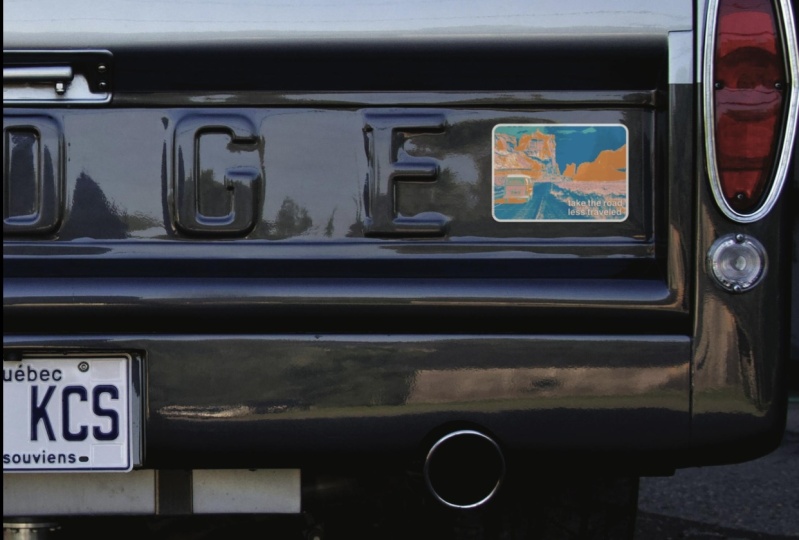
colocá-los, vendê-los em lojas e colocá-los na traseira
do meu carro, tenho alguns no Não são muitos. Eles são guardados como adesivos divertidos realmente
preciosos. Vamos começar e
vamos mergulhar
nessa aula muito divertida Vou começar
mostrando como preparar sua tela e trazer suas fotos
2. Como preparar sua tela de paisagem: Primeiramente, deixe-me mostrar
seus downloads digitais. Então, aqui estão seus downloads
digitais. Isso é o que você obtém
ao frequentar a aula e, na parte inferior, encontrará seus downloads, obterá uma paleta de cores e mostrará
como baixá-los Eu uso o Não para isso
e é um aplicativo gratuito para baixar e salvar
seus arquivos. Espero que você tenha escolhido sua
foto de paisagem favorita e tenha preparado
seu iPad
com procreate,
Affinity Designer
e Affinity Designer
e Você precisa ter todos
os três para esta aula. Também
entraremos no aplicativo de adesivos e enviaremos seu design final
para criar um adesivo divertido Eu lhe dei uma
paleta infinita em CYM K, que é ótima para
impressão e RGB, se você quiser apenas
mostrar sua arte O RGB é melhor para
acessar a web. Se você precisar de inspiração, tenho algumas paisagens em
splash que você pode usar Vamos abrir o Splash. Eu o salvei no meu arquivo e vou
para a coleção. Para minhas paisagens, e isso é o que vocês também têm. E todas essas fotos, você pode usar livremente,
desde que as modifique e use suas melhores práticas para dar
crédito ao artista original. Eu amo todos os diferentes. Você sabe, esta aula
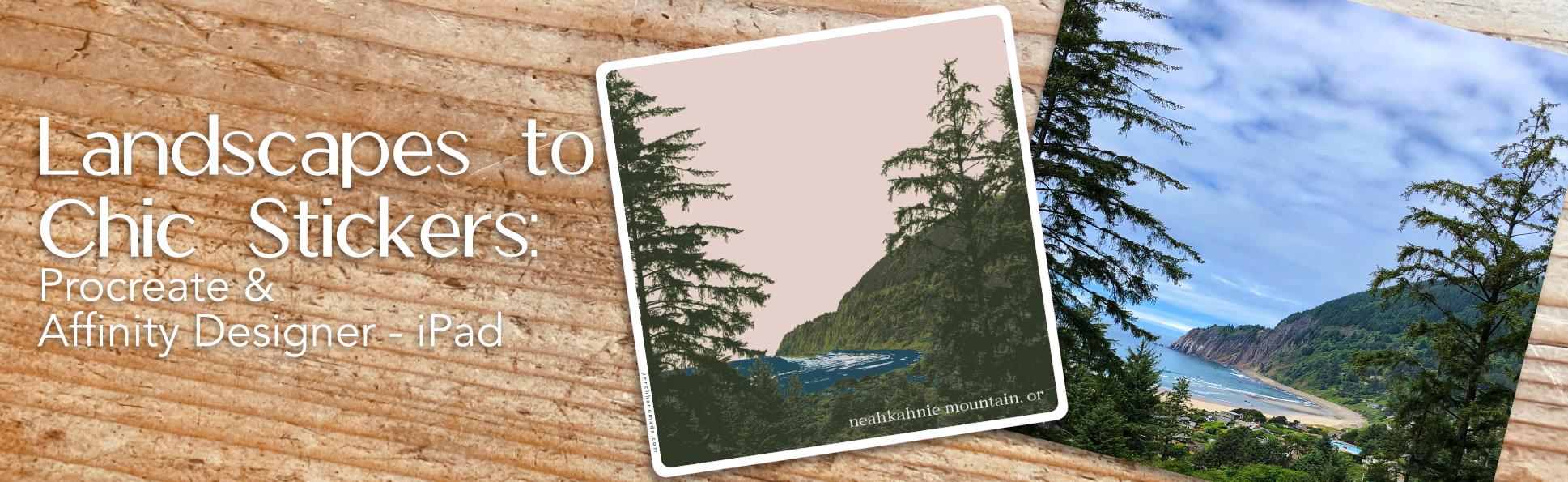
se originou por causa do meu amor pelo lugar onde eu moro Isso tem vista para a Baía de
Halen, na Montanha Nicani, e eu entendi com um lindo
arco-íris E eu sou tão abençoada por
morar onde moro, e a magia da minha área
é simplesmente incrível. Além das montanhas,
temos o oceano, temos a floresta,
temos os rios, e eu adoro entrar na natureza e nesses
lugares para
me ancorar ,
relaxar e aproveitar minha área. Então, espero que vocês tenham um lugar
divertido que adorem. Vamos voltar aqui. Então,
vou usar essa foto. É melhor usar
algo que tenha um contraste maior para que
você possa criar suas camadas. Então, vou clicar
no botão de carregamento aqui e ele será baixado
diretamente para minhas fotos. E eu vou abrir minhas
fotos, e aqui está. E o que posso fazer a seguir é compartilhá-lo diretamente para procriar Vou enviá-lo imediatamente e não preciso
mais
desse,
não preciso mais unsplash, posso abrir o procreate e ele será
importado aqui Gosto de ter todos os meus
projetos em ordem. Vou mover isso para meu local de paisagens e
colocá-lo aqui. Então, como eu disse, você só quer abri-lo
diretamente para procriar, em
vez tentar configurar uma
tela do tamanho certo O melhor do Splash é que você pode baixar as fotos em tamanhos diferentes se
baixá-las do aplicativo Entre em suas fotos. Acredito que o download será feito no maior tamanho possível. Então, se eu entrar no
meu botão de ações, mostraremos
o tamanho da tela acessando as informações e
entrando em dimensões. E aí
está seu tamanho, aí está seu DPI, você não precisa alterar o DPI porque vamos
vetorizar mais tarde Mas isso torna mais fácil mantê-lo no tamanho maior
correto. De qualquer forma, acho que não
importa, mas ajuda quando você está movendo coisas para dentro
e para fora de forma adequada. Vamos entrar em nosso próximo
módulo, onde
aprimoraremos a paisagem e o design, e faremos isso lá
3. Melhore seu design de paisagem no Procreate: Vamos começar, e
vamos nos divertir
fazendo isso
e trabalhando para aprimorar nosso design
no Procreate Aqui estamos. Nós temos nossa foto. O que eu quero fazer é acessar minha ferramenta de ajustes e ir para
Matiz e Saturação A primeira coisa
que quero fazer é
diminuir totalmente a saturação Quando você está trabalhando e
vetorizando no Adobe Capture, ele precisa estar em preto e
branco para obter a melhor foto Agora, isso é tudo que eu
vou fazer aqui. Eu posso escurecê-lo ou clareá-lo, mas acho que vou
mantê-lo aqui em torno É aí que
começa. Você sabe o que? Talvez eu
volte para 53 porque gostei do contraste ou do brilho
do rio ali mesmo. Então eu posso simplesmente bater na minha camada. Agora eu quero vou fazer isso bem
rápido e duplicado. Desculpe. Então eu
vou trancá-lo. Quero manter meu
original, caso eu faça algo com ele
mais tarde. Agora eu vou embora. Desculpe, se estou um pouco
confusa esta manhã, reduza essa saturação, aumente para
cerca de 53 noite passada foi tarde
para mim com meus filhos praticando esportes. Vou colocar meus óculos para ver o que estou fazendo. Um pouco melhor. precisam de óculos de leitura
agora? Eu com certeza tenho. Agora vamos duplicar
essa camada e sempre duplicar a camada inferior para obter a melhor qualidade ou
a camada original Eu vou
fazer isso quatro vezes. Eu sei que nesta
foto não serão necessárias muitas camadas para esta. E vou começar
desligando as camadas superiores e vou trabalhar
na primeira camada. O que vou tentar fazer é mudar
a tonalidade e as curvas para criar diferentes
partes dessa foto , quando eu o coloco em camadas em Posteriormente, quando eu o coloco em camadas em
um designer finito
com nossas cores diferentes
, podemos tê-las
todas em um só lugar Vamos voltar
aos nossos ajustes e vamos às curvas, vou mantê-las no
Gamma e vou
usar meu lápis para isso Gamma e vou
usar meu lápis para O que eu quero fazer é aumentar
um pouco do brilho em diferentes áreas e aumentar o
contraste em outra área. Gosto muito do esboço principal aqui e talvez de algumas
dessas nuvens, de um pouco desse plano
de fundo Quando eu for mais tarde para trocá-los. Isso só vai criar mais
textura na minha foto e ver como as diferentes peças
estão aparecendo aqui. Eu poderia fazer isso um pouco
mais dessa maneira. Vamos ver. Ok. Sim. Acho que não
gostei no começo. Porque eu também gosto
dessa
pequena definição
que acontece no rio. Todas essas peças
criarão mais camadas. Mamãe. Ok. Vou escurecer isso
porque quero
que fique separado e não
veja as árvores ainda Ok. Então minha primeira camada está pronta, vou desligá-la
e ir para minha segunda camada, e vamos
fazer a mesma coisa. Mas essa camada, vamos tornar
um pouco mais leve. Ok. E tudo se
resume a trabalhar com isso, voltar aos ajustes, acessar minhas curvas E talvez agora eu queira
mostrar as peças abaixo. Ok. E se você mover
isso para cá, também mudará, mas manter o topo o
topo e o fundo realmente
dá essa definição. Se você for dessa maneira, terá
mais cores de fundo. Mas, por enquanto,
ainda estou trabalhando nessas peças de antemão. Eu acho que esse é muito bom. Vamos ver. Mamãe. Vamos ver. Oh, sim, veja, eu
gosto da definição dos trilhos de trem
que acontecem neste, e vamos ver o que acontece se eu os trouxer até o fim. Não. Eu gosto de ter essa
definição lá. Vou usar isso
para outro. Vou desligar isso,
ligar novamente, no último em que
fui até
o fim, vou fazer isso
de novo porque
isso me ajudará a colorir essas áreas mais tarde
com o Affinity Isso ajuda a criar cores
nos planos de fundo. Uma coisa que você
precisa saber é que quando ele entra na
captura da Adobe para vetorizar,
ele o pixeliza um pouco Você precisa escolher
quais peças usar e quais coisas
deseja colorir quais coisas
deseja , porque tudo isso será uma preferência de cor
sólida. Ok. Ok. E agora, eu já estou
aqui na camada superior. Vou duplicá-lo porque estou percebendo que
quero mais algumas camadas Então, vamos aqui
novamente, vamos para as curvas. E vamos ver o que acontece quando eu
a trago até aqui. Eu gosto de ter um pouco
dessa definição. Deixe-me ver,
vou desligar isso e
ver o que tenho para camadas. Eu tenho a cor aqui. Então eu tenho a cor aqui, que eu acho que
precisa ser um
pouco mais escura para que eu possa
pegar, vamos esperar Eu tenho os trilhos do trem.
O que mais eu preciso? Eu preciso das árvores. Vamos trabalhar para fazer essas árvores funcionarem. Lá vamos nós. Sim. Ok. Deixe-me ver todas as
peças que estão acontecendo. Eu tenho a camada aqui. Eu tenho a montanha. Eu tenho os trilhos do trem. Eu tenho o plano de fundo e
tenho as árvores na frente. Deixe-me ver se consigo
fazer mais uma peça. Vamos ver o que acontece.
Pegue esses caras. Sinto que posso fazer mais uma. Opa. Não precisa
atingir gradientes. Curvas. Ok. Acho que só quero mais uma
definição sobre os rios e as peças
aqui. Sim, sim, sim. Mamãe. Ok. Deixe-me ver onde estou.
Coma um pouco lá. Eu tenho as árvores. Eu
tenho meu histórico. Eu sinto que isso
precisa ser feito um pouco mais. Então, deixe-me duplicá-lo
e ver o que acontece. Talvez eu
tenha que devolver a essa. Portanto, não posso duplicar esse
porque já está configurado. Então, eu vou gostar disso, duplicá-lo,
bloqueá-lo e ver que é por isso que sempre
mantemos uma camada
original Diminua minha saturação de matiz
por saturação, aumente meu brilho, toque novamente nos ajustes
e vá para Que outra peça eu estava
tentando fazer? Eu sou uma mentira, a peça do rio,
a peça de fundo. Então vá para minhas curvas. Lá vamos nós. Isso é
o que eu precisava para criar um pouco
mais de cor de fundo. Ok. Então eu tenho uma, duas, três, quatro,
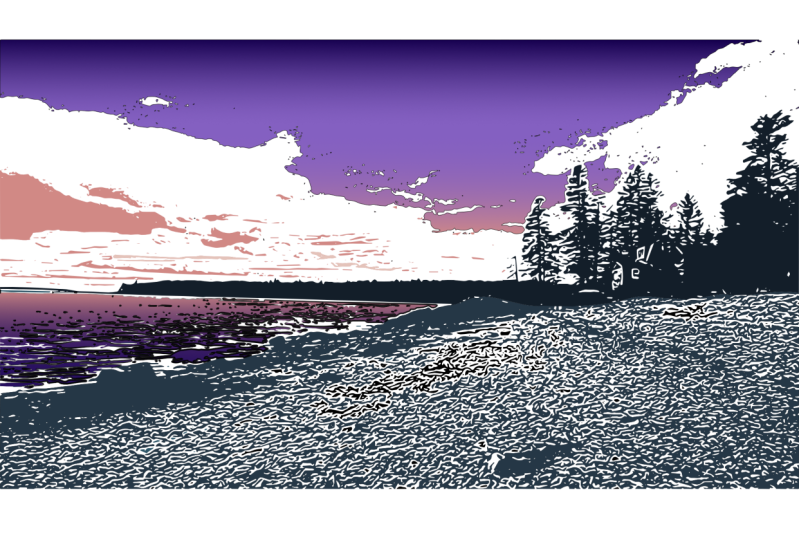
cinco, seis camadas. E tudo isso, quando empilhado
no Affinity Designer, criará
camadas de textura
em nosso interior quando quisermos que ela fique
com Sorry Estou trabalhando em algumas horas
de sono aqui. Tenha paciência comigo. Ok. Por isso,
aprimoramos a procriação Isso é tudo o que vamos
fazer. É isso em Procreate Agora, na próxima lição, vamos vetorizar
na captura de adobe Site, passaremos para a próxima lição e eu
mostrarei como fazer isso.
4. Como vetorizar seu design no Adobe Capture: Na captura da Adobe,
capturaremos e refinaremos nossa imagem um pouco mais e a transformaremos em
vetores Faremos o upload de cada um desses seis designs
como peças separadas Leva apenas
alguns minutos e eu sei que é um
pouco complicado,
mas essa é a melhor maneira de fazer
isso no Affinity Vamos começar. Vou enviar
cada
camada individual, uma de cada vez. Então, vamos usar
nossas ferramentas de ação, vamos compartilhar, e só precisamos de um JPEG.
É tudo o que precisamos. Se você não conseguir
encontrá-lo na parte superior aqui, pode clicar em mais e talvez encontre a
captura de adobe na parte inferior. Meu, eu o uso com tanta frequência, então está bem no topo. Então eu posso clicar em postar, ele
abre o Adobe Capture. E diz formas
porque vamos transformar
tudo isso em formas vetoriais, que já está bem escuro, você pode descer ou subir
e ele preencherá mais espaço. Eu gosto de ter um
pouco mais de definição e essa pequena peça aqui embaixo, eu não sou louca por isso, mas eu posso refinar isso
um pouco mais tarde E vou
mantê-lo um pouco mais baixo do que quando apareceu
originalmente Então você aperta a marca de seleção. Agora é aqui que você
pode refinar e apagar peças ou
desenhar novas Se você precisar
cortar alguma coisa, você é mais do que
bem-vindo a fazer isso. Vou manter
tudo igual só porque, quando mudar para se eu
precisar de um designer, queremos que seja do mesmo tamanho Então, eu quero preencher
esse pequeno espaço aqui. Dois dedos
apertarão para abri-lo, e então este é o seu pincel Esse não é o melhor pincel e às vezes é um pouco
complicado Mas faz o trabalho. Então, às vezes, ele adiciona outras
coisas na tela, use o botão de desfazer E eu acho que está tudo bem. Eu quero mantê-lo
um pouco cheio ou especular um pouco mais E veja lá, apenas tentando
mover isso, coloque uma linha lá. Então eu clico em Concluído. E eu
sei que provavelmente não
preciso dessas peças aqui, então vou
apagar essas peças Como eu disse, às vezes
é um pouco complicado. Mas você vai entender. Então
eu vou clicar em Concluído. Você pode bater suavemente, mas eu geralmente não faço isso porque quero as peças ásperas. Se você pressionar suavemente
e ativar a suavidade. Em primeiro lugar, demora um
pouco porque isso é uma coisa muito maior e eu perco algumas das
características divertidas. Eu vou desligar isso.
Vou clicar em refinar Adoro as espécies
que estão acontecendo. Vou clicar em salvar. E eu mantenho os meus em arquivos diferentes. Então, vou mudar o
meu para meu arquivo de paisagem. E eu vou bater em um, saudar e clicar em salvar Agora, está no meu arquivo lá. O que vou fazer é
deslizar de baixo para cima, voltar a procriar
e
vou continuar fazendo as próximas. Acompanhe, faça
isso comigo ou fique
quieto e observe o
processo até eu terminar. Eu vou bater no JP.
Vou até o Adobe Capture, clicar em postar E neste, eu
gosto do pouco mais
na montanha, mas quero um pouco mais de
definição aqui embaixo, então vou encontrar
um lugar um pouco melhor seguro e para mim. E como eu já
fiz paisagens da última
vez, vai entrar lá
e aí temos aquela. Agora, este, bem, vou ter que redimensioná-lo mais tarde porque não
tinha nada na parte superior, eles vão entrar
em tamanhos diferentes E uma maneira de
contornar isso é adicionar algo
extra na parte superior. Talvez eu faça isso bem
rápido agora. Não importa o que seja. Aquele vai para lá. Mas desta vez, eu vou
precisar de algo lá. Para que eu possa apagá-los mais tarde. E eu deveria ter feito
isso com este, mas não fiz, e terei que redimensionar adequadamente mais tarde Então, vamos ver como isso
se encaixa na Adobe. Captura JPEG. O Adobe Capture é ótimo porque é um de
seus programas gratuitos. Este não
atrapalhou tanto o rio. Bem, acho que funcionou se eu
quisesse colocar dessa forma. Então eu acho que vou,
acho que tenho que decidir. Quero mais textura
nas nuvens ou quero
mais textura lá embaixo? Acho que poderia fazer isso duas vezes, mas acho que isso é
um pouco redundante Embora eu goste do que está acontecendo acima da montanha. Acho que gosto disso.
Nós vamos até aqui. Eu salvo três e posso alterar a ordem em um
designer finito e um pouco Então deslize para cima. Ah, sim. Foi o que aconteceu
lá. Aqui, eu vou voltar para essa camada. Eu coloco coisas no canto, quando entra em
um designer de busca, elas entram no mesmo tamanho, postando, Bem, essa era sobre
os trilhos do trem. Então, eu quero decidir o quão detalhados eu quero que os trilhos do
trem sejam. Se eu puxar para baixo, é só que você não vê muita coisa. Se eu colocar tudo até o topo
, perco um pouco. Então eu acho que está bem aí. É ótimo. Clique em salvar Às vezes, o aplicativo fica lento. Então, vamos ver o que acontece. Talvez seja necessário
fazer isso novamente e fechar a captura da Adobe. Essa é a
maneira mais fácil de fazer isso. Postar. Ok. Então, temos
todas as nossas peças. Temos um, dois,
três, quatro, cinco, seis, e aquele, embora estivesse
com problemas, ele ainda o salvou. Então, vou excluir apenas um e me livrar dele, porque não
precisamos de todos eles. Um, dois, três, quatro, cinco, seis. Lá vamos nós. Agora, vamos para o próximo módulo da lição, onde vamos
colocar camadas e trazer cores para o
Affinity Então, se você estiver pronto,
vamos começar. Basta olhar pela minha janela. Meus gatos são profissionais. Espero que ela não traga nenhuma criatura. É uma possibilidade real. De qualquer forma, vocês têm gatos?
5. Camadas no Affinity Designer: Vamos para a próxima parte, na
qual vamos
exportar do Adobe Capture
e importá-lo para exportar do Adobe Capture o
Affinity Designer Vamos. Tudo bem Nós estamos aqui. E vamos apenas
garantir que, no affinity designer, ele não esteja em um
projeto para ser importado Eu tenho esses projetos
que são pastas, então eu gosto que os meus
entrem nas pastas em que
vou trabalhar. Aqui já estão algumas das minhas
paisagens. E se você me viu
nas redes sociais, verá algumas delas, mas eu não quero um projeto aberto. Eu só quero a pasta aberta. Vamos começar com o número um.
Vamos clicar em Compartilhar. Vamos clicar em exportar como
e queremos que seja um SVG. Novamente, procure o
designer de afinidade na parte superior. Agora estou usando o Affinity
Designer two e se você precisar ir mais e
procure em suas sugestões E aí está o nosso primeiro, e esse tem a parte superior e inferior
completas. O que eu gosto de
fazer aqui
agora é pegar uma seção inteira e eu gostaria de
criar peças ou camadas com ela, porque se você
realmente olhar para isso, quero dizer, veja quantas peças
todas essas curvas criam Agora vou até a ferramenta de movimentação, aperto
geometria e clique em adicionar, o que cria toda a
peça como uma peça Todos esses pequenos pedaços
criam uma peça. Eu vou fazer o mesmo
para cada uma dessas seções. Vamos fazer isso. Adicionar. Dessa forma, não
temos tantas peças lá embaixo e quero ter
certeza de que estão todas conectadas. O que quero dizer são todos
esses pequenos pontos. Veja como estão todas essas peças. Se você clicar em Adicionar, ele se
transformará em uma grande peça. Se eu desligá-las
, posso ver onde estão
minhas outras curvas Eu apenas movo isso, então eu
vou desligá-lo. E então essa peça aqui precisa ser conectada com algumas
dessas outras peças. Então, o que eu posso fazer é
ligar isso novamente. Eu vou tocar
essa peça aqui. Na verdade, eu sei o que vou fazer. Será mais fácil se
eu sair dessa. Esse cara aqui, eu
vou trancá-la, minha parte inferior,
eu sei que uma funcionou, eu vou trancar
essa e a parte superior. Eu vou trancar esse também. Agora, o que posso fazer é selecionar isso e selecionar
todos aqueles pedacinhos por aqui e ao redor da peça maior, porque eu quero juntar todos esses
pedacinhos. E então eu vou adicionar. Eu tenho um, dois, eu tenho um pedaço, dois pedaços, três
tortas, quatro pedaços. Em vez de tantas
curvas e camadas, e agora vou mantê-las Eu vou sair e
vou até vou hambúrguer e clicar em
salvar desta vez É meu
Nahalm número um. Vou salvar o projeto Perch Affinity Em seguida, clique em salvar. Essa vai
acabar sendo minha principal, mas todas as outras peças serão colocadas nesta. Novamente, tive que sair do projeto antes de
poder importar o segundo. Eu vou me
livrar da procriação. Eu não preciso mais disso. Vamos tentar isso um
pouco mais rápido, ou tem que ser um SVG Ele o traz para
sua própria nova seção. Esse é o que era
maior, e você sabe o que? Eu posso me livrar desse. Lembre-se de que eu estava apagando isso
e todas as outras peças. Vou
tocar neste e apertar o botão excluir
ou o botão lixo Agora, vou pegar essa
parte inferior e clicar no anúncio. Vou pegar esse pedaço, acho que pode ser um par de
pedaços porque um pouco é água e um pouco de terra. Vou transformar isso
em outra coisa. Enquanto ainda estiver destacado, vou encontrar
a camada, atingir as três curvas e bloqueá-la imediatamente. Agora, quando eu vou pegar essas outras peças
aqui embaixo que são a água, não
vai pegar aquela peça grande. Eu posso clicar em adicionar. E vamos ver
o que está acontecendo aqui. Então eu vou pegar
esse cara e bater nele porque eu sei que isso faz parte
do barco. Vamos ver o que eu tenho. Eu tenho um. Esse é o barco. Esse é o topo. Essa é
a parte inferior. Perfeito. Eu tenho as quatro camadas. O que eu preciso fazer é
tocar na parte superior. Deixe-me desbloquear o toque duplo na parte inferior que traz
todas as minhas peças aqui. Vou clicar nos três
pontinhos aqui e clicar em copiar. Vou voltar
desse projeto para o meu projeto Nehalem One, e vou clicar em colar Agora, lembre-se do que eu estava dizendo: porque eu não
tinha as peças de cima
, elas não estavam trazendo o tamanho
certo. Mas tudo bem. Enquanto eu tiver minha ferramenta de movimentação, vou trazê-la até
o fundo. Vou ver qual é a largura da
primeira camada. Então, se eu vier aqui, eu sei que a
largura é 1.691,7 Para que eu possa ir até
a outra peça. Vou trancar esse. Um, dois, três, quatro, este para aquele. Eu vou dizer que vou virar isso para que
fique do mesmo tamanho. Foi 1.691,7. E eu quero que ele se mova
do fundo e vá
para essa base. Ok. Lá vamos nós. Perfeitamente alinhado Você
conhece vetores tudo sobre matemática e facilita muito a obtenção de coisas
do tamanho que você precisava ter Vamos trabalhar nas outras camadas porque, nesta, eu também vou
fazer dela um grupo. Eu o abri novamente e
o primeiro, dois, três, quatro, e eu vou bater grupo e o mesmo com esses
e vou bater no grupo. Dessa forma, sei que as diferentes camadas
estão agrupadas corretamente. Eu não preciso mais disso. Vou apertar o x. Vou fechar
sem salvar porque ele estará aqui e eu vou
ficar seguro, clique em salvar. Agora isso está salvo lá. Vamos continuar.
Isso é um, dois. Vamos fazer isso um pouco mais rápido, porta, designer, as nuvens. Ok. Então eu sei que essa parte aqui
embaixo é o rio. Então, com a mudança para, estou apenas coletando
todas essas peças e vou
para minha camada. Espere. Não, vou até
minha geometria e clicarei em adicionar. E eu vou
coletar essas peças separadamente e adicionar e depois coletar essas
peças separadamente. Eu posso adicionar. Eu tenho um, dois, três, vou bater no
topo, o dobro na parte inferior. Clique em copiar após os três pontos, vá para este
e clique em colar Este fez isso de novo, mas eu sei que foi 169, 1,7. Esse é o número? Eu vou fazer isso
do centro. Vamos tentar isso de novo. Então mude a âncora para o segundo centro, um, seis nove, 1,7 Sim. Adoro quando
dá certo. Ok. E então esse será outro grupo. Então aperte o
botão de arquivo e clique em grupo. Vou mover isso para cima. E podemos clicar em salvar desta vez. Pressione x e feche sem
economizar nesse. Ok. Agora, eu sei que isso é um
pouco tedioso, mas vai ficar cada vez mais rápido quanto mais
você fizer isso, certo? Então, eu vou
mantê-los por enquanto. Essa peça, eu vou
adicionar e essa peça, eu vou me
livrar dessa peça, eu vou adicionar. Vou
clicar em adicionar esses dois porque isso me ajudará a
entrar e encontrar
o último mais rápido. Então eu tenho uma, duas, três peças, cópia. Vá até aqui, clique em colar e veja porque
eu guardei esses dois
, ficaram do tamanho certo. O que eu posso fazer é bater naquele
garotinho lá agora, e se você aumentar o zoom, você pode ver que essas
peças estão destacadas, e eu vou me livrar delas porque isso é tudo que
eu preciso fazer agora e garantir que eu tenha as duas
e as agrupe. Salvar excluir. Ok. Então,
temos todos eles aqui juntos. E a próxima parte que
vamos fazer é muito rápida. Eu só vou desligar
isso para que eu
possa ver as camadas. Temos um, dois, cinco, seis grupos, e agora é
hora de trazer nossa cor
6. Coloração no Affinity Designer: OK. A primeira coisa que quero fazer é que você tenha todas as suas paletas de cores,
se tiver amostras, e foi isso que compartilhei
com vocês hoje Você tem todas as suas cores. Aqui, você pode escolher entre todos os seus
diferentes controles deslizantes RGB, diabos, CYM K, tudo isso Ou você pode usar amostras. O que eu quero que vocês
façam é
pegar amostras, comer o pequeno hambúrguer
e importar suas Se você salvou suas paletas dos
downloads, encontre o arquivo, eu sempre digo uma paleta de
aplicativo sobre
uma documentação ou paleta de
documentos porque
eu realmente gosto de usar
todas as minhas paletas eu realmente gosto de usar de cores Se eu colocá-lo em uma paleta de
documentos
, ele só poderá ser
usado nesse documento Eu sempre digo aplicativo, e então você precisa descobrir
onde você encontra seu arquivo. Eu já tenho os meus, e lembro que te dei os CYM, que são
ótimos para impressão E eu te dei o RGB. Então, deixe-me encontrar o RGB.
Aí estão eles. Então, de qualquer forma, deixe-me te
mostrar bem rápido. Estas são as amostras que fiz
para tentar obter minhas cores. E eu não sei
se você pode dizer, mas você mal consegue
ver as letras Então, isso foi útil
para eu imprimir a amostra e depois mudar um pouco minhas
cores. É por isso que algumas dessas
cores são um pouco mais escuras do que as que você vê aqui Eu vou para o
meu CY K. Na verdade, vou ficar em RGB porque quando
vocês olham para
isso, pode ser transferido e ter uma aparência
diferente na tela Então, vou manter o meu em RGB porque você está
assistindo isso online Mas para imprimir, use as paletas CY MK porque
essas serão
as cores mais verdadeiras para
quatro. Posso fazer isso Lembre-se, durma essa perfação Elas são a cor mais verdadeira para imprimir seus designs Portanto, CYM K é para impressão, RGB é para visualização online Portanto, se quiser
criar os adesivos, você pode salvá-los no Affinity
Designer em um formato
e, ao compartilhar,
você pode salvar um JPEG em um RGB Basta mudar para RGB e eu vou te mostrar
isso daqui a pouco Dessa forma, quando você os
estiver exibindo on-line, seu pessoal os
verá na cor em que você
deseja representá-los. Mas o CYM K é melhor para impressão. Então, quando as impressoras entendem,
isso é o melhor para elas. Vamos voltar a isso. OK. OK. Então aqui está
minha paleta de cores Não são muitas cores. Se você puder alterar a forma como
visualiza sua paleta. Isso é bom porque você pode ver as cores que estão acontecendo
ali mesmo. Perdoe-me. Eu preciso tomar um gole. O que vou fazer primeiro
é pegar um grupo. Eu não quero trabalhar
com o derrame. Eu só quero trabalhar
com o preenchimento. Eu só quero ver o que acontece quando eu começo a deixar cair a cor uma pode ser azul
porque a água e o céu são azuis E eu posso refinar um
pouco mais as cores dentro de cada grupo daqui a pouco Assim, você
nem consegue ver nada acontecendo. Eu sei que isso precisa estar no topo. Ei, isso provavelmente vai
precisar ser verde. Quero
desligá-los para que eu possa ver o que
precisa ser colorido de rosa. Esse vai
ser um verde mais escuro. Essa tem algumas
cores, mas está tudo bem. Vou continuar assim
por enquanto e depois ver onde minhas camadas, o que está acontecendo
com todas as minhas camadas. Isso é um verde. Este
precisa ser movido para o topo. Não, esse precisa ser
movido para o fundo.
Lá vamos nós. E tudo se resume a
ver onde suas cores
precisam estar na foto
ou no adesivo Então é aí que
podemos
entrar e refiná-lo um
pouco também E então esse cara se
emocionou um pouco. Então eu vou fazer ou talvez
seja do tamanho errado. Então, vamos ver o que acontece. Ah, é por isso. Vamos ver. 691,7. Está bem? Eu só quero ter certeza de que todas as
minhas peças são 1.691,7 1.691,76 91,76
91,7 91,7 Algo parece 1.691,8, então vamos ver. 1.691,7. OK. R, lá vamos nós.
Aí está meu culpado Esse é um pouco maior. Então, vamos ver nesse. Eu sei que a parte superior estará onde eu quero que ela se
conecte no tamanho certo. Então, 1.691,7. Agora, eles devem estar todos
alinhados corretamente. Maneira fácil de garantir que tudo esteja funcionando
da maneira que você deseja. É aqui que você pode simplesmente entrar,
então eu sei que vai
ser um pouco verde lá atrás, mas talvez eu queira que seja
azul ou verde de uma cor diferente. Na verdade, eu gosto do verde
mais brilhante desse. E então eu conheço esse. Eu gosto dessa, das cores.
Eu só vou trancá-lo. E então talvez eu queira que
esse cara seja verde, então essa peça é qual peça? Essa peça nem está
sendo exibida agora. Sim, é. Vou fazer com que
essa seja
rosa mais brilhante porque sei que são aquelas nuvens divertidas, e essa pode ser minha montanha, mas talvez eu queira aquela verde e essa nuvem que vou manter aqui e essa eu
vou manter assim Aquele está trancado
e pronto para ser usado. Esse grupo é meu grupo aqui. Então, eu quero
que seja um rosa mais brilhante, um pouco mais pôr-do-sol Temos os pores do
sol mais incríveis da nossa região, e eu também vou fazer
aquele rosa mais brilhante Porque você sabe o que, um bom pôr do sol é incrível. Vou bloquear isso e
vou para o próximo grupo. O que são essas peças aqui? Eu nem estou vendo esse grupo. Então isso significa que ele
precisa ser movido para o topo. Aí está. É o
pano de fundo para esse. Eu vou fazer dois dedos. Esse é o meu problema lá. Isso precisa ser movido
para baixo. Aí estamos. Você viu que apenas tentar
descobrir
a definição ou as camadas
realmente ajudou nisso Eu sei que precisava estar
lá embaixo. Acho que vamos ver. Acho
que está pronto para começar. Eu gosto das
cores diferentes lá. Eu gosto das
cores diferentes que acontecem aqui. Sirva em algum lugar escondido um
pouco, mas tudo bem. Deixe-me ver o que acontece. Essa, talvez eu
suba. Lá vamos nós. O que está acontecendo? E veja
que é uma área de nuvem. Então, vou mudar
isso para um rosa mais claro e não há problema em
tirar as coisas dos grupos quando você
descobrir tudo isso Algo está acontecendo
com essa camada azul. Eu posso ver o contorno da
minha montanha ali mesmo. Eu sei ou talvez seja a
camada rosa. Isso é o que é. Então, eu vou desbloquear este e vou movê-lo para cima. Lá vamos nós. Se você colocar um dedo
aqui, deixe-me chegar mais perto. Se você colocar um dedo
para baixo, segure. Não sei se você pode ver,
mas há uma linha amarela
ali que ajuda você a
mantê-la no mesmo
lugar, basta movê-la para cima. Aí estamos. Eu posso ver melhor
aquela montanha e
as nuvens parecem mais bonitas. OK. Aquele que eu vou fazer. Vou
trancar esse porque gosto do que está
acontecendo lá. Vamos ver. Não
sei se gosto desse escuro aqui em cima, então essa é essa camada aqui, e eu só preciso
encontrar a peça. E acho que gosto disso. Eu gosto disso lá atrás? Eu me sinto assim. Bem, vamos chegar a isso.
Essa é essa peça. Eu gosto disso mais escuro
e gosto disso. Esse está pronto. Agora esta peça, aí está. Eu vou
voltar aqui agora e fazer aquela mais
rosa porque
eu realmente gosto das nuvens rosadas no céu lá. É isso
que eu vou fazer? Espere um pouco. Vamos ver. É tudo uma questão de descobrir
o que você mais ama. Talvez eu goste desse
porque lembro que era um espaço bem escuro e
sombrio lá Depois, há nosso
plano de fundo com o azul. Esse está trancado
e pronto para ser usado. Tudo bem. Nós temos nossa cor. Enviamos nossos designs. Que divertido é isso. Demora um pouco de tempo. Mas, na verdade, estamos
quase lá e quase prontos para criar esse fundo de
adesivo A próxima parte que abordaremos é criar
seu adesivo, criar
limites e
se divertir com isso seu adesivo, criar
limites e se divertir com Vamos. Vamos nos aprofundar e passaremos para
a próxima seção. OK.
7. Como criar seu adesivo de luxo: Ok. Na próxima seção, como eu disse, adicionaremos nossas fronteiras
e, se você tem uma
citação que adora usar, vamos encontrá-la ou inseri-la, mas não é necessário. Mas às vezes você gosta de adicionar
pequenas citações
aos seus adesivos. E se você não tiver
uma cotação, tudo bem. Você também pode simplesmente adicionar
o nome do local. Então, deixe-me mostrar
como fazer isso. Na próxima parte, em primeiro lugar, vou tocar nesta, tocar na parte superior, tocar
duas vezes na parte inferior e vou
criar esse único grupo. Vou renomeá-lo
tocando nos dois ou três pontos
e pressionando em grupo e
depois vamos ver Dessa forma, eu sei que toda
essa seção
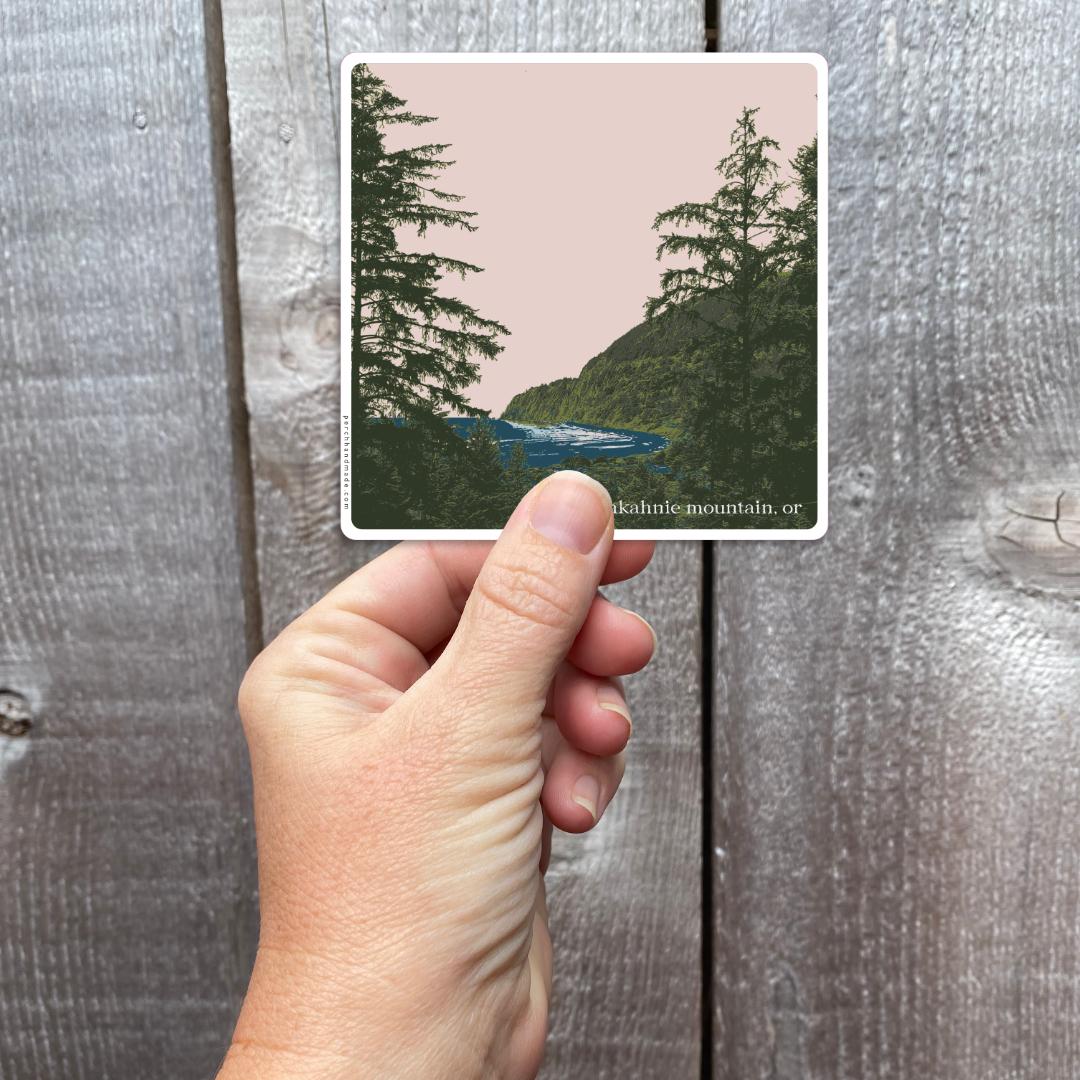
é apenas uma paisagem. E membro. Então, para adicionar adesivos. Você pode simplesmente pegar isso
e enviá-lo para o adesivo e fazer o que
quiser com ele Mas eu gosto de criar minha própria borda e o
adesivo exige que você, se tiver sua própria
borda e tamanho de borda use uma cor magenta perfeita em seu traçado externo A primeira coisa que vou
fazer é passar
para o lado aqui e você
pode escolher sua forma. Provavelmente estou bem,
vamos experimentar isso. Eu vou fazer uma borda arredondada. Adoro uma borda arredondada e vou
até a esquina. Eu vou fazer isso branco. Você sempre tem seu branco aqui. Eu vou quando eu
tiver o botão de bloqueio ativado, ele permite que você encontre seus cantos
e encontre o tamanho certo. Então veja esses pequenos aros. Vamos ver o que aconteceu
aqui. Lá vamos nós. Quero ter certeza de que meus
cantos estão até o
fim, para que as vidas se encaixem, e então você pega
esse pequeno ponto e o desenrola até as bordas. Vou colocar isso
abaixo da minha paisagem. Ok. Vou desligar minha paisagem por minuto e
vou continuar meu derrame. Meu plano de fundo é branco
e tudo bem. Mas meu traço, eu quero
torná-lo aquele rosa perfeito. Acho que o tenho em algum lugar. Deixe-me ver. Eu sei que tenho isso. Aqui vamos nós. Amostra de adesivo.
Lá vamos nós. Há um canto, veja que você pode ver um
rosa choque nas bordas. Vou duplicar
isso e
vou fazer um pouquinho
menor e virar a de cima, vou
desligar a borda Eu sei que isso parece um pouco. Vai ser difícil
ver isso, mas tudo bem. Então, se eu derrubar,
um, dois dedos, três dedos. Mova-o do
centro imediato e derrube-o. Agora eu tenho
outro
lá fora e eu vou até você? Eu vou fazer
isso de forma diferente. Vamos ver. Vou desligar esse
pedacinho. Vou colocar minha
âncora no centro. Certifique-se de que estou no topo, e vou
me mudar para cá, para ter cada lado
igual para dentro e para fora. Eu vou atingir -50 E isso traz isso
e eu quero ainda mais, menos talvez outros Então, nesta peça, vou atingir -100 Dessa forma, é igual
nos quatro lados. E o que vou fazer é tirar minha foto de cima que ela passe o mouse e a solte
na de cima.
Ok. E instantaneamente, você
tem sua fronteira. Se você está enviando
para o aplicativo de adesivos, você tem sua borda rosa Se você não o
estiver enviando para o aplicativo de adesivos ,
desative essa borda ou se quiser usar
as bordas deles, tudo bem também. O que eu noto é essa curva é um pouco
diferente daquela curva. Então, o que eu posso fazer é
trazê-lo e retirá-lo para que
fique um pouco mais
simétrico nas bordas Temos nossa fronteira. Agora,
vamos adicionar nosso lugar. Vamos usar nossa ferramenta
de texto artístico. Normalmente, gosto de
fazer texto artístico em vez
do texto do quadro para
obter o tamanho adequado. Se eu quiser puxar os lados para
fora e torná-los maiores, não
preciso lidar
com nada parecido. Vamos usar a máquina de
escrever americana. Vamos lá. Eu queria abrir meu teclado em vez de
digitá-lo ou escrevê-lo Esse é o Byron, eu quero mudar a cor Deixe-me voltar para o meu Vou apenas torná-lo
branco. Lá vamos nós. Ok. Vou
voltar para minha ferramenta de movimentação. Eu vou tirar isso
do caminho, sair do caminho. E eu poderia simplesmente
adicionar isso aqui. E você pode escolher quais
lados, qual fonte você quer. Mas usando a ferramenta de arte
em vez do quadro de texto, posso redimensioná-la com muita facilidade E é aqui que talvez eu
vá adicionar outro, e vou fazer
isso com meu dedo novamente e colocar o meu. Eu amo isso da Romy, que é onde quer que sejam
duas palavras, eu acredito Onde quer que eu tenha conseguido isso, você será a
alma daquele lugar. Agora, eu vejo como isso é feito, mas tudo bem, porque
vou ajustá-lo ao tamanho. Eu quero isso e depois volto aqui e
aperto o botão de retorno. Vou mudar isso e quero que fique
até aqui. É aqui que você entra e
descobre como você quer ver como eu mudei
para uma diferente. Isso é para que eu possa
recuperá-lo e abrir meu teclado. Então eu quero dizer que eu gosto de ter aquele
cara baixo ou esse cara baixo. E esse é um adesivo
já pronto e pronto para ser usado,
vá para minha ferramenta de mudança É aqui que você pode
simplesmente finagilizá-lo e
deixá-lo do jeito que você mais gosta Gosto de colocar meu próprio
site nos meus adesivos. E é por isso que tenho as
bordas aqui, porque se eu enviar para o aplicativo de impressora e adesivos e tiver
algo do lado de fora, isso fará uma
protuberância extra no Faz um pouco que eu não
tenha uma para mostrar, mas aprendi da
maneira mais difícil e agora sei que adicionar a borda ajuda, então eu não
tenho um pedacinho extra. Eu mantenho todo o meu
material de marca na minha pasta de ativos. Ok. Marca. E então
clicamos em inserir. Lá vamos nós. E meu adesivo está pronto para ser usado. Eu posso escolher mudar a cor disso ou apenas
mantê-lo como está. Mas quando estiver pronto para ser
impresso no aplicativo de adesivos, isso não
afetará isso Então, no passado, eu tinha
adesivos onde eles vinham aqui, e então a borda cortada
contornava isso E é por isso que eu também reduzi a linha
magentle agora. Agora, seu projeto
está pronto para ser compartilhado. Vou
sair primeiro e clicar salvar novamente. Você sempre precisa salvar do iPad na área principal do projeto. Se você quiser
exportar seu design. É aqui que você
começa com isso e
pode clicar em port, e se eu quiser que seja JPEG, é aqui que diz predefinido, mas é aqui que está
a cor, desculpe,
essa é a qualidade,
você deve salvá-la O formato de pixel. É aqui que você pode
mudar do CYM K ou do RGB e depois enviá-lo como CYM K. Você também pode
fazer isso Ou vice-versa. Se você
fizer isso no CYM K, poderá enviá-lo como R GB. Eu sempre tento, se
estou compartilhando com. Vou enviar isso
como CYM K, em tamanho real, 100% de qualidade,
para impressão Então eu poderia
pré-visualizar isso e
ver como fica, e então eu clico
e posso compartilhá-la
ou, se eu apenas salvar a imagem, veremos nas minhas fotos, que está salva lá, aquela é salva como CYMK
se eu precisar salvá-las Além disso, se você quiser
compartilhar nas redes sociais, pode mantê-lo como RGB Mas eu reduziria minha
qualidade para provavelmente 75% e reduziria
seu tamanho para dez a 80. Dessa forma, ninguém vai realmente
tentar roubar seu design Isso ajuda a proteger seu
design um pouco melhor. Se quiser salvar como SVG, você pode salvá-lo ou como PNG Para adesivos, você
deve salvá-los como PNG. E certifique-se de que sua prancheta um plano de fundo transparente
e bem rápido Se quiser, você pode
adicioná-lo a uma maquete. Eu o salvei e você
quer, eu o salvei. Agora, talvez eu queira
adicioná-lo a uma maquete. Vamos primeiro fazer isso. Vou adicionar uma prancheta
e uma segunda prancheta. Acho que ainda não tenho
uma prancheta. Há uma prancheta, vou
adicionar uma segunda prancheta. Nessa segunda prancheta, vou tocar no computador. E pesquise. E talvez eu queira
adicionar esse cara. Então, vou
trazê-lo e adicioná-lo. Vou movê-lo, usar a ferramenta de movimentação e
vou, você sabe, também posso tentar
fazer uma maquete do adesivo em
alguma coisa, certo Então, eu vou ficar
bloqueado nisso. E agora vou colocar
meu adesivo nas minhas fotos. Ativado, e eu não o
salvei como PNG. Vamos tentar novamente e eu vou deletar
aquele cara dessa, prancheta 1, vou salvar
a exportação como PNG Vou clicar em Compartilhar,
clicar salvar
minha imagem e clicar em cancelar. Agora vou
até a prancheta dois e vou pegar o hambúrguer em cima,
bater no lugar, no lugar das fotos Estou em todo lugar
nesse caso, pessoal. Então, ele criou duas coisas porque eu não especifiquei
qual prancheta, mas tudo bem. Veja
o que eu poderia fazer. Eu poderia simplesmente cortar esse
pedacinho. Lá pode se mover. E depois lá. Eu tenho meu adesivo no meu esfregão para ver como ele pode
estar em cima de De qualquer forma, isso é uma
coisinha rápida e divertida que você pode fazer. Aqui está seu adesivo
e a próxima lição. Vou mostrar
como pegar
esse PNG e enviá-lo para o
aplicativo de adesivos para que seu contorno seja exibido corretamente
no aplicativo e recortado Rápido, vou compartilhar um
apropriado no meu computador, para possamos fazer isso, ok?
8. Impressão com o StickerApp: OK. Exportação. Então é aqui que estou entregando todo
o documento Eu quero uma prancheta.
Vou clicar em Compartilhar e vou enviar isso para
o
meu computador para que eu saiba que
vai direto para ele. Clique em pronto, e eu vou te
mostrar minha próxima coisa. Aqui está o aplicativo de adesivos. aplicativo de adesivos é meu
favorito porque a qualidade
é muito boa O que vamos fazer é
clicar em Criar seus adesivos
personalizados, certo? E eles têm muitas opções
diferentes: você pode
fazer pacotes de adesivos, você pode cortar em matriz, nós vamos fazer cortes em matriz E eu vou fazer um arquivo
cortado em matriz para eles. Mas, como eu disse,
existem muitas opções
diferentes de papel artesanal,
brilho no escuro, glitter,
holográfico, você pode fazer
todos os E eles têm tamanhos e quantidades
aqui, mas eu sempre
vou fazer o upload do arquivo. Essa, eu a
salvei na minha área de trabalho. Veja como está mostrando
o canto extra aqui e veja como está mostrando o fundo extra ao redor
do poleiro feito à mão Essas são duas coisas
que, quando chegarmos a esse ponto, eu os avisarei, eles têm uma
seção de notas que eu quero que seja cortada na linha rosa cortada em matriz. Eu fiz o upload do adesivo, você pode adicionar pequenas camadas de máscara, digamos que você quer que tudo
em branco seja brilhante Você pode adicionar os efeitos da máscara ou
colocá-los novamente em suas anotações. Vamos até a linha de corte. E eu sempre bato pouco. Não gosto
de muitos extras, pois
se eu comprasse um por 1,3 polegada, esse é um adesivo bem pequeno Então, deixe-me te mostrar bem rápido. Então lembre-se desta. Este tem 3 “por
cerca de 1”. É pequeno. Eu quero fazer um tamanho diferente, e você pode digitar, digamos, eu quero que a largura seja 3”. Ele automaticamente faz
as contas para mim. Se eu bater em tamanho pequeno,
isso reduz ainda mais o tamanho da borda. E a quantidade é 176 por $99. É uma quantia muito boa. O que eu adoro no aplicativo de adesivos. Como este,
reduza-o para um pouco menor e você pode aumentar em incrementos e
ver os diferentes preços Você pode alterar sua quantidade, digamos que apenas 50, isso
me dará o preço de 50. Como eu disse, você pode
mexer em quantos ou no tamanho, você pode ver o
preço mudando aqui Talvez eu queira apenas 2,8 bilhões
e depois $60 em vez de 69 a 2,8 versus três não sejam
muito perceptíveis para você Então você pode ver
aqui em cima, diz laminados. OK. Vamos ver, no momento, o tapete
deles está esgotado, mas é aí que eu
escolheria meu material de vinil, mas geralmente gosto de um mate No momento, eles estão sem fosco. Estou preso ao brilho, mas pessoalmente gosto de um acabamento
fosco nos meus adesivos E então eu adicionaria
ao meu carrinho, certo? Se eu for ao meu caixa, certifique-se de colocar
tudo lá A entrega gratuita é feita pela FedEx e eles são
realmente muito rápidos E aí você ganha apenas um
lindo adesivo de qualidade. Esses adesivos que eu tenho, eu comprei de uma empresa diferente Eu comprei esses da Sticker Mule
porque Sticker Mule Se você quiser
testar seu produto, suas cores, você pode comprar dez adesivos
e por, eu acho, $9 E essa é a
melhor maneira de testar suas cores em seu produto porque a maioria das empresas
fará o mesmo. Hum, ok. E dessa forma, você não
precisa ter um lote grande. E é bom porque,
como essa, percebi que preciso
escurecer minhas cores de fundo para que eu possa, sabe, quero ver as palavras
um pouco melhor
9. Obrigado! : Divirta-se Divirta-se
criando os adesivos e
espero que você os divulgue
e cole nas coisas, e eles são ótimos para presentear pessoas ou talvez você queira
vendê-los um dia desses, e esse é o grande atrativo Eu faço um design e o vendo
repetidamente,
e tudo o que preciso fazer
é clicar em reordenar, e é muito simples porque estou fazendo uma boa alteração lateral com um
pouco de esforço Um pouco de esforço
me faz mudar um pouco, e eu tenho meus adesivos na
minha cidade e esse novo
conjunto de adesivos, vou refinar um
pouco mais e É muito divertido poder
compartilhar seus designs com as pessoas que você ama
e com seus clientes. Quero agradecer a
todos por participarem
e se divertirem hoje
com esta aula. Examinamos muitas coisas e, sim, é um pequeno processo. Mas colocar as paisagens
de seus lugares favoritos
e colocá-las no design é uma coisa muito divertida e divertida de se fazer. Olha. Veja todas essas cores. Eu desafio você a
criar um ótimo adesivo, colocá-lo em um mapa e
compartilhá-lo com nossa comunidade Sou Katie, da Perchan Made. Não se esqueça de usar
minha hashtag de hashtag, criando com PHM e quando você estiver postando nas redes sociais, porque
eu vou encontrá-la e vou compartilhá-la Se você quiser encontrar
mais aulas para mim, acesse meu site e eu
tenho aulas de procriação e aulas de
afinity designer
e me
divirto procurando e explorando e
você sabe o que, Compartilhe seu projeto na área
do projeto e também compartilhe-o com o
mundo, porque as pessoas
querem ver sua obra de arte e não acham que
ela está saturada demais porque todo mundo tem um lugar e seu lugar é
perfeito para você vejo na próxima
vez. Divirta-se E compartilhe seus adesivos. Ok. Tchau por enquanto.
 Katie Simmons, Digital Artist | Perch Handmade