Transcrições
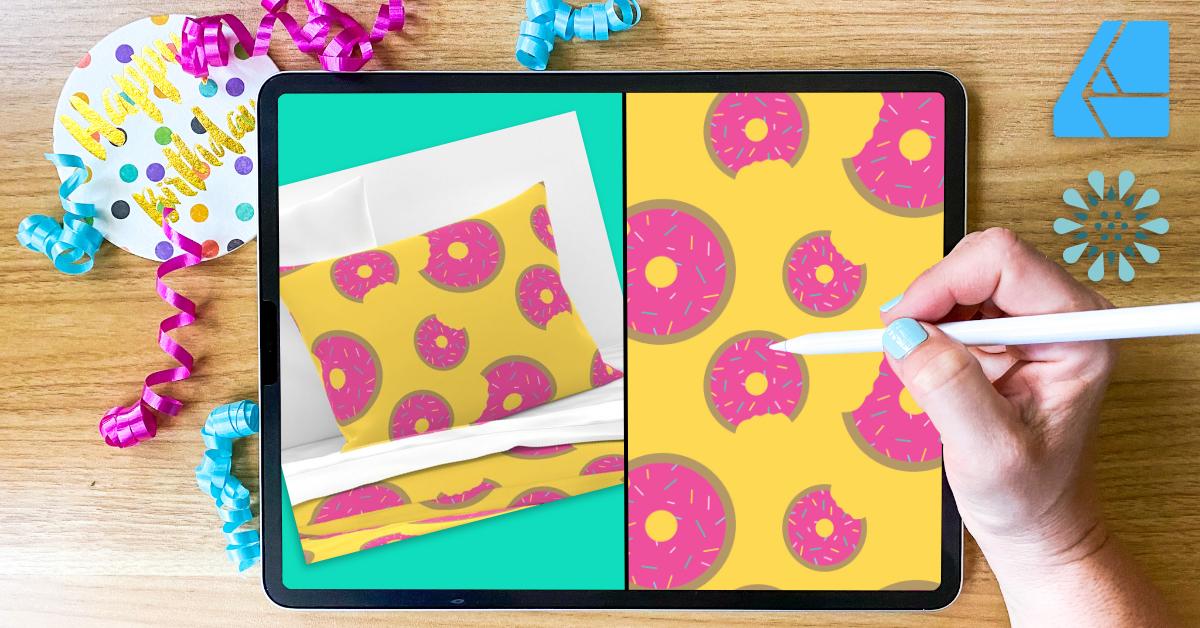
1. Bem-vindo à festa de padrões!: Oi, amigos. Você está pronto para comemorar todos os aniversários
que acontecem em sua vida Estou acabando de terminar nossa maior
temporada de aniversários na minha família. Muitos aniversários. Decidi
fazer uma aula baseada em comemoração, diversão e festas porque
adoro dar uma boa festa. Mas também adoro fazer
designs para essas festas. Bem-vindo à festa de padrões de meia
gota da H Patty no Affinity Designer
two Hoje, trabalharemos
em padrões de
meia gota e os celebraremos em
seu trabalho de design Imagine seu padrão como uma festa dançante
muito divertida. Mas em vez de pessoas, você tem seus quadrados
e, em um padrão regular todos os seus quadrados estão perfeitamente
alinhados Mas nesta festa dançante, queremos mexer
um pouco nas coisas e
movê-las um pouco para a esquerda ou para a direita, um pouco para
baixo É uma pequena festa. Em vez dessas linhas
retas perfeitas, você tem um pouco de
ziguezague adicionado ao Essa é a aparência de um
padrão de meia gota, e ele pode adicionar toque extra à sua festa ou padrão de
dança, e eu tenho pessoas dizendo: Uau Hoje, mostrarei como baixar seu modelo feito à mão do Perch
por meio do Affine Designer e
mostrarei como criar seu próprio modelo para Você sabe exatamente como
fazer isso
caso perca acidentalmente esse modelo Porque eu sei que, para mim, às vezes eu realmente trabalho nisso e agora não o tenho mais. Então, eu vou te
ajudar com isso. Vamos ver a
inspiração na minha página do Unsplash. Você sabe o quanto eu adoro o Splash
por encontrar inspiração, e eu tenho uma nova coleção
toda relacionada a festas Ok, pegue essas bolas de discoteca, pegue esses guarda-chuvas, encontre a inspiração,
porque não há problema ter essa inspiração em vez de
tentar inventá-la sozinho Também trabalharemos juntos para enviar nossos
designs para colher flores. Spoonflower é aquele
ótimo site de tecidos onde você pode fazer upload de
seus designs e enviá-los e imprimi-los para qualquer ocasião.
Seja papel de parede ou tecido, seus designs ganham vida Com sua própria coleção de tecidos prontos para vender
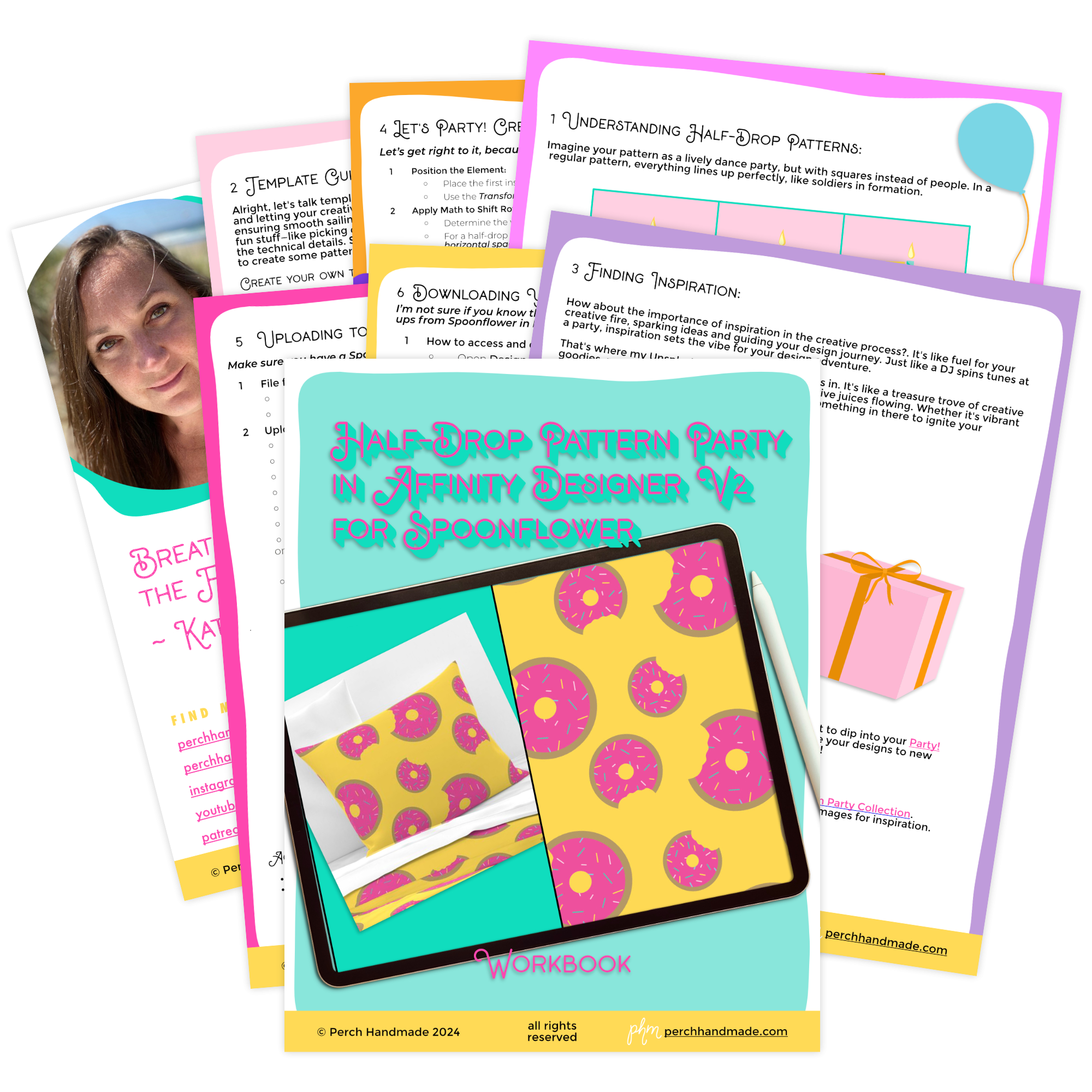
ou usar por conta própria. Confira esta excelente apostila que vem com a
aula de hoje e todas as etapas práticas para seguir em frente
com a aula de hoje Também vou
incluir como baixar essas fotos e
maquetes em alta resolução do spoonflower
para usar em seu próprio site Ok. Não tenha medo de se divertir com seus padrões e abraçar o chapéu, abrace a meia
gota em seus designs Vamos nos preparar para
comemorar, nos
divertir e criar alguns padrões mágicos muito
divertidos. Sou Katie, da Perch, feita à mão. Bem-vindo a essa classe
intermediária de design de padrões de
superfície no design de padrões de
superfície no Affinity Designer
usando seu iPad Você precisará de
algum conhecimento básico de como criar designs no Affinity Designer
para esta aula Mas fique quieto. Eu vou te
explicar tudo, e vamos nos divertir
um pouco hoje. Então, vamos começar.
2. Como entender os padrões de meia gota: Você está pronto para começar a
entender o que exatamente
é um padrão de meia gota no design de superfície? Sente-se e eu
explicarei exatamente o que
é um padrão de meia gota e por que eles são tão úteis. Como eu mencionei antes
neste cenário divertido de festa dançante. Você tem seus padrões e eles geralmente são dispostos em blocos
quadrados. Um padrão normal, eles andam lado para o outro, como
uma quadrilha, mas queremos
agitar um pouco as coisas e adicionar esse brilho e
vibração aos nossos designs Um padrão de meia gota é onde todas as outras colunas são
deslocadas até a metade Dê uma olhada nesses blocos
e deixe-me mostrar como eles criam esse efeito escalonado
ou em ziguezague Eles aumentam totalmente seu interesse visual
em seu padrão. Aqui estão mais alguns exemplos dos divertidos padrões de meia gota. Veja como eles se sobrepõem e
deslizam um pouco para baixo em seu design. Interrompendo um
pouco as coisas. Na próxima lição,
examinaremos seu modelo e como criar um para você. Acompanhe.
3. Aventura de criação de guia de modelos: Você está pronto para
começar
nossa aventura de criação de guias de modelos É uma aventura? Talvez seja uma festa dançante, seja o que for. Vamos começar e primeiro
mostrarei como upload do seu modelo
no AffinB designer. Certifique-se de
baixá-lo em um arquivo no seu computador ou
iPad. Vamos embora. Meu
aplicativo Affinity Designer já está aberto. Gosto de manter meus designs e projetos organizados de forma
mais ordenada Vou abrir meu projeto de
padrões primeiro que, quando eu abrir
meu novo modelo, ele vá
direto para o meu arquivo de padrões. Vamos abrir seu documento
importado. O que faremos é
acessar meus modelos e encontrar meus quatro até 2000
e abrir aquele. OK. E isso se abre instantaneamente
em seu projeto, e você está pronto para começar. Se você
quiser sentar
e assistir agora, sinta-se à vontade para usar o
documento importado para a aula de hoje. Mas agora vamos criar seu próprio
modelo para você mesmo e também mostrarei como
salvá-lo como um modelo. Primeiro, vamos criar um novo documento no
Affinity Clique em Novo e
clique em novo documento. Vou até
minha predefinição de 2000 quadrados. Mas se você precisar
alterá-lo sozinho, vá para pixels nas unidades do documento. Clique no 2000 até 2000. Clique. Certifique-se de
definir como 300 DPI Vou criar
isso no CYM K porque as empresas de
impressão adoram o CYM
K usando o CYM K. Primeiro, posso compartilhá-lo mais tarde como Também vou me
certificar de que a criação prancheta esteja configurada e
depois clicarei Já tenho minha primeira
prancheta pronta. Vou até meu painel de
camadas e renomeá-lo agora mesmo clicando
nas camadas e depois clicando
nos três pontos Este, eu vou
renomear o padrão. Eu gosto de bonés no meu, mas essa é minha
preferência pessoal, e eu vou clicar Agora, esse Rard será chamado de padrões,
então você pode vê-lo lá Agora, vou criar
outra prancheta indo até o hambúrguer no topo aqui e clicando na prancheta Vou pegar para que
minha ferramenta de captura esteja ligada, para que você possa ver a linha vermelha, e
vou trazer uma caixa Não importa o
tamanho, porque vou usar a ferramenta de
transformação e
redimensioná-la para dobrar o tamanho do outro tamanho
da
prancheta, 4.000 a 4.000 E esse está pronto. Agora vou renomear
este voltando às camadas, pressionando os três pontos Ao tocar
no nome aqui em cima, você pode renomeá-lo Novamente, eu gosto das fechaduras de tampa e vou escrever uma prévia. Dessa forma, eu sei
qual é qual. Eu tenho um padrão e
tenho uma prévia. Deixe-me mostrar como criar
a visualização do padrão
neste documento. Então, primeiro, vou
voltar à minha camada de padrões. Certifique-se de que estou atento a isso. E eu vou criar
um quadrado dentro disso. Certifique-se de que meu snapshot
esteja ligado, e eu vou vir aqui, ver como eu tenho o x nas linhas
verde e vermelha Isso significa que posso
preenchê-lo perfeitamente. Então, ainda é 2000 em 2000. Se eu precisar verificar
isso, posso acessar a ferramenta de
transformação e
verificá-la de 2000 a 2000. E eu vou definir
a cor de fundo. Vou dar um pouco de fundo rosa vocês
possam ver isso melhor. Na verdade, vamos para F Balu. Estou percebendo que estou usando meus controles
deslizantes HSL. Vamos até os
controles deslizantes do CYM K só para ter certeza. E quero ter certeza de que tenho essa cor perfeita para
a parte externa do traço. Então, primeiro, vou apertar o conta-gotas e
pegar aquela cor Vou até o
traçado e tocar nele
porque quero que o preenchimento e o traçado
sejam iguais. Eu sempre levo isso
para cerca de 0,5. Então você pode tocar se você tocar no traço e
tocar neste número aqui, eu posso atingir 0,5, e dessa forma, isso dá um
pouco de vantagem. Sei que não
parece nada no momento, mas ajuda mais tarde
na prévia. Agora, vou
apertar o botão retangular e
ver esse garotinho aqui Primeiro, se precisar ajuda para saber onde estão
suas coisas, clique no
ponto de interrogação na parte inferior e encontraremos símbolos. Neste símbolo, vou tocar nele e bater no sanduíche, garantir que meu retângulo seja escolhido e clicar em um
símbolo da seleção Isso coloca meu retângulo
bem ali. Agora, eu também o agrupei e
dei uma linha laranja. O que vamos
fazer agora é usar esse grupo para copiar para nossa
pré-visualização porque, mais tarde, adicionaremos todos os
nossos designs de padrões
a esse símbolo de sincronização. Mas, por enquanto, para o modelo, podemos simplesmente inseri-lo aqui. Agora vamos abordar isso porque, se quisermos
colocá-lo na pré-visualização, podemos simplesmente inseri-lo a
partir de seus símbolos sincronizados Vamos para a prévia. E podemos voltar a
sincronizar e inserir este. Queremos isso na esquina. A maneira mais fácil de fazer
isso é ter certeza de que temos
isso definido como zero. Esse é o seu eixo x. X é seu acesso horizontal. Y é seu acesso vertical. Queremos que a horizontal e
a vertical estejam em zero, e isso fica
perfeitamente no canto. E sem sobreposição. O próximo que vamos fazer. Vamos adicionar isso
novamente, voltar para a pia. Vamos adicionar,
vamos inseri-lo. Mas essa, precisamos que ela
vá para o canto inferior. Vamos até nossa ferramenta de transformação. Ainda
estará nessa parede lateral, então ainda
será zero. Mas está descendo a página exatamente para 2000 porque
nosso quadrado aqui é 2000. E isso está perfeitamente
alinhado aqui. O que vou fazer agora,
porque funciona melhor ter colunas, é primeiro que eu gosto de
mantê-las em ordem. Este, vou
segurá-lo até cobrir
e movê-lo para baixo. Eu sei que isso é o topo
e esse é o fundo. Vou deslizar para
a direita e clicar no grupo. E isso me dá um
grupo aqui. Em seguida, vamos
trabalhar nessa coluna. As colunas funcionam melhor
no design do padrão, configurando-o para mais tarde, e os detalhes do padrão
se sobrepõem adequadamente É por isso que gosto de
configurá-lo nas colunas. Então, vamos voltar e eu vou te mostrar como construir
a segunda coluna. Então, agora temos que adicionar a segunda coluna e
voltar à nossa pia ou aos símbolos e inserir
esta. Essa, para a meia gota
, precisa estar
entre as duas. Então, primeiro de tudo, nosso x precisa estar em 2000 porque estamos
passando para essa linha. Não queremos isso no canto. Deixe-me esclarecer isso
completamente e acertar menos 1.000 Porque queremos que seja
exatamente a metade de 2000, metade de dois é 1.000 ou um, metade de 2000 é 1.000, mas queremos que suba, então é menos E então vamos
adicionar o segundo. Insira, vamos para
a taxa de 2.000 aqui para o seu x. Esta, porque
caiu na metade, vamos para 1.000 Deixe-me te mostrar.
Temos nosso melhor aqui. E então nosso do meio. Eu vou mover isso. É o meio superior. Você pode ver que não há espaço. Está perfeitamente alinhado. Se você continuar vindo aqui
, 2000 é menos 1.000. Então temos 1.000 porque está
a meio caminho entre este O de baixo,
1.000 mais o 2.000
, será cerca de 3.000 Nosso último,
vamos adicionar Still, queremos o x em 2000
e o y em 3.000 Vou mover esse
slide para baixo,
então temos um, dois,
três, e vou deslizar todos
para a
direita e agrupá-los. Vou reduzir isso e não importa que você possa nomeá-los ou não, mas vou continuar do mesmo jeito. Você quer saber o que
eu também vou fazer. Vou usar
essa camada de padrão para que você possa ver um
pouco melhor. Mas digamos,
deixe-me ir assim. Ponto, deixe-me realmente fazer três. Três, e eu vou mudar
a cor só para que
vocês possam ver a cor. Você pode ver que o design é aquele padrão em ziguezague e
esta será Você trabalhará neste, ou poderá trabalhar neste, e verá o padrão acontecendo ao vivo enquanto
estiver trabalhando nele. Incluí toda a
matemática para isso e posições
dos blocos na pasta de trabalho de
download para você Portanto, você tem uma referência a ser examinada enquanto trabalha em seu projeto e
cria o seu próprio. Divirta-se criando esse modelo. Oh, eu quase esqueci. Vamos mostrar como exportar esse modelo. Vamos
voltar a isso. Eu vou voltar
e mudar isso. Vou mudar
o tamanho para 0,5 e vou
mudar a cor, é da mesma cor. Vou mantê-lo como
azul para mim. Na verdade, você sabe o que
vou mudar
para branco porque sei que gosto de trabalhar com fundo
todo branco. Este é o meu modelo, então eu
quero começar com um branco. Lembre-se de que temos nosso
padrão com nosso bloco de sincronização
e, em seguida, você tem todos os seus grupos. E
estão todos prontos. Você os nomeou,
você tem sua prévia, você tem seu padrão, e então você tem sua
prévia, certo? Eu vou mover isso
para o topo também. Portanto, é a mesma ordem de
pré-visualização do padrão à esquerda e à direita. OK. Agora, para salvar
isso como modelo, vá até o topo do seu hambúrguer e queremos exportar
como modelo Vou renomear o
meu como 2000,
sublinhado meia gota, sublinhado arco Na verdade, vou chamar essa meia gota de original também. Dessa forma, sei que esse é
meu modelo original e vou
alterá-lo mais tarde, mas quando estiver salvando
cada documento. Então eu posso clicar em salvar, e eu já tenho o
meu em meus modelos, meus originais de padrão,
e vou
salvá-lo em meus modelos de padrões Adoro manter um arquivo
apenas de modelos. Então eu sei exatamente
onde encontrá-los. Também o mantenho nos meus
favoritos nos meus arquivos, então está tudo pronto para uso. Tudo bem. OK. Agora concluímos essa parte e estaremos prontos para passar
para a próxima lição. Em nossa próxima lição, analisaremos
a inspiração
em minha conta do unsplash e procuraremos em seus downloads
no arquivo de noções que eu lhe dei. É um link divertido e cheio de diversão. Chama-se clavação Vamos ver isso
na próxima
4. Como encontrar inspiração: vamos festejar!: Você está pronto para encontrar inspiração
para seu design hoje? Vamos festejar. Eu te dei em seus downloads o
arquivo de inspiração ou URL, desculpe, para minha conta unsplash Então, vamos dar uma
olhada nisso agora e encontrar toda a inspiração de que você precisa
para criar seus designs hoje, porque você não precisa criar
isso sozinho. Gosto de dar a vocês
os arquivos ou
fotos de inspiração no Unsplash Unsplash é ótimo porque você pode usar as fotos para obter inspiração e,
desde que não esteja
usando o unsplash plus, você pode usá-las gratuitamente
e dar crédito ao artista que lhe deu essa inspiração,
especialmente se
você estiver
compartilhando Mas vamos dar uma
olhada nisso agora, e aqui estão minhas coleções, aqui está meu arquivo de festa. Vou clicar nisso. Aí está. Em primeiro lugar, adoro dançar.
Adoro fazer festas. Por que não adicionar pequenos
dançarinos à sua mistura. Talvez sejam bolas de discoteca. Talvez seja néon. Existem muitos elementos de
design aqui para criar aniversários,
danças, celebrações divertidas e usar qualquer um deles Adoro uma boa melancia. Na verdade. Opinião impopular, eu não adoro uma godadovala mas elas ficam Casquinhas de sorvete, piñatas. Eu tenho um monte de meninos, então os dinossauros
definitivamente estão na mistura Então, divirta-se usando o splash
para se inspirar. E explore toda a coleção para escolher o que
combina com Na próxima lição,
começaremos a criar seus
padrões juntos. Vou mostrar como
criar alguns
padrões realmente simples apenas para entender as bases da criação de seus padrões e da
matemática. Siga-me na próxima lição
e começaremos.
5. UPDATE: cor RGB para spoonflower: Olá, amigos. Então, percebi que a
flor de colher, ao contrário de outras gráficas, na verdade imprime em RGB Então, tudo o que eu disse
ou estou prestes a
contar sobre impressão no CYM K. É verdade para muitas empresas de
impressão, mas não para Se você acessar o site deles e acessar o
Spoonflower Health, é aí
que você pode salvar
como Além disso, menciona salvar como 150 DPI para obter a melhor
resolução para o Spoonflower Mas pelo que eu sei, eu sempre faço 300 DPI Porque se eu quiser
enviá-lo para outro lugar, muitas empresas
solicitam 300 DPI Dessa forma, se eu quiser um padrão em duas empresas
diferentes
, não preciso
refazer o padrão Também menciona
como converter para RGB se você estiver
usando Mas eu vou te
mostrar como fazer
isso usando um designer FNB. Primeiro, quero mostrar como converter seu documento que
talvez já tenhamos feito
de CY MK para RGB E você pode fazer isso
no Affinity Designer indo até a parte superior do hambúrguer, clicando em converter, e ele oferece
suas opções Então, vou tocar no CYM K
e deslizá-lo para RGB oito. E isso é perfeito. E então eu aperto a marca de
seleção aqui, e isso o converte. E você pode ver
logo de cara que as cores mudaram porque
o
RGB é um pouco mais brilhante Se você quiser criar
seu próprio novo documento, acesse um novo documento e use seu modelo ou deixe-me mostrar
apenas em novos documentos. Então, formato de cor. É aqui que você pode alterá-lo. CYM K, RGB, mantenha-o
em R GB aqui. Quase
sempre o padrão é RGB, e então você cria sua prancheta
e assim por diante Mas se você estiver criando
um novo documento, é assim
que ele pode entrar. Se você abrir um novo modelo, vamos encontrar esse modelo anterior ao meu
padrão 200 original. E eu poderia ter te dado isso no CYM K. Então vamos ver Sim, é. Então, seu modelo. Vou colocar um
novo modelo com o RGB no sistema, mas vou alterá-lo
para RGB como fizemos antes,
com a conversão de hambúrguer desativada e depois alterá-lo E então você pode
continuar a partir daí e criar seu documento
e seu padrão. Novamente, só quero reiterar
que, com o Spoonflower, descobri que eles usam RGB em vez da Portanto, crie todos os seus padrões em RGB se você os estiver publicando ou colocando
na flor Spoon Tudo bem, obrigado. Tchau.
6. Crie seu elemento de design com tema de festa: Você está pronto para começar? Para o projeto de hoje,
criaremos nosso próprio padrão de meia gota com
tema de festa no Affinity Designer
para o seu iPad É muito simples,
acompanhe e vamos começar. OK. Então, acabamos de criar
nosso padrão e pré-visualizar. Abrimos esse documento
e o criamos juntos. Você pode trabalhar
nisso diretamente pois já
salvamos o modelo. Se você ainda não salvou o
modelo, faça isso, acompanhe sua
primeira grande lição e salve esse modelo. OK. Então, vamos começar trabalhando apenas no design
de padrões aqui. Vou trabalhar
diretamente no centro, analisar os temas da
minha festa e
tomar uma decisão. Acho que hoje vou
comprar donuts porque
são fáceis E, como eu disse, vou mostrar a vocês um design simples para criar
para esta aula hoje. Para que você possa
acompanhar e realmente conhecer
a matemática por trás disso. Mas vou te mostrar
algumas dicas e
truques divertidos para criar
seus designs, ok? OK. Vamos
começar hoje primeiro baixando o desculpe
importando a paleta de cores sua amostra de cores aqui, vá até as amostras e
use o hambúrguer na parte superior e importe a paleta Eu sempre uso uma paleta de
aplicativos em vez de uma paleta de documentos, porque em uma paleta de
aplicativos, posso usá-la para cada projeto
e cada documento
que Clique em como paleta de aplicativos, e eu a forneci a
você em seus recursos Festa de sucesso. Eu já tenho o meu, então não vou
baixar o meu agora, mas quando você apertar esse botão, ele vai direto para
suas amostras Para abrir isso, toque no nome da amostra e
encontre a festa da festa em seu arquivo Temos esse divertido conjunto
de cores aqui e eu
vou escolher apenas um
rosa choque, talvez para minha rosquinha E eu vou vir
aqui e ir até minha ferramenta de modelagem. Lembre-se de que você pode
descobrir suas ferramentas clicando
no ponto de interrogação aqui Se você quiser desenhar à mão, pode desenhar com um lápis
ou, se estiver confortável com a ferramenta caneta, use-a. Mas como estou
fazendo uma pergunta hoje, vou usar a ferramenta de rosquinha na verdade, e ela será uma
oferta perfeita Se você quiser usar uma elipse, você pode usar uma Mas vou usar um donut
hoje porque é
fácil, certo? E daqui, se eu não
sei se você pode ver isso, mas eu toco no círculo vermelho e
posso fazer com que o centro
fique menor. Eu quero uma boa rosquinha grande.
Isso é o que eu quero. Vou usar a
ferramenta de movimentação aqui e vou
trabalhar na aparência do meu
design de rosquinha hoje Sabe o que eu também quero? Eu quero adicionar uma pequena marca de
mordida na minha rosquinha. Deixe-me realmente esperar. Vou duplicar
isso
para garantir que meu dout esteja
conectado ou seja escolhido Vou ter três pontos aqui e vou
clicar em duplicado E a parte de cima eu vou
fazer um pouco menor. E eu posso movê-lo
do centro segurando dois dedos para baixo. E trazendo isso para a
parte inferior, você sabe o que? Eu quero que seja marrom, como a cor de
um donut, certo E eu vou desligar a cor da
minha camada externa, e parece que eu tenho
uma cor nessa. Então, eu vou desligar
isso também. Aí está minha rosquinha. E estamos prontos. Mas eu quero adicionar essa
marca de mordida na minha rosquinha. Primeiramente, deixe-me
mostrar como eu faço isso. Primeiro, vou selecionar
os dois deslizando para a direita Vou acertar os
três pontos aqui em cima. Vou clicar em
converter para curvas porque quero poder cortar meu círculo
e não posso
cortá-lo
a menos que eu o transforme em curvas em
vez da
ferramenta de
rosquinha ou elipse Então eu vou
vir aqui para pegar minha ferramenta de faca. Lembre-se, tudo bem. Ponto de interrogação, aqui está
minha ferramenta de faca. Vou abordar isso,
garantir que os dois ainda estejam
selecionados e garantir que eu não
os coloque em linha reta. Vamos pensar
nisso. Lá vamos nós. Eu cortei todas essas
quatro camadas e vamos ver o que acontece
quando eu desligo essas duas. É esse o look que eu quero? Talvez talvez não.
Vou usar dois dedos para voltar
e recortar meu desenho Ainda com a faca, corte essas
camadas e desligue-as. Acho que está aí, mas eu quero, vou
mexer nisso Agora vou me
livrar desses dois. Deslize os dois e
bata na lata de lixo. Enquanto eu ainda tenho, vou garantir que os dois
sejam escolhidos aqui. Vou usar minha
ferramenta de nós e vou
trazê-los daqui a pouco. Eu aperto minha
ferramenta de nós e, em seguida deslizo sobre eles para pegar
todos os nós centrais, e vou
trazê-la um pouquinho. Lá vamos nós. Aí está minha ovelha. Eu gosto mais de lá. E estamos prontos.
Mas adivinhe? Acho que minha rosquinha
precisa de granulado. Vou
voltar às minhas cores. Agora vou
usar minha ferramenta de caneta e configurar caneta e depois vir
aqui e você pode mudar se quiser
usá-la como uma ferramenta de caneta normal, ou se quiser apenas fazer pequenas linhas que não se
conectem depois, basta clicar na
linha e
verificar se o traçado é da cor
desejada e se o preenchimento está vazio. E eu vou
mudar a largura. Vamos ver. Eu vou
chegar aqui e bater em três e vamos
ver o quão largo isso é. É um bom tamanho. E comece a criar
pequenos desenhos coloridos divertidos para seus granulados Então, aqui estão todos os meus confeitos. Vou ver como isso está ficando
meio grande aqui. Vou colocar
todos os meus granulados em uma camada ou em um Então eu vou para Ok. Clique na parte superior, vá até
a parte inferior, dois dedos. Isso pega todos os meus granulados
e então eu vou
apertar o botão de arquivo
e clicar Isso coloca todos eles
em um só lugar aqui. O mesmo com a
rosquinha. deslizar
para a direita, pois
há apenas dois deles. Eu vou bater em
grupo nesse caso. Em seguida, vou renomeá-los. Eu como granulado e depois
tenho minha rosquinha. Quero pegar meu
granulado e
colocá-lo apenas na camada rosa O que vou fazer é
abrir isso e será um
recorte mascarado Vai ser uma máscara de
recorte,
deslizando-a até que
toda a linha fique azul, e então eu não a tenho nas peças extras
do lado de fora, e está tudo pronto
e está Nossa rosquinha inteira
está aqui. Agora, o que eu também posso fazer
é lembrar essa sincronização. Se eu adicionar isso aos símbolos, posso pegar minha rosquinha,
clicar nos símbolos e depois adicioná-la a
partir da seleção Então, mais tarde, eu posso colocá-lo
e fazer com que ele preencha o
espaço, como eu quiser. Primeiro, vou explicar isso um
pouco melhor em um minuto. Mas primeiro, eu também preciso colocar essa rosquinha
no meu símbolo de bloco Então, se eu
puxá-lo por cima, ele aparece
e já olha Temos um
padrão de meia gota trabalhando para nós.
7. Crie um padrão de meia gota com tema de festa: Vamos começar.
Vou orientá-lo em todas as etapas e
mostrar a matemática, porque
os vetores são designs
matemáticos e
criam sua repetição perfeita Não tenha medo.
É muito fácil. Se você precisar
acompanhar a pasta de trabalho, acompanhe a pasta de trabalho Por que não começamos? Deixe-me falar com meus leitores para que
eu possa ver o que estou fazendo. Vamos trabalhar na criação
da matemática disso, para que possamos obter
mais do que apenas um. Se você quiser continuar
assim, fique à vontade. Mas eu quero mais de
um donut na minha página. Vamos dar uma olhada e mostrar como posicioná-los
em seu documento, para que ele se encaixe perfeitamente. Vou fazer esse
bolo um pouco menor, minha ferramenta de movimentação e
diminuir o tamanho. A primeira coisa que vou
fazer é preencher as fronteiras. Vamos começar com a
fronteira aqui. Agora, deixe-me te mostrar uma coisa. Eu tenho isso fora do limite aqui, mas veja como isso
cria aqui. Você não consegue ver a outra metade, e é aí que entra
essa matemática. Vou preencher
o lado esquerdo, mas vou
duplicá-lo para chegar ao lado direito Primeiro, quero
clicar em duplicar e depois vou acessar minha ferramenta de transformação e
trabalhar no eixo x. Este lado a este
lado é o eixo x. Eu posso tocar com um dedo. É sempre um
pouco melhor tocar com o dedo
neste em vez do lápis Apple,
porque o lápis Apple pode alterar acidentalmente
esse número um pouco E não queremos que esse
número mude ainda. Mas o que eu posso fazer porque estou
me movendo desse lado, do lado esquerdo para o lado direito, vou adicionar a largura do meu bloco
de padrões,
que é 2000. Então esse número ainda está aqui
e eu vou bater mais, e então vou
atingir 2000 acertos, e ele imediatamente o envia
para o outro lado. OK. Gosto de agrupar minhas peças
que estão em cada lado. E então eu vou bater no grupo. Veja como não está se alinhando. Eu adicionei o 2000, mas porque preciso
movê-lo para baixo no eixo y. Lembre-se, o eixo y é
apenas 1.000 em vez de 2.000, vou adicionar
esse número 1.000. Agora ele se soma e se
alinha perfeitamente. OK. E esse grupo está aqui, se eu o tirar,
veja o que acontece? Veja o que acontece se
eu tentar mover um. A outra peça não está se movendo. Então você tem que ter
certeza de que, se eu os
tiver em um grupo como esse, eu não posso alternar ou não posso
dizer que quero rotacionar Não consigo girar e os
dois dedos voltarem. não posso alternar meu grupo porque veja
o que acontece aqui Você não pode girar. Mas eu posso movê-lo para a esquerda ou para a direita para cima ou para baixo,
desde que eu não vá
para esses cantos. É um segundo que
entro nesses cantos, vejo como essa peça não
está conectada. Mostraremos como
usar os cantos ou mostraremos uma
peça de canto em um minuto. OK. Essa está pronta. Eu vou compensar
isso um pouco mais. Não quero que seja
perfeito em minhas linhas, e vou bloquear esse
grupo para não tocá-lo. Agora posso voltar
ao botão de símbolos, encontrar um donut e inseri-lo Agora, veja como não está
aparecendo aqui porque não está
dentro desse símbolo. Vou renomear isso para que eu saiba que esse
é o padrão Então essa é minha rosquinha. Eu vou
manter essa
rosquinha um pouco maior. Eu sou. Vou me deixar
bloquear esse padrão. Eu vou girá-lo. Eu posso virar e vou torná-lo
um pouco menor Vamos ver. Vamos deixar
essa virada para baixo. E eu estou colocando
esse no canto. Deixe-me mostrar,
primeiro
vamos ter que trabalhar na parte
superior e inferior. Na verdade, este pode
não funcionar dessa maneira. Vamos mantê-lo mais baixo porque
essa parte inferior está aqui. Eu vou ter que fazer com
que ele venha até aqui. Vamos torná-lo um
pouquinho menor, um
pouco maior do que este. Aqui vamos nós. Lembre-se, eu
preciso duplicá-lo. Duplicado, vou
pegar o de baixo porque quero mover
o de baixo para baixo e atingir meu eixo x, e esse só
vai ser mais 2000 porque eu quero que ele
vá para cima e para baixo, certo? Mas eu também preciso que um
esteja deste lado e abaixado, porque deixe-me
mostrar esses dois. Vamos aquela. Vamos renomear esse grupo para dois. Este, eu vou
renomear o grupo um. OK. Então, grupo dois, vou movê-lo
para o meu símbolo padrão. Então veja isso, eu ainda preciso
colocá-lo de lado. Não está bem alinhado aqui, mas não está nem um pouco alinhado deste
lado, então eu preciso colocá-lo aqui. Então, vamos duplicar
esse novamente. Essa, eu vou
me mudar. Mas como estou indo
da direita para a esquerda, preciso subtrair
no eixo x. Subtraia 2000 e eu
quero reduzi-lo. Então, vou adicionar 1.000. E isso ainda faz parte
desse grupo aqui. Então, se eu te mostrar,
eu tenho um, dois, três, eu posso movê-lo o tempo todo. Eu só preciso de três peças para fazê-lo funcionar porque não
preciso de nada
nos cantos dos quatro cantos. Eu só preciso de um, dois e depois três
no centro. Vamos ver se consigo
mover isso um
pouquinho para compensá-lo Vou desligar meu magnetismo por apenas um
minuto para que eu possa obtê-lo Eu vejo como ele tem os
pequenos cantos aqui, mas está um
pouco compensado Vou ligar meu
magnetismo novamente porque vou adicionar
minha última peça ao centro, talvez
na parte superior e inferior Eu vou te mostrar como isso
vai funcionar também. Vamos voltar aos nossos símbolos. Adicione meu donut e insira. Este foi movido para a
pré-visualização porque eu estava trabalhando e mostrando a
prévia, mas tudo bem. Eu posso movê-lo e movê-lo
para o padrão aqui. E vou mover
isso direto para o meu padrão
agora para que possamos ver que não funcionou. Mova-o e segure-o
no padrão. Para que eu possa ver onde
quero colocá-lo. Se eu quiser
girá-lo um pouco, esse já está indo
nessa direção É que eu gosto de tê-los
em direções diferentes. Desligue minha ferramenta magnética para que eu possa
movê-la um pouco OK. Agora, aqui,
tenho uma peça extra. Você viu isso?
Acabei de ver que aquela linha estava lá e não está desse
lado, então
eu sei que está aqui. Vou tocar
nele. Vou apertar o botão
lá para excluí-lo. Eu volto para minha rosquinha. Eu acho que é onde
eu quero guardá-lo. Vou colocá-lo aqui, porque não está no eixo x, só
preciso movê-lo para
o topo no eixo y. Novamente, vamos duplicar, os três pontos, Na verdade, você também pode clicar nele e manter
um dedo pressionado duplicar e tocar
no eixo y e eu preciso
trazê-lo para cima, então tenho que
subtrair 2000 Novamente, vou deslizar para
a direita e agrupar. Vou renomear
agora que é o grupo três. OK. Tudo bem. Então eu tenho meus donuts. Eu tenho meus tamanhos diferentes. Eu posso ver na minha prévia
que está funcionando bem. Lembre-se de que não
queremos nem um pouco girá-lo. Então, 22 dedos para trás para
voltar a essa posição. E é aqui que você
também pode entrar aqui e girar. Você pode girar. Se conseguir pegar as peças, clique aqui, mas
certifique-se de que está na seção certa Luta. Sim. Você precisa ter certeza de que está na seleção
certa. Veja como eu simplesmente
movo uma
das três e depois
há uma peça extra. Então, dois dedos para voltar. OK. Na verdade, gosto de não
trabalhar na minha prévia e gosto de bloquear essa,
para não
mover algo acidentalmente para cá Gosto de trabalhar no meu padrão. Essa é minha
preferência pessoal. OK. E acho que os diferentes tamanhos e tudo
funcionam muito bem lá. Vamos dar uma cor de
fundo divertida. Então eu tenho meu donut rosa. Eu quero ficar azul? Eu quero ficar roxo, menos como aquele roxo? Que tal amarelo? Amarelo.
Amarelo é para mim. Então lembre-se, temos que
obter as duas peças,
o preenchimento e o
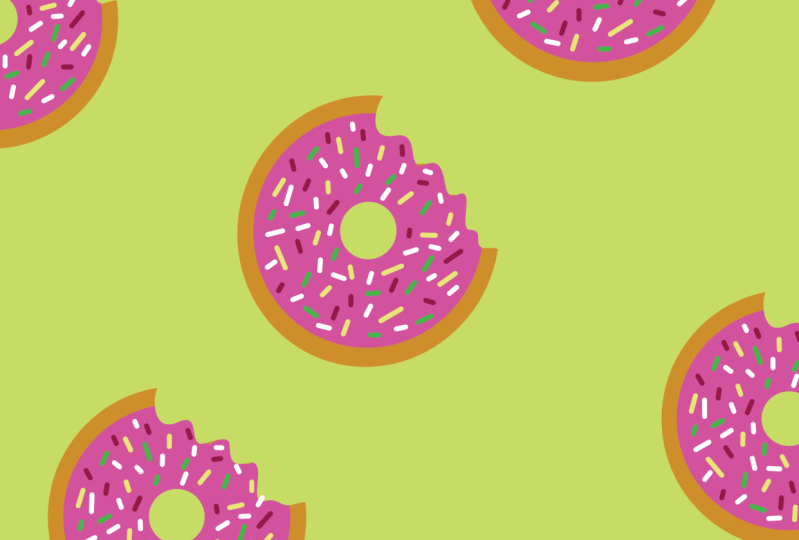
traçado, da mesma cor. E você está pronto para ir. Veja esse padrão divertido, que acabamos de criar usando a matemática, lembre-se de usar o
livro, a pasta de trabalho e lembre-se de ajustar e trabalhar nas bordas e depois trabalhar no design
do centro E se você estiver trabalhando aqui, lembre-se de dar um passo atrás e observar todo o
padrão e ver como ele está
alinhado em seu design. Há algo que eu
notei algumas vezes e não notei hoje nesse padrão porque o
tornamos bem simples. Mas, às vezes,
os elementos do padrão se
sobrepõem, vamos ver se consigo
fazer isso acontecer OK. Às vezes, se eles estão
sobrepostos, sim. Então, eu sobrepus aqui, mas na prévia, ela não se alinhou corretamente
. E isso porque
seus padrões suas visualizações e suas camadas precisam estar em ordem E lembre-se de que sua prévia serve apenas para você ver
onde as coisas realmente estão. Então, traga seu padrão de volta. Dois, e esta é a
peça que você
compartilhará com o mundo, certo? Esta é a peça
que compartilharemos com a Spoon Flower, especialmente. Você pode compartilhar este, eu
acho que você pode compartilhar este, mas às vezes ele não aparece
corretamente, e eu não
sei exatamente por que isso acontece, mas é apenas sua prévia. Não se assuste se você vê-lo fazendo
coisas estranhas como essas Ao aplicar a matemática
nos acessos x e y, você pode criar padrões
precisos de
meia gota visualmente atraentes, mas na verdade
tudo gira em torno da matemática e não precisa ser assustador Novamente, consulte a pasta de trabalho em busca dicas e, à medida que
você aprende,
fica cada vez mais fácil e você cria
padrões muito rápido OK. Na próxima lição,
colocaremos seu
padrão divertido
em uma colher de farinha e mostrarei
como fazer isso. OK. Então me siga até lá. OK.
8. Como exportar seus arquivos: Vamos
preparar nossos arquivos para compartilhar com o mundo e compartilhar
em uma colher de farinha. Acompanhe e vamos ver como fazemos isso
agora, ok? Primeiro, precisamos
salvar nosso padrão como JPEG e em alta resolução com o CYM K para
impressão e colher farinha Para fazer isso, precisamos
acessar o
topo do hambúrguer e a porta, verificar se está configurado como JPEG e renomeá-lo Eu vou vir
e dizer donuts de
festa. E eu
sempre tenho um sublinhado
com a minha Dessa forma, quando eu coloco na
colher de farinha. Você sabe o que? Eu poderia até dizer, volte
ao início e diga rosquinhas de festa rosa O nome do arquivo é
muito importante para o SEO e para salvar e encontrar
coisas em qualquer coisa online. Então eu tenho o nome. Eu vou fazer
isso e copiá-lo. Então, eu sei para mais tarde, se eu
precisar mudar alguma coisa, percebo
que talvez precise fazer isso
agora, porque preciso alterá-la para a área
a ser padronizada, e meu formato de pixel, estou usando o formato do
documento, que é CYM K. Mas, como eu disse, você pode ter
certeza de que é CYM K ou pode alterá-lo para RGB
se estiver
salvando e compartilhando nas mídias sociais.
Ok. Mas, novamente, queremos CYM K.
Queremos 2000 até 2000. Esse é o tamanho que eu
quero compartilhar e garantir que a
qualidade seja 100%. Se você estiver salvando para RGB
para mídias sociais e web, verifique se a qualidade
e o tamanho são menores Eu sempre mudo a qualidade
para aproximadamente alta qualidade. Normalmente, vamos para 75%. Essa é a minha escolha, e se for uma mídia
social como 1080. Isso é para mídias sociais. Mas não estamos usando mídias
sociais hoje. Estamos fazendo nossa colher de farinha. Novamente, opa. Eu quero fazer C YM K, certo? E então eu tenho o nome. Está tudo pronto e então eu clico. E eu tenho um lugar. É eu que salvo todos os meus padrões
no meu arquivo de padrões. Esses são meus vetores, e então esse é meu padrão E então eu sei que
eles são todos 2000. Às vezes eu coloco o ano. Então, na verdade, vou
fazer isso agora. Ok. Então isso é 52024 Dessa forma, eu sei que
dessa forma eu sei quando
criei esse padrão
, caso eu o coloque em uma coleção ou o
salve em outro lugar. Ok. Então esse está
salvo, certo? Encontre um bom lugar onde você sempre saberá
onde estão seus padrões. Você pode colocá-lo por ano ou o que
funcionar melhor para você. A organização é fundamental para mim
e, quando você começa a criar tantos padrões,
é muito útil.
9. Como fazer upload no Spoonflower: Você está pronto para enviar
seus padrões
para a Spoon Flower? Então, aqui está nosso site
spoonflower. É ótimo para criar seus designs e
fazer o upload de sua arte Primeiro, vou clicar em
entrar porque
tenho uma conta e quero ter certeza de que
posso começar a minha. Se você precisa se inscrever no spoonflower, agora é
um ótimo momento ou você pode me assistir e configurar
o seu daqui a pouco Vou me certificar não
sou um robô e aperto o login, e o site demora um pouco para funcionar,
mas tudo bem. Uma coisa que você verá
na esquina em apenas um minuto. Preciso colocar meus óculos
para ver isso melhor. Eu não sei sobre
você, mas estou chegando a essa idade em
que preciso de leitores. Você sempre verá que
esse garotinho gosta de aparecer o tempo todo. Quando for sua própria conta, você verá a pequena
pessoa aqui em cima e a minha é talvez, eu vou
direto para fazer o upload de um design Esta é a versão antiga aqui, mas vou mostrar a nova versão
porque se
você
é novo no spoonflower,
essa é a nova versão beta,
e The literalmente
acabou de começar esta recentemente, desde que
comecei a planejar esta aula Tenha paciência comigo, o que
você vai
fazer é clicar em escolher seus arquivos. Aqui eles vão te dizer, faça
o upload do seu design, arte ou foto. JPEG e PNG são aceitos 40 megabytes no máximo
, diz 150 DPI, mas eu sempre Dessa forma, posso reduzir o tamanho
ou alterar os tamanhos. OK. Assim, você pode
escolher seus arquivos. Aqui estão meus donuts rosa de festa. Vou clicar
neste e fazer o upload. Se precisar, se você
tiver uma coleção inteira e quiser fazer o upload de
mais, você pode fazer isso. E eu acredito que costumava
ser até oito por vez. Você quer confirmar
que você criou isso. Você possui os direitos e
certifique-se de ler isso. Você não pode ter nenhuma marca registrada ou falar sobre outras equipes
esportivas ou programas de TV,
filmes ou qualquer outra coisa Tudo isso é material licenciado. Você não pode usar isso em
flores da primavera ou em qualquer outro lugar. Mas certifique-se de concordar com os termos
deles e continuar. Espere um minuto. Aqui vamos nós. E, como você pode ver
, diz que você está usando a versão
beta desta página. Essa é a versão mais recente. Se você quiser ir para
a versão mais antiga, você pode acessá-la como Beta. Mas vamos
usar a nova versão. E a primeira coisa que
vamos fazer ver como é definido como privado. Depois de acessar o sistema, você verá que pode
configurá-lo para venda. Mostra no novo que você está usando um tamanho de
2000 por 2000. Este é o seu arquivo e também o seu título. Por enquanto. Então, primeiro, vamos editar esse título. Eu vou, você sabe, dar uma olhada e tirar
tudo isso de lá
porque eu não preciso disso. Gosto de
clicar e sempre ter
meu nome no título. Isso ajuda na busca
se as pessoas precisarem me encontrar. Então é aqui
que você escreverá uma
descrição, palavras-chave, se
divertirá escreverá uma
descrição, palavras-chave, com rosquinhas cor de rosa, perca e poderá
adicionar muito mais a Você realmente deveria
acrescentar mais a isso, usar o espaço porque isso ajuda as pessoas a
encontrarem seu padrão. Vamos dar uma olhada e podemos adicionar etiquetas ao seu design,
o que, novamente, será uma espécie de
novidade, porque é, você sabe, porque são os donuts E tudo isso ajuda você a
adicionar tags ao seu design. Você obtém 13 tags no total, e é aqui
que você pode simplesmente
entrar e digitar
outras coisas sobre elas. Também vou sempre adicionar a isso
o nome do meu design. Eu tenho feito à mão, digamos amarelo porque estou usando a
cor amarela, estou usando rosa Estou escrevendo
donuts. E festa. E eu tenho uma comemoração. E eu tenho mais alguns. De qualquer forma, posso
preenchê-los um pouco. Você pode adicioná-lo a uma coleção. Então, eu tenho coleções aqui
às quais eu poderia adicioná-las. Uma coleção à
qual eu poderia adicioná-la é minha coleção de amostras, porque gosto de imprimir as Instruções adicionais
que você pode adicionar aqui. Novamente, esse é outro lugar para ajudar a definir seu padrão, certo? Especialmente se for
para uma coleção, você pode adicionar essa coleção
à sua coleção adicional. Então eu vou clicar em salvar. A amostra, vou
te mostrar daqui a pouco. Você pode criar designs completos
de tecido. Então, como você pode ver
aqui, não está combinando. Então, eu vou ter que editar. OK. E eu vou vir
aqui e mudar a repetição para meia gota, não meio tijolo, e
vou clicar em salvar. Se eu quiser, posso
reduzi-lo em tamanho. Então, se eu quiser que seja menor na página ou
maior na página. Eu gosto dos grandes, na verdade. Sim. Acho que
gosto dos grandes agora. Então eu
vou ficar com ele. O Para onde foi isso? Bem, você pode ver que está
funcionando aqui. Vou editar o papel de parede. Não que eu provavelmente não
faça disso um papel de parede, mas vamos ver o que acontece.
Vou clicar em Salvar. Eu vou voltar
ao topo e ver esse lugar aqui. Diz que não foi testado. Se eu clicar nisso, você costumava ter que esperar. OK. Antigamente, para
provar
seu design com farinha de colher, você tinha que fazer o pedido e ver a amostra pessoalmente e
garantir que tudo estivesse alinhado. Agora, com o
novo sistema de prova, você não precisa fazer isso Então, deixe-me mostrar
isso de novo, bem rápido. Então, vou clicar em Iniciar. O que ele faz, e
eu vou bater. Ele mostra como fazer isso,
você clica, arrasta e rola
para aumentar e diminuir o zoom,
e eu vou clicar em OK. E você pode clicar e arrastá-lo. Ele leva você até o canto
mais próximo para garantir que você não tenha nenhuma linha branca ou qualquer coisa
ou cor aparecendo. Se você desativar essa mancha
rosa aqui, perceberá que nada
está nesse design, de qualquer forma, tudo parece estar
funcionando corretamente. Descobri que, se eu usasse
as setas no teclado, posso movê-las com um
pouco mais de facilidade e rapidez; se eu usar o mouse, posso rolar para dentro
e para fora Na verdade, trata-se apenas de verificar seu
design e
garantir que ele esteja
alinhado perfeitamente. E diminuímos o zoom para que você possa ver que realmente pode
ver o padrão. Eu sempre
coloco seu padrão
no centro que você
criou e você pode ver os outros espaços ao redor. Agora, eu não sei por que, mas eu não sei se às vezes você pode ver pequenas peças que não estão
funcionando aqui. Mas se eu ampliar isso, sei que a peça está funcionando. Isso é apenas uma
pequena falha no sistema deles no momento, e talvez eles consertem
isso no futuro Mas eu realmente não vejo um problema. Eu vou bater em Looks Good. Se você encontrar um problema, clique em C N problema e ele dirá
que eu pedirei que você saia
e faça as correções Vou continuar procurando e depois vou
dizer que está bem. Agora posso prepará-lo com um clique para
configurá-lo para venda. não estou pronto para fazer
isso porque
ainda quero preencher todas as minhas tags, garantir que todas as 13 tags sejam usadas. É realmente crucial. Talvez eu queira acrescentar mais
aos meus detalhes e tal. Vou clicar em salvar para
garantir que tudo esteja salvo. Todos os meus
elementos de design foram salvos. Aqui está minha prévia. Você pode escolher como deseja que
seja visualizado e o tamanho. Eu o quero como um
quarto
gordo em vez de um quintal, pois essa é
minha preferência pessoal. E se você quiser alterar
o tecido de pré-visualização, você pode alterá-lo. Se
quiser um tecido de 54 polegadas, você pode alterar o tamanho que
deseja que ele seja pré-visualizado Vou
mantê-lo como, você sabe, 42 polegadas, e
então vou clicar em salvar. E vamos ver o que acontece. Este ainda não está funcionando
bem, mas tudo bem. E isso não mudou. Mas vamos lá, clicar na minha pequena pessoa e ver minha biblioteca de design e ver o que posso encontrar lá. OK. Então aí está. É definido como coleção, assim
como o sampler. Se eu quiser
entrar em uma coleção, deixe-me mostrar uma
das minhas coleções antigas. Então espere um minuto. Aqui está a
coleção mais recente que eu criei e
acabei de receber a amostra. Deixe-me mostrar a
amostra bem rápido. É muito bonito. OK. Então essa é a amostra da
coleção. Então, como eu disse, adoro criar. Adoro
receber uma amostra de tecido, e este é o conjunto de amostras desta coleção que
acabei de criar. E é muito bom
porque você pode preencher um metro de tecido por
um preço muito razoável. E você pode, eu
quero colocar isso de volta
lá e ver como as cores
são impressas no tecido. Novamente, você não
precisa mais fazer isso para o novo
projeto de prova, mas eu adoro isso porque quero ter certeza de que minhas cores
estão sendo impressas corretamente Então, a maneira de fazer isso é voltar a esta
página e usar o PA yard e
começar a criar na
mesma coleção. Mas o que eu faço é clicar
aqui para preencher 1 jarda
até 42 designs, o que é ótimo e
escolher um tecido. projeto deles
e basta arrastar e soltar as peças
nos quadrados Então, com essa coleção de tecidos, eu queria ver
o padrão completo. Então, o que eu fiz foi
preenchido em quatro blocos. Para garantir que funcionassem bem. Quando estiver pronto,
você pode clicar em Adicionar ao carrinho e
passar por esse processo. Então aí está, criamos um
design divertido e aprendemos como encher um pátio de enchimento com um tecido
para provar por si mesmo. Se você quiser
vender com farinha de colher, precisará
passar pelo processo e preencher suas
informações fiscais para vender. Mas não
vamos falar sobre isso hoje. Na próxima lição. Vou mostrar como
usar as fotos de maquete
que o Spoonflower cria como downloads para
seu próprio site ou uso pessoal
para seu próprio site ou uso pessoal compartilhar Você não precisa criar
as maquetes sozinho, e eu vou mostrar
como baixar fotos em
alta resolução para o seu site a partir do Spoonflower Me conheceu na próxima aula.
10. Como baixar seu modelo de spoonflower: Amigos, vocês estão prontos para começar a baixar sua maquete de
flor de colher Não tenho certeza se você sabe disso, mas você pode baixar qualquer uma
das fotos simuladas spoonflower para sua Você sabe como clicar em
uma foto e clicar em Salvar? Bem, na maioria das
vezes, você vê isso especialmente
em flores de colher,
e elas são pequenas Mas eu tenho um truque para mostrar
para você baixar essas fotos maiores e de
alta resolução para o seu site ou para
compartilhar nas redes sociais. Então, vamos começar
e eu vou te mostrar como. Se você precisar
acompanhar suas anotações
na pasta de trabalho, isso o
ajudará a visualizá-la
um pouco melhor Eu sei que, para mim, isso
funciona melhor. Gosto de ver isso e
gosto de ver minhas anotações. Acompanhe e vamos
direto ao assunto. Então aqui temos Ok. Aqui temos nossa biblioteca de design, e você pode ir até seu filho aqui
e ir para a Biblioteca de Design, e você pode escolher seus
designs a partir daí. Vou clicar nesse cara. Você pode fazer isso
de duas maneiras diferentes. Porque eu não tenho
esse na loja agora. Vou entrar na minha biblioteca de design
e escolher meu arquivo. E eu posso ir a qualquer um
desses e
digamos que eu só queira ir até digamos que eu queira
ir até esse travesseiro Vou dizer que ainda não
estou comprando, mas está me levando à
página que preciso ver. Mas o que vou fazer é clicar com o botão
direito do mouse nessa e
abrir minha imagem em uma nova guia e
vou abrir essa guia
e ver o quão pequena ela é. seja, se você clicar com o botão direito do mouse
e clicar em baixar ou salvar, será desse tamanho e será muito pequeno. Vá até a URL e clique nela e você terá
essa URL inteira aqui, mas bem no
meio, há um x.
Esse é o seu extra pequeno Se você clicar
duas vezes no meio disso, ele mudará, apenas destacará
aquele e, usando o teclado, basta digitar a letra
L e pressionar Enter. Isso torna a
imagem do seu arquivo muito maior. Isso é apenas alterá-lo para
o maior tamanho possível. Agora você pode clicar com o
botão direito do mouse e salvar a imagem como. É aqui que você o
salvará em seu arquivo de padrões
e, se quiser alterar um pouco
o nome
, ele mostra
tudo conforme feito. Mostra o nome e
fornece um número de arquivo. Talvez seja mais
fácil salvá-lo assim. OK. Então aí está. Está salvo. Se eu o encontrar em meus arquivos mais tarde, sei exatamente onde obtê-lo. Ter seu padrão
em uma maquete é muito importante para ajudar outras pessoas a visualizá-lo no mundo, certo Portanto, usar os modelos de arquivos
maiores e de alta resolução da
spoonflower ajuda você a
promover sua marca e
a dar
continuidade a todos os
seus designs de flores de colher spoonflower ajuda você a
promover sua marca e a dar
continuidade a todos os
seus designs de flores de ,
porque você os mostra exatamente como eles
vão comprá-los na spoonflower .
É ótimo porque você pode usar, já
que está .
É ótimo porque você pode usar, já
que vendendo
flores de colher, você pode
usá-las vendendo
flores de colher, você pode
usá-las em qualquer lugar, a qualquer momento em qualquer
local da web para se promover e
promover sua loja de flores de colher Espero que você se divirta
aprendendo essa dica rápida. É muito divertido e ótimo para
divulgar suas imagens.
11. Bônus: dica rápida: Oi, amigos. Então, eu quero compartilhar uma dica rápida sobre affinit
designer com Digamos que você tenha um
projeto e haja alguma sobreposição e
não
tenha certeza de como se
livrar dela Eu tenho um método muito rápido e
fácil de fazer isso. Deixe-me mostrar a você, no
meu padrão de meia gota que trata de rosquinhas
e. Vamos começar. Então aqui eu tenho meu padrão
e parece bom. Mas se você aumentar o zoom, você pode definitivamente ver que há
essa sobreposição acontecendo, e eu quero que ela funcione, então siga a linha
com a parte externa da rosquinha Então, deixe-me mostrar
o que podemos fazer. Quero que minha
cobertura de rosquinha e minha
parte inferior de rosquinha sejam selecionadas Se você fizer um slide para a
direita em ambos, então você selecionou esses dois grupos
de camadas. Em seguida, você acessará sua ferramenta de criação de formas
e, se passar o mouse sobre ela, se tiver o lápis
Apple Pencil certo , ele aparecerá Se precisar encontrá-la, você sempre pode clicar no interrogação e encontrar
a ferramenta de criação de formas. Vamos clicar na ferramenta de criação de
formas. E, como você pode ver, está destacando todas as áreas que fazem parte dessa forma E eu não sei se você
pode ver aqui. Você tem aquela
linha extra aqui que faz parte
dessa rosquinha com um
clique rápido na peça extra Ele aparecerá como
algumas linhas azuis, e você vai até o topo aqui e aperta o botão de subtração Vocês. É muito
simples, muito fácil. Essa pode ser uma das minhas dicas
mais rápidas até agora: divirta-se, crie seus padrões e
use essa ferramenta de criação de formas ,
porque ela realmente
é útil Tudo bem Tchau.
12. Obrigado, amigo!: Amigos, espero que tenham
gostado de comemorar a temporada de
aniversários em minha
casa comigo hoje Nós nos divertimos muito
fazendo um design simples. Mas você pode pegar as informações
que aprendeu
sobre matemática em padrões de
meia gota e colocá-las em prática com todos os seus
padrões avançando. Você pode criar designs elaborados muito
divertidos ou mantê-los simples,
como fizemos hoje Espero que você tenha se divertido aprendendo mais sobre
padrões de meia gota e
percorrendo o processo de criação seu próprio modelo de padrão para usar
repetidamente. Aprendemos a importância de usar inspiração para criar seus designs porque
eles não
precisam estar só na sua cabeça, certo? E usar o unsplash torna
muito simples examinar esses designs e
escolher quais elementos você deseja
adicionar aos seus padrões de meia gota Aprender a criar
esses padrões de meia gota pode ser um pouco complicado, e espero que tenhamos
simplificado isso hoje com o aprendizado da
matemática.
Basta adicionar e subtrair
no eixo x e no eixo y para criar esses
padrões de meia gota para criar
esses desenhos de formas em zigue-zague Basta adicionar e subtrair
no eixo x e no eixo y para criar esses
padrões de meia gota para criar esses desenhos de formas em zigue-zague Simo Eu posso fazer isso. Então, pude ajudar a
guiá-lo no processo de
upload de seu novo design divertido e
empolgante para colher flores para criar
um mundo de padrões e tecidos ou
papéis de parede que você pode usar e talvez você
faça um
presente de aniversário divertido para alguém com
os padrões que você criou Certifique-se de compartilhar seu
projeto hoje com todos
e, quando estiver compartilhando
nas redes sociais, certifique-se de usar minha
hashtag criando com PHM There it is Ei, amigos, eu sou
Katie de Perchanmd. Se você está procurando mais aulas minhas
sobre design de padrões, tenho uma infinidade de aulas usando Procreate
e Affinity Designer, esteja você criando ativos ou criando Você pode encontrar a
aula perfeita de mim para você. Obrigado por se juntar a mim hoje. vejo na próxima vez. Tchau.
 Katie Simmons, Digital Artist | Perch Handmade