Transcrições
1. Olá! : Tudo bem. Bem-vindo a
digitalizar suas pinturas e dominar a remoção de fundo no
Affinity Designer em Affinity Sou Katie da Perch, Handmade e mal posso esperar
para mergulhar com Hoje, vamos aprender como
digitalizar sua arte ou
tirar fotos dela para obter
a melhor iluminação Além disso, com a digitalização de sua arte e a possibilidade de
digitalizá-la corretamente. E depois também vamos
preparar sua arte
em um aplicativo de edição Gosto de usar o Light
Room, é da Adobe, e você pode usá-lo
gratuitamente e ainda ter um bom conjunto de ações que podem ser usadas
na parte gratuita. Então, se você não tiver isso, você pode definitivamente usar
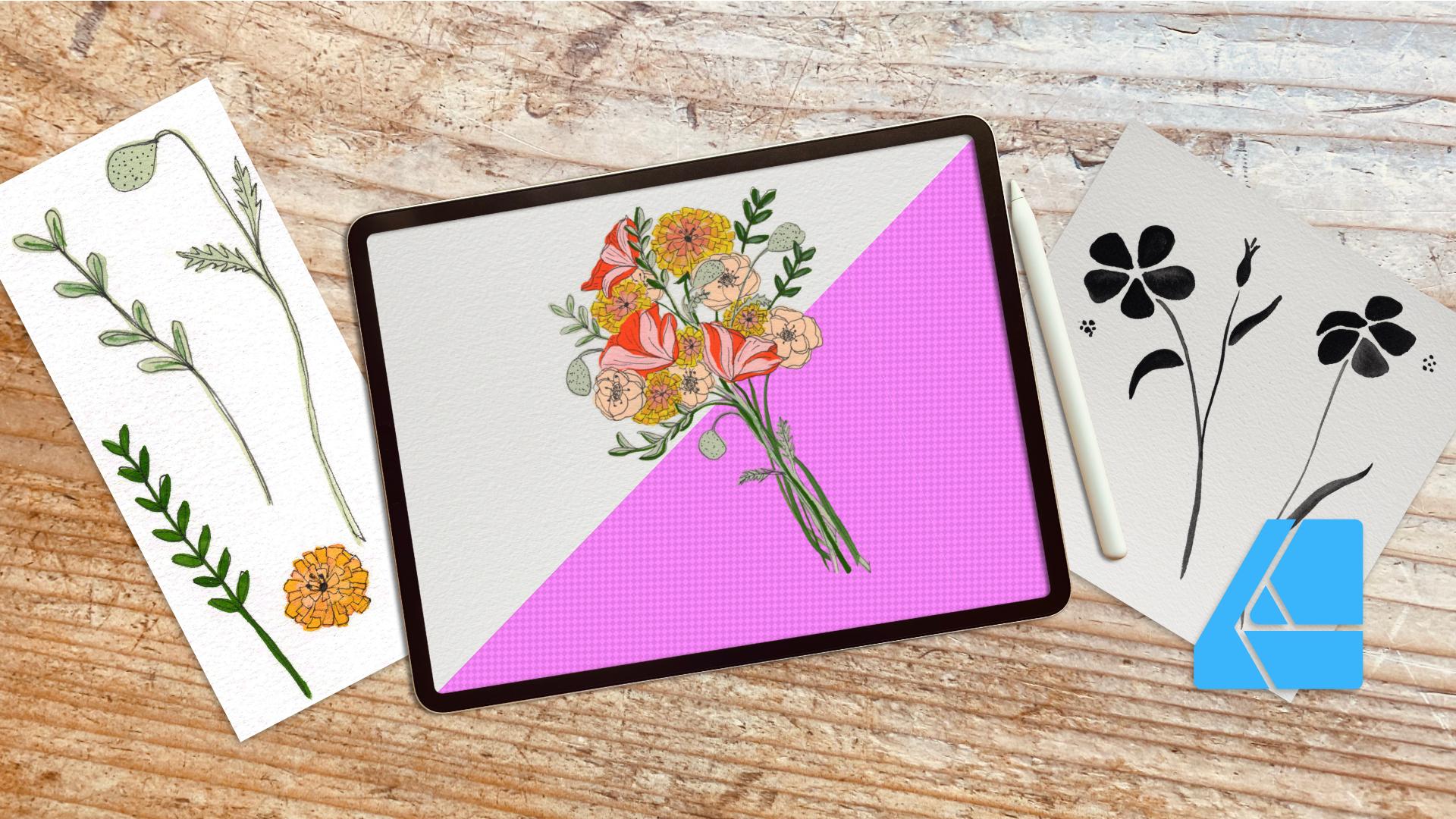
seu telefone e editar dessa forma. Também vamos abordar a persona pixel no Affinity Designer e usar nosso pincel de seleção inteligente para remover E eu vou te mostrar
como fazer isso. Então eu tenho duas
pinturas diferentes que
fiz para vocês
que vocês podem usar e praticar hoje. Você não precisa ter uma obra
de arte pronta ou à mão. Embora, é claro, você
possa usar sua própria arte. Mas eu compartilhei dois
para seu uso pessoal. Podemos nos divertir com isso e vamos falar sobre isso juntos. Vamos trabalhar para
refinar suas bordas. E há um que eu
pintei todo em preto, mas vamos
usar a ferramenta de recolorir pintando em preto Com a ferramenta de recoloração, você pode pegar todas as
sombras que vêm com sua pintura e alterar a cor para a
cor que quiser É muito divertido e eu vou te
mostrar como fazer isso. Finalmente, vamos colocar
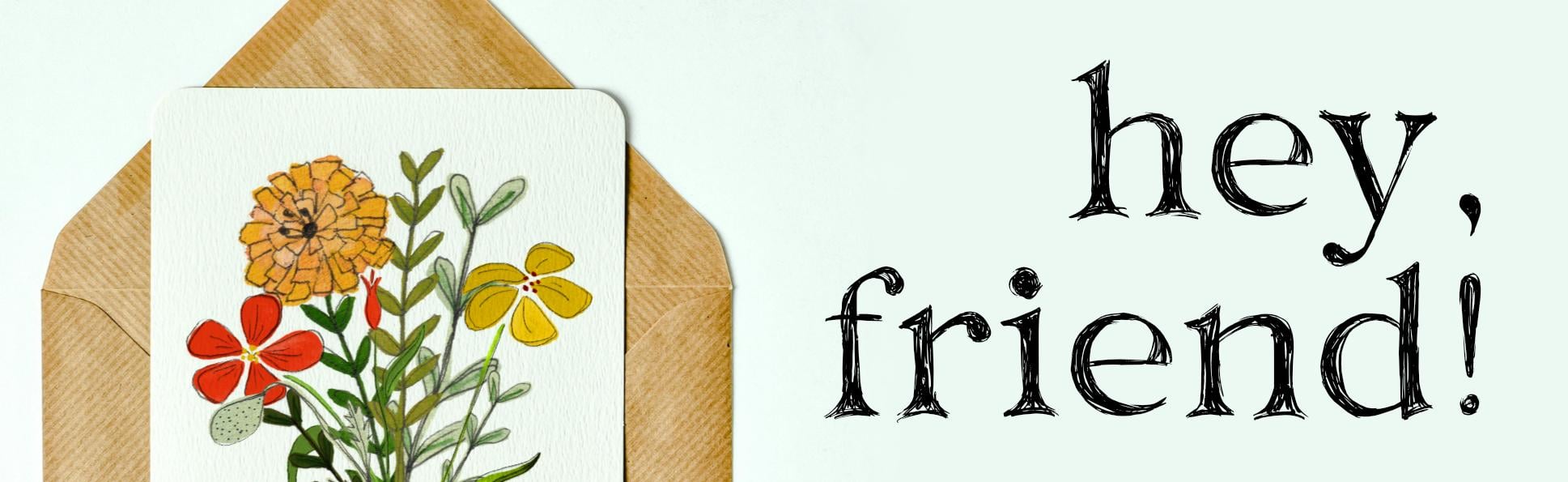
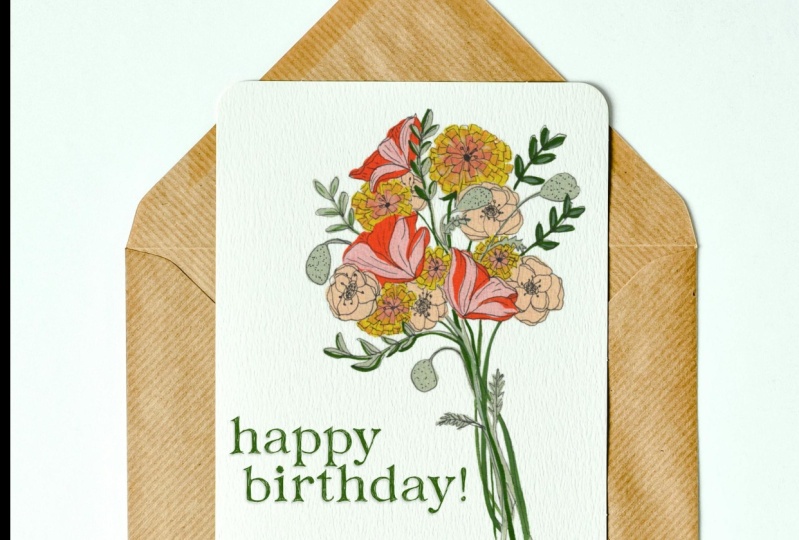
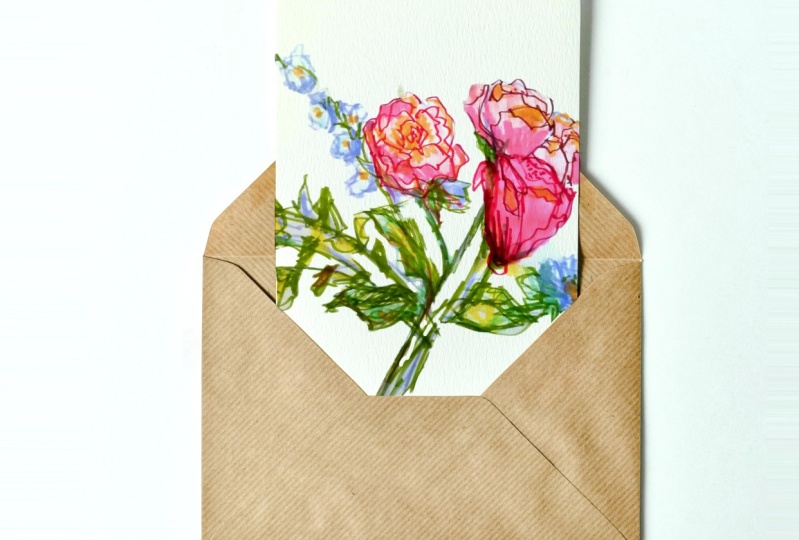
seu design em uma maquete. Eu compartilhei a maquete
com você em seus downloads, mas você também pode encontrá-la no
aplicativo Affinity Nas fotos de banco de imagens, há dois tipos diferentes de empresas de fotos no affinity designer e esta é através
das Pexels,
P, E, E, L, S. Se você não está familiarizado com isso, eu tenho outras aulas
que você pode fazer Para descobrir isso, basta acessar meu site e procurar meus outros aplicativos
ou aulas de
afinity designer para que você
possa aprender um
pouco mais sobre como trabalhar
sua tela Se você precisar aprender gestos de
toque, acesse minha página do Youtube e meu site
e baixe
meu guia gratuito para mais de
30 gestos de toque
em Diga isso algumas vezes. Rápido. De qualquer forma, sente-se, relaxe. Nós vamos nos
divertir muito.
2. Entendendo os conceitos básicos: Vamos começar
e
trabalharemos para entender nossos conceitos básicos. Estou colocando meus óculos porque preciso ser capaz de
ver a tela à minha frente. E vamos mergulhar. Eu tenho meus aplicativos aqui. Eu já os tenho abertos, então
vou deslizar
de baixo para cima. Vamos aos nossos
downloads, certo? Deixe-me mostrar isso
muito rapidamente. Vou
abrir meu aplicativo Notion. Eu os envio através do
Notion para você. Se você estiver acessando seus downloads
digitais, é
isso que
você verá. Pode parecer um
pouco diferente do
seu lado , porque você
provavelmente aparecerá em um site. Mas você pode baixar seus
atributos que eu enviei para você, o pintado de preto
e o branco. E podemos retirá-los
abrindo-os. E então, sim, eu, já que ele já
foi baixado lá, deveria aparecer com uma seta aqui no meio
desses dois e é
assim que você baixa o seu. E o mesmo acontece com a maquete, mas como a minha já está
no meu sistema normal, ela não está aparecendo dessa Deixe-me
mostrar rapidamente como eu tiro fotos para
obter a melhor aparência. Deixe-me mostrar minha
apresentação bem rápido. Temos uma foto e, para
obter a melhor luz, tento fazer isso como na frente de uma porta ou janela onde você
terá a melhor luz Uma janela voltada para o norte, onde você não tem
luz solar direta entrando
e criando mega sombras,
é provavelmente a melhor Se você estiver tirando fotos, você quer chegar o mais
perto possível para tirar essa foto, pois deseja que a maior resolução possível carregada em seu aplicativo de designer de
afinidade O mesmo acontece com o preto e não
sei se dá para perceber, mas dá para ver as diferentes sombras
que estão acontecendo com as tintas e os
detalhes que são recortados Vamos trabalhar para acessar seu aplicativo de designer hoje. Então, outra coisa é
usar seu scanner. Foi assim que fiz o upload
para vocês hoje. Aqui está
um pequeno vídeo,
inserindo-o e obtendo
a resolução mais alta Meu scanner tem apenas
uma resolução, tem cerca de 4.000 DPI Normalmente coloco minha mão
em cima para
segurá-la, apenas para ter certeza de que nenhuma luz
extra está entrando. Você usará seu aplicativo de digitalização para obter, você descobrirá. Cada digitalização vem com o aplicativo já baixado. Você descobrirá isso
sozinho. Vamos começar
entrando na sala de iluminação e
mostrando como trabalhar,
como obter a melhor luz se
você estiver tirando uma foto
e não digitalizando. Estou na sala de luz agora. Vou ver minhas pinturas. Quando estou aqui, o que
eu
mais quero fazer é trabalhar
na iluminação dela. E eu não quero exatamente aumentar
a exposição, mas aumentar os realces
ajuda a diminuir o branco E talvez diminuindo um pouco nossas
sombras, aumentando
ainda mais nossos brancos aqui E aumentando seus negros. Também quero
colorir e trabalhar em sua vibração para
aumentar isso e aumentar sua saturação, se você precisar
diminuir as sombras Ainda mais. Eu vou
trazer sombras para cima. Isso é o que eu vou
fazer. Aí está. Agora está estourando mais e
você pode cortá-la. Vou chegar o mais
perto possível da foto. Agora posso compartilhar isso ou
salvar uma cópia no meu dispositivo. É isso que vou
trazer para um aplicativo de designer finito. O mesmo com este. Vou trabalhar na luz. Não vou
trabalhar com exposição. Vou trabalhar
nos destaques. Traga as sombras para cima, traga os brancos para cima e
traga os negros Você já pode ver que está vendo a diferenciação
nas cores ou no preto Deixe-me ver o que acontece
se eu derrubar isso. Eu gosto de um pouco mais escuro. Eu não quero
tantos em vez de luz porque eu quero
ver o preto aparecer, mas eu realmente quero o branco. Este é mais difícil cortar só porque eu o tenho
em um ângulo, mas eu posso pular até aqui, até aqui. Existe alguma maneira de
tornar menos possível a remoção. Este eu tinha pintado com
outras coisas na página, mas eu estava apenas compartilhando essas. Vou clicar em
Concluído. Vou acessar o dispositivo seguro
com o compartilhamento na parte superior. Então é isso que eu
trarei novamente para o Affinity Agora vamos abrir o
Affinity Designer. É assim que o meu está todo configurado. Eu tenho o meu configurado com projetos
diferentes. Isso só torna tudo um
pouco mais organizado. Vou usar minhas
plantas porque é isso que vou usar
hoje Em vez de trabalhar em
um tamanho de arquivo específico, vou abrir minhas fotos. Vou importar
das minhas fotos e vou para a preta, que será um arquivo completo. E eu vou apertar o botão
Voltar e também
vou importar este. A razão pela qual eu faço isso dessa maneira, em vez de abrir um documento ou criar um
novo documento dessa forma, obtenho o tamanho exato em que
foi digitalizado Não vou
deixá-lo super pixelizado. Se eu criar um documento
maior ou menor,
quero que maior ou menor, ele seja digitalizado
no tamanho em que
eu gostaria de
salvar essas partes Há algumas
ferramentas diferentes que vou
mostrar no canto superior que
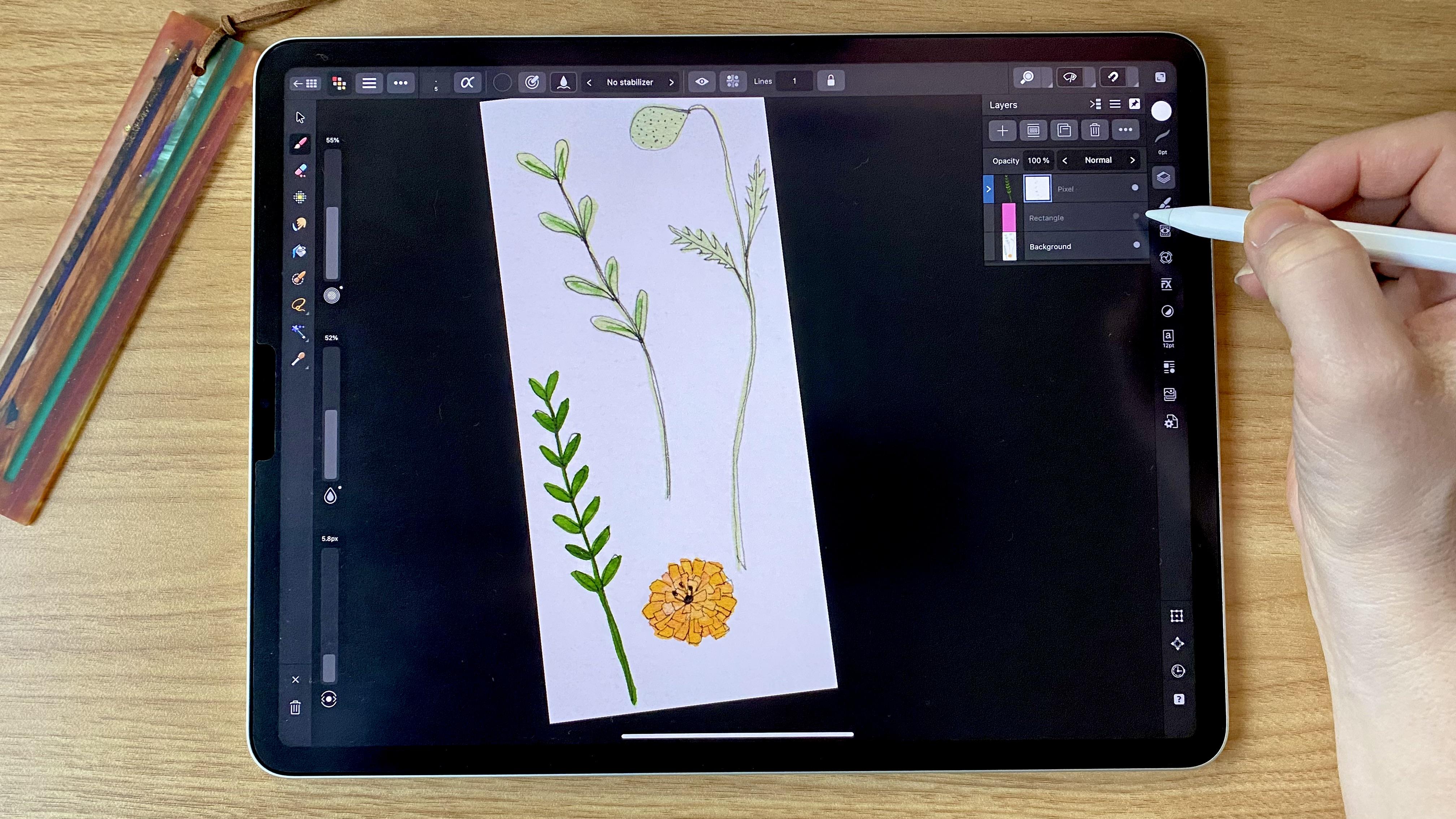
vamos usar em pixels. Essa é a nossa persona pixel. Temos essas três persona expert
persona designer
e pixel persona e pixel Vamos trabalhar em
pixel persona hoje. Também usaremos
nosso pincel de ferramentas inteligente, certo? Você pode encontrar seus
pincéis pressionando no canto
o ponto de interrogação E podemos ver que é o pincel de seleção
inteligente. Também podemos usar um pouco
do pincel de
seleção à mão livre pincel de
seleção E talvez usemos um pouco o
pincel de borracha hoje. Mas isso é tudo o que vamos
fazer nesta aula. Você pode apertar e virar para
chegar onde quiser. Todas as suas fotos
são colocadas em camadas. Eles sempre aparecem
como uma unidade trancada. Posso desbloqueá-lo para
poder trabalhar
nele deslizando ou tocando nele E clique em desbloquear. Isso nos dá a
oportunidade de trabalhar nessa camada. Eu vou
sair e vou desbloquear essa camada também. Deslize um
pouco para a esquerda e clique em Desbloquear. Isso nos dá a
oportunidade de trabalhar nessas camadas. Vamos passar para o próximo módulo do segmento, praticando
na
remoção de nossos planos de fundo
no Affinity
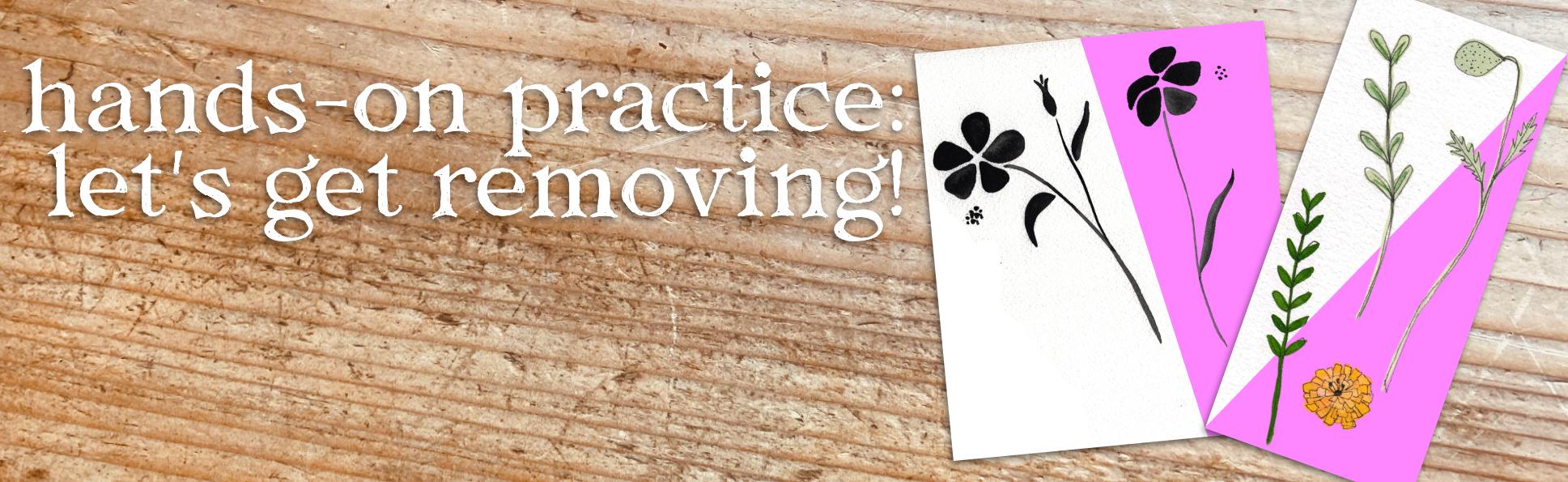
3. Mãos na prática: A primeira que
vamos usar é a
foto primeiro a
foto
da flor preta Vamos até lá
e abrir essa. Ok, então vamos
mergulhar
primeiro nessa foto preta e aprender como
obter esse plano de fundo. Não queremos que tudo isso esteja certo. Outra coisa que podemos
fazer enquanto estamos aqui. Se acharmos que precisamos nos livrar de mais textura, podemos fazer seus ajustes. Você pode alterar mais o
plano de fundo aqui. Às vezes, gosto de fazer
curvas. Para fazer isso, podemos ver o que acontece quando levantamos mais
a de cima Apenas deslizando pela parte superior. Veja que o fundo
está ficando mais amplo. Mas então eu vou abaixar a de baixo para que eu possa deixar meu preto
ainda mais preto. Deixe-me ver como isso parece. A outra coisa que faço
é querer, novamente, manter os detalhes do
fluxo das tintas. Eu não quero fazer isso demais, mas posso fazer isso apenas o suficiente. Tudo bem? OK. E
isso parece funcionar, ok? Agora, o que vou
fazer é que, como mudo esse funcionamento, geralmente deslizo para a direita
para deixar os dois azuis. Outra forma de fazer isso é com
dois dedos na parte inferior. E eu vou clicar em Grupo. E eu vou acertar os
três pontos aqui. E vou
renomeá-lo só para saber que
é nosso grupo de flores Certo? Não peso nada do
que eu faço nessa camada inteira Vou trabalhar nisso
completamente em pixel persona. Vamos ao pixel persona
agora e trabalhar nisso. Você pode fazer os ajustes no pixel persona ou
no modo designer. Eu posso ir até
o pincel de seleção inteligente e tocar
nele e você tem tamanhos
diferentes, certo? Você pode ver isso
acontecendo aqui. O que estou fazendo aqui é
escolher colocá-lo aqui. Mas veja, isso levou tudo. Veja as formiguinhas
marchando aqui, que levaram tudo para lá É muito grande. Normalmente, se eu tocar aqui
no número superior, talvez eu coloque em 20
para começar. Também vou fazer dois dedos
para tirar aquelas
formigas marchas do que eu fiz antes Tudo o que preciso fazer é
trabalhar nesse design, mas veja como ele está
pegando os
dois brancos , ainda é demais. Vou bater
dois dedos para trás e vou
mudar isso talvez
para dez e
ver o que acontece. Tudo bem, está
melhor. Veja, acabaram de fazer as formigas marcharem
pela parte externa do preto Eu posso praticamente
tocar em todos eles. E você pode ver as formigas marchando ao redor de
todas as flores Isso significa que eu sei que está funcionando. E eu posso simplesmente
deslizá-lo pelo caule. E eu tenho esse todo, esse todo, eu vou
trabalhar nesse. Dez para mim está funcionando
muito bem agora. Mas ao dar um zoom aqui, você pode ver as formigas marchando ultrapassando um pouco a borda Mas tudo bem, porque
eu vou te mostrar como ajustar isso em um minuto. Porque você pode fazer agora, diz somar aqui. Isso significa que estamos adicionando
à nossa seleção inteligente. Mas com um
toque rápido em uma seta, posso clicar em subtrair. Vou
reduzir esse número para, digamos, dois, para tentar me livrar
daquele pedacinho branco que caiu. Agora veja que foi preciso mais disso e eu posso simplesmente acertar a flecha. Ou eu posso escolher
tocando no anúncio. Mas eu quero clicar em Ad. Vou mudar isso para um. E veja o que acontece. Agora, eu poderia detalhar isso um
pouco mais. Essa peça completa
já está pronta lá. Vou trazer esse número de volta para cinco, digamos. Vou trabalhar para
conseguir essa parte, eu realmente não preciso de nada disso. Eu vou simplesmente manter isso de fora. Vou falar sobre este porque sei que os cinco funcionam melhor aqui. Eu vou ficar nesses cinco. Venha até este caule aqui. Basta subir o caule. Tenho minhas formigas marchando por
toda parte. Essa está toda cortada. Veja até mesmo aquele
pontinho que está faltando, o que é muito divertido. Na verdade, tem
alguma coisa aqui. Vou subtrair. Livre-se disso. Eu
vou voltar para adicionar. Vou aumentar esse número
para dez porque eu sabia que antes
funcionava bem com
as pétalas. Tudo bem? Eu tenho minhas formigas marchando ao redor de
todas essas peças, certo? Então, o que eu quero fazer a
seguir com três dedos, vou deslizar para baixo, trazer isso para
o lado, deslizar Vou clicar em Copiar. E eu vou apertar três
dedos e deslizar para baixo. E eu vou clicar em Colar.
Vamos ver o que aconteceu. Oh, eu fiz algo
um pouco errado. Eu esqueci de fazer uma coisa. Vou deletar esse. Ainda está deslizado,
mas vou clicar fundo e
vou chegar aqui e vou clicar em
rasterizar Por qualquer motivo, ele
quer que seja rasterizado. Agora, você ainda pode ver as formigas marchando
acontecendo, certo? Minha seleção ainda está selecionada, o que é muito bom
para um designer finito Eles são selecionados
até que você selecione. Vamos fazer isso aqui, vamos ter
certeza de que estamos em
nossa camada de fundo. Talvez esse seja o nosso
truque de copiar e colar. Aí está. Então eu posso
desligar essa camada. E só precisamos trabalhar
no plano de fundo, não no completo, mas isso nos ajudou a
remover o plano de fundo
ou torná-lo mais fácil ativando os
ajustes. Do jeito que
desligamos
essas formigas marchando , eu não sei
se você pode ver, você pode ver o fundo pixelado ou transparente
lá Certo? A maneira como eu geralmente desligo as
formigas marchantes é clicar na seleção à mão livre
e, fora da minha foto faço uma linha lá embaixo Você tem isso. Deixe-me te mostrar.
Vou voltar para o designer e tocar aqui,
mas só para ter certeza de
que minha camada fique por baixo e, se eu mostrar,
basta mover a cor para cima, fiz o retângulo
abaixo do Você pode ver isso, você pode ver a
diferenciação de cores E você pode ver que o fundo foi totalmente
removido da nossa pintura. Eu te mostro este aqui,
que ainda está lá. E essa é a nova maneira mais rápida trabalhar com pinturas na
remoção de fundos Como você pode ver,
funcionou muito rápido. E tivemos algumas
confusões lá, mas ainda é muito
rápido trabalhar com fotos ou pinturas pretas Se você realmente
quiser digitalizá-las, fica mais
fácil Não se preocupe, podemos mudar
essas cores mais tarde. Mas trabalhar com preto para mudar as cores torna
mais fácil confiar em mim.
4. Técnicas avançadas: Em nosso próximo módulo,
aprimoraremos nosso design e aprenderemos algumas técnicas
mais avançadas Desculpe-me, Screechy. E vamos trabalhar
com aquela impressão colorida
que eu te dei. Eu vou abrir o meu. Eu vou abrir esse. Este é um pouco mais complicado. Tudo bem. Porque podemos
fazer a mesma coisa com ele. E vou colocar meus
óculos novamente. Nesta, vamos usar essa pintura colorida e aprender alguns truques para realmente definir
algumas das cores mais claras. É mais difícil de ver, não
sei se dá para perceber, mas faltarão
algumas peças aqui que
realmente funcionarão com cores
mais claras e serão realmente funcionarão com cores
mais claras mais difíceis de mover
o fundo. Então, vamos
fazer isso funcionar. Eu vou te mostrar como agora. Ok, eu vou entrar. Primeiro, lembre-se de
apertar o pequeno botão
aqui e clicar em Rest Ice. Essa é a primeira coisa que
vou fazer. Então, eu ainda quero
fazer meus ajustes porque ainda
quero me
livrar deles. Vou ver
o que acontece com as curvas quando
tento aumentar o brilho dela Mas sem
tirar a cor,
essa, na verdade está
tirando mais cor de lá. Tenho que garantir
que isso não aconteça. É demais.
Vou recuar dois dedos e começar um
pouco de novo. Vamos ver, vamos ver, era onde eu estava. Vamos voltar. Você também pode apertar este botão
que pressiona para reiniciar. Vou aumentar
um pouco
esse brilho e essa escuridão um pouquinho para obter um pouco mais de
definição e contraste. E ainda está lá,
mas vamos trabalhar
para remover esse direito. Então eu vou
deslizar para a direita. Já que este está pronto, vou deslizar para a direita. E eu vou apertar
o botão Grupo. Vou renomeá-lo para Ridge. Ok, então é
aqui que vou
agora para o Pixel Persona e
acessar minha ferramenta de seleção inteligente Ainda tenho dez anos
porque foi lá que
trabalhei pela última vez e
sempre voltarei a isso. Talvez este, vamos experimentá-lo e ver o que
dez faz nessa pintura. Ten está trabalhando para mim, mas não está conseguindo levar
essa peça até o fim. Eu quero pegar
todas as peças. Podemos refinar mais disso
em um minuto. Continue. Pegue todas as peças.
Vou fazer a subtração daqui a
pouco com um número menor E obtenha tudo o que puder
com isso muito rapidamente. Certo? Vou descer, você vai ter
que ver qual número
aqui funciona melhor para sua pintura se você realmente está perdendo
uma tonelada de coisas. Como se eu estivesse faltando um pouco
aqui, mas não é uma tonelada. Estou mantendo em dez. Mas se você está perdendo
uma tonelada de coisas, basta alterar esse
número aqui. Esse é o número do seu
pincel de seleção inteligente, certo? É do tamanho desse pincel. E eu quero ter
certeza de obter, opa, uma boa quantidade de detalhes e obter todas as suas peças Opa, este
vai demorar um pouco
mais, mas tudo bem Como você pode ver, estou indo
rápido e tudo bem, porque há um pouco mais de
detalhes para refinar. Então, vou
mostrar isso para ajudar a conseguir isso e
facilitar a conexão real de todos
os pontos Teremos todas essas
peças conectadas. Essa é mais escura, eu posso
simplesmente subir essa. E eu estou indo rápido
porque esta é uma aula ao vivo. Às vezes eu demorava
um pouco mais. Veja este indo tão rápido
já tirou essa peça. Não sei se dava para ver as formigas marchando
aqui, as formigas marchando
aqui,
mas já
desapareceram um pouquinho, o que é ótimo para mim Ok, agora vou
apertar o botão aqui e clicar em Subtrair. Vou
reduzir isso para dizer três. E tente pegar essas peças que precisam perder pouco dessa cor extra ou brancura, a brancura Traga isso aqui. Eu quero ver se isso vai
funcionar. E será. Não, não vai. Custou
demais para mim. Vou esperar por essa parte. Sério? Você vai, eu vou derrubar
isso, então não está funcionando para mim conseguir aquela peça. Como eu disse, podemos
resolver isso em um minuto. Mas eu quero superar
o máximo possível. Eu vou fazer isso,
vou deixar que aquela funcionou, eu tenho a parte em andamento,
aquela não funcionou. É só tentativa e erro. Agora, vou me abrir e
voltar ao meu passado. Este eu vou
refinar. OK. Então, acabou de ser feito por refine Eu tenho o tapete. Isso nos dá um plano de fundo
com a sobreposição. Certo? Você pode
alterá-lo para preto. Se você quiser ter
um fundo preto, um fundo branco,
você pode alterá-lo. Esse torna tudo muito
difícil ou transparente. Mas eu geralmente vou até
a sobreposição porque então
eu posso ver as cores Eu posso ver onde está. E então eu vou
criar uma nova camada. Mas eu também vou entrar aqui e vou
mantê-lo no mapa. Vou até lá, ainda com meu pincel de
seleção inteligente. Eu vou vir aqui e mudar minha largura para
algo um pouco menor. Viu como a cor está
preenchendo aí? Isso significa que ele está
preenchendo esse espaço automaticamente. Não está pegando o
outro espaço do preto, está apenas fazendo
as peças brancas. Então você vem aqui, se
precisar fazer isso menor, você pode fazer isso menor. Vou dizer dez e ver se consigo
definir isso um pouco mais. Está refinando essas
bordas para mim. Você pode fazer isso
algumas vezes se precisar preencher esses espaços. Certo, tudo o que
você vê é que a cor
vermelha será
editada um pouco. Funciona bem se você tiver aqueles
pedacinhos brancos que
deseja retirar, especialmente como esta
grande peça aqui. E isso ajuda a
preencher esses espaços. Certo, estou tentando ir rápido aqui. Meu computador não está me amando ou meu ipad não está me
amando tanto. Trata-se apenas de refinar um
pouco
essas bordas para chegar
onde você precisa estar Então, faremos agora e veremos o
quanto você progrediu. Ok, pegue essa peça um
pouco mais. Lá vamos nós. Tudo bem, então está parecendo
muito bom para mim. Então, o que eu vou fazer
é um pouco mais agora. O que eu vou
fazer é atingir uma nova camada, certo? E então eu vou
clicar na caixa de seleção. E o que ele acabou de fazer foi
tirá-lo do meu plano de fundo, desligá-lo. Você pode ver que
ele ainda manteve o original e criou uma nova
camada interna que tem, que tem todas as peças
diferentes. Se eu for, vou
voltar ao designer e criar aquela camada em
que estou começando, com meu círculo ou quadrado. Eu sou, vamos dar uma cor azul. Se eu construí-lo
agora, você pode ver as peças que foram retiradas. Mas você pode ver um pouco
mais da borda aqui. Eu não sei se
você pode ver isso. Eu vou entrar
e vou
refinar essa imagem
um pouco mais Vou voltar para minha camada
de pixi. Vou usar
minha borracha e
ver de que tamanho ela tem Vamos ver
em que tamanhos
minha borracha entra e suavizar essas bordas um
pouco mais
para tirar um pouco mais de Se quiser, você pode acessar o pincel de seleção inteligente
novamente e ir para o refinamento Esqueci de fazer minha seleção
inteligente. Você pode entrar e tentar com
a seleção inteligente novamente, apenas para refiná-la ainda mais e ajudar a retirar algumas
dessas partes Vou
reduzir isso para cinco. Isso ajudará a separar esses
últimos pedacinhos. Às vezes você precisa
fazer um pouco mais de trabalho, mas quando você ficar bom nisso, quero me livrar dessa peça. Então eu vou subtrair e me livrar dessa peça.
Vou voltar para adicionar. Está indo e voltando e não é tão rápido
quanto alguns programas. Mas acho que essa
é uma das maneiras mais rápidas e eficazes de fazer isso. Porque existem programas que farão isso por você. Você pagará
esse preço mensal por isso. Se você aprender a fazer isso de
forma eficiente e rápida em seu programa de
designer de afinidade U, você economizará muito dinheiro para mim Isso me leva a esse momento em que estou apenas trabalhando e
trabalhando em minha obra de arte E isso me deixa um pouco mais lento porque eu não
sei sobre vocês, mas eu sinto que
às vezes eu não
desacelero o suficiente quando estou
trabalhando na minha arte. Isso me dá aquele
momento para desacelerar, relaxar, estar presente com minhas
obras de arte e partir daí Para este,
vou clicar em Copiar
e, em seguida, vou clicar em Colar. Você pode ver como no original que
tinha as manchas lá, e depois retirá-las, e então todas elas desaparecem. Eu vou vir para
tirar isso de lá. É porque eu só fiz uma. Os outros
ainda estão lá. Mas eu te mostrei como
limpar aquele. Agora que um está pronto para ser
investido em seus ativos e eu não
sei sobre você, mas essa é uma ótima maneira economizar coisas para
trabalhar mais tarde. Vocês conhecem ativos? Eu tenho uma classe inteira sobre ativos, mas se você usar o botão
Ativos, você pode apertar o botão aqui. Deixe-me ir para meus
botânicos ou, na verdade, deixe-me ir para meus ativos de PNG O que eu posso fazer é que eu já o tenho configurado e posso ir ao Floral tocar no hambúrguer e escolher um ativo da seleção Como eu só tenho
uma camada selecionada, posso clicar em Adicionar ativo a
partir da seleção. E está no meu
programa pronto para ser
usado para ser adicionado em qualquer outro momento. O que é incrível, porque então eu posso simplesmente deixá-lo
quando quiser. Vamos para a próxima seção
e aprenderemos a usar
a ferramenta de recolorir Vamos voltar
às pinturas pretas e eu vou te
mostrar a coisa realmente divertida. Você pode fazer isso.
Ok, vamos seguir em frente.
5. Ferramenta Recolorir: A ferramenta de recoloração do
affinity designer é realmente perfeita
porque você pode pegar aquelas pinturas pretas e ver as manchas de tinta e
as
texturas que tinta e
as
texturas O que é realmente fabuloso é que,
quando você está trabalhando com ela, você pode realmente ver a
definição da pintura Se você tem uma marca d'água
ou algo parecido, você pode realmente vê-las em preto e acha
que talvez não, mas ela funciona muito bem
e ser capaz
de mudar a cor
do preto para
qualquer outra cor é
mais fácil quando muito bem
e ser capaz
de mudar a cor
do preto para é preto é Vamos começar com isso. No momento , temos nossa pintura preta. Começamos a trabalhar
no que vou fazer. Vou
desligar essa camada rosa. Vou
desligar a camada preta. Certo, eu vou copiar. Vou duplicar este. Vou tirá-lo do
meu fundo de flores.
Eu vou fazer isso? Deixe-me ver. Eu vou fazer isso, vou duplicar isso
também. Eu vou levar isso. E nesta eu estou deslizando os dois e
vou esperar até que eles um pouco o
mouse, mova-os para
fora e criem uma nova imagem Certo. Vou desligar
este,
vou deslizá-lo para cima
e vou trancá-lo. Eu não quero nem um
pouco trabalhar nessa camada. Acho que podemos trabalhar com isso porque
é mais parecido com o original. Mas acho que isso
depende do que você quer. Gosto do mais sombrio
, do que posso fazer. O que eu vou desligar porque isso pode mudar mais tarde. Eu vou me livrar disso. Funcionou bem para
tirar o branco, mas agora vou trabalhar em
meus ajustes na camada de justiça. Ela queria mudar. Vou trancar isso porque não
preciso movê-lo. Na verdade, arranhe isso. Desbloqueie-o, porque
o que eu quero
fazer é separar minhas peças. Primeiro, vou
voltar para minha camada de pixels. Ok, vou voltar a essa
ferramenta de seleção à mão livre e vou
colocar cada uma dessas peças
em uma nova camada Começando com este,
vou circular aqui, vou deslizar
três dedos para baixo. Gosto mais quando
estou fora da tela. E então eu vou cortar, vou deslizar três vezes para baixo. E eu vou clicar em Colar isso, colocá-lo em uma nova camada, certo? Eu posso renomear isso se eu quiser, o que pode ser mais fácil Centro um. Ok, essas flores
podem ser a flor 1. Eu vou voltar
ao fundo. Ainda está aqui. E
agora eu vou contornar a
flor aqui, certo? E três dedos cortados. Pasta de três dedos. E tudo bem que
eu esteja separando todos
eles porque
temos o original ainda abaixo e
florescemos com uma pétala Alguém pode ter dito
pétalas, mas tudo bem. Vá, chegue onde estou. Eu vou fazer esse. Toda vez que você faz um novo, ele de, seleciona o antigo
e refaz os novos Os três dedos cortados, os
três dedos colados. Renomeie o bud one de volta ao original Vou fazer o caule
todo de uma cor. Você pode alterar fazer isso
separadamente, se quiser. Agora, eu fui para o lado. Eu acho que é isso que eu vou
. Sim, está tudo bem. Porque eu posso apagar
algumas delas. Clique em colar. OK. Sim, isso é que eles estão bem. Eu só queria ter certeza. E depois caule. OK. Então, agora temos, tudo isso é uma flor, certo? Mas são todas peças separadas. O que
eu posso fazer é formar grupos
com cada peça. Vou bater no tronco
um e acertar no grupo
certo, Bud one E hit group, hit petals
one e hit group, hit center one e hit group Estou fazendo isso
porque, se não o fizesse, quando eu mudasse as cores, isso mudaria tudo. Se estiver escondido
dentro de um grupo
, isso mudará apenas
o que está no grupo. Vamos começar, vamos
começar com nossos caules. Ok, abra o grupo de caules. Venha para esses ajustes. Você pode ver que ele aparece
e diz ajustes. Se você estiver passando o mouse,
se não tiver um lápis para iPad que
passe o mouse,
você sempre poderá
encontrá-lo pressionando o ponto de interrogação na Vá para ajustes. Em seguida, vamos
descer até aqui
e clicar em Recolorir Ele imediatamente fica vermelho. É assim que funciona
desde o início, toda vez que estou aqui. Mas eu quero fazer
outra coisa e
descobrir o que é o H L. Não sei se você trabalhou
com suas cores antes. Se eu for ao Swatches, vamos encontrar algumas cores modernas Está bem? Não, essas não são
as melhores cores. Vamos
lá temos essas cores de lavagem de acrílico
porque foi com isso que eu
pintei usando minha lavagem acrílica. Vamos
usar apenas essas cores. Se você chegar a uma
dessas cores, diga essa cor de caule, certo? Se você acessar as amostras
e
entrar, sair das amostras
e voltar à cor, poderá mudar a forma como
vê O controle deslizante L de matiz, saturação e luminosidade fornece números
aqui, certo Eu sei que o tom é 83. A saturação é nove
e a luminância é 40, ou a luminosidade Se eu vier aqui, eu posso
atingir 83, bater, ok? Eu posso atingir a saturação,
atingir nove e acertar, ok. Então, a luminosa,
eu posso atingir 40. Isso me leva a essa cor. Olá. É fácil
recolorir suas pinturas Eu adoro isso. Ok, vamos voltar agora. Sempre que eu quiser escolher uma cor, vou pegar minhas amostras Talvez eu queira que as pétalas
tenham essa cor de coral. Você pode fazer isso em amostras ou apenas em cores Mas adoro trabalhar
com amostras. Eu sei onde está meu controle deslizante H, S, L. Eu vou
voltar a esse. Eu vou fechar
e vou
trancá-lo . Acabamos com o verde. Vamos encontrar minhas pétalas.
Aí estão eles. Aí está meu grupo de pétalas. Eu vou abrir. Eu vou voltar a recolorir. Ele volta ao vermelho, como
acontece todas as vezes. Mas eu sei que meus controles deslizantes HSL são. Se eu vier aqui, clique em
5909, este. Então, perto de 200 e depois a
luminância ou a luz. Isso é 68% ele. Parece muito parecido. Parece
o mesmo, não é? Mas você ainda tem a definição de
pintura adicionada a ela, e você pode
alterá-la mais tarde. Eu vou fazer esse. Vou
trancá-la, meu amigo é o próximo. Eu quero que meu amigo seja
um pouco mais escuro. Então, vou ver minha cor aqui e descobrir uma
cor que combine com isso. Mas talvez quando está pela
raiz e depois se abre. Mas no entanto é mais escuro. Então, vou
voltar ao meu controle deslizante HSL. Vou encontrar a camada em
que estou, vou fazer meus ajustes, descer para recolorir, olhar para minha cor olhar para minha cor
e posso digitar 11,
digitar 99 novamente, digitar 54 Aquele é um
pouco mais escuro do que aquele. É difícil ver a iluminação
dessa câmera, mas é um
pouco mais escura E agora estou pronta para trabalhar no centro
do meu
cadeado de flores, aquela camada. Aqui está meu centro. Ok,
venha ver os ajustes, recolorir O que eu quero que esse seja? Talvez eu só queira isso um pouco mais sombrio
do que o anterior Talvez apenas mantenha
a saturação. Talvez eu o mantenha na mesma tonalidade, mas diminua a saturação e
diminua ou
a luminosidade para
ficarem um pouco para
ficarem um Então eu entro aqui, eu ainda tenho 11 que é
baseado nessa cor. No momento, é 63 na minha saturação e 30 na minha
luminância ou luminosidade, e está um pouco mais escuro E você sabe o que, eu ainda quero tornar isso um
pouco mais sombrio O que eu posso fazer é também vir aqui e deslizar para cima ou para baixo. Você pode ver a mudança de cor. Você pode alterar essa
cor da maneira que
quiser , basta deslizar para
cima e para baixo na página Eu quero isso um pouco mais escuro. Como esse grupo está aqui
e não no centro agora, posso vir aqui
e clicar na minha ferramenta Mover. Eu posso colocá-lo no
centro da minha flor. Tudo bem, pessoal,
acabamos de mudar a cor do nosso e nos
divertimos fazendo isso. Vamos avançar para a próxima lição, na qual
criaremos nosso projeto. Vamos pegar
nossas coisas das quais
removemos o fundo
e
vamos colocá-las em um buquê
6. Tempo do projeto: Lembra desses ativos? Às vezes eu fico um
pouco atrasado nisso. Eu vou
resalvar essa flor. Eu tenho uma opção diferente, posso desbloqueá-las. Vou
juntá-los todos, deslizando para a direita
em todos eles. Ou você pode tocar em um e tocar
duas vezes no inferior
para juntá-los. E eu vou clicar em
Grupo e vou renomear
a farinha de coral Ok, eu vou vir aqui para meus ativos e vou adicionar um novo aos meus
ativos. Está bem? Está lá. Também está aqui e
tem uma cor diferente. E eu tenho essa flor aqui, e eu tenho algumas outras
peças já salvas. Agora o que podemos fazer abrir meu documento. Vamos trazê-lo. Vamos fazer com que este tenha apenas
2000 pixels quadrados. Vou criar uma prancheta. Eu não quero, acho
que não importa. Vou manter meu
fundo branco. Eu poderia dizer que crie um fundo
transparente, mas vou
mantê-lo branco e escolher um novo. Agora que os tenho
salvos em meus ativos, posso me unir e começar a colocar minhas peças aqui. Eu tenho esse. Eu
vou dar uma olhada nessa. Neste eu vou
clicar em Inserir. Tudo bem, veja como antes eu devo ter salvo
os outros em um tamanho menor? Como eu disse, trabalhar e
salvá-los em tamanhos maiores é muito útil porque não
pixeliza muito. Mas vamos
trabalhar com essa,
que é só criar uma buka
fofa
só com essas peças, né Se eu quiser, posso apertar o botão flip porque acho que esse precisa ir
na outra direção Eu posso inserir esse cara. E outra coisa que você pode fazer é depois de inseri-las, eu só tenho algumas opções, mas posso mudar a cor novamente usando o H SL para recolorir Mas é diferente com
fotos coloridas ou imagens coloridas. Vou
agrupá-lo, abri-lo e clicar no HSL ou no botão
recolorir Vai voltar
para onde estamos. Então, o que vou
fazer é começar
a continuar , vamos ver, vamos ver onde a cor verde pode estar
na plataforma HSL, certo 682750. Vamos ver o que acontece quando eu mudo a
tonalidade para 68, certo? É verde brilhante. Se eu mudar uma saturação para
27, o que vai acontecer? Este pode funcionar bem. Vamos ver, 50 agora. Aquele deixou tudo muito claro. seja, você tem que mexer um pouco
com isso, mas eu gosto desse
fundo mais escuro que está acontecendo E você simplesmente faz suas fotos acontecerem do
jeito que você quer que elas aconteçam. Certo. E esse parece um pouco grande para
mim, se estiver tudo bem. Eu também vou adicionar meu cara
amarelo em cima daí. E é um
livrinho fofo, certo? Eu vou adicionar
este novamente, mas este eu vou virar. Então eu posso mudar a rotação, mas talvez eu também possa mudar
o cisalhamento disso Vamos ver o que acontece
se eu atingir sete. Isso muda
um pouco mais o ângulo. Não é exatamente o
mesmo que o outro. Vamos ver o que acontece se a mudança onde está
a âncora mudar alguma coisa Um pouco. Então eu posso mudar. Já que estou trabalhando nisso, posso mudar isso agora. E essa, eu quero
mudar a cor novamente, agrupá-la e recolorir Digamos que eu soubesse que o outro
verde era 68, digamos 30. Veja o que acontece. Ele
quer muita luz. Eu vou mudar
isso. Talvez mude um pouco a cor. Vou torná-lo
um pouco mais verde. Lá vamos nós. É tudo uma
questão de mexer
nisso e fazer com que funcione para você Certo. OK. Então, a partir daqui, talvez eu adicione mais
um botão de flor. Vou adicionar este. Isso é o que eu fiz antes e
quero puxá-lo para trás porque estou trás porque estou
apenas usando para criar
um pouco mais de cor. Certo. É assim que funciona. Eu sei o que eu
queria fazer. Eu queria mudar a distorção desta
ou a inclinação desta Novamente, vamos ver
o que acontece lá. Isso é muito T, tudo bem, temos um pequeno
design divertido acontecendo. A cor da flor ainda está um pouco escura para mim
ou um pouco vermelha demais. Então, eu quero mudar
isso um pouco mais. Deixe-me ter certeza de que
abri o grupo. Ok, eu já
comecei esse. Eu posso
diminuir a saturação do que eu gostei. Sim, veja, eu gosto que
ajude a estourar um pouco mais. OK. Agora vou mover todo
o grupo novamente,
só um pouquinho. Centralize um pouco mais
porque eu quero tê-lo. Parece que o
buquê está unido. Certo. OK. Agora eu tenho todas essas peças tocando
na primeira, tocando na inferior E eu estou fazendo disso um grupo, e eu vou
escrever um buquê Ok, aí está meu buquê, certo? Eu posso mover todo esse grupo. Vou centralizar isso. Se eu quiser reduzir
esse tamanho, posso reduzir esse tamanho. Vou bloquear isso
por apenas um segundo quente. A seguir, mostrarei
como encontrar essas maquetes. Em primeiro lugar, se você
já o baixou, basta
inseri-lo no seu programa e
eu posso te mostrar isso. Mas eu também quero
te mostrar onde escrevê-lo. Ok, venha ver
suas fotos de estoque. Se você digitar Pexels, há Pexels e Esses são dois lugares para pesquisar o que
quiser, certo? Então, vou digitar a maquete do cartão de
pesquisa e clicar no botão de pesquisa Aí está o que
temos da turma. Vou trazê-lo até
aqui e deixá-lo aqui. E, claramente, é muito
grande, mas tudo bem. Podemos reduzir esse
tamanho, certo? E use a
ferramenta de movimentação para
baixá-la para que caiba na sua tela. A minha é um pouco grande, mais estreita que a nossa tela, mas posso ajustá-la mais tarde. E faça com que
caiba perfeitamente. Sim, vou
colocar isso aí mesmo. Você também pode trazê-lo
pressionando o sanduíche em cima e clicando em Local e encontrando-o nos arquivos
onde você o
salvou, ou se você o salvou
em suas fotos, onde quer que o tenha salvado onde quer que o tenha Agora eu posso ter, esta é minha imagem simulada, e eu posso colocá-la e
deslizá-la abaixo do meu buquê Claramente, meu buquê é
grande demais para aquele agora. Mas eu posso desbloqueá-lo
e alterar seu tamanho para caber na
pequena maquete fofa. Certo? É aqui que você pode se divertir e talvez adicionar
algumas palavras a ele, ou talvez você o coloque
em algum outro design. Veja como eu quero que
apareça aqui. Em seguida, o que eu posso fazer é que estou
no modo designer aqui, mas o que posso fazer é acessar a ferramenta
de corte, que é o seu corte vetorial. Você pode fazer isso
tanto na
persona pixel quanto na parte
vetorial do Infinity Designer do programa Você pode simplesmente deslizar para cima e recortá-lo
exatamente naquele ponto, pois
parece que está saindo da seção que foi cortada Vou voltar a me mudar e ver se
sinto que quero que seja um
pouco maior lá. Mas aí está. Você pode enviá-los,
salvá-los e
enviá-los para as pessoas, ou pode colocá-los em produtos, e é uma ótima maneira de ver
como eles chegam aos produtos posteriormente, que é realmente fabuloso Oh, outra coisa que eu
esqueci de te mostrar. Deixe-me te mostrar bem rápido. Vamos voltar aqui.
Você vê isso? Isso está em papéis de aquarela. É um pouco irônico. Nós o tiramos do papel de aquarela, certo? Mas o que eu quero fazer entrar
no buquê, certo? Quero mudar, em vez de passar, quero alterá-lo para multiplicar. Ao clicar em
multiplicar,
ele apenas fornece um detalhe
extra para fazer
parecer que sua maquete
está no papel aquarela ele apenas fornece um detalhe
extra para fazer
parecer que sua maquete
está no papel aquarela Eu não sei se você
poderia ver isso, mas deixe-me te mostrar. Se eu voltar ao normal, deixa de ser
bonita, como se fosse
digital , e mudava para multiplicar, e
parece que está no papel, o que é muito fofo Aí está. Foi assim que
criamos esse design. E removendo seu
plano de fundo de, de suas obras de arte pintadas
7. Valeu!: Eu realmente quero agradecer a
todos por aparecerem hoje e assistirem
comigo. Se você perdeu uma transmissão ao vivo, pode voltar mais tarde
e assistir ao replay E vou acabar com isso em
cerca de uma semana e talvez menos possamos nos mudar juntos. E mostre-me,
mostre-me sua arte. Certo. Mostre-me sua obra de arte. Sou Katie, da Perch Handmade. Acesse meu site na Perch Handmade ou
siga-me no Instagram Se você estiver criando seus backups removidos
junto com a turma, compartilhe-os e use a
hashtag de criação com o HM E vamos nos
divertir vendo as obras de arte de
todos juntos. Eu adoro compartilhar. Se você criar algo,
por favor, mostre-me sua arte E eu adoraria ver se você está removendo o plano de fundo de
sua própria obra de arte original Lembre-se de que as coisas que
compartilho hoje são para
seu uso pessoal. Não os coloque em produtos e tente vendê-los,
porque eu
dediquei tempo para pintá-los,
fabricá-los e oferecê-los para você. Adoro compartilhar o que estou
aprendendo com você e
espero que possamos embarcar juntos nessa divertida aventura
de aprender coisas novas. Tudo bem, obrigado por vir
e obrigado por se juntar. Te vejo na próxima vez.
 Katie Simmons, Digital Artist | Perch Handmade