Transcrições
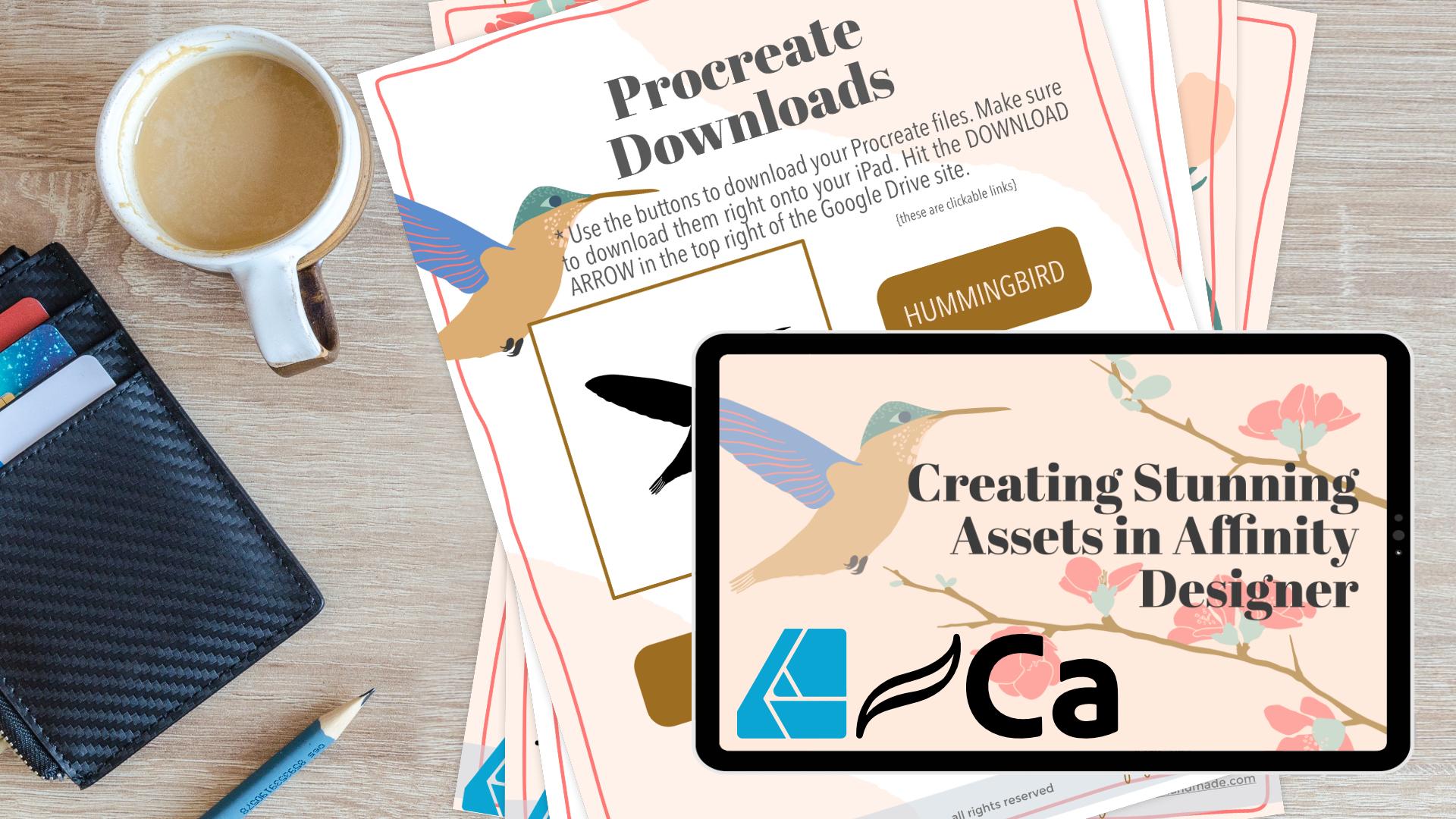
1. Bem-vindos, amigos!: Você está curioso para saber como criar ativos no design de
afinidade Er, talvez você veja seu concorrente,
concorrentes, concorrência Talvez você veja outros
artistas criando esses
designs realmente fabulosos com tanta facilidade e esteja curioso para saber
como eles estão fazendo isso Eles estão usando ativos
Muitas vezes um ativo é um design que você criou em
seu programa vetorial. Você pode até mesmo criá-lo em
seu programa de loja de fotos, mas eles são pequenos exemplos. É como um P e
G, mas é vetorial. Basta colocá-lo e
colocá-los onde
quiser , em qualquer
design que esteja criando. Adoro usá-los
para criar padrões. Todas as minhas obras de arte
para esta aula. Na verdade, no final
do dia de hoje, vamos preparar tudo para que
você possa usar esses
ativos regularmente. Vamos usar o Procreate Adobe
Capture porque é
um programa gratuito da Adobe
e do Affinity um programa gratuito da Adobe
e do Affinity Esse é meu programa
vetorial preferido. Ele supera a concorrência
porque é muito acessível. Fique comigo e entraremos
em apenas um minuto. Ok.
2. Obtendo inspiração: Uma coisa que adoro usar para me
inspirar é o unsplash. Unsplash é ótimo
porque eles têm muitas obras de arte ou
fotos licenciadas gratuitas que você pode usar
para criar sua Devo confessar que nunca
pensei que eu fosse realmente artística. E ainda estou aprendendo a desenhar e criar
coisas sozinha. Mas eu realmente
adoro tirar uma foto, algo e traçar sobre ela
e depois torná-la minha. Isso torna isso muito fácil para mim. Certo, deixe-me te mostrar o
Splash bem rápido. Espero que isso aconteça. Aqui está meu quadro de unsplash. Eu tenho coleções diferentes aqui que você
pode conferir. Vamos trabalhar com minha coleção de botânicos hoje Há tantas que você
pode olhar e ver, e é muito bom ter essas
fotos incríveis que você pode usar. Depois, a coleção de pássaros, adoro ter fotos completas
de criaturas ou animais. Dessa forma,
posso obter cada pedacinho deles. Como este pequeno guia de
livros aqui. Quando você encontrar
o que gosta, basta clicar no botão de
download e
ele vai direto para o arquivo de
download aqui. E isso é ótimo. Se você o estiver usando
para outra coisa, pode dar uma mensagem
ao proprietário das fotos Você pode simplesmente copiar isso
para sua área de transferência e está pronto para
usá-lo e salvar tudo Deixe-me mostrar que todos os arquivos
vêm com seus nomes. Se você ainda não conseguiu colocar a cópia de um atributo na área
de transferência, nome
dele está
sempre no
3. Adicionando charme desenhado à mão com o Procreate: Vamos começar
hoje usando procreate para trazer
essa foto Eu posso enviá-lo diretamente
para, vamos ver, deixe-me abrir, eu posso
enviá-lo diretamente para o meu iPad. Eu vou fazer
isso muito rápido. Então, do meu iPad, eu
te mostro do meu iPad. Eu o deixei aqui e
está pronto para partir daqui. Eu posso simplesmente enviá-lo
diretamente para procriar. E abrirá diretamente
no meu aplicativo de procriação. Agora eu tenho esse garotinho, vou escolher apenas uma cor
preta para começar e vou diminuir minha
opacidade para esse Vou encontrar
um pincel para usar. Normalmente, gosto de usar
meu pincel de caneta de tinta porque
gosto de desenhar
no lado errado do envio. Eu gosto da fluidez disso. E aqueles que você pode acessar
no meu site, eu vou torná-lo
um pouco menor. Vou criar
uma camada em cima
da camada original se
você for novato na procriação Eu tenho outras aulas no meu
site que você pode fazer. Não vou falar
muito sobre isso agora, mas esse é bem fácil. Como eu disse, eu abro
isso e
diminuo a opacidade
clicando no Não é normal, é
por isso que acaba aí. Eu não preciso
fazer mais nada. E também vou
deslizá-la e
bloqueá-la porque não quero
fazer nada nessa camada. Estamos trabalhando com várias camadas
completas
para criar esse design. Outra coisa que eu sempre faço
também é criar pouco, eu crio coisas aqui
no canto que fazem com que quando estou enviando
para meus outros programas, ele saiba mantê-los
todos do mesmo tamanho. Por causa disso, eu vou
bloquear isso também. Eu tenho o tamanho que eu quero. Primeiro vou começar a
delinear esse garotinho. Não preciso fazer nada exceto delinear sua forma real Você pode não saber
isso sobre mim, mas eu definitivamente tenho
medo de pássaros. Eu odeio pássaros. Eu não sei por que, bem,
eu meio que sei por quê. Acho que fui traumatizado
quando criança por pássaros. Mas mesmo isso é um pouco assustador para mim e é
totalmente irracional Eu entendo isso. Mas tudo bem,
todos nós não temos coisas que às vezes
são um pouco
irracionais Como você pode ver, estou falando
vagamente que isso não
precisa ser tão perfeito Na verdade, menos perfeito, mais caráter
ele terá. primeira,
vou
pegar a Na primeira,
vou
pegar a cor e inseri-la. Isso cria nosso
pano de fundo para esse pássaro. Em seguida, vou reduzi-la
para uma opacidade mais baixa
e adicionar uma nova camada Estamos trabalhando em
camadas separadas todas as vezes. Ok, agora o que eu posso fazer, uma coisa que eu gosto de fazer,
na verdade eu duplico isso Então eu posso entrar aqui com um pincel de borracha e me deixar
ver qual borracha Vou usar o mesmo pincel. E se eu quiser pegar esse pincel e
transformá-lo em uma borracha, vou segurar a ferramenta
de borracha e
ela vai Agora, acabei de entrar. Comece a apagar os bits. Se eu recusar tudo isso, posso ver melhor. Oh, eu vejo o que aconteceu aqui. Nessa, a opacidade
também diminuiu, porque eu a dupliquei
com a Você simplesmente começa a apagar e se livrar das
peças dessa forma Se você está fazendo isso dessa
forma a partir da peça base, quando elas são transferidas, você não está criando novas formas
em cima de outras formas. E você verá por
que isso é um problema mais tarde. Vamos
ativá-lo à mão livre
e usar a ferramenta de seleção
para simplesmente nos livrar
de tudo isso,
deslizar com três dedos para baixo e depois cortá-lo Tudo bem Vou
diminuir o ritmo dessa novamente, vou duplicar
essa camada novamente. Agora vou apenas
trabalhar no globo ocular. Traga um passe para isso.
Preciso diminuir o ritmo desta vez para ver
o que preciso apagar Vou derrubar isso, essa peça. O que posso fazer agora é
aumentar a opacidade. Eu posso fazer a
ferramenta de seleção apenas no globo ocular. Deslize os três dedos para baixo. E eu posso cortar e colar. Nós olhamos para aquele. Foi assim que eu a
retirei e vou
deletar aquela peça. Eu não preciso mais disso agora. Esse garotinho tem alguns detalhes lá e
eu posso acrescentar esses detalhes. Mas para este primeiro,
eu não vou fazer isso. Acho que vou
deixar as coisas como estão. Mas eu vou
criar suas asas agora. Vamos duplicar essa
peça novamente e começar a apagar onde estão suas
pequenas asas Eu venho aqui,
podemos pegar toda a seção
da asa dele para criar as formas. Veja como, se eu mencionar essa gacy, você pode ver as formas
se juntando Esse eu quero
consertar um pouco. Só precisa estar
na peça com a qual estou tentando trabalhar. Agora estou pronto para
usar minha ferramenta manual livre. Vou dar uma volta novamente e cortar a pasta. Não preciso me
preocupar em ter uma qualidade muito alta. Às vezes, quando você
duplica com suas camadas, todas as camadas acima da
primeira camada perdem qualidade ao trabalhar
com elas dessa forma Vou enviá-lo para Adobe Capture para
transformá-lo em um vetor. Então, só precisamos de
cores escuras. E é isso. Você sabe o que vou
fazer neste, porque eu quero que
esse céu seja, eu quero mostrar os
detalhes deste. Agora, deixe-me ver o que aconteceu. Estavam lá dentro. Lá vamos nós. Eu tinha um
pouco que era uma marca apagada Vou trancar
isso por enquanto. Vou começar a usar
minha ferramenta de borracha e reduzir
para uma porcentagem
menor Veja onde temos as asas agora, vou começar a
criar essas formas. Você pode ver como usar a caneta de tinta com aquela pincelada
variável cria um design muito bom. Eu não vou,
oh, talvez eu vá. Não consigo ir
até a borda dessa peça porque essa
não importa muito.
4. Trazendo os ascensores para o Adobe Capture: Agora, a primeira coisa vou fazer é enviar cada
camada individualmente. Eu não preciso desse top. Oh, esses eram meus cantos. Às vezes, é bom
colocar camadas nos cantos ou
nomeá-los, mas queremos
enviá-los para o Adobe Capture. Como fazemos isso é acessar essa ferramenta de chave inglesa
aqui e clicar Nós apenas o compartilhamos como um J peg. O meu aparece como Adobe Capture. Se você não conseguir encontrá-lo, vá até mais e
talvez você consiga
encontrá-lo em suas seleções aqui E clicamos em Adobe Capture
e depois em Custo. OK. Ele imediatamente leva
você às formas, que é qualquer forma que
você vai usar aqui. Se for um tipo, virá aqui com
gráficos ou cores diferentes. Vai entrar separadamente. Queremos ter certeza de
que será muito bom. Então eu elevo o limite até
aqui
e depois coloco a marca de seleção em você Está muito
bom agora. Eu sempre verifico se
preciso refinar alguma coisa. O botão refinado
está aqui e é
aí que você pode apagar Mas eu realmente não
amo muito isso. Às vezes é um pouco
complicado. Você não consegue fazer com que seja perfeito. É por isso que eu gosto de
refiná-lo em procreate first. Mas se for necessário, às vezes, quando
se trata de vetor, isso muda um pouco. Mas este é muito bom, não
preciso fazer muita coisa
e você pode adicionar algo a ele. Se você encontrar um local que
precise preencher, basta preenchê-lo. Isso ajudará a suavizar
isso, porque todas essas pequenas peças pixelizadas às vezes se
transferem quando são espectros, então eu sempre bato suavemente,
elas suavizam elas suavizam Eu normalmente não ligo suavidade porque às vezes
ela suaviza demais, então você não tem
aquela aparência de desenho à mão Eu apenas o mantenho desligado e fico seguro. Você pode nomeá-lo se quiser. Eu normalmente não. Vou
colocá-lo no Ay porque é para os
pássaros e é seguro. Então eu tenho a primeira
peça desse garotinho. É aqui que
nomeá-lo pode ser bom. Você pode nomear o pássaro. Digamos que talvez seja um tentilhão, não
tenho certeza. Finch um Dessa forma, quando você está
seguindo a linha e tem muitas
peças como eu,
sabe por onde
começar a enviá-las para o Affinity
Designer Mas, geralmente, quando começo
com a forma básica
, sei que agora posso voltar a procriar
clicando aqui e
trabalhando na próxima camada Eu desligo essa camada, vou bloqueá-la
porque a usei. E ative a próxima camada. Nós vamos fazer
a mesma coisa. Compartilhe a publicação de captura da Adobe esse limite
até o fim. Esse ainda está
indo muito bem. Não preciso fazer nenhum
refino que eu possa fazer. Então, salve. Aí está a segunda peça. Eu vou voltar e passar por tudo isso
rapidamente. Peg, adobe capture
post threshold, então parece bom
para mim. Vá até os pés. Acho que essa vai ficar bem porque os pés ficaram bem
nas outras vezes. Limite. Sim, veja
se alguém tem esse pedacinho, eu quero tirar aquele pedacinho e pronto. Eu não queria que isso acontecesse e depois
apertasse
Smooth save it is there. Então, vou voltar a
procriar e ir para a próxima postagem de captura
de Je Pode ser um pouco
entediante, eu entendo. Mas quando você está em alta, isso realmente ajuda.
Você pode ver como? Como temos cada um
dos cantos, cada peça está
no tamanho correto. Caso contrário,
seria menor, distorceria Queremos ter
certeza de que
todos estejam do lado certo quando
entrarem em um designer de afinidade e que sejam
colocados com muita facilidade Economize para a próxima terminaremos
depois disso. Avalie isso. O Adobe Capture só
precisa de preto e branco. E é isso porque todos os vetores funcionam melhor quando entram em
preto e branco Se não for preto e branco, você perderá qualidade.
5. Salvando e exportando para o Affinity Designer: Agora estamos prontos para retirá-lo do Adobe Capture e transferi-lo para o
Affinity Uma coisa que você também precisa saber é que todos os
ativos que estão no Adobe Capture são salvos
automaticamente sua
suíte criativa na nuvem. Você não precisa se
preocupar com o fato de eles
ocuparem muito espaço no seu iPad. Você não precisa se
preocupar em perdê-los. Você pode encontrá-los
mais tarde apenas fazendo login no Adobe Adobe Suite. É muito bom porque o aplicativo de
captura é gratuito. Você não precisa
pagar por nada porque eu não gosto ter muitas coisas pelas quais tenho
que pagar. Este funciona
perfeitamente dessa forma. Uma dica antes de começarmos a enviá-los ao
affinity designer é
garantir que sua suíte
de afinidade aberta, mas você não esteja
trabalhando Deixe-me te mostrar o meu. Vou
abrir minha suíte Adobe que você possa ver alguns dos meus
ativos que eu já tenho. Alguns deles,
acredito que este e
este são o que você recebeu
em seu pacote hoje Você os colocou em
seu pacote hoje. Você pode
baixá-los para o procreate, enviá-los e criar
a cor que quiser Mas esses são os dois que
você obtém com esta aula. Se você quiser criar algo rápido
agora, talvez tenha feito isso. Mas se você quiser apenas
trabalhar comigo e usá-los, então vamos enviá-los. Espero que seja isso que
você já usa hoje. Certo, deixe-me te mostrar. Isso está fechado. Vou abrir meu Adobe Capture e
começar com esse céu aqui. Vamos acessar
os três menus aqui
e clicar em Compartilhar Compartilhar. Em seguida, vamos
exportar como um arquivo SVG e enviá-lo diretamente Adobe Capture ou
diretamente para o Affinity Aqui está nosso primeiro.
Veja que os pequeninos aqui estão no limite. O que eu vou fazer
é limpá-los. Se você acessar o painel de camadas, verá cada peça individualmente, porque é
assim que os programas vetoriais funcionam. Eles são indivíduos, camadas
individuais. Você pode pegá-los, colocar o primeiro aqui e os dois dedos para baixo para
colocar tudo no meio. E então eu vou
apertar o botão do anúncio. Isso tem que funcionar
quando você está usando sua ferramenta de movimentação que cria em um
nível, em uma camada. Se você é novo no
Affinity Designer, faça minha outra aula Ele aborda tudo
isso e como usar todos os seus painéis e como
criar um design. Vou apenas
mantê-los aqui. Vou deslizar os dois
para a direita. Vou clicar em Copiar. Vou sair
daqui porque, lembre-se, não
podemos estar em um documento quando queremos trazer
o próximo. Na verdade, eu não precisei
fazer a cópia lá. Preciso fazer isso mais tarde. Ok, vamos trabalhar com
as próximas peças, certo? Como eu disse, é um pouco
entediante fazer tudo isso, mas você é muito rápido nisso Eu escolhi todos esses cantos e criei uma camada com eles. Agora, para a próxima peça,
compartilhe, exporte, VG 1.2 , e
clique em Adicionar, Voltar Você está neste conselho aqui. Você viu como eu estou fazendo
isso aqui no meu novo iPad? Eu deslizo de
baixo para cima e posso voltar para todos os programas
que abri. Acabei de fazer aquela
pequena peça aqui. Agora eu sei que preciso
fazer os pés a seguir. Compartilhe portas, peg. Os pés também são peças
individuais. Vou criar uma
camada com elas então. Você verá o que posso
fazer com eles mais tarde. Eu posso
separá-los mais tarde, mas para movê-los para uma nova página, porque vou
colocar todos eles em uma página, posso compartilhar portas. O mesmo acontece com todas as peças das asas. Todas essas peças aqui
são individuais. Eu sei que os
41234 inferiores são meus cantos, 1234 e você pode ver que eles estão
iluminados com azul Vou clicar em Adicionar lá. Em seguida, também vou criar a asa como uma grande curva
e clicar em Adicionar. Agora é uma peça, outra coisa a fazer. Bem, faremos isso quando
tivermos tudo em um só lugar. Ok, então nós apenas fazemos a asa. Agora eu preciso fazer o SG e agora temos o bico Não queremos editá-lo,
vou compartilhar X W como S. Posso te mostrar uma coisa a dizer, você está no final
da sua lista, certo? Talvez seja a
primeira vez que você usa Affinity Designer ou o Adobe
Capture e vai compartilhar E às vezes isso
traz isso até aqui. Deixe-me experimentar este. Se este estiver aqui embaixo, veja como ele
o traz para baixo. E às vezes você não
consegue chegar lá. O que vou fazer nesses
casos é simplesmente
abri-lo, clicar
no botão Compartilhar e exportar como SG Às vezes, isso cria alguns problemas quando
você está tentando compartilhá-lo. Essa é uma solução alternativa
para isso. Tudo bem. Eu terminei com o Adobe Capture e
terminei com o Procreate Eu vou me livrar
de tudo isso. Agora vou pegar todas essas peças e criar
um documento com elas. Este é meu documento base. Vou salvar meu documento
base como pássaro. Você deseja salvar tudo o que
quiser para ter certeza salvar o arquivo principal de todos os seus ativos e colocá-los
em um disco rígido em algum lugar. Dessa forma, mais tarde você
quer usá-los ou Deus me livre, algo acontece e você os
perde em seu arquivo de programa de
ativos, então você pode armazená-los em
outro lugar e você não perderá tudo isso, sempre
certificando-se de nomeá-los corretamente E talvez, se você tiver um projeto, nomeie-os também para o projeto para
que você possa encontrar o mais fácil. Vou dar um nome a
esse primeiro. Eu vou dizer E,
R I, E porque
essa é a minha categoria. E então eu vou dizer, talvez, eu não sei
se é o tentilhão, mas é assim que
vou chamá-lo Vou colocar a
data lá no 92223 do
primeiro dia de outono Eu só vou fazer
o mês do ano. Eu acredito que hoje é o
primeiro dia do outono. Feliz outono. Descubra onde você
vai colocar isso. Vou colocar isso no
meu criativo, na verdade, vou enviar
isso para meus ativos. Eu tenho um ativo, ativos de afinidade e
pássaros. Aí está. Esse é o principal
que será salvo. O resto deles, eu vou apenas copiar partes dele. Aqui eu vou
criar. Isso é bom. Agora eu vou
para o próximo. Vou pegar os dois e clicar em Copiar. Então, quando eu
os trouxer para este, vou clicar em Colar. É colocá-los um em
cima do outro. Se eu tirar essa, você pode ver,
as curvas ali Esses são os seus cantos. E eu não preciso mais disso. Então, vou deletar isso. Vou renomeá-los, você pode renomeá-los
deslizando para a esquerda Renomeie a camada e apenas diga, base, opa, eu não queria bloqueá-la Eu queria renomeá-lo. Essa é a segunda camada agora, porque acabei de fazer essa. Eu vou
fechá-lo. E eu não vou salvá-lo porque
eu não preciso disso. Eu vou fazer isso com
a próxima cópia da camada. Traga-o para
essa camada. Clique em Colar. Livre-se das minhas curvas lá. Vou
desligar essa para que vocês possam ver. Eu conheço esse aí, mas vou
guardá-lo até o fim. Na verdade, vou
trancá-lo por enquanto. Então eu vou
deletar este, renomeá-lo em Head e me livrar deste Abra este slide, pois
a primeira camada já está pronta, então eu tenho as duas copiadas ou destacadas Vou clicar em
Copiar, voltar aqui e vou clicar em
Colar os cantos. Novamente, exclua os cantos. E essa é a nomenclatura fina, todas as camadas
ajudam mais tarde, quando você cria seu ativo
e o transforma em um ativo É por isso que estou reservando um tempo, já que as
estou colocando lá agora, para nomear todas as camadas Você não poderia fazer isso,
mas, mais tarde, talvez precise saber quais são todas as peças. Para mim, essa é a maneira
mais rápida de fazer isso. Eu vou entrar aqui,
copiar, voltar para essa pasta de quadril. Eu sei que o de baixo
são aqueles cantos. Eu vou me livrar disso. Estou tendo dificuldade em
ver, ok, a asa de Sax. Viu como eu
desligo tudo isso? Só batendo nos
pequenos pontos aqui. Certo, e depois a asa
para que eu possa me livrar dela. Em seguida, vamos
até seu pequeno globo ocular. Eu me lembro daquele
globo ocular, copiar e colar. Livre-se da curva inferior porque eu sei
que a inferior são cantos, renomeie
olho de tentilhão Se isso não for um tentilhão ou
eu os estou chamando de tentilhão. Ok, e agora temos seu bico. Essa é a última peça. Copiar, colar. Opa, acho que cliquei em copiar. Esses ainda não são cópias. Vamos fazer isso de novo. Colar. Lá vamos nós. Vamos comer esse.
Renomeie o tentilhão. Bico
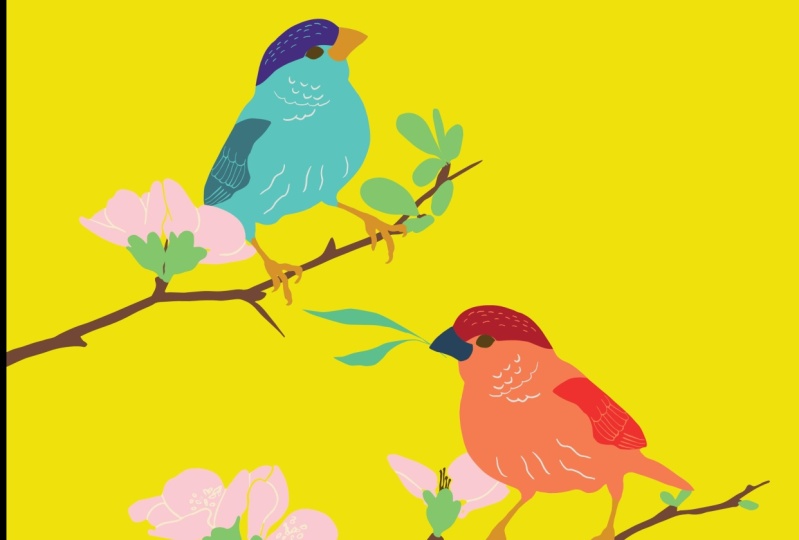
6. Trabalhando com o Affinity Designer: Temos nosso pássaro, temos nosso tentilhão
e vamos fazer nossa
mágica para afinidade
e limpar Vamos continuar e lembrar, verifique todas as suas camadas. Verifique se estão todos
nomeados e seguiremos em frente. Ok, ok, eu tenho
todas as minhas camadas aqui. Eu tenho meus cantos. Adivinha o que? Não preciso mais dos meus cantos. Você viu? Eu posso fazer
isso de duas maneiras. Posso excluí-lo aqui ou clicar neste
e ir para a lixeira Em seguida, vou me certificar de que estão todos na ordem que eu quero. Eu quero isso, eu
quero isso aqui em cima. Eu quero a cabeça dele. Deixe-me ver. Ok, aqui está sua
cabeça, aqui está seu globo ocular Acho que isso vai
funcionar. Acho que quero que cabeça
dele passe um pouco sobre o
globo ocular Quero que o bico passe um pouco por cima
da cabeça. Acho que é um bom pedido. Os pés. Ok. Estou tentando descobrir essa linha azul e agora
acho que descobri Lembra quando entramos
pela primeira vez
na base e eu estava mostrando como
adicionar um pouco de espaço a ela, o que eu posso fazer porque elas
não estão alinhadas corretamente. E eu vou te mostrar
quando adicionarmos cor. Eu vou te mostrar quando adicionarmos cor. Vamos esperar. Eu vou
agrupar tudo isso. inferior já clicou dois dedos no superior, e isso reunirá todos
eles. E eu vou
apertar o botão Arquivo e vou clicar em Grupo. Precisamos renomear esse grupo. É aqui que, novamente, entram a nomenclatura e a
organização Lembre-se de que chamamos esse cara de tentilhão. Eu posso simplesmente chamá-los de tentilhão e este é o meu
primeiro do tentilhão Eu vou, ok, agora podemos começar a escolher cores para ele Podemos escolher manter essa camada
base ativada ou desativada. Eu vou continuar com isso. Vou ver minhas amostras. Você pode escolher cores de maneiras
diferentes, você pode usar os controles deslizantes, você pode usar a roda de cores Mas eu gosto muito de trabalhar com
paletas de cores. Eu tenho um, onde
está esse ativo de verão é o que eu estava usando
outro Mas há muitas paletas e
cores
diferentes que você pode usar Gosto de encontrar coisas muito divertidas e de dedicar um
tempo para fazer o upload de todas. Mas vamos ver. Eu vou usar a paleta
de curiosidade. Isso é da
paleta perfeita do livro. Aqui, deixe-me te mostrar. Eu não ia fazer isso hoje, mas é um livro com paleta perfeita Se você gosta de boas
paletas de cores, Lauren Wager, ela tem um incrível livro de paletas de
cores que permite que você simplesmente e encontre cores realmente boas e
coesas Essa é a paleta de
cores de curiosidade que eu baixei . Isso é muito divertido. Tudo bem, deixe-me voltar para
minha câmera. Lá vamos nós. Aquele que eu fiz
quando estava em Kai, eu quero ir à curiosidade Onde foi isso? Às vezes, são todos
alfabéticos É difícil de encontrar. Tudo bem Adoro as cores brilhantes. É uma mistura de frio e calor
e muitos contrastes divertidos. Gosto de manter as bases uma cor clara e depois
subir a partir daí. Então, seu corpo era de uma cor laranja
muito divertida, mas eu não preciso
guardá-la se não quiser, mas talvez eu guarde,
por enquanto, seus pés. Cor dos pés dos pássaros, podemos
escolher uma cor mais escura. Talvez eu devesse ativá-los
bem rápido. Você pode ver? Você pode ver a diferença
nas cores lá. Isso é algo que
podemos limpar mais tarde. Definitivamente
precisaremos limpá-lo, mas todo o resto
está chegando. Tudo bem, vamos ver, uma pequena asa, ainda estamos na F.
Vamos para a asa dele Talvez um vermelho escuro, talvez você queira um rosa. Essa é uma decisão divertida para
garotinhos. Vou ficar com esse vermelho e ver como você pode ver a cor saindo
por baixo Olha esse
garotinho tomando forma. Eu amo ele. Ele
tinha um olho escuro. Eu vou, eu queria fazer o que talvez
eu faça, deixe-me ver. Acho que preciso de uma cor um
pouco mais escura. Outra coisa, se você não encontrar
a cor certa, volte para suas amostras
na roda de cores Também é muito bom e prático. Lá vamos nós. Isso é
o que eu queria. Um marrom escuro, que
não estava nessa paleta de cores. Ok, a cabeça do tentilhão. Vamos voltar
à minha paleta aqui. Ele está se saindo
muito bem. O que ele é? Ok, e seu feixe, eu vou
usar talvez um azul porque não
precisa ser perfeito. Olha, pessoal, acabamos de fazer
o passarinho mais fofo,
certo ? Quão doce ele é? Só
para esta seção, vou deixar minha base bem
brilhante para que eu possa
vê-la por baixo Na verdade, eu realmente
gosto de muito brilhante. Na verdade, eu vou ficar preto. Então eu posso ver isso ainda melhor. Abaixo, com os pés à direita, você pode ver
um pouco por baixo Uma maneira de contornar isso
é pegar as curvas, porque todas as suas
camadas são chamadas de curvas Vou pegar as
curvas dos pés, vou pegar a base Eu vou vir
aqui e vou
dividi-los e ver como
acabamos de pegar uma peça, mas eu vejo uma peça aqui, ok? Em seguida, outra peça aqui. Eu vou mover esses caras. Na verdade, você sabe o que, eu vou apenas
agrupar esses dois. Vai ser mais rápido
para mim agrupá-los. Oh, garoto. Então, às vezes você pega todos
esses pedacinhos. Então, eu vou descer e me
livrar de tudo isso. Só sei que não
consigo me livrar de tudo isso. Outra coisa. Oh, eu sei o que posso fazer. Lá vamos, pessoal. Agora eu vou vir aqui. Vou usar minha ferramenta de nós para clicar em todas essas peças
e simplesmente excluí-las. A maneira mais rápida de fazer o que
eu estava prestes a fazer, colocar essas peças, às vezes você tem que encontrar
a maneira mais rápida de fazer a coisa certa às vezes não quer trabalhar para você. Aí está. Ok, aqui está meu pássaro. Isso é o que eu
não vi antes. Tudo bem Então veja como isso também
afastou os pés, mas tudo bem, porque
quando os colocamos de volta, eles estão lá, certo? E você não tem esse espaço embaixo. Aqui está nosso pequeno. E você pode fazer a mesma coisa
com o exterior aqui, mas está tudo bem por enquanto. E eu vou dar a ele
aquela cor mais clara novamente. Tudo bem Gente, acabamos criar nosso tentilhão.
Esses são os pés. Veja como eles estão separados. Agora, se quiser, você
pode juntá-los novamente, mas acho que posso
mantê-los separados. Eu vou adicioná-los.
Renomeie novamente. Às vezes, é um pouco de fazer as coisas de
novo, mas tudo bem. Tudo bem, e veja como
eu o tirei desse grupo. Agora que esse grupo tem esse pequeno arquivo vazio,
podemos nos livrar dele. Aqui estão nossos tentilhões. Isso é o que
vamos fazer a seguir.
7. Criando sua biblioteca de Asset: Agora estamos prontos para
criar nossa biblioteca de ativos. Temos nosso passarinho, temos nosso pássaro Temos tudo o que você usou
para criar um design, ele precisa estar dentro, caso
contrário, você terá
peças separadas em seu ativo. Portanto, mantenha tudo em uma pasta. E, como eu disse,
é muito fácil nomeá-los todos. Este não tem mais nome, então vou renomeá-lo como Base Consigo fazer isso. Tudo bem, agora estamos prontos para acessar nossa biblioteca
de ativos aqui. Se eu passar o mouse sobre ele com meu lápis Apple, ele aparece. E isso é porque eu
tenho a versão mais recente do Apple Pencil e do iPad. Se você não sabe onde está, você sempre pode aqui
no ponto de interrogação e ele lhe
dirá abaixo. E aí estão seus ativos.
Você pode ver isso? Existem seus ativos? Agora vou abrir minha biblioteca de ativos. Sua biblioteca de ativos
tem categorias diferentes. Esse nome principal aqui é
chamado de categoria. Se você quiser criar
uma nova categoria, use os
principais ativos. Pegue o pequeno sanduíche, adicione uma categoria,
certo, e renomeie-o Eu já tenho um para meus pássaros. Vou mantê-lo como, colocá-lo junto com o. Hum, o Mayo. Esse garotinho
não é um beija-flor. E eu compartilhei com
vocês beija-flores. Eu quero criar
uma nova categoria. O que eu preciso fazer é vir até
aqui e adicionar uma subcategoria. Ele vai
renomeá-lo apenas para ativos. Eu quero
renomeá-lo para outra coisa. Vou clicar no
hambúrguer aqui embaixo. Renomeie a categoria, esta. Vou apenas nomear tentilhões, ou talvez eu
diga passarinhos porque quantos tentilhões
eu realmente vou encontrar E é algo
diferente dos beija-flores. Os beija-flores, sim,
são pássaros muito pequenos, mas existem
muitos pássaros diferentes. Agora eu posso, porque tenho todo
esse clique, garantir que todos os
botões estejam abertos. Certo. Outra coisa é se você adicionar algum efeito
a qualquer um deles, o que faria aqui, ele também será salvo quando você o salvar
como um ativo. Mas
vou acessar Assets, clicar em Little Birds e adicionar Act from Selection. Agora esse cara baixo está aqui. Eu posso mover esse cara porque
ele está na pasta. É por isso que eu posso movê-lo, redimensioná-lo sem que
a proporção mude Se fosse apenas uma peça, eu teria que abaixar um
dedo para redimensionar Deixe-me te mostrar bem rápido. Se eu apenas redimensionar uma peça, não
consigo fazer o dedo Se eu tiver um dedo abaixado, ele manterá as mesmas
proporções Mas eu não quero
fazer nada disso. Está bem? Eu tenho esse
garotinho aqui. Aqui estão meus bens
do meu passarinho. E eu posso clicar aqui e inserir:
Olha, vou tentar
com os beija-flores Gente, é aqui que fica muito divertido porque
você pode simplesmente deixá-los aqui. Eu compartilhei com você um
botânico também. É aí que você pode
entrar e começar a inserir coisas
diferentes e criar
seus pequenos designs Eu vou inverter isso.
Esse pequeno galho vai ficar
embaixo de qual Parece que ele está
segurando isso, talvez. Certo, temos a filial. Temos esse beija-flor. E esse beija-flor.
8. Sincronização + símbolos: Ok, deixe-me
te mostrar outra coisa. O que eu também
posso fazer é limpá-los. Eu não preciso de todos eles. Eu quero te mostrar outra
coisa. E esse é outro truque
muito divertido para criar seus ativos. Isso é um pouco mais, certo? Pegue seu ativo e clique no símbolo dos
símbolos aqui. Queremos adicionar um símbolo
da seleção. Agora, adicione esse cara.
Eu posso mudá-lo. Eu posso aonde ele está indo, Oh, ele está de cabeça para baixo. Eu vou mudar a
forma como ele está posicionado. Certo. Talvez eu adicione uma filial. Eu vou adicionar
Eu vou adicionar
a outra ramificação também. Tudo bem se eles
saírem da página. Ok. Então lembre-se que eu saí de lá. Oh, seus pés se separam. Oh, não, eu tranquei ele. Não importa. Não
importa, pessoal. Ok. Então aí está aquele galho. Certo? E eu vou clicar nos
símbolos e adicionar o símbolo. Certo. E eu vou
inseri-lo novamente. Eu vou virar. Vou fazer com que seja um pouco
maior para esse cara, certo? Vou colocar, veja como todos
eles têm a laranja. Isso significa que eles estão
todos sincronizados, certo? Se você acessar seu arquivo de sincronização, você sabe o que está sincronizado e pode
desligar a sincronização e depois ativar
ou clicar em desanexar Se você se separar, deixe-me te mostrar. Aquele não tem mais a
laranja, certo? Vamos ver. Mas eu quero que seja sincronizado. Acabei de fazer os dois dedos
e está sincronizado novamente. Deixe-me mostrar o que
acontece agora quando eu quero mudar uma cor em um design. Se você quiser alterar
todas as cores em um design, é super simples. Vamos tentar com o corpo dele. Ei, isso muda tudo o
que está sincronizado, certo? E talvez você queira que eles sejam diferentes e é
aí que você simplesmente os
separa, certo? Acho que gosto de um bico mais escuro,
vamos ver. Vamos dar a ele um
pequeno bico amarelo. E eu vou mudar
a asa aqui, a cor. Você pode fazer o mesmo
com o galho porque o galho também tem uma cor
diferente. Lá vamos nós. É aqui que é muito útil quando você está
trabalhando em um padrão E você precisa mudar
tudo no padrão, ou você só quer mudar
as cores muito rápido. Você acabou de entrar
e usar todos os seus ativos. Você também pode fazer outras coisas, mas pode usar seus
ativos e começar a mudar
a cor em um design,
e isso a
mudará em todos os
quatro, ou seja. Mas você também pode
ver onde
é importante ter todos os seus arquivos nomeados corretamente todos os seus arquivos nomeados corretamente. Mostre
se você tem muitos arquivos abertos e
precisa encontrar a peça certa, você sabe exatamente o que
está recebendo. Você sabe, você está
pegando a cabeça do tentilhão, às vezes elas são meio pequenas, então é difícil ver,
você sabe, você está recebendo
o globo ocular do tentilhão Sim. Então, ter essas peças
sincronizadas realmente cria um fluxo de trabalho mais rápido e
fácil, certo? Na verdade, tudo o que
estamos tentando obter é ter um fluxo de trabalho mais rápido e
fácil. Demorou um pouco para juntar tudo
isso, mas com esse tempo agora,
sempre que eu quiser
criar um novo documento,
deixe-me mostrar que, por favor, clique em um novo documento, então eu posso entrar
aqui e, como eu disse, começar a descartar
ativos, certo Isso torna as coisas
muito mais fáceis de trabalhar e criar essas peças muito boas para seus documentos,
para sua arte Certo. Altere os tamanhos do
e altere os posicionamentos. Sim, acho que são
os joelhos do Be. Acho que são os joelhos do Be. Criar ótimos ativos e dedicar muito esforço ou design a eles
pode ser outra coisa. Depois de realmente começar
a conhecer o afinity designer, você pode criar, criar sombreamento
em procreate,
usar em procreate, O sombreamento não será
transferido da mesma forma que seria, mas você pode criar vetores a partir de tons
de preto e branco Você pode e vai dar
uma olhada, certo? E é isso que estamos tentando
obter com desenhos vetoriais. Porque sempre que você
pensa em designs vetoriais, você pensa
apenas em gráficos fortes. Queremos que às vezes seja um pouco mais feminino ou
um pouco mais fluido Sim.
9. Obrigado! : Tudo bem, espero que
você tenha se divertido hoje. Hoje, conseguimos nos inspirar usando
o unsplash E você pode encontrar o link para minhas coleções de unsplash
nos downloads Desculpe, eu tenho downloads
que vieram com a aula. Nos downloads, sim, aprendemos a criar peças
muito divertidas
com esses blocos, com preto e branco
para usar isso no procreate,
que depois enviamos para Adobe Capture como cada camada
individual e depois as
inserimos no Affinity Sim, criamos pequenas peças muito
divertidas hoje. E aquele passarinho era fofo, então talvez eu não
precise ter medo de pássaros Eu não sei. Geralmente é
quando eles estão voando até mim, é quando eu tenho problemas
com eles de qualquer maneira. Divirta-se. Sou Katie. Eu sou de Per
Chan made e você pode encontrar mais aulas no
meu site e sim, espero que você tenha um dia realmente
fabuloso hoje Não se esqueça de compartilhar seus ativos e designs
que você está criando com seus ativos nas mídias sociais e usar a hashtag
criando com H. Não, essa é minha hashtag Ok, vamos ver. Posso colocar isso aí? Provavelmente não. Vou colocá-lo nos
links abaixo. Tudo bem, tchau por
enquanto. Obrigada.
 Katie Simmons, Digital Artist | Perch Handmade