Transcrições
1. Introdução: Ei pessoal, eu pensei que
poderíamos explorar o artesanato rico e cultura a partir do
conforto do seu sofá ou onde quer que você esteja confortável. Junte-se a mim e revelando
a estrutura por trás projetos geométricos
islâmicos escolherá cores
ousadas encontradas através da
inspiração no Pinterest e entrará em padrões de simetria e repetição para criar
esses hipnotizantes títulos. Quando terminar, você
poderá começar a vender seus projetos no Spoonflower
para ganhar uma renda passiva. Qual é a renda passiva? Quando você coloca seus designs
lá fora e carrega seus designs, você já está
fazendo sua arte, já está fazendo e começa a ganhar
um pouco de dinheiro a cada mês sozinho, só por tê-los lá fora. Mal posso esperar para
começar com você. Sou Katie de poleiro artesanal. Na próxima lição,
abordaremos
as ferramentas e os materiais
necessários para hoje. Vamos começar.
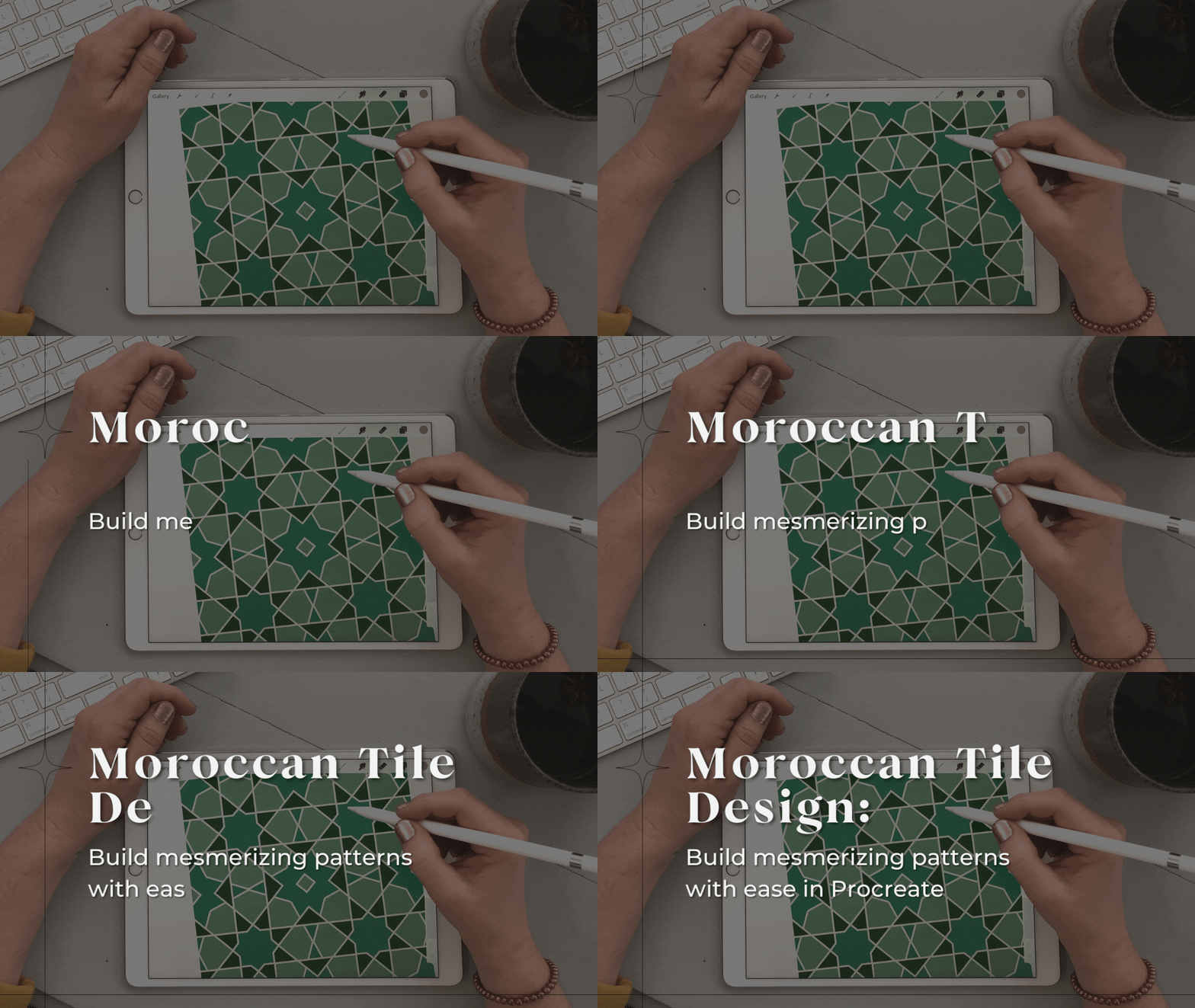
2. Coleta seus materiais: Pessoal, design de azulejos marroquinos. Muito legal, certo? Mas, para entrar no design de
padrões geométricos
islâmicos, precisamos de algumas coisas. Para começar. Tenha o iPad ou um iPad Pro e o Apple Pencil
e o Procreate. Eu criei uma
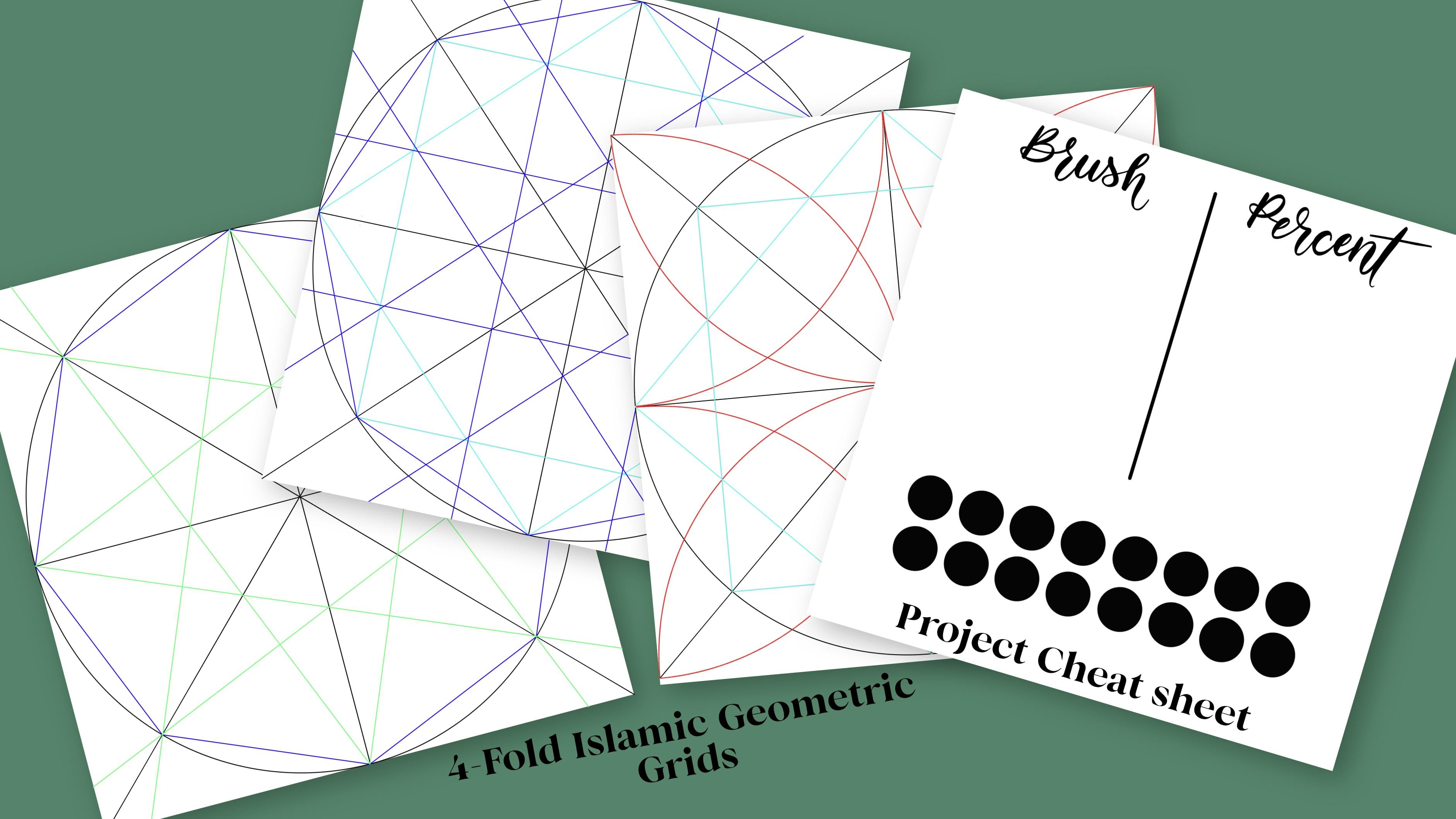
folha de truques de projeto para que você possa
acompanhar seus pincéis Procreate
e as cores do seu projeto, o que é ótimo para usar para
qualquer projeto que você esteja usando, ele mantém você um
pouco mais organizado. Também criei um esboço
geométrico, PNG para ser usado hoje
e o arquivo procreate. Então, reserve um momento para
baixá-los agora das
minhas páginas de recursos. Eu gosto de nomear meus
arquivos imediatamente, então eu os coloquei em, digamos, design de azulejos marroquinos para
facilitar a localização mais tarde. Vou fazer uma pausa
agora para que você possa fazer isso. Também daremos uma
olhada no meu quadro do
Pinterest inspiração de azulejos e cores. Tenho dois arquivos. Eles são
baseados em islâmicos. Se você ainda não tirou um momento para baixar
esses recursos incluindo a caneta pincel e me
encontrar na próxima lição, onde aprenderemos sobre padrões geométricos
islâmicos
e configuraremos seu Canvas. Vejo você lá.
3. Prepare o painel de telha: Ei pessoal, bem-vindos de volta. Espero que você tenha preparado
seus materiais e seus recursos tenham
sido baixados da minha página de recursos. Primeiro, vamos aprender um pouco sobre
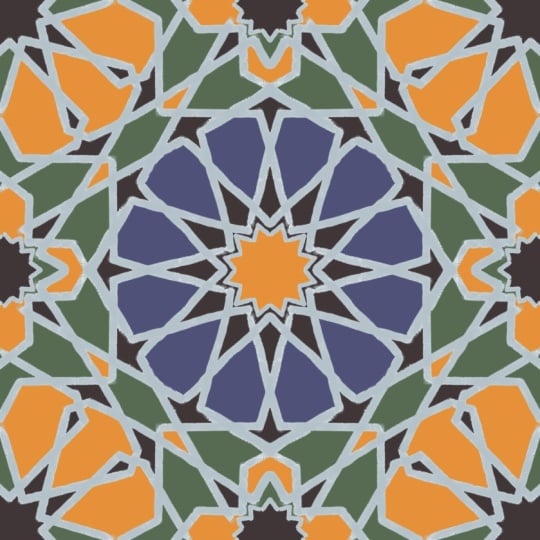
esses padrões. Os padrões geométricos islâmicos
datam de mais de 1000 anos, mas os muçulmanos não podiam usar animais ou pupilas
em seus projetos. Então eles usaram caligrafia
e design floral e desenhos
geométricos baseados em todos os seus padrões fora do sistema de grade
simples. É uma série de
linhas e formas para criar esses intrincados designs. Existem alguns tipos de grade. Há o quádruplo que
se repete no quadrado, quatro vezes e oito vezes. Eles são todos repetidos
na praça. Há seis vezes que se
baseia em um hexano. Executar hexano, hexagonal,
exógeno com base em um hexágono. Ótimo. Não odeie quando
eu for o próximo das palavras. Baseado em uma grade hexagonal. Também lá, o cinco vezes
que é baseado em um pentágono. E este é um
pouco mais complicado porque não se
encontra exatamente. Você tem que usar
algumas outras formas lá para criar esse padrão. Mas eles são muito legais. Seu padrão acabado é
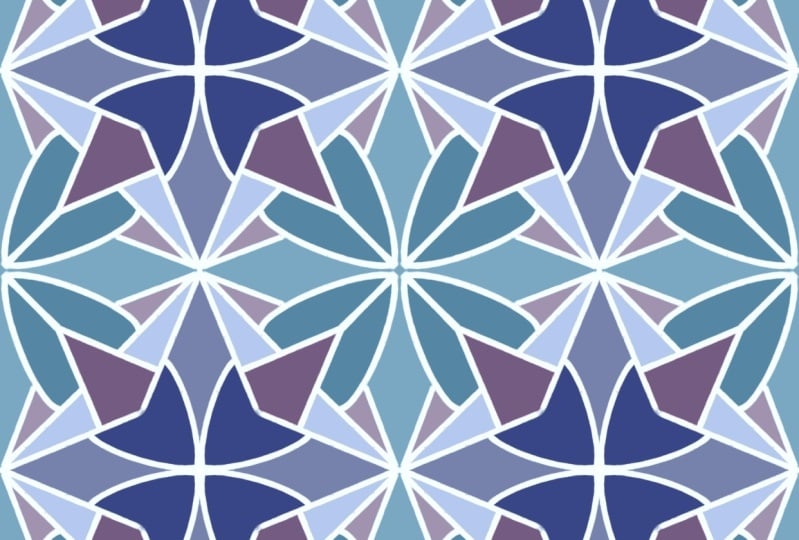
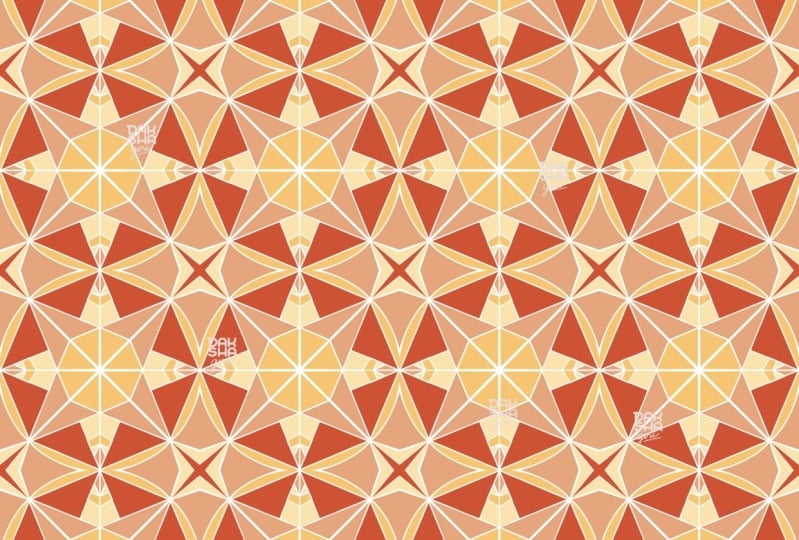
chamado de tesselação. É o processo de
isolar a superfície. Fazer um arranjo de formas com seu padrão repetido sem lacunas está se
sobrepondo como este. Aqui. Estes artesãos islâmicos são
criados lá tessellations usando uma bússola e uma régua
em madeira, teto e azulejo. Eu não tenho um campus na minha infinidade de suprimentos,
mas talvez eu deva. Mas eu tenho meu Apple Pencil, meu iPad
e o aplicativo procreate. Já fiz algumas grades para você
escolher que
você já deveria ter
baixado na minha página de recursos. Existem três arquivos PNG
para soltar separadamente. Depois, há também um
arquivo Procreate que será aberto diretamente no Procreate com
um grupo de camadas pré-criado. Junto com eles, há uma folha de projeto e a caneta pincel
Procreate. É chamado de argamassa Penn. Você já conseguiu isso? Se não, então vou pausar
um segundo para que você possa baixá-los em um arquivo
chamado mosaico marroquino. Tudo bem, então agora estamos prontos
para configurar nossa tela. Vamos abrir o aplicativo Procreate. Precisamos fazer uma nova tela com base em 3 mil
por 3 mil pixels. Então,
vou fazer isso agora. E 300 DPI para que seja
a melhor qualidade para mais tarde. Primeiro passo, queremos carregar esses arquivos e sua folha de truques
do projeto. Vou
inserir o arquivo. Estou disposto a fazer upload de
todas essas grades separadamente e
nomeá-las também. Você pode acompanhar. Vou acelerar
a câmera rapidamente. Em seguida, quero
agrupá-los e
nomeá-los para vermelhos completos. Eu posso digitar. Tenho certeza disso. Vou fechá-los. E, na verdade, vamos
reduzir a opacidade para cerca de 20, 2520%. Vou fazer 20%. Eu não quero que eles sejam
visíveis quando estou trabalhando, mas essa é sua própria preferência. Então faça o que funciona melhor para você. Você vai descobrir como você vai. Agora vou
trancá-los porque não
preciso deles e
vou desligar isso. A outra coisa que
vou inserir é. Essa folha de truques do projeto e isso
vai para o fundo. Vou renomear isso também. Gosto de nomear todos os meus arquivos. Desculpe, gosto de
nomear todas as minhas camadas. Vou deixar cair
isso na parte inferior. Vou adicionar mais uma camada. Essa será minha camada
de fundo. Mais uma camada em cima disso,
essa será minha camada de mosaico. Também estou na minha camada de mosaico. Vou ao Canvas
e clicar em Drawing Assist. Vou transformar minha
simetria em radial. Dessa forma. Quando estou
trabalhando no meu design, está
tudo pronto para começar. Vou desligar a folha
de truques do meu projeto de
caminhão por enquanto e trancá-lo. Também vou duplicar minha camada de mosaico quatro
ou cinco vezes. Agora estou pronto para agrupar todas
essas camadas,
deslizando para a direita,
batendo em grupo. E isso vai ser
chamado de meu painel de títulos. Para quando tivermos que fazer
o padrão de repetição mais
tarde, ajuda a ter essa camada de
fundo e todas as peças juntas. Tudo bem, vou
trancar isso também. Eu tenho todas essas
camadas bloqueadas e prontas para começar mais tarde. Outra coisa que eu
também vou fazer é criar,
ou desculpar, para criar
uma camada de cópia. E usaremos isso mais tarde para copiar
nosso Canvas
para um padrão de repetição. Agora estamos prontos para
nomear esse arquivo. Voltando ao início
e vou nomear esse meu padrão de mosaico. Eu posso digitar. Vou clicar
em cópia mestre. Não quero fazer
nada com isso mais tarde além de replicá-lo. Então, se eu deslizá-lo para a esquerda, posso clicar em Duplicar. E vou mudar
o nome disso. E eu sempre faço
os três pontos por enquanto. Isso é o que eu faço porque
não estou pronto para nomeá-lo. Mas este é o arquivo em que
vou trabalhar e esta é minha cópia mestre
que não
farei nada para lembrar. Temos todas as nossas
camadas bloqueadas. Então, mais tarde, se abrirmos esse monopólio, podemos meio que lembrar,
oh, que está trancado. Deixe-me voltar ao começo. Outra coisa que eu gosto de fazer também
é nomear e
adicionar, adicionar quem, quem fez isso
caso eu compartilhe mais tarde. Isso só ajuda com violações de
direitos autorais para que as pessoas saibam que
isso é da Katie. Vejamos isso de novo. Criamos nosso Canvas. Enviamos suas folhas de truques e grades, seu pincel Procreate, seu conjunto, seu
painel de título para agrupar em suas diferentes camadas,
se o nomeado e você o duplicou. Agora estamos prontos para encontrar
inspiração para nossas cores. Vamos nos encontrar na próxima lição.
4. Cores de forma discreta usando Pinterest: Na última lição,
aprendemos a configurar sua tela. Agora é hora de se
inspirar Pinterest e escolher a mão
sua paleta de cores. Confira o quadro de inspiração de azulejos e
cores. Temos os padrões de
azulejos islâmicos que têm todos os
designs legais que você pode fazer, mas também a cor disso
combina com eles. Estou adorando os amarelos
neste e o
blues é incrível. Estou realmente atraído
por esses verdes. E acho que talvez eu
vá por esse caminho. Mas veja, há também
o tabuleiro de marrocos que é bonito também
porque mostra todas as cores que eles têm
em todas as cidades. Um dia desses eu vou. Talvez você já tenha
sido. Estou com ciúmes. Quando você escolhe sua foto, é mais fácil fazer
essa captura de tela, segurando o botão liga/desliga
e o botão inicial. E eu gosto de abri-lo e posso
derrubá-lo em tamanho. Não preciso fazer
muito com isso, mas só quero
ver a foto. Então vou salvá-lo
diretamente no meu arquivo,
salvar em arquivos e ir diretamente
para o design de azulejos marroquino. Eu realmente não
preciso nomear isso, mas acho que vou
nomeá-lo por enquanto. Inspiração azulejo verde. E é daí que vou
tirar minhas cores. E salve isso lá. E depois de salvar isso, você pode se livrar da
captura de tela. Vou fazer uma pausa aqui para que
você possa encontrar as cores que você ama e tente não descer
aquele buraco de coelho como eu. Quero dizer, talvez desça o buraco do
coelho um pouco. Todos chegamos lá algum dia, mas talvez volte aqui
em cinco minutos. Certo. Você tem cinco minutos. Tudo bem, agora
vamos abrir sua cópia mestre renomeada e fazer o upload da imagem que você salvou seu arquivo para
criar uma nova paleta de cores. Primeiro, queremos
clicar neste ícone Plus e criar uma nova paleta, mas vamos
fazê-lo a partir do arquivo. Então aqui está minha inspiração de
azulejos verdes. E olhe agora, temos
todas essas cores dessa foto em um só lugar. Não precisei
arrastar e soltar. Eles estão lá. Vou renomear isso. Também queremos adicionar
essas cores à nossa folha de truques
do projeto. Vou abrir
isso para poder desligar
meu painel de azulejos. Vou ligar isso. Vou
desbloqueá-lo para poder fazer isso. Vou começar a
puxar algumas cores. Quero uma cor rosa que
seja representativa da minha argamassa. Vou escolher
este e vou
arrastar e soltar isso
aqui. E precisa estar nessa camada. Às vezes isso acontece. Vou arrastar
e soltar isso aqui. E vou
puxar meu limiar para cima que ele preencha todo esse espaço. Eu não quero que ele
preencha todos eles. Isso é o que acontece se
você for ao máximo, ele vai cair em tudo. Mas se você
puxá-lo para mais ou menos 90%,
então você está pronto,
então eu vou
começar a escolher
algumas cores aleatoriamente. Gosto desse verde escuro. Vou acrescentar esse um em. Acho que gosto desses verdes
mais amarelos versus
esses verdes azuis. Vou ficar com isso. Não, eu não queria fazer isso. Tente isso novamente. Às vezes eu só
quero arrastar e soltar tudo e tenho
que retirá-lo
deles individualmente. Quero adicionar essa cor
mais clara. Sabe, talvez eu adicione um desses verdes mais azuis. Gosto de uma paleta de cores limitada
dessa forma, não me sinto muito sobrecarregada quando estou
trabalhando nelas. Ok, então eu tenho
cinco cores no total. Mais uma vez, olhe lá tantas
cores para escolher aqui, mas vou manter as
minhas só para elas. E você verá por que
mais tarde, quando você tiver essa paleta de cores limitada que é criada de novo e de novo, ela só faz essas peças
hipnotizantes, que é sobre o que esta
classe se trata. Eles são muito fáceis de fazer. Então isso foi bom e rápido. Graças ao Pinterest, você terá essa linda paleta de
cores
que aprendeu a
adicionar ao Procreate. E agora estamos prontos
para passar para
a próxima lição, onde
começaremos a construir seu bloco. É para isso que estamos
aqui, certo? Então eu te vejo lá.
5. Crie uma telha mesmerizante: parte I: Oh meu Deus, caminho a percorrer. Você chegou lá e estamos prontos para
construir seu azulejo. Você reuniu sua inspiração e suas escolhas
de cores do Pinterest. Configure seu Canvas. Agora é hora de construir
esse azulejo hipnotizante. É realmente super emocionante. Vamos anotar quais
canetas vamos usar. Não consigo escrever
muito com a caneta de argamassa. Então vou escolher uma caneta
diferente e entrar aqui, mas vou anotar
que estou usando minha caneta de argamassa. E vamos escolher um tamanho. É aqui que talvez eu volte e decida qual
tamanho pode ser melhor. Veja esses pequenos
botões ao lado. É a nova diversão. Uma coisa que
procreate 5.2 é a configuração. Então deixe-me mostrar-lhe. Então, se seguirmos aqui, posso ver que já tenho isso
em 20%, e acho que esse é o
tamanho que eu realmente gostei. Esse é o primeiro. Mas posso redefinir tamanhos aqui. Então, o que eu tenho? Tenho dez por cento
e acredito que tenho 5%. Então eu posso tirar um percentual
e movê-lo e redefini-lo. E você pode fazer isso
por até 445. Acho que são cinco. Vamos tentar. Vamos ver. Então, se eu tiver algo em
outro lugar, vamos tentar isso. Certo. Ah, sim. Portanto, são quatro permitem que você faça até quatro
tamanhos diferentes que são salvos. Então, sempre que você voltar, acho que está nesse projeto, é novo, então
ainda estou descobrindo. Ele mantém o controle, mas
eu sou meio que sobre o método testado e verdadeiro
de manter o controle sozinho. Então, vou apenas
tirar esses
aqui e vamos anotá-los. Então eu tenho a argamassa, tenho 2010, 5%. Talvez eu possa fazer isso. 520%, 20 é provavelmente o que
eu vou usar mais, mas vou anotar
os outros tamanhos também. Só para que eu o
tenha na minha configuração. Se você quiser usar
outros pincéis, certifique-se de
anotá-los também. É só que, você sabe, é algo que
você pode usar para cada projeto porque
no final do dia, como deixe-me
mostrar-lhe muito rápido. Tenho tantos projetos e não comecei a fazer
isso até recentemente. Eu não sei o que
usar e metade desses, então é uma
coisa muito boa de acompanhar. Então eu tenho esses SAT. Vou
trancar isso e desligá-lo. Tudo bem. Estamos prontos para ir? Tudo bem. Vamos o que foi isso? O que foi isso? Certo, então vamos mergulhar. Vamos definir nossa
camada de fundo para uma cor clara. Temos que preenchê-lo. Sei que já temos
essa camada de fundo, mas deixe-me
mostrar-lhe para mais tarde. Temos que ter uma cor
de fundo sólida lá. Eu geralmente gosto de
mantê-lo em linha reta branca. Vou para minha mesa. Se eu clicar duas
vezes perto do branco, esse será
seu branco sólido. Parece que não fez
nada, mas está lá. E vamos
para a próxima camada. Então, primeiro, preciso
abrir minhas grades. Tenho que fazer uma escolha em
quais grades eu quero usar. Novamente, estamos usando essas grades quádruplas
porque no Procreate, só
temos esses quatro
lados para trabalhar. Acho que se fizermos outras grades, podemos transformá-lo em um hexágono. Não, isso também seria uma grade de
oito lados. E isso faz parte de
uma grade de oito lados,
faz parte da grade quádrupla. Vamos apenas o dobro. Mas esse é o mais
fácil de usar no aplicativo Procreate. Você pode desativá-los e
decidir sobre uma ou duas camadas. Gosto de usar pelo menos dois. Então eu tenho mais segmentos, esses segmentos para,
para me conectar. Três, fica um pouco ocupado
demais para eu ver. Então vou começar com
dois e depois fechar isso. Posso até trazer
essa opacidade para baixo novamente porque ainda é um
pouco de cabelo
demais para mim. E você pode fazer o que estiver
confortável também. Vou bloquear isso porque não
quero trabalhar nessas camadas e ir para
minha primeira camada de mosaico. Então, aqui estamos nesta
primeira camada de azulejos, vou me certificar de que
tenho meu pincel de argamassa e
vou escolher uma
cor clara para usar como argamassa. Lembre-se que eu uso
este aqui. E também vou
me certificar de que minha assistência de desenho está
ligada e ver que não está. Vou passar muito rápido e ligar todos esses.
6. Crie uma telha mesmerizante: parte II: Fácil como torta. Uma vez definido, você
pode clicar
sobre e clicar em Assistência de desenho. Então, lições aprendidas. O meu não estava ligado. Então, agora o que vamos fazer é começar a desenhar,
conectando linhas retas. Eles vão cair
em diferentes segmentos. Portanto, uma conexão de duas linhas é um segmento,
o verde aqui, esses são segmentos e você pode começar a conectar suas linhas. Estas serão suas linhas
de construção. Então, certifique-se
de que eu esteja no top 20% e realmente use apenas
começar a fazer linhas. A maneira mais fácil de fazer uma linha reta é
segurá-la e bloqueá-la no lugar. E você pode editar sua
forma um pouco se quiser que ela seja um
pouco mais precisa, ou se quiser que os
cantos fiquem um
pouco mais inclinados ,
dependendo do seu pincel. Nós só vamos começar a
fazer esses projetos parecerem. Há nosso segmento de primeira linha. E cada segmento de linha, gosto de colocar
uma nova camada e
posso conectá-las mais tarde
antes de preenchê-la. Mas dessa forma, se eu
precisar apagar algo, estou apagando
em uma camada e não
vou esbarrar em outra
linha que eu disse. Basta continuar e
conectando suas linhas. No entanto, você achar melhor. Gostei muito de usar esse bloqueio, mas se você quiser um visual
mais orgânico, definitivamente não
os bloqueie no lugar. Este aqui. Não, não, estão todos conectados, mas
vou mantê-lo aqui. Este, vou
tentar mantê-lo abaixo desta linha um pouquinho. Então você está se conectando todo
o caminho a essas bordas. E uma vez, assim que fizermos
nosso padrão mais tarde, eles também se conectarão. Mas sim, vamos continuar. Vamos, quero dizer, é muito
simples se
já tivermos um belo
padrão para começar, mas posso adicionar mais dois disso. Posso adicionar mais a isso
em apenas um segundo. Vamos ver onde eu quero adicionar. E quando os conectados, eles vão fazer uma forma
diferente. Vou fazer
mais uma aqui. Não, não parece muito. Mas você sabe o quê? Este, para tornar um pouco mais fácil
fazer essa linha reta, vou mudar
esse guia de desenho neste para quadrante, então apenas os quatro cantos
irão direto. Então, olhando para trás, tão
rápido, isso é feito. Vamos começar a
preenchê-los e deixe-me mostrar como
podemos fazer isso facilmente. Acho que porque estou pronto aqui. Vou fazer mais uma
camada e duplicá-la. Vou limpar essa
camada dessa maneira. Se eu quiser fazer alguma
alteração em um minuto, eu posso. Mas vou
juntar minhas camadas de mosaico mesclando-as
com esse deslizamento de dois dedos. E a partir daqui, também vou
desligar essas grades. Eu vou
duplicá-los na verdade. Uma boa maneira de preencher, mas não preencher diretamente nessa camada é o toque dos
dois dedos. Normalmente tenho isso na minha
mão e uso dois dedos. Eu seguro isso e depois tudo. Vamos fazer isso, certo? Vamos ver. Não, preciso invertê-lo. Opa. Vamos tentar isso novamente. Toque com dois dedos. Agora vou
invertê-lo para que as linhas cinzentas
não sejam coloridas, mas posso preencher uma cor
dentro dessas linhas. Então, vamos voltar ao
nosso painel de cores. Vou abrir
minha folha de truques e vou começar com qual cor
quero começar? Vou começar
com essa cor. Vou segurá-lo
até a cor cair. E isso de volta. E vou preencher aqui. Fácil. Vou fazer isso mais
uma vez para poder preencher o limiar
todo o caminho. Então, que outras cores, sejam lugares,
posso querer fazer essa cor? Acho que vou
fazer isso aqui também. E talvez aqui, aqui vamos nós. Vou encontrar uma nova cor. E toda vez que mudo de cor, gosto de uma nova camada. Então, vamos encontrar minhas cores novamente. Vou desligar isso,
desligar isso, desligar isso. Vou com esse
mais escuro, segure isso. Ele está de volta e começa a cair. Vou desligar esse
um pouquinho. O limiar para baixo um pouquinho. Porque eu podia dizer
quando estava acabado. Eu estava encontrando nesta área
aqui e não quero isso, então vamos trazê-lo para baixo. Agora está fora de lá. Vocês olham até agora. Veja como isso
está chegando rápido. E estou recebendo
essas ótimas cores do meu quadro de inspiração. Tudo bem, vamos escolher outro azulejo e outra cor. Vou com isso, exceto o que usei
antes. Acho que não. Vamos experimentar isso. Não. Não é o mesmo que usei antes. Ninguém está indo para o lugar
muito bem também. Então acho que estou perto. Tenho que decidir quais
cores eu quero conectar aqui. Quer saber,
acho que vou fazer? Este aqui. Opa, acabei mudar a cor.
Vamos mudá-lo de volta. Lembre-se, se você segurá-lo, ele mudará de volta para
a cor anterior. Tudo bem, o que
devo fazer por este top? Esse é o nosso último. Oh, isso é o que estou fazendo. Estou fazendo essa cor porque não a
preenchi corretamente antes. Lá vamos nós. Pessoal. Sei que parece bem simples, mas espere até começarmos mover esse padrão
e torná-lo repetido. Então, vamos dar uma olhada no que
realizamos aqui. Nós preenchemos nossa folha de truques. Aprendemos a
bloquear o tamanho do nosso pincel. Trabalhamos no aprendizado sobre segmentos e nossas linhas
de construção. Puxamos nossa paleta de cores
para preencher seu bloco e a conectamos a todos os nossos lados para que possamos
criar esse padrão de repetição. Então me encontre na próxima lição, vamos aprender a
criar essa tesselação com seu azulejo e lembrar daquela palavra
extravagante, tesselação. Então, sim,
vamos voltar e vamos aprender a
soltar nossos padrões.
7. Padrão de repetição com alterações de cores: Pessoal, terminaram
o azulejo logo. Agora é hora de se divertir um pouco mais e
criar esse padrão de repetição, essa tesselação com ele. Portanto, certifique-se de que temos nossa
magnetics ativada. Fazemos isso batendo em
nossas ferramentas, encaixando, ativamos magnetics e encaixando, transformando-os todo o caminho. Vamos apenas
para o painel de títulos. Você não quer ter mais
nada aberto. Porque a primeira
coisa que vamos fazer é copiar nosso Canvas. Porque essa é a
maneira mais fácil de replicar isso. Vou criar uma nova
camada e vou renomear essa tela de cópia. Podemos colar isso
ali. Vou desligar essa
camada porque quando você estiver usando
encaixe e magnetics, ela se encaixa melhor
quando nada está aberto, quanto baixo você pode
tê-los lá, mas fechá-los porque o encaixe
funcionará muito melhor. Então, vou
duplicar essa camada. Vou bloquear essa camada, desligá-la porque essa é a
nossa camada original. Mais tarde, quando queremos
alterar as cores, queremos ter uma
camada original de mosaico de tamanho completo para alterar ou copiar. Agora temos nosso campus de café. Este está trancado. Vamos duplicar isso. Então, temos quatro camadas. E começando pela parte superior com meu botão de ferramentas e meu
encaixe ligado. Vou pegar esse controle aqui e encaixá-lo no lugar. Veja como ele
estalou em 1500 por 1500, ou seja, exatamente
um quarto dos lados. Tudo bem, agora
vamos para o próximo. E repita isso a cada vez. E você pode ver que
tem as linhas amarelas. Isso significa que estamos diretamente
no centro em ambos. Fazemos todos os quatro cantos. Saíram, pessoal. Vou
juntá-los. Acabamos de fazer um padrão de repetição. Essa é a maneira mais fácil de
fazer padrões de repetição. Se você tiver ele indo
direto para o, diretamente para a borda e fazendo um padrão de repetição de quatro lados. Se eu quiser, eu poderia fazer isso de
novo e duplicá-lo
novamente, novamente, bloquear a
camada, desligá-la e duplicá-la mais
quatro vezes para ver como serão nossas camadas, ainda menores. Então, vou fazer
isso mais uma vez. Passe por isso rapidamente. Vou acelerar a câmera. Veja como
isso já é hipnotizante. É simplesmente incrível. Nós passamos é essencialmente o que
esses dois são nossos
originais para muito mais. Assim como ele vai e
fica menor e mais apertado, o padrão fica ainda
mais hipnotizante. Eu adorei esses azulejos lá. Então, tão simples de fazer. Outra coisa realmente divertida que
podemos fazer com isso agora é que podemos mudar a cor. Você sempre pode entrar e
arrastar e soltar novas cores. Se você se sentir assim. Como se você quiser
mudar algo aqui, você pode alterá-lo para
uma nova cor aqui. Eu tranquei isso. Eu normalmente não recomendaria
isso, mas tudo bem. Mas eu realmente não
recomendo fazer isso dessa maneira porque quero levar um pouco mais de tempo,
a menos que você realmente queira mudar as cores
drasticamente. Mas isso também fica um
pouco complicado. Você tem que derrubar
o limiar. Você está fazendo cada
indivíduo. Isso só fica um pouco complicado. Deixe-me mostrar o que
eu gosto de fazer em vez disso. Então, vou manter essa
camada do jeito que ela é. Está aberto. Esta é a camada original. Fiz uma nova cópia. Então, vou renomear essa cópia ou talvez
até renomeie-a de cor. Vou renomear a cor. Alterar. Dessa forma. Eu sei. Porque ainda não
escolhi uma cor. Assim, podemos ir até a nossa ferramenta de varinha e acertar
Matiz e Saturação. E é aqui que
podemos entrar e
começar a mudar as cores aqui. Percorrendo e
escolhendo seus favoritos. Você pode alterar a saturação se realmente quiser mais brilhante, ou se quiser
mais tons suaves, você pode alterar o brilho. Então, se você quiser como uma cor mais brilhante,
mas realmente brilhante, você pode fazer isso ou
derrubá-lo e o hábito escuro. Basta brincar com ele. Estou gostando disso o melhor. Ei, deixe-me mudar
as cores novamente. Vou fazer
isso mais uma vez. Antes de eu mudar isso. Você também pode, você sabe o que, eu vou mudá-lo
desta vez. Isso é o equilíbrio de cores, onde
você pode alterar sombras, tons
médios e os destaques. E apenas mexa com
ele e veja o que funciona. Então, as sombras naquela
não estão funcionando muito. Mas acontece no
verde porque temos um pouco mais
acontecendo lá dentro. Vamos ver o que acontece
se eu mudar isso, não muito, mas vamos para tons médios
e ver o que acontece. Sim. E a nossa magenta? Isso também o traz para uma cor
diferente. Estou realmente gostando dessa
magenta e verde. Coloque isso de volta e vamos
ver quais são os destaques. Você nunca
sabe o que vai conseguir. Como esse último,
vamos ver qualquer coisa. Não, eu gostei muito disso. Isso me fez feliz. Então, agora nós mudamos isso completamente
diferente dos anteriores. Mas ainda assim, quero
dizer, é tão fácil mudar isso
e se divertir muito. Então, vou repetir o
processo de duplicação, bloquear esse. Vou avançar rapidamente
rapidamente. Tudo bem, então agora eu tenho todas essas
coisas diferentes para escolher, tamanhos, cores, tudo que possamos
trazê-lo para eles na próxima lição. Primeiro, vou apenas
juntar minhas cores. Então, vou
agrupar todos os meus verdes. Sei onde encontrá-los mais tarde. Então, outra coisa que pode, você pode encontrar é se você
ficar sem espaço de camadas, você sempre pode copiar sua tela. Abra uma nova tela. Digamos que eu queira fazer esses roxos e copiar o tamanho da camada
original, pressionar a tela de cópia
e, em seguida, ir
direto para um novo documento. E faça isso de 3 mil
por 3 mil de tamanho, suas telas sempre
serão salvas. Então, basta puxá-lo
aqui e então você pode começar a dimensionar e mudar
as cores mais tarde. Seu iPad, realmente o
tamanho do seu iPad realmente determina
quantas camadas você tem. Além disso, se você tiver um iPad Pro versus o iPad da oitava
geração, eu tenho os dois. E conheço meus 3
mil quadrados. Minha oitava geração só
tem 25 camadas versus 55 camadas no meu iPad Pro
do tamanho de 1,5 polegadas. Então isso realmente vai
mudar as coisas para você. Então, essa é uma maneira de trabalhar. Mas realmente mantenha todas as suas camadas de
mosaico originais regulares por completo. Lá. Você não deve passar por cima dessas camadas em nenhum
dos programas. Para o seu azulejo original. O que queremos nomear isso? Então agora é hora de eu precisar
criar um nome para isso. Vou voltar ao ícone Canvas na ferramenta
chave inglesa e na ferramenta laranja. Sim, a ferramenta de chave inglesa. E vamos renomear isso. Gosto de nomear o meu
depois de pessoas que conheço. Então isso é apenas
algo que eu gosto de fazer. São apenas meus azulejos. Posso mantê-los todos
em uma coleção. Também gosto de mantê-lo como
apenas um nome de sílaba. Vou nomear este. Eu sempre faço isso com
todo o meu trabalho dessa forma. Se eu compartilhar coisas do que as pessoas sabem de quem ela veio
e que ótima lição. Acabamos de criar sua
primeira tesselação
copiando seu bloco
quatro vezes separadas, usando sua magnetics
e encaixando-a,
alterando a cor para cima. Mesclando todas essas
camadas juntas. Para criar, criamos
tecnicamente nove diferentes porque temos três tamanhos diferentes
para cada cor, matiz que fomos,
o que, quero dizer, como
isso foi tão simples. Então, divirta-se criando este bloco. Agora vamos adicioná-lo a
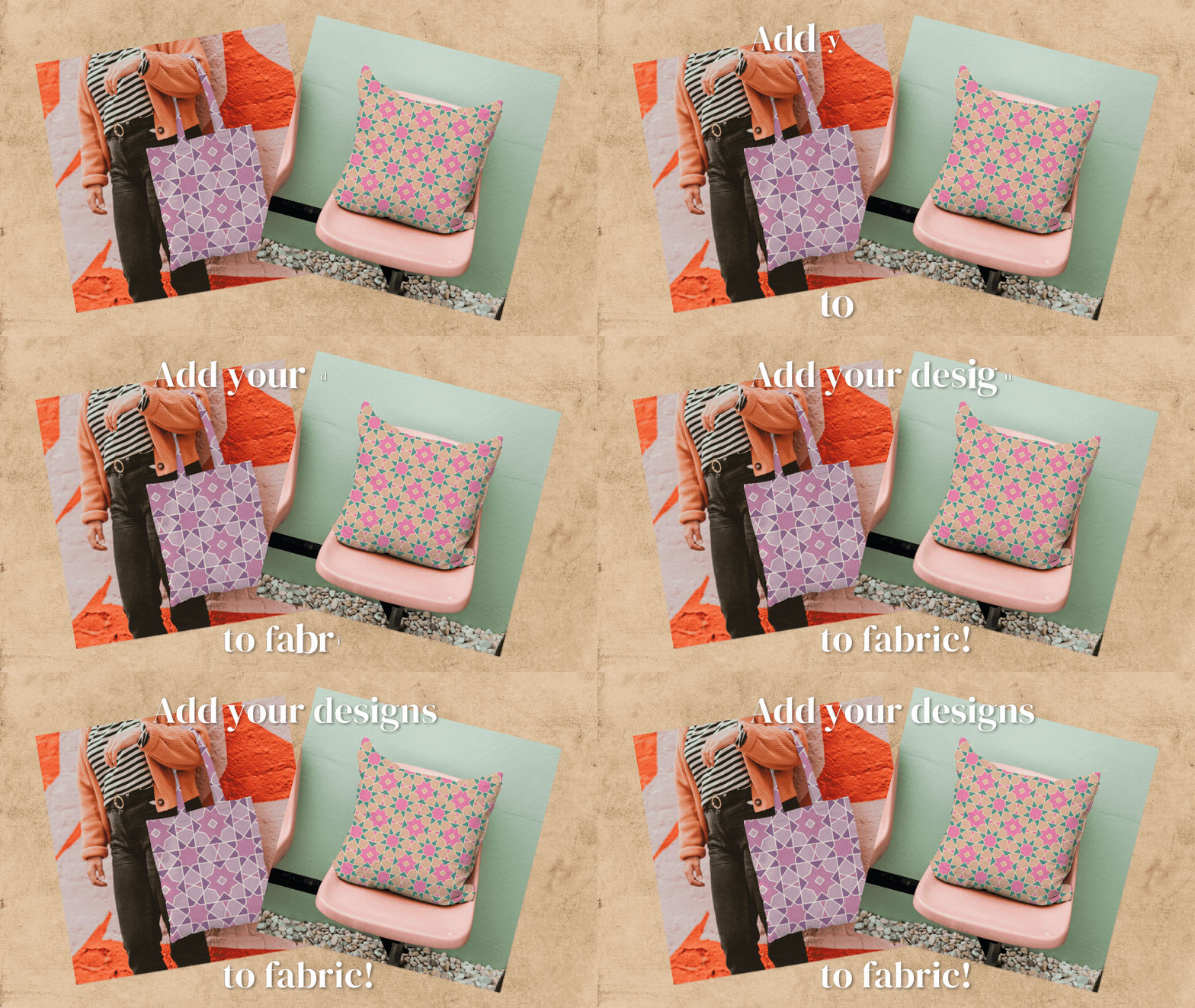
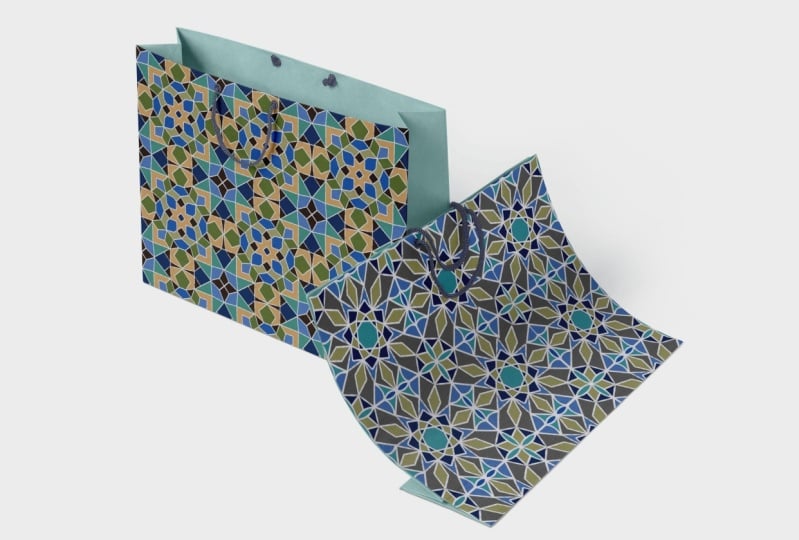
algum papel de parede ou
tecido em Spoonflower. Então me encontre
na próxima lição.
8. Envie suas telhas para Spoonflower: Tudo bem, agora que criamos seu bloco e o
transformamos em um padrão de repetição, você também deu a ele um nome
fabuloso. Agora vamos adicioná-lo ao Spoonflower
para que possamos transformá-lo em tecido
e papel de parede, o que é muito divertido. Quero dizer, é
disso que se trata, onde estamos fazendo coisas divertidas e conseguindo para uso diário. Então, primeiro, queremos
salvar nossos projetos. Então, vou economizar o
maior para a melhor clareza. Então use essa
ferramenta de chave inglesa, clique em Compartilhar. Vai ser um JPEG. Vou renomear
um pouco verde demais, já que vou salvar
cada uma das três cores. Acertando Save. Às vezes, quando for salvá-lo, tentaremos ir para
um lugar diferente. Basta encontrar seu arquivo quando
você estiver entrando lá. Às vezes eles tentam
ir para outro lugar. Basta ampliá-lo um pouco. Eu tenho todos os salvos. E agora vamos
pular para Spoonflower. Já tenho o meu aberto. Já tenho uma conta. Se você não tiver uma conta, faça login e
participe e preencha todas as
informações necessárias. Vou te dar um minuto
para fazer isso agora. Sim. Então me encontre em cinco. Agora. Temos sua
conta Spoonflower configurada. Vamos acertar a pessoa
pequena aqui para
ir à sua biblioteca de design. Queremos adicionar um novo
design aqui. Você pode adicionar até
oito arquivos de uma só vez. Então, vou para Escolher
arquivos e clicar em Procurar. E vou clicar em Selecionar e escolher os que eu quero. Esses são todos iguais. Alguns deles foram baixados
algumas vezes, mas tudo bem e clique em
Open. Não aperte Done. Se você tivesse feito
isso, não o faz. Então, abra e ele abrirá
essas três peças de uma só vez. Você pode adicionar mais se precisar. Mas eu me refiro agora
que só temos aquele que eu
possuo os direitos disso
porque eu fiz esse azulejo. Eu não copiei
de mais ninguém. Eu não o peguei de outro lugar e apenas
imprimi regularmente. Sou dono dos direitos autorais disso. E depois vou clicar em Upload. Isso vai levar um minuto, então vamos dar um zoom
e eu
te encontro aqui quando estiver
tudo pronto para ir. Vocês fazem o upload do seu também. Tudo bem, então eles estão prontos. Quero ter certeza de
que eu nomeei o meu. Vou adicionar
todos eles a uma coleção ao que posso fazer
coleções primeiro. Vou renomear
meus azulejos marroquinos. Data. Tenho uma coleção. Vou voltar a todos
os meus projetos. Vou começar a
mudar as coisas no início. Vou adicionar
isso às coleções. Farei isso muito
rápido agora. Eu também quero tornar tudo
isso público também. Agora que estou aqui, posso mudar algumas
coisas sobre eu
posso adicionar uma descrição,
adicionar alguns detalhes. Por enquanto, vou
deixar como está, mas vou
adicionar algumas, algumas tags. Então, como Marrocos. Marrocos, posso adicionar os dois. Suas tags são específicas
do que você tem, não apenas genérico, mas
eu gosto de adicioná-las. Um pouco de genéricos
é adequado para um determinado tema. É aí que eu tenho como se
fosse marroquino e azulejos. Isso lhe dá algumas ideias. Você tem até 20 para fazer. E então está tudo pronto agora eu
também vou tornar o meu menor. Portanto, a impressão no
tecido é menor. Eu não quero um quadrado grande, isso é apenas um
quadrado a menos que, eu esteja fazendo isso para papel de parede, então talvez eu queira maior, mas posso mudar isso aqui. Mas para o meu tecido, quero um pouco menor. Acho que gosto deste. Então, como este quase círculo
aqui tem cerca de quatro polegadas. Também vou salvar
esse layout para que ele
não mude mais tarde. Posso alterá-lo contra o
papel de parede e o tecido. Você também pode alterar os
layouts lá. Mas, por enquanto, vou
fazer o tecido, não um conjunto. E vou fazer o
mesmo com os próximos dois. Vou
ampliá-lo um pouco. A maneira mais fácil de fazer isso
é ir para minha biblioteca de design. E então, se eu
clicar em coleções, então aqui em cima, esta
fica complicada. Então você tem que fazer isso dessa maneira. Eu clico na coleção aqui
e clique em azulejo marroquino. E agora eu sou capaz de
acertar para obter um sampler. Você não sabe quantas vezes
eu perdi como fazer isso. Então assista ao vídeo de volta toda vez que você precisar
descobrir esse. Posso fazer o mesmo. Agora, você pode pedir um amostrador. Você pode ter até 30
designs em um tecido amostrador. Portanto, é uma ótima maneira, se você estiver
fazendo muitos designs, jogue-os em
uma única coleção. Você pode separar as
coleções mais tarde, mas jogar até 30 em uma ordem de coleta,
um grande sampler. Não importa
qual tipo de tecido para o amostrador,
desde que você o veja impresso, então você pode alterar o
tipo de tecido que deseja usar mais tarde, ou qualquer outra pessoa pode escolher
um tecido diferente mais tarde. Então, o mais barato para os
três designs, Aqui está US $12, e parece que o mais caro é o linho de
desempenho e o Canvas de peito. São 22 acima
do linho belga, que são trinta e dois dólares
para um pacote de amostras. Mas você pode simplesmente ir com o mais barato pedido
de amostrador de tecido, preencher todas as informações
necessárias para isso e fazer seu pedido. Esse tecido. Quão bonito é isso? Esses são todos
os diferentes que eu fiz até agora. Em telhas de estilo diferente. Há muito bom de se ter. Aqueles. Eles vêm como um quadrado de
oito por oito que você
pode reduzir ao tamanho. Eu uso meu extra para fazer máscaras
porque é do tamanho perfeito. E esse é o mundo em que estamos
vivendo no momento. Então, vamos recapitular um pouco. Nós nos inscrevemos para Spoonflower. Você adicionou seus designs
à biblioteca de design. Você os nomeou e
adicionou as descrições. Você definiu seus layouts de
padrão e adicionou vários a uma coleção que, em seguida, solicitou
uma amostra de tecido. Depois de colocar sua
amostra de tecido internamente em sua casa, você pode alterná-la
para torná-la pública. É muito fácil. Espero que você tenha um ótimo descanso do seu dia e eu vou
encontrá-lo do outro lado. E apenas mais uma essência rápida.
9. Queria dizer Obrigado!: Obrigado por se juntar a mim hoje. Eu realmente espero que você tenha
gostado de fazer essa aula divertida e
fácil, aula divertida e
fácil, aprendendo a fazer telhas marroquinas
elaboradas. Você aprendeu um
pouco mais sobre a cultura autonômica e essas belas
tessellações que eles criam. Você também aprendeu
como configurar seu próprio Canvas para criar
você mesmo e mudar suas cores para criar designs ainda mais
hipnotizantes. Por favor, certifique-se de compartilhar
seu trabalho na sala de aula ou nas mídias
sociais usando a
hashtag criando com o PHS, você pode se encontrar em
destaque no meu site. Como é divertido tomar mais
das minhas aulas, incluindo esta
em padrões de repetição. Sou Katie na compra feita. Obrigado por se juntar a mim hoje.
 Katie Simmons, Digital Artist | Perch Handmade