Transcrições
1. Introdução: Você tem dificuldade em
criar padrões repetidos. Talvez você já tenha ouvido
os termos padrões de
repetição de
gota total ou meia gota, mas não sabe
exatamente o que isso significa. Na lição de hoje. Vamos analisar
tudo isso e muito mais. Incluí alguns recursos
excelentes para você usar e baixar
para esta aula de hoje. Eu também tornei isso muito simples. Você não precisa desenhar nada. Isso mesmo. Eu realmente quero que você
domine a técnica usando a
ferramenta de encaixe e magnetismo para virar sua tela. Então, eu criei uma
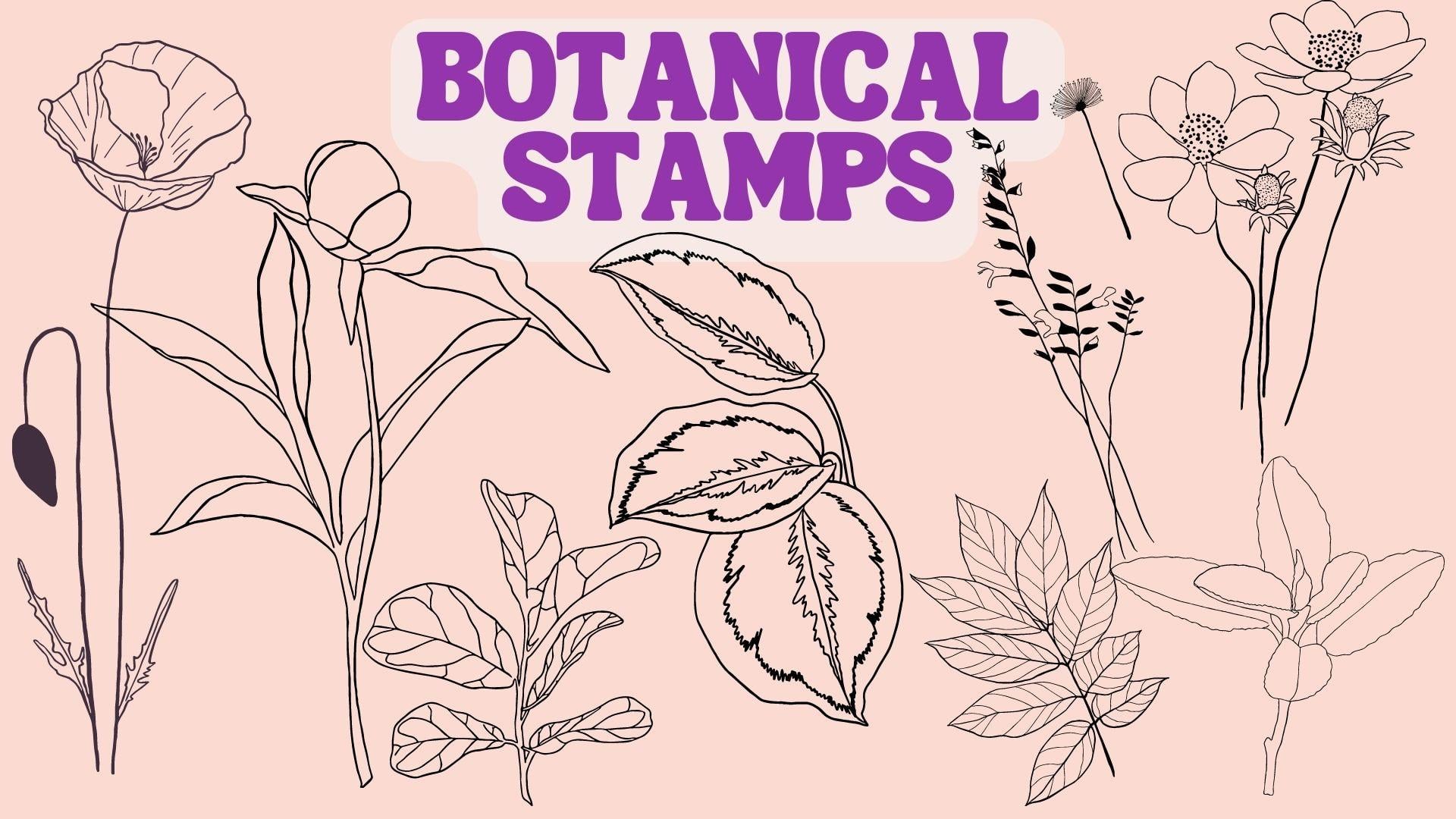
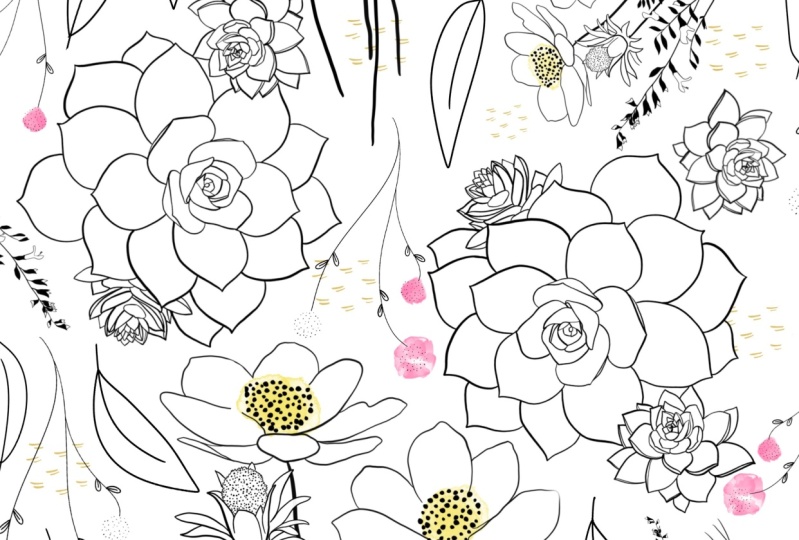
linda linha de carimbos
botânicos
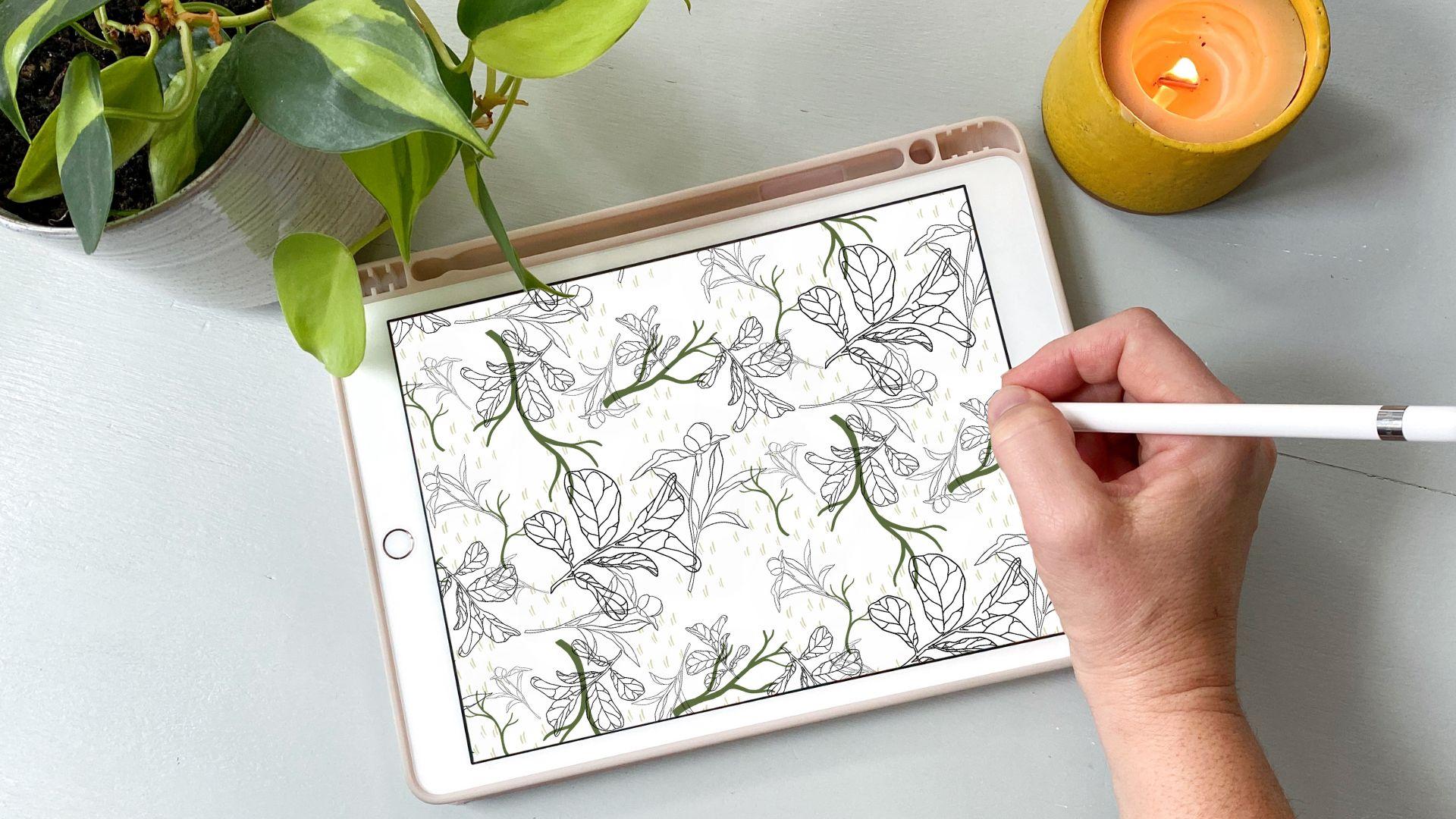
para você usar hoje. Acredite em mim, é tão fácil que você criará padrões
no conforto do seu sofá. Assim como eu, repetidas
vezes e mais Number. Aqui está o que abordaremos
na aula de hoje. Você aprenderá a
diferença entre os padrões de repetição de
meia
gota e gota total. Crie um padrão de
repetição de meia gota Canvas. Complete seu design
e vire-o usando encaixe e magnetismo
para verificar seu padrão. E conheça alguns sites de
impressão sob demanda,
caso opte por começar a comprar ou vender
seus designs. Então prepare seu iPad e
seu lápis Apple. E vamos começar. Sou Katie, do Perch Handmade.
2. Quais são os padrões de meia gota?: Padrões de repetição em meia gota. O que eles são? Talvez você já tenha ouvido o termo, mas não
tem certeza do que isso significa. Há dois tipos principais de padrões
de repetição. Primeiro, você tem um padrão de repetição
direta. Repete linhas verticais e
horizontais. Às vezes, você
ouvirá isso chamado de padrão de repetição de gota
completa. Em seguida, você terá sua meia gota. É sobre isso que estamos
aprendendo hoje. Half-drop funciona igualmente
na vertical. Em seguida, na horizontal. Ele sobe e desce
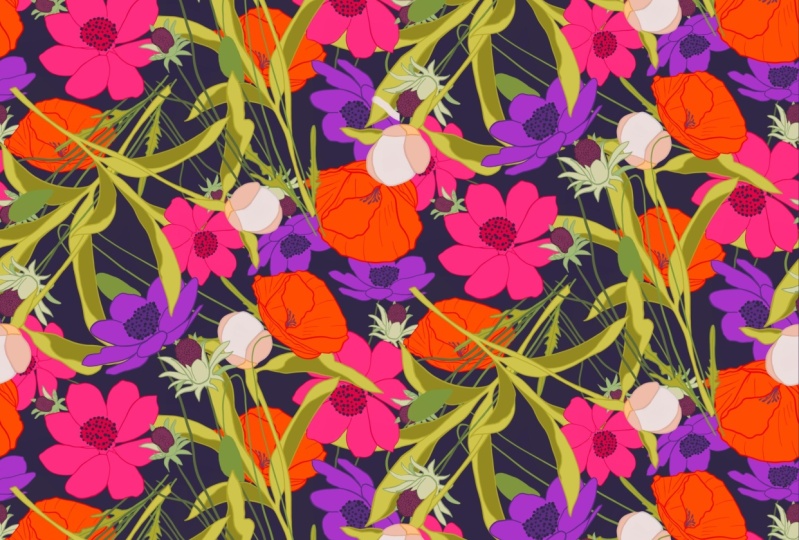
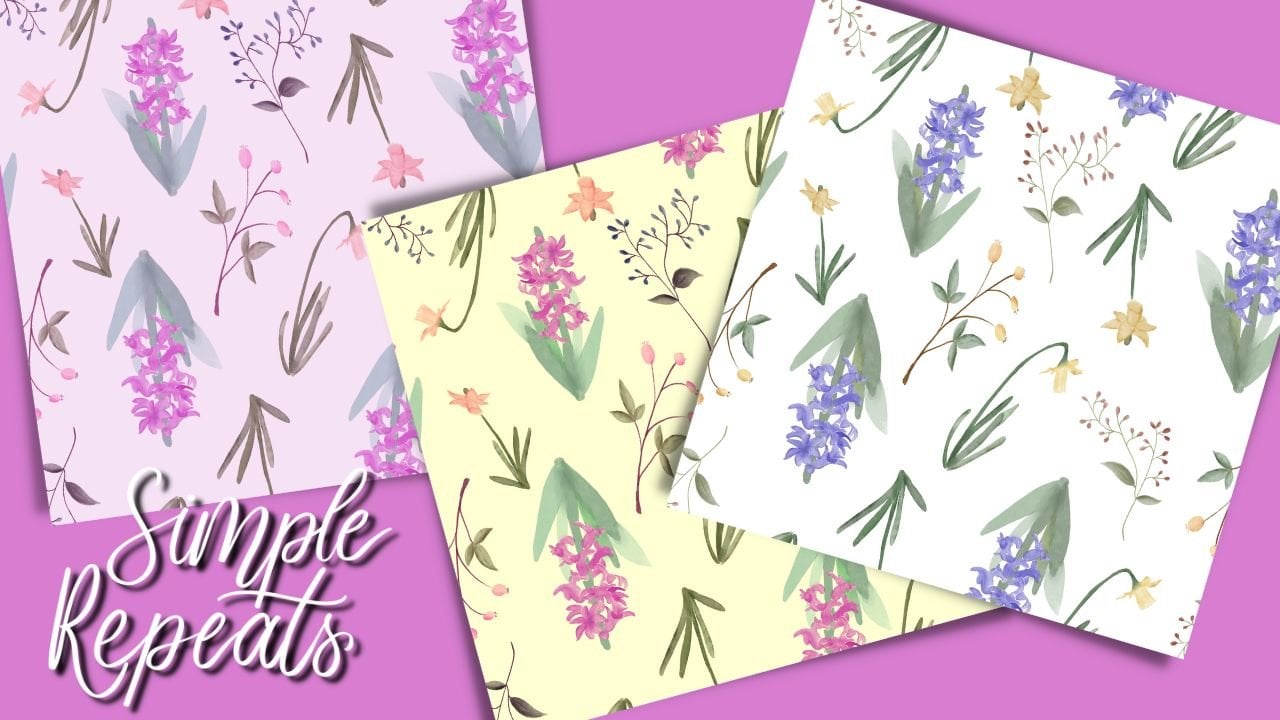
ao longo da diagonal. Deixa eu te mostrar bem rápido. Você pode ver que nesta, eu sei que são muitas flores, mas se você combinar com elas, ela forma um quadrado. Esses padrões estão se movendo em
um quadrado ao redor da página. Agora vamos ver uma imagem ou padrão mais
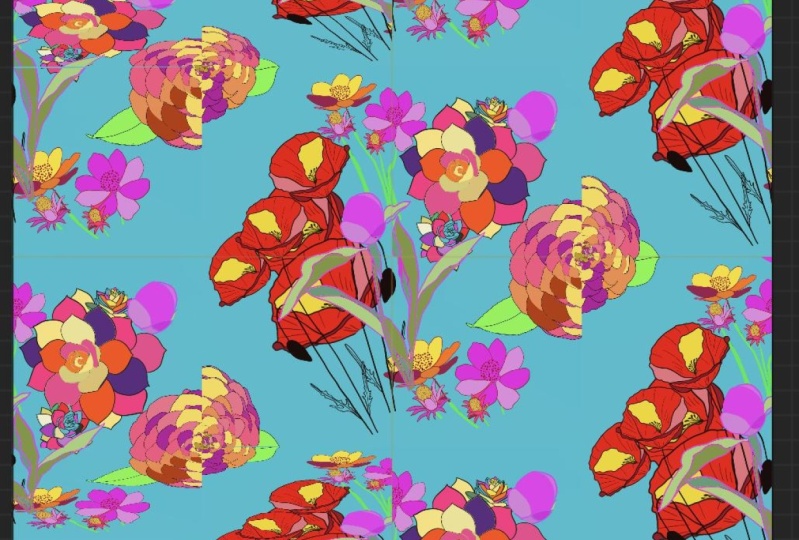
complicado. Se você ver essa flor, ela também se move para baixo
da página igualmente, mas ela se baixo e para baixo
na linha vertical. Este é um padrão de
repetição de meia gota. Reserve alguns minutos para ver os slides
a seguir e
pergunte a si mesmo: esses três. Posso ver como isso se repete? Está cheio ou pela metade? Repita. O padrão é visível ou é
mais difícil de ver e
mais camuflado? Deixe-me mostrar como
podemos usar apenas um carimbo para fazer um padrão de repetição de meia gota. Vou usar um dos
selos botânicos
da coleção de selos que eu dei a você
nesta aula. E te mostre como. Vamos para o cosmo e só precisamos de um
grande aqui, certo? Então aqui está. E eu já configurei
isso um pouco. Então, deixe-me mostrar
o que podemos fazer aqui. Aqui está nosso selo
que acabamos de colocar. E se eu entrar aqui, já o mudei para você. Hum, porque eu não quero te
mostrar toda a
técnica agora. Mas se revelarmos abaixo, eu o virei, então ele está
descendo na página. Agora, isso ainda não
parece muito com um padrão de repetição. Mas se entrarmos na próxima, posso mostrar a vocês, após manobras
cuidadosas, como ela se repete na página. Vamos pela primeira e depois descemos e descemos e subimos
e subimos na vertical, veja, está mesmo na
linha horizontal, está escalonada. Incluí meu quadro do
Pinterest que tem muitos
belos padrões de repetição para você ler. Diversão. Verificando-os e
examinando-os. Veja se você consegue ver
repetições acontecendo. E veja se você consegue dizer se é um padrão de repetição de meia
gota ou gota total. Na próxima lição,
explicarei como baixar os recursos que
organizei apenas para
você nesta aula. Então me encontre lá. Ok.
3. Recursos gratuitos: Como este é um curso para iniciantes sobre padrões de repetição em meia gota, decidi facilitar as
coisas para você e adicionei e fiz uma linha de
carimbos botânicos para você usar. Também criei uma
bela paleta de cores diretamente das plantas
que uso para fazer esses selos. Você também receberá os
guias do Canvas para começar. Eu realmente quero que você
entenda o processo de transformar seu
padrão em uma repetição e usar as técnicas de salvar
e carregar em vez de tentar colocar
um design na página. Não quer dizer que
esses selos não sejam bonitos porque são. Mas eu só quero que sejam
super fáceis de fazer e
começar a usá-los. Para obter os downloads, clique nos recursos do projeto, no
link da sua página e certifique-se de salvar
esses arquivos disco rígido
para que
estejam lá para serem guardados. Quando estiver pronto,
abra-os no seu iPad e eles devem aparecer
diretamente no seu aplicativo procreate. Se você estiver tendo problemas
com alguns dos arquivos JPEG, salve-os em
seu arquivo ou em suas fotos antes de
enviá-los para o Procreate. Eu criei os
carimbos para que você possa usar as paletas de cores
que eu forneci. Ou você pode deixá-los com uma cor
sólida de sua escolha. Se você
decidir colori-las, minha favorita é usar a ferramenta de referência e arrastar
e soltar a cor. Portanto, defina a referência
em seu padrão e, em seu padrão e seguida, vá para a camada
Padrão abaixo. Você pode arrastar e soltar
na seção. Se sangrar, abaixe seu limite e ele será preenchido. Se você perceber que tem outros lugares
que precisam ser apagados ou
preenchidos um pouco. Você pode fazer isso com muita facilidade. É uma maneira muito fácil de
criar esses padrões. Na próxima lição, aprenderemos como
configurar essa tela e prepará-lo para começar a criar seus padrões de repetição em meia
gota.
4. Configuração do Canvas: Agora que você está
começando a entender os fundamentos do que torna um padrão de
queda total ou de
repetição de meia gota. Você baixou
seus recursos gratuitos, está pronto para começar a
lidar com sua tela. Incluí o
guia para você
baixar diretamente em
seu aplicativo procreate. Mas eu acredito que é muito
importante que você entenda como o Canvas está configurado para que você possa criá-lo
sozinho mais tarde Vamos começar
criando uma nova tela, 3.000 por 3.000 pixels. E o DPI está definido em 301. Vamos montar o grupo
de padrões. Você precisará
de no mínimo três camadas. A camada inferior será
sua camada de fundo. Em seguida, você precisará de algumas camadas acima daquela
chamada de padrão. Vou apenas
duplicar isso. Vamos deslizar isso para a direita. Então, eles estão todos azuis
e, em seguida, clique em Grupo, e vamos renomear esse grupo. Um grupo. Ele pode ter quantas
camadas você quiser. Mas esse é um ótimo
ponto de partida para começar. Se você precisar sempre duplicar uma camada vazia e continuar, às vezes você descobrirá que acidentalmente esqueceu de
duplicar uma camada vazia. Então, digamos que este seja desenhado. Você sempre pode simplesmente
duplicá-lo e depois limpá-lo. Em seguida, adicionaremos mais duas camadas, que serão nossos guias, agrupá-las e
renomeá-las como guias. Também vou renomear
este, guia, um. E guia para fechar esse grupo e adicionar
mais uma camada acima dele. A próxima camada será
preenchida com uma cor. Não importa qual deles, porque não
o usaremos mais tarde. Mas está sendo usado para ajudar a criar seu primeiro conjunto de guias. Também queremos
garantir que as guias
e as camadas do grupo de padrões estejam fechadas. Porque quando os
colocamos no lugar, funciona melhor com camadas
fechadas abaixo deles. Usando a ferramenta Move, vamos garantir que nosso encaixe
e magnetismo estejam
ativados e que sua distância e velocidade estejam totalmente
aumentadas. Vamos começar arrastando do canto inferior
até o centro. Agora vamos clicar
nesse botão de camadas e, usando dois dedos, manteremos
pressionada essa camada. Isso abre sua ferramenta
de seleção. E agora temos que
garantir que esteja configurado à mão livre e que o preenchimento colorido ou
qualquer outra coisa esteja desativada. Mas isso está definido lá,
clicará em salvar e carregar. Ele fará uma seleção. Agora vamos desligar, reabastecer a tela clicar em nossa ferramenta de movimentação novamente. E do canto superior
oposto, vamos deslizar para baixo. E teremos o canto
inferior preenchido. Voltaremos às nossas camadas, selecionaremos com o
toque de dois dedos e clicaremos em Seleção. Novamente, para seleção de. Na próxima parte, pegaremos
nossa ferramenta e preencheremos
apenas metade da página para não precisarmos bater em
nenhuma caixa solta,
mas simplesmente a pegamos e deslizamos para a direita
para preencher esse lado da página é que as duas primeiras estão
deste lado , lado esquerdo, direito. E então clicamos na ferramenta de camadas. Nós o selecionamos com o toque de dois dedos e
adicionamos nossa seleção três. Isso é o que vamos
comprar para nossos guias
no primeiro. A próxima coisa que você quer fazer é retirar esses guias
do Canvas que já deveriam ter sido baixados em
seu aplicativo procreate. O poleiro está meio caído,
repita a cópia principal. O que você pode fazer é
simplesmente abri-los, abri-los, pegar o guia um e segurar o guia um. Se estiver bloqueado,
talvez seja necessário desbloquear. E basta pegá-lo
e segurá-lo até que ele paire e você possa começar a
movê-lo sem soltá-lo. Clique na Galeria com
o outro dedo. Continuou a não
soltá-lo e cair. Isso. Decidi fazer suas próprias coisas, mas eu a
coloquei como guia número um. E vou fazer isso de
novo com o Guide to, vamos ver se podemos fazer isso com um
pouco mais de clareza, certo? Então, pegue o guia para passar o
mouse e clique em Galeria. É na sua obra de arte em que você está
trabalhando e a insere. Perfeitamente dessa vez, mas funcionou. Tudo bem. Então, eu não tenho meus guias e não
sei se você notou, mas também tenho que caso você seja canhoto
ou destro, também
podemos arrastá-los, porque mais
tarde você o verá veja de
onde você pode soltá-los. E é bom ter isso baseado em se você é
destro ou canhoto. Então, eu também vou
adicioná-los aos meus guias. Você está apenas tentando fazer com
que ele vá para a parte inferior da página ou para
a parte inferior
da sua camada de grupo. Você pode simplesmente passar o mouse
sobre o nome da camada do grupo e
ela a soltará na parte inferior. E não está funcionando tão bem hoje. Mas aqui vamos nós. Agora que o temos, então temos todos os nossos guias. Vou desligá-los porque não preciso deles agora, mas deixe-me mostrar
aqui o guia número um, certo? Então fizemos as camadas. Vou diminuir a opacidade. Você pode ver que foi salvar
e carregar o número três, não
salvamos e carregamos um. Salve e carregue para
salvar e carregar três. Tudo bem, vou
desligá-los novamente para mantê-los limpos. Não é backup de opacidade, vou
arrastar e soltar novamente. Então, agora vamos trabalhar configuração
do
nosso segundo conjunto de guias. Não parece
nada diferente, mas vamos simplesmente ir para
o outro lado da página. Então, vamos
deslizar do
canto inferior esquerdo para cima em direção ao centro. E bata nas camadas. Mova a ferramenta ou, desculpe, a seleção a ser tocada e pressione a seleção por ferramenta. Canto superior esquerdo. Traga para o centro. Vamos deslizar este para
o lado esquerdo da página. Agora você tem todas as
suas seleções. Você tem sete cargas, 123456, e você tem
seus guias configurados. Assim, você pode ver como eles
preenchem as diferentes áreas. Agora vou
excluir essa camada porque não preciso mais dela. Agora, você tem seus guias e vê que suas seleções
estão todas configuradas. Você está pronto para ir. Então, em um minuto,
começaremos a usar nosso modo de salvar e ele
começará a virar nossa arte. E sim, você ouviu isso direito? Vamos
fazer algumas participações nesta aula hoje. Calce seus sapatos
de salto e prepare-se. Ok. Pare um minuto. Eu tenho um alongamento rápido. Tome uma xícara de chá, o que você tiver e com o qual
queira fazer uma pausa. Porque quando
voltarmos, vamos nos concentrar
e realmente começar a trabalhar na construção de seu padrão. Encontre-me aqui em
cinco minutos. Ok. Te vejo.
5. Crie seu design: Você conseguiu aquela pausa?
Você pegou sua xícara de chá? Ótimo. Você
configurou suas telas. Então, vamos começar a
criar nosso padrão de repetição. Tudo bem. Vamos começar duplicando nossa cópia principal. Então deslize para a esquerda, clique em duplicar e
vá imediatamente para mudar o nome. Eu sempre faço os três pontos porque mais tarde você
vai querer alterá-los,
mas você não sabe o que
está criando, então você terá um nome
para isso mais tarde, certo? Então abra aquele novo. Nunca trabalhe na cópia principal. Embora eu tenha acabado de
mostrar como criar
a tela se você acidentalmente
usar sua cópia mestra. Mas é mais fácil
simplesmente duplicar esse café principal e
começar uma nova tela. Vamos começar
desligando nossos guias. Vou abrir este, o rastreador de pincéis coloridos. Porque se você
precisar se lembrar de quais cores usará mais tarde, poderá
colocá-las nos pequenos pontos. E isso acompanhará mais tarde para que você saiba
quais pincéis você usou. É um pouco mais fácil com os carimbos saber
quais você está usando, mas você pode colocar o tamanho. E se você gosta de um
tamanho maior, você pode digitar em que
porcentagem está. Vou desligar
isso e vamos abrir nosso grupo de padrões. Em primeiro lugar, você
precisa inserir uma cor de fundo. Dessa forma, mais tarde,
quando você está virando, ele usa a tela inteira. Vou começar
com um fundo branco. Parece que não fiz nada,
mas se
eu desligar meu plano de fundo, essa camada será derramada
e agora podemos começar a escolher carimbos para usar. Então, abra seus
selos botânicos que deveriam ter sido carregados diretamente em
sua biblioteca de pincéis. Às vezes, com suas cores, paletes quando são carregados na carga
até o fundo. Então, se você quiser isso na parte superior, basta segurá-lo e fazer com que ele passe o
mouse e, com o outro
dedo, deslizá-lo para cima. Mas eu já
fiz isso no meu, então não preciso fazer isso. Agora estou pronto para escolher
uma cor de contorno. Vou começar
com preto e escolher um carimbo que estou pronto para
colocar na página. Uma coisa que eu gosto de fazer é usar um carimbo diferente em cada camada. Eu posso usar. Posso usar
o mesmo carimbo em tamanhos
diferentes ou como
quiser em cada camada. Mas dessa forma, mais tarde, é fácil para mim entender
onde encontrar isso. Você também não quer que ele
ultrapasse a borda da página. Então,
toque com dois dedos, se necessário, para voltar ao centro. E eu fiz isso muito grande, mas tudo bem porque
posso mudar isso mais tarde. Se eu puder, vou mudar
o tamanho desse. Você sempre pode reduzir o tamanho sem
que isso altere a qualidade. Mas você nunca pode medir o tamanho. Vou colocar
alguns na página. E eu gosto de
espalhá-los para que estejam em tamanhos e áreas
diferentes indo em direções diferentes. Outra coisa que você pode fazer é clicar na ferramenta de seleção com a mão livre e circular uma delas e
depois girá-la e girá-la. Então, tem uma aparência diferente, não parece
exatamente a mesma. Abra a nova camada e
escolha um novo padrão. Eu vou escolher
essa folha de ficus. Não há problema em analisar padrões
diferentes porque
eles estão em camadas diferentes. Você sempre pode
mudar isso mais tarde, mas isso ajuda seu
padrão a
ter a liberdade de ter a liberdade simplesmente se mover pela
página e, desculpe, tem o que isso significa? A liberdade de se
movimentar pela página. Agora, o que ele faz
é permitir que você sobreponha e o torne um pouco
mais camuflado. Lembre-se de que, se ele
ultrapassar a borda, apague-o com os dois dedos para desfazer essa ação e
mova-o um pouco. Quando você está encaixando ferramentas, você pode chegar
até a borda e ela
verá aquela linha
amarela aparecer. Vamos ver se conseguimos ver isso. Eu meio que posso dizer
que é amarelo aqui. E também não ultrapassou
a borda da página. Há apenas alguns
pixels lá, mas é bom se você quiser movê-los ou
mantê-los bem próximos. Vou mover este para
o canto completamente. Tudo bem, agora eu vou,
lembre-se, eu vou ter
uma camada de padrão vazia. Vou
duplicá-lo e adicionar. Vamos tentar. Agora. Vamos fazer mais um 0. E eu adicionei alguns preenchimentos, o que é muito bom. Se você quiser apenas adicionar um
pouco mais à sua página. E você precisa
preencher um pouco do espaço, mas
acho que ainda não chego lá. Eu meio que gosto desses
galhos também. E eu poderia fazer essas em uma cor. Vamos escolher uma cor para isso. Porque isso apenas adiciona um pouco mais de interesse à sua página. Às vezes, eles ficam
um pouco loucos e, ou o controle, mas
tudo bem. Entre, use a ferramenta
de seleção dê uma volta e
mova-a um
pouco para onde eu quero que
fique um pouco melhor. Agora eu sei que não vamos
fazer isso em uma camada diferente, mas é tudo meio que a
mesma estética, certo? Filiais. Tem a mesma aparência
que eu estou procurando. Então, ao mover isso para
cima e para cá, acredito que uma área
está um pouco vazia. Também posso mudar a
posição das coisas na página. E quais camadas. Então diga que eu quero isso na
parte inferior. Eu posso fazer isso. E então você pode ver os
outros designs acima. Provavelmente vou mover alguns
deles e
tudo é uma questão de mexer nas coisas
e fazê-las funcionar. Enquanto você está antes de
começar a virar. Você vai fazer isso ainda mais. E quando você começar a virar. Mas é bom
ver antes de
passar por essas bordas antes de começar a
inverter o padrão. Outra coisa que eu gosto de fazer, se eu quiser usar alguns
deles, novamente, vou duplicá-lo
e retirá-lo do meu grupo de padrões
e depois desligá-lo. E dessa forma, quando eu
for virar, não será
parte do processo de inversão. Quando você está satisfeito
com o início do design e
acha que está pronto para levar as coisas
além dessas bordas. É quando vamos
fazer nosso primeiro conjunto de inversões. Isso mesmo. Calce esses sapatos
de pular. Mas na verdade não. Ok. Vamos começar
fechando seu grupo de padrões. E vamos ativar o primeiro guia com
o grupo de
padrões selecionado. Deveria ser azul. Se você clicar na ferramenta de seleção
e se isso não funcionar, certifique-se de que a culpa vá para
uma camada como a, não para uma camada de grupo e certifique-se de que
ela esteja configurada como livre. E se você estiver usando preenchimento
colorido ou qualquer coisa, isso está desativado. Sempre tem que estar
à mão livre. E esses botões abaixo
precisam estar vazios. Eles não são coloridos. Então você pode ver
aqui salvar e carregar um, salvar e carregar dois e depois salvar e carregar três. Então, o que vamos
fazer é bater no coração. Vá até a ferramenta de seleção. Seleção número um. E não sei se você consegue ver, mas existem linhas
cruzadas , exceto no salvamento e
no carregamento. Isso é perfeito. Então, clicaremos nossa ferramenta de movimentação e veremos que
ambas estão selecionadas. E a ferramenta de movimentação está
pronta e você pressionará virar na horizontal, virar na vertical. E então você pode usar
sua ferramenta de movimento novamente. E isso desmarca essa área. Em seguida, acessaremos nossa
ferramenta de seleção novamente, salvaremos e carregaremos. Ferramenta de seleção. E a ferramenta Move, vire na horizontal, vire na vertical. E faremos isso mais uma
vez com a seleção três. Vamos
desligar o guia e você pode ver como as coisas estão
exageradas, certo? Mas você tem algumas
peças que
ainda estão dentro das bordas e isso é perfeito porque aquelas peças que não
se moveram além das bordas, você pode se mover. Então abra seu padrão
onde ele começou. Encontre, vamos começar, talvez comecemos
com essa peônia. E vou
desligá-los para que eu possa ver melhor. Clique nessa ferramenta de seleção. E vou ligá-los
novamente e ver como ainda está ligado que você
ainda os verá selecionado. Isso é ótimo. Então, agora vou usar
essa ferramenta de movimento. Posso mudar onde
vejo isso na página. Perfeito. Vamos até as filiais e eu vou fazer a mesma coisa. Vamos ver como esse
está tão perto daqui. Não estou adorando, então
vou sair por aí usando a
ferramenta de seleção e à mão livre. Vou me mudar para esse espaço
meio vazio aqui. Vou girá-lo um
pouco para girá-lo. Só não quero que seja exatamente
como as outras peças. Vou mudar esse cara para. Às vezes, se necessário, você pode
desligar a foto e dessa forma, não
voltar para o centro, porque
às vezes isso
pode ser um pouco irritante quando você a quer
tão perto, mas não exatamente. Eles só
dificultam a movimentação. No entanto, gosto de manter
minhas fotos ativas, especialmente nesse processo. Você também pode usar esses
carimbos que talvez tenhamos salvo e movê-los pela
página para ajudar a preencher. Mas, na verdade, vamos ver. Vamos ver que
eles são mais leves. Está tudo bem. Eu posso dizer que
esses são os que eu quero mover. Então, é como esse, acho que
quero me mudar para algum lugar. Então, certifique-se de que eu esteja nessa camada. Use minha seleção para movê-la. Por aqui. Eles não precisam
ficar com todos eles. Você pode remover alguns
deles completamente. O que também é meio bom. Como aquele grande. E eu meio que posso ver
o grande aqui. Eu não quero esse de jeito nenhum. Então, o que vou fazer é simplesmente desligar essas camadas
para que eu possa realmente ver. Certifique-se de que estou
entendendo da maneira certa. E em vez de me
livrar dele completamente, vou colocá-lo
em uma camada
diferente caso você nunca queira se livrar das coisas
completamente até o final. Então
deslize os três dedos para mim e depois eu
vou clicar em Cortar e Colar, e isso é colocado
em uma nova camada. Eu vou desligar isso. Eu vou aumentar isso. E eu também vou
trazê-lo para minha camada padrão. Podemos reativar tudo. Aí temos o início
de um padrão divertido. Mas ainda não chegamos lá. Então, deixe-me mostrar,
deixe-me também mostrar a você. Então, eu estou movendo isso
pela página e
temos que passar pelo
processo de todos os guias. Então veja como este
é invertido dessa forma. Então, queremos
recuperá-lo, certo? Vamos desativar
esse guia e
ativar segundo guia número dois. E vamos passar
pelos processos para 45,6. Clique na ferramenta de
salvamento ou seleção, salve e carregue a seleção para. Então, algo está acontecendo e
não está me deixando movê-lo. Estou na camada errada. É por isso que, felizmente, isso não me deixou
totalmente fora de si. Portanto, você ainda pode ver
a ferramenta Seleção. Então eu achei o padrão. Agora vou usar a
ferramenta Move
e agora estamos prontos para começar. Aperte flip, flip. Tem um. Em seguida, quando
uma ferramenta de seleção for novamente, selecione cinco, a ferramenta Mover vire
na horizontal, vire na vertical. E mais uma vez, selecione seis, ferramenta
Move vire na horizontal,
vire na vertical. Então, agora estamos totalmente prontos para
fazer esse padrão acontecer. Se você escolher. Na verdade, você sabe o que? Não somos porque agora eu
tenho esse espaço grande e engraçado. E talvez seja aqui que eu traga essa peça maior
e
vou, vou derrubá-la quando ela a deslizar um pouco. Basta preencher um pouco esse espaço. E vou
trazer isso para o nosso grupo de padrões. Vou apenas movê-lo e colocá-lo diretamente
nesse grupo de padrões. Dessa forma, sabemos
que está tudo lá. Ok, então é aqui que
talvez você também use alguns desses ativos de
preenchimento. Eu vou escolher uma cor verde
diferente. Algo que não seja muito brilhante. Apenas certifique-se de que eles não
ultrapassem as bordas, certo? Você sabe o que realmente, o que
eu deveria estar fazendo é
voltar a passar por esse processo
de mudança. Mas eu não vou fazer isso
e ver o que acontece, certo? E depois trazer o padrão para a camada logo acima
do
nosso plano de fundo. E também vou entrar nos
espaços que têm Arles, certificar de que está em um aerógrafo
rígido e boa ferramenta de borracha. E simplesmente se livre
dele desses espaços. Eu não quero esse
padrão nessa área. Acho que estamos principalmente lá. Outra coisa que poderíamos fazer é fazer a mesma coisa com
os galhos. Mas eu gosto de
vê-los no padrão. Então, vou
continuar assim. O que vou fazer agora é selecionar todo o grupo de
padrões. E também vou
garantir que todos os meus
guias estejam desligados. E
agora temos muitos padrões ou
camadas e muitas camadas dentro de cada grupo. Então, algo que
definitivamente precisamos verificar é quantas camadas seu iPad contém. Se você tiver o grande
iPad Pro de 12 polegadas, terá
muitas camadas. Se for um iPad Pro menor, você terá neste
lado cerca de 55 camadas. No momento, estou trabalhando
apenas no iPad de 8ª geração, que só me dá
cerca de 25 camadas. Quando estiver se preparando para verificar se o padrão
se repete, você precisará de pelo menos cinco camadas ao criar
seu padrão Lembre-se de usar
o truque simples que
mostrei para adicionar
um toque de cor. Use a ferramenta de referência
na camada que você
deseja preencher e
arraste e solte sua camada de cor abaixo da camada de referência, como mostrei na lição
três, recursos gratuitos. Dê uma olhada na infinidade de criações
coloridas
que você pode criar. Experimente e divirta-se. Neste momento, estamos prontos para
passar para a próxima lição. Vamos fazer com que nosso padrão de repetição
apareça diante de nossos olhos. É mágico. Você verá como, como
funciona e se encaixa. Se você tem, se você tem seu design até um ponto que você está pronto para fazer a repetição. Então, vamos seguir em frente. E você sempre pode
voltar e ajustar algumas coisas depois de
ver o panorama geral, que provavelmente
precisarei fazer com os
ativos de preenchimento que coloquei. Mas é um bom lugar para começar
e verificar seu padrão.
6. Repita o seu lona: Você está pronto para ver
a mágica acontecer? Você criou seu design. Agora quero começar. Você quer ver quantas camadas ainda restam em seu design, dependendo de qual
iPad você tem, do iPad Pro grande, do iPad Pro menor
ou do iPad de 8ª
geração, como eu tenho. Você precisa saber quantas
camadas você tem disponíveis. Você pode começar pressionando
a ferramenta de chave inglesa, clicando nas informações do Canvas e do
Canvas. Se você acessar as camadas, ele informará quantas visualizações e quantas você tem disponíveis. Se você tiver
mais de seis disponíveis, basta continuar
nas camadas abertas acima. Caso contrário, você
vai querer abrir uma nova tela em 3.000. Agora que isso está aberto, você voltará ao
seu Canvas original. Certifique-se de que todas as
guias estejam desligadas. E aperte a ferramenta da chave inglesa. Clique no botão Adicionar
e clique em Copiar tela. Volte para sua nova tela aperte a ferramenta de chave inglesa
e clique em colar. Se você estiver na tela
original, você pode simplesmente ficar lá e
clicar no mesmo, fazer o mesmo, clicar em Copiar tela e, em
uma nova camada, clicar em Colar. Eu posso fazer isso agora já que eu já
cliquei em Copy Canvas, eu posso abrir uma nova
camada e clicar em colar. Use uma tela que você deseja duplicar em suas camadas. E, novamente, se for o novo Canvas com apenas
uma camada que você vai
duplicar ou a tela
antiga na qual você vai
duplicar. Eu vou ficar com
minha tela original. Então, vou
para essa nova camada e vou duplicá-la. Portanto, temos cinco
cópias disponíveis. Eu fiz um para muitos,
mas tudo bem. Quer saber, vou trancar essa de baixo e fechá-la. Então eu tenho 123-451-2345. Eu posso contar. Está tudo bem. Às vezes, olhando as coisas. Eu não sei contar, mas eu posso contar. De qualquer forma, não me julgue. Portanto, certifique-se de que suas camadas
padrão e todas as outras camadas
abaixo estejam desativadas. E também garantir que você esteja batendo e o magnetismo
esteja totalmente ligado. Vamos
começar esse processo. Uma coisa que podemos fazer é realmente
mover essa camada de guia para cima. Vou abrir meus guias agora e ver como vou
desativá-los bem rápido. Basta mostrar os guias. Assim, você pode configurar seu guia para a
mão esquerda .
Se você for canhoto ou
destro, eu sou destro. Então eu vou fazer
uma seleção como essa. Esses, como eu disse, são apenas guias para
mostrar onde você precisa colocar suas camadas no lugar. Vou abrir
esses cenários. E como eles estão abaixo dessa camada
guia, tudo bem. Se as camadas da guia
estivessem abaixo e abertas, isso tornaria as coisas um
pouco mais complicadas. Às vezes, às vezes não, mas às vezes acontece. Portanto, é sempre melhor
abrir o
mínimo possível de camadas para usar
o encaixe e o magnetismo. Então, vou começar
com essa camada superior e clicar na ferramenta Move. E eu vou pegar
do canto inferior direito e
deslizá-lo para o centro. Então, está preenchendo a seção um. Fica um pouco, um pouco difícil de ver aqui
porque você pode ver o padrão maior
por baixo e o padrão menor
começando a tomar forma. Está tudo bem. Em seguida, vou derrubar
a próxima camada, clicar na ferramenta Mover,
tirar desta seção
e deslizar para baixo. Meu gato está tentando
me dizer olá se você puder ouvi-lo
ao fundo. Agora eu preenchi esta seção e, se
você já pode ver, essas peças estão se
encaixando. E mesmo sendo
duas peças separadas, você pode ver que elas
se conectam perfeitamente. E essa é a nossa vertical, certo? Agora vamos trabalhar na diagonal e ver como você pode ver a seção
três e a seção cinco. A seção 4.5 é
apenas meia peça. Deixe-me mostrar como fazemos isso. Então, abaixe a terceira camada, aperte sua Ferramenta de Movimento. E em vez de
pegar de um canto, vamos pegar
do lado esquerdo aquele ponto
azul e deslizá-lo por cima. Então diz 1.500 aqui e está
preenchendo a seção três. Agora, na próxima camada
abaixo, faremos exatamente
a mesma coisa
do lado esquerdo. Deslize para cima. Vai ficar
atrás da Seção 3, mas depois vamos para
o centro e deslizá-la para cima. Veja como isso acabou de
acontecer lá. Então, agora é apenas metade e
parece que metade
está fora da página. Está tudo bem. Isso paga uma parte
que está fora da página. Será que vai desaparecer? Não teremos mais isso
assim que você desligar
isso para se desconectar. Agora vamos
para a camada inferior, ver como você pode ver que é
como uma meia seção. Agora,
a camada inferior será
para sua seleção ou
sua seção cinco. A mesma coisa,
vamos deslizá-la do centro
ou para o centro e depois deslizá-la para baixo. A metade inferior
da imagem está saindo da página e, em
seguida, pressione a ferramenta Enter Move. Então, agora temos todas
as nossas camadas. Vou desligar
nossos guias. E se você aumentar o zoom, você pode ver que, na verdade ,
você sabe o que, eu vou
diminuir nossos guias. Queremos aumentá-lo, mas
vou desligá-lo para que possamos ver onde eles estão conectados. Você não consegue ver nenhuma sobreposição. Não falta espaço, o que é realmente ótimo. Eles estão todos em
camadas diferentes para começar a tirá-los. Certo? Então, o que vou fazer é desligar o guia novamente. Eu posso fechar esse
guia bem rápido. Terminamos de usá-lo. Vou
trancá-lo e vou fechá-lo completamente. Nós terminamos com isso por enquanto. Mas eu vou pegar isso e juntar
tudo com aquele toque de
dois dedos. Você viu o que
eu também fiz lá? Se for pequeno o suficiente deslize com
dois dedos na
página e preencherá a página. Toque com quatro dedos para mim,
me livre de tudo. Agora você pode ver,
ver que seus padrões aconteceram. Vamos, vamos dar uma olhada. Então, temos que o
melhor para ver é esse galho aqui e ver como
ele desce verticalmente. E está empatado. Mas se você subir e descer, está na diagonal e esse
é o
seu padrão de repetição de meia gota. Você pode perceber um
pouco que
provavelmente preciso preencher algumas
dessas vagas com o recurso de
preenchimento de fundo que usei. Mas é um
padrão de repetição divertido para começar. Outra coisa que você pode
fazer é desligar isso descer
e mudar
seu plano de fundo. Eu vou duplicá-lo. Eu vou ligá-lo novamente. E vou preencher meu plano de fundo com uma cor de luz
diferente. E isso muda toda a
vibração do seu padrão. Você pode fazer isso de novo, eu vou esclarecer isso. E
às vezes também gosto
muito da cor escura. Embora agora eu veja esses
enchimentos, eles se destacam. Então, isso é algo que eu
gostaria de mudar mais tarde. Reserve um minuto para realmente analisar seu padrão e ver
todas as repetições. Você consegue ver as repetições? Eles estão camuflados? Ou talvez você não esteja
tentando fazer o seu. Então, camuflagem, talvez como a primeira
que mostrei, você quer que ela seja escalonada
e é assim que você quer ver sua repetição acontecer. Espere até começar a criar mais e mais e mais. Você ficará tão
obcecado em criar esses padrões. Você vai expulsá-los. 12345 e uma noite, acredite, eu sentei lá e
sentei lá em um dia úmido, nublado, chuvoso e bruto do
noroeste. E acho que
fiz 15 em um dia. Então você pode continuar
trocando-os um pouco aqui e ali e fazer uma coleção
inteira. Mas essa é uma
aula diferente chegando. Vou compartilhar com vocês alguns
dos meus sites favoritos para fazer o upload desses padrões. Então me encontre nisso.
7. Adicionando seu projeto aos sites do POD: Você tem esse padrão de repetição. Agora, o que você
vai fazer com isso? Existem tantos sites
de impressão sob demanda que pode ser realmente difícil saber por
onde começar. Muitos sites farão com que você envie seus designs e você
receberá uma pequena comissão. Também existem sites onde
você pode enviar seus designs, onde você define a comissão
e depois os vende talvez
no seu
site do Squarespace ou Shopify, ETC. Qualquer um desses sites em
que você define os preços e recebe a comissão total,
exceto por quê? As porcentagens de sua operadora tomam. Society six, Red
Bubble in Spoonflower, todos ótimos lugares para começar a
adicionar seus designs. Society six e red bubble
são lugares onde você pode procurar itens como
garrafas de água e cortinas, roupas de cama. Muito mais para adicionar
seu padrão de repetição. O Spoonflower é estritamente para design
de papel de parede e tecido. Então você os coloca
lá e os
coloca na seleção deles. E você pode fazer tecido ou
papel de parede para você mesmo usar. Você não precisa
fazer toda a parte em
que está tentando vendê-la. Se você não quiser, se
fizer um padrão e
quiser fazê-lo para
seu uso pessoal, basta colocá-lo lá
e ordená-lo. Você não precisa executar
nenhuma das outras etapas. Se você quiser, se quiser vender
por meio do site deles, precisará
seguir as etapas e processos para
que isso aconteça. Se você precisar investigar isso ou eu quiser
aprender sobre isso, você pode conferir isso
em minha outra aula sobre padrões de repetição
simples com procreate cinco
sites como printf, full, Gooten e imprimir. Se eu permitir que você envie seu trabalho e seus designs
e defina as marcações. Dessa forma, você pode vender e
ganhar uma boa comissão em seu próprio site
, Etsy ou Shopify. Todas essas
empresas de impressão sob demanda automatizam o processo
de atendimento para você. E você não
precisa levantar um dedo. Certifique-se de pesquisar quais
empresas se integram melhor à sua plataforma de vendas, pois nem todas combinam perfeitamente. Agora, faça um design, faça seus padrões e envie seus designs
para a classe ver. Você poderá
ver seus padrões nas maquetes
que eles fornecem.
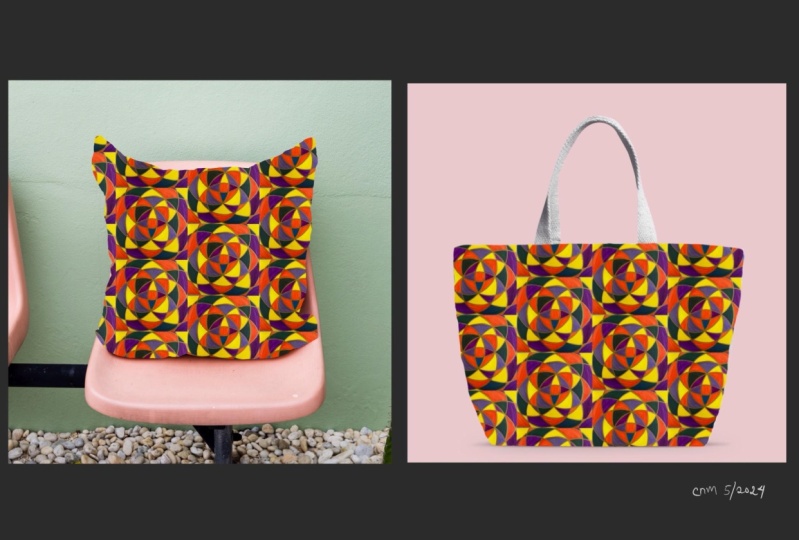
8. BÔNUS: adicionando seu padrão a uma maquete: Ei, ei, é hora de bônus. Espero que você tenha tido tempo de assistir à série
que antecedeu esta. Caso contrário, recue
um pouco e observe o resto. Antes de passar
para a próxima seção,
você precisará
desse padrão de repetição para passar para o próximo bônus Além disso, volte aos recursos
do seu projeto. Eu incluí mais uma
maquete para você
usar nesta lição Porque vamos colocar
nossos produtos em uma maquete. Você pode obter tudo isso gratuitamente em raw pixels.com. É
aqui que eu gosto de comprar o Vamos começar fazendo o upload do
arquivo no aplicativo procreate. Depois de baixá-lo, encontre o arquivo que
você enviou
para abrir o procreate
e clique em Importar Eu baixei o meu em minhas maquetes que
chamo de pixels brutos Vou baixá-lo
diretamente para o procreate. Dessa forma, não preciso mexer em
guardar e colar. Simplesmente
vai entrar aqui. Em primeiro lugar,
vamos
adicionar uma nova camada na parte superior. Vou bloquear
a camada abaixo. Vá até a guia da caneta, escolha um aerógrafo rígido e
diminua o tamanho. Em seguida, escolha uma cor
que seja realmente brilhante. Você quer algo
que se destaque. O que vamos fazer é
começar na camada. Como eu bloqueei esta, eu teria tentado bloquear o desenho
, teria me
avisado na camada acima, que vamos desenhar acima da
sua camada de simulação Além disso, mais uma coisa, defina isso para multiplicar Basta começar a desenhar
perto da borda. Pegue seu pincel de
vez em quando, porque se você gosta de uma área grande
e comete um erro, terá que voltar para aquela área e
seguir pelas bordas. Mantendo-se dentro dessa linha, podemos ver algumas sombras Às vezes, você
só precisa prestar atenção se
essas sombras são, digamos, esse travesseiro ou se fazem
parte da linha externa Se eles fizerem parte do travesseiro, você deve passar por cima
dessa linha de sombra Se não estiverem, você deve ir para o
interior da linha de sombra. Mas acho que esse
está no travesseiro. Eu quero que continue assim. Pule em frente ou fique comigo, mas vou acelerar
, terminar essa parte e me encontrar quando
tudo terminar O esboço está todo finalizado. Veja como isso ficou um
pouco complicado lá. Eu acho que está certo. Sim, essa parte estava certa. Mas quando eu entro aqui, acho que não ficamos
desse
lado fica um pouco complicado
onde está sua sombra, talvez esse vermelho que eu usei não tenha sido a melhor
escolha ao lado Mas tudo bem.
Estou fazendo isso funcionar. Se estou chegando perto, na verdade
é porque não estou usando
meus óculos de leitura. Você pode fazer alguma coisa sem
seus óculos de leitura? Você está nesse ponto,
está nesse estágio? Eu sou. Acho que esse,
na verdade, volta para cá. Às vezes, é difícil
ver nessas bordas. Basta ampliar bem de perto. Coloque esses óculos
de leitura se precisar deles. Estamos tão perto, não é? Não, ficou com a metade. Estamos
apenas na metade do caminho Eu sei. Estamos chegando
muito perto do fim aqui. Não, eu sou. Sim, aí está. Tudo bem, eu fiz todas as bordas e
agora eu posso derrubar um dragão, e agora está totalmente
coberto, totalmente lá dentro. Tudo bem, vamos fazer
uma camada acima dela e
fazer com que essa camada se multiplique E então vamos definir uma massa de recorte para essa camada Também vou
mudar isso de volta para branco e fazer com que toda a
camada fique branca. Preencha meu
gráfico de cores até o fim. Tudo bem, agora vou
pegar minha camada de padrão. Vou voltar
para a galeria, encontrar minha camada de padrões e me certificar de que todas as minhas
guias estão desligadas. Eu vou ficar
com o branco, eu acho. Deixe-me ver. Sim, eu vou
ficar com o branco. Vou clicar em Copiar Canvas
e voltar para a galeria. Abra essa camada aqui. Nessa camada, clique na nossa
camada de máscara de recorte. Clique em Colar. Você pode ver se eu
desligo a máscara de recorte. Está ocupando o, está
ocupando a coisa toda lá. Porque é um passo para multiplicar. É por isso que estou vendo todas
as diferentes áreas cobertas. Ok, vou colocar
a máscara de recorte de volta instantaneamente Nós temos esse padrão e você pode ver algumas das
sombras que estão acontecendo Gostaria de diminuir um
pouco, posso ver essas sombras
um pouco mais Isso não prejudica
a integridade da sua impressão, mas ajuda a mostrar as
sombras que realmente a ajudam a parecer mais real. Certo. Outra coisa que você pode fazer é tirar o
encaixe e o magnetismo. Se você movê-lo, desde que esteja fora da máscara
de recorte, você pode reduzir o tamanho do
padrão, que eu gosto, mas
não vá abaixo dele Você tem que ficar dentro do
seu design. Eu gosto disso. Aí está. Você tem sua própria maquete
que usou para esta aula Vá para Raw Pixels e usei o link para ir ao meu
quadro para ver maquetes Baixe algumas
dessas maquetes, geralmente encontrando um Jpeg Se você quiser procurar mais com algo que realmente
tenha algo branco, quero ver três modelos diferentes
para um padrão de repetição Compartilhe isso com uma turma publicada
nas redes sociais criando, HM, essa é minha hashtag Podemos ver o que todo mundo está fazendo e no que
todo mundo está trabalhando. Divirta-se lendo. Divirta-se fazendo essas maquetes. E nos vemos na próxima vez.
9. OBRIGADO: Eu me diverti ensinando essa técnica bastante simples para criar padrões de repetição em meia gota. Eu sei que de agora em diante, você será como eu
e tentará ver se
consegue ver onde está a repetição quando talvez você esteja na loja de
tecidos ou mesmo apenas na sua loja favorita que você vai comprar, fechar. Você pode ver o padrão
nas roupas. E você pode dizer
se é meia gota ou
é um padrão de repetição? Mal posso esperar para ver os lindos
designs que você cria. Ao analisar esta aula, você aprendeu a
diferença entre repetição de
meia gota e padrões de repetição em gota
total. Você criou um padrão de
repetição de meia gota Canvas. Você concluiu seu
design e o inverteu
usando o encaixe e o magnetismo
para verificar seu padrão. Você aprendeu sobre
alguns
sites de impressão sob demanda , caso
opte por começar a comprar ou
vender seu design. Eu diria que foi um dia de
muito sucesso. Se você quiser aprender como
criar um padrão de repetição completo, faça minha aula,
repetições simples com procriar cinco. Lembre-se de usar essa hashtag de
criação com pH M para mídias sociais e compartilhar
seus padrões com a turma. Sou Katie, do Perch Handmade. Se você estiver interessado em
algum dos meus outros cursos, acesse perch handmade.com. Você encontrará minha lista completa
lá e um pouco mais sobre o que eu faço
e ensino e quem eu sou. E venha me encontrar no Instagram. Tchau por enquanto.
 Katie Simmons, Digital Artist | Perch Handmade