Transcrições
1. Introdução Sobre esse curso: Olá, se você é iniciante
e é uma startup, sua carreira em 3D, dando
seus primeiros passos ou apenas quer se divertir, seja bem-vindo ao curso
que definitivamente
melhorará a quantidade e a
qualidade do seu conhecimento. Aqui vamos nos
aprofundar no Blender, modelagem, texto ou
preparação e composição. Esse é o curso número um,
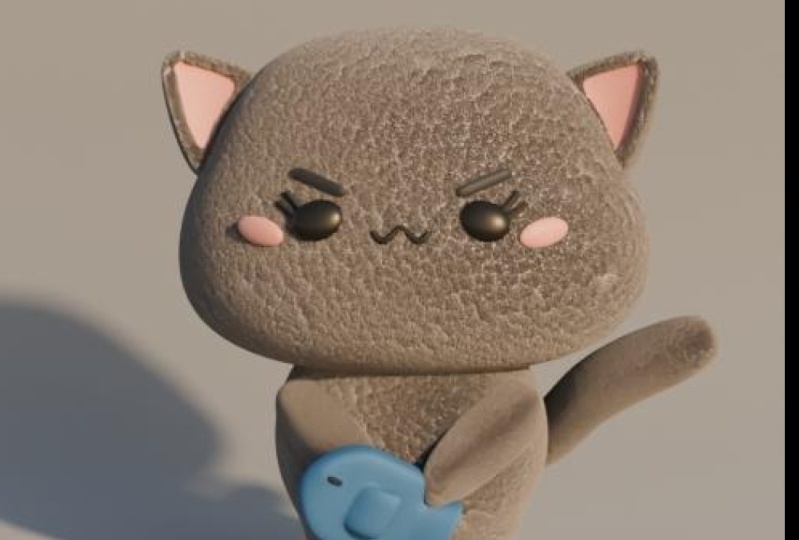
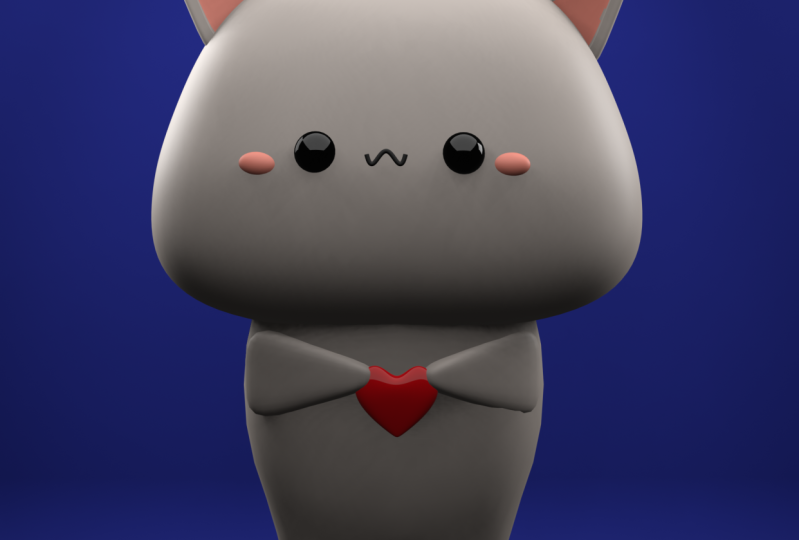
onde criaremos o kit mail, que é o seu trabalho final. Não se preocupe se você
gosta de uma experiência, garanto que eles
explicam tudo forma clara e espero que
você se divirta. Vamos começar.
2. Lição principal 1: Olá! Ok, pensar antes de começarmos, eu quero que você fique,
mas eles vão trabalhar na entidade de dois pontos do
Blender
você hoje tivemos 3.23. Eu não acho que
isso seja um grande problema se você estiver em outra versão. Então não se preocupe. A segunda coisa, se você for
completamente iniciante, verá tudo o que
clico no meu teclado
no canto esquerdo. Então olhe para o lado esquerdo do mouse como se você não
entendesse algo. Basta olhar no
canto esquerdo e você verá quais são o meu teclado para
obter o mesmo resultado. Ótimo, vamos começar
a terceira coisa. Vamos salvar nosso arquivo Control S. Como você vê isso.
Crie uma pasta. Vamos dar um nome a esse. Masculino. Eu tenho
esse aqui. Refeição guardada, arquivo
de fornecedor de som, bom. Professores, tudo. Faça isso. Temos coleção
no canto direito. Clique duas vezes. Vamos dar um nome a esse. Essa deveria ser uma regra de ouro. Tudo,
se você tiver um nome ou será muito confuso. O final do seu trabalho, correio. Bom controle S para salvar. A segunda coisa
neste curso, você pode encontrar imagens de referência. Baixe este
policial queria ficar muito confortável
para trabalhar com ele. Faça referência ao cádmio e
ao medicamento em sua porta de visualização 3D. Caso isso não
funcione por algum motivo, deixe-me mostrar outra maneira. Mude uma imagem ou referência, escolha o mesmo resultado. Ok, clique nesse
, Altair para colocar. Faça-o reto e uma linha, L x 90, bom. G, e grego e
mova-o um pouco atrás de algo
que S, para escala. Precisamos ter um
pouco de espaço entre esses betumes. Betume aqui. S para escala, não muito, não assim, apenas
algo no meio. Bom controle S para salvar. Ótimo trabalho. Eu clico em um ampère
para estar na vista frontal. Agora estamos em um eixo grego. Acho que é um
pouco mais no meio e aí
a
boca dele vai ficar ótima. Só mais uma coisa. Não tente fazer com que seja completamente parecido comigo porque você
fez referência e isso o ajudará a
alcançar um resultado maior. Então, vou
deixá-los com algumas coisas, mas interesse em escrever seu
trabalho e entender sozinho. Bom. Para a cabeça dele. Criaremos, adicionaremos cubo outra esfera se você acha que essa esfera será uma escolha
muito melhor. Não, confie em mim, cubo, mude uma malha ao cubo. Ok, é só matar Jesus
para fazer assim. E agora Controle para, para uma superfície de subdivisão, isto é, você verá
a mesma coisa aqui. Deixe-me torná-lo um
pouco maior. Então, temos alguma divisão. Ele dá os mesmos resultados. Então podemos ir aqui, subdividir
a superfície para o mesmo resultado, apenas controlar mastigar um
pouco mais rápido. Tão apenas dimensionar no eixo z
quanto x para dimensionar no eixo x. Bom. Se você quiser ver a imagem, a imagem atrás de você
não precisa fazer, coloque isso o
tempo todo, apenas álgebra. Você pode ver, ou você tem aqui, você tem dois quadrados nele. E você pode ver um atalho. Vou configurá-lo. O que ajudará a ver o que
você tem por trás do seu objeto. Ótimo trabalho. Agora temos algo. Vamos para a
guia Modo de edição para escolher o modo de edição. Ou você vai aqui e
escolhe o Modo de edição. Bom. Espero que você tenha seu chá ou
seu erro de controle do café. E se você arrastar o mouse, você verá essa borda amarela que estará ao redor de toda a
sua malha. Clique e você verá que
a forma foi alterada. A razão pela qual adicionamos este, porque você pode ver que isso
não é completamente esfera. Ele tinha essa coisa. Garotas. Espero que eu pronuncie
este correto, então aquele, e é
por isso que precisamos de outra vantagem. E agora vamos trabalhar
com a forma dele. Escolha vértices que estão
para cima, S e escala. Até que você não consiga
algo semelhante. G, é arrastá-lo para baixo? Ok, a razão pela qual
você deve aplicar L, L, Z é porque se você estiver aqui e escolher
esses vértices, você escolhe apenas
este na frente. Então, como você vê que este
é o mesmo lugar, mas você quer trabalhar com
eles ao mesmo tempo. E para evitar perda de tempo. E que você
escolherá todos eles. Ok, vamos, S para
escala um pouco mais. Vamos fazer isso de baixo. Apenas se mova para cima. Ciência, essa linha é boa. Vamos ver o que temos. Legal. Ele é piadas. Acho que podemos adicionar
mais uma vantagem, erro de controle. Linha amarela, clique
e mova-a para baixo. Quatro anos. Eu queria aqui, clique duas vezes. Bom. Ainda estamos nesse modo em nosso raio-x de alternância ou, em
alguns casos, escolha esses vértices para x e mova-o um
pouco para a direita. Então você vê, não precisamos
usar todas essas configurações. Se você é iniciante,
explique isso para você. É um cheiro desagradável saber
algumas coisas como G como Eric para sair
das igrejas, algo assim. Mova-o para baixo. Bom, vamos fazer isso. Vamos mudar de casa
um pouco, como os ovos. Basta brincar,
brincar com a ciência, você não alcançará a forma
que deseja alcançar. E agora você pode ver que
trabalhamos nessa parte. E se você não quiser se você é um preguiçoso
e eu não sei se você não assiste sua tocha,
você faz a mesma coisa. Iluminado pelo sol. Escolha seu objeto, Alt X. Isso é espelho no eixo x. E agora que você consegue, você ouviu a mesma coisa. Ou, se quiser, você pode brincar e
fazer a mesma coisa. Por exemplo, se
você não quiser
fazê-los porque estão
incompletos, isso é semelhante. Aqui temos essa forma e aqui é um pouco diferente. Então, você sabe o quê? Vamos ficar assim. Eu não fiz nada
difícil por enquanto. Eu só uso minha
referência para me ajudar. Missy, fofa, muito fofa. Controle S para salvar. Três são numerados para
escolher a mesma visualização. Então, estamos aqui agora,
queremos estar aqui. Três estão numerados. Deixe-me deixar essa referência
um pouco mais para trás. Escolha o seu, oh, eu esqueci. Vamos renomear este
como sempre, faça isso. Três. Modo de edição K. Vamos escolher os rostos dele. Se você não sabe,
isso é vértice e essa aresta e isso é fase, escolha face ou três. Então, isso é a mesma coisa. Um, shift, desloca três para
a vista lateral, G, e, grego. E eu quero fazer essa forma. Acho que vamos escolher isso. Ar. picos de ar giram um
pouco assim. Agora escolha este apenas
abaixo de três ou nenhum, mas g, e, grego,
avance. Oh, ok. Eu vejo. Eu acho que
algo assim. Bom. Para bagunçar agora e
não como o low poly bagunçado, precisamos ter um
pouco mais de suavidade. Mas antes disso, minha
recomendação sempre é pesada. Dirija uma cópia para isso. M na palavra-chave new
Collect. Não, não, não. Desculpe-me. Às vezes,
posso clicar nisso. Primeiro de tudo, vamos
criar uma cópia Shift Z.
Agora faça com que uma cópia clique com o botão direito do mouse
para mantê-la igual, para chamá-la no mesmo lugar. Agora m, nova coleção. Cópia. Bom. OK. Ok, e agora temos uma coleção aqui e
uma coleção aqui. Aqui, salvaremos tudo antes de querermos
que você faça alguma mudança que salvaremos nossas células
nervosas no futuro. Altura e bom. Agora vamos trabalhar
com a cabeça principal. Vamos mover este,
clique com o botão direito do mouse em Sombra Suave, mas você ainda pode ver que isso não é completamente
suave para aquele, vamos aplicar nossa superfície de
subdivisão. Candidate-se. Agora, mais um controle de tempo também. Você vê a diferença? Sim. E esta é a visita final, o final da
lição que estava à frente, mas antes, vamos
definir nossas Configurações de renderização. Então, vamos criar
luz e material. Normalmente, para a luz, as pessoas adoram, Shift a, vá aqui e
escolha algo para isso. Minha recomendação. E é algo que eles não disseram apenas pela minha experiência, mudar um plano de malha S para
escala, algo assim. G. Ele se move para cima? Percorra o material, mu, nomeie-o, Luz subjacente. Blaine. Ótimo. Vá ao Museu Britânico
para ver essa superfície. Clique e escolha emissão. Agora, antes de passarmos
para a renderização, saiba, vá aqui no que
parecia inglês de Render
em vez de EV, escolha ciclos. E agora você pode ir para
as Configurações de renderização. Então, a diferença de
que um não funciona em EV, como corretamente, o que faz a palavra bom
em ciclos que tornam nossa grande rodada um
pouco mais escura. Então, estamos aqui no
planeta vermelho, propriedades do mundo. E aqui temos a cor. Clicar na cor pode
torná-la um pouco mais escura. Então, sinceramente, adoro
trabalhar com isso. Leve, leve,
mais S para escala. Claro que vamos adicionar um
pouco mais de luz. Adoro a lição final, mas, por
enquanto, essa é o suficiente. Podemos usar o GE Greek um
pouco no erro frontal para girar. Oh, ok, vamos criar um
material para nossa cabeça. Para aquele. Vá aqui. Propriedades do material. Mu. Ok, cabeça, mar, o que
significa cor, cor base. Clique aqui, escolha. Esqueci esse nome. Selecionador aqui, selecionador.
Escolha a cor dele. E pronto, temos a
mesma cor do nosso gato. Se você quiser mudar isso, não há problema aqui e mude. Pessoalmente, gostaria de
deixar um pouco mais cinza. Eu tinha feito isso. Eu gosto desse um
pouco mais. Controle S para salvar. Parabéns,
terminamos nossa frente e vamos seguir em frente
para outras lições.
3. Olhos, monte, brilhantes e sobrancelhas Lição 2: Lição número dois,
acho que essa é a mais simples que
criaríamos. Seus olhos, boca e
essas coisas brilhantes. Mas antes, vamos criar
outra coleção. Adicionaremos nossa iluminação, câmera e outras configurações para
compor uma nova coleção. Bg, o que significa fundo. E aqui temos nosso avião, que é nossa luz, luz dupla
subjacente ao Blaine. Bom. Vá para o BG. Um ou nenhum. Mas vamos lá. Bem-vindo ao vídeo para você. Essa coisa de uma
forma mais grosseira e geralmente tudo o que fez esse curso lá
será sua malha. Mas porque eu não
quero, por exemplo, a atualização agora e eu, eu não quero que você
suba da direita. Você pode mover este curso ou com Shift e
clicar com o botão direito aqui. E agora, mude uma
esfera, esfera UV. E o objeto será adicionado
aqui com seu curso. Ou se você quiser
retornar este no centro
da sua porta de visualização 3D,
Shift, Shift S, corso para a origem do mundo e seu
retorno ao mesmo lugar. Ótimo. De volta para sua casa.
Veja também o que temos por trás do S para escala. Algo parecido com isso. G, x. Bom. Clique com o botão direito do mouse, Sombra Vamos chamá-lo de onde está o nosso eu? Nossos olhos estão editados na
coleção de listas para instáveis. Vamos renomear esse. Eu escrevo M, Mailchimp. Bom. Três para este lado de você. Quer saber? Isso é bom. Não precisamos ter
isso ou algo assim. Então, você pode mover um
pouco sobre x para girar. Em grego. É bom, é bom.
O que podemos fazer? Selecione o seu, eu seleciono sua cabeça. Certo? Agora temos dois olhos. Vamos criar materiais para ele. Escolha o seu I knew
I subjacente S, que significa cor, cor
base, escuro. E aqui teríamos aspereza. Vamos mover este para 0,8. Vamos voltar ao clima de renderização. Saiba que temos
algo semelhante ao nosso endereço ou você sabe o que podemos jogar
com o escritório deles. E se for mais
assim? Mais brilhante? Sim, brilhante. Parece mais bonito. É 0,35. Legal. Vamos criar a parte brilhante dele. O que podemos fazer é fazer malha, mudar um UVs aqui,
deixe-me voltar aqui. S para escala. Mova-se. Ela disse, sinto muito,
para S, para escalar g,
x, movê-lo para cá. Bom. Três para a vista lateral de
três são numerados GE Grego, mova-o na frente, em algum lugar aqui. Sombra suave. Ok? Quer saber? Eu gostaria,
vamos tentar este. Seu avião, o que significa silêncio sete e entrada
para a vista superior. Escolha sua coisa muito brilhante. Vamos chamar isso de brilhante. Espero que esse seja o nome correto. M mais para o kit de refeição. E vamos girar este
e movê-lo assim. Bom. Agora, agora é o melhor ou o número
dois, a vista frontal. Escolha sua cabeça. Vou consertar isso. Então você vê o
personagem Néfi com apenas alguns cliques e você pode conseguir
esse novo material. Ah, brilhante. Sim. Eles têm a mesma cor. Eles têm a mesma
cor deste ano. Então clique aqui, cor base, escolha sua cor, selecionador. Vá aqui. Ao lado da renderização. A razão pela qual eu esqueci de
abrir nossa luz, clique neste olho e nós
temos nossa coisa brilhante. Legal. Vamos criar a boca dele, que será a última
coisa para nossa aula. Parte dessa lição,
vamos criar a boca dele com sua curva shift a Here. Eu acho que esse é um caminho
correto e escolhido. Onde estamos, estamos,
estamos, somos Hagrid. Seu caminho está
hidratado bem aqui. Então vá para o grego e
mova-o para a frente. E você pode ver essa linha. Faça esta linha um
pouco menor com S. E vá para o modo Editar,
G up, sorry, g, z. E mova-o para cima em algum lugar
onde desculpe a boca. Por enquanto, por enquanto, segure aqui. Não é o problema. O que faremos,
temos aqui quatro vértices e esses vértices
nos ajudarão a alcançar essa forma. Mas antes de usar aqui, este é muito magro. Devemos acrescentar um pouco mais. Então agora, quando você tem uma curva, então você não tinha, quando você clica em
outra coisa, você não vai ver. Mas quando você clica na curva, você tem esse objeto verde qual as probabilidades
clicam naquele. Eu penso na geometria. Sim. E nós temos profundidade que
você esta flecha, você vai ver. Você realmente pode acompanhar com isso. Mas você pode ver agora
que está mais grosso. Acho que
algo como 017 será resolução
mais do que suficiente. Você pode fazer algo
como 12 e tampas de combustível. Por que fazer isso? Você pode ver
agora que isso está vazio. Se você não quiser
ter aquele vazio, tampas
de combustível, nada cartão. Voltar. Clique nessa etapa para o modo de edição ou como eu a
salvei para o modo de edição. E agora escolha os vértices
no centro G. Mova-o. Você vê como é a forma. A forma começa a mudar. Escolha este. Esses dois g disseram, mova-o para baixo. Mova-se para cima. Então eu acho que onde está nossa curva? Vamos renomear
este como boca. K, g, x, mova-o para cima. Ok, vamos matar esse. Você vê que esse ponto
está em outro lugar. Se você quiser ter um aqui. Clique com botão direito Região Cetera,
origem à geometria. Agora, será mais confortável reequipar S para dimensionar algo
assim. Bom. Agora, a mesma coisa, D suco você esta referência. Não olhe para a
lição. Experimente este. Digamos que este seja seu dever de casa. Mova-se para cima. Esses dois Gs, mova-o para baixo. Vamos ouvir isso, movê-lo para cima. Eu acho que você pode fazer este
um pouco mais grosso. Ela disse mãe. Mãe? Sim. Não, ou algo
parecido com esse. Mas eu não sabia pela
razão de não gostar. Acho que S à escala. Ou agora está melhor. Use S para dimensionar ou
torná-los um pouco
mais próximos um do outro. Controle para saber. Vá para as propriedades do material. Minha boca. Ok, vamos fazer isso com
uma letra grande. Boca. Cor, cor preta. Ralph menos eu aqui, acho que aqui há sete, será melhor. Bom. Está muito longe da vista lateral. G, e, grego, mais
com mais perto. Acho que o mesmo pode nos ajudar. Então, quando você clica em por que
devemos mostrar ocultar nosso avião porque quando você
clica em sete são numerados, você vê, na verdade você não
pode ver nada porque a luz
é o que nos impede. Tão alto prazer. Bom. Escolha sua boca, G, e, grego e aproxime-a. Não como n, mas assim. Oh, ok, um deles, mas devolva sua luz com isso. Vamos esconder nossa imagem. Bom. Começa a ficar mais bonito. Na verdade, eu esqueci. Esqueci das sobrancelhas dele. Não tenho certeza agora
se destaquei a forma. Então, como eu disse antes, se você quiser, você pode fazer
a mesma coisa aqui. Basta clicar na sua
cabeça através disso. Agora, acho melhor no
caso de você gostar do anterior. Bem, não é um problema. Vá aqui, você tem, você pode ver que nós adicionamos
agora mesmo modificador de espelho de lúpulo. Remova qualquer barco antigo
para a forma inicial. Então, tudo bem, vamos
trabalhar com isso. Lembre-se de que você sempre tem a
opção de mudar a forma dele. Suas sobrancelhas, uma
mudança bem aqui. Malha, cubo, como sempre. Cubo. Escala, s, som. Pense nisso em grego para
movê-lo um pouco para a frente. Um está numerado. Marque para esse
modo de edição. Não, não, não. Você sabe que controle fazer essa
superfície de subdivisão, mas liderar. Agora vamos para o modo Editar. Erro de moeda. Use a
rolagem do mouse para adicionar duas bordas. Clique uma vez. Bom. Agora vamos escolher esse. Você pode clicar aqui ou para, ou para numerar, para. Vá aqui para esta borda, mas essa é apenas essa, mas Alt, clique com o botão esquerdo e você escolherá cada
uma dessas bordas. Então, todas as bordas ao redor do x e mova-o para a direita
para a mesma coisa aqui, clique
alt à sua esquerda, bom. Clique com o botão direito do mouse, Sombra Não repita. Deixe-me ver. Vamos criar a cópia.
Cópia para aquele. Turno D. Primeiro de tudo, primeiro lugar, o
nome, está tudo bem. Todos nós precisamos de um pouco. Peço emprestado à esquerda, não, desloco D para cópia e
movê-lo para a coleção de cópias. Ótimo trabalho. Deveríamos remover esses
dois para a cabeça masculina. Kit de correio M. Ótimo. S para escala. Você pode brincar, fazer como você quer fazer o Shift G para fazer a cópia no seu x direito e
movê-lo para a direita. Agora eu posso fazê-los, na
verdade, você pode criar
a sombra que quiser. Eu gostaria de fazer
uma pergunta como essa. Meu render. Então, algo assim, g, g, z, eu movê-lo para cima. Vamos criar outro
material para este, mu, i bro, cor preta. E deixe-me mostrar um truque que
economizará muito tempo. Então, por exemplo, se você fotografar, você adiciona
uma cor em muitos objetos. Em vez de escolher
cada objeto para ir ao material
para adicionar este, o que será uma perda de tempo. O que você pode fazer, escolher aquele objeto onde
você deseja adicionar um material, Controle L. E agora você tem aqui materiais
que serão aplicados. O que escolheremos, isso
se aplicará ao primeiro objeto. Então, vamos escolher o material. Este agora tem sobrancelha L. Então, por que não controlar? Eles vão se certificar do meu erro. Então o último deveria ser o objeto que tinha a cor. Sim. Então isso mostra que o material
de controle, bom trabalho. Não. Eles compartilham o
mesmo material. Parece com isso. Eu não sei. Vamos ver, vamos ver. Vamos brincar. Aumente a luz sete sem impedimento
para o erro de visualização z. megabit de
mudança é a mudança que escolhe
os dois. Ge, grego. Coisa aqui será suficiente. Acho que aspereza,
vou acrescentar para ter 08. Agora devolva sua luz. Olhe mais uma vez. Que tal 05005057? Se você quiser esconder essa grade para
trás, você pode clicar aqui. E para restaurar a saúde ou aqui. Eu ainda posso decidir qual. Ok, vamos avançar
para a próxima lição. Muito obrigado.
4. Lição de orelhas 3: Vamos ver mais uma vez. O
que você tem por enquanto? Bom. Nesta lição,
criaremos seus ouvidos. Como sempre. Escolhemos cubo para aquele, cubo, g x para
movê-lo deste lado. Por enquanto. Aqui será o suficiente. Três ou número dois, esta vista lateral de S
e grego e torná-lo um pouco mais fino
, mas não assim. Acho que isso
será suficiente. Um ou número dois, a guia de vista frontal
para o modo de edição, vou escolher vértices
que estão para cima S, dimensionar e movê-los para
algo assim. Vamos tornar nosso anual
um pouco mais pequeno. Agora, uma coisa, temos
aqui duas cores para isso. Um que devemos fazer,
Você deveria criar outra coisa? Então, três, para escolher
a fase para aquela fase que
está à sua frente. Então você pode ver três. Onde está minha capa de tela? Sinto muito, sinto muito. Sim. Para a inserção. Esta fase que criará outra face e fará algo assim se você
quiser movê-la mais devagar, segure shift e mova o mouse. Eu acho que algo assim. Apenas um clique, não
clique duas vezes, um clique. Bom. Em grego, e mova-o para trás. Algo parecido com isso. Mas tenha cuidado para
não seguir em frente. Eu gosto do exterior da
sua urina. Então, isso será suficiente. Por que estão numerados? Agora desejo que você mastigue como a superfície de
subdivisão como sempre. Mas se você clicar em
Controlar mastigação agora, essa será a nossa forma. E isso é meio estranho
na minha opinião pessoal. Então, o que eu acho mais manteiga
ou vou para o modo Editar, um quatro, escolha tudo. Clique com o
botão direito, clique com o botão direito Agora, no
modo de objeto, controle dente, e você vê essa forma. Agora, minha opinião é mais melhor do que esta
que era antes. Se você gosta daquele
que era antes. Bem, eles vão ter problema. Vamos chamar isso de y. Todos
eles estão em Vg. Isso está me irritando. Vamos dizer que está tudo bem. Mercado. Vamos criar uma cópia Shift G
Para uma cópia, M. Copy. Bom. Por enquanto, por enquanto. Material. Vamos para a propriedade do
material. Não precisamos criar
outro material. Nós nos importamos com a cabeça, pois eles
compartilham a mesma coisa. Mas você quer esse brilhante. Como podemos fazer isso? Por enquanto, eles compartilham a
mesma cor, clique com o botão direito do mouse, Shade Smooth e vão para a guia. De volta ao modo de edição. Escolha fases, e escolha
aquela face, aquela face que. E isso vai para as propriedades do
material. Deixe-me tornar esse maior. Clique em mais para adicionar
outro material. É muito importante
estar no modo de edição. Em outras palavras, caso contrário, não
funcionará com o seu aqui. E não crie um novo material.
Não precisamos desse. E vá aqui onde você
tem a lista de todos
os materiais e
escolha um lado brilhante. Agora, só mágica, é estranho. A razão pela qual eles deveriam
editar o modo como escala, torná-lo um pouco maior,
algo assim. Até mesmo isso. Eu não gosto. Essa forma é demais. Em qualquer lugar. Esse é melhor. Sim. Vamos mexer a
cabeça dele, ele está aqui. OK. Eu gosto disso. Ele coloca deste lado
d x d é agárico? G é só colocá-lo. E eu não sabia que
um era um pouco maior. Vamos fazer nossa cabeça um
pouco maior também, só um pouco de bochechas. E vá para o modo Editar. Vou definir um para escolher vértices. Vamos escolher todos esses
abaixo de S. S para dimensionar. Este no meio L. Então, basta escalar. Sim. E vá para o modo de renderização. Bom. Você não precisa criar
outro para o seu ouvido. Escolha sua cabeça x. Vamos esconder nosso vazio. Ainda consigo decidir que tipo de formato da
cabeça dele eu gosto mais. Acho que este é um
pouco mais curador onde quer que vejamos a final. Então você pode brincar se quiser, se sentir que
gostaria de ter essa era, então um pouco mais diferente. Vá para David molt e sinta-se à vontade para trabalhar com esses vértices
para se sentir mais confortável. Se você quiser se mudar. Eles disseram para a linha lateral
como não apenas a reta. Mais uma vez, é isso? E você pode ir
para outro lado. Então, vamos fazer, por
exemplo, mais assim. Você pode escolher todos esses
vértices que estão para cima. Ou outros
três poderiam mostrar a você. Então escolha todos esses
vértices que estão para cima. E agora você pode procurar outra opção e mover todas
elas e elas sinterizam. Bem, espero uma forma um
pouco diferente. Eu acho que, se você quiser. Ok, vamos fazer isso eu. Então, só para tentar a morte deles. E eu a vi em
qualquer lugar. É olhar. Acabei de te mostrar e só
no caso de você não saber. Bem, nós tentamos, mas não, eu não acho que
alguém que goste disso. Vamos tentar escolher essa chance
menor. Controle C. Não, não, nenhum controle Z, controle Z, controle Z quench,
controla onde quer que seja. Lembre-se
de que este é uma coisa útil quando você deseja adicionar alguns
vértices no mesmo lugar, I M e no centro. Mas, por enquanto,
isso não funciona corretamente. Vamos brincar. Devido aos
picos desses quadros brancos, eu gosto deste. Aquele, d x w x. Vou acordar cedo
para mover este um pouco mais
perto um do outro. Então, esse S para
escala e vice-versa. Bom. O que vai se mover
mais como aqui. Agora vamos brincar e não copiar se você quiser
ver meu fluxo de trabalho. Bem, me ajudou feliz. Caso contrário, faça o que o
deixará mais feliz
com o resultado final. Eu mostro as ferramentas, você as usa, como quiser. Ok, deixe-me terminar rapidamente
a lição que eu acho que
gostaria de mover essas três
elites são para cima, algo assim. E quanto a isso? Jesus disse: “
Ok, eu terminei. Outra lição que
eles esperam ser de dois minutos e isso é de
dez minutos em qualquer lugar. Uma pergunta tão importante na minha vida. Qual deles decidir? Oh, ok. Foram nossos ouvidos. Tipo, vamos olhar de lado. Você pode movê-los
um pouco mais para trás, se quiser,
algo assim. Wiki, Vamos avançar
para a próxima lição, onde criaremos
Bali e suas pernas.
5. Lição de corpo + pernas: Olá, estou mais
tempo. Vamos nos mover. Nesta lição, vamos fazer corpo
e suas pernas sem, portanto, a razão é porque
será mais confortável, devemos ter nossas mãos separadas. Isso lhe dará
muito mais liberdade e dará
a eles formas
diferentes. Como sempre mudar oito, escolha cubo, g, faz isso. S para controle de escala, muito bom quanto x para torná-lo
um pouco assim. Ela colocou três do
lado do U S em grego. Faça com que seja um pouco
menor nesse eixo. Um caminho desconhecido que
estamos na vista frontal. O próximo passo será ir para o motivo fogo, praga,
nossa subdivisão. Clique com o botão direito do mouse, Sombra Mais um controle de tempo para
torná-lo mais suave. Modo de edição. Vamos criar as pernas
dele para essa. Precisamos de outra vantagem. Um aqui, controle de
ar, linha amarela. Mova-o para mais perto
do centro assim. Mais uma vez Control L. Mova-o mais perto. Ou algo
assim será suficiente. Vá para baixo do corpo dele, três para escolher rostos. Se isso, isso, isso e
aquilo criarão uma perna. E então vamos espelhar para o outro lado E
e movê-lo para baixo. Apenas algo como
esse erro e grego para girar ou aquela forma S para torná-lo um
pouco mais, mais. Bom. Vamos trabalhar com essa área. Duas bordas, para fora e clique com o botão esquerdo. Então você escolherá este. Se você apenas clicar, você escolherá isso rapidamente. Você escolherá, você
escolherá os dois. Vista lateral em grego e avance
um pouco. A mesma coisa Vamos
fazer aqui. D, LFO grego um pouco para a frente. Desta vez, acho que nossa forma será um
pouco diferente, mas não é um problema tão grande. Você pode escolher os
vértices que estão aqui e movê-los no eixo x,
algo assim. Legal. Vamos escolher mais uma vez que g x para movê-lo um
pouco à sua direita. Tanto quanto menor. Para menores, saiba,
retornarei verdadeiro que um fora x à direita. Ok, ele passa
pelos materiais. Escolha a cabeça de gato dele. Vamos ver. Vamos esconder que
nossa imagem é muito fofa. Portanto, não é um
problema se este não for completamente inelástico,
colidir com a linha. Onde quer que eu me sinta livre se você
quiser mudar a forma, vá para a guia. Vamos criar nossa cópia. Shift G, rápido para a direita. E vá para a
cópia M, significa movimento. Bom. Modo de edição. Como eu vejo isso? Se você quiser mudar alguma coisa, você tem tudo isso minha
recomendação em não aplicar sua subdivisão
porque, nesse caso, será muito,
muito mais difícil
mudar alguma coisa. Então, voltando a esse. Eu não sabia, digamos que isso, grego, seria grego minúsculo. Eureka um pouco à frente. Eu acho que este é outro
para que possamos nos mover um pouco mais para cima
ou para baixo, sabe, para cima. Sim. E provavelmente, provavelmente, eu acho que um
será bom alt Z. Então essa consulta, ela
deveria ser azul, g e grega, um pouco atrás? Escolha este na frente, g e movimento grego, eles se movem um pouco na frente. Isso os tornará um
pouco mais grossos. Ok, muito bom. No próximo, temos
um pouco
mais de lições
onde vamos criar suas mãos, coração,
aliciamento, renderização. E vamos terminar.
6. Lição de mãos 5: Olá, lição número cinco,
onde criaremos a dele. Portanto, a razão pela qual eu
criei suas mãos separadas é porque é muito mais confortável, pois damos a
elas uma forma diferente. Se nós, por exemplo, criarmos essas formas
em algum lugar que possam se estender daqui no eixo x. Vai ser muito
difícil movê-los. Nesse caso,
devemos criar laços, devemos mostrar a Rakim, é muita perda
de tempo e energia é muito mais confortável
e, ao mesmo tempo, muito fofo para separar as mãos
dele. Como sempre, mude um cubo de malha, mova aquele no eixo x, três ou número dois,
a vista lateral como agaric, algo assim. Basta fazer algo parecido com a espessura
da sua perna para cima. Agora, como x, algo assim, vá para o modo Editar. Vou definir ou rasgar
esses dois quadrados. Então, a mesma coisa que
eu vou definir ou aquela. Vou escolher vértices, escolher todos esses
vértices que estão para cima, S para escalá-los,
algo assim. De volta ao modo objeto. Como sempre, podemos aplicar uma superfície de
subdivisão assim. Mas, honestamente, não acho
que este esteja muito relacionado à nossa referência,
se você gosta. Não tem problema, mas na minha
opinião será melhor. Controla para retornar. Vá para o modo de edição
a no teclado, apresente tudo completamente. Clique com o botão direito do mouse E agora de volta a este sapato controlado de
modo de objeto, que é a superfície de subdivisão. E este na minha opinião
é provavelmente melhor, não um pouco, mas na minha
opinião, isso é melhor. O que podemos fazer? Como este 1º de maio deve ficar
um pouco menor. Bom, não se esqueça de
economizar sombra suave. Eu não acho que precisamos
aplicar uma superfície de subdivisão
porque a forma
será, não veremos essa. Portanto, não veremos
que seja comparável. Ok, bem, vamos citar esse. Daí. Eu acho um pouco menor. E agora você não
precisa me seguir completamente. Vamos colocar as mãos dele
assim e
assim porque
teremos um coração por dentro. Então, vou fazer a mesma
coisa que fizemos antes. 1990. Sim, mais verão aqui. G x perto de sua mão. Você não precisa criar
outra mão, apenas
espelhará que 13 estão numerados. Mova-se, mova-o no
eixo em algum lugar aqui. Tudo bem se ficar um
pouco no corpo dele. Acho que se você quiser
ter janelas diferentes, tenha
pontos de vista diferentes. O que podemos fazer é ir aqui quando você vê
duas flechas, certo? Divisão rápida e vertical. E agora você pode ter um para a vista frontal e
o outro você pode simplesmente se mover
ou até mais, você pode ir para o modo de renderização. Mas não precisamos
deste por enquanto, L. Então não vamos esquecer material
dele e ir para
este, a esfera vermelha. Veja, eu realmente renomeei
este que era nossa cabeça de gato. Veja, eu apenas removo dois que ficam coloridos porque na verdade
eles compartilham a mesma cor, então eu não acho o motivo para criar
materiais diferentes. Consigo ver. Oh, ok. Vamos
para o modo solo. Como podemos fazer uma barra
são ossos numerados, especialmente o número para retornar sete e sem patch
para a visualização do aplicativo. E mova aquele para
dentro assim. Acho que podemos criar esse. Podemos fazer a alça
um pouco mais grossa. Mas ao mesmo tempo um
pouco menor? Sim. Agora, nosso zíper para
algo assim. Sim. Eixo x elisabetano. Sim e não. Só precisamos de um pouco
mais desse. E mova-o um pouco para cima, um pouco para baixo. Vamos ver, a partir deste site, por KG egoico, avançar
um pouco este. Bom. Agora, escolha sua mão. Escolha seu orçamento por um segundo. Vou espelhar nesse. Vamos ver o que temos. Muito mais deles. Será para cima assim. Aqueles um pouco
distantes um do outro. Mas ainda acho que
podemos fazer isso melhor. Então, como eu digo, é só brincar com x.
Agora. Sim. Acho que encontrei o perfeito. Três, mova-os um
pouco para dentro da perna. Missy. Aqui
estará o coração dele. Sim. Eu gosto disso. OK. Mas não terminamos
nossa aula por isso. Em primeiro lugar, se
você quiser olhar
para aquele, sabemos
o que você pode fazer. Clique com o botão direito na área de junção,
movendo-se para lá, Segundo, sua pergunta pode ser
Como podemos dividir essa? Porque digamos que você queira ter a
mão direita e a esquerda. Nesse caso,
temos algumas opções. Opção número um,
clicamos, aplicaremos espelho. Mas nossas mãos
ainda são um objeto. A segunda coisa que podemos
fazer é ir para o modo de edição. E você tem L no teclado. Isso é uma coisa meio inteligente. Para que ele possa entender onde
estão os objetos separados. Então você clica em L e
vê que ele escolhe apenas uma mão porque
este objeto à parte,
L , L, L. Então você pode escolher coisas diferentes como
esta é muito confortável, especialmente se você
fizer superfície dura, essa coisa vai
te poupar muito do seu tempo. Então podemos ir L. E agora
no modo de edição
para mudar, por exemplo, ele está posicionado,
digamos assim. E de volta. Claro que eu
não gosto dessa. Isso foi só para um exemplo. Mas sua segunda
pergunta pode ser Como podemos dividi-los como
dois objetos diferentes. Nesse caso, escolha
sua área com L, ou o que você pode fazer por enquanto? E para este projeto, vou escolher que tudo está apenas
na seleção do teclado. E agora você tem a mão esquerda
e a direita, esquerda e direita, esquerda e direita. Bom. Deixe-me continuar trabalhando assim. Então, se você quiser controlar isso
e voltar para o único objeto. Se você quiser trabalhar com
as mãos afastadas, não há problema. É confortável que este seja bombas
manuais e escreva aquele. Mão. Esquerda. Herbie fez alguma coisa.
Então eu quero, eu queria ver um pouco fora daqui, a propósito, não tanto. Mais uma coisa que eles
descobriram que a taxa agora, se você é um iniciante,
você provavelmente pode, não. Eu quero que você gire.
E você vê ele, a rotação dele é em torno
desse ponto amarelo. Embora o nome nome do quark
seja ponto de ancoragem. Como você pode ter esse
no After Effects no
Photoshop em muitas coisas. Então, na verdade, estamos especialmente
onde ele faz design de movimento, trabalho
original com 3D. Como podemos colocar isso no centro
do seu objeto. O botão direito dela. Defina a região já
entrincheirada no conhecimento elementar, tudo estará
em torno desse ponto. G, úrico. Isso pode levar um de vocês. Eu gosto disso. Eu não sei. Provavelmente eu posso
brincar com eu não tenho certeza. Não tenho certeza. Eu gosto desse. Provavelmente um pouco mais pequeno. Sim. Este é mais
do que suficiente para mim. Eu acho que você vai gostar sempre de
dez minutos, como sempre. Espero que você tenha encontrado algo não apenas interessante
, mas útil para si mesmo. E vamos para
a próxima lição que criaremos o coração dele.
7. Lição do coração: Nesta lição,
vamos criar o coração dele. Espero que um demore
menos de cinco minutos. Então, vamos lá. Isso estará entre as mãos
dele bem aqui. Estou no início. Bom. Turno. Um lago Sempre em cubos, três, Ge, grego. Mova aquele na frente. Ji, disse, descendo. Vamos chamar isso de uma
perna bem aqui. Vamos tornar esse um pouco menor e não
muito por enquanto. E eu acho que
S, grego e algo assim. Bom. Vá para o modo Editar. Agora mesmo. Erro de controle, uma linha, uma borda bem aqui. Sim, erro de controle,
um bem aqui. Bom. O próximo passo
é muito fácil. Vou escolher todos esses
vértices que estão para baixo. Escala S para algo assim. Bom. Mastigue aquele g x. Este g x à direita. Este que está
para cima no centro, G. Mova-o para baixo. Bom. Esses dois S os
animam para algo assim. Bom. Nós criamos nosso coração é o que isso é estranho. Você está completamente certo. Controle Chu, e agora
esse parece muito mais, melhor. Ela clica com o botão direito do mouse Vamos criar material por enquanto. Novo material, coração,
que significa uma cor vermelha. Brinque com a aspereza.
Você pode fazer aquele brilhante ou completamente feito. Não sei, acho que quero
algo brilhante, brilhante. A segunda coisa, é claro, podemos concordar que esta não
é suave. Então, o que podemos fazer, não aplicar ou alterar a subdivisão do jogador e apenas aumentar o nível da janela de visualização. Mas lembre-se de que um deve ser igual se
você quiser que a renderização seja semelhante, porque agora
os valores
se movem para os quatro l.
Então agora é melhor. Vamos mover aquele
agaric de lebre entre as mãos. Vamos fazer isso um
pouco menor. Menor. Agaric, mais por dentro. Sim. Se você quiser mudar
uma aba para o modo de edição, deixe-me, por exemplo, começar a escolher
todos os vértices G, para movê-lo um pouco para baixo, esses dois precisam
movê-los para perto um do outro. Podemos transformar todos
esses vértices em um. Eu vou mostrar o truque. Não repita porque
não tenho certeza desse resultado, mas apenas para
mostrar mais uma coisa. Então, ele os mostra e os
move para o centro. Então, como você vê, temos, por
enquanto, apenas 1 em um vértices, mas isso parece estranho. G não é o que queremos. Então, mas, mas para o
futuro e apenas, você sabe, apenas para fazer você saber, como você pode criar para todos
eles apenas um. Bom. Acho que vou escolher
esse G x. G x. Deixe-me verificar
do lado com NÃO, como eu acho que
gostaria de mim
um pouco mais grosso. Eu sou de baixo. Escolha este na frente. Agaric mais do que na frente. Escolha este para trás,
mova-os para trás. Bom. Voltar. Eu vou gostar disso. Então, sim, acho que este é o mais curto. Eu não sei. Você só pode brincar com seu coração invadido
mais se quiser,
você pode criar mais arestas, o que lhe permitirá
criar uma forma um pouco mais concreta e mais clara. Se você puder dizer assim. Mas eu não tenho certeza
se eu sou honesto, eu estou completamente bem
com isso. Eles querem uma coisa, provavelmente. Vou fazer isso
um pouco mais perto, só um pouco acima. Não, quanto a isso. Oh, ok. Terminamos
com nossa aula. A parte mais engraçada que vem é o cabelo e depois
será renderizado. E terminaremos com esse
curso em nosso gato macho agudo.
8. Cabelo , lição de preparação 7: Então, tosa ou cabelo para o nosso kit. Em primeiro lugar,
direi que, especialmente se você não
experimentou antes, é muito difícil. Mas se o seu PC estiver muito fraco, tenha
cuidado e salve cada passo após
cada passo, porque provavelmente
às vezes o liquidificador pode esmagar se, por exemplo, forem dois
indo para o seu PC. Ok, isso foi um aviso
importante. Agora vamos começar. Então vamos criar para a
cabeça dele e depois aplicá-la em outras
partes do corpo dele. Uma coisa muito importante
para essa lição, criamos uma cópia diante sua cabeça que temos
na coleção à parte. Mas, por enquanto, vamos criar mais
uma cópia e depois um
pouco depois do almoço. Quero dizer, você entende
por que fizemos isso. Então Shift D X. Clique com o botão esquerdo. OK. Agora vamos começar com essa cabeça. Vá para as
corretoras de partículas anos. Eu não sabia o que,
que comparação eu
posso criar sapatos
que eu posso ir aqui. Além disso. E em vez de escolher o
emissor aqui, por enquanto, você não vê nada. A razão é
porque devemos, ela vai para os outros
modificadores e move nossas configurações de partículas para cima, para cima entre saltos,
espelho e subdivisão. Agora você pode ver, ok, de volta às configurações do sistema
capilar. Vamos dar um nome a esse
como eu faço aqui. Sim. Mover o número. Vamos começar. Número. Coisa bonita, bem simples, cinco, milhares. Portanto, esse aumento no número
de partículas de Harper
aqui será de 0,02. Sim. Próximo segmento. Então, segmentos, não vou dizer que isso é
algo muito importante e você pode ver uma grande diferença quando você aumenta o número. Mas digamos que isso
melhore um
pouco a qualidade das partículas do
seu cabelo. Então, digamos seis. Sim. Aqui não precisamos
desse por enquanto. Nós vamos até as crianças, e isso é uma coisa muito
importante. Em vez de conhecido,
escolha interpola. É por isso que
geralmente os tutoriais
parecem uma grande coisa, especialmente se você é
um iniciante que come muito da minha quase foca. Então eu lembro que eu renderizo. Eu tenho uma quantidade
de cabelo que eles queriam ver o
final, mas quando eu renderizo, eles poderiam ter
aqui era muito mais,
muito mais do que eu tenho aqui. Eu não entendi o porquê. Olá, eu acho isso mais tarde. Então Chu pensa, ela
deveria ser igual? Então, essa quantidade de exibição mostra a quantidade de
cabelo que você tem aqui. Mas a quantidade de renderização
será diferente se eles não tiverem
o mesmo valor. Então esse é dez e
aquele está em 100. Lembra dessa coisa? E isso vai economizar
muito do seu tempo. Aqui em exibição mudará L, então são 100 mercadorias. E agora você vê a
quantidade de cabelo que você verá no final
da sua renderização. A razão pela qual eu digo para criar uma cópia porque provavelmente por enquanto, se você fizer a mesma coisa,
como joelho tudo. Então você tem esse espaço vazio, para ser honesto, eu não sei
por que tínhamos esse espaço vazio. Qual é a razão
provavelmente do liquidificador. Não gosto de algo. Eu quero dizer não, não. Eu não quero mentir. Mas, claro, eu sei
como resolver isso. Então, vamos aqui. E vamos para os modificadores. Nós aplicamos nossas subdivisões. Primeiro, aplicamos nosso espelho de esperança. O segundo. Agora vá para as partículas mais o grau
qualquer coisa, basta ir aqui. E isso é a mesma
coisa que o seu material. Judeus escolhem nosso cabelo. Agora você pode ver que
não temos nosso espaço vazio. Está tudo bem. Tudo parece bom. Este verde, esse cinza,
na verdade, é a luz. Então, sim. Mas outro problema, qualquer um de vocês aplica superfície de
subdivisão. Não sei se o bar
parece chato para você, mas tudo se eu
disser será muito importante. Então, outra coisa quando você
aplica a superfície de subdivisão, observe essa topologia agora. Então, se você quiser mudar algo na
forma da sua cabeça, sim, você pode. E sim, será muito difícil porque olhe para a
quantidade de vértices de aresta basicamente que você pode, por enquanto escolher tudo o que pode parecer em comparação com o anterior antes de aplicarmos um
superfície de subdivisão, enquanto que muito mais confortável
para mudar alguma coisa. Então é por isso que eu disse antes de
começarem, nós filmamos. Você tem uma cópia. Sempre.
Quando você clica em uma cópia. Apenas confie em mim, você ficará
grato pelo grau dessa. Na verdade, temos uma
coleção de cópias que
devemos sentir com outras coisas
que não tínhamos antes. Mas, na verdade, temos nossa cabeça. Acho que podemos criar a
cópia para o nosso body shift, clicar com o botão direito do mouse em m e
percorrer a cópia deles. A mesma coisa para
nossa mão esquerda, mão
direita. Shift
Z, clique com botão direito Quando você clica no botão direito
do mouse, não
sei como usar a área. Clique com o botão direito do mouse. A cópia é que você fica
no mesmo lugar. Então, na verdade, tínhamos essa cópia. Mas se você quiser tê-los no mesmo lugar,
clique com
o botão direito do mouse em Copiar. Vamos fazer isso para uma dificuldade Z ou clicar com o botão direito e copiar. E eu acho que seus ouvidos mudam. Clique com o botão direito e copie Bom trabalho. Agora isso não foi um exemplo. Então, o que vamos fazer, nossa Julie, aquela. Temos uma cópia da nossa
cabeça, mas suco para nós, Vamos criar outra cópia. Ou clique com o botão direito do mouse nesse, exclua
as configurações de partículas que não precisamos. Agora estou mais para a cópia deles. Portanto, temos uma cabeça antes de aplicá-la superfície de
subdivisão e uma cabeça. Isso funcionará
agora, onde
aplicaremos nossa superfície de subdivisão. Espero que você entenda
tudo o que eles disseram e como eu digo que isso é uma coisa
meio importante. Candidate-se. Candidate-se. Não, é melhor? Vamos ver como
olhamos para a renderização. Vamos ver como está. Oh meu Deus. Sim. Então eu acho que todo mundo
é lindo à sua maneira. Claro, sem
qualquer discriminação, sem qualquer julgamento. Isso é lindo. As crianças, especialmente,
são mais bonitas do que qualquer ser humano, não importa a aparência delas. Mas em qualquer lugar para o nosso
trabalho, um pouco, um pouco jornalista do After
Effects, eu não sabia como essa
palavra é pronunciada. E vamos aplicar. Candidate-se. Agora é melhor dessa forma. Você vê você. Então este é um exemplo
quando eu digo que liquidificador esmagou e um aviário
não quer cortar aquele. Só para mostrar que sempre
podemos esperar algo assim.
Eles têm uma cópia? Sim. E crie uma imagem ou uma imagem e se você não
tiver a cópia deles, isso não é apenas um bom exemplo. Se você não tinha uma cópia e queria mudar
alguma coisa se a forma, mas olhe para isso agora,
será muito difícil. É por isso que eu salvei uma cópia para
ele e salvei, você dá um passo, salva
minha recomendação. Faça o download deste complemento com cofre de energia. É grátis. Se eu
me lembro, é grátis. Mas ele pode criar uma
cópia do seu arquivo para que você goste de um
ponto seguro no jogo. Bem, obrigado. Se o seu paciente esperar por todas essas palavras, como eu disse, direi
pela última vez que prometi que
isso era importante. Agora, vamos trabalhar com nosso cabelo. Ok, vá para o material de renderização. Na verdade, temos
apenas um material, mas para o futuro, se seu objeto tiver
muitos materiais, não se pergunte enquanto isso ou não crie outro material
separado para o seu cabelo, o que você pode fazer, mas eu não encontro áreas. E para isso, basta
passar pelo material e escolher suas etapas materiais. A Steps também está pensando
que vai melhorar um pouco a qualidade
das partículas do seu cabelo. Você vai para esse seis. Sim, será mais do que
suficiente, mas lembre-se, isso pode ser muito pesado para o seu PC Control S
se salvar. Columbia. Estou prestes a mostrar a
explicação do Google. Então clump é um pequeno
grupo de três. As plantas estão crescendo
mais próximas umas das outras. Mas deixe-me mostrar a ele a prática. Não repita. Basta olhar, só para o seu exemplo. Eu vou mover esse por
mil feito, repito 011. Ok, vai
ser melhor e ir aqui. E agora esse grupo tem valor 0. E você vê, então esses cabelos movem um ao
outro dois pequenos grupos, como o Google diz um
grupo de três ou misturas. A mesma coisa que vimos aqui. Estou de volta a 5 mil como
e zeros aqui são dois. Uma boa. Ok, estou aqui. Podemos nos
mover para a rodada 0,1504. Agora parece um pouco
estranho, mas não se preocupe, e essa aspereza é a parte
mais interessante. Portanto, desde o início, especialmente
se você tiver falta de experiência no sistema e no sistema capilar, não se
preocupe. Você tem muitas configurações em
qualquer coisa que seja difícil. Confie em mim, não se preocupe, nada é difícil aqui. Você apenas brinca, brinca com um
pouco de experiência e se sentirá muito
confortável aqui. Então, uniforme, eu costumo trabalhar
na barriga como 002. O ponto final será
algo como 01. Sim. Bom. Forma. Acho que essa forma pode
permanecer com o mesmo valor. Um realçado aleatório. Vamos olhar mais ou menos, dar um zoom e ver como o trabalho
aleatório ou o trabalho aleatório. Então, um vai ser
assim demais. Acho que algo como 008. Sim. Porque por que fez isso? Assim, podemos brincar com
algo como 0 é 0. Nove, deixe-me ver você que funciona, mas na renderização,
tudo é bom. Sim. O último diz que
será por cerca de 0, me
dá 0,8 ou
mesmo ou até 0,415. Sim, há um para mim
é mais do que suficiente. Todas essas coisas, kink, kink é meio interessante. Não vemos a
razão para explicar isso para o curso morto porque trabalhamos um
pouco de uma maneira diferente. Então, mas esse é um tipo
de cabelo que você pode ter, por exemplo, mais ondulado ou mais, você sabe, mais cabelo encaracolado
ou mais liso. Para o, eu não sei.
Deixe-me mostrar apenas um
exemplo, Carl. Ok, vai ficar
melhor porque você deveria
brincar e se divertir. Mas só para lembrar, torção é o tipo de cabelo
que você pode ter. Bom. Vamos ao nosso amigo
mais partícula escolher aqui. Vá aqui, e escolha
aqui, aqui mais. Então, vamos dar uma olhada. Se você quiser jogar
em torno de um papel, o que é claro que você pode fazer. Minha recomendação
em vez de, você sabe, criar novas partículas para
repetir todos esses passos, você simplesmente vai, por exemplo,
no levantamento do corpo. Você pode olhar aqui
e esse
criará uma cópia do mesmo aqui. Orçamento de cópia de economia aqui. Agora você tem um anticorpo
capilar simples aqui. Você só pode
brincar com esse. Por exemplo, aqui o
comprimento pode ser 04005. Então, quando chegamos aqui, podemos fazer esse tamanho um, o que não acrescenta
muitas diferenças. Mas onde quer que sua primeira forma, eu não achei que eles
quisessem mudar algo aqui, exceto o aleatório 02. OK. A mesma coisa.
Você pode ir e fazer com o cabelo das mãos deles. Basta copiar, dar um nome a esse. Cabelo à mão ou tosa
onde quer que você esteja. O Chile está bem. Acho que é 005. Sim. É um pouco melhor. Então era assim antes e agora
é uniforme. 0.0010010 foi bom. E se você fizesse 0
ao acaso assim? Na verdade, não
acho que isso seja um pouco, deixe-me dar uma olhada. Você vê como ele começou a
carregar muito mais com mais força. Então, deixe-me fechar esse. Deixe-me fechar esse. Claro. Esse cabelo. Sim, eu gosto disso. Aleatório. Você provavelmente pode ouvir como meu laptop funciona agora para o seu coração. Sim. Há 0,01
é muito melhor. Podemos passar para a outra mão. E escolher o mesmo aqui. Dica. Dica aqui, perdão? Oh, não, é bom. Na próxima lição
trabalharemos separados com o ouvido porque aqui
temos dois materiais
e eu fui explicar esse para não tornar
o tutorial muito longo. Então, vamos dar uma olhada nisso. E eu sou o verdadeiro pessoalmente, se eu gosto disso, pela forma. Aqui. Estamos um passo
adiante para terminar nosso trabalho. Então vamos ver, eu vou ver você
na próxima lição.
9. Corpo + pernas Edição de cabelo 8: Olá, isso é
completamente inesperado. Eles fazem o que fazem por enquanto. E a razão é porque
eu não gostei do cabelo no corpo de x
na lição anterior, mas eu não queria ter
essa lição muito grande, e decidi
criar outra. Então, quando nos ligamos, vamos ver o que é
nosso cabelo por enquanto? Para nosso corpo e pernas. E é assim que
parece. Na verdade, você pode ver uma grande diferença.
Então, assim. Não gosto, por favor. Bom. A razão pela qual, antes
de tudo, a mesma coisa, como com a nossa cabeça,
devemos, devemos nos mover. Vamos passar por esses modificadores e escolher
as configurações de partículas, que é o nosso cabelo nesse caso, e moveremos para cima entre o espelho
quente e a subdivisão. Agora podemos ver a diferença, mas ao mesmo tempo aqui, o problema com esse espaço vazio, o mesmo espaço vazio
que temos em nossa cabeça antes. Então, mais uma vez,
podemos criar uma cópia. Só para mostrar a diferença. Na verdade, temos uma cópia
do sim, temos uma cópia. Não vamos usar esse. Esconda tudo
, exceto com licença. Onde está nosso corpo? Nós não criamos? Sim. Sim. Temos sim, temos pelas
pernas, cópias em todo o mundo. Agora. Nosso corpo, vamos copiar, se
moverá para cá. Veja a topologia agora. Eles compartilham a mesma topologia, mas esse é provavelmente
o problema. E o que podemos fazer,
uma subdivisão de jogo, aplicar hubs espelho. Agora tudo está feito
, exceto que nossa topologia ficará assim porque
aumentamos a quantidade de vértices. E será muito
difícil para nós mudarmos a forma agora. Ao mesmo tempo, temos nossa cópia antes com
uma boa topologia. E se você tiver algum problema, sempre poderá
voltar a esse. Mas, ao mesmo tempo, olhe para isso aqui agora. Eu acho que é muito melhor. Podemos ver a diferença, que podemos ver antes. Então dissemos que sim, esse é muito mais bizarro. Obrigado por sua atenção. Eu não queria
esconder o problema. Na verdade, até estou feliz por
ter enfrentado alguns problemas aqui no curso porque
nada é perfeito. Todos tinham esse e o mais importante para entender
como resolvê-los. Então, muito obrigado por
sua atenção e vamos seguir em frente para
nossa próxima lição, onde criaremos
cabelos para nossos ouvidos.
10. Lição de cabelo orelhas 9: Ok, nessa lição, vamos criar
aqui para nossos ouvidos, a razão pela qual eu não queria ter muita informação
para uma lição. Então, dessa forma, divida. Vamos esconder nossa cópia
dos gargalos. Vamos esconder essa pasta de cópia. Vamos esconder nosso cabelo
tão rápido aqui, ele não vai remover, mas
só vamos aqui. Crie novas configurações de partículas
para sim, crie uma nova. E então escolhemos pessoalmente que achei o cabelo das mãos
como o melhor. E você pode ver agora
que temos um problema, temos um problema que
queremos ter essa pressa. Novamente, vá para o
modificador e mova as configurações de partículas
para cima entre o lúpulo, espelho e a superfície de subdivisão. Pessoalmente,
gosto da aparência. Mas o problema é que não
temos isso. Não vemos isso. Primeiro de tudo, e eu não
acho que haverá um para ter o cabelo dentro da orelha dele porque geralmente as crianças
não têm esse. Então, o que vamos fazer? Vamos aqui, de volta
ao modo objeto. Vamos esconder esse. Vamos esconder isso aqui. Por enquanto. Vá para o modo Editar, três, para escolher faces. Escolha esse turno, esse
turno, esse turno. Bom. Na seleção do teclado. E agora teremos que
jogar como um objeto à parte. Voltamos ao nosso ouvido. Então, esta é a cópia. Vamos nomear essa linha de um ano. Então, agora vamos aplicar
nosso cabelo na orelha. Então agora podemos ver aqui em
nosso IR R rouge está limpo, mas temos mais um problema. Então, se eu gostaria de
mudar para algum lugar no meu ano, a parte Roche vai
ficar separada porque nós os dividimos e temos
dois objetos diferentes que, e esta Roche no Iraque. Por que podemos escolher
antes de tudo, o telhado. O segundo, seu ouvido. Combinação de controle. B. Você tem objeto, continue transformando. Então agora, quando sua perna se move, seus olhos selecionam apenas minha orelha, mas eu me movo para algum lugar
como à direita. Você vê que a Roche segue o mesmo caminho e será muito
confortável, por exemplo, se você quiser
fazer alguma animação, e em vez de perder tempo, animar uma parte da Rússia
animado sobre sua orelha. Controle P, objeto, personagens,
objeto, manter transformação. E o problema está resolvido. E, ao mesmo tempo,
você pode manipulá-los separadamente porque você tem
dois objetos separados. Espero que tenha sido útil
para você. Obrigada. Oh, oh, claro que nos
esquecemos dessa. Sim. E bom em anotar
isso antes de fechar o tutorial porque
devemos aplicar nosso espelho de lúpulo. Se tudo o que eles têm que mexer meus
ouvidos agora. Onde estou? D gosta disso? Você pode ver que essa
Roche como
a da esquerda tem um comportamento diferente e nós não precisávamos disso. Um. A razão é porque devemos
aplicar nosso espelho de hubs. Bom. Agora, todos eles seguem
o mesmo caminho. E claro, se
você gosta de dividir
a orelha por isso aqui eu mostrei antes no tutorial de mãos. Então você vai para as guias que você
escolhe com o teclado Alan, seleção
P, e isso o
ajudará a dividir. Na verdade, fazemos a
mesma coisa com nosso solto aqui
e com o tutorial. Então seja a seleção e você
divide para outro objeto. Eu, pessoalmente, não
quero fazer isso. Eu quero que eles
terminem um lugar para mim é muito confortável.
Muito obrigado. Vejo você na próxima e
provavelmente menos lição para o minicurso
do nosso kit de correio agudo.
11. Lição final: Olá a todos, Para
nossa última aula. Sim. Então, primeiro de tudo, deixe-me esconder todas
essas
configurações de partículas porque é muito pesado, mesmo que seu PC seja
ruim de altura total. Esqueci que fiz nos vazios
na barra de configurações de partículas para causar configurações. Aqui. Sim. Ok, boa. Então, primeiro de tudo, vamos criar outra coleção. Eu costumo fazer.
Na verdade, temos BG, o que significa o chão aqui. Se esse mudar
uma malha e um plano. Finalmente, algo exceto Nosso S
geralmente em cubos para escala, para algo assim. 34, nesta vista lateral, vá para o modo de edição. Escolha a borda, escolha aquela. E para extrudar. Mover-se para cima. E é a mesma coisa
que uma região de extrusão. Então você pode ver que o atalho é, ok, escolha aquele, Controle V para chanfrar. Use a
rolagem do mouse para aumentar a quantidade de bordas ou
algo parecido. De volta ao modo objeto. Clique com o botão direito do mouse, Sombra Ótimo. E acho que podemos fazer
mais uma coisa em todo o mundo. É muito importante o momento. Vamos criar uma câmera. Uma boa. Vamos para a vista. Então, como alinhar sua câmera da mesma
forma que você vê por enquanto,
você vai para o Align View e
escolhe o segundo sozinho, visão
ativa da câmera. Bom. Vá aqui. Onde está sob
o fotógrafo? E digamos, eu quero que
o pessoal faça um quadrado, se quiser, e outras configurações
da sua solução. Não tem problema. Eu, pessoalmente, farei
o mesmo com a igualdade. Mil em 2 mil. Bom. Por enquanto. Se você quiser controlar esse, deixe-me mostrar também a câmera. Você entra e esse
menu aparecerá. Você vai para View,
camera, view. Você vê agora que está rasgado
ou lê a borda. Você pode rolar e está aqui. OK. O problema é que quando
clico em um ou nenhum, mas essa é minha visão frontal. E então, uma vez que você
se alinha
ao mesmo, ao mesmo, eles parecem contraditórios com
o mesmo ponto de vista? Quando eu vou para a câmera, que é 0 e M, mas eu vi uma
perspectiva diferente. Lembre-se de que foi um
problema para mim l,
Então, como descobri um
pouco mais tarde. Então escolha sua câmera e você verá esse ícone fora
da câmera aparecer aqui. As propriedades de dados do objeto
podem ser encontradas aqui. E agora digite da perspectiva, você escolhe o
segundo ortográfico. Agora, temos o mesmo tipo em
um ou num colocar 0 na câmera, temos o mesmo ponto de vista. Você não precisa ir até o inimigo e
introduzi-lo,
você pode mudar a perspectiva
usando essa você pode mudar a perspectiva escala ortográfica. Oito é 0,4 é o perfeito. Na verdade, é realmente perfeito. É como linha por linha, se
você gosta da anterior. Bem, não há problema. Você pode brincar com
a perspectiva que
quiser assim, que ele está fazendo isso para
o estúdio. Ele é legal. Mas, pessoalmente, eu
quero o segundo. O terceiro. Você gosta do tipo de olho de peixe? Sim. Por que ele não mudou? Eu sei. Você deve ir para a
renderização é muito legal. Você pode brincar
com esse outro. Tão silencioso. Onde estão os silenciosos? Sim, mas o propósito deste curso, então
será diferente. O olho de peixe está muito na moda, fúcsia é o que geralmente os
skatistas usam. E você tem ainda mais
configurações para isso. Ótimo. É muito estranho. Ele é muito legal. Madame indo para o segundo. Espero que o dispositivo seja
muito útil para você porque pessoalmente, para mim,
foi útil. Temos mais duas
coisas a acrescentar
agora é um pouco leve. Então, mudamos uma luz. Depressa. Sim, bom. G, x à direita,
ar, e, grego. Claro. Gire em torno de um eixo
como esse. Deixe-me ver. Sim. Deixe-me ir aqui. Vamos para a página dessa lâmpada. Nós temos poder. Dez é um valor muito pequeno. 1 mil estarão
em outros lugares demais. Podemos escolher algo como 17. E eu gostaria de
escolher as cores. Algo próximo de julho, coisa azul
claro, por favor. Sim. E acho que vou aumentar
a cadeia de valor de volta. Nós podemos ver a diferença. Eu gostaria de imaginá-los. O branco. Sim. Só
se você não soubesse, você sempre pode virar esse S, responder pelo branco. Então, se você virar para o 0, ele ficará completamente
branco novamente. Então eu vou gostar de algo
como se sobre vermelho mais claro ou
aquele é muito mais compra dela? Sim. E esse é melhor. Acho que sim. Vou passar por
esses 250 ou até 200. Vamos criar um material para nossa sala de fundos,
novo material, sala. S subjacente, que significa cor. Chegamos aqui, que
é o máximo. Podemos brincar
com a aspereza. Eu gostaria. Eles
completam o vento. E eu quero copiar esse
e você se move para a esquerda. Então Shift Z, cada movimento aqui. Em seguida, e, segure 1018. Ótimo. Vamos nos mexer. Eu faço isso um pouco mais baixo
com o som grego assim. E se, e se eu
mover aquele para trás dele? Então, Ge Greek, mova algo para algum lugar aqui. Podemos mover o fundo do poder. Aquele. Copie completamente, basta entender o movimento e tudo ficará ótimo. Disse Jigs. E eu gostaria de um lugar
atrás do ombro dele assim. Emparelhe X para movê-lo para baixo. Deixe-me ver em que nome por enquanto. Também é um bom argumento. Acho que é um bom argumento. Além disso, aceite a cor deles. Gosto da cor branca,
mas não tenho certeza. Eu me certifiquei de
gostar desse ponto. Então, deixe-me mover
mais para este lado. Mais como aqui. Sim. Eu acho que é muito alto. G está em x. Não
tenho certeza se
entendi esse. Altair para retornar
à rotação inicial 0,90 x menos nove para o
grego, mova-o para frente. Ou disse algo assim. Deixe-me ver agora. Sim, aquele. Um pouco de destaque
desse lado. Deixe-me ver sem
Deixe-me ver por dentro. Sim, este é um
pouco melhor. Eu também gostaria diminuir o valor
aqui no vermelho. Para mim, algo como
um a cinco. Bom. Mais uma coisa antes de
dizermos que isso acabou. Então, o que vamos fazer, quando você renderizar, você verá muito,
muito mais objetos. O resultado final. A razão é
porque você pode se
perguntar se eu
escondo tudo aqui. Sim. Você se esconde na janela de exibição , mas não oculta a renderização. Então você vai aqui, que
é o filtro rápido. E você tem aqui
aquele pé no exterior. E humano explicou que isso
está desativado nas renderizações. Então, como podemos ver você ocultar sua pasta de cópia aqui
na janela de exibição, mas você não se escondeu
nas configurações de renderização. Então agora, se fizermos assim, não, você pode ter certeza de que
nada aparecerá, nada que você não
esperava aparecerá
na sua imagem final. Eles escolheram nosso kit de correio, você vê que estão vazios, que era nossa referência. Vamos dar uma olhada, vamos dar uma
olhada em nossa referência. Ambos são muito, muito fofos. Eu não sabia quem era o criador
daquele portal, mas se alguém souber, por favor me diga que
quero dizer muitos elogios
para essa pessoa. Tão alto aquele, alto aquele. E sim, mais uma coisa, mais
uma coisa antes de irmos. Então, estamos aqui
nas configurações de renderização e aqui abaixo você vê
o gerenciamento de cores. Você pode escolher a
aparência de exposição. Contraste muito alto. Quero dizer, você não precisa uma explicação, você
vê a diferença. Normalmente trabalho com contraste
médio-alto. Eu gosto disso. Então, com o conhecido e com o médio-alto, é
um pouco melhor. Também podemos aumentar essas fontes de
luz por 1,3 anos, mas eu gostaria de mudar
essa para o GE, grego. Uma boa. E por que temos que
fazer mais denoising? A eliminação de ruídos para muitas
pessoas é um grande problema. Vou ser honesto com você. Eu renderizo minha
imagem anterior que mostrei
na introdução desse curso
sem qualquer eliminação de ruído. Então foi bom como
foi minha recomendação
brincar. Mas objetos ou redução de ruído de
imagem aberta, ou eles são muito mais
melhores que o NLM. Você pode ver a
diferença no Google porque serão
muitos aviões de garotas. Então, lembre-se de que esses
dois são um pouco melhores, mas ao mesmo tempo
isso levou muito mais tempo. Mas, pessoalmente, não
quero torná-los mais agradáveis para mim. Está tudo bem com isso. Sim. Eu acho que esses nós podemos colocar
aquele no render. Vamos realmente renderizar e ver
qual é o nosso resultado final. Então esse é o final
deste curso. Mudei o tamanho
da resolução e o restante
das configurações foi o mesmo. Obrigada. Espero que este
curso tenha sido útil para você e espero que tenha sido um momento
agradável. Humanize o dia e nos
vemos no próximo.
 Sasha Luvr, Work in third dimension