Transcrições
1. Sobre esse curso: Essa aula
foi projetada para todos que desejam aprimorar não
apenas suas habilidades, mas também sua confiança em criar onde quer que sua
imaginação deseje. Você já viu uma imagem
inspiradora em dois D que gostaria de
transformar em três D, mas sentiu que
não era bom o suficiente Bem, por meio de nossas aulas, resolveremos que você
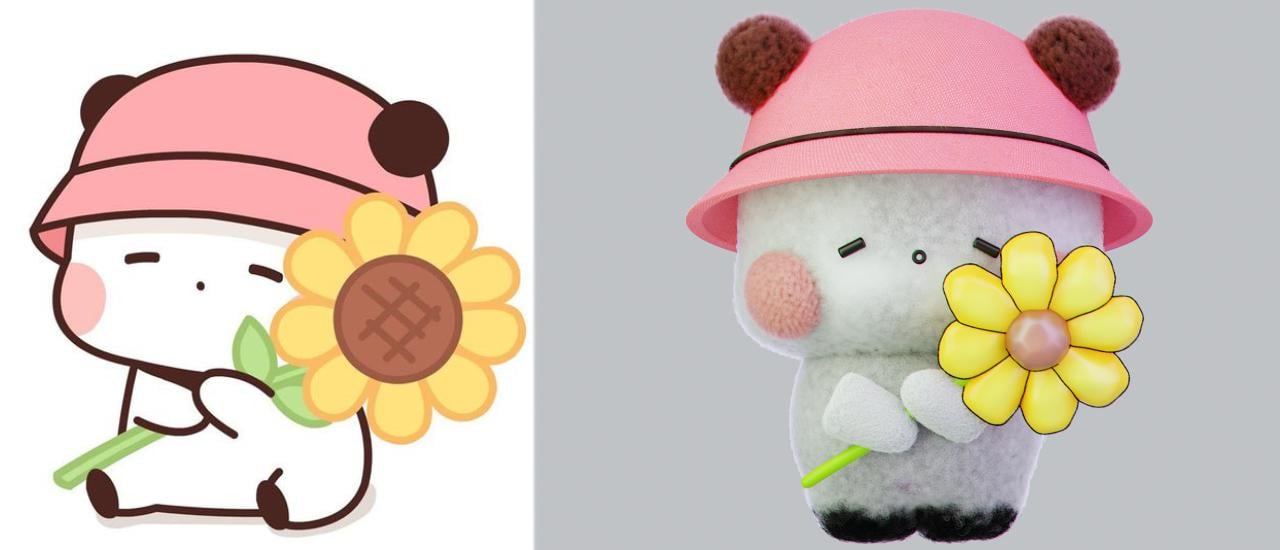
aprenderá habilidades e truques que podem ser facilmente aplicados em nosso futuro desenvolvimento em três D. E para nosso tópico de aula, decidi escolher o
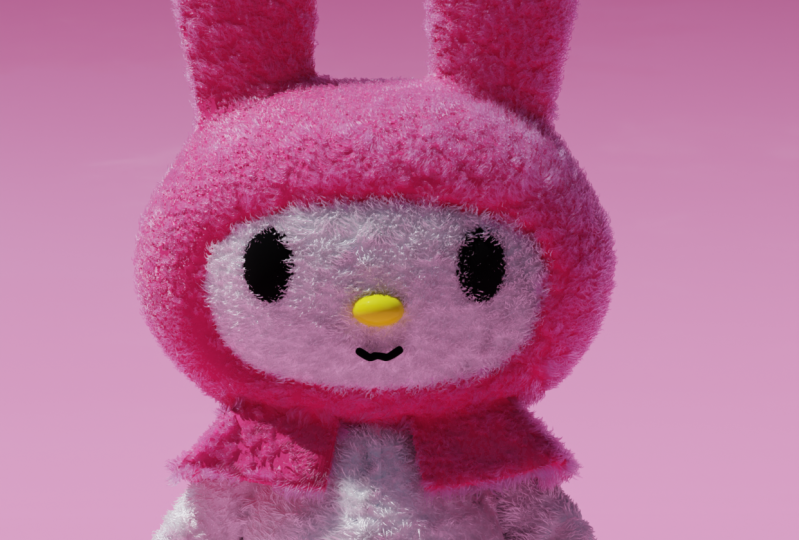
reino dos animais Chibi, mais especificamente o famoso casal de
cervejas Bobo Portanto, blocos disponíveis.
No primeiro bloco, vamos modelar usando as
ferramentas básicas e as tocas do liquidificador Em seguida, enfatizaremos nossa cena estabelecendo a iluminação. A pintura de textura é o que espera por você no bloco
número três, e agora você não precisa de nenhuma habilidade de
pintura para isso Ao descobrir esse
lado do liquidificador, você bloqueia uma habilidade útil
para suas futuras A quarta parte são meus sistemas favoritos de
uma partícula, que os tornam grandes
antes e depois Explicarei o básico que deixará
confiante em
seu desejo futuro de criar medo ou cabelos
realistas Com cada aula, você
obterá informações valiosas e experiência
prática
que o
diferenciarão como um habilidoso artista de
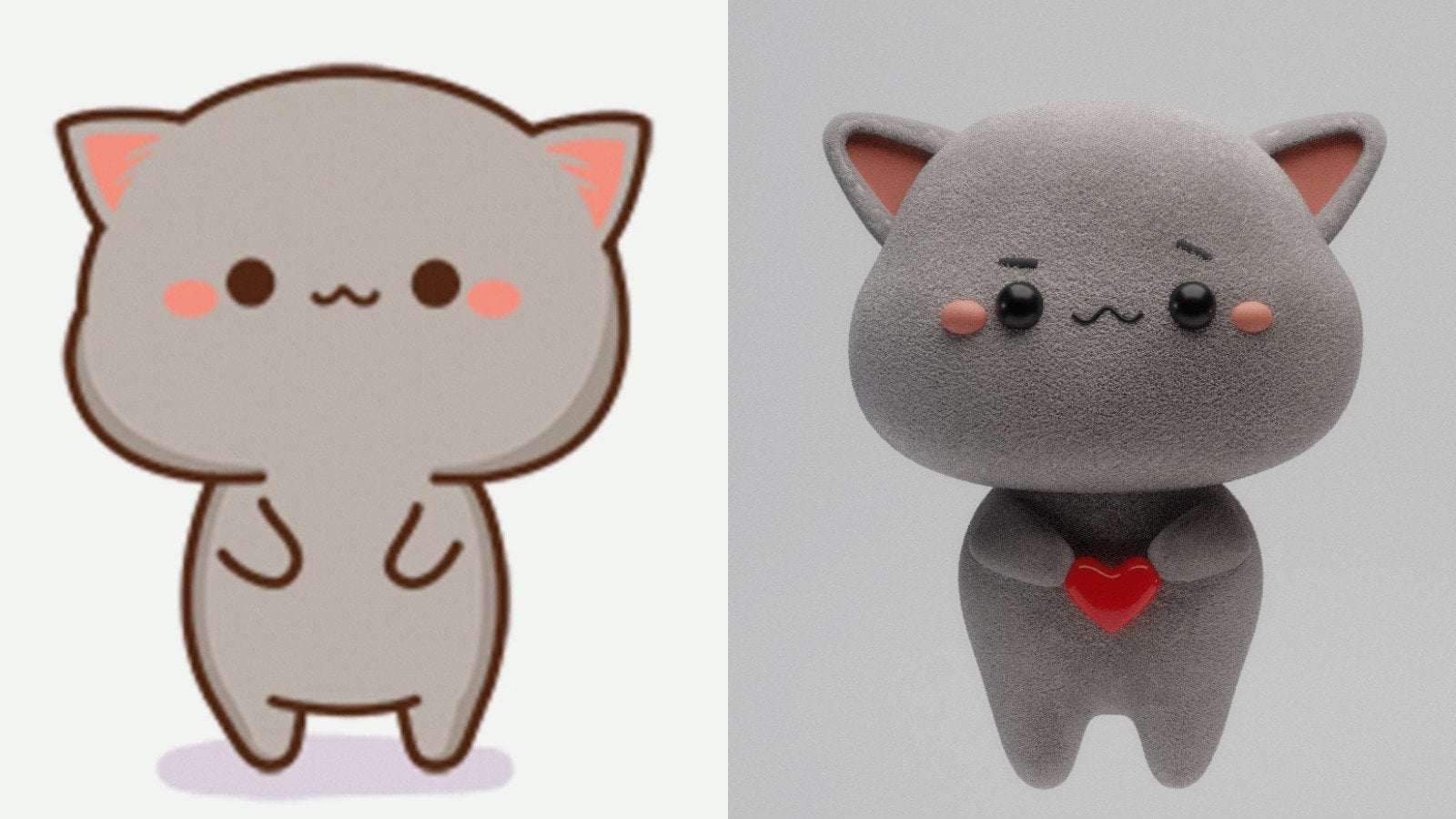
três D. Depois de terminar a aula, sua lição de casa será
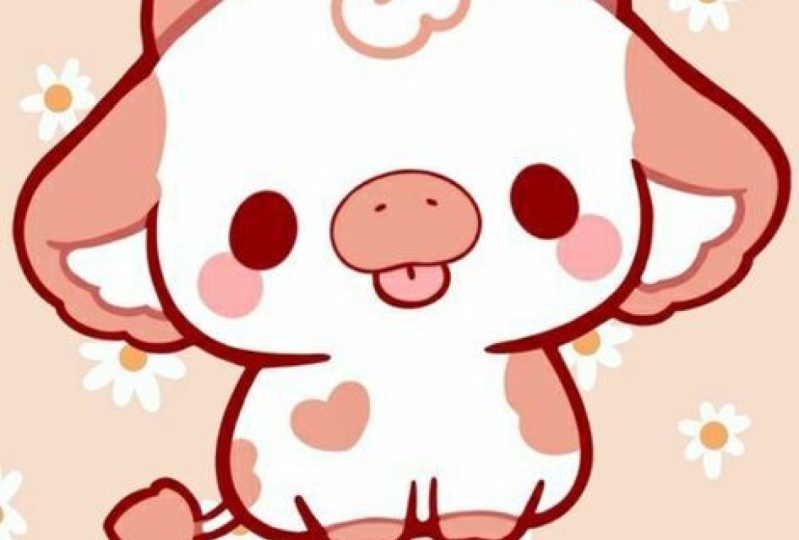
escolher uma dessas ilustrações
fofas que inspiram e transformá-la em três D usando as
novas habilidades adquiridas Este curso exige o
mínimo de conhecimento experiência
e crédito, mas se você nunca tocar
nele, não se preocupe Com uma atitude teimosa e um pouco mais de tempo,
você também entenderá No final das contas, o
que, se não resolver tarefas
difíceis, nos
ajudará a crescer. Se você estiver pronto para
se divertir enquanto aprimora nossas habilidades, estarei esperando por você
em nossa primeira aula
2. 1.1 Cabeça e corpo: Olá a todos, e bem-vindos
no último número um. Como eu disse antes, o objetivo
desta aula é dar a você todas as ferramentas necessárias
para ser capaz de ferramentas necessárias
para ser capaz criar todos esses animais chibi
fofos
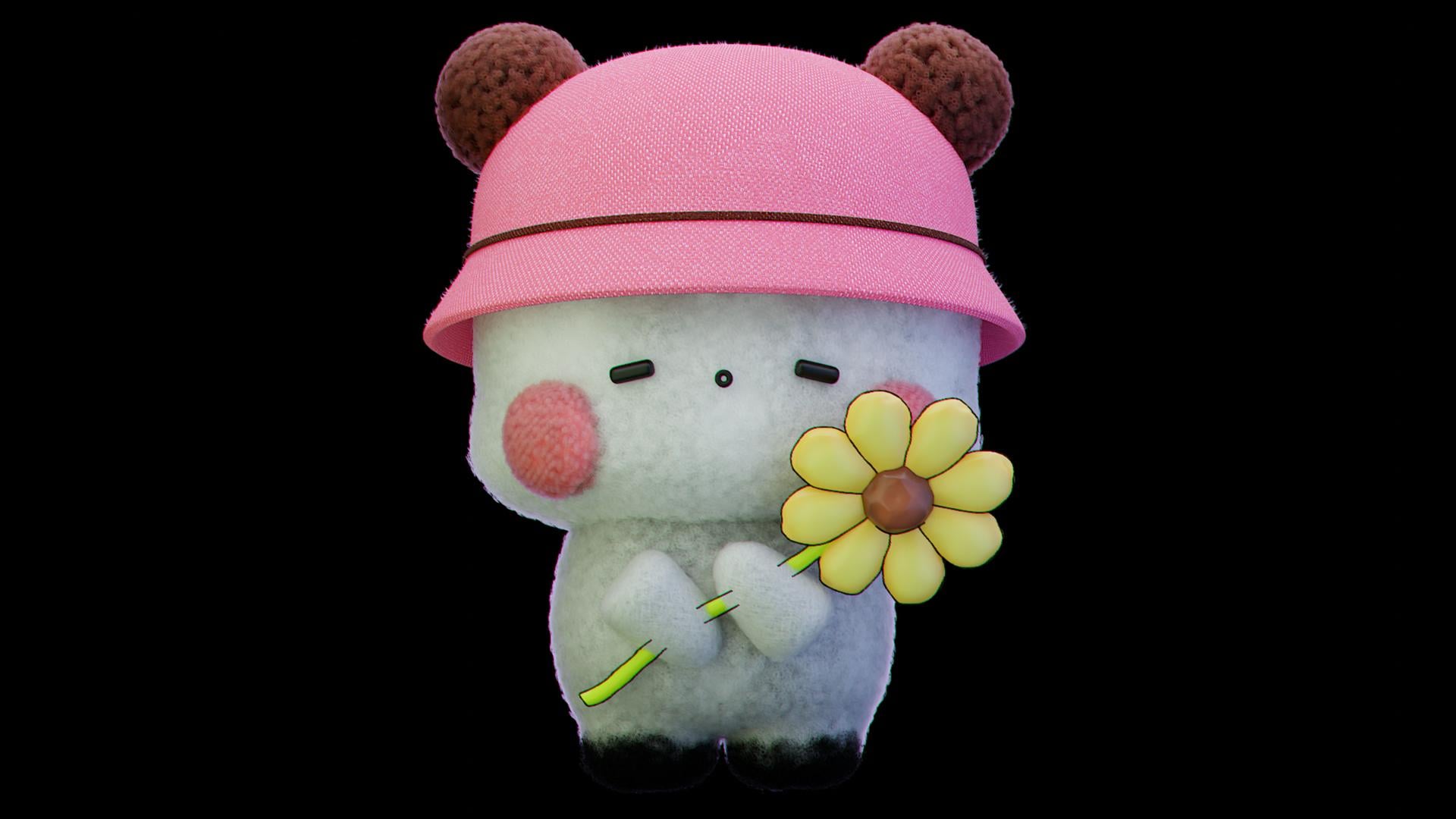
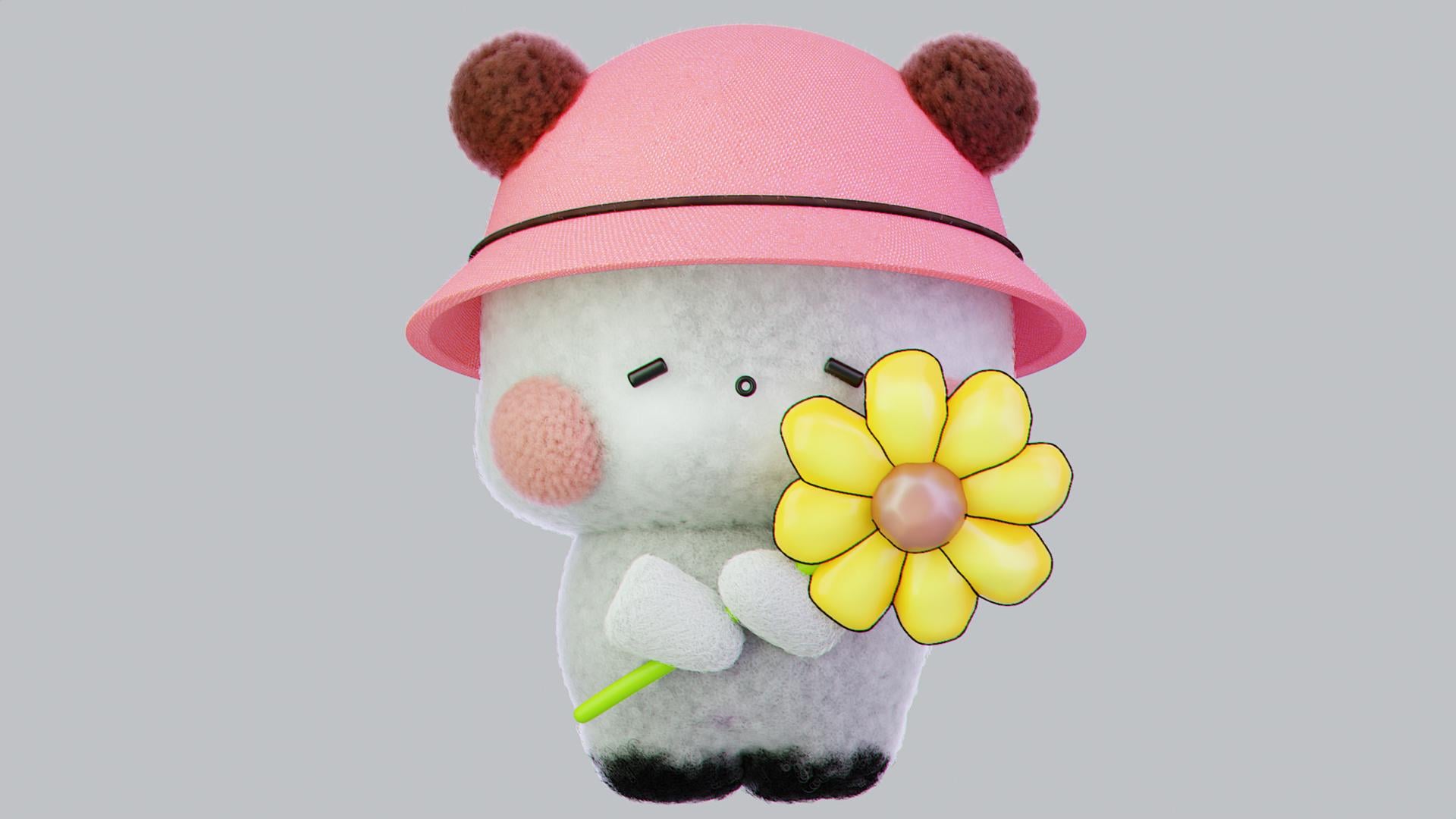
e, na verdade, até personagens Decidi tomar como exemplo o famoso casal de cervejas
Boob e Dudu Eu amo Jeff com eles. Eles são muito engraçados e
muito fofos. Achei que seria um
ótimo exemplo para nossa turma. Sem perder nosso
tempo, vamos começar. Abra o liquidificador, vamos
nas preferências de edição. Complementos, precisamos de dois complementos. Primeiro, um objeto extra, check-in, e o
segundo, faça o loop, check-in e crie. Então espere um segundo. Agora, tudo o que
digita, podemos ver no canto esquerdo. Vamos apagar nossa
iluminação e acender tudo bem. Uma e um PDF aqui
nesta classe, podemos encontrar a pasta
com algumas referências, baixá-las e começar com o Shift A. Aqui vamos a referência da imagem, procuramos a pasta e
escolhemos a referência. Ótimo, para torná-lo um
pouco maior, ótimo. A partir daqui, vamos para
o turno A, malha. Agora, como verificamos
a adição de objetos extras, temos algumas
coisas adicionais aqui. Precisamos de um cubo redondo, vá nas configurações e
pressione no raio 1 Agora vamos usar o controle dois para trazer o modificador de superfície de
subdivisão,
para torná-lo mais suave, para torná-lo mais suave clique com o botão
direito do mouse em sombra suave, G. Quanto a uma escala, quanto a uma Vamos entrar no modo de edição e ver como você pode ver que a borda é nítida em comparação com
a forma do nosso objeto. Ative essa função e agora também está tudo bem. Bom. Agora, vamos escolher
tudo como x e torná-lo um pouco
maior assim. Ative a simetria, o que significa que tudo o que eu vou arrastar para a direita também será arrastado para a
esquerda Gire a datação proporcional
e escolha os vértices. Nós o chamamos de G, essa é
a área de influência. Você usa a roda do mouse
para torná-la maior ou menor e arrasta a da
direita, desse jeito. At para o modo transparente. Vamos trazer esse um
pouco para dentro. Agradável. Vamos usar este,
este ótimo, e este abaixo,
torná-lo um pouco maior e movê-lo para cima a partir daqui, um
pouco à esquerda. Agradável. Eu gostaria de dizer que é bom voltar
ao modo objeto, mas antes de tudo, consulte
GE, três pontos e dê uma olhada. A forma é três e está vazia. Vamos ajustar esse toque
e escolher esses vértices. Os dados proporcionais estão
ativados, e vamos para o G, aumentamos e arrastamos este
um pouco para a esquerda, depois escolhemos este
e vamos para o G, e também o colocamos
um pouco
no eixo interno, desse jeito Controle sete e um vazio
para dar uma olhada embaixo. Se sete olharmos para cima, controle sete, olhamos para baixo. Vamos ajustar a forma
porque eu não gosto dela. Pegue este, apenas mova
este desse jeito. Eu quero torná-lo mais suave. Estamos indo aqui e aqui, agora vamos para a frente desse jeito. Assim,
daqui e da frente. Bom, 300 e agora está melhor, mas eu gosto do que eu gostaria. Eu gostaria que este se arrastasse um pouco para baixo.
Aí está a coisa. Eu quero que este se mova um
pouco mais para dentro. Mas esse, um pouco
mais na frente, o suporte. Em repouso, pegue este,
um pouco assim, e
pegue este um pouco. Está tudo bem. Escolha rostos. Escolha todas essas faces três, e apenas traga-as,
torne-as menores, um pouco para dentro,
e pegue esses vértices, mais
uma vez, classifique como e pegue esses vértices, mais
uma vez, Bom Vamos relembrar essa fase. Isso é bom. Sim,
provavelmente sete e PG, e um pouco assim. Ótimo. Você tem duas opções. Você pode clicar duas vezes
aqui ou pressionar F dois
e dar um nome ele em
um ponto. Vamos salvar
nosso filé e escolher uma pasta Vamos chamar isso de “
Beer underline beer”, “
Save blender Como podemos ver se terminamos
isso bem rápido. Vamos criar o
corpo aqui mesmo. Usamos o turno A, optamos pelo Shift A, malha
e, novamente, arredondamos. Mas desta vez, vamos para o raio um e Rc
para dois graus Então, onde estão minhas
capturas de tela. Espere um segundo. Ok, agora você pode ver. Em seguida,
clicamos com o botão direito do mouse , suavizamos a
sombra e pressionamos controle dois para o modificador da superfície de
subdivisão A partir daqui, descemos
e, em seguida, vamos
com S x e
provavelmente Z e
subimos com um G Z como esse. Ótimo. Em seguida, entramos
no modo de edição. A partir daqui, vamos
ativar essa função e adicionar um loop
adicional, que é um erro de controle. Clique com o botão esquerdo, desça,
e mais uma vez, clique com o botão
esquerdo ótimo e então
vamos para S é zero
para torná-lo plano. Em seguida, usamos o S para
torná-lo maior e pegamos os vértices e também arrastamos
este à direita A partir daqui, z para o modo
transparente. Escolha todos eles, essa saúde deixou a saúde
x e exclua os vértices. No modo objeto,
fora do modo transparente,
modificador, procure
um modificador de espelho Mova este para cima
e pressione o clipping. Bom. Em seguida, volte
ao modo de edição. Vamos dar uma olhada. É
um pouco grande demais, e vamos com o S x, um pouco menor assim. Uma coisa a dizer, eu não quero
deixar essa perna tão fina, ela vai ser um
pouco mais grossa, a que temos
na referência Se você não gosta de nenhum problema, eu pessoalmente gostaria de
torná-los um pouco mais grossos. Seguimos essas fases e
pressionamos para inserir e
mover assim. Em seguida, vamos ao x
e excluímos as fases. Uma coisa importante a dizer, não repita, dê uma olhada. Fazemos com que um adote Se eu escolher
esse loop inteiro, clique com o botão
direito do mouse na ferramenta de loop, posso transformá-lo
em um círculo Mas como você pode ver se
vou tentar diminuí-la, temos uma conexão
aqui, o que é desagradável. Por quê? Porque temos uma
olhada no recorte A coisa importante
a fazer é controlar. Ótimo. Marque o recorte e agora controle sete
para dar uma olhada. Então vamos com as bordas. Clique com o botão esquerdo para escolher o loop
inteiro, clique com o botão direito, circule as ferramentas do
loop agora não
temos nenhuma
interseção aqui Ótimo Opt, torne-o um
pouco menor, bonito, um em cada. Então vamos com o Z Go para baixo como zero Agradável. Mais uma vez,
vamos fechar esse buraco, mas não com o f porque não
precisamos dele,
podemos melhorá-lo. Nós vamos com o s, o que
significa extrusão para dentro. A partir daqui, um e PD
diminuem um pouco g e mais uma vez s no centro. Agora, a topologia está
um pouco melhor, mas não nossas pernas Então, sim, vamos com o, escolhemos esse loop, e
vamos com o x e dissolvemos H. Agora a transição
aqui é mais suave. Além disso, é claro,
não gostamos dessa parte, escolhemos os vértices e a
movemos para cima desse jeito Então, vamos escolher todos
esses vértices abaixo e arrastá-los
no G x desse jeito Arraste esses dois vértices
G x à direita. Agradável. Vamos pegar essa e
também trazê-la aqui, uma aqui, essa
aqui, onde você está. Vamos escolher
esse também. Agradável. É isso? Eu acho que sim. Novamente, elas são um pouco
maiores do que as pernas, mas eu pessoalmente gosto delas. Caso contrário, basta
ajustá-lo sob a referência
para torná-lo menor, para arrastar esses vértices, sem problemas Mas eu vou
voltar a essa forma. Provavelmente, vou
torná-lo um pouco menor com S e g um pouco mais alto. Vamos dar uma olhada de lado. Eu gostaria de escolher esses
vértices e vértices. Edição proporcional em G, gire e mova-a para
dentro assim A mesma coisa aqui. Three G Grich é assim. Tudo bem. Também podemos tornar
esse loop um
pouco maior. Olá, G S gr assim
para a transição. Agradável. Problema. Vou
torná-lo novamente menor aqui. C é de dois. Vamos chamar isso de valor subjacente de dois
pontos. É para nossa aula, muito simples, muito rápida,
senhoras e senhores, como digo com essa aula, quero lhes dar os instrumentos que
permitirão que vocês criem muitos animais B. Vamos seguir em frente para
a lição número dois. Nos vemos lá.
3. 1.2. Olhos, montanha, bochechas: Olá, na lição número dois, onde vamos
criar as bochechas e a
boca geladas para o nosso dodô de forma muito rápida
e fácil. Vamos começar. Referência, ative o modo
transparente. Em seguida, vamos no turno, clique com o botão
direito aqui. Vamos trazer a segunda referência porque essa foi usada
para a festa e a cabeça. Usamos a imagem shift A, referenciamos e escolhemos a
segunda com a flor. Ótimo G Z S. Como podemos ver o gelo Ron ao redor,
eles são retangulares Vamos usar uma malha Shift A
e um tubo de controle de cubo para o modificador de
superfície de subdivisão, Gric Move este para a frente, e então
vamos para o modo A partir daqui,
pegue uma balança, como essa, e controle
um loop adicional aqui e mais um loop
adicional ali. Em seguida, clique em tonalidade suave. Torne-o ainda mais pequeno. Vamos entrar em nossa referência, e para a rotação em nossa referência,
provavelmente assim, Sx e tornar menor, ótimo Sx x, então
vamos com I need like this Para dois, vamos chamar
isso de três pontos. Vamos usar o modificador, pressionar o
espelho,
mover este para cima e espelhar o
objeto na cabeça, bem Em seguida, vamos com o mês, o botão direito do mouse. Vamos com a malha,
e aqui o aumento do raio de Taurus Major será de
0,65 Em seguida, clicaremos com o
botão direito do mouse em Shade Smooth Control dois X 90 e diminuiremos. E nossa referência é que é
sem a tampa na lateral. OK. O que podemos fazer no modificador é
procurar um sólido, arrastar este para cima e mover
este para dentro
no sinal de menos, desse jeito Eu quero manter uma pequena lacuna. Não vejo nenhum problema com este. Caso contrário, você
pode, em vez de Taurus, deslocar a malha A e escolher
UVPphere Além disso, a posição é ótima. Dois, vamos chamar isso de mês de
quatro pontos.
Vamos até o Shift de nossas garotas, clique com o botão
direito aqui, e então vamos
com a malha Shift A. Qual, qual,
qual cubo redondo. Bom. Mantenha-o com um para
o raio, dois para o arco Clique com o botão direito em Shade Smooth
Control two nice. Em seguida, colocamos os três em
um pedal no modo de edição. Vamos entrar no
modo solo, que é slash. No caso, se você não
sabe o que é
um modo solo você pode trabalhar
com um objeto separado. Slash e o animal de estimação. A partir daqui, vamos
ativar essa função e adicionar
mais um loop aqui e
arrastá-lo para lá. Controle al z para um clima
transparente, escolha esses vértices,
x e exclua-os bem. Em seguida, escolha esse loop, S gre zero, para torná-lo plano. A partir daqui, vamos usar
o S para torná-lo um
pouco mais pequeno do que S S, e mais uma vez S no centro. Bom. Agora temos nossa bochecha, mas eu gostaria de
deixá-la mais plana, então vamos com o S Gricli Bom, bom F dois,
cinco pontos na bochecha. Fora do modo único,
vamos ajustá-lo. Vamos começar com
um P T do tamanho. Sim, sim. Agora vamos
tentar consertá-lo. Sete para dar uma olhada acima. Seja rico e rico. Mova-o para dentro, um PD, três. Mm hmm X, e traga em sete. Trabalhe separadamente. Não olhe para mim, apenas tente ajustá-lo na posição correta. Bom. OK. Bom. Vamos ajustar nosso GE. Sete GE gregos. Boca. Mood Vamos usar nosso modificador de bochechas.
Procure o modificador de espelho
acima da subdivisão, objeto
espelhado, nosso controle de cabeça
, Nos vemos em nossa próxima lição,
onde criaremos
a cabeça e somente depois
faremos as orelhas. Nos vemos lá.
4. 1.3 Chapéu e orelhas: Lição número três. Você pode ver como
chegamos muito longe em duas lições. Agora é hora de
criar a cabeça, que também
será muito rápida. Mude o curso S
para uma região mundial. Em seguida, vamos para a malha Shift
A e onde ela está? Circule até o S para ver a escala. Vamos esconder essa referência.
Não precisamos mais disso. Em seguida, vamos os três
para cima até o círculo. Então vamos para o G e
movemos para cima, x desse jeito. Vamos ajustá-lo. Isso é um
pouco mais baixo, como aquele g, a referência também um
pouco na lateral, e vamos tornar a
cabeça ainda maior. Assim. Bom. Então vamos. Em seguida, entramos no modo
de edição a partir daqui, a ensina tudo, três em um PD, depois vamos para o Tetrod, vamos
com o S para escala. Em seguida, vamos mais uma vez,
aumentamos a escala. Não se preocupe com isso, aumente a escala. Deixe-me dar uma olhada. Agradável. Então vamos para o S
e, na verdade, é bom. E então mais uma vez
E S no centro, então vamos para o controle dois para
a folha
modificadora de superfície de subdivisão lisa Eu gostaria de dizer
que isso é bom, mas é claro que não é. Vamos fazer disso um
pouco mais meteorológico, como podemos ver aqui. Bom. E o que vem a seguir? Para usar o modo
transparente, escolha esse saveiro e depois
vamos para o Controle B. Sem nenhum laço adicional, controle B para o Vamos dar uma olhada. Agradável. Foi assim antes,
com uma transição muito suave, e agora está melhor. Vamos criar esse
esboço, não se preocupe. Mas, por enquanto, acho que podemos adicionar modificador de
solidificação
para torná-lo Adicione o modificador de solidificação de sálvia. A partir daqui, vamos
inserir o valor positivo para adicionar esse valor
interno, e não precisamos. Podemos mantê-lo em 0,04. Deixe-me verificar. Sim.
Ótimo. Então, podemos colocar este
acima da subdivisão Por isso, caso você não saiba como
essa hierarquia funciona, o modificador abaixo influencia
no modificador acima É por isso que é importante
manter a subdivisão
abaixo caso contrário, o resultado
se tornará Cosa. Vamos ativar
essa função Vamos aumentar o
valor para 0,06. Acho que, para mim, é
bom. Deixe-me dar uma olhada. Agradável. OK. Ótimo. Se você estiver
satisfeito com seu resultado, podemos seguir em frente e aplicar
nosso modificador de solidificação Agora eu gostaria de deixar isso um pouco
mais nítido aqui. Nós vamos com o controle. Um loop, traga aqui, controle, um loop ali mesmo. Bom. Então, relacionável
com essa parte Muito fácil. Entramos
no modo facial, depois escolhemos clicar em todo
o loop de faces, e aqui vamos com
o ES e o tornamos um
pouco mais maior desse jeito ou
provavelmente até S para escala. Agradável. Agora temos
esse contorno fofo Acho que não repita,
deixe-me tentar. Podemos adicionar um loop
aqui para torná-lo mais nítido e mais
um aqui. Agora, você pode fazer isso um, dois. O contorno está mais
nítido do que antes. Dois, vamos chamar essa cabeça de
16,6 pontos de boa. Orelhas, orelhas são muito difíceis de fazer, usamos o botão
direito do mouse aqui. Em seguida, vamos para o shift A
ops shift A, mesh sphere. Em seguida, vamos para a escala S
f, clique com o botão direito do mouse no eixo de controle suave do eixo para
o modificador de
superfície de subdivisão Vamos abrir nossa primeira referência. Um aqui, vamos
chamá-lo de F de sete pontos de cabeça ser
modificador de espelho, mova este acima da cabeça do objeto
espelhado Então, vamos esconder nossa referência. Provavelmente, eu gostaria de mover este um pouco
mais para dentro desse jeito. Como eu digo que é muito difícil. Desloque o cursor S para a origem da palavra. Isso é o que temos
no momento. Espero que você esteja satisfeito, seja
sempre nossa lição. No próximo,
vamos criar farinha e, portanto, y
galinhas no final Porque não me pergunte. Eu não gosto disso do site. Grey, que eu dê uma olhada. Eu não gosto nem um pouco disso. Sri Deixe-me torná-lo mais
pequeno assim. G gre gre, bom, e depois S X Nice
porque era terrível. Agora está muito melhor. Seven deve dar uma olhada acima. Relacionável a essa parte. O que podemos fazer é
dissolver um loop. Agora não está tão nítido. Em repouso, tudo está bem. Agora estou satisfeito e agora
posso te dizer adeus.
5. 1.4 Flor: Bem-vindos de volta, meus amigos, na
lição número quatro, onde vamos
criar a flor. Vamos usar o Shift A, malha e a esfera UV. Em seguida, temos o G
x à direita, clique com o botão
direito, controle
suave de sombreamento. Então vamos usar
o S para uma escala. Crie, vamos chamar
isso de F dois, e daremos a essa
flor de um ponto um sublinhado interno Em seguida, vamos mover este em
uma pasta separada, o que significa nova coleção. Vamos chamar isso de flor, criar como uma escama,
depois as pétalas. Primeiro, vamos mover nossos três
de cursor até nosso objeto. Enfatize a
esfera e vamos para o Shift Cursor
selecionado aqui, shift A, mesh e
serge para cubo Controle dois G que o movem para
cima em uma escala como essa. Adicione o modo, controle, um loop aqui,
mova-o para cima e, segundo, clique com o botão esquerdo, S para obter uma escala. No modo transparente,
escolha esses vértices, S, para uma escala Escolha os vértices,
S para uma escala, crie e, provavelmente, este, torne-o um
pouco maior Clique com o botão direito, tonalidade suave. Três por vez o tornam um pouco mais fino
assim. Ótimo. E problema. Vou mover este
um pouco acima. E ajuste de acordo com suas
próprias preferências. Então a questão é como
multiplicar essa. Há muitos métodos.
O meu é muito, muito simples. Em que ponto, mude para os três Decursores.
Selecione sua pétala Vamos chamá-la,
na verdade, de
pétala de duas pontas e seguir na coleção
de flores A partir daqui, Shift D, gire, via Sif D, Ok. Gire, por favor Então, podemos enfatizar
todas as três, Shiv D, rotação do ar E mais uma vez, rotação de ar
Shiv D. Deixe-me deletar esse. Deixe-me ajustar. Ok. Não é um problema. Deixe-me tornar essa esfera um
pouco mais maior, três P tão grande quanto o que
temos no momento, mas podemos torná-la ainda mais
melhor do que vemos isso. Vamos. Escolha nossa esfera e aplique o modificador de
superfície de subdivisão A partir daqui, vamos com o modificador e procuraremos um modificador
de deslocamento Nada de especial, você
acha que temos que trazer uma nova textura. Pressione novo. Vamos chamar isso de
uma esfera de flor. Texture bem e
diminua a força para a palavra 0,3. Você pode ver que este ícone
e este ícone são semelhantes porque
são propriedades de textura, então pressione aqui e veja como podemos ver que temos nossa
textura, esfera de flores, e você tem aqui muitos
tipos do que pode fazer, como distorcê-la Eu gostaria de parar no Voronoi, e há mais uma
coisa que precisamos fazer
é mais um modificador de superfície de subdivisão Controle dois e certifique-se de
que esteja embaixo porque se você for mover este
para cima, nítido. Eu não preciso disso. Mova este para baixo
e será o suficiente. Então, a partir daqui, esta
peça mantenha-a em 0,15 aqui em nossas propriedades de
textura Vou aumentar nossa textura
de 0,205 para 0,55. Agora você pode ver que isso é
algum tipo de forma de argila. Você pode jogar com suas próprias configurações se
quiser mais ou menos. Eu pessoalmente vou
manter este em 0,5 55. Para mim, foi bom.
Intensidade também podemos diminuir, aumentar. Vou manter esse 1.9. Essa é a minha forma no
momento e eu gosto muito dela. Controle S dois salvos. Vamos em direção às nossas pétalas. Primeiro, gostaria de
conectá-los em um objeto, enfatizá-los e, em seguida,
vamos com o controle. Agora tudo é um único objeto. Vamos aplicar nosso modificador de
superfície de subdivisão. Dê uma olhada. Agradável.
Vamos usar o modificador Ed Pesquise o modificador de deslocamento. Sei demais.
Vamos com um. Vamos usar essa pétala. Vamos diminuir a
força para 0,2. Um bom. Vamos ver as propriedades e o tipo de
textura. Eu gostaria de parar no mármore, eu suponho, ou no túmulo. Acho que eu era grave. Vamos lá, vamos trazer mais um controle de
subdivisão para você. Agora, a forma está mais suave. A partir daqui, temos
muitas configurações, e uma coisa que também
precisamos fazer é brincar. Todos podem escolher
seu próprio site, suas próprias preferências. Eu gostaria de aumentar
minha textura para 0,85 e a intensidade para diminuir
para 0,5 ou provavelmente 0,8 O que, se não o mais
grave, mas o mármore? Minha configuração será do tipo que
será multifractal A partir daqui, o
tamanho será 0,7, nabla será 0,01 Intensidade, vou
diminuir para 0,6 assim. Mais uma coisa é ir até
os modificadores e a força diminuir para 0,1,
ou provavelmente 0,15 Mais uma coisa que eu
quero fazer é aumentar a espessura caso
você não precise dessa classe. Vou
procurar um modificador de solidificação, colocar este no meio
e depois diminuir para -0,006 e depois diminuir É assim que viramos, tornamos a forma da flor um
pouco mais interessante
e criativa em comparação com
o que tínhamos antes. Vamos enfatizar isso em uma escala como essa. Temos mais uma coisa. O vapor a vapor vai
ser muito fácil. Shift A, malha e cilindro. Quanto à escala,
torne-a mais longa, bom. G, vamos mais baixo. Se você vai
aplicar controle a, você pode ver a
forma aqui. Está chegando. Vamos para o modo solar,
que é o modo de edição Slash e PD Escolha essa fase
e exclua-a. Então escolha esse H e
vamos com o E S. Uh hein. Ponto giratório de volta para as regiões
individuais. Agora, vamos
com o S E S, na Cer. A mesma coisa. Abaixo, escolha essa
face, x excluída, escolha esse laço de bordas sem clicar
com o botão esquerdo em E, E S, no centro, e dê uma olhada Nossa forma agora está melhor. Clique com o botão direito, Shade
Smooth, fora do modo único. Quanto a uma escala, G
que a move para cima. Vamos até aqui,
vamos girá-lo. Mais uma coisa que eu
quero fazer sobre Nice grega. Eu gostaria de distorcer um
pouco a equipe, mas sem usar os modificadores, basta entrar no modo de edição, adicionar um loop aqui e
ir com o G na lateral, um loop aqui, G na lateral e
podemos usar um aqui, G na Ótimo g x. Vamos chamar isso de F de
dois, três pontos de vapor, e então vamos para o m e movemos esse na nossa coleção de
flores. Agora, vamos enfatizar
tudo. Por que assim. Vamos para o ponto médio
e movemos este para nosso bobo G, rotação menor Vamos tentar girar um. Legal, desse jeito. Eu sei que ela estava sentada
na ilustração. Decidi mantê-la em pé. Então, espero que você não tenha
problemas com isso. Ok. Deixe-me verificar. Muito fofo. Ajuste de acordo com suas
próprias preferências, como sempre Controle
três. Está perto. É bom. Na próxima lição, criaremos mãos e finalizaremos
nosso bloco de modelagem. Muito obrigado por se juntar a
mim e vamos em frente.
6. 1.5 mãos: Você ficará surpreso com a
rapidez desta lição. Portanto, para nossa tarefa, finalizamos com o
bloco número um do
controle de modelagem S para mover nosso
cursor para a região, deslocar A, malha e cubo Então vamos com um
controle de dois G à direita. Vamos chamar isso de F dois, e isso vai ser
oito pontos, portanto, Ótimo, e então, quanto a uma escala. Vamos com
esta fase abaixo de uma, uma coisa que
faremos aqui é pressionar uma vez a extrusão Então, um pouco mais abaixo e quanto a uma
escala daqui, para uma escala clique em Shade Smooth, provavelmente vou
aumentá-la um pouco. Eu gostaria de eu gostar do
quê? Bem, bom. Não tenho nenhum
problema com a escala, e estamos indo
aqui e o ar para a rotação como para uma escala que a torna um
pouco maior. Três no MPG movem este na frente e
uma linha com uma flor A partir daqui, provavelmente
vou diminuir a
descida com este Sim, um, e
vamos com um SD. Duplique a gordura do ar
, mais uma vez aqui, provavelmente eu gostaria de
torná-las um pouco mais maiores e, ao
escolher a flor,
também a fação aérea da flor um
pouco mais alta Não o torne muito grande porque lembre-se de
que vamos
cobrir tudo isso com o sistema de
partículas do cabelo, seremos um
pouco
mais maiores do que vemos
no momento É por isso que estou com o tamanho. uma coisa que podemos fazer Provavelmente, uma coisa que podemos fazer é aplicar nossa subdivisão
para torná-la mais suave Mas vamos guardar essa para nossas próximas aulas,
porque veremos. Mas em St., eu disse
que seria muito rápido e muito fácil e terminaremos com o
bloco número um. Espero que você esteja satisfeito. Espero que você aprenda algo novo
e que sinta um impulso de
confiança, e que sinta um impulso de porque não
há nada difícil
, o básico
do liquidificador, e aqui estamos com
nosso resultado incrível Eu gosto disso. Vamos entrar em nosso
próximo bloco de iluminação.
7. Iluminação 2.0: Bloco número dois com
apenas uma aula em que
vamos
estabelecer a iluminação. Então, vamos começar. Primeiro, vamos
criar uma coleção à parte. Clique com o botão direito em Nova coleção. Vamos relembrar
esse ótimo estúdio. Em seguida, vamos com uma malha e um plano
Shift A. Isso vai ser iluminação
geral. Você verá em 1 minuto. Quanto à escala, torne-a maior,
G, mova-a para cima. Bom. Em seguida, entraremos
no modo de renderização. A partir daqui, ligue
o mecanismo de renderização você terá o EV movido
em direção aos ciclos. Em seguida, abordaremos
os materiais, aqui
enfatizando a pressão de seu avião Então, chamaremos esse
plano de luz sublinhada. Aqui, em vez do princípio SDF, vamos
escolher emissão e v. A primeira iluminação está acesa Então vamos com 1,4
e três para o lado. Vamos mover este G gre
um pouco para a frente, para uma rotação menor. Em direção ao nosso cachorro. Bom. Mas vamos esconder isso para
algum propósito específico,
porque temos que
estabelecer mais três
fontes de luz. Vamos começar com o primeiro, que criará o
contorno do nosso personagem Então, vamos usar uma medida de malha
Shift A, mas luz e área. Três e PD r x 90 x -90. Então vamos para o
G Grip atrás desse jeito. A partir daqui, vamos aumentar
a potência para 300. Vamos também criar
uma segunda janela botão
direito do mouse na divisão vertical e vamos direto para cá. Um no primeiro, também no modo de renderização e
vamos esconder a sobreposição A partir daqui, vamos passar para
a janela de visualização simples. Bom. Agora vamos ver, vamos ver. Em primeiro lugar, a forma e a semente do
quadrado, escolha o retângulo. Agora podemos aumentar
o tamanho x e grec. O x um será cinco. Enquanto isso, o grego
será sete,
podemos ver alguma coisa, podemos ver alguma coisa, mas ainda não é bom o suficiente Podemos torná-lo ainda
maior com seis e oito. Agora. A partir daqui, a
cor será D um, B F oito, depois 300 p
e vamos brincar. Vamos subir. Acho que podemos torná-lo
ainda maior com S. Para um
contorno mais forte que podemos ver agora em nosso personagem Além disso, vamos entrar nas configurações de
renderização, descer, gerenciar
cores, escolher a filmagem e ter um contraste médio-alto Bom. Vamos usar
mais duas fontes de luz. Primeiro, vamos mudar
o ponto de articulação para os três cursores D
que temos no meio,
sete, Da acima, e vamos com
um deslocamento D e
movemos esse
para a esquerda A partir daqui, G grigri duas vezes e mova-o um
pouco mais Muito perto, muito longe. Mas e se? Você sabe o que? Na verdade, mantenha-o mais perto nosso personagem e não muito longe de
como eu digo que comece. Em seguida, vamos
para nossas configurações, relacionáveis com a cor
que será F D cinco Bom. A potência será 333 O tamanho g será o mesmo. Mais uma vez, troque D e
mova este para a direita. Vamos tentar levar
isso um
pouco mais longe desse jeito. Bom. A cor estará
aqui, um, nove, F, bom, e a potência será
300, um pouco menor. Agora, traga o avião. Voila Esse é
o nosso personagem que tem um contorno por trás que também tem alguns gradientes diferentes do ponto das
cores à direita
e, à esquerda,
tudo está Não há sombra nítida. Tudo está muito bem. Controle S two save, isso é para nossa aula se
fizermos alguns ajustes no futuro,
mas, por enquanto, é
mais do que suficiente. Muito obrigado, e nos
vemos na próxima, onde criaremos os materiais
para tudo por meio
8. 3.1 Materiais para Dudu: Número três, provavelmente um
dos mais agradáveis, onde vamos trazer as
cores para nosso personagem. Vamos começar. Entramos no editor de
sombreamento aqui mesmo. Na primeira aula, criaremos materiais
somente para nosso bobo O que eu também gostaria de
fazer é aumentar a cor do nosso mundo. Por que não? por exemplo, dizer
algo assim, mas diminuir a
força para 0,7. Ok, então vamos
enfatizar nossos ouvidos. Vá até os materiais, aperte novo e vamos
chamar isso de ouvidos. Em seguida, vamos na cor base. Nosso x é quatro F
dois, A, dois, quatro, v. Então a rugosidade em torno 0,45 bochechas, Vamos chamar isso de bochechas. A cor base será f, A, sete, A, seis n. Depois
vamos em direção ao gelo. Vamos chamar isso de ops. Diminua em direção à
rugosidade preta em direção a 0,4. Onde for o mês, você pode escolher a duplicata do material de gelo e
vamos chamar isso de um mês Então vamos
em direção ao nosso bobo. Vamos mantê-lo branco, mas
precisamos criar um
material para isso. Vamos chamar isso de cabeça de bobo. Você entenderá o porquê. Porque na próxima lição, mostrarei como
podemos pintar
que temos aqui com nossa referência. Você pode ver aqui
as pernas são pretas aqui. Então, vamos pintar
essa parte preta, que também será uma habilidade
muito útil para o futuro. Vamos em direção ao nosso corpo, e vamos chamar
isso de corpo subjacente. E isso é para nossas mãos, também
podemos manter as mãos. Vamos para a esquerda
e escolher as mesmas duas mãos. Isso é para nossa lição. Não quero
ficar com isso por muito tempo. Pequeno, estruturado e
fácil de entender. Nos vemos em nosso próximo. O controle é seguro para dois.
9. 3.2 Pintura de textura: Lição número dois,
onde vamos
pintar as pernas do nosso D. Como? Muito fácil. Estamos
no corpo do cão. Sim, pressione Shift A e pesquise
aqui a textura da imagem. Em seguida, pressione. Vamos chamar
isso de perna sublinhada Em seguida, segure o botão esquerdo do mouse e arraste-o para baixo assim. Em seguida, multiplique por f, que significa que aumentamos a
qualidade, e a cor, mantenha-a em branco, pressione, conecte
a cor à cor. Bom. Então, a partir daqui, se você usar
a tinta texturizada, sim. Vamos também alternar aqui
na visualização por sombreamento. Se tentarmos desenhar algo
sobre nosso corpo, não conseguiremos. Primeiro, porque temos que salvar nossa imagem de textura,
ir até a imagem, salvar S, escolher uma pasta, e você pode chamar essa
para fazer, salvar imagem. Essa é a coisa número um, mas ainda podemos
desenhar B, temos que
fazer um invólucro de Von de
volta ao layout, na renderização simples Vamos criar uma cópia para nosso
corpo D para o seguro Shift D e depois ocultá-la. Então escolha nosso corpo. Vá nos modificadores,
aplique o espelho e
aplique a subdivisão Bom. Então
vamos para o modo solo, que é slash e PD three Vamos escolher clicar
aqui. Temos que nos conectar. Além disso, vamos escolher esta operação, deslize o botão esquerdo para esta. Agora, enfatizamos todo o nosso
ciclo. Ótimo. Caso contrário, você ainda tem algum espaço aqui. Você só pode segurar a tecla Shift e clicar com o botão
esquerdo
para conectá-los. Mas o objetivo final é ter um loop como esse.
Em seguida, clique com o botão direito. Marque A e escolha tudo
, toque em Agora fora do modo único. Se usarmos a tinta texturizada. Temos nossa textura e,
se gostamos de desenhar, podemos desenhar com facilidade. Sim. Mais uma coisa que
precisamos fazer é aplicar
a simetria no x um e
também no Gric,
o que significa que tudo o
que desenharemos aqui ficará atrás
e à esquerda, o que economizará nosso tempo Então aqui estão suas
cores. Você pode trocar. Agora o primeiro é branco, por isso
que podemos
ver tudo. Ligue o
preto. Vamos começar. Tudo o que
precisamos fazer é
desenhar pequenas linhas aqui. Tente fazer isso. queira excluí-lo ou manter o controle, clique com o botão esquerdo e é assim que você pode desenhar
com a segunda cor, que no nosso caso é branca. Se for, por
exemplo, o que é, um pouco de rosa vermelho,
então você entendeu. De volta em branco. Onde está branco. Agora deixe-me controlar o clique. Bons três d, vamos conectá-los. OK. Controle sete
para dar uma olhada abaixo. Para obter esse ponto. Então vamos aqui. Boa ideia para você. Deixe-me consertá-lo. Bom. Uma almofada. Deixe-me torná-lo um
pouco mais grosso. Aqui, é claro,
você não precisa repetir estritamente depois de mim. Você só precisa desenhar V. Eu fiz. E qual é o passo importante que
temos que fazer no final. Como podemos ver nossa imagem aqui, temos uma estrela, o que significa que
temos que salvar nossas atualizações. Então, agora pressione salvar. E temos nossa textura de
volta ao layout. Vamos usar o modo de renderização e V. Temos nossa
textura conectada, o que significa que vamos ter
aquela parte preta, fácil? Sim. E isso é na verdade, este é o seu
espaço para criatividade. Você pode até fazer a barriga preta ou algum tipo de coração que eu
conheço aqui Você pode simplesmente desenhar
onde quiser. Eu não digo que precisamos disso. Por que não o temos
porque eu esqueci de economizar. Deixe-me salvar o layout alla. Mas eu não quero isso, com
todo meu respeito. Mãe, ele. Deixe-me corrigi-lo rapidamente com
branco. Esses são meus amigos. Terminamos essa lição, muito fácil, muito simples
e muito útil. Muito obrigado,
e nos vemos na próxima, onde
criaremos a cabeça, e depois a flor, nos
vemos lá.
10. 3.3 Complemento do kit do Blender: Para essa lição, e não só, usaremos um don muito útil, cujo nome é kit de liquidificador, para que você
possa acessar o site
oficial do blender key.com,
e aqui primeiro, cadastre-se,
crie seu gabinete e
baixe o kit do crie seu gabinete e
baixe o Você terá uma pasta zip. Não o desempacote,
mantenha-o assim. Então vamos no nosso liquidificador. Entramos nas preferências de edição, complementos e aqui
você instalará Pressione a instalação, procure o arquivo zip e pressione instalar o complemento Em seguida, vamos para a etapa de
pesquisa, pressione o liquidificador , você terá
este e faça o check-in Depois disso, se você pressionar, você o terá ao
lado, muitos aqui. Aqui você precisa fazer login novamente
em seu perfil
e, depois disso, você terá acesso a
muitos modelos de materiais e não apenas os que usaremos em
nosso caso para o Dhaat Ou seja,
muito obrigado. Faça isso sozinho. Não há nada, nada difícil. Depois disso, volte para nossa
próxima lição. Nos vemos lá.
11. 3.4 Material de chapéu: Olá. Então, depois de
instalar o don, vamos aplicar
este no Practice. Primeiro, vamos ao menu
de sinalização, abrimos a tecla do liquidificador, abrimos o olho, o que permitirá que
você veja os materiais Deixe-me trazer
esse da direita. E aqui, pressione fabric,
entre e pesquise. Então esta é a
página número um. Vá para a segunda página e há um tecido rosa, qual eu pessoalmente gosto. Então, temos que
enfatizar nossa cabeça e
clicar duas vezes no material
que gostamos Bom, feche os olhos
e feche o cardápio. Mas o resultado são mães. Também temos que fazer uma embalagem
UVM. Mas antes temos que aplicar nosso modificador de
superfície de subdivisão Aplique a etapa número um D. Em seguida,
volte para a janela de exibição. Vamos entrar no modo solo, no modo de
edição e três em um pd. Vamos escolher, por exemplo, clicar
com o botão esquerdo nesse y. Essa borda no meio. Sim. Então, temos dois sete
para dar uma olhada acima. Vamos aqui e pressionando a
tecla Shift, clique com o botão esquerdo. Agradável. Temos uma volta ao redor. Em seguida, clicamos com o botão
direito do mouse, Mark Sam, que nos permitirá
dividir os materiais,
um dos outros, e então selecionamos o He everything wrap nice
do modo solene
e, em seguida, onde está
minha capa de tela? Desculpe, desculpe, desculpe. E então vamos para a renderização
e ouvimos o que temos. Então, agora, não está tão
exagerado quanto era antes. Quando vamos em direção à escala e aqui vamos aumentar para 4,2, 4,2 e 4,2. Bom. Agora está um pouco
melhor, mas adivinhe? Sempre, podemos
fazer isso ainda mais. Porque esse rosa,
na verdade já é muito
bom como material, sim. Mas aí está, sentimos que
nossa referência está aberta, onde ela está. Esse rosa é um pouco
mais brilhante do que esse. Mais uma coisa a fazer
antes é mudar A, sem controle, desculpe,
para aplicar a escala. É muito importante
sempre que você altera a escala de algo, aplique porque o resultado
pode ser muito melhor. Vamos trazer mais um modificador
de
superfície para tornar a
forma mais suave,
abrir o editor de sombreamento
e, a partir daqui, como
você pode ver que
existem imagens diferentes
para o normal, para a rugosidade, para o deslocamento e
para de punção para tornar a
forma mais suave,
abrir o editor de sombreamento
e, a partir daqui, como
você pode ver que
existem imagens diferentes
para o normal, para a rugosidade,
para o deslocamento e
para a cor base. Vamos cortar este com controle do botão direito do mouse e é assim
que você pode cortar. Em seguida, mude a tecla A e
pesquise o mapa de cores. Traga-o aqui,
conecte a cor com a cor base e a
cor com um fator. OK. Agora vamos estabelecer as cores. Traga este
mais para o meio e este mais
perto do preto. Como podemos ver que temos
aqui algum tipo de quadrado. Quero que o principal
seja mais escuro e os brancos mais
brilhantes Para o preto, ative o
hexadecimal F se a altura for boa. Para os brancos, vamos
usar algo semelhante, F BF, bom, e a
transição entre eles não será
linear, mas cardinal Constant é muito nítida. Todo o resto, você
pode ver até aqui. Todo o resto é
algo mais suave, algo menos, Cardinal é
algo intermediário Vamos arrastar até
gostarmos do que temos. Eles são muito pequenos
, o branco. Eu gostaria de torná-los
um pouco maiores. Então, para esse, temos que
arrastá-lo da direita, mais para a esquerda. Vamos arrastá-los mais um
para o outro. Não. Bom. Tem mais uma coisa. Eu quero aumentar a
força para 1,3. Esse é o nosso resultado agora. Então, basta comparar com
deixe-me mostrar rapidamente. Deixe-me mostrar rapidamente Sim, como era antes, muito
pálido, não o melhor Podemos fazer sempre melhor
e dar uma olhada agora mesmo. É mais brilhante,
é mais fofo
e é mais relacionado ao nosso, e é mais relacionado ao provavelmente
nosso
é ainda mais brilhante, mas é o que
é Eu não tenho problemas
com esse. Eu pessoalmente gosto muito disso. Mas há uma coisa
no meio que temos que fazer em uma cor diferente. Então, vamos usar o layout simples
na janela de exibição simples Espero que tudo esteja claro
até o momento, e que não haja nada difícil na forma como ensino o
Control S two save. Pressione ir no
modo de edição, escolha rostos
e, a partir daqui, vamos escolher o botão esquerdo do mouse neste
no meio. A partir daqui, controle
mais no 0.1, dois, três, ok. 456 Sim. Apenas certifique-se de que este seja
completamente enfatizado Você pode brincar segurando tecla Shift, clique e
escolhendo cada loop, ou pode, da mesma forma que
eu controlava o PD, e é assim que você
pode enfatizar isso partir daqui, vamos
inserir os materiais, pressionar o material positivo, vamos chamá-lo de meio, deixe-me mostrar a
mágica, pressionar o sinal e pronto. Mas vamos
escolher nosso tecido, que temos acima, e vamos duplicá-lo Vamos chamar isso de
cabeça no meio, um sinal. Então, a partir daqui, vamos
sair do modo de edição. Vamos trocar as cores. Então, nós somos nossa referência. Escolha esse rosa e
escolha esse marrom. Bom. Vá aqui e também vá em direção a um pouco de vermelho
e depois diminua assim. Não tenho certeza se gosto. Provavelmente eu
gostaria de diminuir
a saturação da brancura Vamos verificar agora mesmo. Mas provavelmente também
aumentarei a escala para 5,2,
5,2 e mais uma vez, E agora eu tenho que jogar. Eu gostaria de arrastar
mais o marrom em direção ao vermelho. Mas enfatizando
esse e provavelmente esse marrom não é
algo que eu goste, vou aumentar um pouco a cor do óleo. Na verdade, não. OK. Deixe-me dar uma olhada assim. Bom. Agora, está tudo bem. Controle para economizar. Vamos esconder nossa referência. Ou seja, espero que essa
lição tenha sido muito útil. Trazemos a nova adição, criamos alguns materiais de primeira linha e criamos a cabeça. O que posso dizer, senão, é que nos vemos
na próxima lição onde terminaremos
este bloco e criaremos os materiais
para o nosso f. Nos vemos lá.
12. 3.5 Flor e contornos: Abaixe o último
da nossa aula. Então, vamos começar. Vamos usar
nossas pétalas. Vamos verificar. A quantidade de
polígonos é curada. E vamos ao editor de
sombreamento. Vamos trazer o novo material, e vamos chamar isso de pétalas. Opa. Agradável. A partir daqui, vamos começar com a rampa de cores
Shift Em seguida, adicionaremos
mais um texto de gradiente e manteremos pressionado o controle de texto de
gradiente t para a coordenada de mapeamento e
textura Caso não tenha
funcionado, provavelmente
você não tem os complementos de
preferências do complemento, pesquise por not wrangler e
verifique o controle t e você terá Vamos começar, conecte a cor
à cor base e essa cor à garupa
. A partir daqui, a partir daqui, mantenha essa
em preto e branco São cores
contrastantes muito boas. Vamos mudar do plano
linear para o plano básico para transição
mais suave, aqui linear
será a esfera quadri Então aqui, onde temos que jogar. Primeiro, a escala
de ix será zero, grega será 2,6 e de
menos zero três Bom. Acho que agora você
entendeu o que eu quero fazer. Eu quero ter algum
contraste entre um amarelo mais forte e um
mais simples. Então isso é, e se eu vou
manter este em quatro, não em dois, provavelmente, eu vou manter este -0,2 Das cores, vamos escolher. Vamos mantê-los um pouco
mais afastados um do outro. O preto. Onde
está a referência? Aqui está onde você
está. Aqui está você. Escolha o
seletor de cores brancas e escolha aquele. Escolha o seletor de
cores preto e escolha a borda. Dê uma olhada. As mudanças não são muito fortes porque as
cores são muito parecidas. Mas não precisamos
enfatizar muito isso. Podemos tentar mover
este em direção ao laranja, mas agora está mais claro e
provavelmente está mais melhor, mas não tente fazer um grande
contraste como este. Na minha opinião, parece. É por isso que vou
manter as cores mais identificáveis umas com as outras Ok, terminamos
com as pétalas. Em seguida, vamos em direção
à parte central, e vamos chamar isso
de esfera de flores. Na verdade, me desculpe. Às vezes eu me apresso. Vamos voltar às pétalas. Rugosidade, vamos
diminuir para 0,25, para torná-la um
pouco mais brilhante Em seguida, abra a superfície e espere, vamos
aumentar para 0,3. Para torná-lo um
pouco mais pesado na final, na renderização final. Agora eu terminei com as
pétalas e agora podemos
voltar para nossa esfera de flores Vamos escolher o seletor de cores
e escolher esse marrom. Em seguida, vamos em direção à
rugosidade, a mesma coisa, 0,25 superfície será peso E se copiássemos
todos esses nós, de
volta para a esfera, controlássemos V e os trouxéssemos aqui. Escolha a cor do controle
x marrom C para copiar e conectar a cor
com a cor base. Escolha para este
V de controle amarelo aquele marrom também aqui, e vamos torná-lo
um pouco mais escuro assim. Ótimo. Agora também temos um pequeno
gradiente aqui. Vamos em direção ao nosso vapor. Vamos chamar essa
flor de sublinhado de vapor. Escolha a cor. Vai ser o Color Picker, vamos
escolher este Provavelmente eu gostaria de fazer isso. Eu gostaria de fazer isso
um pouco mais. Enfatize assim. Boa rugosidade em direção a 25. Não vejo a necessidade de
trazer aqui o gradiente. Deixe-me escolher a cor. Bom. Mais uma coisa que
eu pessoalmente quero fazer e acho que isso tornará
a imagem final melhor. Escolha as pétalas, troque um lápis de graxa e a arte da linha do
objeto Se verificarmos isso
agora, também é. É por isso que temos que
instalar a câmera. Na câmera, ela
ficará correta. Com nossa câmera em nossa cena, nos
afastando um
pouco mais e
pressionamos a tecla control out
zero no MPD. É assim que você pode
estabelecer facilmente o ângulo
da câmera a partir de qualquer ponto que desejar. Teremos uma aula à parte
onde vamos ajustá-la, mas por enquanto é suficiente
e a forma como você pode ver a arte da linha agora
é muito bonita. Onde está a arte da linha. Vamos uma
nova coleção, esboços Vamos chamar isso de esboços. Em seguida, vamos ver onde
estão essas configurações de dados, traços, e vamos diminuir
essa para 0,45 Bom, e aumente a resolução do
carro para 64. Vamos verificar isso
agora mesmo. Muito bom O que também podemos fazer existem alguns modificadores em nossa arte de linha,
para que
possamos usar o efeito Eu gosto da distorção da onda,
ok. Demasiado. Eu gostaria de diminuir
a amplitude para cinco e o período para dez, ou provavelmente. Não me lembro
exatamente do que, pessoal. E se eu for aumentar
esse para 35 30. Ok. Agradável. Temos uma pequena
distorção da nossa arte de linha A mesma coisa para nossa esfera, lápis de
graxa, arte de linha de objetos Estamos na câmera,
então está tudo certo. Acesse os dados, aumente a resolução da curva para
64 e a espessura para 0,45 Bom, vá para os efeitos, distorção de
onda, cinco e 30 Bom. Podemos fazer o
mesmo com nosso vapor. Por que não enfatizar nosso
Steam,
Shift A, arte de linha de
objetos grepencl Propriedades dos dados, resolução da
curva de 0,45 64. Vamos abordar os
efeitos da distorção de ondas. Aqui eu vou manter
cinco e 25 assim. Agradável. Controle S dois
cofres. Bem, bom. Terminamos com
outro bloco onde trazemos as texturas para
a nossa porta Eu gosto muito disso. Espero que
você também esteja satisfeito. E se você for diminuir
a iluminação do nosso mundo? Sim Muito bom. Deixe-me verificar. Bom. No próximo
bloco do último, criaremos quatro
para nosso personagem, que fará com que seja dez de dez, se não mesmo 11 de dez. Mas por enquanto, faça alguns
ajustes que eu alimentei para que esse bloco fosse bem simples,
mas também muito disponível, e até a próxima aula.
13. 4.1 Pele de Dudu: Quanto menor o bloco,
onde vamos criar quatro para nosso D fazer. Estou muito animada,
e espero que você também. Então, vou
continuar com as aulas. Vamos criar
quatro para tudo exceto em cada lição a fim de
facilitar a compreensão Vamos começar. Então, primeiro, ative a sobreposição. Bom. Vamos escolher nossa fase de trabalho, e o corpo e
a cabeça
compartilharão o mesmo sistema de partículas Mas antes de fazer isso, eu sempre crio um plano de malha
Shift A. G, mova este para a direita, por que é tão duro, liquidificador OK. Muito estranho Deixe-me esconder o estúdio. Deixe-me esconder a referência e onde está nosso avião. Nosso avião foi criado em algum lugar
aqui, eu suponho? Sim. Deixe-me levar esse da coleção
de Dudu e do estúdio. Então eu costumo criar
um Hrapart Yes, em algum plano,
para ver o resultado, e então eu facilmente aplico
esse no personagem Porque, na minha opinião, isso lhe dá mais
liberdade para experimentar e ver muito melhor o que você
pode esperar. Vamos começar. Eu tenho uma parte do curso sobre a qual expliquei em detalhes sobre
a configuração do sistema de partículas, então é por isso que, se você for um
iniciante, é claro, obterá um ótimo resultado, mas não espere ouvir respostas para tudo
. Você pode conferir a outra classe. Mas, por enquanto, farei o
possível
para facilitar a compreensão do
que estamos fazendo. Além do cabelo vamos chamar isso de sublinhado O número no
momento, vamos ser o
número de, digamos,
três para o propósito do nosso
experimento. O comprimento do
cabelo será 0,13, e vamos diminuir OK. Renderizar. Verifique o plano s, que deixará nossos cabelos mais lisos e os degraus
aumentarão para seis Quanto mais etapas, mais suave será a
forma de cada cabelo. Em seguida, você vai ao View
Paris Play, onde temos que aumentar as
etapas de força. Isso é a mesma coisa. Somente para ver
também cabelos lisos em nossa janela de visão durante toda a nossa
prática durante todo o nosso trabalho Vamos aumentar
esse para cinco. Lembre-se de que
quanto maior esse valor, mais pesado ele
será para
o seu PC, o último valor é sete e traremos sete
antes de renderizarmos. Mas, por enquanto, cinco são suficientes. Vá para baixo, crianças, e
escolheremos o simples. Os filhos são a quantidade
de pêlos que
existirá para cada cabelo dos pais No nosso caso, esse é o
número de cabelos dos pais, e esse é o número de cabelos dos filhos em que um deles é sempre
para o pai, o que significa que se tivermos dez aqui, isso significa um pai
e nove Se você vai ter
50, serão
49 para filhos e
um para pais. A quantidade de exibição
será 45 e a renderização também será 45. O raio, eu vou
aumentar para 0,22,
Ótimo, um pouco mais maior Vamos descer
em direção à fixação. Apertar é algo que
pode agrupar seus cabelos. Dê uma olhada. Se eu vou aumentar este para 0,45 Agora faz
sentido o que eu disse. A forma será 0,30. Enquanto isso, a reviravolta será
de zero ponto também é ótima. Eu quero algum tipo de grupo de cabelo
torcido que fique cheio ao redor da nossa
cabeça e corpo Vamos avançar
em direção à rugosidade. Sempre diz que a rugosidade é alta, onde a cozinha principal
é a cozinha principal, digamos, para nossos cabelos Uniforme é algo que traz a
distorção comum à nossa forma Então dê uma olhada se eu vou
trazer isso um a um. O cabelo está muito
distorcido em geral. por isso que vamos
manter este em um valor
pequeno, como 0,0 69. Bom. Em seguida, vamos
até o ponto final, mostramos a direção do seu cabelo, para que você possa movê-lo mais
longe ou mais perto Dê uma olhada se eu vou
trazer isso um a um. Sim, o ponto final de cada cabelo está
se afastando da raiz É por isso que
vamos manter também o valor pequeno, 0,0 dez. Aleatoriamente, eu distorço uniformemente o formato do
seu cabelo em geral, distorço
aleatoriamente cada
cabelo em particular O valor aqui será
onde é 0,0 68. Enquanto isso,
o tamanho será de 0,98. Mais uma coisa é k. K é onde você pode
escolher a forma do cabelo, o estilo do cabelo.
Digamos assim. Como na vida real,
alguém é mais liso, alguém tem mais
encaracolado e diferente, vamos escolher o carl para nosso propósito. A amplitude. Amplitude é algo
que permite que você veja quão grande você pode ter
o formato do seu cabelo ou não. Deixe-me te mostrar um treino. Vai ser muito melhor. Este é o 0,2, e vamos
diminuí-lo para 0,03 Agora, a amplitude
é muito mais baixa em comparação com o
que obtivemos antes. O nivelamento será de 0,2. A frequência é a quantidade de espirais que cada
cabelo vai ter Deixe-me mostrar, por exemplo, 22, agora você vê que cada cabelo
tem muitas espirais. Então, vamos
ter um valor de nove e mostrar a forma,
deixe-me mostrar novamente, se eu vou desenhar
este em direção a um, você pode escolher com
a forma a área de influência
de todas as configurações. Então, se você vai
, por exemplo, direcionar mais essa
para o valor positivo, isso significa
que as raízes
não serão influenciadas por
todas as configurações e
serão nítidas e lisas. Enquanto isso, todas
as configurações
vão até o final do seu cabelo. E vice-versa,
se eu for, por
exemplo, para menos -0,7, isso significa que os pontos
finais terão as configurações
da rugosidade, mas não a da curvatura,
e toda a influência
irá para as raízes do irá para Espero que faça sentido, e nossa forma
esteja onde está 0,75 Eu quero ter todas as
espirais na ponta
dos nossos cabelos, mas você deixa as raízes
mais Esse é o cofre Contral S two. Antes de aplicarmos
este em nossas duas cabeças, deixe-me esconder a câmera. Eu
não preciso agora. Antes de aplicá-lo, precisamos verificar a orientação da
fase. Então vá aqui. Tudo
tem que ser azul. Mas caso algo esteja vermelho, você vai para o modo de edição, pressiona para escolher tudo e depois sai
e recalcula para fora Nesse caso, ficará azul
porque, caso contrário, nosso gramado pode ser muito, muito diferente e
você não vai gostar A segunda coisa é
aplicar nossa escala Contral A
e aplicar a escala Agora, há mais uma coisa que podemos fazer para
obter revenda
muito melhor é
aumentar a aplicação do modificador de superfície de
subdivisão Mas isso também significa
que vai ser muito pesado para o nosso PC. Não vamos fazer isso agora, mas quem sabe provavelmente
fará isso no futuro. Traga mais e
escolha nosso D four. Então, vamos aumentar o
número para 2.500. Desculpe, cinco, 400 e pronto. Temos nosso cabelo, o que significa que também precisamos
fazer alguns ajustes. Mas é bom. É bom. Vamos até a coleção. Vamos escolher nossa cabeça e orelhas, e vamos torná-las
um pouco
maiores para
cobrir o cabelo. Deixe-me esconder um
pouco do sistema de partículas. Oh, é bom. Provavelmente, eu gostaria
de fazer isso. Só um pouco mais. Menor. OK. Então vamos
verificar nosso gelo e nossa boca, 300 p. Gri, mova-os para a
frente. Até agora, não. Não sei por que meu PC
começou a ficar lento. Deixe-me esconder esse avião, escondê-lo, e então
vamos escolher nosso gelo. Vamos usar o Gri. A
mesma coisa com nossas bochechas, 300 emp ou Eu diria que para o
modo transparente , acho que podemos usar o Gririk T
na diagonal e trazê-los para fora. Ótimo. Deixe-me verificar. Agradável. Também cobriremos nossas
bochechas com quatro É por isso que não temos
esse e aquela coisa. Vamos ver a visualização por
sombreamento e verificar o que temos. Nós escondemos isso. Vamos ligar o estúdio, e há uma coisa muito
importante. Você acha que fizemos,
mas na verdade sabemos. Porque para cabelos arejados
que você cria para peles, você precisa criar
um material separado. Agora podemos ver que a
cor é plana. Não vemos os contornos
da nossa iluminação. O cabelo não interage
com a iluminação. Como podemos resolver isso, vamos em direção à nossa cabeça de bubo mais Okay. Deixe-me entrar na
janela de exibição, pressione novo E a partir daqui, vamos chamar
esse. É Bobo Dudu Esqueci que sempre engano quem é Dudu, quem é
Bobo Eu sinto falta disso. Eu o
chamo de Bobo, em qualquer lugar Vamos ao Bobo,
sublinhe aqui, em vez do princípio SDF, como podemos ver que temos o
principal SDF capilar Vamos ligá-lo. Então vamos para a cor branca, trazer a saturação para zero e aumentar essa para
o branco Vamos entrar nos sistemas de partículas e aqui no material de renderização,
escolha em vez de
Buble ter Buble four A terceira coisa que você pode
acrescentar é que
temos o esboço Agora, existem mais algumas
configurações que podemos trazer estúdio. Tudo depende da aspereza para deixar
o cabelo mais brilhante Então, vamos manter
este em 0,35 e aqui também 35 C é algo que torna brilhante, mas da
mesma forma que o diamante Então, vamos
manter este em 0,7. IO para torná-lo mais saturado. Vamos diminuir
essa para
1.250 e a
rugosidade aleatória para uma 1.250 e a
rugosidade aleatória Crie Control s2s. Vamos verificar o que temos. Vamos também aumentar a
iluminação do nosso mundo. Bom. E você provavelmente
pensa que isso é tudo. Mas não, também há uma coisa muito importante que
precisamos fazer
que não fizemos na janela de exibição Deixe-me esconder a flor. Deixe-me esconder o contorno. O fato é que nosso cabelo
no momento
está bem grosso. Se você cair,
há mais uma coisa como o formato do cabelo,
onde o diâmetro da raiz, você pode fazer a
raiz ou a raiz do cabelo. Dica: o valor de zero
é quanto mais fino, quanto mais longe você for, mais
você os fará. Se você fizer alguns
ajustes aqui, podemos vê-los na janela de exibição Você pode ver os ajustes
somente no modo de renderização. É por isso que vamos
diminuir o diâmetro da
raiz para 0,3. Enquanto isso, na dica,
vamos aumentar para 0,08. Agora podemos ver as mudanças. Agora nossos cabelos estão mais finos em comparação
com o que tínhamos antes, e provavelmente terminamos,
terminamos com nosso primeiro sistema de
partículas criado Infelizmente, isso significa
que seu PC vai
começar a chorar porque
é muito mais pesado Você pode diminuir as etapas de
força
na tela do ponto de vista para torná-la um
pouco mais rápida
e, no final,
aumentaremos essa para seis ou
provavelmente até sete O que temos que fazer também é
trazer nosso pêlo para o corpo. Então, pressionamos mais. Vamos em direção ao D quatro. Mas há uma coisa
importante a fazer é termos nosso
texto aqui. Sim, isso significa
que vamos
usar o DF duplicado, e vamos chamá-lo de
amigo A mesma coisa para o corpo, usamos os materiais plus. Escolha nossa pele e duplique-a. Vamos chamar isso
também de sublinhado, amigo. Então também temos que aplicar
a escala. Agora está melhor. Em seguida, abra o editor de sombreamento, vá até o corpo do Dudu, copie a textura do Dudlex, traga-a aqui e conecte a
cor à cor Agora, volte e
aproveite seu resultado, mas provavelmente vamos entrar
no sistema de partículas Sim,
enfatizamos no material de
renderização o corpo do bulbo. Vamos verificar isso. Sobreposições Ou seja, na nossa primeira aula, mostrei provavelmente tudo sobre como eu
costumo criar o cabelo. Temos os contornos
da iluminação. Você pode ver a interação do cabelo com a iluminação. Você pode ver os pequenos aglomerados que ficarão muito melhores
na renderização final Mas, no momento, provavelmente
terminamos
com a parte mais difícil de toda essa aula Agora podemos seguir em frente para
criar o cabelo para bochechas, orelhas, mãos e calor É claro. Espero que você goste. Você pode aproveitar pode ampliar seu
cabelo para dar uma olhada. Você pode brincar com o avião se quiser fazer algo mais específico em nossas configurações de rugosidade e rei Mas essas são minhas configurações, e é assim que eu quero
ver meu personagem final. Interessado,
nos vemos em nossa próxima aula.
14. 4.2 Pele de orelhas: Olá, bem-vindo à
nossa lição número dois deste bloco, onde
vamos criar quatro para nossos ouvidos. Então é
isso que temos. Eu pessoalmente gosto,
mas vou escondê-lo porque é muito
pesado. Então é por isso? Vou escolher o corpo e vou esconder o sistema de partículas
aqui e
o sistema de partículas aqui Além disso, vou
escolher esse contorno e esse contorno e movê-los
na pasta de contornos Onde está aquele avião
com o cabelo, vou deletá-lo porque não
preciso mais dele. Vamos até nossos ouvidos. Em primeiro lugar,
controle A e aplique a escala. Então
vamos com o plus. Vamos chamar isso de orelhas. E escolha o cabelo, e há uma
coisa muito importante a fazer é aplicar nosso espelho e
a superfície de subdivisão Acho que podemos mantê-lo com
a mesma quantidade de polígonos. Volte para o sistema de
partículas, o número será 1.200 O comprimento do
cabelo será 0,12. Vamos baixar os materiais
um pouco mais tarde. Jogue e faça o check-in,
aumente para cinco. aumento de parte também
vamos para cinco no final, vamos aumentar
essa para seis. Então, desta vez, as crianças serão interpoladas e não O valor
da exibição será 25 e 25. Em seguida, diminuímos a
fixação em 0,55. Criamos alguns tipos de
grupos aqui, dois. Vamos em direção à rugosidade, onde o uniforme
será 0,06 Ótimo. Então você vai
em direção ao ponto final, que será 0,0 25 e
o aleatório será 0,07 Enquanto isso, o tamanho é 0,9, tipo king lower escolheu curl. A partir daqui, vamos brincar. A amplitude será 0,0 35. Enquanto isso, a frequência, o que
significa que a quantidade de
espirais será 12, e a forma será 0,7, o diâmetro da
raiz que termina Deixe-me realmente mostrar
como o plano Bs funciona. Nenhum plano básico, mas a quantidade
de etapas nas janelas de exibição. Se eu vou diminuir
esse para
dois , dê uma olhada. Agora, espero que você entenda
que essa configuração é muito importante porque quanto maior
o valor, mais suaves serão
as configurações. Se você vai
manter isso um contra dois, esse é o resultado que temos, e você definitivamente
não gosta dele. Vamos, por exemplo, para seis e v. As espirais
são um pouco melhores Podemos ir até sete, o que será demais, mas só porque devo dizer alguma coisa? Há um grande antes e um depois. Se você for em direção aos cinco. Agora está mais embaçado,
agora não é suficiente. Vamos manter este em seis. Acho que seis serão melhores. Vamos dar uma
olhada rápida no que temos. Além disso, precisamos ser
muito bons, muito bons. Exceto que o diâmetro da raiz será 0,24 para torná-lo mais fino e as
pontas serão de 0,1 para tornar a ponta
do cabelo mais Novamente, espero que tudo o que eu explico esteja muito claro e espero você veja o resultado
que você goste. É muito fofo
ter espirais para nossa ilustração. Mas a cor é muito plana, e vamos fazer
mais uma antes e depois, adicionando mais uma
cor para optarmos por uma vantagem. Vamos copiar a
cor base das orelhas. Copie o cheque, vá
em direção aos materiais. Aqui, vá ao princípio
para prestar atenção. Quer saber, tire
os dedos do teclado e preste atenção em como
tudo vai mudar. É assim que a cor
parece agora. Eu passo em direção à base
principal para cabelo DF. Eu trago nossa cor. Então eu vou em direção ao
sistema de partículas, mudo aqui. Nós não demos um nome. Vamos usar essa
orelha sublinhada. Dê um nome e pronto. Mais uma vez, devo dizer alguma coisa? Não, acho que a melhor
explicação está na prática. Eu nem tenho palavras para ver. Quero dizer, a diferença
é dia e noite. Vamos aqui e vamos diminuir
esse para 0,4 0,4,
o IO, o que significa a
saturação em direção a 20 Agora você pode ver que está mais saturado com um marrom porque se eu quiser
manter este, por exemplo, em
zero dois, demais. Até quero manter este contra
quatro, muito pálido. É por isso que vamos
em direção a 1,25 ou 1,3. O código será de 0,45 e a rugosidade
aleatória será de 1. Provavelmente, sempre
mantenho a rugosidade aleatória
em direção a uma, o que significa que torna a
parte brilhante do cabelo, da mesma
forma que essa palavra interage
com a iluminação,
mais aleatória, o que, na minha
opinião, é melhor. Feito. Nós terminamos com essa lição. Vamos verificar mais uma vez. É simples. Sim. Feio, patético.
Eu não gosto disso. Então você vai para onde o humor é
completamente diferente. Além disso, expliquei a importância
das etapas de força e espero que você
sinta que está
pulando outra escada de seu
conhecimento no liquidificador Mas, por enquanto, sempre adeus. Aproveite seu tempo, tome um chá e vamos seguir
em frente para nossa próxima aula.
15. 4.3 pele de bochechas: Muito perto de terminar tudo. Então vamos em direção às bochechas e a mesma coisa, mais um novo sistema de
partículas aqui, vamos chamar isso de pêlo da bochecha E então você vai até
onde estão os modificadores, aplica o modificador de espelho E quanto à subdivisão? Vamos aplicar a subdivisão
e porque o valor é baixo. Em seguida, vamos com mais
um controle. Avalie e traga este acima. Em seguida, vamos em direção
ao sistema de partículas, e aqui o número
será 1.300 Enquanto isso, o
comprimento do cabelo é zero é 0,1. Boom, B jogando nos degraus
seis, a mesma coisa aqui, seis, para a janela é play
e interpolado 25 e Então eu gostaria de
randomizar o comprimento
do nosso cabelo. Dê uma olhada. Essa configuração, por exemplo, mostra o máximo
do comprimento que estabelecemos aqui. Se eu vou diminuir,
por exemplo, para -70. Com essa configuração, podemos
mostrar a porcentagem
do comprimento do cabelo que será
influenciada, seja esse comprimento, por exemplo, se eu vou
manter esse em zero três e aumentar
esse em direção a zero cinco. Isso significa que
a saúde dos cabelos terá esse valor e a saúde
deles não será
influenciada e
manteremos o mesmo comprimento que
estabelecemos aqui. Espero que tudo o que eu te
disse faça sentido. Então, vamos para o comprimento de 0,85 e o limite
será 0,4 Ótimo Em seguida, descemos um
pouco em direção
à moita, onde
vamos mantê-la em 0,7 Uniforme é 0,02 ponto é 0,02 e aleatório é Ótimo, então o
tipo king é, obviamente,
curl, onde a
amplitude é 0,0 32 A frequência é oito. Enquanto isso, o formato é 0,6, semelhante ao que
fizemos com nossos ouvidos, mas um pouco diferente. diâmetro da raiz é 0,3, e aqui, como sempre,
você será 0,05 Vamos dar uma olhada no clima de renderização, o
formato é muito bonito. Eu
não gosto dessa pinça , provavelmente. Eu vou
manter isso assim. Sempre a cor de nossos
materiais e você está bem. E vamos copiar as bochechas aqui
mesmo, o hexágono,
ir aqui, principal base capilar do
DF e trazê-la para Vamos chamar isso de pele sublinhada de
bochechas. Vamos entrar no
sistema de partículas e nos materiais, escolher o segundo Muito pálido, eu gostaria de começar a pensar
mais assim A rugosidade será 0,35 0,35
0,701 0,2 rugosidade aleatória Deixe-me dar uma olhada. Eu sei do que eu não gosto.
Não gosto que seja muito, muito fino, volte
ao sistema de partículas e vamos aumentar o
diâmetro da raiz para 0,6 Agora, as raízes estão mais
enfatizadas e agora. Agora, estou bem. Outra lição. Provavelmente foi menos
de 5 minutos, sim. Mas provavelmente está muito escuro. Eu gostaria de mudar a cor um pouco mais
para a mais brilhante Assim ou até mesmo daquele jeito. Não. Brinque. Brinque. Tudo bem. Agora, está bom. OK.
Isso é o que eu tenho. Gosto muito do cabelo
do medo de nossos anos. Esqueci que pertencem às mãos, além das mãos,
temos também a cabeça Vamos fazer isso muito rápido. Mas, por enquanto, eu
te digo, adeus. Adeus e até
a próxima aula.
16. 4.4 Pele de mãos: Então, nossos membros, não nossas desculpas, os membros do nosso dever Vamos em direção à subdivisão. Devemos adicionar? Sim,
claro. Vamos nos inscrever. Inscreva-se aqui e inscreva-se aqui dois. Em seguida, mais um controle de tempo dois e mais um controle de tempo dois. Ótimo, o que são os polígonos. Ok, agora está bom. ao sistema de partículas,
como sempre, mais Desta vez vai ser
um pouco diferente em comparação com a
anterior, mas não muito. 1.500 enquanto isso, o comprimento do
cabelo é 0,07. Vamos chamar isso de uma mão. OK. Exiba, faça o check-in, etapa seis, dez etapas de força
na janela de exibição e também seis, interpole-as 25 e 25 Em seguida, vamos em direção ao aglomerado, aglomerado será 0,33 Rugosidade, vamos até a distorção comum
do uniforme
002 e
do tamanho para torná-lo um
pouco Em seguida, vamos em direção ao ponto final, mas você será 0,01
e o aleatório será 0,07 Enquanto isso,
o tamanho será de 0,8. Bom. Sempre antes de
escolhermos Carl, desta vez, vou
escolher pão O que achei que
tornaria o
controle H um pouco mais interessante, aplique a escala. Volte e vamos até as configurações
do brad onde a amplitude
será de 0,15 Enquanto isso, o nivelamento será de 0,1 frequência, vamos
mantê-lo em dois e a forma será zero seis Diâmetro da raiz, que será de 0,25. Enquanto isso, a ponta
será de 0,05. Vamos criar o material
desde o início mais você. E o que podemos fazer aqui, a cabeça de fazer e o corpo de fazer
não são, na verdade, a cabeça de fazer. Podemos compartilhar o
mesmo material
do pelo da cabeça
do nosso personagem. Vamos até o Quem.
Temos muitas coisas aqui. Não é corpo, mãe, hmm. Muito interessante.
Deixe-me verificar se há f. Acho que esse. Vamos entrar no sistema de partículas, escolher os
materiais boo fur e vamos dar uma olhada se está
tudo bem Sim. A mesma coisa aqui. Você pode usar uma gravata cinza,
mas é isso que temos quando me refiro à
vida real também, se você tem, por exemplo, cabelos
brancos, sim, vou depender da iluminação
ao redor do ambiente
ao redor A cor pode ser mais escura, mais brilhante, então é
por isso que é mais assim O que podemos fazer
é deixá-lo um pouco mais pálido,
se, por exemplo,
aumentarmos o IO para 1,55, e agora está mais pálido Vamos fazer a mesma coisa
com nosso segundo membro, partícula
mais e escolha as mãos. Vamos também ativar
a flor e a arte
da linha E se verificarmos
a cabeça, o corpo. Espere um segundo. Se você quiser abrir
a janela inteira, pressione a barra de espaço de controle e é assim que você pode
trazê-la para a tela inteira. Deixe-me ver. Feche a sobreposição.
Eu gosto muito disso. Não tenho mais
nada a dizer que os animais do personagem C são muito, muito fofos, e não se esqueça de que esse será seu dever Depois disso, você
acessará o Pinterest, pesquisará algumas referências e aplicará o
conhecimento adquirido
nessa aula para criar
outros personagens Mas, por enquanto, muito fofo. Eu gosto e espero que
você goste também. A cabeça é a última
lição desse bloco, e então vamos colocá-la
na renderização e você não ouvirá mais
sobre mim. Eu prometo a você. Mas antes, traga
um pouco de paciência e vamos terminar nossa aula. Nos vemos em nossa próxima aula.
17. 4.5 Pele de chapéu: Bem-vindo de volta ao último antes de renderizá-lo na barra
Quantralspace e depois vamos para E barra de espaço de controle. Vamos em direção à nossa cabeça. Enfatize isso. Deixe-me esconder o sistema de
partículas aqui, aqui, para torná-lo um pouco mais
fácil para o meu PC Bem C. Então vamos em direção
ao sistema de partículas
plus e hair, e vamos chamar isso de uma cabeça e o número será 200 Enquanto isso, o
comprimento do cabelo será de 0,03, não os segmentos.
Os segmentos são cinco. Comprimento do cabelo. Ótimo. Mas há uma coisa muito importante a fazer. Eu quero ter nossos cabelos apenas na parte externa
da
cabeça e na parte interna Vamos entrar no modo solene. Vamos com esse propósito, temos que criar
o grupo de vértices Pressionamos mais, depois vamos
relembrar essa cabeça, depois entramos
no modo de edição e depois vamos para a sete
para dar uma olhada acima. Escolha esse
ponto médio aqui. E vamos para o controle
mais o PD até chegar ao controle final
menos assim Então você pressiona bem um seno volta ao modo objeto. Agora, vamos apenas para o propósito aumentar
o comprimento ou zero três para fazer você
entender como funciona. Descemos nos
grupos de vértices e, na densidade, trazemos o grupo que
criamos da cabeça Agora temos apenas
a parte externa e não
a parte interna, é claro. Então volte 0,03. Então vamos ou provavelmente e
se eu for fazer esse 1405 Só um pouco maior, ótimo. Então seja spline. Aqui teremos cinco,
aqui teremos cinco, interpolar serão 15 e 15 O comprimento
será de 0,65. Enquanto isso, o limite, que significa a
parte aleatória do comprimento, será de 0,45 Alguns deles serão mais longos, alguns deles serão
mais curtos. Então vamos em direção ao aglomerado,
vai ser 0,05. ponto uniforme de 0,02 aleatório
000,02 será 0,0
35 Onde eu sou aleatório. Enquanto isso, o limite,
que também é a porcentagem do cabelo que será influenciada
pela parte aleatória, será de 0,4 Bom. Problema. Vou aumentar
este para 0,58, o limite do comprimento e diminuir este para 38 Bom. Então eu vou mais baixo. Vamos dar uma olhada
no modo solene. Vamos verificar a renderização. Muito grosso. Eles são muito grossos, então vamos diminuir
essa raiz para 1,25 d metro Agora eles são muito sutis, então vamos até
os materiais e trazemos mais uma nova mudança de
base principal dF na base principal do cabelo dF Eu gostaria de mantê-la mais próxima da saturação
branca em direção saturação
branca A rugosidade será
de 0,45, desculpe 45. Sim, a rugosidade aleatória, a IO 1.2, vai para
o sistema de partículas,
material, e vamos
dar um nome a ela Vamos dar um nome sublinhado
para o sistema de partículas, mais
uma vez, todos os materiais então voltam Agora posso dizer com orgulho.
Eles são muito pequenos. Não há grande mudança, mas elas não precisam ser, não deveriam ser o que você nota primeiro ao
olhar para a ilustração. Isso é para a
composição comum. Ótimo. Eu gosto disso. Vamos ver nossa lista e a próxima lição em que vamos
prepará-la para renderização, colocá-la na renderização e vemos lá.
Adeus
18. Renderização: Nossa última lição em que
vamos renderizar. Não há muitas coisas
que precisemos fazer exceto se eu
fosse, em vez de filmar, trazer o filme AGxM
Interesting O contraste é um
pouco diferente, mas vou
manter este em filme, adicionar mais exposição, vou manter
este em 0,1 Então eu vou para o mundo. Eu gostaria de
aumentar a brancura. E se você quiser
ficar completamente escuro? Eu faço uma
renderização antes de mantê-la
no fundo branco
e, desta vez, gostaria de
mantê-la no fundo preto. Não há problema com isso. Não adianta trocar porque a cor já
é preta. Em seguida,
volte para nossa iluminação. E se eu for fazer com que
a área da direita, esta, a área certa, um pouco
mais azul? Serão cento e 34. Um pouco mais forte. A mesma coisa com
a área atrás. Eu gostaria de fazer com que fosse 350. Bom. Agora, o contorno
está mais forte Vamos esconder esses dois
e dar uma olhada. Sim, o esboço é muito bom. Deixe-me também verificar a luz geral
comum. Provavelmente, vou
mover este um
pouco para cima, tão pesado. OK. E vou aumentar
a força para 1,7. Deixe-me dar uma olhada. OK.
E deixe-me abrir os aviões. Ótimo. E isso, na verdade, não
há muitas
coisas que eu faça. Vamos verificar se você precisa
esconder alguma coisa. Sim, na cobrança
do do do, temos o seguro
do corpo do. Nós podemos esconder esse. A resposta y para o que você
vê na janela de exibição, a câmera para o que você
verá na renderização É por isso que ambos
precisam estar ligados ou desligados,
ligar a câmera e as
referências estão desligadas. Bom. A flor, o
estúdio, os contornos,
depois analisamos as
amostras e, rapidamente, quanto mais amostras
tivermos, melhor
será a qualidade final Na verdade, não
se esqueça de que, quando
criamos o sistema
de partículas, precisamos ativá-lo Sim. Temos que aumentar os passos de
força para seis. Mas espere um segundo. Só
não se esqueça disso, que aumentaremos
as etapas de força. Além disso, vamos usar um sistema de
partículas para o nosso corpo. Esse bom tipo de perspectiva. Eu gosto que a ortografia
seja a mesma do pt. Um animal de estimação é muito rígido,
sem perspectiva, não é realista, mas nossos
personagens também são realistas. Vamos aumentar a escala
ortográfica para 12 ou, na verdade, 11 10,5 tamanho x -0,102. 15. Sim, e um
pouco à esquerda Agradável. Agora, está no centro, provavelmente não zero, mas zero seis. Agora está melhor.
Ótimo. Deixe-me verificar. Trabalho muito saturado. Gosto
do gradiente das cores. Na verdade, gosto de
fazer tudo com essa luz certa. E se eu achar que eles
estão baixos e eu estiver certo. Por algum motivo, a luz
certa é muito baixa. Você pode ver isso. Vá, mova-o para cima. Agora vamos dar uma olhada. Eu simplesmente senti que
algo não é suficiente. A flor não estava saturada
o suficiente. OK. E
a segunda luz? OK. Podemos arejar
para a rotação. Agradável. Bom. Agora estou bem. O que eu
sempre faço antes de renderizar. Eu trago as amostras
para três, por exemplo, duas,
três, um número muito baixo. Só para fazer uma renderização de teste para ver se tudo
está correto
e se tudo está correto
, posso aumentar
a quantidade de amostras. Vamos em direção a um sistema de
partículas. Vamos aumentar os passos de
força para seis para nosso corpo puro. Também é a mesma coisa
para nossas poucas cabeças. OK. A mesma coisa aqui. Vamos verificar a
quantidade de amostras. Mantenha-o em três e controle S para economizar apenas alguns casos
para nosso próprio seguro, e vamos para a
renderização e renderização da imagem. OK. Então, eu posso ver claramente
que tudo está certo. Não há nada
adicional em nossa cena, e agora eu posso voltar. Eu posso aumentar as amostras. Minha recomendação é
manter o menor e 256. Se você puder ir mais
longe, por exemplo, para 801.000 2000, você
será incrível Provavelmente, vou
mantê-lo em 1250. Com isso dito,
vou colocar este na renderização e vou ver você
depois que minha renderização
for concluída. Então, minha renderização está pronta. Isso é o que eu tenho. Gosto, principalmente das
orelhas e de tudo mais, provavelmente, poderia aumentar a qualidade porque
às vezes fica embaçada Mas, no
momento, é o que é. O próximo passo é muito simples vá até a imagem, salve S, escolha uma pasta, dê um nome a ela e salve como imagem. Depois disso, você pode trazer
essa imagem para algum lugar no photoshop ou em
outro editor de fotos, trazer alguma correção de cores, se quiser nitidez,
contraste e muito mais contraste e Mas terminamos. Terminamos nossa aula. Gosto muito das
cores do nosso trabalho. Eu gosto, eu gosto disso. Apenas aproveite, e
espero que você goste também. Muito obrigado, meus amigos, e eu vou ver
vocês em nossa aula,
mas tudo bem, vamos continuar como
uma aula em que eu vou
lhes dar a lição Vou explicar
o que você tem que
fazer e nos vemos lá. Adeus
19. Trabalho de casa: Então, meus amigos, sua lição de casa, e estou muito animada
para ver o que ele fará Acesse o pinterest,
pressione animais chibi
ou, na verdade, você pode pressionar
até mesmo caracteres chibi Sim. Escolha uma dessas ilustrações que são
muitas que parecem muito fofas e que eu pessoalmente gosto de
transformar em três D, nossas duas sim Sim. Pegue um deles, use as habilidades e
conhecimentos que você
adquiriu durante
a aula e faça seu próprio trabalho? Sim. Ter
um prazer, se divertir. Isso é como
a regra de ouro
e, em seguida, carregado sob essa classe na seção do
projeto. Então, muito obrigado
pelo fato de você ter se juntado mim naquela aula que
você assiste até o fim. Eu tenho alguns outros bons
cursos onde você pode obter novos conhecimentos que serão muito aplicáveis
aos seus projetos futuros. Mas, por enquanto, obrigado
mais uma vez e adeus. Estou ansioso para
ver o que você fez.
 Sasha Luvr, Work in third dimension