Transcrições
1. Introdução sobre esse curso: Se você deseja
expandir seu conhecimento
enquanto se diverte, bem-vindo à sua
aula de skillshare. Limpe três. A ilustração,
um curso criado para almas criativas
em qualquer nível de habilidade Aqui está o que você aprende
nesse processo empolgante. Bem, primeiro vamos dominar ferramentas fundamentais do
Blender,
como navegação, posicionamento
da câmera e muito mais Vamos aperfeiçoar nossas
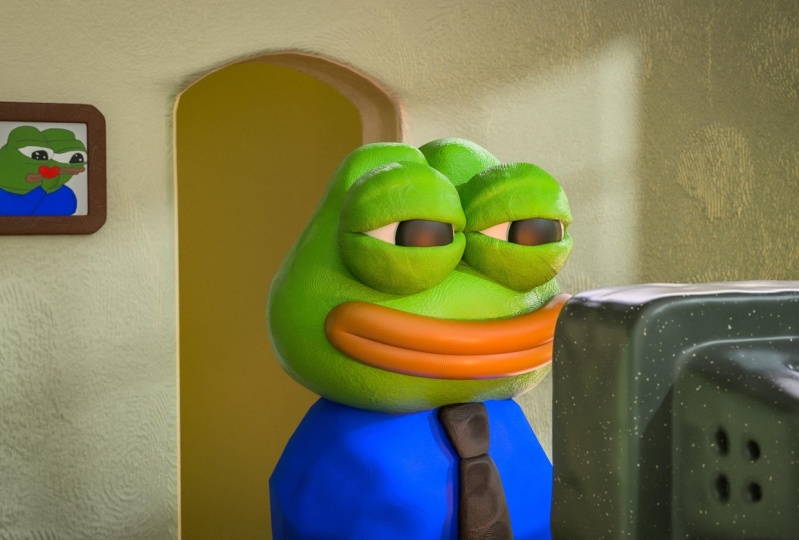
habilidades criando uma versão em três D do
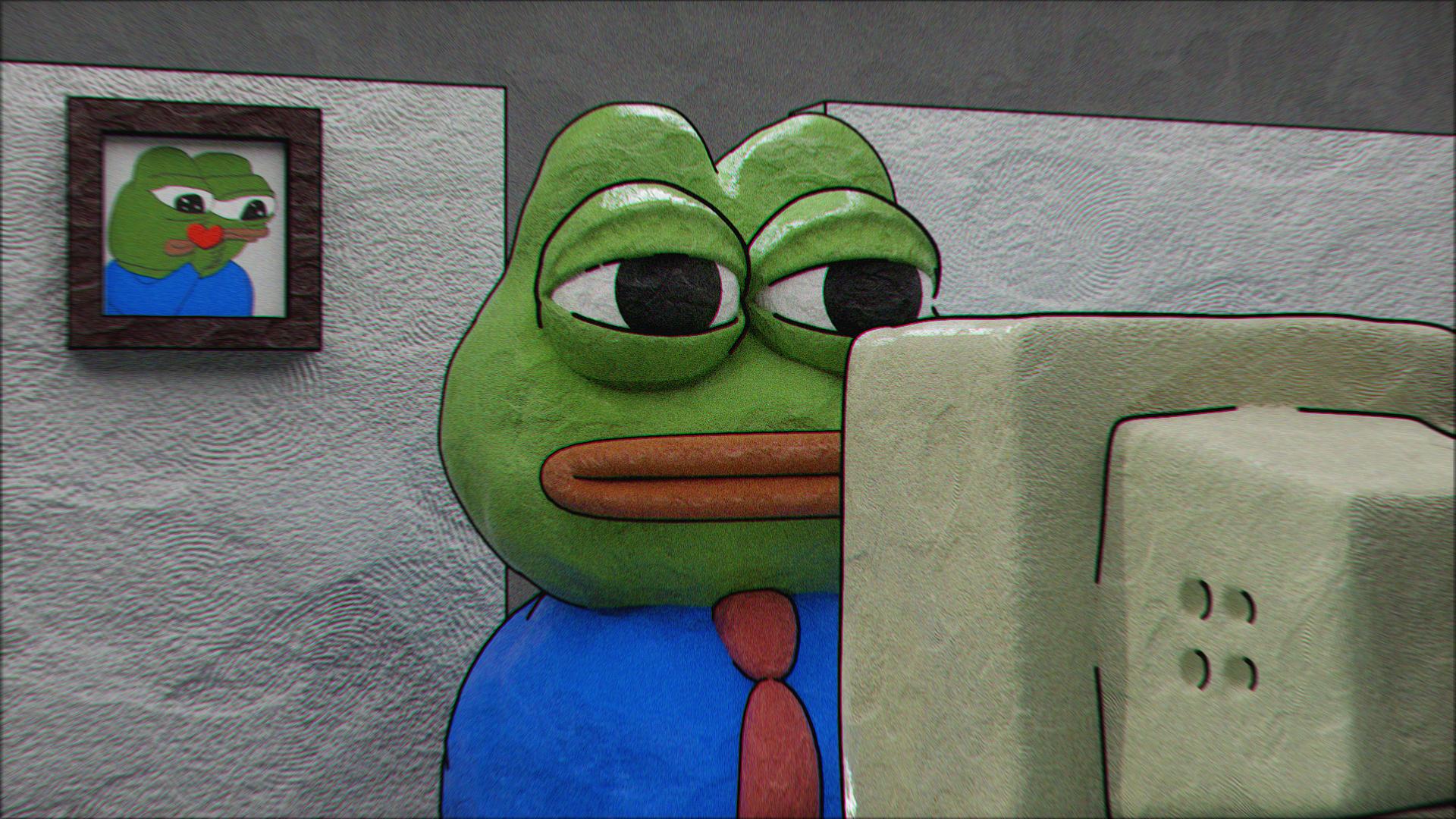
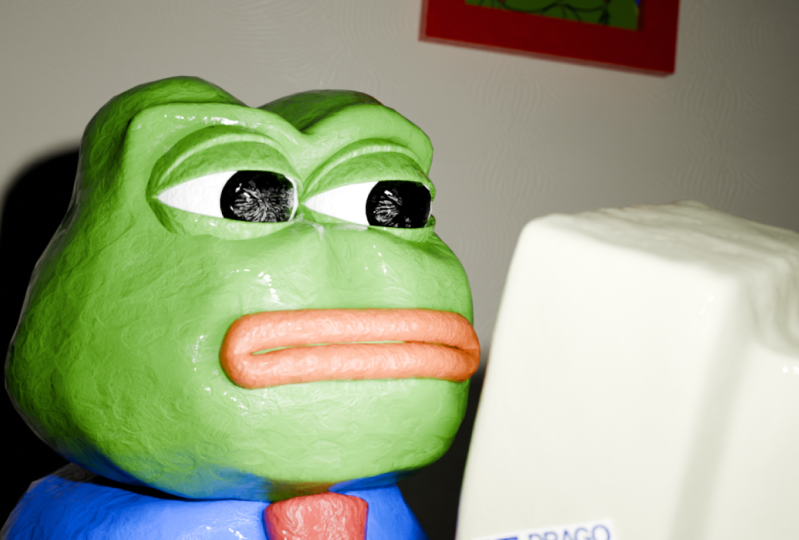
famoso personagem Pepe Aprenderemos alguns modificadores de drogas que elevarão
seu Além disso, podemos esperar aprender algumas técnicas interessantes
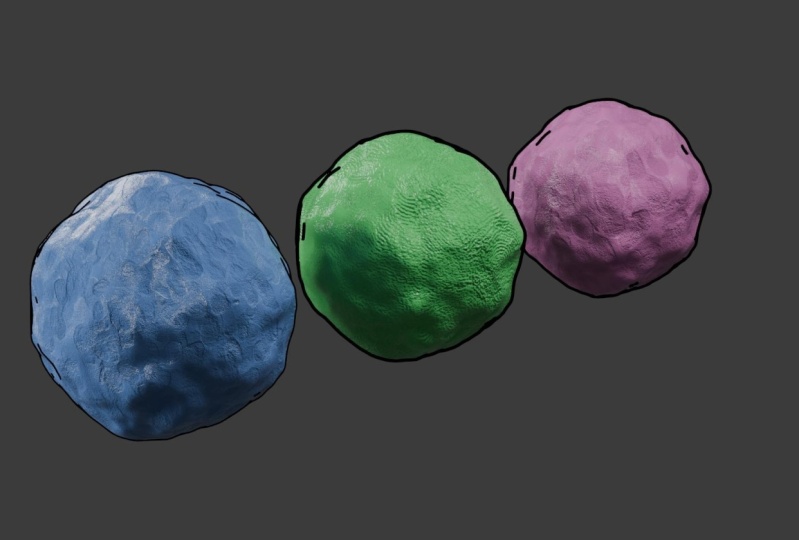
de materiais e texturas que você pode aplicar posteriormente em seu projeto
futuro Enfatize áreas específicas
por meio de diferentes fontes de luz e, claro,
ganharemos confiança
ao usar o liquidificador Mas e se você tiver experiência
séria? Não se preocupe. Esta aula é amigável para
iniciantes
e adequada para qualquer pessoa interessada em uma ilustração
ou design de três animações Não é necessário nenhum conhecimento prévio do liquidificador ou da modelagem em três D. Para começar, você
precisará de um computador com Blender 0.0 que
possa ser instalado
gratuitamente a partir do Blender ou G. Portanto você terá materiais de projeto
anexados Skillshare tem tudo a
ver com criatividade. É por isso que, para
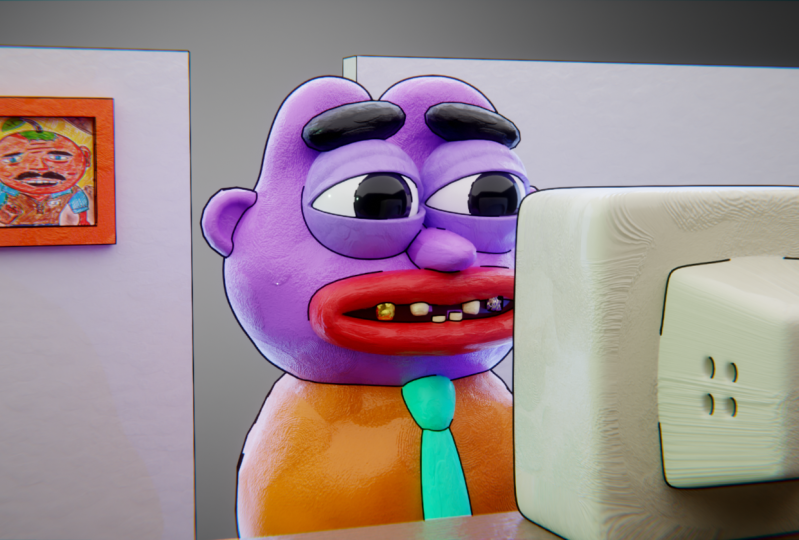
seu projeto final, use sua imaginação e traga Pepe para seu próprio ambiente Pode ser um
carro doméstico ou outra coisa. Nesta aula, nós o
colocamos em um emprego de escritório. Agora, divirta-se e nos surpreenda
com sua decisão. Como você pode ver, sua
próxima hora pode ser não apenas útil, mas
também interessante. Junte-se a mim na aula de
compartilhamento de habilidades hoje e vamos abrir essa porta
maravilhosa juntos
2. Aula 1: Cabeça de Pepe: Olá a todos e bem-vindos. Antes de começarmos, quero
dizer que tudo o
que eu pressiono, você pode ver no canto esquerdo. Caso você
tenha alguma dúvida, basta dar uma olhada
ali mesmo. O segundo. Sob este curso.
Sob essa classe você pode encontrar um arquivo zip com algumas referências que
usaremos como
uma pequena inspiração. No nosso caso, não
precisamos transferi-lo para o
Blender Basta abrir e verificar
periodicamente. Mas vamos começar com nosso Pepe. Vou encurtar esta
lição apenas para tornar mais confortável
para você passar por esta aula. Lição número um,
vamos
criar a cabeça para o nosso Pepe Pressione seu cubo
e pressione control
para aplicar o modificador de
superfície de subdivisão Em seguida, vamos aqui e aplicamos o modificador de
superfície de subdivisão caso você não saiba, como se fosse seu
primeiro nome Para se mover
ao redor do mundo, basta segurar a roda Maus. Outra maneira de segurar a
tecla Shift e a roda Ma. Nesse caso, você pode manter
o mesmo ângulo e se mover torno de um em um vazio é outra forma de
alterar a visão 13 para a vista lateral e
sete para ver acima. Vamos com um. Agora vamos para o
modo de edição, que está aqui. O modo de edição nos permite
trabalhar com nosso objeto. Há três
aspectos principais de cada malha. Existem vértices que são esses pontos ou um
no teclado Há bordas que são essas linhas e duas
no teclado. Existem rostos, que são
três no teclado, e esses são nossos rostos. Pressione três faces e fique um
pouco acima da nossa cabeça. Usamos este e
depois pressionamos a tecla Shift, clique com o botão esquerdo, clique com o botão
esquerdo, clique com o botão esquerdo, um vazio, suponho que sejam os ouvidos dele Vamos extrudar, o
que significa que a pressão sobe. Em seguida, usamos o ar
para uma rotação menor. Para mover um objeto. Temos para escala, para rotação. E mover agora e
mover mais este, perto do centro, ótimo. Então vamos fazer a mesma
coisa aqui, até três, escolha
essa mudança de fase. Clique com o botão esquerdo em Shift,
clique com o botão esquerdo em Shift, clique com o botão esquerdo, um em led para
extrusão. Vamos subir. Você não precisa torná-los
completamente iguais para a
rotação os aproxime mais. Em seguida, volte ao modo objeto
e pressione mais uma vez. Qutrol. Bom. Mas antes de
prosseguirmos, vamos salvar nosso controle de arquivos. Escolha uma pasta, vamos
chamá-la de Clay Pepe. Salve o arquivo do blender. Ótimo. Nossa forma tem que ser
um pouco mais grossa. Horizontal. O que
vamos fazer a seguir. De volta ao modo de edição. Há uma coisa legal como a edição
proporcional, que é O no teclado Permita-me mostrar
o que isso significa? Eu pressiono um para escolher vértices. Digamos que eu vou
desativar
este e seguir em frente. Mas se eu vou
pressionar para ativar , então como você pode ver que
temos uma esfera. Essa esfera mostra a
área de influência. Se eu vou me mover com
a roda do mouse para frente, só
posso trabalhar
com os vértices. Se eu vou torná-lo maior, como você pode ver, eu posso
cobrir mais pontos. É um pouco mais
confortável sentar, nesse caso, o que
vamos fazer? Vamos escolher
esse turno, clicar com o botão
esquerdo e, em seguida,
torná-lo menor. Erik, vamos levar
essa para dentro. Não se preocupe com a forma. Confie em mim no
momento, provavelmente parecerá simples. Às vezes, na verdade, não,
mas no final, quando você vai
adicionar o material, alguns modificadores, ele
estará no topo Mas, no
momento, basta movê-los para frente. Bom, então vá para trás, escolha esses vértices
e crie-o assim Então vamos escolher este
ao lado e torná-lo mais grosso. E a mesma coisa aqui, escolha este
pela lateral e torne-o um
pouco mais grosso. Eu acho que esse é demais. Então vamos abaixo de um Mp. Torne essa área um
pouco maior e suba. Vamos trabalhar um pouco com nossos ouvidos porque eu
realmente não gosto do formato deles. Vamos fazer
isso desse jeito. Apenas brinque. Apenas brinque. Você tem sua referência e esse será o
ângulo da nossa câmera. Acho que é muito bom. Vou desativar
apenas para trabalhar com este X à
direita, provavelmente Vou torná-los um
pouco mais finos aqui. Vamos fazer isso juntos para ativar ou escolher proporcionalmente
este Vá aqui, escolha este. Greg, vá assim. A mesma coisa
aqui. Greg avança Greg, por trás dessa e
daquela. OK. Controle S, eles não são
parecidos, o que é bom. Provavelmente não temos o propósito de
torná-los semelhantes. Vou mudar
este um pouco mais para o grego e, assim,
vou subir. Isso vai ser algo
semelhante a vamos conhecer área e agir assim. OK. Clique com o botão direito, Shade
smooth no momento. Agora é o
suficiente. É o suficiente. Ou eu vou fazer
você ficar um pouco mais alto.
Ok, agora é o suficiente. Ótimo, eu sei
que você pensa o que é. Está longe do nosso resultado final, mas não se preocupe novamente, essa é a
parte mais agradável do liquidificador Pode parecer muito simples
no início e muito
sofisticado no final. O toque final será
um clique duplo. E vamos chamar isso de “
Line Head Control” para salvar. Agora terminamos com a
lição número um. Eu vou ver você
na lição número dois onde vamos
criar os olhos dele. Muito obrigado e
vamos em frente.
3. Aula 2: olhos: Bem-vindo. Lição número
dois, onde vamos criar seu gelo. Vamos começar. Você notou que
geralmente a malha, o objeto, aparece
a partir desses três dicursores onde esses
três dicursores Para economizar um pouco do
seu tempo, use um em um mapa. Aqui estarão nossos olhos. O que podemos fazer é segurar a
tecla Shift e clicar com o botão direito do mouse. E é assim que você
pode definir um novo lugar para três cursores
agora , onde vamos
adicionar o objeto. Vai aparecer
direto daqui. Mude a tecla A e desta
vez vá para a malha. E escolha o UVsphere
então e escale-o para que tenhamos que preencher toda a
área com nossos olhos Em seguida, mude e
clique com o botão direito para suavizar a tonalidade. Vamos, Greg, um
pouco mais adiante,
acho que algo assim, acho que algo assim, pensando em bichinho de estimação. A segunda coisa é ir até a ponta do nosso toque
de papel,
que é a tecla de atalho para entrar
no modo de edição E então vamos escolher
alguns vértices. Existe algo como o humor
transparente que você pode ativar via Alt. Vamos escolher um com vértices e O para ativar a edição
proporcional Greg, e leve essa para
dentro. A mesma coisa. Podemos ir para o
contrário, Greg, e mover este para dentro, depois al Z para sair
do clima transparente Em seguida, desative o Ting
proporcional e toque em voltar ao modo objeto Agora está um pouco melhor. Novamente, todo o
trabalho agora. Olha, não se preocupe.
Vamos chamar isso de. Ótimo. Agora vamos ter que
abrir esse olho. O que temos que fazer, Greg? 19. Precisamos ter esse ponto à esquerda e
outro à direita. Em seguida, vá para o modo facial, que é o teclado 300. E vamos escolher esperar. Deixe-me mostrar, podemos escolher alguns loops desses
rostos. Como fazer isso. Espere e vá até essa
borda no meio. Fora, clique esquerdo para fora, clique
esquerdo, esqueci de esperar Shift out, clique com o botão esquerdo, 123.4 Acho que quatro
é mais do que suficiente Em seguida, vamos com o x, o que significa excluir
e excluir passe. Em seguida, temos que limpar
as quatro faces X. E as quatro, opa, eu escolho mais uma face X, que é a gradação final da forma, depois saio do
modo de edição com um toque. Bom. A segunda coisa que eu
quero fazer é que essa borda seja um
pouco mais grossa. O que podemos fazer é
ir até o modificador, procurar solidificado
e é isso que Então nos aproximamos, movemos a espessura
para 0,12, eu acho Em seguida, podemos usar
o controle para o
modificador de superfície de subdivisão para torná-lo mais suave em comparação com
o que era Se vamos mover a
subdivisão para cima, ela pode ser muito nítida Deixe-me verificar uma
coisa no caminho como era antes é bom. Coloque a superfície de subdivisão sob o modificador de solidificação Ótimo, vamos em frente. Nosso Pepe tem algo acima
de seus olhos. Eu não sei Essa anatomia de Pepe é
perfeita. Você vê essa coisa. Vamos fazer isso, vamos para o modo de edição e, da
mesma forma, escolhemos rostos. E vamos sair no turno da esquerda. Clique aqui Aqui,
aqui, opa, aqui. Eu não sei quantos
deles eu escolho, e não há
necessidade de repetir. Acho que vou
escolher esse também. Sim, isso é tudo. Na verdade,
é mais do que suficiente. Não precisamos escolhê-los. Então vamos extrudar, o que
fizemos na parte anterior, extrudar e subir assim,
depois em grego, e mover
este um pouco
para frente e depois descer
um pouco para frente e depois descer
um Esse é o formato do nosso olho que
parece bom, eu suponho. E muito bom, é muito fácil como podemos colocar isso na segunda,
nessa saúde. Vamos duplicar o deslocamento D para a
duplicação se mova somente
no vermelho, no eixo x. Mova-se para a direita desse jeito. Deixe-me aproximar este um
pouco mais. Este também controla
para economizar casaco. Vamos seguir em frente. Os três cursores
ainda estão no mesmo lugar. Provavelmente vou mover mais
este para o centro. Agora é hora de fazer seus olhos. Como é claro, é muito fácil
deslocar uma malha e uma esfera e,
em seguida, fazer um x 90. Precisamos ter esse ponto, essa área à nossa frente. Quanto à escala, mova esta
para dentro e clique com o botão direito , suavize o
tom, é o que
temos no momento, Greg disse que a forma
é a escala Acabei de dizer isso
debaixo do olho novamente, lembre-se de que é isso que eu
digo em todas as minhas aulas Sinta-se confiante, divirta-se. Não repita logo depois de mim. Confie em si mesmo e
confie na sua criatividade. Eu configuro, então temos um aluno. Não sei como pronunciar essa, mas a parte preta. Muito fácil. Dê uma olhada. Uma vez, vamos chamar isso de branco. Em seguida, vamos para o
modo de edição. Dê uma olhada, por favor. Um para os vértices. Eu escolho os vértices
que estão no meio, então eu quero
escolher alguns loops A combinação de
control plus on pat. Veja, então eu
vou controlar, eu preciso de 12,33 é
mais do que suficiente para mim. Então eu vou
duplicá-los. Shift D e
clique com o botão esquerdo para aceitar. Então eu quero dividir
essa parte do nosso branco. Eu pressiono e seleciono agora de
volta ao modo de objeto. E agora temos
dois objetos separados, as pessoas e o I. branco. Agora
repita todas
essas etapas
e, quando terminar,
vamos avançar com o modificador Search for solidify Então vou torná-lo
um pouco mais grosso, mas acho que a palavra menos 003 Não, não, não, não. 0201
é mais do que suficiente. A sombra é suave, e vamos para
o normal e para o alisamento automático. Eu não gosto disso. Ok,
vamos continuar assim. Vamos chamar isso de
aluno, aluno e depois turno. Clique no nosso olho branco. Desloque D, x e mova
este aqui. Ótimo, vamos definir
o ângulo da câmera. Vamos fazer isso
nessa lição. Primeiro de tudo, vamos chamar essa
coleção. Clique duas vezes. Vamos remover nossa
câmera daqui em outra pasta, Nova coleção. Vamos chamar isso de conjuntos. Ótimo. Deixe-me
mostrar rapidamente duas coisas: como mover os
três cursores de volta ao centro, deslocar o cursor para a origem mundial agora está de
volta ao centro. Então vamos definir o
ângulo da câmera, é muito fácil. A combinação de
controle zero em um M, você pode fazer isso
de um ângulo diferente. É um truque muito útil
e muito bom. Eu vou me mover um
pouco mais longe. Controle para fora,
clique com o botão esquerdo e, se você quiser
mover a câmera para fora
da câmera, é o
zero em um Ped. Digamos que você está aqui zero em um Ped e está de
volta para a câmera. Se você quiser definir
um ângulo na câmera para
a visualização do
menu lateral e da câmera, agora você pode ver que a borda
está vermelha e agora podemos definir a câmera em
linha reta na câmera. Que bom, acho que esse
ângulo é bom para mim. Provavelmente assim. Em seguida, marque e é isso que temos. De volta à região mundial
rica em cursos. Seus olhos são um pouco estranhos. Parece aquele
e aquele tem que
ser um pouco mais x. Não estava muito centralizado Bom. Zero agora é melhor. Agora é melhor
controlar, como você diz. Muito obrigado por isso. Você já participou desta
aula. Vamos seguir em frente. Onde vamos
criar sua boca. Podemos ver que não
há nada difícil. Se você quiser que algo se
repita, repita, e nos
vemos na próxima.
4. Aula 3: Montagem: Lição número três, onde
vamos criar sua boca. Honestamente,
demorei um pouco quando fiz isso
pela primeira vez Mas com você agora
vai ser muito mais rápido. No caso de seu cursor
voar para algum lugar, basta trazer este cursor S de
deslocamento frustável para a região do mundo Então vamos sete e Pt. E avance um pouco e clique com o
botão direito do mouse em algum lugar aqui. Por quê? Porque precisamos
criar para deslocar uma malha. E, portanto, a partir daqui, você
provavelmente terá , em
primeiro lugar essa coisa
ali à esquerda. Se você
clicar em
algum lugar, ele
desaparecerá. Deixe-me te mostrar mais uma vez. Vamos fazer isso juntos
apenas para evitar todas
essas perguntas. Vsphere, opa, combine conosco. Ótimo. Então você provavelmente
terá aqui 48. Assim, mantenha
no 12 e aqui no
122 e só depois clique com o botão
esquerdo, bom. Clique com o botão direito do mouse, sombreie suavemente e depois x 91 em um Ped. Quanto a uma balança, e
torne-a menor assim, parece muito estranha no
momento, não se preocupe E vamos fazer com que tudo fique bem. Um
pouco mais maior. Vou recomendar
assistir uma vez. Eu não digo que vai ser
difícil, mas ficará mais claro se
você vai assistir uma vez e depois
assistir novamente e treinar. Vou para o modo de edição para me mover em um modo
transparente. E eu vou
escolher essa saúde e vou fazer com que
X exclua vértices. Ótimo. Em seguida, vou escolher os três loops de vértices E eu vou mover este à direita,
em algum lugar aqui. Então eu vou escolher
este acima de ambos, Z. Então eu vou
escolher este Eu vou
movê-los, os dois. Na verdade, vou
movê-los para o meio. E dê uma olhada.
Existe uma combinação. Como podemos ver, eles ficam
na diagonal, eu quero alinhá-los S x zero É assim que eu mudo lá. Formulário, deixe-me mover
este um
pouco para baixo e este
um pouco para baixo. Dois aqui, a parte em que
chamamos essa. Divirta-se Só precisamos alinhar não
da mesma forma que eu, apenas algo que
se aproxime desse tipo de forma como escala Vou fazer isso
como se fosse para a escala dois. Aqui, a escala também é um problema. Vou movê-los,
vou tornar esse problema um
pouco maior. Vou mover essa parte. G e G. Ok. O controle é muito seguro. Deixe-me verificar se sua forma
final parece muito estranha. Eu sei o que
vamos fazer a seguir? Controle dois para a
subdivisão. Modificador de superfície Ok. É um pouco melhor. Em seguida, vamos ao modificador,
procuramos por espelho. Devo dizer algo
mais no caso de você ter algum espaço
aqui ou em qualquer outro lugar, você pode conferir
o recorte e, quero dizer, você não vê nenhuma diferença no
momento Mas eu apenas digo que para aqueles de
vocês que vão fazer essa lacuna de soma verificar o recorte e mesclar, então X escolha X. Vou mover essa lacuna acima do modificador da superfície de
subdivisão Há mais uma coisa que
precisamos fazer é alinhar nossa boca G aqui e depois ir para o controle do
modo de edição Alt para o modo transparente Caso você não saiba se está transparente ou não,
você pode ver esta tela de transparência de
raio-x de toque Quando está azul, isso
significa que você desliga, isso significa que é cinza. Ligue e escolha
esses vértices
do grego direito
aqui para rotação, uma linha ao redor de seu problema bucal Eu vou rotacionar
este também G Rich. E é isso que
temos no momento. No momento, ele parece
muito suspeito. A última coisa que temos que
adicionar é o modificador de solidificação e vou
torná-lo mais espesso assim Vamos continuar criando esse PC e
depois as paredes, todo o resto será muito mais fácil. Mas lembre-se de que
seu projeto
final será seu
próprio ambiente. Eu te dou todos os ativos. Eu te dou todas as ferramentas, e então você pode
fazer ele em casa, um carro, onde quiser. Mas esse é o nosso artigo no momento. Uma coisa que eu
gostaria de fazer, em primeiro lugar, vamos chamar isso de
mês a mês. A segunda coisa, quero deixar a cabeça
dele aqui um
pouco mais grossa. Eu vou trazer esse. Eu vou escolher
esse também. Ótimo mapa zero. Esse é o nosso
momento favorito agora.
5. Aula 4: Pc antigo e paredes: Olá de novo. Vamos criar as paredes do PC e
tudo mais. Vamos criar outra coleção dessa. Espero que
você esteja bem. Em primeiro lugar, espero que você goste desta nova coleção com o botão
direito do mouse, clique duas vezes. E então vamos chamar isso de. Eu sempre cometo erros. Meio ambiente, provavelmente eu
não escrevi isso corretamente. Mas então vamos usar o shift, uma malha, torná-la menor G.
Vamos trabalhar no solo. Eu não, eu não
te falei sobre isso antes. E um MP, então como você
pode ir para o modo solo. Ped, vamos chamar isso de PC. Então, como Greg, torne-o mais fino, vamos para o modo de edição Escolha essa fase, um back-end. Extrudamos sim e controlamos isso porque não precisamos desse no
momento Há outra maneira de
criar uma fase dentro da fase. É um, você move este
no centro, por exemplo. Se você vai escolher
mais deles, você pode trazer ou algo parecido. É assim que você pode brincar com formas diferentes
no momento. Agora, deixe-me fazer
isso de novo com você. Escolha a face A para trás e coloque essa
no meio desse jeito. Agora vamos extrudar por meio de a, movê-lo de volta para uma balança e
teremos esse tipo de PC antigo Então, vamos até aqui
para criar uma tela. Vamos aqui e depois
extrudar desse jeito,
que nosso PC antigo fique
vazio para Mas é isso que temos que fazer. Existe um modificador de chanfro, uma coisa muito legal que pode polir um pouco nossas fronteiras Se eu vou diminuir
ou aumentar a quantidade, você pode ver as diferenças entre o que era
antes e o que temos agora e
outra que usamos muitas vezes
para controlar a subdivisão Modificador de superfície.
Se eu for me mover acima, o resultado
será assim, mantenha a subdivisão
sob o chanfro e
diminuirei um pouco Eu penso assim.
Segmentos, segmentos, não
há necessidade neles. Vou manter
este em 02. Para mim é bom. Nossa próxima etapa, se você gosta do
chanfro, da
aparência, do
botão direito do mouse, da tonalidade suave
, podemos fazer isso Vou mantê-lo em 001. Então, podemos aplicar nosso chanfro. Então, podemos aplicar nosso modificador de superfície de
subdivisão. E mais uma vez, controle duas
para torná-lo mais suave. Em seguida, vamos para o modo de edição escolhemos essas quatro fases
e damos uma olhada uma vez. Se eu pressionar uma vez, o resultado pode ser diferente. Você tem dois modos
de
inserir fases ou algo parecido, ou uma fase que será mesclada Ou, se você
pressionar mais uma vez, poderá inserir a fase
em cada fase. Espero que faça
sentido o que eu explico. É por isso que vou
manter uma peça e vou criar uma
fase em cada uma delas. Em seguida, extrude, eu vou mover este
para dentro. É assim que criamos
uma forma diferente. Você pode brincar com
diferentes deles, por exemplo, como aqui, por exemplo, se quiser criar algum
tipo de forma. Mas eu vou
continuar assim. Então, quanto a uma balança, me
mova para a câmera, grego, vou mover
esta um pouco para trás Vou torná-lo um
pouco menor assim. Outra coisa que fizemos,
vamos fazer as paredes, porque senão
vai ser muito rápido. Vamos criar as paredes. Coloque um cubo de malha, depois Greg no verde e torne-o
mais Em seguida, vá acima de sete. Vamos te ensinar a câmera. Vamos torná-lo maior e colocá-los como as paredes
do escritório. E então desloque D X e mova este aqui
como se ele estivesse em sua zona de digitação. E então escolha os dois. Vamos chamar isso de parede
esquerda e parede direita. Bom. Na próxima lição, mostrarei como
podemos criar essa foto. Mas, no momento, terminamos com outra lição. Muito obrigado e nos vemos
na próxima.
6. Aula 5: Fundo e borda da foto: Nessa lição,
vamos criar
a foto com
borda e depois uma parede. E estamos muito perto de unir as peças,
materiais e modificadores mais interessantes Mas no momento, neste
momento, mude A para cima,
mude um plano de malha
x 90 para escala,
esse será o nosso
plano de fundo e sete voltas mude um plano de malha
x 90 para escala, de cada vez, esta como essa
para criar escala, vamos chamá-la de BG,
que significa plano de fundo Em seguida, vamos criar nosso deslocamento de
borda fotográfica, um cubo de malha. Vamos para o modo solo, e vamos com
Erik, torná-lo menor E depois a mesma
técnica com o PC. Escolhemos a face na frente
e a movemos assim, depois a extrudamos, que
sai do modo solo Vamos usar 300 P, torná-lo menor. Todas as nossas paredes estão muito
próximas do nosso rosto. Vamos trazê-los um
pouco de volta. A mesma coisa com a nossa foto. Aquela garota em algum lugar aqui. Então G está aqui embaixo do mapa. E então faça com que
seja configurado em algum lugar aqui. Ou se quiser, você pode
mover este para lá. Por que não? Deixe-me
manter esse aqui. Quando vamos
criar os materiais, vamos trazer a foto, porque no
momento não precisamos disso. Mais uma aula em que
vamos criar o corpo do nosso Pepe e vamos chamar
isso de borda fotográfica Sim, deixe-me mover este
um pouco para cá. Ótimo, muito obrigado. Como você pode ver é muito fácil. Muito rápido. Vamos
para a próxima lição.
7. Aula 6: Corpo e gravata: Lição número seis, o corpo do nosso cursor de deslocamento
para a região mundial. Em seguida, usamos o cubo
de malha de controle dois,
descemos,
clicamos com o botão direito, suavizamos a sombra Vamos com 300 MP. Vamos usar o grego
e colocá-lo em algum lugar aqui. Voltando ao problema de
revisão da câmera, vou superar isso. Ok, é ótimo. Então Erik. Basta criar sua própria forma. Lembre-se de aplicar
mais um controle de tempo. Dois, provavelmente mais maiores e esse é o problema que temos no
momento. Vou colocar
o PC um pouco mais baixo ou estou bem com esse. Então, vamos criar a gravata. Acho que essa coisa,
novamente, é muito fácil. Shift, clique com o botão direito e depois vamos com a
malha. Adivinha o que? Claro, cube qutrol
two, torne-o menor. Em seguida, vamos para o modo solo. E vamos brincar. Vou configurar o
modo transparente como aqui. Vamos adicionar um
loop adicional que eu não mostrei antes porque
não temos a necessidade. Mas se você pressionar
o controle, poderá adicionar um
laço adicional à sua malha. Clique com o botão esquerdo uma vez. Coloque-o em algum lugar
aqui, por exemplo, vou movê-lo para
cima e, quando quiser clique com o
segundo botão esquerdo para
confirmar a forma e, em
seguida, vou mantê-lo aqui. Ok. Clique com o botão direito,
sombreie, suavize, controle. Vamos sair
do modo solo. Bom, vamos
fazer com que seja menor em grego, depois rotacione-a e
traga-a para cá Deixe-me esconder esse PC
por alguns segundos. Opa, vamos mover nosso corpo, que é chamado de corpo,
para a coleção de vitalidade. E a mesma coisa com a gravata acima da coleção Pep. Agora deixe-me esconder o
ambiente X e deslocar D, clicar com o botão
esquerdo para confirmar x 180, depois deixe-me ir e
aumentá-lo. Ou se for suficiente, então três. Vamos mudar a forma. Em primeiro lugar, G, isso também
é um abraço vitalício. Às vezes, quando você altera
a rotação, deixe-me mostrar ,
você pode pressionar, por exemplo ,
grego e
diminuir assim. Mas se você
pressionar pela segunda vez, ela será
alinhada de forma independente Qual é a rotação
do seu problema de forma? Eu expliquei isso de forma muito confusa, mas
deixe-me mostrar, por exemplo, que eu giro mais uma
igreja grega e como você pode ver os Xs agora está
em um Lembre-se de que você
sempre pode manter dobro do tempo x seis igrejas Espero que esteja claro. Os gregos, os gregos chegam lá
, então vamos direto para lá. E então eu vou
escolher um clima transparente. Eu sou esse aqui. Essa. Vou movê-lo para
cá um pouco acima do que temos. bem, deixe-me alinhar, deixe-me ir um pouco
mais baixo até a câmera Abra a coleção de ambientes. Provavelmente vou tornar
os dois menores. Um pouco mais à frente,
finalmente terminamos, muito
obrigado. Na próxima lição,
aplicaremos a iluminação, depois os materiais e, seguida, você
verá a transformação. Mas mesmo agora, você pode
ver como, em alguns cliques, sabendo apenas algumas
coisas básicas sobre o liquidificador, você pode criar muitas Eu acredito em você. E vamos avançar para a próxima
lição. Eu espero que você tenha.
8. Aula 7: iluminação: Bem, nessa lição, finalmente, vamos
adicionar um pouco de iluminação. Vamos começar com uma das
minhas técnicas favoritas, deslocar um plano, depois
escalar primeiro e movê-lo para cima. Em seguida, vamos para o mecanismo de renderização. E aqui, em vez de
EV, escolha ciclos. Em seguida, vamos para a tela de
renderização, sombreamento
Viewport, que é
a última no momento Agora você não vê nada. Mas deixe-me mostrar o que
vamos fazer a seguir. Vamos aqui, que são as propriedades
dos materiais. Pressione, vamos chamar isso de
um plano de sublinhado de luz em vez do princípio
de D, escolha a emissão É assim que você pode, você pode
trazer luz ao seu pecado. Então deixe-me ir aqui. Deixe-me mover este
um pouco para lá. Acho que agora estou melhor porque antes havia uma sombra
lá, da qual eu não gostava. Vamos aumentar
um pouco a força. Por exemplo, 1.2 E quanto a 22? Eu acho que é demais, mas
1,45 é realmente ótimo. E se você quiser
torná-lo maior no eixo x? Deixe-me ver
como era antes. Muito escuro, como está agora. Sim, acho que vou
torná-lo um pouco
maior e vou
movê-lo um pouco mais alto. E se eu for avançar
um pouco com isso? Ar, que está em nossa
forma final. Nossa forma final. Ótimo. Uma luz, está pronto. Vamos mover essa luz
para uma nova coleção. Vamos chamar isso de iluminação. Haverá uma
fonte de luz aqui, uma atrás e outra embaixo. Em resumo, veremos
na quarta rodada, ou provavelmente na quinta rodada. Vamos com a próxima, acenda
uma luz, vamos com
o ponto x em algum lugar aqui. O que realmente podemos fazer
é criar outra visão. Vá aqui nessa borda
e, quando tivermos duas setas, clique com o botão
direito, divida verticalmente e mova essa para o meio Então, vamos
manter este para sombreamento
do ponto de vista da câmera Vamos jogar
com todo o resto você
também quer se
livrar de todo esse
cursor e de tudo mais. Apenas desligue esse programa. Sobreposições. Ótimo. Agora, de
volta à nossa iluminação, que deve estar na iluminação da
coleção. Bom grego. Vou me mudar
neste verão para cá. E se eu for
mover esse, G, X? Vamos fazer com que o poder seja outra técnica
que eu costumo usar. Use a cor vermelha e depois
torne-a bem forte assim. Isso ajudará você a entender a área
de influência da sua iluminação. Agora, deixe-me mudar
um pouco esse grego. Na frente, é demais, mas se eu vou
mantê-lo aqui, tudo bem, agora é melhor. Agora, deixe-me manter
este em 25, por exemplo. Eu preciso, veja, eu preciso de uma pequena linha de sombreamento
aqui, ali mesmo Vamos continuar com essa. Algo quase azul,
branco, em algum lugar aqui. Ok, ótimo. Então vamos trocar um sol claro. O sol é muito forte, você pode ver isso claramente. Suponho que o sol
tenha uma cor no escritório, normalmente não
temos sol. É por isso que preciso
fingir que isso é
uma iluminação geral Vou manter
este entre verde, amarelo e branco. Agora é hora de brincar
com a rotação. Deixe-me verificar o que podemos ter. Opa, assim se
eu for mover
este para cima. Na verdade, não. Na verdade, não. Eu gostava do jeito
que era antes, quando
era em algum lugar rico assim. Ótimo. Deixe-me mover esse. E se eu quiser ganhar
um pouco mais? Em algum lugar aqui? Um
pouco mais baixo. Sim, é melhor. Quero mais uma
iluminação na frente. Vou usar o ponto. Eu vou enviar. Eu vou seguir em frente e
vou me mover. Em algum lugar na frente do nosso PC. Preciso preencher
essa área X com simples, acho que 15 e acho que
algo mais ou menos branco. Ou provavelmente agora é
hora de alinhar essa luz. OK. É melhor mesmo quando
eu tenho mais um acima de três. OK. O quinto. Vamos transformar
essa em área, depois vamos mover
essa para trás. E então podemos
ativar esse. O X, X, deixe-me
mover este acima. Vamos criar um
pequeno sombreamento ali mesmo. Se eu quiser me mover mais
em direção ao nosso Pre na frente, vou trazer o vermelho só para ver a
área de influência. E se fosse um pouco
mais avançado assim? Agora é melhor, então
vamos manter este em azul. Eu quero mais em direção ao azul. Bom, temos aqui
a fonte de luz. Precisamos mover nossa gravata
um pouco mais em direção ao corpo, pois ela cria esse tipo de artefato de sombreamento, qual eu realmente não gosto E a mesma coisa, certo? Opa. A mesma coisa com
nossa gravata um pouco mais alta. Agora está melhor. Provavelmente mais uma coisa, que vou mover nosso sol
um pouco na frente do pôr-do-sol, não
estou muito satisfeito
com nosso sol. Achei um perfeito porque antes havia um
sombreamento direto aqui, mas agora temos um
pequeno gradiente de cor ali. Eu
acho que é melhor. Acho que podemos mover
esse ponto de luz mais abaixo do nosso corpo. Ótimo trabalho. Agora, estou mais satisfeito
com nossa cor. Também podemos colocar um pouco de luz embaixo do nosso PC
porque está muito escuro lá. Vamos copiar esse. grego. Mova-o, mova-o aqui. Mova-o mais longe. Se quisermos manter
este novamente mais azul, só por uma pequena diferença. E se eu
quiser tornar esse PC um pouco maior
porque acho que é muito pequeno e vou
mantê-lo mais escondido. grego. Ok, nosso sol. Vou aumentar para
0,7 e acho que a cor será mais voltada 0,7 e acho que a cor será mais voltada para
brancos, senhoras e senhores, esta é nossa aula de iluminação Espero que você tenha gostado. Vamos avançar em direção às cores e depois aos materiais ou não, porque eu não gosto dessa parte. Sim, a iluminação é
sempre muito demorada. Não são cerca de 5 minutos, mas não quero ficar com
isso por muito tempo. É por isso que geralmente
digo que escolha se divertir. Mas provavelmente vou mover
este um pouco para cima, um pouco para trás,
um pouco para baixo. E eu vou
manter este no 11. Apenas pequeno, com boa iluminação. Agora estou melhor e nos
vemos em nossa próxima
aula. Muito obrigado.
9. Aula 8: modificador de drogas: Deixe-me rapidamente, vamos
fechar este. Vá para, as duas setas
se juntam a uma tentativa aqui. Agora, vou mostrar
um modificador incrível que
fará com
que sua ilustração
não seja tão nítida,
mas isso não significa que o
worster dê uma olhada Deixe-me escolher, por
exemplo, a cabeça de papel. Em seguida, vamos aos modificadores, damos uma
olhada uma vez
e, em seguida, você repete o modificador
de anúncio
e busca o modificador de
deslocamento Você gosta disso? Eu suponho que não. Deixe-me mover este acima da subdivisão e
então temos que
diminuir a força
para 01 no momento No momento, você não vê
nenhuma diferença específica. Deixe-me manter este em
02, apenas como exemplo, o modificador de exibição funciona
e o faz com textura Aqui vamos criar uma nova textura, vamos chamá-la de uma textura
para o Pepe subjacente Então você vê esse ícone e esse ícone são semelhantes porque compartilham propriedades de
textura. Nós nos trazemos aqui
em vez de imagens e movimentos. Você tem muitas opções. Deixe-me mostrar alguns deles. Mármore mágico, não
há
diferença porque
podemos aumentar a força. Agora você vai ver
a diferença claramente. Estuques de ruído e muito mais. O que vamos
usar são nuvens. Então eu vou diminuir
esse para 0,1 e dois
e provavelmente até 0,15 e
depois voltar para as nuvens Vamos jogar, por exemplo, com soft ou hard. Não, também podemos aqui
muitas opções. Vou escolher o
Perlin aprimorado porque é bom Então, vamos aumentar o
tamanho da nossa textura. Você pode diminuir e
aumentar. Na verdade, vou
manter este em 0,3 e depois voltar ao modificador
deslocado e vamos adicionar um pouco de
distorção, como Diga outra coisa que eu fiz, essa com um propósito, não
há diferença
porque é muito importante qual
modificador está acima Se eu for mover
o modificador de exibição para o modificador superfície de
subdivisão, você pode ver que a diferença
é Uma boa opção que
podemos fazer
agora é se você gosta do
formato da sua cabeça. Se você confia em seu PC, aplique o modificador de
superfície de subdivisão Agora vamos voltar para 0,12 e, por exemplo,
vamos aumentar, diminuir Acho que vou
manter este em 0,4. Se vamos adicionar mais
uma subdivisão, modificador de
superfície,
podemos torná-lo
ainda
mais suave do que era Mais uma vez, falo sobre isso porque acho que isso pode abrir uma nova porta
para sua criatividade. Mas tenha sempre cuidado porque às vezes,
se o seu PC estiver fraco, você provavelmente
pagará por ele. Agora vamos aplicar esse modificador de
deslocamento em todo o resto
para praticar
, será muito rápido Vamos escolher nosso PC e depois vamos para o modificador de deslocamento Em seguida, mova este acima aqui, escolha a textura para pepe
e diminua para zero Por exemplo, 1.2 Então
vamos com nossos olhos. Podemos fazer a mesma
coisa, por exemplo, acima e 01, ou até um pouco mais
. Vamos com 02. Em seguida, podemos escolher essa
mudança, clique com
o botão esquerdo nela, a borda da direita deve ser mais
escura do que isso Pressionamos o controle L e modificadores de
cópia porque eles
compartilham os mesmos modificadores.
É mais fácil aplicar em todo
o resto, É mais fácil aplicar em porque
deixe-me mostrar, por exemplo, que vamos escolher
nossa parede e depois
nosso modificador de cópia
L para controle de cabeça Você vê que não funcionou corretamente, caso você tenha dois objetos
iguais, ele funcionará. Mas no resto, vamos
seguir em frente e vamos modificar a
textura do modificador e 01 Na verdade, não acho
que realmente precisemos
aplicar nossos displays nas paredes porque eles
são simples Não há necessidade
de trabalhar com eles. Vamos até nossa boca e fazer a mesma coisa com
a textura
acima, mas embaixo do espelho. Vamos com 12.2. Eu acho que é bom.
Controle dois cofres. Vamos em direção ao nosso corpo. Desloque a textura do modificador acima
de 01 ou 02. Acho que podemos obter uma forma
muito melhor se
aplicarmos nosso modificador de superfície de
subdivisão Sim, a mesma coisa aqui. Aplique, aplique e, em
seguida, usaremos a textura de
exibição para
Pepe 0.1 e dois Em seguida, clique com o botão esquerdo do mouse no controle
L e copie os modificadores. Ótimo trabalho. E quanto às pessoas? Eu realmente não acho
que precisamos desse. Essa foi outra
aula rápida em que mostrei como, com truques simples, você pode transformar sua forma em algo
muito mais interessante. Agora você pode brincar,
se quiser,
escolher outro
tipo, por exemplo, de mármore ou magia, ou qualquer outro lugar. Bem, você pode, não
há problemas. Mas vou manter esta
cláusula. Obrigada Na próxima lição, criaremos
os materiais.
Depois, mostrarei como
podemos criar bordas pretas muito simples, como contornos E estamos muito perto
de terminar nossa aula. Eu vou te ver
na próxima.
10. Lição 9: esboços: Lição, vamos criar
esboços que, novamente, serão muito rápidos
porque
não há nada tão difícil. Nova coleção. Vamos chamar isso de contornos
com um clique duplo. Minha técnica é muito simples. Escolha, por exemplo,
o deslocamento de cabeça
A e escolha a arte da linha do objeto em
lápis cinza. Voila. Em seguida, vamos aqui para os dados de nossas propriedades de linha. E então você vai para os
traços e pode
torná-los mais grossos ou mais finos Vou manter este
em 0,4, o que é suficiente. Então, da mesma forma que você
vai para a arte da linha do objeto, diminua a espessura
0,4. Deixe-me copiar. Vamos até a arte de
cada linha de objeto. E se eu
ficar com essa no dia 06? Acho que gosto mais do
nosso I ter 06, ótimo. Em seguida, acesse nossa arte de linha de objetos Green
Spencil para PC. E então vamos para
05, por exemplo. Ou 04. Vamos para o nosso corpo, onde faremos
a mesma coisa. Alguns deles adoram a
técnica do freestyle. Acho que o Gripencil oferece mais oportunidades
para ver o resultado
desde o início Porque com o Freestyle,
você só consegue
renderizar depois de
terminar a renderização,
você pode ver os resultados
que não são desconfortáveis
em comparação com você pode ver os resultados
que não são desconfortáveis quando você
trabalha com lápis cinza, e pode ver o resultado
diretamente durante o processo Então vamos aqui, arte de linha de
objeto. Vou manter
este em 05. A mesma coisa aqui. Desenhe a linha de objeto art. 05 e não a última
linha de objeto, art. 04 até nossa É difícil? Me
diga? Claro que não. É disso que eu gosto, blender,
porque geralmente as pessoas têm uma ideia
ilusória de que
para criar algo incrível, para criar
algo legal, você precisa de anos e anos
de prática e de prática e Bem, sim, é de um lado, mas às vezes também
é mais do que suficiente, o básico é o que temos
no momento Outra coisa que eu
gostaria de mostrar é que podemos ir até
o mecanismo de renderização, ir mais baixo e, no gerenciamento de
cores, podemos brincar com a exposição. Por exemplo, vou criar um contraste extra médio
ou um contraste muito alto. Mas geralmente eu mantenho este
em contraste médio-alto. Na próxima lição, vamos criar
os materiais. Eu falo sobre isso
na lição número um. E prometo que
na próxima, de verdade, vamos
criar nossos materiais. Obrigada Vamos seguir em frente.
11. Aula 10: Textura de argila: Última lição que
vamos fazer antes da nossa renderização final que
vamos criar. Finalmente, nossos materiais
dividem verticalmente outra janela e , em seguida, escolhemos aqui
o editor de sombreamento Minha recomendação é dar
uma olhada uma vez
para entender as etapas
e será muito mais fácil para você
aplicar esse conhecimento no futuro. Deixe-me me
debruçar um pouco e , em seguida, você terá
materiais com texturas nesta classe Mas antes, vamos escolher nosso
Pepe e vamos trazê-lo, basta arrastar e soltar, porque
não funciona muito interessante Saia da
câmera mais uma vez, você tem que sair
da câmera. Então, tudo isso
no centro, tudo x 90, faça com que seja
menor x à esquerda. E vamos usar esse
apenas para nossas cores. Vamos até a nossa cabeça e
vamos chamar essa, eu já vou chamar essa de
pele e depois de cor. Escolha esse verde. Pessoalmente, vou tornar
este um pouco mais brilhante e um
pouco mais voltado para isso Não acho que
haja algo errado com meu desejo de mudar
um pouco de cor. Então temos a rugosidade, o que significa que você pode
torná-la muito brilhante Ou se você for arrastar
este para a direita,
o objeto não
refletirá a luz de forma alguma. Vou manter este
em 06 porque
acho que os sapos não refletem
o controle de luz em um local seguro Em seguida,
adicionaremos mais alguns nós. Mude a cor da
textura da imagem, opa, mude a busca por cor,
aumente o conversor
e, em seguida, usaremos o
modificador
de relevo ali mesmo Em nossa próxima etapa, vamos
conectar a cor normal
com a cor normal, com a rugosidade e a cor da textura da nossa imagem
com os fatores Primeiro, a cor M,
porque trazemos essa para a rugosidade,
significa que agora podemos trabalhar também com a forma como nosso sapo
reflete a luz A forma como podemos ver
agora é muito brilhante. Vamos direcioná-lo mais um para o outro
e mais para o lado direito.
Algo parecido. Ótimo. Mas a mágica principal será com a textura
da imagem. Abra a busca pelos materiais do nosso
curso, pastas e vamos
escolher, por exemplo, a primeira textura no momento. No momento, você
não vê nada especial porque
precisamos conectar a cor
da
textura de nossas impressões digitais com a altura Mais uma vez. Sim, agora você pode
ver a diferença, mas é claro que
parecia muito ruim. Por quê? Porque temos que tornar o modo de embalagem UV,
desempacotamento Meu PC pega lentamente A para
escolher tudo, então vamos com o projeto
Oop, Smart TV Aqui, mantenha 66 e pressione OK. Agora, a textura tem uma
perspectiva muito coerente. A próxima coisa que podemos fazer é brincar com
nossa escala de textura, o que significa escolher o nó. E antes de tudo, no
espaço de cores, escolha uma cor que não seja. E o segundo,
pressione o controle, o que permitirá que você
brinque com a rotação da
localização da escala. Se você pressionar control
e nada aparecer, vá para as preferências de edição Ds
e aqui para o Node Wrangler Em seguida, traga o check-in e mais
um controle de horário e
você terá. Vou manter este
em 22.2. Outra coisa que podemos fazer é jogar com
a força que
agora está muito forte Mas antes de tudo, pressione
o inverso e depois vamos com, por exemplo, 03 Agora, como você pode ver a
textura tão enfatizada em comparação com quando estava
no valor um, acho
que 03
é mais do que suficiente,
ou, na verdade, podemos jogar
com 35 assim Ótimo. Além disso, e se
fizermos com que seja uma operação de
2,22 pontos até 2,2. Ou seja, se você quiser enfatizá-la ainda
mais, provavelmente Ótimo. Agora temos esse tipo
de deixe-me esconder nosso Pepe Agora temos esse tipo de material
argiloso que você verá na pele do nosso. Uma coisa
que você precisa fazer sozinho agora é apenas
brincar e se divertir. Podemos arrastar
mais um em direção ao outro, podemos torná-lo mais forte. Mas eu não quero, honestamente, vou mantê-lo em 47,
47, o que é
mais do que suficiente para mim Antes de você me deixar, vou te mostrar como
você pode economizar muito tempo. Deixe-me fechar a iluminação, os contornos aqui para
a renderização simples e também a câmera que
está no Assets Escolha tudo A e, em seguida
, clique com o botão esquerdo em nossa cabeça, como você pode ver que a
borda de todo o
resto é mais escura do que
a borda da nossa cabeça Em seguida, vamos com
a combinação de materiais de controle L e link. Agora, quando você
voltar, pressione os recursos de
contorno de iluminação, tudo compartilha
o mesmo material Você pode pensar que, bem, não
é o que eu
deveria fazer. Vamos com nossos olhos, vá até os materiais. E aqui temos esse ícone
que significa duplicar. Você duplica, e agora
é Pepe skin 001. Vamos chamá-lo de Pepe I. E trazê-lo para a saturação de
cor base em direção a zero Esse está pronto, agora é branco. Você não precisa repetir esse processo de adicionar uma nova pesquisa de
nós para a imagem. Você só pode copiar e depois
mudar a cor. Deixe-me fazer isso
junto com você. Mude para a esquerda, clique em
Control L link materials. Então, vamos até a
duplicata de nosso aluno. Vamos chamar isso de aluno de Pepe. Vamos deixar este escuro.
Assim, a mesma coisa aqui, controle os
materiais do link L, mas eu não gosto e você provavelmente
também desse tipo de forma. Em seguida, vamos para o modo de edição. Projeção Smart V 66. Ok, agora está melhor. A segunda coisa, eu quero
tornar a textura mais grande. Vou manter este
em 0,404,04 Ótimo. Agora acho que está
mais enfatizado. Vamos até a nossa boca,
no modo de edição A, para escolher tudo. Então vamos com o
Meu PC ficando muito lento, não
sei por que vou me
trazer aqui. Eu vou
para o modo solo. Uma boa projeção de SmarTV. 66. OK. Fora do modo solo, vou para a renderização agora. Duplicado. Vamos chamar
isso de boca animadora. Onde está nossa referência
é uma pergunta muito boa. Está vazio na
coleção de contornos, então vamos selecionar cores e
escolher essa O que vem a seguir?
Vamos para o nosso corpo. Vamos duplicar. Vamos chamar isso de corpo de Pepe. Vamos copiar a cor do azul. Ótimo, vamos até nossa
gravata e vamos copiar. É difícil? Não, mas
parece legal? Sim. Muito melhor do que o donut. Desculpe, mas eu não sou muito
fã desse tutorial de donuts. Eu quero ser sincero com
você. É o que é. Vou torná-lo mais
vermelho e vou compartilhar os materiais do link L do
controle com o botão esquerdo do mouse. Vamos ao nosso PC. Mas antes de tudo,
deixe-me sair daqui. Modo de edição, uma projeção
V inteligente, ok. Agora, a textura é muito melhor aplicável do que em comparação com o
que era antes Tenho certeza de que você pode ver
a diferença claramente. Em seguida, vamos para a duplicata. Vamos chamar isso de PC. Eu quero guardá-lo para o bash
só porque no PC antigo, eles geralmente chamam esse tipo de
cor de um pouco
mais brilhante E é isso que temos, provavelmente 1,31 ponto 3,1 0,3. Vou torná-lo
mais brilhante, mais Ótimo, nossos muros, deixe-me
esconder o pepe, nossos muros. Provavelmente vou compartilhar os
mesmos materiais de link
L de controle SPC Então volte para nossas paredes. Duplicado. Deixe-me chamar isso de parede. Deixe-me torná-lo completamente branco. Saturação em direção a
zero, é bom. Controle duplicado de
materiais L link, nossa parede atrás. Vou manter essa
duplicata mais em cinza, porque o ambiente no
escritório geralmente é BG, o ambiente é escuro Então, saturação em direção a zero. E deixe-me continuar assim. OK. A última
é nossa fronteira. Deixe-me te mostrar. Dê uma
olhada uma vez, por favor, e depois vamos
fazer isso juntos. Está na parede grega. Deixe-me mover esse. Deixe-me ir aqui. Tudo bem, Erik Sim. Por causa dos materiais, dos modificadores, meu PC
começa a ficar irritado OK. Ótimo. Então, o que
temos que fazer aqui, primeiro de tudo, vamos duplicar. Vamos chamar isso de fronteira
única. Deixe-me torná-la uma palavra escura, algo mais parecido com marrom. Deixe-me verificar a cor. Eu gosto da cor? Sim. Agora vamos para o modo solo, modo Editar, e escolher essa
fase que está à frente. Ótimo. Ok, então vamos aqui
para os Materiais, pressionamos Mais, depois vamos
com um novo material. Vamos chamar isso de uma
foto e depois de um sinal. Agora, quando
vamos voltar, você pode ver claramente que temos bordas e
cores separadas. Deixe-me sair daqui. Deixe-me virar para a esquerda, acenda
rapidamente nossa luz e
voltemos ao modo solo. Bom. Agora deixe-me
arrastar esse aqui. Escolha o material fotográfico
e deixe-me ir até a fronteira. Deixe-me mudar D, desculpe, controle S para copiar. Vá até a foto e controle V, depois escolha a cor com uma base, com uma cor base. Em seguida, abra, saia,
escolha aquele. A última coisa que vamos
ao editor de UV aqui voltar ao modo de edição. Nessa fase, você pode
ver
se, por exemplo, se pressionarmos
H para escolher tudo, veremos
todas as nossas formas. Mas precisamos de todos eles. Precisamos apenas desse na frente. Sim. Então, para escalar, e apenas torná-la
maior, é muito grande. K. Meu PC fica lento, lento. Em seguida, vamos para o T
mais baixo para obter uma escala, tornando-a um pouco mais pequena do que
, suponho, Grech 90 Não, Rich 180. Sim, e depois vamos
um pouco aqui, então podemos tornar X um
pouco mais grosso,
saindo do modo solo de
volta para as junções da câmera Senhoras e senhores, espero que
tenham gostado do nosso tutorial
em questão de, não
sei, provavelmente
menos de 1 hora ou um pouco
mais de 1 hora Nós criamos este. Você se lembra
da primeira aula? Como tudo começa? E é isso que
temos no momento. No momento,
também quero
tornar nosso BG um pouco mais bom, deixe-me verificar. E se eu for
usar o
contraste médio-baixo ou o contraste básico? Acho que o contraste básico é um pouco mais agradável para mim. Então, muito obrigado. Espero que você goste. Espero que você aprenda muitas coisas que vamos
renderizar na próxima lição, que será muito rápida. E então eu vou esperar pelo seu projeto
final, onde você tem que criar seu próprio
ambiente para o nosso Pepe Mas no
momento, obrigado. Mais um vazio, vamos deletar nossa referência
porque não precisamos dela. Controle S seguro. E eu vou
te ver na próxima lição.
12. Aula 11: Renderização final: Bem-vindo, meu amigo.
Se for a lição final
em que
renderizaremos nossa imagem, você ficará muito surpreso, mas é muito simples. Normalmente você vai para
a amostragem e aqui
na amostra de renderização, se o seu PC for forte, você pode mantê-lo em alto valor Se o seu PC não estiver, você pode mantê-lo com um valor menor. Por exemplo, vou
manter este em 44. Confie em mim, isso não significa que a
diferença será muito alta, como se a qualidade fosse ruim. Não, não é apenas um
pouco menor do que, por exemplo, com mais amostras, esse número é mais do que suficiente para
esse tipo de ilustração. Em seguida, verifique
o ruído e descanse, eu o mantenho nas configurações
padrão. Então, uma coisa importante,
muito importante, certifique-se de não ter escondido
nada na sua janela de visualização Por exemplo, apenas como exemplo, deixe-me me esconder com um hash ou PC Você configura sua imagem na renderização. Quando você vai
renderizar, seu PC estará no resultado final
porque, como você pode ver, temos um olho e
uma câmera. Quando o olho está desligado, isso significa que ele está desligado
somente da janela de exibição, mas não da renderização Por quê? Se você não quiser que algo apareça no resultado final, certifique-se de
desativar os dois. Agora vou manter
os dois ligados. Vamos verificar se
não temos nada esconder, tudo está seguro no controle de
pontos. E então vamos para a renderização
e a imagem renderizada, só
isso. Sim,
nada de especial. Não se preocupe pensando que
onde estão seus contornos, eles aparecerão no final, mas por enquanto, eu vou te
ver depois que a renderização
estiver concluída,
minha renderização final estará pronta Eu também agradeço muito. Espero que você goste
deste curso e
espero que tenha encontrado
muitas informações úteis. Agora você pode salvá-la com
muita facilidade, criar imagens, salvar, escolher uma pasta
e chamá-la Pepe após a aula de Skillshare Ótimo LGB, profundidade de cor 16. E então você pode levar para algum lugar como no Photoshop ou em qualquer outro editor de fotos, para fazer
alguns pequenos ajustes de cores Mas, por enquanto, é tudo. Obrigado.
13. Mensagem para você: Parabéns, você
merece as palavras. Se você fez essa
aula até o fim, espero que a tenha achado
útil e interessante. E se você tiver alguma dúvida, sinta-se à vontade para me perguntar aqui. Além disso, quero que você diga que
em nossa comunidade amigável, você pode encontrar outras
classes sobre blender e after effects
que podem melhorar suas habilidades E se você não
quiser perdê-los, pode me seguir de volta
na minha página do Skillshare Estou esperando que
seu projeto
final seja carregado na seção da galeria de
projetos. E eu vou te ver muito
em breve. Obrigada
 Sasha Luvr, Work in third dimension