Transcrições
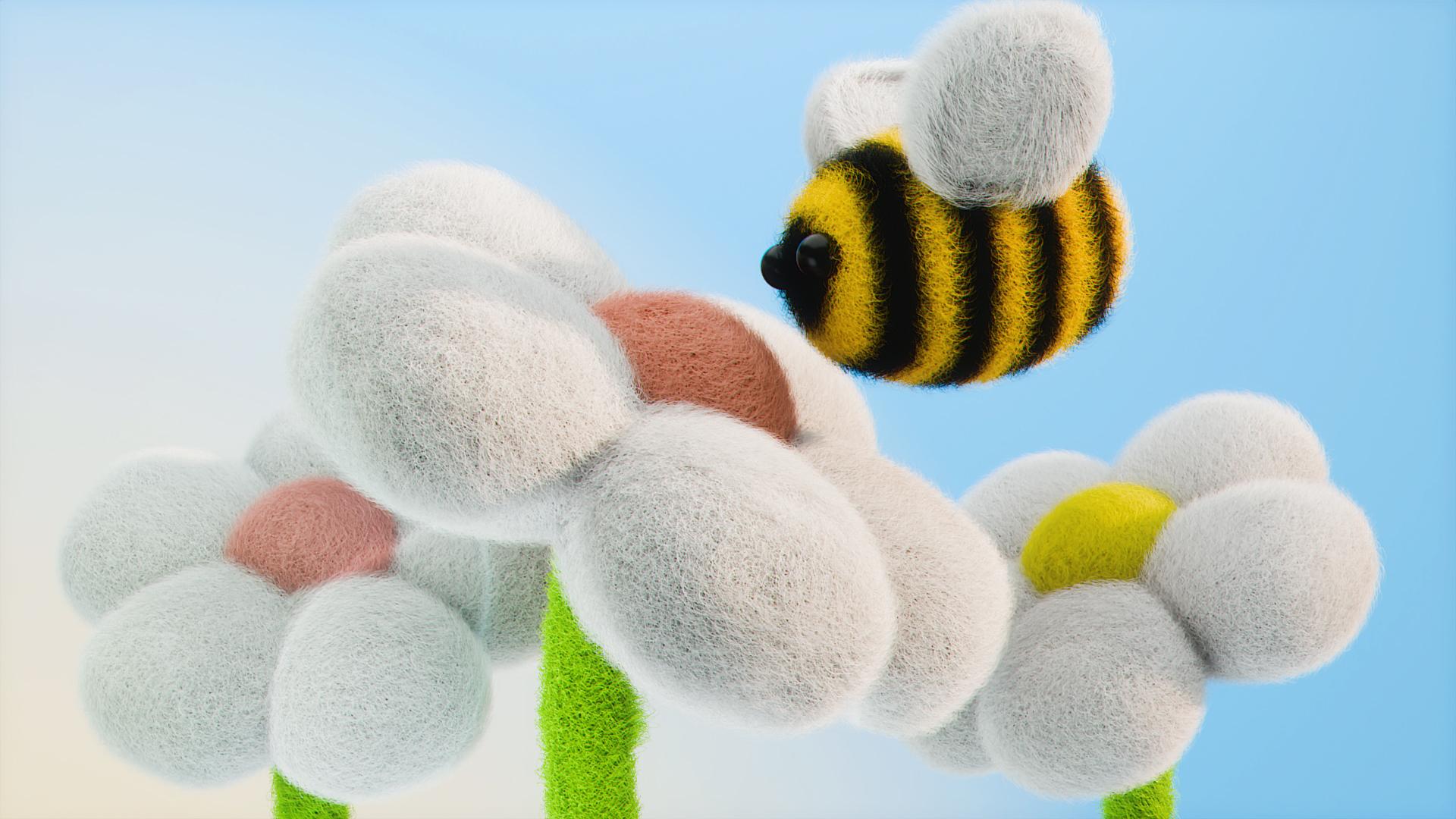
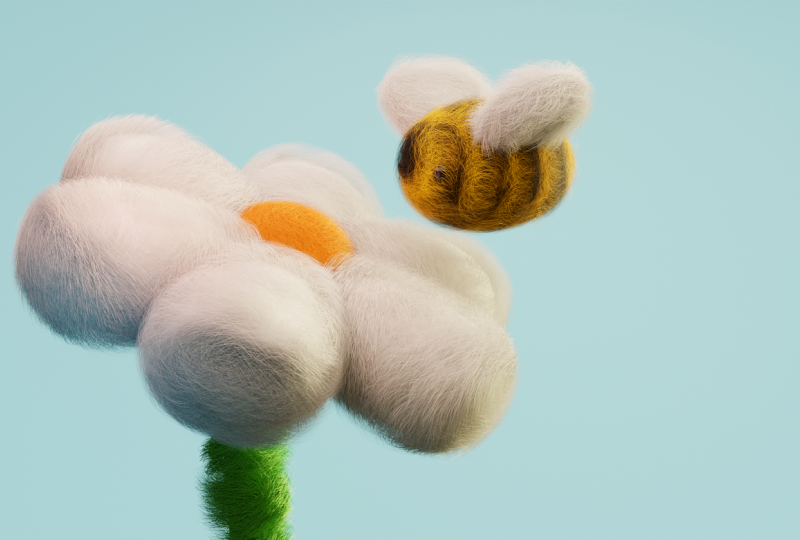
1. Sobre esse curso: Você já pensou em mergulhando em um novo hobby, um que não é só agradável, mas poderia forma potencial sua carreira futura? Se você está se perguntando onde para começar, não procure mais. Eu te apresento nossa aula de compartilhamento de habilidades Blender para maestria de 0,0%. Este curso é a chave que vai desbloqueie seu talento como artista de três D. Aqui está o que você aprenderá nesse processo empolgante. Você dominará liquidificador fundamental ferramentas como navegação, trabalhando com modificadores, câmera posicionamento e muito mais. Você criará sua feira três ilustrações do zero até a renderização final. Você aprenderá a trabalhar com sistemas de partículas que subirá de nível seus resultados finais. Você enfatizará áreas específicas através de diferentes fontes de luz. Você ganhará confiança em usando o liquidificador de forma criativa Mas e se você tiver zero experiência? Não se preocupe Esta aula é adequada para iniciantes e adequado para qualquer pessoa interessado em três animações, ilustração ou design. Sem conhecimento prévio de liquidificador ou três modelagens D são necessário para começar. Tudo que você precisa é de um computador com Blender 4.0 que você pode instalar gratuitamente no Blender Eu vou guiá-lo através da nossa aula projeto onde você criará seus três primeiros ilustração com um B fofo ao redor das flores. Em resumo, aprendendo três D não só desbloqueie uma carreira sem fim oportunidades, mas também fornecem uma dinâmica uma viagem emocionante no mundo digital arte e tecnologia. Junte-se a mim no aula de skillshare hoje e vamos abrir isso porta maravilhosa juntos.
2. Aula 1: crie uma abelha: Bem-vindos a todos. Lição número um, onde estamos indo para criar nosso B. Antes de começarmos, eu quero diga que tudo que eu pressiono, você pode ver no canto esquerdo. No caso de você tem alguma pergunta, basta dar uma olhada ali mesmo em repouso. Vamos começar. Eu gostaria para deletar nosso ponto. Clique com o botão esquerdo no controle do cubo para a subdivisão modificador de superfície que você pode ver apareça aqui. Em seguida, clique com o botão direito em Shade para fazer isso um pouco um pouco mais maior. Em seguida, usamos o X para fazer isso um pouco mais maior, somente na lateral ou neste vermelho. Então vamos com um sete ligado e pedi para dar uma olhada acima. Na verdade, eu gosto do espessura ali mesmo. Deixe-me verificar aqui, podemos fazer do Gk também um um pouco mais maior. Você pode ver que não é muito suave. O próximo passo, depois você criou o tamanho, vá aqui no modificador, toque e pressione Aplicar. Então, mais uma vez, controle dois, e agora é muito melhor do que era. Este vai ser o corpo do nosso B. Vamos aqui. Clique duas vezes, sublinhe o corpo. Bom. Vamos seguir em frente. Nosso próximo passo ser o gelo. Eu seguro a roda do mouse, me coloque no lado esquerdo e no último momento aguente, e é assim que você pode pegue esse ângulo reto. Você provavelmente notou que nossa malha geralmente aparece do cursor. O que podemos fazer é mudar clique aqui mesmo. Agora eu vou apareça aqui. Mude uma malha, a esfera, para fazer isso um pouco um pouco mais pequeno. Agora temos o I no posição que precisamos. Clique com o botão direito, tonalidade suave. Em seguida, sete no cochilou para olhar para cima Vá um pouco mais longe porque não se esqueça, teremos o sistema capilar, precisamos ter nossos olhos um um pouco mais longe. Então, para duplicar nosso I, vamos com o turno, Greg, e siga em frente do outro lado, o que temos no momento, Eu acho que para mim, eles são um pouco um pouco grande demais, então eu sou vai fazer deles um um pouco mais pequeno. Esse aqui mesmo. Esse aqui mesmo. Ok, vamos ligar para eles, isso vai ser à esquerda abaixo da linha. Isso vai ser logo abaixo da linha. Bom. O último serão nossas asas, que será um pouco mais mais difícil do que o que fizemos no momento, agora mesmo. Mas troque uma malha e um cubo. Quer trabalhar sozinho com alguma malha específica? Pressione a necessidade. Bom, agora estamos dentro o modo de objeto. Vamos trocar esse ligado. O modo de edição ou a tecla de atalho, toque, toque. Ótimo. Nós vamos fazer isso menor que sete no mapa. Para dar uma olhada acima, eu gostaria para adicionar mais um loop adicional. O que é loop? Cada malha contém três coisas importantes. Vértices que são esses pontos, ou um no teclado, dois no teclado são essas linhas, e três são faces. No nosso caso, pressionamos dois, depois sete em um M Pt e vá com o erro de controle. E como você pode ver um aparece uma linha amarela. Nós precisamos desse. Isso adicionará bordas adicionais em torno de nossa malha. Clique com o botão esquerdo uma vez, mova-o para cima e clique com o botão esquerdo pela segunda vez. Agora, como você pode ver, temos mais vértices, faces e arestas Para escolher todo esse loop, pressione Hold Alt e clique com o botão esquerdo, e agora temos todo esse loop H. Escolhi sete e coloquei. Vamos fazer X e um pouco um pouco mais grosso lá Então eu quero escolher vértices desse lado. O truque da vida, vamos ligar esse desse jeito, Al. Al tem um clima transparente. Este é o transparente humor quando está azul, Isso significa que você vira não, quando está cinza, isso significa que você desliga tudo um para os vértices para este ponto. Então eu escolho todos eles daquele lado. Como você pode ver, nós escolhemos todos e torne-os menores, Erik. E a mesma coisa, certo? aqui, o menor Erik. Um pouco lá. Acho que é o suficiente. Fora do modo transparente. Controle dois, clique com o botão direito, sombra suave, boa saída do modo solo que é uma barra vazia Esta é a nossa ala que eu acho que pode ser um pouco um pouco mais grosso no único GrightGgrik vá para lá. Então vamos entrar na frente do nosso B Z agora. Apenas uma linha abaixo do seu corpo. Bom. Provavelmente um pouco um pouco mais maior e Acho que é o suficiente. É isso? Sim. Mais uma vez, espero desloque D para duplicar. Mova este para o lado direito. Controle para o espelho modificador e Greg o que significa que escolhemos o x à esquerda clique e mova isso um à direita. Vamos salvar nosso arquivo, que é de curso muito importante e controle. Escolha a pasta que você deseja quero e dê um nome, compartilhamento de habilidades. Salve o arquivo do blender. Acho que vou fazê-las um pouco. um pouco mais grosso no vermelho. No X, X, X. E assim, isso é parece muito simples mas quando vamos para adicionar os materiais, quando vamos adicione a iluminação e tudo o resto vou olhar para cima. Mas este é o o mesmo que este. Não se preocupe Vamos dê um nome a ele. Isso é, isso é cofre antral esquerdo Vamos mover nosso B para cima, um pouco mais alto, G x, vamos fazer disso um um pouco menor. Vamos aplicar nossa transformação, nossa escala, que é vai ser o controle. E aplique nossa escala, o que vai ser muito importante quando você está vai adicionar materiais e tudo mais. Mas, por enquanto, terminamos com nossa lição número um. Espero que você goste. Vamos nos mover aguarde nossa próxima aula.
3. Aula 2: flor: Número dois, onde vamos criar nossas flores. Vamos começar. Primeiro de tudo, vamos trazer nosso cursor no meio, que será o turno a desloque o cursor para a região do mundo. Agora vamos com malha e UVsphere Isso vai seja o centro de nossa flor. Clique com o botão direito. Sombra suave. Vamos trazer este em, o coleção à parte, o que significa novo flor da coleção. Está bem? Ok. Agora temos uma coleção à parte para nossa flor. Vamos chamar isso de fair middle. Você pode dar o seu nome. Esse é o meu nome. Do jeito que estamos indo para criar as pétalas são semelhantes na forma como criamos nossas asas. Nós vamos no turno, um modo solo de cubo de malha Vamos começar como, mas vamos mantenha essa mais grossa. Como Greg, desse jeito. Sete para a página sete página. Dê uma olhada acima, toque em o modo de edição, o que significa aqui mesmo, erro de controle. Vamos adicionar um loop adicional. Um clique esquerdo, uma linha de segundo clique com o botão esquerdo, torne-o mais espesso. Em seguida, saia do modo de edição controle o botão direito do mouse, suavizar a sombra do nosso modo solo. Vamos com o Greg, deixe-me dar uma olhada porque eu os fiz bem grossos, então eu acho que podemos fazer este primeiro bleu menor, mas mais grosso no vermelho. Dê uma olhada uma vez. Se eu vou duplicar e girar vai gire em torno de si mesmo. O que temos que fazer, o controle controla isso. Ok, vamos lá e pressione em vez disso do ponto médio escolhemos três cursores, que é um, alinhado no centro do nosso mundo agora. Dê uma olhada. Eu pressiono desloque D para duplicar, e depois, e agora é se movimentar. Isso, como podemos crie nossas pétalas. Turno de turno D.A. Bom. Então eu escolho, devemos chamar isso de pétalas. Agora temos que renomeie todos eles. Ok, M para movê-los para a coleção de flores. Agora deixe-me fazer essa esfera um pouco mais maior. Ali mesmo, provavelmente Eu vou faça o cubo também mais grosso em um desses. Ótimo. Vamos primeiro de tudo, vamos definir a visão da nossa câmera. Eu acho que algo como isso vai ser ótimo. A tecla de atalho é bem simples. Por exemplo, você escolha esta janela, esse ângulo, e você pressione control out zero. É assim que você pode definir sua câmera do ponto que você precisa. Provavelmente. Eu vou volte um pouco caso você não saiba como trazer você mesmo na câmera ou fora da câmera, é zero no passado. Ok, eu vou vá um pouco para trás e eu vou para escolher este. Se você quiser definir a câmera está dentro a câmera para o visualização do menu lateral. E aqui você tem um cheque na visão da câmera. Agora você pode definir seu ângulo próprio e eu acho que este será melhor do que marcar. Eu vou escolher nossa flor. Basta escolher todos eles. Vamos girar algo parecido. Mova-se um pouco morda, sonde-os. Vou mover nosso B. Vamos pegar nosso B exceto câmera grega. Então, em algum lugar lá agora, Gosto de como podemos ver. Agora temos que voltar para o ponto médio. Ponto médio E será mais fácil para rolar com nosso B. Agora parece que o B é olhando para a flor. A flor está olhando em direção ao B, provavelmente. Esse S é a parte verde não sabem o nome desta em inglês, mas caímos sob nossa esfera, com o botão direito do mouse para defina nossos três cursores Em seguida, desloque uma malha e um cilindro. Em seguida, um no M ped. Vamos torná-lo menor mais uma vez. Desça com uma sombra suave, deixe-me dar uma olhada. Provavelmente até um pouco um pouco mais pequeno, algo assim, o que é bom. Mas como você pode ver que temos esse tipo de forma de curva, na verdade, é muito fácil. Pressione seu cilindro, toque para acessar o modo de edição. Vamos entrar no modo solo para fazer é mais fácil para você para compreender Controle uma busca pelo loop. Um clique esquerdo, mova-o acima do segundo clique esquerdo, e depois x e continue o lado que sai do modo de edição, controle dois. Mas você provavelmente não como essa e aquela parte muito fácil de resolver. De volta ao modo de edição. Mais um controle de tempo, procure por este. Vá para baixo, clique com o botão esquerdo, vá aqui, clique com o botão esquerdo, suba, clique com o botão esquerdo. Agora essa forma é muito melhor e foi assim que criamos nossa flor curva. O nome é steam. Eu procuro agora. Vapor. Opa, Steam Não vou renomear o pétalas porque são demais Eu acho que é o suficiente com um deles. Como podemos ver, eu tenho três flores aqui, mas eu vou recomendar que somos vou adicioná-los no final. Agora vamos defina os materiais, e então vamos para fazer a iluminação. Então vamos para fazer o cabelo. E só no final porque será muito mais fácil. E nós vamos economizar mais tempo para duplicar a flor e o movimento um aqui e outro ali. Mas para o resto, terminamos com outra lição. Muito obrigado, e vamos para a próxima.
4. Aula 3: Materiais: Menos. Número três onde estou vou te mostrar como para criar materiais. E será muito mais Aula agradável, eu suponho. Mas antes que precisemos crie uma pequena iluminação fonte de iluminação, só para ver o que fizemos, uma das principais técnicas, um dos meus favoritos Shift first able, vamos com uma nova coleção. Clique com o botão direito do mouse em nova coleção, Vamos chamar isso de luzes. Então, a partir daqui, mude uma malha avião e vamos dobrar clique na luz de sublinhado do plano e torne-o maior z e mova-se Pronto, não faça mais. Em seguida, vamos para o renderização ou sombreamento o que significa que menos circule no momento. Agora você não vê qualquer coisa porque nós tem que mudar de V para o ciclo que é o mecanismo de renderização de V vá para o ciclo. Novamente, você não vê nada porque nós não estabeleça nossa luz. Nós pressionamos a luz do seu plano. Este círculo agora é onde podemos definir os materiais, pressione, então vamos para dentro, Vamos chamar isso de um plano de luz. Agora, a parte mágica. Superfície em vez de princípio BSDF escolhemos o valor de emissão, primeira fonte de voo. Aqui podemos fazer isso mais forte ou menos. Eu vou manter este ligado 1.5 então eu vou Eu movo esse aluguel Diga zero em um M. Ped é o suficiente. Nós vamos ter uma lição à parte, que eu suponho que o o próximo será a lição para onde vamos crie mais fontes de luz. Mas, por enquanto, é mais do que basta como criar um janela adicional no Blender Clique com o botão direito, você vai aqui nesta fronteira, você pode ver duas flechas e pressione o botão direito, droga de divisão vertical, esta à esquerda e temos janela adicional. Nós vamos verificar os resultados aqui. Nós vamos estabelecer nossos materiais como canto esquerdo e escolha o editor de sombreamento direcione este para a direita. Vamos usar nosso B, por exemplo. Vamos chamar esse de nosso B. já tenho o material. Vamos chamar isso de sublinhe o corpo aqui. Nós podemos escolher a cor mas tem duas cores. Deixe-me te mostrar uma dobra. Se você quiser ir para o branco, basta trazer saturação em direção ao zero. Se você fizer isso para o primeira vez, dê uma olhada, shift Uma busca por onda, onda textura, traga-a para a direita. Aqui está o turno A e procure por rampa de cores o que nos permitirá defina a cor da cor conecte-se à cor base e essa cor se conecta ao fator. Algo interessante aparece. Vamos definir nossas cores. Primeiro de tudo, vamos definir a escala dessas linhas. Provavelmente aqui você pode jogar por aí, faça o que quiser. Acho que vou para guardar em algum lugar como 1.3 e eu sou vai fazer o preto mais um mais grosso. E o branco, nós temos para mudar para o amarelo. Agora começamos a parecer um B, então provavelmente assim. Deixe-me verificar esse agora mesmo. Acho que 1.4 já está o que funciona para mim. Ótimo, Quantral Salvar. É difícil? Eu acho que não. Em seguida, vamos para nosso e imprima novo material. Vamos chamar esse de vamos torná-los pretos. Você acabou de trazer isso. um em direção a zero. Temos aqui uma coisa como rugosidade, você pode ver aqui ou aqui. Você pode fazê-lo brilhar ou você pode fazê-lo brilhar. Eu vou manter este ligado 0,3, o que significa mais para brilhante, mas não completamente. Então você tem duas opções. Você pode escolher isso, pesquisar o material e escolha o gelo ou o controle. Você pode pressionar isso. Em seguida, deslize para a esquerda, clique em este controle L e vincular materiais. É por isso que duas maneiras de como você pode trazer o gelo sobre as asas. Eu vou manter eles brancos porque nós vamos trazer o cabelo ao redor. Na verdade, nós realmente não precisa de uma cor especial. A mesma coisa com nossa flor. Deixe-me escolher isso uma nova flor. Eu vou ficar com isso uma flor sublinhada cor base média. Vamos escolher alguma coisa. Escolha sua própria cor. Escolha sua própria cor. Eu quero manter este em vermelho. O último, a cor para o nosso Steam, novo. E vamos chamar isso de vapor, tem que ser verde. Deixe-me ver nossa câmera. Isso é o que temos em o momento agora. Novamente, é muito simples. Mas isso é ótimo ilustração de como no liquidificador de muito simples coisas que você pode transformar algo mais específico por causa de a iluminação materiais e cabelos e muitos, muitos mais o que fizemos. Eu sei que você provavelmente quer adicionar mais flores, mas novamente, Eu não digo que isso esteja errado, mas será muito mais fácil e você vai economizar mais tempo se você estiver indo para fazer isso no final. Além disso, você pode ver nosso pétalas não são muito lisas para que você possa ir para o modificador, toque em, aplique a superfície de subdivisão, e, em seguida, adicione mais um. Mas eu não vou dizer isso nós realmente precisamos desse. É mais do que suficiente porque eles vão ser coberto de pêlos ou provavelmente funcionará. Vamos ver. Mas no momento, agora mesmo, muito obrigado. Outra lição. Controle S, salve e vamos nos trazer para o próximo.
5. Aula 4: iluminação: Lição. Eu não digo vai ser mais difícil, mas também temos muito da liberdade aqui para brinque e copie tudo da mesma forma. Como eu mostro, vamos começar direto este aqui à esquerda. Vamos procurar por um três janelas de visualização em D aqui. Vamos brincar. Eu gostaria, em primeiro lugar, de mostre a coisa com muita facilidade. Vá aqui nas configurações de renderização, mergulhe no aparência de gerenciamento de cores. Você pode escolher o contraste. Essa é a primeira coisa que você pode escolher por si mesmo. Pode tornar as cores mais enfatizado ou menos enfatizado Eu pessoalmente escolheria contraste médio-alto. Além disso, você tem aqui como padrão fílmico, basta brincar. Especialmente se você for iniciante, seria muito exposição útil. Vou adicionar mais cinco no final. É mais do que suficiente para mim. Vamos seguir em frente e trazer nossa mudança de fundo, um plano de malha, em quatro escalas, então x 90 Gs, Eric. Mova-o para trás. Então podemos transformar isso um em direção à nossa câmera, e isso é o que temos também, podemos brincar com este X X. Na verdade, eu não te contar sobre essa coisa, mas você pode se mover eles ao longo do X. Ou, por exemplo, nós gire nossa iluminação avião e eu posso pressionar X, e mais uma vez X, como você pode ver. Temos mais um X adicional, a mesma coisa, Greg, ou mova este neste Xx X. Faça um pouco um pouco mais maior. Legal. Vamos lá e às iluminação, iluminação, nós vamos ter um muitas fontes de luz. Eu preciso de um aqui, um aqui, um lá, e provavelmente um aqui e outro aqui. Parece muito, mas vai seja mais fácil mudar uma luz e vamos com sol no caminho. Se você quiser definir sua iluminação, você tem os dados. Você pode até mesmo transformar nosso sol em ponto sol, mancha ou área. Vamos mantê-lo no sol. O sol é muito forte. Lembre-se disso, é por isso que nós não precisa aumentar para cem, é o suficiente. Apenas 1233 serão suficientes. Então, vamos mover esse. O grego agora começa a girar nosso sol em direção ao nosso B. Eu preciso dessa cor para preencha toda a cena, para não enfatizar algo. Eu quero gradiente em entre a minha iluminação sem esse tipo de sombras nítidas. Por quê? Vamos escolher, primeiro de tudo, algo muito amarelo. Digamos que um amarelo pequeno. Então vamos jogar em torno de tentar pesquisar, Ok, esse é bom. Então A, eu não tenho aqui um muitas coisas para comentar. Eu vou apenas tentar me mover sob as pétalas a um pouco mais provavelmente. Eu vou mover este um pouco mais na frente, em direção a uma cena como essa. Temos afiados aqui. Eu não gosto disso. Eu tenho para corrigir esse. Eu acho que esse é ótimo. E agora eu vou diminua para 0,5%. Agora as sombras estão mais suaves. Ok, vamos em frente. Vamos usar um pedacinho para a área de luz da vista frontal, X à direita, 90 -90 Vamos todos aumentar a potência em direção a 100. Agora você pode ver que temos um cor adicional ali mesmo. Vamos fazer com que essa seja mais azul, isso, mas não muito pronunciado. Vamos fazer nosso lugar um pouco maior o que significa tamanho, para exemplo, em direção a seis. Vamos tentar manter isso acima. Eu gosto disso. Eu quero este slide para entrar entre estes duas pétalas, Greg, e é aí que podemos adicione agora você pode ver até nossas sombras começam a ter classificações entre a cor aqui, aqui. Mas eu não gosto a preocupação ardente Nós vamos e brinque. Mais uma área pontual. Eu gostaria. No lado direito. O que nós vamos fazer, nós vamos mudar e então nós pressione Rich 180 para virar este em 100 graus. Então Erik, vamos fazer este mais para, Eu acho que alguma coisa amarelo e vermelho. Provavelmente laranja será mais em direção ao vermelho. Bom. Queremos aumentar a potência em direção a 150, e você pode ver a cor aqui. Mas também recompense um um pouco mais perto de nossas pétalas. Agora vamos verificar. Bom, ótimo, vamos faça nosso plano de fundo. Vamos transformar nosso plano de fundo algumas cores específicas Escolhidas. Acesse o editor de sombreamento. Vai ser muito rápido. Vá para os materiais novo material. Chame isso de plano de fundo. Deixe-me te mostrar rapidamente procure por textura gradiente em seguida, procure a rampa de cores. Conecte a cor com uma cor base e conecte a cor com um fator. Agora escolha duas cores. Por exemplo, vamos com algo como amarelo, azul, como esse azul. Então vá para o linear e jogue por aí com as configurações. Eu vou ficar com este na diagonal é muito legal esférico, mas quádruplo na diagonal. Eu vou escolher a diagonal. Eu vou apenas arrastar isso pinte mais para a esquerda. Esse aqui também. Você pode jogar agora mesmo em entre a interpolação constante fácil é uma linha reta. Spline é o gradiente mais suave e esses são menos gradientes, linear ou linear, provavelmente. Eu vou ficar com isso um em linear. Eu gosto disso. Eu vou fazer este um pouco mais branco. Apenas um pequeno gradiente aqui. E se eu for aumentar o contraste? Não é médio, mas alto contraste. Eu vou ficar com isso um como esse também. Nós podemos fazer nosso mundo mais brilhante Você pode ver o planeta Ali mesmo, mundo. E você tem cor e você pode torná-lo mais brilhante ou menos brilhante Provavelmente, eu vou guarde um pouco mais mais brilhante do que era no início Controle, seguro. Vamos seguir em frente. Eu lembro que aqui eu tenho uma fonte de luz lá. Eu tenho uma fonte de voo mudança, um ponto de luz, que vai estar aqui, perto do nosso vapor, porque vamos ter mais uma flor adicional ali mesmo, x. Vamos para nossas propriedades. Vamos torná-lo maior em direção, eu acho que a cor. Vamos trazer o vermelho, não se preocupe, torne-o mais forte. Agora você pode ver a área de influência. I Eu costumo fazer isso. Eu escolho o vermelho. Eu vejo onde a iluminação e depois você pode trazer para o branco ou outra coisa. Mas, no momento, eu provavelmente gostaria de mover um um pouco mais em frente como esta. Então eu vou ficar com ele em direção ao azul suave, provavelmente. Eu vou ficar com ele atrás desse jeito. Basta ter uma pequena sombra Ali mesmo, provavelmente. Eu vou chegar a 2,5. Não três, ótimo. Em vez de estar com fome, Eu vou manter é cerca de 75 o suficiente. Teremos mais farinha aqui. Quantas fontes de luz temos o momento. Neste momento, é na verdade, bonita o suficiente, mas podemos adicionar mais um lá. Em segundo plano, nós pressione Shift a uma luz a 90, como esta linha tem que ser em relação ao nosso passado. Grego se moveu para trás, o rádio é vai ser por sete ou provavelmente até mais. Vamos levar o vermelho para veja a área de influência. Vamos torná-lo mais forte. Está bem? Ainda maior. Digamos 15 onde está. grego. Grego: mexa um pouco mais perto de como podemos ver. Agora, até mesmo nossas costas o fundo pode ter um adicional como o pequeno gradiente porque da cor da iluminação agora para amarelo ou provavelmente mais branco. Eu vou continuar sem com pequenas mudanças, mas é uma boa mudança. Ótimo. Provavelmente eu vou adicionar mais uma fonte de luz aqui mesmo. Mais uma fonte de luz aqui mesmo. Eu vou escolher isso mudança de ponto x grego. Eu vou me mudar este na frente. Eu vou diminuir o raio em direção a um Esse poder, eu sou vai ser como 35. Ok, deixe-me torná-lo maior esse não é realmente um. Eu vou movê-lo mais por dentro e um pouco um pouco mais para baixo. Um pouco mais maior e macio. 151.5 Bom. Mais uma área pontual, vai estar aqui mesmo. Vamos chamar o deslocamento zero A de luz A. Vire este em direção à nossa flor, para este aqui. Mas e se for o sol? Deixe-me, sim, o sol é mais mais forte e eu realmente gosto porque nós tenha um adicional sombra aqui. E se for vermelho? Só para conferir aqui para a janela de visualização em três D para a segunda janela. Não, não funciona corretamente. Não funciona corretamente. Eu tenho que me virar para Re X Greer, grego. Apenas brinque. Eu gosto desse. Nós tenha como um acima de nossa flor E é um pouco um pouco mais interessante do que era. Eu vou escolher a cor amarela em direção a o branco ou azul em direção o branco. Qual deles? Acho que o amarelo vai faça um contraste muito maior. Em vez de dez, eu vou para trazer umas quatro, ou provavelmente até três. Na próxima lição, estamos vai criar o cabelo, então vamos traga nossas flores, e então eu vou fazer it 1.2 Em seguida, renderizaremos.
6. Aula 5: sistema de pelos e cabelos: Lição número cinco para onde vamos crie essa pele e vou trazer a principal diferença em entre o que temos em o momento agora e o que teremos depois desta aula. Escolha nosso corpo e depois vá aqui no propriedades das partículas, pressione plus a partir do Emeter, escolha o cabelo Então, vamos começar a brincar. Lembre-se do que eu vou mostrar vai ser o configurações gerais, mas sinta-se totalmente à vontade para ter comprimento de cabelo divertido será para 1.3 Em seguida, abra as Crianças guia e pressione em Simples. Lá nós vamos ter o rei e o tipo aberto. Basta dar uma olhada, por exemplo, enrolar. Esses são alguns padrões de, da forma do nosso cabelo. Por exemplo, ondulação, radial onda, trança, espiral. Pessoalmente, eu vou para parar com isso. Se você gosta de algo caso contrário, não há problema. Em seguida, basta brincar com a amplitude. Por exemplo, você pode torne-o maior ou menor. Eu vou continuar com isso, provavelmente 0,26 E depois também com a frequência, Vou guardá-lo por rodada 1.6 ou provavelmente, deixe-me verificar 1.88 também. Não havia dois bons. Ótimo. Deixe-me, há um momento muito importante. Quando eu estava começando, Eu me lembro que fiquei com este e Eu era muito chato. Então você pode ver aqui a tela valor e valor de renderização. Digamos que você renderize este agora, você terá muito mais cabelo do que o que você vê no momento. Por quê? Porque você pode veja as configurações. O valor aqui é diferente na quantidade exibida. O que vemos agora é dez, e aqui está 100, o que significa caminho mais maior. Por quê? No caso, se você não quiser ser decepcionado em nossa renderização final, mantenha-os com o mesmo valor. Por exemplo, 45,45 ou 25,25 Vou mantê-lo ligado em 25, e eu vou diminuir o comprimento do cabelo em direção a 0.2 Ótimo, vamos seguir em frente. Vamos seguir em frente porque nós tem mais algumas configurações aqui. Por exemplo, na rugosidade uniforme e aleatório, o que podemos usar também por exemplo, uniforme, Vou mantê-lo ligado em 01. E o k aleatório 0.300 vai fazer um pouco um pouco não tão suave e eu acho que vai ser melhor. Vamos seguir em frente. Vamos para a frente porque temos mais algumas configurações, como raio e redondeza que também pode adicionar algo incrível em nosso trabalho. 0,21 se eu for mantenha-o em direção a 24. E redondeza também, eu acho Vou mantê-lo em 03. Ótimo controle para salve a última coisa, aquela forma de cabelo aberta. E aqui temos o diâmetro da raiz. Se eu vou mudar isso, você não verá nada. Mas, por exemplo, vamos às configurações de renderização. É assim que nosso B está no momento, agora mesmo. Se eu vou mudar o diâmetro da raiz, por exemplo 0,2 você vai ver a diferença o cabelo vai tela funcionará completamente diferente na renderização, não no Viewpoard, mas em a renderização que ele fará é um pouco mais fofo e tão afiado em do jeito que era. Por exemplo, quando obtivemos o valor de mais 11 vezes, um em que você pode ver a diferença. E mais uma vez onde estamos cofre de controle de 0,2 de diâmetro. Na verdade, isso é provavelmente tudo sobre nosso cabelo. Como você pode ver isso demorou muito tempo. Novamente, você pode seguir em frente, brinque com outras configurações. Não há problema com isso, mas eu sou pessoalmente bom com isso. Eu gostaria de faça o preto um pouco mais mais grosso que o amarelo Deixe-me entrar no editor de sombreamento para o B abra novamente o segundo vídeo, segunda janela. Ótimo editor de sombreamento. E deixe-me ir até a renderização. E mais do que isso, não é bom. Eu vou manter isso assim. Qudraala, deixe-me verifique o que temos. Sim, será mais pesado então é por isso que eu decidi para mantê-lo no final. Mas esta é a nossa fofo e muito fofo O que podemos fazer a seguir. Essa solução, você provavelmente pensa que temos que aplique para criar para cada um deles. Mas, na verdade, não, existe um método muito simples. De volta à janela de exibição Vamos escolher nosso floresça completamente onde a flor que eu seguro se desloca. Eu esqueci de te mostrar o elenco da tela. Agora você pode ver tudo que eu pressiono novamente. Segure a tecla Shift, clique com o botão esquerdo e escolha todos eles. Também desloque para a esquerda clique na asa. O último, turno clique com o botão esquerdo em nosso B. Como podemos ver, esses são mais laranja e essa borda é mais amarelo. A fronteira do nosso B tem que ser amarelo. E então pressionamos o controle L com um segundo. Modificadores de cópia Sim, é assim que em um questão de segundos, aplicamos tudo em nosso cabelo, em tudo. Deixe-me verificar, certo? agora. V que criamos. Isso é o que temos em o momento agora. Nosso próximo passo, que poderia ser, é só para copiar nossas flores. Vamos com a tecla Shift, clique com o botão esquerdo por exemplo, no X. Em seguida, vá para o grego. um pouco atrasado. Faça com que seja menor. De volta ao janela, de volta para a câmera. Apenas gire, segure três. Deixe-me ir assim agora. Basta colocar a flor onde você gostaria de ver um aqui. Duplicar o deslocamento. Espere um segundo. No lado esquerdo, Eu vou fazer é mais pequeno. Erik, um pouco atrasado. A última coisa é que vamos mude a cor do a forma do, da esfera interna. Vá para os materiais e duplique isso Um duplicará o material, então, como você pode ver que Eu tenho uma flor no meio de 001. Vamos pressionar essa tecla 12. E eu vou escolha o amarelo. Por exemplo, aqui estou vai duplicar. Este vai ser o material três aqui. Vamos aplicar azul. Agora vamos para a renderização V. Isso é o que nós tenho no momento. Agora, provavelmente eu gostaria para fazer deste um um pouco mais maior, quanto menor a mudança de flores. Clique com o botão esquerdo, esquerdo clique, clique com o botão esquerdo. Ok, um pouco mais bom. Agora deixe-me verificar, vai demorar um um pouco de tempo. O que podemos fazer também vá para as renderizações, e aqui no Amostras do Viewboard em vez de 1024, podemos pressione, por exemplo, 240. E será um pouco mais mais rápido do que o que temos no momento, agora mesmo. Mas senhoras e senhores, esse é o nosso resultado. Nessa aula, espero você gostou de novo, não se preocupe, agora você pode pegue um pouco de hora para você. Coloque este vídeo na postagem e apenas brinque com alguns. Faça suas próprias configurações. Mas, novamente, isso é o que temos no momento certo agora. Muito obrigada. Espero que você tenha achado útil. E na próxima lição, nós provavelmente, Eu vou adicionar dois mais fontes adicionais de luz aqui e aqui. E então vamos renderizar.
7. Aula 6: renderize: Nessa lição, vamos preparar nosso trabalho para nossa renderização final, o que será bem rápido. Antes eu gostaria de adicionar mais um adicional fonte de voo. Eu vou copiar o deslocamento do sol D X em algum lugar à esquerda. Agora deixe-me brincar, Deixe-me tentar transformar essa. Deixe-me ver como você pode ver. Sim. Um pouco mais devagar, mas você pode ver o pequena sombra do aparecem amarelos sob os quais enfatize nossa flor. Eu pessoalmente gosto disso. Eu gostaria de adicionar mais um ponto deste. Sim, turno D, grego. Deixe-me mover este para um pouco na frente, sob essas duas flores, provavelmente eu vou diminua para 25. Eu vou fazer isso mais para o verde. Espere um segundo, ótimo. Então eu vou escolha o sol. Eu vou fazer isso um pouco Um pouco mais brilhante, eu acho Eu vou fazer isso um também o plano acima, um pouco maior. Isso é o que temos em o momento, agora. O verde do nosso vapor. Eu gostaria de fazer isso um pouco mais escuro assim. Bom. Agora eu gosto de tudo, se você quiser, também a partir do ponto de cores claras, vamos nos render, o que é muito fácil. Vá para as configurações de renderização novamente. Verifique mais uma vez. Contraste médio e alto. E quanto ao alto contraste? Eu vou manter Está no alto, então. Ruído Eu tenho o configurações padrão, basta fazer o check-in o máximo de amostras de renderização. Se o seu PC for forte, você pode se manter equilibrado com esse valor. Mas eu vou diminuir porque primeiro de tudo o que eu renderizo uma vez que esse trabalho. Segundo, será demora muito tempo. Vou mantê-lo em 400. O que, confie em mim, só porque é menor não significa que o a qualidade vai ser ruim. A qualidade será mais do que suficiente. Momento muito importante. Tenha certeza de que você não escondeu nada em seu trabalho. Deixe-me te mostrar, especialmente se você estiver um iniciante, isso é muito importante. Digamos que, não repita, basta dar uma olhada. Eu edito um cubo. Eu posso esconda esse cubo onde este cubo aqui é mas na renderização final, esse cubo aparecerá. Por quê? Porque nós escondemos isso no mirante, mas não na renderização. Certifique-se de que você não tem os olhos fechados e a câmera ligada. Ambos têm que estar ligados ou os dois precisam estar desligados. Então, vou excluí-lo. Deixe-me verificar. Tudo está certo. Ótimo. Mais uma vez. Eu gosto agora tudo isso, na verdade, é o pedágio que eu guardo para minhas configurações, nada tão especial, nada tão chique Nós vamos para a renderização e renderizar imagem, Te vejo depois disso é nossa renderização final. Minha última recomendação é trazer isso no caso de nós não sabia como economizar. Ok, deixe-me mostrar você, vá até a imagem, salve, escolha uma pasta, dê um nome a ele. Então eu vou para o Profundidade de cor e brilho 16 e salve como imagem já está salvo. Então eu não vou fazer isso mais 11 vezes. Minha última recomendação, traga este no Photoshop ou em qualquer lugar qualquer outro editor de fotos traga algum contraste correção de cores. Mas isso é, eu espero que você gostei desse curso. Espero que tenha sido útil especialmente se você estiver um iniciante completo Deixe-me avaliar com um grande prazer. Vou ouvir sua opinião e se você tiver alguma dúvida, Eu também tento responder todos eles em repouso. Muito obrigado e Desejo-lhe o melhor em esse incrível caminho de sendo três artistas em D.
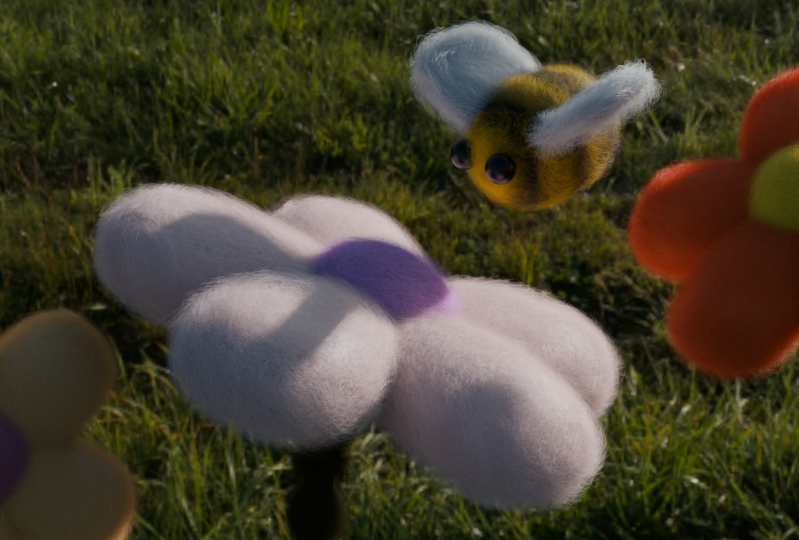
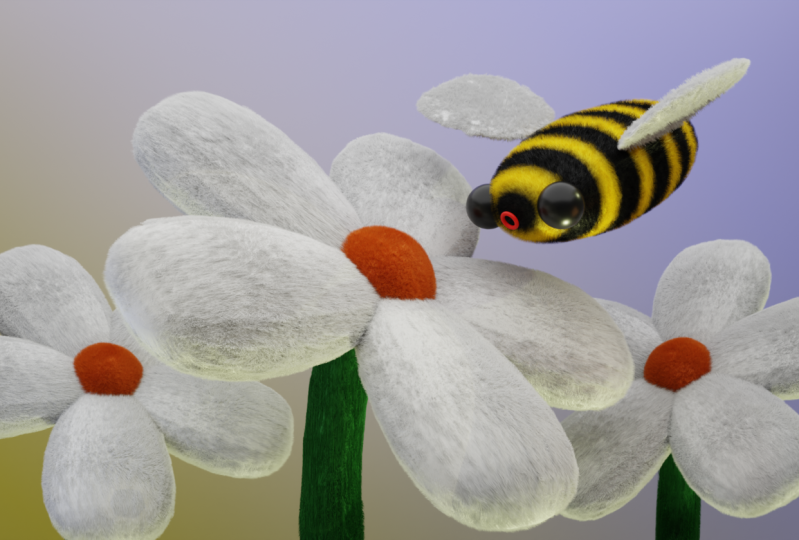
8. Parabéns: Parabéns, você fez um ótimo trabalho. Em primeiro lugar, espero que esta aula é útil e interessante para você. A regra dourada três D é sempre se divertir. Agora você pode aplaudir sua final seção do projeto de renderização o que será muito inspirador para outros estudantes para compartilhar seus próprios resultados. Se você está procurando avance para mergulhar em design de personagens ou habilidades de animação no Blender existem outros aulas úteis sobre minha página Skillshare que você pode tentar descansar. Eu quero te desejar o melhor porque você estão à direita caminho. Continue.
 Sasha Luvr, Work in third dimension