Transcrições
1. Sobre esse curso: Se você tem esse
desejo interior de pular do nível
iniciante para o
avançado, seja bem-vindo Em 11, 2 horas, navegaremos por
muitos blocos de teclas do Blender Modelagem de pintura de textura,
iluminação e sistema de partículas. Agora, permita-me dizer por que essa aula
vale seu tempo. Em primeiro lugar,
vamos mergulhar mundo
da modelagem
e escultura, onde uma
técnica amigável para iniciantes nos ajudará a transformar o
Blender Cube em um pinguim tão Lá, estabeleceremos
a iluminação que elevará a
qualidade da cena Pintura de
textura no bloco número três, se você nunca
tocar nesta seção, hesitando o tempo todo, não depois desta aula
com exemplos simples, explicarei o
processo de criar nossa primeira pintura de textura
e aplicá-la ao nosso modelo Próxima etapa, pele realista. Vamos mergulhar no
sistema de partículas e, passo a passo, cobrir todo o nosso
pinguim com pelo, criando um efeito completamente
diferente para nosso trabalho e fazendo com que
pareça Depois dessa seção, o sistema de
partículas não
o assustará Mesmo aqui, não paramos. Na última seção, aplicaremos alguns materiais realistas
sobre nosso skate Tudo em um
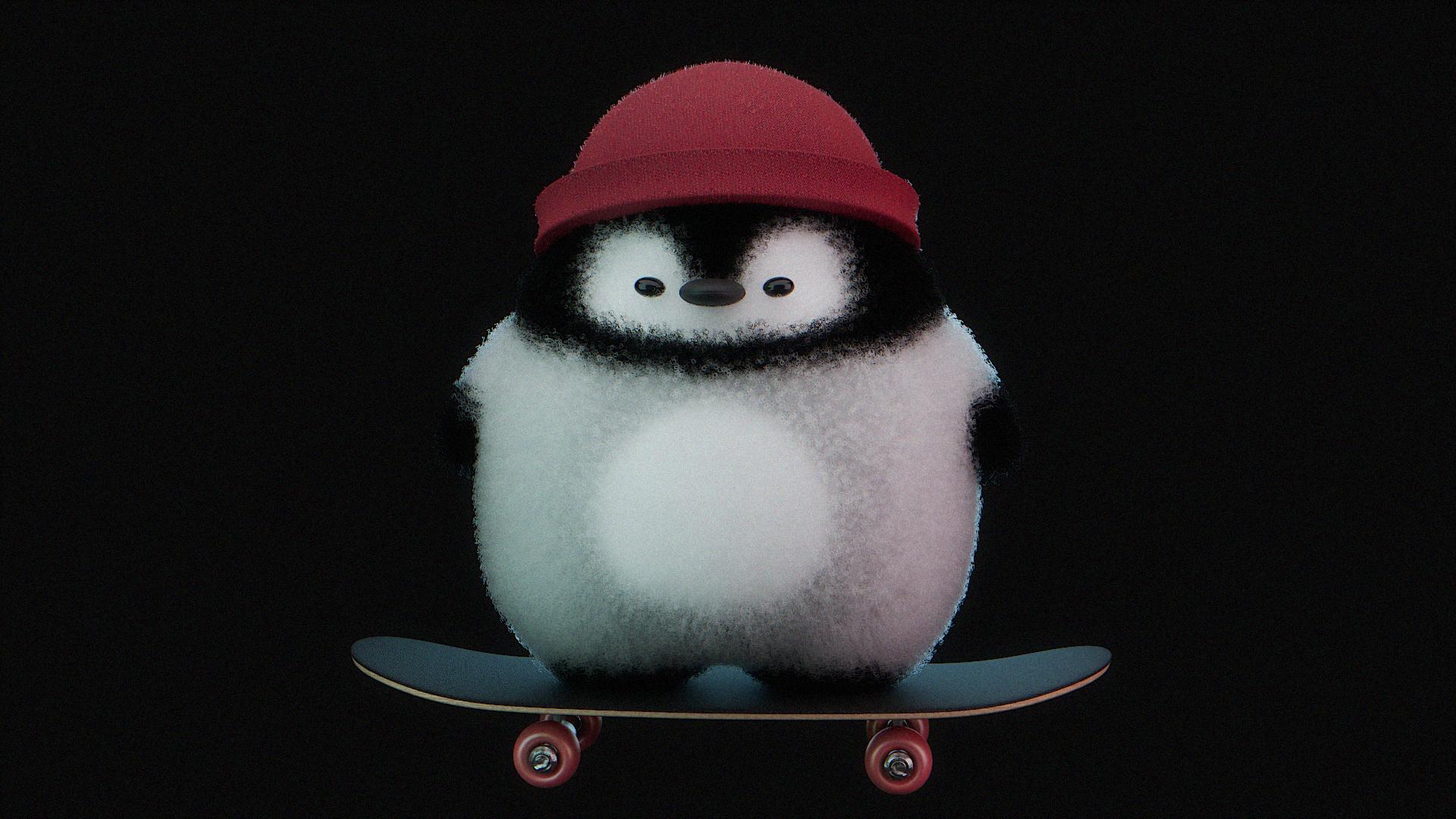
fará com que você se orgulhe muito do resultado final
que alcançará. E a
parte mais agradável é que aplicaremos nosso
conhecimento e prática, criando aquele
skate Penguin
bacana Eu o encorajo a compartilhar seu trabalho depois de terminar
a aula, para inspirar outras pessoas e eliminar
suas hesitações em experimentar três D e para quem esta aula exige o
mínimo de conhecimento experiência
e liquidificador Mas se você nunca tocar
nele, não se preocupe. Atitude teimosa um
pouco mais de tempo e você definitivamente a entenderá
no final do E se não resolver
tarefas difíceis nos ajudar a crescer? Esse é o tipo
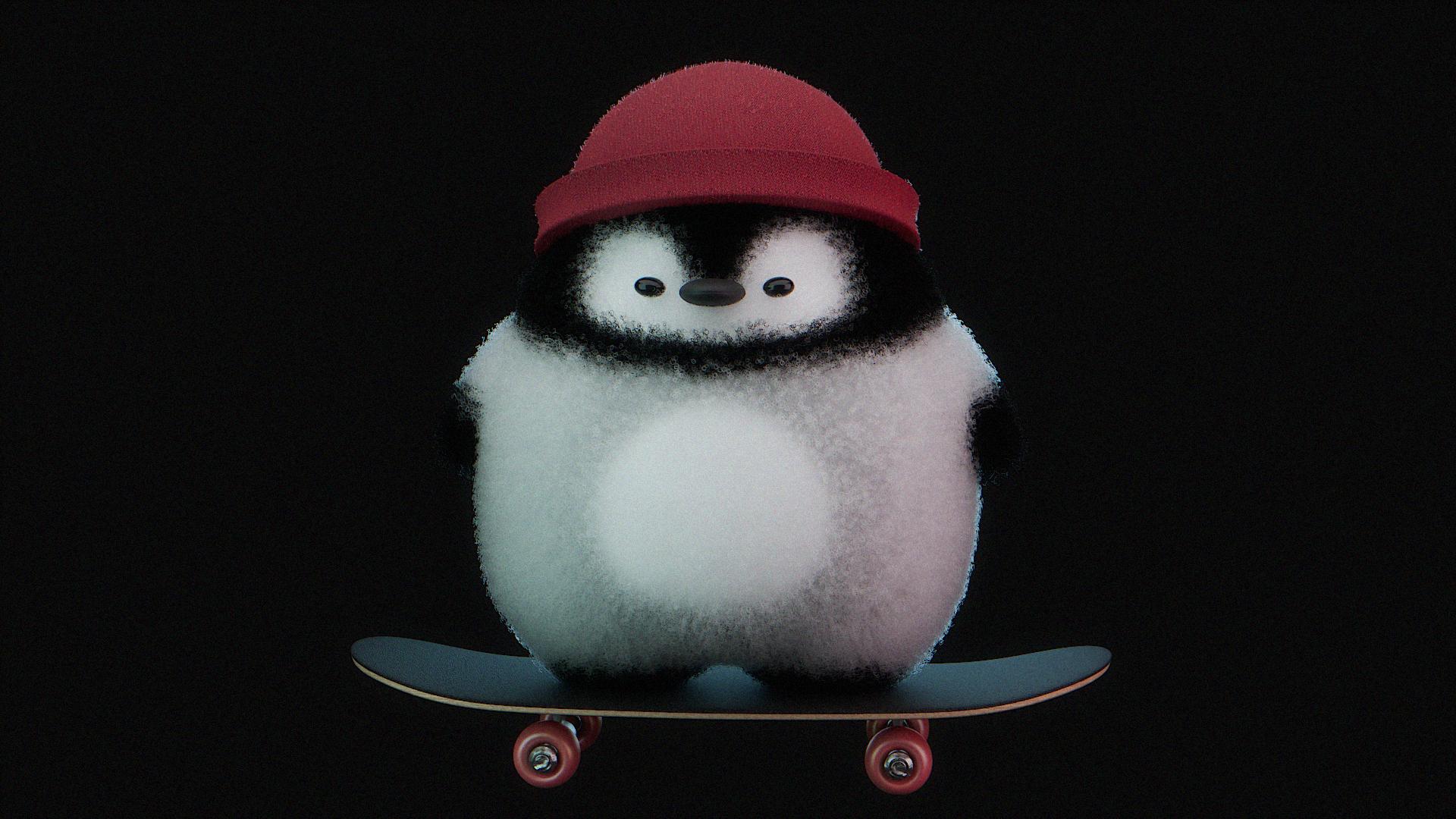
de resultado que você pode esperar ter no final. Então, para concluir, vamos nos
divertir aprendendo e
aprimorando nossas habilidades. Tenha um ótimo humor. Café ou chá. E vamos começar.
2. 1.1 Modelagem e modelagem de pinguins: Olá a todos e bem-vindos
na lição número um. Primeiro de tudo, tudo o
que eu pressiono, você pode ver no
canto esquerdo o segundo. Se você
é um iniciante completo, pode ser uma atitude um pouco mais difícil, mas teimosa, preste atenção aos detalhes e com certeza você entenderá O terceiro que precisamos ativar
para Dons. Vá para a
preferência de edição, Feito aqui, pesquise objetos de malha extras, ative e o
segundo loop para também ativar Agora estamos prontos para começar a excluir esses dois,
exceto a câmera X, excluir um em um deslocamento M ped A. Vamos
lá, Temas
e Como podemos ver. Temos mais alguns objetos
adicionais. Vamos para o cubo redondo, depois vamos para
as configurações aqui no canto esquerdo
e no raio,
pressione 1, Criar,
clique com o botão direito do mouse, sombreie Vamos aplicar o
modificador de subdivisão com controle. Mas se você entrar no modo de edição, verá que a
forma não é tão suave. Precisamos ativar
essa função. Você tem o mesmo
resultado como se aplicasse o modificador de
superfície de subdivisão A para escolher
tudo e pressionamos X, tornamos um pouco mais
maior aqui e depois em grego. Ambiente bom e transparente, um
para os vértices. Escolha este abaixo de X e exclua os vértices
da discussão transparente Dois para as bordas. Clique com o botão esquerdo do mouse para escolher todo esse loop E vamos com zero. Crie a mesma coisa aqui, à esquerda, clique em zero aqui
para torná-las melhores. Escolha este abaixo
e torne-o maior. Com, para uma balança
que agora, por exemplo, opte por uma balança, está um pouco abaixo. Mais uma vez é
assim. Temos uma lacuna aqui. Não pressione antes de tudo, temos que extrudar dentro de
algo assim No último momento em que
pressionamos, vamos limpar
essa topologia Então, primeiro, vamos para o t um
pouco mais baixo assim. Escolha esse loop, torne-o
um pouco maior. Ótimo, então vamos
deletar metade dele. Vamos entrar em um modo
transparente, um para os vértices
e escolher este Vamos para o X e
excluímos os vértices. Vamos para o modo objeto saindo
do modificador de modo transparente, modificador de
espelho, movemos este acima da subdivisão
e ativamos o Temos uma lacuna no
momento, não se preocupe. Treine o modo de edição. Escolha este, pressione e
depois três para as faces. E pressione, mova este para dentro como aquele X
e exclua as faces. Vamos fazer
as pernas dele no momento. No momento, não
precisamos desse laço de borda. O que vamos fazer é clicar com o botão
esquerdo no X, dissolver as bordas. Ótimo. Em seguida, escolha
este aqui. Vamos usar o
segundo Don que ativamos. Clique com o botão direito do mouse nas ferramentas de loop
para virar o círculo. O problema é que, se eu
quiser torná-los menores, eles estão conectados aqui para resolver o problema.
Marque
no
recorte como se fosse
uma escala, Marque
no
recorte como agora eles não
têm aquela conexão um pouco mais no site como
aquela M Pt e depois vamos com a descida um pouco
mais em direção à outra Precisamos extrudar mais
uma vez? Acho que não, podemos usar o ES dentro
no último momento,
pressionar Criar, agora temos uma
boa topologia, um Pt Essa forma me lembra os pequenos personagens
desse jogo popular entre nós, mas em breve será
o Pinguim Vamos escolher esse laço, torná-lo um
pouco maior, criar nossa forma agora, provavelmente a melhor. Um pouco mais tarde,
vamos seguir em frente no modo scoop Agora é hora de criar galinhas. Na verdade, não as galinhas,
mas suas asas escolhem essas fases
que estão no meio E então entramos assim. Então vamos com o
X, excluímos o ritmo. Escolha este loop,
clique com o botão direito do mouse, círculo de loop. Em seguida, um em um Mp. Quanto à escala, esta
um pouco para fora, e então vamos com a rotação E. Extrude como para a Desça mais uma rotação
como essa mais uma vez. O suporte E o torna menor. A partir daqui, vamos com o S no centro,
escolha esse vértice Em seguida, vamos com o
controle plus em um vazio mais uma vez
para escolher essa peça E então usamos
o E e o
tornamos um pouco mais
grosso como aquele Em um vazio, eu gostaria de
escolher esse loop,
esse externo, com pequena
rotação ou na verdade não E essa? Faça com que seja um pouco mais
pequeno assim, provavelmente. Eu gostaria de fazer com que
este também controlasse mais faces e o tornasse menor. E depois um bom. Agora vamos salvar nosso arquivo
antes de prosseguirmos, vamos com o controle de
escolha da pasta. Vamos chamar isso de
Penguin on Skate. Salve o arquivo do liquidificador, o segundo
, vamos dar um nome a ele. Você pode ir aqui
clicando duas vezes ou pode pressionar
o objeto e dar um nome a ele Aparência corporal sublinhada de pinguim. Na verdade, não é ruim, mas
podemos torná-lo ainda melhor. Se optarmos
pelo modo scoop, quero trazer a eles
o máximo de conhecimento possível para que você se sinta mais
confiante usando o liquidificador Deixe-me mostrar uma coisa que não usaremos aqui,
muitas ferramentas. E não se preocupe, você
não precisa de um tablet ou mouse mais do que suficiente.
Deixe-me te mostrar uma coisa. Se tentarmos empatar no
momento, você pode ver o resultado é compensado. Vamos para o
modo objeto e, primeiro, ativamos o recorte e depois aplicamos o
modificador de espelho, a mesma coisa Agora volte ao modo de escultura, tente desenhar como você pode Ainda não é suficiente. Precisamos aumentar
a quantidade de polígonos para tornar
nosso trabalho mais detalhado Mas o problema é que não é
como o problema que vou dizer, mas quando você aumenta
o número de polígonos, ele começa a ficar mais pesado O Blender pode esmagar e muitas
outras coisas. Minha solução, vamos
para o modo objeto, aplicamos o modificador de
superfície de subdivisão e esta é nossa topologia
no momento Em seguida, volte
ao modo de escultura. Vamos tentar desenhar algo um pouco melhor do que em comparação
com o que temos. Mesmo assim, a
forma é muito feia. Mas isso é liquidificador, o que
significa que sempre temos
uma solução para isso Controla que, estando no modo
scoop, pressione o controle dois. Você pode ver que essa é a mesma tecla de atalho que
geralmente usamos para o modificador de superfície de
subdivisão Mas desta vez, vamos dar uma olhada em como
está limpo agora Essa coisa foi criada
especificamente para o modo Sculpt. Isso permite que você imite, crie essa ilusão da maior quantidade de objetos principais do
polígono O que permite torná-lo mais detalhado e fácil para o
seu PC, para o seu liquidificador Espero que faça sentido. Agora podemos começar a
esculpir nosso controle Penguin em Sei que salvo o arquivo do
liquidificador com muita frequência, mas o liquidificador pode
te surpreender a qualquer momento É por isso que eu
quero estar preparado. Vamos usar a alça Gp depois ativar o X, que significa que teremos
uma simetria se você quiser aumentar e mudar o
pincel, se quiser
tornar a influência
mais forte ou menos forte Vou manter este
na saúde zero cinco. Vamos começar. O
que temos que fazer? Sete e ped, primeiro de tudo, eu quero fazer isso
mais arredondado, então vamos usar o F, vamos adicionar
esse de dentro, assim Dentro desse jeito. Eu quero que ele tenha uma barriga. Vamos mover este ainda
mais desse jeito. E aqui também, bom. Vamos usar um controle sete, o que significa olhar abaixo. Vamos mover esse. Vamos mexer as pernas dele. Um pouco mais à parte. Um do outro. Bom. Se você
pressionar a tecla Shift e clicar com o botão esquerdo, você vai suavizar. Você pode ver agora, mas na verdade você suaviza. Você pode ver aqui
no esboço. Então dê uma olhada. Vamos apenas alguns movimentos aleatórios aqui nas pernas
relacionados às asas dele Vamos movê-los assim. Mais uma visão um pouco, então um pouco à direita. Vamos
mexer com a cabeça dele desse jeito. Ótimo. Mais uma coisa
que eu gostaria de fazer é escolher a
primeira, desenhar. Então dê uma olhada no que temos. Eu quero criar aqui
uma camada de espessura. Deixe-me mostrar e então
você entenderá a mudança para 0,3, algo assim. Pois a balança está aqui. Dê uma olhada, uma vez que esteja um pouco, digamos que basta mover
este aqui, aqui. Agora chamamos a tecla Shift clicar com o botão
esquerdo e
suavizá-la um pouco. Se você
segurar o controle e clicar com o botão esquerdo nesse caso, obterá um efeito
oposto nesse caso. Deixe-me mostrar o clique esquerdo,
controle, clique esquerdo por
fora e por dentro. Deixe-me ir aqui e trazer
o controle com o botão esquerdo, um pouco
assim e sem problemas. Eu acho que, honestamente, esse
é um trabalho individual. Você não precisa me copiar. Você pode ser totalmente criativo. Eu encorajo você a permanecer criativo durante toda a nossa
aula. Eu acredito em você. Isso é realmente
o que temos que fazer. Precisamos nos divertir. Então, um pouco aqui,
um pouco ali. Vou pegar mais uma
vez e torná-la maior. E aqui, um
pouco mais por dentro eu gostaria de
fazer algo mais? Um pouco aqui, um pouco aqui na cabeça dele. Espero que suas
asas sejam um pouco maiores ou
provavelmente não sejam boas. La, isso é controle para salvar de volta ao modo objeto. Mas se você voltar, verá que perdemos
tudo em que trabalhamos. É por isso que temos
na janela de visualização Lael, temos o valor zero Agora,
temos o mesmo pinguim com o qual trabalhamos no modo de
escultura Isso é para nossa primeira aula. Espero que tenha sido útil, especialmente se você
for iniciante Espero que seus resultados tenham
satisfeito você. Vamos seguir em frente para
criar sua cabeça, o skate e muito Mas, por enquanto, adeus.
3. 1.2 Bico e olhos: Bem-vindo à
lição número dois, que será muito curta. Vamos criar bico
e gelo. Vamos começar. Eu já pratiquei um
pouco e, antes de tudo, vamos mover nosso pinguim aqui vamos mover nosso pinguim aqui
.
Vamos para o meio. Então vamos colocar
os três cursores em qualquer lugar que você quiser? Shift, clique com o botão
direito, aqui
está o cubo de malha Shift A, este será o nosso bico Vamos para o modo solo, que é cortado e vazio em uma escala
de x a grego Em seguida, entramos no modo de edição. Escolha essa fase e torne-a
um pouco mais pequena. Assim. Nosso controle Che para o modificador de superfície de subdivisão. Em seguida, no modo de edição, escolha essa fase atrás
e pressione para pressionar o X. Mova um pouco para
trás para aumentar a escala, torne-a um pouco
mais fina, desse jeito Em seguida,
aplicaremos nossa subdivisão e, mais uma vez, Controle Clique com o botão direito, tonalidade suave. Em seguida, entramos no modo de edição. Escolha esse loop no meio. E usamos o controle que geralmente é usado
para as bolhas Vá controlar, arraste o mouse para isso. Em seguida, usamos o
S para a balança extrudamos para dentro e a
movemos para dentro desse jeito Então vamos sem sair. Isso é o que
temos para nossos dois, vamos chamar isso de um, dois pontos. Fique tranquilo com três vazios, vamos torná-lo um
pouco mais pequeno avançar
um pouco
mais , porque
teremos cabelo um pouco mais tarde. Por que não se preocupe. Isso é por meio da ilustração no final do dia e não de um pinguim anatomicamente
correto Usamos o Shift provavelmente
sem controle, clique com o botão
direito do mouse aqui, desloque uma esfera de malha, x 90, clique com o botão direito, matize suavemente, co-controle para o modificador de
superfície Sabarion Quanto à balança, quero
mantê-las em uma linha. Isso é o que
estamos procurando ou provavelmente vamos
fazer com que seja ainda assim, vamos fazer x e uma rotação
menor como essa. Em seguida, você usa o aumento do
modificador para modificador de
espelho acima
da Objeto espelhado, nosso corpo de pinguim,
e então você vai com
isso em e então você vai com
isso Aqui está bom. Vamos
chamar isso de um, dois, vamos mais
tempo, dois, três pontos. Vamos para o corpo do Pinguim
e vamos com F dois, e em um ponto no início você estará mais
estruturado Essa é a nossa segunda
lição que eu lhe contei de forma muito fácil. Na terceira,
vamos começar a
criar o skate.
Nos vemos lá.
4. 1.3 Mesa de skate: Lição número três,
onde começaremos a criar a mesa para
nosso skate Quero manter esta
lição curta
para torná-la mais
fácil de compreender One N M Pet Shift, origem mundial de
Sor. Vamos criar outra
coleção. Clique com o botão direito. Nova coleção, clique duas vezes. Vamos chamar isso de skate. Vamos com o turno, uma malha e um cubo Então vamos com
z, x assim. Mais uma vez, G. Depois entramos no modo de edição. Ok, mova essa para baixo. Em seguida, entramos no modo de edição. Erro de controle ao adicionar e fazer
um loop direto no meio. Clique com o botão esquerdo, clique com o botão esquerdo e, em
seguida, o mod 1 transparente. Escolha esses vértices
e exclua-os. Em seguida, entramos na
busca do modificador pelo modificador de espelho. Agora que estamos aqui, não
sei por quais motivos,
mas só por exemplo, caso você tenha aqui uma lacuna, basta mesclar o que significa
aumentar o valor Bom. Agora vamos com
o controle do modificador
da superfície de subdivisão e depois descemos, vamos começar, entramos
no modo de edição Escolha essa fase E, torne-a um pouco
mais fina assim Em seguida, vamos
adicionar mais dois loops. Controle o ar aqui. Mova-o para cima mais uma vez. Controle o ar,
mova-o para baixo desse jeito. Em seguida, entramos no modo
transparente, um para os vértices, escolhemos a saúde inferior Depois entramos no espelho,
ligamos o recorte, depois colocamos o
X um pouco, um pouco assim, saindo do modo transparente Esta é a nossa forma
no momento. Clique com o botão direito, tom suave, ainda não é o melhor
? Sim, sim. O que temos que fazer a
seguir é, primeiro, chamar essa mesa
de 121
subjacente daqui para torná-la um
pouco mais fina Nossa próxima etapa, entre no controle
do modo de edição e adicione mais um loop
em algum lugar aqui. E pressione x zero
para torná-lo plano. Modo transparente. Escolha
os vértices na frente, vamos com o T e movemos este um
pouco mais para cima Ok, sem só isso, um pouco mais fino, crie provavelmente eu
gostaria de fazer aqui Também vamos no molde de
edição E. Good. Agora, mais duas coisas se aplicam. O
modificador de superfície de subdivisão e mais uma vez, controle dois e controle S. Esta é a nossa forma final que, novamente, é muito curta para nossa
aula A próxima
provavelmente será um pouco mais difícil porque
criaremos caminhões e
as rodas,
mas, por enquanto, vemos você
em nossa próxima lição.
5. 1.4 Rodas e caminhões: Lição número quatro,
vamos criar caminhões e provavelmente rodas
para nosso skate Vamos começar, vamos com um turno, um círculo de malha, depois
entramos no modo solo. Em seguida, vamos para o x 90. Em seguida, torne este menor. Entramos no modo de edição,
um para diversão,
escolhemos tudo e
voltamos assim Em seguida, entramos no modificador,
procuramos o modificador de solidificação
e arrastamos este em direção -20.025,25 a
-20.025,25
. Em seguida, aplicamos o modo Create It. Acho que podemos fazer
este um
pouco mais grande
no verde. E então, com
o botão direito do mouse,
definimos a origem como geometria Bom. Em seguida, entramos
no modo de edição sete e escolhemos
essas duas fases. Então vamos para zero
e depois vamos extrudar para cima Então, mais uma vez. Quanto à escala,
deixe-me entender o que
vamos fazer aqui. Vamos criar essa peça que conecta as rodas
e a mesa. Espero que agora faça sentido. Então X, faça este um
pouco mais fino. Em seguida, vamos
mais uma vez até essa parte. Deixe tudo pronto, maior,
bom, clique com o botão direito, tonalidade suave. Acesse aqui nas propriedades dos dados, abra os normais e verifique
a suavização automática Em seguida, entramos no modificador e
procuramos o modificador de chanfro. Aqui em nossas configurações,
teremos, em primeiro lugar, o número de segmentos. Quantidade zero, cinco
aqui na forma. Aumente este para 60. Opa, 6,65 assim. E se você quiser aumentar os
segmentos para cinco? Aqui está 0,05 é um ângulo
mais do que suficiente. Não, já é bom do que 30. Isso é o que temos aqui. Podemos torná-lo um
pouco melhor se adicionarmos
mais dois loops adicionais Vamos com mais um controle, um aqui e outro à direita, um no ensino médio. O que eu gostaria de fazer é
entrar no modo de edição, escolher esse loop para fora, clicar com o botão
esquerdo e movê-lo um pouco para
dentro
desse jeito. Ok, provavelmente
vou escolher esses rostos acima de todos eles, desse
jeito, 300 M Pt. E então vamos com o Ed. Mova-os para cima
mais uma vez desse jeito. Essa é a
forma final da nossa segunda faixa. Vamos chamar isso de caminhão de
dois pontos, opa, dois pontos, parte um
fora do modo solo Em seguida, optamos por uma redução. Vamos pegar uma balança e mover
essa para algum lugar aqui. Em seguida,
alinharemos a rotação
um pouco mais tarde Por enquanto, deixe assim. Três em um vazio, mova
este para o meio, na verdade, ainda mais pequeno Algo
assim vai ser ótimo. Então, vamos criar esse
tubo que ficará no meio de onde vamos. Vamos usar o cursor de
deslocamento para selecioná-lo e agora deslocar uma malha. Vamos com cilindro, onde você está,
aqui você está x 90. E tornar este menor desse
jeito, há uma pequena
lacuna no meio, será mais do que
suficiente, três vazios. Então vamos para o SE, tornamos este mais longo. Em seguida, vamos com o modo de edição, modo
transparente, erro de controle. E que volta aqui. Crie e, em seguida, exclua este que está atrás de X,
exclua os vértices. Em seguida, vamos com o
modificador, modificador Mirror. E em vez do modo solo X Eric, saia do
modo solo, clique com o botão direito do mouse, sombreie os normais suaves e
verifique os normais automáticos Ótimo. Em seguida, vamos
direto
para essa fase e vamos fazer uma forma
pequena mais uma vez. vamos fazer uma forma
pequena mais uma vez. E então, a partir daqui,
vamos com o ex lá dentro. Para uma balança, extrude
mais uma vez. Agora, desta vez em diante. Então vamos com o S F aqui em um loop, um, dois. Para evitar esse artefato, vamos adicionar
um loop aqui, um loop aqui Agora é melhor controlar dois para o modificador de
superfície de subdivisão Vamos deletar essa fase. Por favor, exclua-o. Em seguida, escolha mais uma vez. O último loop que fazemos com
o S S mais uma vez agora está perfeitamente plano. Então vamos aqui
em mais uma volta, mesmo que ninguém veja. Vamos fazer um trabalho de qualidade. Um loop, por favor. Ali mesmo. Ok, 300 e Pat, precisamos de
um loop aqui, um loop ali e um loop aqui, um loop aqui e provavelmente mais um
ali. Ótimo. Também podemos adicionar um
modificador Bevel. Vamos em direção a Sl, mova esta já acima da
subdivisão Você pode ver algo
antes e depois. Vamos até os
dois segmentos aqui. Vamos mantê-lo em formato de 0,3
perfil em direção a um controle. Para economizar dois, vamos chamar esse
caminhão de dois pontos de parte dois. Na verdade,
vamos ser ótimos. Ok, vamos
com três. Vamos chamar isso de tubo. Acho que vai
ser mais fácil. Essa é a forma da nossa roda aqui nessa parte. Vamos fazer o tubo um
pouco mais longo. Vamos usar 100 por
turno por malha. Assim, aqui no thrus,
faça com que o raio maior 0,75 Esta palavra,
0,3 Clique com o botão direito do mouse, sombreie,
suavize, controle até x 90 Em seguida, torne-o menor,
como o 300 ped. Faça-o ficar um pouco mais grosso. E então vamos com a
Ops GE ali mesmo. Acho que essa parte é muito grande, mesmo que pareça ótima. Mas vamos direto para o
modo de edição, um para os vértices,
e escolher todos eles. E usamos o E e o
tornamos mais fino desse jeito. Então vamos com o E. Agora está melhor, agora é mais
realista, uma Ótimo. O que temos que fazer como
proponentes da escala, o que temos que fazer a seguir é alinhar o caminhão
e Vamos começar com nosso caminhão. Usamos o ar
para a rotação, fazemos uma pequena rotação e
depois escolhemos tudo. E vamos com coisas desse tipo, provavelmente uma pequena rotação
como aqui, ótimo. Vamos espelhar tudo.
Entre no cilindro. Aplique o modificador de espelho
e vá em direção ao T. Nós nos espelhamos e escolhemos o
objeto, nossa mesa Em seguida, vamos em direção ao espelho tubular. Coloque essa acima de
tudo e escolha nossa mesa, a mesma coisa
aqui na pista. Mova o espelho
acima do último, vamos em direção ao nosso volante, vamos
chamá-lo de 2.4 Wheel. Vamos em
busca de um espelho. E a partir daqui, espelhe o objeto, escolha nosso T e escolha
aquele X. Aplicar. Opa, aplique nosso espelho. E então mais um espelho
modificador de tempo e
esse objeto de tempo, nosso skate, controlamos o
impacto Provavelmente nossa mesa pode
ser um pouco mais baixa. E então escolha
tudo e suba, pronto, nosso skate
na mesa, eu gostaria de mover este O ar para rotação é um
pouco mais alto assim. Ótimo. Agora é tudo. Provavelmente essa lição
foi um pouco mais difícil em
comparação com o que fizemos antes. Mas, como eu digo, não é
para iniciantes, mas também
não há nada tão difícil. Tenho certeza de que você
fez isso de uma maneira excelente. Acho que podemos deixar nossas rodas
um pouco mais grossas. Vamos usar o
modificador de solidificação, então subdivisão abaixo. Então, o segundo, e vamos para
menos, deixe-me verificar Ótimo, agora é
mais denso aqui, controle é simplesmente seguro Na última lição, vamos
criar a cabeça do nosso Pinguim, e terminamos com
o bloco de modelagem Espero que você já
entregue alguma coisa, mesmo nessa pequena
quantidade de aulas. Espero que você tenha achado isso interessante. E se não, ou se você tiver algum tipo de avaliação,
por favor me deixe. Estou ansioso
para ouvir sua opinião. Mas, em repouso, desejo-lhe o
melhor e veja a próxima lição.
6. 1.5 Chapéu: Vamos tirar uma lição desse
bloco em que vamos criar o T para
nosso pinguim incrível Espero que você esteja satisfeito com
a qualidade desta aula. E vamos aonde
vamos, eu não sei. Vamos para o turno,
clique com o botão direito aqui. Na verdade, desloque a região da palavra do
cursor, então vamos aqui na visualização, suponho que aqui temos
três localizações do Cursor Vamos aumentar este
para algum lugar aqui. Tem que ser agora que está no meio da cabeça
do nosso pinguim Em seguida, trocamos um círculo de
malha por escala, e então colocamos três em um
Pt e vamos com o ar, fazemos uma rotação,
colocamos em algum lugar aqui. Nenhum olho faz com que seja assim. X, ótimo. Não se preocupe com o grande que
eu digo mais tarde, vamos alinhá-lo na posição correta
porque não temos pelos que cubram
nosso pinguim até o círculo Vamos
separar essa
da coleção , nova coleção três, ponto t, então vamos chamar essa de duas, e
vamos editar. H é tudo.
E vamos com o, movemos para cima desse jeito, depois vamos com o ES, movemos um pouco mais para
baixo do que mais uma vez, S, depois três P, vamos com o Z, para cima. Quanto à escala, está em alta. Quanto à escala,
mais uma vez está acabando. Quanto à escala,
vamos com o S no centro, depois vamos com o
proporcional três Faça esse círculo um
pouco menor e mova-o um
pouco mais alto desse jeito. Ótimo, já está feito. Ok, brincadeira. Temos
um pouco mais. Vamos em direção ao quê? Vamos para o modo solo. Escolha esse loop,
que está abaixo. E então vamos com o ES. Então, chamamos isso de
proporção de. Então, a partir daqui, centro E M, ótimo, clique com o botão direito,
tom suave. Vamos para a suavização automática das
propriedades dos dados e , em seguida, controlamos. Na verdade, já está bonito, mas temos que adicionar alguns loops
para melhorá-lo Entramos no modo de edição. Controle um loop
aqui mesmo, ótimo. Escolha este ponto e passamos de control plus para um control plus
vazio E então vamos com
a mudança desta. Um pouco mais parecido com isso. Então, a partir daqui, dê um loop aqui e mova-o um pouco para dentro. Enquanto isso, escolha
esses dois loops, que são para cima e para baixo. E quanto à escala, então vamos com um loop
aqui, um loop dentro. Ok, um loop que
adicionamos aqui também, o que eu acho que é
mais do que suficiente. O que eu acho é
adicionar um modificador de chanfro. Vamos aqui em chanfro
para nossos cantos, movemos para cima em quatro segmentos
e, em seguida, vamos em direção à quantidade,
vamos
diminuí-la e, em seguida, vamos em direção à quantidade, , na verdade, para 0,03, mas ela
também parece muito nítida, o que
eu realmente não gosto Podemos aumentar o
ângulo em direção a 51 sem. E é controle e
identificável. Aqui vamos nós. No modo de edição,
temos dois loops
muito próximos um do outro Quanto a uma escala, agora melhor e provavelmente eu
gostaria de adicionar mais uma. Não, fora do modo solo, um pedal, como provavelmente
eu gostaria de fazer. E se eu for
tornar essa peça um
pouco mais maior assim e diminuir
esse ponto com
três proporcionais em um remédio,
tão fácil para uma rotação menor Não me lembro de nada bom
que sejam meus amigos, acho que foi por cerca de
1 hora desse quarteirão. O próximo será
um pouco mais fácil,
mas, em repouso, espero que
você esteja satisfeito. Já fizemos Penguin,
fizemos Head. Geralmente parece muito difícil só porque você vê
o resultado final. Mas lembre-se de
que tudo o que é complexo
é construir pequenas tentativas de criar
facilmente três objetos. No próximo bloco, vamos texturizar às quatro e vamos torná-la ainda melhor. Muito obrigado
e nos vemos em nossa próxima aula.
7. 2.1 Luzes: Bloco número dois,
lição número um, onde vamos estabelecer a iluminação da nossa cena. Vamos começar primeiro
, vamos escolher tudo e mover esse cisne
um pouco mais
alto desse jeito Em seguida, vamos para o turno S, Scr ou região do mundo. Em seguida, vamos
criar uma nova coleção. Vamos chamar isso de estúdio. Opa, estúdio. Vamos começar com o nosso primeiro. Vamos com o
turno, uma área de luz, depois vamos três pés, G, E, movemos este para trás de A girado, movemos um pouco para cima Vamos mudar nosso
gene de renderização para ciclos. Vamos aqui na última. Além disso, gosto de diminuir
o número de cores neste
ícone, torná-lo mais escuro e
depois esconder a sobreposição Agora vamos trabalhar
com nossa iluminação. Primeiro, em vez de
quadrado, escolha um retângulo. E vamos abrir a
segunda janela aqui. Clique com o botão direito do mouse em Divisão vertical aqui. Ótimo. Aqui podemos
ativar a sobreposição Nossa configuração será
5,5 e sete. Vamos aumentar a
força, a palavra 250. Vamos em direção à cor. Eu preciso de um pouco de
azul, azul assim. Eu quero mover este
um pouco mais acima de uma rotação menor. Na verdade, não está mais
voltado para a cabeça. Vamos aumentar o E nos controles de
7,5 graus para economizar, provavelmente um pouco menos, também enfatizar as rodas. Bom, então vamos sete
onde é o ponto de pivô. Vamos escolher os três cursores D. Agora escolha a área e vamos com
o deslocamento D e fazer uma rotação no lado
esquerdo desse jeito. Aqui, nossa cor será mais voltada para algo
branco e verde, muito baixo, verde assim. Escolha suas próprias cores, você
não precisa me repetir. Completamente relacionado ao nosso
E. Será 765, o controle de potência 220
a ser controle de potência 220
a Então vamos com o turno D e um no lado direito aqui. Vamos escolher
algo em direção ao vermelho, rosa, vermelho, algo parecido. Grande potência 230 provavelmente aqui. Vou movê-lo
mais para o azul. Deixe-me verificar se eu
gosto mais desse. Acho que sim, acho que a
paleta de cores azul e vermelho fica
mais bonita uma com a outra E então vamos com a
mudança, um plano de malha. Quanto à escala, esta será uma iluminação
geral,
uma em Pt é aquela que move
esta para cima. Vamos relembrar
esta, General Light. Vamos entrar nas
propriedades do material, criar novas. Vamos chamar isso de uma
luz acima aqui. Em vez do
BSDF principal, escolha emissão. E agora temos mais uma fonte
adicional de luz. Vamos com três Empt, GE, um pouco na frente do ar para uma pequena rotação, G aqui em cima A força 1.3
deixa de lado as propriedades de
renderização, desce no gerenciamento de cores,
na aparência, escolha médio,
alto contraste, voila,
CoonTrals Acho que esse atrás, podemos aproximá-lo ainda
mais. E também quero
chegar à palavra 218. Cofre para corais. Muito fácil, muito rápido. Como sempre.
Espero que você goste. E vamos começar nossa
próxima lição. Adivinha? Vamos criar a pele
do nosso pinguim. Nos vemos lá.
8. 3.1 Pintura de textura: Olá a todos, e bem-vindos ao bloco
que vamos
pintar sobre nosso pinguim Lembro-me que na
lição anterior falei sobre peles, mas esqueci um pouco Na próxima, vamos
adicionar o sistema de partículas, mas por enquanto, vamos pintá-lo
rapidamente Abra sua segunda janela
e entre no sombreador. Editor, escolha nosso Pinguim. Acesse
Propriedades do material e pressione vamos chamar a tinta
sublinhada do Swan Penguin aqui Mude a e
pesquise a textura da imagem, crie e conecte a cor primeiro. Primeiro, vamos examinar o novo,
vamos chamar o nome
Penguin Em seguida, segure o
botão esquerdo,
arraste-o para baixo e multiplique E para a cor,
vamos escolher cinza. Assim. Acho que vai ser ótimo. Então esse é o feitiço. Você pode copiar. Então
você pressiona ok. Em seguida, você vai em direção
à cor base da cor. Isso é o que temos
no momento. Vamos desligar nossa cabeça. Na verdade, não precisamos disso, nosso skate vai para a próxima etapa Vamos usar o sombreamento do visualizador. Bom. Nosso próximo passo é a pintura texturizada. Sim, vamos direto para sombreamento do visualizador
para ver o que pintamos Aqui temos a imagem, o que significa que precisamos
salvar nosso mapa de textura. Vamos salvar,
escolher sua pasta
e salvar como imagem. Mas agora, se eu quiser
tentar desenhar algo, não consigo porque temos que criar um UV se desdobrando em
direção ao layout Vá para o modo de edição, dois para as bordas, 300 ped. Vamos escolher, por exemplo,
esse no meio. Espere, clique com o botão esquerdo aqui, ok? E a partir daqui, mude para fora, clique com o botão esquerdo. Vamos verificar isso. E aqui escolhemos este aqui
no meio. Vamos jogar um pouco. Segure a tecla Shift,
clique esquerdo, clique
esquerdo, clique esquerdo,
clique esquerdo para conectá-los. Bem, temos mais um aqui. Ok, vamos fazer isso
. A mesma coisa. Clique com a tecla Shift com o botão esquerdo, clique botão
esquerdo, clique com o botão esquerdo. Controle três para o
outro lado. Sete. Vamos lá, ótimo. Clique com o botão direito do mouse nas marcas
e, em seguida, pressionamos um envoltório. Agora, de volta à pintura de textura, agora temos nosso mapa de
textura aqui. Se eu tentar desenhar, posso desenhar com muita facilidade. Em nossa próxima etapa nesta classe, podemos encontrar a pasta com referências que vamos usar
para pintá-la. Vá no layout um pedal, usamos um Shift A aqui
para referência da imagem, depois traga-o aqui, aqui vamos
escolher esse pinguim e torná-lo um pouco menor E mova este para algum lugar do
lado assim. E então escolha seu pinguim. E voltando à
textura criada pela tinta. Agora podemos começar a desenhar. Em primeiro lugar, o que eu gostaria de fazer
é deixar a cabeça dele preta. Aqui, podemos virar
essa, varrer as cores. Agora vamos
desenhar com preto. A segunda coisa que você pode
fazer é transformar a simetria x. O que economizará
um pouco de tempo para fazer o pincel
se deslocar mais ou menos. Para tornar a influência
mais forte ou não, vou manter
a força em uma, vou diminuir o
raio. E agora vamos começar. Basta desenhar sobre a cabeça dele. Aqui vai estar a linha
ou quem sabe, provavelmente. Não, está tudo bem assim. Então vamos três, criamos. Esse é o processo
em que você pode colocar uma música em segundo plano ou algo agradável de
ouvir e controlar. Primeiro, divirta-se desenhando, mas vou fazer isso
em tempo real para que você
não perca o importante. Agora vamos trocar as cores. Vamos criar essa parte branca. Aqui está o nosso. Vamos a partir daqui. Oh, bom, desse jeito. Mamãe, hmm. Vou
adicionar um pouco aqui. Em. Apesar de não ser
uma referência, eu gostaria de adicionar preto em
suas asas, trocar as cores E eu vou aqui fazendo com esse controle seja extremamente cuidadoso que
esse controle seja extremamente cuidadoso
. Ok, as asas estão prontas. Nenhum sorteio como esse. Bom. Vamos até o Alex. A mesma coisa aqui. Controle um. Controle sete. Eu sou um pouco, não é bem o que eu gosto. Vou tentar
torná-lo mais limpo. Três na lateral. Ok, controle um. Aqui temos que fazer isso. Bom. Eu gostaria de criar uma barriga para ele
e, para essa, trocar as cores e deixar
essa parte branca desse jeito A partir daqui, a coisa
vai ser o rubor. Então, vamos em direção a
uma cor rosa. Escolha um aleatório que
você pessoalmente gostaria. Eu acho que este é O.Sim. Deixe-me fazer um, dois e três. Muito bom Ou, na verdade mova este um
pouco mais alto. Ok, deixe-me tentar. E se eu for fazer
isso aqui embaixo do gelo? Um, dois e três. Bom. Então, como podemos ver
acima ou perto de nossa imagem, temos uma estrela, o que significa que
precisamos salvar nossas alterações. Vamos em direção à imagem triste. Agora volte para o layout. Entre no clima de renderização que
o que temos no momento ainda parece chato. Não se preocupe Em nossa próxima aula, quando
vamos trazer o pelo, eles serão antes
e depois. Vamos criar rapidamente o
material para o nosso gelo. Também enfatize seu gelo. Entre nos materiais,
pressione gelo novo. Vamos tornar a cor base
preta e a rugosidade até 0305. A mesma coisa com A. Podemos ir até o beak shift, clicar com o botão
esquerdo no controle de gelo
L e vincular os materiais Agora, ambos compartilham o mesmo controle de
material para economizar, mas na verdade eu gostaria de
aumentar a rugosidade para Ótimo skate, nosso cara
já está pronto para alguma coisa. Espero que você esteja satisfeito
com essa lição. Como podemos ver a
pintura de textura na parte mais difícil. Basta criar uma textura, embrulhar, desenhar e proteger. Fácil. Em nosso próximo bloco, desta vez de verdade, vamos criar medo para nosso pinguim. Nos vemos lá.
9. 4.1 Sistema de peles e granulado: Olá a todos.
Espero que você esteja empolgado com esta lição,
porque agora vamos criar o grande antes e depois em comparação com
o que tínhamos antes. Como é o bloco número quatro, vamos criar
o Vamos começar, mal
posso esperar, deslocar um plano de malha X para este
à direita. motivo pelo qual fazemos isso é porque eu quero que o Forest
Leak explique algumas coisas,
caso você
tenha muito medo de todas essas configurações do sistema de
partículas E então vamos
aplicar nosso novo sistema de partículas
criado em nosso Pinguim Vá aqui, pressione mais cabelo e vamos chamar isso
de sublinhado do Pinguim Terceira série,
diminua o número de pais, que você pode ver agora, dois ou três no momento.
No momento, não precisamos de mais. O comprimento do cabelo será 0,15
Desça e entre na renderização, abra-a e pressione Spline Quando você fizer um check-in aqui, sua forma ficará
mais suave. Mas, para melhorar
ainda mais as etapas de força da
exibição do ponto de vista ,
vamos em direção a cinco No final, antes de nossa renderização, aumentaremos
essa para sete. Mas o motivo pelo qual eu não preciso
fazer isso agora é
porque é um pouco pesado
demais para o PC. Em seguida, vamos até as crianças e trazemos o interpolado, aumentamos a quantidade exibida
para 50 e renderizamos também crianças como a quantidade
de cabelos que
será arredondada de cada cabelo dos pais Nesse caso, um é sempre
para os pais 49 de nossos filhos. Lembre-se de que, se
tivermos 100, por exemplo
,
do valor exibido , será um
dos pais e 99 da série dos filhos, diminuirá. Fixação. Apertar é algo
que pode agrupar nossos cabelos Se eu vou direcionar este para
um, dê uma olhada. Eu posso agrupar a partir da
ponta dos nossos cabelos. E se eu for
para o negativo, posso agrupar a partir das
raízes e mantê-lo em zero. Mas um pouco mais tarde,
vamos voltar aqui. Rugosidade, é aqui que
a magia principal pode estar. O uniforme é algo que causa distorção
no formato
geral do cabelo Então, dê uma olhada, se eu for arrastar esse para a direita, se eu vou
diminuir o tamanho, que vai
trazer mais distorção. Definitivamente não é o cabelo que você quer ter pela manhã. É por isso que vamos
escolher o uniforme. Vamos ter um
ponto em que está, vamos em direção a 0,0 45. Enquanto isso, o tamanho
será de 0,9 pequena distorção. Bom. Em seguida, vamos
em direção ao ponto final que mostra apenas a
direção de cada cabelo, em particular, à
direita, à esquerda,
na verdade, apenas em
um local como esse. Se o grump é algo
que agrupa os fios de cabelo, endpoint é algo que
funciona com cada indivíduo, teremos o ponto final onde está, o
ponto
final 0,0 final Em seguida, vamos em direção ao aleatório. A diferença entre aleatório
e uniforme é porque uniforme traz a distorção
sobre sua forma comum Traga aleatoriamente a distorção sobre cada cabelo
em particular, vamos aqui em direção a 0,140 Enquanto o tamanho é o mesmo,
mas não terminamos,
descemos em direção ao rei King é algo que
pode dar certo no penteado. Você tem um penteado diferente,
como na vida real, todos
nós temos cabelos diferentes No nosso caso,
vamos escolher curl. Aqui estão algumas configurações. Amplitude, mostre como
eu acabei de dar uma olhada. Amplitude, você pode torná-la muito grande ou muito pequena. No nosso caso, vamos
mantê-lo em 0,0 14. Como aquela moita, a mesma
coisa que enfatizamos antes. E vai ser 0,9.
Depois, revise a planura. Basta dar uma olhada. Você pode torná-lo plano a
partir das raízes ou não. Vamos manter este na frequência
de 0,1. Este é interessante,
deixe-me mostrar para você. Você pode aumentar a quantidade
de espirais de cada cabelo, em particular, por exemplo, 44 Agora, na verdade, tenho uma imagem. Quanto mais valor você tiver em
sua configuração
de frequência, mais carro será. Na vida real,
isso é como zero. Isso é como 44, 33
e muitos, muitos mais. Espero que faça
sentido no momento. Agora, vamos
manter nossa frequência em 3,2, a forma será 0,9
porque eu quero a forma da forma. Na verdade, deixe-me mostrar
a forma, que você pode mostrar em cada
parte do seu cabelo. Você quer que todas
as configurações sejam aplicáveis na ponta do
cabelo ou na raiz. Por exemplo, se eu for arrastar
para a direita, dê uma olhada, as raízes, o vapor do nosso
cabelo estão lisos. Enquanto isso, todas
essas frequências, todas as configurações são mais aplicáveis à
parte final do nosso cabelo, vice-versa. Se eu
for descer, você pode ver que as pontas
dos nossos cabelos são lisas. Enquanto isso, todas as
configurações são aplicáveis aqui. Nossa forma será pontiaguda. Nove. Eu quero ter
um vapor puro com essas lindas espirais
na ponta do nosso cabelo Na verdade, não é assim que
vamos em direção à aglomeração. Eu quero agrupá-los
desde as raízes. Eu vou com -0,5 assim. Temos mais algumas configurações
que vamos adicionar,
mas antes vamos aplicar tudo
isso em nosso Pinguim, antes de ocultar nossa referência para ir em direção ao Pinguim, pressionar
o
controle A e aplicar a Outra coisa porque,
por alguns motivos, digamos que nosso resultado
possa ser diferente. Vamos verificar a orientação do
rosto. Tem que ser azul. Mas
no caso de ser vermelho, por exemplo, é a nossa cabeça. Deixe-me mostrar o que você pode fazer. Vamos fazer isso juntos, porque nossa cabeça provavelmente é
toda vermelha. Então vamos para o modo Red Edit A. Você escolhe tudo, pressiona
Alt N
e recalcula Agora, a orientação da face e a direção dos seus
polígonos estão corretas A mesma coisa se
seu pinguim for vermelho, faça a mesma coisa Agora, volte. Confira,
vá em seu Pinguim Clique aqui e escolha nosso pinguim para
aumentar o número de pais para 3.000. Vamos
ajustar Nós vamos, opa, vamos aqui
no ponto de articulação e mudamos
em uma região individual, então vamos de cabeça para baixo e a
tornamos maior desse jeito Bons três S, E
mais uma vez como bom gelo. Provavelmente, vamos usar apenas nossos três gelados e movê-los. Seja assim. E a nossa grande e
pequena rotação? É bom. Nós vamos com nosso skate. Enfatize isso, opa, na nossa Kate. Será que vai cair e
vamos em direção à nossa renderização. Vamos ver o que
temos. É bom, você provavelmente pensa assim. Mas posso provar que podemos melhorar ainda mais
a questão de como vou
mostrar a regra de ouro. Meus amigos, sempre, quando você
cria um sistema de partículas de cabelo, você tem que criar
uma parte material É por isso que abordamos as
propriedades dos materiais aqui e trazemos novo sublinhado Penguin
na Temos o princípio SDF, mas também temos o
princípio do BDF capilar, que foi criado por motivos Agora vá aqui, identificável. Use a pintura de pinguim, escolha enfatizar nosso controle de textura de
imagem Vá aqui, controle, traga
a cor aqui, depois vamos em direção à rugosidade Vamos fazer algumas configurações
e, em seguida, você entenderá o que quero dizer. Vamos para 0,40 0,4 camada, vamos para 0,7 Iowa, vamos para 1,2 e
rugosidade aleatória para Volte para nossa renderização
e dê uma olhada. Não há diferença, você
acha que sim, porque temos que
entrar no sistema de partículas
aqui no material Escolha Pinguim porque, se
a pintura anterior for principal da Pinguim, as cores são
planas planas Não há um esboço da nossa
iluminação, não é realista. Enquanto isso, quando você vai
em direção à pele de pinguim, você pode ver os contornos Você pode ver que as
cores são completamente diferentes e se
relacionam mais com o que
vemos em nossa vida real. Lembre-se, sempre crie
um material à parte. Vamos aqui e deixe-me
explicar rapidamente que a aspereza do
rádio é algo que mostra o quão refletivo você quer que seu cabelo seja,
que não reaja
à luz ou reaja
muito à Vou manter
este em zero. Quatro códigos são algo
que pode funcionar novamente. Outra forma de fazê-lo
brilhar mais como um diamante. Primeiro, se você
quiser aumentar, será mais
como um diamante menos,
menos um IO de diamante. A intensidade é mais parecida com
a saturação da sua cor. Então, deixe-me mostrar, por exemplo, se eu vou manter
este em cinco, cinco. Eu digo, você vê que tudo
está assim pálido. Sim, essa é a palavra certa. Acho que se eu vou
manter esse, por exemplo,
1.1, o resultado também não é o melhor,
mantenha-o no meio. 1,2 é algo
que o deixará saturado ou até mais parecido 1,3, acho que é
mais do que suficiente. A rugosidade aleatória
também é muito útil. Provavelmente não
veremos uma grande diferença. Mas é algo que aleatoriza a forma como a iluminação interage
com seu cabelo Normalmente, mantenho este em grande valor porque acho que
o resultado é mais profundo. Nesse caso, dê uma olhada no
seu pinguim. Ele não é fofo? Acho que é mais do que suficiente. Vamos desligar a cabeça. Vamos deletar esse.
Não precisamos mais disso. Ou se você quiser brincar,
na verdade, se você gosta de
brincar com as configurações do seu sistema
de partículas, você pode vigiá-lo lá e depois aplicar
em nosso Penguin Mas eu pessoalmente
quero excluí-lo. E se eu te
disser que não terminamos. Existem mais algumas
configurações que
podemos usar para tornar nosso Pinguim ainda
mais legal do que Nosso cabelo agora
está bem grosso. Entramos nas configurações
do nosso sistema de partículas e há algo
como o formato do cabelo Se você for alterar
o valor agora, não
verá a diferença
porque a diferença só
pode ser visualizada
na parte de renderização. Mas quanto maior o diâmetro
da raiz, quanto menor
o valor que você tiver, mais finas serão
as raízes do seu cabelo. E quanto maior o valor,
mais espesso ele será. A mesma coisa com a
ponta, influência da ponta na ponta, na ponta do cabelo. No momento, está grosso, podemos torná-lo mais fino Vamos aqui com 0,2,
enquanto o diâmetro será 0,4. Agora
vamos renderizar e
vamos verificar o que temos. Ótimo, deixe-me mostrar
a diferença aqui. Se eu vou continuar com um. Desculpe, eu disse que
errei com as palavras. Quanto maior for o valor na ponta, mais espesso
ele será menor, menor
o valor, mais fino ele Vamos manter esta em 0,120. Enquanto isso,
o diâmetro da raiz é como você pode ver que temos aqui essas pequenas espirais
que eu pessoalmente gosto Você pode aumentar, por exemplo, a quantidade se quiser, mas no
momento, ele está muito gordinho, e realmente muito
fofo Vamos verificar isso. Vamos
aumentar um pouco. A iluminação mundial, um
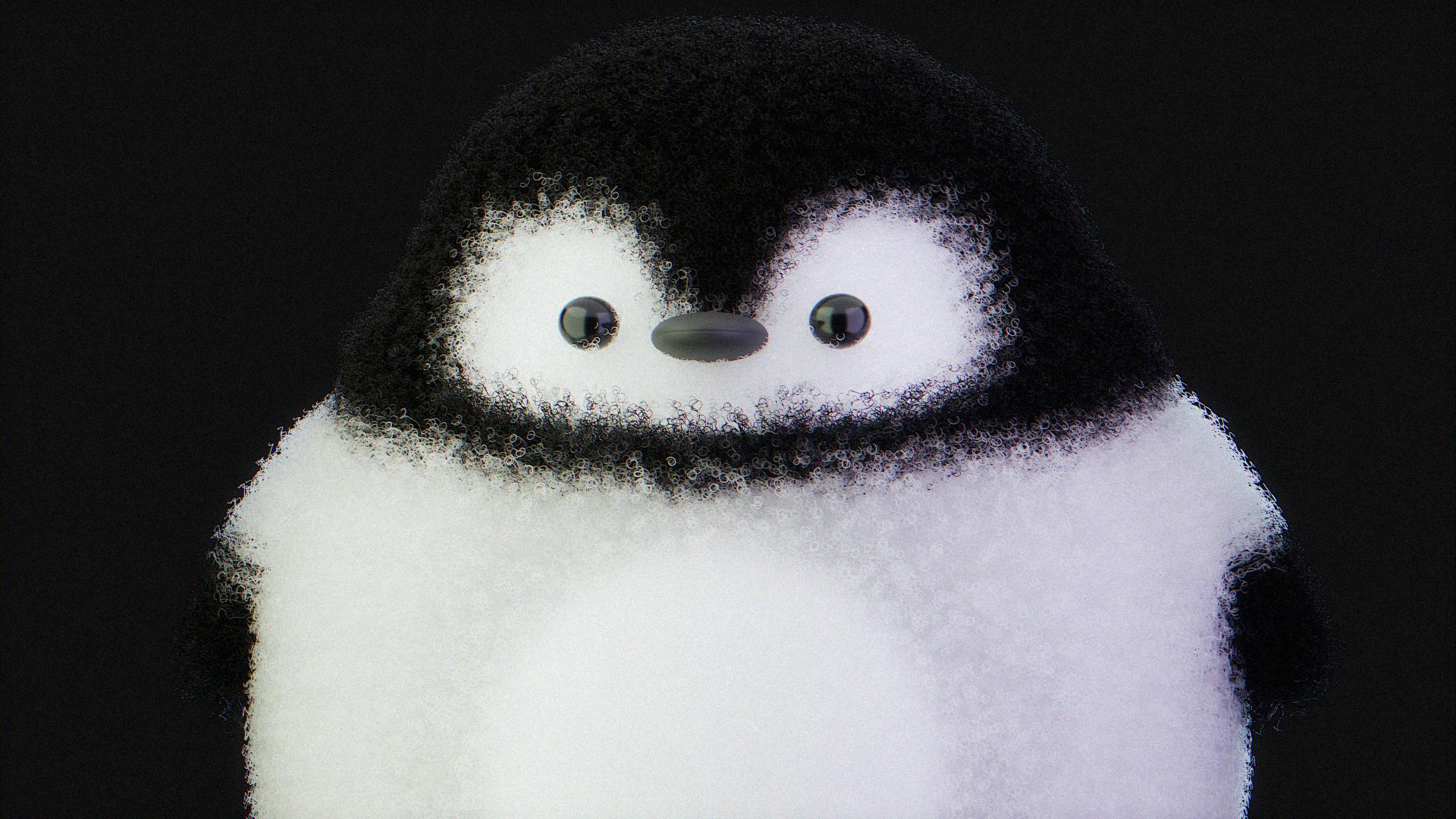
pouco mais parecida. Aqui está, nosso pinguim. Ele já está pronto
para a renderização, mesmo sem skate,
mesmo sem chapéu Na verdade, terminamos com
ele e espero que você esteja muito satisfeito com o valor que
tento oferecer,
mesmo que seja iniciante E provavelmente é demais
para você. Como eu digo antes? Um pouco mais de tempo. Café ou chá e você vai conseguir. Meu amigo se lembra de se divertir. Mas nosso pinguim é
ótimo. Eu gosto muito dele.
Vamos verificar isso. Lembre-se de como eu disse
nas primeiras lições, pode parecer difícil quando
você olha a imagem inteira, mas passo a passo, passo a passo, você constrói seu personagem. Você faz uma coisa, a
segunda coisa, e depois as multiplica, compõe mais corretamente para dizer que tem um resultado muito agradável Vamos começar nosso próximo capítulo onde vamos
trazer a textura
do nosso skate, para a nossa cabeça, e depois
vamos renderizar E então eu vou te
dizer adeus, mas por enquanto, até breve
10. 5.1 Addon para aplicar textura: Bem-vindos de volta, meus amigos,
no último quarteirão onde vamos
texturizar a cabeça e nosso skate. Para este, você precisará do complemento do kit
Blender, que pode ser baixado gratuitamente Você fará
o download de um arquivo zip e, em
seguida, sua próxima etapa é
registrar uma senha de
e-mail muito simples. Ou seja, depois que seu
arquivo zip for baixado, descompacte-o e vá para o
Blender Edite as Preferências,
instale aqui, Sarge, para o seu arquivo zip
e pressione Instalado Em seguida,
acesse novamente os
complementos de preferência, pesquise aqui o kit do liquidificador e certifique-se de fazer
um check-in aqui Em seguida, você pressiona e
para o menu do site. E seu kit de liquidificador aparecerá ali mesmo. Você terá aqui o login, traga sua senha de e-mail. E depois disso,
você terá acesso a muitos materiais, como 10.000
modelos e muito mais, que usaremos
para criar nossas próximas texturas Faça isso e,
depois de terminar, vamos começar nossa próxima
lição, onde
criaremos nosso skate
11. 5.2 Texturização de skate: Vamos começar com nosso skate. Texturizando aqui, vamos
esconder nosso pinguim. Não precisamos dele
no momento, agora. Precisamos do nosso skate. Vamos começar com nossas rodas. Traga materiais aqui. Procure por plástico
e pressione Enter. Aí está a coisa, de
qual eu gosto. Sombreador de plástico, plástico doce, plástico
barato. Essa. Em seguida, basta clicar
duas vezes. Em seguida, vamos para Did this one. Também estão indo os materiais. Vamos brincar por aqui
com um reflexo. E se eu for diminuir
esse para 380? havia algo como Suponho que havia algo como
rugosidade
ou deslocamento O deslocamento é algo
que podemos manter em 0,45 para ter mais pontos pequenos aqui. Você pode ver o que
é mais realista. O que é mais realista do
que optamos pela rugosidade. Vou diminuir
esse também para 380 para ter mais
parte brilhante. Penso na cor base, vou aumentá-la mais para esse
tipo de cereja. Em seguida, seguimos em direção às
nossas trilhas aqui. Procure metal.
Eu já tenho, mas deixe-me falar com
você mais uma vez. Vamos verificar algo que
gostaríamos pessoalmente. Eu quero muito algo com
pequenos arranhões. E quanto a essa? Vamos copiar esse aqui, que é metal zero one no meu caso porque
já joquei antes. É por isso que vou
diminuir para dois. Deixe-me conferir aqui, mas ainda não tenho certeza
se gosto da cor. E se você
quiser excluí-lo, que era clicar com o botão direito do mouse. Vamos tornar nossa cor base
mais voltada para esse tipo de cinza, mas não muito
escura como aquela. Também gosto de aplicar
o chanfro primeiro, vamos aplicar o espelho e depois
aplicar o chanfro, está tudo bem Isso é para os metais de nossos caminhões. Sim, parece muito bom. Provavelmente não,
como na vida real. Podemos ir em direção à escala
aqui e
diminuí-la para 1,21, 0,2 e 1,2.
Nesse caso,
vamos escalar nossa textura Ótimo. Então vamos até nossa mesa aqui. Nós
vamos dividi-lo. Vá para o modo de edição sete
para dar uma olhada acima. Vamos esconder nossa
luz geral para que esta
enfatize a que está acima. Ótimo. Vamos usar mais
um controle. Além disso, para
enfatizar mais uma camada. Então vamos para, vamos
chamar essa,
mesa abaixo da linha, acima do seno Então, aqui, pressionamos o controle
para reverter. Nós escolhemos mais. Vamos
chamar isso de tinow Temos aqui dois materiais. Vamos começar com o
primeiro que está acima. Vamos usar nossa renderização
discutível para sair do modo de edição. Vamos criá-lo, primeiro de tudo, vamos torná-lo preto,
como essa rugosidade, vamos aumentar para 0,6 A
partir daqui, vamos com colisão, conectamos o normal ao
normal e depois vamos com uma cor de textura de ruído
em direção à A partir daqui, pressionamos control para ter nossa coordenada de mapa e
textura Caso isso não funcione, acesse os anúncios de preferência de
edição aqui do Wrangler e faça
um check-in aqui Mas antes vamos aplicar um modificador em
nosso espelho e depois vamos para o
controle A e aplicamos a escala Ótimo, agora está melhor do que eu
gostaria de fazer a seguir. Em primeira escala, vou aumentar
para 35 ou até mais. Eu quero ter pequenos pontos
aqui. Provavelmente 55. Vamos lá, eu não sei como
pronunciar essa. Vá em direção a isso e aumente
para 3,5 Distorção. Vamos mantê-lo em 0,01, provavelmente a
escala mais uma vez, 85 Aqui no mapeamento.
Vamos aumentar a escala. Ou três. Três e três. Agora temos pequenos pontos
ao redor da nossa mesa. Se você não gosta desse, você pode ir aqui, você pode jogar. Também podemos invertê-lo, mas não há
necessidade de escolher novamente. É uma ilustração tripla. Não vemos todos esses
detalhes relacionados a essa parte. Abaixo, vamos para Word Materials. Mais uma vez, liquidificador, abra. Vamos acender nossa
luz geral aqui. Vamos procurar madeira. Escolha o segundo material
da nossa madeira. Qual deles? Gostaríamos de aplicar
algo novamente com arranhões. Procure por isso. Encontrei o que eu
pessoalmente queria. Acho que esta é a
página número oito ou algo assim e, infelizmente,
todas têm nomes semelhantes. Então, esse é chamado de clique duplo de
madeira. Parece aqui, relacionado ao nosso metal Acho que não preciso
continuar com isso. Acho que 0,25 será suficiente. Vamos esconder isso,
vamos em direção à nossa textura. Ok, vamos aumentar
a força. Deixe-me tentar 0,2
para dar mais
ênfase a isso, mas é demais. Vamos manter este em
um, com fome, 20. O que eu gostaria de fazer mais é girar 90
graus no eixo z. Para fazer com que
seja assim aqui, vamos pressionar
25 no x. E quanto à força aqui? E se fosse só um? Eu vou apertar,
não é realmente alguma coisa. Eu vou mantê-lo aqui. Ótimo, vamos virar. Esse é o nosso resultado. Eu gosto muito e
espero que você esteja satisfeito. Seu resultado também, como podemos ver, não
demorou
muito tempo. Do nosso tempo, como sempre, vamos ligar nosso Pinguim
onde ele está. Aqui está você. Na próxima lição, teremos que
criar a textura para nossa
cabeça e finalizá-la. Mas, por enquanto, muito
obrigado e nos vemos
em nossa próxima aula.
12. 5.3 Texturização de chapéu + pele: Estamos muito próximos porque uma coisa que temos que
fazer é nossa cabeça. Vamos começar aqui. Vamos esconder nosso
skate Penguin e virar nossa cabeça. Enfatize isso um em um M Pt. Vamos para o modo de renderização. Deixe-me um, ok, materiais do kit do
liquidificador abrem aqui, procurem o tecido e depois
vamos para a segunda página Terceiro. Na verdade,
temos aqui o tecido. Zero dois,
clique duas vezes. Espere um segundo. Isso é o que temos
no clima sombrio. Vamos brincar
aqui mesmo. Vá no mapeamento. Eu gostaria de diminuir
esse para três, dois e dois para
torná-lo mais enfatizado Ou provavelmente até mais. Eu gostaria de criar um e um. Então, podemos ter uma rotação
menor no 1405 ou, na verdade, -45
pés será mais correto Eles são, nesse
caso, mais retos. Em seguida, vamos aplicar nosso bisel, aplicar e depois usar
o controle e a escala Gretjap o controle e a escala Gretjap Mais uma coisa que podemos fazer é aplicar nossa subdivisão mais
uma vez Pressione o controle dois
para torná-lo mais suave, mas diminua o nível do
ponto de vista e renderize a janela de visualização em direção a um, porque não
precisamos muito dele Em seguida, vamos em direção ao deslocamento
normal do mapa e aumentamos um em direção a 1,1 0,5. Isso é o que também
podemos jogar um
pouco com a rugosidade Se vamos
arrastar isso para baixo, será muito
eficaz. Nós não precisamos disso. Eu gostaria, pessoalmente, arrastar
mais este quadrado em direção à borda
desse quadrado. Sobre a cor base, eu
pessoalmente gosto da vermelha. Mas se você não
gostar, pode mudar. Clique com o botão direito em Controle excluído, clique com
o botão direito em excluído. Em seguida, escolha a cor
que você quiser pessoalmente, vermelho, azul, verde, onde quer que seja? Eu, pessoalmente, vou
mantê-lo com a mesma
cor de cereja de antes. Para torná-lo ainda melhor, podemos criar rapidamente o
sistema de partículas para nossa cabeça Vamos usar um cabelo novo. Vamos diminuir esse
para 350 fios de cabelo, que serão 0,0 222 Vamos aumentar este
para 0,08 ou,
na verdade, 0,05 Controle,
salve, vá para baixo Vamos em direção a Spline. Verifique as etapas
5 e as etapas interpoladas. Então, a partir daqui,
vamos pressionar 25 e 25. Vamos voltar e diminuir
esse para 0,03. Acho que isso é
mais do que suficiente. Em seguida, descemos o aglomerado, que será 0,2
para agrupá-los. E então vá em direção ao uniforme. E aqui vai ser 0,0 22 para trazer uma pequena distorção. Então, o ponto
final será 0015. Então, em direção ao aleatório
, será 33, correto. Então, onde vai ficar o
tamanho? 0,95 relacionável com a touceira. Eu gostaria de diminuir
esse para zero cinco porque não preciso
de grandes grupos deles. Em seguida, descemos em direção
ao formato do cabelo e
vamos
diminuí-lo para zero três
e zero um fez. Tem algo para fazer? Sim,
para criar um material à parte. Aqui. Vamos primeiro
ver o que temos. Esse é o nosso resultado. Eu ainda acho que podemos
diminuí-lo para 23. Eu quero mantê-lo ligado no 23. Mas são vírgulas, posso dizer que isso é uma aposta, mas vamos melhorar Vamos em direção à partícula, em direção ao material mais o novo Vamos chamar essa
cabeça de sublinhado F. Vamos mudar o SDF
principal para o cabelo principal BSDF Vamos tentar nos ajustar. E você encontrou algo
parecido com essa cereja. Mais um brilhante assim. No meu caso, este é o X. Se você gostar, copie e então vamos em direção ao
nosso sistema de partículas E aqui no material, enquanto na
torneira renderizada, o interruptor na cabeça, pelo, devo dizer algo
sobre a diferença A diferença é o dia, a noite, depois vamos aqui e
em direção à aspereza Vamos manter este em 0,55
e aqui também será
0,6, será 1,25
e aleatório em direção a Deixe-me deixar a cor um
pouco mais para diminuir a
quantidade de cabelos Muito bom. E agora
vamos transformar nosso pinguim Vamos virar nosso skate. Vamos verificar uma vez, se você quiser uma tela cheia, pressione o espaço de controle. Controle a barra de espaço, e
esse é o seu resultado. Esses são meus amigos
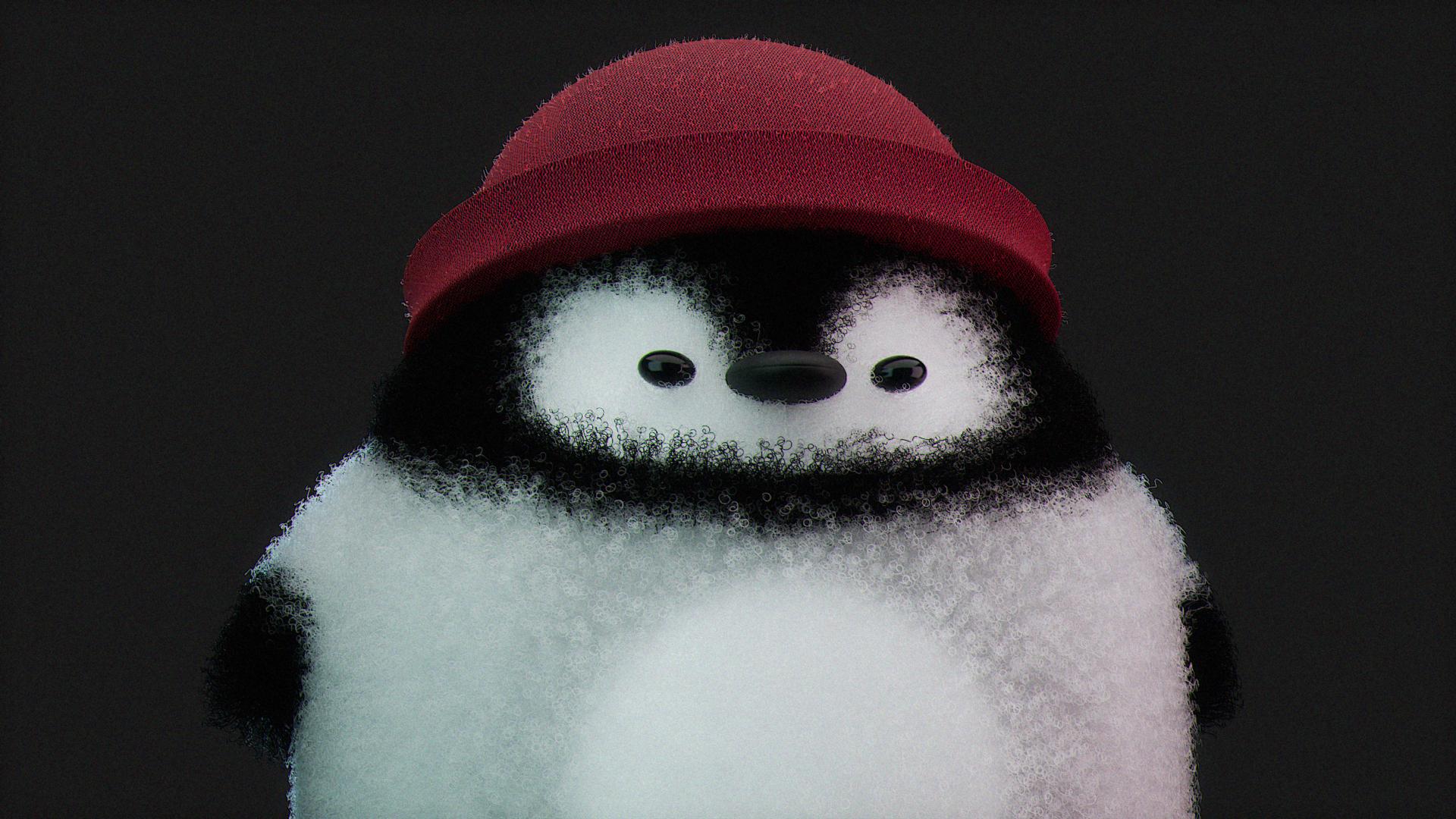
da nossa turma. Espero que você realmente goste. Não se preocupe, vamos
renderizar na próxima. Mas fizemos
tudo, modelando,
até esculpindo, até texturizando, até
pintando texturas , Eu realmente espero que você tenha achado útil e realmente
espero que eu tenha sido capaz de explicar as coisas de
uma forma muito simples e clara. Se for, por favor,
leia um comentário para mim. Mas agora vamos
para a nossa parte menor, onde vamos renderizá-la. Nos vemos lá.
13. Renderização + composição: Por fim, dê uma olhada nele. Lembre-se de como começamos
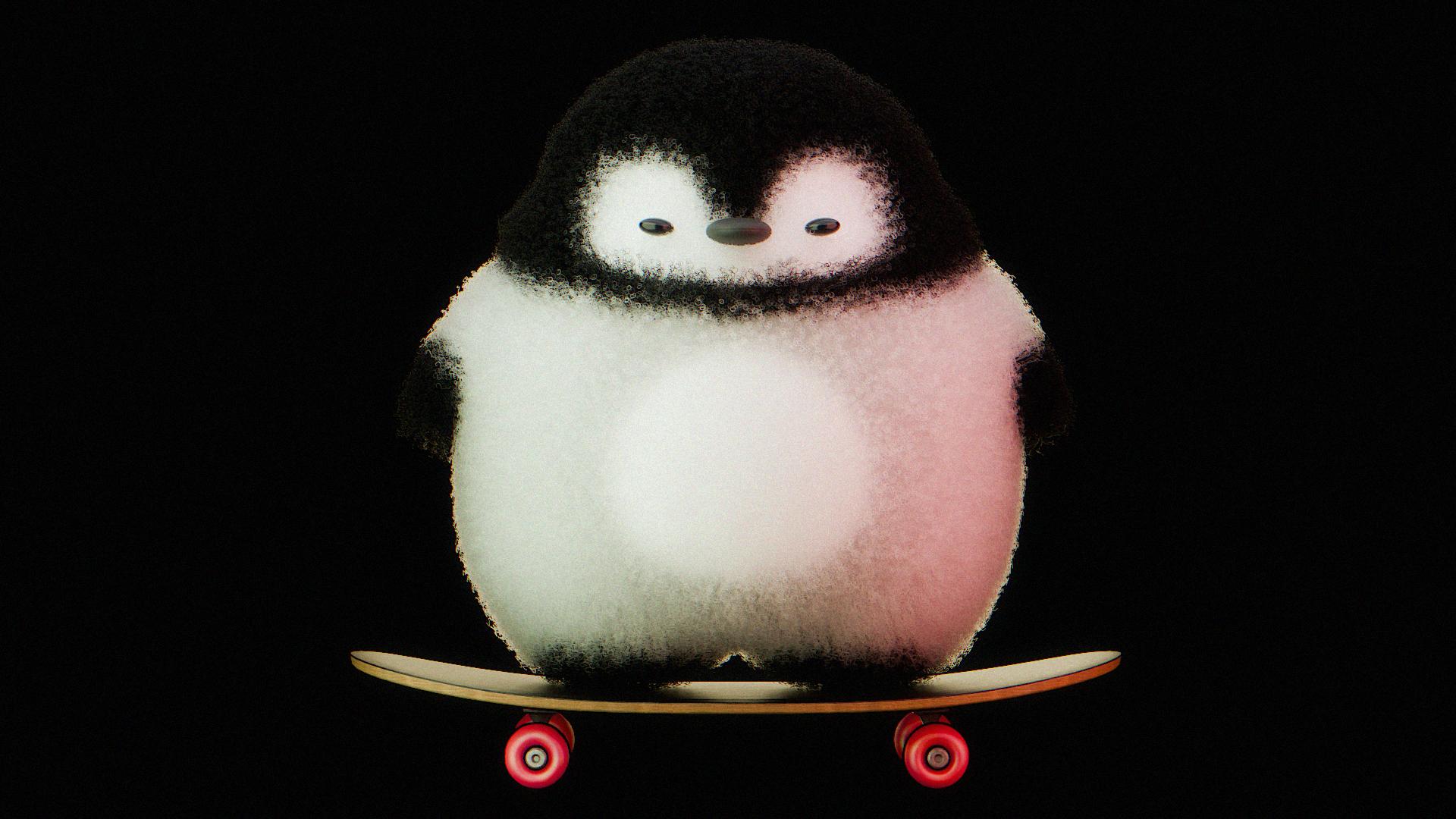
e dê uma olhada agora mesmo. Gostei muito do seu resultado final e espero que você
também esteja gostando de controlar a barra de espaço
para voltar ao layout Vamos começar com nossa câmera. Em primeiro lugar, nós o temos? Sim, nós temos isso. Para
posicionar o ângulo da câmera. Para colocar sua câmera
de qualquer ângulo que você quiser, pressione Control
out e zero em um M ped. Em seguida, colocamos a
câmera final aqui e a tornamos vermelha. Vamos ajustar esse. Eu quero ter esse
tipo de ângulo
do site, como aquele
graduado. Deixe-me verificar. Sim, então estamos indo para nossas propriedades aqui e o contraste
médio-alto está ativado. Então, o que eu quero fazer, para ter uma renderização
realmente de qualidade, você precisa ter uma grande
quantidade de amostras. Mas minha recomendação,
é assim que eu costumo trazê-lo. Vamos fazer
uma renderização de teste. Verificaremos se
tudo está correto e, em
seguida, aumentaremos para nossa renderização final. Vamos verificar se
não temos nada a esconder, o que significa, por exemplo, nossa referência que você não vê no Viewpoort, mas a câmera está ligada, o
que significa que ela estará desativada na renderização Todos eles são desativados em cinza e, em
seguida, vão em direção ao nosso pinguim
nas propriedades do sistema
de partículas aqui Lembre-se de que eu disse que a tela
da janela de
visualização aumentou para sete para
torná-la o melhor controle. Para
dizer mais uma coisa, eu gostaria de aumentar
a iluminação de nossa luz geral
para 1,4, provavelmente Vou aumentar
com o valor de cinco para cada um aqui. Cinco aqui,
também cinco graus. Então, e a cor do mundo? Na verdade, é o suficiente. Esconderemos nosso mundo, o que significa que vamos
em direção à renderização. Desça.
Provavelmente, desempenho. Sem filme. Sim, e
aqui, faça o check-in. E o transparente,
nesse caso, teremos um fundo
transparente. Por quê? Porque isso
economizará seu tempo. Será uma
renderização PNG somente do nosso Penguin. E então, na composição, mostrarei como ajustaremos
facilmente qualquer cor, fundo
preto, fundo branco,
fundo vermelho Em comparação, isso nos poupará muito
tempo se renderizarmos cada vez com cor
diferente do
nosso plano de fundo. Espero que faça sentido. Controle S, vamos fazer uma
renderização de teste com três amostras. A imagem de renderização aguarde um segundo. OK. É claro que a qualidade é péssima, mas
esse não era o meu ponto. Só quero verificar
se está tudo aqui, aqui, não temos mais
nada. Feche isso. Em seguida, vamos em direção ao nosso. Espere um segundo, quero ter
certeza de que está tudo bem. É um bom produto. Não
se preocupe. Deixe-me ir aqui. Relacionável às amostras. Se o seu PC for fraco ou médio, recomendo ter
algo entre 600800 Mas se você puder, por exemplo, aumentar
para 2.000, 403.000, levará mais tempo Mas pessoalmente, a qualidade final valerá a
pena , porque
fiz algumas renderizações Para
me preparar para esta aula, vou manter
esta no Six. Ok, deixe-me usar
o controle 700 para salvar e escolher as amostras , independentemente da
força do seu PC. Em seguida, vamos em direção à
renderização e renderizamos a imagem. Vou ver meu amigo depois que minha
renderização estiver concluída, minha renderização estiver concluída
e como você pode ver que o resultado poderia ser um
pouco melhor, mas 7.700 amostras,
o que eles esperam Na verdade, acho que posso renderizar com este com
a melhor qualidade. Mas, novamente, eu
ainda não tinha minhas renderizações. Não há necessidade
para mim, mas não para você. Em primeiro lugar, primeiro
vamos até a imagem, salvamos e escolhemos a pasta. Vamos chamar isso de
Penguin Penguin Done. Ou vamos chamar isso
de Dope Penguin. Salve como imagem. Então não feche este.
Vamos no liquidificador Entramos na guia de composição
e ativamos os nós de uso. Traga esta para o lado,
mude uma série para o espectador, traga-a aqui e conecte a
imagem a essa imagem. Então V se você quiser torná-lo menor ou Alt V
para torná-lo maior. Em seguida, mantenha pressionada a tecla Alt e
a roda do mouse para direcioná-la para algum lugar. Em seguida, pressionamos a tecla
A e, para
alfa, substituímos o alfa e o trazemos aqui. Conecte este com
a imagem abaixo. É assim que você pode estabelecer
facilmente cor do
plano de fundo que desejar. Eu te disse muito fácil, existem muitas opções. Por exemplo,
bash é muito bom, rosa é muito bom Mas vou manter
este no clássico, vou usá-lo em
algo mais preto. Ou seja, mesmo sem
pressionar nada, basta conectar a imagem desta
à imagem de composição Você vai em direção à renderização do
blender e seu plano de fundo
já está aplicável, foi aplicado e depois
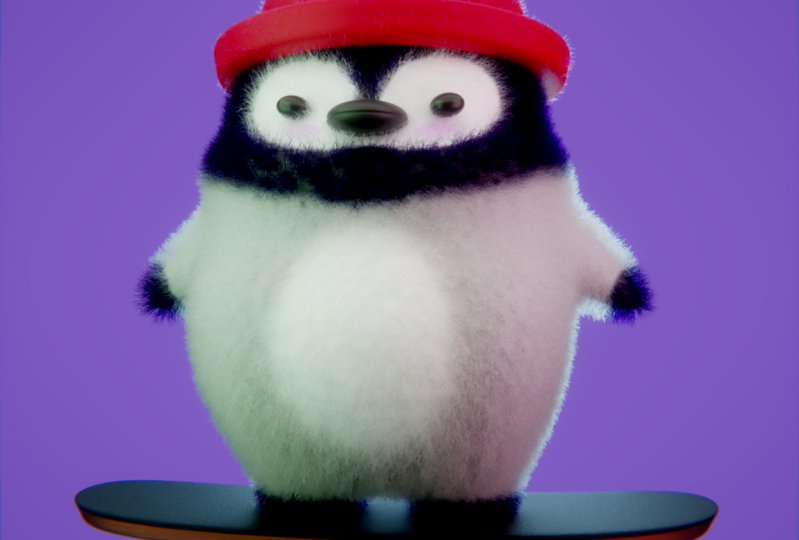
segue em direção à imagem Saves Don Penguin com Vamos, por exemplo, fazer mais
um com fundo branco. Bom, volte, imagem, salve do Penguin com BG branco Salve a imagem meus amigos, se quiserem ouvir
algumas palavras minhas, gostariam de
parabenizá-los, podem ir para
a próxima aula Mas se não, é o que
é. Muito obrigado Espero que você tenha achado essa
aula muito útil. Espero estar ansioso para ver seus
resultados e suas avaliações. Muito obrigado por
passar seu tempo comigo.
14. Parabéns: Diga antes. Eu só quero
dizer algumas palavras gentis para você. Em primeiro lugar, muito
obrigado por tomar a decisão de passar
seu tempo comigo. Com essa aula, eu
realmente espero ter sido capaz de explicar
tudo de forma clara e simples. Mas lembre-se, a
regra de ouro é sempre se divertir. Não compita com
alguém ou com qualquer outro lugar. Apenas aproveite o processo. Eu gostaria de lhe
pedir duas coisas. Em primeiro lugar, se você gostar, tenho outras aulas úteis em meu perfil que também podem
aumentar seu conhecimento, que também podem aprimorar suas habilidades em três
D. A segunda,
se você gostar, algumas boas palavras como suas na resenha
serão muito agradáveis para mim. Ou se você não gostar, ok, você pode dizer isso também. Estou aberto à
crítica construtiva e ao descanso. Eu te desejo o melhor. Não é a última vez
que nos vemos. Ou pelo menos espero me despedir e dar uma olhada nesse
pinguim. Ele é incrível. Gosto muito de todos
esses pinguins. Patos, ursos, chibi,
gordinhos, eles são tão legais. Espero que você também
goste muito do resultado final.
 Sasha Luvr, Work in third dimension