Transcrições
1. Introdução: Olá a todos, bem-vindos ao Ableton Live 11. Nesta aula vamos cobrir todos os aspectos do Ableton Live, de apenas aprender o programa para gravar, para produzir, dois DJ, mixagem, masterização. Tudo vai ser incluído nesta enorme classe multi-parte. Então, se você é novo no programa, este é o melhor lugar para começar. Se você já estiver familiarizado com outro programa de áudio. Todas essas aulas irão ajudá-lo a usar o Live para fazer produção musical profissional em nenhum momento. Então esta é a primeira parte, a interface desta classe, vamos nos concentrar em tudo que você precisa saber para se tornar um mestre do Ableton Live 11. Se você é novo no programa, aprenderemos todos os aspectos de como ele funciona. Se você já usou outro programa, eu vou orientá-lo sobre como isso é diferente. Mas se você é novinho em folha, não se preocupe, eu vou colocar todos vocês a par de como usar o Ableton Live 11, produção musical profissional. Vamos mergulhar. Então, o que realmente está em Ableton Certified Trainer, pessoas que têm essa credencial, Eu passei por um processo bastante rigoroso com o capaz de
acompanhar para provar que não só você é um especialista no programa, mas Você também sabe como ensiná-lo. Portanto, o processo real de obter o selo de aprovação do Treinador Certificado é um processo de duas partes. Primeiro, você tem que provar que você é um super ninja e um programa. E segundo, você tem que ser professor
muito habilidoso ou então eles não vão dar para você. E você vê alguém que diz que não é capaz de Treinador Certificado, como eu, você deve saber que é alguém que o próprio Ableton deu seu selo de aprovação após um processo muito rigoroso. Não é só comprar um certificado. Tive que fazer um exame de mentiras de dois ou três dias que incluía um monte de demonstrações de ensino. E além disso,
fui à conferência internacional deles em Berlim para apresentar temas
incapazes a toda a comunidade internacional ao vivo. Então não foi fácil de conseguir. Estou muito orgulhoso disso e espero trazer o benefício disso para você.
2. Ferramentas que você vai precisar para este curso: Tudo bem, aqui vamos nós, ao vivo 11. Então eu queria começar falando sobre o tipo de ferramentas que você vai precisar. E a razão pela qual estou começando aqui é porque eu fiz centenas de horas agora com aulas e vídeos do Ableton. E eu só quero abordar algumas perguntas que você vai ter imediatamente. A primeira pergunta que recebo o tempo todo é, qual versão do live devo usar? Então isso significa algumas coisas diferentes, K. Então vamos apenas cobrir isso primeiro antes de você
sair e até mesmo comprar uma cópia da Vida se você ainda não fez isso. Então, em termos do número Live 91011, se você quiser ser se você quiser fazer um trabalho profissional, use
sempre a versão mais recente, apenas período. Então, nesta versão eu vou estar usando live 11. Agora, se você tem uma cópia do Live Ten ou até Live Nine, você pode usar isso e seguir junto com esta classe. E será como 90% faz sentido. Há algumas coisinhas, mas você sabe, não
é muito diferente. No entanto, você realmente deve estar usando live 11 agora se você ainda não comprou e você vai para o site deles, que é o melhor lugar para obtê-lo. Você pode provavelmente não pode comprar uma versão anterior. Eu acho que eles só vendem a última versão. Então você provavelmente está usando o Live 11 se você é novo nele. Talvez tenha comprado uma cópia em segunda mão. Talvez você tenha encontrado sua cópia através outros meios nefastos e você tenha uma versão mais antiga. Isso provavelmente é bom em termos de seguir adiante nesta aula, em termos de ética, eu não sei, eu não vou fazer tal comentário. Mas se você sempre pode usar a versão mais recente. Dito isto, há três tipos diferentes de vida que você pode obter, você pode obter ao vivo, algo como viver básico. Eu vim no que é chamado exatamente vive padrão e suíte ao vivo. Eu recomendaria se você quiser fazer um trabalho profissional para ir com suite ao vivo. É o que vou usar nesta aula. No entanto, você sempre pode atualizar. Então, se o preço é muito alto ou você simplesmente não sente vontade de fazer isso. Você sabe, talvez você não saiba se você realmente vai se comprometer com isso
a longo prazo e obter uma das versões menores que existem mais baratas. E então você sempre pode atualizar para a suíte live. A maior diferença está nos instrumentos e efeitos. Então, quando chegarmos aos instrumentos e efeitos, se você não estiver usando doce vivo, você notará algumas coisas que eu tenho que você não tem. Então, algo para ter em mente. Mas se o dinheiro não é um objeto, viva doce. E há também uma versão edu que está disponível para estudantes e educadores. E se você está nesta classe, você é um estudante. Então você pode ser elegível para isso. Envie-me uma mensagem e eu posso te explicar como conseguir isso se for possível para você. E essa é uma versão completa da suíte ao vivo com um desconto significativo, por isso pode ser uma boa jogada. Agora a última coisa que vou dizer é que há um teste gratuito muito impressionante que você pode obter se você não usou, se você não tem nada ainda, e você está apenas mergulhando em directo, vá para o site Ableton, baixe a versão de avaliação gratuita. É uma versão completa de vidas doces. Eu tenho 11 suítes que você pode usar por um período limitado de tempo. Ou são 30 dias ou 90 dias. Dependendo do tipo de promoções que eles têm acontecendo no momento. Talvez eles dividam a diferença e estão cumprindo 60 dias agora. Eu não sei. Mas é uma ótima maneira de testar as águas e ver se isso é algo que você quer fazer. Por isso recomendo muito que comece com isso. Ok, então há a questão de como Mac ou PC ou tablet. Então, só para resolver isso, Mac ou PC, totalmente bem. Tudo funciona da mesma forma. Há um par de comandos de teclas que são diferentes quando eu digo que estou em um Mac, então quando eu digo como pressionar Command S, o botão de comando é diferente no PC que é ligado quando é alt, controle, o que quer. Mas é isso mesmo. Tudo o resto na tela é colocado exatamente o mesmo. Não há versão de tablet ao vivo. Então você não poderá usar o Ableton Live em um tablet. Há algumas coisas que você pode fazer com um tablet sobre as quais falaremos quando entrarmos nos controles. Mas você não pode usar a versão completa. Qualquer versão do Ableton Live em um tablet não existe. Então você precisará de algum tipo de desktop ou laptop para usá-lo. Acho que isso cobre tudo para o que você precisa saber. Legal. Vá. Está bem. Vamos mergulhar nas maiores perguntas que as pessoas têm no portão. E é assim que se lida com os dois pontos de vista da vida.
3. As duas vistas: Ok, então a coisa mais confusa sobre ser capaz de terminar quando você abre
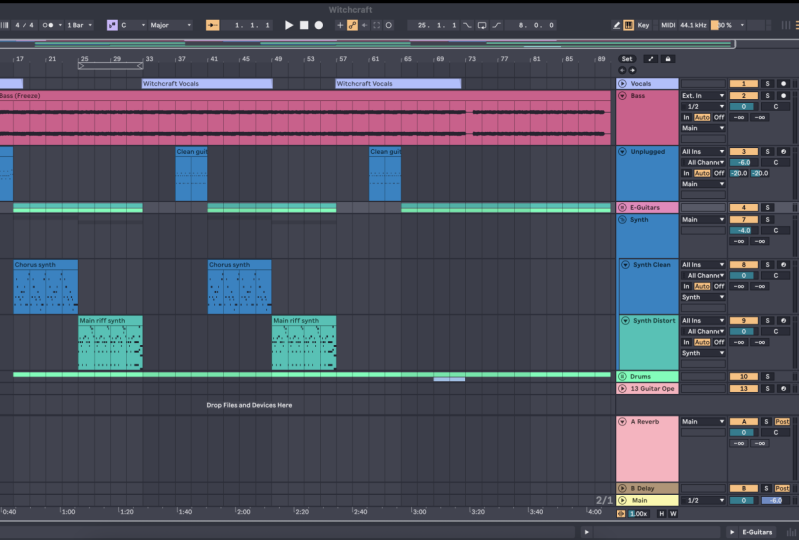
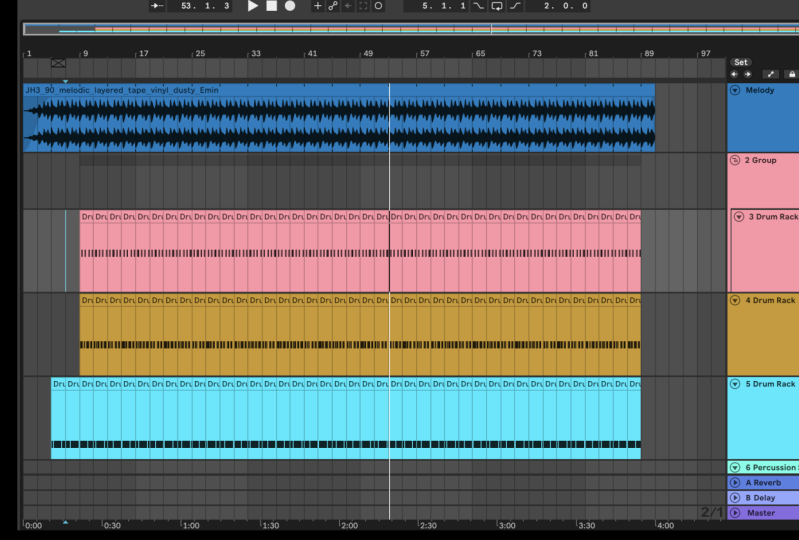
pela primeira vez são as duas vistas. Ok, então vamos falar sobre isso imediatamente. Se você já usou qualquer outro software de áudio antes, você está acostumado a olhar para coisas como esta. Como o que eu tenho aqui na tela, onde temos uma linha do tempo indo da esquerda para a direita. E quando eu aperto Play, vemos um tipo de playhead e as coisas estão se movendo pela tela, certo? Podemos dar sentido a isto. É análogo a uma partitura musical. Há arquivos de áudio aqui. Posso movê-los. E há arquivos MIDI aqui. Posso movê-los. Se isso não faz sentido, não se preocupe. Vamos cobrir isso em um minuto. Mas basicamente, o que estamos vendo é que cada linha horizontal aqui é tem conteúdo e o software lê da esquerda para a direita. Ok, então nada muito estranho. Deixe-me ampliar só para mostrar isso de novo. Então aqui está o nosso playhead. Podemos colher o fruto do nosso caso de trabalho, então as coisas estão rolando. Agora. O Ableton Live tem outra vista. E uma coisa importante a ter em mente é que se você está perfeitamente feliz com isso, você não tem que passar por essa outra visão. Você pode tirar o máximo proveito de tudo no programa apenas a partir daqui. No entanto, uma das coisas realmente poderosas sobre viver é a outra visão. Então, para chegar a ele, eu vou pressionar a tecla Tab. Então apertei Tab. E agora eu fui levado a isso. Ok? O que estamos vendo aqui e todas essas caixinhas. Se você já usou outro software de áudio antes, você pode pensar, bem, esses parecem slots de plug-in. Não são, não são para plugins. O que temos aqui é quase uma sessão completamente diferente. Ok? O que vamos colocar nessas caixas aqui é conteúdo de áudio ou midi. Ok, então eu poderia pegar, deixe-me apenas pegar uma amostra aqui. Aqui está só uma coisinha. Ok, então eu vou colocá-lo bem ali. Ok, então agora você vai ver que esses pequenos quadrados cinza escuro foram realmente botões parados. E agora que eu tenho algo lá dentro, eles se tornam um botão Play. Então eu posso tocar isso. Ok. E vai tocar tudo o resto que está acontecendo, do outro lado. Ok. Agora, onde está todo esse conteúdo do outro lado? Não vemos aqui porque, como eu disse, é quase uma sessão diferente. Quando eu pressionar “play “aqui, todos
eles vão tocar. Mas se eu descer aqui e pressionar isso significa parar tudo. Agora vou pegar esse arquivo de áudio. Ok? Portanto, o conteúdo não é compartilhado entre os dois lados, mas o mixer está bem. Se eu descer aqui e mover este mixer para o segundo canal, se eu movê-lo todo o caminho até aqui, e então eu pressionar a tecla Tab, voltar para cima. Você verá aqui em cima, meu volume é muito baixo. Este é o volume da segunda faixa. Você também verá que tudo está meio acinzentado aqui. A razão pela qual está acinzentado é porque isso é capaz de ele me dizer, hey, você está ouvindo o outro lado. Ok. Então, para separar áreas de conteúdo que compartilham um mixer, essa é a maneira que você pensa sobre isso. Agora vamos colocar algumas palavras sobre
isso, que chamamos de vista de Arranjo. Ok, então esta é a vista de Arranjo. Se eu quiser tomar de volta e eu quero dizer que eu quero ouvir a visão Arranjo. Vou apertar este pequeno botão laranja aqui em cima. E agora arranjo vistas no comando, ok? Se eu pressionar tab para este lado, isso é chamado de exibição de sessão. Ok. Então, se eu parar tudo, e houver aquela pequena luz laranja de novo, certo? Isso significa que vamos falar mais sobre aquele botão mais tarde. Mas basicamente o que isso significa é que a visualização de sessão está no comando. Ok, eu aperto isso e eu posso ouvi-lo depois no volume todo para baixo. Lá está ele. Ok. Então Session View e Arranjo View para diferentes lados do mesmo programa, diferentes áreas de conteúdo, eles compartilham um mixer. Agora há momentos em que gostaríamos de compartilhar conteúdo entre os dois lados. E há maneiras fáceis de fazer isso, e falaremos mais sobre isso depois. Mas por enquanto, eu só quero que você entre em sua cabeça que existem duas áreas de conteúdo separadas que compartilham um mixer Kool. E a maneira como você fica entre os dois com a tecla Tab. Agora uma última coisa que eu vou dizer sobre isso é que a maneira que eu uso ao vivo e eu acho que provavelmente seguro para dizer a maneira que a maioria das pessoas usa ao vivo como que para um determinado projeto, você provavelmente vai usar tanto vista de sessão ou vista de arranjo. É muito raro usar ambos ao mesmo tempo. Eles têm propósitos diferentes. Algumas pessoas preferem escrever música em Arranjo View, como eu. Outras pessoas trabalham quase exclusivamente na vista de sessão para escrever tudo. E quando você começa a se apresentar e você quer fazer como uma espécie de DJ set. Você vai morar aqui na vista de sessão. Então eles têm propósitos diferentes. Mas na maior parte, quando você está trabalhando, você vai estar trabalhando em um ou outro e não muito frequentemente usando ambos ao mesmo tempo.
4. Exibição de arranjo: Ok, agora vamos olhar um pouco mais de perto a exibição Arranjo e a Exibição de Sessão separadamente. Então, estamos apenas olhando para o grande quadro aqui, certo? Vamos mergulhar mais fundo em um minuto. Então eu só quero nos dar uma grande visão geral do que estamos vendo aqui. Então, na vista Arranjo, temos diferentes tipos de faixas. Ok, então se olharmos para
aqui, aqui está a nossa etiqueta, e depois um pouco de um mixer. E então alguns roteamentos, algumas entradas e saídas. Esta faixa em particular que eu acabei de clicar em é uma faixa midi. Então, vemos informações midi aqui. E cada um desses pequenos blocos é chamado de clipe. Isso é exatamente como o termo de Ableton para tudo, seja áudio ou midi, é chamado de clipe, o conteúdo do bloco de coisas. Então este é um Miniclip. Este é um clipe de áudio. Ok? Então eu só posso colocar clipes midi em faixas midi e clipes de áudio em faixas de áudio. Se eu mover uma faixa de áudio ou um clipe de áudio para uma faixa midi, ele tentará convertê-lo e vice-versa. Ok, falaremos mais sobre isso depois. Então eu tenho faixa midi aqui, faixa
midi aqui, faixa midi aqui, faixa de áudio aqui. Eu sei que é uma faixa de áudio porque há clipes de áudio nela. Ok, eu sei que essas são faixas midi porque há clipes midi nisso. E quanto a esta faixa? Staggling, aproveitando isso. Então, como eu sei se é áudio ou midi? Bem, de algumas maneiras diferentes. Primeiro, se eu olhar para o meu I0 aqui, vejo todos os fins e todos os canais. Isto vai dizer canal. Considerando que uma faixa de áudio vai tipo de lista são entradas disponíveis e há dependendo de como o seu sistema está configurado, provavelmente
haverá apenas dois. Mas isso sempre vai ter 16 para uma pista midi. Mas a melhor maneira de dizer é que se olharmos para o que está acontecendo aqui nesta área, este será o nosso instrumento. Agora, todas as faixas MIDI precisam ter um instrumento neles. O instrumento é a coisa que faz o som. Então esta é uma pista midi. Eu posso dizer porque há um instrumento nele. Eu não posso colocar um instrumento em uma faixa de áudio porque uma faixa de áudio tem informações de áudio e é isso que faz o som, é o próprio clipe, faixa midi. Isto só tem notas. Se eu clicar duas vezes neste clipe, veremos notas. As notas não fazem som e você precisa aplicar o som às notas para fazer o som. Então, se eu voltar aqui e ver isso como um instrumento, se eu for para uma faixa de áudio, não
há nenhum instrumento, lá. Não precisa de um instrumento. Então essa é provavelmente a melhor maneira de saber se você está em uma faixa de áudio ou uma faixa midi. Então, como eu disse, rolamos da esquerda para a direita. Posso clicar em qualquer lugar e ouvir minha música tocando. Então essa é a vista de Arranjo. Agora vamos ver como as coisas funcionam na exibição de sessão.
5. Visualização de sessão: Ok, então eu configurei algumas coisas aqui na Exibição de Sessão apenas para dar uma idéia de como a Exibição de Sessão funciona. Então, coisas de terminologia acopladas. Então já sabemos o que são os clipes. Cada um deles é um clipe, seja Miniclip ou um clipe de áudio. O mesmo acordo se aplica. meio do eclipse, vá em faixas midi, clipes
de áudio vão em faixas de áudio. Mas além disso, não nos importamos. Então temos clipes. Cada um desses pequenos retângulos é chamado ranhura eclipse. Ok? Então, em cada slot de clipe vai um clipe. E não se preocupe em ter slots vazios para clipes. Você sempre terá uma tonelada de Eclipse vazio, Eclipse slots. É assim que funciona. Essa coisa toda é chamada de grade de slot de clipe. Ok? Tudo em uma linha vertical, desculpe, horizontal como esta é chamado de cena. Então isto é uma cena, está bem? E isto é uma pista. Ok, então tudo nesta pista vai para lá e
tudo que passa horizontalmente é chamado de C. Ok, então agora você pode pensar em cada slot de clipe como um pequeno disco giratório. Certo, aqui tenho um som de pontapé. É só um pontapé. Certo, legal, nada chique. No entanto, se eu quiser transformar isso em algo legal, eu posso fazer um loop. Ok, então agora eu tenho um loop de uma batida. Legal, certo? Isso pode durar para sempre, se quisermos. Posso ligar essa coisa que tínhamos antes. E você vai notar que piscou quando eu clicar em jogar, certo? A razão para isso é porque ele estava esperando o próximo downbeat para ser lançado. Quando eu jogar em um clipe, ele vai esperar até o próximo downbeat ou o que quer que eu tenha definido bem aqui. Ok, isso é o que controla isso. Posso mudá-la para cada nota 16, ou assim que eu clicar nela, se eu quiser. Mas em termos de tudo ficar bem e sincronizado, vou deixar isso no ritmo negativo. Sabe, eu tenho alguns outros sons estranhos aqui. Vamos lançar este. Então este é o som estranho em loop. Agora, digamos que eu queira largar o meu chute. Eu só vou bater em qualquer uma dessas coisas. Vamos Kuo, amigo, voltar. Vamos tirar este estranho som borbulhante. Vai esperar pela próxima batida. E você vai notar também que tudo está afundando ao ritmo. O ritmo mestre está aqui em cima, agora é 88. Então tudo vai se ajustar para caber em 88 batidas por minuto agora. Ok, agora, você vai notar que eu tenho outro clipe aqui na pista. Apenas um clipe pode ser reproduzido de cada vez. Então, se eu lançar
o próximo, vai parar o anterior. E o próximo downbeat. Ok. Eu posso mudar de volta. Ok, agora, se eu quisesse ouvir os dois de uma vez, tudo que eu tenho que fazer é colocá-los na mesma cena. Para que eu pudesse mudar este aqui. Agora estão na mesma cena. Então agora eu posso jogar em ambos, mas apenas um para pista acontecer de uma vez. Mas agora não posso jogar nenhum destes. Então, se eu quisesse tocar todos esses sons de uma vez, vou colocá-los na mesma cena. E então eu poderia lançá-los todos ao mesmo tempo indo até aqui para o lançamento da cena. Este pequeno botão vai lançar tudo naquela cena. Na verdade, quero fazer isso. Ainda não ouvimos este, então vamos ouvir o que é isto. Só um sucesso de orquestra. Legal, que seja. Ok, então eu posso pressionar a barra de espaço para parar tudo. Então é assim que funciona. Oh, eu quero apontar mais uma coisa. Você pode ver a analogia de um pequeno registro giratório aqui em baixo. Certo? Isso nos diz quanto tempo é o loop. Este ciclo é um pouco mais longo, certo? Você vê o tipo de torta virando. Isso vai dizer onde o fim do ciclo está chegando. Então é apenas uma boa indicação visual do que está acontecendo aqui. Então a razão pela qual as pessoas gostam ver
sessão como esta é que você pode meio que improvisado com uma estrutura. Uma vez que você tem seus clipes definidos, você pode meio ziguezague ao redor e tudo vai ficar em sincronia e vai ser divertido. E você pode tocá-lo como quiser.
6. Novo no Live 11: Ok, eu pensei que aqui vamos dar uma olhada em algumas das coisas novas ao vivo. Agora, se você está trabalhando com uma versão mais antiga do live, isso é basicamente o que você está perdendo. E, mas se você é totalmente novo para viver, então todas essas coisas nós vamos mergulhar muito mais profundamente no contexto de aprender todo o programa à medida que eles surgirem. Então fique ligado e teremos mais detalhes sobre como cada um deles funciona. Mas eu pensei que seria legal apenas tirar um momento e mostrar algumas das coisas novas legais na última versão da vida. Então, o maior para mim, de qualquer maneira, o que mais afeta minha vida é pegar pistas. Isso é algo que outros programas têm tido por um tempo e nós chamamos isso de cópia. Copiar é quando você está gravando, digamos que você está gravando esta faixa vocal. E queríamos fazer umas cinco tomadas. Bem, você criaria uma nova tomada, certo? Então agora eu tenho que pegar pistas. E digamos que eu gravei três, na verdade, duas versões diferentes. E só para deixar claro o que estou fazendo, vou mudar a cor disso. Isso fará sentido em um minuto. Ok, vamos. Claro. Roxo. Ok. Então agora o que eu poderia fazer é dizer que eu fiz essas duas tomadas e dizer que eu gosto dessa parte. Agora eu gosto dessa parte dessa tomada. Essa parte não aceita, eu gosto dessa parte e aquela parte e aquela parte. E essa parte e aquela parte e aquela parte. Certo? Para que eu possa construir como a tomada perfeita de todas as minhas linhas de tomada. Só vamos ouvir esta. Mas a transição entre isto vai ser tão suave e esta é muito, muito elegante a forma como isto foi concebido. Então, isso permite gravar várias tomadas e criar um composto Take That é o take perfeito. Então, mais sobre isso. E como fazer isso em breve vamos fazer uma seção inteira sobre como gravar com ao vivo. A outra coisa que é nova, que é uma grande melhoria é o material chamado MAPE. Você vai nos ouvir falando um pouco de empatia durante toda a aula. E o que é é basicamente uma versão mais chique do midi. Com midi no passado, nós colocávamos notas e você poderia fazer um pouco, você poderia ajustar o volume de cada nota e isso era sobre isso. Agora você pode fazer muito para cada nota individual. E isso é tudo por causa dessa coisa nova chamada MAPE. Você pode pensar nisso como um midi de alta resolução. Então é muito legal. Vamos falar sobre como isso funciona mais tarde. Temos novos dispositivos incorporados. Uma nova reverberação híbrida, que é muito legal. Alguns dispositivos espectrais e dispositivos espectrais são como, É difícil explicar o que um dispositivo espectral é sem ficar muito complicado. Mas os efeitos espectrais são como realmente separar um som até o nível de milissegundos e em seguida, ser capaz de reorganizar as diferentes amostras tipo de permite que você trabalhe com o tempo de maneiras realmente estranhas. Então temos um ressonador espectral ou loop espectral, alguns novos sons incorporados. E então outra coisa meio selvagem é uma nova ênfase no tipo de chance e randomização. Então, se eu olhar aqui para este Miniclip, você verá aqui que diz velocidade. Velocidade é uma espécie de termo extravagante para o volume de cada nota. Então este é o volume de cada nota midi. Se eu for aqui e disser Randomize a velocidade, claro. Posso continuar clicando nisso e aleatorizando o volume. Eu posso clicar nisso e aleatorizar a probabilidade, o que
significa a possibilidade de que esse nó vai acontecer. Isso, eu realmente gosto de trabalhar com elementos aleatórios. Em. Elementos aleatórios podem ser muito divertidos de brincar. Então, algo para verificar. E vamos experimentar um pouco com randomização mais tarde. Eu gosto, eu gosto de usar randomização e, em seguida, tipo de pegar o resultado da randomização e, em seguida, criá-lo. Às vezes ele pode realmente apenas meio que tirar você de um RET criativo e ajudá-lo a criar algumas novas idéias que são realmente divertidas. Então, muitas coisas novas que são apenas uma visão geral rápida, mas eu só queria apontar algumas dessas coisas legais que estão na nova versão. E novamente, se você é totalmente novo para viver, vamos rever como tudo isso funciona no contexto de um, eles aparecem ao longo desta classe gigante sobre como usar todos os aspectos deste programa.
7. Visão geral de navegação: Ok, nesta seção, vamos falar sobre navegação. E o que eu quero dizer com isso é geralmente se locomover dentro do programa. Se vamos fazer música, queremos que este programa seja de segunda natureza para nós. Então ficar confortável se movendo vai ser muito importante. Então vamos falar sobre algumas das diferentes áreas de interface. Em particular, a visualização Info ajuda a visualizar alguns dos truques para ampliar e reduzir que são exclusivos para poder falar sobre a janela principal do sequenciador, a visualização de
clipe, a visualização de sessão. E então vamos mergulhar em apenas fazer um clipe. Ok, então eu acho que apenas sem mais delongas, vamos mergulhar nesta seção e vamos começar com Info View.
8. Visualização de informações: Ok, a primeira coisa que eu quero mostrar aqui é na verdade as duas primeiras coisas que eu quero mostrar aqui são coisas que vão ajudar você a aprender ao vivo, ok, então eu quero que você mantenha isso aberto,
especialmente este primeiro,
para especialmente este primeiro, que você possa sempre olhar para baixo e referenciá-lo. Então, a primeira coisa que estamos falando é a janela de visualização Info. É esta caixinha aqui em baixo. Você pode ver agora que está vazio. Se não vir uma caixinha ali em baixo, vá para o Window. Oops. Vá para Exibir e verifique se as informações estão selecionadas. Então, o que isso mostra é o que você colocou o mouse, ele vai lhe dizer mais informações sobre ele bem ali. Ok, então você pode ver aqui eu tenho meu mouse na vista Info e ele dizendo que eu estou em plena vista. Legal, certo? Vamos mover o rato para cima de um Miniclip. Diz Miniclip, um clipe representando um pedaço de midi. Clique para selecionar um clipe e arrastar e blá, blá, blá. Ok, então isso é verdade para quase todas as coisas neste programa. Então, se você não sabe o que um botão ou símbolo em particular faz, tipo, que tal isso? O que é essa coisinha aqui? Bem, vamos colocar nosso mouse sobre isso, e então vamos descer e olhar para a visualização de informações. E veremos que esse é o metrônomo. Ok, que tal este 1%? O que aconteceu com esse 1%? Esse é o nosso medidor de carga da CPU que nos diz o quanto nossos computadores trabalham duro. Portanto, mantenha esta vista de informação aberta o tempo todo. E então quando você não sabe o que é algo, coloque o mouse sobre ele, e então leia o que ele diz lá embaixo. Isso vai te ajudar muito. É como ter seu próprio tutor escrevendo em standby. Chama-se “Info View”. Mantenha-o à mão.
9. Visualização de ajuda: Certo, a próxima coisa que quero mostrar é “Ajuda vista”. A vista de Ajuda é semelhante à vista de informações, exceto que a vista de ajuda é projetada para orientá-lo através de um número de lições que são incorporadas diretamente ao vivo. Então, para obtê-lo, vamos subir para ver novamente. E nós vamos ajudar a ver. Isso vai abrir esta janela do lado direito da minha tela. Ok, aqui tenho ajuda para ver. Agora uma coisa que você pode notar é que ele diz Viva dez lições e o que há de novo no Live Ten. E o seu provavelmente diz o que há de novo no Live 11. Razão mentes como ao vivo dez é que na verdade ao vivo 11 ainda não saiu, e eu estou usando uma versão beta. E eu ainda não atualizei isso. Mas provavelmente será a mesma coisa, exceto que dirá ao vivo 11 aqui. Mas estas são pequenas lições. Então eu posso clicar em uma turnê ao vivo, por exemplo. E ele vai dizer Bem-vindo à vida, e vai me guiar sobre como fazer as coisas. Vai até carregar conjuntos para mim. Diz “clique aqui para carregar o conjunto ao vivo”. Ok, então isso vai me pedir para carregar um conjunto. E depois, quando o fizer, vou até a página seguinte. E diz, você pode ver isso, fazer isso e clicar aqui e clicar ali. E isso vai me guiar por essas pequenas lições agradáveis. Estas são realmente grandes lições e eu recomendo que você pause a aula e percorra essas lições, faça algumas delas. E só olhar para o caminho capaz de entrar te faz passar por isso. Eles são muito bem pensados. Lá, muito bem feito. Então eu recomendo. E então, se você não quiser ver mais a exibição de ajuda, você sempre pode fechá-la com este pequeno x e enviá-la para longe se você quiser recuperá-la, você pode ir novamente para Ver e, em seguida, ajudar a exibir e você pode trazê-lo de volta. Você também pode apenas pegar o pequeno divisor aqui e apenas amassá-lo todo o caminho para a direita. Isso vai se livrar dele para k.
Então vista de informações e vista de ajuda são coisas incorporadas ao vivo para ajudá-lo a aprender viver lá grande, pequeno tipo de áreas que, que são projetados para ensiná-lo ao vivo. Agora eles ocupam tipo de um monte de imóveis, especialmente ajudar a ver e comprar imóveis. Quero dizer, como a área da tela, especialmente se você estiver em um laptop. Por isso, quase sempre mantenho a vista fechada porque ocupa muito espaço. E vista Info, eu geralmente deixar Info vista aberta, mesmo que eu realmente não precisa dele. Não ocupa muito espaço e está bem ali. Então, por que não? Por isso, costumo deixá-la aberta.
10. Zoom e rolagem: Ok, a próxima coisa que quero mostrar é este pequeno truque estranho que você vai ficar realmente confortável fazendo quando usar ao vivo. E é assim que ampliamos e diminuímos e como rolamos. Kay, você vai ser capaz de fazer isso em qualquer lugar que haja
uma espécie de barra de menu superior, como aqui. Você vê essa lupa. Esse é o nosso símbolo. Isso significa que podemos ampliar e rolar com este tipo de gesto de mão. Isto é, tanto quanto eu sei, único para viver. Não conheço nenhum outro programa que faça isso. Então o que eu vou fazer é se você estiver usando um track pad, isso é ótimo. Então o que você pode fazer aqui é clicar e manter pressionado, OK. Agora, se você puxou para baixo, você vai ampliar. Se você empurrar para cima, você vai diminuir o zoom. Se você for para a direita, você vai rolar. Se você for para a esquerda, você vai rolar. Está bem. Então, eu ainda não descliquei. Está bem. Então, se eu quiser chegar a um ponto muito específico, ele colocou meu cursor em algum lugar, clique, puxe para baixo e empurre para chegar a esse ponto. Isso é difícil porque eu estou fazendo de trás para frente porque é como uma coisa de imagem espelhada aqui. Mas pull-down, zoom in, push up,
zoom out e, em seguida, role ou esfregue para a direita e para a esquerda. Agora você também pode ir a qualquer lugar em sua sessão e colocar o mouse em qualquer lugar. Não clique. E basta abrir dois dedos para ampliar e fechar para diminuir o zoom. E com dois dedos você pode deslizar um lado a outro. Ok, então nada de clicar, apenas puxando para abrir, fechar e rolar para este lado e ampliado para muito. Desloque-se por ali. Se você tiver um trackpad, se estiver usando um mouse, use a lupa aqui na parte superior. Então você clica para baixo e depois puxa para baixo, empurra para cima. Ok, então esse é o tipo de zoom no truque de rolagem construído ao vivo. Está aqui na janela do navegador. Em vista de arranjo. É também se você está olhando para um clipe de áudio onde vamos falar sobre esta área e apenas um segundo. Mas está bem aqui também. Em qualquer lugar que você tenha essa lupa pequena. Ou se você apenas tem algo, você pode fazer a coisa de dois dedos beliscar e zoom feito aqui também, clipes
midi, a mesma coisa. Apanha-o ali mesmo.
11. A área de sequenciador principal: Ok, a seguir, vamos falar sobre a janela principal do sequenciador na vista de arranjos. Então, já conversamos um pouco sobre isso. Mas o que temos aqui é cada faixa indo horizontalmente, certo? E temos faixas de áudio e midi. Então eu comecei uma nova sessão aqui. Eu tenho duas faixas de áudio e para faixas midi. Ok. Então, o que estamos vendo aqui, deixe-me apenas rever as diferentes áreas bem rápido. Certo, então temos nossa pista. Temos aqui a janela do sequenciador. Aqui é onde vamos colocar todo o nosso eclipse bem aqui temos a linha do tempo e está mostrando aqui barras, Ks 0172125. Se eu aumentar o zoom, vamos descer para completar sequencial 21-22, 23-24, etc. Está bem. Aqui em cima temos esta é uma espécie de visão de 1.000 pés de todo o projeto. Então você pode ver tudo o que está no projeto e rolar super rápido. Está bem. Na verdade, não é algo que eu uso regularmente. Na parte inferior, temos a linha do tempo novamente, mas em termos de minutos e segundos. Ok? Também temos algumas pistas de retorno aqui. Falaremos sobre como usá-los mais tarde. Mas estas são faixas especializadas onde você não coloca nenhum clipe diretamente nessas faixas. Então, no lado direito, temos nossa seção misturadora. Ok, então aqui temos o nome da nossa pista. E temos um pequeno triângulo de esconderijo aqui. Isso só vai minimizar essa faixa para torná-la agradável e pequena. Ok? Aqui temos nossas entradas e nossas saídas, e no meio está nosso material de monitor. Vamos ver como tudo isso funciona em breve. Mas em uma faixa de áudio, nossa saída vai ser, o que está ouvindo se estamos gravando algo? Então vamos dizer externo no canal um, que é o microfone que estou falando atualmente em K, Então agora vemos minha voz. Então, agora que eu configurei isso direito, eu poderia clicar em algum lugar e pressionar Gravar. E estamos gravando minha voz. Viva, bla bla bla bla bla bla bla bla bla bla bla bla bla bla. Lá está ele. Legal, certo? Seção de monitor significa o que vamos fazer aqui enquanto estamos gravando. E esta é a nossa saída. E agora nós apenas temos que definir para o mestre. Queremos que vá para o mestre. O mestre está aqui no fundo. Esta é a nossa saída mestre que geralmente desce diretamente para os nossos alto-falantes. Aqui temos mais na parte do misturador. Esta caixa amarela é um é o que é capaz de tornozelos rastrear ativador. Mas, em toda a realidade, é um botão de mudo. Então, se for amarelo, significa
que vamos ouvir essa faixa. Se clicarmos, podemos desligá-lo. E agora esta pista está desligada. Certo, não vamos ouvir essa faixa. Então você quer que eles amarelos os ouçam. Solo significa que só vamos aqui esta pista, para que todos os outros desliguem. E este botão vermelho significa que está armado para gravar. Isso significa que assim que
começarmos a gravar, vamos gravar nessa faixa. Este controle deslizante azul aqui é o volume desta faixa. Você pode clicar e arrastar. E este pequeno C aqui é o nosso panning. O movimento panorâmico é o equilíbrio esquerda-direita. Ok, então se eu for até aqui, restam 50,
é todo o caminho para a esquerda. 50 horas todo o caminho, certo? E então C é o centro. Ok? Vamos brincar com o “panning “mais tarde, Dory. Uma coisa de interface muito legal é se você fez algo assim e você mudou as configurações e você só quer obtê-lo de volta para o padrão em. Eu acho que isso funciona em qualquer parâmetro Ableton. Basta clicar nele uma vez com o mouse e, em seguida, pressione a tecla delete. Isso vai levá-lo de volta ao seu padrão. É um pequeno truque útil. Estas duas pequenas caixas são para enviar o sinal para os nossos envios, que são estes aqui em baixo. Ok, então mais sobre isso em breve significa árvores infinitas negativas. Não vamos enviar nada. Ok, então é assim que esta seção funciona. Agora, se você não está gravando em uma faixa de áudio e você só quer deixar amostras lá ou qualquer outra coisa além da sua entrada realmente não importa porque você não está usando isso como uma faixa de entrada ao vivo. Então, se você só quer deixar uma amostra lá, você pode fazer isso. Ok, então apenas uma breve visão geral do que estamos vendo aqui na janela principal do sequenciador sobre a vista Arranjo. Agora vamos passar por cima e olhar para a vista de sessão, o mesmo tipo de área, mas na vista de sessão.
12. A grelha de slot de Clip: Ok, então primeiro lembre-se que, a fim de obter entre a Exibição de sessão e a Exibição de arranjo, usamos a tecla Tab K, que vai nos levar para a exibição de sessão ou para trás. Também podemos pressionar esses botões aqui em cima. E você notará que o logotipo do Ableton é como três linhas horizontais e três linhas são verticais porque é como exibição de sessão e exibição de arranjo, certo? De qualquer forma, estes vão nos alternar entre os dois. Mas a tecla tabulação é um pouco mais fácil. Ok, então aqui nós temos nossas faixas e eles vão ser nomeados da mesma forma que eles estavam na exibição de sessão, que nós podemos mudar a propósito, se eu clicar no nome de uma faixa e eu pressionar o comando R, eu posso mudar o nome dele e, em seguida, apenas digite. Então, base. Este é um mini-faixas, por isso é uma chave e bateria. Ok, Então comando são praticamente qualquer coisa que tem um nome que pode ser alterado. Comando são depois que você clicar sobre ele, ele vai mudá-lo. Então agora só para provar o meu ponto de vista, se eu voltar para a vista Arranjo, aqui está guitarra, baixo, teclas e bateria. Ok, de volta à vista Session. Então eu tenho minha grade de slot clipe. Já falamos sobre isso. Na parte inferior aqui, eu tenho o misturador, mesmo misturador da vista do arranjo. Então aqui está nossa seção de entrada. Externo no primeiro microfone. Seção de monitoramento. Lembre-se que o monitor é o que vamos ouvir enquanto gravamos. E então nossa saída agora estamos apenas enviando nosso áudio para o Mestre. O Mestre agora está aqui. Esta é a nossa saída principal. Aqui temos aqueles dois envios. Então A e B, isso vai enviar para essas faixas A-KS para novamente, vamos falar mais sobre como lidar com faixas de Ox mais tarde. E estes também, se eu aumentá-los e eu queria configurá-los de volta para o padrão, pode simplesmente pressionar excluir depois de clicar sobre eles. K. E agora que eu tenho, meu volume é agora um pouco mais familiar volume. Minha panning agora é isso. Então, meu equilíbrio esquerda-direita. Meu ativador de faixa ou botão de mudo é agora isso. E, em seguida, solo e braço para gravar. Agora você vai notar que quando eu pressionar braço para gravar, meu microfone começa a vir aqui. E o que era pequenos quadrados e minha grade de slot clipe agora se torna pequenos círculos. Isso significa que vou gravar em um. Então se eu pressionar um desses círculos e começar a falar blady, blady blah. E então eu vou para outro e começo a falar blady, blady blah, e outro,
e eu começo a falar em sangrenta blah blurry blah. Então agora gravei três clipes diferentes. Posso clicar duas vezes sobre eles para ver o que tem neles. E eu posso tocá-los se eu quiser. E então comece a falar. E então eu vou para outro. E seus objetivos e, em seguida, começar a falar. Iniciar k. Então esse é o layout básico da exibição de sessão. Vamos entrar em mais detalhes sobre como isso funciona mais tarde, mas eu meio que quero que nós bisbilhotando em torno de nos deixar confortáveis com os diferentes botões e terminologia do programa. Ok, então você vai notar aqui, eu abri esta janela aqui embaixo no fundo. Isso é chamado de visualização de clipe ou janela de clipe. Então vamos a um novo vídeo e investigar o que está aqui.
13. A janela de visualização do clipe: Tudo bem, então se você clicar duas vezes em qualquer clipe, você vai para a janela de visualização de clipe. Agora, se você clipe, clique em um clipe de áudio, ele vai ficar assim. Um Miniclip vai parecer um pouco diferente. Você vai ver um teclado midi, o rolo de piano, nós o chamamos aqui. Mas muitas dessas coisas do lado esquerdo são as mesmas. Então vamos olhar para um clipe de áudio primeiro. Então o que vamos ver na parte principal é a forma de onda. É aqui que vamos fazer dobra, que voltará a falar mais sobre em breve. Podemos definir o loop e fazer todo o tipo de coisas. Aqui temos algumas coisas que controlam apenas este clipe. Ok, então algumas de nossas configurações de distorção, qual é o ritmo disso. Podemos transpô-lo movendo isso para cima. Isso são passos, então 18 passos, isso é muito. Então, 12 passos seriam um sentido de oitava. É uma bela melodia? Se quisermos fazer algo em sintonia ou
AUTO-TUNE, faríamos isso por centavos. Então, isso vai ser muito bem afinado. Ajustes. Podemos aumentar o ganho, se quisermos, e simplesmente puxar o alcatrão para fora dele. Não recomendo isso. E esses botões de edição vão abrir um software de edição externa. Se você tem outro programa no
qual você gostaria de fazer edição de áudio, ele vai abri-lo. Eu não tenho nada preparado. Então está dizendo que você não tem um programa, diga cancelar e reverter. Podemos virar a amostra para trás, se quiser. Ok, e nós também temos outra conta aqui. Esta é uma das coisas novas no vivo 11 é esta segunda guia. E isso vai nos levar a desenhar alguns envelopes. Então, novamente, envelope vai ser como um envelope é basicamente apenas uma maneira chique de dizer que algo acontece com o tempo. Então aqui temos um ganho envelopes. Então o volume vai cair do jeito que eu desenhei isso. Vai desaparecer e ficar mais silencioso e mais silencioso. Eu posso fazer mais pontos apenas clicando e dizer, eu quero fazer isso. Faça algo realmente louco acontecer lá. Ok, então agora é isso que meu volume vai fazer ao longo disso. K. Então aqui, nós temos o tipo de ponto de início, o ponto final, podemos ajustar onde eles estão se ele está looping e então qual é a posição do loop e qual é a assinatura de tempo. E se aplicamos um groove, então a assinatura de tempo não afetará a assinatura de tempo em que ele é reproduzido, porque vamos usar a assinatura de tempo global que está aqui em cima. Então estamos no 44. E diz que pensa que isto é no 44. Então ele vai deixá-lo dentro
para, pois a assinatura de tempo realmente só vai afetar como ele
fica na grade quando você olha para ele contra uma nota de quarto. Falaremos mais sobre isso depois. Um sulco é como uma sensação como se quiséssemos que ele tivesse um balanço ou algo assim. Podemos aplicar o que é chamado de sulco a ele e veremos como fazer isso em breve. Agora, também na janela de visualização rápida, podemos ampliar e diminuir o zoom e rolar é a mesma maneira que antes. Estas linhas aqui em cima e saia dos meus envelopes. Este é o seu suporte de loop, este verde neste caso. Então vamos fazer um loop assim. E os pequeninos, estes, este é o ponto de partida e este é o ponto final. Está bem? Então, por que esses são diferentes, então o loop? Bem, você vai encontrar muito isso ao vivo. É porque se eu definir isso para fazer isso, vamos dizer que o que vai acontecer aqui é quando eu lançar este clipe, ele vai começar a tocar a partir daqui. E ele vai tocar, e então ele vai chegar aqui, ele vai continuar jogando. E depois vai voltar para aqui. E depois vai voltar para aqui, etc. E vai fazer isso para sempre. Você vê isso? Legal. Eu poderia colocar um endpoint diferente, mas o endpoint realmente não vai importar aqui porque estamos fazendo loop. Se eu não estava fazendo loop, então o ponto final importa. Então eu desligo o loop, você verá agora o endpoint se torna ativo, e agora ele só vai jogar daqui até aqui. Agora tudo funciona da mesma forma em um Miniclip, exceto que você tem mais alguns controles. Você tem mais opções quando se trata de envelopes que você pode desenhar. Estes são mais parâmetros midi que você pode tipo de usar para moldar as notas. E vamos ter mais nisso em breve. E você pode fazer algumas outras coisas para o clipe midi como o dobro dos valores da nota ou ter os valores da nota invertidos o clipe inverter o clipe. Duplicado. Legato significa deixar as notas sangrarem umas nas outras. Mas a seção de loop é a mesma. A última coisa no QlikView é que ele é virtualmente idêntico em sessão, sessão e exibição de arranjo. Se eu clicar neste clipe e ir até aqui, pode ver que não mudou muito. Temos um par de outros parâmetros, mas para a maior parte é Clip View é idêntico no modo de exibição de sessão e arranjo.
14. Como criar clipes: Certo, última coisa para esta seção. Como se faz um clipe? Vamos fazer isso bem rápido, certo, para que possamos começar a fazer algum barulho, certo? Bem, primeiro depende do tipo de clipe, áudio ou midi. Certo, vamos fazer clipes midi. Primeiro, Existem três maneiras de fazer um clipe midi. A primeira maneira é gravar. Então, se você tem um teclado midi ou algo assim, você pode,
você pode armar esta faixa para gravar e, em seguida, apertar seu grande botão de gravação no topo. E toque seu teclado midi como eu estou fazendo agora. Ou qualquer tipo de controlador não precisa ser teclado. E agora podemos ver que temos um clipe midi e aqui estão todas as notas que acabei de colocar e estava uma bagunça. Ok. Assim como número um, você pode gravar. Caminho número dois. Você pode arrastá-lo para dentro. Se encontrares um Miniclip algures. Aqui está um clipe midi. E eu apenas arrastá-lo para dentro do navegador. Podemos passar um monte de tempo falando sobre este navegador em apenas um minuto. Então, se você pode encontrar um Miniclip e apenas arrastá-lo para a direita para uma pista midi. Isso vai funcionar também. E, em seguida, a terceira maneira é que você pode apenas clicar duas vezes em qualquer lugar em uma faixa midi. E vai fazer um Miniclip em branco. Então eu posso pegar o barzinho aqui embaixo para me dar um pouco mais de espaço se eu quiser. E, em seguida, comece a adicionar notas apenas clicando duas vezes aqui. Ok? Você pode adicionar quantas notas quiser e você pode fazer o que quiser. Ok, então basta clicar duas vezes em um clipe MIDI, vamos executar uma pista MIDI e fazer um Miniclip. E dessas três maneiras, as que funcionam na exibição de sessão também são todas as três. Todas essas três coisas funcionam na Exibição de Sessão e na Exibição de Arranjo. Agora vamos falar sobre clipes de áudio. Clipes de áudio só temos duas maneiras. Podemos arrastar alguma coisa. Assim. Assim, qualquer arquivo de áudio que você tem, você pode arrastar para uma faixa de áudio. E o outro jeito é gravar algo. Então, como eu já fiz. Se eu quiser gravar, blá, blá,
blá , posso gravar um clipe de áudio. Essas são duas maneiras principais de fazer um clipe de áudio e outras algumas coisas estranhas que você pode fazer que clipe midi convertido para um clipe de áudio, mas a maioria do conteúdo, essas são suas duas maneiras. Você não pode simplesmente clicar duas vezes em uma faixa de áudio para fazer com que um clipe de áudio em branco não funcione dessa maneira. E o mesmo acontece na exibição de sessão. Se eu for a uma faixa de áudio e clicar duas vezes, nada acontece. Eu não posso apenas fazer um clipe de áudio, mas eu posso arrastar um para dentro ou eu posso gravar um n. Ok, então é assim que você faz clipes.
15. Como usar o navegador: Ok, a próxima coisa que vamos fazer é passar um pouco de tempo no navegador. O navegador é este grande retângulo aqui. Agora você pode estar pensando, você sabe, o navegador é exatamente como nós pegamos as coisas. Uma vez tanto tempo nele. Bem, na verdade é organizado de uma maneira muito inteligente, mas maneiras que podem poupar uma tonelada de tempo se você realmente começa a conhecê-lo bem. Então nós vamos passar uma boa quantidade de tempo tipo de cutucando essas listas de coisas e passando pelo que está nelas. Porque você vai estar todo no navegador e em todos os projetos que você faz o tempo todo. Agora vou apontar uma coisa. Você não precisa usar o navegador. Se você tem, digamos que você tem como um arquivo em um disco rígido ou algo assim. Deixe-me chegar a uma rapidinha aqui. Ok, por exemplo, aqui eu tenho uma pasta de amostra da biblioteca onde eu tenho apenas milhares de amostras. Então vamos ouvir algumas amostras de ruído. Ok, nós somos uma amostra escura e assustadora. Vai ficar algo um pouco mais brilhante. Vamos apenas para aqui. Vou à minha antiga pasta de favoritos, bate e agarra. Ok, então eu tenho este arquivo nas minhas janelas do Finder. Então, em um Mac é essa coisa. Pc tem algo a mesma câmera de olho, como eles chamam. Então, se eu quisesse, eu poderia simplesmente arrastar para a direita sobre a minha sessão, se eu estou na exibição de sessão ou Visualização de Arranjo, eu posso, este é um arquivo de áudio. Então eu posso colocá-lo em uma faixa de áudio ou eu posso deixá-lo em um espaço vazio e ele vai criar uma nova faixa de áudio. Ok, e aí está, está tudo bem. Então eu não preciso usar o navegador para fazer isso. No entanto, existem algumas vantagens em usar o navegador que podem tornar isso um pouco mais rápido. Posso chegar ao mesmo ponto usando o navegador. Na verdade, isso é como o Finder e um monte de coisas extras incorporadas. Então você pode simplesmente arrastar coisas diretamente do seu desktop ou de um disco rígido ou o que quer que seja. Mas há muitas vantagens em usar o navegador. Então vamos para as várias áreas do navegador agora.
16. Coleções: Ok, então primeiro, há três maneiras de fazer o navegador aparecer ou ir embora. O primeiro é o triângulo do peitoril aqui em cima. Isso vai mostrar o navegador ou ocultar o navegador dependendo se queremos, dependendo se ele já está aberto ou não. A segunda maneira é ir para View e, em seguida, para baixo para o navegador. Está bem, está verificada. Então isso significa que ele está mostrando no momento. Se eu clicar nisso de novo, ele vai escondê-lo. Ok, e então eu posso recuperá-lo do mesmo jeito ou onde eu quiser. A terceira maneira é se você é realmente gung-ho sobre comandos de teclas, você pode fazer o comando de opção B em um Mac ou PC, eu acho que é a Opção B. E isso vai alternar o navegador. Normalmente, deixo o navegador aberto o tempo todo. Isso é o que ID. Você pode mudar o tamanho dele, se você quiser, agarrando esta barra aqui e clique e arraste, torná-lo agradável e enorme, ou EBD de qualquer maneira. Ok, então a primeira coisa que eu quero fazer é esta área de coleções. Agora, isso é muito legal. Mas você tem que armar tudo, certo? Se você não configurar isso, certo, é inútil. Então o que podemos fazer é definir coisas diferentes e fazê-las aparecer automaticamente aqui. Então você provavelmente não vê o que eu estou vendo. Eu tenho desde tambores e amostras porque eu os preparei. Então, se você quiser configurá-los, certo, o que você vai fazer é passar o mouse sobre coleções e, em seguida, apertar este pequeno botão de edição. E então você tem essas áreas diferentes, certo? E você pode, eles
provavelmente estão no seu caso porque você ainda não fez nada com eles, todos rotulados pelo nome de uma cor. Como se eu tivesse azul aqui. Então eu vou clicar no azul. Vou mudar o nome. Vou costurar o comando R para renomeá-lo. E eu vou chamá-lo, não
sei, chutes que eu tenho chutes, chutes. Ok. Vou pressionar “Return”. E então eu vou clicar neste botão para mostrá-lo. Está bem? Agora eu vou clicar em feito. Certo, então agora vemos chutes. Então, quando eu clico em chutes, ele está vazio. Nada está aparecendo aqui nos bolos. Mas se eu cavar todo o caminho através do
meu navegador e eu só vou ter que fazer isso uma vez. Então vamos procurar por amostras de chutes. Certo, há uma amostra de chute. Agora, o que eu vou fazer agora é eu vou para Control Click. E eu vou selecionar chutes. Ok, agora fica um pontinho azul, certo? Aqui está outro. Ponto azul. Então tudo o que eu categorizar como chutes agora vai aparecer nesta aba. Isto é mesmo tipo de etiquetas, certo? Então nós vamos marcar algo e então ele vai aparecer em coleções. Então o que eu fiz aqui foi colocar alguns tambores sensoriais e amostras. Isto foi de um projecto anterior, por isso mandei limpá-los. Eu gosto de usar coleções em uma base de projeto. Então o último projeto que eu estava fazendo, eu montei um punhado é desde que eu gostava de alguns sulcos de tambor que eu gostava, ou algumas amostras de tambor que eu gostava. E, em seguida, apenas algumas amostras de áudio que eu gosto. Na verdade, há coisas aqui. Acabei de fazer a busca, uma nota sobre o navegador. Você tem que limpar sua busca para ver tudo. Veja em amostras. Só estava me mostrando chutes porque eu ainda tinha isso lá dentro. E quando eu clicar neste pequeno x para limpar isso, agora você pode ver as amostras. Então, neste último projeto que fiz, eu estava usando esse tipo de amostras de Beethoven. Aqui estão todas as amostras de tambor que eu queria usar. E depois uns centavos que eu realmente gostei. Você pode colocar qualquer coisa em coleções. Não precisa ser arquivos de áudio. Ou clipes de áudio. Pode ser meio eclipse, pode ser instrumentos, pode ser efeitos, pode ser praticamente qualquer coisa que você encontrar no navegador aqui. Então eu poderia fazer novos efeitos e dizer, aqui está esse looper. E eu poderia dizer, eu vou colocar isso em chutes porque eu gosto de usar esse efeito em chutes. Então agora eu vou aqui e lá está o meu efeito looper. Ok. Agora, isso seria meio bobagem porque eu não gosto de usar o efeito looper que eu sou chutes. Seria meio estranho. Então eu vou fazer isso de novo e fazer isso sumir. Agora, se eu recarregar essa coisa chutes, o loop vai sumir. Agora eu não apaguei looper. É só não aparecer naquela coleção. Então, aqui está o que você precisa saber sobre coleções. É uma forma de marcar as coisas, de encontrá-las rapidamente. Então, quando você está trabalhando em um projeto, você pode chegar a todas as coisas que você quer realmente rapidamente. Mas você tem que configurá-lo usando esta coisa de edição, este botão de edição. E então você tem que entrar pelo navegador e marcar as coisas corretamente para que elas apareçam nas coleções certas.
17. Sons: Ok, em seguida, vamos olhar para tudo nesta seção de categoria. Agora, o que vai ser interessante aqui é diferenciar entre o que é coisa de Ableton e não capaz de fazer e outras coisas. Ok, então nesta categoria de sons, isso vai ser capaz de inserir coisas. Isto vai ser basicamente todos os seus patches predefinidos para todos os seus instrumentos capazes de fazer. Então seus instrumentos estão aqui, chegaremos a eles em um segundo. Mas isso tem todas as suas predefinições de instrumentos organizadas de uma maneira diferente. Então é a mesma coisa. Você pode chegar às mesmas coisas sob instrumento, mas isso as organiza pelo tipo de som que fazem. Ok? Então, se eu for para sons e disser que quero um som baixo, eu posso ir aqui. E estes serão todos os meus sintetizadores que são capazes de
chamar instrumentos em minhas predefinições de sintetizador. Ok? E eu posso clicar em um e aqui uma amostra dele. Ok? Agora, importante, se você não ouvir esse som de pré-visualização, então vá até o fundo aqui. Este é o lugar onde o seu som de pré-visualização está. Clique neste pequeno fone de ouvido azul. Se isso estiver desligado, você não vai ouvir a prévia. Ok, então ligue isso e certifique-se de que é azul. E agora você pode realmente usar as teclas de seta e simplesmente voar através disso e encontrar o som que você está procurando. Então, vou pressionar a seta para baixo. Vá. Digamos que esse é o que eu estou procurando. Então eu posso carregá-lo. Posso carregá-lo de duas maneiras. Posso arrastá-lo para uma pista midi ou uma área vazia. E vai fazer uma nova pista de Midi. E lá está ele, carregado. Ou posso clicar duas vezes nele. E ele vai carregá-lo na faixa selecionada. Se for uma pista midi. Você também pode pressionar Return e ele irá carregá-lo também. Se eu me livrar desta faixa apenas pressionando excluir, e eu apenas, eu estou aqui, eu pressionar Return. E vai carregar essa pista. Então, é só isso que eu carrego. Boom, muito rápido. Legal. Ha, e isso funciona para todos estes. Então eu usaria essa categoria de som se eu tivesse um som muito específico que eu estivesse procurando. Então, digamos, e eu realmente não me importo com o instrumento que estou usando. Então vamos dizer que eu quero um som de percussão como uma coisa do Tom. Então eu poderia ir aqui e olhar sob percussão e topo. Você pode ver no final ADV ou alguns deles são ADG. Estes são instrumentos diferentes. Adv é capaz de criar um, d, g é um grupo de dispositivos Ableton. Isso significa que é uma prateleira. Falaremos mais sobre isso depois. Por isso, não importa. Não nos importamos com o que é. Então, para resumir, a categoria de sons é capaz de
encher todas as predefinições incorporadas nos instrumentos que você tem em capaz de ele. Mas organizado pelo tipo de som.
18. Bateria: Ok, em seguida, vamos olhar para a aba da bateria. Então, se clicarmos na bateria, você pode ver menos do que o que eu tenho aqui. Isso também é capaz de inserir coisas, mas inclui conteúdo extra que eu baixei. Então você pode ter menos, você pode ter mais. Então o que vemos no topo são batidas de bateria. Então isso é capaz de soar presets exatamente como em sons, mas estes são específicos para bateria. Então, todos esses sucessos de bateria serão sucessos únicos ou o que às vezes chamamos de um tiro. Então, se eu for como uma armadilha e clicar em um desses,
é, vai ser um único som, ou mais agitado do que qualquer outra coisa. Mas porque eu cliquei no shaker, armadilha soa mais como uma armadilha. Ok, Deus, agora estes são arquivos de áudio. Então, se eu quiser usar um, eu posso apenas arrastá-lo para a direita sobre uma faixa de áudio. Se eu aumentar o zoom, você pode ver que tem a minha armadilha. Agora, também nesta categoria de tambores, os nossos instrumentos. Então, a categoria de instrumentos de bateria vai ser kits de bateria completos que vão estar em um kit de mídia. Então aqui vemos isso de novo. Este ADG. Tudo isso eu acho que vai ser ADG. - Sim. Tão capaz de criar um grupo é o que isso significa. Isso, neste caso, significa que é provavelmente um amostrador. A maioria deles são provavelmente samplers que têm um monte de sons diferentes neles. Então, se eu disser que há um bom e velho 800 oito, eu posso carregar isso em uma pista. E agora posso ter todo o meu som individual aqui. E eu posso jogar com aquele 800 oito. Ok, não se preocupe sobre como usar esses instrumentos ainda. Vamos passar muito tempo aprendendo a usar esses instrumentos. Mas saiba que nesta seção, tenho todos os meus kits de bateria e posso testá-los. Como qualquer outra coisa. Ao percorrer com as teclas de seta ou clicar em. Indo para o loop. Uma coisa legal que eu não
apontei quando estamos olhando para os sons porque realmente não importava. Mas aqui ele faz, é que se você tem uma faixa indo, quando você faz uma audição para algo, ele realmente vai fazer uma audição no ritmo certo. Deixe-me mostrar-lhe o que isso significa. Deixe-me abrir uma sessão. Certo, aqui tenho um projeto em que estou trabalhando. E você notará que meu navegador permaneceu completamente o mesmo. Até as minhas colecções. Estes são construídos na forma como o live é configurado. Eles não têm nada a ver com um projeto individual. Então eles vão ficar como se suas coleções ficassem suas coleções até que você as mude. Não é específico para um projeto. Então aqui eu tenho essa faixa em que estou trabalhando. Deixe-me silenciar os tambores. E vamos até mesmo fazer um loop nessa seção. Dias brilhantes virão. Linha de armazenamento Vogel. Está bem, é fixe. Agora é uma audição. Alguém está truncado, certo? Então o que estava acontecendo aqui é que estava tocando sons
do kit de bateria que eu tinha clicado no ritmo da pista. E foi, você ouviu algum silêncio lá dentro e foi
isso esperando que o próximo downbeat começasse a tocar? Agora, isso não significa que é necessariamente o que vai soar como quando eu carregar o kit de bateria, certo? Porque posso mudar o ritmo e fazer tudo o que quiser. É só para te dar uma ideia dos sons que estão no kit, certo? Porque posso enlouquecer o kit de bateria e fazer o que eu quiser caçar. Mas ele só
dá um pouco de uma prévia do tipo de sons que estão nesse kit. Certo? Então agora eu não tenho a faixa tocando, então ele só vai tocá-la em qualquer tempo velho. Ok, isso é legal. Então materiais industriais de fixação. O que os sons se sentem nesta faixa? E um candidato é novamente, vá, se eu gostar disso, eu posso carregar isso em uma pista Numidia midi e depois programar esses tambores para fazer o tipo de b que eu queria fazer. Então é isso que está na aba da bateria.
19. Instrumentos: Ok, em seguida, vamos olhar para a aba de instrumentos. Agora. Este tem realmente todo o mesmo conteúdo que vimos sob a aba Sons, apenas organizado um pouco diferente. Então, se eu for para instrumentos, eu vejo todos os diferentes instrumentos que estão instalados na minha versão do live. Agora isso é algo onde se você não tem suíte ao vivo, você provavelmente vê menos instrumentos do que eu tenho k. Estes são os instrumentos que vêm com doce vivo. Então estes são todos capazes de instrumentos. Então estes são os nomes dos instrumentos, tensões da tabela de onda, mais simples, operador amostrador, sabe, etc. Então cada um desses instrumentos é como sua própria coisa. É o seu próprio sintetizador, é o que é. Ao vivo chama sintetizadores, instrumentos, ok, e samplers instrumentos, qualquer coisa que faça som está no instrumento. Então, se eu abrir um desses clicando no pequeno triângulo ao lado dele, eu posso ver que no interior dele,
ele é organizado por predefinições, certo? Então eu posso ir para o bloco e dizer, e eu posso fazer um teste para eles. Se eu gostar de um, eu posso clicar em retornar e carregado para cima. Agora só para provar isso, deixe-me, deixe-me ir para a base analógica, base analógica básica. Isso é ali. Agora, se eu ir para sons e olhar para todos os meus sons e eu ir para a base, eu posso encontrar bem aqui base analógica básica, mesma coisa, apenas organizar diferente. Isso foi projetado para ajudá-lo a navegar rápido, certo? Então, por que eu iria a instrumentos em vez de sons? Bem, eu iria para sons se eu quisesse um som muito específico. Se eu disser que quero um som de baixo, vai ser como se eu só quisesse esfregar através de sons baseados em iscas. Isso é o que eu quero fazer. Mas eu iria para instrumentos se talvez eu não soubesse exatamente que tipo de som eu queria. Mas eu queria, mas eu sabia que tipo de instrumento eu queria. E isso pode acontecer. Porque você pode pensar para si mesmo, uma vez que você se familiarize com esses instrumentos, você pode dizer, eu meio que quero acenar o som da mesa aqui porque esse é um instrumento que tem um som muito específico e é um som que você realmente gosta. Então você está realmente começando a conhecer os sons dos instrumentos. Algo como a tabela de ondas tem sons muito específicos. Embora seja muito flexível, todos os instrumentos são flexíveis. Você pode ser apenas um tipo de humor para trabalhar em um som de mesa de onda ou um som de operador, ou um som analógico ou algo assim. Então, quando eu estou em um modo criativo e apenas pensando, eu preciso adicionar um sintetizador a esta faixa. Que tipo de coisa eu quero isso? Eu provavelmente vou para uma mesa de ondas e começar a discar e brincar com ela. Mas se eu for apenas como, eu só quero jogar um grande pecado zumbido lá. Isso vai ser um som de chumbo. E eu não quero lidar com isso tanto. Eu poderia ir para sons e ir para pistas. Simplesmente. Encontre um grande Lee. Coloque isso aí e então eu estou pronto para ir. Então essa é a principal diferença entre os dois, mas é realmente a mesma informação. Apenas organizado. É apenas com as predefinições organizadas de forma diferente.
20. Efeitos de áudio: Ok, a seguir, vamos ver os efeitos de áudio. Então você pode estar pensando, eu sei que posso conseguir mais plug-ins e instalar plugins, certo? Isso é verdade. Você pode instalar plug-ins como qualquer programa de áudio. Você pode baixar ou comprar mais plug-ins. E eles correrão na vida. No entanto, este não é o lugar onde você iria encontrá-los. Os efeitos de áudio aqui serão os efeitos de áudio incorporados do Ableton. Ok? Então, se você viveu doce, eles sempre serão os mesmos. E estes são os efeitos de áudio que vêm com o live. Doce. E isso é novamente onde se você tiver uma versão menor de viver como padrão ao vivo, você não verá tantos como o que eu tenho. Então estes são organizados pelo tipo de efeitos que eles fazem. Então o Dr. vai ser como distorções e coisas assim. Então eu posso abrir isso e ver diferentes efeitos de áudio. Ok? Qualquer efeito de áudio pode ser colocado em uma faixa de áudio. Então, vamos. Vamos fazer, oops. Vamos fazer uma nova faixa de áudio que era apenas o Comando T para criar uma nova faixa de áudio. Qualquer efeito de áudio pode ser colocado em qualquer faixa, mesmo uma faixa midi, desde que venha depois do instrumento, mais sobre isso mais tarde. Mas para fazer isso, vamos apenas fazer uma nova faixa de áudio com comando provocando o que eu fiz para fazer uma nova faixa de áudio. E vamos às amostras. Ok, aqui está como um som de baixo. E então eu vou ter um efeito de áudio, digamos Dr., Isso é AMP. E não há realmente nenhuma prévia para estes porque eles estão em vigor, eles precisam de algo para percorrer. Então vamos usar essa predefinição pesada e apenas fazer isso. E você verá que o fator de áudio aparece, aqui embaixo. Ok, então agora se eu tocá-lo, esse som está passando por este efeito K. Então eu posso carregar efeito um desses efeitos apenas arrastando a predefinição para uma faixa. Ou eu posso apenas apertar Return e ele vai carregar essa predefinição. Agora, se eu não quiser lidar com predefinições, você sempre pode jogar o efeito diretamente na pista. Então, se eu apenas dizer, Vamos para algo diferente EQ e filtros, digamos EQ oito. Eu posso pular olhando para as predefinições e apenas jogar um EQ oito em branco na pista. E então eu tenho um efeito plano e eu posso começar a fabricá-lo como eu quiser. Então, se você não quiser usar predefinições, você não precisa apenas jogar o efeito em si diretamente na pista. Ok, tão importante lembrar que no áudio afeta categoria aqui, isso é apenas capaz de viver efeitos de áudio, não plugins que você instalou em outro lugar ou que foram feitas por qualquer terceiro. Plug-ins de terceiros vão estar bem aqui sob plug-ins vai chegar a esses em um minuto. Efeitos de áudio, apenas os efeitos Ableton Live viviam lá.
21. Efeitos MIDI: Certo, efeitos midi. O próximo, novamente, assim como efeitos de áudio, estes são afetos incorporados ao vivo e são coisas feitas por Ableton, nada mais. Ok, então nenhum outro efeito vai acontecer aqui. Tirando as coisas que vem com o vivo. Agora, estes são um pouco diferentes dos efeitos de áudio porque estes podem ir apenas em uma faixa midi e apenas antes do instrumento. Então estes du, Midi gostam de coisas, a coisa mais fácil de entender sobre eles como o arpejador. Então, se isso vai fazer é tomar notas midi e espalhá-lo, vamos falar mais sobre o que são os efeitos midi e como eles funcionam. Estou um pouco mais tarde. Mas saiba que estes são diferentes dos efeitos de áudio porque efeitos de
áudio afetam o som e efeitos midi afetam as notas. Ok, então se você está apenas trabalhando com um som gravado como uma amostra, então você, não há razão para usar um efeito midi. Na verdade, não vai funcionar. Aqui eu tenho uma faixa de áudio. Eu posso colocar um efeito midi nele e ele só vai dizer não, não vai funcionar. Então estes só podem ir em pistas midi. E eles afetam as notas, não o som mais sobre isso quando entramos em coisas midi.
22. Max para vivo: Certo, próximo da nossa lista. Max for Live é onde as coisas ficam muito divertidas. Então eu já mencionei isso uma vez, mas Max for Live é como sua própria linguagem de programação que vive dentro do live. Agora eu não quero entrar em muitos detalhes ainda. Vamos ter uma grande parte desta aula no final dos Macs. Mas a versão curta é max. Max é uma espécie de áudio vídeo, linguagem de programação específica
midi. Isso já existe há muito tempo. Mas há alguns anos, uma versão foi construída ao vivo e recentemente, Ableton comprou a empresa que possui e desenvolve o máximo. Então agora Max for Live faz parte do Ableton. O que você encontrará nesta aba são todos os seus dispositivos Max for Live. Agora, o que é legal sobre os dispositivos Max for Live é que qualquer um pode criar um e você pode compartilhá-los. E você pode ir a sites onde você pode encontrar centenas e centenas de coisas legais que as pessoas fizeram. E o que é ainda mais legal é que se você sabe como Maxwell eu funciona, você pode pegar algo que alguém fez. Você pode abri-lo e ele meio que reconectá-lo e fazê-lo
fazer sua própria coisa realmente legal, única. Super divertido, tem um pouco de uma curva de aprendizagem embora. Mas se nada mais, o que você tem com Max for Live é quantidade ilimitada de dispositivos que você pode baixar e jogar quase sempre de graça. Assim, nesta guia, você verá todos os seus dispositivos Max for Live classificados de três maneiras. Efeitos de áudio, instrumentos e efeitos midi. Ok, então e cada uma dessas categorias, você verá tudo o que você instalou ou que você fez que se enquadram nesses grupos. Ok. Isso está me levando a baixar mais
algumas coisas porque agora eu não tenho nada aqui. Eu só tenho esse efeito de áudio máximo em branco. Se eu carregar isto, o que posso fazer, não vai fazer nada. Este é projetado é uma espécie de modelo de programação. Mas não pense nisso como uma linguagem de programação. É, mas pense nisso como uma maneira de os usuários
compartilharem afetos e instrumentos legais que eles fizeram uns com os outros. Por isso, encorajo-te a bisbilhotar online e encontrar algumas coisas. Agora em sua versão de viver, se você tem doce, você pode ver uma tonelada de coisas aqui que veio com sua cópia de doce, minha cópia é um pouco versão cedo, então ele não tem todas as coisas Max for Live nele ainda. Mas provavelmente há toneladas de efeitos legais e coisas que você pode fazer aqui vai passar mais tempo em Max for Live mais tarde. Mas por enquanto, saiba que eles são mais efeitos de áudio, instrumentos e efeitos midi que você pode jogar com. Que alguns deles ficam muito estranhos e divertidos. Por isso, encorajo-te vivamente a verificá-las.
23. Plug-ins: Tudo bem, agora estamos com plug-ins. Agora, a categoria plugins é onde você vai encontrar afeta principalmente efeitos de áudio e instrumentos que são feitos por qualquer pessoa que não Ableton. Ok. Então os efeitos feitos por Ableton vão estar sob efeitos de áudio ou efeitos midi ou instrumentos. Eu, todo o resto vai estar sob plugins. Então, se eu for para Plugins, eu vejo primeiro os diferentes tipos de plugins. Veja unidades de áudio é um tipo de plug-in, VST é um tipo de plug-in e VS t3 é um tipo de plug-in. Você não precisa se preocupar com isso. Se eu abri-lo, vejo os plugins instalados neste computador. Então eu tenho muito mais VST do que VSD três. Mas está tudo bem. Estes funcionam como tudo o resto. Posso colocá-los em uma pista. E estes vão, a maioria destes vão abrir uma nova janela. Como se este estivesse abrindo uma nova janela. Cara, vai te dar acesso à interface desse plug-in em particular. Agora, se você não vir plug-ins aqui, se você não vir nada aqui, você pode precisar fazer uma viagem rápida às suas preferências. Então, se eu subir para viver e preferências, e eu ir para a guia plugins aqui. E eu digo usar unidades de áudio e usar VST plugins sistema pastas em US VST plugin pasta personalizada. Não preciso ativar as pastas de plugins do VST. Portanto, apenas certifique-se de ativá-los para pastas de sistema plug-in para VS2, NBS, T3, e usar unidades de áudio em um final aqui. Permitir, Eu gosto de permitir plug-in várias janelas plug-in e auto ocultar janelas, auto abrir janelas plugin. Alex, a partir desses, mas isso é uma coisa de preferência. Você pode brincar com isso. Mas certifique-se de ligar isso. Se você ligar isso. Se você ativá-los, faça uma nova varredura com esse botão lá. Ele irá preencher esta lista com qualquer coisa instalada no seu computador e você provavelmente tem algumas coisas instaladas no seu computador. E há algumas coisas básicas que vêm com a maioria dos computadores. Mas é aqui que se você baixar e comprar plug-ins mais caros e mais sofisticados. E novamente, isso pode ser efeitos de áudio ou instrumentos como soro é um sintetizador muito popular agora, que vai aparecer e plug-ins, ok? Porque não vai aparecer em instrumentos,
porque instrumentos são apenas coisas mantidas e desenvolvidas por lote. Tudo o resto vai aparecer e plugins. Então eu tenho soro aqui em algum lugar. E eu posso encontrá-lo rápido apenas examinando o soro de busca. E então eu vou clicar em plugins. E ele vai dizer, e isso provavelmente está nesta pasta. E aí está. Então, se eu jogar isso, espaço
vazio, o soro sai fresco. Então o soro é um sintetizador. É um instrumento, mas não é feito ao vivo. Então ele vai estar sob plug-ins.
24. Clipes: Certo, seguindo em frente, vamos para os clipes. Agora vou fazer algo aqui só para provar o meu ponto de vista. Eu disse isso antes, mas só quero enfatizar. Se eu clicar em clipes, vou ver nada. Ok, eu não vejo nada porque eu ainda tenho soro na minha busca. E o que eu estou procurando agora é soro na categoria de clipes dos quais não há nenhum. Eu não tenho nenhum clipe chamado soro, então eu tenho que limpar isso. Então, se você está esperando ver algo e você não vê-lo, certifique-se de que não há nada em sua pesquisa aqui em cima. Então eu limpo isso e agora eu vejo uma tonelada de clipes, certo? Lembre-se que os clipes são midi e vai haver uma tonelada deles aqui. O que eu tenho aqui é só um monte de clipes midi, glicol, sulcos de tambor. Então o que você vai ver no Eclipse são todos os clipes instalados no seu computador. Agora acho que essa categoria de clipes não é muito útil porque não é super bem organizada e há apenas uma tonelada de coisas aqui, certo? Você é como rolar através dele como uma quantidade insana de coisas. Então eu não passo muito tempo nesta categoria de clipes. Você pode achar que é útil para você, mas para mim é um pouco complicado navegar.
25. Amostras: Agora, se eu for aqui para amostras, isso é todas as amostras de áudio ou clipes de áudio que ao vivo sabe sobre. E novamente, é uma lista insanamente longa. Se você tem um monte de coisas no seu computador, não
sei exatamente como viver sabe colocar coisas aqui. Ele sabe sobre meus discos rígidos externos e minhas bibliotecas de exemplo? Não tenho a certeza do que se passa aqui. Porque assim como o que eu lado com clipes, eu estou achando que este não é muito útil também porque é apenas um monte de coisas. Sabe, é como milhares de amostras. E o que temos aqui neste caso, temos toneladas de chutes diferentes. Então eu não passo muito tempo nessas amostras. Para esclarecer uma coisa que acabei de dizer. Os clipes parecem ser apenas clipes midi e as amostras parecem ser clipes de áudio. Novamente, estou percebendo isso porque eu realmente não uso muito nenhuma dessas guias. Talvez haja uma maneira melhor de organizá-los. Mas eu realmente não encontrei. Então, ambos, você pode basicamente pesquisar tudo o que o vivo sabe sobre. Mas para mim é demais. Eu preferia muito. Se eu só quiser cavar através de uma enorme pasta de clipes, eu prefiro muito usar esta seção de lugares, que nós vamos chegar até você em apenas um minuto para esse tipo de coisa. Mas saltando à frente, temos mais duas coisas para cobrir sob as categorias.
26. Grooves: Certo, vamos ao “grooves”. Os sulcos são um pouco diferentes do que tudo o resto. Então o que temos com grooves é um tipo muito específico de arquivo. Você verá esta extensão AG. Eu sou capaz de encaixar algo. Não sei o que significa o R. Agora, os sulcos são um arquivo de análise. Não é áudio e não é midi. Você não pode tocá-lo ou colocá-lo em uma pista. Se eu tentar arrastar quando ele está em uma pista, não vai funcionar. O que você faz com arquivos crescidos é aplicá-los a um clipe de áudio ou midi. Ok, não tanto uma faixa, mas um clipe. E isso vai ajustar a sensação do clipe. Está bem? O melhor exemplo disso é swing. Ok, deixe-me dar-lhe um exemplo bem rápido aqui. Ok, então o que eu tenho aqui é apenas o grupo de hi-hat, um arquivo de áudio. E isso já tem um pouco de balanço. Mas vamos para, aqui está um que diz que quando você aperta aquele pequeno clique, vamos meio que nos dar uma prévia do que ele vai fazer. Ok, então eu vou levar este. Vou arrastá-lo para cima deste arquivo de áudio. Ok, agora eu vou ouvir aqui, como isso mudou tudo. Deixe-me desfazer isso. Aqui só sem ok, aqui é largura, certo? Então é como mover notas ao redor. Isso é o que um grupo faz. Agora, há maneiras melhores de usar um groove do que simplesmente jogar um arquivo guru em uma faixa de áudio, nós realmente temos uma seção inteira da interface dedicada a nos ajudar
a criar esses sulcos apenas para a direita. E na verdade está escondido aqui em baixo neste pequeno botão. Isso é chamado de pool de sulco. Então o que podemos fazer aqui, um desses sulcos para isso. E agora podemos realmente ajustar algumas das configurações nele. E então, uma vez que ajustamos as configurações, então podemos arrastá-lo para algo e nos dá muito mais controle. Você também pode ir para o outro lado onde você pode pegar seu clipe de áudio e dizer, eu realmente gosto da sensação deste baterista, por exemplo, arrastá-lo para a piscina groove e ele vai extrair o sulco com a sensação do baterista. E então você pode salvar isso como um arquivo groove e aplicá-lo a outra coisa. Então, agora aqui está o sulco, certo? Pode fazer um monte de coisas legais com grupos. Vamos ver mais sobre como os sulcos funcionam mais tarde. Mas saiba que este é o lugar onde você pode encontrar todos os sulcos em seu computador. Isso é ótimo. Isto é uma coisa ao vivo 11. Grooves existem há muito tempo, mas eles são realmente difíceis de encontrar todos os seus arquivos groove. Então agora eles estão incluídos em categorias, que é ótimo porque eu me lembro de gastar muito tempo cavando em torno do meu disco rígido procurando por arquivos crescidos. Então eu vou esconder nossa piscina de groove aqui e nos mover para baixo para modelos.
27. Modelos: Não há modelos são realmente divertidos. Isso também é novo no vivo 11. O que você pode fazer com modelos é basicamente configurar uma sessão exatamente da maneira que você deseja e, em seguida, salvá-la como um modelo. Então você pode ver aqui, eu criei um aqui chamado Studio. Isto é quando eu estou trabalhando no meu estúdio de gravação, como eu tenho que ter uma sessão inteira configurada com todo o meu roteamento e tudo configurado. Então, se eu clicar duas vezes sobre isso, eu vou dizer, não diga minha sessão atual e vai abrir uma coisa totalmente nova. E agora está configurado com o meu herói de volta. Hum, minhas diferentes faixas todas configuradas com pistas de tomada e tudo mais. Então é ótimo. Então, aqui está um que veio construído com o modelo de podcast do live 11. Vamos abri-lo. Ok. Ambiente musical, voz sobre, configuração de plug-in de masterização. Então eles são apenas modelos diferentes para sessões. Agora, o que é super legal sobre estes é que você pode realmente misturá-los e combiná-los. Então, se eu disser como podcasts template, mas eu quero faixa de áudio da minha sessão de gravação. Posso abrir isso, pegar aquela faixa de áudio e jogá-la aqui. E agora eu adicionei as configurações de áudio da minha sessão de estúdio ou esta faixa de áudio uma configuração da sessão de estúdio no modelo de podcast. Então você pode modelar faixas
individuais, bem como sessões inteiras, o que é meio divertido. Mas a principal maneira que usaríamos isso é apenas para carregar um desses modelos e você pode fazer o seu próprio vai falar mais sobre isso mais tarde. Mas há uma maneira de apenas criar seus próprios modelos e salvar uma sessão como um modelo.
28. Lugares: Certo, passando para o último grande pedaço aqui. Vamos falar de lugares. Agora. Places é apenas uma forma rápida de contornar o seu sistema. Você pode adicionar o que quiser aqui. Isso é o que é realmente legal sobre isso. Então, se eu clicar em Adicionar pasta, então ele vai abrir minha janela do localizador. E eu posso dizer, vá para minha biblioteca de amostras, que eu acho que está em superior, Michigan. Há uma biblioteca de amostras e eu vou dizer aberto. Agora, minha biblioteca de amostras
aparece aqui debaixo dos lugares e sempre estará lá. Só vai viver lá. Então não há muita coisa aparecendo aqui ainda porque é
meio que indexar tudo e tentar descobrir o que tudo está lá. Eu clico fora dele e de volta para ele. Você pode ver esta lista lentamente ficando mais longa. Mas é cavar através disso e tentar
descobrir o que tudo está aqui e colocá-lo completamente. Então, há muito na biblioteca de amostras, então vai levar alguns minutos para construir tudo. Mas uma vez que o faça, nunca mais terá que fazer isso. Há mais. Então você pode ver aqui eu tenho um projeto de composição que eu acabei colocar um link para bem ali para que eu possa entrar nisso muito rapidamente. Agora que algumas dessas coisas estarão sempre aqui, seu projeto atual. Então, se você tem sons e tudo o que já está no projeto que você está trabalhando no momento, o que seria uma maneira rápida de entrar nele e ver sua pasta de exemplo. Neste projeto atual, sua biblioteca de usuário é onde muitas coisas diferentes vivem. A maior parte dessas coisas já aparece aqui. Mas se você realmente quer apenas entrar nas ervas daninhas, seu usuário perdedor Biblioteca é onde você pode encontrar um monte de coisas. Ok, então você pode adicionar o que quiser aqui, qualquer lugar que você vá o tempo todo e você só quer uma maneira rápida de chegar a ele de dentro do navegador. Basta clicar em Adicionar pasta e criar um link para ele, e será muito fácil. Agora uma outra coisa que é realmente legal aqui é que se eu
entrar na minha biblioteca de amostras e eu digo, eu não sei, esta biblioteca dx sete, ok, aqui está a biblioteca dx1. Isso é um velho desde que eu realmente gosto que eu posso agora porque ele está aparecendo no navegador,
eu posso clicar com o botão direito sobre ele e dizer adicionar a desde. E agora vai aparecer nas coleções, certo? Aí estão as minhas coisas do DX1. Então é por isso que você gostaria que ele aparecesse no navegador para que você possa classificá-lo com etiquetas e fazê-lo aparecer em suas coleções, certo? Isso faz com que as coisas funcionem muito mais rápido e muito melhor. Então é realmente ótimo. E há um elemento aqui que eu ainda não falei em lugares, que é pactos. Vamos a um novo vídeo e falar sobre pacotes.
29. Pacotes: Ok, pacotes é uma vida maneira de deixar você compartilhar coisas e baixar um monte de coisas muito rápido. Então alguém pode fazer uma biblioteca de amostras e guardá-la como uma matilha. Ok. Você pode olhar ao redor online e baixar pacotes Ableton Live. E dentro de um PAC pode haver um monte de coisas diferentes. Pode ser uma sessão, pode
ser uma biblioteca de amostras, pode
ser predefinições de instrumentos. Pode ser Max para dispositivos Live
, pode ser qualquer coisa. Então, se eu for a matilhas, vou ver todos os tipos de coisas diferentes. Bibliotecas centrais, o que já está instalado com a minha versão do live. Então eu tenho algumas lições de dispositivos. É daqui que vêm essas lições, o menu de ajuda que começamos no início. Mas também tenho estes pacotes do site Ableton. Ok, então você pode baixar um monte de pacotes gratuitos apenas fora de Ableton.com. E há alguns pacotes pagos. Há dois. Então ele está me dizendo aqui eu tenho um 173 pacotes que estão na minha conta, significa que eles são gratuitos ou eu paguei por eles, ou capaz de me dar. E posso baixá-los aqui mesmo. Então vamos ver o que são. Vou abrir isso um pouco mais. Então digamos bombástico. Isso parece legal. Vamos acrescentar isso. Então eu vou apenas baixá-lo diretamente de dentro do grupo ao vivo. Lá está ele. Vou instalá-lo. E isso é incrivelmente rápido. Vá. Agora, sob matilhas, tenho bombástico. E vamos ver o que há em bombástico porque lembre-se, pode ser um monte de coisas diferentes. Tenho alguns clipes, tenho alguns arquivos de bateria, e tenho algumas amostras. Vamos ver o que tem aqui. A Sandra. Legal. Então eu posso usar essas coisas. Ótimo. Isso é o que são as matilhas. Há uma tonelada de coisas diferentes. Então, se você baixou mais conteúdo e você pode encontrar praticamente qualquer coisa em um pacote. Há uma quantidade insana de conteúdo que você pode baixar, seja do Ableton ou de outros sites. Como um bando. Isso vai deixar você estender o que viver pode fazer, meio que infinitamente. Então, se você baixou esse material, ele vai viver aqui em Pacotes, a menos que você tenha categorizado isso de forma a colocá-lo em uma coleção. Como eu poderia dizer, eu realmente gosto desses sons de bateria. Vou categorizá-los como bateria. Então eles aparecem aqui. Além de você em pacotes. Por isso, encorajo-te vivamente a verificar os pactos. É uma ótima maneira de obter mais conteúdo de som ao vivo e apenas dar-lhe uma quantidade infinita de coisas para brincar.
30. Como incluir conteúdo: Ok, então nós passamos uma tonelada de tempo olhando o navegador. Desculpe por isso, mas eu só queria ter certeza que você realmente entende o que está lá, porque isso vai salvar todos vocês de uma vez. Mas precisamos fazer um momento e fazer música, certo? Vamos fazer alguma coisa. Então o que vamos fazer nesta seção é gravar algo, algumas coisas na verdade. Então, se você se lembra, há três maneiras de colocar clipes ao vivo. A primeira maneira é gravar algo, e isso pode ser áudio ou midi. A segunda maneira é arrastar algo para a sua sessão. E então, e isso pode ser áudio ou midi. E, em seguida, a terceira maneira é apenas clicar duas vezes para fazer um clipe. E isso só funciona com coisas de MIDI. Então vamos começar gravando algo. Então nós vamos começar com áudio e então nós também vamos fazer um pouco na gravação midi aqui para saber, a fim de fazer isso, nós precisamos configurar algumas coisas. Precisamos ter certeza de que temos os trilhos certos na fila e precisamos fazer uma rápida visita às nossas preferências. Então, a fim de começar esta seção fora, vamos fazer essa viagem para nossas preferências e certifique-se de que
estamos todos configurados corretamente para gravação de áudio e midi.
31. As preferências: Ok, então para chegar às preferências, íamos subir para o menu ao vivo e para baixo para Preferências também pode usar comando vírgula t para as preferências. Então, em nossa janela de preferências, temos algumas guias diferentes à esquerda. Agora, para fins de gravação, apenas vai se concentrar nas guias de áudio e midi para o momento. Então vamos para a guia Áudio. Estas são as coisas com as quais nos importamos agora. Bem aqui. Qual é o nosso dispositivo de entrada e qual é o nosso dispositivo de saída? Então, para mim, tenho um dispositivo
de entrada sendo quarteto porque é isso que meu microfone está conectado a você. Quarteto é o nome da minha interface de áudio. Se você não tem uma interface de áudio aqui, você pode ver algo como microfone interno ou algo assim. Seja qual for o seu microfone. Vamos ficar muito mais detalhados sobre a gravação em uma seção posterior. Então, nessa seção, vamos falar sobre o que é
uma interface de áudio e se você precisa de uma. Mas por enquanto, saiba que tenho meu microfone. Este microfone conectado a uma interface de áudio chamada quarteto de apogeu. Então eu quero que o meu dispositivo de entrada seja isso, que é essencialmente o meu microfone. E meu dispositivo de saída vai ser seus alto-falantes, qualquer que seja o controle ou alto-falantes, pode ser alto-falantes internos ou algo assim. No meu caso, Eu tenho uma configuração estranha aqui porque esta captura de áudio Teller stream, Este é realmente o meu software de gravação de tela. Então, em um caso normal aqui, eu escolheria quarteto porque isso também está controlando meus alto-falantes. Mas eu poderia dizer alto-falantes Mac Pro, ponte sonora. Estes são diferentes exibição como eu me conectei ao meu computador, tinha um monte de monitores. Então, o que quer que você esteja ouvindo é o que você quer ter aqui. Ok, agora, para gravação, vamos visitar este botão de configuração de entrada. E isso vai me dizer o que posso gravar no meu dispositivo. Então minha interface de áudio em particular tem duas entradas, então eu vou ligar 12 como mono e estéreo. Isso significa que posso gravar de três maneiras. Eu posso gravar em um canal um, eu posso gravar em um canal dois, ou eu posso gravar no canal 12 ao mesmo tempo, que nós chamaríamos de faixa estéreo. Agora, se você tiver mais entradas, você pode ativar mais clicando neles aqui. A maioria de nós, a menos que você tenha uma interface
chique, vai ter apenas 12. Ok, então você clica em OK, eu vou clicar em cancelar. E aqui você pode definir algumas de suas configurações de gravações. Gosto de gravar em 48 mil. Você também pode ver aqui 44.100. No meu caso, isso está sendo definido pela minha interface de áudio. Então acho que não posso mudar isso. E as coisas com latência tem a ver com se você está, digamos que você está tocando sua guitarra ao vivo e você toca uma nota, e então você ouve isso ao vivo como um milissegundo depois. Bem, não em milissegundos, talvez cinco milissegundos depois. E isso está te deixando louco. Estas são as configurações com as quais você deseja jogar para se livrar dessa latência. A latência é o atraso. Você pode melhorá-lo. Mas no meu caso agora, não
estou ouvindo o laboratório, então não preciso me preocupar muito com isso. Lidaremos com latência mais uma vez que entrarmos instrumentos de gravação
reais em uma seção posterior desta classe. Por enquanto, só vou me certificar de que minha entrada e saída está certa. Agora também, enquanto eu estiver aqui, vou olhar para as minhas configurações midi. Então eu vou para esta guia link tempo e midi. E o que eu quero fazer aqui é principalmente eu quero olhar para minhas portas MIDI e ter certeza de que meu teclado principal está conectado. Agora o meu teclado chama-se Seaboard Rise 49. Então está bem ali. Então eu vejo na costa subida 49, agora temos que selecionar o que ele pode fazer? Faixa significa que ele vai ser capaz de tocar notas em uma faixa. Então queríamos fazer isso. Sink significa que precisa, ele vai ser capaz de se sincronizar com live. Meu teclado não tem nenhum tipo de relógio interno ou qualquer tempo interno. Então não precisa afundar para frente e para trás com nada na vida. A maioria dos teclados não. Remoto significa que ele vai lhe dar a capacidade de tocar,
parar, pausar, gravar ao vivo. Significa que podes controlar estes parâmetros aqui a partir do teu teclado, certo? Eu não preciso fazer isso, mas muitos teclados têm a capacidade de iniciar, parar de gravar, coisas assim diretamente do teclado. E isso é um truque legal. Mas não vai funcionar a menos que você ligue aqui. Ok? E P0 é aquele novo material midi de alta qualidade. E minha subida marítima não suporta e PE, nem todos os teclados devido, na verdade, a maioria não, mas este teclado em particular faz. Então eu vou ligar isso para ter certeza que estou me aproveitando dessas coisas. Encurtando a história, certifique-se de ter faixa selecionada essas outras coisas. Talvez, talvez não se ele suporta MTBE acabar em PE. E isso é realmente tudo que eu preciso para fazer minhas preferências por agora. Vamos olhar mais para as preferências mais tarde. Mas para fins de gravação, estou pronto para ir.
32. Fluxo de sinal: Em seguida, vamos falar rapidamente sobre o fluxo de sinal da vida. Isso é importante porque você vai precisar entender isso quando estivermos gravando. O que quero dizer com fluxo de sinal é como o som viaja dentro do programa, ok? Não como o som entra no programa. Foi o que descobrimos das nossas preferências, certo? Selecionamos nosso microfone de entrada e isso vai colocá-lo no programa. Mas uma vez que está no programa, como o som se move? Então vai começar na pista. Então eu tenho um pequeno Miniclip aqui. Deixe-me começar com uma faixa de áudio. Ok? Aqui está um pouco de áudio. Ok, então o que vai acontecer aqui é sul, este clipe vai tocar acorde COGROUP. Então este clipe vai tocar o som,
em seguida, vai para o mixer. E o misturador é aqui, certo? Ok, então você vai ver o sinal bem aqui. Aí está o nosso áudio. Para onde vai a seguir? Em seguida, ele vai para baixo para a nossa área de afectos que é aqui em baixo. Ok. Agora eu sei que você está pensando que você está pensando, espere, não, essa é a área de clipe em ambos. Porque olhe, veja essas duas abas aqui embaixo. Se eu clicar aqui, esta é a visualização do clipe. Se eu clicar aqui, esta é a exibição de efeitos. Os efeitos e os instrumentos vão aqui. Você pode obter rapidamente entre esses dois com Shift Tab. Shift tabs vai alternar entre o QlikView e afeta a exibição. Agora, uma nota rápida sobre comandos chave não é alguém que vai defender a memorização das centenas de comandos chave que são incorporados ao vivo. Este, no entanto, é um salva-vidas. Você vai ficar escondido isso todo o turno do tempo para ficar entre essas duas coisas. Então estamos em uma faixa de áudio. Então estes serão os nossos efeitos. Se estivéssemos em uma pista midi, isso seria instrumentos e efeitos olharão isso em um segundo. Então nosso sinal desce para o lado esquerdo da área de efeitos e ele viaja através dele para o lado direito. Ok. Assista. Agora vai passar por aqui para o outro lado. E agora não há para onde ir. Não vai. Não há efeitos. Então vai direto daqui para o nosso canal principal e lá está o nosso sinal. Ok, então fluxo de sinal, clipe para faixa mixer, dois afeta área para canal mestre. Vá. Deixe-me colocar um efeito lá e mostrar como é. Aqui. Faça um pouco simples. Aqui está um QE. Ok? Agora olhe para o nosso sinal de áudio. Vem lá, vai lá fora. É o fim dos meus efeitos de áudio. Então vai de lá para o canal principal. Mas se eu colocar mais efeitos de áudio lá, agora eu tenho que efeitos de áudio importantes aqui. E é por isso que o fluxo de sinal é importante. Ele vai para este efeito primeiro e depois este efeito. Assista ao nosso sinal daqui até aqui. E dois aqui. E a partir daqui, vai para o nosso canal principal. Comigo até agora. Obter. Agora vamos olhar para uma pista midi. Então mini-faixa, basicamente o mesmo. Então temos um Miniclip. Ok? Então, neste caso, ele vai para baixo para o instrumento para fazer som. Ok? Lembre-se, midi sem um instrumento não faz som. Então este é o instrumento. Então você pode ver aqui, ver esses pequenos pontos, aqueles dizem sinal midi. Parecem diferentes de um sinal de áudio saindo do instrumento. Parece um sinal de áudio, certo? Então ele entra como um sinal midi, sai como um sinal de áudio, então passa por afetos. Agora que é um sinal de áudio, podemos colocar o que afetarmos que quisermos. E vai continuar passando antes que vá para o canal principal no final. Ok? Mas super importante, canal midi, uma faixa midi sem um instrumento não faz nada. Olha para isto. Tenho efeitos de áudio aqui, mas não tenho um instrumento. Então vai entrar como notas midi. E isso não sabe o que fazer com notas midi. Este é um efeito de áudio. Então, se eu tocar, ele diz, ok, bem aqui está notas midi, mas de repente é um convertê-lo em um efeito áudio
ou áudio antes de entrar nesta faixa de áudio. A principal coisa a tirar disso é o fluxo de áudio
do clipe para os efeitos ou o instrumento, e depois efeitos e depois para o canal mestre.
33. Como gravar áudio: Certo, vamos gravar algo. Então primeiro precisamos de uma faixa de áudio. Então esta é uma faixa de áudio. Eu já coloquei uma amostra nele, mas eu ainda poderia gravar de qualquer maneira. Não importa que já tenha uma amostra nele. Então vamos usá-lo. Então eu vou colocar o cursor em algum lugar ou o indicador de reprodução em algum lugar. Vamos colocá-lo bem aqui. Agora, vou armar esta faixa para gravar. Isso significa que este botão aqui. Ok? Você pode ver uma vez que eu faço isso, o sinal vindo para esta pista de lá, é este microfone. Assim que eu o armar para gravar, o que isso significa é que esta faixa está pronta para gravar. Assim que eu apertar o botão de gravação, vamos gravar naquela pista. E só naquela pista. Agora, por que é cinza e por que não é colorido? É por causa dos nossos modos de monitor. Então, esses modos de monitor significam o que você vai ouvir enquanto estiver gravando. É desligado. Então isso significa que meu microfone não vai tocar na pista, o que está correto para mim agora. Porque se isso acontecesse, ele sairia do meu som sairia dos meus alto-falantes, que então iria para o meu microfone, que então sairia alto-falantes e então entraria no microfone. Os alto-falantes não podem ir para o microfone? E essa é a definição de feedback. Então eu não quero que ele saia porque eu não estou usando fones de ouvido. Se eu estivesse usando fones de ouvido e quisesse ouvir o que está sendo gravado, eu poderia ligá-lo, certo? Isso seria fácil o suficiente. Em meios sempre jogar através. Auto geralmente significa jogar quando estamos armados para gravar. Mas não faça isso quando não estamos armados. Então eu não quero ligá-lo em auto. Normalmente, você deixa isso em auto. Se você estiver em configurações normais. Você quer colocar isso no carro. Mas eu não vou colocá-lo em auto porque eu não estou usando fones eu estou usando um microfone e eu estou gravando a tela. Então eu tenho coisas estranhas acontecendo. Mas talvez só para ser engraçado, eu vou fazê-lo por apenas um segundo até ter algum feedback. Aqui vamos ver agora é tudo feedback, ea e estranho. Ok. Eu não acionei um grande feedback. Eu sou sortudo. Mas no meu caso, vou deixar de lado. Não importa qual seja o seu modo de monitor, você ainda está gravando muito bem. Você só não está ouvindo isso através de capaz. Então eu tenho meu modo de monitor definido. Meu sinal parece muito bom. Posso ajustar o volume se precisar, mas é um sinal bem saudável. Queremos que seja na metade do caminho, talvez um pouco mais alto. Então eu vou pressionar gravar e gravar algo. E aperto parar para parar. Agora você vai notar que assim que eu bati gravar ele começou a gravar. Se você quer se dar um pouco de liderança, o que você vai fazer é ir até o seu metrônomo. E isso é meio covarde contra-intuitivo, mas selecione talvez uma contagem de barras. Isso significa que quando eu tocar Record, vai me dar uma barra e então vai começar a gravar. Agora está gravando, certo? Então me deu quatro batidas e então começou. Então vou desligar isso. E é isso. Então agora tenho um bom sinal. Então, se eu for aqui e tocar, não vou ouvir porque ainda estou armado para gravar. E vamos desligar isso. Agora. Eu deveria ser capaz de ouvi-lo. E aí está. Fácil o suficiente, certo? Então um par de coisas diferentes eu, para jogá-lo. Acabei de clicar no clipe para realçar essa área e pressionar a barra de espaço para jogar. Eu também poderia colocar o cursor onde eu quiser. Barra de espaço impressionada. Ótimo. Agora temos um lindo som.
34. Edição MIDI: Ok, agora vamos gravar alguns MIDI. Então vamos a uma pista de midi. Que tal este? Nada sobre ele ainda. Podemos ver que não há nada nele porque eu tenho os pontinhos, certo? Os pontos nos dizem. Sou eu e não há nenhum instrumento naquela pista. Preciso colocar um instrumento nele antes de gravar? Não, não sei. Não vou ouvir nada. Se eu apenas armar isso para gravar clicando aqui e em
seguida, clique em gravar, é tocar notas. Você pode me ver tocando notas. Mas não os ouvimos. Se eu tocar isso de volta, não
vamos ouvir que é tão bom aqui, talvez queira ver um monte de notas acontecendo aqui. Mas aqui está a coisa. Então vamos colocar um instrumento nele. Vamos colocar nosso analógico padrão nele. Agora estamos aqui. Adorável. Então, agora que tenho um instrumento nele, vou regravá-lo. Então, gravar. Está bem. Passei todo esse tempo procurando aquele tipo estranho de arremesso que eu estava cantando. Então vou tentar gravar mais uma vez. Eu vou selecionar o clipe, pressione, Excluir, e bater gravar ao longo do tempo,
puro, o que for. Então agora eu gravei alguns midi. Tudo realmente funciona da mesma forma. Tudo o que fiz foi armar a pista MIDI para gravar. Coloque meu cursor onde eu queria e pressione o botão de gravação aqui em cima. E começamos a gravar. Agora isso funciona porque eu já configurei midi em minhas preferências. Se você não souber se um teclado está funcionando ou se está configurado corretamente, uma ótima maneira de descobrir é quando você não está gravando, basta acessar o teclado. Mesmo que você não esteja armado. Basta ir para o seu teclado e tocar algumas notas. Começa a esmagar no teclado como estou a fazer agora. E veja, porque não estou armado para gravar, nada está vindo aqui. Não podemos dizer se isso está realmente funcionando. Mas há uma maneira, se Ableton está ficando midi, qualquer um de qualquer lugar, o que vai acontecer é que este pequeno quadrado de cima vai ficar amarelo. Veja, quando eu acerto algumas notas, alguma coisa? Aquele pequeno quadrado diz,
hey, amides acontecendo em algum lugar. Então, é uma boa maneira de testar que seus amides funcionam corretamente, acerta algumas notas. Se vires a luz como o MIT fixe, ele está a trabalhar. Agora pode gravar. Agora, a grande coisa sobre a gravação de midi é que se eu não gostar deste instrumento, se eu não gostar do som, eu sempre posso apagá-lo. Minha informação midi ainda está lá. Posso ir a outro instrumento. Vamos pegar esse instrumento diferente nele. Isso é divertido, meio legal. E eu posso clicar duas vezes no clipe para entrar no editor de notas e eu posso ajustar as notas. Por exemplo, bem aqui, eu vejo que, você sabe, eu estava tentando segurar todas essas notas no meu mindinho estava realmente esticando. Então eu não recebi aquele bilhete da primeira vez. Então eu vou deletar isso, encostar isso para que eu possa colocar o bilhete exatamente onde eu queria. Então vamos esticar isso mais sobre a edição MIDI em breve.
35. Pegue linhas: Ok, vamos, então vamos mostrar algo que é totalmente novo no Live 11. E isso é pegar pistas. Você pode fazer um truque legal onde você pode gravar em loop. E basicamente você pode criar um loop e gravar nesse loop e salvar todos os seus tempos através desse loop, certo? Assistir. Vou voltar para a minha faixa de áudio. Você pode fazer isso com áudio ou midi. E eu vou definir um loop para gravar aqui mesmo. Ok, então, a fim de definir um loop, eu posso usar este aparelho. E eu posso mudá-lo. Esta é a minha cinta. E então eu tenho que ter este botão que vai fazer aquele loop. Você também pode selecionar uma área e pressionar Command L. Isso vai fazer um loop. Ok, então agora eu vou gravar neste loop. Agora esse erro, tudo bem. Então o que parece aqui é que eu gravei sobre cada passagem e meus caminhos anteriores se foram. Mas agora, se eu passar para o nome da faixa e eu clicar com a tecla Control pressionada ou clicar com o botão direito do mouse. E eu digo “show take pistas”. Há tudo o que eu fiz. Certo? Há todos eles. E eu posso decidir quais eu quero usar. E eu posso fazer algumas coisas divertidas com eles. Isto é o que chamaríamos na gravação tradicional. Vamos chamar isso de “comping”. Compar significa como gravar uma seção de uma música. E, em seguida, voltar e gravar como a seção do meio novamente. E eu estou colocando a seção do meio em toda a sessão. Então é de uma tomada diferente. Então deixe-me mostrar como funciona o comping.
36. Comping: Ok, então se eu quiser construir uma tomada de todos esses, primeira coisa que eu vou fazer é ampliar. E digamos. Então agora, está nos mostrando a última tomada que fizemos. Mas digamos que eu quero o primeiro take up dois lá. Então vou destacar isso. Vou pressionar “Return”. Na verdade, antes de eu fazer isso, deixe-me apenas mudar a cor de cada uma dessas tomadas porque isso vai ajudá-lo a ver o que eu estou fazendo um pouco melhor. Ok, então agora eu tenho este tipo roxo, verde e amarelo. Então você pode ver que o amarelo é o que estamos vendo como a grande tomada, o composto leva uma espécie de. Então agora eu quero esta tomada para a primeira parte. Então vou destacá-lo. Vou pressionar “Return”. Ok, agora que você vê essa tomada, ser empurrado para cá. Agora quero esta tomada um pouco. E então, em seguida, a tomada amarela, que eu poderia selecionar ou eu poderia simplesmente deixá-lo. Talvez um pouco mais do vermelho primeiro tomar e fazer coisas para cima. Agora, lá vamos nós. Ok, então o que eu realmente vou aqui é o topo, que é uma combinação agora de todas as tomadas. Então você vai me ouvir pulando entre dois tipos de nós em sintonia, N1 realmente fora de sintonia nota. Então vamos ouvir isso. Você quase pode tocar uma música indo. Sim, tente isso. Ok, desculpe, eu gosto de brincar e pegar linhas. Tão legal. Tudo bem, nós construímos uma tomada composta usando diferentes peças de múltiplas tomadas. É muito divertido. Você pode fazer isso com áudio, você pode fazer isso com midi também.
37. Desobstruções de sessão: Ok, uma coisa que eu gosto de fazer nesta aula é essas desconstruções de sessão vão levá-lo através de uma sessão que eu sou, que eu ou eu fiz ou eu ainda estou trabalhando em um monte de casos e apenas meio que explicar o que está acontecendo. Então você pode ver uma sessão real em ação. Então aqui está um relativamente simples que eu fiz ontem. Esta é uma gravação que fiz de uma peça musical de um aluno meu. Na verdade, é um arranjo de uma peça de Zola para, e é organizado para piano, violoncelo e trombone. Ainda não gravamos a parte do trombone,
mas temos piano e violoncelo. Então, o que eu gravei aqui é esta é a parte do piano. E o piano foi gravado em um teclado midi. Então eu gravei o áudio do piano em si porque eu tinha um som muito bom, mas também gravei a mídia ao mesmo tempo
do piano para que eu pudesse aplicar alguns sons de piano melhores a ele. E depois gravamos o violoncelo. Agora o que eu fiz aqui é que eu coloquei tudo junto em pistas de tomada. Então você pode ver aqui que eu tenho múltiplas tomadas de diferentes seções da peça, e também na parte de violoncelo. Então, ainda estou juntando isso. Eu já decidi que quero esta tomada do violoncelo para esta seção do meio. Mas estamos usando a primeira tomada para a seção inicial e a seção final. Como se eu pudesse te mostrar como é a transição aqui. Opa, estou a somar o piano. Ok, então esta é a transição para a segunda. Então ele precisa de um pouco de retoque ainda, certo? Mas eu provavelmente deveria fazer é voltar se eu puder ou para a
frente para encontrar um lugar melhor para isso para saltar dentro Provavelmente ali. Vamos tentar isso. Então agora o violoncelo soa muito bem. Vamos ouvir só o violoncelo. E isso faz uma coisa pequena, mas eu posso corrigir que se eu apenas brincar com o ajuste em vários ligeiramente aqui, o piano salta para um som totalmente diferente, eu acho que aqui. Então eu ainda preciso trabalhar muito neste piano. Mas o que está acontecendo no midi aqui é que eu desliguei o som. Acho que não fiz. Então eu também preciso entrar e fazer um pouco de um trabalho de afinação. Essa parte do violoncelo, que eu vou falar sobre como fazer isso mais tarde assim que tivermos mais detalhes sobre a execução de uma sessão de gravação. Mas isso só precisa de mais algum trabalho para juntar a tomada final. E então voltaremos para o estúdio com ele amanhã para colocar a parte do trombone. Mas é uma melodia bem simples. É legal, misterioso, assustador. Eu gosto disso. Então, só para dar uma idéia de como é uma sessão completa, certo, uma sessão muito simples com apenas dois instrumentos por enquanto. Mas é o que parece.
38. Visão geral de edição: Ok, então o que queremos passar a seguir é a edição. Então, com a edição, o que estamos falando é que temos clipes em, temos conteúdo em direto. Agora, vamos organizá-lo e obtê-lo exatamente como queremos. Então vamos cortar, copiar, colar, cortar,
encurtar, afinar , reverter, qualquer outra coisa que você possa pensar. Então vamos cobrir tudo isso nesta seção. Então, para isso, vou usar uma faixa em que estou trabalhando atualmente. Eu provavelmente não deveria mostrá-lo para você porque está muito, muito em progresso. Mas como eu estou editando atualmente, eu pensei que esta seria uma boa faixa de exemplo que eu estou produzindo com um cantor e compositor. A voz dele, que é bem aqui. E algumas das hastes que ele enviou. E concentre-se na produção real da faixa em que estou trabalhando. Então, como você pode ver, é quase tudo midi. Você pode ver que estas são faixas midi porque você vê os pequenos pontos nelas. Isso significa midi. Estas são faixas de áudio porque você vê pequenas formas de onda, certo? Então faixas midi ou faixas de áudio. Mais miti onde Mini, então tudo é midi aqui exceto para e essas duas faixas, que é uma espécie de pista de bateria. Então vamos passar por isso em apenas um minuto. Mas vamos usar isso como uma espécie de modelo para falar sobre nossas ferramentas gerais de edição na vida.
39. Funções de TimeLine: Ok, então vamos começar com o material geral de corte copiado. Basicamente qualquer coisa que você usa e como um documento de texto, como o comando C para copiar o comando V para colar. Tudo isso ainda funciona. Então, se eu entrar aqui e dizer, aqui está um clipe, eu gosto. Então comando C para copiar, eu clico em outro lugar. Comando V para colar que tudo funciona. Posso copiar o MIDI. Este é um clipes midi, então eu posso colocá-lo bem ao lado dele na mesma faixa. Eu também posso colocá-lo em qualquer outra faixa midi. E isso seria ótimo. Mas eu não posso colocá-lo em uma faixa de áudio. Se eu colocar um clipe midi em uma faixa de áudio, ele vai tentar convertê-lo ou fazer algo estranho. Agora, um truque realmente útil que eu uso cada cinco segundos provavelmente é opção clicar e arrastar. Ok, então qual opção clicar e arrastar faz é duplicar o clipe, mas ele vai deixar o original para trás. Ok, então se eu pegar este e vamos dizer que eu quero outro desses aqui fora. Posso manter a opção pressionada. E, em seguida, enquanto estou mantendo pressionada a opção, clique e arraste. Certo, agora deixei este onde estava, fiz uma duplicata e deixei cair no novo lugar. Isso é um, isso é um bom saber. Você também pode duplicar se eu apenas clicar em um e Comando D, Se eu quiser outro logo depois que ele faz Comando D, Você pode fazer isso durante todo o dia. Se eu saísse aqui e dissesse, quero manter esta pequena armadilha funcionando a noite toda. Apenas boom, boom, boom, boom, boom, boom, boom, boom, boom. Sabe, vai continuar assim. E Z, o Comando Z está desfeito. É o que estou fazendo lá para me livrar deles. Qualquer um desses comandos que você pode encontrar no menu Editar. Cortar, copiar, colar, duplicar, excluir é apenas retornar. Desativar é interessante. Isso é 0, sem comando ou qualquer coisa apenas 0. Isso é o que eu fiz aqui. Isto é como um mudo, mas para um clipe, não para toda a faixa. Eu queria silenciar toda a pista. Eu vou até aqui e desligo essa pista. Mas se eu quiser desligar esse clipe, pressione 0, e ele desativa. Basicamente, silencia-o. Posso pressionar 0 novamente para recuperá-lo. Você pode até ver o que estava aqui. Onde quer que fosse. Eu não gostei. Então eu só fiz isso e eu não apaguei
neste caso provavelmente porque eu pensei que talvez eu quisesse isso mais tarde. Então vou desativá-lo. É um truque útil. Então é isso que todos esses pequenos clipes desativados são. Se eu clicar em um, posso ver o que está dentro dele. Mover clipes ao redor, basta clicar e arrastar. Além disso, você pode pegar as bordas dos clipes e todas essas coisas são verdadeiras faixas de áudio e midi. Se você ir para o topo de um clipe e colocar o mouse sobre a borda, você vai pegar a extremidade do clipe. E se você clicar e arrastar, você vai encurtar o clipe. Ok, eu não vou movê-lo para cá. Estou encurtando. A mesma coisa do outro lado. Se eu passar o mouse sobre o canto superior esquerdo, eu vou cortar o início dele fora. Está bem. Agora, todas essas coisas de que estou falando são específicas para a visão de Arranjo na linha do tempo. A maior parte funciona na vista de sessão. Além disso, se eu passar para a exibição de sessão, você pode ver que eu estava brincando com algumas coisas aqui. Na verdade, era com isto que estávamos a brincar mais cedo. Deixei-o aqui. Puro. Aqui eu posso copiar, clique em um clipe vazio, slot e colar. Eu posso colar, posso duplicar o Comando D vai colocar coisas no mesmo clipe. Posso clicar e arrastar opção para mover coisas
para, copiar e deixar o original para trás. Posso clicar em um e pressionar delete para me livrar dele. Você pode desativar algo era 0. Então, a maioria dessas coisas funciona da mesma forma na Exibição de Sessão e na Exibição de Arranjo. Pressione Tab para voltar. Há um monte de controles que você pode obter se você clicar mouse na parte superior de um clipe, você começa este pequeno menu contextual para vir acima. Isso lhe dará algumas dessas funções de edição. Também zoom, configurações de zoom, renomear, editar alguns metadados sobre ele. Desativar. Consolidar é um bom truque. O que consolidar faz é juntar vários clipes juntos. Então, digamos que esses dois clipes. Digamos que eu sempre uso esses dois lado a lado e eu só queria que fosse um clipe. Eu posso clicar em um e, em seguida, mudar clique para selecionar ambos, ou mesmo todos os quatro destes. Então eu mudo clique, selecione todos os quatro, e então pressione Command J. e ele vai juntá-los em um clipe. Ok? Você pode fazer isso com áudio para o seu tem áudio. Selecione todos eles. Com áudio, leva um segundo. É pedido para pensar um pouco mais sobre isso, mas pode ser feito dessa forma. Então essa é a nossa linha do tempo principal funcionando. É só mover clipes. Lembre-se de que uma das coisas realmente importantes quando você
está produzindo é ser ampliado para onde você quer. Você verá aqui este clipe começa na barra 28. E eu devo apontar aqui este mecanismo de tempo que vemos no topo aqui, Psiquiatria 28.1.228.1.3. O que estamos vendo aqui são as batidas de Bohr e as notas de 16. Então 28.1.2 significa que estamos no primeiro bar ou no 28º bar. A primeira batida, a segunda nota 16. E se diz apenas 28, isso significa que você está ligado, você está no início da barra, ou apenas como um único número sem um ponto. Digamos que eu não queria que isso fosse no início do bar, mas eu queria que fosse um pouco antes, um pouco depois. Posso deslizá-lo por cima. Mas essa grade em que eu estou deslizando, depende de como ampliado em IM, certo? Se eu aumentar até aqui, agora está me mostrando notas 16, certo? Se eu diminuir o zoom mais longe. Agora está me mostrando notas. Então é maior dependendo do meu nível de zoom. Então, se você realmente quer entrar nas ervas daninhas, você pode ter que ampliar maneira, maneira, maneira, maneira, maneira, maneira em, especialmente quando você está trabalhando com arquivos de áudio. Você pode ajustar isso pressionando a tecla Control em qualquer lugar que não seja um clipe. E você pode ver grade adaptativa é o que estamos olhando. Grade adaptável significa que a grade vai mudar com base no meu nível de zoom. Era disso que estávamos a falar. Mas eu posso dizer para não fazer isso e apenas dizer grade fixa. Sempre encaixe em um quarto de nota, por exemplo, certo? Ou sempre encaixe em uma oitava nota. Agora ele vai ficar na oitava nota não importa o quão ampliado em, eu sou geralmente ou como deixar isso em grade adaptativa e estreita. É assim que eu gosto. Você também pode ir aqui e apenas desligá-lo completamente aqui. Então agora não há grade. Você pode deslizar as coisas onde quer que elas estejam, o que é perigoso se você estiver fazendo coisas baseadas em batidas. Então eu vou ligar isso de volta. Legal. Ok, então apenas algumas das coisas rápidas e básicas, apenas uma linha de tempo normal. Em seguida, vamos entrar em loop.
40. Looping: Ok, então looping é uma grande parte do Ableton Live, então pode significar algumas coisas diferentes. Nós já vimos isso. Este é o loop de sessão k. Então, se eu ajustar esta cinta de loop, ele vai loop tudo nesta seção, eu tenho que ter certeza que eu tenho loop ativado bem aqui. Mas agora vamos fazer um loop apenas nesta seção, certo? Então esse é o loop. Mas também podemos fazer loop em um nível de clipe. Então vamos para, por exemplo, isso, isso é apenas alguns oi-chapéus. Então, acho que são duas barras de chapéus altos. Então vamos soltá-lo e apenas ouvir este clipe. Ok? Agora, ele não está definido para loop atualmente. Se eu ligar o loop, o lugar que eu faria isso é aqui embaixo na visualização de clipe, aqui loop. Ok. Agora ele vai se comportar um pouco diferente. Vai soar o mesmo e vai funcionar da mesma forma para o que eu já fiz. Mas se eu pegar esta barra de cima aqui, não
vai estender o clipe. Vai ser um loop do clipe, certo? Então agora ele está tocando mais do clipe. Está tocando o clipe várias vezes. Pode ser mais fácil de ver, algo como este chute. Ok, olha, se eu tenho esse chute, deixe-me apenas mostrar-lhe o que é isso que estamos ouvindo aqui. Oh, desculpe. É uma armadilha. Uma espécie de “rim click”. Neste clique. Se eu aumentar o zoom, se eu pegar a borda da faixa de áudio e abrir, você vai ter outras coisas que estavam originalmente no arquivo de áudio que eu cortei. E depois vai parar. É isso. São os arquivos de áudio completos, então não posso estender mais. Mas se eu ligar, agora o que vamos conseguir é que posso estender para sempre. E vamos continuar recebendo a mesma coisa. Certo, porque está em loop. Agora, se eu não quiser isso, se eu só quero que ele faça um loop, vamos voltar e definir nossas posições de loop. Então eu queria começar a fazer loop no início do arquivo que está aqui. E eu queria terminar em loop aqui onde, onde está. Então eu tenho que diminuir um pouco. Então agora eu vejo o que está acontecendo. Então eu posso mover isso para cima, minha cinta para cima. Por isso, agora estamos a repetir a parte que eu quero. Então, agora, se eu arrastá-lo para fora, vamos apenas ter que acertar exatamente onde eu quero. Agora que o espaço vazio aqui, espaço
vazio é importante, certo? Porque se eu não fizer isso, se eu fizer o som que eu quero vai cair da batida e ver o que ele fez lá agora é uma bagunça. Certo? Então, neste caso, eu tenho que deixar aquele espaço vazio se eu quisesse cair bem na batida. Então isso é loop agora quando você está na exibição de sessão, a mesma coisa acontece. Lembra o que fizemos com esse chute, certo? Então eu tenho esse chute looping. E o jeito que fiz isso foi que cliquei duas vezes e entrei aqui e liguei-me em loop. Agora eu adicionei este espaço vazio para que ele enchesse uma batida inteira, certo? Se eu não tivesse isso, seria aquele espaço vazio. Só vai enlouquecer. Então, se eu quisesse que acontecesse a cada duas batidas, eu poderia adicionar espaço vazio aqui. Agora o que vai acontecer a cada duas batidas? Mas vamos deixar em cada batida. Então o loop funciona basicamente o mesmo aqui.
41. Edição MIDI: Certo, vamos falar um pouco sobre a edição de MIDI. E então vamos falar sobre quantificação, que é um elemento muito importante da edição midi. Então deixe-me entrar neste clipe aqui. Então eu vou abrir meu editor de pianistas. Então isso é chamado de editor de rolo de piano. Chamamos-lhe assim porque parece um rolo de piano, certo? Eram as teclas do piano aqui. E é análogo a um piano antigo, se você já viu isso. É nisso que nos baseamos. Mas você vai encontrar esses rolos de piano e quase todos os aplicativos de áudio, e todos eles funcionam da mesma maneira. Há uma nota, vamos ouvir essa nota. Deixe-me ampliar um pouco aqui. A grade funciona da mesma maneira. Podemos estender essa nota. Podemos encurtar essa nota. Podemos cortar, copiar, colar, duplicar, o que quiser. Com esse bilhete. Todo o conjunto de comandos de teclas que você pode fazer. Um comando chave realmente hindi que eu acho que é único para ser capaz de realmente mudar para cima. Então você pode usar as teclas de seta para mover as notas ao redor. Mas se você mudar e, em seguida, subir a seta, você sobe uma oitava. A mesma coisa funciona. Mudar para a direita vai estender a nota. E mudar para a esquerda vai encurtar o nó. Então, e esses são apenas uma mão útil duas opções chave. Opção, clique e arraste trabalhos. Basicamente tudo funciona da mesma forma. Sim, você pode selecionar várias notas desenhando uma caixa ao redor delas e excluindo-as. Para baixo. Aqui está o nosso ajuste de velocidade. Então cada nota tem uma velocidade, e a velocidade é basicamente uma maneira chique de dizer o volume dessa nota. Para que eu possa fazer isso um pouco maior arrastando este pequeno bar aqui. Então podemos ver, então o alcance da velocidade é sempre de um a 127. E então eu posso clicar em uma nota e, em seguida, ajustar a filosofia. Então, vai ficar muito quieto aqui em baixo. E mais alto lá em cima. Também pode aleatorizar a velocidade clicando neste botão. Faça algumas coisas engraçadas. Agora, aqui também é onde entramos no MPV, sobre
o qual falaremos em um segundo. Segure isso por um minuto. Mas a edição de notas midi funciona quase exatamente da mesma forma que falamos. Pode mover notas por aí, podemos cortar, copiar colar, todas essas coisas boas. Um dos novos recursos aqui é que realmente mapear para uma escala. Então você vê as linhas verde e cinza aqui. É porque estou dizendo para me mostrar uma balança aqui, pode desligar isso. E agora nós apenas vemos as teclas pretas e as teclas brancas, você sabe, tipo configuração como variações de cinza. E se eu quiser dizer, você sabe, me
mostre onde é Dó maior ou Dó menor. Então a coisa verde vai estar naquela chave. Eu ainda posso fazer coisas fora da chave, se eu quiser. Mas se você quiser limitar-se a estar apenas na chave, você pode realmente clicar neste botão de escala aqui. E então ele vai esconder todas as notas que não estão em Qi. Ok? Agora, neste caso, não escondeu todos eles porque estou usando alguns deles. Certo? Aqui está um E e isso não está na chave. Então não é escondê-los. Então eu vou mostrar isso porque eu não estou realmente em Dó menor. Ok, então a seguir vamos falar sobre quantificação, que é um elemento importante para a edição MIDI.
42. Quantização: Ok, se você não está familiarizado com o termo quantificação, deixe-me apenas explicar demonstrando. Vou fazer uma nova pista de Midi aqui. E vamos colocar um som nele. É algo com um pouco de definição. Isso funciona. Está bem. E eu vou armá-lo para gravar para que eu possa ouvi-lo. Está bem? Agora eu vou tentar gravar como oitava notas junto com esta parte da faixa. Então, aqui vamos nós. Tudo bem. Então, há minhas oitavas notas ou algo assim. Agora, você vai notar que essas não foram muito boas oitavas notas. Se entrarmos aqui e olharmos para isto, sabes, se eu realmente quisesse estar certo, estes estariam mesmo no bar, bem na linha. Parece que talvez eles eram sim, eles são oitava notas, mas havia um pouco fora. Então vamos consertar isso. O que quantificar é, é pegar o ritmo que tocamos e encaixá-lo na grade. Então o que eu posso fazer aqui é eu posso, eu vou fazer Command a depois de clicar dentro do editor de rolo de piano para selecionar todas as notas. Agora vou controlar o clique. E eu vou para, eu poderia apenas ir para quantizar, que é comandar você. Mas primeiro vou quantificar as configurações. E eu vou dizer quantizadas 2 oitavas notas. E o monte um 100%. A quantia é como se você disser menos de 100%, vai deixar alguma flexibilidade por aí, mas eu quero que ele esteja morto nas oitavas notas. Então agora eu vou dizer, ok, ok, então agora ele quebrou todas as minhas anotações para estar certo nas oitavas notas. Agora, não fiz isso para esta parte anterior deste clipe. Então vamos abrir isso. Lá vamos nós. Agora vamos sim. Então agora está morto. Então, se você sabe que suas configurações estão corretas, você sempre pode apenas comandar um e, em seguida, ordenar que você quantize onde você está, certo? Mas se você não tiver certeza, você pode quantificar as configurações e dizer como deseja quantificar. É uma coisa importante. Então lembre-se que quantificar não vai mudar as notas que você tocou. Só vai mudar os ritmos. E isso só vai encaixá-los na grade para torná-lo perfeito no tempo. Então isso é quantificar.
43. Configurações de MP: Certo, vamos voltar a algumas coisas de edição do MPI. Então eu vou abrir nossa grade de piano um pouco aqui para este clipe e voltar para esta área de velocidade k, vemos todos esses controles de velocidade aqui. Mas se eu subir aqui e passar para esta conta, vamos ter ainda mais alguns controles. Ok, agora olhe aqui em baixo. Eu posso abrir isso ainda mais alto aqui. E agora temos mais controles para cada nota. Temos velocidade, mas também temos a velocidade de liberação. Temos pressão e deslizamento. Não registrei pressão em slides, então não há nada aqui. Então esse instrumento em particular, eu não acho que esteja usando esses parâmetros, então não está me dando controle sobre eles. Mas todas essas coisas extras que estão aqui são parte do negócio do MPI. Então, há muitos parâmetros diferentes no ED que podemos controlar. E você vai até encontrar mais. Se formos para esta aba do meio para os nossos envelopes. Podemos encontrar aqui temos pitch bend, mas há ainda mais dependendo do instrumento e às vezes o controlador midi que você usou para gravar o clipe. Mas este instrumento em particular que estamos usando não tem muitas configurações MPs. Então vamos a um que faça. Se eu for para instrumentos, mesa de
ondas faz um monte de coisas da MPs. Então vamos abrir isso. Certo, agora temos o instrumento da mesa de ondas. E você pode ver aqui há uma guia separada para MBE. Então há muito que podemos fazer com MBE, mas vamos, mas podemos fazer coisas como transpor por nota individual. Então agora cada um desses nós como sendo transpostos de forma diferente, o que pode colocar você em quartos de tons e coisas que as pessoas gostam de fazer. Então agora parece loucura. Então isso pode ser divertido. De qualquer forma, MPA dá-lhe muita flexibilidade para fazer um monte de coisas midi divertidas. Então, sempre que você estiver trabalhando em um instrumento, se você quiser realmente entrar nas ervas daninhas e fazer um pouco fora de sintonia e outras coisas ou algo um pouco mais estranho. Veja as configurações dos MPs. Pode dar-te opções.
44. Automação: Ok, em seguida, vamos falar sobre automação. A automação está mudando qualquer parâmetro ao longo do tempo. Então, a maneira como fazemos isso, tipicamente em quase todos os softwares de áudio é com envelopes. Então vamos dar uma olhada na automação para algo como este chapéu alto para cortar. A maneira mais fácil de olhar para a automação é com o volume. Ok, então podemos ajustar o volume da nossa pista facilmente. Torná-lo mais alto ou mais silencioso. Mas e se quiséssemos começar, começar a acalmar, ficar mais alto? Fazemos isso com automação. Então, para ver a automação, você pressiona a letra um ponto. Agora estamos olhando para a automação. Ok, então eu vou para o volume. Vou clicar com o botão direito do mouse e dizer mostrar automação. Se você não vê-lo automaticamente certifica-se de que você faz isso. Agora vejo esta linha pontilhada. A linha pontilhada significa que nenhuma automação foi definida ainda. Então, se eu clicar na linha pontilhada, eu vou fazer um ponto. Eu clico em outro lugar, eu faço outro ponto. Ok, então agora eu vou fazer isso. O que isso diz é que quando este clipe começa, o volume vai estar em 0. E então ele vai lentamente ficar mais alto. Agora, você pode fazer isso com faixas de áudio ou midi. Você pode fazer automação. Se você quiser se livrar de um ponto, por sinal, basta clicar nesse ponto novamente e se livrar de todos esses pontos. Então agora eu volto para uma linha pontilhada. Então eu me livrei de todos os pontos. Agora não há automação. Então, agora este volume aqui, vai afetar toda a minha trilha. Você pode automatizar praticamente qualquer coisa. Posso dizer a minha panning. Se eu clicar em panorâmica, dizer show automation, posso dizer certeza que eu queria ir para a esquerda, direita, girar por todo o lugar, fazer todo mundo ver doente. Isso vai fazer com que troque entre os alto-falantes. É sempre divertido. Você também pode simplesmente limpar a automação voltando aqui e fazendo a automação Excluir e se livrar dela. Se você tem efeitos, se você tem algo assim, eles vão aparecer como parâmetros de automação aqui. Ok, então agora eu não tenho nenhum efeito aqui, mas vamos adicionar alguns efeitos. Se eu ir para efeitos de áudio em um fasor para esta faixa. Ok, então agora eu adicionei um phasor. Veja todas essas maçanetas aqui. Há muitas coisas diferentes, ou este é o meu instrumento, mas aqui está o meu efeito. Agora eu vou aqui e digo para mostrar todos os parâmetros. Aqui está tudo o que posso automatizar, certo? É como uma quantidade maluca de coisas. Certo, e cada uma da lista suspensa superior é o dispositivo que estamos olhando. E a lista suspensa inferior é o parâmetro. Então este fasor é um dispositivo. Então vamos encontrar o phasor. Lá está ele. Phasor. Então aqui está tudo o que posso automatizar relacionado ao phasor. Como quantidade. Então a quantidade está bem aqui. É todo o caminho para cima. Mas se eu quiser que isso seja assim, você será capaz de vê-lo atualizando. Vê aquele pontinho ali que me diz que isto foi automatizado. Isso é o que aquele pequeno rosa.me. Então, agora, quando eu tocar esta faixa, você verá essa mudança para combinar com a nossa automação. Certo? Então, neste menu suspenso duplo, este é o dispositivo e o parâmetro. Você pode olhar para a automação em diferentes faixas se você quiser olhar para um monte de parâmetros automatizados diferentes ao mesmo tempo, clique neste pouco mais aqui em baixo, e você verá isso de forma diferente. E então digamos que queremos ver nosso volume nesta faixa e nosso, neste caso, panorama de cadeia. Na outra cadeia. Não sei o que é o panorama da cadeia, mas está tudo bem. Então podemos olhar para vários genes ao mesmo tempo. Se eu olhar para a panning e vamos para uma nova pista. Então agora estamos olhando para o volume na faixa de cima. Se eu clicar nele. E, em seguida, panorâmica da segunda faixa, panorama da
cadeia e a terceira faixa. Assim, podemos olhar para um monte de automação diferente de uma só vez. Se você está procurando algo para automatizar, basta clicar nele. Essa é a resposta mais fácil. Não vasculhe esta lista. Você vai enlouquecer. Digamos que eu queira automatizar o calor deste phasor. Eu só vou clicar nele. E então minha coisa de cima aqui se torna o fasor aquece automaticamente, certo? Digamos que eu queira automatizar a mistura seca e úmida. Clique nele. Isso se torna uma mistura úmida seca, certo? Então, basta clicar na coisa que você está procurando e isso mudará sua automação para olhar para aquela coisa. Vai poupar toneladas e toneladas por centavo. Ok? E se você quiser esconder tudo isso, basta pressionar um e tirá-lo do seu caminho. Mas não se esqueça que está lá porque isso pode te deixar louco. Mas lembrem-se que é
para isso que servem estes pequenos pontos alaranjados que nos diz que o volume foi automatizado. Aqui em baixo, a quantidade foi automatizada. Não vemos que a mistura seca e úmida ou o calor tenha sido automatizado porque apesar de eu ter colocado na fila, eu realmente não desenhei nenhuma automação. Então não está aparecendo assim. Ok. Então, praticamente tudo pode ser encontrado na automação. E isso é muito do que a produção é,
é a automação ajustar as coisas para mudar ao longo do tempo.
45. O Groove: Ok, então nós conversamos sobre o pool de sulcos mais cedo quando estávamos no navegador e nós olhamos nossas ranhuras aqui. Eu só quero mostrar como ele pode ser usado se olharmos para algo como este clipe. Ok, então é um monte de notas 16, muito estranho. Daga, daga, daga, daga, daga, daga, daga, daga, daga. Se eu quisesse dar-lhes mais uma sensação de balanço ou apenas algum tipo de sensação. Eu poderia usar a piscina de sulco. Então eu vou abri-lo aqui e clicar neste pequeno botão. Agora vemos a piscina do sulco. Certo, então vamos ao nosso ritmo. E digamos balançar ou algo diferente. É meio divertido. Ok, então vamos puxar isso para baixo para a piscina groove. Agora eu posso fazer alguns ajustes aqui, aumentar a randomização possivelmente. Quantização veio quando eu tenho isso do jeito que
eu gosto, eu vou arrastá-lo direto para aquele clipe. Ok, agora vamos ouvir. Está bem, está um pouco pateta aqui. Então eu não amei isso. Se você descer aqui na visualização do clipe, você pode ver que está bem aqui. Aqui é onde ele mostra o sulco que foi aplicado a ele. E eu posso desligá-lo novamente em um arquivo de mídia de qualquer maneira. Vamos para um balanço. Vamos tentar essa. Vamos colocar isso nele. Agora está aqui. É meio estranho. Não sei, talvez eu goste disso. Deixe-me ouvir isso no contexto. Acho que não gosto, mas foi divertido tentar. Eu acho que para isso eu vou deixar tudo indo perfeitamente em linha reta. Então eu vou dizer nenhuma e desligar isso. Mas é assim que o grupo idiota trabalha. Você pode aplicá-los a clipes de áudio ou midi.
46. Desobstruir de sessão: Ok, então agora que estamos brincando com essa faixa por um longo tempo, se eu realmente mostrar a vocês essa faixa que estamos trabalhando. Então vamos fazer outra pequena desconstrução de sessão. Então aqui está o que eu tenho acontecendo aqui. Estes cantores em particular enviaram-me as hastes para esta faixa. Agora as hastes são como os arquivos individuais da parte da guitarra, a parte do baixo, a parte vocal. E o que decidi fazer foi silenciá-los todos. Então não há nenhum deles lá. E eu vou trabalhar com a voz dele e
vou reconstruir uma pista em torno dela. Essa é a maneira típica que eu abordo, uma
espécie de remix ou um trabalho de produção. Então eu só tenho o vocal dele aqui e eu cortei um pouco. Precisa ser gravado novamente. Dois para a versão final porque eu adicionei um verso e coisas assim. Então, além do que eu adicionei a ele, vamos apenas passar. Então essa coisa de introdução, eu encontrei isso. Eu só quero olhar para som
sinistro de baixo para meio que chutá-lo fora para torná-lo realmente escuro. Então eu adicionei isso. E isso é com um plugin chamado FM 8. Você vê aqui isso, isso significa que é um plug-in. Então, se eu clicar na chave inglesa aqui, ele vai abrir a janela para o plugin real. Então FMEA é um plug-in muito legal. Ele é meio projetado para emular este antigo sintetizador chamado dx1, que já surgiu uma vez nesta classe. Gosto do antigo DX1. Então FMI feito pela Native Instruments. Em seguida, eu tenho outro FMEA fazendo essa coisa muito sutil tipo menor. Só estou fazendo isso para adicionar um pouco de textura. Então eu tenho outro FM 8 fazendo isso. Oh, certo, eu me lembro agora que eu coloquei isso em brincar com idéias e eu acabei me conhecendo. E porque eu não gostei, você pode ver que esta faixa é necessária. Então isso foi apenas chutando em torno de algumas idéias, experimentando. E depois silenciei tudo porque não era para mim. Então temos os tambores. Então, para isso, eu queria que fosse realmente simples para esta primeira parte da música. Então é só um pontapé em um. Isso é realmente tudo o que é. Mas é um chute com um pouco de símbolo nele também. Então eu uso a amostra aqui. Eu poderia ter usado um instrumento midi ou algo embutido, mas eu encontrei a amostra que eu gostei. Então eu só usei isso para o chute por enquanto. Acho que mais tarde na melodia, vai dar um chute mais limpo depois. Mas, por enquanto, é isso. E para a armadilha eu quero e um tipo
de som de xilogravura e eu queria que ficasse muito agitado. Então o que eu fiz foi usar esse som. Mas então eu, eu sempre faço este pequeno truque estranho onde eu vou copiar o final do som assim muito e depois colá-lo em algum outro lugar aqui para que nós tenhamos um clique e, em seguida, uma espécie de nota fantasma do clique.clique. Então é como o fim do som usado como tipo de construção
no som que te dá este som. Certo? Então, é como um baterista faria uma nota fantasma basicamente. E então toda vez eu fiz isso três vezes com a primeira sendo ligeiramente diferente. Acho que copiei uma parte diferente da cauda
do som só para torná-lo um pouco estranho, um pouco, um pouco mais estranho para fazê-lo parecer um pouco estranho. Então isso faz a batida. Isto quando juntos. Bastante simples, certo? Seguindo em frente. Mais tarde, temos esses chapéus altos. São chapéus altos ou só um clipe midi. Nós olhamos para estes dois apenas do chute 808, isso é ou 800 oito kit, desculpe. Isso é construído ao vivo. Então esta é apenas uma dessas crianças ao vivo padrão. É que nós já falamos sobre que eu adicionei este rhodes. Um órgão de Rhodes, se você não viu um é como um, era muito popular nos anos 70. Eu ainda gosto muito. É uma coisa física. É um teclado, mas é tipo híbrido analógico elétrico. De qualquer forma. Esta é uma biblioteca de amostras deles. Eu uso este contato programa e você verá um monte de amostras para contato se eu abri-lo. Contato é basicamente um jogador de amostra. Então você compra bibliotecas para contatos e você pode obter bibliotecas realmente high-end. Então eu tenho essa biblioteca de cordas. Tenho algumas bibliotecas de piano. Sim, este maverick é uma biblioteca de piano. Grandeza, senhores, estas são todas bibliotecas de piano. Estes são alguns sons mais estranhos, apenas bibliotecas que eu comprei um instalado e contato basicamente apenas reproduz-los. Então, para este, estamos usando esta biblioteca de estradas que eu tenho. E é um som de estradas muito bonito e realista. Então parece assim. Bastante simples. Então, uma progressão de acordes. Então aqui em baixo, eu não consigo lembrar o que é isso. Sim. Este é apenas um dos instrumentos embutidos e operador ao vivo. Só para adicionar um pouco de textura, eu só queria esse tipo de sintetizador bem ali. Nesta seção eu adicionei mais algumas coisas. Violino, aqui, só um violino solo. Novamente, isso é usar contato. Você pode ver aqui embaixo. Esta é uma biblioteca de alta qualidade de violino solo. Então é um violino muito realista. Então eu estou muito feliz com essa biblioteca de amostras, então eu realmente gosto dela. Este é outro operador. Apenas o patch padrão lido fora da caixa. Nada ajustado. Apenas crie um pouco de textura. Esta é outra biblioteca de contatos feita por esta empresa chamada saída que faz coisas meio estranhas, mas eu realmente gostei deste depois que eu ajustá-lo um pouco para fazê-lo soar do jeito que eu queria. E eu pareço. E então tudo o resto são coisas que você já fez. Então, sim, é isso. Aplique-o para você desde o início. Eu vou manter o vocal silenciado por enquanto porque eu não
acho que ele gostaria que eu jogasse futebol. Você até onde eu cheguei, que é até aqui. E deixem-me dessolo coisas. Oops.
47. O que vem a seguir?: Tudo bem, então isso nos leva ao fim da primeira parte com o Live 11. Como você já deve saber, há uma tonelada de 11 seções ao vivo que estou fazendo. Eu sou realmente dedicado a passar por todos os aspectos
deste programa para fazer você ser um super ninja dele. Então, o que vem a seguir? A segunda parte é tudo sobre gravação e distorção. Então mergulhamos em gravar um pouco nesta seção da classe. Mas na próxima aula, vamos mesmo aprofundar a gravação. Vamos falar sobre gravar outros instrumentos, hardware que você precisa lidar com microfones, colocação de
Mike, como ajustar suas configurações de latência. Mais sobre comping, overdubbing, perfuração em edição midi, gravação midi. E então também vamos passar muito tempo em deformação. Distorção é como ajustamos o tempo para nos adaptarmos ao tempo da nossa pista, certo? Deixe-me dar-lhe uma prévia. Por exemplo, digamos que esse era meu exemplo, mas eu queria que esse chute fosse na batida quatro. Eu posso ir “whoop”. Isso é deformar. Digamos que eu queria apenas chutar para ser muito longo. R2P eu poderia fazer isso e torná-lo longo. Então, distorção é uma grande parte do Ableton Live e é algo que Ableton faz melhor do que qualquer outro software lá fora. Então, é realmente importante entender todas as complexidades de como a deformação funciona se você estiver realmente produzindo com este programa. Então vou deixá-los em suspense por enquanto, mas por favor verifique a parte dois, gravação e distorção.
48. Conferência de bônus: Ei, pessoal, quero saber mais sobre o que estou fazendo com vocês. Você pode se inscrever para minha lista de e-mail aqui. E se você fizer isso, informarei quando novos cursos forem lançados e quando fizer adições ou alterações nos cursos em que você já estiver inscrito. Além disso, confira neste site. Eu coloco um monte de coisas lá e eu chego nele todos os dias. Então, por favor, venha sair comigo. E um desses dois lugares é ou ambos? E nos vemos lá.
 J. Anthony Allen, Music Producer, Composer, PhD, Professor