Transcrições
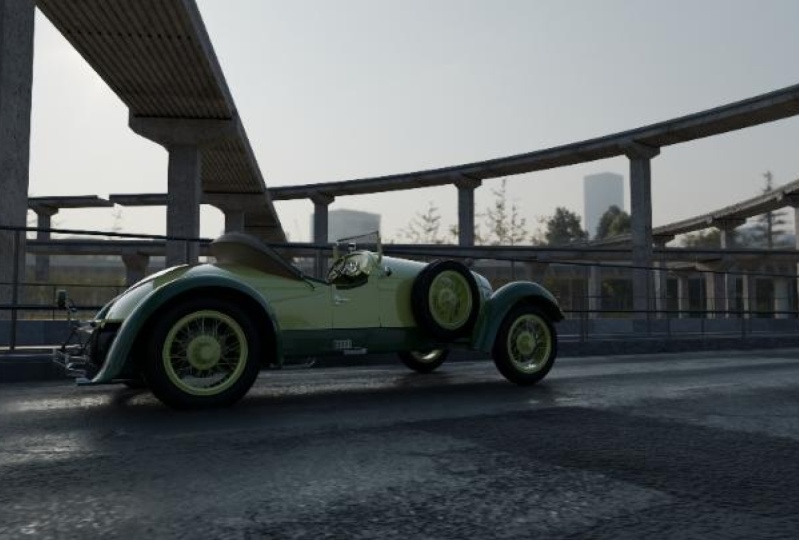
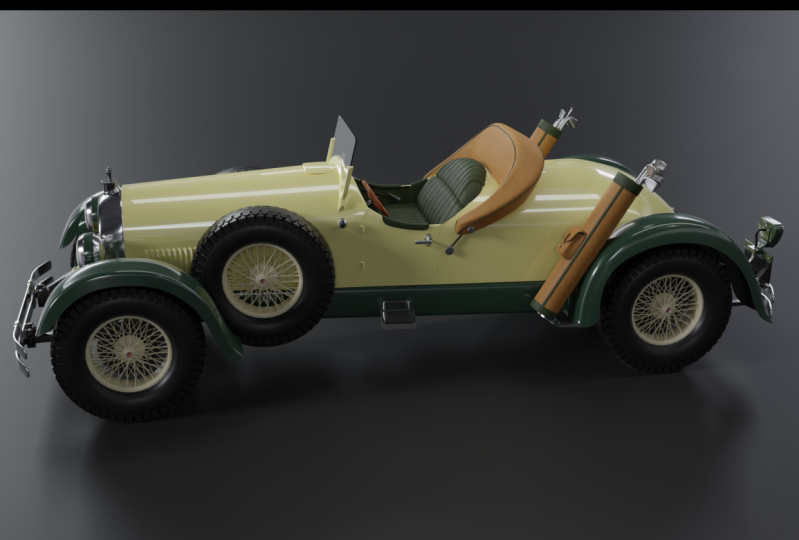
1. Apresentação: Oi, eu sou Darrin Lile. E este é um Kissel
Gold Bug Speedster de 1925. Era o carro de luxo
das estrelas de sua época, de propriedade de Amelia Earhart, Greta Garbo Dos 35.000 carros
produzidos, apenas 150 deles ainda
estão por aí Mas vamos
fazer mais um usando apenas
software livre de código aberto, Blender e Krita Começaremos com
as ferramentas fundamentais de
modelagem do Blender, construindo as
formas básicas do carro. E à medida que progredimos, você
conhecerá ferramentas mais avançadas e técnicas de
modelagem de superfícies duras. Quando a modelagem estiver concluída, começaremos a atribuir
materiais e adicionar texturas aos assentos de couro e ao volante em madeira. E você aprenderá a
usar o Krita para adicionar texto a
um objeto e até mesmo experimentar a ferramenta de texto 3D do
Blender Finalmente,
configuraremos as luzes da nossa cena e renderizaremos
nossas imagens finais. Se você está interessado em criar
veículos e gostaria um projeto abrangente para aprender
o Blender. Então este curso é para você. Então, vamos começar. Junte-se a mim para criarmos um
Speedster clássico com o Blender
2. Criando imagens de fundo em Krita: Bem, a primeira coisa que
vamos fazer antes de
começarmos a modelar ou qualquer coisa. Vamos dar uma olhada em
nossas imagens de referência. E o que eu fiz
foi sair e encontrar algumas imagens
do Kissel Gold Bug
na Internet Na verdade, dá para perceber que maioria dessas imagens
vem de postagens de uma empresa
que está vendendo uma. Acho que foi restaurado. Mas todas essas imagens
são simplesmente maravilhosas. E eles realmente ajudarão a criar cada peça
do carro aqui. Então, eu não
quero que tudo seja exatamente assim. Não sou muito fã de
algumas dessas coisas. E a melhor coisa
sobre isso é que podemos combinar imagens diferentes
que queremos usar. Mas essas imagens,
eu acho que são ótimas. Eles serão muito úteis. Além disso,
tenho algumas imagens que
vou usar
na frente, na lateral e verso que vamos colocar
na interface do Blender Então essa
será nossa visão lateral. E essas aqui em cima, assim serão a vista traseira e essa
será a vista frontal. Mas o problema é que precisamos
prepará-los de forma que,
quando os
trouxermos , tenham
relativamente o mesmo tamanho
e se encaixem entre
si , possamos
usá-los facilmente como referência. Então, vamos trabalhar nisso. Vamos trabalhar na criação
de algumas das imagens de referência como imagens fundo aqui no Blender que podemos
trazer para a visualização 3D Para fazer isso, vou usar
um programa gratuito chamado Krita. Você pode criar um domínio.org e baixar o
programa gratuitamente É um
programa de código aberto, assim como o Blender. Então, vou usar isso para criar as
imagens de fundo aqui no Blender Então eu vou abrir o Krita. E vamos até aqui
para abrir o arquivo e eu vou abrir uma daquelas imagens de
referência que acabamos de ver. Então, acho que a primeira, vamos usar essa vista lateral como
imagem inicial. Vou clicar em Abrir e
vamos clicar. Ok, e aqui vamos nós. Agora vamos trazer os outros. Vou chamar essa
visão lateral aqui nas camadas. E agora vamos para File Open e vamos
pegar os outros dois. Então eu acredito que eles eram
sim, aqui está um. Eu o quero com a parte superior abaixada porque vou
criá-lo assim. Vamos trazer esse. E vamos também
trazer
aquela outra na vista frontal
com a parte superior voltada para baixo. Vamos fazer isso. Ok, agora temos
essas imagens. Começarei com essa visão frontal e pressionarei Control a para selecionar tudo e
depois controlar C para copiar. E eu vou
até aquela vista lateral, pressiono o controle V, e isso vai colar aqui. Então, vamos dar um nome a isso, vamos chamar essa fachada. E vou
diminuir um pouco a opacidade para que
possamos ver através dela E o que eu quero fazer é alinhá-la no
centro desta imagem Os pneus estão em um
local semelhante e são quase tão altos quanto vemos aqui
na vista lateral. Então, eu virei aqui para
nossa ferramenta Transform aqui. E eu vou clicar e arrastar. E vamos resolver
isso assim. Oh, é melhor manter pressionada a tecla Shift para
mantê-la proporcional E talvez eu diminua
assim, aumente aqui. Então, estamos apenas
tentando descobrir que, se
eu trouxer isso
aqui e alinhar isso
com o pneu assim, diminuirei um pouco mais a opacidade Quero deixar
esse enfeite de capuz um pouco mais
ou menos assim Então, é meio parecido com o que estamos vendo
na vista lateral. E isso é, na verdade,
meio que impressionante. Isso é muito impressionante. Não é uma
ciência exata, de forma alguma, mas serve apenas para
nos ajudar na fase de modelagem. Isso não é,
não estamos tentando
fazer com que seja um modelo exato, um projeto engenharia do carro,
porque na verdade não existe Muitas vezes vou a um
site chamado blueprints.com e eles simplesmente não têm nada Então é isso que estamos fazendo. Estamos apenas tentando
fazer com que eles se alinhem muito bem.
Algo parecido com isso. Digamos que, se eu mencionar isso, você pode ver que
geralmente temos o mesmo tamanho. Os para-lamas estão
meio que no lugar certo. Bem, eles não são. Talvez eu
tenha exagerado. Algo parecido com isso. E então eu vou trazê-lo de volta para que os para-lamas fiquem um
pouco mais alinhados.
Sim, lá vamos nós. Então, algo parecido. Não vai funcionar.
Não vai ser perfeito. Vou falar
sobre isso. E eu vou pressionar Control
S e vamos salvar isso. É melhor clicar em Cancelar
e escolher Arquivo Salvar como para que possamos escolher
um arquivo Krita aqui E vou chamar isso, vou chamar isso de visualizações de
insetos dourados. Vamos fazer isso. Ok, então temos a
frente e a lateral. Vamos trazer essa
visão traseira aqui, Controle a, Controle C, traga isso, Controle V. Vou diminuir
a opacidade dela E agora podemos combinar isso com
o que já
temos aqui. Vamos ver se podemos fazer isso um pouco melhor assim. Tudo bem, agora temos a visão traseira e vamos fazer isso Agora precisamos exportá-los. Então, o que vou fazer é ir em frente e esconder a frente
e a parte de trás. E vou apenas exportar
a vista lateral aqui. Exportação de arquivo. E vou criar uma
nova pasta para isso. Vamos chamar isso de visualizações. E nós os salvaremos
como JPEGS aqui. E vou chamar isso de vista lateral. Vamos esconder isso, trazer de volta a frente. Vou chamar isso de vista frontal. E vamos esconder a frente, exportar isso
e chamá-lo de retrovisão. Tudo bem, vamos lá. Então, no próximo vídeo, o que vamos fazer é
trazer essas imagens para Blender para que possamos
usá-las como referência
enquanto estamos modelando
3. Configurando imagens de fundo no Blender: Tudo bem, aqui no Blender, vamos em frente e
apertar a tecla a para selecionar tudo e clicar em Excluir
para se livrar de tudo isso Além disso, vou
vir aqui e selecionar
essa coleção, clicar com o
botão direito do mouse e excluí-la Então, estamos apenas começando
com um esboço claro aqui. E então vamos trazer
nossas imagens. Em primeiro lugar, acho que vou
trazer a imagem lateral. Então eu vou
para a vista lateral. Para fazer isso, você pode
vir aqui e ir até o mirante View, certo? Ou teclado numérico 32 Vou pressionar o teclado numérico três para ir para a vista lateral,
a vista ortográfica direita E a partir daqui, vamos trazer
uma dessas imagens. Vamos pressionar Shift
como referência de imagem e vamos encontrar uma
dessas imagens aqui. E vamos trazer a vista
lateral aqui. Então vamos. Então, agora, se
tropeçarmos, podemos ver isso aqui. Agora, a partir daqui, vou apertar
a tecla três novamente. Vamos colocá-lo no lugar certo. Vou até as
propriedades,
a
guia Propriedades de dados do objeto aqui. E aqui podemos
ativar a opacidade e
clicar e arrastar para que
possamos ver um pouco E eu quero fazer isso
para tentar
alinhar os pneus com esse eixo, o eixo Y ou verde aqui Vou ativar o dispositivo de
movimentação aqui para que eu possa clicar e arrastar no eixo z e simplesmente abrir
isso Agora está um pouco
inclinado. É verdade. Quero dizer, poderíamos pegar o arco e incliná-lo um pouco para tentar alinhar os pneus se
quiséssemos, algo assim Mas acho que não
quero fazer isso. Acho que vou deixar como
está, pelo menos por enquanto. Então eu acho que quero que meus pneus
fiquem bem ali. Vamos agora trazer à tona
a opacidade aqui. E a razão pela qual
eu não o estou girando, na verdade
parece que ele
gira mais no eixo z, como se a frente
do carro estivesse mais
longe de nós do que
a traseira do carro,
porque a parte inferior do carro está
muito bem
alinhada com o muito bem
alinhada São os pneus que, por causa
dessa torção no eixo z, parecem um pouco Então, vamos ter que ver o que
podemos fazer com isso Eu vou
movê-lo no eixo y, então ele fica no centro
aqui desse jeito Então eu vou
pegá-lo e movê-lo
no eixo x desta forma, então ele fica aqui de trás, talvez 2 m de distância dele E se apertarmos a tecla End, podemos ver que X tem quase 2 m. Então, poderíamos digitar menos
dois assim, se quiséssemos. E então vamos trazer as imagens
frontal e traseira. Então, vamos para a
vista frontal com a única tecla. E aqui vamos pressionar
Shift para uma imagem e referência, e vamos trazer
essa visão frontal. Aqui vamos nós. Agora, mais uma vez, iremos para
as Propriedades dos dados do objeto, ativaremos a opacidade,
clicaremos e arrastaremos para que
possamos ver tudo E isso nos permitirá
movê-lo para cima e colocar os pneus diretamente no eixo X e
até mesmo movê-los para o Então está bem no
centro do carro aqui, apenas movendo-o no
eixo x, um pouco assim Deixe-me ir. Agora podemos pegar essa
opacidade e aumentá-la
novamente e depois podemos
pegar isso e arrastá-la Agora, quando
olharmos para a frente e
enxergarmos através,
será possível ver a frente do carro aqui. Agora, atualmente, se
tropeçarmos, podemos ver a
parte de trás das imagens e eu gostaria de poder
vê-las através delas Então, o que vamos fazer é
escolher a Frente aqui, para que só possamos
vê-la da Frente. E o mesmo com este também. Vamos selecionar isso e escolher Front para que, à medida que giramos para
trás, eles possam ver através deles o modelo 3D. E enquanto estamos aqui,
vamos dar a eles seus nomes próprios aqui. Vamos chamar esse lado. Vamos chamar essa
Frente assim. E então vamos trazer nossa imagem para a
traseira do carro. Então, se eu pressionar o teclado numérico um
para ir para a vista frontal, posso pressionar o teclado numérico de controle um
para ir para a vista traseira aqui Tudo bem, agora que
temos isso, vamos pressionar Shift
como referência de imagem e vamos trazer
a visão traseira E assim como fizemos antes, vamos ativar a opacidade Vamos abaixá-lo
um pouco para que possamos ver um pouco e depois
vamos levantar esses pneus colocá-los no eixo x. Tente
alinhá-lo no centro. Aqui vamos nós. Em seguida, vou trazer
o backup de opacidade e ativar a opção Front para que
só possamos vê-la de E então eu vou
falar sobre isso assim. Ok, então nós temos isso, agora podemos pegar isso no eixo y. Podemos dizer que talvez seja
assim, menos três no eixo y e talvez mais três aqui
no eixo y, certo Mas o que
ainda
não sabemos é que esse é o tamanho certo? Seria bom, enquanto estamos criando isso, saber que estamos
realmente criando tamanho certo para a escala do
mundo real? Então, como fazemos isso? Bem, acabamos de pesquisar no Google. E ao fazer isso, descobri que o
alcance relatado da distância entre eixos deste carro é de
112 "a 132”. Temos 120 aqui, o que provavelmente é uma boa
média que poderíamos usar. Portanto, não temos
muitas informações, mas
talvez tentemos 120”. E se pesquisarmos
120” em metros, obtemos basicamente 3 m. Então, teoricamente, a distância entre eixos
daqui até aqui é de 3 m. Então, vamos criar um cubo, deslocar um cubo de malha, e digamos que seja
3 m e o eixo y, vamos chegar aqui às dimensões Y
e E lá vamos nós. Então, esse é supostamente o
comprimento da distância entre eixos. Vamos reduzir essas
dimensões para 1,1. Então, vamos lá. Aqui
está nossa base entre eixos. Vou apertar a tecla três, pressionar Shift Z para que
possamos ver através dela. Agora pegamos essa
imagem e a reduzimos para
que a
base da roda se encaixe aqui. Então, vou pegar isso e
apertar a tecla S, e vamos reduzi-la e pressionar a tecla G até que
possamos resolver isso. Talvez algo
parecido, certo? Eu tenho a borda desta caixa
nos eixos de cada roda. E isso meio que o
coloca no centro agora da visualização 3D aqui Agora, como vimos, não
é exato, mas
acho que é muito bom. Agora o que podemos fazer
é pegar essa imagem e reduzi-la
para 0,879 Então, se pressionarmos o Controle
C e copiarmos isso, agora viemos aqui
para dizer Front View. Clique e arraste-os
e pressione Control V. Isso deve
reduzir para a quantidade adequada E isso aqui, clique e arraste aqui e
Controle V e pressione Enter. E isso deve
reduzir a quantidade adequada. Então, agora eu provavelmente posso
simplesmente deletar isso. Agora, se eu apertar uma tecla, vamos colocá-la de volta no lugar. Vou selecionar essa
imagem, a vista frontal, e vamos baixá-la até que os pneus estejam no eixo x. E vamos
trazê-lo até que esteja centralizado ali mesmo
ao longo do eixo z azul Tudo bem, vou pressionar Control 1. Vamos fazer a mesma coisa aqui. Vou derrubá-lo. Controle Z. Deixe-me escolher a traseira
primeiro antes de movê-la, darei um novo nome
e vamos baixá-la para que os pneus fiquem
no eixo x e nós estejamos bem
no centro Tudo bem? Agora, teoricamente, todas essas imagens
são o mais próximo possível escala do mundo real, e é isso que queremos , e é isso que Queremos iniciar o processo o mais próximo possível da
escala do mundo real Principalmente porque, à medida
que fazemos nossa iluminação e se alguma vez
montamos o carro,
animaremos e coisas assim, todos os sistemas entenderão que isso tem escala
real e que
a iluminação e a física
interagirão com ele
de forma Então, tudo bem, acho que
estamos prontos para modelar. No próximo vídeo,
vamos começar com
4. Começando a bloquear formas: Tudo bem, vamos fazer uma
pequena limpeza aqui. Talvez eu venha aqui e clique com o botão direito do mouse no esboço
e escolha Nova coleção E vamos chamar essa referência
para sabermos o que é isso. E vou selecionar todas
essas imagens e arrastá-las para lá. E para o caso de selecionarmos
acidentalmente um
desses e apertarmos a tecla G
ou arrastá-lo ou algo assim Vamos configurar essas imagens
para que não possamos fazer isso,
para que não possamos
selecioná-las e
movê-las acidentalmente selecioná-las e
movê-las Para fazer isso, podemos ir
até esse filtro
e adicionar uma opção de restrição aqui . Este aqui é
o botão selecionável. E agora nós os temos aqui. Podemos pegar
toda essa coleção e torná-la incolecionável Clicamos nele, então tudo
aqui não é selecionável. Eu posso tentar clicar, arrastar
e selecionar, e eu simplesmente não consigo selecioná-los agora na
visualização 3D, o que é bom, o que significa
que não posso
selecioná-lo
acidentalmente e movê-lo para fora de posição Então, isso é bom. Vamos fazer isso. O problema será
que, à medida que criamos coisas, ao
adicionarmos um cubo ou um
cilindro ou qualquer outra coisa,
isso pode
entrar acidentalmente aqui adicionarmos um cubo ou um
cilindro ou qualquer outra coisa, isso pode
entrar acidentalmente E então, quando isso acontecer, não
poderemos selecioná-lo. Então, o que eu tento fazer é selecionar esta melhor coleção de cenas aqui
antes de criar algo, então ela entrará no esboço fora
desta Nem sempre me lembro
de fazer isso, mas eu tento. Então, talvez
comecemos com um pneu. Vamos criar
alguns cilindros aqui. Vou pressionar
Shift em um cilindro Mesh. E eu ainda estou no wireframe e fiz isso
pressionando Shift Z. Então, vou pressionar Shift
Z novamente para desligar E essas
visões diferentes ou aqui em cima. Portanto, você pode clicar aqui para
obter o sólido do wireframe, a visualização do material e
a visualização renderizada Eles também podem ser acessados
novamente com a tecla Z. Material de estrutura de arame renderizado e sólido. Ou, como eu disse, você pode simplesmente pressionar Shift
Z para ir para o wireframe Agora eu selecionei acidentalmente
a prévia do material, então vou voltar
aqui para solidificar aqui Lá vamos nós. Tudo bem, então vamos girar isso
no eixo y, 90 graus. Para fazer isso, podemos pressionar
a tecla R para girar, pressionar a tecla Y para
o eixo y e 904, 90 graus e depois E então vamos
para a vista lateral com as três teclas
no teclado numérico. Além disso, se você não
tiver um teclado numérico, você também pode pressionar a tecla Tilde, que é a tecla abaixo da tecla
escape no teclado E isso lhe dará um
menu de tortas com as diferentes vistas, frente, verso,
direita, etc Além disso, você selecionou
a visualização, que é a
tecla de ponto no teclado numérico E isso apenas ampliará e emoldurará qualquer objeto que
você selecionou. Então, mais uma vez, essa é a tecla de
ponto no teclado numérico aqui. Ou você pode pressionar a
tecla Tilde para escolher aqueles que estão lá. Tudo bem, então vou pressionar
Shift Z para voltar ao wireframe Vamos apertar a tecla S
para reduzir isso. E então eu vou apertar
G e mover isso para cá. E vamos primeiro ver o
tamanho que queremos. Veja o quanto esse pneu é maior esse termo porque ele
gira um pouco no eixo z. Então, vamos ter que
dividir a diferença. Acho que eu pego isso e
vou movê-lo
aqui, mais ou menos assim. E então eu vou duplicá-lo, Shift D e movê-lo para cá Algo parecido. Vamos tentar isso. Ok,
então nós temos esses dois. Agora, vamos para o Front View. E nós só precisamos
colocá-los aqui. Então, mais uma vez, vou
pegar esses cilindros aqui no contorno, pressionar
Sx e escalá-los para que
fiquem um pouco mais Sx e escalá-los para que
fiquem um pouco Em seguida, vou movê-los
no eixo x. Mais ou menos assim Talvez meio que dividindo a diferença
entre
o ângulo aqui Agora, pode ser meio difícil
ver com imagens tão brilhantes Então, acho que o que vamos
fazer é
diminuir a opacidade
de tudo isso Então eu posso vir e
selecioná-los aqui no esboço. Então, vou selecionar a vista traseira. E vamos
reduzir isso para 0,25. E vamos fazer a mesma
coisa com este aqui. Diga, Oh, a vista lateral 0,25
e a vista frontal 0,25. Portanto, eles não são tão
brilhantes em nossa janela de visão. Tudo bem, agora que
temos esses dois, vou voltar para a
vista frontal e vamos pressionar
Shift Dx e movê-los para o outro lado Shift Dx e movê-los Ok, agora temos
uma aproximação do tamanho e das dimensões do nosso veículo que vai nos ajudar
à medida que avançamos E, na verdade, o próximo passo é
começar a bloquear essas coisas nas
formas básicas desses objetos Então, por exemplo,
talvez eu possa começar a bloquear um
dos Fenders aqui Vamos, vamos tentar isso. Vamos para a vista lateral. E o que podemos fazer é
começar criando
um plano poligonal, Shift a Mesh Plan, e aqui está, aqui mesmo Vamos reduzi-lo um pouco. O que vou fazer é apertar a tecla
G movê-la para cá
e colocá-la no topo. Daquele Fender. E eu vou apertar uma
tecla e movê-la para o outro lado. E nossas imagens estão um pouco erradas, é claro,
e tudo bem. Eu vou mudar isso um
pouco mais ou menos assim. Então, podemos começar a extrudar isso e obter as formas básicas Então, se eu pressionar a tecla Tab, entramos no modo de edição, onde
podemos trabalhar com os
componentes reais do polígono Podemos trabalhar com
os vértices aqui. Individualmente. Podemos pegar a tecla G
e movê-la de um lado para o outro. Podemos trabalhar com as
bordas aqui. Pressione a tecla G e mova
as bordas, ou podemos trabalhar com
ela como uma face inteira, selecione tudo isso. Então, o que vou fazer é
selecionar uma aresta. E nossas teclas de atalho para
elas são apenas uma tecla, as duas teclas e as três
teclas do teclado Então, eu posso apertar as duas teclas
para ir para o modo Edge aqui. Podemos simplesmente começar a
extrudá-los ao redor do pneu. Então, talvez eu vá
para a vista lateral. Estamos bem
longe dessa imagem aqui. Mas se você der uma olhada nisso, eu vou
arrastar isso para o outro lado. Na verdade, estamos indo muito bem para o fornecedor do Back aqui. Mais uma vez, teremos que
examinar
as coisas ao chegarmos aqui Mas vou
selecionar essa aresta ou esses dois vértices aqui para que possamos vê-los um
pouco melhor E eu vou apertar E para Extrude e começar a
retirá-los Na vista lateral. Nós meio que temos uma ideia. Nós meio que temos uma forma básica como essa
aqui embaixo, digamos E então eu vou pegar
esses dois vértices aqui, são as três chaves E vamos fazer a
mesma coisa aqui. Vamos apertar E e começar
a trazê-los de volta assim. E estou tentando manter
os polígonos bem quadrados e
praticamente do mesmo tamanho outro, certo Só estou tentando fazer
isso porque vai se suavizar e curvar
muito melhor. Todos eles têm
aproximadamente o mesmo tamanho. Eu só vou acabar com isso
desse jeito. Lá vamos nós. Agora vamos dar uma olhada
na vista frontal. Como faríamos aqui? Parece muito bom.
Parece que é sobre
a frente
do pára-choque Agora podemos, se quisermos, adicionar um loop de borda aqui, vou pressionar Shift Z para que possamos
vê-lo um pouco melhor. Vou pressionar Control
R para adicionar um loop de borda. E então eu vou
apertar a tecla Enter algumas vezes para garantir que essa borda esteja
bem no centro. E a partir daí, o que eu posso fazer é talvez aumentar um pouco
isso. Então, vou
desmarcar esse ponto, desmarcar esse ponto e talvez apenas pegar essa
borda aqui Ative a ferramenta Move e puxe-as um pouco para cima. É um pouco assim. Agora, a partir daqui, podemos
segurar a tecla Alt e clicar nessa borda para
selecionar toda a borda. E então podemos
extrudar isso. Podemos apertar E e tirar
isso desse jeito. Só um pouco assim. Também podemos clicar com a tecla Alt
nessa borda e pressionar E e movê-la para fora
um pouco assim. Certo? Então, estamos apenas começando a obter essa forma básica e isso é
tudo o que estamos procurando. Vamos ter que fazer
alguns ajustes aqui na frente para
as curvas
e na parte de trás Mas, por enquanto, estamos apenas procurando obter
essa forma muito básica. Tudo bem, então, no próximo vídeo, continuaremos com o
Fender e depois começaremos a trabalhar na frente do
carro e voltaremos
5. Duas maneiras de espelhar objetos: Então, mais uma vez, antes de
prosseguirmos, vamos fazer uma pequena limpeza
aqui no esboço Acho que esses cilindros são
todos os nossos pneus são pneus de temperatura. Então, vamos colocá-los
em uma coleção. Podemos selecioná-los todos aqui
no esboço ou em uma visualização 3D E podemos pressionar
a tecla M para
movê-los para uma nova coleção
ou criar uma nova coleção. Na verdade, podemos simplesmente clicar em nova coleção e criar uma. Vamos chamar isso de pneus. E então vamos clicar. Ok. E agora todos esses cilindros estão em sua própria
coleção chamada pneus E eu vou girar isso para baixo. Agora temos nossas duas
coleções lá e
nosso plano poligonal
com o qual começamos aqui para o Vamos adicionar um modificador de
superfície de subdivisão para fazer com que isso se curve
um pouco Ou seja, estamos vendo os polígonos aqui e, é claro, poderíamos entrar aqui e clicar com o botão direito do mouse e escolher algo como
sombreamento E isso vai
ajudar a suavizar isso. Mas eu realmente quero
dar um pouco
mais de suavidade. Vamos até aqui para
o painel de modificadores. E aqui embaixo vamos escolher a superfície de
subdivisão. E quando fazemos isso, você pode ver isso realmente suaviza isso. E se você entrar no modo de edição, podemos ver que há o posicionamento
original dos vértices. E então você também pode ver o
modificador de superfície de subdivisão tentando suavizar isso da melhor maneira possível Você pode ver a curva abaixo dos
vértices reais aqui. Agora, se
quiséssemos, poderíamos ver isso
onde os vértices estão realmente nessa malha
subdividida Poderíamos vir aqui
e abrir a gaiola aqui. E agora os vértices caíram até onde estão as malhas subdivididas Então, vamos trabalhar assim e ver o que
podemos fazer com isso. Agora, uma coisa que
fiz foi meio que
extrudei dessa maneira e
depois extrudei dessa maneira E isso é bom. Vai funcionar. Mas não é realmente exato. Como se o que eu fiz
desse lado não fosse exatamente o que aconteceu
desse lado. Então, vamos usar outro modificador,
o modificador de espelho, para garantir que tudo o que
fazemos em um lado do Fender também
aconteça no Então, vou pressionar Shift
Z novamente para ir para o wireframe. E vou apertar a
tecla três para ir para o modo facial. Agora vou
clicar, arrastar e arrastar, selecionar essas faces deste lado. E eu vou
deletá-los. Vou clicar em excluir e excluir rostos. Agora só temos
esse lado aqui. Mas lembre-se de você vê aquele ponto laranja lá. Se eu voltar para o modo objeto, oh, eu não os
coloquei aqui. É melhor eu vir
aqui e pegar esses. Vamos clicar em Excluir
e excluir faces. Você vê aquele ponto laranja ali, essa é a origem do objeto. E quando usamos o modificador de
espelho, ele vai espelhar a origem do objeto.
Então, vamos tentar isso. Eu vou vir aqui
para adicionar modificador e espelho. E agora, se pressionarmos Shift Z, você pode ver que está lá. É espelhamento, mas está fazendo
isso de uma forma estranha, certo? Na verdade, está
subdividindo a malha
antes de fazer o processo de
espelhamento E isso não parece muito bom. Então, o que
podemos fazer é mudar
a ordem da
pilha de modificadores aqui, clicar e arrastar aqui,
arrastar o espelho para
cima e soltá-lo E agora isso parece um
pouco melhor porque é fazer o Mirror primeiro e depois
aplicar a subdivisão E eu só
queria mostrar que a ordem da pilha aqui, a ordem dos modificadores
realmente faz a diferença, certo Está começando por cima e
depois indo em direção à parte inferior. E a ordem em que elas estão pode realmente afetar a aparência do
seu modelo. Então, eu só
queria te mostrar isso. Tudo bem, então agora, se
selecionarmos uma borda, digamos que eu aperte as duas teclas para ir
para o modo Edge e
clique com a tecla Alt nessa borda Agora, se selecionarmos uma aresta, você pode ver que ela está
sendo selecionada nos dois lados e elas estão se movendo em conjunto uma
com a outra Então isso é bom, é
isso que queremos. Agora podemos obter uma
curva muito uniforme em nosso Fender. E tudo o que fizermos
deste lado vai acontecer aqui. Então, se eu clicar com a tecla Alt
nessa borda, digamos. E voltamos para a vista lateral. E eu apertei a tecla E
para extrudar isso. Também vai acontecer do
outro lado ali. Então, vou mover isso um
pouco para baixo e depois
escalar isso em Y. Vou pressionar S Y e colocá-los
um pouco assim, certo? Agora temos, ou estamos começando a ter uma superfície mais lisa
, exceto por isso aqui. Algo está acontecendo
aqui, certo? Portanto, existem algumas
razões pelas quais esse tipo
de coisa pode acontecer. Em primeiro lugar, talvez
seja o Smoothing. Talvez se eu clicar com o botão direito do mouse, escolher sombra, suavização automática, eu possa acessar as configurações de suavização aqui
e aumentar
o E olha isso, está
começando a suavizar isso. Então, o que isso significa é que esse
ângulo é maior que 30 graus, o ângulo padrão aqui
na suavização automática. Então eu posso clicar e arrastar isso para cima. E agora podemos ver que
temos uma borda mais suave. Agora, além disso, o que eu
poderia ter feito era mover
isso para além do ângulo
de 30 graus, assim. E talvez eu possa
aumentá-lo um pouco também. Então, vamos ver como isso fica agora. Acho que
parece muito bom, mas precisamos ajustar o que temos aqui na frente. Então, vamos apertar uma
tecla, pressionar Shift Z. Vamos entrar no modo de edição E se eu clicar com a tecla Alt
nessa borda, essa borda aqui. Agora podemos ver que
precisamos
reduzi-los e curvá-lo um pouco. Então eu acho que o que vou fazer é
desse ângulo aqui para que eu
possa manter a curva. Vou apertar G e mover isso para baixo um pouco assim. E eu vou pegar este e
tirá-lo desse jeito. Só estou experimentando manualmente aqui. Veja o que eu posso fazer manualmente. Veja se consigo chegar
perto. Aqui vamos nós. Vamos ver como isso funciona. Sim, veja que parece
um pouco melhor. E isso é tudo que
eu fiz foi apenas pegá-los
e puxá-los para baixo, apenas apertando a tecla G. Geralmente em um eixo ortográfico, como uma vista ortográfica, como a frente ou a lateral Então eu posso ver a curva
um pouco melhor. Talvez isso precise
sair mais, certo? Pode ser necessário explodir um pouco. Nós poderíamos fazer isso. Podemos clicar com a tecla
Alt nessa borda e na tecla três e meio que
ampliá-la um pouco assim Parece que
poderia avançar um pouco, talvez dividir a diferença em
relação ao pneu ali. Agora também podemos fazer isso com a
traseira do pneu. Essa área está aqui. E o que também podemos fazer é
trazer algumas outras imagens. Uma das coisas que eu
gostaria de fazer é criar uma
janela totalmente nova aqui. Se passarmos o mouse sobre um canto até que o cursor
se transforme em uma cruz, podemos clicar e arrastar para baixo
e criar uma nova janela E então eu posso simplesmente
puxar isso para baixo e podemos alterá-lo para,
digamos, um editor de imagens. Agora podemos ir para a imagem e abrir, vá para nossas imagens de referência aqui. E aqui podemos
encontrar uma visão, digamos, daquele Fender na parte de trás Vamos dar uma
olhada nesse aqui. Sim, então podemos ver isso aqui. Também podemos fazer isso em tela
cheia, se
quisermos , pressionando o
controle e a barra de espaço Então, podemos ampliar um lote inteiro ou controlar a barra de espaço para trazê-la de volta ao tamanho
original Mas agora podemos pegá-los
e começar a
movê-los para obter
a forma básica novamente. Então, talvez eu pressione Shift Z e possamos
ver isso aqui agora Então, talvez isso possa voltar, alguns, talvez isso possa
aparecer um pouco. Só estou tentando obter uma forma
básica como essa. Algo parecido. Talvez a vejamos lá. Vamos dar uma olhada nisso. Sim, estamos chegando lá. Acho que talvez seja um
pouco mais curvo. Então, talvez eu volte
para a vista lateral aqui e aperte G e mova isso um pouco mais
para baixo. Talvez mova isso de volta, soe assim.
Agora vamos tentar isso. Sim, então estamos chegando lá. Pequenos ajustes podem
fazer uma quantidade incrível. E me parece que isso é um pouco
mais plano do que eu tenho aqui Então, talvez
essa borda desça um pouco mais assim. E talvez essa borda
Alt clique nela. Podemos abordar isso
um pouco mais e deixá-lo um
pouco mais claro. Também podemos adicionar uma
vantagem se você quiser. Não sei se
quero fazer isso ainda,
mas você pode adicionar uma borda, digamos, pressionar Control R, clicar
e, em seguida,
movê-la um pouco para cima E você pode ver como estamos
tornando essa borda um pouco mais nítida agora,
quanto mais a movemos para cima E talvez pudéssemos
colocá-lo assim. E agora você tem mais
desse tipo de
forma plana agora. Então,
depende apenas do que você quer fazer em qual fase do jogo E vamos dar uma
olhada em quão largo ele é. Parece que poderia ser
um pouco maior. Vou
pressionar Sx e reduzir a escala a
partir dessa origem central mais ou
menos assim Vamos tentar isso. Desloque Z novamente. Sim, vamos tentar isso. Tudo bem, agora que temos um Fender do
jeito que gostamos E é claro que isso pode mudar. Teremos que adicionar espessura à
medida que avançamos. Mas, por enquanto,
digamos que temos isso
praticamente onde queremos. Poderíamos pegar essa peça e espelhá-la
para o outro lado. Agora, o problema que temos aqui é que já temos um modificador de
espelho aqui Se adicionarmos outro, ele apenas refletirá onde está a origem
do objeto. Então, podemos usar
outra ferramenta Mirror para levá-la para
o outro lado. Agora, em vez de mover
a origem disso, vamos mudar nosso ponto de articulação
do ponto médio para o cursor 3D Agora, temporariamente, o
ponto de articulação está aqui
no cursor 3D em vez de na origem
desse objeto, Se voltarmos
para o ponto médio, isso significa que está na
origem do objeto Então, se formos para o cursor 3D, agora podemos duplicar isso e espelhá-lo
em torno desse ponto Então, vamos pressionar
Shift D e enter. E então podemos
pressionar Control M. Pressione a tecla X para Espelhar no
eixo x e pressione Enter E agora temos esse objeto
do outro lado. Portanto, temos dois objetos
espelhados,
objetos que têm
um modificador de espelho
espelhado ao redor
do centro da grade,
o cursor 3D aqui. Então, essas são apenas duas
maneiras diferentes de espelhar objetos. Tudo bem, no próximo vídeo, vamos começar,
talvez, a frente do carro
6. Começando a grade frontal: Agora eu quero mencionar
que nenhuma peça que criamos é finalizada
até que esteja tudo pronto,
certo, vamos continuar
ajustando essas coisas à medida que avançamos Bem, você deveria, porque
quando terminar de trabalhar em um projeto por um dia e
voltar no dia seguinte, verá coisas
que precisa ajustar. Você verá problemas que não via na época. E você sempre
poderá fazer ajustes e
faremos isso medida
que avançarmos, desse jeito Então, parece-me que, se
eu pressionar Alt clicar aqui e depois clicar com a
tecla Alt Shift pressionada, posso selecionar essas
duas ou três bordas Eu deveria dizer. Se eu voltar
aqui até o ponto médio. Aqui, eu poderia ir para o Front View e apertar G e começar a movê-lo e
deixá-lo um pouco mais
do jeito que eu gosto. Então, talvez eu queira mais curva aqui, certo? Talvez eu pegue essa borda, eu Alt, clique nela e aperte G
e a mova para que você possa continuar
fazendo ajustes, reorganizando assim aqui.
Acho que vou pressionar G duas vezes e deslizar
ao longo dessa Você pode continuar
fazendo ajustes até o
fim. Eu vou fazer isso. Você me verá voltar
e fazer coisas como pressionar G e reajustar a tecla ou talvez
transformá-la um pouco assim Sempre haverá
ajustes que podem ser feitos e tudo bem. Acho que ninguém nunca
consegue algo perfeito. Na primeira vez, você precisa desse
período de adaptação para poder
vê-lo com novos olhos de
um dia para o outro. E agora que eu
mudei este, este ainda está do
jeito que estava, do jeito que era. Então, digamos que eu exclua isso, mova meu ponto de articulação de volta para 3D,
cursor, Shift D, insira o
Controle M e a tecla X e, em seguida, insira E agora eu tenho o Fender modificado espelhado aqui para o
outro lado novamente Então, esse é o processo que
vou ajustar, ajustar,
espelhar novamente e ajustar um
pouco mais E somente no final
vou começar a aplicar os modificadores para que todos esses ajustes,
todas as mudanças que os modificadores estão fazendo sejam Isso não acontecerá até
o final. Tudo bem, então
digamos que queremos lidar com
o Front Grill Vamos dar uma olhada em como
podemos querer fazer isso. Acho que, antes de tudo, vamos pegar
essas formas básicas. Então, se eu apertar uma tecla, vamos até aqui e talvez vamos criar
um plano poligonal, Shift a Mesh Plan Aqui está aqui.
Vamos girá-lo no eixo x, são X9 zero Aí está. Mas é a única chave. E vamos reduzir isso. E vou pressionar mais uma vez a doença de
Shift para que
possamos ver isso, podemos vê-la em wireframe Acho que vou espelhar
isso novamente. Eu o mantive no
centro da grade, então as origens permanecem
no centro. Vou entrar no modo de edição. E então eu vou pressionar Control R e soltar uma borda bem
no centro. Agora, é claro, você pode mouse sobre essas bordas
para colocá-las na horizontal, mas eu quero que elas sejam verticais E você pode clicar, é claro. Em seguida, clique novamente e solte essa borda bem
no centro. Tenho certeza de
que está no centro, mas talvez eu tenha, ao
clicar, mova um pouco o mouse, então ele não está exatamente
no centro Vou pressionar o
Controle Z aqui. Então, o que eu posso fazer
mais uma vez é pressionar Control R. E então eu vou pressionar
Enter duas vezes. E agora isso vai colocar isso
exatamente no centro. Tudo bem, então vou
apertar a tecla três e selecionar essa face aqui Clique em Excluir e exclua faces. E agora só temos o
polígono neste lado. Eu posso pegar isso e movê-lo para frente aqui, assim. Lembre-se de que nosso ponto de articulação ainda
está no cursor 3D. Vou mudar isso
para ponto médio. Então, se voltarmos
para a vista frontal, vamos adicionar um
modificador de espelho aqui Aí está. Por aqui. Provavelmente queremos que os pontos
no meio permaneçam conectados. se eu pegar isso e arrastar, você pode ver que esse
ponto se espalha. Portanto, não está mais no
centro. O que provavelmente queremos fazer
é escolher o recorte aqui. E o que isso faz é que sempre um ponto entra no
centro da grade, ele simplesmente se encaixa no outro ponto e fica
preso no centro Então, agora eu não consigo mover
esse ponto de jeito nenhum. Vai ficar
no centro. E isso é,
acho que é isso que queremos aqui. Então, talvez eu pressione a guia Shift
Z no modo de edição e possa clicar e
arrastar esses pontos. Vamos ligar a gaiola. Lembre-se de que podemos
ligar a gaiola e isso nos
permite ver os pontos
no lado espelhado Talvez eu possa pegar esses
pontos e movê-los para cima Pegue esses pontos e
mova-os para o lado, mova-os um pouco. Drogas como essas são
para derrubá-las. Então, eu só estou tentando obter
essa forma básica aqui. E o que posso fazer é
pegar esses pontos aqui e chanfrá-los. Agora, a ferramenta Bevel está
aqui embaixo das bordas. Temos bordas chanfradas,
que é o Controle B. E vamos usar
isso bastante Mas também
no menu de vértices, temos vértices chanfrados e
isso é Control Shift B. Então, vou
clicar aqui e mover
o mouse para fora e você pode ver como isso está dividindo isso. Se eu rolar a roda do mouse agora posso adicionar novos pontos a ela Você pode ver como eu posso
arrastar o mouse para fora, rolar a roda do mouse, uma
espécie de combinação
dos dois, e começar a obter
essa forma básica Talvez algo parecido com isso. Ainda não quero que os pontos
se juntem
no topo. Eu não quero isso. Mas se eu chegar bem
perto desse jeito, o que posso fazer agora é
vir até painel de configurações do Bevel
e tentar ajustá-lo para que
fique um pouco mais perto da forma que estamos
vendo na imagem de referência Então, talvez a largura que eu possa clicar e arrastar e a
largura e você possa ver aquele movimento que eu possa reduzir o número de
segmentos ou aumentá-los. Posso clicar e arrastar
no campo de forma e
isso ajustará isso. Sim, parece
um pouco melhor assim, certo? E então eu posso clicar e
arrastar na largura novamente. Vamos lá, algo assim. Eu sinto
que eles poderiam sair um
pouco assim. Lá vamos nós. Então, agora, se dermos uma olhada no modo sólido com o Shift Z, temos uma forma
bem próxima daquela grelha. Então, agora o que eu poderia fazer é usar essa forma para começar a obter
a borda dessa grelha. E eu posso fazer isso apenas
usando essa borda aqui. Então, se eu apertar as duas teclas,
alt, clique nessa borda
e, em seguida, clique com a tecla Shift pressionada nessa borda aqui para
desmarcar Agora acabei de selecionar a vantagem
por aqui. E o que eu posso fazer é
simplesmente duplicar isso e usar isso para
iniciar o Grill Rim Então, Shift D, Enter, aperte a tecla S e eu vou
diminuir um
pouco a escala e talvez me
afastar um pouco no ato. Então aí está o
começo dessa Orla. Agora,
o que vamos fazer
é criar um objeto totalmente novo a partir dele, vamos pressionar a tecla P, e isso abre
o menu separado. E podemos separar
por seleção aqui. Então, se voltarmos
para o modo objeto, agora temos dois objetos, esse plano poligonal e
essa aresta aqui Isso é o que podemos usar
para iniciar o Grill. Tudo bem, então o que eu
vou fazer é pegar isso e avançar um
pouco, um
pouco assim Sim, vamos fazer isso. E também vou apertar a tecla S e escalá-la
um pouco assim. E vamos dar uma olhada nisso agora. Qual é a aparência? Bem, parece que
poderíamos adicionar uma curva aqui, mas podemos fazer isso mais tarde. Tudo bem, então vamos usar esses pontos
para extrudar para
criar o Grill No entanto, lembre-se de que ainda
temos um modificador de espelho sobre isso E eu não sei se
quero espelhar o modificador nisso enquanto
estamos fazendo isso Então, vou puxar isso para
baixo e clicar em Aplicar. Vamos fazer isso. E então,
se eu entrar no modo de edição, vamos pressionar a tecla A para
selecionar todos esses pontos e agora vamos extrudar
e dimensionar Além disso, por que não
aplicamos a escala e a rotação aqui para nos ajudar a dimensionar um pouco mais uniformemente
em todas as direções Então, vou pressionar Control a para abrir o menu de aplicação e aplicar a rotação e a
escala e observar o que acontece aqui na
janela de transformação quando fazemos isso. E clique aqui. E
agora isso converte essas duas unidades e isso em zero Então, basicamente, está
dizendo ao Blender que
esta é a nossa
posição padrão para esse objeto. Agora, a
escala e a rotação
padrão eram como eram quando criamos no
centro da grade. Mas agora a localização
e a rotação padrão estão aqui. Então, vamos entrar no modo de edição. E com esses selecionados,
podemos pressionar a tecla a. Vamos pressionar E e S e
reduzir a escala. Aqui vamos nós. Então,
agora vou aumentar isso, alguma escala no X, um
pouco assim. Agora vamos dar uma olhada nisso. Tudo bem, eu posso
recuar um pouco, porque você pode ver como ele se
inclina um pouco para trás Então, vamos agora encontrar outra imagem aqui que possamos usar
para isso, vamos tentar isso, ver
como fica. Sim, então isso nos dá uma visão
muito boa disso. Portanto, parece que a
primeira parte é bastante plana e, em seguida, talvez a próxima
extrusão comece a se inclinar Então, talvez vamos ampliar
isso um pouco mais. Talvez escalá-lo em Z. Podemos pressionar Z e
aumentá-lo um pouco. Um pouco assim. Estou vendo a
combinação ou
a comparação entre aqui
embaixo e aqui em cima. Então, agora vamos
extrudar isso para trás e o eixo y, E, Y. Vamos puxá-lo Agora, me parece que aqui
embaixo vai ficar plano, vai voltar a ser plano. Mas aqui em cima está
inclinado e curvado para cima. Então, o que podemos fazer é mover
nosso centro de escala. Então, se escalarmos no Z aqui, ele vai escalar
na parte superior e inferior. Mas se movermos esse ponto
de escala até aqui, podemos escalar a partir desse ponto. Então, vamos fazer isso. Vamos
selecionar esse ponto. Vamos mover nosso cursor até ele. Agora, temos nosso cursor
no centro da grade. E se pressionarmos Shift S, podemos mover o cursor
para locais diferentes. Podemos movê-lo para a
origem mundial onde está agora, ou para o
componente ou objeto selecionado aqui. Então, Shift S e, em seguida,
as duas teclas aqui. Vamos mover
o cursor até esse ponto. Agora podemos usar isso aqui para dizer
apenas
dimensionar , mover ou
girar a partir do cursor 3D Então, selecionamos isso. Agora, alt, clique nessa
borda em toda a volta. E quando aumentamos a escala
no eixo Z,
Z, escalamos apenas
a partir desse ponto Portanto, a parte inferior fica plana
enquanto a parte superior sobe. E é isso que
vamos usar
para criar esse ângulo aqui. E o anual que você pode ver aqui, mantendo
o fundo plano. E continuaremos fazendo
isso no próximo vídeo.
7. Terminando a grade: Então, como dissemos,
vamos ampliar isso no eixo z,
S, Z, e aumentaremos
um pouco Tudo bem, vamos lá. Você pode ver isso aqui. Agora vamos fazer isso de
novo. Vamos apertar E ,
Y e puxar isso de volta. Então, vamos escalar no eixo Z. Z. Puxe isso um pouco. Tudo bem, parece que
precisamos de mais, não é? Então parece que é um
pouco mais grosso. Vamos
fazer isso de novo. E, Y, puxe isso para trás, SZ, puxe isso para cima Vamos ver o que pensamos aqui. Não parece que está se
ampliando muito agora, não é? Vamos dar uma olhada. Realmente não funciona. Parece que pode ser um
pouco, mas não muito. Então parece que não
precisamos subir tão alto aqui. Então Shift Z, talvez eu não
queira subir tão alto. Eu posso pressionar Z e
reduzir isso um pouco. Eu posso clicar com a tecla Alt nessa borda, pressionar Z e
abaixá-la um pouco. Então, talvez algo
assim. Ok? E eu sinto que precisamos
ampliar isso um pouco. E para fazer isso de uma ponta a ponta, podemos usar a ferramenta de edição
proporcional que está aqui em cima, esse garotinho aqui Você também pode pressionar a
tecla 0 para a tecla de atalho. E o que isso
fará,
criaremos uma área de influência. Então, digamos que eu pressione S e
X para escalar no eixo x. E você pode ver esse
círculo que ele criou. E se eu rolar a roda do mouse, posso diminuir ou aumentar
a área de influência Agora, digamos que eu
o coloque
assim e traga um pouco para fora. Você pode ver que a área de
influência é bem pequena, mas se eu a arrastar para fora, agora ela vai
influenciá-la cada vez mais ou menos, e menos quanto menor ela ficar. Então, digamos que eu quero falar
sobre isso assim. Agora eu posso rolar a roda
do mouse até que ela obtenha uma distribuição bastante uniforme dessa escala no
X, assim Vamos dar uma olhada nisso. Sim. Eu os trouxe um
pouco mais, mas eles os
distribuíram uniformemente em todos os sentidos. E isso é bom, é
isso que queremos. Agora podemos adicionar um modificador de superfície de
subdivisão
a ele . Vamos fazer isso. Adicione a superfície de
subdivisão do modificador. E temos alguns problemas. Em primeiro lugar, temos um
problema aqui embaixo. Então, como fazemos isso? Bem, mais uma vez, o que
fazemos de um lado, queremos que o outro
lado apareça. Então acho que, neste momento, precisamos reintroduzir um modificador de
espelho nesse objeto Então, o que vou fazer é pressionar Shift Z novamente para
que possamos ver através dele. São as três teclas para
ir para o modo face. E vamos clicar, arrastar e excluir metade desse objeto Vou clicar em excluir
e excluir rostos. Agora vamos adicionar um modificador de espelho e podemos fazer isso porque temos a origem do
objeto no centro aqui Tudo bem, então vamos vir
aqui, adicionar o modificador Mirror. Agora, mais uma vez, temos mesmo problema em
que o
Espelho foi adicionado, mas foi adicionado após o modificador da
superfície de subdivisão Vamos clicar, arrastar
e soltar isso aqui. Isso parece muito melhor. Agora, vamos também ligar a gaiola para que possamos ver os
pontos do outro lado E vamos ativar o
recorte para que não possamos afastar
acidentalmente os pontos
no centro um do outro. Tudo bem, então isso
parece muito bom. Vamos no modo objeto. Clique com o botão direito do mouse e
escolha suavização automática. Vamos clicar e arrastar
um pouco para cima para obter essa borda
suave. Também podemos ir até aqui até o
modificador de superfície de subdivisão e aumentar o nível da janela de visualização E o que isso
fará é apenas nos mostrar uma subdivisão maior
aqui na visualização de renderização E sim, acho
que é mais ou menos isso que queremos lá, assim Então, é só entrar no modo de edição. E agora vamos adicionar
algumas arestas aqui. E mais uma vez, essa será a ferramenta de corte em loop ou Control R. Você pode ver isso aqui. Podemos pressionar Control R. E quando o fazemos, você pode ver que isso está realmente mais alinhado com
a borda aqui Então, deixe-me pressionar Control Z e apenas mover para
que possamos ver essas duas bordas. Você pode ver essa borda aqui, e essa borda aqui é plana. Mas se pressionarmos o Control
R, ele tentará. E vou clicar mais uma vez. Vai tentar fazer uma
média entre
essas duas bordas. Então, quando chegamos aqui, ela fica plana e,
à medida que subimos aqui, ela começa a combinar com a
forma daquela borda. Agora, se você olhar
no canto superior esquerdo da interface, poderá ver Número movendo essa borda,
slide, número, certo? É até onde estamos
trazendo isso para cima e para baixo. Então você pode ver
algo chamado mesmo com o E entre parênteses, e esse par E se apertarmos E entre
parênteses para ativar isso, vamos pressionar E e ativar Agora veja, ele fixou essa borda na forma
da borda superior. Não importa o quão longe o
levemos até aqui, ele não mudará para o formato
da borda na parte inferior. Mas agora olhe ao lado,
mesmo no canto superior esquerdo, estamos
invertidos e o F está Então, se apertarmos a tecla F, veja isso, ela a inverte Então, ele muda a forma entre a borda na parte inferior
e a borda na parte superior. Agora podemos pressionar a tecla
F e garantir
que essa borda tenha
a mesma forma que
a da parte inferior. E é isso que queremos. Eu só vou
clicar aqui. Digamos. Tudo bem, então
temos essa vantagem Vamos fazer a mesma
coisa aqui. Vamos pressionar Control R. Clique, e agora, quando o movemos,
ele muda de forma e
provavelmente está tudo bem para este. Acho que não precisamos
invertê-lo ou algo assim aqui. Então, vamos tentar isso. É quase a
mesma curva que vemos lá?
Bem, na verdade não. Então, com essa borda, vamos pressionar G2 vezes e deslizá-la. Ah, ainda temos a ferramenta de edição proporcional ativada
. Deixe-me desligar isso. Lá vamos nós. Vou bater no G2 vezes. E quando fazemos isso, deslizamos isso pelas bordas existentes. Vou mover
isso como esta alternativa, clicar nesta borda e
pressionar G2 vezes aqui E agora podemos começar a mudar a curvatura
dessa borda ali Então, talvez seja um
pouco mais parecido o que estamos vendo na imagem de
referência. Tudo bem, então nós temos isso. Isso é muito bom. Acho que o que eu gostaria de fazer agora é pegar essa borda e
extrudá-la um pouco
no eixo y. Então eu vou apertar E, Y e puxar um pouco. E então talvez mais uma
vez EY e entre novamente. Então, temos esse tipo
de curva lá. Agora que temos isso, temos uma linha muito boa aqui do Capô, à direita da Frente. Então, poderíamos fazer aqui
algo parecido com o que fizemos. Poderíamos pegar essa
linha aqui, talvez remover essas bordas. Vou apertar as duas teclas assim. E poderíamos
duplicá-los, criar um novo objeto
e começar a
extrudá-lo volta para esta
parte do carro Então, no próximo vídeo, começarei a fazer isso
8. Bloqueando nas formas do capô.: Agora, até agora, tenho jogado rápido e solto com a
localização desses objetos. Uma guia de volta ao modo objeto. Podemos selecioná-los e acho que estão um
pouco mais afastados Eu não acho que
eles estejam tão longe. Então, talvez algo assim. Poderíamos abrir outra
imagem e ver se podemos encontrar um pouco
mais de informação sobre onde ela deveria estar. Talvez vamos dar uma
olhada neste aqui. Então, talvez não esteja na
metade do caminho. Então, se isso é meio caminho
atrás aqui, talvez esteja um
pouco mais à frente. Mais uma vez, essa
curva não é exata, não é perfeita e
vamos ajustá-la. Mas, por enquanto, acho importante
seguir em frente e fazer seus ajustes finais
quando tudo estiver pronto Quando você tem mais objetos
na cena aqui, acho que
não estou conseguindo ouvir
porque, mais uma vez, sinto que nossa perspectiva
está errada aqui nesta imagem Nós temos um pouco, esta é uma lente bastante grande angular. Então, estou pensando assim, digamos que talvez seja onde isso começa, porque
parece que o eixo dianteiro está logo
atrás de onde está Se pegarmos isso, vou simplesmente colocar esse cilindro e
essa guia no modo de
edição e, em seguida, pressionar Shift S e a Ferramenta Cursor selecionada. Então, isso nos diz onde está
o eixo. Então talvez eu pudesse levar isso adiante um pouco além desse eixo. Tudo bem, vamos tentar isso. Agora. Vamos voltar e pegar essa borda e duplicar
esse Shift D. E esse Shift D. E talvez eu o puxe para trás apenas
um pouquinho e o eixo E então vamos
dividi-lo como seu próprio objeto, apertar a tecla P e
escolher a seleção. Agora, se voltarmos
para o modo objeto, podemos selecionar apenas
essa borda ali. Agora, atualmente temos um modificador de
espelho sobre isso. E eu acho que enquanto nós
extrudamos isso de volta, eu não sei se
queremos isso agora Provavelmente teremos que excluir
novamente a metade e reaplicar
o modificador de espelho Mas, por enquanto, vamos
tentar sem isso, vou vir aqui puxar isso para baixo
e clicar em Aplicar. E então eu vou
mover a origem do objeto para o centro
dessa geometria Para fazer isso, você pode
clicar com o botão direito do mouse para escolher definir origem e
origem para geometria Isso está aí agora. Então, quando
entramos no modo de edição e pressiono a tecla única
para ir para o modo de vértice,
vemos nossa geometria aqui vemos nossa geometria Agora, se apertarmos a tecla
três e
voltarmos daqui,
vamos ver o que acontece Eu só vou apertar a
tecla a para selecionar tudo isso. Pressione EY e
volte para mais ou menos aqui. E, de fato, poderíamos desativar o
Modificador de Superfície de Subdivisão por enquanto Vamos simplesmente desligar isso. Ok, então agora vamos trazer isso de volta para
aqui, digamos. E me parece que, se
formos para o Front View, precisamos expandir isso. E parece que
nossa vista frontal e lateral talvez estejam
um pouco erradas. Mas vamos ver se podemos expandir
e ampliar essa peça. Para obter isso aqui. O que eu vou fazer é
pegar esses dois pontos, digamos, ou esses dois
pontos, qualquer um deles. Vamos mover o cursor
até esse ponto de articulação. Mude S para, agora vamos mudar o ponto de articulação
aqui para o cursor 3D Então, vamos
escalar a partir desse ponto. Então, agora o que vamos fazer é pressionar
Alt e clicar nessa borda. Então, nós apenas selecionamos essa borda. E então, na vista frontal, o que podemos fazer agora é pressionar
Sx e ampliar um pouco Tudo bem, então
vamos trazê-los para fora desse jeito, acho que até essa
largura aqui Você pode ver a largura aqui. E então vamos
escalar em Z, Z. E ele aumentará a partir
desse ponto, mais ou menos assim Vamos testar isso. Tudo bem, então agora o que vamos fazer
é trabalhar nesse capuz. Você pode ver que tem uma
vantagem aqui, bem aqui. Então, acho
que se eu
entrar no modo de edição, pressionar
Control R e clicar, acho que será mais ou menos assim. Parece que essa é
a distância certa. Então temos isso aqui, essa vantagem aqui. Parece que
pode simplesmente ir em
frente e substituir aquela borda
na parte inferior do
capô, aqui mesmo. Então, sim, poderíamos fazer isso. Poderíamos pegar essas
peças aqui assim, e poderíamos
quebrá-las como seu próprio objeto. E eu acho que
há uma linha no topo. Vamos ver se podemos dar uma olhada. Se é que existe uma imagem que nos
dê uma visão do topo aqui. Ok, parece que é um
único painel aqui na parte superior. E então essas curvas acontecem. E também temos uma pequena aba
ou porta no topo aqui. Tudo bem, é bom saber. Então, o que devemos
fazer então é realmente fazer com que esse seja
seu próprio objetivo. E talvez esse seja
seu próprio objeto. E talvez até mesmo esses aqui pareçam que isso
não é grande o suficiente. Então, talvez se pegássemos essa borda
e pressionássemos G duas vezes e a movêssemos um
pouco para dar um pouco
mais de espaço lá. Então, desse lado, mais uma vez, poderíamos deletar e
então espelhar. Então, o que
vamos fazer é pegar tudo isso e dividi-lo
como seu próprio objeto. Vamos fazer isso primeiro. Vamos pressionar a
tecla P e a seleção. E agora essa peça
é seu próprio objeto. E agora que isso está feito, podemos no wireframe aqui, selecionar esse lado e
excluí-lo, excluir faces E agora podemos adicionar um modificador de
espelho aqui. Ative o recorte,
ligue a gaiola e vamos arrastá-la
até o Aqui vamos nós. Agora que temos isso, temos um pouco mais de
espaço aqui entre eles. Isso é bom. Podemos pegá-los
e talvez tirá-los. Então, talvez eu pegue isso aqui e mostre
isso como seu próprio objetivo. Ele pressionará a tecla P
e a guia de seleção volta ao modo objeto
e apenas selecionará isso. Agora vou
aplicar o espelho. Aqui vamos nós. Agora temos esse objeto
e esse objeto com os quais
podemos trabalhar. Parece que
são dois objetos aqui. Parece que tudo isso
é um objeto. Então você pode ver isso
parecer aqui. Vou selecionar isso
e dividi-lo como seu próprio objeto. E eu faço isso apenas para que, à
medida que trabalhamos neles, adicionamos laços de borda
e fazemos alterações, essas mudanças e
laços de borda não se
propagam para outras partes que
não são o mesmo objeto Então, vou pressionar P
e separar isso
selecionando aqui para
voltar ao modo objeto. E agora temos esse objeto, esses objetos, esses
objetos e isso. Então, estamos começando
a dividir essa área como está no objeto real. Tudo bem, no próximo vídeo
começará a se mover de volta para
a traseira do carro
9. Continuando a linha do corpo: Para estender isso até
a parte traseira do carro, há algumas coisas que precisamos
levar em consideração. Parece-me que desde
aqui remonta ao meio
das rodas traseiras ou talvez apenas começando
nas rodas traseiras. Parece que o carro se
apaga, certo? Se formos para o Front View, você pode ver essa parte
aqui. Essa é a continuação
desse incêndio, um pouco à medida que ele
volta para as rodas traseiras Portanto, precisamos ser capazes de não apenas estender isso
e ampliá-lo, mas também obter essa curva
aqui para a cabine Então, como fazemos isso? Bem, meu pensamento é que
peguemos isso e eles
continuem estendendo isso da
maneira que acabamos aqui para obter aquela transição
suave, aquele toque suave para as costas Então cortamos o
meio porque me
parece que,
se você olhar aqui, há uma cena aqui e
há uma costura aqui, e depois há a porta Então, realmente me
parece que isso é uma peça aqui. E então esta é
outra peça aqui que eu
acho que pode nos ajudar. Vamos tentar isso. Então, vou entrar no modo de edição e clicarei nele com a
tecla Alt. E ainda temos
nosso ponto
de articulação no
cursor 3D aqui, Portanto, podemos aumentar a escala a partir
daí, se precisarmos, mas na verdade não
parece que
precisaremos aumentar a escala porque, na verdade, isso é
menor do que isso. Então, em última análise,
provavelmente reduziremos isso um pouco. Mas, por enquanto, vamos lidar
com a largura, certo? Então, vamos pegar isso e
apertar EY e mover isso direto para trás e
talvez até aqui. Mais uma vez, é muito difícil dizer e saberemos
mais
à medida que tivermos mais
informações sobre isso, pressionamos Sx e diminuiremos a escala
e tentaremos fazer com que o brilho continue uniformemente
da frente para trás Algo parecido. Tudo bem,
então agora que temos isso, podemos entrar aqui e cortar isso para que, sim,
aqui Podemos simplesmente pegar isso e adicionar um loop de borda a esse Control R? Clique em. E então eu vou arrastar e adicionar um laço de borda aqui, exatamente de acordo com o que
parece ali. Então, o que eu quero fazer é pegar todas essas faces aqui,
aqui, e apenas arrastar e
selecionar todas elas Então, selecionamos isso. E então eu
vou simplesmente excluí-los. Vou clicar em excluir
e excluir rostos. Agora temos essas duas peças. O que eu quero fazer agora é pegar essa parte para que tenha
a altura adequada Então eu vou voltar para a vista
lateral com as três teclas. E vamos
selecionar tudo isso. Posso passar o mouse sobre um
desses componentes
e pressionar a tecla L. E isso selecionará todos os
componentes vinculados dessa peça. Porque esse também é
o mesmo objeto, mas eu só quero isso. E como esse cursor 3D
ainda está aqui na parte inferior, posso escalá-lo no eixo z. Vou pressionar S, Z e
reduzir isso assim. Vamos até lá, digamos,
bem, na verdade, acho que preciso estar um pouco mais alto porque isso não chega
até o Hood aqui. Então, eu só preciso ter
um deslocamento semelhante. Ok, vamos tentar isso.
Veja o que achamos. Continuamos essa linha aqui, mas saímos da sala
para criar essa abertura. Agora vamos pensar em
conectar a porta. Se eu for para a vista lateral, na verdade me
parece que elas vão muito para baixo, direto para essa área verde. Acho que entendi isso
um pouco baixo demais, então vou deletar
esses rostos lá e, oh, os do outro lado
também. Lá vamos nós. Então, tudo desce até lá. Agora, o que eu quero fazer é com,
digamos, essas duas bordas aqui, essa borda e essa borda E esses ouvem dois. Clique com a tecla Shift pressionada nesses dois. Vamos unir os circuitos frontais
aqui conectando esses dois. Então, continuamos esse clarão
nesse ângulo entre eles. Então, com eles selecionados, você pode ir até o menu de borda
e conectar os loops de borda aqui Ou um pequeno atalho
é para o menu de vértice, menu borda e menu facial Você pode pressionar Control. Então, aqui você vê Controle V, Controle E ou Controle F. Então, controle E para abrir as
bordas e unir os laços das bordas Lá vamos nós. Agora ele conectou esses dois aqui porque
eu os selecionei, mas vamos excluir
essa face ali. Eu estava confundindo o Blender lá. Agora podemos organizá-los e ajustar esses pontos aqui
para obter essa curva aqui Além disso, também podemos
fazer isso aqui. Então, vamos começar aqui atrás, vamos apertar uma tecla. E se selecionarmos esse
ponto na parte superior, ali no meio, vamos
voltar aos pontos medianos Então, nosso cursor 3D ou nosso manipulador 3D está
nesse ponto Vamos ativar nossa ferramenta de edição
proporcional E a partir daqui, vamos
pressionar G e Y. Agora, à medida que recuamos, podemos rolar a roda do mouse e movê-la de volta também Agora eles não vão. Não queremos isso, mas
talvez eu possa fazê-los agir assim,
algo assim. E a partir daqui, vamos desligar a ferramenta de
edição proporcional e
continuar puxando diretamente
para trás e o Então, eu vou recuar
assim. E assim. Agora, o problema é que não temos o
modificador de espelho ligado. Então, acho que vou
precisar ativar isso. Assim como fizemos antes. Talvez o que eu faça seja levar esses rostos até aqui
. Acho que posso simplesmente
arrastar e selecioná-los. Vamos dividir isso
como seu próprio objeto com a tecla P Separar por seleção. Agora, se tocarmos no modo objeto, veremos que essa é sua própria guia
Objeto no modo de edição. E mais uma vez, nós os removemos. Onde está a origem do nosso objeto? Ainda está aqui no
centro ao longo desse eixo y. Então eu acho que isso vai funcionar. Ok, agora vamos adicionar
um modificador de espelho. Ative o recorte e
puxe-o até o topo. Tudo bem, agora
temos nossos pontos para possamos arrastá-los e eles
continuarão juntos, espelhados em Então, vou
trazê-los de volta como se fosse aquela curva geral
que estamos vendo lá. Não temos muitos pontos, então não vai ser exato, mas você pode ver que estamos obtendo aquela curva geral
para a parte de trás da tampa. Então, agora vamos fazer isso. Para a fronteira. Para o Front. Acho que provavelmente
poderíamos pegar
essa vantagem
aqui , trazê-la à tona e alinhá-la com aquela
aparência do carro ali No entanto,
mais uma vez, não tenho o modificador de espelho
nisso. Então, vamos entrar no modo de edição. Vou apertar as três teclas
para ir para o modo facial. E vou arrastar,
selecioná-las, excluir, excluir faces e adicionaremos
outro modificador de espelho Então você pode ver que
muito do que estamos fazendo é adicionar um espelho, retirá-lo ou aplicá-lo, adicionar e novamente,
aplicá-lo novamente, etc. E, como você viu, estamos
fazendo isso muitas vezes para continuar essa linha. Queremos poder
continuar essa linha sem problemas e depois
voltar a trabalhar nela Então, se eu entrar no modo de edição
agora, agora posso selecionar essa
borda e
a outra do outro
lado aparecerá mais ou menos assim. Então, se eu apertar uma tecla
para ir para o modo de vértice, vamos começar a trabalhar
nisso aqui Vou pegar aquela
no centro novamente. E eu vou falar sobre isso, trazer isso um pouco à frente. E vamos
tentar criar essa curva exatamente
como fizemos antes, pegando esses pontos e
puxando-os somente no eixo y. Mais ou menos assim. E então pegue isso e
derrube isso desse jeito. Lá vamos nós. Estamos apenas começando a
obter essa forma básica. Agora, acho que há
mais que podemos fazer aqui a partir da vista de cima. Acho que não fiz
isso muito bem. Talvez possamos simplesmente
reformulá-lo
aqui, puxando-os um
pouco desse aqui, puxando-os um jeito
. Lá vamos nós. Essa é uma
curva mais bonita, eu acho. Vamos ver se podemos
acabar com a parte superior da porta. E para fazer isso, acho que o que eu
gostaria de fazer é dividir
isso aqui, apertar a tecla P e
separar por seleção. Agora, se eu selecionar isso apenas em
selecionar essa aresta aqui, talvez eu possa extrudá-la cima e então começarmos
a criar essa curva Na verdade, talvez precisemos adicionar alguns loops de borda aqui para
que possamos obter essa curva Vamos, vamos fazer isso. Estou pressionando Control R, rolando a roda do mouse e vamos fazer isso Agora vamos pegar essa vantagem e
apertar com calma e puxar para cima. Agora podemos usar esses pontos
que obtemos dessas bordas. Talvez traga isso à tona, talvez traga isso para o Z, isso para o Z. Vamos começar a
movê-los diretamente para cima
desse jeito e ver se podemos obter Portanto, ainda não estamos entendendo exatamente
, é claro. Mas estamos começando a
criar essa forma básica. E é claro que
precisaremos mais geometria para que eles se conectem de uma
forma confiável aqui com Mas isso é o que nosso modificador
de
superfície de subdivisão será quatro E, de fato, agora podemos entrar no modo de
edição aqui e
adicionar um loop de borda aqui embaixo. E lembre-se de que posso apertar
a tecla E e depois a tecla F e girá-la para frente e para
trás. Assim. Eu quero isso um pouco
mais plano para que eu possa escalar uma aresta como essa em seu
eixo perpendicular para Então eu posso pressionar Z e depois apertar a tecla zero e isso vai
nivelar tudo Agora temos apenas
formas básicas e algumas bordas para nos ajudar a
bloquear formas futuras aqui. Oh, podemos pegar isso e
nos livrar deles, certo? Vamos fazer isso. Aqui vamos nós. Tudo bem, então temos
essa forma básica. Claro,
ainda é muito difícil. Mas essa é a
forma geral que queremos, aquela luz em ângulo
reto saindo da Acho que é a coisa
mais difícil de conseguir e acho que
temos isso. Feito isso agora, podemos começar a
alinhá-los e dar
mais geometria para que mais geometria para as costuras se encaixem
um pouco Mas antes de fazermos isso, antes de nos aprofundarmos demais em qualquer detalhe em
particular, vamos continuar e ver se
conseguimos definir alguma
geometria para a parte inferior do
veículo, bem como para a
10. Modelando a área do tronco: Tudo bem, vamos trabalhar na parte de trás
do carro, na área
do porta-malas aqui Estou adicionando imagens
aqui nesta
janela do editor de imagens que criei. E essa é uma boa maneira de fazer isso. Você também pode criar novas
janelas aqui e colocar algumas imagens
ao mesmo tempo. Mas também estou usando um
programa chamado pure ref. E é um programa
que permite que você compile todas as
suas imagens juntas Então, deixe-me trazê-lo aqui. Aqui está um exemplo disso. Você pode basicamente arrastar e
soltar suas imagens aqui. E então você pode ampliar
e se movimentar
e ter todas as suas
imagens de referência aqui em um só lugar. É uma maneira muito boa de
manter uma visão geral de todas as
suas imagens de referência. A interface é
um pouco estranha. Você pode clicar com o botão direito do mouse e ver as diferentes
teclas de atalho e como fazer Você pode mantê-lo sempre
no topo, se quiser. E a maneira como você o move
é, na verdade clicando com o botão direito do mouse
e segurando-o Então, vou
deixar isso no meu segundo monitor aqui só para ver todas as imagens que tenho. E o árbitro puro costumava ser gratuito, acho que agora eles pagam
o que você quiser. Então, talvez você possa obtê-lo por
$1 ou algo parecido. Mas eu só queria
ressaltar que terei aquele quadro
de árbitro puro no meu outro monitor
que vou ver. Mas vamos continuar
e trazer um aqui na janela da imagem, talvez algo assim. Assim, podemos ver a
parte traseira do carro. E há, é claro, várias
maneiras diferentes de fazer isso. Poderíamos trazer uma esfera
e tentar esmagá-la,
esticá-la para caber nessa área e depois tentar
conectá-la a Também poderíamos pegar
isso e estender trás e,
em seguida,
tentar pegá-los aqui
e trazê-los para baixo para conectá-los e ter essa
forma curva aqui na parte de trás Acho que é
assim que vou fazer. Acho que estou disposto a talvez adicionar um loop de borda com o
Control R aqui embaixo. E então eu vou
pegar isso e
extrudá-lo e tentar obter
essa forma curva Então, vamos tentar isso. Talvez eu
selecione essa borda, aperte as duas teclas
e selecione essa borda. E lembre-se de que
ainda temos
um modificador de espelho neste objeto Então isso é bom. Vou pressionar a tecla sete
no teclado numérico para ir para a vista ortográfica
superior E lembre-se de que você também pode pressionar a tecla Tilde para
fazer isso. Mas a partir daqui,
acho que vou
tentar observar uma boa
curva por aqui Então eu vou
apertar E e
vou levar isso até
onde eu acho que deveria terminar. Acho que acaba por
aqui. E lembre-se, eu tenho o
recorte ativado. Então, quando eu juntei
esses dois, eles se juntaram lá E então o que vou fazer é
começar a adicionar laços de borda. Então, vamos ver se podemos
adicionar um loop de borda
a partir da vista superior. Aqui,
pressionarei Control R e, sim, podemos simplesmente clicar lá
e clicar novamente. E agora essa borda está selecionada. Você pode ver isso lá. E então eu vou
apertar G e movê-lo para fora e começar a
obter essa curva. Então, digamos que queremos que algo comece
a ficar assim. Então, pegamos o Controle R e adicionamos outro, pressionamos G
e o retiramos desse jeito. E eu estou meio
que dividindo
agora com bordas tentando
obter essa curva Talvez algo
aqui, talvez assim. E eu também posso
apertar uma tecla para que eu possa ver esses pontos
um pouco melhor. E talvez algo aqui em cima. Deixe-me selecionar essas bordas
ou esses pontos novamente. entanto, acho que terei
que mantê-lo no modo de borda para poder ver meus laços de borda
inseridos Ou poderíamos usar o wireframe, suponho
que com o Shift Z, e
vê-los um pouco melhor Então, vamos tentar esse Controle R. E agora podemos ver esse loop de
borda quando o criamos. E então talvez
algo assim. Você pode ver que estou apenas tentando espaçar as coisas de maneira bastante uniforme. Vamos lá. Então, vamos dar uma olhada nisso. Sim, então essa parece ser
uma curva bastante boa. Talvez continuemos
com isso por enquanto. Deixe-me abrir a gaiola
do espelho aqui para que
possamos ver todos os pontos E poderíamos tentar fazer algo
semelhante novamente na parte superior,
criar conexões
e, em seguida, inserir laços de
borda para começar a
exibir essas curvas Então, vamos ver o que podemos fazer. Vamos primeiro contar
quantas arestas temos aqui. Se eu selecionar esses,
vamos descer. Então, nós
temos, bem, ainda não ativamos essas
estatísticas. Podemos ativar as
estatísticas aqui. Assim, podemos ver
quantos componentes como bordas,
selecionamos. Vamos vir aqui e
escolher Estatísticas. E agora temos isso
ativado e podemos ver temos cinco arestas selecionadas, que são dez em toda a extensão. Vamos contá-los aqui
embaixo, 12345. Então, temos dez arestas aqui
e dez arestas aqui em cima. Podemos conectar esses dois? Comece a obter essa curva. Vamos ver se eu pego isso. Vamos ver
o que acontece aqui. Vou conectar esses dois com minha ferramenta Bridge
Edge Loops E mais uma vez, podemos
abrir o menu de bordas com o Controle E e escolher os loops de borda de
ponte E lá vamos nós. Agora, se formos
para a vista lateral aqui,
vou pressionar Shift Z, pressionar Control R.
Aqui está nosso Edge Loop. Clique com o mouse duas vezes e
, em seguida, pressione G e mova isso para cima. Podemos começar a obter
uma curva como essa. Então, agora que fizemos isso, digamos que queremos
fazer isso de novo aqui. Digamos que façamos isso e isso. Então, estamos fazendo todos os
outros aqui agora. Controle E, laços de borda de cume. Controle R, clique duas vezes e agora vamos abri-lo. Ela começa a criar
essa curva aqui e ao longo
do topo ali, certo? Então, estamos apenas começando
a criar essa curva. E se quisermos conectá-los, podemos simplesmente selecionar isso, pressionar a tecla F em quatro,
criar a face e
pressionar a tecla F duas vezes, e isso os preencherá. Então, agora vamos tentar isso de novo. Digamos que queremos
pegar isso e isso. Tudo bem, controle E, faça a ponte entre os
loops, controle nossos duas vezes. Agora, vamos ver se podemos ouvir na vista lateral com
as
três teclas no teclado numérico Vamos apertar G e
falar sobre isso assim. Certo? Então, estamos apenas
começando a obter essa forma básica, agora
podemos clicar
nela, ela é F duas vezes e fechá-la. Agora, é claro, você
sempre pode voltar e, em seguida, os pontos-chave G como esse pressionam
a tecla G e reorganizam os pontos Deixe-os um
pouco mais suaves, para que tenham uma curva mais suave Você também pode usar as
ferramentas de edição para fazer algo semelhante. Então, digamos que você os tenha
e queira que eles fiquem um pouco mais relaxados, um pouco mais curvos Se você olhar aqui, eu tenho uma guia no modo de edição chamada Editar. E aqui embaixo eu
tenho ferramentas em loop. E essas ferramentas de edição
vêm com o Blender. Eles simplesmente não estão
habilitados por padrão. Então, podemos vir aqui
para editar preferências, acessar Complementos e
pesquisar por E aqui estão elas,
as ferramentas de loop. Agora, atualmente, eu os
tenho ativados ou habilitados com esta
pequena caixa de seleção aqui Agora, se eu remover a caixa de seleção, você pode ver que essa
pequena guia desaparecerá. Lá vai. E volte. Aí está. Então você só precisa ativar aquela pequena caixa de seleção
ali mesmo E agora você tem
acesso a essas ferramentas. Uma das que eu uso
muito é essa ferramenta descontraída. Então eu posso clicar com a tecla Alt nessa borda
ou clicar com a tecla Alt nessa borda. Quero dizer, na verdade,
é com isso que eu quero lidar. Então, vamos selecionar isso
e clicar em relaxar. E eu não sei se você pode
ver isso, mas apenas relaxou e até mesmo as pessoas se
afastam um pouco. E você pode bater
várias vezes até conseguir do
jeito que quiser e, sim,
veja, agora essas curvas estão começando
a ficar um pouco melhores, um pouco mais bonitas Agora que os temos, podemos voltar e fazer algo
semelhante ao que
fizemos quando adicionamos fizemos quando adicionamos laços de
borda aqui embaixo
para obter essa curva, podemos simplesmente pressionar Control R.
Clique duas vezes, pressione G
e mova-o um pouco para cima Mais uma vez, clique em Control
R duas vezes, pressione G e mova um pouco para trás. Então, estamos apenas começando
a obter essa curva lá. E, finalmente,
vamos adicionar um
modificador de superfície de subdivisão a Então, se você olhar aqui embaixo, eu ainda tenho essa deficiência. Mas se ativarmos isso, você pode ver por onde começar
a obter essa bela curva. Agora também podemos ativar suavização
automática aqui
e pronto. Então, sim, está
parecendo muito bom. Vou desativar
isso por enquanto para que
possamos ver os polígonos
um pouco melhor Vou voltar para o apartamento
sombreado. Lá vamos nós. Às vezes,
é mais fácil ver os polígonos enquanto você
cria o objeto Tudo bem, então acho que vamos
aparecer aqui no próximo vídeo Vamos adicionar
algumas alças de borda,
preenchê-las e continuar com mais
da parte traseira do carro
11. Encerramento da forma do tronco: Agora, quando eu olho isso
um pouco mais de perto, parece que a parte
inferior desta parte
aqui na parte de trás é
mais alta do que esta parte aqui. Ele sobe em algum lugar
atrás daquele Fender. E não sei
se sobe como uma curva suave ou uma borda afiada. Acho que
seria uma curva suave, mas vamos dar uma olhada em outra
coisa e ver se
podemos encontrar alguma dica Vamos dar uma olhada nisso aqui. E eu vou pressionar
Control e Spacebar. E parece que olhamos
muito de perto aqui. Parece que
há uma curva
da área frontal para
trás aqui quando ela sobe. Certo? Parece
que e quem sabe se esse é
realmente o caso. Vou pressionar Control
e Spacebar novamente. E estou tendo problemas para decidir se devemos tirar essa última fileira de rostos aqui Estamos apenas melhorando um pouco
as coisas. Acho que o que eu quero fazer, acho que o que vou tentar é apenas melhorar um pouco as coisas Vou pegar esse
rosto aqui e, por enquanto,
apenas excluí-lo, apertar a tecla
Delete e excluir faces. E então eu vou pegar essa vantagem e
vou movê-la para cima. Então é um
pouco mais alto aqui. E eu quero aproveitar essa vantagem. E vou
apertar a tecla G
duas vezes que deslizará essa borda ao longo das bordas
existentes ali mesmo. E então eu vou pegar essa borda e arrastá-la para cima no
eixo z aqui, assim Então, vamos ver
o que temos aqui. Talvez eu incline isso um
pouco assim. Então, agora temos uma maneira de fazer com que isso
seja um pouco maior. E vamos ver como isso funciona. Portanto, temos que
conectá-los. Ainda precisaremos
fazer isso. E para fazer isso,
acho que
talvez precisemos adicionar algumas arestas. Então, vou pegar essa vantagem aqui e
diminuí-la um pouco. Vou pressionar G2 vezes para deslizá-lo. Agora vamos esconder os
pneus aqui. Aqui está a coleção de pneus. Vamos apenas escondê-los aqui. Ok? E então talvez
o que possamos fazer seja criar algumas novas bordas aqui que nos permitam
conectar as coisas. Então, se pressionarmos
Control R, assim, agora podemos simplesmente pegar
isso e pressionar Control E
e unir os loops de borda Acho que podemos. Ok, então está
parecendo muito bom. Talvez pudéssemos pegar
essa peça inteira agora ou voltar aqui e
movê-la um pouco mais para cima. Na verdade, o que
eu acho que vou fazer é selecionar tudo e
desmarcar esses dois E, mais uma vez, vamos usar esse truque de nivelamento com a ferramenta de escala para que eu possa pressionar S, Z e zero e ela
achatará essas bordas Então eu vou trazê-los para
que todos se alinhem assim. E então precisamos conectar
essas outras coisas. Então, provavelmente precisamos de uma
vantagem aqui, certo? Para conectá-los. Então, talvez pudéssemos pegar, digamos, essa borda aqui, e talvez pudéssemos simplesmente
extrudá-la agora, calma, trazer isso à tona empurrá-la um pouco E então queremos
conectá-los. Então selecione isso e
aperte a tecla F. Selecione isso, aperte a
tecla F e pronto. Então, agora estamos começando
a entender isso. Mais uma vez. Sempre temos que fazer alguns
ajustes sempre que fazemos
algo assim Agora, como vamos
conectá-los? Parece-me que
podemos pegar
essa borda e pressionar
G duas vezes e deslizá-la um pouco para
cá, talvez retirá-la. Então, eu estou apenas tentando manter aquela curva agradável que
tínhamos inicialmente aqui. E talvez agora possamos fazer com que todos
eles se conectem, certo? Então, se mais uma vez
tomarmos essa vantagem aqui, EY e retirá-la assim. Vamos dar uma
olhada em onde está. Acho que precisamos trazê-lo um
pouco, talvez até mesmo transformá-lo. Poderíamos pegar a arcada
e girá-la um pouco. E então poderíamos
conectá-los. Então, vamos selecionar essa
borda na tecla F, essa borda na tecla F, e as fechamos. Tudo bem, então, do jeito que olhamos aqui, sim, estamos chegando lá Então, agora talvez pudéssemos
pegar
essa borda, essa borda e essa borda e apertar a tecla F para preenchê-la. Agora, o que é interessante
é que isso não é um triângulo, é na verdade um quadriciclo. Você pode ver aqui, eu vou apertar G duas vezes
e mover isso de volta. Na verdade, temos quatro bordas
, o que é bom. Mas o que o torna desafiador
ou o que o tornará desafiador aqui é quando os
conectamos aqui em cima, aqui
embaixo, nesta área. Porque se tomarmos toda
essa área, digamos que apenas algumas
bordas estejam por aqui, assim,
e aperte a tecla F. Temos um rosto que
tem 12345 lados. E geralmente não queremos
isso por causa do nosso modificador de
superfície de subdivisão Ele se sai melhor em suavizar polígonos, quadríceps e
polígonos de quatro lados E se fizermos algo como adicionar uma borda daqui até aqui,
vamos ver o que acontece. Então eu posso usar a
ferramenta de faca com a tecla K, então eu vou pressionar K no teclado. E vamos clicar aqui nesse ponto e arrastar até aqui. Clique nisso. E então
eu vou apertar Enter. Então agora esses são
polígonos de quatro lados, certo? Mas e quanto a isso aqui? Isso agora é mais uma vez
um polígono de cinco lados. Então, temos esse problema. Talvez pudéssemos adicionar
um loop de borda aqui. Isso para ver o que
podemos conseguir aqui. O que poderíamos fazer
aqui é, na verdade adicionar um ponto bem no centro para que todos sejam polígonos de quatro lados.
Então, vamos tentar isso. Eu vou, vamos tentar com
a ferramenta de faca. Vamos clicar em K e clicar aqui, depois clicar aqui, clicar aqui
e depois em Enter. E então vamos pressionar K e
clicar aqui e clicar aqui. E vamos tentar isso. Agora temos todos os polígonos
de quatro lados aqui. E temos uma
pequena covinha aqui, mas acho que é
só porque precisamos fazer um pequeno ajuste Sim, acho que ter esses polígonos de quatro lados
vai Agora, mais uma vez, podemos Alt, clicar em toda essa borda
e clicar em relaxar. Poderíamos clicar nessa borda aqui
e relaxá-la. Lá vamos nós. E também podemos
levá-los aqui. Vou selecionar este e
clicar com a tecla Control pressionada neste ponto aqui E isso selecionará tudo o que está no meio e os relaxará E talvez possamos levar isso e isso até o fim
e relaxá-los. Acho que gostaria de
pegar isso e isso
e apertar a tecla G para vezes e
deslizar isso para baixo desse jeito. Nós vamos. Então, nós meio que os
espaçamos um pouco melhor. Sim. Acho que estamos
chegando lá. Acho que estamos chegando
lá e mesmo aqui você está vendo
um pouco
de um canto nisso também. Mas podemos fazer alguns
ajustes aqui para colocá-los um pouco
mais assim. Sim. Então, continuaremos
ajustando isso. Como eu disse, sempre continuaremos nos ajustando em todas as
etapas do processo Mas acho que, por enquanto, isso
está parecendo muito bom.
12. Começando os pára-choques: Vamos passar para Voltar aqui. Vou abrir outra imagem aqui,
algo assim. Vamos dar uma olhada nesse
controle e na barra de espaço. E é exatamente esse
tipo de peça plana. E tem esses
colchetes por baixo. Então, vamos
criar esse tipo de peça
plana com essa curva aqui. E talvez seja só um cubo. E vamos escalar isso
para caber lá. Então, eu ainda tenho o cursor
3D aqui. Eu sempre posso comprar um
e pegar este,
selecionar um ponto aqui
e mover o cursor até ele,
Shift S para sempre
e, em seguida, pressionar
Shift a Mesh cube E com esse cubo, vamos apertar a tecla S
e reduzi-la um pouco Eu vou para a vista lateral. E vamos escalá-lo em Z, Z e obter o tamanho
certo que achamos. E o que eu estou me perguntando
é isso aqui. É essa peça aqui, ou são duas
coisas diferentes um pouco
difíceis de dizer se
é a mesma coisa, mas eu acho que é. Então, vou trazer
isso aqui e vou desligar o modificador de superfície de
subdivisão, ou pelo menos desligar a
exibição dele, eu diria Vamos e vamos ver até onde
achamos que precisamos colocar isso. Vamos afastá-lo um pouco. Escale-a no X. Talvez eu vá para a
visão traseira com o controle 1 E vamos pressionar
Shift Z e C aqui. Está aqui embaixo. Então, talvez eu traga
isso aqui mesmo. E parece que é mais ou menos
o quão largo ele é. Você pode ver isso aqui. Bem, vamos dar uma olhada. Ok. E então trazemos de
volta os pneus. Vamos ter uma ideia de
quão profundo isso precisa ser. Talvez eu selecione esse rosto
aqui e coloque um pouco. Poderíamos ir
até essa curva, aquela
esquina que criamos
excluindo esses rostos Turno Z. Aí vamos nós. Então, sim, deixe-me pegar essa cara agora
e destacá-la um pouco. Vou aumentá-lo um pouco mais no
Z. Então tem esses colchetes pretos aqui embaixo com Então, talvez o que eu possa fazer seja
aproveitar essa vantagem aqui. E vamos tirar isso daqui. E então pegamos essa
borda e talvez adicionamos um chanfro para obter essa curva Para usar a ferramenta Bevel, realmente
precisamos
aplicar a escala E o que quero dizer com
isso é que, se tocarmos no modo
objeto e subirmos
aqui até a guia do item, você pode ver que a escala não
é uniforme, certo? Todos esses são valores diferentes. E para muitas ferramentas no
Blender, realmente ajuda o
Tool saber o que fazer e como fazer
o que quer fazer. Ter todos esses
uniformes, como todos. E para fazer isso, é claro que
podemos pressionar Controle a e aplicar
a escala aqui. E agora isso é tudo. E para executar a ferramenta Bisel, você pode ver que aqui
embaixo da ferramenta de borda, as bordas
chanfradas são controladas
POR ou, claro, pelo Controle E, bordas
chanfradas, mas é claro que podemos pressionar o Controle B. Então, vamos fazer isso e retirar E então podemos rolar
a roda do mouse para adicionar novas bordas e obter
uma boa curva, como estamos vendo aqui Tudo bem, agora vamos ativar a
suavização automática e dar uma olhada Sim, está parecendo
muito bom. Vamos expandir isso um
pouco para que fique
um pouco mais largo, S X e puxar isso
até aqui. Digamos que vamos, tudo bem, e neste momento acho que
vamos adicionar esse pára-choque traseiro Parece que são apenas
duas tiras de metal, na verdade. Eles são um pouco
curvados nas bordas, então queremos entender isso Mas vamos pressionar Shift em
um plano de malha e girá-lo no
eixo x, nosso x90 E vou movê-lo
para onde eu acho que deveria estar Z. Vamos reduzi-lo um pouco Lá vamos nós. E eu vou para o
controle de visão traseira de um Shift Z. Vamos ver se podemos
colocar isso em Então, digamos que queira
estar aqui. Vamos tentar isso. Vou reduzi-lo para
Z um pouco à medida que avançamos. Vamos seguir em frente e
dividi-lo. Vamos dividi-lo e espelhá-lo. Então, no modo Editar, pressionarei Control R. E com essa borda caída
bem no centro, pressionarei Enter duas vezes para
não movê-la acidentalmente Vou apertar a tecla três, selecionar isso e excluir faces. Agora, podemos vir aqui
e adicionar um modificador de espelho. Ative o recorte. Podemos ligar a gaiola. E agora, tudo o que fizermos de
um
lado acontecerá do outro. Então, se quisermos controlar um, podemos vir aqui e talvez ele
comece a se curvar aqui Então, vamos adicionar um loop de borda
e arrastá-lo até aqui. Clicaremos uma vez e
arrastaremos para cá desta forma. Lá vamos nós. E agora, se pegarmos essa
aresta e a puxarmos para trás
, pegamos essa
borda e mais uma vez, no modo objeto, damos uma olhada em nossa escala porque eu
quero adicionar um chanfro Vamos pressionar Control a
e aplicar a escala. Isso é tudo de bom. Volte para o Controle do
Modo de Edição B. E vamos rolar para fora para adicionar um pouco de curva a isso Claro que podemos clicar com o botão direito do mouse em Shade auto smooth. Lá vamos nós. E vamos dar essas
curvas aqui no final. Então, lembre-se de que se nossa ferramenta de
bordas chanfradas é controlada POR, então nossos vértices chanfrados, é Control Shift
B. Então, vamos fazer isso. Puxe-os para fora, role um pouco
a roda do mouse. E aí temos as bordas
arredondadas para isso. E, claro, como
adicionamos um modificador de espelho, isso também está acontecendo do
outro lado E agora precisamos dar
um pouco de espessura. E isso é apenas
mais um modificador chamado solidificar Então, vamos vir aqui e adicionar modificadores solidificadores aqui embaixo
. Embora eu ache que
vou ter que
mudar isso um pouco. Vamos fazer isso. Aqui está a solidificação Vamos clicar nele. E agora temos alguma
espessura nisso, mas acho que é um
pouco demais. Eu vou
girar o espelho aqui. E vamos clicar e arrastar
na espessura ou
ativar a espessura uniforme. Vamos fazer isso. E vou segurar a tecla Shift e arrastá-la. Então ele se move um
pouco mais devagar até eu achar que tem a espessura
certa E eu estou pensando,
talvez assim. Vamos tentar isso. Assim que conseguirmos isso. Bem, vou trazê-lo de
volta daqui a pouco. Sim, lá vamos nós. Assim que tivermos isso, podemos aplicar tanto o espelho
quanto o modificador Porque se eu tentar aplicar o modificador de solidificação na parte inferior
da pilha,
deixe-me mostrar o deixe-me mostrar Então, eu vou até
aqui e clicar em Aplicar. E agora diz que o
modificador aplicado não foi o primeiro. O resultado pode não ser o esperado. Então, ele realmente quer que você aplique modificadores
de cima para baixo E como eu não fiz isso, vamos dar uma olhada aqui. Se entrarmos no
modo de edição e pressionarmos Shift Z
, são as três teclas. Olha isso aqui. Isso é o que aconteceu porque eu apliquei essa solidificação na parte inferior
da pilha Ele adicionou uma face extra
aqui no centro, e essa é uma
das coisas que isso significa. É isso que o Blender quer dizer com
seus resultados que pode não ser esperado, porque
se não tivéssemos aquele espelho na parte superior
e
aplicássemos essa solidificação, não teríamos colocado aquela
face no centro Podemos apenas saber que isso
acontece e excluí-lo. Ou poderíamos ter aplicado o espelho e depois
aplicado o solidificado Vamos tentar aquele Controle Z bem
rápido quando ele voltar aqui até que
tenhamos a solidificação Agora vamos vir aqui, aplicar o espelho e
depois aplicar a solidificação Agora vamos entrar no modo de edição. Aperte a tecla três
e veja isso. Não temos um
rosto no centro
e é isso que queremos. Não queremos
faces internas em nossos objetos que possam causar problemas com mapeamento
UV, texturização
e suavização E isso pode ser apenas um problema. Então, não queremos isso. Portanto, saiba que, se você aplicar um modificador que
não esteja na parte superior, pode
haver um problema com o qual
você precise lidar Depois de fazer isso. Tudo bem, agora vamos pegar esse controle,
vou pressionar Shift Z. Aqui estamos na visão
traseira novamente E eu vou
pegar isso e pressionar Shift D para duplicá-lo, a tecla Z para ficar
no eixo z e simplesmente abaixar
isso desse jeito Aí está, Shift Z para
voltar ao Solid View. E agora temos o
início dos Bumpers
13. Adicionando peças à parte de trás do carro: Vamos agora trabalhar
nessas pequenas coisas diretamente nos Bumpers Acho que provavelmente podemos simplesmente
criar um plano poligonal aqui,
colocá-lo na forma correta
e, em seguida, usar o modificador de
solidificação e a ferramenta de duplicação
e colocá-los onde
queremos que estejam Então, vamos dar uma olhada nisso. Vamos para o Rearview
com o controle 1. E aqui,
vou pressionar Shift e clicar com o botão direito do mouse e levar o cursor 3D
até esse ponto Em seguida, pressione
Shift em um plano de malha. Vamos girar no
eixo x para X9 zero. E então eu vou
reduzi-lo com a tecla S. E vamos
reduzi-lo para obter a altura certa, pelo
menos, algo assim. Então eu vou trazê-lo,
no X Sx assim. E então vamos, bem, vamos ter certeza de que está
no lugar certo. Vou apertar a
tecla sete , pegar
isso e trazê-lo aqui
como
esta tecla de ponto no teclado numérico para ampliar E então, na visão traseira com
controle no teclado numérico, vamos adicionar alguns loops
de borda aqui Então, vou pressionar a tecla R e soltar uma borda
bem no centro. Vou clicar duas vezes. E então vamos chanfrar
essa borda aqui. Vou pressionar
Shift Z para que possamos ver que a
borda chanfrada com controle deve ser puxada um pouco para fora Role a roda do mouse para
que não tenhamos nenhuma borda
no centro. E então vamos clicar
ali mesmo. Deixe-me pressionar Shift Z para que
possamos ver isso novamente. Eu quero que ele vá até
aqui. Então, vamos pressionar S, escalar
aquelas Annabel assim. Então, com essas bordas aqui, eu posso pegar essa borda, essa borda, escalá-las no X como X, e elas entrarão assim. Então, obtemos essa forma básica. Então, vamos agora talvez ampliar
isso um pouco. Controle uma tecla. Lá vamos nós. Portanto, é um pouco maior
do que o que temos aqui. E a partir daqui,
acho que vou usar o modificador de solidificação para devolver um pouco de espessura ao
pára-choque Vamos fazer isso. Vamos
vir aqui, adicionar um modificador,
solidificar Vamos escolher uma espessura uniforme. E vamos também
entrar no modo de edição. E vamos garantir que
nossa balança seja uniforme. Novamente, controle a,
aplique a escala. Lá vamos nós. Então,
agora já estamos obtendo
alguma espessura com isso. Vamos pressionar a tecla Shift,
clicar e arrastar no
campo de espessura e movê-lo de
volta para que fique um
pouco mais grosso que
o próprio Bumper Ok, então a partir daqui, vamos fazer isso com
este aqui também. Então, vamos pressionar Shift
D e tirar isso. Vamos reduzi-lo
um pouco assim. Vamos movê-lo de volta. E então vou usar
a solidificação novamente, clique com a
tecla Shift e arraste aqui desse
jeito, para obtermos isso E então, mais ou
menos onde esse ponto está, vou mover o cursor até
esse ponto com a tecla Shift S para. Vamos então criar uma esfera, mudar uma esfera UV de malha, e ela é bem grande. Então, talvez possamos reduzir
isso para 0,1 m. Então vamos lá. Talvez também pudéssemos reduzir
o número de segmentos aqui. Então, talvez eu reduza
isso para 16.12. Vamos tentar isso. E
então eu vou girá-lo, eu vou girá-lo no
eixo x são X9 zero Vou para a vista
lateral e com
Shift Z e wireframe
e tab para o modo de edição São as três teclas para o modo facial. E eu vou
arrastar, selecionar essa metade, excluir
e excluir faces. Tudo bem, então agora, se
eu escalar em Y, é por isso que eu posso
colocar isso lá Talvez clique com a tecla Alt nessa
borda aqui e escale-a de
alguma forma. Ok, agora podemos trazê-lo
e colocá-lo aqui. Vamos fazer isso. Vamos trazê-lo, mais
ou menos assim. Shift Z. Vamos
reduzi-lo até que fique do tamanho certo, talvez algo parecido Vamos tentar isso. Tudo bem, agora vamos juntar tudo isso, limpá-lo e depois
adicionar alguns chanfros. Então, para isso, vamos
adicionar ou aplicar a
solidificação aqui Vamos fazer a mesma coisa aqui, e vamos aplicar essa. Então vamos combinar
tudo isso aqui, aqui e aquela esfera. E para combinar
objetos ou juntá-los, podemos pressionar Control J. E quero ressaltar
que, caso você não se lembre de uma
tecla de atalho específica ou não consiga encontrá-la aqui Tipo, onde está essa junção? Bem, está aqui, mas se
você não conseguir encontrar algo, há um
recurso de pesquisa no Blender, que é a tecla F3 Então, se você pressionar F3 , abrirá uma janela de pesquisa E você pode digitar união
aqui e ali, junção de
objeto e você
pode simplesmente clicar nela. E ele executará essa ferramenta
nos objetos selecionados. Então, poderíamos ter feito isso em vez de pressionar Control J. Então, se você não sabe disso ou não se lembra
daquela tecla de atalho, você sempre pode pressionar F3
e procurá-la aqui Tudo bem, agora que
fizemos isso, agora
podemos pressionar F3
e digitar sem problemas, certo E podemos escolher a
tonalidade automática suave. Aqui vamos nós. E agora talvez pudéssemos
aplicar a escala. Não temos uma
escala uniforme aqui, mas eu gostaria de adicionar
alguns chanfros nas bordas. Assim, poderíamos pressionar o Controle
a e aplicar a escala. E então talvez eu possa
selecionar essas bordas aqui. Vou dar uma olhada, selecionar todas essas bordas aqui, aqui, e assim por diante. Na frente. Eu tenho
alguns selecionados na parte de trás. Vamos selecionar
alguns na parte de trás aqui também, assim. E estou pressionando Alt e
Shift para selecionar loops de borda. E então
parece que temos algumas bordas aqui nos cantos que podem ser chanfradas
um pouco Vamos tentar isso. Agora, digamos que não
lembremos qual é a
tecla de atalho para bisel, então podemos pressionar o tipo F3 em Bevel,
e aqui está, bordas E então clicamos e arrastamos para fora, rolamos um pouco a
roda do mouse e talvez eu coloque apenas
algumas bordas lá Clique em. Agora também podemos adicionar ou
subtrair o número de arestas ou segmentos que
temos lá Mas acho que está
parecendo muito bom. Vamos continuar com isso. Tudo bem, agora temos
que pressionar Control e a
única tecla no teclado numérico E vamos apenas duplicar isso e movê-lo
para o outro lado. Então, mude D e X e mova isso para
cá. E lá vamos nós. Vou mover
o cursor de volta para o centro
da
grade com o Shift S1 E então vamos, agora
temos nosso Bumper. Agora vamos precisar
conectar isso, certo? Temos essa peça
que está descendo, essa peça curva de suporte
aqui que
segue a linha dessa curva
neste
cubo que Então, o que podemos fazer, na verdade é aproveitar essa
vantagem aqui. Eu só vou pressionar Alt click. E bem, nós não queremos essa coisa
toda. Então, talvez o que façamos seja
selecionar essa borda e, em seguida, clicar com o botão Control nessa borda e
isso selecionará toda a coisa lá. Agora, o que podemos fazer
é duplicar esse Shift D e digitar Movê-lo apenas um fio de cabelo, talvez movê-lo um pouco para baixo E então eu vou dividir
isso como seu próprio objeto. Você pode ver que se eu pressionar Shift Z, ele está aqui como uma borda separada
do resto do objeto. Mas eu quero que isso
seja seu próprio objeto e não apenas um pedaço
desses objetos existentes. Então, para separar uma peça, uma peça selecionada
de um objeto, basta pressionar a tecla
P, P para abrir o menu
separado e depois separar por
seleção aqui. Agora, se voltarmos
ao modo objeto, esse agora é seu
próprio objeto, certo? É chamado cubed.001,
mas não é cubo. É seu próprio objeto aqui. Agora, o legal
disso é que podemos pegar isso, podemos selecioná-lo,
podemos entrar no modo de edição, apertar a tecla a para
selecionar tudo. Você pode ver todos
os pontos lá. Podemos usar isso agora
para criar essa peça. Então eu posso pressionar E e a tecla X para extrudar somente
no eixo x como este E então eu posso selecionar
esses dois pontos, ir para a vista lateral e
extrudá-los desta forma Digamos que
seja assim. E então essa coisa toda, eu poderia solidificar, eu poderia usar
o modificador de solidificação ligado Então, vou pressionar Shift
Z para que possamos ver essa guia de volta no modo objeto. Vamos vir
aqui, adicionar, solidificar. E agora eu posso escolher uma espessura
uniforme. Nossa escala é quase uniforme. Poderíamos seguir em frente
e pressionar o Controle a e aplicar a escala. Isso não faz muito com isso. E agora podemos segurar
o clique da tecla Shift e o campo de espessura
e mostrar isso. Então, temos aquela peça
que estamos vendo aqui. Vamos dizer que está de acordo com curva desta peça
anterior aqui. Então, essa é apenas uma boa
maneira de criar objetos que
precisam estar meio alinhados ou ter exatamente
a
mesma forma de outro objeto Basta usar esses outros objetos,
digamos, uma borda ou uma face ou algo assim para depois se separar
e iniciar esse novo objeto. Tudo bem, então vamos continuar
avançando no próximo vídeo.
14. Organizando a cena: Continuando com o
bloqueio do carro. Acho que vamos trabalhar
nisso na parte inferior, aquele Greenpeace aqui embaixo, a base do carro
logo ali embaixo Vamos apenas com o cursor
no centro da grade, vamos pressionar Shift a Mesh e
vamos criar um cubo E vamos
reduzi-lo em Z, Z. Vamos colocá-lo onde
achamos que deveria ficar Mais uma vez, vou pressionar Shift Z, apertar a tecla G e vamos
mover isso para cá. Sz, abaixe um pouco. Então, talvez
algo parecido com isso. E então precisamos
escalá-lo em Y, é por isso que realmente não
sabemos até onde ele vai, provavelmente até os eixos. Se formos até o topo
do carro aqui, podemos escalar isso,
no X, até chegarmos lá, largura
adequada. Lá atrás, com a aba Tab no modo de edição. Arraste, selecione esses pontos, então selecionamos todos os quatro
porque estamos em um wireframe Se, no entanto, estivéssemos no
modo sólido e arrastássemos os
selecionássemos, obteríamos apenas os dois. Então, como estamos no wireframe, podemos arrastar a seleção e
obter todos esses pontos Então, vamos apertar Sx
e escalá-los para que
se ajustem ao formato
do carro Tudo bem, vamos dar
uma olhada nisso. E então também poderíamos trabalhar
no pára-choque dianteiro, que eu acho muito parecido
com o da parte de trás Vamos dar uma olhada aqui. Sim. Parece que
poderíamos praticamente duplicar o que está
na parte de trás e
trazê-lo para a frente Então, vamos pegar
todas essas peças agora. Essas peças não
têm mais um modificador e nem elas, e
isso é bom Então, podemos juntar tudo isso
agora em um único objeto. Se houvesse modificadores
na pilha de modificadores, precisaríamos
aplicá-los ou garantir que eles tivessem exatamente
os mesmos modificadores
na mesma Tudo bem, vamos pressionar Control J para
juntá-los E então vamos pegar isso
e duplicá-lo. Shift D Y. Vamos trazê-lo aqui E então
provavelmente poderíamos girá-lo no eixo x, 180
graus, certo? Nós poderíamos usar nosso X
um oitavo zero, e isso vai girá-lo Agora, a que distância dos Bumpers ou dos Fenders é que talvez possamos dar
uma olhada neste aqui Então parece que
talvez seja mais assim. Vamos tentar isso. Agora. Estou errado em pensar que isso aqui é um
pouco mais estreito do que
o da parte de trás Uma das coisas que podemos fazer é dividi-lo
ao meio novamente, o que já está, e então espelhá-lo e
movê-lo para dentro. Então, apenas como um exercício, vamos em frente e fazer isso. Vou pressionar Shift
Z, apertar a tecla três, e vamos selecionar um
lado aqui e excluir faces. E então vamos adicionar um modificador de
espelho aqui. Atualmente, está se espelhando em torno do centro ou da
origem desses objetos Então você pode ver que tudo está se
espelhando por aqui. Então, o que podemos fazer é mover
a origem desse objeto para o centro da grade e então ele se
espelhará corretamente. Assim, podemos clicar com o botão direito do mouse escolher definir origem para cursor 3D, já que o cursor 3D está
no centro da grade E agora temos um
espelhamento adequado. Então, vamos até aqui, ativamos o recorte e vamos lá Agora, o que podemos fazer
é entrar no modo de edição. Selecione, digamos, apertarei uma
tecla para escolher os vértices. E agora podemos simplesmente mover isso
para e o outro lado
aparecerá. Então, talvez seja um
pouco mais estreito do que
o da parte de trás Bem, vamos dar uma olhada nisso. Vou pressionar
Control one Shift Z. E sim, é sobre o que
vemos aqui na parte de trás Vamos pressionar uma tecla. E é, é só um
pouco mais estreito, não é? Sim, você pode ver isso lá. Então, vamos entrar no
modo de edição com uma tecla novamente. E vou apenas arrastar e selecioná-los um
pouco mais ou menos assim. Tudo bem, então
temos nossos pára-choques, conectando os
pára-choques ao carro Acho que precisaremos de um pouco mais de informações aqui. Eu realmente não consigo ver
o que está acontecendo aqui. Quase parece que isso sai e depois
tem essa cinta aqui E tem uma forma de U
saindo para o pára-choque
ali mesmo. Certo. Parece-me que há uma cinta e essa
coisa sai, se
curva e se conecta
lá para quase dar um pouco de força a ela Se é assim que
funciona na frente. É assim que
funciona na parte de trás? Eu diria que o mais provável. Mas acho que não temos
uma visão melhor disso. Então, vamos usar essas informações para o Voltar aqui.
Vamos tentar isso. E eu quero fazer isso de
forma que
possamos espelhá-lo e
usá-lo também na frente. Então, vamos
controlar um Shift Z. E talvez eu consiga pegar
essas peças aqui E eu vou movê-lo um
pouco. Assim. Está
um pouco fora disso. E isso aqui, eu
deveria fazer o mesmo, certo? Vamos fazer isso. Mova-o para que fique
bem aqui. Para que a relação entre isso e isso seja semelhante à
das imagens de referência. Bem, mais uma vez, é
meio difícil de ver. Então, vou criar
uma nova janela aqui simplesmente passando o mouse sobre um canto, clicando
e arrastando E vou criar uma nova janela de
imagem para que eu possa trazer a imagem daquela
Frente que acabamos de ter. Tudo bem, então eu vou
aumentar isso. E eu quero criar
essa peça aqui. Vou fazer uma pequena limpeza
no esboço primeiro. E como não
temos muito espaço aqui,
vou subir
aqui e clicar com o botão direito do mouse e escolher a área duplicada
na nova janela E quando faço isso, tenho nova janela que posso
abrir e tornar
muito maior para que eu possa
vê-la e reorganizar as coisas aqui Então, aqui estão meus pneus e
a coleção de referência. Vamos pegar os Bumpers,
vamos fazer isso. Vamos selecionar esses dois. Aqui estão eles. Vamos pressionar M, nova
coleção Bumpers. E clique em Ok, então
esses são os Bumpers. Então vamos, eu acho que pegue tudo isso e vamos chamar
essa carroceria de carro. Vou pressionar M, nova
coleção Car Body. Vamos e vamos até
aqui e vamos pegar isso. E talvez isso e
isso possam ser nosso Grill. Vamos fazer isso. M, nova coleção Grill. Tudo bem. E então o que
são essas coisas aqui? Bem, essa é a plataforma
traseira esses são os
Fenders aqui em cima E esse painel é para que esse painel
possa entrar na carroceria do carro. Essas duas são a nova coleção Fenders
press M. Pára-lamas. Nós vamos. Então, essas são as
peças em que estamos trabalhando aqui
com o Bumper. Ok, então agora
vamos fechar isso. E agora tudo isso tem as
coleções que criamos. Termine isso aqui. Lá vamos nós. Tudo bem, então vamos
começar a trabalhar nessa
peça no próximo vídeo Esse vídeo estava realmente
descobrindo as coisas e
deixando claro
na minha cabeça o que
precisava ser feito Mas no próximo vídeo, vamos começar a trabalhar
nessas peças
15. Peças de conexão para os pára-choques: Agora que organizamos tudo aqui no esboço, é muito mais fácil
simplesmente clicar, arrastar
e ocultar essas
coisas desse jeito Agora podemos trabalhar apenas
nesta peça sem
mais nada na janela de exibição Tudo bem, então vamos
pressionar Shift a Mesh e vamos criar
um plano poligonal novamente E desta vez, oh, e parece que entrou
nesta coleção de referência. Ali está. Então eu vou pegar
isso e arrastá-lo até aqui. E agora está
aqui embaixo, lá está. Portanto, devemos ser
capazes de selecioná-lo. Agora. Vamos girá-lo no
eixo x, são X9 zero. Vamos fazer isso. E agora talvez vamos escalá-lo. Bem, vou pressionar o Controle 1. Vamos fazer isso. E acho que não
preciso realmente reduzir isso enquanto
trabalhamos nisso aqui. Na verdade, vou esconder
a coleção de referências aqui. Tudo bem, agora
acabamos de descobrir isso. Vamos escalá-lo no
X, algo assim. Vamos mais uma vez adicionar duas bordas, assim como fizemos com
esta peça no pára-choque. Vamos pressionar Control. R, passe o mouse sobre este
pergaminho, a roda do mouse. E talvez eu a escale
em Z com S e Z. E, mais uma vez,
podemos pegar esses dois e esses dois e deixar
escalá-los no ESX, vamos lá, então estamos começando
a obter essa forma aqui E vamos chanfrar esses vértices. Então, deixe-me
voltar ao modo objeto. Precisamos aplicar nosso
controle de escala a, aplicar a escala. Agora é voltar
ao modo de edição. E com os selecionados, vamos pressionar Control Shift
B para chanfrar os vértices E aí está, podemos
trazê-los mais ou menos assim. Talvez. Lá vamos nós. Eu sinto que a
coisa toda poderia ser mais estreita. Vamos fazer isso. Talvez assim. Tudo bem, agora com este plano, podemos talvez começar a adicionar
alguma espessura a isso Poderíamos usar o modificador de
solidificação, mas também podemos simplesmente entrar no modo de
edição Talvez vá para o modo facial
com as três teclas, aperte a tecla a e apenas faça uma
extrusão no eixo y. Poderíamos simplesmente apertar B e
recuar alguns como este. Na verdade,
parece que é um pouco mais grosso. E então tem um prato aqui, quase
parece. Então, vamos adicionar outra
vantagem aqui. E talvez pudéssemos chanfrar isso. Vamos pressionar Control
para puxar um pouco para fora, rolar a
roda do mouse para que haja apenas uma borda
no meio Vamos selecionar essa
borda, Alt, clicar nela. E então vamos apertar a
tecla S e aumentar a escala. Então, isso só faz parecer que há uma
pequena vantagem nisso. E então vamos suavizar isso. Clique com o botão direito do mouse, Sombra, suavização automática. Vamos ver como isso
vai funcionar. Agora, isso vai ser muito
pequeno neste modelo. Então, vamos ver como
isso vai funcionar. Vou pegar isso
e arrastar um pouco para baixo. Abaixo de cerca de 35. Acho que isso ajuda. E então vamos trazer todo o
resto de volta assim. Então vamos colocá-lo no lugar. Vamos trazê-lo de
volta na tecla S, reduzida um pouco Vamos ver o que temos aqui. Controle um. Então isso tem que
passar por aqui, certo? Obrigado, escreva aqui. E parece que meio que
se conecta assim. Agora quase
parece que essa peça
desce e depois volta. É difícil dizer, é claro, mas parece que tudo isso
é uma peça aqui. Então, talvez pudéssemos estender isso. Talvez pudéssemos aproveitar
essa vantagem porque lembre-se, isso só precisa
solidificar o modificador nela. Então, se extrudássemos direto para baixo, fácil, conseguiríamos Veja, na verdade, gira, o que é muito bom Queremos
reduzi-lo um pouco mais e depois retirá-lo Se pressionássemos EY, poderíamos voltar assim. Então, talvez algo assim, pelo menos para começar. E então parece que
precisamos dessa peça curva aqui. Então, para isso, acho que podemos
realmente criar uma curva. Vamos fazer isso. Para criar uma curva. Ele vai entrar
aqui no cursor 3D. Qualquer coisa que criamos é, mas vamos pressionar Shift uma curva e vamos
tentar uma curva de Bezier. Vamos fazer isso. Vamos pegar
isso e movê-lo de volta aqui. Se entrarmos no modo de edição, temos essas peças aqui,
esses dois vértices ou
pontos que podemos girar e dimensionar para alterar o tamanho e a
forma da curva Então, o que queremos com isso? Queremos que entre
assim, certo? Tudo bem, então eu vou pegar
a tecla R e girá-la e talvez
trazê-la assim Vou entrar no modo de edição, apertar a tecla A para
selecionar esses dois e
reduzir um pouco tudo. E então vamos
trazê-los de volta para
cá assim. Então, pegamos esses dois pontos e os
movemos para onde queremos que eles estejam. Então, talvez eu vire isso assim e eu os vire
assim e, quando os
colocarmos no lugar, vamos reduzi-los. Talvez isso, aumentemos
algo assim. Agora vamos dar uma
olhada nele, Gear. Sim, ok, então
vou apertar a tecla A e ativar nosso
manipulador de movimento aqui E vamos trazer
isso à tona. Vou apertar a tecla de ponto no teclado numérico E sim, então
temos algo aqui, acho que vai funcionar
para nós. Isso pode funcionar para nós. Acho que talvez não precisemos
deles tão grandes. Vou escalá-los
um pouco assim. Sim, então digamos que
queremos algo assim. Então, a partir daqui,
precisamos converter isso em uma aresta e depois
extrudá-la para baixo. Portanto, se chegarmos aqui às propriedades
dos dados do objeto
com isso selecionado, as
propriedades dos dados do objeto
nos fornecerão as configurações da Curva. E atualmente, se
convertêssemos isso uma malha com vértices e bordas, obteríamos alguns
pontos porque aqui
temos 12 para a resolução.
Então, vamos testar isso. Vamos até aqui,
clique com o botão direito do mouse e escolha
Converter em uma malha E quando fazemos isso e
entramos no modo de edição e
pressionamos uma tecla, você pode ver todas as bordas. Esses são os 12 pontos, certo? Se atingirmos a e viermos aqui, você pode ver 12 bordas. Isso é o quanto tínhamos
nesse campo de resolução. E isso não parece muito ruim. Acho que vai ficar tudo bem. Se não gostamos disso, sempre
podemos pressionar o Controle Z, voltar, alterar a resolução
e depois converter novamente. Mas acho que está tudo bem. Vamos agora pressionar E e Z
e extrudar isso para baixo. Agora temos isso
e, em seguida, podemos entrar no painel
de modificadores e adicionar essa
solidificação Lá vamos nós. Nossa escala é
única. Isso é bom. Vamos ativar a espessura uniforme. Vou segurar
a tecla Shift e clicar e arrastar
no campo de espessura. E lá vamos nós. Vamos tentar isso. Vou seguir em frente e suavizar isso. Lá vamos nós. Agora
que fiz isso, percebi que
provavelmente deveria ter isso acontecendo aqui desse jeito. Certo? O que eu acho que significa que
isso pode voltar. Então, por que não fazemos as teclas G e Y para
movê-las no eixo y. Então, talvez possamos mover
isso de volta para cá. Tudo bem, e agora
só precisamos colocar algumas peças de conexão aqui,
como esses parafusos aqui como esses parafusos aqui e outras pequenas
peças de conexão girando em torno Mas isso não é
algo que eu não acho que precisemos fazer agora. Eu só queria
colocá-los em prática para que, em geral,
saibamos como
eles se encaixam. Vamos agora, no próximo vídeo, trabalhar no que está por baixo E eu acho que o que está embaixo
aqui é o tanque de gasolina. Você pode ver a tampa do gás aqui. Acho que temos uma lata de
gás cilíndrica aqui embaixo. Então, no próximo vídeo, vamos começar a trabalhar nisso.
16. Continuando a parte de trás do carro: Tudo bem, vamos continuar
bloqueando as coisas aqui. Acho que o que podemos
fazer é que, como temos isso praticamente bloqueado, podemos pegar isso e espelhá-los
para o outro lado. E podemos fazer isso mesmo com
vários objetos como esse. Poderíamos usar essa ferramenta Mirror, não o modificador de espelho, mas
aquela ferramenta para controlar M. Mas podemos fazer isso é mudar do ponto médio para o cursor 3D Podemos garantir
que o cursor 3D esteja no centro da
grade com o Shift S one. E então podemos
espelhá-los no eixo x. Então, primeiro
precisamos duplicá-lo. Vamos pressionar Shift D e enter. Agora vamos pressionar Control M. Pressione a tecla X e
enter, e lá vamos. Tudo bem, agora nós os temos em
ambos os lados. Agora, não consegui
encontrar nenhuma imagem em nenhum lugar do vagão de
um Kissel Gold Bug Então, acho que
teremos que improvisar. Então, o que vou
fazer é começar com, vou começar com um cubo Eu vou para
Shift a Mesh cube. E vou reduzir
isso e trazê-lo de volta e
vamos tentar fazer que seja do tamanho certo. Então, deixe-me mudar do
cursor 3D para o ponto médio. E para fazer isso,
também podemos usar uma tecla de atalho,
a tecla de ponto no teclado numérico Você pode pressionar a
tecla de ponto e mudar do cursor
3D para o ponto médio aqui E o bom
disso é que esses dois menus aqui são a chave de ponto
e a tecla de vírgula Eles os têm um ao
lado outro no teclado, o
que é muito bom Assim, você pode pressionar a tecla de ponto
para alterar o ponto de articulação
e pressionar a
tecla Vírgula e pressionar a
tecla Vírgula para alterar a transformação Então, mais uma vez, essa orientação de
transformação e esse ponto de articulação de transformação ou
as teclas de vírgula e ponto Tudo bem, então vamos pegar
isso e mover isso para cima. Acho que quero
escalar em Z com S e Z.
E vou escalar isso Vou pressionar o Controle
um para ir para a visão traseira. E talvez eu aumente isso até ficar mais
ou menos assim. Jax Vamos trazer isso à tona. Conte-nos sobre
a necessidade de estar dentro dessas barras. Acho que eles estão do lado de
fora desse contêiner. Então, digamos que queremos
algo assim, mas eu quero que seja mais curvo. Portanto, há algumas
maneiras de fazer isso. Podemos usar o
modificador de superfície de subdivisão para isso, mas também podemos usar
a ferramenta Bevel Podemos tentar isso. Então, vou entrar no modo de edição e
talvez pegar essa cara. E eu quero mostrar
isso assim, digamos. E então vamos garantir que
nossa escala seja uniforme. Lembre-se que aqui, em nossa escala,
queremos que todas
elas sejam iguais para muitas das
ferramentas que o Blender tem, ele vai usar essa escala. Então, vou pressionar o Controle
a e aplicar a escala. Então, temos todos aqui. E então, se eu
entrar no modo de edição, aperte a tecla duas para o modo Edge
e selecione essas duas bordas. Vamos chanfrar esses controles B,
retirá-los e rolar a roda do mouse Também podemos chanfrar as
bordas externas. Podemos tentar isso. Então, talvez alt clique
nessa borda por aqui, e Alt Shift clique
nessa borda por aqui. Queremos essa vantagem aqui? Acho que não
precisamos disso. Acho que não vamos ver isso. Quero dizer,
acho que poderíamos adicionar chanfros a isso, mas não pretendo
ver isso muito
por baixo, se é que vou muito
por baixo, Então, vamos
com eles por enquanto, controlá-los e retirá-los. Vou rolar a roda do mouse e reduzir o número
de bordas nela Lá vamos nós. Tudo bem, vou clicar com
o botão direito do mouse e escolher, suavizar automaticamente Lá vamos nós.
Acho que realmente é tudo o que precisamos disso. Podemos, é claro, escalar então se precisássemos ser
mais grossos no eixo z, ou talvez precisemos
escalá-lo nos atos,
mas pelo menos por enquanto, mas pelo menos por enquanto, e isso é mais ou menos o que
eu queria Tudo bem, e
aquela tampa de gasolina? Talvez precisemos trabalhar nisso. Vamos criar
um cilindro aqui e dar uma olhada em
como colocaríamos isso. Então eu vou levar isso aqui. Vou selecionar esse
rosto aqui. Mova o cursor 3D
até ele, Shift S para. Agora, quando criarmos
um novo cilindro, ele aparecerá nesse cursor. Vou criar um cilindro. Algumas coisas aqui. Não precisamos que tenha
tantos vértices. Então, talvez vamos
reduzir isso para dizer 24 vértices. Provavelmente não precisamos uma tampa na parte superior ou
inferior aqui, então podemos mudar isso, o preenchimento do gato para nada. E lá vamos nós. Então talvez pudéssemos
medir o raio e a profundidade. Podemos reduzi-los para
dizer 0,1 e apontar para. E agora temos um
pouco menor, então podemos lidar com isso aqui. Para torná-lo um pouco menor, podemos entrar no modo de edição
e, com tudo isso selecionado, podemos usar nossa ferramenta de
redução de gordura e nossa ferramenta Vou mostrar isso
assim para que possamos ver. E isso está
aqui, bem aqui. E você pode ver que a tecla de
atalho é Alt S. Então, se pressionarmos Alt S e movê-la e você pode ver
que ela a
traz para dentro e para fora, encolhe e sem alterar
a altura, o
que, curiosamente,
é o mesmo dimensionar o objeto no X e no Y e
desligar o Z. E a Então, se pressionarmos Alt S e movê-la e você pode ver
que ela a
traz para dentro e para fora, a
encolhe e a encolhe
sem alterar
a altura, o
que, curiosamente,
é o mesmo que
dimensionar o objeto no
X e no Y e
desligar o Z. E a 0 maneira de fazer
isso é pressionar S
e depois Shift Z, e isso
desligará o eixo z. E você pode escalar
apenas em X e Y. Então esse S alternativo aqui faz uma coisa muito semelhante a simplesmente desligar um dos
eixos enquanto você está Coisa muito parecida. Então, vou pressionar
S Shift Z novamente
, mostrar isso um
pouco mais. Talvez eu vá escalar
no Z por enquanto. E vamos trazer isso
e colocá-lo aqui. Eu vou arrastá-lo para cima. Talvez seja um
pouco maior assim. Talvez esteja aqui e
gire no eixo x. Então, RX e eu vamos
transformá-lo assim. Vamos do jeito que
queremos que seja assim. Agora, como eu estava movendo
isso no modo de edição, eu
o afastei da origem do objeto. E você pode ver
essa origem aqui. Se quisermos colocar essa origem volta na geometria
por qualquer motivo, digamos que queiramos transformá-la ou
escalá-la no modo objeto, sempre
podemos clicar com o botão direito do mouse escolher definir origem e
uma origem para a Lá vamos nós. Tudo bem, então vamos pegar
essa borda aqui e deslizá-la para baixo ao longo dessas bordas para
reduzi-la um pouco mais E para fazer isso mais uma vez, podemos apertar a tecla G duas vezes e deslizá-la
ao longo dessas bordas. Então, vou pressionar G duas vezes e deslizá-lo
pelas bordas assim. Lá vamos nós. Então, o que as listas fazem no próximo vídeo é trabalhar na
construção dessa tampa de gás. E talvez coloquemos o tubo de
escape
aqui embaixo para tentar ter uma ideia de onde isso deve ir também
17. Global e local e local e modos:: Agora, para a tampa de gás, acho que o que vou fazer
é criar um novo objeto e não usar a borda ou duplicar
uma borda dele E eu vou te dizer o porquê. Porque enquanto eu falava
no último vídeo, toquei no
modo de edição e movo
isso e o transformo no modo de edição E o que aconteceu
por causa disso, e acho que é
bom saber disso,
é que quando eu mudei da transformação global
para a local, esse Move Gizmo
não muda, certo Você pode ver que entre global
e local, ele permanece o mesmo. Agora, digamos que
se eu pressionar Shift um cilindro de malha e
criar um novo cilindro. E desta vez eu movi isso
e escalei isso, trouxe isso e virei
RX assim, só que no modo objeto E digamos que eu fiz isso. Agora, quando eu
mudo de global para local, veja isso, o
manipulador de movimento muda de orientação Se eu pressionar a tecla de vírgula
e voltar para global, ela está apontando diretamente para cima
e para baixo nos eixos globais Se eu apertar a
tecla Vírgula e ir para local, ela está apontando na direção em
que o objeto está Então, o problema
que eu criei para mim aqui é que eu me movi e girei no modo de edição para
que eu não pudesse mudar para o modo
local aqui para este objeto e fazer com que
ele me fizesse algum bem Então, qual é a diferença?
Por que eu me importo? Bem, então, se eu usar este aqui, digamos que no modo local, eu apertarei a
tecla de período e ampliarei. O que eu posso fazer é entrar
no modo de edição. Eu posso aguentar essa vantagem. Eu posso duplicá-lo, digitar
Shift D, talvez
eu aumente um pouco Posso dividir isso com
a tecla P, separar por seleção, certo? Agora, mesmo que esse
seja seu próprio objeto, quando eu entro no
modo de edição e pressiono o achi, Modo
Local ainda está apontando
em linha com o objeto Isso é bom porque
eu vou querer extrudar isso para obter aquela tampa Por outro lado,
digamos que eu fiz a mesma coisa. Digamos que eu pegue
esse Shift D Enter, vou apertar a tecla P e
separá-la por seleção. Vamos voltar ao modo de
edição e
vou selecionar essa borda
e ver isso. Se eu entrar no modo de edição
e pressionar a tecla a, e mesmo se eu estiver no modo objeto, esse manipulador só
sobe e desce. Agora, enquanto eu tento
extrudar isso, digamos que eu vá com calma Vai ter
um ângulo em relação a isso. Por outro lado, aqui, se eu
entrar no modo de edição e clicar em Fácil, ele fica em linha reta
com o objeto original. Então, isso é algo em que
pensar
ao criar objetos
e movê-los. Você pode manter a
capacidade de ir do global para o local enquanto o
move no modo objeto. E depois de colocá-lo
no modo objeto,
você pode entrar no modo de
edição, fazer sua edição e
continuar a modelagem. Então, eu vou pegar esses dois e vou
deletá-los maliciosamente E então eu vou pegá-los e
trazê-los de volta para cá. Talvez eu leve essa
vantagem aqui embaixo. E como eu o tenho em transformação
local, posso pegar isso
e movê-lo para baixo. Então nós entendemos isso. Aqui vamos nós. Eu posso até mesmo movê-lo
desse jeito. Então, eu apenas torno minha vida um
pouco mais fácil
ao me permitir mudar do global para o
local ao criar isso. Tudo bem, agora que
fiz isso, vou pegar isso e
vou mover a origem para ela,
definir a origem como geometria Lá vamos nós. Agora eu posso reduzir isso um pouco. Posso movê-lo para baixo e
começar a criar essa tampa de gás. Então, digamos que eu entre no
modo de edição e clique nele com a tecla Alt. Eu posso movê-lo para baixo
no eixo local. Isso é meio legal. Então, agora vamos
começar a trabalhar nisso. Então, vamos clicar no ES,
ampliar um pouco. Talvez pegue uma mancha. Agora podemos extrudar E, Z e puxar isso para cima. E então eu vou apertar
E e a tecla S e escalar isso analítico e
talvez fazer isso de novo, ES. E então eu posso reduzir
tudo isso
pressionando a tecla Encerrar no menu
de mesclagem E então mescle tudo isso
em um ponto no
centro, ali mesmo Mas agora temos o que está começando a
parecer uma tampa de gás. Eu acho que é um
pouco fino demais. Vamos pressionar Z e
aumentar um pouco, talvez mais ou menos assim. Agora tem
um pouco na parte superior. Vamos primeiro criar uma esfera
para aquela pequena cúpula. Vamos fazer isso.
Selecione esse ponto, mova o cursor até
ele com o Shift S2 E então vamos pressionar
Shift em uma esfera UV de malha. Agora é enorme. Então, vamos reduzir isso para
16,12 e um raio de, digamos, 0,1, que o reduz para um nível mais razoável Vamos remover a parte inferior. Vou pressionar
a tecla três. Pressione a guia Shift Z
no modo de edição, aperte as três teclas
para o modo facial e arraste, selecione
essas faces aqui, pressione Excluir e excluir faces E agora talvez eu possa simplesmente pressionar
a tecla S e diminuir a escala. Eu ainda estou naquele centro, certo? Eu ainda não o movi, então ainda estamos
nesse ponto central. E a partir daqui, talvez eu aperte a tecla R e a
gire até que esteja
quase ali. Traga isso aqui. Agora vamos escalá-lo no Z
local como Z, assim. Tudo bem, vamos reduzir
um pouco mais. Ok, agora vamos contornar
esse Rim. Agora, mais uma vez, podemos usar uma vantagem
ou algo assim, certo? Podemos pegar isso, digamos, e vamos duplicar isso Shift D, insira a tecla S
e reduza um pouco a escala. E então podemos extrudar esse
ES e retirá-lo. Então talvez pudéssemos bater calma e puxar isso
para baixo desse jeito. Lá vamos nós. Agora, são
essas pequenas coisas, mas vamos, não vamos nos
preocupar com isso ainda. Vamos lidar
com isso por enquanto. Agora que temos isso, acho que o que eu quero fazer
é testar suavização e
o chanframento Então, vamos mover o cursor 3D volta para o centro da grade
para tirá-lo do caminho. Vou pressionar Shift para um. Então, vamos selecionar
esse tubo aqui. Vou clicar com o botão direito do mouse e
escolher sombra automática suave. Isso parece muito bom. Vamos fazer a mesma coisa aqui. Shade Auto Smooth para isso, e talvez para isso, vamos tentar isso. Ok? E então vamos ver se
podemos adicionar um chanfro a isso. Eu ainda sinto que
não é grosso o suficiente. Então, o que vou fazer é aproveitar essa vantagem e expandir
a seleção
com Control e a tecla plus
no teclado numérico apenas para
trazer esses dois até lá E então, no modo local, vou puxar para baixo
algumas, algo assim. Eu só quero trazer isso à
tona um pouco mais. Lá vamos nós. Ok, agora, antes de
usar a ferramenta Bevel, vamos aplicar o controle de escala e aplicar
a guia de escala
no modo de edição E vamos selecionar algumas
bordas que queremos chanfrar. Bem, você sabe o que? Essa borda
provavelmente poderia entrar, digamos E, S e
escalá-la. Lá vamos só
para fechar isso. E então talvez vamos
pegar essa borda, essa borda, essa
borda aqui em cima. Vou apertar as duas teclas. E eu não quero
todas essas bordas. Então, vamos fazer isso
novamente no modo edge. Agora que apertei as
duas teclas, clique aqui, aqui ou clique com a tecla Alt e, em
seguida, clique com a tecla Shift pressionada Lá vamos nós. E então o
Controle será arrastado para fora. E vamos tentar isso.
Como isso funciona. Sim, isso é muito bom. Ok. E então isso aqui em cima, poderíamos adicionar um chanfro a isso, eu acho que aqui Controle o be, retirei isso. Algo está acontecendo lá. Agora, temos nossa
escala aplicada aqui? Nós não temos. Então, vamos tentar isso. Vamos pressionar Control a
e aplicar a escala. Tudo bem,
voltando, vamos selecionar apenas essa borda aqui
e pressionar Controle B. E vamos dar uma
olhada no que acontece aqui Ainda não está indo
muito bem, não é? O que você acha que é o
problema? Bem, vamos desfazer isso e dar uma olhada na orientação facial Então, eu vou até aqui e puxar esse menu para baixo,
a sobreposição das janelas de exibição E eu vou ativar a
orientação facial e ver isso. Temos rostos
azuis e vermelhos. O que isso significa? E por que nos importamos? Então, no próximo vídeo, vamos dar uma olhada nisso.
18. Orientação facial e a ferramenta de caminho: Tudo bem, então o que
tudo isso significa? O que o azul e
o vermelho significam aqui? Bem, os polígonos, por definição têm uma frente e uma parte traseira O que isso
nos diz é que o azul é a frente do polígono e vermelho é
a parte traseira
do polígono E isso é definido pelos
polígonos normais. E um normal é apenas uma linha
perpendicular imaginária saindo da
frente do polígono Na verdade, podemos vê-los se
puxarmos
essas sobreposições de janela de visualização
para baixo e descermos aqui, dois normais e
ativarmos os normais faciais Agora você pode ver
que esses normais, essas pequenas
linhas perpendiculares nas azuis, estão saindo, mas
nas vermelhas E isso é porque
eles estão entrando eles estão indo para o
outro lado, certo? O outro lado é azul e os normais estão apontando
nessa direção O problema é que, quando
aplicamos texturas aos polígonos, elas só são visíveis na parte frontal
do
polígono, de onde saem os
normais Então, se levássemos isso para um motor de jogo ou até mesmo para um programa de texturização
como o Substance Painter Nesses motores, eles só veem a textura na
parte frontal do polígono Portanto, esses polígonos vermelhos nesses sistemas
seriam Na verdade, vamos passar
para o abate facial traseiro. Vamos ativar o
abate facial por aqui, eu acho, aqui
vamos nós, aqui Depois de fazermos isso, agora você pode ver que esses
polígonos vermelhos são É assim que
os veríamos em um motor de jogo. Vamos desligar esse recuo. Agora. A razão pela qual estávamos
tendo dificuldade em chanfrar essa aresta aqui é porque os normais
dos polígonos ao redor dela não estão todos
voltados Estava tentando fazer isso em
duas direções diferentes. Então, precisamos invertê-los, precisamos girá-los para que apontem
na direção correta Para fazer isso, basta pressionar a tecla, para selecionar tudo isso e ir até o menu Mesh. E aqui está o
menu de normais aqui. E podemos invertê-los. Podemos recalcular por fora, recalcular por dentro. Então, como
selecionei todos eles, posso recalculá-los do lado de fora
ou posso apenas selecionar um,
digamos, basta selecionar essa face aqui Vá para Mesh normals e vire, e ele inverterá
aquela Mas é mais fácil
apertar a tecla a. Vá para Mesh normais e
recalcule para fora ou mude para dentro. E lá vamos nós. Agora,
tudo é azul. Tudo está apontando
na direção correta. É isso que queremos. Tudo bem,
então vamos voltar aqui. Desligue os normais. E também desmarcaremos a orientação
facial. Portanto, não estamos mais vendo essa tela
colorida. Ok, agora que
passamos por tudo isso, vamos tentar as
bordas chanfradas mais uma vez Vou clicar com a tecla Alt nesse controle
B e ver isso. Um belo chanfro limpo
para nós, isso é bom. Tudo bem, então aí
está nossa tampa de gasolina. Agora vamos também tentar criar esse tubo de escape aqui embaixo. Então, só para tentar colocá-lo em prática para tentar descobrir
onde deveria estar. Vamos criar um
cilindro e colocá-lo lá só
para ver onde fica bem Vou pressionar Shift em
um cilindro Mesh. Ainda não temos limites
para isso, certo? E temos 24 vértices. Acho que
está tudo bem, vamos tentar isso. Vou girá-lo no
eixo x ou X9 zero. E mais uma vez, estou
girando-o no modo objeto, certo? Podemos vir aqui
e ir para o global. Então, estamos movendo tudo
nos eixos globais. Vou clicar
e arrastar o eixo y. E vamos
reduzi-lo um pouco. Então, é aproximadamente do tamanho certo. Vou escalá-lo
no eixo y com SY, e vamos fazer isso Talvez eu faça isso
um pouco maior. Tudo bem, vamos ver aonde
achamos que isso deveria ir. Vou mover isso para
cá desse jeito. E você sabe o que? Vamos para o retrovisor com um
controle e pressione Shift Z. E aí está Então, vamos meio que
movê-lo para cá. Talvez diminua um pouco. Vamos tentar isso. Está meio que
se destacando um pouco demais. Então, vamos para a vista lateral, pressione Shift Z e veja se
podemos ver isso aqui. Eu não sei. É isso aqui? É muito difícil dizer
dessa visão lateral. Eu sinto que isso é muito longe aqui para pelo menos nosso carro aqui. Então, eu vou trazer
isso aqui desse jeito. Vamos tentar isso. É um lugar
meio parecido aqui com base nesses, certo? E talvez um lugar semelhante
aqui com base nisso. Ok. Então, agora o que vamos
fazer é retomar essa vantagem aqui. Basta selecionar essa aresta e
vou extrudá-la um pouco porque
parece que ela vem em soma Então eu vou pressionar E, S e escalar em apenas uma mancha
e então vamos extrudar para trás, EY recuar Sim, acho que é mais
ou menos isso que queremos. Mas eu realmente gostaria
dessa curva suave aqui. E para obter essa curva suave, acho que talvez
precisemos usar um caminho novamente,
uma curva na verdade
aqui no Blender, ou menos como fizemos para eles Mas em vez de uma curva de Bézier, talvez pudéssemos usar um
caminho. Vamos tentar isso. Vou pegar isso e vamos pressionar Control
Z para voltar um pouco. Lá vamos nós. Vou
esconder essa bunda disso. Eu vou estender um caminho. Vamos fazer isso. mover o cursor 3D
até este ponto com Shift S2 e, em seguida, pressionar
shift em uma curva e um caminho Agora temos esse caminho aqui. Vamos transformá-lo para que fique
alinhado com esse cilindro. Vamos pressionar rz90 para girar a
90 graus no eixo z. Vamos reduzi-lo um pouco. Vamos movê-lo de volta. E é aqui que eu quero começar a me curvar. Então, se entrarmos no modo de edição, temos esses pontos
nessa curva. E esses pontos
definem as curvas. Então, se eu pegar esse ponto aqui
e arrastá-lo diretamente para cima, você pode ver que a
curva está começando a se curvar assim. Tudo bem? Aquele preto ali
é a curva real. Talvez eu pegue isso e o
mova de volta assim. Sim, isso é mais ou menos o que eu quero, mas eu quero que seja um ângulo um
pouco mais apertado Parece que ele meio que se curva
mais de 90 graus lá. Então, o que podemos fazer é mover esses pontos
para mais perto dessa curva. E quanto mais nos
aproximarmos dos pontos, mais estreita será a curva Então, se eu mover isso assim, e talvez pegar
isso e mover isso para dentro, teremos uma curva
mais estreita lá Isso é mais ou menos o que eu quero,
algo assim. E então eu poderia simplesmente pegar
isso e extrudá-lo para cima. Então, se apertarmos a tecla E e Z, podemos simplesmente movê-la para lá. Ok? Agora temos uma curva
bastante boa. Eu acho que isso é muito bom. Agora só precisamos converter
isso em um cilindro. E lembre-se, temos nossas
propriedades de dados de curva aqui. Aqui embaixo, estão as propriedades dos dados do
objeto. Se formos para essa guia aqui, agora podemos ir para a geometria
aqui embaixo E neste campo de profundidade
eu posso clicar e arrastar e ele expandirá o
tubo para fora daqui. Então, talvez dessa espessura. Eu gosto disso. Isso é meio legal Tudo bem, e agora vamos ver
se podemos ajustar isso um pouco. Se eu pegar essa vantagem, quero movê-la de
volta um pouco assim. E para isso aqui, eu quero pegar isso e
vamos extrudar esse fim Vamos pressionar E S e ampliar isso. E talvez eu resolva
isso um pouco. Deixe-me apertar a tecla
de ponto no teclado numérico para ampliar. Vou retirar isso. É EIS escalar isso novamente. E então eu vou bater na EY
e movê-la assim. Vamos tentar isso. Ok, isso também é fazer algo
parecido aqui. Parece que temos uma curva
suave aqui. Vou pegar essa aresta, é ES, trazê-la para dentro, puxá-la um pouco para fora
no eixo y, assim, apertar E, S e
dimensioná-la assim Agora vamos suavizar isso. E talvez pudéssemos chanfrar
algumas dessas bordas. Então, vamos ver se aplicamos
nossa escala. Não temos, temos uma escala
não uniforme. Então, vamos pressionar o Controle
a e aplicar a escala. Vamos então
entrar no modo de edição e talvez selecionar essa
borda aqui. Acho que talvez
este também com Alt Shift Control B Up, selecionamos todas
essas bordas
no centro
ou no meio. Deixe-me pressionar o Controle Z. Eu não quero isso Deixe-me ir para o modo de borda, na
verdade, pressione Alt, clique e clique nele, então selecionamos apenas essas bordas
e nenhuma borda intermediária Então, Controle B, tire isso
como algo assim. Vamos selecionar esse
controle. Ok. Isso é meio legal. E então vamos
voltar aqui e fazer algo parecido aqui. Esse controle de borda B. E essa borda e controle
sejam apenas um pequeno. Sim, algo parecido. Vamos ver como isso funciona. Agora, se
quiséssemos, poderíamos, é claro, aumentar um pouco a
escala em
X e Z e desligar a tecla Y. Poderíamos pressionar a tecla S, Shift Y, e simplesmente redimensioná-la assim para torná-la um
pouco mais grossa, se quiséssemos Também poderíamos torná-lo mais espesso ou mais fino
porque ainda
temos controle sobre a
profundidade aqui do Caminho Você pode ajustar isso da
maneira que precisarmos. Sim, então eu acho
que isso é muito bom. Vou mover o
cursor para trás com o Shift S1. Então, mais uma vez,
continuamos bloqueando as
coisas, colocando as coisas no lugar e nos permitindo
continuar nos ajustando. Em todas as etapas do processo.
19. Criar os pára-lamas traseiros: Agora, uma coisa que estou
percebendo mais uma vez, juntarmos
as
coisas aqui, é que essa peça não é
apenas uma peça plana Ele meio que se curva aqui
na parte inferior seguindo
a curva do topo Então, poderíamos fazer isso. Podemos pegar isso e isolá-lo primeiro para que
possamos vê-lo melhor Assim, também podemos ver a parte de
baixo. Para isolá-lo, você pode pressionar a tecla de divisão
no teclado numérico e isso
nos levará ao modo local Aqui na janela de exibição, você pode pressionar a tecla de divisão novamente e sair
do modo local Você também pode selecionar vários objetos e
pressionar a tecla de divisão, que também entrarão
no Modo Local juntos. Então, vamos pegar isso e apertar a
tecla de divisão no teclado numérico E então o que eu
gostaria de fazer é
pegar esses rostos aqui, talvez de volta aqui
e nas laterais. E eu só
queria excluí-los, clicar em Excluir e excluir faces. E agora temos apenas esse
único plano poligonal. O que podemos fazer a partir daqui, deixe-me apertar a tecla de
divisão novamente é usar nosso modificador de
solidificação, assim como fizemos
nesta peça aqui Isso ainda é apenas um plano
poligonal aqui. Para isso, podemos ir até
o painel de modificadores,
puxá-lo para baixo,
escolher solidificar e, em seguida,
escolherei E vou apenas clicar e arrastar
no campo de espessura, talvez mantenha pressionada a tecla Shift para que ela se mova um pouco
mais devagar e suavemente E agora ele meio que se
inclina com essa curva, certo? Você pode ver isso aqui. Então, pode ser necessário um chanfro em algum
momento, mas acho que vou
deixar assim por enquanto Então, mais uma vez, quando você
bloqueia as coisas, você começa a ver as coisas. As coisas começam a bater na
sua cabeça e você vê como as peças se encaixam
um pouco melhor. Tudo bem, agora, também quero
mencionar que esta peça
aqui ainda é uma curva Se eu entrar no modo de edição, você pode ver esses
pontos ainda aqui. Em última análise,
precisaremos converter isso em
uma malha da mesma forma que
fizemos esta peça aqui. No entanto, vou
deixar isso como uma curva por enquanto, caso precisemos
fazer algum ajuste, é mais fácil
fazer ajustes com ela enquanto
ainda é uma Mas também vamos
ver se podemos usar a ferramenta Curve para criar
esse pára-choque traseiro Agora, criamos o
Front Fender
apenas com polígonos e
extrusão, e Mas também aproveitou
a oportunidade
do pára-choque traseiro para
experimentar outra ferramenta, certo? Então, vamos pressionar Shift a, ir para Curva e Caminho. Aqui vamos nós. Agora você
pode ver isso aqui. Mais uma vez, acho que
precisamos transformá-lo. Vamos pressionar RZ 90. Vamos fazer isso. Vamos para a vista lateral. Também pressionarei Shift
Z para acessar o wireframe. E vamos apertar G
e mover isso para cá. E então vamos
reduzi-lo um pouco assim. E agora podemos usar os
pontos do Caminho para definir como isso vai
se curvar. Então, vamos selecionar esse ponto e pressionar G
e movê-lo para baixo. Talvez até aqui. Então, vamos selecionar esse
ponto e movê-lo para fora. Aperte G, mova para fora assim. Vamos selecionar esse ponto
e movê-lo para baixo. Vou pressionar G. Mova-o
para cá, digamos. E então vamos selecionar esse
ponto e pressionar G. E você pode ver aquela curva
que estava se movendo. Meio que mova isso desse jeito, e tente
colocá-los o mais próximo possível
dessa curva. Lá vamos nós. Então, digamos que essa seja a nossa curva. Digamos que é isso que
queremos do nosso Fender. Vamos mudar isso. Agora. Pode não estar exatamente onde
queremos para nosso pneu em particular. Talvez queiramos abaixá-la
um pouco mais, seja o que for, mas como está agora, vamos mantê-la no
Fenders para que possamos usar a imagem como guia Agora, a partir daqui, eu
gostaria de
converter isso em uma malha e extrudá-la, extrudada no eixo x para começar a obter a
forma do Então, vamos fazer isso. Vamos clicar com o
botão direito do mouse e converter em uma malha aqui. E então, se
entrarmos no modo de edição, apertar uma tecla, podemos
ver todos os pontos lá. Mas veja quantos
pontos ele criou. Isso provavelmente é um
pouco demais, certo? Então, vamos pressionar Control Z e
voltar ao ponto em
que estamos em uma curva novamente. E vamos voltar aqui para essas propriedades
de dados do objeto novamente. E vamos ver o que podemos fazer aqui para reduzir o
número de pontos. Então, por que não anotamos isso? Vamos reduzir isso para talvez quatro na prévia da resolução. E o que isso vai fazer,
você pode começar a
ver
o bloqueio aqui, certo? E à medida que aumentamos isso, esses segmentos se tornam
um pouco menores. Então, talvez vamos levar para
seis e ver como isso funciona. Tudo bem, então reduzimos
a resolução pela metade. Vamos tentar isso. Vou clicar com o botão direito do mouse em converter em
uma guia Mesh no modo de edição, apertar uma tecla e
há pontos Ok, então eu acho que isso
funciona muito bem. Agora vamos pegar isso e
extrudar isso no eixo x. Vamos apertar E e X e retirar
isso um pouco. Aqui vamos nós. Agora, ao fazermos isso,
ao extrudarmos isso, também queríamos que
acontecesse do outro lado Então, vamos adicionar um modificador de
espelho a
esse modificador de adição, Agora não está indo
na direção correta. Então, por que isso?
Vamos dar uma olhada. Bem, nossa escala não é única, mas é uniforme, certo? É tudo 0,336. Então, isso deve estar bem. É isso aqui. A curva de 90 graus
no eixo z. Bem, vamos aplicar nossa rotação da mesma forma que
aplicamos a escala. Vamos pressionar Control a e aplicar a rotação. Lá vamos nós. Agora nosso espelho está acontecendo
da maneira que queremos. E vamos ativar o recorte. Bom, vamos fazer isso. Agora, se entrarmos no
modo de edição e
movermos isso, podemos ver que
está acontecendo nos dois lados. Vou abrir a
gaiola para que possamos ver os pontos
do outro lado E agora podemos começar a extrudar
isso e trazê-lo aqui para o lado e
ver como isso funciona Vamos tentar isso. Vou pressionar EX, trazer isso para
fora um
pouco e depois vou abaixá-lo um pouco. E também quero escalar
um pouco no Z, então vou pressionar S Z e
aumentá-los um pouco. Isso, certo, então estamos obtendo apenas uma
pequena curva lá, e estamos começando a
obter essa curva aqui. Provavelmente precisamos
escalar Y, S, Y e movê-los um pouco. Pressione Z novamente,
traga-os um pouco. Mas sim, estamos apenas
começando a obter essa curva. Vamos tentar novamente e talvez ir mais uma vez e ir
quase direto para baixo. Então, vamos pressionar E e eu vou sair
no eixo x assim Então eu vou
cair assim. Talvez volte um pouco. E então eu vou
escalar Z,
Z assim e trazer isso à tona. E então eu vou
escalar o Y SY, trazê-lo um
pouco mais ou menos assim. Tudo bem, vamos ver
como estamos. Eu acho que isso é muito bom. Talvez pudéssemos falar um pouco sobre
isso. Vou apertar G2 vezes e levar
isso até essa borda. Então, agora temos
essa curva inicial. Nós ainda temos uma curva inicial? Eu deveria dar uma olhada. Bem, é difícil de
ver e, na
verdade, provavelmente
parece um pouco plano. Eu provavelmente
não deveria ter essa curva e fazer a curva
mais na parte de trás, certo? Então, para esses, o que
eu poderia fazer é
pegá-los e vamos dar uma
olhada da vista lateral. Sim, talvez eu pudesse
escalá-los em Z, Z para achatá-los um pouco Talvez transformá-los apenas
em manchas desse tipo. E então extrudem para baixo e
achate-os completamente. Então, vamos fazer isso. Vamos pressionar E, abaixar
isso assim. E agora vamos
nivelá-los completamente. S Z zero. Lá vamos nós. Agora, a parte de trás
parece ter uma pequena
curva e
meio que se inclina um pouco para cima Então, talvez vamos
selecioná-los aqui. Talvez eu aperte E e faça extrusão e depois
os gire um pouco Escale em Y, S, Y assim. Então, vamos extrudar mais uma vez para obter essa pequena
área aqui Vamos apertar E e
derrubá-los. Eu vou transformá-los. Então, vamos
ver o que podemos fazer apenas movendo alguns
pontos. Então, se eu pegar esse que também
seleciona aquele ali, vamos pressionar G2 vezes e
movê-lo ao longo dessa borda A mesma coisa aqui, G2 vezes e vamos
movê-la ao longo dessa borda E esse aqui, a mesma coisa. Temos apenas uma
pequena curva lá. E também temos aquela pequena
chama lá. Sim. Talvez eu pegue isso
e aumente
um pouco . Assim. Nós vamos. Tudo bem, então agora
podemos pegar isso e suavizar Vamos clicar com o botão direito do mouse e
suavizar automaticamente. Poderíamos aumentar
os graus aqui. Eu clico e arrasto para cima essa borda dura deve ficar um
pouco lisa. Lá vamos nós. Além disso, também podemos adicionar um
modificador de superfície de subdivisão a Fizemos isso com este? Sim, fizemos isso com aquele. Então, poderíamos fazer a mesma coisa
com esta, se
quiséssemos, poderíamos vir aqui, adicionar uma superfície de subdivisão, e isso realmente suaviza
muito bem Se quiséssemos, poderíamos pegar essas bordas e movê-las para dentro e para baixo um pouco, como poderíamos
escalá-las no Y. Mova-o para baixo no Z, escalá-las um pouco para Z Só para aprofundar um
pouco mais. Se quiséssemos. Aqui vamos nós. Vamos também ir
para a vista traseira e dar uma olhada na
largura dela aqui. Então parece que poderia
sair um pouco, ser um pouco mais grosso.
Então, vamos tentar isso. Vamos pressionar Sx e
ampliar isso um pouco, algo assim E então, apenas para fins de
visualização, apenas para ver como estamos. Se quiséssemos espelhar isso
para o outro lado, poderíamos mais uma vez vir
aqui e mudar para o cursor 3D. Agora que o ponto de articulação está no centro
da grade, poderíamos então
duplicar esse Shift, Enter e depois espelhá-lo
no eixo x pressionando Control M e X e
enter, e pronto Então, agora nós
o temos do outro lado. Tudo bem, parece muito bom, ainda continuando
bloqueando as coisas, mas acho que estamos chegando No próximo vídeo. Vamos ver o que
podemos fazer
construindo um pouco mais
da frente do carro.
20. Modelando os faróis: Bem, aqui na frente, acho que as coisas mais
importantes em que
podemos começar a trabalhar
ou os faróis aqui, vamos, vamos fazer isso Podemos ver os faróis
de frente aqui, então temos uma maneira de
colocá-los. Talvez possamos ver como é a parte de trás dos faróis
aqui E podemos vê-los
aqui e aqui. Então, acho que temos
uma ideia muito boa. Vamos começar com um cilindro Shift,
um cilindro Mesh. Vamos continuar
com 32 lados aqui. Atualmente, está preenchendo
as tampas com uma pistola. Isso pode funcionar bem por enquanto, vamos em frente e
continuar com isso. Vou pressionar RX 90 para girá-lo 90
graus no eixo x. E vamos apresentar isso. Vamos para a
vista frontal com uma tecla no teclado numérico e, em seguida,
pressiono a tecla S, diminuo a
escala, Shift
Z para wireframe E vamos trazer um aqui e meio que colocá-lo no lugar Então, talvez eu queira começar. Ah, e dê uma olhada nisso. Ainda estamos no cursor 3D
para nosso ponto de articulação. Em outras palavras, quando
eu pressiono a tecla Esc, ela escala a partir desse ponto.
Nós não queremos isso. Queremos voltar ao ponto
médio para que eu possa pressionar
a tecla de período e mudar do cursor
3D para o ponto médio Aqui vamos nós. Então vamos para a vista lateral. Podemos vê-los
da vista lateral? Na verdade, não. Está muito bem
escondido, não é? Mas podemos pelo menos
avançar aqui. E parece que se destaca um
pouco
da frente Então, vamos tentar lá. Parece que sai. Bem, pode ficar bem em
frente ao Front and Grill. Então, vamos ver. Vou trazê-lo aqui. Vou escalar em Y. Vamos fazer isso Agora acho que quero criar essas bordas
aqui, onde está o verde. Acho que só precisamos de duas bordas. Vou pressionar Control R e rolar a roda do mouse uma vez e clicar duas E agora temos
duas arestas. E talvez eu os expanda um
pouco SY e os retire um
pouco assim. Então eu quero um chanfro
para que possamos colocar essa vantagem lá Então, vou pressionar o Controle B
e puxar um pouco, rolar a roda do mouse, para que tenhamos apenas um
segmento lá, assim Tudo bem? Agora eu quero ir para o
modo facial com as três teclas, e eu quero
extrudá-las e escalá-las no Z e no X. Tudo bem, então vamos tentar isso Vamos pressionar E, S, desligar o eixo y, Shift Y. E vamos trazê-los
para dentro, alguns assim Vamos ver como ele se saiu. Sim, isso é muito bom. Ok. Além disso, quero
pegar essa borda e essa borda e quero
incliná-la um pouco para baixo. Então, mais uma vez, vamos escalar em
X e Z sem o Y. Então eu vou pressionar S, Shift Y, e vamos reduzir
isso, um pouco Escreva algo sobre isso. Ok? Talvez os
traga um pouco mais, SY, algo assim. Ok? Agora queremos colocar
essas bordas aqui, então vou selecionar
essa face aqui. E vamos começar a
colocar os joelhos para que eu possa pressionar E para extrudar
e depois aumentar a escala Ou eu também posso inserir, o que é realmente a mesma coisa É só que você só
precisa apertar uma tecla. Então, para inserir, vou pressionar a tecla
I e pressionar um pouco E então eu quero extrudar
E e puxar para trás com a tecla E e
inserir nela a tecla E e empurrar
um pouco assim E agora, de volta aqui, podemos
fazer a mesma coisa aqui. Mas, como eu disse, você também pode
pressionar E e S e aumentar a escala, exatamente da mesma forma, que também é uma inserção E então o que eu quero fazer
é extrudar e escalar. E muitos pressionam E, S, E, retiram S. E eu só estou tentando obter
essa curva rudimentar Assim. Talvez algo assim. Nós colocamos uma parte um pouco
plana lá. Agora, vamos dar uma olhada, ver se eu tenho uma curva decente. Deixe-me selecionar essa borda aqui. E vou apertar a tecla S
e reduzir um pouco a escala, esta, reduzir um pouco isso
. Temos apenas uma pequena
curva lá. Lá vamos nós. Ok. Agora, a partir disso,
provavelmente deveríamos ir em frente e suavizá-lo. No entanto, podemos prosseguir e
começar nossa chanfradura. Ainda temos todos
na escala, isso é bom. Então, se entrarmos no modo de edição
e entrarmos no modo Edge aqui, vamos clicar com a tecla Alt aqui. Vou clicar neles com a tecla Shift pressionada. Talvez isso e isso, e isso, e
isso e provavelmente esse aqui
também, eu diria. E então vamos
pressionar o Controle B e puxar um pouco, rolar a
roda do mouse algumas vezes. E talvez alguma coisa. Vou manter a tecla Shift pressionada para mover o mouse um pouco
mais devagar e suavemente E lá vamos nós. Vamos ver o que temos aqui. Sim, acho
que isso é muito bom. O único problema que
tenho com isso é que essas bordas são, lacunas são um pouco largas demais. Então, para trabalhar nisso, vamos para a vista superior. Vou usar o wireframe
com o Shift Z. E talvez pudéssemos selecionar algo assim aqui e talvez
movê-lo um pouco Talvez pudéssemos selecionar isso aqui e movê-lo
um pouco assim. Algo
parecido. Lá vamos nós. Agora podemos pegar isso e simplesmente espelhá-lo para
o outro lado. Mais uma vez, podemos
pressionar a tecla de ponto, ir para o cursor 3D, duplicá-lo com
Shift D e enter e, em seguida, Espelhar ao longo do
eixo x com Control M, a tecla X e Lá vamos nós. Agora
temos nossos faróis Tudo bem, no próximo vídeo, trabalharemos em algumas
dessas peças conectadas para aterrá-las e
garantir que elas não estejam apenas
flutuando no ar
21. Trabalhando na frente detalhes: Tudo bem, agora eu gostaria de de
alguma forma conectar esses faróis e acho que eles estão conectados a esta parte do
Fender Você pode ver isso ali mesmo. No entanto, parece que essas
coisas vêm até aqui, o que é uma conexão entre essa peça amarelada e o Greenpeace nesta barra
curva Então, quase me parece que preciso vir aqui primeiro,
criar essa barra aqui, criar essa barra aqui, e talvez essa barra transversal Então eu preciso criar esse
tipo de furo aqui. E então eu posso ir
em frente e subir e criar aquela
parte verde do Fender aqui Então, há momentos como esse que você quer
criar uma coisa, mas você realmente precisa
juntar
todas as peças de conexão antes de
poder conectá-la. Então, vamos tentar isso. Vou começar com
essas coisas aqui embaixo. E para fazer isso,
acho que só quero colocar um
cubo Shift a Mesh em cubo E vamos reduzir isso. E eu vou
apresentar isso. E eu quero que seja, vamos entrar e
escrever sobre isso aqui. Parece que vai direto ao lado do
chassi aqui, ao
lado do Grill Então, vamos apenas dizer isso. Se eu pressionar S Y, digamos que seja
assim, de volta aqui. Então, quando chegamos ao ponto em que
achamos que queríamos ser magros, precisamos dobrá-lo. E para fazer isso, talvez adicione um laço de borda aqui, bem aqui, e
depois puxe-o para baixo. Então, vamos fazer isso. Vamos pressionar Control R e adicionar
um loop de borda aqui. Então eu vou pegar essa cara aqui e
puxá-la para baixo. E para onde isso deveria ir? Deixe-me ver. Parece que
fica no interior deles. Sim Então é mais ou menos
isso que queremos aqui. Deixe-me trazê-lo de volta um pouco. Se eu apertar uma tecla
e pressionar Shift Z. Aqui estão eles aqui Agora que temos isso, vamos aplicar escala com
o Controle a
e aplicar a escala aqui. E então, para obter essa curva, vou
tentar um chanfro aqui Vamos pressionar Alt, clicar em
Alt e clicar nessa borda. Não estou no modo periférico.
Vamos pressionar as duas teclas. Aqui vamos nós. Alt, clique nessa borda em
toda a volta. E agora vamos apenas
chanfrar e ver se podemos obter uma curva como essa Vou pressionar o Controle B. E vamos puxar
e dimensionar ou rolar um
pouco a roda do mouse para obter uma curva
parecida com essa Sim Algo parecido. Ok. Parece que é um
pouco largo demais. Vou
escalá-lo no X com Sx. Traga isso um pouco. Vamos agora espelhar isso. Vou pressionar a tecla de período, ir para o cursor 3D, Shift D, inserir Control M e a tecla
X e depois Enter. Agora que temos isso, vamos começar a criar esse tipo de concha na frente Parece que talvez seja
um polígono na parte de trás. E então extrua para cima
e para cima e para cima até estes. Então, vamos criar um plano poligonal. Em primeiro lugar, vou
entrar no modo de edição e talvez apenas selecionar essa
borda aqui. Agora vou colocar
o cursor 3D até ele com o Shift S para sempre. E isso significa que tudo o que
criarmos entrará
nesse ponto. Então, vamos pressionar
Shift em um plano de malha, girá-lo no
eixo x, são X9 zero E talvez mova-o
um pouco para cima no eixo y. Então eu vou reduzir a escala. Vou apertar a tecla Esc
e reduzi-la. E vamos falar sobre
a largura certa. Então, talvez eu aumente
para aproximadamente aqui. Agora vamos pegar essa
vantagem aqui e movê-la para
onde achamos que deveria estar. Talvez aqui em cima. Oh, deixe-me
voltar ao ponto médio. Aqui vamos nós. Então, vamos pegar essas três
arestas aqui e extrudá-las para frente até aproximadamente onde podemos
ver isso aqui Então, vamos pressionar E, Y e movê-los para
mais ou menos aqui. Esses rostos podem precisar aparecer um
pouco assim. Lá vamos nós. E eles também podem precisar
surgir um pouco. Então, eu só estou tentando obter a forma
básica aqui, assim. Se entrarmos, parece que há um
prato em cima disso Parece que meio que se
apaga e há um prato
em cima para segurá-la. Então, talvez isso seja algo que
pudéssemos fazer sozinhos. Talvez pudéssemos pegá-los aqui, duplicá-los e
trazê-los para conectá-los aqui Vamos ver se podemos fazer isso. Vou duplicar
isso com Shift D. Vou pressionar a tecla Z
e movê-la um pouco para cima Vamos dividi-lo como
seu próprio objeto com a tecla P e escolher a seleção. E então, com essa
borda selecionada aqui, eu me pergunto se podemos
conectá-la com isso. Então, quantas arestas
temos aqui? Nós temos 12345. Tudo bem, então vamos
descer aqui. Vamos juntar isso com esta
peça aqui, Controle J. E então vamos adicionar cinco arestas
aqui, 12345, assim Agora podemos aproveitar essa vantagem aqui? Além disso, Alt Shift, clique
nesta borda aqui
e, em seguida, pressione Control E
e conecte os loops de borda Isso. Tudo bem, agora, na verdade,
vamos pegar essa borda e essa borda e movê-las de
volta assim. Nós vamos. Tudo bem, agora temos o
início dessa forma. O que podemos fazer agora é dividir isso ao meio e
espelhá-lo Vamos fazer isso. Vou pressionar Control R e
soltar uma borda aqui. Vamos pressionar Shift
Z e arrastar para selecionar este lado, excluir
este lado, excluir faces e espelhar isso. Lá vamos nós. Vou continuar e
ativar o recorte aqui, e vou ligar
a gaiola para que possamos ver os pontos
do outro lado Então, agora estamos começando
a obter essa forma básica. No entanto, precisamos que
seja um pouco mais curvo. Agora, não estamos aqui? Então, vamos tentar nosso truque de adicionar um chanfro a isso
e ver o que acontece Nossa escala é aplicada? Vamos entrar no modo de edição. É uniforme, é
0,278 para tudo. Mas vamos pressionar Control a e aplicar a escala. Agora, com essa borda selecionada, vamos pressionar Control B. E
vamos mostrar isso assim. Tudo bem, então nós temos
o começo disso. Acho que ainda há alguns
ajustes que podemos fazer. Mas geralmente gosto do que
estamos recebendo com isso. Talvez também pudéssemos
chanfrar essa borda. Poderíamos tentar controlar B e inclinar aquela borda
aqui. Vamos tentar isso. Sim, isso não é ruim. Tudo bem,
então no próximo vídeo, trabalharemos na criação de
uma dessas placas e começaremos a conectá-la
ao Fender
22. Modelando mais detalhes da frente: Agora me parece que essa pequena concha meio que se
inclina para baixo Então, vamos ver se podemos fazer isso. Oh, parece que os dois pontos aqui no centro não
foram cortados juntos Então, como eu tenho o
recorte ativado, posso voltar
ao ponto médio E se eu puxá-los
para dentro e para fora e
juntá-los assim, agora tudo é um
e eu não posso separá-los enquanto eu tiver o
recorte ligado aqui Tudo bem, então, para incliná-los para cima, acho que quero usar
a ferramenta de
edição proporcional Então eu vou vir aqui. Aqui está, a tecla de
atalho é oh, então eu posso clicar nela Quero ligar o Connected apenas certifique-se de
que esteja marcado. E agora, quando eu clicar em Salvar G e Z, vou pressionar G
e me mover no eixo z. Você pode ver que eu tenho a
área de influência aqui. Eu posso rolar a roda do mouse. Se eu puxar isso para cima desse jeito, posso rolar isso
até que eu tenha mais
influência disso Agora, não consigo
ver essa área aqui
de cima desse ângulo. Então eu acho que quero ser capaz de ver porque não
quero
mudar essa curva. Então,
vamos tentar isso de novo. Vou pressionar G e
Z. Vou puxar um pouco para cima. E então vamos rolar para fora. E eu só queria ir
até ver como estou começando a
empurrá-los para os lados. Então eu não quero fazer isso. Algo parecido. Talvez eu pudesse pegar um
desses e pressionar G e Z
e fazer uma coisa semelhante para
começar a puxar isso para cima. Talvez assim. Então vamos meio que trazê-los aqui. Parece que também
restringe algumas aqui. Então, talvez eu pudesse pegar
algo assim, pressionar GX e começar a
puxá-los para dentro e rolar para fora até que eles comecem a afetar
isso aqui na parte E eu não quero fazer isso. Eles começarão a
trazê-los também. Tudo bem, sim, agora
temos isso um pouco inclinado para cima e um
pouco inclinado Acho que isso vai
funcionar muito bem. Eu poderia pegar toda essa margem, desmarcar esses pontos e
apenas mencioná-los um pouco Você pode ver como
está inclinado para baixo. Então, deixe-me pegar isso e falar sobre isso assim. Talvez algo assim. Talvez pegue toda essa vantagem , aumente um pouco isso
e diminua isso. Então, só para limpá-lo. E também podemos
usar a ferramenta Relax para isso, o que pode
ajudar. Nós podemos experimentá-lo. Vou clicar com a tecla Alt aqui e talvez desmarcar esses pontos aqui
e, em seguida, clicar em Relaxado
e ver o que acontece Sim, então isso pode ajudar. Agora eu posso ver que
tenho esse tipo de vantagem
aqui e aqui. E isso meio que me diz que
há algo
acontecendo lá que talvez não
devesse estar Poderíamos clicar com o botão direito do mouse e escolher suavização
automática e tentar
ajustar o ângulo de suavização, mas isso não parece funcionar E se eu quisesse dizer para adicionar um modificador de solidificação a
isso, vamos tentar isso Eu vou
vir aqui porque isso tem um pouco
de espessura. Vamos adicionar uma solidificação aqui e
ver o que acontece Tudo bem, olha isso. Veja o que está acontecendo aqui. Um pouco de estranheza
está acontecendo aqui. E se eu escolher
uma espessura uniforme , olha só Não é exatamente igual, não é? Então, há algo acontecendo aqui que não está certo. Deixe-me tirar a solidificação. E mais uma vez, acho que
talvez seja nossa orientação facial aqui. Com certeza, veja isso. Temos polígonos vermelhos
aqui em azul aqui. Então, como mencionamos antes, azul é bom, vermelho é ruim. Você quer o azul voltado para
fora, voltado para frente. Então, o que podemos fazer é
com isso selecionado aqui, vamos entrar no modo de edição. Vou apertar a tecla A e
lembrar que, se formos para os normais de malha, recalcular do lado de fora é Shift N.
Isso é o que vou fazer com eles
e você pode E lá vamos nós. Agora isso parece um
pouco melhor. Então, se voltarmos aqui, desligue nossas cores de
orientação facial. Olha isso, aquele
vinco sumiu. E agora, se entrarmos aqui
e adicionarmos um modificador de solidificação, isso parecerá muito melhor Então, vamos escolher uma
espessura uniforme aqui. E acho que posso reduzir um pouco
essa espessura. Vou segurar a
tecla Shift e
abaixá-la para que fique
bem ali. Sim Sim, isso lhe dá um
pouco de espessura. Tudo bem, então com isso
bem colocado, vamos dar uma olhada em adicionar
essas placas aqui Acho que para eles, provavelmente
poderíamos simplesmente pegar essas faces e extrudá-las ou realmente
duplicá-las e fazer isso Então, vamos fazer isso Vamos pressionar Shift D, Z e eu vou falar um pouco sobre isso
. Agora, ele ainda tem um modificador de
solidificação nele. Ainda podemos ver que aqui
pode não ser uma coisa terrível. Vamos dividir isso
como seu próprio objeto. Vamos pressionar a tecla P e escolher entre separar por seleção
, voltar ao modo objeto e eu selecionarei
a nova peça. Então, agora o que podemos fazer é
talvez chanfrar esses cantos, esses vértices aqui,
porque você pode ver que está meio curvado Vamos entrar no
modo de edição e verificar se temos todas elas em
nossa escala, e nós temos. Então, vou
selecionar esses pontos aqui. Então vamos pressionar
Control Shift B. Mova o mouse um pouco para fora, role a roda do mouse
e pronto Então, agora estamos começando
a colocar essa curva lá. Tudo bem, vamos fazer isso. E também poderíamos
selecionar este e talvez adicionar um chanfro
a este também. Controle o Shift B e adicione
um pouco de chanfro aí mesmo. Tudo bem. Agora, a próxima coisa é que poderíamos
adicionar uma pequena meia esfera aqui, como se ela estivesse aparafusada
, poderíamos fazer isso Então, vamos entrar no modo de edição. Selecione essa face, desloque-nos para, para mover o cursor. Desloque uma esfera UV de malha. Vamos mudar isso
para talvez 16.12. E para o raio, vamos reduzi-lo para 0,1 Vamos para que seja um pouco
mais gerenciável. Poderíamos ir para a visualização frontal, guia
Shift Z para o modo de edição e pressionar as três teclas
para Face Select. E podemos selecionar essas
faces aqui, excluí-las. E então vamos reduzir a escala
e pressionar S a Z e
escalar o CSI Tudo bem, então quão pequeno
precisamos disso? Talvez algo assim. E então vamos pegar nosso X e
girá-lo no eixo x. Então, também poderíamos
mudar de global para local e
aumentá-lo assim. Oh, não é tão longe, não é? Deixe-me trazê-lo de
volta aqui desse jeito. Lá vamos nós. Ok. E podemos suavizar isso. Nós vamos. E também precisamos
colocá-lo aqui. Então, vamos fazer isso. Shift D Y, podemos
movê-lo até aqui, a tecla
de ponto para ampliar e vamos configurá-la. Então eu vou pressionar RX, virar um pouco, abaixá-lo. Veja se podemos colocar
isso aqui. Nosso X. Aí vamos nós. Tudo bem, então nós
temos esses dois agora. Podemos pegá-los e duplicá-los
para o outro lado. Por que não pressionamos Shift S1 e movemos o cursor para
o centro da grade E você sabe o que? Eu quero mover isso
um pouco mais
assim antes de
duplicá-los. Sim, lá vamos nós. E agora vamos apenas
espelhá-los. Então, mais uma vez, vamos
pressionar a tecla de ponto, ir para o cursor 3D,
pressionar Shift Enter. E então espelhamos o
eixo x com Control M, X e Enter. Lá vamos nós. Agora eles estão do outro lado. Tudo bem, nós temos
essas peças agora. Eu meio que acho que eles
poderiam ser mais finos. Então, vamos mover o cursor de
volta para o ponto médio ou
o ponto de articulação de volta
para o ponto Vamos entrar no modo de edição. Aperte a tecla A e eu
quero pressionar S X. Basta escalá-los
um pouco assim Sim, acho que é
um pouco melhor. Agora que os temos, acho que é hora
de começarmos a conectá-los
aos Fenders Então, no próximo vídeo,
começaremos a trabalhar nisso.
23. Conectando o pára-choque ao chassi: Tudo bem, agora
podemos finalmente chegar
à parte em que vamos
anexar isso a algo Mas eu gostaria de criar
essa peça Fender de
formato estranho Realmente parece que eles meio
que deram um tapa lá. Mas tem uma forma
muito original. E acho que talvez
queiramos fazer isso de
uma forma bastante única. E o que estou pensando é que pegamos
algo assim. Eu já selecionei
esses pontos. Então, talvez neste ponto,
clique com a tecla Control pressionada neste ponto. E talvez queiramos
pegar essa peça e
movê-la um pouco para trás. Então, deixe-me selecionar essa face e eu
quero movê-la de volta. Vou colocá-lo
direto
no carro, aqui mesmo. Então eu acho que o que eu quero
fazer é duplicar isso. E atualmente isso
tem oito arestas, duplique-o e
coloque-o aqui embaixo,
molde-o nessa coisa
e, em seguida, conecte esses
laços de borda, se isso fizer algum sentido Na verdade, o que podemos
até mesmo fazer é tentar tirar uma aresta de um aqui e garantir que ela tenha o mesmo número de bordas para que possamos
unir as alças No entanto, antes de chegarmos a isso, o problema que estamos tendo aqui é que esse é um objeto espelhado Então, precisamos aplicar
o espelho para poder agarrar essa borda e usá-lo
para unir os laços das
bordas, porque atualmente esse é
um objeto espelhado Queremos aplicar esse modificador de
espelho. Mas antes disso,
há algumas coisas que eu quero ajustar sobre isso Tenho notado que
existem essas pequenas, há uma espécie de covinha E se eu for para a vista lateral, sinto que é
um pouco grosso aqui e não é
grosso o suficiente aqui. De qualquer forma, acho que
talvez eu gostaria de trabalhar nisso
por um momento. O seu pode estar bem, o seu talvez seja ótimo,
e tudo bem. Mas eu preciso trabalhar um
pouco aqui. Vou ativar a
ferramenta de edição
proporcional e pressionar Gy E eu vou
movê-los de volta um
pouco assim,
algo assim. Deixe-me ver como isso funciona. Então eu posso começar a
retirá-los. Vou desligar a ferramenta de edição
proporcional e pressionar GY e
retirá-las um pouco Porém, às vezes você só precisa fazer
alguns ajustes E eu também quero obter mais
curvas aqui na frente. Então, vamos para a vista lateral. Na verdade, deixe-me isolar
isso para que eu não veja mais nada. Vou apertar a
tecla de divisão no teclado numérico, então isolamos isso E então eu vou apertar G
e puxar isso para baixo. E como eu disse, o seu
pode estar bem. Eu simplesmente não
passei tempo suficiente para colocar tudo na
forma correta no começo. Abaixe isso desse jeito. Só estou tentando obter uma curva decente,
algo assim. Talvez. Agora, na parte de trás, parece que está bem
reto porque temos algo como uma aba de lama
pendurada Então, eu não acho
que isso seja um problema. Tudo bem, vou apertar a tecla de
divisão novamente. Vamos tirar esse
porque era apenas um espelho disso. E vamos dar uma olhada e
ver o que achamos aqui. Sim, acho que
isso é muito bom. Então, vamos
aplicar o espelho. E se,
em algum momento, quisermos
mudar isso, modificá-lo de alguma forma, sempre
podemos
excluir metade e adicionar outro
modificador de espelho para tornar nossa vida um pouco mais fácil
enquanto a ajustamos Mas, por enquanto, vamos até aqui
e clique em Aplicar. E agora, quando selecionamos
esse lado aqui, não
estamos selecionando
isso também. Ok? Então eu acho que mais uma vez, eu vou
daqui para mais ou menos aqui. E isso é mais uma vez
oito arestas, certo? Por isso aqui embaixo. Vamos levar essa vantagem talvez
daqui de volta para cá. E vamos duplicar
isso e fazer isso. Vou pressionar Shift
D X e movê-lo para fora. Vamos pressionar a tecla P e
separá-la como seu próprio objeto. E então eu vou tocar no
modo objeto e selecioná-lo novamente. Então, quantas arestas
temos aqui? Temos sete bordas,
ok, estamos bem perto,
na verdade, isso não é ruim. Vamos fazer a mesma
coisa aqui em cima. Vou pegar essa
vantagem e vamos pressionar Shift Dx e
retirá-la um pouco Então, vamos pressionar a tecla P
e separar por seleção, voltar ao modo objeto
e selecioná-lo. Agora podemos selecionar
essas duas peças aqui e juntá-las
com o Controle J. Agora, temos um objeto que podemos fazer a ponte entre as
bordas, mas acho que precisamos primeiro
adicionar uma borda aqui Vou pressionar Control R ou em um vértice, devo
dizer, e pressionarei Enter Tudo bem, agora eu posso pressionar G2 vezes e deslizar
para trás assim E eu só quero
espalhá-los um pouco agora e estou apenas pressionando G duas vezes
para movê-los. Então, eles seguem o Shape agora
que entendemos que devemos ser capazes de pressionar a tecla
A e selecionar tudo e, em seguida, pressionar Control E e unir os loops de borda.
E vamos dar uma olhada. Ok, então eu acho
que isso é muito bom. O que precisamos fazer agora é adicionar
alguns laços de borda para que possamos criar esse tipo de
laço ou arco estranho lá. Então, vamos pressionar Control R
e rolar a roda do mouse. E estou acrescentando que, se
você olhar para baixo
no canto inferior esquerdo
da interface, você pode ver o número de cortes lá
embaixo e eu
vou adicionar oito, e vou clicar e clicar novamente Agora temos isso aqui
no painel de configurações de corte em loop e
slide. Podemos alterar o número
de cortes se quisermos aqui. Mas acho que isso
provavelmente é muito bom. Vamos continuar com isso. E então o que eu vou
fazer é dizer esse ponto aqui. Ative a edição proporcional. E eu quero trazer
isso à tona, eu só vou apertar a tecla G, rolar o mouse para baixo e eu
vou abrir
isso assim E talvez role um pouco para fora. Eu meio que quero que seja assim. Então talvez eu pegue este, aperte G e fale um pouco. E talvez eu também traga
isso à tona. Então, talvez eu desative a ferramenta de edição
proporcional agora e aperte G e mostre isso. Então está meio bloqueando agora, acho que
vou precisar usar
um
modificador de superfície de subdivisão, o que Tudo bem, vamos fazer
isso desse jeito. E então vamos
aplicar um modificador de superfície de subdivisão aqui ou adicionar um, eu diria E eu vou falar
sobre isso,
para ligar a gaiola aqui E agora devemos
ser capazes de pegar algumas delas e
movê-las um pouco mais facilmente, assim, colocar um
pouco mais
dessa curva ali desse jeito. Portanto, pode ser apenas uma questão
de ajustar os pontos. E, é claro, podemos ativar a
ferramenta de edição proporcional novamente, se quisermos Mas vou tentar
assim por um tempo. Ponto por ponto e
veja o que posso fazer com isso. Tudo bem, eu acho que isso é
realmente muito bom. Deixe-me ir em frente
e alisá-lo
automaticamente para que possamos ter
uma aparência mais suave. Vamos reduzir o nível da
porta de visualização aqui novamente, só para ver como estamos. A partir daqui, o que eu quero
fazer é talvez apenas extrudar isso para obter esse tipo
de peça de conexão Deixe-me tentar com facilidade e vou
puxar um pouco para cima e depois devagar novamente e talvez
empurrá-lo um pouco assim. Não quero ir muito longe. Nós vamos. E talvez eu adicione essa suavização
automática novamente e arraste para cima graus do ângulo aqui apenas para nos dar um
pouco mais de suavidade. Então, aqui também, eu sinto que preciso conectar isso
de alguma forma. E eu não estou vendo, acho
que vai para
o outro lado aqui. Então, vamos fazer isso. Vamos puxar isso um pouco e depois extrudar
diretamente para baixo, fácil Puxe-o para baixo com um pouco mais de facilidade e puxe-o para baixo um pouco mais.
E talvez mais um. Vamos acabar com isso assim. Lá vamos nós. E eu posso pressionar G duas vezes
para falar um pouco sobre isso. Nós vamos. Tudo bem, agora vamos adicionar um
modificador de solidificação a isso. Solidifique aqui. Vamos garantir que nossa
escala seja única. Vou pressionar o Controle
a e aplicar a escala. Tudo bem, acho que
ajudou na solidificação. Vamos escolher uma espessura uniforme. E vou pressionar a tecla
Shift e clicar e arrastar nesse campo e
trazer isso para dentro e para fora. Acho que queria
ficar assim. Talvez as subdivisões
precisem ser substituídas por duas. Vamos ver. Sim, isso suaviza
muito bem. Acho que isso
precisa surgir um pouco, certo? Isso diminui demais, enquanto isso vai direto. Então, talvez eu precise
ajustar isso um pouco. Mas, de um modo geral, acho que estamos indo
muito bem aqui. Deixe-me pegá-los
e movê-los um pouco. Temos mais uma linha
reta aqui. Tudo bem, então finalmente temos uma peça à qual podemos começar a
conectar os faróis Talvez cheguemos a isso
no próximo vídeo.
24. Criar as peças de conexão para as luzes: Agora, para as
peças de conexão dos faróis, há algumas
coisas interessantes acontecendo aqui Em primeiro lugar, temos essa barra
horizontal atravessando. Então, vamos primeiro lidar com isso. Vou pressionar uma tecla
no teclado numérico e depois Shift Z. E aqui está aquela barra ali Então, vamos pressionar
Shift em um cilindro de malha. Para este cilindro, provavelmente
não precisamos de tantos lados. Eu quero
reduzi-lo para 16 lados. Vamos reduzi-lo
para 0,1 e 0,2. Não precisamos de um preenchimento para
gatos por enquanto, então não vou selecionar nada. E então vamos falar sobre isso. E aqui está aquele bar ali. Vou transformá-lo em R9 zero. Reduza a escala. Talvez eu volte
para o global por enquanto. Vamos fazer isso. E então vamos pressionar Sx
e exibi-lo assim. Ainda precisa ser um
pouco mais fino agora. Então, vamos apertar a
tecla S e reduzi-la. E então Sx e
mostre assim. Digamos que seja
algo assim. Precisamos ir procurá-lo. Está no carro, no
meio do carro aqui. Vou falar sobre isso. Vamos lá. E talvez eu dê
uma olhada na vista de cima apenas para
colocá-los bem no centro. Porque parece que, bem, parece que a
conexão está um pouco atrás do centro
agora, não é? Porque
essa parte do fio, o fio elétrico, sobe
e sai daqui para cá. Então, temos essa
peça cilíndrica descendo
da luz que eu acho que é
apenas para o fio elétrico E então temos essa peça que realmente a sustenta. Então, vamos ver, vou
reduzir isso um pouco mais. Reduza a escala novamente. Vou suavizar isso. Lá vamos nós. Vamos recuar um pouco. Então, é meio que na parte de trás, como esse
segmento do meio da luz. E então essa peça. Então, temos um suporte
aqui. Então, o que vou fazer, deixe-me selecionar esses pontos aqui e pressionar Shift S
para mover o cursor até eles. Então eu vou criar um cubo, Shift a Mesh cube Vamos reduzi-lo para 0,1 m
aqui para que possamos vê-lo. Vamos escalá-lo em X
quando dimensionado e em Y, S Y. Vamos remover isso com
base no verso, assim E então isso, eu acho, será esse pequeno prato. Vou movê-lo direto
aqui até este ponto e, em seguida, pressionar RY e girá-lo. Mude para o modo local
com a tecla de vírgula aqui. E agora eu posso puxar isso e ainda pressionar RY e obter
esse tipo de coisa. Então, isso está certo? Parece que talvez
queira diminuir um pouco. Isso desliza para baixo um
pouco desse jeito. E talvez um pouco maior. Vou pressionar S Z. Agora que
temos isso aí, vamos pressionar Shift a
e aplicar a escala E então vamos selecionar
essas bordas ao redor, dominar a tecla de ponto
no teclado numérico para ampliar Vamos e depois vamos chanfrá-los porque
parece que eles são meio arredondados Controle, seja, role
a roda do mouse e vamos e talvez
até aqui nos dois primeiros Vamos tentar isso. Ok? Tudo bem, então é
isso aqui. Vou alisá-lo novamente
e pronto. Agora, parece-me que
temos essa peça aqui que, em seguida, meio que se
reduz a essa Então, podemos pegar essa face
interna aqui, inseri-la assim Escale em Z. Z. Talvez diminua a escala
e o Y um pouco assim Podemos então pegar isso
e extrudar isso? Então eu vou apertar E e tirar isso. Vou pressionar G, mover isso, voltar para global e
nivelá-lo no eixo x,
Sx zero, Sx zero, E depois escalar no Z. Talvez
escalemos
no Y e tentemos obter algo
assim Parece que há
uma curva nela. Então, talvez pudéssemos adicionar
alguns loops de borda aqui. E na vista frontal e
no wireframe com Shift Z, talvez arraste, selecione-os e vá para nossa ferramenta de edição
proporcional, aperte a Talvez pudéssemos
falar um pouco sobre isso Scroll out just a mancha Agora também
os estamos colocando no topo. Eu realmente não gosto disso. Então, eu queria
fazer isso individualmente aqui. Assim. Nós temos isso. Parece que eu ainda
curvei a área superior. Agora, não é? Deixe-me
trazê-los de volta. Sim, eu meio que fiz. Agora, parece que há
algumas peças
de conexão aqui que eu
talvez queira adicionar. Então, se eu apenas selecionar essa
face e trazer de volta algumas, eu vou adicionar
algumas peças de conexão. Então, talvez apenas crie
algo a partir daqui. Vamos tentar isso. Desloque D X, reduza isso, mova-o para dentro, algo assim. Então, podemos começar a
extrudá-los. Ex, tire isso. Talvez ES, e se eu
disser
isso assim , veja como isso funciona. Suavize isso automaticamente. Sim, então eu só estou tentando colocar algo lá
que meio que funcione Parece que eu acidentalmente
estive um pouco neles. Você pode ver que há apenas uma
pequena curva aqui. Então, uma ideia é pegar
essas bases aqui. E em nossas ferramentas de edição, novamente, temos uma ferramenta nivelada. Então, talvez nós apenas cliquemos em
achatado. E lá vamos nós. Agora eu vou
entrar aqui e selecionar,
digamos, essa borda aqui
e digamos, essa borda aqui mover o
cursor 3D para ela com Shift test2 e pressionar
Shift em um cilindro de malha Agora podemos pegar isso
e reduzi-lo. E eu só estou tentando colocar
essa pequena peça aqui e talvez
reduzi-la assim. Avance um pouco. Tudo bem, então vamos começar a extrusão e ver
o que podemos fazer aqui Talvez com essa vantagem aqui, eu aperte E e S
e aumente um pouco, fale mais alto, uma mancha É fácil, fale no assunto, mas só um pouco mais. Eis escalar e aumentar um pouco e, em seguida, facilitar e
abordar isso assim. Então você tem essa pequena
peça ali. E então temos um
pequeno pedaço aqui embaixo. Vamos tentar isso. Aqui, é trazer isso, o Z,
derrubar isso assim. E então parece que ele se
projeta um pouco aqui. Então, vamos tirar aquele
ES Gail,
trazê-lo para dentro ou para baixo, eu diria E então vamos fazer isso de novo. E, S e derrube. Fácil. Grite. Fácil. Isso não é ruim. Vamos relaxar novamente, escalar
e fazer isso de novo desse jeito. Talvez mais um, fácil. E então ES, assim. Vamos, tudo bem, vamos mudar isso. Mova o cursor novamente. Sim, então eu acho que isso é
muito bom por enquanto. Acho que precisamos de
alguns parafusos aqui. E talvez outra
coisinha ou duas aqui. Mas acho que geralmente
estamos chegando lá. Então, no próximo vídeo, vamos continuar
terminando isso e talvez tentemos espelhar tudo e
ver como fica.
25. Terminando o hardware do farol: Continuando com o hardware de montagem do
farol, vamos entrar aqui e
queremos adicionar esses parafusos Também parece que há
algo acontecendo aqui. Sabe o que poderíamos fazer? Deixe-me tentar algo aqui. Vamos pegar
esses rostos aqui. E o que acontece
se os inserirmos? Em seguida, extrudamos, apertamos E e empurramos um
pouco mais ou menos assim Isso meio que dá um
pouco de charme lá. E então talvez vamos
pegar essa vantagem, essa borda aqui. E veja se tudo isso está selecionado? Não, ainda não. Então vamos chanfrar
isso um pouco. Controle B, vamos nos afastar um pouco. Talvez role a roda do mouse um
pouco assim. Vamos ver o que
aconteceu. Sim, veja, vamos só que, eu não sei. Isso lhe dá um
pouco de elegância. Por que não? Vamos adicionar esses parafusos aqui. Talvez vamos pegar essa face aqui e pressionar Shift S
para mover o cursor até ela. Vamos pressionar o cilindro Shift
Day Mesh e vamos torná-lo um
pouco menor. Ponto 1.2, assim. Vamos reduzir a escala. Mas primeiro deixe-me
dizer, vou mantê-lo dentro das armas. E também quero
alterar o número de vértices para talvez apenas seis Vamos fazer isso. Algo muito pequeno. E então eu vou
entrar no modo de edição e apenas remover um com base
na parte inferior aqui. E então, se reduzirmos isso, eu vou até o Front View e vamos transformá-lo assim. Talvez diminua
um pouco mais. Vou mudar para
transformações locais para poder escalar o Z e torná-lo um pouco menor assim Sim, algo parecido. Deixe-me transformá-lo em RZ, girá-lo um pouco, depois vamos duplicá-lo e
movê-lo para cá Shift Dx e eu vou
movê-lo para cá. Oh, eu o transformei em Z
antes de movê-lo para cá. Então, deixe-me fazer isso e agora eu posso movê-lo
no Y desse jeito. Vamos fazer isso. E então eu vou transformá-lo
novamente em Z, nosso Z só para dar uma
pequena reviravolta Portanto, nem tudo está
alinhado da maneira exata. Portanto, não tenho certeza se
quero adicionar algo, apenas algum
tipo de cubo pequeno para conectar isso Então, parece que está de alguma forma ligado.
Talvez vamos fazer isso. Vou pressionar Shift S para mover
o cursor Shift a Mesh cube. Vamos reduzi-lo para 0,1
e reduzi-lo. E realmente tudo o que precisamos, eu acho, é algo
assim aqui. Só para
dar a impressão de que sim, eles estão conectados. Isso pode ser tudo o que precisamos, porque
essa será uma parte
tão pequena da peça maior
que acho que tudo
o precisamos é apenas de um
pequeno cubo lá dentro Vou pressionar a guia Shift Z
no modo de edição e pegar esse rosto e esse rosto aqui. Vamos, esses dois aqui
e os excluímos. Além disso, posso pegar
essa borda aqui, E, S, escalá-la
e conectá-la. Além disso, o que pode ser
meio divertido é usar um caminho e
conectá-lo aqui com o
cursor que ainda está aqui Vamos pressionar Shift em uma curva
e um caminho. Vamos transformá-lo. Ry 90 assim. Vamos reduzi-lo um pouco. Lá vamos nós. Vamos movê-lo para baixo. Deixe-me voltar ao mundo global
por um momento. E vamos, e o que
precisamos fazer é pegar esses pontos aqui e
começar a movê-los. E isso precisa
ser resolvido dessa maneira. Eles precisam
voltar por aqui. Vou apertar E extrudar isso e
puxá-lo de volta assim E tente fazer com que ela entre
nesse formato estranho para
pegar a coisa E e puxá-la para lá
desse jeito Sim Tudo bem, vamos
movê-los um pouco para obter uma curva mais suave.
Bem, isso não é ruim. Agora vamos pegar isso e adicionar um pouco
de espessura. Então, mais uma vez, aqui embaixo
nas Propriedades de dados do objeto, podemos vir até
aqui e ir até esta guia. Vamos tomar a resolução. O que isso vai fazer é adicionar 12 pontos entre cada
vértice na curva Então, vamos, vamos tentar. Vamos reduzir isso para quatro novamente e ver como fica. Se parece um pouco em blocos, parece um pouco em
blocos, mas não é ruim Então, vamos descer até aqui
e clicar e arrastar na profundidade do campo e manter a tecla Shift pressionada para
mover-se um pouco mais devagar E vamos trazer
isso à tona assim. Sim, isso é um pouco
confuso, não é? Vamos voltar e ver se talvez
possamos levar até
seis novamente, isso não é ruim. Se pressionarmos Shift Z, podemos ver
quantos polígonos
serão criados a partir Vou mover o
cursor para o centro da grade mais uma vez
com
o Shift S1 Agora vamos trabalhar em
espelhar tudo para
o outro lado
só para ver como fica Então, primeiro de tudo, vamos selecionar esse Fender Vamos mudar para o cursor 3D
aqui com a tecla de ponto. Agora podemos duplicar
esses Shift Enter e Mirror no X
Control M, X e enter Tudo bem, vamos fazer isso de
novo com a mesma coisa. Shift, entre no Control M X. Aí vamos lá Esta peça aqui. Podemos espelhar isso,
assim como isso, isso e isso. Bem, podemos combinar
essas listas, fazer isso,
vamos pegar isso e clicar com a tecla Shift peça principal e
depois pressionar Control J. pressionada na peça principal e
depois pressionar Control J.
Vamos. Então, tudo
isso é uma peça. Isso tornará nossa vida
um pouco mais fácil lá. E vamos pegar isso
e também tentar espelhar esse
caminho. Então, com esses selecionados, vamos pressionar Shift D, Enter Control M, a tecla
X e enter. Tudo bem, isso
nos trouxe para esse lado. Agora,
tudo isso aqui faz parte dessa peça. Então, o que provavelmente devemos fazer é adicionar uma borda bem
no centro aqui
e, em seguida, retirar
essas peças aqui, essas bases aqui, excluir e excluir faces. E agora podemos simplesmente
espelhar isso porque a origem ainda está
no centro desse objeto, ainda
está no
centro da grade. Então, vamos adicionar um
modificador, um espelho. Não parece
muito bom, não é? Então, provavelmente é por causa
dessa curva de 90 graus
e do eixo y. Então, vamos pressionar Control a
e aplicar a rotação. E lá vamos nós. Agora nós o
temos do outro lado. Vamos ativar o recorte. Agora que temos isso,
parece que precisamos aumentar a
suavização então vou clicar com o botão direito do mouse
e escolher suavização automática E isso realmente não
está indo bem, não é? Então, por que isso? E está parecendo
um pouco estranho. Temos esse tipo de artefato
estranho aqui. Então, isso poderia ser orientação
facial novamente,
vamos dar uma olhada. Vamos puxar isso para baixo e
escolher Orientação facial. E não, não é. Temos várias outras peças
que precisam ser viradas, mas tudo bem.
Chegaremos a isso. Mas, para isso, parece bom. Eu desligo isso. Outra coisa que
podemos tentar é nossa escala. Veja a que distância nossa
balança está do uniforme. Aqui. Vamos tentar isso. Vamos pressionar Control a
e aplicar a escala. E com certeza isso limpa
isso um pouco. E agora nosso Smoothing
funciona muito bem. Sim, então, mais uma vez, aplicar a escala é realmente uma coisa incrível para muitas
das ferramentas aqui no Blender, pois usa essa escala. Então, se você está recebendo
um artefato estranho, se está tendo problemas para
chanfrar ou escalar ou qualquer outra coisa Experimente, aplique a
escala e veja o que você obtém. Tudo bem, no próximo vídeo, talvez vamos ver se
podemos
conectar ou conectar esses suportes
aqui ao pára-choque dianteiro
26. Conectando o pára-choque dianteiro ao chassi: Agora vamos dar uma
olhada em conectar tudo isso com o Fender ou o
Bumper, eu diria Então, temos muita
coisa acontecendo aqui. Temos essa peça descendo
e se conectando ao pára-choque. E então temos
essa peça voltando. Obviamente, essa é uma configuração
muito semelhante à que fizemos
na parte de trás, porque usamos a imagem da frente para criar o que
temos na parte de trás. Então, em última análise, acho que o que
podemos fazer é simplesmente duplicar isso, porque essa é realmente a única coisa que temos para isso Então, vamos pegar isso de volta aqui, duplicá-lo
e trazê-lo para a frente Antes de tudo, deixe-me mudar para o modo
global com
a tecla de vírgula aqui Em seguida, vou mudar para o ponto médio com a chave do período aqui. Tudo bem, agora, se
formos para a vista superior com a tecla
sete no teclado numérico, vamos pegar isso duplicá-lo
e
movê-lo para cá Shift D Y. Vamos movê-lo para cá É a tecla do período para ampliar. Agora, precisaremos
inverter isso. Acho que precisamos
girá-lo em torno de 180 graus, para que ele
gire ou gire em torno desse ponto,
mas tudo bem.
Vamos apenas fazer isso. R18 zero. Aí está ali. Vamos apertar G e trazê-lo de
volta aqui assim. Agora, se tropeçarmos, você pode ver que
provavelmente precisamos pressionar GZ e
reduzir isso de uma forma ou outra E como é isso para a
distância daqui até aqui, está certo? Mas mais uma vez, é
aqui que nosso Bumper
deveria estar, certo? Se é aqui que deveria estar, então é bom que o Bumper
apareça. Devemos fazer isso? Vamos pressionar GY e
avançar
um pouco até que se conecte
com isso aqui em cima. Um cara assim. Acho que talvez eu queira
dividir a diferença. Talvez eu não queira que esteja
tão longe. Talvez eu queira trazer
isso de volta um pouco. Tudo bem, então vamos pressionar Shift Z, selecione essa face aqui. Vou apertar a tecla três
no teclado numérico para ir
para a vista lateral E vamos apertar G e
colocar isso na fila. E vou falar sobre
isso a meio caminho entre aqui e
aquela borda Tudo bem, Shift Z. Agora podemos pegar esses dois Vamos pressionar G, Y e
movê-los de volta. E talvez precisemos
movê-los para cima. Agora GZ, mova-os para
cima no eixo z. E então vamos pegar
o Bumper agora e apresentar GY
e movê-lo de volta Então, agora não está
tão longe. Nós meio que dividimos a
diferença, certo? Agora que fizemos isso, talvez
consigamos trazer
essa peça de volta aqui. Então talvez pudéssemos
fazer isso fora daqui. Vamos selecionar esse rosto. E eu quero escalar
isso ou, desculpe-me, extrudar isso diretamente
para baixo no eixo z. Se eu a extrudar atualmente, ela vai ficar em
um ângulo como esse E tudo bem, mas
deixe-me pressionar o Controle Z. Então, em vez de apenas extrudá-lo, vou
extrudá-lo e apertar a tecla Z para
o eixo z. Mas acho que vou ter que
fazer isso duas vezes. Então, vamos pressionar E, Z. Isso o desligou completamente Eu vou bater em Z
novamente. E lá vamos nós. Agora estamos extrudando
no Z global. Então, vamos reduzir isso. Talvez eu queira
vir aqui assim. Então, eu vou
extrudar isso, mas acho que não preciso que isso acabe até agora Então, vou
selecionar essa borda, apertar a tecla duas, selecionar essa borda e trazer
esse backup assim. E então eu quero
selecionar esse rosto aqui. E vamos extrudar
esse II direto para trás e puxá-lo para trás desse jeito Então, acho que vamos
adicionar algumas dessas peças. Vou começar
com isso aqui. Deixe-me suavizar isso automaticamente. Então, suavizamos isso um pouco. Talvez eu vá para o modo de edição
e selecione esse rosto aqui. Vamos mover o cursor 3D
para isso com o Shift S2. E vou adicionar
esses parafusos aqui, então precisamos pressionar o cilindro
Shift Day Mesh Vamos reduzi-lo
para seis lados e eu reduzirei para
0,1 e apontarei para. E então vamos remover a
face da parte inferior aqui, excluir e excluir faces. E então podemos reduzi-lo, girá-lo no eixo x,
aqui estão X9 zero E vamos reduzir
um pouco mais. Meio que coloque onde
achamos que deveria estar. Talvez eu
o escale em Y com X e Y e mostre isso
um pouco. Lá vamos nós. Então, o que você acha? Isso é por aqui? Sim, acho
que isso é muito bom. Agora vamos para a
visualização frontal Shift Z para wireframe. E vamos duplicar
esses Shift D e Z. E vamos trazer isso
aqui. Lá vamos nós. Então vamos bater na arcada e gastá-la um pouco Então, não é essa coisa 3D perfeitamente
alinhada que às vezes temos quando
estamos lidando com 3D,
oh, eu acidentalmente acabei com
tudo Deixe-me pressionar o Controle Z. Vamos
lá. Às vezes eu faço isso. A partir daqui. Vamos pegá-los e combiná-los com esse controle J. E agora vamos pegar isso e adicionar alguns chanfros a essas bordas porque parece que
elas são meio que curvas Esses são meio legais. Vamos aplicar a
rotação e a escala, controlar uma rotação e uma escala. E então vamos
para o modo Edge e selecionar essas
bordas por aqui. Alt, clique com a tecla Shift pressionada. Vou clicar com o Shift nele e
talvez selecionar este e Alt Shift clicar naquele. Aqui vamos nós. Tudo bem, agora que os
selecionamos,
vamos
pressionar Control, puxar um pouco para fora e puxar um pouco para fora rolar a
roda do mouse uma ou duas vezes E vamos continuar com isso. Lá vamos nós. Vamos seguir em frente e
espelhá-los em geral. Pegue isso e exclua. E então vamos
pegar tudo isso. Isso, isso e isso. Oh, nós temos alguma rotação
no eixo z para essa coisa. Então, vamos aplicar a
rotação lá. Controle a, aplique
a rotação. Ok? E então o que vamos fazer agora, podemos espelhá-los. Então, se selecionarmos,
todos eles são 3D. O cursor ainda está no
centro das grades. Assim, com a mudança da
tecla de ponto para o cursor 3D, podemos garantir que
global seja selecionado. É, isso é bom. Agora podemos simplesmente
duplicar, Shift, Enter e depois Controlar M, a tecla X e enter E vamos ver como nos saímos. Sim, acho
que isso é muito bom. E então, no próximo vídeo, vamos começar a trabalhar
nessas peças aqui. Essas peças de conexão. Parece que temos
algo acontecendo aqui. Então, vamos trabalhar nisso
no próximo vídeo.
27. Adicionando detalhes ao pára-choque dianteiro: Continuando na parte frontal, vamos começar adicionando
esse cilindro aqui. Então, talvez se eu pegar isso
e colocar a tecla Tab no modo de edição, pegue esse ponto e mova o cursor até ele
com Shift S to. Eu tenho algo com o qual
posso trabalhar aqui quando crio esse cilindro. E vamos dizer, digamos
, 16 lados. Vamos tentar isso. E vamos tirar
os preenchimentos da tampa. Vamos girá-lo no eixo y. Seque 90. Reduza um pouco e vamos dar uma olhada
na frente aqui. Desloque Z. E eu vou movê-lo
para mais ou menos aqui. Parece que, oh, eu ainda estou usando o
cursor 3D como pontos de articulação. Então, vou apertar a tecla do período
e ir para o ponto médio. Então talvez tenha aumentado um
pouco e depois diminua
a escala no X. E então vamos ver
como fica no nosso Ok, sim,
precisamos movê-lo um pouco para
cima e avançar
um pouco assim. Vamos fazer isso. Vamos lá, tudo bem, para que possamos suavizar isso. E então
me parece que tem
um prato ou algo assim aqui. Bem, vamos lá. Isso é muito bom. Nós meio que podemos ver
aquela plataforma ou aquela placa lá.
Então, vamos fazer isso. Vamos pressionar Shift a Mesh cube, reduza isso para 0.1 Traga isso à tona. E você sabe o que?
Deixe-me fazer isso de novo. Vou deletar isso e mover o cursor 3D até este ponto.
Shift S para, vamos fazer isso. E agora está centrado na escala
deles um pouco mais baixa. Vamos movê-lo para cá. Escale-a no X. E eu ampliarei
com a tecla de ponto E então parece que
só precisamos incliná-lo. Então, se eu pegar essa borda
e incliná-la para baixo, essa borda e incliná-la para cima, acho que precisamos fazer algo
semelhante aqui em cima, assim. Assim. Vamos entrar no modo de
edição, pegar esse rosto aqui e movê-lo para dentro. E faremos a
mesma coisa aqui. E talvez mova isso para cima. Mova-o para baixo. Então, eu só estou tentando entendê-lo. Então parece que
deveria estar lá. O cursor 3D deve estar
no centro da grade. Então eu posso mudar para
o Shift D, Enter Control M X e colocá-lo no outro lado. Então, o que são essas coisas aqui? Parece que
temos alguns cilindros aqui com os quais poderíamos trabalhar Então, para esses, podemos
vê-los aqui e aqui. Talvez peguemos, não sei, talvez peguemos essa borda
e movamos o cursor até
ela e , em seguida, adicionemos um cilindro
Shift Day Mesh cilindro. Talvez eu leve
isso para 24 lados. Vamos tentar isso. Cerca de 24. Lá vamos nós. E talvez transforme-o
no porquê ou no porquê 90. Vamos reduzir um pouco. Escale-o no X e vamos ver aonde achamos que
isso deve ir. Acho que deveria
ir direto para aqui. Então, talvez peguemos essa borda aqui e
apertemos E S e aumentemos a escala. Pressionamos EX e
retiramos E S, E X novamente. E depois mais um,
vamos entrar um pouco. Então tire isso assim. X assim. Talvez seja porque eles estão quase parecendo que há
um parafuso na ponta Então, vamos fechar isso por enquanto e colocaremos um parafuso Vamos suavizar e, em seguida, pressionar Control
a e aplicar a escala. E agora devemos ser
capazes de entrar aqui e talvez adicionar se você chanfrar aqui, fazer com que pareçam um pouco
mais curvos. Lá vamos nós. Então parece que
temos algo
parecido do outro lado. Talvez pudéssemos simplesmente duplicar isso e
puxá-lo para lá, Shift DX, e depois nosso z1 E traga isso
aqui por enquanto, veja como isso funciona. Parece que
aqui tem uma peça prateada extra. Então, talvez tenhamos essa vantagem desse
lado aqui. Escale isso em um pouco. Talvez peguemos essa coisa toda e a movamos
um pouco assim. E então essa borda
aqui, EX, e depois ES, depois
EX e depois E, S.
E talvez pudéssemos
fechá-la aqui. Não tenho certeza se alguma coisa se
conecta a ele. É difícil dizer , mas pelo menos por enquanto,
podemos encerrá-lo. Poderíamos pressionar a tecla M
e mesclar no centro. Lá vamos nós. Agora, aqui, me
parece que
temos outro parafuso. Então, vou
entrar no modo de edição
neste caso e pressionar a tecla L
para componentes vinculados. E isso basta selecionar essa
peça e pressionar Shift DX, pressionar a tecla P e separá-la
por Agora, se voltarmos ao modo de
edição e selecionarmos
apenas essa peça, vamos mover nossa origem
para a geometria dela Vou girá-lo no eixo z, nosso Z zero, e
vamos colocá-lo
na frente dessa coisa Agora, se você está
tendo dificuldade em centralizar isso nisso, uma coisa que você pode fazer é usar o cursor 3D para isso também Então você pode selecionar isso, digamos, e selecionar essa borda
com o clique Alt. Mova o cursor até
ele com o Shift S2. E agora, como você tem a origem no centro
dessa geometria, você pode encaixar esse
objeto no cursor Mais uma vez, esse é o menu
instantâneo com Shift S. E você pode escolher a seleção para cursor ou o número oito E isso vai colocar isso aí. Então está bem no centro. E vou
tirar isso um pouco desse jeito. Talvez escale
no X assim. Talvez a gente tenha dito isso
exatamente aí. Vamos tentar isso. Desloque-nos um para colocar o
cursor de volta ao centro. Talvez eu
reduza isso um pouco mais. Tudo bem, então temos
essas peças lá. Antes de terminarmos este vídeo. Acho que o que podemos fazer
talvez seja pegar tudo isso. Podemos pegar essas duas peças e essas e juntá-las
com o Controle J. Primeiro, vamos
voltar ao
modo objeto e aplicar a
escala e a rotação. Vamos fazer isso. Controle a rotação e a escala. Lá vamos nós. Agora, se entrarmos no modo de
edição e agarrarmos essas bordas dessas luzes
aqui, vamos fazer isso. Shift D, e eu quero
pegar essa vantagem aqui. Então vamos vir aqui e fazer a mesma coisa aqui. Agora, vamos pressionar o
Controle B e chanfrá-los. Dê a eles um
pouco de curva. E talvez também pudéssemos
fazer isso aqui no topo. Vamos tentar isso. Não sei se vai funcionar, mas vamos tentar. Sim, isso é meio legal. Agora vamos suavizar isso. Agora também podemos levá-los aqui. Vamos
combiná-los com o Controle J. Então vamos espelhá-los. Temos o cursor 3D
no centro da grade. Vamos pressionar Shift D, Enter
Control M e a tecla X. E não estamos centralizando ou espelhando em torno do cursor 3D
neste momento Então, vou
apertar a tecla Escape. E então o que vamos fazer é apertar a tecla de ponto e
ir para o cursor 3D. Agora podemos prosseguir e
concluir o processo. Nós o duplicamos. Então, vamos pressionar Control M e
a tecla X e depois Enter. E lá vamos nós. Então agora está do
outro lado. Tudo bem, estamos chegando lá, está começando a se unir Talvez vamos nos concentrar em outra parte do carro
começando no próximo vídeo.
28. Modelagem dos sinais de volta e ventilação: Agora, descendo um pouco até
a seção central do carro, notei que esse
modelo em particular tem esses pequenos, imagino que sejam sinais de
direção aqui em ambos os lados e se parecem
muito com os faróis Então eu acho que poderíamos
simplesmente duplicar isso e movê-lo para cá
e configurar esses garotinhos Então, vamos em frente e fazer
isso enquanto tivermos
uma chance aqui, vou para a vista
lateral e para o Shift D. Vou simplesmente mover isso para cá. E talvez eu deva
suavizar isso um pouco. Deixe-me voltar ao
ponto médio e retirá-lo, reduzi-lo um pouco Mas para isso, eu não quero esses
polígonos longos e finos para isso, acho que preciso adicionar alguns loops de borda indo
nessa direção também,
e até mesmo alguns aqui
embaixo, e até mesmo alguns aqui
embaixo Mas vamos continuar e talvez adicionar alguns
aqui para garantir que esses polígonos
tenham um
tamanho mais uniforme e eu farei
a mesma coisa Vamos ver se isso
nos ajuda a seguir em frente. Vou
entrar no modo de edição,
clicar com o botão direito do mouse e escolher
sombreamento automático. Então, isso parece muito bom lá. Agora vamos pegar isso e ir para a vista
lateral Shift Z. Talvez
vamos mover
isso para cá Aumente um pouco isso. Parece que é um
pouco mais grosso. Então, vou pressionar S, Y e escalar e adicionar um pouco assim. Algo parecido com isso. E então
parece que é
sobre, oh, mais ou menos tão distante, talvez. Essa pequena parte traseira. Não tenho certeza do que é isso
e realmente não tenho certeza se me importo ou quero isso. Aqui é a Frente. Tem alguns sulcos
nessa coisa aqui. Talvez possamos fazer isso. Vamos
separar isso como seu próprio objeto. E faça isso.
Vamos pressionar a tecla P e a seleção e depois
voltar e selecionar isso. E agora, se apenas selecionarmos
isso no modo facial, talvez eu me certifique de que a escala
e a rotação sejam uniformes. Vou aplicar
essa rotação e escala. E então vamos apertar o botão
e puxar isso um pouco. E então vamos apertar E e
retirar I e II e retirar. Então, vamos fazer
isso algumas vezes aqui. Talvez algo assim
seja tudo o que realmente precisamos. E talvez eu
aumente isso um pouco com a tecla S. E então podemos simplesmente pegá-los e talvez chanfrá-los aqui Vamos tentar esse controle, seja, saia desse jeito. Agora, para este cilindro, vamos
pressionar Shift S
para trazer o cursor até aqui. Cilindro de malha Shift Day. Provavelmente não precisamos de 24 sinais. Vamos reduzir para 16. Vamos reduzir a escala. E talvez a gente mude um pouco. Vamos transformá-lo no eixo y RY
e trazê-lo assim. Vamos fazer nossa transformação
local e destacar isso um pouco. E então eu acho que
não estou vendo isso aqui. Mas se olharmos de
outro ângulo aqui, parece que há apenas
uma pequena parte aqui
antes que a parte amarelo-castanha comece. Então, vou reduzir
isso um pouco assim. E a partir daqui, selecionarei essa borda,
pressionarei E, S e diminuirei a escala E talvez eu até
apresente algo assim. Lá vamos nós. E então o ES se retira um pouco. E então eu acho que poderíamos ir E. E então eu vou clicar
e depois abaixar isso. Vamos ver até onde podemos ir. Algo parecido. E então vamos pressionar E
S
e reduzir a escala e, em seguida, E
Z e trazê-lo assim. Agora, acho que preciso
incliná-lo um pouco, vamos pressionar RY e incliná-lo um pouco para que fique
um pouco mais alinhado com o nosso carro Tudo bem? E então, é claro, pegamos o cursor movemos de volta para o
centro da grade. Pontuamos a tecla e mudamos para o cursor
3D para nosso ponto de articulação. Pressione shift D, Enter ou
Control M X e entre. Isso o
coloca do outro lado. O que mais queremos fazer aqui? Bem, também poderíamos trabalhar
nessa pequena coisa aqui em cima. Poderíamos usar a geometria
existente. Deixe-me ouvir com
o modificador de espelho. Eu posso ligar a gaiola
aqui para que possamos ver os polígonos do outro
lado E poderíamos pegar algo como esses polígonos e
duplicá-los e , em seguida, adicionar um modificador de solidificação a isso.
Nós poderíamos tentar isso. Então, pressionarei
Shift D e
entrarei . Pressionarei a tecla de período
e voltarei ao ponto médio Vou pressionar a tecla de vírgula
e voltar para global. E agora podemos simplesmente pegar isso
e movê-lo para cima assim. E então vamos dividi-lo como seu próprio objeto P e
separá-lo por seleção, voltar ao
modo objeto e selecioná-lo. Agora temos um modificador
de
superfície de subdivisão aqui que
não estamos realmente usando Mas acho que podemos
querer isso aqui. Vamos adicionar nossa solidificação.
Vamos fazer isso. Nós temos todos na
escala, então isso é bom. Então, vamos ativar
essa superfície de subdivisão
e ver o que obtemos Tudo bem, talvez eu o
escale em alguns. Deixe-me apertar a tecla
A e escalá-la em Y, S, Y. Então é um pouco
mais fina e sim, Talvez eu traga
isso à tona também. Vamos clicar com o botão direito do mouse e levar a origem para o
centro da geometria Oh, não queremos
fazer isso porque temos um
modificador de espelho aqui Talvez vamos pegar a borda
no centro ou neste ponto. Poderíamos pegar esse
ponto aqui e pressionar Shift S para mover o cursor até lá e
, em seguida, mover a origem desse objeto para
aquele cursor 3D. Agora essa origem está no
centro e podemos ver nosso manipulador e
movê-lo para cima e para baixo assim Tudo bem, vamos aplicar
esse espelho. Mais uma vez, vou tentar aplicar modificadores
de cima para baixo Vou clicar aqui e clicar em Aplicar. Vamos mover essa solidificação acima da subdivisão
e ver o Bem, isso é interessante. Estamos adquirindo um pouco
mais dessa forma lá. Então, talvez tenhamos uma
espessura uniforme aqui e aumentemos a solidificação um
pouco mais desse jeito Então, parece um
pouco mais como se estivéssemos vendo isso
na imagem de referência. Vamos em frente e suavizá-la
automaticamente. E então vamos pegar isso e
arrastá-lo para cima e talvez possamos suavizar esse vinco
ao redor, ao redor da lateral Isso é meio legal. Tudo bem, e então vamos aplicar
nossa solidificação aqui. Lá vamos nós. E agora temos nossas
subdivisões ainda aqui. Agora podemos reduzir isso para um e ver como é. Bem, essa borda fica muito
nítida lá agora, não é? Então, se entrarmos no modo de edição, gostaria de saber se poderíamos adicionar um ou dois laços de borda
aqui e ver o que acontece. Sim, isso é meio legal. E sim, então talvez
pudéssemos adicionar isso aqui. Escale-o um
pouco no Z para torná-lo
um pouco mais fino E então parece que é
só incliná-lo para cima, certo? Vamos, vamos apenas
incliná-lo no eixo x. Vamos pressionar RX e incliná-lo para trás um
pouco desse jeito Aqui vamos nós. Vou mover o cursor de volta para o centro da grade novamente. Sim, então eu acho que isso é realmente tudo o que precisamos, pelo menos por enquanto. Talvez tenhamos que
criar algum tipo de peça de conexão ou colocar
um orifício lá, certo? Isso realmente não podemos ver. Mas uma vez que colocamos isso sob as luzes e temos
todos os nossos materiais e a iluminação nela, acabamos de lançar uma sombra embaixo que realmente
achamos que pode estar bem. Então, vamos continuar com isso
por enquanto e esperar até chegarmos mais perto
do final para ajustar isso. Tudo bem, então colocamos
algumas coisas aqui
no próximo vídeo Vamos tentar limpar essas
peças aqui na Frente
29. Modelando as aberturas do motor: Tudo bem, vamos dar uma olhada nessas pequenas aberturas na
lateral aqui na frente Pode ser
interessante trabalhar neles. Deixe-me pegar isso e
vou resolver isso. Podemos entrar e resolver
isso por enquanto. Só precisaremos
trabalhar mais nisso, é claro, mas eu também posso
pegar tudo isso. Deixe-me pegar isso
e isso e vou entrar no
modo de edição para todos eles. Em seguida, vou selecionar
todas essas bordas. Alt, Shift, clique com o botão direito do mouse aqui
e aqui também. Vamos tentar obtê-los. Sim, nós os temos e
vou puxá-los todos para frente Sim Dois minutos para
trazê-los até aqui. Assim. Onde pelo menos
se conectar com isso. E não tenho certeza se
quero incliná-los para baixo ou se quero aumentá-los Teremos que ver o que
achamos que é a melhor
maneira de fazer isso. Mas, por enquanto, eu só queria
isso até
lá para que pudéssemos alinhar nossas bordas um
pouco melhor aqui Então, me parece que esses ventiladores e eu os
contei da melhor maneira possível Acho que é em torno de 20. Então, eles parecem estar
centrados neste painel. Vou entrar
aqui no modo de edição selecionar isso e
excluir esse lado. Além disso, não
sei se precisamos um modificador de superfície de subdivisão atualmente para isso agora Então, agora acabamos de
receber esse painel. A escala é de todas as unidades e
a rotação é zero. Isso é bom. Então, agora vamos
apenas adicionar um loop de borda aqui. E me
parece que meio que começa, os Vents meio que começam por volta do ano e terminam,
acho que
em algum lugar
por aqui, meio que centrados naquela Se você quisesse que fosse
realmente centralizado, uma coisa que você poderia
fazer é soltar uma borda bem
no centro e pressionar
Enter duas vezes e, em seguida, pressionar
Control B, chanfrá-la para fora Enter duas vezes e, em seguida, pressionar
Control B, chanfrá-la E agora vai ser eqüidistante, não importa
onde você o coloque. Então, talvez algo
assim, certo? Ok, então agora temos
nossas duas bordas aqui. Também queremos definir
onde está o topo. Acho que vamos fazer isso. Vamos pressionar Control R e
definir o topo disso. Digamos que eles venham até aqui. E mais uma vez, poderíamos, se quiséssemos pressionar o Controle R, soltá-lo no centro, pressionar o Controle
B e chanfrá-lo para que tenha a
mesma largura em cada lado No entanto, parece que está meio inclinado aqui
agora, não é Então, essa pode não ser a
melhor maneira de fazer isso. Então, se eu deixar uma vantagem aqui, posso levá-la
até onde eu acho que o topo desses
eventos será. E então eu vou fazer a
mesma coisa aqui embaixo. Acho que provavelmente precisamos
fazer isso também. Vou adicionar
mais um aqui em cima, assim. Mais um aqui em cima. Porque, à medida que os chanframos, acho que vamos
querer que essa borda os mantenha pressionados Tudo bem, então vou pressionar Control R e rolar
a roda do mouse E eu vou olhar para baixo
na parte inferior esquerda
da interface e vou
rolar e o número de cortes, vou levar até 20 Mas agora que penso nisso, acho que precisaremos borda
extra para
cada uma dessas aberturas, para cada um desses cortes Então, na verdade, provavelmente
precisamos de algo como 40. Porque para cada um deles, acho que precisaremos
de duas arestas. Então, vamos fazer isso. Vou pressionar Enter
duas vezes agora. E então eu acho que
quero aproveitar essa vantagem, todas as outras vantagens aqui. Continue
selecionando aqui. Talvez até aqui. Digamos
quantos nós temos? Temos 20 arestas. Ok, isso é quase certo. E então vamos chanfrar esses controlados BY e
retirá-los um pouco Talvez algo assim. Eu não quero que eles
subam até aquela borda e é por isso
que eu tinha essa
vantagem lá para segurá-la. Então, vamos deletar esses rostos. Vou clicar em excluir
e excluir rostos. Ok? Agora eu quero selecionar essa borda, a borda esquerda para cada
um desses furos. E vamos fazer isso. E vamos então
puxá-los para frente e depois
retirá-los para obter esse tipo de formato de ventilação
retirado Vou selecionar
todos eles agora. Então eu vou
trazê-los para frente no eixo y. Ou, na verdade, é melhor mudar do conhecimento
global para o local sobre o normal Vamos mudar para o normal
para que o eixo siga em linha com
essa peça angular aqui E eu vou apresentá-los, ou menos assim, então eles estão
quase próximos, mas não exatamente Eu não quero que eles
venham até lá. E então eu quero
retirá-los assim. Vamos tentar isso. O que podemos fazer agora é adicionar
uma superfície de subdivisão. Bem, na verdade, o que
podemos fazer é
suavizar as coisas e ver
o que pensamos. Ok? E então vamos adicionar uma superfície de subdivisão e
modificar a superfície de subdivisão. Mas em vez de usar
Catmull Clark, ele tentará
arredondar todos os cantos Vamos usar o simples aqui. E então talvez
leve até dois. Vamos tentar isso. Sim, isso
dá uma sensação agradável. Eu fiz isso principalmente porque quero adicionar geometria
extra a ele. Mas eu não
queria curvar as bordas. Tudo bem, então aqui
temos nossos respiradouros. Teremos que colocar
algo lá para
dar uma dica de que há
um motor lá dentro dar uma dica de que há
um motor lá E mais uma vez, quando
começarmos a iluminá-lo e
renderizar tudo, isso cairá na
sombra aqui dentro Mas acho que é um
bom começo. Podemos pensar em ir com isso. Vamos espelhar isso
para o outro lado. Vamos pressionar a tecla de ponto
e mudar o cursor 3D. Vamos pressionar shift D, Enter, Control M, X e enter. E lá vamos nós. Nós temos nossos ventiladores. Agora vamos também dar uma olhada na capa brilhante aqui Sim, lá vamos nós. Na
verdade, está parecendo muito bom. Vamos mudar isso de volta. Lá vamos nós. Aí. Temos
nossos respiradouros e lembre-se de que vamos colocar um
pneu assim por cima, certo? Algo parecido com isso. Eles não serão
realmente tão visíveis. Vou clicar em GZ
e colocar
isso assim , só para que possamos ver como
será Sim, acho que vai ficar bem. Vou clicar em Excluir lá. Tudo bem, estamos
avançando
30. Conectando os painéis do corpo: Vamos agora ver se podemos selá-los um
pouco melhor. Acabei de deixá-los
desconectados aqui. Mas, em última análise,
precisaremos deles para nos conectarmos
um pouco melhor. E também aqui embaixo, eu acho, eu acho que eu quero pegar esses
rostos aqui por enquanto e talvez apenas
separá-los. Vou pressionar a tecla P e separar por seleção
e depois por um Modo Objeto. Vou selecionar isso
novamente. E aqui vamos nós. Então, talvez isso possa
acontecer um pouco. Deixe-me mudar para global e voltar para o ponto médio e talvez
eu mova isso
daqui a pouco E essa coisa toda talvez também possa se afastar um
pouco. Vou
tirar só uma mancha. Você pode ver isso aqui. Deixe-me trazer
outra imagem aqui. Você pode ver como a porta está meio que na frente de
todos os outros painéis. Deixe-me dar uma olhada em uma
porta aqui também. Vamos, queremos que
eles se conectem. Deixe-me pressionar a
tecla três e a tecla Shift Z. E acho que quero que isso fique um
pouco mais parecido com isso E talvez este
aqui possa vir a conhecer isso um
pouco mais assim. E isso provavelmente deveria
sair um pouco para fazer isso. Vou trazê-lo à tona
um pouco mais. E este talvez possa
entrar um pouco para conhecê-lo, embora eu não queira
que vá longe demais. Talvez algo assim. Vamos começar assim. Neste, acho que
vou precisar
adicionar um loop
de borda aqui para obter
outro ponto aqui. E talvez vamos adicionar algumas
bordas aqui. Então, esses polígonos têm um tamanho um
pouco mais uniforme, então vou fazer isso
também Bem, acho que esses polígonos parecem muito bons
do jeito que são Tudo bem, então o que vamos
fazer é começar a adicionar um modificador de superfície de subdivisão a isso e ver como
isso vai funcionar Então, aqui, eu tenho um
modificador de superfície de subdivisão nele. Vamos prosseguir e
habilitar isso agora. Ok, agora temos
uma boa curva lá. Vamos pegar esse ponto
e dobrá-lo. Podemos pressionar Control V para ir para o menu de vértice e
essa dobra de vértice,
podemos clicar podemos E então, se você
olhar no canto superior esquerdo
da interface, você vê aquele vinco e
eu posso arrastar o mouse e aumentá-lo em
Take it up to one, encaixará direto nesse ponto Então, vamos tentar isso
e ver como isso funciona. Ok, vamos agora dar a isso
uma superfície de subdivisão. Vamos apenas habilitá-lo. Vamos lá. Agora, vamos ver como esses dois estão combinando
aqui na vista lateral, vou pressionar G
e mover isso de volta. Você pode ver que podemos começar
a combinar essas curvas, que é o que queremos E eu vou pegar esse ponto e
pressionar o controle V e a
dobra do vértice e arrastar
assim até
chegarmos talvez a um ponto como Vamos tentar isso.
Tudo bem, então estamos começando a fazer com que eles se
juntem um pouco
melhor. Isso é bom. Talvez eu possa trazer
isso de volta assim. Mostre esse ponto um
pouco assim. Vamos ver como isso funciona. Talvez precisemos
passar por aqui e
mover algumas delas para frente e para trás É difícil dizer isso. Vou pressionar
Control e clicar nesse e trazê-lo de
volta um pouco. E então precisamos lidar
com esses pontos aqui embaixo. Vamos pegar
essas e pressionar o controle V.
E , mais uma vez, dobra no vértice, e vamos mostrar
isso assim Então, o que isso
nos permite fazer é ter curvas suaves onde as
queremos aqui, mas também fazer com que esses pontos
sejam um pouco mais estreitos Controle a
dobra do vértice V e faça com que apareça assim. Ok. Agora vamos pegar isso aqui. Acho que precisamos trazer
isso de volta um pouco. Vamos fazer isso. Vamos pegar isso e fazer com que
se encontre um pouco
melhor com isso. E quando fazemos isso, temos esse vinco duro aqui. Talvez vamos pegar esse
ponto e trazer isso à tona. E traga isso à tona. Eu meio que os
divulgue um pouco. E provavelmente
vamos querer usar o
modificador de superfície de subdivisão para este também Ainda não desligamos. Vamos adicionar mais algumas
arestas aqui. Então, mais uma vez, temos polígonos com tamanhos
mais uniformes Vou pressionar Control R e rolar a roda do mouse e
tenho o que, cinco cortes aqui Vamos tentar isso. Tudo bem, então eu também
quero pegar isso,
clicar com a tecla Control pressionada e
vamos mover isso para baixo Então está no meio
dessas duas bordas. Vou pressionar G duas vezes
e deslizá-las para baixo para obter
algo um pouco mais
uniformemente espaçado aqui G2 vezes e deslize
isso para baixo também. Tudo bem. Por que não
clicamos com o botão direito do mouse e escolhemos suavização
automática e vamos
arrastar esse ângulo para cima e ver se podemos
suavizar esse vinco Sim, aumentar
para cerca de 45 ajuda. E então também podemos habilitar esse modificador de
superfície de subdivisão Tudo bem, isso
realmente ajuda a
suavizar essas curvas.
Isso é meio legal E, mais uma vez, podemos pegar esses pontos aqui, controlar V, a dobra do vértice, e vamos trazê-los até um ponto ali um
pouco melhor Ok, o mesmo acontece aqui embaixo, devemos fazer isso, controlar a
dobra do vértice, derrubá-la Algo parecido. Sim, então isso ajuda a selá-los um
pouco melhor. Eu sinto que há mais que
precisaremos
fazer aqui. Deixe-me abrir a gaiola aqui
e talvez trazer isso para fora. E vamos dar uma olhada nisso. Vamos ligar a gaiola para isso. Então, há mais
que podemos fazer para aproximá-los um
pouco mais. E vou pressionar a tecla
três e vamos pegar esse ponto e
abordá-lo um pouco mais assim. Portanto, pode ser necessário um
pouco de ajuste para que
eles se encaixem da maneira que você deseja E parece que
temos alguma ondulação aqui. Então, o que podemos fazer é tentar pegar esses pontos, clicar com a tecla Control pressionada
para selecionar tudo o que está no meio e relaxá-los Experimente isso. Talvez pudéssemos
tomá-los, tentar relaxá-los. Vamos ver como isso aconteceu. Sim, acho que ajudou
bastante, na verdade. Tudo bem, então nós os temos
um pouco mais apertados. Isso é bom. Provavelmente precisaremos fazer
isso em
mais alguns lugares. Mas a principal conclusão disso é que podemos
usar essa dobra de vértice Acho que vamos acabar com isso. Vamos tentar isso. Sim, eu só queria que fosse um
pouco mais suave agora que vamos. Acho que no próximo vídeo, o que vamos fazer é trabalhar na moldura
da janela frontal. Você pode ver isso aqui. Temos essa curva
passando por aqui, e depois essas
saindo dela. Acho que o que vamos fazer é trabalhar
com eles no próximo vídeo.
31. Começando a armação do pára-brisa: Eu trouxe algumas imagens aqui que
nos dão algumas visões
diferentes da moldura do para-brisa E é realmente apenas essa
curva na parte inferior. E então D é a extrusão para cima e parece que é
bem plana. Certo? Parece-me que o
para-brisa é plano. Então, vamos ver, podemos fazer isso. Acho que poderíamos usar essa peça
e essa borda aqui, ali para talvez
duplicá-las e
colocá-las alinhadas
e posicionadas e, em seguida, começar a
extrudá-las Não sei se precisamos
convertê-la em uma
curva ou algo assim, mas acho que podemos
simplesmente usar isso. Bem, vamos tentar. Eu vou para a vista
lateral aqui e vou pressionar Shift Enter. E vou aumentar um
pouco Aqui estou em
transformações globais E a partir daqui,
vou separá-lo. É seu próprio objeto
com a tecla P e separado por seleção. Volte para o modo objeto. Basta selecionar essa borda e
voltar ao modo de edição. E agora vamos selecioná-lo. E eu quero
achatá-lo porque, como eu disse,
eu acho que isso é simplesmente
plano em linha reta E você pode ver como as curvas aqui são a curva
da cabine, meio que se
afasta dela Então, para nivelar isso, vamos
escalá-lo no eixo Vou pressionar S Y e, em seguida, apertar a tecla zero e
alisá-la assim Agora também me parece
que está inclinado, como se estivesse um pouco inclinado
para trás Então, talvez precisemos pressionar estão aqui na vista lateral
e incliná-la um pouco assim Você pode ver como
ele está apontando
para o pequeno sinal de direção aqui Então, vamos fazer isso. Vamos fazer com que isso
aponte para isso. E me
parece que, Oh, sim, eu tenho meu sinal de direção aqui e no lugar
completamente errado, eu devo ter meu
ponto de articulação não exatamente no centro
da grade ou rotação da
cabeça nele Então, vou deletar
isso bem rápido. Pegue isso e vamos aplicar o controle de
escala e rotação. A, aplique a escala e a rotação. E então eu posso espelhar isso. Vou pressionar
o cursor 3D de período Shift D, Enter Control M X. E vamos ver como isso aconteceu Sim, então isso o colocou
no lugar certo. Eu estava vendo isso em um lugar diferente quando
estávamos no wireframe Então, se selecionarmos isso novamente, vamos pegar isso e movê-lo para cima. Vou mover o ponto de articulação de volta ao
ponto médio com
a chave do
período e o ponto E onde está? Bem,
está aqui embaixo porque a origem desse objeto ainda
estava lá embaixo. Então, vamos movê-lo
para a geometria. Vou clicar com o botão direito do mouse em Definir, Origem e origem da geometria Lá vamos nós. Agora, quando eu faço isso, ele se joga fora do espelho É só uma coisa
após a outra, não é? Então, vou desfazer
esse Controle Z, pelo
menos por enquanto, só para
mantê-lo no centro E depois de
aplicarmos o espelho, posso movê-lo de volta
para a geometria Mas vamos pegar isso e
aumentar um pouco. E acho que quero
pegá-los e começar a
movê-los daqui a pouco. Vou pegar um de cada
vez e fazer isso. Eu poderia simplesmente
pegá-los no X e puxá-los um
pouco assim. Você tem isso? Sim. Ok. Então, atualmente está escrevendo um
pouco acima desse objeto. Mas uma coisa que podemos
fazer é talvez usar um modificador de embalagem retrátil para soltar isso na superfície desse
objeto. Vamos tentar isso. Vou girar isso
e escolher Adicionar modificador. E vamos escolher embalagem
retrátil aqui. E então eu vou clicar
no conta-gotas e clicar no objeto em que
queremos encolher e embrulhá-lo Lá vamos nós. Agora, meio que
cai na superfície. E isso está indo muito bem. Vamos clicar e arrastar
e ativar o deslocamento. Vou manter a tecla Shift pressionada para que ela se mova um
pouco mais suavemente Vamos tirá-la, só
uma mancha para que possamos vê-la. Lá vamos nós. Tudo bem, então o que
vou fazer agora é tentar
aplicar esse envoltório retrátil Eu sei que está na parte inferior, mas vamos ver se
funcionará de uma forma que não nos opomos,
vamos tentar. Vou puxar isso para
baixo e clicar em aplicar. E o que isso fez? Ele o puxou um pouco para baixo por causa da superfície de
subdivisão Mas isso pode não ser
uma coisa terrível. Vou falar um
pouco sobre isso. Sim. E apesar de
mencionarmos um pouco, ele ainda está se adaptando
um pouco melhor
à forma desse objeto Eu acho que isso funciona muito bem. Ok, então agora que
fizemos isso, vamos voltar para a vista lateral. E vamos
extrudar isso no eixo y. Vamos apertar E, Y, puxar
sem parar assim. Vamos agora. Vou desativar o Modificador de Superfície de
Subdivisão
por enquanto . Vamos fazer isso. E talvez eu
exagere um pouco. Agora ele meio que está um
pouco acima desse objeto
e está tudo bem por enquanto,
enquanto o estamos criando Depois de criá-lo, vou pegar isso
e reduzi-lo um pouco. Vou suavizar isso para que possamos
ver a suavização lá. E então vamos apertar
a tecla três. Volte para a vista lateral aqui. Essa é a espessura adequada? Deixe-me trazê-lo
de volta um pouco mais. Então, o que eu posso fazer é
apertar a tecla três, apertar a tecla A para
selecionar tudo. E então eu vou
extrudar tudo isso. Agora, eu também posso usar
um modificador de solidificação, mas acho que vou
tentar isso Vou apertar E
e puxar para
cima até que tenha
a espessura certa. E então eu vou
apresentar isso assim. Eu não gosto disso. Então, em ângulos um pouco para trás. E então podemos pegar
essa borda aqui ou nessa face e
extrudá-la também para obter isso, vamos tentar isso Eu vou apertar E e
ele vai querer subir no Z global. Mas tudo bem. Vamos puxá-lo para trás e ver se podemos colocá-lo em linha. Aqui. Nós vamos. Vamos tentar isso. Vou até o Front View aqui e
vamos dar uma olhada. Não o tenho
tanto tempo quanto parece que deveria ser. Então eu vou voltar ao Control Z. E vamos pegar
essa cara aqui. Vamos
extrudar isso mais uma vez. Vou apertar E e sair
, apertar G e descer. Vamos ver como isso fica
do ponto de vista lateral. Sim. Ok. Estamos recebendo sim. Acho que isso está um
pouco mais
perto dessa peça aqui, não é? E talvez até pudéssemos mudar
isso para cima, alguns assim. Vamos, tudo bem,
vamos tentar isso. Agora. Vamos ver se podemos pegar
essa cara aqui. Eu vou para a vista frontal. Isso pode ser um
pouco melhor. Então, vamos pressionar Control
R e criar essa face. Selecione esse rosto. Agora, aqui. E vamos extrudar isso. Vou apertar E e
sair desse jeito. Vamos para a vista lateral. Traga de volta um pouco. Vá para aquela vista frontal. E eu acho que quero apenas
extrudar assim. Vou apertar E
e Z e falar
assim . E depois vire-o. Talvez escale no X. E vamos voltar para
a vista lateral e
alinhá-la aqui para que
possamos fazer com isso Também parece que eu poderia
girá-lo no eixo z,
RZ, mais ou menos assim Em última análise, acho que
isso pode ter um
modificador de superfície de subdivisão. Vou pegar esse rosto
aqui e movê-lo. Agora que temos isso, vamos ver se é,
não tenho certeza se é plano. Vamos dar uma olhada. Vamos apenas adicionar um plano poligonal
ao centro desse plano,
Shift, um plano de malha E vamos pressionar nosso X9 até zero. E vamos reduzir um pouco. Vamos colocar isso
aqui e ver o que achamos. Isso é apenas uma
coisa temporária para ver se estamos chegando perto do
que precisamos aqui. Vou para a transformação local, pressione S Y e
reduza um pouco. Traga isso como X. Ok, isso pode funcionar Por fim, vamos colocar um modificador de
superfície de subdivisão
nisso para tentar obter algumas
dessas curvas suaves Vamos ver o que podemos fazer
com isso no próximo vídeo.
32. Terminando o pára-brisa: Agora vamos ativar nosso modificador de superfície de
subdivisão e ver como isso é feio Talvez tenhamos que trabalhar
bastante para colocá-lo na
forma que queremos aqui. Mas eu vou
ligar isso. E isso é muito feio. Então, primeiro, vamos entrar no modo de edição
e eu vou desligar
a gaiola aqui para que possamos
ver a gaiola original E vou tentar selecionar
essas bordas aqui embaixo. E assim como dobramos
os vértices das portas, vamos tentar aumentar essas bordas Vou pressionar Control E
para abrir o menu Edge. Vamos descer até a borda do
vinco aqui. Vou apenas
mover o mouse um
pouco para fora e dizer que talvez receba
algo assim. Vamos dar uma olhada. Tudo bem. Vamos também
entrar em nossa sombra, suavizar
automaticamente e arrastá-la um
pouco para cima só para limpar um pouco. Vamos adicionar alguns laços de
borda para tentar tornar essas bordas
um pouco mais limpas Então, talvez eu possa adicionar
um loop de borda aqui. E um aqui para meio que
puxar isso desse jeito. Parece que as partes superiores estão
um pouco mais planas. Então, talvez vamos adicionar um loop de
borda como este. Veja como isso funciona. Também podemos simplesmente pegar uma vantagem aqui embaixo
e simplesmente deslizá-la. Talvez faça a mesma
coisa aqui. Ok. Parece que precisamos de uma borda bem no centro
aqui. Vamos experimentar. E talvez precisemos de uma
borda aqui para manter esse ângulo um
pouco melhor. Sim, parece
muito bom, mas está um
pouco cheio de bolhas, certo? É um pouco curvo demais. Parece que essas bordas
são um pouco mais nítidas. Então, o que também poderíamos fazer é usar nossa ferramenta de dobra
de borda em tudo isso, se quiséssemos Tudo bem, então eu selecionei
todas as bordas na parte superior, indo em toda a volta Vamos ver se pressionamos o Controle
E e a dobra da borda e, em seguida, puxamos um pouco para puxar
essas bordas
em direção à gaiola original Só um pouco mais. Algo parecido. Sim. Eu acho que isso funciona muito bem. Acho que isso aqui
é um pouco. Acho que está inclinado para baixo. Então, vamos dar uma olhada nisso. Talvez pudéssemos pegar essa
borda aqui e pressionar G duas vezes
para deslizá-la para baixo. E então pegue essa
borda aqui,
G, e deslize-a para baixo. E então essa borda aqui. Se eu apertar G2 vezes
, será para um
lado ou para outro Então, eu mesmo vou precisar
resolvê-lo assim. Lá. Eu só queria inclinar
isso um pouco. Tudo bem, há muito
mais a fazer em termos
desses pequenos
parafusos e outras coisas Mas pelo menos por enquanto, acho que esse é um quadro muito
bom para isso. E talvez eu pegue tudo
isso e
mova-o diretamente para baixo no Z. Vamos tentar isso. Eu
vou apertar G e Z e puxar para baixo assim. E vamos ver como isso funciona. Ainda está se
destacando um pouco aqui embaixo. Todo o resto parece
estar muito bem alinhado. Então, talvez do Front, eu pudesse pegá-los e
reduzi-los um pouco. Parece que eu preciso
levantar a parte traseira Então, vou selecionar esses
pontos aqui novamente. E talvez traga isso para o
peito um pouco assim. Talvez fale um
pouco sobre isso também. Vamos tentar isso por enquanto. Mais uma vez, talvez precisemos fazer mais
ajustes. Mas eu não quero me
aprofundar muito até
que tenhamos outras
coisas no lugar Agora, enquanto estamos aqui, podemos dar uma olhada
nisso e ver se
conseguimos algo
assim para o copo. Parece que se
curva para ele. Não sei exatamente
como isso funciona. Vamos ver o que podemos fazer. Vou pressionar Sx e
escalar isso e um pouco. E então talvez eu insira
um laço de borda aqui, digamos, e então
selecione essa borda e aperte EX
e retire-a. Então, temos uma
pequena curva aqui ou uma pequena curva ali. Se adicionarmos um modificador de
superfície de subdivisão, isso é terrível, mas
vou aumentar que estamos
começando a obter essa curva Agora, você percebe que eu não
tenho um espelho aqui. Então, os dois lados não estão
fazendo a mesma coisa. Eu provavelmente deveria ir
em frente e adicionar uma borda bem no centro
aqui. Vamos fazer isso. Vou clicar e depois movê-lo um
pouco porque
não está bem
no centro porque tenho mais geometria em um lado
do que no outro Mas podemos prosseguir
e excluí-los. Adicione um espelho e
leve-o até o topo. Escolha o recorte,
ligue a gaiola. E então poderíamos pegar
esses pontos aqui e juntá-los. Assim. Vamos fazer mais um aqui embaixo. Bata-os juntos. Lá vamos nós. Agora isso
parece um pouco melhor. E aqui, vamos adicionar um
laço de borda aqui. No entanto, estamos apenas
começando a obter essa curva agora, certo? Nós vamos. E então,
aqui em cima, poderíamos fazer nosso truque de dobra de vértice para
reduzir a curva Então, vamos pressionar Control
V vertex crease. E então eu vou
falar sobre isso assim. Já estivemos
um pouco lá. É meio cheio de blocos. Então, poderíamos aumentar as
subdivisões aqui, se quiséssemos. Assim. Sim, estávamos começando a ficar com essa forma, e
isso é muito bom E, em última análise, o que provavelmente
faremos é apenas adicionar uma solidificação a Deixe-me pressionar o Controle a
e aplicar a escala aqui. Vou suavizar com o Auto Smooth. E então, com uma solidificação, vamos escolher uma espessura uniforme, deslocar e clicar no
campo de espessura e obter a
espessura que queremos Algo parecido com o que temos
ao entrar aqui. E tudo bem, porque
vamos colocar o Painel
lá em algum momento Tudo bem, vamos ao Front
View e ver o que
achamos em termos de
tamanho e forma Nada mal, na verdade, chega ao lugar certo no topo. Essas coisas são um
pouco mais curtas, mas acho que são muito boas. Tudo bem, então no próximo vídeo, vamos começar a pensar em
bloquear o
interior do carro
33. Organizando a cena e começando o interior: Bem, antes de
começarmos a trabalhar no Interior, vamos organizar um pouco nossa
cena. Limpe o esboço e talvez isso
nos ajude à medida que avançamos Então, se rolarmos até aqui, você pode ver que eu tenho muitos objetos aleatórios
em nosso esboço Vou clicar com o botão direito do mouse aqui, escolher
área duplicada para a nova janela Então eu posso tirar isso
e dar uma olhada. Um pouco maior aqui. Agora, tudo está
girando aqui embaixo. Eu poderia girar cada um para cima ou
eu poderia simplesmente vir aqui, passar o
mouse sobre o contorno
e pressionar a tecla menos no teclado numérico e isso girará tudo para
cima Agora eu tenho todos
esses objetos que, eu não sei se
vamos colocar cada um
deles em uma coleção, mas podemos pelo menos tentar. Acho que vou pegar todos eles e me certificar
de que estão na carroceria do carro e
parece que estão. Isso é bom. Eu também poderia pegar essa coisa e acho que está lá também. Sim Isso está lá também. Ok. Eu tenho os Fenders aqui. Temos Fenders que não estão
nas coleções da Fenders. Então, vou selecioná-los, pressionar M e colocá-los
nos Fenders ali mesmo Agora, aqui em cima, acho que muitos
desses são objetos que
criamos aqui. Vamos pegar nossos faróis e fazer uma nova coleção Vou pressionar M, nova
coleção, chamá-la de Faróis. E eu também vou colocar muitas
dessas outras coisas aqui. Vou apertar a tecla de ponto
no teclado numérico. Enquadre-os E vamos analisar
e selecionar todas essas coisas que também devem estar
lá. Vou apertar meus faróis. Então, lá vamos nós. Agora
temos todos eles lá dentro. Isso é bom. Eles poderiam ir para os
Fenders, não sei o nome. Vamos pressionar M Fenders. Todas essas coisas. Vamos ver,
temos Bumpers aqui. Acabamos de comprar os dois Bumpers, mas devemos colocar todas
essas coisas
na coleção Bumpers
ou devemos criar algo chamado
coleção de chassis para abrigar
tudo isso ?
Talvez vamos fazer isso. Vamos criar uma coleção de
chassis. Eu vou pegar tudo isso. Talvez eu vá em frente
e pegue isso também ou é a carroceria do carro? É difícil saber. Vou pressionar M
new collection Chassis e colocá-los lá E isso, vou adicionar à
carroceria do carro. E seu Outliner e coleções podem parecer
diferentes das minhas, e tudo Trata-se apenas de colocar as coisas em um lugar
relativamente organizado. Vou colocá-los.
Como podemos chamá-los? Acho que isso faz parte
da carroceria do carro. Vou colocá-los
lá por enquanto. Como eu disse, suas coleções podem parecer diferentes
e tudo bem. Vou pegar essas
coisas aqui. Todos esses chassis de carro. Vou pressionar M, colocá-los
no chassi aqui. E esse é o tubo de escape. Acho que talvez
pudéssemos colocá-lo com o tanque de gasolina e
a tampa de gasolina aqui. E podemos chamá-los bem, eu realmente não sei como
chamá-los. Vou ligar para eles que estão lá embaixo, então vou chamá-los carruagem por enquanto.
Vamos apenas fazer isso. Meu novo trem de pouso da coleção. Na verdade, não é exatamente isso, mas não estou inventando um nome melhor para isso atualmente. E essa parte é provavelmente
o Corpo. Vamos fazer isso. E então o que são
todas essas coisas? Deixe-me apertar a tecla do período. Ou essas são todas essas
pequenas coisas. Devemos colocá-los no
chassi também. O que é isso? Oh, essa é a janela da frente. Ok, então podemos fazer isso. Vou colocar isso
em uma coleção, chamá-la de pára-brisa,
porque serão outras coisas que
vamos adicionar a isso Eu quero mover isso para o
para-brisa para o para-brisa M. Lá vamos nós. Então,
essas pequenas coisas provavelmente
fazem parte
do chassi Sim Tudo isso é apenas
parte do chassi. Deixe-me atingir o pico. Oh, isso faz parte
do tanque de gasolina e
parece que eu o
tirei do centro, vou precisar trabalhar nisso. Devo ter movido a
tampa do gás sem mover isso. Mas vamos colocar isso na
largura, na parte inferior da carruagem. E então todo o resto, eu acho que pode ir para o
chassi, chassi M. Ok, lá vamos nós. Vou fechar isso e agora você pode ver que temos tudo isso. Vou apertar a tecla Minus, e lá estão eles aqui. Vou selecionar a
coleção de cenas e pronto. Tudo bem, então, de vez
em quando, é bom dedicar alguns minutos e
reorganizar um pouco e limpar seu Outliner Apenas para
esclarecer as coisas, para não nos confundirmos à medida
que avançamos não nos confundirmos à medida
que avançamos Tudo bem, então eu acho que o que eu
vou fazer é, antes de
tudo, colocar neste
andar. Vamos fazer isso. Vou pegar isso
e pressionar Shift S para, para mover o cursor
até lá, Shift Day Mesh plane. E então eu
vou mover isso para cima até que esteja aqui. Parece que está
abaixo de onde a porta está, então vou
trazê-la para que fique um pouco abaixo. Ok. Vou apertar a tecla sete
no teclado numérico para ir
para a vista superior E eu vou escalar
no X e talvez escalar no Y. Traga isso aqui Vamos ter
esses assentos aqui, então não precisamos ir
muito longe. Talvez eu o escale
no X um pouco mais. Talvez pegue essa vantagem
aqui e a escale. E nos atos, tudo bem. E então, mais ou menos por aqui, acho que
isso começa a se curvar. Então, talvez eu
pegue isso e pressione calma, puxe para cima e
depois traga de volta, escalando o X, talvez,
algo parecido E então eu pressiono suavemente e
vou direto para cima só
para fechar isso. Vamos ter
alguma espessura nessas paredes que ajudará a
fechar isso, eu acho. Mas eu posso escalar isso. É um pouco
mais assim. Sim, ainda está lá dentro. Em seguida, vamos pressionar Control
a no modo objeto e aplicar a escala. E então eu vou pegar
essa borda aqui, e vamos pressionar o Controle B, chanfrá-la e talvez adicionar algumas bordas para
encaixá-la um pouco E clique com o botão direito do mouse e
sombreie automaticamente. Sim, então eu só quero
isso aí mesmo. Talvez pudéssemos pegar esse
rosto e movê-lo um
pouco mais para cima em algumas curvas Tudo bem, aí está o chão. Também poderíamos começar a bloquear
os assentos. Vamos fazer isso. Vou encontrar outra
foto dos assentos. Então, algo assim. Vamos dar uma olhada
nisso. Acho que isso ajuda. Vamos ver se podemos
encontrar outro. Sim, isso é meio
legal aqui. Isso é útil apenas para
que possamos bloquear isso. Vamos pegar esse objeto aqui, as portas, e eu vou
mudar o nome dele. E em vez de
tentar procurá-lo aqui ou até mesmo
procurá-lo aqui, podemos simplesmente pressionar F2
para mudar o nome Então eu vou chamar essas portas. Nós vamos. Agora, por enquanto, vou tirar isso de qualquer grupo em que
tenhamos, provavelmente da carroceria do carro,
eu imagino, mas vou retirá-la. Vou pressionar M e colocá-lo nessa coleção de
cenas. Então, meio que aparece
aqui fora de todas
essas coleções E então eu posso esconder isso. Posso apertar a tecla H aqui ou clicar no ícone do olho aqui. E então, como está
fora das coleções, posso facilmente reativá-lo ou
exibi-lo. Vamos ver se podemos
simplesmente criar um cubo, o cubo Shift Day Mesh, reduzi-lo um pouco E vamos colocar isso aqui como apenas o começo
desse objeto aqui. Parece que
entra um
pouco pela porta aqui. E se eu apertar a
tecla sete no teclado numérico, posso pressionar Sx e
aumentar um pouco a escala Agora, para este na parte de trás, vou pressionar Shift
D e Z e movê-lo para cima, pressionar RX e girá-lo um pouco E eu estou em transformação local. Então, vou mudar isso
para global e mover isso de volta. Suba um pouco, idiota, só estou tentando colocar essa forma
básica aqui Parece que está meio que inclinado para baixo. São X. Eu vou transformar
isso um pouco assim. Acho que a maneira como
vamos trabalhar isso é usar nosso
modificador de superfície de subdivisão em cada um
desses cubos para obter esse
tipo de forma curva
aqui e encaixá-la na
cabine, naquela área curva
ao E obtenha essa
forma curva aqui também. Tudo bem, então vamos trabalhar
nisso no próximo vídeo.
34. Bloqueando nos lugares: Antes de começarmos a adicionar um
modificador de superfície de subdivisão a essas coisas, vamos
dividi-las
ao meio, como
fizemos antes ao meio, como
fizemos Vamos entrar no modo de edição. E aqui na
vista superior, pressionarei Control R e pressionarei
Enter duas vezes, ou vou para o modo facial Shift Z. Vamos arrastar para selecionar este
lado e excluir este lado E então vamos adicionar
um espelho aqui. E vamos ativar o recorte. Agora vamos adicionar esse modificador de
superfície de subdivisão aqui. E lá vamos nós. Agora podemos vê-lo com o
modificador de superfície de subdivisão ligado e a gaiola, acho que vamos
ligar a gaiola para o espelho E vamos começar a adicionar laços de
borda para tentar
obter essas formas básicas Então, acho que talvez se
adicionarmos um laço de borda bem
no centro aqui, isso ajude a dar
um pouco de espessura. Também poderíamos pegar isso e
movê-lo para baixo assim. Talvez adicione
outro aqui. E acho que precisamos de algumas
bordas aqui também, então vou adicionar uma borda aqui. Talvez entenda. Então, é mais ou menos assim. Vamos adicionar outro
aqui e retirá-lo. Talvez pudéssemos pressionar
Shift Z e arrastar, selecionar esses pontos aqui e talvez
movê-los um pouco para frente. Acho que há apenas uma
pequena curva lá. Agora quase parece que esses pontos na
parte inferior se inclinam um pouco para trás. Então, vamos dar uma
olhada nesse Shift Z, pegá-los e talvez
recuar um pouco. Poderíamos até atingir as
arcas e transformá-las. Talvez assim.
Tudo bem, mas acho que também
precisa se curvar um
pouco Talvez nós apenas peguemos essa borda aqui ou essas
bordas aqui. Desloque Z. Então, apenas as bordas superiores e talvez as aumente um pouco E então talvez essa vantagem
aqui e nós trazemos
e derrubamos. Mas, como eu disse, tentando obter essa forma básica, vou alisá-la. E então talvez possamos pegar
isso agora e escalar
no X assim. Vamos tentar isso. Tudo bem, agora que
temos isso, vamos começar a trabalhar
nisso aqui Vamos fazer algo parecido. Vou até a
vista superior e entrarei no modo de
edição e pressiono Control R. E pressionarei Enter duas
vezes para soltar isso lá. Vamos acessar o wireframe
e excluir um lado. E então vamos adicionar um espelho. Aqui. Ative o recorte
e ligue a gaiola Em seguida, vamos adicionar um modificador de
superfície de subdivisão. Vamos, vamos ver
o que podemos fazer aqui. Então, se entrarmos no
modo de edição, isso é o que temos. Mais uma vez, acho que
precisaremos adicionar alguns envelopes Talvez eu vá em frente e acrescente
a cavalgada aqui e sinta que precisamos de uma no centro para que
talvez possamos pegar essa borda
e retirá-la um pouco. Deixe-me voltar ao
mundo global e ver, talvez meio que
extrair isso, alguns assim Talvez peguemos essa borda
e a puxemos para baixo e para fora. Talvez precisemos adicionar um loop de
borda aqui como este. Vou abordar esses pontos aqui. E vamos
trazê-los para o Z. Talvez os afaste um pouco Só estou tentando
adaptá-los um pouco melhor à curva
da cabine Vamos pegar esses e
trazê-los aqui. Mapeie para baixo. Talvez eu volte à transformação
local. Agora, vamos fazer isso. E esses aqui, precisaremos
lidar com eles. Então, vamos pegar esses e pressionar G. E eu vou
movê-los para baixo assim. Talvez pegue esses e os mova. Podemos pegá-los
e retirá-los. Eu acho. Vamos pegar todos eles assim e trazer alguns
deles. Sim, então estou começando a
adaptá-la a essa curva aqui. E para ver isso
um pouco melhor, mas eu não quero
superar isso completamente. Você também pode pressionar Alt
Z em vez de Shift Z. E Z
lhe dará uma visão de raio-x Assim, você ainda pode
ver a geometria, mas na verdade pode
clicar nela, arrastar
e selecionar coisas Alt Z novamente. Sim, estamos chegando lá. Parece que precisa soprar um
pouco mais aqui Então, talvez pudéssemos
adicionar outra vantagem aqui e então começar a pegar esses pontos e
movê-los um pouco para fora. Vamos tentar isso. Sim, acho que está
parecendo muito bom agora, ainda não
vamos lidar com os recortes e
texturas reais disso Mais uma vez, estamos apenas
tentando bloquear as coisas. E então poderíamos
entrar e adicionar um nível extra de janela de visualização aqui só para ver como
ficará Se quisermos,
selecionarei este e aumentarei nível da janela de visualização Acho que essas são boas formas
básicas para começar. Então, no próximo vídeo, o que vamos fazer é
começar
a construir no painel e também nas paredes
do interior
35. Começando o painel: Agora, para este console do
tipo Dashboard, talvez comecemos com a curva na parte superior
porque, mais uma vez, quando temos uma peça
encaixada em outra, por que não usar uma borda da peça existente
para criar essa Então, vamos selecionar
essa borda aqui em cima. Talvez eu clique aqui para Controlar. E temos esse sulco
na borda aqui, mas tudo bem. Podemos nos livrar
disso se quisermos. Vou pressionar Shift D e Z e reduzir isso um pouco. Então, vamos empurrar isso de
volta aqui um pouco. Agora vamos dividir isso
em seu próprio objeto, pressionar P e separar por
seleção, voltará ao modo objeto e selecionará apenas aquela peça ali. Toque no modo de edição e aperte a tecla a. E provavelmente precisamos pegar
isso e movê-lo daqui a pouco. Talvez mova-o assim. Talvez mova-os um pouco para baixo para que não se cruzem Lá vamos nós. E então vamos querer
obter essa forma básica. Parece que isso está um
pouco inclinado aqui. Vou puxar isso para
trás para que fique um pouco mais reto assim Ok, então vamos extrudar isso e
retirá-lo um pouco. Vou bater com calma
e derrubar isso. E talvez então o
puxemos um pouco para frente
assim. Deixe-me ir para a vista
lateral Shift D. E vamos ver o que
pensamos aqui. Talvez se a
retirássemos assim, pudéssemos achatá-la em Y S, Y zero desse jeito e depois bater na arcada
e girá-la um Também poderíamos
nivelá-los aqui. Na verdade, por que não
fazemos isso durante a coisa toda? Vamos apenas atingir um SY zero. Então, vamos apertar R e
girá-lo novamente assim. Então, está meio que alinhado
com essa vantagem aqui. Tudo bem, vamos dar
uma olhada nisso. Sim, acho
que isso é muito bom. Poderíamos voltar ao
modo de edição e avançar um pouco mais. Poderíamos pegar alguns
desses pontos e movê-los
se quiséssemos. Nós vamos. Tudo bem, então temos essa forma. Agora não é bem
do jeito que queremos. Eu quero remover o vinco da borda
dessas coisas aqui. Então, podemos selecioná-los
e voltar aqui. E se selecionarmos
apenas um deles, podemos ver que temos
essa dobra de vértice Eu posso levar isso a zero. Vamos lá. Podemos
fazer o mesmo aqui. Leve isso para zero aí. Então, agora temos curvas
mais suaves. Vamos começar a abordá-los. Agora vamos ver se podemos
alterá-los para o normal. E se selecionarmos essa borda, esse eixo y estará
alinhado com essa borda E poderíamos pressionar S Y e
começar assim. Tudo bem, então estamos entendendo, estou tentando colocar isso
aqui Então, talvez SY novamente e tente novamente
assim. Ok? E eu vou movê-lo para o Y. Lá vamos nós Então, isso é sobre
o quão profundo isso é? Parece que sim
, não é? Isso não é ruim. Tudo bem,
então vamos ver, podemos empurrar alguns desses para
cima para chegar lá Então eu sinto que
sobe assim. Talvez. E vamos tentar isso aqui. Talvez possamos mover
este aqui desse jeito. O que você acha que é isso? Certo? Devemos pegá-los
e movê-los em alguns? Talvez eu pegue esses
e os tire um pouco. Talvez você só precise fazer
uma pequena pesquisa de pontos
e reorganizar para que fique do
jeito que Tudo bem, vamos tentar isso. Também posso pegar isso e
selecioná-los e o
modo facial e vir aqui
até a guia Editar clicar em achatado
e ver o que acontece Isso fez alguma
alteração? É difícil dizer, mas
acho que não doeu, o que é bom. Tudo bem, agora que
entendemos isso, talvez
vamos adicionar apenas
algumas formas básicas para o console aqui Talvez esse oval nesses
dois círculos por enquanto, só para colocá-los, eu selecione essa borda
e pressione Shift S
para mover o cursor até lá. E então eu vou pressionar
Shift a Mesh Circle. E é meio grande. Mas podemos reduzir isso. E então talvez vire um pouco. Vou pressionar R X e girá-lo. Mas está meio que alinhado com
esse objeto ali. E se mudarmos para a transformação
local, o ângulo do
Move Gizmo Com isso. Vamos reduzir isso. E eu acho
que devemos configurá-los primeiro? Talvez menos pressione Shift Dx e traga isso
aqui assim Talvez tenhamos isso aqui primeiro. E então, para isso vamos acabar com isso. Amplie um pouco. E então talvez escale em X, Sx, algo assim Sim, isso é muito bom. Ok. E eu não vou
colocá-lo do outro lado ainda até que o consigamos do
jeito que queremos. E então eu vou espelhar isso. Para isso, podemos entrar no modo de
edição e ver
os pontos lá. E vamos
começar a extrusão
para levar aquela pequena Rim até lá para levar aquela pequena Rim até lá Fácil. Traga-o para fora. S, traga isso aqui. Então, vamos bater com calma e trazer
isso de novo assim. Então, vou deixar
a parte de vidro de fora agora. E com isso selecionado, vamos adicionar um modificador de
superfície de subdivisão, suavizá-lo e ver o que achamos Sim, então eu me sinto como essa
borda externa ou essa camada externa. Vou clicar com a tecla Alt
para selecionar essas faces. Vamos pressionar S Y e
ampliar um pouco para que fique um pouco mais uniformemente
espaçado em toda a volta Então, vamos fazer uma
coisa parecida aqui. E, mais uma vez,
entra no modo de edição. Aqui estão nossos pontos. E para esse mesmo tipo de coisa, mas podemos continuar
até aqui. Vamos fazer isso. Vamos pressionar com calma e
vamos retirá-los. E S escala um homem. Há uma pequena
crista lá, então acho que vou pressionar com
calma e empurrá-la para dentro. Então é fácil Voltar novamente. Vamos trazê-lo para fora. E
agora ES, traga-o aqui. Vamos aumentá-lo um pouco. Parece que meio que se
inclina um pouco para cima, não tenho certeza. Agora vamos reduzi-lo
para mais ou menos aqui. E para esta peça, podemos
dividi-la como seu próprio objeto. Então, o que eu posso fazer é pegar isso
novamente, duplicar, pressionar Enter, reduzir um pouco a escala, então é um pouco diferente Vamos pressionar a tecla P
Separar por seleção. Selecione aquela peça, volte a ela e vamos lá. Agora podemos continuar tão facilmente. Explique isso um pouco. Fácil de novo,
mostre isso e escale-o em alguns. E então vamos clicar em ES, acrescentar um pouco. E eu acho que essa peça
inteira poderia ser um pouco menor S e
reduzi-la um pouco. E então essa
coisa toda deveria entrar um pouco mais assim. Vamos tentar isso. Traga-o de volta. Tudo bem, eu vou ir em frente
e suavizar isso também. Então, vamos dar a isso um modificador de superfície de subdivisão
e ver como fica Tudo bem, e eu vou suavizar isso. Sim, eu meio que gosto disso. Eu meio que gosto daquela pequena Rim
que estamos comprando lá. Agora, aqui,
temos algo parecido, mas está apenas
fechado para que possamos pegar isso e espelhá-lo para
o outro lado. Então, vou voltar para global
com a chave de vírgula, global. E então eu vou mudar
para o cursor 3D com
o cursor 3D da tecla de período. Agora vamos espelhar
isso em Shift, Enter Control M, X. E pronto Agora, aqui, podemos pressionar
E e S e escalar isso. Ainda estamos no cursor 3D. Então, deixe-me desfazer esse ponto
médio do período. Lá vamos nós. Agora, acho que vou
reduzir isso um
pouco e, em seguida, pressionar E
S e aumentar a escala. Pressione a tecla N e
mescle-as no centro. E vamos ver como isso fica. Sim, isso é meio legal. Tudo bem, então temos
o início do
nosso painel ou desse nosso painel ou É claro que poderíamos adicionar um modificador de
solidificação a isso. Vamos fazer isso bem rápido. Solidifique e eu vou suavizar. E então podemos escolher uma
espessura uniforme e dar um pouco mais parecido, caso a
vejamos desse ângulo. Por fim, depois de aplicarmos
o modificador de solidificação, podemos adicionar um chanfro a essa borda para que não
fique tão nítida Mas, por enquanto, acho que, mais uma vez, estamos apenas tentando bloquear
as coisas básicas. E eu acho que estamos
chegando agora
36. Começando o volante: Bem, eu abri
algumas imagens que têm o volante aqui, e vamos trabalhar nisso Tem uma
peça estranha aqui, certo? Esse tipo de peça
tubular triangular. E parece que ele se conecta à coluna de direção
e a esse cilindro Acho que antes de
tentarmos fazer isso, vamos colocar a coluna de direção
e o volante e depois vamos ver o que
podemos fazer com isso Não sei exatamente
como vamos fazer isso. Então, vamos trabalhar
no volante e refletir um pouco
sobre ele Vamos primeiro estabelecer
a coluna de direção. Vou pressionar Shift em
um cilindro Mesh. Vou tirar os
tampões e provavelmente
não precisaríamos de tantos lados Vou reduzi-lo para talvez 24. Vamos fazer isso. Tudo bem, então vou reduzir a escala. Vamos para a vista lateral. Vou reduzir um pouco o Z, talvez diminuí-lo
um pouco mais E vamos transformá-lo. E vou pressionar Shift
Z para ir para o wireframe. E vamos meio
que colocar isso aqui. Veja o que podemos conseguir com isso. Vou reduzir
um pouco mais. Talvez mais ou menos assim. Vou mudar
de global para
local para poder
movê-lo para cima e para baixo
nos eixos locais e depois girá-lo, movê-lo, tentar colocá-lo em
um ângulo semelhante Vamos ver como estamos. Ok, talvez eu suavize isso. Vamos movê-lo para o outro lado. E onde isso deveria estar? Acho que deveria
estar no pico
dessa pequena curva
que criamos. E então eu acho que
vai até aqui. Vou pegar essa borda aqui
embaixo, clicar com a tecla Alt nela. E vamos
arrastá-lo para baixo até que ele
passe pelo chão. Eu sinto que há
um tubo menor aqui e um maior aqui embaixo. Então, talvez esse seja o maior. E podemos arrastar
isso para baixo até o
interior do Dash desta forma E então talvez eu aperte
a tecla de período para ampliar. Parece que temos duas cordilheiras. E então a peça menor
, provavelmente são duas peças, mas vou seguir
em frente e fazer como uma. Vamos apertar E S e sair. Aí vamos, com calma,
puxamos um pouco para frente e então ES entra e depois aperta
o Z e puxa para cima. E então o ES traz isso. E então
talvez possamos levar isso
até onde o volante
estaria, pelo menos aproximadamente Vamos apertar E e puxar o Z.
Aí vamos Talvez eu o traga aqui por enquanto. Vamos ver como isso funciona. Ok? E parece que
esse cilindro está quase na frente
desta peça aqui Ok, então vou dar
um chanfro rápido. Vamos pressionar Control a
e aplicar a escala. E então vou
selecionar essa borda, essa borda e essa borda. Vamos chanfrá-los. Você não precisa de
muitas bordas. Talvez algo assim. Oh, entendo. Eu selecionei
os errados. Deixe-me pressionar Alt, clique neste
, neste e neste. É por isso que
ele estava meio estranho. Vamos fazer isso de novo. Aqui vamos nós. Sim, isso parece
um pouco melhor. Ok. Poderíamos, enquanto estivermos aqui, se quiséssemos
continuar e criar isso, poderíamos pegar,
digamos, essa borda aqui, duplicá-la, Shift
D Z, trazê-la à tona E nós poderíamos extrudá-lo. Fácil. Mostre isso assim. Talvez vamos selecionar
isso aqui. Vou passar o mouse
sobre ele e pressionar
a tecla L para selecionar os componentes do
link E então talvez reduzamos a
escala em X e
Y, mas não em Z. a
escala em X e
Y, mas não em Z.
Ou podemos usar nossa ferramenta de redução de
gordura e nossa ferramenta novamente, podemos pressionar Alt S e depois empurrá-la um pouco mais ou menos assim Praticamente a
mesma coisa que dimensioná-lo e
desligar o eixo z. Vamos dividi-lo em
seu próprio objeto com a tecla P e separá-lo
por seleção. Selecionado novamente no
modo objeto, vou suavizá-lo. E talvez pudéssemos dar um
pouco de espessura com o modificador de solidificação
aqui, E eu vou segurar a tecla
Shift, clicar e arrastar e talvez
exibi-la um pouco ou
poderíamos colocá-la assim. Bem, vou
publicá-lo assim. Então talvez eu os
selecione aqui. Talvez pressione Alt S novamente, segure a tecla Shift
e traga isso. Vamos lá, talvez eu
traga a origem para a geometria aqui
clicando com
o botão direito do mouse em geometria aqui
clicando com
o definir origem,
origem para E então talvez puxe-o para trás um
pouco desse jeito. Lá vamos nós. Ok, então temos
essa peça lá dentro. E mais uma vez, poderíamos
aplicar a solidificação. Em seguida, entrar e
selecionar essas bordas Ah, vamos garantir
que nossa escala seja
aplicada e façamos isso. E então vamos pressionar
Control B e Bevel um pouco para que possamos obter
uma pequena curva neles Tudo bem, e para
o volante, acho que talvez precisemos trabalhar
nisso isoladamente de todo o
resto Então, talvez o que eu faça mais uma vez seja clicar com o botão direito
nessa área duplicada. Vamos mostrar isso
para que você possa ver. Vou apertar a
tecla Minus no teclado numérico. Eu tenho que passar o mouse sobre ele primeiro. Lá vamos nós. E
todas essas coisas aqui. Sim, tudo isso é Interior, então vou
apertar a nova coleção M Key e vamos chamá-la de Interior. Podemos dividi-lo em
coleções diferentes, além disso, dentro dessa coleção de interiores. Mas vamos pelo menos fazer isso, o que nos permite muito
mais facilmente vir aqui agora e clicar e arrastar esses ícones
e ocultar tudo. Tudo bem, agora eu quero trabalhar apenas
no volante, ver o que podemos fazer com isso Então isso é realmente um toróide. Vamos adicionar um toróide
, turistas do
Shift a Mesh E não é bem
do jeito que queremos. Precisamos que eles sejam
mais finos em todos os sentidos. Então, poderíamos entrar
no raio menor aqui e
clicar e arrastar aqui Vou segurar a tecla Shift agora para movê-la um
pouco mais devagar Então, talvez, pareça
algo parecido. Então temos quatro peças
indo para o centro. Mas estou pensando em realmente
criar um objeto e tirá-lo do centro em vez de entrar pelo centro. Acho que isso pode ser
um pouco mais fácil. Então, vamos pressionar Shift a Mesh. Vamos usar um cilindro. E desta vez vou levar
isso de volta para 32. Vou adicionar um preenchimento de tampa para isso. Vamos dar a ele um ventilador triangular. Aqui. Vou
reduzi-lo um pouco. Talvez. Talvez mais ou menos assim. E então vamos
escalá-lo no Z desse jeito. E
parece que está mais para dentro e
depois elas saem. Talvez até Curve um pouco. Mas, por enquanto,
vou
extrudá-los como estão aqui Então, o que queremos fazer talvez seja ter 32 lados e
queremos quatro dessas coisas Então, talvez o que
vamos fazer seja clicar com o botão alternativo entre duas faces para
selecionar todo o anel base. E então eu vou
desmarcar a cada 61. Então, em outras palavras, terei seis e
depois um vazio. E então, bem, isso não
vai funcionar como está. Vamos ver. Vamos tentar isso. Talvez eu precise, sim. Vamos tentar isso. Lá vamos nós. Então eu precisava de seis e depois de um
intervalo entre cada um. Agora acho que
poderíamos vir até aqui
até nossos pontos de articulação de transformação e escolher a origem individual Então eu também vou
escolher global. Agora, quando pressionamos E e
extrudamos, vamos tentar. Eu pressiono E e saio um
pouco assim. E agora, porque os estamos
retirando, cada um individualmente,
eles estão saindo assim, assim. Ok. Parece que eles ficam menores e mais finos
à medida que saem. Então, vou
apertar a tecla S e escalar todas elas um pouco. Não parece que todos
estejam escalando da mesma forma. O que me diz que podemos
ter uma escala não uniforme. Então, vamos pressionar Control a e aplicar a escala. Tudo bem, então agora vamos
tentar isso de novo. Vamos apertar a tecla S. E todos eles estão
escalando da mesma forma? Sim, agora eles estão bem. Vamos também escalá-los em Z.
Z. Vou trazê-los para que
fiquem um
pouco mais finos E então, o que poderíamos fazer, acho que poderíamos ir em frente
e simplesmente excluir esses rostos. Não precisamos dessas faces
internas lá, então vou clicar em excluir
e excluir faces. Agora, precisamos
selecionar esse cilindro. Eu só vou apertar a tecla C. E podemos usar nossa ferramenta de
seleção de círculos para clicar,
arrastar e selecionar
essas faces aqui. E isso também selecionará
os que estão na parte inferior. E então só
precisamos selecionar cada um
deles também. Vamos fazer isso e depois puxá-lo para baixo e
ver o que acontece. Vamos puxá-lo
para baixo desse jeito. Tudo bem, e então
parece que
temos uma curva e uma curva, quase como
uma curva S, ao que parece Então, vamos pressionar Control R e rolar a roda do mouse
até obtermos três bordas Vou fazer isso para cada um e apertar a tecla
Enter algumas vezes. Para deixá-los. A partir daqui, talvez possamos simplesmente
pegar essa borda aqui e puxá-la para cima. E então talvez
possamos levar essa vantagem, todas essas bordas para cima. Deixe-me pegar esse
de novo, ok? E anote isso desse
jeito também. Agora, no próximo vídeo, vamos ver se vamos usar
a ferramenta Bevel ou um
modificador de superfície de subdivisão para obter curvas suaves
dessa
37. Terminando o volante: Continuando com um
volante, vamos em frente e
alisamos essa parte E acho que
essa parte também é suave. E vamos tentar
descobrir o que queremos fazer em termos dessas
belas bordas lisas E por causa dessa
curva aqui, acho que vou tentar um modificador de superfície de
subdivisão Vamos fazer isso. Lá vamos nós. Agora,
não está funcionando muito bem com esse cilindro, mas talvez possamos entrar aqui e adicionar dois loops de
borda aqui Isso ajuda. Vamos fazer a mesma
coisa em todas as direções. Dois loops de borda aqui. Para aqui. Temos alguns puxões
aqui e talvez consigamos
corrigir isso selecionando
essas faces aqui Vou até lá e abrirei
a gaiola aqui
para que possamos ver isso E talvez possamos
inserir isso e adicionar uma borda
extra. Então, vamos tentar isso. Vamos dar uma olhada no Ricky. Vamos e inserimos isso. Agora estamos um
pouco mais limpos. Vira lá, bem ali. Poderíamos aumentar o número
de níveis de Viewport para dois. Sim, isso está começando a
parecer um pouco melhor. E o que também vamos
fazer é pegar essa peça e adicioná-la ou juntá-la
à peça central E o modificador de
superfície de subdivisão para isso
será então aplicado a Então, vamos pegar essa peça aqui. Clique com a tecla Shift neste controle J. E agora temos uma única peça e essa superfície de subdivisão
foi aplicada aqui Tudo bem, vamos pegar
isso e colocá-lo no lugar antes de começarmos a criar
essa parte aqui Então, o que farei é voltar ao nosso esboço e clicar
e arrastar em todos os ícones Lá vamos nós. E eu
vou para a vista lateral, pressiono a tecla R, e vamos reduzir
isso e colocá-lo aqui e obter o
tamanho e o ângulo certos. Vamos nos transformar em um pouco. Talvez aumente um pouco. Vamos ver como isso funciona. Oh, precisamos
movê-lo um pouco. Deixe-me pressionar Shift Z para que
possamos ver o centro aqui. E uma coisa que podemos
fazer mais uma vez é usar nossa ferramenta de snap para
colocar isso aqui Deixe-me ir até nossa orientação local
e explicar um pouco sobre isso. Vamos pegar essa borda
aqui e mover o
cursor 3D até ela, Shift S2 E agora podemos pegar isso e
encaixá-lo no cursor 3D. Então, Shift S e o número oito. Aqui vamos nós. Agora
foi ajustado para isso Ainda não é o ângulo certo. Podemos ir em frente e fazer isso. E depois retire-o. Lá vamos nós. Vamos tentar isso. Veja
como fica. Eu acho que é muito grande. Vamos puxá-lo um
pouco para baixo para que fique dentro dos
limites do carro E se quiséssemos,
podemos movê-lo. Podemos pegar todas essas
peças e movê-las um pouco. Deixe-me ver. Eu o
movi dessa maneira. O que você acha? Vamos continuar por enquanto. Vamos mantê-lo como seu
próprio objeto para que
possamos aumentá-lo ou
diminuí-lo da maneira que quisermos. Além disso, se precisarmos, sempre
podemos
voltar e selecionar,
digamos, essa peça e usar essa ferramenta de
redução de gordura e a ferramenta Alt S. E agora podemos
encolhê-la e ampliá-la se precisarmos À medida que começamos a colocar
mais coisas aqui. Tudo bem, vamos começar a trabalhar
com isso aqui. Vou mover o cursor
até este ponto e pressionar Shift em um cilindro de malha. E vou
reduzir isso para talvez, bem, essas são peças bem lisas, então eu posso mantê-las em 32 lados. Vou levá-los
aqui até 0,1 ponto final, e vou deixar um gato
preencher como uma pistola de ponta Vamos fazer isso por enquanto. Vou removê-lo da
parte inferior aqui e vamos selecionar essa face e clicar em
excluir e excluir faces. Mas acho que quero
manter isso por enquanto no topo. Então, vamos transformá-lo e colocá-lo
praticamente alinhado aqui. Então eu vou reduzi-lo,
realçá-lo um pouco. A razão pela qual estou mantendo essa face nela é
porque com essa face, temos uma direção
para que ela se expanda Se tivéssemos apenas uma vantagem, teríamos que pressionar uma tecla para dizer ao Blender qual
acesso extrudar Mas com essa face,
ele sabe automaticamente em qual direção precisa extrudar Mas parece que ainda
não está totalmente alinhado. Vou pressionar RX e
inclinar um pouco. Tudo bem, com isso pronto, agora vamos começar a extrusão
para obter todas E parece que
temos, bem, aí está o primeiro 12345 Parece
que eles são cinco , então vamos tentar. Vou pegar isso e
vou apenas inserir isso. E mais uma vez, como
temos um rosto nisso, posso simplesmente apertar uma
tecla e inseri-la em vez de E e S, duas teclas Deixe-me garantir que
nossa escala aplicada e eu pressionarei o Controle
a e aplicarei a escala. Tudo bem, agora vamos apertar a tecla
I e inserir um pouco E então eu pressiono E
e podemos retirar no eixo Z apenas uma tecla
extrudada sua única chave Então eu vou extrudar novamente. Bem, eu disse cinco, mas 1234, é cinco ou é, ou acho que são quatro Então eu vou mover isso. Acabei de expandir
minha seleção
pressionando control e a tecla
plus no teclado numérico E então eu
vou puxar isso para cima. Deixe-me fazer mais um. Lá vamos nós. E puxe
isso um
pouco mais ou menos assim. Ok, então nós temos isso. A próxima coisa que precisamos é
dessa coisinha preta. Para fazer isso. Acho que vou inserir
primeiro, vamos fazer isso. E então eu vou apertar a
tecla E e sair daqui. Vou apertar a tecla I. E então vamos pegar essa
pequena peça aqui. Não tenho certeza do que isso
deveria ser, mas vamos
tentar replicá-lo Nós vamos. Tudo bem, vamos
dar uma olhada nisso Agora. Vamos adicionar um
modificador de superfície de subdivisão a isso aqui. Vamos subir até dois níveis de janela de
visualização. Vou clicar com o botão direito do mouse e
escolher sombra, suavização automática. Tudo bem, então agora
acho que vou
precisar adicionar alguns loops de
borda Eu vou
ligar a gaiola aqui. E sim, precisaremos alguns laços de borda para
apertá-los, então vou adicionar
um aqui assim Um aqui. Bem, talvez não
precisemos desse. Deixe-me me livrar
disso. Lá vamos nós. Sim, ok, então agora
vamos tentar um aqui. Vou adicionar uma vantagem aqui. E aqui em cima. E aqui vamos nós. Parece que poderíamos
adicionar algo aqui. Então, deixe-me selecionar esse
rosto aqui. E eu vou
inserir isso novamente. E talvez aqui vamos pressionar M e mesclá-los no centro E vamos ver como isso fica. Bem, ainda temos
alguns puxões aqui. Deixe-me adicionar outro loop de borda e selecionar essas faces aqui e
defini-las mais uma vez. Aqui vamos nós. Isso limpou tudo um pouco. Agora eu sinto que é um
pouco mais alto do que isso. Pressione Alt Z e tab
no modo de edição. E vamos selecionar
essa borda inferior e mover o cursor até ela,
deslocar para nós, agora pressionar Alt Z. E vamos mudar para
cursor 3D, ponto final, cursor 3D E vamos aumentar a escala a partir daqui. Talvez vamos falar
sobre isso assim. Eu sinto que eu poderia trazer
isso para cá também. Vamos ver se
consigo reduzir isso. Oh, eu ainda estou no ponto médio do período
soviético do cursor 3D. Agora vamos escalar isso um
pouco mais desse jeito. Lá vamos nós. Sim,
vamos tentar agora, também podemos pegar
isso e simplesmente transformá-lo, não
precisamos que seja
reto para cima e para baixo porque as pessoas não deixam as coisas
perfeitamente alinhadas.
Tudo bem? Tudo bem, no próximo vídeo, talvez vamos começar a trabalhar
nessa pequena peça estranha aqui que parece conter a coluna de
direção
38. Modelando a cintura da coluna de direção: Eu trouxe o que acho que
são as duas melhores fotos
dessa coisinha
aqui no Dash Vamos ver se
conseguimos criar isso. Vou selecionar isso e esconder
tudo aqui. E vamos
começar com um cubo. Vou apertar a tecla
sete e ir para
a vista superior e pressionar
Shift day Mesh cube E talvez eu
diminua um pouco. E isso talvez
seja o topo de tudo. Vamos pressionar S e Z
e, depois,
vamos falar um
pouco aqui e tudo bem, então vamos para a vista superior. E talvez se pressionarmos Shift Z e depois
Tab no modo de edição. Agora, vamos arrastar para selecionar esse
agrupamento de pontos aqui. E eu estou pensando que isso aqui em cima é essa
peça aqui em cima. Então, talvez não precise
ir tão alto assim. Talvez bem
ali, bem aqui. Então, agora o que podemos fazer é
simplesmente extrudar isso novamente. Vou apertar E e puxar para cima, e vamos escalar o X e
trazê-los assim. Agora, acho que
talvez pudéssemos adicionar uma vantagem aqui. Vamos tentar isso. E essas faces aqui
poderiam ser extrudadas. Então, se eu apertar a tecla sete novamente, apertarei E e talvez escalar o X e talvez puxar para
cima assim Sim, então talvez
algo assim. Também podemos pressionar Control R e soltar uma borda
bem no centro. Poderíamos pegar esses dois pontos
e arrastá-los um pouco para cima. Talvez possamos pegar
esses pontos aqui e clicar com a tecla Shift e
esses pontos aqui. Talvez pudéssemos reduzi-los. Sexo isso. E você sabe, talvez seja mais fácil simplesmente excluir metade e adicionar um
modificador de espelho aqui Vamos fazer isso. Ative a
guia de recorte de volta ao modo de edição e eu ligo
a gaiola aqui. Agora, quando pegamos esses dois, pressionamos G, o diesel também
se move. Tudo bem, então vamos adicionar um modificador de superfície de subdivisão
e ver Só espero que
tenhamos sorte aqui. Vamos clicar em adicionar superfície de
subdivisão do modificador. Vou levar isso até. Vamos suavizar isso. Sim, na verdade
isso não é tão ruim. Vamos pressionar a
tecla sete e eu vou entrar no
modo de edição e pressionar Control R e
abaixar isso assim. Eles parecem estar
um pouco mais distantes. Deixe-me pressionar Shift
Z e pegá-los. Eu poderia movê-los um pouco para
fora e seguida, pressionar Control R
e adicionar uma borda lá Poderíamos pegá-los e
puxá-los um pouco para cima e talvez esses e
puxá-los em alguns. Vamos tentar isso. Pegue todos esses
pontos e eu vou
mencioná-los como esses. E podemos suavizar isso. Nós já fizemos
isso. Vamos pegar isso e arrastá-lo para cima para
limpá-lo um pouco. Acho que gostaria de adicionar mais
uma borda aqui embaixo, deixá-la um pouco mais plana
na parte inferior, assim Vamos trazer tudo de
volta aqui e aqui. E vamos pegar isso, eu vou trazer isso aqui. E vamos girá-lo
no eixo z, RZ, um em. Lá vamos nós. E então Shift Z, diminua a
escala. Vamos transformá-lo. Vamos trazê-lo até aqui e ver se conseguimos
colocá-lo no lugar E talvez eu queira mover o cursor até esse ponto no
centro desse objeto. E então eu vou pressionar Shift como oito para colocar isso bem
no centro, vou pressionar R X, girar um pouco. E vamos alinhá-la com a coluna de direção aqui. E eu vou
falar sobre isso. Aqui vamos nós. Agora talvez possamos falar um pouco sobre
isso. Agora, vou
precisar girá-lo um pouco para o painel Então, vamos fazer isso com o nosso X e
trazê-lo à tona assim. Então,
precisaremos de algo para unir isso a
esta peça também. Então, talvez vamos apenas
extrudar algo
disso . Vamos tentar isso. Vou pegar isso, talvez pegar esses rostos aqui, e eu vou
apertar E e puxar para cima. Eu quero
achatá-lo no eixo y. Então S, Y zero. Lá vamos nós. E talvez eu possa dizer isso um pouco assim. Então, posso pegá-los e
movê-los para cá desse jeito? E então coloque algum tipo
de parafuso ou parafuso lá para dar a sensação de que está sendo
conectado lá Então, vamos criar uma
dessas coisas. Deixe-me pressionar Control S
para salvar nossa cena e , mais uma vez, esconderei
tudo aqui assim. Pressione Shift S um para mover o cursor para o
centro da grade. E então eu vou
criar uma esfera UV. Vou reduzir
os segmentos até talvez 18 e os
anéis até 12. Vou dividi-lo ao meio, aba Tab no modo de edição. Shift Z, aperte a tecla três e eu vou arrastar e
selecionar tudo isso. Ele exclui e exclui faces. Agora vamos escalá-lo em
Z para nivelá-lo um pouco. O que precisamos fazer é realmente criar esse pequeno
espaço lá dentro. Então, para fazer isso,
vou criar um cubo, reduzi-lo e
colocá-lo aqui Vou escalá-lo um
pouco assim. Lá vamos nós. Agora eu quero cortar
isso com o cubo. Então, vou
selecionar a esfera,
adicionar um modificador booleano, adicionar um modificador booleano, usar o conta-gotas para selecionar o
cubo Eu vou aplicá-lo. Mova
o cubo e lá vamos nós. Tudo bem, então eu vou suavizar isso. Tudo bem, agora eu
posso deletar isso, pegar isso, trazer
todo o resto de volta. Vou girar isso
no eixo y, RY 90. Vamos, vamos reduzir a escala. Vou mudar para global. E vamos ver se
podemos colocar isso em prática. E tudo que eu quero é apenas
uma dica de que há algo aqui,
algo assim Vou pegar isso e
movê-lo para o outro lado. Turno DX. Vou girá-lo
no Z ou Z em. E vamos colocar isso aqui. Vou girá-lo
no X um pouco. Tudo bem, lá vamos nós.
Então, espero que com algum material
cromado fique bem. Eu posso exagerar um pouco. Deixe-me voltar ao Local, e vou inserir isso
um pouco assim, e depois
trazê-los um pouco também. Vamos voltar ao mundo global. Ok? Agora, em última análise,
precisaremos adicionar, eu acho, alguns parafusos
aqui também. E esses podem ser esses. Acho que talvez possamos pegá-los, girá-los em Z 90 graus, reduzi-los bem abaixo
e colocá-los aqui. Tudo bem, e então talvez
pudéssemos fazer a mesma coisa
aqui, Shift D, Why? Porque o tipo
precisará aumentar um pouco isso. Desloque D, mova isso para
cá, e então teremos que ajustá-los. Tudo bem, então temos
algo lá agora. Espero que com os materiais
adequados que se misturem bem e
não
se destaquem muito,
algo não seja exatamente o mesmo que
estamos vendo aqui Mas está bem perto, eu acho, e pode funcionar
39. Modelagem dos painéis da porta interior: Agora,
ao ver mais o interior aqui e a espessura da
porta na moldura aqui, percebi que não deixei muito espaço acima do painel
aqui para obter a espessura, certo? Isso tem espessura aqui. E então essa
coisa toda vai ter que diminuir um pouco. Portanto, precisamos ter isso em mente. Mas acho que o que eu gostaria de
fazer é talvez começar a trabalhar em uma dessas portas e ver o que podemos fazer
aqui. Portanto, temos uma visão muito boa da aderência e da espessura dela Estou planejando não ter
essas portas abertas de jeito nenhum. Então, não vou me
preocupar com essa parte aqui, mas acho que precisamos adicionar um modificador de solidificação a isso e ver como
vai ficar Então, vamos fazer isso.
Vamos vir até aqui. Adicione uma solidificação, escolha uma espessura
uniforme. Nossa escala é única. Então isso é bom, isso
vai ajudar. E então eu vou
segurar a tecla Shift e clicar e arrastar
no campo de espessura. E vamos
retirar isso até obtermos a espessura certa aqui, talvez algo parecido. E também podemos fazer isso com isso só para
ver como é, como vai se conectar. Então, vamos vir
aqui, adicionar uma solidificação. E isso também é tudo um. Vamos escolher uma espessura uniforme e depois aumentar a
espessura aqui desta forma. Veja como isso funciona.
Algo parecido. E também podemos fazer
isso aqui. Acho que vamos fazer isso aqui
e ver o que podemos conseguir. Vou adicionar uma solidificação aqui. Temos tudo de uma vez em
uma escala que é boa. Uniforme a espessura e vamos
aumentar um pouco. Estou apenas tentando
olhar para todos eles,
compará-los uns com os outros e ver o que podemos obter aqui. E talvez eu
reduza isso um pouco assim. Lá vamos nós. E então
parece que precisamos
reduzir tudo isso um pouco. Então, todas essas coisas aqui, e o volante, essa peça, todos os
pequenos parafusos aqui,
a coluna de direção Essa peça. Só estou tentando pegar
tudo aqui só para ver se podemos reduzir
isso um pouco. Então você pode ver que a
espessura está ali. Talvez eu pegue
essa coisa toda e puxe-a um pouco
para baixo e
talvez puxe-a para frente. Só um fio de cabelo assim. Vamos ver o que acontece lá. Sim. Eu acho que isso
funciona muito bem. Oh, parece que precisamos de
espessura aqui também. Vamos fazer isso. Eu vou vir
aqui, adicionar uma solidificação Aqui vamos, e depois
até a espessura. E vamos
tirar isso um pouco. Diga que está alinhado com o que
está na parte inferior. Lá vamos nós. Sim, acho que
funciona muito bem agora.
Em última análise, precisaremos
ver como eles se conectam. Então, talvez isso, vamos
dar uma olhada nisso, ver como ele se conecta. Então, talvez pudéssemos
pegar esse ponto aqui, dobrá-lo um pouco mais com
Controle V e vinco de vértice E eu vou me retirar um
pouco. Então, meio que fecha
isso. Lá vamos nós. E vamos ver. Talvez eu
pegue e suba um pouco. Talvez assim. Agora, para trabalhar no
interior desta porta, acho que o que eu quero fazer é simplesmente duplicar esse plano
aqui,
trazê-lo para dentro e me livrar da solidificação e
da subdivisão, por enquanto,
vamos tentar isso solidificação e
da subdivisão por enquanto,
vamos tentar Vou pressionar a
para selecionar tudo, e depois vou pressionar Shift D e X e trazer
isso para dentro assim. Então eu vou dividir
isso como seu próprio objeto, apertar a tecla P e
separar por seleção. Volte para o modo objeto. Selecione a nova
guia Objeto de volta ao modo de edição. E então
vou remover
a subdivisão e o
solidificado clicando no X.
E o que nos resta é
essa peça interior agora
que é essa peça interior agora
que é E vamos ver se podemos
mudar isso daqui a pouco. Não está se sobrepondo. Lá vamos nós. Talvez mova isso para baixo. Sim, só queremos
uma peça de geometria que possamos usar para
isso agora, está invertida Já que tiramos isso
de dentro e queremos que
seja do lado de fora. Agora, vamos ver se está invertido. Vamos até aqui,
abaixar as
sobreposições da porta de visualização e ativar a orientação
facial E com certeza é. Então, vamos apertar a tecla a para
selecionar tudo e, em seguida, lembrar que podemos ir para os normais
de malha e inverter Lá vamos nós. Então, agora eles estão apontando
na direção correta. Vamos voltar
aqui, desligue isso. Lá vamos nós. Agora, talvez possamos
extrudar isso um pouco. Vou garantir que
todos eles sejam selecionados. E então eu
vou apertar E e X e sair um
pouco desse jeito. Agora, talvez eu tenha virado
os rostos novamente. Vamos dar uma olhada
nisso aqui em um minuto. Mas a partir daqui, eu só
quero inseri-los um pouco Eu vou bater, eu insiro assim para trazer
esse Rim aqui. E então eu quero extrudar, EX, empurrar um pouco Lá vamos nós. Agora, vamos adicionar um modificador de
superfície de subdivisão e ver o que precisamos fazer Ok, lá vamos nós. Então, eu ainda tenho
esses pontos
aqui enrugados e
acho que não os quero amassados. Então, talvez vamos pegar esse
aumento médio de peso e reduzi-los até zero. Então nos livramos disso. Oh, há mais uma que
eu acho que eu posso ter perdido. Sim, aqui mesmo. Vamos pressionar Shift Z e
eu vou selecionar isso. Reduziu a
dobra do vértice. Lá vamos nós. Acho que isso ajuda aí. Vamos vir aqui e pressionar Shift Z e selecionar
tudo isso aqui. Pegue aquela
dobra média do vértice até o fim. Vamos para que isso acabe com isso. Havia alguma aqui embaixo? Tab no modo de edição. Com certeza, vamos pegar tudo
isso e arrastá-lo para baixo também. Lá vamos nós. Ok. Então, agora sabemos que cuidamos de
tudo isso. Talvez eu vá em frente e suavize isso com a suavização automática,
arraste-a um pouco para cima. Nós vamos. Agora vamos ver se podemos deixar essas bordas um
pouco mais apertadas. Há algumas
maneiras de fazer isso, é claro, e alguns loops
de borda, podemos simplesmente clicar
aqui em um loop de borda,
Control R, clicar aqui
e adicionar um loop de borda Então isso meio que ajuda aqueles que estão lá. E aqui embaixo poderíamos
fazer algo semelhante. Aqui. E aqui. Nós os temos em vigor. Talvez pudéssemos pressionar Shift Z e talvez mover alguns
deles um pouco. Mova-os em algumas
coisas assim, até obtermos o tipo
de curva que queremos. Algo parecido. Também podemos
aumentar os níveis aqui. Isso parece muito bom. E então eu acho que
no próximo vídeo, o que vamos fazer é
trabalhar na criação desse bolso interno e talvez essa pequena maçaneta também.
40. Criar bolsos e alças da porta interior: Agora, para esta peça interior, vamos ver se não conseguimos fazer algo
parecido. Basta
pegar algumas delas, aperto as três
teclas e selecioná-las E talvez todos esses. Vamos fazer isso. Então, mais uma vez, poderíamos duplicá-los, Shift D e X e
retirá-los um pouco Vamos pressionar a tecla P
Separar por seleção. E agora, se
voltarmos ao modo de edição, talvez possamos selecionar um ponto
aqui e simplesmente arrastá-lo para baixo. Deixe-me selecionar
aquele objeto ali. Lá vamos nós. Vamos arrastar isso para baixo e ver se talvez possamos
inclinar isso um pouco. Talvez puxe esse para cima. Só estou tentando obter
essa forma básica. Mais uma vez. Lá vamos nós. Vamos tentar isso. Parece que talvez
pudéssemos pegar toda essa
vantagem e movê-la para cima. E talvez pudéssemos
pegar essa borda e pressionar G2 vezes e deslizá-la Agora, se eu apenas a
pegasse no Y, você pode ver que ela
estenderia isso E é por isso que estamos
pressionando G duas vezes para deslizá-lo ao longo da borda
existente O mesmo com este aqui. Lá vamos nós. Então, podemos selecionar tudo. Isso, retire-o
um pouco assim. E talvez no set agora, pudéssemos pressionar I e,
em vez disso, só um pouco. E então podemos
pressionar E e empurrá-lo de
volta um
pouco mais ou menos assim. Vamos ver o que pensamos aqui. E talvez mais uma, talvez eu bata mais uma
vez só para tornar essa borda um pouco mais nítida Nós vamos. Talvez isso seja até muito nítido. Vou escalá-lo um
pouco mais desse jeito. E para deixar esses cantos
um pouco mais apertados no topo, talvez pudéssemos adicionar uma borda
aqui e puxá-la para cima E eu acho que a coisa
toda poderia se curvar um pouco. Deixe-me adicionar uma vantagem aqui. Basta retirá-lo
um pouco
, como se fosse uma espécie de bolso lá. E então essa peça aqui, acho que vamos esconder
tudo e criá-la sozinha. Vamos fazer isso. Então, mais uma vez, acho que vou
duplicar essa área. Vou passar o mouse sobre ele e apertar a tecla Minus para
fechar E então vamos ver, temos aqui, vamos esconder
tudo. Vou apenas clicar e
arrastar os ícones. Lá vamos nós. E essa coisa aqui, então talvez seja apenas um cilindro com uma extrusão Vamos experimentar aquele cilindro Mesh
Day Shift Day. Talvez não precisemos
de tantos. Vou reduzir para 16. Vamos entrar no modo de edição. E esse rosto poderia diminuir
um pouco em alguns, talvez. Leve esses rostos até aqui. Vamos pegá-los
e
extrudá-los e reduzi-los
no final Então, vamos apertar BY e puxá-los
para frente assim. Talvez os reduza
no X Sx e
diminua assim Então, é bem fino. E então precisamos
extrudar isso. Então, vamos adicionar um loop de borda aqui. Vou
falar sobre isso aqui. Talvez possamos pegá-los
e trazê-los de volta um pouco. Vamos pressionar G2 vezes. Talvez pegue esse ponto e
aperte G2 vezes. Lá vamos nós. Então vamos
pegá-los e extrudá-los
para fazer isso, vamos tentar isso E, puxe para cima. Lá vamos nós. Ok, agora vamos adicionar um
modificador de superfície de subdivisão e ver o que obtemos Bem, isso é muito feio
de se esperar, eu acho. E então vamos adicionar um loop de
borda aqui. Um no fundo, um aqui fora, e talvez
um aqui em cima desse jeito. Veja como isso funciona. Não é muito ruim. Embora eu ache que essa área
não funciona muito bem. Talvez precisemos
trazer isso um pouco, talvez pudéssemos pegar isso
e simplesmente trazer isso à
tona G2 vezes assim E isso talvez nos torne essa curva um
pouco melhor. E talvez essa parte
aqui embaixo seja um pouco mais alta. Vamos pegá-los aqui e
aumentá-los no Z. E vamos ver o que acontece aqui Assim. Em seguida, queremos
adicionar um desses. Portanto, temos um desses já criados no próprio carro. Então, deixe-me trazer de volta
essa janela novamente. É a tecla negativa, e eu trarei todas essas
coisas de volta aqui e aqui Então acho que vou colocá-lo no lugar e depois
colocar o parafuso. Então, vamos trazer isso aqui. Vamos girá-lo
no eixo y, RY 90. Está virando para o lado errado. Então, vamos apertar a
tecla negativa e depois entrar. Agora vamos incluir isso, reduzi-lo um pouco
e tentar colocá-lo no lugar. Então, parece que ele precisa ir 180 graus no eixo x. Reduza a escala. Vou clicar nessa raiz
quadrada vermelha de slided
no Y e Z, mas não no X. E depois movê-la de volta para o X. Parece que precisamos
girá-la no X. Abaixe-a e vamos
colocá-la Vou trazê-lo para que ele
se conecte lá e
, em seguida teremos que incliná-lo um pouco. Talvez vamos
girá-lo no eixo z,
nosso Z, e extrair
apenas um fio de cabelo como este E talvez isso possa
ir direto aqui. Vamos tentar isso. Tudo bem, agora vamos
pegar um desses aqui,
duplicá-lo e retirá-lo Precisaremos girá-lo
no eixo z, RZ um em. E vamos colocar isso aqui. Então, aqui,
temos as origens, então podemos pressionar Shift S
para trazer isso para a origem. Então, podemos pegar isso
e pressionar Shift S oito para encaixar o
objeto selecionado no cursor 3D Agora, parece que essa
borda é um pouco áspera. Vamos ver o que
acontece se tomarmos essa vantagem aqui ou
essa face aqui. E vamos inserir isso,
na verdade, antes de fazer isso, vou aplicar o
controle de escala e aplicar a escala E então, com isso selecionado, pressionarei a tecla I e
inserirei um pouco Sim, isso limpa
isso um pouco. Vamos fazer isso. Shift S1 para mover
o cursor novamente. Lá vamos nós. Então, agora
temos isso deste lado. Provavelmente precisamos
pegá-los e espelhá-los
apenas para ter certeza de que estão no
lugar certo. Vamos fazer isso. Vamos pegar isso e
isso, esses dois objetos. Vamos mover o ponto de articulação para
o cursor 3D, ponto final, cursor 3D E então vamos duplicá-los
e espelhá-los. Shift, Enter, Control
M, X e enter. E lá vamos nós. Nós
os temos do outro lado. Tudo bem, estamos
avançando no próximo vídeo. Vamos trabalhar em um pouco do
interior daqui, e talvez naquele Gear Shift
41. Continuando os painéis interiores: Para o interior aqui em cima, esses painéis aqui em cima. Provavelmente poderíamos
fazer algo semelhante pressionando Alt Z e depois
tocando no modo de edição E então poderíamos selecionar, talvez desse lado, sim, podemos ver quais faces
precisamos selecionar para obter
esse padrão aqui. Você pode ver que precisamos
colocá-los aqui,
agora mesmo, talvez devêssemos
ir em frente e pegá-los também E esse é basicamente o
padrão ali. Devemos colocá-los
aqui? Claro, por que não? Vamos fazer isso. Tudo bem, então se
pressionarmos Alt Z novamente, agora podemos pegá-los e duplicá-los e
movê-los para dentro. Então, vamos pressionar Shift D X e vamos trazê-los para dentro assim. Vamos então
dividi-los como seu próprio objeto
, P e separá-los por seleção. Vou voltar ao modo objeto e selecionar apenas essa peça. Agora, vamos nos livrar
da nossa solidificação. E então podemos entrar no modo de
edição e dar uma olhada no
que precisamos fazer aqui. Então, nós o alinhamos muito
bem aqui. Talvez eu pudesse pegar este
e derrubá-lo assim. Então, vamos também pegar
qualquer ponto em que tenhamos um vinco no vértice Vamos pegar esses dois e reduzir o vinco
até zero aqui Provavelmente precisamos
ir
até zero individualmente. Deixe-me selecionar cada um deles. Lá vamos nós. E então vamos selecionar
tudo e tentar inserir
isso novamente
da maneira que fizemos antes Vamos apertar I e
inserir um pouco. E então vamos
selecionar essas faces aqui. E vamos ver se podemos
extrudá-los para fora de E e retirá-los um
pouco para obter essa crista, assim como estas aqui Então, vamos pegar a porta e
talvez entrar no modo de edição aqui. E vamos pegar esses
rostos aqui. E você
os usará para começar isso. Então, vamos pressionar Shift Dx e
movê-los para o poço. Vamos dividi-los como seu próprio objeto P
e seleção aqui. Vamos remover a solidificação. Vamos selecionar
esse objeto
sozinho e remover a solidificação E então vamos
entrar no modo de edição e selecionar essas
bordas aqui. E talvez pudéssemos simplesmente
apertar o Z e puxar um
pouco para cima e talvez bater no
X e pulôver EX novamente. Então talvez seja fácil, vamos tentar isso. E depois é fácil novamente assim. Tudo bem, vou pressionar
Control e a tecla plus e
expandir a seleção e meio que mover isso para trás,
pegar essa borda e
mover isso para trás um Provavelmente poderíamos pegar
tudo isso agora. Controle o plus e
mova-os um pouco. E talvez pudéssemos pegá-los
e movê-los um pouco para baixo. E essas, e talvez eu pudesse até mesmo
tirar essas bordas. Vou clicar em Excluir e dissolver as bordas e, em seguida, adicionar uma borda logo
no centro. Então, nós só temos um. Temos mais de uma curva lá. E então esse agora
pode voltar. Então, vamos adicionar um solidificado
a isso e ver o que acontece. Então venha aqui, adicione
modificadores, solidifique. Vamos pegar isso e escolher espessura
uniforme e
clicar e arrastar nos campos de espessura. Então, talvez a gente reduza
isso assim. Talvez possamos mover essa
solidificação para cima assim? Então, talvez se aplicássemos isso, puxe-o para baixo e clique em Aplicar. Agora podemos entrar no modo de edição
e adicionar algumas bordas aqui. E isso pode nos dar um
pouco mais com que trabalhar aqui. Agora eu sinto
que está descendo um pouco mais
na porta aqui Então, talvez pudéssemos simplesmente arrastar, selecionar esses pontos
e puxá-los um pouco para baixo. Lá vamos nós. Acho que é um bom começo. Talvez queiramos
ajustá-los um
pouco mais e torná-los
um pouco mais inchados E precisaremos colocar um pouco de vantagem sobre eles
aqui também. Então, vamos trabalhar para adicionar esse
Trim no próximo vídeo.
42. Criar a aparação com a ferramenta da curva: Portanto, adicionar Trim a esse tipo
específico de peça pode representar um
problema real nisso Se entrarmos no modo
de edição, eu ligo a gaiola para a
superfície de
subdivisão Na verdade, não podemos selecionar como essa seleção de faces
e extrudá-las. Se apertarmos E
e tentarmos
extrudá-la, ela meio que sai como uma aresta, porque na
verdade
é, são apenas duas bordas muito
próximas sendo separadas pelo modificador da superfície de
subdivisão Se o desligarmos, você pode
ver aqui eles estão aqui. Esta é, na verdade, a
linha de rostos aqui. Está apontando perpendicularmente
à forma como queremos que seja. Então, adicionar um pouco de Trim a isso, como fizemos aqui,
realmente não é possível Então, outra maneira de fazer isso é
selecionar uma aresta, separá-la como
seu próprio objeto e depois convertê-la em uma
curva. Então, vamos tentar isso. Vamos entrar no modo de edição aqui. E queremos selecionar uma borda, talvez aqui. Vamos tentar isso. Deixe-me pressionar Alt Z e ter
certeza de que temos uma
vantagem em toda a volta. Sim, então vamos pegar isso e tentar
duplicar isso. Na verdade, você pode
saber o que vamos fazer. Vamos isolar essa
peça de geometria. Vou entrar no modo objeto. E para isolar isso, você pode pressionar a
tecla de divisão no teclado numérico ou a tecla de divisão
no teclado abaixo
do ponto de interrogação Você também pode fazer isso. Então, qualquer chave de divisão. Agora que temos isso
isolado, vamos trabalhar nisso. Vou entrar no modo de edição. Nós temos essa borda selecionada. Então, agora vamos duplicá-lo, Shift D e enter E então vamos dividi-lo como seu próprio objeto, a seleção P. Agora, voltamos ao modo
objeto e selecionamos esse
objeto ali mesmo. Certo? Agora vamos pegar isso
e convertê-lo em uma curva. Vou clicar com o botão direito do mouse em
converter em uma curva. Tudo bem. Agora que
fizemos isso, podemos vir
aqui e ter esse painel de propriedades da curva. Vamos então selecionar isso. Provavelmente podemos reduzir
nossa prévia da resolução muito longe. Talvez vamos reduzir para seis. Vamos tentar isso. E aqui no campo de
profundidade abaixo do bisel, podemos segurar a tecla Shift e
clicar, arrastar e arrastar um
pouco para obter algo
parecido com o Trim Precisa ser um
pouco maior? Talvez
se continuarmos assim. Sim, isso não é ruim. E então, como isso ainda
é uma curva, agora
podemos convertê-la novamente polígonos e juntá-la
a esses objetos Então, agora vamos clicar com o botão direito do mouse em
converter em uma malha. E então podemos pegar essa
tecla Shift pressionada e clicar neste Controle J. E agora nós o trouxemos de
volta para Tudo bem, agora vamos apertar a tecla de
divisão e trazer todo o resto de
volta. Lá vamos nós. Então, agora temos aquela peça
com aquele Trim ao redor. Então, essa é uma boa maneira de
adicionar esse tipo de acabamento. E podemos estar fazendo isso
aqui com isso também. E vamos colocar esses
rostos aqui. Vou pressionar a tecla
C e entrar aqui e selecionar
essas faces na parte superior. Aqui, a tecla C e selecione-as também. Vou usar esse
shrink fat e o Tool, a tecla de atalho Alt S, para
tentar exagerar um pouco. Então, vamos pressionar Alt
S. E então
eu vou tirar isso um
pouco assim. Espalhe isso um
pouco assim. Então, lá vamos nós. Temos nossas pequenas
peças acolchoadas nas portas. No próximo vídeo, acho que gostaria de
tentar trabalhar
no Gear Shift aqui no
chão do carro também?
43. Modelando a mudança de engrenagens: Eu trouxe as
duas melhores imagens que
posso encontrar desse Gear Shift
e, francamente, isso não está
me fazendo muito bem Deixe-me pressionar Control
e Spacebar. E tem essa coisa aqui. E não tenho certeza se
é algo que sobe até aqui ou
se vai até aqui, é muito difícil dizer. Então, eu não tenho certeza do que é isso. Parece-me que
há esse cilindro e essa peça e
depois o câmbio de marchas. Acho que o que vou
fazer é esconder tudo e depois trabalhar sozinho aqui no
centro da grade. Então, mais uma vez, vou duplicar essa janela nesta área e abri-la tecla menos
no
teclado numérico para fechar as E então
vamos ver se podemos obter alguns deles
em coleções. Então, temos o interior aqui. Isso é Interior, mas na
verdade é volante. Talvez vamos colocar essas coisas em uma coleção de volantes Então, deixe-me selecionar
essas coisas
na visualização 3D como esta. E talvez esses também. E vamos colocar
tudo isso em uma
coleção de volantes aqui Vou pressionar a tecla M, volante da
nova coleção E esse volante pode entrar na
coleção Interior aqui. Vamos fazer isso. Sim, então vamos pegar tudo e colocá-los em
uma coleção de portas. Vamos fazer isso. Uma nova coleção de portas. Nós vamos. Então, agora nós os
temos lá dentro. Portanto, temos tudo
nas coleções. Agora podemos simplesmente clicar, arrastar
e ocultar tudo com
bastante facilidade. Agora que fizemos
isso, vamos começar com isso. Acho que vou
começar com isso aqui
embaixo com o cilindro. E eu não sei se
precisamos de tantos lados. Vou reduzir para 24. Talvez devêssemos reduzi-lo. E eu posso entrar no modo de edição e deletar essa face aqui embaixo. E então vou manter
a que está
na parte superior para
facilitar a extrusão E eu vou trazer isso à tona e vamos começar
aqui embaixo, essa pequena cordilheira
logo ali embaixo. Com isso selecionado, vou
apertar I e extrudar em E, puxar para cima talvez em
alta escala daqui a pouco E agora estamos aqui. Quase parece que
essa coisa fica dentro ou ao redor da tubulação
do Gear Eu realmente não tenho certeza
disso, mas podemos tentar. Vou apertar I e,
em vez disso, entrar e depois E e puxar para cima. E então eu vou
trabalhar nessa parte prateada. Vamos revelar isso
um pouco mais ou menos assim. Talvez isso seja demais. Que tal assim e esse
pedacinho aqui, puxar para cima desse jeito. E então vou inserir um
pouco assim para obter
a largura dessa peça E então eu vou adicionar
essa peça do lado de fora. Então, a partir daqui, acho
que o que eu queria fazer é usar um caminho para criar
essa curva aqui. Então, vou
deletar isso por enquanto. E então vou pegar essa
borda e pressionar Shift S
para mover o cursor até ela. E vamos para a
vista lateral e vamos criar um caminho de curva deslocado E vou
transformá-lo no eixo y RY 90. E vou continuar e entrar
no modo de edição. E vamos voltar
para a vista lateral. E vou voltar ao mundo global
aqui para nossas transformações. E agora vamos ver se
podemos obter essas formas básicas. Então talvez eu pegue esses dois aqui e
os pare assim. Talvez algo assim. Talvez precisemos derrubar tudo. Não é muito alto aqui. Vou trazer isso
aqui desse jeito. E então eu acho que
só precisamos adicionar mais pontos para obter uma curva
mais estreita aqui Então, talvez eu pegue isso
e mova para cima. E então eu vou pegar esses dois e clicar com o botão direito do mouse e subdividir e, em seguida, pegar esse ponto
e movê-lo, desta forma Ficamos um pouco mais
nítidos. Vire lá. Então, podemos fazer a
mesma coisa aqui. Subdivida isso e pressione G e
avance assim. E talvez esses dois em um
ponto aqui e continuem assim. Tudo bem, vamos dar uma olhada. É disso que precisamos? Se eu me sentir assim, talvez
eles precisem surgir um pouco assim. Agora. Agora eu sinto que a
coisa toda deveria ser maior. Vou ampliá-lo e
trazer esse backup assim. Você gosta, agora isso é muito grande, então vou
reduzi-lo um pouco. Sim, precisa haver espaço
para essa peça aqui, então vou falar sobre isso. Tudo bem, vamos tentar isso. Talvez eu queira inclinar os joelhos
para frente um pouco assim. Agora podemos fazer disso um tubo. Podemos chegar aqui às propriedades de dados
do objeto para o Path. Vamos mudar nossa
resolução para seis. E aqui embaixo, na
profundidade abaixo do bisel, vamos clicar e
arrastar, segurar a tecla Shift e
levá-la para um tubo como este Talvez eu selecione isso e pressione Shift S
para mover o cursor. E vamos adicionar uma
esfera UV aqui em cima. Vou
reduzi-lo um pouco. Então
parece que está meio achatado. Parece que está um
pouco amassado no Z. Então vou pressionar Z e
meio Talvez traga isso de volta. Algo parecido com isso. Tudo bem, vamos suavizar isso. Talvez eu resolva
isso aqui embaixo. E então, como eu disse, eu
queria colocar essa peça aqui. Então, o que eu vou fazer, talvez pegar essa vantagem aqui, Shift D Z e trazer isso à tona. Talvez até
aqui, digamos. E então eu vou
pressionar Easy para
reduzi-lo ou
extrudá-lo, eu diria Vou passar o mouse sobre ele e pressionar
a tecla L, como passar o mouse sobre um ponto e pressionar a tecla L
para selecionar os componentes do link E então vou pressionar Alt S
para reduzi-lo um pouco. Agora podemos extrudá-lo e
depois engordar e aumentar um pouco. Então, vou pressionar Enter Alt S e
vamos retirar um pouco. E lá vamos nós. E então parece que poderíamos pegar alguns desses
rostos aqui na frente, digamos, eu vou aqui. Vamos selecioná-los com antecedência. E vamos expulsá-los. Ei. Vamos achatá-lo. S Y zero. Eu quase acho que está um pouco
inclinado para trás. Mas antes de fazermos isso, vamos adicionar duas alças de
aresta aqui, aumentá-las no Z. E então vamos pegar essas faces no
centro, talvez assim E vamos extrudá-los de volta. Em seguida, Control e plus, e
vamos expandir isso. Vá para a vista lateral. Está virado para o lado errado. Teremos
que girar isso um pouco, mas vamos apertar a tecla R, incliná-la um pouco para trás e depois girá-la Vou selecionar essa
borda aqui. Desloque S para
alternar para o cursor 3D. É a tecla L e agora pressione
RZ 180 para girá-la, ao redor do cursor 3D Tudo bem, então acho
que o que vou fazer
agora é pegar essa vantagem
aqui e mencioná-la Deixe-me apertar a tecla do período, voltar ao ponto médio.
Vamos falar sobre isso. E vamos ampliar esse
e ampliá-lo também. Então, vamos agora smoothies. E provavelmente poderíamos adicionar um modificador de superfície de
subdivisão. Vamos fazer isso e
ver como fica. Superfície de subdivisão. Agora vamos ligar
a gaiola e adicionar algumas presilhas aqui para
apertar essas bordas Talvez esse aqui, talvez esse, assim. E poderíamos fazer a
mesma coisa aqui. Então, talvez se adicionássemos
um loop de borda aqui, G2 vezes e o deslizássemos para cima E um aqui. Nós vamos. Poderíamos adicionar outro
nível de subdivisão dois que eu pudesse tentar
adicionar um aqui Isso meio que ajuda. E parece
que vamos precisar de um aqui também. Vamos fazer isso. Tudo bem, vamos colocá-lo no
lugar e ver como fica. Vou apertar a tecla A e trarei todo o
resto para cá. Vou apertar a tecla negativa
no teclado numérico e apenas
arrastá-los e movê-los para cima Tudo bem, então agora eu
vou reduzir a escala. Vamos movê-los e
tentar colocá-los no lugar. E eu quero manter o Caminho aqui até
que o consigamos do jeito que queremos , porque
isso nos permitirá
ajustá-lo conforme necessário. Vou selecionar aquele andar
e apertar a
tecla de ponto no teclado numérico,
emoldurá-lo E então vamos retomar
tudo isso. E vamos mover
isso para baixo até que se cruze mais ou menos ali Então vamos movê-lo de
volta até atingir a curva do chão. Mas sim, acho que agora
precisamos trabalhar para ajustar o Caminho aqui.
Mas vamos fazer isso. Tab no modo de edição. E eu vou
pegar tudo isso, subir um pouco,
pegar tudo isso, pegar tudo isso, mover um pouco para trás. É por isso que eu queria manter isso como um caminho, apenas para
poder ajustá-lo
conforme precisávamos. Parece que tudo isso pode
ser um pouco maior. E isso pode
surgir um pouco mais. E isso precisa se encaixar novamente em
cima disso. Então, vou pegar este novamente
e pressionar Shift S para selecioná-lo agora e pressionar
Shift para encaixá-lo na parte superior Mais uma vez, à medida
que avançarmos, faremos mais ajustes. Mas acho que, por enquanto,
isso é muito bom. E continuaremos trabalhando em
outras partes do carro.
44. Adicionando detalhes ao painel: Continuando com o Interior, talvez
vamos terminar
esta pequena peça. Podemos começar a trabalhar
nessa pequena coisa que
talvez sejam os faróis Também podemos trabalhar
no espelho retrovisor. Eu tenho uma
visão frontal aqui que
podemos ver do outro lado
do espelho retrovisor Então, vamos começar a trabalhar
em todas essas coisas. Vou apertar a tecla de período para ampliar esse garotinho. Vamos pegar essa borda
e depois escalar um pouco. E acho que só
quero pegar algumas bordas,
algumas faces, devo dizer, e apenas extrudar para baixo. Vamos bem, talvez sejam
apenas dois. Vamos tentar isso. Vou apertar a tecla E e
vamos extrudar isso. E isso explode um pouco? Agora? Acho que não. É difícil dizer,
mas talvez me deixe ir ao normal para me alinhar
com os rostos aqui. Vamos continuar com isso. Oh, parece que eu
preciso abaixar isso. É pressionado para extrudá-lo de
acordo com essas faces. Então, vamos apenas anotar isso. E talvez pudéssemos
transformá-lo no X. Vamos ver como isso funciona Provavelmente precisamos de um
desses para colocar aqui. Tudo bem, então vamos tentar isso. Vamos mudar para
global por um momento. Turno dX. Vamos transformá-lo em
Z ou Z diferente de zero. E vamos na direção errada. Então, vamos pressionar a
tecla Minus e depois Enter. E vamos trazer isso à tona e
colocar isso aqui. Vou colocá-lo no lugar. E parece que vamos
precisar inclinar isso um pouco. Vou pegar
a rotação e simplesmente zerá-la completamente. Zero desse jeito. E agora podemos tornar isso um
pouco mais fácil no X RX e girá-lo assim até que o obtenhamos
do jeito que queríamos Nós vamos. Sim,
algo parecido. E então vamos mudar para a transformação
local para que possamos pressionar RZ e girá-la um pouco
no Z. E parece que ainda não está
bem no centro. Deixe-me selecionar essa
borda aqui. Pressione Shift S para, depois selecione isso
e pressione Shift S oito para colocá-lo no centro. Como é muito pequeno
na cena, provavelmente
vamos adicionar chanfros Vamos pressionar Control
a, aplicar a escala. Vou apenas selecionar essas
bordas em toda a volta. Talvez esses antecipados. E vamos seguir em frente e
fazer isso aqui embaixo. Sim, vamos tentar todos esses. O controle seja retirado
e eu não quero cruzar. Lá vamos nós. Sim, eu acho que isso é bom. Tudo bem, essa
coisinha aqui. Acho que gostaria de
criar isso mais uma vez
isoladamente e depois trazê-lo
e colocá-lo no carro. Então, deixe-me pressionar Control S. Vou esconder tudo aqui. E então vamos trabalhar
nesta peça aqui. Então, mais uma vez, um cilindro
Shift day Mesh cilindro. Desta vez, acho que
vou reduzir para 16 lados. Não acho que precisemos
de muito mais do que isso. Vou selecionar esse
rosto e excluí-lo. E então vamos começar com essa pequena peça
aqui embaixo. Então, vou escalar o
Z e reduzi-lo. Começamos aqui. E então com essa cara, vamos apertar E e puxar para cima. E então S e aumente a escala. Então, estamos aqui. Vou apertar IV, pressionar, pressionar a tecla I para inserir e vamos inserir isso
mais ou menos assim E então podemos apertar
E e retirar isso. Então essa parte aqui, talvez a gente mostre isso como ES, mais ou
menos assim, traga isso à tona,
alguns apertam menos assim, traga isso à tona, E, trazem isso à tona, e então nós pressionamos E, trazemos
isso de novo e pressione S. Meio que traga isso assim Agora acho que quero adicionar um
modificador de superfície de subdivisão a este Vou fazer
isso e vou suavizar tudo. Ok, é feio, mas acho que
podemos fazer isso funcionar. Antes de tudo, vamos adicionar um loop de borda aqui. E então vou adicionar um loop de
borda aqui. Um aqui, talvez um aqui. Temos algumas
coisas muito feias acontecendo aqui. Então, vou adicionar um loop de
borda aqui. Então eu vou pegar essa
face aqui e simplesmente mesclar tudo no centro com
a tecla M e mesclar no E isso limpa um pouco isso. Mas acho que gostaria selecionar essas faces aqui com
a ferramenta de seleção de círculos, vou pressionar a tecla C e
depois clicar e arrastar aqui. Em seguida, clique com o botão direito do mouse para
sair da ferramenta, pressione I e insira isso
um pouco assim E talvez esse
possa cair. Vou anotar isso assim. Tudo bem, vamos ver como fica. Quando o colocamos no lugar, parece que a origem está
bem próxima do centro. Vou clicar com o botão direito do mouse
e escolher Definir origem, origem para cursor 3D E então vamos trazer
tudo de volta , colocá-lo no lugar
e ver como fica. Vou pegar tudo isso. Isso. E eu vou girá-lo, são X9 zero, apertar a tecla negativa, entrar e vamos reduzir a escala Vou mudar para a
orientação global e trazer isso, e vamos colocar o baú
aqui entre a peça em que
estávamos trabalhando. O volante. Traga isso aqui. Vou até a
vista lateral e pressiono Shift Z. E vamos
alinhar isso com todo o resto Talvez coloque isso
lá desse jeito. Vamos ver onde estamos. Agora Estamos chegando
lá. Talvez eu vá para a transformação local agora. E vamos falar sobre isso. Tudo bem, nós
os temos praticamente dentro. Vamos, no próximo vídeo. Concentre-se no
espelho retrovisor aqui.
45. Modelando o espelho do anteparo: Então, essa imagem aqui está
um pouco granulada, mas acho que podemos ter uma ideia
do que talvez esteja acontecendo Vamos primeiro, mais uma vez, esconder as coisas e esconder isso. E nós entraremos no
centro da grade aqui. E acho que primeiro
vamos fazer essa forma
retangular para o espelho Vamos apenas fazer isso. Crie um cubo. Vou
reduzi-lo um pouco e vamos reduzi-lo. Talvez eu a
escale em Y aqui,
assim, e depois
escale em X. Em seguida, vamos colocar essa pequena
cinta na parte inferior Para isso, podemos criar um plano
poligonal, plano de malha aqui. E talvez eu o
reduza até que a espessura certa aqui e
pareça que está na parte de trás. Então, vou
apertar a tecla três e movê-la para trás desse jeito. Acho que provavelmente poderíamos
dividir isso e espelhá-lo. Vamos em frente e fazer isso. Vou colocar a borda aqui,
deletar essa face e depois vamos espelhá-la
com um modificador de espelho Vou ativar o recorte e
ligar a gaiola para que
possamos ver a borda do outro
lado ao selecioná-la Agora vamos para o
Front View aqui. E eu acho que o que podemos fazer
é simplesmente vir aqui
assim e depois
extrudar facilmente assim Agora, para isso, basta
selecionar essa borda e uma guia
no modo de edição, certificando-se de que nossa escala seja uniforme. E então, com essa borda, pressione o Controle B e talvez chanfre um
pouco assim Agora parece que aqui, bem, temos um cilindro. Sabemos que
temos essa placa. Então, vamos começar com o prato. Desloque-nos para mover o
cursor até esse ponto. E então eu vou pressionar Shift
day Mesh plane mais uma vez. E vamos transformá-lo em RX 90. E eu vou tirar um
pouco, Gail e abaixar. Parece que talvez possa
ir até aqui. E então escale no Y até aqui. Estamos em transformação local. É por isso que era o
Y em vez do Z. E talvez vamos
reduzi-lo um pouco no Z.
Novamente assim. Novamente assim Talvez escale em X para trás
e eu sinta que
talvez pudéssemos adicionar uma borda aqui e
redimensioná-la assim. Porque parece que
sai um pouco assim. E então talvez pudéssemos
adicionar duas arestas aqui. Reduza a escala
e adicione mais dois. E então escale-os. E essas que poderiam
ser as bordas dos clipes que
parecem sair por
cima e por baixo Então, agora vamos pressionar E, S,
Z, Extrude e,
em seguida, escalar o Z dessa forma Talvez possamos pressionar EY e
levá-los adiante assim. E então talvez queiramos
aquele cilindro agora. Então, vamos pressionar o cilindro Shift
Day Mesh. 16 lados provavelmente estão bem. Vou transformá-lo no Y RY 90. Vamos reduzir a escala. Traga-o de volta. E então
vamos escalá-lo no X. Parece que isso estava um pouco
errado Deixe-me colocá-lo de
volta no cursor 3D. Vou pressionar
Shift S um e depois nos
deslocar oito e tirar isso Então está no centro aqui. E então vamos trazê-lo à
tona e colocá-lo aqui. Agora eu sinto que
precisamos de mais uma coisa conectando isso a esta placa. Então, vamos pressionar Shift
S, plano de malha. Diminua um pouco isso. Vamos voltar para o Y RY 90. E então vamos falar sobre
isso assim. Talvez esteja no Z. E vamos trazer isso de
volta aqui assim. Tudo bem, agora temos as formas
muito básicas. Claro, vou precisar
adicionar um modificador de solidificação
para muito disso Mas eu só queria colocar
as coisas em ordem primeiro. Então, vamos
primeiro pegar isso e adicionar uma solidificação aqui E escolheremos uma espessura uniforme e realçaremos isso
um pouco assim. Poderíamos então pegar isso e
adicionar uma solidificação a isso. Vou aplicar
a escala aqui, controlar a, aplicar a
escala lá. Espessura uniforme e vamos
dar a isso um pouco de espessura. Talvez eu o traga. Essa coisa aqui, eu acho que o que eu quero fazer com isso não é apenas dar
um pouco de espessura, mas talvez eu vá
aplicar a escala. Vou abordar
esses pontos aqui. E eu quero um bisel, então vou pressionar Control
Shift para incorporar o, para obter uma boa curva nisso E então adicionamos uma solidificação. Acho que, para isso, vou abordar esses
dois pontos aqui. E vamos chanfrá-los, vamos garantir que temos
todos e temos Então, Control Shift B. Vamos chanfrá-los Tudo bem. E acho que também
gostaria de fazer isso nas guias superior e inferior
dessas coisas Então, talvez eles possam
sair um pouco mais. Vamos ter certeza de que temos
todas as unidades na escala. Nós fazemos com que o Control Shift seja
retirado desse jeito. Lá vamos nós. Tudo bem, então acho que estamos
chegando perto. Vamos pressionar Z para reduzir
isso um pouco. Oh, os analistas refletem isso, então vou apertar a tecla do período. Vá para o cursor 3D, Shift, Enter Control M X, e isso aparece ali Vou pressionar a tecla de período
e voltar ao ponto médio. E acho que, por fim, vou pressionar o Controle a
e aplicar a escala Vou apenas selecionar
essas bordas aqui ou pressionar as duas teclas para selecionar
bordas. Vamos fazer isso. E talvez eu os mova no MSX e depois
chanfre esses controles B. E vamos chanfrá-los
um pouco assim Tudo bem, agora vamos suavizar isso e isso e tudo isso Também poderíamos adicionar alguns chanfros
a esses dois, não é? E com todos os selecionados, pressionará Control Shift B e os
retirará um pouco assim. Tudo bem, agora podemos
juntar tudo isso, mas não podemos fazer
isso até
obtermos pilha de modificadores Portanto, não posso simplesmente unir
um objeto que
não tem modificadores a um objeto
que tem E eu nem quero adicionar, unir um objeto a outro
que tenha modificadores diferentes Eles realmente precisam ter modificadores
semelhantes
ou nenhum modificador Então, vou
analisar e aplicar tudo isso. Aplique essa solidificação aqui. Não temos, oh, temos
uma solidificação para este. E esse, certo. Ok. E quanto a isso? Temos um espelho. Vamos aplicar isso e solidificar. Então, agora temos todos os nossos
objetos sem modificadores. Eu acho que isso é bom. Agora vamos juntar todos
eles. Vamos pegar isso e isso, isso, isso e isso. Vamos
juntá-los, Controle J. Acontece que temos nossa origem aqui
embaixo. Isso é bom, só por causa
da ordem em que eu junto as coisas. Agora, se trouxermos todo
o resto de volta, podemos colocar isso
no painel para que eu dê uma olhada, quem
está em Vou reduzir um pouco. Vamos trazê-lo e
colocá-lo no Dash aqui. Ela, a tecla de ponto
no teclado numérico, aumenta o zoom. Parece que essas
peças estão um pouco dobradas para seguir a curva
do painel E parece que é
um pouco mais alto. Então, talvez eu reduza
isso assim até que fique desse tamanho. E então eu quero
derrubá-los. Então, vou
entrar no modo de edição. E vamos pressionar Shift Z. Bem, que tal alt Z Vamos fazer isso. É um pouco mais fácil de ver. E então Alt Z novamente, vamos reduzir isso
para a orelha direita. Vamos distorcer isso um pouco. Vamos pegar essa vantagem aqui. E vamos puxá-lo para cima. E então vamos
chanfrar o controle B. Vamos retirá-lo. Agora que
temos uma
pequena curva lá. Parece que essa peça
poderia ser um pouco mais larga. Deixe-me tentar isso como X. E, finalmente, poderíamos colocar
alguns parafusos ali. Isso seria talvez pegar um
desses Shift DX e trazê-lo à tona E eu vou
tirar toda a rotação. Vamos lá. Então vamos colocar isso em prática. Talvez eu leve
essa peça aqui. Selecione essa opção Shift S para. Agora vou pegar isso e
pressionar Shift S oito. E isso o coloca bem
no centro. Tudo bem, agora o que
vou fazer é pegar essa face aqui, Shift S para selecioná-la, duplicá-la com Shift
D, Shift S oito. E então vamos, talvez
eu gire RZ. Então não é exatamente o mesmo. Desloque-nos um para mover o cursor. Lá vamos nós. Acho que temos
nosso espelho retrovisor
46. Criar as pulseiras da porta interior: Ao pesquisar um
pouco no Google, parece-me que
essas coisas aqui,
essas luminárias
que são perfuradas
no para-brisa, são uma Não vejo muitos,
se houver, outros
insetos do Kissel Gold que os tenham Então, acho que não
quero adicioná-los aos meus. Mas um pequeno detalhe que
eu gosto aqui é essa coisinha
aqui embaixo que
impede que a
porta se abra demais Essa pequena alça. Acho que quero acrescentar isso. Sei que é pequeno e
sei que provavelmente ninguém
nunca o verá,
mas acho que é meio legal, então acho que vou tentar
trabalhar nisso Agora, essas coisas aqui são
todas parte do Interior. Então, acho que
vou
arrastá-los para o
contêiner interno ali mesmo. E então vamos
esconder tudo. E agora aqui, vamos ver se podemos
descobrir isso. Parece que talvez seja apenas um cilindro
com um parafuso. E então esse pequeno pedaço aqui. Então parece um
cilindro, dois cilindros, um sobre cada uma dessas peças, e depois a alça que a
conecta Então, não tenho certeza de
como poderíamos fazer isso. Acho que vou
começar com um cilindro e vamos
transformá-lo no porquê RY 90. Vou reduzir muito a escala. E vou tirar essa cara porque vou fazer com
que ela seja a parte de trás. E então eu vou escalar isso
em atos como este. Então, talvez essa seja essa
peça aqui. Então, Shift D Z para puxar
isso para baixo desse jeito, e talvez seja isso. Ok, então
parece que temos um cilindro
entre os dois. Desloque S para aqui
e, em seguida, desloque um cilindro
de malha novamente. Vou tirar os
recheios de gatos aqui e reduzir isso. Vamos colocar isso
entre esses dois. E então aumentamos isso. E então, como
podemos conectá-los? Bem, pode ser
algo em que usamos um caminho e criamos esse contorno, puxando-o para dentro de um tubo Então, por que não tentamos isso? Por que não pressionamos a
tecla Delete para deslocar uma curva de malha, desculpe-me, mudamos o
caminho de uma curva. Lá vamos nós. Vamos girá-lo na guia Y RY
90 para o modo de edição. Vou reduzi-lo um pouco. Vamos movê-lo para
cá. Aumente a escala. Vamos pegar esses dois pontos e colocá-los assim. E então pegue esses
dois pontos e escale-os no Z desse jeito. Agora podemos simplesmente
pegar todos
esses três pontos e clicar com o botão direito do mouse
e escolher subdividir E agora isso
nos dá zero pontos aqui que podemos
escalar assim. Tudo bem, vamos ver
como isso funciona. Ok, isso pode funcionar
SZ e eu vou trazer isso e então talvez nós
os peguemos e os extrudemos, os
escalemos em Z, E, S, Z e os criemos
assim. Vamos tentar isso. Ok, vamos tentar isso. Então, pegamos isso agora e vamos para
nossas Propriedades de dados do objeto. Reduza isso para talvez seis. Clique e arraste no campo de
profundidade abaixo do bisel. Então eu acho que é isso que queremos. Vou deixar isso como um caminho por enquanto até colocarmos
essas outras coisas. Agora vamos criar um
cilindro em torno disso. Então, vou pegar este ponto Shift S2 para mover
o cursor até ele Então, quando criamos um cilindro, ele envolve isso E então vamos
escalá-lo no Z. Agora, talvez vamos pegar todas essas peças e
duplicá-las Vou passar pelo Shift
D e passar para o outro lado. Agora precisamos criar
essa peça aqui. Talvez um caminho ou uma
curva de Bezier seja a melhor aposta. Mais uma vez, vamos tentar. Vou para a vista superior
agora e pressiono Shift a curva. Vamos seguir um caminho novamente. São 90. Eu vou
movê-lo para o centro aqui. Abra uma
guia para o modo de edição e diminua-a um pouco. Então vamos pegar esses
dois pontos e puxá-lo de volta em direção aos nossos cilindros aqui E veja se pensamos aqui. Acho que precisamos de mais Curvas, então vou
publicá-las assim. Talvez escale-os em Y, e eu fale sobre
isso assim. Tudo bem, então com isso, talvez eu duplique esse Shift D Z e o
traga aqui. E então vamos usar essa ferramenta Bevel novamente
para expandi-las. Então, vou selecionar isso, reduzir para seis, reduzir esse
para seis também. E então eu vou clicar
e arrastar na profundidade. Vamos trazê-lo para fora. Talvez até 0,015 seja
o que eu tenho aqui. Vou apenas copiar e colar isso aqui. A partir daqui,
acho que preciso
convertê-los em uma malha. Vamos ver como
fica quando o
convertemos em uma
malha. Aí está. Ok, vamos fazer isso. Converta em uma malha
e então eu pegarei esses dois e
os juntarei. Controle J. Agora, se
pegarmos uma fileira de faces, diga essa linha aqui e essa
linha e isso, e isso. Agora vamos tentar unir os loops de borda para
conectá-los Então, vou para o menu de
bordas com o Control E e depois para fazer a
ponte entre os loops de borda E então vamos, vamos agora pegar essas e dar a elas um
pouco de espessura. Vou adicionar uma solidificação aqui. Vamos pressionar Control a e
aplicar a escala. Aqui vamos nós. Vamos fazer a mesma
coisa aqui. Controle a, aplique a escala
e adicione uma solidificação. Tudo bem, vamos suavizá-los
só para ver como ficam. Vamos combinar tudo
isso. Controle J ou Controle
a, aplique a escala. E então eu quero apenas selecionar essas bordas aqui e
chanfrar esses controles Vamos fazer isso. E então podemos suavizá-los. Vamos então trabalhar para
combinar tudo e
levá-lo de volta para o carro. E então vamos pegar um
desses parafusos e colocá-lo aqui. Então, vamos ver. Não temos nenhum
modificador aqui. Esse é um caminho. Temos uma solidificação aqui
e uma solidificação aqui. Então, vamos aplicá-las
porque não queremos
unir objetos que
tenham modificadores diferentes Então, podemos pegar isso e
juntá-los a esses controles J. Aqui vamos. E então podemos
pegá-los e
convertê-los em uma malha. E isso para uma malha. Lá vamos nós. Agora podemos pegar isso e juntá-los a esses
e esses
Controles J. Vamos
em frente e suavizamos isso. Vou arrastar isso para baixo, então desce para cerca de 40, para que tenhamos mais vantagem. Tudo bem, vamos agora
colocar a origem
desse objeto na parte de trás aqui Vamos entrar no modo de edição e
selecionar essas bordas, Alt Shift, clicar em
todas elas para obter nosso ponto de articulação no centro,
na parte traseira E então vamos pressionar Shift
S2 para mover o cursor. E então definiremos a
origem para o cursor 3D. Agora vamos escalar
e girar a partir desse ponto. Tudo bem, então vamos trazer
todo o resto de volta. E vamos tentar
colocar isso em prática. Vou trazê-lo
aqui, diminuí-lo. Portanto, precisamos colocá-lo de forma que fique entre a porta e
o painel interno aqui Reduza um pouco
mais e retire-o. Então,
a que altura do solo está? Acho que é o
mais longe que posso ir aqui. Então vamos ver se
podemos transformá-lo em Z. E no porquê E talvez eu pudesse
pegar essa peça aqui. Vou entrar no modo de
edição, alt Z. Vou selecionar
essas peças aqui, alt Z novamente e retirá-las Então eles se sentam aqui. Então eu vou
pegar isso aqui, clicar com a
tecla Alt e bordar
aqui e mover o
cursor até ele, Shift S2 E então, se eu apertar
a tecla L para selecionar componentes
vinculados e
somente isso e esses. Agora vou mover
meu ponto de articulação para o
cursor 3D com a tecla de ponto Agora eu posso girar isso
no eixo z. Vamos tentar isso, nosso Z, e eu vou acabar assim. Assim. Então vamos pressionar L. E vamos pressionar o ponto médio do
período E vamos mudar isso desse
jeito. Lá vamos nós. Tudo bem. Acho que é mais ou menos, acho que poderia ser um
pouco maior, na verdade. Agora que eu vejo isso, vamos ampliá-lo um
pouco mais desse jeito. Então vamos adicionar um parafuso a ele. Vamos pegar um desses mais
uma vez aqui. Desloque D Z, mova isso para baixo. Vou tirar toda
a rotação, zerá-la. E então vamos explicar por
que RY
90 pressionou a
tecla negativa para invertê-la E vamos mover
isso para cá. Agora, o que posso fazer mais uma vez é pegar essa face aqui e
mover o cursor até ela. Pegue isso e encaixe esse objeto no cursor
com Shift S eight. Agora podemos pressionar a
tecla de ponto no teclado numérico. E vamos, bem, podemos
pressionar Z e girá-lo um pouco e, em seguida, colocar a tecla S e
escalá-la. Aqui vamos nós. Vamos movê-lo
para o outro. Desloque D e coloque
essa aqui. E então vamos pegá-los
e movê-los para cá. Turno D, por quê? Nós vamos ter que fazer alguns
rearranjos aqui também. Bem, isso realmente
funcionou muito bem. Agora vamos para a orientação de
transformação local. E eu só quero girá-los
um pouco porque, mais uma vez, não
queremos que todos sejam
perfeitamente iguais. Tudo bem, Shift desk,
1, mova o cursor. Vamos dar uma olhada. Sim,
isso é mais ou menos o que eu queria Vamos combinar tudo aqui, Controle J, e então vamos espelhá-lo para
o outro lado. Então, de volta ao global. Mover nosso cursor para o centro
da grade foi Shift S1. Mude para o cursor 3D, pressione
Shift Enter Control M, X e entre lá,
está do outro lado. Bem, isso foi um
pouco divertido demais para o quão pequeno era, mas eu gosto desses
pequenos detalhes.
47. Modelagem do painel interior do assento traseiro: Vamos agora começar a trabalhar
nesta peça aqui. Você pode ver isso por dentro aqui e ele meio que se curva. Então, vamos ver o que
podemos fazer com isso. Acho que talvez a maneira
mais fácil de fazer
isso seja começar com uma vantagem aqui
e depois voltar. Então, se eu selecionar essa peça
e entrar no modo de edição, vamos selecionar talvez
esses pontos aqui. E então vamos simplesmente
duplicá-los e movê-los para dentro. Então, Shift Dx e eu os
moveremos para cá. E então vamos dividir isso como seu próprio objeto.
Vamos fazer isso. Vamos pressionar a tecla P e
depois separar como seleção. Selecione essa borda. Vamos nos livrar da solidificação. Vamos nos livrar da superfície de
subdivisão. Se entrarmos no
modo de edição, temos isso. Agora podemos pegar esse garotinho e nos livrar do vinco Então, vamos clicar
aqui e arrastar até
zero para que não tenhamos
esse vinco lá E então, se apertarmos a tecla a, podemos começar a duplicar
isso e movê-lo de volta Então eu vou apertar Shift D Y
e movê-lo de volta para aqui. E eu vou trazer um pouco. Vou pressionar Alt Z, selecionar isso e trazê-lo de volta. Deixe-me pegar esse eixo x. Lá vamos nós. Traga-o de volta para lá. Talvez fale um pouco sobre isso. E então vamos fazer isso de novo. Vou passar o mouse sobre
isso e pressionar a tecla L. E então eu vou pressionar Shift D Y
e movê-lo de volta assim. Alt Z. Vou trazer alguns,
selecione esse ponto E vamos falar sobre isso. Lá vamos nós. E talvez eu pegue
isso,
traga e leve até aquela borda. E então eu
quero explicar isso. Então, vamos fazer isso. Vou clicar no EX
e acabar com isso. Talvez assim.
A mesma coisa aqui. Ex, traga isso aqui. Vamos falar sobre isso. Estou apenas usando essas
bordas no início para tentar obter a forma correta antes de
conectarmos tudo. Porque eu acho
que às vezes é um pouco mais fácil fazer isso com bordas como essa só
para obter aquela forma básica. Então, talvez eu traga isso
um pouco e traga à tona. Tudo bem, Alt Z novamente. Então, agora vamos tentar isso. Vou pressionar a tecla
L para selecionar isso
e a tecla L para selecionar isso. E então eu vou pressionar Control
E e unir os loops de borda. Então, lá vamos nós. Agora temos isso conectado. Precisamos extrudar
isso e eu não, então vamos apertar Bx e
trazer isso aqui Traga isso à tona. Portanto, ele se adapta
um pouco melhor à sua forma E então eu pressionarei
Alt, clique para esta borda e Alt
Shift para esta borda, e então Control E e
bridge edge Então, acabamos de criar essa forma muito básica para
moldar o que temos aqui. Agora podemos fazer os
ajustes que
quisermos aqui para deixá-la um pouco mais alinhada com
essa parte interna E então vamos adicionar um modificador de superfície de subdivisão
e ver o que temos Eu vou vir aqui, adicionar uma
superfície de subdivisão, e lá vamos nós Então agora temos algum
trabalho a fazer, certo? Talvez possamos pegar isso
e adicionar uma vantagem aqui, e talvez mover isso para cima. Poderíamos adicionar uma
vantagem aqui embaixo. Talvez leve isso para dentro. Poderíamos pegar essa vantagem
aqui e retirá-la um pouco. Talvez eu possa adicionar uma borda
aqui e puxá-la um pouco para cima. Tudo bem, vamos dar uma olhada. Vou clicar com o botão direito do mouse em Auto Smooth. E sim, estamos
começando a entender isso. Parece que está inchando um pouco
mais agora, não é Então, vamos entender isso. Vou clicar com a tecla Alt nessas bordas aqui entre duas bordas
para abrir isso. E talvez pegue essa borda aqui e essa borda
e a traga. Estamos fazendo mais
uma curva lá. Também poderíamos adicionar
uma vantagem aqui. E talvez eu vá arrastar
isso um pouco para baixo. Acho que estamos chegando ao
ponto em que talvez possamos adicionar essa pequena borda aqui, podemos tentar isso. Então, para isso, o que vamos fazer é
aproveitar toda essa vantagem aqui. Clique com a tecla Alt e pressione Shift e clique aqui. I'll Shift, clique aqui. E então, com essas
bordas selecionadas, vamos pressionar Shift D
Enter para duplicar. Vamos dividi-lo
como seu próprio objeto. Vamos pressionar P e
separar por seleção. E então, quando
tocamos no modo objeto, podemos simplesmente selecionar
aquela borda ali mesmo. Agora, com isso,
vamos convertê-la uma curva e depois
vir aqui para nossas propriedades de
dados de objeto. Talvez eu mude
isso para seis novamente. Em nosso campo de profundidade,
vamos clicar e arrastar, e vamos criar uma
pequena crista lá. E enquanto isso é uma curva, enquanto temos um pouco
mais de controle sobre ela, vamos pegar isso e
ver se podemos
movê-la um pouco para baixo
nas extremidades desta forma. E vamos tentar obtê-los Se formos para o Modo de Edição aqui, vamos tentar
baixá-los também. Lá vamos nós. Então, está de acordo com isso
um pouco melhor. E vamos então converter
isso de volta em uma malha. E também precisaremos juntar isso a esta peça. No entanto, vamos dar uma
olhada em nossos modificadores
antes de fazer isso,
porque, mais uma vez, não
queremos unir objetos que tenham pilhas de
modificadores diferentes aqui Então, vemos que este tem
um modificador de espelho
e uma subdivisão E esse não
tem nada, mas está aqui
do outro lado também. Então, se espelhássemos
isso, ele se espelharia
aqui novamente e
não queremos isso Então, o que vou fazer é
entrar no modo de edição, pressionar Alt Z e vou me livrar
dessas faces Delete e excluir aqui e
depois Alt Z novamente. Agora, quando adicionarmos
isso a esse objeto, ele adicionará um modificador de espelho nele e o espelhará novamente. Então, tudo ficará bem. Vamos pressionar Control J. Agora temos isso aqui, eu acho. Vamos ter certeza. Sim, nós o temos lá. Ok. E então vamos
em frente e suavizar tudo. Sim, e vamos. E agora que tudo isso
é uma peça, podemos entrar aqui e começar a movê-los
um pouco mais. Digamos que se eu agarrasse
essa vantagem aqui, poderíamos movê-la para cima Poderíamos começar a reorganizar um pouco
a forma, se quiséssemos. Sim, lá vamos nós. E talvez, talvez eu os leve até aqui e os mova para cima
e para frente assim. E então há apenas uma
pequena alça aqui. Então, gostaria de saber se
poderíamos pegar 0 em uma aresta como essa, duplicá-la
e criar essa alça Vou abrir a
gaiola para a subdivisão. E eu vou
pressionar Shift D Enter. E vou arrastar
isso assim. E eu vou
diminuí-lo um pouco. Essa escala é no X. Talvez a gente vá Talvez eu divida isso como seu próprio objeto por
enquanto, vamos tentar isso. P, divida-o por seleção. Selecione isso novamente,
aqui vamos nós. E vamos pressionar Alt Z
e dar uma olhada. Vai até o fim? Isso? Isso faz. Então, vamos
mostrar isso desse jeito. E vamos esconder
isso aqui desse jeito. Então, vamos apertar a tecla a. Pressione Shift D Y, mova isso para o lado. Mova-o para baixo. Vamos pegar esse ponto novamente
e destacá-lo um pouco. Talvez faça um pequeno
ajuste, se quisermos. E então vamos pegar a tecla a e pressionar Control
E e unir os loops de borda Vamos suavizar isso. Vou pressionar Control
R aqui para latim um pouco. Porque temos uma superfície de
subdivisão nela. Aqui, tende a querer se
enrolar nas bordas. Tudo bem, vamos fazer
isso e depois
adicionar uma solidificação a isso adicionar uma solidificação Vamos escolher uma espessura uniforme e arrastá-la um pouco para baixo. Na verdade, vou
empurrá-lo para dentro, só um pouco assim. Depois, podemos fazer
alguns ajustes. Se quiséssemos aqui. Traga isso um pouco. E vamos pressionar Alt Z e pegar esses dois pontos aqui embaixo. E eu vou
tirá-los um pouco desse jeito. Vamos ver como isso funciona. Ainda não vou aplicar
os modificadores. Não tenho certeza se é
exatamente isso que queremos, mas acho que
está tudo bem por enquanto. Vou pressionar Control
S para salvar a cena. Mas geralmente o que
eu queria era algum tipo de preenchimento com
aquele acabamento nele Então, vamos ver como isso funciona.
48. Começando o topo conversível: Como o carro é um conversível, gostaria de criá-lo
com a capota voltada para baixo. E temos uma
imagem muito boa dela aqui na parte de trás e algumas aqui que
consegui encontrar em
nossas imagens de referência. Então, vamos começar a trabalhar nisso. Acho que o que poderíamos
fazer é criar um cubo aqui atrás do assento,
dividi-lo ao meio, espelhá-lo e, em seguida, adicionar um
modificador de superfície de subdivisão e ver se
podemos simplesmente extrudar Então, vamos tentar isso. Vou selecionar isso e
entrar no modo de edição e
talvez selecionar um
ponto aqui. Talvez, talvez aqui. E vou pressionar Shift S para mover
o cursor até esse ponto. Agora vamos pressionar
Shift day Mesh cube, e um cubo muito grande
surgirá nesse ponto E vamos movê-lo para
cima e para trás um pouco. E então vamos
dividi-lo ao meio. Vamos pressionar Control R e
pressionar a tecla Enter algumas vezes. Vou para o modo facial, pressiono Shift Z e apenas arrasto para
selecionar este lado aqui. E vamos deletar
isso, deletar rostos. E então vamos adicionar
um modificador de espelho. Aqui. Vamos, ativamos o recorte, e eu vou em frente e
ligo a gaiola aqui, o que significa que poderemos
ver os pontos
do outro lado Agora vamos também adicionar um modificador de
superfície de subdivisão aqui. Então, antes de começarmos, parece que está
um pouco inclinado,
como se estivesse inclinado para trás Então, vou pressionar RX e
incliná-lo aqui no modo objeto, o
que significa que, se estivermos em nossa
orientação de transformação local, nossos eixos também se inclinarão
com ela, de modo que, se entrarmos no modo de
edição e selecionarmos, digamos que essas faces estejam aqui e
arrastamos para baixo, elas ficarão alinhadas com esse
ângulo Então, vamos pegá-los e
talvez movê-los para fora. Vá para a vista traseira
com o controle um. E vamos pressionar Shift Z. E
parece que não
precisa subir tão alto Talvez algo assim. Desloque Z novamente. E então vamos pegar tudo
isso e talvez
escalá-lo em Y
um pouco assim. E eu vou subir um pouco, talvez eu traga isso um
pouco mais ou menos assim. Vou
retirá-lo um pouco. E talvez se eu for
para a vista de cima, vamos tirar isso e começar a extrudar isso assim Eu vou girá-lo, apertar a tecla S, meio que trazê-lo um pouco para frente. Talvez derrube,
alguns como este. Então, mais uma vez,
na vista superior, vou apertar E
e puxá-la para fora, girá-la um pouco, diminuí-la, a tecla G e
movê-la assim. E então, é claro,
precisamos reduzir isso. Eu posso apertar as duas teclas
para o modo Edge e alt. Clique nessa borda. Talvez não queiramos
que isso vire ainda aqui. Então talvez vamos
transformar isso de novo. Eu meio que vou até
aqui e apertar a tecla R. Talvez vamos extrudar isso mais
uma vez assim. Traga-o, escale-o em um pouco. Vamos dar uma olhada. Tudo bem, então precisamos
colocá-lo mais nessa forma que
estamos vendo aqui Algumas coisas
que acho que podemos fazer são talvez adicionar um
loop de borda aqui. E vou meio que nivelar o mesmo com
o upfront. Talvez pudéssemos fazer
isso aqui, certo? Então, isso nos dá um
pouco mais dessa forma. Além disso, parece
ficar mais reto. O jeito que eu tenho aqui
é meio curvo. Parece ser mais direto. Então, talvez se os
selecionarmos aqui, eu tenha apenas clicado Alt
entre duas das faces E talvez a gente a vire um pouco e a
inclinemos para trás um
pouco mais desse jeito. Agora talvez
possamos entrar e fazer alguns ajustes
com as bordas Então, clique com a tecla Alt nessas bordas aqui. Talvez aumentem um pouco, movam um fio de cabelo para eles. Quero apertar uma tecla
e selecionar essas faces aqui. Mova-os um pouco para baixo. Alt, clique nessa
borda, mova-a para baixo. Alguns sugerem usar nossas superfícies de
subdivisão para mover as coisas, tente colocar as coisas
na forma certa aqui Vou clicar com a tecla Alt nessa
borda e movê-la um pouco para fora. Talvez clique alternativamente nesta borda aqui. Provavelmente poderíamos
transformar isso assim. Acho que isso pode ajudar
alguns. Lá vamos nós. Ok, então agora vamos pegar
esses rostos aqui e meio que puxá-los para trás Eu acho que eles podem
voltar assim. Talvez transforme-o. Vamos também adicionar um laço de borda
bem no centro aqui. E isso nos dará a
oportunidade de pegar isso. E eu vou voltar
à transformação global e simplesmente puxar para cima no eixo z. Experimente isso. E aqui embaixo talvez pudéssemos pegar essa borda aqui embaixo, alt Z. Pegue essas bordas aqui, puxe-as um pouco para cima Tudo bem, vamos suavizar isso
agora e ver o que temos. Temos uma vantagem muito
afiada aqui embaixo. Talvez possamos tentar uma
suavização automática novamente. Arraste isso um pouco para que não
tenhamos isso. Eles acham que poderíamos pegar esses pontos aqui e
movê-los para frente e para baixo. Tudo bem, acho que
estamos chegando lá. Será só uma questão
de empurrar, puxar e tentar coisas diferentes para
deixá-lo na
forma que você deseja Mas acho que, de
um modo geral, estamos chegando lá. A única coisa que posso
ver aqui é que
acho que isso se curva demais aqui Eu sinto que precisa de
um canto mais nítido. Então, vou adicionar um loop de
borda aqui. Acho que talvez alt, clique nessa borda e
mova-a um pouco. Talvez pegue essa vantagem
e a expanda. E depois mova-o assim. Vou pegar essa vantagem e
movê-los um pouco para frente. Então, ele se curva um
pouco mais lá. O modificador de superfície de subdivisão pode ser muito bom para esse
tipo de coisa quando você só precisa puxar e empurrar uma
superfície relativamente curva como essa; na verdade, é
muito bom Vou pegar alguns
desses pontos aqui,
pegar este aqui, pegar este aqui, talvez avançando e descendo. Em seguida, vou pegar
a coisa toda e Modo
Objeto e
arrastá-la um pouco para frente. Tudo bem, acho que é um
bom começo para isso. Vou pressionar
Shift S1 para mover o cursor de volta para o
centro da grade A próxima coisa que acho que
precisamos fazer é talvez adicionar esse pequeno Trim aqui Poderíamos selecionar bordas
e adicionar esse Trim. Então, vamos fazer isso
no próximo vídeo.
49. Continuando o topo conversível: Para adicionar o corte a isso, vamos entrar no modo de
edição aqui E vamos apenas
duplicar algumas arestas, convertê-las em um caminho
exatamente como fizemos e adicionar esse Trim Então, acho que vou clicar
com a tecla Alt aqui. E parece que isso está
um pouco mais alto. Então eu vou apertar G duas vezes
e deslizar isso para cima, certo? Então, nós meio
que temos esse ângulo aí. E talvez eu pegue isso e
aperte G e mova-o um pouco. E então eu vou
clicar com a tecla Alt neste, pressionar G2 vezes e meio que puxar
isso um pouco também Então eu estou pensando que talvez essa borda e essa borda possam
ter o Trim nela E então parece que
poderíamos clicar
aqui com a tecla Alt e
continuar por aí. E então vamos colocá-lo no
lugar ao redor da borda. Então, vamos tentar isso. Vamos apenas pressionar Shift, Enter. Vamos pressionar P e
separar por seleção. E então vamos
entrar no modo objeto. Selecione essa borda ali mesmo. E agora vamos
voltar ao modo de edição. Ok, eu poderia selecionar isso e
vamos escalar um pouco. Vou apertar a tecla S e
escalar um pouco. Sim, agora vamos tentar. Eu também poderia
abaixá-los um pouco. Acho que deixe-me ir para
a vista lateral e apenas G e puxá-los para baixo. Acho que deveríamos
tê-los lá embaixo desse jeito. Tudo bem, e então vamos
converter isso em uma curva. E então, se
entrarmos no modo de edição, podemos ver os pontos lá. Agora vamos voltar aqui para nossas propriedades de dados de objeto
novamente, aqui embaixo. E então vamos segurar a tecla Shift, clicar,
arrastar e exibi-las assim. Talvez um pouco
demais, traga de volta. Talvez algo assim. Parece que está
um pouco errado. Podemos tentar organizar os pontos aqui para alinhá-los mais Ou podemos organizar os
pontos dentro da curva para, mas há menos pontos aqui. Então, talvez eu mova
isso para aquela curva. Em vez de tentar mover
todos esses pontos. Vamos dar uma olhada aqui embaixo. Vemos alguma abertura
lá, alguma coisa aqui? Não, nada mal. Então, vou converter para uma malha
e aqui está o que temos. Oh, parece que há uma
pequena lacuna aqui. Então, talvez eu pegue
essa vantagem aqui. E vamos tirar isso, só uma mancha como Agora podemos pegar isso e juntá-lo
a esse objeto. E como isso não tem
nenhum modificador honrado aqui, acho que vai ficar bem porque vamos
adicioná-lo No entanto, isso
tem um espelho. Então, acho que não queremos
espelhar isso duas vezes. É melhor aplicar
esse espelho aqui. Vamos
tentar juntar isso. Eu selecionei isso, vou selecionar isso por um turno
e vamos juntar esses. Isso lhe dará um
modificador de superfície de subdivisão aqui, o Então, vou pressionar Control J. Vamos ver como isso funcionou. Isso realmente funcionou. Ok, acho que aqui embaixo, talvez pudéssemos mover isso
para preencher aquele buraco lá embaixo. Tudo bem, está
parecendo muito bom. Acho que se
precisarmos, sempre podemos separar essa
peça daquela, mas acho que
vai funcionar. Ok. Agora, a próxima coisa que
precisamos fazer é adicionar essa coisinha, essa pequena postagem aqui. Então, temos o correio
saindo logo atrás da porta. E então também temos
uma maçaneta na porta. Então, vamos começar com esse post. Eu vou para a
vista lateral com as três teclas. E parece que está por
aqui. Então, vou pegar essa borda aqui
e pressionar Shift S
para chegar perto. Vou pressionar Shift em um cilindro de malha e vamos retirá-lo
um pouco para que fique menor. Vou digitar 0.1 aqui
e apontar para aqui. Vamos reduzi-lo bem abaixo. E parece que,
bem, esta é a
maçaneta da porta aqui. Ok. Então, isso aqui, parece que
sai direto da carroceria do carro sem
uma pequena placa ou qualquer coisa. Então, vamos transformá-lo em RY 90. Vamos reduzi-lo, movê-lo para cima. Eu meio que coloque-o aqui desse
jeito. Aqui vamos nós. Então eu acho que só
precisamos
extrudar isso e colocar essa peça plana
na parte superior, aqui e aqui Tudo bem, então se eu
trouxer isso aqui, talvez eu
acerte assim E então pressione E, S, E
e X, e depois ES. E agora vou
apertar a tecla End e mesclar esses
pontos no centro E lá vamos nós.
Estamos tão tranquilos que eu sinto que agora que
estamos analisando isso, toda
essa área
precisa surgir. Essa parte toda aqui. Vamos, precisa subir. Então, vou ativar a ferramenta de edição
proporcional, apertar a tecla G. E vamos falar sobre
isso assim. Então eu vou
transformá-lo um pouco
assim para que possamos adicionar
outro aqui. Na verdade, vamos pegar
esse cilindro e tentar movê-lo para cima e
ver o que podemos fazer. Vou pressionar Shift D e
mover isso para cá. Parece que
passa por aqui. E então eu quero pegar essa vantagem aqui
e trazer isso para cima. Eu ainda tenho a ferramenta de
edição proporcional ativada. Vamos desligar isso. E eu vou
trazer isso aqui assim. Isso parece mais fino,
então vou
selecionar essa parte, Alt, clicar entre duas das faces
e, em seguida, pressionar Alt e S e reduzi-la um pouco.
Nós vamos. Isso também parece um pouco
menor, então talvez eu faça
isso por toda a coisa. Vamos pressionar a tecla S e depois Shift X e escalar
tudo isso um pouco. Lá vamos nós. E então parece que temos uma
pequena peça que aparece e
gira em torno E isso é um apartamento? Eu
sinto que é plano. Em seguida, ele vai para um cilindro. Então, vamos usar isso aqui. Vou pressionar Control R e rolar a roda do mouse, clicar e
, em seguida, dimensionar no X aqui Avance um pouco com isso. Vamos selecionar essas faces
clicando entre duas delas. Shift D Enter, e
eu pressiono E enter e Alt S. Meio que mostre isso
um pouco mais ou menos assim. E então eu
sinto que deveríamos apenas ter algumas
caras assim. Se E, entre e depois G e traga-os
diretamente aqui. Vamos tentar isso. Tudo bem, acho que geralmente é
o que estamos procurando, mas vou ter que refazer
essa área para que ela
saia um pouco mais reta e suba um pouco mais um Então, podemos colocar essa conexão um pouco mais
perto da borda aqui. Mas como eu disse, uma coisa de cada vez, eu gostaria de colocar
as peças principais primeiro e depois fazer o ajuste
50. Criar a alça da porta exterior: Tudo bem, vamos ver se
podemos levantar isso. Vou até a guia de visualização lateral
no
modo de edição. Vamos pressionar Shift Z. E, na verdade, em vez de Shift C, vou pressionar Alt Z para que eu possa ver isso um
pouco melhor E agora eu vou
vir aqui e ir para o Lasso Select E eu só quero selecionar tudo
isso aqui, assim. Vamos tentar isso. Vou apertar G e trazer
isso até aqui. Vamos desativar a edição
proporcional. Aperte G e traga
isso à tona assim. E role a roda do mouse
e mostre alguns. Agora vou apertar R
e virar isso um pouco. Lá vamos nós. Diminua
um pouco essa influência, talvez mais ou menos assim E então vamos ver
como isso fica. Vou pressionar Alt Z,
voltar e tudo bem, temos um
pouco mais alto. Poderíamos pegar isso e
movê-lo para cima um pouco assim. Ainda precisa ir um pouco
mais agora, não é? Bem, na verdade, agora
que vejo, talvez não esteja conectado a
talvez seja apenas um baseado. Acho que é só isso. E não está conectado
ao carro real. Então, talvez eu ainda tenha um pouco mais de
margem de manobra onde o coloquei. Então, talvez se eu colocasse aqui. E então vamos apertar a tecla de
período para ampliar. Vou clicar com a tecla Alt aqui e vamos trazê-lo de volta. Vou até a ferramenta Move aqui. Preciso desativar a ferramenta de edição
proporcional. Vamos fazer isso. Vou pegá-los e pressionar S, depois pressionarei a tecla M e mesclarei aqueles no centro E então eu quero pressionar Control R e
trazê-los de volta aqui. Vou
recuar um pouco mais e seguida, selecionar essas faces aqui, pressionar Enter e depois Alt S. E vamos
escalar isso um pouco assim. Sim, então é mais uma
articulação do que estar conectada. E então talvez pudéssemos pegar isso e virar para que
aponte diretamente para aquilo. Oh, parece que eu preciso
retirá-lo um pouco mais. Vamos fazer isso. Pegue esses pontos aqui. Vou
voltar para a caixa de seleção. E então vamos
pegá-los e movê-los para cá desse jeito. Sim, acho que é
mais um baseado. Então é uma conexão. É por isso que está
lá. Ok. Acho que talvez
possamos continuar com isso. Vou tirar um pouco disso escalá-lo nos Atos. Lá vamos nós. Agora, parece que
preciso trabalhar um
pouco aqui para
colocá-los de volta em forma. Deixe-me selecionar esses e G. Bem, vou desativar ferramenta de edição
proporcional e depois certificar de que
somente conectado esteja selecionado Portanto, eu não movo acidentalmente nenhum ponto ao longo da parte
principal Só esses aqui. E vou
movê-los um pouco para baixo, meio que
endireitá-los um pouco Vamos tentar isso. Alt Z para voltar. Sim, isso deixa tudo um
pouco mais claro. Também podemos fazer isso aqui em cima, eu acho, x0 e talvez
pegá-los aqui Sim, tudo bem. Eu acho que é
um pouco mais reto Agora vamos ver o que
podemos fazer com a maçaneta da porta aqui. Vamos ver se podemos encontrar
outra imagem para isso. O único que está ainda
perto é esse aqui. Você pode ver isso
um pouco lá. E um pouco aqui. Não há muito o que fazer. Mas acho que podemos
inventar algo. Vamos abrir a janela do
contorno novamente. E mais uma vez, tente
fazer uma pequena limpeza. Vou apertar a
tecla Minus no teclado numérico e tudo
isso é o teto superior do pano Então eu vou pegar tudo isso, pressionar a tecla M, nova coleção, vamos
chamar isso de top de pano Eu vou fazer isso. Agora eu posso
esconder tudo isso aqui, e vamos trabalhar nas alças. Então, acho que vou começar
com essa placa de fundo. Vou começar com um avião. E se eu apertar a tecla sete, vamos escalá-la,
escalá-la no X. Vamos adicionar uma borda bem no centro aqui e
dimensioná-la no X. Então, obtemos esse tipo
de forma e seguida, vamos aplicar nosso
controle de escala a, aplicar a E então vou selecionar
todos esses pontos aqui. E com eles, basta
pressionar Control Shift, seja, chanfrá-los. Então eles se curvam um pouco. Parece que essas na parte superior
são um pouco mais estreitas. Vamos pegar esses joelhos
e
escalá-los no X para colocá-los um pouco mais assim Então podemos selecionar todos os pontos
Control Shift B, novamente e continuar assim. Sim, isso é um pouco melhor, eu acho. Tudo bem, e então vamos
para o modo de edição. Bata com calma e puxe
para baixo assim. Então, vamos pressionar Z mais uma vez. Lá vamos nós. Então vou selecionar essa coleção de
rostos aqui embaixo. Exclua isso, exclua essas faces. Vou suavizar isso. Então, vamos escrever
isso aqui. Então, mude um cilindro de malha.
Vamos trazer isso à tona. Sinto que quero
algo um pouco menor para
começar, como aqui embaixo. Ah, vamos desativar essa ferramenta de edição
proporcional. E então vamos pegar
isso e pressionar ES. Talvez aumente um pouco. E então vamos apenas E
e Z e trazer isso à tona. Agora, é muito difícil saber exatamente o que
é isso porque não
temos realmente nenhuma
informação sobre isso. Eu só vou
pressionar Shift S
para colocar o cursor aqui. E vou criar um
cubo e reduzi-lo. E vou
colocar uma peça plana em cima disso, mais
ou menos assim. E então
parece que deveria ser SY, eu vou
escrever isso assim. Selecione essa face aqui, apenas retire-a assim. Então eu também vou pressionar
Control R e colocar isso lá e extrudar uma
pequena peça aqui embaixo Agora, eu não tenho ideia
se isso está nem perto do que está lá. E nós realmente não
precisamos colocá-lo aqui porque não há nada em
algumas das outras imagens. Mas a partir daqui,
vou tentar adicionar um modificador de
superfície de subdivisão e
ver o que acontece Vou levar isso até,
para ligar a gaiola. Agora, vou desligar a gaiola. Aqui vamos nós. Vamos trazer isso assim. Vou trazer isso assim. Vou adicionar uma borda
aqui e talvez duas aqui. Assim. Vamos suavizar isso. Vou adicionar
uma vantagem aqui embaixo. Poderíamos tirá-los
aqui e extrudá-los para baixo. Isso pega outra borda ou adiciona outra borda
e coloca isso lá. Vou pressionar Alt
S para aumentar um
pouco e talvez
escalar isso em um fio de cabelo. Tudo bem, agora, eu simplesmente não sei, eu não sei se
isso está nem perto Vou aplicar
esse modificador de superfície de subdivisão E então eu vou conectar
tudo isso assim. Mova a origem
para o cursor 3D. Então eu vou pegar isso e pressionar F2 e chamar isso de
maçanetas para que eu saiba o que é Então vamos trazer
todo o resto de volta. Aqui vamos nós. Agora vamos tentar
colocá-lo aqui. Eu vou trazê-lo para fora. Vou transformá-lo no X. Vou transformá-lo em
Z ou Z diferente E me parece que, sim, está apontando para frente, certo. Ok. E está de acordo com
aquela coisinha ali. E parece que eu
poderia me inclinar no Z. Vamos
lá. Quero dizer, isso realmente não parece muito ruim e está bastante de
acordo com essa coisa. Deixe-me dar uma olhada nisso. Sim. Está muito
bem alinhado com isso porque esse seria o
outro lado. Tudo bem. Tudo bem, não tenho certeza
se queremos mantê-lo ou não, já que muitas dessas outras
imagens não têm isso, mas acredito que este
seja um modelo mais novo Este é um 25 ou 26 e
estes podem ser mais antigos. Então, aí temos uma maçaneta, queiramos
ou não.
51. Usando booleanos para criar o tronco: Agora vamos começar a
pensar em como queremos criar esse tronco. E não é apenas o
formato do porta-malas, mas também o recorte da parte traseira
do carro aqui Então, na verdade, é essa forma
dentro de um recorte dessa forma. Então, vamos ter que
descobrir como fazer as duas coisas e talvez possamos
fazê-las ao mesmo tempo. Então, vamos primeiro
isolar essa peça. Ainda não está fora
dessas coleções. Vamos em frente e fazer
isso. Vou pressionar M e trazê-lo para
a Coleção de Cenas. E também vamos dar um nome a ela. Vamos chamá-lo de Body back. Vamos fazer isso só por enquanto, só para
saber o que é. Então, vamos pegar tudo isso arrastar isso e esconder
todo o resto. Então, o que eu gostaria de
fazer é duplicar isso. Portanto, não estragamos isso apenas no
caso de fazermos algo errado, ainda
temos isso como backup Então, vou
pressionar Shift D e enter e depois pego isso e coloco de volta na coleção de carrocerias
do carro. Portanto, temos isso por
si só, caso
precisemos desse backup. Acho que o que precisaremos fazer
é usar um modificador booleano. Então, vamos criar essa forma, usá-la para cortar um
buraco e depois também usá-la como o próprio tronco. Então, vamos começar
tentando criar essa forma. Vou pressionar Shift day Mesh cube e vamos
trazê-lo de volta Eu vou reduzir isso. E precisamos que isso
seja um objeto sólido. Então, vou deixar como está, mas talvez vamos até a vista superior e tentar
colocá-la basicamente nessa forma. Então, vou entrar no modo de edição, pressionar Shift Z e talvez vamos pegar isso
e movê-lo de volta. Escale-o no ACS,
algo assim. Talvez pudéssemos reduzir a escala
toda e ter uma ideia de como
vai ficar aqui Aperte a tecla sete novamente. Então, até onde você quiser, talvez
seja mais ou
menos tão longe, assim. E então talvez pudéssemos pegar
todas essas bordas aqui. Vou apertar a
tecla do período para emoldurá-lo. Mas então pegue essas bordas aqui. Este, isso e
isso, e isso. E vamos tentar chanfrá-los. Vou voltar ao modo
objeto pressionar Control a e
aplicar a escala. Então, temos todos aqui. Então vamos para a vista
superior, controle B. E vamos retirá-los. Recebemos
algo assim. Vamos ver como isso fica. Geralmente, esse é
o formato certo. Podemos suavizá-lo para
ver como fica. Então, digamos que essa é
a forma certa por enquanto. Eu vou colocar
isso aqui. E vou tentar um modificador
booleano aqui. Vou selecionar a carroceria
do carro. Vamos descer até aqui e adicionar
um novo modificador, um booleano. E então vamos dizer ao Blender o que
queremos que seja o objeto cortador Vamos descer até aqui e
clicar no conta-gotas e depois clicar nesse
objeto aqui. Agora você pode ver que está
cortando por lá. Vamos mudar isso para união e
interseção e ver o que nós. Então, vamos começar com a diferença e eu vou pegar
esse objeto aqui, ir até as
propriedades do objeto e rolar para baixo. E na tela da janela de visualização, podemos mudar a tela de texturizada para E agora podemos ver através
disso e
agora podemos ter uma ideia de como isso
vai parecer. Podemos até vir aqui
até o esboço e escondê-lo. Você tem uma ideia de
como isso fica lá. Bem, vamos voltar
ao
painel de modificadores e clicar na carroceria do carro E vamos tentar mudar nosso
booleano de diferente para união e ver o que é isso que combina
tudo Então eu não acho que queremos isso. E quanto ao Intersect? Olha isso. Agora isso é realmente o que queremos para
o Trunk, não é? Então, de um modo geral,
queremos duas coisas. Queremos, em primeiro lugar, usar isso para fazer um furo
usando a diferença. E então queremos usar
isso com interseção
para obter o capô e, em seguida, esses
dois devem se encaixar Então, vamos pegar o
buraco no objeto. Primeiro. Vamos até
aqui para ver a diferença, puxar isso para
baixo e clicar em Aplicar. Agora, não parece
muito bom, certo? Tem esses artefatos. Mas acho que um dos
problemas que estamos tendo é que estamos tentando
fazer uma subdivisão aqui Então, vamos pressionar Control
Z para remover isso. E vamos começar a aplicar
alguns desses modificadores. Então, vou abaixar o
espelho e clicar em Aplicar. Então eu vou retirar isso. Vamos ver que tipo de
subdivisões temos. Bem, temos um nível de janela de
visualização de um. Vamos tentar isso. Vamos puxar isso para baixo
e clicar em Aplicar. Tudo bem. A solidificação. Vamos seguir em frente e
aplicar isso a. Agora temos
todo esse objeto que tem dimensão e
é uma peça única. Isso é bom. Agora vamos tentar o booleano novamente. Vou puxar isso
para baixo e clicar em Aplicar. E lá vamos nós. Isso é
muito mais limpo, não é? Tudo bem, então temos um objeto aqui para
todo o baú Vamos renomear isso para
derreter Trunk inteiro. Vamos apenas fazer isso.
Então vamos esconder isso. Vamos voltar para a carroceria
do carro aqui. Lembre-se, eu coloquei isso
de volta aqui, esse corpo de volta. Vamos selecioná-lo aqui
e, em seguida, movê-lo para fora com a tecla M
para a Coleção de Cenas. Deixe-me rolar até
aqui. Aqui está aqui. Eu vou duplicar isso. Shift D Enter. E então esse que
queremos chamar colocará:
queremos chamá-lo , queremos chamá-lo de Porta do Tronco. Vou chamar isso de Trunk Door. Então, mais uma vez, posso
movê-lo de volta para a carroceria do carro para que
não façamos nada acidentalmente com aquela E agora temos isso. Vamos pegar isso e
aplicar o espelho,
aplicar as subdivisões
e aplicar a Em seguida, adicionaremos um booleano. Clique no conta-gotas e
clique no objeto cortador. Essa é a nossa diferença. Vamos passar para o cruzamento. E agora, se puxarmos
isso para baixo e clicarmos em Aplicar, devemos tê-lo. Tudo bem, então agora se
escondermos nosso objeto cortador, traga de volta o baú Agora temos a porta
e o porta-malas com todo o recorte na carroceria do carro, agora eu poderia pegar isso e talvez
escalá-lo um pouco Deixe-me mover a origem
desse objeto para a geometria. Vamos pegar isso e escalá-lo
em apenas uma mancha como essa. Agora temos nosso baú. Agora eu tenho esse
original ainda aqui, então vou esconder isso. Acho que talvez
precise estar um pouco mais acima no carro e talvez
até um pouco maior Certo? Porque se formos até o
retrovisor e pressionamos Shift Z, aqui está o tronco real aqui, e ele realmente não
parece muito distante. Então, acho que antes de
terminarmos o carro, vou refazer esse processo porque
tenho esse objeto de backup aqui. Mas acho que, por
enquanto, vamos seguir em frente e seguir em frente. Posso até adicionar um pequeno cilindro
ali mesmo para aquela peça. Mas, como eu disse, vamos seguir em frente e continuar
avançando. E talvez nos
próximos vídeos, vamos trabalhar para lidar com os pneus, as
rodas e os raios
52. Começando um pneu e uma borda: Para os pneus, vamos começar com salve este pneu aqui. Mais uma vez, vou
retirá-lo de nossas coleções. Vou clicar em M e trazê-lo
para a Coleção de Cenas. E isso significa que
tudo o mais que eu puder esconder, basta clicar e arrastar
tudo no contorno. E então nós apenas
isolamos isso para que possamos trabalhar nisso. Vou apertar a
tecla do período e a tecla única. Ah, e na verdade
eu quero trazer volta as
imagens de referência aqui por um tempo. Vamos fazer isso. Também vou pressionar Shift Z. Eu gostaria de adicionar uma borda
no centro aqui Então, tudo o que fazemos de um
lado acontece do outro. Vamos entrar no
modo de edição e pressionar Control R. Eu pressiono a tecla
Enter algumas vezes, depois vou para o modo de rosto, pressiono a
tecla B e a borda, seleciono essas opções de exclusão, exclui
faces e pronto. Agora podemos vir
aqui e adicionar um espelho. Não estamos vendo isso aqui. Principalmente porque
parece que temos uma curva de 90 graus no eixo y. Então, vamos aplicar
nossa escala e rotação. Vou pressionar Controlar uma
rotação e escala. Lá vamos nós. E então vamos ativar o recorte. Vou ligar a gaiola. Lá vamos nós. Então, agora o que podemos
fazer é pegar essa cara aqui
e colocá-la para dentro. E então acho que vou deletá-lo. Acho que não precisamos disso pois estamos trabalhando em um pneu aqui. Então, vou clicar em Excluir
e excluir faces. Selecione essa borda aqui. E então vamos começar a
extrudar e tentar obter
essas formas básicas Então talvez eu faça isso
mais ou menos assim. E vamos clicar em
EX, trazer isso à tona. Talvez escale em apenas
uma mancha e assim. Então, vamos pressionar E X um
pouco, retirá-lo um pouco escalá-lo um pouco mais. Então você pode ver que estamos
apenas começando a obter um formato de pneu aqui. Vamos para a vista lateral agora. E você sabe o que, nós realmente não somos capazes de
ver muita coisa aqui. Eu deveria trabalhar
nisso aqui, não deveria? Então, talvez vamos fazer isso. Vou entrar no modo de edição e
vamos trazer isso de volta aqui. Talvez seja um
pouco melhor trabalhar nisso. Vou falar um pouco sobre isso. Precisamos reduzi-lo um
pouco para caber neste pneu? Parece que sim. Vou apertar a tecla S e
ampliá-la pelo menos enquanto a
criamos. Seria bom
tê-la um pouco mais de acordo com
a imagem aqui. Ou você sabe o que? Talvez devêssemos apenas
trazer essa imagem para a vista lateral
aqui e usá-la. Parece que está muito melhor alinhado do que esta imagem Então talvez devêssemos fazer isso. Vou pressionar Control
Z e movê-lo de volta para aqui. Então, podemos entrar em uma imagem de referência e
esconder a vista lateral aqui. Então, vamos trazer
uma nova e eu estou na visualização ortográfica correta.
O proprietário pressiona Shift, uma referência de imagem, e vamos encontrar a
imagem do pneu aqui Essa é muito boa
. Aqui mesmo. Carregue a imagem de referência. Sim,
isso é muito bom. Agora vamos pegá-lo e movê-lo. Portanto, tem aproximadamente o
mesmo tamanho da geometria que
queremos usar Talvez eu vá até
aqui para as propriedades de
dados do objeto. Clique na opacidade
e arraste-a para baixo
para que não fique tão clara Talvez eu possa pegar isso aqui
e mover o cursor 3D até ele, deslocar S para, depois pegar esse objeto e movê-lo
para o cursor 3D. Então, vamos pressionar Shift S oito. Lá vamos nós. Então, agora está bem no centro. Vamos pressionar a
tecla Esc para reduzir isso. Vamos alterá-la um
pouco porque a segunda não é exatamente uma visão ortográfica Então, vou tentar
alinhá-lo. Portanto, essa roda central está bem no centro
da nossa geometria Talvez algo assim. Estou vendo isso aqui. Não estou olhando para o centro, estou olhando apenas para
a borda e a
distância que ela está
da nossa geometria Vamos tentar isso. Eu também vou
pegá-lo e movê-lo de volta talvez para aqui,
digamos, tudo bem, acho que isso vai nos ajudar
enquanto tentamos criar isso, porque o que queremos
fazer é selecionar Oh, é melhor pegar
isso e mover essa imagem para a coleção de imagens de
referência. Vou pressionar M e selecionar a referência.
E aqui está. Aqui. Vou chamar isso de lado do pneu. E agora não consigo
selecioná-lo e movê-lo. Então eu acho que isso vai ser bom. Agora vamos selecionar a guia
Geometria no modo de edição. E vamos selecionar
essa borda aqui. E lembre-se de que estamos aqui, digamos que eu
pressione Control e plus, e talvez mova isso
daqui a pouco. Selecione essa borda. E vamos então
dimensionar isso em E S, trazê-lo para dentro, talvez queira
retirá-lo apenas uma mancha E vamos ver onde
estamos do lado. Ok, então queremos
continuar aqui. Acho que quero apertar E S e escalar isso para mais ou menos como aqui E então parece que
meio que gira um pouco. Então, deixe-me apertar E S, trazê-lo e empurrá-lo um
pouco mais ou menos assim. E vamos ver como estamos nos
saindo do lado de fora. Ok, vamos escalá-lo
um pouco mais aqui. Então, isso geralmente nos leva
ao lugar certo, eu acho, e nos dá uma forma muito
boa para isso. Talvez eu pudesse tirar essa
vantagem um pouco. Algo parecido com isso. Tudo bem, então, começando
por aqui, vou
começar a criar a Roda,
e depois dividi-la como seu próprio objeto, talvez
depois de terminarmos aqui Então, vamos pegar essa
borda e pressionar e puxar o X um
pouco ES para reduzi-lo. Então talvez vamos sair novamente, vamos pressionar EX e
empurrar um pouco para fora. Sim, traga isso aqui. E então
parece que entramos novamente. Empurre assim. Sim, traga isso aqui. Parece que está um pouco
inclinado para baixo. Então, se eu estiver daqui a pouco, então se eu pegar os decks e o eixo x e
movê-los assim Agora vamos dar uma olhada na
vista lateral. Sim, acho
que está certo. E então nós apenas movemos isso para dentro. Então, EX, e coloque isso aqui. Então, ele se conecta assim. Mas acho que é um pouco grande
demais, não é? Então, talvez pudéssemos
pressionar Control e plus e exibi-los. Eu vou mover todos esses. Vou pressionar Control
e mais uma vez. Lá vamos nós. Mova
todos eles
até que tenham o tamanho
certo, talvez assim. E agora é até onde
temos que chegar para pegar nosso pneu. Tudo bem, então vamos
pegar essa vantagem aqui. E agora precisamos mover
isso para essa borda. Precisamos mover
isso? E mais uma vez , está colocando todas
as peças para que
possamos começar a vê-las
proporcionalmente umas às outras. Acho que estamos chegando lá. Deixe-me pegar isso agora e
vou escalá-lo,
colocá-lo em um fio de cabelo
e, em seguida, vamos adicionar outro laço de borda aqui. Obtenha essa forma básica como essa. Mas acho que está tudo bem. Vamos trazer todo o resto
de volta e dar uma olhada. Basta arrastar e selecionar
tudo isso. E vamos ver o que achamos. Sim, acho que
isso é muito bom. A largura
interna é muito boa. Talvez possamos simplesmente
pegar essa vantagem
aqui e trazê-la
um pouco mais. E talvez traga essa vantagem
e um pouco mais. Mais ou menos assim. Aprenda isso daqui a pouco. Sim, acho
que está certo. Então, a partir daqui, começarei a
limpá-lo um pouco. E também começaremos a criar essa base interna
da roda para que possamos conectar todos os raios que
virão a seguir
54. Criar a primeira linha de falas: Agora vamos trabalhar nos Spokes e acho que talvez possamos simplesmente criar um e depois
duplicá-lo E parece que tem um pequeno cilindro
na parte inferior aqui. E então uma curva aqui no que
vou chamar de topo. Então, vamos usar nossa ferramenta
Curve para isso. Vou pegar esses e
vamos dar esses nomes. Este é apenas o pneu aqui. Esta é a roda externa. E isso pode ser o interior
da roda por enquanto. Vamos escondê-los. Também vou esconder as
imagens de referência. E para fazer isso, o cursor volta para o centro da
grade com Shift é um. E então
vamos para a vista superior
com a tecla sete. E vamos pressionar Shift
em uma curva e um caminho. Então, para isso, acho que
realmente precisamos dobrá-lo um pouco. Vamos trazer isso
e dobrá-lo assim. Podemos pegar isso e movê-lo para frente e talvez
movê-lo para cima, então estamos ficando uma curva um
pouco mais estreita Vamos pegar isso e
movê-lo assim. E então talvez pegue
isso e aperte
E e extruda aqui assim Vamos tentar isso. Então, acho que geralmente
tem a forma certa. Precisaremos ir
até os
painéis de propriedades aqui, as propriedades de dados do objeto. E vamos, bem,
vamos reduzir isso para três. Vamos ver como isso funciona. E vamos rolar até
a seção chanfrada e clicar
e arrastar na profundidade,
mantendo pressionada a tecla Shift
para se mover um pouco mais devagar Que podemos pressionar Shift
Z e ver como ficará quando o
convertermos em um polígono Veja como serão os polígonos
aqui. E provavelmente está
tudo bem, eu acho. Então, vamos clicar com o botão direito do mouse nele e escolher Converter e
converter em uma malha Lá vamos nós. Agora temos o Bat. Vamos descer
até o outro lado. E vamos adicionar uma
borda com Control R. E com essa borda aí, vamos pressionar as três teclas alt. Clique nesses rostos aqui. E então vamos apertar a
tecla E e pressionar Enter e , em seguida, pressionar Alt S para retirá-los
um pouco assim. Lá vamos nós. Então, agora
temos esse tipo de forma. Vamos suavizar isso. Isso limpa um
pouco isso. E então
eu acho que vou mover
a origem do objeto
para este ponto aqui em cima. Vamos selecionar essas bordas aqui e
pressionar Shift us to. E então vamos clicar com o botão direito do mouse, vá para definir origem e
origem para cursor 3D Agora podemos girar, escalar
e girar a partir desse ponto, acho que isso será
útil quando
tentarmos colocar isso na roda aqui Tudo bem, então vamos agora
trazer de volta nossa roda,
interna, externa e pneu E vamos ver se
podemos colocar isso em prática. Então, vou para a vista lateral
novamente e apertarei a tecla G. E vamos reduzir
isso um pouco. Acho que precisamos
girá-lo no Z. Vamos fazer isso Nosso Z zero. Isso faz com que saia assim. E então poderíamos
girá-lo em torno do Y RY 90. E lá vamos nós. Tudo bem, então vamos começar. onde devemos começar?
Acho que vamos começar aqui
nesta peça aqui. E enquanto estamos aqui, vamos reduzir
isso desse jeito. Vamos então apertar a
tecla de período e mover isso para aqui. Volte para a vista lateral e então
precisaremos incliná-la. Então, vamos pressionar nosso botão de inclinação. Vamos entrar com
a tecla G desse jeito. E então vamos ampliar isso. Então, ele se conecta assim. Agora eu sinto que isso é
muito fino, certo? Acho que eles têm um pouco mais de
espessura. Então, vamos entrar no modo de edição, apertar uma tecla e
usar Alt S novamente. Veja se podemos
lançá-los para que fiquem um pouco ruins ou assim.
Vamos tentar isso. Nós realmente não vamos saber. Acho que não até termos
pelo menos uma fila por aqui. Então, acho que vamos começar a
trabalhar nisso. E parece que
precisaremos de
uma linha com ela dobrada para esse lado e outra linha com
ela dobrada para o outro lado. E a mesma coisa aqui em cima. Vamos precisar de um
número menor deles na frente, mas uma linha está dobrada para um lado e a
outra para o outro. Então, parece que fileiras
diferentes são
dobradas de maneiras diferentes. Tudo bem, vamos encontrar o centro desta peça aqui. Aí está. E vamos mover o cursor
até ele, Shift S dois. Então, vamos pegar esse objeto
agora e mover essa origem para o cursor 3D
para que possamos clicar com o botão direito do mouse e
escolher Definir origem, cursor de
origem para 3D Agora, quando o
giramos, podemos pressionar RX. Ele vai girar em torno
desse ponto no centro Agora precisamos adicionar um modificador de
matriz a Mas antes disso, vamos aplicar a escala, controlar a, aplicar a
escala e a rotação. Vamos fazer isso. Controle
e aplique a rotação. Agora precisamos de algo
para contornar isso. Precisamos ser capazes de
ter um objeto no
centro que possamos girar para puxar o
raio em torno da roda Então eu acho que tudo o que
precisamos é um vazio. Só que um vazio é apenas um
objeto que não tem polígono, que não tem malha É só um ponto no espaço. Então, vamos pressionar Shift vazio e eu vou
usar eixos simples aqui. Lá vamos nós. Então isso é, esse é o nosso
vazio aqui, está aqui. Tudo bem, então agora
vamos descer aqui e adicionar um modificador de matriz para
puxar isso para baixo, adicionar uma matriz Deixe-me me juntar a isso. Vou clicar com o botão direito do mouse
entre duas janelas, escolher Entrar na Área e
abrir isso assim Então, temos um pouco
mais de espaço agora. Agora, se dermos uma
olhada neste objeto aqui, podemos ver que
temos dois Spokes aqui, um logo após o outro, e
contamos até dois aqui Se aumentarmos a contagem, ela continuará
saindo desse jeito. Queremos que ele gire em torno
desse ponto no centro. Então, em vez de um
deslocamento relativo em relação ao primeiro, queremos um deslocamento de objeto Saiba girar isso para baixo de um objeto que escolhemos e vamos
querer que Então, vou clicar
no conta-gotas, clicar no vazio Agora não vemos
nada acontecendo. E temos 13 aqui, deveríamos ver mais
Spokes do que isso Mas se pegarmos esse vazio aqui e o
girarmos no eixo x, vamos ver o que acontece com nosso X. Agora, ao girá-lo,
podemos ver que eles estão se movendo
em torno desse ponto central Agora, de quantos precisamos? Essa é uma boa pergunta. Vamos para a vista lateral e talvez aqui
em cima ative as imagens de referência. E vamos ver de quantos precisamos. Vou voltar para esse modificador
clicando nos raios E vamos clicar nessa
contagem aqui. E vamos ver. Isso parece certo? É claro que podemos
clicar no vazio e girar no X e muito mais Mas se formos longe demais, ela começará a se
sobrepor Vamos selecionar os Spokes novamente, e temos uma contagem de 24, e isso parece muito bom Então, se os invertêssemos
com outros 24, isso
preencheria isso
da maneira que estamos vendo aqui? Bem, podemos tentar e ir
na outra direção. Vamos duplicar
esse Shift Enter. Vou recuar no
eixo x um pouco assim e ele vai fazer
coisas estranhas e tudo Só vou trazer isso de
volta assim e, em seguida,
retirar o modificador de matriz disso Lá vamos nós. Então aqui está aquela que
acabamos de duplicar. Vamos pegar isso e
girá-lo no eixo y. Vamos tentar isso. Vamos pressionar R, Y um em. E agora temos
as coisas desse jeito. Então, se pegarmos isso agora e
batermos na arcada e girá-la, podemos levá-la para um lugar onde estamos vendo
isso Sim, vamos tentar isso. Então eu vou colocar isso aqui um pouco
mais apertado lá dentro Tudo bem, então agora estamos
indo na outra direção. Agora só precisamos
fazer a mesma coisa. Novamente, adicionar um modificador de matriz e girá-lo
com base em um vazio Mas o problema
é que não queremos
usar esse vazio porque o estamos usando para
gastá-lo. Vamos precisar de
outro vazio. Então, no próximo vídeo, vamos trabalhar na criação
dessa outra linha de raios
55. Continuando com os spots: Então, agora precisamos de algo para que esse novo raio gire. Só precisamos de um novo vazio. Vamos pressionar Shift em um Plain Axes
vazio novamente. E esse se chama 0,001. Então, vamos selecionar esse novo Spokes que está virando para o outro lado Vamos vir aqui e
adicionar um modificador de matriz. Lá vamos nós. E em vez de deslocamento relativo, é claro que
vamos até Object Offset Escolheremos aquele 001 vazio. Clique nele aqui
no Outliner, aqui mesmo. Agora ele está virado
na outra direção, provavelmente porque não
temos uma rotação aplicada aqui Então, vamos tentar esse controle
a, aplicar a rotação. E agora, se selecionarmos
aquele 001 vazio, girá-lo no eixo x, RX, podemos começar
a vê-lo lá Ok, então agora
quantos nós temos? Acho que tínhamos 24. Vamos selecionar os
raios e
digitar 24
aqui na contagem e girá-los no
eixo x para aproximadamente aqui Vamos tentar isso. Agora. Olha isso. Está saindo da parte de trás. E acho que
provavelmente é porque eu não movi a origem desse novo
objeto para o cursor 3D. Então, vamos fazer isso. Vamos clicar com o botão direito do mouse e
escolher Definir
origem, cursor de origem para 3D Lá vamos nós. Isso os alinha muito bem lá. Sim, tudo bem. Agora, para esses outros, esses outros aqui em cima, talvez
eu tenha que criar
uma nova curva para isso. Eu sinto que eles têm uma forma ligeiramente
diferente nisso. Acho que eles saem
retos e, em seguida, inclinam BAC mais do que
esses dois, eles estão
praticamente retos em
linha reta com o centro
desse objeto, eu acho Mas esses são um
pouco diferentes. Vamos ver o que
podemos fazer com isso. Vamos pressionar Shift
a curva e Path. E eu vou reduzir
isso um pouco. Toque no modo de edição e eu vou remover isso. Vamos girá-lo
no eixo z, nosso Z. Vamos escalar isso em alguns, novamente Vamos resolver isso assim. Nosso Z. Então, eu só estou
tentando
colocá-lo aqui, onde eu
acho que talvez funcione Sim, então vamos tentar isso. Eu tenho que voltar
direto desse jeito. Agora vamos tentar obter
essa curva, essas curvas. Então, talvez se eu pegar isso e puxar
para trás um pouco em Y, curvá-lo um pouco. Sim, então eu vou precisar tirar todos
eles e, em seguida, pegar isso e pressionar E Y
e extrudar dessa maneira Isso nos dará uma curva? Então, eu sinto que preciso
falar um pouco sobre isso. Poderíamos adicionar uma nova aqui, clicar com o botão direito do mouse e subdividir para
tornar a curva um
pouco mais nítida Então, vamos ver como isso funciona. Talvez algo assim. Portanto, não se trata de ir
no eixo x, bem como de
uma curva aqui no Z. Vamos tentar isso. Eu
vou até aqui para as propriedades de
dados do objeto. Talvez reduza isso para, reduza para três aqui. E vou clicar e
arrastar no campo de profundidade. Nossa escala é uniforme, mas vamos pressionar Controle a e aplicar a escala. Aqui vamos nós. O que achamos? É isso que
estamos procurando? Talvez eu coloque a
origem de volta
na geometria para que possamos
girá-la um
pouco mais assim Tudo bem, deixe-me ver
como isso vai funcionar. Vamos ver o que acontece se eu girá-lo em torno
desse ponto central Posso alinhá-lo de forma
que fique entre os
existentes aqui. Podemos tentar isso. Bem, vamos ver como isso funciona. Se usarmos um modificador de matriz
novamente para resolver isso, vamos criar um
vazio totalmente novo, mais um, dia de
mudança, eixos planos vazios, ou seja, 00 a, vamos selecionar nosso novo raio e aplicar um
modificador de matriz nele Vamos desativar o deslocamento relativo. Ative o Object Offset. Vamos selecionar aquele 002 vazio. Não tenho certeza de quantos
devemos colocar aqui. Vamos voltar para
a outra imagem. Parece que são 12 ao todo para este. Então, vamos aumentar a contagem
e ela será desativada mais uma vez. Então, vamos aplicar essa
escala e a rotação. Lá vamos nós. Agora vamos escolher
esse 002 e clicar em RX. E vamos virar para cá. Ok, e vamos ver quantos
precisamos . De quantos mais precisamos? Nós temos oito. Vamos fazer 12. Vamos tentar isso. Então só precisamos
inverter isso. Mas isso vai
ser um pouco mais desafiador, já que
eles estão em um ângulo. Vou pegar um desses, vou pegar isso
e pressionar Shift D X e vou
retirá-lo um pouco. Vou retirar o modificador
de matriz. Então precisamos girá-lo. Então, talvez eu entre no
modo de edição e vamos girá-lo no Y RY em. Veja se isso funciona de alguma forma. Realmente não parece
estar funcionando, mas vamos transformá-lo em Z. Vamos movê-lo E poderíamos
girá-lo para baixo assim. Agora podemos pegar isso, adicionar um modificador de matriz e
deixar outro vazio aqui Então, vamos pressionar Shift
em eixos planos vazios. E agora esse é 003. Tudo bem, então, no próximo vídeo, vamos continuar com esse último discurso e ver se conseguimos
girá-lo e
ver como fica
56. Terminando os raios: Tudo bem, último. Vamos ver se podemos
fazer isso funcionar. Então nós temos esses,
tem isso. Vamos garantir que a
origem esteja no centro da grade ou no
cursor 3D, eu diria. Vou clicar com o botão direito do mouse para definir a origem, a
origem para o cursor 3D Criamos um quarto
vazio, então vamos usá-lo. Então, com os Spokes selecionados, vamos adicionar um modificador de matriz Vamos desativar o relativo,
desativar o deslocamento do objeto Vamos clicar no conta-gotas
e selecionar aquele 003 vazio. Vou mudar
a contagem para 12. Então vamos para a vista
lateral e selecionamos que esvazie a tecla R. E vamos manter a tecla Shift
pressionada e ver se
conseguimos colocá-los aqui. Acho que vamos ver. Sim, acho
que isso é muito bom. Vamos esconder o MTS bem rápido. Só para ver, vou
mover esse cursor 3D. Vamos esconder as imagens de referência para que possamos
vê-las sozinhas. Sim, acho que
parece muito bom. A última coisa que preciso
fazer é converter esses raios em polígonos e adicionar um pouco no final, porque
eu não fiz isso Eu queria manter
esse caminho o maior tempo
possível , caso
precisasse ajustar sua forma Mas agora que fizemos isso, deixe-me desligá-lo
aqui. Basta desligar a exibição
na janela de exibição aqui. Então, vemos apenas um. E então, nas propriedades
de dados do objeto, reduzi isso para
três, isso é bom. Vou pressionar
Shift Z para que
possamos ver como serão os
polígonos Eu poderia reduzir isso
para dois, talvez vamos ver como é. Isso pode estar um pouco confuso, então talvez eu
leve de volta para três Sim. Acho que vou continuar com isso. E então vamos clicar com o botão direito do mouse em
converter em uma malha.
E lá vamos nós. E então, aqui embaixo,
eu sinto que eu poderia simplesmente clicar
alternadamente entre duas das faces aqui. Pressione E e enter e
depois Alt S. E meio que solte um pouco para colocar a peça lá
embaixo Vou suavizar com o Auto Smooth. Deixe-me tentar isso de novo. Ah, e parece que talvez eu
precise arrastar isso um pouco para cima. Sim. Para cerca de 38. Eu fiz. Ok. Ah, e parece que quando o
convertemos em uma malha, ele apagou o modificador Então, vamos adicionar isso novamente. Objeto. Vamos selecionar
aquele vazio para, acredito que vamos. Então leve isso para 12. E vamos fazer a mesma
coisa com este, mas desta vez
vou continuar e remover o modificador de matriz por enquanto Vamos então selecionar isso
para converter em uma malha
e, em seguida, pegaremos esse E, digitaremos alt S e
removeremos isso um pouco. Lá vamos nós. Vamos suavizar isso. Em seguida, vamos adicionar novamente
nosso modificador de matriz. Vamos fazer isso. Desativar
relativo, ativar objeto. Este é o último
ou 003 para o vazio. Então, vou clicar nisso aqui. Então, vamos inserir
12 na contagem. E isso deve nos levar
de volta para onde estávamos. Mas com polígonos. Ok, então agora acho que poderíamos aplicar alguns desses modificadores Isso tem um espelho nele. Vamos seguir em frente e aplicar isso. Isso também tem um espelho. Vamos fazer isso. Isso
aqui não tem modificadores Isso tem uma matriz. Então, vamos
aplicar isso. Acho que isso parece muito
bom do jeito que temos. Vamos em frente e fazer isso. Aplique isso. Vamos aplicar isso. Vamos aplicar este. E vamos aplicar este. Ok? Mas
acho que ainda não vou juntar tudo. Eu quero vir
aqui, puxar isso baixo e ir para a Orientação encarada. Basta ver o que pensamos aqui. Acho que está tudo bem lá. Não vejo nenhum vermelho. Talvez agora pudéssemos
pegar tudo isso. Todos os raios e o
centro, e depois a roda. E vamos juntar
tudo ao Wheel. Controle J. O que achamos? Bem, não é tão ruim. Deixe-me esconder os vazios. Sim, olha isso. Eu acho que isso é muito bom. Agora vamos pegar isso, trazer todo o resto de volta. Eu só vou
chamar o Wheel Outer. Agora vou chamar isso
de Roda. E vamos ver como
fica no próprio carro. Vou dar uma olhada nisso. Isso
parece muito bom. Então, vamos pegar isso
agora e deletar aquilo. Oh, não precisamos
dessa imagem aqui, mas não consigo selecioná-la. Então, vamos ativar
a habilidade de seleção. Pegue este lado do pneu, vamos apenas esconder isso
e trazer esse lado volta e, em seguida, desligar
a capacidade de coleta Tudo bem, agora vamos pegar
o volante e o pneu. Vamos mudar para o cursor 3D
para nosso ponto de articulação. Vamos pressionar Shift Enter Control
M e X e depois Enter. E vamos dar uma olhada aqui. Sim, está parecendo
muito bom. Podemos pegar esses dois agora. Selecione o pneu e a roda. E vamos trazê-los de volta aqui. Então, vamos pegar isso e isso
e depois tudo isso. E vamos trazê-los de volta aqui. Vou voltar ao ponto médio
com a tecla de período Shift D. Por quê? Trazê-lo de volta aqui?
Ei, olha lá. Temos rodas e raios. E por último, só para
ver como fica, vamos pegar um desses
e colocá-lo aqui Shift D, coloque isso
aqui. Então eu acho que
deve se inclinar um pouco. Incline isso um pouco
e depois coloque-o assim E então
parece que precisa deslizar um pouco para
cima Parece que está mais
acima neste respiradouro aqui. Então, talvez eu pegue tudo isso,
mude para a
transformação local e , em seguida, talvez traga isso à
tona um pouco assim. Vamos ver como isso funciona. Sim, estou pensando em
algo assim. E então, apenas para financiar, poderíamos fazer isso novamente, mudar para o cursor 3D, voltar para global, Shift D, Enter ou
Control X e Enter. Lá vamos nós. Olha isso. O carro tem rodas
57. Limpeza dos painéis do corpo: Ao ver as imagens de
referência, percebo que aqui no interior
do corpo, parece que todos
esses cantos estão,
todas essas bordas são
arredondadas na parte superior
das portas e aqui
na parte superior do painel Então, vamos ver o que podemos fazer
para obter esse tipo de forma. Se selecionarmos as portas, podemos ver que
temos muita coisa acontecendo aqui. Temos um espelho, uma subdivisão, um modificador de
solidificação Então,
acho que precisaremos
lidar com elas para conseguir
obter essas curvas. Em primeiro lugar, talvez vamos
tirar o modificador de espelho. Não preciso disso agora, quando terminarmos com isso, poderemos
espelhá-lo novamente. Então eu vou tirar isso. O
modificador de superfície de subdivisão está realmente sendo mantido no lugar pela solidificação Porque atualmente isso é
apenas um
plano poligonal na frente Todo o resto, toda
a espessura está sendo criada por essa solidificação Então, se os trocarmos, se levássemos isso até o topo, isso é o que obteríamos E isso também não é exatamente o que
queremos, não é? Se desativarmos a subdivisão, é
isso que temos. Essa forma está se
mantendo muito bem. E talvez pudéssemos seguir em frente
e aplicar a solidificação. Vamos tentar isso. Vou retirar isso. Clique em Aplicar. Agora chegamos
ao ponto em que é
um objeto com espessura ao qual podemos
aplicar o Modificador de
Superfície de Subdivisão Bem, vamos tentar isso.
Vou ligar isso novamente. E temos mais uma vez alguma
estranheza acontecendo aqui. Mas acho que é porque temos a
dobra do vértice ativada Se os tirarmos e
deixarmos eu selecioná-los e
arrastá-los para baixo e remover
a dobra do vértice Vamos tentar isso. Talvez eu pegue isso
e arraste para baixo, isso e arraste para baixo. Agora, vamos aumentar
nosso nível de janela de visualização aqui no Modificador de
Superfície de Subdivisão E estamos começando a
obter essa curva que eu acho que queremos aqui no topo. Agora podemos entrar no
modo objeto e suavizar isso. Então essa é uma curva mais suave. Parece que
temos pontos aqui embaixo que também podemos aumentar. Vamos tentar isso. Porque acho que o que
queremos fazer agora é que temos isso com a espessura, em vez de usar o vinco no vértice, acho que agora queremos
usar Vamos dar uma olhada. Portanto, temos uma curva bastante
boa aqui no topo. Vamos pegar todas essas bordas aqui e todas essas
bordas no interior. Talvez seja melhor isolar isso. Vou apertar a tecla de divisão. Lá vamos nós. Agora podemos ver isso um
pouco melhor. Também vou clicar com a tecla Alt e Shift nessas bordas por
aqui Tudo bem, com essas
bordas selecionadas. Agora vamos pressionar o Controle E
e ir para o vinco da borda aqui. Então vamos sair desse jeito. Tudo bem, então estamos obtendo bordas
sólidas aqui
com uma curva no topo, mas eu sinto que precisamos de
algo um pouco mais aqui Vamos tentar adicionar essas bordas
a esse vinco também. E lembre-se de que também podemos pressionar Shift E para ir
diretamente para aquela ferramenta, Shift E. Vamos
tirar isso e, sim, olha isso, estamos obtendo essa
curva agora mesmo. E parece que
devemos vir
aqui e pegá-los também. Vamos fazer isso. Desloque E e puxe
para fora. Lá vamos nós. Tudo bem, vamos trazer
todo o resto de volta. Vou apertar a tecla de divisão. E isso parece muito bom. Eu sinto que não tenho
tanto vinco
nesses cantos
quanto eu gostaria Vamos tentar isso de novo. Shift E, traga-os
até o fim. Lá vamos nós. Eles estão um
pouco mais apertados agora Agora parece que eu deveria ter, em vez de terminar aqui, eu deveria ter estendido isso para cima. Então, vamos apertar a tecla de
divisão novamente. Agora que vejo que podemos
selecionar isso e remover, diminuir, selecionar esses e isso, e vamos ver como isso funciona. Troque E e mostre isso. Lá vamos nós. Acho que essa é
a forma que queremos. Sim Ok. Pressione a tecla de divisão e sim, agora está um pouco melhor. Ok? Tudo bem, acho que essa é mais
a forma que queremos. Vamos agora dar uma olhada
nisso e fazer algo parecido. Vou apertar a tecla de divisão. E vamos analisar e
aplicar os modificadores aqui. Vou aplicar o espelho. Vamos remover a subdivisão. Por enquanto. Vamos fazer isso. Vamos
aplicar a solidificação e depois trazer a
subdivisão de volta E mais uma vez, acho que podemos remover as
dobras do vértice disso Então, vamos tentar apertar a tecla a e
selecionar tudo E então podemos reduzir esse vinco
médio do vértice. Mas eu não sei
se isso vai
acabar com tudo isso. Sim, realmente funcionou.
Isso parece bom. Agora vamos selecionar as bordas onde
queremos que nossos vincos estejam. Então eu acho que nós
os queremos aqui embaixo. Nós os queremos
aqui. E aqui. Acho que vamos querê-los
aqui desta esquina até aqui, mas não vamos
querê-los aqui agora, não é? Então, vou pressionar a
tecla C e o botão do meio do mouse, clicar e arrastar para
desmarcá-los aqui Vamos fazer isso. Veja, acho que desmarquei
alguns lá atrás Vamos dar uma olhada. Aqui vamos nós. Eu os tenho agora. Tudo bem, então com tudo
isso selecionado, vamos pressionar Shift E, puxar para fora até obtermos o
vinco E vamos dar uma olhada nisso. Vamos aumentar o nível da
janela de visualização para dois e
suavizá-la automaticamente. Lá vamos nós. Acho que está
parecendo muito bom. Vamos então trazer
tudo de volta. Vamos apertar a tecla de divisão e dar uma
olhada na
conexão aqui. Sim, acho que podemos
fazer um pouco melhor simplesmente pegando-os e
movendo-os um pouco
até que os obtenhamos um pouco mais do
jeito que queremos. Sim, então isso está nos dando uma
pequena curva. Deixe-me suavizar isso
novamente. Lá vamos nós. Poderíamos tentar algo semelhante
com esta peça aqui. Agora, o problema que temos é que já
criamos esse
booleano O bom é que
ainda temos o backup, certo? Ainda temos a peça
original. Então eu acho que o que vou fazer é esperar para trabalhar nessas
curvas para fazer o que
acabamos de fazer até
chegarmos ao Trunk final Porque acho que
essa
resolução ainda não é alta o suficiente em
comparação com o resto do veículo. Então eu acho que vou esperar por isso. E vamos para outra parte do
carro. No próximo vídeo.
58. Começando os passos dos pneus: Bem, acho que agora
pode ser um bom momento para começar
a trabalhar nos pneus. Eu puxei uma
imagem aqui e nós realmente não temos uma visão
direta disso, mas
me parece que temos esses pequenos pedaços que
estão se alternando aqui E então temos o que parecem ser três faixas no meio. Então eu acho que
vou
usar isso e ver o que
podemos fazer Então, primeiro de tudo, precisamos
fazer alguma limpeza aqui?
Bem, nós meio que temos. Deixe-me pegar esses vazios
e excluí-los. Não precisamos deles. Então temos pneus e rodas aqui. Vamos criar uma nova coleção e vamos chamá-la de pneus e
rodas ou pressionar a tecla M. Nova coleção,
pneus e rodas. E então vamos colocar os pneus e todos esses
objetos de roda lá também. Ok. Agora, oh, nós tínhamos uma coleção
de pneus aqui. Oh, bem, está vazio agora, então vou apertar a tecla Delete e vamos nos livrar disso. E então talvez eu
pegue esse pneu aqui e o mova de volta. Vou falar com eles e trazê-los volta para
a Coleção de Cenas. E então eu clico
e arrasto em todos esses ícones e oculto tudo. Tudo bem, então agora o que
devemos fazer, eu acho, é criar apenas uma
dessas peças aqui E então podemos duplicar um alcance
e até mesmo usar o modificador de matriz para colocar tudo isso ao redor
do pneu Primeiro de tudo, vamos
apenas esconder isso e começar a criar
um desses. Então, aqui no
centro da grade, eu tenho o cursor aqui. Vamos pressionar shift
para um cubo de malha. Vou
reduzir isso para talvez 0,1. Vamos fazer isso. Vai ser bem
pequeno aqui. Lá vamos nós. Bem, vamos ver. Vou até a vista superior e talvez a
escalemos um pouco no X. Bem, enquanto estamos aqui, vou pressionar
Control e aplicar a escala agora e entrar
no modo de edição. E nós temos
razão aqui, certo? E então temos uma curva
para e depois uma curva meio que para fora. Então, acho que o que precisaremos
fazer é criar três arestas. Vou rolar a roda do mouse
e pressionar Enter duas vezes. E agora temos
três arestas aqui. Vou pegar uma borda, a borda central, e vamos
retirá-la assim. Vamos pegar essa
borda e essa borda, e vamos chanfrar esse controle B. E eu vou puxar e rolar um pouco
a roda do mouse E então vamos
pegar essa borda e essa borda
e tentar chanfrar esse controle B. E isso vai entrar em
algo parecido Tudo bem, agora temos
aqueles que entram e saem. Talvez eu pudesse mover isso
um pouco assim. E esse lado provavelmente pode vir em alguns, não
é tão grosso, talvez algo assim. Além disso,
parece que precisa
ser um pouco mais longo. Então, vamos para a guia Front
View no modo de edição,
Shift Z, uma tecla
para o modo de vértice E eu vou
arrastar isso para baixo desse jeito. Ok? Então, talvez essa seja apenas a forma
básica de que precisamos. Eu vou suavizar isso também. Agora vamos ver se podemos
colocá-lo no pneu. Então, vamos trazer de volta
esse pneu aqui. E talvez eu vá
para a vista lateral. Vamos pressionar G e mover isso
até o topo aqui. Algo parecido. Na verdade, você sabe,
o que vamos fazer é mover o cursor até este
ponto aqui, Shift S2 E então eu vou
mover isso para o cursor Shift S e oito.
Vamos fazer isso. E então está bem no
centro aqui enquanto o arrastamos para cima. E vamos para a vista superior aqui e movê-la um pouco
para o lado. E agora podemos tentar
obtê-lo desse tamanho. Vou pressionar a tecla S e
reduzi-la um pouco. Veja, então sim, talvez
seja desse tamanho. Parece que
sobressai um pouco, então vou
retirá-lo desse jeito Parece que é um pouco menor. Vou aumentá-lo e talvez também
reduzi-lo. Eu sinto que é
menor, mas mais alto. Com esses selecionados, vou
reduzi-los assim. Parece que há uma cordilheira lá, então eu não quero ir muito longe. Queremos colocar essa crista e talvez
algo parecido com isso. No entanto, parece que ele
pode se inclinar e se inclinar um pouco. Mas antes de fazermos isso,
vamos duplicar isso. Queremos
duplicá-lo e invertê-lo. Então, Shift DX e gire-o em torno do nosso
aqui no eixo z. E então vamos movê-lo
assim e
alinhar esse ponto com a borda. Bem, algo assim, talvez tudo
bem, então meio que se encaixa um pouco Vamos tentar isso.
Deixe-me falar sobre isso assim. Então é aqui que
essas curvas estarão. Esse é o tamanho certo? Parece que eles podem ser
um pouco pequenos, então vou
aumentá-los. Bem, vou começar com este. Deixe-me aumentar isso apenas para que eu possa mantê-lo
no centro aqui. E então eu vou
duplicar isso novamente, Shift D X, e vamos
movê-lo para nosso z1 E então eu vou movê-lo
de volta aqui novamente assim. Ok, então vamos apenas dizer
que isso é sobre o tamanho que
queremos dessas coisas. Acho que o problema
será como eles se inclinarão? Então, quase
parece que essas peças se inclinam para baixo ao longo da
inclinação do pneu Então, vamos selecionar os
dois na guia no modo de edição. E talvez eu selecione
este e aperte a tecla Nossa. E ao fazermos isso, se atingirmos o
tipo de colapso arqueano Então, não queremos isso. Podemos usar a ferramenta de cisalhamento
que girará essa borda,
essa superfície sem contrair as
formas. Então, vamos clicar aqui. Então eu vou
clicar nele e arrastar
e você pode ver que eu posso girá-lo, mas ele mantém
essa forma Vamos fazer isso. E então eu vou
arrastar e selecionar esses. E vamos transformá-los em um ângulo
semelhante, mais ou menos assim. Ok, agora vou
vir aqui e clicar na ferramenta Mover novamente. E vamos ver o que
achamos disso. Tudo bem? Agora, talvez estejam um
pouco altos, mas podemos movê-los um pouco para baixo. E também acho que isso agora é um pouco alto demais, então
vou falar sobre isso. Então, talvez essa vantagem
aqui seja aquela pequena Rim para que
possamos falar sobre isso assim. Tudo bem. E então ele
também se inclina um pouco? Talvez vamos tentar isso. Então, eu só queria pegá-los
e angulá-los desta forma. Eu vou simplesmente pegá-los
e movê-los assim. Só um pouco assim. Vamos ver como isso funciona. Sim, acho que
isso é muito bom. Tudo bem, agora que fizemos
tudo isso,
precisamos
combiná-los, talvez até duplicá-los
e virá-los para o outro lado
e, talvez até duplicá-los
e virá-los em seguida, adicionar um
modificador de
matriz a isso, mesma forma que fizemos com
os Spokes Então, vamos primeiro
combiná-los juntos, Controle J. Em seguida, vou mover
o ponto de articulação com
a tecla de período até
o cursor 3D E então vamos duplicá-los
e espelhá-los. Então Shift Enter, Control, Enter. Como eles se saíram por aqui? Sim, isso parece muito bom. Ok, agora vamos
pegar isso e isso, juntá-los, Controlar J. E então vamos mover a
origem para o cursor 3D. Então, vou clicar com o botão direito do mouse em definir a
origem para o cursor 3D. Ok, vamos também aplicar a rotação e a
escala aqui, controlar uma rotação e uma escala. Tudo bem? E aqui no centro, vamos criar outro Shift
vazio, um plano de eixos vazios Lá vamos nós. Agora vamos pegar isso,
venha aqui. Vamos adicionar um
modificador de matriz. Aqui vamos nós. Está saindo dessa maneira. Então, vamos desativar o deslocamento
relativo. Ative o Object Offset e clicaremos no conta-gotas
e clicaremos no vazio Agora, se
esvaziarmos o pneu, apertarmos nosso X e girá-lo, você pode ver que estamos apenas começando a colocar esses degraus
ao redor do pneu. Agora. Vamos ver. Uma coisa que eu me pergunto
aqui é que também parece que eles
podem se inclinar um pouco, então eles são paralelos,
mesmo que estejam girando em torno de um círculo. Você pode ver aqui que eles
não serão paralelos. Vou apertar R e virar
isso como, vamos ver, talvez
precisemos
ajustá-los um pouco RX e se eu
movê-los para cá,
bem, isso não é ruim Mas esses não são
paralelos, certo? Então, vamos pegar esses e pegar esses
pontos aqui. E vamos ampliá-los. Vou mudar
para o ponto médio. Então, vamos escalar em Y, S Y e escalá-los até que os
obtenhamos um pouco paralelos. Aqui mesmo. Tudo bem, vamos fazer isso. Ok, agora temos
um ângulo para dentro, inclinado e
dimensionado na parte inferior
aqui para mantê-los
paralelos à medida que giram Então, agora, de quantos precisamos? Basta clicar na contagem. Vamos ver o que acontece. Nós damos uma volta e
quando você chega aqui,
bem, estamos com cerca de 20 anos. Então, quando chegamos
aqui, estamos em 23. Vamos continuar dando uma olhada e vendo de quantos achamos que precisamos. E se tivermos 44? Acho que
talvez precisemos transformar isso. Vamos pressionar RX. Transforme-o um pouco assim. Veja o que achamos disso. Isso está perto o suficiente? Eu não sei se é. Eu sinto que eles podem estar um pouco
mais próximos do que eu tenho aqui. Então, o que precisaríamos fazer
é mudá-los aqui, certo? Então eu acho que antes de tudo, talvez eu vá
tirá-los aqui, deletar esse lado aqui, para que não tenhamos nenhum
lá por enquanto. E então pegue isso e
mova-o um pouco. E então vamos pegar nosso
vazio e pressionar RX. Deixe-me trazê-los de volta aqui. Nosso X. Quero trazê-los volta até que estejam
no lugar certo Dessa forma. Como eles estão aqui, nosso X? Aqui vamos nós. Mas acho que está um
pouco mais perto. Então, agora, falaríamos um pouco mais sobre
isso. Mas há 51. Posso fazer 52? E então traga de volta um pouco de RX e depois traga-os de volta para cerca de, vamos ver, isso
funciona? Isso é bastante uniforme em
todos os sentidos? Sim, acho
que isso é muito bom. Então, o truque
é levar os Objetos
de volta para o outro lado. Então, o que podemos fazer para isso é selecionar isso e
voltar ao modo de edição. Vamos selecionar esses dois. Agora. Vou mover o
ponto de articulação para o cursor 3D. Mais uma vez, vou apenas
duplicar e espelhar para
o outro lado e ver se o modificador de matriz
simplesmente acompanhará Vamos tentar. Mudar. Enter,
Control M, X, Enter. Com certeza.
Olha isso. Tudo bem. Então, no próximo vídeo, acho que vamos trabalhar para colocar
as tiras no centro
59. Terminando os passos dos pneus: Para a parte central
dos degraus aqui, isso, essas faixas
aqui no centro Acho que vou
fazer apenas três tiras. Parece que está bem,
é difícil dizer. Acho que vou
fazer três tiras e acho que podemos construí-las
com o pneu existente. Então, talvez se eu pegar
essas faces aqui, clique
Alt e Alt Shift clique
entre duas das bases. Vamos então duplicar
esse Shift, Enter. E vamos ampliar isso. Talvez eu aperte a
tecla S e diminua um pouco. Mantenha pressionada a tecla Shift. Vamos começar mais ou menos ali mesmo. E então vamos
dividi-lo como seu próprio objeto, apertar a tecla P e separar por guia de seleção
no modo objeto. E vamos selecionar isso. E então vamos escalar o X assim até obtermos cerca de dois
aqui, digamos. Em seguida, entramos no modo de edição. Podemos aproveitar essa
vantagem aqui? E vamos pressionar Control
B. Deslize isso para fora. E nós realmente, eu
acho que só precisamos, vamos assim,
talvez assim. Então podemos pegar essas
duas bordas novamente, assim e isso, e
chanfrar esses controles B. Vamos retirá-los Em seguida, mude para o modo facial
com as três teclas. E vamos extrudar esses m's. Então, vou pressionar E S Shift
X para desligar o eixo x, segurar a tecla Shift e vamos apenas trazê-los Na verdade, outros
os trazem até o fim, então eles se
cruzam com o
pneu, desse jeito Então, podemos pegar
essas bordas aqui. E vamos escalá-los
um pouco para que tenhamos uma espécie de curva ou curva lá. Então, com isso, vamos pressionar Shift X novamente para
segurar a tecla Shift. E vamos escalar isso até que se alinhe com a curva
do pneu E então podemos
extrudar essas extremidades. Então, vamos pressionar E, S Shift X. E vamos
trazê-los também E eu os trarei
até que eles se
cruzem com o pneu também Tudo bem, e finalmente, vamos pegar essa cordilheira aqui. Vamos selecionar o pneu interno e apenas essa borda
aqui, clique com a tecla Alt aqui. E vamos todos clicar com a tecla Shift pressionada. Então, nós temos esses dois. E então vamos chanfrar
esse controle B. E eu vou retirar
um pouco desse jeito Então, vamos mudar
para o modo facial novamente. E agora vamos extrudar
e dimensionar no eixo x. Então, vamos pressionar E, S, X. Mantenha pressionada a tecla Shift e retire-a Entendemos do jeito
que queremos que seja assim. Mas acho que isso talvez seja um
pouco demais. Deixe-me voltar ao modo de edição e o Sx os trará um
pouco Isso pode ser um
pouco demais. Lá vamos nós. Eu
acho que isso vai funcionar. Agora, vamos pegar tudo isso. Vamos aplicar qualquer um
dos modificadores. Portanto, temos um modificador
de matriz aqui. Vamos aplicar isso. Nós temos esse objeto, aquele objeto e o pneu interno. Vamos selecionar isso também. E então vamos pressionar Control J. E lá vamos nós. E então vamos suavizar com
a suavização automática. Tudo bem, e então eu acho que
podemos simplesmente deletar esse vazio. Não precisamos mais disso. Vamos deletar isso. Então vamos trazer tudo de
volta e ver como nos saímos. Então, vou clicar
e arrastar aqui, arrastar tudo de volta. Sim, acho que
parece muito bom. Ok. Então, para substituir
tudo isso agora, podemos usar nosso ponto de articulação
para tornar isso um
pouco mais fácil Podemos selecionar esse objeto aqui, digamos, e pressionar Shift S para, para mover o cursor
até a tecla Delete, selecionar o novo pneu, Shift D Enter e
depois Shift S oito e depois Enter para movê-lo
até a origem. Vamos agora fazer a mesma
coisa aqui. Como colocamos essa
crista nos dois lados, devemos ser capazes de
simplesmente duplicá-la sem
espelhá-la, eu acho Então. Vamos pegar este pneu agora, Shift S para, vamos excluí-lo. Selecione este pneu, Shift Enter
e, em seguida, Shift S eight. Lá vamos nós. Tudo bem,
vamos fazer isso aqui. A mesma coisa, Shift S para excluir, selecione este Shift,
Enter, Shift S oito. Entrar. Agora, com eles aqui em cima, já que os
inclinei, acho que vou
começar completamente novo Vou selecionar isso
e pressionar Shift S
para mover o cursor até lá. Mas desta vez
vou selecionar a roda
e o
pneu e excluí-los. Então, vamos pegar esse e
esse Shift Enter duplicado
e, em seguida, pressionar Shift oito, e isso vai mover isso para cima Mas ainda precisa ser transformado. E é por isso que eu queria fazer isso com um pneu e as rodas, não precisar tentar alinhar o pneu e a roda
ao mesmo tempo Então, deixe-me transformar isso um
pouco assim. Em linha com a carroceria do carro. Então podemos simplesmente
espelhar este. Então, vou selecionar
este e excluí-lo. E então precisamos mover o cursor para o centro
da grade, deslocar este. E também vamos garantir que nosso ponto de articulação esteja
no cursor 3D que está, e também estamos em uma transformação
global Tudo bem, agora podemos
selecionar esses dois objetos, duplicá-los e
pressionar Control M, X e enter Vamos ver como nos saímos. Sim, parece muito bom
que eles estejam lá. Tudo bem. Então, agora
temos os dois raios e nossos pneus
60. Adicionando detalhes aos assentos: Tudo bem, agora vamos
tentar trabalhar
nessas cordilheiras nos assentos Não vai ser
exatamente assim, mas se
conseguirmos o suficiente para
sugerir isso para que
pareça que é isso que temos Acho que vai ser bom. Então, vamos pegá-los e
eu vou duplicar esses Shift Enter e
, em seguida, vou pressionar M e movê-los para
a Coleção de Cenas aqui E eu só estou fazendo isso
no caso de eu errar,
caso eu não faça um trabalho muito
bom na primeira vez. Pelo menos ainda temos os
originais fugindo para cá. Então, se dermos uma olhada neles, temos modificadores neles temos um espelho
e uma subdivisão Então, acho que se pressionarmos Shift Z e virmos até aqui
e desativarmos a exibição ideal, podemos ver
quantos polígonos
teremos se aplicarmos o Modificador de Superfície de
Subdivisão E com esses aqui, não
acho que isso seja
suficiente para obter esses cumes E eu não acho que isso
seja suficiente nem mesmo para não
ter tantos quanto esses. Então, acho que
precisaremos
aumentar um pouco as subdivisões sobre Então, eu vou aumentar
isso para três, e eu vou apertar a única tecla. E eu acho que isso nos
permitirá pelo menos ter cristas
suficientes aqui para
que pareça assim É isso
que buscamos aqui. Com essa quantidade de polígonos, acho que podemos chegar
bem perto Tudo bem, então vou pressionar Shift Z para voltar ao modo Sólido E vamos aplicar
o espelho e aplicar a superfície de
subdivisão E se entrarmos no
modo de edição, é isso que temos. Então, precisamos escolher as
bordas que serão
os entalhes e
as que serão as partes levantadas E enquanto fazemos isso,
acho que será bom
ter alguma curvatura nisso Então, vou adicionar um
modificador de superfície de subdivisão mais uma vez Basta mantê-lo no nível um da janela de
visualização. E eu vou ligar a gaiola aqui. Tudo bem, então agora, onde
essa borda deveria estar aqui? Vou apertar as duas
teclas e talvez queiramos que esteja aqui. Talvez aqui mesmo. Vamos tentar isso. Então, se quisermos que essa
borda esteja aqui, acho que o que eu quero fazer é, primeiro de tudo, selecionar um ponto na trás e mover
o cursor até ele E então eu quero que o
ponto de articulação esteja
no cursor 3D e
pareça que já está Sim. Então, temos o cursor 3D
selecionado lá. Vou
clicar com a tecla Alt nessa borda. Vou apertar as duas teclas para
ir para o modo Edge novamente. E então vamos também mudar da transformação
global para a local. E você pode ver agora, eu coloquei esse
objeto no modo objeto, nossos eixos locais estão
alinhados com o objeto A partir daqui, acho que
quero escalar um pouco
no Z e no X. Vamos tentar isso Vou pressionar S, Shift Y para desligar o eixo y. E eu vou trazer isso um
pouco mais ou menos assim. Ok? Agora que temos isso, vamos adicionar alguns loops
de borda, talvez um aqui e
talvez um aqui E então eu vou
reduzi-los um pouco. E fale um pouco sobre isso e
vamos ver como ficam. Vamos ver se talvez
eu consiga apertar G duas vezes e deslizar essa para baixo
um pouco. O mesmo com este aqui. Tudo bem? E então talvez
eu queira trazê-los um pouco
mais para cá. Para aqui. Vamos tentar isso. Tudo bem, então temos
essa vantagem básica. Vamos agora tentar obter as peças
verticais aqui. Então, se formos para a vista frontal, você pode ver que essa
é a linha central. Se nos esforçarmos por todos os lados, o que teremos aqui? Eu vou sair. E estou usando todas as outras
arestas porque precisaremos de uma aresta no meio de cada uma delas para puxar um
pouco para formar essa curvatura Portanto, temos cordilheiras
1-234-567-8910. Isso provavelmente é suficiente
porque quando chegamos aqui, eles ficam meio pequenos e
há um espaço aberto lá Então, ok, então digamos
que vamos trazê-los. Digamos que, a partir desse
ponto,
nós os introduzamos nos
eixos Z e y, mas não no X. Vamos tentar isso Então, vamos pressionar a tecla
Esc e Shift X, e vamos ver como isso funciona Vou trazê-los um
pouco assim. Vamos agora pegar essas bordas
que permaneceram no topo. E entre aqueles que
acabamos de escalar. E vamos chanfrá-los. Vou pressionar o Controle B e retirá-los para
achatá-los um pouco Mais ou menos assim. Sim. Ok. Mas eu quero que eles saiam um pouco mais. Então, vamos ampliar
o Z e o Y para fora. Então S Shift X. E eu vou manter
a tecla Shift pressionada e vamos exibi-las um
pouco mais assim Como isso funciona, sim, e parece que
poderemos suavizar isso. Vamos experimentar o Auto Smooth
e falar um pouco sobre isso. Ok, sim, eu
aumentei para cerca de 75 ou mais. Tudo bem, então
digamos que temos isso. Vamos trazer de volta a carroceria do carro e as portas e dar uma olhada. Acho que poderia
pegar essa borda central
e escalá-la um
pouco no X para que não ficasse pegar essa borda central
e escalá-la um tão nítida lá fora. E mais uma vez, vou trazer de volta a carroceria do carro e as portas. Sim. É mais ou menos isso que
estou procurando. Ok. Então, agora vamos fazer isso
para o assento inferior. Vamos até aqui
e queremos,
bem, mais uma vez, vou pressionar Shift Z e desligar
a tela ideal. E aqui, vamos aumentar
isso para três. Sim, acho que isso pode nos dar geometria
suficiente para fazer
isso na parte inferior Então, vamos agora aplicar o Espelho
e aplicar as subdivisões. E então vamos adicionar
outra subdivisão com apenas uma aqui, e eu vou ligar a gaiola Agora vamos encontrar uma
vantagem aqui. Algo assim que
podemos trazer assim. Então, vamos encontrar nosso ponto
central aqui embaixo. Talvez aqui, Shift S T2. E então com essa
borda selecionada, vamos escalar isso
no Z e no X, certo? O que significa que desativamos o porquê. Então S Shift Y, mantenha a tecla Shift pressionada. E vamos trazer isso
um pouco mais ou menos assim. E então vamos adicionar algumas
bordas, assim como
fizemos na outra. Assim. Você tem
que valer, ok. Agora vamos trabalhar nisso aqui. Então, temos as
bordas de que precisamos? Então, nós temos esse aqui. Bem, temos
um centro aqui, uma borda. Parece que
vamos ter que reorganizar um pouco E eu gostaria que elas
fossem mais diretas. Então, tudo bem, então vamos
selecionar tudo isso. Até onde queremos ir? Acho que vou embora. Vamos até aqui. E essa vantagem não continua. Então, teremos que adicioná-los
com todos. Clique aqui. Então, o que eu quero fazer agora é deixá-los mais
retos nas pontas E para fazer isso, precisaremos
escalar no X. Mas não queremos que o Blender
veja tudo isso como uma unidade Queremos ver isso como
cada vantagem individual. Então, vou voltar para o mundo global. E então, em vez do cursor 3D, vou mudar isso
para origens individuais. Então, ele verá cada um
deles como tendo
sua própria origem. Agora eu posso pressionar X e, à medida que eu escala, ele vai começar
a achatá-los um pouco Os que estão no final, eu
não quero ir muito longe, então vou
desmarcá-los agora, assim Então eu vou
tirá-los um
pouco mais desse jeito. Então, eles são um
pouco mais retos. Ok. Então, agora eu preciso
alinhá-los com tudo. Então parece que está tudo
bem aqui. Esse. Eu poderia sair assim. E esse pode ser o meio aqui e
, portanto, ter uma vantagem aqui. Então, veja, estou
tentando obter uma borda em cada vinco aqui na parte superior para
combinar assim Então essa pode ser essa borda externa
e essa borda externa. E então, se adicionarmos um
no meio, obtemos isso. Então, podemos
movê-los para combinar com eles. Então, isso é o que
vou tentar fazer é combinar muito bem cada um
deles combinar muito bem cada um
deles E parece que agora esse talvez
possa vir por aqui. Este poderia estar aqui no centro e este
precisaria de uma borda. Depois lá dentro. Só estou
tentando combiná-los. Agora. Do jeito que os temos no topo, eu vou vir aqui
agora e combiná-los. Isso parece muito bom. Isso deveria ser assim. Talvez aqui, eu adicione uma vantagem aqui para combinar isso Digamos que este
precise vir assim. Provavelmente precisamos de um aqui. Este poderia
vir assim. E precisaríamos
de um aqui como este. Tudo bem, então temos
todas as mesmas bordas agora? Acho que temos. Então, se
tomarmos essa borda, essa borda, todas as
outras aqui, mas anote assim. Lá vamos nós assim. Agora podemos adicionar nossas
bordas aqui também. Deixe-me voltar ao cursor 3D. Então, temos nosso
ponto de articulação aqui embaixo. Mais uma vez, vamos escalar
em Z e Y. Então pressione Shift X e vamos trazê-los um pouco Ok, e depois tudo
isso no meio, assim como fizemos antes, vamos dar a
eles um ano chanfrado Então, vamos pressionar o Controle
B e exibi-los. Isso sim. E então talvez a
suavizemos novamente. Lá vamos nós. É isso que
estamos procurando? Para isso? Sim.
Acho que não são , pois
parecem não sair tanto. Então, deixe-me
escalá-los em Z e Y. Então S Shift X. Vamos destacá-los um
pouco mais assim Tudo bem, vamos ver
como isso funciona agora, vou trazer de
volta a carroceria do carro. Bem, vamos trazer de
volta tudo, eu acho. Traga tudo de volta. E exceto para aqueles assentos
que queremos esconder, deixe-me selecioná-los
e ocultá-los. Lá vamos nós. Sim, isso é
realmente muito bom. A única coisa que eu não
gosto muito são esses
pequenos enrugados Acho que podemos
consertar isso com nossa ferramenta de
suavização,
com o pincel de suavização
nas Vamos trabalhar nisso
a seguir.
61. Ajustando os assentos e criando as dobradiças da porta: Eu posso ver aqui que eu tenho um pouco de ajuste a fazer Você pode ver que o
assento não está totalmente acordo com essa curva de acordo com essa curva
e também tem um pequeno aperto
nos cantos Então, para fazer essa parte aqui, vou precisar disso, assim
como dos assentos. Então, talvez eu pegue
isso e o mova para a
coleção de cenas principal aqui
, também com esses outros
objetos, e depois esconda tudo assim. Portanto, não preciso fazer trabalho
extra de um lado
e depois do outro. Vou dividir isso no centro.
Vamos fazer isso. Então, mais uma vez, Shift
Z no modo facial e eu arrasto a seleção e
seleciono apenas essa área. Vou pressionar Shift Z.
Vou clicar entre duas fases e
então parece que talvez eu possa simplesmente expandir isso Vou pressionar Control e mais para expandir isso para o centro. Sim, acho que isso
vai funcionar. E então vamos apertar a tecla
X e excluir faces. Acho que vou
querer selecionar essa borda
aqui no meio. E talvez pressione Sx zero
para endireitar isso. E então vamos espelhar isso e
ver como fica. Vou até aqui, adiciono um modificador de
espelho e depois
quero pegar o
modificador de espelho e colocá-lo em cima E então eu vou ativar o recorte. E vamos ver como
estamos aqui. Com isso selecionado. Sim, parece que não consigo
mover essa borda central, então acho que está no lugar. E então, para ajustar essa área, vamos pegar, digamos, um ponto aqui. Ative a ferramenta
de edição proporcional e veja o que podemos fazer aqui. Vou apertar a tecla G, rolar um pouco e
depois me mover Como seria um pouco assim? Que talvez eles
se conectem com a parte traseira? Assim. Ah, e olha isso. Temos um problema com
essa linha central agora. Sim, parece que está
desabando aqui, então não queremos isso Arraste-os para fora. Não, eu realmente não posso. Então, vou desligar os recortes e depois ver se
consigo retirá-los. Deixe-me desligar a ferramenta de edição
proporcional. Lá vamos nós. Então, sim, eu estava selecionando
a borda errada. Então, deixe-me selecionar essa borda
e trazê-la para o centro. Ative o Clipping novamente. Então, ele se encaixará. Lá vamos nós. Tudo bem, e então aqui embaixo, mais
uma vez, eu vou
separar isso. E outra maneira de fazer isso é clicar com a tecla Alt na
borda central. E com todos esses
pontos selecionados, posso ir para vértices e rasgar
vértices ou a Então, vou pressionar
V e depois Enter. Então isso deve
dividir esses dois. Vou pressionar Alt a para
desmarcar e, em seguida, passar o
mouse sobre este lado
e pressionar a tecla L. Ele selecionará todos os componentes
vinculados e os dois lados
não estarão mais vinculados. Então, podemos simplesmente excluir essas
faces e, em seguida, adicionar um espelho, trazê-lo até o topo. Ative o recorte. Vamos
ver, nós temos aqui, então talvez eu selecione uma borda bem abaixo
do centro aqui, como esta. Lá vamos nós. É melhor desativar a ferramenta
de edição proporcional para fazer isso. Lá vamos nós. Agora
eles estão cortados E agora que os
temos espelhados, eu poderia pegar isso
e parece que talvez
eu pudesse fazer um
pequeno apontamento Parece que temos pontos um pouco próximos
demais. E talvez
tire-os assim. Tudo bem, isso ajuda
um pouco. Tudo bem, então agora vamos trazer
tudo de volta aqui. Enquanto estamos aqui nesta área, podemos adicionar as dobradiças da porta Podemos vê-los aqui. E vamos ver se
podemos encontrá-los aqui. Vou abrir uma nova imagem e não
há nenhuma realmente próxima. Então, vamos dar uma olhada nisso. E é muito difícil
dizer exatamente o que são, mas vamos tentar. Se analisarmos isso aqui, deixe-me ativar a habilidade de seleção, selecionar aquela, pressionar
a tecla de ponto para. Então eu posso ampliá-lo. Então parece que pode ser
um painel e um cilindro. Por outro lado, aqui, é
difícil dizer
exatamente o que está acontecendo aqui. Isso
parece mais um cilindro. Então, vou selecionar a porta. Oh, deixe-me desativar a capacidade de
seleção para
nossas imagens de referência. E vou chegar
ao ponto final para ampliar a porta. Vamos colocar um aqui em cima, nos
deslocar para, para mover
o cursor até lá. E então vamos apenas
adicionar um cilindro. E provavelmente
não precisamos de 32 lados. Vou reduzi-lo para 16,
digitar 0,1 e apontar para, para diminuí-lo um pouco,
podemos mudar, nosso gato
não consegue fazer o ventilador triangular. Vamos tentar isso. Então vou diminuir a escala e vamos
explicar um pouco. Talvez escale em Z, alguns sim, Shift Z e
torne-o um pouco maior. Então, vamos tentar isso. Eu vou suavizar isso.
É muito difícil dizer, mas parece que talvez
tenha alguns sulcos Então, talvez possamos adicionar seis arestas, o que nos permitirá agarrar
essas três fileiras de faces. E talvez pudéssemos
pressionar E, inserir Alt ,
S e
reduzi-los um pouco assim Então talvez pudéssemos pressionar
a tecla C para ir ao círculo, selecionar e selecioná-los. Oh, deixe-me pressionar
Alt a e depois fazer isso desse jeito, assim. Então talvez vamos clicar em
I e inseri-los. E então E, Z, traga-os um pouco assim. E eu sinto que eles
são muito grandes agora. E vamos anotar isso. Desloque D, Z e coloque isso
lá embaixo para sentir que
poderíamos inclinar isso como um fio de cabelo. Tudo bem, nós os temos. Vamos ver como eles ficam
do outro lado, vou mudar o
ponto de articulação para o cursor 3D Shift D, Enter,
Control M X e Enter. Agora nós os temos
aqui do outro lado. Vou pegá-los e
vamos colocá-los
na coleção Door por enquanto. Minhas portas. E lá vamos nós.
62. Modelando o Ornamento do Capô: Este enfeite de capuz
parece meio divertido. Percebi que em
outras imagens de Kissel
, não há luz aqui Acho que este é um modelo um pouco
mais sofisticado. Então, vou fazer o enfeite do
capuz como está, mas não vou
fazer dele uma luz Não vou colocar esse acorde e deixá-lo tão grosso
no centro Mas vamos em frente
e experimente isso. Eu vou esconder tudo. E então vamos
começar com um cilindro. Então, se esse é o começo, vamos usar a suavização automática e
reduzi-la para cerca de 30 Então essa peça aqui, vamos apenas duplicar esse Shift D. E eu vou
escalá-lo no Z.
E o que eu vou fazer é selecionar todas as outras arestas Na verdade, vou
reduzi-lo um
pouco para que paire. E então vou selecionar
todas as outras arestas aqui. Vamos ver se
são bordas suficientes, talvez precise de mais. Mas vamos tentar. E a partir daqui,
vou aumentar a escala,
no X e no Y. Então, pressionarei S,
Shift Z para desligar o eixo z e empurrá-lo
um pouco Então, vamos tentar dar a ele um modificador de superfície de subdivisão
e ver como isso funciona Não muito bem. Então, vamos adicionar algumas arestas aqui e dimensioná-las
em Z assim. E talvez eu selecione essas faces aqui
com a tecla C. E eu posso selecioná-los e o fundo talvez
com o bico aqui. Deixe-me tentar isso. Lá vamos nós. Então eu vou bater em I e
inserir um pouco. E então essas bordas aqui, aquelas que
acabei de tentar trazer, acho que
precisaremos trazê-las mais ou talvez
trazê-las mais para fora. Vamos tentar isso. Vou selecionar todas as outras arestas aqui, toda a volta, desse jeito. E então vamos escalá-los
em X e Y, S Shift Z. E vamos simplesmente
empurrá-los assim Lá vamos nós. Então, estamos obtendo algo
parecido com isso, um pouco
ampliado no Z. Tudo bem, com isso feito, vamos começar a trabalhar nisso Agora Temos um cilindro indo nessa direção e um cilindro
indo nessa direção. Portanto, não tenho certeza
se devemos fazer com que eles realmente se misturem. Parece que sim. Então, se essa é uma peça moldada, que podemos fazer é
criar um cilindro aqui Vou trazer isso à tona
e vamos detalhá-lo. Os atos são X9 zero, e vou escalá-los um pouco
em Y. Vamos fazer com que seja do tamanho certo que
achamos que deveria ter E então podemos adicionar um cilindro aqui embaixo
e conectá-lo. Mas vamos precisar de
algumas vantagens aqui. Vamos precisar de pelo menos
uma borda no centro. E agora temos um esboço aqui que
tem oito bordas Então eu acho que quero que
esse cilindro
na parte inferior seja um
pouco menor. Então, vamos começar com. Um cilindro tem mais lados, então não precisamos
que essa abertura seja tão grande. Poderíamos começar com um cilindro
de maior resolução aqui. Vamos fazer isso. Vou pressionar o cilindro Shift
Day Mesh e vamos começar com
32 em vez de 16. E isso nos dará
mais com que trabalhar. Então, vou ligá-lo
mais uma vez e aumentar a escala. E vamos começar assim. Então, agora o que eu quis dizer
com uma abertura é que isso está aqui embaixo. Poderíamos deletar isso, apertar a tecla X e deletar faces. Agora temos uma abertura
com oito lados. E então poderíamos
selecionar isso, digamos, talvez selecionar esse ponto
aqui e trazer o cursor até ele e
criar um novo cilindro. Vamos dar oito lados. Vamos tirar os recheios para gatos. E então vamos reduzir isso. Agora temos um cilindro que corresponderá aos
sinais que temos aqui. Então, vou ampliar isso
um pouco mais. Anote isso. Tudo bem, agora vamos ver se podemos
superar esses loops de borda Então, vou selecionar isso e isso, pressionar Control J para
juntá-los. E então vamos
selecionar essa borda e
essa borda e pressionar Control
E e unir os loops de borda Lá vamos nós. Agora podemos pegar isso e
extrudá-lo aqui. Então, E S, redimensione-a para fora dela. Abaixe um pouco, e E Z e traga
isso diretamente para baixo. Ok, então temos algo
parecido com isso. Vamos querer que
seja suave. Ou, claro, vamos tentar um modificador de superfície de subdivisão
e ver se isso ajuda Então eu vou vir aqui, adicionar uma superfície de subdivisão Vai parecer meio nojento. Talvez eu deixe essa gaiola aberta para que possamos vê-la
um pouco melhor Vou selecionar essas faces e selecionarei essas
faces com a tecla C Vamos inseri-las E lá vamos nós. Talvez os insira mais uma vez. E neste ponto,
vamos pressionar S Y e reduzi-los
um pouco assim. Então eles saem um pouco de SY. Então, vamos clicar em “I” e começar
um pouco mais ou menos aqui. Agora, eu não tenho muitas
informações sobre a parte de trás disso. Então, eu vou
com o Front por enquanto. Vamos selecioná-los. E eu vou apertar E Y, empurrar um pouco. E vamos mover isso e abrir o ângulo de suavização
. Lá vamos nós. Agora vamos trabalhar
nessa parte interna. Acho que vou fazer isso separadamente da parte
suave aqui. Talvez pudéssemos adicionar um loop de
borda aqui. Talvez outro
aqui e traga isso à tona. E talvez um aqui
. Lá vamos nós. Agora, com os
pontos centrais selecionados, vamos pressionar Shift S para pressionar
Shift a Mesh cilindro. Vamos dar isso bem, vamos dar
32 lados e eu vou girá-lo no
eixo x ou X9 zero Vamos reduzir a escala. Coloque-o aqui. Vamos pegar essa
vantagem, trazê-la de volta. Parece que se inclina um
pouco ali mesmo. E então eu vou pressionar
EY, tirar isso. Mais uma vez, escale
um pouco, traga isso. Ei, empurre um pouco. Para isso, poderíamos fazer coisas como pegar essa borda, pressionar o Controle B e
chanfrá-la um pouco Pressione as três teclas para ir para o modo
facial e, em seguida, pressione E, S, Shift Y para Shift Y para aumentar um pouco,
porque há uma espécie de borda lá. Poderíamos aplicar a escala com o
controle a, aplicar a escala, selecionar essa borda e rolar
a roda do mouse para
que tivéssemos mais curva
. Suavize. Então essa peça aqui
parece meio que uma esfera. Então, vamos criar uma
esfera UV com uma escala bem reduzida. E veja como
fica lá dentro. Tudo bem, algo assim. Vamos em frente e
vamos para a vista lateral. Selecionou a
guia Shift Z para o modo de edição. E provavelmente deveríamos
girá-lo para que
possamos selecionar faces
um pouco mais facilmente. Vamos pressionar são 90. Aqui vamos nós. Então, vamos selecionar essas faces
aqui e excluí-las. E depois suavize isso. Acho que podemos
pegar essa peça e essa e talvez
aumentá-la um pouco. Mas no próximo vídeo, vamos trabalhar no uso do modificador booleano para colocar essa inserção na
borda do Grill
63. Finalizando o Ornamento do Capô e limpando o Capô: Sei que, se vamos
usar essa peça como booleana, provavelmente
deveríamos ter
mais geometria É meio cheio de blocos. Então, vamos criar um novo cilindro
e talvez usar 32 lados. Vou pressionar o cilindro Shift Day
Mesh e temos 32. Sim, vamos com isso. Vou
reduzir isso um pouco. E provavelmente também deve
ter preenchimentos
de tampa se formos
usá-lo como um cortador booleano Então, quando pressiono Shift
,
um cilindro de malha , escolho
um preenchimento para gatos e pode
realmente ser qualquer coisa, desde que o objeto esteja
hermético, ele funcionará Então, eu vou trazer
isso assim. E vamos suavizar isso
novamente. Lá vamos nós. Portanto, temos um
pouco mais de geometria agora que, com sorte,
tornará
esse orifício booleano um pouco Então, vamos trazer
tudo de volta aqui. Mostre tudo
aqui no esboço. E então vou selecionar
tudo aqui. E vamos avançar
e aumentá-lo e talvez
reduzi-lo até reduzi-lo até aproximadamente o tamanho que
achamos que deveria ter. Meio que coloque-o em um lugar assim. Vamos ver o que pensamos aqui. Parece que
ainda é um pouco grande. Deixe-me encontrar outra imagem aqui. Vamos usar
este aqui e ampliar. Bem, na verdade,
não está muito longe. Talvez pudesse ser um
pouco menor. Vou selecionar
tudo e reduzi-lo um pouco. E então poderíamos derrubá-lo. Talvez avance
um pouco. Algo parecido com isso. Tudo bem, a partir daqui, vamos
voltar para aquele close-up. E agora que vejo isso, talvez não
precisemos de um buraco
booleano nisso Talvez consigamos criar esse pequeno Trim e
colocá-lo lá sem precisar
realmente fazer um furo nele Então, como faríamos isso? Bem, talvez pudéssemos
inserir um laço de borda aqui. E então talvez pudéssemos
ir para a vista lateral Shift Z para que possamos ver através dela e usar essa ferramenta de cisalhamento novamente. Lembre-se dessa, e
então podemos angulá-la. Vamos lá e, em seguida, aperte G2
vezes e deslize para baixo. Incline-o novamente assim. E vamos lá, segue o
ângulo do Grill. E vamos dar uma
olhada no que temos aqui. Sim, e se
pegássemos isso e duplicássemos Shift D Enter e reduzíssemos a escala
no Shift Z X e Y S, retirando um pouco Vamos dividi-lo como seu
próprio objeto com a tecla P. Agora vamos no modo objeto. Selecione isso novamente. Agora podemos simplesmente pegar isso e
extrudá-lo para fora E S Shift Z, e então pressionar E Z e
puxá-lo para baixo assim Tudo bem, agora vamos adicionar um
modificador de superfície de subdivisão a E talvez pudéssemos adicionar um loop de
borda aqui. Talvez adicione uma vantagem escrevendo aqui. Vamos movê-lo. O que achamos? Bem, na verdade, isso
pode funcionar. Poderíamos reduzi-lo um
pouco para que ele se encaixe. Eles são um pouco melhores. E também podemos mencionar um
pouco, vamos ver como fica. Sim, acho que
isso vai funcionar muito bem. Só que não precisamos
fazer um buraco, só precisávamos desse pequeno Trim. Agora, enquanto estamos aqui, vamos também dar uma
olhada em
conectar essa área
logo na frente. Então, como este é o Capuz, parece que ele tem uma borda
ou deveria ter uma borda. Aqui mesmo. Antes que essa parte passe
por baixo da grelha. Tudo bem, você
meio que pode ver isso aqui. Mas antes de fazer isso, vamos colocar tudo isso
embaixo da churrasqueira Então, talvez
isso pudesse ficar
assim . Vamos tentar isso. Porque, como se precisássemos de
um pouco mais. E então esse também pode
cair. Vamos ver
isso diretamente. Nós vamos. Então isso aqui também
pode entrar. Portanto, isso não é espelhado, é apenas um único objeto, mas podemos espelhá-lo
assim que terminarmos Então, talvez pudéssemos
selecionar uma borda
na parte de trás aqui e mover o
cursor até ela, Shift S2 E então selecionamos tudo e giramos no
ponto em que o cursor está Então, vamos pressionar a
tecla de ponto e ir para o cursor 3D. E agora vamos girá-lo no eixo z. Vamos pressionar R é Z e manter pressionada a tecla Shift
e girá-la Então, ele se move assim. E nós vamos. Agora parece que esse último ponto precisa
ser movido para dentro. Mas vamos fazer isso. Tudo bem. Agora que
fizemos isso, podemos pegar isso
e mover isso e talvez adicionar uma aresta aqui. Chance um pouco, role a roda do mouse Então, só tem
um segmento lá. Vá para o modo facial. E vamos extrudar isso um pouco mais ou menos assim Sim Então isso pega tudo
isso e coloca dentro do Grill Trim, exceto
que ainda precisamos fazer a mesma coisa aqui Então, vamos deletar isso e vamos pegar isso e
movê-lo para lá. Então, Shift S1 para movê-lo para
o centro da grade. Período. Escolha o cursor 3D, Shift D, digite Control M ,
X e pronto. Então agora deve estar lá, meio que escondido
embaixo do Grill E então poderíamos, suponho que, considerando isso, temos um modificador de
superfície de subdivisão Então, poderíamos pegar isso e trazer nosso Move Gizmo de volta
ao ponto médio aqui
e talvez movê-los Vamos experimentar. Vamos pressionar E, e eu vou apertar a tecla S e escalar um pouco. E então vamos fazer
isso mais uma vez. Escala E, S. E, novamente, agora isso
é meio confuso, mas é muito suave Então nós também poderíamos, Oh, bem, eu desligo as
subdivisões Deixe-me ativar isso. E nós realmente não queremos
esses polígonos de longa extensão. Queremos que nossos polígonos tenham um tamanho e
um espaço um pouco mais uniformes Então, se eu for assim, acho que isso vai
ajudar um pouco. Talvez eu adicione
mais uma vantagem aqui. E também poderíamos
levar essas bordas toda a volta. Assim. Poderíamos usar o vinco na borda. Podemos pressionar Shift E e puxar a dobra
da borda até um ponto Oh, lá vamos nós. Agora, o vinco aqui embaixo. Acho que preciso de outra
vantagem aqui por causa desse entalhe
que temos E eu provavelmente preciso fazer
a mesma coisa aqui. Sim. Vamos fazer isso. Então, vamos selecionar
esses dois pontos aqui e talvez
mencioná-los apenas um fio de cabelo. Vamos tentar isso. Portanto, não tenho certeza se isso
realmente vai funcionar, mas é por isso que tentamos. Nós vamos. Então eu vou suavizar isso. Isso pode ajudar. Sim, então eu só queria selá-los um
pouco melhor. Isso eu provavelmente posso
ativar as subdivisões aqui. E mais uma vez, precisamos
adicionar mais algumas arestas aqui. Mas também podemos
selecionar toda a
volta e usar nossa dobra de
borda,
Shift E, e retirá-la. Estamos vendo algumas
vagas aqui. Poderíamos tentar adicionar um
solidificado a isso aqui. Espessura uniforme. Parece que precisamos
trazer isso para alguns. Então, vou clicar e
arrastar aqui e trazê-lo para que
ainda possamos ver através de nossos respiradouros. A última coisa que acho que
poderíamos fazer aqui é adicionar isso solidificado só para ver como fica com um pouco
de espessura Vamos dar uma olhada nisso. Sim, acho que isso
fecha algumas aberturas aqui. Tudo bem, estamos quase
concluindo a modelagem. Acho que há mais algumas
coisas que precisamos limpar, mas acho que estamos chegando perto
64. Criar um passo lateral: Trabalhar nesses degraus
laterais aqui e nessa pequena coisa de Vent
é isso Acho que antes de tudo, preciso terminar
essa peça aqui embaixo. Parece que
tem alguns chanfros
para fazer com que pareça Em primeiro lugar, talvez eu entre no modo de edição e
apenas os abra. Isso é o mais próximo que eu posso, bem,
isso é muito bom lá. Eu acho. Eu os tenho bem perto. A próxima coisa que eu poderia
fazer é pressionar
Control e a tecla sete no teclado numérico, e isso vai para a vista ortográfica
inferior E então, se eu for para o
wireframe, foi Shift Z, e eu vou
selecionar esses pontos Bem, esses parecem muito bons. Acho que são esses que talvez
precisem sair um pouco. Você pode ver isso aqui. Vou pressionar Sx e
meio que divulgá-las. Talvez. Portanto, está um pouco
melhor alinhado com a carroceria do carro. Vamos ver como isso funciona. Vamos pegar essa face e
retirá-la no eixo x. Talvez assim. Então, eu só estou tentando
fazer com que fique
bem alinhado com
a carroceria do carro Então, vamos pressionar Control a e aplicar a escala. E vamos experimentar
alguns chanfros. Agora, antes de fazer isso, talvez eu deva dividir
isso ao meio para que o que
quer que façamos de um lado aconteça do outro,
vamos fazer isso. Vou pressionar Control R, apertar a tecla Enter algumas vezes
e, em seguida, vou
remover esse lado daqui. Então Shift Z, três
teclas para o modo facial, e então eu vou pegar isso
aqui e excluí-los. E agora vamos adicionar um modificador de
espelho aqui. Ative o recorte, vá em frente
e ligue a gaiola. Então, agora tudo o que fazemos de um
lado acontece do outro. Tudo bem, então vamos
pegar essa borda
aqui e fazer um pouco de bisel,
rolar a
roda do mouse e dar a
ela rolar a
roda do mouse e dar a Vamos tentar algo assim. Vou suavizar com o Auto Smooth. Ok, isso é mais ou menos o que
estamos vendo aqui. E então há
um na parte inferior? Talvez só um pouco. Vamos experimentar. Vou pressionar o Controle B
e retirá-lo um pouco menos do que a parte superior. Agora, acho que para esta peça
aqui, nesta etapa , acho que está alinhada com a frente
da porta aqui. Certo. E depois acabou. Então, vamos colocar isso aqui. Eu quero pressionar
Shift day Mesh cube. E vamos colocar isso
em um tamanho aproximado. E eu vou para essa vista lateral. Então parece que, oh, parece que eles estão subindo um pouco
mais agora, não é? Então, talvez eu precise
vir aqui e ajustar esses bits aqui. Sim, parece que esse
ângulo está onde não deveria. Deixe-me, enquanto estamos aqui, deixe-me pegar isso e
pressionar S Z zero e tentar isso. Veja o que acontece
quando fazemos isso. É um pouco melhor lá. E quanto a isso? Talvez façamos a
mesma coisa aqui. Pegue este Z zero, Enter. Então vamos ver o que temos
aqui. Está um pouco melhor. Parece que tudo isso
poderia diminuir um pouco. Talvez algo assim. E talvez isso também. Vamos trabalhar nisso. Agora Vou até a vista lateral
G e moverei isso para cima. E
parece que está bem
na parte inferior, alinhada com
a frente da porta. Então, desta forma, vamos ver, é que eu vou
insistir por enquanto. É isso que estamos
procurando e está inclinado com a linha do
carro ou está em linha reta Parece que é reto, mas é difícil dizer. Tudo bem, vamos ver se
podemos trabalhar com isso agora e descobrir como
podemos criar isso aqui Vou aplicar
a escala. E me parece que são essas duas pequenas
cordilheiras de cada lado. Então, controle nosso pergaminho,
a roda do mouse. E vamos pressionar S Y
e reduzir isso. Então eu vou pegar
esses rostos aqui. E vamos extrudá-los. Talvez isso
seja tudo de que precisamos. E então parece que
há uma almofada de borracha aqui. Então, talvez vamos
entrar no modo de edição, selecionar essa face e mover
o cursor até ela. E então vamos criar
outro cubo aqui. Vamos reduzi-lo com 0,1 Vamos
lá. Escale para Z. E então vamos
escalá-lo assim Quão grande isso parece? Ok, então
parece que é um pouco mais largo e talvez mais
perto da borda desse jeito, talvez algo assim. Então, mais uma vez, estou
apenas tentando obter a forma básica e o
tamanho, proporção, etc Então eu acho que isso é
um pouco grande demais aqui porque isso não vai até o
Handle, mas o meu sim. Então, deixe-me reduzir um pouco isso. Vou selecionar essas
duas peças aqui. Este neste. E vamos
reduzir isso um pouco. E então mova-o para
um lugar aqui desse jeito. Então, agora chega
a hora de ouvir o Handle. E isso parece ser
o que está fazendo lá. Ok. Vou mover isso
um pouco assim. Então essa pequena coisa de grade. Vamos ver o que é isso. Vou pegar
essa tecla Shift D X, puxá-la para trás e
transformá-la em RY 90z para escalá-los assim Aumente um pouco o assunto.
Tudo bem, antes
de pensar nisso, vou colocar todos
os pedacinhos Então parece que
temos 4812 peças lá. E você sabe o que? Eu realmente acho que
seria mais fácil
fazer isso se fosse
apenas um plano poligonal Então eu acho que o que eu
vou fazer é selecionar este avião,
pressionar Control. Eu simplesmente gostei de todo o resto. Exclua e exclua faces. E agora acabamos de
ter um plano poligonal aqui com o qual podemos trabalhar Acho que vai ser mais fácil. Vou pressionar Control
e aplicar a escala. Vamos adicionar alguns laços de borda na parte
superior e inferior aqui, assim, para controlar
onde esses orifícios estão lá E então eu acho que podemos
precisar de 24 desses 24 cortes. Vamos ver. Vou rolar a roda
do mouse e clicar e clicar novamente. E então eu vou
vir aqui e usar as configurações de corte em loop aqui. E vamos aumentar isso para 24. Agora vou pressionar S Y e
escalá-los um pouco. Então, vamos selecionar
todos os outros aqui. Bem, uma coisa que podemos fazer
para que eu te mostre isso. Você pode selecionar tudo
isso, digamos. E então você pode
vir aqui para selecionar e escolher
Checker Deselect E isso desmarcará
todos os outros. Tudo bem, agora vamos clicar Excluir e excluir faces. Nós vamos. Então, agora tudo está
meio curvo aqui. Em vez de usar o modificador de
superfície de subdivisão para curvas, posso usar esse chanfro de vértice e ver
o que podemos fazer Então, se eu apenas selecionar esses pontos aqui e
pressionar Control Shift B, podemos retirá-lo e dar uma pequena
curva ali. E então também podemos
selecioná-los e
selecioná-los aqui embaixo. E poderíamos tentar chanfrar
todos esses pontos. Então, vamos pressionar Control Shift
B e sair assim. E eu não quero que eles
se juntem assim. Isso só vai mantê-los separados
um pouco assim. Lá vamos nós. Vamos ver como
isso funciona. Sim Ok. E então vamos dar um pouco de espessura com
o modificador de solidificação. Vou escolher uma espessura uniforme. Clique e arraste
nesse campo de espessura
até
que fique do jeito
que queremos, algo assim. Vou suavizar com,
com suavização automática. E então vamos
aplicar isso porque eu gostaria de aproveitar essa vantagem
até o fim
agora, assim. Eu gostaria de tentar chanfrar isso, ver se isso vai funcionar aqui Eu vou selecionar tudo isso. Vamos e depois controlamos. Ele os retirou um
pouco. Veja o que acontece aqui. Tudo bem, sim, tudo bem. Então há parafusos aqui? Acho que existem
pequenas coisas assim. Queremos pegar um
desses daqui? Nós poderíamos fazer isso. Vamos entrar no modo de edição e
pegar um desses Shift DX, soltá-lo, apertar a tecla P e separá-lo como
seu próprio objeto Vamos então pegar G movê-lo para cá. Aumente um pouco o zoom. Vamos mover a origem
para a geometria. Lá vamos nós. Isso torna
as coisas um pouco mais fáceis. Traga-o de volta para cá. Vou movê-lo para
eles, digamos
, e então é muito grande para
pequeno? O que nós achamos? Talvez um pouco grande demais. Deixe-me anotar um pouco. E lá vamos nós. Então vamos pressionar Shift D Y, e depois Shift D, C. Esses dois. Talvez eu pegue esses e os
mova um pouco mais. Ok, agora podemos
transformá-los um pouco. Eles não são todos
exatamente iguais. Vamos e depois
vamos combiná-los todos nesse Controle J. E agora devemos ser
capazes de mover isso volta e encaixá-lo aqui. Vou movê-lo para cá, transformá-lo no Z, agora nosso CSI Tudo bem, acho
que isso é muito bom. Sinto que preciso
fazer um
pouco mais com essa peça. Mas no próximo vídeo, vamos também dar uma olhada na
criação da que está na parte de trás.
65. Terminando as etapas laterais: Bem, isso é, eu
vejo isso um pouco mais. Parece que esta
peça preta está mais alinhada com a parte inferior da grelha
aqui, do que a minha. Então, parece
que ele pode estar
alinhado com o carro um pouco mais do que
o que eu tenho aqui. Então, vou
pressionar nosso Z. Vou selecionar os dois
e virar isso um pouco E então vamos para a orientação de
transformação local. E vamos mudar
isso daqui a pouco. Pode ser necessário realmente
reduzir um pouco, vamos tentar isso e
adicionar alguns, vamos ver como isso funciona Tudo bem, acho que
estamos chegando lá. Sim, vamos continuar com isso
e agora vamos trabalhar,
bem, eu não quero gastar
muitos polígonos nisso, mas parece que
poderíamos pressionar o Controle a
e aplicar a escala aqui e depois pegar
essa face aqui e talvez inseri-la um
pouco assim E vamos
extrudar assim. Então o que queremos
fazer com essas cordilheiras? Bem, poderíamos ir em frente
e tentar modelá-los. Suponho que poderíamos simplesmente pressionar Control R e ver o
que podemos fazer com isso Eu tenho 14 cortes. Talvez eu vá até bem, que tal 24 de novo, vamos fazer isso. Vamos apenas fazer 24. E então talvez eu
coloque dois loops de borda dessa forma e os escale em Y, recall, preocupação e orientação de
transformação local aqui E então vamos
selecioná-los com a ferramenta de
seleção de círculos com a tecla C. E poderíamos tentar usar
nosso verificador de seleção novamente, vamos até aqui O verificador desmarca. E diz que os objetos de malha
não têm face de borda de vértice ativa. Ok, bem, vamos
continuar e fazer o trabalho árduo de selecionar
todos os outros. Lá vamos nós. Então eu vou apertar E
e Z e puxar um pouco para cima. Deixe-me apertar Z novamente. Eu desligo Z quando obtenho Z
e, em seguida, quero aumentar a escala. Então, vou mudar isso
para origem individual. E então, quando eu escalo no X, eles escalarão
individualmente assim. Então, podemos tentar algo
assim e talvez
também selecionar a borda toda a volta e dar
a ela um chanfro. Suavize. Isso provavelmente é o suficiente. Então, para a parte inferior, podemos pegar,
parece que podemos pegar essas bordas aqui
e escalá-las. Parece que eles se
inclinam para fora disso, S Y, e ainda estamos em origens
individuais,
mudou para o ponto médio Lá vamos nós. Sy,
tire-os um pouco desse jeito. Talvez pudéssemos pegar a parte
de trás disso e movê-la para cima. Portanto, está alinhado com a largura, a lateral do carro. Vamos ver se podemos fazer isso. Se descobrirmos
isso aqui mesmo. Podemos então inclinar isso
um pouco no eixo y? Experimente. Vou pressionar
RY e incliná-lo, borrar E será que isso
ainda vai funcionar? Eles não são realmente,
parece que está mais inclinado aqui. Mas eu não sei se isso
realmente vai ser necessário. Nós poderíamos tentar isso. Mas aí está meio que
pendurado de um lado para o outro. E eu não sei se
queremos fazer isso. Talvez pudéssemos
reduzi-lo um pouco e depois trazê-lo de volta. Anote isso. Nós podemos tentar isso. Ok, agora, para esta
peça aqui, vamos dar uma
olhada aqui que diz um
pouco mais complicado, acho que então o que estamos
vendo ao lado aqui, vamos vir aqui. Vamos pegar um ponto
aqui e pressionar Shift S para mover nosso
cursor até esse ponto. Acho que podemos começar
novamente com um cubo, o cubo Shift day Mesh E eu vou escalá-lo no Z
e talvez escalá-lo no X. E parece que ele se inclina um pouco para cima, tudo
bem, meio que se inclina E então temos
o que parece ser um tipo de cilindro preso
a essa área desse jeito. Então, vamos, vamos tentar isso. Vamos pegar essa face aqui
e mover o cursor até ela. Vamos criar um novo cilindro. Na verdade, deixe-me
criar um círculo. Vamos tentar trabalhar
com um círculo. Precisaremos anotar
isso um pouco. Eu quero
reduzi-lo para, digamos, 16 lados. E podemos ver isso aqui agora. Vou reduzi-lo para dizer 0,1. Então, é bem pequeno. Então vamos ver se podemos direcionar isso para o lugar certo. Vou pressionar RX e
parece que é mais ou menos assim
. Vou
entrar no modo de edição retirá-los
e movê-los para Agora acho que na minha, vou
remover essas bordas aqui. Eu vou deletar bordas. Lá vamos nós. Em seguida, podemos entrar no modo de
edição e selecionar
esses dois pontos. Vamos tentar isso e
escalá-los no ACS e
alinhá-los assim Agora eu sinto que eu
poderia pegar essa escala, essa, atingir
a escala BS mais ou menos assim. Talvez os derrube um
pouco assim. Então, eles estão mais uniformemente espaçados. Vamos e então eu os
pego aperto E e
os derrubo assim. Vamos tentar isso. E agora existe uma maneira
de conectá-los? Então, se pegamos isso e
talvez os conectamos, vamos tentar isso. Acho que gostaria de pegar
essa borda e essa borda
aqui e movê-las
para baixo para ficar alinhado com isso. Tudo bem, então você pode
ver que eu estou alinhando essa borda inferior
aqui, aqui e aqui E então vamos
combinar esses dois. Vou selecionar isso e isso
e pressionar Control J. Agora, se entrarmos no modo de edição, podemos ver os dois ao
mesmo tempo. E eu acho que deveríamos ser capazes de, então, superar os
limites aqui Deixe-me ampliá-los
um pouco mais aqui. Então, se pegarmos duas arestas
aqui e as
reduzirmos, elas se alinharão com essa parte. Então, agora é possível pegar essa face e essa face e
excluir essas faces excluídas. E eu também farei isso
por isso e por isso. Vamos tentar isso deletar bases. Agora podemos pegar essa borda, essa borda, essa borda e essa borda aqui? E podemos unir os
circuitos periféricos agora para conectá-los? Bem, vamos ver, vamos tentar. Vamos pressionar Control E
e unir os loops de borda. Agora, o problema
que temos
é conectá-los até aqui
, então não queremos isso. Vamos ver, podemos fazer
isso um de cada vez. Vamos selecionar esses dois loops
de controle da borda da ponte E. Lá vamos nós. E então clique em Alt, Alt Shift, clique nesses dois loops de controle
E e bridge edge Então, agora vamos dar uma olhada. Vamos tentar suavizar isso. Tudo bem, não entendi bem. Vamos aumentar um pouco isso. Agora. Ainda não
os estamos deixando realmente muito limpos. Mas poderíamos ajustar
algumas dessas bordas. Então vamos tentar essa vantagem aqui
e diminuí-la um pouco. Afaste-o
um pouco com estes, acho que descendo um pouco. Então, talvez precisemos fazer alguns ajustes aqui, mas
parece que isso pode funcionar Então eu acho que vou colocar um
pequeno bloco de volta aqui, algo como fizemos
no outro, cubo de malha de
turno, gala, abaixo com
este fora assim E eu posso seguir em
frente e obter uma forma semelhante, mesmo que a das imagens
de referência não faça isso. Vou seguir em frente e obter uma
forma semelhante a essa. Sim, acho que vou
continuar com isso por enquanto. Talvez possamos adicionar um ou dois
bisel a isso, mas acho que isso é
tudo que eu quero disso Parece que a coisa toda
pode ser um pouco grande demais. Eu vou
diminuir um pouco. Talvez até mesmo escale em Y. Vamos ver se consigo me
safar disso Sim, acho que
isso pode funcionar. Agora. Estou vendo desse ângulo, podemos ver por aqui, por
ali. E acho que talvez
precisemos adicionar
parte do Fender da
mesma forma que fizemos na frente Vamos prosseguir e trabalhar
nisso no próximo vídeo.
66. Tweaking a Steps e Closing the Rear Fender: Ok, antes de irmos para
o Back Fender aqui, eu tenho uma ideia sobre essa coisinha porque
quando eu olho por baixo,
parece que
tem algumas coisas acontecendo lá embaixo, então eu Mas antes de tudo, quero
alinhá-los um pouco melhor. Você vê como está meio que
inclinado nas laterais. Eu quero tentar melhorar
isso um pouco. Então eu vou para a
vista inferior com o Controle 7. E vamos ver o que
podemos fazer aqui. Acho que gostaria de abordar
esses pontos aqui. No topo, talvez eu vá primeiro
para a vista superior. Aqui vamos nós. Então vamos para o ponto
médio, Sx. E eu só
queria
escalar isso para que elas se
alinhassem com essa curva. E depois de fazer isso, se eu for até o fundo, você pode ver que temos
algumas aqui que não estão mais na fila. Então, talvez precisemos
pegá-los e pressionar Sx
e retirá-los. E então esses, eles estão alinhados. E talvez esses aqui, vamos tentar isso. Ok? Agora, espero que seja um
pouco mais suave lá. Sim, isso funciona. Ok. E então, para
essas pequenas coisas, se entrássemos aqui e selecionássemos
algo assim e isso. E então fomos para origens
individuais e
extrudamos esses m's. Então apertamos E e
entramos assim. Quando chegarmos mais ou menos aqui. Vamos então fazer os loops da borda da ponte
controlam E, os loops da borda da ponte Tudo bem. Agora, com essa peça selecionada, toda
essa peça selecionada. Vamos para a vista lateral e vamos reduzir isso. Vou pressionar G e
abaixá-lo até que fique
alinhado com o resto
da peça aqui,
assim. Lá vamos nós. Tudo bem, agora que
temos isso, vamos pegar essa face aqui e apertar
E e extrudar Agora tudo
volta direto desse jeito. Mas acho que queria me
inclinar para baixo. Acho que quero que fique
aqui desse jeito. E então vamos falar sobre
isso. Aqui vamos nós. E então vamos apertar E e extrudar isso e
colocar isso em um fio de cabelo Então, vamos ver como isso fica. Foi só uma ideia que tive aqui. Sim, então agora temos aquela forma básica que estamos
vendo lá embaixo E então talvez se
pegarmos isso e
movê-lo novamente de acordo com isso aqui. Vamos tentar isso.
O que você acha? Sim, quero dizer, acho que isso
meio que funciona. E então talvez vamos
pegar essa coisa e garantir que
nossa escala seja aplicada. E vamos pegar
as bordas aqui. E chanfre-os um pouco. Controle, seja,
sinta que isso se curva
um pouco ali E talvez essa vantagem aqui também. Vamos fazer isso. Agora deixe-me pegar isso
aqui e excluí-lo. E depois com o cursor no centro da
grade com Shift S1 Vamos selecionar esses dois objetos. Certifique-se de que estamos em global, certifique-se
de que estamos usando o
cursor 3D como ponto de articulação,
Shift, Enter, Control
M, X e E isso deve colocar isso
do outro lado. Agora vamos dar uma
olhada nessa área aqui. E eu sinto que só
precisamos fechar isso. E eu não tenho certeza. Aqui. Vamos dar uma olhada nisso. Sim Então é só um painel quase
reto para cima e para baixo aqui. Então eu acho que tudo o que precisamos é
pegar algumas bordas aqui, ao longo da borda superior aqui. Então, talvez peguemos essas
bordas por toda parte aqui. E acho que talvez
até aqui. Tudo bem, e então, oh, isso é um
objeto espelhado, não é Então, na verdade, só precisamos pegar essa borda e pressionar Shift
Dx e movê-la um pouco para fora Em seguida, precisamos
dividi-lo como seu próprio objeto, mas é isso com a tecla P. Vamos selecioná-lo no modo objeto. Vamos nos livrar do modificador de
espelho. E então podemos colocar toda essa
guia no modo de edição. E vamos apertar a tecla do período, ir para o ponto médio E vamos trazer isso aqui. Então, ele se encaixa perfeitamente aqui
. Em seguida, precisamos
duplicá-lo, reduzi-lo
e achatá-lo para que caiba nesta peça
aqui Vamos tentar isso. Shift D Enter. Eu vou escalar isso um pouco. Então eu vou
achatá-lo, S Z zero. Vamos achatá-lo e
movê-lo para cá. Vou movê-lo um pouco para
que fique bem contra lá. Eu poderia pegar isso
e pressionar E S e reduzir um
pouco, mais ou menos assim. E então talvez pressione
EX e mova-o assim para dentro, para que tenhamos uma
pequena crista lá. E então isso, então
eu vou descer aqui e com a
tecla L, selecione isso. Agora, esses devem ter o mesmo número de
arestas e vértices. Portanto, devemos ser capazes de pressionar o Controle E e unir os loops de borda E lá vamos nós. Agora temos um
modificador de superfície de subdivisão aqui. Nós realmente precisamos disso? Vamos remover isso. Vamos suavizar isso. Sim, eu acho que isso é
muito bom, exceto por Vamos pegar
essa borda, essa borda e
movê-los para cima. Porque eu não acho que precisamos que
eles sejam tão baixos. Eu posso movê-los
até aqui. E talvez pudéssemos pegar esses. Sim, estão meio que se
destacando um pouco. Poderíamos pegá-los e
movê-los daqui a pouco. Então isso encerra isso. Vou pressionar o Controle
a e aplicar a escala. Então vou tentar selecionar
essa borda e pressionar Control B e Bevel
um pouco Mais ou menos assim. Nós vamos. Tudo bem, então isso apenas fecha para
que você não possa
ver por lá Agora temos algumas coisas passando pelos Fenders E, finalmente,
vamos adicionar um modificador de solidificação para que
ele tenha a espessura do próprio
Fender E então saberemos
o quanto podemos trazê-los. Porque, em última análise,
acho que provavelmente vou querer
pegá-los e movê-los assim. Tudo bem, então poderíamos fazer isso
um pouco agora, eu acho. Mas não saberemos realmente o
quanto precisamos fazer isso
até adicionarmos uma solidificação
a esses Fenders, mas estou esperando isso
até chegarmos perto Tudo bem, então, com isso criado, vamos espelhar para
o outro lado, indo
até a tecla de ponto e o cursor
3D ou Vamos pressionar Shift, Enter, Control, Enter e pronto. Nós o
temos do outro lado. Então, como eu disse, é só para que não
possamos ver por lá. E por falar em enxergar, podemos ver através dos pneus ou das rodas até o carro. Então, acho que precisaremos criar algo assim aqui. Temos um freio a disco ou algo aqui que
podemos ver por lá. Então, no próximo vídeo, vamos
trabalhar neles.
67. Preenchendo atrás das rodas: Para o freio a disco e
os suportes aqui. Na verdade, há
muitas coisas aqui que eu não consigo
dizer exatamente o que está acontecendo. Então, vamos ter que
improvisar um pouco e colocar o suficiente para fazer com que pareça que
deveria estar lá. Quero dizer, atualmente
está vazio aqui, então precisamos de algo. Então, vamos começar com esse
cilindro aqui, o freio a disco. Talvez eu volte aqui, selecione essa face e
pressione Shift S
para mover o cursor até lá. Em seguida, adicionarei um cilindro. Vou continuar e
mantê-lo em 32 lados. Vou usar um ventilador triangular. E vamos reduzir isso
para 0,1 e apontar para, e eu vou
transformá-lo no eixo y RY 90 Vamos escalá-lo um pouco
no X. Mova-o para que
fique quase lá. Então, agora, quão grande
devemos fazer isso? Vamos voltar aqui
e ter uma ideia de quão grande
isso deve ser. Parece que vai até a
metade do caminho até a Orla, então algo assim E parece que há uma
pequena cordilheira. Eu vou reduzi-la novamente. E eu vou
retirá-lo até que toque
isso aqui. E vamos entrar no modo de edição, vá para o modo facial
com as três teclas E então eu vou apertar a tecla C
para selecionar o círculo e
clicar e arrastar essas bases aqui. E eu vou retirar isso. E eu só quero
aquela cordilheira lá. Então, o que eu vou fazer é
pressionar E S e reduzir a escala e depois pressionar E e
empurrar para fora desse jeito. Então, temos aquele
pedacinho de Rim lá. Acho que o que
vou fazer é pegar isso e
duplicá-lo, movê-lo para dentro, escalá-lo um pouco Basta colocar isso aqui. Digamos que talvez pudéssemos
escalar um pouco o X, extrair isso de alguns Tudo bem, e então essa
coisa aqui. Vamos criar isso. Eu vou para a
vista frontal com a única chave. E vou pressionar Shift
day Mesh cube mais uma vez. E vamos reduzir isso. E para isso, eu
queria sair, vou
reduzir a escala desse jeito. Eu queria vir aqui
em algum lugar. Bem, vamos ver. Vamos ver. Então eu vou pegar isso
e, na vista frontal, talvez eu esconda o pára-choque aqui Vou apenas
selecionar o Bumper e apertar a tecla H para ocultá-lo E então vou diminuir um pouco
isso. Quero pegar essa face
aqui e fazer com que ela apareça e vá até
o meio desse pneu,
onde está o cursor 3D. Acho que o que vou fazer é
apertar G e mover isso para cima, assim, meio que
para essa área aqui. Então eu vou
reduzi-lo em Z, Z desse jeito. Vou tomar cuidado e
colocá-lo aqui. E vou pressionar Control R e colocar essa borda talvez
aqui. Agora, com essa vantagem,
vou derrubá-la, embora esteja de acordo com isso. E para essa borda, eu clico,
vou abri-la. Está meio que embutido lá. Em seguida, vamos pressionar Control
a e aplicar a escala. Primeiro, vou selecionar essas duas bordas e
pressionar Control B e chanfrá-las para obter uma curva como essa.
Algo parecido. Vou escalar em Y, então é um pouco mais fino E então vou
adicionar dois loops de borda. Bem, eu vou apenas
adicionar um, na verdade. Vou adicionar um e
trazê-lo aqui. E vou adicionar o outro e
reduzi-lo assim. Então vamos pegar tudo
isso e tudo isso. Temos bases lá. Eu não preciso deles no final. Então, talvez eu
os desmarque aqui nas extremidades. Assim. Então eu quero
escalar no Y. Vou clicar em ESY e
exibi-los assim Então, temos algo parecido. Então parece que temos a verdadeira quebra
do disco na parte superior. E então isso é a
parte traseira do fornecedor ou é outra
coisa aí? Acho que é o Back of the Fender que estamos
vendo aqui, aqui mesmo Vamos apenas experimentar.
Vou pressionar Shift day Mesh cube, redimensionar dessa forma. Basta criar algo que preencha o espaço que
fique assim Vou entrar no modo de edição e
adicionar uma vantagem aqui. Vou pegar isso e
extrudá-lo no X assim. Então meio que cobre aquela
cordilheira bem ali. Quase parece que tem
uma mangueira entrando aqui. Talvez pudéssemos fazer
algo assim. Quando você não tem informações
suficientes para coisas assim, você meio que precisa trabalhar
em construí-las para que pareça que há pelo menos algo
acontecendo lá Mesmo que você não saiba
exatamente para que serve o Shift S, vou trazer
um cilindro aqui. Deixe-me tocar no
Modo Objeto para fazer isso primeiro. Isso não precisa de muitos lados. Vamos trazer isso assim. Sinto que há
algo cilíndrico aqui. Isso é tudo. Só estou tentando
fazer com que funcione aqui. Aqui,
talvez eu pudesse adicionar duas arestas e talvez em outra
borda aqui. Pegue esses dois,
extrude esses para cima, e então pegue isso
e extrude isso Você pode ver que estou apenas
tentando preencher espaço e depois
vou alisá-lo, adicionar um pouco de chanfro a ele, e espero que consigamos
algo que preencha o
espaço lá dentro Vou tirá-los
aqui e extrudá-los para baixo. Shift D, mova-o para baixo. Nosso X9 zero reduz isso, coloque aqui. Expanda assim. Parece que temos
algumas peças aqui que poderiam
sair disso. Então, vamos colocar algo lá. Mudar de dia: malha, cubo, para baixo. Sinto que está aqui
em algum lugar. Então eu vou fazer
outro aqui. Talvez incline este
também com nosso anexo. Assim. Então, estamos meio que preenchendo
o espaço aqui. Então eu sinto que quero
um parafuso ou algo saindo para que possamos criar alguns
parafusos Vou pegar isso e
extrudar isso e pressionar I, inseri-lo
e extrudá-lo novamente, para que
algo aconteça lá E há uma mangueira passando
por aqui em alguma coisa. Então eu vou tirá-los
e extrudá-los. Então vamos pegar uma mangueira, eu acho que entre
elas e aqui Vamos fazer isso. Você quer levar
esses dois Shift S para dois cursores entre eles. Mude o caminho de uma curva. Vamos
reduzir isso um pouco. Tab no modo de edição. Traga um
pouco, e então nós vamos pegá-los e
trazê-los. Talvez eu pegue
isso e faça uma extrusão no X para
trazê-lo assim Então, agora podemos
pegá-los e trazê-los aqui. Então, vai para lá. Parece que sobe um pouco. Então, eu vou falar
sobre isso assim. Bem, estou vendo
isso. Parece meio que uma olhada, um pouco também. Então, talvez para baixo assim. Tudo bem, vou
descer aqui e ir até a Ferramenta de Caminho, mudar isso para quatro, clicar
e arrastar na
profundidade abaixo do chanfro Faça isso desse jeito. Em seguida, adicionaremos
algo lá, parece
algum tipo de
peça de conexão. Em seguida, vou
pressionar o Controle a e aplicar a escala
a isso e fazer um pouco de chanfradura
aqui desse jeito E talvez de volta aqui também. Vamos tentar isso. Controle. Be, traga isso para fora. Role a roda do mouse
para que não tenhamos muitas bordas. Lá vamos nós. E então vamos suavizar isso. Ainda assim, estamos começando a ter algo com o qual acho que
podemos trabalhar. Minha esperança é que quando colocarmos um metal
preto e um plástico preto etc. aqui,
pareça que há coisas
acontecendo que não entendemos
completamente. E posso dizer
que certamente também
não entendo totalmente
o que está acontecendo aqui. Vou continuar trabalhando nisso, vou continuar
trabalhando nisso. E então, no próximo vídeo, mostrarei o que eu
inventei porque, claramente, isso não é algo que
você precisa fazer exatamente do jeito que estou fazendo. Isso é apenas preencher
o espaço da melhor maneira possível. Então, no próximo vídeo, mostrarei o que
eu criei. Em seguida, vamos
espelhá-lo para o outro lado pegar o que pudermos e
colocá-lo na parte de trás também. Então, isso está por vir.
68. Colocando os objetos por trás das rodas: Tudo bem, eu
terminei isso. Acho que pelo menos por enquanto. Espero que isso seja suficiente. As coisas estão lá
e provavelmente
ficarão na sombra quando as
iluminarmos e renderizarmos. Mas eu só queria algo
lá para fazer
parecer que não era apenas uma área vazia
como essa aqui. Então, deixe-me mostrar o que eu fiz. É basicamente o que
você já viu, mas deixe-me pressionar Shift D X e duplicar isso aqui Então tem os discos
que criamos Behind the Wheels aqui e
esse tipo de bloco Deixe-me entrar no modo de edição. E esse cilindro aqui em cima, eu extrudi
algumas peças aqui, puxei algumas bordas
para baixo como aqui e aqui eu as
puxo um pouco assim,
meio que cobri Eu converti o Path
em uma malha e, em seguida, usei o Shrink fat e a
Tool with Alt S para extrudar e depois engordar e depois extrudar e
encolher esses N. Eu
adicionei essas pequenas coisas do tipo
parafuso aqui e depois as dupliquei e as
coloquei coloquei E então eu dei algumas coisas, um chanfro aqui dentro, e depois alisei e juntei todas
elas em um único objeto É só isso, foi tudo o
que eu fiz. Não é muito. Mas espero que isso
seja suficiente aqui embaixo Espero que esteja na sombra. E teremos a sensação de que há coisas sob a vontade deles, faremos deles metal preto
e plástico e espero que isso funcione Vou deletar
isso e vamos colocar isso do outro lado. Então, vamos garantir que o cursor esteja no
centro da grade, o Shift S. Vou mudar para o
cursor 3D para meu ponto de articulação. E então vamos
pressionar Shift D, Enter Control M X e
colocar isso aqui. Então, espero que, como eu disse, isso
forneça informações suficientes para fazer com que os olhos pensem que há coisas
lá Vamos também pegar isso
, duplicar e merecer e colocar
aqui do outro lado Eu tenho o ponto de articulação
no centro de um
desses Então eu acho que posso
usar isso para
colocá-lo com bastante precisão aqui. Então, vamos tentar isso. O que vou fazer é espelhar isso. Então, a parte com o tubo aqui está voltada para trás, por precaução. Então, vou pressionar Shift, Enter Control M e a tecla Y
para espelhá-lo no eixo y. E agora espero que esteja voltado
para trás, mas precisamos que esteja um pouco mais alinhado com o
pneu ou a roda aqui Então, vou pegar isso
e pressionar Shift S para mover o cursor
até ele
e, em seguida, selecionar
esse objeto aqui. Vamos colocar isso no cursor. Então, vou pressionar Shift S oito. E agora isso está alinhado
com o cursor ali. E então eu vou pegar
isso e movê-lo de volta. Então, é só tocar a
parte de trás do volante ali. Tudo bem, agora temos
coisas acontecendo lá. Está meio que
acabando, mas tudo bem. Mais uma vez, acho que
estará na sombra e no preto, então não acho que
teremos muitos problemas. Então, agora vamos selecionar isso. Vamos pressionar Shift para
mover o cursor de volta para lá. O pivô de transformação
ainda está no cursor 3D. Então, vamos pressionar Shift Enter, Control M e a
tecla X e depois Enter. E agora temos
isso lá. Tudo bem, então no próximo vídeo, vamos voltar e trabalhar no suporte da
placa Vamos dar uma olhada nisso. Onde está isso? Vamos lá. Aqui está uma boa
visão disso. Aqui. Podemos trabalhar nisso. Deixe-me ver se há
outro ângulo. Acho que vi um aqui. Sim, assim.
Podemos trabalhar nisso e também podemos finalizar
nosso tronco aqui. Ainda é um
pouco baixo teor de polietileno. Eu gostaria de refazer isso, colocar mais bordas no chanfro
para que não fique tão instável Então, vamos trabalhar
nisso a seguir.
69. Modelando a luz traseira: Bem, eu trouxe o
máximo de imagens pude encontrar que nos fornecem alguma informação sobre luz traseira
deste
porta-matrícula? Eu não acho que esses
dois sejam iguais. Realmente me parece que essas são duas coisas diferentes. Como se esses dois fossem iguais
, mas este fosse diferente. O cabo é uma
coisa diferente saindo da parte traseira. Parece que não é tão alta, embora seja aquela lente
muito grande angular, então pode estar nos dando
alguma distorção. Além disso, esta peça aqui, não
consigo encontrá-la em
nenhuma imagem aqui. Então, eu sinto que
temos um pouco de margem de manobra. Acho que se entendermos
isso de forma bastante correta
, tudo por trás
disso será a cereja do bolo Então, vamos começar com
isso e depois tentar conectá-lo a esta
peça porque
parece que está se conectando
ao lado aqui. Acho que o que vamos fazer
primeiro é organizar o esboço e colocar tudo em coleções
para que possamos esconder Vou duplicar isso,
retirá-lo novamente
e, em seguida, apertar a
tecla Menos no teclado numérico E então vamos ver o que são
todas essas coisas. Novamente, esses são os degraus laterais aqui e os pequenos respiradouros. Ok, então esses provavelmente poderíamos colocar em uma coleção
sozinhos. Vamos clicar em Minha nova coleção. Side Steps é como
vou chamá-los. Não sei
exatamente como você os chama, mas esses são nossos pedaços de objetos para tentar
preencher esse espaço lá Então, como
queremos chamá-los? Que tal apenas freios a disco? Eu vou fazer isso. Vou pressionar a tecla M. Nova coleção de
freios a disco. Lá vamos nós. Tudo bem, agora que
temos tudo isso, vamos esconder tudo Feche isso. Agora podemos começar a trabalhar
nesse garotinho aqui. Então parece que talvez pudéssemos começar com um
plano poligonal e extrudar Ou podemos começar
com um cubo também. Vamos começar com um cubo. Vamos tentar isso. Reduza um pouco. Vamos falar sobre a
espessura dessa parte verde. Digamos, Oh, deixe-me mudar meu ponto de articulação do cursor
3D para Acho que o que vou fazer é ir em frente e dividi-lo
ao meio novamente, colocar uma borda no centro. Em seguida, pressionarei Shift Z e arrastarei selecionarei esse lado e
excluirei todo esse lado. Então vamos adicionar um espelho. Ative o recorte, eu
ligo a gaiola. E a partir daqui,
acho que talvez possamos pegar
essa borda e movê-la para baixo. Pegue essas bordas aqui
e mova-as para fora. Vamos, parece que talvez eles possam surgir
um pouco mais. Vou tirá-los desse jeito. E então
talvez precisemos fazer um chanfro. Vamos tentar isso. Vou entrar
no modo de edição, pressionar Control a,
aplicar a escala. E então vamos selecionar
todas essas bordas assim. E vamos pressionar o Controle B
e retirá-los alguns, bem, e como está espelhado, não
posso chanfrar isso porque realmente não
existe neste lado É um lado virtual, então vou precisar aplicar
o espelho para conseguir isso. Vamos em frente e fazer isso. Eu acho. Venha até aqui. Ah, e eu não posso me inscrever e
contar a ele no modo objeto. Então, vamos fazer isso. Candidate-se. Agora, com isso selecionado, vamos pressionar o Controle
B e retirá-lo. Vamos, vamos tentar isso. Acho que esses sinais estão
um pouco distantes demais. Eu quero trazê-los aqui. Então, mais uma vez, o que podemos
fazer é excluir metade. Novamente. Vamos e depois adicionamos esse espelho
novamente, recorte e gaiola E agora, se eu entrar no modo de edição, posso pegá-los e
movê-los um pouco. Deixe-me ir para o
modo de vértice e selecionar esses vértices e
trazê-los um pouco assim E vou pegar essas faces aqui com a tecla C em círculos, selecioná-las, talvez
movê-las um pouco para trás. E então eu quero pegar
essas placas de metal. Então, para isso, mais uma vez, vou pressionar Control
e aplicar a escala. E para isso, vou
pressionar E S e diminuir um
pouco a escala e depois E
e puxar um pouco para frente. Temos uma pequena
crista como essa. E então poderíamos adicionar
alguns chanfros a isso. Vamos adicionar um na frente e
depois talvez um na parte de trás. Agora vamos chanfrar esse controle. Retire isso um pouco. Sim, lá vamos nós. Parece que a
coisa toda precisa ser um pouco mais grossa. Agora Temos um pequeno artefato
aqui no centro. Talvez pudéssemos trabalhar com
isso aplicando o Mirror. E mais uma vez, temos que
ser um Modo Objeto. Vamos fazer isso. Vamos
aplicá-los Mirror. E então poderíamos
pegar todos esses Faces que estão aqui e
tentar inseri-los e ver se isso
ajuda com esse artefato Vou bater em mim e puxar um pouco. E sim, isso nivela
isso muito bem. Tudo bem, agora precisamos
adicionar essas peças aqui. E eu acho que o que vou
fazer é simplesmente adicionar esses por
cima, esses anéis aqui. Eu não vou tentar
fazer essa indentação. Vou apenas adicionar aros
para cada um desses e para isso, e então parece que temos
alguns parafusos lá Então, vou pressionar Shift S para, vamos fazer um círculo. Vamos fazer isso. Vou girá-lo no
eixo x para X9 zero. Vou reduzi-lo um pouco. Vamos trazer um pouco. Então queremos que
esteja aqui. Vou reduzir isso, mantê-lo no centro. Talvez mais ou menos assim, eu acho, talvez um
pouco mais abaixo,
algo assim. E então, a partir disso, podemos extrudar isso. Então, vou
entrar no modo de edição. Aqui estão nossos pontos. Eu só vou apertar
E, Y e tirar isso. Sim, então EY e
coloque isso em alguns. E vamos chanfrar isso ou adicionar uma subdivisão que a superfície
terá que ver E então vamos pegar
isso e pressionar Shift X. E vamos mover isso aqui Diminua a escala. Então, está
sentado aqui. E então a mesma coisa
do outro lado. Vou pressionar
Shift Z para que eu possa ver através dele e alinhá-lo. Mais ou menos assim. Agora poderíamos fazer algo
semelhante aqui em cima. Poderíamos mais uma vez
criar um círculo, girá-lo no zero X ou X9 E desta vez eu
quero dividi-lo ao meio. Então, por que não quero fazer? Vamos reduzir a escala e
trazê-la para fora. Então, fica aqui fora. Vamos trazer esse
ponto central até aqui. E vamos selecionar esse lado aqui e clicar em Excluir
e excluir vértices. E agora vamos pegá-los e movê-los para onde
achamos que um lado deveria
estar, algo assim. Agora poderíamos adicionar um modificador de
espelho, mas ali, ativar o recorte,
ligar a Agora podemos pegar esses dois
pontos e pressionar E e X, arrastá-los até que se
encaixem. Lá vamos nós. Agora temos essa forma. Tudo bem, vamos então
pegar tudo isso. Bem, vou
aplicar o espelho agora. E mais uma vez, eu
tenho que ser um Modo Objeto. Aqui vamos nós. Vamos até a EY, traga isso para fora. E eu vou pressionar S, aumentar a escala. E vamos pressionar com calma e
escalá-lo assim também. Lá vamos nós. Então EY e traga isso aqui. Ok? Então, o que acontece se adicionarmos um
modificador de superfície de subdivisão a Isso simplesmente
desmorona totalmente sobre nós? Bem, não é tão ruim. Na verdade E se eu suavizar isso? Isso realmente não
parece muito ruim? E aqui embaixo? E se fizermos a mesma coisa aqui embaixo? E suavizá-lo? Ok? Sim, acho que em todos eles, embora sejam tão pequenos, provavelmente não precisamos
fazer isso por eles. Mas, para eles, apenas um nível de janela de
visualização
provavelmente é bom o suficiente e
vamos aplicar isso também Lá vamos nós. Então, no próximo
vídeo, bem, vamos trabalhar para preenchê-las com esferas
UV e conectá-las
ao resto do
70. Usando a ferramenta de texto do Blender: Agora estou percebendo que, ao criar essa peça,
veja isso Há alguma estranheza acontecendo aqui nas conexões,
o me diz
que talvez os
polígonos estejam invertidos porque eu usei apenas uma borda Talvez tenhamos alguns polígonos
invertidos aqui. Vamos dar uma olhada. Vou abaixar isso, ativar a orientação facial. E com certeza, veja isso. Temos
polígonos invertidos em todos os lugares que
extraímos desse círculo, daquela borda Então, vamos selecionar
tudo com a tecla A no modo de edição. Selecione tudo
novamente com a tecla a. E então lembre-se de que
podemos ir para
os normais de malha e escolher recalcular para
fora Então eu vou pressionar
Shift in e depois vamos. Agora temos
tudo azul novamente, todos os polígonos girando
na direção correta, mas ainda temos essa pequena área
problemática que não foi afetada pelo modificador de
superfície de subdivisão
quando o tínhamos Então, o que podemos fazer é, acho que se apenas
selecionarmos essa borda, podemos acessar nossas
ferramentas de edição aqui e clicar em relaxar. Lá vamos nós. E mais uma vez, poderíamos
selecioná-los e relaxar. Eu acho que isso vai
ser muito bom. Agora, é claro que poderíamos entrar e fazer um pouco, você pode pressionar Z e
reduzi-los um pouco e movê-los um pouco apenas para alinhá-los, se quiséssemos. Talvez eu faça isso. Agora que temos isso antes de
eu colocar as esferas aqui, vamos tentar lidar
com o texto O Blender tem uma ferramenta de texto que podemos experimentar
, vamos pressionar Shift a e
Text. E aí está. Então esse é o nosso objeto de texto. Podemos entrar no modo de
edição e clicar Backspace e Kissel Vamos fazer isso. Em seguida
, volte ao modo objeto. E nós podemos vir até aqui. E em Propriedades
de dados do objeto, poderíamos alterar as
configurações de nossos textos. Então, talvez se rolarmos
aqui para baixo e para o alinhamento, eu mude
isso para centro, E isso centralizará
isso em torno da origem. E então vamos
pressionar nosso X9 zero. Poderíamos então retirá-lo e colocá-lo
aqui. Vamos fazer isso. E oh, é melhor eu
trazer um pouco. Aqui vamos nós. Então talvez pudéssemos mudar a fonte para algo
um pouco melhor. Talvez pudéssemos encontrar uma fonte que funcione um
pouco melhor aqui. Quero dizer, isso não é ruim. Mas vamos ver o que podemos encontrar. Podemos rolar de volta para cima. Onde está a fonte
aqui? Aqui está. Poderíamos
girar isso para baixo e, de forma normal, basta clicar no botão
Abrir fonte E isso nos
levará diretamente para
a pasta de fontes no Windows. E essas são apenas todas as fontes que eu tenho no meu computador. Se rolarmos até
aqui, veremos se podemos encontrar algo
que pareça bom Poderíamos percorrer aqui
por horas
tentando encontrar algo, mas deixe-me experimentar este titânio Deixe-me experimentar este. E vou clicar em Abrir. E sim, isso nos dá que
os S's estão um pouco
mais próximos disso, eu acho. Então, vamos aumentar isso. E eu meio que vou colocá-lo
no centro aqui. Vou escalá-lo no Z. Talvez algo assim Sim, ok, vamos tentar isso. Eu vou trazer
isso para fora um pouco. E, na verdade, talvez
eu tome essa enzima, deixe-me trazer isso um pouco. Então temos isso sentado
lá fora desse jeito. E então, se quisermos realmente extrudar ou modificar
isso de alguma forma, precisaremos
convertê-lo em
uma malha para que ainda seja
um objeto de texto Mais uma vez, se
entrarmos no modo de edição
, ainda estará disponível
para alterarmos qualquer uma das letras. Então, vamos clicar com o botão direito do mouse
sobre isso e escolher Converter e converter em uma malha E agora vou aplicar o controle de escala e
aplicar a escala lá. E então, se entrarmos no
modo de edição e pressionarmos a tecla a, podemos selecionar todos
esses polígonos e pressionar a tecla três
para entrar no modo facial E o que vou tentar
fazer aqui é inserir isso. Então, temos esse
pedacinho no centro. Não sei se será
capaz de deixá-lo tão fino. Mas deixe-me ver se
podemos fazer isso. Com tudo isso selecionado. Vou apertar a tecla
I para inserir e depois trazê-la um
pouco Não quero ir
muito longe porque vai começar a se sobrepor. Mas talvez se entrarmos
um pouco assim,
vamos tentar isso , ver se temos alguma coisa sobreposta E então eu vou
extrudar para dentro e o Y, então E e simplesmente empurrar
assim. Lá vamos nós. Ok, então agora, se formos
para o modo Edge e clicarmos com a
tecla Alt nas bordas
ao redor. Agora talvez possamos
extrudá-los de volta. Vamos tentar isso Pressione E, Y e depois
leve-os de
volta para o objeto assim. Podemos, se quisermos,
vir aqui até a cavidade do
menu de sombreamento da janela de visualização e ir para cavidade e podemos ver
isso um pouco melhor Sim, acho que vai funcionar. E então deixe-me desligar
isso novamente. Agora vamos trabalhar nessas
pequenas coisas em forma de esfera. Então, talvez peguemos isso
e pressionemos Shift S e , em seguida, Shift uma esfera UV de malha. Vamos
reduzir isso para talvez 0,1. E vamos girá-lo
no eixo x ou X9 zero. Puxe um pouco para fora e
vá para a vista lateral. E vamos então pegar um lado disso,
excluí-lo e excluir faces. Agora, se escalarmos isso em Y, podemos meio que
achatá-lo assim Tudo bem, e então por que
não colocamos isso no cursor 3D com Shift
S oito. Lá vamos nós. Agora vamos ampliar isso. Coloque-o aqui desse jeito. Sim, e então talvez
pudéssemos suavizar isso. Vamos fazer isso. Lá vamos nós. Ok, então agora vamos fazer a
mesma coisa aqui. Vamos pressionar Shift S
para mover o cursor até lá. Vamos duplicar isso. E então vamos pressionar Shift us oito para encaixá-lo ali reduzi-lo até o tamanho
apropriado Vamos ver como isso funciona. Sim, acho que está tudo bem. Talvez eu o retire
um pouco desse jeito. Então, o que podemos
fazer é pegar este, mover o cursor até ele com
Shift S para pegar isso, duplicá-lo e, em seguida, Shift S oito para movê-lo
para lá Agora vamos ver se podemos simplesmente
juntar tudo isso. Acho que não temos nenhum
modificador em nenhum desses. Agora eu acho que estamos bem, então eu vou pegar todos esses OH, e você sabe o que? Há mais uma coisa que
eu quero fazer, já que essa parte interna dentro dessa borda será preta, acho que precisamos de
outro objeto lá para fornecer esse material. Então, o que vamos fazer é entrar
no modo de edição. E eu quero apenas uma vantagem, apenas diga essa vantagem aqui. E eu quero duplicá-lo, Shift D e enter Vou movê-lo um
pouco para que possamos
vê-lo separado como seu próprio
objeto com a tecla P. E então vamos selecioná-lo
novamente no modo objeto. Agora vou entrar no
modo de edição, selecionar tudo e
apertar a tecla F para preencher isso com um rosto. E agora podemos pegar
isso e movê-lo volta e talvez colocá-lo
aqui desse jeito. Então, podemos simplesmente selecionar esse objeto e dar a ele
esse material preto. E então
terminaremos com isso. Tudo bem, acho que
talvez eles possam diminuir um pouco mais Lá vamos nós. Tudo bem, agora que
temos tudo isso, vamos pegar todas essas peças Só vou selecionar todos
eles aqui. Na verdade, eu poderia simplesmente
apertar a tecla oito. E então vamos pressionar Control J. E acho que quero mover
a origem para salvar
essa borda traseira aqui, Shift F2 e
clicar com o botão direito do mouse em Definir origem,
origem para o cursor 3D Tudo bem, agora que
entendemos isso, nossa próxima tarefa será
conectá-lo ao resto do carro de alguma forma Então, vamos trabalhar nisso
no próximo vídeo.
71. Conectando a luz traseira ao carro: Para conectar isso ao carro, acho que realmente essa é
a única imagem que tenho. Isso pode nos ajudar com isso. Então, acho que o que
vou fazer é criar um plano poligonal e
moldá-lo nesta forma aqui Em seguida, use a Path
Tool para conectá-lo ou crie este tubo para
conectá-lo ao carro. E então parece que
temos alguma margem em termos de como ele se conecta Tipo, queremos esse tipo de cabo ou esse tipo, etc Então, vamos começar, como eu disse,
com um plano poligonal. Vou pegar isso
e pressionar Shift S
para mover o cursor até ele. Vamos criar um avião. Vou girá-lo no eixo x. Vamos fazer isso. Vou reduzi-lo um pouco. Talvez pudéssemos escalá-lo
no X. Aumentá-lo um pouco. Talvez eu pegue essa vantagem e a traga até aqui. Então, se eu for para essa vista lateral, pressionarei a única tecla para que eu
possa ver esses pontos aqui. Agora vamos apenas extrudar
para obter essas formas básicas. Então, talvez algo assim. E então descemos um pouco
no Z aqui, extrudamos em ambos os lados. Então, talvez peguemos isso, eu vou
dividi-lo ao meio, repetir este lado e
depois adicionar um espelho. Vamos fazer isso. Então, agora, quando eu
pegar essa vantagem aqui, ela se selecionará do outro lado. E eu posso então extrudar para fora. Ex, Sim,
parece que vai além de lá. Ok. E então adicione
um laço de borda aqui, pegue isso e extrude-o
diretamente para baixo, assim Então, estamos apenas comprando essa
pequena peça ali. Tudo bem,
parece que talvez eu possa pegar isso e derrubá-lo. E então, a partir daqui, acho que
talvez vamos aplicar o espelho. Então poderíamos, bem, extrudar isso ou adicionar uma solidificação da maneira
que quiséssemos Por que não adicionamos uma solidificação
a isso e depois a
aplicamos antes de fazer qualquer
chanfradura, vamos tentar Eu vou vir aqui
e adicionar uma solidificação. Vamos escolher uma espessura uniforme. Vou prolongar isso
um pouco mais. Então é mais ou menos assim, eu acho. Tudo bem, então vamos aplicar isso. Vamos, agora podemos
entrar e talvez tentar chanfrar algumas
dessas bordas Então, vamos tentar isso. E esses aqui. Vamos fazer isso. Talvez esses. Então, apenas algumas bordas onde
você acha que
seria bom ter
alguns chanfros. Talvez aqui. Vamos
tentar isso aqui. Tudo bem, vamos pressionar o Controle B e
destacá-los um pouco Role a roda do mouse
em mais algumas bordas. Lá vamos nós. Isso é meio legal Temos essa estranheza
acontecendo aqui. Podemos tentar suavizar isso
e acho que isso ajuda um pouco. Tudo bem, agora vamos ver se
podemos fazer essa parte. Se pegarmos algumas
dessas faces aqui, vamos ver o que acontece se as
pegarmos e as extrudarmos,
apertar E
e retirá-las apertar E
e retirá-las Alguns gostam disso. O que obtemos? Bem, essa é uma pequena
forma bonita, eu acho. Tudo bem, agora que
temos tudo isso, vamos pegar tudo isso e combinar
tudo junto Então eu vou pegar isso e
selecionar esse controle J. E isso, suavizar isso. Deixe-me, Reese, escrever isso. Veja o que achamos aqui. Talvez eu queira falar um pouco sobre
isso, quatro aqui na frente. E isso suaviza e adiciona
um pouco aqui. Ok, isso é muito bom. Então, agora vamos pegar tudo isso. Talvez eu use isso
aqui embaixo como ponto central. Vou selecionar isso agora
e pressionar Shift S para mover a origem para isso. Agora essa será a origem que escalamos e
giramos com esse objeto Ok, então agora vamos
trazer tudo de volta. Deixe-me movê-los para baixo. E eu trarei
tudo isso de volta. E vamos lá, ok, agora, vamos encontrar
um bom lugar para isso. Vou pressionar
Control 1 e Shift Z. E acho que se eu
baixar isso, precisamos girá-lo Vamos fazer isso. Rz um, vamos lá. Vamos levar isso
para trás. Talvez eu o traga até
aqui. Vou colocar isso aqui. Estou vendo a nossa e não
apenas a imagem de referência. E eu vou pegar
isso, trazê-lo e
reduzi-lo até que fique do tamanho certo. Vou colocá-lo diretamente sobre
ele. Algo parecido. Ok. E então talvez a
movamos um pouco para frente e para cima. Parece que, bem, parece que passa por
essa curva aqui. Talvez assim. Ok,
então, agora como conectamos
isso a esta peça? Bem, acho que
provavelmente,
como eu disse, será um caminho. Vamos experimentar. Vou pegar isso e pressionar Shift us to, para mover o cursor até ele. E então vamos pressionar
Shift em um caminho curvo. Vou transformá-lo em Z, 90 graus. Acho que vou transformá-lo no
X também. Vamos fazer isso. São X9 zero. Vamos reduzir a escala.
E aqui vamos nós. Então, vamos entrar no modo de edição agora. Então, talvez se as
pegássemos e começássemos a movê-las para frente e para cima, então podemos simplesmente pegar
isso e movê-lo no EX e trazê-lo assim de volta. Talvez essa coisa toda
pudesse ficar um pouco de lado. Eu tenho esse tipo de
formato que eu quero. Agora vamos tentar usar nossas
propriedades de dados de objeto aqui embaixo. E vou reduzir a
resolução para talvez, vamos tentar três no
início e, em seguida em chanfro e profundidade, clicarei e arrastarei nela
e veremos como fica Então eu sinto que talvez seja
um pouco maior. Talvez eu possa pegar
isso e movê-lo um
pouco para que ele se
dobre um pouco mais e talvez
solte um fio de cabelo Então eu acho que tudo o que
precisamos é apenas uma placa aqui que
será a placa do carro. Então, vou mover o cursor aqui, deslocar um plano de malha mais uma vez, vamos reduzi-lo. Coloque-o no X. E então
vamos tentar colocá-lo na forma
correta aqui Tudo bem, então eu acho que essa é
a forma básica disso. No próximo vídeo, vamos meio que
limpar todas as conexões Vamos adicionar pequenos parafusos
e parafusos a ele. Talvez vamos adicionar um pequeno tipo de acoplamento para
conectar aqui E então vamos também adicionar nosso cabo, fio ou tubulação
que vai para a parte de trás dele Então, vamos trabalhar
nisso a seguir.
72. Terminando a luz traseira: Tudo bem, então agora o que eu quero fazer é pegar isso e talvez apenas duplicá-lo e
movê-lo para cá E eu queria apenas,
vou tirar, salvar esses três pontos. Vamos excluí-los. E então eu posso simplesmente pegá-los agora e meio que criar
essa peça aqui Então, vou
movê-los para cá. E talvez pudéssemos retomar
isso assim. Deixe-me
reduzir um pouco o chanfro aqui, ou a profundidade, devo
dizer, assim E talvez pegue
isso e aperte E e E e mais um e
leve isso para lá. Tudo bem, e então
o que podemos fazer é convertê-los em uma malha Vou pegar isso e clicar com o botão direito do mouse
e converter em uma malha. E aí está. A mesma coisa
com isso. Aí está. Agora vou
pegá-los e adicionar um pouco de Connecting
Pieces aqui. Então, digamos que pegue isso e pressione Control e mais
no teclado numérico e
vamos mostrar isso assim Ou, na verdade, talvez
assim. Acho que vou pressionar a tecla E e enter e depois Alt
S para reduzir isso E então eu vou
mostrar isso assim. Vamos fazer mais uma como essa. Eu só vou trazê-lo aqui. Então E insira alt S e, em seguida,
traga isso, alguns assim. E poderíamos pegar essa
vantagem aqui e reduzi-la um pouco
e trazê-la assim. Então, é
algo parecido. On, temos tudo
isso por dentro. Podemos nos livrar de tudo isso. Então, talvez arraste,
selecione esse controle e exclua as faces lá. Estou aqui embaixo. Talvez pudéssemos simplesmente
pegar essa aresta aqui, duplicá-la, reduzi-la um pouco, abaixá-la, pressionar E e S e redimensioná-la, e depois E e Z e
reduzi-la apenas para termos uma peça de
conexão lá Ok? Para isso, vou
pressionar o Controle a e aplicar a escala e, em seguida, vou
pegar essa borda aqui. Chantre isso um pouco. Não precisamos de muitos e veja o que
está acontecendo aqui. Isso significa que temos
polígonos invertidos? Provavelmente sim. Deixe-me bem, porque eu trouxe
isso à tona, certo? Vamos dar um cheque. Com certeza. Toque no
modo de edição em, uma tecla Shift. Dentro. Lá vamos nós. Tudo bem, então vamos
tentar isso de novo. Lá vamos nós. Isso parece
um pouco melhor. Então, para isso aqui embaixo, vou criar
uma peça de conexão aqui embaixo Então, vamos mais uma vez tomar
uma vantagem, Shift D Enter. Vou aumentar um pouco a escala. Vou escalá-lo no
X para nivelá-lo em Sx zero. E então vamos trazê-lo. É expandido,
o imposto extrudado N. Vamos selecionar todos os
polígonos desse objeto E vamos passar no
turno por precaução , certo? Apenas no caso de termos
polígonos invertidos. Agarre essa vantagem, controle, esteja, aí vamos nós. Sim, vamos suavizar isso. Nós vamos. Então acho que só quero pegar alguns parafusos de outro
lugar aqui. Vamos vir aqui
e pegar um aqui. Pressione a tecla L, Shift D
Y e mova-a de volta. Vamos dividi-lo
como seu próprio objeto. Vamos, vamos selecioná-lo. Mova a origem para ela, defina a origem como geometria Eu quero girar esses
90 graus, nosso z90. Aqui vamos nós. Do outro jeito. Vamos pressionar RZ 1
e aí vamos. Queria ir para o outro lado. E agora vamos
colocá-los na parte de trás
em vários lugares. Então, por aqui, digamos que talvez possamos
colocar isso no centro, meio que torná-lo um
pouco maior Nós vamos. E poderíamos
duplicá-lo e colocar um aqui, RY e girá-lo um pouco E então provavelmente
queremos colocar alguns, eu acho, aqui. Bem, talvez possamos
colocar algumas aqui. Vamos tentar esse Shift DZ, mudar isso e
diminuí-lo um pouco Talvez vamos considerar, bem, poderíamos agarrar essa
vantagem aqui. Bem, eu vou ter
esse ponto aqui. Vamos pressionar Shift S para, para levar o cursor
até aquele Shift S oito para encaixar o
objeto até lá, puxe-o para fora e
abaixe-o um pouco O que achamos? Sim,
eu meio que acredito nisso Vamos pressionar Shift Z e
trazê-lo até aqui, movê-lo para este
lado, girá-lo no Y. E vamos trazê-lo
aqui assim, e girá-lo no Y.
E, finalmente, acho que quero
tentar chanfrar Essa borda por aqui. Sinto que quero um chanfro. Isso por toda parte. Então eu senti que
queria chanfrar tudo
isso. Então, Controle B, mostre
isso como uma mancha. Tudo bem, no próximo vídeo, vamos
refazer nosso tronco aqui E então estaremos bem perto do final da fase de
modelagem. Só precisaremos passar e fazer coisas como adicionar um pouco de espessura e depois aplicar nossos
modificadores, certo Temos muitos
modificadores aqui que provavelmente
seriam bons de analisar e aplicar
nossos modificadores para analisar e aplicar nossos modificadores
73. Redoing o tronco com uma malha suave: Bem, estive
pensando nesse tronco e não acho que adicionar mais resolução agora seja realmente a
solução para o nosso problema. Então, inicialmente pensei, bem, o problema é que
temos esse tipo de polígonos em blocos E se eu apenas refazer isso com um bisel que
tenha mais segmentos, então ficaremos bem. No entanto, se formos até nosso Viewport Shading e
mudarmos para a tampa do tapete E eu vou
escolher esse material brilhante para pintura
de carro aqui. Você pode ver que temos artefatos aqui onde
o booleano aconteceu E isso porque são esses pontos que estão
muito próximos. E é porque estamos fazendo
isso em uma superfície curva. Se estivéssemos fazendo isso
em uma superfície plana, provavelmente
funcionaria bem. Poderíamos adicionar mais segmentos ao nosso chanfro e pronto Mas receio que apenas adicionar mais segmentos aos chanfros aqui só
aumente os artefatos Isso é tudo o que vai fazer. E talvez possamos vir
aqui e pegar esse ponto neste
ponto e mesclá-lo e meio
que limpar isso um pouco Mas o problema é que
ainda vai ficar em blocos, certo? E se adicionarmos
mais segmentos, vamos
analisar e ter tantos pequenos pontos para
tentar mesclar E receio que sejamos engolidos
por um poço de desespero
tentando fazer
isso por um poço de desespero
tentando fazer Então, meu pensamento é que adotamos uma abordagem diferente e usamos
o que chamo de malha de suavização Vamos usar o modificador de embalagem retrátil
para tentar manter a forma enquanto puxamos pontos e obtemos essa forma
aqui para o tronco Então, o que eu vou fazer é pegar
esse objeto aqui. Lembre-se de que esta é a traseira do carro sem o porta-malas. Vou tirar isso daqui. Deixe-me selecioná-lo. Aqui vamos nós. Vou mover isso para
a coleção de cenas aqui. E então, se rolarmos para baixo, temos Trunk
Door, Trunk inteiro Então, vamos movê-los
para a Coleção de Cenas. Ok. Agora, se cairmos, nós os temos lá fora e ainda temos aquele
objeto do Catar, se quisermos Deixe-me esconder isso por um momento e também
descobrir o que são. Oh, esses são os objetos do
porta-matrículas. Então, temos
algo parecido? Não aparece, então
vou pressionar a tecla N e a
nova coleção e chamá-la de placa
de licença. Lá vamos nós. Nós os temos lá também. Tudo bem. Então,
o que eu estou pensando vou esconder isso, trazer isso de volta e eu
vou duplicar isso Vamos pressionar
Shift D. E vou chamar isso de Smoothing E é nisso que vamos encolher, embrulhar nosso objeto. Então, vamos dar uma
olhada primeiro nesta peça. Temos um espelho nele,
subdivisões e uma solidificação. Acho que, por enquanto,
vou tirar a solidificação. Vamos fazer isso. Então, o que eu quero
fazer é pegar isso e embrulhá-lo
na malha de suavização Então, vamos vir aqui, usar retrátil E vou clicar
no conta-gotas e depois
clicar no Smoothing Mesh Agora, não parece que
muita coisa tenha acontecido. Mas se viermos aqui e entrarmos no modo de edição e
selecionarmos um ponto, digamos. E apertamos a tecla G
e a retiramos. Você pode ver que não está
fazendo nada, certo? Ativamos a subdivisão. Isso é tudo o que está fazendo. Só está retirando isso. Mas o envoltório retrátil mantém a malha na superfície Isso é o que queremos. Então,
agora que temos isso, vamos vir
aqui para ver isso todo, sim, vamos usar esse. E o que precisamos
fazer agora é remover os rostos que não
precisamos aqui dentro. Então, vamos pegar
essas faces aqui, digamos, e vamos clicar em
Excluir e excluir faces. Ok, agora está meio feio. Eu entendo, mas o que podemos fazer agora é começar a
pegá-los e
retirá-los e
alinhá-los com o todo
para o Baú. Então é isso que eu
vou fazer. Vou meio que movê-los Eu vou para o, eu vou
para a vista de cima aqui. E vamos pegá-los
e começar a movê-los até
que fiquem alinhados. E eu não quero os pontos. Sei que não
quero os pontos. Quero que a malha real se
alinhe com o orifício aqui. E temos um pouco
de Z lutando aqui. Poderíamos, se quiséssemos
falar sobre isso. Então você pode fazer um offset aqui. Você pode clicar, arrastar
e abrir um pouco isso , mas vou mantê-lo em zero e tentar ignorar
os artefatos aqui porque eles não farão parte da nossa malha quando
terminarmos aqui Vou pegar
as subdivisões
e aumentá-las por Portanto, temos um
pouco mais com
que trabalhar , o que torna as coisas um pouco mais
feias com os artefatos Mas, na verdade, vamos ver se
consigo destacar um pouco. Lá vamos nós. Isso
ajuda um pouco. Então, eu os
mencionei um pouco demais. Deixe-me
reduzir isso de volta a zero. Lá vamos nós. E eu vou ligar
a gaiola aqui para que baixemos as pontas até a malha
retrátil Tudo bem, vamos ver
como estamos. Vou esconder esse
buraco no baú aqui. Lá vamos nós. Agora temos essa malha subdividida criando
o orifício para o tronco E agora isso vai
ser muito mais suave. Certo? Agora precisamos fazer algo
semelhante com o Door. Então, vou trazer
esse back-end para isso, acho que vou
começar com um plano poligonal Então, vou mover
o cursor até esse ponto e pressionar
Shift em um plano de malha. E vamos falar um pouco sobre isso. Eu vou incliná-lo e
vou reduzi-lo. Talvez eu vá para a vista de cima. E eu quero
expandi-lo para que fique do tamanho certo aqui. E eu vou dividi-lo ao meio. Exclua um lado, espelhe-o, ligue a gaiola e o recorte E então vou adicionar
alguns loops de borda aqui para
combinar com os loops que
estamos vendo Então talvez eu queira fazer, digamos três aqui. E talvez três aqui,
algo assim. Vou adicionar um modificador de
superfície de subdivisão. Aumente para dois, eu acho. Vamos adicionar uma película retrátil aqui e clicaremos
no conta-gotas
e, desta vez, clicaremos
na porta. Lá vamos nós. Agora, o que vamos fazer é
entrar no modo de edição e melhor ligar a gaiola para
a embalagem retrátil e
para a E começaremos a mover
isso até
obtermos os pontos do tronco
no local correto. Então, talvez eu comece a
retirá-los assim. Agora que tenho essa forma, acho que talvez
vamos aplicar isso. Vou vir aqui e clicar em
solicitar a embalagem retrátil. E eu preciso aplicar
o espelho primeiro. Agora, não é? Então, vamos fazer isso. Vamos puxar isso para baixo
e clicar em Aplicar. Agora vamos ver se podemos
aplicar a película retrátil. Ok, então vamos ver se
podemos então esconder o baú. E vamos tentar
adicionar um filme retrátil
e um envoltório retrátil
à malha de suavização Então, vamos selecionar esse objeto
Trunk em uma embalagem retrátil e depois ir para a Malha de Suavização
. Lá vamos nós. Agora eu retirei o modificador de
espelho disso. Poderíamos tentar selecionar
essas faces aqui, excluí-las e
adicionar um novo espelho, puxá-lo até o topo. Ative o recorte e
tente juntá-los. Vamos ver se podemos fazer isso. Selecione toda a borda e
, em seguida, arraste-a junto. Agora, eles devem ser
cortados e devemos poder pegá-los agora e
movê-los para caber
um pouco melhor nesse orifício Vamos ver o quão perto
podemos chegar. Parece que o meu está um
pouco errado com o espelho. Então, se eu
coloco em linha deste lado
, não está totalmente
alinhado neste lado. Mas isso é algo em que
podemos trabalhar depois de
aplicarmos todos os nossos modificadores aqui. Então, o que vou fazer é aplicar o modificador de espelho e depois
entrar aqui e fazer pequenos ajustes aqui
para que ele se encaixe perfeitamente Tudo bem, acho
que vai ser
muito mais limpo do que
tínhamos antes Então, no próximo vídeo, vamos aplicar
todos os modificadores e finalizar
74. Terminando o tronco e a parte traseira do carro: Para finalizar o Trunk,
acho que antes de tudo, tivemos que voltar ao
nosso Smoothing Essa coisa aqui, e dê uma olhada em
nossas subdivisões São, as subdivisões
são apenas uma. E já estamos obtendo
um acabamento melhor aqui, eu acho, nas bordas. Mas se levarmos isso para dois, até três, isso começa a se
suavizar muito bem Agora, também podemos
vir aqui até as tampas do tapete e escolher
aquela tinta novamente. E agora, se selecionarmos, digamos o Tronco, ou vamos
lidar com o Corpo primeiro. Vamos levar isso
até três e depois o tronco até três
nas subdivisões E agora estamos ficando
bem lisos e mesclados lá. Agora, a partir daqui,
é claro que poderíamos fazer mais ajustes. Poderíamos movê-los
e colocá-los no lugar. Portanto, sinta-se à vontade para
continuar e se ajustar para o deleite de
seu coração Sempre há mais
que pode ser feito. Tudo bem, acho
que fiz isso
do jeito que eu quero E como você pode ver,
nós realmente não temos nenhum artefato aqui,
o que é muito bom Vou voltar para a iluminação
do estúdio
por um momento. E agora eu vou
pegar isso e vamos tentar aplicar tudo o
que temos aqui. Vou aplicar o
espelho e as subdivisões. Agora. Eu os tenho às três. Posso reduzir para dois
porque isso é muito. Sim. Vou
reduzir para dois só para ver se consigo escapar
impune. Aplique isso. Sim, porque há polígonos bem
pequenos lá. E então vamos aplicar
o filme retrátil lá. Então, agora isso não é usar
essa malha de suavização. Vamos fazer a mesma coisa aqui. Vou reduzir
as
subdivisões para duas e vamos ver Sim, acho que vou
continuar com isso só porque ter três
seriam muitos polígonos Vou clicar em Aplicar aqui e, em
seguida, vou aplicar a película
retrátil. Lá vamos nós. Acho que vou pegar
todos eles e ver se consigo movê-los
para uma nova coleção. Chame-os de objetos antigos,
vou fazer isso. Então, nós os tiramos
do caminho e eu os escondo e os escondo
na renderização, para que não os vejamos
se renderizarmos uma imagem. E agora eu acho que quero
fazer uma coisa semelhante à que fiz
com eles na frente,
é adicionar uma solidificação, aplicá-la
e, em seguida, adicionar uma subdivisão
para obter Deixe-me vir aqui para obter
essa curva arredondada aqui. Primeiro, vamos
dar a eles um modificador de solidificação. E eu vou fazer esse
também. Solidificar Lá vamos nós. Eu vou
aplicar a escala nesta. No entanto, controle a, aplique a
escala para isso. Vamos ver o quão grosso
queremos que isso seja. Vou selecionar esse ponto e apertar a tecla de período para ampliar. E eu vou pegar nossa solidificação e tirá-la mais ou
menos assim, eu acho E então vamos ver se conseguimos obter aquela curva que corresponda a isso. Lembre-se de que a maneira como fizemos isso foi selecionando todas
essas bordas, aumentando-as com
Shift E. Portanto, isso não vai se curvar
tanto quanto teria. Não tínhamos tantos
polígonos aqui, mas vamos tentar
isolar isso para que possamos
vê-lo por Eu só vou apertar a tecla de
divisão no teclado numérico. E então vamos aplicar
nossa solidificação aqui. E então vamos adicionar uma superfície de
subdivisão. E isso nos dá uma
pequena curva. Ok, então o que eu vou fazer é selecionar as bordas por
aqui. Vou selecioná-los
ao longo do contorno do tronco. Então, aqui está o que temos até agora por dentro
e por fora. Acho que não precisamos
deles no topo. Então, vou
pressionar a tecla C e clicar com o botão do
meio do mouse e arrastar
para desmarcá-los aqui E acho que vou fazer a mesma
coisa em cada lado daqui. Por fim, vamos selecionar essa borda e essa borda aqui. Tudo bem. Agora vamos
tentar aumentar isso, Shift E e retirar assim. E eu vou em frente
e farei até o fim. E agora, começando a
colocar essa curva lá, vamos adicionar um pouco de suavização Eu posso arrastar isso
um pouco para cima. Lá vamos nós. Nós temos essa curva lá. Vamos ver como isso fica. Vou trazer
tudo de volta com a tecla de divisão no teclado numérico Sim, acho que vai funcionar. Ok. Talvez eu queira pegar esses pontos aqui e
simplesmente retirá-los. Como ainda temos um
modificador de superfície de subdivisão aqui na porta, poderíamos alinhá-lo
um pouco melhor Eu vou
ligar a gaiola aqui. E talvez eu pegue isso e isso e
fale um pouco sobre isso. E talvez traga isso aqui. Então, brinque com ele
um pouco até que fique um pouco mais alinhado E eu acho que está
muito bom aí. Deixe-me dar uma olhada
com a tampa do tapete. Essa conexão não é
muito ruim por lá. Talvez eu queira fazer um
pouco mais de ajustes, mas acho que vai funcionar Acho que estamos praticamente
terminados com a modelagem agora. A principal coisa que
vamos fazer agora analisar e talvez adicionar modificadores de solidificação a
coisas como os Fenders Lembre-se de que teremos que pressionar o Controle a e aplicar a escala. Antes de fazermos isso, vou seguir em frente e
fazer isso aqui. Mesmo com a espessura,
ligue a gaiola e talvez possamos arrastá-la
para baixo um pouco assim Certo? Então, eu quero continuar e fazer isso para tudo isso. Eu poderia simplesmente deletar isso
e espelhá-lo, certo? A mesma coisa aqui atrás. Então eu quero continuar
e apenas consertar algumas coisas. Acho que aqui embaixo, tenho parafusos neles, mas não os tenho aqui Então, eu quero adicioná-los, talvez adicionar um ou dois chanfros
a esses ângulos agudos Então, vou fazer
uma pequena limpeza,
adicionar pequenas coisas, parafusos e coisas assim, onde eu acho que são necessárias E eu sugiro
que você faça isso também. Para que, no próximo vídeo, possamos dar uma olhada no que
fizemos e começar a configurar nossos materiais
e nossas texturas
75. Começando a atribuir materiais: Bem, acontece que eu não fiz muita coisa desde
o último vídeo. Eu adicionei alguns parafusos
ao pára-choque traseiro
aqui, aqui mesmo. Eu adicionei essa coisa
do Front. Peguei isso e dei
um pouco de espessura e usei a ferramenta Bevel
para arredondar as bordas Eu adicionei um solidificado
a todos os Fenders. Eu adicionei um painel extra
no interior aqui. E, oh, eu adicionei esses pequenos parafusos e
parafusos na estrutura
do pára-brisa aqui E eu pego essa coisa. Então, tudo o que fiz foi colocar
essa guia no modo de edição e selecioná-la
com a tecla L e , em seguida, duplicá-la
e colocá-la aqui Acho que é só isso. Eu posso ser adicionado para chanfrar
essa coisa, sim, a essas. E serão outras coisas que talvez
precisemos adicionar,
chanfrar, aplicar modificadores, etc. À medida que avançarmos e começarmos a
adicionar os materiais, vamos descobrir
essas coisas à medida Então, acho que, em última análise, vou
renderizar minhas imagens finais do carro usando o
Cycles Render Engine. E eu tenho uma GPU bem
rápida no meu computador. Então, vou mudar
isso para computação de GPU. E ele deve saber o que você
tem aqui no sistema. Ele não deve saber
o que você tem para os dispositivos renderizados por ciclos Ele deve detectá-lo e fornecer algumas opções que você
pode usar para esse cartão. Eu tenho uma NVIDIA, então estou escolhendo Caso contrário, você verá algo diferente aqui,
dependendo da sua GPU Agora, ao trabalhar com
os Materiais, vou querer vê-los na visualização
renderizada na janela de exibição Então, eu quero anotar minhas
amostras um pouco. Vou
reduzi-los para, digamos, oito ou 16, e vou começar com oito
só para ver no que vai dar. E para as amostras do Mac,
para a renderização, não
preciso de muita coisa
aqui, pelo menos atualmente. Vou definir isso para 01:28 e vou
manter a redução Você pode reduzir muito isso agora com a função de ruído D aqui. Então, eu vou
tentar assim. O que isso me permitirá
fazer é vir aqui
e ativar o sombreamento da janela de
visualização renderizada E quando eu faço isso,
é isso que eu recebo. Então, como você pode ver no
Tumblr, ele tentará renderizar a cena aqui usando essas oito amostras Eu poderia levar isso até 32. E então, quando eu, você pode ver isso passando por 32 aqui também. Então parece que 32 está
se movendo muito rapidamente. Então eu vou continuar
e continuar com isso. Agora, precisamos de algum tipo de luz
ambiente aqui. E para isso
vou usar uma HDRI,
uma imagem de alta faixa dinâmica E eu tenho alguns
deles que coloquei nos arquivos
do projeto
deste curso. Você também pode acessar um
site chamado poly haven.com e também pode obter HDR
gratuito Mas o que eu vou
fazer é vir aqui para o mundo Properties. E em cores,
vou clicar aqui. E vou escolher uma textura de
ambiente. E quando eu faço isso,
ficamos com esse rosa feio. E isso é apenas o Blender
nos dizendo que algo está faltando. É isso que esse rosa significa. E então eu vou clicar em
Abrir e vou navegar até a pasta HDRI em nossos arquivos de
projeto aqui, temos alguns que
podemos escolher Então, vamos
tentar este campo, vou clicar em
Abrir e pronto. Agora temos um belo campo de flores e um céu nublado Portanto, pode ser uma
boa ideia trabalhar
com essa quando começarmos a
aplicar nossos materiais. Não quero ver
isso em segundo plano, mas quero que
forneça a iluminação. Então, vou até
nossas propriedades de renderização rolar para baixo até filmar e
escolher transparente Lá vamos nós. Agora podemos ver a iluminação aqui
sem o fundo. Além disso, acho que
vou adicionar mais uma luz. Vou pressionar Shift a Light e vou adicionar
uma luz do sol a isso. Vou trazê-lo para cima, talvez
trazê-lo para o lado, e vou incliná-lo
para baixo no eixo y. Vamos pressionar RY, meio
inclinado para baixo assim. Então você pode ver a partir
disso como estamos projetando sombras da
luz do sol e do HDRI E você pode ver aqui, essa parte que criamos, está caindo na
sombra lá dentro. E isso é mais ou menos o
que eu esperava. Vamos voltar às propriedades
mundiais e talvez eu reduza a força
disso para talvez 0,6. Nós vamos. Vamos tentar isso. Vamos ver como fica quando
começamos a aplicar nossos materiais. E você sabe, o que
devemos fazer é ir até
a guia de sombreamento aqui Em seguida, vou clicar no sombreamento nossa janela de
visualização renderizada E aqui temos a mesma
visão nesta interface agora. E o que vou fazer
é começar a criar nossos materiais aqui e ver
como eles ficam aqui. Então, primeiro de tudo, vamos selecionar, digamos
esse objeto aqui. Ah, e eu quero inserir uma das minhas imagens, vamos precisar de uma
imagem para ver nossas cores. Então, talvez o que eu
tinha aqui antes? Acho que eu tinha
esse. Vamos tentar isso. Sim, então isso nos dá uma boa noção de
algumas das cores. Porque, à medida que os criamos, posso acessar o painel
Materiais aqui. E esse novo botão aqui é o mesmo que
este aqui. Está adicionando novo material para que
possamos fazer isso de qualquer maneira. Mas se eu criar um
novo material aqui, e na cor base, se clicarmos aqui, posso vir aqui
até o conta-gotas Clique no conta-gotas
e, em seguida, clique em uma
cor aqui na imagem Lá vamos nós. Agora
temos essa cor lá. Não é bem o mesmo. Talvez precisemos fazer
alguns ajustes, mas queremos que
pareça mais com pintura de carro E uma das maneiras de
fazer isso é
aqui embaixo com essa configuração de
revestimento transparente aqui. Agora também está aqui.
Você pode ver isso. Então, isso é o mesmo
que esse nó aqui. Mas se pegarmos essa camada transparente e a arrastarmos até o topo, ela realmente
não serve para muita coisa. Isso é um pouco, você pode ver um pequeno
reflexo lá. O que precisamos fazer
é exagerar. Precisamos clicar aqui
e dizer digite seis. E agora você pode ver isso um pouco melhor. Na
verdade, você sabe o que? Eu meio que quero algo mais
para refletir de cima. Vamos ver se podemos vir
aqui e tentar outro HDRI. Vou clicar em Abrir aqui. Vamos tentar este
aqui, ver o que acontece. Sim, acho que
temos um pouco mais para refletir agora. E então eu vou
entrar aqui e clicar na cor base e talvez
arrastá-la até o
amarelo um pouco. Talvez algo
assim por enquanto. E então o que podemos
fazer é selecionar outros objetos que
terão essa cor aqui. Talvez eu os selecione. E o que, Oh, nós fomos para
o baú, essa coisa. Então, o que você acha
que precisa dessa cor e, em
seguida,
selecione Shift, selecione o objeto em que
colocamos a cor, o material, pressione
Control L e vincule Materials. E isso só vai acrescentar
isso a todo o resto. Agora precisamos dar um nome a isso, vamos chamar esse carro de Body. Quando vamos, você pode ver algumas reflexões
acontecendo aqui. Também podemos puxar o
metal aqui, se quisermos. Poderia tentar isso e
ver como isso funciona. Mas pelo menos por enquanto, vou
deixar isso de lado. E isso está parecendo muito bom. Poderíamos reduzir um pouco a
rugosidade. E à medida que fizermos isso, veremos os reflexos um
pouco mais lá Você pode ver isso aqui. Talvez eu traga isso de volta. Talvez digitemos 0,3. Eu vou fazer isso. Tudo bem,
então com esse fim, vamos passar para outra cor Vou voltar aqui para
a guia Layout e vamos
dar uma olhada nela. Sim, ok, isso
parece muito bom. Podemos ir
até os Materiais e começar a usar o
painel de Materiais aqui também. De qualquer forma, está bem. Então, digamos que queremos adicionar um
pouco de verde aos nossos pára-lamas. Vamos selecionar o Fender. Vamos clicar no botão Novo
material. Vamos chamar isso de Fenders. E eu vou clicar
na cor base, clicar no conta-gotas,
clicar no E aqui está, estamos
começando a obter essa cor, mas ainda assim, temos
algum trabalho a fazer, certo? Além disso, vamos trazer isso para o verde. Vamos anotar isso um pouco. Só queremos brincar com nossas cores aqui até
começarmos a comprar algo de
que gostamos Vamos também descer
até nosso casaco transparente aqui e digitar seis
para isso também. E isso nos dá um
pouco de reflexão. Talvez não queiramos
muito para os Fenders. Vamos digitar três, abrigar isso. Tudo bem, e talvez arrastemos isso um pouco mais para baixo para
que fique um pouco mais escuro A cor no verde. Um pouco mais. Sim. Então, vamos com algo
assim por enquanto. Vamos tentar
usar cores
muito básicas
no começo aqui. Vou pegar
esses três pára-lamas aqui e, em seguida, selecionar esse
controle L e vincular Materiais Tudo bem, parece que
podemos fazer isso,
selecionar aquele e depois
um com o material
e Control L link Materials E tudo bem, estamos
começando a adicionar nossos materiais no próximo vídeo Vamos
trabalhar em coisas como os faróis que têm
vários materiais em
77. Continuando os materiais para o exterior: Agora vamos até
a parte de trás do carro e
vamos trabalhar em um pouco disso. Parece que poderíamos
pegá-los aqui. E então os Fenders Control L e o link
Materials para eles Acho que vamos
ter uma visão traseira aqui. Vamos dar uma olhada. Sim, são os mesmos materiais
pretos. Então, vamos até aqui, selecionar esse controle L e
vincular Materiais para isso. Agora temos isso aqui de volta e podemos usar isso para eles. Assim, podemos selecionar esses e aquele Control L
e vincular materiais. Poderíamos fazer isso aqui
embaixo desse jeito. E esses. Vamos também fazer isso aqui. E parece que eu tenho
o mesmo problema com isso e aparafuso os dois Então vou precisar pegar um novo parafuso para
colocá-los aqui Eu farei isso entre os vídeos. Você não precisa me
ver fazer isso. Vamos pegar isso
aqui. O que é isso? Isso é, oh, isso é o Chrome, então poderíamos muito bem, e também temos o
pára-choque e o tubo de escape, então vamos precisar de um
pouco de Chrome aqui. Deixe-me, já passou
por aqui. Selecione este link Grill
Control L link Materials. Então, agora temos isso
com o Chrome nele. Agora podemos pegar isso e
isso e , em seguida, selecionar esse
controle L e vincular materiais. Porque, como se precisássemos trazer
esse garotinho aqui. Vamos criar um link para isso. E parece que é
aquele preto aqui embaixo. Então, vamos selecionar isso e
vincular o material a isso. Acho que aqui embaixo provavelmente
podemos ir em frente e dar a isso
esse material preto. Eu me pergunto se esses amortecedores deveriam ter um chanfro nas
bordas porque você pode ver, não
estamos vendo
muita coisa aqui nas Acho que talvez se
nós, vamos tentar isso. Selecionou essas bordas em
toda a volta. Agora, basta pressionar o Controle B e
chanfrá-los um pouco assim Vamos ver como isso fica. Sim, acho que isso é um
pouco melhor porque
temos essas curvas
nas bordas desse jeito Acho que eu deveria
fazer isso de antemão. Ei, vamos fazer isso aqui em cima. Vou entrar no modo de edição, e aqui ainda temos um
espelho neles. Então, vou aplicar isso. E vou selecionar todas essas
bordas novamente e também dar a elas um
pouco de chanfro Vamos dar uma
olhada nas rodas aqui. Acho que as rodas têm uma cor
semelhante à da carroceria do carro. Então, o que podemos fazer é selecionar um desses e
clicar com a tecla Shift pressionada no
controle L da
carroceria do carro e Mas eu não acho que seja
tão brilhante assim. Então, o que vamos fazer é duplicar esse material
e depois modificá-lo um pouco Então, vou até aqui e clicarei nesse pequeno ícone que
duplicará esse material Coloque um 001 nele, e então podemos
chamar isso de Rodas. Agora, acho que talvez eu
venha até aqui e retire
o casaco transparente. Vamos reduzir
para três, digamos. E talvez também traga o backup da
rugosidade para salvar cinco. Vamos tentar isso. Parece que talvez também pudéssemos mudar
um pouco a saturação. Então, é um pouco
diferente da carroceria do carro. Tudo bem, então
selecionamos todas as outras rodas. Oh, nós temos um pneu que
precisa ser feito lá. Em seguida, selecione aquele
com o material e vamos vincular o Controle de
Materiais L. Aí vamos. Sim, vamos pegar isso, selecionar um pneu com o
material nele e vinculá-lo. Tudo bem. Essa coisinha aqui atrás. Vamos dar uma olhada nisso. Vou abrir uma nova
imagem aqui. Aqui vamos nós. Aqui está
um que tem isso. Parece que,
bem, é difícil dizer aqui, mas acho que do jeito que está é verde na parte de trás e
cromado na frente. Além disso. Acho que há verde aqui atrás. Deixe-me arrastar para baixo e
abrir uma nova janela aqui para que possamos ter
uma outra visão disso. Vamos experimentar este aqui. Sim, acho que isso é útil. Ok, então talvez vamos
adicionar um verde. Eu vou trazer isso à tona. E traga isso à tona para que
possamos ver nosso material aqui. Vamos puxar isso para baixo e
adicionar os Fenders verdes. Lá vamos nós. Isso se soma a isso. Em seguida, vamos entrar no modo de
edição e selecionar,
digamos, esse rosto e esse rosto. E, em seguida, controle e mais
no teclado numérico e expanda isso para mais ou menos aqui Lá vamos nós. Em seguida, vamos adicionar um
novo slot de material. Puxe isso para baixo e selecione
nosso Chrome, clique em Atribuir. Aí está o nosso Chrome. Também precisamos fazer isso
com esses aros aqui, isso, isso e isso Esse
aqui. Lá vamos nós. Em seguida, precisamos atribuí-los. Existe o Chrome para eles. Precisamos atribuir
este também, diretamente na tecla L. Clique em Atribuir para
o Chrome lá. Vamos continuar e atribuir o Chrome a D. Estou apenas passando o mouse sobre eles
e pressionando a tecla L,
atribuindo o atribuindo E essa coisa aqui, acho que queríamos aquele
preto, não é? Então, vamos adicionar um novo slot de
material, puxá-lo para baixo e escolher aquele metal preto
e clicar em Atribuir E nós vamos. Agora, temos aquela
linha preta no centro. Mas gosto do jeito que está. Quero dizer, poderíamos
tentar. Sim, vamos tentar. Vou entrar no modo de edição. E da maneira como
poderíamos fazer isso agora, podemos selecionar bordas por aqui. Acho que não podemos selecionar
os que estão no interior. Sim, isso não
nos ajuda porque
seleciona apenas essas duas bordas Mas se selecionarmos o que está
do lado de fora assim,
eu clicarei nele. Isso nos dará toda essa vantagem. Então, o que podemos fazer, vamos tentar isso. Vou acrescentar uma aparência a isso. Podemos ir para o
menu de bordas mais uma vez, podemos fazer isso aqui ou
pressionar Control E. E eu vou
marcar como mostrado aqui. Agora temos uma costura
e isso é
apenas um ponto de divisão para
esse objeto, para aquela malha E podemos usar isso apenas para
selecionar essa parte interna. Então, se eu passar o mouse sobre isso
e pressionar a tecla L, ele seleciona tudo, mas abre esse
pequeno painel de configurações E podemos clicar em Cena. Portanto, isso o limita ao
que parece estar lá. Então, o que poderíamos fazer é atribuir esse
black metal a ele Poderíamos tentar isso desse jeito. Lá vamos nós. Então isso não é ruim. Realmente
depende do que você quer. Se você quer que o
preto fique lá desse
jeito, tudo bem. Se você não quiser pressionar
o Controle Z. Eu meio que gosto desse jeito Então, é como
você quiser, é claro, depende de você. Então, aqui atrás, acho que
precisamos do Chrome para
essas coisas aqui. Eu só vou
pegar tudo isso. E então eu não posso clicar com a tecla Shift pressionada, porque se eu fiz
isso, deixe-me mostrar,
eu vou A cor principal aqui
são os Fenders. Tudo bem. Então eu preciso selecionar, como o Bumper Shift, clicar nele
e Control L, um material que tenha o
Chrome como E então, tudo o que podemos selecionar
e clicar com a tecla Shift pressionada neste controle L, link Materiais
para isso aqui embaixo E eu esqueço o que
faríamos,
se é que faríamos, por isso. Acho que talvez seja apenas
uma borracha preta, talvez a borracha dos pneus. Vamos tentar isso. Vou puxar isso
para baixo, escolher borracha. E então, bem, e então
poderíamos pegar isso
aqui na tecla L, dar a ela um novo slot de material
e colocar o Chrome nele. E clique em Atribuir. E depois vamos. E depois aqui para pegar
esta pequena peça. Bem, poderíamos dar a
ele o black metal. Veja o que acontece assim. Agora vamos tentar. Vou entrar
no modo de edição. Vamos apertar a tecla L. Agora, isso
selecionará tudo. Se quiséssemos, poderíamos
simplesmente selecionar essa borda. Esse é o Controle E, Marcus parece, e então aperte a tecla L aqui E como
parecemos ainda selecionados, ele apenas selecionará essa peça. Agora você pode desmarcar isso
pressionando a tecla Shift e, em seguida, clicando nela desmarcar sua
seleção aqui, mas eu escolherei parecer E agora vamos adicionar um
novo slot de material, puxá-lo para baixo, escolher o metal
preto e clicar em Atribuir E isso nos dá a impressão de que não
há uma grande diferença. Mas o que podemos
fazer é selecionar essa borda e o chanfro, o que pode ajudar
um pouco Agora, os materiais
para as luzes aqui, cuidaremos
deles em algum momento. Vou
selecioná-los para me lembrar e criar
um novo material e atribuí-lo apenas para me
lembrar de que ainda
temos algo para fazer lá E para isso,
vou
pelo menos temporariamente adicionar esse
material preto a isso. Tudo bem, no próximo vídeo, vamos começar a trabalhar em
alguns dos interiores
78. Terminando o exterior e começando o interior: Antes de começarmos no Interior, percebo que não fiz esse
pequeno enfeite de capuz aqui. Vamos colocar
nele os materiais
básicos de que precisamos aqui. Então, essa pequena peça
é Chrome assim. Então, vou apenas vincular isso. Vamos e isso, e isso, e
fica assim. Vamos experimentar esse preto, embora
provavelmente seja de plástico. Vamos experimentar aquele black
metal aqui bem rápido. Vamos tentar isso, ver
como fica. Mais uma vez, podemos
duplicar isso e mudar
a aparência conforme necessário Mas acho
que por enquanto isso vai funcionar. E então isso é o
Chrome novamente, certo? Vamos fazer isso. Essa peça está aqui. Ainda não vou me
preocupar com isso. Vou trabalhar nisso quando
fizermos as outras luzes. Essa parte ornamental aqui parece que talvez eu
pudesse pegar essas faces aqui e dar
a elas o material cromado Então, vamos adicionar um novo slot
de material , puxá-lo para baixo
, escolher Chrome e clicar em Atribuir Vamos continuar com isso por enquanto. E então, no interior, bem, há
algumas coisas aqui. Uma é essa aqui, então acho que talvez eu coloque o que temos para The
Wheels nesta peça. Então, vou abaixar
isso e escolher Wheels para isso. Acho que esses podem ser
o material de pintura do carro. E eu me pergunto se eu
poderia pegá-los aqui e dar a eles um
material cromado. Vamos tentar isso. Vou puxar isso para baixo, escolher Chrome e clicar em Atribuir Dê uma olhada nisso.
Como isso parece? Sim, isso parece
meio interessante. Tudo bem, vamos tentar isso. Não tenho certeza se é assim, mas eu meio que tive uma ideia e
pensei em experimentá-la Vamos fazer isso aqui também. Ah, esqueci de clicar em Atribuir. Deixe-me fazer isso para atribuir esses polígonos a
esse Acho que, enquanto estamos
lidando com o Chrome, podemos muito bem
retirar isso e adicionar cromo a isso. Poderíamos pegar tudo isso então. Em seguida, selecione esse controle L e vincule Materials.
Lá vamos nós. Eu quero isso? Isso
parece muito plano. Gostaria de saber se eu deveria pressionar Control
a aplicando a escala e
dar a ela um pequeno
chanfro como esse Vamos tentar isso e
depois suavizar. Sim, isso dá um
pouco de interesse. Acho que aqui está mais, aqui está outro Chrome que
poderíamos fazer isso. Vincule esse material lá. E bem, antes mesmo de
entrarmos, vamos trabalhar nisso. Deixe-me mudar para algo que nos
dê algumas
informações sobre isso. Vamos ver isso aqui. Parece que
temos uma peça cromada,
uma peça de carroceria de carro ou Materials and Chrome aqui em cima e
depois preta por dentro. Ok, então temos
vários materiais aqui. Acho que o que vou
fazer é ir em
frente e começar com o black metal. Vamos fazer isso.
Acho que o que podemos fazer é pegar uma aresta aqui, adicionar uma borda aqui, selecionar esses E, digitar alt, S e soprá-los um pouco E então vou pressionar
control e a tecla
plus para selecionar tudo isso. E então vamos adicionar
um novo slot de material escolher a carroceria do carro e
atribuí-la, certo? Então, nós temos isso
aí e eu acho que devemos,
é claro , fazer um pequeno
chanfro. Vamos fazer isso. Sim, isso sempre
parece melhor, eu acho. E então essa parte aqui
deve ser o Chrome, acho que vamos fazer isso. Com isso selecionado,
adicionarei um novo slot de material,
puxarei para baixo, escolherei Chrome e clicarei em
Atribuir. Lá vamos nós. Tudo bem, e então
eu penso aqui, bem, o que há do outro lado Deixe-me dar uma olhada. Esse aqui. Vamos
dar uma olhada aqui, ver se podemos ver
alguma coisa aqui. Tudo isso parece preto, então acho
que o NPS é o Chrome Tudo bem? Então, vou selecionar
essas faces Control plus e, em seguida, vamos atribuí-las
ao Chrome lá. Tudo bem? E, claro, mais uma vez vamos pressionar Control a
e aplicar a escala. E vou selecionar essas
bordas aqui e aqui, Controle B,
retirá-las um pouco. Lá vamos nós.
Acho que isso lhe dá um pouco mais de
interesse. Tudo bem, e esse
garotinho aqui? O que temos para isso? Vamos encontrar alguma coisa. Oh, nós temos oh, é uma luz. Isso mesmo. E é muito parecido com
os faróis. Então, acho que o que vamos fazer é, antes de
tudo, dar a ele um Chrome. Vamos apenas fazer isso. Vou tirar isso e
dar um Chrome. E então vamos selecionar
essas faces aqui. Controle e mais e
retire-os assim. Mova isso de volta. Ok, vamos
adicionar um novo slot de material. E vamos colocar os
Fenders verdes e clicar em Atribuir. Aqui vamos nós. Parece que está aqui. Essa parte
aqui é a carroceria do carro. Então, vamos adicionar um slot de
material aqui. Escolha Car Body, clique em
Atribuir e pronto. Isso. E, claro,
isso, assim como antes. Vamos apenas selecionar isso e
fornecer seu próprio material. Só para me lembrar que
preciso fazer algo com isso em algum
momento no futuro. Vamos dar a ele um novo espaço de
material e clicar em Novo. E então nós dizemos, oh, eu esqueci de atribuir. Aqui vamos nós. Então, para o Interior, vamos apertar a tecla de
período para ampliar. Vamos dar uma olhada. Deixe-me
encontrar outra imagem aqui. Nós temos isso. Nós poderíamos dar uma olhada nisso. Então, parece que é muito
parecido com a pintura do carro. Mas, mais uma vez,
é exatamente o mesmo? Então, vamos selecionar o Dash. E com isso selecionado, vamos duplicar
esse material aqui, e vamos chamá-lo de Dash E então vamos
até o casaco transparente. Eu tinha aumentado isso para dez. Achei que ficava muito
bem na carroceria do carro, mas isso é bastante para
algo como o Dash Vamos reduzir isso para poço, vamos descer para um. Então eu me sinto como
algo assim. Talvez um pouco melhor. Vou tentar, sim. Ok. E eu ainda tenho que lidar com o que vai
acontecer aqui dentro. Mas para essas coisas, poderíamos trabalhar de joelhos. Acho que poderíamos
baixar isso e escolher o Chrome aqui. E então poderíamos
selecionar talvez isso aqui, Control plus e
trazer isso um pouco à tona. E então podemos adicionar um novo slot de
material, puxá-lo para baixo, adicionar o metal preto, atribuí-lo lá. Ok. Acho que isso vai
funcionar lá. Por aqui. Precisamos fazer algo parecido. Então, vamos pegar
isso e, bem, vamos usar o Chrome. E então, mais uma vez, selecionamos tudo isso. Explique isso um pouco para
talvez aqui. E, mais uma vez,
novo material, slot black metal,
Assign. Tem isso. Poderíamos pegar isso
e dar a ele o Chrome. Em seguida, basta selecionar
todas essas coisas aqui. E então isso e
coloque o Chrome lá também. Parece que estão um pouco errados e
isso não é verdade. Vou ter que
voltar e realinhá-los, então farei isso quando
estivermos entre os vídeos Mais uma vez, você não
precisa me ver fazer isso aqui. Vamos selecionar esses controles L. Aí vamos. E então isso aqui. Eu acho que isso poderia
ser o black metal. Vamos tentar isso. Sim Ok. E isso é o que é isso? Bem, vamos ver se consigo
encontrar uma imagem disso. Sim, vamos lá. Parece que é principalmente o Chrome com um pouco
desse preto nele. Então, vamos em frente e
entregá-lo ao Chrome. E então aqui em cima, vamos selecionar essas faces aqui. E vamos pressionar Control plus até
chegarmos ao ponto em
que achamos que deveria estar. E agora material novo, slot, black metal, Assign, vamos
tentar isso. Veja o que achamos. Sim, tudo bem. Acho que estamos chegando lá. Então, no próximo vídeo, o que eu gostaria de fazer
é falar um
pouco sobre o uso de texturas da Poly Haven e como
podemos adicioná-las, digamos, o couro dos assentos, a parte superior
do pano e a madeira
do volante
79. Atribuindo texturas com o Node Wrangler: Então, fui até poly
haven.com e criei
essa pasta de texturas e
baixei para
texturas do para
texturas Um é de couro marrom e o
outro é uma textura de mesa de madeira. Então, imaginei que
íamos experimentá-los no volante, no
assento e na parte superior do pano Então, se você entrar aqui, verá que é só para imagens e podemos adicioná-las
ao material no Blender. Então, vamos ao Blender aqui. E talvez vamos começar
com isso aqui. Poderíamos dar a isso
um novo material. Vou apenas clicar em
Novo e chamá-lo de trapo Top. Então, vamos até
nossa guia de sombreamento aqui. E aqui está um material de pano. Agora, o que eu gostaria de fazer
é usar o Node Wrangler. Agora, eu já o
instalei ou habilitei. Devo dizer que, se eu
pressionar a tecla End aqui no editor de sombreamento, você pode ver que
neste painel temos
a guia Node Wrangler E basta acessar
Editar preferências, complementos e digitar o nó, e basta adicionar uma
marca de seleção aqui Ele já está
instalado no Blender. Você só precisa habilitá-lo. Depois de ter isso, você pode ver este botão de
configuração de princípios de anúncio aqui é Shift Control T. Então, eu posso
selecionar o princípio como SDF, então eu tenho um
contorno branco ao redor dele E então pressione Control Shift T. E agora vamos para pasta de
Texturas em que
acabamos de chegar Vá para as texturas
de couro marrom. E vamos lá, vamos
selecionar tudo
isso e clicar em Configuração de textura
baseada em princípios E quando o fazemos, ele apenas os
conecta do jeito
que precisam estar conectados. E é meio legal. Então aí está, em nosso objeto, mas
parece muito ruim, não é? Está muito esticado. E o problema é
que não temos mapeamento UV. Esse mapeamento UV é
basicamente fazer uma
representação bidimensional
do objeto 3D para que possamos
colocar texturas 2D aqui, imagens
2D, e
ainda não fizemos isso Então, vamos até
a guia Edição UV. E aqui estão todos os polígonos do nosso objeto
no topo do pano. O que eu gostaria de fazer é fazer
isso de forma rápida e fácil. Então, o que eu vou fazer
com tudo isso selecionado, aperte a tecla a, então tudo selecionado no modo de edição,
eu vou clicar em você. E projeto UV inteligente. E eu quero uma
margem de ilha de provavelmente 0,001. Portanto, as ilhas UV têm apenas um pouco de
espaço entre elas. E então vou clicar
em Ok. E depois vamos. Agora, se
voltarmos à nossa guia de sombreamento, ela ficará um
pouco melhor Ainda não é bom porque
é muito grande, certo? Então, precisamos ajustar a escala. E para fazer isso, podemos
vir aqui para esse Node de mapeamento e podemos
simplesmente mudar tudo Podemos clicar e arrastar em todos esses
três campos digitar três e entrar. E isso
reduz um pouco. Agora, se não quiséssemos
continuar fazendo isso, poderíamos criar um Node de valor Então, vou pressionar Shift
para pesquisar e digitar o valor. Vamos lá. Vou deixar isso aqui. E então vou conectar
o valor à escala. E vou digitar um. E
foi assim quando começamos. Agora eu posso simplesmente clicar e arrastar aqui e torná-lo menor. Então, parece um pouco
mais parecido com o couro. Então, vou digitar seis
e vamos ver como isso funciona. Sim, acho
que isso é muito bom. Agora temos essa
faixa verde por aqui, mas vamos esperar por isso Vamos esperar apenas um minuto
até lidarmos com isso. Então, aqui temos couro
verde nos assentos neste e no interior. Então, vamos ver se podemos usar exatamente
a mesma coleção de mapas de imagem para criar as
texturas para esse objeto Então, vou clicar em Novo. Vamos chamar esse interior de verde. E eu não vejo um nó aqui, então vou
apertar a tecla Home E isso colocará
tudo em ordem aqui. E então vamos clicar novamente no sombreador BSD F baseado em princípios Vamos pressionar Control Shift T. E vamos usar
nosso couro marrom novamente aqui e trazê-los aqui. Ok, isso é muito bom. Mas, mais uma vez,
temos um problema aí. Podemos criar outro
Node de valor aqui para que
possamos ajustar a escala Vamos fazer isso e
talvez digitar seis. Vamos ver como isso parece?
Sim, isso parece muito bom. Talvez possamos
aumentá-lo um pouco mais para que seja menor e
mais fino que o topo Mas lembre-se de não
fizemos um
mapa UV para isso, não é? Vamos examinar a guia Edição
UV. Sim, precisamos fazer isso aqui. Com este modo selecionado
e de edição. Vou apenas pressionar U smart UV
project e clicar em Ok, e agora vamos voltar
e dar uma olhada nele. Sim, isso parece muito bom. Agora você pode
se perguntar que isso é ótimo, mas isso é marrom, verde. Então, vamos voltar
para a guia de sombreamento Entre a cor base aqui
e os princípios Eu quero colocar um Node de curvas
RGB. Então, vou pressionar
Shift para pesquisar RGB e vamos escolher curvas RGB E quando eu solto isso, agora eu posso clicar aqui e arrastar esse nó para baixo
e torná-lo mais claro, torná-lo mais escuro, mas
não é isso que eu quero Vou apertar o
X e deletar isso. Vou usar o vermelho. E vamos fazer isso aqui. Vamos clicar para colocar
um ponto ali e depois eu vou
tirar o vermelho. E vamos ver, à medida que fazemos isso, olhar para ela fica verde. Então, vamos
mudar isso até obtermos uma
cor de que gostemos Talvez eu volte a isso
e fale um pouco sobre isso. Deixe-me ver o que acontece se eu trabalhar um pouco com o azul
aqui. Talvez aqui em cima. Podemos adicionar um pouco de azul e talvez,
tudo bem, então aí está, temos textura de couro com
uma cor
verde para o nosso material Vamos agora pegar, bem, vamos pegar isso, vamos entrar
no modo de edição. Aperte a tecla, bata em você
e faça um projeto UV inteligente. E então, quando tivermos isso, vamos selecionar esse
controle L link Materials. E lá vamos nós. Tudo bem, vamos fazer isso também
para essas peças externas
, aqui vamos pegar isso e eu vou
mapear isso em UV bem rápido Vamos fazer esse também. Oh, nós temos um modificador de espelho nisso e fizemos
lá também. Ok, bem, vamos tentar
isso e ver como funciona. Seu projeto UV inteligente e também
essa coisa aqui, que é um objeto totalmente diferente. Vamos tentar isso. Smart UV, proteja isso também. Agora vamos selecionar tudo isso e depois um com
o material nele, Control L link Materials. Vamos lá. Agora vamos ver se podemos arrastar o especular um
pouco para cima Faça-os um
pouco brilhantes ou sim. Algo parecido. O couro na parte superior é um
pouco escuro demais, mas bem, vamos
primeiro lidar com isso aqui. Então, vamos selecionar isso e, apenas com a tecla L, passar o mouse sobre o
Trim e selecionar Agora, em nosso painel de materiais, vamos adicionar um novo slot de material. Vamos puxar isso para baixo e escolher
nosso verde interior aqui e clicar em Atribuir Vamos ver o que aconteceu. Sim, é muito
bom entender isso. Então, vamos selecionar o topo do
pano marrom aqui e usar um
nó de curvas RGB para tentar torná-lo
um pouco Vamos fazer isso. Mude uma
curva RGB de pesquisa, solte isso aqui. Então eu vou
pegar isso e falar um
pouco mais sobre isso. Sim, algo parecido. Vamos ver o que
pensamos sobre isso. Agora que temos isso, vamos terminar o próximo vídeo. Lide com a textura da madeira
e o volante
80. Adicionando textura da madeira ao volante: Agora vamos trabalhar na aplicação dessa textura de madeira
no volante Podemos voltar aqui para
a guia de sombreamento novamente. E vamos clicar em Novo
e chamaremos isso de
volante E mais uma vez, vamos pegar nosso BSD F principal e
pressionar Control Shift T. E vamos voltar
para a madeira aqui nas Texturas e depois
selecionar todas elas E isso deve se aplicar à madeira. Agora funciona. Mas também precisamos mapear isso em UV. Então, vamos
entrar no modo de edição, apertar a tecla a para
selecionar tudo o que você precisa. E vamos usar o projeto UV
inteligente. E agora vamos ver como
nos saímos. Tudo bem. Mas eu meio que quero que
o grão de madeira no
volante Então, vamos pensar em
como faríamos isso. Vamos até
a guia Edição UV. E vou pegar a chave do
período para ampliar aqui. Portanto, essa é a aparência atual do
nosso mapa UV. E eu quero que o volante
seja reto como esses, seguindo a linha
da madeira Então, o que podemos fazer é
usar nossas costuras. Novamente, usei looks para
aquele logotipo da Kissel, mas as costuras podem realmente ser
úteis aqui no mapeamento UV. Então, o que vamos fazer é
encontrar uma aresta que achamos que poderíamos
cortar nessa largura aberta. Vou pressionar U
e Marcus Scene lá. E então vamos também marcar como
cena em algum lugar na parte de trás. Então eu vou pressionar U e
Marcus Scene lá. Tudo bem, agora com
esses selecionados, poderíamos mais
uma vez pressionar a tecla L. E quando clicamos em U, em vez
de usar um projeto UV inteligente, que é basicamente o Blender, decidindo para onde as
costuras Vamos usar unwrapped
porque isso diz ao Blender que queremos
decidir para onde as costuras
vão ficar Então, vamos clicar aqui
e pronto. Então, agora temos uma única faixa longa
daqui em toda a volta. Vamos rolar a
roda do mouse para mover isso. E vou clicar na
visualização renderizada aqui. Agora, se pegarmos isso, vou passar o mouse sobre o editor
UV e apertar a tecla a. E vamos apertar R e
transformar isso assim. E vou
reduzi-lo um pouco assim. Lá vamos nós. Agora,
esse grão de madeira circula seguindo a linha
da ilha UV aqui. Tudo bem, agora vamos
pegar isso aqui. O que queremos
fazer com eles? Eu sinto que isso não é ruim. Eu sinto que só
quero girá-lo. Vamos subir até aqui. Escolha você o modo de seleção de
ilhas. E então, se eu
clicar em um desses, ele selecionará toda a ilha. E vamos ver se é com isso
que estamos lidando. Não, não é isso. Vou clicar nesse. Agora vamos apertar a
tecla R e girar isso. Sim, é isso
que queremos. Então, eu vou
girar isso. Então, está atravessando de um lado e descendo do outro. Deixe-me ver. Deixe-me mover
isso para um lado desse jeito. Então eu posso pegar tudo isso. E isso, eu vou pegar tudo isso aqui e movê-lo para o outro lado. E agora isso pode
vir até aqui. Tudo bem, vamos dar uma olhada. Agora, mais uma vez,
a cor disso não está certa. Vamos voltar para
nossa guia de sombreamento. E vou mudar a imagem aqui para que possamos ver de que cor ela é. Onde está uma boa imagem
do volante? Que tal isso? Vamos ver se conseguimos chegar um pouco
mais perto dessa cor. Vou pressionar Shift a,
pesquisar e digitar em RGB. Assim, podemos trazer
um nó de curvas RGB. E vamos clicar
aqui no combinado. E vamos falar sobre isso. Veja se podemos torná-lo um
pouco mais leve aqui. Sim, vamos com
algo assim. Isso não é ruim. Agora, enquanto estamos aqui, poderíamos ir em frente e fazer
mais sobre o Interior. Vamos selecionar esses painéis aqui. Em seguida, selecione nossos materiais Seat
Control L link. E então aqui embaixo, ou temos isso, ok, isso, mas precisamos disso
e vamos fazer isso. E enquanto estamos aqui, podemos obter o Chrome, podemos obter o Chrome
para isso e isso. Mas vamos fazer isso e
isso e apenas selecionar
esse controle L. E para isso são Gear Shift. Parece que eu poderia
acabar com tudo isso. Em primeiro lugar, vou
pressionar a tecla T para
abrir meu painel aqui e
escolher o manipulador de movimento E então vamos
resumir isso para ver como isso funciona. Sim, tudo bem. E então eu acho que poderíamos
colocar black metal nisso. Podemos colocar cromo nisso. Poderíamos colocar black
metal nisso. E, na verdade,
acho que isso deveria
ser o Chrome aqui. Aqui mesmo, essa
peça aqui. Vamos adicionar um slot de material, dar a ele o Chrome
e, em seguida, clicar em Atribuir E aqui dentro, se bem me lembro, acho que isso
precisa ser preto aqui. Já está? Saiba que não é. Eu posso ver isso lá. Ok, então vamos dar a
eles um black metal. Então, vamos escolher isso
aqui e clicar em Atribuir. Aqui vamos nós. E parece que estamos um pouco errados
aqui e agora, não é? Provavelmente precisa consertar isso? Bem, vamos pegar tudo
isso que eu vejo. Sim, isso é um problema. Vamos mover isso para lá. Vamos voltar. E agora.
Sim, lá vamos nós. Então, todas essas coisas
aqui às quais adicionamos materiais do outro lado, podemos simplesmente
duplicá-las Então, vamos pegar, eu vou para o layout. E vamos dar uma volta por aqui. E vamos
pegar todos esses. Quando você pode, simplesmente não
queremos o carro, não
queremos a carroceria do carro. Vamos pegar todos esses. E mesmo isso, isso e isso, tudo isso. E vamos simplesmente excluí-los. E então vamos dar uma olhada e simplesmente espelhar
tudo isso. Então, todas as coisas que
já fizemos aqui, já fizemos essa? Sim, nós fizemos isso. Eu poderia adicionar um chanfro a isso só para
ajudar um pouco Vamos, vamos agora pegar todas essas peças que
demos como material para todas essas pequenas peças
aqui embaixo, certo? Ok, agora vamos apertar o
ponto final, ir para 3D, cursor, vírgula, ir para global E aqui vamos nós. Vamos pressionar Shift,
Enter, Control, Enter. E agora tudo deve estar aqui com
materiais. Tudo bem, parece bom
81. Texturizando os faróis: Para o vidro aqui, pelo
menos por enquanto, temporariamente, vamos apenas adicionar um material com este selecionado. Vou até aqui
e clicarei em Novo. E chamaremos isso de copo. E para isso,
vamos rolar para baixo até Transmissão e clicar,
arrastar e levar até um E então vamos até
a rugosidade e reduzi-la
até zero E agora você
tem uma espécie de vidro. Estamos refletindo o HDRI, mas podemos ver através
do objeto até o modelo E como eu disse, isso é
apenas uma coisa temporária. Vou clicar e arrastar um pouco para cima
na rugosidade, para que ela não fique
tão brilhante lá E então, enquanto estamos aqui, vamos trabalhar no espelho
retrovisor Deixe-me ver. Então, temos basicamente o Chrome, exceto
o Front is Mirror. Vamos ver, podemos fazer com isso. Vou simplesmente puxar para baixo
e escolher o Chrome. E então vamos selecionar
essa face aqui. E vou adicionar um novo
Materials smart. Clique em Novo e eu chamarei
isso de Espelho. Então vamos descer aqui
e virar o metal o fim e a
rugosidade até o fim Ah, e depois clique em Atribuir. Vamos ver como isso funciona. Sim, então há um espelho. Tudo bem, agora, vou
voltar para pegar o tapete
aqui no interior, mas vamos dar uma
olhada nos faróis Acho que o que
vou fazer é realmente usar os faróis de uma
dessas fotos aqui E acho que quero
substituir isso. Acho que vou mudar
para o ponto médio aqui por enquanto. E eu vou mover o
cursor até ele aqui. E vou deletar
isso e depois adicionar uma esfera UV para que ela
se curve um pouco Deixe-me ver. Deixe-me dar uma olhada nisso. Esse não é o que eu queria. Aqui está. Deixe-me
dar uma olhada neste. Sim, então eu
estou pensando em usar uma ou ambas as imagens aqui
para as luzes aqui. Então, vamos ver, vou
pressionar Shift em uma esfera UV de malha. Vou
reduzi-lo para talvez 0,1. E então eu vou
transformá-lo no X ou x90. Eu quero apertar a tecla de divisão
para isolar essas três teclas, vou voltar ao
modo Sólido. Vamos pressionar Shift Z. E eu só quero
remover essa parte, acho que deixe-me ter certeza Vamos apertar a
tecla de divisão aqui novamente. Não, eu queria fazer
o outro lado. Então eu quero, com essa metade
selecionada, pressionar Control, I e depois excluir esse lado. Sim, vamos fazer isso. Exclua as bases e então
eu aumentarei a escala,
em Y, S, Y, assim. Então, está apenas
inchando um pouco. Isso é tudo que eu preciso.
E eu vou suavizar isso. Tudo bem, então agora que
eu tenho isso assim, vamos dar um material Vou clicar em Novo e
chamaremos isso de Farol. Então vamos até
a guia Edição UV aqui. Vou criar uma nova janela. Por aqui. Vamos clicar, arrastar
e arrastar isso para baixo. Então, este será o editor UV. Este será o editor de
sombreamento aqui. Vou pressionar a tecla N
para fechar esse painel. E o que eu quero fazer
é trazer essa imagem. Deixe-me ver se consigo encontrá-lo agora. Se eu apertar a tecla End novamente
e ir para o Node Wrangler,
você pode ver, é claro, que adicionar configuração baseada em
princípios é
Shift Control T, mas adicionar configuração de textura é
Control T. Então, vamos fazer isso. Vou selecionar
o princípio do BSD F e depois pressionar Control T. E agora podemos trazer
essa imagem E mais uma vez, estamos
obtendo essa cor rosa, o que significa que está faltando alguma coisa. Mas vamos clicar em Abrir. E vamos às nossas imagens
de referência. E vamos encontrar a imagem
que acabamos de ter aqui. Vamos abrir isso. Nós vamos. Agora nós o temos aqui em nosso editor de
UV com isso aqui. Agora vamos pegar isso
e mapeá-lo em UV. E desta vez vou
usar o UV unwrap em vez do projeto UV
inteligente porque é um objeto plano e
realmente não precisamos adicionar nenhuma
costura a ele Então, vou pressionar U e desembrulhar. E agora temos um mapa UV
aqui que, se você notar, está trazendo
a imagem aqui, certo? Podemos ir para ilhas UV. Selecione, clique nessa ilha. Podemos apertar R e
girá-lo e você pode ver a imagem girando
no farol Então, o que isso significa é que
podemos reduzir isso, apertar a tecla G e
movê-la para cá. E , na verdade, use esta imagem para
colocar nosso farol aqui. Então, deixe-me reduzir
um pouco mais. Então isso não parece ótimo. Deixe-me ampliar um pouco. Lá vamos e dizemos
que podemos ver tudo aqui. Vou usar essa área
para colocá-la em funcionamento agora. Vamos ver como isso fica. Sim, isso é um
pouco melhor. Eu poderia girá-la, apertar a tecla R e
girá-la um pouco para colocar essa palavra na parte inferior aqui. Tudo bem, agora que
temos a imagem lá, há algumas coisas
que eu gostaria de fazer com ela Em primeiro lugar, quero
torná-lo um pouco mais brilhante. Vou usar esse nó de
curvas RGB aqui e aqui. E então,
combine em um ponto e arraste um pouco para cima, mais
ou menos assim Então eu quero vir aqui para o material e talvez
eu reduza a rugosidade Talvez possamos adicionar um pouco de revestimento
transparente a ele. Vamos tentar. Vamos digitar quatro. E temos algum
reflexo disso? Talvez aumente a especularidade. Poderíamos até brincar
com os
dois metálicos se quiséssemos e colocar um pouco mais de reflexos
lá, algo assim Ok, agora vamos falar um pouco sobre
isso aqui. Faça-o um pouco mais brilhante. Tudo bem, estamos chegando lá. E então outra
coisa que podemos fazer é adicionar algumas
informações de aumento para que
possamos pressionar
Shift na pesquisa e digitar bump e
soltar isso aqui E observe que esse nó
tem um soquete normal, que abordaremos aqui como normais. E então precisamos converter
essa imagem colorida em
uma imagem em preto e branco porque
um mapa de relevo é uma imagem em tons de cinza,
só em preto e só Então, vamos pressionar Shift a
e vou pesquisar por RGB para preto e branco aqui Então pegamos essa cor,
arrastamos para lá, pegamos o valor
, levamos para a altura e depois normal, para o
normal, e lá vamos. Agora, é um pouco demais. Sim, vamos reduzir isso
para 0,1. Vamos experimentar. Vamos tentar o ponto. Sentir que acordar depois das
três é um pouco demais. Vamos tentar 0,25. Vamos tentar isso. Sim, acho que está
parecendo muito bom. Parece que talvez possamos aumentar um pouco
mais
o metal e talvez diminuir
a rugosidade Vamos tentar isso. Vou voltar para o Layout View, ir para o modo de renderização. E agora podemos simplesmente pegar isso, mover o cursor
até ele, excluí-lo,
excluir aquela face e, em
seguida, pegar esse objeto, pressionar Shift D Enter
e, em seguida, encaixá-lo
no cursor Shift E entre. Lá vamos nós. Tudo bem, agora temos
alguns faróis lá dentro. Vamos usar essas imagens um pouco
mais para lidar com o Grill. E também esses pedacinhos
na lateral da
roda aqui. Talvez pudéssemos usar
essa imagem para colocar aquela pequena peça no centro
de cada uma dessas rodas. Então, vamos trabalhar
nisso a seguir.
82. Criar a placa do logotipo da roda: Para criar isso para a roda, vamos primeiro modelar
a geometria lá Vou selecionar isso
e emoldurá-lo. E vamos selecionar essa
face e nos deslocar para lá,
para mover o cursor até lá. Agora vamos criar um novo cilindro. Vou voltar ao sombreamento sólido da
janela de visualização por enquanto. E então vamos
dar seis lados. E eu tenho um ventilador
triangular aqui. Eu acho que está tudo bem. Eu não
preciso de nada no fundo. Então, vou selecionar todos
eles e me livrar deles. Nós vamos. Então, vamos girá-lo em Y. Reduza a escala, aumente o zoom
com a tecla de ponto
e, em seguida, escale no X. E vamos ver o quão grande isso Provavelmente é sobre
sentir que é assim. Certo? Ok. Em seguida, pressionarei o Controle
a e aplicarei a escala. Vamos então pegar
esses rostos aqui. Vamos inseri-los. E então os extrudem, aperte E e empurre para dentro E vou ter certeza de que não
passe por lá ou
algo assim. E eu sinto que é um
pouco mais largo ao redor da borda. Então, vou
selecioná-los e escalá-los um pouco
para entender um pouco. Lá vamos nós. E
então vamos seguir em frente e chanfrar essas bordas aqui. Só para colocar um pouco
de alguma coisa lá. Lá vamos nós. E então
vamos suavizar isso. Nós vamos. Ok? Agora que
temos isso, vamos levá-lo para a guia Edição
UV aqui. Vou apertar a
tecla de período para ampliar. Aí está. E vamos
dar um material. Vamos usar o Chrome primeiro. Vamos fazer isso. Deixe-me
trazer essa foto enquanto estamos aqui
nesta imagem de janela de visualização, referência
aberta, e aqui está Ok, vamos trazer isso aqui. Agora. Quero selecionar apenas
esses rostos aqui. E vamos adicionar um
novo slot de material. Vamos chamar isso,
bem, vou clicar em novo. Vamos chamar isso de logotipo de roda. E para o logotipo da roda, vamos trazer esta imagem. Estamos em 61 de 2016. Então, vou tirar isso e
ir para 61 2016. E aí está, aí. Tudo bem. E então, com isso selecionado, vou mapeá-lo em UV, bater em você e desembrulhar Aí está.
Agora está meio instável, então precisaríamos
selecioná-lo e
dimensioná-lo e deixá-lo bem
próximo desse tamanho aqui Então, talvez eu
gire um pouco e depois comece a mover
os pontos para caber nisso. Mas vamos vir aqui e selecionar
os princípios do BSD F e pressionar Control T para adicionar nossa configuração de nós de textura e, em seguida, podemos pegar isso
e trazer aquilo Então isso foi 61 em 2016. Aí está. E ainda não
vemos isso porque
ainda não atribuí as faces
selecionadas, então clico em Atribuir
e pronto Agora, o que precisamos fazer é pegar esses pontos e começar a
movê-los. Deixe-me ir para a seleção de vértices ou seleção de
UV e começar a
movê-los Então, vamos pegá-los e mover
cada um para o canto, o respectivo canto aqui. Então eu vou pegar aquele
centro e
movê-lo mais para o centro desse
jeito. Ok, agora podemos pegar isso
e transformá-lo. Mas acho que cada roda será um pouco diferente
porque cada uma será girada apenas uma vez, tudo
bem, então talvez possamos pegar logotipo da roda e dar
a ele, talvez reduzir um pouco a
rugosidade. Vamos, então fica um
pouco mais brilhante. Poderíamos brincar com
a cor aqui. Poderíamos mais uma vez criar um nó de curvas RGB e
colocá-lo aqui. E então podemos
torná-lo mais escuro ou mais claro. Talvez a gente reduza isso
um pouco assim. Talvez algo assim. Sim, deixe-me voltar ao layout e vamos ao sombreamento
renderizado da janela de visualização Lá vamos nós, lá está lá. Então eu acho que isso vai funcionar. Isso não é muito ruim, na verdade. Meio que funciona. Vamos colocá-los
no outro pneu. Então, vamos colocar essa
guia no modo de edição. Selecione essa opção para nós e,
em seguida, pegue essa
entrada duplicada, Shift S oito. Lá vamos nós. Vamos
ver como isso funciona. Oh, isso mesmo. Essa
é inclinada, não é Então, vamos pressionar RZ
e inclinar um pouco. Eu esqueci disso, que tínhamos uma inclinação para
aquela , já que está desse
lado E então esse aqui atrás, vamos fazer a mesma coisa. Vamos selecionar esse rosto
aqui. Turno S2 Agora vamos pegar isso, aquele que não está inclinado Shift, Enter, Shift S oito. Agora vamos ampliar aqui
com a tecla de período. E provavelmente poderíamos
pegar todas elas duplicá-las e
espelhá-las para o outro lado É claro. Nós vamos. Vamos mover o cursor para
o centro da grade Shift S1, cursor 3D de período Estamos no mundo todo, isso é bom. Então, vamos pressionar shift D, Enter ou Control M, X e enter. E vamos ver, nós temos
aqui e ali eles estão. No próximo vídeo,
vamos trabalhar para ver se podemos criar algo
para o Grill aqui. Não tenho certeza se alguma
das imagens que
temos realmente funcionará. Principalmente porque temos aquele bar do outro
lado. E essas outras imagens
estão em um ângulo aqui. Portanto, não tenho certeza se conseguiremos encontrar
um que possamos usar, mas tentaremos a seguir.
83. Texturizando o Grill e o logotipo da frente: Para criar a textura
do Grill, saí e encontrei
a imagem de uma malha de metal. E vamos ver se isso vai funcionar. Eu vou vir
aqui para, bem, vamos primeiro para a
área de edição UV porque
temos um Node Editor ou
um editor de sombreamento Vou me livrar dessa
imagem aqui. E vamos então vir
aqui e selecionar o Grill. E vou entrar no modo de edição, e parece que temos
um modificador de espelho sobre isso Então, vamos puxar isso
para baixo e clicar em Aplicar. Lá vamos nós. Ok, agora vamos garantir que temos tudo isso
na escala e não temos. Então, vamos pressionar o Controle
a e aplicar a escala. E então vamos fechar
essa guia no modo de edição, selecionar tudo o que você e
eu usaremos desembrulhado porque é
apenas um plano plano Agora que temos isso, vamos criar nosso material. Eu vou vir aqui
para New. Vamos chamar isso de Grill Mesh. Então eu vou entrar aqui, selecionar o
BSD F principal e pressionar Control T. Lembre-se de que é
nossa configuração de textura e que nos
dá nosso mapeamento de
coordenadas de textura no Node
uma textura de imagem e, na textura da imagem,
vamos clicar E eu coloquei na
pasta Textures aqui uma imagem Mesh. E vamos ver como
isso vai funcionar. Vou clicar em Abrir. E então vamos para
a pré-visualização renderizada aqui. E sim, na verdade, isso
não parece muito ruim. Então, vamos até
aqui até a balança. Vamos mais uma vez adicionar um valor Node para que possamos clicar
e arrastar em uma coisa conectá-la à escala E é claro que
não temos nada lá
porque está em zero, então vamos colocar um. Agora estamos de volta ao
ponto de partida. E deixe-me trazer
essa imagem aqui. Aqui está um aqui. Vamos trazer isso aqui. Lá vamos nós. Vamos pegar o valor
aqui e arrastá-lo para cima até diminuí-lo
bem pequeno assim. Isso não é ruim. Talvez eu só digite três. Eu digitei 30. Vamos
digitar três. Lá vamos nós. E agora vamos usar
essa nota de curvas RGB novamente para mudar nossa cor porque eu quero que ela
seja mais preta Então eu vou pressionar Shift day,
RGB, curvas RGB, soltar isso e
vamos apenas juntar, vamos pegar e
arrastar um pouco para baixo até que fique
um pouco mais escuro, talvez algo assim.
Sim, isso não é ruim. Deixe-me
reduzir um pouco mais. Talvez eu pudesse tirar o verde
disso, deixe-me tentar isso. E então, na verdade, talvez agora que estou
um pouco mais escuro, talvez eu sinta que é
um pouco pequeno demais. Então, vamos voltar
para sim, lá vamos nós. Tudo bem, agora temos algo parecido com o
nosso Grill Agora, esse garotinho aqui, vou ter que ver se
consigo encontrar um logotipo. Eu acho que isso é bem
pequeno e de baixa resolução para usar aqui. Quero dizer, podemos tentar
se quisermos. Por que não? Vamos selecionar isso
e pressionar Shift S para. E vou criar
apenas um círculo aqui. E aqui está, aqui. Vamos girá-lo no Y,
desculpe-me, no
eixo x ou X9 Vou
reduzi-lo um pouco. E vamos colocá-lo aqui como se fosse
uma coisinha aqui. Vamos
movê-lo para cá. Oh, eu estou no ponto de articulação
do cursor 3D. Então, vamos atingir o ponto final e voltar ao
ponto médio. Lá vamos nós. E talvez pudéssemos reduzir isso um
pouco mais assim. Talvez eu pudesse trazê-lo para
fora do Grill aqui. Poderíamos entrar no modo de edição. Podemos pressionar E, S e
escalar esse N e seguida, pressionar M e
mesclar no centro Então, podemos fechar isso. Podemos selecionar tudo isso
e eu o ligo no
manipulador de movimento, pressiono E Y e o trago de
volta para o Grill, para que volta para o Grill possamos ver como
isso vai ficar Vamos, eu acho que vou
pegar essa borda aqui embaixo e essa borda em
toda a volta. E vamos bater em você e Mark parecer. Vamos também aplicar
o controle de
escala aplicar a escala lá. Tudo bem, agora vamos mapeá-lo por UV. Vou entrar no modo de edição, uma chave que você e nós vamos usar desembrulhada, já que
criamos nossas próprias costuras Vou para as ilhas UV, seleciono, pego isso e
vou retirá-lo. Eu só vou
movê-lo para cá. E vamos pegar
isso e usar isso. E vamos ver se há alguma outra imagem que seja maior, pois com esse
pequeno logotipo nela, vou primeiro
criar o material. Vamos chamar isso, como
devemos chamá-lo de Grill Logo. Vamos tentar isso. Controle T. Vamos clicar em Abrir e
acessar nossas referências. E existe alguma
imagem maior disso. Pode haver algo online. Mas para nossos propósitos
agora, até mesmo
para testar
isso, parece que
talvez seja o mais próximo. Vamos dar uma olhada nisso. Já estamos recebendo
uma imagem por aqui. Isto é, se entrarmos
aqui, isso é 612014. Então eu vou parar aqui escolher isso. Aí está. É uma imagem retangular, então ela estica nossos Eu só vou
retirá-los um pouco. Vamos pressionar G, mover isso para
dentro, e vamos reduzir isso
e ver como fica. Se parecer
absolutamente terrível, ou se for apenas algo com o qual
possamos trabalhar. Tudo bem, vamos girá-la as arcadas e ela é invertida, certo?
Está ao contrário. Assim, poderíamos inverter nossos
UVs e o eixo x. Se você pressionar S e X
e começar a aumentar a escala, poderá ver no canto superior
esquerdo
desta janela que diz
0,4, 0,3, 0,2 E então, se você
continuar indo além, ele entrará em números negativos. Então, para inverter isso, uma maneira de fazer isso seria
pressionar S X menos E depois Enter. Lá vamos nós. Então, vou apertar a tecla R e girá-la
um pouco assim, para que fique bem reto E vamos ver o que achamos. Agora eu o tenho
espalhado na parte de trás aqui. Isso provavelmente não é muito bom. Podemos ver onde está? Nós poderíamos pegar aquela
faixa, lá está. E talvez pudéssemos
trazê-lo e colocá-lo sobre esse
garotinho em uma área dourada. Vai ser muito pequeno. Algo parecido, certo? Então, qual é a
mesma cor
nas laterais? Tudo bem, então o que achamos? Isso é loucura? Nós poderíamos tentar. Vou selecionar isso
e vou reduzi-lo um
pouco mais. Aumente um pouco. Talvez
escale um pouco no X. Agora eu sinto que precisamos
torná-lo um pouco mais claro. Está um pouco escuro demais. Aqui. Embora pudéssemos passar
a luz ao redor, poderíamos pegar a Luz
e girá-la no eixo z, nosso Z, e meio que
girá-la assim Sim, ainda está um
pouco escuro demais. Então, vamos selecioná-lo. E o que podemos fazer é
adicionar um nó de curvas RGB, deslocar uma curva RGB de pesquisa e colocá-la lá deslocar uma curva RGB de pesquisa e colocá-la lá. Podemos destacar um ponto aqui e
mencioná-lo um pouco para que fique um pouco mais claro assim E também poderíamos fazer
algumas outras coisas. Poderíamos reduzir a
rugosidade aqui, talvez
vejamos se conseguimos fazer com que isso
funcione um pouco Lá vamos nós. Poderíamos aumentar
a especularidade ou até mesmo
experimentar o metálico,
poderíamos trazer Talvez assim. Então vamos fazer mais uma coisa. Vamos adicionar um nó de colisão. Vamos poder
retirá-lo desse nó de textura. Vamos pressionar Shift para pesquisar
e inserir um bump node. Também queremos
convertê-lo para preto e branco, então RGB para preto e branco E então vamos pegar essa cor. Conectado aqui. Valorize a altura de
normal a normal. E então vamos ampliar aqui
um pouco demais. Vamos anotar isso. Talvez 0,5. Diminua a distância 0,5, talvez, bem, vamos reduzir
a distância para 0,1. E que tal 0,1
aqui? Vamos ver. Sim, vamos com isso. Sim, por mais
louco que pareça, isso pode realmente
funcionar. Vamos ver. Vou falar sobre isso
um pouco mais. O metálico. E sim, acho que devemos suavizar
isso, então vamos fazer isso. E com a textura ativada, acho que nem
precisamos de um chanfro
que fique meio bonito Então, no próximo vídeo, o que vamos fazer é trabalhar
na criação de algum tipo
de textura de carpete para o
piso do interior.
84. Texturizando o tapete interior: Tudo bem, bem, para
o tapete aqui, vamos dar uma volta aqui e
precisaremos de mais luz E talvez eu
aproveite essa luz do sol. E eu vou
dar uma volta por aí. O interessante
sobre a luz do sol é que ela realmente não importa
onde você a coloca,
porque é apenas uma matriz
infinita de raios de luz
paralelos vindos de uma distância infinita para
que você possa colocá-la em qualquer lugar. Tudo o que importa
é a rotação. Então, eu vou pressionar RZ, girar isso assim Temos um pouco de luz aqui embaixo. Ok, então, vamos primeiro
selecionar esse andar. E acho que vamos entrar primeiro
na guia de sombreamento aqui. Vamos fazer isso. Poderíamos mapear isso com UV. É só um avião plano, certo? Não tem espessura. Assim, poderíamos usar nossa ferramenta de
desembrulho UV com bastante facilidade. Vamos pressionar a tecla N, certificar-se de que temos todas as unidades
em nossa escala e nós temos. Vamos entrar no modo de edição, apertar a tecla A e desembrulhar Agora podemos mudar
isso aqui de um editor de imagens para um
editor UV para que possamos vê-lo. Então, aqui está nosso mapa UV. Acho que vai ficar bem. Vamos clicar em Novo
aqui. Clique em Novo. E vamos chamar isso de tapete. Vamos fazer isso. Ok,
então primeiro de tudo, vamos precisar de algo
para dar mais textura, mais pequena
diferenciação. Isso, tem luz
e escuridão aqui. Então, para fazer isso,
acho que vamos, antes de tudo, experimentar uma textura de ruído. Vou pressionar
Shift para fazer um ruído de busca. Vamos fazer uma configuração de textura. Vamos pressionar Control T. Aí vamos. Vamos mudar isso
de gerado para UV, já que criamos um mapa UV. Para ver como
isso vai ficar. Vamos pegar a cor
aqui e arrastá-la para a cor base ali. Agora você pode ver
que algo está acontecendo. Temos um
pouco de cor aqui. Vamos fazer nosso truque com
o nó de valor aqui. Assim, podemos soltá-la diretamente
na balança e ter
uma coisa para arrastar. Então, vamos levar isso
até, digamos, cinco. E você meio que pode ver por
onde começam a colocar pequenos glóbulos
de cor E também podemos usar a escala
e os detalhes aqui. Poderíamos levá-los até
dez e talvez dez,
algo assim. Vamos tentar ver se podemos torná-los um pouco mais definidos. Vou usar
outro nó de textura. Vamos pressionar Shift para pesquisar e
eu vou digitar Voronoi. Aí está, textura de voronoi. Vamos pegar isso e
colocá-lo aí mesmo. Agora vamos também mudar
isso de F1 para suave. Vamos tentar isso e ver. Sim, acho que isso pode nos
ajudar um pouco melhor. E você pode experimentar outros
aqui. Você pode experimentar o F2 Isso não é ruim. A distância até a borda realmente
não faz muita coisa. Então, vamos voltar
à F1 suave aqui. E mais uma vez, podemos
ajustar a escala aqui. Vou levar isso para dez. Talvez possamos ingerir
a aleatoriedade, talvez eu diminua isso Talvez
digitemos 0,5 aqui. Tudo bem, então digamos que
temos algo assim. E também vou
pegar o valor, talvez um pouco mais. Eu vou levar até 15. Sim. Então, agora estamos obtendo apenas uma mistura de cores, texturas
e formas E eu acho que é
mais ou menos disso que precisamos, mas só precisamos
dar uma cor a ela. Então eu vou pegá-los
e movê-los para o lado. E para isso, vou
usar uma rampa de cores. Então, vamos pressionar Shift para pesquisar uma
cor e usar uma rampa de cores. E se colocarmos isso aqui, agora temos a cor preto
e branco aqui, o que significa que podemos controlar a
cor um pouco melhor. Então, talvez para este lado, este esteja selecionado
atualmente, você pode ver se
selecionamos essa
amostra de cor muda, mas eu vou selecionar esta Clique na amostra de cores, clique no
conta-gotas e venha até
aqui e escolha uma cor escura Vamos tentar isso.
E aqui, vamos clicar sobre isso e
tentar uma cor mais clara. Vamos tentar isso. Ok, agora estamos
recebendo algo que está começando a ficar um
pouco melhor. Talvez. Vamos experimentar. Vamos pegar isso e eu
vou arrastá-lo um
pouco para cima para que
não fique tão escuro. Lá vamos nós. E então talvez este, se eu selecionar isso
aqui e talvez eu pudesse reduzi-lo
um pouco mais, um pouco mais escuro Agora, talvez pudéssemos começar a
pegar a balança
novamente, baixá-la. Então, vamos tentar 20 aqui. Agora estamos recebendo algo que talvez possa começar a funcionar. Então, vamos eliminar a
especularidade. Nós não queremos isso. Poderíamos aumentar um
pouco a rugosidade. Experimente isso e o especular. Quero dizer, poderíamos falar um pouco sobre
isso, acho que às vezes o tecido pode ter um
pouco de brilho. Tudo bem, acho que quero pegar
a luz e acendê-la
um pouco mais E então também poderíamos ajustar aqui
na rampa de cores Na verdade, podemos
esmagá-los um
pouco juntando-os assim Então, só
depende do que você pensa. Quantos tons desses
marrons você quer aí? Vou trazê-los de
volta desse jeito. Tudo bem, digamos que
temos algo assim. E então vamos
dar um empurrão. Vamos descer até aqui
e, mais uma vez, mudar um obstáculo de busca aqui E acho que vou
tirá-lo da rampa de cores. Vamos tentar isso. Vou movê-los
e vou falar um pouco sobre isso. E vamos então adicionar um RGB
ao preto e branco aqui. E vamos tirar a cor da rampa
de cores desta vez, para a altura aqui, para a normal aqui Então temos demais. Ok, então vamos reduzir
isso um pouco. Vou descer para 0,1. Vamos ver o que fazemos agora. Queremos um pouco
mais do que isso. Eu acho. Vou trazer isso à tona. Vou
elevar isso para cerca de 0,7. Diminua um
pouco a distância, mas não muito. Bem, talvez algo assim. E então vamos voltar e
brincar um pouco com as cores. Então, talvez eu traga isso de volta. Sim, vou
espalhá-los um pouco mais. Além disso. Acho que quero
torná-los geralmente mais brilhantes. Então, vamos pegar isso e eu vou aumentar um pouco o valor aqui. E isso, vamos ver se
eu quero pegar isso. Ajuda se eu aumentar um pouco
o valor aqui? Sim, meio que ajuda um pouco. Se nos sentirmos assim
à distância, talvez
precisemos que a escala
seja um pouco menor. Então, deixe-me
reduzir isso para 15. E vamos tentar dez a partir
daqui e vamos fazer isso. Sim, isso pode ser um pouco. Agora vamos voltar para 15. Vamos, vamos ver como isso funciona. Deixe-me voltar ao layout. E mais uma vez,
talvez eu não queira que seja um
pouco mais brilhante, um pouco mais claro
nas áreas claras Deixe-me voltar ao
sombreamento e talvez eu me pergunte se poderíamos adicionar um novo nó aqui
se isso ajudasse Vou clicar no sinal de mais
aqui para adicionar um novo nó. E se eu arrastá-lo
em direção a Aqui, nós vamos. Se eu descer
em direção ao preto, isso estenderá a parte
clara. Aqui vamos nós. Então eu vou pegar isso
e arrastá-lo um pouco mais para baixo, torná-lo um pouco mais escuro Vamos ver se isso
ajuda um pouco. Sim, acho
que
algo assim não é tão ruim. Vamos voltar ao layout. E talvez eu
realmente aumente pouco
os destaques especulares e diminua um
pouco a
rugosidade Então, agora estou meio que de volta
onde comecei. Vou apenas digitar
0,5 e 0,5 aqui. Foi aí que começamos. Mas acho que está tudo bem. Acho que isso vai funcionar. Sim. Tudo bem, acho que as
últimas coisas que quero fazer são essas pequenas coisas aqui
no Talvez eu queira
colocar algumas palavras aqui e encontrar algo. Com isso. Ainda não sei exatamente
o que vou fazer com isso. Se talvez eu consiga encontrar
uma imagem ou se
eu tiver que modelá-la
e colocá-la lá, não
tenho certeza,
mas, no mínimo, vamos trabalhar com essas
pequenas palavras aqui, nessas partes do Dash
85. Adicionando texto ao Dash: Agora vamos tentar colocar
essas pequenas palavras. Este tem fusíveis
nesses círculos pretos aqui. E este deve ser o interruptor de luz
porque está ligado e desligado Então, vamos tentar
adicionar essas palavras. E acho que precisaremos
fazê-las. Ou deixe-me colocar desta forma. Acho que podemos fazê-los
de duas maneiras diferentes. Então, vamos começar com
os fusíveis aqui. E essa é meio que, bem, talvez a maneira mais fácil. Não tenho certeza, mas eu
só queria mostrar a vocês dois
processos diferentes para isso. Então, primeiro de tudo,
precisamos criar essa palavra de fusão e eu
vou fazer isso no Krita Mais uma vez, você pode acessar
krita.org para baixar o Krita. É grátis. Vou clicar em Novo. E aqui nos modelos de
textura, vou escolher
1024 por 1024 Provavelmente é tão
grande quanto precisamos,
pois está em um objeto bem
pequeno na cena. E aqui estamos. Aqui está
aquele documento de 1024 por 1024. Então, a primeira coisa que
vamos fazer é apenas, bem, vamos criar o texto. Eu vou até aqui para
a ferramenta de texto aqui. Vou clicar e arrastar, e essa pequena janela aparece Ele apareceu na
minha outra tela, mas isso aparece aqui E podemos ajustar o texto aqui. E eu não sei se essa
é a fonte certa para isso. Acho que encontrei essa
antena arredondada MT Bold que acho que está mais próxima da fonte que está
nas imagens de referência Então, vou digitar os
fusíveis aqui e clicar em Salvar e fechar isso Vou
chamar isso de fusíveis
aqui nas camadas Vamos até
nossa ferramenta Transform. E vou segurar
a tecla Shift, clicar
e arrastar para fora só para
torná-la um pouco maior. E mova-o para dentro, ao redor
do centro da imagem. Tudo bem, então aqui, eu posso remover essa camada cinza, e agora
temos esse branco em um fundo alfa ou
transparente Vou salvar isso primeiro
com o Control S. E vamos salvá-lo como
arquivo acretivo em nossas E vou chamar isso de
fusível e guardar isso. Então, salvar isso
como um KR é apenas salvá-lo para que possamos abri-lo novamente e editá-lo aqui no Krita Mas também quero exportar, vou usar a
exportação avançada. Também quero exportar
isso como um arquivo PNG, porque um arquivo PNG tem um canal
Alpha que
permitirá que o fundo da
imagem seja transparente. E vamos chamar
isso de fusível PNG. E lá vamos nós. Agora eu escolhi avançado porque
você pode vir aqui até a guia de redimensionamento e
alterar o tamanho se quiser, mas é às Acho que vai ser bom
e vamos clicar em OK. E lá vamos nós. Então, vou minimizar isso
e vamos tentar. Antes de tudo, vamos mapear isso por UV. Na verdade, vou até os
Materiais Antes de ir para os
Materiais no modificador, vou ligar a
gaiola e depois ir
até a
guia Materiais no modo de edição E vamos desmarcar
tudo com Alt a. E então com esse metal
preto selecionado, vou escolher Selecionar
e isso selecionará apenas os polígonos que estão nesse
material de metal preto Vamos ter certeza de que temos nossa escala em todas
as outras, mas não temos. Então, vamos pressionar
Control a e aplicar a escala que ajudará
até mesmo com o mapeamento UV E vamos bater em você e desembrulhar. Lá vamos nós. Agora, a partir daqui, vamos selecionar nosso princípio de BSD F e 0 Você sabe o que devemos
fazer para isso, aqui está uma ideia. Não queremos nossos fusíveis, Text Go em tudo com
um material preto, certo? Então teríamos a palavra fusível nessas peças
aqui
em cima e tudo
com um material em branco, teríamos a palavra fusível
ligada e não queremos isso Portanto, precisamos duplicar
ou copiar esse material. Portanto, temos um só
para nossos fusíveis. Então, para fazer isso, posso
selecionar o metal preto aqui com esse
objeto específico selecionado. E vamos duplicá-lo aqui. E agora esse material
está aqui apenas neste objeto em
nenhum outro lugar. Então, vamos chamar isso de fusíveis. Vamos apenas fazer isso. Bem, eu ainda tenho
meu caps lock. Vamos lá, vamos lá. Não sei por que não
gosto de coisas em minúsculas aqui no Agora, com esse material, podemos considerar esse princípio SDF aqui em nosso material de fusíveis E vamos pressionar Control T para
criar uma configuração de nó de textura. E então vamos
abrir essa nova imagem. Vamos entrar em nossas texturas. E aqui estão nossos fusíveis
PNG. Vamos abrir isso. Aqui vamos nós. Agora podemos ver
isso aqui em nosso objeto. Vamos vir aqui
e derrubar isso. E podemos digitar
no campo de pesquisa, podemos digitar fusíveis E aí estão nossos fusíveis, PNG. Tudo bem, agora está
tudo bem aqui, mas aqui está girado Então, vamos selecionar tudo aqui em nosso editor de UV e pressionar R. E vamos girar isso ao redor. E não só está
no ângulo errado, mas está completamente invertido Então, mais uma vez, para inverter isso, vamos pressionar S X menos um Inverta isso. Lá vamos nós. E parece que é um
pouco menor. Então, aqui no editor de UV, vou pressionar a tecla Esc e
aumentar um pouco a escala E à medida que vamos crescendo
aqui no editor de UV, podemos ver que está
começando a se repetir. Então, podemos
vir até este campo, alterado de Repetir para clipe. E isso resolverá isso. Agora podemos
escalá-lo até que tenha o tamanho certo. E podemos
movê-lo até que esteja no centro ou
onde quisermos. Talvez eu o mova
para cá. Vamos tentar isso. Tudo bem,
então, no próximo vídeo, vamos trabalhar nisso. Por aqui. A parte traseira escurece e liga. E usaremos um processo um pouco
diferente para isso.
86. Adicionando texto ao interruptor de luz: Agora, para esta peça aqui, acho que talvez precisemos
usar uma tática diferente porque talvez precisemos ajustar
as palavras individualmente Já com esse outro, só tínhamos uma palavra. Poderíamos mover o mapa UV
até colocá-lo no lugar. Acho que talvez precisemos
mover as palavras
umas em relação
às outras com base
no tamanho e na
curvatura desse objeto Então, o que vamos fazer é
levar esse mapa UV para Krita e colocar
as palavras em cima dele, como um modelo Então, vamos primeiro copiar
o material
de metal preto para selecionar esse objeto, copiar esse material e
chamaremos isso de Luz Interruptor. Sobre isso. Então, vamos
ligar a gaiola aqui para que possamos
ver os polígonos um pouco melhor quando
entrarmos no modo de edição E eu vou selecionar
o interruptor de luz. Clique em Selecionar aqui para selecionar
apenas esses polígonos. E então vamos mapear isso por UV. Oh, eu deveria entrar no modo de edição e ter certeza de que nossa
escala é uniforme. É uniforme, mas
vou pressionar
Control e aplicar a balança para
que ela também fique bem. Então vamos bater em você e desembrulhar. Então, aqui está nosso mapa UV agora, eu tenho vontade de colocá-los. Talvez eu queira outra vantagem aqui. Vou pressionar Control R e adicionar uma borda ali mesmo. Em seguida, clique em Selecionar
novamente aqui. Só para termos uma vantagem aqui. Deixe-me pressionar U e desembrulhar novamente. Ok, então agora eu sinto que
isso vai me dar
a oportunidade de
colocar essas letras meio que
naquela curva ali. Então, vamos tentar fazer isso para levar
esse mapa UV para Krita. Vamos até aqui para UV. Role até aqui até o fim para exportar o layout UV aqui. Vamos levar isso para a pasta
Texturas aqui. E talvez vamos chamar
isso de Light Switch UVs. Vamos fazer isso. Atualmente, temos essa configuração como
PNG, isso é bom. E temos a
capacidade de 0,25, o
que significa que, quando a
levarmos para Krita poderemos
enxergar através dela Então, vamos clicar em exportar layout UV. E agora vamos
até Krita aqui em Krita, ou fechar um em particular aqui, e ir até nosso arquivo aberto E aqui está o nosso interruptor de luz, UVs PNG clicará em Abrir E aqui está. Vamos chamar isso de UV
aqui nas camadas para que
saibamos o que é isso. Também vou clicar
na fechadura apenas para trancá-la, para que não possamos movê-la
acidentalmente E então eu vou
criar uma nova camada. Vamos vir aqui e
clicar na Ferramenta de Texto. E eu vou clicar e arrastar. E aqui está nosso editor de texto. Agora, o que usamos? Usamos esta antena
arredondada MT Bold. Vou deletar isso e
vamos digitar Off aqui. Vamos fazer o tamanho. Vamos usar
72 e clicar em Salvar.
E lá vamos nós. Agora, acho que vou
adicionar uma nova camada e colocar esse
fundo cinza novamente. Vamos fazer isso. Vou
pegar essa camada de tinta e arrastá-la até o fundo. Vamos até aqui
para nossa ferramenta de preenchimento. Clicaremos nele,
mudaremos nossa cor aqui para talvez um
cinza médio e clicaremos aqui. Ok, então isso só nos permite
ver isso com um pouco mais de facilidade. Isso vai ser desligado. Essa é a camada Off. Vamos até aqui, vá
até a ferramenta Transformar clique
e arraste para
ver se podemos colocar isso. Vou segurar a tecla Shift e clicar em um canto para torná-lo
um pouco maior. Talvez algo assim. Agora vamos duplicar isso. Podemos vir
aqui e clicar com o botão direito do mouse e ir até Duplicate
Layer ou Control J. E agora essa,
vamos mudar Isso vai estar ligado. E podemos clicar aqui, arrastar isso assim, e vamos mudar isso. Então, vou até a ferramenta Texto
e clico duas vezes nela. Vamos mudar isso para ligado. Salvar. Feche isso de volta
à nossa ferramenta Transform. E eu só quero
mudar isso um pouco. Arraste e talvez
algo assim. Tudo bem, agora vamos
duplicar isso novamente. Camada duplicada. Vamos chamar isso de DEM, certo? Isso é o que precisamos aqui. Vou voltar ao
Blender bem rápido
e dar uma olhada. Sim, escuro e traseiro. Ok, então temos escuro aqui. Vamos selecioná-lo, movê-lo para
cá. Nós podemos transformá-lo. E vamos também
para a ferramenta de texto. Clique duas vezes aqui e
chamaremos isso de DEM. Salvar. Feche essa
parte de trás da transformação. E vamos nos certificar de que
isso está no lugar certo. Talvez algo assim. Mais uma, vamos duplicar isso. Selecione-o e mova-o para fora. Rotacione-o e
chamaremos isso de Traseira. Algo parecido com isso. Vou até a ferramenta Texto
e clico duas vezes em Voltar. Vou chamar isso de traseira
aqui e depois vamos diminuir um pouco. Tudo bem, vamos ver
como isso vai funcionar. Eles podem não estar exatamente
colocados e você pode demorar um pouco mais para
reorganizá-los, se quiser Mas acho que vamos continuar
e usar isso por enquanto. Então, vamos esconder a camada de
tinta, esconder os UV. E agora temos uma imagem
transparente com apenas essas letras. Agora podemos vir
aqui para salvar o arquivo.
Como queremos salvá-lo
como um arquivo Krita, Como queremos salvá-lo
como um arquivo Krita aqui eu crio um documento e vou chamá-lo de Light Switch Aqui vamos nós. E então vamos exportá-lo
também para exportação avançada. Queremos um PNG e vou
chamá-lo Light Switch P
e G. Aí vamos nós. Tudo bem, vamos
voltar ao Blender. Aqui no Blender, vamos escolher
nosso princípio como SDF, pressionar Control T. E vamos abrir aquela imagem que
acabamos de criar no Aqui está aqui.
Vamos clicar em Abrir. E ei, podemos ver isso lá. Tudo bem, vamos vir aqui. Vou procurar por Light
Switch. Aí está. E podemos ver isso aqui agora. Podemos selecionar tudo
e simplesmente girá-lo. E vamos ver se conseguimos fazer
isso no lugar certo. Algo parecido com isso. Lá vamos nós. Agora, eles
podem ser um pouco maiores do que os temos
aqui e tudo bem. Podemos ajustá-los em Krita. Talvez possamos
reduzi-los um pouco aqui. Se quisermos. Algo parecido. Deixe-me mover a luz para que não tenhamos aquela
sombra lá. Vou clicar em RZ e meio que mudar isso
um pouco assim Lá vamos nós. Sim, então
no próximo vídeo agora, vamos ver se conseguimos
descobrir o que vamos fazer com os mostradores no centro
do Dash
87. Modelando o painel dos calibres: Bem, eu olhei e
procurei e procurei algum tipo de imagem que
pudéssemos usar na internet. Mas simplesmente não há nada assim tão direto
que possamos usar como textura de
imagem, como fizemos
com as letras nelas. Então, receio que
precisemos construí-lo. E às vezes isso acontece. Mas para fazer isso,
acho que antes de tudo, vamos usar isso como um guia. Vamos duplicar isso. Vou voltar ao sombreamento
sólido da janela de visualização e vou pressionar
Shift D Z e simplesmente
movê-lo para fora e , em seguida, pressionar a tecla M e movê-lo para a Coleção de Cenas
, então está aqui Então, podemos simplesmente esconder tudo em nossas
coleções aqui. Tudo bem, agora que
temos isso, vamos reduzi-lo até o ponto
zero em nossa grade Podemos clicar e arrastar
nesses campos e digitar zero e Enter e soltá-los até o
centro da grade. Ou eu só quero te mostrar, vou pressionar Control Z para voltar. Você também pode simplesmente pressionar Alt G e isso limpará
o local. Além disso, se quiser
limpar a rotação, você pode pressionar Alt R. Se quiser limpar a
escala, pressione Alt S. Eu não quero fazer
isso agora, mas esses podem ser atalhos
úteis Então, vamos apertar a tecla sete
para ir para a vista superior. E vou
criar a parte externa
desse painel preto com
os medidores nele. Então, vamos pressionar Shift
em um círculo de malha. E para isso acho que quero
64 e vou digitar 0.1. Aqui vamos nós. E vamos ampliar isso. Vou pressionar Shift Z. Vamos ampliar isso, então está mal
dentro desta peça aqui E então vamos
pressionar S para escalar isso. E então mal está lá
dentro desse jeito. Tudo bem, então isso é o tamanho que queremos que ele tenha essa forma Então, vou pegar isso
agora e excluí-lo. Não precisamos mais disso. Então, vamos agora criar esses círculos no círculo interno do
Shift Day Mesh. Vamos levá-la de
volta para 32 lados. Vamos fazer isso. Diminua a escala
e vamos colocá-la do tamanho certo aqui que
achamos que deveria ser assim, talvez, algo assim. Digamos que queremos
criá-los por cima. Então, vamos pressionar Shift D, e eu vou
mover isso para cá, diminuí-lo um pouco. E vamos colocar isso aqui. Parece que este
está ao longo dessa curva. Então, talvez algo assim. E então vamos pressionar Shift D
e mover isso para cá. Tudo bem, vamos tentar isso. E eu sinto que isso poderia
ser um pouco menor agora. Tudo bem,
então poderíamos pegar esses dois, mais
uma vez na tecla de ponto,
ir para o cursor 3D,
estamos em global,
Shift D, Enter ou Control M, X e espelhar aqueles ali Tudo bem, então agora esse é
o design básico disso. Agora precisamos descobrir como
obter esses pequenos entalhes Então, acho que o que
vou
fazer é, antes de tudo, pegá-los e
movê-los para cima um pouco assim. E isso, eu vou pegar
e colocar no modo de edição. E vou apertar
a tecla F para preenchê-la com um rosto. Deixe-me voltar aos
modos sólidos para que possamos ver que eu pressiono Shift Z para
voltar ao modo sólido
e, em seguida, vou pressionar
a tecla F. E então agora vamos
extrudar isso para baixo. Vou apertar E e puxar
isso para baixo desse jeito. Ok? Agora, para esses aqui em cima, vamos realmente usá-los
para criar um cortador booleano para cortar
esses entalhes circulares Então, vamos juntá-los. Controle J. Vamos entrar no modo de edição. E aqui vamos apertar a
tecla F para preencher todas as faces. E então vamos extrudar
para baixo a partir daqui, eu pressiono E e vamos
puxar para baixo aqui Vou pressionar Shift Z
e vamos
ver até onde devemos
ir até aqui. Talvez. Vou até aqui
desse jeito. Tudo bem, agora temos isso que vamos
cortar com isso Mas vamos dar uma olhada em
nossa orientação facial primeiro. E oh, isso vai
ser um problema, certo? Portanto, queremos selecionar a guia
tudo no modo de edição, pressionar a tecla a e selecionar
tudo no modo de edição. E então vamos pressionar Shift N, e isso vai virar
tudo para o exterior Lá vamos nós. Agora temos todos os nossos polígonos voltados
na direção correta Agora podemos pegar isso
e um modificador booleano. Então podemos levar isso aqui. Clique no conta-gotas, clique neste objeto aqui E para ver se realmente
fizemos alguma coisa aqui, vamos selecionar esse objeto. Venha até aqui para as propriedades
do nosso objeto. Role para baixo e
mude de Textura para fio. E agora, quando
os puxamos para cima e para baixo, você pode ver a
profundidade do corte. Então, eu estou
pensando talvez assim, certo? Vamos tentar isso. Quando o
obtivermos do jeito que queremos, vamos pegar E voltar ao nosso painel de modificadores e
aplicar esse booleano aqui Agora podemos pegá-los e
tirá-los do caminho e dar uma
olhada assim. Lá vamos nós. E nós poderíamos suavizar isso. Vamos fazer isso. E se entrarmos no modo de edição, podemos tentar selecionar essas
bordas e dar-lhes um chanfro No entanto, deixe-me
primeiro aplicar a escala aqui. Mas por causa dessas
coisas aqui, você se lembra que quando
fazemos um booleano, ele adiciona esses pequenos
pontos extras aqui, assim E esses não são
bons para chanfrar. Então, precisamos dar
algum espaço para o chanfro. Vou
pegá-los e escondê-los. Vou apenas apertar a tecla H. Precisamos dar a ele algum
espaço para o chanfro. Então, vou apertar a tecla
três e selecionar essa face e essa face. E agora vou
inserir isso, certo? Eu apliquei a escala
aqui, então isso é bom. Vamos clicar no ícone e
inserir isso um pouco. Então, temos algum espaço. Agora eu não quero falar
sobre coisas assim, mas só queremos um pouco de
espaço para um chanfro
ao redor de cada uma delas E nós fazemos aqui. Tudo bem, então vamos agora selecionar essa borda aqui. Selecione essa borda,
essa, essa e essa. E agora podemos usar
nossa ferramenta Bevel, acho que sem os problemas dos pontos
extras booleanos Então, vamos pressionar o Controle
B e puxar para fora, rolar a roda do mouse E sim, vamos fazer nosso bisel girar assim. Lá vamos nós. Agora, vamos levar isso de
volta para o carro. Então, vou anotar isso. E vamos ativar ou
exibir tudo isso. Agora vamos pegar isso
e trazer isso à tona. E vamos colocar isso aqui. Então eu vou pegar isso e vou voltar ao ponto
médio aqui Vamos pressionar Shift S2 para
mover o cursor até lá, pegar esse Shift S oito
e encaixá-lo Agora podemos girá-lo
em torno do X, nosso X. E vamos
girá-lo até que fique bem Vou manter
a tecla Shift pressionada. Nós meio que podemos ver
tudo assim. Parece que vamos
ter que girá-lo. Vamos às listas de
transformação locais, pressionar RZ um em e girar
assim E então precisamos mais uma vez
usar nosso modificador booleano para abrir um
buraco aqui para que ele não desapareça no
Dash quando o colocarmos Então, vou trazê-los
para mais ou menos aqui. Agora vamos pegar o Dash, vamos aplicar todos os
nossos modificadores De cima para baixo. Nós vamos. Então, vamos adicionar um booleano. Selecione nosso objeto cortador aqui. E vamos clicar em Aplicar
e ver o que acontece. Agora, se empurrarmos isso de volta. Temos um buraco lá. Então, agora não
precisamos nos preocupar com isso indo muito longe. Então eu acho que quero
trazê-lo de volta assim. Então, eu vou aproveitar essa vantagem aqui. Basta extrudar isso de volta no Z, facilidade, e voltar
um pouco mais longe Tudo bem, agora
temos nossos medidores. No próximo vídeo, vamos criar as imagens
reais para colocar em cada uma delas e ver
se podemos terminar isso.
88. Adicionando texturas ao painel de calibres: Tudo bem, vamos ver se
podemos colocar algumas imagens nesses orifícios aqui
nesses entalhes Então,
precisaremos mapear isso em UV. Então, vamos selecioná-lo e entrar
no modo de edição. E talvez eu vá para o modo facial e selecione
esses rostos aqui. Em seguida, pressionarei
Control e mais
no teclado numérico e expandirei essa
seleção assim Agora poderíamos, bem, não
precisamos realmente de todos
esses polígonos aqui. Então, vamos pressionar
Control I para inverter a seleção e, em seguida, pressionar
Excluir e excluir faces Lá vamos nós. Então, agora
acabamos de ter essa peça aqui. E isso é realmente tudo que precisamos. Ok, então vamos ao nosso editor de
UV aqui. Vou mudar para o sombreamento
sólido da janela de visualização. E então, com tudo
isso selecionado, vamos tentar isso. Vamos garantir que
temos todos aqui. Não deixamos que eu pressione o Controle
a e aplique a escala. Tudo bem, agora com
tudo isso selecionado, vou pressionar U e desembrulhar E lá vamos nós. Então me
parece que se eu pegar isso, vamos apertar R e, e dar a volta assim. Lá vamos nós. E vamos reduzir um pouco. Tudo bem, agora essas aqui
dentro, assim, são
nelas que queremos
colocar as imagens, em Krita Então, vamos tentar
com isso selecionado aqui. E vamos clicar em UV
e exportar o layout UV aqui. Vamos entrar em nossas texturas. E aqui, adicionei algumas imagens que
encontrei para diferentes medidores Eles não são exatamente como Tiki, mas acho que se sairão bem Então, aqui vou colocar medidores, UVs. Vamos fazer isso. Mais uma vez, temos um
PNG com resolução 1024. Então, vamos clicar em exportar
e pronto. Tudo bem, então
vamos até Krita. Aqui em Krita,
clicarei em Abrir e vamos trazer o mapa UV dos
medidores. Vou clicar em Abrir.
E aí está. Vamos chamar isso de UVs. E vou ligá-la
na fechadura só para não
trocarmos nada acidentalmente E agora vamos até
aqui para Abrir Arquivo. E vamos selecionar
todos os nossos medidores aqui e clicar em Abrir.
E aqui vamos nós. Agora vamos pegar
cada um e colocá-lo sobre o mapa UV
onde deveria estar. Então, para isso, as milhas por hora, eu acho que esse deveria ser
aquele grande centro. Vamos até aqui para a ferramenta de seleção de
círculos. E eu vou clicar e
arrastar e, em seguida, manter pressionada a tecla Shift
para que seja um círculo. Em seguida, virei aqui
para editar a seleção. E agora eu posso pegar isso
e movê-lo até obtermos a seleção do jeito que queremos. Pressione a tecla de seta algumas vezes
para movê-la dessa forma. E vou pressionar Control Shift Alt para
reduzi-la do centro. Oh, eu preciso clicar primeiro e depois pressionar
Control Shift Alt,
Enter, vamos para que ele escale
a partir do centro e
eu o retiro. Talvez estejamos
ali, digamos. Tudo bem, agora vou até a camada
da imagem e você pode ver essa seleção por
toda parte Agora vamos pressionar Control C.
Vá para o controle de medidores V. Aqui está Vamos até nossa ferramenta Transform. Podemos movê-lo, segurar a tecla Shift
e reduzi-lo. Então, eu só quero colocar
isso aqui. Então, mais uma vez, controle o
Shift Alt e aumente a escala do centro até que
fique aqui, eu vou apertar a tecla de seta. Vamos tentar isso de novo. Aqui vamos nós. Então está aí. Se a tecla Enter
e lá vamos nós. Então, agora temos um. E vamos chamar isso de MPH. Nós vamos. Então esse é o MPH. Vou fechar
isso. Não, eu não preciso salvá-lo. Vamos ver o que temos aqui. Que tal água? Uau, óleo, combustível e parafusos. Bem, vamos voltar ao
Blender bem rápido. Vamos ver o que temos aqui. Temos o óleo, temos um relógio aqui. Você tem algumas
coisas diferentes. Então, talvez eu coloque óleo e água aqui em cima
e depois combustível e o outro aqui. Então, vamos ver, isso
é água e óleo. Então, vou colocar esses dois no topo. Coloque o combustível à esquerda
e os volts à direita. Ok, então vou clicar aqui
para ver nossa seleção de
círculos. Clique em arrastar e mantenha pressionada a tecla Shift. Lá vamos nós. Edite a seleção. Vamos movê-lo
até que fique
no centro. E clique em Control Shift Alt, imprimindo
do centro assim. Mova-o um pouco com
as teclas de seta, talvez. Tudo bem, isso
provavelmente funcionará lá. Então eu vou pressionar Controle
C e depois Controle V. Vamos chamar isso de água. E poderíamos colocar
qualquer um deles no topo. Então, vou pressionar
Control Shift Alt e arrastar. Então, ele desce para o centro desse jeito e
depois o coloca aqui. E mais uma vez, controle
Shift Alt e arraste-o para fora. Vamos no centro aqui. Lá vamos nós. Tudo bem. Agora vamos pegar o que foi
isso? Isso era água. Não quero salvar isso. Vamos agora trabalhar com o óleo aqui. Então, mais uma vez, nossa seleção de
círculos, clique em arrastar e segure a tecla Shift. Vamos editar a seleção. Traga isso para o centro, ish. E, mais uma vez, clique em Control Shift Alt
e arraste um pouco para fora. Ok, isso vai funcionar. Vamos pressionar Control C. E vamos colocar isso neste. Vou chamar isso de óleo
aqui nas camadas. E então vamos
reduzir a escala e colocar isso
no centro aqui. Tudo bem, e então
o que temos a seguir? Então esse era o óleo. Nós temos o combustível, podemos fazer isso. Edite a seleção. E vamos descobrir para onde
queremos que isso vá. Expanda-o. Lá vamos nós. Vamos dar
uma olhada aqui. Eu acho que isso é bom. Controle C, vamos chamar isso de combustível. E vamos trazê-lo
para o centro. Vamos lá, e
depois expandimos. Tudo bem, mais um. Vamos pegar esse. Volts em sua seleção. Vamos expandir este. Lá vamos nós. Vamos pegar isso. Trazendo-o para cá. Poderíamos chamar isso de volts
e, em seguida, reduzi-lo ,
colocá-lo no centro e aumentar esse também Agora temos nossas imagens
e vamos desligar os UVs. E agora podemos exportar isso. Vou até Arquivo Salvar como
e salvá-lo como um documento do Krita Vamos fazer isso e eu
vou chamá-lo de Gauges. E então vamos
Exportar Arquivo Exportar. E queremos um PNG e 1024
está bem. Vamos fazer isso. Tudo bem, vamos
voltar ao Blender. Aqui no Blender, vamos criar
um novo material para isso. Vamos ao sombreamento renderizado da janela de
exibição. E acho que precisamos de um material
cromado para isso. Vamos fazer isso. Controle os materiais do link L. Lá vamos nós. E talvez devêssemos usar
o material preto e depois alterá-lo um pouco porque não parece
estar tão escuro Mas, novamente,
está sob um vidro, então talvez esteja. Bem, vamos tirar isso e escolher o
black metal aqui. Agora eu quero fazer uma pausa
aqui bem rápido. Esse é o futuro Darrin. E eu só quero
dizer que eu não dupliquei o material preto
aqui neste vídeo, mas o fiz depois Portanto, certifique-se de duplicar
o material preto, dê a ele um novo nome antes de
fazer qualquer alteração ou
as imagens do Gauges
acabarão em todos os outros objetos
que contêm o material preto Ok, de volta ao vídeo. E então, em nosso
princípio SDF, vamos pressionar Control T. Vamos encontrar nossa nova
imagem que criamos Texturas. Aqui está aqui. Abra isso. E então vamos: Olha isso. Agora
parece muito bom. Poderíamos puxar isso para baixo e digitar os medidores aqui para que possamos ver E se entrarmos no modo de edição, você poderá ver como ele está
sobreposto lá Mas isso parece muito bom. Agora vamos colocar um pedaço
de vidro sobre isso. Acho que uma boa maneira de
fazer isso
seria selecionar uma borda
aqui nesta peça. Pressione shift D, Enter, vamos apertar a tecla F. E então vamos pressionar P e
separar isso por seleção. E agora tem um material cromado e
nós realmente não queremos isso. Então, o que eu vou fazer é
simplesmente remover isso aqui. Então, vamos adicionar um
novo material, e eu vou clicar em
Novo e chamaremos isso de vidro Gauges. Vamos e eu vou
devolver isso daqui a pouco. Aí está ali, então superamos isso. Agora, se quiséssemos,
poderíamos simplesmente pegar a
transmissão e arrastá-la para cima, pegar a rugosidade
e arrastá-la Mas é muito reflexivo, mesmo com o especular
totalmente abaixado Isso é realmente um pouco reflexivo
demais, eu acho, e é difícil de controlar Então, o que eu vou fazer é algo um
pouco diferente. Vou usar esse
princípio como SDF e apertarei a tecla Delete E vamos criar um BSD F
transparente aqui. E vamos também criar um lustroso. Então, digite gloss. E queremos um be SDF brilhante. Agora, também tem um copo, mas vou fazer
dessa maneira só porque acho que há
mais controle nele. Vou pressionar Shift a
e trazer um mix shader. Aqui vamos nós. Agora vou colocar isso na superfície
da saída do
material. Leve o brilhante para aqui
e o transparente para aqui. Agora, se pegarmos esse
controle deslizante de fatores e o arrastarmos até o fim, um lado, e o
arrastarmos até o outro lado E nós realmente não conseguimos
ver isso. Então, o que precisamos é de
algo intermediário. Vou pegar a
rugosidade e arrastá-la para baixo para que tenhamos uma
pequena reflexão Então, ao arrastar isso para cima, você pode ver que obtemos um pouco mais de transparência e talvez
precisemos apenas que fosse tipo, vamos tentar 0,9. Vamos tentar isso. Quando pensamos que eles
são comparados com o que estamos vendo
na imagem aqui. E isso não é ruim. Vamos
reduzir a rugosidade para 0,1, digamos. Sim, então, bem, vamos tentar 0,8. Vamos tentar isso. Agora Que tal 0,95 Sim, isso não é ruim. Tudo bem, acho que isso pode realmente ser tudo o que
precisamos fazer para o carro Na próxima seção,
começaremos a trabalhar na configuração da cena
e na realização de algumas renderizações de teste
89. Aplicar texturas nos sinais de volta: Vamos agora trabalhar em alguns
desses pequenos refletores,
luzes, o que quer que
estejam na lateral, na frente e na parte traseira E para todos eles,
acabei de sair e tentar encontrar algumas texturas que
pudessem funcionar para isso Vou dar um zoom
aqui bem apertado. E o que eu quero fazer é pegar essa parte
do objeto
aqui e mapeá-la com UV para que
possamos aplicar uma textura a ela Agora eu tenho um material para ele, então vamos renomeá-lo Vou chamar isso de refletor lateral. Embora seja provavelmente um sinal de
mudança de direção, não é? Sim, deixe-me chamá-lo sinal
lateral.
E aqui vamos nós. Vamos mapear isso com UV, você desembrulha e aqui está E então vamos selecionar
nosso diretor, BSD F. E eu estou aqui
na aba Edição UV Então, mais uma vez, acabei entrar nessa interface e criar uma nova janela aqui para
o editor de sombreamento Então, vou pegar isso e pressionar Control T para adicionar
uma nova configuração de textura. E vamos clicar em Abrir. E eu tenho algumas texturas. Eu coloquei em nossa
pasta de texturas em refletores. E eu estou
pensando neste
aqui . Vamos tentar isso. Vamos trazer isso aqui. Vamos mudar de
Repetir para clipe. Eu quero bem, aí está, ali mesmo. Nós já o temos
lá dentro. Muito bom. Vamos derrubar isso. Eu não dei a isso um nome
muito bom, então vai ser
difícil encontrá-lo. Talvez eu possa pesquisar um para
um. Vamos tentar isso. Aí está ali mesmo. Ok. Então, com isso,
vou apertar a tecla
A e reduzi-la um pouco até preencher
toda a ilha UV aqui Algo parecido. E isso é tudo que eu realmente
queria era algo muito pequeno que tivesse uma cor esbranquiçada Mas o que também podemos fazer é adicionar um pouco de
especularidade a Eu posso reduzir a rugosidade. Poderíamos até experimentar aquela camada
transparente, se quiséssemos ,
e podemos exagerar
como digitar quatro, ver se isso serve alguma coisa Sim, então isso é
realmente tudo que eu queria. Nós poderíamos, é claro, fazer isso aqui. Ou podemos simplesmente
duplicá-lo e trazê-lo
para o outro lado. Então, por que não fazemos isso? Vamos apenas excluir isso, selecionar esse turno S1, período, cursor 3D ou em global Então, vamos pressionar Shift D e
entrar para controlá-los X. Então vamos Então agora está do outro lado. Aí está. Também podemos
deixar eu experimentar o metálico, ver o que isso fará se isso
fizer alguma coisa por nós Bem, meio que funciona. Nós poderíamos fazer algo
assim, eu acho. Tudo bem. Talvez com isso, eu
tire o casaco
transparente e
deixemos assim. Tudo bem, então vamos voltar
e trabalhar em um desses. Vamos apertar a tecla do período. E para isso, lembre-se que eu tenho esse
material sobre eles. Provavelmente precisaremos de
dois materiais diferentes. Deixe-me encontrar uma imagem
disso. Aqui vamos nós. Temos uma
aqui, então sim, temos uma
coisa vermelha que pode
ser uma luz de freio e
essas duas pequenas coisas, talvez
também sejam sinais de mudança de direção. Não tenho certeza, mas para isso, selecionamos nossos
materiais. Vamos dar um nome a ele. Vamos chamá-la de luz de freio vermelha. E eu vou fechar isso. E agora vamos selecionar
esse princípio do SDF Control T. Clique em Abrir e vamos encontrar nossa pasta
Texturas Então aqui está um vermelho. Eu só vou tentar isso. Temos alguns problemas. Então, vamos entrar no modo de
edição e selecionar
este com a tecla L. E vamos pressionar U e desembrulhar. E isso já está ajudando. Vamos trazer esse aqui. Deixe-me ver o que temos aqui. O final é 833. Então eu poderia derrubar isso. E no
campo de pesquisa, digite 833. E aqui vamos nós. Vamos e então podemos acertar a dor e reduzir
um pouco até que caiba
aqui dentro, assim E também podemos apertar a
tecla R com ela no Modo de Edição
aqui e girá-la. Então, talvez isso esteja indo
direto para cima e para baixo. E o que mais queremos fazer? Sei que não é exato, mas é o que
consegui encontrar na época, então acho que vai funcionar. Ok, vamos
reduzir a rugosidade, vamos trazer à tona a especularidade,
ver o que podemos fazer Mais uma vez, poderíamos
usar verniz transparente, poderíamos usar metal, mas isso é suficiente aí? Isso pode ser suficiente. E então acho que o que vou
fazer é adicionar uma curva RGB. Vamos fazer isso. Coloque isso lá
e, no combinado, vou apenas adicionar um ponto
e arrastá-lo um pouco para baixo. Então fica um pouco mais escuro. Então está avermelhado, mas
ainda bem escuro. Tudo bem, então essas
outras peças aqui, acho que o que devemos
fazer é selecionar essas duas Crie um espaço de
material totalmente novo aqui. Vamos dar um novo
material e
chamá-lo de volta Turn Signals. E então vamos
clicar em Atribuir lá. Ok, então agora esse é o
nosso novo material. Vamos nos livrar disso aqui. E nosso novo material aqui, vamos selecionar o princípio
SDF, pressionar Control T. E vamos descobrir, acho que tinha uma coisa
verde aqui Sim, essas coisas,
pensei em tentar isso. Vamos ver como isso funciona. O que nós temos? Isso é 1.600. Deixe-me tirar isso. Digite 1.600. Aqui vamos nós. Em seguida, com esses selecionados, vamos pressionar U e desembrulhar E para esses, vou rolar a
roda do mouse para passar até aqui Vá para a seleção de ilhas UV. Vou trazer isso
e anotar um pouco. Então, cabe aqui. Assim. E essa também, vou escalar a parte
de saída , abaixá-la e
colocá-la aqui Vamos ver o que
temos lá. Ok? Então, isso é um
pouco diferente do que estamos
vendo lá, é claro, mas deixe-me reduzir um pouco a
rugosidade,
a metálica um pouco mais a metálica E, mais uma vez, vou colocar curvas
RGB aqui, curvas RGB
Shift day search E então eu vou soltar um
ponto na combinação e arrastá-lo para baixo e deixá-lo
bem escuro aqui, desse jeito. Sim, lá vamos nós.
Tudo bem, então, finalmente, temos essa coisa aqui em cima
e não tenho certeza se realmente
tenho uma boa textura para Mas quero dizer, acho que eu poderia
realmente tentar usar isso. Nós poderíamos tentar. Então, o que é isso? Isso é 61 2017. Ok, bem, vamos tentar isso. Vou selecionar
isso e ampliar aqui esta é aquela peça. Ele ainda não
tem material,
então vamos criar
um novo material. Vamos chamar isso de luz azul
frontal. Vamos criar uma
configuração de textura com o Control T. Vou encontrar essa. Clique em abrir, navegue até
minha pasta de referências. E vamos descobrir isso e ver se podemos realmente usá-lo. Então, para isso, vou pressionar U
e desembrulhar. E lá vamos nós. Vou
selecioná-lo e pressionar S Y. E então vamos puxá-lo para baixo Pesquise 61,
2017, aí está. Ok. Então, vamos escalá-lo
em Gaillard assim Oh, vamos ter certeza de mudar
isso de Repetir para clipe. E então vamos mover
isso para cá. E vamos ver se funciona. E poderíamos escalá-lo em
Y um pouco assim,
meio que obter o mesmo tamanho Vamos ver por que não. Bem, eu vou ser amaldiçoado. Isso pode funcionar. Ok, vamos diminuir
a rugosidade. Talvez a tampa metálica. Vamos ver. Talvez um pouco. E vamos experimentar esse casaco transparente. Vamos exagerar,
vamos chamá-lo de cinco. E isso também é demais. Isso pode funcionar. Sim. Talvez vamos retirar o metálico já que temos
o revestimento transparente Sim. Ok. Vamos em frente
e continuemos com isso.
90. Appending e configuração do saco de golfe: Agora, a última pequena coisa que
gostaria de acrescentar
ao carro é algo
para os clubes de golfe. Agora, eu não preciso que eles
sejam realmente detalhados. E, francamente, como eles não
faziam parte do carro em si, criei
uma bolsa de golfe fora da câmera Então, se você quiser usá-lo, eu o incluo aqui
e você pode simplesmente
anexá-lo à sua cena com o carro Então, a maneira de fazer isso é vir
aqui e acessar
Arquivo anexar e acessar os arquivos de cena do
Blender Lá você deve ver
uma mistura de pontos de tacos de golfe. Agora, se você clicar duas vezes nele, poderá ver as diferentes
partes do arquivo do Blender E dentro da pasta de objetos, você pode então encontrar o saco de golfe lá,
se você selecioná-lo,
e então clicar em Anexar, você deve vê-lo
entrar em sua cena e
eu vou
retirá-lo aqui para que possamos vê-lo Agora, o problema que você
vai ter é que os materiais não serão os
mesmos materiais que você está usando. Então, vamos analisar
rapidamente como você pode combinar seus materiais ou adicioná-los
ao saco de golfe. Vou pressionar a tecla de período
para ir até o ponto médio. E eu tenho a
origem desse objeto lá
embaixo
do saco de golfe. E o que eu vou fazer é
ir para a vista inferior com o controle e
sete no teclado numérico E então eu vou
apertar G e mover isso para que fique aqui Eu vou para a vista lateral. Vamos trazer isso à tona. E eu posso pegá-lo
e girá-lo com a tecla R G e movê-lo para cima. Então, meio que fica aqui. Talvez você precise
brincar um pouco com o ângulo. Agora que está
lá, vou
pegá-lo e girá-lo para cima Então é meio que assim. Agora, tem materiais nele. Na verdade, deixe-me me juntar
a essas áreas aqui. Tem materiais, mas são materiais dos meus arquivos de
cena e não dos seus. Portanto, eu tenho um
problema muito semelhante aqui porque esse conjunto de materiais não é o conjunto de materiais
para os tacos de golfe. Então, vamos
revisar, como eu disse, alterar ou atualizar
os materiais sobre isso. Então, o que eu posso fazer é
mudar essa cor. Então eu o chamei de couro bronzeado no arquivo de mistura do Golf Club. Mas aqui precisamos trocá-lo para
a blusa de pano, porque
acho que elas parecem
ter vindo com o carro e
combinam muito bem com o couro da parte superior, com
o acabamento e Então, vou mudar
isso para a parte superior do pano. Aqui está, material que
tenho aqui. E aí você pode ver isso lá. Agora, preciso mapear isso em UV. Então, vou entrar no modo de
edição, ir para o modo facial, passar o mouse
sobre as partes
que eu quero e pressionar a tecla L. Então, apenas essas 22 partes
são realmente tudo que eu preciso. E então eu vou pressionar
seu projeto UV inteligente. Vou adicionar uma margem de
ilha de 0,001. E então vou clicar em Ok. Então, isso nos dá um mapa UV para que
possamos ver esse material lá e ele
parece muito bom. Mas eu gostaria que fosse um
pouco diferente. Talvez eu queira que
o grão
de couro seja um pouco maior. Então, se eu viesse aqui e ajustasse esse material aqui, isso o mudaria para todas as outras instâncias
desse material na Cena. E eu não quero fazer isso. Então, o que vou fazer é simplesmente
duplicar esse material. Clique aqui. Agora temos um material totalmente novo
para a bolsa, e vou chamá-la de Bolsa de Golfe. Agora eu posso entrar nesse
material e ajustá-lo. Então, se viermos aqui
para o painel de sombreamento, voltarei para
a Bolsa de Golfe aqui Vamos passar para
nossa pré-visualização renderizada. E agora vou
ampliar aqui. Podemos vir
aqui até a balança
do material do saco de golfe e talvez eu reduza
isso para dois. Vamos ver como isso também.
Isso é um pouco grande demais. Que tal três? Sim, talvez
três seja muito bom aqui. Tudo bem, então vamos fazer algo
semelhante com esse verde. Mais uma vez, aqui está o
couro verde para a bolsa de golfe, e eu quero que o meu
seja verde interior. Tudo bem, então eu pego
esse material, puxo para baixo, encontro
meu interior verde Aqui está, mudado para isso. Agora, mais uma vez, não
quero mudar isso
porque isso está em outras
partes do carro. Vou duplicar isso. E vamos chamar essa bolsa
de golfe de verde. Certo? Lá vamos nós. Agora também, isso é muito pequeno e eu também preciso
mapear isso em UV. Então, vou entrar no modo de
edição e
selecionar isso e isso. Este Trim está aqui bem ali Aqui embaixo. Acho que há
alguns outros aqui. Sim, esse. Esse aqui. Então, estou apenas pressionando a tecla
L para selecionar todas
as coisas que têm o material verde do saco de
golfe Vou te apresentar um projeto UV
inteligente. Eu ainda tenho 0,001
para a margem da ilha, que é bom. Vou clicar em Ok. E lá vamos nós. Agora temos essa textura de couro como seu próprio material
para esse objeto. Agora, mais uma vez, minha bolsa de
golfe verde, a escala
é bem pequena. Vou tentar
por cerca de cinco. Sim, então vamos tentar isso. Além disso, essa
face aqui embaixo, acho que vou
selecionar essa face
aqui e adicioná-la ao verde do
saco de golfe e clicar em Atribuir Nós vamos. E essa
coisinha aqui? Eu tenho isso como um pano preto. Não acho que isso
pareça muito bom. Por que não mudamos
isso para couro preto? Em outras palavras, usaremos material
que fizemos para
esses dois sobre isso também. Mas vamos mudar um pouco
a cor. Então, para esse tecido preto aqui, em vez disso,
vamos puxá-lo para baixo e escolher aquela blusa de pano Eu só vou digitar um pano. Aí está. E
aí está mudado. Vamos clicar nele
para duplicá-lo. Vamos então mudar o
nome de dois couro preto. Sobre isso. Vamos entrar no modo de edição. Selecione isso com a tecla L. Vamos falar com você e um projeto UV
inteligente. Você pode ver isso aqui. Então vamos ajustar nossas configurações
aqui neste novo material. Então, talvez eu reduza a
escala para três. Que tal um? Sim,
vamos fazer isso. Então vamos mudar a cor. Então, aqui nas curvas RGB, em vez de
puxá-la para cima, vamos puxá-la
para baixo assim Deve ser um pouco
maior. Eu não sei. Vamos tentar. 0,5, 0,75. Sim, talvez algo assim. E, por fim, só quero
mencionar que os tacos de
golfe aqui são todos do mesmo clube de golfe
duplicado e eu não me preocupei em criar um
motorista ou qualquer coisa para Mas do jeito que eu fiz
essa textura aqui, vamos selecionar
isso e ir para o Club Face. Então este é o Club Face PNG. Vou
acabar com esse clube de digitação. Vamos dar uma olhada nisso. Então essa é a imagem que eu
usei e apliquei
nesse material. Eu mapeei UV. Só essa peça aqui. Então, vou vir aqui e clicar em Selecionar com a cara do
clube selecionada. Vou clicar em selecionar. E você pode ver que acabei de
selecionar esses rostos
do clube e, em seguida,
mapeei com você com UV e os desembrulhei E então eu a organizei
nesta imagem e a
coloquei na cor base
aqui do material E também adicionei um mapa
de colisão, de força muito baixa. Só para ter a sensação de que eles têm ranhuras Eles estão lá. Deixe-me selecionar
isso bem rápido. Pressione a tecla de período
e eu só quero ampliar. Vamos lá. Então você pode ver que tem um pouco de sensação de
que há um obstáculo nisso E isso é tudo que eu fiz por isso. Depois de configurar tudo
isso, é
claro que você pode
duplicá-lo para o outro lado Então, se virmos aqui
para a guia Layout, poderemos mudar do ponto
médio para o cursor 3D Podemos garantir que
estamos em global aqui e pressionar Shift Enter Control M e colocá-lo do outro lado. Na verdade, se você
espelhar isso assim, haverá dois
tipos diferentes de clubes. Um será um dito
canhoto e o outro será
um conjunto com a mão direita Se você não quiser isso, basta
duplicá-lo e movê-lo manualmente Aí está você. Existem os clubes de golfe
91. Criar um renderizador de testes: Tudo bem, vamos ver se podemos configurar essa cena para algumas renderizações Acho que vou fazer uma configuração de iluminação de
estúdio. Então, tudo o que eu realmente quero
é apenas um piso e uma parede que
gradualmente se afastem E, muitas vezes, o que
eu faço é simplesmente criar um círculo E então vou preenchê-lo
com ventiladores triangulares. E a partir daqui, eu só quero entrar no modo de
borda e selecionar essa
borda em toda a volta. Então eu posso simplesmente pressionar E e
S e reduzir a escala e começar a construir isso
assim. Então, quando chegarmos
a um certo ponto, vou apertar a tecla
do período e mudá-la para o ponto médio agora Mas digamos que quando eu
sair por aqui, vou começar a movê-los para cima. Então é como se fosse
estar em uma tigela grande. Eu vou apertar E
e S e trazer
isso à tona novamente desse jeito. E continue fazendo
isso até conseguirmos, para que possamos emoldurar o carro sem ver o lado de fora
da tigela aqui. Deixe-me mover isso. Eu não gosto disso e vou falar
sobre isso mais uma vez. E sim, vamos tentar isso. Vamos ver como isso funciona. Vou clicar com o botão direito do mouse e
escolher Auto Smooth. E então vamos precisar de
uma câmera aqui, não é? Precisaremos pressionar
Shift a e criar uma câmera. E as câmeras na cena, aqui, você pode
vê-las aqui. Podemos reduzi-la
um pouco, se
quisermos , apenas pressionando a
tecla S e reduzindo-a, não muda nem prejudica
a câmera fazer isso É apenas como ela é
vista na cena,
na porta de visualização 3D aqui, podemos colocar a câmera em
um local específico, digamos, apenas
enquadrando nossa E então podemos
mover a câmera até esse ponto pressionando
Control Alt e zero. E isso levará a
câmera até esse ponto para enquadrar o que
estamos vendo. Agora. Podemos então dar uma volta e
sair da câmera. Ou podemos apertar a tecla zero e olhar
pela câmera novamente. Agora, além disso,
se quisermos mover a câmera enquanto a
examinamos, você pode pressionar a tecla Encerrar. Venha aqui para ver. E há uma câmera de
bloqueio para ver, para que possamos ligá-la. E então temos uma
pequena linha tracejada vermelha ao redor da câmera que
nos diz que quando
cairmos, vamos
cair, ainda olhando
pela Então, digamos que eu queira fazer
isso assim. Digamos. Agora, além disso, também podemos alterar a distância
focal das câmeras. Então, com as câmeras selecionadas, podemos ir até as
Propriedades de dados do objeto e
agora temos um pequeno ícone de câmera lá. E podemos alterar a
distância focal de 50 mm. Vamos tentar 30. Gosto de um ângulo
um pouco mais amplo quando
faço uma renderização como essa. Então, talvez algo assim. E você pode ver o que
quero dizer com que fiz isso alto o suficiente para que
tivéssemos que nos inclinar bem alto antes de
irmos além do topo
da tigela Então, agora vamos desligar
a câmera para ver. E se eu cair por aí, agora as câmeras ficam ligadas. Mas o que também precisamos, eu acho, é mudar a cor
do piso aqui. Então, vou
selecionar o piso. Vou mudar o nome
do objeto para chão. E então vamos
ao painel Materiais e basta clicar em Novo aqui. E nisso, podemos
mudar o nome. Poderíamos chamar esse andar
também pelo material. E então vou pegar
a cor base e arrastá-la baixo em valor e ver
o que podemos fazer aqui. Sim, então talvez
algo assim. Vou apertar a tecla zero para
voltar à visão da câmera, vou pressionar a tecla final
para fechar essa guia. E então estamos chegando lá, mas acho que ainda há mais que
eu gostaria de fazer com isso. Acho que não é
bem isso que eu quero. Agora, fui ao
Poly Haven.com e
baixei um dos DRIs mais antigos deles
e você pode todos eles sejam gratuitos para
baixar Mas eu vou mudar
o HDRI na cena. E lembre-se de fazer isso,
podemos vir aqui até as
propriedades do meio ambiente ou do mundo, eu diria, e então mudar a textura do nosso
ambiente. Eu posso simplesmente apertar o X aqui
e clicar em Abrir. E vamos encontrar nosso HDRI. Eu coloquei na pasta HDRI e é esse estúdio pequeno 08, e é uma imagem de quatro K. Então, vamos clicar em Abrir. E aqui vamos nós. E isso nos dá, se cairmos aqui, vamos cair aqui
e voltar
às propriedades de renderização E eu só quero mostrar a vocês como
é esse HDRI. Então, é basicamente
uma sala com luzes. Isso é tudo. Isso é. Apenas uma sala em preto e
branco com luzes. Então, vou selecionar o
piso novamente e apertar a tecla, aí está. E então eu vou apertar a
tecla zero para voltar para a câmera. Então isso mudou
nossa configuração de iluminação e isso é muito bom Mas vamos voltar às
nossas propriedades mundiais aqui. E nós realmente não
temos uma maneira de transformar isso neste painel. Então, vamos até o painel de
sombreamento. E vou apertar zero para ir para a visualização
da câmera e vou mudar
para a pré-visualização renderizada E em vez de olhar para
o material do nosso objeto, vamos puxá-lo para baixo e
olhar para o mundo. E aqui podemos ver nosso pequeno
ambiente de estúdio Texture. E o que eu quero fazer é usar nosso Node Wrangler para criar
uma configuração de textura para Então, com isso selecionado, vou pressionar
Control T e N aqui. Queremos girar no eixo z
aqui abaixo da rotação. Assim, podemos clicar e
arrastar o eixo z. Você pode ver que uma HDRI inteira gira à medida que a movemos Então, estou apenas procurando um bom posicionamento
da iluminação e das
sombras, etc Eu gosto disso. Vamos dar uma olhada nisso. Isso não é ruim. Deixe-me voltar para
cerca de 30 graus. Acho que vi que por
aqui era muito bom. Talvez algo
assim não seja ruim. De qualquer forma, você pode girar
o HDRI da maneira que
quiser para colocá-lo em uma configuração de iluminação
que funcione Sim, vou
configurá-lo, mais ou menos assim. Tudo bem, então eu
vou voltar para
a guia Layout e vamos
dar uma olhada nela Tudo bem, agora, além disso, quero mais alguns destaques aqui na parte superior
do capô Eu acho. Então, talvez vamos criar
outra Luz para isso. Quero pressionar Shift a e
ir para Luz e Luz de Área. Então eu vou
mover isso para cima e você pode ver que estamos tendo
uma reflexão aqui. Então, eu vou
escalá-lo no X assim, e depois escalá-lo
no Y assim. Vamos ver o que podemos fazer. Vou apertar a tecla zero novamente. E agora estamos recebendo
um destaque aqui. Isso pode funcionar.
Deixe-me mudar isso. Vou passar o mouse sobre isso e criar uma nova janela aqui em cima E aqui embaixo, vou
mudar para minha visão sólida. Aqui em cima. Vou continuar e voltar para a
pré-visualização renderizada. Lá vamos nós. Então, eu só quero
mudar isso de um lado para o outro. Então, se eu
descer muito, está no quadro. Mas eu posso trazer isso. E você pode ver como se eu o
mover no eixo x,
ele o move ao longo da
parte superior do capuz Eu meio que quero algo,
talvez assim. Então, também pode não ser ruim ter um Back on the Trunk. Vou pressionar Shift D Y e
mover isso de volta aqui. E vamos ver o que podemos
obter movendo tudo de
volta aqui. Vamos tentar isso. Sim, então agora estamos recebendo
um lá também. Embora agora eu esteja
na moldura aqui, é melhor puxar isso para cima. Que temos essa
linha de destaque, o que é muito bom Mais uma vez, você
decide como configurar as luzes e
a
cena para suas renderizações Vou pegar isso,
duplicá-lo e movê-lo no X para que possamos colocar um pouco de
outro em cima desse jeito Vamos ver como isso fica. Tudo bem, e então
eu vou salvar minha cena e eu vou
fazer um teste de renderização Por enquanto, vou
até as propriedades de saída
e vou
mudar a resolução aqui de 100% para, digamos, 25%. Então, quando eu apertar F12 ou vir aqui para renderizar imagem, ela terá apenas um quarto do tamanho
da nossa renderização completa, mas eu só quero
fazer um teste como esse Então, é pequeno e vai rápido. Agora, talvez eu possa fazer isso um pouco
maior e rolar para dentro Ah, sim, está ficando
um pouco agitado lá. Deixe-me mudar para 50%. Vamos tentar isso. E então eu vou apertar F2. Lá vamos nós. Esse é um tamanho muito bom. Sim. Então, agora estamos trazendo esses
destaques aqui. Talvez eu queira
mover esse de volta. Ah, e olha isso. Estamos trazendo o Seat aqui para relembrar aqueles assentos antigos
que fizemos originalmente. ainda estão lá e estão chegando
no Render. Vamos ver se
podemos encontrá-los. Vou entrar no interior e procurar por algo
que está escondido lá dentro. Vamos lá, esses são
esses dois objetos. Se os desativarmos na
renderização aqui e pressionarmos F2, novamente, eles desaparecerão Então, eles estavam escondidos
na janela de exibição aqui, mas não na renderização E, na verdade,
nem precisamos deles. Poderíamos simplesmente pegá-los
e excluí-los completamente. Então, vou tentar pegar isso e movê-lo um pouco assim. Agora vamos tentar isso. Vou apertar F12. Então vamos. Sim, então eu acho que está
parecendo muito bom. Há alguns
ajustes que eu quero
experimentar no próximo vídeo Talvez vejamos se podemos
alterar o material de vidro. E talvez eu queira
tentar escurecer um pouco mais
o chão e o fundo Então, isso está por vir.
92. Profundidade do campo e do renderizador final: Continuando com a
configuração da renderização, vou voltar a juntar essa
área assim. Então, tudo é uma janela aqui. E acho que a próxima
coisa que eu queria tentar era escurecer um pouco
o fundo Acho que talvez essa
luz do sol aqui, se escondermos isso. Sim, olha isso. Eu meio que gosto de um pouco mais de contraste
se eu desligar isso. Então, vou
desligá-lo e
desligá-lo na renderização desse jeito. E então vamos pressionar F2
só para testar isso. Isso é meio legal. Então, enquanto estou renderizando aqui, só
quero ressaltar que,
nas propriedades de renderização, tenho o máximo de amostras em 128 e estou usando a redução de
ruído aqui Com a redução de ruído, você pode
reduzir um
pouco suas amostras para não ter que
esperar tanto tempo nas E lembre-se, temos ciclos escolhidos aqui como
nosso mecanismo de renderização, e eu estou usando a
computação de GPU para que meu processador gráfico seja
o que está fazendo
a renderização É um pouco mais rápido
quando você faz isso. Além disso, vou selecionar
um piso e voltar ao painel de Materiais
e talvez com isso, posso
descer mais longe Bem, isso é totalmente preto. Não quero que seja totalmente preto. Vou trazê-lo de
volta um pouco. E eu acho que está tudo bem. Vou apertar F12 novamente e ver
como fica. Sim, eu meio que gosto que o
fundo fique um pouco mais escuro. No entanto, talvez eu queira anular
a especularidade,
apenas uma Deixe-me fazer isso. Deixe-me tentar e
depois apertar F2 novamente. Sim, acho que estamos
chegando lá. Ok. E eu também queria ajustar
esse material de vidro. Acho que quero realmente
experimentar um sombreador de vidro com isso, vou clicar em sombreamento e vou
selecionar o E aqui vamos mudar
de mundo para objetos. Então aqui está nossa textura de vidro. E lembre-se de que o que fizemos foi apenas arrastar para cima a transmissão
neste princípio ser SDF Acho que foi apenas
uma coisa temporária. Está funcionando muito bem, mas eu gostaria de tentar usar
apenas o sombreador de vidro aqui Vamos tentar isso. Mova um copo de busca. Aqui vamos nós. Então vou arrastar
isso e conectá-lo à superfície. Vamos dar uma olhada nisso. Eu vou dar uma volta por aí. O que temos aqui? Bem, é muito bom. É bastante reflexivo, mas eu meio que gosto do que estamos
fazendo nas bordas Estamos realmente sentindo
uma sensação de vidro nas
bordas, assim. Talvez realmente não
precisemos fazer muito isso. Poderíamos tentar aumentar a rugosidade dessa forma
e isso a espalha Mas não sei se
realmente queremos que isso
se espalhe demais. Eu gostei daquela
reflexão lá dentro. Sim, então eu acho que está tudo bem. Tudo bem, então vamos com isso. Vamos tentar isso. Vou apertar F2 novamente
e vamos ver como
fica . Isso é meio legal E também estamos recebendo um
pequeno reflexo
do volante aqui em cima Tudo bem, e o que eu
vou fazer é talvez
voltar para essa guia Exibir e
ligar a câmera para ver e talvez girá-la
um pouco para que possamos Vamos tentar isso. E então, tudo bem, vou
desligar isso para, vamos tentar isso E também vou
voltar às propriedades do mundo. E nós temos a
força aqui em 0,5. Vou levar
isso até talvez 0,7 e vamos ver
como fica. Tudo bem, o que vou
fazer agora é voltar às minhas propriedades de saída
e
levar esse backup para 100% Eu também quero vir
aqui e, se eu, eu ajustei o
desempenho agora, vou
ativar os dados persistentes. E isso nos permitirá que, à medida que fazemos com vários renderizadores, ele armazene todas essas
imagens e materiais na
memória para que as renderizações
subsequentes não
demorem tanto Então, vou pressionar Control S e salvá-lo, depois apertar F12 E vamos ver o que temos aqui. Você pode ver as amostras
subindo aqui até 128. Então, vai diminuir o ruído. Lá vamos nós. Sim, então isso é meio legal. E quando estiver tudo pronto ou depois de obter uma renderização
que você goste, o que você pode fazer é vir
aqui e acessar Imagem, Salvar como, e você pode
salvar sua renderização. Eu tenho uma pasta de renderizações aqui. Vou chamar isso de
Kissel Render 01. Lá vamos nós. Aqui está nossa primeira imagem
renderizada e você pode
entrar nessa guia novamente, ligar a câmera para ver E você pode ampliar
e alterar a exibição e obter várias renderizações de
diferentes pontos de vista Agora, além disso, quero mostrar uma coisa que você também
pode fazer aqui. Vou desligar
a visão
da câmera tecla final
para fechá-la. Você também pode configurar uma profundidade de campo
rasa, assim como faria
em uma câmera real Então, se selecionarmos a câmera aqui, venha aqui para as propriedades da
câmera. Você pode ativar a
profundidade de campo e , em seguida, escolher o objeto que
deseja focar Então, vou clicar
no conta-gotas e talvez clicar no
enfeite do capuz aqui, ou talvez neste
pequeno E isso o coloca nesse campo. E agora ele vai te
dar uma profundidade de
campo como se você
tivesse um f-stop de 2,8 em sua
lente e você pode, é claro,
mudar isso para F4, F8 ou F1, ou Mas vou mantê-lo em 2,8 e vamos ver como fica. Então, com isso agora, vou apertar F12. E vamos dar uma olhada. Lá vamos nós. Isso agora está em foco
e você pode ver como, à medida que voltamos para
a traseira do carro, ele fica cada vez
mais fora de Então, isso é muito bom quando
você está fazendo renderizações de, digamos, eu vou ativar isso Digamos, como o Interior ou algo parecido,
algo mais próximo. Por exemplo, veja como isso está embaçado. Eu posso vir aqui, apertar o X aqui, depois o conta-gotas, clicar
no volante e
agora está em foco E como se a área ou o encosto do banco aqui estivessem
totalmente desfocados Então, podemos clicar em F2 aqui
e dar uma olhada nisso. Sim, isso é bom lá. Você tem essa
área fora de foco
e, em seguida, o
volante E então vamos, agora temos nosso Kissel
Gold Bug Roadster 1925
93. Conclusão: Bem, obrigado por se juntar a
mim nesta jornada para criar um Kissel
Gold Bug Speedster Espero que tenha sido útil para você. Eu certamente me
diverti muito ao criá-lo. Se você está interessado
em continuar aprendendo Blender e gostou
desse tipo de projeto, sugiro encontrar
seu próprio veículo e voltar
à aula com ele, encontrar ou tirar suas
próprias fotos de referência e começar o processo novamente. Eu realmente acho que é aí que tudo começará a se
encaixar para você. O Blender é um programa incrível e há muitas coisas
que você pode fazer com ele. Confira também meus outros
cursos e veja se há outro projeto
que desperte seu interesse Bem, obrigado novamente. E espero ver seu
trabalho disponível em breve. Cuide-se
 Darrin Lile, Blender Foundation Certified Instructor