Transcrições
1. Vídeo de promoção de curso: Oi, eu sou Daron Lyle e bem-vindo a este curso onde você vai aprender a criar um personagem animado no liquidificador para 0.9. Este curso usa apenas software de código aberto, Blender e o programa de pintura Krita para criar um personagem animado do primeiro polígono para a animação renderizada final. E aqui está aquela curta animação que vamos criar com diálogo, efeitos
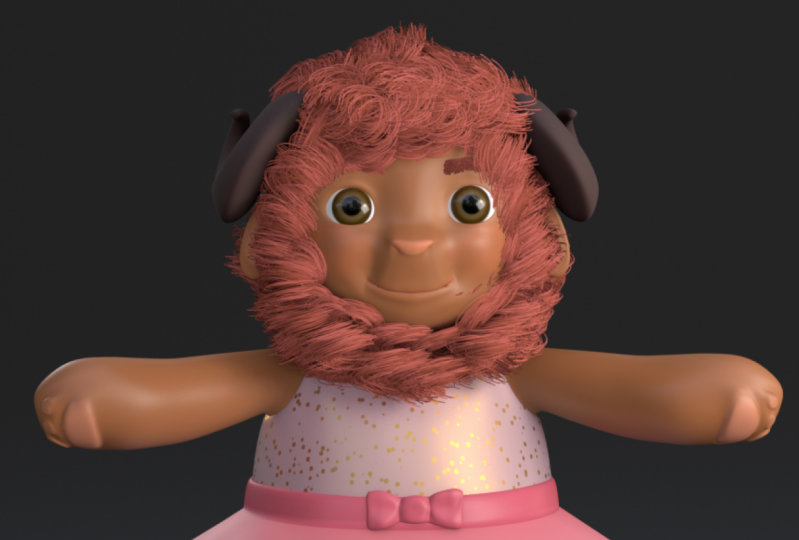
sonoros e música que adicionaremos em liquidificadores, sequenciador de vídeo. É um pequeno personagem bonito para uma animação infantil. Aqui está. Sou cloro. Vamos jogar. Então vamos começar primeiro trazendo as imagens de referência do personagem e usar ferramentas de modelagem de liquidificadores para criar o rosto com fluxo de borda adequado para animação. Vamos criar as mãos, os pés e as roupas. E quando a modelagem é feita, vamos mapear UV todas as partes do personagem. E vamos usar esse mapa UV para a nossa texturização. Na fase de texturização, usaremos Krita para criar as texturas para o fechamento e liquidificadores próprias ferramentas de pintura de textura. Para pintar os detalhes da pele. Você vai aprender a usar o sistema de partículas liquidificadores para criar, cortar e pentear o cabelo do personagem. E então vamos usar liquidificadores, rigor phi sistema de aparelhagem para configurar os ossos do personagem. Vamos ligar o personagem ao RIG e ajustar os pesos para melhorar as deformações. E quando tudo isso for feito, começaremos a animar o personagem. Você aprenderá como configurar uma interface de vídeo e liquidificadores de referência, como animar movimentos de personagens e como criar animação de sincronização labial para uma faixa de diálogo. No final, vamos adicionar a música e efeitos
sonoros e , em seguida, renderizar a animação final para um arquivo de vídeo. Se você já quis criar seu próprio personagem animado 3D, então este curso é para você usando todos os softwares de código aberto. discurso passa por cada etapa do processo. Então junte-se a mim e aprender a criar um personagem animado com liquidificador para 0.9.
2. Introdução: Bem-vindo, sou Daron Lyle. Neste curso, você vai aprender como criar um personagem animado no liquidificador para 0.9. Vamos passar pelo processo de modelagem, texturização, aparelhamento e animação deste personagem usando apenas software de código aberto, Blender e Krita. Mesmo que este seja um curso introdutório, eu vou assumir que você tem pelo menos algum conhecimento do Blender, como ser capaz de navegar na visualização 3D e mover, girar e dimensionar objetos. Mas ao longo da maior parte deste curso, eu também estarei exibindo minhas teclas pressionadas e cliques
do mouse aqui no canto inferior direito da tela. Então, a qualquer momento você pode ver o que eu estou fazendo que obtém um resultado particular. Eu realmente tentei mostrar cada passo no processo de criação de personagens neste curso, tentando não pular nada. Você é, naturalmente, livre para pular no curso como quiser, mas saiba que a informação se constrói ao longo do curso. E tento não me repetir muito. Portanto, se você pular uma área, ela pode conter informações necessárias para seções posteriores. Para ajudar com isso, você também terá acesso a todos os arquivos de projeto para o curso. Você pode baixar os arquivos de cena do liquidificador, as imagens de referência, as texturas, etc. Então, a qualquer momento, você pode olhar para os arquivos a partir desse momento
no curso para ajudá-lo a entender o que está sendo feito. Bem, estou animado para começar. Espero que você também esteja. Se você já quis criar seu próprio personagem animado 3D no liquidificador, do que você veio ao lugar certo. No próximo vídeo, começaremos trazendo as imagens de referência e configurando a interface.
3. Como importar imagens de referência: A primeira coisa que eu gosto de fazer ao criar um personagem é trazer as imagens de referência. E o que eu fiz foi apenas desenhar algumas vistas bastante ásperas do personagem de vista frontal e uma vista lateral. E eu gostaria de trazê-los para a cena aqui para nos ajudar a começar o personagem. Agora, eu não preciso de nenhum desses objetos. Eu só vou apertar a tecla a para selecionar tudo, e então eu vou pressionar a tecla x e escolher Excluir. E lá vamos nós. Agora está trazendo uma imagem de referência. Então, primeiro de tudo, o que eu vou fazer é apenas pressionar shift a, que traz o menu Adicionar. Você também pode, claro, vir aqui para adicionar. É a mesma coisa. Mas se eu pressionar Shift a e ir para imagem e referência, podemos navegar para a pasta de
imagens de referência que está nos arquivos do projeto que você pode baixar. Vou abrir essa pasta. E aqui temos alguns pontos de vista do nosso personagem. E o que eu quero fazer é trazer esta vista frontal. Agora, se eu selecionar esta vista frontal e eu manter esta uma linha para ver o que acontece se eu clicar aqui para carregar a imagem que você pode ver está alinhada com a visão da câmera que eu estava quando a imagem foi trazida para dentro. Então eu não quero isso. Vou pressionar o Controle Z e me livrar disso. Então vamos tentar de novo. Vou pressionar Shift uma referência de imagem. E se selecionarmos isso e desmarcarmos isso alinhado para ver, agora carregamos a imagem de referência e ela vem em plano plano na grade. Então isso é algo que podemos usar. O que eu vou fazer é vir aqui e ligar o aparelho de movimento. Então podemos ver que temos estes eixos x, y e z. Nós os temos aqui,
x, y e z. Então eu vou girar a imagem de referência 90 graus ao longo do eixo x. E para fazer isso, eu posso pressionar nosso X9 0 e apertar Enter, e isso vai girar 90 graus. Então agora temos o nosso personagem aqui. O que eu gostaria de fazer é trazê-lo para a grade para que ele esteja tipo de pé no plano da grade. E se viermos aqui, temos esse painel de propriedades de dados do objeto. Vou clicar aqui. E podemos mudar as coisas aqui para nossa imagem de referência. Primeiro de tudo, acho que quero reduzir o tamanho. Acho que quero que este personagem tenha cerca de 1,3 metros de altura. Então é isso que vou fazer para entrar aqui e digitar 1.3. E lá está ele. Agora eu quero movê-los para cima para que ele esteja de pé no plano terrestre, como eu disse. Então eu vou pegar este campo Y bem aqui. E em vez de 0,5 negativo, vou digitar 0 e entrar e áreas. Ok, agora, a última coisa para esta imagem é tentar centralizar. Estou ao longo do eixo X. Se eu apertar a única tecla no teclado numérico, vamos para a vista ortográfica frontal. E nesta visão você pode ver que o eixo z está meio desligado. Não está indo direto para o centro do personagem. Para mover esta imagem, eu precisaria ser capaz de ver o eixo Z. Então eu poderia colocar o eixo z bem no centro do personagem. E não consigo ver, está por trás do personagem. Mas há algumas coisas aqui com as quais podemos trabalhar para mudar a forma como vemos o personagem. Então esta ferramenta de profundidade aqui, como
diz, determina quais outros objetos irão ocultar a imagem ou estar na frente da imagem. Então, se escolhemos o botão Voltar aqui, agora podemos ver a grade e as linhas de eixo na frente do personagem. E isso é apenas temporário. Vou mudá-lo de volta para o padrão uma vez que eu mover o personagem ao redor. Mas vamos agora pegar este eixo X. Vou apenas clicar e arrastar no eixo x e arrastá-los. Como eu disse, este desenho é bastante áspero e você pode ver como o centro do corpo do desenho está por aqui, mas o centro da cabeça é por aqui. Então eu não era realmente preciso no meu desenho aqui. Mas o que eu vou fazer é colocar o personagem centrado na cabeça, no rosto, certo, bem por aqui. Então, para o meu é em torno de 0,43 negativo. Tudo bem, então isso o alinha, bem no corredor central, mudar de volta para o padrão. Agora vamos trazer a vista lateral. Vou dar uma volta e vamos fazer isso de novo. Vamos pressionar Shift uma referência de imagem e depois trazer esta vista lateral. Mais uma vez, é plana nos planos da grade, então vamos girá-lo no eixo x, são X9 0. E então vamos também transformá-lo no eixo z,
este eixo azul indo para cima e para baixo. Vamos pressionar R, z 9-0, e isso gira isso. Tudo bem, queremos 1,3 metros, certo? E queremos digitar 0 no eixo y para trazê-lo para o plano da grade. E lá vamos nós. Então agora temos as imagens de referência no lugar e
podemos ter uma noção da tridimensionalidade do personagem aqui. Muito grosseiramente, eu sei, mas você pode ver como DPS vai ser, quão grande. E eu acho que ter as imagens como esta como uma boa maneira
de começar a visualizar o personagem dentro do espaço 3D. Mas há algumas outras coisas que podemos fazer aqui. Primeiro, quando caio por aqui, consigo ver a parte de trás da imagem frontal e acho que não quero fazer isso. Eu acho que como estou trabalhando e eu acidentalmente estou aqui, isso pode me confundir sobre onde eu deveria estar. Então o que eu vou fazer é selecionar a imagem frontal. E eu gostaria de desligar a capacidade de vê-lo de trás. Então, se viermos aqui para o lado e eu clicar na frente, agora só podemos vê-lo pela frente e quando eles caem por aqui, não
podemos vê-lo no saco. E acho que isso só vai me ajudar a não ficar confuso enquanto estou trabalhando aqui. Vamos também renomear esses objetos. Eu vou subir aqui e em vez de vazio, vou chamar isso de vista frontal. E para a vista lateral aqui, vamos chamar isso de vista lateral. E para a coleção é neste agrupamento que esse tipo de automaticamente entrou. Vamos mudar isso e chamar de referência. E é aqui que vamos colocar todas as imagens
de referência à medida que as trouxermos. Certo, então agora temos nossas imagens. Podemos vir aqui para o teclado numérico no teclado e pressionar a tecla única para ir para a vista ortográfica frontal. A chave de três para ir para a direita ou a visualização gráfica. E podemos ver cada um deles por conta própria. Se cairmos em volta, podemos vê-los novamente na perspectiva. Agora, às vezes você pode não querer ver as coisas na visão de perspectiva, mas apenas na ortografia. Você pode fazer isso apenas desligando a perspectiva aqui. Ou talvez você não queira vê-lo em uma visão ortográfica. Você pode escolher o lado e desligar a vista ortográfica aqui. Então depende de como você quer trabalhar. Às vezes eu gosto de simplesmente desligá-los completamente em uma visão de perspectiva e só tê-lo na ortografia. E uma maneira de fazer isso rapidamente é que você pode escolher as duas imagens aqui em cima, digamos. E com ambos selecionados, você pode desativar a exibição em perspectiva pressionando alt e clicando na marca de seleção. E isso
desativará essa coisa específica para tudo selecionado quando você pressionar a tecla Alt. Então eu posso pressionar Alt e clicar novamente, e isso traz ambos de volta. Só uma gorjeta. Se você tiver vários itens selecionados, muitas vezes você pode alterar os valores de todos eles
de uma vez mantendo pressionada a tecla ALT e clicando em. Agora, por último, se você estiver trabalhando nessa exibição e está ficando difícil ver polígonos porque as imagens são tão brilhantes. Você sempre pode vir aqui com estes dois selecionados. Posso vir aqui e pressionar Alt e clicar. E agora se eu pressionar Alt e clicar e arrastar o controle deslizante de opacidade aqui, ele pode reduzir a opacidade, torná-lo um pouco menos brilhante. E assim você pode ver através deles também. Então você também pode fazer isso se você gosta alt, clique aqui E isso traz de volta ou desativa a transparência. Tudo bem, agora que temos nossas imagens,
no próximo vídeo, vamos começar a modelar o rosto do personagem.
4. Começando a máscara de loop: Agora com imagens de referência em, vamos começar a criar a face do personagem. E para fazer isso, o que eu vou fazer é começar apenas com um plano plano, apenas dois dimensionalmente. E nós vamos basicamente desenhar em duas dimensões as estruturas de polígonos da face. E a razão pela qual vamos fazer isso é tentar fazer com que a estrutura do
polígono simule os músculos reais do rosto humano. E ao fazer isso, esperamos que quando animarmos o rosto do personagem, seja credível. Vai deformar-se de uma forma credível. Então eu vou vir aqui e criar uma nova janela bem rápido apenas passando mouse sobre aquele canto até eu obter um x e, em seguida, clicando e arrastando para baixo. E então eu vou vir aqui e mudar isso para um editor de imagens. E agora neste editor de imagens eu posso clicar na imagem aberta. E vamos para a nossa pasta de imagens de referência. E eu tenho alguns diagramas que eu criei. Então vamos selecionar este diagrama frontal. E aqui está. E então eu vou passar o mouse sobre isso e pressionar Control SpaceBar para fazer que tela cheia. E o que eu fiz foi criar uma máscara bidimensional. Gosto de chamar de personagem. E você pode ver pelas cores que coloquei sobre as bordas que o que estamos fazendo é criar um tipo de laços ao redor da boca, ao redor dos olhos. E eles meio que se conectam e circulam por aqui. E você pode ver isso se abaixa sob o queixo. Então isso realmente espelha a estrutura muito básica dos músculos do rosto humano. E o que isso faz é ajudar a tornar as deformações, como eu disse, um pouco mais credíveis quando animamos o personagem. Mas o problema é é
difícil pensar nesses termos com
esses loops enquanto também tenta modelar o rosto em 3 dimensões. Então o que eu gostaria de fazer para este tipo de coisa é que eu vou pressionar Control SpaceBar novamente, é criar esses loops de polígonos em
duas dimensões e, em seguida, começar a puxá-lo para fora em três dimensões. É só um pouco mais fácil trabalhar se tomarmos uma dimensão de cada vez. Tudo bem, então vamos tentar. O que realmente vamos fazer é recriar isso aqui. Então você pode colocar isso aqui como um, como um guia enquanto construímos o polígono facial por polígono. Então, para começar, como você pode imaginar, vamos criar um polígono. Vou pressionar o turno A, ir para a malha e o avião, e lá está o nosso polígono. Agora, o que eu quero fazer é dividir isso ao meio para que possamos espelhá-lo. E enquanto trabalhamos em um lado do personagem, o outro lado espelhará o que estamos fazendo. Então só precisa estar trabalhando em um lado do rosto de cada vez. Então, com este polígono selecionado, eu vou pressionar a tecla Tab para entrar no modo de edição e então eu vou pressionar Control R. E se eu passar o mouse sobre uma borda, você pode ver uma borda é criada. Tudo bem, se eu pairar sobre esta borda, borda perpendicular é criada lá ou ali. Então eu posso clicar aqui e, em seguida, mover o mouse ao redor e, em seguida, clicar novamente e ele vai colocar essa borda onde eu quiser. Ok, isso é bom. Bem, aqui deixe-me pressionar o Controle Z e eu vou desfazer isso. Mas o que eu quero para isso é que eu quero que essa borda esteja bem no centro sem se mover um pouco. Então o que eu vou fazer é pressionar controle nosso pairar sobre uma borda aqui como esta. E então eu vou apertar a tecla Enter uma vez, e depois mais uma vez. E isso cria essa borda bem no centro desse polígono. Agora eu posso ir para o modo cara. Posso clicar aqui para o modo de seleção de rosto. Ou, claro, eu posso apertar a tecla três agora você pode apertar a tecla uma para o modo de vértice, a tecla duas para o modo de borda, ou a tecla três para o modo de face. Então, no modo de rosto, eu vou selecionar este rosto, apertar a tecla x, e escolher excluir rostos. E lá vai ele. Agora, por tabulação de volta ao modo objeto, nós temos
esse polígono, isso é o que vai começar nosso rosto, nós vamos colocar esse polígono bem aqui entre o nariz e a boca. Então vamos transformá-lo. Vou pressionar RX 9-0. Aperte Enter, e então eu vou dimensioná-lo para baixo, apertar a tecla S, e escalá-lo até aqui e, em seguida, clicar. Agora eu vou para aquela vista frontal pressionando a única tecla no teclado NUM. E então vamos falar disso. E eu vou ampliar um pouco e vamos apertar a tecla S e reduzi-la até que seja mais ou menos assim, certo? Então está bem entre a boca e o nariz. Agora quero espelhá-lo. Então eu vou vir aqui para o painel modificadores, adicionar modificador, espelho. Lá está ele. E eu também vou clicar neste botão aqui para ser capaz de ver a gaiola de edição quando tocar no modo de edição. Certo, então temos nosso primeiro polígono no lugar. O que vou fazer agora é selecionar essa borda e extraí-la ao redor da boca. Então nós temos este primeiro loop da nossa máscara de loop. Tudo bem, então eu estou indo para tabulação no modo de edição e eu posso pressionar a tecla duas para ir para o modo de borda. E eu vou selecionar esta borda aqui. É um pouco difícil ver que selecionamos essa borda. Então o que eu vou fazer é voltar para o modo objeto, selecionar a vista frontal de imagens de referência. Vá até aqui para as propriedades de dados do objeto. E eu vou em frente e ligar essa transparência aqui e talvez eu vou digitar 0,25 para que possamos ver isso um pouco mais fácil. É um pouco brilhante demais com o que estamos fazendo agora. Então, mais uma vez, eu vou selecionar aquele avião e você sabe o quê, aquele avião bem aqui. Podemos clicar e arrastar isso para a coleção de cenas, então ele está fora da coleção de referência e vamos mudar o nome. Bem, o nome deste personagem vai ser Cory. Então eu vou apenas digitar SEO 4y, e esse é o meu personagem Corey. Certo, então vamos voltar para o modo de edição. E agora podemos ver essa borda selecionada um pouco melhor. Mas, além disso, eu também quero poder selecionar os pontos. Então, o que é legal sobre isso, mesmo que eu possa acertar um para ir para o modo de vértice, ou dois para ir para o modo de borda, ou três para ir para o modo de face. O que eu também posso fazer é selecionar um deles, dizer como modo de borda com duas teclas e, em seguida, vir aqui e segurar a tecla Shift para baixo e clique em selecionar vértice. E agora eu posso selecionar ambos os vértices ou arestas sem ter que bater 12 ou três e alternar para frente e para trás. Tudo bem? Ok, então agora eu vou selecionar este vértice e meio que puxá-lo para cima em direção ao nariz. Talvez mova isso um pouco e então eu vou selecionar essa borda e apertar E para Extrude e puxar para fora. E então eu vou pegar este ponto bem aqui, apertar a tecla G e movê-lo para cima. E então talvez eu mova isso um pouco e então eu vou pegar esta borda bem aqui e bater II e movê-lo para cima. E então eu vou pegar este ponto e bater g e movê-lo para baixo. Então, se você quiser compará-lo com o diagrama, eu estou, eu estou bem aqui. Então eu criei o primeiro rosto aqui, depois extrudi aqui debaixo do nariz e agora estou aqui, certo. Então nós podemos apenas mover isso para fora assim. Agora eu quero me livrar deste aqui. Então estamos criando o topo deste laço azul aqui. Vou selecionar essa borda e movê-la para fora. E depois vou derrubar isto. Você pode ver bem aqui, meio assim. Agora sinto que preciso tirar isso um pouco mais. Então eu vou trazer isso para fora assim. Só um pouco mais assim. Lá vamos nós. Ok. Agora vou selecionar esta borda mais uma vez, acertar Ii, puxá-la para baixo, agarrar esse ponto, puxá-la para baixo assim. Você pode ver o que eu fiz lá, certo? E então, se eu selecionar essa borda, podemos começar a extrusão aqui embaixo. Selecione este ponto e mova-o para aqui. Agarre esta borda e, mova-a para ali. E então o que eu preciso fazer é garantir que o recorte está ligado para o meu modificador de espelho. Então, se eu voltar para o painel de modificadores, você pode ver essa configuração chamada recorte e eu vou ligar isso. Bem, aqui, na verdade, deixe-me mostrar-lhe o que acontece se não ligá-lo. Vou clicar nesta,
nesta borda e acertar II e extrudir e ver o que acontece. Ele vai simplesmente atravessar a borda lá e não vai encaixar juntos ou se juntar. Então o que eu preciso fazer, eu vou pressionar Control Z para desfazer isso muito rápido. O que eu vou fazer é selecionar aqui, ligar e cortar. E agora com esta borda selecionada, eu vou bater II e sair e olhar para isso. Ele se encaixa bem naquele eixo Z. Então, agora, se eu clicar, mesmo que eu pegue um desses pontos, eu não posso movê-lo para fora desse eixo z. Está cortado lá. Então eu posso pegar isso e bater G e apenas mover isso um pouco para cima. E então aqui, bem ali, é a maior parte do laço azul. Você pode ver que aquele laço azul vem aqui e então essa linha branca cai assim. É o que temos aqui. Então esse é realmente o nosso primeiro loop
na estrutura e a estrutura do polígono de nossa face de personagens. Tudo bem, no próximo vídeo, vamos continuar com isso e começar a criar os outros loops da máscara de loop de caracteres.
5. Conclusão da máscara de loop: Continuando com o rosto do nosso personagem, vamos agora trabalhar nesta pequena parte no nariz direito, bem aqui. E só tem um pequeno truque aqui. Uma coisinha que preciso mostrar a vocês, se selecionarmos esses três pontos, duas arestas. E se eu bater II e puxar para cima, é
isso que acertamos? Agora. Vou pegar este ponto e movê-lo para baixo. Mas reparem neste ponto aqui, eu mudei para baixo e para a direita em linha com tudo o resto. Então o que isso é feito é basicamente criou uma vantagem extra bem aqui onde temos esta borda e esta borda e esta borda agora. Então eu tenho três arestas onde nós tivemos que fazer. E se você der uma olhada nisso, nós temos essa linha e isso, então essa coisa toda aqui é agora toda aquela borda azul bem ali. Então, a partir daqui, vamos continuar ao longo da ponte do nariz. Vamos selecionar esta borda e esta borda. E então eu só vou pegar um 0 e puxar para cima e vir direito sobre. Não sei bem aqui um pouco acima do fundo do olho. E então podemos extrudir mais um hit II e puxar até aqui e escrever aqui. Acho que o que vou fazer é virar esta curva aqui. Uma maneira rápida de fazer isso é apenas acertar S e Z e você pode tipo de escala para baixo de uma maneira ou de outra que você vê é você pode simplesmente movê-lo assim. Tudo bem, então lá nós temos aquela área indo até o topo dos olhos. Agora vamos dar a volta aos olhos. Vamos em frente e criar esse loop ao redor dos olhos. Fizemos o loop em volta da boca. Vamos criá-lo em torno do olho e então nós podemos tipo de construir todos os outros loops em torno disso. Tudo bem, então eu vou selecionar esta borda aqui e então vamos ver e sair em direção ao olho. E eu vou apertar a tecla S e escalar isso. Você pode ver isso aqui. Então eu vou bater g e meio que mover isso para o lugar lá. E agora temos essa vantagem e essa borda que podemos usar para extrair todo o caminho ao redor do olho. Então vamos agora agarrar esta borda e il até aqui. E talvez eu pegue esse ponto e tipo de puxar isso para cima assim. Podemos tirar isso se quisermos espalhar um pouco. Talvez eu vá mover este ponto aqui, agarrar esta borda e, e passar para mais ou menos aqui. Pegue isso e mova-o até aqui. Vamos pegar essa borda mais uma vez. Ii, puxá-lo para algo assim, e movê-lo para aqui vamos nós. Então estamos bem aqui. Vou levar este, extrudar, mover isto para cá. Então vamos pegar isso e puxar isso um pouco para baixo. E depois podemos levar isto e a Extrude dois aqui. Agora vamos ao longo do fundo do “i”. Vou derrubar isto assim. Vamos selecionar esta borda e, até
aqui. Talvez mover este ponto assim. E então precisamos conectar esses dois aqui. Então vamos selecionar essa borda, mudar, selecionar essa borda e apenas pressionar a tecla F para criar um rosto. E lá vamos nós. Agora. Você deve ter notado que bem aqui eu meio que pulei uma borda. Tudo bem, nós temos essa vantagem bem aqui que eu ainda não tenho. E tudo o que precisamos fazer para isso, é apenas o controle de imprensa é e derrubar isso. Eu cliquei e então eu vou arrastar até aqui. E então eu vou clicar novamente. E lá vamos nós. Então lá temos aquela borda bem ali. Tudo bem. Agora precisamos trabalhar nos loops que saem desses loops azuis. Então, o verde e o amarelo aqui. Então eu vou selecionar essas arestas por todo o caminho por aqui. E o que eu vou fazer é que eu vou bater ie ie para extrudir e eu vou
bater imediatamente . s e eu vou escalar para fora apenas um pouco para tipo de puxar as bordas longe. Tudo bem, então quando você começa E, S, escala para fora e clique, agora muitos Hit G e puxar para fora um pouco como este. Não preciso tirar muita coisa, algo assim. E nós vamos, agora eu posso começar a colocar isso no lugar. Então eu vou pegar este ponto e fundi-lo com este ponto aqui. Então eu vou mudar selecionar isso. E para mesclar estes juntos, eu vou pressionar M e escolher mesclar no último selecionado, então ele move o primeiro para lá. Tudo bem, então agora eu vou apenas mover alguns desses por aí. E o que eu estou procurando aqui é que eu meio que quero um padrão de explosão de sol irradiando para fora da boca. Então eu posso derrubar isso assim, assim. E assim você pode ver aqui eu tenho
um tipo de padrão de explosão de sol saindo da boca. Tudo bem, eu cuido disso agora. Agora eu quero conectar estes, este eu loop e este loop boca. Então, para fazer isso, eu só estou movendo alguns pontos em torno do tipo de alinhá-los. E agora você pode ver entre o verde e o laranja e o amarelo aqui. Tudo o que realmente precisamos fazer é selecionar essas bordas e, em seguida, apertar a tecla F. E eu vou selecionar essas bordas e apertar a tecla F. E isso começa esse laço aqui em volta da boca. Agora podemos fazer a mesma coisa de novo onde eu extrudi em escala. Podemos selecionar estes, obter ES e escalar fora dele. Clique em, em seguida, pressione g e mova-os um pouco assim. Lá vamos nós. Vamos finalmente fundir este ponto com este “M”. E então eu vou apenas passar e tipo de ajustar esses pontos. Você tem esse padrão de explosão de sol que queremos. Muito bem, agora estamos a trabalhar neste laço rosa bem aqui. Para isso, mais uma vez, vou selecionar algumas bordas como essa. É escala S fora dele. É G sair um pouco assim. E então podemos começar a ajustar estes. Então, vou mudar isto para cá. Selecione que m Finalmente. Mova estes para fora assim. E colocar esses tipos de no lugar também. Muito bem, agora temos mais um, temos este laço roxo aqui. Mesma coisa. Vamos selecionar as bordas até aqui. Es, escala g, mova esses para fora um pouco. E então eu vou pegar esses tipo todo o caminho para fora perto da borda do rosto assim. Está bem? Então lá temos a máscara de loop. Se cairmos um pouco, você pode ver que lá está, é apenas uma máscara plana bidimensional. Mas o que ele faz é manter esse padrão, estrutura desses polígonos que vai ser importante se tentarmos animar o rosto. E agora com essa estrutura embutida nela, podemos começar a puxá-la para fora em três dimensões, puxando-a para frente em direção à frente da face. Então, no próximo vídeo, vamos começar a trabalhar nisso.
6. Puxando o rosto em 3D: Então agora, no entanto, nós empurramos e puxamos esses pontos da máscara de loop, esta estrutura de polígono estará sempre lá. Para começar, vamos mudar nossa visão aqui. Vamos para a vista quádrupla. Vamos pressionar Control Alt Q. E agora temos uma visão para janela do topo ortográfico, frente e direita ortográfico, bem como a visão em perspectiva aqui. Então vamos ampliar e dar uma olhada nisso. E o que eu quero fazer é pegar um ponto na frente e, em seguida puxá-lo para frente em direção à frente do rosto e ser capaz de vê-lo acontecendo aqui em três dimensões. Vai parecer muito estranho à medida que começarmos aqui, mas acho que verá o benefício disso enquanto continuarmos. Tudo bem, então o que eu vou fazer é pegar, dizer este ponto bem aqui no fundo do nariz. Eu vou ativar a ferramenta Mover aqui, e eu vou apenas clicar e arrastar no eixo y e arrastar isso para fora. E nós vamos. Agora você pode ver o que ele está fazendo aqui. Ele parece o Pinóquio. Mas nós só vamos trazer todos esses pontos para um tipo de molde para o rosto. Na verdade, o que posso fazer é vir aqui e abrir uma nova imagem. Vamos trazer este diagrama de loop de visão lateral aqui. Vamos abrir isso. E mais uma vez, vou pressionar Control SpaceBar para dar uma olhada nisso e você pode ver o que vamos fazer. Nós só vamos trazer esses pontos para fora para que ele tipo molde para o rosto. Como eu disse, a estrutura ainda está lá. Então, não importa o quão longe nós puxamos para dentro ou para fora, nós sempre teremos esses loops. Não temos mais que pensar nisso. Então vamos pressionar Control SpaceBar novamente, e vamos continuar aqui. Vamos selecionar outro ponto. Clique aqui e traga-o para fora. Este vai estar na ponta do nariz. Agora, você também pode pressionar todos os z para ver através dele. Isso é apenas o modo de raio-X. Você sempre pode pressionar todos os Z para voltar também. Certo, então vamos selecionar outro ponto e trazer isso para fora. E outro ponto e traga isso para fora. E você, assim você pode ver que estamos apenas começando a trazer cada um desses pontos para que
se conformem com o rosto em três dimensões. Tudo bem? E você pode ver que parece um pouco estranho lá, mas tudo bem. Vou pegar esse ponto no centro do lábio superior e tirar isso. E o lábio inferior aqui, bem aqui, tire isso. Parece que o meu desenho aqui na vista lateral é um pouco alto demais. Então o que eu vou fazer é voltar para o modo objeto, entrar na coleção de referências, e vamos escolher essa vista lateral. Vá para nossos dados de objeto e no y, eu vou apenas trazê-lo para baixo, clique nesta seta e trazê-lo para baixo apenas um pouco assim. Vamos tentar isso. Tudo bem, eu vou selecionar o rosto novamente e guia de volta para o modo de edição. Então, sim, acho que podemos trabalhar com isso um pouco. Então, é claro que vamos precisar adicionar mais pontos,
mais loops de borda à medida que avançamos. Mas este é apenas o mínimo de loops necessários para obter a estrutura do rosto. Vou continuar selecionando pontos,
movendo estes para baixo, trazendo-os para se conformar com o desenho do rosto. Bem aqui fora. E o que está aqui embaixo, eu vou trazer direito para talvez lutar aqui. Tudo bem, então agora nós temos essa linha central para baixo. Vamos começar na próxima fila à direita. Eu vou trazer este aqui para fora assim. E traga isso para fora. E continue indo. Traga uma quantia. Então ele meio que se curva e cria essa curva
do rosto acontecendo aqui e depois esta aqui embaixo. Tudo bem, e você pode ver aqui o que estavam atirando. Vou trazer isso um pouco. Este é o tipo de coisa que estamos tentando obter enquanto trazemos isso para fora. Então, parece que eu já tenho esse ponto trazido para fora sobre este. Sim, este aqui atrás. Vamos trazer este aqui para fora. E vamos continuar. Não há muitos pontos aqui. Isso pode parecer um pouco tedioso e eu concordo. Mas o que fizemos é que criamos essa estrutura de loop para ser o mínimo possível, para usar o mínimo de pontos possível. Ok, parece que trouxe dois ao mesmo tempo aqui. Deixe-me selecionar um e trazer isso para fora. E então eu vou começar na próxima fila. Trazendo isso para andar por aqui. Nós perdemos. E vamos apenas continuar indo linha por linha, cima e para baixo o personagem aqui. Como se
tivéssemos aquele, temos aquele, temos aquele. Então, vamos sair daqui agora. Traga este aqui. Como isso. Vamos trazer este aqui para fora. E nós temos essa. Vou trazer estes aqui para baixo. Aqui vamos nós. E você pode ter que fazer alguns ajustes à medida que você vai. E o que eu também sugeriria é, pelo menos neste momento, não se preocupe em se mover no eixo x ou z. Basta pensar em se mover no eixo Y. Mantenha-o simples aqui. Mantenha-o muito simples. Enquanto estamos movendo essas coisas para fora. E eu vou mudar isso para cá. Apanhei aquele. Vou pegar esses dois no canto da boca e trazê-los para fora. Algo parecido com isto. Tudo bem, então nós temos isso, vamos até aqui e trazer isso para fora. Apanhei aquele. Vamos começar a trazer estes para fora agora. E acho que vou me mover em direção ao olho agora. E você pode ver aqui no que estou trabalhando. Em direção ao olho. Vamos ver. Nós temos aquele. Sim. Temos estes em torno do eu sei que não temos. Então vamos começar a trabalhar nestes ao redor dos olhos. Você pode ver aqueles aqui com o contorno branco. Mova estes para fora. E a grande coisa sobre isso também é que você pode criar esta máscara de loop plano e simplesmente colocá-lo de lado, salvá-lo como uma cópia. Salve o arquivo e, em seguida, basta reutilizá-lo para quase qualquer caractere. Você sabe, você pode apenas reutilizá-lo e re, ajustá-lo para quase qualquer personagem. E é realmente apenas sobre quanta resolução você coloca sobre ele para este personagem em particular. Nós não vamos colocar muito mais resolução sobre isso do que já fizemos. Vamos adicionar mais alguns loops e vértices, mas vamos mantê-lo bem baixo poli para que seja bem suave e cartoony. Tudo bem, então agora que temos isso, vamos ver para onde precisamos ir a partir daqui? Vamos para este aqui. Vou tirar isso desse jeito, desse jeito. E mais uma vez, você pode ficar de olho nisso só para ver onde você está em qualquer momento no tempo. E vamos trazer este aqui para fora. Vou mover isto para trás. Mova isso de volta para o cabelo assim. E como eu disse, você pode continuar ajustando isso. Assim que tivermos todos os pontos aproximadamente no lugar, então vamos para a vista 3D aqui em cima. E nós vamos cair por aí e tentar levar as coisas um
pouco mais para onde deveriam estar. Por agora. Estamos apenas puxando-os para fora. Tudo bem, então estamos perto agora vamos ver o que precisamos trazer para fora? Bem, esses já estão fora. Aqui está um bem aqui. Vamos trazer isto para fora. Sobre isso. Sim, precisamos trazer isso para fora. Está bem. Estamos chegando perto agora. Vamos dar uma olhada neste. Sim, podemos trazer isso à tona. Estamos aqui em cima agora. Vamos trazer isto para fora. E eu vou trazer isso para a frente aqui. Vamos, nós temos esse. Vamos pegar isso e trazê-lo para a frente. E vamos levar isso adiante. Certo, agora temos nossa estrutura geral no lugar. Eu quero pressionar todos os Z e você pode ver que parece terrível aqui, certo? Ainda não o temos no lugar. Mas o que eu vou fazer é empurrar e puxar alguns pontos aqui primeiro, antes de ir para aquela visualização 3D, eu ainda não cheguei lá. Deixe-me trazer alguns destes para fora e empurrar alguns n apenas para obter um
pouco mais de um alinhamento como o que temos no diagrama aqui. Vou trazer estes de volta. Acho que algo assim. Não precisamos deles tão longe. E é difícil dizer onde você precisa colocá-los quando você está apenas trazendo-os para fora um por um. Mas agora que temos isso, podemos reorganizar um pouco. Além disso, acho que vou começar a empurrar alguns destes para a frente assim. E aqui na bochecha, empurre estes para a frente um pouco. Experimente, veja como vai funcionar. Talvez tenha empurrado isso para a frente algum. Lá vamos nós. Ok, então agora o que vamos fazer é pressionar Controle Alt Q. e vamos dar uma volta e ver como é assustador. Parece um pouco assustador. Vou desligar as imagens de referência aqui. E agora precisamos passar e deixar as coisas mais curvas. Então, atualmente temos esse tipo de ângulo afiado aqui. Nós temos uma espécie de ângulo voltando assim. E no nariz você pode ver que temos um ângulo afiado lá. Então o que vamos fazer no próximo vídeo é
passar e tentar arredondá-lo um pouco. Faça os ângulos um pouco mais suaves, um pouco mais curvos. Antes de começarmos a criar o resto da cabeça.
7. Ajustando o rosto e adicionando os olhos: Agora temos um pouco mais de liberdade para mover os pontos para dentro e para fora como queremos. Antes eu disse que devemos manter o movimento dos pontos no eixo y, como este. Mas agora que estamos trabalhando para suavizar as curvas aqui, podemos realmente começar a mover os pontos em qualquer direção que precisamos. Mas por agora eu vou começar a mover as coisas para a frente para tipo de obter este c curvo Você pode ver aqui que nós temos um pouco mais de uma curva para isso em vez desse ângulo afiado, você pode ver que há um ângulo afiado aqui no lábio inferior. E isto é tudo o que vamos fazer por enquanto. Vamos passar e tentar suavizar as bordas afiadas. Agora não temos muitos pontos aqui, é claro. Portanto, sempre haverá algum jaggedness para o fluxo de borda atualmente até que usemos o modificador de superfície de subdivisão para suavizar as coisas um pouco. Mas, por enquanto, só queremos deixar as coisas tão suaves e curvas quanto pudermos sem isso. E você pode ver aqui na ponta do nariz aqui como, como é o ângulo. Então vamos entrar aqui e começar a puxar isso para arredondar um pouco. Talvez eu acerte G e tire isso. Então você só vai querer passar por aqui e tentar suavizar as coisas um pouco. Aqui está uma área que talvez possa usar algum ajuste e eu vou mover isso de volta um pouco mais. E então podemos subir aqui. Você pode ver que há um ângulo aqui. Então, quando puxamos esses pontos para fora, nós realmente não conseguimos ver o que estávamos fazendo, já que estávamos apenas em um avião, apenas da vista frontal ou lateral. Então as coisas ficaram um pouco irregulares aqui e está tudo bem. Isso faz parte do processo. Isso é o que precisamos fazer aqui. Certo, então vamos ver como estamos indo. Vou voltar para o modo objeto, e provavelmente precisaremos adicionar apenas algumas bordas. Neste ponto. Vou puxar mais um pouco aqui, tentar arredondar as bochechas um pouco mais. E também outra coisa que devemos fazer é ir em frente e colocar os globos oculares dentro Vá em frente e coloque os olhos. E mesmo que seja apenas um globo ocular temporário, para que possamos ajustar melhor onde o olho vai estar. Então vamos fazer isso em apenas um momento aqui. Vou trazer estes para a frente um pouco. E as bordas eu acho que nós provavelmente poderíamos adicionar agora duas coisas. Um é uma vantagem bem aqui. Então temos mais alguns pontos para que possamos retirar os nós. E a outra é uma borda bem aqui onde a ponte do nariz encontra a testa. Então, se voltarmos aqui e abrirmos as imagens de referência novamente, e eu apertarei a tecla três para ir para a vista lateral. E se eu pressionar todos os Z, podemos ver aqui os contornos da imagem de referência. E nós simplesmente não temos os pontos aqui para ser capaz de puxar isso para fora ou para puxar isso para dentro E isso é o que eu acho que precisamos fazer. Deixe-me guia de volta para o modo objeto e eu vou apenas para ir para esta vista lateral. E sinto que quero acabar com isso um pouco. E vamos digitar 0.3 para a transparência nessa imagem. Tudo bem, agora vamos voltar. Aqui vamos nós. Então, como eu disse, eu acho que o que eu gostaria de fazer é inserir um loop de borda aqui, controlar nosso clique e clique novamente. E aqui embaixo, o controle é, e adicione isso também. Ok, então agora que temos isso, vamos voltar para a nossa visão lateral. E agora podemos levar isto. Eu vou pressionar a tecla B e borda selecionar esses três pontos e, em seguida, pressionar a tecla Z e mover isso para baixo assim. Você pode ver que podemos movê-los. Oh, eu tinha isso selecionado também. Deixe-me pressionar Alt a, então eu pressiono a tecla B. Lá vamos nós. Queremos trazer isso para que possamos alinhar os pontos um pouco melhor ao contorno da imagem. Deixe-me fazer a mesma coisa aqui. Vou borda selecionar esses pontos e acertar g e mover isso para dentro E agora podemos pegar esses pontos aqui, começar a mover esses para fora. Então, quanto mais coincidem com a imagem. Aqui vamos nós. Certo, então vamos ver como estamos indo. Tudo Z. Eu vou cair de volta por aqui. Eu vou subir e esconder as imagens de referência lá. Agora vamos ver como estamos. Eu vou voltar para o modo objeto e isso não está parecendo muito ruim. Talvez pudéssemos tirar algumas coisas aqui. Vamos fazer isso bem rápido. Mas o que eu gostaria de fazer é suavizar isso ou aplicar sombreamento
suave ao objeto que
possamos ter um pouco melhor senso de como ele vai ficar. Então, para fazer isso, eu posso selecionar isso no modo objeto e vir aqui para objeto e sombra suave e que tenta suavizar as bordas ásperas. Tudo bem, bem, vamos começar a mover alguns destes para dentro e para fora apenas melhor. Sinto que poderíamos mover alguns desses. Vamos dar uma olhada agora. Talvez mova isto daqui a pouco. E, em seguida, estes dentro E o seu vai ser um pouco diferente dependendo de onde você tem seus pontos. Então quais pontos você está puxando para dentro e para fora podem ser bem diferentes do que o que eu estou fazendo ouve e tudo bem. Isso é que você tem que trabalhar com o modelo que você tem. Então, se esses pontos estão bem, então não se preocupe em movê-los. Tudo bem, também, eu acho que talvez eu pegue alguns desses. Você pode ver que há um ângulo afiado aqui. Eu acho que eu gostaria de mover alguns desses para baixo também. Eu atualmente tenho ambos os vértices e as arestas selecionadas aqui em cima. Então, quando tento selecionar um ponto, às vezes
recebo uma vantagem. Então eu vou voltar apenas para vértices. Então é neste ponto que eu acho que eu gostaria de adicionar o globo ocular às órbitas oculares para que possamos começar a ter uma noção de onde o contorno do olho deve ir. É meio difícil saber onde as coisas devem estar aqui nesta área. Porque eu realmente não sei até onde eu posso puxar para trás ou para dentro ou qualquer coisa assim. Então vamos adicionar um olho aqui para nos ajudar. Para fazer isso, vou descer aqui e apertar o turno A e ir para Mesh na esfera UV. E, atualmente, se trouxermos isso aqui, podemos ver que temos 32 segmentos. Acho que está tudo bem por enquanto. Vamos girá-lo no eixo x com RX 9-0 e depois Enter. E agora temos a sondagem aqui na frente onde a bola dos olhos vai estar. E depois reduzirei isto com a tecla S. Vamos trazê-lo para cima e ver se podemos colocá-lo no lugar. Agora, eu vou trazer de volta as imagens de referência para que possamos ter uma noção de onde isso deveria ir. E eu vou bater em G e mover isso para cima. Eu poderia escalá-lo um pouco agora e então ir para a vista lateral com
as três teclas e mover isso para a frente um pouco. E isso pode ser um pouco, um pouco demais. Deixe-me pressionar todos os Z para que possamos ver através dele. Eu vou trazê-lo de volta, ir para a vista frontal, talvez trazê-lo um pouco para cima. Você também pode ir para o quad view com Control Alt Q. e agora você pode ter uma noção de onde ele está aqui. Talvez eu mude para cá. E eu acho que isso é muito bom. Vai ser muito difícil dizer até começarmos a mover a cavidade ocular, os pontos
ao redor do ISI circulando. Eu sinto que talvez isso precise descer um pouco. Algo como isto. Vamos dar uma chance a isso. Agora, eu não vou manter os olhos tão Oval como eles estão aqui. Eles vão ser mais arredondados aqui. Mas espero manter o mesmo tipo de olhar para o personagem. Certo, então digamos que pelo menos por agora é onde os olhos estarão. Vou pressionar Control Alt Sue para voltar. E vamos espelhar isso. Para fazer isso, preciso mover a origem do objeto para o centro da grade. Atualmente, o cursor está aqui no centro da grade. Se não estiver, se estiver em outro lugar, você sempre poderá pressionar Shift S e um para movê-lo para o cursor 3D. E então você pode vir aqui e ir para o objeto, definir origem e mover a origem do objeto para o cursor 3D bem aqui vamos nós. Agora que o cursor está no centro, ele irá espelhar em torno dele através do eixo X. Então, com o que eu selecionei, vamos vir aqui para os modificadores, adicionar modificador e espelho. E lá vamos nós. Agora eu tenho o eixo x selecionado, então isso é bom. Certo, mais uma vez, vou esconder as imagens de referência e então vou selecionar o personagem. E agora eu quero começar a mover esses pontos para dentro e para
fora para tentar colocá-los em volta do olho. Então talvez se eu avançar e sair disso. E talvez se eu selecionar isso e movê-lo para a frente e para fora um pouco assim, certo? Então eu só estou tentando descobrir onde os pontos vão estar. Então esses pontos podem estar ao redor do olho e é meio difícil saber logo cedo para onde eles devem ir. Mas você tem que tentar no início e então você pode começar a se ajustar cada vez mais à medida que vamos aqui. Então eu vou colocar isso no lugar, talvez mover isso para baixo. E dentro. Você só vai ter que tentar encontrar o que parece correto. Pode nem sempre ser óbvio, receio. E eu vou mover isso um pouco para trás um pouco. Tudo bem, então eu acho que é muito bom lá agora eu vou começar a mover alguns desses para trás um pouco. E eu quero movê-los tipo de linha ou ao longo desta borda. Então o que eu posso fazer é em vez de apenas pressionar a tecla G para mover, eu posso pressionar G2 vezes e então ele vai deslizar ao longo de qualquer uma dessas bordas. Então eu queria deslizar ao longo desta borda bem aqui. E então eu vou selecionar isso e G2 vezes, mover para trás G2 vezes. Então eu estou apenas deslizando essas bordas obtendo G2 vezes e movendo-as um pouco para trás. E nós vamos, Ok, oi, talvez precise movê-los de volta para cima. Mas vamos tentar assim. Está bem. Agora, como nós olhamos aqui, bem, ele está um pouco irritado, não é 10x. E é por isso que estes vão parecer um pouco estranhos enquanto vamos aqui. Eu estou indo para tabulação no modo de edição, e eu vou puxar isso para trás apenas um pouco. Lá vamos nós. E também acho que vou tirar esses olhos e vou movê-los por aí. No modo de edição. Eu estou tabbing no modo de edição e apertando um para mover isso ao redor. Porque se eu movê-lo em modo objeto, ele irá mover esse ponto. E eu, eu não quero fazer isso. E eu vou mover isso um pouco para baixo. E lá vamos nós. E então eu vou pegar alguns desses e começar a movê-los para cima e para fora. Só uma pílula como esta, algo assim. Então, como você pode ver, esta, esta parte particular, esta parte particular do processo é realmente uma espécie de movimento e teste C, que você pode vir acima com. Não tenha medo de pegar esses pontos e movê-los e tentar colocá-los em um padrão, em uma forma ao redor do olho que funcione. Então, agora que temos aquele IN, podemos ver que isso foi afastado muito para trás, certo? Podemos começar a ver onde estão alguns dos problemas no resto do rosto. E isso é o que colocar o eu em pode fazer por você pode realmente ajudar tipo de chão o rosto e ajudá-lo a entender o que precisa acontecer nas outras partes além do I. Tudo bem, então agora que eu tenho isso, eu vou começar a mover outros As coisas ao redor, arredondando a curva é mais a mesma coisa que estávamos fazendo antes, mas agora eu sinto que eu tenho um melhor senso de onde as coisas deveriam estar simplesmente porque o ISS N. Tudo bem, então ele está parecendo um pouco assustador. Ele vai, e tudo bem. Vou continuar a avançar as coisas, continuar a adaptar-nos até conseguirmos as coisas como pensamos que deveriam ser. E lembre-se, você pode mover as coisas em qualquer eixo agora você não precisa apenas mover as coisas no eixo y. Então eu quero mover estes para a frente, um pouco disso para trás. Certo, então temos os olhos no lugar e relativamente no lugar. Nós vamos, é claro, continuar a ajustar isso. Mas se entrarmos no modo objeto, sim, você pode começar a ver onde estamos indo com isso. E também se esses círculos em polígonos no olho é meio que jogá-lo fora, você sempre pode selecionar isso e mais uma vez, adicionar a sombra suave aqui. E esse tipo de suaviza isso para que os olhos não pareçam tão assustadores. Como eu disse, nós estamos sempre, nós vamos continuar fazendo isso, continuar reajustando à medida que avançamos. Mas acho que isso é bom o suficiente para seguir em frente. Então, no próximo vídeo, o que as listas fazem é adicionar um modificador de superfície de subdivisão a ele, meio que suavizá-lo ainda mais. E então vamos começar aqui e vamos
extrudir para criar a testa e o topo da cabeça.
8. Extrude: Tudo bem. Eu acho que agora é provavelmente uma boa hora para ir em frente e adicionar aquele modificador de superfície de subdivisão. Vamos selecionar o rosto e eu vou vir aqui para o painel modificadores e vamos adicionar um modificador de superfície de subdivisão. E então você pode ver como isso suaviza um pouco. Atualmente, os níveis de viewport é que um, podemos trazer isso um pouco mais para dois se quiséssemos. Mas, por enquanto, só para manter as coisas em movimento no visor, eu vou mantê-lo baixo em uma. Tudo bem, então agora podemos começar a ver algumas das curvas que esperemos estar acontecendo aqui. Nós também podemos ver aqui em cima que a testa realmente é meio distorcida. Parece que os pontos acima dos olhos vão precisar se apresentar um pouco. E quando eu tab no modo de edição, temos uma espécie de exibição dupla. Ambos os polígonos e da versão suave. Podemos vir aqui e ligar isto aqui, a gaiola de edição. Então os polígonos reais se conformaram com a malha lisa. Tudo bem, então agora eu vou começar a mover alguns desses para a frente. E eu não sei se você pode ver isso aqui, como o movimento Gizmo é meio que diferente do Point. E isso é porque é aqui que o ponto real está. Se eu desligar isso novamente, você pode ver que é onde o ponto de polígono real está. Então, se eu voltar a ligar
isto, mudou-se para onde está alisado. Um dos problemas que você pode encontrar é, se você é, se eu fizer isso, você pode ver o quão longe isso moveu Gizmo está longe do ponto agora e isso é mesa demais. Você precisa ser capaz de manter o aparelho bastante perto do ponto. Pode não ser completamente possível o tempo todo, mas é apenas algo para ficar de olho. Se o aparelho de movimento fica um pouco longe demais, geralmente
significa que os polígonos estão um pouco esticados demais e queremos manter nossos polígonos geralmente do mesmo tamanho. Em última análise, vamos adicionar mais alguns loops de borda aqui, e seremos capazes de gerenciar isso um pouco melhor, mas lembre-se que você não quer que isso dê modo para se afastar dos pontos quando você tem isso modificador de superfície de subdivisão ligado. Tudo bem, então eu vou começar a mover alguns desses em torno um pouco e eu quero que ele vá para a frente alguns que nós temos mais de uma testa em linha aqui para que nós não temos essa curva grande como nós tivemos antes. Tudo bem, então eu acho que é um pouco melhor lá. Se apertarmos as três teclas e ligarmos as imagens de
referência aqui, pressionarei todos os Z. Podemos ver o contorno do desenho. Então talvez queiramos fazer fronteira selecionar estes e tipo de movimento. Então talvez possamos pegar alguns desses e movê-los de volta um pouco assim. Então estamos tentando continuar moldando os polígonos para o desenho. O melhor que pudermos neste momento. E, finalmente, nós vamos ter que colocar o desenho de lado, finalmente, em algum momento nós vamos ter que dizer, ok, eu preciso apenas permitir que o modelo 3D seja sua própria coisa, para não escravizar Lee em conformidade com o desenho porque, em última análise, esse desenho 2D é uma coisa diferente. Seu modelo 3D vai ser uma coisa própria, um personagem próprio. Então, ele precisa ficar bem por conta própria. Certo, então agora vamos começar a extrudir isso e voltar sobre a cabeça. E eu sou como se eu precisasse deste aqui. Vou apenas clicar com o botão direito do mouse e escolher juntar área e clicar lá. E vamos, vamos usar este lado aqui. E eu acho que o que nós vamos fazer também é ir em frente e usar aquele quad view Control Alt Q. E o que eu vou fazer é apenas ficar de olho neles enquanto nós extrudemos isso para cima e para cima da cabeça. Então eu vou clicar aqui e controlar clique aqui. E nós vamos trazer isso para cima e para cima. Agora, à medida que fizermos isso, vou começar a espalhar esses pontos um pouco para que quando eles estiverem na parte de trás da cabeça aqui, eles estejam um pouco mais uniformemente espaçados. Tudo bem, vamos tentar. Então, com estes selecionados, eu vou pressionar a tecla E e mover para cima apenas um pouco assim. E como eu mencionei, eu só quero pegar alguns desses e começar a movê-los um pouco. Então eu vou apenas trazer estes para fora apenas um pouco assim. E nós vamos. E então queremos fazer isso novamente, eu vou selecionar isso e pressionar Control e clicar neste ponto aqui, e isso vai selecionar tudo no meio. E então vamos fazer isso de novo. Vamos pegar isso, bater II e avançar. E assim. E também podemos manter um olho em aderir, certificando-se de que não estamos fazendo nada terrivelmente errado enquanto vamos. Eu provavelmente poderia pegar isso e movê-lo de volta no y apenas um pouco assim. Dê mais uma curva lá. Então você pode ficar de olho em tudo. Você fica de olho em cada vista depois de cada extrusão aqui. Vou clicar nisto e clicar naquilo para selecionar todos. E eu posso escalar estes no Z para achatá-los um pouco. Se eu acertar S e Z, você pode ver se eu puxo o mouse e ele meio que achata isso até apostar, eu vou. Então acho que quero fazer isso. Também por aqui. Nós vamos querer virar esses ângulos são virados essas bordas apenas um pouco. Então, se eu apertar a tecla R na visão lateral, você pode ver como eu posso virar essas bordas assim. Mas vamos fazer isso à medida que subirmos um pouco mais. Tudo bem, então mais uma vez, vamos bater II e trazer isso para cima e sobre onde a cabeça estaria. É meio difícil saber onde estaria debaixo do cabelo, mas vamos ter que adivinhar. E neste ponto, o que eu gostaria de fazer é, como eu disse, bater naquele archi e girá-lo um pouco. E nós vamos porque nós queremos que ele tipo de fã acima da cabeça assim. Certo, o espaço entre os polígonos, entre as bordas não parece muito ruim. Eu vou ir em frente e apenas puxar estes para fora um pouco para tentar e até mesmo para cima um pouco mais. Porque isso é importante para obter estes razoavelmente uniformemente espaçados. Tudo bem, eu vou selecionar essa borda mais uma vez. E acerte Ii, puxe para trás. Vou bater no archi e transformá-lo um pouco assim. E agora vamos dar uma olhada aqui. Parece-me que estes estão um pouco longe demais. Como se não tivéssemos uma curva boa o suficiente aqui. Então eu vou começar a trazer estes de volta apenas um pouco como este para deixá-lo curva em torno do lado da cabeça um pouco. Só um pouco. Lá vamos nós. Tudo bem, acho que está tudo bem. E agora vamos fazer de novo. Vamos selecionar este ponto e controlar. Clique nisso. E então vamos levá-lo para cima da cabeça mais uma vez, então e trazê-lo de volta. Vou pressionar R e virar um pouco. Agora o que posso fazer é passar por aqui e começar a tirar isso um pouco. Vou pressionar Control Alt Q e apertar a tecla três para ir para a vista lateral. E se eu pressionar todos os z, eu posso ver através dele um pouco com aquele raio-x e eu vou pressionar Alt e clicar em uma borda. E agora eu posso começar a ajustar isso de novo, assim. Como eu acho que eles deveriam ser assim, talvez. Então você sempre pode voltar e reajustar as
coisas um pouco para obtê-las do jeito que você quer. Vou pressionar R e virar isso um pouco e mover isso assim. Sim, algo assim. Ok. Vou ver áreas. Eu posso pressionar a tecla Tab e ocultar a imagem de referência lá. E você pode ver o começo da testa indo lá em cima. Parece-me que isto é um pouco plano, para que
pudéssemos vir aqui, ligar a ferramenta de edição proporcional aqui, certeza de que está ligada. E se eu apertar a tecla G e rolar a roda do mouse, posso mudar a influência e começar a puxar isso um pouco para cima. Isso agarra isto e puxa-o para cima. Lá vamos nós. Então eu estou apenas puxando aquele centro para cima um pouco mais de um topo arredondado para a cabeça. Eu comprimo g e Z0 e puxo isso para cima apenas uma curva como essa. E nós vamos, tudo bem, então eu acho que estamos chegando lá. Nós só vamos fazer um pouco mais puxando aqui com a ferramenta de edição proporcional. Colocando estes em linha antes de seguirmos em frente. E nós vamos, nós só queremos continuar caindo ao redor e certificando-se de que todas as nossas bordas são agradáveis e suaves porque este é um personagem de desenho animado e nós queremos que ele seja agradável e suave todo o caminho ao redor. Tudo bem, lá vamos nós. Então temos o início da testa. No próximo vídeo, continuaremos atrás da cabeça e depois teremos que conectar a frente e a parte de trás aqui nos lados. Então, isso vem a seguir.
9. Criando o lado: Vamos voltar a ligar as imagens de referência, e eu vou voltar para aquela vista quádrupla com Control Alt Q. E vamos continuar nosso caminho sobre a cabeça do personagem e para trás. Se selecionarmos o rosto e a aba no modo de edição, podemos pegar essa linha de bordas aqui. Vou pressionar Alt e clicar nisso para que ele selecione todos esses pontos. E vamos começar a mover isso de volta. Agora vamos bater II e trazê-lo de volta. Vou apertar a chave e virar. Ainda tenho aquela ferramenta de edição proporcional sozinha. Você pode ver aqui que a tecla de atalho é o. Então eu vou apenas apertar a tecla O para desligar isso. E vamos colocar este no lugar. Talvez transformá-lo um pouco mais. Agora temos que virar isso atrás da orelha, assim. Então vamos tocar E novamente e puxá-lo para trás nosso, e girar isso um pouco. Puxe aquela cidade assim. Agora talvez uma boa hora para passar e fazer alguns ajustes aqui, vou pressionar Alt e clicar aqui, apertar a tecla G e começar a mover estes novamente. E talvez este 12. Aqui vamos nós. Tudo bem, então agora vamos pegar este de novo, alt click. E talvez eu traga de volta um pouco assim, para que não seja tão esticado. Lá vamos nós. Então agora temos que trazê-lo de volta aqui. Vou cair por aí. Certifica-te de que estamos bem. Há alguns pontos aqui em que vamos provavelmente precisar ajustar, mas acho que está tudo bem por enquanto. Antes de
avançarmos, precisamos pensar em como essas bordas dizem que aqui e aqui estarão combinando ou, ou serão elas? Essa é a pergunta. Então deixe-me pressionar Control Alt Q e voltar aqui e eu vou pressionar a tecla três só para que possamos ver isso um pouco maior. Então, atualmente, eu apertei as duas teclas aqui para ir para o modo de borda. Atualmente temos três arestas aqui em cima. E esta borda e esta borda parecem estar em linha. E acho que é isso que queremos. E à medida que
extraímos aqui em baixo, queremos ter em mente quais bordas estarão alinhadas com as bordas frontais, certo? Porque precisamos ser capazes de conectá-los e vai ser muito mais fácil de fazer se pensarmos sobre como isso vai funcionar a partir de agora. Então eu vou pressionar Alt e clicar nesta borda. E então eu vou bater II e trazer isso para baixo, algo assim e talvez bater no nosso e transformá-lo um pouco. Então agora esta borda e esta borda vão se unir. Esta borda e esta borda vão se unir. E você também pode olhar para ele como esta borda. E esta borda deve estar inline assim que conectarmos tudo isso, certo? E esta borda, e esta borda deve estar em linha. Então estamos apenas tentando ficar de olho em como vamos conectar isso. Vou pressionar Alt a a D selecionar
e, em seguida, clicar nesta borda. E agora vamos bater II e extrudir isso um pouco assim. Acho que vou puxar um pouco e voltar e puxar isso um pouco também. Mais uma vez, você sempre pode voltar e se reajustar. Agora vamos descer um golpe moral II e puxar isso para a direita aqui no Archi e transformá-lo para que fique meio plano. Certo, então agora vamos dar uma olhada em quais bordas combinam com o quê. Então nós temos esse passeio na borda central e então nós temos esses dois aqui fora. Então temos este e este. E nós temos isso e isso, isso, e isso e isso. Eu vou voltar para o controle Quad View I Q só para que possamos ficar de olho nisso enquanto estamos conectando isso. Tudo bem, então para começar este lado, a primeira coisa que vou fazer é selecionar estas três arestas no topo. E eu só vou bater II e extrudir para baixo. Eu vou bater Ii, puxar para baixo assim. Você pode ver aqui que eu talvez precise trazer isso para fora um pouco, tipo preservar essa curva da cabeça aqui assim. E então eu acho que vou fazer isso de novo antes de conectar alguma coisa, eu vou fazer isso de novo. Eu vou bater II e trazer isso para baixo para que esta borda se alinhe bem ali C. Então eu talvez possa trazer isso para fora assim. Agora que temos aqueles puxados para baixo, eu posso pegar esta borda e esta borda e apertar a tecla F para criar um rosto. E eu posso pegar essa borda e essa borda e apertar a tecla F e criar um rosto. Agora temos este pequeno buraco estranho aqui. Este é um todo de três lados atualmente. E se eu selecionar uma dessas bordas, eu posso apertar a tecla F para criar um rosto. E vai criar um polígono triangular lá. Vou selecionar um e apertar a tecla F ali. E, de um modo geral, vamos querer ficar com quads para criar personagens. Em outras palavras, quatro polígonos lados como este aqui, certo? Mas para diminuir assim, me importo de ter um triângulo aqui na borda da testa. Eu não acho que isso seja uma coisa tão ruim. Se estivéssemos esculpindo isso, se fôssemos realmente entrar e fazer alguma escultura de alta resolução. Não quereríamos isso aqui. Mas um triângulo aqui usando serviços de subdivisão. Não é uma coisa terrível e é uma boa maneira de virar
esses polígonos para baixo em direção ao fundo da cabeça, em direção ao maxilar. Geralmente não causa muito problema aqui. Então continuando para baixo, eu vou selecionar essas bordas aqui, bem aqui, essas cinco arestas. Agora, eu vou bater II e puxar para baixo. Nós provavelmente queremos puxar isso para fora um pouco agora. E depois preciso de ligar estes. E a maneira de fazer isso é mesclar esses pontos. Então, se eu pressionar uma tecla para ir para o modo de vértice, eu posso selecionar este ponto e este ponto com a tecla Shift. Pressione a tecla no teclado e escolha
mesclar esses dois pontos no último selecionado. Bem ali. Tudo bem, vamos fazer isso de novo aqui. Selecione este ponto muda, selecione aquele, pressione a tecla. E escolha finalmente, lá vamos nós. Agora podemos começar a tirar isso. Talvez pegar esses dois pontos ou até mesmo eu poderia apertar as três teclas e selecionar este rosto aqui e apertar a tecla O para ativar a edição proporcional. Eu poderia, então, talvez, bater no CI e puxar isso para fora. Role o mouse, vamos mudar a influência e começamos a puxar estes para fora. Meio assim. E vamos ver como estamos indo lá. Sim, está bem. Vamos fazer isso de novo. Vamos pegar essas três arestas agora. É a tecla E e puxe para baixo aqui. Agora aqui nós poderíamos pegar essas três arestas aqui, pegar a tecla F e ele vai criar um quad lá. Poderia pegar este ponto e movê-lo um pouco. Vou desligar a ferramenta de edição proporcional com a tecla O G e trazer isso de volta um pouco. Mas só mais uma vez, realinhando pontos, reajustando à medida que avançamos. Tenho que fazer isso o tempo todo, receio. E isso aqui agora, eu acho que eu posso conectar este ponto e este ponto com a ferramenta de mesclagem na tecla M e escolher, finalmente, selecionar essas quatro arestas ao redor desse buraco. Se a tecla F e ela vai criar um rosto lá. Tudo bem, então eu vou voltar para a perspectiva. Vou pressionar Control Alt Q. E aqui vamos nós, vou desligar as imagens de referência e começar a dar uma olhada nisso. E como é, só para ver como estamos indo e eu posso começar a puxar alguns pontos, reajustar, certificando-se de que temos curvas suaves por todo o caminho. Essa ferramenta de edição proporcional será boa para usar para isso. Vou trazer isso só um pouco. Então vou ligar isso. E podemos começar a puxar pontos e movê-los, rolando para dentro ou para fora. No entanto, precisamos fazê-lo para começar a obter esses pontos da maneira que queremos. Certo? Ok, eu vou apertar a tecla Tab para que você possa ver como estamos agora. Temos mais o que fazer. Claro que vou tirar isso e vamos fazer muito mais na frente do rosto também. Mas, por enquanto, o que queremos fazer é conectar isso que se eu apertar as três teclas e ligar as imagens de referência de volta lá, o que precisamos fazer agora é conectar essa área, trazer isso para baixo, bem aqui, trazer
isso de volta para o pescoço, bem como, e criar uma abertura para o pescoço para sair. Então, no próximo vídeo, vamos começar a trabalhar nisso.
10. Extrude o pescoço: Certo, agora chegamos a uma parte que é um pouco complicada. Há, na verdade, um par de complicados ou não complicados, apenas partes meio complicadas para criar um personagem de desenho animado como este. E um deles é o pescoço e o outro é a transição dos quadris para as pernas. Então, para este, vamos fazer algumas coisas primeiro e depois vamos trabalhar na criação dessa extrusão para o pescoço. Eu acho que antes de tudo, o que eu quero fazer é selecionar algumas dessas bordas aqui, e eu quero extraí-las de volta. Então eu vou bater II e recuar aqui, talvez até aqui para que esta borda esteja alinhada aqui. Eu também vou aproveitar a oportunidade para apenas alt clique um par dessas bordas e bater g e começar a mover estes ao redor. Eu tenho a ferramenta de edição proporcional ativada, então eu vou deixar isso ligado por enquanto. Mas eu só queria mover alguns desses para colocá-lo um pouco mais alinhado com o desenho aqui, algo assim. Vou em frente e desligar essa ferramenta de edição proporcional agora. E então agora vamos em frente e pegar essas bordas
aqui e apertar a tecla F novamente para preencher isso com uma fase. E então o que eu também vou fazer é pegar algumas dessas bordas aqui atrás. E talvez eu tenha que cair por aí para ter certeza que tenho todos eles. Sim, preciso de mais um. Ali. Lá vamos nós. Agora volte para a vista lateral. E daqui vamos extrudar. Vamos bater II e puxar para baixo assim. E eu quero puxá-lo para trás um pouco ou desculpe-me, para a frente, eu acho, assim tipo de continuar a linha da parte de trás da cabeça aqui em direção ao pescoço. Nós também podemos escalar isso no Z se quisermos, podemos pressionar S e Z e dimensionar isso para que ele se achate um pouco assim. E nós vamos, nós também podemos escalá-lo no y. Podemos pressionar S e Y e escalá-lo no y para que possamos aumentar ou diminuir assim, digamos. E então, mais uma vez, podemos vir aqui, selecionar esta borda, esta borda e esta borda e apertar a tecla F. Ok? Então agora chegamos a um ponto em que vamos ter que fazer algo meio estranho. Primeiro de tudo, eu quero ir através e selecionar alguns pontos e obter estes organizados. Então, mais uma vez, eles estão bastante uniformemente separados. Nada como isso. Certo, então agora temos essa coisa estranha aqui. E o que eu quero fazer é a transição desta abertura estranha aqui para uma bela abertura redonda ao redor do pescoço. Então há uma ferramenta que eu gosto de usar neste processo, e que são as ferramentas de loop. Ele vem com Blender, mas geralmente não vem já instalado. Então, para fazer isso, podemos vir aqui e ir para Edit. E Preferências. E então, nesta janela Preferências, podemos escolher complementos. E então aqui em cima no campo de pesquisa, estamos procurando por um add on chamado ferramentas de loop, l, o, p, e lá está, ferramentas de loop de malha. Então tudo o que tenho de fazer é adicionar uma marca de verificação aqui, bem ali. E você pode ver aqui, se nós girarmos
isso para baixo, que nós vamos encontrá-lo na janela de exibição, na barra lateral. E a barra lateral é a que você aperta a tecla final. Então, agora que está aqui, vamos fechar isso e apertar a tecla Enter. Se viermos aqui, vemos que temos uma nova conta aqui. Ferramentas do Luke. E se eu girar isso bem ali, nós temos algumas novas ferramentas que podemos usar. Agora, cada um destes tem um pequeno painel de rotação aqui. Mas eu só queria colocar isso no lugar e pronto para ir para o próximo passo no processo. Então, com toda essa borda selecionada, essa coisa toda aqui, o que eu vou fazer é acertar II, extrudir e puxá-lo para baixo. E depois vou achatá-lo, encolhê-lo, e puxá-lo de volta. Então deixe-me mostrar o que quero dizer. Eu quero bater Ii, puxar para baixo, ver como isso parece estranho. E então eu vou bater r e girá-lo em torno de um pouco. Vou acertar S e Z e escalá-lo no Z para achatá-lo um pouco. Então eu vou bater S e Y e escalado e o Y. Agora, isso está chegando lá. Mas se cairmos por aí, olha como parece estranho aqui. E o que eu quero salientar é que como nós temos este espelhado, nós não podemos exatamente escalar do centro como ele está agora. Podemos mover o cursor e escalar a partir do cursor, podemos fazer isso. Mas também, se escalarmos daqui, só
quero mostrar o que acontece. Então, se eu acertar S e X, ver o que acontece, ver como as coisas do centro se separam. Então não queremos isso. Mas se nos movermos no x, se eu pegar o x aqui e Paul no X, veja como o centro desmorona juntos. Tudo bem, e nós não queremos isso. Então, o que fazemos? Bem, podemos fazer uma combinação dessas duas coisas. Então o que eu vou fazer é apertar S e X e então eu vou começar a escala e NCI que empurra para fora. Então eu vou pegar o eixo x aqui e trazer isso para dentro e isso os aproxima mais. Certo, Sx, Gail, pegue o eixo x e empurre alguns para
que você possa ver como eu posso começar a movê-los enquanto ainda mantém estes bastante espaçados. Certo? Agora, como eu disse, eu posso selecionar alguns pontos aqui no centro, como aqui e bem aqui. Pressione Shift S dois para mover o cursor para lá. E então eu posso mudar para o cursor 3D aqui. E, em seguida, selecione todos estes e pressione a tecla S e, em seguida, dimensione a partir do centro assim. Então há algumas maneiras diferentes de você fazer isso. Então eu só queria apontar isso também. Tudo bem, vou voltar para o ponto mediano. E então eu vou mover o cursor de volta para o centro da grade com Shift S um. Agora, temos esta abertura é menor agora. Então podemos transformá-lo e trazê-lo de volta aqui, certo? Podemos começar a colocá-lo no lugar, mas não está certo. Ainda é, bem, é muito grande, mas também não é um círculo ainda. E é aí que entra esta ferramenta. C aqui, nós temos círculo, eu posso girar isso para baixo. Há algumas configurações aqui, mas não deveríamos ter que lidar com isso. O que poderíamos fazer com esta borda selecionada, podemos apenas clicar em círculo e ver o que acontece. Aqui vamos nós. Agora, olhe para isso. Na verdade, temos um círculo. Então, isso é realmente útil para limpar a forma deste para obtê-lo agradável e redondo para o pescoço. Ok, então agora que fizemos isso, podemos começar a colocar isso no lugar. Agora ainda não é pequeno o suficiente, não é? Embora seja bem perto, na verdade. Então é o que você quiser fazer aqui em termos de torná-lo menor, poderíamos pressionar S em escala e um pouco assim. E então mova esse x um pouco assim. Tudo bem, podemos fazer isso um pouco menor. E então pressione G e mova isso assim. Agora, se eu entrar no modo de edição, você pode ver, bem, é meio difícil de ver. Deixe-me desligar as imagens. Crédito de verdade. Você pode ver que há muito alongamento aqui, certo? Veja, há muito puxando aqui. Mas quando voltares para cá e nos extrudirmos outra vez, dá uma vista de olhos. Eu vou bater II e mover isso um pouco para baixo. Nós meio que limpamos um pouco disso. Ainda está lá, ainda há alguns lá, e vamos adicionar outro loop de borda aqui. Mas, por enquanto, só queremos puxar isso para baixo um pouco assim e transformá-lo. Podemos ir em frente e, mais uma vez, colocar esse cursor no centro, selecionando dois pontos no meio. Então esse cursor está no centro do círculo. Mude o S2 e altere o nosso ponto de pivô para o cursor 3D. Agora podemos pegar isso e reduzi-lo. No cursor 3D. Vou passar todos os Z para que possamos ver. E agora podemos começar a mover isso um pouco para cima, colocá-lo no lugar, e então eu vou apertar E e X e puxar um pouco mais para baixo assim. Certo, certo, então vamos dar uma olhada no que fizemos aqui, Z. E vamos, eu vou desligar as imagens de referência. E agora estamos em uma posição em que mais uma vez precisamos começar a puxar alguns pontos para corrigir a forma depois de termos feito alguma extrusão. Então o que eu vou fazer é começar a puxar alguns desses pontos. Oh, deixe-me voltar ao ponto mediano. Para fazer isso também, você pode, é
claro, ir para o menu aqui, mas você também pode descer aqui e pressionar
a tecla de ponto e , em seguida, mudar para o ponto mediano aqui. Tudo bem, então agora vamos começar a mover alguns desses ao redor, tentando consertar o que nós meio que desfizemos em termos da forma do personagem aqui. E nós também poderíamos entrar e apenas pressionar o controle são e inserir um novo loop de borda bem aqui. Agora, uma vez que
fizermos isso, vamos ter que fazer um puxão sério. Mas eu acho que ter esse loop de borda lá vai ajudar a suavizar as coisas um pouco. Então eu vou passar e começar a puxar e mover e colocar essas coisas no lugar. Então não temos tanta força aumentando aqui. Acho que vou ligar a ferramenta de edição proporcional aqui, ele g e começar a mover as coisas assim. Tudo bem, então estamos chegando
lá, ainda há algum trabalho que podemos fazer colocando isso em forma adequada agora. Mas como eu disse, isso vai acontecer não importa o que você faça, cada extrusão que você fizer vai causar alguns problemas em algum lugar. Então você meio que tem que voltar e fazer um pouco de trabalho, suavizar as coisas. Agora também há uma ferramenta descontraída por aqui. Para que pudéssemos abrir isto aqui. E se você diz selecionado todos esses pontos aqui e bater relaxado, você pode começar a suavizar isso um pouco, certo? Você pode fazer isso em qualquer coisa. Então talvez nós selecionamos todo esse loop de pontos aqui e acertamos relaxar. Veja como isso funciona. Tudo bem você, então você pode passar e usar essas ferramentas aqui nas ferramentas de loop para tipo de suavizar as coisas se você quiser. E então, é claro, há todo o processo de voltar e começar a reajustar pontos. Obtê-los exatamente do jeito que você quer para a forma do personagem aqui. E eu acho que vou pegar isso e mover isso para trás um pouco aqui. E sim, acho que estamos chegando lá. Parece-me que eu poderia começar a mover esses pontos para fora alguns talvez Gy e mover estes para cima apenas um pouco para ver como isso funciona. Então agora é o momento em que você pode tipo de passar e empurrar e puxar alguns pontos para ver o que você pode obter. E também, podemos querer adicionar alguns novos loops de borda também. Mas no próximo vídeo, o que vamos fazer é trabalhar nas orelhas e vamos trabalhar em adicionar um loop de borda ou talvez em torno dos olhos e em torno da boca.
11. Criando as orelhas: Agora estamos no ponto do processo em que podemos começar a adicionar um pouco mais de detalhes ao rosto. E para fazer isso, eu acho que o que eu quero fazer primeiro é adicionar um loop de borda ao redor do olho e também adicionar um loop de borda ao redor da boca. Estas áreas têm um tipo muito longo de polígonos esticados aqui e aqui em cima. E eu só quero obter um loop de borda através deles para que possamos controlar a forma um pouco melhor. Antes de eu fazer isso, deixe-me ir para a frente aqui e eu gostaria de ter este olho abrindo um pouco mais circular. Agora, podemos voltar para nossas ferramentas de loop. Eu vou desligar a ferramenta de edição proporcional, mas isso vai mudar a colocação dos pontos um pouco demais para o meu gosto neste momento. Eu só quero fazer um pouco de puxar ao redor para ver se eu posso obter estes em um padrão um pouco mais circular aqui. E mais uma vez, isto é o que tem de ser feito. Você tem que apenas trabalhar nas formas, obtê-lo do jeito que você gosta antes de passar para outra parte no processo. E acho que vou pegar estes e tentar fechar essa lacuna ali mesmo. Só polias para trás um pouco. Só tentando refinar as formas. Talvez eu pegue isso e tire isso. Então está de acordo com isso. Só mais um pouco. Lá vamos nós. Então é só um pouco mais arredondado. Então ele se encaixa em torno do globo ocular um pouco melhor. Isso é tudo o que eu realmente queria. Algo assim. Ok, então agora que temos esses no lugar, vamos em frente e adicionar esse loop de borda. Vou pressionar controlar o nosso pairar sobre uma borda e clicar e, em seguida, clicar novamente. E eu vou fazer isso aqui em baixo ao redor do controle bucal são, e vamos adicionar uma vantagem ali mesmo para. Agora temos mais alguns pontos aqui com os quais podemos jogar. Nós tocamos no modo objeto. Não mudou muito aqui quando adicionamos esses loops de borda, porque nós os adicionamos como parte do padrão geral existente. E o que eu quero dizer com isso é que se formos para o modo base aqui, eu vou pressionar Alt e clicar nesta borda. Você pode ver esse loop de rostos lá e Alt Shift clique aqui. Vamos fazer outro aqui. Então você pode ver o padrão que criamos aqui. Vou adicionar outro aqui, outro aqui, e outro aqui. Então este é o padrão geral que estávamos indo para desde o início. E é por isso que criamos e desenhamos esses polígonos em duas dimensões antes de os tirarmos em três dimensões. Porque este padrão simula os músculos do rosto humano. E, portanto, quando se deforma, quando se anima, é mais crível. Tudo bem, eu acho que o que eu quero fazer é selecionar esses pontos aqui em cima. E eu vou puxá-los para baixo em direção ao olho para meio que combinar esta distância aqui em baixo. E para fazer isso, eu vou deslizar esses pontos ao longo dessas bordas. E para deslizar um ponto ou uma borda, você pode pressionar G2 vezes, então eu vou bater g duas vezes e então nós podemos deslizá-los para baixo ao longo das bordas existentes, tipo isso. Você sabe, nós vamos, sim. Então eu acho que isso vai funcionar muito bem. partir daqui, podemos sempre continuar a refinar a forma do rosto pressionando
a tecla O para ir para o modo de edição proporcional, eu posso pressionar G e Y e começar a meio que puxar para fora. As bochechas um pouco, talvez puxe algumas dessas de volta assim. Então queremos que o personagem seja, você sabe, curvilíneo e cartoony. Pelo menos é isso que eu quero. Agora. Talvez mova isso um pouco para trás. Eu acho que eu gostaria de puxar este um pouco para fora. Eu vou desligar a edição proporcional e
ele G e Y e apenas tipo de puxar isso para fora um pouco. Talvez puxe isso. E isso é só para tentar deixar essas bochechas inchadas um pouco aqui. Algo assim. Vamos ver como estamos. Sim, então isso é tudo o que queremos é um pouco mais de inchaço para as bochechas aqui. Tudo bem, agora eu acho que como eu disse no vídeo anterior, vamos começar a trabalhar nos ouvidos. Para os ouvidos, vamos ligar as imagens de referência aqui e ver onde as orelhas são colocadas, pelo
menos nos desenhos. Vou entrar no modo de edição e pressionar Alt Z para podermos ver isso. E do jeito que o desenho está aqui, essas orelhas estão bem para trás. Se eu pressionar todos z e dar uma olhada nisso, isso é um pouco longe demais para os anos, eu acho, pelo menos para o personagem 3D. E este é um exemplo do que eu quero dizer com, finalmente, vamos ter que ir além
do desenho 2D e fazer o que é certo para o personagem 3D em si. Talvez pudéssemos mover as orelhas até aqui. Bem, acho que vou desligar as imagens agora. Acho que talvez o mova até aqui. Sim, acho que até aqui pode estar um pouco longe demais. Então acho que vou criar as orelhas aqui. Então o que vamos fazer é começar por apenas extrusão. Vamos bater II e clicar. E então eu vou puxar para fora no eixo x aqui. E então acho que vou fazer isso de novo. Eu vou apertar II e clicar e puxar para fora novamente. Então eu tenho um tipo de padrão cruzado aqui no centro do ano. Agora precisamos passar e começar a organizar esses pontos e bordas para obter a forma certa que queremos para a orelha. Você pode, claro, voltar e dar uma olhada nas imagens de referência. Eu certamente não estou dizendo que você tem que simplesmente jogá-los de lado de qualquer maneira. Eles estão aqui para ajudar. Mas você pode ir para o modo vértice, começar a ramificar sem eles também. Eu vou pegar esses pontos e é G e movê-los para cima. Tudo o que fiz foi apertar a tecla B para selecionar alguns pontos. E isso funciona melhor no modo de raio-x aqui eu acertei todos os z para chegar aqui. E eu vou começar a trazer algumas dessas bordas, esses vértices por aqui, assim. Muito bem, agora vamos ver como estamos. Ok, eu acho que estamos indo bem, mas o que eu gostaria de fazer é mover essas bordas um pouco para que essas bordas eu sinto que eu poderia voltar nossas orelhas tipo de estar na nossa cabeça e eu gostaria de ter um pouco disso aqui. Vou apertar uma tecla e mover este vértice para trás. Agora vamos adicionar outra extrusão aqui. E para fazer isso, em vez de bater na Extrude, eu vou usar as faces de inserção e isso é bem aqui, são faces inseridas. Você pode ver que é a tecla I para o atalho. Então o que eu vou fazer é voltar para o modo base com as três teclas e selecionar estas quatro faces aqui. E eu vou bater em mim e então eu vou apenas empurrar para dentro assim. Certo? Agora vou trazê-lo para este lado um pouco. E agora precisamos passar e
puxar alguns pontos para chegar do jeito que queremos. Acho que já temos geometria suficiente lá. Só precisamos mover alguns pontos para obtê-lo do jeito que gostaríamos. Então o que eu vou fazer é mover alguns pontos ao redor e eu acho que eu tenho também aumentar os níveis de viewport aqui enquanto nós estamos fazendo isso apenas para obter uma melhor noção de como as curvas estão acontecendo. Então talvez eu pegue esse ponto e mova esse alfinete. Então agora é apenas uma questão de mover pontos ao redor tentando colocá-los na forma que você quer. Vou tirar isto para que tenhamos um pouco mais de curva para o lóbulo da orelha. Talvez eu tire isso um pouco. Você pode ver que temos uma espécie de vinco aqui. Nós não queremos isso, então eu vou tirá-lo. Quanto mais longe você mover os pontos, mais suave transição entre esses dois pontos é. Assim, você sempre pode movê-los separados para corrigir no aumento. Então eu vou colocar esses pontos meio perto da cabeça aqui. E então esses pontos nós podemos tipo de puxar para fora para obter mais de um lóbulo inchado da orelha. Talvez estes possam descer um pouco. Isso pode entrar e subir. Vamos tentar isso. Então eu só estou brincando honestamente corcunda, apenas movendo pontos ao redor até eu ficar oh, apenas uma forma que parece bom. Uma forma que é algo que eu tenho na minha cabeça que eu estou tentando filmar aqui. Vamos tentar isto. Se eu guia de volta para o modo objeto, isso é o que temos até agora. Parece que é muito plana no topo e talvez um pouco demais acontecendo no centro lá. Então eu posso pegar essa borda aqui em cima e talvez arredondar isso para fora. Talvez esta borda e arredondar isso. Então é só uma questão de empurrar e puxar para tentar obter aquele desenho animado da orelha, sem arredondamento. Vamos ver como estamos aqui. Sim, isso é o que eu vou fazer para quase o dia. Branca de Neve e os sete anões tipo em forma de orelha lá. E isso, isso é bom. Isso será bom para esse personagem em particular. Eu acho. Lá vamos nós. Muito bem, temos os nossos ouvidos dentro e temos aqueles laços de borda extra ao redor dos olhos e da boca. No próximo vídeo, vamos começar a trabalhar no interior da boca.
12. Criando a boca interna: Agora, para criar o interior da boca, o que precisamos fazer é selecionar uma borda aqui nos lábios e depois extraí-la de volta na cabeça em direção ao pescoço. Então eu vou tabulação no modo de edição e pressione a tecla duas para ir para o modo de borda. E eu quero selecionar esta borda bem aqui. E esta é a borda que vamos extrair de volta para criar o interior da boca. Agora, vamos para aquele quad view com Control Alt Q. E eu acho que a partir desta visão podemos ver isso um pouco melhor. Também vamos para o modo de raio-X com todos Z. Podemos ver dentro. Agora, começando aqui, vamos em frente e pressione E para extrudir e que eu vou clicar e eu vou
puxar isso para trás um pouco e eu vou pressionar S e Z e escalar apenas uma mancha e, em seguida, apertar r e girá-lo assim. Então, estamos apenas começando com esta área bem aqui. Agora também podemos trazer isso em alguns que podemos, como já vimos antes, clicar no eixo X e movê-lo para dentro. Também podemos escalar no eixo x com S e x como este. Mas só para trazer um pouco, é tudo o que precisamos. Ok, agora vamos em frente e fazer isso de novo. Vamos bater E, e eu vou clicar e então eu vou apenas bater g e puxar para trás aqui. E também pressione S e Z e expanda. Então ele se junta um pouco melhor. Acerte o nosso e vire-o. E aqui vamos nós. Então temos o começo da boca. Agora, antes de
avançarmos, vamos precisar entrar e fazer alguns ajustes. Então vamos cair por aqui. E vamos apertar a única tecla para ir para o modo de vértice. E o que precisamos fazer é apenas
organizar um pouco para que você possa ver os pontos aqui enquanto eu selecioná-los aqui. Vamos bater em G e mover isso para baixo. E eu vou selecionar esses pontos e mover isso para baixo. Então nós só precisamos movê-los um pouco para baixo porque nós realmente não podemos obtê-los todo o caminho para baixo com aquele truque de escala no eixo z, nós precisamos vir aqui e realmente trazê-los juntos. Talvez eu possa voltar em algum lugar. Agora, o lábio inferior, vamos fazer a mesma coisa aqui. Vamos bater G e mover isso e meio que mover isso para a frente alguns. E nós queremos começar a mover estes por aí também. Apenas colocando isso no lugar dentro da boca aqui. Então, em última análise, deve ser algo parecido com isso. Vou pressionar Alton, clicar nesta borda. Lá vamos nós. Assim que extrairmos isso, vamos começar a puxar para trás e depois expandir novamente para criar o interior da boca. A partir daqui, vamos bater II e recuar um pouco. Agora o que precisamos fazer é começar a abri-la novamente. Se pressionarmos S e Z, não
funcionará porque aqui deixe-me mostrar o que quero dizer, S e Z e ele meio que inclina. Podemos ser capazes de voltar atrás, mas realmente não seremos capazes de obtê-lo do jeito que queremos. Então o que eu vou fazer é voltar aqui com os pontos e começar a puxá-los um por um, assim. Tudo bem, nós só precisamos agora abrir esta parte assim que possamos começar a extrudir esta volta e expandi-la mais. Então eu vou pegar isso e descer, pegar isso e mover isso para baixo. Então você pode ver que eu estou meio que abrindo essa área. Isso é tudo meio assim. Certo? Então vemos bem aqui é o começo do interior dos lábios. Então eu vou selecionar esta borda novamente aqui. Deixe-me alt, clique nessa borda para que você possa vê-lo. Lá está ele. Então é isso que queremos neste momento. Talvez pudéssemos levar isto aqui e puxá-los para baixo, talvez um pouco mais. Algo como isto. Talvez levar isto aqui e trazer esta soma e esta soma. Então, continuamos a expandi-lo. Isso é tudo. Então, agora que temos esses pontos organizados da maneira que precisamos, podemos continuar com a extrusão. Então eu vou bater E e eu vou puxar um pouco para trás. E agora podemos acertar S e Z e meio que abrir isso. Você vê como ele se abre um pouco melhor agora que nós os separamos. Podemos bater o nosso e transformá-lo um pouco. Podemos pegar o G e movê-lo um pouco, certo? Nós também podemos começar a achatá-lo na largura apenas um pouco. Então, se eu pressionar Ls e por quê, você veria na vista de cima lá você pode ver como ele se achata um pouco, mas nós não queremos puxá-lo para além da borda anterior, certo? Não queremos fazer isso para se sobrepor. Não queremos fazer isso. Nós estamos indo para tudo em apenas um pouquinho para começar a tipo de achatar isso. Isso é tudo. E talvez.” s z novamente para abri-lo soma. E nós vamos, você sempre pode voltar e fazer um pouco mais de puxar os pontos como este, se quiser. Mas eu acho que o que eu vou fazer agora é ir em frente e pressionar Alt e clicar naquela borda novamente, aquele loop todo lá. E agora vamos bater II e recuar novamente. Vou apertar S e Z e vamos aumentar este aplicativo assim. Agora, eu sinto que esses pontos precisam vir para cima e para a frente aqui. Estes estão indo muito bem. Estes aqui em cima. Temos de os encurralar assim. Então eu vou pegar esse ponto aqui e acertar G. Meio que avançar assim. Na vista lateral. Pegue este e vá para a frente. Pegue este e vá para a frente. Você pode ver, então todo esse processo está realmente dando um passo de cada vez. À medida que passarmos por isto. Vou mover este ponto para a frente um pouco assim. E, em seguida, pegue estes e mova estes para a frente um pouco. Então, eu só estou tentando obter uma curva agradável, quase como um funil por aqui. E eu vou trazer isso à tona assim. Tudo bem, então agora eu vou agarrar esta borda aqui e eu quero achatá-la novamente. S e Y e puxe um pouco assim. S e Z e puxar um pouco para cima e talvez movê-lo um pouco. Lá vamos nós. Agora vamos fazer isso de novo. Vamos ver e recuar. Agora vou pressionar S e Z e falar um pouco mais assim. E lá vamos nós. Agora podemos achatá-lo no Y novamente, S e Y. Só um pouco assim. Talvez queiramos ganhar alguns pontos aqui em baixo. Você vê como é meio inclinado aqui em baixo. Talvez eu queira pegar um ponto aqui e falar assim. Então eu estou apenas mantendo um olho em todos
os viewports aqui para ter certeza que eu estou obtendo na forma que eu quero. Eu vou pegar um ponto aqui e mover isso para baixo assim. E aqui vamos nós. Tudo bem, vamos fazer isso de novo. Agora. Quero pressionar Alt e clicar lá. Eu vou bater II e puxá-lo de volta. Agora vamos acertar sim e porquê e escalar essa resposta tipo de achata-se um pouco e vamos. E, claro, a qualquer momento, você pode voltar e reorganizar algumas dessas bordas da maneira que fizemos antes ao criar a cabeça. Então eu posso voltar aqui e mover isso ao redor ou escalar cima e para baixo o que você acha que precisa ser feito aqui. Então talvez isto possa ser um pouco mais alto aqui. Algo assim. Talvez clique neste, talvez isso possa ser um pouco mais alto. E nós vamos. Tudo bem. Agora que chegamos a este ponto, precisamos começar a desmoronar para descer pela garganta abaixo. E só vamos descer um pouquinho. Nós só vamos fazer uma pequena curva lá. Então agora vamos apenas E e puxado para trás. Vou trazer alguns para cá. Então você pode ver o que temos até agora aqui, bem ali. Agora vou começar a encolher isso um pouco. Então eu só vou acertar S e escalar. E então eu vou vir aqui e pegar o X e empurrar um pouco também. E nós vamos E, recuar, S, escalar, puxar o x apenas um pouco. Talvez eu comece a recusar. Vou bater no nosso e virar um pouco. Aqui vamos nós E e puxamos para baixo assim. Couve em um pouco. E empurre para dentro com o eixo x apenas um pouco. Vire um pouco com o archi e em seguida, aperte Extrude novamente e puxe isso para baixo assim. Mas acho que já é o suficiente. Então você pode ver que é uma espécie de saco que estamos criando lá na boca. E nós vamos criar a língua, as gengivas e os dentes lá também. Aqui vamos pressionar Control Alt Q, pressione todos os z e dê uma olhada nele. Então, se você cair por aqui, você pode vê-lo dentro da boca aqui, dentro da cabeça. Agora, você pode querer vir aqui e ter certeza de que não há vértices sobrepostos, qualquer coisa que pareça com isso. Queremos ter certeza e puxá-los para baixo e pegá-los para que eles não se sobreponham. E agora que fizemos isso enquanto estamos aqui, vamos dar uma olhada nos olhos também. Você pode ver aqui é a extremidade da cavidade ocular bem aqui. Vou pressionar Alton clique aqui. Então você pode ver que foi onde terminamos na cavidade ocular. Nós realmente precisamos extrudir as costas para não
vermos acidentalmente uma lacuna entre o eu e o rosto. Então não queremos nada disso. Então o que eu vou fazer é meio que vou entrar aqui. E você, é claro, precisa estar na perspectiva para poder entrar aqui. O que eu vou fazer é pressionar todos os Z para que eu possa ver por aqui. E eu só vou extrudir e trazer isso de volta. Talvez eu aperte S e Y em escala no y para achatá-lo um pouco. E então eu vou apertar a tecla S e escalá-la. Então é como uma ventosa ao redor do globo ocular. Só queremos selar isto para não vermos acidentalmente dentro da cabeça. Ok, então você pode ver o que eu fiz aqui. Vamos agora para a vista lateral. Parece que eu preciso escalar o Z agora, S e Z. E então eu vou puxar isso um pouco para baixo e ter um tipo de selo fora aqui também. Agora vamos. Agora, se voltarmos aqui, vamos dar uma olhada aqui. Podemos precisar mover uma borda para dentro ou para fora e ver esta borda. Podemos ser capazes de mover isso daqui a pouco. Então temos mais de uma curva. Talvez mover esta borda um pouco para fora. Temos mais de uma curva. Mais uma vez, quanto mais distantes você mover pontos e bordas um do outro, mais suave será a curva. Ok. Vamos ver como estamos aqui. Sim, e estamos indo muito bem. Talvez eu precise tirar isso um pouco mais. Talvez mova isso quando voltar um pouco mais também. Algo assim. E talvez eu possa até avançar um pouco. Sim. Então estamos começando a ter aquela cavidade ocular da pálpebra ao redor do olho. Tudo bem, então agora eu acho que no próximo vídeo nós precisamos começar a
trabalhar para tornar os lábios um pouco mais arredondados e curvos. E então vamos voltar para dentro da boca e criar a língua. E depois vamos trabalhar nas gengivas e nos dentes.
13. Ajustando os lábios e expulsos da língua: Então, depois de termos extrudido a boca interna aqui você pode ver que os lábios estão meio que em uma forma estranha aqui. Então, precisamos trabalhar nisso. Acho que precisamos torná-los um pouco mais arredondados e cartoony. Então, vamos selecionar o cabeçalho e a guia no modo de edição. E vamos fazer é apenas começar a trazer algumas
dessas bordas para fora do lado de fora e talvez alguns N no lado n. Vamos pegar isso e começar a tirá-lo um pouco para ver como isso funciona. E vamos pegar alguns desses e puxá-los para cima. Talvez levar isto por dentro e puxá-lo de volta. Mais uma vez. Quanto mais distantes forem as bordas, mais arredondadas serão as curvas entre elas. Então voltamos para o modo de edição e sim, estamos chegando lá. Estamos começando a criar uma curva um pouco mais suave para esses caras, para os lábios. Vamos trabalhar no lábio superior aqui. Talvez pegar algumas dessas bordas e vamos trazê-los para a frente um pouco, bem como estes como este. E talvez pudéssemos deslizar um pouco para cima. Vamos bater G2 vezes e deslizá-los para cima apenas um pouco assim. Vamos pegar algumas dessas bordas no interior novamente e puxá-las para trás apenas um pouco, apenas para espalhá-las pela borda frontal. E vamos continuar. Vamos ver o que podemos fazer aqui. Talvez imprimindo isso. Vou pegar um ponto aqui e meio que trazer essas apostas de dados. Então nós estamos apenas procurando maneiras de trazer os lábios para fora, torná-los um pouco mais arredondados e cartoony. Acho que vou pegar esses rostos aqui e sair um pouco. E então tudo isso e puxá-lo para fora um pouco. Vamos tentar isto. Talvez um pouco demais lá. Deixe-me desfazer e voltar. Só um pouquinho ali. Tudo bem. Agora o que precisamos fazer é começar a juntar os lábios alguns. Então o que eu acho que vou fazer é usar a ferramenta de edição proporcional para isso. Eu acho que o que eu vou fazer é pegar um par de rostos. E vamos dizer que vamos agarrar estes e joelhos. E estes, e estes, estes aqui dentro. Vamos tentar isto. E então eu vou movê-los para cima no eixo z. Mas também vou ativar a ferramenta de edição proporcional. Então eu vou bater G e Z. Meio que mover estes para cima como este só um pouco. E então vamos selecionar rostos aqui e apertar x0 e x0 e talvez derrubar isso um pouco. Talvez não tanto, talvez precisemos de um pouco mais aqui. Vamos trazer esses backup x0 e x0. Sim, algo assim. Aqui vamos nós. Começamos a ter a sensação de que os lábios dele estão um pouco mais arredondados aqui. Vamos tirar estes. Vou desligar a edição proporcional bem rápido e puxar alguns destes aqui. Vamos voltar para. Modo objeto, dar uma volta e ver como estamos indo. Sim, ele está parecendo muito bem. Sabe, há mais que você pode fazer. Talvez pudéssemos tirar alguns pontos aqui, certo? Obter um pouco mais de um vinco em torno da bochecha e da boca lá. Mas, de um modo geral, acho que isso é muito bom por enquanto. Então temos um bom senso de como a boca vai estar lá. Em seguida, eu acho que eu gostaria de trabalhar na língua, então vamos voltar para dentro do interior da boca. E para fazer isso, vamos pressionar alt Z, L, selecionar a cabeça e a aba no modo de edição e, em seguida, pressione Alt Z. E vamos para o modo de rosto. E o que eu quero fazer é selecionar apenas, eu acho que estes rostos aqui e este rosto bem aqui. Então essas quatro bases na parte inferior da boca interna, agora as suas podem ser ligeiramente diferentes e tudo bem. Você só está procurando alguns rostos no fundo
perto da parte de trás da boca que podemos extrudir para cima e para a frente para a língua. Então eu acho que eu vou voltar para aquele quad view novamente, Controle Alt Q. e deixe-me cair por aqui para que possamos vê-lo. Está bem? E agora podemos ver nossas vistas dianteiras e laterais superiores. O que eu vou fazer com os quatro selecionados, eu vou apertar e eu vou clicar e então eu vou bater g. E eu vou mover estes para cima assim. E eu acho que nós vamos precisar puxar algumas bordas aqui. Eu vou apertar a tecla duas para ir para o modo de borda e só quero selecionar essa borda e puxá-la um pouco para cima. Então é um pouco mais mesmo com essas outras bordas aqui, talvez puxe isso um pouco para cima. Sim, algo assim. Está bem. E então eu preciso selecionar estes novamente. Então eu vou ampliar aqui e pressionar todo Z. E como eu estou na visão de perspectiva, eu posso então selecionar ou ver esses rostos aqui. Então eu vou selecionar aqueles e, em seguida, pressionar todos z novamente e trabalhar de volta para esta exibição. Agora, talvez eu vou girá-lo um pouco e movê-lo um pouco para cima assim. E, em seguida, vamos bater II e clicar em G e seguir em frente novamente. Vou pressionar a tecla R e girar assim. Agora eu preciso trazer estes n, alguns deionizados. Então eu vou pegar o eixo x e puxá-lo para dentro E também S e X e escala e um pouco assim. Talvez eu precise agarrar aquela borda de novo e puxá-la para a frente um pouco. Talvez estas bordas também. Então você pode ver que estamos começando a obter essa forma da língua daqui para frente. Nós vamos descer aqui, tipo de onde a base dos dentes inferiores estaria. Então nós temos que tudo bem aqui, eu vou voltar todos z ir para o modo face e selecionar estes novamente aqui. Ok, bem, vamos dar uma olhada na vista de cima. Sim, isso parece muito bom até agora. Tudo bem, vamos fazer outra extrusão aqui, E, clique em G, e eu vou trazer isso adiante assim. Agora, eu vou precisar escalar em um par de direções diferentes aqui. Então vamos escalar em Z, S e Z meio que torná-lo mais fino. E nós vamos e depois temos de nos mudar. Precisamos pegar o eixo x e nos mover, bem
como a escala s e x, n assim. Muito bem, vamos ver como estamos aqui. Então aqui está a vista de cima que não parece muito ruim. Talvez eu o tenha trazido um pouco demais. Vamos tentar isto. S e X. Tragam isso, só uma aposta. Tudo bem? Tente selecionar essa borda aqui. Levando isso para a frente. Estas bordas, estas para a frente um pouco. Então ele meio que suaviza essa curva lá. Tudo bem, agora podemos voltar e trabalhar nestas bordas aqui atrás que já extrudimos. Vou pressionar Alt e clicar nesta borda. E acho que posso pressionar S e Z e escalar no z aqui. E eu poderia talvez selecionar este e clicar e bater são e meio que virar isso assim. Então eu só estou olhando para voltar por aqui e fazer alguns ajustes. Veja o que preciso fazer, se alguma coisa, aqui. Tudo bem. Eu acho que deixe-me pressionar o controle todos Q e vamos dar uma olhada nele. Sim, acho que era o que queríamos aqui. Vou entrar no modo objeto para que possamos vê-lo aqui. Sim, isso parece muito bom. Acho que vai funcionar para a língua. Talvez precisemos fazer um pouco de ajuste depois de termos o T fino. E então mesmo quando manipulamos o personagem e abrimos a boca, podemos ver áreas onde precisamos nos ajustar. Mas, por enquanto, estamos parecendo muito bem. No próximo vídeo, vamos começar a trabalhar nos dentes e nas gengivas.
14. Beginning as gengivas: Então você deve estar se perguntando, como é que agora que criamos o interior da boca e depois fechamos os lábios. Como vamos colocar os dentes e as gengivas? Bem, essa é uma boa pergunta. Nós estamos indo para nós vamos quebrar isso para que possamos vê-lo por conta própria. Então o que eu vou fazer é entrar aqui e no modo de rosto, eu vou clicar em uma borda para que eu possa selecionar um loop de rostos lá, e então eu vou pressionar todos os Z para que possamos vê-lo. E então eu só vou estender isso aqui em cima. Então eu vou pressionar Control plus e isso vai estender essa seleção na frente. E eu só vou para cerca de aqui e isso seleciona a língua também. Então, com tudo isso selecionado, eu vou duplicar isso, dividi-lo como um novo objeto, e então usar esse tipo de modelo para criar as gengivas e os dentes. Assim que terminarmos, podemos apagar esse modelo e os dentes devem estar em conformidade com a boca aqui. Vou pressionar o turno D e depois apertar Enter. E então vamos dividir isso como seu próprio objeto. Então eu vou pressionar a tecla P para abrir o menu separado e então eu vou escolher separar por seleção. E lá vamos nós. Agora eu vou voltar para o modo objeto. E aqui está o novo quando tivemos a cabeça nomeada aqui, e agora ele apenas estourou o novo como 001. Então vamos chamar isso de temporário na boca dela só para sabermos o que é. E então tudo o que temos que fazer é esconder a cabeça e os olhos. E aqui vamos nós. Vou pressionar Alt Z. e aí está. Aí está nossa boca interna e temporária que podemos usar para criar os dentes. Então, a partir daqui eu vou apenas selecionar loops de rostos. Alt clique aqui. Então nós temos esse loop selecionado e controle mais e esse loop selecionado. E, em seguida, vamos excluir esses x excluir rostos. E lá vamos nós. Então agora podemos ver dentro da boca e podemos colocar as gengivas e os dentes aqui. Talvez eu precise mover esta língua um pouco para trás. Vamos pegar isso e movê-lo para trás. Só um pouquinho como este. Eu também poderia pegar isso e movê-lo para trás um pouco para lá vamos nós. Então temos um pouco mais de espaço. E como eu disse, podemos ajustar a língua e
a boca interior à medida que avançávamos com um personagem. Mas vamos começar criando as gengivas. Vou tocar no modo objeto, e eu tenho o cursor aqui. Vamos trazê-lo de volta para o centro da rede e começar por aí. E eu vou pressionar Shift S. E então podemos escolher o cursor para a origem mundial ou a única tecla. E lá vamos nós. Agora, o que eu quero fazer é criar um cilindro. Então mude um cilindro de malha. Aqui estamos nós. É bastante grande. Então vamos até aqui para este painel de cilindros. Vamos levar o raio para baixo para 0.1 e tab e, em seguida, apontar para a profundidade. Lá vamos nós. Podemos levar o Gato Fill a nada aqui para não termos um top ou um fundo nele. E então eu quero excluir a parte de trás então eu vou apertar a tecla três para ir para a vista lateral. Aqui estamos nós. E eu vou tocar no modo de edição, pressione Alt, Z. para o modo cara. E vamos apenas apertar a tecla B para selecionar borda. E eu vou selecionar tudo na parte de trás aqui, apertar X e apagar rostos. Lá vamos nós. Então, agora temos isso até agora. Vamos pressionar S e Z e reduzi-lo na soma z. E então vamos trazê-lo para cima e começar a colocá-lo no lugar aqui em cima. Então eu só preciso avançar um pouco. Provavelmente precisa escalá-lo para baixo alguns Eu vou pressionar todos z novamente. Vamos reduzi-lo um pouco, trazê-lo para mais ou menos aqui. Então esta vai ser a gengiva superior, a frente aqui. E provavelmente queremos que seja um pouco mais estreito. Então o que eu vou fazer é tocar no modo de edição. Eu vou para o modo vértice, e eu vou apertar a ferramenta de seleção de borda, e eu vou selecionar esses dois pontos aqui. E você pode ver aqui eles são selecionados lá. E o que eu vou fazer é apenas trazê-los em alguns, eu vou ligar a ferramenta de edição proporcional, apertar G. Basta trazer isso em algum tipo de como este. Sim, algo assim. Agora o outro lado precisa vir e não veio. O que devemos fazer é apenas borda selecionar tudo isso e excluí-lo,
e, em seguida, criar um modificador de espelho para que um lado espelhe o outro. Vou rebater e apagar rostos. E então vamos vir aqui, adicionar espelho modificador, e você pode meio que vê-lo lá. Vou ligar a gaiola de edição aqui. E lá vamos nós. Então agora você pode vê-lo lá. Certo, então esse é o começo das gengivas. Daqui. Vamos dar um pouco de espessura. Eu virei aqui e adicionarei um modificador. Queremos adicionar um modificador de solidificação que lhe daremos alguma espessura. Clique que você vai, você pode ver essa espessura lá. Vou começar em muito magro. Então, na verdade, se eu for para a vista superior aqui, vamos pegar este controle deslizante de espessura aqui, clique e arraste. E eu vou manter a tecla Shift pressionada também, então ela se move um pouco mais devagar e eu vou trazê-la bem fina aqui. E o que eu estou fazendo é torná-lo fino para o papel na frente. E então eu vou voltar manualmente e mover estes para fora porque a parte de trás das gengivas é mais espessa para aceitar os molares e os dentes do siso. Então precisamos nos ajustar para isso. Agora que está no lugar, acho que posso aplicar isso. Então vamos vir aqui e puxar isso para baixo e escolher aplicar. Agora, repare no que aconteceu aqui. Temos um espaço extra no meio aqui quando aplicamos aquele modificador de solidificação. E a coisa a tirar disso é que a ordem
dos modificadores na pilha do modificador realmente faz a diferença. Então deixe-me apenas pressionar Control Z. E o que acontece se eu pegar este modificador, clique aqui e arrastá-lo até o topo. Agora podemos ver isso aqui. Podemos ver aquele rosto lá dentro. Se eu guia no modo de edição, você pode ver que lá. Então, o que está acontecendo? Bem, o que está acontecendo é que ele está criando a espessura primeiro e, em seguida, aplicando o modificador de espelho. Então, o modificador de espelho. É criar esse rosto. O que acontece se eu desligar isso, se eu desligar isso temporariamente aqui. Você pode ver que temos o modificador de solidificação acontecendo aqui, que está dando aquela face extra, pode pressionar todos os Z para que possamos ver isso aqui, certo? Está dando aquela cara extra. Então, o que podemos fazer é voltar para o modo objeto. Podemos aplicar isto. Em seguida, podemos tocar de volta para o modo de edição, selecionar esse rosto e excluí-lo. Agora, se voltarmos a ligar esse modificador de espelho, não
teremos esse rosto lá, mas olhe o que temos. Temos mais um probleminha. Quando aplicamos este modificador solidificar. Aquele rosto não estava exatamente indo direto para o centro. Então, uma maneira de resolver isso agora é aplicar recortes. Agora temos recortes aqui, mas ainda não liguei-o. E quero mostrar-te porquê. Deixe-me apenas clicar nesta borda aqui. Tudo bem. Vou clicar e arrastar para trás para podermos ver isto. Agora tenho edição proporcional. Deixe-me desligar isso. Se eu puxar isto para trás, certo, estes foram puxados ou estavam sobrepostos através do eixo y. Certo? Agora, se eu ligar o recorte, veja o que acontece. Puxei estes e eles se juntaram, eles se encaixam. Agora, quando eu liberar e completar a jogada, agora eles se juntaram e não podem ser afastados. Então é assim que resolver esse pequeno problema lá até o ponto de tudo isso é que quando você começa a ter vários modificadores na pilha aqui, a ordem em que eles estão realmente faz a diferença. Então você precisa ter isso em mente e estar sempre atento para exatamente o que cada um dos modificadores está fazendo. Tudo bem, então temos isso no lugar. Este é o início do topo das gengivas. Posso subir aqui e tirar esses rostos daqui. Não precisamos disto aqui. Livra-te destes. Bem, eu selecionei um par de extras aqui. Lá vamos nós. E eu vou em frente e deletar esses x excluir rostos. Não precisamos deles. E então eu também posso começar a tomar estes. Lembrem-se, podemos pegar estes e começar a mover estes para abrir espaço para os molares aqui. Então deixe-me ir para o modo vértice e começar a puxar estes aqui assim. B da borda selecione. E eu só vou puxar isso em um pouquinho. Então eu sou D selecionando e selecionando-os usando essa ferramenta de borda para
ter certeza que eu seleciono ambos os pontos na parte superior e na parte inferior lá. Tudo bem. Então eu acho que isso é provavelmente muito bom. Temos espaço para os dentes bem aqui. E no próximo vídeo, o que eu gostaria de fazer é começar a criar os dentes e colocá-los aqui. Agora, isso é meio afiado e irregular. Então, vamos adicionar um modificador de superfície de subdivisão às gengivas. Vamos ligar o Shades suave aqui. E talvez eu acho que vamos adicionar um loop de borda extra. Vou ligar a gaiola de edição aqui mesmo. Acho que vou pressionar o controle são e apenas adicionar um loop de borda. Bem aqui você pode ver quanto mais perto eu chegar
a borda, mais afiada é a curva, mas eu não quero tão afiada. Eu só quero que ele se mova assim. Lá vamos nós. Então agora temos as gengivas no topo. No próximo vídeo, começaremos a criar os dentes.
15. Modelando os dentes melhores: Certo, esse cara precisa de alguns dentes. Vamos começar com isso. Começarei pela frente e depois voltarei para o lado aqui. E então vamos apenas espelhar os que criamos para o outro lado também. Então, para começar, eu ainda tenho o cursor aqui no centro da grade. Vou pressionar o turno A e vamos começar com um cubo. Meio grande. Então vamos talvez digitar 0.1. aqui. Encolher isso um pouco. Agora, para isso, eu acho que eu estou querendo escalá-lo no y com x e y, e também escalá-lo na exibição S e X.
E talvez mesmo se nós tabular no modo de edição aqui, eu vou selecionar este rosto e escalar isso também em, S e X. habilidade que em. Agora vamos colocar uma borda no centro com o controle está bem ali. E então vamos adicionar nosso modificador de superfície de subdivisão a ele. E nós vamos, eu vou aumentar os níveis de subdivisão para dois. E vamos ver o que temos aqui. Então eu acho que o que eu gostaria de fazer é primeiro ir para
a vista lateral e tomar esta borda aqui e meio que movê-lo para fora um pouco assim. E eu provavelmente vou escalá-lo nos atos um pouco como este. E esta cara aqui em cima. Talvez possamos trazer isso de volta. Talvez eu tenha trazido isso um pouco demais. E vamos fazer algo assim. Vamos clicar sobre isso para conformar a gaiola de edição com o objeto suavizado. Então nós vamos e então eu vou vir aqui, tabulação em modo objeto e ir para sombra de objeto suave, e vamos. Muito bem, aí está o nosso primeiro dente. Talvez eu traga isso para fora um pouco mais assim. Então é um dente muito simples, forma
muito simples, mas realmente isso é tudo o que precisamos. Então vamos trazer isso à tona. Tente colocá-lo no lugar. Vou apertar a tecla de período para aumentar o zoom e, em seguida, trazer isso para a frente. E mais uma vez, aquela tecla de ponto no teclado NUM, e eu vou apertar a tecla S e trazer isso para baixo um pouco. E vamos começar a colocar isso no lugar agora que ele é um garoto jovem, então talvez os dentes da frente ainda sejam meio grandes. Vamos ver. Algo como isto. Talvez eu os traga para um pouco mais. Díade. Vamos ver. Sim. Então não está no lugar certo, no centro há. Vou apertar a tecla S e reduzi-la. Apenas aposte. E então vamos para a vista frontal e eu vou movê-la para o lado assim. E então precisamos girá-lo porque essa coisa toda está inclinando de volta para os dentes traseiros. Então vamos ter que transformar isso no eixo z. Então eu vou pressionar R z, e vamos girá-lo. Então é mesmo assim. Lá vamos nós. Isto ainda pode ser muito grande. Deixe-me ver o que pensamos aqui,
L, S e diminuir um pouco. Vamos trazê-lo de volta e, em seguida, trazê-lo para a frente. Bunda ou algo assim. Tudo bem, vamos começar com isso. Agora, o próximo dente é um dente muito parecido, apenas menor. Então, o que vamos fazer como apenas pressione Shift D e vamos movê-lo para o lado e aperte S e escalá-lo um pouco para baixo. Então agora temos este aqui. Precisamos movê-lo de volta para o chiclete e transformá-lo no eixo Z. Então, o nosso, eu vou ficar tão ruim. Talvez precisasse estar um pouco mais perto. R z novamente até que seja quase mesmo lá. Então, Baby, eu cheguei um pouco perto demais. Vamos, eu vou trazê-lo para fora apenas um pouquinho como Pat, onde quer que vamos. E agora é muito para trás. Ok, lá vamos nós. O próximo dente é canino e é um pouco mais pontudo. Então o que eu vou fazer é pegar esses dois fenômenos duplicados de novo, turno dy, DX. Vou trazê-lo para cá. Vou encolher um pouco. Mas o que realmente precisamos fazer é acabar com isso. Então este rosto aqui, nós realmente devemos escalar isso no x dois, nós temos mais de um ponto. E então talvez se nós alt clicar nesta borda, eu vou bater G2 vezes para deslizar essa borda para cima. Você pode ver que podemos obter mais de um ponto afiado lá. Talvez trazer isso para cima um pouco mais assim. Certo, vamos ver se conseguimos colocar isso no lugar. Então eu vou trazê-lo de volta e movê-lo um pouco mais. E, em seguida, pressione RZ e gire isso um pouco também. Veja como isso funciona e aquele mijo principal um pouco grande demais, eu posso apertar a tecla S e escalar isso em apenas um pouco. Vamos tentar isto. Vou virar de novo. Certo, então nós temos aquele canino que pode ser um pouco magro, mas eu vou em frente e continuar. Vamos trazer o próximo dente, que seria um molar. Então vamos voltar para o centro da grade aqui. E vamos pressionar um cubo de malha. E para o molar, vou ampliar com a chave de período. Eu acho que o que eu gostaria de fazer é apenas ir em frente e adicionar um modificador de superfície de subdivisão a isso. Vou aumentar o número de subdivisões aqui. E, em seguida, vamos tocar no modo de edição e eu vou adicionar alguns loop borda. Então eu vou pressionar o controle são talvez adicionar um loop de borda abaixo do centro aqui e um abaixo do centro aqui. E então vamos confirmar a caixa de edição para ele. Lá vamos nós. Agora acho que vou precisar de uma vantagem passando por aqui assim. E eu vou pegar esses rostos aqui em cima, escalá-los em apenas um pouquinho. E então vamos pegar esse ponto aqui embaixo e puxar isso para cima, alguns assim. E então vamos ligar a sombra suave aqui. Então é apenas uma forma de desenho animado muito simples, apenas sugerindo a forma de um dente aqui, de uma toupeira. Ou vou pegar esses quatro e escalá-los para a cama. E talvez pegue esses quatro aqui e escale-os assim. E nós vamos, sim, então eu vou em frente e ir com isso e vamos trazer isso para cima e colocá-lo no lugar. Talvez precisemos fazer alguns ajustes depois de os colocarmos todos dentro, mas tudo bem. Só estou tentando colocá-los no lugar e ver como eles ficam. Então este vai ficar bem aqui. Puxe-o de volta para aqui. E precisa ser transformado. Então eu vou pressionar R e Z e virar isso como ruim. Vamos trazê-lo para fora. Para apostar assim e trazer para baixo um pouco, eu acho que eu deveria trazê-lo para a frente um pouco. Podemos mudar nossa orientação de transformação atualmente, o movimento Gizmo está apontando no eixo global, mas podemos mudar isso para o eixo local do objeto. E às vezes isso nos ajuda a mover as coisas um pouco mais fácil ou algo assim. Tudo bem. Agora eu não fiz as gengivas suficientemente grandes para esta área e tudo bem. Vamos voltar e ajustá-los em breve. Mas vamos continuar e vamos mover isso para trás. Então eu acho que o que eu quero fazer é apenas duplicar e me mover. Mova isso para trás. Vou mover este n. e vamos girar um pouco e puxar isso para trás. E faça isso de novo. Vou deixar eu trazer isso de volta para fora e este aqui para fora. E vamos fazer isso de novo. Eu só vou duplicar isso nas costas. Eu acho. Vamos pegar isso, pressionar o turno D e mover isso para aqui. Mova-o para trás e mete-o lá dentro, em linha. E como mais, talvez só mais um. Quero dizer, ele é um garoto novo. Ele ainda não tem todos os dentes. Vamos CIF e movamos isso para cá. E eu vou pressionar Alt Z para que possamos vê-lo um pouco melhor. Sim, vamos trazer isso de volta um pouco. E aqui nós poderíamos mover isso assim, permitindo que eles se sobreponham um pouco aqui atrás. Isso é bom. Certo. Então, há algumas coisas que eu gostaria de fazer. Gostaria de aproximar isto um pouco mais. Eu gostaria de tornar isso um pouco mais amplo. Pressione S e X e tire isso disso, eu acho que eu gostaria de fazer. Então não está saindo muito aqui e puxando isso de volta para lá assim. E também sinto que preciso tirar esse chiclete dessa área um pouco. Então, mais uma vez, vamos pegar esses rostos aqui e eu vou começar a mover as coisas e vou agarrar essa borda, mover as coisas assim. E nós provavelmente deveríamos pegar isso. E este 12. Aqui vamos nós. Certo, então temos um lado dos dentes. Agora vamos selecioná-los todos e juntá-los. Tudo é um objeto. Então, se selecionarmos todos eles e pressionar o controle j, eles vão se unir é tudo um objeto. Agora vamos fazer é mover a origem
deste novo objeto para o centro da grade aqui embaixo. Vamos até o menu Objeto e definir a origem para o cursor 3D. Agora que essa origem está no centro, ou é melhor voltarmos a transformação para global. E vamos, e agora vamos adicionar um modificador de espelho a isso. Bem, olha o que aconteceu. É bem aqui. Isso não funcionou do jeito que esperávamos, não é? Bem, o único problema
é que precisamos aplicar a rotação deste objeto se apertarmos a tecla final, podemos ver aqui que a rotação no Z é de 77 graus. E se pressionarmos Controle a para abrir o menu de aplicação? E se aplicarmos a rotação, lá vamos nós. Agora todos os eixos têm 0 rotação neles. E agora podemos ver que temos os dentes de ambos os lados. Para mim, parece que isto ainda está um pouco estranho. Sinto que aquele incisivo para uma criança tem um pouco demais. Eu vou trazer isso de volta para cima assim. E então nós vamos e já que está sendo espelhado aqui, acontece do outro lado também. Certo, então agora temos os dentes de cima no lugar. No próximo vídeo, começaremos a trabalhar nos dentes inferiores.
16. Finalizando os dentes: Você deve ter notado que ao casar com esses dentes, eu tenho esse pequeno problema aqui onde eles estão cortando ou eles estão cruzando a linha central. Agora, eu não deveria dizer recorte porque nós não temos recortes. E se eu selecioná-los e eu guia para o modo de edição e eu digo selecionar este rosto aqui. Se eu me separar, ele vai desmoronar. Você pode ver bem ali. Acho que o que quero fazer é separar isso o
suficiente para que se separe, pelo menos por enquanto. Porque então o que eu posso fazer é quando aplicarmos o espelho, eu posso movê-los de volta para o centro para que eles fiquem um pouco mais perto. E para criar os dentes inferiores, vamos precisar fazer isso de qualquer maneira. Então vamos, vamos começar esse processo. Primeiro de tudo, eu vou pegar este modificador de espelho antes de aplicá-lo, porque lembre-se que eu tenho dois dentes espelhados aqui. Mas antes de aplicar isso, quero movê-lo para o topo da pilha e ver como isso parece. Geralmente é preferível aplicar um modificador quando ele está no topo da pilha. Então vamos ver, eu vou pegá-lo aqui, trazê-lo até o topo e ver se alguma coisa muda. Realmente, não mudou muito,
certo ? Acho que estamos bem. Então o que eu vou fazer é ir em frente e vir aqui, puxar isso para baixo e clicar em Aplicar. Agora, se entrarmos no modo de edição, podemos ver que eles são todos um objeto. Agora isso não é mais espelhado. Um lado pode ser movido independentemente do outro. Eu acho que o que eu vou fazer é começar a mover estes de volta para o centro apenas para que eles se sobreponham apenas levemente ou pelo menos tocar perto do centro aqui. Eu vou pegar estes e mover estes para cima assim. Algo assim. Sim. Tudo bem. Agora que temos os dentes todos um objeto, o que eu gostaria de fazer é fazer com que os dentes e as gengivas sejam um objeto. E há um problema aqui mais uma vez, com nossos modificadores. Se olharmos para os dentes, temos apenas um modificador de superfície de subdivisão. E se olharmos para as gengivas, temos um espelho e um modificador de superfície de subdivisão. Então nós realmente precisamos obter esses dois objetos para que seus modificadores coincidam antes de combiná-los. Na verdade, vamos dar uma olhada no que poderia acontecer se você fizesse isso. Então este não tem um modificador de espelho, os dentes. Então, vamos pegar as gengivas e torná-la parte do objeto dos dentes. Então eu vou mudar clique nos dentes. Então, qualquer objeto que você selecionar por
último é aquele em que os outros objetos serão colocados, certo? Agora que selecionei estes, pressionarei o Controle J. e veja o que aconteceu. Perdi metade das gengivas porque o objeto que colocamos as gengivas nos dentes não tinha um modificador de espelho. Então não podemos fazer isso. Deixe-me pressionar Control Z. Então a coisa a fazer, eu acho, seria pegar as gengivas e aplicar o modificador de espelho antes de juntá-las. Então vamos puxar isso para baixo. Clique em aplicar, e lá vamos nós. Agora temos as gengivas com um nível de superfície de subdivisão de um e os dentes com dois. Se eu levar os dentes para um, então eu vou ficar tão bem. Então eles realmente precisam disso para níveis de subdivisão. Ali. Mas vamos mais uma vez tentar. Digamos que pegamos os dentes e os adicionamos às gengivas. O que aconteceria então? Controle J e veja o que acontece. Tira esse nível extra de subdivisões dos dentes. Agora está tudo bem. Podemos vir aqui e aumentar isso. Então, tanto as gengivas quanto os dentes têm duas subdivisões. Mas eu só queria mostrar que ao unir objetos você precisa mais uma vez, pensar sobre os modificadores na pilha e ter certeza de que eles são semelhantes antes de juntar os objetos. Tudo bem, então agora isso é tudo um objeto. Vamos chamar isso de T superior. E agora queremos fazer os dentes inferiores. E o que eu vou fazer é apenas duplicar estes e, em seguida, espelhá-los no eixo z. Então vamos dar uma chance a isso. Primeiro, o que eu vou fazer é pressionar o turno D e eu vou bater em Z e puxar estes para baixo, alguns como este. Ok, então estes são os dentes de baixo. Agora eu quero espelhar isso para que eles estejam
aparecendo e eu não quero espelhá-los com outro objeto, eu só quero jogá-los. Então vamos ver o que acontece. Vamos pegar este objeto e pressionar Controle M. E então eu vou pressionar Z. E então eu vou pressionar Enter. Agora espelhamos esse objeto no eixo z. Então podemos puxar isso para baixo e lá está. Então, para espelhar um objeto ou para invertê-lo é Control M para espelhar um objeto para que você tenha exatamente a mesma coisa do outro lado do eixo. Isso feito aqui nos modificadores. Certo, então dois tipos diferentes de espelhamento lá. Então, agora que fizemos isso, temos alguns problemas. Este par de dentes aqui na frente é muito grande, não é? Então vamos mover isso para trás assim. E agora vamos trabalhar nesses dentes. Eu estou indo para tabulação no modo de edição. Vou passar o mouse sobre um deles e pressionar a tecla L para selecionar todos os componentes vinculados, todas as faces vinculadas dentro dessa parte do objeto. Você pode ver aqui nós podemos delimitar essa seleção por material parece, UVA, et cetera. Você pode desmarcar essa seleção pressionando Shift e clicando em que desmarcaremos todos esses delimitadores. Mas agora podemos pegar essa parte do objeto e acertar S e reduzi-lo um pouco. E então eu vou movê-lo para baixo e movê-lo um pouco mais. Certo, então temos o tamanho certo, aproximadamente o mesmo tamanho que o outro. E então vamos fazer isso aqui. Vou pressionar Alt A para D selecionar e depois L. E agora vamos apertar S e dimensionar isso para baixo. E eu vou trazê-lo para baixo e movê-lo para cima também. Certo, agora que temos isso no lugar, talvez eu queira derrubar um pouco mais assim. Lá vamos nós. Ok. Então, agora que temos estes muito bem feito, eu vou selecionar todos de um lado, ele L e L E apenas passar o mouse sobre cada um destes e bater L. E então eu vou mover estes em direção ao centro. E então eu vou vir aqui, fazer a mesma coisa. Passe o mouse sobre cada um
e pressione L. E então eu vou mover isso para o centro assim. Agora precisamos ajustar as gengivas para combinar com os dentes para que eu passe o mouse sobre as gengivas, pressionando a tecla L em S e X e escalar estes também. E lá vamos nós. Certo, vamos ver como estamos. Acho que podemos reduzir o tamanho desses dentes também. Vamos tentar isso. E talvez este aqui. Ok, e vamos dar uma volta e olhar aqui, ver como estamos indo. Sim, parece que este dente aqui é um pouco grande demais. Escala isso um pouco. E nós vamos, tudo bem, vamos dar uma olhada. Sim, acho que isso é muito bom. Podemos ser capazes de mover isso para trás um pouco difícil de dizer realmente, até que nós coloquemos
isso na boca do personagem, vai ser difícil saber exatamente onde colocá-los. E essa é uma das razões pelas quais os mantemos como objetos separados. Podemos movê-los na boca e colocá-los no lugar certo para que fiquem bem. Agora, deixe-me selecionar este e eu preciso renomear isso. Vamos chamar isso de t mais baixo. E nós vamos. Agora o que vou fazer é esconder a temperatura na boca dela. E vamos trazer a cabeça de volta. E os olhos são, os olhos são apenas chamados de esfera. Vou chamar estes olhos para sabermos o que são. Agora que fizemos isso, vamos pressionar todos os Z e dar uma olhada. Eu vou para a vista lateral aqui e ali para não banir, mas eu acho que eles estão muito para trás. Então vamos selecionar esses dois objetos. Vamos apenas seguir em frente. Precisamos movê-los de forma bastante aqui para cima como este. Acho que algo assim. E então podemos querer também ajustar a forma da boca interna para que ela venha até as gengivas e não corte tanto os dentes. Então eu vou tabular no modo de edição. Vamos para o modo vértice, e você mal pode ver os dentes aqui. Eu acho que o que eu vou fazer é talvez pegar isso e vamos, bem, vamos começar com este aqui, alt click aqui. Tudo bem, então o que eu vou fazer é pressionar S
e Z. E talvez eu vá adiante um pouco, só um pouco como este. Talvez transformá-lo em soma. E agora vamos agarrar esta borda. E eu vou trazê-lo adiante. Talvez expandiu S e Z assim. Veja como estamos fazendo aqui. E então talvez vamos trazer isso para frente um pouco também. S e Z aqui para, aqui vamos nós. Tudo bem, então nós temos eles geralmente no lugar, eu acho. Agora, como sabemos que os temos? Correto? Bem, essa é uma boa pergunta. Uma coisa que podemos fazer é tentar algo aqui. Deixe-me só, e eu não quero mover os dentes muito mais até que tenhamos o personagem manipulado e tenhamos uma maneira conveniente de abrir a boca. Mas uma coisa que podemos fazer é entrar no modo de edição e ativar a ferramenta de edição proporcional e ter certeza de que conectado somente está habilitado e que nos permitirá
mover a parte superior da boca para além da parte inferior. Então, se eu, se eu desligar conectado apenas aqui e bater g e z, olhar para o que acontece embora. Temos ambas as partes da boca, de cima e de baixo se movendo juntas. Mas se eu ligar ligado apenas e bater g e z, agora só que a parte superior se move. Então o que podemos fazer talvez seja assim,
essa borda e acertar g e z e podemos ir assim. Então você pode apenas ver onde ele está lá dentro. Agora, eu acho que os dentes devem se juntar um pouco mais. Talvez os dentes inferiores devessem subir um pouco. Mas como eu disse, provavelmente não vamos fazer muito mais ajustes até chegarmos ao estágio de aparelhagem. Tudo bem, então o que eu quero fazer é desfazer este
Controle Z, Controle Z e voltar assim. Sim, então lá vamos nós. Muito bem, temos os dentes e as gengivas. Na próxima parte do curso, começaremos a extrudir o pescoço para baixo e iniciando o corpo do nosso personagem.
17. Extruding o Toro: Para trabalhar no corpo, vamos em frente e trazer de volta as imagens de referência aqui. E podemos usá-los como um guia. Vou selecionar o cabeçalho e a aba no modo de edição. E o que devemos fazer, eu acho que é apenas selecionar esta borda bem aqui na parte inferior
do pescoço e começar a extrudi-la para baixo para criar o tronco e os quadris. E a partir disso, vamos então extrudir os braços e as pernas. Mas nossa primeira ordem é colocar o torso no lugar. Então vamos para aquela vista quádrupla com controle q. e vamos meio zoom para que possamos ver o que estamos fazendo aqui. E eu acho que antes de tudo, eu vou mover isso um pouco para cima. Vou bater em G e mover isso para cima. Só temos a ferramenta de edição proporcional. Vou em frente e desligar isso de novo. Então eu vou bater g e mover isso um pouco para cima. E o que vamos fazer é criar o corpo debaixo da camisa e usar
a forma base do corpo para criar as roupas fora disso. Mas, por enquanto, vamos criar o corpo debaixo das roupas. E não vai ser perfeito. Não vai coincidir exatamente com o desenho e está tudo bem como falamos. Mas ainda podemos usá-lo como guia. Então a partir daqui eu acho que eu vou começar bem aqui e eu vou bater ie e puxar direto para baixo. E lembrem-se, enquanto puxamos para fora, enquanto movemos essas bordas, ele vai se separar do centro. E à medida que escalamos o x, ele vai juntá-los novamente. Então, se eu quiser mover isso um pouco, o que eu vou fazer é retirá-los alguns e
clicar e , em seguida, eu vou escalar no x, bem como x. E como eu escala fora, ele vai puxar essas bordas de volta para o centro. Então estamos tentando mantê-los todos do mesmo tamanho para que eles não fiquem muito longe do centro. Então nós temos isso no lugar para o eixo x. Vamos agora dar uma olhada no eixo y aqui. Vamos pressionar S e Y e escalar este. E talvez eu vire um pouco e coloque isso bem aqui para que você possa ver que estou meio que colocando dentro do desenho. O desenho da frente. Eu não me saí muito bem com a altura dos ombros aqui, então não vamos nos preocupar muito com isso aqui. Mas vai dar-nos um bom modelo para criar o tronco aqui em baixo. Deixe-me fechar isso e então vamos tentar de novo. Vamos bater II e puxar para baixo. E desta vez, mais uma vez, eu vou escalar no eixo y SY e escalar fora dele. Talvez transformá-lo só um pouquinho. Mova-o desta forma. Escale novamente o y, então temos algo como isso. Agora, no x, precisamos fazer uma coisa semelhante. Vou agarrá-lo primeiro e puxá-lo para fora. E então eu vou pressionar S e X e escalar. Então eles voltam daqui a pouco. Talvez puxar um pouco mais, escalar um pouco mais. Lá vamos nós. E então eu vou trazer isso para cima um pouco. Sim, então nós colocamos isso bem por aqui, e vamos bem, então mais uma vez, depois de algumas extrusões, você pode voltar, selecionar uma borda, movê-la para cima, movê-la, redimensioná-la. Apenas o que precisa ser feito enquanto continuamos extrudindo o tronco aqui. Tudo bem, então vamos dizer que temos isso muito bem no lugar, então é Extrude novamente. Agora vamos bater em E, e desta vez eu vou bater em Z e puxar para baixo assim. E para isso, eu vou escalar e o y novamente aqui. Vire um pouco assim. Então vamos começar a achatá-lo um pouco agora. E S NY e puxe para fora só um pouquinho. Agora aqui, vamos tirar isso de uma mancha, e então eu vou pressionar S e X e puxá-los para fora um pouco mais enquanto puxo as bordas de volta para o centro aqui. Certo, então provavelmente é onde esses ombros vão acabar ficando. Vamos extrudir os braços aqui fora. Então eles provavelmente não serão tão altos quanto estão no desenho. Tudo bem, vamos de novo aqui. Vamos extrair este hit II e puxar para baixo. Talvez eu tire só um pouquinho. Bem, não precisamos disso tão longe. Algo assim, eu acho. Agora, para o eixo y, vamos precisar fazer um pequeno trabalho aqui. Vamos em frente e achatar isso. Vamos pressionar S, Z e 0, e isso vai achatar isso no eixo z e, em seguida, pressionar Enter. Agora posso pressionar S e Y e sair da cama. E estou tentando manter os polígonos relativamente do mesmo tamanho que descemos pelo tronco aqui. Algo como isto. Tudo bem, e você pode ver o que está acontecendo aqui. Podemos dar uma olhada aqui e ver se vemos algum problema. Até agora tudo bem, então eu acho que estamos indo bem. Vamos extrudir novamente E e eu vou puxar para baixo assim. Talvez por aqui. Vamos trabalhar na vista lateral, eu vou acertar g e movê-lo de volta para o centro, S e Y e habilidade e fora disso. Sim, então agora eu vou pegar este e fazer um pouco mais. Aqui em cima. Estes parecem bem. Vou clicar, talvez eu mova esses reforços. Lá vamos nós. Tudo bem, estamos indo muito bem. Vamos fazer isso de novo. E e eu vamos parar aqui na vista lateral da direita até aqui. E, mais uma vez, precisamos pensar sobre o corpo sob o sinal fechado, tão perto aqui fora, mas precisamos ficar dentro das linhas do desenho aqui. Vou pressionar S e Y e aumentar a escala só um pouquinho. E aqui estamos parecendo muito bem. Eu acho que isso é bom. Do jeito que temos. Mais uma vez, não vai ser exatamente como a imagem de referência, principalmente porque eu não a desenhei muito bem. Está meio fora do centro aqui no corpo, mas está tudo bem. Podemos, podemos continuar a usá-la. Tudo bem, então vamos bater E novamente e puxá-lo para baixo. Algo como isto. Isso parece realmente muito bom. Não sei se preciso fazer muita coisa lá. E o eixo y. Mais uma vez, vamos bater II e puxar aqui. E aqui eu posso escalar em apenas um pouco, S. E por que puxar isso em apenas um pouquinho. Aqui. Eu poderia realmente pegar essa borda agora e talvez até movê-la para a frente um pouco menos se for espécie de curva da parte inferior das costas indo para as nádegas aqui. Então vamos tentar isso. Podemos sempre ajustar mais tarde, mas vamos com isso. E então eu vou selecionar esta borda e vamos bater II e mover para baixo. E eu acho que provavelmente bem aqui, S e enquanto minha escala está assim. E talvez este aqui possa voltar para o S e o Y como algo assim. Ok, então a partir daqui vamos começar a trabalhar nas aberturas para as pernas. E para fazer isso, vamos criar quase como uma fralda. Nós vamos, nós vamos criar as partes do Centro aqui. E então toda aquela abertura que é criada será o que vai extrair as pernas. Então vamos começar a trabalhar nisso no próximo vídeo.
18. Modelando as pernas: Agora, tendo olhado para isto desde o último vídeo, percebi que posso ter ido longe demais, uma extrusão muito longe. Acho que o que precisamos fazer é excluir essa linha de rostos aqui para que a borda inferior fique logo abaixo da camisa. Isso vai nos dar algum espaço para criar
as pernas para que não coloquemos essa abertura muito para baixo. Então eu vou apertar a tecla três para ir para o modo de rosto e alt clique em uma borda entre dois desses rostos e eu vou apenas apertar X e apagar rostos. Tudo bem, vamos começar aqui. Vou apertar a tecla duas para voltar ao modo Edge. E então o que eu quero fazer é escolher algumas bordas na frente e algumas bordas correspondentes na parte de trás. Então eu acho que vou agarrar esta borda e esta borda. Então nós temos estas quatro arestas selecionadas aqui. E então, na parte de trás, eu vou fazer o mesmo. Vou selecionar este e este. Então, temos quatro arestas selecionadas na parte de trás também. Mas eu vou fazer primeiro é extrudir e puxar para baixo e o eixo z exatamente como fizemos antes. Eu vou bater II e puxar um pouco para baixo. Agora eu vou escalar novamente no eixo com S e Y e puxá-los em apenas um pouco assim. Agora preciso levar isto para o centro. Então eu vou clicar e arrastar no eixo x assim. E talvez pressione S e X e escale um pouco mais como este. Lá vamos nós. Então, cada vez que puxamos a extrusão para baixo, nós também vamos apertá-la,
no eixo X. Tudo bem, então vamos fazer isso de novo. Vamos bater II e puxar S e Y para baixo e escalar um pouco. E então eu vou empurrar para dentro apenas um pouco aqui. E lá vamos nós. E então, mais uma vez, E pull-down SY, escala em sentido assim. Então eu vou empurrar um pouco mais, talvez pressionar S e X e escalar em algo assim. Ok, então agora estamos a este ponto aqui. E neste ponto precisamos conectar essas bordas para cima. E para fazer isso, podemos apenas selecionar uma borda aqui e clicar em uma borda aqui e, em seguida, pressionar a tecla F. E, em seguida, selecione esta borda e esta borda e pressione a tecla F novamente. Agora, vamos também adicionar mais uma borda abaixo do centro aqui com controle são, e eu vou colocar uma borda bem no centro bem ali. Certo, agora temos uma abertura com a qual podemos trabalhar para extrudir as pernas. Antes de fazer qualquer coisa, acho que o que vou fazer é talvez tomar esta vantagem. Você vê como este polígono é um pouco menor que este aqui, eu gostaria de deslizar esta borda apenas um pouco. Então eu vou bater G2 vezes para deslizar essa borda ao longo dos polígonos existentes lá. E, em seguida, ALT, clique neste e aperte G2 vezes e deslize sobre isso assim. E nós vamos e você pode fazer isso também por aqui se precisar. Mas acho que é provavelmente sobre o tipo de abertura que vamos precisar. Talvez precisemos fazer um pouco de ajuste apenas para abrir um pouco mais, eu vou apertar a uma tecla para ir para o modo vértice. E então eu vou pegar algumas dessas bordas e começar a mover essas para cima assim. Peito movendo estes para cima. Então, estamos recebendo essa abertura um pouco mais como um círculo. Eu posso pegar este ponto e movê-lo um pouco para cima também. E realmente ir. Então você pode ver que eu estou apenas abrindo isso um pouco mais. Aqui vamos nós. Vamos dar uma volta e ver como estamos bem? A partir daqui, vamos precisar de extrudir para baixo e começar a perna. Então deixe-me mover isso só um pouco. Vejo que aqui vamos nós. Então o que podemos fazer é clicar nessa borda aqui. E como o pescoço. Vou extrudir isto e retirá-lo e vai parecer muito estranho. E então vamos girá-lo e trazê-lo de volta para o quadril aqui. Nós também podemos ser capazes de usar nossa ferramenta círculo fora das ferramentas loop novamente, bem, vamos ver, vamos, com estes selecionados e para extrudir e vamos puxar para fora assim. Tudo bem. Agora o que eu gostaria de fazer é achatá-los. Então eu vou pegar o archi e eu vou
girá-lo assim e então eu vou escalá-lo no z. Eu vou pressionar S e Z e escalá-lo no Z para achatar isso. Tudo bem, agora vou voltar assim. Vamos dar uma olhada. Sim, você sabe, agora seria uma boa hora para ter essa abertura em uma forma mais circular. Então, vamos apertar a tecla final. Vamos voltar à nossa aba de edição. E aqui, vamos clicar em Circle. E lá vamos nós. Sim, isso parece muito bom. Então isso nos deu um bom círculo equilibrado com o qual podemos trabalhar. Agora, eu vou apertar a tecla AES para reduzi-lo um pouco e nós vamos bater g e trazê-lo de volta mais perto daquela borda aqui em cima. Tudo bem, sim, então é isso que nós queremos, aquela abertura redonda para que possamos começar a extrudir a perna aqui e o eixo y. Talvez eu vá puxar isso um pouco para trás porque nós queremos tipo de apontar para este caminho. E daqui podemos ir em frente e bater na Extrude novamente. E vamos fazer isso mais uma vez. Vamos bater II e puxar para baixo. Escala em. Vou bater no nosso e transformá-lo. E vamos movê-lo assim. Agora, eu posso ser capaz de pegar isso agora que nós extrudimos este outro e escalá-lo em apenas um pouco assim. E nós vamos, eu sinto que eu poderia escalá-lo no porquê embora escalado para fora no Y com SY. Vamos puxar isto de volta por aqui. Isso sim, vamos fazer isso. Ok. Agora esta borda nós vamos extrudir para baixo, digamos, para o topo do joelho. Estas são muito curtas, pernas grossas, por isso pode ser difícil obter todas as bordas necessárias para baixo, mas eu acho que podemos fazê-lo. Vou reduzir isso um pouco mais. E então vamos bater B e puxar para baixo. E agora isso vai ser,
digamos, o meio do joelho. Vou acertar S, Z e 0 para achatar isso. E então vamos escalá-lo e vamos. Agora, talvez pudéssemos voltar a subir e escalar isto. É só que às vezes é mais fácil ser capaz de dimensioná-los e ver como eles devem ser
estreitos ou grossos quando você tem a próxima extrusão no lugar. Então aqui eu vou pressionar S e Y e escalar isso um pouco assim. E nós vamos, tudo bem, vamos agora pegar isso de novo, bater II e puxar para baixo. Então eu estou pensando que talvez devêssemos trazer isso de volta assim. Agora eu vou colapsá-lo no x aqui, S X escala que em que. E depois daqui eu vou extrudir para baixo em direção
ao tornozelo E e derrubar isso assim. Vamos escalar então o Y S, e assim. E então vamos também escalado no X, S e x assim. Agora vamos voltar aqui e dar uma olhada nesse joelho. Vou voltar para a visão única do Controle Alt Q. e também vou desligar as imagens de referência por um momento. Certo, vamos dar uma olhada nisso e ver se conseguimos descobrir onde esse dinheiro precisa estar. Então eu vou para a frente aqui. E a razão pela qual eu desativei as imagens de referência é apenas para ter uma noção de como ela se parece por conta própria, como seu próprio objeto aqui. Eu vou pegar isso e movê-lo em um pouco. E talvez mude isso para cá. E eu vou pegar essas bases aqui e mover essas para dentro Então, parece-me assim, eu acho que vai ser o joelho, embora possa ser que precisamos de mais uma vantagem. Vamos dar uma olhada aqui. Vou clicar nesta borda aqui. E eu sinto que devemos ser capazes de
puxar isso só um pouco para um tipo de rótula de coisa. E então puxe isso aqui em um pouquinho. Como se eu estivesse tentando fazer uma rótula aqui. Algo que apenas sugere uma rótula. E então eu gostaria de pegar essas bordas bem aqui e escalar no eixo x assim. Como se fosse lá que os nossos bezerros vão estar. Então, eu só estou tentando usar as bordas. Temos que sugerir a anatomia da perna aqui. Talvez estas bordas aqui possam voltar um pouco mais como se fosse o bezerro. E você vai para a vista lateral assim, algo assim. E talvez essas bordas possam entrar um pouco como se fosse a parte de trás do joelho, assim. Tudo bem. Então eu só estou tentando obter uma forma para as pernas que seja pelo menos razoável. Você sabe, isso pelo menos meio que sugere a anatomia da perna. Eu vou pegar isso e movê-lo para baixo no eixo z apenas um pouco como este. Talvez eu possa pegar isso e movê-lo para baixo. Só um cabelo assim. Lá vamos nós. Vamos ver como isso parece. Sim, então estamos começando a pegar um pouco a geometria ou a anatomia da perna. Ok. Agora, ele parece meio tolo. Mas acho que estamos indo muito bem. A próxima coisa que precisamos fazer é criar alguns buracos aqui onde
o ombro está e começar a extrudir os braços de
lá da mesma forma que fizemos com as pernas. Então, isso vem a seguir.
19. Criando os armas: Agora, para começar os braços, vamos precisar criar uma abertura semelhante à que tivemos com as pernas. Mas para isso, precisaremos deletar alguns rostos. Então vamos selecionar alguns rostos aqui. Vamos ver se isso vai ser bom. Vamos voltar para as imagens de referência aqui e eu vou apertar a tecla três e pressionar Alt Z para que possamos ver através dela. E nós poderíamos selecionar talvez estes aqui, ou poderíamos selecionar todos estes. Acho que prefiro escolher um três por dois em vez de um quatro por dois. Se eu tivesse minha escolha aqui, acho que talvez trabalhemos com esses rostos aqui. Então eu só tenho seis rostos selecionados. E acho que vamos apagar isto. Vamos acertar o X e apagar rostos. E aqui vamos nós. Agora eu vou apertar a única tecla para que possamos ver os pontos. E precisamos começar esta abertura aqui como um círculo. Como você extrude estes para fora, queremos começar com um círculo para que o braço fique na forma adequada. Então bem, é fazer é apertar a tecla final e voltar aqui para a aba de edição. E vamos clicar em círculo e ver o que acontece. Bem, isso é realmente muito bom. Isso é, eu acho exatamente o que queremos. Vamos pressionar Control Alt Q e ir para a nossa vista quádrupla aqui. E vamos começar a extrudir isto. Agora você pode ver aqui que o modelo está fora do desenho. E eu acho que o que devemos fazer é talvez apenas mover o desenho um pouco para que tenhamos um modelo melhor para o braço como nós extrudido para fora. Então deixe-me voltar para o modo objeto e pressionar todo Z. e então eu vou até aqui e escolher a vista frontal. E vamos apenas movê-lo no x. Eu vou movê-lo na vista superior aqui, eu vou apenas clicar e arrastar e movê-lo no x. E então nós também vamos mover isso para baixo no z. Então aqui na vista frontal, eu vou pressionar g e Z0 e Apenas mova isso para baixo assim. Talvez algo sobre aqui. Então, só para nos dar um pouco melhor de um modelo. E como eu disse, essas imagens não estão aqui para serem exatamente duplicadas. Eles estão aqui para fornecer um guia sempre que puderem. Então vamos em frente e voltar para o modo de edição, e vamos começar a extrudir estes para fora. Então eu só vou apertar E e vamos puxar um pouco. E eu vou bater são e meio que virar de volta para aqui, assim. E vamos pressionar todos os Z e dar uma olhada aqui em cima. Sim, então nós vamos querer que ele seja plano no eixo x em breve, mas talvez ainda não. Neste momento, acho que vou diminuir um pouco. Meio que isso. Tudo bem, vamos fazer isso de novo. Vou bater no E, e desta vez eu vou clicar, vou puxar direto para fora no X. Desta vez. Vamos achatá-lo no x. Na vista superior aqui você pode ver o eixo x. Vou pressionar sx 0 e isso vai achatar isso e clicar. E então eu vou movê-lo para trás um pouco mais e escalá-lo para baixo um pouco enquanto nós puxá-lo para fora aqui. Agora podemos voltar às bordas anteriores e fazer qualquer escala ou movimento que acharmos que precisamos fazer. Mais uma vez, às vezes é mais fácil ajustar uma borda depois que você extrudiu além dessas bordas aqui, olhe bem, vamos em frente e começar de novo. Vamos bater E, e eu vou clicar e eu vou arrastar direto para cá. E agora eu acho que nós precisamos lidar com o cotovelo e agradecer o cotovelo vai começar bem aqui. Precisamos de três arestas em qualquer membro que se dobre. Assim como fizemos aqui com três arestas, 123 e a curva está acontecendo no centro. Precisamos fazer isso aqui com o cotovelo também. Então eu vou reduzir isso um pouco assim. E então eu vou bater II e puxar
um pouco mais como este e eu vou reduzir isso um pouco mais. E é aqui que os braços realmente vão dobrar. E então eu vou bater II e clicar e puxar um pouco para fora. E desta vez vou aumentar um pouco. Então esta é a parte mais espessa do antebraço. E então a partir daqui vamos bater II e clicar e eu vou arrastar direto para fora. E desta vez eu vou diminuir a escala, mas eu também vou achatar, eu também vou achatá-lo um pouco no eixo z. Então S e Z e achatá-lo apenas um pouco onde o pulso vai estar. E eu vou puxar isso para trás, talvez um pouco aqui. Aqui vamos nós. Ok, então agora que temos isso, vamos voltar para a nossa visão de perspectiva única com Control Alt Q. E eu vou ir em frente e desligar as imagens de referência agora só para que possamos olhar por conta própria mais uma vez. Ok, então como fazemos em termos de onde estes são colocados? Olhando para ele agora eu sinto que eles estão um pouco fora. Talvez eles precisem deslizar para trás um pouco assim. E então também podemos vir aqui e trabalhar na área do cotovelo aqui. Podemos pegar aquele 1, que vai ser o cotovelo e talvez puxá-lo para fora de lá assim. Poderíamos tomar esta área aqui. Isso é meio que o interior do cotovelo. Poderíamos selecionar alguns rostos aqui e puxar isso só um pouco, só um pouco. Pressione a tecla tab para ver como estamos indo. Certo, agora precisamos passar por aqui e alinhar esta área. Temos uma grande protuberância nas costas e
meio que mergulha aqui na parte de trás do ombro. Então eu acho que o que precisamos fazer é talvez pegar alguns desses pontos e começar a retirá-los. Vou em frente e ligar a ferramenta de edição proporcional e vamos pressionar G e Y e começar a puxá-los para fora. Vou rolar a roda do mouse um pouco para baixo. Isso também, podemos começar a tirar isso, soar assim. G e Y. E nós vamos, G e Z vão perder um pouco. Então só estou tentando passar por aqui e suavizar a transição entre o braço e as costas. G e Y. bem que alguns não como este, talvez. Parece que precisamos de um pouco mais aqui, G e Z. E então talvez também pudéssemos puxar alguns desses para baixo um pouco também. Ponha esse fluxo no braço pelas costas. Um pouco mais suave aqui. Certo, vamos ver como estamos. Nada mal. Acho que vou pegar toda essa área e puxá-la de volta um pouco. Vamos bater G e Y, meio que puxar isso. E mais uma vez, isso, agora o que estou fazendo aqui não combina exatamente com o desenho, mas precisamos que seja coisa própria. Agora precisamos olhar para ele por conta própria e tentar
descobrir quais são as melhores proporções, escala e posições. Oh, eu vou trazer isso para cima um pouco. Talvez trazendo isso para fora apenas um pouquinho como este. E traga isso de volta. Então, onde quer que você veja uma área que pode ser ajustada, que pode ser ajustada, entrar lá e fazê-lo, e cair ao redor. Olhando todos, de todos os ângulos. C, que você pode ver o que você pode encontrar. Muito bem, vamos ver como estamos aqui. Acho que estamos indo muito bem. Acho que este é um bom local para o cotovelo. Podemos, uma vez que colocamos as mãos, precisamos movê-lo de um jeito ou de outro. Mas, de um modo geral, acho que estamos a chegar a um bom ponto aqui com os braços. Então, nos próximos vídeos, o que vamos fazer é trabalhar nas mãos. E também vamos criar pés com reboques. Não vamos ver isso na animação final. Ele vai ter sapatos. Mas se você quiser criar um personagem que tenha os pés descalços, nós vamos passar por cima disso também. Então vamos começar nas mãos no próximo vídeo.
20. Criando um dedo: Para criar as mãos, acho que gostaria de trazer algumas imagens de referência. Eu tenho alguns, deixe-me ligar as imagens de referência aqui e então eu vou desligar a vista frontal e lateral. E então eu quero trazer algumas novas imagens para esta coleção. Então, vamos pressionar shift a e ir para imagem e referência. E em nossas imagens de referência, há imagens de uma mão bem aqui. Temos um casal aqui, temos uma vista de cima e vista frontal. E estes são apenas desenhos muito simples apenas para ter uma idéia de onde vamos estar colocando os dedos e apenas para obter um senso geral do tamanho, podemos desligar uma linha para ver aqui e,
em seguida , clique em carregar imagem e ele irá colocá-la para baixo para a parte inferior da grade. Com isso selecionado, eu só vou dimensioná-lo para baixo e movê-lo para cima. Eu também vou trazer a soma e depois ir para aquela vista de cima com a tecla sete. E acredito que o que quero fazer é reduzir isto. Então é sobre o tamanho certo e movê-lo para o lugar aqui. Então você pode ver que eu tenho apenas um tipo de abaixo da mão ou abaixo de onde a mão vai estar. E eu tenho isso dimensionado e posição de modo que quando eu estou na vista de cima é tipo do tamanho certo,
então talvez, talvez, talvez algo como isso. E é claro que podemos mudar o tamanho e redimensionar a mão à medida que a modelamos, mas eu só quero obter geralmente a escala certa aqui. Certo, aí está a nossa vista de cima. Vamos trazer outro. Vou pressionar Shift uma imagem e uma referência. Eu já desligaram alinhados para ver e eu vou trazer a imagem da mão, e aqui está para a frente da mão. Então, mais uma vez, vou abaixar um pouco e movê-lo. Vou transformá-lo no eixo X. Vamos pressionar RX 9-0 e girá-lo. E então vamos colocá-lo no lugar. Eu vou para aquela vista frontal com a única tecla no bloco NUM e trazê-lo para cima. Certo, desça. E vamos colocar isso no lugar também, como se fosse a mão. É um estilo um pouco diferente que eu sou, então eu estou indo para eu não quero que seja bem assim. Eu queria ser um pouco mais cartoony, mas estamos apenas usando geralmente como um modelo. Isso é tudo. Certo, então temos a mão da vista frontal e uma mão da vista de cima. Agora podemos usá-los como nossos guias à medida que começamos a construir a mão. E a primeira coisa que quero fazer na construção da mão é criar um pensador. Vou criar o dedo do meio. E então vamos usar isso para duplicar para todos os outros. Então, uma vez que este é um tipo muito cartoony de baixo poli personagem, eu quero tentar mantê-lo bastante baixo poli. Então eu quero criar um cilindro primeiro, mudar um cilindro de malha aqui. E vamos usar este painel aqui para reduzir o número de lados para seis. E para remover qualquer enchimento de tampa, vamos levar isso a nada. Lá vamos nós. Agora vamos girá-lo no eixo y, RY 9-0. E eu vou movê-lo e dimensioná-lo para baixo e vamos dar uma olhada na vista de cima aqui. Escale e vamos colocá-lo no lugar. Deixe-me falar primeiro, acho que vamos fazer isso. Vamos trazê-lo para cima. Então está em cima dessa imagem aqui. E então vamos movê-lo e dimensioná-lo para baixo, escalando os atos com S e X e depois dar isso um pouco assim. Vá algo assim. E então vamos fechar a frente aqui. Vou tocar no modo de edição e ir para o modo de borda e selecionar essas duas bordas. Então eu vou apertar a tecla F para encher isso com o rosto. E, em seguida, o controle é inserir um loop de borda bem aqui. Agora podemos ir para o modo de vértice e selecionar este ponto. E esta aqui é a tecla M para abrir o menu de mesclagem. E então eu vou fundir no último vértice selecionado bem ali. Certo, vamos pegar este e este, M, fundir finalmente. Ok? Então temos isso agora. Temos uma vaga neste lado, e fechamos isto. E agora vamos inserir alguns laços de borda para as juntas. Agora, mais uma vez, devemos ter três arestas para cada junta. Então o que eu vou fazer, deixe-me ir para a vista de cima aqui. Vou pressionar o Controle R. e vamos querer nos juntar à direita, meio aqui, e talvez um baseado aqui em cima. Ok. Agora o que podemos fazer é criar bordas extras em ambos os lados usando a ferramenta Bisel. Você pode encontrar a ferramenta Bisel sob o menu de borda aqui, bem aqui, onde você pode ver que o atalho é Controle B. Ou você também pode pressionar Control E e trazer o menu aqui também. Mas o que eu vou fazer é pressionar o Controle B. E então eu vou sair assim. E talvez algo assim. E clique. Agora, precisamos de mais uma borda abaixo do centro aqui para que possamos chegar ao campo de segmentos aqui e apenas aumentá-lo em um. E isso coloca uma vantagem no centro também. Certo, então vamos pegar essa borda aqui. Eu vou clicar neste controle B. Eu vou puxar para fora. E a configuração do segmento mantém-se aqui. Nós ainda temos isso também, então temos uma vantagem no centro. Tudo bem, então temos isso. Agora. O que eu também vou fazer é pressionar Control R e adicionar mais um laço de borda aqui para segurar a unha. Agora que temos tudo isso, vamos adicionar um modificador de superfície de subdivisão a ele. Vou clicar em adicionar modificador e ir para a superfície de subdivisão. Vou aumentar o nível de subdivisão para dois. Se entrarmos no modo de edição, você pode ver que a gaiola de edição ainda está visível aqui. Eu acho que vou deixar assim por um momento, mas eu também gostaria de voltar para o modo objeto e apenas vir aqui e clicar na sombra suave. Certo, então temos um objeto relativamente suave lá. Isso é muito bom. Agora Alice faz é trabalhar na unha. E para isso, eu quero selecionar este rosto aqui e eu estou deixando o ajuste da gaiola aqui, desligado enquanto eu faço isso apenas por um momento. Então, para isso, o que eu quero fazer é eu vou extrudir e puxar para baixo no eixo z, então E, e então eu vou puxar direto para baixo assim. Agora vou escalá-lo. Eu vou acertar S e escalar Anna aposta. E então eu vou extrudir backup com E e puxar para cima novamente. E uma vez que eu trazê-lo de volta assim, eu vou escalá-lo de volta para fora, então S, escalado para fora assim. Agora você pode ver que estamos recebendo uma dica de uma unha aqui está parecendo meio estranho. Entendo, mas podemos fazer funcionar. Eu vou guia de volta para o modo objeto e você pode ver que eles são agora é feio. Mas vamos ligar esta jaula de novo. E então podemos começar a pegar algumas dessas, algumas dessas bordas bem aqui e começar a puxá-las para fora. Coisas como esta, puxe isto para fora, pegue isto e talvez empurre para trás. Então estamos começando a ter um pouco mais do que queremos aqui. Podemos pegar essa borda e apresentar, eu pego essa borda e puxá-la de volta. Então você pode apenas começar a trabalhar com ele aqui e tentar obter o olhar que você quer em curso para um tipo muito cartoony de um dedo aqui. Vou pressionar S e Y e escalar isso um pouco. Vou segurar a tecla Shift para que ela se mova um pouco mais suave. E lá vamos nós. Então você pode ver que é apenas, geralmente
é um tipo de coisa muito cartoony. Mas era tudo o que eu queria. Agora, além disso, o que eu quero fazer é pegar essas bordas aqui embaixo, essa borda central aqui e essa borda central aqui. E eu quero puxá-los para cima um pouco, eu não quero pegar essa borda central aqui e aqui e puxar estes para cima apenas um pouco para as articulações lá. Ok, agora que eu fiz isso, eu quero voltar aqui. Vou clicar nisto. E eu quero ativar uma ferramenta de edição proporcional, e eu quero expandi-la um pouco mais no backend aqui, então é na frente. Então, se eu apertar a tecla S, eu posso usar minha ferramenta de edição proporcional que tipo de escala isso, certo? Algo como isto. E vamos, algo assim. Lá vamos nós. Então agora temos nosso dedo e você pode, claro, pegar qualquer uma dessas bordas aqui e movê-las para cima ou desligar a ferramenta de edição proporcional aqui. Você pode movê-los para cima ou para baixo dependendo da aparência do dedo. Mas acho que isso é o que eu acho que geralmente é o que eu quero. E isso é um tipo de coisa do dedo de um garoto de desenho animado. E é isso que procuro. Tudo bem, no próximo vídeo, o que queremos começar a fazer é duplicar este dedo para criar os outros. E então comece a extrudir tudo de volta o pulso para criar o topo e a palma da mão.
21. Extruding da mão: Agora que temos um dedo, vamos em frente e usá-lo para criar os outros. Se formos para a vista superior aqui, podemos começar a duplicar isto e colocá-lo no lugar. Então eu vou pressionar o turno D e mover isso para cá. E este será o começo do dedo anelar. Meio que vire só um pouquinho. Não tanto quanto neste desenho aqui, mas só um pouquinho. E vou encolher um pouco, já que normalmente é um pouco menor do que o dedo médio. E então eu vou duplicar este turno D, trazê-lo aqui, girá-lo só um pouco e este será o dedo indicador. E este vai ser ainda um pouco menor do que aquele, só um pouco. E pense assim. E então vamos pegar isso e pressionar o turno D e movê-lo para ser o mindinho. Vou virar um pouco e colocá-lo de volta aqui e encolher isso também. Muito bem, muito rapidamente temos quatro dedos. O que podemos fazer a partir daqui é selecioná-los todos e, em seguida, juntá-los, controlados j. E agora, se
entrarmos no modo de edição, podemos começar a juntá-los agora que é tudo um objeto. Então vamos pegar essa borda e essa borda, e vamos apertar a tecla F. E agora vamos precisar pegar esses pontos e separá-los. Você pode ver como eles são meio distorcidos uma sobreposição. Então vamos separá-los assim. E então vamos pegar isso e isso e bater F. Eu vou em frente, pegar esses dois e bater F também. Agora vamos voltar e desembaraçar estes, agarrar estes e separar estes assim. E então vamos entrar aqui, pegar estes e separar estes. Tudo bem, então lá vamos nós. Agora temos esses. O que podemos fazer agora é clicar em uma borda aqui e ele irá selecionar toda essa borda. Agora, porque estamos no modo vértice, ele vê a seleção desses quatro vértices como um rosto. Então vamos pegar as duas chaves e desfazer isso ou desmarcar tudo o que eu deveria dizer. E então eu vou clicar em uma borda aqui. Agora em seleciona essa borda inteira, nós não queremos essas bordas aqui no meio. Então agora que temos que podemos começar a extrudir isso de volta para os riscos para criar o resto da mão. Então vamos fazer isso. Vamos para a vista de cima. E vamos bater II e puxar para trás alguns como este. Agora que fizemos isso, precisamos começar a trazer essas peças ou partes entre os dedos. Se você olhar entre os dedos, a correia entre os dedos está conectada aqui embaixo, perto da parte inferior do dedo e, em seguida, aqui em cima, ela sobe em direção às juntas. Então vamos pegar estes e trazer estes para cima assim. Oh, errado. Lá está ele. Traga esses para cima assim. Isso, traga para cima. E estou espalhando-os um pouco também enquanto faço isso. E nós só queremos trazer essas coisas assim. Lá vamos nós. Agora que fizemos isso, vamos agarrar essa borda novamente e obter as duas teclas alt clique nessa borda. Bem, eu provavelmente preciso trazer estes para a frente um pouco e meio que empurrá-los para as pontas dos dedos lá. Na verdade, o que eu vou fazer é apertar S x e escalá-los e o x apenas um pouco. E então eu vou voltar e meio que consertar isso. Porque eu não queria puxá-los de volta assim. Então deixe-me trazê-lo para a frente. Uma aposta. Nós iríamos. Tudo bem, então agora nós temos essa vantagem lá. Vou clicar nisso. E antes de fazermos isso de novo, eu gostaria de vir aqui abaixo e derrubar esses pontos bem aqui em baixo. Você vê isso aqui entre os dedos. Estes são os que eu gostaria de desmoronar. Então eu vou apenas selecionar dois e acertar m e escolher mesclar no centro. E fazer isso para estes m no centro e entre esses dois dedos também. E, e no centro. E então vamos fazer isso mais uma vez. Agora, a razão pela qual eu estou caindo pontos para baixo é porque se nós
selecionarmos esta borda aqui e você descer aqui e olhar para você, nós temos 21 bordas bem aqui. E se bem me lembro, só
temos dez pontas por aqui. Oh, e eu também devo mencionar que se você não vê todas essas informações aqui embaixo na parte inferior da tela no liquidificador, você sempre pode descer e,
e clicar com o botão direito e ativar o que você quer ver. Acabei de ligar tudo isso porque gostaria de ver o máximo de informação que puder. Então ligue todos eles e você será capaz de ver todas essas informações. Certo, então temos dez arestas aqui e 21 arestas aqui. Então, para ser capaz de conectá-los, precisamos começar a pensar sobre como vamos reduzir o número de arestas ao longo daqui. Então combina com o pulso aqui. Então eu comecei a fazer isso bem fora do bastão no fundo aqui entre os dedos. Então, a próxima coisa que vamos fazer é com isso selecionado, vamos voltar para a vista superior e bater II e puxar para trás novamente. Vou pressionar Sx e 0 para achatar isso completamente. E então também vamos puxar estes para cima. Estes pontos aqui. Vamos puxar estes para cima. Então eles estão em linha com todo o resto. Como este. Ok, agora, também, nós podemos derrubar mais alguns desses pontos aqui. Podemos pegar esses dois e bater em mim e fundir esses. Então podemos começar a pegar estes aqui em cima e desmoronar estes também. No centro. Opa. Vamos fazer isso de novo. Vou selecionar estes dois. M no centro, assim é melhor. Ok, então agora vamos dar uma olhada. Vou clicar que temos 18. Estamos chegando lá. Daqui agora, vamos extrudir. Novamente. Vou voltar para aquela vista de cima. E vamos extrudir mais uma vez e eu vou recuar. Mas agora eu preciso ir dar uma olhada no, na vista frontal. Então, vamos apertar a única tecla. Agora, estes estão um pouco longe demais. Eu vou tocar de volta para o modo objeto e mover estes para cima apenas um pouco como este. Então eles estão bem aqui em cima, alinhados com este desenho. E eu vou entrar no modo de edição. E o que precisamos fazer é começar a puxar estes para baixo assim. Eu vou bater S e Z e precisamos começar a esticar isso e puxar isso para baixo. E este aqui, eu acho que nós precisamos ir em frente e selecionar todos esses. Então eu vou pressionar alt click, Alt, Shift click todo o caminho por aqui. E agora vamos pressionar S e Z e escalar isso um pouco e puxá-los para baixo como Pat. Então estamos tentando obter essa forma bem aqui que vai para baixo por aqui, certo? E nós queremos inclinar isso um pouco aqui também. Ok? Então agora vamos fazer isso de novo. Vamos levar tudo isso. E desta vez o que vamos fazer é derrubar todos os três. Então eu vou pegar isso, isso e
isso e bater em mim e desmoroná-los no centro. Isto, isto e isto. Recolha eles e isso, isso, e isso, e desmoroná-los agora. Então o que isso é feito é que nos deu este tipo de cume abaixo do centro aqui entre os dedos para uma espécie de sugestão para as juntas no topo aqui, assim. Então, vamos levar tudo isso. E eu só quero movê-lo um pouco assim. E lá vamos nós. Então essas serão as articulações dos nossos dedos. Tudo bem, agora que temos isso, vamos selecionar esta borda novamente. Quantos nós temos? Temos 12. Estamos indo muito bem. Então vamos voltar para a vista de cima com a tecla sete. Vamos bater II e recuar. E então vamos para aquela vista frontal com o NUM pad 1 e derrubar isso um pouco. E eu também vou pressionar S e Z. E vamos trazer isso para cima um pouco assim. Tudo bem, vamos fazer isso de novo. Vá para a vista superior Ii, puxe para trás e desta vez eu vou começar a dimensioná-lo para baixo no Y SY. Ao contrário disso, vá para a frente e talvez eu traga isso para baixo um pouco assim. Tudo bem, vamos tentar mais uma vez. Da vista de cima, e. Vamos puxar para trás e vamos pressionar S e Y, escala m sum. Então estamos chegando perto do tamanho da abertura do braço aqui. Agora vamos voltar para a vista frontal e eu vou pressionar S e Z. Vou começar a desmoronar agora para perguntar um pouco. Tudo bem, então vamos ver como estamos fazendo aqui. E nós temos essa vantagem, eu vou clicar nisso. E temos 12 arestas. E este temos dez. Então vamos agora pegar isso e combiná-lo com o personagem principal. Então eu vou mudar clique neste
e, em seguida, pressione controle j. Agora eles são todos uma guia objeto no modo de edição para todos eles. E podemos começar a procurar uma forma de ligar isto. Vou mover isso um pouco. E acho que o que vou tentar é selecionar esses pontos no topo da mão. E vamos fundir estes. Pressionarei M e desmoronarei no centro. Agora, vamos pressionar Alt e clicar e ver o que temos aqui. Temos dez arestas. Tudo bem, nós devemos ser capazes de obter estes combinados. Agora, vamos dar uma olhada. O que vou fazer é selecionar isto e isto. E então eu vou pressionar Control E para abrir o menu de bordas. E vamos clicar em loops de borda da ponte. E lá vamos nós. Agora vamos querer mais uma, corte, mais uma borda aqui. Então eu vou vir aqui e aumentar o número de cortes aqui. E isso coloca uma borda escrita aqui. Vou selecioná-lo. E vamos deslizar um pouco. Eu vou bater G2 vezes e deslizá-lo para baixo. E vamos ver como isso vai funcionar. Isso não é ruim, na verdade. Eu tenho este triângulo aqui em cima e não é muito bonito. Mas a coisa boa sobre isso aqui em cima não vai dobrar nenhum. A curva está acontecendo por aqui. Então, eu não estou muito preocupado com isso, honestamente. Vou tirar isso um pouco. Tentando alinhar um pouco. Este triângulo em particular aqui, nós poderíamos desmoroná-lo mais uma vez se pegarmos todos estes três e acertá-los e colapsá-los aqui nós podemos mover esse triângulo acima da mão para a parte mais plana da mão aqui. Então poderíamos tentar isso. E eu não estou realmente vendo isso aqui enquanto nós caímos por aí, o que é bom. Tudo bem, vamos com isso por enquanto. Vou tocar novamente no modo de edição. E o que vamos precisar fazer agora é copiar parte de um dos dedos aqui e trazê-lo aqui para criar o polegar. Então teremos que excluir alguns dos rostos aqui e conectá-los com a ferramenta de loop de borda da ponte. Então, no próximo vídeo, vamos trabalhar nisso.
22. Conectando o Thumb: Para criar o polegar, tudo o que precisamos fazer é duplicar um desses dedos. Então eu acho que o que eu vou fazer é no modo de rosto, alt clique entre dois dos rostos e, em seguida, pressione controle mais no teclado NUM para expandir essa seleção. E vamos estender até lá. Eu fui até um pouco antes daquela articulação do meio ali. Então, com os selecionados, vamos pressionar Shift D e entrar. E então podemos mover este lado para cá e aqui vamos nós. Então aqui está o nosso polegar. Vamos mover isto uma e outra vez. Gire no eixo z, r, z, e em apenas girá-lo desta maneira. E talvez pudéssemos trazer de volta a vista de cima da mão aqui. E eu também gostaria de girá-lo desta forma. Se eu vir aqui e olhar diretamente para a ponta do dedo, eu vou bater em são e apenas girá-lo para este lado, apenas um pouco assim. E nós vamos, e se formos para a frente, talvez possamos derrubar isso assim. E talvez devêssemos virar um pouco. Vamos fazer isso. Vamos derrubar isso assim. E nós vamos. Tudo bem, então agora nós temos isso geralmente no lugar. O próximo passo é conectá-lo. O problema que temos aqui é que temos esses quatro rostos que poderíamos usar. Ou, na verdade, poderíamos vir aqui por estas quatro bases. Mas o problema é que essas quatro fases só nos darão oito lados. E nós criamos o cilindro aqui para os dedos, alt click nessa borda, e isso é seis lados ou seis arestas. Então temos uma diferença aqui de 21. Uma maneira de resolver isso seria apenas adicionar uma vantagem extra aqui ao polegar. Talvez pudéssemos tomar esta vantagem bem aqui. E se mantivermos pressionando o Controle B e puxando para fora assim, você pode ver que podemos transformar essa borda em duas. E talvez eu tire isso desse jeito. Tudo bem, então nós só temos essa vantagem extra agora nós poderíamos passar e adicionar mais segmentos aqui assim, mas isso não é o que nós queremos. Nós só queremos uma borda extra aqui para que possamos conectá-la à mão. Ok, então vamos agora pegar esses rostos aqui e excluí-los com a tecla x e apagar rostos. E agora, se selecionarmos essa borda,
alt, clique nisso e Alt Shift clique nessa borda. Agora vamos pressionar o controle ou seja, e os laços de borda da ponte. Sempre que formos. Tudo bem, nós conectamos, mas é um pouco feio, não é? Então, bem, vamos fazer é adicionar uma vantagem com o controle estão aqui. Vamos adicionar uma vantagem. E então começaremos a trabalhar conosco para tentar puxar alguns pontos e fazer com que pareça um pouco melhor. Então, se eu for para o modo vértice, eu acho que eu vou começar a selecionar alguns desses pontos e puxá-los para fora, puxando-os ao redor, como este ponto aqui poderia meio que mover para cima. Mais uma vez, quanto mais longe os pontos, mais suave é a curva. Para que pudéssemos pegar estes e começar a mover estes por aí. Então é só uma questão mais uma vez, andar por aí, ver o que você pode encontrar, reajustar e colocá-la na forma que você precisa. Agora, talvez eu precise adicionar mais uma vantagem aqui. Se eu pressionar o controle,
vamos ver como isso funciona aqui. Isso não é tão ruim na verdade, isso funciona muito bem. Tudo bem, então mais uma vez, eu só vou começar a passar e puxar e re, organizando alguns desses pontos. Poderíamos usar alguns desses para obter uma espécie de curva de palma bem aqui. Deixe-me desligar a parte de cima. Desligue a frente também. Então, agora vamos começar a pegar alguns desses e apenas movê-los por aí. Vendo o que podemos conseguir. Vou puxar esta área aqui também, assim. E então eu acho que nós só precisamos tipo de cair por aí e ver o que nós pensamos. Pode ser que isso seja um pouco grande demais agora. Então eu posso pegá-lo e empurrá-lo um pouco. Alt clique aqui. E vamos então começar a empurrar este fim, alguns como este. Estenda a seleção mais uma vez e empurre um pouco mais. Sim, lá vamos nós. Tudo bem. Então aqui temos a mão. Parece que há apenas um pedacinho ou uma pequena parte que é um pouco plana demais, pelo
menos para o meu gosto aqui. Acho que vou ampliar com a chave de período e puxar esta área para fora, apenas uma dívida como esta. Então, como eu disse, continue sondando, continue andando, continue rolando, procurando por qualquer coisa que você acha que pode precisar consertar ou reajustar. Haverá sempre coisas que você pode reajustar. Tudo bem, então lá vamos nós, lá temos nossas mãos em nosso personagem. A próxima tarefa será criar os pés. E assim como fizemos com a duplicação de um dedo e a criação do polegar. Também podemos duplicar um dedo e vir até aqui e usar isso para começar os dedos dos pés. Agora vamos ter que extrudir isto para baixo e curvá-lo em torno do calcanhar e do arco do pé. Mas podemos usar os dedos aqui para duplicar e começar os dedos dos pés. Então, no próximo vídeo, vamos começar a trabalhar nisso.
23. Expulsando o pé: Bem, como eu mencionei, vamos começar os pés, assim como começamos o polegar. Vamos pegar parte deste dedo do meio aqui, bem aqui,
eu vou Alt clicar entre dois dos rostos e, em seguida, pressionar o controle mais e expandir isso. Bem, na verdade eu vou pressionar o controle menos e vamos trazê-lo de volta para cerca de bem ali, apenas o final do primeiro nó ali. Então, vamos pressionar o turno D e agora pressionar y e vamos tirá-lo daqui. Tudo bem, agora vamos em frente e trazê-lo para baixo. Então eu vou transformá-lo no eixo z, r, z 9-0. Bem, essa é a direção errada. Então vamos fazer o nosso z negativo 90. Lá vamos nós. E vamos levar isto para onde estaria o dedão do pé. Podemos, naturalmente, ligar a nossa vista frontal aqui e temos o desenho com os sapatos calçados. Então, é claro que os pés não vão vir até aqui. Mas podemos pelo menos ter isto, vou aumentar a soma. Vou ter isto aqui em baixo. Apenas como um ponto de referência. Vou ligar a vista lateral e trazer isto para cá. Então este é apenas um tipo de ponto de referência para onde vamos estar indo enquanto criamos o pé. Isso vai mudar, vai ajustar o tamanho e a colocação à medida que chegar um pouco mais perto. Mas só para ter isso como referência, acho que é uma boa ideia. Então vamos agora vir aqui e agarrar esta ponta aqui. E nós vamos extrudir para baixo, virar no calcanhar, e depois extrudir para a frente em direção aos dedos dos pés. Então, com essa borda selecionada, eu vou bater II e puxar um pouco para baixo. E então eu vou bater II e puxar para baixo novamente. E desta vez eu vou escalá-lo para fora no Y Y SY, trazê-lo para fora assim, e eu vou transformá-lo assim. Então você pode ver pelo ângulo aqui, nós vamos inclinar isso para baixo em direção ao calcanhar, e vamos inclinar isso para fora e para baixo em direção ao dedo do pé. Tudo bem, então deixe-me mover isso para trás um pouco assim. Agora também podemos olhar para ele a partir da vista frontal. Na verdade, devemos provavelmente pressionar controle todos q, para que possamos ver todas as vistas aqui, ou pelo menos a frente e o lado. E então esta pode ser a nossa perspectiva se cairmos por aqui. E na vista frontal, podemos querer escalar isso nos X, S e X e puxar isso um pouco. Tudo bem, vamos começar de novo com aquele selecionado. Vamos bater II e puxar alguns e S e Y e escalar fora dele. E eu vou mover isso, talvez transformá-lo um pouco também. E nós vamos. Mais uma vez, vou escalar o x na vista frontal assim. Tudo bem, vamos fazer isso de novo. Agora vamos bater II e puxar isso para baixo. Vou pressionar S e Y e dimensionar isso um pouco. Vamos bater no nosso e transformá-lo. E eu vou bater g e meio que movê-lo para a frente um pouco. E mais uma vez escalar para fora no eixo x apenas um pouco como este. Certo, então agora que
descermos em direção ao calcanhar, vamos escolher algumas dessas bordas aqui. Vou escolher estas arestas e colocá-las em linha assim. Então, se eu pressionar todos os z, você pode meio que ver como eu escolhi essas bordas aqui. 12341234 de cada lado. Então vamos agora com os selecionados, vamos extrudir direto para baixo E
e Z. E eu vou puxar direto para baixo assim. E talvez até transformar isso um pouco assim. E nós vamos. E agora podemos pegar esses pontos aqui e puxá-los para a frente um pouco. E agora temos toda esta linha de arestas bem aqui que podemos começar a extrudir para a frente agora. Então, a partir daqui nós somos atingidos II e apenas puxamos para a frente assim. Podemos começar a escalá-los no y com x e y e começar a meio
que trazê-los para que eles fiquem um pouco mais lisonjeados. Nós também poderíamos escalar para baixo no z Sum e mover isso por aí assim. Agora, podemos começar a escalar alguns pontos aqui. Então, digamos que este ponto e este ponto. Vou ligar a ferramenta de edição proporcional aqui e pressionar S e x. poderíamos começar a escalar e como este tipo de estreitar o topo um pouco. Mantendo o fundo um pouco mais lisonjeado. Talvez pudéssemos pegar esses pontos aqui, bem aqui e derrubá-los, GZ, derrubá-los um pouco assim. Então você pode começar a mover pontos ao redor neste momento também. Como já dissemos, a qualquer momento você pode fazer os ajustes necessários enquanto você está extrudindo. Então eu vou clicar nesta borda novamente, e puxar para a frente. Eu não vou esticar um pouco e escalado no Y SY. É melhor desligar a ferramenta de edição proporcional de novo. Lá vai você. S e Y e escalar isso em um pouco e trazê-lo de volta assim. E eu vou escalá-los no z, x e z, trazendo isso para baixo um pouco. Tudo bem, vamos fazer isso de novo. E, e eu vou fazer você escalar no eixo y. E vamos levar isso adiante. Es e por quê, e Latim é um pouco de S e Z e escala isso para baixo. E nós vamos. Agora, a partir daqui, podemos começar a alargar estes um pouco. Então S e X tragam isso para fora. Assim, também podemos começar a puxar alguns desses pontos para baixo porque esta área aqui fica um pouco
mais alto do que isso ao longo do mindinho ou do dedinho. Então, se eu ativar a ferramenta de edição proporcional novamente e pressionar x0 e x0, podemos começar a trazer isso para baixo um pouco assim. G e z, porque o nosso pé é meio angulado no topo como ele vem para baixo para se encontrar com os dedos dos pés. Então eu vou selecionar essa borda novamente. Talvez eu vá achatar o IT S. E por quê? Mais uma vez, vou apertar a tecla O para desligar a ferramenta de edição proporcional, S e Y e dimensionar e tê-lo. Tudo bem, agora vamos extrudir para a frente mais uma vez. E, traga isso para a frente. E vamos encolher S e Z. Alisonjeá-lo com S e Y e derrubá-lo alguns como este. Certo, agora há mais que podemos fazer aqui. Vamos pegar esse ponto aqui. Turn são ferramenta de edição proporcional novamente ativada com a tecla o e pressione CI. E vamos puxar isso para baixo, algum tipo de coisa assim. E também poderíamos pegar alguns desses pontos aqui e trabalhar no arco do pé. Vou pressionar Control All Sue para voltar para a visão em perspectiva. E eu vou pegar isso e bater g e movê-lo em um pouco, algo assim. E também queremos mover isso para cima. Então eu vou bater G e mover isso para cima um pouco assim. Então estamos começando a ter um tipo de arco do pé lá. E deixe-me desligar as imagens por um momento. Então é aqui que estamos até agora. Extrudimos as pernas para baixo e para a frente para começar o pé. Agora precisamos pensar em conectar os dedos dos pés para cima. Mas antes de fazer isso, deixe-me pegar alguns pontos aqui. E eu quero tirar isso para os tornozelos. E eu vou bater G e X e meio que puxar isso para fora assim. Talvez agarrar este aqui e tirar isso assim. Então, só para dar uma dica aos tornozelos, isso pode ter sido um pouco demais, mas tudo bem. Podemos sempre puxá-los de volta. Lá vamos nós. Então, no próximo vídeo, o que vamos fazer é pegar esse dedo e duplicá-lo para os outros. Então precisamos conectar todos os dedos dos pés para cima e
extraí-los de volta para o calcanhar para se conectar com isso. Então é isso que vamos fazer no próximo vídeo.
24. Finalizando o pé: Agora vamos usar este reboque aqui para criar os outros. Posso passar o mouse sobre isso e pressionar a tecla L apenas para selecioná-lo. E então talvez vamos movê-lo ao redor o. Mais
uma vez, desligue a ferramenta de edição proporcional, aperte g e mova isso assim. Vamos escalar isso um pouco e vamos para a vista frontal e ver se é uma luta onde queremos. Acho que isso é muito bom. Saberemos mais, é claro, medida que começarmos a extrudir de volta. Acho que vai funcionar muito bem. Agora vamos criar os outros dedos dos pés. Vou pressionar os turnos D e X e mudar-me para cá. Vamos reduzi-lo. Vá para a vista frontal, e vamos movê-lo para baixo para sentar mesmo com o fundo do dedo grande. Também precisamos que isto seja um pouco mais longo. Acho que vou pressionar S e Y e escalá-lo para baixo. Mas então eu também vou mover isso para a frente e agarrar essa borda e apenas puxar para trás assim porque este reboque é muitas vezes mais longo do que o dedão do pé. Só depende da pessoa, é claro. Agora vou pressionar Shift DX e mudar de novo. Eu vou reduzir este e movê-lo de volta assim. Agora vamos dar uma olhada na vista frontal. Vou apertar uma tecla e talvez movê-la um pouco para baixo. E daqui vamos duplicar este. Mude o DX, e vamos reduzi-lo, aperte a tecla e reduza isso. Vamos puxar um pouco para trás, dar uma olhada na vista frontal. Certo, e agora o mindinho, vamos pressionar Shift DX. E vamos encolher isso um pouco assim. E reparem que estou a incliná-los de volta à medida que ficam mais pequenos aqui, tipo assim. Talvez isso possa voltar um pouco mais. Talvez isso possa voltar um pouco mais assim. E vamos, tudo bem, vamos dar uma olhada. Sinto como se eu não tivesse baixado o suficiente em termos de estar mesmo com o fundo do dedão do pé. Então eu vou selecionar cada um destes com a tecla L e trazê-los para baixo. Certo, agora precisamos conectar os dedos dos pés. Então precisamos fazer isso da mesma forma que fizemos com os dedos. Podemos selecionar duas das bordas aqui e pressionar a tecla F, e isso irá criar um rosto entre elas. Eu vou então mudar para o modo vértice e vamos pegar um ponto lá e, uh, espalhá-los um pouco. E nós vamos, vamos fazer isso aqui. Selecione esta face e esta face na tecla F. E então vamos separar isto um pouco assim. E aqui assim, lá vai você. Vamos pegar esses dois. E vamos separar isto aqui e aqui, está bem? E depois estes dois aqui, este e este na tecla F. Bem, isso é bem distorcido aqui. Eu não sei se nós vamos ser capazes de mover esses pontos para obter essas listas sem distorções. Pressione Control Z e volte um pouco e vamos separá-los primeiro antes de tentarmos juntá-los. Então eu vou separar isso e separar isso assim. E eu também vou pegar este ponto e movê-lo para baixo para que fique um pouco mais perto deste ponto aqui. E vamos ver como fazemos agora com aqueles um pouco mais em linha. Vou selecionar esta borda e esta borda. Se a tecla F, e ainda estamos ficando um pouco de torção lá. Então o que vamos fazer é usar nossa ferramenta de loop de borda de ponte. Vou selecionar esses dois e pressionar Control E e usar loops de borda da ponte. E isso faz um pouco melhor. Sim, acho que isso ajuda. Tudo bem, agora que temos todos juntos, podemos agarrar essa vantagem comum. Agora, alt clique aqui, bem ali e começar a extrudir de volta para o, Ele vai, assim como fizemos com os dedos. Então o que eu vou fazer é com tudo isso selecionado, eu vou pressionar E e Y e vamos puxar alguns para trás aqui. E agora vamos juntar alguns desses juntos. Então vamos pegar esses pontos aqui e vamos fundi-los juntos, m no centro. E nós também poderíamos pegar isso e movê-lo para cima soma. Vamos fazer de novo aqui, M no centro. E este aqui. E nós vamos, e este aqui. E vamos agora, quantas bordas temos em cada um desses? Se eu clicar duas vezes nesta borda aqui, nós temos 26 arestas bem aqui. Se eu clicar neste, quantos temos aqui? Temos 18, então temos um caminho a percorrer. Há alguma coisa que possamos fazer aqui em baixo? Bem, acho que podemos agarrar estes e fundir estes entre os dedos dos pés. E vamos fazer isto aqui. E vamos nos mover em uma cruz para todas essas coisas assim. Ok, agora quantos nós temos? Agora? Alt clique nisso. Temos 22. Então, isso é muito bom. Não estamos indo muito mal aqui. Agora vamos em frente e extrudam de novo. Vamos pressionar E e Y e recuar. Agora vamos pegar esses pontos centrais aqui e começar a trazer alguns, assim como fizemos antes. Trazendo aqueles para cima. Pegue isso e traga aquilo. E vamos trazer este até certo, então estamos recebendo esse ângulo aqui que estávamos tentando obter com o pé enquanto estávamos extrudindo. Então, isso é bom. E eu vou trazer isso um pouco aqui. E lá vamos nós. Agora, há alguma coisa que possamos fazer para derrubar isto? Como eu disse, temos 22 aqui e 18 aqui. E se pegássemos esses dois pontos aqui? Vamos pegar isso e isso e bater em m e fundir no centro. Isso nos leva a 21. E se fizéssemos isso? E isto? Agora estamos em 20? Isto e isto. Opa, aqui vamos nós. Como este. E vamos fazer isto e isto aqui. Agora, como estamos indo? Temos 18 agora. Então isso funcionou muito bem. Agora o que eu vou fazer é apagar esta fila de rostos aqui e, em seguida, fazer uma ponte entre eles. Então eu vou clicar aqui x e excluir rostos. E então vamos passar por aqui e começar a puxar isso de novo. Então nós temos estes um pouco mais na linha. Só me certificando de que lá vamos nós. Agora devemos ser capazes de selecionar esta linha de bordas e, em seguida, mudar clique nesta linha de bordas. E vamos ver o que acontece. Vamos pressionar Control E e loops de borda da ponte. Lá vamos nós. Então nós os conectamos, mas sinto que precisamos de mais uma vantagem. Vou pressionar Control R e adicionar uma vantagem ali. Lá vamos nós. Temos alguns pontos que precisamos para começar a
puxar para cima e eu acho que seria bom tê-los lá. Certo, vamos voltar para o modo objeto e ver como estamos indo. Sim, na verdade estamos indo muito bem. Nós só precisamos fazer um ajuste aqui ao longo do topo dos dedos dos pés. Eu só vou passar por aqui e fazer um pouco de puxar. Agora, se você quiser, você também pode remover algumas dessas bordas. Então essas bordas aqui, se eu removê-las pressionando X e dissolver bordas, agora é suave essa transição lá um pouco melhor. Posso mover este, remover aquele ali. E então vamos passar e começar a puxar alguns desses para cima assim. E nós poderíamos pegar estes e puxar estes para cima, e nós podemos ser capazes de selecionar esta linha de bordas aqui. Vou selecionar um e pressionar Control e clicar em um aqui, e isso vai conectar todos eles. Talvez sejamos capazes de trazer isso para cima também. Então lá nós temos um tipo de pé de desenho animado para o nosso personagem. Se você quiser criar pés para o seu personagem, essa é uma maneira de fazê-lo com bastante facilidade usando os dedos como ponto de partida. Agora que temos o feed aqui, sinto que eles estão meio separados. Então vamos pegar isso e eu vou pressionar Alt Z para que possamos ver através dele. E pressione três para o modo de rosto. E vou apertar a tecla B e selecionar esta área aqui. Agora vou pressionar Control Plus e subir assim. E daí daqui eu vou me mudar só um pouquinho. E então eu vou pressionar para todos menos para mover essa seleção para trás um pouco, e então mover isso em algum controle menos, mover isso para trás. Movê-lo de alguma forma apenas para começar a mover as pernas em apenas um pouco antes de começarmos a vestir as roupas. E acho que esse é o nosso próximo passo. Então, na próxima seção do curso, vamos começar a usar a malha base aqui
do personagem para duplicar as roupas desse personagem. Para construirmos a camisa, os shorts e as meias. E então vamos ter que fazer um pouco de modelagem 3D
independente para criar os sapatos. Então isso está chegando na próxima seção.
25. Criando a camisa: Agora podemos começar a colocar algumas roupas nesse carinha. Como eu mencionei, tudo o que vamos fazer é selecionar rostos fora do personagem, duplicá-los, e então fazer disso um novo objeto. E é isso que usaremos como roupas para a camisa, os shorts e as meias. Mas antes de fazer isso, agora que temos a malha base do personagem praticamente no lugar, parece-me que os joelhos estão um pouco altos demais. E este é apenas mais um desses exemplos que uma vez que você olha para isso sem o desenho, sem a imagem 2D, você começa a ver problemas dentro do mundo 3D aqui. E os joelhos neste local funcionaram para o desenho, mas realmente não funciona, pois o personagem está aqui em 3D. Então o que eu vou fazer é pegar um par de bordas e apenas
movê-los para um ponto onde nós achamos que provavelmente é muito bom, pelo menos por agora. Vamos começar a ajustar e modificar à medida que formos aqui. Mas eu acho que eu vou pegar isso e movê-lo para baixo apenas um pouco assim. Nada como isso. E agora que está lá, eu sinto que este bezerro
da vista frontal poderia talvez sair no eixo x apenas um pouco como este. Então vamos ver como isso funciona. Sim, veja aquele joelho caindo um pouco. Acho que isso ajuda. E talvez precise ser movida de novo assim que colocarmos as meias e os sapatos. Mas, por enquanto, acho que é uma boa colocação. Tudo bem, vamos em frente e trazer as imagens de volta e dar uma olhada nas roupas. Agora, vou esconder o personagem aqui, aqui, aqui e aqui. E vamos dar uma olhada. Então nós temos apenas uma camiseta básica de manga curta e alguns shorts. Eles podem ser duplicados fora da malha base muito facilmente. Então, vamos trabalhar nisso. Eu trarei o personagem de volta aqui. E vamos selecionar o caractere e a guia no modo de edição. E então vamos selecionar os rostos
no personagem aqui que mais alinhados com a camiseta. Vou pressionar alt, clique entre duas das bases para selecionar esse loop de face. E então vamos pressionar o controle mais. E vamos sair assim. Então isso parece muito bom em volta do pescoço. Acho que isso é muito bom agora só precisamos remover alguns desses loops de borda ou loops faciais aqui fora. Então eu vou pressionar Alt e shift e clicar aqui e aqui. E eu acho que esses, isso é muito bom, embora eu possa querer me dar um pouco de extra aqui. Eu vou, vou deixar esse laço facial no lugar. E vamos remover laços faciais aqui e aqui e aqui. Acho que vou remover estes. E para remover estes aqui embaixo, vou pressionar a tecla C. C, C0 é a ferramenta de seleção de círculo. Assim, você pode clicar e arrastar e selecionar ou você pode clicar no botão do
meio do mouse e arrastar para desmarcar. Então eu vou desmarcar estes e clicar com o botão direito do mouse em desligar a ferramenta e, em seguida, girar por aqui, apertar a tecla C novamente, mouse do
meio, botão, clique e arraste aqui. Certo, então isso parece com os contornos básicos da camisa. Vai precisar descer um pouco mais, mas acho que posso extrudir isso daquela borda ali. Então, com isso selecionado, vamos agora duplicar este pressione Shift D e enter. E agora vou dividi-lo como seu próprio objeto. Para fazer isso, podemos pressionar a tecla P, e isso traz o menu separado. E então eu vou escolher separar por seleção. E lá vamos nós. Agora temos um novo objeto aqui. Então eu vou voltar para o modo objeto, vir aqui para este novo objeto e vamos chamá-lo de camisa. E lá vamos nós. Agora com isso ainda selecionado, podemos tabular no modo de edição. E vamos soprar isso um pouco para que ele se mova um pouco do corpo. Então eu vou apertar a tecla A e para soprar isso, eu acho que vou usar a ferramenta engorda do psiquiatra, que você pode encontrar bem aqui. Mas você também pode ver que o atalho é alt S. Então eu vou pressionar Alt S e então eu vou mover o mouse para cima ou para baixo. Você pode ver como eu movê-lo para cima, ele meio que Batten é a camisa para fora, tipo Puffs -lo para fora um pouco. E é quando eu quero algo assim. E deixa-me ir. Agora que temos isso, vamos trabalhar para trazer esta borda para baixo alguns Eu vou bater Alt, clique nessa borda. Agora, acho que antes de fazer isso, vou achatá-lo. Vou pressionar S z 0 e, em seguida, pressionar Enter, e isso só vai achatar isso no eixo z. Agora vamos pegá-lo e vamos extraí-la um pouco. Vou acertar E, Z e puxar direto para baixo. E eu acho que eu poderia ir em frente e puxá-lo direto para baixo da camisa aqui. Mas eu também acho que eu quero trazê-lo para fora no x apenas um pouco e até mesmo voltar aqui e selecionar esta borda e pressionar S e X e trazer isso para fora apenas um pouco também. Algo assim. Vamos para a vista lateral agora da vista lateral, a camisa não desce tão longe. Poderíamos selecionar essa borda e trazê-la de volta para
cima alguns se quiséssemos tipo de dividir a diferença, nós também podemos mover isso para trás apenas um pouco como este. E lá vamos nós. Acho que vou clicar nisso e trazer isso de volta um pouco. Lá vamos nós. Agora, para as mangas, eu gostaria de pegar esta borda e apenas trazê-la de volta para o ombro um pouco. E assim, e depois escalar isso. Então S e escala que para fora é para pit assim. E nós vamos, Ok, vamos esconder as imagens de referência e dar uma olhada. Sim, então eu acho que nós estamos recebendo algo que é muito bom lá. Agora. Vamos precisar fechar o pescoço e as mangas para que não possamos ver lá em cima. Vamos tocar no modo de edição e vamos escolher esta borda aqui. Vou pressionar todos os Z para que possamos vê-lo. Vou clicar nessa borda. Em seguida, todos z novamente, um nominal, escalá-lo para fora e movê-lo na exposição. Eu só vou apertar S e escalá-lo para fora. E você pode ver que está começando a entrar em colapso lá no centro novamente. E depois vou mudar-me para o X assim. E vamos ver como estamos indo no, por quê. Isso pode ser um pouco demais no y. eu vou pressionar S e Y e trazê-los apenas um pouco no archi e transformá-lo. Talvez movê-lo um pouco. E nós vamos. Agora, como eu disse, precisamos fechar isso porque, no final, vamos apagar os rostos do corpo debaixo das roupas. Porque não precisamos desses rostos extras enquanto estamos animando o personagem. Então o que eu vou fazer aqui é apenas bater ie para extrudir. E então eu vou bater S e escala em apenas um pouco. E então eu vou fazer isso de novo. Vou acertar E, S e escala e de novo. E agora eu vou puxar isso para trás assim. Então temos um pouco de vantagem na manga, mas também fechamos a área entre o braço e a camisa. Não queremos ver através do seu nunca. E vamos e agora vamos fazer isso com o pescoço também. Eu vou Alt clicar nesta borda e eu vou bater E e S e apenas escala em apenas um pouco. E eu quero puxar um pouco para baixo também. E então eu vou bater E, S escala em um pouco mais, puxar para baixo alguns e escalar ainda mais. Lá vamos nós. Então nós simplesmente não podemos ver para baixo nessas áreas. Ok, agora temos a camisa pronta. Nós também vamos precisar fazer isso com a borda inferior aqui, mas eu vou esperar para fazer isso até que tenhamos o pecado curto.
26. Modelando os shorts: Bem, vamos dar umas calças a estes pobres miúdos. Ele realmente precisa de algo ouvidos. Então, para começar, vou esconder esta camisa. Vamos fazer isso. E mais uma vez, precisamos selecionar alguns
dos rostos que vamos usar para duplicar fora da malha base. Então eu vou alt clique entre duas faces aqui e controle mais. E vamos movê-lo até aqui e então vamos começar a tirar as coisas. Então Alt Shift, clique entre duas bases para remover. Vamos pegar este e este. Acho que é provavelmente uma boa coleção de rostos para usar. Vamos trazer o vamos trazer a vista frontal de volta e apenas ver. Sim, então isso é quase certo para os shorts lá. Vamos fazer isso. Vou duplicar estes com shift d e pressionar enter. E então dividirei isso em seu próprio objeto com o pico. Agora também você pode vir aqui para o menu de malha e escolher separado por seleção também. Então, de qualquer maneira, eu vou em frente e clique aqui. E lá vamos nós. Então toque de volta para o modo objeto e vamos renomear isso aqui. Vamos chamar isso de shorts. E vamos expandi-lo novamente da maneira que fizemos com a camisa, eu vou entrar no modo de edição e selecionar tudo. E mais uma vez com essa ferramenta de engorda, vou pressionar Alt S. e vamos soprar isso um pouco assim. Provavelmente é tudo o que precisamos. E então vamos começar a expandi-los com cada borda aqui. Então vou escalar isto com a chave S. E eu vou fazer a mesma coisa aqui. Bem, deixe-me trazer isso um pouco assim. E então nós vamos e então este, S e escalamos isso. Estamos apenas procurando por algo que pareça bom que incorpore o espírito do desenho original, e é isso que estamos tentando fazer aqui. Então vamos tirar isso. Eu só vou trazer estes para fora um pouco mais como este e vamos dar uma olhada na vista lateral. Claro, vamos precisar lidar com a área da virilha um pouco mais, mas eu quero colocar essa parte dos shorts no lugar. Antes que eu faça isso, vamos dar uma olhada aqui. Vejamos a vista lateral. E sim, acho que se pressionarmos Alt Z, podemos ver os shorts lá embaixo. Pressione S e Y e traga isso um pouco. Talvez trazer um pouco para ele. E vamos escalar no y aqui. Vamos tirar isto da cama assim. E talvez possamos fazer isso com isso também. S e Y. Puxe-os assim. Tudo bem, vamos dar uma volta e ver como estamos aqui. Estamos chegando lá. Mas, mais uma vez, vamos ter que fazer algum ponto puxando, certo? É ao ponto em que vamos ter que fazer um pouco de ponto puxando para colocar estes na forma que queremos. Vou dar uma olhada na vista frontal aqui. Mas não podemos comprar esses shorts. Então, a reunião deles no meio da maneira que os temos no desenho porque uma vez que tentamos manipular o personagem e animá-lo, essa sobreposição será realmente problemática, então não devemos fazer isso. Mas vamos em frente e começar a escalar estes. Vou escalar isto no eixo z. Vou pressionar S, Z e 0 para achatar isso. E agora vamos começar a pegar alguns desses pontos e movê-los ao redor. Bem, talvez eu realmente use as bordas aqui. Vou apertar a tecla O para ativar a edição proporcional. E eu vou bater g e rolar a roda do mouse para fora. E vamos começar a puxar alguns destes assim. E essa ferramenta de edição proporcional pode realmente ajudar com isso. Deixe-me tirar isso um pouco assim. Bem, isto é assim. Vamos pegar algumas dessas bordas aqui e ver se podemos trazer para cá. E nós vamos precisar olhar para estes de todos os ângulos. Claro que sim. Vamos dar uma olhada nisso com o eixo Y aqui. Lá vamos nós. Então estamos chegando lá. Eu vou para o modo vértice e começar a mover alguns pontos para fora. Aqui atrás. Também podemos achatar essa borda superior. Vou desligar a ferramenta de edição proporcional e pressionar S z 0 para achatar isso. Mas agora precisamos trazê-lo para que fique debaixo da camisa. Traga essa camisa aqui. E você pode ver que temos um pouco de sobreposição aqui, então precisamos trazer estes n. Eu vou primeiro mover isso, no eixo x e, em seguida, escalar no eixo x um pouco com S e X. Vamos para a vista lateral e vamos fazer isso com o eixo y, X e Y, e trazer isso um pouco. E vamos pressionar S e Y e trazer isso um pouco assim. No entanto, eu não quero fazer isso muito agora que eu estou olhando para ele, eu posso precisar trabalhar com a camisa em vez disso. Então vamos entrar no modo objeto e selecionar essa camisa. E, em seguida, vamos começar a mover alguns
desses pontos para fora com a ferramenta de edição proporcional sozinho. Então eu vou bater g e começar a mover estes para fora também. Então, é uma espécie de compromisso entre os objetos para obter as coisas do jeito que você precisa. E isso acontece bastante. E nós vamos, talvez eu traga isso para fora um pouco. Vamos ver como estamos aqui. Sim, então estamos chegando lá. Talvez pudéssemos trazer mais alguns pontos aqui. Volte aqui, e vamos trazer alguns pontos como este. Só um pouquinho. Então tenha certeza e caia por todo o lado. Veja o modelo de todos os ângulos para colocar tudo no lugar da maneira que você precisa. Agora eu sinto que poderíamos trazer alguns desses pontos aqui para fora. Tragam estes para fora assim. E então podemos dar uma olhada nos shorts aqui embaixo e começar a
colocá-los em uma posição mais arredondada aqui. Você também pode voltar e usar essa ferramenta de círculo, mas então você terá que puxá-la de volta para a forma mais oval. Mas se ajuda,
isso é bom para a vovó. Estou espalhando alguns pontos, uma parte aqui tentando suavizar um pouco as curvas. Assim. Então, só mais uma vez, caia por todo o lado. Olhe para o personagem de todos os ângulos diferentes e veja o que você pode encontrar que precisa ser feito. Sempre há algo que precisa ser feito. Vê se consegues andar por aí e encontrá-la. Tudo bem, eu acho que temos o curto praticamente no lugar. Pode haver um pouco mais de sondagem e reajuste aqui do que poderíamos fazer. Mas o que vamos fazer agora é pegar essa borda inferior da camisa aqui, bem aqui. E vamos acertar E. E vamos escalar um pouco. Deixe-me desativar a ferramenta de edição proporcional. Novamente, escalando apenas uma mancha. E então vamos bater E novamente e escalar um pouco mais. E então eu também vou puxar no eixo x assim. Escala e um pouco mais. E depois vamos puxar para cima. Então ainda temos essa vantagem na camisa. Mas não temos uma situação em que possamos procurar
acidentalmente o modelo a partir daqui também. E, claro, as calças aqui precisamos pegar essa borda e fazer uma coisa semelhante. Então vamos bater ie, escala e apenas uma mancha. E então vamos bater E de novo, escalar. E então vamos puxar para cima assim. Tudo bem, aqui vamos nós. Agora temos a camisa e os shorts. Então eu acho que chegando o que vamos fazer é começar a trabalhar nos sapatos. E uma vez que obter os sapatos e lugar, em seguida, adicionar as meias.
27. Começando os sapatos: Para começar com os sapatos, acho que vou precisar de algumas imagens de referência, então vamos dar uma olhada. Eu vou, em primeiro lugar, criar uma nova janela bem aqui. Eu vou clicar e arrastar neste canto aqui e arrastar para baixo e nova janela. E eu vou mudá-lo para um editor de imagens bem aqui. E agora isso vai me permitir trazer algumas imagens aqui que podemos usar para criar os sapatos. Então eu vou para a imagem aberta e eu vou
para a pasta de imagens de referência dos arquivos do projeto. E aqui tem uma pasta de referência de sapato. Vamos abrir isso. Vou fazer os sapatos dele parecerem assim. Na verdade, são dois sapatos diferentes, duas marcas diferentes. Mas vou tentar usá-los como um guia para criar novos sapatos. Então vamos em frente e abrir esta. Vou clicar na imagem aberta. E aqui está. E agora o que eu vou fazer é voltar para aquele canto aqui e clicar e arrastar desta forma agora para criar duas janelas de painel. Então, temos uma vista aqui. Vamos vir aqui para abrir a imagem. E vamos pegar o outro e trazer isso para lá também. Então agora temos duas imagens que podemos usar como referência. E o que eu costumo fazer para algo assim é começar de baixo para cima, começar com a sola do sapato, e então trabalhar meu caminho até o topo. Então, para começar, neste fundo, o que eu quero fazer é criar um contorno da forma da sola do sapato. Então o que eu vou fazer é pressionar o turno A e eu vou para o mesh e criar um círculo. E se
fizermos isso, podemos ver aqui neste painel aqui que tem 32 lados. E não precisamos de muitos. Então eu vou levar isso para 16. E então eu vou reduzi-lo um pouco sobre isso. Acho que vou trabalhar no sapato esquerdo primeiro e , em última análise, vou espelhá-lo para o outro lado. Então, eu vou pressionar Control e a tecla sete no bloco NUM para ir para a visualização ortográfica inferior. E eu vou apenas bater G e mover isso para o centro do pé bem ali. E eu vou diminuir um pouco mais. E daqui eu vou entrar no modo de edição e começar a puxar esses pontos para dentro e para fora. Vou ligar essa ferramenta de edição proporcional aqui. E então o que vamos fazer é começar a pegar G e mover estes n. E eu vou rolar a roda do mouse um pouco para aumentar a influência aqui. Meio que isso. Vou agarrar este ponto e acertar G e movê-lo para dentro Então vamos pegar alguns pontos aqui e começar a remodelar isso. Então, é sobre o tamanho e a forma certos para a sola do sapato. E, em última análise, vamos tomar esta vantagem e apenas extraí-la. Vou trazer isto aqui. Colocando isso, eu acho que talvez eu traga isso para fora apenas um poço como aquele. E vamos rolar para dentro e trazer isso em alguns. Tudo bem, vamos dar uma volta e ver como estamos. Sim, acho que é muito bom. Talvez pudéssemos trazer isto e mais assim, eu acho,
mas no fim das contas, acho que é muito bom. Tudo bem, e da visão lateral, vamos selecionar tudo isso e extrudir isso. Mas eu deveria desligar a ferramenta de edição proporcional aqui. Então agora eu vou apertar a tecla A, apertar E
e Z. E vamos puxar isto para cima assim. Aí está a alma do nosso sapato. E eu estou pensando que nós provavelmente precisamos mover todo o personagem para baixo um pouco para caber dentro deste sapato porque eu sinto que o pé dele deve estar bem aqui em baixo. Então eu estou indo para tabulação no modo de edição. E com isso selecionado, vou pressionar a tecla Control I. E isso irá selecionar tudo o resto, exceto a sola do sapato. Agora pressione G e Z0 e apenas derrube isso assim, talvez algo assim. Tudo bem, agora podemos selecionar isso novamente. E agora vamos começar a trabalhar nisso. Então, a partir daqui vamos trabalhar na parte inferior
da guia do corredor do sapato no modo de edição e selecionar essa borda aqui na parte inferior. E pressionarei o Controle 7 para ir para a vista inferior. Agora vamos apenas apertar a extrusão e a tecla S e vamos escalar um pouco assim. E então S e X e talvez escalar um pouco mais assim. E nós vamos, agora vamos passar e conectar tudo isso. Então, no modo de borda, enquanto eu vou fazer um seleto
este e este apenas duas bordas diretamente em frente um do outro e aperte a tecla F. E eu só vou descer e selecionar as bordas opostas aqui e apertar a tecla F todo o caminho para baixo. Isto e assim. Agora temos um triângulo aqui em baixo e um triângulo aqui em cima. O que eu vou fazer é pressionar o controle são uma inserção de um loop de borda através do centro como este. Agora podemos selecionar uma das bordas aqui e apertar a tecla F. E agora este é um polígono com quatro lados. E aqui em baixo, vamos apertar a tecla F ali. Certo, então temos as almas dos sapatos. Agora. Agora vamos fazer uma coisa semelhante aqui em cima. Vamos clicar nessa borda para selecionar essa coisa toda. E vamos acertar E e S, escalar um pouco. E eu vou pressionar S e X e escalar um pouco lá. Ok, agora precisamos começar a criar este lado do sapato aqui,
esse tipo de ângulos para a frente e, em seguida, ângulos para trás assim. Você pode ver isso aqui em ângulos para a frente e, em seguida, ângulos para trás ao longo do topo do pé. Então precisamos trabalhar nisso. Vou selecionar estas bordas aqui todo o caminho ao redor assim. E vamos ver, preciso de mais um, certo? Ali. Lá vamos nós. Então eu tenho essas bordas selecionadas na parte de trás do pé. E agora o que vou fazer é extrudir mais uma vez. Então e, Z e eu puxamos um pouco. Agora ter um pouco mais de controle sobre isso. Eu gostaria que este fosse um pedaço separado da sola do sapato. À medida que começamos a trabalhar nele e inserir loops de borda será mais fácil se esta peça for mais isolada. Então o que vamos fazer é selecionar esta borda novamente, eu vou pressionar Alt, desclicar que Ed. Então eu selecionei essa borda novamente. E o que vou fazer é arrancá-lo ou arrancá-lo da sola do sapato. E para fazer isso, podemos vir aqui para o menu de vértice aqui e usar vértices rip. Agora o atalho é v. E também podemos trazer esses menus,
os menus de vértice, borda e face com a tecla Control aqui. Se você ver aqui é controle ou seja, controle f, controle V. Então, apenas com o controle V, podemos trazer esse menu de vértice aqui, mas os vértices Rip é v. Então o que eu vou fazer é com esta borda selecionada, Vou apertar V e depois Enter. E agora, se desmarcarmos tudo e eu
vou passar o mouse sobre esta parte e pressionar a tecla L. Você pode ver que é seu próprio objeto. Então o que eu vou fazer é pegar isso e mover isso para trás um pouco. Eu vou escalá-lo no eixo x com S e X. E então eu vou pegá-lo, eu vou movê-lo para baixo para aquela alma Apenas um pouco como este. Então vamos começar a criar os lados do sapato a partir desta peça aqui. E vai ser mais fácil porque nós vamos
inserir loops de borda e fazer algumas coisas para inserir loops de borda e fazer algumas coisas para isso que se esses laços de borda se estendem para a sola do sapato, ele poderia alterar a forma da alma uma vez que aplicamos nosso modificador de superfície de subdivisão. Então foi por isso que fiz isso. Tudo bem, então no próximo vídeo, vamos começar a trabalhar na lateral do sapato aqui, assim como o dedo do pé voltando aqui.
28. Continuando o sapatos: Neste ponto, acho que precisamos começar a puxar este canto em direção à frente do sapato, desse jeito. Você pode ver aqui, eu não acho que eu quero fazer esta curva aqui, mas eu gostaria deste ângulo reto aqui. Então o que vamos fazer é ir para esta vista lateral e vamos para o modo vértice. E eu também vou pressionar Alt Z para que possamos ver por aqui. E então eu vou apenas clicar e arrastar esses pontos aqui para selecioná-los. E então vamos trazê-los para a frente assim. O nosso começo a inclinar isto para a frente aqui. Tudo bem. Então agora vamos selecionar essa borda mais uma vez, e vamos extrudir isso mais uma vez. Vamos acertar E e Z e puxar isso para cima. E talvez eu apresente isso um pouco assim. E então vamos para aquela visão de raio-x com todos os Z e clique e arraste estes. E vamos avançar estes também assim. Tudo bem, então temos isso agora. O próximo passo é continuar extrudindo um ângulo de volta em direção ao tornozelo. Então vamos fazer isso. Vamos voltar para a vista lateral. Vamos dizer E, e vamos trazer isso à tona. E então aqui, vamos pegar esses dois pontos aqui e aqui. E vamos levá-lo de volta assim. E eu estou deixando algum espaço sobre o pé aqui para nós juntá-los através do topo, nós vamos precisar inserir alguns laços de borda aqui, mas vamos esperar para fazer isso até chegarmos um pouco mais longe aqui. Voltarei para a vista lateral e vamos clicar nessa borda. Vamos bater II e puxar para cima novamente. Mais uma vez, vamos pegar esses pontos aqui. Puxe-os de volta assim. Então agora temos essa forma aqui. Vamos também tomar alguns desses pontos. Vou clicar e arrastar aqui e arrastar para baixo e para baixo. E nós também poderíamos pegar estes e derrubá-los um pouco assim também. Lá vamos nós. Certo, então temos essa forma básica. Agora, eu acho que eu gostaria de adicionar um loop de borda. Como eu disse, vamos pressionar Control R e clicar e eu vou trazê-lo sobre isso assim. E aqui eu vou pressionar Control R e clicar e trazer isso para aqui. Só assim temos uma vantagem lá para uma espécie de curva em direção ao centro. E agora o que podemos fazer é ir em frente e começar a movê-los em direção ao centro, vou ligar a ferramenta de edição proporcional. A menos que aperte S e X e eu começarei a mover isto. Podemos rolar a roda do mouse para dentro aqui dependendo do que precisamos. Então eu vou com isso aqui. Pegue esses dois, pressione S e X, trazendo esses n assim, talvez algo assim. E este, e este aqui. Bem, não, vamos tentar de novo aqui. Este aqui, este mesmo na ponta ali. E mais uma vez Sx. E vamos trazer isto. E eu vou rolar a roda do mouse um pouco para tentar
obtê-los um pouco mais do jeito que queremos, um pouco assim. Então pode levar um pouco para colocar estes na posição correta e tudo bem. Você pode movê-los para dentro e para fora assim. E então você pode precisar entrar e se mover em torno de pontos individuais. E esta é uma das razões pelas quais eu estou realmente tentando manter este poliéster muito baixo para obter a forma adequada. Porque quanto mais polígonos você tem, mais pontos há que você tem que puxar ao redor para obtê-lo na forma adequada. Então eu só vou agora entrar aqui e de novo, movendo isso só um pouco, talvez mover isso para dentro Estamos apenas começando a remodelar toda essa área aqui. Meio assim. E muito disso vai ser suavizado assim que ligarmos as superfícies da subdivisão. Então você não tem que se preocupar em fazê-lo perfeitamente suave neste momento. Eu vou para a visão de raio-X com todos os Z e então Graham aquele ponto e apenas tirar isso um pouco. E talvez este também, algo assim. Ok? E então eu posso começar a mover esses pontos também. Então, talvez pegue isso e movê-lo e movê-lo para dentro ou para fora
dependendo do que é necessário para obter aquela abertura superior em torno do tornozelo aqui, que meio que mover estes em um pouco. Lá vamos nós. Então nós temos essa forma básica agora. E devo mencionar, não se preocupe muito com problemas como esse, onde o pé está saindo pelo sapato. Isso realmente não é um problema neste momento, porque em última análise vamos apagar os rostos dos pés debaixo do sapato. Não precisamos disso, uma vez escondida, não
precisamos desses rostos. Agora vamos ter certeza e salvar uma cópia do arquivo para que nós
o tenhamos para que não percamos nosso trabalho. Mas, finalmente, uma vez que manipulamos o personagem, não
vamos querer rostos escondidos, rostos invisíveis, porque como o personagem se forma, embora, cutuque através dos sapatos ou roupas ou o que quer que seja. Parece-me muito rápido. Há um ponto que foi movido por aqui. Acho que devia mudar isso para cá. Isso acontece às vezes, então fique de olho no modelo de todos os ângulos. Ok, nós temos isso. Agora que temos isso, vamos começar a trabalhar no dedo do pé. E o dedo do pé vai subir daqui e ir para debaixo destes pedaços que acabamos de criar e subir para a língua do sapato aqui em cima. Então vamos passar por um processo semelhante. Vamos pegar algumas bordas, algumas bordas bem aqui. Vamos dizer. Vamos em frente e selecionar estes. Eu vou pressionar todos os Z para que eu possa vê-los. E todo o caminho de volta aqui. Agora vamos mais uma vez extrudar. Vamos pressionar E e eu vou trazer isso para cima alguns talvez incliná-lo para trás um pouco assim. E nós vamos e então eu quero dividir isso de novo. Eu vou alt clique nesta borda. Vou pressionar a tecla V e depois Enter. E agora se eu desmarcar tudo e passar o mouse sobre isso e pressionar a tecla CTRL. E lá vamos nós. Assim como fizemos antes, talvez eu mova isso um pouco, s e x para espalhá-lo para fora apenas para manchar algo assim. Eu também quero pegar isso e apenas trazê-lo para a alma apenas um pouco assim também. Agora o que precisamos fazer é começar a extrudir isso, mas também incliná-lo de volta sobre os dedos dos pés aqui e até a língua aqui em cima. Então, vamos mais uma vez para a vista lateral. Vamos bater Os, trazer para cima e mover isso para trás um pouco. Vamos agora escalar o x Sx e dimensionar assim. E depois trazer isso assim. E, a partir daqui, podemos começar a extrusão de volta ao longo do topo. Agora eu vou pegar alguns pontos aqui, começar a puxá-los em um pouco como este. Como este. Só para começarmos a ter isso debaixo das peças laterais. Talvez eu traga isso. E mais uma vez, apenas passando depois cada extrusão e vendo se há algo que você precisa fazer, qualquer coisa. Você precisa puxar ou ajustar aqui. Isso é tudo. Sempre que formos. Agora vamos agarrar estas bordas aqui e começar a extrudir estas de volta ao longo do topo do pé. Então eu vou para a vista de cima aqui e vamos bater II e puxar isso de volta. Agora, enquanto eu estiver aqui, eu irei em frente e conectarei esses pontos. Vou clicar aqui e aqui. Vamos pressionar M e fundir finalmente. Faça a mesma coisa aqui, M. finalmente. E então vamos agarrar este ponto e avançar assim. Agora vamos fazer isso de novo. Vamos pegar essas bordas aqui e movê-lo de volta, trazendo de volta assim. E depois temos de ligar estes. Isso pode ser um pouco mais difícil porque as coisas estão escondidas. Então, vamos pressionar Alt Z e apertar a tecla única. Então agora eu acho que devemos ir para aqui e aqui, finalmente. E depois aqui deste lado. Vamos selecionar este ponto e este ponto M finalmente, ok? Agora podemos fazer é selecionar essas bordas aqui, bem aqui, e bem aqui. Podemos trazê-los um pouco e escalar em um pouco, s e x assim. E então vamos começar a extrudi-los até onde a língua do sapato. Então, mais uma vez, vamos para a vista lateral. Eu vou bater ie, trazendo isso à tona. Talvez escalá-lo para dentro, no eixo x novamente, assim. Podemos até virar um pouco. E então vamos fazer de novo. Vamos subir aqui. É E, traga isso até aqui. Digamos que escale, novamente, um sin x. mova-o para onde queremos que esteja. E então vamos fazer de novo E e puxar isso até quase assim. Certo, agora temos a forma básica do nosso sapato. No próximo vídeo, o que vamos fazer é adicionar um modificador de superfície de subdivisão, vai começar a ajustar pontos e ajustar a forma. E também adicionaremos alguma espessura a estas bordas aqui e ao redor do topo.
29. Finalizando o Sapato: Tudo bem, então agora que temos a forma básica aqui, vamos em frente e adicionar um modificador de superfície de subdivisão. Vou adicionar a superfície de subdivisão modificador. Eu também vou ligar a gaiola de edição aqui para que fique de acordo com a malha lisa. E então eu vou tabulação no modo objeto e ir para objeto e sombra suave. Ok, então aqui está o que temos até agora. Está um pouco curvo demais aqui na sola do sapato. Então o que podemos fazer é adicionar alguns loops de borda que podemos pressionar controle são, e eu vou rolar o mouse. Vamos querer adicionar dois loops de borda. Agora eu vou pressionar S em Z e escalar isso um pouco para apertar essas bordas, apenas uma curva como essa. E vamos, agora, acho que vou esconder o personagem aqui, só para não nos preocuparmos com isso agora. E então eu vou adicionar um pouco de espessura a isso. Então, já que isso é tudo um objeto, eu não vou usar um modificador como para solidificar modificador. Para fazer isso, eu só vou extrudir algumas dessas bordas. Então eu vou pressionar Alt e clique DIR e Alton clique aqui. E vamos colocar essa borda bem aqui também. Alt Shift clique. Lá vamos nós. Agora vamos extrudir estes, acertar E e S e escalar um pouco. E nós vamos. E então acho que vou pegar esses pontos aqui e trazê-los um pouco mais. O que temos aqui? Oh, é um par de shorts. Vamos esconder isso também. Por agora. Lá vamos nós. Vou apenas selecionar alguns desses pontos aqui e começar a movê-los um pouco. Só para que eles se cruzem com as meias do personagem aqui. E também podemos trazer isso só um pouco,
embora, bem, eles estão realmente parecendo muito bons. Não muito mau, mas podemos trazer isto assim e trazer isto aqui. Talvez pudéssemos pegar isso aqui e trazer isso para fora um pouco assim. Então, apenas mais uma vez, após a extrusão, passando, olhando para o modelo de todos os ângulos e apenas
certificando-se de que suas extrusões estão onde você quer que elas estejam. Então eu vou pegar essa borda aqui e apenas trazê-la para fora. Tudo bem, traga-o aqui assim. E lá vamos nós. E parece que aqui embaixo, eu poderia pegar uma borda aqui e trazer isso para a frente, assim e trazê-lo para fora um pouco. E só estamos tentando limpar isso, colocar isso no lugar certo. Vou pegar isso e tirar um pouco. E também vou adicionar este nível extra de superfície de subdivisão para suavizar um pouco mais. Tudo bem, agora eu vou adicionar um pouco de extrusão aqui em cima a partir destes, eu acho que talvez até aqui embaixo. E quero extrudir isto. Então eu vou bater II e puxar um pouco e então E novamente e puxar mais um pouco assim. E nós vamos, eu vou pegar esta borda aqui e trazê-la para dentro Ok, então agora a partir daqui eu acho que eu também gostaria de criar um par desses ilhós e uma espécie de um toque de cadarços de sapato. E para fazer isso, eu acho que o que eu vou fazer é antes de tudo, vir aqui e talvez eu apenas vou selecionar este ponto e mover o cursor para ele com shift S2. Então nós temos o cursor aqui agora e então eu vou criar um toro. Para estes ilhós. Vou pressionar um toro de malha. E aqui vamos nós. Como posso esconder isto aqui e os olhos. Vamos fazer isso. Agora. Eu não preciso de tantos segmentos nisso, então eu acho que vou levar isso para 248. E, em seguida, se eu ir para a vista frontal e pressionar todos os z, eu vou arrastar, selecionar toda esta parte inferior aqui e excluí-lo. E então eu vou selecionar toda esta borda aqui e esta borda aqui. E vamos extraí-los tão facilmente. Puxei isso direto para baixo assim. Agora vamos reduzi-lo e tentar colocá-lo no lugar para um desses ilhós. E, uh, eu acho que eu só vou fazer talvez três. Não precisamos de muito mais do que isso. Eu não acho que vamos mover isso para cima e colocar isso no lugar. Então acho que vou incliná-lo assim. E talvez eu mude de transformação global para local para que eu possa retirá-la
assim, assim e deslizá-la no eixo local. Certo, então talvez algo assim. Veja como isso parece. Sim, é tudo o que precisamos, acho que daqui vou duplicar turno D e mudar-me para cá e fazer aquilo de novo. E então vamos passar e meio que organizá-los para onde eles precisam estar. Talvez uns aqui e outros aqui. Vamos tentar isso. Agora. Vamos ver se estão ligados ao tiro propriamente dito. Sim, eles podem talvez nós possamos nos transformar em um pouco aqui. Como isso. Como é que isso parece? Bem, ok, talvez eu vou deslizá-los para cima apenas um pouco ao longo do Shuh aqui. Acho que talvez possamos criá-los assim. Agora o que vou fazer é torná-los todos um objeto. Vou selecioná-los todos e pressione Ctrl J. que. E então vamos duplicar e merá-los para o outro lado. Vou selecionar isso antes de tudo e voltar para a Global. Vou pressionar os turnos D e X para mover estes aqui. Agora, se eu tentasse espelhar estes, se eu pressionasse Control em e dissesse espelhado no eixo x, isso é o que eu teria. E isso não está alinhado com o sapato da maneira que eu acho que deveria ser. Então, vamos pressionar Control Z e vamos dar uma olhada na rotação. Se você vier aqui, você pode ver que eles têm valor na rotação. Se limpássemos isso ou aplicássemos a rotação para que fosse tudo zeros, acho que funcionaria um pouco melhor. Então, vamos pressionar o controle a e aplicar a rotação. Agora vamos espelhar de novo. Controle M X, e lá vamos nós. Agora vou apertar Enter. Agora eles estão alinhados a este lado um pouco melhor. Talvez não perfeito, mas certamente muito mais perto do que eles estavam. Não temos que fazer tanto trabalho aqui, certo? Sim, isso parece muito bom. Então agora o que vamos fazer é pegar este objeto e este objeto e então selecionar este, o sapato. Vamos pressionar o Controle J. e lá vamos nós. Agora temos os ilhós. Então, no próximo vídeo, o que vamos fazer é usar a ferramenta de caminho para criar os cadarços para o sapato.
30. Criando os Shoelaces: Agora, para os cadarços, eu não quero muita complexidade aqui. Este é um personagem de desenho animado em Eu quero mantê-lo bastante simples. Então eu acho que eu só quero que os atacadores vão direto para cima
, como você vê aqui na parte de baixo. Eu não vou mexer com as cruzes aqui. Você pode, se quiser, usar o processo que estou prestes a mostrar, mas acho que vou mantê-lo bem simples. Então, para começar, vou criar um caminho. Então, vamos pressionar Shift a e ir para curva e caminho. E se fizermos isso, vemos que há uma longa fila aqui. E acho que vou reduzi-lo um pouco. E vamos ampliar com a tecla de ponto no teclado NUM. Agora o que eu vou fazer é encontrar o centro aproximado do sapato aqui e mover isso um pouco para cima. Agora, se tocarmos no modo de edição e
pressionarmos o dia todo, podemos ver esses pontos do caminho aqui. Certo? Agora podemos pegar esses pontos e movê-los. E ele vai curvar o caminho aqui para que possamos criar uma forma curva agradável. E então, a
partir desta borda, deste caminho extrudido em três dimensões. Então vamos, vamos dar uma chance a isso, um, levá-lo a um ponto em que é meio que sobre um
desses ilhós aqui como este. E aqui vamos nós. E então o que vamos fazer é começar no modo de edição, movendo estes para baixo para caber nesses ilhós. Então eu vou pegar esse cara e me deixar ligar a ferramenta Mover aqui. E eu só vou bater G e movê-lo para baixo assim. E eu vou pegar este aqui e G e movê-lo para baixo assim. Então você já pode começar a ver, nós estamos meio que curvando-o como um cadarço aqui. Tudo bem, vamos acertar isso por aqui. E então o que eu também vou fazer é pegar essas coisas aqui e meio que puxá-las para fora um pouco assim. Então ele faz um loop um pouco mais. Meio que isso. Então vamos ver como isso parece. Tudo bem. Então agora que temos isso, como você provavelmente pode ver, não
é uma malha. E para extrair uma malha disso, vamos ter que convertê-la de uma curva para uma malha. Então, bem, vamos fazer, primeiro de tudo é vir até aqui e dar uma olhada no painel de caminho bem aqui. E podemos ver isso na resolução. Temos, bem, as unidades aqui. E o que podemos fazer é clicar e arrastar
neste campo e reduzir o número de segmentos. E você pode ver se eu levar para baixo para um, isso é o que eu recebo
um, um tipo muito bloco de linha aqui e nós não queremos isso muito assim. Mas se eu clicar e arrastar e trazê-lo para cima, eu posso levá-lo a um ponto em que ele está curvando-se sem tanta resolução. Então, estávamos aos 12 anos. Agora estamos em quatro. Acho que é isso que queremos aqui. Isso parece muito bom porque cada um desses pequenos segmentos será uma borda e cada um desses pequenos ângulos terá um vértice sobre ele. Então, se tivéssemos convertido isso
em 12, em uma resolução de 12, seria muito alto poli, então eu não quero isso nisso. Agora que reduzimos para quatro, vamos em frente e convertê-lo. Podemos ir até aqui para objetar, converter para, então estamos convertendo para uma malha de uma curva. Tudo bem, vamos em frente e clicar nisso. Agora, o que mudou? Não muito, mas se nós tabulação no modo de edição, agora podemos ver vértices aqui. Então, se selecionarmos isso, vá para a vista lateral aqui. Vou bater e depois podemos puxar isto para cima. E lá temos um laço de sapato e lá vamos nós. Então, isso é certo? Vamos dar uma olhada de uma distância que não é tão ruim. Deixe-me escalar isso em apenas um pouco, expresso S e X e escalado em um cabelo. Tudo bem, agora que temos isso feito, vamos em frente e dar-lhe um pouco de espessura. Para fazer isso. Agora, podemos usar esse modificador de solidificação. Então, no painel modificadores, adicione solidificação do modificador. E agora você mal pode vê-lo lá. Então, vamos clicar no campo de espessura e arrastá-lo para lá. Acho que isso é muito bom. Tudo bem, agora, vamos aplicar isso aqui. E então vamos adicionar um modificador de superfície de subdivisão a ele. Sim, está bem, estamos a chegar lá. Agora vamos adicionar alguns loops de borda. Vamos pressionar o controle são e talvez adicionar dois loops de borda desta forma, assim. E também devemos suavizar. Então vamos para a sombra de objeto Smooth. Agora que temos isso no lugar, vamos duplicar e colocá-lo nos outros. Vamos para a vista lateral. Pressione Shift D, mova o que aparecer. Shift D, mova isso para cá. E talvez precisemos fazer um pouco de ajuste aqui. Isso é bom. Sx, traga isso. E vamos fazer isso aqui também. Vou trazê-lo para baixo um pouco. E então Sx para este também. Sim, acredito que é tudo o que precisamos para isso. Não queria que ficasse muito complicado. Então vamos agora pegar estes e, em seguida, selecionar o sapato e pressionar o controle j para adicionar isso ao sapato. Então vamos mover este cursor de volta para o centro da grade, mudar S1. E agora vamos mover o centro do objeto para o cursor 3D, definir origem, origem para cursor 3D. E então se nós viemos aqui para adicionar modificador e espelho, lá está ele. Tudo bem, vamos trazer todo o resto de volta. Veja o que temos aqui. Muito bem, temos os nossos sapatos. No próximo vídeo, o que vou fazer é dar-lhes um par de meias. E eu acho que para isso, vamos experimentar liquidificadores, esculpir ferramentas para abranger os vincos e rugas das meias.
31. Esculpir as meias: Para criar as meias, acho que o que vou fazer é criar um cilindro e colocá-lo aqui em volta do tornozelo. E então usarei o modificador de resolução múltipla e as ferramentas de esculpir para esculpir os aumentos de dobras nas meias. Agora, atualmente temos os dedos dos pés dos personagens saindo aqui. E acho que o que vou fazer é apagar estes pés para não termos estes enquanto estamos a trabalhar nas meias. E, finalmente, vou apagar todos os rostos debaixo das roupas. Não vamos precisar deles enquanto manipulamos o personagem. No entanto, o que eu diria é que, uma vez que colocamos o trabalho em
criar os pés e o corpo por baixo do próximo, valeria a pena guardá-lo para uso no futuro. Diga se ele precisava estar em um maiô ou se ele precisava correr descalço ou algo assim. Então você quer salvar o trabalho que você fez. Agora você deve ter notado que como eu estou passando pelo curso aqui, cada arquivo tem seu próprio número específico como este é o arquivo 030. O anterior era de 0 a 9, etc. A maneira que eu tenho feito isso não é apenas eu salvar a cena aqui, mas eu vou então pressionar a mudança de controle S para trazer o menu salvar como. E então eu vou apenas pressionar a tecla de mais no teclado NUM. Você pode ver aqui que são 30. Se eu pressionar a tecla de mais no teclado NUM, ela aumentará para 31 e, em seguida, clicarei em Salvar. Então é assim que eu incremento os números das cenas muito rapidamente enquanto estou trabalhando. E eu sugiro que você faça isso também quando estiver trabalhando em um projeto, pressione a tecla Control Shift s e depois a tecla mais no teclado NUM, e então pressione Enter. E isso irá apenas incrementar o número do arquivo, dando-lhe um backup do trabalho que você já fez, para que você nunca perca todo o trabalho. Se um arquivo ficar corrompido ou você cometer um erro ou algo assim. Tudo bem, então sabendo que eu tenho arquivo 0 a 9 anteriormente com os pés nele, eu posso seguramente ir em frente e excluir os pés aqui sabendo que eu tenho um backup em outro arquivo. Então, tudo o que vou fazer é pegar isto assim e apagar toda esta área aqui. Quero dizer, nós também podemos pressionar o controle menos e ir até aqui se você quiser, onde quer que você pense. Mas acho que, por enquanto, vou deletar isso para que não tenhamos essas áreas sobrepostas com os dedos dos pés e o calcanhar, etc. E agora ainda temos um pouco de sobreposição aqui com o que Ele vai saber, não espere. Então poderíamos pegar isso e mover esse N também. Lá vamos nós. Agora, para as meias, eu vou encontrar um laço de borda aqui. Talvez alt, clique nesta borda e pressione Shift S2 para trazer o cursor para esse ponto. E então se eu pressionar Shift a, é onde nosso novo objeto será criado e eu criarei um cilindro bem aqui. Agora não preciso de 32 lados. Vou reduzir isso para 16. Eu vou ter certeza que eu não tenho nenhum preenchimento de gato escolhendo nada aqui. E então é bem grande. Então eu vou levar isso para 0,1, Tab 0,2. Lá vamos nós. Agora eu posso apenas apertar a tecla S em escala baixa e colocá-lo no lugar. Então, talvez se eu escalasse para fora assim no x e depois no y, eu poderia talvez escalar
sobre, sobre assim, assim. Agora eu acho que eu também poderia pegar esses sapatos, movê-lo de volta apenas um pouquinho assim. E nós vamos. Certo, então temos os objetos básicos das meias. Agora vamos adicionar alguns loops de borda aqui eu vou tocar no modo de edição e pressione controle são, e eu quero adicionar bordas suficientes para obter polígonos razoavelmente quadrados aqui. Lá vamos nós. Agora o que eu posso fazer é adicionar aquele modificador multi-resolução. Venha aqui para o painel de modificadores. Eles adicionam multi-resolução. E aqui vamos nós. Agora acho que vou me livrar desses aqui. Vou clicar com o botão direito do mouse e entrar na área, e depois clicar com o botão direito do mouse e juntar a área aqui para que possamos nos livrar deles Agora aqui o que precisamos fazer é aumentar o número de subdivisões que atualmente estamos em 0. O que significa que se entrarmos no modo de edição, essa é toda a resolução que temos. Mas se chegarmos ao sub-divide aqui, podemos aumentar um pouco. Você pode ver que temos polígonos menores. Agora. Eu vou subir aqui e ir para o objeto e sombra suave. Então isso suaviza isso. Agora, se voltarmos ao modo de edição, a resolução aqui ainda será a mesma. E isso porque este é um modificador. Esta não é uma mudança permanente a menos que cheguemos aqui e clique em Aplicar. Agora uma coisa que eu acho que eu provavelmente preciso fazer é selecionar esta borda aqui e ir em frente, bater E e S e trazer isso para dentro. Então, fechamos a área de cima. Tudo bem, então lá está com o modificador multi-resolução nele, podemos pressionar sub-divide quantas vezes quisermos. Mas quanto mais subdivisões temos sobre isso, mais polígonos que serão e mais lento
será aqui na janela de exibição e na renderização e animação. Então eu vou tentar mantê-lo bastante baixo poli aqui. Certo, agora o que vamos fazer é começar a usar nossas ferramentas de esculpir. Vamos até aqui e vamos nos opor e esculpir. E agora temos todas essas ferramentas de esculpir aqui e estes são ícones maravilhosos, mas há tantos que é difícil acompanhar às vezes qual ícone é qual? Então vamos pegar isso aqui e tirá-lo. Então nós podemos realmente ver os títulos do que essas ferramentas são. Vou começar com a ferramenta Desenhar. E atualmente a força está em 0,5 e o raio está em 50 pixels. Mas se eu apertar a tecla F e mover o mouse, posso aumentar ou diminuir o raio do pincel. Ou se eu apertar shift f, eu posso aumentar ou diminuir a força. Então eu vou deixar a força em torno de 0,6. E o que vou fazer é com a ferramenta Desenhar. Vou começar a tirar isto assim. E então o que eu vou fazer é manter o controle para cortar. O que estou fazendo agora é usando um mouse e não é ideal, mas para isso, certamente é utilizável. Se você tem uma caneta e um tablet, eu sugiro que use isso. Mas eu só queria te mostrar com esse projeto em particular. Se você não tiver uma caneta e um tablet, você também pode usar um mouse. Agora eu posso vir aqui para a ferramenta suave. Você também pode pressionar Shift S para isso e suavizar este para trás um pouco. Você pode ver que eu posso suavizar isso de volta assim. Então isso é tudo o que vamos fazer é começar a puxar, cortar
e se mover para que tenhamos alguns aumentos de dobras para as meias. Então o que eu vou fazer é voltar aqui para a ferramenta Desenhar. E eu vou começar com isso aqui em cima, e então eu vou pressionar Controle e cortar assim. Você vê como você pode cortar e depois puxar para fora. Então talvez eu encolha isso um pouco e corte assim e puxe assim. Então, do jeito que você acha que poderia usar um pouco de escultura aqui para ter a sensação que esta é uma meia que tem vincos e dobras nele. Acho que vou adicionar um vinco aqui de novo. Agora, algumas outras ferramentas que você pode usar aqui é a ferramenta inflar. Não apenas desenhará e abaultou a malha, mas retirará todas as peças debaixo da escova. Então, se eu apenas puxar para fora aqui, você pode ver como meio que infla isso como se você estivesse apenas colocando ar nele. E também você pode usar a ferramenta agarrada. Você pode apenas pegar uma parte dele e apenas puxá-lo para fora ou n, assim. Talvez eu tire um pouco aqui. Vou aumentar a força aqui e talvez puxar um pouco aqui para que possamos fechar aquele buraco ali. Agora tenha em mente, eu tenho a ferramenta de espelho aqui para espelhar através do eixo x no próprio objeto. E por causa disso, estamos recebendo uma forma uniforme em cada lado ao longo do eixo x. E talvez não queiras isso, e talvez queiras desligar isto e fazer com que seja um pouco mais desuniforme. Então talvez queiramos um pincel por aqui como este em um ângulo para que um lado seja um pouco diferente do outro. Certo, digamos que temos nossas meias do jeito que queremos. Agora, o que eu gostaria de fazer é pegar isso e colocá-lo do outro lado. Mas não quero que seja a mesma coisa. Não quero que seja igual ao outro. Então o que vou fazer é copiá-lo e movê-lo. Mas então eu vou fazer um pouco de ajuste extra só para que não seja exatamente o mesmo. Então o que eu vou fazer é voltar ao modo objeto. Vou pegar isso e apertar os turnos D e X e movê-lo um pouco. Então é algo assim. E então eu vou entrar aqui e voltar para minhas ferramentas de escopo e apenas fazer um pouco de mudança. Então não é a mesma coisa. Agora, uma coisa que eu preciso mencionar aqui é que este objeto disse, e eu não sei se você viu um pequeno erro ou um pequeno aviso
na parte inferior que esses objetos são, são escala não-uniforme. E o que isso significa é que se voltarmos ao modo objeto aqui, podemos pressionar a tecla Enter. E você pode ver aqui que os valores para a escala não são uniformes. Às vezes, se você não tem escala uniforme, você resulta quando esculpir pode ser imprevisível. Então vamos em frente e aplicar esta escala aqui eu vou pressionar
Control a e aplicar a escala. E eu vou fazer a mesma coisa aqui, controlar um e aplicar esta escala. Muito bem, aqui estão as nossas duas meias. Eu ainda sinto que eles são um pouco parecidos demais. Eu acho que o que eu vou fazer é vir aqui e escolher a ferramenta inflar e inflar a frente para fora neste só um pouco. E talvez nos lados aqui. E então talvez corte com a ferramenta Desenhar um pouco aqui. Segure a chave de controle e corte aqui. Dê uma chance a isso. Parece que estamos prontos para começar a limpar o modelo para começarmos a mapear o personagem.
32. Preparando o modelo para mapeamento UV: Bem, antes de começarmos o processo de mapeamento UV, acho que há uma limpeza que precisamos fazer. Precisamos passar e aplicar qualquer modificador. Precisamos combinar objetos. Precisamos renomear as coisas aqui. Portanto, há algumas coisas que devemos fazer para limpar. Primeiro de tudo, este objeto aqui, se você se lembra, era apenas um objeto temporário. Nós podemos nos livrar disso então eu vou apenas apertar X e apagar isso. O outro ainda está lá, o original. Se pressionarmos Alt Z, podemos ver que está lá dentro. Tudo bem, agora vamos
verificar se todos os modificadores foram aplicados estão limpos. Então, se eu selecionar os sapatos, você pode ver que temos algumas coisas aqui. Temos um modificador de espelho. Vamos ampliar aqui com a chave de período. E se eu pegar esse modificador de espelho e movê-lo para cima, o que aconteceu? Bem, há alguns problemas aqui que acontecem. Você pode ver um pouco de um artefato aqui. A razão pela qual eu estou movendo este espelho para o topo da pilha é porque o liquidificador realmente quer que você aplique as coisas de cima para baixo. Se eu mover isso de volta para baixo e aplicado a partir daqui, clique em Aplicar. Você pode ver que receberíamos uma notificação lá. E você pode ver que há aquele artefato lá. Se eu pressionar o Controle Z e movê-lo, é a mesma coisa que temos aqui. Então eu vou em frente e aplicar isso. E então devemos dar uma olhada na limpeza desse artefato. Nós provavelmente podemos fazer isso apenas adicionando um loop de borda por aqui, digamos e puxando para trás apenas um pouco. E estamos fazendo lá. Sim, isso parece muito bom. Então, às vezes, quando você tem esses rostos esticados um pouco demais, você pode obter um artefato desse tipo. Então vou fazer isso para limpar um pouco. Agora, eu vou deixar o modificador de superfície de subdivisão ligado aqui por enquanto. E então vamos dar uma olhada nestes aqui. Temos um nível de subdivisão de um. Podemos ir em frente e aplicar isso. E se você entrar no modo de edição, isso é o que você vê. Aumentamos o número de polígonos no objeto. Vamos fazer a mesma coisa aqui. Vamos aplicar isto. E vamos dar uma olhada no corpo. Agora, nós dissemos antes que nós vamos apagar os rostos debaixo das roupas e eu acho que esta é provavelmente uma boa hora para fazer isso. Vamos pressionar todos Z e tab no modo de edição e pressione a tecla três para ir para o modo de face. E eu vou apenas colocar e clicar entre dois dos rostos. E vamos pressionar o controle mais e expandir essa seleção um pouco, talvez para mais ou menos aqui. E então eu vou mudar o clique para desmarcar esses rostos aqui. Eu provavelmente preciso selecionar estes aqui em baixo. Você pode ver que precisamos deles selecionados. Vou apertar a tecla C e clicar e arrastar aqui. E nós vamos. E então aqui em cima, todos
nós poderíamos mudar clique nesta borda e nesta borda eu acho. E lá vamos nós. Agora aqui em cima, provavelmente precisamos Alt Shift clicar nesta borda. Então temos um pouco de sobreposição debaixo da camisa do pescoço. Então foi isso que eu selecionei. Para apagar por baixo do fechamento, vou apertar X e apagar rostos, e lá vamos nós. Vou pressionar Alt Z para voltar. E aqui vamos nós. Agora temos menos polígonos debaixo das roupas. E como eu disse, isso vai ajudar os dois quando estamos animando. Então, não temos coisas empurrando até o fim e vai ajudar a reduzir a contagem de poli. Então, agora que fizemos isso, vamos em frente e aplicar o modificador de espelho aqui temos recorte ativado para que os pontos no centro da cabeça sejam fundidos juntos. E vamos clicar aqui e aplicar isso. Vamos dar uma olhada nos shorts. Devemos aplicar o modificador de espelho com recorte aqui. Ply e a camisa. Mesma coisa. Aplique o espelho com recorte. Aqui vamos nós. Tudo bem, então já cuidamos de tudo até agora? Tenho a cabeça, os braços e as pernas, a camiseta, os calções, os sapatos. Agora, a única coisa que não tem um modificador de superfície de subdivisão atualmente são as meias. Então nós poderíamos ir em frente e adicionar que apenas para tudo seja o mesmo porque, em última análise, nós vamos combinar todos esses objetos. E quando você combina objetos dessa maneira, os modificadores precisam ser todos iguais. Tudo bem? Então agora vamos selecionar os sapatos e as meias, e as pernas, e os shorts e a camisa. E vamos em frente e agora podemos juntar todos esses juntos. Deve pressionar o controle J. e lá vamos nós. Lá estão eles, são todos um objeto. Agora, se selecionamos e toque no modo de edição, você pode ver isso é o que obtemos. Certo, vamos renomear esse cara de Shirt, já que esse foi o último objeto selecionado. E vamos mudar isso para o nome dos rapazes. Tudo bem, então lá vamos nós. Acho que estamos prontos para começar o mapeamento UV. No próximo vídeo, começaremos com o mapeamento UV. A camisa.
33. Mapeamento de camisa: Bem, agora que a modelagem está praticamente feita, vamos começar a mapear UV as diferentes partes do personagem. Agora, mapeamento UV é necessário quando vamos adicionar uma textura ao objeto. Se usarmos apenas um material de uma cor simples, talvez não seja necessário adicionar uma textura. Mas eu gostaria de adicionar uma imagem de listras na camisa aqui. Se trouxermos as imagens de referência aqui, podem ver que temos algumas listras na camisa. E isso é tudo o que eu quero é apenas um tipo de design lá na camisa. E para fazer isso, vamos precisar aplicar algum tipo de imagem ao objeto. E só podemos fazer isso com uma textura. E podemos controlar o posicionamento dessa imagem se
usarmos uma imagem em vez de apenas materiais. E uma boa maneira de pensar sobre o mapeamento UV é a idéia de perto realmente usar roupas começam como objetos bidimensionais, como pedaços de tecido, e eles são montados em uma peça de vestuário tridimensional por costurar juntos parece. Então o que podemos fazer aqui é simular a colocação de costuras
na roupa para separar essas peças e colocá-las no editor de UV. E isso é realmente tudo o que o mapeamento UV
está fazendo, é apenas cortar o modelo 3D e colocá-lo plano para que possamos então aplicar texturas bidimensionais. Então o que eu vou fazer é talvez eu vou tomar esta vantagem bem aqui. Vou clicar em Alt e clicar nessa borda. E vamos adicionar um olhar a isso. E para fazer isso, você pode ir para o menu de bordas e Mark parece, ou você pode pressionar o controle E e escolher Mark costura aqui. Então, ok, então agora que fizemos isso, se desmarcarmos isso, você pode ver que adicionamos essa linha vermelha a essa borda e que vai ser o nosso CME. É aí que liquidificador vai separar este objeto e tentar colocá-lo para fora plana. Vamos fazer isso do outro lado para alt, clique nesta borda, pressione Control E e Mark parecem. Tudo bem, então nós temos dois parece lá. Vamos ver o que acontece quando desembrulharmos isto e colocá-lo para fora. Antes de fazer isso, deixe-me apenas voltar para o modo objeto, pressione a tecla Enter e dê uma olhada em nossa escala e nossa rotação. E eu vou seguir em frente e aplicá-los. Então há zeros na rotação e um na escala. Com os objetos selecionados, pressionarei o controle a e aplicarei a rotação e a escala. E lá vamos nós. Então temos zeros e uns. E assim, quando o liquidificador tenta cortar esta parte do objeto e colocá-la plana. Não está lutando contra qualquer rotação ou escala não-uniforme. Certo, vamos para o layout da tela de edição UV. E ele automaticamente mudou para o modo de edição aqui. Aqui está o nosso layout UV, e é aqui que vamos tentar colocar esses objetos planos como ilhas UV. Certo, então se escolhermos essa camisa aqui, vou passar o mouse sobre ela e pressionar a tecla L. Vamos tentar desembrulhar isto. Vou pressionar U para abrir a janela de mapeamento UV e clicar em desembrulhar. E aí está ele. Então, o que fizemos aqui é dividir ou cortar a camisa aqui e aqui, e ela abriu e colocou para fora. Aqui está o pescoço da camisa, os ombros, as mangas aqui. É apenas desabafado e fez um bom trabalho aqui. Mas eu acho que o que eu gostaria de fazer é adicionar mais uma cena, mais
uma costura aqui em cima ao longo do ombro. Então eu vou segurar Alt e clique nesta borda e pressione Control E e Mark parece. E eu também vou fazer o mesmo aqui. Vou clicar no controle e Mark visto. Agora, com estes no lugar, vamos selecionar essa camisa mais uma vez. Vou pressionar a tecla L. E observe aqui neste painel selecionado vinculado, nenhum desses delimitadores foi selecionado. Se eu clicar na costura, você pode ver que não temos este lado selecionado. Apenas este lado que foi delimitado por estes parece. Então, vou pressionar Shift e clicar nisso para desligar isso por enquanto. Então, selecionamos a camisa inteira. Tudo bem, então vamos tentar de novo. Vamos pressioná-lo e desembrulhar. E lá vamos nós. Agora temos as duas partes da camisa separadas. E acho que isso será mais fácil de trabalhar enquanto tentamos colocar a imagem das listras na camisa. Agora podemos vir aqui e pairar sobre cada um destes e transformá-lo. Eu poderia pressionar R, manter a tecla Control pressionada e girá-la 90 graus. Faça a mesma coisa aqui. Bem, é melhor eu pressionar Alt a e então os alces são controlados e você pode ver no canto superior esquerdo a rotação ou os graus enquanto eu estou girando isso. Então eu vou fazer 90 graus. E lá vamos nós. Agora eu tenho as duas peças da camisa UV mapeadas. Agora, algo que devemos fazer aqui é
verificar se temos algum alongamento ou se temos alongamento inaceitável. E a razão pela qual não queremos alongamento e nossos mapas UV é porque qualquer alongamento no mapa UV também adicionará alongamento à nossa textura. Assim, ele será esticado de maneiras que não são realistas ou de todo desejado. Então nós precisamos apenas adicionar um material a isso e adicionar um padrão de teste UV para que possamos ver como isso está indo. Para fazer isso, eu vou puxar isso aqui em cima, mouse sobre esta coroa e apenas puxá-lo para baixo e criar uma nova janela. E nesta nova janela, vou mudar para um editor de sombreamento. Vou apertar a tecla Enter para fechar este painel. Agora o que vamos fazer é criar um novo material para o nosso personagem. E este é apenas um material de teste para ser usado como mapeamento UV. Vou subir aqui e clicar em Novo. Aqui está o nosso novo material. Chama-se material. Se formos até aqui para o painel de materiais e você pode ver que a mesma coisa está aqui. Estamos apenas vendo isso de uma maneira diferente por aqui. Agora o que vamos fazer é criar uma nova textura. Vou pressionar Shift a nesta janela e criar uma textura, imagem, textura. E aqui vamos nós, vou clicar aqui mesmo. E eu quero fazer essa textura um padrão de teste, então eu vou clicar em Novo. Vou mudar o nome para padrão de teste UV. E vamos mudar esse tipo gerado de branco para grade UV. Agora vamos clicar em OK. Agora você pode ver essa grade aqui. Eu sinto que eu também deveria mudar o nome desse material. Vamos chamar este material de teste UV. E nós vamos e você pode vê-lo atualizado aqui. Agora, se pegarmos esta cor, arrastá-la para a cor base do material, não vemos nada. Por que não? Bem, só precisamos clicar aqui para o sombreamento do visor. E agora você pode ver esse padrão de verificador. Então este padrão quadriculado vai nos dizer se as coisas estão fora de linha, se as coisas estão esticadas demais. Então vamos dizer que apenas selecionamos alguns desses UAVs aqui na manga, e clicamos em G e puxamos para fora. Agora olhe para a textura na visualização 3D, você pode ver que os quadrados R em nosso padrão de teste não são mais Quadrados. Eles estão esticados em esmagados e isso é algo que não queremos ver. Queremos ver os quadrados serem agradáveis e uniformes em todo o objeto. Deixe-me pressionar o Controle Z aqui para retirar o que disse. Então, nós queremos ver esses quadrados uniformes agradáveis e todos, bem, nós vamos ver um pouco de alongamento aqui. Você vê como este quadrado um pouco maior talvez do que este quadrado. Vamos ver isso às vezes. Mas, de um modo geral, tudo bem. É o alongamento drástico que acabamos de ver que você não quer. Tudo bem, no próximo vídeo, vamos passar pelo mesmo processo para os shorts e as meias.
34. Mapeamento de roupas: Tudo bem, vamos trabalhar nos shorts aqui. Acho que devíamos fazer a mesma coisa. Estabelecer parece ao longo dos lados onde normalmente
haveria uma costura em um par de shorts. Então vamos fazer isso. Vamos selecionar esta borda aqui, controle II e Mark parecem. Tudo bem, então nós temos esses dois. Também. Precisamos dividi-lo por um descendo pelo centro aqui. Então, vamos selecionar essa borda. E vamos marcar como visto aqui. Agora eu quero mencionar que a razão pela qual
o personagem ficou meio cinza quando aplicamos este material a ele, é porque para todas as outras partes além da camisa, a textura é tão esticada que em alguns lugares nem conseguimos ver o padrão do verificador. Aqui nós temos isso esticado sobre os riscos e você pode vê-lo nos dedos lá. Então esta cor cinza é realmente apenas este padrão de teste UV esticado ao ponto em que é irreconhecível. Mas agora que temos os shorts com parece marcado, então vamos em frente e apertar a tecla L e selecioná-los. E então vamos pressioná-lo e desembrulhar. Agora é difícil ver com o padrão de verificador aqui. Podemos tirar o padrão de verificador nesta vista enquanto ainda mantendo-o no material, podemos apenas clicar no X aqui e que irá
limpar a vista para que possamos ver estes um pouco mais fácil. Agora que isso foi mapeado por UV, podemos vir aqui para este painel de desembrulhar e podemos selecionar que tipo de método achamos que seria melhor para este objeto em particular. Agora podemos escolher Angle baseado ou conformal. E você pode ver a diferença aqui. E às vezes você pode ver a diferença no padrão do verificador também. Então, se usarmos conformal, vamos dar uma olhada nisso e, em seguida, mudar de volta para o ângulo baseado. E você pode vê-lo lá. Não há muita diferença. Às vezes, dependendo do objeto, pode
haver uma grande diferença entre os dois métodos, mas OK, mantenha-o em ângulo baseado. Isso parece muito bom. Tudo bem, então vamos agora fazer este boi, vamos tentar isto. Vamos descer aqui e achar um lugar para colocar uma costura nisso. Agora, eu acho que talvez um bom lugar para colocar uma costura seria bem aqui no centro. E a razão pela qual estou fazendo isso é que estou tentando esconder a cena. Porque se você olhar para a textura aqui, você pode ver que há uma pausa no CME. Os quadrados são cortados ao meio ou cortados um pouco nas costuras. E às vezes com uma textura que pode distrair. Então, se você não vai colocar uma cena em uma cena real em uma peça de roupa. É uma boa ideia tentar escondê-lo da vista. Acho que aqui no centro vai ser um bom lugar para se esconder. Isto parece aqui. Tudo bem, então eu vou pressionar Control E e Mark costura aqui. E eu também vou ter esta cena aqui. Tudo bem, agora se estes parecem adicionados, vamos passar o mouse sobre eles e pressione a tecla CTRL. E então vamos pressioná-lo e desembrulhar. E lá vamos nós. Vamos dar uma olhada nisso. Como eles parecem? Sim, eles parecem muito bons e as costuras aqui por dentro, que podem estar bem escondidas. Teremos que ver, mas acho que vai ficar tudo bem. Bem, a única outra peça de roupa são os sapatos. Então vamos em frente e dar uma olhada nisso. Se entrarmos no modo de edição, o que precisamos fazer aqui? Bem, a coisa boa sobre essas peças é que eles realmente não têm uma volta para eles. Eles estão abertos lá atrás. Então deixe-me selecionar essa parte do sapato e eu vou esconder todo o resto. Para fazer isso, pressionarei Shift H, e isso esconderá tudo, exceto o que selecionamos. E você pode ver que não há nenhum, de volta a isso. Não há nenhuma espessura. Então poderíamos mapear UV isso assim como é sem qualquer parece que eu acho. Vamos tentar. Vou pressioná-lo e desembrulhar. E sim, isso parece muito bom, certo? Os quadrados são praticamente todos os quadrados e todos os tamanhos uniformes. Isso não é ruim. Vamos trazer tudo de volta pressionando ALT H. Lá vamos nós. E vamos fazer a mesma coisa aqui. Vamos selecionar isto. Pressione você e desembrulhe. Aqui vamos nós. Os lados dos sapatos também. Poderíamos pressionar L.
L para isso, bater em você e desembrulhar. E aqueles desembrulhados muito bem. Bom. Que tal as solas dos sapatos? Vamos tentar aqueles L e L.
E se escondermos tudo o resto com Shift H, você pode ver que estes dois não têm espessura. Eles têm uma vaga aqui. Então vamos tentar isso. Vamos pressioná-lo e desembrulhar. E lá vamos nós. Acho que isso parece muito bom. Nós temos um pouco de alongamento e aqui você vê como eles são meio curvos. E aqui poderíamos tentar abri-los um pouco e ver se ajudaria. Talvez pudéssemos tomar esta vantagem aqui. Digamos, vamos tentar isso e abrir aquilo. Controle II e Mark parecem. E agora vamos selecioná-lo. Pressione você e desembrulhe. Bem, está um pouco melhor. Mas temos isso ali atrás. Não sei se isso vai distrair ou não. Provavelmente não porque esta será apenas uma cor uniforme. Mas vamos voltar e tentar outra coisa. Vou pressionar o Controle E e limpar a cena. E talvez pudéssemos escolher esta borda aqui, Marcus costura aqui. E vamos tentar este L U e desembrulhar. Vamos dar uma olhada. Bem, isso não é ruim. E essa costura provavelmente estará bastante escondida porque está lá embaixo. Talvez esse seja o caminho a seguir. Então você pode ver, às vezes, é preciso apenas um pouco de tentativa e erro, adicionando uma costura aqui, levando-o para lá, e apenas vendo o que você pode inventar. Ver se você pode obter um desembrulho limpo que mantém a textura de teste bastante limpa. Sim, então eu acho que essas parecem muito boas. Deve trazer tudo de volta com a idade alt. Tudo bem, nós temos esses. Vamos tentar este cadarço aqui. O que eu vou fazer é selecionar cada um deles com a tecla L. E então eu vou pressionar Shift H para esconder tudo. E acho que o que vou fazer é adicionar uma costura aqui embaixo. Mas acho que não preciso dos rostos aqui. Acho que tentar mapear os raios UV será agravante, francamente. E não vamos vê-los lá, escondidos no sapato. Então, vamos levar isto embora. Vamos apenas excluir esses x e excluir rostos. E vamos fazer o mesmo por estes aqui. Eu sou um grande fã de não ter que mapear UV nada que o espectador não está indo para c. Então, se há rostos escondidos, vamos em frente e removê-los para que não tenhamos que lidar com mapeamento UV. Tudo bem, então eu acho que o que eu vou fazer agora é apenas selecionar essas bordas aqui e criar uma costura em cada uma delas. E vamos fazer a mesma coisa aqui. Controle II e Mark parecem bem. Agora que fizemos isso, vamos verificar e selecioná-los todos. E vamos pressioná-lo e desembrulhar. E lá estão eles. Então você pode ver cada um deles agora passando o mouse sobre isso e pressione a tecla L, pressionado G e movê-lo para fora. Cada um deles é uma ilha bastante uniforme, e todos os nossos padrões Checker parecem muito bons aqui. Certo, então vamos pressionar Alt H e trazer tudo de volta. E as últimas peças que acho que precisamos lidar são os ilhós aqui dos cadarços de sapato. Então vamos apenas passar e selecionar todos estes com a tecla L apenas passar o mouse sobre cada um. Lá vamos nós, temos aqueles conhecimentos selecionados. Basta pressioná-lo e desembrulhar e ver o que conseguimos. Sim, acho que vai ficar tudo bem. Há um pouco de alongamento sobre eles, mas francamente eles são tão pequenos. Em quinto lugar, acho que vai ficar tudo bem. Certo, então temos o próximo UV mapeado. No próximo vídeo, vamos começar a trabalhar no corpo.
35. Mapeamento de pernas e braços: Trabalhar no corpo. Vamos começar aqui com as pernas. Vou entrar no modo de edição e como as meias aqui. Vamos escolher uma vantagem aqui em baixo. E vamos pressionar o controle Lee e Mark parecem e também vamos fazer a mesma vantagem aqui. E que só espero esconde o parece bastante bem. Vamos então pressionar a tecla L para cada um deles e vamos bater em você e desembrulhar. E lá vamos nós. Agora. Sim, acho que parece muito bom. Eles estão inclinados aqui em ângulos estranhos. Mas, finalmente, vamos embalar todas estas ilhas UV nesta praça, neste
espaço 0 a um. Blender tem algumas ferramentas para nos ajudar a fazer isso. E uma vez que coloquemos tudo nesta praça aqui, então podemos fazer um pouco de reorganização das ilhas, mas é mais eficiente fazê-lo assim que tivermos tudo mapeado UV. Então vamos continuar aqui. Para os braços, acho que vou tomar a vantagem
aqui para esconder essa borda ou para esconder o que parece ao longo do braço. Vou desmarcar estas arestas bem aqui. E então eu acho que vou dividir a palma da mão do folheto do topo. E para fazer isso, eu posso trazer esta costura para cima e ao longo da borda dos dedos todo o caminho ao redor. Então vamos ver se conseguimos fazer isso. Vou pressionar Control E e Mark costura aqui só para fazer isso. E então parece que esta borda aqui em cima podemos usar para ir ao longo das mãos. Então precisamos fazer isso parecer assim. E enquanto nós temos um eu vou em frente e marcar essa cena e então nós podemos tomar esta vantagem aqui, e isso é um pouco confuso de olhar. Então eu vou voltar para o modo sólido para isso. E então eu vou apenas pressionar Control e clique e que irá conectar as bordas lá do selecionado. E então, a partir daqui, vou pressionar Control e clicar direito entre os dedos. E isso estende esse clique de controle aqui, controle clique aqui, controle clique aqui. Então você pode ver que eu estou apenas usando o clique de controle para estender essa seleção em torno da mão aqui. E vamos movê-lo até aqui, eu acho. E por aqui, sempre toma o caminho mais curto. Então, às vezes,
se eu clicar, vai na direção errada. Como quando eu clico aqui, você pode ver em vez de ir junto aqui, ele vai descer aqui embaixo. Então deixe-me controlar Z para desfazer isso. E depois trarei isto aqui, aqui. E então vamos conectar isso aqui. Vamos ver como isso funciona. Como podem ver, o que estamos a fazer é estourar a palma do resto do braço. Estamos abrindo aqui na parte inferior do braço. E espero que ele então fique plano de uma maneira bastante agradável com o resto da mão aqui, com o topo dos dedos e as unhas, etc. Então vamos ver como estamos fazendo aqui. Vou pressionar a tecla L para aquele braço ali. E então vamos pressioná-lo e desembrulhar. Sim, então o que fizemos aqui será mais uma vez, já que colocamos a mão com as unhas e o braço, e depois a parte inferior da mão aqui. Vamos voltar ao sombreamento de viewport só para podermos vê-lo. Veja como o padrão do verificador parece. E aqui em cima não parece tão ruim. É um pouco maior aqui do que aqui em baixo, mas isso não é tão ruim. O único problema que eu realmente vejo é que o padrão de verificador ao longo dos dedos é um pouco maior do que o resto da mão. A palma da mão parece muito boa. Mas as costuras aqui, é claro, vão ter uma quebra na textura aqui. O que eu estou esperando é que isso não é tão visível e distrativo quanto outros arranjos das costuras podem ser. E, de um modo geral, a pele vai ser uma textura bastante uniforme. Então, espero que não vejamos uma pausa na cena do crime. Tudo bem, então agora para fazer a mesma coisa sobre o outro braço agora eu poderia
passar e marcar parece neste braço na mão da mesma forma que eu fiz aqui. E provavelmente não levaria muito mais tempo. Mas o que vou fazer em vez disso é mostrar-vos uma maneira diferente de fazerem isso. Vou apenas criar um novo objeto a partir deste braço e depois duplicá-lo e voltar a juntar os braços ao corpo. Então, primeiro de tudo, eu sou um seleto este braço e excluí-lo e eu vou bater X e excluir rostos. E então eu vou selecionar este braço
aqui e separá-lo do resto do corpo. Para fazer isso, pressionarei a tecla P e separarei por seleção. Agora, se voltarmos ao modo objeto, temos esse objeto aqui. Preciso mover a origem deste objeto para o centro das grades. Então, quando aplicamos um modificador de espelho ou apenas
espelhá-lo, ele irá espelhar em torno do ponto central. Assim, com o cursor no centro da grade. E, claro, se o cursor não estiver no centro da grade, você sempre poderá pressionar Shift S e a única tecla ou cursor para a origem mundial. E então vamos mover essa origem para o cursor 3D bem ali. Agora, se nós espelharmos isso de qualquer maneira, nós queremos, ele irá espelhar em torno desta origem central. Então vamos tentar com apenas controle m. Vamos fazer isso. Então eu vou pressionar Shift D para duplicar o objeto, e então eu vou pressionar Control M e a tecla x. E isso vai colocá-la para o outro lado e então eu vou apertar a tecla Enter. E lá vamos nós. Agora temos o braço do outro lado com as mesmas costuras e tudo mais. Certo, então agora vamos pegar esses dois objetos, selecionar o corpo e pressionar o controle j. e isso irá adicionar os braços de volta ao corpo. Tudo bem, então estamos fazendo progresso aqui, falando de cabeça e vamos mapear UV a cabeça no próximo vídeo. Então isso está chegando.
36. Mapeamento UV da cabeça: Agora nós salvamos o mapeamento UV da cabeça para perto do final aqui porque é um pouco mais complexo. Há alguns truques que precisamos fazer aqui, mas não precisa ser muito complicado. Vamos começar escondendo tudo menos a cabeça. Eu estou indo para tabulação no modo de edição e apenas passar o mouse sobre a cabeça e pressione a tecla L. E então vamos esconder tudo aqui. Vamos pressionar Shift H. Agora vamos também para o delineador e esconder os olhos e os dentes para que não atrapalhem também. O que eu gostaria de fazer primeiro é começar adicionando parece para o interior da boca, a língua para separar aqueles fora primeiro antes de fazer as outras partes da cabeça. E também o que eu gostaria de fazer é mudar a porta de visão um pouco aqui. Se eu pressionar a tecla Enter e passar para ver, você pode ver que o início do clipe está em 0,01 e isso é muito bom. Eu vou levá-lo para baixo para 0.001 só para
que possamos ampliar maneira dentro sem cortar dentro do objeto. Agora, se eu definir isso como, vamos apenas definir isso para 0.1 bem rápido e zoom em. Você pode ver como ele está começando a cortar o objeto. E isso pode ser bom até chegarmos aqui. E tentar adicionar parece que com o recorte acontecendo vai ser muito difícil. Então é por isso que eu acho que quando estamos ampliando caminho em um objeto como este para obter clipe começar a ser tão pequeno quanto possível, eu vou mais uma vez ir para 0.001. Podemos ampliar sem recortar objeto entidade. Então, agora que estamos aqui,
podemos ir em frente e adicionar algumas aparências. Também preciso salientar que temos de estar em perspectiva aqui. Se você está em uma visão ortográfica, como, como, a vista frontal, você nunca será capaz de ampliar nada porque não há perspectiva. Então você precisa estar em uma visão de perspectiva para ser capaz de entrar no meio de um objeto como este. Tudo bem, eu acho que esta borda bem aqui, alt click, isso vai ser um parece, que vai ser um bom, colocar uma costura lá. E então também, se eu pegar essas bordas aqui, eu vou pressionar Control e clicar bordas ao longo aqui atrás. Vamos adicionar uma borda ao longo do lado da boca interna aqui. Marque isso parece e vamos balançar para o outro lado e fazer a mesma coisa. Então vamos começar aqui. Control-clique, controle, controle. E Marcus viu aqui. Certo, agora vamos pensar na língua aqui. Temos de acabar com isto também. E acho que podemos fazer essa borda aqui, ou podemos movê-la de volta para aqui. Acho que vou movê-lo de volta para esta borda, aqui atrás, bem ali. Vamos marcar que parece. E também, acho que vamos precisar abrir a língua bem aqui. Então vamos agarrar esta borda e isto, e isto, e marcar esta costura bem aqui no fundo da língua. E isso vai ajudá-lo a se desembrulhar quando o desembrulharmos. Ok. Nós temos isso. Tudo bem, vamos passar o mouse sobre isso e pressionar a tecla CTRL, e temos esse delimitador de costura ativado. Então eu acho que isso vai nos ajudar a manter isso longe do resto da cabeça. Então isso é bom. Vamos pegar a tecla L aqui e apertar a tecla L aqui dentro para a língua. Tudo bem, agora que temos aqueles para ir em frente e desembrulhar, ele vai bater em você e desembrulhar. E lá vamos nós. Então temos o fundo da boca interna, a parte superior da boca interna e a língua. Podemos mudar de base angular para conformar ou apenas para ver se muda alguma coisa. E, na verdade, isso é um pouco melhor, eu acho que sim. Ok, acho que estamos bem lá agora. Isso parece muito bom em termos de quadrados. São um pouco menores aqui do que aqui em cima. Mas não vamos ver muito
nesta área. Então acho que vai ficar tudo bem. Tudo bem. Agora vamos sair aqui, desmarque tudo e aperte a tecla L para selecionar todo o resto da cabeça. E podemos esconder o interior da boca pressionando novamente Shift H, que esconderá todas as partes desselecionadas. Então, temos uma visão mais limpa da cabeça agora aqui. Então, como fazemos isso? Bem, uma coisa que eu gosto de tentar, pelo
menos na frente, e geralmente faz um bom trabalho, é criar costuras em um padrão t sobre o topo e a parte de trás da cabeça. Então eu diria que provavelmente devemos selecionar esta borda aqui. Vá de orelha a orelha, controle, ou seja, marque essa costura e, em seguida, anote o centro das costas. Vamos selecionar essa borda e controle. Clique nesta borda para conectar tudo isso. E vamos Marcus parecer lá. E então o que temos é esse padrão T subindo pela parte de trás da cabeça e indo de orelha a orelha. E isso geralmente faz um bom trabalho com mapeamento UV à frente. Na maioria das vezes teremos algo como cabelo ou capacete ou chapéu ou algum tipo de objeto que vai cobrir isso parece que não é para olhar e distrair demais. Agora para as orelhas, vamos também selecionar essas bordas ao redor das orelhas e tipo de quebrar aqueles para fora da parte principal da cabeça ou pressione Control E e Mark costura aqui. E, além disso, eu acho que eu gostaria de pegar essas bordas de volta aqui e adicionar uma costura para o, então nós vamos abrir este ano naquelas costuras lá. Vamos fazer isso do outro lado. Vou selecionar essa borda e, em seguida, mudar clique nessas bordas em torno. Vamos marcar uma costura e, em seguida, esta borda e esta borda. E aqui e aqui. Vamos tentar isto, ver como funciona. E então geralmente precisamos de algum tipo de parece aliviar a tensão ao redor do pescoço. E uma vez que esta é uma área muito pequena e
apertada do pescoço, provavelmente vamos precisar de algo assim. Pegue uma costura ou pegue uma borda no centro aqui, embaixo do queixo na frente do pescoço. Vamos fazer isso. Controle II e Mark cena. Certo, mais uma vez temos um padrão T nas costas e por cima da cabeça. E nós temos as orelhas quebradas. E temos uma pequena costura bem aqui na frente debaixo do queixo. Então, com estes parece marcado, vamos em frente e apertar a tecla a para selecionar essa coisa toda. E então pressione você e desembrulhe. E vamos ver o que conseguimos. Bem, não tão ruim. Vamos mudar de conformal para ângulo baseado e ver se isso ajuda alguma. Eu não sou tão fã disso, principalmente porque dê uma olhada no que está acontecendo aqui. Temos alguma sobreposição de UVA acontecendo
na parte inferior do pescoço e sobreposição de UVA ou apenas não, não
podemos fazer isso. Então eu vou mudar de volta para conformal. E sim, isso parece muito bom. Agora, além disso, parece-me que estes são muito próximos. Temos aqui uma margem de apenas 0,001. E acho que precisamos espalhar isso um pouco mais. Então eu vou clicar aqui e digitar 0.01. E isso deve espalhá-los um pouco. Tudo bem, vamos passar o mouse sobre isso e vamos desligá-lo
no archi e girá-lo para que ele fique mais ereto como este. E vamos ver como isso parece. Não tão ruim. Na verdade. Tudo parece bastante uniforme. Os UAVs ao redor da boca ou um pouco esticado aqui você pode ver ao redor dos lábios. Vamos ver se podemos fazer alguma coisa com isso. O que eu vou fazer é selecionar um dos filmes aqui e deixe-me ativar a ferramenta de edição proporcional aqui. Vou certificar-me de que só ligado está ligado. E bem, vamos fazer é apenas derrubar isso. Vamos acertar G. E eu só vou derrubar isso e expandir um pouco a área de influência. E vocês podem ver que, enquanto fazemos isso, podemos movê-los um pouquinho. Acho que gostaria de pelo menos tentar algo assim. E então o que eu também vou fazer é pegar isso e mover isso para cima apenas um pouco para tipo de fechar esses para baixo um pouco assim. Agora o que nós também podemos fazer é pegar alguns desses pontos aqui e vamos escalá-los nos X, S e x e ver se entramos e eles se esticam. Você pode movê-los em um pouco assim e torná-los um pouco mais quadrados, mais ou menos assim. Tudo bem. E vamos também pegar dois pontos em cada lado do nariz. E vamos escalar estes no x. Vamos tentar isso. Pode trazer isso só um pouquinho. Assim, ajuda apenas um pouco para obter esses quadrados mais alinhados com o tamanho do resto do padrão de teste. Sim, vamos com isso. Acho que isso é muito bom. Vamos voltar para o modo de edição e isso vai trazer tudo de volta. Vamos pressionar Alt H, trazer todo o resto para cá. E acho que agora estamos prontos para reorganizar todo o mapa UV para todo o personagem. Então, se eu selecionei todo o personagem aqui com a chave uma e ver aqui que as ilhas UV ou apenas uma bagunça. E lembre-se quando eu disse que não podemos ter filmes sobrepostos. Bem, isso é um problema. Então, no próximo vídeo, vamos passar pelo processo de reorganizar os UAVs e colocá-los em um mapa UV unificado.
37. Organizando o mapa UV: Como eu mencionei, não podemos usar um mapa UV como este com todas essas ilhas UV sobrepostas umas às outras. Então precisamos reorganizá-los e encaixá-los neste quadrado aqui, o que é chamado de espaço 01. E a razão pela qual eu chamo isso de que se eu apertar a tecla final aqui, nós podemos ir para View e nós temos esta localização do cursor aqui. Na verdade, deixe-me pressionar Control SpaceBar para fazer isso um pouco maior. Então nós temos esta localização do cursor aqui e ali está o cursor bem aqui. Se mudarmos isto para 01, o cursor move-se aqui para cima. Se mudarmos para 10, o cursor se move para aqui. E se mudarmos isso para 11, o cursor se move aqui. Este é apenas um gráfico, apenas um gráfico com x e eixo y. Isso é tudo o que é. E então isso é chamado de 0 para um espaço porque é 0 aqui e um aqui e aqui em cima, certo? Então é por isso que chamamos de espaço 0 para um. Tudo bem, deixe-me pressionar Control Barra de Espaço para voltar. E uma das coisas que você vê aqui é que os diferentes padrões de damas nas diferentes partes
do personagem são tamanhos diferentes e isso é porque eles são diferentes tamanhos relativos nas ilhas UV. Então, se eu pegar, digamos, esta camisa aqui, eu vou apenas bater G e movê-la para fora assim. E também eu tomei, Eu acho que este é o rosto aqui. Vamos pegar isso. Então eu vou pegar isso e mover isso para cá. Certo, então nós temos a camisa e a cabeça aqui, e eles têm tamanhos bastante parecidos aqui. Mas se pegarmos um deles, digamos a camisa e aumentamos a escala. Deixe-me desligar a ferramenta de edição proporcional. Se aumentarmos isso, você pode ver que esses quadrados ficam menores à medida que a ilha UV fica maior. Então, se
tirarmos isso, podemos chegar a um ponto em que esses quadrados são praticamente do mesmo tamanho que na cabeça, sobre assim. Agora o que isso nos diz é, agora estes são realmente em tamanho mais proporcional um ao outro aqui do que eles eram. Estes agora têm proporcionalmente o mesmo tamanho que estes são na visualização 3D. Então, finalmente, vamos querer que tudo seja um tamanho semelhante para ter a escala de cada ilha, a média sobre todo o personagem, de modo que todos esses padrões de verificador sejam aproximadamente do mesmo tamanho. E então vamos querer embalar todas aquelas Ilhas UVA redimensionadas neste espaço 0 a um. Tudo bem, então como fazemos isso? Bem, como eu disse, Blender tem algumas ferramentas muito legais para nos ajudar a fazer isso. Então o que vou fazer é apertar a tecla A aqui. E então eu vou até o menu UAVs. E temos um item de menu aqui chamado escala média de ilha. Então, vamos clicar nisso. E agora você pode ver que essas ilhas UV são mais proporcionais do que eram. Na verdade, olhe para todos os quadrados agora. Eles são todos praticamente do mesmo tamanho e isso é bom. Isso é o que queremos. Agora o problema é espremer todos eles para baixo neste espaço 0 para um, neste quadrado sem qualquer sobreposição. Para fazer isso manualmente, é preciso um pouco de trabalho. No entanto, o Blender tem a nossa volta aqui para que possamos ir ao menu UV mais uma vez e clicar em ilhas pack. E aqui vamos nós. Lá vamos nós. Agora eles estão todos naquele espaço 0 para um. Eles não estão se sobrepondo. Podemos vir aqui para o painel das ilhas. Podemos desmarcar, girar. E isso traz a cabeça de volta ao alinhamento onde estava. E também temos nossa margem em 0,01. Acho que isso é muito bom. Vamos deixar isso aí. Agora, mais uma vez, todos os nossos quadrados são praticamente do mesmo tamanho. Isso é bom. E tudo está embalado no nosso espaço 0-1. No entanto, isso é ótimo e tudo mais, mas eu gostaria de algo um pouco mais. O que eu gostaria é que as ilhas UV de certas coisas fossem agrupadas. E para fazer isso, temo que teremos que trabalhar nisso manualmente. Então o que eu vou fazer é fechar esta janela aqui. Vou clicar com o botão direito do mouse na área de ingresso e clicar aqui. E então, quando vamos fazer, vamos fazer isso um pouco maior. E eu fui começar a organizar esses UAVs para que eles fossem agrupados. Então todas as ilhas UV para os sapatos estão juntas. Todas as ilhas UVA para a camisa estão juntas e olhe lá já lá. Acho que estamos bem lá. Mas vamos começar. Eu vou pressionar Alt a para desmarcar tudo, e então eu vou vir aqui e escolher o modo de seleção da ilha. Então eu posso clicar em uma ilha e ela selecionará essa coisa toda. Certo, então primeiro de tudo, talvez eu pegue as mãos e os braços aqui e junte todos eles. Talvez aqui. Vamos tentar isto. Vou mover estes por aí. Onde estão as outras mãos aqui? Vamos pegar estes e mover estes para cá. E talvez eu os transforme assim. Só para tê-los em uma área com a qual podemos trabalhar. Então, quando estamos colocando as texturas para baixo, não
temos que pular em partes diferentes. Mapa UV, já que temos a cabeça aqui e as mãos aqui, isso geralmente é pele. Vamos selecionar as pernas aqui, eu acho. Vamos pegar isso e mover isso para cá. Vou virar isto assim. Então vamos colocar as pernas aqui com a cabeça e os braços. Aqui está o outro bem aqui. Vamos fazer isso. E nós íamos e eu gostaria de juntar todas essas peças. Estes são os ilhós e os cadarços de sapatos. Vamos pegar estes e mover estes para cima e colocar estes tipo de inline. Vou clicar e arrastar e pegar estes e movê-los para aqui. Vamos, aqui vamos nós. Vamos encontrar estes aqui. E eu vou movê-los assim. E vamos pegar estes, mover estes para cá. Talvez este aqui. Podemos mover isso para aqui e vamos, ok, então estamos chegando lá, temos esse tipo de juntos. Aqui. Os sapatos. O que é trabalho de joelhos, vou pegar esses dois e vou tirá-los do espaço 021 temporariamente. E então vamos pegar esses, aqueles que coletam as almas dos sapatos. Vamos juntar estes. E então eu acredito que estes são a língua dos sapatos aqui. Vamos colocar estes no lugar. Então eles estão meio juntos. E os lados dos sapatos, acredito que é isso que estão aqui. Vamos pegar isso agora, se você precisar verificar qual ilha é o que no modelo 3D, você pode vir aqui e ligar esta pia UV. Você clica aqui e desmarcará. O que você escolher aqui será destacado na visualização 3D. Então, passarei o mouse sobre isso e pressionarei a tecla CTRL. E aqui temos. É o lado do sapato bem aqui. Então é assim que você pode apenas dizer qual ilha UV está associada com qual objeto 3D. Agora, nesta visão, eu não sugeriria mover nada porque eles estão meio conectados. Então, se eu selecioná-lo, como você pode ver, não só é, é ilha UV sendo selecionado, mas todos os pontos que estão conectando-o à parte inferior do sapato também são selecionados. Então, se você acertar G e se mover, ele vai fazer isso. Então esta é uma boa visão apenas para selecionar ilhas para descobrir quais objetos eles são na Visualização 3D aqui. Tudo bem, vou desactivar isso agora. Vamos selecionar o personagem novamente. E então vamos continuar com a nossa organização aqui. Parece-me que isto é o interior da boca. Vou mover isto para cá. Acho que este é o topo do interior da boca. Então vamos juntar isso com ele. E isto parece a língua aqui. Então eu vou mover isso para cima e talvez transformá-lo assim. Certo, então há o interior da boca. Acho que estas são as meias. Vamos pegar estes e movê-los para cima para que eles estejam alinhados com os sapatos. Bem, agora vamos movê-los com o próximo. Vamos fazer isso. Vamos lá fazer parte da roupa, não é? Então esta pode ser a nossa área de roupas o tempo todo. Isto é um IR, acredito que sim. Vamos abaixar isso com as partes do corpo aqui embaixo. Agora vamos clicar e arrastar tudo isso e movê-los para aqui. Poderíamos então levar nossos cadarços aqui embaixo. Deixe-me tentar de novo aqui. Clique e arraste, e aqui vamos nós. Vamos pegar estes. Poderíamos pegar estes e movê-los para cá, virá-los e deitá-los debaixo desta área. E então poderíamos pegar o interior da boca e movê-lo para cá. E, finalmente, agradeço, mesmo que estes estejam unidos ou agrupados como calções, acho que gostaria de pegá-los e girá-los 90 graus e colocá-los juntos aqui assim. Então vamos fazer isso. Vamos girar isto 90 graus e colocar isto aqui. Lá vamos nós. Então agora usamos ferramentas de liquidificadores para nos ajudar a
obter todas as ilhas UVA proporcionalmente do mesmo tamanho que são aqui. E a vista 3D. Nós também usamos liquidificadores pacote ferramenta ilha para embalar todos eles neste como 0 para um espaço. Mas então temos que usar nossa própria intuição e um pouco de trabalho para agrupar as ilhas de uma forma que faça sentido para nós quando estamos tentando texturar o personagem.
38. Mapeamento de olhos e dentes: Bem, nós temos o mapa UV para o personagem aqui. Mas há um par de outros objetos que mantemos separados para tornar nossas vidas um pouco mais fáceis no processo de manipulação. E isso é claro, os olhos e os dentes. Então vamos dar uma olhada no mapeamento UV esses. Vou esconder o personagem. Voltarei ao modo objeto e esconderei aquele cara. E vamos trabalhar nos dentes. Primeiro. Vou esconder os olhos e esconder um dos dentes. Aqui vamos nós. E para isso, eu acho que o que eu gostaria de fazer é usar um método diferente de mapeamento UV. Acabamos de usar o desembrulhar. Então, se apertarmos tabulação no modo de edição e acertarmos o yuki, acabamos de usar desembrulhar aqui, a seleção superior no menu de mapeamento UV. Há, claro, outros. Este é realmente o mais versátil e o que mais podemos controlar. No entanto, este aqui mesmo, projeto UV
inteligente é realmente bom quando você tem um monte de itens semelhantes que você deseja mapear UV rapidamente. E para os dentes, eu não sei se eu quero uma textura neles. Não tenho certeza se precisaríamos de algo além de apenas um material. Então talvez não precisemos ser tão precisos com nosso mapeamento UV. Mas vamos tentar. Vamos, vamos selecionar tudo aqui. E vamos pressioná-lo. E projeto UV inteligente. Agora temos este painel de projeto UV inteligente. Podemos ajustar coisas como o limite de ângulo e a margem da ilha. Devíamos ir em frente e digitar 0,01 para a margem da ilha agora que estamos aqui. Mas vamos clicar em OK e ver o que conseguimos. Aqui vamos nós. Agora, você pode ver como ele quebrou os filmes baseado
no ângulo 66 graus na borda, certo? Em qualquer limite em particular. E podemos levar isto para baixo até um. E podemos levá-lo até 89. Mas o padrão é 66 e podemos deixá-lo lá por enquanto. Notem algo acontecendo aqui. Estes polígonos estão muito esticados e não há nada aqui. E a vista 3D que se assemelha a esses polígonos muito esticados. E você se lembra quando falamos sobre aplicar a escala antes, usamos a ferramenta de mapa UV? Bem, eu acho que aqui está um bom exemplo. Então, vamos tocar no modo objeto novamente e pressionar a tecla Enter para abrir este painel. E podemos ver que a escala não é uniforme. Nós temos valores diferentes em alguns campos aqui, como o Y e o Z. E isso vai causar um problema ao usar as ferramentas de mapeamento UV porque ele usa a escala para tentar descobrir como as ilhas UVA devem ser estabelecidas. Então, para corrigir esse problema de alongamento, o que podemos fazer é pressionar o controle a e aplicar a escala. Muito bem, agora temos uma escala de uniformes aqui. Vamos tentar isso novamente com toda essa lista selecionada, pressione você e projeto UV inteligente e OK. E lá vamos nós. Agora, esses polígonos estão olhando muito mais perto do tamanho e proporção desses objetos aqui. E então vamos voltar aqui e escolher algumas arestas aqui. Talvez esta borda e esta borda, e depois esta borda aqui. E vamos atribuir uma costura para as gengivas,
permitindo que o liquidificador use projeto UV inteligente para todos os dentes. Então vamos apenas Marcus costura aqui. E então selecionarei as gengivas com a tecla L. Agora vamos pressioná-lo e desembrulhar. E lá vamos nós. Então, se selecionarmos tudo, novamente, podemos ver que temos alguma sobreposição. Podemos selecioná-los todos, ir para a escala média de ilhas e, em seguida, embalar ilhas. E lá vamos nós. Agora temos os dentes e as gengivas UV mapeados. Como eu disse, eu não sei se eu realmente vou usar uma textura para isso, provavelmente apenas materiais de liquidificador. Mas mesmo que usemos uma textura, os dentes serão praticamente uma cor uniforme. Então você não vai ver muito de um problema quando parece aqui. Se atribuirmos esse material de teste UV aqui e formos para o sombreamento do visor, deixe-me mover isso um pouco mais. Você pode ver que há muitas costuras nos dentes, mas com material branco uniforme ou textura aqui, isso realmente não vai ser um problema. Tudo bem, vamos fazer isso de novo para os dentes de baixo. Eu não acho que eu quero apenas duplicá-lo e espelhá-lo novamente porque nós fizemos algumas modificações aqui para os dentes de baixo. Eu vou aplicar esse material e você pode ver como está esticado aqui. Vamos tentar de novo. O que vou fazer é selecionar as gengivas primeiro desta vez. E eu vou selecionar esta borda, esta borda, e esta borda, e marcar-nos parecer selecionados e desembrulhá-la. Agora, mais uma vez, vemos alguns alongamentos aqui. Então vamos voltar ao modo de objeto. E com certeza, nossa escala não é uniforme. Vamos seguir em frente e pressionar o controle a e aplicar essa escala. Agora, se voltarmos e escolhermos desembrulhar, ficará melhor. Certo, agora vamos pressionar o controle i para inverter a seleção. E vamos usar nosso projeto UV inteligente para isso. Clique em OK, e lá vamos nós. Agora, se selecionarmos tudo e tudo aqui, podemos ir para o menu UV, escala média de ilha. Voltar ao menu UV, ilhas de
pacote. E lá vamos nós. Agora temos os dentes UV mapeados. Vamos agora pensar sobre o, eu estou aqui e vamos trazê-los de volta. Agora, para os olhos atualmente, eles têm um modificador de espelho neles. Vamos em frente e remover isso por enquanto. Então só temos que mapear UV um e então vamos ler, espelhá-lo. Para o globo ocular. Acho que o que vou fazer é encontrar essa linha central bem aqui. Começarei por aí e voltarei para trás, puxarei para aqui. Então vamos selecionar esta borda e controlar II e Mark costura. E então vamos subir aqui. Vamos fazer isto. Parece que está aqui. Tudo bem. Mais uma vez, para aquela linha central ali. E vamos fazer outro aqui. Então eu vou fazer para a direita para a linha central. Lá vamos nós, Mark Seam e depois aqui em baixo, vamos daqui para aqui, acredito que sim, isso funciona. Mark, parece, tudo bem. Vamos nos certificar de que nossa escala é uniforme. É, mas não são. Então eu vou seguir em frente e pressionar o controle A e aplicar a escala lá para fazer com que tudo seja um. E então vamos encontrar nosso material aqui e aplicar esse material de teste. E, em seguida, vamos selecioná-lo, pressioná-lo e desembrulhar. E lá vamos nós. Então isso nos dá um bom lugar para ser capaz de colocar a íris, a pupila do olho, podemos ver onde o centro está lá. Desde que viramos o pólo da esfera para a frente. Acho que vai funcionar muito bem. Tudo bem, agora que temos isso, vamos espelhar isso. Vamos mover ou mistura ou cursor está no centro com shift s1. Vamos nos certificar de que a origem do objeto está no cursor 3D aqui. E então vamos espelhá-lo. Adicionar modificador, espelho, e lá está ele. Agora o que eu vou fazer é aplicar esse espelho e depois dividi-los em dois objetos. Vamos entrar no modo de edição e pegar este. Pressione a tecla P para abrir o menu separado e escolha separado por seleção. Agora temos dois objetos bem aqui. Este pode ser eu, L, e este aqui pode ser i dot r. Lá vamos nós. Então temos nosso personagem UV mapeado. Então, na próxima seção do curso, vamos começar a adicionar materiais e criar texturas para aplicar a esses materiais para o nosso personagem.
39. Estabelecer os materiais: Bem, agora que temos nossos mapas UV sobre o personagem, vamos começar a pensar em criar materiais para as diferentes partes dos objetos aqui. Agora, nós criamos um material, este material de teste UV aqui, e nós também atribuímos uma textura a ele. Deixe-me voltar ao editor de sombreamento aqui,
aqui em cima, editor de sombreamento. Agora aqui nós atribuímos uma textura, este padrão de teste UV para este material. E você tem me ouvido falar sobre materiais e texturas nos últimos vídeos. Mas o que realmente são? Bem, o material é o bloco de construção fundamental de como uma superfície ficará. Então aqui, você pode ajustar a cor. Deixe-me fazer isso. Você pode ajustar a cor, como ela é metálica, quão brilhante ou áspera ela é. Você tem um monte de canais diferentes que você pode ajustar e alimentar entradas. E eu gosto de dizer que um material é como
um rádio de carro na medida em que tem um monte de canais diferentes, um monte de lugares diferentes onde você pode inserir informações, mas no final é praticamente sempre o mesmo. Então, na minha cidade onde eu
moro, a estação de rádio 1.2.1 tem um tipo particular de música nele tem uma estação de rádio particular. Mas se eu entrasse no meu carro e dirigisse 300 milhas de distância para uma cidade que tinha uma estação de rádio diferente naquele canal 102.1. Talvez seja clássico ou jazz, onde aqui é rock ou pop. Mesmo que a entrada seja diferente, o rádio do carro continua o mesmo. Todas as entradas se alimentam nos diferentes canais. E é assim que um material é. Continua sempre a mesma coisa. O que importa é que tipo de entrada você alimenta nele. E as entradas são as texturas. Tudo bem, então agora vamos começar a atribuir os materiais reais para nossos objetos aqui em vez de este material de testes temporários. Então, primeiro de tudo, vamos, vamos agarrar os olhos. Vou selecionar um dos olhos. E aqui no material, vamos remover este espaço de material específico aqui. E então vamos adicionar um novo material. E vamos chamar isso de ISS. E lá vamos nós. Agora eu posso pegar esse objeto aqui e atribuir os mesmos materiais para o espaço de material existente. Vou puxar isto para baixo e escolher os olhos. E lá vamos nós. E, por enquanto, vamos deixar uma cor branca. Agora, para os dentes, poderíamos fazer uma coisa semelhante. Vamos esconder o personagem e os olhos, e vamos ampliar aqui. E para isso, poderíamos criar um material chamado dentes. E vamos fazer isso. Vamos apenas nos livrar deste slot material. Crie um novo slot de material com um novo material. E vamos chamar isso de T. Agora, as gengivas vão ter uma cor diferente, então vamos dar. Um material separado e pode ter propriedades diferentes a ele. Pode ser brilhante ou, ou, ou, ou algo assim. Vamos tabular no modo de edição agora e vamos selecionar esta parte inteira das gengivas aqui com a tecla L. E vamos criar um novo espaço de material aqui. Um novo material. E vamos chamar isso de gengivas. E nós vamos. Agora, o material das gengivas. Vamos mudar a cor. Queremos que isto seja, digamos, um material vermelho escuro. Vou clicar na cor base e puxar isso para baixo para o vermelho. E também vou torná-lo um pouco mais escuro como este talvez. E então vamos atribuir esse material a esses rostos selecionados. Vamos apenas clicar em atribuir. E lá vamos nós. Vamos fazer isso para o outro. Vamos descer aqui. Vamos antes de tudo, mudar o que está acontecendo neste slot de material. Vamos puxar isso para baixo e mudar para dentes. E, em seguida, se entrarmos no modo de edição, selecione as gengivas. Agora vamos criar um novo slot de material para este objeto também. E aplique as gengivas aqui e atribua esse material aos rostos selecionados. Bem aqui. E lá vamos nós. Certo, agora temos os dentes. E a cor exata e as propriedades da superfície desses materiais podem mudar. Poderíamos adicionar texturas ou algo assim. Mas estes são apenas os materiais fundamentais que vamos usar nesses objetos em particular. Tudo bem, então vamos agora trazer de volta todo o resto, e vamos começar com o personagem aqui. Então, que tal trabalharmos na camisa? Primeiro? Mais uma vez, nós, eu acho que começamos com o mapeamento UV no sem camisa. Basta começar com os materiais aqui também. Então, com esta camisa, eu vou passar o mouse sobre isso e pressionar l. O que eu vou fazer é adicionar um novo espaço de material aqui mesmo. Vou criar um novo material e vamos chamar essa camisa assim. Vou atribuir esses rostos selecionados para esse material. Lá vamos nós. E vamos mudar a cor aqui. Vou selecionar a cor base e acho que isto era mais azul. E mais uma vez, eu não vou conseguir as cores exatas aqui. Eu só estou pegando as cores gerais de base para cada uma das partes para que possamos ver os diferentes materiais. Certo, aí está a camisa. Vamos trabalhar nos shorts aqui. Vou selecionar aqueles com a tecla L. Vamos dar-lhe um novo espaço de material. Chame de shorts. E vamos atribuir esses rostos a esse material. E para isso, eu só quero um tipo de, eu não sei, uma espécie de algo cativante como isso. Lá vamos nós. Certo, temos os shorts. Que tal as meias? Vamos ver esses agora. Vamos selecionar estes. Dê-lhe um novo material aqui. E então chamaremos essas meias. Atribua as faces selecionadas ao novo material. E branco deve ser bom, isso é bom lá. Muito bem, aqui em baixo, acho que vamos precisar de um material para as solas dos sapatos. Vamos selecionar esses aqui. E mais uma vez, gostaria que fossem brancos. Então eu vou criar um novo espaço de material. E vamos chamar essas solas de sapato e designar isso. Ok. Os sapatos em si, eu gostaria de ser preto. Acho que queremos que todos sejam do mesmo material e textura. Então vamos atribuir um novo espaço de material a isso. E vamos chamar este sapato, sapatos de lona porque eles vão ser uma espécie de material de lona, eu acho. E vamos atribuir isso. E eu vou apenas temporariamente dar a este tipo de uma cor preta como esta. Sim, lá vamos nós. Nós vamos querer que os ilhós tenham seu próprio material porque eles vão ser o quê, plástico ou metal, algum tipo de material que tem uma qualidade de superfície diferente da tela dos sapatos. Portanto, estes precisam ser os seus próprios materiais. Vamos selecionar todos esses. E então vamos novo material, encaixar novo material e vamos chamar esses sapatos de ilhós. Não sei como se soletra ilhós. Acho que está correto. Veremos, vou ter que verificar isso. E para isso, vamos dar uma nova cor. Temos de atribuir isto primeiro. Vamos atribuir essas bases a esse novo material. E vamos dar-lhe também uma cor bastante preta como esta. Ok. Agora os cadarços também serão pretos, mas acho que serão um material ligeiramente diferente da tela dos sapatos. Haverá tecido, mas sinto que serão um pouco diferentes. Então vamos em frente e fazer um novo material para estes. Então você pode dizer que eu estou apenas fazendo um material diferente para cada parte
do personagem que eu acho que vai ter uma superfície ligeiramente diferente características. Vamos criar um novo espaço de material. E chamaremos isso de cadarços. Aqui vamos nós e atribuir e também vai fazer este tipo de preto também. Certo, então temos as cores do próximo. Agora. Vamos agora criar o material para toda a pele. Então vamos apenas selecionar e pernas aqui e a cabeça. Vamos criar um novo espaço de material. Vou chamar isso de pele. Vamos atribuir esses rostos aqui e vamos dar. Vamos tentar algo assim. E então precisamos dos materiais para o interior
da boca e que podemos usar o material das gengivas que já criamos. Então vamos tocar no modo de edição. E o que eu vou fazer é apenas apertar a tecla L e então eu vou ligar parece. Então agora devemos ser capazes de selecionar essas partes aqui. Deixe-me colocar a língua aqui, a chave L ali. E então com isso selecionado, vamos dar-lhe um novo espaço de material aqui. E vamos puxar isto para baixo e dar-lhe o material gama e atribuí-lo a esses rostos. Tudo bem, então agora temos a boca interna feita também. Lá vamos nós. Então, há todos os nossos materiais temporários. E eu só dei a eles cores diferentes para que possamos ter uma noção de onde estamos indo com o esquema de cores, etc., do personagem. E assim, no próximo vídeo, vamos começar a trabalhar para encontrar e criar texturas para cada um desses materiais.
40. Beginning do mapa de cores: Para começar o processo de texturização, eu vou pegar o mapa UV do personagem e exportá-lo como um arquivo de imagem para que eu possa levá-lo para Krita e colocar minhas texturas lá. Agora, criar um, se você não sabe, é um programa de pintura de código aberto que é muito semelhante ao Adobe Photoshop, mas é gratuito. Você pode encontrá-lo em Krita.org e há versões para cada sistema operacional. Então é isso que vamos usar para isso. O que vamos fazer é selecionar o personagem e a aba de volta para o modo de edição. E se selecionarmos tudo aqui, podemos ver o mapa UV. Agora vamos exportá-lo como um arquivo de imagem, e vamos então usar isso como um modelo no Krita. Tudo bem, então eu vou para UV e exportar layout UV. E então eu vou exportar isso para a minha pasta Texturas. Você pode ver que eu já baixei algumas texturas e vamos falar sobre onde eu consegui isso em apenas um minuto. Vou chamar isso de meu mapa UV do Corey. E eu vou mudar o tamanho aqui de 1024 para 4096. E isso vai ser bem grande, mas tudo bem. Queremos grande para que possamos obter muitos detalhes. E então, no final, se precisarmos que seja menor, podemos sempre salvá-lo novamente como 2048 ou 1024 ou mesmo 512 se quisermos, é mais fácil economizar em resolução do que tentar converter. Se tentarmos explodir algo, será pixelado e embaçado, acabará feio. Por isso, só queremos alterar a resolução que está em baixo. Então é por isso que eu vou começar muito grande aqui. Tudo bem, vou clicar em Exportar layout UV. E lá vai ele. Agora vamos voltar para criar uma direita aqui. E eu vou para o File e abrir. Aqui está o mapa UV de Corey. Vou clicar em abrir. E aí está. Então, como você pode ver, o que ele é feito é que ele nos deu o mapa UV sem qualquer terra traseira e onde as ilhas UV são uma espécie de transparente. Podemos ver o que está por trás deles. Então vamos manter isso na camada superior enquanto aplicamos nossas texturas para que possamos sempre ver esses VANs e onde eles estão. Então, em vez de fundo, vou clicar duas vezes sobre isso e digitar filmes para sabermos o que é isso. E também vou trancá-lo aqui para não trocarmos acidentalmente. Agora vamos criar uma nova camada aqui. Clique nisso. E esta camada de tinta vem em cima do UV. Então eu vou apenas clicar e arrastar para baixo. Então, qualquer coisa que coloquemos estará atrás dessas ilhas UV. Agora precisamos começar a trazer aquelas texturas que vimos antes. Mas como eu disse, deixa-me mostrar-te onde os consegui. O que eu fiz foi ir para a nuvem dot blender.org. E aqui eu fui para a seção da biblioteca e depois texturas. Agora, a nuvem do liquidificador é um serviço de assinatura, mas tudo aqui ainda é de código aberto e gratuito para usar. Eu sugiro se você está interessado em usar o liquidificador em uma base regular, que você considere assinar a nuvem do liquidificador ou para o fundo de desenvolvedores do liquidificador. Cada um destes suporta liquidificador e seu desenvolvimento. E como este é um projeto de código aberto, eles sempre podem usar qualquer ajuda que eles podem obter. Tudo bem, então eu vou entrar em texturas aqui. E debaixo de tecidos foi onde encontrei todas aquelas texturas de tecido. E também na seção de olhos, peguei um desses olhos aqui e removi as partes vermelhas da imagem. Então é só a íris e a pupila e depois branco. E foi tudo o que fiz. Então foi aqui que consegui as imagens. Você pode simplesmente usá-los a partir dos arquivos de projeto deste curso. Ou você sempre pode se juntar à nuvem do liquidificador e ter acesso a todas essas grandes texturas. Tudo bem, então vamos agora voltar aqui para criar um e ir para File Open. E aqui vamos nós. Então vamos começar com uma camisa. E eu baixei essa imagem aqui, esse tipo de tecido verdeado esverdeado, três texturas
sólidas para a camisa. Então vamos em frente e abrir isso. E quando fazemos isso, ele se abre em uma nova guia. Ainda temos que seguir aqui com o mapa UV. E esta aba é a nossa nova textura. Então, com isso aqui, eu vou pressionar Control a e que irá selecionar tudo. E então eu vou pressionar o controle C e isso vai copiá-lo. Agora vamos voltar para o nosso mapa UV. E com esta camada selecionada, vamos em frente e pressionar o controle v e colá-lo. Então, aqui está. Agora não queremos isso por cima da coisa toda, só queríamos por cima da camisa. Então o que eu vou fazer é vir até aqui para a ferramenta Transformar ou controlar T. Clique nisso. E agora eu posso levar isso em um dos cantos aqui. Vou diminuir o zoom com a roda de rolagem do mouse. Posso passar o mouse sobre um dos cantos, pressionar a tecla Shift e clicar e arrastar e isso irá reduzi-lo de forma uniforme. Agora, sem segurar Shift, eu meio que esticá-lo assim. Vou pressionar o Controle Z. E vamos querer fazer isso às vezes, mas só quero que o tamanho certo de uma forma uniforme. Primeiro. E nós vamos e agora eu vou entrar. E então eu vou ampliar. Clique aqui. Mexa-se um pouco. E agora é quando eu vou pegar isso, esticá-lo para baixo assim, só para cobrir aquela ilha UV bem ali. Tudo bem, então vamos em frente e renomear essa camada aqui. Vou clicar duas vezes e chamar de camisa. E depois quero duplicá-lo e colocá-lo aqui. E para girar em torno de ouvir Krita, eu estou apenas usando o botão do meio do mouse e para ampliar usando a roda de rolagem. Agora, um pouco de aviso e você provavelmente vai me ver fazer isso. Para deslocar no Blender é deslocar botão do meio do mouse, mas para mover em criar um é apenas o botão do meio do mouse. O problema que eu tenho é quando eu pressionar Shift e botão do meio do mouse, isso é o que acontece. E vira, vira toda a tela. E se você acidentalmente fizer isso, a maneira de recuperar isso é vir aqui para ver o Canvas, redefinir a rotação da tela. E lá vamos nós. Então eu faço isso muitas vezes. É apenas a ligeira diferença entre as teclas que me deixa lá fora. Tudo bem, vamos duplicar isso e colocá-lo sobre esta parte da camisa. Para duplicar com essa camada selecionada, vou apenas pressionar o controle j. e isso faz uma cópia disso. E você pode ver isso aqui. Agora posso voltar para a ferramenta Mover ou a tecla de atalho T e clicar e arrastar isso. Estamos agora posso pressionar Control T de novo, que é a Transform Tool, Control T. E eu posso mover isso para dentro e para fora assim. E talvez eu até traga isso um pouco assim
aqui para que não nos sobreponhamos em outra ilha UV. Tudo bem, vou pressionar Enter. E lá vamos nós. Então agora temos a textura para a camisa em sua, Tudo bem, vamos fazer outra coisa. Que tal os shorts aqui? Vamos mais uma vez ir para File e abrir. E eu pensei que talvez este tecido para os shorts. Vamos tentar isto. Vou clicar em abrir. Agora que cria uma terceira aba aqui nós temos o tecido da camisa, o mapa UV, e o tecido do shorts aqui agora, então vamos pressionar o controle a e controlar C e copiar isso. E então vamos voltar ao mapa UV. Vou ter certeza e apertar a tecla Enter, aplicar essa transformação. E então eu vou pressionar Control V e colar isso. E lá vamos nós. Veio aqui em cima de todas as outras camadas e isso é bom. Vamos mudar o nome para abreviado. E, mais uma vez, com a ferramenta de transformação selecionada, vou clicar nela, manter pressionada a tecla Shift e arrastar um canto para baixo para diminuí-la um pouco. E depois movê-lo para cá. Amplie rolando a roda do mouse. E então vamos esticá-lo e colocá-lo sobre este par ou esta parte dos shorts bem ali. Entrar. Tudo bem. Agora, mais uma vez, vamos duplicar isto. Controle Jay. Vou apertar a tecla t para ir para a ferramenta Transformar. Clique, pressione Shift e arraste para baixo e mantenha
pressionada a tecla Shift em linha com a anterior. Certo, então lá vamos nós. Temos os nossos shorts e a nossa camisa. Antes de passarmos para o próximo vídeo, vamos em frente e salvar isso como um arquivo credo. Atualmente é um PNG. Então vamos vir aqui para arquivar salvar como. E vamos alterá-lo de um PNG para um criar um documento. E agora vamos chamar isso, vamos chamar isso de Kori, mas vai ser um mapa de cores. Então vamos digitar sublinhado c, o l para Mapa de cores e, em seguida, pressione salvar. Então lá vamos nós. Temos nossas texturas básicas para os shorts e a camisa. No próximo vídeo, continuaremos adicionando texturas às meias e sapatos. E então vamos pegar todo esse back-end um liquidificador e ver como ele fica.
41. Trabalhando no mapa de cores: Continuando aqui em credo com nossa texturização, acho que vamos trabalhar no Sox agora. Vou ao File abrir, e vamos abrir. Eu acho que este padrão aqui, os padrões de tecido simples pode ser bom para as meias. Vamos clicar em abrir. E aí está. Sim, tem alguns padrões que podem ser bons para algum tipo de meias atléticas. Vamos pressionar o controle A, controle C. E vamos voltar ao nosso mapa de cores. Tenho uma camada aqui abaixo dos soldados selecionados por UV pressionam o controle V e colam isso. Agora esta textura em particular é um pouco menor do que as outras e tudo bem. Não precisamos dele para muito mais do que apenas esta área. Vamos pressionar a tecla T, clicar e arrastar isso e arrastá-lo até aqui. Vou aumentar o zoom e gostaria de girar isto. Vamos pressionar Control T para ir para a ferramenta Transformar. E então eu vou passar o mouse sobre um dos cantos, mantenha pressionada a tecla Shift e eu vou clicar e arrastar e
girá-la 90 graus e manter pressionada a tecla Shift deve permitir que ela se encaixe. Eu também vou segurar a tecla Shift e trazer isso aqui para baixo e movê-lo para cima. Acho que podemos ficar um pouco mais apertados por aqui. Sobre assim. Agora eu vou pressionar Enter, e lá vamos nós. Vamos dar um nome a isto também. Vou chamar-lhe meias. E podemos combinar essas outras camadas, se quisermos. Se acharmos que os temos praticamente da maneira que queremos, podemos selecionar,
digamos estas duas camadas para esta camisa e pressionar Control E. E se você clicar com o botão direito do mouse sobre isso, você pode ver a mesclagem com a camada abaixo de Controle E. Então vamos selecionar Estes dois aqui. Pressione Controle E. E isso mescla isso. Nós também podemos fazer isso para o curto. Então eu vou selecionar esses dois e pressionar o controle, IE. E lá vamos nós. Tudo bem, e os sapatos? Bem, a tela dos sapatos é realmente apenas estas ilhas UV aqui. Os outros aqui são as almas dos sapatos. Então eu acho que eu vou apenas ir com o material dentro liquidificador para estes. Ou também podemos fazer um pouco de pintura de textura diretamente sobre o objeto 3D no Blender. E vamos dar uma olhada nisso enquanto texturizamos a pele do personagem. Mas também precisamos desse material de tecido sobre os cadarços de sapato também. Então, para abrir essa textura, eu vou pressionar Control O para ir para o menu Abrir. E eu acho que esta textura preta aqui é o que eu quero usar. Vou clicar nisso e clicar em abrir. E aí está. Mais uma vez, vou pressionar Controle A e Controle C. E vamos voltar ao mapa colorido aqui. E vamos em frente e colar isso com o Controle V. E aqui vamos nós. Este é um pouco maior. Então isso é bom. Vou segurar a tecla Shift e clicar e arrastar isso para baixo. E vamos colocar isto sobre estas ilhas aqui. Eu vou bater. Entre e vamos ampliar e dar uma olhada. É difícil ver porque as ilhas UV ou preto também. Mas eu acho que o que eu posso
fazer é colocar isso aqui e eu gostaria de mudar isso em alguns. Mas, na verdade, antes de o fazer, vamos dar uma olhada nisto. Deixe-me ampliar. Queremos que esta textura vá por aqui ou vire 90 graus e vá por aqui em nossos sapatos. Acho que o que eu gostaria de fazer é virar 90 graus. Então vamos fazer isso. Vamos passar o mouse sobre um canto com a ferramenta de transformação ativada e eu mantenho essa tecla Shift novamente e vamos girá-la assim. Sim, acho que parece muito bom. Vamos com isso. Eu também vou esticar estes dentro e trazê-los para dentro Então eles só estão cobrindo as bordas aqui. E aperte Enter. E agora nós precisamos fazer uma coisa semelhante para estes, mas para estes eu acho que eu gostaria de voltar para o outro lado. Então talvez eu devesse ter feito isso primeiro. Isso está tudo bem. Podemos apenas duplicar esta camada e depois transformá-la. Vou chamar isso de lona de sapatos bem aqui. E então vamos pressionar Control J. Vou pressionar a tecla T. E vamos mudar isso. E eu vou pressionar Control T, e então mudar e virar de novo assim. E desta vez vou esticá-lo desta forma. Vou agarrá-lo aqui e esticá-lo assim. Lá vamos nós. Mesmo sobre aquelas duas ilhas UV. Ok. Então, se eu tiver esses do jeito que eu quero, eu posso selecioná-los e então pressionar Control E, e isso irá mesclar essas duas camadas. Agora, uma última coisa são os cadarços. Posso usar um desses também. O que podemos fazer é selecionar uma parte dela e depois colocá-la sobre isso. Então o que eu vou fazer é vir até aqui para a ferramenta de seleção retangular. E com esta camada selecionada, vou arrastar uma área aqui. E então pressionarei o controle C, e então pressionarei o controle V. e noto o que ele fez. Ele criou uma nova camada e colou essa cópia nela. Agora eu posso pressionar a tecla T, clicar e arrastar e lá está. Está bem, vou pressionar o Controle T. Vire assim. E vamos movê-lo para aqui nesta área bem aqui. E acho que vou esticá-lo um pouco e vou movê-lo assim e movê-lo para dentro assim. E o que isso vai fazer é fazer esse padrão um pouco menor naquelas peças. Esperemos que os cadarços parecerão ligeiramente diferentes do resto da tela lá. Certo, vamos dar uma olhada no que mais temos. Bem, eu ainda tenho esta área selecionada bem aqui. Você pode ver a pequena linha pontilhada lá. Você pode pressionar a tecla Control shift a para desmarcar. E eu vou chamar essa camada de cadarços de sapatos. E acho que, pelo menos por agora, é tudo o
que preciso para isto. Estou planejando fazer pintura texturizada no liquidificador para as áreas da pele. E eu também posso fazer um pouco disso para estes também. Certo, então vamos exportar isso para fora. A primeira coisa que vou fazer é desligar os filmes
aqui, esconder essa camada. Não precisamos disso. Agora vamos até aqui e ir para Arquivo e exportar. E eu gostaria de exportar um arquivo PNG aqui. Vamos puxar isso para baixo e escolher PNG. E mais uma vez, este é o mapa de cores, então vou deixar esse nome como está. E então vamos salvar isso e nossa pasta Texturas. E lá vai ele. E eu vou clicar em OK. Certo, vamos voltar ao Blender. Aqui. No Blender, podemos começar a ligar estes. Vamos selecionar um material que queremos usar. Vamos selecionar a camisa aqui. E assim como fizemos com o padrão de textura UV, vamos pressionar shift a e trazer uma textura de imagem aqui. Vou deixar isso aí mesmo. E então vamos clicar em abrir e encontrar esse mapa de cores. Então, na minha pasta Texturas, aqui está, com o sublinhado COO L. Vou clicar em Abrir. E então vamos ligá-lo aqui da cor para a cor base. E lá vamos nós. Podemos vê-lo aqui. Podemos ver um pouco dessa textura ali. Isso é bom. Agora não é bem o golpe que eu queria em termos de cor. Vamos adicionar outro nó aqui para que possamos ajustar a cor. Vou pressionar shift a e ir para cor e escolher curvas RGB. E eu vou deixar isso direito sobre essa conexão e ele vai colocá-lo bem no meio ali. Vou ampliar só um pouco aqui. E agora podemos clicar e soltar um nó neste gráfico. E à medida que movemos o nó, ele muda a qualidade de uma cor. Você pode ver que eu posso movê-lo para cá. Mova-o para cá. Fica um pouco estranho assim, certo? Ou uma cor mais clara aqui em cima. Eu acho que eu vou puxá-lo para baixo apenas um pouco assim, então é um pouco mais escuro. E também, eu vou mudar para o gráfico azul bem aqui. Adicione um nó e vamos mover isto e ver se conseguimos ficar mais azul. E assim fica mais verde. Mas se levarmos isto desta forma, conseguiremos isso. Podemos ir aqui para um azul mais escuro ou aqui em cima, ou um azul mais claro, apenas o que você pensa, você pode realmente fazer praticamente qualquer cor que você quiser. Então lá vamos nós. Temos aquela camisa azul agora, e isso parece muito bom. Agora ainda não fizemos nada sobre as listras. E isso é bom. Faremos isso em breve. Mas, por enquanto, eu só queria trazer essas texturas. E só para que você possa ter uma noção do processo de tirar um mapa UV para um programa de pintura, aplicar as texturas e, em seguida, trazer esse mapa de cores de
volta e adicioná-lo ao nosso material. Então, no próximo vídeo, adicionaremos as texturas aos shorts, aos sapatos e às meias.
42. Gerando um mapa normal em Krita: Agora que temos a textura da camisa,
vamos talvez ajustar o material, ajustar a qualidade da superfície lá para que não seja tão brilhante e plástico. Nós rolamos aqui, ou podemos vir aqui para o painel de materiais deste lado também. Mas podemos derrubar o especular porque o destaque especular é o que está dando aquele brilho que faz parecer que o plástico pode derrubar um pouco. E também a rugosidade aqui tira um pouco desse brilho também. E podemos tirar isso. Então parece um pouco mais com um tecido. Agora vamos trabalhar no curto. Vamos vir aqui para os materiais, selecionar os shorts. E vamos mais uma vez trazer nossa textura. Vou pressionar Shift uma textura e textura de imagem bem aqui. E, mais uma vez, queremos trazer a mesma cor do mapa de cores de Corey bem ali. E tudo o que estamos fazendo é usar o mesmo mapa de cores várias vezes. Não estamos duplicando nem nada. Estamos apenas a referi-lo a partir de materiais diferentes. Então eu vou pegar essa cor e arrastá-la para lá. E lá vamos nós. Agora temos essa textura nesse material. Isso parece muito bom. Bem, é também fazer é mais uma vez mudar a cor apenas um pouco com que curvas RGB, eu vou pressionar Shift uma cor RGB curvas e vamos soltar isso aqui. Mais uma vez, vou criar um ponto e vamos arrastar isto e ver o que podemos fazer. Sim, eu meio que quero que seja um pouco mais escuro assim. E vamos, está bem. Que tal os sapatos? Vamos vir aqui ou que tal as saquetas? Sim, vamos fazer isso agora. Então aqui está o material das meias. Vou pressionar Shift uma imagem de textura. E vamos mais uma vez puxar este menu para baixo e escolher o mapa de cores da consulta. Arraste-o para a cor base e vamos dar uma olhada. Sim, lá vamos nós. Ok. Agora, eu acho que mais uma vez, eu vou levar o especular para baixo e a rugosidade para cima um pouco. Precisamos mudar a cor para isso? Poderíamos torná-lo mais largo ou olá mais escuro. Eu não sei. Acho que está tudo bem. Acho que vai ficar tudo bem. Vamos voltar para os shorts e tirar este especular também. Não fiz muito, mas acho que vai ajudar um pouco. Certo, agora os sapatos. Agora vamos dar uma olhada nos sapatos. Aqui está a lona dos sapatos. Vamos pressionar Shift a aqui e ir para textura, imagem, textura, e soltar isso aqui. Mais uma vez, vamos trazer nosso mapa de cores e arrastar a cor para a cor base. E aqui vamos nós. Agora, há alguns problemas aqui. Eu acho. Uma é que, claro, temos esse especular muito alto. E poderíamos até trazer um pouco a rugosidade. Mas acho que deveria ser um pouco mais escuro. Então vamos lançar esse nó de curvas RGB de cor bem aqui. Vamos adicionar um ponto e vamos arrastar isso para baixo um pouco para tornar isso um pouco mais escuro. Sim. Isso é o que eu quero. Meu taco. Vamos tirar um pouco mais. Lá vamos nós. Sim, acho que é muito bom. E os cadarços? Vamos encontrar aqueles aqui, eles estão bem ali. Vamos fazer a mesma coisa. Mude uma textura, imagem, textura, e vamos trazer esse mapa de cores, arrastá-lo para a cor base. E mais uma vez, sinto que precisamos um pouco de ajuste com as curvas RGB. Vamos fazer isso. Vou adicionar um ponto e arrastar isso só um pouco como Pat, só quero que ele seja um pouco mais escuro. Especularidades abaixo da rugosidade para cima. E agora que fizemos isso, vamos reajustar esta curva aqui. Sim, algo assim. Então, agora que colocamos essas texturas, outra coisa que podemos fazer é adicionar um pouco de uma colisão de um campo de tipo tridimensional a ele. Então nós poderíamos adicionar um mapa normal para dar a isso um pouco mais de detalhes. Então vamos tentar isso. Vamos tentar criar um mapa normal para todos estes. Para fazer isso, vamos voltar a criar uma direita aqui. E o que eu vou fazer é pegar tudo isso aqui, todas as camadas, duplicá-las, e então mesclá-las em uma. E vai ser aquela camada que usamos para converter em um mapa normal. Então temos esta camada de tinta aqui, não precisamos disso. Vou em frente e deletar isso. E então eu vou pegar tudo isso e vamos pressionar o Controle J. E aqui estão eles, aqui estão todas as cópias. Tudo bem, então eu vou esconder todas as camadas originais. E então com todos esses selecionados ainda, eu vou pressionar Control E e mesclá-los em um. Agora vou chamar isso de normal para mapa normal. Então Critro tem um par de ferramentas que podemos usar para gerar um mapa normal a partir deste Mapa de Cores. Então, se viermos aqui para filtrar e detectar bordas, temos um item de menu chamado altura para mapa normal. Clique nisso. Você pode ver o que aconteceu. Ele gera um mapa normal aqui e podemos ajustar o mapa normal. Mas acho que isto parece muito bom. Normalmente faz um bom trabalho e acho que vai ficar tudo bem. Então, vamos clicar em OK. A última coisa que vou fazer é certificar-me que esta cor, este tipo de cor de fundo, está acima da coisa toda. Então eu vou provar essa cor com a ferramenta de seleção de cores aqui. E então eu vou clicar aqui, e isso carrega essa cor aqui. Agora o que eu vou fazer é criar uma nova camada, arrastá-la para baixo abaixo do normal, e depois vir até aqui para a ferramenta de preenchimento bem aqui. Como isso. E, em seguida, clique em qualquer lugar aqui na área aberta. E lá vamos nós. Então agora temos um terreno uniforme para todo o mapa de textura. Certo, vamos ver como funciona. Vamos para arquivo e exportação. Eu tenho um PNG aqui, isso é bom. Mas em vez de cor, em vez de CLL, eu quero digitar NOR para mapa normal. Vamos guardar isso. E vamos voltar ao Blender. Certo, agora aqui no Blender, vamos começar com a camisa. Vou clicar no material aqui. E nesta área, nesta janela aqui, vamos trazer outra imagem,
textura, mudar uma imagem de textura, e vamos trazer esse mapa normal. Vou clicar em abrir, ir para as texturas, e aqui está. Abra isso. E agora não podemos simplesmente levá-lo da cor para o soquete normal como fizemos com a cor base. Temos um soquete amarelo aqui e um soquete amarelo aqui, o que nos diz que é geralmente o mesmo tipo de informação. O problema é que temos um amarelo aqui e um azul aqui. Precisamos fazer um pouco de conversão para chegar aqui no soquete azul. Então o que eu vou fazer é pressionar shift a e ir para vetor e, em seguida, clique mapa normal. E aqui vamos nós. E reparem que este converte de amarelo para azul. Então é isso que queremos. Vamos levar esta cor amarela para este e o azul normal aqui. Agora, a última coisa que precisamos fazer é mudar esse espaço de cores de SRGB para não-cor. E lá vamos nós. Então agora eu não sei se você pode ver, mas nós temos isso um pouco de uma ilusão óptica que nós temos um pouco de dificuldade para isso. Se tomarmos essa força normal do mapa, vamos descer para 0 e ver o que acontece. Debaixo disso. Vai suave de novo. Vamos levar de volta para um. Podemos levá-lo para cima, podemos ultrapassá-lo. Vamos levar para três, e isso é um pouco demais. Vamos descer para 0,5. Vamos tentar isso. Sim, acho que está tudo bem. Vamos tentar em um dos outros. Objetos têm no CH2,
vamos tentar com os sapatos aqui. Vou rolar até a lona dos sapatos e vamos fazer a mesma coisa aqui. Deslocar uma imagem de textura, e vamos puxar este menu para baixo e pegar o mapa normal. Já foi mudado para uma não-cor aqui, isso é bom. Lisp aperte um vetor, mapa normal, solte isso aqui, conecte os nós e veja como estamos fazendo aqui. Sim, você pode ver um pouco dessa informação de colisão aqui. Você pode vê-lo lá dentro. E se baixarmos para 0 de novo, é assim que parece. Leve de volta para um. Isso é o que parece é tentar sim, isso é um pouco demais. Que tal levarmos de volta para um. Então você pode adicionar um pouco de detalhe extra em suas texturas
gerando um mapa normal de Krita e trazê-lo e atribuindo-o aqui no Blender. Vamos fazer mais uma rapidinho. Vamos fazer esses shorts. Vou mais uma vez trazer uma textura de imagem, solte-a aqui. Selecione o vetor de dia de turno
normal, mapa normal conectado até aqui. E lá vamos nós. Sim, isso parece muito bom. Isso pode ser um pouco demais. Vamos arrastar isto para baixo. Eu me levanto. Sim, talvez por volta de 0,6. Vamos tentar isso. Sim. Então lá vamos nós. Isso é como gerar um mapa normal em Creta e trazê-lo e aplicá-lo aqui no Blender.
43. Textura dos olhos: Adicionamos um mapa normal para a camisa, shorts e sapatos aqui. Vamos também pegar as meias também. Vamos dar uma olhada nisso. Sim, aposto que poderíamos adicionar um mapa normal a estes e isso ficaria muito bom. Vamos selecionar as meias aqui. E vamos pressionar shift uma textura, textura imagem mais uma vez. E vamos puxar este menu para baixo e escolher o nosso mapa normal. E então vamos pressionar Shift um mapa vetorial normal. E vamos ligar isso também. Normal ao normal. E lá vamos nós. Agora vamos pegar Sim, para que possamos ver um pouco disso enquanto giramos por aqui. E muito do mapa normal será revelado assim que iluminarmos a cena porque ele realmente usa o ângulo da luz para obter essa ilusão óptica de profundidade. Tudo bem, acho que vai funcionar muito bem como está. Vamos continuar com isso. Bom lugar para as texturas são os olhos. Então, vamos trabalhar na atribuição das texturas dos olhos. Agora, eu vou vir aqui e selecionar um dos olhos bem aqui. E vamos tocar no modo de edição e eu vou apertar a tecla A. E mais uma vez podemos ver o mapa UV aqui. Vamos trazer essa textura que temos em nossa pasta Texturas. Vou pressionar Shift uma textura, textura de imagem. E vamos clicar em abrir e ir para a pasta Texturas. E aqui, vamos pegar essa cor e arrastá-la para a cor base. E aí está. Parece um pouco estranho, certo? Mas o que vamos fazer é abrir aqui no editor UV. Vamos clicar aqui e abrir o I, P e G aqui. Agora podemos vê-lo nesta visão. E a única coisa sobre essa visão é que não podemos mudar a posição da imagem em si, mas podemos mudar a posição dos próprios filmes. Então, se eu apertar a tecla a aqui e selecionar tudo e apertar g, eu posso mover isso assim. Mova-o ao redor. Então o que queremos fazer é colocar o centro do UV está no centro do olho. E, em seguida, dimensione os UAVs maiores ou menores para alterar o tamanho da pupila aqui na Visualização 3D. Certo, então vamos ampliar e primeiro vamos pegar esses UAVs, apertar a tecla G. E eu vou mover este ponto bem no centro do olho bem aqui. Vamos fazer isso. E então vamos apertar a tecla S e escalar isso. E à medida que eu escalo isso, o globo ocular encolhe. Você pode vê-lo lá. Então eu queria ser um globo ocular bastante grande. Quero que seja bem grande. Q's, coisas fofas tendem a ter olhos grandes. Então, vamos tentar isso. Vou colocá-lo lá e eu vou voltar para o modo objeto e vamos dar uma olhada lá. Isso é muito bom. Eu acho que eu poderia até ir com ele só um pouco maior. Vamos tentar. Então eu vou reduzi-lo um pouco e torná-lo ainda maior, algo assim. Tudo bem, guia no modo de edição. Sim, acho que isso é muito bom. Bem, talvez seja muito grande. É difícil saber como vou tentar mais uma vez. Acho que isso pode ser um pouco grande demais. Eu sou uma escala baixa, apenas um cabelo como esse. Vamos tentar isso. Tudo bem, vamos com isso. Agora. Para fazer isso aqui, eu poderia mais uma vez guia para o modo de edição, selecionar tudo, e reorganizar os filmes aqui, mas então não seria exatamente o mesmo. Então o que vamos fazer é pegar esse globo ocular e espelhá-lo de novo. Então temos exatamente o mesmo. Então eu vou selecionar o olho direito e apertar X e excluir. E então com este olho, parece que a origem ainda está aqui no centro. Então vamos apenas atribuir um modificador de espelho novamente aqui. E então vamos aplicar isso. E então vamos tocar no modo de edição. Selecione este com a tecla L P e separe por seleção. Agora temos um novo olho aqui que podemos mudar o nome para i dot r. e lá vamos nós. Muito bem, aí estão os nossos olhos. Agora, mais uma vez, podemos ajustar a cor um pouco. Se movermos isso um pouco e trouxermos as curvas RGB de novo, talvez
pudéssemos mudar o azul um pouco. Podemos dobrá-lo explodiu, acho que sim. E então poderíamos voltar para o combinado e arrastar isso para baixo para
torná-lo um pouco mais escuro lá poderíamos fazer isso. E lá vamos nós. Então, é realmente até você qual cor ou o tamanho que você quer fazer os olhos. Mas essa é geralmente uma maneira muito fácil de fazer isso é escalar os filmes do olho para combinar com a imagem aqui no Blender. E é por isso que estamos organizando texturas em Krita para tudo o resto é porque temos mais controle para realmente mover as imagens. Agora, se você quiser, você poderia, claro, fazer cada uma dessas peças, os sapatos, as meias, os shorts, e a camisa, seus próprios objetos individuais. E então coloque as texturas sobre eles da mesma forma que fizemos os i's individualmente aqui no Blender. Mas isso pode levantar problemas quando você está
tentando equipar o personagem com vários objetos para ele. Então é meio que um ato de equilíbrio, sucessos. Depende de onde você quer colocar seus esforços, eu acho. Tudo bem, no próximo vídeo, o que vamos começar a fazer é usar as ferramentas de pintura de textura aqui no liquidificador para criar
a pele e um pouco das variações na pele ao redor dos lábios e olhos talvez criar algumas sardas e também pintando as unhas todos aqui no Blender usando esta guia pintura textura. Então, isso vem a seguir.
44. Começando a pintura de textura: Para começar a pintura de textura aqui e liquidificador, vamos precisar fazer um pouco de configuração com a interface do usuário. Então vamos para a guia de pintura de textura aqui. E está parecendo muito estranho aqui. E está tudo bem. Tudo o que precisamos fazer é nos livrar desse mapa normal que acabamos de usar. Então eu vou apenas clicar no x aqui. E então precisamos lidar com a cor estranha aqui no personagem. E sempre que o liquidificador estiver lhe dando essa estranha feia cor rosada, tudo o que está tentando dizer é que algo está faltando. Então, já que estamos aqui na guia Pintura de textura, no modo Pintura de textura, isso significa que estamos faltando uma camada de tinta de textura. Então precisamos criar um desses. Eu vou subir aqui e ir para o sombreamento viewport que
possamos ver o material e as texturas novamente. Eu quero criar uma nova janela aqui novamente, assim como fizemos no editor UV. E eu vou mudar isso para um editor de sombreamento. Vou apertar a tecla Enter para fechar o painel. E também, eu gostaria de ver os UVA aqui embaixo nesta camada de editor de imagens. Você pode ver aqui que temos o editor de imagens aberto em vez do editor UV. Mas para poder ver os UAVs aqui no editor de imagens, vamos ter que fazer uma coisa no editor de UV. E em vez de mudar para frente e para trás aqui, vou passar para a aba Edição UV aqui. E vamos ativar a sincronização aqui mesmo. Agora que fizemos isso, se voltarmos para a guia de pintura de textura, podemos ver os UVA aqui. Agora que cortamos esse mapa normal aqui de novo, eu só vou para o X. Lá vamos nós. Ok, então agora podemos ver os filmes aqui. Vamos mudar do modo de exibição para o modo de pintura aqui. Ok, agora o que eu acho que eu gostaria de fazer é pegar esta cor aqui do material e criar um mapa de textura da mesma cor. Então, como fazemos isso? Bem, o que vamos fazer, primeiro lugar é ir para a cor da pele. Bem aqui. Aqui está o material da pele e ali está ele. Vamos agora passar para a guia de ferramentas ativas aqui. E quando o fazemos, podemos ver que temos o nosso pincel de textura aqui,
este pincel de desenho de textura, que é bem aqui em cima. Temos nossa paleta de cores, que está aqui. Temos o nosso modo de mistura, que é aqui em cima. Então, como você pode ver, temos muitas das ferramentas
neste painel aqui estão no topo da tela. E eu vou estar usando estes aqui em cima principalmente. Então, a primeira coisa que vamos fazer é criar um novo slot de textura. Eu estou indo para o botão do meio do mouse, clique e arraste e arraste toda esta barra superior para que possamos ver nossos slots de textura aqui. Agora, as ranhuras de textura estão aqui neste painel. Mas o que vou fazer é vir até aqui, certificar-me de que a pele foi escolhida. E clique no mais aqui. Agora vou escolher a cor base. E observe que o nome do material foi colocado aqui e, em seguida, a cor base. Vamos mudar a resolução para 4096. Já que essa é a resolução de todas as outras texturas que criamos. E vamos mudar isso para preto. Eu só vou pegar isso e puxá-lo todo o caminho para baixo. E lá vamos nós. Vou deixar o tipo gerado em branco e vamos clicar. Está bem. E quando fazemos
isso, ela cria uma textura de imagem aqui e a coloca. Conectado ao nosso material, nosso material de pele, e você pode vê-lo aqui na visualização 3D. Agora vamos puxá-lo aqui. Vamos puxar este menu para baixo e selecionado aqui. E eu vou diminuir o zoom já que é 4096. Agora o que vamos fazer é usar o pincel de enchimento aqui para preencher todo o material de toda a pele com essa cor de pele. Vou clicar no botão do meio do mouse e arrastar de volta aqui. E eu quero colocar essa cor de pele aqui, mas não podemos ver. Mas eu vou fazer é pegar isso e soltar para que possamos ver essa cor. Agora eu vou voltar para aquela amostra de cor para a ferramenta de preenchimento aqui. E clique aqui, clique no conta-gotas, experimente essa cor aqui, e observe que ela carrega aqui. Agora, a razão pela qual eu mudo para a ferramenta de preenchimento antes isso é porque esta amostra é para cada um dos pincéis. Então, se eu voltar para o pincel seco, você pode ver que é branco. Mas se eu for ao Phil, é aí
que está a cor. Assim, as amostras de cor para cada um dos pincéis. Certo, então vamos pegar esse backup aqui. Então tudo o que eu preciso fazer é clicar no objeto e ele vai preencher esse material com a cor da pele. Aqui vamos nós. Aqui está. Agora, isso funcionou, no entanto, há alguma estranheza nas ferramentas de pintura de textura do liquidificador. Não é como se o Photoshop ou a Krita ficassem um pouco peculiares. Então eu só quero apontar algo que ele olhou aqui em baixo. Acrescentou a cor da pele aos cadarços. Agora, talvez nunca saibamos porquê. Se formos para a cor de carvão P e G, você pode vê-lo aqui. Olha, tem aquela cor da pele colocada sobre aquela textura. É apenas estranho. Não sei por que faz esse tipo de coisa, mas podemos fazê-lo funcionar. Vou pressionar Control Z e desfazer a ferramenta de preenchimento. Lá vamos nós. E voltarei para a cor da base da pele aqui. O que vamos fazer agora é usar esta ferramenta aqui em cima, ferramenta de máscara de pintura. Então, se eu clicar nisso, ele mascara todo o objeto. E o que precisamos fazer é selecionar apenas o rosto é que queremos que a ferramenta de preenchimento funcione. Então, se eu entrar no modo de edição, agora eu posso escolher quais faces queremos que ele preencha. Então eu vou apertar a tecla L e escolher isso. Observe que em selecionar vinculado, Eu tenho parecem escolhidos. Quero mantê-lo assim. Porque deixe-me mostrar por que se eu, eu estou apenas apertando a tecla L aqui, mas aqui dentro, a boca não foi selecionada e isso é porque está separada por uma costura. Tudo bem? Mas eu também vou entrar aqui e escolher a tecla L aqui, aqui. Nas pernas, neste braço e na mão. De modo que agora esta é a única coisa que vai ser preenchida. Vou apertar a tecla Tab. E agora com a ferramenta de preenchimento aqui, se clicarmos no objeto, ele só preencherá o que foi selecionado. E veja aqui, não foi preenchido aqui. Ou se voltarmos à nossa cor, ela não foi preenchida aqui. Então isso é bom, é o que queremos. Então, às vezes, a ferramenta de pintura de textura pode ser um pouco peculiar, mas geralmente o Blender tem algum tipo de ferramenta para ajudá-lo. Tudo bem, vou desligar esta máscara de tinta aqui. E então o que precisamos fazer é salvar essa imagem. Agora, como eu disse, pintura de
textura e liquidificador não é bem como Photoshop ou Crito, onde eles têm essas camadas virtuais. Aqui no liquidificador, uma camada de textura é na verdade um arquivo de imagem em seu disco rígido, como um PNG ou um JPEG. Este arquivo deve ser salvo seu disco rígido antes de fechar esta cena ou então você pode perdê-lo. Então o que precisamos fazer, você vê este pequeno astérix aqui. Precisamos clicar em Imagem, clicar em Salvar como, e encontrar um lugar para salvá-lo. Vou colocá-lo na minha pasta Texturas aqui, e vou chamá-lo de cor base da pele. Isso é bom. Então eu vou clicar em Salvar, e lá vai ele. Agora ele foi salvo como um arquivo no meu disco rígido. E a única coisa que está sendo salva aqui no arquivo da cena do liquidificador é o link para esse arquivo. Então você pode ver aqui não há asterisco. Isso significa que foi salvo. Portanto, fique de olho no item de menu de imagem enquanto você está criando camadas de textura. Tudo bem, no próximo vídeo vamos adicionar mais um slot de textura para que possamos começar a pintar alguns detalhes sobre esta cor de pele base.
45. Pintura os detalhes de pele: Agora que temos essa cor de pele uniforme, vamos entrar e pintar sobre isso. Alguma vermelhidão nas bochechas, talvez nas orelhas, ao redor do nariz e esse tipo de coisa. E também talvez um pouco de cor nas unhas. Então vamos precisar de outro slot de textura. Vou deslizar isso de novo. E aqui nos slots de textura pull-down, vamos ter certeza de que temos pele escolhida e, em seguida, vamos adicionar um novo slot de textura irá criar outra cor base. E por isso, vamos chamar isso de pele. Em vez de base, vamos chamar de detalhes. Vamos fazer 4096 de novo, como o último. E para a cor, vamos mudar isso para preto exatamente como fizemos, mas para este agora, já que ele vai passar por cima do existente, vamos levar este canal alfa todo o caminho para baixo. E lá vamos nós. Então agora temos preto aqui e limpo aqui. E isso nos permitirá ver através da imagem de textura com esse canal alfa para que ainda possamos ver a cor da pele enquanto pintamos sobre ela. Vou deixar o tipo gerado em branco mais uma vez e clicar em OK. E lá vamos nós. Aqui está. Vou mudar isto para cá assim. Agora precisamos misturar esses dois juntos. Então o que vamos fazer é criar um nó RGB mix. Vou pressionar shift a, ir para cor e escolher mix RGB. E isso eu vou cair bem em cima dessa conexão e ele vai conectá-la. Vamos pegar essa cor e arrastá-la até aqui. E então vamos mudar isso de mistura para adicionar. Lá vamos nós. Então agora parece o mesmo que antes. Mas agora vamos ser capazes de pintar por cima dele. Então, vamos vir aqui e puxar este menu para baixo e encontraremos nossos detalhes de pele bem aqui. Deixe-me dar um zoom na cara. E com este nó selecionado, podemos começar a pintar nele. Vou usar o pincel de desenho em vez do pincel de preenchimento para isso. E vamos ampliar a base aqui e ver o que podemos fazer sobre começarmos com os lábios. Deixe-me deslizar esta barra de ferramentas novamente. Vamos para a amostra de cores e eu vou levar isso para um tipo vermelho como este. Vou tirar a força um pouco. E desta vez eu vou usar uma caneta e tablet é muito mais fácil de pintar pinceladas com uma caneta e tablet. E eu só tenho um jeito de entrar em profissional. Não é um tablet high-end ou qualquer coisa que seja, é bom para este tipo de trabalho. Mais uma vez, você não precisa disso. Você pode usar um mouse, mas eu acho que você vai ser muito mais feliz com os resultados se você pode usar uma caneta digitalizadora. Tudo bem, então agora que eu tenho tudo isso no lugar, eu posso apenas clicar, arrastar e desenhar. E você pode ver que eu posso pintar diretamente no modelo 3D. E aparece aqui no editor de imagens bem aqui. Agora, isso não é muito bom. Vamos desfazer isso com o Controle Z. E vamos ver, podemos conseguir um pouco melhor do que isso. O que vou fazer é apertar a tecla F. E fazendo isso, posso me mover. A caneta para frente e para trás e mudar o raio do pincel. Então talvez algo assim. E eu também posso pressionar Shift F e movê-lo para frente e para trás e mudar a corda. Então talvez algo assim. Tudo bem, vamos tentar isso,
e também o que eu vou fazer, deixe-me mover esta barra de ferramentas para cá. Vou ligar a simetria aqui para espelhar de um lado para o outro. Eu vou usar o eixo x para que quando eu pinto de um lado, ele também acontece do outro. E eu vou pintar muito levemente aqui. Só o toque dos lábios. Não quero que seja muito forte aqui. E vamos fazer isso. Então. O que eu também posso fazer é ampliar aqui, mudar o tamanho do pincel com a tecla F. E eu posso pintar o interior dos lábios aqui. Vou aumentar a força e vou colocar esta parte aqui dentro. Assim, quando ele abre a boca, há cor lá dentro para combinar com o exterior dos lábios. Então eu só quero pintar isso aqui. Agora eu posso aumentar ou diminuir a força deste usando este controle deslizante aqui. Posso arrastá-lo para cima e torná-lo mais forte, arrastá-lo para baixo, torná-lo mais leve. Mas acho que vou movê-lo para aqui. E não é bem como eu queria aqui. Gostaria de tirar um pouco disso. E a maneira que podemos fazer isso é usar o modo de mistura Apagar alfa aqui. Então eu vou escolher isso e então nós devemos ser capazes de tirar um pouco disso de lá para ver como podemos apagar uma aposta, algo assim. E nós vamos, eu vou mudar de novo para misturar. E eu só quero adicionar um pouco de cor bem ali. Deixe-me trazer essa força de volta para baixo novamente. Bem aqui. Tudo bem, isso é realmente tudo que eu quero lá. Na verdade, isso pode ser um pouco demais. Vamos ver. Como eu disse, eu sempre posso derrubá-lo um pouco assim. E isso pode ser o que eu preciso fazer, mas deixe-me colocar as outras partes também. O que eu quero dizer com as outras partes é talvez um pouco vermelho em torno dos olhos, do nariz, da testa, das orelhas, e esse tipo de coisa. Então eu vou apenas mudar o vermelho aqui, torná-lo um pouco diferente aqui. E então eu vou aumentar o tamanho do pincel
, diminuir a força um pouco. E essa simetria ainda está ligada. Então, se eu pintar um pouco ao redor dos olhos aqui, você pode vê-lo acontecendo no mapa UV aqui. Eu só quero um pouco em volta dos olhos, só um pouquinho. Eu vou entrar aqui e pintar um pouco mais disso na tecla F, trazer isso para baixo um pouco mais de tinta lá dentro. Porque se puxarmos as pálpebras para baixo para um piscar de olhos ou ampliá-las em animação, queremos ter certeza de que tudo isso é praticamente da mesma cor aqui dentro. Ok. Vamos também adicionar isso ao nariz. Vou fazer isso um pouco maior. Talvez. Deixe-me trazer isso para fora um pouco. Talvez aqui, à volta do nariz, talvez por cima. Você pode vê-lo aqui. Talvez um pouco na testa aqui em cima, um pouco no interior da boca. E isso pode ser um pouco demais. Deixe-me trazer esse empurrão para baixo e bem ao longo da linha do sorriso ali. Vamos dar-lhe algumas bochechas rosadas também. E nós íamos, tudo bem, e então oh, as orelhas, vamos fazer isso. E um pouco de vermelho também que lá dentro. E mais uma vez, se
sentirmos que é demais, podemos voltar aqui, apagar alfa, talvez aumentar a força um pouco,
mas podemos ir até lá e remover um pouco disso. Podemos fazer isso aqui também, assim. Apenas afaste-se um pouco. E talvez aqui eu possa recuar isso nos olhos, fazer as malas. E reparem aqui que eu não consegui o outro olho porque não
temos espelhamento aqui no editor de imagens. Então eu vou bater F e trazer isso de volta para misturar e meio que preencher isso aqui. Agora, mais uma vez, eu posso trazer isso para cima ou para baixo. Então eu acho que talvez eu vou trazê-lo para baixo um pouco como este. E eu acho que vou recuar a cor nos lábios para apagar alfa, reduzir essa força, aumentar o tamanho do pincel, e apenas o fato de que fora um pouco. Então não é tão forte. E nós vamos. E agora as unhas, vamos fazer as unhas também. E acho que o que vamos encontrar com as unhas é que estas são tão pequenas. Vamos ter problemas para pintá-los aqui. Vamos dar uma olhada no mapa UV aqui. E vamos ampliar esses dedos aqui. Acho que vamos ter que pintá-la aqui no editor de imagens. Se eu fizer este pincel bem pequeno assim. E vamos provar essa cor da pele. E então vamos torná-lo um pouco mais vermelho assim. Algo assim. Agora, se fizermos zoom aqui e tentarmos pintar, não vemos nada. Oh, eu tenho apagar alfa ligado. Deixe-me mudar para o modo Mistura de mistura e tentar de novo. Então, deixe-me mostrar a vocês se pintarmos aqui, isso não funciona muito bem. Mas se entrarmos aqui e pintarmos aqui, você pode ver isso ali. E deixe-me pegar isso de novo. Aqui vamos nós. Este ali. Então é muito sutil. Só estou adicionando um pouco de cor a isso. Isso é tudo. Você vai ver isso lá. Como eu os pinto aqui. Eles aparecem lá dentro. E nesse polegar, vamos pegá-lo. Naquele polegar aqui. Vá até aqui e pinte isso. Lá está ele. Tudo bem, vamos fazê-lo do outro lado também. Porque mais uma vez, não estamos espelhando aqui no editor de imagens. Então vou pintar aqui. E cada um destes. E então, se diminuirmos o zoom e
viermos para cá, podemos ver que temos apenas um pouco de cor em cada um destes. Você pode ver que há apenas, há apenas um pouco de diferença. Isso é tudo o que eu quero. Muito sutil. Agora, uma última coisa antes de irmos para o próximo vídeo, precisamos salvar este arquivo. Veja aqui temos um asterisco. Vamos clicar na imagem, Salvar como e em nossa pasta Texturas. Aqui, vamos em frente e salvar esses detalhes da pele. Salve As e lá vamos nós. Agora temos isso salvo também. Além disso, à medida que você aumenta o número desses arquivos de imagem externos que você tem, você também deve considerar vir aqui para arquivos e dados
externos e ativar automaticamente empacotar no arquivo de mesclagem. E se você ativar isso e, em seguida, salvar o controle S aqui, esse arquivo de imagem será embalado no arquivo de mesclagem de modo que se você pegar esse arquivo de mesclagem, esse arquivo de cena do liquidificador e usá-lo em outro computador. Você também não terá que tirar essas imagens também. Eles já estarão embalados no arquivo. É quase como um arquivo zip. Assim como você trabalha com texturas e arquivos de imagem aqui no liquidificador, sugiro que você ative esta função de embalagem de dados externa no caso de você ter que usar este arquivo de mistura em outro computador.
46. Pintando as sardas: Tudo bem, agora vamos trabalhar nas sardas. Para fazer isso, eu vou precisar criar uma textura para
adicionar ao nosso pincel aqui no liquidificador para pintar as sardas. Porque eu não quero passar e clicar e pintar cada sarda. Eu vou escovar a lata colocar mais do que isso em um golpe. Então o que eu gostaria de fazer é criar um novo pincel em Krita que podemos então trazer para o Blender e usado para pintar as sardas. Então vamos falar com a Krita. E eu vou clicar em Novo arquivo. E nós temos esses modelos de textura aqui em criativo. E eu gosto muito destes porque você pode simplesmente muito rapidamente escolher uma textura de um determinado tamanho e começar a trabalhar imediatamente. E eu gosto deste 20481, vou escolher este. Agora tem um ótimo passado, mas vou esconder isso porque quero que seja transparente. Eu quero ser capaz de ver através da parte que eu não pinto. O pincel que eu gosto de usar para este é este aqui. Este tipo de rodada, quase um tipo de coisa Q-tip. Escove aqui. E eu vou colocar a cor em quase um preto, meio marrom, quase preto aqui, algo assim. E eu tenho minha opacidade em 100 e o fluxo em 100. Então, se eu usar as teclas de colchetes, as teclas pela tecla P no teclado, para aumentar e diminuir o tamanho do pincel, basta clicar. E quanto mais eu
clico, mais escuro fica. E vamos apenas adicionar alguns destes em torno de todo este modelo, em torno de toda esta página aqui. Então eu vou adicionar esses e então eu vou
reduzir o tamanho um pouco e fazê-lo um pouco mais. Então nós só temos um punhado aleatório de pequenos pontos aqui, coisas como esta. E talvez eu faça um pouco menor e faça mais isso por aqui. E talvez eu faça um pouco maior, talvez
faça um aqui. Um casal que não são tão sombrio, algo assim. E sim, acho que provavelmente é muito bom. Deixe-me adicionar um aqui. Então, eu só estou tentando obter, como eu disse, uma coleção aleatória dessas coisas, algo assim. Mas agora que temos isso feito, vamos em frente e exportar isso para fora. Vou arquivar e exportar. E vamos chamar isso de escova de sardas. E nós íamos, e eu estou usando um PNG aqui para que nós possamos ver através dele para que nós tenhamos um canal alfa que está claro nas partes onde nós não pintamos nada. Então eu vou clicar em Salvar e vamos embora. E agora vamos voltar ao Blender. E aqui no Blender, vamos trazer essa textura para o nosso pincel. Então, aqui neste painel, é mais uma vez garantir que temos pele selecionada nos materiais. Venha até aqui para as propriedades de textura e vamos criar uma nova textura para o nosso pincel. Vamos clicar em novo. E temos o tipo de imagem. Vamos clicar em abrir. E vamos para a pasta Texturas e aqui está. Escova de sardas. Abra isso e você pode vê-lo lá. Agora precisamos adicioná-lo ao pincel. Para fazer isso, vamos subir aqui e mover isso para cima, e queremos adicioná-lo aqui mesmo sob textura. Vamos puxar isso aqui e clicar nisso. Vamos dar um novo nome para sabermos com certeza que chamaremos isso de pincel de sardas novamente. E nós vamos. Então, se puxarmos isso para baixo, você pode ver que foi carregado aqui. E enquanto estamos aqui, vamos mudar o mapeamento de lado a lado para aleatório. Aqui vamos nós, e vamos garantir que esta marca de seleção aleatória seja selecionada. Agora vamos vir aqui para o golpe, mudá-lo do espaço dois pontos. Está bem? Então nós temos o pincel todo carregado com a nossa textura. Agora precisamos de algo para pintar. Precisamos criar um novo slot de textura aqui para realmente pintar. Então vamos vir aqui para as nossas ranhuras de textura. Certifica-se de que a skin está selecionada e vamos criar uma nova aqui. Vamos escolher nossa cor base e vamos chamar isso de sardas de pele. E mais uma vez, vamos mudar isto para 4096. E vamos mudar nossa cor aqui para preto e reduzir o canal alfa. Lá vamos nós. Agora vamos clicar em “ok”. E aqui está, aqui. Vamos colocá-lo no lugar. E eu vou pegar esses dois e arrastá-los um pouco. Deixe-me fazer isso. Porque o que precisamos fazer é adicionar outro nó RGB aqui. Vamos pressionar Shift uma mistura de cores RGB bem aqui. Vamos adicionar isso a isso aqui mesmo. Agora, não parece muito certo. Então vamos mudar isso para adicionar e
podemos ver a cor do jeito que deveria ser, certo? Vamos também descer aqui e mudar para sardas de pele. Lá vamos nós. Então agora você acha que nós seríamos capazes de pintar são sardas. Mas se pintarmos agora não podemos ver nada. Então o que vamos fazer é mudar isso para misturar e vamos pegar esse canal alfa aqui e soltá-lo naquele soquete bem ali. Agora, se viermos aqui para o nosso personagem, deixe-me apertar a tecla F e fazer isso um pouco menor, algo assim. Vou desligar a simetria aqui. E, em seguida, se clicar e arrastar olhar sardas. Então eles não precisam ser tão fortes. Vamos vir aqui e baixar a força, alguns como este. E eu poderia torná-lo um pouco maior. Então agora podemos passar por aqui e começar a tirar nossas sardas. Eu posso usar o pincel para pintar em
sardas de orientação aleatória e tamanhos
variados porque nós os pintamos em tamanhos variados em Krita. E talvez eu possa trazer alguns aqui como este. Aqui vamos nós. Então essa é uma maneira fácil de ser capaz pintar sardas em seu personagem e você pode, claro, torná-los mais fortes ou mais leves, o que você pensa. Poderíamos vir aqui para apagar alfa e também remover a textura do nosso pincel assim. E então podemos apagá-los ou torná-los um pouco mais leves assim. Então, sim, você pode pintá-los. E então nós podemos mais uma vez voltar para misturar anúncio que textura de volta. E então podemos começar a pintá-los de volta como quisermos. Então você pode passar e pintá-los nos EUA, apagar alfa para torná-los mais leves ou apagá-los completamente. E para mim, acho que quero apagar as sardas aqui no fundo da pálpebra. Eu não acho que isso parece muito bom. Então eu vou mudar para apagar alfa e remover minha textura aqui. E então eu vou fazer isso um pouco menor. Leve a força para cima um pouco e apenas pinte estes direito ao longo da pálpebra inferior. Acho que não quero isso. Ali. Lá vamos nós. Tudo bem. Ele tem sardas. Agora, na próxima parte do curso, eu quero usar técnicas muito semelhantes aqui para criar as listras na camiseta. Então, isso vem a seguir.
47. Pintando as riscas de camisas: Tudo bem. Há uma última coisa e então eu gostaria de fazer antes de terminarmos nossa texturização aqui. E isso é para adicionar um par de listras à camiseta. Então, basicamente, vamos passar pelo mesmo processo. Vamos voltar aqui para nossas ferramentas ativas. E em vez de pele, vamos rolar para cima e escolher o material da camisa. E aqui está a árvore de nódulos para esse material em particular. E o que eu acho que devemos fazer é adicionar outro slot de textura a isso e usar nó misto RGB da mesma maneira que fizemos antes. Deixe-me tirar isso do caminho. Apenas mova estes aqui. Então, primeiro de tudo, vamos deslizar para os slots de textura bem aqui. Com Camisa selecionada, vamos adicionar outra textura, uma cor de base. Vamos chamar essa camisa. Que tal listras? E vamos mudar isso novamente para
corresponder à resolução das outras texturas, que é 4096. Vamos mudar a cor para preto, e vamos arrastar este canal alfa todo o caminho para baixo. Lá vamos nós. Então, vamos clicar bem, e aqui está. Agora, vamos criar um nó RGB mix com shift a e mix de cores RGB. E vamos deixar isso aqui. E em vez de adicionar em vez do modo de mesclagem de anúncios aqui, vamos mantê-lo na mistura da maneira que fizemos para as sardas. E vamos arrastar isso para o segundo slot e pegar esse canal alfa e soltá-lo direto no soquete fator bem ali. Agora, a razão pela qual estamos fazendo isso dessa maneira em vez de usar adicionar quando adicionamos a cor vermelha para as bochechas e os lábios, é porque nesse método, liquidificador está lendo preto como o canal alfa. E assim não seríamos capazes de pintar coisas escuras, como as sardas ou as listras enviadas, veria cores pretas ou escuras tão claras. Então temos que usar esse método aqui para aplicar cores mais escuras. Então vamos vir aqui agora e selecionar as listras da camisa. Aqui está. Vou ampliar a área da camisa. Precisamos remover essa textura de pincel sardas do nosso pincel aqui. Então vamos apenas apertar o x e vamos, se formos para a vista frontal e eu estou apenas usando o mouse agora, podemos clicar e arrastar e lá está o nosso traçado de pintura. Agora precisamos fazer algumas coisas aqui. Deixe-me pressionar o Controle Z para desfazer isso. Vamos para a nossa amostra de cores e eu quero
pegar o conta-gotas e provar uma cor fora das camisetas. Então aqui está o nosso azul. E então eu vou pegar isso e torná-lo um pouco mais escuro assim. Só para termos uma cor como esta. Vamos aumentar um pouco a força. E também vou desligar o sentido de sensibilidade à pressão. Não estou usando a caneta e o tablet e quero que esta faixa seja forte e clara. Então, se eu clicar e arrastar aqui, você pode ver que estamos chegando lá. No entanto, o que eu também quero fazer é vir aqui e ajustar o curso. Bem aqui, vamos mudar isso de pontos para linha. Lá vamos nós. Agora, se levarmos o espaçamento todo o caminho para baixo, podemos clicar e arrastar uma linha através da camisa aqui, e isso vai criar uma faixa. Isso é muito bom, mas é um pouco grande demais. Acho que não quero isso. Vou pegar a tecla F e trazê-la para baixo só um pouquinho. E eu vou clicar e arrastar e trazê-lo assim. Melhor. Ok, deixe-me pressionar Control Z e eu vou aumentar esse tamanho apenas um pouco mais com a tecla F. E eu vou começar um pouco mais abaixo do braço bem aqui. Arraste isso em linha reta e tente isso. Sim, acho que isso é muito bom. Vamos fazer isso de novo, logo abaixo. Vamos tentar aqui até aqui. Isso não é ruim. Ok. Você pode ver os traços de tinta caindo aqui nos filmes. Vamos agora girar para o lado de trás com o controle um. E vamos fazer a mesma coisa. Eu gostaria de mover a luz um pouco. Então vamos vir aqui e puxar isso para baixo,
este menu de sombreamento viewport. E vamos clicar e arrastar o controle deslizante de rotação aqui para girar a luz para que possamos ver a parte de trás um pouco melhor. E então, mais uma vez, começarei aqui e me arrastarei assim. E depois um abaixo. Assim. Temos este trabalho. Ok? Agora vamos apertar a tecla três e vamos fazer a mesma coisa de lado. Vou começar aqui. Arraste através. Agora está um pouco alto demais. Vou desfazer isso. Clique em arrastar. Isso é muito bom. E então eu vou clicar arrastar assim. Tudo bem, vamos dar a volta para o outro lado, controle três. Vamos fazer a mesma coisa. Bem aqui e bem aqui. Ok? Então temos isso. Eu vou voltar para a vista frontal e agora eu quero fazer uma linha no meio, uma
espécie de linha cinza no meio ali. Vou levar a rotação da luz para 0. Vamos reduzir o tamanho do pincel. E vamos pegar a cor. Vou levar a saturação e matiz todo o caminho para baixo. E vamos trazer o valor para cima para que tenhamos um tipo de cinza aqui, algo assim. E então vamos tentar isso. Clique aqui no meio. Arraste em linha reta. E lá vamos nós. Tudo bem, vamos para a parte de trás. Controle um. Faça a mesma coisa aqui atrás, assim. E depois três chaves para a vista lateral. Parece que é um pouco alto demais. Volte, controle um e tente fazer isso um pouco mais baixo. Ver se consigo fazer isso assim. Mais as três chaves. Sim, lá vamos nós. E eu vou arrastar uma linha por aqui. Ok? Controle três. Arraste uma linha por aqui. Isso é um pouco fora. Vou tentar de novo. Agora. Vamos tentar isto. Isso é muito bom. Tudo bem, então agora eu gostaria de limpá-lo um pouco. Acho que podemos limpá-lo no fundo aqui um pouco, por isso e por cima aqui. Então o que eu vou fazer é ir de mistura para apagar alfa. Talvez fazer isso um pouco maior. E agora vamos descer aqui. Clique e arraste na parte inferior. E isso limpa um pouco. Isso é legal. Vamos fazer isso ao longo do topo. Limpe isso. Controle um. Faça isso aqui em cima. Um pouco demais. Deixe-me tentar de novo. Aqui vamos nós. Um aqui em baixo. Muito bom. Vamos ver como isso parece. Talvez devêssemos limpá-lo aqui de lado. Vamos tentar isso demais. Lá vamos nós. Vou dar a volta para o outro lado com o controle três. Vamos tentar limpar isto. Só um pouquinho. Tudo bem, e agora o que podemos fazer é vir aqui para as axilas bem aqui. E poderíamos começar a apagar um pouco disso. Você poderia usar a ferramenta de linha assim, ou podemos voltar ao traço e mudar de volta para o espaço aqui e limpar isso lá em cima assim. Isso também é voltar sobre este aqui e limpar isso. Lá vamos nós. Muito bem, agora temos a nossa risca na camiseta. E a coisa boa sobre isso é que você ainda pode ver aquela textura normal do mapa abaixo dele. E eu acho que isso é legal. Ele, ele continua a ser uma parte desta camisa por causa dessa textura. E podemos, claro, vir aqui e ajustar a rugosidade e o especular como precisamos. Podemos fazer isso. E lá vamos nós. Tudo bem, agora que as texturas estão praticamente completas, litz, uma última vez, pegue esta nova textura e vamos salvar como, e vamos salvá-la em nossa pasta Textures como listras de camisa aqui. E agora, na próxima parte do curso, eu acho que vamos começar a trabalhar em dar um pouco de cabelo a essas crianças. Então isso vem a seguir.
48. Começando do cabelo do personagem: Antes de
começarmos com o cabelo, vamos precisar montar algumas
coisas, como fizemos com a pintura de textura. Só ajuda as coisas a se moverem um pouco mais fácil. Primeiro de tudo, devemos adicionar algumas luzes porque você realmente precisa ser capaz de ver o cabelo em uma visão renderizada para ter uma noção de como ele vai ser parecido. Então, se formos para o sombreamento de viewport renderizado aqui, você pode ver que realmente não há iluminação aqui per se. Então vamos em frente e adicionar algumas luzes aqui. Vamos pressionar a mudança A e ir para a luz. E eu vou criar uma luz de área aqui. Eu meio que gosto de luzes de área de liquidificadores. Acho que eles fazem um bom trabalho. Então eu vou pressionar RX e girar isso um pouco. E vamos trazê-lo para fora um pouco. E eu vou pegar esse carinha aqui e arrastá-lo direto para a cabeça dele, aquele pequeno círculo na luz ali. E, na verdade, antes de eu fazer o chapéu, deixe-me mover isso um pouco e então eu vou pegar essa coisa e arrastá-lo para a cabeça dele. Lá, lá vamos nós. A próxima coisa que eu quero fazer é talvez uma luz de fundo de algum tipo sobre nós criarmos um holofote aqui e vamos mover isso para trás e para cima e meio que colocá-lo em frente à luz chave aqui. Então, se isso é luz R T, vamos mover isso e colocá-lo tipo de oh, yeah, tipo de coisa, eu acho. E vamos agarrar este rapazinho aqui, arrastá-lo para a cabeça dele. Então aponta Edom. E lá vamos nós. Então agora temos duas luzes acesas. Vamos para o sombreamento da porta de exibição renderizada e dar uma olhada. Certo, temos um pouco aqui, mas acho que precisamos de mais luz. Vamos selecionar uma das luzes, a luz da chave. E eu vou para,
para painel de luz e vamos aumentá-lo de dez watts para 30. Digamos que sim, lá vamos nós. E talvez a baquelite possa chegar a 40. Vamos tentar isso. Sim. Ok. Agora, além disso, eu acho que eu também gostaria de um NHGRI nesta cena atualmente, tudo o que temos é apenas uma cor aqui, apenas uma espécie de cor cinza iluminando a cena geral. Podemos pegar esta cor e arrastá-la para preto. E você pode ver agora que podemos desligar isso. Mas acho que seria melhor trazer um HGRI com uma imagem nele. Agora o que eu vou fazer é adicionar algumas imagens HDR aos arquivos do projeto para este curso. Então você pode adicionar um aqui também. Se você estiver usando nós botão não é azul aqui. Se ele, se parece com isso, vá em frente e clique nisso. E, em seguida, clique no círculo de cores aqui. E vamos trazer um ambiente, textura, ar, e há aquela cor rosa horrível novamente. Então, mais uma vez, o liquidificador está nos dizendo que algo está faltando. E uma vez que temos textura ambiental aqui, o que falta é uma textura ambiente. Então, vamos clicar em abrir e navegar para a nossa pasta de olhos HDR aqui. E estes são os olhos HDR que baixei da nuvem do liquidificador. Então você pode acessar esses dois se você é um membro da nuvem do liquidificador ou você pode usá-los aqui. Eles são de código aberto e livre para usar. Então eu vou escolher esta camada de nuvem HGRI aqui. E lá vamos nós. Agora podemos ver isso em nosso plano de fundo. Está nos dando alguma iluminação geral, bem
como imagens para quaisquer reflexos que possamos ter. Mas vou desligar isto. Não quero ver a imagem no fundo o tempo todo. Então eu vou vir para a nossa guia de propriedades de renderização aqui e descer para o filme e clicar em transparente. Agora essa imagem ainda está lá dentro e fornecendo iluminação, mas não a vemos no fundo. Na verdade, se quiséssemos, poderíamos selecionar um dos olhos e ir para nossos materiais. E talvez pudéssemos diminuir a rugosidade nos olhos aqui e aumentar o especular. E se você olhar realmente de perto, você pode ver o reflexo desse HGRI nos olhos. Portanto, é uma ótima maneira de adicionar realismo à sua cena e obter alguns reflexos agradáveis nesses objetos brilhantes. Tudo bem, agora que fizemos isso, vamos em frente e criar o couro cabeludo do qual vamos crescer esse cabelo. E para fazer isso, eu só vou para tab no modo de edição aqui e começar a selecionar alguns rostos que vamos criar um novo objeto fora. Então eu só quero vir aqui e começar a escolher rostos. Na verdade, eu vou pressionar a tecla C para ir para o modo de seleção circular, e eu vou começar a pintar a seleção aqui. E clique com o botão direito e caia por aqui e depois c novamente. E acho que não quero isso. Eu vou para aqui. E você pode mais uma vez, clique no botão do
meio do mouse e arraste para desmarcar isso. E vamos começar de novo aqui também. Oh, vamos pintar esta seleção aqui. Vá e depois mais um par adiantado. Então vamos tentar isso. Eu tenho oh, deixe-me pegar uma queimadura lateral aqui e de lado queimar aqui. Ok. Então vamos usar isso como nosso couro cabeludo. Vamos dar uma chance a isso. Vou pressionar Shift D, Enter, e então pressionarei a tecla P e separarei por seleção. E nós vamos. E então eu vou voltar para o modo objeto. E isso aqui, este vai ser o objeto lebre. Aqui vamos nós. Agora vamos dar-lhe um novo material. Temos todos os tipos de materiais
naquele objeto de cabelo agora e não tínhamos que não precisássemos. Vamos apertar o botão de menos aqui e remover todos esses slots de materiais aqui. Isso e, em seguida, vamos clicar em novo. E chamaremos o cabelo material também. E nós vamos. Agora vamos mudar nossa cor. Podemos arrastá-lo até aqui para uma cor acastanhada e, em seguida, arrastar para baixo e torná-lo um pouco mais escuro em Nova York que não precisamos que ele seja perfeito neste momento no tempo. Basta obtê-lo geralmente a sombra certa. Estou diminuindo as especularidades um pouco. Lá vamos nós. Então vai ser o nosso couro cabeludo. Agora só precisamos reduzir a escala para que ele caia dentro da cabeça. Então eu vou apertar a tecla Esc e reduzi-lo um pouco assim. Vou pressionar S e Y e escalar no Y só para apostar. Talvez movê-lo um pouco. Vamos agora escalá-lo no eixo x aqui. Lá vamos nós. Então, colocamos debaixo da pele para não podermos vê-lo. Lá está ele. Eu vou até a guia Modificadores e vamos pegar a janela de exibição e renderizado para baixo para um. Eu não acho que precisamos de subdivisão níveis sobre isso. E então só precisamos adicionar o cabelo. Então vamos usar o sistema de partículas de liquidificadores para isso e a guia de partículas, as propriedades da partícula estão bem aqui. Agora não temos um sistema de partículas criado ainda, então vamos clicar no sinal positivo. Crie um sistema de partículas e mudaremos o sistema de partículas para cabelo também. Agora temos dois tipos diferentes de sistemas de partículas. Temos um emissor e um sistema de partículas capilares. Então, vamos clicar no cabelo. E uma vez que fazemos isso, Yakuza La Liga, isso é um pouco demais, certo? Vamos reduzir o comprimento do cabelo para 0,2. Vamos tentar isso. Isso é um pouco melhor, certo? Agora vamos descer aqui para a seção de crianças. E em vez de não ter nenhum selecionado, vamos clicar em interpolado. Isso ajuda um pouco. Lá vai você. Agora vamos descer aqui para a seção de rugosidade bem aqui em baixo. E vamos ajustar a natureza aleatória da rugosidade aqui. Vou apenas clicar e arrastar. Você pode ver como isso começa a mudar. Vem um pouco mais barulhento, um pouco mais aleatório. Então vamos colocar 0,2. Isso é um pouco demais. Que tal 0,01? Chegando lá, mas acho que precisamos de um pouco mais. Que tal 0,05. Sim, acho que estamos chegando lá. Vamos tentar 0,1. Talvez um pouco demais. Então, em algum lugar eu vou dizer talvez 0,075. Vamos tentar isso. Sim, acho que vai funcionar. Ok. Agora é também ajustar o ponto final aqui. Este deslize que para cima só um pouco. Tudo bem, no próximo vídeo vamos começar a trabalhar um pouco mais sobre o material do cabelo para dar-lhe um pouco de diferenciação. Então, cada fio não é toda uma cor. E depois disso, vamos começar a cortar e preparar o cabelo.
49. Textura do cabelo: Antes de começarmos a preparar o cabelo, acho que também precisamos dar alguma textura. Ter tudo uma cor como esta pode não nos dar a melhor ideia de como ele vai ser como nós estamos cuidando dele. Então vamos trabalhar nisso. Eu acho que antes de tudo, o que eu vou fazer é voltar para este mundo propriedades aqui. E vamos reduzir um pouco a força do HDR I, da textura do ambiente. É às 13h. Agora, se eu clicar e arrastar lá é 0. Sinta-se como, bem, vamos apenas digitar 0.4. deve tentar isso. Isso é muito bom. Vamos com isso. Só para a luz lançar um pouco de sombra. Isso vai ser útil para, para ter uma noção de como isso vai parecer. Além disso, de volta às propriedades da partícula aqui, há algumas coisas que eu gostaria que olhássemos. Primeiro de tudo, se nós rolar de volta aqui, nós temos esta seção de renderização e seção de exibição viewport. Então aqui diz exibir como renderizado. E aqui temos etapas de cadeia para acabar na seção de renderização, temos etapas de cadeia três. E o que eu gostaria de salientar é que mesmo que esta seja a vista renderizada, o que obtemos quando realmente a renderizamos será um pouco diferente do que estamos vendo aqui. E acho que precisamos ajustar nossas configurações. Então estamos vendo isso aqui o mais próximo possível da exibição renderizada. Então o que eu gostaria de fazer é um, levar esta vertente passos acima de um a três, então combina com isso. E, em seguida, também se dermos uma olhada na quantidade de exibição e renderizar a quantidade em crianças, há um pouco diferente aqui e a quantidade do renderizador temos 100. Vamos mudar a quantidade de exibição para isso e ver o que conseguimos. E é aí que chegamos. Isso é um pouco demais, certo? Então, digamos, digamos 30. Vamos ver como isso parece. Isso está tudo bem. Sim, acho que provavelmente é bastante bom. Podemos descer para 20. Então é apenas o que você acha que é a quantidade apropriada aqui, eu vou ficar com 30. Mas então vamos também colocar isso na quantidade de renderização aqui, bem ali. Agora, só para ter certeza, podemos ir em frente e adicionar uma câmera à cena e renderizá-la para ver se há alguma diferença. Então vamos fazer isso. Vamos pressionar Shift A, ir para a câmera e adicionar uma câmera aqui. E então o que eu vou fazer é apenas uma espécie de moldura o personagem aqui no centro
da tela e, em seguida, pressione Control Alt 0 no teclado NUM. E isso vai encaixar a câmera para a vista do visor. Ok, isso é bom, mas eu gostaria de mover a câmera um pouco mais. E para fazer isso, eu gosto de trazer o painel lateral aqui com a chave e, em seguida, ir para Ver,
e, em seguida, clicar em câmera para ver. E uma vez que fazemos isso, então a câmera fica trancada na janela de exibição. Então ele se move junto com o que você faz na janela de exibição. Então eu acho que o que eu vou fazer é apenas uma espécie de mover isso aqui assim. E reparem na linha vermelha pontilhada ao redor da câmara. Isso é apenas dizer-nos que isto está ligado. Então, se eu desligar isso, agora eu posso cair fora e ver a câmera. Se eu ainda tivesse isso ligado, ele moveria a câmera junto com o visor. Então as câmeras meio grandes na cena. Posso apertar a tecla S e reduzir isso. Isso não muda a forma como ele vê a cena em tudo. Basta ajustar o tamanho e a porta de visualização aqui. Certo, então vamos mostrar isso e ver como é. Vou pressionar F2. E aqui vamos nós. Lá está ele. Isso é o que parece com nossas configurações atuais na exibição de renderização. E isso é muito próximo do que estamos recebendo na exibição da porta de exibição renderizada, certo? Vamos vir aqui e dar uma olhada nisso de novo. Se eu apertar a tecla 0, é a visão da câmera de novo. Então, sim, isso é muito próximo do que estamos vendo. Então podemos ter certeza agora, enquanto preparamos o cabelo, à
medida que texturizamos aos dois, que o que estamos vendo aqui no visor renderizado é muito próximo do que realmente vamos conseguir quando renderizarmos a cena. Tudo bem, então agora vamos pensar sobre como vamos texturar isso. Pressione a tecla Enter para fechar o painel e vamos voltar para a guia de sombreamento novamente. E aqui eu vou para o sombreamento da porta de visualização renderizada. Vamos clicar no cabelo e lá está o nosso material capilar. Agora, a coisa que eu gostaria de fazer é fazer os fios de cabelo um pouco diferente de uma para outra cor. Então talvez apenas como duas cores são cabelo não é exatamente da mesma cor do jeito que isso é aqui. Então o que poderíamos fazer é pressionar Shift a direita aqui e trazer sob cor um nó RGB misto. Vamos fazer isso. E vamos provar esta cor. Se gostarmos desta cor aqui nas amostras de cores, no nó de mistura. Então, vamos clicar aqui, ir para o conta-gotas, e clicar nessa cor ali. Então vamos fazer isso de novo. Conta-gotas, clique aqui, então temos em ambos. E então eu vou clicar nisso. E vamos apenas abaixá-lo para que fique um pouco mais escuro ou algo assim, certo? Então temos duas cores diferentes aqui. Se conectarmos a cor à cor base, obteremos isso. Ainda é apenas uma cor e podemos movê-la para frente
e para trás da cor clara para o escuro. Mas isso realmente não nos ajuda em termos de fornecer qualquer diferenciação. Então vamos vir aqui e criar uma rampa de cores. Vou pressionar o turno A, e vamos para o conversor. E aqui em cima podemos escolher rampa de cores. Agora também podemos pesquisar se você queria apenas digitar em rampa. Você pode fazer isso também, porque às vezes é difícil lembrar onde as coisas estão nos itens do menu. Então vou deixar cair isso aqui. E agora com isso aqui, vamos trapacear um pouco. Vamos pegar este soquete de cor amarela e arrastá-lo para o soquete de fator cinza no nó mix RGB. E isso ainda não nos ajuda muito. Podemos mover os controles deslizantes de rampa aqui e ele muda apenas um pouco, mas ainda é praticamente uma cor uniforme. Queremos que seja duas cores diferentes como aqui. Então a última coisa que precisamos fazer é pressionar o turno A aqui, e vamos trazer um nódulo de cabelo. Vou clicar em Pesquisar tipo de cabelo. E aqui está, informação do cabelo. E agora eu vou conectar o soquete aleatório para o soquete fator aqui e olhar para o que nós temos. Agora estamos começando a obter essas duas cores diferentes aplicadas aleatoriamente aos fios de cabelo. Então nós podemos pegar isso, arrastá-lo para baixo um pouco mais perto deste nó, então eles estão muito próximos juntos assim. E então você pode ver, olhe para isso. Nós temos as cores diferentes aqui e nós poderíamos pegar isso e nós podemos levá-lo mais brilhante ou mais escuro. Poderíamos pegar este aqui, torná-lo um pouco mais leve, se quiséssemos. Então você pode ajustar estes
para, tipo de fornecer alguma diferenciação entre os fios em termos de sua cor. Então isso parece muito bom. Eu acho. Vou aceitar isso por enquanto. E podemos voltar e, claro, ajustar a textura deste material conforme precisamos. Mas eu acho que só para começar a preparação aqui, eu acho que isso é bom o suficiente. Além disso, acho que não quero as luzes e a câmera
na moldura enquanto corto e penteando o cabelo. Então eu vou subir para nossas sobreposições, puxar para baixo e eu vou apenas desligar os extras. E isso irá apenas desativá-los na janela de exibição. Ainda há iluminação lá e ainda podemos acertar F2 e renderizá-la. A câmera ainda está lá também. Mas eles não estão no visor se metendo no nosso caminho. Tudo bem, então finalmente agora eu acho que estamos prontos
no próximo vídeo para dar um pouco de corte de cabelo a este cara e pentear o cabelo.
50. Corte e penteando o cabelo: Acho que é hora de dar a esse pobre garoto um penteado melhor. Então vamos começar trazendo algumas
dessas imagens apenas para nos lembrar como era o desenho original. Eu só vou abrir isso um pouco. E então eu vou vir aqui para o canto e clicar, arrastar e arrastar isso para baixo. E também vou voltar para aquele canto e clicar e arrastar por aqui. Então temos duas imagens. Aqui estão duas janelas para nossas imagens. Vou a um editor de imagens aqui. Clique em Imagem aberta. Vamos para as imagens de referência. Vou escolher este para a frente. Só para termos uma ideia do que vamos fazer, mesmo que não seja exatamente o mesmo. Vamos mudar para um editor de imagens aqui e, em seguida, ir para a imagem aberta aqui. E vamos trazer essa vista lateral bem aqui. Só para termos algo para olhar enquanto estamos penteando o cabelo aqui. Além disso, eu acho que talvez eu gostaria de reduzir o comprimento um pouco mais. Deixe-me voltar para o painel de partículas aqui. E em vez de 0,2, vamos tentar 0,1. Isso é um pouco curto demais. Que tal 0,15? Sim, acho que está tudo bem. Vamos com isso. Eu não quero que seja muito grande chefe de escritório aqui, mas eu acho que isso pode funcionar. Tudo bem, então agora vamos para o nosso modo, puxar o menu para baixo e mudar do modo objeto para edição de partículas. E quando fizermos isso, temos isto. Nós realmente não podemos ver como cabelo mais e esta não é uma maneira
ruim preparar o cabelo se o seu visor está realmente diminuindo. Mas eu quero pelo menos começar com o cabelo no visor. Então eu vou voltar aqui para a guia Ferramentas ativas. E se nós rodarmos as opções aqui, nós temos uma pequena caixa de seleção chamada crianças. E você pode ver que diz exibir partículas reais. Então, se ligarmos isso e pudermos vê-lo novamente. Tudo bem, bem, aqui na edição de partículas temos algumas ferramentas aqui. Podemos pentear o cabelo. Se eu vir aqui e clicar e arrastar, você pode ver que eu posso pentear o cabelo deles assim. Vou desfazer isso. Este é o pincel suave, que se você tentar aqui, você não vai ser capaz de ver muita coisa acontecendo aqui até que comentemos um pouco mais. Mas também temos a corrida do anúncio, que você pode realmente adicionar novas crianças ou partículas no cabelo. O comprimento da escova, você pode realmente crescer o cabelo um pouco mais e assim. E você tem o pincel inchado que meio que puxa o cabelo de volta para fora depois que você acalmou. E, claro, a ferramenta Cortar aqui. Então eu vou começar com a ferramenta Cortar e eu vou
meio que ir aqui para a frente do personagem. E eu quero cortar esta área aqui. Você pode ver que as costeletas aqui são um pouco mais curtas. Então, com minha força em 100, eu também posso apertar a tecla F e fazer isso maior ou menor e mudar f para mudar a força. Mas acho que vou entrar aqui. E clique, arraste e arraste para cima assim. O também vamos em frente e desligar o espelho. Ele não se espelha quando você está cortando, mas pode espelhar nos outros pincéis. Então vamos em frente e desligar isso. Agora. Eu vou até aqui e vamos cortar esta parte aqui. E estamos apenas limpando o lado aqui, só um pouco assim. Também aqui atrás. Vamos cortar isso um pouco. Não precisamos disso aqui. Atrás da cabeça. Meio que isso. Tudo bem? E então quando vamos fazer é voltar para o pente escovado. Eu tenho isso aqui em 50% e vamos ver o que podemos fazer com isso. Vou pegar a tecla F e tirar isso um pouco e fazer isso um pouco maior. E quando você está se acalmando, é muito bom fazê-lo nas bordas se você tentar e fazê-lo diretamente. Aqui, deixe-me ver se posso te mostrar se você tentar ir direto para o lado aqui assim. E é isso que você vai conseguir. Vai fazer mais um recuo e, na verdade, comentar. Então o que eu descobri é que se você chegar nas bordas assim, sem ir direto para o meio do cabelo, tende a funcionar um pouco melhor. Tudo bem, deixe-me desfazer isso. Lá vamos nós. Agora, vou começar a puxar. Você pode ver que eu tenho uma espécie de papel aqui. Vou começar a tirar isto. Então nós temos apenas um pouco de uma espécie de uma dica de uma parte ali, bem ali. E então eu também vou começar a curvar um pouco. E eu quero empurrá-lo de volta para a parte de trás da cabeça. Então, para fazer isso mais uma vez, eu vou incliná-lo para que eu possa apenas ver as bordas dele e começar a movê-lo de volta assim. Você realmente tem que fazer isso tipo de em pequenos incrementos. E eu vou pegar isso aqui. Só estou tentando mover isso para trás assim. Agora, enquanto você come, gire por aqui você pode ver que temos esse tipo de área branca cinza. E essas são realmente as especularidades do material. Se voltássemos aqui para o painel de materiais e com os materiais capilares selecionados, só
precisamos baixar o especular aqui. Então, se abaixarmos um pouco, você pode ver que fica um pouco mais escuro. E talvez eu traga alguma rugosidade. E lá vamos nós. Isso se livra de um pouco daquele cinza que está acontecendo quando o vemos em um ângulo estranho. Tudo bem, deixe-me começar a apressar isso um pouco. E eu tenho que dizer aqui na frente, eu não sou um designer de cabelo, então você provavelmente pode fazer isso muito melhor do que eu. Eu certamente não sou um cabeleireiro treinado por qualquer meio. Ele tem um pouco de cabelo aqui em frente. Então eu vou tentar colocar isso lá. E então eu vou começar a puxar um pouco disso de volta assim. Se isto funcionar. E mais uma vez, continue caindo e se acalme ao longo das bordas, certo? Não tente comentar bem no centro do cabelo. Basta fazê-lo ao longo das bordas. Tudo bem, vamos dar a volta do outro lado aqui e vamos começar a fazer a mesma coisa aqui. Mais uma vez, penteando ao longo das bordas. Talvez eu veja se consigo mover isto e morder assim. Estamos chegando lá. Deixe-me voltar aqui e dar uma olhada. Agora eu acho que vou precisar de mais luz
nas costas enquanto eu trabalho na parte de trás da cabeça aqui. Então eu posso apenas duplicar a luz da área e movê-la de volta para cá. Deixe-me ver. Vamos voltar ao modo de objeto. Ligue os extras aqui. E então eu vou pegar essa luz de área, pressionar Shift D e entrar que no local Gy e mover isso de volta aqui assim. E talvez eu vá movê-lo para cima. E então eu vou pegar isso e arrastá-lo para a cabeça dele assim só para
que eu possa ver as costas um pouco melhor. Sim, acho que isso vai ajudar. Está bem. Vamos desligar os atores novamente e continuar penteando esse cabelo de crianças. Agora, sinto que precisamos cortar um pouco do cabelo aqui atrás. Fica um pouco longo agora que nos acalmamos. Então vamos voltar para a escova cortada e ver se conseguimos fazer aqui. Acho que vou pegar isso e cortar assim. E a mesma coisa aqui. Vamos ver como isso funciona melhor. Mas ainda sinto que podemos conseguir um pouco mais. Aqui vamos nós. Vamos dar a volta aqui e ver como estamos. Talvez um pouco de pentear aqui atrás. Bem, vamos para F2 e ver como fica. Não tão ruim. Estou pensando em aumentar o número de partículas aqui. Vamos voltar para a guia de partículas aqui e anotar aqui este 3030. Pergunto-me o que aconteceria se aumentássemos isso um pouco. Deixe-me voltar ao modo objeto aqui. E vamos levar isto de 30 a 50. Vamos dizer. Sim, isso é meio legal. Vamos levar isso até 50 e vamos dar uma olhada na exibição de renderização. Vou acertar F2. Sim, isso é meio legal. Acho que vou deixar lá por enquanto. Isso parece muito bom. Não estou muito feliz com as costeletas. E o problema que eu vi aqui é que a ferramenta Cut realmente não lhe dá esse detalhe fino também, faz as costeletas muito mais limpas. Podemos vir aqui para a área de rugosidade e podemos reduzir a rugosidade aqui. Poderíamos pegar em vez de 0,075, eu só vou levar para 0 e ver como fica. E você pode ver agora as coisas estão um pouco mais limpas. Então isso realmente depende de quanta aleatoriedade você quer nisso. Agora, vamos levá-lo até 0,01 e ver como isso funciona. Sim, 0,02. Então deixe-me trazê-lo até 0,05. Novamente. Sinto que gosto dessa quantidade de aleatoriedade. Eu meio que gosto disso. Então, de qualquer forma, isso é como preparar e cortar o cabelo do seu personagem. Mais uma vez, peço desculpas que eu não sou mais de um cabeleireiro, mas eu adoraria ver o tipo de resultados que você pode obter a partir dessas ferramentas também. Tudo bem, no próximo vídeo, vamos trabalhar em um processo semelhante para apenas criar as sobrancelhas. E assim que fizermos isso, estaremos prontos para montar o personagem para animação.
51. Criando as sobrancelhas: Agora, para as sobrancelhas, precisamos fazer um objeto semelhante da maneira que fizemos com o couro cabeludo. Então vamos apenas selecionar o personagem. E eu acho que o que eu quero são apenas estas quatro caras aqui. Vamos duplicar o turno D e eu pressiono y e vamos tirá-lo da cabeça um pouco. E então vamos dividi-lo do resto do objeto com o pico e eu vou separar por seleção. E agora podemos tocar de volta no modo objeto e selecionar esse objeto. E aqui está, aqui vamos chamar isso de sobrancelhas. Lá vamos nós. Além disso, podemos levar esse deslocamento de material ou os muitos materiais que estão nele. Podemos tirar tudo isso. Então eu vou apenas clicar na tecla de menos para todos estes e apenas remover todos eles. E então vamos colocar o material do cabelo aqui. Lá vamos nós. Atualmente, a origem deste objeto está bem aqui. E eu acho que o que eu quero fazer é como eu estou tentando descobrir onde isso deve ser, qual o tamanho que deve ser. Vou espelhá-lo só para ter uma noção de como vai ficar do outro lado do rosto também. Então eu vou passar para a origem do conjunto de objetos para cursor 3D. Ponha isso aqui no meio. E então vamos para o nosso painel de modificadores e vamos adicionar um modificador de espelho. Agora, para as superfícies de subdivisão, eu não acho que nós precisamos muito lá. Então vamos tocar no modo de edição e eu vou trazê-lo de volta um pouco. Não precisamos disso tão longe enquanto tentamos descobrir seu tamanho e posicionamento. Vamos começar a selecionar algumas arestas aqui e mover isto. Movendo-o para fora ou para dentro Só estou tentando descobrir
o tamanho da sobrancelha aqui e acho que não deveriam ser tão grandes. Então eu só vou mover isso para dentro, pegar isso e mover isso para dentro Poderíamos selecionar tudo e movê-los um pouco, ver se isso ajuda. Mudando de volta para fora de um cabelo. Então eu só estou tentando ter uma noção de quão grande ou pequeno D deve ser. Eu não quero que eles sejam um cabelo enorme, não quero. Ele não precisa de sobrancelhas enormes. Eu não acho. Eu vou para o modo vértice e continuar o processo aqui até você obter algo que você acha que vai funcionar no personagem. Tudo bem, vamos dar uma olhada nisso. Eu acho que é melhor, mas eles ainda não estão bem onde eu gostaria que eles estivessem. Então, em uma aba de volta para o modo de edição e movê-lo um pouco para baixo, movê-lo para cima, talvez girado uma mancha. Vamos tentar isto. Sim, isso está melhorando. Acho que a última coisa que eu gostaria de fazer é agarrar este rosto e movê-lo para dentro e para baixo um pouco. E talvez agarrar esta borda e movê-la para que possamos vê-la. E vamos tentar isto. Sim, então eu acho que isso parece muito bom para mim neste momento. Acho que vou com essa colocação em particular agora. Então, com isso, vou tirar o modificador de espelho. E vamos criar um sistema de partículas para este objeto também. Eu vou até o painel de partículas. Clique em mais, mude para o cabelo. Lá vamos nós. Isso é uma sobrancelha e tanto. Vamos reduzir o comprimento do cabelo para 0,01, talvez. Vamos ver como isso funciona. Tau K. Acho que deve ser muito bom. Vamos rolar até aqui e mudar as crianças aqui para interpoladas. Isso acrescenta um pouco a ele. Além disso, vamos levar a quantidade de exibição para baixo para talvez dois e para alugar por enquanto. E vamos tentar isso. E então eu preciso colocar este objeto de sobrancelha alinhado com a cabeça aqui. Então o que eu vou fazer é com este selecionado, eu vou voltar para o painel modificadores e vamos usar a ferramenta de encolhimento para moldá-lo na cabeça. Então eu vou voltar aqui e vamos escolher o encolhimento. E, em seguida, o painel de encolhimento. Vamos clicar no conta-gotas e clicar na cabeça. E lá vamos nós. Agora isso move aquilo lá atrás. Vamos pegar o encolhimento e movê-lo acima do sistema de partículas e isso deixa cair as partículas de volta para o objeto. Vamos em frente e vamos com isso. Eu venho aqui e aplico o envoltório do psiquiatra. Bem ali. Agora temos a sobrancelha moldada na cabeça. A próxima coisa que precisamos fazer é fazer um pouco de preparação. Então deixe-me vir aqui. Não sei o que queremos escolher aqui. E vamos rever a edição de partículas. Vamos voltar ao painel de ferramentas ativas e certificar-nos de que temos crianças ligadas e que fazemos isso é bom. Tudo bem, então agora vamos começar a fazer um pouco de preparação aqui. A mesma coisa que temos andado a fazer. Eu só vou para o pente, talvez aumentar isso um pouco. E eu vou apenas começar a deitá-lo para baixo em direção ao final
assim e desligá-lo assim um pouco. Eu acredito que podemos pegar isso e movê-lo para este lado apenas um pouco assim. Veja como isso está funcionando. Sim, isso está funcionando muito bem. E você pode usar as outras ferramentas também se você precisar cortar ou você pode adicionar ao comprimento aqui, você pode dizer que talvez eu precise de um pouco mais nesta área, um pouco mais, mais comprimento, talvez aqui. E você pode voltar e fazer um pouco de penteamento. Tudo bem, pode fazer um pouco mais puffier lá se você quiser. Então, mais uma vez, todas as ferramentas que estavam disponíveis para você trabalhando no cabelo estão disponíveis aqui. E acho que vou vir aqui e cortar esta parte aqui. Acho que não quero isso pendurado. Sim, isso parece muito bom. Talvez eu queira acalmar isso um pouco aqui assim. Então não é tão grande lá. Sim, vamos tentar ver como funciona. Agora, podemos sempre voltar para o modo
objeto e podemos sempre voltar para a área de partículas. Podemos baixar a quantidade de exibição, se quisermos. Vamos tentar um. E isso faz com que não seja tão proeminente. Acho que gosto que seja um pouco mais denso. Então vamos voltar para e podemos descer aqui e ajustar os campos de rugosidade se quisermos, poderíamos talvez pegar o aleatório e tentar 0.1. pouco ou muito, cerca de 0.01. Você poderia tentar isso. Então você pode tentar configurações diferentes por aqui. Talvez o ponto final, poderíamos tentar 0,01, ver como funciona. E isso é um pouco demais, não é? Vou levar isso de volta para 0 e ver se podemos fazer 0.001. E aqui, sim, isso pode funcionar um pouco melhor. Vamos tentar 0.05. Tudo bem. Sim, acho que está funcionando muito bem. Vamos agora espelhá-lo. Se tentássemos usar o modificador de espelho aqui com o sistema de partículas , ele realmente não funcionaria muito bem. Por isso, se eu levar isto, deixa-me mostrar-te o que quero dizer. Se você aceitar isso e merecer. Então você obtém as partículas de um lado, mas não do outro. Se você levar o espelho acima aqui, então fica um pouco estranho lá. Então, como você pode ver, ele realmente não funciona como nós gostaríamos que ele funcionasse. Então temos que usar o outro método de espelhamento e objeto para isso. Então vamos pegar esse objeto, vamos duplicá-lo. Shifty entra. Agora vamos espelhar a duplicata sobre o controle. M. Pressione a tecla x e pressione Enter. E lá vamos nós. Tudo bem, então agora nós temos nossas sobrancelhas e,
claro , há sempre mais que você pode fazer se você quiser cortar ou noivo aqui, eu posso fazer um pouco de preparação no interior das sobrancelhas aqui antes do próximo vídeo, mas isso é geralmente como Você colocaria as
sobrancelhas da mesma forma que fizemos com o cabelo. Tudo bem, há, ele tem algumas sobrancelhas. Vamos para F2. E ver o que pensamos. - Sim. Como eu disse, acho que posso ajustar o interior das sobrancelhas aqui, mas acho que ele está muito bonito.
52. Colocando as junções do RIGas: Certo, finalmente chegamos ao ponto em que podemos começar a manipular o personagem, criando os ossos que irão controlar o personagem. Quando estamos animando. Para fazer isso, vamos usar um
complemento do liquidificador que vem com ele que já está embutido no liquidificador. Então, para acessar isso, vamos até o menu Editar e ir para Preferências. E vamos clicar em aditamentos. E aqui nos extras, vou digitar RIG. E aqui vamos nós. Aqui está a plataforma de um phi bem aqui. E tudo o que vou fazer é adicionar uma marca de verificação. E você pode ver aqui que quando ele está habilitado com essa marca de seleção lá, agora
podemos encontrar isso no menu de adição da armadura. Então, com isso habilitado, vamos em frente e fechar o painel de preferências. E o que eu vou fazer também é mudar de volta para a visão de sombreamento material só para que não estejamos na exibição renderizada. E eu vou garantir que o cursor está no centro
da grade pressionando Shift S1. E agora vamos pressionar o turno a e ir para o menu da armadura. E aqui vamos nós. Bem aqui, esta plataforma Mehta humana, é a que queremos. Então, vamos clicar nisso. E lá vamos nós. Ali está o REG. Agora, é um tamanho um pouco diferente do nosso personagem, mas tudo bem. Podemos escalar o equipamento para combinar com o personagem. Primeiro de tudo, porém, com isso selecionado, eu vou vir aqui para este painel bem aqui, as propriedades do objeto. E sob display viewport, eu vou clicar na frente. E isso garantirá que possamos ver a plataforma através do personagem. Agora também, você pode notar que nós podemos vê-lo aqui e é chamado meta rig, mas nós não vemos isso aqui. E meu palpite é que foi colocado na coleção de referência. E com certeza, aqui está. E, de fato, nossas luzes e câmeras estão lá também. Devíamos limpar isto antes de fazermos qualquer outra coisa, porque assim que começares a aparar, precisas mesmo de manter-te organizado. As coisas podem ficar confusas e confusas facilmente. Então, primeiro de tudo, eu vou, com este selecionado, eu vou criar uma nova coleção e movê-lo para isso. E tudo o que temos que fazer é pressionar a tecla Enter. E agora podemos dizer criar uma nova coleção e movê-la para a nova coleção. Então aqui está a nova coleção. Vamos chamá-lo de plataforma de caráter. E vamos clicar em OK. Então ele criou uma nova coleção de cenas e colocou isso lá. Isso é bom. Em seguida, vamos pegar nossas luzes. Eu só vou pressionar Control e clicar nessas outras luzes aqui e lembrar que nós as desligamos nesta sobreposição viewport para que não possamos vê-los aqui. Mas com todos esses selecionados mais uma vez, vamos pressionar a tecla M, clicar em nova coleção, chamar essas luzes e clicar em OK. Tudo bem, lá estão eles. E agora podemos desativá-los aqui, se quisermos. Ou podemos voltar e desligar os extras aqui. De qualquer forma, está tudo bem. A câmera, podemos ir em frente e tirar isso. Vou clicar e arrastá-lo para aqui. Então está fora da coleção de referências. E lá vamos nós. Então agora estamos um pouco mais organizados. Isso é bom. Certo, vamos voltar e selecionar nosso equipamento de personagem. E o que eu vou fazer desta vez é guia no modo de edição e apenas certifique-se e basta pressionar o, uma tecla para selecionar tudo. E agora quero reduzir isso. Eu posso pressionar a tecla AES para escalar e é habilidade como esta, mas nós não queremos isso. Vou acertar Escape. Vou mudar o ponto de pivô do ponto mediano para o cursor 3D aqui mesmo. Agora, se apertarmos a tecla S, ela vai reduzi-la para baixo naquele cursor 3D. E isso é um pouco melhor para nós
aqui, por aqui, digamos. Então o que eu vou fazer é apenas trazê-lo para baixo. Então é basicamente alinhado com os ombros aqui. Nós vamos ter que fazer um pouco de reorganização aqui. Claramente, a cabeça é muito maior do que a plataforma aqui. Mas é isso que estamos fazendo. Estamos criando um personagem muito cartoony e podemos modificar o equipamento para se encaixar no personagem. Então vamos começar a fazer isso. Eu vou subir aqui e ligar o espelho do eixo x bem aqui. Agora, quando entrarmos e selecionar alguns desses ossos, eu vou pressionar a tecla B e borda selecionar estes aqui em baixo também. Vou voltar e clicar na ferramenta Mover. E também eu provavelmente deveria mudar de cursor
3D de volta para o ponto mediano aqui. Lá vamos nós. Agora, se eu pegar esses ossos e movê-los para centrá-los
na perna e o outro lado aparecer porque temos aquele espelho aqui em cima. Eu vou pegar isso e movê-lo para cá, e eu vou levar isso aqui mesmo. Eu só vou apertar a tecla B e borda selecionar estes, e talvez eu vou mudar selecionar isso também. Então nós temos todos esses e eu vou puxá-los para baixo aqui. E talvez puxe estes para fora assim. Tudo bem, então vamos verificar a vista lateral e ver como estamos indo apertando a tecla três. E parece que o joelho está mal aqui. Parece que o joelho se encontra um pouco mais alto. O tornozelo está no lugar errado. Temos de mudar isso para cá. Então vamos começar pelo pé. Vou selecionar esta junta e acertar g e movê-la para onde o ângulo deve estar. Vou selecionar este osso e mover isto e depois mover isto para o dedo do pé. Então vamos dobrar o pé nesta articulação aqui. Agora, este osso aqui. Esse é o que vai ser o ponto de pivô quando o pé balançar de volta. Então vamos pegar isso e movê-lo todo o caminho de volta para a ponta do calcanhar bem ali. Tudo bem, se
cairmos por aí, podemos ver que o outro lado está bom agora e precisamos fazer melhor com o joelho aqui. Eu acho que o que eu vou fazer é ligar uma armação para o personagem só para que possamos ver onde colocar as juntas. Porque, de um modo geral, as articulações devem
estar em uma borda que está no centro de uma articulação. Então deixe-me guia de volta para o modo objeto e selecionar nosso personagem. E depois aqui em baixo. Mais uma vez, nas propriedades do objeto, vou ativar wireframe. E lá vamos nós. Então, agora, se desmarcarmos isso, você pode ver que temos aquele wireframe preto lá para que possamos ver o que estamos fazendo um pouco melhor. Tudo bem, agora vamos selecionar o REG novamente, guia para o modo de edição, voltar para a visão lateral e agora sabemos exatamente onde colocar este conjunto bem aqui naquela borda onde as necessidades devem ser, certo? Então isso nos ajuda um pouco. Agora, além disso, acho que vou levar esta espelunca até esta área aqui em cima. Vamos bater G e mover isso para cima. Esta ponta aqui, eu acho que é um bom marco para isso. Vamos voltar para a vista frontal. E estas são as nossas articulações do quadril. Então eu acho que isso é muito bom aqui. Isto aqui deve ser provavelmente onde a linha do cinto deve estar e provavelmente está bem aqui embaixo da camisa. Então vamos movê-lo para aquela borda bem ali. Vamos voltar para a vista lateral. Sim, isso parece muito bom. E então temos esses ossos bem aqui. E se você olhar para o nome, estes são os ossos do peito e eu não acho que vamos precisar deles, então eu vou apenas apertar a tecla x e excluir esses dois ossos. Não precisamos deles. Agora vamos trabalhar nos braços. Vou pairar sobre este osso e acertar o alce. Isso vai selecioná-lo todo o caminho até aqui. Mas também, eu acho que é melhor eu apertar a tecla B e borda Selecionar todos esses dois. Então nós pegamos todos esses. Agora eu vou pegar tudo isso e movê-lo para cima para que o ombro fique apenas dentro da linha da camisa. Talvez ao longo desta borda aqui. Certo? Talvez você esteja bem dentro, bem ali. Ok, agora, vamos desmarcar este osso agora, e então eu vou mudar clique neste osso aqui. Tudo bem, e agora nós acertamos G e movemos isso para a borda onde o cotovelo está. E vamos desmarcar isto. E eu vou selecionar este osso da mão junto com todos os dedos. E então vamos mover isso para a borda onde o pulso está. Mas, na verdade, vou precisar transformar isto. Vou bater em r e virar assim só um pouco. E então mova isso para cima assim. Tudo bem, estamos chegando lá. Vamos agora dar uma olhada na vista de cima. Vou apertar a tecla sete. E vamos para o sombreamento de viewport sólido. E eu vou pressionar todos os Z para ver através de tudo aqui. Agora vamos pegar isso. Eu vou, vamos esconder esse HER2, é meio que de certa forma, não é? Vamos clicar aqui para esconder o cabelo. Certo, vamos mover isso de volta para o cotovelo. Vamos desmarcar isso com um toque na tecla B para seleção de borda. E vamos mover isto para o centro do pulso aqui. Tipo de girá-lo um pouco e nós vamos, nós podemos até pegar estes e apenas apertar a tecla S e escalar estes cima assim e, em seguida, movê-lo para o pulso assim. E vamos só para que sejam um pouco maiores. Trabalharemos nelas em um minuto. Vamos voltar e trazer este ombro para este centro aqui daquela manga bem ali. Agora vamos olhar para estes aqui. Acho que poderíamos tirar isso só um pouco e depois pegar isso e movê-lo assim um pouco. E até mesmo de volta para aquele braço um pouco. Então essa é a nossa clavícula aqui. Agora vamos voltar para a vista lateral e dar uma olhada em nossa espinha aqui. Aqui em cima está o pescoço do personagem. Então, se eu apertar a tecla B e a borda, selecione tudo isso. Este é o pescoço aqui para que eu possa bater g e movê-lo para, oh, eu tenho este selecionado, Deixe-me apertar Alt a e, em seguida, borda selecionar que novamente, assim. Lá vamos nós. E eu vou mover esses dois aqui. E então eu vou pegar tudo isso e aumentar a escala. Mas antes que eu faça isso, vamos trabalhar nisso aqui. Eu vou pegar isso agora, se eu mover isso de volta assim, você pode ver, olha, ele sai disso e nós não queremos isso. Então, às vezes, você precisa ter certeza de que eles estão conectados. Existem algumas articulações que são, na verdade, duas juntas em uma. E precisamos mantê-los juntos e mantê-los centrados um no outro. Então eu só vou mudar selecionar isso, e vamos mover isso para trás. Eu vou voltar para a vista lateral e vamos bater G e mover isso para trás. Sobre isso. E aqui nós vamos apenas alinhar estes. Por aqui. Lá vamos nós. E eu geralmente estou movendo as coisas em uma visão ortográfica, seja a vista frontal ou lateral ou a vista de cima. Para que saibamos que estamos movendo as coisas em linha com pelo menos um eixo. Certo, então temos os ossos básicos do corpo no lugar. No próximo vídeo, vamos trabalhar na mão e nos dedos. E então vamos trabalhar em todos os ossos do rosto. Então, isso vem a seguir.
53. Ajustando as junções de dedo: Para colocar as juntas na mão. Acho que vou começar com os ossos do polegar aqui. Eu vou passar o mouse sobre isso e pressionar a tecla L, e eu vou apertar a tecla sete novamente. E eu vou mover isso para que este lugar fique aqui atrás. E então vamos selecionar essas duas juntas e movê-las. Talvez esta espelunca deva ir bem aqui nesta borda. E esta espelunca aqui, temos essas três arestas. Lembre-se, para cada banda nos dedos. Então vamos pegar essa junta e colocá-lo bem entre aqueles ou direita no centro dessas três arestas. E então vamos pegar isso e tirar isso. Então nós temos essa articulação principal para baixo na base da mão que permite que o polegar alcance através da palma da mão. E depois temos as duas juntas aqui em cima. Agora vamos para a vista frontal ou NUM pad um e pressione a tecla de ponto. E agora precisamos movê-los para o lugar aqui. Então eu vou pegar isso e movê-lo para cima. Vamos mover isso para cima e colocar isso aqui também. Então precisamos ter certeza de que estamos rolando e pegando esses
no lugar certo para cada charro aqui, assim e este eu acho que vou voltar um pouco assim. O próximo que vamos fazer é o dedo indicador. Então aqui nós temos isso aqui, vamos apertar a tecla L. E observe aqui que temos duas juntas, uma em cima da outra, então precisamos ter certeza e selecionar aquela outra. Basta clicar nele. E vamos mover estes para cima G E eu vou, oops, eu mais uma vez não desmarquei isso antes de selecionar os outros. Vou pressionar Alt a e tentar novamente na tecla L
e, em seguida, mudar selecionar isso. Agora vamos tentar de novo. Aperte a tecla G e mova a junta até aquela borda para o dedo indicador bem aqui. E então precisamos mover este conjunto dois, o centro dessas três bordas bem aqui, obter Q0 e mover isso para lá. E eu vou selecionar este. E este. Precisamos nos mover um pouco. Deixe-me ir para a vista de cima. Vamos mover este por cima de uma cama e colocá-lo em cima disso. E estamos no centro dessas três bordas aqui. Farei o mesmo de novo aqui. E vamos mover estes dois só um pouco assim. E lá vamos nós. Então vamos dar uma olhada. Ainda precisamos trabalhar neles aqui. Então vai haver alguns ajustes que você vai precisar fazer aqui. Vamos dar uma olhada no topo. Lá vamos nós. Agora, porque estamos indo de uma vista para outra, talvez
possamos usar aquela vista quádrupla novamente que Control Alt Q. e poderíamos dar uma olhada aqui. Então nós temos a vista lateral aqui e a vista de cima aqui. E então podemos ter nossa visão de três quartos aqui. Então podemos tentar isso. Podemos selecionar estas duas juntas aqui. Podemos movê-los para aquele lugar ali. Podemos pegar isso e mover isso para o centro dessas três bordas. Mova isto para o centro das três arestas ali. E, em seguida, mova isso para o. Dedo. Mas o problema é que, como você pode ver aqui, eles estão longe da frente. Então vamos mover isso para cima, assim. Mova isto para cima. E vamos mover isto para cima. Aqui. Lá vamos nós. Estamos chegando lá. Mova um pouco mais. Por que não vamos? Então agora temos o indicador e o dedo médio lá. Ok. Que tal o dedo anelar? Vamos dar uma olhada nisso. Vamos selecionar esses dois. Se a tecla G e movê-lo para o lugar. Vamos pegar estes e mover estes aqui. Esta articulação para aquela borda bem ali. E mais uma vez, o meio das três bordas lá. E vamos mudar isso assim. Tudo bem. Agora precisamos movê-los em linha reta, ajustá-los até aqui, e até aqui, e aqui em cima assim. E então também precisamos pegar esse aqui embaixo. Eu não peguei isso, vou selecionar essas duas juntas e movê-los aqui assim. E nós vamos. Certo, vamos tentar de novo. Vamos pegar este e este. Então temos essas duas juntas. Mova isso para aqui. Vamos pegar estes para mover isso para lá, a borda central entre estas três arestas aqui. A mesma coisa para estas bordas bem aqui. E então isso mova isso para a ponta do dedo. Então vamos voltar e levantá-lo na vista frontal. Vou pegar aqueles dois e movê-lo para cima. Pegue este, mova para cima. Este aqui em baixo. Ele vai mover-se para cima no z. e este aqui, eu vou movê-lo para cima também. Tudo bem. Acho que estamos indo muito bem aqui. Mova isto um pouco para um lado. Vamos dar uma olhada aqui. Temos o anel do dedo mindinho, meio, índice e polegar. Como se o polegar pudesse subir um pouco. Acho que vou subir um pouco assim. E então mova isso para baixo apenas um fio de cabelo lá. Tudo bem, vamos voltar. Vamos pressionar Control Alt Q e voltar aqui. Agora, uma coisa que precisamos ajustar aqui é o papel dos ossos
dos dedos e isso para que eles se dobrem na direção correta quando estamos animando. Então, se formos para a ferramenta de rotação aqui, e se mudarmos de global para normal, vamos fazê-lo assim. Sim, então vamos apertar a tecla Enter. E aqui no painel lateral, no modo de edição, quando escolhemos um desses bones, obtemos um campo de função. E se clicarmos e arrastarmos isso, você pode ver como podemos transformar esse osso. E o que eu quero fazer é no modo de transformação normal, eu quero ter o eixo x para cima e para baixo, modo que o dedo gira ao longo deste eixo x. Então, se eu atingir o 70 aqui e você pode ver o eixo X vermelho está apontando para nós e podemos girar isso para que ele esteja apontando diretamente para nós. E é isso que queremos. Queremos ter certeza de que todos eles estão apontando diretamente para nós quando estamos na vista superior assim. Agora nós também podemos pegar estes e
rolá-los um pouco como este para que eles estão apontando na mesma direção. Então você só precisa passar e ter certeza de que tudo
isso está apontando para cima quando você está aqui na vista de cima. Então eu gosto deste que vamos colocar aquele em linha reta para cima e para baixo. Este é muito bom. Aqui. Esse papel, sim, então estamos chegando lá. Este está um pouco fora. Vamos pegar esse papel e movê-lo assim. Este também. Js pegando ele para cima e para baixo. Vamos selecionar estes. Isso parece muito bom. Este parece um pouco desligado. Vamos rolar esse. Desenrolar isso. Agora, estes são todos bons porque eles estão apontando para cima e para baixo. No entanto, o polegar está em um ângulo, certo? Então precisamos virar para o ponto onde o topo do polegar está virado para nós, certo? Essa é a direção que você iria dobrar enquanto ele se move através da palma da mão em direção ao mindinho. Então precisamos pegar estes e rolar estes. Então eles são mais assim. Vamos fazer isso. Aqui vamos nós. E este também precisa ser rolado assim. Certo, então acho que temos os ossos dos dedos configurados. No próximo vídeo, vamos trabalhar em escalar os ossos do rosto e colocá-los nos lugares apropriados. Engrenagem na cara.
54. Colocando as junções do rosto: Para começar a trabalhar nos ossos da cabeça, eu acho que eu gostaria primeiro de escalar todos estes para que eles fiquem um pouco mais perto do mesmo tamanho. Então o que eu acho que vou fazer é usar esse cursor novamente, eu vou selecionar a articulação na parte inferior do pescoço aqui, bem aqui. E pressione Shift S2 para obter esse cursor lá. Então eu vou mudar novamente para o cursor 3D aqui. Você também pode pressionar a tecla de ponto e exibir as opções de menu aqui também. Mas agora o que podemos fazer é apertar a tecla B e selecionar essa coisa toda aqui. E vamos escalá-lo a partir deste lugar. Vou voltar para a transformação global agora que terminamos com os dedos. E agora vamos apertar a tecla S e escalar isso e chegar o mais perto possível. Agora não vai ser perfeito, é claro, mas nós só queremos que seja o mais perto que pudermos chegar aqui. Agora eu vou apertar a tecla de ponto novamente e vamos voltar para o ponto mediano. E daqui, eu gostaria de selecionar apenas a parte da frente. E para fazer isso, eu posso mudar da caixa de seleção para selecionar laço aqui. E então eu posso apenas clicar e arrastar e desenhar uma seleção como esta e apenas pegar os ossos do rosto e vamos puxá-los para a frente. Vou bater em G. Movam estes para a frente e talvez colocar a ponta do nariz bem ali onde estão os nódulos do nosso personagem. Então estamos ficando pelo menos bastante perto das características faciais do personagem aqui. Agora também, eu quero reorganizar ou ajustar o osso da cabeça aqui. Mais uma vez, temos duas juntas, então vamos ter certeza de selecionar as duas. E vamos mover isso um pouco para baixo. Não precisamos de demorar tanto tempo. Algo assim que eu acho que seria bom. E então vamos pegar esse baseado e puxá-lo até o topo da cabeça. Certo, agora vamos para a vista frontal. E como você pode ver, as orelhas não estão no lugar certo. Eu posso apertar a tecla L para selecionar toda a cadeia de junção e eu vou apertar g e mover estes para fora. Oh, bem, eu fiz isso mais uma vez. Ainda tenho esta junta selecionada. Vou pressionar Alt a e depois a tecla L. E agora vamos movê-los para as orelhas, meio que assim. Posso pegar a chave S e escalá-las um pouco se precisarmos. Lá vamos nós. Agora o que vamos fazer é desmarcar estes novamente. Vamos apertar a tecla B e eu vou para a borda selecionar esta área bem aqui. Não quero que o osso da cabeça faça parte disto. Então eu vou mudar, clique aqui e clique nisso. Então desselecionamos esses dois ossos. E com estes aqui, vou tirá-los um pouco. Vamos apenas tirar isso para que você possa ver como podemos tirá-los de ambos os lados. Basta puxá-los para fora um pouco assim para colocá-los mais alinhados com o rosto. Agora, como você pode ver, nós temos um pouco de trabalho aqui. E é muito confuso olhar para tudo isso. Então eu acho que nós precisamos tentar um método diferente de visualização. Então eu vou pressionar todos os Z para voltar para a visão sólida. E eu também queria desligar na frente aqui. Sobre as propriedades do objeto. Vou desligar isto. Então agora podemos ter uma noção do que os ossos estão
na frente da varredura e o que ainda está debaixo da pele. E o que eu vou estar fazendo é espreitar sob a pele com todo o Z, agarrar um baseado e, em seguida, movê-lo para descansar apenas em cima da tomografia. Só queremos que estas articulações fiquem apenas em cima da pele. Então, se dissermos colocar este lugar aqui, deixe-me selecionar isto. Vamos para aqui. Se eu acertar G e mover isso, eu só quero colocá-lo bem na pele, bem ali, bem na malha. Então este poderia voltar assim. E este pode voltar, talvez, para aqui. Então é isso que vou fazer. E para algo como esta articulação, eu posso pressionar todos z. clique na junta, pressione todos os z novamente e movê-lo para fora. Tudo bem, e nós vamos querer mover isso um pouco para baixo também. Então esse é o processo. Vamos alternar para frente e para trás até colocarmos todas as juntas na superfície da pele, na superfície da malha. E no lugar certo. Agora eu fui para
a página de rigor phi wiki e eu baixei algumas das imagens de lá. Então vamos criar um par de janelas novas como fizemos antes. Vou clicar aqui e arrastar para baixo. E então eu vou clicar aqui e arrastar de novo assim. E vamos trocá-los para editores de imagem. E eu só quero ter algumas imagens
que nos digam onde devemos colocar todas as juntas no rosto. Então deixe-me ir para a imagem aberta. E aqui, sob as imagens de referência, tenho estes diagramas de base. E se
abrirmos esses, temos estes aqui. Então talvez eu abra este aqui assim. E vamos abrir outro aqui. Sobre um como este. Então nós somos capazes de ver tipo de onde todas essas juntas devem estar. E acho que isso vai ser útil. Então poderíamos ampliar aqui e dar uma olhada e ser, eu vou ampliar aqui. Então você pode ter uma noção de onde essas juntas devem estar. Vamos começar com os olhos aqui em cima. Você pode ver isso para a testa, bem aqui em cima. Vamos ver se conseguimos encontrá-los. Vou pressionar todos os Z e aqui estão eles. Então temos este aqui. Vou selecionar estas duas juntas. Você pode ver que temos duas juntas lá dentro. Vou pressionar Alt Z. e vamos mover isso para cima. Dois, direita, aqui em cima na frente da testa, bem aqui. Tudo bem. Temos isso bem ali. Bem aqui. Tudo bem, vamos pressionar todos os Z e vamos, bem, nós podemos pegar este aqui e tirar este. Mais uma vez, este é um par de articulações diferentes. Se clicarmos e, em seguida, clicar ainda uma terceira vez, podemos ver que isso é um conjunto com três diferentes lá dentro. Então vamos agora trazer isso para fora e colocá-lo na ponte do nariz. E nós vamos, acho que podemos ir em frente e pegar os outros nós juntos aqui. Vamos fazer isso. E nós vamos. E agora vamos pegar a outra testa aqui. Mais
uma vez, temos duas juntas aqui. Vamos pegar os dois Z e vamos trazê-lo para fora e colocá-lo onde o diagrama diz que deve estar bem aqui em cima. E vamos, vamos pegar o outro, Z. Mais
uma vez, temos que entrar aqui. Pegue ele, os dois, puxe-o para fora, coloque onde deveria estar. Como isso. Tudo bem. Agora, temos um aqui em baixo. Vamos ver se conseguimos achar que tudo Z. Ali está aqui. Vamos apertar a tecla de ponto e ampliar. E com certeza tem alguns lá dentro. Acho que só tem que mudar para cá para ter certeza que sim, eles estão todos juntos. Isso é bom. Então vamos trazer isso para fora e colocá-lo para fora. Querida, eu acho que escrever, apenas escrever sobre aqui em baixo. Então você pode ver o que fizemos aqui. Colocamos estas juntas por aqui. Agora vamos trabalhar um pouco no nariz. Vamos pegar isso. Vou pressionar todos os Z e vamos selecioná-lo. Amplie com a tecla de período, e isso tem várias juntas em um só lugar. Então vamos mudar o clique de uma vez. Shift clique nele novamente para que possamos escolher todos eles. Pegamos todos eles? Sim, nós fizemos. Ok. Tudo Z. E vamos colocar isso no lugar bem aqui. Eu acho. Vamos pressionar todos os Z e ver o que temos aqui. Tem um bem aqui. Vamos trazer esse para fora e colocá-lo aqui embaixo. E então vamos pegar esse osso todo aqui. E vamos trazer este para fora também. Puxa, e traga isso para fora assim. Temos todos os ossos da boca aqui. Vamos lidar com isso daqui a pouco. Mas por enquanto eu só quero colocar tudo isso no lugar. Temos um acoplado pelo nariz aqui. Então vamos dar uma olhada para eles. Com certeza há um. Vamos apertar a tecla de ponto final. Parece que é tudo um, tudo bem. Então vamos trazer este aqui para fora e parece que ele deve ir direto para o lado do nariz, bem aqui. Ok. Esta articulação aqui no topo do nariz
parece que deveria descer um pouco mais agora, não é? Vamos fazer isso. Parece que é o que o diagrama nos diz aqui. E então também parece que tem um bem ali. Vamos ver se conseguimos encontrar o Z todo e parece que está aqui em cima. Então vamos derrubar este, acertar G e derrubar isso. E parece que devemos trazer para fora alguns dois um pouco. Talvez algo assim. Lá vamos nós. Tudo bem. Temos as articulações do nariz e da sobrancelha no lugar. No próximo vídeo, começaremos a trabalhar na boca, nas bochechas e na mandíbula.
55. Continuando o junções de rosto: Bem, notei que enquanto movia os ossos do rosto, acidentalmente
movi alguns outros ossos que selecionei. Mais uma vez, este é um problema que eu tenho. Eu acidentalmente selecionei estes ossos aqui. E de fato, olha, eu ainda tenho esse ciclo. Vamos pressionar Alt a e verificar se tudo está desmarcado. E então eu vou pegar estes e movê-los de volta para onde eles estavam sobre isso. Aprenda com os meus erros aqui e fique de olho nessa bola. Estamos trabalhando no navegador. Vamos em frente e trazê-los para fora. Eu provavelmente posso selecionar todos estes três e pressionar todos os Z. E vamos apenas trazê-los para fora assim. Parece que se eu pegar este, eu estou olhando para este roxo bem aqui. Vamos colocar isso no lugar. Eu vou pegar aquele e vamos mover esse tipo de como este e parece que este ainda não saiu do lado. Então vamos mover isso e avançar. E agora isso é realmente muito bom. Isso não é tão ruim. Vamos mover isso um pouco. Morcego. Tudo bem, então nós temos aqueles lá em cima para a testa. Também podemos trazer este osso para fora, isto aqui. Vamos pegar isso aqui dentro. Vamos apertar a tecla de ponto e ampliar e certificar-se de que
não é uma conexão conjunta múltipla lá e que não parece ser. Então vamos trazer isso de volta aqui. E parece que deve ir bem perto de debaixo do olho. Deixe-me apenas movê-lo um pouco assim. E eu vou pegar isso e movê-lo. E vamos mudar isto para cá. Vamos tentar isso. E talvez este deva descer um pouco mais assim e assim. Vamos fazer isso. Certo, então agora trabalhando para baixo em direção à boca, vamos fazer isso aqui, esta cadeia de juntas aqui, ao longo da bochecha. Então vamos pressionar Alt Z e vamos ver o que temos aqui. Aqui. Vamos pegar isso e sair e pressionar Alt Z e ver onde estamos. Então este aqui pode ir bem ali, digamos. E nós vamos. E parece que esta espelunca está numa boa posição. Talvez eu possa tirá-lo um pouco de acordo com o canto da boca. E então, para a boca, vamos pegar a tecla L e selecionar estes. E então precisamos pressionar todos os Z e ver se há mais do que precisamos selecionar aqui. E com certeza, vamos precisar mudar de clique nisso também. Tudo bem, agora vamos mover estes para baixo. E colocá-los assim. Agora vamos abrir uma nova imagem que nos dá mais dos locais para os lábios aqui vamos para a imagem aberta e vamos ver o que podemos encontrar aqui. Parece que estes dois podem ser úteis. Vamos abrir este aqui. Tudo bem, sim, nós temos os lábios lá. Vamos abrir a outra agora para esta. Sim, aqui vamos nós. Então nós temos os lábios e, em seguida, o lado de fora da mandíbula aqui, bem como a orelha. Então eu acho que isso vai ser bom para ter aberto aqui. E vamos abaixar isso um pouco e eu pego isso. Bem, acho que se descermos um pouco e talvez estes um pouco mais juntos. E o que eu preciso fazer é trabalhar neste aqui. Então vamos pressionar Alt Z e mais uma vez, amplie e parece que temos três bem ali. Certo, agora precisamos pegar esse no canto da boca, bem aqui atrás. Então deixe-me puxar isso de volta, volta
aqui e trazê-lo para cima. Então você pode apenas precisar fazer um pequeno ajuste e
colocá-lo apenas no lugar certo lá e nós vamos. E então essas juntas precisam estar mais na superfície da malha assim. E assim. E vamos trazer este aqui. E este, trazê-lo para baixo em direção à malha também. Agora, eu acho que isso pode ser um pouco perto demais. Deixe-me trazer isso de volta. Tudo bem, agora vamos dar uma olhada nesta linha da mandíbula aqui. Então, se eu trazer isso para cima, então ele fica mais na malha assim. Agora vamos pressionar todos os Z e dar uma olhada aqui. Sim, temos estes aqui. Vou apertar a tecla L. Você pode ver essa corrente indo até a ponte do nariz. Mas estes são os três que realmente precisamos lidar com isso. Então, primeiro de tudo, vamos pegar este e trazê-lo para fora. Vamos apertar a tecla de ponto final. Certifique-se de que seja apenas um baseado. Então vamos trazer este aqui para fora. E eu vou pegar este e trazê-lo para fora. E vamos pegar isso e trazê-lo para fora. Ok. Sabemos que os queremos mais assim do lado de fora do rosto e isso é bom. Mas o problema
é, onde eles vão aqui do lado, certo? Então vamos apenas deslizar para cá e dar uma olhada. Então este aqui é o pivô da mandíbula é, é onde as mandíbulas vão girar e girar em torno desse ponto. Então precisamos colocá-los em um lugar melhor. Vamos apertar as três teclas e vamos vir aqui para a vista lateral. Então já temos este no lugar. Aqui está ele aqui. Este provavelmente não é um lugar tão ruim por aqui, mas isso pode vir um pouco por aqui. É aí que a mandíbula vai girar e girar. Ele abre. E então este osso de cima aqui em cima, se clicarmos aqui, que diz templo. Então isso realmente precisa descer um pouco. Vamos derrubar isso assim. E eu vou até incliná-lo para a frente apenas um fio de cabelo. Certo, agora, claro, as orelhas, precisamos trabalhar nisso. Vamos pressionar o dia todo para desmarcar tudo e pressionar a tecla L para selecionar as orelhas. E agora vamos apenas clicar na ferramenta Mover e eu vou trazer isso para a frente aqui assim. Deixe-me mover isso para trás e eu vou movê-lo um pouco também. E então vamos pressionar todos os Z. E estes podem vir para a frente um pouco aqui. E este também pode vir à frente. Oh, parece que esse é para sim. Então eu acidentalmente movi estes para longe um do outro. Então, como vamos trazê-los de volta para que eles estejam exatamente centrados? Bem, podemos mover o cursor para um deles, mudar S2. E então podemos pegar essa articulação aqui e encaixá-la no cursor. Então, vamos pressionar Shift S seleção para o cursor ou o número oito. E lá vamos nós, e isso os coloca juntos novamente. Então só precisamos ter certeza de que qualquer um que
acidentalmente separamos é colocado de volta, centrado um no outro. Certo, então agora montamos a boca e a mandíbula. No próximo vídeo, precisamos vir aqui e lidar com todos os ossos do olho para a sobrancelha, as pálpebras e o osso do olho que precisa ir exatamente no centro do objeto do olho. Então isso vem a seguir.
56. Modelagem dos olhos: Bem, acho que chega uma hora em qualquer projeto em que você percebe que esqueceu algo. E enquanto procuro colocar as articulações para as pálpebras aqui, percebo que esqueci de fazer as ilhas. Então, em primeiro lugar, minhas desculpas. Mas em segundo lugar, eu realmente acho que podemos cobrir algumas coisas úteis aqui tentando consertar isso. Então vamos tocar no modo objeto e eu vou pressionar todo Z. e vamos desligar o wireframe por enquanto no personagem. E eu também vou esconder o personagem RIG aqui. Então o problema é que precisamos criar pelo menos um pouco de
uma pálpebra aqui na parte superior e inferior para que quando os olhos se fecham, quando esses ossos se movem, eles tenham algo para se mover através do olho. Atualmente, não há realmente muita geometria aqui para se mover através do olho. Então nós vamos apenas adicionar um loop de borda e então apenas tipo de mover as pálpebras para baixo apenas, apenas um pouco. Mas fazendo isso, vamos ter que pensar sobre isso porque eu poderia inserir um laço de borda e modelar as pálpebras de um lado. Então eu poderia cortar a cabeça ao meio, deletar um lado, espelhá-lo. E então teríamos pálpebras em ambos os lados, mas só teríamos metade de um mapa UV também. E o que isso significaria é que as texturas de
um lado seriam exatamente espelhadas do outro lado. E eu realmente fiz um pouco de pintura de textura para que um lado não fosse exatamente como o outro. Então, quero que continue assim. Então isso não vai funcionar. Agora, temos este espelho do eixo x aqui em cima. Isto está ligado. Então aqui no modo de edição, se eu clicar em um ponto aqui e bater g, você pode ver que ele se move por aqui. Isso é bom. Então podemos usar isso enquanto construímos as pálpebras de
um lado e temos o outro espelho lateral sobre. No entanto, estou planejando adicionar um loop de borda aqui. E uma vez que fizermos isso, os números de vértice estarão desligados. Em outras palavras, ele não será capaz de corresponder exatamente os novos vértices aqui com os novos vértices deste lado. Então isso é um problema. Mas o que podemos fazer é com este espelho de eixo x ligado, podemos vir aqui para o menu de opções e podemos ativar espelho de topologia. E se eu passar o mouse sobre isso, você pode ver que diz Usar espelhamento baseado em topologia. E o que isso vai fazer não é apenas levar em conta os vértices em ambos os lados, mas a forma real do objeto em ambos os lados, que ajudará a manter as coisas em sincronia ou espelhado corretamente em ambos os lados. A última coisa que precisamos considerar é o mapa UV. Porque o mapa UV atualmente não tem bordas extras nesses olhos e eles vão ser adicionados a isso. Deveríamos, quando terminarmos, ir até o mapa UV e ajustar algumas bordas para garantir que elas estejam uniformemente espaçadas no mapa UV. Tudo bem, então há muito o que pensar aqui, mas eu acho que isso pode ser útil porque honestamente isso acontece comigo bastante. Entrei muito em um projeto e percebi que esqueci algo. E às vezes você só precisa voltar e adicionar um pouco, mudar algo, o que seja. Então, espero que isso seja útil. De qualquer forma. O que eu vou fazer é adicionar dois loops de borda. Nesta área de cada olho. Então eu vou pressionar controle são, e eu não vou clicar, eu não vou mover ou tocar o mouse. Só vou apertar Enter duas vezes. E isso colocará essa borda exatamente no centro desse loop facial. Então eu vou fazer isso aqui para controlar o nosso e eu vou apertar enter
duas vezes só para que eles são exatamente colocados lá dentro. Tudo bem, então agora eu vou trabalhar de
um lado e o outro lado espero que venha junto para o passeio. Então eu vou bater G2 vezes e eu vou me mover, eu vou deslizar estes para dentro E eu não quero ir até o fim e eu só
quero me deixar puxar para trás um pouco aqui. Algo assim, só dentro, só um pouco assim. E então eu vou puxar estes em um pouco mais individualmente. Então, como se eu fosse pegar isso e acertar G2 vezes e puxar isso em algum, certo? E talvez este aqui, G2 vezes e deslize isso para dentro Então eu só quero ter este tipo de espaçamento uniformemente em torno do I. Agora, estes aqui, nós podemos ir para o modo vértice e bater G2 vezes e deslizar estes para dentro Agora, vamos trazer essas pálpebras para baixo. Vamos para o modo base, e eu vou pegar um desses. E vamos puxá-lo para baixo e puxá-lo para fora apenas um pouco como este. Então você vê como nós estamos apenas colocando aquela pálpebra lá dentro. E então o que eu gostaria de fazer é pegar essa borda. Eu vou puxá-lo para trás apenas um pouco assim. Ok. Eu vou para o modo de borda e começar a puxar estes ao redor, apenas apertando a tecla G e puxando estes para dentro Tipo de remodelar o olho só um pouquinho. Então, algo assim. Poderíamos até trazer alguns desses para baixo se quiséssemos aqui, eu vou bater G e mover tudo isso para baixo um pouco. Então você pode precisar se mover para dentro e para fora para obter a forma que você deseja. Tudo bem, vamos dar uma olhada. O que eu vou fazer é mudar para a pré-visualização do material, só para que eu possa ter uma noção das texturas, como ele está começando a ficar lá, e eu vou tocar no modo de edição. E assim você pode começar a ver a dica dessas pálpebras. E eu não acho que isso esteja certo ainda. Mas acho que estamos chegando lá. Então eu vou pegar essa borda e eu vou puxá-la para fora assim. Talvez puxá-lo para cima apenas um cabelo. As coisas vão se mover um pouco mais devagar aqui. Deixe-me baixar os níveis de subdivisão para um. Só enquanto trabalhamos aqui. Muito bem, vamos ver como estamos aqui. Sim, então algo assim e isso é tudo o que realmente precisamos. Acho que a última coisa que vou fazer é trabalhar nas ilhas do fundo aqui. Eu vou puxar isso um pouco para cima e talvez puxá-lo para fora apenas um pouquinho como este. E então eu poderia agarrar esta borda e trazê-la para dentro e para cima. Como este. Basta adicionar um pouco de espessura extra para a pálpebra na parte superior e na parte inferior talvez. Então poderíamos pegar essa borda aqui, bem aqui e puxá-la para baixo. Tudo bem, vamos dar uma olhada nisso. Vou transformar o nível da janela de visualização de volta para dois. E vamos sentir que quero derrubar a tampa de baixo um pouco. Acho que não preciso dele tão alto. Agora tem algumas ilhas com as quais podemos trabalhar enquanto colocamos nossos ossos aqui. As últimas coisas que quero fazer é mover alguns pontos para dentro ou para fora. Então você vê como isso é meio perto. Talvez eu tire isso só um pouco. E isso pode ser capaz de entrar também um pouco. E eu vou acertar G2 vezes por este. E por último, vamos tentar. Vamos pegar este. Este está muito perto e vamos trazer isso para fora. Lá vamos nós. Então temos algumas pálpebras lá com as quais podemos trabalhar. Você pode ver que nós temos uma geometria extra que nós
podemos puxar para baixo quando estamos piscando os olhos, Marie piscando os olhos ou algo assim. Então agora vamos dar uma olhada no mapa UV. Vamos até aqui para a edição UV. E podemos descer aqui e dar uma olhada no mapa UV. E você pode ver que temos um par de arestas que estão muito próximas umas das outras aqui. E nós temos um pouco de estranheza aqui que nós puxamos para dentro e para fora. Então não é muito difícil lidar com isso. Podemos vir aqui para o modo de borda, e eu vou clicar em ALT aqui. Podemos pegar a chave S e tirá-las um pouco. E então nós também poderíamos pegar individualmente um par de filmes e trazê-los para dentro apenas para que nosso espaçamento do UV seja um pouco mais uniformemente como todos. Acho que vai ajudar a textura a não ser tão esticada nessa área. Vamos vir aqui. Fez a mesma coisa com isto. Vou clicar, vou apertar a tecla S. Vamos escalar isso. E então eu vou apenas selecionar UAVs individuais e meio que espaço para fora um pouco melhor também. Tudo bem, então eu acho que isso é bom. Vamos voltar ao layout. Agora, quando começamos a colocar as juntas, vamos voltar à visão sólida. Traga de volta a nossa plataforma de personagens. Pressione todos z. como começamos a colocar essas articulações terá algumas pálpebras para trabalhar com. Como nós fazemos.
57. Organizando as the dos olhos: Tudo bem, agora estamos prontos para trazer aqueles ossos para fora. Vamos selecionar o equipamento e voltar ao modo de edição. E eu vou entrar aqui e garantir que tudo seja desselecionado primeiro. E então eu vou pegar a chave L para essas duas correntes conjuntas. E vamos trazer estes para fora. Eu só vou puxá-los para fora aqui. Talvez até derrubá-los um pouco. Agora vamos pressionar todos os Z e ver se os tiramos. Então aqui estão eles. Isto é o que precisamos colocar ao redor dos olhos. E vamos trazer uma imagem de referência só para ter certeza de que estamos colocando as coisas no lugar certo. Então vamos trazer este aqui. E vamos, então você tem isso, isso é bom. E então vamos ver se a outra ajuda para nós aqui. Sim, acho que isso ajuda aqui. Então, primeiro de tudo, vamos pegar isso e vamos para o LCA e vamos movê-lo para cima. E parece que está bem no recuo da pálpebra. Eles são assim, vamos começar a colocar estes. Pegarei cada indivíduo e
começaremos a mover estes e colocá-los no lugar. E mais uma vez, eu só vou movê-los de volta para que eles estejam sentados bem na malha. Parece que eu poderia mover este um pouco para baixo, talvez meio que espalhar isso só um pouco. E o que está nos dizendo aqui é que o osso central realmente precisa estar neste lugar aqui. Então, na verdade, eu quero apertar a única tecla para ir para a vista frontal. E vamos colocar isso aqui. Acho que parece muito bom. Tudo bem, agora que temos isso, vamos começar a colocar isso em volta da pálpebra aqui. Eu só vou bater S e Z para meio que escalar estes apenas um pouco como este. E então podemos começar e colocá-los em volta do olho. Então, mais uma vez, essa articulação central aqui precisa estar bem acima da direita, meio que no centro do olho. E vamos trazer tudo isso. Oh, olha para isto. Temos um que se separou. Então vamos pressionar todos os Z e vamos entrar, apertar a tecla de ponto, e vamos ter certeza de escolher ambos aqui. Lá vamos nós. Vamos puxá-los para fora. E então vamos voltar para a vista frontal e colocá-los no lugar. E eu estou apenas colocando-os no lugar na vista frontal primeiro e então eu vou voltar e puxá-los de volta para descansar na malha. Vamos trazer este aqui. Acho que vou levar isso a dobrado assim. Agora vamos ver o que podemos fazer aqui. Vamos trazer cada indivíduo de volta até tocar a malha das pálpebras aqui. Traga este de volta. Cada um. Só estou recuando no eixo y, mas lembre-se que precisamos mudar. Então, colocamos os dois lá e puxamos de volta assim. E lá vamos nós. Este também, cada um aqui, então está descansando na malha. Voltar assim. Tudo bem, vamos dar uma olhada. Acho que isso é muito bom. Acho que é isso que queremos aqui. Sinto que quero trazer isso para cima um pouco mais. Eu só vou trazer isso para cima assim. Então eles estão mais naquele vinco acima da pálpebra. E nós vamos Sim, então eles estão bem ali, isso é bom. E a próxima coisa que precisamos lidar é com o osso do olho aqui dentro. Se pressionarmos todos os Z, podemos ver que temos um osso aqui. Certo? E este osso precisa ir exatamente no centro do globo ocular. E para fazer isso, vamos precisar encaixar o cursor no globo ocular. Então eu vou tocar de volta no modo objeto e selecionar apenas o i aqui. Agora, a origem deste objeto está aqui em baixo. E fizemos isso para que pudéssemos medir isso, mas atualmente esses são dois objetos diferentes, certo? Para que possamos trazer essas origens de volta a este objeto. Agora, vamos para objeto, definir origem, origem para geometria. E vamos fazer isso por este aqui também. Ok? Então, agora, se selecionarmos este i, podemos mover o cursor para essa origem. Vamos pressionar Shift S2. E lá vamos nós. Agora, se voltarmos para o equipamento bem aqui, pressione tab para voltar ao modo de edição. Agora podemos fazer é mover este osso para o cursor. Para fazer isso, podemos pressionar Shift S e mover a seleção para o cursor. E lá está, moveu a raiz do osso para o cursor. Agora podemos pegar essa ponta do osso aqui. E podemos avançar para a frente apenas para fora do olho assim. Tudo bem, então se pressionarmos Alt zoom e vermos, lá está ele. Tudo bem. Agora eu posso puxar isso para trás um pouco. Eu posso ver isso ou não muito tocante em puxar que de volta uma aposta. Como se eu pudesse puxar isso de volta. Então você pode apenas precisar passar e fazer um pequeno ajuste, colocar tudo no lugar. E por último, enquanto estamos aqui, se olharmos para a bochecha aqui, está muito abaixo das mentes do olho um pouco fora, mas isso é realmente um problema? Quero dizer, a bochecha do meu personagem realmente está um pouco fora do lado lá. Então, você só precisa tomar algumas decisões executivas como o quão perto seu RIG precisa estar desses diagramas. Tudo bem, bem, no próximo vídeo, o que vamos fazer é trabalhar em cortar os dentes e a língua dentro da boca aqui.
58. Concluir o MetaRig: Certo, vamos ver se podemos dar os retoques finais nisso. Vamos trabalhar nos dentes e nas gengivas. E você pode ver aqui,
isto é, se nós selecionamos, que é o topo e o fundo dos dentes. Então eu acho que tudo o que realmente precisamos fazer é movê-los de volta, meio que centrá-los nas gengivas assim. Porque, em última análise, o que vamos fazer é ligar os dentes e as gengivas aos ossos sozinhos, além do resto do REG. Agora, para a língua, podemos ver os ossos da língua aqui. Vou apertar a tecla L. Só precisamos mover isso um pouco para combinar com a forma real da língua. Então, se pegarmos isso, vamos mover isso mais para a ponta da língua. E este, e mais este aqui em cima. E nós vamos pegar isso e movê-lo para a base da língua, só para obter um pouco mais de um spread uniforme aqui. E lá vamos nós. Agora, nós também poderíamos, se quiséssemos apenas mover este osso inferior um pouco para baixo, talvez até eu reduza um pouco apenas para que ele não esteja se cruzando com o osso da língua, não deveria ser um problema. Mas honestamente só para nos dar algum espaço aqui para podermos ver qual é qual. Certo, então temos os dentes e os ossos da língua no lugar. Vamos dar a volta na plataforma facial e
tentar ter certeza de que tudo está no lugar certo. Agora, se dermos uma olhada nisso, vamos dar uma olhada nesta vista lateral aqui. Vou para a vista ortográfica correta aqui. E assim, podemos ser capazes de recuar um pouco, não muito. Isto aqui em baixo. Acho que deveríamos estender isso para a próxima soma. Podíamos mover isto para baixo assim e depois agarrar isto e movê-lo para trás assim. E então vamos mover essas juntas para organizar isso um pouco melhor ao longo do queixo lá. Se dermos uma olhada nisso, bem, nós temos uma linha aqui para o templo que está indo mais direto do que nós temos. Podemos ir em frente e fazer isso assim. Tudo bem. Há mais alguma coisa? Bem, agora uma coisa que podemos fazer é mover a orelha inteira de volta para a orelha, certo? Temos colocado as juntas na superfície
da malha porque é isso que queremos que ela afete. Mas para os ouvidos, queremos que eles influenciem toda a orelha. Então talvez devêssemos pegar tudo
isso e movê-lo direto para aqui assim. Então está dentro da orelha. Então controla a coisa toda. Tudo bem. Acho que já terminamos com a colocação de toda a articulação. Vou mover o cursor de volta para o centro da grelha com a mudança de um para nós. Agora, na próxima parte do curso, vamos gerar o equipamento real a partir deste meta rig, criando todos os objetos de controle que usaremos para animar o personagem. E então vamos ligar a malha do personagem ao equipamento para deformar o corpo. E também teremos que ajustar a influência dos ossos. Então tudo se deforma e se dobra de uma forma crível. Então isso está chegando.
59. Ajustando o alinhamento do rigg: Certo, o próximo passo no processo é
gerar o equipamento com os objetos de controle. Então vamos voltar para o modo objeto aqui com o meta rig. Vamos vir aqui. Podemos vê-lo na coleção de personagens visto. E eu vou ir em frente e selecionar isso para que quando gerarmos o equipamento, ele vá para a coleção. Vamos selecionar o meta rig e vamos descer aqui e ligar na frente para que possamos vê-lo. Sabes que mais, deixa-me ir em frente e fechar isto. Não precisamos mais de ter isto aqui, então vamos juntá-los. Então, agora que fizemos isso com a meta plataforma selecionada, vamos até aqui para as propriedades do RIG. E aqui temos gerar REG. Então vamos clicar nisso e ver o que acontece. Tudo bem, então o que aconteceu é que nós geramos este equipamento, este novo equipamento com os objetos de controle aqui você pode vê-lo aqui. Nós também geramos essa coleção oculta ou acinzentada chamada widgets. Vamos precisar usar isso para mudar o tamanho do objeto de controle, se quisermos. Mas há algumas coisas que quero apontar aqui em termos
da relação entre a meta plataforma e a plataforma real aqui. Então, se entrarmos aqui, deixe-me, em primeiro lugar voltar e ligar na frente aqui para que possamos vê-lo aqui. E deixe-me ir para o modo de pose aqui. Certo, então esse controle de mão aqui, dê uma olhada nisso. Se virmos para a vista lateral, veja como é meio inclinado, meio inclinado para trás. Isso realmente deve ser plano em linha com a mão. E essas flechas aqui você pode ver que elas também estão inclinadas para trás. E se eu esconder a meta plataforma aqui, você pode ver que esses pequenos controles de tweet também estão voltados para trás. Eles deveriam estar alinhados com os eixos mundiais, mas não estão. E dê uma olhada nessas articulações dos dedos aqui, você pode ver como eles estão meio que girados em um ângulo que não é exatamente o mesmo que os dedos. Então, se nós dobramos este dedo aqui, deixe-me apenas comprar, apertar a tecla S com este controle selecionado e, em seguida, moveu o mouse n. Veja como ele está dobrando o, eu não sei se você pode ver como ele está dobrando essas articulações, mas é dobrando-os de uma forma que não esteja alinhada com o dedo real. Então temos um problema aqui. Temos um problema com o alinhamento com o braço, a mão e os dedos. Então, o que há de errado aqui? O que precisamos fazer para consertar isso? Bem, deixe-me pressionar Alt S para desfazer essa escala. E deixe-me também ir para o modo objeto aqui. Então o que vamos fazer é apagar isto e tentar de novo. E quero mostrar-vos a origem desses problemas de alinhamento. Então vamos vir aqui para o outliner e clicar com o botão direito do mouse na plataforma e escolher Excluir hierarquia. E esses widgets também, vamos excluir a hierarquia aqui. Não precisamos deles. Certo, então vamos trazer de volta o Meta REG. Aqui vamos nós. Então, o problema com isso é que essas juntas não estão alinhadas. Tudo bem que eles não estão alinhados a partir da vista de cima, nós realmente precisamos disso para aquela curva do cotovelo. Mas da vista frontal, eles precisam estar perfeitamente alinhados, e atualmente não estão. Então vamos para o modo de edição aqui. E talvez pudéssemos pegar isso e movê-lo para cima e tentar posicioná-los manualmente em alinhamento. Mas eu acho que a maneira mais fácil de fazer isso é selecionar essas três juntas aqui. E, em seguida, chegar às nossas orientações de transformação e mudar para o normal. Agora você pode ver que este eixo y está apontando para baixo em direção ao pulso. E aqui está o eixo x. Então, se nós escalarmos no eixo x, nós poderíamos achatar isso. Então o que vamos fazer é pressionar S, x e 0 e ver como ele achatou isso. Agora, isso é um pouco. Deixe-me escapar aqui. Deixe-me pegar isso e movê-lo um pouco para baixo. Acho que podemos mover esse ombro para baixo. Agora vamos tentar de novo. Vamos selecionar esses três e pressione S x 0. Lá vamos nós. Eles não se moveram tanto quanto antes. Tudo bem, então vamos tocar em Enter. E lá vamos nós. Agora, esses estão mais alinhados. Mas veja como o rolo foi movido um pouco também. Então vamos chegar a um gizmo de rotação na chave final, e vamos usar esse campo de função para virar estes para que eles estejam voltados para a frente assim, certo? Só precisamos daqueles enfrentados assim. Tudo bem, então agora nós temos eles rolados e alinhados aqui que deve ajudar com os controles de mão e ombro. Agora vamos dar uma olhada nos dedos. Se viermos aqui para a vista de cima de novo e olharmos para os dedos aqui. As juntas também não estão alinhadas. Então nós poderíamos ir através e selecionar cada uma
dessas quatro juntas e colocá-las em alinhamento. No entanto, lembre-se de que existem duas juntas aqui. Vamos pressionar todos os Z e precisamos ter certeza e selecionar esses dois. Certo, então vamos selecionar esses dois. Este, este, e este. E mais uma vez, no eixo x, podemos dimensioná-los com S x 0 e Enter. Agora ele se moveu, mudou o ângulo apenas para dormir. Eu vou bater no nosso e meio que transformá-lo apenas um pouco assim. E nós vamos. Tudo bem, vamos fazer o próximo. Vamos selecionar essas duas juntas. Este, este e este. Agora vamos pressionar Enter e eu vou bater o nosso e meio que virá-lo para que seja bem no centro lá. Mais uma vez, isto,
isto, isto e este Sx 0. Isso parece muito bom. Deixe-me mover isso um pouco. Isto, isto, isto, isto, e este sx 0. E lá vamos nós. Certo, e você deve estar se perguntando, por que eu não fiz isso em primeiro lugar? Bem, eu queria que você visse por que eu estava fazendo isso honestamente. E podemos voltar aqui e mudar o papel que parece muito bom. Estes todos parecem muito bons do jeito que estão. E nós vamos, agora, que tal as juntas DOM aqui? Bem, vamos dar uma olhada. Vamos selecionar estes quatro. Volte para a nossa ferramenta Mover. Então, há o eixo x. Vamos pressionar S X 0, e vamos. Isso é muito bom lá. Tudo bem, então agora temos todas as articulações para os dedos e o braço alinhados ao longo do eixo x. Agora vamos tentar de novo. Vamos voltar para o modo objeto. Vamos para o painel RIG bem aqui. E isso é mais uma vez. Clique em Gerar. Tudo bem, o que temos? Agora vamos dar uma olhada. Vou selecionar o equipamento, ir para o modo de pose para que possamos vê-lo. Esconderei a meta tag e vamos dar uma olhada na vista frontal. É plana. As flechas estão em linha, todos os ajustes ou alinhados com o plano terrestre aqui, certo? Vamos dar uma olhada nos dedos. Esses são todos praticamente alinhados com os dedos também. Lá vamos nós. Isso é bom. Isso é o que queremos. Tudo bem, então eu só queria mostrar a vocês o quão importante alinhar essas juntas no eixo x pode ser para o alinhamento adequado da plataforma final. Tudo bem, no próximo vídeo, vamos passar e falar sobre o que tudo isso é, quais precisamos, quais não precisamos, e como ajustar o tamanho e a colocação dos objetos de controle também.
60. Camadas e objetos de controle: Vamos agora dar uma olhada em alguns desses controles dentro da plataforma. Olhando para ele aqui, parece bastante complexo, mas acho que eles fizeram um bom trabalho em quebrá-lo para que você possa ligar e desligar as coisas conforme necessário. E o que eu quero dizer com isso é aqui no painel lateral sob a guia item, você tem esses botões regulares. E esses botões correspondem a essas camadas aqui no painel de propriedades de dados do objeto da plataforma. E então, se eu disser desligado esse agrupamento secundário de rosto aqui, eu vou apenas clicar aqui e desligar isso. Você pode vê-lo desligar este aqui. Então essas coisas correspondem a essas camadas. Eles apenas colocam uma forma legível para que você possa dizer o que eles são. Vou pressionar Shift e clicar e ligar volta e você pode vê-lo voltar a ligar aqui. Então isso é tudo que são. E você pode ver que temos o rosto primário. Então isso é o vermelho controles baseados secundário, que são todos os controles amarelos. E você se lembra onde todas as articulações estavam no rosto? É praticamente onde todos os controles vermelhos e amarelos estão agora. Podemos desligar a base secundária, pelo menos por enquanto. Não vamos precisar deles imediatamente. Estes pequenos círculos azuis aqui são os controles de tweet e, portanto, esticando o personagem e de uma forma cartoony se você quisesse fazer isso. Para que pudéssemos pegar isso e acertar G e movê-lo. E você pode ver como ele tipo de alonga esses controles. Isso permite que você faça esticar os membros e o tronco e obter desenhos animados como squash e esticar de seu personagem 3D. Agora, eu não vou usar isso muito para a animação que vamos fazer aqui. Então o que eu vou fazer é apenas passar e desligar todas as camadas de armadura ajustada. Então vou desligar este. E o braço mexe aqui. Vou desligar este aqui, este ajuste aqui. Vou desligar o ajuste da perna e o
ajuste direito para o e parece que eu acidentalmente desliguei a raiz, então eu vou voltar a ligar também. Então agora temos aqueles desligados. Nós também podemos entrar aqui e você pode ver que temos os controles principais aqui, esses controles de dedo principais que são controlados por escala. Então, se você apertar a tecla S e a escala, você pode ver as articulações dos dedos dobradas assim. E também se você pegar a tecla R, você pode dobrar a coisa toda assim. Então ter esse controle é muito bom. Você pode animar a grande maioria dos movimentos dos seus dedos apenas com estes controles. Então o que vou fazer é desligar o detalhe dos dedos por enquanto. Lá vamos nós. E acho que é tudo o que precisaremos na maior parte do tempo. Agora, a próxima coisa que você pode querer fazer é desligar os controles FK ou IK. Então, dependendo de como você vai animar, como você está mais confortável animando um personagem. Você pode querer desativá-los ou ativá-los. Então você pode ver que temos braço IK, braço FK, e isso significa cinemática inversa e cinemática direta. E isso apenas descreve em que ordem as articulações estão dobradas para posicionar o membro. Digamos que eu queira usar cinemática inversa para controlar o braço aqui. Então, se eu pegar este controle de mão e eu apertar G e eu movê-lo assim,
na verdade, deixe-me ligar o ajuste para os braços volta só para que você possa ver isso um pouco melhor. Se eu apertar a tecla Z e mover este controle. Você pode ver que a articulação do ombro na articulação do cotovelo está se movendo e dobrando junto com o controle da mão. Então é realmente calcular a rotação do ombro e do cotovelo com base em onde você está colocando a mão. E o que isso está fazendo é fazer o cálculo inversamente na cadeia. Em outras palavras, está indo por aqui para calcular as rotações. Então sua cinemática inversa. Enquanto que se eu usasse cinemática avançada, você pode escolher esses controles verdes aqui, aqui e aqui. E digamos que eu queria estar aqui em algum lugar. Bem, o que eu precisaria fazer neste método é acertar o archi e ser o ombro para baixo e, em seguida, pegar isso e dobrar o antebraço e então eu colocar a mão onde eu queria estar. Então os cálculos estão sendo feitos para a frente, para a cadeia, para a frente cinemática. Então essa é basicamente uma explicação muito rápida entre cinemática inversa e cinemática avançada. E o que vou fazer para esta pequena animação é usar cinemática inversa para as pernas e os braços. Então eu vou desligar f k aqui e desligar FK aqui. Agora, 99% das vezes você vai usar cinemática inversa para as pernas de um personagem, principalmente porque quando você faz, o fim da corrente permanece parado. Então, se eu apertar a tecla G com o controle torso selecionado aqui, você pode ver que esses controles de pé permanecem plantados no chão e isso é o que
queremos quando estamos movendo o personagem e eles estão andando ou pulando ou o que quer que seja. Você realmente quer ser capaz de plantar o pé e fazê-lo ficar lá através de uma ação. Também queremos ser capazes de mudar a forma e a posição de alguns desses controles. Este personagem é um pouco mais largo do que um personagem normal. Eu acho que as proporções dele são muito diferentes de um ser humano realista. E digamos que eu gostaria que esse controle ficasse além do personagem na frente e atrás. Para fazer isso, vamos precisar usar esses widgets aqui. Porque, em última análise, os widgets são o que ditam o tamanho e a posição desses objetos de controle. Mas não queremos selecioná-los acidentalmente e alterar sua posição e tamanho. E é por isso que isto está acinzentado para que não possamos chegar a ele. E você pode ver aqui que está acinzentado, mas o ícone ainda está habilitado aqui. Esse recurso específico de ocultar não é o que está sendo usado para ocultar o widget. Para chegar a esses widgets, precisamos vir até aqui para este menu. E precisamos ligar o display e viewports alternar aqui. Então eu vou clicar nisso. E agora temos uma nova coleção, uma nova coluna de alternâncias aqui. E você pode ver que ele foi desativado na janela de exibição aqui. Então precisamos ligar isso para ser capaz de ver todos os widgets. E ao fazer isso, você pode ver todas essas linhas de relacionamento. E estes estão basicamente nos dizendo para qual objeto os widgets são parentados. E não precisamos ver tudo isso de forma alguma. Então, eu só vou vir aqui para as sobreposições e linhas de relacionamento desligamento. Lá vamos nós. Tudo bem, então no próximo vídeo, vamos passar pelo processo de modificar o tamanho e a posição de alguns desses controles, só para que você possa ver como ele é feito. No caso de você querer fazer qualquer um desses tipos de alterações em seu personagem.
61. Como modificar os objetos de controle: Tudo bem, para ajustar os widgets, vamos primeiro esconder o equipamento aqui. Vou voltar para o modo objeto aqui. E então vamos desmarcá-la e esconderei a plataforma aqui. Agora só estamos vendo os widgets, certo? E cada um deles é seu próprio objeto individual. Digamos que eu queira esse objeto torso aqui dentro. Digamos que quero que esse objeto seja maior. Tudo o que eu preciso fazer é selecionar esse objeto widget aqui, guia no modo de edição. E vamos reformulá-lo. Vou mudar a orientação da transformação para global. E então eu vou apenas escalar no z, escala no x. e vamos escalar no Y, S e Y. E lá vamos nós. Vou pressionar todos os z. vamos movê-lo um
pouco e escalar um pouco mais no y. e lá vamos nós. É tudo o que precisamos fazer. Portanto, certifique-se de modificá-los no modo de edição. Você pode movê-los e dimensioná-los, mas apenas certifique-se de fazer isso no modo de edição. Certo, vamos ver o que mais podemos encontrar. Que tal esse controle aqui, os quadris. Vamos tocar no modo de edição. E mais uma vez, eu vou escalar o X Sx até que eu possa apenas vê-lo aqui fora. E então vamos escalar e por que e por quê. E então talvez eu vá adiante um pouco assim. Lá vamos nós, só para que possamos vê-lo do lado de fora do corpo e isso é tudo o que eu quero. E lá vamos nós. Toque de volta para o modo de objeto, e isso parece muito bom. Vamos pressionar Alt Z e ver o que mais queremos mudar. Eu gostaria de ser capaz de pegar este aqui, o controle de xadrez. Vamos pegar essa aba no modo de edição. Vamos bater S e X. Bem, talvez eu só acerte a escala e mova isso um pouco assim. Vamos ver como isso funciona. Sy grita assim. Tudo Z. E sim, eu acho que provavelmente é muito bom, algo assim. Deixe-me movê-lo para a frente um pouco e vamos, vamos voltar para o modo objeto. Lá vamos nós. Então agora podemos vê-lo do lado de fora do corpo. Isto aqui, aquele controle de mandíbula bem aqui, Jom Master. Vamos tocar no modo de edição. E eu acho que eu apenas fui para pressionar S e X e escalar para fora no eixo x apenas para ser um pouco mais em linha com a forma real da mandíbula lá assim. Vamos tentar isso. Sim, isso parece muito bom. O que mais? Bem, que tal as mãos? Vamos tirar os controles manuais das mãos para que possamos vê-los um pouco melhor. Vamos tocar no modo de edição e eu vou trazê-los diretamente para cima. Lá vamos nós. E a mesma coisa com este widget aqui, guia no modo de edição e trazê-lo diretamente para cima. Ok? Acho que também gostaria que esse controle fosse um pouco menor. Vamos tocar no modo de edição e reduzir isso. Então é mais proporcional ao tamanho do personagem. E também este osso da cabeça pode estar um
pouco fora de lugar porque se trouxermos o cabelo de volta, sim. Com certeza, não podemos ver lá dentro e todo o cabelo ruim. Então eu vou tocar no modo de edição. E vamos puxar isto para cima assim. E lá vamos nós. E acho que era tudo o que precisávamos fazer para isso. Vamos agora esconder o widget. Vamos voltar aqui e desligar isso para que não fique visível nos viewports. E então deixe ligar a plataforma de volta. E vamos selecionar o equipamento e voltar ao modo de pose. E você pode ver que esses controles estão agora para o tamanho dos widgets que modificamos. Então isso parece muito bom. Acho que podemos tirar algumas dessas coisas. Não precisamos dos ajustes de braço fazendo, e também não precisamos da perna f k, podemos desligá-los. E então se voltarmos aqui para as propriedades do objeto e desligarmos na frente. Agora as coisas que queremos escondidas ou
escondidas dentro do personagem e as que
modificamos estão agora sentadas fora do personagem e no topo aqui para que possamos acessá-las um pouco mais facilmente. Tudo bem, então é assim que você modificaria os objetos de controle para colocar o equipamento posicionado da maneira que você quer para o seu personagem.
62. Ligando o personagem ao Rigga: Bem, nós temos um equipamento e um personagem, mas eles não estão ligados um ao outro. Precisamos ligar ao personagem para a plataforma. Então, à medida que movemos a plataforma, movemos o personagem. Para fazer isso. Vamos primeiro limpar algumas coisas. Parece que tenho sobrancelhas aqui. Isso deve ser sobrancelhas ponto l, e isso deve ser sobrancelhas ponto r. Vamos fazer isso. Também. Eu acho que dar uma olhada nessas sobrancelhas agora deixe-me voltar para o modo objeto e basta clicar em uma sobrancelha. Acho que podemos ver o polígono do qual estamos crescendo as sobrancelhas. E acho que não queremos ver isso. Então, com essas sobrancelhas selecionadas, vamos voltar sobre a área de partículas e sob ambos renderização e exibição viewport. Vamos desligar o Show Emissor. Vamos fazer isso. Lá vamos nós. Veja, podemos desligar isso para que não vejamos. Vamos fazer isso, desligar isso e desligar isso. E podemos muito bem fazê-lo para o cabelo também, só para que não vejamos acidentalmente o polígono como as sobrancelhas estão se movendo. Porque, em última análise, vamos amarrar as sobrancelhas, a plataforma também. Certo, então como ligamos o personagem à plataforma? Bem, podemos selecionar o personagem. Você pode ver que eu tenho isso selecionado aqui. Agora, eu não estou selecionando os olhos ou o navegador, o cabelo ou os dentes ainda. Vamos fazer isso individualmente. Alguns nós vamos amarrar e outros vão ser pais. Então, vamos lidar com isso daqui a pouco, por enquanto. Nós só vamos lidar com o personagem principal aqui. Então, com o personagem selecionado, vamos mudar e clicar no equipamento. E então vamos pressionar controle PPE. E isso traz à tona o nosso menu de pais. Agora você pode ver aqui nós podemos criar uma armadura deformada com pesos automáticos. E é isso que queremos. Queremos ligar o personagem à armadura,
ao RIG e fazer com que o liquidificador tente descobrir
qual parte do corpo deve ser influenciada por qual osso. Agora, não vai ser perfeito. Eu vou te dizer que nós vamos ter que fazer um pouco de trabalho para modificar isso e obtê-lo do jeito que queremos. Mas, pelo menos, é um bom passo em frente de termos que
fazê-lo do chão 0 vértice por vértice, osso por osso. Então, vamos clicar com pesos automáticos aqui. E lá vamos nós. Não parece que muita coisa aconteceu. Mas se selecionarmos a plataforma agora e voltarmos para o modo de pose. E vamos selecionar uma parte disso. Vamos apenas selecionar este controle manual aqui. E então eu vou bater G e mover isso. E eu estou olhando, lá vai o braço dele. Agora temos alguns problemas aqui. Vou escapar-me aqui. Em primeiro lugar, as coisas estão se movendo bem devagar. Então vamos voltar ao personagem. Selecione o personagem aqui, e vamos levar nossas subdivisões para um. Deixá-lo às duas é empurrar o meu computador um pouco duro demais. As coisas estão indo bem devagar. Então, vou levar isso para um. E também vou pegar este modificador de armadura e movê-lo para cima das subdivisões. Então eu vou clicar aqui e arrastar e soltar aqui mesmo. Assim, o movimento da armadura vem antes de tentar subdividir a malha. Então, mais uma vez, se eu pegar aquele objeto de mão O, deixe-me mudar para o modo de pose. Aqui. Pegamos aquele objeto de mão e acertamos G. Ele se move um pouco mais suave. Agora, há um problema aqui. Você pode ver como a camisa meio que empurra para dentro enquanto nós movemos o braço para dentro Bem, essa é uma das coisas que vamos ter que consertar. Além disso, podemos dar uma olhada nos pés aqui em baixo. Se clicarmos nisto e acertarmos assim, isso vai ser um problema. Então vamos precisar trabalhar nelas também. E isso é muito típico. Isto não é nada invulgar. São coisas que temos que fazer para que a plataforma seja montada da maneira que queremos. Além disso, se dermos uma olhada no osso da cabeça, vou selecionar isso e apertar r duas vezes e depois mover o mouse. Você pode ver que os olhos e os dentes não estão aparecendo enquanto movemos a cabeça, certo? E as sobrancelhas e o cabelo. Então todas essas coisas que vamos ter que trabalhar individualmente. Agora vamos fazer uma pausa por um minuto e falar sobre como Blender amarrou o personagem ao equipamento. Se selecionarmos o personagem, oh, eu não posso selecioná-lo porque estamos impondo modo. Então você pode vir até aqui e ir para Editar e desativar os modos de bloqueio de objetos. E isso geralmente pode dar a você a capacidade de saltar para fora de um modo particular e para outro. Então, se eu selecionar o personagem, você pode ver que ele pode saltar para o modo objeto. Isso é muito bom para ter em quando você está animando, quando tudo que você quer fazer é selecionar o equipamento. Mas enquanto estamos montando a plataforma, pode ser útil ter isso desligado. Então, com o personagem selecionado, vou voltar ao modo sólido. E eu vou vir aqui para o modo de objeto. E agora que ligamos o personagem à plataforma, temos um modo que podemos acessar aqui chamado “Tinta Pesada”. Então eu vou clicar nisso. E agora o personagem fica azul. E o que isso nos diz é que você não está vendo nenhuma influência, nenhum peso de um osso em particular. Digamos que eu queira dar uma olhada no osso do braço aqui. Posso passar o mouse sobre o antebraço, digamos que pressione Shift e clique com o botão direito do mouse. E eu recebo um menu
dos possíveis ossos que eu poderia escolher que estão debaixo do cursor lá. Digamos que eu queira escolher este antebraço aqui. E agora temos essas cores. E o que isso está nos dizendo, liquidificador está nos dizendo que o osso
que acabamos de selecionar, o osso do antebraço tem essa influência particular nesta área da malha. Então azul não é influência nenhuma. E como você se move do azul. Em azul mais claro, verde e amarelo e laranja. Isso significa que a força está ficando cada vez mais forte. Está ligado a essa malha ainda mais forte. E o mais forte absoluto é vermelho. Então isso é apenas uma representação visual do quanto um osso em particular está influenciando a malha. Então, se eu disser “Shift “, clique com o botão direito aqui, talvez eu possa escolher o osso da mão. E você pode ver isso é o que a influência do osso da mão é. Agora, nós não vemos muita influência aqui em cima e nós provavelmente vamos ter que adicionar influência aqui em cima. Uma maneira de fazer isso é pelo que é chamado de pintura de peso. Então este cursor em particular, você vê este cursor tem um círculo em torno dele e isso é porque agora é um pincel. Então eu posso apertar a tecla F e aumentar o tamanho do pincel aqui, assim como fizemos na pintura de textura. E temos pincéis diferentes aqui. Adicione, desenhe, subtraia, misture. Digamos que selecionei o anúncio e
queria aumentar a influência que o osso da mão tem. Agora diz “orelha “aqui e isso não está correto. Esse não é o osso que selecionamos. Então vamos vir aqui para este painel de dados de objeto aqui. E vamos dar uma olhada em grupos de vértice. E ali está o osso que selecionamos. Agora, cada osso tem um grupo de vértice particular que influencia. Então, digamos que nós tabbed no modo de edição aqui. E com este grupo de vértice selecionado, vamos clicar em selecionar. Observe o que temos agora, temos os vértices aqui selecionados, bem
como alguns aqui em cima e dê uma olhada nele. Se eu voltar para esperar o modo Paint, certo, ele coincide com os pesos. Então o grupo de vértice é uma coleção de todos os vértices que esse osso em particular está influenciando. Então, mais uma vez, vamos mudar, clique com o botão direito do mouse nisso e vamos escolher a parte superior do braço. Tudo bem, então lá vamos nós. Ali está a parte superior do braço. Mais uma vez, o vermelho é a influência mais forte, certo? E observe aqui que a parte superior do braço foi selecionada. Vamos tabular no modo de edição. Pressione Alt a D selecione. E, em seguida, com estas listas ainda selecionadas, clique em Selecionar. E olha para isso. Esses são os vértices que foram ligados ao osso do braço superior com essa influência particular. Então, aqui em baixo há muito pouca influência é apenas um azul claro, mas trabalhar nosso caminho até aqui, isso é uma influência mais forte e mais forte. Então é assim que Blender está ligando o personagem para o RIG através de grupos de vértices, coleções de vértices, dada a influência particular desse osso. E um vértice pode ter influência de vários ossos ao mesmo tempo. Então, se eu guia para o modo de edição aqui e selecionar 1 pressionando a tecla final sob o item, podemos ver quais grupos de vértice estão influenciando esse ponto. Temos a parte superior do braço do lado esquerdo e do ombro, influenciando aquele 1. Neste ponto, temos o antebraço e o braço,
0-0, 0-1 influenciando este ponto. Mas é assim que o Blender está influenciando ou ligando o personagem ao RIG. Cada vértice recebe um osso ou uma coleção de ossos com influência particular proveniente de cada um desses ossos. Tudo bem, então no próximo vídeo vamos passar e terminar o processo de ligação, vamos ligar as sobrancelhas ao RIG e então vamos passar e os olhos, o cabelo e os dentes para o RIG também.
63. Parental do olheiro, cabelo e dentes: Bem, antes de resolvermos o problema com os pesos, vamos agora trabalhar no cabelo, nas sobrancelhas, nos olhos e nos dentes. Primeiro de tudo, vamos dar uma olhada nas sobrancelhas e elas voltam ao modo objeto aqui. E eu vou em frente e ligar a pré-visualização do material só para que possamos vê-lo um pouco melhor. E vou escolher uma sobrancelha aqui. E o que precisamos fazer é amarrar isso da mesma forma que fizemos com o corpo. Nós poderíamos criar estes, mas o problema
é, se nós somos pais algo como o cabelo, nós não seria capaz de,
para formá-lo como nós nos movemos em torno desses controles faciais. Então, para ligar isso, precisamos passar pelo mesmo processo. Podemos selecionar a sobrancelha e mudar e clicar no equipamento. E então, mais uma vez, controle P e pai para a armadura com pesos automáticos. Há um. Vamos fazer a mesma coisa aqui. Vamos pegar o deslocamento da sobrancelha, clicar e pressionar o controle P, peso automático. E lá vamos nós. Agora, se selecionarmos a plataforma, apenas a plataforma e voltarmos ao modo de pose, o que devemos ver é que quando movermos esse controle em particular, devemos ver a sobrancelha se mover também. Mas se clicarmos e
arrastarmos, não vemos isso. Então, por que não? Vou pressionar Alt G para limpar o movimento lá. Então, por que não estamos vendo a sobrancelha se mover mesmo que tenhamos ligado a sobrancelha ao RIG? Bem, o problema é que há mais uma vez a pilha do modificador. Então, se voltarmos para a sobrancelha aqui e irmos para o painel modificadores, você pode ver que as subdivisões estão sobre as configurações de partículas, que é sobre a armadura. E precisamos colocar a armadura acima das configurações de partículas. E podemos também levá-lo acima das subdivisões,
assim como fizemos com o corpo. Então as coisas se movem um pouco mais rápido na janela de exibição. Então vamos pegar isso e arrastá-lo até o topo. Agora, se selecionarmos um desses controles e movê-lo para cima, a sobrancelha também aparece. Tudo bem. Oh caramba. Vamos fazer isso com o outro também. É clicar nisto, pegar esta armadura e arrastá-la até o topo da pilha. Certo, agora temos as sobrancelhas. E quanto ao cabelo? Bem, o cabelo, podemos apenas criar isto. Não vamos mover o cabelo ou deformar o cabelo ou animá-lo de forma alguma, pelo
menos com este personagem. Então, eu só vou pegar o cabelo aqui e eu quero colocar este osso aqui em cima. Agora, podemos ir para o modo de pose e, em seguida, selecionar o cabelo. Agora, se mudarmos, clique neste osso da cabeça aqui em cima e foi criado para aquele osso da cabeça selecionado. Você pode vê-lo aqui. Vamos pressionar o controle P e desta vez pai até o osso bem aqui. Agora eu vou vir aqui para o delineador e pressionar Alt A para desmarcar tudo. E então eu vou selecionar aquele osso novamente, acertar R2 vezes e eu vou girar. E você pode ver agora que tanto o cabelo quanto as sobrancelhas aparecem. Com o osso da cabeça enquanto o movemos. Tudo bem, então nós temos esses dois. Agora vamos falar sobre os olhos. Os olhos são um pouco diferentes, pois teremos que acessar um osso na plataforma subjacente que não temos controle. Então o que precisamos fazer, vamos voltar para o modo sólido aqui e vamos pressionar todos os Z e nós podemos meio que ver abaixo dos objetos de controle aqui. Mas há um que não temos. Este é o Mestre I dot l e r aqui. Mas estes não são os que queremos. Queremos o osso que está bem no centro, saindo pela frente aqui. E para ver isso, vamos ter que vir aqui para o painel RIG. As propriedades de dados do objeto para a plataforma eram todas as camadas e
são essas três camadas aqui que precisamos nos concentrar. Se pressionarmos Shift e clicar, podemos ver os ossos deformados para o rosto aqui, mas isso não nos dá esse osso no centro dos olhos. Então deixe-me mudar clicar nisso e, em seguida, mudar clique neste. E aqui vamos nós. Agora você pode ver os ossos reais para o olho. E é este aqui mesmo no centro que tem este pequeno osso grudado em linha reta. Esse é o que queremos. Se selecionarmos esse osso, você pode ver que é chamado de MCH, ou seja. Isso é o que queremos criar o objeto i. Então, agora que podemos ver esse osso, vamos vir aqui. Escolha i ponto l. Vamos pressionar Alt Z para que possamos vê-lo. E o que vou fazer é aqui em baixo, vou mudar e clicar neste osso ali mesmo. Veja aquele com um ossos minúsculos levantados. Esse é o que queremos. Tudo bem, então nós temos aquele selecionado e aquele osso. Vamos pressionar o controle P e escolher o osso. Lá vamos nós. Agora vamos fazer isso com o outro lado. Vamos escolher “eu dot r. “Vamos encontrar aquele osso com os que se levantam. Shift, clique nele. Lá vamos nós. E agora vamos pressionar o controle P e pai até o osso. Agora, vamos esconder esse clique de turno. Vamos voltar para a pré-visualização do material. Aqui. Pressione Alt Z. E agora eu também vou pressionar Alt a aqui para desselecionar que i. Mas agora se selecionarmos o controle ocular e acertarmos g, assim, temos nossos olhos se movendo com o controle ocular. Lá vamos nós. Isso é bom. Agora você pode pressionar todos os G para limpar o local para isso também. Tudo bem, a última coisa que precisamos fazer para isso são apenas os dentes. Vamos esconder tudo, menos os dentes. Vamos vir aqui e esconderei todas essas coisas aqui. Então só temos os dentes. Agora, o que precisamos fazer é colocar esses dentes nos controles dos dentes aqui. Então, se escolhermos apenas dizer os dentes de cima e, em seguida, mudar clique que o controle de dentes lá. Oh, na verdade, você sabe, o que eu preciso fazer é desmarcar que eu controle sua pressão Alt A, desmarcar tudo. Eu também vou vir aqui e pressionar Alt a e o delineador só para começar de novo. Então vamos tentar de novo. Vamos selecionar os dentes. Clique na parte superior do controle dos dentes. E então vamos fazer a mesma coisa. Controle P e pai até o osso. Certo, vamos pressionar Alt A. Aperte Alt A aqui. Vamos selecionar os dentes inferiores e, em seguida, clique no objeto de controle lá. E mais uma vez controlar p pai até o osso. Agora, se pegarmos, digamos este objeto aqui, aquele Chen, e eu vou girá-lo no eixo X. Vou pressionar RX e vamos girar isso para baixo assim. Você pode ver que os dentes aparecem enquanto movemos isso. Tudo bem. Vou pressionar Alt a aqui e o contorno ou para desmarcá-lo. E então vamos trazer tudo de volta para o personagem lá. E agora, se selecionarmos isso, pressione R e X, C, podemos abri-los lá fora assim. Ok. Obrigado, temos que cuidar disso. Então agora que tudo foi amarrado ou criado para a plataforma. No próximo vídeo, vamos começar a limpar os pesos e influência para que cada osso esteja apenas controlando a área que queremos. Então, isso vem a seguir.
64. Ajustando os pesos de personagem: Para ajustar os pesos do personagem, acho que vou começar a partir dos pés e trabalhar o meu caminho para cima. Vimos mais cedo que se pegarmos um desses ossos do pé ou o controle do pé e acertarmos g e nos movermos. Há muita feiúra aqui, então não queremos isso. Agora, uma coisa que devemos ter em mente é que quando há um problema como este, geralmente
é porque há ossos que não queremos influenciar esta área que os influenciam. Então isso está acontecendo porque os ossos do pé direito estão influenciando na esquerda e os ossos do pé esquerdo estão influenciando na direita. Então precisamos limpar isso. E eu acho que é mais fácil começar a limpar isso removendo pesos do que tentar adicioná-los. Porque uma vez que removemos os pesos que não queremos, torna muito mais fácil ajustar os que fazemos. Então o que eu vou fazer é voltar para um modo sólido e eu já tenho o raio-x ativado aqui. Eu também vou passar por cima e voltar para o modo objeto e clicar no personagem. E assim, se nós tabulação no modo de edição, podemos ver nossos vértices. E o que eu vou fazer é apenas borda selecionar um lado aqui. Acho que o que vou fazer é selecionar este lado todo aqui. E eu quero ter certeza de que nenhum
desses vértices está influenciando nada aqui no lado esquerdo. Então, o que há aqui no lado esquerdo? Bem, tem o dedo do pé, o pé e os ossos da perna. Então vamos começar com o dedo do pé e trabalhar nosso caminho para cima. Nós viemos aqui para os grupos de vértice aqui neste painel de propriedades de dados de objeto. Podemos girar esta pequena flecha aqui, e isso se torna um campo de busca. Então vamos digitar o reboque. E aqui vamos nós. Temos reboque l. Então eu vou selecionar esse grupo de vértice e remover todos esses vértices deste grupo. Agora, na verdade, vamos pressionar Alt a por um momento e ver quais vértices estão influenciando esta área aqui. Então, digamos que clicamos em selecionar. Sim, você vê que temos influência acontecendo aqui. E se eu desmarcar estes e selecionar o direito TO, para selecionar, você pode ver que ele está influenciando aqui. Então esse é o problema é que temos influência acontecendo através da linha central. Então, vamos voltar para o dedão L. Eu vou pressionar B e vamos marcar a borda bem aqui assim. E agora queremos remover todos esses vértices, são qualquer um deles deste grupo. Então, vou clicar em Remover. Agora vamos olhar para os ossos do pé e vamos selecionar o L, remover. Vamos dar uma olhada nos ossos da canela. Vou selecionar este. Remova, este, remova. E agora a coxa. Aqui vamos nós. Então vamos remover isso aqui e remover isso aqui. Agora vamos ver se isso fez algum bem aqui. Vamos pegar isso. Mas aqui, vou voltar para o modo de pose. Vamos pegar o controle do pé, acertar G e mover isso. E isso ajuda agora porque não temos nada a ser dito do lado direito. Agora há problemas aqui ainda no lado esquerdo. Mas isso vai ser mais fácil de lidar agora que removemos qualquer influência do outro lado também. Tudo bem, então vamos agora voltar para onde estávamos. Vou selecionar o personagem aqui. Volte para a visualização de raios-x e guia para o modo de edição. E agora vou fazer a mesma coisa aqui. Eu vou para a fronteira selecionar tudo isso aqui. Lá vamos nós. Agora, vamos começar mais uma vez com um dedo do pé. Neste tempo, queremos remover qualquer um desses vértices dos grupos de vértice à direita. Então, com isso selecionado, vamos apertar remover. Agora vamos para o pé e remova. Vamos para a canela e removeremos qualquer da direita, assim. E a coxa da direita. E removemos qualquer um desses vértices dos grupos de vértice à direita. Certo, então agora, mais uma vez, se voltarmos, selecione um desses controles de colocação. Agora podemos ver que não estamos tendo problemas com um lado puxando o outro. E isso é bom. Agora, estamos tendo um problema como este, certo? Mas como eu disse, vai ser mais fácil de lidar com isso. Então, primeiro de tudo, vamos lidar com o problema com o pé. Vou selecionar a guia de caracteres no modo de edição. E antes de fazer qualquer coisa, vou desligar o eixo x aqui. O espelhamento do eixo x porque eu não quero espelhar nada para o outro lado. Então eu só vou apertar a tecla L. E eu vou passar por tudo isso aqui. E basicamente, tudo o que eu quero dessas coisas selecionadas é apenas ser influenciado pelo osso do pé. Agora, deixe-me mostrar a vocês se eu for para modo Pintura
Pesada e eu mudar e clicar com o botão direito do mouse e escolher a vontade do osso do pé. Eu não vejo isso aqui. Deixe-me fazer isso a partir daqui. Lá está ele. Então, se eu escolher esse osso, isso é o que eu ganho. Esta é a influência que eu tenho. Eu não tenho nenhuma influência nesta parte do sapato em tudo. Ainda é azul. Tenho uma boa influência nos cadarços. Agora, o que eu poderia fazer é vir aqui para adicionar aqui com meu pincel e com o peso em 1 ou 100% e a força em 1. Oh, eu posso apenas clicar e arrastar e começar a pintar a influência aqui. Deixe-me apertar a tecla F para fazer isso um pouco maior. E eu poderia começar a pintar a influência e essa é uma maneira de fazê-lo. No entanto, acho que isso pode ser bastante tedioso e não obter tudo o que você quer neste momento do jogo. Eu preferiria escolher vértices e
adicioná-los a um determinado grupo de vértices neste momento. Em vez de esperar pintando. Panoramando para mim é bom para
modificar um pouco uma área que você já tem muito bem em mãos. Atualmente, temos muito trabalho a fazer para ter isso ponderado. E isso seria muito trabalho para pintar tudo isso. Então, o que eu vou fazer em vez disso é ir para o modo de edição. E vamos apenas selecionar esses vértices aqui. Eu os selecionei com a tecla L. E vamos vir aqui. Digite o pé assim. E vamos aplicar ou atribuir esses vértices para o grupo de vértice do pé com um peso de 100% ou 1 aqui embaixo. Então você pode clicar aqui e deslizar este controle deslizante. Vou colocar todo o caminho até 1. Então, quando eu faço isso, quando eu clico atribuir, Agora se eu guia de volta para o modo de pintura peso, assim, Agora que foi muito mais fácil pintar tudo isso, para definir a influência para tudo isso,
em seguida, realmente passar e pintá-lo. Agora, vamos voltar para o modo de edição e vamos subir aqui. E eu vou pressionar Alt e clicar nesta borda bem aqui. Você pode ver isso bem ali. E então eu vou apenas pressionar Control plus e expandir isso para cerca de o. Eu acho que eu quero expandi-lo até aqui. E talvez até, vamos até aqui e então vamos apertar o controle menos para movê-lo de volta assim. Então nós temos toda essa área selecionada bem ali. Então agora vamos mais uma vez clicar em atribuir e atribuir todos eles ao grupo de pés. E então nós também podemos escrever aqui, talvez eu aperte a tecla três. Alt clique entre duas das faces e, em seguida, controle mais e expanda isso aqui para baixo, bem como, e pressione atribuir. Agora vamos voltar para o modo de pintura branca e olhar para isso. Isso foi muito mais fácil do que passar e pintar aquilo. Acho que o que vou fazer também é subir aqui. E vamos clicar nessa borda aqui. E vou pressionar o Control Plus e expandir isso. E vamos atribuir estes aqui. Na verdade, o que vou fazer é designá-lo para aqui. Vamos pegar um sinal aqui. E depois este aqui. Acho que vou colocar em 50% porque está fazendo a transição para a canela. Isto é sobre onde o tornozelo vai estar, eu acho. Então. O que eu vou fazer é pegar este peso e 0,5 e clicar em atribuir. Agora vamos dar uma olhada no que fizemos aqui. Tab no modo de edição. E lá vai você. Então você tem uma área de transição aqui de vermelho para amarelo para verde para azul. E você tem uma área de transição aqui onde o dedo do pé vai dobrar. Certo, então esse será o nosso processo. Vamos usar o modo Editar para selecionar vértices, atribuí-los aos grupos de vértice apropriados, e subir o personagem até que tenhamos a coisa toda configurada da maneira que queremos.
65. Atribuição de pontos para o Leg: Certo, bem, agora vamos pensar em continuar com o pé aqui. Uma coisa que também precisamos pensar é sobre o que outros ossos estão influenciando esta área e este osso em particular está influenciando qualquer outra coisa? Uma maneira de saber se isso está acontecendo ou não é selecionar um ponto. E eu vou apertar a tecla Enter. E você pode ver os ossos que estão influenciando este 1. Ou outra maneira de colocá-lo é este 1 está nesta coleção de grupos de vértice. Então não queremos que este ponto esteja no grupo de vértice do dedo influenciado pelo osso do dedo do pé. E não queremos que seja no grupo do vértice da canela ou influenciado pelo osso da canela. Então poderíamos passar e trabalhar em cada um desses e tirá-los de grupos de vértice. Mas isso é um pouco tedioso. Outra maneira de fazer isso é vir aqui para o grupo de vértice do pé e selecionar esses vértices aqui. Agora, como podem ver, há alguns vértices aqui que foram selecionados que nós realmente não queremos como parte deste grupo de pés, como aqui em cima. Além disso, eu realmente não quero esses vértices acima no topo das meias para fazer parte desse grupo de pé também. Então, há algumas maneiras de lidar com isso. Poderíamos começar a selecionar algumas bordas aqui, pressionando Controle mais uma expansão para fazer com que
foi aqui que eu coloquei essa vantagem em 50%. Se selecionarmos este ponto ou talvez seja este ponto, esta é a linha que eu uso para 50% aqui. Então poderíamos levar isso até aqui e removê-los do grupo de pés. Mas vamos clicar em Remover. Além disso, poderíamos vir aqui e remover esses rostos aqui embaixo. Vamos selecionar esses rostos aqui, pressione Control Plus. E nós podemos remover estes, embora eu acho que nós queríamos estes agora, vamos dar uma olhada. Ainda assim. Temos 1 para o pé aqui e 0,1 para nove aqui. Então parece que sim. Queríamos que o controle de imprensa da serra mais para aqui e podemos removê-los. Remover. E que tal aqui em cima no dedo do pé? Vamos clicar em um desses pontos. Isso não tem o grupo de vértice do pé na lista. Tem o osso da canela na lista, e vamos precisar remover isso. Mas até lá, vamos dar uma olhada nisso aqui. Esses dois não parecem ter o osso do pé lá dentro. Então isso é bom. Tudo bem, então vamos mais uma vez agora selecionar o grupo de vértice do pé. Clique em Selecionar. E isso é o que temos. Agora, para ter certeza de que este grupo de pé ou este osso do pé não influencia mais nada. Veja isto. Podemos pressionar o controle. Seleciono tudo o resto no personagem e clique em Remover. Agora que cuida do pé. Tudo bem, vamos passar e lidar com o dedo do pé agora. Então eu vou vir aqui e digitar o reboque. Clique à esquerda e selecione, e olhe para isso. Isso é um pouco, não é? Então, uma coisa que podemos fazer aqui é voltar ao grupo de vértice do pé e selecioná-lo. Selecione o reboque aqui e remova tudo isso do dedo do pé. Então nós clicamos, Remover. E agora se clicarmos em selecionar, bem aqui, deixe-me pressionar Alt um select. Só estamos selecionando o dedo do pé agora. Então, se voltarmos ao modo Pintura de peso e formos,
lá está o nosso PARA AGORA. Esses vértices não são tão fortes quanto nós provavelmente queríamos porque queremos que isso tenha total influência por aqui. Então, com estes selecionados e o dedo selecionado aqui, poderíamos aumentar isso para 1 e clicar em atribuir. Agora, se entrarmos de volta, lá vamos nós. Então vamos agora voltar para o pé. E há isso. Tudo bem, agora vamos uma última vez com v selecionado, e eu vou selecionar o grupo de vértice do dedo do pé aqui. Vamos pressionar o controle I e certifique-se remover o osso do dedo do pé de influenciar qualquer um dos outros vértices. Remover. Ok. Agora temos o PTO. Temos aqui o pé sobre o osso da canela. Vamos fazer isso. Vamos começar com a canela 001. Lá vamos nós. E o ponto da canela L está aqui em cima. Os zeros 01. E mais uma vez, temos influência
indo até o dedo do pé, o calcanhar e o pé. E nós não queremos isso. Se selecionarmos isso e clicar em selecionar aqui, você pode ver o quão longe ele vai para baixo e isso não é bom, isso não é o que queremos. Então o que vamos fazer é começar D selecionando alguns destes são pressione Alt, Shift e clique que para que nós removamos isso. Nós também podemos remover todos estes todos ir para wireframe. E vamos pressionar a tecla C para a nossa ferramenta de seleção de círculo e botão do meio do mouse, clique e arraste e desmarque tudo isso. Não precisamos de tudo isso aqui. Vá até aqui, eu penso assim, vamos apertar a tecla Z novamente e ir para o modo sólido. Parece que temos tudo isso. Então essa deve ser a canela bem ali. Vamos atribuir isso e, em seguida, pressionar o controle I e removê-lo de qualquer outro lugar. Bem, agora vamos apertar a tecla tabulação, e lá vamos nós. Aí está a nossa canela. Parece que temos alguma influência aqui. E vamos dar uma olhada. Vou entrar no modo de edição. Vamos clicar em Selecionar. E com certeza, eu não vi isso lá em cima. Vamos apertar a tecla Z e ir para o wireframe. Sim, olhe isso. Então você tem que ter cuidado como eu vou apertar a tecla C botão do meio do mouse para desmarcá-lo. Agora, mais uma vez, controle I e remova. E vamos controlar eu de volta. E aí está. Então agora temos o ponto da canela 001. Temos o pé. E podemos mudar e clicar com o botão direito e escolher o dedo do pé aqui e ali está. Tudo bem, vamos fazer mais uma. Vamos voltar para o modo de edição, e vamos para aquele Shin dot L. Vamos fazer esta seleção. Então temos isso aqui. Vamos ao “Z “, vamos ao “wireframe “e ver o que temos aqui. Então parece que é um pouco demais. Mais uma vez, com essa tecla ver, vou desmarcar isso e D selecionar isso aqui em cima. Então nós temos essa área bem aqui. Na verdade, isso pode até ser um pouco demais. Acho que o que vou fazer é livrar-me disto aqui. Tudo bem, então só temos essa área. Vamos atribuir isso a 100% ou 1. E então o que vamos fazer, vamos entrar aqui. E eu quero selecionar esta borda bem aqui. E vamos dar isso, 25%. Uma vez que está a transitar para a coxa. Vamos dar 25% na canela, 0,25 aqui embaixo. E atribua. Agora, vamos dar uma olhada. Vamos entrar na pintura de peso. E lá vamos nós. Certo, vamos dar uma olhada nos ossos da coxa aqui. Vamos digitar phi, bem aqui. Vamos selecionar o 001 e clicar em selecionar, e vamos ver onde isso nos leva. Então é isso aqui. Acho que é um pouco demais. Vamos dar uma olhada no que o phi dot l está fazendo. Vamos selecionar isso e clicar em selecionar. E isso está realmente influenciando os shorts, não é? Então, ok, vamos pegar a coxa selecionada. E eu acredito que vou remover este laço de borda superior bem aqui. E remova este aqui. Então agora com este selecionado, o que eu vou fazer é antes de tudo, dar isso 25% porque eu não quero que ele tenha uma influência total bem no joelho. Eu queria fazer a transição. Então eu vou clicar em atribuir por 25% aqui, e então este aqui, bem aqui. Vou dar 100% aqui mesmo. Mas agora vamos entrar no modo de pintura de peso. Vou pressionar a tecla Z e ir para um modo sólido. E agora você pode ver isso lá dentro. Tudo bem, vamos dar uma olhada. Agora o que vou fazer é mudar e clicar com o botão direito e escolher por. Bem, há o ponto vi L. Vamos mudar o botão direito e escolher o 001. Há aquele turno com o botão direito do mouse. Escolha a canela. Shift, clique com o botão direito do mouse em Vamos escolher o pé. Sim, e vamos tentar o dedo do pé. Muito bom. Então é isso que queremos. Esse é o tipo de influência que queremos na perna aqui. Agora, vamos voltar ao modo objeto e selecionar o equipamento. Vá para o modo de pose e selecione que colocar o controle. E vamos ao G. Ver como estamos. Estamos indo um pouco melhor. Mas ainda temos um problema com o SOC. Vamos dar uma olhada nisso rapidinho. Vamos selecionar o personagem. Vamos tocar no modo de edição. E quando o fazemos
, a perna volta para onde estava, certo? O que podemos fazer agora é chegar ao painel de modificadores. E na armadura podemos ativá-los, ativá-los
, editar modo e desgaiolar. Lá vamos nós. Então agora podemos ver qual é o problema e o problema que parece ser é toda essa linha de bordas. Então, se eu selecionar este, podemos ver que não tem nenhum peso. E é por isso que ele está apenas pendurado aqui
no centro porque ele não tem qualquer peso. Estes fazem aqui. Este não faz nada. Nenhum dos tão bem, vamos fazer é selecionar estes. Vou selecionar todos estes aqui. E vamos dar estes aguardam pelo pé. Tudo bem, vamos descer aqui. Vamos digitar o pé. Vamos escolher o lado esquerdo e clicar em atribuir. E lá vamos nós. Isso é bom. Que tal este aqui? Aquele não tem nada. E parece que deve ser com a canela. Então vamos fazer isso. Vamos dar a isto a canela 001. Vamos fazer isso e vamos apenas clicar em atribuir onde quer que vamos, e isso aparece de volta lá. Tudo bem, então agora guia de volta para o modo objeto. Pegue nosso sapato, e lá vamos nós. Estamos melhorando muito agora, certo? Está se movendo como deveria. Eu vou pressionar Alt G. Nós também podemos selecionar este cara aqui e bater no archi e girar isso para cima e para trás. E isso parece muito melhor. Tudo bem, no próximo vídeo, vamos continuar em cima dos shorts. E antes de passar para
a parte superior do corpo vai passar e fazer a mesma coisa do outro lado. Então isso vem a seguir.
66. Finalizando os pesos de perna: Continuando com a pintura de peso para as pernas, vamos selecionar o corpo novamente. E vamos voltar ao modo Pintura Pesada aqui. Então temos a mudança do dedo do pé, clique com o botão direito do mouse e selecione o pé. Ali. Temos a canela zeros 01 e a canela ponto L. Poderíamos dar uma olhada na coxa. Então há o psi dot L E aqui está a coxa ponto l 001. Então acho que temos isso. Vamos dar uma olhada neste aqui. O que precisamos fazer é adicionar um pouco mais de peso a tudo isso. Então ele se move com a coxa. Então vamos tocar no modo de edição. E o que eu vou fazer é selecionar, dizer uma vantagem bem aqui em baixo. E vamos bater no Control Plus. E eu quero expandir a seleção até mais ou menos aqui. E acho que é tudo o que precisamos para o osso da coxa. Então vamos para o phi dot l aqui. Vamos nos certificar de que estamos no 1 para o peso. E vamos clicar em atribuir. Tudo bem, então se voltarmos para esperar a pintura, aí está. Queremos inverter nosso controle de seleção I e removê-lo de qualquer outro lugar possível que possa estar. E remova o seu OK. Então, se agora voltar para o modo objeto e selecionar o equipamento. Mas deixe-me pegar isso de novo. E para o modo de pose, vou selecionar esse pé. E você pode ver que agora a perna dos shorts se move com a perna um pouco melhor. Tudo bem, bem, vamos lá e fazer a mesma coisa. Passar pelo mesmo processo com a perna direita aqui. Então, se tocarmos no modo de edição, vamos dar uma olhada no que
selecionamos à esquerda e fazer a mesma coisa à direita. Agora, uma coisa sobre isso é que nós poderíamos selecionar as coisas aqui
em cima e pressionar Control Shift M e olhar para isso. Espelha através do eixo X. Mas isso só funciona quando você tem algo que está conectado através do eixo. Nós viemos aqui e selecionamos, digamos, uma cara aqui embaixo e pressionamos a mudança de controle. Não faz isso porque há uma separação aqui. Então podemos espelhar as seleções aqui um pouco melhor, mas aqui em baixo nós vamos ter que fazer isso manualmente. Então vamos pegar o osso do dedo bem rápido. E vamos selecionar esses vértices aqui assim. E só precisamos escolher essas mesmas coisas do outro lado. Então eu acho que o que eu vou fazer é talvez apenas selecionar duas bases aqui e duas caras aqui. E então vamos pressionar Control Plus, e vamos expandir isso um pouco. E então vamos pressionar o controle menos para trazê-los de volta. Sobre isso, eu acho. Sim, isso parece certo. Então, com isso selecionado, vamos selecionar o dedo do pé ponto r e atribuir em 1 ou um 100%. E nós vamos. Agora vamos guia de volta para, oh, vamos do modo Editar para esperar, Modo de pintura aqui. Aí temos isso. Agora temos uma grande quantidade de influência desse osso aqui em cima, e não queremos isso, certo? E a maneira como nos livramos disso mais uma vez, é inverter o controle de seleção, ou seja, removê-lo daqui, e vamos. Então, agora, se voltarmos ao modo de pintura de peso, isso é o que temos. Agora, parece que nós temos alguma influência aqui que
permite, vamos voltar para o modo de vértice e pressionar o controle I. E porque eu estava no modo base quando eu fiz
isso, ele não selecionou esta borda aqui em cima. Então eu preciso dizer ter certeza e estar no modo certo quando você inverter a seleção. Então eu vou pressionar Alt Shift e clicar nesta borda e Alt Shift e clicar nessa borda. E então agora vamos atribuir isso de volta. Ok. Então, mais uma vez, porque eu estava no modo base, não me deu essa vantagem. Agora que estou no modo vértice, se eu pressionar o controle, eu agora ele vai desmarcar esta linha e começar aqui, certo? Então eu vou apertar remover a naff deles. Nós voltamos para o modo de pintura de peso. Nós temos isso. Então mais uma coisa a ser cauteloso enquanto fazemos isso. Tudo bem, o que eu vou fazer agora é pressionar L e L por aqui. E tudo isso, apenas apertando a tecla L, pairando sobre cada peça e apertando a tecla L. E nós vamos. Agora o que eu vou fazer é com os dedos ainda selecionados aqui, eu só vou vir aqui e apertar desmarcar e olhar para isso. Agora temos a maior parte da seleção de pé que queremos menos pressione Alt, Shift e clique nesta borda. E vamos aumentar isso até aqui. Oh, espere um minuto. Eu queria que este fosse 50%. Agora não fiz? Embora, vamos levar tudo isso. Oh, e eu pressiono Control Plus, então com este brinde ainda selecionado, vamos desmarcar. Ali. Lá vamos nós. Agora temos o que queremos para o grupo de vértice do pé bem aqui. E vamos clicar em atribuir aqui. E então vamos pegar essa ponta aqui. Leve-o para 0.5 e clique em atribuir aqui. Tudo bem, agora vamos clicar em selecionar. Isso é bom. Mas olha, nós não removemos isso aqui, certo? Não removemos isso. Eu selecionei o dedo do pé, mas eu não retirei o dedo do pé deste. Então esse é o meu erro aqui. Deixe-me voltar ao dedo do pé e selecioná-lo. E depois o que vou fazer é voltar ao pé e removê-lo. Tudo bem? Agora, se apertarmos selecionar aqui. Nós temos isso. Vou ter certeza e clicar em atribuir. E então eu vou pressionar Control I e removê-lo de todos os outros lugares. Mas olha para isto. Eu também preciso adicionar estes aqui. Então eu vou apenas clicar aqui, aqui, aqui. E pegue alguns desses aqui. Além disso, preciso adicionar isso aqui. Certo, agora vamos remover tudo isso do grupo de vértice do pé. Tudo bem, então vamos entrar no modo de pintura de peso, e isso parece bom. Shift clique com o botão direito para mudar, clique com o botão direito, Olhando bem. O que vem a seguir aqui? Shift com o botão direito Shen 001. Temos um pouco de sobreposição aqui. Ok, então vamos voltar para o modo de edição com o grupo de vértice do pé selecionado. Vamos escolher, selecionar. E agora vamos pegar o dedo do pé com o grupo de vértice de reboque selecionado. Vamos clicar em selecionar. E agora temos tudo isso. Agora vamos voltar para aquele Shin aqui. E vamos remover tudo isso da canela. E lá vamos nós. Então agora só temos isso. Isso parece muito bom. Se nós tabulação no modo de edição, vamos selecionar isso. Isso parece muito bom, exceto por isso aqui em cima, lembra? E estes aqui em cima para, vamos pressionar todos os Z, apertar a tecla C, e vamos clicar no botão do meio do mouse e arrastar e desmarcar todos esses. E então o que vamos fazer é pressionar o controle i para invertê-lo e removê-lo de tudo o resto. Ok, agora, uma coisa que podemos fazer é ir em frente e atribuir um pouco mais de peso a isto. Poderíamos dar um pouco mais de peso selecionando isso aqui. E vamos atribuir. E nós vamos. Sim, isso parece bom. Certo, o que vem a seguir? Bem, o ponto da canela r. Vamos dar uma olhada na mudança com o botão direito do mouse na shin dot r. Vamos entrar no modo de edição e vamos ver o que ele inclui. Vamos clicar em selecionar. E está tudo bem, eu vou pressionar Controle Três para
olhar para este lado na vista ortográfica esquerda aqui, eu vou pressionar Alt Z. E mais uma vez, precisamos desmarcar alguns desses, certo? Vamos pressionar a tecla C para círculo, selecione o mouse do meio, botão, clique e arraste. Vamos pegar estes aqui em cima. Assim. E a canela, eu acho, eu acho que eu vou remover isso aqui e apenas ter que ser essas duas bordas bem aqui. Então, para esta vantagem aqui, queremos que seja uma atribuição de 100% de clique. Por esta vantagem aqui. Quero que seja 50% atribuído, já que está na articulação do joelho. Então, se entrarmos no modo de edição, isso é o que vemos. E eu acho que para esta articulação aqui, desde que eu tenho em 50% para o ponto da canela r, eu acho que o que eu quero é para que phi 001, Eu quero que isso seja 50% bem aqui. Então agora precisamos dar uma olhada nisso e ver o que temos. Então este é phi dot y1. Vamos ver o que temos aqui. Vou entrar no modo de edição novamente e acertar todos os Z. Então vamos selecionar o que temos aqui. E isso provavelmente é demais. Então eu acho que o que eu quero fazer é me livrar disso e me livrar disso aqui em cima. E honestamente, eu só atribui isso em 50%. Então realmente tudo o que precisamos é apenas isso em uma atribuição de 100 cliques. E então eu vou pegar essas duas bordas bem aqui. Estas duas bordas e lábios fazem o nosso truque de inverter o controle de seleção que eu removo. Acho que não inverti a seleção da canela. Eu fiz isso? Deixe-me vir aqui assim. E vamos clicar em Select. E vamos inverter isso agora. Sim, nunca o inverti depois de ter
seleccionado tudo ou desculpe-me, desseleccionei tudo. Então vamos nos livrar disso. E isto e isto. E então vamos pressionar o controle I e remover isso. Ok, agora, vamos dar uma olhada. Vamos subir do dedo do pé. Shift, clique com o botão direito TO shift, clique com o botão direito do mouse em pé shift, clique O Shen. Por, oh, vamos pegar aquele cara 001 lá que está, sim. Agora vamos trabalhar na coxa aqui. E mais uma vez, precisamos adicionar alguma influência a isso. Assim como fizemos do outro lado, eu vou clicar nisso e vamos aumentar para aqui. Vamos encontrar essa phi R bem aqui. Vamos clicar em atribuir. E então eu vou pressionar o controle I, e removê-lo de todos os outros lugares. Tudo bem. Lá vamos nós. Temos o osso da coxa influenciando o curto lá. Certo, vamos voltar ao modo objeto. Vamos selecionar a plataforma e vamos dar uma olhada em como isso está funcionando. Sim, estamos movendo os shorts muito bem. Isso é bom. Não estamos vendo muita força do outro lado. Isso é bom. Talvez precisemos entrar e ajustar os pesos da meia. Você vê como é uma espécie de dobramento com um ângulo afiado. Podemos consertar isso. Mas eu acho que o que eu gostaria de fazer é
fazer tudo primeiro e depois voltar e ajustar as pequenas partes. Vou pressionar Alt G para voltar assim. Certo, então temos os pesos dos pés e pernas prontos. No próximo vídeo, vamos começar a trabalhar no tronco e nos braços.
67. Ajustando o peso do Torso: Vamos agora dar uma olhada nos pesos para o torso. Se entrarmos aqui e selecionarmos, digamos este controle de quadril bem aqui, e então eu vou acertar R2 vezes e meio que girar em torno dele. E você pode fazer uma dança de hula. E isso parece muito bom. Podemos fazer uma coisa parecida aqui em cima. Eu vou bater são para isso e você pode inclinar para frente e para trás. Ou posso acertar R2 vezes e girá-lo assim. E isso é muito bom também. Não vou me preocupar muito com isso agora. Pode haver pequenos ajustes que fizemos no final, mas por agora eu acho que isso é muito bom para esses controles torso. No entanto, se pegarmos uma das mãos aqui, vamos pegar esta mão. Eu vou para a frente aqui. O que podemos fazer é agarrar isto e mover isto para baixo e ver como o tronco se move. Adiciona o braço fica mais perto e mais perto dele. E, além disso, olhe para o ombro, até o pescoço. Ele se move para cima e para baixo também. Por isso, penso que temos de lidar primeiro com estas questões antes de avançarmos para os braços e as mãos. Então, primeiro de tudo, vamos dar uma olhada no que está influenciando esses pontos aqui. Se eu entrar no modo de edição e selecionar um ponto aqui embaixo, vamos pressionar a tecla Enter. E podemos ver que temos o braço e o ombro aqui influenciando este ponto e isso realmente não deveria estar certo. Que tal este aqui em baixo? Braço, ombro? Sim. E temos espinha e pélvis. Isso é bom para nesta área. Mas o ombro e a parte superior do braço não devem influenciar até aqui. Então, vamos alt clique nesta linha aqui e pressione control plus. E vamos até aqui. E vamos apenas remover esses pontos de todos os grupos de vértice de braço e ombro. Então, para fazer isso, vamos até aqui para os nossos grupos de vértice. Só vou digitar o braço. E agora aqui estão todos os grupos de vértice de braço. Temos braço,
antebraço para a esquerda e para a direita. Então vamos apenas passar e remover todos esses vértices desses grupos de vértices. Vou apenas clicar e remover, basta passar e remover cada um deles. Todo o caminho para baixo antebraço aqui. Ok? Agora que fizemos isso, vamos pegar isso e bater em G e movê-lo para baixo novamente e ele está parecendo um pouco melhor, certo? Ainda temos esse problema na parte de trás do pescoço. Como o que está surgindo assim. E também, poderíamos dar uma olhada, digamos, esses pontos aqui embaixo. Estes parecem estar empurrando um pouco demais. Para que pudéssemos dar uma olhada nesses pontos aqui. Poderíamos reduzir a influência da parte superior do braço enquanto aumentávamos a coluna vertebral. Então, para que o braço superior ponto l aqui, nós poderíamos mudar isso para dizer 0,25 e clicar atribuir. Você pode ver que mudou aqui. Vou pegar isso agora e acertar o G um pouco. Não muito. Acho que o que podemos fazer é mudar a quantidade que estamos recebendo de espinha para se dermos uma olhada em todos esses, todos
eles têm espinha para e vamos passar para espinha para. E o que eu vou fazer é aumentar a influência aqui para que possa manter isso um pouco melhor. Então, atualmente, temos muito baixo. Vamos levar isto para 0,5 e ver como funciona. E então eu vou clicar em atribuir. Então, agora vamos voltar a isso. Mão, é G E ainda puxando para dentro, mas não tanto quanto era. Sim, acho que é um pouco melhor. Certo, vamos ver por trás do pescoço, o que está acontecendo aqui atrás? Então eu vou colocar isso aqui embaixo. Então temos aquele pescoço empurrando para trás. E então eu vou clicar no caractere e guia no modo de edição. E aqui atrás, vamos ver o que temos. Temos ombro, braço. Sim. Sabe, poderíamos tirar ou nos livrar do ombro e braço para esta área aqui em cima e mantê-lo com a espinha. Então vamos para o braço. E para cada um dos braços, vamos remover. Sim, isso já parece melhor. Como isso. E isso pode ter sido tudo o que precisamos. Vamos tentar de novo. Vou entrar no modo de edição. E vamos dar uma olhada nisso. Sim, isso é um pouco melhor. Era só a parte superior do braço que estava fazendo isso. Tudo bem, eu vou para todos G para limpar o local para isso. E eu acho que isso é muito bom para o torso agora. Vamos agora dar uma olhada na mão e no braço. Vamos tocar ou desculpar-me, venha aqui e mude para esperar o modo Paint. E então vamos mudar o botão direito do mouse e vamos escolher este índice três. Isso parece muito bom aí. Índice para isso tudo parece muito bom. Que tal aqui embaixo? E quanto a nós temos a palma? Estes são os ossos da palma aqui. E o osso da mão? Bem, isso pode precisar ser um pouco mais lá. Mas vamos ver que tal o antebraço, 0,01. Mude o botão direito no antebraço Isso é muito bom. Parte superior do braço, 0.01. e parte superior do braço ponto l. Todos aqueles olhar muito bom, na verdade. Agora, se viermos aqui, o que temos aqui? Shift clique com o botão direito, index1, ponto são ,
Ooh, isso é ruim também. Oh, isso é ainda pior porque ele vai até aqui para o outro dedo. Índice três, isso é muito ruim. Sim, isto é, isto é muito mau. Vamos dar uma olhada no meio, 0-1. Bem, isso é interessante. O grupo de vértice do dedo médio realmente não tem o dedo do meio nele. Vamos dar uma olhada nos dois do meio aqui e vamos tentar isso. Onde estão os dois do meio? Lá vamos nós. E três do meio. Uau, isso vai ser um problema. Então, acontece que nossa influência e grupos de vértice no braço direito são realmente muito ruins. Então adivinha? Temos a oportunidade de trabalhar no R. É interessante que o da esquerda esteja indo muito bem. Na verdade, se voltarmos para o modo de objeto e selecionar o equipamento, e vamos para o modo de pose. Podemos selecionar um desses controles de dedo. E isso você pode escalar para controlar v. Então eu apertei a tecla S e olhei para isso. Podemos dobrar isso e parece muito bom, na verdade. Está se dobrando muito bem. E então eu posso acertar o nosso e ter sido isso em alguns sim, de seus Alt S dois, limpar a escala. Vamos acertar S com este. Dê uma olhada. Sim, veja, estes não parecem muito ruins. Eles podem ser capazes de usar alguns ajustes aqui. Mas, de um modo geral, eles parecem muito bons. Mas se formos fazer a mesma coisa aqui. Vamos selecionar este aqui na chave AES e olhar para isso. Eles só desmoronam. Então parece que temos algum trabalho a fazer no braço direito para os pesos. Não é uma coisa ruim. Essas coisas acontecem. Então, no próximo vídeo, vamos começar a trabalhar nisso.
68. Atribuição de pontos para os dedos: Bem, como vimos no último vídeo, temos um pequeno problema com o braço direito e a mão direita. Se selecionarmos um desses controles de dedo e pressionarmos a tecla AES para escalar, você pode ver que ele simplesmente colapsa e, na verdade, ele está puxando dois dedos lá. Então, temos trabalho a fazer aqui. Agora. Mais uma vez, podemos entrar e usar a ferramenta de panning de peso. Então eu poderia vir aqui para pesar tinta, mudar, clicar com o botão direito e escolher o índice três. E poderíamos começar a pintar neste dedo aqui com nossa ferramenta de pincel. O problema é que também teríamos que pintar com o pincel de subtração para tirá-lo de tudo o resto. E honestamente isso pode ser muito demorado, especialmente com esses pequenos apêndices, mas com os dedos. Então deixe-me mostrar-lhe outra maneira que pode ser um pouco repetitiva, mas você pode passar por isso muito rápido. Então o que vamos fazer é, em primeiro lugar, eu vou selecionar, dizer esta borda aqui. Vou apertar a tecla de ponto e aumentar o zoom,
então eu caio em torno disso e então eu vou apenas pressionar Control plus até que ele se estenda. Então cobre a ponta do dedo. Agora vou pressionar Controle menos para voltar para aqui. E, na verdade, deixe-me falar sobre isso rapidinho. Este é o centro da articulação da extremidade do dedo aqui. Aqui está o centro do outro lugar. E aqui está a junta na base do dedo. Então realmente queremos que o centro de cada articulação tenha 50% influenciado deste lado do dedo e 50% influenciado deste lado. De forma semelhante, este aqui precisa ter 50% desta parte
do dedo e 50% desta parte do dedo para ajudar a manter a forma, a forma do dedo à medida que se dobra nesta articulação. Agora, além disso, as bordas em ambos os lados desta borda. Então este e este precisam ter, digamos, 25% daqui. Então essa borda precisa de vinte e cinco por cento daqui. E esta vantagem precisa de vinte e cinco por cento daqui. Então nós estamos, então há uma gradação de 1 aqui para 50% aqui e 25% nessas bordas aqui fora. Então o que eu vou fazer muitas vezes é começar aqui para este osso em particular, dar tudo isso 0,25, e então pressionar o controle menos dar tudo isso 0,50, que torna este 0,5 e este 0,5, e então subtrair e dar este 1. E você está fazendo isso de uma forma muito organizada e regimentada. Então deixe-me mostrar-lhe alguns e você vai ver o que quero dizer. Então eu vou selecionar isso e pressionar controle mais e, em seguida, controlar menos e voltar para cerca de aqui, bem aqui está a borda central para a articulação bem aqui. Está bem. Então estamos lidando com o dedo indicador à direita. Aqui é o índice três, certo? 123. Então, com isso selecionado agora isso é o que eu quero ser nesse grupo de vértice. Vou pressionar Control I e removê-lo de todos os outros lugares. Controle I de novo. Agora, neste ponto, vou digitar 0,25 e atribuir controle menos 0,50. E atribua controle menos 1 e atribua. Agora vamos dar uma olhada em tinta com peso. E lá vamos nós. Então, muito rapidamente fez toda aquela pintura e tirou de tudo o resto. Então, em vez de ter que passar e pintar cada vértice e então passar e tentar subtrair tudo o resto. Eu fiz isso de uma maneira muito organizada e direta. Então eu espero que você veja isso também. Vamos tentar outro aqui, controle mais para cerca aqui porque há a linha central para aquela articulação e há a linha central para essa articulação. Este é o índice dois à direita. Controle I, remova o controle i para voltar. Agora digitamos 0,25 e atribuímos controle menos 0,5 e atribuímos controle menos. E vamos digitar um e atribuir. Agora, se colarmos em tinta de peso, aí temos. Então lá temos o índice um e o índice dois. Certo, agora vamos dar uma olhada no índice três. Agora, com licença, temos índice três e índice dois. Vamos dar uma olhada no índice um e olhar para isso. Isso é só uma bagunça, certo? Então precisamos fazer melhor do que isso. Vamos tabular no modo de edição. E eu vou selecionar esta borda, esta borda e esta borda mais uma vez, aqui está a borda central na junta. Eu também vou selecionar esta linha aqui, mas eu, eu não quero tudo isso, então eu vou apenas selecionar V está bem aqui. Seleccione estes por todo o caminho por aqui. E lá vamos nós. Ok, e este aqui. Então é isso que eu quero para o index1 bem ali. Então, mais uma vez, controle I e remova o controle, eu posso voltar. Agora, 0,25. Atribuir. Vou para Alt Shift. Clique nesta opção para removê-la. Alt Shift, Clique para remover isso. Agora aqui queremos 0,5 um sinal. Mais uma vez, vou mudar clique, Alt, Shift clique. Agora nós só temos que um e atribuir guia de volta. E lá vamos nós. Aqui está o índice um, índice dois e o índice três. Então esse é o processo de passar por cada um desses dedos e limpá-los. Agora espero que, no futuro, as esperas automáticas para futuros personagens que você faz irá gerenciar isso um pouco melhor. Mas se não acontecer, é bom conhecer esse processo. Certo, vamos dar uma olhada no dedo do meio. Aqui vamos nós. Então eu vou voltar para o modo de pintura de peso, 3R
médio, essa é a dica aqui. meio dois deveria estar aqui, e o meio deveria estar aqui, mas não estão. Então precisamos consertar isso. Tudo bem, então vamos Alt Shift, clique nisso e pressione controle mais e depois controle menos e trazê-lo de volta para aqui. Agora, controle I e um com três do meio estão selecionados. Nós removemos. E agora vamos aqui, 0,25, atribuir controle menos 0,5, atribuir controle menos um, atribuir. E agora temos isso muito melhor do que antes, certo? Aqui estão dois. Precisamos trabalhar nisso. Tudo bem, aqui vamos nós. Vamos selecionar isso e isso. Permite pressionar o controle mais para sair para aqui, controle I, remover o controle I e voltar. Então vamos digitar 0,25. Atribuir controle menos 0,5. atribuir controle menos um sinal. E lá vamos nós. Tab em tinta de peso. Há três. Há para dar uma olhada em um que precisa de algum trabalho. Vamos fazer isso. Vamos pegar essa borda, essa borda, essa borda, e essa borda. E, em seguida, vamos apenas mudar clique estes aparecem. E vamos também trazer estes aqui para baixo. Como isso. Tudo bem, agora que temos esses, controle I e remova, vamos voltar. Agora vamos começar de novo, 0,25, atribuir. E agora vou desmarcar estes Alt Shift. Clique aqui, D, selecione estes. Agora vamos para 0.5. Assine. Agora vamos desmarcar isso, desmarcar isso. E acho que é bom lá. Agora vamos digitar 1 e atribuir isso. Tudo bem, então nós temos isso. Nós temos isso, e nós temos isso. Bom. Vamos fazer outro. Vamos pegar este e vamos selecionar nossas bordas. E lá vamos nós. Este vai ser o dedo anelar vai ser anel três pontos r. Vamos pressionar o controle I e remover. Vamos agora entrar aqui e digitar 0,25. Assine. Mova-o para trás. Cinco, assine, mova para trás. Um, e atribuir instinto. Próximo. Dedo anelar aqui. Anel dois pontos r. Vamos pressionar o controle I. Mova o controle I. E vamos começar novamente o 0.25 e assinar o controle menos 0.5. Atribuir controle menos um. E atribua. Aqui vamos nós. Então temos 23 no dedo anelar. Agora precisamos entrar aqui. Vamos fazer isto aqui. Precisamos disto e disto, e disto. E depois precisamos disto aqui. Bem, assim. Ok, então este é o anel um ponto r controle eu removo. E então vamos começar a designar. Então agora vamos para 0,25 e atribuir, tirar isso, tirar isso. E bem, eu tirei do outro. Vou deixá-la aqui por 0,5. Deixe-me fazer isso. Você teve aqui por 0,5. E então vamos tirar isso e isso e agora temos apenas Pat, oh, vamos nos livrar dessa. Lá vamos nós. E atribua. Muito bem, vamos ver como nos saímos lá. Bom. Então, há 123. Certo, então você pode usar o mesmo processo para fazer o mindinho aqui, mas o polegar é um pouco diferente. Então deixe-me fazer essa. Eu vou entrar aqui e a borda do meio é, é bem aqui. Então este é o polegar três. Então vamos fazer isso. Vamos pressionar o controle I e remover. E então vamos fazer a mesma coisa. 0,25, atribuir controle menos 0,5, atribuir, controlar menos, e uma atribuir. E vamos ver como fica bem. Certo, dois pareciam terríveis, mas sabemos como consertar isso. Então vamos selecionar isto, isto, isto e estes aqui porque o conjunto está bem aqui neste. Então, mais uma vez, controle eu removo. E agora vamos fazer isso. 0.25. atribuir controle menos 0.5. atribuir controle menos e 1 sinal lá. Tudo bem, então vamos deter um aqui e olhar para aquele polegar que um vai até aqui. Então isso não está certo. Digamos que o lugar está bem aqui. Então o que eu quero fazer é pegar isso, essa junção é aqui e aqui. Então eu vou para aqui. E depois quero ir até aqui, acredito, assim. E vamos trazer este anel todo aqui. Lá vamos nós. Então eu tenho aquele anel inteiro e então eu acabei de adicionar estes três aqui. Então vamos pressionar o controle I e remover. E mais uma vez, 0,25, um sinal. Vou tirar essa vantagem e esses pontos aqui assim. E para estes, eu vou dar estes 0,5. E então eu vou apenas selecionar esta borda aqui, bem ali. E isso vai ser 1. Atribuir. Tudo bem? Vamos dar uma olhada. Certo, acho que já fizemos os dedos. No próximo vídeo, precisamos trabalhar no resto do braço.
69. Atribuição de pontos para o braço: Bem, desde o último vídeo, eu fui em frente e atribui os pesos para o mindinho. Vamos selecionar este controle mindinho e ver como ele fica. Vou apertar a tecla S e escalar isso e você pode ver que se dobra muito bem. Se acertarmos no archi e girá-lo, como se ele empurrasse na palma da mão lá. Talvez pudéssemos ajustar isso rapidinho. Vamos selecionar o personagem e a guia no modo de edição. E o que poderíamos fazer é selecionar um único ponto. Eu vou ampliar para que eu possa cair em torno desse ponto, mas nós poderíamos selecionar esse ponto. E se eu apertar a tecla Enter, posso ver os pesos aqui. E só temos um pouquinho vindo da palma da mão. Este 0,05. Cinco. E se trouxermos isso para dizer 0.5.5 entrar? E isso empurra isso um pouco, torna isso um pouco mais realista. Acho que sim. Vamos tentar este aqui. Temos palma, temos 0,03. E se trouxermos isso para 0,3? E isso empurra isso só um pouco. Então, há momentos em que, se você tiver apenas um pequeno problema, você pode entrar e selecionar pontos e ajustar os pesos diretamente aqui na barra lateral. Então, tudo bem, se voltarmos para o modo objeto e selecionarmos esta articulação de dedos agora ou este controle de dedos. Agora não desmorona tanto quando dobramos isso. Então isso é bom. Acho que vai funcionar. Certo, vou pressionar Alt S para limpar a escala. Assalto é para limpar a rotação. Certo, então vamos agora para a articulação do pulso. E para o pulso, deixe-me selecionar o personagem aqui. Nós tocamos no modo de edição. Vamos lidar com os pesos da mão e do antebraço. Temos o antebraço aqui, não muito peso é 0,04. Então temos a palma e até a parte superior do braço. Não precisamos disso. Então vamos dar uma olhada no que temos aqui com a mão. Vou digitar a mão na área do grupo de vértice. E se selecionarmos a mão aqui, vou desmarcar tudo e, em seguida, clicar em selecionar aqui. Não temos muita coisa. O Dewey. Ao contrário de dizer a mão sobre o outro lado. Se selecionarmos o esquerdo aqui e pressionarmos select, você pode ver que temos um pouco mais aqui para a mão. Então eu acho que precisamos expandir isso apenas um, tudo bem, então se eu selecionar a mão estão aqui, vamos alt clique isso e Alt Shift clique nisso para selecionar este loop de borda aqui. E vamos também selecionar este. Oh, vamos fazer isso aqui. Então temos toda aquela banda e vamos querer isto e isto também. Então vamos chamar isso de a seleção que queremos para a mão aqui à direita. Vou pressionar Control I e remover de tudo o resto. E depois de volta novamente com o controle, ou seja. E vamos começar com 0,25. Digamos 0,25 aqui. E vamos clicar em atribuir. E depois vou desmarcar isto. E então vamos digitar 0,5 e atribuir isso. E então D selecione isso e depois isso aqui na mão. Vou ir em frente e dar-lhe 1 e atribuir aqui. Então, se separarmos ou voltarmos para o modo de pintura de peso, isso é o que temos. Então acho que vai funcionar bem. Porque para o antebraço e vamos digitar o antebraço aqui. Para o antebraço 001, vamos querer que se sobreponha, certo? Nós vamos querer que este lugar aqui também seja 0,5. Temos em 0,5 para a mão bem aqui. E então vamos querer estender isso até aqui por 0,25. E então este antebraço poderia vir até aqui. E lembre-se que temos dois ossos do antebraço. Temos um antebraço aqui que vai se sobrepor com a parte superior do braço no cotovelo. E nós temos um antebraço ponto 001 que vai se sobrepor com a mão aqui embaixo. Então vamos apenas dizer que este vai ser o nosso antebraço ponto 001. Vamos tentar isto. Eu vou pressionar Control ie e remover e depois voltar com o controle I. E para isso, vamos ter este 0,25 aqui nas bordas externas aqui dentro. Vou desmarcar isto e D selecionar isto. Vamos chamar isso de 0,5. E depois este aqui. Vamos chamar isso de 1, assim. E lá vamos nós. Temos a mão sobreposta com o antebraço. Aqui está o antebraço e aqui está a mão. Está bem. Então nós temos esses dois zeros sobrepostos do antebraço, 01 e a mão. Agora precisamos fazer o ponto r do antebraço. Se selecionarmos isso, isso realmente não funciona. Vai até aqui e não deveria ser. Então nós vamos precisar decidir o que queremos para o ponto do antebraço.
Eu acho que devemos tê-lo vindo até aqui em como 0,25 e também aqui e aqui e aqui e aqui. Portanto, precisa ser 0,50 nesta articulação no cotovelo. Vai ser 1 aqui e vai ser 0,25 nestes fora de um. Tudo bem, então aqui temos o antebraço ponto r. Vamos pressionar o controle ou seja, remover o controle I e de volta. Vamos atribuir 0,25. Aqui. Desmarque isso, e isso atribuirá esse 0.5. E então vamos atribuir isso aqui. 1. Tudo bem, vamos dar uma olhada. Então, há nosso ponto r antebraço que se sobrepõe com a parte superior do braço. Aqui está o nosso antebraço ponto 001. E então nossa mão se sobrepõe a isso. Certo, então estamos chegando lá. Vamos agora dar uma olhada em nossos braços. Vou digitar na parte superior do braço. Braço sublinhado superior me dá ok. Agora, para isso, o braço superior 00 Um é o próximo na corrente,
e depois o braço superior aqui em cima. Então vamos selecionar o 001, e aqui está o que temos. E mais uma vez, não temos muito onde queremos e mais onde não temos. Então vamos tabular no modo de edição. Sabemos que queremos que o cotovelo seja 0,5 porque se sobrepõe com o antebraço. Sabemos que queremos este aqui. Isso vai ser 0,25. Este provavelmente vai ser 1. E então se dermos uma olhada aqui dentro, a próxima borda para o braço é bem aqui, certo? Então isso provavelmente vai ser 0,25. E este é o interior da manga. E então temos bordas para a manga aqui. Então nós podemos querer isso e isso, essas duas arestas para ser 0,25 e estas três para ser 1, e este para ser 0,5. Então vamos pressionar o controle I e remover. E então vamos pressionar o controle I e voltar para aqui. Agora, vamos, para as bordas externas, vamos atribuir esses 0,25. E agora nos livramos deles. Nós designamos para eles. Deixe-me colocar isto isto pode tentar encontrar essa borda aqui. Aqui vamos nós. Oh, e eu selecionei esses. Está bem. Então, agora, para isso, vamos dar 0,5.5 um sinal. E então eu vou desmarcar isso no cotovelo e estes vão ser 1 vez. Então vamos aproveitar o modo Pintura de peso. E sim, isso vai ser o que queremos para aquele ponto superior do braço. Certo, aqui está o ponto R. Provavelmente vai um pouco longe demais. E isso não influencia o suficiente aqui na manga e no braço. Então, mais uma vez, vamos precisar fazer algum trabalho para isso. Mas eu acho que para isso, o que eu vou fazer é primeiro de tudo, basta selecionar esta borda e eu vou pressionar Control plus e movê-lo provavelmente para cerca de aqui. Além disso, vamos precisar destas bordas internas. Então eu vou selecionar um aqui. E acho que vamos precisar desta vantagem aqui. Então, para tudo isso, vamos fazer tudo isso 0.25. Sede. Mas precisamos pressionar o controle I e remover e, em seguida, controlar I novamente. Agora, para isso, vamos digitar 0,25 e atribuir. E então vamos tirar isso e tirar isso. E vou deixar estes dois aqui em cima. Vou levar estes dois embora. Vou deixar os dois em cima bem aqui. E vamos dar tudo isso 0,5 seno. Agora o que vou fazer é tirar isto, levar isto embora. E toda esta área precisa ser 1.01 e atribuir. Certo, então vamos voltar para o modo de pintura de peso e ver como nos saímos. Tudo bem, não tão ruim. Acho que provavelmente vai funcionar muito bem. Vamos testá-lo. Vou voltar para o modo de objeto e, em seguida, selecionar o modo de pose da plataforma e selecionar essa mão. E vamos ver como nos saímos aqui. Vou bater em G e trazer isso para baixo. Ok? São, e gire essa mão para baixo. Gire um pouco a mão para a frente. Pode mover isto e olhar para nós. Temos um pequeno problema com o corte aqui. Acho que isso pode ser um problema com os pesos no ombro. Vamos dar uma olhada nisso. Se eu selecionar um desses pontos, eles gostariam disso aqui. Agora temos alguns ombros aqui. Então, o que vamos fazer isso? Vamos, na verdade, adicionar algum ombro aqui para ajudar a segurar o formulário enquanto o braço se dobra. Então eu vou digitar o ombro e este ponto no ombro. Vamos dar, vamos dar apenas 0,25. E vamos ver como isso funciona. Lá vai ele. Esse tipo de aparece que um pouco não mantém isso um pouco melhor. Tenho alguns problemas aqui atrás. Vamos ver se retomar um pouco ajuda ou se não é o problema aqui. Não, esse não é o problema na parte de trás provavelmente poderia vir para baixo. Vamos tentar 0.15 e vamos ver como isso funciona. Sim, lá vamos nós. Então só precisávamos de um pouco, mas não muito. Apenas 0,15 do ombro permitiu que mantivesse sua forma um pouco melhor. Tudo bem. Bem, eu acho que isso parece muito bom. Há algumas outras peças aqui em que podemos trabalhar individualmente usando apenas essa habilidade de selecionar uma e ajustar os pesos aqui na barra lateral. Mas, por enquanto, acho que isso parece muito bom. Vou voltar ao modo de pose e apertar a tecla A. E eu vou pressionar Alt G, R para limpar a localização e rotação. E no próximo vídeo vamos trabalhar nos pesos para a cabeça.
70. Ajustando as peses do rosto: Agora vamos subir até a cabeça e ver como isso está indo. Se escolhermos o controle da cabeça aqui em cima, e eu vou apertar a tecla duas vezes para que eu possa tipo de cair, girá-lo assim em All Axes. E olhe para o braço direito aqui. Aquele braço direito está se movendo enquanto eu mexo a cabeça. Então, ele tem alguma influência de um lugar que não queremos que ele tenha. Então vamos descer aqui e ver o que podemos encontrar. Vamos guia para o modo de edição e basta selecionar um desses pontos na tecla final. E Jaw bem aqui. Temos braço, temos palma, que provavelmente não é uma grande coisa. Mas é bem pequeno. E não parece ser um problema ainda, mas acho que o maior problema está aqui com a mandíbula. Sim, vamos sim, temos mandíbula aqui. Então vamos dar uma olhada nisso. Se tocar no modo de edição e eu vou apenas pressionar a
tecla L sobre a cabeça e pressione a tecla L para selecionar a cabeça. E então eu vou pressionar Control I para inverter essa seleção. E então vamos encontrar todos os grupos de vértice que têm a ver com a mandíbula. Aqui vamos nós. Então vamos apenas tirar todos esses vértices de qualquer um desses grupos. Então eu vou apenas clicar em Remover para cada um destes e remover todos esses vértices fora dos grupos de jog. Lá vamos nós. Agora vamos tentar isso novamente e selecionar o osso da cabeça, ele R2 vezes. E agora vamos tropeçar assim. Sim, esse braço está no lugar. Agora. Vamos também voltar e selecionar isso. E vamos testá-lo mais uma vez bem rápido. Meio que vire isso. Vire isso. Sim, acho que estamos indo muito bem lá. Certo, vamos pressionar Alt G, R. E agora vamos dar uma olhada nos pesos do rosto. Vamos ver como estão indo. Deixe-me clicar na mandíbula aqui. E a mandíbula é realmente para girar. Você pode bater g e movê-lo assim, mas realmente não é para fazer isso. É realmente mais feito para girar naquele eixo x lá. Então eu vou bater RX e vamos ver o que podemos ver aqui. E isso parece muito bom. Se eu abrir assim. E vamos tentar esses controles labiais aqui. Então deixe-me, talvez eu pegue esses três aqui e puxe-os um pouco para cima. E parece que este centro um meio que vai um pouco mais lento que os outros que poderíamos levar isso para trazê-lo para cima. Então ele tem que sorrir. Poderíamos pegar esses dois e
derrubá-lo um pouco e poderíamos pegar isso não levaria nada para cima. Então eu só estou brincando com eles, vendo como eles se saem. Eles parecem muito bons, na verdade. Vou escalar o X para trazer isto. E talvez eu o traga para fora um pouco assim. Então eles não pareciam muito mal. Eu acho que estes estão indo bem. Vamos agora dar uma olhada na língua enquanto temos a boca aberta. Vamos dar uma olhada nisso. Para animar a língua terá que ligar o rosto secundário. E deixe-me pressionar todos os z. e aqui vamos nós. É aqui mesmo? Na verdade, deixe-me desligar isso. Sim, não precisamos ligar o secundário para acessar isso. Eu só precisava de deprimir todos os z. mas vamos bater em G e mover isto por aí. E olhe para o queixo enquanto eu mexo isso, algumas coisas pegando aqui. Agora vamos querer consertar isso. Oh, vamos com a língua ali. Vamos selecionar o personagem novamente. Não consigo clicar aqui. Vou entrar no delineador e clicar aqui. Tab no modo de edição. Vamos ver o que temos aqui. Língua. Sim. Então temos alguma influência da língua acontecendo no resto da cabeça. Então, o que podemos fazer é mais uma vez, dizer selecionar a língua e pressionar o controle mais para baixo até aqui. Certo, então só estamos selecionando a língua e pressionando o controle. Eu inverto a seleção. E vamos trazer os grupos de vértice da língua. E nós vamos. Então, uma vez que estamos aqui, podemos selecionar a língua e remover, remover todos esses vértices de cada um desses grupos de vértice. Tudo bem. Agora vamos voltar para o modo objeto. Vamos selecionar a plataforma. Vou selecionar aquele controle Tang ali. Vamos bater em G e movê-lo. Sim, isso é um pouco melhor. Está bem. Agora, se nós selecionamos o rosto secundário, nós também poderíamos obter esses controles menores, os ajustes aqui. Tudo bem, só para poder controlar a língua ainda mais. E parece que eles estão indo bem também. Tudo bem, então vamos pegar a tecla A, desmarcar tudo, e eu vou pressionar Alt G são para colocar tudo de volta do jeito que era. Vamos dar uma olhada nas sobrancelhas. Se selecionarmos, digamos que estes dois controles para as sobrancelhas e trouxe-os para cima. Oh, olhe para isso. Olhe para a testa na linha do cabelo. Então eu estou movendo as sobrancelhas são muito mais do que eu normalmente faria se estivéssemos animando. Mas ainda assim, isso é um pouco de influência acontecendo lá em cima em torno da linha do cabelo. Precisamos trabalhar nisso. Então vamos pressionar todo o G para colocá-los de volta onde estavam. E vamos selecionar o personagem novamente. Vou chegar ao contorno ou clique aqui. E vamos para o modo de pintura de peso. E vamos descobrir o que são. Clique com o botão direito Testa. Ok. Testas 001. Sim. Isso sobe pela testa deles. 00 para sim, está acontecendo aqui também. Está bem. Então o que precisamos fazer é selecionar a área acima na testa, acima na cabeça que não queremos ser influenciados pelos ossos
da testa e, em seguida, remover a influência desses. Então vamos tocar no modo de edição. E parece que nós realmente queremos que a influência pare ao longo desta borda bem aqui. Então vamos agora esconder o cabelo bem aqui. E vamos apenas apertar a tecla C e selecionar,
basta circular, selecionar esses vértices o tempo todo aqui. Talvez eu vá em frente e pegue estes aqui. Aqui atrás. Não precisamos de influência por aqui. Cerca de um ano. Vamos pegar tudo isso também. Então nós simplesmente não precisamos de qualquer influência da testa em nenhum desses vértices. Então, com estes selecionados, vamos agora vir e digitar na testa. E aqui vamos nós. Então vamos apenas remover isso de todos esses grupos de vértice. Remova, remova e remova. Então vamos apenas passar por cada um destes e remover esses vértices. Lá vamos nós. Tudo bem? Agora, se olharmos para eles, você pode ver como eles terminam. Aqui. Eles não se estendem tão longe quanto eles fizeram. Certo, vamos voltar ao modo objeto. Vamos clicar no equipamento e ir para o modo de pose. E deixe-me trazer o cabelo de volta e vamos embora. Agora vamos tentar de novo. Eu só vou pegar esses dois. Não tenho um pequeno movimento lá, mas isso pode não ser tão ruim. Vamos para o nosso sombreamento de viewport renderizado e ver como ele fica quando fazemos isso com nossas texturas e luzes aqui. Tudo bem, então aí está. Vamos pegar isso e movê-lo para cima. Não é ruim. Na verdade, não é ruim. Acho que provavelmente vai funcionar. Deixe-me pegar esses dois. Este e este. E este aqui. E este aqui. Deixa-me puxar isto para baixo. Sim, acho que é o suficiente. Acho que vai funcionar. Tudo bem. Eu vou G para colocar de volta, na verdade, eu vou selecionar tudo e pressionar Alt G só para ter certeza. E agora vamos dar uma olhada nos olhos. Se clicarmos no controle i e movermos estes ao redor, podemos ver os olhos se moverem e isso parece muito bom. Vamos dar uma olhada nas pálpebras aqui. Se pegarmos isso e NES, vamos derrubá-los. Você usa como um pouco sonolento. Agora. Vamos pegar isso e mover isso para cima. Sim, então essas parecem muito boas. Acho que o problema virá quando tentarmos fechar os olhos. Se pegarmos esses controles e tentarmos fechá-los todo o caminho, sim, vamos ter alguns problemas para conseguir isso de uma forma credível. Ele meio que corta nos olhos e sim, teríamos que ligar os controles secundários e movê-los ao redor. Então eu não acho que fechar os olhos
será realmente possível com esses controles específicos. Quero pressionar Alt G aqui. Parece que estão a funcionar bem. Quero dizer, podemos levar isto até aqui. Podemos pegar um desses e movê-lo. Então, parece que os controles estão realmente funcionando muito bem. O problema que temos é que apenas a própria natureza dos controles não nos deixa fechar os olhos de uma
forma credível. Tudo bem? Então eu acho que o que vamos fazer é primeiro selecionar tudo, pressionar Alt G, colocar tudo de volta do jeito que era. E então eu acho que nós temos os pesos do rosto e a cabeça muito bem onde nós queremos. Agora, no próximo vídeo. Mas vamos fazer é criar chaves de forma para
as pálpebras para que possamos piscar os olhos rapidamente, inacreditavelmente. Então, isso vem a seguir.
71. Como criar uma chave de forma para o link: Uma vez que os controles r i realmente não fecham os olhos muito bem com estes grandes olhos redondos aqui, podemos criar uma chave de forma que nos permitirá piscar os olhos muito facilmente. Agora, você não pode usar tanto a tecla de controle quanto a forma ao mesmo tempo, você precisa colocar esses controles de volta para sua posição padrão com digamos, Alt G. Mas se tudo o que estamos fazendo é apenas criar um piscar de olhos, realmente não será um problema. Então, para criar um piscar de olhos, vamos primeiro selecionar o caractere e em vez de usar os grupos de vértice aqui neste painel de propriedades de dados de objeto, Vamos jogar isso e usar teclas moldadas aqui. Agora atualmente com o caractere selecionado e no modo objeto você pode ver que poderíamos criar uma nova chave de forma. Se eu entrar no modo de edição, você pode vê-lo acinzentado e nós não. Então aqui um modo de objeto. Vamos em frente e clique no mais e criar um Schottky aqui. E o primeiro é sempre a chave de forma base. Então, tudo é bem baseado nesta chave de forma particular. Então agora só precisamos criar um novo. Vamos clicar no sinal de mais novamente. E em vez de k1, eu só vou chamar este piscar de olhos. Esta será a nossa chave em forma de piscar. Agora podemos tabular no modo de edição e podemos começar a alterar a malha com este piscar selecionado porque sabemos que ainda temos essa base em forma de chave para voltar. Tudo bem, então o que eu vou fazer é ligar o eixo x novamente aqui no modo de edição. E também eu quero apenas ter certeza de que temos espelho Topology ativado novamente também. E nós vamos espelhar no eixo x aqui. Então, agora o que podemos fazer é pegar qualquer um
desses rostos ou bordas aqui no olho e começar a movê-los. Então eu vou pegar isso e começar a puxá-lo para baixo. Tudo bem, vamos começar a puxar alguns dois porque tem que sair por cima disso. Eu, vamos agarrar esta borda e começar a puxar isto para baixo. Parece que esta borda pode sair dela enquanto estamos puxando para baixo. Tudo bem, então agora vamos pegar esses rostos aqui. Comece a puxar estes para baixo um pouco mais assim, certo? E então você vai começar a puxar e empurrar
esses rostos e bordas para baixo em um piscar de olhos. Certo, vamos levantar um pouco a pálpebra inferior. Mas você só quer mover estes por aí, então estamos tendo um fechamento bastante equilibrado aqui. Então eu vou trazer isso para baixo um pouco e isso para baixo. Então você pode ver que nós temos, nós temos que geralmente praticamente em linha reta. Isso é bom. Agora, eu não quero trazer a pálpebra inferior para cima todo o caminho, mas eu quero trazê-la para cima um pouco. Eu vou selecionar esta base e meio que trazê-la para cima para que ele possa encontrar a pálpebra superior sem a pálpebra superior ter que ir todo o caminho para baixo. Agora não é exatamente como funciona em nossos olhos, mas eu acho que isso vai ajudar aqui em tentar fazer com que
eles se conheçam de uma forma credível. Então, vou mudar isto para cá. E isso é tão bom, então nós temos esses. Agora, o que eu vou fazer é pegar essas bases aqui novamente, e vamos mover essas para baixo. Vamos pegar isso e mover isso para baixo. Então, pode demorar um pouco para reorganizar as pálpebras para obtê-las no lugar que você quer. O bom é que só tens de fazer isto uma vez. Não tens de continuar a fazer isto. E é por isso que estamos criando as teclas de forma aqui é apenas para que possamos, uma vez que coloquemos tudo no lugar, podemos apenas selecioná-lo e quadrá-lo em nossa linha do tempo para que o personagem pisque. Ok, estamos chegando lá, então isso não é ruim lá. Vamos ver se consigo descer um pouco mais aqui. Talvez eu vá até aqui e derrube isso um pouco. Tudo bem. Agora eu vou pegar essas bordas aqui e derrubá-las um pouco assim. Agora vamos ver se podemos trazer isso de volta um pouco mais. Acho que vou trazer um pouco. E nós vamos trazê-lo para cima apenas um cabelo mais. Nós a tentar que isto feche. Apenas o suficiente. Nós temos isso. Agarre esta borda e traga-a aqui. Esta borda aqui embaixo, assim. Talvez esta borda bem aqui. Muito bem, vamos ver como estamos. Parece que está um pouco sobreposto aqui que eu não quero muita sobreposição. E isto é, bem, talvez pudéssemos trazer isto para fora. Então lá vamos nós, tipo de passa por cima assim. E nós queremos trazer essa borda para fora um pouco assim? Ou talvez um desses dentro. Ok, então estamos chegando lá agora. Bem, vamos fazer é voltar para o painel modificadores e vamos aumentar este nível de subdivisão viewport apenas para
que possamos ver como ele vai ficar quando for renderizado. Sim, então isso parece muito bom lá. Vou tabulação no modo objeto agora, voltar para as propriedades de dados do objeto aqui. E na tecla de forma, se eu escolher o piscar, posso vir aqui e clicar e arrastar o valor e fechar os olhos assim. Você pode ver que ele vai para baixo. A pálpebra superior desce mais, mas a pálpebra inferior aparece um pouco. E eu só estou fazendo isso porque eu não acho que eu posso conseguir que a pálpebra de cima todo o caminho para baixo. Bem, vamos dar uma olhada nisso, digamos na vista renderizada aqui. E nós vamos e vamos clicar e arrastar aqui. Feche os olhos. Sim, isso parece muito bom. E a coisa
é, isso vai ser muito rápido. Não vamos ver o personagem assim. Há um pouco de manchas com os polígonos sendo esticados tanto. Mas isso só vai ficar aqui por dois quadros. Isto vai ser só para o piscar de olhos e pronto. Então, será fechado e aberto num piscar de olhos como se fosse. Certo, então é assim que fazemos nosso piscar com chaves de forma. No próximo vídeo, vamos passar e testar o equipamento um pouco, movê-lo, o personagem um pouco, e ver se há algum lugar que precisamos
ajustar ou consertar antes de passar para o palco de animação.
72. Testando o Rigga e ajustando: A última parte do processo de aparelhamento deve ser passar e apenas testar a plataforma e ver se o único problema. A primeira coisa que eu gosto de fazer é apenas pegar este osso raiz aqui, este controle de rota, e bater g e apenas movê-lo para ver se há algum problema. Então eu vou bater em G e mexer-me e olhar para isto. Temos um problema aqui, então é isso que estamos procurando. Isto é bom. Então vamos vir aqui e selecionar a malha aqui. E vamos tentar descobrir o que é isso. Então este anel, esta borda
aqui deve estar onde parece estar no topo da perna. Vou pressionar Alt Z para dar uma olhada aqui. - Sim. Parece que é a borda superior da perna. Se apertarmos a tecla final e selecionarmos um desses pontos, podemos ver que não há nenhum peso sobre eles. E o que isso significa é que não há influência de nenhum dos ossos da plataforma. Então sinto que o Blender não sabe com que osso associar esses pontos. Ele só vai deixá-lo onde está, bem no centro, em sua posição padrão. Então o que precisamos fazer é descobrir para onde ele deve ir. E como eu disse, está aqui no topo da perna, provavelmente
deveria ir com a coxa. Vamos clicar em um desses pontos e ver, sim, este é o phi 001. Talvez devêssemos colocar isto com o osso da coxa. Então vamos, eu vou mudar de volta para a chave em forma de base aqui e jogar isso para cima e, em seguida, dar uma olhada nos grupos de vértice aqui. Vamos digitar dy e este será o cara certo. Então aqui, e vamos apenas pegar isso e colocá-lo em um 100% e clique em atribuir. Lá vamos nós. Agora está ao contrário, deve estar lá. Isso é bom. Certo, vamos clicar no controle de rota novamente e movê-lo mais um pouco. Certifique-se de que não haja nenhum problema aqui enquanto movemos isso. Então, como eu disse, tudo isso está realmente verificando, é se existem alguns pontos que não têm qualquer influência. À medida que
apresentamos o personagem, vamos procurar problemas onde haja influência errada. Mas para isso, estamos apenas verificando se
todos os pontos têm algum tipo de influência. Tudo bem, então agora que temos isso, vamos pressionar Alt G e levar isso de volta para o centro da grade. Agora vamos passar e apenas colocar o personagem apenas para dobrar as articulações e ver como as coisas estão se deformando. Então, primeiro de tudo, aqui no quadro um, eu só vou apertar a tecla A. E então eu vou pressionar a tecla I para abrir o menu Inserir quadro-chave. E eu vou escolher a localização, rotação e escala. E isso colocará um quadro-chave em cada ponto, em cada controle dentro da plataforma. Uma vez que eu fiz isso, eu talvez vou mover o controle deslizante aqui na linha do tempo até o quadro 30. Vamos fazer isso. E então eu posso selecionar tudo e talvez pegar este quadro chave aqui e apenas duplicá-lo e movê-lo para o quadro 29, digamos turno D. E eu quero movê-lo chegou antes do quadro 30 bem aqui. E agora para passar pelo processo de posar o personagem, vou ligar esta tecla Auto aqui. E o que isso vai fazer é já que tudo já tem um quadro chave nele. Agora, tudo o que fizermos, ele adicionará automaticamente um quadro-chave sempre que mudarmos as coisas. Então, com este selecionado, eu posso pegar este cara e puxá-lo para baixo. E observe que adicionou um quadro-chave aqui. Certo, então vamos ver se podemos, sei lá, fazer algum tipo de pose e acertar R2 vezes e virar isso. E talvez possamos colocar e deslizar
um pouco para trás, pegar este pé e talvez deslizá-lo para a frente. Então, eu só estou movendo as coisas. Não de uma forma lógica em si, apenas brincando e transformando as coisas e movendo as coisas só para ver como está funcionando, só para ver como as coisas vão se formar. Então eu já posso ver ao fazer isso, nós temos alguns problemas aqui. Isto é terrivelmente afiado. E acho que mencionei isso antes. Nós provavelmente deveríamos suavizar isso um pouco. E também dê uma olhada nisso. Temos aqui um problema com estes pontos. Eles estão bem ali. Nós temos um, um problema lá foi imprensa todos Z e ver o que é. Parece que é o topo da meia. Então, o que deveria ser? Se isto aqui for canelas 001. Isso provavelmente deveria ser assim também. Tudo bem, vamos digitar a canela aqui. Este é o pé direito, então vamos pegar a canela 001 e atribuí-lo com um 100%. E isso aparece lá atrás, mas não completamente. Vamos digitar o pé. Assim como esse pé e vamos remover qualquer influência do pé. - Sim. E isso coloca isso de volta no centro da meia. Então, isso é bom. Acho que isso ajuda lá. Esta questão aqui é uma espécie de vinco afiado na meia. Podemos passar e tentar descobrir o que temos aqui. Se eu selecionar isso, temos shin 001. A 100%. Aqui temos, mas em um 100 e, em seguida, pé, então estamos indo bruscamente de um para o outro. Nós meio que precisamos de uma transição aqui como tivemos para os dedos. Então vamos dizer que isso aqui deve ser 50% para calço 001 e o pé. Então, para o pé aqui, vamos digitar 0,5 e clicar em atribuir. E então vamos pegar aquele Shin 001 e atribuir 0,5 a isso. Agora, se dermos uma olhada nisso, isso é canela em 1 oh, nós poderíamos adicionar vinte e cinco por cento a isso do pé e levá-lo para baixo para 0,75. Shen, vamos tentar que 0,75, um sinal. E depois o pé. Vamos digitar 0,25 aqui e atribuir. E isso move isso para trás alguns para que eu acho que está funcionando. Vamos fazer a mesma coisa aqui. Vamos pegar este bot e levá-lo para 0,75 e atribuir. E então vamos ao Shin, dar 0,25 e atribuir. Cara, vamos ver que isso está suavizando um pouco agora. Isso é o que queremos. Só queremos uma transição mais suave nesse lugar. Por isso, aqui devíamos fazer a mesma coisa. Digamos que isto aqui deve ser 0,5 para o pé e 0,5 para este Shin. Então eu vou selecionar o anel inteiro. Temos a canela ponto l 001 aqui. Vamos digitar 0,5 aqui. E clique em atribuir. Tudo bem, isso já está um pouco melhor. Vamos pegar este e mais uma vez, vamos dar o shen 0,75. E vamos dar o livro aqui 0,25. E depois este aqui. Mais uma vez, devemos ter nossa canela em 0,25 aqui e R. Mas em 0,75 e atribuir, lá vamos nós. Então isso só ajuda a suavizar as coisas, dando-lhe um pouco melhor transição lá. Certo, vamos dar uma olhada nas mãos aqui e nos braços. Eu ainda estou recebendo algum movimento aqui fora da manga enquanto eu mover este braço ao redor. E acho que vimos antes que havia um problema com a influência da palma da mão ser um pouco longe demais. Acho que podemos estar vendo um pouco disso aqui. Se inclinarmos esta mão, você pode vê-la se movendo na manga. Então aposto que precisamos remover a influência das palmas das mãos nos braços. Vamos ver se este está fazendo algo parecido. Deixe-me rodar isso. Não parece que esteja tendo o mesmo problema aqui. Então, isso é bom. Vamos vir aqui e selecionar a aba de caracteres no modo de edição. E acho que o que vou fazer é selecionar esta parte do braço até aqui. E também vou apertar a tecla L e selecionar a camisa. Então vamos remover qualquer coisa relacionada com a palma desses vértices aqui. Começarei à direita aqui. Acho que é tudo o que precisamos trabalhar. Então, vamos remover isso. Isso não me pareceu muito bom saber. Três. Sobre o polímero quatro. Sim, isso mexeu um pouco lá dentro. Está bem. Então, espero que seja só isso. Vamos dar uma olhada. Sim, com certeza. Está ficando no sono muito melhor agora mesmo que estejamos movendo a mão. Está bem. O que mais? Bem, temos esta área aqui atrás. Poderíamos resolver isso um pouco. Você vê como ele é empurrado em alguns, nós poderíamos tentar reduzir a influência sobre este 1 do braço superior, levá-lo para baixo para 0,25, e isso move para fora um pouco, 0,25. Para que pudéssemos passar e fazer isso. Parece que tem um aqui. Talvez. Vamos tentar isto. Nós, bem, nós já temos 0,25 para esse. Que tal isto? Pegue 0,25. Bem, podemos remover o braço daqui. Acho que não precisamos disso lá. E aqui, e aqui. E nós temos um pouco de braço aqui que nós não precisamos. E a parte superior do braço aqui pode descer para 0,3, algo assim. Então você pode passar e dar uma olhada no que você tem aqui e ver se você pode
derrubá-los qualquer talvez possamos nos livrar do braço superior e necessidades também. Sim, acho que isso ajuda bastante. Tudo bem, então agora podemos selecionar nosso equipamento aqui. Eu só vou apertar a tecla a para selecionar tudo e podemos voltar para o início e,
em seguida, clicar para o próximo quadro-chave aqui, assim, e voltar. Agora, nós também podemos pegar este quadro-chave aqui e apertar X e excluir quadros-chave. E depois batemos no play. E ele vai apenas ir muito devagar entre os dois quadros chave como este. E vamos falar sobre como acelerar a animação na porta de exibição aqui. Mas esse é o tipo de coisa que você precisa fazer é passar e posar o personagem C. Você poderia adicionar outra pose aqui e adicionar outra e outra e apenas passar e testar a plataforma só para ver como está indo. Agora, quando você terminar, você pode voltar ao início,
selecionar tudo, pressionar Alt G, todos os nossos ALT S. Leve-o de volta para a posição padrão. Passe o mouse sobre a Linha do tempo, aperte um x e exclua os quadros-chave. E então você estará pronto para passar para a próxima parte do curso, onde começaremos a animar o personagem.
73. Configurando a interface para animação: Tudo bem, acho que podemos finalmente começar a animar esse cara. Há algumas coisas que precisamos fazer para configurar a interface aqui. Uma coisa que devemos fazer é ir para a guia de animação bem aqui. E isso nos dá uma gentileza de você para construir para animar nosso personagem. Agora, parece que eu tenho essas luzes na vista novamente,
se você se lembra, eu tinha desligado extras aqui para que nós não víssemos essas luzes. Mas acho que ainda quero ver a câmera, mas não as luzes. Então o que eu vou fazer é talvez aqui
no esboço ou vamos fazer um pouco de limpeza aqui em cima. Em primeiro lugar, com as luzes aqui, posso desligá-las aqui para não as ver na vista. A câmera está do lado de fora daquela coleção. Mas, além disso, por que não limpamos nossos objetos de personagem aqui? Então eu vou até a mesma coleção e criar uma nova coleção aqui. E vamos chamar essa malha de personagem. E eu vou pegar todos esses objetos e deixá-los lá dentro. Então, limpamos isso um pouco. Além disso, não precisamos da coleção de referência aqui. Vou desligar isto. E lá vamos nós. Agora, sempre que eu faço qualquer animação, eu sempre tento trazer algum tipo de mídia de referência que vai me ajudar em qualquer coisa que eu estou fazendo. Mesmo que seja um personagem de fantasia como um dragão, você ainda precisa de algum tipo de material de referência que ajude a fundamentar a animação na realidade. E realmente a maneira mais fácil de obter material de referência para sua animação de personagem é apenas gravar-se fazendo a ação. Agora, você pode se sentir muito auto-consciente fazendo isso. E você pode parecer um tolo pulando e correndo por aí, mas é realmente útil e vale muito a pena. Então o que eu fiz é que eu me gravei agindo fora o pouco que eu quero que meu personagem faça. Só quero que ele entre, diga oi e saia correndo. Então eu só uso meu celular para me gravar fazendo isso. E vamos usar isso aqui no liquidificador como referência. Agora, por favor, seja gentil porque eu não sou um ator. E eu certamente não me orgulho de ter habilidades de atuação. Mas vamos, vamos trazer isso para dentro. O que eu vou fazer é vir aqui até o topo
da área de trabalho e clicar no mais para criar uma nova guia. E quando eu faço isso, eu tenho a opção de criar esta edição de vídeo aqui. Então vamos fazer isso. E aqui está o editor de sequências de vídeo. E tudo o que quero fazer aqui é trazer aquele vídeo. Então, com meu cursor no quadro um aqui, eu vou apenas pressionar shift a, trazer um filme, navegar até aquela pasta. Eu tenho uma pasta chamada vídeo de referência aqui, e aqui está. Agora, eu também quero mencionar que este é 24 quadros por segundo. Eu coloquei isso no título do vídeo aqui. E isso foi importante para mim porque eu gosto de
animar no Blender a 24 quadros por segundo. Vou clicar em Adicionar Filme aqui. E isso vai colocá-lo aqui na linha do tempo. E aqui estou eu agindo assim. Eu corro, digo oi, para vir, e eu corri para fora. Então é isso que quero que o nosso personagem faça. Como eu mencionei, eu gravei isso ou eu exportei isso em 24 quadros por segundo. Nem todos os telemóveis podem gravar em 24 fotogramas por segundo. Você pode ver aqui na saída, Eu tenho 24 FPS aqui. Mas há uma abundância de programas de vídeo
pagos e gratuitos que exportarão um vídeo em uma taxa de quadros diferente. O que eu fiz aqui foi gravar a referência em 30 quadros por segundo, e então eu a trouxe para o Adobe Premiere e a exportei em 24 quadros por segundo, só para que eu pudesse ter exatamente a mesma taxa de quadros. Isso vai ser um aplicativo de animação. E isso é para que me deixe voltar para a guia de animação aqui. Deixe-me voltar para aqui. E isso é para que eu possa combinar minha janela aqui com a imagem de referência. Então, basta clicar e arrastar aqui no canto superior direito bem aqui. E já que tenho a câmera aqui, se eu acertar 0, esta é a visão da câmera. Eu posso vir aqui e bater 0, e essa é a visão da câmera também aqui. Então o que posso fazer aqui é trazer aquele vídeo de referência. Então eu vou vir aqui, ir para o sequenciador de vídeo. E em vez do sequenciador, vou mudar isto para pré-visualização. E aqui estou eu. Então agora eu posso realmente percorrer a linha do tempo aqui e começar a combinar a animação do meu personagem com os movimentos aqui no vídeo. É apenas uma maneira fácil de começar a animação se você nunca fez animação de personagens antes, esta é uma ótima maneira de apenas torná-lo um pouco mais fácil para si mesmo como você começa a trabalhar com as ferramentas e as técnicas de animação de personagens. Então, agora que tenho este vídeo aqui, vamos configurar minha visão da câmera para combinar com isso. Vou voltar a enquadrar um aqui. E eu vou desligar o quadro-chave automático aqui. Eu tenho isso ligado, eu só vou clicar em desligá-lo para eu não criar um quadro-chave. Enquanto eu mover a câmera, o que eu vou fazer é ir para a vista de cima e apenas pegar esta câmera e movê-la para cá e, em seguida, girá-la 90 graus. Vou pressionar R e manter pressionada a tecla Control e girá-la para que fique 90 graus bem ali. Agora posso cair por aí. Vamos abrir as ferramentas aqui. Posso clicar nesta pequena seta ali, ou pressionar a tecla T para abrir e fechar o painel. E vou ligar a ferramenta Mover. E aqui eu posso começar a mover isto para cima e para baixo onde quer que eu precise que esteja. Então eu vou fazê-lo correr assim de lado. E eu também vou colocar um avião
polígono no chão só para eu ter algo para ele ficar em pé. Então, vou pressionar Shift S1 para ter certeza de que o cursor está no centro do plano de malha do dia do turno da grade. E nós vamos e então eu vou escalá-lo no entanto. Por que aqui? Sy, traz isso para fora assim. Tudo bem, agora se eu apertar Play, você pode ver que não está realmente mantendo uma taxa de quadros consistente aqui. Então eu acho que o que precisamos fazer é ajustar a janela de visualização para que as coisas se movam um pouco mais rápido. Aqui. Enquanto jogamos nossa animação. Uma coisa que podemos fazer é apenas selecionar o personagem e apenas vir até aqui para o painel modificadores e apenas levar os níveis de subdivisão viewport abaixo para 0. Agora ele fica muito bloqueado aqui e tudo bem. Não precisamos que seja perfeitamente suave enquanto estamos animando. Mas também, devemos fazer algo sobre este cabelo. Esse par vai realmente abrandar nosso visor. Agora, podemos ir para a malha do personagem e desligar o cabelo. Mas eu acho que provavelmente a melhor coisa a fazer é apenas reduzir seu volume e o número de partículas. Então vamos vir aqui para o nó de saída, desculpe-me, as propriedades de renderização. E vamos descer aqui para simplificar. E se ativarmos a simplificação, podemos reduzir o máximo de partículas filho aqui e a resolução de volume. Vamos levar essas duas coisas para 0. E mais uma vez, isso é apenas para a janela de exibição. As Configurações de renderização permanecem as mesmas, mas isso apenas reduz o número de partículas dentro da porta de exibição aqui à medida que animamos. Então, se atingirmos a barra de espaço novamente, agora está indo em uma taxa bastante consistente para voltar ao início novamente e podemos pressionar shift seta para a esquerda. E isso nos leva de volta ao início. Certo, então acho que estamos prontos para ir aqui. No próximo vídeo, começaremos a bloquear as principais poses que o personagem passará ao longo da animação.
74. Começando as poses: Tudo bem, eu liguei o som para o vídeo aqui. Vamos dar uma olhada e ver o que vamos tentar recriar. E Koori. Então é isso. É o que vamos tentar fazer. Vejo que o vídeo termina aqui no quadro 200. Eu vou em frente e apenas colocar o fim da nossa linha do tempo em 200 também, bem aqui. Lá vamos nós. E agora eu acho que devemos ir em frente e pegar o personagem aqui. E lembre-se que desligamos esses modos de bloqueio de objeto. Acho que precisamos voltar a ligar isso para que não selecionemos acidentalmente o personagem e ele entre no modo objeto ou no plano terrestre aqui, também. Na verdade, acho que coloquei aquele avião terrestre aqui, está bem aqui. Deixe-me ligar para este andar. Então eu vou apenas clicar sobre isso e arrastá-lo para cima e soltá-lo nesta coleção de cenas lá no topo. E agora temos isso aqui, na nossa opinião. Agora, se eu quisesse ter certeza de que eu absolutamente nunca poderia selecionar esse objeto, o que eu posso fazer é vir aqui e habilitar uma nova alternância de restrição aqui, alternância selecionável. E agora se eu clicar nisso e desligá-lo, agora não posso selecionar o plano de chão, não importa o que aconteça. Tudo bem, então temos isso. Deixe-me pegar o controle de rota aqui e eu vou ligar os aparelhos de movimento, e eu vou apenas mover isso de volta no eixo y, então ele está fora do quadro. Então ele está aqui fora assim. Deixe-me voltar ao quadro um com seta para a esquerda. E então vamos seguir em frente na animação aqui. Até eu ou eu entrarmos bem aqui. E como eu disse, o que eu vou fazer é passar e adicionar uma pose chave para cada posição de contato. Mudança de peso ou direção. Ou pose extrema como quando ele levanta a mão. Oi. Então, para cada um desses tipos de coisas, eu vou criar uma pose chave. E nós seremos capazes de alternar entre essas poses chave para ter uma noção de como a animação vai ser. Então, primeiro de tudo, mesmo que você não possa ver meus pés aqui, essa pose de contato provavelmente está bem aqui onde o pé está entrando em contato com o chão. Então parece que está no quadro 29. Vamos em frente e trazer isso de volta para que eu vou trazê-lo de volta para dizer dez. E vamos adicionar quadros-chave para cada controle sobre o personagem. Eu só vou apertar o, uma tecla para selecionar todos eles. E então eu vou pressionar IY e escolher a localização, rotação e escala. Agora, na maioria das vezes, só vou escolher o local e a rotação. Mas lembre-se que esses controles de dedos têm escala neles também. Tudo bem, então aqui estão todos os nossos quadros-chave em um Shift pressionado e rolar a roda do mouse para que possamos rolar até lá, todos os quadros-chave para cada controle único sobre esse personagem. Agora, não precisamos ver tudo isso. Eu posso apenas girar isso e isso limpa um pouco a vista. Agora, a partir daqui, vamos para o que foi aquele 29. E também vou ligar auto Keen. Auto rei normalmente funciona uma vez que você estabelece um quadro chave para o que quer que seja, você vai se mover. Então, já estabelecemos um quadro-chave para tudo sobre o personagem. Agora, o que quer que movamos ou giramos deve ter uma chave aplicada a ele automaticamente. Eu selecionei esse controle de rota, mas acho que quero deixar o controle de rota lá. Esse controle r2 realmente deve ser usado apenas para colocar seu personagem onde você precisa deles para estar no início da cena. Uma vez que você terminar com isso, uma vez que ele está no lugar, então você pode usar os outros controles para movê-los ao redor. Então eu vou deixar esse controle de rota aqui. E eu vou selecionar alguns controles que vão mover o personagem. Agora, se eu selecionar esse controle e me mover, nós teríamos isso. Se eu escolhesse as duas mãos e os quadris lá, teríamos isso. Mas eu preciso selecionar ambos os controles de pé, ambos os controles de mão, e os quadris lá para ser capaz de realmente mover o personagem para a frente. Então eu vou levá-lo no eixo y e trazê-los para a frente e áreas. Então, sobre aqui, vamos criar uma pose que se parece muito com esta. Então, o que podemos fazer, eu vou apertar a tecla uma, desculpe-me, a tecla três. Aqui vamos nós. Precisamos pressionar o controle por três anos para passar para a visão correta. Então agora eu vou pegar este pé aqui, querida e acertar g e avançar um pouco. Vou pegar isso e movê-lo de volta. Vire um pouco assim. Poderíamos até voltar assim, se quiséssemos. Eu vou pegar esse controle de quadril na verdade e movê-lo para baixo um pouco assim e colocar esse pé bem no chão ali. Oh, vamos derrubá-lo assim. Parece que D deve se inclinar um pouco para a frente, então eu vou bater no archi e colocá-los para a frente. Ele deve estar olhando para cima um pouco para que possamos ver onde ele está indo. E então podemos acertar uma tecla e agora lidar com o braço. Então eu vou bater g e mover os braços para baixo e eles estão abaixados. Eu vou bater G e R e mover isso para baixo. E, em seguida, controle três. E vamos selecionar esta mão. E parece que uma vez que a perna direita está para a frente, o braço direito precisa estar de volta. Porque os braços vão em frente. As pernas. Aperte três e gire por aqui. E você pode ver que a mão esquerda está para a frente. Vamos trazer isso para a frente. Bata a nossa rotação que lá vamos nós. Você também pode ativar a ferramenta de rotação que ajuda a girar esses controle às vezes. Mas quando você faz isso, você realmente precisa estar no modo local para que você possa ver os eixos reais do controle em vez dos eixos mundiais. Então, eu só vou fazer o controle errado. Vamos selecionar este aqui e ir assim. Certo, então temos nossa primeira pose, e isso é praticamente o que vamos fazer. Nós só vamos passar e tentar igualar nossas poses chave com as poses aqui no vídeo. Mas vamos pegar isso e seguir em frente. Aqui está outro contato. Vamos fazer este parece que é isso, 39. E nós só precisamos movê-los para a frente. Então esse pé meio que aparece aqui. Então, na verdade, o que poderíamos fazer é pegar esse pé, tomar esse controle aqui, esse pé ele vai IK e poderíamos girar para frente assim. Certo. Porque isso é meio que no chão. Agora podemos pegar o outro pé, os quadris, e eu quero pressionar todos os Z para que eu possa ver o controle. São todos Z de novo. E vamos avançar tudo isso. Eu vou bater G e movê-lo para a frente assim. Tudo bem. Então aquele pé ficou no chão. Agora podemos pegar este pé e movê-lo e girá-lo assim. E eu vou ir em frente e plantá-lo,
no chão também. Eu poderia mover isso um pouco para baixo. Agora podemos pressionar Alt, são para limpar a rotação aqui, chamado Are. Lá vamos nós, e isso aplana isso. Agora precisamos mover os controles manuais, certo? Então esta mão, a mão direita, está avançando aqui assim. Que por outro lado, se eu pressionar Alt Z, podemos vê-lo e escolhê-lo. Essa outra mão está meio de volta assim. Eu vou vir aqui e puxá-lo para baixo um pouco, desligá-lo um pouco. E você vai notar que eu não estou lidando com os dedos aqui. Lidaremos com os dedos e o rosto e todos os detalhes da animação. Vamos lidar com isso de uma maneira a partir de agora, uma vez que tenhamos todas as
poses chave em todos os avarias, todos os intermediários. Vamos colocar tudo isso dentro, obter os principais grandes movimentos e posar primeiro antes de entrarmos e começar a ler os detalhes. Certo, então vou pressionar o controle três de novo. E parece que aqui estou me inclinando para trás porque estou chegando a uma parada. Então vamos pegar isso e vamos inclinar um pouco para trás. E nós também poderíamos assumir esse controle aqui,
aquele controle de xadrez e meio que inclinar um pouco para trás também. E talvez até levar essa cabeça para trás um pouco assim. Tudo bem, vamos fazer mais um aqui e vamos pegar o controle deslizante e vamos seguir em frente e eles provavelmente estão certos. Há outra pose de contato quando n, o peso meio que cai assim. Vamos colocar a pose de contato aqui. E então vamos colocar outro quadro-chave quando o peso parar aqui. Ok, então vamos encontrar aquela pose de contato ali. Mais uma vez, podemos pegar o pé que está no chão aqui na parte de trás e podemos rolar para a frente. Mas deixe-me pegar isso aqui. E eu vou rolar para a frente aqui. Como este. Em seguida, vai levar todos estes quadris. Mãos. Onde está o outro controle de mão aqui? E vamos mover todos estes para a frente um pouco assim. Agora vamos levar isto, mas aqui em baixo. Agora, qual deles nós queremos? Queremos este aqui. Vamos trazê-lo para a frente. Vamos limpar a rotação para este controle. Alt são, eu vou movê-lo para a frente um pouco como este. E bem, talvez devêssemos trazê-lo de volta um pouco, algo assim. E mais uma vez, aquele quadril pode inclinar-se um pouco mais para trás, certo? Esta mão pode voltar assim. É uma maneira de voltar aqui como esta. A outra mão aqui é Z. Podemos trazer isso para a frente, girar isso assim agora, sim, vamos precisar vir aqui e ajustar isso um pouco. E ele tem braços curtos, então temos que nos ajustar um pouco. Tudo bem, então agora ele veio e fez uma parada aqui. Parece que ele também precisa virar a cabeça e parece que precisamos inclinar para a frente um pouco e então eu vou bater R2 vezes e girar essa cabeça como o bastão. Se olharmos para cima nesta vista, podemos passar e saltar para o anterior ou o próximo quadro-chave. Então nós podemos ir aqui, oh, e olhar para isso aqui. E aqui. Parece que temos alguns problemas com os pés. E isso acontece. E a razão pela qual nós fazemos é porque nós criamos um quadro-chave para esses controles aqui em cima sem primeiro segurá-los aqui com um quadro-chave. E isso é bom, isso acontece. Isso é parte disso. Então eu vou apenas pressionar tudo para r. e eu vou selecionar este aparecer e pressionar tudo para r aqui. Então, isso só cuida disso. Agora podemos seguir em frente. E deixe-me apertar a chave para ter certeza que sim, que é o que queremos. Então, para isso, isso é meio que uma bagunça também. Mas o que podemos fazer é pegar isso,
colocar o controle, acertar G e mover isso de volta. E nós vamos. E então nós podemos pegar isso e limpar essa rotação tudo para o nosso, lá vamos nós. Agora vamos passar e dar uma olhada de novo. Para trás, para trás, para trás. Certo, então, à medida que avançarmos, você pode assistir aqui de novo. Aqui está, há muito é. Então é isso que vamos fazer. Nós estamos indo apenas para encontrar poses chave
no vídeo e então tentar e fazer poses semelhantes, mas o personagem. Então, no próximo vídeo, vamos continuar com a criação de nossas principais poses.
75. Continuando as posições de contato: Tudo bem, vamos continuar criando nossas posições de contato aqui. Vamos em frente e selecionar tudo com a chave a. E ao fazer isso, podemos ver nossas poses aqui. Podemos percorrer por eles assim. você também pode pressionar as teclas para cima ou para baixo para ir para o próximo quadro-chave. Agora, meu programa de screencast, aquele que mostra os atalhos de teclado, não reconhece as teclas para cima ou para baixo. Então, por enquanto eu vou ter que
desligado porque ele apenas vomita um erro todas as vezes. Vamos manter isso fora e eu vou tentar chamar as chaves enquanto formos. Tudo bem, também, vejo que temos linhas de
relacionamento aqui e eu realmente não quero essas ainda lá dentro. Então eu vou vir aqui para as sobreposições e desligar as linhas de relacionamento aqui. Certo, agora controle três. E vamos começar a seguir em frente. Na verdade, antes de seguir em frente, parece-me que os ombros estão virados aqui. Deixe-me voltar um quadro-chave. Sim, parece que meus ombros viraram um pouco aqui, então vou pegar isso aqui. E eu vou transformar isso um pouco assim. Lá vamos nós. Sim, acho que vai funcionar. Certo, vamos descobrir qual deve ser a próxima posição de contato. Vou pegar isso e seguir em frente. E eu vou dizer bem aqui quando o pé
esquerdo descer aqui e o peso chegar a um ponto de parada. E então os quadris viraram para voltar. Então, pouco antes dos quadris girarem, eu vou dizer que esta é uma posição de contato bem aqui, quadro 54. Então este pé está plantado, certo? Queremos que o pé permaneça plantado. Vou agarrar as mãos e deixar-me pressionar todo o z aqui está. Agarrado, oops, pegue este controle aqui, e os quadris. E vamos avançar tudo e seguir em frente, tipo assim. E então vamos mover isso para a frente no chão. Vou selecionar o controle do calcanhar esquerdo aqui e pressionar Alt são e colocar que ele vai voltar para o chão. E então vamos fazer com que pareça que talvez eu queira trazê-lo para a frente apenas um pouco como este. Agora parece que os quadris estão começando a girar. Então vamos tomar o controle torso para os quadris aqui. E vamos pressionar R e Z. E vamos voltar a mudar isso um pouco. Parece que a mão sobe um pouco e talvez esta mão volte. Parece que está aqui atrás. Vamos girar com as três chaves e trazer isso de volta para baixo assim. Controle três. Eu sinto que isso precisa tipo de rolar para a frente um pouco. Tudo bem. E então vamos pegar o osso da cabeça e ver o que podemos fazer lá. Então, meio que isso. Vamos ver como nos saímos. Vou acertar a seta para baixo. Agora temos um problema com este pé de novo. Então vamos trazer isso de volta. Tudo bem, vamos voltar novamente. A seta para baixo, para baixo, para baixo outra vez. E agora a seta para cima, seta para
cima, seta para cima. E sinto que quero trazer esta mão de volta um pouco mais longe assim. E, em seguida, a seta para cima novamente aqui. Tudo bem, agora o que vamos fazer é seguir em frente mais uma vez. E parece que há um momento aqui, bem aqui, bem aqui antes de eu girar ou antes de alcançar a perna assim. Então vamos fazer essa pose bem aqui antes que a perna gire assim. Sim, bem aqui. Vamos tentar fazer isto aqui. Então este é o quadro 62. Então, mais uma vez, este controle torso ou os quadris devem começar a girar, eu acho. Então vamos pressionar R e Z e meio que girar isso assim. Esta perna vai vir para a frente e para o lado e que os pés precisam girar. Então vamos vir aqui e pressionar r e z. e vamos começar a girar isso assim. Vamos pressionar o controle três e voltar aqui. Parece que este pé gira também. Então eu vou pressionar R e z e virar isso um pouco e vamos ver como isso funciona. Controle três de novo. Vamos pegar isso e movê-lo para baixo r e girar isso para baixo assim. Vamos pegar isso e girá-lo no eixo z também. Trazendo isso de volta. Ok, então agora que eu fiz isso, talvez nós precisamos trazer isso de volta um pouco mais. E nós vamos. Onde está essa mão? Aqui está a outra mão aqui, tudo z novamente. E vamos trazer isso à tona. Meio fora assim. Agora eu acho que eu preciso ter este pé aqui um pouco acima do chão, então vamos levantar isso. E também, eu gostaria que a necessidade aparecesse um pouco. E se eu pressionar todos os Z, este é o controle do joelho. Você pode ver aqui phi IK ponto R. E ele tem apenas o eixo y está disponível para girar aqui eles têm os outros bloqueados fora. Se pressionarmos a tecla Enter, podemos ver que Z e X estão bloqueados aqui e apenas o y está disponível. Então vamos pegar esse eixo y e à medida que
giramos, podemos mover esse joelho um pouco para fora assim. E lá vamos nós. Está bem. Controle três, isso parece muito bom. Agora também parece que estou inclinado aqui para baixo sobre os ombros. Então vamos fazer isso. Vamos inclinar um pouco para baixo. Vamos ajustar a cabeça. Eu vou bater R2 vezes novamente e meio que ele olha diretamente para nós aqui. Como isso. Seria como se ele também pudesse inclinar ligeiramente para a nossa esquerda, direita para aqui assim para morder. E acho que quero que os quadris desçam um pouco para me deixar agarrar os quadris. E esses dois controles, e eu vou bater g e apenas trazer estes para baixo um pouco. Como se ele estivesse chegando a uma parada bem aqui. Certo, vamos acertar a seta para baixo para voltar. E estamos fazendo isso agora. Então parece que em mover este
pé aqui deste ponto para este ponto, certo? Veja, é lá em cima do chão. Eu realmente não tinha um quadro-chave aqui para ele ficar. Então, ele já está começando a levantar entre esses dois quadros-chave. Então vamos voltar aqui e acho que planta aqui, certo? Sim, então vamos levar isso só isso. Quero pressionar Alt a para desmarcar tudo. E eu também vou girar isso para baixo e aqui está o quadro-chave. Então eu quero ter certeza de que este quadro-chave permanece no lugar antes que ele comece a se mover para cima para este quadro aqui. Então o que eu vou fazer é apenas pressionar Shift D e mover este quadro-chave para aqui. Agora isso deve segurar o pé ali para que ele não deslize ou se mova para cima antes que seja suposto. Então, se viermos aqui
assim, ainda está trancado no chão e agora vai aparecer assim. Então é isso que está acontecendo quando voltamos para as posições de contato anteriores e algo mudou. É que eu não coloquei um quadro chave para manter essa posição para aquele controle particular ou parte do corpo. E assim ele meio que flutua em preparação para o próximo quadro-chave. E eu vou estar fazendo isso um pouco. Eu tendem a apenas um pouco de arado à frente e esquecer de adicionar um quadro chave para as coisas que eu não movi. Agora, você pode, é claro, exatamente como fizemos no primeiro quadro,
você pode, claro, cada posição de contato, cada pose de tecla você poderia apertar a tecla a e pressionar e selecionar localização e rotação, ou rotação de localização e escala para cada uma delas. No entanto, eu sinto que isso começa a ser realmente exagerado. E à medida que passamos e criamos os entrepostos, os quadros-chave entre cada uma dessas poses chave ou posições de
contato que podem começar a ser um problema por si só. Então eu prefiro voltar atrás e apenas corrigir pequenos problemas como este, em vez de lutar contra todos os quadros-chave existentes. Se moldarmos tudo de cada vez, é um ato de equilíbrio. E à medida que fizeres isto mais, vais encontrar um processo que funcione para ti. Sei que há pessoas que passam e colocam chaves em cada um desses, em cada caso de contato. Isso é ótimo. Há outros que tentam e têm o menor número de quadros-chave possível para obter a animação que querem. Tudo bem, bem, no próximo vídeo vamos continuar com isso. Vamos continuar a criar as nossas principais poses. E se não passarmos por todos no próximo vídeo, vou acabar com eles depois disso. Assim, podemos passar para a próxima parte do processo. O no meio, onde criaremos coisas como as posições de passagem, os altos, os baixos, coisas assim. E vamos tentar e continuar a seguir em frente enquanto ainda damos cada passo no processo.
76. Mais posições de contato: Certo, vamos tentar fazer mais alguns desses contatos posicionados. Vamos pegar isso e avançar. E justamente quando este pé atinge o chão bem ali, seita o peso está quase exatamente entre os dois pés e parece que este pé levantou ligeiramente. Agora vamos trabalhar nisso. Vamos pegar isso e vamos movê-lo. Eu não quero esticar muito, realmente. Quero tentar manter as coisas dentro dos limites do personagem aqui. E pressione R e Z e vire isso porque parece ele agora está praticamente em linha reta com a câmera. Vou pegar os quadris e movê-los no meio. E quando eu fizer isso, eu devo ser capaz de mover este pé para fora um pouco mais. Acho que é algo assim. E agora vamos virar isso, mas o nosso Z gira isso por aqui. Tudo bem, isso talvez ainda seja um pouco demais. Vamos também colocar isso no dedo do pé um pouco. Ou até me deixe desfazer isso. Parece que, na verdade, o pé está saindo do chão e inclinando. Certo. Acho que está saindo do chão. Isso pode me dar um pouco mais de liberdade para mover o quadril e também para mover o pé sobre um pouco assim. Agora, nosso personagem não está no lugar exato no quadro como eu estou aqui simplesmente porque eu tenho pernas mais altas poderia mover uma distância maior, mas também vai ajustar a câmera para o enquadramento uma vez que obter a parte principal da animação em. Tudo bem, então vamos agora pegar esta mão e movê-la para cá. E poderíamos mover esta mão. Agora vamos ter que cair por aí para descobrir onde essas mãos devem estar. Eu vou trazer isso em alguns como este. E vamos incliná-lo um pouco para cima e movê-lo para fora um pouco. Vamos tentar o controle três. Nós também podemos pegar esse controle de cotovelo aqui e rolar isso para baixo
se quisermos, se precisarmos que o cotovelo aponte para baixo um pouco mais bem aqui, assim. Agora eu posso pegar essa mão e girá-la um pouco. Então ele se inclina um pouco para cima. Não muito. E então esse cara aqui, essa mão precisa entrar e dar a volta aqui. Parece que também precisa girar assim. Certo, vamos pressionar o controle três, ver como estamos melhor. Certo, vamos colocar os quadris e a linha dos ombros em direção à câmera. Então vamos trazê-lo de volta assim. Eu acho que muito perto de gostar disso. E então eu vou pressionar R e Z e vamos girar este controle de ombro ou a câmera. E também vamos trazê-lo de volta. Não é bem paralelo com o chão, mas é muito perto. Parece com isto. Mas poderia ser um pouco melhor aqui. E deixe-me torcer isso. Eu não sei se isso está certo ainda. Parece um pouco demais. E com esses pés grandes, é difícil evitar que os dedos dos pés caiam no chão. Então, não vou me preocupar muito com isso agora. E então vamos dizer que R2 vezes e trazer a cabeça de volta para olhar para a câmera. E eu também vou inclinar um pouco. Lá vamos nós, algo assim. Agora vamos ver o que perdi. Vou pressionar a seta para baixo. Está bem. Acho que isso é muito bom. E a seta para baixo de novo, parece que tenho quadros-chave. Bem, parece que eu não tenho um quadro-chave aqui, então eu devo voltar. Bem aqui. Parece que, oh, foi o controle do cotovelo aqui. Isso é o que eu virei sem criar um quadro-chave para manter isso aqui. Tudo bem, então foi o que eu fiz lá. Vamos passar e ver como fica. Mais uma vez, eu vou estar olhando para esta tela aqui em cima. Então, vamos pressionar Shift seta para a esquerda e depois a tecla para cima. E isso nos levará a cada um dos quadros-chave. Veja como estamos fazendo aqui. Este aqui eu me sinto como muitos DICOM um pouco. Sinto que preciso empurrar um pouco mais aqui assim. Mas este pé deve ser um pouco mais assim. E tudo isso, essas mãos me deixam pegar o torso real aqui, este aqui. E as mãos podiam subir e voltar um pouco assim. Vamos tentar isso. Sim, acho que isso é muito bom. E tenha em mente, estamos apenas recebendo essas posições de contato. Essa sensação de peso da gravidade vem da natureza de cima e para baixo do movimento. Então, se você notar como em entre cada um desses quadros-chave, aqui está um exemplo aqui. Então aqui, bem aqui, veja como minha cabeça sobe e os quadris sobem e então você desce assim. E depois para cima e depois para baixo. É aquele movimento para cima e para baixo,
aquele movimento do tipo bola saltitante para os quadris e para a cabeça. Isso dá a sensação de peso e gravidade para a animação e ajuda a se sentir mais real. Então não estamos lidando com isso ainda. Estamos apenas deslizando os quadris nessa cabeça ao longo do horizonte aqui. Para cada uma dessas poses chave. Quando entrarmos nos avarias, é quando a cabeça e os quadris vão subir um pouco e vamos puxá-los para cada inbetween que vamos colocar entre estas poses chave. Tudo bem, então você pode ver as engrenagens onde a cabeça está. Aqui. E agora está aqui em cima. Então vamos fazer isso é apenas que vamos passar e tentar obter as poses principais primeiro ou as posições de contato primeiro. E então vamos adicionar aqueles no meio com o para cima e para baixo. Tudo bem, com este. Agora vamos em frente e ver o que mais podemos encontrar. Então, agora esse pé, Zohar, há uma transferência de peso e ali está ele. É quando ele bate bem ali. Então, vamos chamar isso, vamos chamar isso de 81. Quando esses quadris meio que se movem para o alinhamento entre as duas pernas lá realmente 83. Vamos fazer isso lá. Então eu vou pegar o controle do torso. Vou movê-lo logo por cima dessa perna. Eu posso abaixar um pouco porque nós inclinamos aquele personagem um pouco para trás, não foi? Antes de agora e trazê-lo de volta por cima do pé aqui. E nós vamos. Agora vamos trazer isso para cima. Controle três, traga isso aqui. Eu vou pressionar todos estão aqui e vai limpar a rotação. E então eu vou pressionar R e Z e girar assim. E nós vamos. E então vamos ver o que temos aqui? Que tal isto provavelmente poderia vir um pouco mais para cima e para baixo assim. A mão que eu vou dar a volta e pegar a mão aqui. Lá vamos nós. Vamos levar isso para cima. Ali. Provavelmente poderia vir para a frente um pouco assim. Até inclinar para trás um pouco assim. Tudo bem, vamos trazer esta mão assim. E eu posso até inclinar isso, girá-lo assim um pouco. Vamos pressionar R2 vezes para a cabeça e colocar isso em posição. E nós íamos, deixava-me agarrar isto outra vez e vamos trazer isto. Vamos meio que bem entre aqueles dois pés ali. Embora pareça que há uma ligeira inclinação. Acho que tenho isso aqui. - Sim. E os ombros podem inclinar-se um pouco para permitir que as mãos subam. E nós vamos, vamos voltar. Isso é pressionado a tecla para baixo. Isso parece muito bom. Como se ainda estivesse onde deveria estar. Sim, acho que estamos chegando lá. Oh, deixe-me selecionar tudo aqui. E vamos passar por isso. Mais uma vez, estou olhando para cá. Acho que quero mover este pé para cima um pouco mais aqui, assim. E talvez girar em O'Hare e incliná-lo para baixo um pouco como se ele fosse apanhado e movido. Vamos tentar isso. - Sim. Tudo bem. Então agora você sabe o que poderíamos fazer. Poderíamos voltar ao início com a seta para a esquerda, e poderíamos apenas apertar o play e ver como ele fica aqui em cima enquanto está tocando em tempo real. Só vai deslizar pela tela. Como eu disse, vamos ter esse movimento para cima e para baixo. Mas vamos ver Koori. Lá vamos nós. E mais uma vez, assista um aqui em cima. - Sim. Então você pode ver que os pés estão combinando muito bem. Como eu disse, está deslizando muito, mas acho que estamos chegando lá. O Koori. - Sim. E é isso que estamos procurando. Isso é o que queremos é apenas passar e
igualar as posições-chave ao longo de toda a animação. E é isso que eu vou continuar a fazer entre agora e o próximo vídeo, eu vou passar e encontrar todas as poses chave aqui por todo o caminho. Como se o próximo estivesse aqui, certo? À medida que a mão cai. Como este. E o próximo depois disso provavelmente será a cabeça inclinada, certo? cabeça inclina e depois há uma emoção para vir, certo? Então, esses serão os próximos à queda da mão, a inclinação da cabeça. E aqui mesmo, aquela caligrafia aqui, será a próxima. Então eu vou passar e fazer cada um desses. E no próximo vídeo, vamos começar a entrar e trabalhar nos entrepostos no colapso. Então, isso vem a seguir.
77. : Bem, eu passei e adicionei mais poses de contato aqui. Você pode ver aqui que eu deixei cair os braços para baixo como falamos anteriormente. E aqui, inclinei a cabeça. Aqui. Vou pressionar a seta para cima. E agora a mão está para cima. Você pode ver que os quadris estão girados, o ombro está inclinado um pouco, bata a seta para cima novamente, e agora a mão descendo e para baixo assim, os quadris começam a se endireitar. E, na verdade, agora que eu olho para
ele, provavelmente poderia ser um pouco mais reto do que isso. Então o peso meio que cai enquanto ele decola. Você pode ver os quadris meio que ir lá embaixo. Então ele se move para o pé esquerdo. Em seguida, a pose de contato para o pé direito e o pé direito aqui em baixo. Agora a pose de contato à esquerda, o pé esquerdo para baixo e para fora. Então é claro que há algumas poses que eu precisava fazer que eu não tinha no vídeo. Mas, mais uma vez, é apenas uma questão de avançar para a próxima posição de contato. Assim como aqui, o pé esquerdo está para baixo e então o pé direito está para baixo. E o pé esquerdo aparece e o resto do corpo avança. Então, agora que fizemos isso, vamos começar a trabalhar nas poses entre aqui. E há algumas poses ou posições diferentes que devemos manter em nossa cabeça que podemos usar aqui. Uma vez que temos nossas posições de contato aqui, o que realmente precisamos é de uma posição passageira. Quando esses pés se movem um ao outro. Algo assim aqui. E também uma posição AP quando o pé no chão empurra. Então bem aqui você vê quando a cabeça no vídeo sobe, é quando
isso, mas deve ser empurrando e empurrando para cima, lutando contra a gravidade. E então, mais uma vez, nós caímos de volta e, em seguida, a pose de passagem e, e para cima novamente. Então só precisamos manter isso em mente enquanto estamos avançando aqui. Então vamos seguir em frente até
chegarmos a algum lugar no vídeo aqui que tenha um distinto até ele. Vamos começar aqui mesmo. Este aqui. É aí que a cabeça sobe no vídeo. Então o que devemos fazer é vir até aqui. Vou pressionar o Controle 3 de novo e desmarcar tudo aqui. E então eu vou selecionar o controle torso ou os quadris. E os controles de duas mãos. Tudo Z. Aqui está o outro controle de mão. E também, eu quero selecionar aquele pé que não está no chão. Então aqui. Tudo bem, então temos tudo isso agora. Vou mudar de local para global para poder puxar as coisas para cima e para baixo. E aqui eu vou pegar o z e puxá-lo para cima. Subindo assim. Digamos, vamos dar uma olhada aqui. E temos isso para cima e para baixo bem ali. Então o peso deve estar todo o caminho para baixo em algum lugar por aqui. Então eu só vou pegar isso e movê-lo para baixo apenas um pouco assim. E ainda tenho aquele pé selecionado. Deixe-me desmarcar isso. Bem, eu selecionei outra coisa, então eu vou apenas desselecionar tudo aqui e selecionar as duas mãos e o tronco. E eu só vou trazer isso para baixo um pouco assim. Tudo bem, então temos, daqui temos um para cima e para baixo. Agora, uma coisa que precisamos fazer também é evitar que os pés deslizem. Você pode ver aqui que o pé esquerdo tipo desliza para dentro. Ele bate no chão e então desliza um pouco. Então não queremos isso. Então altos e baixos e plantar os pés, estas são partes importantes. Então vamos trabalhar agora plantando o pé. Vamos vir aqui e temos este deslizando bem aqui e ele desliza,
continua deslizando para a frente um pouco aqui. Então precisamos fechar isso. O que eu vou fazer é pegar esse pé aqui. Deseja cancelar a seleção de tudo na folha de drogas aqui. Então o que vou fazer é selecionar tudo, pressionar o dia todo aqui. E então eu vou selecionar esse pé. Agora, se desligarmos isto, podemos ver aqui que temos o nosso quadro-chave do pé aqui. E o que podemos fazer é pegar este quadro-chave e pressionar Shift D e avançar um pouco. E isso deve travar aquele pé ali, mesmo enquanto ele está se movendo agora, precisamos lidar com o pé aqui. Deve ser inclinado para cima, certo? Então vamos pegar isso e apertar r e mover isso para cima assim. Agora vamos ver espuma. E lá vamos nós. Então ele vai passar por aqui e levantar aqui. A cura vai bater. Ele vai virar para o chão e depois segurar. E isso é o que precisamos fazer para cada uma dessas quedas de pé. Agora, daqui você pode ver que começa a aparecer assim. Então o que vamos fazer é usar este controle aqui para levantar o pé. Então o que eu vou fazer é voltar para aqui onde o pé bate primeiro no chão. Vou dar uma chave a isto, obter a tecla I no teclado e selecionar a rotação. E à medida que avançamos, nada bem aqui. Digamos que eu vou girar isso para cima com este selecionado. Eu só vou bater são e girar isso para cima. Certo? Então, agora vamos dar uma olhada nisso. O calcanhar bate no chão, vira para baixo, e depois move-se para cima assim. Agora, como ele sai do chão, nós vamos ter que 0 para fora. Norma está fora de tudo bem aqui. Digamos que vou pressionar Alt R. e agora vamos ver como estamos aqui. Nós vamos subir que agora ele vai voltar agora. Então nós queremos que isso aqui vire e venha para cima alguns provavelmente como este. Vamos ver. Veja como isso funciona. É colocar um pouco de slides aqui, então não queremos isso. Eu vou trazer isso para a frente um pouco e talvez para a frente um pouco aqui como este. Agora, neste ponto, você provavelmente deveria estar subindo porque ele está empurrando aqui. Então vamos agarrar esta, esta, esta e esta outra mão. E vamos trazê-lo assim. Veja como isso funciona. E então ele vai voltar para baixo bem aqui. Agora, mais uma vez, vamos segurar esse pé. Vou pegar o quadro chave, mudar D, avançar e ver como funciona. Agora temos esse controle puxando para cima. Então, tudo bem. E também precisamos transformar essa cura para vamos pegar isso e transformar aquilo. Talvez transformá-lo um pouco mais assim. Então nós temos, vamos dar uma olhada no que temos aqui. Então temos o pé esquerdo entrando,
batendo no calcanhar e implantando o peso caindo. O peso deve estar vindo para cá. Tudo bem. Então vamos fazer isso. Isto, isto e a mão, assim
como esta comida aqui. Vamos derrubar tudo assim. Para baixo. Precisamos dele para voltar aqui. Não temos? Ainda assim, vamos levar este aqui e vamos mover todos estes para cima. Agora, eu não estou apontando o pé aqui porque ele está fora do quadro, então eu não estou muito preocupado com isso. Agora vamos ver como isso funciona. Você pode ser capaz de vir até um pouco mais aqui. E talvez mover este para cima para, Ok, vamos ver como isso funciona. Para baixo. Então para cima e para baixo, para cima e para baixo. Como este TO ainda vira para trás. Então eu preciso trabalhar nisso. Tudo bem, e então este bate, e então ele chega a uma parada aqui. E eu realmente deveria descer um pouco mais aqui. Eu acho. Embora ele esteja indo muito bem, está caindo assim. É aquele pé que desliza. Não sei se gosto desse escorrega. Mas não é tão ruim. Seria como se pudesse levantar um pouco do chão. Preciso subir um pouco aqui. Então estes devem aparecer. Neste ponto. Lá vamos nós. Tudo bem, vamos dar uma olhada agora. Vou desmarcar tudo aqui e assistir na janela mais pequena aqui, aqui em cima. Sim. Então é isso que eu quero. Você pode ver agora, ele tem um pouco mais para cima e para baixo aqui, aqui, aqui, aqui. Agora o que eu gostaria de fazer é sentir que quero que ele vire a cabeça antes que ele comece a parar. Então talvez ele esteja correndo. Ele notou que estavam aqui por aqui. E então ele começa a parar. Então talvez a cabeça deva ser virada, começando a virar à direita aqui. Nós apenas selecionamos a cabeça aqui. Então deixe-me abaixar isso aqui para que possamos ver a cabeça. E você pode ver que aqui é onde começa a curva. Bem aqui. E isso está aguentando todo o caminho. Então o que vamos fazer é pegar esses dois quadros chave aqui, e vamos apenas apertar g e movê-los de volta. Talvez eu volte para aqui, digamos. E vamos ver como isso funciona. Então ele está vindo e nos vê muito. Lá vai ele. E então chega a uma parada. Então, talvez vamos pegar este e movê-lo um pouco para trás. Então aconteceu um pouco mais rápido. Vamos ver como funciona aqui. Eu vou voltar. Seta para a esquerda. E vamos dar uma olhada aqui em cima. Oh, isso é um pouco demais. Então ele vai daqui até aqui. Isso é demais. Então vamos pegar isso e seguir em frente. Vamos tentar de novo. Sim, então nós meio que vemos e gastamos assim. Então eu quase diria, mover isso para frente um pouco e mover isso para trás um pouco mais cedo, mas não tão rápido. Então, vamos pressionar Shift seta para a esquerda e vamos tocá-la novamente. Sim, então ele se virou e disse, oh, olha, tem alguém lá, e então chega a um ponto. Vamos tentar mais uma vez. Sim. Tudo bem. Então isso é um passe sobre os altos e baixos e o plantio dos pés para a primeira parte da animação. No próximo vídeo, vamos avançar e trabalhar na próxima parte.
78. Trabalhando com os pés: Muito bem, vamos avançar além de onde o personagem pára aqui. E vamos para a área onde ele fica sem quadro. Então, se seguirmos em frente aqui, bem aqui, vamos começar aqui de novo, e vamos pegar os altos e baixos. E vamos ter certeza que os pés estão trancados no chão. Então, para isso aqui, parece que devemos descer um pouco e nós temos alguns dropdown aqui. Então vamos com isso. Vamos, vamos trabalhar com isso por enquanto e depois vamos precisar vir. Então vamos fazer isso. Vou selecionar isso e apertar a tecla de ponto para ampliar. Então queremos subir aqui com as mãos e os quadris, assim como este pé aqui porque este é o pé que deve ser plantado, certo? Então vamos direto para aqui assim. Isso pode ser agora, isso é muito bom, pelo menos por agora. E vamos ver. Então ele tem que subir e descer aqui. E vamos fazer isso. Vamos com essas mãos e o quadril ainda selecionado, vamos desmarcar isso. E agora ele g e meio que mover isso para baixo um pouco lá. Vamos ver como funciona para cima, para baixo. Agora ele tem que subir de novo, certo? Então vamos fazer isso aqui. Acho que sim. Vamos fazer isso. E isso vai precisar ser este pé aqui. Basta trazer isso para cima e tudo que eu estou fazendo é apenas tentar obter o movimento da
bola saltitante através do R1 aqui, aqui. Então temos um pouco aqui em cima, um pouco lá em cima. Provavelmente precisa de um chegou aqui para aquele empurrão bem ali, e vamos fazer isso. Então eu vou mudar pés, desselecionar isso, selecionar isso e apenas trazer isso para cima um pouco como este. Vamos ver como aquele Burks se levantou. E esse não sobe muito
bem, porque eu não tinha uma queda, então vamos subir e descer. Para cima e para baixo. Então devemos fazer isso aqui embaixo. Vamos precisar plantar esse pé também. Tudo bem, então vamos agora passar e trabalhar nos pés. Podemos estar trabalhando em propósitos cruzados se
continuarmos nos altos e baixos sem plantar esses VT. Então vamos voltar para onde ele começa. Aqui. Queremos plantar este pé aqui. Vamos fazer isso. Deixe-me pressionar o controle três. Então é aqui que ele decola e nós devemos ter esse pé plantado bem ali. - Sim. Isso é muito bom, mas precisamos apenas selecionar este controle aqui. E eu vou jogar isso aqui para que possamos ver o quadro-chave do pé bem aqui. Vamos agora pegar esse quadro-chave e duplicá-lo, mudar D e avançar. Sam, vamos passar para aqui. E vamos ver se aguenta. - Sim. Está bem. Isso vai segurá-los muito bem. Mas, em seguida, precisa escorregar. Vamos mover este aqui mais e ver o que acontece com isso. Tudo bem, vamos tentar isso. Vamos tentar isto. Então, agora que temos isso feito, deixe-me girar por este lado aqui. Agora que temos isso, vamos usar isso. Ele controlará bem aqui. E vamos aumentar isso. Então aqui é onde ele precisa ir. Então vamos pegar isso e ir todo o caminho para cima assim. E nós vamos e então nós viramos isso assim. E isso pode precisar se apresentar um pouco. Vamos dar uma olhada nisso. Está bem. Agora precisamos empurrar mais ou ter um lá em cima um pouco mais do que tínhamos. Vamos dar uma olhada aqui. Tem isso aí, não é tão ruim. Na verdade. Há empurrando para cima, então, fora. E então ele tem uma terra aqui e tem este passo plantado enquanto ele se move por este. Então vamos levar isso sim, precisamos ter que ficar no chão pelo menos para engrenar. Eu faria. Obrigado. Vamos ver. Vamos pegar este selecionado aqui. Vamos pressionar o turno D e seguir em frente. Então ele desce e acerta. Aqui. Ele se mantém. E ele realmente precisa manter aqui. Vamos tentar isto aqui. Então, agora vamos levar isso. Vamos em frente e adicionar um quadro-chave aqui. Vou pressionar a tecla e a rotação. Vamos avançar sem aqui. E vamos enrolar isso. Então isso vai ser, se eu voltar para o modo local aqui, isso vai estar no eixo x,
então RX, puxe isso para cima. Parece que pode ser um pouco torcido aqui. Então vamos pegar a chave de entrada e vamos dar uma olhada. Aqui está a rotação, e aqui está o x. Vou clicar e arrastar neste campo e ver o que acontece. Agora isso não é sobre o z. Vamos clicar e arrastar isso. Sim, veja como é torcido lá. Então vamos levar isso aqui para baixo para 0. E nós vamos. E parece que precisamos fazer isso para o Y também. Vamos fazer isso. Aqui vamos nós. Tudo bem, então se voltarmos para aqui, bem, isso parece muito bom no Z na verdade são não. Vamos levar isso de volta para 0 aqui assim. Lá vamos nós. Então eu acho que é porque eu torci ver como eu torci quando eu saí dessa maneira. Então eu provavelmente preciso. Redefina esse z aqui também. Então eu vou pressionar 0 aqui e isso deve 0 que fora muito bem lá. Vamos ver como ele está aqui. Vou pressionar o Controle Três. Vamos levá-lo de volta para aqui. Vai sair disso. Aqui. Aqui. Mas acho que preciso trabalhar nisso. O chapéu cai aqui. Vamos dar uma olhada nisso. Poderíamos falar nisso e ver como isso funciona assim. E isso cai lá dentro também. Então vamos avançar um pouco mais. E agora parece que isso está deslizando. Vamos dar uma olhada nisso. Então nós vamos, nós temos o nosso mas aqui, este aqui mesmo. Isso precisa aparecer e está torcendo lá. E, em seguida, voltando para o 0 lá, nós provavelmente poderíamos levantar isso um pouco ruim. Sim, então temos isso plantado. Isso plantou. Agora precisamos trabalhar neste aqui. Vamos dar uma olhada nele, ver o que ele faz. Então exatamente desce, bate no chão, vai plano, e então imediatamente balança assim. Então precisamos ter isso plantado e ficar no chão por um pouquinho. Então, vamos selecionar esse quadro-chave aqui, aquele deslocamento IK D do pé, e vamos movê-lo para a frente. B, como isso funciona. Bem, desliza aqui. Acho que é porque talvez precisemos mudar isso um pouco para cima. Vou pegar isso e movê-lo um pouco assim, se isso ajudar. Está bem. Ainda está deslizando um pouco, não é? Vamos dar uma olhada aqui. Vou desmarcar tudo e depois selecionar este aqui. E me parece que está deslizando um pouco. Então, vamos mais uma vez pegar este aqui, turno D, e vamos puxar isso para a frente aqui assim. Aquela edição, que bloqueou tudo. Eu gostaria de me livrar disso. E eu tento às vezes remover um quadro-chave pode suavizar as coisas um pouco. Tudo bem, vamos dar uma olhada agora. Eu vou desmarcar tudo aqui e eu vou pressionar Control Space Bar sobre esta janela aqui. E agora vamos dar uma olhada nisso e ver o que achamos. Vou pressionar a seta para a esquerda. E então eu vou para a barra de espaço para jogar. Ah, e a propósito, eu passei e desliguei o volume aqui. Então deixe-me mostrar como eu fiz isso. Na edição de vídeo. Acabei de selecionar o áudio e aqui, sob o som, desci o volume para 0. Então isso é só para eu não ter que ouvir o som toda vez. Tudo bem, então vamos voltar aqui. Passe o mouse sobre este espaço de controle de janela e vamos tentar novamente. Então ele entra, diz oi, vamos lá. E então ele sai assim. Então eu acho que estamos chegando lá, estamos pegando isso para cima e para baixo. Estamos recebendo o momento agora. Ainda sinto que a cabeça pode virar um
pouco mais rápido ou um pouco mais cedo, devo dizer. Certo, então temos os altos e baixos, temos as poses de contato, temos os pés plantados, então não estamos deslizando muito. No próximo vídeo, vamos trabalhar sobre os ombros e as mãos porque não temos os ombros atualmente se movendo para
frente e para trás ou para cima e para baixo com o movimento das pernas. Então precisamos fazer isso. E depois vamos trabalhar nas mãos. E finalmente, vamos trabalhar nas expressões faciais e na sincronização labial.
79. Arms , punir, ombros e cabeça: Vamos agora focar nos braços e ver o que podemos fazer com eles. Estivemos olhando para os pés, mas os braços também são importantes. Fizemos um pouco com eles, é verdade, mas o que queremos fazer é, como dissemos antes, ter os braços em frente à perna. Então, se a perna direita está indo para a frente, o braço direito está voltando. Mas, além disso, precisamos ter certeza de que nossos movimentos são mais como uma arte do que uma linha. Então deixe-me mostrar-lhe o que quero dizer aqui. Se formos em frente, vamos dar uma olhada nisso aqui. Então, se formos para esta posição bem aqui e olharmos a mão e o que ela está fazendo ao longo do movimento à medida que vai para trás e para a frente, podemos ver que ela geralmente se move em uma linha bem reta. Tudo bem, então se nós, vamos voltar, bem, é realmente voltar para aqui. Estou no quadro 11 aqui na minha animação, e vou seguir em frente e ver onde essa mão está aqui. Deixe-me ir em frente aqui. Ok, então há a mão para a frente e há a mão para trás. E se você pode ver realmente, deixe-me ligar as anotações aqui. Eu só vou ligar isso neste controle de mão
aqui está indo para a frente. Vamos para a frente, C para fora apenas vai para a frente. Na verdade, até sobe um pouco. O problema é que precisamos disso para se mover em mais de um arco. Precisamos que isso aconteça assim, para ter um movimento mais realista. As coisas orgânicas tendem a se mover em arcos, enquanto as coisas mecânicas tendem a se mover em linhas retas. Então aqui deixe-me subir e eu vou subir aqui e remover essa anotação. Então, o que queremos fazer é pegar isso e à medida que avançamos, à
medida que chegarmos a esta posição de passagem bem aqui,
vamos em frente e usar esses quadros-chave aqui. Vou ampliar um pouco aqui. Vamos agora pegar esse controle de mão e movê-lo para baixo. Como este. E assim. Tudo bem, então agora vamos voltar. Aqui. Desce um pouco e volta só um pouco. Tudo bem. Portanto, é um arco raso, mas é, no entanto, algo que queremos
tentar obter enquanto nossas mãos se movem para frente e para trás. Então vamos tentar outro aqui. Temos este aqui, está bem aqui. Vou anotar isso aqui. Lá vamos nós. E vamos dar uma olhada nisso. Vá em frente. Aqui. Mais uma vez, ele praticamente se moveu em linha reta, mesmo subindo um pouco. Então vamos voltar a esta linha de quadros-chave aqui. E vamos acabar com isso assim. E eu vou até bater no archi e abaixar isso um pouco lá. Tudo bem, então agora mais uma vez que vai para baixo e depois para cima. Tudo bem, vamos fazer isso de novo. Vou me livrar desta anotação aqui. Vá em frente. E ele chega a uma parada bem aqui. Então o que eu vou fazer aqui, bem aqui você vê como este braço está dobrado um pouco quando chega a parar. Vamos em frente e mover isso aqui para cima assim. E este aqui. Precisamos ir daqui até aqui em um pouco mais de arco. Vê, olha para isto aqui. Vou apertar a tecla T. Ative a anotação aqui. Vamos daqui até aqui? Mas é mais de um arco como este. Tudo bem? Então vamos tentar fazer isso aqui também. Daqui até aqui. Mas nós queremos bem aqui, nós queremos, desceu apenas um pouco de arco estrangeiro. Só um pouquinho. Lá vamos nós. Ok, agora vamos ver o que mais temos aqui. Podíamos fazer uma coisa parecida aqui. Daqui, até aqui. Poderíamos derrubar isso só um pouco. Vamos fazer isso. Temos apenas um pouco mais de um arco. Agora há um estouro. Então o que eu vou fazer é tirar este quadro-chave porque daqui até aqui, há um estouro. Então eu vou apertar a tecla x e excluir. Agora vamos ver como isso funciona. Sim, isso é um pouco melhor. Tudo bem, então nós estamos apenas procurando aqueles pequenos arcos, os movimentos das mãos. E vamos voltar e fazer o outro lado. Voltarei para aqui. E vamos apertar as três teclas e ir até aqui e fazer a mesma coisa. Vamos começar com isto aqui. E vamos em frente e dizer a sua direita para trás aqui com esta perna para frente. Então isso deve estar voltando aqui. Vamos também dar-lhe um pouco de arco. Bem aqui nesta posição de passagem. O que está derrubando? Traga isso para baixo. E nós temos apenas um pouco de um arco enquanto ele volta. A próxima temos de ir para a frente até aqui. Veja como é alto aqui em cima. Precisamos pegar isso, mover para baixo, mover para baixo assim. E uma das razões pelas quais estamos tendo que fazer isso é porque estamos usando braços IK. Quando usamos os braços IK estavam animando o controle da mão e ele se move em uma linha reta de uma posição para outra. No entanto, se estivéssemos usando braços FK, teríamos que girar o braço nas articulações, o que nos daria automaticamente esses arcos. Então, na minha opinião, é mais fácil criar as poses com braços IK, mas é mais fácil obter os arcos com braços FK. Então é um compromisso. Você tem que descobrir o que você quer fazer e o que seu personagem vai estar fazendo na cena. Tudo bem, vamos seguir em frente aqui. Vou mover o braço um pouco para baixo. E agora vamos testar isso daqui. E agora parece que precisamos voltar um pouco assim. Ele está chegando a uma parada, então os braços vão ficar fora de sincronia por um
pouco lá e, em seguida, voltar para cima assim. Ok, vamos dar uma olhada aqui. Eu vou me curvar. Vamos pressionar a seta para a esquerda e eu vou bater na barra de espaço. Estamos meio que correndo e devagar. Deixe-me desligar ou encurtar nossa seleção de linha do tempo aqui. Eu só vou digitar 60 aqui em baixo. Então só toca esta área na barra de espaço. E lá vamos nós. Outra coisa que podemos fazer é colocar essas mãos em uma posição mais relaxada. Você pode ver aqui no vídeo como as mãos ou estão em uma posição relaxada, os dedos estão enrolados. Acho que também queremos fazer isso com o nosso personagem. Então, com isso selecionado, pressione a tecla de ponto para ampliar. E vamos voltar e começar. Começarei no quadro 11 aqui. E vamos colocar isso em uma posição mais relaxada. O que vou fazer é usar esses controles aqui. Podemos selecioná-los e acessar o código SKU para dimensioná-los. E então eu vou ligar a ferramenta de rotação e, em seguida, vamos abaixá-los no x. e ter em mente, eu ainda estou na orientação local aqui. Vou pegar o próximo. Escale, mas não tanto assim. Mais uma vez, escalando novamente, mas mais uma vez, não tanto. E tipo de cada um desses booleanos e apenas um pouco assim. Então o polegar, eu acho que podemos enrolar n ou dobrar um pouco. Vou apertar a tecla S aqui. E então Gail, e talvez possamos trazer isso um pouco assim. Certo, então nós os deixamos um pouco mais relaxados do que estavam. Eles são um pouco abertos demais e rígidos. Vamos ampliar aqui e eu vou olhar para ele daqui de baixo de novo, do lado mindinho. S Galle em girar para baixo vai fazer isso todo o caminho através. Esta outra vez, não tanto quanto as anteriores. Pln. E vire. Tudo bem. Vamos dar uma olhada. Seta para a esquerda, barra de espaço. - Sim. E também queria lidar com a cabeça. Vamos trabalhar nisso por um momento. Eu vou estender isso para talvez 90, e vamos fazer isso. E se selecionarmos a cabeça, e podemos ver que aqui está. O começo da virada aqui, assim. E eu quase acho que eu quero começar a virar um pouco mais cedo, talvez. Deixe-me ver. Sim, só um pouco mais cedo. De alguma forma, bem aqui. Mesmo que isso comece, não
vemos que comece a virar até aqui. Então eu vou pegar este quadro-chave bem aqui e deletá-lo. E então eu vou mover isso para trás um pouco. E eu também vou mover este para este lado. Vamos ver como isso funciona. Sim, acho que estamos chegando lá. Deixe-me voltar um pouco mais e trazer isso só um pouco. E deixe-me ver isso aqui. Sim, talvez eu queira pegar ou colocar um quadro-chave bem aqui. Então estamos virando um pouco mais assim. Vamos tentar aquela barra de espaço. Oh, oh, deixe-me, então nós meio que vira e vê como, oh, oh, deixe-me parar aqui e dizer oi. Sim, algo assim. Então, pelo menos por enquanto, isso funciona para mim. E por último, uma coisa que quero fazer é trabalhar nos ombros bem rápido. O que queremos para isso é que eles se alinhem com o local onde estão os braços. Então, se avançarmos aqui, digamos que os braços estão aqui. Vamos dar uma olhada nisso. Os braços estão aqui. Este braço está voltando. Então eu gostaria de girá-lo de volta para aquele ombro. Mais uma vez, eu estou na orientação local e eu só vou bater estão em Z e virar isso de volta para aquele braço um pouco. Certo, agora, se avançarmos aqui, queremos fazer o mesmo, mas na outra direção. E eu quero virar os ombros são Z, virá-los desta forma, assim. Então eles só precisam ser virados na direção em que os braços estão indo. Aqui. Queremos transformá-los de volta. Nosso Z aqui. Acho que queremos transformá-los mais uma vez, r z, desta forma. E depois acho que temos de voltar um pouco mais para este lado. E agora podemos ir em frente e deixá-los como estão enquanto ele se vira assim. Então era tudo o que precisávamos lá. Tudo bem. Deixe-me pressionar Control Spacebar, mudar a seta para a esquerda e bater na barra de espaço. Sim, acho que estamos chegando lá. Acho que há um pouco mais de peso que pode acontecer no início. Mas acho que ele está muito bem até agora. As mãos estão boas. Precisamos passar e fazer uma coisa semelhante para a segunda metade da animação como ele fica sem quadro, precisamos passar e lidar com as mãos, os ombros e a posição dos dedos. E eu vou fazer isso antes do próximo vídeo. E depois vamos trabalhar na onda. E mais alguns ajustes aqui e ali.
80. Animando a onda: Agora vamos trabalhar na onda. O personagem começa a onda. Bem aqui, por volta dos 70. Então vamos mudar o intervalo da linha do tempo de um para 262. Vamos lá 150, por isso só toca isto. Além disso, podemos nos livrar dessa camada de linha de anotação. Podemos apertar a tecla final e ir para View. E aqui em baixo é o mesmo painel. Podemos clicar no menos e nos livrar disso. Certo, então vamos passar por isso e ver o que precisamos fazer para a onda. Certo? Então, ondas. Então parece que o que eu preciso fazer é adicionar algum movimento e rotação para a mão e o cotovelo como seu para cima. E também há um pouco de um problema de tempo. Na animação atual. Esse braço meio lentamente sobe até aquele ponto e começa a descer lentamente. E isso é bom. Acabamos de adicionar um quadro-chave para chegar lá. Mas acho que precisamos mudar um
pouco o momento quando eu pressionar o controle três para ir até aqui. E então vamos agora pegar essa mão aqui e ver o que podemos fazer. Então começamos aqui e ele meio que sobe de uma forma suave. E então, de repente, bem aqui, ele aparece. Os dedos se espalharam assim bem aqui. Então acho que precisamos ir um pouco mais rápido daqui até aqui. Então o que vamos fazer é com este quadro-chave aqui e deixe-me jogar isso para baixo e vamos ampliar um pouco. Porque eu fico realmente meio que aparece até aqui. Então vamos ter certeza de que estamos todo o caminho até aqui e eu vou bater G e mover isso para cima. Deixe-me dar a volta e ver onde estamos aqui. Algo como isto. Bem, isso pode ser um pouco perto demais. Deixe-me vir aqui e lá vamos nós. Sim, assim. Tudo bem. E dentro deste quadro-chave aqui, vamos também selecionar todos esses dedos e deixá-los sair, ou pelo menos abri-lo para que os dedos fiquem estendidos. Vamos ampliar aqui e pegar
todos esses controles, os dedos. Vamos soltar um quadro-chave aqui e vamos pressionar i. E para isso, vamos usar rotação e escala porque isso é tudo que estamos usando para os dedos. Então vamos clicar nisso. E à medida que se move até aqui, parece que queremos que a mão se abra, certo? Então tudo o que vou fazer é pressionar Alt, nosso ALT S, O. Eu perdi este aqui, não foi? E acho que perdi o quadro-chave para isso também. É melhor eu voltar. Deixe-me pressionar o Controle Z e voltar. Consegui este? Não, eu não fiz. Então é melhor eu voltar. Voltarei a estes quadros-chave aqui. Eu vou selecionar isso e, em seguida, eu vou mais uma vez eu terminar rotação e escala. Ok, agora vamos voltar aqui. Vamos pressionar Alt, nosso ALT S. Lá vamos nós. Então agora vai de lá para ser aberto assim. Agora o que precisamos fazer é girar essa mão. Você vê fora tipo de gira lá. Na verdade, acho que vou pegar toda essa fileira de quadros e movê-lo um pouco para trás. Deixe-me colocar a mão ali. Ok, então deixe-me pegar todos esses quadros-chave aqui. Eu só vou movê-los de volta, talvez um. Então nós temos isso. Pode pegar isso e movê-lo para baixo apenas um pouco como este. Ok. Nós temos, então temos isso. Agora ele precisa ir disso para isto aqui. Então vamos girar a parte da mão com o eixo y. Vamos incliná-lo para trás assim. De uma forma semelhante. Lá vamos nós. Então ele sobe, gira. Então, para que serve? Lanche? Ele volta para aqui. Vamos fazer isso. Vou trazer isto assim. Vamos tentar isso. Então, há isso. E depois, de novo e de novo, assim. Tudo bem, vamos pegar isso e precisamos girar isso um pouco para trás. Eu acho. Vamos tentar de novo. Lá vamos nós. Talvez torcido um pouco. Flips controle Z. Deixe-me torcer um pouco assim. Lá vamos nós. Agora também preciso ter certeza e segurar essa mão lá em cima assim. Então, aqui mesmo. Agora ele volta. Então eu vou pressionar Alt são para limpar essa rotação e então eu vou
trazê-lo de volta para a linha ou para onde deveria estar aqui. Talvez inclinado um pouco assim. Mas o que eu preciso fazer é que isso precisa estar
aqui em cima o tempo todo porque ele está descendo atualmente na animação. Então não quero que comece a descer até aqui. Então vamos trazer isso de volta para cima assim. E mova isto para cá assim. Tudo bem, vamos dar uma olhada. Embora. Ele acena, sua mão desce. Tudo bem, deixe-me jogar bem rápido. Essa onda é rápida, não é? Mas acho que vai funcionar. Agora. Além disso, o cotovelo vai para frente e para trás aqui também, certo? Assim que chegarmos a este ponto, devemos enquadrar isto. Vou pressionar IY e rotação. E então vamos mover o cotovelo. Sinto que precisa vir para a frente. Agora aqui, vamos tentar isto aqui. E, e deixe-me trazer isso um pouco para fora assim e aquilo. E daqui, eu vou mover estes para trás um pouco. Tudo o que estou a fazer é tentar fazer com que o cotovelo caia assim. E voltamos assim. Volte para a frente aqui. E a mão desce. E então nós provavelmente podemos limpar a rotação aqui com todos os nossos. Certo, vamos ver o que parece. Vou voltar ao início desta seleção aqui na linha do tempo hit play. Ali. Está correndo em velocidade agora. Ok, está parecendo muito bom, exceto sentir como se os cotovelos balançassem um pouco demais aqui. Bem, na verdade não é tão ruim. Eu vejo de uma maneira. Parece que o cotovelo pode descer um pouco aqui. Deixe-me tentar isso para a mão abrir e então ele precisa relaxar de novo e apenas meio que saltou um pouco aqui, certo? Então precisa começar a relaxar aqui e para baixo. Bem, talvez eu comece a relaxar aqui. Então vamos pegar tudo isso. Eu provavelmente vou ter que mover isso um pouco para fora em AI. Bem, vou começar por aqui. Vamos fazer isso aqui mesmo. Pegue tudo isso. E eu vou quadrá-los novamente. I rotação e escala. E quando descemos aqui, certo, querida, eu acho, vamos ver. Sim, bem no quadro-chave ali. E pressione Control Z para selecioná-los novamente. Agora eu só quero escalar esses n e girá-los um pouco. Então, na verdade, com todos os selecionados, eu vou pressionar a tecla de período no teclado e mudar meu ponto pivô para origens individuais. E então eu vou apertar a tecla S e vai escalá-los todos. Na verdade, acho que não quero o polegar. Eu vou fazer todos estes outros aqui assim. E então eu vou entrar. Agora eu posso selecionar todos estes e girar no x apenas um pouco. E depois trarei isto um pouco mais do que os outros. Tudo bem, assim. E nós vamos e eu poderia derrubar isso. E acabou assim. E então o que eu gosto, como
eu disse, eu gostaria de amarrar um pouco. Então, se apertarmos Play, deixe-me tentar de novo. Deixe-me voltar para aqui e tocar em “play”. Certo, então agora parece que precisa se endireitar um pouco aqui, assim. E talvez eu volte um pouco para trás porque está um
pouco perto do corpo lá assim. E talvez deletar esses. Às vezes, se você estiver tendo um problema, você pode copiá-lo novamente e excluí-lo, excluir os quadros-chave antigos, e isso às vezes ajuda. Tudo bem, vamos tentar. Estou olhando aqui de novo. Sim, então isso parece muito bom. Vamos precisar abrir a mão de novo como ele diz, vamos lá. Então, aqui em baixo. O que eu gostaria de fazer, vamos ver se isso vai funcionar. Às vezes faz. O que nos permite fazer é levar isso de volta aos quadros. E eu vou trazê-lo para fora no Z, apenas um cabelo. E eu vou voltar aqui para Frames depois e trazer isso aqui assim. E, em seguida, trazendo isso de volta para fora assim. Então vamos tentar de novo. Sim. Então a mão desce e quando atinge o lado do corpo , meio
que salta. E eu vou pegar isso e duplicá-lo. Então vamos ver como isso funciona. Sim, acho que vai funcionar. E então vamos abrir as mãos como ele diz, vamos lá. Então, por uma mão, então parece bem aqui. Vamos colocar um quadro-chave em tudo isso. Novamente. I rotação e escala. E então a mão se abre bem aqui. Então vamos apenas pressionar Alt, são todos s. E lá vamos nós. Vamos tentar isso. E então ele tem que voltar para estar relaxado novamente. Acho que parece bem aqui. Vamos adicionar um quadro-chave novamente, I rotação e escala. E então, bem nós podemos fazer é pegar os quadros chave de todos estes. Diga, eu não sei todo o caminho de volta aqui desde que estes estavam em um estado relaxado. E podemos trazê-lo para aqui porque parece que eles voltaram a relaxar novamente. Então vamos pegar todas essas duplicatas, trazê-lo aqui assim. E lá vamos nós. Tudo bem, vamos dar uma olhada. Sim, temos a mão aberta, fechada, aberta de novo. E lá vamos nós. Tudo bem, no próximo vídeo, vamos começar a trabalhar em algumas das expressões faciais e piscar.
81. Como criar um faceCam e links de olhos: Vamos agora começar a trabalhar na animação do rosto. Para fazer isso, vou montar uma câmera
facial para que não importa onde o personagem se mexa, possamos sempre ter uma visão do rosto dele aqui. Então, primeiro de tudo, eu vou mudar isso de volta para uma porta de visualização 3D aqui. E eu também vou criar uma nova câmera. Para fazer isso, eu preciso sair do modo pose de volta para o modo objeto. E eu também vou selecionar esta coleção de cenas aqui em cima, para que ela apareça bem aqui quando a criarmos. Então, vou pressionar o turno A e a câmera. E aí está ele. Segure para cima. Veja lá. Vamos mudar o nome disto. Vou chamá-lo de “Cam Cara”. E lá vamos nós. Agora observe que quando movi aquela câmera, ela criou um quadro-chave aqui. Enquanto eu estou trabalhando com essa câmera, eu vou ir em frente e desligar a tecla Auto. Vou ligá-lo de volta assim que terminarmos aqui. Mas deixe-me ir em frente, pegar esses quadros-chave e excluí-los. E também mudarei minha linha de tempo para 1 a 200 novamente. E vamos voltar ao início. E vamos configurar nossa câmera neste ponto. Então, com esta câmera selecionada, eu vou pressionar Alt são, e então eu vou pressionar são e segurar
esse controle e trazê-lo para cima 90 graus bem ali. E então vamos colocar na frente desse cara. Vou abaixar um pouco. Não precisamos dele tão grande. E lá vamos nós. Agora, se eu mudar para esta câmera, digamos aqui com a tecla 0, o que acontece é que eu realmente mudar para isso e não é isso que eu quero. Eu posso pressionar o controle 0 e ele muda para a câmera ativa. E eu posso selecionar esta câmera aqui e pressionar os controles 0, e ele vai voltar para aquela. Então não é isso que queremos. Quero que a vista de cima seja a nossa câmara principal e a de baixo seja a câmara facial. Então, para fazer isso, o que eu vou fazer é apertar a tecla Enter. E aqui, sob vista, vou ligar a câmera local. E quando eu fizer isso, eu posso escolher no menu aqui e escolher a câmera da câmera facial. E lá vamos nós. Então agora esta câmera está atribuída a esta vista. E esta câmara está atribuída a essa vista. Tudo bem, então eu só vou trazer isso para baixo um pouco e nós movê-lo para trás alguns apenas levá-lo a um ponto onde nós podemos apenas ver o rosto do personagem através da câmera. Então agora o que eu preciso fazer é colocar esta nova câmera na cabeça do personagem. modo que não importa onde ele vá ou como ele se vira, câmera está sempre no rosto. Assim, podemos ver as expressões um pouco mais fáceis enquanto estamos animando. Então o que eu vou fazer é selecionar o personagem REG aqui. Vou mudar para o modo de pose. Vou pressionar todos os Z para que possamos ver através dele. Eu vou para este painel bem aqui, este objeto de dados para a plataforma. E eu vou ligar esta camada bem aqui. Clique Shift. Agora podemos ver o osso da cabeça, espinha, o que é a coluna seis bem aqui. É isso que queremos criar a câmera também. Então o que eu vou fazer é selecionar a câmera aqui. E então parece que eu preciso pressionar todos os z novamente aqui, todos z. lá vamos nós. Agora posso ver esse osso aqui. Eu vou mudar o clique naquele osso ali, aquela espinha seis. E então eu vou pressionar o controle P e colocar a câmera no osso. E lá vamos nós. Tudo bem, então eu vou desmarcar isso, mudar, clicar nele. Vou pressionar todos os Z para sair daqui e selecionamos isso, pressione Alt Z. Aqui vamos nós. E agora, não importa onde esse cara vá, essas câmeras devem ser criadas. Alguém bateu na barra de espaço, e lá está ela. Então você pode ver onde quer que ele vá, que a câmera está sempre apontada para o rosto. Então isso só nos ajuda a trabalhar um pouco mais fácil enquanto estamos animando o rosto. Tudo bem, eu vou em frente e esconder essa câmera aqui. Esconderei a câmera principal. Ainda devemos ser capazes de ver isso. Sim. Então agora vamos voltar e eu vou começar com um piscar de olhos. Vamos voltar com a seta para a esquerda. E quando ele entra na cena aqui, e eu clico e arrasto isto à medida que chega aqui, ele vai virar e dar uma olhada em nós. E quero que os olhos comecem a virar antes que a cabeça gire porque tendemos a olhar para onde vamos virar a cabeça antes de virarmos a cabeça. Também vou ligar isto aqui. E talvez isso aqui só para que possamos ver um pouco melhor. A partir daqui, temos de piscar os olhos. Vou selecionar esse personagem aqui. E lembre-se que em nossas propriedades de dados temos uma chave de forma aqui, e aqui está nossa chave em forma de piscar. Então, digamos que neste ponto, pouco antes de começar a girar, ele pisca enquanto virava os olhos. Então podemos definir um quadro chave. Digamos que à direita aos 22. Eu vou vir aqui e clicar neste pontinho aqui. E isso adicionará um quadro-chave. E então eu vou para frente dois quadros, 12 com a tecla de seta. E vamos fechar o I. Vou digitar um e entrar e lá está o olho fechado. Agora, eu não tinha Qian automático, então eu preciso ligar isso,
mas eu posso ir em frente e clicar nisso novamente. E então vamos para mais quadros, um para manter isso em um. Vou bater nisso de novo. E depois vamos às 12. E vamos levar isto para 0. Aqui. Lá vamos nós. Então agora temos um piscar de olhos. Voltamos e jogamos. Você pode ver aquele piscar ali. Enquanto ele está piscando, seus olhos devem estar virando. Logo antes do Blink começar, vou pegar esse controle aqui e movê-lo em direção à câmera. Então os olhos se voltam para nós. Então eu vou definir um quadro-chave aqui. Vou pressionar IY e localização. E então eu vou mudar isso para Global aqui. Agora vamos virar por aqui e ele precisa estar olhando para nós bem aqui. Então eu vou pegar isso
e movê-lo para este lado para que seus olhos olhem para a câmera lá. Como isso. Vamos tentar isso. Barra de base. Gira bem. Então, quando a cabeça dele estiver aqui, V eu deveria estar mais olhando diretamente para a câmera. Então, podemos sempre agarrar, ligar isto aqui, agarrar isto e movê-lo. Então ele está olhando direto para a câmera lá assim. Ou podemos apenas pressionar Alt G e limpar a transformação lá. Tudo bem, vamos tentar de novo. Volte ao início e nós vamos, sim, ele está um pouco longe demais aqui, certo? Ainda está longe demais aqui. Então talvez eu pegue este quadro-chave e movê-lo para a frente assim. Vamos tentar isso. E então vamos pegar isso, mover isso para trás, alguns como este. Bem aqui em cima. Mary vai. Então vamos tocar aquela peça mais uma vez. Sim, isso parece muito bom agora, não
estamos correndo a toda velocidade aqui. Vamos tentar com apenas esta vista aqui. Com barra de espaço de controle. Parece engraçado sem as subdivisões, mas tudo bem. Nós podemos fazer isso aqui. - Sim. E eu acho que eu gostaria de outro piscar bem aqui também. Então o que vamos fazer é voltar ao personagem. Vou selecionar o personagem e há um piscar de olhos. Talvez Wally esteja virando aqui. Temos mais piscas de olhos ou apertamos o turno D e
movemos isto para aqui assim. Mas tente isso. Ele tem que piscar aqui. Pisque aqui. - Sim. Mova-se só um pouco. Lá iríamos nós. E onde mais acha que deveria haver um piscar de olhos? Talvez quando ele levantar a mão? Vamos tentar isso. Bem aqui dentro. Mude D para piscar aqui. Talvez um pouco mais cedo. Talvez naquela virada de cabeça. Vamos tentar isso ou aquela inclinação da cabeça. Sim, eu gosto disso. - Sim. E isso é muito bom. E então talvez um piscar de olhos quando ele se virou para fugir para uma escrita aqui. Vamos tentar isso. - Sim. Ele corre quaisquer espaços em branco, pisca quando ele volta, liga enquanto ele inclina a cabeça e ele se vira para ir, sim, isso funciona muito bem. E nós podemos sempre mover estes ao redor, ajustá-los um pouco, qualquer coisa que agradecemos você pode fazer estes em vez de dois quadros, você pode torná-los um quadro para torná-lo um pouco mais rápido. Você pode fazê-lo dizer uma roupa de moldura em uma moldura aberta enquanto dois quadros sendo mantidos fechados, ou você pode mudar a combinação aqui você é como, dependendo do que seu personagem está fazendo no momento.
82. Começando da animação de sincronização elétrica: Certo, então agora vamos começar a trabalhar na sincronização labial. E para fazer isso, eu vou trazer um novo pedaço de áudio que é feito por um ator de verdade e não apenas eu correndo em um quarto aqui. Então vamos trazer isso. Eu vou vir aqui para a aba de edição de vídeo, e eu vou pressionar Alt a para desmarcar tudo. Voltarei ao início e apertarei o turno A e desta vez vou ao som. E aqui na pasta do projeto eu tenho uma nova pasta chamada áudio. E se abrirmos isso, teremos o diálogo do Corey. Vamos em frente e adicionar isso. E eu fui em frente e cortei para o mesmo tamanho de antes. E também se dermos uma olhada no áudio, na verdade, eu vou pegar o vídeo aqui e apenas apertar a tecla x e excluir. E então eu posso pegar isso e movê-lo para cá. Agora vamos comparar estes dois. Vou selecionar este. E eu vou vir aqui e escolher a forma de onda de exibição. E farei o mesmo por este aqui. E vamos pressionar o botão do meio do mouse Control e eu vou expandi-los um pouco apenas para essas faixas sejam um pouco maiores assim e então eu vou trazê-los aqui. Oh, eu preciso trazer o volume de volta aqui. Lá vamos nós. Então agora podemos ver o áudio lá. Então o que eu fiz foi pegar o áudio real e cortá-lo para combinar com o que temos aqui. Então eu vou selecionar este aqui em baixo e apertar a tecla X. Eu posso mover isso mais um, eu acho, bem aqui. E então vamos voltar para a nossa guia Animação. E se voltarmos ao início e entrarmos na barra de espaço, sinto muito. Então, o que precisamos fazer, antes de tudo é bom o início do áudio. E nós realmente não podemos ouvi-lo. Se passarmos aqui, podemos descer ao menu suspenso de reprodução aqui. E podemos ligar a lavagem. E uma vez que
fizermos isso, devemos ser capazes de ouvi-lo um pouco melhor. Então vamos encontrar o começo aqui. E lá está, por volta de 7475. Então o que eu vou fazer é selecionar um
desses controles de rosto e apertar a tecla de ponto e ampliar aqui. E também gostaria de ver os controles faciais aqui na câmera facial. Então eu vou ligar as sobreposições aqui mesmo. Então, enquanto trabalhamos, vamos criar as animações de boca com esses controles bem aqui. Deixe-me passar e selecionar tudo isso. E como você pode ver, leva um tempo para passar e clicar em cada um deles. E isso pode ficar meio entediante para nós ao longo do tempo. Então o que podemos fazer é criar um conjunto de seleção. E uma vez que
fizermos isso, poderemos apenas clicar em selecionar, e ele selecionará todos eles para nós. Agora, eu tenho essa seção bem aqui sob a guia armadura, as propriedades de dados do objeto. Mas se você não tem isso aqui, deixe-me mostrar-lhe como adicionar isso. Então vamos subir aqui para editar e preferências. E aqui sob complementos, você pode digitar conjuntos de ossos ou apenas bone. Parece que vai funcionar. E tudo que você tem que fazer é colocar uma marca de seleção aqui. Se eu desmarcar isso, ele vai embora. Se eu colocar uma marca de verificação lá de novo, ela volta. Então isso é tudo que você tem que fazer é apenas colocar uma marca de seleção lá e, em seguida, apenas fechar este painel. Agora que temos isso, podemos criar um novo conjunto de seleção. Eu vou até aqui, clique no sinal de mais. Vamos clicar duas vezes sobre isso e eu vou chamar de boca. E então eu vou apenas clicar em atribuir. E agora que eu fiz isso, se eu pressionar Alt a, tudo o que eu tenho que fazer é vir aqui e clicar em selecionar, e ele escolhe aqueles. Então você pode fazer qualquer combinação de ossos ou controles que você quer que iria ajudá-lo na animação dizer, você poderia fazer um conjunto de seleção de todos os dedos ou um conjunto de seleção dos olhos, o que você queria fazer. E isso pode ser realmente útil para acelerar sua animação enquanto você está trabalhando. Tudo bem, então vamos começar com a primeira palavra aqui. Parece que está alto. Então o que vamos fazer é começar por chavear tudo isso. Vou selecionar o maxilar e o conjunto de seleção da boca. E eu vou apenas digitar que eu vou apertar a tecla I e escolher o local, rotação e escala. Na verdade, eu vou escolher este aqui porque nós vamos estar escalando a boca para dentro e para fora às vezes também. Então eu quero ter certeza e incluir a escala nisso. Tudo bem, então, à medida que
avançamos aqui, temos E. alto então vamos começar com o alto. E vamos abrir a boca um pouco. Eu vou para a ferramenta de rotação aqui e mudar para o modo de transformação local. E então aqui mesmo com as teclas automáticas ainda em, vai girar a boca um pouco assim. E então eu também quero trazer os lábios superiores para que possamos ver esses dentes. Acho que ele vai sorrir. Então eu vou voltar para a ferramenta Mover e eu vou puxar estes para cima. E parece que o controle do meio é um pouco mais lento do que os outros. Então eu vou trazer isso à tona. Então talvez eu traga isso de volta assim. E mais uma vez, todos eles estão sendo criados enquanto eu os movo. E talvez eu traga este aqui para cima. Deixe-me ir e ver como isso funciona. Então ele disse, eu, bem, vamos para um E. O que eu vou fazer desta vez é ir em frente e selecionar tudo. E o controle do trabalho. Eu vou pressionar Alt, G, R e S. E então eu vou começar de novo com um E aqui. Eu só vou rolar isso para baixo um pouco aquele maxilar e você não tem que voltar atrás e limpar tudo toda vez. Eu só pensei que seria um pouco mais fácil chegar lá do que eu acabei de criar. Tudo bem, então eu vou mover isso para cima. E então, sim, eu acho que eu vou rolar isso um pouco para trás. Acho que não precisa ser aberto tanto assim. Isso nós dizemos, oi. Lá vamos nós. Vamos ver. Lá vamos nós. Agora com isso lá, provavelmente poderíamos ir direto para a próxima palavra. Ele disse: “Oi”. Acho que podemos ir direto para mim e provavelmente é muito perto deste quadro-chave aqui, aposto, porque ele disse oi e vai dizer “eu” aqui. Então podemos ser capazes de duplicar isso. Vamos tentar. Vou selecionar todos estes e o osso da mandíbula. E então eu vou selecionar este quadro-chave e apenas pressionar Shift D e mover isso para cá. Agora preciso segurá-lo um pouco. Vou segurá-la até aqui. Então eu vou pegar este e movê-lo para a frente para aqui. Vamos ver se isso funciona. Eu não sei. Sim, acho que está funcionando muito bem até agora. E então ele deve trazê-los de boca fechada para o M. Então, mais uma vez, eu só vou limpar a escala de rotação,
tudo, tudo G IRS para aquele M Sound. Tudo bem, vamos tentar de novo. Então parece que é um pouco cedo. Vou movê-lo de volta um pouco. Vamos tentar de novo. E tudo isso parece que é um pouco cedo demais também. Então eu vou trazer isso de volta um par de quadros. E vamos tentar isto. Sim, isso parece um pouco melhor. E à medida que
formos, sempre voltaremos, dando uma olhada. E é realmente interessante como as coisas que vêm depois influenciam como você vê o que era antes. E é uma coisa muito estranha. Então nós sempre vamos voltar e ajustar, mover coisas ao redor, testar novas formas para a boca. Só porque temos quadros-chave aqui, não significa que seja necessariamente a última maneira que será. Então vamos dar uma olhada mais uma vez aqui. Sim, acho que está funcionando muito bem até agora. Vamos fazer a próxima sílaba. Temos um “oi “, sou o Cory. Então aquela sílaba que vem depois daquele m, quero dizer, nós temos um C, mas nós realmente não vamos ver isso. Vamos pular direto do M 2, o
O em termos de forma da nossa boca. Então, Corey aqui, acho que talvez esteja certo. Vamos para os quadros 12. E vamos ter que ser o “O “em Corey. Vamos tentar isso. E mais uma vez, podemos movê-lo como quisermos. Vou pegar o controle da mandíbula mais uma vez e vamos rolar isso para baixo. E então eu vou começar a abrir estes aqui em cima. O que eu vou fazer é pegar alguns desses e começar a movê-los para cima. E eu vou pegar esses dois aqui e vou escalá-los. Na verdade, preciso mudar de origens individuais para ponto mediano. Então deixe-me pressionar Control Z e voltar para aqui para o ponto mediano. E então eu vou trazer isso no SX e trazer isso para dentro, talvez trazê-lo para fora algum. Então eu estou apenas procurando por um tipo de forma. Mas não realmente drástica porque a boca é muito larga aqui, pelo
menos sobre este personagem. E eu não quero bater a boca em um O muito estreito e um tempo muito curto. Isso vai parecer um pouco estranho, eu acho. Então vamos tentar isso bem rápido. Sim, acho que isso é muito bom. Então geralmente o que acontece é quando você tem um som de vogal depois de um som consonante como um som consonante onde a boca é praticamente fechada, como um M ou a, B ou um p. A próxima vogal realmente acontece rápido. Há um tipo de estouro aberto, e então a boca fecha mais lentamente para se preparar para a próxima sílaba. Então eu acho que isso funciona muito bem. Sim, eu sou o núcleo. Então, não precisaríamos provavelmente mover a boca para uma forma de O. E também vamos precisar enrolar a língua para o som R. Então vamos continuar trabalhando nisso no próximo vídeo.
83. Continuação com a animação de sincronização elétrica: Continuando com o diálogo, vamos dar uma olhada no que temos a seguir aqui. Vamos continuar e passar por isso. Eu sou Clark. Então temos o Cory. Bem aqui, acho que precisamos disso, do nosso som. Eu acho que pode haver apenas um pouco mais de uma forma de O na boca com isso, o nosso som. Então eu vou apenas escalar no x apenas um pouco aqui. Vamos ver como isso funciona. Sou a Cari. Bem aqui, acho que precisamos aumentar a língua. Então o que eu vou fazer é pressionar Alt Z para que eu possa ver que o controle Tang aqui está bem aqui. E então vamos colocar um quadro-chave aqui para segurá-lo. E, em seguida, no próximo quadro-chave começará a enrolá-lo. Então eu vou pressionar i localização e rotação. E então vamos avançar alguns quadros. E aqui é onde eu vou em frente e virá-lo. E também vou trazê-lo direto para cima também. Então, parece que no modo local, está um pouco desligado. Então eu vou voltar direto para a Global e apenas puxar para cima no Global. Muitas vezes, se você notou, eu vou mover as coisas no global e girar no local. Não é uma regra difícil e rápida, mas isso acontece muitas vezes. Então, ok, vamos dar uma olhada nisso de novo. Sou a Cari. Então, parece-me que a língua subir é um pouco tarde demais. Então eu posso mover que estes dois para a frente apenas um pouco como este, talvez dois quadros. Vamos ver como esse Clery. Sim, acho que é um pouco melhor. E então aqui podemos ir para esse som. Agora tivemos esse som mais cedo. O que eu vou fazer é enquanto eu tenho o controle de língua selecionado, eu vou pressionar Alt são todos g e obter isso de volta para baixo. E, em seguida, vamos clicar no Select aqui para selecionar todos estes. E onde está esse “e “soa? Então estamos no quadro 105. Então aqui está aquele E, bem aqui. Vamos pegar isso e movê-lo para o quadro 105. Vou pressionar o turno D para duplicar. E vamos movê-lo para cá para ver como isso funciona. Eu sinto muito. Sim. Então o único problema é que eu não trouxe isso ao longo da mandíbula. Então vamos em frente e duplicar isso também e trazê-lo para 105. Tudo bem, vamos tentar isso. Eu sinto muito. Sim. Então agora nós temos Vamos. Vamos jogar isso mais uma vez aqui. Sou a Cari. Então vamos ter que abrir a boca rapidamente antes de fecharmos os lábios para o m in, vamos lá. E não vai ser uma grande carta aberta. Então eu vou dizer que talvez seja 118. Podemos ter que alterá-lo um pouco, mas vou dizer 118. Vamos selecionar os objetos da boca, bem como a mandíbula. E eu acho que aqui, vamos duplicar isso e avançar para aqui. E então eu vou abrir a mandíbula só um pouco. Volte para a ferramenta de rotação, orientação local, e então vamos mover isso para baixo um pouco assim. Vamos tentar isso. Vamos ver. Sou o Corey. Venha. Bem, talvez precisemos avançar um pouco, e vamos tentar. Vou mover estes para a frente. Quadros D2. Venha aqui, acho que é M? Agora tivemos um m mais cedo? Nós fizemos, não foi? O eu sou então este é o quadro 1-20, bem aqui. Tudo bem. Então vamos dar uma olhada nisso aqui. Isso é um M. Então vamos duplicar isso. Shift D, traga para 120. Vamos tentar isto. Eu sinto muito. Então agora, depois disso m, lembre-se de uma vogal depois que um continente geralmente abre, vamos lá, e então ele segue em direção ao próximo continente. Então vamos então talvez dois quadros para em. Temos uma pista. Temos mais alguma coisa aqui? Temos um OH com o Cory. Eu sou Clark. Podemos tentar este aqui, bem aqui. Vamos duplicar este turno D e movê-lo para a frente aqui. E o que eu estou fazendo com duplicação, eu estou apenas tentando obter as formas básicas e olhar para o tempo. E se precisarmos fazer ajustes ou alterações, tudo bem. Mas eu gosto de ter todo o tempo dentro e todas as
formas básicas da boca em primeiro lugar antes de começarmos a mergulhar em mais detalhes. Então vamos ver como isso funciona. Sou a Cari. Então isso pode ser que eu meio que quero ter este M segurando para dois quadros. Eu acho. Deixe-me tentar. Vou pressionar o turno D e avançar um. E eu vou levar isso quando eu mover um para trás, só para eu ter dois quadros disso. E então eu vou para quadros adiante como este só para ver como isso funciona. E sim, isso é muito bom porque
eu sinto que eu tive que segurar só mais um momento. Tudo bem. Agora a boca dele vai se afastar e fechar. Sobre esta área aqui. Então o que eu acho que vou fazer é adicionar este 127. Vou em frente e fechar tudo. Eu vou pressionar Alt G, todos os nossos ALT S. E então eu vou pegar isso e apenas abrir um pouquinho, um pouquinho assim. E traga esses lábios de cima também. Na verdade, deixe-me ligar isso aqui e eu vou trazê-lo aqui. Então podemos ver os dentes, talvez. Vamos apenas ver. Vamos tentar isto. E vamos começar de volta aqui. Eu sou Cari, e vamos conspirar. Sim, acho que funciona muito bem. Ok. Agora vamos ter que enrolar a língua de novo para o “L”. Vamos jogar, vamos ver, eu sou Cari, venha aqui. Vamos dar um quadro-chave para tudo aqui. Vou selecionar a mandíbula, selecionar a boca aqui, bater olho, localização, rotação e escala. E também queremos que o controle da língua também. Vamos quadro-chave tão rápido. Aqui está bem aqui, i localização e rotação. Então, a partir daqui, vamos avançar alguns quadros. Vamos começar aqui. Vou pegar essa língua mais uma vez e enrolá-la. E também movê-lo para cima um pouco, eu vou fazer isso bem aqui. Eu só vou bater G e mover isso para cima um pouco assim. E então vamos avançar um pouco mais. Bem aqui, eu acho. E acho que quero abrir a boca um pouco mais. Vamos pegar isso e girá-lo um pouco para baixo. Vamos ver como isso funciona. Vamos jogar. Bem, sinto que preciso ter essa forma nas preliminares bem aqui. Então talvez eu deva avançar um pouco e vamos colocar esse som P aqui. Então, com isso, vamos tirar essa língua de volta. Considerando que é isso. Não, são os dentes. Oh, é aqui em cima. Aqui está bem aqui. Vamos trazer isso de volta para baixo, Alt G. E também vamos trazer todo o resto. Então vamos pegar o maxilar e os controles da boca e menos pressionar Alt G, todos os nossos ALT S e tirar isso para baixo. Certo, vamos tentar isso. Vamos jogar. Parece que tudo é um pouco tarde demais. Deixe-me trazer tudo para a frente um pouco. Talvez uma moldura. Sou o Corey. Vamos lá. Vamos jogar. Sim. Então ele tem um ano. Então, no 146 vamos ver como eu me sinto. Isto é muito perto de um “A “quando ele diz, “Vamos jogar”. Então vamos selecionar o turno D. E o que eu disse? Desloce D aqui e mude para 146. Isso está correto? E depois de volta para um E. Onde está o “E “aqui? E vamos duplicar isto se d e movê-lo para a frente aqui. Então vamos tentar isso. Vamos jogar. Sim. E então podemos deixar aquele sorriso lá enquanto ele se esgota, eu acho. Então vamos tentar isso. Vamos ver como isso funciona. Voltarei ao início e baterei na barra de espaço. Sou o Corey. Vamos lá. Vamos jogar. Sim. E isso é muito bom. Sou o Corey. Vamos lá. Vamos jogar. A única outra coisa que eu poderia fazer é deixar aquela língua enrolada para brincar. Vamos tentar isso. Aqui está o controle da língua. Bem, eu não sei se você realmente veria, não é? Sim, talvez gostasses. Vamos tentar. Então, bem aqui. Vou aumentar isso de novo, bem aqui. Mova só um pouquinho aqui, bem aqui novamente, vou pressionar Alt G, R para trazê-lo de volta para baixo. Sim, lá vamos nós. Vamos tentar isso. Sou o Cory. Tudo bem. Bem, uma coisa que eu estou percebendo aqui é que uma vez que eu tenho o diálogo em, eu estou, eu estou pensando que os olhos piscam podem precisar se mover. Deixe-me selecionar o personagem aqui. Vou entrar na malha do personagem, inspecionar o Corey. E eu sinto que o DES pisca de olhos pode ser um pouco lento e não bem no lugar certo. Além disso, há alguns outros ajustes que eu acho que eu gostaria de fazer
para as mãos e talvez para a boca. Então, no próximo vídeo, vamos trabalhar na criação de uma renderização de teste para que
possamos ver mais claramente o que podemos precisar corrigir.
84. Criando um renderização de testes: Então, antes de fazer alguns ajustes importantes para isso, eu acho que eu preciso renderizá-lo em uma qualidade superior para ser capaz de vê-lo um pouco melhor. Agora, eu não tenho que renderizá-lo em qualidade final per se, mas eu acho que ajudaria se houvesse um pouco mais suave, tivesse as texturas nele. E tínhamos certeza de que estávamos vendo a reprodução exatamente em sincronia com o áudio. Então vamos trabalhar nisso. A primeira coisa que quero fazer é ajustar a iluminação. E se você se lembra, aqui estão as luzes aqui no contorno ou eu vou trazê-las de volta. Se você se lembra, as luzes foram ajustadas quando ele estava virado ao longo do eixo y, mas quando ele entra, ele gira e se vira ao longo do eixo x. Então nós precisamos realmente girar as luzes 90 graus para que elas estejam no lugar certo. Vamos acender estas luzes aqui. Eu só vou selecionar todos estes e vamos transformá-los. Eu vou voltar para a orientação global, e eu também vou mudar de ponto mediano para cursor 3D. Então, nosso ponto de articulação da rotação está no cursor 3D. E então eu vou pressionar nosso Z e eu vou manter a tecla de controle pressionada para que
possamos quebrar a cada cinco graus e eu apenas vou girar em torno de 90 graus. Você pode ver lá em cima no canto esquerdo. E eu vou trazê-lo para 90 graus bem ali. Agora, quando eu fiz isso, note que eu ainda tinha a tecla Auto ativada. Então deixe-me desligar a tecla Auto. E então eu vou pegar todos esses quadros-chave e levá-lo de volta para enquadrar um só para ter certeza que eu estou bem aqui. Sim, lá vamos nós. Então eu devo ser capaz de agora pegar todos esses quadros-chave e apenas apertar X e excluí-los e aqueles devem ficar lá. Sim. Ok. Então temos isso. Agora. A próxima coisa que eu gostaria de fazer é ter algum tipo de experiência. Só quero uma espécie de ciclo, Rama, um fundo branco atrás dele. Então, para este plano de chão aqui, vamos voltar e vamos ligar a estabilidade seleta aqui para que possamos realmente selecioná-la. E também eu quero pegá-lo e eu vou para o modo de borda e eu vou
começar a extrudir isso de volta e para cima enquanto eu estou vendo a vista aqui. Então deixe-me apertar a única tecla para ir para a vista lateral. E deixe-me ir até a ferramenta Mover e eu vou voltar para o ponto mediano. Aqui vamos nós. Então eu vou arrastar isso para trás um pouco assim. E então eu vou bater II e começar a extrudir um pouco assim. Então ele meio que curva E assim. Então ele meio que se curva assim. E nós vamos e então eu vou bater com calma e ir direto para cima assim. Então nós só temos isso cobrindo todo o quadro. Se eu cair por aí, você pode vê-lo lá. Agora, temos estas bordas irregulares aqui. Vamos subir aqui e ir para o objeto e sombra suave. Isso ajuda um pouco. Podemos sempre vir aqui, ir ao Normais e ter certeza de que é o mais suave possível. Sim, acho que é muito bom. Tudo bem. Vamos também vir aqui para o painel de materiais, dar-lhe um novo material. Vamos chamá-lo de terra. E eu vou levar esses dois brancos puros assim. Lá vamos nós. Agora podemos vir aqui e ir para o sombreamento do visor de renderização para ver como ele parece até agora. Tudo bem, lá vamos nós. A próxima coisa que vamos fazer é aumentar as subdivisões para a renderização. Então deixe-me vir aqui e selecionar esse cara aqui. Pode selecionar o caractere o. Deixe-me mudar para o modo objeto. Agora vou mudar para o personagem. Lá vamos nós. E atualmente temos 0 níveis de viewport em nosso modificador de superfície de subdivisão. Mas temos que fazer isso na renderização. Agora, vou levar a renderização para apenas um. E nós também poderíamos levar o visor até um só para ver como ele vai ficar lá. Então vamos manter a renderização em um para os renderizadores de teste. E quando fizermos uma renderização final aumentará isso para dois. Além disso, eu vou vir aqui para a guia Saída bem aqui. E eu vou mudar a porcentagem, a porcentagem da resolução de 100 para 50 carros. Não precisamos da resolução total e queremos que ela se mova muito rapidamente durante a renderização. Além disso, eu vou vir aqui para as propriedades de renderização e estamos atualmente usando 16 amostras para a viewport e 64 para a renderização. Vou tirar a renderização também. 16 está bem, agora podemos ativar um par mais dessas propriedades Render aqui quando fazemos a renderização final. Mas, mais uma vez, para a renderização do teste, vamos mantê-los desativados para que ele se mova um pouco mais rápido. Agora vamos voltar para a nossa guia Saída aqui. E sob saída, eu tenho que ir para a minha pasta temporária no meu drive C, e eu vou em frente e deixá-lo lá. No momento, vamos renderizar quadros individuais como imagens PNG. Acho que é um bom formato. E nós vamos renderizar quadros de um a 200 aqui. Então, apenas como um teste, vamos renderizar apenas um quadro. Eu vou para F2. E vamos ver como fica. Tudo bem, então lá vamos nós. É assim que os renderizadores vão parecer. Há mais uma coisa que quero mudar aqui. Não gosto da aparência em termos da distância focal da lente. Parece que está um pouco ampliado demais. Então o que eu vou fazer aqui é vir e escolher a câmera. Vou ligar isso de volta e amadurecer esta câmera aqui. E vamos para o painel Propriedades aqui. E sim, atualmente temos uma distância focal de 50 milímetros. E eu acho que eu quero tornar isso um pouco mais largo, mas eu quero manter o quadro praticamente o mesmo. Deixa-me mostrar-te o que quero dizer. Se eu voltar aqui e vou
colocar algo bem na borda da moldura. Então aqui você pode ver que é pé está bem na borda do quadro lá. Tudo bem? Então o que eu vou fazer é escolher aquela câmera. E eu vou mudar a distância focal da lente de 50 milímetros para 30. E isso acaba um pouco lá, certo? Então o que vamos fazer é agora vamos pegar esta câmera e arrastá-la para dentro e o x até que o pé está apenas na borda do quadro lá. Sim. E então eu vou trazer isso à tona assim. Então é pés ou mais perto da parte inferior do quadro. Agora, tendo feito isso porque é uma lente tão grande angular, eu posso ver a borda do fundo. Então vamos precisar movê-lo ou ampliá-lo. Vamos ver se consigo movê-lo. Sim, parece que devemos ampliá-lo então eu vou pressionar SY e eu vou alargar isso apenas um pouco assim. Tudo bem, então eu acho que é um pouco melhor. Vamos em frente aqui, encontrar uma boa moldura. E vamos, na verdade, aqui. Vamos olhar para este aqui, este quadro aqui. Bem aqui. Vou acertar F2. Ele tem os olhos meio fechados. Isso é OK. O que eu queria ver aqui também, é este pouco aqui que está cutucando. Acho que podemos consertar isso. Deixe-me ir em frente um pouco. Vou bater F2 novamente. Sim, então há, então eu acho que lente
grande angular parece um pouco melhor do que antes. Então, para aquela questão em que as roupas dele estavam cutucando por aqui, vamos tentar algo. Acho que vamos para o modificador da armadura. Vamos selecionar o personagem aqui. Venha até aqui para o painel modificadores e sob o modificador de armadura, vamos tentar ativar o volume de preservação. E isso ajuda bastante. Temos um pequeno cruzamento lá, mas acho que isso vai ajudar bastante. Vamos tentar isso. Tudo bem, então com todas essas coisas no lugar, vamos agora tentar renderizar a animação só para ver como ela fica. Então o que eu vou fazer é pressionar Controle F2. E lá vai ele. Vai começar no quadro um, e vai passar por cada quadro. E você pode ver, porque nós configuramos as coisas em uma resolução mais baixa, as coisas estão se movendo muito rapidamente, estavam renderizando cada quadro em menos de um segundo. Então eu vou deixar isso sair e vamos dar uma olhada aqui em apenas um minuto. Tudo bem, a renderização está feita. Só demorou alguns minutos. Vamos em frente e fechar isso. E vamos voltar para a edição de vídeo aqui. E vou desmarcar isso. Vamos voltar ao quadro um e vamos trazer essa sequência de imagens. Então eu vou pressionar Shift a e ir para a sequência de imagens. Vamos para a pasta Temp, e aqui estão todos os quadros. Vou apertar a tecla A para selecionar todos. E também venha aqui para o quadro final e digite 200, já que é o tempo que nossa animação tem. Vou clicar em Adicionar imagem, tira, e lá vamos nós. Então, se apertarmos o jogo, estamos indo em menos de 24 quadros por segundo. Se armazenamos os quadros em cache, vamos ver se ele pode executá-lo um pouco mais perto de 24. Um pouco, é até 20 ou 21. Mas eu acho que o que nós fazemos é ir em frente e mostrar isso como um vídeo. Então, para fazer isso, só precisamos mudar nosso formato de renderização. Então aqui, sob a janela de saída, vamos rolar para baixo aqui e vamos mudar de PNG 2f mpeg. E depois, sob a codificação, o que vou fazer é mudar deste para o MPEG 4. Vou usar um codec H.264 de qualidade média. E sob o áudio, vou escolher o AAC. Então devemos obter um vídeo mpeg de qualidade média com o áudio também. Vamos, vou jogar isso na minha área de trabalho aqui. E vou dar-lhe um nome. Vou chamar este teste e estou 0-1. Certo, vamos voltar ao primeiro quadro. E mais uma vez, vou pressionar Control F2. Mas desta vez ele vai puxar do sequenciador aqui porque deixe-me ir para o pós-processamento. Você pode ver aqui nós temos ambos compositing e sequenciador ligado. Se não quiséssemos que essa renderização fosse retirada do sequenciador, nós simplesmente desligaríamos isso. Mas nós temos, queremos que ele saia daqui. Então vamos pressionar Controle F2. E lá vai ele, e agora está indo ainda mais rápido do que antes. Então vamos deixar isso sair e dar outra olhada. Tudo bem, está tudo feito. Vou para a minha área de trabalho, e aqui está, bem aqui. E vamos ver como foi. Sou o Corey. Vamos lá. Vamos tudo bem. Deixe-me repetir e podemos dar uma olhada. Sou a Cari. Vamos lá. Vamos jogar. Parece que algumas coisas são um pouco tarde demais, certo? Sou a Cari. Vamos. Vamos jogar. Parece que tudo, exceto vamos jogar, pode ser um pouco mais cedo. O Clery. Vamos, vamos jogar. Então isso é uma coisa boa de se ver. A próxima coisa, vamos dar uma olhada nos olhos piscando. Sou o Corey. Você gostaria que pudéssemos usar mais um. Eu pisco. Quando ele diz Cory. Eu sinto muito. Sim. E também se parece com a mão o polegar na mão direita. Parece que pode haver um problema com isso. Sou a Cari. E como eu disse, acho que os olhos piscam são um pouco lentos demais. Tudo bem, acho que estamos indo muito bem. No próximo vídeo, vamos trabalhar nesses ajustes.
85. Criação de ajustes finais: Então, para trabalhar nesses ajustes, deixe-me dar uma olhada nisso mais uma vez. E eu acho que uma das razões pelas quais estamos indo um pouco mais devagar do que 24 quadros por segundo aqui é porque eu tenho subdivisões aqui na janela de exibição. Deixe-me baixar isso de volta para 0 aqui. E vamos ver se isso ajuda alguma. Vamos voltar ao início e tentar de novo. Vou tocar no play. E aqui vamos nós. E sim , está um pouco melhor. Nari, vamos lá. Vamos jogar. Sim. Ok. Então podemos dar uma olhada aqui também. Sou a Cari. Vamos. Vamos jogar. Então, como eu disse, eu acho que eu fui para mover apenas as primeiras duas palavras para a frente aqui. E selecione o equipamento. E eu vou voltar para o modo de pose. E se selecionarmos os objetos de controle bucal aqui, usarei nossos conjuntos de seleção aqui e o maxilar bem aqui. Vamos dar uma olhada. Voltamos ao momento em que ele começa a falar. Sou o Cory. Eu acho que talvez vamos começar pegando todos esses que eu vou passar e apenas pegar todos esses aqui. E isto é: “Sinto muito”. Esse é o “Oi “, eu sou o Corey. Vamos levar isso para a frente ou para a esquerda, dois quadros. Vou acertar o G e levar aquele 12. Vamos fazer isso. Sou a Cari. E vamos voltar e dar uma olhada aqui. Onde é que o diz, vamos lá. Vamos jogar. Talvez se avançarmos um pouco também. Vamos ver. Então, se fizemos tudo isso aqui, eu só vou selecionar todos esses. E vamos apenas levar isso para frente um quadro, ele g e ir para frente um quadro como este. Ok, vamos tentar isso. E o vamos jogar parecia muito bom. Tudo bem, eu acho. O que mais eu disse? Os olhos? Vamos selecionar o personagem. Novamente. Vou selecioná-los aqui. E se formos até nossas chaves moldadas aqui, podemos vê-las aqui. Os quadros-chave, acho que o que quero fazer é tornar estes mais curtos. Eu só vou bater g e mover todos estes para mais perto assim eles estão apenas um quadro de distância. Vou tentar isto primeiro e ver como funciona assim. E então vamos ver, eu vou voltar ao início. Sim, bem rápido. Então eu disse que talvez quisesse me mover ou adicionar um piscar de olhos. Quando ele disse Cory, acho que o que vou fazer é levar estes aqui e movê-los para cima. Então vamos ver onde ele está. Vamos pegar esses e movê-los para cá. Como este. Sou o Cory. Sim, vamos tentar isso e continuar. Vamos, sim, vamos tentar isso. Sinto que gosto do piscar de olhos. Eles são um pouco melhores do que onde eu tinha. E, claro, isso é tudo interpretação artística. Você pode adicionar o que quiser ao seu personagem, colocar os piscadilhos e os movimentos, etc., onde quiser. Eu só estou passando e adicionando algumas coisas, mudando algumas coisas que aconteceram para me chamar a atenção. Mas é claro, se há coisas que você quer fazer, então vá em frente. Tudo bem, então eu também vou selecionar isso e eu sinto que é que a mão está um pouco fora. E deixe-me voltar para o personagem bem rápido e olhar para e apenas aumentar isso. E aqui, veja como isso é meio recuado. Não quero isso, não sei onde isso aconteceu. Acho que quero abrir ou relaxar um pouco o polegar para não termos isto aqui. E parece-me um problema com a pintura de peso que eu poderia realmente
voltar e refazer os pesos aqui para o polegar e o dedo indicador. Mas por enquanto, o que vou fazer, pelo
menos para este projeto, é ajustar o polegar aqui para que não aconteça. Então acho que vou pressionar Alt estão aqui. Deixe-me ligar a chave automática aqui. E então eu vou pressionar Alt, são e ter que sair assim. Sim, parece um pouco melhor. Então eu vou pegar este quadro-chave e movê-lo para cá. Então ainda está lá. Sim, então está tudo bem lá. E então ele entra em sua onda e, em seguida, engrenagem, parece meio ruim. Então acho que vou relaxar aqui. Todos são. E então pegue esse quadro-chave ali, pressione Shift D e mova-o. Opa, deixe-me selecionar apenas este quadro-chave e pronto. E lá vamos nós, mudar D e avançar. E então ele acena de novo. E parece que ele volta para a posição de repouso bem aqui. Então vamos pressionar Alt, estão lá também. Lá vamos nós. Então eu só queria consertar isso. Tudo bem, vamos fazer outro teste de renderização e ver como estamos indo. Vou voltar aqui e vou apagar isto daqui. Vou apertar “delete”. E vou mudar o nome do meu ficheiro desta vez para Anna. Espero ter um M.M. Posso mudar isso para um m2 lá. Temos um PNG. Fomos voltar para a PNG agora. E eu vou pressionar Shift seta para a esquerda para voltar
ao início e Controle F2. E aqui vamos nós. Agora, mais uma vez, vou voltar para aquela pasta temporária e não para a minha área de trabalho. Tudo bem, os renderizadores feitos, vamos dar uma olhada nisso. Vou fechar isso. E aqui na linha do tempo eu vou pressionar Shift uma sequência de imagem o. Dê uma olhada nisso. Nós temos, nós ainda temos o AM m 01 aqui porque eu mudei o nome para 0 para então ele não sobrescreveu. Então eu teria que rolar para baixo até um M2 bem aqui embaixo. Então poderíamos pegar isso e rolar todo o caminho para cima assim para selecionar todos os zeros e uns. E eu vou apertar a tecla x e excluir os arquivos selecionados. Então isso vai tirar aqueles daquela pasta. E agora temos o que acabamos de criar o átomo 02. Então minhas desculpas porque eu mudei o nome. Devia ter apagado tudo isso antes de fazermos isso, mas ainda temos eles, eles estão aqui. Agora podemos apertar a tecla a para selecionar tudo. Vamos vir aqui para o tipo in-frame em 200. E vamos clicar em Adicionar faixa de imagem. E lá vamos nós. Então vamos bater na barra de espaço e experimentar isso. Está indo bem devagar de novo. Sou a Cari. Uma vez colocado em cache todos os quadros aqui, podemos ver se ele vai ser um pouco mais rápido. Não, realmente não é. Talvez um pouquinho. Então vamos voltar para a nossa guia Animação. E sim, ainda tenho um nível de subdivisão aqui. Então, vamos levar isso para 0 novamente, e agora vamos jogar. Vamos jogar. Bem, parece que a sincronização labial é um pouco melhor. Sou o Corey. Vamos lá. Vamos jogar. Sim, acho que é muito bom. Vamos dar uma olhada nos olhos piscando. Sou o Corey. Vamos lá. Vamos jogar. Sim, gosto dele um pouco mais rápido. Sou o Corey. Vamos lá. Vamos jogar. Sim. Então lá vamos nós. Acho que estamos quase prontos para fazer uma animação final. Mas no próximo vídeo, vamos dar uma olhada no editor de gráficos de liquidificadores e ver como podemos usá-lo para fazer ajustes detalhados de nossa animação.
86. Como usar o editor gráfico: Agora, até agora, durante o processo de animação, nós realmente só usamos a folha de drogas. E há outras maneiras de visualizar nossos quadros-chave e visualizar o movimento do personagem. Uma maneira de fazer isso é com o editor de gráficos. Então, se eu mudar deste editor aqui, da folha de drogas aqui para o editor gráfico. Deixe-me clicar nisso. Você pode ver que temos estes quadros-chave e linhas. Agora o que eu vou fazer é eu vou levar isso um pouco para cima e talvez eu
até junte essas duas janelas aqui mesmo. Deixe-me falar um pouco mais sobre isso. Tudo bem? Então o que podemos ver aqui são os quadros chave reais e a maneira como o liquidificador está conectando-os juntos. Então, vamos dar uma olhada nessa mão. Mas eu gostaria de deixar essa mão cair um pouco mais rápido depois que ele acena. Atualmente, o jeito que é, é uma vez que ele acena aquela mão meio que pendura para fora e tipo de deriva para baixo. Então eu vou tocar aqui. Então ele acena e, em seguida, a mão apenas meio que deriva. E realmente deve apenas cair, eu acho que tipo de pendurar lá por um momento mais e depois cair muito mais rápido. Assim, com este controle manual selecionado, devemos ser capazes de ver aqui é o nosso controle manual, nossa mão IK ponto r. E se eu girar isso para baixo, podemos ver os gráficos de localização XYZ, os gráficos de rotação, e o escala aqui. Agora eles são todos tipo de plano. Mas você pode fazer é você pode pressionar a tecla Control e o botão do meio do mouse. E agora, subindo com o rato, empurrando-o para longe de mim. Se você for para a esquerda ou para a direita, você pode ampliar ou reduzir horizontalmente. E se você empurrar para frente e puxá-lo para trás, você pode ampliar verticalmente também. Então eu vou tipo de zoom em como este para que possamos ver as curvas um pouco melhor. Agora, a localização x, y e z é aqui. Deixe-me diminuir um pouco. Então há o Z, há o Y, e há o x. Então, se mudarmos para orientação de transformação local aqui, e se formos adiante, podemos ver que ele está realmente deixando cair essa mão no y e no x. Escrever o z é sobre Aqui. Então, se eu ampliar um pouco mais aqui, deixe-me rolar a roda do mouse aqui. E podemos ver que começa a descer aqui neste quadro chave, bem aqui no quadro 87. E como ele vai para baixo, a curva vai para baixo também. Então podemos ver que ele vai até aqui e pousa ao lado nesta área plana aqui. Agora, se dermos uma olhada no y, deixe-me clicar nisso. Vamos dar uma olhada nisso. E você pode ver que no topo, há o porquê e ele cai assim. E está ao lado aqui nesta parte plana. Bem aqui. Agora a mão volta para cima imediatamente para a onda ou para o vamos lá. Mas é esta área aqui que eu gostaria de dar uma olhada Eu
sinto que esta área vai para baixo um pouco lento demais. O que eu gostaria que você fizesse é meio que segurar um pouco mais aqui em cima e então cair bem rápido como se ele apenas meio que fracassar está de braço para baixo. Então, para fazer isso, poderíamos, naturalmente, voltar para
a folha de drogas ou aqui mesmo e adicionar mais quadros-chave. Mas eu não sou um grande fã de adicionar mais quadros-chave a uma animação. Prefiro ver se consigo remover quadros-chave, manter as curvas aqui no editor de gráficos bastante suaves. E use essas alças para direcionar a curva para ir um pouco mais rápido ou mais lento. Então essas alças bem aqui, você pode clicar e apertar g e movê-los ao redor. E você pode ver que quando você faz isso, você pode mudar a forma da curva. E, claro, a forma da curva é o que dita a velocidade do movimento. O que eu preciso fazer é estender essa curva um pouco e depois deixá-la cair bem rápido assim. No entanto, para fazer isso, eu vou precisar mudar o tipo de identificador desta chave. Então, se eu selecionar este quadro-chave aqui, eu posso ir até as chaves. E no tipo de punho, eu posso escolher livre. E o que isso faz é separar esses dois para que você possa mover um sem mover o outro. Então talvez eu possa mudar isso um pouco assim. Deixe-me realmente mover isso para cima apenas um pouquinho. Então talvez eu possa segurar isso um pouco mais aqui. Talvez eu possa remover este quadro-chave completamente. Vou apertar “delete” e “delete” o quadro-chave. E agora ele vai segurar um pouco e, em seguida, cair muito rapidamente, pelo menos no x. Vamos dar uma olhada aqui. Então eu vou voltar para aqui, tocar no play. E o que ele fez foi empurrá-lo para trás um pouco. Você pode ver como ele está empurrando para trás porque o X não está exatamente indo para cima ou para baixo. Então o que precisamos fazer é ir e fazer a mesma coisa com o y. Vamos vir aqui e escolher o eixo y. Aqui está ele aqui. E para isso, mais uma vez, vou excluir este quadro-chave e pegar este quadro-chave bem aqui, liberar essa alça e puxá-lo para fora assim. Vamos ver como isso funciona. Volte e vamos tocar no Play. Sim, você vê como isso segura um pouco e depois cai como facilidade caindo a mão. Agora, eu acho que vou voltar para o eixo x. Deixe-me voltar para o X aqui. Vamos ver se conseguimos fazer isso. Eu poderia trazer isso de volta apenas um pouco como este. E vamos também dar uma olhada no z. O que está acontecendo com o Z aqui? Bem aqui. Vamos ver se voltamos. Aí está a onda, eles são bem planos e depois caem. Eles não são. Muita coisa está acontecendo com o z como ele. Você sempre pode pegar um quadro-chave aqui e clicar em g e movê-lo para ver o que ele realmente está fazendo. Então, se eu selecionei este quadro-chave aqui e apertei g e moveu-o para cima, você pode ver como ele está movendo-o no z para trás e para a frente ali. Tudo bem, então esta é apenas outra maneira de visualizar sua animação. É realmente para, eu acho, entrar e fazer ajustes detalhados da animação, tipo assim, quão rápido uma mão cai ou algo assim. Portanto, há muito a aprender, muito a fazer no editor de gráficos, mas eu não acho que esteja realmente dentro do escopo deste curso para entrar em detalhes. Mas como você trabalha com animação no Blender e procura fazer animações cada vez mais detalhadas, cada vez mais realistas. O editor de gráficos pode realmente ser seu amigo no ajuste de detalhes finos para seus personagens.
87. Fixando os pesos dos shorts: Agora, uma última coisa que eu notei é que os shorts ou as pernas tendem a cutucar através do curto. Então, se chegarmos à orelha direita e me deixarmos ampliar, você pode ver que essa perna está cutucando através dos shorts e então é uma corrida ele cutuca por lá também e eu acho que há alguns outros. Sim, bem aqui. Então acho que há algumas coisas que talvez possamos ajustar com os pesos dos shorts. Mas vamos voltar aqui para o layout e vamos descobrir onde essas coisas atravessam ou onde a perna atravessa. Vou aumentar as subdivisões. Vou selecionar o personagem e selecionar este painel de modificadores. E vamos trazer os níveis de viewport para o modificador de superfície de subdivisão para cima um, só para que fique um pouco mais limpo. E depois deixa-me encontrar. Então aqui está um exemplo em que a perna cutuca através dos shorts. E deixe-me ver se consigo encontrar outro aqui. Tem um bem ali. Então a questão é, queremos lidar com a perna ou os shorts? E eu acho que minha resposta é pelo menos para isso, é eu quero lidar com os shorts. Quero deixar a animação como está, e vou tentar ajustar os pesos para que a perna não passe. Então, para fazer isso, precisamos tipo de descobrir quais pesos estão influenciando cada etapa do curto. Então deixe-me tabular no modo de edição. E eu vou apenas selecionar, dizer este ponto aqui e apertar a tecla Enter. E temos espinha, pélvis e coxa. A coisa que se destaca para mim é que temos a pélvis ponto r na perna esquerda bem aqui, bem como a espinha que está no centro. Acho que se removermos o ponto da pélvis e a espinha, isso pode ajudar. Vamos tentar. O que eu vou fazer é apenas selecionar um loop de borda bem aqui com alt click. E então eu vou controlar mais e mover isso para lá. Então, enquanto temos estes selecionados, vamos voltar para as propriedades de dados do objeto aqui. E nos grupos de vértice. Vamos digitar a pélvis aqui. E vamos selecionar o ponto da pelve r e vamos clicar em Remover e ver o que acontece. Oh, sim, ele tinha que se moveu um pouco. Isso é bom. Ok. Então acho que encontramos nosso culpado aqui. Vou digitar espinha e selecionar esse grupo de vértice e remover isso. E isso abre os backups certos. Então agora a perna não está cutucando. Vamos para frente e para trás e só ver não cutucando e não cutucando por lá. Ok, isso é bom. Então o que vamos fazer agora é fazer a mesma coisa do outro lado. Então alt clique aqui, e vamos pressionar Alt, inclina-me controle mais no teclado NUM para expandir essa seleção. E daqui, mais uma vez, vamos selecionar a coluna vertebral. Na verdade, deixe-me chegar a um ponto em que ele está cutucando para possamos ter certeza de que ele está realmente funcionando. Onde está uma área que está acontecendo aqui? Parece que está bem aqui. Ok. Então há um exemplo em que ele está cutucando bem ali. Vamos selecionar esse grupo de vértice da coluna vertebral e clique em Remover. Sim, é isso que está fazendo. E então como esta é a perna direita, vamos voltar para a pélvis aqui. E vamos selecionar o ponto L. da pélvis e vamos remover isso. Lá vamos nós. Ok, então agora vamos percorrer e ver o que achamos aqui. que Parecequeas pernas não vão passar por aqui. Ali. Ok. Aqui. E à medida que avançamos, sim, acho que é muito bom. Então isso deve aliviar o problema das pernas vindo através do curto lá. Certo, acho que finalmente chegamos ao ponto que podemos começar a pensar em fazer isso. E o que eu vou fazer é adicionar alguns efeitos sonoros e alguma música. Então eu passei e gravei alguns passos. E eu tenho algumas músicas para isso, então vamos adicionar essas aqui na guia de edição de vídeo no próximo vídeo.
88. Adição de música e som: Quando trouxermos nosso som, precisaremos tocá-lo e testá-lo. Então precisamos ser capazes de rodar em 24 quadros por segundo aqui. Então eu vou voltar para a guia de layout novamente e selecionar o personagem. E vamos trazer esse nível de viewport de subdivisão de volta para 0, apenas para que as coisas se movam em um bom ritmo. Agora de volta aqui nos tablets de edição de vídeo, role a roda do mouse um pouco e eu também vou pressionar controle e segurar o botão do meio do mouse para baixo e meio que mover para baixo. Então eu faço as pegadas um pouco menores, tipo assim. E eu também quero mover estes para cima. Acho que vou querer me deixar selecionar os dois. Selecione um e, em seguida, mantenha a tecla shift enquanto eu seleciono o outro. E eu só vou bater g e mover estes para cima para
aqui e colocá-lo de volta no quadro um aqui você pode ver os quadros no início, mas de volta para o quadro um. E eu acabei de trazê-lo de volta para as faixas estrangeiras três aqui porque eu vou colocar o som aqui em baixo, eu acho. Então eu vou pressionar Alt a para desmarcar tudo, e então eu vou pressionar Shift A. E vamos trazer um som. E em nossa pasta de projeto, eu tenho uma pasta de áudio aqui, e eu trouxe três novos arquivos MP3, um para cada diálogo, passos e música. E eles são todos exatamente do mesmo comprimento. Eles têm cerca de 12 segundos de duração. Então vamos começar com o diálogo aqui. Eu fiz isso novamente porque eu adicionei um pouco de reverberação em um programa de áudio apenas para dar a sensação de que ele está em uma sala maior. Então, vamos apenas selecionar este. Eu vou colocar o quadro inicial em um, e eu vou colocar isso no canal dois, eu acho que vou digitar lá, e então vamos clicar em Adicionar faixa, e lá está. E assim você pode ver que é um pouco mais longo do que nossa renderização atual aqui. E, finalmente, este é o tempo que eu quero que a minha animação final seja. E eu gostaria de sincronizar a animação atual com o áudio aqui. Deixe-me vir e clique na tira e não, desculpe-me, ver e ir para Mostrar formas de onda e formas de onda na memória vai para que possamos vê-los aqui. Então realmente o que eu preciso fazer é sincronizar este áudio com este áudio e então ele deve estar de volta em sincronia. Então, para fazer isso, vou apenas selecionar isso, mudar, clicar nisso, e então eu vou pressionar g e mover estes para baixo para a direita. Aqui vamos nós. Parece que está um pouco fora. Deixe-me movê-lo de volta. Vou movê-lo de volta para aqui. Lá vamos nós. Então o que eu posso fazer agora é pegar essa tira aqui, abaixar o volume, digite 0 no volume. E vamos testar isso. Vou só para a barra de espaço. Eu sinto muito. Lá vamos nós. Sim. Então isso parece muito bom. Então agora eu posso remover isso, então eu vou apenas selecionar o antigo e apertar excluir. E eu vou pegar este, pegar G e movê-lo para cima e ter certeza que está de volta no quadro um bem ali, e lá vamos nós. Agora, isto vai para mais ou menos aqui. Vamos ver o que é isto. Moldura. 78. Bem, vamos em frente e colocá-lo no 277 aqui. Eu vou fazer, eu vou fazer isso. E agora vamos trazer outra coisa. Vamos trazer os passos. Então, para fazer isso, vamos pressionar “shift” um som. Passos de Corey, iniciar quadro um e canal dois novamente, aqui. Lá vamos nós. Adicione tira. Lá está ele. Tudo bem, vamos jogar isso e ver como funciona. Acerte a barra de espaço. Sou a Cari, vamos jogar. Então, lá vai você. Tudo bem, temos os passos. Que tal a música? Vamos fazer isso agora. Mesma coisa, mudar um som. Música bem aqui. Vamos colocar isso no quadro um. E o canal um está bem. Então, vamos clicar em Adicionar tira, e lá vamos nós. Ok, vamos tentar isso agora. Acerte a barra de espaço. Eu sou Kori. Tudo bem. Acho que isso soa muito bem. Deixe-me verificar os passos de novo. Vou selecionar a música. Leve isso para 0, e eu vou voltar ao início e vamos tentar isso mais uma vez. Eu estou com frio. Sinto que os passos estão um pouco fora. Então o que vamos fazer é tentar avançar ou recuar um pouco. Sinto que devemos. Deixe-me ver o que bem, isso não é tão ruim. Na verdade. Poderíamos tentar mover isto para cima apenas um quadro ou alguns quadros desta forma e ver como isso funciona. Agora, isso não funcionou. Vamos voltar um par de quadros aqui como este. Veja como isso funciona. Chegando lá. Vamos voltar ao quadro ver como isso funciona. Sim, acho que está chegando perto. Talvez eu o mova para o outro lado, uma moldura. E estamos de volta para onde começamos? Digamos que não, nos mudamos um pouco aqui. - Sim. Então vamos tentar de novo. Vou voltar ao início e vamos ligar a música. Vou aumentar isso para um. Vamos tentar de novo. Sou cloro. Vamos jogar. Sim, acho que está um pouco melhor. Certo, então agora o que devemos fazer é criar uma renderização final da animação. E desta vez vamos fazê-lo de um para enquadrar 277. Então, no próximo vídeo, vamos trabalhar nisso.
89. Renderização final: Agora é hora de ajustar nossas configurações para se preparar para a renderização final. E a primeira coisa que eu quero fazer é mover a animação porque lembre-se que isso costumava ser no quadro um, certo? E para mantê-lo em sincronia com o áudio, eu preciso movê-lo para, vamos ver onde ele está. Começa no quadro 31. Então vamos voltar ao layout aqui. E eu vou selecionar o equipamento e mudar de modo objeto para modo pose aqui, como o, uma chave para selecionar tudo. E aqui está a nossa animação. Os principais quadros-chave. E o que precisamos fazer é selecionar todos esses e movê-los para o quadro 31. Certo, então vamos apertar a tecla A. Vamos, deixe-me ampliar aqui. Eu só estou rolando a roda do mouse e eu vou bater G. E vamos mover isso para aqui. Como isso. Agora vamos tentar isto. Eu vou voltar aqui e puxar as sobreposições para baixo e ligar extras e podemos ver as luzes e uma câmera agora. Então eu vou apertar 0 para ir para a visão da câmera. E vamos voltar ao início e tocar isto. Vou desligar a tecla Auto no caso de eu mover alguma coisa. Vou voltar para enquadrar um. E vamos bater na barra de espaço e ver como funciona. O Clark. Sim, acho que isso é muito bom. Vamos voltar e deixar-me dar outra olhada. Eu sou Clark. Sim, acho que vai funcionar. Agora temos nossos quadros de chave em sincronia com o áudio. Agora podemos ajustar nossas configurações para a renderização. Vamos trazer o personagem de volta. Vamos trazê-lo de volta ao centro aqui e pensar que vou até o painel de modificadores. Deixe-me selecionar o personagem aqui. E o painel modificadores e as subdivisões de renderização estão em um. Acho que vou levar isso para dois. Podemos ir em frente e levar isso para um aqui. Acho que sim. Teremos que retirar isso para baixo se formos reproduzi-lo a 24 quadros por segundo. Deixe-me ligar o sombreamento renderizado aqui. Acho que vou bater F2 para ver como fica. Mas é assim que parece. Atualmente. Eu vou voltar para a edição de vídeo aqui, e eu vou selecionar isso e simplesmente excluí-lo. Vamos apertar “delete “porque não precisamos mais disso. Agora, se eu acertar F 12, nós vamos realmente vê-lo vindo da câmera. Então eu acho que eu gostaria de mover a luz da chave para baixo um pouco. E talvez em direção ao centro. Você gostaria que tivéssemos alguns artefatos estranhos de iluminação no fundo aqui. E parece que as luzes, a luz chave sendo refletida em seus olhos é quadrada. Eu acho que eu faria essa rodada. Só faria esse reflexo parecer um pouco melhor. Tudo bem, então vamos tentar. Deixe-me apertar 0 para ir para a visão da câmera e eu me pergunto até onde podemos puxar isso de volta. Eu gostaria de puxar isso para trás um pouco assim. Vamos ver se conseguimos ver isso. Agora ainda não podemos. Isso é bom. Então eu posso puxar isso para trás um pouco assim. Só estou tentando tirar isso dessas luzes. Você pode ver esse tipo de artefato aqui que eu estava falando. Agora vamos pegar isso e avançar um pouco. Então, eu só estou tentando reorganizar a luz para que possamos obter uma boa renderização. E não temos nenhum problema com o passado aqui. E você pode ver a luz se movendo lá. - Sim. Talvez devêssemos usar um holofote para isso. Deixe-me vir aqui para o painel de luz e mudar de área para ponto. E acho que isso vai ajudar um pouco. Vamos pegar esse pontinho aqui e fazer isso direito. Eu estou bem ali. E talvez pudéssemos baixar um pouco
o ângulo e misturar a borda um pouco também. E poderíamos tentar isso. Este aqui também é um lugar. Poderíamos abaixar um pouco e misturar um pouco a borda também. Deixe-me pegar isso e colocar bem na parte de trás dele. Lá vamos nós. E este aqui nós queríamos que fosse circular, não é? Então, no painel de luz, vamos mudar de quadrado para disco. E vamos mudar isso e talvez para baixo um pouco assim. Vamos tentar isso agora pegue aquele pontinho amarelo e coloque nele. Tudo bem, vamos para F2. Sim, estamos chegando lá. Acho que também podemos fazer isso um pouco menor e podemos reduzir as especularidades em sua pele para que não fique tão brilhante lá. Vamos fazer essas poucas coisas. Então, com isso aqui, posso reduzir o tamanho. Vamos apenas clicar e arrastar e o tamanho e reduzir isso um pouco. E, em seguida, se selecionarmos o personagem dele, auto e ir para o painel de materiais, selecione o material da pele. Vamos diminuir a peculiaridade aqui. Vou clicar e arrastar aqui. E lá vamos nós. Então não temos muito de um ponto brilhante lá. Vou acertar F12 de novo. Sim, lá vamos nós. Estamos chegando lá. Vamos voltar um pouco e ver como isso fica sem ele lá dentro. E F2. Sim, isso parece muito bom. Tudo bem. Então, agora que cuidamos da iluminação e dos materiais aqui, vamos também para as configurações de renderização aqui. Então vamos passar para as configurações de saída. E lembre-se que mudamos para 50. Vamos mudar isso de volta para 104 saída aqui. Isso ainda está na nossa pasta temporária, tudo bem, mas não precisamos mais disso aqui, então vou selecionar todos. X e apague todos estes para que não precisamos deles. E podemos mudar o nome aqui em baixo. Vou chamar-lhe Corey Render. E vamos clicar em aceitar aqui. Agora ainda temos um formato de arquivo de P&G. Vamos vir aqui para as propriedades de renderização. E estamos renderizando com o motor de renderização EV. Isso é bom. Vamos pegar as amostras de renderização de 16, backup para 64. Também vou ligar a oclusão do ambiente, os reflexos do espaço da tela. E podemos desligar a simplificação. Agora não vamos precisar disso. Isso nos permite ver seu cabelo novamente. E também vamos ativar o desfoque de movimento. E se eu rodar isso para baixo, eu muitas vezes acho que esta configuração 0.5 é um pouco demais. Vou levar isto para 0,3. Vamos dar uma chance a isso. E tudo mais, sombras, iluminação
indireta, tudo isso. Eu só vou sair como está por agora e ver como fica. Vamos em frente e bater F2 e ver como fica. Agora. Vou mover isso um pouco para trás e parece muito bom. E observe agora, com todas as mudanças que fizemos, um quadro pode levar quase quatro segundos, então vai demorar um pouco mais do que o que fez. Mas vamos voltar apenas mais um ponto que ele não está em movimento per se ou pelo menos não muito. E vamos, vamos mostrar isso. Sim, sim, ok, eu acho que isso é muito bom. Vamos renderizar uma animação com isso e ver como fazemos isso. Vou fechar isto. Já removemos isso do editor de vídeo. Isso é bom. Então, agora com tudo configurado, podemos apenas pressionar Control F2 para iniciar a Animação, Control F2. E lá vai ele. Então agora cada quadro, como você pode ver aqui, está levando em torno de quatro segundos. Então vamos deixar isso sair e voltar quando tudo estiver feito. Tudo bem, a renderização está feita. Vamos dar uma olhada nisso. Primeiro de tudo, eu acho que vou selecionar o personagem e trazer esse nível de subdivisão para 0 na janela de exibição, só para que as coisas se movam um pouco mais rápido. Vamos também levar isso de volta à visão sólida. E vamos para a área de edição de vídeo e trazê-lo de volta. Então eu vou pressionar Shift A, ir para a sequência de imagens. E aqui estamos nós na pasta Temp. Vou apertar a tecla A para selecionar todos os quadros. Vamos fazer o quadro inicial um. E qual era a moldura final? Aqui vamos nós para 77, bem aqui em baixo. Vamos colocar isso aí. Vamos colocar no Canal 4. Vou fazer isso e, em seguida, clique em Adicionar, e aí está. Agora, devido ao tamanho da imagem é que ele pode não jogar em tempo real. Vamos dar uma olhada aqui. Não, não é. Nem sequer está perto. Então vamos precisar renderizar isso como um vídeo para poder vê-lo. Então vamos e venha aqui para nossa janela de saída. E vamos mudar o diretório de saída da pasta Temp para a área de trabalho. E podemos chamar essa consulta de renderização e aceitar isso. Vamos mudar o formato do arquivo para FFmpeg. Quero que meu contêiner seja MPEG-4, codec de vídeo H.264. Eu tenho isso em qualidade média. Pode colocar no que quiser. E eu tenho o áudio definido na AAC. Então isso deve nos dar um arquivo de vídeo unificado com a imagem e o áudio. Tudo bem, então vamos voltar ao início aqui. Vamos pressionar Controle F2. E deve ser um pouco mais rápido desta vez ainda como um décimo de segundo. E isso será feito em apenas um momento. Tudo bem, então lá vai ele, correndo para fora da tela. E você pode ver aqui em cima que estamos quase terminando. Vamos subir para 277 quadros. Tudo bem, temos todos os 277 quadros do vídeo renderizados. Então eu vou em frente e fechar isso. E vamos para o nosso desktop e dar uma olhada nele. R para a área de trabalho. E aqui vamos nós, aqui está. Então, vamos abrir. Veja o que parece. Sou cloro. Vamos, sim, lá vamos nós. Agora, além disso, você também pode adicionar um fade in e fade out também isso, então com isso selecionado aqui, você pode clicar com o botão direito do mouse nisso, vir aqui para desvanecer e escolher fade in e out. E vai desaparecer isso para cima e para baixo se você quiser fazer isso. Então, lá vai você. Aí está a nossa última animação renderizada.
90. Conclusão: Bem, obrigado por se juntar a mim nesta jornada para criar um personagem animado no Blender. Se chegou até aqui, deveria estar muito orgulhoso. Como você vê na criação de um personagem requer muitos passos e uma boa quantidade de pacientes, mas ele fica mais fácil e rápido com a prática. Eu recomendo passar pelo processo mais algumas vezes com seus próprios desenhos de personagens. Cada vez que você aprenderá e se lembrará mais enquanto for. E em breve você terá seu próprio processo e será capaz de criar qualquer personagem que você possa imaginar. Então, obrigado novamente, e espero ver seus personagens animados lá fora muito em breve.
 Darrin Lile, Blender Foundation Certified Instructor