Transcrições
1. Boas-vindas ao curso!: Bem-vindo à aula. Estou feliz e estou muito animada em mostrar a
você um
dos projetos mais legais que você
já fez após o efeito Tornando-se um Ironman. Nesta aula, você
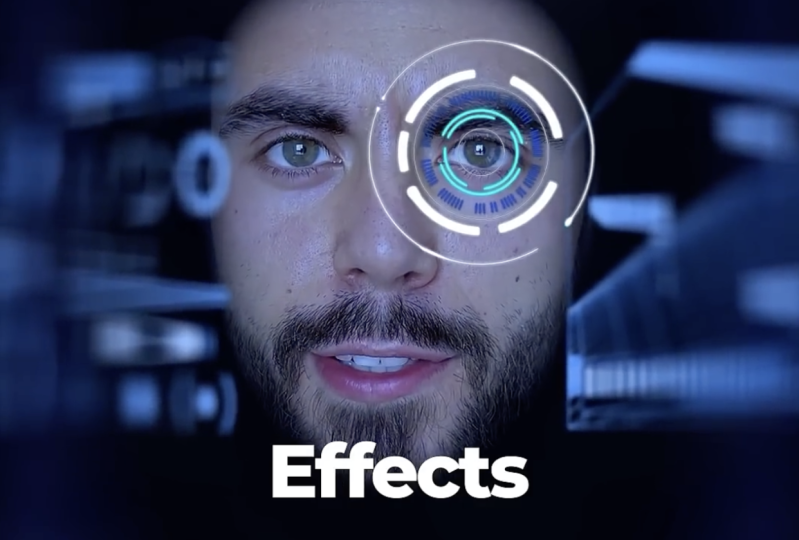
aprenderá a criar o icônico efeito de exibição Haup dos filmes
do Homem Passo a passo, passaremos
da filmagem bruta à completa de efeitos cinematográficos em
V. Veja o que
abordaremos juntos, como importar sua filmagem
e criar composições Máscara e rotaciona seu
rosto para isolá-lo de forma limpa. Seus movimentos faciais, onde
obter os
elementos de alerta gratuitamente, como mascarar, adicionar
teclas Luma, rastrear tapetes e animar tudo em três espaços
D, como adicionar neblina, foco da
câmera, ruído
e cores para foco da
câmera, ruído fazer Você também aprenderá
a usar objetos nulos, três câmeras D e visualizações de vista
superior, como um verdadeiro artista de efeitos visuais Não se preocupe se você nunca fez esse tipo de efeito antes. Eu vou te orientar em
cada etapa. Se você é
iniciante ou está apenas querendo aprimorar
suas habilidades em efeitos visuais, esta aula é sobre
se divertir enquanto A propósito, não se preocupe se você não quiser gravar a si mesmo, eu mesmo fornecerei uma loja de
alimentos. Apenas a velocidade e a
qualidade do vídeo
clicando no ícone de configurações no
canto inferior direito da tela. Se você ficar preso ou
tiver alguma dúvida, não
se esqueça de colocá-la
na seção
de perguntas e respostas abaixo não
se esqueça de colocá-la
na seção
de perguntas e respostas abaixo. Eu estarei
lá para ajudá-lo. Finalmente, quando
você terminar, eu
adoraria se você pudesse compartilhar
sua própria experiência. Isso ajudará centenas
de futuros alunos a decidir o melhor
curso para eles e também me ajudará a
saber o que estou fazendo bem Tudo bem Vamos
energizar o traje,
usar o After Effects e criar seu próprio hum
e um gostoso. Te vejo
no próximo vídeo.
2. Parte 1: Corte-se e rastreie o rosto (mascaramento + pincel rotativo): Bem-vindo. Você conhece o acordo. Então, vamos
direto ao assunto. Na seção de recursos
abaixo deste vídeo, você encontrará um
link para esse arquivo. Você pode baixar esse arquivo
e praticar nele, ou pode criar um vídeo muito
semelhante de si mesmo, gravar a si
mesmo e será o suficiente. Então, sou só eu olhando para a câmera e
dizendo como criar esse efeito no After Effects. Na verdade, era um
vídeo para mídias sociais, então é por isso que está
no formato vertical. No entanto, isso não importa. Se for vertical ou horizontal, vamos
criá-lo na horizontal. É exatamente o mesmo para
o conteúdo vertical, mas no original, e este é o original,
Tony Stark o tem Bem, porque é um
filme, é horizontal, então vá em frente e
baixe esse arquivo, e então vamos importá-lo. E, a propósito, vamos
usar isso passo a passo. Quando fiz isso pela primeira
vez, essas são cerca de 95% de todas as etapas. Talvez eu tenha perdido uma ou duas
etapas aqui ou, na verdade, seja uma descrição do que
fazer com os efeitos, mas isso é tudo
que você precisa fazer. Tecnicamente, você pode pausar o
vídeo, fazer uma captura e seguir
estas etapas ou
ver como isso realmente é feito na vida
real, o que você ver como isso realmente é feito na preferir Então, importamos a filmagem e criaremos uma composição Acabamos de rastrear esse clipe aqui. Aumente a composição.
A composição criada tem exatamente o
mesmo tamanho do vídeo. Então, é 1920 por 1080. Você pressionou a
tecla Command ou a tecla Control, podemos realmente ver. Então, 1080 em 1920. Vamos ver a próxima etapa. Crie a composição,
selecione o clipe e crie uma máscara
ao redor do rosto. Então isso é muito interessante. Você pode criar uma máscara se pressionar qualquer uma delas
ou pressionar Q. Então, digamos que eu tenha uma pessoa
V e eu tenha uma ferramenta de seleção, eu pressiono Q, ela selecionará
o retângulo Se eu pressionar Q
novamente, ele
selecionará um retângulo com cordinhas
arredondadas Se eu pressionar Q novamente, ele selecionará
um círculo ou um oval. Ok. Então, vou criar
uma máscara ao redor do meu rosto, a
propósito, vamos copiar. Então, chamaremos esse caso
algo dê errado. Ok. Para este, criaremos uma
máscara ao redor do meu rosto. Vou avançar um pouco
mais porque, a propósito, deixe-me
não gostar completamente deste A razão pela qual fui um
pouco mais longe é porque quero ver meu rosto dobrado,
não apenas na lateral,
mas no rosto inteiro. E depois disso, vá para o canto superior direito, rastreamento de
movimento. E aqui, vamos
selecionar apenas o contorno de rastreamento facial E pressionando aqui selecionará para
rastrear a máscara para frente. E vamos fazer isso. Ok. Você pode ver
o que está acontecendo. E isso é o que eu fiz. E agora vamos abordar
isso no primeiro quadro. Podemos pressionar você para ter
certeza de que realmente
abrimos os quadros-chave. E então o que aconteceu aqui? Ok, acabei de pressionar
Comandos e fazer isso. Não tenho certeza do que aconteceu,
mas tudo bem, siga em frente. E então também
voltaremos para trás. Ok, então temos a máscara, e fazemos com que o rosto crie uma
máscara ao redor do rosto. Feito. Opa, desenhe a máscara e agora vamos apodrecer no
rosto para
torná-la ainda melhor Então, podemos chegar à
vertical por enquanto. E vamos
pressionar, na verdade, eu tenho um atalho para
mim, Opção W. Não
tenho certeza se esse é o que foi criado por
D que é padrão,
mas se você quiser
alterar seu atalho, você pode pressionar Opção Comando, depois apóstrofo, e
ele abrirá,
ou você pode simplesmente
pesquisar atalhos, atalhos de
teclado, e este é o atalho para abrir ou você pode simplesmente
pesquisar atalhos, atalhos de
teclado, e este é o atalho para teclado, e este é o atalho eu tenho um atalho para
mim, Opção W. Não
tenho certeza se esse é o
que foi criado por
D que é padrão,
mas se você quiser
alterar seu atalho,
você pode pressionar Opção Comando,
depois apóstrofo, e
ele abrirá,
ou você pode simplesmente
pesquisar atalhos, atalhos de
teclado, e este é o atalho para abrir o
atalhos E de qualquer forma, para abrir
o roto Brush. Então, vamos usar o Roto Brush, clicar
duas vezes no vídeo e agora vamos fazer o
Roto Brush sozinho. Ok. Não se preocupe, pois ele me selecionou assim. Isso não é um problema. A razão pela qual estamos
fazendo a máscara e a rotoescovação é porque a máscara
meio que isola a área que precisamos
selecionar e
a escova rotativa e, em
seguida, seguida Então, você pode ver que vamos cortar um pouco o nariz, mas não se preocupe,
porque
aumentaremos a pena
da máscara e isso não
será um problema Então, vamos pressionar o espaço. A propósito, o atalho para
minimizar a tela é Shift, e então esse meio
que não tenho certeza dessa, dessa linha Ok. Então, vou pressionar o espaço. Ok, vamos
verificar logo no início tudo bem. Tão bom. Agora vamos
abri-lo, pressionar e congelar. A forma como o abri é
pressionando , acho que
se chama Tilde Algo parecido.
Desculpe pela pronúncia. A propósito, pode ser um
pouco diferente no Windows, mas você sempre pode
abrir os atalhos e
verificar por si mesmo Ok, vamos fechar e abrir. Vamos ver os efeitos Roto Brush. E, a propósito,
vamos fechar a camada, a camada aberta,
vamos voltar
à composição. Agora você pode ver que está
um pouco melhor. Se eu fosse selecionar
o pincel rotativo, você pode ver que temos
essa linha branca
e, sem
ela, é muito melhor Então, agora vamos
chegar aqui. Vamos
aumentar a pena que
fique um
pouco melhor Mude a borda. Vamos
fazer um pouco mais para dentro. Quero dizer, você apenas brinca com a filmagem
do jeito que quiser Se você está fazendo
você mesmo,
brinque se estiver fazendo algo semelhante. Se você estiver usando minhas imagens, poderá acompanhar O que estamos tentando fazer
aqui é minimizar a substância branca
ao
redor do meu rosto para que sejamos como
o homem de ferro. Ok. Então isso é suficiente.
Fizemos a escova rotineira, aumentamos a pena,
diminuímos o deslocamento. Mamãe, hmm. Agora vamos
rastrear os olhos. Ótimo. Ok, agora vamos
voltar ao rastreamento de movimento. A propósito, por que eu tenho dois? Oh, eu sei o porquê, mas
isso não importa. Vamos usar
os dois mais tarde. Assim, podemos rastrear o movimento e rastrear a posição, rotação e a escala. E acho que seria
mais fácil fazer isso com posição, porque na primeira vez que
fiz isso, não é perfeito. Esse rastreamento, especialmente
com o rastreamento facial. E você pode meio
que rastrear a câmera, mas por algum motivo, ela
não funciona nessa filmagem É por isso que estamos fazendo isso um pouco mais manualmente
com essa filmagem. Mas dessa forma, você aprende mais. Então, se você verificar a
posição, rotação e escala, se eu escolher os
dois, qualquer um dos dois, certo, ele criará um
segundo ponto de rastreamento
e, a propósito, ele sempre terá dois agora, se o fecharmos, e
depois rastrearmos o movimento? Ok, então, no começo, se
tivermos apenas a posição, teremos
apenas um rastreador E é muito mais fácil fazer
isso com um rastreador
do que com dois Quero dizer, no geral
é fácil, mas é ainda mais fácil
se você tiver apenas um. Então, vamos tentar fazer isso com um. Basicamente, precisamos
encontrar um ponto e depois rastrear esse ponto. E o problema com meu rosto
é que, quando me mudo para cá, se eu escolher qualquer coisa do lado
direito, ela fica escondida. Então, digamos que eu escolha esse tipo
de ponto no meu rosto, e quando eu entro
assim, ele fica meio escondido. Então, teremos que fazer um
pouco do trabalho manual. Então, na verdade, vamos
escolher esse espaço aqui e depois vou mostrar
o que fazemos com ele. Então, selecionamos
e, em seguida,
vamos aumentar isso. Ambas as coisas fazem com que
estejamos definindo o ponto. Este é o primeiro retângulo
e, em seguida, o segundo retângulo diz, em relação a outras coisas, onde esse ponto está localizado Eu acredito que é assim que funciona. Ok, e agora vamos
pressionar Track Analyze para frente. Ok. E você pode ver que já
estamos perdendo isso. Então, podemos voltar
ao ponto em
que ele começa a perder. Posso me mover na linha do tempo
quadro por quadro se pressionar o comando e depois
usar as teclas de seta, e então posso ver
exatamente onde
deu errado nesse quadro Então, vou colocá-lo de volta e
analisar um quadro adiante. Está bem? próximo quadro foi bom, então podemos continuar. Ooh O que aconteceu? Ok. Então,
encontramos esse lugar e depois colocamos a luz de
volta. Não é perfeito. Avançar. Não é um atacante perfeito. Acho que é por causa
do
desfoque de movimento que isso está acontecendo Estou apenas colocando-o neste local até que
funcione corretamente. É assim que eu sei que funciona melhor. Ou pelo menos na minha experiência, funciona melhor assim. Aqui está uma
coisa interessante sobre isso. Agora podemos mover o
rastreador para outro lugar e ele vai
analisá-lo em relação a esse outro local Então, se eu pressionar a opção, você pode ver o
cursor ficar branco. Quando fica branco,
significa que se eu mover o rastreador, ele rastreará
basicamente essa posição, mas em relação a outro lugar Então, isso é o que
podemos fazer
porque não é muito bem visível aqui. Então, podemos rastreá-lo com
base nesse ponto no meu rosto, ou o que quer que seja chamado Então, pressionando Option
ou Alt no Windows, isso é o que você pode
fazer e seguir em frente. Está rastreando bem.
Vamos seguir em frente. Opa. Estava muito bem
até não ficar bem. Avançar. Ok, eu acho
que é isso, certo? Sim, esse é o fim. Ok. Opção esta linha, não
sei como se chama. E agora vamos pressionar
Shift Option Command Y para criar um objeto nulo No PC, basicamente,
em vez de opção, é Alt, em vez de
comando, é controle. Portanto, a opção Alt, control, Y deve ser assim. E vamos editar o alvo. Vamos selecionar
um nulo e pressionar OK. E então vamos
pressionar Aplicar X e Y. Ok, o que fizemos foi colocar
o rastreamento no nulo Então, sempre que anexarmos
algo ao nulo, ele seguirá esse
caminho que acabamos de rastrear Vamos ver as próximas etapas
para rastrear seus olhos. Você sabe, você pode
rastrear seus olhos, você pode rastrear qualquer coisa. Então, criamos o nulo e aplicamos a trilha ao nulo,
acessamos o Freepik e
procuramos Então, algo
que podemos fazer gratuitamente. E você pode
baixar coisas aqui gratuitamente, e podemos pesquisar por HD A propósito, não tenho
certeza se é pronunciado Hot ou outra coisa. Você pode baixar
o que quiser. Hm. A propósito, isso é premium. Então, vamos ver de graça. Ok. Esse é interessante. Vamos baixá-lo.
Ok, e então vamos tirar isso disso. Não tenho certeza do que é EPS. Perguntei ao HPT, mas não
me lembro. Então, vamos colocá-lo aqui. A propósito, o que
poderíamos fazer é simplesmente pegá-lo e colocá-lo aqui primeiro e
depois colocá-lo lá. Mas eu acabei de colocá-lo lá. Não importa. Ok,
importe o medicamento para o laboratório. Ok. Mascare isso selecionando a nota. Então, primeiro de tudo, vamos pressionar o Shift Option O comando
Shift Option H faz com que qualquer camada que você
tenha caiba na tela. Se eu pressionar o comando Shift
Option G, ele se encaixará verticalmente O comando Shift Option
H se encaixa horizontalmente. Então, estamos nos certificando de
que esteja na tela. Agora vamos selecionar
a ferramenta retangular e vamos mascarar o
que quisermos Então, vamos mascarar
esse erro, esse mapa. Então, algo assim? Ótimo. Aplique a chave Luma. Chave Luma Estou usando o
console EFFxS por copiloto de vídeo. É assim que essa coisa é chamada. Se você não tiver,
você pode simplesmente ir para a vertical ou para o padrão. E então, nos controles de
efeitos, você pode pesquisar a tecla Luma, e será
exatamente o mesmo Então, escolha um tom mais escuro. É assim que as coisas são. Honestamente, basta
brincar um pouco
com essas configurações, base no que você baixar, vai ser
um pouco diferente Mas, no geral, a chave Luma
funcionará muito bem, a menos que
você baixe algo completamente
diferente do que eu baixei E você pode ver
agora que é assim. É como Luma transparente,
pingyi, faça Hod três D.
Vamos fazer três D. Você pode mudar essa visão
pressionando Control S
ou pressionando pressionando Control S
ou pressionando Não tenho certeza de qual é o
equivalente de controle no Windows, mas dê uma
olhada nos atalhos Ok, vamos fazer com que sejam três
D. Reduza para o nulo. Vamos atribuí-lo ao
nulo. Para o nulo Então, agora ele vai se mover
com o meu rosto. Perfeito. Agora, precisamos
animar a rotação, esse tipo de rotação,
porque você pode ver, ela não gira desse jeito Vamos começar a nos mudar para cá. Vamos colocar um quadro-chave aqui. Vamos ir um pouco mais longe e vamos movê-lo assim. A propósito, vamos
trabalhar com a posição. Não se preocupe Estamos apenas
animando a rotação Copie e cole porque estou
vendo a mesma posição. Eu começo a me mudar daqui, e então vamos movê-lo
para algo assim. Então, vamos ver como isso funciona. Podemos até girá-lo ainda mais. Deveria ser assim. Copie K para ir para o próximo
quadro-chave e cole-o Ok, ótimo. Agora, vamos
mudar sua posição. Vamos ver se isso funciona. Ok, agora
só precisamos
brincar com essa posição. Honestamente, muito disso
é apenas estilístico. Então, o que você quiser. Acho que a
aparência é muito boa. Acho que podemos arrastar isso
um pouco mais longe. Ok, ótimo.
3. Parte 2: crie e anime o 3D HUD (nuls, câmera, efeitos): Então, anime a rotação,
crie uma nova câmera, para que possamos pressionar o comando Shift
Option C. Isso é foguete para
criar uma Ótimo. Agora, essa é
a visão da câmera? Sim, câmera. Ótimo. Vamos dar os próximos dois passos. Portanto, certifique-se de selecionar aqui
e, em seguida, você poderá
procurar um novo visualizador. Ok, nova visão. Então, está à vista. Novo visualizador. E aqui, vamos selecionar a Visualização
personalizada três. Precisamos selecionar o topo. A razão pela qual estamos
selecionando a melhor é porque, no geral, por que temos uma câmera? Porque esse é o ponto de foco. É como se, no telefone ou na câmera, sempre que
você aumenta o zoom, algumas coisas estivessem em foco, outras estivessem fora de foco. A razão pela qual estamos
fazendo isso é
criar esse efeito de três
D para
que a parte desse d que
está mais próxima da câmera fique em foco, e as coisas que estão fora
do quadro
fiquem fora de foco. Me pergunto por que não tem desfoque. Ok, depois de algumas idas e
vindas com o AGPT, consegui
identificar o problema Portanto, verifique se você está
tendo o mesmo problema. Eu estava usando a visualização
avançada em três D, e precisamos usar a clássica em três D. Então, se eu
usar a visualização avançada em três D, você verá que, se
eu criar uma câmera, essa parte fica
nivelada e não funciona. Se ele estiver bem, fotos aqui e opções de câmera,
eu só tenho Mas se eu mudar para onde
estão esses três D clássicos, agora você vê que
temos opções de câmera, muito mais opções diferentes. Ok, então é como se isso
aparecesse, novo espectador. Essa é a distância do foco. Temos nosso Hud aqui, e você já pode ver que a parte de trás está muito mais
desfocada do que o primeiro plano, o
que é ótimo, e é
o que estamos procurando Então, agora só precisamos
colocá-lo na direção certa. Vamos dar uma
olhada nas próximas etapas. Vamos verificar
se está correto. Mude a posição dela. Mova-o um pouco mais perto. Agora você pode ver que
é de muito boa qualidade aqui. Está em foco, e aí
está fora de foco. Também podemos aumentar
a abertura e,
você sabe, fazer com que seja assim.
Mas é muito difícil de ver. Não queremos ir
muito. Ok, isso é ótimo. Confira as próximas etapas. Está bem? Clique duas vezes
no retângulo para torná-lo em tela cheia. Por que
estamos fazendo isso? Porque queremos criar
algo interessante. Na verdade, antes de irmos lá, vamos criar outro.
Esse é o único, sim. Ok. Vou duplicar. Vou fechar essa câmera. Na verdade, vamos fazer isso de
outra maneira. Onde está esse? Vamos arrastá-lo para
a bússola novamente. Vamos garantir que caiba para garantir que
possamos ver tudo. Vamos fazer outra coisa.
Vamos acrescentar outra coisa. Vamos acrescentar, algo parecido com isso. Ok, vamos
chegar a este. Cópia, chegaremos ao efeito. Copiaremos a chave luma e colaremos a chave luma
na nova Na verdade, faremos o novo 13d antes de fazer isso. Vamos nos certificar de
colocá-lo em algum lugar aqui. Vamos fazer com que seja três D. E vamos transformá-lo em
nulo. Por que eu vim aqui? Porque quando eu o coloco aqui, basicamente, a rotação é perfeita e a
posição é perfeita. Se eu o cultivar aqui, sempre que
eu me mover para frente e para trás, ele permanecerá a
partir de agora. Então veja, veja como isso acontece. A propósito, podemos mudar
a posição dessa coisa. O Sim. Ok. Vamos fazer a
animação dessa, bem
como da rotação. Então, vamos girá-lo
provavelmente assim aqui. Nós viremos aqui.
Faça assim. Aqui. Oh, é o mesmo, e então chegue ao
final e gire-o Algo parecido. Agora, vamos
apenas mudar
a posição. Mas, a propósito, vamos
abrir o novo visualizador. Mude a posição,
um pouco para a esquerda, um pouco para as frentes
que estavam na frente Isso é fachada.
Ok. Vamos mudar um pouco a posição
do outro. Mova-o um pouco para a direita. Então é isso que
temos. Dê uma olhada. Claro, podemos mudar um pouco
a posição, movê-la um pouco para a esquerda. Este um pouco para
a direita, assim, para que
haja um pouco mais de espaço, mais espaço para respirar. Ok. Clique duas vezes na ferramenta
retangular para torná-la tela
cheia, e nós a colocaremos na parte inferior Crie um romance e acompanhe o encontro. Vamos criar um oval. Algo parecido. Vamos colocá-lo no meio. E eu estava criando uma
máscara. Desculpas por isso Eu estava criando uma máscara para o caso. Certifique-se de que
nada esteja selecionado
e, em seguida,
poderemos criá-lo. Vamos colocá-lo no meio. E vamos rastrear um tapete que chamaremos isso de neblina Vamos
rastrear a névoa. Para este, para o oval, e vamos inverter pressionando aqui
para inverter o tapete. Então, agora cortamos o
buraco no meio. Vamos colocar este na parte inferior para que fiquem,
vamos renomeá-lo para oval Para renomear algo,
compacte em enter e ele
começará a renomear E vamos fazer com que esses três
caras verifiquem
sua posição. Porque pode não ser a
melhor posição para isso. Sim, vamos colocá-lo em
cima assim. Ok. E agora vamos colocar
a névoa no oval, então o retângulo
no oval para que
possamos animar apenas um deles, e vamos movê-lo Mnh mnh. Não vamos fazer isso. Não vamos cuidar disso. Vamos, basicamente, estamos nos
aproximando da câmera. Deixe-me abrir o novo
visualizador para que você veja. Estamos
aproximando-o da câmera, como você pode ver, desse jeito. E, ao mesmo tempo,
vamos torná-lo
menor para que, ao fazer isso, possamos usar S, Shift P para abrir os dois,
dessa forma, podemos criar
essa borda muito desfocada Há muitas maneiras de
conseguir isso, mas é assim
que eu gosto. Podemos, não podemos colocar isso
no meio dessa maneira. Então, vamos
mudar a posição para movê-la um
pouco assim. Ok. Super. Agora, fizemos três D. Agora vamos aplicar o ruído
turbulento a essa coisa A propósito, peço desculpas
pelo ruído de fundo. A tempestade de granizo acabou de começar. Ok, ruído turbulento, ruído
turbulento. E agora vamos brincar um pouco com as
configurações. Então você pode ver que ele
criou esse tipo de textura interessante, certo? E podemos realmente
animar essa textura, e ela vai se mover um
pouco com a evolução Assim, podemos cronometrar a
evolução aqui. Podemos pressionar em você e isso
abrirá a animação. E então vamos,
você sabe, desenhar alguns círculos, e vamos ver que tipo
de efeito temos, sim, você pode ver que algumas coisas estão se
movendo um pouco. Na verdade, podemos criar outro. Vamos pressionar Command Y ou
Control Y e criar um sólido. Vai ser nosso plano de fundo. Vamos colocá-lo em segundo plano
para que o fundo fique escuro. E então vamos
diminuir a opacidade. Podemos pressionar T para abrir a opacidade e diminuir
a opacidade névoa que está ao redor Agora você pode ver,
um pouco animado. Sim, tem um
pouco de movimento. Temos esse interessante efeito de
três D. Para o meu rosto, esse
é o meu rosto, certo? Ok. Na verdade, podemos
abrir a ferramenta de pincel rotativo Então, chegamos aos
efeitos, Roto Brush, e vamos
aumentar a pena. Um pouco mais e
diminua a margem de mudança para que não
seja tão abrupta Então, do jeito que costumava ser, tipo, um pouco abrupto,
criamos um pouco mais
como uma sombra, para que não fosse uma sonda Você pode fazer muitos
efeitos diferentes que você pode adicionar. Além disso, para
torná-lo ainda melhor, isso é mais ou menos o que eu criei, então pronto, para ser honesto. Agora, vamos tentar
torná-lo horizontal. Então, faremos isso para o caso de, na verdade, podermos revertê-lo. Então, vamos fazer com que seja 1980 por 1080. Mamãe, hmm. Então,
tudo continua o mesmo. Agora, basicamente,
precisamos girar. E agora vamos transformar a
névoa em zero. Vamos girá-lo em 90. Vamos girá-lo 90%
para que ambos sejam
girados para Nós vamos
girá-lo também. E vamos nos certificar colocá-lo, porque você pode ver, tipo, na borda aqui,
que não é perfeito. Na verdade, ficou na
vertical para ver melhor. Podemos aumentar a
escala para um pouco mais. Ok, vamos ver o que temos. E também precisaríamos
aumentar, vamos conectar o nulo ao meu rosto e aumentar o aumento do meu rosto para que fique assim Talvez vamos colocá-lo
um pouco mais abaixo. Estou apenas tentando
obter o mesmo efeito Robert Downey junior Então, o que vocês acham?
Conseguimos isso? Obviamente, podemos adicionar
um pouco mais de coisas. Acho que a
maior diferença aqui é ter muito mais na tela em termos
de heads-up display. Então, ele definitivamente tem muito mais animações de todos os tipos
na tela acontecendo Podemos mudar o modo de
mesclagem ou
também podemos mudar a cor do meu rosto mudar a cor do meu rosto porque eu pareço
muito laranja, e não, porque você pode ver aqui que
o reflexo é laranja Aqui está o azul, então podemos
tentar me tornar azul adicionando
a cor métrica. E fazendo com que a
temperatura fique um pouco colorida. Vamos tentar aumentar a
escala de ambos. S Perca e mude a posição
para que ela fique mais alta. Ótimo. Vamos apenas mudar
a posição desse cara. Opa um pouco para a direita para
que tenhamos mais espaço. Eu diminuiria um pouco aqui porque podemos
ver a parede branca atrás. Seria melhor
me gravar com o fundo
preto, que é o que eles
fizeram na Marvel Tenho certeza de que estava
no fundo branco. Então, vamos até a minha
cara. Escova vermelha Mude a borda para um pouco mais, a máscara comeu um
pouco do meu nariz aqui. Ok, vamos diminuir um
pouco as penas. Provavelmente poderíamos tentar
usá-lo sem máscara. Então, vamos acabar com isso. Vamos ver. Então, o que vocês acham? A única coisa que eu
realmente não gosto é que meu nariz tenha sido cortado, mas isso é algo
que fizemos com a máscara, certo? Se fôssemos fazer isso
sem máscara e apenas com o htoprstol,
seria melhor Então, essa é uma
maneira de melhorá-lo. Além disso,
gostei muito da aparência
dos três D, da forma como tudo é animado. Oh, é tão bom. A propósito,
acho que um truque quando
estudei fotografia é que, é que quando você quer juntar
coisas, elas não deveriam
estar juntas. Você quer ter certeza de
sobrepor algum tipo de efeito em ambos,
para que fique melhor Então, neste caso, também
podemos adicionar algum tipo de sobreposição,
como outra névoa na parte superior, que é algo que
podemos tentar fazer Nós simplesmente não
vamos exportá-lo, e vai ficar
um pouco melhor. Então, podemos realmente fazer o W , então deixe-me selecionar
tudo, fechar tudo. Vamos duplicar o
oval e a névoa. Nós vamos, não
vamos fazer o luma. Senhor, não vamos
inverter o tapete. Vamos apenas adicionar
esse tipo de efeito na parte superior. E acho que podemos simplesmente diminuir a opacidade neste caso Como é que, com a opacidade
zero, ela ainda está visível? Ok, talvez. Ah, sim, esse é o que
precisamos diminuir. Então, agora vamos
fazer isso muito pequeno, você sabe, só um
pouco melhor para que ambos estejam
sob o mesmo efeito. Só vai
vendê-lo um pouco melhor. Ok, então passamos por
cada uma das etapas, aplicamos ruído turbulento e repetimos
para os outros A repetição é apenas uma espécie de
última etapa. Desde mascarar isso
até esse ponto, é apenas fazer as
mesmas etapas para os capuzes Como você viu, é muito
rápido fazer isso, e esse é o efeito. Se você tiver alguma
dúvida, me avise. Mas, além disso, você
verá no próximo vídeo.
4. Projeto do curso: envie sua edição inspirada no Homem de Ferro: Vídeo, gostaria de compartilhar como você pode compartilhar seu próprio projeto. Abaixo deste vídeo, você pode ver o projeto e os recursos. No lado direito, você pode
pressionar e enviar um projeto. Seria ótimo
se você pudesse compartilhar sua própria experiência,
porque outras pessoas também podem
aprender com você. Caso contrário, não se preocupe, você pode simplesmente colar o link aqui e publicar Se você tiver alguma
dúvida, me avise, mas fora isso, nos
vemos no próximo vídeo.
5. Último passo!: Bem, espero que você tenha
se divertido durante esta aula. Se você ainda não
criou seu vídeo , vá em frente e faça isso. Como disse Kafuha, uma jornada de 1.000 milhas começa
com uma Por fim, se você encontrasse valor,
aprendesse algo novo, eu realmente agradeceria
se você pudesse dedicar 60 segundos para deixar
um feedback honesto Sou muito grato a você. Um feedback ajudará enormemente os
futuros alunos a decidir
o melhor curso para eles Se
precisar de alguma coisa, não
hesite em entrar em contato com
a seção de perguntas e respostas abaixo Obrigado novamente por
me escolher como seu instrutor, e nos vemos
na aula futura
 Vladislav Sateev, Video Editor