Transcrições
1. Boas-vindas!Comece aqui: Bem-vindo ao After
Effects Mastery. O curso completo
que leva você do iniciante ao confiante na
decoração de gráficos em movimento, animações e efeitos visuais Este curso é para quem
abriu o After Effects
e se sentiu perdido. Ofereça a alguém
que ainda não a abriu , mas sabe
que precisa. Se você queria criar imagens
profissionais , mas não sabia por onde começar, você está no lugar certo Este curso é
construído de forma diferente. Mais de 1.000 avaliações de estudantes foram analisadas nos principais cursos do
After Effects. Descubra exatamente o que
as pessoas enfrentam, o que elas procuram e
o que está faltando em todos os lugares. Cada aula nas partituras
existe por um motivo, e qualquer coisa que não tenha escolhida foi deixada de propósito. Você não aprenderá apenas
a clicar nos botões. As técnicas aqui
vêm de experiência real, anos de criação de conteúdo para mídias
sociais e entrega trabalhos em
vídeo para clientes
que geraram milhões de resultados úteis. As dicas que você aprenderá
não são teorias de livros didáticos. São o tipo de
coisa que aprendi ao realmente fazer o trabalho
profissionalmente. Tive privilégio
de
ensinar a mais de 10.000 estudantes em todo o mundo com centenas de cinco
avaliações S de pessoas que usaram essas habilidades exatas
em projetos reais Mais de 20 aulas de foco. Você aprende como funciona o
After Effects, como animar qualquer coisa usando
quadros-chave e expressões, como criar gráficos em
movimento reais, incluindo animações de logotipo, tipografia
cinética Tudo é atual e
mantido da forma mais concisa possível. Assim, você obtém
exatamente o que precisa sem assistir a dezenas
de horas de vídeos. Recomende assistir
aos vídeos em ordem, pois cada aula se baseia
na anterior Você também pode controlar
o volume e a velocidade
de reprodução de cada vídeo para aprender no seu próprio ritmo Se você ficar preso, precisaremos de alguma ajuda, deixe
suas perguntas abaixo. Apenas certifique-se de
verificar primeiro as
perguntas existentes , pois há uma boa chance de que a
pergunta que você deseja
fazer já tenha sido
respondida em detalhes. Em algum momento, você será
solicitado a deixar um comentário. Por favor, espere até que
você tenha
a chance de realmente experimentar
o material. Seu feedback honesto
ajuda a melhorar o curso e a atender melhor a
você e aos futuros alunos. Imagens, predefinições, ferramentas personalizadas e links mencionados
ao longo do curso estão disponíveis na seção de recursos para download Obrigado novamente por
participar desta aula. Estou realmente entusiasmado em
ajudá-lo a desenvolver habilidades reais do
After Effects para lhe dar a confiança necessária para
criar gráficos em movimento, efeitos
visuais e animações para seus próprios projetos
ou Vamos começar
a primeira lição.
2. Tutorial da interface: como funciona cada painel: Então, vamos passar para
o primeiro vídeo e falar sobre as interfaces
e os espaços de trabalho Isso é o que você ganha quando se trata
do After Effects. Pode ser o
Onde isso faz? Onde eu clico? O que
são esses botões? Bem, deixe-me explicar.
Então, na sua frente, você tem uma janela, e
esta será sua prévia. Então, tudo em que trabalharemos. Basicamente, é como
uma tela que mostra visualmente o que
vai acontecer. Na parte inferior,
teremos a composição onde juntaremos todas
as camadas. À direita, temos
coisas como alinhamento, efeitos
de áudio e, à esquerda,
nossos arquivos Agora, ao longo do curso,
você pode ver que meu espaço de trabalho parece
um pouco diferente Isso porque
você pode, se eu colocar meu cursor na borda
entre os dois espaços de trabalho, eu posso
movê-lo para onde eu quiser Então eu posso mover a
composição, por exemplo, baixo para a direita, e
você verá que temos o destaque azul que mostra
onde ela será colocada. Então, se eu colocar
aqui, aí está. E então eu posso simplesmente
arrastá-lo de volta para o mesmo
lugar onde estava. Agora, em algum momento, você
fechará um painel propositalmente ou acidentalmente.
Como você reabre Digamos que você feche um
painel, a composição, tudo o que você precisa fazer é
entrar na janela e pesquisar a composição
aqui mesmo, e ela será colocada de volta. E, a propósito, se
você moveu algo ou excluiu algo,
parece estranho, você pode clicar com o botão direito do mouse
no padrão e redefinir
para salvar o layout Só vai ser colocado de
volta no padrão. Agora, temos um espaço de trabalho
diferente. Temos a revisão, o
aprendizado, a tela pequena, bibliotecas
padrão e, em seguida,
algumas outras. Você verá, eu tenho
horizontal e vertical, e esses são os
que eu criei para mim. Você verá que parece
um pouco
diferente daquele que, por padrão. Algumas pessoas trabalham em espaços de trabalho
diferentes,
mas, para ser sincero, prefiro trabalhar em
apenas um espaço de trabalho e personalizá-lo ao meu Então esse é o que eu tenho
para o vídeo horizontal, e esse é o que eu tenho
para o vídeo vertical. E podemos alternar
entre eles
simplesmente clicando literalmente
no que você precisa. Vamos voltar ao padrão.
Agora, as ferramentas que usaremos estão
no canto superior esquerdo. Portanto, temos uma
ferramenta de seleção doméstica, uma ferramenta manual e muitas outras ferramentas que conheceremos
um pouco mais tarde. Novamente, algumas
coisas para lembrar. Se você fechar o
painel, basta entrar em Janela e abrir um painel. Você pode mover sua
peça de trabalho e personalizá-la como quiser Você verá algumas das minhas
peças no futuro Se quiser
, basta copiá-las Se você tiver alguma
dúvida, me avise. Fora isso, vamos
pular para o próximo vídeo.
3. After Effects vs. Premiere Pro: composições, camadas e a diferença principal: Agora, muitos de vocês
virão da estreia
e, antes de criarmos
nossa primeira composição, precisamos entender
a diferença entre estreia
e efeitos posteriores E mesmo que você não
venha da estreia, isso ainda será
útil porque explicaremos como o After
Effects funciona Então, estreie as coisas a tempo. Você tem uma sequência,
e é uma linha do clipes
são reproduzidos um
após o Você está montando uma história. Um
clipe termina, um clipe B começa. Tudo é
linear. Enquanto isso, efetua efeitos no espaço. Você tem uma composição,
e é uma tela em que
as camadas se empilham umas sobre as
outras, como no Photoshop O tempo ainda existe, mas a questão principal não é
o que acontecerá a seguir. É o que está em cima do
quê e como ele se move? No Premiere Pro, o Eclip
é uma filmagem. Você corta, corta,
move ao longo da linha do tempo. Depois dos efeitos,
tudo é uma camada. Imagens, textos, formas,
sólidos e até áudio. E as camadas não ficam simplesmente
lá. Eles se transformam. Cada um tem uma vítima de posição, escala, rotação e opacidade. Você anima essas propriedades
ao longo do tempo usando quadros-chave. Então, aqui está a mudança de mentalidade. No Premium Pro, você está
editando conteúdo. No After Effects, você controla
a aparência e o movimento das coisas. Outra analogia, o Premiere
Pro é como um filme. Já o After Effects é como
uma cena dentro desse filme. Você cria os elementos
no After Effects
e, em seguida, os traz Premiere Pro para viver
dentro da edição Se você tiver alguma
dúvida, me avise. Além disso, agora
que entendemos a diferença entre
estreia e after effect, vamos pular para o próximo vídeo e criar nossa
primeira composição
4. Como configurar seu primeiro projeto: taxa de quadros, resolução e configurações de cores: Vamos criar sua
primeira composição. Há algumas
maneiras de fazer isso. Primeiro de tudo, podemos
clicar na tela, clicar em Nova composição. Isso abrirá
as
configurações de composição que
precisamos personalizar. Agora, também podemos ir até
o topo e clicar em Nova composição ou aqui está um chapéu. Você verá que nas
configurações à direita, haverá letras. E se você clicar nessas
letras, isso é um atalho. atalho economizará muito tempo porque, ao
aprender atalhos, em vez de
acessar vários menus diferentes, você poderá
simplesmente clicar Então, eu realmente recomendo
que você aprenda atalhos. E, basicamente, a
terceira maneira de criar uma composição não é clicar em
nenhum lugar da tela
com o mouse, mas pressionar Command ou Control e abrir as configurações da
composição. Agora, no topo, temos o
nome da composição
e, em seguida, temos várias
configurações diferentes. Em primeiro lugar,
temos as predefinições. Sim, parece um pouco , então aqui está como você
pensa sobre isso. Se você estiver criando
um vídeo vertical, eu recomendo 1080 por 1920 Se você estiver criando
um vídeo horizontal, eu recomendo 1920 por 1080 Isso é em termos
de resolução. Em termos de taxas de quadros, se você não sabe nada
sobre framewves, não tem certeza de
qual usar, use 30 Algumas pessoas usam 24
e as pessoas usam 25, e as pessoas usam 60.
Qual é a diferença? baixas as taxas de quadros, mais abrupto será o vídeo
, e quanto mais
taxas de quadros você tiver, suaves serão os vídeos. Se
você
for usá-los nas mídias sociais, as mídias sociais
diminuirão o tamanho do vídeo,
como E, portanto, ele realmente perderá o
número de quadros. Agora, 24, 25 é algo que filmes usam e definitivamente também
podem ser usados. Mas se você não
quiser pensar nisso, fique com 30. Em termos de resolução,
mantenha-a cheia. Comece com o código de tempo,
coloque-o em zero, a duração. Esse é o tamanho
da sua composição. Sempre poderemos
personalizá-lo mais tarde. Se você não tiver certeza, podemos simplesmente colocá-lo em
algo como dez, então precisamos colocar dez
aqui e depois colocar zero aqui. Agora, outra observação importante é que quanto maior a resolução, quanto mais quadros você
tiver, mais energia consumirá seu computador Portanto, se o seu computador não
for muito poderoso, tente minimizar isso o
máximo possível. O computador é super rápido. Vá em frente e use
quatro K, 120 quadros se o seu computador
puder lidar com isso. Agora, mostrarei
algumas técnicas no futuro para acelerar o
processo do seu computador. Mas, no geral, vou dizer
isso: se você tem uma estrutura de resolução
específica que está adotando,
você saberá disso. Se você não sabe disso,
basta colocar 1920 por 1080
ou 1080 por 1920 e
30 quadros por segundo E para a
cor de fundo, vamos
mantê-la preta por enquanto
e pressionar novo jogo. Então, você verá a
cor de fundo ficar preta, mas isso não significa que o
vídeo seja preto, na verdade. É transparente
porque, se olharmos para
esse botão , ele
se torna transparente. Essa grade sempre significa que
algo é transparente. Então, quando o exportarmos, ele realmente será
transparente. Como atalho Command K, abriremos novamente as configurações da
composição e aqui podemos alterar a
cor do plano de fundo Essa cor de fundo
é apenas uma ajuda
para nós em diferentes situações Então, se não quisermos ser pretos, queremos ser cinza ou qualquer outra coisa, podemos dizer,
mas não
ficará visível quando
exportarmos o vídeo. Então, se você tiver alguma
dúvida, me avise. E vamos para
o próximo vídeo.
5. Quadros-chave do After Effects explicados: como animar qualquer coisa: Este vídeo é
sobre quadros-chave. O que é e como funciona. Então, na verdade, vou até canto
superior esquerdo e clicarei
na ferramenta Retângulo, e você verá que
temos um atalho, então não precisamos clicar nele Podemos pressionar ou clicar. E se clicarmos
e segurarmos,
poderemos escolher formas diferentes. Portanto, não é apenas uma ferramenta retangular, é na verdade uma ferramenta moldada Então, temos um retângulo,
temos um retângulo arredondado,
basicamente retângulo com cantos arredondados,
elipse, polígono elipse, polígono Importa tanto
o que criamos, então vamos selecionar um elipstool E eu vou apenas
desenhar um círculo. Por turno de pessoa,
vou me certificar de que o círculo seja preciso
porque se eu dobrar o turno, ele ficará comprimido, mas por turno de pessoa, será muito
redondo Agora vou até a
pessoa V para selecionar a ferramenta de seleção à
direita no painel de propriedades. Mais uma vez, se você
não tiver, entre na janela e nas propriedades. Vou selecionar a cor branca do
campo. Agora, para essa camada de forma,
vou selecioná-la e pressionar P para revelar
a posição dela. E clicando
no cronômetro, vou criar um quadro-chave Esse é o quadro-chave. Agora, se avançarmos um pouco para, digamos que em 1 segundo,
o que podemos ver aqui, vou clicar e
arrastar para a direita. E o quadro if
vai se mover. Então, basicamente, estamos
dizendo que neste momento, ele vai ter essa
posição e, neste momento, ele vai ter uma posição
diferente. Então, se voltarmos, esse é o movimento que não
devemos voltar, basta pressionar Command
set e ele voltará à posição
padrão. Então, se eu selecionar a camada Shape, pessoa P, não teremos
nenhum quadro-chave Agora, como animamos
outras propriedades? Bem, se eu clicar aqui para fechar
a camada da forma,
abri-la, ela abrirá
a transformação, e teremos nosso ponto de coponto, posição,
rotação de escala e opacidade E podemos ativar
cada um deles
sem precisar clicar e abrir,
porque geralmente está fechado, basta clicar várias vezes e, acredite, quando passamos 8 horas
movendo o mouse, você quer aprender circo o máximo
possível Então, se uma pessoa P,
será a posição. Se for uma pessoa
, será em escala. Se apresentar T, será opacidade. Se uma pessoa R, será uma rotação, se clicarmos em A
, será um ponto. Agora, nós só
os recebemos um de cada vez. Como obtemos vários
ao mesmo tempo? Bem, só temos que pressionar
Shift ao mesmo tempo. Então eu tenho o
ponto Inca, e agora estou apenas pressionando Shift P, STR E isso é basicamente o
mesmo que clicar aqui e
abrir tudo isso. Agora, se examinarmos o conteúdo, elipse, caminho,
traçado, traços, afunilamento, preenchimento,
transformação, veremos que
temos vários cronômetros diferentes, para que possamos animar cada um deles,
criar quadros
E e personalizá-los da criar quadros
E elipse, caminho,
traçado, traços, afunilamento, preenchimento,
transformação, veremos que
temos
vários cronômetros diferentes,
para que possamos animar cada um deles,
criar quadros
E e personalizá-los da maneira que quisermos. Se você tiver alguma
dúvida, me avise. Vamos pular para o próximo vídeo.
6. Animações suaves com o editor gráfico: suavização e curvas: Vamos voltar ao nosso
círculo e pressionar P, criar um quadro-chave e algo
que podemos fazer é afastar o quadro-chave e depois mudar
a posição, e basicamente fará
a coisa oposta Estamos indo
dessa posição agora para a posição que
tínhamos no início. Então, na verdade, vai
acontecer da maneira oposta. E, obviamente, se
quisermos, podemos mover os
quadros-chave, mas esse não é o
objetivo da lição. O movimento atual que
temos é bastante rígido, mas há uma maneira de torná-lo muito suave e produtivo. Oh, vou selecionar
os quadros-chave e pressionar
F nove em um teclado Às vezes, você
precisa pressionar F e F nove, dependendo do tipo
de dispositivo que você usa. E se jogarmos, você verá que o
movimento é muito mais suave Tudo tem a ver
com um editor gráfico, que podemos abrir
clicando neste botão aqui. Se selecionarmos nossa camada de forma, veremos o gráfico
que podemos personalizar. Então, essa é basicamente a
suavidade do movimento. Esse é o tipo de
movimento que tínhamos antes, e então podemos
selecionar o quadro-chave na verdade, a partir daqui e pressionar N F nove
e torná-lo suave. Então, antes e depois,
uma grande diferença, certo? Mas aqui está uma
coisa interessante. Podemos selecionar os quadros-chave e depois
torná-los ainda mais suaves, assim Então, basicamente, estou apenas
arrastando essas alças. E se dermos uma
olhada no movimento
, será ainda melhor. Então, temos um
início muito lento do movimento, e então temos uma velocidade
muito grande aqui, e então ele também termina
muito lentamente. Então, temos muito
movimento aqui. Veja, temos, tipo, grandes
saltos aqui, mas no final, quase não
temos nenhum movimento Agora, se você é alguém como eu e gosta de
coisas precisas, você vai adorar isso. Na verdade, podemos clicar duas vezes
no quadro-chave e personalizar
a velocidade do quadro-chave Parece um pouco confuso, mas basicamente o máximo
que podemos fazer é 100 e o mínimo que
podemos fazer é 0,1 Assim, podemos colocar
um número preciso aqui e ele
personalizará sua aparência. E temos duas velocidades,
entrada e saída. Então, para o quadro GIF que
temos à direita, será a velocidade de
entrada E para o quadro i
que temos à esquerda, na verdade
temos que
fechar este, clicar
duas vezes nesse quadro-chave
e, como você verá, ele
terá a velocidade de saída Então, aqui podemos colocar números
precisos. Lembre-se de que, para
o primeiro, vamos colocar 65 e será exatamente 65, este, e
clique duas vezes nesse. A influência na entrada, vamos colocar 65 também Então, saberemos
que agora temos um movimento
preciso à esquerda e
à direita. Se colocarmos outro
quadro-chave aqui e clicarmos nesse quadro-chave,
este diz 32 Mas se a movermos um
pouco para a direita, essa também mudará
. Agora, você não precisa
usar a velocidade do quadro-chave e a maioria das pessoas
usa apenas as alças, mas se você quiser
algo superpreciso
, existe uma maneira de fazer isso E outro para mostrar aqui é algo
chamado desfoque de movimento. Sempre que você tem movimento, como você vê na tela agora, há um pouco de
desfoque de movimento quando estou acenando com a mão E se você acenar com a
mão à sua frente, também
verá um pouco de
desfoque de movimento nos olhos Então, podemos realmente conseguir algo
muito semelhante aqui
porque, como você verá, não
temos nenhum desfoque de movimento aqui. Isso pode ser feito
clicando nesse botão, que literalmente é
chamado de desfoque de movimento Então, se você clicar
nele, verá que as bordas não ficam tão lisas. Isso porque
temos o desfoque de movimento. E o desfoque de movimento aumenta
quanto mais velocidade temos. Então, vamos dar uma
olhada em como está agora. Eu tenho um pouco de desfoque de movimento. Mas então, se realmente o
aproximarmos e
acelerarmos o movimento, teremos muito
mais desfoque de movimento Por exemplo, você pode ver que as bordas
estão muito mais desfocadas. Portanto, se o deixarmos tocar, ele exigirá um pouco mais de
energia para o seu computador, mas uma vez renderizado,
não será um problema Então, eu realmente
recomendo que você o use. Ele leva os vídeos para
o próximo nível. Parece muito mais profissional e eu realmente recomendo você. Se você tiver alguma
dúvida, me avise, vamos para o próximo vídeo.
7. Criação e vinculação de camadas: controle várias camadas juntas: Neste vídeo, vamos
falar sobre paternidade, algo muito útil
no After Efacts, porque digamos que eu queira desenhar
outro círculo dentro deste, vamos torná-lo vermelho para
que seja fácil de ver E se eu quiser ficar
exatamente na mesma posição, me
mover com essa camada. Então, temos a forma número dois,
temos a forma número um e temos uma ferramenta muito
interessante chamada parent e link. Então, se pegarmos esse
chicote e chicotearmos a camada forma
número dois para formar
o número da camada, eles agora serão
pais Então, se
voltarmos ao nosso movimento, ele simplesmente
voltará com ele. Mas agora, se eu vier aqui e clicar em nenhum no link
principal e no link, eles não ficarão
juntos. O vinho branco
vai passar para. Agora, aqui está o
interessante. As duas formas ou os dois
objetos, o que quer que você faça, dois vídeos, eles ficarão
exatamente na mesma posição em
relação um ao outro. Então, se eu chegar
ao início da camada de
forma aparente número
dois, duas formas, camada número um, elas
permanecerão exatamente na mesma posição. E você também notará que, se uma
pessoa comandar isso, venha aqui e compare o
círculo vermelho ao branco,
porque não temos o ventilador de movimento
ativado para
a camada Shape número dois Se fizermos esse movimento
muito rápido, o vermelho não terá desfoque de
movimento, enquanto o
branco terá muito Mas se você clicar nesse botão, os dois não
terão o que eu realmente não gosto quando
as coisas não são muito precisas. Então, se selecionarmos
as duas camadas de forma e entrarmos no
painel de alinhamento, mais uma vez, se você não tiver que ir
para Janela e alinhar, quando selecionarmos as
duas, vamos alinhá-las uma em relação
à Então, este vai
alinhá-los horizontalmente, e este vai
alinhá-los E agora temos o círculo vermelho perfeitamente no centro
de um círculo branco. No entanto, também é importante
saber que mudamos um pouco
a posição do
círculo branco
e, portanto, ele realmente mudou a posição e o
criado, e não o quadro-chave Portanto, é importante
observar que, se
quisermos fazer algo semelhante, em que precisamos construir uma certa estrutura e
depois fazer a animação, é melhor
construir a estrutura primeiro e depois fazer a animação. Porque para mantê-los
exatamente no meio, precisamos excluir
esses
quadros-chave da animação
desde o início Então, vamos movê-lo para a direita. Em seguida, selecione-os,
vá para o editor gráfico. O gráfico parece um
pouco estranho agora, mas vamos
personalizá-lo dessa forma e deixá-lo funcionar Vai ficar
perfeitamente no centro. E você pode criar
quantas coisas quiser, para que possamos criar
vários círculos diferentes. Podemos criar várias
ferramentas estelares,
triângulos diferentes e, a propósito, outra dica para a ferramenta estrela, você pode personalizar
o número de ângulos que ela tem com a
roda de rolagem do mouse, que você
possa transformá-la em um triângulo ou adicionar
vários ângulos diferentes a ele Então, vamos adicionar um triângulo. E, na verdade, outra
coisa
que fizemos foi que, sob uma camada
de forma, criamos várias formas diferentes. Então, se não quisermos que isso
aconteça , temos que excluí-lo. Em seguida, certifique-se de desmarcar todas as camadas da forma,
criar uma forma e agora pressionar Shift Command A para desmarcá-la ou simplesmente
clicar
em algum lugar da tela sem
selecionar uma camada, clique em algum lugar e podemos criar várias camadas diferentes Agora, você verá que
muitas camadas estão abertas e não conseguimos
ver todas elas, e podemos pressionar A
e A.
Então, quando você seleciona
todas as camadas e quando você seleciona pressiona A e
A, basicamente, você abre
o ponto
de ancoragem todas as camadas e
depois simplesmente o fecha Então você pode fazer a mesma
coisa com a posição, então você pode pressionar P e fechar, e simplesmente fechar todas
as camadas simultaneamente. Posso selecionar a
camada de forma de três a oito, e vou pressionar Shift no meio para
selecionar todas elas, e podemos criar todas elas
para a camada de forma número
um ou para a número dois. Não importa porque o número dois está conectado ao número um. Então, se você usar o número
dois e selecionar Forma camada número um e clicar
em para revelar os quadros-chave
e, em seguida, iniciar o movimento Aí está. Ela terá o movimento, e teremos exatamente
a
mesma coisa se selecionarmos
todas elas e as colocarmos como base
para dar forma à camada número dois. Como tudo se move junto, é realmente muito conveniente conectá-lo a
qualquer um deles. Selecione também alguns deles. Então, vamos selecionar a camada da forma e clicar na cor e
depois colocar uma cor específica. É só
para você identificá-lo. Então, podemos colocá-lo em vermelho. E então, para os círculos, por exemplo, podemos
colocá-lo em algo como verde. Vai ser um pouco
mais fácil para nós identificarmos. Sabemos que todos
esses são triângulos, e os verdes
são os círculos Outra coisa útil que
podemos fazer é encurtar camadas específicas, para que possamos selecionar uma e depois
encurtá-la um pouco Então, na verdade,
vai desaparecer antes disso e
há algumas coisas
que podemos fazer. Podemos
encurtar a partir do final
arrastando-a literalmente para a direita ou podemos mover a
camada inteira para a Mas então, na verdade, vamos
estender a camada um
pouco para a direita. Então, se eu pressionar Comando K e tornar a
composição um pouco mais longa, vamos colocá-la em 15 e, arrastando isso,
vou diminuir o zoom Você verá que podemos mover toda
a camada para a
direita ou para a esquerda,
ou eu posso pressionar a tecla shift para certeza de que temos um encaixe
preciso Eu posso simplesmente encurtar
a camada assim. E podemos selecionar várias camadas
diferentes e fazer a
mesma coisa ao mesmo tempo. Podemos selecionar camadas
e, em seguida, elas
aparecerão ou desaparecerão uma em relação à
outra porque tínhamos
esse espaço aqui. Só vai mantê-lo.
Se você tiver alguma dúvida, me
avise que vamos
para o próximo vídeo.
8. Animação de texto no After Effects: animador e controle por personagem: Neste vídeo,
falaremos sobre animação de texto e predefinições Antes de tudo, precisamos
selecionar a ferramenta de texto. Podemos ir para o
canto superior esquerdo e clicar no texto ou, como você pode ver, no atalho Comando, prefiro
usar o atalho O comando
abrirá o textol e precisamos clicar para começar a
digitar e depois digitar algo Por exemplo, vamos ser muito criativos e digitar
algo como texto. Vou colocá-lo
bem no meio. Minha preferência é manter
as coisas no meio e deixar o texto branco. Vou pressionar um
pouco de V para selecionar
a ferramenta de seleção porque, se tivermos a ferramenta de texto ativada, se clicarmos em algum lugar
ao lado, ela criará
outra camada de texto, que é algo que a
animação de texto é bem simples, e há duas
maneiras de fazer isso. Podemos criá-lo
manualmente
do zero ou podemos usar predefinições
já criadas predefinições basicamente já são animações
pré-criadas, e podemos aplicá-las facilmente
acessando os efeitos
no painel Predefinições Então, temos a animação
e o texto predefinido, e então, por exemplo, animate in vai
deixar o texto aparecer, vamos pesquisar
algo como desaparecer
por algo como desaparecer É uma das minhas animações
favoritas. Então, se eu deixá-lo, o texto vai desaparecer. Vamos selecionar a
camada, pressionar em você e ela revelará
os dois quadros-chave Então esse vai
ser o primeiro, e esse vai
ser o último. Basicamente, o que acontece
é que nós o animamos de 0 a 100. Obviamente, se não gostarmos da posição dos quadros-chave, podemos simplesmente selecioná-los,
movê-los para a frente, por exemplo, e começar
do início Ótimo é que
podemos
aproximar ou afastar os quadros-chave e, portanto, nosso texto será muito
rápido, assim Ou vai ser
muito, muito longo. Aqui está a ferramenta super
útil que, se
quisermos fazer uma animação muito
precisa, podemos fazer isso aqui animando
o início e o fim Então, neste momento, eu quero que seja uma letra
específica, digamos que temos uma
palavra diferente de animação de texto AE. Então, se digamos que, neste momento, eu quero que seja como animação de
texto, a palavra animação esteja
visível na tela, vamos
arrastá-la um
pouco para a direita até esse ponto. E então também podemos mover esse
quadro-chave para mais perto. Então, ele vai digitar a animação de
texto muito rápido
e, em seguida, a outra parte vai demorar
muito. Vamos jogar. É assim que você pode
personalizá-lo para brincar. Espero que, neste
momento, você pense: Oh,
é assim que eu posso fazer isso,
porque você terá muitas realizações
durante
os efeitos posteriores Você aprenderá diferentes estilos
e técnicas por toda parte. E quando você tem
as realizações, isso abre um novo mundo
para você de certa forma Então, vamos fechar o
texto aberto na parte superior. Vamos ver o que acontece.
Ele adiciona o animador e, em seguida, no animador,
você anima o você anima Eu poderia ficar tipo, Oh, é
confuso. O que é isso? Vamos fazer isso
manualmente desde o início e
você verá
exatamente o que
excluirá esse animador Não teremos nenhuma animação na
tela
e clicaremos em Animar E aqui, precisamos clicar no que exatamente
queremos animar. Você quer
animar a opacidade? Sim, vamos tentar fazer isso. Vai ser muito
semelhante porque a opacidade é o quão visível ou
invisível a Vamos clicar na opacidade, isso criará uma coisa
muito parecida, o animador com
o seletor A opacidade. Então,
na verdade, vou abrir o seletor de intervalo e temos uma coisa muito
parecida Nós temos o fim, e isso é
100% exatamente o que precisamos. Então, vou movê-lo
para aproximadamente 1 segundo, e o primeiro quadro-chave,
vou colocá-lo em zero E vamos deixar isso tocar. Nada acontece porque
temos a opacidade de 100%. Então, se baixarmos para
zero, vamos ver o que acontece. Então, na verdade, é uma boa
animação para sair. Mas como fazemos isso aparecendo? Bem, em vez de terminar, na verdade
temos que
animar o início Então, se mantivermos o final em zero, vamos selecionar esse quadro-chave e excluí-lo para que
este seja mantido em zero, e podemos realmente clicar no cronômetro para nos
livrar do Vamos clicar no
início e
animar o início para
que ele vá de 0 E para que comece a
aparecer da maneira certa, tudo o que precisamos
fazer é chegar a 100%, e ela aparecerá. E então podemos
personalizá-lo exatamente da mesma maneira, indo de 0 a 100 quadros-chave
mais ou mais perto Deixe-me torná-lo um
pouco maior na tela para que possamos ver que há várias maneiras
de suavizá-lo,
torná-lo um pouco
mais interessante Se adicionarmos a
posição, por exemplo, e depois mudarmos a posição, ele começará de uma posição diferente, como
você pode ver na tela. Mas, na maioria das vezes,
você não quer fazer a animação manual
manualmente. Você quer usar predefinições já estão no After Effects
ou criar sua própria predefinição É assim que se cria uma predefinição. Você quer ter certeza de
selecionar determinada animação. Digamos que esse
é o que temos. Nós gostamos da
personalização da posição, temos o seletor de faixa E se selecionarmos esse animador e entrarmos nos
efeitos
e predefinições, clique com o botão
direito do mouse e clique em
Salvar predefinição de animação Isso salvará a animação que você selecionou
aqui à esquerda. E vamos chamar isso de
opacidade mais posição do animador. E clique em “Digamos que eu
desabilito a pesquisa” e vá
para as predefinições de animação, predefinições do
usuário. Na verdade,
haverá aquela
que está salva:
opacidade da animação E se eu me livrar completamente
desse texto e escrever
outro texto, vamos escrever um texto na tela, mais
uma vez, ir até uma linha, colocá-lo diretamente no e
eu vou
clicar duas vezes aqui ou
arrastá-lo para nossa camada de texto. Ele vai aplicar
a animação. Então, se eu pressionar você, ele
revelará os quadros-chave, terá exatamente
a
mesma animação que acabamos de
criar e salvar E eu diria que essa é
uma forma sólida de animar texto, mas não é
sustentável a longo prazo Há uma maneira muito melhor e
mais rápida de fazer isso, que vamos
explorar no próximo vídeo. Vamos pular.
9. Tipografia cinética: efeitos de texto avançados para redes sociais e predefinições: Estou muito empolgado com este vídeo porque
falaremos sobre animações de texto
avançadas
e tipografia cinética Agora, antes de entrarmos nisso,
o que é tipografia cinética? Basicamente, isso significa
que a animação reforça o
significado da palavra Portanto, a palavra rápida aparecerá
assim na tela ou
será digitada muito rápido
enquanto a palavra lenta Bem, vai demorar
muito mais para aparecer
na tela. Normalmente é animado com música com trechos das músicas,
coisas assim. Então, vou mostrar uma
maneira muito interessante e fácil de fazer isso. Primeiro de tudo, você
precisa acessar Ascripts, o link estará
na seção de recursos
e no texto do download Digamos, apartamento custa $30. Bem, na verdade não é
porque, se você quiser, pode colocar um preço de zero. É apenas um preço sugerido. Em seguida, adicione ao cartão, faça o download
e instale-o. É muito, muito simples de fazer. Depois de instalá-lo, você deve tê-lo na
janela e enviar uma mensagem de texto para Evo. Você não vai ter esse Moji
azul, é apenas aquele
que eu coloco para me
identificar facilmente Então, vamos clicar nele. Essa
coisa vai aparecer. Mas, na verdade, o que
você pode fazer é torná-lo um
pouco menor e depois
colocá-lo onde devemos colocá-lo? Vamos colocá-lo no topo. E então vamos
torná-lo um pouco menor na tela para que não
ocupe um pouco de espaço. Então, a forma como isso funciona
é que temos que
digitar um determinado
texto na tela ou simplesmente
clicar no plasma Isso
criará uma camada de texto com texto que podemos animar. É chamado Texebo, é
por isso que o temos na tela
e tem dois quadros-chave e tem dois O quadro-chave à direita
é a posição final e o quadro-chave
à esquerda é aquele que
precisamos personalizar No momento, não temos animação porque
não temos personalização Vamos transformar
e colocar a opacidade zero e deixá-la funcionar de
forma tão simples quanto
isso, ela fará a animação E o
interessante é que você não precisa
ultrapassar esse quadro-chave com precisão para personalizar sua posição
inicial Então, uma das minhas
coisas favoritas é que podemos clicar na posição e depois mover a
posição um pouco para baixo, e ela terá uma animação um
pouco diferente. Vamos dar uma olhada.
Já parece o próximo nível. E é exatamente
assim que podemos criar aquelas animações de texto virais que você vê em todas
as mídias sociais Demora literalmente, quanto tempo demoramos?
Menos de um minuto. E é semelhante em
termos de animação. Podemos afastar ou aproximar os quadros-chave
. Então, se os afastarmos
ainda mais, demorará muito para aparecer na tela ou
podemos movê-los muito perto. Vamos dar uma olhada bem rápido. Algumas coisas a serem
observadas é o atraso no canto
superior esquerdo. Atualmente, está em 1,2, mas vamos colocá-lo em
algo como cinco. Basicamente, isso
atrasará muito mais cada palavra. Então você pode personalizar isso,
brincar com isso. Se você usar estilos
e desfocar, também
podemos desfocar
a animação, porque agora
ela está muito Se eu aumentar o zoom, é como se estivesse
muito, muito nítido, certo? Então, se eu aumentar o zoom e
pressionar a tecla Shift e esse botão, ele vai caber exatamente
na tela. É o mesmo que
caber na tela aqui. Então, podemos fazer, você sabe, 800 e depois
entrar na tela de ajuste. Caminho.
Essa é afiada. E se colocarmos algo como, vamos colocar 50 e 50, isso vai desfocar o texto E, mais uma vez, não
superei esse quadro-chave, mas estou personalizando sua
posição e condição iniciais Puxe um prato para ele. Então, como
fazemos a tipografia cinética Bem, podemos brincar muito com isso. Mas, basicamente, precisamos
colocar um texto específico aqui, como, por exemplo, rápido. Este precisa
aparecer rapidamente na tela. Então, eu
os moveria muito mais perto rapidamente e diminuiria a postura
para algo parecido com um. E vai aparecer
muito rápido na tela. E se eu selecionar essa camada, pressione Command D ou Control
D para duplicá-la
e, em seguida, vou
selecioná-la diretamente na pré-visualização e literalmente, começar a me
mover para baixo e pressionar Shift para garantir que o
movimento seja preciso Pressione o comando T para
abrir a ferramenta de texto e vamos escrever algo devagar. Agora, se uma pessoa
revelar os quadros-chave, então este se afastar um
pouco mais, talvez aumente a
quantidade para cerca de três, e teremos a
diferença, certo? Um muito rápido, o
outro é lento. Essa é basicamente a diferença, e você tem que
brincar com ela. Às vezes, você tem uma
palavra aparecendo com uma determinada cor quando
determinada cor é mencionada. Às vezes é como cintilar. E a maneira como
você inventa
as coisas é dar uma olhada no que já existe e
tentar usar a criatividade. Criatividade é basicamente dar uma olhada em muitas coisas
que já existem e depois
combiná-las com o que você gosta, porque não há outra pessoa que goste das mesmas coisas que
você gosta e tenha exatamente as
mesmas experiências que você tem. Ao combinar sua experiência e combinar vários estilos diferentes, você poderá
montá-los e criar algo
próprio, e é basicamente
assim que você faz. Então, algumas coisas
sobre texto também estão nas propriedades, temos o parágrafo. Nós temos o alinhamento.
Portanto, é texto central, alinhamento
à esquerda ou alinhamento
à direita Se o tivermos no centro, significa que, seja o que for que digitarmos, o texto
ficará no centro. Mas se clicarmos no
alinhamento à esquerda, o que quer que digitemos, ele será alinhado com base na esquerda e a
mesma coisa com a Então, será baseado na direita e digite
a partir do. Já sabemos que
podemos alinhar as coisas, mas também podemos alinhar o texto Assim, podemos colocar o texto bem
no meio e depois alinhar no meio o
alinhamento horizontal e vertical, basicamente. E se houver alguma dúvida
específica, você sempre pode deixá-la abaixo, mas fora
isso, é assim que é feito. Como se não fosse do tamanho de um foguete.
Não é muito difícil. Às vezes, quando você o
vê pela primeira vez, pode ser um pouco
confuso e opressor Mas quando você pratica
um pouco, fica muito bom. Então, eu realmente recomendo
que você instale o texto. Isso levará sua vida
para o próximo nível, brinque com ele. Quanto mais você jogar,
mais experiência obterá e
será mais fácil fazer isso. Então, se você tiver alguma
dúvida, me avise, vamos para a próxima.
10. Camadas de formas do After Effects: fundamentos de Motion Graphics e preenchimento de traçados: Neste vídeo, estamos
falando sobre camadas de forma e
fundamentos gráficos de inicialização Então, já sabemos um
pouco sobre as camadas de forma. Se entrarmos na ferramenta
de forma, podemos
selecionar o retângulo, a
frente para o retângulo, a elipse, polígono Agora, não precisamos necessariamente clicar nela
para
criar a camada de forma. Então, se entrarmos na camada nova e clicarmos em Shape layer, podemos criar uma nova camada de forma. E então, se selecionarmos
uma forma específica, podemos desenhá-la e ela
vai desenhá-la na camada
da forma. E o interessante
é que podemos ter várias formas
na camada de forma. Então, um e dois, e temos os dois sob uma camada de
forma, mas manta E para evitar isso, tudo o que precisamos fazer é
desmarcá-lo e desenhar uma forma diferente E também há uma
coisa chamada sólido. Você pode criar um sólido indo
novamente para a camada, novo sólido. Clique em um jogo e ele o
criará. As pessoas confundem um
pouco as coisas . Deixe-me
explicar a diferença. Um sólido é basicamente um retângulo grande que
tem um tamanho fixo Portanto, você não consegue
esticá-lo de forma alguma. Quero dizer, você pode
mudar a cor, mas não
é algo para o qual foi projetado. Por exemplo, você não pode realmente animar sua cor a partir de suas propriedades
básicas Você ainda pode movê-lo e torná-lo um
pouco menor na tela arrastando
uma alça pressionando
o eixo
que será dimensionado uma alça pressionando
o eixo uniformemente Mas geralmente é usado
como plano de fundo. É muito mais fácil
usar esse plano de fundo, embora
pareça um retângulo Podemos criá-lo com um
atalho de comando amplo
e, geralmente, as configurações sólidas são iguais às configurações de
composição Então, com 1920 por 1080, usamos pixels como unidades, então essas são as unidades, e clicamos em Ok, vamos
criar uma nova Agora, se eu selecionar
a ferramenta retângulo e clicar duas vezes
no retângulo, vou criar uma forma exatamente do mesmo tamanho da nossa
composição Portanto, uma
situação muito semelhante à de um sólido. Mas, nesse caso, na verdade,
colocamos as propriedades à direita. Então, se eu clicar no sólido, ele não tem as propriedades da
forma. Ele tem apenas algumas propriedades de transformação de
camada, mas não
tem, por exemplo, o preenchimento e também não
tem um traçado. Vou pressionar S
e diminuir nossa forma, deletar o sólido
no fundo. Vamos ter algumas coisas. Em primeiro lugar,
embora tenhamos criado um retângulo sem cantos
arredondados, ainda
podemos chegar às propriedades
da forma e aumentar os cantos
arredondados Se eu começar a fazer isso
e pressionar a tecla shift, na verdade será muito mais rápido. Isso vai
multiplicar os valores. Portanto, podemos aumentar
seu tamanho aqui, e essas são as propriedades da
forma. Então, também temos
a transformação da forma, e eu sei que pode ser um
pouco confuso, mas
o problema é o seguinte Se eu fechar e abrir
a camada de forma, teremos a transformação
da própria camada. E lembre-se, sob cada camada, podemos ter várias formas. E se eu abrir o conteúdo,
temos o retângulo. O retângulo tem sua própria transformação. Então, se eu desenhar outro retângulo aqui sob a camada de forma, se eu abrir o retângulo também, ele terá sua própria transformação A transformação em
uma forma
específica será
diferente
da transformação da camada porque
a transformação
da camada controla ambas como você pode
ver na tela. Mas se eu transformar
apenas uma forma, ela
transformará apenas uma forma. Agora, à direita,
podemos mudar a cor
do campo para branco ou para
qualquer cor que quisermos. Podemos clicar aqui e
configurá-lo como nenhum,
então, literalmente, não existirá Podemos definir um rádio ou um
gradiente linear. Vamos clicar nele. Então, se eu clicar
na cor do campo, ele
nos dará o gradiente. A parte inferior do
gradiente é a cor e a superior é a opacidade Deixe-me colocar esse em vermelho, e vamos manter esse branco. Na verdade, posso selecionar a
opacidade no canto superior direito e colocá-la um pouco
menos ou zero Então, só poderemos ver
a coisa vermelha aqui no estado de
transformação. Agora, vamos colocá-lo de volta
ao máximo e à precisão. Se eu clicar em nosso retângulo, para que ele possa ser o
retângulo ou uma cor gradiente, isso realmente
não importa O principal é selecionar o retângulo e
fazer a camada de forma Somos capazes de
personalizar o gradiente. Então, podemos arrastar essa alça
e, pressionando a tecla Shift, vou
deixá-la reta para que
o gradiente não seja tão abrupto E então podemos clicar neste e arrastá-lo
para a esquerda também. Então, será um gradiente
muito suave. Faça algo muito parecido
com um gradiente radial, mas aqui precisamos
personalizar o ponto central, e o da direita
controlará a distância do centro do
gradiente Na verdade, podemos ir para a cor
sólida ou
desativá-la completamente e
depois entrar no traçado. O AVC é algo um
pouco mais interessante. Então, se eu clicar
na cor sólida, não
podemos vê-la
porque a
largura do traço está em zero agora, mas se eu
aumentá-la, ela ficará visível. Portanto, o traçado é apenas um contorno
em torno de um determinado objeto. Podemos colocar uma cor específica, exatamente a mesma
coisa, torná-la vermelha, ou podemos colocar um gradiente ou radial
ou não Agora, a palavra gráfico em movimento
significa gráficos em movimento. Então, só precisamos adicionar
movimento aos gráficos. Esse é o gráfico
que temos na tela. Então, como podemos adicionar movimento a ele? Bem, temos que fazer
isso com o quadro-chave, algo que você já
sabe fazer Então, se eu pressionasse,
por exemplo, P, mude sua posição
e vamos
movê-la daqui para talvez como aqui. Portanto, temos um movimento básico
da esquerda para a direita. Vamos começar
do começo. Selecione isso, pressione F nove, vá para o editor gráfico, selecione-os novamente e, seguida, torne-os um
pouco mais suaves Então, aqui está nossa jogada.
Um pouco lento demais. Vamos movê-los para mais perto de 115. Então, vai
levar 1,5 segundos. 1.5, mesmo que diga 15, é um pouco
confuso, certo? Bem, é porque
temos 30 taxas de quadros. Se formos para, digamos, 2 segundos exatamente e depois
formos um pouco para a esquerda, diz que
é 129 E a maneira
como você pode se mover quadro a quadro é
pressionando o comando
e, com as teclas de seta, vá para a direita ou para a esquerda. E se você pressionar a
tecla shift,
poderá pular dez
quadros. Assim. Então, se você for para a
esquerda, diz 129, embora sejam 58 milissegundos Então, espero que isso
seja compreensível. Caso contrário, informe-me
na seção QN abaixo. Não, a camada de forma, e entramos no
retângulo de conteúdo, no caminho do retângulo Conseguimos personalizar o
caminho do retângulo em si. Porque se usarmos, por exemplo, a escala da
camada de forma e eu
clicar nesse botão para desativar a escala
proporcional,
basicamente, se estiver ativada,
ela cresce ou diminui de
tamanho proporcionalmente,
ela mantém sua forma tamanho proporcionalmente,
ela mantém sua Mas se eu desativar esse botão, ele vai fazer isso. E você verá que
temos um pequeno problema. Nossos retângulos arredondados
ficam um pouco estranhos. Isso porque aumentamos e diminuímos o tamanho
do Agora inteiro Para evitar
isso, precisamos usar o tamanho do próprio
retângulo Portanto, se aumentarmos o tamanho
da transformação do retângulo, teremos exatamente
o mesmo problema Portanto, precisamos usar o tamanho
do caminho do retângulo. Então clique nesse botão
e vamos clicar no tamanho. Agora, vou
selecionar a camada,
pressionar para revelar os quadros-chave. Agora tenho dois quadros-chave
e, na verdade, vou mover esse quadro-chave para
o início, então vamos
começar a partir Mas, neste momento,
por que não o
tornamos um pouco
menor na tela? Então, podemos torná-lo preciso, podemos torná-lo de 600
por 600 pixels, então será
um quadrado preciso. Vamos ao editor gráfico. Isso pode parecer um pouco estranho porque
desativamos a escala
proporcional Agora, no tamanho,
temos vermelho e verde, e você verá as duas
cores, vermelho e verde. Portanto, é apenas uma
representação diferente dos mesmos dados. Se selecionarmos isso
e pressionarmos F nove, será algo
muito semelhante, e então podemos
personalizá-lo e torná-lo um
pouco mais suave e fazer exatamente
o mesmo com o gráfico verde Vamos dar uma olhada no que
temos . Agora que temos um pouco de forma, a transformação se
torna muito mais interessante Agora, se eu clicar na camada
da forma e pudermos realmente fazer um pouco de
personalização à direita, e eu clicar no arredondamento, isso criará
outro quadro-chave E fazendo o arredondamento, podemos realmente fazer a forma,
um círculo, porque
basicamente um círculo é apenas um quadrado com cantos muito
arredondados, certo? Então, se aumentarmos para o máximo para
aproximadamente 340, certo, selecione F nove, vá para o editor gráfico, selecione-o e
torne-o um pouco mais suave Vamos ver, só se torna um pouco. Podemos brincar
com quadros-chave. Podemos fazer o movimento primeiro, depois podemos fazer o tamanho
e, depois, podemos
fazer o arredondamento. E para fazer
um movimento preciso que um quadro-chave
fique sobre o outro, basta pressionar a tecla Shift, e ela vai grudar um pouco
como um ímã Então, vamos dar uma olhada no
que temos até agora. Agora, outro truque
é que, se você quiser que o movimento seja
super suave, sobreponha um pouco
os quadros-chave para que o movimento
se E enquanto temos um movimento, o outro movimento começa a acontecer na tela.
Vamos fazer exatamente isso. Vamos selecionar o tamanho, sobrepor um pouco os
quadros-chave
e sobrepor um pouco os quadros-chave
aqui Então, está um
pouco sobreposto. Parece um pouco
estranho, mas vamos dar uma olhada em como
o movimento é suave É muito mais suave do que
o que tínhamos antes. Não precisamos
esperar até que o movimento termine para
começar no próximo momento. Podemos simplesmente sobrepô-lo e
ficar extremamente liso. Então, se você já viu um movimento de câmera super
suave no After Effects, é assim
que você faz. Basicamente, é feito com
vários quadros-chave, apenas sobrepostos uns aos outros.
Agora, isso é o básico. Para fazer as coisas
avançadas, tudo o que você faz é
brincar com várias camadas
diferentes. Lembre-se de que
você pode criar as camadas, movê-las
juntas,
animá-las de várias maneiras diferentes E quando você joga com, tipo, cinco camadas diferentes em situações
diferentes
no Motion Blower Ah, sim,
parece o próximo nível. Se você tiver alguma
dúvida, me avise, vamos para a próxima.
11. Animação de logotipo: passo a passo.: Neste vídeo, vamos
fazer uma animação de logotipo. Agora, o problema do
After Effects é que há 1 quatrilhão de maneiras de
animar um logotipo. Bem, talvez nem tanto, mas há várias
maneiras de animar o logotipo Não há certo ou errado. A questão é:
o que você quer? Ou o que seu cliente quer ou talvez você desde que
se inspirou nisso. Há alguma solicitação específica
que você está fazendo? Vamos explorar várias
opções diferentes. Esse logotipo super básico. Temos o texto e temos a camada de forma em
segundo plano. Vamos chamá-lo de círculo. E, a propósito, a maneira como podemos renomear isso é
pressionando Enter, e vamos chamá-lo de círculo Em primeiro lugar, o mais
básico é apenas animar a opacidade para que o logotipo apareça
na tela Temos que deixar o
texto e o círculo. O jeito que acontece com os dois
é pressionando o comando ao mesmo tempo. Podemos
pressionar e mudar de posição. A diferença entre
command e shift é que,
se tivermos vários círculos, se eu pressionar o comando, terei selecionar cada um
deles separadamente, mas se eu pressionar e Shift, posso selecionar todos ao
mesmo tempo. Então, basicamente, tudo entre os dois que estou selecionando. Então, vou
selecionar os dois e pressionar T para animar a opacidade Defina o quadro-chave e
este será o quadro-chave final Então, eu só tenho que
afastá-lo um
pouco mais para 1 segundo. Coloque este em zero
e vamos deixá-lo jogar. Agora, não
precisamos necessariamente colocá-lo na palavra logotipo
porque é preto. Assim, podemos brincar um pouco
com as cores. Podemos excluir o quadro-chave, não
podemos animá-lo de forma alguma. Só vai estar
100% o tempo todo. E se adicionarmos um plano de fundo? Vamos comandar Y pessoalmente e adicionar algo como
um fundo cinza. E eu vou
colocá-lo no fundo. Nesse caso, teremos a
palavra logotipo na tela. Então, na verdade,
o que fizemos no início
seria muito útil. Coloque em zero e
vamos animar os dois. Agora, e se você tiver
100 camadas diferentes em um logotipo e não
quiser animá-lo de mãos dadas Bem, podemos simplesmente excluir
os quadros-chave e excluí-los daqui
para que
tenhamos apenas 100. Eu
vou fechá-lo. E vamos selecionar o
círculo e o logotipo, e vamos fazer algumas loucuras. Pressionaremos o comando Shift
C ou Shift Control C, e ele fará uma coisa chamada pré-composição.
Vamos clicar em. Basicamente, o que ele
faz é pegar essas camadas e colocá-las
em uma composição separada. Então, se tivéssemos 50 camadas
diferentes, pegaríamos todas
essas 50 camadas e basicamente as colocaríamos em uma
camada, como se as pré-compuséssemos Então, agora podemos pressionar
T na opacidade imediata, ir de 0 a 100 e não precisamos nos preocupar com cada camada.
Está tudo junto. Agora, podemos pressionar Conjunto
de comandos, conjunto comandos, conjunto de
comandos, conjunto de comandos, dois
e pronto, e isso simplesmente desfará isso Ou podemos pressionar o comando Shift Z e ele vai refazê-lo. Agora, temos uma série de
precessos que podemos animar. Um dos meus favoritos
é o lenço irlandês com tinta. Então, se procurarmos por isso, você
verá que é chamado de transição. Então, se eu selecionar a pré-composição
e clicar duas vezes
nela, ela será aplicada
e, se a deixarmos jogar, ela terá uma
bela animação Ou podemos fazer isso de uma maneira
completamente diferente. Pressione Commandet
do, selecione a tecla S para
revelar a escala, crie o quadro-chave, então esse será o quadro-chave final, e vamos
brincar um pouco A forma como a balança
funciona é baseada no ponto da tinta. O ponto de entrada do logotipo, por exemplo, está aqui.
Não está no centro. Então, se eu diminuir a escala, ela diminuirá com
base nesse ponto aqui. Mas e se eu
quiser que esteja no centro? Bem, temos que pressionar o comando e clicar duas vezes nesse botão, que é um trocadilho atrás da ferramenta
ou a tinta é um ponto Então eu clico duas vezes, e o ponto de polegada vai
daqui até aqui. Então, vamos dar uma olhada antes do mesmo que temos que
fazer para o círculo. A tampa aponta para a direita. Então, mais uma vez, comande ou
controle e clique duas vezes, ele estará
bem no centro. Então, agora podemos selecionar os
dois e diminuir a escala para zero para que
ela não exista. Você não pode ver isso, porque
se você for negativo, você realmente será
capaz de vê-lo. Isso vai ser invertido. Então, vamos colocá-lo em zero
e temos a animação. Agora, há uma
técnica interessante em que podemos fazer um pequeno deslocamento em
termos de quadros-chave Então, neste momento, podemos um quadro-chave um pouco maior e isso
criará um efeito de ressalto Então, se selecionarmos os
dois e
pressionarmos 110, vamos
torná-lo um pouco maior e então ele ficará um pouco menor. Vamos dar uma olhada. Mas
o momento é muito rígido, então temos que
selecioná-lo e pressionar FN, F nove, e vamos dar
uma olhada. Linda. E se o aproximarmos? E se chegarmos mais perto? Linda. E se abrirmos
o editor gráfico e selecionarmos todos os quadros-chave e deixarmos tudo um pouco mais suave?
E quanto a essa? Vamos dar uma olhada? Talvez afaste
esses um
pouco mais. Não se esqueça de
ativar o desfoque de movimento. Isso vai tornar as coisas
um pouco melhores.
Vamos dar uma olhada. Sim. Agora, outra coisa, se estivermos animando os efeitos de
transformação, lembre-se de que não
precisamos necessariamente animar os dois Então, posso realmente excluir todos
os quadros if do logotipo, e estou excluindo esses porque quero manter
essa posição final aqui, porque isso simplesmente os
excluirá e os logotipos
permanecerão nessa posição Se eu deletar este, ele
vai ficar assim. Mas se eu excluir, por exemplo, a primeira
e a última ficará maior
com base nesse quadro-chave. Então, exclua-os e
podemos realmente desfazer esse. E lembre-se, podemos
associar
o logotipo ao círculo e ele
terá exatamente o mesmo efeito. Se você estiver criando um logotipo aqui e tiver 100 elementos
diferentes, poderá animar cada
elemento separadamente. Vai levar um
pouco de tempo, mas vai levar
as coisas para o próximo nível e vai torná-las muito, muito melhores. Portanto,
não há certo errado. Você só precisa
experimentar um pouco, ver o que funciona para
você se houver alguma solicitação específica
do cliente ou de você mesmo. Não se preocupe em copiar os outros, pois essa é
a maneira de aprender. É assim que você faz sua
criatividade funcionar. Então, dê uma olhada
nas coisas que
circulam pela Internet
e veja do que você gosta. E então venha aqui e
experimente um pouco. Se você tiver alguma
dúvida, me
avise que vamos para
o próximo vídeo.
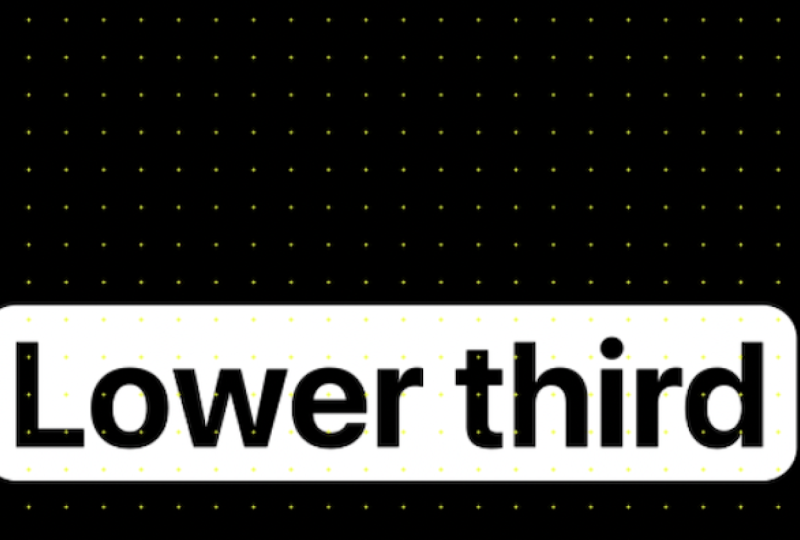
12. Terços inferiores: crie um terço inferior profissional do zero: Neste vídeo, vamos
criar terços inferiores. Os terços inferiores são a sobreposição de
texto
no canto inferior
da tela que identifica
algo Você vê isso constantemente em
notícias, vídeos do YouTube. É onde um título
desliza pela lateral. Então, vamos criar
um do zero. Agora, direi que existem vários modelos em sites como Infatu
elements, motion array,
art list, em que esses terços
inferiores já estão pré-fabricados e você não
precisa criá-los do zero Na verdade, isso
é muito fácil de fazer. Portanto, se você não quiser
pagar por esses sites, basta criá-los do zero. Fazer isso é mais uma vez
criar algum tipo de texto. Vamos chamá-lo de terço inferior. Você não pode vê-lo
porque é preto, então basta selecionar todo o texto
pressionando o Comando A, clicar no filme
e torná-lo branco. Então, vou
selecionar o texto e torná-lo um pouco
menor na tela. Não importa como você o
torna menor ou maior. Você pode aumentar o tamanho da fonte. Você pode pressionar S para
torná-lo maior ou menor, ou pode simplesmente
diminuí-lo na tela,
assim, qualquer opção que
funcione melhor para Faça algo um
pouco criativo. Nós vamos ter um
esboço para o texto. Então, vou selecionar
o retângulo roteado e
desmarcar o texto,
sair do Comando A e
desenhar um retângulo e depois colocá-lo abaixo do texto.
Na verdade, precisamos tornar
o texto preto Vamos selecionar a forma
e o terço inferior e colocá-los bem
no meio para que
fiquem centralizados Isso foi antes
e isso é depois. Vou colocar o
texto na camada
da forma para que ambos
funcionem juntos.
Comando Y, adicione
um fundo cinza para que possamos ver facilmente o que está acontecendo, separar a camada da forma,
movê-la um
pouco para baixo e um
pouco para o lado Mais uma vez, assim como um logotipo, há várias
maneiras de fazer a revelação, mas uma das
coisas mais interessantes que acho que podemos fazer aqui é pressionar
P, pressionar na posição. Essa será
a posição final. Vamos começar e diminuí-lo
logo no começo. Então, os quadros-chave
pressionam F N F nove. Mas agora, vou mover
esse quadro-chave para 1 segundo. Selecione o
editor gráfico e, na verdade, em vez desse momento, vamos fazer
algo diferente aqui. Vamos mover essa alça para a esquerda até a máxima, e esta, então o momento
será um pouco diferente Vai começar
muito rápido e depois terminar muito devagar.
Então, vamos jogar. É um momento
diferente, por exemplo, porque não o vemos
em grande parte,
mas, nesse caso, o vemos aparecendo
quase instantaneamente na tela. Então, isso só nos permite
ter um pouco mais de controle. Então, ele aparece na tela. Lembre-se de adicionar o desfoque de movimento para torná-lo um
pouco mais caro, e então podemos brincar
com uma fonte com cores, e será
tão fácil quanto
você poderá dar uma olhada na
matriz de movimentos e nos elementos Vato Dê uma olhada nos
modelos que esses sites têm e
inspire-se nos modelos
e, em seguida, combine
vários modelos com as habilidades
que você aprenderá nos quadrados e o que você
já aprendeu e
use-os para si mesmo E então você pode
salvá-lo como um modelo. E eu gostaria de mostrar como
salvar modelos,
que, a propósito, você também pode usar no Premiere Pro no próximo vídeo.
Então, vamos direto ao assunto.
13. Modelos de motion graphics: criar e exportar MOGRTs para o Premiere Pro: Neste vídeo,
falaremos sobre mogart e Mogart é um modelo
gráfico em movimento. E o
interessante sobre Mogart é que você pode
salvá-lo em efeitos posteriores e
usá-lo no No entanto, isso não
funciona vice-versa. Você não pode salvá-lo no Premiere e usá-lo no After Effects E também aquele que você
salva no After Effects, não
pode ser usado no After Effects. Portanto, você só pode usar o
Mgartz no Premiere Pro. No entanto, você pode
salvá-lo nos dois softwares. Se fôssemos usar o After Effects, precisaríamos criar um modelo. É muito, muito simples. Tudo o que você precisa
fazer é salvar seu projeto. Então, vou
comandar pessoalmente como salvar um projeto, salvá-lo em qualquer local e vamos chamá-lo de terceira animação
inferior. Pessoa salva. Na verdade
, vou encerrar este projeto analisando o comando S da
opção de controle de mudança e agora vou
criar uma nova composição, 1920 por 1080, e
digamos que temos uma pessoa
na tela Vou apenas desenhar uma desagradável ou talvez agradável para alguém
na tela. De qualquer forma, digamos que
queremos apresentar essa pessoa. Então, iremos para o local
onde salvamos nosso projeto, depois entraremos no painel
do projeto e precisaremos importar esse
projeto para o nosso painel. E assim terá
a composição. O que podemos fazer é
colocar a composição aqui, e ela vai
apresentá-la exatamente da mesma maneira. E se quisermos personalizá-lo, podemos vir aqui e copiar coisas
daqui para que possamos copiar o terço inferior e camada
da forma para que
não usemos o sólido cinza, ou podemos simplesmente excluir o sólido
cinza, não
importa em absoluto. Então, podemos usá-lo nos
dois sentidos, certo? Ou podemos vir aqui,
selecionar os dois comandos X
presentes para
recortar e depois colá-los aqui, e eles aparecerão
na tela exatamente assim. Agora, o melhor
é que isso não influencia
realmente
o projeto original. Então, se eu fechar esse
projeto, vamos salvá-lo. Isso vai ser uma pessoa. Eu volto para a terceira animação
inferior. Esse arquivo não foi alterado de forma alguma, apesar de termos feito algumas
alterações no arquivo pessoal. Agora, como você usa
isso no Premiere Pro? Precisamos entrar no topo
da Recorna e clicar em Gráficos essenciais E, basicamente, a forma como funciona é que, seja qual for a composição que temos, ela exportará
essa composição. Então, precisamos selecionar
a composição. Vai ser essa
competição número um. Podemos chamá-lo de terço inferior. Podemos excluir o plano de fundo para que ele não fique visível,
e ele exportará a camada de
forma e atrasará a terceira. Coisas que podemos selecionar quais propriedades queremos
alterar no Premiere Prop Então, vamos fechar e abrir o
texto e o texto fonte. Então, se eu colocar o texto
fonte aqui, poderemos personalizar o texto em si um
pouco mais tarde. Então, vamos ver isso aqui. Se eu digitar algo extra, ele vai
digitar aqui também. Mas o que sobrou é
apenas uma espécie de título. Então, podemos chamá-lo de título
ou podemos dar um nome a ele. É basicamente o nome
da propriedade que você
poderá personalizar aqui. É apenas para sua referência, esta à esquerda e a outra à direita você
poderá personalizar. Abandone coisas como
escala, por exemplo, e poderemos aumentar
e diminuir a escala. Ou, por exemplo,
para o shapelyer, se abrirmos o
conteúdo, o retângulo,
por exemplo, o preenchimento,
podemos soltar o preenchimento e depois alterar a
cor do E para não exportar,
basta clicar em Exportar, modelo
gráfico em movimento. Ele precisa salvar o projeto. Sim. Em seguida, basta selecionar a pasta em que
deseja salvá-la. A
pasta de modelos local funciona por padrão, então você sempre a terá
no premier pro. Então, eu
evitaria que tudo funcionasse bem. Depois de terminar, precisamos
acessar o Premiere Pro. Deixe-me criar como uma sequência
básica. Terço inferior. Esta é a animação
que temos e, na verdade, também tem uma
prévia. Então, você pode ver que se
formos da esquerda para a direita, tudo funcionará
exatamente da mesma maneira. E então basta
arrastar e soltar, manter as configurações existentes. E vamos ampliar, deixar tocar
e aparecer. E se
entrarmos nas propriedades, poderemos personalizar. Lembre-se, terços inferiores são exatamente o que tínhamos. Então, tivemos os terços inferiores, a escala, o
preenchimento e o nome Então, temos o nome,
a escala e o preenchimento. Então é assim que você faz.
Se você tiver alguma dúvida, me
avise, vamos
para o próximo vídeo.
14. Tutorial de máscaras no After Effects: mascarar filmagens reais como um profissional: Neste vídeo,
falaremos
sobre os conceitos básicos do mascaramento Vá e arraste uma filmagem minha
para o painel do projeto. Então é assim que
vamos inserir o arquivo. Em seguida, vou arrastar o arquivo até o final da nossa linha do tempo
e ele vai
criar uma composição, do tamanho da imagem Então, se você clicar no Comando
K, ele abrirá
as configurações
da composição e a largura 6.000 por altura, 3.030 Isso porque essa é a
resolução da imagem. Porém, se você não
gostar, podemos colocar algo como 1920 por 1080 ser apenas um vídeo horizontal, podemos selecionar
nossa filmagem e pressionar Shift Option Command G ou So G significa que ele caberá no vídeo na parte
superior e inferior O comando Shift Option H
vai ajustá-lo horizontalmente. Então, nós o ajustamos
vertical ou horizontalmente. Um exemplo melhor
seria
mostrá-lo com a ferramenta retangular Então, vamos desenhar um retângulo, sem traçado, um preenchimento comando Shift Option G vai encaixá-lo
na parte superior e inferior. comando
Shift Option vai
ajustá-lo horizontalmente para o
lado direito e esquerdo Agora, mascarar no After
Effects é muito útil. Nesse caso, estamos usando
um vídeo de índice de imagem, vamos usar em um
vídeo para rastrear a máscara. Então, a maneira como você pode
desenhar a máscara é de duas maneiras. Use uma ferramenta de modelagem, que
sabemos como usar. Temos um atalho e
podemos selecionar qualquer forma e
qualquer forma que selecionarmos Então, vamos começar com
a ferramenta inicial. Se eu selecionar nossa imagem
e começar a desenhar, ela criará uma máscara. Agora, como criamos a forma? Bem, se uma pessoa comandar
isso e desselecionar nosso vídeo, criaremos uma forma Mas ao selecionar
nosso vídeo ou imagem, começar a desenhar,
vamos criar uma máscara. Polígono, retângulo, ele
vai criar uma máscara. Esse é o básico. O mais
importante aqui é que, se selecionarmos um retângulo com cantos arredondados e começarmos a desenhar a máscara, ela realmente terá cantos arredondados É apenas arredondado, muito pequeno,
então você pode realmente vê-lo. Mas podemos controlar
o arredondamento das bordas usando
a roda de rolagem Então, se eu rolar, como você
pode ver na tela, fica cada vez mais
redondo. Agora, em termos de,
digamos que fechamos nossa camada, como abrimos a máscara? O que fazemos com
isso? Para o outono do Spurs, podemos abrir a camada e
teremos as máscaras dessa forma Mas o que eu prefiro fazer é clicar na
camada e pressionar M, e ela abrirá a máscara. Se eu pressionar e selecionar
a ferramenta de seleção, podemos personalizar a máscara. Portanto, se a selecionarmos e selecionarmos
todos os pontos da máscara, poderemos mover a máscara. Se eu selecionar apenas, por exemplo ,
dois dos pontos,
poderemos mover apenas
dois dos pontos. Agora, se você não
conseguir selecioná-la, certifique-se de
selecionar a máscara no clipe e você
poderá fazer isso. Você também verá que
temos essas alças. Com essas alças, podemos personalizar o arredondamento. E isso é, na verdade,
algo que vem
da próxima maneira de criar uma máscara, que é uma ferramenta de caneta. Eu excluo a máscara clicando em excluir e
seleciono a ferramenta caneta. Vamos criar
algo com uma caneta. Portanto, a forma como a ferramenta caneta funciona
é que precisamos colocar um ponto e outro ponto em outro
lugar e garantir
que, para o traçado, habilitemos porque não
há preenchimento, para que possamos desativar o preenchimento e habilitar o traçado, e
aí temos uma linha. Portanto, é muito semelhante
à ferramenta de forma,
pois
podemos selecionar o traçado e
o preenchimento com propriedades semelhantes. Vamos deletar essa e desenhar uma forma que
será concluída. Assim, podemos desenhar, por exemplo,
algo parecido com essa forma. Temos nossa
cor do traço. Nós podemos habilitá-lo. E então, para essa forma, fechamos o loop, como
fechamos o loop, também podemos incluir
uma cor sólida e desativar o traçado, por exemplo, e
será a forma. Como você pode ver,
podemos criar uma forma muito semelhante à
ferramenta de formas, mas personalizada. Outra observação do quadro
sobre o Pentool é que podemos clicar e
começar a nos mover para a direita ou para a esquerda em p
pressionando a tecla shift e deixando-a reta
ou em 45 graus Podemos adicionar
essas alças, e essas alças nos
permitem criar uma muito suave. Se quisermos
moldar algo como, vamos moldar algo
na tela, digamos, olha, podemos criar facilmente
um modele aqui o mac book arrastando
algumas das alças Então, é claro, você sabe,
para torná-lo perfeito, temos que gastar um pouco
mais de tempo fazendo isso, mas isso vai
ser muito bom. Então aí está. Tipo, uma forma muito
rápida, a
forma do Macbook Agora lembre-se, se você
quiser ajustar a tela, pressione Shift e este botão, a tela para ajustá-la. E criar uma máscara com a ferramenta
aberta é muito semelhante à criação de uma máscara com uma ferramenta de forma. Vamos
criar uma máscara. Vamos selecionar sua camada.
Clique na ferramenta Caneta, a
propósito, você pode
pressionar G para selecioná-la, e vamos desenhar uma máscara
selecionando nossa camada
primeiro. E aí está. Nós temos uma máscara. Eu
escolhi como máscara e, claro, podemos
excluí-la se quisermos. Agora, vamos corrigir
um pouco e fazer algo
muito parecido com o que fizemos antes Selecione sua imagem e
vamos desenhar uma máscara. Aqui. Então, para
torná-lo mais suave, lembre-se de clicar e arrastar o mouse
para torná-lo um pouco mais suave Não precisa ser
superpreciso ou perfeito, pois
podemos selecionar a máscara
e, pressionando Vt, podemos personalizar a
máscara ao nosso gosto Então, se
selecionarmos certos pontos, poderemos movê-los de
um jeito muito útil. Outro aspecto importante
da máscara é que
podemos invertê-la. Então, se eu clicar nesse
botão na máscara, clicar nela,
a máscara será invertida Basicamente, ele seleciona
tudo
o que tínhamos antes de
fazer o oposto E se eu clicar na máscara
e abrir as propriedades, há algumas
coisas que podemos fazer aqui. Portanto, temos
vários modos que
podemos selecionar clicando
neste botão. Então, se eu clicar em desativar
o invertido, podemos clicar em
subtrair e ele será subtraído da máscara,
basicamente a mesma coisa que o
invertido, ou podemos fazer
algo como cruzar,
clarear, escurecer ou selecionar
o com base no
trabalho que você faz. Às vezes, essas podemos clicar em
subtrair e ele será subtraído da máscara,
basicamente a mesma coisa que o
invertido, ou podemos fazer
algo como cruzar,
clarear, escurecer ou selecionar
o com base no
trabalho que você faz. Às vezes, essas coisas podem ser úteis. Portanto, não vou
passar por todos eles agora,
mas lembre-se de que
você pode brincar, experimentar um pouco e encontrar o que precisa. Em termos de pena, isso
nos permitirá não ter bordas
superprecisas,
porque agora é
como se pudéssemos ver cada pixel
individual aqui Mas se aumentarmos a
pena, ela ficará um pouco mais lisa Então, temos quase
como um gradiente. Obviamente, também podemos controlar a opacidade da máscara, o que é
ótimo Se aumentarmos um pouco o zoom, podemos fazer a expansão da máscara. Então, se começarmos
a expandir a máscara para que
não vejamos o computador, nesse caso, vamos
expandi-la um pouco mais. Não vemos o
computador, a máscara ficou um pouco maior. É muito suave e, sim,
é muito bom. Agora podemos colocar o que
quisermos lá. Agora, se eu excluir a imagem
e quiser desenhar uma forma, por exemplo, vamos desenhar
um círculo na tela colocá-lo bem no meio. Digamos, eu quero mascarar a
camada de forma. Como fazemos isso? Bem, se eu começar a
desenhar a máscara, ela só vai desenhar
outras camadas de forma aqui. Então, algo que fizemos antes
com você foi precompor. Vamos selecionar nossa camada, a
pessoa Shift Command C, e ela vai pré-compô-la E uma vez que essa camada
é pré-composta, podemos
mascará-la, assim mesmo Então, esses são os
princípios básicos do mascaramento. Se você tiver alguma
dúvida, me avise. Depois disso, vamos
para o próximo vídeo.
15. Rastreamento de máscara: rastreie máscaras em objetos em movimento: Neste vídeo,
vamos rastrear uma máscara. Vamos ao After Effects
e, nesse caso, arrastarei um
vídeo meu e clicarei duas vezes
no vídeo. Algumas
maneiras de fazer isso. Podemos colocar o vídeo inteiro aqui e ele reproduzirá
o vídeo inteiro, mas o vídeo inteiro
é muito longo. Nós realmente não precisamos
do vídeo inteiro, eu vou chamar o
Command para fazer. E aqui, podemos selecionar apenas uma
parte do vídeo. Vamos, por exemplo, selecioná-lo aqui e eu vou
usar o ponto de entrada, e vamos um pouco para
a frente até eu
passar pela câmera. E agora fizemos essa seleção, e se eu arrastar esse
clipe até aqui, ele mostrará
apenas essa parte do ponto de entrada e saída E clicamos nessa janela e pressionamos o Comando W para
fechar essa janela. E podemos pressionar o Comando Y para
fechar essa janela também, ou simplesmente clicar em um botão fechado no canto superior
esquerdo de qualquer janela. Então, para rastrear, vamos selecionar nossa filmagem e
selecionar a ferramenta Caneta Obviamente, também podemos fazer isso com
a ferramenta Shape, mas com o Pentl poderemos fazer uma seleção melhor Vamos ampliar um pouco
com a roda de rolagem e eu gostaria de mascarar, por exemplo, o navio aqui. E deixe-me fazer
uma seleção rápida. Ele vai selecionar a nave. Para o modo, na verdade,
vou configurá-lo como nenhum para que
possamos ver como
as coisas estão indo aqui. E para a cor da máscara, podemos torná-la um
pouco mais visível.
Vamos fazer com que seja azul. Para rastrear a
máscara, precisamos clicar com o
botão direito do mouse na máscara e
clicar na máscara de rastreamento. E o pop-up à direita aparecerá em outra janela, e aqui temos um rastreador Temos alguns métodos
que queremos rastrear. Podemos rastrear o
rosto na parte inferior. Podemos rastrear a perspectiva ou outros aspectos,
como posição, rotação da posição, rotação da escala de
posição, rotação da escala posição
SQUEPerspective Nesse caso, como estamos rastreando apenas algo
em segundo plano, podemos realmente
escolher a posição. E para começar a
analisar e apenas rastreá-la, podemos fazer
isso quadro a quadro, mas também podemos clicar no
indicador reprodução e
começar a analisar, ela rastreará a máscara
selecionada para frente Então, vamos clicar
nele. É ótimo fazer isso em tempo real. Não
corte nada aqui. Então, vamos ver o que ele faz
quando estou no quadro. Então, quando fica um
pouco estranho, podemos
realmente ajudar um pouco Então, pressionando o comando
e a ponta da seta, vou me mover para a
direita e para a esquerda. Ok, então começa um pouco
aqui. Podemos pressionar V para
selecionar a ferramenta de seleção, selecionar a máscara e, em seguida movê-la
para o local onde deveria estar. Então, vamos pressionar o comando à esquerda e depois à direita,
comando à esquerda, à direita. Na verdade, talvez seja um
pouco demais. Vamos tentar analisar
agora o quadro a seguir. Ok, então precisamos selecioná-lo novamente e movê-lo um pouco. Mas talvez uma solução melhor para isso seja
ir direto ao ponto. Então, vamos ver. Essa é essa nave. Onde vemos o
navio cheio novamente? Então comece a partir daqui. Vamos selecionar a máscara
e selecioná-la aqui
e, em seguida, analisar
um quadro à frente. Outro. Sim, isso é bom. Vamos clicar e jogar. E vou continuar
analisando a máscara. Para o próximo quadro,
precisamos movê-lo um
pouco para a direita, e o último quadro simplesmente sairá completamente
do quadro. Ótimo. Agora temos a
seleção da máscara, e só precisamos chegar a esse ponto e
rastreá-la de trás para frente Vamos ver se faz um bom trabalho. Ok, então aqui está
um pouco errado. Vamos mover um pouco a
máscara, outra moldura, e sabemos
que ela deveria estar lá. Outra moldura deve estar
em algum lugar aqui. Neste ponto, podemos
simplesmente movê-lo, aproximadamente, para ter
a seleção lá. Então, temos a nave um pouco
visível aqui, então podemos começar a
colocá-la assim. E vamos ver se ele
vai analisar as coisas. Na verdade, não. Ainda temos
que movê-lo manualmente. Portanto,
às vezes há um pouco de trabalho manual que é inevitável
porque, obviamente, Aftereffx ainda não é uma máquina de IA super inteligente
no momento, embora
definitivamente seja no futuro,
mas, neste caso,
é assim que devemos fazer Ok, e neste momento,
ele faz uma boa seleção. Então, vamos começar e ver como
ficou nossa máscara. Muito bom. Obviamente, se abrirmos a máscara, estamos mudando o caminho da máscara. E quando chegamos, por exemplo, a esse ponto em que
temos o braço, podemos selecionar a ponta da máscara e
movê-la um pouco, depois pressionar a seta de comando para a direita e movê-la
um pouco também. Tipo, então e seta para a
direita, mova-o para Excel. E então podemos brincar
com cada quadro, o que vai levar um
bom tempo. Então, por uma questão de tempo, só não
desperdiçá-lo para você, não
vou fazer isso cada quadro,
mas você entendeu. Então, se eu selecionar a máscara e
movê-la um pouco, você verá que a máscara meio segue minha mão aqui. E se selecionarmos a subtração,
ela subtrairá a possibilidade de aplicar um certo efeito se
considerarmos os efeitos
e a faixa de preço de
algum desfoque gaussiano ou gaussiano As pessoas pronunciam
isso de forma diferente. E se eu pressionar E, isso
revelará os efeitos. E se eu abrir o desfoque
gaussiano e clicar nas opções de composição,
clicar em mais, precisamos selecionar a máscara e
depois pressionar M e clicar em invertido,
por exemplo, e isso vai
desfocar a forma ali, desfocar Então, estamos basicamente aplicando o efeito especificamente
à máscara. Tipo, essa é a
razão pela qual você o usaria. Assim, você pode desfocar o rosto de
alguém
dessa forma ou desfocar o
crachá do Se houver algo para desfocar, essa é a maneira mais fácil de fazer isso E então, algo
que também faremos no futuro é apagar completamente
algo da tela Então, isso também vai ser
muito, muito útil. Se você tiver alguma
dúvida, me avise. Fora isso, vamos
passar para a próxima.
16. Parabéns! : Parabéns. Se
você está assistindo isso, significa que você chegou na metade do conteúdo
do curso Eu sei que você cobriu muita coisa, então parabéns
por enfatizar esse ponto. Haverá muito mais
conteúdo valioso em breve, mas antes de chegarmos
ao próximo vídeo, quero simplesmente perguntar se este curso
lhe deu valores até agora Será que demoraria 60 segundos
para deixar uma avaliação rápida? Seu feedback ajuda
a próxima pessoa decidir se esse curso também a
ajudará, e isso me ajuda a continuar
criando aulas melhores para você. Então, deixe seu feedback agora. E, claro, se houver
alguma coisa em que eu possa ajudá-lo,
por favor, me avise no
Que na seção abaixo. Você está indo muito bem.
Continue com isso dito. Vamos para o próximo vídeo.
17. Track Mattes explicados: Alpha Matte vs. Luma Matte é ligeiramente diferente.: Neste vídeo,
falaremos sobre um
tópico realmente interessante chamado Track Matt, lembre-se de
pressionar o comando para criar uma nova
composição e pressionar. Agora vou rastrear uma
foto minha aqui, mais uma vez, o comando de ação
Shift G. Track MT é basicamente outra
forma de máscara. E a forma como fazemos isso é selecionar, por exemplo, uma camada de forma e depois desenhar algo na tela.
Vamos fazer assim. Se você não tiver a
opção de clicar em Alternar botões e
modos na parte inferior, precisará rastrear
sua imagem para outra coisa Então, se rastrearmos a imagem até a camada de forma, isso é
o que teremos. Se você selecionar a camada da
forma e eu pressionar a
ferramenta de seleção selecionada e eu mover a camada da forma, ela a moverá. Então, é uma
coisa muito parecida com a máscara. Mas há algumas coisas
interessantes que
podemos fazer sobre isso. Em primeiro lugar, podemos rastrear
loucos literalmente qualquer coisa. Assim, podemos rastrear a
ferramenta MD star, exatamente da mesma maneira. Então, deixe-me colocá-lo no meu rosto,
desse jeito, e depois rastrear
a imagem até a forma. E funciona, aliás, tanto para vídeo quanto para fotos. E uma coisa também
é que a camada de forma se
torna invisível, mas podemos realmente
torná-la visível. Então, teremos a
trilha da imagem emaranhada com ela, mas esta, mas se
clicarmos no ícone, ela ficará oculta, mas a imagem será
rastreada até a camada da Então, vamos excluí-lo
e voltar para
a ferramenta retângulo e rastrear nossa imagem até a camada da forma Agora, essas são as
configurações da pista Mat. O que podemos fazer é clicar em inverter
o MD e fazer
basicamente a inversão da máscara,
quase exatamente a mesma
coisa, ou podemos clicar
novamente em Inverter para
fazer a seleção E algo que
podemos fazer aqui também é clicar em Alpha. Isso nos
permite usar partes brilhantes
da esteira
da camada de forma, por exemplo, para que coisas fiquem visíveis e partes
escuras não sejam visíveis Pode ser um pouco confuso, então deixe-me excluir
a camada de forma e vamos desenhá-la novamente. E vamos às propriedades da nossa camada
de forma. E aqui podemos fazer
um gradiente linear. Agora, vou abrir a
configuração e, para esta, vou colocar preto
só para facilitar,
e vou arrastá-la um
pouco para a direita
e um pouco para a esquerda, deslocamento por pessoa
B, vou
deixá-la super
reta e perfeita. Então você verá que, à
direita, temos um gradiente escuro. À esquerda, temos
um gradiente brilhante. E se rastrearmos nossa
imagem até o Shapler, as áreas escuras não
serão visíveis e as áreas claras
ficarão Então, se eu colocar algo
como um comando amplo e colocarmos um fundo vermelho, arrastando-o
para o fundo, você verá que não está
apenas ficando preto, está se tornando trans, então as partes brancas não
ficam transparentes e as partes pretas ficam
supertransparentes. E isso é chamado de tapete Luma. Mas se voltarmos
ao tapete alfa, você só vai fazer isso
com base na forma, sem que ela seja mais clara ou mais escura, não
importa em Então é assim que
fazemos o tapete de corrida. Se houver alguma
dúvida específica, por favor me avise. Mas, além disso, nos
vemos na próxima.
18. Tutorial de tela verde: Keylight for Clean Chroma Key: Neste vídeo, vamos falar
sobre as telas verdes. Tela verde é quando você tem uma tela verde em
segundo plano. Normalmente, é usado para se livrar
completamente do plano
de fundo, isolar, isolar o assunto
do fundo, o objeto
do fundo E há algumas
maneiras de fazer isso After Effects. A maneira antiga de fazer isso
é chamada de chave colorida. É apenas um efeito
que você aplica
e, em seguida,
elimina completamente a cor verde. Mas há uma versão melhor
que foi adicionada em 2019. Se você pesquisar por chave,
ela se chama colcha. Então, selecionamos nossa filmagem e clicamos duas vezes
no efeito e ele
aplicará o efeito E na
cor da tela, precisamos
selecionar a palheta e depois
escolher a cor verde, e ela
se livrará da cor. Você tem certeza que é assim que você faz. Se eu pressionar, por exemplo, comando Y e adicionar um
plano de fundo a ele, basta adicionar um plano de fundo. E se voltarmos
aos controles de efeitos
e selecionarmos nossa imagem, há várias
configurações que
podemos personalizar se
abrirmos tudo. E, obviamente,
depende da filmagem porque às vezes você
tem um verde um pouco mais escuro Você tem apenas, você
sabe, o
fundo verde ou, neste caso, você tem uma camisa verde, então você tem que
brincar com as configurações. Não há uma configuração
que funcione para
cada um, então você
precisa vir aqui e
brincar um pouco. Então, brinque com o preto
e você verá que, se colocarmos
o clipe em preto como mangum, teremos muitos pixels Então isso não funciona aqui. Então, nesse caso,
talvez precisemos fazer um pouco de branco e
depois substituir a cor. Ele está substituindo o verde cinza ou podemos
configurá-lo
para algo como vermelho, por exemplo, e ele
ficará vermelho, e podemos ver claramente
algo como no topo aqui. Então, vai do cinza ao verde. Use isso necessariamente todos os dias a menos que você trabalhe
com telas verdes. Então, a maioria das pessoas
não vai usá-lo, mas se você é uma das
pessoas que vai usá-lo, eu só recomendo vir aqui e se
familiarizar com ele. Quanto mais tempo você passa com ele, mais experiência
você ganha com ele.
Literalmente, passe 10
minutos brincando. E confie em mim, você
será melhor do que 99% das pessoas
no planeta porque
entenderá como isso funciona. E, claro, se em algum
momento você tiver alguma dúvida, coloque-a na seção de
perguntas e respostas abaixo Fora isso,
nos vemos em seguida.
19. Rotoscopia com IA: ferramenta pincel Roto passo a passo: Neste vídeo, vamos
aprender rotoscopia. É uma forma avançada de isolar o assunto do fundo, basicamente para mascará-lo E aqui podemos fazer uma seleção muito, muito precisa e
interessante. Então, temos esse vídeo muito
desafiador porque temos
muito movimento
e, nesse caso, vamos me isolar completamente
do fundo Estou correndo, estou me movendo. Eu tenho cabelo, o fundo, há o primeiro plano, e então eu desapareço em algum
momento da É tipo, como nos isolamos
do fundo?
É mesmo possível? Sim, é. Então, isso é feito com
uma ferramenta chamada roto brush, e nós temos essa ferramenta aqui E outra dica que
vou dar antes entrarmos nisso é
que, no After Effects, há muitos atalhos realmente
úteis,
mas não me importo de ter um
atalho para o pincel roto Eu criei um atalho personalizado e mostrarei
rapidamente como fazer isso Portanto, se você pressionar Option
Command e a vírgula maiúscula, ele abrirá os atalhos do
teclado, ou você poderá pesquisar atalhos de
teclado
acessando Editar e atalhos de teclado. Há um
atalho Então clique nele. E aqui
você pode pesquisar, por exemplo, a ferramenta Roto Brush Tenho certeza de que não é
por padrão, este. Então eu coloquei a opção W
para poder acessá-la muito rapidamente. Então, basta clicar aqui para
adicionar um atalho e excluir se você tiver
um anterior ou apenas manter o
que você tem E clique em OK. E sempre que você pressionar a Opção W, você
poderá tê-la. E essa dica também
economizará muito
tempo no futuro,
porque você pode criar um curta-metragem personalizado para usá-lo Precisamos
clicar duas vezes na filmagem,
literalmente, clicar duas vezes na tela E temos esse
seletor pop-up verde com o qual precisamos
selecionar a filmagem Vou ampliar com a roda de rolagem e,
pressionando espaço, poderei me mover.
Veja como controlá-lo. Portanto, se uma pessoa
comandar ou controlar, clique com o
mouse e, literalmente arraste o mouse para cima e para baixo. Isso vai torná-lo
maior ou menor. Você deseja adicionar a seleção, basta clicar em AD e ele
começará a selecionar. Vai fazer isso
com um contorno roxo. Se você quiser se livrar
de uma determinada peça, você precisa, por exemplo.
Vamos clicar aqui. Ele vai selecioná-lo,
mas eu não o quero. Preciso pressionar Option
ou Alt no Windows e excluir essa parte para garantir que ela não a selecione
e essa parte também. Achei que funciona melhor.
Se você selecionou algo extra, nesse caso, é melhor pressionar Comando Z até nos
livrarmos disso, porque temos um pouco de história
na estrada de Bartl para a qual
podemos voltar. Então, vamos torná-lo um
pouco menor, comandar e, com o mouse fazer uma pequena
seleção na minha cabeça. Seleção aqui, aqui,
livre-se das pedras. ainda mais o zoom, selecione os sapatos, ótimo aqui,
e livre-se dessa parte. Ok. Então, vamos ver se está tudo bem?
Sim, tudo está. Shift, e com esse botão, voltamos para a tela cheia. E agora, para
analisá-lo para frente, basta pressionar o espaço. E vai começar a reproduzir e analisar
cada quadro. Pode levar um
pouco de tempo e será
feito automaticamente. Agora, em algum momento,
você verá que a seleção realmente
fica um pouco estranha Então, por exemplo, essa garrafa
não está selecionada. Nós escrevemos isso. Nós simplesmente voltamos para o lugar
onde tudo começa a dar errado. Então, temos que pesquisar isso
literalmente desse jeito. Vamos ver. Usando o comando e as teclas de seta, posso simplesmente
ir e voltar Então, dá errado aqui.
Essa é a primeira vez. Então, um Zoom in literalmente apenas
seleciona esses dois lugares. Ele vai fazer a
seleção novamente, se
livrar dessa
parte e dessa parte. E apenas apresente o espaço. Na verdade, precisamos
selecionar aqui também. E eu apresento o espaço,
ele vai
começar a jogar e
continuar analisando. Ok, então vamos verificar se
a seleção é boa. Tudo deveria estar bem aqui? Ok. Oito. O
que devo dizer é que, quando
ampliamos o cabelo, por exemplo, veremos que a seleção de cabelos
não é muito precisa. Por exemplo, neste
momento, vai parecer estranho Na verdade, se
voltarmos
à composição, veremos que temos
muitas dessas coisas brancas, e algo que podemos
fazer para evitar isso é
voltar à camada e selecionar
a ferramenta de refinar borda E vamos encontrar o ponto em que começa a
ficar, por exemplo, errado aqui, e precisamos apenas
selecionar o ponto em que
precisamos refinar a aresta Podemos fazer isso assim e ele
fará uma seleção muito, muito melhor
desse lugar. Vai levar mais tempo
e mais energia para o
seu computador. Então, neste momento,
vamos deixá-lo jogar. E, como você pode
ver, a seleção ficou um pouco mais lenta, mas faz uma
seleção e um isolamento muito melhores Ótimo. Então, vamos chegar a esse ponto e
verificar se está tudo bem. Então, se voltarmos
às composições, você verá que
a seleção aqui agora é muito melhor Tipo, ele seleciona o
cabelo 100% melhor. Então, na verdade, também podemos
fazer algo semelhante com os óculos. Então, vamos voltar
ao zoom da composição. E sim, parece um
pouco estranho aqui. Então, vamos voltar e encontrar
o lugar onde tudo começa. Começa mais ou menos aqui. Então, precisamos selecionar esse ponto. Na verdade, vamos
selecionar os óculos, assim, e deixá-los tocar. E então, quando fica
um pouco estranho, só
precisamos selecioná-la novamente e cortar essa parte porque
realmente não precisamos dela Então, neste momento,
digamos que estamos satisfeitos. Obviamente, para esta foto, mas
precisamos personalizar
um pouco mais, mas digamos que estamos prontos. No final, tudo o que precisamos
fazer é clicar em congelar. Ao clicar em congelar, ele simplesmente
congelará tudo, então não será
renderizado em tempo real. Isso economizará energia do seu computador e
muitos nervos. Avance e clique em congelar. Você não precisa
clicar em congelar, mas isso tornará
sua vida muito mais fácil. Você tem que esperar um
pouco até que ele faça o corte e depois
voltaremos às composições A propósito, se você
quiser descongelar, basta
clicar nesse botão
porque, no momento, você
não pode personalizar Mas se você quiser personalizar, basta
clicar em congelar. Ele vai
descongelá-lo e, em seguida você poderá
personalizá-lo novamente. Então, vamos voltar
à composição, ajustar a tela e ver que tipo de
seleção ela fez. Você pode ver claramente
que, neste momento, não
temos a ferramenta de borda
refinada no cabelo, mas neste momento, temos a ferramenta de borda
refinada
e, obviamente, você pode
simplesmente voltar a personalizar, mas leva
um pouco mais de tempo para fazer isso. Se você quiser recuperar
o plano de
fundo , você pode fazer isso facilmente. Então, neste caso, vou
duplicar a filmagem e
a que está na parte inferior, vou pressionar E para
selecionar os efeitos, e eu só tenho que excluí-la O interessante que podemos fazer aqui é adicionar algo entre
mim e o plano de fundo, para que possamos adicionar algo como adicionar uma ferramenta
de forma e colocá-la atrás de mim e
atrás do plano de fundo. E vai
ficar lá atrás de mim e
atrás do fundo. Se você tiver alguma
dúvida, me
avise que vamos
passar para a próxima.
20. Estabilizador de distorção: corrija imagens instáveis da maneira certa: Neste vídeo,
aprenderemos a estabilizar a filmagem Então, eu tenho esse
vídeo muito desafiador de mim correndo. Você pode ver que é difícil
assistir ao vídeo por causa
do quão desafiador ele é. Então, a questão é:
como nos estabilizamos? Bem, temos que ir
ao painel Efeitos e precessão e
procurar o estabilizador, especificamente o estabilizador de
deformação, e eu vou arrastá-lo e
soltá-lo em nossa filmagem Ele vai começar a
analisar todo o quadro. Então, ele faz a maior parte do
trabalho automaticamente, e só temos que
esperar até que você
possa ver que
faltam 10 segundos e ver a filmagem de cerca de
10 segundos de vídeo dessa coisa muito louca acontecendo E então vai começar
a se estabilizar. Pode estabilizar o vídeo, mas depois teremos
muita distorção E como temos
muita estabilização a fazer, vai parecer um pouco
estranho, porque se você der
uma olhada no fundo, todo o fundo está
tremendo, indo E o jeito que isso acontece é
realmente ampliar o vídeo. Portanto, ele tem muito
espaço para trabalhar
e, em seguida, apenas move a
câmera para estabilizar o vídeo Então, para controlar
a deformação no bagon, temos que entrar em avançado
e, em seguida, para cortar
mais e depois suavizar, eu realmente recomendaria que você não
a configurasse tanto Então, por exemplo,
escolha algo como dez em vez de 50 ou
algo como nove e depois deixe jogar. Então você ainda terá um
pouco de tempo, mas não será tão louco quanto era
no começo, e não teremos tanta distorção quanto tínhamos no começo Ainda o teremos,
mas não tanto. E então temos que encontrar esse
tipo de meio termo. Portanto, eu não recomendaria que você definisse a maior porcentagem de estabilização porque
você
cortará o vídeo completo. Portanto, se você tiver uma filmagem
muito instável, quase não
há
como salvá-la É como tentar fazer um bom som de
uma gravação ruim. Literalmente,
não há como fazer isso. Então, é como
uma ferramenta que permite que você faça a estabilização, mas não vai fazer com que
a filmagem pareça
muito, muito boa Então, se você tiver alguma dúvida, me
avise, além disso vamos para o próximo vídeo.
21. Rastreamento de movimento: fixe o texto em qualquer superfície em movimento: Bem-vindo. Neste vídeo,
aprenderemos como rastrear o movimento de forma automática
e manual. Então, temos dois clipes
aqui para praticar. Um dos clipes é só
eu andando em casa. Estou apenas caminhando, e aqui
vamos rastrear as paredes. E então, para este vídeo, rastreie algo no
chão e vamos começar. Precisamos entrar no cardinor
superior direito e entrar no rastreamento de movimento Isso vai mudar um pouco
o contorno e precisamos
clicar no vídeo E a primeira coisa que
gosto de fazer é clicar na câmera da trilha. Basicamente, ele rastreia a câmera, que podemos ver
no canto superior esquerdo, semelhante a uma espécie de
estabilização do vídeo, e nos fornece esses pontos em que podemos criar
certas coisas Então, se você vier aqui,
encontramos esse ponto, clicamos com o botão direito do mouse e criamos
sólido e câmera, por exemplo. E então, se reproduzirmos
esse vídeo, isso vai
ficar lá. Então, podemos realmente colocar um texto
lá ou qualquer coisa que você quiser, e ficará completamente e ficará completamente
assim. Uma
das coisas que eu gosto fazer quando estou criando um sólido é pré-compor o Então, mude o comando C para
pré-compor, vá em composições. Podemos excluir completamente o sólido e depois alterar a
resolução para qualquer um. Então, este é um
pouco pequeno demais. Vamos fazer 1080 por 1080, isso vai criar um quadrado Podemos colocar algum texto aqui, texto. Aqui, vamos selecionar o texto. Vá para o espaço horizontal
e, para o preenchimento, vamos definir uma cor branca e
depois colocá-la no meio. Então, se eu voltar às nossas composições, terei apenas
um texto, e o texto ficará flutuando na tela o tempo todo Então, essa é uma maneira de fazer isso. A outra maneira de fazer isso, se
excluirmos as três câmeras D, excluímos os efeitos, tudo é
entrar no rastreamento de movimento e clicar na faixa de movimento. E precisamos decidir o que
queremos rastrear: posição, rotação, escala ou todas as
duas ou três. Então, só precisamos fazer uma seleção do que
exatamente queremos rastrear. Nesse caso, rastrearemos e haverá esses
dois pop-ups quadrados. Então, com isso, precisamos selecionar certos pontos
que precisamos rastrear, e vamos apenas
rastrear esses dois pontos. É muito importante
porque se, por exemplo, você rastrear como uma lixeira e colocar
o texto à esquerda, ele não
funcionará Você acompanha essa
parte do vídeo. A parte esquerda do vídeo
é completamente diferente porque temos uma
lente, tem uma distorção, então o momento é muito diferente Então, nesse caso, se você quiser colocar um texto ou algo simples, é melhor rastrear o
local onde você deseja adicionar. Neste caso, vamos ampliar
um pouco e tentar. Vou clicar entre
os dois quadrados e
arrastá-lo para a esquerda até
chegarmos a esse ponto Então, vamos rastrear esse ponto. E vamos escolher outra coisa. Vamos colocar esse ponto aqui. Você quer selecionar
algo muito contrastante e super bom
em termos de foco Porque o
After Effects
, obviamente, precisa se conectar a alguma coisa. Se você apenas selecionar a árvore, ela não
funcionará muito bem. Confie em mim, você terá que
fazer isso manualmente. Mas se você selecionar
pontos muito contrastantes e isolados contrastantes e isolados, fará um bom trabalho Então eu vou
clicar em Analisar, e ele vai
fazer a análise. Embora você
veja que este realmente faz um movimento um pouco
estranho Então, não queremos que isso aconteça. Então, vou
pressionar o conjunto de comandos e podemos dizer
que não funciona. Potencialmente, uma coisa que
podemos fazer é aumentar o espaço para que ele tenha mais
espaço para trabalhar. Leva mais tempo
para pensar sobre isso, renderizar,
analisar tudo. Mas funciona em uma seleção muito
melhor. Então, vamos tentar.
Vamos clicar em Analisar, e ele ainda pula
e, quando eu entro no
quadro, realmente não funciona Então, vamos tentar encontrar
um lugar melhor, e vamos fazer com que esse grupo
seja muito contrastante. Então, vamos clicar em Analisar. Você pode ver que faz uma seleção muito
melhor aqui. A parte
mais interessante é que, quando entramos no quadro, ele move a seleção, mas na verdade podemos fazer
algo muito inteligente aqui. Temos que encontrar um ponto em que a seleção
comece a dar errado. Então é bom aqui, bom
aqui, aqui, aqui. E esse é o primeiro
quadro em que dá errado. Então, quando você volta
ao quadro anterior e pressiona Option ou Alt, temos que encontrar outro lugar
muito contrastante, e ele moverá a
seleção com base nesse ponto Você verá o exterior em um segundo. Então, vamos pressionar a opção e você pode ver que o cursor muda de preto para branco. E agora temos que
movê-lo para outro lugar. Então, vamos
movê-lo talvez um pouco para
a direita e
colocá-lo em outro contraste
para colocá-lo como ali. E você verá que
a seleção está aqui. Mas simplesmente movemos o ponto enca basicamente para outro lugar E vamos clicar em Analisar
um quadro para frente, para frente, para frente.
Faz um bom trabalho. Então, sabemos que funciona,
e vamos
deixá-lo tocar e continuar.
Lá também. Tipo, perdemos o rastreador
lá no topo. Então, temos que encontrar um
lugar onde o perdemos. Sim, este é o último
quadro em que é bom. Então clique na opção e
mova-a para outro lugar, e vamos pegar mais carne bovina, algo como aqui,
e analisar adiante. Sim, e então vamos jogar. Ótimo. Então você fez essa seleção
muito boa. Agora, o que faremos a seguir com isso? Bem, no After Effects, há
uma coisa chamada em null. Null é um objeto ao qual você pode
aplicar muitos efeitos. Você pode controlar
muitos efeitos com, você pode transferir coisas para eles. E criamos isso pressionando Shift Option Command Y
ou shift control Alt Y. Vou adicionar um nulo. E quando
fazemos esse movimento de rastreamento, precisamos editar o alvo. Então clique em Editar o alvo, e aqui ele já
seleciona o nulo, que é perfeito para
nós, e clique em OK E então temos que
clicar em Aplicar dimensões
X e Y e clicar em. Então, agora nosso nulo tem todo o
rastreamento que acabamos de fazer. E agora, se voltarmos
para outro espaço de trabalho e soltarmos como um texto
na tela Reproduza o texto, ele
simplesmente se move. Mas se selecionarmos o texto e , em seguida, associá-lo ao
nulo e deixá-lo ser reproduzido, o texto
permanecerá perfeitamente lá Ok, então algo deu
errado no final, o que eu não tenho certeza do
que exatamente aconteceu, mas podemos simplesmente
voltar, reanalisar, reaplicar tudo ou criar um novo nulo e
aplicá-lo a um novo Agora, neste caso,
fizemos a posição, a rotação e a escala. Para
selecioná-lo, basta selecionar
a filmagem. Então, fizemos todas as três rotações, posição e escala, mas não
precisamos fazer isso. Então, por exemplo, se
eu abrir a filmagem, o rastreamento de
movimento e tivermos um rastreador, eu excluo
esse rastreador Vamos selecionar nossa filmagem novamente. Moção. Vamos fazer
exatamente a posição. Temos o rastreador
aparecendo na tela
e, em seguida, vamos
contrastar o local Na verdade, vamos
pegar um dos barcos. Por exemplo, vamos tentar este. Oh, na verdade, vamos até o início e
depois levá-lo para o barco. Então, vamos começar a partir daqui. Vamos clicar em Analisar. Ele vai fazer a análise. Como você pode ver,
este é o Zoptoster porque é apenas E então a mesma coisa, vamos criar o comando Y nulo da opção
Shift e editar o destino Nesse caso, vamos
fazer o número dois nulo, pressionar Nova tampa,
aplicar e clicar em Aplicar E se voltarmos
para a horizontal, podemos criar outro
texto, vamos chamá-lo de barco. E vamos mover o texto um
pouco para a esquerda, torná-lo um pouco menor
na tela. Então ele coloca um dos
barcos lá e depois passa o barco para
o número nulo dois, e então o barco
vai ficar lá Você pode ver esse texto, ele muda um
pouco em perspectiva, mas aquele não
muda em nada. E se fizermos isso para
a segunda imagem, que está em casa, vamos arrastá-la para
a composição. O rádio aqui vai
criar uma nova
composição com ele. Algo muito parecido, volte para o
rastreamento de movimento externo com
algo como uma câmera de rastreamento. É um pouco mais fácil
para a maioria das coisas. E então, se não, eu posso
fazer o movimento da trilha. Então, vamos usar uma câmera de trilha. Ele vai analisá-lo
e resolvê-lo rapidamente . Uma vez feito isso, você verá que temos muitos
pontos na tela, podemos colocar algo à direita ou na
parede à esquerda. Mais uma vez, algo
como um relógio. Você sempre pode criar um
texto com ele também, mas o sólido é
algo com o qual estou acostumado. E então, sempre que você se mover ,
ele
ficará na parede e você também poderá criar algo
na tela. Então, vamos criar um sólido também, e ele
ficará lá o tempo todo. E então lembre-se, você
sempre pode simplesmente pré-compor,
colocar outra coisa
lá de forma tão fácil quanto E então, se você quiser
ficar atrás da pessoa, tudo o que você precisa fazer é escovar
a raiz da pessoa, agora que você sabe
como fazer isso, e então ela estará
atrás da pessoa É assim que fazemos.
Se tiver alguma dúvida, me
avise, além disso,
vamos para a próxima
22. Preenchimento sensível a conteúdo: remova objetos do vídeo usando a IA: Bem-vindo. Neste
vídeo, vamos fazer alguns efeitos adequados. Vamos explorar uma ferramenta
chamada preenchimento sensível ao conteúdo
e, portanto, uma ferramenta que nos permite nos livrar
completamente
de certos objetos, seja um vídeo ou uma
imagem em nossas composições Então, aqui está um exemplo.
Temos um vídeo meu andando. Vou
arrastá-lo para a composição, e é só um vídeo meu, é gravado em tripé nem
nada é só eu andando,
e quero me livrar completamente de mim aqui Isso vai ser
um desafio. Não sou só eu. É a parte de trás também. O fundo não
tem uma parede muito simples. Temos o chão, temos
as cores diferentes, todas essas coisas.
Como vamos nos livrar de mim? Então, a forma como o conteúdo do nosso
campo funciona é que
temos que ter um espaço vazio na imagem e, em seguida,
ele vai preenchê-lo. Então, a primeira coisa
que temos que fazer é realmente
nos mascarar,
e a maneira
mais fácil de fazer isso com uma pessoa é
selecionando o rotabt ou
algo
que já sabemos . Vou
clicar duas vezes em mim mesmo e fazer uma seleção de Nesse caso, não
precisa ser super super perfeito,
mas, mais uma vez,
quanto melhor
a seleção, melhores serão
os resultados. Então, na verdade, vou começar
daqui a partir deste ponto, e vou pressionar no espaço e analisá-lo adiante. Perfeito. Estou fora
do quadro agora, vou
voltar e fazer a análise de trás para frente, e só precisamos que eu desapareça completamente
da tela OK. Vamos ver o que temos. Então, vou verificar
se meu sapato está selecionado. Como você pode ver,
aqui mesmo, não está realmente selecionado, então vou
clicar nele também e ver se está
tudo bem. Vamos seguir em frente. Sim, nesta
frente, está tudo bem. Vamos até o final e verifique
se está tudo bem. Tudo está bem. Perfeito. Então, vou clicar
em Congelar. Ok, então acabei de concluir
esta seleção. Vamos voltar às
composições, e aí está eu. Preto na tela.
Vou duplicar a filmagem usando
o comando
D. Na parte inferior, vou clicar em E
para
revelar os efeitos e excluir a ferramenta Roti Precisamos criar
um espaço vazio e podemos realmente fazer
isso fazendo um tapete de corrida. Então, vou selecionar
a filmagem na parte inferior e rastreá-la até a
filmagem na Agora também precisamos clicar
em Inverter a seleção para que tenhamos um espaço
vazio meu andando na tela Então, se você clicar nesse botão, ele
alternará a grade de transparência e veremos que essa parte
está realmente vazia Vou entrar na janela e clicar no preenchimento com reconhecimento de conteúdo. Agora, a forma como isso funciona é que
podemos fazer várias coisas. Então, podemos fazer a
superfície ou objeto de mistura H. Nesse caso, vou
clicar no objeto porque estamos basicamente
removendo um objeto. E para a expansão Alpha,
se colocarmos em zero, é basicamente fazer essa
seleção do que temos aqui. Mas, obviamente,
não queremos fazer isso, quero dar um
pouco mais de espaço. Então, se aumentarmos até o máximo, vai
ocupar um pouco mais de espaço. E então, obviamente, podemos fazer
a mesma coisa com a máscara. Se você clicar na
filmagem na parte superior, clicar em E roto brush
e, em seguida, se
entrarmos no roto brush MT, aqui podemos fazer a borda
de deslocamento , basicamente,
aumentá-la um pouco, e, basicamente,
aumentá-la um pouco, e essa também
aumentará um pouco,
porque é também
aumentará um pouco, baseada na
que temos Então, ocupamos um pouco de espaço
real em todos os lugares. Ótimo. Agora, precisamos clicar
em gerar camada de preenchimento. Ele solicitará que
salvemos o projeto. Vou salvá-lo,
chamá-lo de preenchimento com reconhecimento de conteúdo. importante salvar porque
isso criará outra pasta com conteúdo
onde eu sinto as imagens. As imagens que o After
effect
gerará enquanto estiver gerando, explicarei como funcionam. Então, vamos clicar em Salvar e você verá que ele
criou uma nova camada e agora começará a funcionar. Então, está analisando aqui
na parte inferior. Você pode
ver o progresso. Se você não consegue ver o progresso, você só precisa aumentar um pouco essa
coisa. Você sempre pode colocar isso,
algo assim. Então, a forma como funciona
é analisar o quadro. Se você estiver em uma determinada posição e cobrir certos objetos, depois de sair da moldura, a moldura que você costumava
cobrir agora ficará visível. Então, o After Effects
analisará isso e gerará uma sensação dessa forma. E agora que está pronto, podemos realmente ver isso na vida real. Então, se eu rolar, veremos que, na verdade, não estou em
nenhum lugar na tela
e, se eu desativar essa camada, veremos onde estou Mas se eu habilitar, podemos
ver exatamente o que ele faz. Faz, honestamente, um trabalho incrível. Obviamente, podemos ver
um pouco da sombra. Mas ainda assim, isso é
incrível porque não
precisamos rastrear nada, eu só faço tudo
sozinho. E a única maneira de
identificarmos que a pessoa estava lá
é pela sombra. Mas imagine se
não tivéssemos a sombra, se a pessoa não estivesse
pisando em lugar nenhum e precisássemos apenas remover algum objeto do fundo Essa é
uma ferramenta muito poderosa, e estamos realmente
aprimorando o jogo
usando este vídeo
disponível para prática ou
você pode usar seu próprio vídeo Isso não importa em nada. Por favor, vá em frente
e experimente. Quando você tentar, ele
levará as coisas para o próximo nível. E a última coisa que vou
mostrar é que, se
entrarmos na pasta onde
salvamos o projeto, esse é o contrato
em que eu preencho o projeto
e, em seguida, ele realmente
gera os campos. E se eu entrar nas pastas, veremos exatamente
o que ela gera. Assim, podemos ver quadro a
quadro como estou andando e podemos ver exatamente
o que está acontecendo. Outra coisa que
podemos fazer é selecionar o plano de fundo presente e remover um
pouco a opacidade, e então poderemos vê-lo
quadro a quadro, como ele funciona Honestamente, trabalho muito,
muito bom. Então, se você tiver alguma dúvida, me
avise e
vamos para o próximo vídeo.
23. Câmera 3D do After Effects: profundidade de campo, tipos de lentes e configuração da câmera: Bem-vindo. Em CD,
podemos falar sobre as três camadas D
no básico da câmera Portanto, nossa composição atual
é de 1920 por 1080, e vamos dar 30
quadros por segundo Agora, uma
coisa importante a entender é que o que temos nossa
frente agora já
é uma câmera. Então, sempre temos uma
câmera no After Effect. É só esse,
não podemos nos movimentar. Não podemos adicionar coisas
como profundidade de campo ou alterar
o ângulo de visão, mas o que temos à nossa
frente já é uma câmera. Agora, podemos criar uma câmera
adicional, e o atalho para isso
é o comando C da opção shift, e ele
nos dará as configurações da câmera Configurações da câmera, se você
tem experiência com câmeras da vida
real
ou já jogou DSLR ou conhece
o triângulo
da câmera, a velocidade do
obturador, o
ISSO e a abertura, essa experiência
será Se não, não se preocupe,
eu vou te orientar. Portanto, temos duas opções. Temos a câmera de um nó
e a câmera de dois nós. E a diferença
entre elas é que uma câmera de um nó é
como uma camada, na forma como ela se move, mas uma câmera de dois nós
tem um ponto de interesse. Então, por exemplo, uma
câmera de dois nós tem um ponto de interesse. É aqui que,
se o movermos, ele sempre enfrentará
esse ponto de interesse. Então, ele sempre vai
quase girar e
sempre vai olhar para ele No entanto, a câmera de um nó não tem o
ponto de interesse. Então, a maneira como ele vai se mover é apenas o
jeito que você o move. Então, ele se moverá
como uma camada da
esquerda para cima, da
frente para trás, e não
girará ao redor do objeto Então essa é a única
diferença entre também. Agora, obviamente, você
pode dar um nome a ele. E em termos de predefinição, isso só tornará sua
vida um pouco mais fácil E mais uma vez, se
você está procurando algo super, super específico, ótimo, mas se não, então você pode usar as configurações
padrão. E as predefinições fornecem
as configurações padrão. Então, mais uma vez, se você sabe
alguma coisa sobre
a câmera, quanto menor o
milímetro da lente, maior será
a visão E então, quanto maior o
número de milímetros, mais ou menos ampliado
será Então, se você
quiser algo
no meio, 50 ou 35
funciona muito bem. E então, se você escolher
algo como 15, teremos um campo de visão
muito amplo. Então eu acredito que o vídeo
que você está assistindo agora tem cerca de
35 milímetros E se tivéssemos 200 milímetros,
seria assim. Você sabe, eu realmente ampliei. Agora, o zoom, o tamanho do filme
e o ângulo de visão são apenas alguns dos números mostrados com
base na predefinição E, honestamente, não
se preocupe com isso. Obviamente, você pode
movê-los
e, em seguida, os outros valores se
moverão com eles. Mas é muito específico. Honestamente, eu
nunca toquei nisso, apesar de ter dez
no After Effects E em termos de unidades
e medidas, é apenas a forma como as
informações são apresentadas. Então, se mudarmos,
isso mudará aqui, da
mesma forma que o
cálculo é feito. Então, o tamanho da composição muda. E então, se mudarmos pixels, polegadas, milímetros,
é só que a informação vai mudar Mas, honestamente, não é algo com que você
deva se preocupar ,
pois isso não
influenciará nenhum dos resultados Para 99% das pessoas,
não se preocupe com isso. Em termos de câmera,
eu realmente prefiro criar uma
câmera de dois nós e, em seguida, há uma maneira de torná-la uma câmera de um nó
com muita facilidade, se necessário. Vamos clicar em,
e ele nos dirá que precisamos três camadas D para que a
câmera tenha seus fatos, certamente. Vamos criar
algo simples. Vamos criar uma forma e,
em vez do gradiente linear, vou colocar um
sólido selecioná-lo e
colocá-lo no meio E para as
camadas da forma, vamos
transformá-las em três D
clicando neste botão. Não, se eu abrir a câmera
e ela
se transformar, se eu movê-la para
a direita,
vou mudar a
posição para a direita. Sempre analisará isso. Na verdade, a melhor maneira de dizer isso seria ter dois espectadores. Então esta é a vista
frontal e esta é a vista superior.
Deixe-me fazer assim. Então, se eu mover a
câmera para a direita, você pode ver que a câmera
está se movendo para a direita, mas ela está olhando aqui.
Então, vamos continuar. Ele continua procurando aqui porque esse é o
ponto de interesse. Vamos clicar duas vezes na câmera
e selecionar a câmera de um nó. Agora, se eu mudar a posição, ela se moverá como
uma camada básica. É isso mesmo. Então essa é a
diferença de como substituímos a câmera
aqui Só precisamos criar um nulo. Então, vamos pressionar o comando Shift
Option. Por quê? Lembre-se de que o nulo
é como uma camada na qual podemos aplicar efeitos ou fazer
certos controles com ela E é assim que
podemos controlar a câmera. E se clicarmos na câmera e depois
colocá-la no zero, se eu mudar a
posição da câmera, ela ainda terá
o ponto de interesse Isso é porque eu
troco a câmera, mas se eu nulo, a propósito, precisamos transformar o nulo em
três D se quisermos mover as coisas em três D. Se eu mudar
a posição do nulo, ele se moverá
como uma Então, isso é super poderoso. Na verdade, deixe-me criar
o comando Y como plano de fundo, neste caso, vamos torná-lo vermelho. Sei que vai ser
um pouco contrastante, mas poderemos
ver as coisas com clareza E outra coisa importante é que, se a camada for dois D, ela não será afetada pela câmera. Então,
vamos dar uma olhada. Se eu mudar a
posição, porque a camada da forma é três D, ela será
influenciada pela câmera, mas o sólido
vermelho não será influenciado
de forma alguma porque tem
apenas dois D. Então, ficará como dois D e será como um fundo. Vamos examinar as
configurações da câmera porque temos várias opções de câmera
diferentes, mas é importante
entender que também
há renderizações diferentes
e, nesse caso, estamos usando
uma renderização clássica em três D. Então, podemos ver isso aqui. Também podemos mudar
para três D avançados e teremos opções
diferentes. E então podemos fazer
um Cinema four D basicamente outro
aplicativo que é super
avançado, e com ele, você pode fazer um trabalho
incrível em 3d4d, mas não vamos abordar isso aqui porque isso é super avançado e você precisa ter Cinema four D instalado
para que Eu não o tenho instalado.
Então, se eu clicar nele, ele vai dizer
que não vai funcionar. Mas podemos ir do clássico
três D para o avançado três D, e você verá que
as opções da câmera realmente mudam um pouco. Então, vamos voltar aos três
clássicos D. Nos três D
clássicos, temos coisas como o Zoom e você poderá ver
as mudanças na tela. Você não deve se
preocupar em saber exatamente como as coisas vão se mover
e como vão funcionar. sempre sei como
as coisas vão se desenrolar, e isso não me
impede de criar vídeos. Então, se parecer um pouco opressor, está tudo bem. Depois de praticar um
pouco, confie em mim, você entenderá. Vou clicar na sua cabeça.
Então não se preocupe com isso. Vamos examinar
as configurações. Portanto, a profundidade de campo
significa apenas um fundo desfocado. Se você sempre quis criar um desfocado ou um primeiro plano
desfocado, faça isso E vamos fazer isso
aqui mesmo na tela. Então, vou colocar
uma camada de forma apenas para
fins organizacionais um pouco mais baixa. Para outra
camada de forma, vamos selecionar uma ferramenta inicial e
desenhá-la na tela. Vamos fazer com que seja três D, e então, para esta,
eu vou pressionar P e vou movê-la em
três D. Então você pode ver que nossas camadas de forma formam camadas
localizadas aqui, exatamente onde temos o foco e o
ponto de interesse. Mas essa forma está localizada
um pouco mais longe. O que significa que na câmera, temos a profundidade
de campo ativada e temos que
focar nessa, porque se eu
movê-la um pouco, você verá onde está o foco. Está na mesma
posição que essa. Se eu aumentar o nível de desfoque, a coisa no fundo ficará desfocada Então, vamos voltar para um
visualizador e ajustar a tela. Este vai
ficar fora de foco porque está localizado
mais longe. Vamos voltar para dois espectadores
e podemos obter exatamente
o mesmo efeito, digamos,
colocando o nível de
desfoque de volta em 100 Em seguida, aumente a abertura e ela também ficará
fora de foco A abertura em câmeras reais é basicamente a largura que
sua lente pode abrir Porque quanto mais ele se abre, mais luz entra
e, portanto, mais desfocado
o fundo pode Mais uma vez, se você
sabe algo sobre as câmeras,
você entende. Se não, não se preocupe com isso. Vamos mais longe, tudo o
que temos aqui é basicamente a personalização
do desfoque do fundo. Vou te dar um exemplo rápido, pressione o Comando Y
para criar um sólido, este será branco. E vamos aplicar um efeito
chamado ação da bola CC. Vou
arrastá-lo para a nossa camada. Então, para o espaçamento da grade, vamos colocar 22 para o tamanho da bola,
vamos colocar sete Então, vai ficar meio
pequeno na tela, e vamos fazer com que seja três D, pressionar P e movê-lo um pouco mais para longe
. E então vamos voltar a
uma visão para que possamos
ver as coisas muito bem. Excluir a
segunda camada de forma, e tudo o que fazemos desse
ponto em diante até o final é basicamente esse desfoque
das pequenas coisas
no Então, podemos brincar com isso. Podemos fazer um triângulo e você pode ver que ele
muda um pouco. Podemos fazer como o Pentágono, e tudo o
que mudarmos mudará um pouco Basicamente, como a luz é apresentada em segundo plano,
porque às vezes pode ser como círculos
na tela e podem ser as formas, é
assim que você
pode controlá-la. Estou apenas lhe dizendo
isso para que você não se
preocupe com isso, porque isso é tão específico e específico
que, se você precisar usá-lo, agora
você sabe o que ele faz. Mas se você não precisa usá-lo, confie em mim, não o use. É apenas uma perda de
tempo porque, honestamente, isso não vai realmente
mudar os resultados do vídeo, os resultados
do seu trabalho E se isso não
mudar os resultados, você não receberá
mais. Você não vai conseguir um vídeo
melhor com isso. Por que você ainda perderia
tempo com isso? Então, outra coisa que eu gostaria de
mostrar é que
também
temos três D avançados e, se eu clicar neles, você notará instantaneamente
que o fundo
não está mais desfocado porque
nos três D avançados, não
temos a
profundidade de campo Não temos o fundo
desfocado. Então, se eu abrir as configurações da
câmera, só
temos o Zoom, então podemos apenas ampliar
, e pronto. Mas temos algo
interessante aqui porque temos nosso Shapler e, se eu abrir, tenho as opções de
geometria habilitadas Se eu voltar aos três D clássicos, as opções de geometria
são graduadas. Não somos capazes de fazer isso. Mas
nos três D avançados, temos opções de geometria E aqui podemos adicionar a profundidade de
extrusão, e se eu girar nosso objeto, ele se torna três D, e então podemos movê-lo em
três D para o que quisermos Essa é a grande diferença
entre esses dois. E, infelizmente, ainda
não há realmente uma maneira de combiná-lo. Para que tenhamos
algo três D e também tenhamos a
profundidade de campo. Mas ainda nos permite fazer coisas
incríveis e estar cientes de que, se quisermos
criar certos efeitos, precisamos
pensar criativamente sobre isso Ainda há uma maneira de
usar três coisas em D no desfoque, mas é muito mais avançado Você sempre pode simplesmente
pesquisá-lo on-line. Eu não vou
passar por isso aqui porque só vai
levar um pouco de tempo. Mas é relativamente fácil de fazer
e, se você quiser, pode
sempre procurá-lo. Se você tiver alguma
dúvida, me
avise que vamos
para o próximo vídeo.
24. Animação de texto 3D: crie um título cinematográfico no After Effects?: Neste vídeo, falaremos sobre
três animações de texto em D. Agora que temos um
pouco de experiência
com a câmera, vamos
experimentar com texto. Então, vou criar uma nova
composição Ns e 20 por 1080. Bras o. Vamos escrever
texto na tela, e vamos transformá-lo em
três D. Mais uma vez, podemos torná-lo avançado em
três D ou entrar no clássico três G. E lembre-se a diferença é que
no clássico três G, temos a profundidade de campo, o fundo
desfocado em primeiro plano, e no Avançado três G, podemos transformar o texto em três
D, podemos Então, dependendo do
trabalho que você faz, dependendo do
tipo de vídeo
que você quer fazer, basta prestar
atenção nisso. Nesse caso, por que não
usamos Advanced three D? Então, vou para as opções de
geometria e vamos aumentar
a profundidade de extrusão Podemos selecionar o texto
e, com isso, podemos mover o texto. Então, ficou bem três D, então vamos
fazer com que não seja tanto. Vamos fazer algo assim. Para a animação de texto,
assim como para a animação de
texto normal, podemos usar algo
como text evil e aplicar exatamente as mesmas
animações ou podemos usar as animações
da própria camada de texto, podemos
clicar em Animar,
criar a posição, mudar a posição Tudo é exatamente o mesmo. Mas não há nada
que seja muito útil, e é um compositor de animação É um plugin gratuito. Eu
uso a opção gratuita. É tão bom
na versão gratuita que eu nem
atualizo para a paga. Então, o que ele faz é ter
as predefinições de animação, títulos, tipografia,
transições, componentes gráficos Eu o uso principalmente para transições. É muito bom e
para predefinições de movimento. Então, temos cerca de três coisas D, e se eu pesquisar três D, isso vai
nos dar alguns pop-ups. Obviamente, podemos usar
apenas dois D. Este é, na verdade, um dos
meus favoritos. É chamado de overshoot. Portanto, se eu clicar em D, as camadas não suportarão efeitos quando a renderização avançada em
três D estiver sendo usada. E a forma como
resolvemos isso é ir para Classic three G ,
clicar em In e depois
voltar para Advanced three D, e
teremos a animação. Então, isso vai
aparecer , então podemos
selecionar a camada. E na edição no compositor de
animação, podemos personalizar a
duração da transição, o número de saltos, a
escala, coisas assim Eu prefiro dar um salto,
para que seja assim. Mas são dois D. Isso não
é tão interessante. Então, eu vou removê-lo. Vamos mais uma vez procurar por três D. Na verdade,
reais como este. Então, se você clicar em lembrar, ainda
teremos que voltar
ao Classic three G, clicar em In e depois
colocá-lo em Advanced three. E vamos ver o
que temos aqui. Ou podemos removê-lo e seguir em frente com algo
mais interessante. Então, vamos escolher
este na parte inferior. Mais uma vez, clique em Advanced three G, clique em In e depois
volte para Advanced three D. E aí temos nosso texto. E se usarmos o TextEvo, deixe-me clicar em mais
para adicionar o TextEvo, há uma maneira de fazer
isso Então, se eu clicar nesse botão, ele realmente transformará
o texto em três D. Então, se eu movê-lo para o lado e
adicionar as opções de geometria, ele fará com
que seja três D e ainda terá exatamente
as mesmas animações No TextEvo, você
também tem predefinições. Então, se eu clicar em uma
das predefinições que
criei no passado,
vamos clicar em aplicar, e ele aplicará a animação
P e
a pessoa R e colocará esses 20 para
que possamos vê-los na nossa frente e em
termos do TextEvo, eu vou
te dar minhas A forma como funciona em
um Mac é que você precisa acessar documentos, TextEvo, predefinições e, literalmente baixá-los na seção de
recursos, colocá-los aqui e você
terá exatamente as
mesmas predefinições No Windows,
basta entrar pasta TextEvo e depois
ir até as predefinições e soltá-las Os preços que temos
aqui dos quatro lados. Então é direita, esquerda,
superior e inferior. Temos tanto por
caracteres quanto por palavras e simplesmente nos movemos com opacidade
, como antes Então eu uso isso com mais frequência. É muito bom. Você pode
ir em frente e tentar. E não precisa pagar por
nada. É tudo de graça. Mas se você usar o
clássico de três G, serão dois G. De certa forma, não terá
a profundidade de escrutínio. E podemos adicionar o comando de opção C
em forma de câmera ,
algo muito simples. Vamos adicionar um
plano de fundo, Comando Y. Vamos aplicar algo
como um efeito de grade a ele Então, vamos pesquisar a
grade e aplicá-la. Vamos colocá-lo em segundo plano e
personalizá-lo um pouco. Vamos colocar uma borda em
algo parecido com uma, e então podemos
personalizá-la para torná-la quadrada. Então, temos a
animação de texto na tela. Mas com nossa câmera, vamos adicionar
a profundidade de campo. Vamos nos certificar de que nosso sólido
branco também seja três D. Então, vamos pressionar P. E depois afastá-lo um
pouco mais. Vamos pressionar S para tornar a
escala um pouco maior, e vamos aumentar
o nível de desfoque para que fique um
pouco fora de foco, então podemos voltar
ao sólido branco adicionar um pouco de Também podemos mudar
a cor para, sei lá, algo vermelho. Não tenho certeza do que há de
errado com o vermelho hoje, mas quero usar o vermelho
e, obviamente, podemos
inverter o grau para ter um
efeito ainda mais interessante. Então aí está. Aí temos nosso texto,
aí temos nosso desfoque e estamos combinando
a câmera e o desfoque Então, se você tiver alguma
dúvida, me avise, vamos para a próxima.
25. Modelos 3D, materiais e iluminação: HDRI e configuração de iluminação 2026: Bem-vindo ao vídeo, estamos falando sobre modelagem
e iluminação em três D. A iluminação é algo que
estava disponível antes, mas a modelagem em três D
é algo que foi adicionado no After Effects 2026 Pode ser um pouco assustador
e confuso, mas confie em mim, vou detalhá-lo da
maneira
mais simples vou detalhá-lo da
maneira
mais simples possível. Então, vamos direto ao assunto. Portanto, a atualização mais recente do
After Effects 2026 é que
temos essas novas ferramentas Essas são as três ferramentas D. Então, temos um cubo. Temos uma esfera, avião, passeios, cone e um cilindro. O atalho para
isso é Shift D, e podemos alternar entre
eles pressionando Shift D e indo para
a próxima frente Então, Shift D, shift D, D, D, D, D, D, e isso
simplesmente os muda. Então, vamos começar com o cubo e vamos desenhar
um cubo em uma tela E você verá que ele é criado em três
D automaticamente. E, a propósito, a ferramenta
que estou usando
para fazer esse movimento,
a ferramenta de rotação. Então, se eu clicar em W,
esse é o atalho, e então podemos movê-lo Crie todos eles
na tela e, em
seguida, mostrarei
as coisas interessantes
que podemos fazer com eles. Então, podemos fazer uma ferramenta simples, a ferramenta esférica, depois o
Taurus, depois o cone E, a propósito, em
termos de cone, ele crescerá na direção em
que você o desenha. Então, se eu fizer isso para cima,
vai para cima. Mas se eu derrubar,
ela vai cair, e depois a
porta do armário também. Ótimo. Então, isso
é o que temos, e podemos torná-lo um pouco menor
na tela. É por isso que é
interessante que, se
clicarmos nele e
entrarmos nas propriedades, podemos personalizar várias propriedades diferentes. Assim, podemos personalizar a largura, a altura e a profundidade. Então, se eu girar um pouco, é assim
que podemos personalizá-lo,
então
podemos personalizar o raio, para que possamos fazer os
cantos arredondados ou, em outras palavras, chanfrar, e podemos personalizar vários
lados Em termos de opções de
composição, isso é em termos de luz Também falaremos sobre a luz
em um segundo. E então, algo
muito interessante
na parte inferior é
que podemos ter o material e definir um material
diferente. No momento, está definido como padrão, mas se clicarmos
no hambúrguer e acessarmos os ativos da comunidade Get
substance Isso
nos levará a esta página onde podemos baixar materiais
diferentes. E se entrarmos nos tipos e escolhermos materiais,
por exemplo ,
todas as categorias, poderemos
baixar os materiais e podemos baixar qualquer um deles. Tudo o que você precisa fazer
é fazer login na sua conta da Adobe. Então, aqui podemos baixar
qualquer coisa que eles quiserem. Vamos usar uma tecnologia
autoluminosa ou Oslo queima aço Vamos ao After Effects
e, literalmente, vou
arrastá-los da pasta
e soltá-los aqui. É importante
selecionar o material porque também existem
outros tipos. Há material inteligente,
e nem
todos funcionam porque têm
um formato de arquivo diferente. Portanto, o formato de arquivo que
precisamos é chamado de SBSAR. Se você entrar em materiais,
ele aparecerá agora. Lembre-se, então temos o cubo
selecionado, os materiais. E se eu clicar em Oil
Slick, clicar em W. Eu seria capaz de movê-la e teremos esse material, que parece muito interessante E então, se
optarmos
por outra coisa, teremos, em termos
de material, que também podemos aumentar
ou diminuir sua escala, para
que possamos torná-la muito
pequena na tela, tão pequena ou maior. E então podemos
personalizar algumas outras coisas, como
alterar a rotação,
você sabe, a textura, o deslocamento Essas coisas são muito interessantes porque algo assim teria que ser feito no
Blender, por exemplo, A propósito, se você quiser
aprender o blender, pode
clicar no meu perfil Eu ensino você a aprender blender da
maneira mais fácil
possível, ao mesmo tempo em que
cria conteúdo no blender Então, esses tipos de três
D explicam antes disso,
eu teria que usar o Blender
para fazer coisas assim,
mas agora podemos fazer isso aqui, o
que é realmente incrível Agora, em termos de
iluminação, não para criar uma luz e no
After Effects, temos que pressionar Shift Option
Command L e isso
criará uma luz. E temos várias
luzes diferentes. Você pode criar um ponto,
um ponto, um ambiente
e um ambiente paralelos um ponto, um ambiente
e um ambiente Paralelo, significa apenas que todas as sombras serão paralelas Então, vamos criá-lo e tornar a coisa em
segundo plano muito maior. Então, basta movê-lo para que tenhamos um
pouco de fundo. E então podemos realmente
duplicar o plano, clicar em R e fazer uma rotação de 90 graus, movê-lo um pouco para baixo e ficar como o final da página Agora, em termos
de luz paralela, vamos diminuir a
intensidade para 100. Agora, vamos entrar em duas vistas e ver o avião em segundo plano. Basicamente, como pano de fundo,
vou clicar
nele e movê-lo em três espaços D um
pouco mais longe para que possamos ver como
as sombras funcionam Agora, temos as sombras,
e esse é o paralelo. Basicamente, todas as
sombras são paralelas. Para explicar isso,
digamos que nosso sol esteja tão
distante que, se
olharmos para as sombras projetadas na vida real, todas as sombras são Portanto, não é baseado na lâmpada, porque se usarmos a lâmpada
como fonte de sombra, nem todas as sombras serão paralelas porque a fonte de luz está tão
perto de nós que se espalha Mas em termos de sol,
todas as sombras são paralelas. Agora, se eu dobrar a luz, podemos realmente mudar a luz para algo como um holofote, será um fato
completamente diferente Então, deixe-me voltar
para um espectador. Obviamente, também podemos
movê-lo. Então, podemos movê-lo um
pouco para a esquerda para a direita, e podemos fazer a rotação
do duplo glicon novamente, em vez do holofote, será uma luz pontual,
um efeito ligeiramente diferente Então, podemos fazer com que a
luz ambiente signifique apenas que tudo
será iluminado ao mesmo tempo Se optarmos por uma luz
ambiente, isso se torna bastante interessante porque podemos realmente baixar um arquivo chamado HDRI e
usá-lo como nossa Portanto, você precisa acessar Link
na seção de recursos. Haverá um link
para os HDRIs e, se
baixarmos Newport com frequência,
vamos fazer o download. Agora vamos voltar
ao After effect, e vou apenas arrastar
a forma como ele deve funcionar. Se
entrarmos nas opções de luz, poderemos
ter o AGRI Mas por causa das
bolsas atuais que tenho com o After Effects, na verdade não
consigo selecioná-las. Mas o arquivo ARI
que
você adiciona aqui, você poderia simplesmente
colocá-lo na fonte
e depois deixar seus objetos
e sua cena com ele. Agora, antes de concluirmos este vídeo, quero dizer que
, obviamente, há muito mais para explorar aqui. E se você gosta disso,
eu realmente recomendo que você venha aqui e
brinque com as configurações. Vai ser melhor
porque eu analisar cada detalhe vai
levar um pouco de tempo. Você não precisa saber
tudo. Então, o que quer que você
queira fazer, vá em frente e
tente explorar. Quando você vier aqui,
tentando explorar, lembre-se de
tentar pensar visualmente, então tente pensar
em algo em sua cabeça e
tente fazer isso aqui. Obviamente, se você
tiver alguma dúvida, vá em frente e me pergunte
na seção de perguntas e respostas abaixo Agora, se selecionarmos nossas formas, podemos fazer algumas personalizações realmente
interessantes Por exemplo, para o cilindro, se diminuirmos o
número de lados para, digamos, três, ele se
tornará um bloco. Em seguida, se entrarmos no cone,
podemos fazer a mesma coisa. Podemos diminuir o número
de sites e depois
personalizar o raio
até o raio inferior E há muitas
configurações interessantes com as quais podemos
brincar. Algo assim não
estava disponível antes no Afrix, agora está disponível, e é
uma ferramenta tão interessante e poderosa que garante
que não estamos
limitados por nossas ferramentas, mas agora temos uma criatividade
limitada Se você tiver alguma
dúvida, me avise. Fora isso, vamos
passar para a próxima.
26. Tutorial de expressões do After Effects: Wiggle, Loop, Time e PosterizeTime.: Em vez disso, você estava falando
sobre expressões. Expressions é uma linha de código que você coloca no After Effects
porque o After Effects , na verdade,
é uma plataforma de codificação Assim, com expressões, você
pode controlar o After Effects. Se você sabe programar, obviamente, isso
vai ser ótimo. Mas se você não
sabe programar, vou te mostrar a maneira
mais fácil de abordar isso. Então, pessoalmente, não sou programador, mas ainda uso expressões E a forma como as expressões funcionam é quando, para ter uma composição, precisamos criar
algo na tela. Então, vamos criar a ferramenta de
copo, criá-la e fazer uma pequena
rotação nela, para que
possamos vê-la facilmente. Deixe-me pressionar P, e isso abrirá
os valores da posição. Mas digamos que eu não
queira personalizá-lo manualmente Se eu quiser mover
aleatoriamente, como fazemos isso? Bem, se uma pessoa optar por Alton Windows e
clicar no botão, ela abrirá a janela de
expressão E aqui podemos escrever algo como wiggle. Há
uma expressão de agitação Nós escrevemos Enter
e, neste caso, vou colocar
uma vírgula 20 Ele diz que
vai se mover uma vez por segundo em 20 pixels em
basicamente todas as direções. Então, vamos clicar em desligar
e clicar em play. E você verá que ele começa a se mover um
pouco em todas as direções. Então, se eu colocá-lo de cima, ele também se moverá
daqui. Agora, não podemos realmente ver isso. Então, vamos colocar algo como 100 e ele se
moverá muito mais. E se rolarmos,
podemos realmente ver como os valores mudam
aqui. Se algo estiver vermelho, significa
que tem uma expressão, e podemos fazer isso para cada coisa
que pudermos definir como quadro-chave Também podemos
configurá-lo para, digamos, que ele se mova três vezes por 100 pixels a cada segundo. Vamos jogar. Você verá que
ele começa a se mover uma tonelada. Então, se vamos para um,
fica um pouco louco. E então podemos definir os valores
que quisermos. Podemos configurá-lo como se fosse dez vezes para deixá-lo ainda mais louco Então, vamos clicar em play. Então é assim que você pode
fazer isso com facilidade. E wiggle é minha expressão
favorita After effect, porque,
antes de
tudo, economiza muito
tempo, fornece muitas coisas aleatórias
e, às vezes, também
é muito É por isso que, para mostrar como aprender todas essas coisas
muito rapidamente e, na verdade, você não precisa aprender
isso para usar isso. Deixe-me mostrar algumas
outras expressões. Então, vamos deletar esse. E neste caso,
vamos clicar em R e vamos
mudar a rotação. Então, vamos ver qual deles precisamos. Esse vai ser bom. Vou colocar
um quadro-chave aqui
e, no segundo, vou me mover como 45 Então esse é o nosso movimento. Agora, vamos clicar em Option ou
Alt em nosso cronômetro
e escrever LoopOut Então, este vai repetir essa animação
para sempre. Vamos jogar. Então, se eu fizer nossa
composição não 215, mas 5 segundos e colocar zero aqui, e depois
torná-la um
pouco mais longa, ela vai se
repetir para sempre Se o
definíssemos para, digamos, 90 em vez de 45, pareceria que
duraria para sempre porque o cubo
é 360 graus zero Então, se fizermos 90, é
como um quarto, e se for um quarto, significa que é um movimento preciso. Então, se a deixarmos tocar, ela vai se mover
assim para sempre. Embora, na verdade,
não se mova para sempre. Está girando 90
graus o tempo todo. Se colocarmos de volta em 45, teremos esse movimento abrupto. Mas podemos realmente estender esse movimento e dizer
ao After Effects, tipo,
continue assim para sempre. E se escrevermos o tempo multiplicado por 100, isso nos permitirá jogar
para sempre. Então, teremos esse
movimento, basicamente para sempre. E há outro
muito interessante,
e um dos meus
favoritos, na verdade, se chama posteuriz Este apenas diz
quantos quadros por segundo ele vai ter. Então, se você quiser torná-lo
um pouco mais abrupto, ele não é usado com frequência,
mas é usado em gráficos
para torná-lo Então, se você definir algo
como 12, devemos tê-lo. Mas, neste caso,
devemos realmente escrever tempo vezes 100 e
isso vai funcionar. Então você verá que isso
se torna um pouco abrupto. Vou ser completamente
honesto com você. Não sei por que o
tempo de pasteurização em si não funciona. É só que, você
sabe, para resolver isso, eu realmente usei uma solução para criar
expressões por conta própria. E se chama inteligência
artificial minha IA pessoal
preferida é Claude Antes disso, eu costumava usar o GPT. Honestamente, o HGPT é muito bom
com coisas do After effect. Mas descobri que
Claude é ainda melhor. Consegui solucionar
esse problema com Claude
e, se eu precisar
criar expressões ou encontrar uma
maneira de usá-las, sempre
faço isso com Então, posso pedir que ele gere expressões
específicas. Podemos fazer algumas expressões muito
difíceis. E em vez de eu
pensar sobre isso e depois
aprender a programar, posso simplesmente perguntar à IA, além disso,
Claude é tão bom em codificação e coisas de IA que eu simplesmente a
usaria. Então,
vamos tentar. Ei, Cloud, me dê uma nova expressão de
After Effect que eu não sei me permitirão aprender, tipo,
uma nova expressão após o efeito,
algo simples logo uma nova expressão após o efeito, no início e explicar como funciona de forma muito curta e concisa e fornecer as
expressões para experimentá-la Ok, e eu
vou enviá-lo. Não é preciso cortar esse vídeo,
então vamos ver o quão rápido ele funciona. Wiggle, está bem? Eu já conheço o movimento. Eu conheço o loop out. Eu sei a hora e sei a hora da posterização.
Então, eu os conheço para. Faça uma amostra do valor de
uma propriedade em um momento específico e aplique-o a qualquer propriedade. Isso pega qualquer opacidade 0,5 atrás e a aplica agora Na verdade, essa é a atualização
do After Effects mais recente. Ok, então, obviamente, você pode
ler a explicação de forma bastante concisa em termos das explicações do
After Effects Se eu excluir esses
dois, na verdade
vamos usá-los neste exemplo e também para a rotação. Então, eu vou copiá-lo. É assim que funciona. Então você pode ver o quão rápido é, e eu posso dar um exemplo
do que eu usei antes. Então, cerca de um ano atrás, eu
criei essa animação
After Effects e para fazer
muitos controles, e havia controles realmente
específicos para salvá-la como um mogurd no Premiere Pro, tive que fazer
muita coisa Se eu clicar duas vezes em E, ele fornecerá
as expressões, e essa é a expressão
que o ChatGPT
conseguiu criar.
Muito trabalho. Honestamente, eu não
conseguiria fazer isso sozinho, mas ele criou, e então eu tive um controle
muito preciso
sobre configurações muito precisas , salvei como um mogurt,
coloquei no Premiere Pro, consegui controlar tudo E isso acabou de economizar muito tempo. Então, essas são as coisas mais fáceis em termos
dessas expressões, mas esse é o tipo de coisa
que você pode criar, e há coisas muito
mais avançadas que você pode criar com elas. Então, lembre-se de que a
IA é sua amiga. Você pode pedir expressões
e, honestamente, você pode
fazer qualquer pergunta É tão bom nisso que lhe
dirá
exatamente o que fazer, quando fazer e 90%
das vezes está correto. Às vezes, não está correto. Caso contrário, você sempre pode usar
o Google porque o Google, antes de tudo, também é uma IA. E em segundo lugar, é um
mecanismo de busca que encontrará você como um vídeo
explicando como fazer algo nem
sempre o encontrará,
mas na maioria das
vezes encontrará exatamente o que você está procurando. Se você tiver alguma
dúvida, me avise. Vou pular para
o próximo vídeo.
27. Animação de UI: aplicativo de design e gráficos de movimento para redes sociais: Neste vídeo, mostrarei
como criar animação de
interface de usuário para aplicativos
e mídias sociais. Agora, este não é um tutorial
super aprofundado
sobre como fazer isso. Se você clicar no meu
perfil, eu tenho um curso separado
especificamente sobre como fazer isso. Há várias maneiras de fazer isso. Essa é uma maneira muito fácil
de fazer a animação. Mas se você realmente
quer trabalhar, basta clicar
no meu perfil, começar o curso e eu me
aprofundar muito mais sobre como fazer isso. Mas, neste caso,
vou até After Effects
e vou
arrastar uma captura de tela que acabei de
tirar da minha página do Instagram
e soltá-la aqui Na maioria das vezes, para
fazer a animação, basta separar
todas as camadas. Tudo o que precisamos fazer é
fazer uma duplicação. Se não fizermos isso, deixe-me
mostrar o que acontece. Então, vou selecionar nossa ferramenta e
começar a desenhar uma máscara. E a única coisa que ficará visível é a coisa
que mascaramos. E se começarmos a fazer outra
coisa, é claro, vamos
criar outra máscara e as outras coisas também
ficarão visíveis, mas o problema é que
não vemos realmente o que está
acontecendo. Então, o que eu prefiro
fazer é apenas duplicar a captura de tela
nesse caso e começar a criar a máscara E quando começarmos a criar uma máscara, tudo ficará sozinho. Então, o que temos que
fazer é criar máximo de máscaras possível para
que possamos fazer isso para Vladislav, depois para isso, para
aquilo E então isso pode
ser sua própria máscara. Essa pode ser sua própria máscara. E cada botão só
precisa ser mascarado. E então
vamos usar uma ferramenta muito interessante que
nos permitirá transformar cada
máscara em sua própria camada. Então, deixe-me não
aborrecê-lo com isso, deixe-me fazer mais
algumas coisas selecionadas Obviamente, queremos fazer
uma seleção muito precisa. Nesse caso, vou fazer isso rápido
para que
você não fique entediado Então, como você pode ver,
criamos cerca de 15 máscaras diferentes. Então, vou selecionar
nossa captura de tela, e aqui está uma coisa que
você precisa fazer Portanto, na seção de recursos, você encontrará uma ferramenta
chamada Blood tools e precisará
soltá-la nessa direção. Então, é um script do After Effect, script para seus painéis e, em
seguida, basta colocá-lo aqui. Então eu tenho as ferramentas do Vlad. Se eu entrar na janela e
clicar em Vlad Tools, essa janela aparecerá e geralmente a colocará
aqui na parte inferior É uma boa posição como a de Tom. E se eu clicar nessa camada, clique em máscaras divididas. Isso criará
15 máscaras diferentes. Então, se eu excluir a
camada na parte inferior, e toda e qualquer máscara estiver nela
para ser animada
, é muito simples Só precisamos selecionar
todas as capturas de e fazer algum
tipo de animação A maneira mais fácil de fazer isso é com o compositor de animação,
na minha opinião Então, se eu entrar nas
predefinições de movimento e, na verdade, uma coisa antes de fazermos isso, teremos
que clicar em Command e
clicar duas vezes nesse botão A razão pela qual
estamos fazendo isso é que precisamos
centralizar o ponto de co. Se uma pessoa comanda isso, por exemplo, vamos usar essa. Clique em S e diminua
e aumente a escala, ela diminuirá e aumentará com base nesse ponto de limite, com base neste que está no meio, que não é o que queremos. Quer comandar pessoalmente para que não
aumentemos a escala. Selecione tudo. Comande e clique
duas vezes neste botão, ele centraliza o ponto ca. Se eu aumentar ou diminuir, ele será
baseado em seu próprio centro. Então, vamos selecionar tudo,
ir ao compositor de animação e fazer o overshoot,
meu favorito Vá para o compositor de animação,
o número de saltos. Vamos definir um e vamos
reproduzir a animação. Lá, temos muitos
pop-ups de interface de usuário na tela. Se eles se sobrepõem um
pouco em algum momento, como ,
por exemplo, aqui, você sabe, se quisermos
nos livrar disso, basta selecionar tudo e diminuir
o número de saltos para zero para que ele
simplesmente apareça na tela Assim. Agora, uma das minhas coisas favoritas
sobre o compositor também é que, se vamos editar e
selecionar camadas, podemos escalonar camadas Então, se eu movê-lo para
a direita ou para a esquerda literalmente arrastando,
você verá o que acontece Faremos com que as camadas apareçam uma por uma. Nós podemos
fazer isso assim. Obviamente,
para que ele não apareça apenas na tela preta porque não
parece profissional, crie o Command Y para
criar um sólido branco, coloque-o em segundo plano e aí temos as animações Podemos selecionar tudo
isso, colocá-lo, aproximadamente no meio, e lá
teremos a animação. Vamos ampliar um pouco. Vamos ver. Quero dizer,
parece muito legal, certo. Embora uma coisa eu note é
que, com o compositor de animação, preciso selecionar todas as
camadas e clicar em movimento e desfoque de movimento
novamente, porque na primeira
vez não está visível,
mas agora você terá
o desfoque novamente, porque na primeira
vez não está visível, mas agora você terá
o Vai ser um
pouco mais profissional. Então você pode fazer isso
com qualquer painel de interface do usuário, como algo no seu
telefone ou YouTube, Google, qualquer coisa, uma
maneira muito fácil de fazer as animações E em termos das ferramentas do Vlad, aqui estão algumas outras coisas à taxa de quadros,
tenho um pequeno problema ao
importar coisas do Premiere
para tenho um pequeno problema ao o After Effects, e falaremos sobre isso no futuro, como fazer isso,
como importar corretamente as coisas do
Premiere para o After Effects,
o fluxo de trabalho adequado Eu sempre tenho problemas
com a taxa de quadros. Então, se eu colocar em
35, neste caso, se eu clicar em apenas 30, ele resultará em 30
quadros por segundo. Portanto, o Command K faz com que seja
sempre 30 quadros por segundo. E então, para limpar o cache, After Effects não
tem medo de trabalhar mais rápido, você precisa ter algum
espaço para o cache. Ele renderizará as coisas, mas ocupa
um pouco de espaço. E às vezes você fica sem espaço. After Effects fica lento. Portanto, esse botão
permite que você limpe todo o cache do seu
computador do After Effects. Isso economiza tempo porque,
em vez de acessar as configurações do
After Effects, as CPUs de
memória vão para o disco E então você verá aqui, então o
tamanho máximo do cache de disco está definido como 50. Quanto mais você puder
alocar, melhor, mas quanto mais você puder alocar, menos espaço você
terá no seu computador E então, se você quiser
acelerar o After Effects, recomendo acessar
a CPU de memória e definir esse número para o mais
baixo possível, para que você dê ao After Effects e outros produtos da Adobe o
máximo de RM possível para a CPU,
quanto menos você alocar outra
coisa, mais energia você
dará ao
After Effects e a outros
softwares da Adobe se o usar Portanto, quanto mais rápido for outra coisa
para acelerar o processo, você terá a resolução total, mas poderá configurá-la para um quarto, para que tenha as palavras de
visualização na tela, mas funcionará
muito, muito mais rápido. Não precisa
carregá-lo. Eu era bom em termos de qualidade, é por isso que melhora
as coisas. Outra dica que
darei é que, se você também
acessar as preferências, se usar o salvamento automático,
recomendo definir o
salvamento automático a cada 5 minutos
e, obviamente, o máximo de versões do
projeto obviamente, o mais alto
possível Isso ocupará um pouco
de espaço no seu computador, mas não será
salvo automaticamente a cada 5 minutos porque o After Effects
tende a falhar
e, se travar , você perderá completamente tudo o
que não foi Portanto, salve-o a cada 5 minutos. Se você perdeu dados
dos últimos 5 minutos, não
é um problema tão
grande. Então, se você tiver alguma
dúvida, me avise. Lembre-se, se você quiser
realmente dominar o design da interface do usuário, clique no meu perfil e explore o design da interface do usuário. Mas, além disso, vamos
pular para o próximo vídeo.
28. Transições e efeitos de mídia social: glitch, tremor e zoom punch: Neste vídeo, falaremos
sobre transições e todos os tipos de efeitos de mídia
social E isso é algo em que
temos que
pensar um pouco, porque sim, obviamente, podemos
criar coisas personalizadas, mas as coisas personalizadas,
se você criá-las à
mão do zero
todas as
vezes, vai levar
um pouco do seu tempo. E, obviamente, não
queremos que você perca muito tempo com algo
que você pode automatizar Cada transição,
tudo o que você pode fazer manualmente, você pode fazer isso com o Cloud,
você pode fazer isso com o ChatGPT,
você pode escrever expressões, blá, blá,
blá, blá, blá Mas existem ferramentas que
aceleram o processo. E uma das ferramentas
que
já analisamos é o compositor de
animação Honestamente, é absolutamente
impressionante o quão boa
é a versão gratuita E por isso eu o recomendo a qualquer pessoa. Então, o compositor de animação, temos todos os tipos
de pop-ups, certo? Mas então, se
entrarmos em transições, teremos muitas transições
diferentes E se você
vem do Premiere Pro, você realmente apreciará isso porque a versão
gratuita também funciona para o Premiere Pro e
é tão boa quanto esta Vamos criar um comando Y, sólido
branco, e o
outro, vamos fazer vermelho. Teremos dois deles. Vou cortar o
branco pressionando Shift Command D para
fazer o corte incliná-lo. Então, temos o material branco
e depois reescrevemos. Para aplicar uma transição, basta clicar nela,
chegar ao ponto em que a
transição está acontecendo, clicar em Adicionar e depois
fazer a transição. Então, esse é super fácil, mas vamos escolher algo mais interessante. Vamos
clicar nesse. E mesmo que eu
não esteja no meio, vou
mover o corte para o ponto exato
aqui . Então, vamos
ver o que temos. Próximo. Linda. Podemos
personalizar as cores, personalizar todo tipo de coisas. É muito, muito bonito. E então, o que eu realmente gosto compositor
de
animação é que também
temos o material de
mídia social Nos títulos e na tipografia, coisas de mídia
social. Vamos dar uma olhada na
quantidade de coisas que temos aqui. Então, temos todos os tipos de botões aparecendo
na tela. Vamos clicar em Adicionar. ter, tipo, logotipo do YouTube, curtas
do YouTube, e então teremos todo tipo de outras coisas de
mídia social surgindo Deixe-me torná-lo um
pouco maior. O polegar para cima, todos os
tipos de botões de inscrição. E também temos um cursor do mouse. Quão bom é isso? Clique
no cursor do mouse. Clique em Adicionar.
Deixe-me deletar tudo. Está escondido do cursor do mouse. Coloque-o aqui e vamos jogar. Se você quiser
personalizá-lo, com certeza podemos fazer isso. Então, personalize o cursor, as cores, tudo.
É muito, muito bom. Agora, outro, outro plug-in
gratuito, extensão gratuita, se entrarmos no Windows, eu o tenho
aqui chamado Motion Doc. Honestamente, o MotionDuck também é
muito bom, mas acho que é um pouco
pior do que o compositor de animação, apenas pelo tipo de carga de Portanto, ele também tem predefinições de tapografia e predefinições de
animação Eu diria que para premieppros é
um pouco maior. Se você quiser experimentá-los, haverá links
na seção de recursos. Eu não tenho nenhuma afiliação com eles. Eles são muito,
muito bons. Então, isso é tanto em termos de transições quanto de todos os tipos
de efeitos de mídia social Em vez de criar do
zero, o que, é claro, você pode fazer, será
muito mais personalizável, muito melhor para a marca, mas
perderá muito mais tempo Portanto, você precisa encontrar o ponto
ideal em que, você sabe, a personalização
não demore uma eternidade e você também traga
os resultados Então, se você tiver alguma
dúvida, me avise e vamos para
o próximo vídeo.
29. Como exportar vídeos no After Effects: fila de renderização: Neste vídeo,
aprenderemos como exportar do After Effects. As pessoas complicam demais
isso, mas
vou te mostrar a maneira
mais fácil Você o salva uma vez e fica
pronto para sempre. A menos, é claro, que você precise
fazer alguma personalização, mas é algo específico, mas com esse método,
vamos
definir as configurações uma
e alterá-la para sempre Então, para exportar
qualquer coisa do After Effects, primeiro temos nossa
composição na tela. Temos isso e
veremos que temos esse espaço
vazio aqui. Então, se não gostamos do espaço
vazio no final, precisamos chegar
ao final até que nossa animação termine. Pressione N, ele fará
a seleção. Então, se você quiser
personalizá-lo da esquerda, você tem que pressionar e B, mas não
precisamos clicar em B.
E então temos que
pressionar Shift Command X, e ele vai cortar
as composições, tornar a composição menor para a área que
selecionamos Então, isso vai
torná-lo tão grande. Shift Command X. Essa é
a primeira coisa. Para fazer a exportação,
você precisa entrar no arquivo. Clique em Exportar e
adicionar à fila de renderização. Para mim, ir lá o
tempo todo não é uma coisa boa. Então, eu não quero
ir para a fila de renderização. Opção Command e vírgula
maiúscula e pesquise por add para renderizar Q. E então você pode colocar seu
próprio atalho no meu caso, é Command E.
Tudo o que você precisa fazer é estar nas composições
e pressionar Command E, e então estamos na Então é assim que você exporta Natefcts, você adiciona algo
à fila de renderização, define as configurações e, em
seguida, clica em Renderizar,
e ele renderiza, exporta para
fora No começo, você
tem um conjunto ligeiramente diferente. E você tem tantas opções
diferentes. Qual deles eu escolho
Deixe-me explicar. Se você definir a
exportação com Alpha, isso significa que
ela será transparente. Então, neste caso, deixe-me
clicar nesse botão. Este vídeo é
realmente transparente. Não temos o
histórico. É só que, você sabe, esse fundo preto
é apenas para referência. Mas esse vídeo é transparente. E se quisermos
mantê-lo transparente, temos que usar o Alpha. Vamos voltar para o rantqu. Se você acabou de definir a alta qualidade, ela será exportada
com o plano de fundo. Mas eu não quero isso
e não quero configurá-lo toda vez. Eu não quero
pensar sobre isso. É por isso que eu sempre tenho alta qualidade com o Alpha configurado aqui automaticamente.
Como você faz? Bem, ao acessar Editar,
modelos, módulo de saída, defina o padrão como alta
qualidade com o Alpha
e, em seguida, você pode dar seu
próprio nome, se quiser. Clique em K. E então, se você
estiver na composição
, pressione Command E, ela será
adicionada
aqui com alta qualidade
com as configurações Alpha E então tudo
que você precisa fazer é clicar no módulo de saída. Vamos salvá-lo nos downloads. Clique em renderizar. Ele
vai fazer a renderização. Então, vamos baixar, ver o que temos.
E aí está. Você vê que nossa
animação é transparente. Se enviarmos algo como Command E e
configurarmos apenas alta qualidade, clique em renderizar exatamente
no mesmo local, o fundo não ficará mais
transparente. Mas para este,
é transparente. Então, em vez de eu
ter que pensar de forma transparente
ou não transparente, eu apenas configuro uma vez e
esqueço isso. E o bom
disso é que se adicionarmos algum tipo de
plano de fundo aqui, então comande Y, não vamos usar vermelho. Então, para
abrir as configurações sólidas, é Shift Command Y. Vamos definir algo como amarelo, onde está ótimo, e colocá-lo
abaixo da animação do coração Ótimo. Então, Comando E, exclua as outras exportações, só para ter certeza de que eu não
exporto de alta qualidade com o Alpha, clique em Render
fazendo a renderização. Agora, quando temos o
plano de fundo, como você pode ver, temos o
plano de fundo, e essa é a animação perfeita.
Então é isso que fazemos. Configure uma vez, esqueça isso. E, honestamente, nunca mais toco
nas configurações. E mais uma vez, se você precisar de
algo superespecífico, você saberá disso e, em seguida
, colocará as configurações. Se você tiver alguma
dúvida, me avise e vamos para
o próximo vídeo.
30. Fluxo de trabalho de link dinâmico: conecte o After Effects e o Premiere Pro: Softwares Premiere e After Effects que funcionam juntos. Agora, como podemos
conectá-los? Bem, há uma coisa
chamada link dinâmico. E para fazer isso,
precisamos estar no Premiere Pro. Precisamos clicar
em uma nova sequência
para obter uma ótima sequência.
Vamos clicar em. Quaisquer configurações que colocarmos
em nossa sequência serão levadas
para o After Effects. Neste caso,
vou abordar o motor de partida. E para importar
qualquer coisa no After Effects, precisamos ter algo
em nossa linha do tempo Nesse caso, vou
criar um gráfico
e selecionar o gráfico, clicar com o botão
direito do mouse e clicar em substituir pela composição do
After Effects. Clicamos em, ele
abrirá o After Effects imediatamente, e temos que salvar o
projeto, dar um nome a ele. Vamos salvar e lá
teremos um gráfico.
Algumas coisas. Em primeiro lugar, se você
estiver no Premiere Pro, terá uma
prévia ao vivo do After Effects Então, agora está estacionário. Mas se uma pessoa P
criar um quadro-chave, afaste-o um
pouco mais. Portanto, temos um pequeno momento logo
no início. Teremos exatamente
a mesma coisa acontecendo no Premiere Pro Então, isso é literalmente como uma exibição
ao vivo do After Effects. E se fizermos uma alteração
no After Effects, teremos a mesma alteração
no Premiere Pro Não, isso é bom, mas às vezes é preciso um
pouco de energia para o seu computador
porque podemos ter
uma animação extensa
no After Effects. Vai levar uma eternidade
para carregar no Premiere Pro. Há outra maneira de fazer isso. No Premiere Pro, eu só
vou clicar no Comando Z, ele vai dois
e dois e vai
ter o gráfico Então, no After Effects, vou apenas exportar o vídeo. Opção E, faça a exportação conforme
aprendemos que você definiu o local, clique em salvar e depois
renderize a animação. Isso torna as coisas muito
mais fáceis e muito melhores. E então, quando eu
voltar para o Premiere Pro, posso simplesmente colocar o vídeo
exportado, que será
este logo no topo Então, teremos a animação
exportada
e, em seguida, a que está na parte inferior, posso simplesmente desativar a faixa
inteira ou selecionar pressionar Shift Command E e
desativar o gráfico em si Então, teremos apenas a animação
que tivemos no
After Effects. Ou há outra maneira de fazer isso. Este é o nosso
projeto After Effects que acabamos de salvar. Podemos transformá-la em
premium, então a composição em
que colocamos a animação será essa composição de links
sem título.
Clique em. Ele será adicionado
ao Premiere Pro
e, em seguida, podemos
arrastá-lo e soltá-lo Então, o vermelho significa que
é estreia, o tipo de cor azulada significa que é renderizado
do After Effects, e o roxo é o
gráfico que acabamos Portanto, temos exatamente
a mesma coisa espalhada um pouco ao longo do
tempo. Portanto, este permanece
estacionário porque
não tem animação porque
comandamos editá-lo Este tem animação
porque é exportado, e este tem
animação porque é uma exibição
ao vivo do que temos no
After Se o seu computador
for superpoderoso, você pode mantê-lo como um projeto do
After Effects aqui. Se não for poderoso,
você pode usar essa opção e simplesmente exportá-la do
After Effects, coloque-a aqui. E se você precisar fazer alterações, sim, um pouco mais de tempo. Agora, uma ferramenta muito útil se você tem o projeto After
effect e deseja fazer alterações no projeto clicando com o botão direito do mouse em Reveal Infidr, aqui você também pode colocar atalhos
para si mesmo Verdadeiros intrusos vão
revelar isso. Você pode clicar duas vezes nele e, seguida, ele
abrirá no After Effects, e você poderá
fazer alterações
nele muito
rapidamente para não precisar
pesquisar qual arquivo você
tem onde, porque
às vezes você pode obter,
eu sei, até 50 arquivos
diferentes do After Effects no Premiere Pro, então você pode ter 50
desses arquivos no Premiere Pesquisar e
referenciar os nomes simplesmente não
é muito útil. Então, clique com o botão direito do mouse em
Revelar e localizador, você pode colocar seu próprio
atalho e usá-lo Então, se você tiver alguma
dúvida, me avise. E vamos para
o próximo vídeo.
31. Último passo!: Parabéns a você. Você está quase 100% pronto com o
After Effects master. Hoje, existem apenas três
pequenos passos. Primeiro, aja.
Todo grande resultado começa com uma pequena ação. Então, se você ainda não o fez,
dê o primeiro passo
editando seu primeiro vídeo. Todas as melhores
informações do mundo não
significam nada se você
não agir de acordo com elas, e até mesmo pequenos passos levam
a resultados massivos. Em segundo lugar, se você quiser
continuar aprendendo comigo, siga meu perfil
aqui no Skillshare Por fim, se este curso
lhe desse valor, você
poderia levar 60 segundos
para deixar uma avaliação rápida Seu feedback ajuda
a próxima pessoa decidir se o curso também a
ajudará, além de me ajudar a continuar
criando aulas melhores para você. Embora o curso esteja concluído, sua jornada está apenas começando. Estou empolgado em ver que
Eddie está na fila, então certifique-se de manter eu e seus colegas estudantes informados.
Estou aqui para o seu sucesso. Portanto, se
precisar de alguma coisa, não
hesite em entrar em contato
na seção de perguntas e respostas abaixo Obrigado novamente por
me escolher como seu instrutor, desejando a você tudo de bom e
ansioso para vê-lo
em cursos futuros