Transcrições
1. Boas-vindas!Comece aqui Com: Bem-vindo às animações automáticas de
proximidade e aos efeitos posteriores, onde
você aprenderá a animar belos gráficos em
movimento que respondem automaticamente à
medida que você Este curso é para
designers de movimento, animadores e qualquer pessoa curiosa
sobre o After Effects, especialmente se expressões ou dados
complexos parecerem
intimidantes ou confusos Nesta aula, você aprende como
fazer com que várias camadas reajam a um único controlador usando movimento baseado em
proximidade. Começaremos com dois D simples e, em
seguida, passaremos para configurações poderosas de três D que você
poderá reutilizar novamente No final, você terá um sistema limpo e
flexível que poderá ser
usado para projetos pessoais, trabalhos de
clientes ou seus gráficos em
movimento reais Eu recomendo assistir aos
vídeos em ordem porque cada aula se baseia
na anterior Você pode controlar o volume e a velocidade
de reprodução de cada vídeo para aprender no seu próprio ritmo Se você ficar preso
e precisar de ajuda, deixe suas perguntas abaixo. Apenas certifique-se de verificar primeiro
as perguntas existentes, pois há uma boa chance de que a
pergunta que você deseja
fazer já tenha sido
respondida em detalhes. Em algum momento, você será
solicitado a deixar um comentário. Por favor, espere até que você tenha a
chance de realmente
experimentar o material. Seu feedback honesto me
ajuda a melhorar o curso e a atender melhor
você e futuros alunos. Obrigado Ken por
participar desta aula. Estou realmente entusiasmado em ajudá-lo
a criar belas
animações profissionais e dar
a você a
confiança necessária para usá-las em projetos
reais, sejam
pessoais ou Vamos começar
a primeira lição.
2. Crie um diagrama de objetos 2D rápido no After Effects: Bem-vindo. A primeira coisa que
precisamos fazer é criar
uma espécie de grade de objetos. Basicamente, muitos
objetos na tela. Eles são
colocados proporcionalmente um ao outro. Vamos seguir em frente e fazer isso. Então, primeiro de tudo, vou
criar uma nova composição. Será do
tamanho 1920 por 1080,
60 quadros, resolução total,
duração, 30 segundos e pressione Vou criar um
sólido basicamente como um plano de fundo
pressionando Command Y e vou definir
uma cor específica. Vamos usar algo como um cinza, apenas certifique-se de que podemos ver onde estão
as bordas, porque
se desativarmos essa, não
poderemos realmente ver as bordas. Não podemos realmente ver
a parte superior e inferior. Agora, a primeira coisa,
vamos criar uma forma. Funciona com
qualquer formato, mas, neste caso, vamos
criar um banquinho
labial e criar um círculo Então, vamos colocá-lo bem
no meio, horizontal ou verticalmente,
verticalmente E então precisamos colocar nosso ponto
de controle bem no meio. A maneira como podemos fazer isso
é a pessoa V para
garantir que a ferramenta de
seleção esteja ativada
e, em seguida, pressione o comando e clique duas vezes nesse botão. E fazendo isso,
vamos centralizar o ponto co. Então, deixe-me realmente
selecionar este. Então você pode ver que o ponto de
tinta estava aqui. Agora, comande, duplique ou controle. Clique duas vezes e
agora está lá. O que precisamos fazer a
seguir é duplicá-lo. Vamos contar aproximadamente
um, dois,
três, quatro, cinco, seis, sete. Então, precisamos
duplicá-lo sete vezes. Pressione Comando D ou
Controle D sete vezes, uma, duas, três, quatro,
cinco, seis, sete. E então, na
última camada de forma, vá
em frente e selecione-a. Certifique-se de selecionar
a ferramenta de seleção. Agora, mova-o para a direita e pressione
Shift ao mesmo tempo. Então, não vai
subir nem descer. E agora vamos colocá-lo aproximadamente na mesma
posição. Ótimo. Agora selecione todas as camadas da forma. E agora, quando
entrarmos na ferramenta de linha,
se você não a tiver, você pode entrar no Window Align e ela
aparecerá na tela, então você pode simplesmente colocá-la aqui Então, vamos compor aqui e distribuir horizontalmente,
pressionando este botão Agora, todos eles serão espaçados
uniformemente em toda
a composição Agora, vamos em frente com pessoa P. Então essa
vai ser essa. E vamos ver o quanto
precisamos nos mover
para chegar até aqui. Então, vamos nos mudar. Então era 153, e agora é 1728, que é como 225 Só precisamos lembrar
aproximadamente esse número. Não precisa ser preciso, mas eu gosto quando
as coisas são precisas. Vou selecionar tudo
isso e, mais uma vez, pressionar Command D, se você estiver no Mac, ou Control
D, se estiver no Windows. Levante, pressione
P. Digamos, 540. Vamos subir. Isso
vai ser tipo três, 15. Então, digamos três, 15. Aí está. Então agora é perfeitamente o mesmo espaço que temos
aqui e aqui. Agora vou duplicá-lo novamente e
movê-lo um pouco para cima para que
saibamos tudo isso no topo,
pressione P, agora só
precisamos de 540 mais dois a cinco, que será como 765 Então, vamos colocar sete, 65. Aí está. Seus valores
podem ser um pouco diferentes, mas é assim que fazemos isso. Agora podemos seguir em frente e fazer
isso no topo também. Então, podemos simplesmente selecionar tudo
isso na parte inferior. Agora, pressione o Comando D, mais
uma vez, mova-o para cima, pessoa B. Na verdade, podemos
movê-lo para baixo primeiro. Então, haverá 990. Vamos
colocá-lo lá. Perfeito. E podemos duplicar novamente, pessoa B. E vamos ver Isso foi 315, então
seria 315 menos dois a cinco, que vai ser como 90 Então, vamos
colocá-lo em 90. Agora temos um posicionamento uniforme de cada círculo aqui. Então essa é a maneira
mais fácil de fazer isso. Se você tiver alguma
dúvida, me avise, em C, no próximo vídeo, onde começaremos
a animar
3. Controle a posição da camada de forma 2D usando um objeto nulo (expressões): Agora que nos livramos
dos objetos, precisamos criar nossas animações de
proximidade Agora, a forma como fazemos isso
é por meio de uma expressão. Precisamos fazer algumas
coisas para preparar tudo. Primeiro de tudo, precisamos
criar dois objetos nulos, e podemos
criá-los entrando na camada nova e depois no objeto nulo Mas se você conhece atalhos,
é um pouco melhor. Então, você pode realmente pressionar
Shift Option Command Y ou Shift Alt Control
Y no Windows. Então vá em frente e pressione isso e você criará
um nulo Vamos duplicar esse
porque precisamos de dois. E vamos chamar
um deles de controlador. Certifique-se de usar
maiúsculas, pois usaremos esses nomes
posteriormente nas expressões, o
que, aliás, você não precisa
reescrever Vai ser automático. Você só precisa colocar
o nome certo aqui. Caso contrário,
a expressão não funcionará. E para este,
vamos colocar nulo, que será
apenas nulo com Em seguida, quando
entramos no controle, precisamos adicionar um efeito deslizante Então, vou usar um atalho para
aplicar um controle deslizante Este é um console FX
que você pode baixar. Isso simplificará
sua vida dramaticamente. Basta pressionar o
atalho e
pesquisar efeitos
no After Effect Então, esse será o
controle deslizante, que, a propósito, você também pode ir em frente e
encontrar no controle deslizante, mas em vez de ir aqui, vou
usar apenas o Então, controle deslizante, e
precisamos selecioná-lo
e duplicá-lo Então, precisamos de dois controles deslizantes. Essa precisa ser
chamada de distância máxima. Certifique-se de usar
esse nome com precisão, então certifique-se de usar o
D aqui e o M aqui. Os fundos sábios novamente
não funcionarão. E aqui, precisamos usar nth. Agora que preparamos isso, precisamos usar uma expressão. Nos recursos para download, você encontrará o PDF com todas
as expressões necessárias E para esta primeira, vamos usar a posição de
influência. Então, precisamos selecionar
isso, copiá-lo
e, em seguida, precisamos
entrar em nossas camadas de forma. Ao lado da posição,
temos este relógio, pressione entre
as
opções ou Alton PC E isso nos
dará a janela de expressão. E aqui precisamos
colar nossa expressão. Você pode receber esse erro.
Não é um problema nenhum. Tudo o que precisamos fazer é
entrar no controlador. Podemos colocar 500
aqui e 100 aqui, e não teremos mais problemas com a
expressão. Agora, precisamos fazer um
pouco de trabalho manual, examinar cada camada de forma e fazer isso para
cada uma delas. O que eu descobri que funciona melhor é
pressionar Alt ou opção
e, em seguida clicar na posição e clicar em cada posição
para que ela se abra, assim, ou podemos ir até a
parte inferior e clicar assim. Só tenho que fazer isso
para cada um. Aí está. E
agora podemos chegar ao topo, colar, colar, colar. Outra coisa que podemos
fazer é
pressionar até o dia todo esse botão que
você pode ver na tela, e ele vai
abri-lo muito mais, e depois colá-lo assim, que vai
nos poupar um pouco de tempo. Ok, temos isso em todos os lugares? Perfeito. Agora podemos
pressionar Tilda novamente e já podemos ver os efeitos
acontecendo na tela Agora, precisamos selecionar
não o controlador,
mas o nulo e, na verdade,
recomendamos que você use
a cor amarela
apenas para garantir que
possamos identificá-la facilmente. Inter selecionado Ou se você não o
tiver selecionado, basta
selecioná-lo na tela, mas na verdade
temos esse nulo vermelho aqui porque está na parte superior,
ele o selecionará Então, podemos pressionar esse
nulo e colocá-lo no meio. Então, certifique-se de
clicar duas vezes selecionando o nulo, pressionando o comando e clicando
duas vezes aqui Então isso vai colocar o
ponto c bem no meio. Caso contrário, ficará
um pouco para o lado,
e a forma como temos essa configuração de animação é
baseada no encapóide Então, sempre que
vamos mover nosso nulo, ele será
baseado no ponto ken, não no nulo em Então,
podemos selecionar esse botão e depois mover apenas
o ponto de ancoragem, o nulo fica aqui
na mesma posição, mas depois temos a
animação, assim Se você esquecer de
clicar nesse botão, vamos clicar nele, você tenta mover o
nulo, não funciona Ele só move o ponto máximo. Portanto, certifique-se de
clicar em V ou simplesmente clicar nesse botão
e tudo funcionará. Perfeito. Agora,
algumas coisas. Quando vamos até o controle, podemos realmente influenciar o
quanto ele vai saltar
e ser afetado Então, pode aumentar
a distância máxima. Então, se eu mover o nulo, você sabe, tudo vai se
mover um pouco, e então podemos aumentar
a força em quanto Então, se diminuirmos,
na verdade vai se contrair. E sempre que minimizamos null, isso meio que junta tudo Mas então, se eu pressionar algum controle novamente e
fizermos os valores positivos, isso fará o
oposto do contrato. Podemos colocá-lo em 100
e este em 500, que é o que tínhamos
no início. E lembre-se de que o controlador é exatamente
um desses valores aqui. E então nosso nulo é o que realmente
movemos. Agora, uma coisa que podemos fazer é colocar nosso nulo
bem no meio E digamos que queremos que essas formas sejam
influenciadas por outra forma. Digamos que queremos
ter, tipo, um círculo vermelho. Então, vamos desenhar um círculo vermelho. Vamos desenhar um círculo não
importa o tamanho, coloque-o no meio. Certifique-se de colocar a
ponta do cabo também no meio, apenas para garantir que esteja
sempre no meio. E agora precisamos ancorar nossa camada de
forma no nulo. E agora, sempre que
movermos o nulo, para
a direita, a forma se moverá com ele, e parecerá que tudo está sendo controlado
por esse círculo Podemos mudar a cor para
facilitar um pouco. Então, se eu entrar no painel de
propriedades, que
será, mais uma vez, propriedades da
janela,
se
você não tiver podemos mudar a
cor para torná-la vermelha, por exemplo, e pronto. É assim que vamos controlar
o Ops We
para selecionar o nulo Sim, aí está. E podemos
realmente fazer o oposto se você quiser
controlá-lo especificamente pela camada de forma. Então, nesse caso, precisamos colocar nosso nulo bem no meio apenas para ter certeza de que
é, tipo, preciso E então precisamos criar D como
pai da camada de forma, que é um círculo vermelho. Deixe-me fazer isso, então, círculo vermelho. Então, precisamos pressionar
um pouco de P aqui
no círculo vermelho e
P no nulo E agora precisamos colocar
a posição do
nulo no círculo vermelho Se fizermos
assim, sempre que
movermos nosso círculo vermelho, ele funcionará, certo? Aí está.
É assim que você faz. Se você tiver alguma
dúvida, me avise. Fora isso, vamos
pular para o próximo vídeo.
4. Desloque e individualize reações de proximidade 2D com expressão lógica: Neste vídeo, quero explicar
rapidamente como
podemos influenciar
objetos de forma diferente. Especificamente, as
animações ficam melhores quando
não são todas iguais, mas é como se houvesse
níveis diferentes de animações E então podemos realmente fazer
isso de uma forma bem simples. Digamos que temos essa
camada de forma selecionada, certo, ela será a forma,
neste caso, 33. Na verdade, vou
duplicá-lo,
pressionar S e diminuir
a escala E vamos mudar a
cor para algumas como preto. Se eu pressionar E e E duas vezes, ele abrirá
a expressão ou
abrirá os efeitos
e, pelos efeitos,
temos as expressões. OK. Então é esse aqui. Então, vamos mudar para
uma cor diferente. Vamos colocá-lo em laranja, por exemplo, para
não esquecê-lo. E o que precisamos fazer é
no controle, se
quisermos ver o efeito, podemos duplicar
a distância máxima
e a força, alterá-la e depois dizer a
esse círculo preto siga
as novas instruções Assim, podemos, por exemplo
, mudar a força. Vamos chamar isso de força
dois. ser ótimo para nós. E agora vamos
procurar esse laranja. Ótimo. E agora, quando
chegamos à expressão, tudo o que temos que fazer é encontrar essa força e depois
colocar duas lá, certo? Agora também será influenciado
pela força. E vamos colocar esse cara aqui. Ok, então agora é influenciado exatamente
da mesma forma, certo? É tipo, bem
no meio. Mas se escolhermos o controle e mudarmos a
força para, digamos, 50, oh,
será um pouco diferente Vamos continuar e
construir este. Assim, você pode ver que ele se move de
uma maneira um pouco diferente. Eu vejo se isso é
tipo um olho. Se quisermos, podemos
fazer isso em todas
as 40 camadas de nossas formas. E descobri a melhor
abordagem para usar isso, se digamos que você
queira fazer dessa maneira, então pense com antecedência qual tipo de animação você deseja
fazer exatamente. Depois de ter isso em mente, pense em
que tipo
de camadas você precisa animar. Na verdade, seria muito
mais fácil fazer isso logo
no começo com
as expressões inseridas. Então, por exemplo, se
tivermos que fazer isso agora, temos que ir em frente e fazer isso
em todas as 40 camadas, o
que vai consumir
muito tempo. Mas é apenas algo que
temos que fazer se
quisermos fazer esse
tipo de animação. Uma dica que também
pode realmente ajudar é reduzir o número
de camadas que você tem, por exemplo, o número de formas que você
tem na tela. Mesmo que não tenha
demorado muito tempo,
demorei cerca de 5 minutos e
ainda um pouco de tempo. Então, isso realmente depende do
que você quer fazer, mas essa é apenas uma
das maneiras de fazer isso. E sim, parece muito bom, muito bom, muito vivo. Então, se você tiver alguma
dúvida, me avise, vamos para o próximo vídeo.
5. Anime reações de proximidade 2D baseadas em tempo usando expressões: Bem-vindo. Neste vídeo,
vamos falar sobre como influenciar especificamente o tempo. Digamos que temos uma animação e queremos que essa
animação seja baseada na localização
do nulo ou localização
do
que quisermos, você sabe, como esse
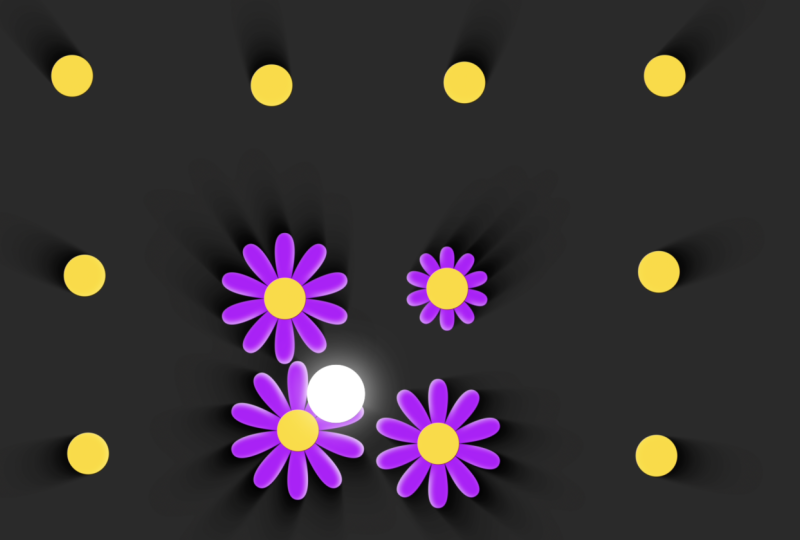
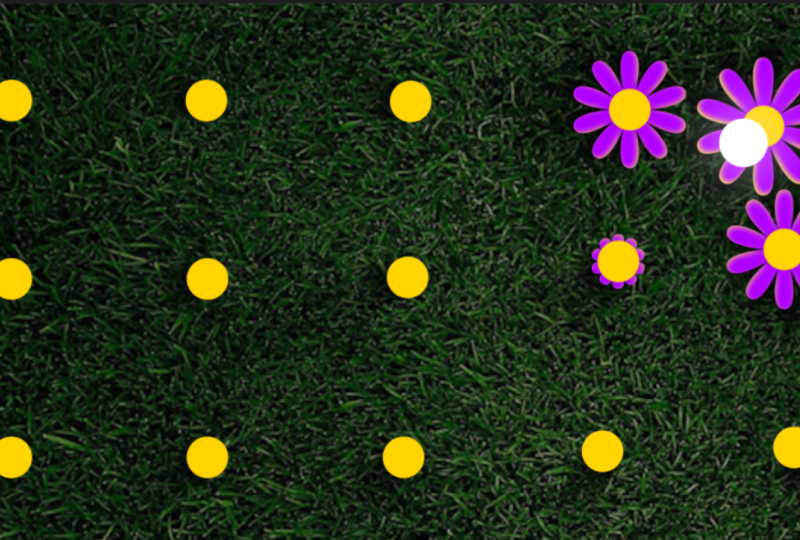
círculo vermelho que temos Deixe-me dar um exemplo. Eu tenho essa animação de uma
flor surgindo. Quero que
a flor apareça somente quando tivermos o círculo próximo à
flor. Como se, quando a luz se
aproximasse da flor, agora
fosse fazer isso, eu criasse uma
nova composição e colocasse
nossa farinha aqui. Então vai ser isso. Vou diminuir
a escala e
garantir que ela seja pequena.
Tipo, vamos ver. Vamos fazer talvez o tamanho 50. Isso vai
funcionar. Ou, na verdade, talvez um pouco menor que
40. Quantos cabem? Tipo, um, dois,
três, quatro, cinco? Definitivamente cabem cinco aqui. Vou pressionar e
P, movê-lo para a esquerda. Então, vamos criar o plano de fundo. Talvez vamos torná-lo
um pouco mais escuro. Assim, para que possamos ver
isso um pouco melhor. Ótimo. Então, mais uma vez,
lembre-se para criar um plano de fundo, pressione o Comando Y e, em seguida,
você poderá escolher a cor. Agora, vou
duplicar as flores, assim como fizemos no
primeiro vídeo, então uma,
duas, três, quatro, de modo que,
no total, temos cinco Agora vou pegar
a última flor, movê-la para a direita, selecionar todas as flores e colocá-la,
tipo, na horizontal Agora, vamos verificar quanto precisamos
mover para a direita. Então, 13 58 e temos que
mover aproximadamente 400. Ótimo. Então, vamos
selecionar tudo, pressionar o Comando D, movê-lo para cima ,
pressionar P e subir 500, então precisamos
deixar para, tipo, 40. Vamos colocá-lo aqui, tipo, porque ele sairá do quadro e depois será
duplicado novamente. Mova-o um pouco
como Z, pressione P e vamos movê-lo aproximadamente
para baixo. Perfeito. E agora teremos nossa animação de
cada flor. Então, agora precisamos fazer
exatamente a mesma coisa. Precisamos criar nos
e, na verdade, podemos ir até nossa
primeira composição e duplicar o
controlador e o não E, na verdade,
deixe-me copiar. Coloque-o aqui. Vamos abri-lo. Vamos ver que tipo de
efeitos temos? Ok, então temos essa
expressão aqui, e eu vou deletá-la. Então eu acabei de deletar a posição que tínhamos aqui que estava
conectada ao círculo vermelho. Vou
prosseguir e fechá-lo. Então, agora precisamos
selecionar todas as flores. Vamos selecionar todos
eles. Clique com o botão direito em Hora Ativar remapeamento de tempo Agora que temos
o remapeamento de tempo aberto para cada flor, precisamos ir em frente e
selecionar outra expressão, que será a
influência do remapeamento temporal Precisamos selecionar
tudo isso. Assim. Vá lá, C. E agora precisamos
fazer uma coisa muito parecida. Temos que clicar neste
relógio aqui pressionando Option ou Alt e depois colar
este aqui. Agora, falta o tempo
máximo de distância, e isso está correto porque
precisamos entrar no controlador,
duplicar o tempo máximo de
distância e força para que o tenhamos
aqui na parte inferior E agora precisamos pressionar
e renomear para a hora. Pressione Enter e
renomeie para hora. Perfeito. Então, vamos copiar essa expressão desde
a primeira flor. E vamos
selecionar tudo isso. Certifique-se de pressionar Option ou Alt e abrir a janela de
expressão. Ok, então temos expressão
para tudo isso. Agora vou apenas
colá-lo. E vamos fazer assim. Aí está. Ok, então
tudo isso é bom. Vamos selecionar o nulo.
Ok, e aí está. Essa é a nossa animação. Agora, algo que eu quero fazer logo
no começo é
fazer o oposto. Sempre que nosso nulo
se aproxima da flor, a flor se abrirá Então, precisamos fazer
basicamente o oposto. E para isso, precisamos
mudar nossa expressão. Nesse caso, vamos, por exemplo, clicar nessa
flor logo na primeira. E quando
formos para a expressão, você verá que
temos dois números. Temos zero e cinco. Isso significa que
temos essa animação acontecendo em zero entre 5
segundos e 0 segundos. Na verdade,
precisávamos ser o oposto, então precisamos colocar zero
aqui e cinco aqui. Perfeito. Então, por
exemplo, para essa flor, sempre que chegarmos perto dela, vamos colocar nosso nulo aqui, a
farinha vai se abrir Mamãe. Muito bom. Agora só precisamos
abrir essa expressão, copiá-la e colá-la
novamente em todas as
outras expressões. Tipo, então eu acho que isso deve funcionar agora para
cada um deles. Sim, perfeito. Aí está. Temos nossa animação do mapa do tempo. Sempre que nosso osso se
aproxima de qualquer uma das flores, as flores se abrem. Agora, podemos fazer algo
que fizemos no primeiro vídeo, que também mudou a posição
das flores. E para isso, precisamos
selecionar nossa posição de influência. Então, vamos
copiá-lo. Vamos selecionar todas as flores, pressionar P e agora temos que
fazer exatamente a mesma coisa. Então, mais uma vez, se você esqueceu como
abrir esta janela, você tem que pressionar Tilde, que tem esse botão aqui E agora só precisamos colar essa expressão,
vamos ver o que temos. Nós temos nosso nulo, e aí está. Agora ele
se move um pouco. Mas, para isso,
na verdade, seria interessante ter que
fazer o caminho oposto,
basicamente, para
contrair ou se retrair Neste ponto, é um
pouco confuso. Mas de qualquer forma, basicamente,
as flores se aproximam do nulo em vez
de se afastarem dele Nesse caso, podemos
usar a força de -100 e será
o oposto Agora, se você mover o
nulo, as flores se
aproximarão do nulo E podemos, na verdade,
torná-lo um
pouco maior para que possamos
usar o controle. Podemos usar, tipo, você sabe, vamos tentar 800 para que mais
deles sejam afetados. Vamos selecionar o
nulo e movê-lo. Perfeito. Aí está.
Isso não parece bom? Vamos entrar no próximo vídeo
e ver como podemos fazer com que efeitos
diferentes sejam influenciados
pelo nulo. Então veja.
6. Efeitos de proximidade 2D direcionais e baseados em ângulos no After Effects: Neste vídeo, vamos
ver como também podemos usar efeitos
diferentes para sermos
influenciados pelo nulo A primeira coisa que você precisa
fazer é selecionar sua camada
e, nesse caso,
adicionaremos uma espécie de brilho Mas, neste caso, temos que
usar precisamos entrar nas células da
camada e selecionar
a sombra interna. Agora, vai estar
aqui na parte inferior, e vai
ser para essa camada. Então, se movermos nosso nulo para
perto dessa camada, você verá que
temos o efeito sombrio F, desative ou ative o
efeito, você pode ver lá. Precisamos de outra expressão, que será
o controle do ângulo, e simplesmente
copie-a do PDF e
cole aqui no ângulo. Então, precisamos selecionar clicar
na opção e colá-la. E agora você verá que
sempre que eu mover o nulo, ele se moverá com ele Se eu puder fazer assim, você verá a
diferença claramente, certo? Agora também está seguindo
o nulo. Agora, podemos
personalizá-lo um pouco. Podemos, em primeiro lugar,
definir uma cor branca, e você verá que ela
simplesmente desapareceu porque precisamos mudar o modo de
mesclagem para normal. Vai ser tipo, uma
espécie de destaque. E também precisamos
mudar o tamanho, mudar o tamanho para algo
assim. Isso parece bom. Outra coisa que você
verá é que
temos esse destaque o tempo
todo. Então, nós o temos aqui, e quando nos aproximamos
, ele permanece o mesmo. Na verdade, podemos criar
proximidade da opacidade. Então, para isso, precisamos de
outra expressão, que você também pode encontrar
no PDF. Vá em frente e copie. E então, quando você abre
a sombra interna, opacidade, mais uma vez, clique em ou Alt e clique Em seguida, cole e
veremos que, sempre que
chegarmos perto, teremos mais. E sempre que nos
afastarmos, não teremos nenhuma
sombra ou destaque. Agora, o que
podemos fazer é copiar esse efeito. Então, sombra interna, Comando C, e eu vou selecionar
cada flor que está abaixo da
primeira e colá-la. Perfeito. E agora vamos selecionar nosso nulo e
movê-lo, e pronto Temos esse lindo destaque
em cada flor. Mais uma coisa que
temos é que podemos selecionar tudo pressionando
Comando A ou Controle A. Então, vamos pressionar E para
garantir que fechemos tudo, Shift Command A, e podemos ver que temos
muitas camadas diferentes. Então, vou selecionar
todas as camadas
novamente com o Comando
A. Vou pressionar Shift Command
C. Basicamente, precisamos pré-compor E nesse caso, vamos
chamá-lo de flores, pré-compostas Agora vou criar
outro nulo pressionando Shift Option Command Y
ou Shift Alt Control Y. Então, vamos clicar duas vezes em
nossas flores Mova-os um pouco para baixo. Você verá que temos duas composições
diferentes
ao mesmo tempo Então, precisamos selecionar seu
renal, pressionar P aqui, selecionar seu rim, este, e pressionar P
nele também E agora basta conectar
esse nulo a esse nulo. Clique no toque e
arraste-o até a posição. Então, agora, digamos, deixe-me
rastreá-lo um pouco. Então, agora eu posso realmente
mover esse nulo aqui, e vamos ter
exatamente a mesma animação, mas agora não precisamos
entrar nessa composição
com muitas camadas Só temos esse
crânio para mover. Não precisamos usar
o nulo. usar o mesmo com
a camada de forma. Então, por exemplo, se temos
um círculo flutuando, podemos fazer exatamente
a mesma coisa. Então, vamos seguir em frente
e criar um círculo. Certifique-se de dissecar o
nulo e criar um círculo. Vamos ampliá-lo. Perfeito.
Coloque-o bem no meio. Também podemos conectar esse
não a ele. Certifique-se de clicar em P, e agora vamos conectar a
posição da neve
à posição desta, e aí está. Na verdade, podemos apenas
ter certeza de que o ponto k
está no meio. E aí está. Agora podemos movê-lo assim. Então, agora temos essa luz
que está flutuando. E outro efeito que podemos adicionar, podemos adicionar como um efeito de
brilho, aumentar o raio de brilho É como se estivesse brilhando
e as luzes fossem atraídas último efeito inacreditável
que podemos fazer é criar sombras e torná-las como três D, colocá-las Então, para isso,
precisamos duplicar
as flores pré-compostas as flores pré-compostas E o que está
na parte inferior, precisamos aplicar um efeito. Então, precisamos pesquisar
rádio, rádio, Fast Blur. E, na verdade, precisamos vir aqui e nos livrar
do fundo. E depois coloque o plano de fundo
aqui na parte inferior. E também precisamos aplicar um efeito de preenchimento
na composição inferior. Vamos garantir que seja
preto para que agora obtenhamos essas sombras e possamos
realmente mudá-las Podemos alterar um pouco a quantidade de, vamos chamá-la
de sombra. Agora, uma coisa muito importante, precisamos ter esse desfoque rápido de
rádio. Vamos abri-lo aqui. Afeta o rádio CC. Então, precisamos conectar o centro dela à posição
do nulo Então, vamos colocar o centro, clicar no chicote, conectado
à posição do nulo E agora vamos selecionar a camada
nula ou a camada de forma Sempre que movermos
a camada de forma, as sombras se moverão,
então, torná-la muito melhor
e muito mais cara,
parece Agora, se fizermos algum
tipo de animação, vamos mudar a
posição daqui para me deixar avançar
para, digamos, aqui. Vamos ver que tipo
de animação temos. Nossa, muito, muito,
muito bom. Então, é assim que você faz. Se você tiver alguma
dúvida, me
avise que nos vemos
no próximo vídeo.
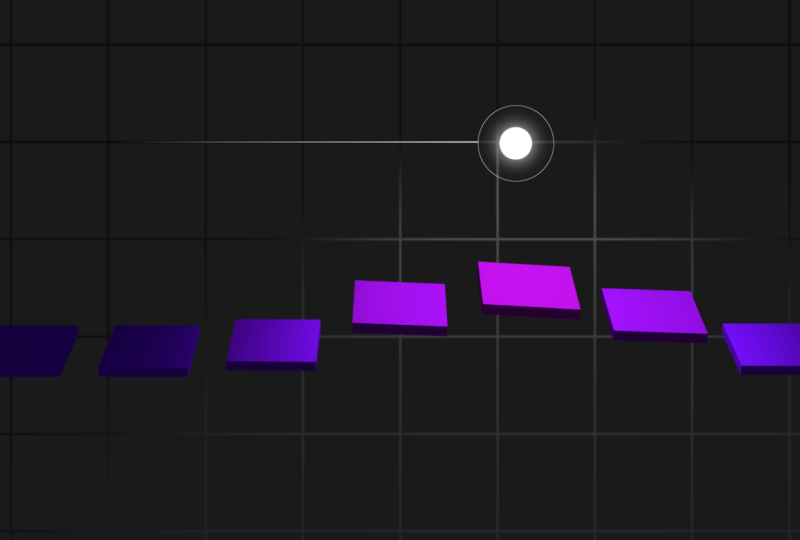
7. Crie reações de proximidade 3D automáticas com expressões no After Effects: Neste vídeo, podemos levar
as coisas para o próximo nível. Agora que aprendemos algumas coisas, vamos
entrar em três D e aprender como criar todo tipo de coisas
interessantes em. Então, a primeira coisa que podemos fazer é graduar a decomposição de 1920 por 1080, as
mesmas configurações que tínhamos Vou pressionar
Shift Option Command Y
e, na verdade, vou
começar com o nulo Vou me certificar de que o ponto final está
bem no centro e vou colocá-lo
no meio apenas para ter
certeza de que está lá
desde o início Agora, precisamos aplicar
efeitos de deformação a esse nulo. E antes de tudo,
precisamos chamá-lo controle
com rolo de tampas. Precisamos aplicar
alguns efeitos. Então, precisamos de um controle deslizante, e precisaremos de três deles, então vou
duplicá-lo Então eu vou para o controle de
três pontos D. Precisaremos de dois desses, e também precisaremos de controle de cores, e precisamos de dois deles. Agora, precisamos
renomear
um pouco para garantir que
seja perfeito para nós Portanto, o primeiro
precisa ser chamado de raio. O segundo precisa
ser chamado de raio. Força. E a
segunda, precisamos chamar de escala para garantir a inclusão do Big the Caps Então, essa
precisa estar na posição XYZ, e eu vou
copiar o ritmo aqui, mas essa precisa
ser chamada de rotação Rotação XYZ. Essa precisa ser
chamada de cor de, e essa precisa
ser chamada de Cor dois. Ok, ótimo. Portanto, temos raio, intensidade do
raio, escala dois,
posição X Y Z, rotação XYZ,
controle frontal, controle Perfeito. Então, temos muitas
dessas coisas configuradas e agora precisamos
criar nossa forma. Então, vamos criar como um quadrado, colocá-lo, vamos
colocá-lo no meio. Certifique-se de colocar o
ponto co bem no meio pois ele será
baseado
no ponto de renda, mais uma vez. Então, vamos chamá-lo de
quadrado. Ok, ótimo. Agora vou torná-lo D e precisaremos
colar várias
expressões porque temos
vários controles aqui. Portanto, precisamos colar quantas expressões
tivermos controles, talvez
um pouco mais. Vamos começar. Então, para o
primeiro, vamos pressionar P. Para a posição,
temos essa expressão. Certifique-se de copiá-lo e,
em seguida, cole com Alt ou opção. Perfeito. Então, para a escala, precisamos fazer exatamente
a mesma coisa. Precisamos copiar tudo, pressionar a opção S e
colar a escala. Agora, vamos mais longe. Portanto, temos a rotação XYZ. Precisamos copiar X. Então eu vou pressionar no
quadrado e pressionar no R, e temos rotações diferentes Então esse é o X, certo? Então, vou
selecioná-la e clicar nela. Para a rotação Y, vamos fazer exatamente a mesma coisa.
É colar. E para uma rotação, vamos fazer exatamente a mesma
coisa e colá-la. E então também precisamos
fazer isso pela cor. Então, vou
selecionar tudo isso. Vou abrir nosso
conteúdo quadrado, retângulo, preencher. Aqui temos a
cor, cole-a. Perfeito. Agora, se eu
mudar isso, veremos o que temos. Agora, vou duplicar. Na verdade, vamos mover o quadrado
um pouco para a esquerda, assim, e
duplicá-lo nove vezes Mova o último para a direita, onde temos o final? Faça isso de forma aproximada, então
selecione todos eles. Esqueci que não podemos fazer isso. Então, desative os três D, mova-os e, em seguida,
ative os três D, e na verdade
teremos todas
as expressões restantes
como antes. Então, agora vamos aumentar
o raio para 300, força para
300, escala para 50 Para XYZ, podemos colocar este. Vamos fazer assim e depois colorir. Então, vamos começar
pela cor vermelha. Na verdade, podemos fazer
isso com algo um pouco mais bonito. Então, vamos mudar essa cor para ver
essa vermelha, ok. Vamos guardá-lo por enquanto.
Vou definir dois espectadores. Agora, vamos colocar a sequência do
raio em 500. E agora, sempre que
movermos nosso controle, você verá o que acontecerá. Cada um deles
se moverá de uma certa maneira. Na verdade, podemos colocar isso em zero para ver o que acontece
desde o início. Então, deixe-me colocá-lo para um espectador. Em primeiro lugar, em primeiro lugar, vamos ter
a mudança de cor, como você pode ver,
na tela, certo? Além disso, temos
a mudança de posição, então ela muda para 50, mas podemos colocá-la em zero, e isso só vai diminuir
ou aumentar a escala. Também podemos transformar os três D. Vou
selecionar todos eles. Na verdade, vamos selecionar
um dos quadrados, vá para as opções de geometria A propósito,
esqueci completamente de dizer nos vídeos anteriores
que, para
ter o objeto
três D e ativar os três D avançados
em
vez dos três D clássicos, necessário ter
a profundidade de extrusão Então, podemos adicioná-lo assim e veremos o
efeito um pouco melhor. Então, agora que quando a
movermos , é isso que
vai acontecer. Podemos mudar a posição dela cima e para baixo para que,
sempre que a movamos, veja o que vai acontecer. Assim. Então, obviamente,
podemos movê-lo um pouco para a
frente e para trás, então temos todos os
tipos de controles. E então também podemos girá-lo um pouco para que, digamos que
o movamos, e então ele gire um
pouco Então. E agora vamos adicionar
uma câmera pressionando comando
Shift Option C ou shift control C. Então, essa
será a nossa câmera,
e eu vou criar um
comando nulo, com a opção Shift Shift Y ou Shift
Alt Control Y e, com a opção Shift Shift Y ou Shift
Alt Control Y em seguida, emparelhar
a câmera com o Então, vamos girar o nulo
três D, pressionar R e
girá-lo um pouco, para
que possamos ver
um pouco mais de cima É claro que podemos mudar
como quisermos. Agora, se eu selecionar o
controle, aí está. Esse é o tipo de
movimento que temos. E digamos que pressionamos P, colocamos a posição
aqui, movemos 4 segundos e movemos para a direita. Podemos ver que tipo
de efeito temos. Vai ficar muito liso e
muito mais suave quando for carregado Bem, vamos dar uma olhada. Linda. Muito suave,
muito bonito. Agora, vamos realmente
fazer com que seja muito agradável de assistir para
que fique no próximo nível. Então, vou
abrir um desses e vou selecioná-los. E, na verdade, eu gostaria de
diminuir a profundidade da exclusão. E eu gostaria de pressionar
R e girá-los. Vamos rotacioná-los de
acordo com o que fazer. Então, na verdade,
podemos simplesmente pressionar 360 -90 e vai
ficar reto Perfeito. Agora, sempre que tivermos o movimento
do controle, vamos garantir que
ele suba um pouco. Vamos garantir que a
escala não mude, mas permaneça em 100. Assim. Diminua a intensidade do raio, mas aumente o
raio, assim Então, temos um pouco mais suave. Eu gostaria de diminuir ainda mais a profundidade de
extrusão. É um pouco
grande demais para o meu gosto. Está bem? Vamos continuar
com isso, vamos tentar 20. Sim, isso é muito melhor. Na verdade, também podemos alterar as opções de
material. Se os
selecionarmos e entrarmos no material, podemos torná-lo brilhante para
que fique assim E podemos brincar um
pouco com as configurações. Então, podemos mudar
um pouco
a rotação para que,
quando chegar a ela, tenhamos
um pouco desse movimento , como na lateral. Talvez possamos fazer
menos cinco ou um pouco menos de movimento Para a cor, também podemos
alterá-la um pouco. Vamos fazer com que passe de laranja muito
escuro para brilhante. Laranja, algo
assim. Perfeito. Na verdade, podemos mudar
o controle e fazer com que vá de cima em vez de para baixo, possamos movê-lo para baixo e vamos mantê-lo, vamos
colocá-lo bem no meio, e então podemos conectar
algo como uma esfera. Podemos criar uma esfera para
garantir que ela seja seguida por uma esfera, ou menos por uma fonte de luz. Coloque-o bem
no meio e nós conectaremos ao
nosso controlador, e podemos chamá-lo de esfera. Perfeito. Agora, sempre que
movermos nosso controle, ele flutuará
com ele, assim Também podemos criar uma luz, o que podemos fazer pressionando comando
Shift Option L e criando um
holofote parecido, e então podemos
movê-lo um pouco para cima E vamos movê-lo
para baixo em 90 graus. Então, podemos movê-lo
um pouco para cima. Vamos ter dois espectadores para que
seja um pouco mais fácil. Então isso é da frente,
isso é do topo. Vamos movê-lo um
pouco até este ponto, isso é padrão, vamos
ter uma câmera ativa. E agora podemos selecionar
a luz. Mova-o um pouco mais alto. Vamos ver isso de lado. Vamos ver isso da esquerda. Vamos movê-lo um
pouco mais para cima e depois ir para a câmera
ativa. Agora também podemos
direcionar a luz para o controle que, quando movemos
o controle, ela o ilumine
ainda mais, dessa forma Então, vamos ter uma visão e
ver o que temos. Então aí está. Aí temos nossa iluminação. Agora, o que também podemos
fazer é que, deixe-me selecionar todos os quadrados, pressionar P e P para
garantir que desapareçam Pressione o Comando D
para duplicá-lo. Mova-o um pouco mais alto. E podemos pressionar P e mudar
um pouco sua posição. Então, movemos isso para a
frente, Swart para trás, depois duplicamos novamente, pressionamos P e movemos um
pouco para a E você verá que o
efeito interessante que temos é
que temos nosso movimento um pouco diferente, de modo que os pontos que estão mais distantes da câmera
se movam um pouco menos. Os pontos que estão próximos
à câmera se movem menos, mas especificamente onde
temos nossos três D, nesse espaço específico, ela se move mais. Temos a maior quantidade de luz lá. Então, para exagerar
isso, vamos lá. Nós podemos fazer isso, de uma forma tão bonita. Não parece nada com o After Effects, porque,
na maioria das vezes, você precisa usar um
software diferente para isso,
mas, como você pode ver, podemos fazer isso no After Effects, o que é simplesmente lindo. Então é assim que você faz. Se você tiver alguma
dúvida, me avise. Te vejo no próximo vídeo.
8. Salve sistemas de proximidade 3D como predefinições de expressões reutilizáveis: Agora que criamos
todas as animações, colocamos todas as expressões,
todas essas letras, salvamos como Breeze para
que não precisemos recriá-las toda vez que
pudéssemos clicar em um
botão e reutilizá-lo pudéssemos clicar em um
botão e Então, para isso, precisamos
selecionar um dos nossos quadrados e selecionar tudo o que queremos
replicar no futuro Nesse caso, será colorido,
e eu
pressionarei Command
ou Control e a posição do Windows, escala, rotação X, Y, z.
Vou selecionar tudo isso. Em seguida, abordaremos os
efeitos e as predefinições. Clique com o botão direito do mouse em Salvar predefinição de
animação. E vamos
dar um nome a ele. Nesse caso, como você pode
ver no fundo,
eu a chamei de camada de
forma de proximidade. Camada em forma de CMT. E eu vou clicar em um K. O mesmo que vamos fazer
com nosso controle, então precisamos selecionar tudo Podemos simplesmente selecionar
um deles e pressionar o Comando A.
Em seguida , vá para defeitos e predefinições,
salve a predefinição de animação
e, em seguida, vamos chamá-la de controlador de
proximidade e depois salvá-la Agora, vamos criar uma nova composição
pressionando o Comando N e vamos criar um nulo rapidamente E vamos pesquisar a
proximidade para que tenhamos o controlador de
proximidade, que eu escrevi incorretamente, e vamos
arrastá-lo até Portanto, temos todas as nossas
configurações aqui. E então, se criarmos
uma camada de forma, vamos virar três D.
E vamos pesquisar camada de forma de
proximidade, aplicá-la. Vamos renomear nosso nulo para controlador e pronto Se eu clicar aqui, temos todas as nossas expressões. Se clicarmos em nosso controlador, temos todas as nossas
configurações aqui. E agora, se a movermos, você pode ver que ela vai
pular um pouco. Também podemos salvar configurações
como a guia de extrusão. Então, se eu clicar aqui, vá
para as opções de geometria. E também opções de materiais. Também podemos salvá-los. Eu simplesmente não vou
salvá-lo porque não preciso necessariamente dele, mas se você quiser ter
certeza de que sempre terá a mesma espessura de seus ladrilhos ou as mesmas opções de
materiais, clique nele. Então, certifique-se, por exemplo,
com a rotação e
todas as outras configurações, basta clicar na profundidade de
extrusão e você também
pode abrir Como se você pudesse selecionar
todos os materiais. Então, algo parecido. E então,
mais uma vez, vá em frente. Clique com o botão direito do mouse em Salvar predefinição de
animação e você poderá
reutilizá-la e pronto Então, se você tiver alguma dúvida, me
avise que nos vemos
no próximo vídeo.
9. Último passo!: Parabéns para você.
Você está quase 100% pronto com as reações automáticas de
proximidade no curso de After Effects. Há apenas dois pequenos
passos que você precisa dar. Primeiro, aja. Como disse Kafuhi, uma jornada de 1.000 milhas começa
com uma Então, se você ainda não o fez,
dê o primeiro passo criando
sua primeira animação. Todas as melhores informações do
mundo não
significam nada se você
não agir de acordo com elas, e pequenos passos levam
a resultados massivos. Encontrei valor neste programa.
Eu realmente agradeceria se você pudesse dedicar 60 segundos para
deixar um feedback honesto. Eu serei imensamente
grato a você. Um feedback ajudará enormemente os
futuros alunos a decidir
o melhor programa para eles Embora esse
curso esteja concluído, sua jornada está apenas começando. Estou empolgada em ver as
edições e as linhas, então
não deixe de ser eu e sinto que
os alunos publicaram Lembre-se, estou aqui
para o seu sucesso. Portanto, se precisar de alguma coisa, não
hesite em entrar em contato
com a seção QN abaixo Obrigado novamente por
me dar como seu instrutor, desejo a você tudo de
bom e
espero vê-lo
em cursos futuros
 Vladislav Sateev, Video Editor