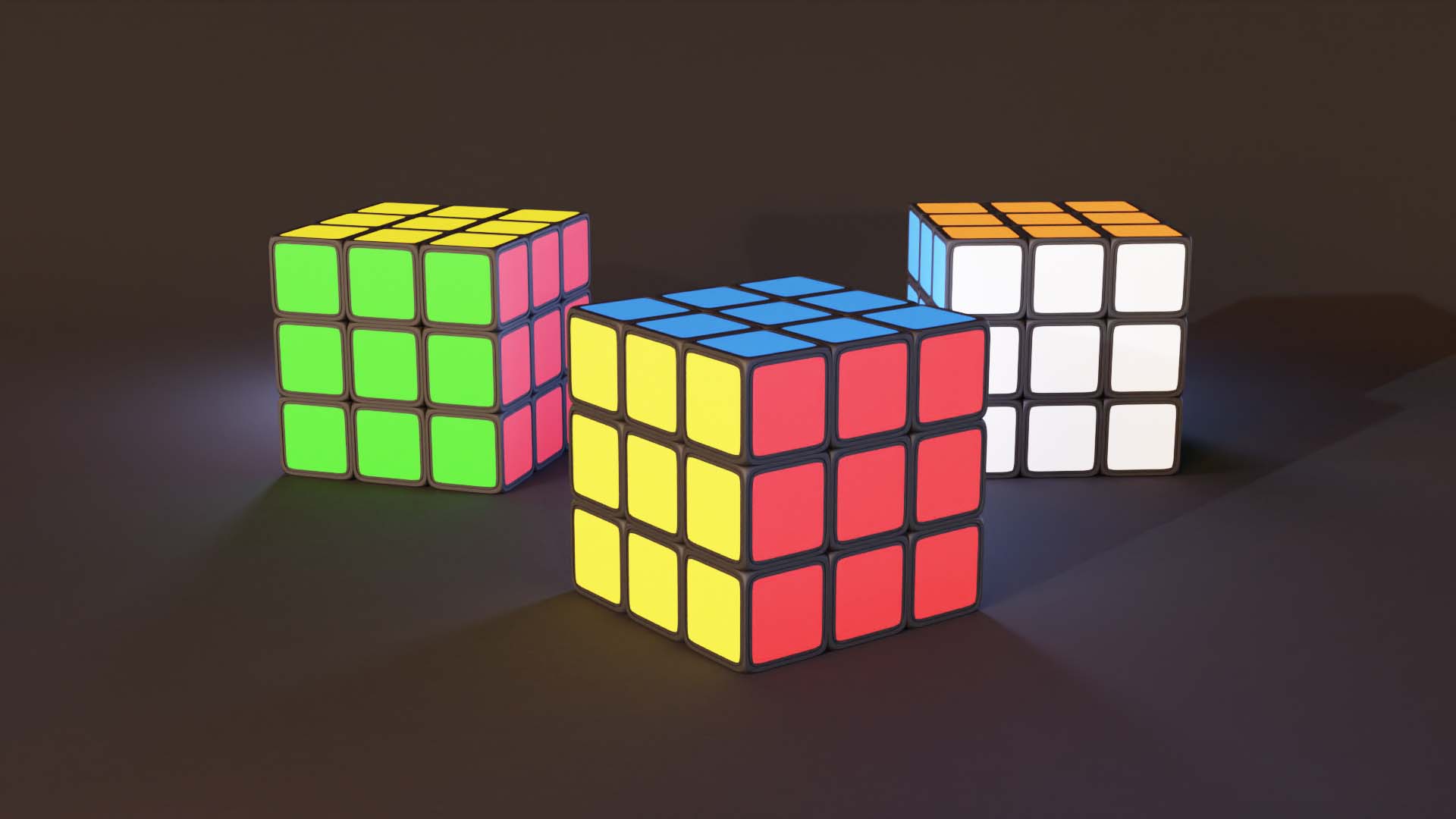
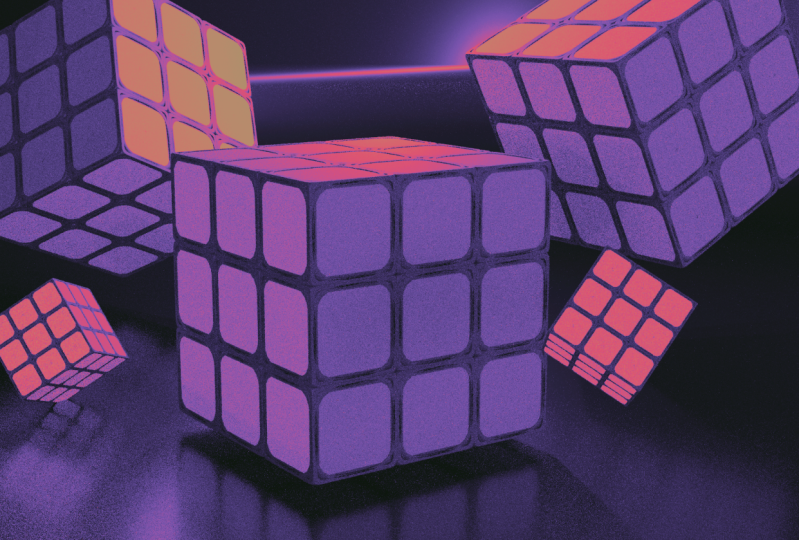
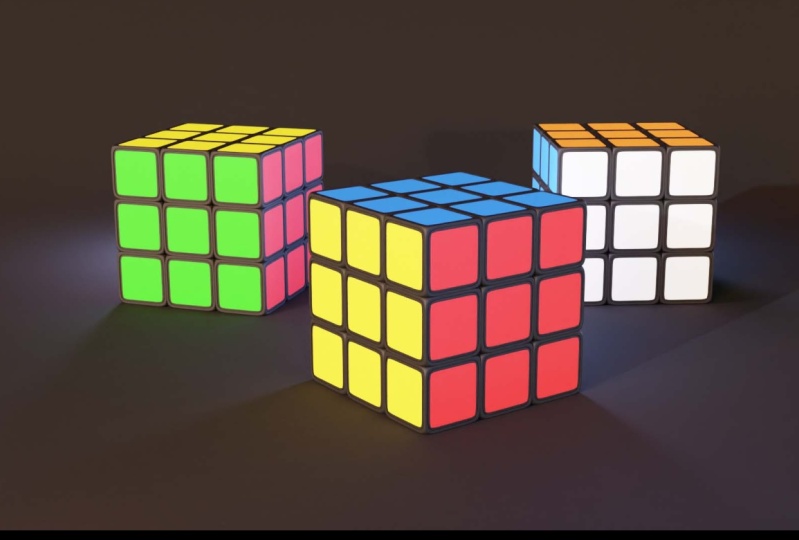
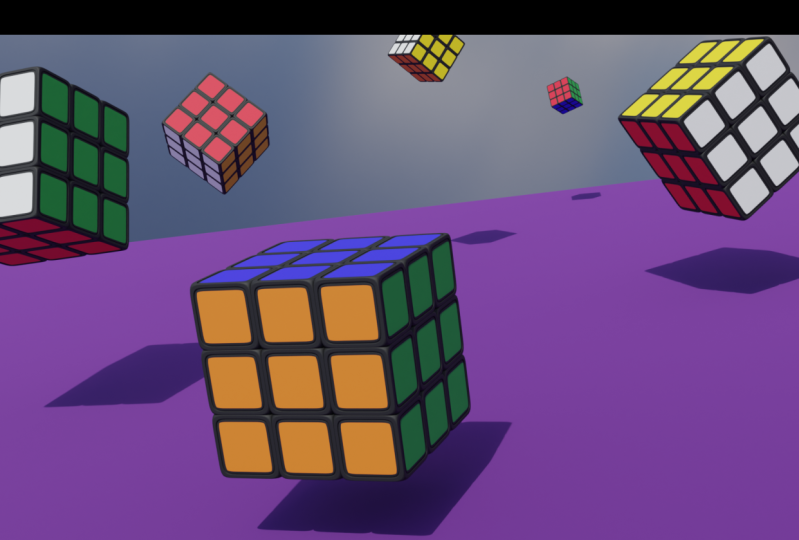
Transcrições
1. Introdução: Oi, estou feliz muito cedo. Para pontuações. Você escolhe aprender liquidificador e bads e excelente escolha. Blender é um aplicativo 3D super
poderoso e está crescendo como um louco. Mais e mais pessoas
estão usando isso. E é um excelente momento para você pular neste trem. Sei que pode ser intimidante se você abrir
pela primeira vez. Mas meu objetivo deste
curso é deixar você mais confiante
usando o Blender. Gosto de ensinar e
criar algum tipo de cenas livremente ao
mesmo tempo. Neste curso, vamos
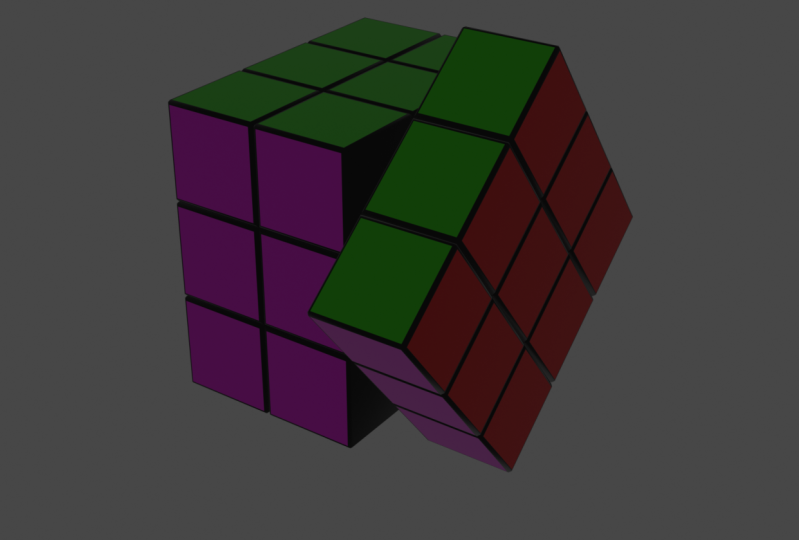
criar um cubo de Rubik. Após este curso, você terá um conhecimento básico sobre
como usar o Blender e
poderá acompanhar cursos
mais avançados ou
avaliar algo sozinho. Então, vamos começar.
2. Como baixar o Blender: Como você está
assistindo a este curso, presumo que você
já tenha um liquidificador, mas caso não tenha, você pode baixar o liquidificador
do blender.org. Basta pressionar baixar
o liquidificador e você pode baixá-lo aqui. Se você usa Mac ou Linux, você pode baixar sua
versão aqui. E se você se sentir experimental, você pode rolar para baixo e
ir para o VSCO experimental. Aqui você encontrará as versões
melhor e alfa. Ambas as versões podem estar instáveis. E o BS ainda está no modo de teste, mas você pode baixá-lo
e usá-lo se quiser.
3. Navegação: Quando você abre o
liquidificador ou você deve ver uma tela semelhante a essa. Você pode simplesmente
clicar em qualquer parte
da janela e isso é
verde desaparece. Você pode se mover na janela de exibição
usando esses aparelhos. Se você clicar e manobrar, você pode simplesmente ir. Em revisão,
também há mais dois aparelhos. Este é para ampliar
e diminuir o zoom. Se você pressionar e
mover o mouse, poderá aumentar o zoom, diminuir o zoom. E este é para
movê-lo na vista. Assim, podemos nos mover para os
lados para cima e para baixo. Você vai ter a ideia. Mas a coisa é ruim. Quase ninguém usa os dois aparelhos. Blender tem seus próprios atalhos, que são muito mais
fáceis de usar quando ambos os aparelhos. Então, por exemplo, se
você tiver o mouse que tem o botão direito esquerdo e
do meio do mouse, você precisará muito do botão
do meio do mouse. Então, por exemplo, se eu pressionei o botão do
meio do mouse, posso girá-lo. Isso é muito mais fácil do que
girar com este. Basta pressionar o
botão do meio do mouse e você pode
girá-lo em sua janela de exibição para
ampliar e diminuir o zoom. Você pode usar novamente o botão
do meio do mouse. Você pode rolar para dentro
e rolar para fora. Você não precisa ir aqui. Se você precisar mover
sua visão para os lados, você pode pressionar o botão Shift e o
meio do mouse. E agora você pode
se mover do jeito que quiser. Você pode girar, mover-se
segurando Shift. E essa é a maneira mais fácil de
navegar na janela de exibição do
liquidificador.
4. Movendo objetos: Então, agora, quando soubermos como
navegar na janela de exibição, vamos ver como mover os
objetos na porta de exibição. Aqui no canto esquerdo, você pode ver esta guia. Se você não vir pressionando a seco T, tente pressionar T, ele será ativado,
desative-o. Ele deve ser ativado por padrão, mas se você acidentalmente
pressionou T, ele poderá desativá-lo. Além disso, você pode
ativá-lo por essa seta. Se o estendermos um pouco. Você pode ver que temos
rótulos para essas guias. Se pressionarmos move, selecionaremos o objeto. Você pode ver que temos
essas três flechas. Esse é o eixo
da Viewport 3D. Vermelho é sempre o eixo x, onde o verde é o eixo y
e o azul é geralmente, se pressionarmos
qualquer um desses eixos, podemos mover nossos objetos. Se eu pressionar isso, posso movê-lo no espaço Z. Mas, como mencionei na aula de
navegação, liquidificador tem ótimos atalhos. Por exemplo, para mover objetos versus um
atalho mais curto, G. Além disso, se você passar o mouse por aqui, ele lhe dará uma dica
sobre os atalhos. Como você pode ver, atalho Shift Spacebar ou
G. Então, se eu pressionar G, posso navegar pelo meu
cubo na janela de exibição. Se eu pressionar G e X, só
poderei navegar
com o eixo x. Isso é ótimo. Se eu pressionar GMI, posso navegar no eixo y. Se eu quiser isolar um eixo. Por exemplo, se eu
quisesse seguir em x e y, mas não quero que esse cubo
vá mais alto ou mais baixo. Quero isolar o eixo z. Posso pressionar G, Shift e z que
isolarão o eixo z. E eu posso navegar
em todo o eixo, mas meu cubo um vai para cima e para baixo. Se eu movê-lo para cá, ele se move para o lado, mas não foi movido
no eixo z.
5. Rotação e dimensionamento: Mover objetos não é a única coisa que
precisamos fazer quando modelamos. Por exemplo, muitas vezes
precisamos escrevê-lo para objetos. Temos essa opção aqui. E podemos girá-lo livremente. Podemos girá-lo
em determinado eixo. Mas, novamente, eu recomendo que você
use os atalhos. E se eu quiser girar, uso o atalho R. E
posso girar meu objeto. Se eu pressionar R e, por exemplo, Z, posso girá-lo nos x's, mas selecionei
os mesmos princípios que navegar. Muitas vezes, precisamos
dimensionar o objeto. Mais uma vez, os mesmos princípios.
Se você pressionar isso, você tem esses aparelhos. Você pode dimensionar no eixo y. Você pode dimensionar no
eixo x, no eixo z. Muito os mesmos princípios. E tem o atalho porque tudo no
Blender tem o atalho. Se eu pressionar S, posso dimensioná-lo livremente e posso
dimensioná-lo em todos os eixos. Se eu pressionar, por exemplo, por que posso escalar em um eixo. Se eu pressionar S e, por
exemplo, Shift Z, I, isolar o eixo z e eu
escalar em ambos os dois eixos. X e y basicamente eixos.
6. Modo de edição: Agora vamos passar para o básico
de modelagem. Mas antes de fazer isso, irei para Editar
e Preferências. Acho que no meu, acho que vou
mudar a escala do vídeo um pouco para você, melhor vê-lo para 1.2. Aqui você pode ajustar
a escala de visualização. Então 1.2, acho
que será mais fácil
para você ver o que estou fazendo. Temos esse cubo, cubo
padrão, que
não é mais muito padrão. Para que eu possa excluí-lo
pressionando EX, Delete. Para adicionar um novo objeto, podemos
pressionar Shift ou adicionar. E aqui está o objeto. Vou pressionar Shift a
porque é mais fácil. E vou adicionar um QI médio, que é o mesmo que
tínhamos no início. Se precisarmos modelar algo, precisamos entrar
no modo de edição. Aqui você pode ver onde
estamos no modo objeto. Por cada um, se pressionarmos isso, você verá que temos
muitos outros modos. Normalmente, usaremos o
objeto e o modo de edição, mas temos um
modo de escopo onde explica tinta pesada
e tinta de textura. Não acho que usaremos
os dois para iniciar um curso, mas vamos pular entre o modo
objeto e o modo de edição. Se entrarmos
no modo Editar, você verá que temos uma visão um pouco diferente e um menu um pouco diferente. Voltarei ao padrão. Você provavelmente deve ver isso como gordura e mais
um atalho. Movendo-se entre o modo de edição de
um objeto, você pode fazer isso facilmente
pressionando Tab no teclado. Se eu pressionar Tab, estou no modo objeto. Se eu pressionar Tab novamente, estou no modo de edição. Portanto, é muito fácil
saltar entre os dois modos apenas pressionando Tab e
não entrando nisso. Então, isso geralmente é o que
vamos fazer. Vamos pressionar tab,
tab, tab, tab. Se precisarmos
mudar os modos. Quando entramos no modo Editar. Você pode ver que nosso cubo
parece um pouco diferente. Tem ambos os pontos e
ambos chamados vértices. A linha entre esses pontos linha de
base que ela chamou de borda. E temos modos gratuitos
na guia de edição. Aqui você pode ver que
temos o modo de seleção de vértice, o modo seleção de
borda e o modo de seleção de
face. Qual é a diferença? Quando estou no modo de seleção de vértices, posso selecionar vértices. Se eu selecionar isso,
selecione vértices, posso selecionar os dois vértices de pontos. Se eu entrar no modo de seleção de borda, agora, não vejo esses pontos, mas minhas linhas ficam um
pouco mais brilhantes. Se eu arrastar, seleciono bordas. Posso selecionar
digitando-os ou arrastando. Eu selecionei os dois gratuitamente. E o terceiro modo é
o modo de seleção de rosto. Posso selecionar rostos. Você pode pular entre esses
três clicando em ambos. Ou você pode pressionar um
para o modo de seleção de vértice, dois para o modo de seleção de borda ou três para o modo semelhante à face. Ambos não são números sem almofadas. A maioria são os números
no teclado. Acima das letras
acima dos grandes Q, W e E. Ambos os números.
7. Extruding: Você pode ver que,
no modo de edição, temos uma barra lateral diferente em comparação com
o modo de objeto. Por exemplo, se eu pular
para o modo de objeto, temos essas opções no modo de
edição, teremos fotos. Aqui você pode encontrar
ferramentas de modelagem, por exemplo, extrusão, faces de pastilha, cortes de loop
chanfro, ambos. Continuo sendo ferramentas que
usamos na modelagem e nesta lição vamos dar uma
olhada na extrusão. E nas próximas lições
abordaremos em uma extrusão gratuita é a ferramenta de modelagem
mais usada. Basicamente, ao modelar isso, podemos selecionar vértices
e podemos extrudi-lo. Podemos selecionar arestas, mas seria mais fácil
entendê-las. Vamos tentar
extrudar as fases. Por exemplo, se eu selecionar
esse rosto, pegue isso. E eu posso extrudar, posso fazer a fase do estrume, por exemplo, isso e isso. Mas basicamente nunca
usamos extrusão como eu fiz agora com
este botão de mais. Ele tem os atalhos porque tudo no
Blender tem atalhos. Se eu selecionar o rosto e pressionar E no meu teclado,
posso extrudi-lo. E eu posso extrudi-lo. Como mencionei antes, podemos extrudar não apenas fases, podemos extrudar
bordas e vértices. Por exemplo, se eu selecionar
uma borda, posso pressionar E. Posso extrudi-la. Posso pressioná-lo novamente, e eu extrudo o mesmo
que com vértices. Posso selecionar quais
vértices e extrudados. Posso selecionar vários problemas e posso fazer a extrudição. Eu excluirei esse objeto
que acabamos de criar. Então, pressionarei X e excluirei. Uma coisa. Se você não conseguir excluir o
objeto que tínhamos, certifique-se de que você
está no modo objeto. Quando você exclui objetos. Se você for excluir
algo no modo de edição , ele
dará um menu diferente. Ele lhe dará a opção excluir vértices, apenas fases. Por exemplo, se eu excluir
rostos, será assim. Se eu for para o modo objeto, poderei excluir facilmente o objeto. Então, no modo objeto, adicionarei o cubo. Às vezes vou para
um modo de seleção de rosto e selecionarei
essas duas faces. E às vezes precisamos
extrudar as coisas em direções
diferentes. Se eu pressionar E, não
posso fazer isso. Isso me dá
a opção de extrudir assim. Posso cancelar a ação com
o botão direito do mouse, mas a extrusão ainda
criou novos rostos. Se selecionarmos isso
e pressionarmos G, você poderá ver que
temos novas fases, para que possamos cancelar a
ação pelo Control Z. Agora ele excluiu ambos os espaços. Não é
excluído, apenas desfez. E agora eu posso mover rostos
e não somos extrudados. Mais uma coisa, podemos
extrudar os rostos dentro. Se eu pressionar E, posso
extrusão de rostos para dentro. Volto com o controle Z
como fiz da última vez. E se quisermos extrusão de
rostos, por exemplo, em direções diferentes, fora ou dentro,
isso não importa. Temos mais opções
pressionando Alt E.
Se eu pressionar Alt E, isso me dá mais opções de
extrusão de faces, mas padrão, e isso me dá a opção de
extrusão de faces ao longo das normais. Isso é muito útil. E usamos isso muito. Também. Isso me dá
a opção de extrusão rostos
individuais e múltiplos, mas isso é mais avançado. Vamos continuar com os normais. Então, extrude rostos ao longo dos normais. E eu posso extrudar ambas as
fases do lado de fora ou posso extrudi-las para dentro
apenas movendo meu mouse. Então esse é o básico
da extrusão.
8. Rostos de língua língua: Vamos entrar no modo
objeto por guia, selecionar o cubo,
excluir o cubo e criarei um novo cubo. Estamos criando
muitas pistas recentemente. Vamos pressionar Tab e
entrar no modo Editar, e vamos para
as fases Inserir. Rostos inseridos. Se eu selecionar isso e
amamentar círculo e arrastá-lo, posso inserir a fase, tenho outra fase
nesse espaço. Mais uma vez, ele dá o atalho
muito mais fácil de trabalhar. Se eu selecionar o rosto e
pressionar I no teclado, posso inseri-lo assim. O que aconteceu se eu selecionar
algumas fases e eu pressionar que não
serve assim. Ou, se eu pressionar, inseri novamente fases
individuais. Agora, quando eu movi meu mouse, isso faz algumas coisas estranhas. Mas aqui no topo, espero que você possa ver quando
inserimos fases, isso me dá mais opções. Por exemplo, se eu pressionar, ele
muda fases individuais. Se eu pressionar Eu comer
habilita ou desativa, você pode mudar de início
com o, limite com B. Então o liquidificador lhe dá
algumas dicas do que nós, o que você pode fazer com a ferramenta
com a qual você está trabalhando. Geralmente ele insere
espaços, leito do lago, mas se você pressioná-lo, novamente, ele é inserido em fases individuais. Você pode cancelar essa ação por
pessoa apenas pressionando I. Então essa é a fonte básica
de inserção de fases.
9. Bevel: Bell, outra ferramenta
interessante que nos
dá
a opção de biselar as bordas. Você pode biselar com rostos. Se eu selecionar isso, posso biselar face ou você pode bordas de
sino e até vértices. Novamente, nunca usamos isso, apenas
usamos atalhos. Portanto, o atalho é Controle B. Se eu entrar no
modo de seleção de borda e selecionar essa borda, posso pressionar o controle V. Posso chanfrar borda. Se eu rolar a roda do mouse, posso adicionar mais arestas
na batalha. E posso fazer uma batalha muito
suave e detalhada.
10. Cortes de loop: Agora vamos falar sobre o
loop, essa ferramenta é muito
usada na modelagem. Se pressionarmos isso, você pode passar o mouse acima do objeto e fazer cortes de loop. Basicamente, você pode criar uma malha
extra para seu objeto. Mas, novamente, nunca usamos isso. Geralmente usamos o
atalho Control R. Se você esquecer seus atalhos, você pode passar
o mouse acima da ferramenta desejada e o liquidificador lhe dará
uma dica sobre o atalho. Por exemplo, chanfro
é Control B. Loop corta Control R. Então, se
eu pressionar Control R, dou as mesmas opções
para fazer um corte de loop. Mas agora posso mover meu loop, mas quando confirmo com
o botão esquerdo do mouse, posso movê-lo para cá. Ou mesmo se eu pressionar
Control R novamente, se eu rolar para cima o botão da roda do
mouse, posso aumentar o
número de mercadorias de loop. Ou posso diminuir
rolando para baixo. Então eu posso mudar isso. Posso criar muitos cortes de loop.
11. Duplicando: Existem duas maneiras de duplicar
o objeto no liquidificador. Você pode pressionar Shift D e ele
duplicará seu objeto. E isso vai ser
um objeto separado. Você pode ver aqui no outliner que temos o
cubo e o cubo 01. Essa é a única maneira
de duplicá-lo, mas também podemos duplicar
isso com Alt G. Se eu pressionar Aldi, parece
que estamos dizendo que
ele cria um novo cubo, mas a maioria dos cubos compartilha as
mesmas informações de objeto. Por exemplo, se eu for aqui, você pode ver que isso está usando os cubos, zeros 06 informações. Isso também usa 0 zeros ao cubo,
zeros Seis informações. E este que
duplicamos com o Shift D, usa informações de zeros em cubos 07. Então, basicamente, criou uma nova informação cubana
no modo objeto. Isso não significa nada. Por exemplo, posso dimensionar
esse cubo no eixo x. Isso não muda
nada em ambos os cubos. Mas se eu voltar pelo Control Z, se eu entrar no modo Editar, você pode ver quando eu entrar
na edição com este cubo, tudo neste
cubo também muda. Este com shifty mantém o mesmo sem D, está mudando. E se eu, por exemplo, entrar no modo de seleção de rosto, e se eu pegar esse rosto, se eu movê-lo, este se move. Também. Por exemplo, se eu fizer uma
extrusão, se eu pressionar E, extrusão também, este é o
clone desse cubo e ele age exatamente que vimos
no modo de edição como este cubo. No modo objeto, posso movê-lo, posso escalá-lo separadamente. Mas se eu mudar alguma coisa
no modo de borda, basicamente, se eu mudar
alguma coisa para ser malha, se eu, por exemplo, selecionar os dois e eu vou
chanfrar com o Controle B. Esta Bíblias para, esta não muda. Existem duas maneiras de
duplicar os objetos. Com shifty, você cria
basicamente o novo objeto. Com Alt D, você
cria um novo objeto, mas isso compartilha os
mesmos dados
de objeto do objeto original.
12. Cubo de Rubics: Então, agora, quando passamos por
todas essas lições básicas, podemos criar algo real. Então, vamos criar
este cubo de Rubik. É um objeto muito simples
e podemos criar facilmente, e agora podemos
criar isso facilmente no Blender. Comprei este cubo de Rubik como
referência para as pontuações. Mas meu filho brinca um
pouco com ele e eu não sei como
resolvê-lo em suas cores padrão, mas vamos fazer isso no CGI. E vamos pular em um liquidificador e vamos tentar
criar algo assim.
13. Como criar a forma: Abri um novo liquidificador. Sabemos que o Blender padrão. Novamente, eu habilito as teclas de
screencast para que você
possa ver o que estou fazendo quando
estou pressionando alguma coisa. Você pode ver isso, por exemplo, agora estou pressionando o botão
do meio do mouse. E se eu pressionar isso
e se eu pressionar G, você vê o que estou fazendo
quando estaremos modelando. Se eu esquecer de contar
alguns atalhos, você pode encontrá-los aqui. Então, vamos pular para
o modo de edição. O cubo de Rubik é feito
de 27 pequenos cubos, que giram nas
diferentes direções. Então eu gostaria de fazer um
pequeno cubo deste cubo, e vamos duplicar isso, e vamos criar ambos
27 cubos pequenos. Se eu contasse corretamente, minha matemática pode estar errada, mas deve ser 27. Este Rubik's Cube tem
cores ligadas além disso, talvez vamos pular na minha
câmera para que você possa vê-lo. Ele tem esses. Você verá que ele tem partes
pretas voce e por dentro
tem as duas cores. Então, vamos criar isso. A maioria não é muito afiada, então faremos isso no Blender. Vamos desligar minha
câmera no início. Precisamos inserir rostos. Já fizemos isso. Então, vamos para o modo de seleção
facial. Podemos pressionar isso ou podemos
pressionar gratuitamente em nosso teclado. E podemos pressionar I. Se eu pressionar I, você pode
ver que nada acontece porque há muitas fases e queremos enviar fases
individuais
aqui podemos ver quais fases individuais estão desativadas. Vamos fazer isso de novo. E se eu pressionar novamente, agora posso inserir os rostos. Eu preciso, em vez disso,
apenas um pouco. Basicamente, algo assim. Acho que isso pode ser suficiente. Agora, o que eu gostaria de fazer, gostaria de extrusão de ambos os
espaços um pouco dentro. Então, se você se lembra, temos essa opção de
extrusão ao longo das normais. Se eu pressionar Alt E, posso selecionar essa extrusão de
faces ao longo das normais. E se eu mover o botão do mouse, posso extrudi-lo para fora ou
posso extrudi-lo para dentro. Vou confirmar com o botão
mais à esquerda. Extrudo o pequeno pedaço do Jess. Não desmarque nada. Inset rostos novamente, então vou pressionar I novamente. Agora minhas fases individuais
estão ligadas porque usei molhado e vou inserir um pouco
veterinário, apenas um pouquinho, talvez até menos do que o casamento, talvez algo assim. E eu vou extrudar
isso lá fora de novo. Então eu vou pressionar Alt E, extrudir rostos longos normais. E vou extrusão basicamente
para começar a posição. Então criamos essa lacuna, que é bastante realista. Normalmente, é assim que os cubos
voce são feitos. Sonar. Então, temos esse cubo. fim de semana começa a adicionar as cores.
14. Adicione cores: Para adicionar as cores, precisamos ir para isso. Não sei se isso é
em forma de tigela, provavelmente melhor. E aqui estão as guias de material. Podemos selecionar o rosto e
podemos adicionar o material. Aqui. Podemos mudar a cor. Por exemplo, podemos fazer o vermelho primeiro, algo assim. Mas você não vê nada mudar porque estamos
no modo sólido. E aqui você vê o formato. Basicamente, o
primeiro é o modo wireframe. Se pressionarmos isso, podemos ver nosso objeto
como um wireframe. Aqui está o modo sólido que
trabalhamos no Vizmode até agora. Aqui você pode ver o modo de visualização do
material, e aqui você vê que adicionamos
a cor ao cubo da parede. Isso não é exatamente o que queremos, mas tudo bem.
Vamos consertar isso. E aqui está a exibição de renderização. Este modo conta
todas as informações de nossas luzes
e do fundo e nos fornece as informações de como essa imagem
ficaria na renderização final. Vamos voltar ao modo de visualização do
material, e vamos fazer disso
a cor base. E nós fomos, nossa cor
base é preta, então vamos fazer com que ela se encontre com a cor base. Vou renomeá-lo, e vamos torná-lo preto. Podemos deslizar isso para baixo e
isso vai ser preto puro, ou talvez não seja um pouco
preto, algo assim. Podemos reduzir o falso, então ele vai ser branco, mas nós o tornamos muito cinza
escuro ou talvez preto.
Vamos torná-los pretos. Aqui você pode ver muitas
opções que podemos ajustar. Eu não quero ir muito fundo nas opções de
intervalos
para, mas por exemplo, posso mostrar que se
deslizarmos com aba metálica, isso nos dará
a aparência metálica, muito brilhante, carga metálica. Mas não quero cobrir todas essas configurações
no curso inicial. Quero ajustar a rugosidade. Porque se eu diminuir
a rugosidade, ficou muito brilhante. E se eu aumentar a
rugosidade ao máximo, tornou-se muito áspero e
não reflete nenhum plano de fundo. Eu gostaria de manter isso em 0,7 em torno desse número,
algo assim. Posso adicionar o número VIN
com meu teclado 0.7. Se eu pressionar Enter, isso é me dar esse número. Sinto-me mal. Número de variedade para
o material Rubik's Cube. E agora podemos
criar outras cores. Se quisermos
criar mais cores, podemos pressionar este botão Plus. E podemos pressionar soube. Temos material novo. Vamos nomear isso de vermelho. Já tentamos
criar cor vermelha, mas não conseguimos. Então, vamos selecionar o rosto, mas gostaríamos de trabalhar, podemos pressionar isso. Vamos mudar a cor
para algum tipo de vermelho, talvez algo assim. E vamos aumentar
a rugosidade. Ótimo. E você não pode ver nada hábitos. Porque não
atribuímos a cor. E criamos a cor
das camas perfeitamente bem. A cor está aqui, mas
não é atribuída a nenhum lugar. Então, se eu pressionar esta fase, e se eu selecionar vermelho
e se eu pressionar um sinal, agora temos uma cor. É meu pouco complicado no começo, mas vamos praticar ainda mais. Vamos selecionar esse rosto
e vamos deixá-lo verde. Vamos torná-lo
verde. Criaremos outra cor
pressionando mais brace new. Vamos chamá-lo de verde, porque queríamos ser um
pouco mais organizados. Vamos mudar a cor base
para algum tipo de ser verde, que virtude como talvez
algo como louco. Vamos mudar a
rugosidade para 0,7. Algo assim
e pressione Atribuir. Fácil de peasy. Vamos fazer isso, vamos fazer isso azul. Vamos pressionar o botão mais. Vamos criar um novo material. Mas não
precisamos necessariamente criar novos. Podemos reutilizar os materiais
existentes. Aqui. Você pode escolher o
material que criamos antes. Por exemplo, se eu escolher vermelho, ele criou um material médio. É a mesma coisa que
emprestamos na parte de duplicação. Onde duplicamos os cubos
com shifty e algas. Isso é o mesmo, este RED usa os mesmos dados
deste vermelho, mas podemos pressionar isso e ele cria um novo
material, Red O one. Mas podemos renomeá-lo para ser azul. E esse é o nosso material azul, mas ainda está vermelho. Podemos mudar a cor. Isso não é um problema. Podemos mudar para
algo como Matt. Mas já tínhamos definido o material de brilho porque copiamos todas as
informações disso. E não se esqueça de atribuir. E agora temos um material azul. Vamos criar rapidamente
um material. Temos material laranja. Então, além disso, vou um
pouco mais rápido agora, selecionarei esse
rosto para criar o menu. Vamos citar isso de laranja. Vamos torná-lo laranja. O lado. Vamos fazer
quais cores temos? Temos cor branca. Podemos ajustar isso. Se precisarmos de mais espaço, podemos mover os dois isqueiros, novos materiais, reutilizar esses
amamentados para criar novos. Vamos torná-lo branco.
Vamos torná-lo branco. O branco está no meio aqui. Se esse não é o seu
branco, como você quer, você pode se encontrar
com esses controles deslizantes, tapetes, seus brancos,
e podemos atribuí-lo. Agora temos principalmente
todas as cores, enquanto uma esquerda
e eu estou olhando para cubo do
meu Rubik e
isso provavelmente é amarelo. Vamos criar um novo material
que será amarelo. Vamos escolher qualquer material e vamos mudar
a cor para ele. Amarelado. Ok, temos o
valor da rugosidade já dito. Nós definimos e vamos atribuir. Agora criamos todos os
materiais para o nosso cubo. Entrarei no
modo objeto para vê-lo melhor. Temos tudo, mas
parece muito ruim. Tenho que ver que tem cantos
mais afiados nos quais não
gostamos muito disso. Normalmente, no mundo real, não
temos
tantos cantos afiados. Podemos chanfrar os dois, mas isso seria um processo um pouco doloroso
e muito trabalho manual. Mas, felizmente, o liquidificador tem modificadores e
podemos adicionar modificador. E, na verdade, ele tem
o modificador chanfro, e esse é o modificador chanfro. Se deslizarmos isso, você pode biselar os cantos. Você pode aumentar os
segmentos de batalhas. Mas neste caso, bisel um me dá cantos
arredondados, mas eu gostaria. Temos outro modificador que é chamado de superfície de
subdivisão. Ele subdivide nossos objetos. E se entrarmos no
modo de edição pressionando Tab, você verá que esse é o nosso objeto, parece assim, mas ele apenas subdividiu e
mudou bastante. Isso não é exatamente o que precisamos. Primeiro, gostaria de aumentar os níveis de viewport para dois. Se aumentarmos o met,
ele vai mais suave, mas não precisamos de
tantas subdivisões. Vamos mantê-lo em
dois, talvez três. Veremos no
processo como ele ficará. Na verdade, podemos subdividi-lo
um pouco mais manualmente. Se pressionarmos um no teclado e selecionarmos tudo o que podemos
pressionar o botão direito do mouse. Aqui você pode ver subdividido. E o que o torna mais geometria e mais geometria a
torna mais precisa. Agora, está mais perto do que
eu gostaria de alcançar, mas acho que preciso de mais
uma subdivisão para ter o visual que
eu gostaria de ter. Então, pressionarei a para selecionar tudo e
subdividi-lo mais uma vez. Agora eu tenho geometria
suficiente. Isso parece muito bom. Na verdade, é muito
perto do Cubo de Rubik, mas eu gostaria de conseguir, podemos pressionar o
botão direito do mouse e escolher folhas, mover e
suavizar nosso objeto. Acho que precisamos
aumentar isso gratuitamente
para ter uma experiência um pouco
mais suave. Então, aumentarei o
nível da subdivisão para livre na viewport
e no Render.
15. Modificador de matriz: A partir deste cubo agora podemos
criar o cubo de Rubik real. Precisamos duplicá-lo mais
algumas vezes. Por exemplo, Alt
D e mova-o no eixo x novamente e mova-o no eixo x e
duplique 27 vezes. E isso não é
exatamente o que eu queria fazer. Eu voltarei pelo Control Z. Felizmente, temos outro
modificador chamado modificador de matriz. Este permite
que você faça muitas coisas. Por exemplo, posso
aumentar a contagem para 42. E agora eu tenho uma longa
linha de cubos de Rubik, mas precisamos apenas de
graça neste momento. E podemos compensá-lo. Podemos mega muitas coisas, mas o oposto será um. No nosso caso,
precisamos de outra linha, duas no eixo y. Então, vamos adicionar outro modificador, disparar outro modificador de matriz. Vamos fazer com que ele conte até
três porque precisamos três linhas e vamos
mudar, mas x para 0. Mas vamos fazer o y em um. E agora temos o chão. Precisamos de um advérbio
modificando mais um. Podemos adicionar um num ou podemos simplesmente duplicar isso
pressionando Shift D. Ou podemos selecionar isso e
pressionar Duplicar. Mais uma vez. Precisamos de graça. Desta vez, precisamos de um no eixo z. Digamos que tenhamos nosso cubo. Odeio salvar anúncios, mas terminamos de modelar um objeto muito simples e o
modelamos em
alguns minutos. Mas antes da manhã, eu
recomendaria salvar esse arquivo. Então, salve o arquivo, e vamos nomeá-lo. Cubo de Rubik, zeros 01. Vou salvá-lo. Agora toda
vez que eu gostaria de salvar, posso pressionar Control
S e salvá-lo. Vamos aplicar o modificador de
matriz porque não vamos
mudar nada. Teremos o
cubo livre e gratuito. Estou livre, basicamente 27 cubos. Mas se você quiser, você pode aumentar o
veterinário e você pode, por exemplo, ter
cinco em cinco em cinco. Isso pareceria muito diferente
no Doo-doo-doo. Enquanto meu último
raio aqui é esse. Se eu quiser cinco em cinco e
isso seria um cubo enorme, voltarei a livre
e livre. E aplicaremos os modificadores de matriz porque não
vamos mudar isso. Aqui é gratuito, gratuito
e gratuito. Vou manter o
modificador de subdivisão ativo porque
talvez precisemos reduzir
as subdivisões. Podemos aplicar isso
pressionando bys e aplicando. Ou você pode ver o
atalho Controle a. Então eu vou pressionar vista
aplicar e martelos, vou pressionar o controle
a. É isso. Mais uma coisa, o liquidificador
atua nas guias nas quais você selecionou. Por exemplo, se eu
pressionar Control a aqui, ele não aplicará nada, mas se eu pressionar
Control um heat aqui, ele aplicará meu modificador. Então, vamos manter o mouse sobre as coisas que você
gostaria de trabalhar. Porque às vezes vejo pessoas tentarem fazer
algo para suportar cubo, mas estamos o mouse está
em algum lugar quando uma aba diferente. E isso funcionará. Então essa é a solução para alguns problemas que você
pode enfrentar no futuro. Sim, então agora nós o aplicamos com modificador de
matriz e
temos nosso cubo. Sim, isso é ótimo. Mais uma coisa, mas eu gostaria mudar nesta lição, temos esse ponto de origem, que está no nosso cubo original. E nossos objetos mudam a
posição de urso com base
no ponto de origem. Por exemplo, se eu vou
escrevê-lo, nós cubos, ele girará na
posição do ponto de origem. Eu gostaria de mover o lote
para o meio do cubo que eu pudesse
girá-lo facilmente em
qualquer ponto que eu quiser. Seria mais
fácil trabalhar com isso. Podemos mudar isso, mas temos
que passar por alguns passos. Primeiro, entrarei no modo
Editar, selecionar todos e gostaria de separar cada cubo para o objeto
separado. Isso pode parecer complicado, mas se eu pressionar P, tenho essa opção para separar. E geralmente usamos seleção
separada. Ele separará a
seleção do objeto e criará um novo objeto. Mas vamos
separá-lo por partes soltas. E isso significa que temos aquelas 27 peças soltas que
criamos com modificador de matriz. E isso nos dará basicamente
27 cubos diferentes. Então aqui você pode ver que
temos 27 pistas diferentes. Voltarei ao modo objeto. Vou desmarcar tudo. Selecionarei um cubo porque quero selecionar o
cubo no meio. Então eu pressionarei H
no meu teclado, e isso se esconderá. Com cubo.
Selecionarei este, vou para o modo de edição. E se eu selecionar todos, e se eu pressionar o
cursor Shift S para
selecioná-lo, ele moverá meu cursor para
selecionar esse objeto basicamente para o
meio do meu cubo. No meio do meio. No meio do meio,
posso pressionar tab novamente, ir para o modo objeto, mas faltam cubo. Posso
habilitá-lo facilmente pressionando Alt H. Agora ele mostra todos os
cubos onde estão escondidos. Precisamos selecionar tudo,
exceto esses objetos. Vamos desmarcar esses
segurando o Controle. E podemos ir para Object, definir a origem para o cursor 3D. E agora todos esses cubos
têm origem no centro. Então eu não preciso mais de todos esses cubos em
objetos separados. E eu gostaria de
juntá-los em um cubo. Então, selecionarei todos esses. Preciso selecionar um separado. Isso não significa qual deles. Este só vai ser
o cubo principal. E se eu pressionar Control G, ele se juntará à cama em um cubo. Agora temos o cubo
e podemos girá-lo. O mundo, a
origem dele está no meio. E é exatamente isso que precisamos.
16. Plano de fundo: Agora, quando temos tudo
pronto modelado
no cubo é basicamente
preparado para renderização. Podemos entrar na
câmera e na iluminação. Vamos para o modo de renderização. E aqui você pode
ver como parece, como esse cubo se parece com nossa iluminação e
com nossa câmera. Movi minha luz um
pouco porque ela não me permite
selecionar todos os cubos. Não sei se consegui
do que fiz ou não. Mas apenas no caso de sua luz
ter uma posição diferente. Movi um pouco. Anteriormente. Temos uma câmera e podemos entrar em
uma visão de câmera
pressionando 0 no teclado numérico. É aqui que nossa
câmera está voltada. Podemos ajustar a visão da câmera
como fazemos com tudo. Podemos selecionar a câmera
e podemos pressionar G, agarrá-la e movê-la. Podemos pressionar G em z. e se pressionarmos Z novamente, ele bloqueará com
o eixo z da câmera e podemos ir embora, mas podemos torná-lo um
pouco diferente. Podemos passar o mouse em nossa exibição, encontrar
o ângulo que gostamos. Por exemplo, eu gosto desse ângulo. Talvez. Podemos pressionar Control
out e numpad 0. Agora nossa câmera e apenas
salta para essa posição. Se pressionarmos G, precisamos selecionar
a câmera. Podemos selecioná-lo aqui ou
podemos selecioná-lo assim. E podemos movê-lo
para algum lugar aqui. Se eu pressionar um número
aqui, a vista frontal, eu gostaria de mover
este cubo um
pouco para corresponder à linha de base, basicamente 0, ruim, basicamente
o centro do nosso mundo. Tabuleiro fácil. Então eu pressionarei GZ e vou movê-lo um pouco
para cima enquanto eu estiver fazendo isso porque
adicionarei o avião como meu plano de fundo e ele
aparecerá aqui. E eu quero que esse cubo esteja basicamente
de pé neste plano. Então é por isso que eu
precisava levantá-lo. Enquanto falamos, podemos adicionar
este plano e ele será nosso histórico
porque agora
temos essa visão interessante. Mas antes disso
podemos pressionar Shift S. Vamos definir o cursor para a origem
mundial porque alteramos as configurações do cursor
para o meio ou para o cubo. Agora precisamos disso
na origem mundial, onde todos os eixos se
juntam. Digamos assim. Vamos adicionar outro objeto, pressionar Shift a e
procurar o plano v. Podemos escalar isso. Como você sabe, é
o atalho S. E podemos ampliá-lo muito. Isso vai ser bom por enquanto. Podemos ir para a
visualização da nossa câmera pressionando 0. Vamos ajustar isso
um pouco mais tarde. Mas agora vamos configurar um pouco com
fundo. Vou ficar como molhado. Vou girar nosso
plano no eixo z. Vou pressionar R e Z. E vou girá-lo como Matt. Vou para a vista superior pressionando Seven no teclado numérico. Agora na vista superior. E agora posso pressionar G e
movê-lo um pouco para aqui. Talvez você possa
aumentar um pouco mais. Fiz aqui. Entrarei no modo de
edição pressionando Tab para o modo de seleção de borda. E vou selecionar essa
borda. Vou extrudi-lo. Como você se lembra com o
atalho para extrusão é E. Eu posso extrudar essa borda. Vou procurá-lo no eixo z. Então eu vou pressionar Z e
vou procurá-lo. Algo assim. Eu tenho essa visão e agora todo o meu mundo está
bloqueado por este avião. Então eu tenho esse belo plano de fundo. Mas eu tenho essa
borda muito áspera que eu não gosto, então eu posso chanfrar. Então, vamos pressionar
Control V, bisel. E vamos aumentar o
número de segmentos. Muito. Não
sei quantas camas. Seis provavelmente. Isso realmente não
importa muito. E se eu entrar
no modo objeto, posso vê-lo e
posso pressionar Shift, mover para torná-lo mais suave. E vamos para
a aba de sombreamento. Adicione um novo material. Vamos chamá-lo de Vg
como plano de fundo. E vamos deixá-lo escuro. Vamos torná-lo preto. E vamos aumentar um pouco a
rugosidade. Vamos tentar no máximo no início e veremos como
ele se parece no processo. É assim que meu cubo se parece. Agora mesmo. Posso mover minha câmera
um pouco para cima. Eu acho.
17. Iluminação: Temos um objeto muito simples
em nossa cena e varia, não muito para mostrar. Então eu gostaria de
torná-lo um pouco mais estilizado e vou trabalhar um pouco mais
na iluminação para dar mais caráter
a esse objeto. Vamos falar sobre a
iluminação um pouco. Temos muitas maneiras de
iluminar a cena. Primeiro, vamos para
a exibição de renderização. E é assim que nosso objeto se
parece na renderização. Se eu pressionar o número 0, é
assim que parece. Em nossa cena. Temos uma luz, deve ser esta. E vamos para a visualização da
câmera pelo teclado numérico 0. E se formos se
formos para as configurações de iluminação, quando selecionamos a luz, podemos ajustar a barra de
energia de um slide. Por exemplo, se eu mudei
com nossos 50 watts, teremos menos luz. E se eu mudar por
dois pi 5 mil, temos uma luz bastante brilhante. Se eu selecionar isso e
precisarei selecionar a luz. E se eu pressionar G, posso mover uma luz e nossa cena está reagindo
ao slide dele. Grau ruim. Mas, por enquanto,
vamos excluir este slide. Basta selecionar a luz
e eu a excluirei. E ainda temos
algumas faixas de luz porque temos nossa iluminação
de fundo. Vamos para a guia sombreamento e vamos selecionar
a exibição de renderização. Aqui podemos mudar a visão de
sombreamento para o mundo. E você pode ver que
temos o fundo, que tem a cor cinza escuro
e a força de um. Se mudarmos a
cor, por exemplo, se a
tornarmos branca, já temos uma boa
iluminação. É assim que nossa renderização
ficaria. Se mudarmos a cor para
algo como esverdeado, obteremos mais luz verde. Do outro lado
do espectro. Podemos adicionar. Podemos mudar muito, mas a grande coisa sobre
a luz de fundo está molhada. Podemos adicionar a imagem ou até mesmo HDRI e podemos obter iluminação
realista branca. Por exemplo,
se eu pressionar Control T, aqui, recebo mais opções. Isso permitirá a textura
do meu ambiente. Mas se não estiver funcionando para você, vamos para as Preferências de
edição. Os átomos e procure
por Node Wrangler. Muito provavelmente o que está desativado
no seu liquidificador, então habilite-o e
você poderá
adicioná-lo selecionando esse
nó e pressionando Control T. Essa textura do ambiente
nos dá uma opção para adicionar um HGRI. Eu recomendaria que você
vá ao paraíso poli. Aqui você pode encontrar texturas HDRI, modelos, muitas coisas. Aqui, você pode encontrar
muitos ambientes. E eu recomendo
que você baixe alguns carregados no seu liquidificador e veja como tudo parece. Eu gostaria de ter os ambientes
noturnos e algum tipo de cidade e talvez
este, Shang Shanghai. Vou baixá-lo. Vou enviá-lo para o meu liquidificador. Como você pode ver, meu cubo já
parece muito bom. Está aceso e
temos muitas luzes de
seus três basicamente. Isso é bastante realista. Uma coisa sobre a textura do
ambiente, ela não lança a sombra. E vamos falar um
pouco sobre motores de renderização. Estávamos trabalhando no EB e
mudaremos para ciclos. Qual é a diferença
entre esses dois? Se muito simplificado, o
EV é muito rápido, mas não é tão realista. É um motor em tempo real e o, dá resultados rápidos, mas não é realista úmido. E no nosso caso, não lança
sombra do HDRI. Reciclos são um mecanismo de
renderização muito realista, mas é um terreno baldio
onde tem um EV. Às vezes, queremos trabalhar
em EV e renderizar em EV. Mas como estamos
fazendo uma imagem estática, eu recomendaria
alterar a revisão dois ciclos, obteremos uma imagem
muito melhor. Vou escolher os ciclos. Aqui estão algumas configurações. Vamos mudar isso para
computação de GPU porque eles têm
uma GPU no meu computador. Na janela de exibição,
alterarei minhas amostras para 512. Aqui na renderização, também mudo para 512. Ou talvez eu mude
as amostras da viewport para ser algo como 64 ou 128. Vou mantê-lo em 128. Se estiver agindo muito
devagar no seu computador, você pode diminuir as amostras da
viewport para algo como 16 ou 30 de julho. Vamos olhar, estaremos um pouco granulados, mas você verá os detalhes, mas precisa
ver outra coisa. Vamos selecionar o cubo, ir para os modificadores e temos um nível na viewport como gratuito, podemos diminuir isso
e diminuir muito. Vou diminuir em um. E se o liquidificador ainda
estiver lento, você pode diminuí-lo para 0
mesmo que ele destrua nosso cubo. Mas na renderização, ele ainda está definido no S3 e
será renderizado como livre. Você só vê um
pouco diferente. Vou definir para um. Terei uma
resolução mais baixa no meu visor, mas na renderização tem a resolução normal
que já criámos. É assim que podemos tornar nossa
viewport um pouco mais rápida. E você vê que temos
uma sombra, não temos, não podemos apostar em EV, vou voltar
para EVA muito rápido. Nós não tínhamos isso. E então os ciclos nós o temos. Isso é realmente ótimo. E aqui no mapeamento
na rotação Z, podemos mudar a
direção da sombra. Então, por exemplo, eu posso, você pode ver que
meu plano de fundo está se movendo e eu
mudarei a sombra também. Talvez esse ângulo, eu acho, acho que parece bom. Estou indo para o meu layout por enquanto. Podemos realmente adicionar
o sombreamento aqui. Blender é muito ajustável
e você pode criar suas próprias janelas
da maneira que quiser. Ativamos o editor de sombreamento aqui. Podemos mudar o mundo. Teremos essas
configurações aqui. Talvez precisemos mudar a força ou
a iluminação HDRI. Vou manter isso em um por enquanto. Estamos apenas com boa aparência. Nosso cubo está em bom. Mais uma coisa, adicionarei
outra tela no meu liquidificador. Eu posso fazer isso. Você pode ver
se eu o deslizo para o canto, botão
I Canvas Plus, e se eu selecioná-lo, e se eu arrastá-lo, posso ter várias janelas. Posso adicionar mais. Se eu precisar removê-lo. Mais uma vez, posso ir para o
canto e se eu deslizá-lo, vejo essa seta. Ele dissolverá a janela. Ele precisa de um
pouco mais de prática. Às vezes é
complicado, mas está funcionando. E isso é muito útil. Então, nesta janela, compartilharei minha visão sem reiluminar. Aqui, vou dar uma olhada em como tudo está olhando
na câmera. Então, por exemplo, nesta visão, vou pressionar o teclado numérico sete e
verei tudo
do topo. Então aqui eu tenho uma câmera, posso ampliá-la. Isso não mudará nada. Basta ter um ícone maior. Basicamente, posso selecionar
sua câmera, pressionar G. É muito mais fácil para
mim mover na máquina. Nós nos tornamos, vejo onde
está e vejo como tudo
se parece no meu renderizador. Então, vamos mover minha câmera
um pouco para trás. E vou pressionar G e Z. Vou mover minha
câmera um pouco para cima. Isso é ótimo. Vou duplicar esse grupo e criarei mais dois cubos. Acho que cubos livres vão preencher a cena um
pouco melhor. Então eu vou duplicar esse cubo
com Alt D. Em um grau meu desempenho,
vimos isso porque usaremos os mesmos
dados desse objeto. Vou colocar um aqui. Vou colocar uma matriz aqui. E isso é instantaneamente melhor. Agora acho que precisamos girar
esses cubos um pouco. Então eu selecionei isso. Vou pressionar R e vamos
girá-lo no eixo y. E vamos girar 90 graus. Então eu pressiono 90. E notei uma
coisa que temos duas cores amarelas no cubo. Vamos para a aba de sombreamento e temos
cor verde, que é amarela. Aqui. Também temos o mesmo problema. E vejo que uso essa cor. Em, em duas partes. Então eu posso selecionar isso. Agora posso mudar isso para
verde. Nada muda. Então, vamos selecionar nosso cubo. Vamos para o modo de edição. Isso aconteceu porque não
atribuímos esse material
a nenhuma parte desse cubo. Por exemplo, se eu selecionar
isso e se eu pressionar Selecionar, ele selecionará
todas as
partes de um cubo que talvez fiquem mais visíveis aqui, que são atribuídas
a este material. Precisamos atribuir
esse material a essa parte do
cubo ou parte de risco. Isso não importa. Voltarei à
visão de usinagem e pressionaremos L aqui. Ele seleciona a malha vinculada. Mas podemos expandir isso e
podemos mudar o material. Agora ele selecionará material
bem ligado. Se eu passar o mouse sobre
isso e uma respiração l, e aqui e aqui, e aqui e aqui. Selecionarei todos esses. Vou para o meu material verde
e pressionarei Atribuir. Agora temos um
material verde neste. Corrigimos o problema
muito rapidamente. Agora ele consertou. Voltarei ao rolo
da minha câmera pelo número 0. Isso parece bom. Vamos girar este, e vamos girar este em x. Então talvez 90. Acho que temos
muita cor amarela. Então vou girar isso em Z
porque temos cor amarela, cor aqui, amarelo
aqui e aqui. Então nosso Z, vou
girá-lo assim. Talvez para algo como ângulo
diferente porque
ambos têm o mesmo ângulo. Vou girar este um
pouco para mim assim. Vou mover isso um
pouco para este lado. Bem aqui. Eu gostaria de cobrir um
pouco nós dois. Temos nossa cena e precisamos
torná-la um pouco mais
interessante com a iluminação. Se eu pressionar Shift, posso adicionar a luz e
temos luz pontual, luz solar destaca
uma luz de área. Vou adicionar a luz pontual. Vou pressionar G e
movê-lo para trás desse cubo. E se eu for para a vista de residir, você pode ver o que minha luz
é um pouco baixa demais, então pressionarei G e Z. Vou para as configurações de
iluminação aqui. Quando selecionei a luz, aumentarei a potência em
geral para algo como 500. Ainda não está visível em nossa visualização de renderização. Oh, não é renderizar vista. Aqui está a revisão do Burundi. Aqui. Teremos uma melhor
compreensão do que está acontecendo. Vou alimentá-lo
para um, talvez 1500. Agora temos um
pouco de iluminação. Vou mudar a cor
para algo como azulado. luz nos
dará sombras bonitas
por trás ou os cubos. E vou duplicar este
cordeiro pressionando Shift D. E adicionarei
outro em algum lugar aqui. E já vemos essas
sombras por trás disso. Isso é muito bom. Talvez eu aumente o
poder para três arquivos e verei como ele se
parece. Parece que. Acho que parece melhor. Vou aumentar o
raio um
pouco para algo como um metro, e vou colocá-lo aqui. Farei o mesmo com
este metro 13.001. Agora, temos
alguma iluminação por trás. Posso tentar adicionar outra
luz por trás desse cubo, mas pode acender muito cubos de
voce. Mas vamos tentar fazer isso. Shift D. Vou adicionar este aqui. Eu meio que gosto disso. Talvez aqui dê essa sombra
interessante. E isso é realmente interessante. Eu realmente gosto de como
isso parece agora. Mas eu vejo, mas esse voce
cubos são melhores. Deixe-o quando o cubo principal, que é um pouco mais
escuro que ambos. E acho que poderíamos
adicionar dois holofotes. Ou para perceber de frente para este cubo, entrarei nessa visão e pressionarei Shift
a e procurarei luz. E vou adicionar uma luz de área. Vou escrever um pouco na minha
opinião. Ou talvez UM, volte para uma vista
superior com o número sete, vou pressionar G, vou
mover meu lambda aqui. Vou girar minha visão
com o botão do meio do mouse. Vou mover esta lâmpada
um pouco para cima. Então G e Z. Vou girá-lo com o nosso agora, ele deve
enfrentar o cubo principal, esta lâmpada, é apenas turno watts, então não é poderoso o suficiente. Vamos um bit
até algo como 500 ou talvez até 1500. E mude a cor
para algo azulado, talvez mais azulado,
algo como louco. E vamos concordar além
disso em torná-lo mais suave. Vamos dar uma olhada do topo. Vou girar um pouco. Talvez eu o mova para algum lugar aqui e vou girá-lo. Vamos mudar a forma apenas para disco em um acampamento, ambos os cantos. E eu acho que esse slide é bom. Talvez possamos movê-lo mais. A porta é além de selecioná-lo e movê-lo para este lado. Parece bom. Vamos criar outro. Assim, podemos selecionar isso e pressionar Shift
D para duplicá-lo, mover sujeira ou escritura. Vamos movê-lo para algum lugar aqui. Vou mudar a cor do espectro
oposto para algo laranjinho. Vou tentar me ajustar para
enfrentar melhor meu QB principal. E acho que é isso. Mais uma coisa, eu gosto mais contraste na
cena para que possamos entrar em configurações de
renderização e
ir para o gerenciamento de cores. Aqui você pode ver que
temos configurações acopladas e eu
gostaria de mudar a aparência para contraste
médio-alto ou
até mesmo alto contraste. E acho que isso
ficaria melhor. Você pode ajustar a
exposição se quisermos. Mas vou manter isso em um. Nós padrão no meio do prazo. E se tivermos nossa foto.
18. renderização: Não, acho que podemos
renderizar nossa imagem. Podemos entrar em nossas configurações de
renderização. Basicamente, temos
todas as configurações
configuradas aqui nas
configurações de renderização que pudermos, você pode alterar essas amostras se achar que está
renderizando muito tempo para você, ou você pode entrar em resolução e diminua a resolução
ou aumentá-la. E outra coisa, se você
entrar nas configurações do cubo, poderá diminuir o
número de subdivisões que
ela queria afetar tanto
sua imagem,
mas isso aumentará muito seus tempos
de renderização se você diminuí-la
para dois ou talvez até 21. Ajuste suas configurações
com base no computador. E eu tenho um bom computador e vou renderizar
em ambas as configurações. Para renderizar, podemos ir para
Renderizar e renderizar imagem, ou podemos pressionar F12. Então eu pressionarei F 12 e
ele renderizará minha imagem. Levei 35 segundos
para renderizar esta imagem. E eu realmente
gostei do resultado, acho que
será minha imagem final. E podemos ir para a Imagem. Salvar Como podemos navegar
pela sua pasta. Nomeie isso. Vou chamá-lo de renderização de Cubo de
Rubik. Você pode chamá-lo como quiser. Vou apenas salvar a imagem. Minha imagem está no meu
disco rígido agora. Aqui está como ele se parece.
19. Outro: Então, parabéns por alcançar vândalos neste curso. Espero que você esteja muito mais confiante no Blender agora. E se você criou algo interessante compartilhado nas mídias sociais e me marcar como, como Bill GA, adoro ver meus alunos trabalharem em terra. E os que eu sou. Parabéns, e nos vemos no meu próximo curso.
 Gytis A., Motion designer