Transcrições
1. Introdução: Oi, estou bem. Estou feliz em ver você
neste curso. Então você escolhe aprender o liquidificador
e a má escolha de discordo. O Blender é um aplicativo 3D super
poderoso e está crescendo como um louco. Mais e mais pessoas
estão usando isso. E é um excelente momento para você embarcar neste trem. Você pode criar muito
usando o Blender. Eu sei que pode ser intimidante se você
abri-lo pela primeira vez, mas meu objetivo neste curso é
deixar você mais confiante
usando o Blender. Eu fiz as pontuações para
iniciantes que nunca usam o Blender. E vou mostrar todos os
conceitos básicos do liquidificador que você precisa saber para
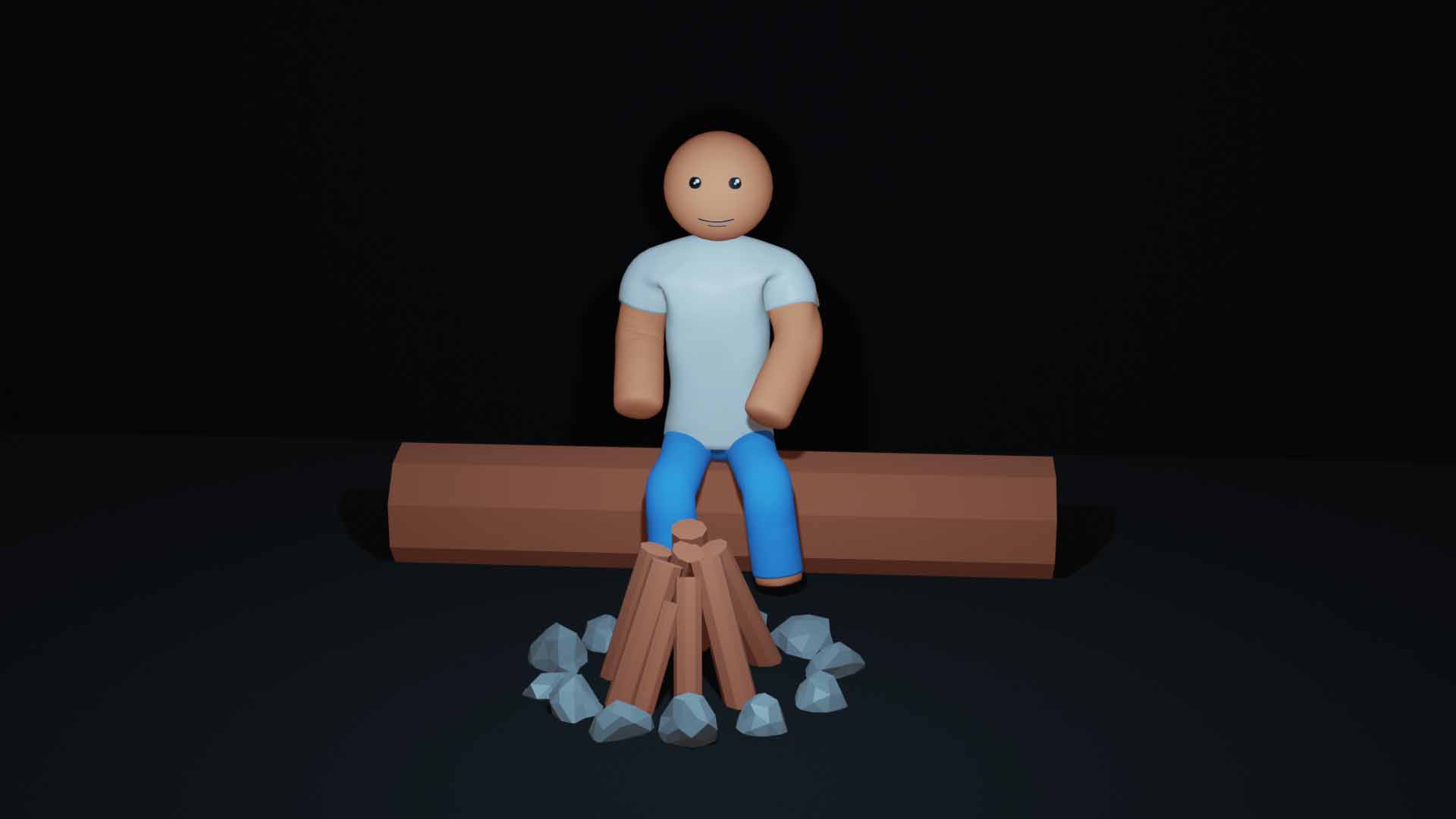
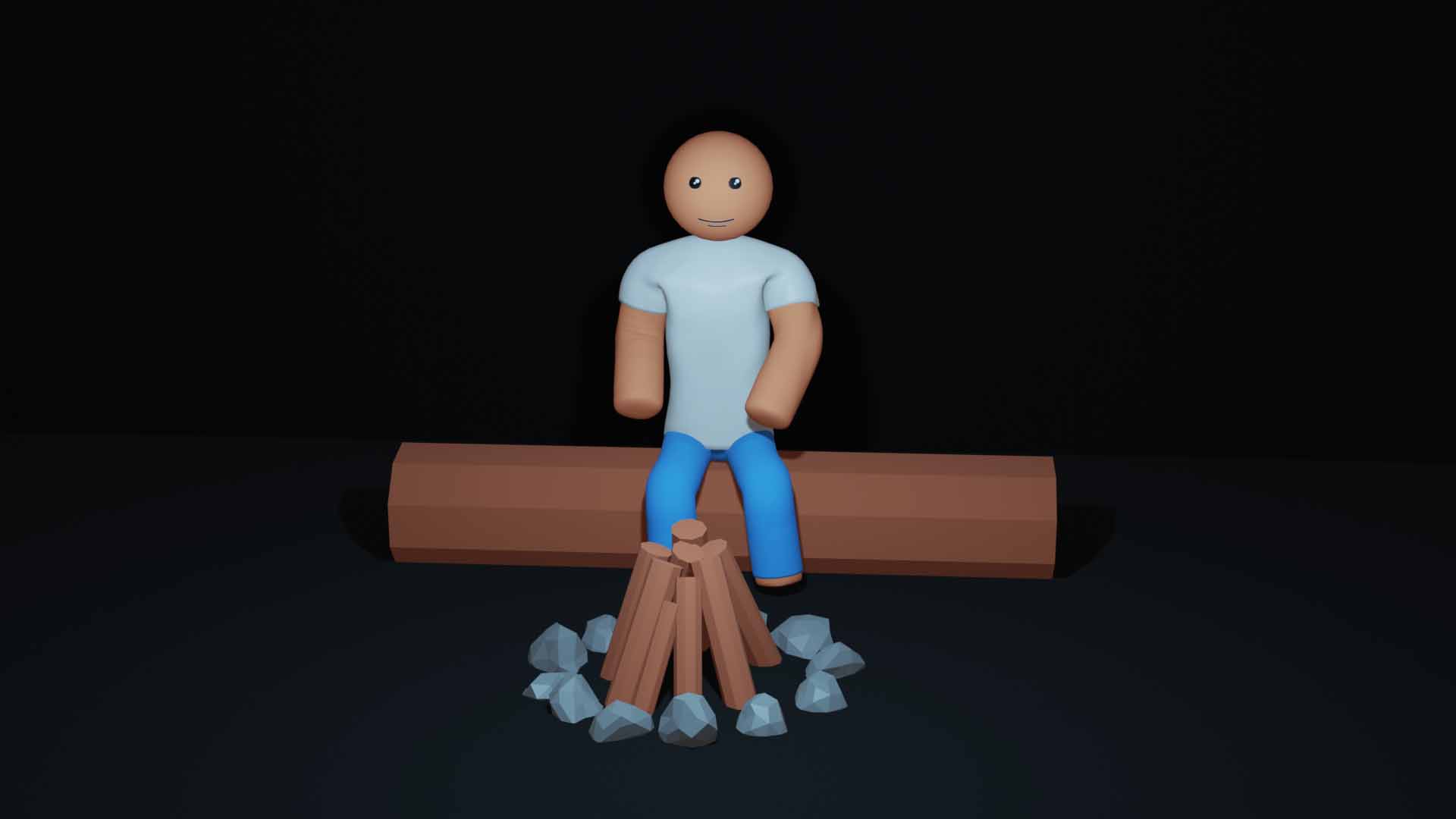
começar a trabalhar com ele. Neste curso, criaremos uma cena simples do
início ao fim. Então você verá todo o processo sobre como criar
algo no credor. Após este curso, você terá um conhecimento básico do Blender
e poderá fazer cursos mais avançados de
liquidificador ou criar algo sozinho. Então, vamos começar.
2. Baixe o liquidificador: Então, se você não tem o liquidificador, você precisa ir ao Blender.org
e pressionar o botão Download. E você pode baixar a versão
mais recente de um liquidificador. E se você se sentir experimental, pode rolar para baixo
e pressionar este botão. E aqui você vê as versões
alfa e beta. No momento, não temos
nenhuma versão beta ruim. Temos Alpha grátis e grátis. Então, quando você inicia um liquidificador, você deve ver algo assim para uma versão
diferente. Portanto, pode ser uma imagem um
pouco diferente, mas basicamente nada mudou
por alguns anos. E não espero que as funções básicas
mudem no futuro. E, claro, se algo
mudar, eu atualizarei. Então, se você pressionar em qualquer lugar fora desse tamanho,
ele desaparecerá. E podemos ter
objetos padrão gratuitos no início.
3. Navegação: Esse é o famoso cubo padrão. A iluminação e a câmera. Aqui, habilitei as teclas de
screencast você
pudesse ver
o que estou clicando. Então, isso deve ajudar a
acompanhar este vídeo. Então, primeiro de tudo, vamos
entrar na cena e você pode orbitar com o botão
do meio do mouse. Você vê esse aqui. Se você pressioná-lo,
poderá orbitar em torno de seus objetos
e em torno de sua cena. Se você pressionar aqui, poderá orbitar da mesma forma que
com o botão do meio do mouse. Mas eu recomendo
ter um mouse porque isso tornará todo o processo
muito, muito mais fácil. Se você quiser mover
sua visão para o lado, você pode pressionar shift e o botão
do meio do mouse que moverá tudo. Basicamente, de duas vias. Um, se você quiser diminuir o zoom, Essa é a roda para cima
e para baixo no meu mouse. Ou, se você não tiver mouse, poderá usar os dois. Esse aqui. Este vai mover isso e
4. Como manipular o objeto: Basicamente, o mesmo acontece
com a movimentação dos objetos. Se selecionarmos
o cubo padrão, podemos movê-lo usando este botão mover e
podemos movê-lo no eixo, por exemplo, agora estou
movendo no eixo y, que é o eixo verde, ou no eixo x. Se eu pressionar aqui no meio, posso movê-lo livremente. Pressione Control Z para voltar
à posição padrão. Mas acabei de dizer que quase ninguém move objetos assim porque é apenas baixo. Temos atalhos no Blender
e mover objetos é G. É basicamente um atalho
para pegar algumas coisas. Então, se eu pressionar G, posso mover objetos livremente. Se eu pressionar, por exemplo, por quê? Estou travado no eixo y
e, se pressionar X, estou travado no eixo x. O mesmo acontece com ocupado. Para que eu possa movê-lo assim
muito rápido com os atalhos. E esse é o atalho G. E as mesmas regras se aplicam
à rotação e ao dimensionamento. Por exemplo, aqui temos
esses botões para rotação. E quando você passa o
mouse sobre esse botão, ele ajuda com
seus atalhos. Na verdade, isso mostra
que o atalho para rotação é r. E
aqui está a escala. Para escala, é claro que é s. Então, por exemplo, se eu pressionar V, então eu tenho esses aparelhos. E o mesmo vale para a escala. Mas, como mencionei antes, geralmente
usamos atalhos. Os remédios são para rotação. E se eu pressionar R duas vezes, posso girá-lo livremente. Se eu pressionar R Uma vez
e, por exemplo, se eu pressionar X, posso travá-lo no eixo. E o mesmo acontece com o dimensionamento. Então, se eu pressionar S e Y, eu posso dimensioná-lo,
no eixo que eu quero. Então, agora vamos falar
sobre os modos. E geralmente estamos
trabalhando em dois modos. Neste vídeo,
teremos o modo no final, mas agora vamos falar sobre o modo de
objeto e o modo de edição. Você pode ver que
se eu clicar aqui, eu tenho mais modos, por
exemplo, mas explique Modo
Escultura e pintura de textura,
tinta molhada. Não vamos usar isso
neste nível iniciante, então falaremos sobre
esses dois por enquanto. Então, no
nó do objeto, estamos nos movendo. Normalmente estamos adicionando objetos. Estamos movendo objetos,
girando, dimensionando
e, no modo de edição, estamos ajustando a
forma do objeto. Você pode ver que temos um menu
diferente quando você está, quando estamos no modo de edição em
comparação com o modo de objeto. E nosso cubo parece um
pouco diferente. Mais um nó antes de passarmos
para o modo de edição, o atalho para
alternar entre modo de
objeto e o modo de edição é
a guia no teclado. Então, se eu pressionar Tab, ele alternará entre
esses modos muito rápido. Sei que são
muitas informações, mas também precisamos falar
sobre os dois modos de seleção. E em 3D, basicamente
temos vértices que são
ambos os cantos, ambos pontos. Então, nesse modo, podemos selecionar esses vértices e
ajustá-los. Por exemplo, se pressionarmos G, posso movê-lo e
terei uma forma estranha. Voltarei pelo Controle Z. E se eu selecionar isso, posso pular para o modo de seleção de borda
e selecionar bordas. Por exemplo, se eu mover isso, moverei toda a borda. Eu posso escalar isso. Eu posso fazer muitas coisas. Novamente. Voltarei
ao cubo padrão. E o terceiro é que a base do modo de seleção de face são basicamente os dois espaços
entre as bordas. Novamente, posso selecionar meu rosto e ajustá-lo como eles querem.
5. Como criar a cena: Agora, quando tivermos
todos esses conceitos básicos, podemos voltar
ao modo objeto. Então, pressionarei Tab e
gostaria de excluir o cubo, que precisa mais. Adicionaremos outra forma para que possamos pressionar Delete
ou pressionar X. Se pressionarmos X, isso
me dará essa opção Delete. Agora, eu gostaria de adicionar
outra forma para que possamos pressionar Adicionar e Adicionar malha e
temos opções diferentes, formas
diferentes para adicionar. E, novamente,
gostaria de mostrar o atalho para adicionar algo. Normalmente usamos o Shift a, e essa é a melhor
maneira de adicionar reformulações. Precisamos dos aviões,
então eu só clico aqui e temos o
Blaine. Eu vou escalar isso. Eu vou torná-lo um
pouco maior. Então, vou pressionar S e
vou expandi-lo. Temos uma culpa maior e podemos entrar no
modo de edição pressionando Tab. E eu gostaria de
entrar no modo de seleção de borda. Eu gostaria de
extrudar uma parede, basicamente para o fundo. Então, vou pressionar o número um
para ir para a vista frontal. Então, eu quero ter certeza de
que estou ansioso. Vou selecionar essa borda
na parte de trás. Eu gostaria de fazer uma extrusão. Para fazer isso, novamente, podemos pressionar esse botão, mas nunca usamos isso. Podemos pressionar E. E agora posso criar uma extrusão em
outro rosto. Eu gostaria de travá-lo
no eixo z para pressionar Z. E agora eu posso
extrudá-lo sem nenhum
movimento para os lados. Então esse vai ser meu andar e esse
vai ser o fundo. Neste vídeo,
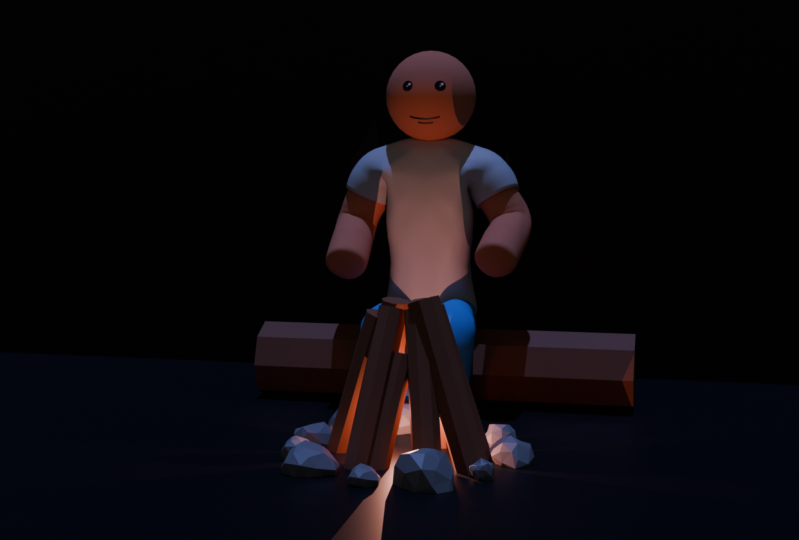
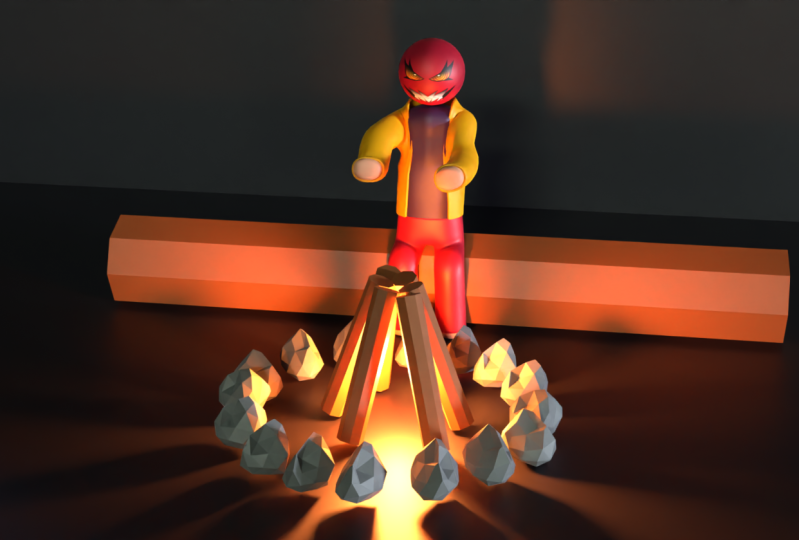
criaremos uma cena muito semelhante à cena
de um dos meus vídeos. Acho que isso se chama tinder
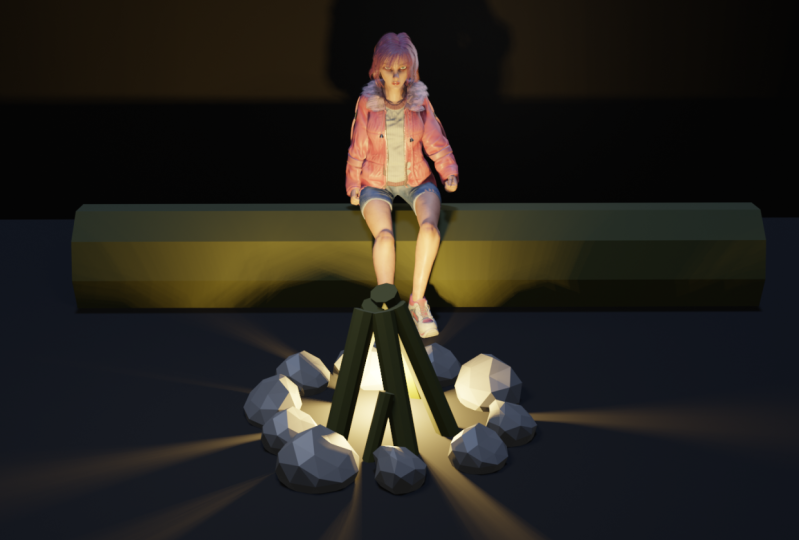
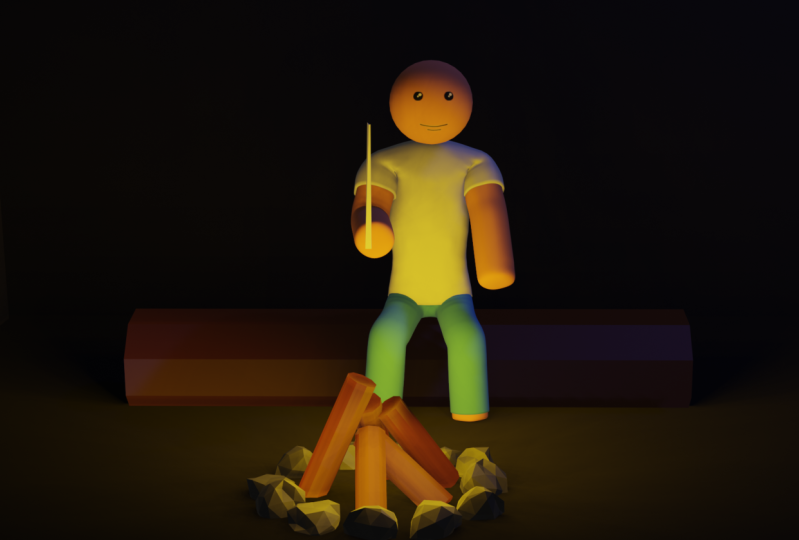
é completamente inútil. Eu criei uma cena muito simples na floresta com a fogueira. Acho que podemos recriar isso
nesta aula para iniciantes. Em primeiro lugar, precisamos fazer logon no qual nosso personagem se sentará. Novamente. Vamos voltar
ao modo de objeto e pressionar Shift a e
procurar o cilindro. cilindro é a
forma mais próxima da coisa do logotipo. Portanto, temos um cilindro
que é bastante suave. Eu gostaria de torná-lo mais
encurralado, mais baixo poli. Então, se eu não clicar em
qualquer lugar que eu tenha é o menu. E se você clicou em qualquer
outro lugar, por exemplo, menu de gorduras encontradas desaparece e não está aparecendo novamente. Se você fez isso, você
precisa excluir isso e adicionar outro cilindro. Agora eu tenho esse menu
que posso expandir e gostaria de reduzir o
número de vértices. Você pode ver que
temos dois vértices, o que é demais. Eu gostaria de
torná-lo mais baixo poli. Por exemplo, se eu
fizer três vértices, uma forma de V, e se eu
fizer quatro vértices, eu tenho isso quase um cubo, mas farei algo
como nove, talvez oito. Vamos fazer um nove. E agora eu posso clicar fora. E eu tenho uma forma. Esse log que criamos
é colocado verticalmente. Eu preciso torná-lo horizontal, então eu preciso girá-lo 90
graus no eixo y. Então, pressionarei R e
travarei no eixo y. Agora, ele gira
completamente 1990 graus. No eixo y. Parece com isso. É muito grosso e muito curto. Vou escalar no eixo x. Vou pressionar S x, e vou expandir,
algo assim. Agora, eu
gostaria de torná-lo mais fino. Novamente. Vou escalá-lo pressionando S e agora travarei o eixo x. Eu não quero
escalá-lo no eixo x. Eu quero dimensioná-lo no
y e z para bloquear um eixo, podemos pressionar shift e x. E com esse comando, não
vamos
escalar no eixo, mas selecionamos,
neste caso x, xs. Então, vou escalar
algo assim. Talvez eu precise
aumentar um pouco mais. Então S Shift X, talvez algo como o
analogista de Matt no chão. Eu gostaria de
movê-lo um pouco para cima. Então, vou pressionar G e Z, e vou movê-lo um pouco. Isso é ótimo. Temos nosso log n. Vou movê-lo um pouco
no eixo y para trás. Então, novamente, g, y e
algo assim. E agora precisamos de uma fogueira para esta fogueira e
precisamos de algumas pedras. E para pedras, vou
adicionar outra forma. Então, pressionarei Shift a e talvez
usarei a ecosfera. Vamos adicioná-lo e
ver como fica. Parece, ok, vou
subir um pouco. Então g.
Z. Z. Mas é perfeito demais
para ser simétrico. E eu gostaria de
torná-lo como uma pedra, para torná-lo assimétrico em
alguns solavancos, apenas deformar. Então, vou entrar no modo Editar. Vou pressionar Tab e
agora estou no modo de edição. E eu vou escolher este modo de seleção de
vértice de vértice. Será mais fácil
trabalhar nesse modo. Posso selecionar, por
exemplo, ambas as partes, e pressionarei G e as
moverei para dentro. Novamente. Eu posso selecionar ambos g, n, talvez aqueles fora. E vou deformar até
gostar, se eu selecionar metade da rocha, fica
assim. Eu seleciono a metade dele. Mas na realidade eu selecionei
apenas os dois vértices ruins, eu posso ver na minha janela de visualização, eu não selecionei
vértices na banda. Se quisermos selecionar todos
os vértices em nosso alcance, temos esse botão,
o botão de raio-X. E agora eu posso ver através, se eu selecioná-los, eu posso selecionar basicamente
todos esses vértices. Então, se eu jogar G, eu posso movê-lo assim. Eu posso reduzir a escala. Eu seleciono coisas muito aleatórias e tento
aleatorizar essa rocha. E vou passar para
o modo objeto e não
vou fazer raio-x. E vamos ver como fica. Acho que parece uma pedra. Isso é muito bom. Para que possamos reduzir a escala. Podemos pressionar S e
diminuir o tamanho. E vamos movê-lo para o chão. Então, GZ e mova-o no chão. Talvez vamos
reduzir um pouco mais. E agora eu preciso de mais pedras. Em primeiro lugar, vou mover
isso do centro. Vou movê-lo um pouco para o
lado, então vou pressionar G.
Desabilitarei o
eixo z, então Shift D. E agora ele vai, ele se move apenas nos eixos x e y. Ele não se move para cima e para baixo. Vou me mudar, é só
em algum lugar aqui. Então agora eu gostaria de duplicar esta pedra e
vou pressionar Shift D. E se eu mover meu mouse, você pode ver que eu tenho outra
pedra e grau molhado, mas eu gostaria novamente de
desativar o movimento no eixo z. Então, vamos pressionar Shift Z
e eu vou movê-lo para aqui. E eu farei isso de
novo e de novo, e farei isso em um círculo. Vou pressionar o número sete, e vou olhar para a nossa
cena de cima. Posso usar esse aparelho
e pressionar z e agora também conseguir a mesma coisa. Eu olho de
cima para você. Quando olho da vista de cima, não
consigo me mover basicamente
no eixo z. Eu posso, por exemplo, pressionar G e Z. E dessa forma, eu estou movendo meu
objeto neste eixo, mas se eu apenas G, ele apenas se move
nos eixos x e y. Por isso, é mais fácil
trabalhar dessa forma. Vamos fazer um monte de
duplicatas dessa rocha. E vamos criar,
virar fogo, navio D. Vamos movê-lo turno
D. D, turno D. Eu acho que eles estão muito
perto do tronco, então eu vou mudar para cá. Faz aqui. Não
precisa ser perfeito. E agora as duas rochas
parecem exatamente iguais. Vou usar as mesmas pedras. Eu não vou
deformar essa Megan, mas vou ajustá-los, vou girá-los um pouco, e vou escalar alguns
deles e vamos parecer
um pouco diferentes. Então, por exemplo, se eu selecionar essa pedra e, em seguida, se eu pressionar R, eu posso girá-la. E agora parece diferente. Eu posso movê-lo para cima. E G e Z, novamente, eu posso fazer o mesmo com este, apenas
girado de forma diferente. E se eu selecionar isso, posso girá-lo. Mas eu posso pressionar R duas vezes. E agora eu posso girar livremente
para que eu possa girar assim. Então, vamos fazer esse exercício
com todas essas pedras. Bem, eu seleciono a coisa errada. Ok, mais alguns sobraram. Agora, vou entrar nessa
vista, na vista superior, e vou escalar algumas pedras para torná-las
em tamanhos diferentes. Bem, isso é muito grande. Girado. Bem, eu acho que isso é bom. Todas essas rochas
parecem diferentes, mas são exatamente iguais. Agora acho que é uma boa
ideia adicionar votos. Coisas ruins. Nós o duplicamos em uma
pasta, em ambas as coleções. Podemos pressionar isso. Vamos selecionar a coleção que falta e pressionar o botão Mais. E isso criará uma
nova coleção ou pasta, ou você pode chamá-la do
que quiser. E vou chamar isso de rochas. E nossas rochas são
ambas esferas de Ico. Então, vou selecionar todos eles. Vou selecionar o primeiro, segurar Shift e selecionar este. Agora vou colocá-los
na coleção do Iraque. Essa é a eleição básica que
podemos renomear para a maioria das coisas. Por exemplo, o cilindro
que podemos renomear para log. A ecosfera é
nossa rocha padrão, que podemos colocá-la
na coleção de rochas. O avião é o solo. E agora temos um arquivo mais limpo
e fizemos algum trabalho para que
possamos salvar nosso arquivo
porque isso acontece, os computadores travam e eu
recomendaria salvar arquivos regularmente. Basta salvar arquivo como vou nomeá-lo. verso de introdução do Blender não
deveria servir. E esse vai ser o meu arquivo. E da próxima vez que
eu precisar salvar, vou pressionar Control S
em vegetais, salvar um arquivo. Então, agora podemos trabalhar na madeira em uma grande fogueira e
podemos trabalhar com um princípio semelhante
à criação desse tronco. Podemos criar outro cilindro. Verifique se você
está no modo objeto. Eu vou manter os
mesmos nove vértices. Vou escalar, pressionar Shift C,
algo assim. E eu vou
escalá-lo no eixo z. Algo como
Matt, eu vou movê-lo para cima com G e vou girá-lo. Quer dizer, acho
que é bom ouvir isso. É muito bom. Vou para a vista superior
pressionando o número sete. Vou girá-lo um
pouco e novamente, vou duplicá-lo. Muita coisa. Deslocar D, girar,
deslocar D, girar. Mova-o para cá. Shift
d Rho d Phi d. Rho d fez talvez todo o data
lake um pouco. Shift, D. Girado. Talvez vamos adicionar mais um. E como isso parece? Ok, eu vou ajustar o
comprimento de ambos um pouco. Acho que gostaria tornar este um
pouco maior, então vou aumentá-lo. Talvez o da frente
faça um pouco menor. E eu vou duplicá-lo
e torná-lo ainda menor. Até algo como Matt, acho que isso é muito bom. E nós temos nossa cena. Vou salvá-lo
pressionando Control S.
6. Adicione as cores: E podemos adicionar cores. Talvez vamos começar com o login
. Vamos clicar nesta tigela. Eu não sei como chamar isso. E temos a guia de materiais,
pressionarei Plus no local, e renomeiarei para e
aqui na cor base, posso mudar a cor. Eu posso fazer uma
espécie de acastanhado e torná-lo um pouco mais escuro e não
vemos nenhuma cor. Isso porque estamos
no modo sólido. Aqui está outra barra de modos
que você precisa conhecer. Portanto, a primeira bola é
a visão sombreada que mostra todos os nossos objetos
no modo wireframe. Vemos os vértices e
não vemos nenhum preenchimento. Aqui. Vemos apenas os recheios e aqui vemos
tudo em cores. Então essa é a cor da palavra. E é um pouco brilhante, mas não se preocupe muito. Ajustaremos a iluminação
e o veterinário ficará bem. Está refletindo demais
a luz. Então, vamos rolar um pouco
para baixo aqui e ajustar
a aspereza. Por exemplo, se você
aumentar a rugosidade. Então, novamente, selecionarei
este e adicionarei os mesmos materiais de madeira para que eu possa criar madeira nova e selecionar. E eu posso fazer isso com qualquer um dos logs ou
posso selecionar todos eles. Onde nossos registros, este, eu acho que selecionei
all n como o último. Eu gostaria de
selecionar a palavra veterinário. Eu gostaria de pegar
o material e
pressionarei Control L e
vincularei os materiais. Agora, todos eles
terão o mesmo material. Vamos adicionar a cor
ao fundo. Tão bom. Novo chamarei de plano de fundo
e eu o tornarei preto. Vamos mover isso para baixo. E, novamente, vou aumentar
a rugosidade ao máximo. E agora temos pedras. Novamente, outro material,
vou renomeá-lo para rock. E eu vou fazer isso ótimo. Novamente. Vou selecionar todas as
pedras segurando Shift. E o último traço
será aquele que tiver o material nos materiais de ligação Control
L. E todas as rochas
terão o mesmo material. Então, isso é ótimo. Temos tudo pronto. Novamente. Vamos salvar o controle S
e nosso arquivo será salvo.
7. Importar o personagem: E agora acho que podemos adicionar o personagem a ser visto para tornar o currículo um
pouco mais interessante. Portanto, há duas maneiras
de adicionar o personagem. Podemos arquivar, anexar
e ir para o arquivo. Vou te dar um arquivo
que estou usando agora. Vou deixar o link
na descrição. Então, para fazer dois. Então esse será o
personagem do curso e terá uma pasta
Texturas. Então eu vou abrir isso. Levará um segundo para abrir. E o que é legal sobre o
liquidificador é que você pode abrir quantos
arquivos do Blender quiser. Talvez não tanto
quanto você queira, porque temos as limitações de RAM, mas isso permitirá que você
abra vários arquivos. E você provavelmente vê
esses motivos de segurança. Apenas permita isso. Por causa da matriz. E eu tenho meu personagem, eu tenho essa coleção. Podemos selecionar tudo pressionando a no Racine e
podemos simplesmente copiá-lo. Então, controle C e vá para o nosso arquivo e pressione control V. E é
assim que você pode adicionar objetos
de outros arquivos. Essa é a maneira super
conveniente de
adicionar objetos de outros arquivos. Agora adicionamos um monte de
coisas que não queremos. E eu vou
voltar pelo Controle Z. Eu vou reduzir isso. E vou criar outra
coleção para o personagem. Então eu vou pressionar isso, vamos renomear isso para personagem. E agora vou pressionar o controle V. E agora tudo isso, todas essas coisas
vamos para esta coleção. E se eu quiser, posso desativá-lo e ativá-lo. Será mais fácil
trabalhar dessa forma. Não sei por que, mas essa cópia do
personagem manipulado tem uma falha. E aqui está. Se eu selecionar basicamente o equipamento, este rosa, e eu vou
movê-lo no eixo x. Então g e x, você vê que eu tenho esse
esqueleto e o duplico, e está no nosso caminho. E eu realmente não quero
isso. Eu quero deletá-lo. Então, vou desativar minha coleção e desabilitar as pedras. E eu vou selecionar todos esses. E vou pressionar X e excluir, e agora eles serão excluídos. Vou reativar minhas coisas e seguir em frente com meu personagem. Vou selecionar esse equipamento, pressionarei G e X
e o moverei de volta. Vou movê-lo para mais perto dos
troncos, então vou pressionar G e por quê? E eu acho que está na escala certa, mas se for muito grande
ou muito pequeno, novamente, você pode pressionar S e você pode
aumentar ou diminuir a escala. Agora, vamos aprender sobre outro modo que mencionei
no começo, mas trabalharemos com o modo
livre até agora. Tínhamos o modo objeto, edição
e edição. Mas agora, quando
temos o equipamento, isso, essa coisa, quando você
seleciona esse rosa, temos outro modo, e esse é o modo pose. E se entrarmos no modo pose, podemos ajustar para REG. E o personagem B
se moverá com base no mal. Por exemplo, se eu
selecionar este cubo, se eu o mover para
baixo, por exemplo, g e f, vou
movê-lo assim. O personagem se sentará no tronco. E se eu selecionar isso, e se eu for
movê-lo assim, Ele abaixará os braços. E se eu for para o lado, posso movê-los para mais perto dele. E eu posso mover isso para
mais perto dele. E isso é basicamente colocar os barcos nos quais os cotovelos
vão muito. Então eu posso selecionar isso. Eu posso olhar para ele,
na verdade, tenho que selecionar isso. E eu posso entrar em uma
pequena visão do topo. E eu posso girá-lo e
posso girar os cotovelos para fora. Faremos o mesmo com este. E isso é basicamente definir
os barcos e o envenenamento. Dissemos muitas poses e
isso é basicamente animado. Só precisamos
adicionar os quadros-chave, e é assim que
animamos os dois caracteres. Então, eu tenho um personagem
sentado no tronco. Você pode fazer suas próprias coisas. Você pode ajustar toda a cena. Você não pode ser apenas personagem. Você pode ajustar os dois
da maneira que quiser. Basta selecionar os
ossos e, por exemplo, girar, você pode movê-lo. Depende de você. Você pode ajustar,
por exemplo, as pernas. Você pode realmente,
precisamos pressionar isso e você, podemos fazê-lo sentar com os arcos mais largos e
algo assim. Então, depende de você. Agora você pode brincar
com a cena, fazê-la da maneira que
achar que parece boa. E quando terminar, continue com este vídeo.
8. Iluminação e câmera: Então eu volto ao modo objeto. E agora vamos falar
sobre essas coisas. Essa é a câmera que temos, e essa é a
luz que temos. Se formos para esse modo, modo Viewport Shading, agora, nossa cena reagirá
à iluminação que temos. Por exemplo, se eu mover minha luz
para mais perto do personagem, ela ficará mais brilhante e
projetará sombras, etc., para que eu possa ajustar a iluminação. Aqui está a câmera. Podemos mover a câmera como fazemos com todos
os objetos. Podemos pressionar G e movê-lo. Se você quiser ir
para a visão da câmera, há um botão, esse aqui. E isso é o que eu
vejo da minha câmera. Claro que há um atalho. Está numerado como 0. Ele pula para a visão da câmera. E na visão da câmera, você pode simplesmente selecionar a câmera, pressionar G e movê-la. Mas há uma
maneira muito legal de mover a câmera. E isso é quando você está
na visão da câmera. Você pode ver a navegação
e a navegação a pé. Vou pressionar o
botão direito do mouse e aqui deve estar. Vou fazer isso de novo. Visão da navegação, navegação
a pé. E se eu pressionar o botão
direito do mouse, posso adicionar dois favoritos rápidos. E quando eu adiciono, você vê que eu já adicionei
dois favoritos rápidos. Você pode pressionar golpe. E você pode ver que eu tenho um
voo e navegação a pé. Eu uso basicamente apenas navegação de
recompensa. E se eu pressionar isso, agora, eu posso me mover como
no jogo de computador. Se eu pressionar E, vou para o lado esquerdo. Se eu pressionar D, vou
para o lado direito. Se eu pressionar W e seguir em frente, se eu pressionar S, volto para trás. E se eu pressionar E, eu subo. E se eu pressionar Q, eu me movo para baixo. Então, é claro que estou ajustando a
revisão com o mouse. Então, vou selecionar a visão que eu gostaria
de ver da minha câmera. Eu vou voltar um pouco. E eu vou colocar gosto de
ver assim. Meu plano de fundo é um
pouco estreito demais, então vou selecionar meu
plano de fundo agora. E eu vou escalá-lo no
eixo x para caber na minha cena. E essa é basicamente a minha cena. Acho que vou mover essa luz
um pouco para a frente. Apenas algo como tapete. E vamos ver como fica. E eu vou para
essas configurações de luz. Vou mudar a
cor para mover um
pouco azulado para algo
como a cor marrom. E vou diminuir a
potência para algo como 500 para torná-lo não
tão poderoso, talvez 302, algo assim. E é assim que minha
imagem se parece. E se eu quiser
renderizar meu ícone de imagem, vá para Renderizar e renderizar imagem. E isso é o lar. Minha
imagem parece que eu posso ir para Imagem, Salvar como. E eu posso salvar essa
imagem no meu computador.
9. OUTRO: Parabéns por chegar
ao final deste curso. Agora você provavelmente tem uma
pergunta sobre o que fazer a seguir. Eu diria que tente criar
algo sozinho. Tente jogar com o Blender um
pouco para o programa. Você verá que a variável tem muitas coisas
que você pode aprender e
aprender que são interessantes e, se você criar algo interessante
após este curso, poderá adicioná-la às
mídias sociais. e me marcar como, como Bill J. Eu saí apenas para
meus alunos trabalharem online. E sim, provavelmente é
isso para este curso. E vejo você no próximo.
 Gytis A., Motion designer