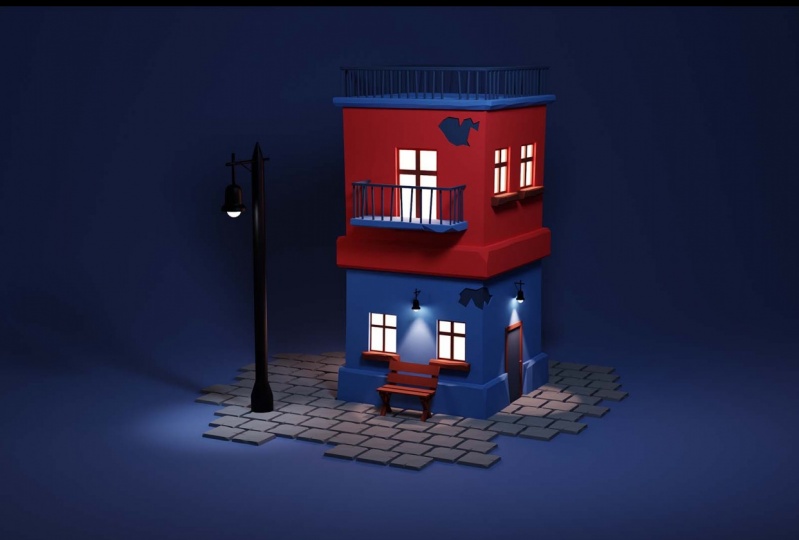
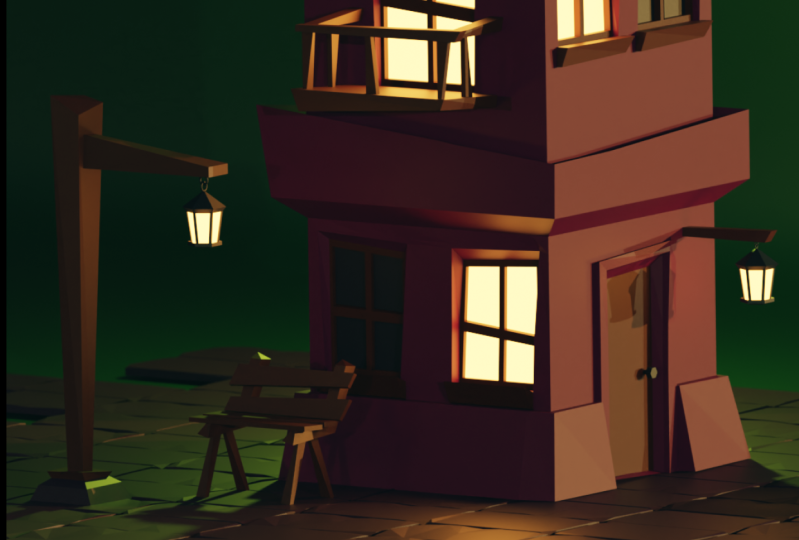
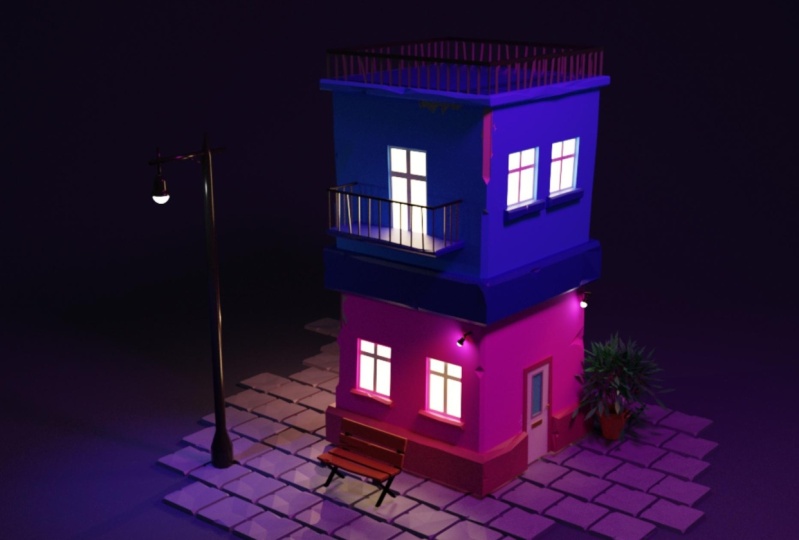
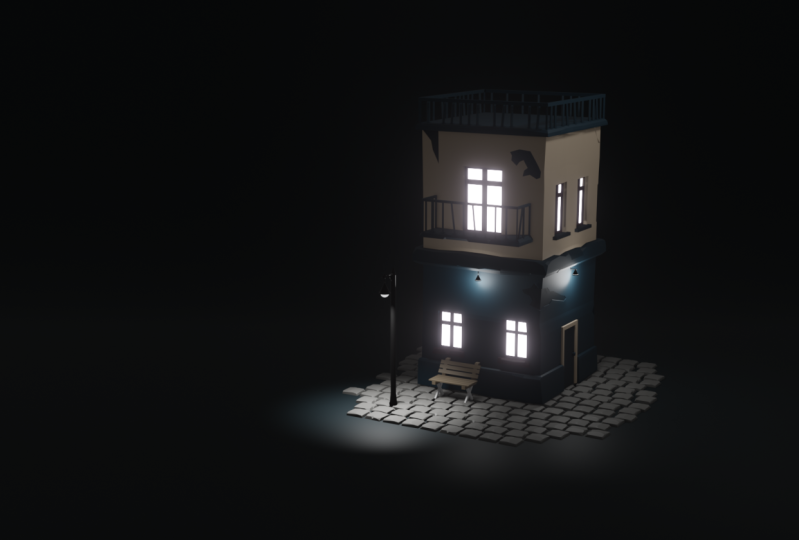
Transcrições
1. Introdução: Oi, eu sou líderes e Gladys, vocês neste quarks juntos
vamos criar essa cena 3D e o
advento do curso, vamos animar uma
curta animação. Vou usar o Blender em todas
as pontuações para que você não precise de nenhum software
adicional. Eu nomeei este curso o mais
detalhado possível, então ele deve ser
adequado para iniciantes. Mas se você estiver usando o
liquidificador pela primeira vez, eu recomendaria entrar no meu curso curto para iniciantes, onde
expliquei o básico, como
navegar pela viewport. E se algo
não estiver claro ou se você
ficar preso em algum momento, sinta-se à vontade para me deixar um comentário. Verifiquei o Skillshare
quase todos os dias e tentarei
ajudá-lo o mais rápido possível. Então, o que você acha de
saltar para o próximo menos?
2. Dicas sobre como aprender: Então, antes de iniciar este curso, eu queria compartilhar meus pensamentos sobre as formas mais
eficazes de aprender. Acho que isso
depende do seu nível de habilidade. Por exemplo, se você é
muito novo no liquidificador, eu recomendaria me seguir e fazer o que eu faço dessa maneira, você emprestará conexão
muscular má mente e ficará mais
confortável no Blender. Se você está um pouco avançado e sabe
o que está acontecendo, você pode assistir a
lição e depois disso, tentar recriá-la. Dessa forma, você
pensará um pouco mais e
obterá melhores resultados. E se você é um usuário avançado, eu diria que você pode assistir
toda a lição e então você pode criar sua própria cena usando as
técnicas que eu uso. De qualquer forma, são apenas
minhas sugestões. Faça o curso da
maneira que você preferir. E não há maneira certa
ou errada de fazê-lo. Acabei de descobrir que essas técnicas funcionam melhor para mim quando estou
aprendendo algo novo. E sim, eu só
queria compartilhar isso. Mas podemos saltar para a próxima
aula e reticar.
3. Como criar a forma de casa: Neste curso,
vou tentar explicar tudo da melhor forma possível. Mas se você é muito
novo no liquidificador, eu recomendaria que você
assista meu curso para iniciantes, o que lhe dará um
conhecimento básico de pelo menos um básico muito, muito básico do liquidificador. Fim. Ao terminar este curso, você terá todo
o conhecimento que precisa fazer para
passar por este curso. E se você nunca se misturou
abertamente e lá antes e
UI e discurso, vou tentar explicar tudo
da melhor forma possível, mas seria melhor
se você tivesse
pelo menos reconhecido
como se mover em, navegue na janela de exibição. Então, vamos começar
removendo todos os objetos
dessa cena. Podemos deixar um cubo, mas é mais fácil para
mim selecionar tudo pressionando um e
apenas exclua tudo. Podemos inserir Q pressionando
Shift a e malha no cubo. E agora temos um cubo padrão. Eu queria criar uma casa, então eu gostaria de escalar
com cubo no eixo z. Para fazer isso, ele
entrará no modo de edição primeiro. Então, vou pressionar Tab, e agora estou no modo de edição, e pressionarei S Z. Agora posso dimensioná-lo, mas vou pressionar dois. Ele apenas dobrará o
tamanho no eixo z. E vou pressionar Enter ou posso pressionar o botão esquerdo do mouse. E agora eu tenho um cubo que quatro metros de comprimento no eixo z, então quatro metros de altura e dois
metros de largura e comprimento. Portanto, não são proporções muito
realistas, medidas
realistas. Mas estamos criando uma ilustração
estilizada e o veterinário funcionaria para nós. Só precisamos ter as proporções certas
e podemos mudar mal tão cedo se
precisarmos disso. Então, vamos voltar ao Modo de edição. Em primeiro lugar, gostaria de
criar dois cortes de loop no meio
do objeto, que separarão
a primeira lei. A segunda lei porque
vai ser um
prédio de dois andares para que possamos controlar o
fôlego. E quando estamos na borda
do nosso cubo ou figura, isso me dará uma
opção para adicionar um loop, mas se eu rolar minha roda do mouse
Wheaton de baixo para cima, isso me dará mais loop no meu caso eu só precisa de dois. Então vou deixá-lo em dois. Vou pressionar o botão esquerdo do mouse. Agora eu tenho esses cortes de Luke e pressionarei o botão direito do mouse. Ele vai ficar
no meio. Tenho mais geometria
na minha casa agora. Mas os bens Luke
estão um pouco distantes um do outro. Então, para torná-los
mais próximos uns dos outros, posso senti-los um
pouco abaixo. Então, se eu pressionar S e
pressionar Z, posso escalá-los
no eixo z e eles se
aproximarão. Então, vamos fazer isso
algo assim. Não importa o
quão alto isso vai ser. Vai ser uma espécie
de separador entre a primeira
lei e a segunda lei. E preciso
extrudi-lo nas laterais. Se eu pressionar E. E vou tentar extrudi-lo. Como você pode ver, realmente não
funciona como eu gostaria. Então eu posso voltar pressionando Control Z porque criei nova geometria de academia apenas
pressionando E. Então Control Z. E agora eu não
tenho nenhuma nova geometria. Preciso extrudar
ao longo dos normais. Para extrudi-lo ao longo das normais, temos um atalho, Alt E. Se eu pressionar Alt E, isso me dá mais
opções para extrudir. E eu preciso dessa opção, extrusão de rostos ao longo dos normais. E se eu pressionar E
, ufa, não
preciso pressionar nada. Se eu deslizar meu mouse, você pode ver que ele é
extraordinário por dentro ou por fora. No meu caso, preciso
extrudi-lo um
pouco lá fora e
onde é perfeito. Se eu pressionar um, eu tinha 1, verei a frente
da minha casa aqui.
4. Modelagem a janela: Gostaria de criar algumas
janelas aqui e aqui. Vou precisar de mais geometria. Vou criar
algumas entranhas de loop. Então, na verdade, qualquer loop livre obtém, explicará o porquê
gratuito em um segundo. Então, vou pressionar Control. R vai rolar meu botão da roda do mouse. E vou criar leucócitos livres. Provavelmente, vou
mantê-los aqui. Ainda não sei se proporções. E eu acho que o
intestino do laço inferior está na variedade, posição. Preciso deslizar para
baixo, pesar mais. Então, preciso selecionar
todos os cortes de loop. Então eu, se eu pressionar Alt
e selecionar isso, ele selecionará
tudo ao seu redor. Então eu posso pressionar G, z e movê-lo para
algum lugar aqui. E eu provavelmente preciso
mover isso para baixo. Então, se eu pressionar Alt e
isso, ele selecionará
tudo e G e Z, ele moverá líquido. Então, o que eu fiz, eu disse os intervalos
para minhas janelas. Aqui vai ser uma janela e aqui vai
ser uma janela lenta. Então, essas são basicamente as
proporções de um morcego. E vou criar alguns cortes
de loop verticais. Então, novamente, Controle
R para fazer loop de coragem. Vou movê-los para algum lugar aqui. E eu preciso mover esse loop ficou um pouco para a esquerda. Então vou selecionar tudo G, e desta vez x e
movê-lo para algum lugar aqui. E agora acho que minha janela pode estar um pouco baixa demais. Sim, vamos movê-lo
um pouco para cima. Então, vamos desmarcar tudo. Vamos respirar este. E pressionando Shift, Shift e Alt, por que
isso não funciona. Posso selecionar este pincel Shift. Sim, eu posso movê-lo
GZ, um pouco para cima. E aqui, acho que pode ser
um bom lugar para uma janela. Se eu for para Face Select, posso pressionar F3 ou
posso pressionar este botão. E terei enfrentado select, posso selecionar rostos. Vou precisar extrudar a
janela dentro um pouco. Então eu pressiono E, extrudo algo assim. Porque se você
olhar para as casas, todas as janelas estão
um pouco movidas, um pouco para dentro, e temos molduras
e etcetera, e temos peitoris das janelas. Então, vamos fazer a extrusão dessa janela. Então, um pouco
fora do meu preço, ou seja, algo assim. Vamos selecionar os dois espaços. E vamos extrudar
os dois ao longo dos normais. Porque se nós
os extrusássemos, isso não funcionaria. Então eu vou extrusão de
base longa normais. E precisamos
extrudá-los do lado de fora. E isso é ótimo. Agora temos esse rosto e
vou precisar adicionar algumas tripas de Luke porque quero
adicionar moldura da janela. Então eu preciso de um loop no
meio, vertical. Então controle nosso
Lukert vertical no meio. Então, vou deixá-lo aqui. E um controle horizontal R. E eu vou precisar
mover isso, fazer bem. Botão direito do mouse do peito por acidente, mas posso quebrar o GZ e
movê-lo em um lugar onde um. Agora preciso selecionar
todos esses rostos. Mas primeiro preciso ir para o modo Face Select
pressionando F3 ou isso. E segurando Shift, posso selecionar todos
esses espaços. E agora eu gostaria de
inserir os dois espaços. É o atalho para isso é eu. E se pressionarmos, certamente
posso basear, mas preciso inserir fases
individuais, cada
face individualmente. Então, se eu pressioná-lo novamente, ele inserirá
fases individualmente. E isso é exatamente o que eu preciso. E mais uma vez,
preciso extrusão dos óculos da janela
um pouco na ciência, então e um pouco dentro. E essa é a nossa janela.
5. Como criar outros Windows: Agora vamos criar outra
janela da mesma maneira. Vou fazer isso um
pouco mais rápido do que fiz com
as primeiras janelas. Então, vamos criar
dois cortes de loop, os
verticais,
algo assim. Mais deles em algum lugar aqui. Acho que podemos mover isso um
pouco mais perto do primeiro pressionando
G e X, acredito. Sim. Novamente, podemos ir
para o modo de seleção de rosto, selecionar isso e isso. Extrudido dentro um pouco. Podemos criar um
peitoril da janela extrusando fora e selecionando
esses espaços. E extrusão ao longo das normais. Acidentalmente tente
extrudi-lo normalmente, mas E, extrusão de faces longas
normais, extrudidas para fora. E precisamos de um loop corta loop vertical que
então Controle R aqui. E podemos selecionar os rostos. Eu faço algo assim. E essa é a
segunda janela de visitas. Então, criamos com o Windows, você pode salvá-lo
pressionando Control S e salvá-lo assim. E agora precisamos apenas
pressionar Control S para salvá-lo. E é isso.
6. Como ajustar a posição para uma janela: Acho que a semana classificou esta janela muito
perto do lado da casa. Então eu gostaria de
movê-lo um
pouco mais perto desta janela. E podemos fazer isso selecionando esses rostos, não as duas espécies. Precisaríamos selecionar ambas as
peças pressionando Alt. Agora, se vamos
segurar Shift e Alt, podemos selecionar esses rostos. E precisamos selecionar
todas as faces das janelas. Então, se eu ainda mantiver o
turno e o controle, posso selecionar esses BOS voce. Aqui está um não selecionado. Posso selecionar voce e
preciso selecionar o peitoril da janela. Isso é muito controle Z. Então vou
selecioná-los por um minuto. Apenas tchau, pressionando Shift. Isso, isso, isso e isso. Então, selecionamos toda
a tese da janela. É um bom exercício para
passar por um liquidificador. E podemos pressionar G
e X ou Z e X. E podemos mover esta
janela para onde quisermos. Então eu acho que em algum lugar como aqui andaria,
funcionaria muito melhor. Então, novamente, basta pressionar Control S, salvá-lo e vê-lo
na minha próxima lição.
7. Modelagem a porta: Então, nesta classe Vamos criar
com o fórum da porta é house. E acho que
gostaria de criar esta porta nesta parede. O processo é muito semelhante
à criação de janelas. Podemos pressionar Control R, n, rolar a roda do mouse para cima. Dessa forma, teremos ducados. E vamos confirmar que meu botão esquerdo do mouse e mouse
direito por eles. Eu acho. Vou fazer
as portas na altura dele, mas provavelmente precisa que elas
sejam um pouco mais estreitas. Então, vamos voltar para eles. Edge selecione minha bênção
para e selecione votar para. Olhe para as bordas
segurando Alt e Shift. E agora podemos
escalá-los no eixo y um
pouco até que as proporções sejam algo
como a porta real. Ok, vamos voltar ao modo de seleção de
rosto pressionando F3 e selecione essas
três fases. Agora, eu gostaria de
inserir isso um pouco. Se eu pressionar eu e eu inserir. Ok, vamos mantê-lo assim. Mas eu
gostaria de inseri-lo e manter a
parte inferior da porta. Moderno, Sarah, existe uma opção para um tanque
em limites de ouro. Então eu e j, temos a maioria das opções. Mas não funcionou. Não funcionou porque temos um elegante controle traseiro Z
porque não funcionou porque em nossa casa temos o chão e realmente não
precisamos disso em nosso modelo. Então, vou excluir isso. Selecionarei esse rosto e
meu turno e controle. Selecionarei esse rosto
e ele selecionará todas as
partes inferiores da casa. E se eu peito x, posso excluir rostos. E se eu inserir isso, agora, você pode ver que tenho uma
opção para ter um limite. Então, com todo o
limite e com ele. Então é exatamente isso que eu
preciso e minimizo isso. E agora eu gostaria de extrusão de ambos os rostos do lado de fora um pouco. Então eu vou pressionar E e
vamos extrudi-lo. Apenas pequenos pedaços.
8. Como vender o botão de porta: Então agora temos o
formulário para nossas portas. E a próxima coisa que acho que podemos criar uma maçaneta de porta muito
simples. Então eu pressionarei Shift
e botão direito do mouse onde minha maçaneta da porta deve estar. Então, em algum lugar por aqui. E o liquidificador encaixará
o cursor nesse ponto. O que isso significa, se eu
inserir qualquer malha, ela inserirá essa malha
exatamente naquele local. Então eu acho que vou
precisar inserir o círculo. E o liquidificador inseriu
um enorme círculo de um metro. Preciso de um pouco menor. Então eu preciso
escalá-lo para algo 0,2. E eu não preciso
de tantos vértices. Vai ser um objeto muito
pequeno e provavelmente
dificilmente vemos isso na visão da nossa câmera. Então, vou reduzir os vértices
para algo como oito. E eu gostaria de
girá-lo no eixo y. Então nosso y e 90. Então agora eu tenho um círculo em um
local onde eu queria estar. Eu só queria um
pouco menor. Então, S e eu vamos
reduzi-lo um pouco. E vou mover este
um pouco. Apenas em algum lugar aqui. Não
quero que ele bloqueie minha visão. E eu gostaria de extrusão
um pouco lá fora. Então, se eu pressionar E e eu vou
extrudar, nada acontece. E o problema é
porque estou
no modo de seleção facial e o círculo não
tem fases. Ele tem apenas vértices e arestas. Então, voltarei ao modo de seleção de
borda. E se eu vou
extrudi-lo agora, ele funciona. Então vou extrusão no
eixo x apenas um pouco. Gostaria de adicionar outro
objeto nesta parte. E se eu adicionar meu objeto, ele aparecerá aqui. Então eu posso pressionar Shift S. E agora tenho muitas opções. O que posso fazer com meu cursor? E eu gostaria de selecionar
o cursor de risco para selecioná-lo. E isso se
encaixará nessa posição. E agora meus novos objetos aparecerão nessa posição
exata. Vou pressionar Shift a. E tenho este menu, então preciso do tempo de uma esfera UV B. E novamente, não podemos ver
nada porque essa esfera UV tem um metro de raio. Então, reduzirei o met e
aumentarei o zoom novamente. Acho que desta vez precisamos de
algo como 0,03. Provavelmente,
se você pressionar se pressionar Shift, você pode ser mais preciso com seu dimensionamento porque é muito sem deslocamento é difícil de
dimensionar e ser preciso. Mas se eu segurar o turno, posso ser mais preciso. E novamente, não preciso de
tantos segmentos e anéis, então reduzirei ambos para 88 também. E sim, isso é legal. Agora, eu gostaria de
movê-lo um pouco para fora. Então, vou pressionar um e verei tudo
do lado. E posso pressionar este modo
wireframe, ou posso pressionar Z e mover
o mouse segurando z. e tenho ambas as opções. Então vou para o modo wireframe. Vou pressionar G, e vou
movê-lo um pouco para fora. E eu vou pressionar X e x, provavelmente um eixo sexual misto, e essa
será a maçaneta das nossas portas, então G e mova-a para cá. Como ele se parece? Acho que isso parece ótimo. Então, vamos voltar ao modo Solid. Mais uma vez pressionando Z, posso passar por
todos esses modos. Vou tocar para fora. E isso parece muito bom. E na verdade é muito bom, é um pouco baixo Bali. Mas vamos consertar isso no final. Então vasco e nós temos nossa porta. Acabei de notar que as
janelas não são extrudidas, então vamos fazer isso agora se
você não fez isso antes. Então extrudido, talvez eu não tenha
salvo ou esqueci
na última lição. Não me lembro. Agora parece melhor.
9. Modelagem a sacada: Então acho que precisamos de uma varanda
em algum lugar por aqui. Acho que vou colocar a porta da
varanda no meio. E alguns onde Por aqui, os trilhos na varanda. Então, vamos criar
a porta da varanda. Tem que ser um
processo semelhante ao Windows. Vamos criar um duplicado meu
Control R e liberá-los. Podemos selecionar
este e o peito g, z e movê-lo para o lugar
onde ele vai estar. Na parte inferior da nossa varanda. Eu acho. Isso é muito bom. E o segundo, oi. Novamente, estou selecionando
com Alt e select será o
topo das portas da nossa varanda. Então, das folhas, bom, acho que isso pode ser uma boa proporção
para a porta da varanda. Esse será
o mesmo processo. Vamos voltar a um modo de seleção de
rosto. Selecione esta peça inserida por extrusão em TSO E e
extrudida um pouco. Acho que vou precisar de um
loop corta ron aqui. Então controle nosso laço cortado
no meio e
dê uma olhada de alguma forma ou aqui, Controle R e
mova-o um pouco para cima. Vamos inserir esses rostos e ir para o modo de
seleção de rosto por três. Isso é selecionar esses rostos. Eu, vamos respirar
novamente e inserir rostos
individuais,
algo assim. E vamos extrudar
esses em um pouco. Então cama, basicamente
uma grande janela, que
será uma porta de varanda. E agora vamos criar uma varanda. Vamos para o modo de seleção de borda
pressionando F2 ou perca um. Então, vamos selecionar. Estou pensando em classificar
o piso da varanda tão amplo. E já que não sei se esse é o tamanho certo
para a varanda. Vou duplicar
esses vértices e
criarei um novo objeto. Então, sim, eu vou atirar em você, pressionar Shift D e,
como você pode ver, eu tenho um novo vértices. Vou encaixar isso
para onde estava, meu botão direito do mouse respirando. E é ano. Pressionarei P para separá-lo e respirar seleção
separada. E como você pode ver, eu tenho outra, outra malha, que é se eu
voltar ao modo objeto, esse cubo, vamos
renomeá-lo para casa. E este cubo vai
ser um defeito dos Balcãs. Então, piso de casa e varanda. Como você pode ver, temos
apenas essa borda selecionada. Então, tocarei
no modo de edição e pressionarei a para selecionar tudo. E vou
extrudi-lo no eixo y. Então e, y. e vamos extrudi-lo. Provavelmente algo
assim. Sim, acho que isso é bom. Talvez um pouco mais. Então, peito g, y. e tudo bem, isso é incrível. Agora vamos selecionar
as duas arestas livres. Então este, minha pessoa controla. Vamos selecioná-lo aqui e aqui. E vamos fazer a mesma
coisa como fizemos antes. Vamos separar essa borda da varanda
e criar um novo objeto novo.
Então. Shift D. Vamos pressionar o botão direito do mouse. Seja seleção. E vamos nomeá-lo. Barreiras de varanda. Posso espaço aqui. Mais uma vez, vamos maldição sobre trilhos de varanda
selecionados. Vamos mergulhar no modo de
edição, selecionar todos. E vamos extrusar. Então e, z. e vai ser
uma varanda, grades. Eu gostaria de
ser os dois trilhos, mesmo porque
vamos criar um monte de produtos Luke e
criar ambos os cortes de laço. E criaremos
ambos os cortes de loop nos trilhos usando o modificador
de armação de arame. Então, gostaria de
selecioná-los e pressionar o serviço de preços X e
excluímos com a maioria das bordas. Então agora podemos pressionar Control R. Role o botão da
roda do mouse para cima. E acho que algo assim, ou talvez assim. Vamos mantê-lo assim. E isso vai
ser nossos trilhos. Então, vamos confirmar e
vamos fazer o mesmo aqui. Controle R. E só precisamos de um
pouco menos detalhado. Então deixe-me libertar. E vamos criar três cortes de
loop aqui. Ótimo. Agora conseguimos separar e não
vemos nada. E vamos para essa opção de
modificador e vamos adicionar um modificador de
wireframe. Boom, está ocupado. Podemos alterar a
espessura se quisermos. Então, vou fazer isso
algo assim. Então, temos nossa
varanda, nossas grades, e mais uma coisa, acho que o piso da nossa varanda
é um pouco para, para, para, para, esbeltar, fazer minúsculo. Assim, podemos selecionar
isso no modo objeto. E vamos para o modo Editar, selecionar tudo e
extrudido pressionando E. Então, vamos extrusão um pouco para
algo assim. E acho que isso é bom. Mais uma coisa, se selecionarmos
a casa e mover o pão g, podemos movê-la, mas nossa varanda
fica no mesmo lugar. Eu gostaria de
ter para fazer casa. Então, selecionarei os trilhos, o piso da varanda
e depois reabilitarei. Você pode ver que a
casa está selecionada em uma cor um pouco diferente. Isso significa que ele
é o objeto principal. E isso significa que
suportamos em ambos os objetos, fazemos esse objeto para que eu possa pressionar Controle B e disse
Barão ao objeto. E agora todos esses objetos
entram nesse objeto. E vou selecionar minha casa
e Bryce G, posso movê-la.
10. Como criar o telhado: Vamos criar o telhado agora. Então, vamos selecionar o prédio. Vamos para o
modo de edição pressionando tab. E vamos selecionar todas essas bordas em torno do
topo do prédio. Portanto, ele não seleciona todos. Então, selecionarei dessa maneira
segurando Alt e Shift. E selecionamos
essas arestas. Já usamos essa técnica
para que você saiba como fazer. Vamos separar essas
arestas pressionando Shift D. Então, temos a duplicata
dessas arestas. Vou cancelar a ação por
Ri, botão direito do mouse e pressionarei B, e vou me separar
com a seleção. Então agora temos aqui, vamos renomear a grade da casa. Vou para o modo objeto. Vou selecionar em mim
apenas o corrimão e entrarei
no modo de edição. Agora, posso
extrudi-lo pressionando E, ou preciso selecioná-lo primeiro. Então eu selecionei pressionando a e vou extrudi-lo por e. Vou corrigir o eixo z do bit
pressionando Z. E coisas, algumas coisas
assim podem funcionar. Temos bordas voce selecionadas, então vou duplicar linhas novamente. Então Controle D. E eu vou me separar. Ambos podem ser. E teremos corrimão, não. Então agora vou para o
modo Editar e selecionarei
no corrimão do fígado. E eu excluo todas essas bordas no meio da parede. Eu não sei como explicar, então vou selecionar esses
xs e excluir bordas. Vamos fazer muito. X
e o salvamento. Vamos selecioná-los. Esse foi meu erro. X essas bordas antigas. Vamos fazer o mesmo aqui. E na última parede. Ok, vamos analisar o mesmo
processo como fizemos aqui. Vou pressionar Control R. E adicionarei muitas tripas de Luke. Acho que algo
assim funcionaria. Então, vou continuar melhor assim. Se eu expandir isso. Vejo que temos 16 laços de coragem. Então, gostaria de manter as mesmas proporções
em outros sites. Então eu gostaria de fazer o
mesmo aqui de controle é que faremos algo como Matt e eu fiz
número de variedade. É o próximo. Na verdade, podemos mudar
isso se perdemos. Então eu preciso de 16. O mesmo aqui, Control R,
Algo assim. Sim, quero dizer 19. Então,
vou consertá-lo para 16. E vai durar. E por último. Não deveria ser algo
como 17 m é por 1, 16. Ótimo. Então agora temos todos
esses bens. Vamos voltar ao
modo objeto pressionando tab. Vamos selecionar isso e adicionar
uma modificação de wireframe. Sim, isso parece muito bom. Talvez eu possa aumentar um pouco a
espessura. Acho que isso é bom. Certo. Vamos descer. Vamos para o topo do corrimão. E nós temos isso e
podemos adicionar o modificador de pele. E isso adicionará a pele. E se vamos para
o modo de edição por guia, como sempre fazemos. E se pressionarmos Control a, podemos ajustar a
espessura da pele. Então, acho
que algo assim funcionaria muito bem. E eu gostaria de adicionar um pouco de
borda falsa aqui no topo. Então, voltarei
ao modo objeto, selecionarei a casa e
vou para o modo de edição. E o controle está em algum lugar aqui. Agora, posso ir para o modo de seleção de
rosto. E segurando Alt, posso selecionar isso. E eu tenho o loop
selecionado em torno dele. E eu precisava
extrusão ao longo do normal. Então, o Alt E extrusão faces ao longo dos normais e
expulsou um pouco. Agora parece um
pouco estranho, mas se pressionarmos esse deslocamento,
mesmo, ele consertará isso. Então eu acho que nós a extrudemos
um pouco demais, mas podemos reduzi-lo. Então você pode simplesmente
pressionar S e escalar. Agora, mais uma coisa. Vamos voltar ao modo objeto. Vamos selecionar o corrimão da casa
e o topo do corrimão. E eu gostaria de
movê-lo um pouco para baixo. Eu gostaria de movê-lo para
dentro deste bloco. Então g, z, Algo assim. Então agora parece ruim. Vai do bloco. E acho que podemos fazer o
mesmo com a varanda. Podemos selecionar isso. Vou torná-lo um
pouco mais grosso. Então eu vou para o
Modo de Edição, a, s, z. Vamos torná-lo um
pouco mais espesso. Vamos selecionar os dois trilhos. Vai
reduzi-los um pouco. E se eu pressionar F3, eu posso e apenas a
posição deles. Então eu gostaria inserir isso dentro da
parede e isso dentro. Então agora parece que está
indo da parede. E aqui é deste bloco. Acredito que foi assim que eu fiz
varandas. Provavelmente há muitas variações
diferentes como poderia ser feito, mas pelo menos a minha, minhas varandas Min, desta forma.
11. Windows no segundo piso: Agora eu
gostaria de adicionar algo nesta parede
porque está muito vazio. Então, estou pensando em criar
duas novas janelas aqui, assim como fizemos aqui. A mesma técnica,
o mesmo tudo. Então eu vou montar esses leões. Então, vou chegar ao edge
select pressionando também. E vou selecionar, vou ajustar as duas linhas. Esta linha vai ser a
parte inferior do meu peitoril da janela. Então, selecionarei Fechar, pressionar G e Z, e acho que
vai estar em algum lugar. Aqui. Acho que isso é
muito razoável. Altura de um fórum, na parte inferior da janela. Então, vou selecionar este, também. Gz, isso se foi, seja
algo assim. E o topo da minha
janela será talvez possa estar na mesma altura
ou na janela da varanda. Acho que está tudo bem. E essa é a janela. Então,
e essa é a janela. Vamos criar alguns cortes em loop. Basicamente precisamos. Cortes de loop. Pode ser o
lado direito da janela e precisamos do lado esquerdo
para esta janela. E para este, não, precisamos das outras partes. Então controle a RA aqui. E acho que talvez aqui possa
ser o lado da janela. Aqui. Além disso, precisamos de um corte de loop. Selecionarei
este pressionando Alt, e pressionarei G. E por quê? Vou movê-lo um
pouco para o lado. O mesmo com isso. Gy. A maioria do Windows não
precisa ser idêntica. Então pense nisso, poderia ser bom. Este, não, esta janela. Talvez vamos mover isso um
pouco para a direita G. E por quê? Porque veremos esta
casa de algum lugar. Aqui. Na verdade, podemos
configurar a câmera. Seria mais fácil para nós entender como isso
se parecerá. Não vou adicionar
nada deste lado, deste
lado do prédio porque não vamos
ver essas coisas. Vamos olhar para a janela da casa, de algum lugar. Pernas aqui. Essa será a
nossa perspectiva. E acho que o Windows vai o
FitBit ver muito bem. Então, se você se lembra
como fizemos da última vez, vamos para o modo de borda. Vamos selecionar ambas as células das janelas, mama e para extrudi-las. Peitoris extraordinários um pouco. Vamos selecionar esses rostos. Farei o mesmo
em ambos os Windows. Vou extrusão ao longo dos normais e extrusei um pouco. Agora vamos selecionar esses rostos e vamos fazer
a extrudição em um pouco. Agora, preciso fazer cortes em loop. Portanto, o controle está no meio
deste e o controle está
no meio deste. E preciso de um laço cortado
em algum lugar por aqui. Vamos voltar a ele. Modo de seleção facial pressionando F3. Vamos selecioná-los. Bose. Vamos inseri-lo pressionando I. E se estiver inserindo
assim para você,
você pode pressioná-lo novamente e ele inserirá rostos
individuais. Então, salve isso. E vamos extrudar
os dois um pouco. Mais uma vez. Então isso é ótimo. Criamos durante
as janelas e algo como um minuto ou
algo assim, eu acho.
12. Base da lâmpada de rua: A edição básica longe
de uma casa está pronta. Vamos adicionar alguns detalhes para ele. Mas, por enquanto, gostaria de criar
o resto desta cena. Eu gostaria de criar uma lâmpada de rua
em algum lugar por aqui e o banco em algum lugar
entre quando ambas as janelas. Então, vamos começar com
a lâmpada da rua. Para mal, vou
criar o chão. Vou adicionar um avião, então Shift a e adicione a faixa e ela adiciona
em uma posição estranha. Então, vou
removê-lo pelo Control Z. Se eu pressionar Shift S, posso selecionar o
cursor para a guerra, para a origem mundial. E agora posso adicionar o avião
no centro da cena. Eu posso aumentar isso. E minha casa está no meio. Minha basicamente minha
casa é muito baixa. Então eu posso selecionar a casa. Posso pressionar o GZ e movê-lo para cima e já vejo o problema. Minha matriz, minhas grades de teto
não são pais para a casa, então cancelarei a ação
pressionando o botão direito do mouse. Vou selecionar esses
combos. E casa. Pressionarei B, controle B, e disse Baron para se opor. E agora, se eu selecionar
a Casa, pressione G, z. Cada filme funciona bem. Então, não sei onde
Mahan é o espírito. Então, GZ, vamos tentar novamente. Vou para a vista frontal. Eu queria ser um
pouco mais preciso. Gz. Então, sim, esta é a nossa cena, esta é a nossa casa. E agora podemos criar
a linha de rua. Pressionarei Shift
e pressionarei o botão
direito do mouse
onde gostaria que minha lâmpada de rua aparecesse. Gosto de estar aqui. Poderemos mover
isso para a outra posição. Vamos precisar disso. Vamos adicionar o círculo desta vez. O círculo é
muito grande e tem muitos ou
muitos vértices. Acho que podemos fazer talvez dez e reduzir muito
ideias. Mu é 0,2, algo assim. Acho que isso é bom. Vamos extrudar isso. Então, se pressionarmos E e não pudermos
extrudir no modo objeto. Então, vamos para o
modo de edição pressionando Tab. Vamos pressionar E. E vamos
extrudi-lo no eixo z. Certifique-se de que você
está nos vértices, modo de seleção de
vértices ou
na seleção de borda, porque ele não passa a extrusão no modo de seleção de rosto. Então vou selecionar este e ver se talvez vamos manter o modo de seleção de
vértice. Vamos extrudar um pouco. Mais uma vez. No eixo z. Vamos
reduzi-lo um pouco. Então essa é a base fora
da bola de luz da rua. E precisamos saber que essas são
as proporções certas. Está solto, enorme. Mas, de qualquer forma, vamos
tentar extrudi-lo. Acho que minha lâmpada de rua
vai para lá talvez. Então nós extrudemos o eixo z. O que aconteceu? Controle Z, faça a extrusão
no eixo z para
algum lugar por aqui. E vamos extrudi-lo mais uma vez. Então, vamos pressionar E, z e depois um pouco
mais e ampliá-lo. E talvez como Van GZ. E é extrudido um
pouco mais no eixo z
e habilidade disso. Então, teremos um
pouco mais de controle. Podemos ir para o
modo wireframe pressionando Z e lead. Podemos selecioná-los e podemos movê-los um pouco
para baixo, meu G e Z. E podemos criar uma
máquina que queremos. Certo, voltarei
para o modo sólido. Acho que o óleo
da lâmpada de rua do útero é muito grosso. Então, eu gostaria de
reduzi-lo um pouco. Então, vamos pressionar a para selecionar tudo. Vamos pressionar S e Shift Z. Não
quero dimensioná-lo
no eixo z somente nos eixos x e y. Então agora eu posso escalá-lo assim. Vamos fazer isso assim. E acho que é
assim, muito melhor. Talvez este. E isso é um
pouco alto demais. Preciso ir para o modo
wireframe se eu quiser selecionar todos os vértices, porque se eu estiver neste modo, cujos vértices não
serão selecionados. Mas se no
modo wireframe, é Selecionar tudo. Então, GZ eu estive em comprimento
que ficaria melhor. E isso é ótimo. Então, pressionarei F3 e entrarei no modo de segurança. Vou falar sobre
marcas, tons se movem, e essa é a base da nossa tigela. Então vou voltar para
a parede lateral abordando
três número três.
13. Detalhes da lâmpada de rua: E criarei uma propriedade
pressionando Control a. E desta vez
criarei um cilindro. Mais uma vez. Muito vértices. Vamos mantê-lo. Dan.
E o raio é muito ,
caminho, muito alto. 0,03. Acho que isso é suficiente. Vamos mantê-lo em profundidade em 0,8. Vamos girá-lo a 90 graus. E vamos colocar este em
algum lugar aqui. Então,
será outra parte da base
da nossa lâmpada. Ainda acho que é para caber. Vou para o modo de edição e
vou reduzi-lo um pouco. E agora vou ajustar o comprimento entrando
no modo wireframe e vou mais bys
no eixo y e pouco
e este também G e Y. Dois, algo assim. Poderemos ajustar
isso se precisarmos, se precisarmos. Então, vamos voltar e vamos
duplicar esse modo de objeto. Então Shift D, temos outro. Vou cancelar a ação
pressionando o botão direito do mouse e vou girar 90
graus, ou talvez 270. Eu precisava como ratos. E vou
movê-lo no eixo y, então G, e por quê? Vou para o modo de edição
novamente para o wireframe. G, z. Nada acontece. G e Z. Isso é estranho. Modo de edição. Vejamos ambos G. Está funcionando agora. E este G e Z. E é aí que
vamos entregar nossa lâmpada. Mas essa construção
não parece muito estável. Gostaria de adicionar
outra forma aqui. Então, provavelmente vou
duplicar isso mais uma vez. Então, mude em D. Eu tenho este. Vai para o modo Editar, selecionar tudo,
reduzi-lo um pouco. Voltarei ao
modo objeto, vou girá-lo. Apenas algo assim. E vou
movê-lo de alguma forma para cá. Vou reduzi-lo um
pouco mais no modo de edição. Eu precisava de um pouco mais pequeno. Então, basicamente, estou
movendo o objeto no modo objeto e estou escalando e
editando-o no modo de edição. Por que estou fazendo isso? Porque se eu mover isso
no modo de edição, por exemplo, estou no modo de edição e
vou moderar minha laranja. Meu ponto de origem é ficar
no mesmo lugar. E agora, se eu vou desenhar datado, ele vai girar
em torno deste. Portanto, não é um. Não é muito legal. É por isso que estou movendo o
objeto no modo objeto porque o ponto de pivô
permanece na mesma posição. Então, vamos dar uma olhada
de outros ângulos. Acho que precisamos sombrear ovais
suaves para
torná-los menores. E isso parece muito bem. Talvez precisemos
encurtar essas coisas, mas vamos adicionar a lâmpada agora. Então, gostaria de selecionar esta tecla Shift e botão
direito do mouse. E agora, se
adicionarmos coisas novas, elas aparecerão aqui. Então, vamos adicionar o círculo. Então, temos um círculo
com n vértices. E vamos ajustar o raio. 2 é um pouco menor. Vamos para o modo Editar. Vamos preenchê-lo no meu suporte F. E agora temos essa coisa. E mais uma vez,
podemos extrudi-lo. Então eu gostaria de
extrusão para baixo E e Z. Z, e talvez
diminua um pouco. Vamos extrudi-lo novamente. E mais uma vez. Vamos matá-lo um pouco. Vamos extrudi-lo mais uma vez. Poderia ser nossa forma. Acho que talvez possamos
ir para o modo wireframe, selecionar todos esses e movê-los para baixo por G e Z. Podemos selecionar essa borda e
reduzi-la um pouco. Mas essa pode ser a nossa lâmpada. Sombrear seu movimento. Vamos mover isso para aqui. E agora preciso
decidir as proporções. Acho que este é um
pouco grande demais. Parece enorme na
maioria das varas minúsculas. Então, vou para o Modo de edição, selecione
um pouco a escala para baixo. G e Z. Parece agora? Meu
nome é pequeno demais agora. Então, vou desfazer minhas ações. Sim, era melhor
pela primeira vez. Mais uma coisa que
precisamos fazer. Podemos selecionar isso, ir para o modo Editar, ir para um modo de seleção de rosto e vamos remover essas
faces na parte inferior. E vamos adicionar um modificador de
superfície de subdivisão. Porque tem muitas arestas e isso
consertaria muitas coisas. Mudou um pouco a
forma e acho que gosto disso. Podemos ajustá-lo um pouco. Podemos selecionar. Vamos adicionar outro
loop desse lado. Mova-se para cá. E se eu for bem, isso parece muito bom. Eu acho que uma coisa que
eu gostaria de ajustar, eu gostaria de fazer com que elas sejam
um pouco maiores, um pouco mais
grossas, não significam maiores. Então, voltarei
para a vista lateral. Vamos selecionar este. Vá para a borda e
vá para o Modo de edição. Selecione todos os S. E eu gostaria de
corrigir a escala no y. Eu não quero escalar
acesa no eixo y também, então pressionarei Shift e y. E agora ela está escalando
apenas nos eixos Z e X. Então, vou escalar
um pouco para cima. Farei o mesmo
com este modo de edição. Um erro, qualquer um deles
é a escala no eixo z. Então S Shift Z,
algo assim. Talvez vamos
ao modo wireframe, selecione este GZ um
pouco e selecione esse G e por quê. E vamos ver como ele parece agora. Acho que isso é muito melhor. Podemos mantê-lo
assim por enquanto. E quando
adicionaremos mais detalhes. Então, sim, vamos
mantê-lo assim por enquanto. E se
pensarmos em algo, não trabalhe com a cena. Ou se algo estiver
fora de proporções, podemos corrigir mal a qualquer momento. E mais uma coisa com esta lâmpada de
rua,
gostaríamos, precisamos levar tudo para a base dela porque
agora, se eu modificá-lo, tudo, ele tem
suas partes individuais e precisamos permanecer, renomeie-o para manter nosso ID e símbolo do
projeto. Então, vamos selecionar
isso, isso, isso, e isso garante que selecione
a parte da lâmpada na
base do bart. O último, tem a cor
diferente. Novamente, Control P define o objeto alvo do
rolamento. E você pode ver os dois leões. Agora, foi pai de
tudo para este. E se eu sou tudo,
tudo se move junto. E aqui eu gostaria de permanecer, renomeá-lo para tratar o LAM. E agora podemos salvar seu controle. Acabei de pressionar Control D, mas precisamos pressionar o controle S.
14. Como criar uma base de banco: Nesta lição,
vamos modelar o banco. Pensando em adicioná-lo em algum lugar
aqui perto da casa. Vamos adicionar o cursor em algum lugar aqui pressionando Shift
e botão direito do mouse. E vamos para a vista lateral. E vamos começar a modelar adicionando a faixa fina ou cubo. Vamos fazer isso com a culpa. Existem alguns motivos para isso. Primeiro de tudo, vamos
produzir além disso será a perna
para o banco de quatro bits, então ele precisa ser meio pequeno. Eu escolho o plano porque a
origem do objeto estará no chão. O que quero dizer, se eu
adicionar cubo cúbico, ele o terá ou a origem
no meio do cubo. E se eu quiser, se eu quiser no chão, precisarei ir para o modo de
edição e mover isso para cima. E agora terei a origem mundial
na parte inferior
da forma do escritório
e no chão. Mas quando eu tenho um Blaine, Blaine, eu tenho isso
desde o início. Então, vamos excluir com cubo
educacional. Vou para a
vista lateral sem teclado numérico, e irei para o modo de edição. E agora eu posso extrudi-lo. E eu posso extrudi-lo
para algum lugar aqui. Posso remover essa fixação
no eixo z se eu pressionar Z. E agora posso
extrudi-la assim. E vamos ver como ele se parece. não tenho certeza sobre
as proporções. Então, vamos mantê-lo assim e vamos escalá-lo para cima ou
para baixo mais tarde no processo. Então, temos uma perna
para o banco. Voltarei para o modo objeto. Vou duplicar isso
pressionando Control D. Vou girá-lo no
eixo Z, 180 graus, e vou movê-lo no
eixo y para algo assim. E essa
será a base. Certo? Vou precisar de outra
forma aqui. Então Shift e botão direito do
mouse , neste centavo, acho que vou adicionar um cubo. E é muito grande. Então, vamos reduzir
o tamanho dele para algo um pouco
maior que o Venn. Isso podemos navegar
para ter uma frente
agora e movemos para cima
e algo como ruim. Se formos para o modo Editar, podemos
dimensioná-lo um pouco. No modo objeto. Vamos movê-lo um pouco para cima. Então, temos um cubo aqui, e irei para o modo de
seleção de rosto, selecione isso. E vou
movê-lo no eixo y. Só de alguma forma aqui. Vou mover este também
no eixo yum pouco. E irei para o modo objeto, selecionarei todos esses, e vou mover todas as
farpas
no eixo y um pouco
porque estou correndo para a casa em breve. Então, eu não gosto disso. Gy um pouco mais. E agora eu gostaria de
angular isso um pouco. Podemos fazer isso de
várias maneiras diferentes. Mas desta vez acho que
podemos usar esse compartilhamento de ferramentas. Então, se eu habilitar, podemos cortar é que podemos angular isso movendo
essas alças. E é meio que a coisa
útil a se fazer. Vamos ver o resultado, que acabamos de fazer. Isso é legal. Como você pode ver, podemos movê-lo nas
direções que queremos. E temos muitas, muitas opções. Mas acho que vou
mantê-lo assim, talvez, algo assim. E eu voltarei a isso
e vamos extrudar isso. Vou desmarcar. Essa é a coisa. Parece isso. E novamente, precisaremos da
mesma ferramenta, essa coisa de cisalhamento. E só um pouco, precisamos torná-lo
mais amplo, mais amplo, mais amplo. Mesmo por isso
precisamos movê-lo assim. E então um pouco por que isso aconteceu? Algo como essa
coisa é boa. Então, temos um
lado do banco. E vamos selecionar todos esses. E vamos criar uma duplicata. Mas desta vez, não
use Shift D, use Alt D. Vou mostrar o que faço. Vou para o
modo frontal e pressionarei Alt D. E vou movê-lo no
eixo x para algum lugar como aqui. E por Aldi, temos uma instância. Se eu selecionar isso. Como você pode ver, os dois
fantasmas entram no modo de edição. Se n, Se eu quiser, selecione esta parte
e vou movê-la, ambos os compradores
se moverão simetricamente. E como queremos que os dois lados
do banco
sejam idênticos, é exatamente o que precisamos. Então, voltarei
ao modo objeto. Parece um
pouco bloqueado para mim. Talvez vamos selecionar voce e movê-lo um pouco no
eixo x. Mas podemos tentar adicionar
o Blaine aqui e terminar o
banco e ver como ele se parece como final amplo.
15. Como montar os detalhes da banca: Vou adicionar meu cursor aqui
e adicionarei um cubo. Acho que você pode trabalhar. Vou para a vista
lateral de graça. Will, gire-o para
combinar com o ângulo. E eu era homossexual, vamos no eixo y. Mas, como você pode ver, esse eixo y não se alinha. Arquivos matam. Ele escala
um pouco estranhamente. Mas se eu pressionar Y e Y novamente, agora ele se alinha ao
objeto que estou escalando. Então, mais uma vez, Scott, como eu gostaria de
escalá-lo no eixo z e z novamente. Então agora ele cria
algo como Matt e movê-lo por g
para alguma forma aqui, vou girar um
pouco mais G. E se eu for para uma
camada fina para a vista frontal, posso selecionar essa borda, esta fase na verdade não é de borda. E eu posso me mover no
eixo x, então g e x. E eu posso mover essa face
no eixo x para g, x para o lado. Pode mover este G
em z e z novamente. Portanto, temos que
voltar ao modo objeto. E precisamos aplicar com escala, porque se formos para o item, você pode ver que nossa
escala é caótica. Portanto, se selecionarmos esse objeto
e se pressionarmos Control a, e pudermos aplicar locais, rotação e outras partes. E se aplicarmos a escala, ambos os valores vão para um. Portanto, controle nosso controle
a e aplique a balança. Agora, a maioria dos valores vai para um. E tenha em mente que
você precisa fazer as duas coisas se você dimensionar muito
no modo objeto. Então, vamos duplicar isso. Controle D. Ambos um pouco grandes demais. Então, vou para o
modo Editar, selecionar tudo. E vamos
escalá-lo no eixo z. Farei o mesmo com esses modos de
edição como no z. Nada acontece porque
eu não selecionei todos. Então, a, s, z e z novamente. E podemos escalá-lo e
ir para o modo objeto, e eu vou movê-lo para cima. Certo, agora está ruim. E vou para uma vista lateral. Vou duplicar isso. Vou adicioná-lo em algum lugar aqui. Vou girá-lo. Algo assim. Ímã pouco G, D e adicionado aqui. Então, vamos dar uma olhada em como
nosso balanço se parece. Não é tão ruim assim. Acho que o ângulo é
um pouco louco. E não parece certo. Podemos mover este um pouco
para cima. Sim. Então, algumas coisas que eu preciso, acho que precisamos consertar
o ângulo um pouco. Precisamos dizer torná-lo
um pouco mais íngreme. E acho que precisamos fazer
isso um pouco mais alto. Então, vamos tentar fazer isso. Vamos selecionar isso,
vá para o modo Editar. Vamos selecionar esse rosto. Eu vou para o sideview G, e vou fazer isso como um tanque
e um pouco mais alto. E podemos fixar novamente
o ângulo um pouco. Vamos voltar ao modo objeto. Vamos selecionar isso. E basta selecionar isso. E só este precisa de um pouco
mais de ajuste. E isso parece muito melhor. Instantaneamente. Parece muito, muito melhor. Acho que há um pouco grande
demais. Assim, podemos reduzi-lo e
podemos selecionar todas as peças. Não há necessidade de selecionar isso. Selecione isso. E se reduzirmos um pouco,
isso é muito bom. Gosto disso. Agora. Acho que podemos nos
juntar a algumas partes. Por exemplo, isso,
isso e isso. Podemos pressionar Control J. E agora é um objeto. Podemos fazer o mesmo com isso. Então, vamos
selecioná-los e Controlar J. E agora é um objeto. E podemos barões todos esses objetos
para talvez esse rosa, então isso não se junta a
todas as coisas. Vamos selecionar Visine
este controle G. Agora ele deve funcionar isso, isso e isso para isso. Então, controle B para objeto. E agora tudo
é pai disso. E se eu estiver me movendo,
ele se move junto. E acho que podemos
renomeá-lo para banco e dois marrons porque é
um pouco confuso.
16. Modelagem o telha: Agora, quando temos
todos os objetos, a casa abaixo do banco, precisamos criar
o último objeto. Serão os
azulejos no chão. Então, basicamente, o
terreno para esta cena. Vou adicionar meu cursor a
algum lugar como aqui. E eu pressionarei Shift a
e adicionarei o avião. E desta vez vou
torná-lo um pouco maior. E isso depende do tamanho
do título que você
gostaria de usar. Acho que algo assim funcionará para mim e
agora vou extrudi-lo. Então, entrarei no
modo de edição pressionando Tab. E eu vou pressionar
E, e vou
extrudar um pouco. Então este é o meu azulejo, mas é muito perfeito. E eu gostaria de
fazer uma casa antiga ou casa danos e
gostaria de me fazer o mesmo com essas guloseimas. Então, vamos danificar muito o
mystyle. Vamos para um
modo de vértice pressionando 1. E vamos biselar isso, este canto um
pouco tão controlado POR. E como você pode ver,
nada acontece. Então, vamos pressionar V. E agora podemos tocar
o sino neste canto. Posso selecionar essa
borda, pressionar G duas vezes. E agora eu posso deslizar o
vértice c neste eixo, apenas uma coisa assim. Este 12. Podemos fazer o mesmo com
esse controle B, V. E mover isso para isso, este para controlar b e v. E este Controle V e VI. Eu gostaria de adicionar um
pouco mais de dano a este azulejo, mas não consigo adicionar um
corte de loop, por exemplo, Control R, não trabalhe para mim porque eu extrusei com
estilo e não funciona. Assim, podemos adicionar um pouco mais de geometria
de uma maneira diferente. Blender também tinha a ferramenta de faca. Ele pode ser encontrado aqui. E funciona como louco. Podemos selecionar os vértices. Ele encaixa Davos, e podemos terminar a ação
pressionando Enter. E isso adicionou nova geometria para nós. Então, eu gostaria de adicionar algum tipo de
intestino ao estilo. Então, vamos para o modo Select, selecione esses vértices
e faturá-lo. Vamos biselá-lo. Então, Controle B. Nada acontece como
com os cantos. Mas se pressionarmos V,
apenas chanfros,
ele, não parece
uma rachadura agora porque temos essa fase, mas podemos excluir esse rosto. Podemos pressionar X e excluir rostos. Mas agora ele tem um buraco nele. E para fazer com que
pareça uma rachadura, e podemos selecionar ambos os vértices livres de congelamento
e pressionar F para
preenchê-lo e fazer o mesmo
com este lado e preencher. Então agora temos algum
tipo de crack e na Warner podemos ajustar
não pressionando, por
exemplo, GnG,
isso, G e isso. Então, aqui está o nosso
correto no bloco. E isso parece
muito, muito bom. Precisamos adicionar mais danos? Eu não sei. Talvez um pouco para
isso seja desse lado. Vamos adicionar outro
crack como esse. Apenas vamos torná-lo mais amplo. Então, novamente, ferramenta de faca, o atalho é fundamental. E eu selecionarei
esse controle V, V. Vamos fazê-lo assim, e vamos excluir o espaço. Vamos selecionar a maioria dos
vértices e pressionar F. Vamos selecionar os dois
vértices e pressionar F. E agora eu não quero que ele
o torne tão profundo. Então, vamos pressionar G e
G e movê-lo para cima. Vou pressionar G e G e mover
isso para este lado, gene G, deste lado e provavelmente
este por g e g parece diferente. E como eu não quero que
ele fique muito plano, posso mover o meio
desse objeto um pouco para cima, então G e Z. Mas parece um pouco estranho. Podemos adicionar a edição
proporcional, o atalho para a empresa 0. Então, oh, é selecionar
e desmarcá-lo g. E ele move tudo, todo o bloco porque
o diâmetro
da edição proporcional é enorme. E se o movermos um pouco mais estreito
rolando-os, o mouse, o botão da roda,
podemos
ajustá-lo e movê-lo para
algo assim. Provavelmente. Não vai ser um apartamento ruim. E se eu
tirá-lo, parece meio legal. Certo, então temos um estilo. E eu gostaria de
criar um monte desses. Vou pressionar sete para ir para
a vista superior e agora decidir, acho que é relativamente
grande demais para a habilidade da casa. Então, vamos reduzi-lo
para algo como louco. E vamos aplicar a escala
porque, como você se lembra, nossa escala não é uma. Portanto, controle a e escala.
17. Espalhando ladrilhos no chão: E agora podemos começar a
duplicá-lo. Então, em primeiro lugar, vamos adicioná-lo aqui. E vou duplicar
desta vez por Shift D porque talvez eu precise ajustar a
maioria desses blocos. E eu não quero
torná-los todos como instâncias. E vamos começar aqui
e mudar D. Shift D. E qualquer um deles precisa repetir isso. Blender tem uma opção, um repetidor de opções incrível. Então eu posso pressionar Shift R. E ele repetirá a última
ação. Incrível, certo? Então, temos uma
opção incrível porque acidentalmente posso
selecionar o chão, meu terreno, e não
quero que ele o selecione, posso desativá-lo. Mas, por exemplo,
tenho essa opção
e, se clicar nela, posso desmarcar o solo e não
posso mais selecioná-lo. Então isso é legal. Porque se eu
arrastar acidentalmente assim, definitivamente o
selecionaria. Então, temos esses azulejos. Vou duplicar votos. E antes disso, acho que
vou precisar adicionar os dois em uma pasta porque agora está
apenas criando a bagunça. Então, apenas pressionando M, podemos adicioná-los
à nova coleção. E vamos nomear os discadores. E como você pode ver, ambos apenas Bowles foram jogados
na coleção de azulejos. E como vamos
criar mais duplicatas,
controle D, controle D, controle D ou
controle D. Control
D. E vamos repetir o sussurro. Vou criar um
pouco mais do que preciso. É mais fácil para mim
remover os blocos
apenas excluindo-os e,
em seguida, criando novos um por um. Então, vamos voltar para
a vista lateral e vamos
ver como ela se parece. Temos um monte de azulejos. Acho que precisamos de um pouco
mais de peças nesta parte, e algumas linhas aqui. E talvez uma fileira
atrás da casa. E isso ficará bom. Então, vamos voltar
para a vista superior, Shift D, e vamos adicioná-la aqui. E selecionarei Shift D. E arcos. Isso não parece muito ruim, bom. De qualquer forma, vou ajustá-los. Meu g. Já
sabemos o que está acontecendo. Estou apenas selecionando os dois. E pressionando G, estou ajustando a
posição dos ladrilhos. E vamos adicionar
mais algumas linhas na frente. Só para ter certeza. Dupliquei o
cordeiro por acidente. Muito podemos
excluí-lo com muita facilidade. Ok, então vamos para a vista frontal. E o que podemos ver, criamos
estilos demais quando precisávamos. Então, vamos excluir todas
essas três linhas. E isso parece muito bom. Agora, vamos excluir
alguns desses blocos. Talvez este, este voce. E isso parece muito bom. Certo? Agora precisamos de um
pouco mais de variação porque
todos esses blocos são iguais. macho parece o mesmo. Mas se nós girarmos alguns deles mal, adicionaremos alguma variação. E esse
olhou para Rabbet repetitivo. Então, selecionarei peças aleatórias, um monte de peças aleatórias. Todos, estou tentando ser o
mais aleatório possível. E eu vou pressionar R e
90 e isso é uma bagunça. Vou desabilitar. Vou cancelar esta seção com
o botão direito do mouse. Então, vamos mudar a opção de
transformação para origens individuais. E agora, se girarmos, cada ladrilho girará. Estou em seu próprio eixo. Então, vamos o peito ser 90. E isso parece um
pouco diferente, certo? Vamos selecionar um monte de azulejos. Mais uma vez, o mais aleatório possível. Estou apenas clicando em qualquer lugar. Eles estão tentando ser
aleatórios quanto possível. E novamente, r e 180. Então, os arcos serão
girados 180 graus. Mais uma vez, muito aleatório. Às vezes acredito que vou
clicar em peças faltantes, mas isso não importa. Estou tentando ser o mais
aleatório possível. E vamos girar molhado para 70. E agora não parecemos
todos os mesmos direitos. Talvez vamos sugerir a maioria. Uau. Nosso Z, 90. E este é Z1A. Nosso z apenas 70. Sim. Então isso parece muito melhor. Também podemos, então não sei se precisamos ajustar
para a altura. Isso parece muito bom. Eu estava pensando em mover
algumas peças um pouco para baixo, e isso adicionaria um
pouco mais de variação. Que tal parece muito bom e eu não vou fazer isso agora. Talvez eu apague alguns blocos para ter essa aparência mais aleatória. Criamos os blocos e
podemos salvar a cena agora mesmo.
18. Como corrigir problemas de modelagem: Então, antes de passar para a texturização, gostaria de corrigir alguns problemas
que vejo neste modelo. E eu gostaria danificar a casa como
fizemos com os dois títulos. Então, vamos começar
consertando algumas coisas porque vejo algumas coisas
que eu gostaria de ajustar. Primeiro de tudo, temos essa vantagem e essa
borda da casa. Gostaria de adicionar algo
semelhante na parte inferior. Então, vamos selecionar a casa
e ir até ela e editar o modo. E vamos criar um corte em loop. E eu gostaria de adicionar apenas
alguns onde, talvez link aqui. E irei para o modo de seleção de
rosto, selecione esta face BY, selecione isso por controle. Eu gostaria basicamente ir por aí até aqui. Mas se eu selecionar isso
e depois selecionar isso, liquidificador escolherá
o caminho mais rápido. Então precisamos selecionar isso, isso, dar um pouco por aí, e Ben selecionar isso. E dessa forma, selecionaremos tudo em torno disso
, exceto pelas portas. Então agora eu gostaria de
extrudi-lo ao longo do normal. Então, a Alt E extrusão de passos ao longo
dos normais e extrudou. Agora parece um pouco estranho, mas podemos selecionar o deslocamento mesmo. E talvez vamos ajustar
o deslocamento um pouco. Então, isso é bom. E isso é o que,
então essa é a primeira coisa
que eu queria fazer. Talvez vamos sugerir um deslocamento
até um pouco mais. A próxima coisa que eu
gostaria de adicionar o topo para a varanda, grades, como fizemos
aqui, no telhado. Então, vamos para o
modo objeto, selecione os trilhos. Vamos para os modos de edição. Não tinha isso. Sim, precisamos ir para
o modo de seleção de borda. Selecione este controle D, ação
cancelada pelo botão
direito do mouse. Ainda fizemos uma duplicata
ou eu posso movê-la. E agora eu
gostaria de me
separar para que possamos pressionar
B seleção separada. E se entrarmos na
casa onde você pode ver temos grades de varanda
e grades de varanda. 000 001. Se formos para o modo objeto, estaremos no modo wireframe. Então, vamos remover
o modo wireframe e adicionar o modificador de pele. E vamos para o modo Editar, selecionar tudo pressionando
a e Controlar a e reduzir o tamanho dele. Algo assim. Talvez. Matt parece bom. E a última coisa
que eu gostaria de
consertar nossas portas de votos, você pode ver que algo
estranho está acontecendo aqui. E acredito que mudei a porta para o lado ou
algo assim. E eu perdi
selecionar alguns vértices. Então, entrarei no modo de seleção VR
TC e pressionarei Z para
entrar no modo wireframe. E para fazer o que podemos ver, acho que temos esses
vértices que, que apenas na posição
errada. Então, se eu pressionar F3, entrarei em um modo de visualização lateral. E eu posso ajustar
esses jazz por g. E o mesmo com este. Não, não, não, não, não, não, algo errado. Não, é bom. Certo. Gratuito. G. E se eu movê-lo para
cá, arremesso baixo. Ele deve consertar camas. E agora tudo parece bom. E uma coisa que
temos é a maçaneta da porta, que é Bali muito baixa. E não posso dizer que os lençóis o movem
porque eu vou mover toda a casa se eu fizer isso. Então eu gostaria de selecionar
isso e esta era a maçaneta da porta e esta maçaneta da porta. E eu gostaria nos
separar da
casa para poder pressionar L. E isso vai separar este
veterinário selecionará esse objeto, e eu pressionarei L aqui, e isso
selecionará esse objeto. E se eu pressionar B, poderei
separar a seleção. E agora o mesmo que fizemos com as grades
três minutos antes. Então agora temos casa e casa. Um. Podemos renomeá-lo para maçaneta da porta. E podemos simplesmente entrar,
entrar no modo objeto e nas sombras. Mova isso. Certo, mais uma coisa. Isso claramente não está
ligado à casa. Então eu vou mudar a casa um
pouco e veremos o que não está ligado
à casa também. Então, se eu vou movê-lo
na maçaneta da porta, isso
está fora do lugar? Então, as camas são boas. Vou recuperar meu Control Z, selecionar esta casa de saliva, Controle P, fio
estéril para o objeto. E se eu mudar de casa desta vez, tudo se move juntos, mas não estamos fora e
mais a casa, não
importa muito, mas é um bom hábito
manter tudo perfeitamente. Então, corrigimos a maioria das coisas e acho que podemos
salvá-lo, salvar arquivos. Então eu vou controlar S.
19. Adição cores à base: Agora, quando basicamente toda a
modelagem é então eu lutei que seria uma
boa ideia
quebrar a casa um pouco. É meio perfeito agora. Formas perfeitas, ângulos perfeitos. E eu
gostaria de quebrar muitas coisas para
torná-lo como uma casa antiga. Talvez coloque alguns
buracos nas paredes. Buracos nas paredes. Sim, bom. E
muitas coisas assim. Mas eu acho que
quanto melhor processo para
isso, seria adicionar
a cor primeiro, então texturizá-la,
adicionar materiais. E ter gordura seria mais fácil porque quando
quebramos, adicionaremos muita geometria que fará parte para
selecionar basicamente o final. Seria um pouco que
Bain investir para colorir. Então, sim, acho que
nesta lição seria uma má ideia adicionar com cor primeiro e depois entrar
nos detalhes e depois
para a iluminação. Vamos mudar desse
sombreamento da janela de visualização para a opção de
visualização de material. E como você pode ver, ainda não
temos nenhum material
em nossa cena. Vamos para essas propriedades
do material. Então, vamos criar o
primeiro material real. Vai ser a
base da casa. Então pressione Novo. E vamos nomear e uma casa. Casa. Escolheremos materiais muito
simples. Neste curso. Basicamente,
mudaremos a cor e alguns pequenos parâmetros. Até agora nós abrigamos, eu gostaria de usar algum
tipo de material azulado, talvez um pouco mais escuro. Vamos tentar algo assim. Eu acho que se
adicionarmos uma cor diferente
para o segundo andar, isso daria um pouco de caráter para
40 da sua casa. Assim, podemos entrar no
modo de edição e selecionar um, entrar no
modo wireframe pressionando Z. Ou podemos prosseguir, ou podemos pressionar isso. E vamos selecionar
toda a segunda lei. Como você pode ver, tudo é selecionado e podemos
criar um novo material. Então, pressionando este
sinal de mais e pressionando Novo, e vamos nomeá-lo de casa. O que há de errado com minha ortografia? House2. E agora, se autovector, este modo sombreado,
se eu pressionar Atribuir, ele atribuirá este material. Como você vê, nós batemos, nossa cor é branca, mas se escolhermos algum
tipo de cor acastanhada, ela passou a ser marrom. Talvez seja marrom demais porque eu gostaria de
ter peitoris marrons, mas veremos que este material é um pouco brilhante
demais de uma casa. Parece uma tinta fresca
ou algo assim. Gostaria de adicionar um
pouco mais de rugosidade. Então, se você rolar para baixo, poderá ver a opção de rugosidade entre todas essas
muitas, muitas opções. E se eu reduzir a rugosidade, está ficando muito
brilhante como eu sou. Então, mesmo que como
metal de vidro, algo assim. Mas se entrarmos no, outro lado do
espectro e reduziremos nossa rugosidade está se tornando gráfico. Isso não reflete
muito do ambiente. Nossa casa é feita de concreto. Então, vou aumentar
a rugosidade para um máximo. E o mesmo com esse material. Talvez nessa cor, não
seja tão visível, mas também na casa, gostaria de aumentar
a rugosidade da mistura.
20. Como adicionar cores ao Windows: Ok, agora podemos
ir para as janelas e selecionamos sua casa. Se entrarmos
no modo de edição, podemos ir para o Windows. E agora eu gostaria de ir
para o modo de seleção Interface e selecionar em todas as janelas, células
do Windows, tudo
neste quadro. Os lados K também não estão selecionados. Vamos selecionar todos esses. Aqui não está selecionado. E agora, quando
selecionamos tudo, gostaria de adicionar a
cor das molduras das minhas janelas. Vou criar outro material. Tão novo material, novo. Gostaria de escolher
a cor ou algum tipo de acastanhado como
semelhante à madeira. Talvez algo assim. Não sei se isso
não é muito semelhante
ao material que temos
no segundo andar, mas poderemos
ajustar isso. E não se esqueça de pressionar
Atribuir porque se
não fizermos esse material, um
será adicionado a este quadro. Então, se eu pressionar Atribuir, agora você pode ver que
é, é marrom. Vamos renomeá-lo
para molduras de janelas. Então, temos material de
molduras de janelas. Mais uma vez, gostaria de ajustar
a rugosidade ao Emacs. Então, isso é bom. Acho que agora podemos mudar
o material para o Windows. Vamos criar a
animação e
será a
cena do dia e da noite termina hoje à noite. Eu gostaria que essas janelas
brilhassem e emitissem a luz. Para fazer isso, vamos criar
outro novo material. E isso é um
pouco irritante no início quando
novos criam esses materiais. Mas quando nós, quando
teremos todos os materiais, será muito fácil, apenas adicionar à cena. Então, um pouco de paciência, e eu vou chamá-lo de vidro. E agora eu posso mudá-lo, fazer o material de emissão, mas podemos fazer isso
na visualização ser coisa SDF. Vamos tentar selecionar algum
tipo de cor azulada. E vou atribuí-lo
ao vidro para que possamos
ver o que estamos fazendo. Então, os materiais de vidro
tipo de Louis moldam e emissões como pretos agora. Assim, podemos mudar a
missão deles para branco puro. E apenas algumas
das cores mais quentes, amareladas, laranjadas,
algo assim. E resistência às emissões. Podemos aumentar isso, mas podemos ver muito ainda. Mas vamos mantê-lo
molhado por enquanto. E vamos ajustar isso mais tarde,
quando adicionarmos luzes. E basicamente nos meus próximos passos, vamos adicionar os materiais
ao peitoril da janela. Então, vamos selecionar todo
o peitoril da janela. Se pressionarmos Slash,
na barra numérica do teclado numérico, veremos apenas a casa e Matt pode ser
útil para você. Portanto, tenha em mente sobre
esse atalho porque
nesta posição o banco está
cobrindo o peitoril da janela. Então eu posso ver isso muito claro. Aqui. Vou adicioná-los. O material das molduras das janelas
para o peitoril da janela. Então, vamos reutilizar
muitos materiais. Aqui está o mesmo processo. Vamos selecionar, Bem, vamos selecionar todos os caixilhos das janelas. Selecionado um pouco demais. Podemos realmente selecionar e o peitoril da janela T2 porque
adicionaremos o mesmo material. E porque temos muitos
detalhes na minha casa, na janela, é um processo um pouco tedioso
selecioná-lo e
selecionar tudo. E vamos atribuir o material dos
caixilhos das janelas. E quatro votos, quatro quadrados. Vamos atribuir o copo. Então esse é basicamente
o processo de coloração. Vamos fazer o mesmo aqui. E agora veremos um material marrom viz
funcionará para caixilhos de janelas. E vamos atribuir material de
caixilhos de janelas. E tem alguma diferença, então estou feliz com isso. E isso é ótimo. Vamos selecionar esses
e material de vidro. Incrível. Vamos selecionar
essa janela desta vez. E mais uma vez. Com este, podemos
pressionar Slash novamente em blocos
binom e
temos o material para a casa. Ótimo. Vamos para o modo objeto.
21. Adição cores a outros detalhes: E vamos selecionar o chão. Essa enorme culpa. Uma coisa eu posso selecioná-la
porque ajustei isso. Eu desabilitei a seleção. Então, se eu recuperá-lo, agora posso selecioná-lo. E vamos criar um novo
material para os planos de fundo. Algum tipo de ID de nome de arquivo, VG como plano de fundo. E eu vou verdes criar azulado nosso
material azul para isso. Então, para o banco, podemos reutilizar o material de madeira
de um caixilho de janelas. Então, selecione os dois quadros de janela. Sem molduras. Para ambos. Além disso,
adicionarei molduras de janelas. Ótimo, então temos
um banco ralado e agora
vamos adicionar um material
aos azulejos para isso,
eu gostaria. Tenho algumas opções. Posso esconder a casa. Por exemplo, desabilitarei
a seleção de solo novamente. E podemos selecionar todos esses. Porque agora, se selecionarmos isso, selecionamos a casa também, para que possamos esconder todos
aqueles maduros, todas essas coisas, objetos e selecionar todos os
azulejos ou ORM
que recebemos com azulejos
em um pasta separada. Então, podemos entrar nisso e selecionar ambos ótimos materiais novos. Vamos nomear estilos. E vamos adicionar algum tipo de
cor concreta ou assim. Algum tipo de cinza. Não podemos adicionar os materiais apenas selecionando
vários objetos. Existem outras maneiras de adicioná-lo, mas vamos adicionar o
material a este, azulejo e Len, e então vamos
adicioná-lo ao resto. Certo. Então, vamos adicionar a rugosidade porque o
concreto é muito áspero e isso provavelmente é bom o suficiente para adicionar material
aos vários objetos. Portanto, se selecionarmos vários
materiais, vários objetos e selecionarmos
aquele que tem, por
exemplo, o material
que precisamos. Como você pode ver, o objeto que selecionamos,
o último que ele tem. Vamos, deixe-me tentar de novo. O objeto que
selecionamos, Velazquez, uma cor um pouco diferente, morcegos, o amarelo
em vez da laranja. Então, queremos que o objeto que tenha material que queremos
copiar selecione o último, por
exemplo, este,
se eu selecioná-lo e
pressionar Control. Bem, isso me dá a opção de
vincular muitos detalhes do objeto
ativo, que é amarelo. Então, vamos vincular materiais. E agora, como você pode ver, todos esses objetos obtêm seu material
do objeto ativo. Espero que faça sentido. Não me deixa um comentário e vou tentar
explicar melhor. Então, agora, se quisermos adicionar material
a todos esses objetos, podemos selecionar todos esses objetos. E muitos aviões aqui. Um 150 Exatamente. E vamos selecionar isso ou este, ou qualquer objeto, mas ele tem
material já é o último. Então, segurando Shift, posso selecionar qualquer um desses materiais de link
Control L, N. E agora todas essas telhas
têm o material de concreto. Agora vamos para as grades
talvez ou talvez menos selecione este bloco e
podemos adicionar à casa um material que eu acho mágico dar um
pouco de contraste. E vamos para os trilhos. Para trilhos,
gostaria de adicionar algum tipo de material azulado, mas um pouco
mais escuro, do que este. Então, precisaremos criar
o novo ou podemos acabar com isso. Então, temos esse material
e podemos pressionar isso, e criaremos
um novo material a
partir do material existente. Então. Até lá, e agora
temos uma casa 000 001. Vou renomeá-lo para casa livre. Então esse é o terceiro material para nossa casa e agora
podemos ajustá-lo. E vamos torná-lo um material de casa um pouco
mais escuro. Então, vamos adicionar esse material
a este topo de corrimão também. Então, como material de farra? E vamos fazer o mesmo aqui. Como é gratuito? Grátis? Podemos pensar que podemos adicionar um material diferente
para o, a parada. Então talvez vamos adicionar como farra
também ou casa para se esconder. Não. Vamos para o modo Editar. E se você pressionar Alt e pressionar assim,
ele será selecionado errado. Mas se fizermos isso, ele será
selecionado perfeitamente. E vamos adicionar o material da
casa. Então, vamos selecionar isso
e atribuir seu ótimo, Vamos selecionar isso e,
e material da casa. O mesmo é baixo. Museu está aqui que podemos usar, podemos usar o Control
Shift para selecionar todos. Se selecionarmos isso
e isso e
pressionarmos Shift and Control, ele selecionará todos. E vamos adicionar material da casa. Então isso parece bom. Certo, o que sobrou?
Ainda temos a lâmpada, que será metálica. Algum tipo de
metal preto provavelmente. E temos as portas. Esqueci, esqueci as portas. Então, vamos para o modo Editar. Vamos selecionar esse quadro e precisamos
selecionar esse quadro. Também. Vamos adicionar o
material dos caixilhos das janelas e quatro portas. Podemos mudar o
material para ambas as partes. Podemos criar novo material, e vamos escolher o material
prematuro da casa e
precisamos atribuí-lo. Bom. Ok, então a porta terá um material livre de casa
e para esta maçaneta, não
sei se podemos reutilizar
qualquer material do MIT. Temos, por exemplo, se eu adicionar material de telhas, mas podemos criar um novo
material muito rápido. Vamos adicionar um novo material. Vamos nomear a maçaneta da porta. E vamos escolher a cor
para algo como o tanque. E poderemos
ajustá-lo um
pouco mais tarde, quando
tivermos a iluminação. Neste momento, não sei qual material
gostaria de adicionar a isso ainda. Então, é um pouco complicado. Então, vamos passar para,
uh, para a nossa lâmpada. E podemos criar uma
nova lâmpada de material. E eu gostaria de adicionar
algum tipo de Lachish, talvez um pouco de cor azul, mas aqui eu gostaria mudar e gostaria de
aumentar a aparência metálica. Então aqui, aqui podemos
ver essa opção. E se eu aumentar, esse material
parecerá um metal. E, novamente, podemos
ajustar a rugosidade. Não quero reduzir
muito a rugosidade porque isso
refletirá tudo. Então 0,5 pode ser ótimo para isso. E eu gostaria de adicionar esse
mesmo material para ambos. Então, selecionarei
ambos e este, o último Control L
e os materiais de link. Então, temos os
materiais para nossa lâmpada. E é isso. Adicionamos todos os
materiais agora. N Vamos nos mover para fazer
a outra parte.
22. Damaging a casa: Nesta lição, eu
gostaria de tornar esta casa um
pouco mais cartuny. Eu gostaria de
dividi-lo bastante. E eu não quero que isso
torne tudo isso perfeito com os ângulos
perfeitos e cantos e
bordas perfeitos, etc. Assim, vamos
danificar muito. Então, vamos selecionar a casa, vamos para o modo Editar. E a primeira coisa que
eu gostaria de fazer, é apenas basicamente
um cubo perfeito, dimensionado no eixo z
duas vezes assim, eu gostaria de selecionar, ir para o modo de rosto e
selecionar este é loop. Vá para a edição
proporcional. E eu gostaria de
reduzi-lo um pouco. Então, foi
adicionar um pouco de visual de
desenho animado para ele. Então, se eu pressionar S, você pode ver que posso
escalá-lo para cima e para baixo. E se eu ajustar a edição
proporcional rolando a roda do mouse, gostaria de fazê-la pecar basicamente para o
tamanho da casa. E agora posso ajustar e dimensionar basicamente um pouco mais
proporcionalmente. Então, vou
reduzi-lo um pouco. Talvez algo como ruim. Talvez eu precise de um pouco
mais, assim como um pouco mais. E agora não é tão rigoroso. Então isso é muito bom. E sim, podemos
começar a quebrar. O processo é muito semelhante ao que fizemos com os dois estilos. Adicionamos muita coragem, muitos chanfros nos cantos, e vamos fazer algo muito
parecido com a casa. Então, talvez vamos começar
com isso com esse loop intermediário que nós o extrudimos no
início do curso. E sim, podemos
entrar em um vértice sem rosto, modo de seleção de
vértice e provavelmente
chanfrado este RNA Misko. Então Controle B V. E
podemos chanfrar. Podemos selecionar esse
GnG e provavelmente este GG e fazer esse
tipo de corte na gravação, entrarei no modo de seleção de
vértices e selecionarei esses vértices. E mais uma coisa, gostaria de adicionar muitos
detalhes no VOS às paredes. Não me importo muito a parte de trás da casa porque não
vamos vê-lo. Eu projetei que com minha cena será visível a partir desse ângulo. Então eu realmente não me importo com
o que está acontecendo aqui. Então, selecionarei esta
borda inferior e pressionarei Control. Bata, bisel. Então chanfrar um pouco. Farei o mesmo com isso. Não me importo com a aparência. Eu nem quero que ele pareça. Ótimo. Old Bell será esta borda e este caso. Então, uma coisa que eu
gostaria de fazer com chanfros e especialmente quando
estou quebrando as coisas. Então, eu gostaria de
entrar no modo de seleção facial, selecionar algum tipo de base e desativar a
edição proporcional e girá-la ligeiramente. Ele imediatamente adiciona algum
tipo de efeito bobinho. E nossos olhos percebem é
que não é linha reta
e algo acontece. E isso é o que eu
queria alcançar. Vamos fazer o mesmo com isso. Então, se selecionarmos esse controle B, podemos biselá-lo. Vamos fazer isso. Vamos bisel de seus vértices. E mais detalhes
perto das portas. Acho que podemos ajustar isso. E novamente, eu gostaria de
girá-lo um pouco. Vamos para os peitoris das janelas. Vamos fazer a mesma coisa. Então, vamos passar para
outras janelas, já que já
trabalhamos
muito quando essas células. Então, talvez vamos continuar o caso. Então isso parece melhor. Já. Parece que
baixa quebra de poli. Temos isso. Então, entrarei modo de seleção de
borda e
selecionarei tudo aqui. Vou chanfrar. E faremos o
mesmo com o topo. É Elvis. Faça. E eu não vou embora e quebro
muitas coisas aqui. Talvez eu só gire
um pouco. Então vou entrar em um modo de
boletim de pagamento e
girar ligeiramente a cada dois ou a base gratuita. Então, um seja assim reto. Para trilhos, não temos
tanta geometria aqui. Podemos adicionar um modificador chanfro. Por exemplo, aqui podemos ir para uma guia Modificadores e
adicionar modificador chanfro. Ele vai biselar um pouco, algo como louco, então
não terá muitos cantos. Eu farei o mesmo aqui. Belmont, algo assim. E isso será suficiente. Talvez eu danifique
removendo alguns dos trilhos, como se estivessem quebrados
ou algo assim. Ou talvez possamos
torná-los nem mesmo Vets. Por exemplo, se eu for para uma vista frontal
pressionando o teclado numérico 1, e se eu selecionar Bose, posso girá-los um pouco. Posso selecionar
mais alguns aleatórios neles. E posso girá-los
para o outro lado. Vamos selecioná-los. Ambos. Gire. Eu não sei. Isso é girado assim. E vamos ver como ele se
parece. Parece melhor. E talvez possamos até
pegar este e pressionar, pressionar X nada z
e dissolver as bordas. Então, um deles é
removido ou quebrado. Então, isso é bom. Podemos fazer o mesmo
aqui. Pressionando F3. Podemos entrar aqui. E vamos selecionar
não gratuito ou quatro. Vamos girá-los um pouco. Podemos selecionar qualquer um deles. É possível que eu esteja
selecionando a cena. E talvez vamos excluir
listas e dissolver bordas. E vamos ver como ele se parece. E acho que parece
melhor, certo? Tem um pouco
mais de coisas acontecendo. Não tenho certeza de quanto desses trilhos serão
visíveis em falta,
mas, para ser honesto, vou ajustar esses dois. É um processo muito rápido. Portanto, não é muito difícil. Sempre que os dedos
retos e perfeitos, não
parece muito bom. E não é tão interessante. Podemos fazer o mesmo
com os dois trilhos. Minha varanda e, em seguida, minhas grades da varanda não estão
conectadas à casa, Manhattan provavelmente porque eu
escalei o meio
da sua casa. Então ambos os caminhos deixaram
pendurados no ar. Então, selecionarei esses e eixos
g e x, eixo y. E vou movê-los para dentro. Agora vamos Wall trabalhar
um pouco
nesta varanda e
entrar nos modos de edição, talvez menos sino esses vértices. E vamos talvez adicionar o crack em
algum lugar
aqui no controle B, controle B, xfases. Selecione ambos preenchidos por
F e preencha isso no GG. E talvez vamos nos aproximar
um pouco. Este aqui. G e G. Está acontecendo em seguida. De qualquer forma, podemos pressionar
Shift G e ajustado. E podemos selecionar esse
controle ser um pouco. Podemos chanfrar isso meu Controle B. E podemos fazer um pouco, um pequeno bisel nesse
controle e ser muito ligeiramente. E vou para o modo de seleção de
rosto. Vou ajustar a
rotação um pouco. Isso Vamos ver como ele se parece. Uma coisa que eu provavelmente
gostaria adicionar um pouco de espessura
nessas grades. Posso ajustar a espessura aqui. Posso adicionar um pouco mais
e adicionar o modificador chanfro. Então agora a casa não
parece tão ruim. Perfeito.
23. Como adicionar a crack na parede: Outra coisa que eu
gostaria de acrescentar, gostaria de criar
algum tipo de rachaduras
nas paredes e deve
parecer que a maldição seria
rachada e caindo. Alguém assim. Assim,
podemos fazer isso selecionando a casa e
entrando no modo de edição. Eu removerei esse cursor
e selecionarei uma ferramenta de faca. Viva até a parede antiga. ferramenta de faca pode ser encontrada aqui. E podemos apenas
pressioná-lo e usar a faca, ou podemos usar a
tecla, atalho de tecla. E temos um olho. Com ferramenta de faca. Basicamente, podemos desenhar qualquer forma. Ele se encaixa para fazer os vértices. Então isso pode ser útil. E quando desenhamos a
forma do loop, podemos confirmá-lo
pressionando Enter. E agora temos essa forma. Então, o que eu gostaria de fazer, gostaria de
selecionar todos esses. E eu gostaria de
extrudi-lo dentro apenas um pouquinho. Então E. Então GOP, e nós temos isso
e eu gostaria de
mudar a cor disso. Justs Provavelmente house1 atribuir. Isso se parece com isso. E acho que isso adiciona um
pouco de caráter
a, para ser visto. Eu gostaria de adicionar
outro aqui, e gostaria de
adicionar isso em duals, neste e
continuar neste. Então, no canto. Então, vamos pressionar K, a ferramenta de faca, algum tipo
de coisa aleatória. E assim, entre. Certo. Podemos selecionar o máximo. E ambos. Desta vez, podemos
apenas extrudi-lo. Precisamos
extrudi-lo ao longo do normal. Então eu vou fazer E, extrusão de rostos ao longo dos normais. E vamos extrudi-lo por dentro. E desta vez
usarei o House de graça. Talvez vamos usar a Casa
três na base 12. Para mantê-lo consistente. Em três, atribua a cor
mais escura na minha cama. E aqueles que você pode criar
quantos quiser. Você pode criar
quantas rachaduras quiser. Eu não acho que
devemos exagerar. Dois ou três devem ser suficientes. E isso parece
muito bom.
24. Como criar a câmera: Acho que já estamos quase
acabados. E acho que podemos
muito câmera agora. Então vou centralizar meu Coursera. Então eu pressionarei Shift T, Shift C. E isso o adicionará
ao centro da minha cena. E eu pressionarei Shift a e
adicionarei a câmera. Ele deveria estar aqui. Vou movê-lo para
algum lugar aqui, então g e algo assim. Vamos tentar novamente G e
algo assim. E podemos alternar para
a visualização da câmera
pressionando o número 0. E agora podemos ajustar
a câmera de várias maneiras, mas meu favorito é visualizar
navegação e andar de navegação. E agora posso andar
com minha câmera, assim como dentro,
assim como estou no jogo. Por exemplo, se eu
pressionar S e voltar, se eu pressionar W, ele vai para frente. Se eu pressionar D, ele vai para o lado, posso mover meu mouse
e posso ver em diferentes locais por isso cubas minha maneira preferível de
ajustar a câmera, por
exemplo, se um peito q, eu posso mover-se para baixo. Se eu pressionar E, eu subirei. Então isso é super legal. É um pouco irritante
entrar nessa
caminhada, andar de navegação, por exemplo,
ver navegação, andar,
andar de navegação. Então eu adicionei isso aos
meus favoritos rápidos
, navegação e
voo e navegação. E sim. Então, se você for para qualquer
opção no liquidificador, você pode adicioná-lo aos
seus favoritos rápidos, que o atalho é q. Então você pode simplesmente pressionar botão
direito do mouse e
adicionar dois favoritos rápidos. E agora, quando pressiono o botão Q, ele mostra meus favoritos rápidos. Então, basicamente, estou usando
isso apenas para o Quicken, para uma navegação de caminhada porque
ele não tem um atalho. E é assim que posso
escolher variar rapidamente. Então, vamos ajustar a câmera. Semana. Poderemos
mudar mal a qualquer momento mais tarde, então não deve ser perfeito, mas será um bom guia como nossa
cena ficará. E será mais fácil para
nós configurar a iluminação.
25. Como iluminar a cena: Então, agora, quando temos câmera, podemos seguir em frente e
criar a iluminação. Assim, podemos passar para esse sombreamento da
viewport. E como você pode ver, está empanado escuro. E nossa cena. Em primeiro lugar,
criarei uma luz aqui e ela replicará a luz da manhã ou
algo assim. Vai ser luz azulada, então menos pressione Shift a e
crie a luz da área. Vou movê-lo para cima. E vamos olhar de
cima por número sete. Em algum lugar. Aqui. Vou ajustar o
ângulo girando-o. E vou aumentar em densidade. E você pode vê-lo. Está iluminando a cena. Vou mudar a cor para uma cor um
pouco azulada. Em nossa câmera, este avião
não funciona muito bem. Vemos as bordas, vemos o resto do mundo. Então eu gostaria de cobrir toda a área da câmera com
este plano de fundo. Então eu posso selecionar isso agora porque nós
desativamos com seleção
para o pai. Mas se eu habilitar isso, posso selecioná-lo. Posso ir para a vista superior. Vou escrever um pouco
para combinar com o ângulo da câmera. Mova para algum lugar aqui. Entrarei no modo de
edição por guia, vou para o modo de seleção de borda. Selecionarei essa
borda e vou extrudi-la no eixo z,
algo assim. Vamos ver como ele se
parece em nossa câmera. Parece muito bom. E selecionarei essa borda e vou
biselá-la pelo Controle B. Vou adicionar mais leucotrienos. E isso deve funcionar bem. Vamos dar uma olhada
da nossa câmera. Entrarei no modo de edição. Vou pressionar G e Shift Z. Não
quero
movê-lo no eixo z, e vou
ajustá-lo um pouco. Então, agora ele cobre toda
a visualização da câmera. Vamos voltar para nossa lâmpada. Só aumente a potência
um pouco mais. E isso deve ser divertido. Agora talvez eu gostaria de
trazer um pouco para ser fraude e iluminar melhor
esta área VC. Mas vamos adicionar
mais algumas lâmpadas aqui e aqui. Então, não tenho certeza de como
isso ficará quando adicionarmos a maioria das lâmpadas Plus, adicionaremos uma lâmpada em um ano, para que pareça diferente, mas podemos movê-la
um pouco para a frente e girar
é um pouco. E acho que estou
pensando em ajustar um pouco
a
camada de fundo. Acho que está muito escuro. Vou torná-lo mais azulado. Então eu acho que isso é melhor. E agora podemos adicionar outra lâmpada no
cordeiro naquela semana avaliado. Se você pressionar Shift S e arrastaremos o mouse
para qualquer, qualquer parte. Veremos opções de votos e selecionarei o
cursor para selecioná-lo. E agora nosso cursor aparece aqui. E precisamos criar
a lâmpada. Então, vai ser apenas
malha e esfera UV. Portanto, não precisamos de
muitos, muitos segmentos. Acho que 10 segmentos
e dez anéis seriam raio mais do que
suficiente. Claro que é muito grande. Algo assim deve funcionar. Agora podemos pressionar GZ mórbido. Para baixo. E essa será a nossa
lâmpada para a lâmpada púbis. Podemos escalar isso. Pressione Control a para
aplicar a balança. E vamos adicionar o material. Então vá para as propriedades do
material, crie um novo material e
selecione material de emissão. Podemos deixar uma cor
branca e aumentar a força para
algo como 50, mas ainda não vemos
nenhum brilho. Para ver o brilho, precisamos ir para
as opções de renderização. Vamos renderizar a cena em EV. Então, vamos brincar um pouco com essas
configurações. Se habilitarmos a floração, isso permitirá a
coisa brilhante em nossa cena. Então, vamos ver como ele se parece. Então tudo está brilhando
e temos luz. Isso é ótimo, mas
acho que isso é um pouco
demais para que possamos
entrar nas configurações e
podemos diminuir quando a densidade. Isso é muito bom. E eu estava configurando, mas
gostaria de ajustar. Gostaria de
aumentar a amostragem. Eu tenho um bom computador e ele realmente lida com amostras
maiores muito bem. Você pode deixá-lo como está. Mas vou
aumentar um pouco. Farei 512 para a
renderização e para a porta de exibição, 120 para algo assim. Então, terei uma qualidade um
pouco maior, mas exigirá mais forma de
energia do computador. Voltaremos àqueles quando
vamos renderizar a cena. Então, precisávamos do efeito
bloom para quatro reflexos de
espaço na tela. Isso também seria bom. Como você pode ver,
é, dá reflexos
sobre, em outras coisas, por exemplo, em um suporte de lâmpada porque é
metálico, então reflete, fizemos material muito áspero
para os blocos de concreto. Então eles não
refletem tanto. Mas madame ruim e acrescenta um pouco mais de
realismo para ser visto. Desfoque de movimento. Não temos muitos
movimentos e agora eu vi, então não precisamos disso. Podemos adicionar sombras híbridas, mas ainda
não vemos sombras. Vamos deixar todo o
resto como ele faz, e voltaremos a
isso um pouco mais tarde. Então, nós florescemos nesta lâmpada, mas eu gostaria de
adicionar uma lâmpada adicional. Está brilhando por enquanto, mas não acende nada. Pressionarei Shift uma luz e
adicionarei os holofotes aqui. Vamos aumentar o poder porque dez modos não
mentem em nada. Vou mover um cordeiro para baixo, então G e Z, dois aqui. E agora temos um holofote. Podemos ajustar a
cor, a potência. E vamos adicionar um pouco de luz
azulada para esse poder. E com 50, talvez a coisa
que eu gostaria de mudar seja a mistura e
talvez o tamanho dela. Gostaria de cobrir uma área maior e misturá-la
um pouco mais nela. Não quero ter
esse anel de holofotes. Então, eu vou Blaine misturado. Eu queria dizer um pouco, mas vou
misturá-lo com um par com um. Acho que isso parece bom. E as próximas luzes que
eu gostaria de acrescentar, acho que foram esportes. Aqui aqui, um
pouco vazio. E seria legal
ter algum tipo de lâmpadas penduradas aqui. Eu também sou um pouco, um pouco preguiçoso e não quero
modelar outras lâmpadas, então vou reutilizar
esta lâmpada para ambos. Veremos como eles se parecem. Então eu vou selecionar isso, isso e isso, e
talvez uma lâmpada. Vou pressionar Shift D. E vou mover isso. Vou para a
vista frontal e vou me mover para dois
em algum lugar aqui. Vou pressionar F3. G nele veja, é enorme agora. É basicamente comida. É muito grande. Para que
possamos reduzi-lo. Se você pressionar S e
diminuí-lo, ele dimensiona todas as
peças individualmente. Nós não inventamos, então
podemos cancelar com o botão direito do mouse ou se você confirmar que
pode pressionar Control Z. Então, precisamos mudar essa transformação do centro vívido da caixa delimitadora
0.2. E agora podemos mudar objetos de
escala de fim de semana e isso não perde
sua forma basicamente. Então eu vou escalar apenas
algo assim. Talvez eu o
mova um pouco para cima. Ruim, deve ser bom. Uma lâmpada pequena e pequena. Em primeiro lugar, talvez eu o vincule
à casa porque agora está
vinculado a esta pesquisa de slides. Então, selecionaremos isso, selecionaremos a casa como
o último controle P, o ar no objeto e agora ele é criado para a casa. Vamos selecionar a lâmpada novamente. Não precisamos
selecionar a casa. Certo, vamos
selecioná-lo novamente. Shift D. Vamos movê-lo no eixo x. Podemos ir para cima e
podemos girar 270 graus. E podemos movê-lo para
algum lugar aqui. E novamente, podemos olhar pela frente e movê-lo para
mais perto da parede. Certo. Bem, isso é bom. Não duplicamos isso, então vamos tentar fazer isso. Acho que isso é bom,
está no lugar certo. E agora vamos adicionar a
lâmpada real como fizemos aqui. Então, selecionarei isso e pressionarei o cursor Shift S para
selecionar sua mudança de luz. E desta vez vou
adicionar a lâmpada pontual. Então, temos uma lâmpada pontual. O raio é enorme e vamos deixar a cor
um pouco mais quente. Tão amarelado, laranjado,
algo assim. E vou aumentar isso para algo como lâmpada de
50 graus ruins. Vou duplicar com por Alt D. E acabarei com esta lâmpada aqui. Então, as mesmas configurações,
o mesmo tudo. Se eu pressionar Z e deslizar este topo, você poderá ver como ele se parece. Posso ir para uma visualização de câmera e ver como a
cena se parece.
26. Como corrigir problemas de iluminação: Acho que precisamos
mover este banco para
mais perto da casa porque está muito
longe na luz, não deite
corretamente para que possamos
movê-lo mais perto da casa e
ver como isso vai parecer. Vou selecionar apenas isso
porque, como você se lembra e você pode ver essas linhas, todas as partes do banco levando a esta
parte do banco. Então, se eu pressionar G e
vou movê-lo, posso movê-lo para mais perto. E vou movê-lo
um pouco para baixo. E vamos ver como isso parece
de uma visualização de câmera agora. E isso parece muito melhor. Agora mentimos no
banco, que são mercadorias. Eu vejo. E eu sou uma coisa um
pouco estranha aqui. Esta parte da
moldura da porta é pintada em azul. Vamos repeti-lo na cor da moldura da porta. Vamos selecionar a visita. Entre no modo de edição. Verifique se você está no modo de seleção
facial. Vamos selecionar isso. E vamos selecioná-los
pressionando Control. Vamos escolher os
quadros das janelas e pressionar Atribuir. E isso já parece melhor. Então, ainda temos
essas sombras estranhas. Então parece que a
gaveta está um
pouco longe da casa. Podemos corrigir mal
ativando sombras de contato. E isso já parece melhor. Podemos jogar um
pouco com a distância e ajustar as configurações
na onda que quisermos. Mas agora, quando
consertamos essas sombras, um pouco estranhas. Sombras aqui, aqui em cima. Acho que podemos corrigir mal ajustando a
posição da lâmpada. Se o movermos para baixo, ele conserta essas em ambas as partes e
temos algumas sombras aqui. Mas isso é bom. Geralmente temos algo
assim com as lâmpadas. E vou acrescentar que
vou ajustar a aposta dois. E vamos ver como
parece da nossa câmera. Vamos deixá-lo
assim por enquanto. E se quisermos
assim mais tarde, vamos consertar isso. Ainda assim. Acho que precisamos
ajustar este Luar, mas temos este porque
esta área é bastante escura. E eu quero que seja
mais brilhante durante a noite. Então, vamos tentar
aumentar o poder. E talvez vamos direcioná-lo
mais para esses gráficos de barras então vamos ajustá-lo, girá-lo um pouco. E vamos ver como parece agora. Agora essa parte está um
pouco melhor. Acho que podemos ajustar a emissão das
janelas ou podemos ir para as configurações de EV e ajustar floração em densidade ou a
quantidade de emissões, emissão de um Windows. Vamos ver como essa
emissão se parece. Vou selecionar isso. E deve ser de vidro. Emissiva é que essa
Força de Emissão é bastante oito. Se o ajustarmos
a algo como 25, talvez seja melhor. Acho que seria melhor. Acho que é melhor. Podemos até tentar aumentar
a densidade um pouco. Então, as peças emissivas
desta lâmpada serão melhores. Vou para a
visualização da minha câmera e agora eu gosto disso. Gosto de como parece. Talvez meu plano de fundo seja
um pouco azul demais, para que possamos ajustar a cor da base do solo
um pouco mais. Em primeiro lugar, tente aumentar um pouco a
rugosidade, então queremos ter
muita reflexão. E então vou deixá-lo
um pouco mais escuro. Basicamente, acendemos que foi visto. Na próxima lição,
criaremos a animação e
avaliaremos as luzes do dia.
27. Como animar o sol: Então, vamos criar essa animação diurna
e noturna. Para mal, precisaremos do sol. Então, com a luz solar basicamente, para que possamos pressionar Shift
a e nada acontece. E agora está acontecendo, mas eu gostaria de mover
meu cursor para o vCenter. Então, mude Fs, corrosivo. Shift S corps para 0, é
claro que seria para
uma origem mundial. Sinto muito. E podemos pressionar Shift
uma luz e sol. O que é legal sobre uma soma
que ela pode estar em qualquer lugar. Podemos ajustar o sol. Se, mesmo que esteja
abaixo da casa, não
importa a
posição do Sol, mas vou movê-lo
um pouco para que eu possa vê-lo melhor. E funciona mesmo
se for,
mesmo que o coloquemos, por
exemplo, abaixo do solo. Então agora o sol está
iluminando a cena. Podemos nos ajustar com dram
e eu vou movê-lo para um máximo, e isso vai ser
o meio-dia para nós. E vou ajustar um pouco a cor
do sol. Vou deixar a falta um pouco mais quente, como no verão. E acabei de notar uma
coisa, ambas as linhas. Podemos corrigi-los ativando a
sombra, permitindo que as folhas se movam. E é isso. Não temos mais essas
linhas. Então, vou selecionar meu filho. Em primeiro lugar, vou
configurar meu meio dia visto. Então vou para a vista superior. Aqui está nosso sol. Podemos moldá-lo
um pouco para silo para que possamos ver melhor. E agora eu gostaria de girar
com um pouco. Gostaria de criar o
ângulo para algo assim, ou talvez até mais. E é assim que nossa cena
ficará quando estiver no meio. Então isso é bom e
podemos configurar nossa linha do tempo. Faremos uma animação de 8
segundos. Mas antes disso,
gostaria de entrar nas propriedades e definir a taxa de quadros de 25
quadros por segundo. Não muda muito, mas é mais fácil para mim calcular a
duração de uma cena. Por exemplo, se eu precisar de uma animação de
8 segundos, isso será 100 quadros. Então, configurarei o final da
borda da animação para 100 quadros. Você pode ouvir configurar o comprimento, início, o ponto final. Então,
será nossa animação. Posso orar, pressionar a
barra de espaço e ela está tocando. Vou adicionar um
pouco mais de espaço aqui. Então, meu meio dia vai estar em algum lugar
com o quadro 10, 100. Vou adicionar alguns
quadros-chave aqui. Em primeiro lugar, vou para o, algumas opções e
adicionarei um quadro-chave no comprimento da
força do Sol. Então
é quando o sol vai ser o mais brilhante e a
força vai
ser a força número numérico será o maior, então será dez. E podemos adicionar um quadro-chave
pressionando isso. Ou, alternativamente,
podemos pressionar i, então isso adicionará nosso quadro-chave. Outra coisa que
eu gostaria de fazer, gostaria de mudar
a linha do tempo para a folha de drogas. É mais fácil na folha de drogas
ajustar os quadros-chave. Temos força do nosso Sol. E a próxima coisa que
eu gostaria de fazer, gostaria de quadrar
a rotação do filho. Então eu vou para o número 72, o topo que você
selecionará com alguns, eu pressionarei I, e vou inserir no quadro chave de
rotação Lieber. Posso servir muitos
quadros-chave para o Sol, mas preciso de rotação liberal. Aqui podemos ver algum
objeto se transformar. E aqui podemos ter o sol, basicamente iluminação quadro-chave, quadro-chave de
força. Vou adicionar outra tela. Se eu estiver indo para qualquer canto, você pode ver que o mouse está
se transformando neste botão mais. Então, se eu deslizar esse botão de mais, posso adicionar outra tela. E posso desativá-lo novamente
deslizando-o para a nossa cena, por exemplo, assim. Assim, podemos adicionar quantas telas
quisermos. Vou desabilitar isso. E neste, terei a visão
da rotação. E aqui eu gostaria de
ter uma visão da câmera. Minha visão da câmera basicamente, e eu queria
ver como ela se parece. Agora, quando tivermos validação,
vamos somar para as noites. Então, voltarei ao quadro 0. Ele se foi à meia-noite da VM e
nossa força solar será 0. Preciso adicionar um quadro-chave aqui,
porque, como você pode ver, não
adicionamos nenhuma diferença
devido a essa parte. Eu vou, vou pressionar I. E a cor
disso mudou e adicionamos os quadros-chave
aqui no meio da noite. Eu gostaria que o sol ficasse
voltado para o outro lado. Então, basta lançar dados 180 graus ou
algo assim. Isso realmente não
importa porque não será
visível à noite. Então agora temos essa animação e não
temos uma animação de filho. Só temos a animação de
força porque não
adicionamos um quadro-chave
aqui quando o giramos. Então, vamos girá-lo e
pressionar I e girar. E agora temos essa animação. O sol está nascendo, mas está subindo
de oeste a leste. Ok, podemos corrigir mal
girando assim. Eu sou. E isso deveria. Sim. Agora está subindo
do Oriente para ele, movendo-se para o oeste. E ele pára aqui. No final desta cena, gostaria de adicionar
outro quadro-chave e vou girá-lo assim. E vou inserir um
quadro-chave de rotação. E vou mais
força para o 0 e inserirei um quadro-chave. E vamos ver como
tudo parece. Agora. Está subindo e está
se movendo para aqui. Uma coisa que eu notei, nós o deixamos
mais lento aqui. E eu gostaria de
somar, mover-se constantemente. Não quero essa interpolação de
Bezier. Selecione os quadros-chave. Selecione o modo de interpolação
e agora, por
padrão, é Bezier. Quando, quando movemos um objeto, geralmente todo o movimento começa
lentamente e ele ganha velocidade, ele fica mais rápido e aventura, ele diminui novamente. Então esse é o movimento mais
natural. Mas para o Sol está girando o tempo todo
e não pára, ele não começa devagar. Então, precisamos de uma
interpolação linear. E agora ele deve funcionar melhor. Não diminui a velocidade,
pára no final. Podemos mover os dois quadros-chave para, mas isso realmente não
importa muito. Aclimate queremos ver
o movimento do sol, veremos no movimento de
transmissão ao vivo. Então isso não significa muito. Então, isso é bom. Mas a noite é muito curta. Então, eu gostaria de aumentar
a duração da noite. Então, vou mover a
força do Sol. Ambos quadros-chave. Vou me mover um
pouco, um pouco, talvez 20 algo,
20, 30 quadros. Vamos tentar 25, um segundo. Então, isso vai ser noite. E esse termo do sol é 0. Se o sol ainda estiver girando
como ele naturalmente. E então temos um sol de
manhã cedo está iluminando. Temos o Dia de Maio
e temos a noite. E novamente, em algum lugar
por aqui, eu gostaria de ter
uma escuridão completa. Então vou selecionar isso
e vou me mudar para cá. Agora temos a
parte escura da noite. E ele se repete, ele se
repete e se repete novamente. Vamos ver como parece à noite. E brilhando novamente. Tão ótimo, isso parece ótimo.
28. Animação com drivers: Ok, agora esse sol parece bom, mas não quero ter
as luzes abertas no dia. Podemos fazer o mesmo
como fizemos aqui. Podemos adicionar quadros-chave. Quando as luzes
acendem e quando acendem, as luzes feitas pelo homem se apagam. Mas eu gostaria de
apresentá-lo a uma
opção muito legal do liquidificador. Ele chama drivers. Se você já usou algo
como o After Effects. After Effects tem expressões e drivers basicamente
é a mesma coisa. Você pode adicionar a relação
de um objeto para outro. Por exemplo, o que
vamos fazer, direi, por
exemplo, esse cordeiro para ser brilhante quando a
força do Sol estiver baixa. E direi para
desligar o slide quando a força do Sol estiver alta. Então isso é basicamente o que
vamos fazer. E o que é legal sobre isso. Se decidirmos
ajustar, vamos anfotericina. Poderemos
mover os dois quadros-chave e queremos
reorientar, reanimar. Todas as outras luzes
acenderão ou
desligarão ou baseadas em mitos, triunfo do sol, poderemos fazer
400 animações manter. Isso vai ser 16 segundos. Só precisamos ajustar
esses quadros-chave. Precisamos ajustar todos os itens acima. Toda a animação
dependerá da animação de areia. Espero que isso faça sentido
se não me
acompanhar e eu mostrarei o que
eu quis dizer apenas em um segundo. Então, vamos trabalhar com este laboratório. Vamos selecionar a lâmpada. Esse é o centro das atenções
que criamos. E eu gostaria de animar
esse recurso do poder. Vou pressionar o botão direito do mouse. Podemos inserir um quadro-chave, mas adicionaremos o driver. Então o atalho é Control G, ou você pode simplesmente pressionar o botão
direito do mouse
e adicionar o driver. Você pode ver que a
cor disso foi alterada e tivemos uma
janela que apareceu. E lá podemos, por exemplo, pressionar Editar driver e
temos essa janela novamente, é um pouco irritante
porque se pressionarmos em qualquer outro lugar, ela
desaparece novamente. Assim, podemos abrir o
editor de drivers com basicamente
a mesma janela, só temos um
pouco mais de controles. Temos essa janela. Pode parecer
difícil entendê-lo. A primeira vez que você vê isso, vou tentar mostrar-lhe e
fazer entender melhor. Eu não quero ir muito fundo
nessas coisas do Driver. No nosso caso, usaremos a expressão
com script. Aqui precisamos alterar essa
opção para uma única propriedade. Aqui precisamos escolher nossos filhos. Então, a primeira coisa que precisamos
mudar o tipo para a luz. E aqui vemos nossas luzes. Então, vamos escolher o sol. E vou mover isso um pouco
para cima. Temos o caminho. O caminho é basicamente, precisamos mostrar esse motorista, mas precisamos olhar para
a força de um filho. Então, aqui precisamos
do caminho da força, mas não tenho certeza sobre a
terminologia de ambos os caminhos. Mas o Blender tem um recurso legal. Por exemplo, se selecionarmos meu filho e seguirmos a força e
pressionarmos o botão direito do mouse, poderemos copiar o caminho dos dados, e é exatamente isso que precisamos. Então, vamos copiar isso. Vamos voltar aos holofotes. E podemos pressionar o
controle V e adicionamos. E nosso caminho para era energia, não uma força. Então isso é um pouco complicado, mas quando você pode copiar esse banho, isso não é tão difícil. Então, temos nossa energia
e ela já mostra o valor do
quadro-chave em que entramos. Por exemplo, no quadro-chave 1909, temos um valor energético de 9,995. Quadro-chave 100. Devemos ter um termo como configurar um quadro-chave
e adicionar um quadro 25, ele deve cair para 0. Então é exatamente isso que
precisamos para nossas luzes. Precisamos definir o poder
para 150, cerca de 144, dissemos isso, mas vamos configurá-lo para 150
ou algo como IVA. Então, como podemos fazer
isso em um quadro 100, ele deve ser 0,
mas, por exemplo, adicione o quadro 200. Deve ser 150. Então, podemos escrever uma
expressão agora, é apenas uma expressão padrão. Var mais 144. Então, é assim. E claramente
não funciona para nós. Agora. É ainda
mais brilhante no dia e não tão brilhante à noite, que não é o que queremos. Normalmente, quando
precisamos reverter os valores, multiplicamos tudo
por menos um. Então, por exemplo, var, essa é a nossa energia que adicionamos
com tempos de variação S1. E teoricamente,
no reframe 100, temos menos 1
potência e no quadro 200 temos 0 porque nosso valor é 0 e isso
não funciona de forma alguma. Então, precisamos fazer a diferença. No nosso caso, podemos
configurar algo assim. Neste quadro, temos
a força da cova, essa é a nossa força máxima. E para ter a luz 0
em, neste ponto, precisamos definir o termo de
expressão menos água em nossa variação, e isso será 0. Neste ponto. Vai ser 10. Mas então não é suficiente para nós. Precisamos de um 150. Assim, podemos multiplicar isso por 15. E isso vai ser 150. Mas isso não funciona porque se você se lembra
de suas aulas de matemática, quando multiplicamos,
multiplicamos nossa primeira. Mas quando adicionamos
os colchetes aqui, como na aula de matemática, agora temos 150. E isso funciona perfeitamente aqui. Aqui temos 0, e
aqui novamente temos 150. Uma coisa que eu
não gosto geralmente delícias nas ruas
não diminui o valor va gradualmente, elas são apenas
ligadas ou desligadas. Não brilha, adicione metade
de um valor pela manhã. Então, precisamos mudar isso
e podemos ir para a curva F. E nós vemos, você vê que
temos esses quadros-chave. Por padrão, temos interpolação de
Bezier e precisamos mudar
isso para duas constantes. E agora podemos ver em quadro
arriscado quando
precisamos de toda a potência, temos apenas um watt, e quando não precisamos
de energia, temos 0. Então essa parte é boa. Mas aqui não é tão bom. Assim, podemos mudar
este para 150. E aqui estão nossos quadros-chave. E podemos configurar quando ele
está desligando basicamente. Porque agora temos 150. E ele desliga apenas
no quadro-chave 100. Assim, podemos ampliar um pouco e podemos
ajustar com o quadro-chave. Podemos fazê-lo manualmente ou
podemos alterar esse número. Então, vou dar uma olhada aqui
e algo assim. E acho que neste momento, podemos ligar talvez
um pouco mais tarde. Neste ponto, podemos
desligar o slide, certo? Então, vamos ao nosso gráfico e
ver onde está esse ponto. Está aqui, então
é AD alguma coisa. E podemos
movê-lo para este ponto. E, na verdade, é 1904. E precisamos de 150. E agora o muçulmano ainda
não está visível. Mas se reproduzirmos a
animação, ela está desligada. E agora está ligado novamente. Então, isso é ótimo. Isso é exatamente o que precisamos. Configuramos o primeiro driver e os outros
serão muito mais fáceis. Podemos simplesmente copiar drivers. Então isso é super legal. Podemos, isto é, vejo as coisas que não
quero ver. Por exemplo, aqui temos 75 watts e não
quero ver isso. Vamos ver o que está errado. Vamos voltar ao editor
de drivers. E temos essa interpolação de
quadro-chave, que não é constante, a constante como fizemos modo de
interpolação e
precisamos constante e agora
temos constante. Provavelmente fiz a interpolação
constante apenas para um quadro-chave. Então agora são apenas 0 ou 150. Agora está bom. Ok, podemos copiar esse quadro-chave. Copie o driver, desculpe. Podemos pressionar o
botão direito do mouse, copiar o driver. E podemos fazer a
mesma coisa pelo Islã. Mas esta lâmpada,
precisaremos do mesmo tempo,
o mesmo tudo. Só precisávamos
torná-lo menos poderoso. Aquele era 150. Este vai ter apenas 50. Podemos basear o driver. E tem tudo. Só precisamos alterar a
voltagem e editar o driver,
não editar, desculpe,
abrir o editor de drivers. É disso que precisamos. E vamos para a curva F. Vamos diminuir o zoom. Podemos selecionar este
e podemos simplesmente mudar, mudar isso para 50. É isso, está ocupado. E agora, quando nós
podemos selecionar isso, vemos como é suave. Então, temos 0 aqui e
temos 50 daqui. Incrível. Podemos copiar esse driver de cópia, e esta é uma
instância do Islã, então este já
tem seu motorista. Isso é incrível. Precisaríamos
adicionar mais isso.
29. Drivers em materiais: Basicamente a última coisa
que precisamos fazer, precisamos adicionar drivers aos
materiais emissivos para,
para as luzes e para
Windows porque LTV, eles ainda estão brilhando e não é isso que precisamos para
fazer isso processo mais fácil. Acho que podemos copiar os
drivers das lâmpadas, mas temos e podemos adicionar os mesmos drivers
às lâmpadas. Assim, podemos selecionar os dois. Podemos ir para as configurações de
materiais. Temos uma cor
e com força, podemos dar uma cor, mas precisamos
ajustar a força. A força é de cerca de 54, então temos 50. Isso deve funcionar com 50. Vamos nos basear com o motorista. E está brilhando noite e quando
as luzes se apagam, esta também se apaga. O problema que temos. Um material de missão fica preto
quando é 0 no dia, precisamos torná-lo
algo como 1. Não vai brilhar, mas não vai ser preto. Pelo menos. Vamos abrir o editor de
drivers. Vamos para a curva F. E vamos ver. Então temos isso, e neste ponto é 0, e aqui temos 50. Assim, podemos selecionar isso
e inserir um valor um. Isso vai resolver nosso problema? Sim, conheci consertou. Então temos 50 e agora temos apenas um
e não está soprando. Isso é o que precisamos,
isso já corrigido. E isso é chamado, então
esse tem que ser o driver visível ou quando nem
precisamos calcular
isso, temos o mesmo. Usamos o mesmo material e mudamos isso
para todos nós. Esse é o objetivo, e isso foi rápido. Isso é muito bom. Agora vamos para o Windows. Acho que não
precisamos mais dessa janela, então vou desativá-la. Windows e temos
um material de vidro. Podemos fazer o mesmo
com este. E usamos uma abordagem um pouco
diferente nisso. Não usamos um material de
missão. Usamos esse princípio seja SDF, mas o princípio é o mesmo. Temos o material de emissão. Neste ponto, temos cerca de
25 de força de emissão, então vamos ajustar isso. Mas vamos nos basear para driver
e editor de drivers abertos. Vamos para a curva F. E onde nossos quadros-chave. Aqui. Este é
bom em 0, é um. E aqui precisamos
alterar esse
valor de quadro-chave será 25. E trabalho virtual. Vamos ver como isso parece. E é assim. E depois tocado,
temos luzes.
30. Desinstale as luzes: Não vamos manter
tudo de ruim simples. Acho que ficaria
muito melhor se
compensássemos as duas luzes. Por exemplo, alguns slides sobre Ben e eu tenho um e depois outro
e outro. E isso pareceria muito melhor do que todas as
luzes acendem ao mesmo tempo. Então, primeiro acho que
podemos compensar essa maioria das luzes um pouco
das luzes da rua. Tudo bem quando as
luzes da rua acendem ao mesmo tempo, mas não quero fazer o
Windows ao mesmo tempo. Assim, podemos ajustar esses editores de drivers
abertos onde nossos quadros-chave. E aqui está. Podemos ir para a curva F e
podemos fazer com que apareça
um pouco mais tarde. Por exemplo, podemos
ajustar isso porque as lâmpadas de
rua acendem
um pouco mais cedo do que as luzes
dentro da casa. Então, vamos ver como ele se parece. Como os slides são desativados. E um pouco mais tarde, quando
as luzes da rua se apagaram, vamos. Mais uma vez. As luzes de rua aparecem e , em seguida, as luzes domésticas aparecem. Isso é legal. Agora, eu gostaria compensar esses diferentes laboratórios. Então, precisamos criar
um material. Basicamente, podemos
entrar no modo Editar. Para nossa guia de materiais. Temos um material de vidro e o fim de semana criamos um novo
material pressionando. Além disso. Podemos criar um novo material
de vidro
pressionando este novo
material no vidro. E nosso material de vidro padrão. Agora vidro 000 001. Mas se
formos para o novo material, podemos selecionar o vidro. E você vê isso 0 H, diz que este
material não, não é usado em
nenhum, em qualquer malha. Para que possamos selecionar este. E, por exemplo,
podemos usar esse material, material nesta janela. Assim, podemos selecionar
todas as janelas. Não é muito visível, então podemos entrar no menu de
sombreamento e ter
certeza de que selecionamos linhas e podemos selecionar
vidro e atribuir. E agora, se
desmarcarmos tudo, por exemplo, selecionamos blá
000 001 e pressionamos Selecionar. Vemos que tanto o Windows
quanto o Windows feio, esse vidro é de 000 001. E se desmarcarmos
tudo e selecionarmos o vidro e selecionarmos as duas janelas,
óculos, tão bom. Precisamos compensar a maioria, criar novos materiais
para ambos os T2. Então, precisamos de mais dois materiais. Mais uma vez, ótimo material novo. E eu criarei novo, esse novo. E aqui vou adicionar
o vidro porque os morcegos não mudaram
para a ferramenta de vidro 000. Então, este vai ser este. E precisamos de mais um. Então, criarei mais um. E vamos escolher o vidro para que o
vidro fique vazio e o vidro. Porque se selecionarmos
nada seleciona. Então, vamos fazer essa janela. A última atribuição gratuita
nesta janela, atribuição de vidro. Então, vamos ver se fizemos
tudo da maneira que queremos fazer vidro 000
001, selecione a maioria das janelas. Tanto eu no canto, presumo que esta
é a mesma sala, então tem a mesma iluminação. Vamos desmarcar 000
para perder a janela. Ótimo. 000 grátis esta janela. E apenas a janela da última visita. Incrível. Então, temos nosso material, podemos voltar para esta janela e
podemos trabalhar em nosso offset. Então GLA 000 001, podemos manter como ele faz. É uma cerveja neste quadro. E 000 dois, podemos fazer com que
apareça um pouco mais tarde. Então edite drivers,
não edite drivers, motoristas
urbanos, editor, curva f. E eu quero ver o que
estou fazendo na curva. Então. Eu apenas
ajustei um pouco. E é isso. Então agora temos, na verdade, não
vejo muitas mudanças. Parece que todos
aparecem ao mesmo tempo. 000 dois devem ser, pode entrar no modo de edição
e selecionar esta janela. Certo? Então, ele deve aparecer
um pouco mais tarde. Mas parece que está
aparecendo ao mesmo tempo. Não tenho certeza do que está errado. Curva de 000 a f. Não deve ser compensado,
mas talvez esteja obsoleto,
não o suficiente. Agora. Preciso de uma grande mudança, então agora está visível. Este acende. E um pouco
mais tarde, este. Ótimo. Então, vamos fazer a mesma coisa
com outros materiais. 00. Mais uma vez, a mesma coisa. Vamos para a curva F e
compensar isso ainda mais. E vamos fazer o mesmo
com o vidro de jazz. E vamos compensá-lo ainda mais. E vamos ver como ele se parece. Acho que eles estão muito
próximos. Um para outro. Temos esse deslocamento. Por exemplo. Isso aparece, então isso, depois isso e quando isso. Mas acho que precisamos
compensá-lo ainda mais. Vamos para o primeiro ou talvez dois livres para ser
de vidro para o último, que na verdade temos todos
esses óculos selecionados. Então, talvez possamos
ajustá-los no mesmo editor. Então eu acho que podemos
selecionar os dois e podemos ajustar ambos
no mesmo editor, o que é super legal. Eu até faço desta
uma cerveja depois. Neste ponto,
gostaria de adicionar a última lâmpada, talvez abordar 180 pontos. Tão triste, a última linha aqui. Vamos compensar isso por
dois aqui e aqui. Vamos ver como ele se parece. Vamos deslizá-lo um
pouco para o lado. E vou jogar as linhas do tempo. É bom. Vou desabilitar as sobreposições. Então, apenas um pouco
distrativo para mim. Eu não acho que a última
janela esteja aparecendo. Ele deve aparecer neste
momento, mas não aparece. Então nós o mudamos muito longe
e emite e estando aqui, o que eu não queria que fizesse. Sim, porque nosso último
quadro-chave está neste momento. Talvez neste momento. E nós movemos isso para mais
longe mesmo do mal. E isso sabemos que
nunca, nunca, nunca brilha. Então, sim, precisamos fazer
isso algo assim. E isso é bom.
Vou desabilitar isso. E temos nossa animação. Vamos para a visualização da câmera. Então, vamos ver melhor.
31. Renderização: Então é basicamente isso. Nós adicionamos. Na última etapa do nosso
curso, criamos tudo. Só precisamos
exportar nossa animação que possamos acessar a
guia Renderização. E antes disso,
talvez vamos para
a guia cena e você pode
ajustar essas configurações. Você pode escolher a resolução. Por exemplo, se você quiser
exportar para mídias sociais, você pode torná-lo quadrado para
algo assim. E vai ser quadrado. Você pode, você pode fazer isso para k. Depende do seu computador. Se você fizer a resolução
maior, ela será renderizada por mais tempo. Formato de arquivo PNG, que é o que precisamos de compactação para fazer. Não vamos
mudar muito aqui. Então, vamos voltar às propriedades
de renderização
e ajustar algumas coisas. E pouco aqui, podemos ir ao gerenciamento de
cores e podemos aumentar um pouco o
contraste. Então, temos esse visual e podemos mudar para contraste
médio-alto, o que adicionará um
pouco de contraste. Digamos que se estivermos
em milho high-end, talvez eu goste do alto
contraste nesta cena. Vamos ver como uma olhada em como eu acho que é
contrastar o dia do anúncio. Então vou voltar ao contraste
médio-alto. Mas à noite, a
luz de alto contraste parece boa. Acho que vou manter a aparência
fílmica, ver transformar. E sim, não vou
mudar nada. Ellesmere na marca ou
eu tenho 512 amostras. Depende do seu computador, mas o EV está sendo renderizado muito rápido. Espero que você saiba, a diferença entre
EV e os ciclos. Cycles é a
renderização fotográfica realista que conta todas as informações e fornece sombras de iluminação
mais precisas, etc. Ev, falando muitas coisas, mas é super rápido. E como estamos
renderizando 200 quadros, EVs renderizando um quadro em algo como dois
segundos e ciclos. Ele treina algo como leva algo como 20 segundos
para renderizar um quadro para mim. Por isso, leva muito
tempo com ciclos, mas dá melhores resultados. Eu fiz a cena para o EV, então vou renderizá-lo em EV. E se você quiser experimentar ciclos, você se sente livre para fazer isso. Vamos, para fazer
essa opção de cena. Vamos configurar a saída onde você deseja
exportar seus arquivos. Por exemplo, eu
gostaria de exportá-lo para. Aqui. Eu
já criei a pasta e o formato 51 PNG. Tudo bem. Assim, podemos renderizar a animação
pressionando Render. Renderizar animação ou apenas
pressionando Control F 12. Então, vou pressionar Control F 12
e ele começa a renderizar. Demora um pouco de
tempo para se preparar. E meu primeiro quadro
é de quatro segundos, segundo quadro é de três
segundos e está caindo. Além disso, tenho alguns programas em
execução em segundo plano. Eu vou desligar e te verei quando
esta renderização for feita.
32. Compositing os quadros: Então agora tudo foi renderizado em dez minutos
ou algo assim. Talvez até mais rápido. E eu tenho todos os
quadros renderizá-lo. Você pode ver 100
quadros e
compilar esses quadros de fama em
vídeo em qualquer software de
edição de vídeo. Mas porque estamos
trabalhando no Blender, farei isso no Blender. E abri o
novo arquivo do liquidificador. E se pressionarmos o botão Plus
e formos para edição de vídeo, poderemos entrar no editor de vídeo do
Blender. É legal que o liquidificador
tenha esse recurso. Não estou usando isso
no meu projeto. Estou usando o Premier Pro para
compilar quadros em vídeo. Mas como este é
um curso de liquidificador, vamos fazer isso no Blender. Então, para fazer isso, quando podemos pressionar Adicionar imagem, seqüência e selecionar a pasta
que temos, nossos quadros. Vamos, podemos pressionar Alt
H em nada, contamos. Então, vamos selecionar tudo. Primeiro quadro segurando shift, podemos selecionar o último quadro e todos os quadros
serão selecionados. Vamos alterar o quadro final para fazer centenas porque o
renderizamos 200 quadros e
adicionamos tira de imagem. Portanto, temos isso e garantimos que a resolução seja a
mesma que sua animação, como a resolução de animações. Então, fizemos em 1920 em 1080, fizemos 25 quadros por segundo. Então, vamos mudar isso. E vamos mudar esse quadro, iniciar e terminar nosso quadro. Nossa animação
termina em 100 quadros. E é basicamente isso. Podemos selecionar a pasta de saída onde queremos
colocar nossa animação. Então, por exemplo, aqui, e o nome das
pilhas de animação aceita. E vamos ver, precisamos
mudar mais alguma coisa? Basicamente não, podemos renderizá-lo. Portanto, a renderização é a
mesma que uma renderização J. peg. Ou talvez precisemos, sim, então precisamos mudar a
saída um pouco. Estava escondido por trás deste. Então, aqui está a saída. Não queremos
ter o PNG de saída. Mais uma vez. A razão pela qual
renderizamos essa sequência em PNG, porque acontece ruim liberar
o software está falhando. E se estivermos renderizando
no primeiro formato de vídeo, como faremos agora. E nas falhas de renderização, perdemos como todos os
nossos dados de renderização. Portanto, é um bom hábito
renderizar tudo em quadros, em JPEGS ou PNGs, e depois compilar tudo
na animação. No caminho da cama, se
algo cair, você pode começar pelo quadro que o último foi
torcido pulso. Portanto, não é tão grande coisa
com essa animação curta. E em EV, quando tudo
está se tornando muito rápido. Mas se você estiver renderizando
em ciclos e, por exemplo, seu, leva um minuto ou dois minutos
para renderizar um quadro. É realmente perturbador
se você perder três ou quatro horas de filmagens
renderizadas porque
algo trava. Então, como eu disse, é um bom hábito, renderizar em quadros e depois
compilá-lo na animação de
vídeo nula da pilha depois que tudo é renderizado. Então, vamos mudá-lo para FM,
BG, FFmpeg, provavelmente. Então, será
uma mudança de fim de semana MP4 para a qualidade de saída para
alta ou sem perdas. Depende de você. Vou escolher o high-end, é
basicamente isso. Podemos renderizá-lo.
Portanto, a renderização é a mesma que renderizar a sequência de
imagens. Podemos pressionar Render
e Control F 12. Então, vou pressionar Control
F 12. E ele se foi. Brenna, isso vai ser rápido. Desta vez vai ser rápido porque temos
tudo renderizá-lo. Então, vamos ver como ele se parece. Se formos a isso, temos nossa animação compilada. E parece isso.
33. Ajustes após render: Às vezes
acontece que, após a renderização da
RV, você percebe
algumas coisas ruins. Você não notou na
janela de exibição ou no liquidificador. E isso é perceptível. A maioria das sombras é horrível e eu esperava que elas fossem melhores
na renderização final, mas ainda é
horrível na varanda. Então, eu recomendo desativá-los clicando
na lâmpada e desativando essas sombras e
instantaneamente ficar melhor, vou renderizar outra versão desta cena com
essas configurações, e eu recomendo
que você faça o mesmo. Aqui podemos ver como ele se parece.
34. Ajustes finais: Então eu rendi essa cena e tenho que dizer que
não sou um grande fã dela. Quando é mostrado
nas proximidades, parece muito bom, mas adicionei na
miniatura e a imagem muito pequena não
parece tão boa. E acho que precisamos adicionar algumas mudanças simples para
melhorar a qualidade dela. Então, a primeira coisa que eu gostaria de mudar
são as duas luzes, esses slides sobre, iluminando demais
a cena. E eu posso, acho que
podemos facilmente consertar isso
entrando neste modo de lâmpada e mudando o cordeiro pontual
para ter um holofote. Ele muda
os dois slides juntos
porque ambos estão conectados. E acho que já
parece melhor. Acredito que
seria melhor
expandirmos essa área de iluminação para que possamos selecionar a lâmpada,
ir para a forma local e expandi-la. Eu não sei. 65, talvez, algo assim. E vou habilitar sombras. Então isso parece muito melhor. Eu realmente gosto disso. Outra coisa que eu acho que não é tão boa se
eu for para uma visualização de câmera, acho que nosso plano de fundo
está muito escuro. É legal ter fundos
escuros, mas nossa lâmpada preta
não é visível, basicamente nesta cena. E às segundas-feiras vi que está tudo bem, mas acho que poderia
ser mais brilhante. Então, vou ajustá-los. Plano de fundo no VDS visto. Então, no quadro 100, é a parte mais brilhante
do dia da animação. Então, vou para isso e
iremos para as configurações de Materiais
e alteraremos suas configurações de plano de
fundo. Primeiro, aumentarei
a leveza de uma cor. Por isso. E eu posso mudar
a cor um
pouco para algo mais neutro. Se eu for para o
lado de um círculo, isso me dá mais cor, mas vou para
ser neutro. Acho que isso nos dá uma cor quase branca, mas esta noite temos este slide, nos
dá essa cor azulada. E outra coisa vou
mover isso para algum lugar aqui. Não quero que isso nos interrompa. Talvez eu o mova para
trás da minha casa. Posso fazer isso com Shift
e clique com o botão direito do mouse. E eu gostaria de
adicionar um nav aliado aqui. Apenas para composição visual. Este canto é muito escuro, e se adicionarmos variedade, nos
dará a sensação de
que a variável
existe uma janela ou talvez
algo parecido aqui. Então, vamos adicioná-lo. Veremos como ele se parece. Então mude um, enquanto nossas luzes e vamos
adicionar uma luz pontual aqui. Vou movê-lo um pouco, talvez mais perto da casa
e aumentarei para o poder k. Vou
torná-lo um pouco mais amarelado,
algo assim. Talvez não tenha tanto
poder. Vou diminuí-lo. Mas é assim que se parece com
esta lâmpada e sem ela. Acho que é melhor com tudo bem. A próxima edição que
encontrei foi a casa. Está um pouco escuro
demais. Eu acho. Acho que podemos adicionar mais luz para torná-la mais visível porque
na imagem pequena, ela combina muito com uma
aposta com um fundo, então acho que podemos
torná-la mais brilhante. Eu tenho qualquer DM talvez
se mudássemos a cor para uma cor mais clara, é melhor mudar a
aposta na iluminação do dia B. Talvez eu possa fazer isso um
pouco como gorduras. E vamos ver como
parece à noite. Acho que tudo
pronto melhora isso. Eu adoro muito melhor. Estou pensando em mudar
a cor da casa base. Muito brilhante ou
talvez mais contrastado. E vamos ver como ele se parece. Não é tão bom à noite
com essa luz azulada. Vou voltar com o controle Z. Talvez possamos
acendê-lo um pouco, mas não muito. E para dar ainda mais
luz para sua casa, acho que podemos mover
isso um pouco para baixo e talvez aumentar um pouco o poder
de um poder. Então vamos movê-lo para baixo. Vou girá-lo. Vamos ver como ele se parece. Acho que está um pouco
perto demais da casa. Então, vamos movê-lo um
pouco para longe. E eu não acho que
precisamos aumentar o poder porque é muito brilhante. Ou talvez possamos adicioná-lo
a algo como 180. Era 150 antes. Então, 180 talvez seja muito bom. E a mudança de cor? E acho que isso
está tudo pronto melhor. Então, vamos mantê-lo assim.
35. Configurações de renderização para ciclos: Eu estava planejando
renderizar a cena em EV, mas reciclos se tornaram muito bons recentemente e eles
são brancos rápidos. Então acho que podemos renderizá-lo. E o ciclo atua em
ciclos, na verdade, e veremos como ele se parece. Assim, podemos ir para as configurações, para as propriedades aleatórias e escolher o motor dois ciclos. Podemos alterar o
dispositivo para computação de GPU. E vamos para as configurações. Não há muitas configurações que precisamos
alterar nos ciclos,
quatro ciclos , vou habilitar
esse limite de ruído. Ele nos dá, dá a você a
um computador as opções. Por exemplo, se não houver tanto
ruído na cena, ele renderizará menos amostras
e será mais rápido. Então isso é muito legal. E eu vou habilitar
denoise para ender. Posso ativá-lo para a porta de revisão. E ele apenas remove o ruído, que é legal, mas na viewport, ferramenta parece um pouco desajeitada e não sei se
quero adicioná-la aqui. Talvez eu mude meu
denoise ou para ótica. Você pode habilitar sua
ótica se você tiver uma GPU NVIDIA ou talvez eu achar que
ela está disponível para a AMD agora, mas não tenho certeza. Farei o mesmo. Para renderização. Escolherei a ótica denoise ou nas configurações avançadas. Não acho que precisamos
mudar nada aqui. Acho que podemos pressionar F 12 e ver como essa cena se parece porque ela apenas nos dá uma melhor compreensão
na visualização de renderização. Então, ele é bastante
rápido em seis segundos, o que é muito bom. E esta é a nossa cena em ciclos. E acho que gosto disso. Eu posso, podemos mantê-lo assim. E podemos usar as duas configurações
que acabamos de ajustar. Vou renderizar ambas
as coisas em ciclos em EV e em um segundo
você verá resultados.
36. Outro: Parabéns por cada
banda das partituras. Espero que você esteja muito mais
confiante no Blender agora. E se você criou algo,
prove este curso. Compartilhe com outros
projetos aqui no Skillshare. Ou se você compartilhá-lo
nas mídias sociais, marque como LGA. E eu só saí para ver meus
alunos trabalharem em terra. Mais uma vez, parabéns e vejo você no próximo curso.
 Gytis A., Motion designer