Transcrições
1. Introdução: Oi, eu sou litros, mas você provavelmente me conhece como,
como construído J. Eu sou discurso de
unidade de treliça. Vamos criar
essa cena e credor. Este curso foi desenvolvido
para iniciantes. Vou explicar cada passo que eu fizer. Mas se você
nunca usou o Blender, eu recomendo assistir ao
meu curso para iniciantes aqui no Skillshare é um curso curto e simples
onde você aprenderá todos os conceitos básicos do Blender
Vegemite necessário neste curso. Neste curso, vamos modelar
esta bicicleta e
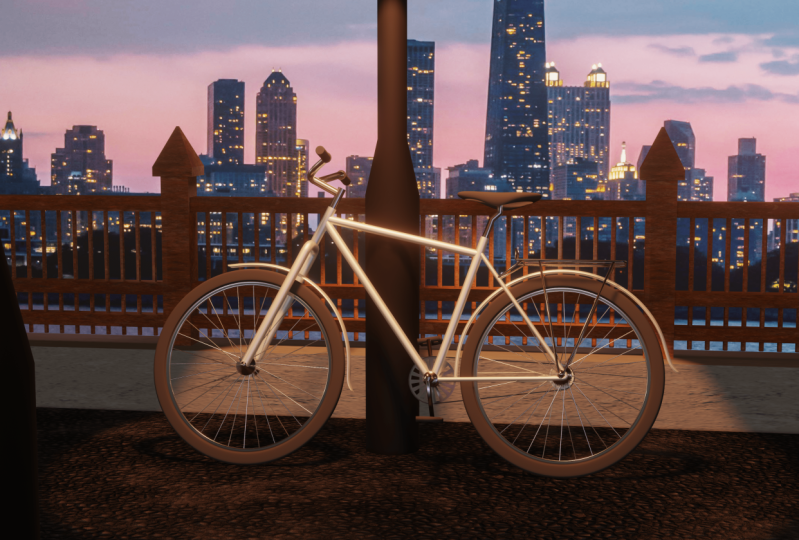
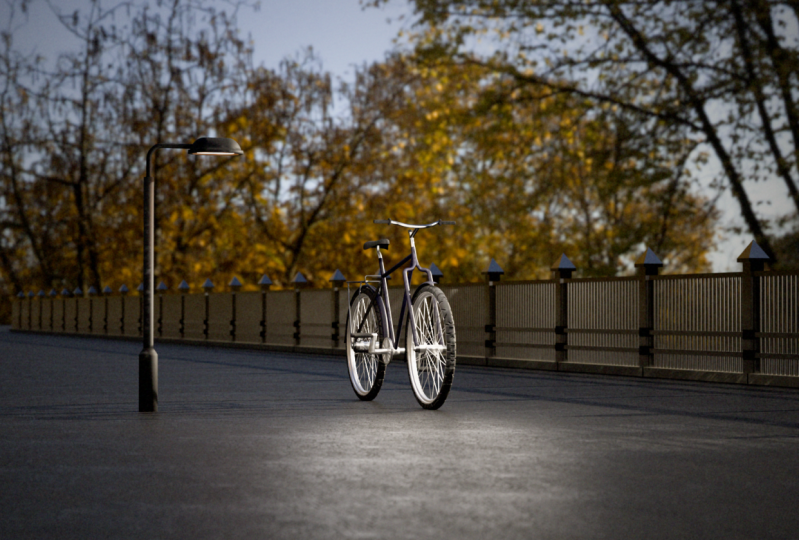
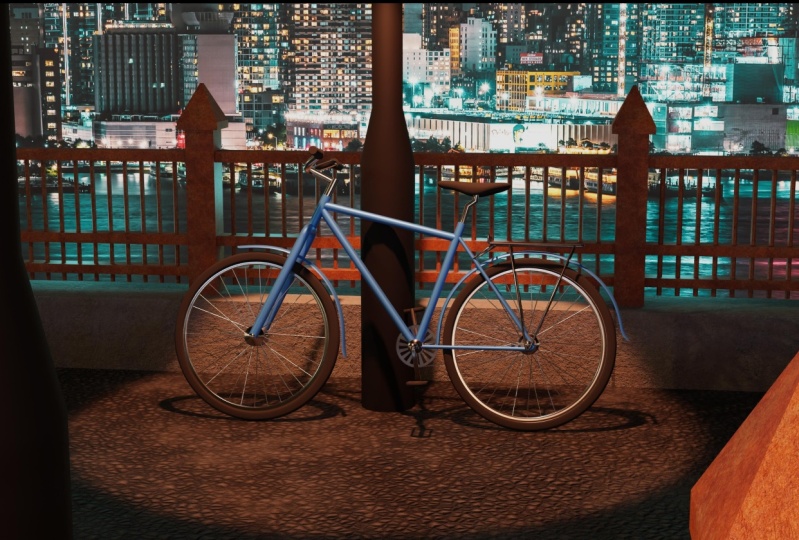
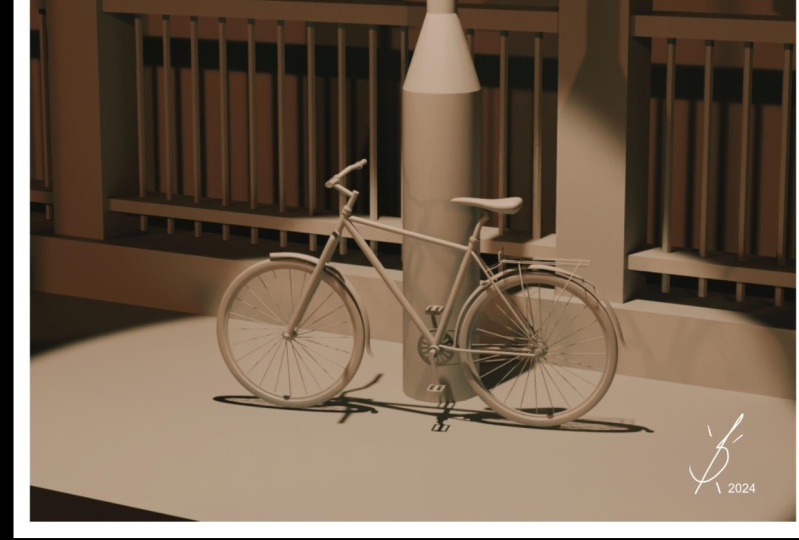
criaremos o ambiente da
ponte noturna para ter uma boa composição, vamos nos concentrar em
técnicas para modelar a maioria das partes da bicicleta a
partir de apenas um vértice. Estudaremos diferentes maneiras de
aplicar texturas e materiais
excelentes. Se você me
seguir neste curso, você lerá esta cena. Então, vamos começar.
2. Configure a referência: Então, eu começaria este
projeto procurando uma referência para uma bicicleta porque precisamos saber
as proporções para ela. Acabei de pesquisar no Bing. Eu sei que usamos o que está sendo , mas isso me dá resultados
muito bons. E eu procuro por
projeto de bicicleta, planta. E eles me deram os dois resultados. E eu preciso
de algum tipo
de projeto
ou imagem de bicicleta ao lado. Então eu poderia facilmente obter as
proporções da bicicleta. Eu gosto mais, suponho
que eu realmente gosto deste e acho que vou usar isso. Esse é bom. Esse é muito bom. Essa é estranha, mas é bom se você quiser
fazer esse tipo de bicicleta. Acho que esse é o
mesmo que este. E pode simplesmente ir e ver
o que, o que você gosta. E você pode até escolher
a bicicleta por conta própria. Os princípios de modelagem
da bicicleta serão os mesmos. Assim, você pode escolher uma imagem
diferente, se quiser. Será uma pequena diferença. Mas se você quiser
fazer a mesma bicicleta, eu vou escolher essa. E eu apenas salvo a imagem como, e vou
salvá-la no meu computador. Agora podemos importar nossa
imagem para o liquidificador. E antes de fazer isso, excluirei todos os
objetos da minha cena. Então, pressionarei a para selecionar tudo e pressionarei
Excluir. Agora, pressionarei
numerado livre para ir para a vista lateral e
importarei minha imagem. Vou arrastar e
soltar aqui. E isso é importante. Eu já nomeei
essa imagem também. Objeto, que é
fotografado para referência. Então, vamos nos organizar e renomearemos essa
coleção também para referência. Se tivermos
mais referências, colocarei tudo
nesta coleção. E para mover a imagem de referência, podemos simplesmente selecionar
como qualquer outro objeto, pressionar G e movê-lo. Vou movê-lo para algum lugar
no MS Center assim. E se eu pressionar o número um, mas
será minha visão frontal. Mas eu gostaria
dessa imagem para duas. Basicamente, eu gostaria de
virar essa imagem, gostaria que esta bicicleta
olhasse da frente para trás. Então eu volto para uma vista lateral com
congelamento numerado, meu número três. Eu seleciono minha imagem de referência, pressiono S para
dimensionar e menos um,
e isso inverte , o que não é bom. Então, vamos tentar como y menos um. Sim, S trava no eixo
y e menos um. E isso vai funcionar. Às vezes é
complicado fazer isso. Então, eu precisava tentar
várias vezes. De qualquer forma. Então, vou para as
propriedades da minha imagem e alterarei algumas configurações porque agora essa imagem está
bloqueando todas as revisões. Vou adicionar rapidamente um centro cubano padrão para que você possa ver
o que está acontecendo. Se eu for, começarei a modelar algo e meu modelo
bloqueará a referência. Isso não é o ideal porque eu não vou
ver o que está acontecendo. A referência nessas configurações. Se eu selecionar a imagem de referência, tenho essas configurações de imagem. E eu posso mudar algumas coisas. Por exemplo, profundidade. Eu posso mudar o
surdo do padrão para o frontal. E agora minha imagem estará na frente o
tempo todo, o que é bom. Mas agora eu posso ver
o que estou modelando. Por exemplo, eu posso ver este cubo e isso não é o ligante ideal
e podemos ajustar
também era uma opção de Opacidade. Se eu clicar aqui e
vou diminuí-lo. Agora, posso alterar a opacidade
da minha imagem de referência. E a Irlanda precisa de uma imagem
muito brilhante. Eu, algo como 0,25
está perfeitamente bem. Eu vejo todos os detalhes de uma
bicicleta e posso modelá-la, modelo por cima, então
isso é muito bom. E a última coisa que quero ver a imagem de referência
Vref somente
quando pressiono o número três, quando estou olhando
deste lado, ou preciso olhar para
a imagem de referência quando estou nesse ângulo porque não
vai ser preciso, vou verificar isso no eixo x alinhado e ilhas que ele estava referenciando gerenciamento
e modelando algo nesse ângulo. Mas se eu pressionar o número três
e estiver na vista lateral, vejo minha imagem de referência, o que é muito bom. Agora, vou excluir o cubo, que quero dizer para fins de
demonstração, selecionarei minha imagem e
tentarei centralizá-la melhor, porque agora
posso ver minha grade. Mas então vou colocá-lo
em algum lugar aqui. E eu acho que é
bem centrado. A última coisa nesta lição, entraremos nesse filtro
e ativaremos essa seta. E agora, se eu desabilitar essa
seta da referência, não
poderei selecionar
minha imagem acidentalmente. Por exemplo, se eu
selecionar algo, não
poderei selecionar
minha imagem e movê-la. Portanto, ele permanece no mesmo lugar, que é importante para
a imagem de referência. E agora, depois de configurarmos
a imagem de referência, acho que podemos começar a
modelar a bicicleta.
3. Modelo do quadro: Acho que podemos começar
a modelar a bicicleta. E vou começar da
modelagem com moldura. E terei uma técnica um pouco
estranha para o serviço. Se intuitivamente, adicionaríamos
cilindro para ambos os objetos. Mas vamos começar a
modelar a partir de um vértice, o que pode parecer estranho
no início, mas na verdade, é uma bomba de
método muito simples para modelagem. Então, para adicionar uma referência,
um vértice, podemos adicionar qualquer malha, cubo
simples, círculo, qualquer. Por exemplo, se eu adicionar plano
e entrar no modo de edição, posso pressionar M e mesclar
tudo no centro. E agora eu tenho um
vértice deste,
desse objeto para que eu possa movê-lo e você
pode ver que está aqui. Eu trarei mover meu objeto
vis plane. Funciona com qualquer objeto. Por exemplo, posso
usar UV Sphere, entrar no modo de edição m,
mesclar e centralizar. Agora eu tenho um vértice
que eu posso ajustar, mas há uma
maneira mais fácil que eu prefiro. Assim, podemos acessar as preferências complementos e o menu de complementos. Vamos procurar por extras. Precisamos de objetos extras. Então, se você selecionar isso, agora, se eu pressionar Shift a, terei mais objetos, o que é meio legal. Temos objetos extras que
gostaríamos de não ter antes. E a
coisa mais importante nisso, temos um objeto que
é um único vértice. E agora podemos apenas
adicionar um único vértice. E podemos trabalhar com isso. Então, o que
você preferir, você pode usar esse menu de objeto
extra ou adicionar os vértices
adicionando qualquer objeto. Então eu vou voltar ao
teclado numérico livre e vou mover meu propiciatório para
algum lugar aqui, e eu vou extrudá-lo. Então, pressionarei E e
farei a extrusão. Se nada aconteceu com você, pode ser que você
esteja no modo objeto, então certifique-se de que você está
no modo de edição e no modo de seleção de
vértice. Porque aconteceu comigo quando eu estava no modo de seleção facial
ou algo parecido, e eu não consegui extrudir isso. Portanto, certifique-se de que
você está usando ambos, tanto no modo de edição quanto no modo de seleção de
vértice, e tudo será fácil. Então eu tenho essa
parte do quadro, o que é bom, e eu preciso de mais, eu preciso de outro quadro. Talvez vamos fazer isso. E eu acho que
esse vai ser um. Eu vou fazer um separado. Porque eu acho que este
é uma boa ideia
deixá-lo como um objeto separado. Novamente, podemos pressionar Shift uma malha de vértices únicos
em Singularity. Veja, ele adiciona aqui, então eu vou movê-lo para aqui. E eu vou fazer a extrusão. E eu vou fazer a extrusão assim. Então eu tenho uma
parte ANOVA da malha. Eu tenho isso e eu tenho isso. Agora precisamos disso. Portanto, essa mudança de adição de vértices pode ser um pouco longo
caminho para adicionar vértices. Assim, podemos tornar isso
simples, ainda mais simples. Podemos entrar em qualquer malha
que tenha vértices. Podemos selecionar textos, pressionar shift D, cancelar,
ser uma seleção separada. E agora eu tenho outros vértices que são
apenas vértices de uma palavra. Posso entrar no modo de edição, pressionar G, moldá-lo no
lugar onde eu quiser. E eu posso usar este, mas fique à vontade para
adicioná-lo no menu Mesh. Então, vou
extrudi-lo de alguma forma aqui. E eu vou fazer a extrusão para aqui. E antes de fazer
essa parte de um quadro, acho que podemos adicionar os chanfros a essas áreas porque, se não o fizermos, teremos alguns problemas
em ambos os ângulos rígidos. Então, isso e isso, precisamos chanfrar
isso um pouco que possamos pressionar
Control B para chanfrar e v para habilitar o
chanfro neste vértice. Então b e v, vou mantê-lo assim
com quatro vértices. E eu vou movê-lo
um pouco para trás. E eu vou entrar no modo objeto. Eu vou, vou selecionar essas partes do
quadro de um quadro. E eu vou chanfrar este também. Então, vou para o modo Editar. Selecione este rosa, ele está
selecionado demais. Este aqui, esse controle B. Nada acontece se eu pressionar
V para balbuciar vértices. Agora funciona, apenas
algo parecido. E eu vou
selecioná-los e vou
passar um pouco para baixo. Agora vamos criar essa
parte do quadro. Novamente. Vou selecionar isso, entrar no modo de edição, selecionar esses vértices Shift D. Vou colocá-lo em algum lugar
aqui, entrar nele. Eu cometi um erro. Eu tenho isso, mas
não o separei. Então P seleção separada. E agora eu tenho um
objeto separado, que é esse. E eu posso selecionar isso. Mas, novamente,
se isso funcionar para você, você pode simplesmente ir Shift a e adicionar os vértices da maneira que
fizemos no início. Então eu vou movê-lo para aqui. Vou fazer a extrusão até aqui. E agora temos essa parte em que vamos subir e isso
vai ser assim. E não temos uma referência
de quão ampla deve ser. Então eu vou para
a vista frontal e vou extrudi-la para
o lado um pouco. Talvez assim. Isso pode funcionar. E vou adicionar um modificador de
espelho. E agora, quando vou fazer
a extrusão de algo, ele vai espelhar para
os dois lados, o que é muito bom. Então, voltarei à
minha imagem de referência e farei a extrusão para aqui. Então isso se parece com isso. É muito rígido, mas
acho que pode funcionar. Podemos chanfrar esses ângulos, então Controle B, P. Um pouco. Aqui também, precisamos adicionar o modificador de espelho a
essa parte da imagem, porque aqui
vai haver uma roda e ela pode passar direto. Mas teremos essa parte de um quadro em
ambos os lados das bicicletas, então faremos o mesmo. Entrarei no modo de edição e adicionarei um modificador de
espelho. Vou selecionar os dois
e pressionar G e X para movê-lo para o lado. E está se dividindo. Eu não sei o quanto
eu quero que seja. Acho que vou dividir
os dois verdadeiros. Então G e X apenas levemente. E este para g,
x, mas muito ligeiramente, é possível que a roda
entre em malha de interesses. Portanto, talvez precisemos
adicionar mais geometria e torná-la não reta
e um pouco angular. Mas veremos isso no futuro. Então criamos a base
e agora podemos criar uma malha real a partir de formas
falsas porque ela
tem algum quadro de uma bicicleta, mas não tem nenhuma malha. Podemos selecionar todos eles
pressionando a e objetos. transformação não deveria
estar em algum lugar aqui. Converta, não transforme e
converta para a curva. E agora todos esses
vértices se tornaram curvas. E você pode ver que temos
as duas opções de curvas. E se eu for para a vista lateral, vamos selecionar, por
exemplo, essa. E vamos à geometria
e à Bíblia. E se eu aumentar a profundidade. E agora eu tenho as duas curvas com algum chanfro
que parece um cano, e funciona para a nossa bicicleta. Se eu selecionar outro, posso fazer o mesmo. Mas vou dar uma olhada na
minha referência. Número três. A espessura dos dois canos ou
algo parecido deve funcionar. Eu posso selecionar este. E, novamente, posso
aumentar a profundidade. Talvez pudéssemos fazer
isso nesses objetos separados. Por exemplo, este pode ser um pouco
mais fino do que esta parte, mas vamos mantê-lo
assim na borda. Por enquanto, pelo menos
este vai
ser mais fino que um espelho. Outros e
algo parecido. Então, isso é muito bom. Temos o quadro
da bicicleta e podemos
criar qualquer um dos detalhes. Mas antes de fazer isso, vamos salvar o projeto
e não se esqueça economizar de vez em quando
se algo acontecer, você não quer perder sua
abordagem, seu progresso. Então, arquive e salve, arquive, salve como salvar como incrementos. Então, talvez possamos
compartilhar quais
arquivos de trabalho visualizamos. E alguns incrementos e leitos no veterinário
serão mais fáceis para você trabalhar,
investir em West Point. Então eu vou salvar como e eu
recomendaria salvar o
projeto para você controlar. S é o atalho para salvar
só para você saber.
4. Modelo da roda: Então, agora vamos criar a parte
mais complicada da bicicleta. E isso vai ser o número de
rodas sem fôlego, livre para ir para a vista lateral. Vou selecionar essa parte. Vou entrar no modo de edição, selecionar esta parte
e pressionar Shift S. E vou selecionar o
cursor para selecioná-la. E agora terei meu cursor
bem aqui no centro, e vou criar um novo objeto. Meus objetos aparecerão aqui. Então, pressionarei Tab para
entrar no modo de objeto, e agora pressionarei Shift
a e adicionarei um círculo. Então isso é um círculo, mas é colocado no espaço. É o
tabuleiro certo horizontalmente? Precisamos
girá-lo e
girá-lo no eixo y. Então, nosso, vamos
travá-lo no eixo y. Então, por que 90? Então, agora nós o giramos. Vamos voltar para
a vista lateral um MP3 e entrar
no modo Editar. Então, guia. E podemos reduzi-lo. Apenas algo assim para
combinar com a imagem de referência. Então agora vou um
pouco para a vista frontal. Vou girar
um pouco minha visão e adicionarei um modificador de espelho. E agora vou mover minha roda
um pouco no eixo x. Então g e x, Só de alguma forma aqui. Mas a Irlanda vê o objeto
espelhado. Então eu vou escolher isso, pegar chicote, e eu vou apenas escolher esses três, que é a base
da minha, minha bicicleta. Agora eu tenho outro círculo
que é espelhado. E agora eu gostaria de definir
a espessura da minha roda. Acho que esse é para consertar. Então eu vou pressionar G e X e vou movê-lo um
pouco mais perto. Talvez algo parecido. Talvez eu seja um pouco mais grosso. Então g, Nós não temos uma imagem de
referência por um tempo, então é um pouco complicado. Mas acho que vamos encontrar
o lugar certo e certo. Eu acho que esse é bom. E agora vou pressionar o melhor recorte porque
farei a extrusão da minha roda. E eu quero que as duas extrusões
se encaixem. Vou pressionar E x e
vou entrar até que ele
se toque. Agora seja cortado. E temos a base da nossa roda. Podemos selecionar essa
parte da roda, essa parte externa da roda, e podemos pressionar F para preenchê-la. Vamos voltar para a vista
lateral agora. E agora vou inserir essa roda até este ponto
em
algum lugar por aqui. Então eu vou pressionar I e vou
inseri-lo em algum lugar aqui. Algo assim deve funcionar. E acho que podemos remover isso, esse preenchimento no meio. Então x e exclua faces. Então, temos algo parecido com isso. Agora, novamente, vou selecionar
esse loop externo, então vou selecioná-lo de
volta segurando Alt. E vou extrudir
um pouco de insight, mas não vou
tocar os dois lados juntos ainda. Então, vamos fazer
a extrusão um pouco. Algo parecido com isso. Vamos dar uma
olhada na referência. E eu vou, vou inseri-lo e farei
os mesmos passos novamente. Então, vamos pressionar Preencher. Vamos inserir neste ponto. Então, vamos inseri-lo. Algo parecido com isso. Vou deletar rostos. Vou selecionar esse loop com Alt. E agora eu posso mesclar
esses juntos. Então, e. E até tocarmos nele. Um ao outro. Vou entrar no
modo edge para ver melhor. E eu gostaria de adicionar um pouco de roda turística
chanfrada. Então eu vou selecionar esta
parte e pressionar Control B. E eu vou
movê-la, mover meu mouse um pouco, e adicionarei
algumas novas arestas. Vou selecionar este, esse loop, e farei o mesmo controle
B, algo assim. Talvez houvesse um átomo
se tivéssemos este aqui, novamente, Controle B,
porque essa baga O, eu pressionei V, por acidente. Isso consertou tudo. E
este, Controle B. Algo parecido com isso. E aqui
vou adicionar mais alguns. Isso é mais arestas. Provavelmente. Essa é a palavra certa. E agora nossa roda vai ficar um
pouco mais suave. Temos a base da roda e agora precisamos
criar esses raios. E essa é a parte complicada em que é
meio difícil. E ao mesmo tempo, se você sabe como, como, é meio que, é muito fácil. Então, vou criar um novo círculo. Eu sou girado no eixo x, no eixo y. Novamente, 90 graus são por que em 1990 são por que 90? Isso é 90. Volte para a vista lateral. Vou entrar no modo de edição
e reduzirei a escala. Vou preencher isso com f e vou
inseri-lo no centro. Agora, quando eu o
inseri, eu tenho um tipo de
raios voce que precisamos. Temos raios demais. Para que eu possa, vou tentar
desmarcar metade dele. Então, vou
selecionar e desmarcar. E agora eu selecionei
apenas o nome dessas pessoas. Vou separar o voto. Então B, seleção separada. E agora eu tenho dois círculos. Eu posso esconder o primeiro. Só precisarei
desse segundo. Então, o primeiro,
eu posso excluí-lo. Na verdade. Então vou entrar no
modo de edição um pouco. E vou deletar
as duas coisas que não precisamos. Precisamos dos dois raios. Provavelmente uma
maneira mais fácil de selecioná-los, mas eu não sei como. Vou deletar essas bordas. Estou me perguntando. Sim, temos se forem
as mesmas coisas. Então, vou selecioná-los bem rápido. Talvez eu selecione tudo. Vou pressionar Control. E eu vou desmarcar esses. Sim, isso é incompatibilidade. X e bordas. Agora, se eu selecionar tudo, tenho apenas votos. Sim, houve uma jogada mais inteligente. Mas levei um pouco
de tempo para descobrir. Ótimo. Então, temos esses raios. E se eu olhar
pela vista lateral, você pode ver que eles são
retos e no final B, eles são meio que girados. Se eu for para esse modo de seleção de
borda, podemos tentar replicar isso. Então, se eu selecionar apenas os
vértices no meio, posso pressionar R e posso girar esses
dois, algo assim. Eu vou olhar para ele. Você pode, por exemplo,
ser preciso. E vamos tentar ser precisos. Vamos girar em
menos 60 graus. Então, parece que sim. Agora podemos movê-lo para o site. Então g, x, algo assim. Então isso é meio que
raios bonitos. Vou entrar no modo objeto. Pressione shift D para
ter outro. E eu vou, eu gostaria de
movê-lo para o outro lado, então S menos um. E agora está girado. Se olharmos de lado, temos todos esses livros. Só precisamos. Pegue este e
gire-o para o outro lado. Então, vamos para o modo Editar. Vou pressionar F3 e nossos 120, então eles serão girados 60
graus para o outro lado. Está parecendo muito bom. Acho que sim. Então, vamos selecionar os dois juntos
e podemos nos juntar a eles. Então, Controle G. E agora teremos um objeto. Vamos renomeá-lo. Eu tenho
raios
habilitados para maiúsculas habilitados , e isso vai ser, teremos uma boa
nomenclatura é meio importante porque quando você
tem muitos objetos é muito
difícil de encontrar qual
círculo é qual é, é uma boa ideia ter uma boa nomeação no início,
no início. Então, vou selecionar meus raios. E, novamente, podemos
convertê-lo
em curvas e chanfrá-lo
como fizemos antes. Então, vamos selecionar essa caixa e pressionar Object
Convert e curvar. E essas pessoas são curvas agora. E podemos ir a esse menu. Onde está o chanfro e
aumenta a profundidade? Pressionarei Shift para ter incrementos
menores. Porque eu preciso dos dois pequenos. E isso parece bom. Essa parte do meio
não é a melhor, então adicionaremos novas formas. Então, mude um cilindro, novamente, girado no eixo
y em 90 graus. Entre no modo de edição e diminua para algo parecido. Podemos reduzi-lo ainda
mais e aumentar a escala no eixo x como x. Algo parecido com isso. Para mesclar isso, parece muito melhor, certo? Portanto, temos nossos raios, temos a roda, e podemos selecionar todas
as partes do, entraremos em uma vista
lateral e pressionaremos Shift D Lockett
no eixo y porque eu
quero estar no mesmo nível. E vamos movê-lo
para outra roda. Então, teremos duas
rodas agora. E isso começa a
parecer uma bicicleta.
5. Modelação do guiador: Temos uma boa
base para a nossa bicicleta e podemos começar a
criar detalhes menores. Então, talvez vamos criar uma roda. Vou voltar para a vista lateral. No número três, vou pular para o
modo ED bem rápido. Vou selecionar esses vértices neste ponto da curva e pressionarei Shift S e
o cursor para selecioná-lo. E agora, quando vou
criar novos vértices, ele aparecerá
exatamente em jogo de risco. Então mude uma malha única
vert, Edison Gilbert. E agora podemos fazer a extrusão. Novamente, certifique-se de
ganhar no modo de edição e vinho
novo nas notas do modo de
seleção de vértice. Então eu vou escolher esses vértices, pressionar shift D, soltar, entrar no modo objeto. Oh, eu esqueci. Esse aqui. Seja uma seleção separada. Agora eu posso entrar no Modo Objeto. Mova-o para cá. Vá para o modo Editar selecionado, extrusão para algum lugar aqui. E agora, novamente, terei que
criar um volante. Não é um
volante. Guiador? Sim. Então a bicicleta tem um guidão? Claro. Sim. Então eu vou ter que criar este guidão
sem qualquer referência. Então eu vou pressionar, eu vou selecionar esses vértices e eu vou fazer a
extrusão no eixo x. Então, e e x para algo
assim provavelmente. E vou adicionar um modificador de
espelho. Onde está meu espelho? E parece que sim. Se eu for para a vista lateral, você pode ver que
não é perfeitamente reto, é um pouco curvado. Então, vou apenas olhar para o primeiro. É um homem um pouco hetero, corrupto e com contas
e direto de novo. Então, vamos subdividir essa parte. E agora
poderemos ajustá-lo. Então, temos um
pouco retos, depois um pouco curvados. Então G e y. G e y. E este, g e y. Em linha reta. Para
endireitar novamente, parece uma quebra de alça de
bicicleta. Talvez vamos sugerir onde a posição Z,
algo assim. Este para G. Isso pode ser muito bom. Acho que sim. Talvez seja muito pequeno. Nós estendemos essa
parte um pouco. Novamente. Vou selecionar isso e acho que vou
fazer a extrusão o tempo todo. Eu lutei para criar outro tipo de tubo um
pouco menor em diâmetro. Mas acho que vou
extrudir a mesma curva. Tilly aqui. Então, nós e provavelmente gostamos de gordura. Como isso parece? Parece bom. Vamos convertê-los em, em curvas e
convertê-los em curva. E o editor de curvas, podemos mudar, aumentar o chanfro. Então, se resistirmos, isso deve mudar o surdo
para ambas as curvas. Sim, faz. Algo parecido com isso.
Como parece? Eu acho que este
deveria ser um pouco mais fino do que o Matt. E nós temos aquelas
pontas vazias dos canos. Então, se pressionarmos essa tampa de preenchimento, ela preencherá essas extremidades. Então, podemos fazer com
todos aqueles El Cap. Temos alguma peça vazia? E este provavelmente para o acampamento.
6. Modelação do assento: Agora, vamos tentar criar
recibo para minha escola. Eu não tenho uma
preferência máxima por isso. Então, vou tentar fazer isso da maneira que eu
acho que parece bom. Felizmente, temos algum
tipo de referência ao lado, mas vou simplificar um
pouco. Vamos ver no que vai dar. Então, vou selecionar este. Vou selecionar esse ponto. Talvez eu faça isso
um pouco mais baixo. E pressionarei Shift S para finalizar a ferramenta
do cursor para selecioná-la. Agora, vou adicionar um avião, então mude um avião. E eu vou para a vista de cima. Claro, nosso avião
é muito grande, então vou entrar no modo Editar. Vou reduzi-lo
para algo como louco provavelmente ou talvez
até assim. Para que eu possa mover os dois no eixo y. E da vista lateral, podemos dar uma olhada e dar uma olhada e, pelo menos, ter uma melhor compreensão
do que cometemos um erro. Vou desfazer essas seções
e habilitar o raio-X. Então, agora, quando eu selecionar algo, vou selecionar os dois pontos. E se eu movê-lo para aqui, este aqui, eu seleciono os dois vértices, então eu vou desativar o raio-X agora mesmo. Esse é basicamente o
tamanho do nosso assento. Vou pressionar o Controle R para
fazer alguns leucócitos. E farei
várias ofertas, talvez por algo assim. Vou selecionar todos e
acho que talvez apenas esses pontos e
os reduzirei. Novamente. Este deveria ser
assim, provavelmente como Matt. Talvez um pouco mais largo. Se seus assentos esportivos são
provavelmente um pouco mais estreitos, mas se não for, então deve ser branco. Acho que sim. Posso selecionar tudo pressionando a e extrudando para
torná-lo mais espesso. Talvez algo como louco. E até agora os recibos
parecem terríveis. Mas vamos adicionar um modificador de
superfície de subdivisão. Então, podemos ir até aqui, adicionar uma superfície de subdivisão ou
podemos pressionar a ferramenta de controle. E isso será adicionado automaticamente. E esse ITO instantaneamente
parece melhor. Agora podemos
ajustá-lo um pouco. Então, vou voltar ao modo de
edição novamente. Talvez escala. Preciso ativar o modo X-Ray. Vou escalar um
pouco disso. E talvez isso. Vamos para nossa visão de referência. Pegue esses. E eu vou,
talvez eu vá para o modo objeto e vamos movê-lo para
algum lugar aqui. Eu vou pegar os dois e vou
movê-lo assim. É difícil ver
pela minha referência. Então, selecionarei meu modo de objeto de
referência e diminuirei um pouco a
opacidade. Então, será mais
fácil ver meu assento. E vou selecionar meu assento novamente. Eu entro no modo de edição e agora posso
ajustá-lo um pouco mais. Então vá, assim,
problema, assim. Podemos pegar os dois pontos e
movê-los um pouco para baixo. Vamos ver como fica. Posso dizer filmes. E isso parece melhor. Isso parece muito bom. Acho que precisamos ajustar um pouco a parte
inferior. Então, mesmo sem a referência, acho que precisamos avançar
um pouco mais e mais. Provavelmente deve ficar bem. E podemos ter um
pouco de ângulo aqui. E como isso parece agora? Acho que parece muito
bom para um recibo. Claro, não precisamos que
eu compartilhe esse movimento. E não precisamos dos
dois espaços aqui. Então, vou para a seleção de faces,
seleciono todas essas fases
segurando Shift, e vou fazer palitos de pão
e excluir rostos. Então agora esse C não
tem nenhum rosto. Na parte inferior. Vou
entrar no modo de seleção de borda, selecionar a borda inferior e dimensioná-la. Provavelmente não. Vou
precisar de outro corte de laço. Então, Controle R. Vou adicionar outros
cortes de loop em algum lugar aqui. E vou selecionar o de
baixo e
reduzirei um pouco a escala. Então eu acho que é ruim,
parece melhor. E agora podemos criar
os dois pontos, eu acho. Mas vamos fazer isso
em outra lição. Então, vamos salvar um arquivo Control S e
nos vemos na minha próxima lição.
7. Modelação de detalhes menores: Ok, então vamos tentar. Então, vamos modelar as duas
partes acima da roda. Eu nem sei como
chamamos isso em inglês, então vou
chamá-los de ambas as partes. Acho que vou selecionar
a parte da roda. Vou duplicá-lo, e vou modelar isso a partir da parte da roda. Acho que essa é a maneira
mais fácil de fazer isso. Então, vamos tentar isso. Vou selecionar a roda dianteira. Vou entrar no modo de seleção de rosto, e vou precisar dos
rostos daqui também. Aqui. Então eu vou segurar Control e ele
vai selecioná-lo assim. Vou segurar Shift and Control. E eu vou selecionar isso
e vou pular para frente segurar Shift Control e selecionar isso
e isso e isso. É uma
maneira um pouco tediosa de fazer as coisas, mas acho que seleciono tudo. Certifique-se de selecionar
todas as faces até o meio da roda e
vamos tentar duplicá-la. Portanto, o Shift D está na seleção. Então, agora temos uma seleção
separada. Vou entrar em uma
vista lateral e pressionar G. O. Eu vou para a vista de objeto. Selecione somente isso, pressione G, e eu o moverei para cá. Então, vamos ver como fica. Parece, ok, isso não é ruim. Vamos para nossa visão de referência. E eu vou habilitar o raio-X. Vou selecionar as duas arestas. E eu não sei, se eu fizer a extrusão,
vou apenas movê-lo. Vamos fazer a extrusão. Vamos criar novos rostos
e ler demais. Estamos dizendo que com isso,
eu vou fazer a extrusão. Então E, apenas algo parecido. Vou selecionar os dois e vou
movê-los um pouco para trás. Como parece? Parece muito bom. Ambas as extremidades são um
pouco anguladas, então vamos fazer isso. Então, vou selecionar isso. Vou entrar em uma
vista frontal e vou olhar, apenas girá-la,
algo assim. E vamos fazer
algo parecido com essa parte. Vamos ver isso pela vista traseira. Então, se eu segurar Control e um, eu vou vê-lo por trás. E podemos girá-lo como gordura. Se selecionarmos tudo, acho que podemos
dimensioná-lo no eixo x. Então, vamos tentar S e X para
torná-lo um pouco mais amplo. E vamos verificar novamente
como isso parece? Essa borda está muito
próxima do centro. Vou selecioná-lo e
pressionar duplo G, G e G. E vou movê-lo um
pouco para aqui. Vou desativar o raio-x
e vou dar uma olhada. Como isso parece? Eu vou, eu vou pular bem rápido para o modo objeto e
vou ajustar a posição. Acho que vou subir um
pouco desse jeito. Então, acho que podemos selecionar a maioria. Basta selecionar todos eles. Mas precisamos ser um
raio-X porque, se não o
fizermos, não poderemos
selecioná-lo corretamente. E vamos
ajustá-los um pouco. Mas isso deve ser bom. Se adicionarmos um pouco de subdivisão,
deve ser suave. E isso funcionaria.
Acho que isso funcionaria. Vou remover essa
subdivisão agora mesmo. Adicionaremos uma
subdivisão que se une
às rodas e outros detalhes para tornar tudo mais suave. E vamos fazer a mesma
coisa com essa roda. Então, vou selecionar a roda. Vou precisar selecionar rostos. Então, vou entrar no modo de seleção de
rosto. E vamos fazer isso da
maneira que fizemos antes de nós. Comece com eles. Isso, isso, e precisamos
selecioná-lo até algum lugar aqui. Ok, então agora, agora
sabemos o diâmetro e podemos pressionar shift e
controlar selecionar ambos. Vamos para qualquer um dos lados. Controle de deslocamento selecione ambos. Ambos, ambos. Mude o controle para isso e
isso e Deus **** isso. É tão entediante. Ótimo. Então, selecionamos todos aqueles Shift D, B, seleção
separada. Nós temos outro, outro objeto, que é esse. Vamos para a vista lateral. Mova-o um pouco para cima. E eu vou escalá-lo
no eixo y porque ele
vai dentro das rodas. Então, S e Y tornam um pouco mais
largo, algo como vermelho. E provavelmente precisamos
dimensioná-lo no eixo x. Então S e x, algo assim. E vamos aplicar a escala. Portanto, controle um em escala. Então, da vista lateral, vamos ajustar um pouco. Vou entrar no modo de edição. Vou entrar no modo de seleção de borda. Vou selecionar a maioria, e vou movê-los
um pouco para dentro, e vou mover os dois
um pouco para fora. Vou movê-los para baixo, mas vou fazer a extrusão
desses dois aqui. Talvez vamos sugerir
isso um pouco, Vamos ajustar isso um pouco. Acho que podemos adicionar
outro loop aqui com Controle R e
movê-lo como, como gordura. Vamos ver como
fica na bicicleta. Isso é muito bom. Podemos descer um
pouco, se você quiser. Está um pouco mais longe, mais longe da roda, mas poderemos
ajustá-lo um pouco
mais tarde, se precisarmos. Mas não tenho certeza se precisamos. Eu acho que isso pode ser bom. Portanto, não se esqueça de salvar
Arquivo e Salvar ou Control S. E vamos passar para
outra licença.
8. Pedais de modelagem: Temos uma
bicicleta muito boa pronta, mas faltam algumas coisas muito
importantes. Ainda não temos batalhas. Então, vamos criar os dois. Para isso. Vamos selecionar isso irá
pular para o modo de edição, selecionar um desses
vértices, pressionar Shift S, e o cursor para selecioná-lo
irá pular para o modo objeto. E aqui vou
inserir uma nova forma. Então ela apertou Shift uma malha
e vamos adicionar um cilindro. Este é um cilindro enorme. Vou desativar o modo de raio-x. Vou reduzi-lo e
girá-lo no eixo y. Então RY e 90, ainda
é muito grande para mim, então vou reduzir ainda mais. E algo
assim deve funcionar. Vou aplicar escala porque dimensionamos
tudo no modo objeto. Portanto, minha escala está muito errada, então Controle a, Controle
a e escala. E agora é 111. Então, isso é muito bom. Vou pular para o modo de
edição e o porco, o modo de seleção de rosto. Então, número três. E eu vou selecionar esse rosto. Eu não diria que
é um pouco, então eu atalho ou algo assim eu acho e vou
extrudi-lo do lado de fora. Então, algo assim. Acho que parece bom. Ok, agora vou selecionar
algumas faces aqui, e vou extrudar os arcos para
baixo para fazer a
alça do pedal. Mas eu preciso adicionar
outro corte de loop aqui. Porque se eu selecionar esses rostos, ambos muito largos, então eu preciso separar
os dois um pouco. Então eu vou escolher isso
e vou movê-lo. Então você provavelmente conhece
esse atalho que é Control R. Confirme
com o botão esquerdo do mouse. Clique em e, em seguida, você pode
deslizá-lo e confirmá-lo novamente. Eu realmente não sei de
quantos rostos eu preciso. Talvez algo
assim seja suficiente. Vamos pular para essa vista lateral. Pressione E e faça a extrusão. Acho que vai funcionar. Algo parecido com isso.
Sim, isso parece bom. Enquanto eu tiver isso selecionado, pressiono o
cursor Shift S para selecioná-lo. E vou adicionar outra forma. Aqui. Vou adicioná-lo no
modo de objeto Vim como um objeto separado. Então mude um pouco, vamos adicionar um avião. Já entraremos no modo de
edição. Vou
reduzi-lo no modo de edição, algo como Matt, G e X. Para movê-lo para o lado. Um pouco. Vou
selecionar essa borda em G e X para torná-la um
pouco mais retangular. E vou adicionar um laço
cortado aqui no meio. Então, vou separar
isso em duas partes. Então Controle R. E
eu confirmarei. Vou pular para o modo de seleção de
rosto, selecionar espaços baixos e
inserirei os dois. Então eu examino e defino como uma fase. Mas se eu pressionar novamente, isso será inserido como peças
individuais. Então, talvez algo como Pat. E eu vou deletar x
e faces. Vou pular para o modo de seleção de
vértice, e vou selecionar isso, e vou movê-lo
no eixo x, não no y. Apenas algo assim. E vamos selecionar tudo
por um e extrudado. Extrudado para cima. Pressionarei o número dois para, para ir para a seleção de borda e
pressionarei o Controle V para chanfrar
isso, algo assim. Talvez pudéssemos movê-lo um
pouco no eixo x. Então g e x dois se
conectaram assim. E G e Z um pouco baixos para torná-lo um
pouco mais baixo. Mas, no geral, acho que é bom. Talvez seja um pouco grande demais. Olha. Vamos dar uma olhada
desse ângulo. Vou conectar isso a isso. Então eu seleciono a pétala primeiro e depois essa alça. E eu vou. Pressione Control B e
defina objetos pai. Então agora, quando eu seleciono isso, eu posso girá-lo e o pedal gira com o objeto também. Vou torná-lo um
pouco angular, como no exemplo. Mas, por enquanto, acho que precisamos de
outro, outro pedal. Eu acho que é um pouco
grande demais, então vou
reduzi-lo e pressionar Control
a e aplicar a escala. Talvez esteja melhor agora
e precisemos de outro. Então, vamos duplicar as linhas. Então Shift D, algo
como louco e temos um separado e podemos
girá-lo lá. Eixo Y. Então, nosso eixo z, sinto muito, z e um AD. E agora ele é girado
para o outro lado. E agora eu preciso
girá-lo no eixo y, RY 180 graus, e
voltaríamos ao quinto lugar. Vamos girá-lo no eixo z. Um pequeno r, z um AD. Agora está bom. E vou
selecionar este também, e vamos girá-lo
na vista lateral para corresponder melhor
à referência. Agora, vou selecionar as pétalas somente se selecionarmos as duas. Por exemplo, se eu girar, ele girará a partir daqui. Mas podemos mudar para origens individuais
e trabalho medido. Então, se eu pressionar girar, agora nós giramos na cerveja, origens
originais. E com base na referência, acho que podemos movê-los
um pouco mais para baixo. Então, vou selecionar isso e isso. Então, selecionamos tudo
e podemos movê-lo para aqui. Esses dois estão se sobrepondo. Por exemplo, isso e isso. Então eu acho que podemos
juntá-los. Então Controle J. E para evitar sobreposições, vou pular para o modo de
edição e pressionar M e mesclar por distância. E mal removeu 64 vértices
que estavam sobrepostos. Então, limpamos um pouco a
malha. E agora esta pétala, movendo-se para aqui e
gire-a um pouco. Então, isso é muito bom. Temos as pétalas e
agora precisamos desta ilha, até sabemos como
chamá-la em inglês. Mas a corrente e a parte
da bicicleta provavelmente são engrenagens, se for a palavra certa. Mas vamos fazer isso
em um adolescente. Então, vamos salvar o arquivo
e entrar nele. Outra lição.
9. Modelação de cadeia e engrenagens: Ok, agora vamos trabalhar
com a corrente e ambas as engrenagens provavelmente
precisamos dela nos centros. Então eu vou selecionar isso, vou pressionar Shift S
cursor para selecioná-lo. E no modo objeto, adicionarei círculo. Vou girá-lo
no eixo y 90 graus. Então, nosso y e 90, eu vou pular para o modo de edição
e vou reduzi-lo. Algo assim para
combinar com a referência. Algo assim deve funcionar. Vou pular para o modo objeto. Vou pressionar Shift D. E
vou movê-lo para cá. No modo de edição. Novamente, vou reduzi-lo
para algo assim. Mais uma vez, gostaria de
combinar a referência. No modo objeto. Vou ajustar um pouco a
posição. Mas isso deve ser bom. Vou selecionar esse
que criamos. Vou pular para o modo de edição e para o modo de seleção de vértice. Vou selecionar basicamente
os dois vértices. Ambos os vértices
farão parte da cadeia. Então, vou duplicá-lo e pressionar P para
separar a seleção. Então, agora não temos
objetos diferentes aqui. Aqui está. E eu vou fazer o
mesmo com este. Vou pular para o modo de edição e
selecionarei os dois vértices. Pressionarei shift D, cancelei ação com o botão
direito do mouse, pressionarei B e separarei a seleção. Então, agora eu tenho os dois novos objetos para
facilitar o trabalho. Vou selecionar esse
equipamento real e vou escondê-lo
pressionando H. Então agora eu tenho apenas isso e farei
o mesmo com isso. Pressione H para me esconder, e agora tenho apenas votos. Então eu vou pressionar isso, e eu vou pressionar isso, eu vou pressionar Control J para me juntar a ele. E agora temos um objeto. Se eu selecionar isso, ambos serão selecionados e eu
entrarei no modo de edição. Eu vou selecionar este. E esse, eu preciso disso. E eu pressionarei F para preencher. Então, se eu pressionar F, a métrica
juntará os dois. E eu vou fazer o mesmo com isso. E segurando Shift, pressionarei isso e pressionarei
f n. Agora temos uma corrente. Vou pressionar Alt H para mostrar tudo e a vida selvagem
tem tudo selecionado. Eu gostaria de
movê-lo no eixo x para algum lugar aqui provavelmente. Então eu vou pressionar G
e X para movê-lo, e eu vou movê-lo. Agora podemos selecionar
isso e isso, e poderíamos preenchê-lo. Então eu vou selecionar isso, eu vou pular para o modo de edição, selecionar todos pressione F. Enquanto eu
tiver tudo selecionado, eu vou inserir o rosto, apenas algo assim. Bebe isso. Preciso selecionar
a base, então selecionarei ambas pressionando
Alt e inserirei. Mas agora está inserindo fases
individuais porque
examinamos as pétalas. Então, vou pressionar novamente e agora está apenas inserindo a tese. E eu selecionei os dois. E faremos algo
parecido que fizemos com os picos. Então, selecione e desmarque. Eu desmarquei metade dos rostos e
vou excluí-los. Provavelmente não
precisamos de tantos buracos. Poderíamos fazer isso
na resolução mais baixa, mas isso funcionaria. Então, vou pular para o modo objeto. Vou selecionar isso. Vou pular para o modo de edição
pressionando Tab como você
sabe, e vou preenchê-lo. E agora temos a cadeia
que é feita de vértices, que é muito, muito fina. E poderíamos fazer o mesmo que
fizemos com a modelagem de bicicletas. Poderíamos convertê-lo
em curva e
poderíamos apenas o
chanfro da curva. Essa seria uma boa opção. Mas vou mostrar
outra maneira transformar essa malha minúscula
nas maiores. Assim, poderíamos adicionar um modificador
e um modificador de skin ruim. E isso adicionou uma grande habilidade, modifique-a e uma
pele enorme para essa malha. Mas podemos
diminuir a escala e simplesmente matá-lo. Você provavelmente acha que poderíamos
pressionar S e dimensioná-lo, mas isso apenas dimensionaria tudo para dimensionar
como modificador de pele. Em primeiro lugar, precisamos
selecionar nosso objeto, entrar no modo de edição e selecionar todos e pressionar
Control a para reduzir a escala. E agora você pode ajustar
o tamanho como quiser. Eu posso torná-lo mais fino,
você pode torná-lo mais grosso. Depende de você. E outra
coisa que eu gostaria de extrudar um
pouco os dois para torná-los mais grossos, porque ambos
são finos como papel. Então, vou pular para o modo de edição, selecionar tudo e pressionar
E para fazer a extrusão. Algo parecido com isso. E eu provavelmente precisarei, preciso mover um
pouco de insights. Então g, x, algo assim. E eu vou fazer o mesmo com isso. Vou pressionar um, vou fazer a extrusão. Eu vou pular para o modo
objeto G e X. Eu, o, mova-o para dentro. Então essa é uma bicicleta muito
bonita. Passeios. É um poli muito baixo, mas vamos consertar isso mais tarde. E digamos que verifique
também o Controle S.
10. Modelação do verso: Provavelmente sou a
última coisa de modelagem que gostaríamos de fazer. Eu gostaria de adicionar essa string, que eu não sei como
chamá-la em inglês. Isso é vingança. Acho que não sei, você já sabe
modelar coisas assim. Você já fez
todas as bicicletas. Então, adicionaremos vértices
e faremos a extrusão deles. Eu não tenho uma referência
para a vista superior disso, então pode ser um pouco complicado, mas eu olhei para algumas
fotos e tenho uma ideia de como isso
parece? É opcional. Você pode deixar a bicicleta como está. É uma bicicleta bonita, mas vou acrescentar esse detalhe extra porque
posso gostar. Então eu vou, vou adicionar
meu cursor aqui. Eu posso fazer isso pressionando Shift e pressionando o botão direito do mouse. Então, para aqui. E você já conhece
o processo mesclado e Gilbert mescla
nascimento único em uma única palavra. E aqui está meu nascimento de solteiro. Vou
tirar isso da vista. Podemos entrar no modo de edição. Ele já está no
modo de edição e verifique se você está no modo de seleção. Eu seleciono este extrudado para baixo
e extruso para o lado. Eu posso selecionar isso, pressione Control V para chanfrar. Não funciona, então
pressionamos V por causa de seus vértices e
faremos a extrusão. Não precisamos de muitos pontos, então algo assim. E isso vai ser bom. Podemos modelar tudo
em um objeto, então podemos simplesmente escolher qualquer vértice e pressionar
shift D e movê-lo. Nós queremos isso. Então, provavelmente vou movê-lo para cá porque não vou
ferver essa coisa. Eu não sei o que é. Então eu vou conectá-lo
à malha base e eu vou fazer a
extrusão aqui. Novamente, selecionarei essa tecla
Shift D. Vou adicioná-la aqui. E eu vou fazer uma extrusão para baixo. E eu não vejo o que está acontecendo, mas eu vou extrusão
até aqui. E podemos pressionar barra numerada, e isso
isolará esse objeto. Agora podemos ver
o que está acontecendo. E precisamos chanfrar isso. Então, Control V e V. Apenas algo parecido. E pressionarei a barra numerada novamente para pular para
a vista frontal. Obviamente, podemos entrar no
modo wireframe para vê-lo melhor, ou podemos habilitar a visualização de raio-x para ver
melhor o que está acontecendo. Então, com base na referência
, está crescendo assim. Mas eu não tenho certeza de onde ele está se conectando. Então, vou movê-lo de alguma forma aqui. E eu acho que isso vai funcionar bem. E isso é o que
modelamos até agora. E agora precisamos movê-lo um pouco para o lado, então
selecionaremos tudo enquanto
eu estiver no modo de edição, e pressionarei G e X
para movê-lo para o lado. Agora, selecionarei as duas
coisas de parada e as moverei
para ainda mais para o site. Então g e x, algo parecido. Preciso selecionar este n, preciso conectá-lo a essa parte do
quadro das bicicletas. Então eu vou selecionar isso e
vou movê-lo para aqui. E isso provavelmente é bom. E podemos adicionar um modificador de
espelho. E vamos tentar fazer isso. Espelho. E agora temos a mesma
coisa do outro lado. Vamos ativar o recorte
e fazer a extrusão de ambos os vértices e conectar
aqueles que precisamos fazer a extrusão. Ou então, olhe no eixo x. Precisamos extrudir
esses vértices superiores, que também é o último. Então, vamos fazer
a extrusão no eixo x. Eu preciso fazer a extrusão deste também. Então, e e x. Vamos conectá-los. Então eu vou pressionar Control R. E eu vou adicionar um
aqui no meio. E eu vou fazer a extrusão
no eixo y até aqui. Então e, y. E eu vou extrudi-lo até aqui. Algo parecido com isso. Este canto é muito nítido, então vou pressionar Control B e
v2 armazená-lo um pouco. Vou conectar este a isso. Então E, x. Vamos fazer o mesmo
com este E e X. E como isso parece? Acho que isso pode ser
suficiente para esse quadro. Este não está
conectado a isso. Então, vou entrar em uma vista lateral
e movê-la um pouco. Podemos ir para a vista superior também e ajuste ou posição. Então, agora parece melhor. E vou pular para o modo
objeto e acho que podemos
convertê-lo em malha. Talvez Bruce possa sair
do volante porque não
é uma maneira muito
inteligente de modelar a bicicleta com
a maioria das coisas
dentro do volante. Então, vou movê-lo para aqui. E tudo parece bem agora. Então, modo objeto, vamos para
Object, Convert to curve. Você já conhece o processo e ajusta
a profundidade do chanfro. Vou para a vista lateral para ver algumas
referências para a profundidade. Mas eu acho que isso é bom. E vou desativar o
raio-X para ver melhor. E isso é muito bom. Isso parece, isso parece bom. Vamos salvar o arquivo e
pular para a próxima lição.
11. Acabamento da bicicleta: Então, já temos uma bicicleta
tranquila e bonita. E eu acho que precisa alguns slides que apenas
nos detalhes e
terminaremos com uma bicicleta. Então, primeiro eles acham que
precisamos melhorar as duas partes da roda
porque isso não
acontece, não parece bom agora. Acho que podemos selecionar os dois e podemos pressionar control
e ir para o modo Editar primeiro, pressionar Control R para
adicionar um corte de loop. Vamos adicionar um laço
cortado no meio. Acho que vou deletar
metade da sua tese. Então, vou selecionar isso, ir para o modo de raio-x e excluí-los. Eu faço isso porque
gostaria de espelhar isso mais tarde. Ou eu posso espelhar isso. Agora, adicione modificador no espelho, espelho ou pelo objeto this. Então, agora, o que eu
vou fazer ao lado, isso acontecerá no WebAsign. Então, vou adicionar mais dois cortes de
loop aqui. Posso selecionar os dois cortes de loop e movê-los um pouco no
eixo x. Eu posso selecionar esses espaços
dentro de um corte de loop. E eu posso
dimensioná-lo no eixo x. E talvez vamos avançar um pouco mais no
eixo x. Então g, x, algo como Matt, eu quero que os dois raios
estejam no meio disso. E agora vou pressionar Alt
E e vou extrudar faces ao longo dos normais,
algo assim. Agora, eu posso selecionar esse rosto. Eu posso inseri-lo um pouco. Eu posso fazer a extrusão. Eu posso inseri-lo ainda mais e extrudi-lo para
algo assim. Talvez G e extra,
algo assim. Então agora ele tem uma forma
um pouco melhor. Se pressionarmos as folhas em movimento
, terá
algo parecido com isso. Acho que podemos mover
isso para a outra roda. Eu vou esconder isso por
enquanto, deveria, e eu vou movê-lo para cá. Podemos selecioná-los. Vá para a vista traseira. Não vou entrar nos modos de edição. Vou entrar no
modo raio-x ou no modo wireframe. Vou selecionar os dois
e vou
movê-los para um lugar como este, sim, como um lugar melhor. E eu pressionarei
Controle número um. E eu vou mover isso alguma forma aqui e perder
um para algum lugar aqui. Vamos tentar consertar isso. Ok, então posso me gabar aqui. Mova os votos aqui. Espero selecionar os dois. Algo parecido com isso. Talvez não pudéssemos
torná-los um pouco mais largos e mais largos dois. Agora podemos ver mais detalhes e acho que remédios, remédios melhores. Ok, então consertamos essas peças. O que mais precisamos fazer? Acho que podemos adicionar
alças ao guidão. Para fazer isso, precisamos converter as duas curvas em uma medida. Assim, podemos converter não
apenas a malha nas curvas, mas as curvas na malha. Isso também funciona. E agora, se eu entrar no modo de edição, tenho uma malha. Então, para ambos os guidões, eu preciso adicionar outro
corte de laço de alguma forma aqui. Eu gostaria que fosse direto. Então, adicionarei esse corte de
loop aqui e o
moverei no eixo x. De alguma forma aqui. Vou selecionar esses rostos. Então eu vou para o modo de seleção de
rosto, e eu vou
extrudi-los ao longo dos normais. Então o Alt E tornará essa parte um pouco mais grossa e
acho que vou adicionar
outro corte de loop. Então Control R. Bem aqui. Selecionarei essas
faces e pressionarei Alt E, extrudirei faces longas normais e farei a extrusão das duas ainda mais. Então, algo assim. Mas acho que essa
alça pode ser um
pouco mais larga. Então, vou selecionar esse loop e
tentarei movê-lo para o lado. Então G e X. E eles acham que deveria
ser algo assim. Agora temos aqueles
rostos internos, que estão em ziguezague. Podemos selecioná-los
selecionando a primeira
base e ao selecionar a última base e
segurando as teclas Shift e Control e EDA screencast. Então você pode ver o que estou fazendo. Então, sim, vou
entrar no modo wireframe. Eu posso excluir esses
rostos e eu posso selecionar esse loop e
apenas preenchê-lo com F. Então isso parece muito bom. Eu gostaria de fazer o
mesmo do outro lado, então vou entrar no modo
wireframe e extreme. Excluirei esses rostos e adicionarei um modificador de
espelho. Então agora eu tenho a mesma
coisa em ambos os lados. Podemos sombrear suavemente
e ver como fica. Parece um
pouco angular ainda. Voltarei ao navio
plano e adicionarei um modificador de superfície de subdivisão. Então, a partir do assento de modelagem, você sabe que podemos adicionar serviço de
divisão
clicando aqui ou podemos pressionar controle
para controlar, controlar dois. E esses dois não são
um teclado numérico para seus dois acima de uma letra W
no teclado. Então agora temos uma geometria de movimento de
cintura e podemos
sombrear. É um pouco. Podemos adicionar um corte de laço aqui para tornar esse ângulo um
pouco mais difícil. Então, controle R e
podemos movê-lo para aqui. Isso é muito bom, eu acho. Mas podemos pressionar Control R e movê-lo para aqui para
torná-lo também um pouco, um pouco mais difícil. E isso parece muito bom. Para RBIS. Nós, lençóis, mover deve ser suficiente. Para esta parte. Apenas um tom suave. Pois vamos, vamos, precisamos
adicionar mais subdivisão porque veremos
esses ângulos mesmo se sombrearmos suavemente. Ferramenta tão pontual. E isso está parecendo
bom agora. Esses raios acham que
são muito finos. Então, precisamos torná-los mais grossos. Vou torná-los ponto zero zero pois o FEC fará o
mesmo com isso. Então vou dobrar a espessura. Vamos sombrear que moveu
este e este aqui. Vamos adicionar mais geometria
a essa empunhadura. Tão controlado dois
e sombra suave. Parece aqui, controlado
dois e sombra suave. Ferramenta de controle e sombreado suave. Vamos sombrear pétalas lisas. Este para você, temos mais coisas que
podemos sombrear suavemente. Ambos os raios. Seria ótimo se eles
fossem muito suaves. Bolsa, Shade Smooth. E esse aqui. Então é basicamente isso. Acho que nossa bicicleta está acabada. Não tenho certeza sobre esse. Sim, acho que gostaria mudar um pouco essa
parte, então vou ter uma visão lateral. Então, vou excluir linhas,
excluir vértices. Vou mover isso um
pouco para baixo até aqui, e pressionarei Shift D para
duplicar, ser dois separados. E estes são meus novos vértices C. Não são vértices.
Começamos a curva. E se eu entrar na
vista lateral, posso fazer a extrusão. Eu posso. E eu fiz uma curva separada, o que não vai ser ruim. Será um pouco mais fino
e metálico, então ficará um
pouco melhor. Eu penso assim. Espero que você entenda isso. Nesta parte, eu fiz o mesmo que
fizemos com os vértices. Dupliquei essa parte, separada no modo objeto. Eu selecionei isso, essa coisa e eu basicamente extrudei
e uma nova geometria que eu fiz fin up
porque eu realmente que eu fiz fin up
porque eu realmente não
posso fazer parte
dessa geometria terminada. Então eu precisava criar uma nova, não geometria, é uma curva. Acho que nossa bicicleta está pronta
e modelamos com bicicleta. Eu disse que a nomeação é importante e estraguei
tudo completamente. Eu adicionei tudo
na pasta de referência,
o que é terrível. Então, vou criar uma nova coleção que
vou nomear como referência. Porque é mais fácil. E temos apenas uma,
a imagem de referência. Vou colocar isso em
referência e vou renomear isso para uma bicicleta. E todas essas partes são parte
das bicicletas. Assim, podemos desativar a
referência agora mesmo. Não vamos ver isso. E se quisermos desativar
a bicicleta em algum momento, podemos desativá-la como morcegos. E uma coisa que eu gostaria selecionar tudo pressionando shift, eu gostaria de selecionar este último e pressionar Control P e colocar bear no objeto. Agora você vê essas linhas
pontilhadas ao nascer. E isso significa que todas as partes da bicicleta eu
criei para esse objeto. E se eu mover esse objeto todos
os modos de bicicleta completamente. A única coisa quando eu criei essa pétala sai de um lugar
e não sei por quê. Então, vou tentar
escalá-lo em menos um. E eu vou movê-lo
no lugar certo. Tipo, eu sei por que ele dispara, mas nós consertamos isso, então não há problema com isso. E agora, se eu selecionar isso e me mover,
tudo se moverá. Então, eu posso girar isso
porque precisaremos girá-lo um pouco mais tarde. Então isso é legal.
12. Modelação do ambiente: Então, agora, quando temos bicicleta, podemos criar um
ambiente em torno dela para criar uma imagem bonita dela. E eu gostaria de
fazer uma cena em que sua bicicleta está em algum
tipo de ponte e bainite. Então, vou entrar em uma vista de cima e vou
começar a modelar a ponte. Então, vou adicionar um avião e vou para o modo de edição e
aumentarei a escala. Algo parecido com isso. Eu acho que sim, então vamos refazer isso. Portanto, o Controle Z
neste cursor não está
no centro da cena, então eu gostaria de
movê-lo para o centro. Então, pressionarei Shift S e
cursor para a origem mundial. A origem mundial é
onde este x e y, X está
se cruzando e o eixo z, é
claro, coordenadas 000. Então essa é a origem mundial. E se eu pressionar o número sete
e adicionar no plano, ele aparecerá no
centro da nossa cena. Então, vou para o modo Editar. Eu vou escalar isso. Algo assim deve funcionar. Acho que é bom
o suficiente para a ponte. E eu vou escalar ainda
mais no eixo y. Só algo parecido. Ou talvez pudéssemos
torná-lo um pouco mais amplo. Então, S e X ainda mais. Eu não sei, vamos
ver se algo 14k, seremos capazes de
mudar com isso. Não é tão difícil de fazer. Então eu vou criar outro avião e isso vai ficar
ao lado de uma ponte. Então G e X, vou para o modo de edição
e vou escalá-lo. Vou apenas
reduzir um pouco. Vou entrar no
modo objeto e vou
movê-lo um pouco para
o lado ainda mais. E no modo de edição, vou dimensioná-lo no eixo y. Então, S e por quê? Eu gostaria de criar algum
tipo de bloco a partir do qual teremos no lado da
cerca da ponte. Então, esses blocos, eu não tenho certeza de
quanto tempo eles devem ter, mas vamos tentar extrudá-los. Então, vamos pressionar E e
tentar algo assim. E eu vou pressionar o número sete. Eu vou segurar Shift e
pressionar o botão direito do mouse onde as aberturas devem
estar. Número sete. E vou adicionar outro avião. No modo de edição. Eu vou reduzir a escala. E se você estiver dimensionando
objetos no modo objeto, certifique-se de aplicar
a escala posteriormente. E no modo objeto, vou movê-lo para o
lado deste bloco. E no modo de edição, vou fazer a extrusão. Acho que pode ser
um pouco para caber. Desta vez, vou dimensioná-lo ou no modo
objeto porque a
origem do meu objeto está na parte inferior. Então, se eu
dimensioná-lo, ele será dimensionado assim. Isso aconteceu porque
criamos essa coisa
do avião. Então eu vou movê-lo para o lado disso e vou
selecionar a face superior. Rosto, modo de seleção e G e Z. Estou pensando louco. Agora eu acho que é bom. Talvez um pouco. Algo como Matt,
vou duplicar esse rosto, então Shift D, mas não
vou separá-lo. Isso vai ser
o topo dessa coisa. E eu vou
aumentar um pouco. Vou fazer a extrusão um pouco. E vou fazer a extrusão ainda
mais e escalar essa parte. Então, nós temos esse tipo de, eu não sei como chamá-lo. Mas a grande coisa, porque duplicamos esse rosto e criamos a partir desse rosto. Eu posso pressionar L. E o lote dirá, se eu gostaria de mudar
a escala ou algo assim. Para que eu possa selecionar apenas essa
parte pressionando L e ruim, selecione as partes soltas. E essas partes estão soltas, uma da outra. E esse é o mesmo objeto. Acho que preciso torná-lo um
pouco menor, G e Z. Vamos movê-lo um pouco para baixo. E isso parece
muito, muito bom. Acho que sim. Agora vou olhar para isso de lado e
gostaria de criar três barras que vão
a partir disso horizontalmente. Então, vou adicionar um corte de laço. Então Control R. E o primeiro bar vai
estar em algum lugar aqui. Preciso criar uma
nova fase aqui, então pressionarei o Controle B para
criar um nível de chanfro. E agora, se eu
quiser selecionar essa
face e extrudá-la, posso simplesmente
selecioná-la e extrudar. Eu farei isso mais duas vezes. Um em algum lugar aqui, e então eu tenho um
próximo ao fundo. Então, o controle está de alguma forma aqui, se desdobre, seja algo assim. E o controle está em algum lugar aqui. Controle B, algo parecido. Eu gostaria de deixar a
voz não tão grossa. Eu gostaria de torná-los
um pouco menores. Então, vou inserir os dois espaços. E se eu pressionar I,
posso inseri-lo. Se por algum motivo não inserir para você como pontos
individuais. Mas deve ser tentado
expressar eu novamente, mas deve ser inserido
como pontos individuais. E enquanto os selecionados, farei a extrusão dos dois. Apenas extrude os dois até aqui. Então eu vou pressionar E e eu vou fazer a extrusão,
algo assim. Posso entrar na vista lateral
e ser mais preciso agora, posso pressionar G e Y
e extrudir ainda aqui,
algo como louco. Então, parece que está tudo bem. Vou entrar em uma vista superior e
acho que esse cursor está
no espaço certo. Podemos movê-lo um
pouco para o lado. E eu gostaria de
criar outra barra que passe por todas
as coisas que criamos. Assim, podemos criá-lo de
muitas maneiras diferentes. Mas acho que desta vez
seria mais fácil adicionar apenas um pequeno cilindro. Então eu vou pressionar Shift
uma malha e um cilindro. É um
cilindro enorme e podemos expandir isso e ajustá-lo. Se você não vir isso, exclua a cabeça do cilindro novamente, não toque em nenhum outro lugar. E você encontrará essa coisa porque
se eu tocar em qualquer lugar, essa caixa não
aparecerá mais. Então eu preciso excluí-lo, mudar um e outro cilindro e o local terá esse menu. Portanto, não precisamos de
mais dois vértices. Isso é muita geometria para
esse tipo de coisa pequena. Acho que algo como cinco ou seis será mais do que suficiente. E eu não preciso
desse raio enorme. Obviamente, podemos ajustar o raio pela escala
e pela profundidade. Além disso. Podemos ajustá-lo dimensionando. Apareceu na posição
estranha. Mas no modo objeto, vou movê-lo G e
Z. Vou movê-lo para baixo. E eu acho que é muito longo. Então eu vou pular para o modo de
edição bem rápido, selecionar tudo pressionando a e eu vou escalá-lo no eixo z, então S
e Z. E agora vou tentar
movê-lo para baixo G e Z, apenas algo assim. Vamos ver como fica. Parece muito bom, eu acho. Agora podemos selecioná-lo. Podemos pular para
a guia Modificadores e adicionar um modificador de matriz. E o que o modificador de matriz faz, ele classifica mais
instâncias de objetos. Por exemplo, se eu
mover a conta, ela criará muitos
dos dois cilindros. E está indo no eixo x, o que não precisamos. E você pode ver que
podemos ajustar isso aqui. Nós podemos nos ajustar. Então, vou mudar
o eixo x para 0, e preciso de mais ou mais
dessas coisas no eixo y. Então, aumentarei o
eixo y e ajustarei a distância entre essas
barras ajustando o eixo y. E Ben, vou ajustar a contagem tanto
quanto for necessário alterando a
recontagem basicamente. E acho que preciso de 23 desta vez. Há poucos bons hábitos, silêncio. Ok. Na verdade, contamos
e só um pouquinho isso e podemos mudar isso para 22 se você
quiser torná-lo um pouco diferente, tudo
bem. Então agora vou aplicar esse modificador porque
eu gostaria de juntar tudo em um
objeto e Ben
ter um modificador de matriz
para toda essa cerca. Então, basta clicar aqui e Aplicar. E agora temos tudo isso
como um único objeto e arcos. Então, selecionarei tudo
e selecionarei esse bloco inferior
como a última coisa. E eu vou pressionar Control J ou
Control J nada Shift G. E isso agora é um objeto. E novamente, eu posso adicionar
um modificador de matriz, alterar x para 0
e ajustar o Y. E Y provavelmente
será 11 é um pouco demais. Temos uma lacuna. Então, segurando o shift, vou ajustá-lo um pouco. Então 0,98, é perfeito para mim. E eu posso fazer
quantos eu quiser cotovelos. Mas eu não preciso de muito. Talvez algo como um
pequeno minuto demais. 55, nem 50 serão suficientes. Eu só preciso mover isso
para a parte frontal. Então eu vou pressionar G e Y e
movê-lo para aqui e talvez aumentar
a contagem um pouco. Eu gostaria de ter essa cerca também em ambos os lados de uma ponte. Então, vou adicionar, vou apenas
adicionar um modificador de espelho. Enquanto meu Milgram,
milgram Mirror, Mirror mirror moo, moo, moo RAM. Aqui está meu
modificador de espelho. Objeto espelho. Eu posso espelhar o avião
porque está no centro. E agora eu tenho isso nos
dois lados da ponte. E isso parece muito bom
para o meio ambiente. Precisamos modelar mais uma coisa, e provavelmente
será isso. Novamente, vou ajustar
isso de forma mais grosseira. Então, o Shift S
corps é uma origem mundial. E agora vamos
modelar a lâmpada, que
estará em algum lugar aqui. E para modelar isso, vou para a vista superior, pressiono Shift a e adiciono um círculo. Círculo com justo
a dois vértices. É bastante. Então, vou reduzir isso pela metade, apenas algo como 16. Posso ajustar o raio, mas posso ajustar isso
alterando a escala. É ainda mais fácil para mim. Então, pressionarei G e X
para movê-lo para o lado. Algo parecido com isso. Acho que pode ser um
pouco grande demais para a
base do cordeiro. Então, vou entrar no modo de edição. Selecione, Selecionar tudo e
eu posso reduzi-lo. Então isso provavelmente é bom. E podemos tentar fazer uma extrusão
um pouco no medalhão, no eixo z,
algo assim. Ainda é uma lâmpada enorme. Eu posso selecionar tudo
e reduzi-lo. Mas se eu estiver dimensionando
no modo de edição, ele será dimensionado para o meio, que não é perfeito. Mas se o
dimensionarmos no modo objeto,
ele será dimensionado com base
nesse ponto de origem. Então, ele fica no chão. Para que eu possa escalar para cima
e para baixo. Então, vou
reduzir um pouco. Mas agora minha balança está desligada, então eu preciso pressionar Control
a e aplicar a escala. E agora a escala é 111, o que é perfeitamente bom. Então, vou selecionar
os dois vértices superiores, G e Z. Vou movê-los
um pouco até algo como a
altura das bicicletas. Mova-os um pouco mais para cima. E agora vou extrudir
um pouco, não muito. Então, vou trancá-lo em ocupado. Vou reduzi-la e
vou fazer a extrusão
no eixo z ainda mais. Só algo parecido. G e Z me ainda mais. Eu gostaria de fazer o resto
da lâmpada criando a curva. Seria mais fácil
fazer isso
da curva, como
fizemos com a bicicleta. Então, pressionarei o
cursor Shift S para selecioná-lo. E agora o cursor apareceu
no centro disso. Eu vou pular para o
modo objeto, pressionar Shift a. E o processo podemos adicionar a malha única vértice
em palavras simples. Eu vou entrar nessa
vista frontal pelo número um. E no modo de edição, eu posso criar uma extrusão. Mas se eu vou
fazer a extrusão agora, não
funciona porque estou
no modo de seleção de borda. Se eu clicar no
modo de seleção de vértice e trabalhar agora, farei a extrusão um pouco para cima e farei
a extrusão no eixo x. Algo assim
para sentar. Na imagem final, essa lâmpada não
ficará visível. Talvez seja visível em algum tipo de
renderizador diferente para o Instagram, cuja imagem não é muito ampla e tem mais espaço no topo. Veremos, mas vou
modelar a terra adequadamente, então não quero ter
problemas no futuro. Além disso, é um bom exercício de se fazer. Podemos chanfrar isso. Então, controle B e pressione
V para modelar vértices. Antes será o suficiente. Você pode ajustar ambos
rolando a roda do mouse. Você já sabe disso. Então eu acho que isso parece bom. E você sabe, Objetos se
convertem em curva. Vamos pular para a curva. E vamos ajustar o deslocamento. E por que isso não funciona. Oh, isso é errado funciona. Que precisamos ajustar a profundidade
do chanfro. E você pode ver que temos um número diferente de
geometria do serviço vista. Podemos ajustar o
número de geometria alterando essa parte de
resolução. Então eu acho que a resolução em seis combina com a
geometria da arte do escritório. Mas isso realmente não importa. Isso, não será visível. E eu não quero que isso seja
tão largo quanto este. Eu gostaria de torná-lo um
pouco menor na parte superior. E para este, posso selecionar os dois
e pressionar F para preencher. E, novamente, vou selecionar isso, entrar no modo de edição, selecionar esse deslocamento como
cursor para selecioná-lo. E faremos uma oferta lâmpadas. Então, para fazer isso, adicionarei uma esfera UV. Posso pressionar o número um
e entrar no modo de edição. Vou entrar no modo wireframe e alternar o raio-x. Vou precisar apenas do topo de tudo
isso indo para o modo de
seleção de rosto, apenas o topo. Então, vou deletar
tudo na parte inferior. Então, x e exclua faces. E agora eu gostaria de
selecionar metade disso. Vamos ver no que vai dar. Eu seleciono um
pouco demais. Então, vou tentar ser mais
preciso, Sra. Time. Sim. Agora, eu consegui com isso e vou mover isso
um pouco no site. Então g, x, algo assim. Agora, vou
entrar rapidamente no modo de seleção de borda, selecionar as bordas
na parte inferior. Então eu posso segurar Alt
e selecionar o loop. E ele selecionará
todo o loop. Pressione F para preencher. Nosso pressionará I para inserir e pressionarei E para extrudá-lo. Então, extrudido um pouco. E talvez eu pule
para o modo de seleção de rosto, selecione isso e pressione Alt E, faça a extrusão de faces em normais. Um pouco, só para
adicionar um pouco de sombra a esta lâmpada. E no modo invadido, posso
selecionar tudo e reduzi-lo. Então, botão G e Z Mais para
substituir um pouco melhor. Agora temos a origem
mais baixa que a lâmpada. Não vamos animá-lo. Portanto, não importa muito. Mas se você quiser
animar algo, girar ou
algo assim,
isso causaria alguns problemas. Então, fique atento a isso. Agora, quando estamos ampliando, escalando neste ponto. Então, mas se você quiser movê-lo, você pode ir para Opções. Afeta somente. Opções, afetam apenas as origens. E você pode pressionar G e
movê-lo para um lugar onde
você quer que eles estejam. Não se esqueça de desativar esses
sargentos quando você
voltar a trabalhar e movê-lo para
algo como louco. Então agora temos a lâmpada, que ainda é um pouco grande. E o mal parece muito bom, eu acho que agora. Eu gosto disso. Sim, eu realmente gosto disso. E eu gostaria de
juntar essas coisas em uma agora,
porque podemos circular, temos um plano que é,
vamos renomear as rodadas. Esse plano é a ponte e esses vértices são
a curva que temos. E isso é o vSphere. Eu gostaria de me juntar a tudo. Então, eu gostaria de selecionar
isso, isso e isso. E eu gostaria de
selecionar isso finalmente porque então
teremos esse
ponto de origem na parte inferior. E se quisermos
aumentar ou diminuir essa lâmpada, ela permanecerá no chão. Mas como temos
esse objeto como uma curva, ele não vai
se juntar a esses objetos. Vamos tentar, mas não
vai funcionar. Então Controle J. E você pode ver que este é o único objeto e este é
um separado. Então, precisamos
convertê-lo para a malha. E essa é a malha agora. E podemos
finalmente selecionar isso e pressionar Control J. E agora temos o único objeto que
podemos sombrear e suavizar. E talvez possamos adicioná-lo
ao outro lado de uma ponte. Então, o espelho e o
espelho pelo chão. E isso está perfeitamente bem. Acho que terminamos de
modelar. Talvez nas outras etapas
precisemos mudar
alguma coisa nos modelos, mas acho que o modelo
está bonito. Então, nas próximas lições, adicionaremos cores e materiais e
começaremos a iluminar a cena. Portanto, não se esqueça de
salvar o controle S.
13. Materiais simples: Considerando tantas maneiras de
adicionar cores para serem vistas, vou passar por
três maneiras diferentes adicionar materiais e
cores para serem vistos. Em primeiro lugar, para adicionar algumas
cores à cena, precisamos pular para esse modo de sombreamento da janela de
visualização. Como você pode ver agora,
tudo é branco. Não tem nenhuma cor. Mas antes disso, vamos pular
para as configurações de renderização e adicionar florescimento de oclusão de ambiente
e reflexos no espaço da tela. Então, isso adicionará as duas
molas para serem EV. Então, talvez vamos
começar com a bicicleta e adicionar a cor
à base da bicicleta. Cores triádicas.
Podemos ir a essa barra, que são propriedades do material. E podemos pressionar este botão
Plus na renovação. E isso criará
o material. Podemos renomeá-lo para comprar
uma base, por exemplo, será a
cor dessa peça, e essa será basicamente a
cor de uma bicicleta. E você pode escolher
a cor que quiser. Vou fazer um pouco de
azulado, algo parecido. Veremos que
poderemos mudar isso
sempre que quisermos. Não se estresse muito com isso. Podemos alterar mais
configurações aqui. Eu gostaria de aumentar
a coisa metálica
aqui porque essa parte é pintada de metal e
talvez metálica em 0,6, algo assim para a rugosidade, 0,5 não
deveria funcionar. Bom. Vou selecionar isso
e gostaria manter a mesma
cor que este. Então, eu não preciso criar novos. Eu posso simplesmente entrar
neste menu e selecionar a cor que eu já tenho. Então eu posso selecionar isso e
posso fazer o mesmo para isso. Mas se você tiver muitas coisas nas quais gostaria de
adicionar sua cor. Eu não tenho isso, mas
gostaria de mostrar que preciso adicionar a mesma
cor aqui e aqui. Assim, você pode selecionar ambas as
strings e você pode selecionar a última
coisa, o último objeto, que tem essa cor
e pressionar Control L. E você pode vincular para obter detalhes
do objeto ativo. E o objeto ativo é
esse que está em amarelo. Onde estão esses objetos? Na laranja e
há uma na amarela. O amarelo é um nós, que selecionamos o último. Portanto, ele vinculará
as propriedades desses objetos. Então, Control L. E podemos vincular dados de objetos, coleções de dados de
animação. Muitas coisas, mas
precisamos vincular materiais. E se pressionarmos isso, ele adicionará materiais a partir disso, do ato de objetos. Isso é muito útil
se você
quiser adicionar materiais para
levar a muitos objetos. Porque para selecionar e
escolher o material a partir
disso, é meio que um monte de trabalho. Agora temos isso e
acho que podemos começar criar uma
aparência mais metálica para a maioria das peças, que será
algo como a aparência do Chrome. Então, vamos criar um
novo nome de metal. Essa será a
cor dos raios e provavelmente dessa parte.
Então, veremos. Portanto, o metal e a cor da base são
brancos, é muito bom. Podemos aumentar
muito a aparência
metálica para ele e podemos reduzir
a rugosidade. Então, se vamos
reduzir,
será muito brilhante e metálico. Vou aumentar a
rugosidade um pouquinho, 0.10.2, algo assim. Vai ficar melhor. Então vou adicionar a mesma
coisa, dois raios, então metal e para ambos os livros. Metal. Onde mais precisamos do meio? Acho que precisamos
do metal aqui. E por isso vamos nos separar. E por isso vamos nos separar. Adicionaremos um
material diferente para os dois guidões, mas, por enquanto, vamos
continuar assim. Acho que o metal vai estar
nessa parte e nessa parte. Então, farei isso dessa maneira,
mas mostro que você controla os materiais do
L link. Precisaremos adicionar o
metal em ambas as partes, onde vou apenas adicionar o
metal a todas elas. Da roda e depois
adicionaremos a gravata e os materiais nas
partes do pneu. Então eu vou fazer o mesmo aqui, metal. Então, eu não tenho certeza sobre isso. Vou fazê-los em cores
diferentes, talvez algo como branco. E aqui deve ter
uma base de material de bicicleta. Até agora parece, está
parecendo bom. É muito brilhante nas costas. Assim, podemos criar
o material para os pneus e isso será
material preto. Primeiro de tudo, precisamos criar o material para os pneus. Então, vou chamar essa borracha,
algo parecido. E a cor base,
claro, será preta, mas não vou adicionar
a perna inteira, talvez uma cor cinza muito escura. E a rugosidade,
é claro, vai ser muito difícil. Não vai ficar brilhante. E vamos ver como fica. Então, vou selecionar a peça
onde quer que o pneu esteja. Então, aqui vou segurar Shift e Alt para selecionar esse
loop e esse loop e isso, e isso, e não está
selecionando como eu queria. Então isso, isso e isso, e isso, e precisamos selecionar o
material que queremos adicionar. E podemos atribuir objetos, podemos ter
mais de um material. Só precisamos
atribuí-lo a objetos. Eu atribuo o material de borracha aqui onde deveria
estar, o material metálico. É muito difícil selecionar
com o modificador de subdivisão, então vou desmarcá-lo
e selecionar os dois. Ambos deveriam ser os pneus. Acho que sim. Selecionarei borracha e atribuirei e selecionarei as duas partes. E isso deveria ser metal. E aqui deve ser
metal dois e atribuir. Vejo que essa parte
também deve ser as peças de borracha. Então atribua. E aqui está um pequeno loop que é meio
complicado de selecionar. É meio complicado. Sim, eu entendi. Então, vamos atribuir a borracha,
vamos reatribuir a subdivisão. Então eu vou pressionar isso e a
subdivisão está ativada. Vamos fazer o mesmo
com outra roda. Ou se você não quiser fazer
isso, você pode duplicar isso. Vamos adicioná-lo a
esta parte e a esta, e você pode excluir essa roda, mas eu vou fazer
isso dessa maneira. Novamente, vou desativar a
subdivisão
nisso, será mais fácil
para mim ver o que está acontecendo. Preciso selecionar a maioria e os arcos, e atribuirei
o novo material. Eu só tenho um foi
para o seu papel nisso. Então eu posso adicionar este botão de
adição e eu
posso atribuir a borracha
e apenas pressionar Atribuir. Ok, então eu preciso selecionar
isso e
isso também, isso será
executado pelo para atribuir. E sim, isso parece bom. Vamos reativar a
subdivisão para recebimento. Acho que podemos usar o mesmo material
que criamos para os pneus. Não acho que seja ruim, é diferente dos pneus. Então, vou usar esse material, o mesmo material, mas você pode criar um novo, se quiser. E vou adicionar
materiais de aposentadoria a essas alças. Vou entrar nessa seleção
e no modo de seleção de rosto. Vou selecionar tudo aqui. Verifique se você está no modo
de raio-X para
selecionar tudo. Vamos tentar isso de novo. Se você quiser se
concentrar em algumas partes, você pode pressionar ponto final
no teclado numérico e ele saltará para a
visualização que você selecionou. Ótimo, então vamos
adicionar um novo material e o material de borracha, e não se esqueça de atribuir. Então essa coisa é espelhada. Isso, adicione-o aos
dois detalhes e vamos adicionar a cor a essa coisa, que eu não sei
como nomear. Então, vamos criar novos. Eu vou fazer também cinza escuro, mas este aqui, eu vou fazer realmente metálico para torná-lo brilhante. Rugosidade, talvez menos rugosidade. Vou deixá-lo brilhante,
mas talvez não seja ruim, escuro, talvez um
pouco mais cinza. E vamos ver como fica. Parece muito bom. E vou adicionar o mesmo material à parte dessa
parte dos pedais. Então, Material, primeiro, vou
renomeá-lo para dark metal. Parece estilo musical, mas, você sabe, e eu adicionarei um material
de borracha a uma pétala. Pétalas aplásticas. Não é borracha, mas acho
que vai funcionar em nossa cena. Podemos criar um novo
material que seja mais plástico
procurando as pétalas, mas não acho
que precisemos disso. E a corrente, a corrente será
a
mesma que o levantamento de metal escuro. Algo parecido com isso. Deve ser bom. E adicionamos todos os
materiais à bicicleta. Podemos salvar a cena. E eu vou te mostrar
um tipo diferente de maneiras de adicionar materiais
nas próximas lições.
14. Materiais de PBR: Então, agora, quando adicionamos
os materiais à bicicleta, podemos mudar para o meio ambiente. E eu vou te
mostrar métodos diferentes, como você pode adicionar materiais ou
texturas aos seus objetos. Se você quiser, você
pode continuar a adicionar materiais simples, como
fizemos com a bicicleta, ao meio ambiente e o
mal ficará totalmente bem. Mas vou mostrar métodos um
pouco diferentes para esta área, para este bloco, eu gostaria de
adicionar um material concreto. Na minha opinião, um dos
melhores sites de materiais, que é gratuito é o ambiance CG. Tem muitos materiais
e eles são muito bons. Então, usaremos este site
para obter nosso material concreto. Além disso, eu
recomendaria poli haven. Ele também tem
texturas e
modelos de resolução HDR que são totalmente gratuitos. Portanto, não tem muito, mas tem bastante. E o terceiro,
que eu
recomendaria é o polígono. É um ótimo site para texturas e não sei quantos modelos em cada
DRIs e pincéis temos, mas usei para texturas
e temos toneladas de votos. Mas eles não têm
tantos materiais gratuitos. Não é muito. Apenas duas páginas. Mas
se você estiver disposto a
pagar aos veterinários, provavelmente o
melhor site para obter materiais, materiais
premium.
Você pode escolher. Aquele que você gosta,
você pode festivais. E então eu vou pular para a NBN CG, e eu preciso de um concreto. Então, aqui você pode ver as categorias de onde
você pode escolher. Vou procurar
por concreto. E eles me dão
muitas opções. Voce aqueles com a letra S, os materiais do pintor de substâncias. Então isso não funcionará para o Blender, mas funcionaria. Vou mostrar na minha próxima etapa como adicionar esses
tipos de materiais. Mas nessa etapa não
funcionaria. Então escolha, esses são
os que você
gosta para o nosso modelo. Acho que isso pode funcionar, então eu posso clicar nele
e fazer o download. Portanto, há muitas opções. Temos materiais em diferentes resoluções
de um K a oito K. E quando eu era iniciante, sempre
optei
pela resolução mais alta e
pela melhor, pela melhor qualidade. Mas, conforme avançado, entendi
que você precisa ser conservador sobre
isso, porque se você adicionar materiais de
resolução muito alta, isso diminuirá muito o seu
projeto. Neste caso, eu vou usar, eu não sei, talvez
para k ou dois k. Depende se você tem um computador
mais lento diria, use to k, eu vou escolher
quatro materiais chave. Então, vou baixar isso. Vou colocá-lo na
pasta onde meu projeto está. É, é adicionado ao Ventura. No Windows, você pode simplesmente
clicar em extraído ou você pode usar quando NRA, este programa, não é gratuito, mas se
você não
ativá-lo, ele ainda permite que você,
Devido a usá-lo. É um ótimo programa, mas vou extraí-lo
assim e extraí-lo. Posso ver que testei
muitos materiais e coisas. Então ele abre
assim para nós e
tem mapas diferentes
para o nosso material. Eu vou mostrar para você
no liquidificador e então será mais fácil para você
entender o que está acontecendo. Então, vamos voltar para o Blender. E eu selecionei meu objeto no qual eu
gostaria de adicionar meu material. Vou criar um novo material
como um espaço reservado, que será algo
como uma cor muito aleatória, que mudaremos
um pouco mais tarde. E eu vou para o modo de edição e vou selecionar
este cubo que tivermos. Então, no entanto, um churrasco
e pressione L, Novamente, L. E isso nos
permite selecionar o link para objetos porque criamos
este cubo como um objeto. E quando adicionamos um objeto
separado no modo de
edição como essa cerca. Assim, podemos selecionar objetos vinculados. Por exemplo, podemos
selecionar ambos um por um. Podemos selecionar isso. Este é um objeto separado, mas eu preciso desse cubo. Será mais fácil ver se
vou desativar o serviço do modo de raio-x, precisamos de um novo material para
isso e eu o atribuirei. E agora temos esse material e
isso vai ser concreto. Vou expandir essa linha do tempo e não vamos
animar nada aqui. Então, vou mudar a
linha do tempo para o editor de sombreamento. Claro, você pode pular para o Shading e você
terá a mesma coisa. Mas acho que é mais fácil
ajustar a saída do relé
com base nas suas necessidades. Você pode ver como nosso
Shader se parece. E temos esse
princípio de sombreamento SDF e adicionaremos nossas
texturas a ele. Então, primeiro de tudo, antes de adicionar texturas,
precisamos adicionar um novo complemento. Então vá para Complementos e
pesquise Node Wrangler. Você pode ver que eu o habilitei. Mas se você não fez, não viu, você deveria ver
algo assim. E esse é o complemento que é realmente ótimo se você trabalha com nós
pelo menos um pouco. Então eu acho que ele deve
ser ativado por padrão. É muito útil
e incrível. Então habilite-o, brilha
e você o terá. Você pode ver aqui. E se você clicar aqui, você pode até ter um botão para adicionar a configuração da textura e combinar. Vamos adicionar uma textura
que não é ideal. Então, vou excluí-lo. E acho que, a princípio, a
configuração funcionaria melhor. Assim, podemos selecionar a área
onde temos nossa textura, selecionar todos adicionar textura
principal, e isso adicionará nossa textura. Também temos um atalho. Você pode usar o Control Shift T e obterá
o mesmo resultado. Essa é uma
maneira super fácil de adicionar textura. Mas você pode ver que nosso concreto no topo
parece bom, mas além disso, está
esticado como, eu não sei. Vamos selecionar nosso cubo
pressionando L e
pulando para a Edição UV. E eu vou te mostrar por
que é assim. Então, temos nossos rostos
selecionados e eles estão basicamente desembrulhados
e é difícil de ver. Mas, por exemplo,
esse rosto montado em nossa textura assim e é uma montanha
em toda a imagem. Este é muito pequeno. Você pode ver que são vasos
muito pequenos. Por quê? Está esticado assim. E os outros rostos
se parecem com isso. Então, pressionarei L nisso e
pressionarei o projeto UP marcado com UV. E eu pressionarei Ok, e agora ele é colocado em
nossa textura de forma mais inteligente. Então, por exemplo, esse
rosto é como esse, e esse é assim. E este está aqui. Por isso, adicionou nosso cubo à
nossa textura de forma mais inteligente. Vamos voltar
para a opção Layout. E você pode ver que temos
nosso bloco de concreto, que parece muito bom. Você pode ver que nossas imagens, por exemplo, basicamente todas essas imagens foram
adicionadas ao liquidificador. Cor base. Esse é o fim. Foi conectado à rugosidade da cor
base. Você pode ver que
temos uma rugosidade e aplicativo e ele estava conectado
à aspereza. Portanto, não temos esse número
ajustado manualmente. O Node Wrangler acabou de
adicionar imagens que temos e a rugosidade
será ajustada com
base nessa imagem que não
carregamos. O mesmo que com um
mapa normal e o deslocamento. Então essa é a maneira de
adicionar materiais PBR. E se você quiser, você pode adicionar esses materiais
à bicicleta aos pneus. Mas vou deixar como está. Mostrarei um método
diferente para adicionar os materiais
à cerca, e farei isso
na próxima lição.
15. Materiais de substância: Nesta lição,
mostrarei como adicionar os
materiais da substância ao Blender. E esse é o método
que também é pré, e você não precisa
assinar nada na Adobe. Você só precisa de um
complemento da Adobe e poderá adicionar
esses materiais de substância. Se você se lembrar. Na última lição,
eu disse que vamos, vou mostrar como
adicionar os dois materiais. E você pode adicionar isso com essa substância no complemento
Blender. Você pode simplesmente pesquisar substâncias no Blender ou algo
parecido no Google. E o crachá o
direcionará para esta página. Essa não é a minha
maneira preferida de adicionar materiais, mas gostaria de
mostrar essa opção. Então, você pode simplesmente acessar o complemento
sem substâncias para o Blender. Se você pressionar este botão, ele solicitará que você faça
login na sua conta. Então eu vou continuar. Eu tenho uma conta na Adobe, então acabei de fazer login na minha conta. Se você não tiver,
eu diria que você pode
criá-lo gratuitamente. Quando você estiver nesta página, basta rolar para baixo e você precisa que mostre todas
as outras coisas que você pode fazer com esse átomo. E aqui no fundo, você precisa descarregar
a substância livremente, livre átomos e substâncias. As ferramentas de
integração integracional. Aqui você pode excluir o átomo
na parte inferior da página. E, novamente, vou baixá-lo e baixar minhas ferramentas de integração
fritas. E eu precisava do Windows, se você estiver usando outro sistema
operacional, então carregado para o seu sistema
operacional. E agora, na edição, podemos ir para Preferências
e pesquisar o nó. Mas agora precisamos instalar. E eu vou para a minha pasta. E aqui eu preciso
instalar este liquidificador Dean
sem substâncias que
baixamos e basta
clicar em instalar complemento. E você pode ver que eu já recebo esse complemento. Eu vou habilitá-lo. E eu preciso
instalar as duas ferramentas que não
carregamos também, então pressionarei Instalar do disco. E, novamente, vou
para esta pasta. Vou selecionar ferramentas integracionais. E é só instalá-lo. E podemos fechá-lo. E agora
poderemos adicionar texturas. Então, agora precisamos adicionar uma nova
textura para a cerca. E eu posso entrar no modo de
edição e eu posso pressionar L e selecionar todos eles. Ou posso simplesmente selecionar o
espaço reservado que temos. E agora o espaço reservado
é por que cerca? Então, selecionarei o espaço reservado
e pressionarei Selecionar, e isso selecionará
todas essas coisas. Vou baixar essa coisa para baixo e vou
expandir essa barra lateral. Eu posso pressionar esta seta, ou posso usar a tecla N. Então, se eu pressionar N, ele se expandirá e
fechará a barra lateral. E aqui você pode ver D. sem
substância Eu provavelmente
tenho um pouco
mais de giro adicional que você tem. E se você clicar nele, você terá esse menu. E é bem simples. Este carregará material, este aplicará o
material por um
direcionará você para a página
da comunidade. Este irá
direcioná-lo para a página de substância. E aqui você pode fazer os materiais
duplicados, atualizar e excluir materiais. Então, vamos pressionar isso. Ele o direcionará para os ativos da comunidade 3D de
substância. Ele tem um monte de ativos, todos os tipos sobre
arquivos e ativos. Podemos usar tudo isso
no liquidificador. Tem uma enorme biblioteca. Este, este botão
irá direcioná-lo diretamente para a página 3D da substância. Ele também tem uma enorme biblioteca e, mas é acessível
gratuitamente aos assinantes que têm uma assinatura ativa. Portanto, não vamos
usar isso neste curso. Então eu vou fechar isso. Vamos ficar
nesta página de ativos da comunidade. E para a nossa cerca, eu gostaria de usar algum
tipo de material metálico. Então, vamos pular para a nossa página da comunidade
e pesquisar o metal da barra. Se você se lembra, eu
disse que
não podemos usar
todos os materiais. Por exemplo, ambos são materiais
inteligentes e que uma carne de porco no
Blender evolui, usada para o Substance Painter. Então, podemos simplesmente
ignorá-los nessa visão. Ou podemos simplesmente usar
este menu e ir para Materiais e materiais metálicos que nos darão
um resultado melhor. Aqui na aba do meio temos
um monte de objetos de aço. E eu gostaria de adicionar
talvez materiais enferrujados. Então, eu gosto desse ou deste. Talvez eu use isso um
pouco mais simples. Então eu vou pressionar isso, vou salvá-lo no meu computador. Então você pode ver que temos cerca de 790 materiais
que podemos usar, e temos cerca de 293
materiais inteligentes que não podemos usar. Então, se você vir esse estranho não
parecendo esfera, é um material inteligente. E se você vê a
esfera, é um material. Mas podemos usar, e você pode ver que temos
coisas muito boas e legais. Portanto, é uma biblioteca enorme que pode ser muito útil
para trabalhar com eles. Então, fecharei meu navegador, talvez selecionarei o espaço reservado e selecionarei dessa maneira. Então, ele selecionará a coisa de
repetição que eu gostaria de usar e
carregarei o material da mina. Este é um
veterinário de material descansado, nós o descarregaríamos e eu pressiono Carregar
substância substância coisa. E eu vou aplicá-lo. E nada acontece porque ainda
temos esse espaço reservado. Precisamos aplicar esse descanso
sólido enquanto selecionamos a cerca,
a área em que
gostaríamos de
aplicá-la em nosso material, podemos selecionar nosso
material descansado e pressionar Atribuir. E agora temos nosso resto
do material designado. Mas vejo que temos
o mesmo problema
que temos com esse bloco. Então, vou selecionar isso, vá para Edição UV. E é muito elástico. Você pode ver que eles
estão muito esticados. Então, vou para o projeto UV
e UV inteligente. E eu vou pressionar ok. E vamos ver
como fica agora. Vamos para o layout e
parece muito melhor agora. A grande coisa sobre
os materiais da substância, mas é mutável. E é muito mutável. Você pode ver todos esses
controles deslizantes que você pode alterar. E isso é,
isso é muito. Você pode mudar a
cor do resto. Vejo que está mudando. Você pode alterar a rugosidade
para um material menos áspero. Você pode ver que está brilhante agora. Você pode ver, você pode aumentar a rugosidade e
torná-la muito áspera. Era 0,5, algo parecido. 0,5. E você tem muitas coisas que você pode ajustar contrário e isso é
muito, muito legal. Você pode mudar até mesmo
para resolução. Você se lembrou que baixamos o último para K você pode adicionar para
resolução de cuidados aqui. Isso faz alguma coisa melhor? Eu não sei se você
olha de perto, pode ser, mas vou deixar ligado para k ou
algo assim. Então, essa
coisa de substância é realmente ótima. Isso pode te ajudar muito. Então, use-o se quiser, se você não o usar. Então, depende de você. Você pode simplesmente pesquisar
o material em NBN, CG ou supervisão e
adicioná-lo ao seu projeto. Eu só queria mostrar o que
é possível no Blender. Vamos encerrar esta lição
e, na próxima lição,
mostrarei uma
maneira ainda diferente de adicionar o material.
16. Materiais processuais: Agora vamos
criar o material para o solo e Matt
será um asfalto. Se você quiser, você pode usar os
métodos que usamos antes. Você pode adicionar materiais PBR
baixados de algum lugar. Você pode usar o material da
substância. Você pode adicionar uma cor lisa. Mas vou avançar um
pouco nisso e criaremos
material no credor. É um pouco semelhante ao que fizemos com as
cores da bicicleta, mas adicionaremos mais
recursos a ela. Então, sim, vamos ver como é
esse processo. Então, como sempre, precisamos
criar um novo material. Então, vou selecionar o plano
terrestre e pressionarei Novo
e teremos material. Eu vou
renomeá-lo para asfalto. E temos esse material
que geralmente é branco. Vou expandir essa guia. E você pode ver que temos
princípios como df, como sempre fazemos. Temos todas aquelas coisas que
nós, que podemos mudar. Podemos mudar a cor
como fizemos antes. Podemos mudar, mudar a
rugosidade, etc. Mas o melhor desses
nós, mas você pode adicionar mais nós. Vamos adicionar, por exemplo, Shift a e pesquisar a cor n. E podemos adicionar isso e
conectar a cor à cor base. E agora podemos adicionar
uma cor gradiente. Então, esta nota, mas vou
deixar como está por enquanto. Vou adicionar outro nó e
pressionarei Shift um credor, você adiciona tudo com Shift a. E eu procurarei o solavanco. E o que os solavancos fazem. Bump adiciona alguma altura
para mover o material. Ainda não temos
nenhuma textura nele. Então eu vou colocar o normal e vou
conectá-lo ao normal. Até agora, tudo é fácil. Então agora precisamos de algum tipo
de pedrinhas por causa de
morcegos e asfalto, então precisamos de algum tipo de material
e o liquidificador ganhou. Então, vamos pesquisar mais
por voronoi. Este aqui, textura Voronoi. Vamos selecioná-lo. Agora vamos mudar essa distância
F12 para a borda e conectar a distância ao
fator de risco na rampa de cores. E você vê instantaneamente
que temos algum tipo de material e nos conectamos
com a distância a uma altura na colisão. Agora temos essa textura que não
é nada como
asfalto. Asfalto. Vamos aumentar a escala a
bordo da minha textura. E vamos aumentar muito isso. E isso está
se aproximando do asfalto, certo? Podemos mudar um pouco a
rampa de cores. Podemos aumentar um pouco os negros
e brancos. E agora parece
que temos pedras brilhantes aqui. Claro. Eles são muito grandes. Então, para um asfalto, precisamos
aumentá-lo muito. E talvez pudéssemos
diminuir os brancos, mas vou mudar a cor. Esse muito, muito preto não
é como um asfalto. Nada na natureza é realmente
puro, puramente preto de cinto. Então vou mudar isso para cinza
escuro e branco, vou mudar para cinza médio. Estou pensando como um louco. E isso instantaneamente
adiciona algum realismo. E asfalto, você olha, nossa textura é um pouco
esticada no eixo y, pelo
menos parece assim. Então, eu gostaria de adicionar coordenadas de
textura e
isso deve corrigi-lo. Portanto, precisamos ter complementos do Node Wrangler de
classificação ímpar. Então vá para Editar Preferências
e tal para nó. E habilitamos esse
Node Wrangler e ativado anteriormente quando
adicionamos as texturas de imagem, texturas
PBL. Mas caso você não o tenha, certifique-se de que você
está habilitado,
que você o habilitou
e selecione nascido com textura e pressione Control T. Então agora temos duas
coordenadas extras que poderia se conectar a todas
as texturas que teremos algumas. Agora, vamos mudar uma coisa. Conecte coordenadas
de textura de objeto a vetor, não para gerar dois vetores. Então, vamos nos desconectar. Então, vamos reconectar as linhas e nossa textura
ficou muito pequena. Então, vou ajustar a
escala agora mesmo. Ainda é muito pequeno. E eu acho que algo
assim parece bom. Você provavelmente notou que
essas pedras são muito afiadas e eu
gostaria de reduzir
um pouco a nitidez. Podemos fazer isso
adicionando textura, adicionando um pouco de ruído. Então pressione Shift para pesquisar Noise e adicione a textura do ruído. Vou adicioná-lo aqui. E eu gostaria de conectar
sem textura de ruído à rampa de
cores e à saliência. E para fazer isso, precisamos de outra textura que conecte
isso e este int1. Precisamos pesquisar por mix RGB. Então, pesquise mix e RGB misto. Então, agora podemos conectar mais textura de
ruído à cor, um. Boa textura para colorir para isso, podemos nos reconectar à
rampa de cores na colisão. Podemos mudar a
cor de ambos, para que seja mais fácil de ver. Então, isso adicionou um
pouco de ruído e podemos ver como se eu
deslizasse assim, eu vejo o ruído puro. E se eu deslizar para um, vejo o aquecedor puro. E eu vou deslizar para
o barulho agora mesmo. Por enquanto, para ver o que temos. E eu vou ajustar
um pouco. Então, primeiro de tudo, vou aumentar os
detalhes aqui para ver como fica e
parece um pouco esticado. Então, vou conectar o
vetor ao vetor. E isso dará as mesmas
coordenadas da linha quente. E agora parece melhor
, mas acho que detalhamos isso é um
pouco detalhado. Então, talvez vamos reduzi-lo
a algo como 1112. E a escala, podemos
deixá-la em cinco, eu acho. Mas podemos aumentar um pouco a
rugosidade. E isso parece bom. E agora, se eu adicionar um
pouco mais de voronoi, você verá que eles não
são muito afiados. Isso pode ser material de planador, textura de
asfalto, mas podemos
trabalhar um pouco mais nisso. Não é tão
confortável controlar
a quantidade de ruído
e suportado por isso, deslizando essa coisa vetorial. O melhor é que
podemos controlá-lo com rampas de cores. Então, vamos adicionar a rampa de cores. Vamos adicionar a rampa de cores e conectar
a cor ao efetor. E agora eu posso
controlá-lo com o Colorado. Por exemplo, se eu
aumentar os pretos, eu tenho o ruído puro. E se eu aumentar os brancos, eu tenho o puro Voronoi. Eu posso aumentar os dois, e posso
regulá-los ainda melhor. E é claro que eu tenho
esse controle deslizante vetorial, que na rede de arrasto, como eu fiz aqui. Mas isso é muito linear
e eu gostaria adicionar um
pouco de aleatoriedade. Então, vou adicionar outra textura de
ruído. Então mude um ruído, textura de ruído. Vou conectar o
fator ao fator. E vou conectar os dois nós de
mapeamento, dois vetores. Para que pudéssemos ter a
mesma escala. E agora eu posso deslizar um pouco os pretos e
torná-los um pouco assim. Eu posso deslizar um pouco
os brancos. E essa textura é muito pequena, então vou diminuir a escala e torná-la um pouco maior. Algo parecido com isso. Talvez assim crie
os detalhes e a aspereza. Isso instantaneamente parece melhor. Vou jogar um
pouco com os dois
líderes para ajustá-lo
da maneira que eu quiser. Aqui podemos ver que não
temos essas arestas muito afiadas. Esses ainda são muito nítidos, mas temos aspereza
e
não parece tão nítido. Talvez eu precise aumentar isso para ficar
um pouco mais escuro. E podemos mudar linear para B-spline para fazer com que pareça melhor. E aqui
precisaremos fazer o mesmo, mas agora o liquidificador está
calculando as coisas. E acho que essa será
minha textura de asfalto. Eu acho que é bom o suficiente. Podemos deixar um
pouco mais escuro se você quiser. Por exemplo, isso pode ser
uma cor um pouco mais escura. Se você quiser
deixar os dois brancos um pouco mais brancos ou qualquer
outra cor, você pode fazer isso. Depende de você como você cria as texturas
no liquidificador. E como eu disse, é uma maneira avançada de fazer isso, mas é uma ferramenta muito poderosa. É, se você tem
essas texturas, é fácil adicioná-las
em qualquer lugar e muito processual para que você possa alterar
os parâmetros a qualquer momento, que é
muito, muito útil. Mas é difícil criá-los. E isso leva
muito, muito tempo. Eu queria mostrar que
existe uma opção disso. E para aprender isso, eu diria que apenas tentem
criar um ao outro. E você notará os
padrões e verá como tudo funciona e local será capaz de criar
algo novo por si mesma. Então esse é o meu conselho sobre ambos. E se você não quer perder tempo criando nós de
poste de meta
e, portanto, basta usar, outra maneira é adicionar
texturas. Substância. O complemento é ótimo. As texturas Bbr são ótimas, então depende de você como você
gostaria de adicionar as texturas.
17. Iluminação do mundo: Então, antes de começar a criar a iluminação
e o fundo, eu gostaria de adicionar
texturas, viagens, lâmpadas. E eu acabei de criar um novo e
vou adicionar uma cor sólida, então a cor base, e isso vai
ser um pouco de cinza escuro. Temos
poste de luz cinza escuro e placas de rua na minha cidade, isso é novidade. E esses estão
realmente ótimos. Então eu acho que vou criar
a cor assim. E aqui vou adicionar
metálico a algo como, sei lá, 0,50,7. E vou aumentar um pouco a
rugosidade. Então isso vai
ser um metal bruto. E eu acho que está parecendo bom. E mais uma coisa, vou adicionar uma textura. Dois aqui. Pressionarei Novo e atribuirei. E haverá
o copo que vai, que emitirá luz. Então, vou mudar a cor
da emissão também. branco e a força de emissão aumentam para
algo como 78. E isso é uma luz brilhante. É isso aí. É
isso para a luz. E agora precisamos criar
a iluminação básica. Então, antes de fazer isso, vou expandir essa coisa de sombreamento e vou mudar isso para
Scene Lights e ver o mundo. Então, agora temos isso assim. Está um pouco escuro. Portanto, há muitas maneiras de iluminar. Vemos que uma maneira de iluminar a cena é mudando
as configurações do mundo. Então você pode fazer isso aqui
e mudar a cor. Agora é cinza escuro e
podemos torná-lo branco. E o mundo está iluminando
a cena, o que é ótimo. Por padrão, é
algo parecido com isso. Cinza escuro. Você pode mudar a cor ou
fazer assim. Você pode aumentar a força
ou diminuir com força. Então, depende de você,
as configurações do mundo. Depende de você. A coisa
legal sobre as configurações
do mundo que você
pode na guia de sombreamento, você pode pular, mudar
o objeto para o mundo. E você pode ver os mesmos nós. Você pode ver as mesmas configurações. Você pode mudar a
cor da força. E mais uma
coisa legal é que você pode
adicionar uma textura de imagem. E você pode até adicionar um HDRI. E vamos tentar fazer isso. Então você já
conhece este site. Eu mostrei o poliedro
na lição anterior quando
mostrei texturas PBR. Mas ele tem um
grande aumento de HDR. Para que possamos navegar por ele. E podemos procurar por cenas noturnas
ao ar livre. E eu vou mostrar
como, como isso funciona. Então, eu gostaria de algum tipo
de cena noturna da cidade, talvez algo como
loucos mãos para cima, rapazes. Vou baixá-lo
para adicionar esse HDRI. Ou você pode até adicionar uma Unidade de Textura de Imagem
simples. Precisa selecionar este
plano de fundo e pressionar Control T. Se você tiver o Node Wrangler ativado e puder
abrir sua textura, minha está em algum lugar aqui. Por isso, fornecedores manuais. Vou clicar assim. E agora eu tenho um
HDRI em torno da minha cena. E apenas deslizando minha
cena basicamente meu objeto, tudo que você pode
ver no metal, está refletindo coisas
que estão em segundo plano. Então, isso é realmente ótimo. Mas na minha cena, eu gostaria de ter uma iluminação um
pouco mais dramática, que vai da lâmpada
e do fundo. Então, vou diminuí-lo muito. Vou deixar um pouco disso. Então, talvez algo como 0,1. Então, isso ilumina minha
cena um pouco, mas não muito. E voltarei ao
modo objeto no sombreamento de objetos.
18. Como iluminar a cena: E a próxima coisa que
eu gostaria de fazer, eu gostaria de adicionar um pouco de
fundo na parte de trás. Então, precisamos de outro complemento. Então vá para Editar Preferências
e pesquise por imagem. E você precisa
habilitar essa importação, exportar imagens como combinações. E quando você habilitá-lo, eu enviarei meu cursor para ela. Então, Shift S e origem
perceptiva do mundo. E eu pressionarei Shift uma
imagem em Images as Planes. E eu vou, eu preciso de algum tipo
de imagem para adicionar à minha cena. Vamos para outro site, o que é realmente ótimo,
e esse é o Paxil. Portanto, ele tem muitas imagens gratuitas que são de alta qualidade
e eu recomendaria. Então, vamos procurar a cidade e noite porque precisamos
da cidade e da bainita. E eu gostaria de
procurar a vista de uma ponte para as cidades, que terá a água ao fundo e
o litoral. Então esse é ótimo. Eu vou lá, abro
na outra janela. Este parece o mesmo, eu acho. Mas vamos abri-la. Esse parece bom. Esse parece bom. Portanto, tem muitas opções. Este parece bom,
mas talvez seja um pouco de manhã demais. Preciso de um pouco mais escuro. Esse é interessante. Esse é interessante. Mas se estivermos olhando
da ponte, Adam acha que isso funcionaria. Sim. Assim, você pode rolar para baixo e ver se encontra a
imagem que você gosta. Eu pessoalmente gosto disso ou disso. Eu não sei. Talvez esse. Isso também
é muito bom. É muito amplo. E esse é muito bom. Mas acho que vou me ater a
isso e posso baixá-lo. Eu posso simplesmente pressionar Freedom
Load e descarregá-lo. E agora vou pular no meu computador e procurar
por essa imagem. E eu importo imagens como plantas. Eu vou movê-lo no
eixo x, então g e x. E eu vou escalá-lo para cima. Muito suco
pode ver essa imagem. Vou girá-lo
no eixo x 90 graus. Então, nosso x e 90, e eu vou girá-lo
no eixo z 90 graus. Então, eu gostaria de encarar
isso, dentro da ponte. Então z, x, e eu não
quero que seja como Matt. Eu seleciono a imagem são z e 90. Agora essa imagem está
voltada para mim. No editor de sombreamento, você pode ver que
temos essa configuração. Temos princípios como df e
temos
a cor da imagem conectada
à cor base e
alfa conectada a alfa porque esta
não é uma imagem transparente. Então, vou desconectar o
alfa e conectar a cor à emissão porque agora nossa imagem está escura. Mas se conectarmos
nossas cores à emissão, nossa emissão emitirá cores
claras da imagem e o
átomo escuro emitirá tanto. Portanto, a cor mais escura de
uma reunião de VM e o mais claro
emitirão algumas luzes, o que é muito bom. E precisamos aumentar
um pouco,
bastante, na verdade,
nem um pouco. E esse será o
pano de fundo da nossa cena. E agora acho que
precisamos de uma câmera, então poderemos
ajustar essa imagem um
pouco melhor. Então, no modo objeto, pressionarei Shift a
e adicionarei uma câmera. A câmera está aqui. Podemos movê-lo para G e
movê-lo para algum lugar aqui. E vou
dar uma olhada na minha cena. Eu acho que algo
assim é interessante. Talvez algo como Matt e
eu pressionamos Control Alt e 0. Sim, isso é
câmera de cochilo na minha visão, o que não é o ideal agora, mas ainda é melhor do que
era antes para você saber. Você pode pular para a visualização da
câmera e para fora
da visão da câmera
pressionando 0 no seu teclado numérico. Então, estou parecendo
agora livremente. E se eu pressionar 0, posso ver tudo na visão
da câmera. E quando tenho uma câmera, geralmente expando minha
visão do liquidificador. Então eu passo o mouse no canto
quando vejo esse botão de adição. Eu clico nele e vou
deslizá-lo para o lado. Então, agora nesta imagem, eu posso ter uma visão da câmera. E nesta imagem, neste lado da minha janela, posso passar o mouse livremente e
mudar as coisas no Blender. Aqui eu posso desativar isso. Então, por exemplo, eu posso pressionar D, preciso dessas duas coisas. E então sim, esse é o meu médico vai
ser a visão da minha câmera. E você pode ajustar sua
câmera, por exemplo. De várias maneiras. Por exemplo, você pode pressionar G
e movê-lo como quiser. Você pode girá-lo
como qualquer outro objeto. Mas eu gosto de 11 coisas de navegação. Quando tenho câmeras selecionadas, preciso fazer isso
nesta janela porque quero navegar pela
navegação aqui. Então viel, navegação
e navegação a pé. E agora eu posso andar como no
videogame com minha câmera. E eu posso ir
assim, assim. E eu cliquei em algum lugar e minha navegação de trabalho
desapareceu. Portanto, temos uma fila de atalhos de
recursos muito legal. E se eu pressionar Q, eu tenho favoritos,
o que é realmente ótimo. Então, eu posso ir para View Navigation
e walk navigation. Posso pressionar o botão direito do mouse e adicioná-lo aos favoritos
rápidos. Eu já tinha isso nos
meus favoritos rápidos, então me deu o Fórum Romano da ação rápida de favoritos, mas você pode adicioná-lo para
um removedor de amplificador. Eu posso adicioná-lo novamente. E agora, se eu selecionar minha câmera, posso pressionar golpe, navegação e
caminhar rapidamente nas minhas janelas de visualização, na minha visão, e ajustar
a câmera com muita facilidade, que eu realmente amo. Então, por exemplo, vou
configurá-lo assim. Mas também precisamos ajustar
a posição da bicicleta. Então, vou selecionar essa
parte da bicicleta, o objeto pai
que criamos. E eu vou, vou
movê-lo em direção ao ferrolho. Então eu vou pressionar G e
mover para onde eu movê-lo, g para aqui. E vou olhar para ele
da vista frontal, G e X. Agora, vou travá-lo
no eixo x e
girá-lo um pouco. Então agora está pendurado aqui. Você tem um poste. Alguém
deixe aqui. Vou ajustar ainda mais a visão
da minha câmera. Só algo parecido. Talvez um pouco mais alto. Eu gostaria de ajustar a visão da
minha câmera. Eu gostaria de ver
isso um pouco e ouvir um pouco. Eu gostaria de ter a sensação de
que alguém na ponte está tirando uma foto dessa bicicleta de algum tipo de ambos os
lados da ponte, não de nenhum lado
do lado da ponte. E talvez possamos
voltar um pouco. Talvez algo parecido. Agora temos nossa visão da câmera, que é a que eu meio que gosto. E podemos ajustar
o plano de fundo. Então, pressionarei o número três e
ajustarei meu plano de fundo. Então, por exemplo, aqui, eu posso reduzir a escala. Eu posso movê-lo para o lado. E um pouco até
algo assim. Acho que parece bom e
podemos aumentar um
pouco para caber na visão da câmera. Podemos nos aproximar
e podemos movê-lo mais longe e ver
o que funciona para você. Então, mas acho que isso
parece muito bom para mim. E agora podemos adicionar algumas luzes. Então, primeiro de tudo, eu gostaria adicionar uma luz aqui porque essa cor de emissão
não está iluminando a cena tanto
quanto eu gostaria. Então, pressionarei Shift e o botão
direito do mouse, e adicionarei um cursor aqui. Quando pressiono Shift a e light, posso adicionar um holofote
na área da minha luz. Vou entrar na vista lateral
e movê-la um pouco para baixo para que não se cruze
com as luzes reais. E agora nas
configurações de iluminação, essa lâmpada, eu posso aumentar a potência e
posso aumentar muito
com apenas alguma coisa. 5050 nem é visível
na minha janela de exibição. Então 500 É melhor, mas ainda assim, vamos tentar cinco mil. Cinco mil olhando para isso é, está dando à ética algum
tipo de esforço agora, o que é muito bom. E o que é ótimo sobre esse deslizamento é que
podemos mudar a cor e eu não quero
torná-lo muito branco. Eu gostaria de ter
algumas cores mais quentes, então vou para a cor
alaranjada. Eu não preciso ir muito. Talvez algo parecido. E eu gostaria de
girar esta lâmpada. Então, pressionarei número um para ter essa
vista lateral e vou girá-la. Então eu gostaria de acender um pouco
a cerca, o concreto e ter
algumas sombras no chão, acho que podemos diminuir um pouco
o raio. Essas configurações de raio basicamente
controlam as sombras. Então, se você puder ver, temos
uma sombra da roda. E se aumentarmos o raio, nossa sombra se
torna muito suave. Ainda temos sombras, mas é muito suave. E se diminuirmos muito
nosso raio, teremos sombras duras, que é o que eu
gostaria de alcançar. Então, talvez 0,15, algo assim
funcionaria neste caso, e temos
sombras muito fortes neste slide. Outra coisa que eu gostaria de
adicionar lâmpadas atrás da cerca, para que eles dessem um pouco de
alinhamento à
cerca por trás. Então, vai dar um
pouco de sensação de que esta cidade está iluminando nossa
cena e sobre o ácido, podemos aumentar sua missão. Acho que para uma cidade não
é admitir o suficiente para que possamos aumentar um pouco a
força da missão. 1,41 por 1,5 seria bom. Então isso está parecendo
melhor, eu acho. E vamos adicionar algumas lâmpadas. Em primeiro lugar, moverei esse cursor para os centros
mundiais. Então, mude o cursor S
para uma origem mundial. E eu vou pressionar sete para ir para a vista superior e pressionar Shift
uma luz e sem sentido. Você pode ver que essa luz é
basicamente como uma lâmpada. Ele está emitindo a
luz ao seu redor. O holofote que criamos, este emite a luz até o ponto em que a direcionamos, e esse slide
apenas emite ao redor. Então eu vou pressionar o número sete e vou movê-lo para
trás da cerca. E eu sou presidente
em um e vou movê-lo um pouco
para algum lugar aqui. Eu posso mover minha lâmpada e ver
como você pode ver como ela adiciona uma
luz bonita na cerca. E eu gostaria de
mudar a cor para um pouco de cólera azulada porque
nosso fundo é muito azulado e podemos até escolher a cor do fundo
para algo assim. Mas acho que está um
pouco escuro demais, então vou aumentar a leveza
para algo como Matt. E eu vou aumentar a
potência em, vamos tentar 500. Uau, isso é demais. Acho que sim. Talvez vamos tentar centenas. Ou até 5050. Eu acho que isso é bom. E agora eu vou para o número sete. Talvez eu
volte um pouco e adicione
mais lâmpadas como essa. Então Shift D, vou adicionar
outro de alguma forma aqui, Shift D. E vamos tentar adicionar
outro em algum lugar aqui. E talvez nós os
abaixemos. Pelo menos as últimas lâmpadas. Eu gosto dessa posição de cordeiros quando examinei esse brilho
nesta bunda. Eu faço com que
pareça fatuoso ainda melhor. Eu irei até onde visitar para adicionar mais luz
sobre o concreto. Vamos tentar
diminuir um pouco. Só esse aqui. Este não é visível de forma alguma, então eu vou fazer, mas
é ainda mais baixo. Então isso dá um pouco de luz azul e é
praticamente isso, eu gostaria de adicionar
uma lâmpada por trás disso. Então, isso iluminaria um
pouco dos eventos nos slides. Temos, é claro, que podemos criar um poste de luz de
trombo de avalanche. Mas quando eu testei,
ele tinha um pouco de luz
demais
na cena e perdemos
o foco da bicicleta. Você também pode experimentar. Você pode experimentar a iluminação e ver
o que funciona melhor para você. Mas para mim, não estava
funcionando muito bem. Então, novamente, vou
adicionar outras lâmpadas, então mude uma luz, e desta vez eu
adicionarei uma luz de área, então G e X, eu vou movê-la para trás
desta cerca, G e Z. E se eu pressionar o número um, Eu posso girá-lo livremente e posso
movê-lo para algum lugar aqui. Podemos deixá-lo um pouco alaranjado, como fizemos
com esta lâmpada. E eu posso aumentar a potência e diminuir
o tamanho provavelmente. E eu posso movê-lo e
ver como fica. Eu não sei se isso é realmente
necessário, quando eles testaram isso, eu não fiz iluminação mundial CAD, então adicionei algo assim. Mas um pouco mais de iluminação é muito boa e dá um
pouco de luz às áreas escuras. Se tivermos uma iluminação de
mundo muito sombria
, essa lâmpada funciona
um pouco melhor. É claro que não
vemos tudo. Eles são muito bons nessas configurações de visualização de
material, precisamos pular nos
ciclos para ter uma visão melhor, mas vamos fazer isso
na próxima lição.
19. Renderização: Então, agora podemos alterar
as propriedades de renderização e podemos pular para isso. Podemos mudar o EV em dois ciclos. E vou mudar de CPU para GPU, computar na janela de exibição ou
precisar de tantas amostras. Então vou mudar isso para
32, algo parecido. E eu nem mesmo habilito a
remoção de ruído para um propósito. Para a renderização,
mudarei para algo como 512, e terei redução de ruído, e mudarei
isso para ótica. Se você não tiver essa opção, isso significa que você
não tem uma GPU RTX. É apenas para NVIDIA, RTX. Então, talvez não RTX, basicamente isso é
uma coisa da Nvidia. Então, vou escolher a
ótica. É mais rápido. É muito bom. O que mais? ferro precisa de muitas coisas. E nas Configurações de renderização, temos as duas
opções muito legais de região de renderização. Portanto, ele será renderizado
apenas na região e não
renderizará nada fora. E eu vou cortar
para renderizar região. Então, ainda não vimos
nenhuma mudança. Vou desativá-los
e precisamos ir
para as Configurações de renderização, configurações de sombreamento da janela de
visualização. E agora vemos essa visão de ciclos. E você pode ver a região de renderização. Ele renderiza apenas a região, a região da câmera e
recorta para renderizar a região, ele cortará a visualização. Então é assim que minha visão de
ciclos se parece. É um pouco de baixa resolução. Talvez possamos aumentar
as amostras, apenas 64. Talvez seja melhor, mas vemos as coisas básicas. Então, minha ideia é dar uma olhada
melhor na iluminação. E acho que tudo parece bom e podemos
tentar renderizá-lo. Talvez isso seja o que
alterar uma configuração
no gerenciamento de colunas. E vamos verificar isso. Eu gostaria de manter a
transformação para preencher o microfone e olhar. Eu gostaria de
aumentar o contraste que possamos tentar o contraste médio. E vamos ver como fica. Parece basicamente o mesmo. Contrastes médios e altos. É. Eu gostei mais. E vamos tentar um contraste muito
alto, vestidos de alta qualidade. Eu acho que é muito alto. Então, vamos manter o contraste médio e
alto. E podemos ver como podemos verificar sua aparência
na visualização de renderização. Então, se eu pressionar F2,
ele será renderizado. Levei algo
como 15 segundos. Mas agora eu posso ver uma
imagem renderizada e como isso parece. Acho que parece muito bom. Eu posso salvá-lo. E vou mostrar que você
precisa fugir do meu computador do
qual estou gravando. Bicicleta versão um, salve como imagem. E é assim que
fica no meu computador. Acho que parece muito bom. Também podemos aumentar a resolução se
você quiser
ver esses detalhes menores,
porque são dez ADP, se renderizássemos para k, isso ficaria ainda
melhor, eu acho. Então, vamos fazer isso agora. Eu vou te mostrar como
mudar a resolução. Aqui nas configurações de renderização. Podemos mudar o formato, podemos alterá-lo para
antes de k, por exemplo. Então agora são dez ADP. Então, podemos mudar esse x para criar 40 e y para 160. E agora
será para renderizações de operadoras. Então, vamos tentar renderizar isso. Então, se eu pressionar Render, renderizar imagem ou você pode
ver o atalho F2. Então, levei quase um minuto
para renderizar essa imagem Forky na imagem AT RTX Salvar como
vou salvá-la novamente. E a imagem do Forky terá uma resolução melhor para que possamos
vê-la um pouco melhor. E eu gosto do que vejo. Há algumas coisas que
eu gostaria de mudar,
mas, em geral, a aposta está
parecendo muito boa. Se você trabalhou comigo
e me seguiu, se renderizou algo, fique à vontade para adicionar seus resultados
ao projeto da turma. Gosto muito de ver meus
alunos trabalhando on-line. E se, por algum motivo, não gostar de adicioná-lo ao Skillshare, você pode publicá-lo nas redes
sociais e me marcar como “volumoso”. Eu gostaria, eu adoraria
ver o que você cria.
20. Conclusão: Parabéns por alcançar as pontuações do
fornecedor. Espero que você esteja muito mais
confiante no Blender agora, se você criou
algo interessante, compartilhe nas redes sociais, me
marque como LGA ou envie seus projetos
para o projeto do aluno. Aqui no Skillshare. Eu adoraria ver meus
alunos trabalhando on-line. Então, mais uma vez, parabéns, e até o próximo curso.
 Gytis A., Motion designer