Transcrições
1. Introdução: Oi, sou bom isso, neste curso
vou mostrar como
criar uma
cena de inverno no Blender. Se você tem algum tipo
de cena e liquidificador, mas gostaria de se
transformar em uma cena de inverno. Sinta-se à vontade para trabalhar mal. E se você não tiver
nada, não se preocupe. Eu lhe fornecerei esta
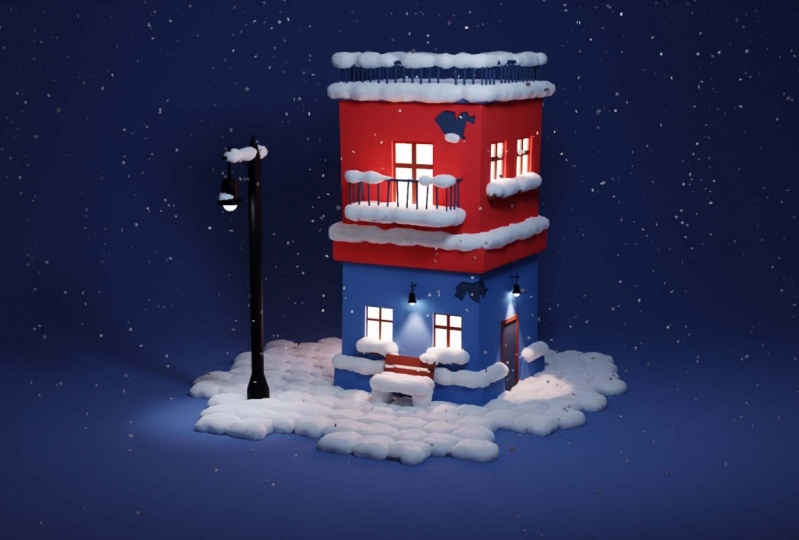
cena do nosso último projeto. E vamos trabalhar
nisso juntos. No início, criaremos
a animação nevando. Mais tarde, adicionaremos
a neve para ser vista. E, finalmente, vamos fazer um
loop de animação. Então, vamos manter essa introdução curta e vamos pular para
a primeira classe.
2. Como preparar o arquivo de trabalho: Então foi aqui que
paramos da última vez. E antes de começar a trabalhar
nesta cena de inverno, eu gostaria de mudar o mecanismo de renderização de
visitas para EV. E vou para
o modo de renderização. Presumo que você tenha um
conhecimento básico do liquidificador. Talvez você tenha terminado o último curso em relação a
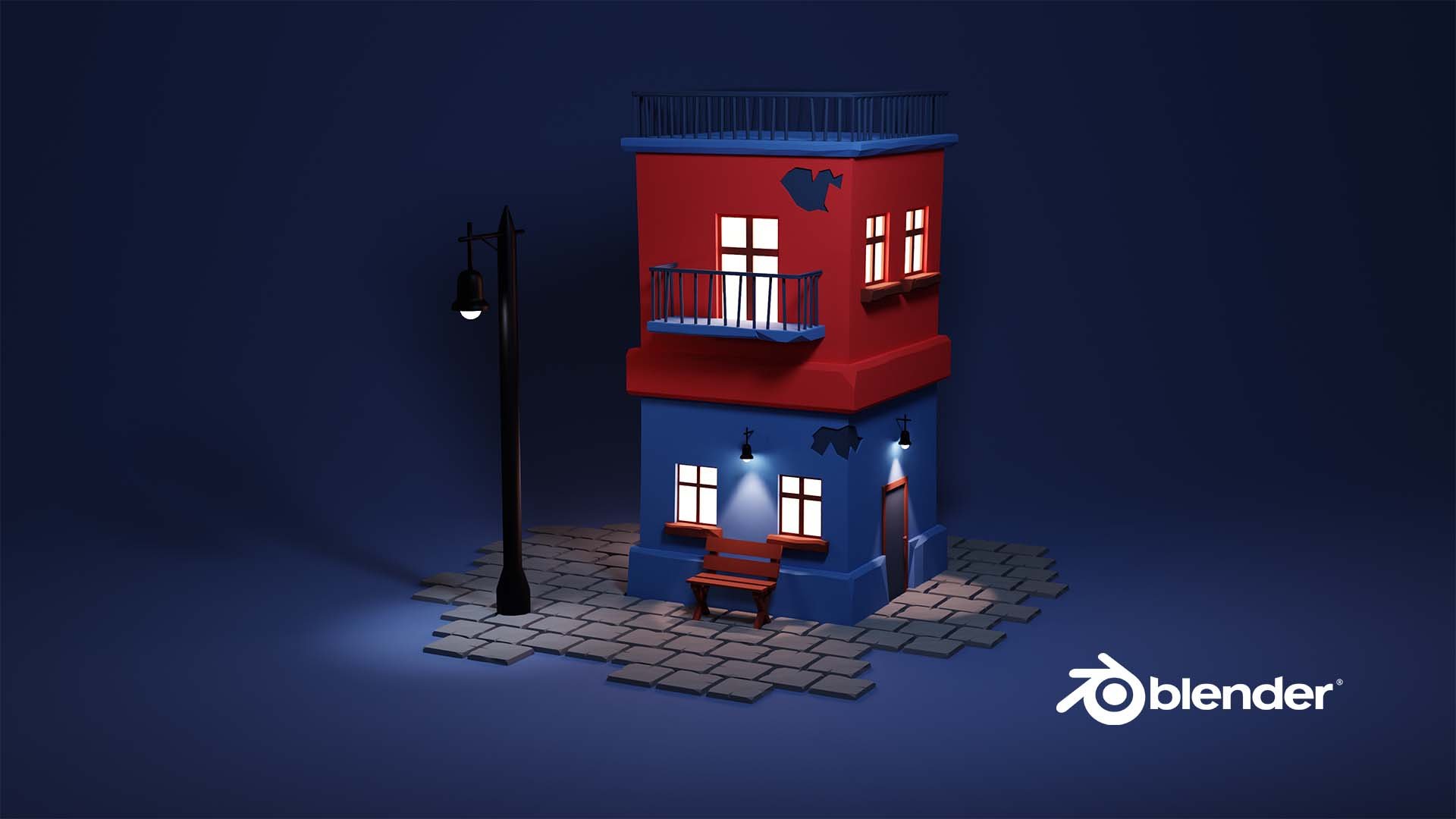
um vis curso onde, onde fizemos a casa dele ou você tem algum
conhecimento do Blender. Então vou um pouco
mais rápido neste curso em comparação com o último refrão que fiz quando criamos esta casa. Então, se for um
pouco rápido demais para você,
você pode entrar no curso iniciante
Maya, onde você conhecerá o liquidificador de software
básico. Ou você pode entrar
no curso onde
criamos com a casa. E depois de terminar eu
já tive uma overdose do curso, você deve ter um bom
conhecimento do Blender e você deve ser capaz de
seguir esse refrão facilmente.
3. Como criar sistema de partículas: Vamos começar criando partículas de efeito
nevando que estarão caindo,
o que parece uma neve. Então, para fazer isso, precisamos criar um novo objeto. Deixe-me ativar as teclas de
screencast que você
possa
ver o que estou fazendo. Então, se eu pressionar Shift a, você pode ver o que estou fazendo. Então Shift a e eu
adicionarei um avião. Vou matar esse avião. Apenas algo assim. E vou movê-lo
acima da visão da câmera. Então eu vou quebrar G e Z. E whoops, G e Z. Vou movê-lo para
algum lugar aqui. Com o número 0, posso
entrar em uma visualização de câmera e
vejo que não vejo esse
avião em uma câmera. Isso é exatamente o que eu preciso. Vou pressionar o membro
às sete para entrar em uma vista superior e vou girar
este Blaine um pouco. Eu gostaria que este retangular se encaixasse melhor em uma visão de câmera. Não quero ver esse ângulo. Então, se eu pressionar R, posso girá-lo e
escreverei para algo assim. Apenas basicamente, eu gostaria de
ver esse retangular. Desta forma. Voltarei para
a visualização da câmera
pressionando o número 0. Acho que isso funciona bem. Seria uma boa ideia
aplicar a balança. Então, se eu pressionar Control a, recebo este menu, quais propriedades
eu posso aplicar. Então, vou aplicar a
escala porque
escalei esse Blaine para o modo de
edição, no modo objeto. Então eu jogo com escala
e o MySQL é um deles. Então isso é perfeito. E se eu for para as configurações de
partículas, vou desabilitar isso pressionando N. Então vou para partículas
e vou respirar. E como você pode ver, bem já tem partículas. O que é fácil, certo? Então, isso não
parece uma neve. E você provavelmente vê uma coisa, ambas as partículas, se
parece que estão pulando. Então, o que está acontecendo? As partículas têm urso aparecendo
com base nas normais. E se formos para as
configurações físicas, não, não física, para configurações de
velocidade em
um metro por segundo. E é baseado em monômios. E se habilitarmos a orientação
facial, você pode ver que nossos
normais vão para o, como funciona, nosso
rosto está orientado para cima. Então nossas partículas sobem. E então, porque a
física os afeta, eles desapareceram
pelo descer. Pode parecer complicado se você ouviu o negócio
pela primeira vez. Mas não é ruim, difícil. E não é importante porque nossas partículas caem
de qualquer maneira. Mas eu gostaria de
fazê-lo corretamente, e gostaria que eles
caíssem instantaneamente. Então, há duas
maneiras de fazer isso. Podemos girar o
plano 180 graus e , em seguida, esses
normais Blaine diminuirão. Ou podemos simplesmente mudar essa
configuração e ter m menos um metro por segundo
e as partículas descerão de qualquer maneira. Então eles não estão
pulando e homens caindo agora. Não parece uma neve. Tudo, certo, então vamos
ajustar algumas configurações. Vamos para a física, por
exemplo. O que eu gostaria de fazer, eu gostaria de
desacelerar essa queda. Parece mais ou
como eu não sei, talvez como uma chuva
em vez de visitar equívocos para que possamos
ajustar a configuração da barragem. Isso diminuirá a
queda deles porque a neve está
caindo muito lentamente, na verdade. Então, algo
assim funcionaria bem. Varia de acordo com
as configurações do browniano. E realmente conheça browniano. Sim, provavelmente browniano. E se permitirmos isso, maioria das partículas balançando e
isso se parece mais com uma neve. Então é exatamente isso que precisamos. Talvez seja um pouco
demais browniano. Vou reduzi-lo a
algo como eu conheço H. E isso é bom. Outra coisa, ambas as bolhas
não parecem que
sabemos que são halo realmente em,
se quisermos, renderizá-las, elas nem
apareceriam na renderização. Por exemplo, se eu pressionar F2, levará um segundo
e ele será renderizado. E não vemos nenhuma partícula. O que podemos fazer, na verdade, o que precisamos fazer, precisamos ir para
a guia Render e mudar como Renner como
objeto ou coleção. Mas não temos nossos objetos de
floco de neve. O que podemos
criá-lo com muita facilidade. Então, pressionarei Shift a, e escolherei o
círculo como meu floco de neve. Ambos os flocos de neve
serão muito pequenos e os velhos
vértices de gengibre para algo como oito porque não
precisávamos de 30 para Burgesses. Vou manter o raio
e um metro por enquanto. Vamos mudar isso
um pouco mais tarde. E agora vou me mover está ao
lado por g e x. Então vou para o modo de
edição pressionando Tab e pressionarei F para preencher. Então agora nós preenchemos
o círculo que é de oito vértices. Não parece
mais um círculo, mas isso é dor. Vou adicionar algum tipo
de material simples. Então vou para
a guia Material, pressionarei mais e escolherei
a cor branca. E por que não é branco? Isso acontece porque esse DBO
não tem muita clareza. Todas as luzes vão aqui. Se eu for para a vista da luz do
dia. Agora tem praga, então é exatamente
isso que precisamos. Vamos mudar a
cor disso um
pouco mais tarde, quando adicionarmos
a neve, mas por enquanto
funcionará assim. Talvez possamos
entrar no modo Editar, ir para um modo de seleção de rosto, selecionar esse
peito de fase, cada extrusão. Ele, extrudeu um pouco para
ter algum tipo de peso. E vou pressionar as folhas mover-se, farei isso no modo objeto. E é basicamente isso. Esse vai ser meu floco de neve. Então, vamos voltar ao, para essas configurações de partículas. E irei para uma configuração de partícula e,
na seção de renderização, escolherei o que não
sei o que
escolher porque este plano é um
pouco difícil de encontrar, então vou nomeá-lo
como floco de neve de neve, e agora será mais fácil
para mim encontrá-lo. Então, vou adicioná-lo aqui. E agora, se eu escolher o objeto, posso escolher o
objeto, esse floco de neve. Você pode ver que eu tenho
muitos objetos aqui, mas aqui está o floco de neve, ou se for difícil para
você encontrá-lo, você pode simplesmente ir a isso, pegar isso e selecionar
o círculo do objeto. E é círculo, mas deve ser confortável. Acho que renomeei
o círculo errado. Medicamentos, nosso floco de neve. E o que é isso? Esse é o nosso sistema de partículas. Certo, vou renomear
esse sistema de partículas. Agora. É, está no
caminho como deveria ser. Ótimo. Então nós temos, vamos reproduzir essa animação novamente. Não entre nisso. Modo de renderização. Como você pode ver, nossos
flocos de neve estão caindo, mas eles parecem terríveis. O que eu gostaria de fazer, eu gostaria de ajustar a rotação e vou
habilitar a rotação, aleatorizarei para
algo pernas para o seu 0.5. E se jogarmos de novo, boom, nós randomizamos
a rotação e cada floco de neve
parece um pouco diferente, o que é legal. Isso é basicamente o que precisamos. Vejo alguns problemas. Primeiro de tudo, vis shadow. Eu odeio isso porque
na luz do dia, ela bloqueia nossa luz solar. Esse é o nosso sistema de partículas. E outra coisa,
flocos de neve BOS também lançam a sombra. Eu não sei sobre você, mas quando olho por uma
janela quando ela está nevando, eu realmente não vejo as sombras. Quando está nevando. Teoricamente, deveria, neve deve adivinhar VSAT uma sombra. Mas eles são tão pequenos
e os vários, tantas luzes saltam mal. Normalmente, não vemos a sombra. Então, eu gostaria de remover
essas sombras do, do sistema
de partículas e dos flocos de neve. Podemos fazer isso facilmente. Por exemplo, se eu pressionar meu sistema de partículas e entrar no modo sombreado, criarei um material simples. Quero até mudar qualquer coisa, mas agora tenho algumas configurações para o modo de sombra
e não pressionarei nenhuma. E isso removeu instantaneamente a sombra da nossa
cena basicamente. Sim. E farei o
mesmo com o Snowflake. Não preciso selecionar flocos de neve de
bósons. Vou selecionar minha
aparência floco de neve. E já temos um
material e o modo de sombra, vou pressioná-los e ambos os flocos de neve mais
lançam a sombra. Então, são notas. Vou para a visualização da
câmera novamente em 0. E vamos ver como ele se parece. Parece muito bom, certo? É saber que alguns flocos de neve
caindo de volta bem. Acho que não temos flocos de neve
suficientes. Nossos flocos de neve são grandes demais. Ambos parecem
saber moedas
caindo desse cara. Então, o que podemos fazer, podemos ver Gilman
para baixo primeiro talvez. Então vou selecionar o
sistema de partículas ou posso fazê-lo aqui, ou posso apenas pressionar aqui. E irei para configurações de
partículas. Temos habilidades de visualização em algum lugar. Sim, na renderização. Assim, podemos reduzir a
escala de nossas partículas. E podemos aumentar
a escala aleatória, aleatoriedade um pouco. E vamos ver como parece agora, ainda não parece muito bom. Onde está minha balança? Um treinador e escala? Eu ainda gostaria de
remover isso. Talvez zeros, 0, 0, 2, algo assim. Isso parece um pouco melhor. Certo? E preciso de muito mais neve. Muito mais. Não é suficiente, especialmente quando ambos os flocos de neve são tão pequenos. Então, vamos para as configurações de
partículas e mantivemos esse número para
algo como 10000. Isso não muda nada porque
precisamos simular isso. Então, se eu for para o
início e começar a jogar, agora, é melhor. Certo. É saber, acho que é
um pouco rápido demais. Ainda assim. Não pense. Então. Não temos
esse sentimento de neve. Então, vamos apertar essa umidade um pouco mais
para alguns do que 0,2. E veja como parece agora. Agora parece melhor, certo? Mas temos um problema. Algo aconteceu e
a neve desapareceu. Apenas basicamente
da parte inferior. Aconteceu porque
configurações adversas, por padrão, a vida útil desta
neve é de apenas 50 quadros. Não a vida, honesta, não, mas basicamente a vida útil
da nossa simulação. Então Elgin foi para os anos 200. Agora, com a neve está caindo e está caindo aqui
e até além. Então isso é bom. É disso que precisamos. Vou para a exibição de renderização. E isso parece muito bom. Ok, isso é, isso é incrível. Vamos mudar sem
materiais materiais. E um pouco mais tarde, isso parece um pouco
diferente quando estou
jogando e quando
terminei porque nas jogando e quando
terminei Configurações de renderização,
temos Configurações de renderização aqui. Temos o quadro de visão denoising. Eu vou, vou desabilitar isso. Temos uma visão melhor
e não será muito diferente quando piscarmos a
animação deles e quando pararmos. Então, parece isso. E talvez possamos criar a
neve para a cena de quatro bits. E então teremos uma ideia melhor de como a
cena parece em geral, porque agora a neve
parece muito boa. Acho que está tudo bem. Talvez possa ser um pouco
mais lento, mas tudo bem.
4. Adicione neve: Agora eu gostaria de
adicionar esse nó à nossa cena porque ele não se
parece com janela. E podemos fazer isso de várias maneiras. Mas eu achei uma maneira
muito, muito fácil e legal. Blender tem um
complemento Ghoul chamado Como não ou
algo assim. Podemos ir para as preferências, para os complementos e
procurar por isso. Não, neve real, esse é
o nome do átomo. Podemos apenas
ativá-lo clicando neste e este átomo está ao vivo. Você pode ver que
podemos encontrá-lo no painel de propriedades
3D de exibição. Então, ele vai estar aqui. Podemos abrir isso pressionando
isto ou como você sabe, ou podemos pressionar N e
ele abrirá. E a neve real está aqui. E como você pode ver,
é muito simples. Simples e fácil de usar. Sim, apenas configurações gratuitas, altura
do bit de cobertura da
neve e os rostos selecionados. Então, isso é basicamente
muito simples. A cobertura é basicamente a
cobertura dessa cena. Por exemplo. Ele adicionará neve
nos rostos ruins que você selecionou, e nos rostos Bad
tem normais voltados para cima. Então, por exemplo, se eu
selecionar o banco, ele adicionará a
neve em ambas as partes, mas não em ambas as
partes porque ambas estão voltadas para o lado. E, na realidade, a
neve não aparecerá
nas laterais, sobre, nas laterais. Então, podemos
adicionar rapidamente a neve. Você verá como ele se parece. Sim, então ele adicionou
sem aqui, aqui. Alguns, eu não conheço o
algoritmo sobre isso. Ele foi adicionado por cima, mas não
o adiciona em miócitos. Então, pressionarei o controle
Z e desabilitarei isso. Temos muitos objetos. E esta neve, terminarei com
nevando no banco. Isso, se eu
selecionar com neve, você pode ver que é
bastante malha extra. E adicionamos isso não, em toda a cena. Isso diminuirá bastante nosso
projeto. Acho que precisamos ser um
pouco seletivos,
sobre o que gostaríamos de adicionar
a neve um pouco
mais sobre a configuração VO. Vamos adicionar a neve aqui. Uma cobertura de 100%
se parece com isso. Isso é um objeto grande. Levará algum tempo
para adicionar vis neve, mas é por isso que não
vou
adicionar a neve neste grande grande rosto no chão. Basicamente, não
adicionarei nenhum material. E como você pode ver, leva algum tempo a ver
com neve nisso. Então, como você pode ver, são nossos 30 centímetros de um esconderijo Visine da
neve e a cobertura total, uma cobertura de 100%. Parece isso. Ele só cobre tudo
com a neve. E isso é muito legal. Vou recuperar meu quantile z e removerei a
cobertura para algum atraso, 50% nevarão novamente, e você verá como ela se parece. Demora um pouco para adicioná-lo. Então, vou avançar
essa parte. Então você vê que a 50% ele adicionou com neve e deixou
algumas partes sem a neve. Isso se parece com isso. As configurações de altura,
também é muito simples. Agora adicionamos os 30 centímetros
de neve e removeremos a
neve e adicionaremos
100% da cobertura. E vou adicionar algo
baixo quando 1,5 metros de neve. Então, vamos adicioná-lo
ao mesmo plano e vamos adicioná-lo. E você verá como isso não me leva a adicionar
mais de um metro, um 100. É bom saber. Então agora temos o jazz mais
conhecido basicamente. Mais itens na minha cena. Apenas se afogando na neve. Então, sim, essa é a ideia
básica de configurações 0. E, por exemplo,
voltarei para 013 e, por exemplo, rostos
selecionados. Funciona como louco se eu pressionar isso e
chegar a um modo de seleção. Esse não é o melhor exemplo. E nós conseguiremos,
criarei uma nova culpa. Vou movê-lo para algum lugar aqui. Aumente a escala. Vou para este modo e iremos para o modo Editar. Selecione este e edite o modo. E vou subdividi-lo. Só para mim, como Matt
selecionará círculo, vá para um modo de círculo selecionado, e eu selecionarei, por exemplo, essa parte. E esta parte. Preciso pressionar Shift
para manter a seleção. Sim. Não sei como me esqueço disso. E se eu quiser, e se eu for para o modo objeto
sem desmarcar isso, posso pressionar as fases eleitas, adicionar neve e adicionar
a neve. A maior parte foi esse isolado. Então esse é o fluxo de trabalho básico. Com este complemento. Vou excluir essa
cena que criamos. Voltarei ao modo
de renderização. E agora você tem o conhecimento básico sobre
como esse átomo funciona. Você pode ajustá-lo à sua pele ou
ajustar a divisão, mas estamos trabalhando, então vamos
adicionar vis snow à nossa cena. O que vou fazer, eu o nlogn para selecionar todos, e vou adicionar esse nó
a todas as camas de peças. Quero que ele neve, mas não quero
selecionar todas as partes, por exemplo, não
quero selecionar a falta. Então, irei e desmarcarei
a opção de seleção. E isso soa
muito estranhamente, mas sim, vou desmarcar
a opção de seleção. Se você não tiver isso, você pode ir para o filtro e ver que você pode ativar algumas, algumas ferramentas, basicamente alternâncias. Toggles, esse é o mundo. Então, se você vir assim, você pode ir aqui e selecionar isso. E você vê essa
opção em que você pode cancelar a seleção, alternar. Você tem muita ideia. Então eu vou desmarcar, ouvir. Por exemplo, se eu pressionar a, ele seleciona tudo
no meio, exceto isso. Então eu gostaria de desmarcar isso e provavelmente meu floco de neve. Não quero terminar com
neve nessa câmera está bem. Ele não vai adicionar
com neve nas lâmpadas. Então, se eu pressionar um, ele seleciona tudo. E eu acho que isso é bom. Acabei de desmarcar
os dois dois objetos. E eu adicionarei basicamente configurações
padrão à minha cena. Portanto, cobertura a 100 por cento e a altura que é
bastante centímetros, e veremos como ela se parece. Então, vamos adicionar este NÃO, não
vai correr por eles na neve. Pode demorar um
pouco para adicionar com neve ou talvez não. Eu sei. Isso é muito estranho. Ele adicionou muitas bolas de neve, mas nada apareceu
na minha cena, apenas no banco. Isso é muito, muito estranho. Vou excluir tudo,
selecionar objetos, os leads. Vou excluir isso. Então, tive alguns problemas
com a adição de neve e não consegui descobrir o que há algum tempo. Só tive neve
no banco por algum motivo. E a razão pela qual isso
aconteceu porque sou estúpido. Eu pulei obtém essa opção de rosto
selecionada e esqueci de desmarcá-la. Eu até comecei a pesquisar sobre os bugs desse átomo
e um aprisionar qualquer um. Razão pela qual é a morte. Mi. Então, antes, se você quiser adicionar um pouco de neve à cena da
sua parede, você precisa desmarcar a
seleção de base a menos que queira adicionar início de
neve e rostos, que é outra história. Então, vamos selecionar todos
e pressionar Adicionar neve. Vai demorar algum tempo. Levo algo
como 20 trinta segundos para minha máquina
no meu computador adicionar com neve. Porque ele tem
muita geometria na minha cena simplesmente pressupõe que não adiciona
maneira mais fácil e rápida. Mas aqui é preciso. Veremos como é preciso. Não vou
cortar essa parte. Sei que é um pouco chato, mas sei
que leva um hormônio. Quanto tempo? Acho que é contado primeiro, vértices, segundos já
ou algo assim. Eu realmente não sei. Mas ele deve adicionar a neve. Então, eu realmente não sei UM em
que curva com o tempo
desses cálculos
no processador de mama nas
rampas do seu computador só precisa saber. O tempo de renderização
depende principalmente da sua GPU. E a maioria dos cálculos.
Não tenho certeza. Preciso fazer o Google. Sim, então ele adicionou com neve. Vamos ver como ele se parece. Vou desmarcar tudo
e isso parece muito bom. Acho que realmente gosto de
como esse complemento funciona. E na visão da câmera,
parece bom. Isso parece muito bom. Algumas coisas. Antes de seguirmos em frente, você pode se ajustar com a neve. Pelo menos você pode
nos remover saber um pouco. Vamos para, se selecionarmos isso, se formos para o modo de edição
pressionando Tab, nós, você pode ver que temos é
geometria, modo semelhante a caixa. Temos essa geometria. E no meu caso, por exemplo, eu realmente não gosto dessa colisão aqui
na janela. Então você pode selecioná-lo assim. Ou você pode passar o
mouse na parte superior e pressionar L. Ele selecionará a malha que está separada
da outra imagem, mas está na
mesma categoria de malha. Island, você só sabe se
você tem essa malha separada? Você pode pressionar L. Ele selecionará, ele será adicionado. Então, se você quiser
selecionar 12 ou puder,
você vê o que, como
foi e pressione Excluir e em rostos
e ele será excluído. Então, vou excluir com dois. Eu lutei para remover
voce, geometria extra, essa geometria extra por trás
do edifício, que não vemos, mas acho que podemos
mantê-la assim. Se ele diminuir muito a sua máquina , você pode removê-la. Sinta-se à vontade para fazer isso. Mas vou deixá-lo como ele faz. E acho que vou manter toda
a geometria como morcegos. Isso é muito legal. Ok, então vou salvar
meu arquivo e sim, vamos pular para um adolescente.
5. Reusando materiais de neve: Então, sim, eu mencionei
que a ilha quer adicionar esta neve para fazer seus
terrenos. Plano terrestre. Basicamente, posso habilitar seleção novamente para
este plano
terrestre e ruim porque
diminuiria meus tempos de renderização
e basicamente viewport. Então eu estava planejando adicionar
sem material para este chão porque eu queria adicionar a neve
para toda a cena, então isso não é tão difícil de fazer porque esse verdadeiro
aumento de neve
nos dá o material e material
muito bom. Por exemplo,
se você for para o sombreamento, você pode ver quando eu seleciono
isso e temos esse material de neve 70 6 e
parece meio complexo. Não é complexo de banho, mas não é apenas um princípio
básico. Seja SDF. Não vou explicar os
sombreadores neste curso. Estou planejando fazer
outro curso, mas basicamente obtemos esse material de graça e
podemos usá-lo em nossa geometria de
imagem, por
exemplo, em nossos flocos de neve. Podemos mudar meu material
para Rails, saber o que Uriel, e isso seria
melhor, eu acho que quando apenas um
princípio básico amplo for o BRDF. E podemos mudar isso
para nosso material terrestre. Então, vamos fazer isso primeiro. Assim, podemos ir para esses
materiais, podemos adicionar um material e
podemos escolher qualquer um
desses sem materiais. Vou escolher as neves de 0 a uma. E nada acontece porque ele usa o
material de fundo primeiro. Mas se eu remover esse material de
fundo, ele adicionará o material de neve. Não quero fazer isso. Vou voltar porque
gostaria de
voltar ao material de fundo dele um pouco mais tarde. Eu preciso atribuir
isso sem material. Então, tocarei
no modo de edição, selecionarei tudo e
atribuirei esse material. Desta forma. Vou manter
meu material de fundo e terei
esse material de neve. E como você pode ver, isso parece muito
diferente desse material, certo? É grungy, é enorme, e não parece uma
neve mesmo de longe. Isso aconteceu porque,
porque esquecemos de
aplicar a habilidade ao nosso
terreno quando a criamos. Se formos para o item, você pode ver que minha escala
do solo é 9. Deve ser um. E então queremos ter
problemas como Mad Max, por quê? Estou sotaque o tempo todo bateria, você precisa aplicar a balança. Podemos fazer isso facilmente
por Shift a e escalar. E você vê agora nossa escala
é uma porque antes da hora, antes do nosso material de neve também
foi
escalado em 10 vezes. E agora parece
muito melhor. Parece o mesmo
nome errado que adicionamos aqui. Mas ao fazer o discurso, descubro que meu plano de fundo fica
melhor quando é azulado. Então, vou voltar para este. Bem, vou voltar para este. E acho que parece melhor do que homens, fundo nevado ruim. Mas podemos adicionar esse material de neve aos nossos flocos de neve porque
agora não é muito bom. Não é perfeito. Então, podemos selecionar isso. Vou para o sombreamento. Tab, selecionará este ícone e
não branco selecionado porque eu desmarquei
a ferramenta de seleção. Então, onde está nosso floco de neve? Aqui está. E agora posso selecioná-lo. E eu posso mudar esse judeu, qualquer um desses sem materiais. Vamos selecionar a lista
e você pode ver meu floco de neve se parece com isso. Agora meus flocos de neve também têm o mesmo material
que a neve em Messina. Então isso é muito bom. O único problema é ruim. Vamos simular isso. Mais uma vez. Queremos problema. Pelo menos deve ser que ele
lança uma sombra na minha cena. Mas como C, não sabia o porquê. Mas ainda assim, vou mudar
o modo para nenhum.
6. Animação em loop: Parece que
criamos tudo o que precisamos para essa cena. Então, agora o que precisamos fazer, precisamos fazer um loop dessa animação porque eu
quero ter uma animação em loop. Então, vamos ao nosso sistema de
partículas. Podemos selecioná-lo aqui, ou podemos habilitar a seleção
e selecionar aqui. E os anelídeos vão para as configurações de
partículas. Para animação em loop,
precisamos ter
a mesma cena e reformular
0 e adicionar o quadro 200. Se a maioria dos quadros for a mesma. Podemos salvá-lo. Nossa animação está em loop. Mas, claramente, agora eles têm um quadro
muito diferente. 0 está completamente vazio e o quadro para 100 está
cheio de flocos de neve. Então, o que precisamos fazer, precisamos criar um sistema de
partículas alfa para movê-lo trás e mover o sistema político
existente
para avançar. E, por exemplo, posso duplicar esse sistema de partículas
pressionando isso. E aqui você pode ver o sistema de partículas
duplicadas. E voila, eu tenho um sistema de nanopartículas que tem as
mesmas configurações que o primeiro. Você pode ver esse número
dois e ele mostra ruim as duas
configurações de partículas que usei em sistemas políticos
em Busan isso, para que possamos pressionar isso. E agora temos configurações de partículas
separadas
para cada sistema de partículas. Por que precisamos de cama, ok, vou apagar este e
fazer outra duplicata. Então agora temos conjuntos políticos, coisas em ambos. E por exemplo,
se eu quiser mover isso para o quadro menos 100, porque precisarei
mover um dos meus sistemas de partículas para
trás e outro para
outro para frente. Este também se move para trás. Então, não precisamos disso. Precisamos dos sistemas
de partículas separados. Então vamos Brevis. E agora a maioria dos sistemas
políticos tem suas próprias configurações que são exatamente as
mesmas no momento. E por exemplo, para este, eu gostaria de começar no
quadro menos um e 100 e, e no quadro 100. E este. Por que é tão lento. Gostaria de começar no
quadro 100 e reformular 300. Você provavelmente viu o que eu fiz. O primeiro
sistema de partículas começou aqui e termina aqui no quadro 0. Ele terá o quadro
100º de um sistema de partículas. E isso, o segundo sistema de
partículas. Começa aqui e termina aderir. E neste ponto ele
terá um quadro 100, que é exatamente o mesmo que
o primeiro quadro de
sistema de partículas 100 aqui. E deve parecer, essa é a ideia por trás. Então isso é ótimo. Mas fiz um teste e ele não me
procurou e não
entendi o que está errado. Mas parece ruim. Taxa semanal de ambos os sistemas de
partículas. E adicionamos Brownian,
essa floresta, que move os
flocos de neve e os torna mais naturais e os torna
mais semelhantes a uma neve. Então, eu gostaria de
remover isso para ter certeza de que ambos
serão exatamente os mesmos. E removeremos o segundo sistema de
partículas novamente. Farei as configurações que eu quero e depois
passaremos para duplicar isso. Então eu farei browniano 0. E vamos ver como ele se parece. Com a neve está caindo,
mas não está se movendo, pois
nem deveríamos nos mover, certo? É, é, é,
não é muito interessante. Felizmente, o liquidificador tem mais de uma maneira de
criar algo. Então, em vez de browniano, podemos adicionar a força, então Shift a e você
pode ver campos de força. E precisamos adicionar turbulência. turbulência está aqui
para que possamos pressionar. G, z e mova-o para
algum lugar por aqui. Então isso é ótimo. Vamos ver como ele se parece. Precisamos de mais energia
para turbulência. Então, vamos para o terminal
e as configurações e apenas aumente com tendência para talvez 20. Vamos ver como fica no 20. Agora está se movendo e é
exatamente isso que eles precisam. Incrível. No final da animação, não
quero ver o sistema de
partículas um. Por exemplo, se meu sistema de
partículas ainda estiver visível
no quadro 200, ele não
parece ter ficado em loop porque meu quadro 200 é
o mesmo que o quadro 0. Agora, meu sistema de partículas ainda
está visível como o quadro 200
porque eu não tenho um segundo sistema de partículas de pacotes. Se eu for para configurações de
partículas verbais, tenho apenas uma que
começa em menos 100. Então, temos algumas opções. O que podemos fazer para corrigir isso. Podemos mover o plano que
emite partículas para baixo e reduzir a distância entre o plano
e o solo. E espero que
isso resolva esse problema porque os flocos de neve teriam a distância mais curta
para se mover para o chão, mas tem seus próprios problemas. Se eu movê-lo para baixo, ele bloqueará a
luz e não terei muito espaço antes que ela
entre na visualização da câmera. Tão inigualável essa opção, outra opção é aumentar
a velocidade de um flocos de neve. Novamente, se eu aumentar
esses lindos flocos de neve, não
parecerá um floco de neve. Vai parecer mais uma chuva. Eu até gostaria de reduzir
a velocidade ainda mais
flocos de neve na verdade. Portanto, essa não é uma boa opção. Outra opção
que usaremos, podemos aumentar o
comprimento da animação. Por exemplo, em vez
de ter 200 quadros, podemos aumentar para 300 quadros. No VAD deve corrigir o problema. Em 300 quadros. Nossos flocos de neve devem cair e o global sobre o solo. Então, vamos tentar isso e vamos da planilha
de documentos para a linha do tempo. E aqui temos uma configuração
do final do tempo hábil. Então, vamos fazer 300, e agora teremos
inimigos alimentando 300 quadros. Vamos reproduzi-lo e vamos
ver quando ele termina. Então, ainda temos
alguns flocos de neve. E no quadro, este quadro, ainda
temos alguns. Mas no final, desmarcarei os dois
e está vazio. É muito bom. Então, agora corrigimos todos os
problemas que não
nos permitiram fazer loop dessa animação. Vamos duplicar esse sistema de
partículas agora. Acho que estamos prontos e não
podemos nem fim de semana. Precisamos mudar o quadro, começar para menos 150 e ele terminará em 150. Agora temos uma
animação mais longa e a vida útil de um sistema de partículas
será de 300 quadros. Além disso, se você se cansou de mover isso para o início
e realmente simular, há uma opção, animação de van
muito grande. Se apresentarmos assar,
ele simulará. E, por exemplo, um pode mover
para qualquer quadro-chave que eu quiser. E posso ver como essa
animação se parece. Novamente, vejo um problema
porque no quadro 300, nossa animação ainda é
vida, e isso não é bom. Vou desfazer, excluir para assar. E vou precisar aumentar a velocidade
dos flocos de neve verus sem outra maneira de contornar. Podemos aumentar a animação para 400 quadros ou até mais, mas vamos aumentar um pouco a
velocidade. Então, para aumentar a velocidade, reduziremos a
opção da barragem para talvez 214. Isso vai ser suficiente? Vou fazer IVA novamente. É mais fácil para mim quando homens
começam com simulação. Não, não é suficiente. Por que é ruim? É muito estranho. Ainda temos alguns
flocos de neve voando por aí. Certo. Exclua Rubik,
diminua ainda mais. E vamos assar novamente. Agora. Está tudo bem. Vamos ver como essa
batida se parece. É um pouco rápido, mas está razoavelmente bem. Se você quiser
diminuir a velocidade da maioria dos flocos de neve, precisará aumentar
o comprimento da animação, mas vou manter
isso em 300 quadros. Está funcionando como queremos. Vamos duplicar isso. Tenho um sistema de partículas alfa. Lembre-se, precisamos
separar as configurações. Então eu pressiono isso e vamos
começar com o quadro em 150. Vamos terminar o quadro, adicionar 450. E a vida útil será 300. Certo, rapazes assam este também. E vamos ver como nossa
animação se parece. Isso. Não deveria ser assim, ok, não funciona. Exclua a grande vantagem
para assar novamente. Talvez seja algum bug. Agora está funcionando. Sim. Havia algum tipo de
livro público, algo como ruim. Então, vamos testar isso. Vamos para o quadro 0. Vou trepar, e
vou para um quadro 300. A maioria deve ser a mesma. Certo, posso ter 300? E aqui, enquanto
minha ferramenta de snippet, e vamos ver se
isso parece o mesmo. Parece que isso
é exatamente o mesmo. E fizemos um
loop com sucesso nossa animação. Então é isso mesmo.
7. Correção de erros e renderização: Então, basicamente,
terminamos, nossa cena. Parece bom. Sei
que temos alguns bugs. Por exemplo, essa sombra, ela deve emitir, ser, justa. Este Blaine lança uma sombra quando o sol sai
, daquele lado. Assim, podemos remover isso facilmente. Se você se lembra, em Evie, vamos para as guias
Material e no material ruim está ativo e mudamos o
modo de sombra deles,
de opaco para homem
e molhado consertá-lo. Com este avião. Fizemos isso. Removemos a sombra mais cedo. Mas se você não o fez, você pode mudá-lo aqui. Isso funciona perfeitamente em EV, mas em ciclos, esse
método não está funcionando. Então, vamos para os ciclos
ou desabilitado denoise. Então, em ciclos, ainda temos sombra deste plano
e desta terra. Então isso não é bom nas sombras. Podemos removê-lo um
pouco diferente. Podemos ir para a guia de propriedades
width e ir para o sombreamento. Não, sem trapaça. Visibilidade e re-visibilidade. E podemos desativar a sombra. É fácil, mas está
um pouco escondido. Podemos fazer o mesmo
com este avião. Vamos desativar a sombra. E se você
renderizar a animação em, em ciclos, matt funcionará agora. E as configurações de renderização são as mesmas do último projeto. Então, se você quiser saber mais, eu queria manter este
vídeo curto para que você possa fazer o
check-in em um
prédio imediato no credor. Aqui estão
configurações muito duradouras no EV, e aqui estão muito links,
configurações e ciclos. Então você pode pular para o curso
anterior e pousar em
todas essas coisas. Então, vou renderizar isso
e mostrarei os resultados em ciclos EV n.
8. Obrigada!: Parabéns por cada
banda das pontuações. Espero que você tenha gostado das partituras e se você criou
algo interessante, algum tipo de
animação de janela na cena de inverno, sinta-se à vontade para compartilhar isso nos projetos
do aluno
aqui no Skillshare. Se você compartilhou sua estatura ou
animação nas mídias sociais, sinta-se à vontade para me marcar como fatura. Puxa, eu realmente gosto de ver
meus alunos trabalharem online. Mais uma vez, parabéns e vejo você no próximo curso.
 Gytis A., Motion designer