Transcrições
1. Introdução: Oi. Eu sou entendido, mas você
provavelmente me conhece como SBLG Eu crio os dois
vídeos animados curtos nas redes sociais. Eu preciso de um aumento. Diga-me qualquer razão pela qual eu deveria
lhe dar um aumento, e eu vou considerar isso. Minha esposa está pensando em
me deixar por causa da minha
obsessão pelo pôquer Se eu não encontrar outra maneira de
acender uma fogueira hoje à noite, vou morrer de frio Neste curso,
aprenderemos como criar e animar essas animações
faciais Eu uso métodos bastante exclusivos porque estou trabalhando em
três ambientes D, mas estou usando duas faces D. Então, trabalharemos no
blender e
mostrarei como crio minhas animações de
sincronização labial Então, você está pronto? Vamos
entrar na primeira aula.
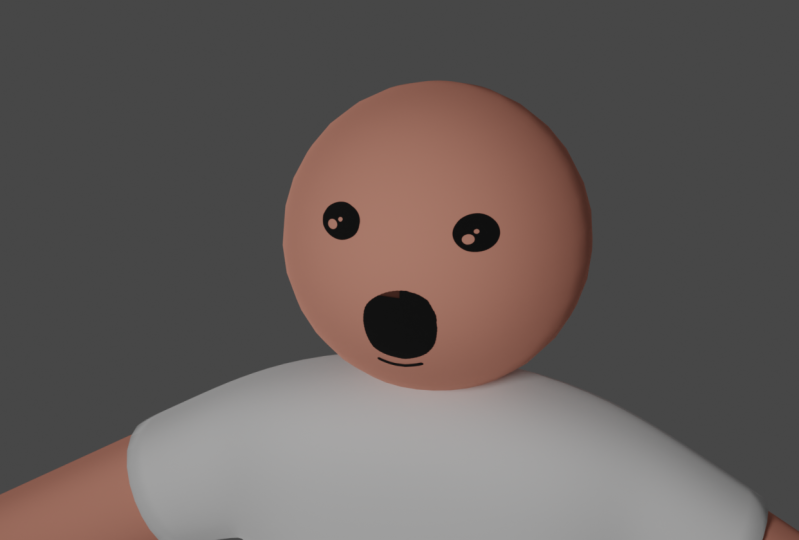
2. Criando a cabeça: Então, neste vídeo, vou mostrar como
criar essa boca e
olhos 2D para o personagem no liquidificador
no ambiente 3D. Eu criei esse personagem exatamente esse personagem
no vídeo anterior. No vídeo de criação de personagens, também
mostrei como criar olhos
e boca, mas vou repetir
esse processo
neste vídeo e explicarei
tudo em detalhes. Também veremos como animar os dois e quais problemas
podemos enfrentar com esse método. Você vê o
arquivo anexado a este vídeo
e, ao abri-lo, deve
ver
algo parecido. Se você não vir os
olhos e a boca, não se preocupe, nós
os excluiremos em um segundo. E sim, então
vamos excluí-los. Vamos selecionar a cabeça, a boca e os olhos e pressionar Delete. Eu crio a cabeça
a partir da esfera UV. Vamos entrar no
modo wireframe para ver melhor. Temos essa forma e
vou deixá-la como
está no padrão, onde 32 segmentos e 16 anéis, podemos diminuir o raio. Aqui estamos nós. Podemos simplesmente entrar no
modo de edição e reduzir a escala. Também podemos usar mais no modo objeto. Então, G e Z, eu acho que é muito grande, então diminua um pouco mais G e Z para
removê-lo e substituí-lo. Então, temos assim. E para remover as duas formas
retangulares, podemos simplesmente sombrear suavemente. E agora temos uma cabeça lisa. Por exemplo, se você animar
algumas fotos em close, você pode ver que, mesmo
se suavizarmos, eu voltarei à forma plana. Nós vemos esses cantos. Só não vemos
os dois lençóis duros. Então, se você não
gostar desses ângulos, basta adicionar um modificador de
superfície
de subdivisão na guia Modificadores, ou você pode pressionar Control two, e você pode adicioná-lo
com o atalho. Agora a cabeça está muito lisa. Não vemos as duas arestas que vimos antes.
Vou deletar isso. Será mais fácil
trabalhar sem esse. Ok, então temos cabeça, acho que esse tamanho é muito
bom para o nosso personagem. Podemos torná-lo menor,
mas vamos torná-lo menor. Vou entrar no modo de edição e diminuirei um
pouco e vou movê-lo para baixo. Algo como gordura deve
funcionar. Eu acho que é bom. OK. Eu vou para a vista
frontal com o número um. Selecionarei a
cabeça do meu personagem e pressionarei Tab
para entrar no modo de edição. E agora eu tenho que decidir
a área para os meus olhos. É uma boa ideia ter uma área um pouco maior,
caso você precise dela. Então, vou selecionar
algo assim. Provavelmente.
Garante que você tenha um espaço uniforme no lado
direito e esquerdo. Vou selecionar a maioria das ferramentas. Vou clicar em Shift
e selecionar os dois. E eu acho que essa é
uma área muito boa para os olhos. Vou duplicar isso
no modo de edição enquanto estiver no espaço
seletivo de VO. Então, vou apenas duplicar
esses espaços. Então Shift D e você pode ver que
eu tenho fases separadas. Vou cancelar a ação com o
botão direito do mouse e eles
voltarão para o
lugar onde estão, onde basicamente temos a
tese um em uma ANOVA. Mas vou separar os dois enquanto não selecionei mais
nada. Então, pressionarei P e
separarei a seleção. E agora eu tenho dois
objetos, medo e medo. Uma esfera deve estar à frente. Eu entrarei no modo objeto
e renomearei essas cabeças. E aqui deve ser fácil. Ok, então aqui
vão estar nossos olhos. Vou entrar neste modo de
sombreamento da janela de visualização, onde posso ver minhas texturas e vamos adicionar
a textura para a cabeça. Você pode ir para a guia de sombreamento. Mas eu gosto de trabalhar
na página de layout. Não vamos animar. Agora. Vamos animar, mas não precisamos dessa
linha do tempo no momento. Então, vou
transformá-lo no editor de sombreamento. Aqui. Eu posso ver meu editor de sombreamento. Claro, podemos entrar aqui, e isso vai ser o mesmo, mas precisaremos do editor de
sombreamento muito em breve. Então, adicionarei um novo material e selecionarei a
pele para a cabeça. Adicionado com material
no lugar errado. Eu adiciono na
boca, nos olhos. Então vou repetir isso na minha cabeça. Aqui temos o mesmo
material para a cabeça, o material da pele,
basicamente este, que está no corpo. E para os olhos, criarei outro material
novo. Vou ampliar. E agora você
precisa desse editor de sombreamento. Agora precisamos adicionar uma textura. E podemos fazer isso mudando
uma busca pela textura da imagem. E podemos adicioná-lo. Ou há uma maneira mais fácil. Se você ativou os
complementos do Node Wrangler, procure por nó. É isso. É um complemento
do liquidificador que você
desativa por padrão. E eu não tenho certeza do porquê, porque é muito útil. Você pode ativá-lo e agora
terá mais opções. Portanto, se você selecionar esse princípio, seja SDF e pressione Control T. Ele
adicionará automaticamente a textura da imagem. Agora podemos abrir nossa
imagem ou sequência de imagens. Eu também anexei
os dois ao curso. Então eu aqui na pasta dos meus olhos. E eu tenho apenas duas
imagens para o gelo. Fase um e fase dois. Você pode criar mais. Você pode criar dois tipos
diferentes de gelo. Normalmente eu só preciso de arcos para
abrir os olhos e fechar os olhos. Mas você pode simplesmente entrar no Photoshop e criar
muito, muito mais. No passado, eles tinham
algo como sete, mas eu nunca uso os dois. Então eu mantive as coisas simples e
tenho apenas esses dois. O importante
é a nomeação. Certifique-se de que
seja como uma sequência. Por exemplo, fase um, fase dois, fase
três, fase quatro. Porque se você chamar
arcos, por exemplo, olhos abertos, olhos
fechados e etc., olhos
felizes, algo assim. Não vai funcionar porque
precisamos de uma sequência de imagens aqui. Portanto, certifique-se de que
você recebeu o prêmio e a renomeação deve ser a placa e o número começando
com um e continuando. Talvez não seja, não
precisa começar com um. Pode ser que
comece com qualquer número, mas precisa ser uma sequência. E você conseguiu, então vamos
selecioná-los e pressionar Abrir imagem. E agora importamos
a sequência. Mas antes de
entrarmos em ambas as configurações, acho que precisamos
mudar algumas coisas. Precisamos adicionar os dois anexados ao
Alpha dois mais Alpha. E agora isso deve
ser transparente. Por exemplo, se
entrarmos nesses ciclos, deve ser transparente. Vamos mudar um pouco
as configurações do mundo. Vamos tornar o mundo mais brilhante
e transparente. Nossa textura é enorme. Precisamos ir para a edição UV. Aqui. Vamos abrir o rosto um, esse aqui. Ou você pode abri-lo aqui. Pressione vis, navegue
até o seu rosto. E, assim,
esse é um diferente. Criação de interface, arquivos de
projeto para os olhos. Vamos manter essa fase. Como você pode ver. Eu também
posso ir aos ciclos. Você pode ver que
parece um pouco estranho e
precisamos ajustá-lo. Se eu pressionar a no
modo de edição nesta janela, você pode ver que temos
os mesmos UVs aqui. E se eu pressionar um aqui, posso selecioná-los
e movê-los. E se eu me mudei para cá, tenho uma imagem diferente aqui. Então, vamos nos ajustar. Que eu tenho essa imagem aqui. Então, se eu mover os dois, você pode ver que
eu tenho aqui. Então eu preciso colocá-lo
no meio e
aumentá-lo um pouco. Então, vamos ajustá-los
um pouco mais tarde. É um pouco difícil
trabalhar em ciclos, então vou voltar para o EV. E você pode ver agora
que temos um diferente. Ok, não importa. Nós temos esse. Então Evie que temos é coisa preta e camas. As configurações dos materiais
que podemos usar são materiais, eu quero chamar de gelo. E em algum lugar aqui nas
configurações provavelmente não sabe. Exibição da janela de visualização. Sim, as configurações de exibição da que
temos são o modo de mesclagem,
que é opaco. Precisamos mudar
isso para mistura alfa. E agora está perfeito. Agora é transparente. E podemos ver os olhos
do nosso personagem. Então, vou voltar ao layout. Aqui. Como você pode ver, eu tenho meus olhos. Então, mostrarei
o princípio, o princípio básico,
como funciona. Portanto, temos uma sequência de imagens e reduzirei os
quadros para um e iniciarei quadro de 0 e
habilitarei a saída ou a atualização. Agora, se eu mudar o
deslocamento entre 01, meus olhos estão mudando. Então eu posso ter
olhos fechados, olhos abertos. E eu posso adicionar um quadro-chave aqui. Eu vou. Agora, vou precisar de uma linha do tempo. Para que eu possa adicionar um quadro-chave. Por exemplo, para o deslocamento, posso passar o mouse acima do deslocamento
ímpar e pressionar I. E eu tenho um quadro-chave. Vou mover alguns
quadros para frente. Vou alterar o
deslocamento, adicionar um quadro-chave e avançarei alguns
quadros e farei isso novamente. Então eu tenho esse piscar de olhos. Provavelmente não
seria uma má ideia
ter um tipo diferente de piscar de olhos. Algo parecido com isso. Olhos abertos, olhos fechados
e homens abrem os olhos. Sim. Isso faz um
pouco mais de sentido. Fica fácil animá-lo
assim. E isso funciona. Uma coisa que precisamos mudar
é alterar a interpolação do
quadro-chave. Assim, podemos selecionar os quadros-chave
para fazer o modo de interpolação. E vamos mudar
isso para constante. Isso é meio importante. Isso não é importante
aos olhos, mas será importante
na cerveja. Na boca. Seria importante
aos olhos se você tivesse uma sequência
maior, mais de duas imagens, acho que podemos passar para a boca e vamos
para a vista frontal novamente. Parece tão estranho
na vista frontal. Visão geral, parece bom. Isso não importa.
Ok, então vou entrar no modo de edição novamente enquanto
eu selecionei, vá em frente. E vou selecionar a
área para a boca. Vou selecionar uma área bem grande, talvez algo assim. Vou desmarcar os dois. Então, pressionarei Control
e desmarcarei os dois. Preciso desse. Vamos lá. E enquanto segura shift, selecionarei a caixa apenas para
garantir que você tenha a mesma quantidade de base
no lado direito e esquerdo. Podemos fazer o mesmo turno D, clique com o botão
direito do mouse, ser seleção
separada. E temos outra malha
que será Mao. Agora podemos entrar no material. Temos o mesmo material de pele aqui porque o duplicamos. Podemos pressionar sobre isso e
vamos torná-lo um único usuário. Vou renomeá-lo amanhã. Vou apresentar o princípio
SDF, pressione Controle T. Por que eu me dei
ambos os nós tão baixos. Vou abrir a pasta MAO. Aqui eu tenho muito mais
imagens na sequência. Novamente, você pode criar mais, você pode criar menos, refutar a necessidade Bose. Vou apenas mudar a
classificação renomeando. Vai ser mais fácil. Então, vamos selecionar
todas essas imagens abertas. E, novamente, temos
o mesmo problema. Vamos entrar intuitivamente para
torná-los configurações materiais. Fizemos isso há alguns momentos. E a exibição da janela de exibição provavelmente modo de
mesclagem, mistura alfa. Novamente, precisamos ajustar o
vamos tornar os quadros um. Nós não
conectamos alfa a alfa. E quando eu mudo o deslocamento. Agora, ele está se animando
para trabalhar. Novamente, na edição UV,
você pode ajustar o tamanho. Por exemplo, você pode, nós temos essa boca grande. Podemos navegar até a pasta da nossa boca onde temos
projetos pastas boca, e podemos selecionar qualquer um deles, pressionar a e Alterar
os UVs para caber, para colocá-lo da
maneira que quisermos. Algo parecido com isso. Se
quisermos uma pequena quantidade, podemos escalar essas teses UV. Vamos voltar ao modo Layout. E, novamente, podemos
animá-los alterando o deslocamento.
3. Resolver possíveis problemas: Agora temos a
boca e os olhos. Nós podemos mudar a boca. Podemos inserir os quadros-chave
e isso mudará. Você se lembra de quando
eu disse que precisamos adicionar
interpolação de quadro-chave de conteúdo. Onde está porque, se não o fizermos, você pode ver que o deslocamento
está mudando, por exemplo, para a vitória do quadro-chave
para fazer o quadro-chave seis n, está mudando com
base na interpolação, grau de
camas para o
movimento de os braços, pernas ou, você sabe, apenas o movimento básico do personagem. Mas quando você precisa
alterar as poses da boca, especialmente as poses 2D, você
quer uma interpolação constante. E agora está mudando somente quando temos
outro quadro-chave. Acho que podemos apagar esses quadros-chave para minha
boca e para os olhos. E vamos corrigir alguns bugs em
potencial no EV, parece bom, mas
entramos em um ciclo. Então isso parece um
pouco estranho. Temos uma cor diferente. Deixe-me mudar isso um pouco. Vamos mudar para
computação GPU e Newport 32. E agora será um
pouco mais rápido. Então, na janela de visualização, temos
essa cor diferente e isso basicamente porque ambas as
texturas estão sobrepostas. Então, se pressionarmos F3
além da vista, podemos pressionar G e mover
isso um pouco para
a frente para que essa textura não
se
sobreponha à cabeça. E você pode ver que isso
já resolveu o problema. Então, vamos fazer o mesmo com AdMob G e
movê-la um pouco. E agora parece perfeito. Talvez uma coisa, ele obtém a sombra e
agora passa pela sombra no EV em massa
e ciclos no EV, podemos desativar a sombra da mesma maneira que alteramos o modo de mesclagem para alfa
mistura. Aqui está o modo sombra. Vamos mudar isso para nenhum. Vamos selecionar a boca
e fazer o mesmo. E em ciclos podemos
selecionar, por exemplo, olhos. Em ciclos, precisamos
ir para as duas propriedades. Visibilidade, eu acho, e sombra. E vamos fazer o
mesmo com a boca. Vamos para a re visibilidade
e desabilitar as sombras.
4. Configuração para sincronização de lábios: Vamos ajustar nossa janela de visualização
novamente um pouco. Vamos mudar isso
para sequenciador de vídeo. E adicionaremos uma
faixa de áudio para nossa sincronização labial. Vou te dar esta
faixa de áudio para a prática, você pode simplesmente arrastar
e soltar aqui. E temos cerca de quatro
segundos de áudio. Não vemos o áudio e eu gosto de ver ondas de áudio. Assim, você pode pressionar essa seta e isso
habilitará essa janela de visualização. Ou você pode pressionar N. E isso abrirá esta barra lateral. E você pode pressionar
exibir uma forma de onda. E isso será exibido
na forma de onda. Basicamente. Vou pressionar N novamente e vou expandi-lo
um pouco mais. Agora, quando eu passo em frente
no meu cronograma, eu não ouço nada, mas aqui eu tenho algumas configurações. Eu gostaria de ativar
essa depuração de áudio. Quando eu habilito isso, você
gostaria de alguns chips?
Por favor, não se esqueça. Qualquer um precisa jogar. Eu posso provar uma linha do tempo
e ouço o que está acontecendo. Bem, eu gostaria mudar mais uma
coisa aqui na pia. Por padrão, é reproduzir todos os
quadros, o que não é ideal. Quase sempre mudo
isso para queda de quadros. E outra coisa, é uma boa ideia alterar
a taxa de quadros. Agora mesmo. Eu sempre animo meus vídeos e
são 24 quadros por segundo. E é basicamente isso. Nós configuramos este. Temos nossa linha do tempo. A última coisa que precisamos ser editor de shader. Agora, estamos prontos para animar.
5. Processo de sincronização de lábios: Ok, então vamos
tentar adicionar uma sincronização labial para esse áudio curto. Você gostaria de algumas batatas fritas? Por favor, não aceite,
por favor, não aceite. Eu direi que termina em 107 quadros. Então essa é basicamente a duração da
minha sequência. Então, vou selecionar a boca e vou abrir
meu arquivo de referência. Vou mover isso
para outra tela. Começarei adicionando
o quadro-chave quando quadro-chave
neutro,
o quadro-chave sorriso. Então isso vai ser isso. E vou pressionar, I, selecionarei esse
quadro-chave e alterarei o
modo de interpolação do quadro-chave para constante. E a partir de agora, todos os quadros-chave
estarão no modo constante. Então, você gostaria de algumas
fichas, o que você gostaria? Vamos começar com essa palavra julho. E em nosso arquivo de referência
não temos esse som de lobo. Mas achei que o veterinário era mais claro. som mais próximo disso é esse. Então, vou adicionar esse
deslocamento seis. Deslocamento seis. E vou pressionar I para inserir. Deveria ser seis. Num Lock não está funcionando. OK. Seis itens. Você gostaria de um pouco.
O que você fez? Para som d? Eu vou fazer este
pequeno deslocamento. Mais uma vez, eu para inserir. Ou aqui está o truque. Você pode alterar isso
para chaveamento automático. Se você habilitar isso, quando você alterar algo
aqui, ele será inserido. Mas eu costumava fazer isso. Eu clico para inserir um quadro-chave. É mais fácil para mim , para que você possa trabalhar da maneira
que estiver mais confortável. E calças molhadas e batatas fritas, temos esses sons
tão compensados. Vou adicionar uma boca fechada aqui. Então eu adicionei os quadros-chave básicos, que são realmente claros
onde eles deveriam estar. E provavelmente
precisarei adicionar alguns quadros-chave
adicionais. Mas vamos ver,
Você gostaria de algumas fichas? Você gostaria de algumas
fichas é bom. Eu acho que o modo de interpolação, mas posso estar desligado, então
vou definir constante novamente. Você gostaria de algumas batatas fritas? Por favor? Ei,
por favor, não aceite. Por favor. Por favor, não aceite. Por favor, não aceite
porque está se repetindo. Por favor, não aceite, por favor. No ticket, tentarei copiar
esses quadros-chave até aqui e apenas ajustar o tempo e ver
como se parece, por favor, a tag outtake. Use o outtake. O outtake it. Você gostaria de algumas batatas fritas? Por favor, não aceite.
Por favor, não aceite. Você gostaria de algumas batatas fritas? Por favor, não aceite.
Por favor, não aceite. E é basicamente isso. Não é perfeito. Eu sei, mas é bom o suficiente
para meus vídeos. E esse é o fluxo de trabalho
sobre como eu faço as duas coisas. Então, neste curso, eu queria mostrar a vocês como
eu desenhei essa sincronização labial.
6. Conclusão: Parabéns por ter
ido até o final do curso. Espero que você
consiga criar suas próprias
animações faciais agora mesmo E você é um pouco
mais fluente no liquidificador. Se você criou algo
durante essa aula, sinta-se à vontade para compartilhar isso
nos projetos da aula. Ou se você postar
nas redes sociais, marque-me como LG. Eu adoraria ver meus
alunos trabalhando on-line. Obrigado por fazer o curso e até o próximo.
 Gytis A., Motion designer