Transcrições
1. Introdução: Olá pessoal e bem-vindos. Meu nome é dólar agora
roteiro e vou até você da ensolarada
Flórida esta semana. Eu não ia
publicar esta semana é
que tenho uma
semana muito ocupada chegando. Tenho que viajar de volta para
Manitoba para alguns exames médicos. Mas decidi que faria uma aula muito rápida
em vez de não fazer nada. Você me conhece, eu gosto de sentir
cada minuto de cada dia. Então, nesta aula, você vai notar que algumas das
técnicas que usamos são bastante semelhantes às
técnicas que
usamos quando estávamos fazendo
isso, nômades dos globos de neve. Então, se você gosta desse projeto, este deve ser muito fácil. Vamos produzir
apenas gotas de água individuais. E vou mostrar
todas as técnicas que você precisa
para fazer isso. Como eu disse, este é um formato
diferente do que a maioria das minhas outras aulas, porque claro que geralmente têm
cerca de uma hora de duração. E eu queria especificamente
manter este curto que eu pudesse
fazer isso para esta semana. Então, espero não ter
ido muito rápido para você. Se você ainda não fez isso, você pode apertar esse
botão de acompanhamento lá em cima. Dessa forma, você será
informado de qualquer uma das minhas aulas enquanto eu as lancei. E eu encorajaria
você a também colocar seu nome
para o meu site, listas de
discussão e
que tal loja
, dólar ou um
dossiê nesse site, eu apresento muitos dos meus recursos de
artistas. E se eu tiver tapetes de brindes
ou algo saindo, definitivamente lhe darei uma pequena nota
dessa lista de discussão. Então, se você não quiser
perder nada, certifique-se de que seu nome está
nessa lista de discussão, bem
como me seguir até aqui. Então você está pronto para entrar nisso? Tudo bem. Vamos começar.
2. Explicação e começar o plano: Olá pessoal, bem-vindos à lição 1. E menos de um aqui
vamos começar, explicaria um
pouco sobre o processo. E então vamos trabalhar em nosso plano de fundo muito rápido. Vamos começar. Ok, pessoal, eu queria
trazer essa aula rápida hoje porque não tenho muito
tempo para editar esta semana. Pensei nesse
projeto quando eu estava fazendo o globo de neve Papai Noel. E ele usa muitos
dos mesmos princípios. Então, vamos ser
capazes de usar muitas
das mesmas técnicas
que usamos
naquela classe quando
estávamos fazendo o vidro. Usando este novo conjunto de
pincéis que
desenvolvi chamado
pincéis pastel e liquidificadores. E quaisquer que sejam os pincéis que
eu uso hoje, vou ficar em uma pasta para você e adicioná-lo aos materiais do
curso. Então, basicamente, o que
você vai me ver
fazer hoje é criar esse fundo que é
realmente fortemente textural. E vou usar
um pincel realmente texturizado para isso, para que eu
realmente não tenha
muitos passos com ele. E então vamos
criar tudo isso. E vou mostrar
maneiras de criar
um mestre e fazer
algumas duplicatas
para um mestre e fazer
algumas duplicatas que você possa construir a ilustração
muito mais rapidamente. Agora você pode optar por fazer um plano de fundo diferente
completamente. Você poderia realmente fazer uma gota de
água em uma folha ou uma gota de água em uma flor ou algum tipo diferente de fundo impresso que
você já pode ter. Às vezes, é divertido
tirar e adicionar gotas de água a algo que você já tem existente
como uma fotografia. Portanto, essas são algumas ideias que
podem ser aplicadas quando você chega
à seção do projeto você mesmo e você está
tentando juntá-la. E vamos criar
o plano de fundo para isso primeiro. Então, vamos para a galeria. Vou criar um documento de cerca de 12
polegadas por oito polegadas. E praticamente tudo o que você precisa
fazer aqui é decidir sobre um esquema de cores e depois
ir em frente com o pincel. Eu estava usando uma
paleta azul um ano para você. Este aqui, você poderia
usar algo assim. Basicamente, vou ficar
aderindo ao blues Today's. Então, criarei uma paleta a partir da minha imagem e vou
mostrar como
fazer isso caso
você queira fazer isso. Vou apertar a tecla
mais na minha paleta. Vou criar
um novo a partir de
um arquivo porque salvei essa ilustração finalizada e tenho isso na
minha pasta de pincéis, nos meus pastéis definidos aqui. E aqui está o projeto. E isso terá criado
um pellet no topo aqui. As cores
dessa ilustração, vou dar-lhe
essa paleta para que você tenha para esse trabalho de
ilustração. Então, vamos voltar ao novo
documento que eu criei. E aqui eu basicamente uso, começou com um
dos azuis mais claros. Então, vamos começar com
esse azul ali mesmo. E eu entrei e peguei
um pastel quadrado macio. E isso, com este eu
tenho realmente uma textura
construída para ele. Agora vou fazer
meu pincel muito maior. Tenho um monte de pincéis texturais
diferentes. E você pode ver que a textura está embutida diretamente neles. Certo, então esse é um dos
pincéis que vou te dar. E uma das coisas que
quero mostrar é que com um pincel texturizado, sempre que você
obtê-lo, você pode afetar o tamanho do padrão. Agora, criei alguns padrões
consideráveis como está. Então este aqui tem
um pouco mais profundo de um verde. Mas se você pegar um pincel e é um pincel texturizado
nesse grão não parece texturizado o suficiente para você voltar ao
passado da nossa cunha. Você pode entrar
no cenário verde aqui e aumentá-lo você mesmo. Então você pode ver aqui
a proporção com base no traçado de pincel. E quando estiver feliz com isso, então você pode entrar e
começar a colocar sua cor. Então eu fiz o meu mais ou menos. Não fui muito particular sobre
como criei a mistura. Uma das coisas
que você pode fazer com essa paleta aqui é simplesmente retirá-la e você pode
abri-la para trabalhar com ela aqui. Então eu só aumentei essa
textura um pouco novamente. Então você pode realmente ver
a textura com destaque. Agora aqui você pode
optar
por continuar apenas escolhendo cores diferentes
para criar uma mistura diferente. Estou um pouco
sobrepondo-os para que você tenha algumas dessas áreas que
são um pouco mais escuras. Então essa é uma das maneiras que
você pode fazer isso apenas com sua paleta ou se
você tiver essa cor. Então, se tivermos aquele escolhido
e formos para as cores, a roda de cores lá, você também pode simplesmente mover esse seletor de cores ficando cada vez
mais escuro à medida que você avança. Portanto, é uma questão de
saber se você quer ficar cada mais escuro ou se
quer começar a se mover para
os roxos a meio caminho para baixo. Então, vou fazer
algo assim. Não estou
colocando isso muito pesado. Vou me mover para
mais desse tipo de azul purply e jogar em
talvez alguns roxos reais,
roxos com este, eu acho. E então, é claro,
você pode puxá-lo, adicionar algo escuro
ao longo das bordas. E esta é apenas uma
ideia para um plano de fundo. Pense em qualquer superfície que possa ter gotas de água sobre ela. Acabei de criar isso
só para torná-lo rápido. Agora, se você não gosta desse
tipo de software fora da borda, que eu realmente não me importo. Mas se você não gostar,
você pode apenas ampliar seu plano de fundo um pouco para que ele preencha o espaço melhor. Então agora temos um histórico,
estamos prontos para ir. Na próxima lição,
vou mostrar como fui construir
essas bolhas de água. Tudo bem. Vejo você lá.
3. Métodos de criação de contores: Olá pessoal, bem-vindos à Lição 2. Então, a menos que até aqui
eu explique
algumas das diferentes
técnicas que uso para facilitar esse tipo de trabalho. Vamos começar. Tudo bem pessoal. Então, nesta lição, vamos começar
a criar
as bolhas de água. E eu queria
apenas adicionar aqui minha referência também
para que você possa fazer isso. Vou te dar uma
cópia da minha peça acabada. E você pode entrar
e ir para Canvas, ir para a referência. Quando você ativa a referência, é
claro que apenas mostrará
o que está no documento Atualmente. É por isso que diz
tela aqui. Vou mudar para a imagem. Vou importar a imagem. Já o salvei
no meu rolo de fotos. Então, lá está lá. E agora temos isso
que podemos nos
referir quando estamos
desenhando as bolhas. Então você também pode ter isso como
referência. E lembre-se que
com dois dedos, você pode ampliar o que
você tem lá. Então decida qual deles
você está usando como inspiração. E como eu disse, você pode
movê-lo com um único dedo ou ampliar com um
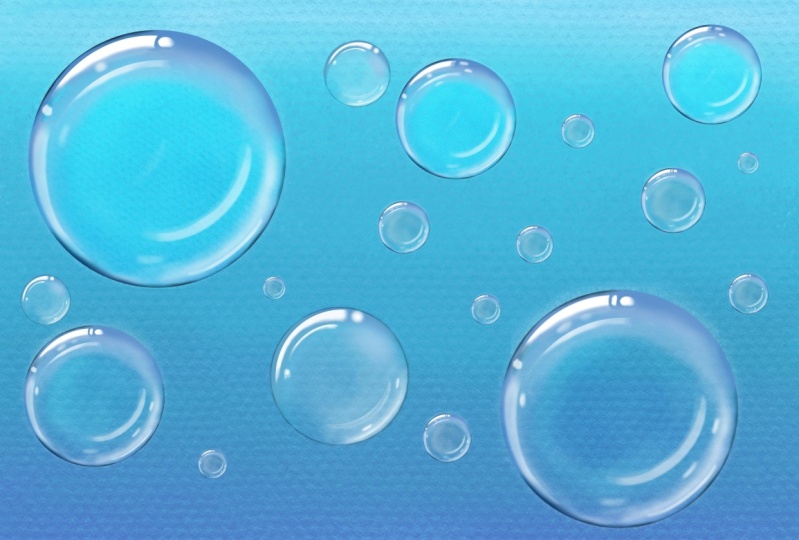
gesto de dois dedos. Então você pode ver aqui a construção básica
desse design. O que temos é um círculo muito
nítido e limpo, e então ele é preenchido e tem um tipo muito profundo
de destaque. Deste lado.
Definitivamente há sombra ao redor
do perímetro do círculo, então você tem esse
sentimento de dimensão. E então esses
destaques realmente brilhantes que são novamente trazidos para
torná-lo realmente brilhante. Uma vez concluído,
também adiciono uma sombra na
parte externa do círculo. Então eu estou fazendo uma forma muito básica para você aqui hoje. E você pode definitivamente
elaborar sobre isso,
assim como todos bons com
o globo de neve Papai Noel, o globo fazia parte do
projeto e todos têm uma visão
diferente se você for ver o projeto
nessa classe. Tudo bem, então o que vamos
começar é esse círculo. Então, vou ficar
um pouco menor aqui. E posso ver pelo meu passado, provavelmente
vou
voltar e torná-lo um pouco mais parecido com o
original que eu tinha lá. Mas dessa forma você pode realmente ver a textura em sua tela. Ótimo, então, para fazer
meu círculo aqui, quero adicionar uma nova camada. Vou
para um pincel básico. Eu mantenho meu
marcador de tinta Posca aqui no meu recente. Basicamente, a posca é um pincel monolina que você também
pode obter em seu sexo de
caligrafia. Portanto, essa é a
taxa incorporada no Procreate. E vou pegar uma espécie de pincel esbranquiçado ou
o azul mais claro que tenho. Então, estou apenas pegando esse. Você definitivamente pode entrar aqui e obter o branco puro,
se quiser. Estou bem. Agarrando apenas um azul mais claro, você pode até entrar em um tom médio como,
como este aqui,
se você quisesse. E vou desenhar
um bom círculo grande. Opa, eu não tenho
minha linha mono lá. Eu sei que tinha meu pincel de textura. Então, vou desenhar meu círculo. Pouco círculo pode
segurar meu único dedo. Deixe-me fazer isso de novo porque
quero que esse fim se sobreponha. Então vou
sobrepor um único dedo, misturá-lo em uma elipse,
um círculo perfeito. E vou mostrar
isso de novo porque quando você fizer o círculo
e fechá-lo, segure o lápis lá, você está ficando com uma forma fechada. Você pode ver aqui que
não é exatamente um círculo. Então é por isso que o
único dedo lá. Tenho certeza de que ele
permanece como um círculo. E uma vez que você tenha a forma, você pode ir para Editar forma
aqui e, em seguida, clicar no círculo apenas para
ter certeza absoluta de que a minha estava bem. Então, tudo funcionou. Então, agora o que eu quero
fazer é começar a fazer um tipo de preenchimento que funcionará para que
pareça essa bolha de água. Então, o que eu preciso para
a definição da dimensão é ter uma
espécie de acúmulo
do escuro para a luz, pelo
menos deste lado. E acho que vou
te mostrar um monte de técnicas
diferentes para
conseguir isso. Por enquanto, o que vou fazer
é preencher esse círculo e então tenho certeza de que isso
alimentou bem e sólido. Sim, sim. E depois vou
usar minha Elipse Marquee. Então, vou selecionar, mas vou usar
a Elipse para fazer a seleção. Eu começaria
aqui no canto
e você verá o porquê em um segundo. Ao desenhar, o que eu
quero é que alguns dos círculos desapareçam para que eu obtenha esse acabamento suave no
interior da bolha. Mas eu ainda gostaria de
ter minha vantagem sólida aqui. Na verdade, estou escolhendo
o que vou fazer é duplicar isso primeiro para que eu sempre tenha isso para
me ajudar na minha seleção. Então eu desliguei
o um, o de trás, e estou
no topo aqui. E vamos apenas, opa, vamos pegar essa elipse. E nós vamos meio que
pegar uma grande parte disso. Então você pode ver aqui que eu estou
deixando uma espécie de meia-lua. E a próxima coisa que
vou fazer sem seleção é penas. Agora, você pode ver que, à medida que eu
começo a mover minha emplumação, tornando meu número maior, está cortando a seleção
que já estava lá. Então essa é a área que
será emplumada. Então agora vou
deslizar com três dedos para baixo. Opa. Você tem que desligar essa
pena clicando novamente nela. E vou bater em Cut.
E você pode ver que eu fiquei com borda
isca de um lado. Agora, deste lado aqui,
quero aerógrafá-lo possivelmente, ou mostrar uma técnica
diferente para fazer esse
tipo de borda macia. E acredite em mim,
há 100
maneiras diferentes de fazer isso. Essa era apenas uma
das maneiras que eu queria mostrar a você
e do outro lado, então vou
desfazer dessa outra maneira que você pode fazer isso é
usar esse círculo como um meio
para fazer suas seleções. Então, vou
desligar o outro. Não preciso disso no momento. Vou acertar minha seleção automática aqui e estou arrastando para
cá do lado de fora. Se eu arrastar demais, ele incluirá o círculo, mas eu realmente só quero selecionar esta área aqui e
depois pressionar Inverter. Como alternativa, quando eu
poderia ter feito é selecionar o
círculo real arrastando. Então, esse é outro método. E o que vou fazer
como uma nova camada aqui, vamos esconder o modelo
tipo de camada. E neste caso, vamos
pegar um aerógrafo muito macio. E eu estou pegando este
que é marcado pincel mais suave, você pode pegar uma mistura média provavelmente
funcionaria muito bem, mas acho que
a mistura suave é, ou o aerógrafo macio como o
melhor é macio por todo o lado . Então, neste caso, o que poderíamos
fazer é pegar e começar a saltar nosso aerógrafo ao longo da borda para começar a
dar esse contorno. Portanto, essa pode ser a
maneira mais fácil seria usar isso. Você pode ficar bem grande com seu pincel e você pode
ver que o ponto da minha caneta está na verdade
do lado de fora do círculo. Mas você pode ver como
essa é uma boa maneira de
adicionar um pouco de
escuridão ao redor da borda. Então, vamos dar
a volta por toda a borda. Provavelmente vamos
ajustar muito disso quando começarmos
a fazer as cores branca e
mais clara. E acho que podemos
salvar isso até a próxima lição. Então
eu te vejo lá.
4. Adição alguns do contorno branco: Oi pessoal, bem-vindos à lição 3. Na lição 3 aqui
vamos adicionar a essa dimensão.
Vamos começar. Tudo bem, então nesta lição aqui vamos
fazer nossos destaques. Então, vou voltar
para o meu seletor de cores circular. E você pode aumentar
o interior
apenas com um duplo deslize. Então você pode obter isso apenas seu tipo de círculo de
gradiente. E isso é o que eu acho realmente útil para algo assim. Então, vou me
aproximar dos brancos. Na verdade, vou trazê-lo direto para o engenheiro, o que o
tornará branco. E vamos começar a
aerografar alguns dos nossos círculos, os destaques brancos
em nosso círculo. Então agora vou um
pouco dentro do meu círculo. Não estou mirando
tanto aqui como ser um lado radial. E eu tenho meu pincel
bonito e grande. Acho que desse lado
vou ficar bem branco. Deste lado, ainda
vou
malhar ou trabalhar meu blues. Então começamos com
aproximadamente essa sombra lá. Então, acabei de extrair amostras de lá. Então isso é aproximadamente
certo para isso, eu posso começar a primavera
em alguns dos meus azuis. E
à medida que me aproximo do branco, como você pode ver que
estou recebendo
uma espécie de acúmulo gradual da
cor do escuro para o claro. Provavelmente muito disso
acabará meio que tirando daqui. E vou começar a
adicionar apenas um pouco de azul neste lado. Então eu estou fazendo isso
suavemente como você pode ver. E você já está realmente
vendo a dimensão aqui. E acho que agora que
fiz isso, eu iluminei a minha borda. Então eu vou voltar
e ficar um pouco
mais escuro e passar meu pincel,
meu aerógrafo ao longo da borda
externa novamente aqui. Você pode deixar seu pincel menor e ficar ainda um
pouco mais escuro. E você sabe, eu fiz cinco
ou seis bolhas de água para esse layout em particular, para a capa que você viu, meus slides de título, e
cada uma delas era um pouco diferente da maneira que eu fiz esse
tipo de sombreamento. Então isso é algo que
você quer fazer também. Agora estou pensando
que poderia apagar um pouco disso
e sei que posso usar a borracha como aerógrafo
macio também. Então, se você pressionar
seu pincel e ele não funcionou, não
tenho certeza por que
o meu não parece funcionar
para fazer isso deve ser
algo em minhas configurações. Então eu vou apenas
escolher o aerógrafo, mas meu aerógrafo
aqui, aerógrafo macio. Agora, minha borracha, também será
um aerógrafo macio. E posso entrar e apagar
qualquer coisa que eu vejo. Tipo de tirar desse tipo
de visual
transparente que
você quer para uma bolha. Então, realmente na parte do
meio aqui, estou mantendo-a bastante transparente para que você
possa ver a textura do
fundo. E na próxima lição, o que vamos fazer
é começar a adicionar um pouco de textura e um pouco
desses destaques brancos fortes. Tudo bem, então
te vejo nessa lição.
5. Criação de realces variáveis e brilhantes: Olá pessoal, bem-vindos à lição 4. Tão lentamente, mas certamente estamos,
estamos desenvolvendo
toda essa gota de água. Vamos continuar. Então, nesta lição, eu definitivamente
quero adicionar muito desse destaque. E eu farei isso
de algumas maneiras
diferentes apenas
para que você possa ver alguns métodos
para fazer isso. Agora, alguns desses destaques
podem ter bordas suaves. Então, em um caso como esse, você pode querer usar seu aerógrafo em branco puro
e obtê-lo bem pequeno. Um pouco experimental para ver. Agora, neste caso,
para ter certeza de que estou no meu branco puro, cliquei duas vezes
naquela área branca e isso me trouxe direto para a
rua, 100% branco. E você pode ver que esse destaque
é um pouco leve, mas ainda estou
nesse aerógrafo macio. Então, quando eu pressiono
com mais força com o aerógrafo, você vê como ele
não é tão macio. Então isso é algo
para experimentar. E esse é apenas o
pincel residente no Procreate. Então, aqui vou
voltar à maneira pura. De alguma forma eu troquei. Então aqui eu vou
apenas meio que pulverizado em alguns destaques de borda suave. Então, há um
pouco mais suave do que o que vamos fazer
do outro lado aqui. Agora, você pode dizer que
a fonte de luz, neste caso,
em vez
de vir, digamos, do canto superior de um aplicativo
ou ter uma sombra lançada dessa forma que o que acontece
com uma gota de água é porque é
tridimensional assim. luz criará sombra
às vezes por todo o caminho. Então, temos esse tipo
de sombra acontecendo para fazer esse contorno parecer bom. E, você sabe,
aqui dentro eu vou adicionar apenas algumas áreas
mais brilhantes. Estou fazendo este um
pouco diferente do que este. Então você pode ver que apenas
um método alternativo para fazer destaques
deste lado agora eu
quero torná-los um
pouco mais difíceis. Então você poderia fazer
isso pulverizando ou empurrando muito mais sua
caneta. É uma borda suave, mas fica mais difícil porque estamos
pressionando com mais força. Então essa é uma maneira de fazer
um círculo de borda bastante difícil. Ou você pode, agora ainda estamos selecionados e protegendo
essa área externa. Mas o que poderíamos fazer é usar o letreiro elíptico
novamente e desta vez, vou fazer isso
em uma nova camada dois. Então, vou adicionar uma nova camada e outro círculo grande não será posicionado
exatamente onde eu quero, é por isso
que eu a tenho
em outra camada. Vou usar o
poder da seleção,
então a Elíptica Marquee para fazer um bom destaque de
borda dura. Então aqui
estou pulverizando da mesma forma que fiz
na outra hora em que estava
na linha ou apenas
desse lado da linha. Quando eu desligar minha tenda para festas
e começar a movimentá-la, você vai ver aquela
bela vantagem dura lá. Então eu estou construindo
e tornando-o muito mais profundo de um branco ao longo
da borda daquela tenda para festas. Você pode reduzir o tamanho do pincel para criar um
tipo de destaques. E estou trazendo
esses até o limite para que você veja como
é esse
destaque de borda dura. Então, neste momento, quando eu
voltar e selecioná-lo, vou desmarcar
a seleção. Então eu tenho esses
outros bons destaques. E porque está em
uma camada diferente, posso movê-lo. Eu também poderia torná-lo maior ou mudar a forma
dele se eu quisesse. Mas acho que
um funciona bem. Talvez usemos
esse aqui em baixo. E acho que ainda
vou voltar e fazer um difícil e
mais brilhante aqui. Então, outra maneira de
fazer isso seria usar um pincel de arestas duras. Então, vamos para alguém que é meu pincel de pressão de
caneta cônica. Vou fazer uma nova camada. E nesta nova camada aqui agora, posso usar esse pincel de borda dura para fazer alguns destaques brilhantes, então isso é um azul claro. Vamos para o branco puro. E isso também fez alguns destaques brilhantes muito
agradáveis. Então, na próxima lição, o que
eu quero fazer é mostrar a vocês um pouco mais de ideias para obter alguns destaques brilhantes realmente
legais. Vejo você lá.
6. Finalizando a gota de água: Oi pessoal, bem-vindos à lição 5. Então isso é praticamente ainda, acho que fizemos muitos
dos destaques e contornos que nos fazem parecer
realmente tridimensionais. E também quero explicar
a vocês algumas
maneiras muito rápidas de duplicar isso e fazer algumas alterações.
Vamos começar. No que diz respeito aos destaques
, acho que este definitivamente
poderia
ser muito maior. Então, porque eu ainda tenho aquele pincel de
pressão de caneta cônico selecionado, eu só vou ampliar quando você estiver
desenhando uma curva com isso, se você segurar sua caneta
no anual, veja que um arco
foi criado e você pode entrar e editar o arco. Então eu também faço Edit Shape agora, eu poderia me ajustar para que ele combinasse
perfeitamente com o exterior. E basicamente é isso
que você está fazendo, é quando você está fazendo
esses destaques, você quer ter certeza de
que está absolutamente combinando com os
contornos externos do seu círculo. Caso contrário, vai
parecer um pouco estranho. Ok, então esse está feito. Certifique-se de que eu tenha esse
branco ainda selecionado. Vou fazer outro
arco e ajustado. Vamos preencher este. E se você quiser obter pontas
muito afiadas, em vez de lutar
e tentar fazê-lo com sua borracha de caneta real neste
momento e
apagar suas linhas. Agora, isso com a
escova de ar macio é realmente uma boa borracha porque faz com que
ela desapareça um pouco. Então você poderia fazer isso, ou você poderia obter esse pincel menor para fazer um bom tipo
difícil de acabamento. E você pode dividir
esses destaques e eles ainda ficam ótimos. Foi exatamente assim que
consegui esse visual. Agora aqui, fiz um arco de novo, estou com minha borracha para
que eu seja capaz de obter
aquela barraca de borda muito afiada
e apenas apagar isso. Porque eu tenho isso
em sua própria camada. Então, é claro que posso ajustar, movê-lo para onde eu quiser. A única outra coisa que eu
gostaria de
fazer aqui é agrupar tudo isso para facilitar a duplicação e fazer
outras bolhas. E acho que posso
eliminar estes neste momento. Então, vou pressionar
Excluir em ambos. Também quero adicionar um
pouco de textura ao meu círculo. Então, o que vou fazer aqui é
que vou selecionar este aqui. Então, vou usar a seleção
automática. E agora, como o interior
está todo desbotado assim,
você pode ver que
minha seleção
incluiria um pouco disso você pode ver que
minha seleção
incluiria um pouco a menos
que eu fosse um
pouco mais baixo nesse limite. Então, sabemos que nem
vai funcionar. Vou voltar
e vou
manter esses dois são
pelo menos um deles. Então eu posso desfazer até ver
minha camada chegar lá. Eu só cliquei duas vezes até
eu, sem esse ponto. Então eu continuei verificando
minha paleta de camadas aqui para ter certeza de que eu
tinha uma dessas. Posso excluir um e manter um. Mas vamos usá-lo para
a seleção em vez disso. Então, vou usar as
seleções de seleção automática para isso. Só estou recebendo o exterior aqui e vou invertê-lo porque o que eu quero
afetar é um círculo, a correspondência exata com a
bolha que eu tive. Vou criar uma camada
e vou fazer isso
aqui dentro desse agrupamento. Porque o que eu quero fazer é adicionar apenas um pouco
de textura a ele. E vamos desligar
essa camada azul novamente. E nos meus conjuntos de pincéis pastel, eu realmente criei um
monte de texturas aqui. Então, se eu quisesse
combinar com o verde que eu tinha, outro tipo de pegar este papel
pastel verde. E agora tenho
um azul claro. Então, vamos tentar isso. Eu ampliei aqui
para que você possa ver como eu estou
pintando e você pode ver eu só vou
pintar dentro do círculo e vou fazer
isso em uma camada separada. Então, serei capaz de reduzir
a opacidade ou o que quer que seja. Vou aumentar ligeiramente o verde na minha
própria ilustração. Eu provavelmente não
teria feito isso, mas eu só quero ser
capaz de ver, como eu quero que você anote
a textura e eu não estou
adicionando um monte dela, mas eu só quero que
pareça realisticamente como se a bolha estivesse em cima
deste papel texturizado. Então, estou adicionando um
pouco de textura. Posso reduzir a opacidade
ou alterar o
modo de mesclagem como eu entender. Acho que agora
vou mantê-lo normal e vou
reduzir a opacidade disso. Então, há apenas uma
leve textura nele. Acho que
isso faz parecer mais que está trabalhando com esse
plano de fundo aqui. Agora já mencionei antes que eu poderia querer entrar e mudar fundo e fazer com
que pareça um pouco menos texturizado. Isso também depende de você. Neste ponto, porém,
o que eu queria mostrar é que você tem tudo isso em uma camada para que
você possa duplicá-lo
facilmente para
fazer outras bolhas. Então, vou entrar
nessa camada aqui e
vou desligar minha referência. Então, eu tenho mais
área de tela para brincar. E vou
voltar para uma mistura, uma espécie de pincel pastel. Então você pode ver aqui que
definitivamente estou eliminando
alguma textura. E tudo bem porque
também estou deixando muita textura. Então, à medida que avançamos e
trabalhamos em direção ao roxo,
então, enquanto eu estou trabalhando
mais escuro aqui, também vou
me mover um pouco mais
em direção ao roxo. Então, como eu sou. Escurecendo esse fundo. E você pode ver com
menos textura, meio
que faz com que pareça
um pouco mais brilhante. Não sei o que estou tentando emular lá com
esse plano de fundo. Não importa. É apenas um
experimento para aprender como os pincéis funcionam
das texturas e tudo mais. Então, às vezes, é divertido
fazer esse tipo de arte que você está jogando
e você não vai
necessariamente
usá-la para nada. No entanto, para claro, isso é uma palavra. Você com que facilidade você poderia
transformar esse fundo em algum tipo de cena de praia? Então eu acho que sou muito bom aqui. Tenho minha pequena mudança de
fundo para o que eu quero e fiz uma
das minhas bolhas. Então, o que eu poderia fazer aqui agora, posso mover isso para qualquer lugar
porque é seu próprio agrupamento. Posso redimensioná-lo. Se você quiser ter certeza de que está restringindo o tamanho, certifique-se de acertar uniforme
aqui para fazer seu redimensionamento. E eu estou me perguntando, neste momento ,
se pode ser mais fácil adicionar minha sombra ao redor do círculo. Eu deveria ter mantido minha referência
aqui para que você possa vê-la. Vamos fazer isso. Vou olhar para trás,
a referência ainda vai estar lá. Lembre-se de que iríamos
adicionar essa sombra escura aqui. Então eu estou pensando,
vamos fazer isso
agora mesmo antes de eu mover
isso que esse círculo ainda possa
ser usado para minha Seleção. Então, o que eu fiz para criar
o círculo ou para criar essa sombra escura é usado o
círculo novamente para selecionar, neste caso, não
vou pressionar Inverter porque esta é a área
com a qual eu quero trabalhar. Vou adicionar uma nova camada. Vou mover este acima, mas dessa forma, este
permanece no grupo. E aqui queremos
ir para o preto puro. E novamente, podemos usar
um
desmaiado suave ou podemos usar usos médicos, grandes macios ou eu poderia ter
usado também o aerógrafo IGAD. Então, se você não
tem um pincel que funcione bem, eu
lhe darei este. Mas se você não tem
um que você gosta, então é claro que você
pode usar o aerógrafo. Então, desta vez eu estou
desenhando como se estivesse no meu círculo e vou apenas um pouco disso
apenas vindo do lado de fora, ver como isso cria
essa sombra externa. Você pode decidir até onde
quer que essa sombra vá. Normalmente, é apenas
uma pequena área, meio que
emplumando um pouco. Como você pode ver aqui. Você pode fazer isso com o
aerógrafo ou você pode fazer esse desenho
inicial dele e
entrar em seu borrão gaussiano aqui. Por cautela. Cuidado. Não sei de que
maneira é pronunciada. Eu ouvi isso em ambos os sentidos. Então aqui estou apenas arrastando. E enquanto eu arrasto, você pode
ver que estou suavizando essa sombra para que isso
não se espalhe muito bem. Então talvez eu deixe isso, mas então eu ainda vou voltar com meu largo você uma boa vantagem
mais difícil lá. Então estamos dando, estamos recebendo
essa bela sombra suave, mas também estamos recebendo
essa borda suave. E eu estou pensando que talvez o que eu vou experimentar com o tempo dele seja fazer uma sombra
suave de todo o lado. Então, farei isso com
cautela borrada. E então eu vou apenas
passar e apagar algumas
das áreas que eu não quero. Sombra. E isso meio que me dá mais uma espécie de
sombra completa de
realmente, muito sutilmente, pois estou
apagando muito disso. E então eu vou
voltar e ser realmente ouvido nesta área. E lembre-se que você
ainda pode arrastar para criar uma linha dura, mas perfeitamente
curvada. Então, se você acertar a linha, mas é um pouco duro demais. Você também pode entrar
e apagá-lo. E então vou deixar
animado em mente isso. Então, adicione mais bloco
que você deseja aqui. E então a
coisa boa sobre isso, como nós o incluímos
diretamente neste grupo aqui. Então, agora, quando duplicamos o grupo para fazer
uma bolha menor, já
temos essa sombra lá. Então esse é o longo e o curto de fazer essas
bolhas, pessoal,
porque, na verdade, uma vez que
você tem esse mestre, você pode criar duplicatas dele. E para que pareça mais realista, tendo
várias bolhas, eu não manteria os
mesmos destaques, então eu entraria e
fazia ajustes. Na verdade,
faça como fazer isso neste. Feche essa referência novamente. E agora este aqui, eu vou, talvez o que eu vou
fazer é selecionar aquela sombra dura lá. E eu usarei o desfoque gaussiano para apenas
suavizar um pouco e talvez usar o aerógrafo para o grande macio para apenas mudar a aparência deste
destaque. Você também pode usar o
aerógrafo para apagar. E você definitivamente pode
alterar a quantidade de quebras nessa linha e a forma de todas essas pequenas peças de
destaque. Uma das melhores coisas
que você pode fazer com um projeto como esse é
apenas observar o que outros artistas fizeram com seus
destaques e sombras. E tenho certeza de que se
você fosse pesquisar no google, você encontraria muita referência para algo
como essa gota de água. Já vi isso muitas vezes antes. Eu ensinei essa técnica na escola usando o Photoshop
ou o Illustrator. Então, isso é algo
sobre o qual você
definitivamente pode encontrar
muitas referências. Então, definitivamente vá para a cidade, desenhe um monte
dessas bolhas e me surpreenda com os
projetos que você cria. Adoraria vê-lo. Lembre-se de seguir em frente e
duplicar todo o conjunto. E então você pode facilmente usar essas bolhas repetidamente
nos diferentes tamanhos. Certo? Tudo bem, então isso
encerra esta aula rápida para hoje e espero
vê-lo na próxima semana. Adeus por enquanto.
7. Conclusão e quedas: Bem, obrigado pessoal por
sair comigo nesta aula muito curta. E espero que
você tenha gostado e tenha algo muito
legal para mostrar para isso. Adoraria ver seus projetos. Por favor, publique-os aqui. Se você tiver dúvidas. Não tenha medo de adicionar uma pergunta
na área de discussão. O bom sobre
a área de discussão é que podemos ter um
tipo de diálogo. E devo dizer que
gostei muito de fazer isso. Portanto, não hesite por um segundo. Obrigado novamente por algumas
dessas críticas maravilhosas que
você me deixou na semana passada. Isso acabou por ser uma classe
muito popular. Você também, eu
nunca sei o que vai ser popular
e o que é isso. Então, estou feliz que isso
repercutiu com muitos de vocês. Espero que o feedback tenha
sido super útil. Agora lembre-se se você ainda não o
fez para apertar o botão Seguir ou para as listas de discussão
nomeadas do Azure para que você obtenha
informações
tão rapidamente
quanto eu as coloco lá fora. Posso estar tirando algum tempo de folga. Vou levá-lo a
par disso em breve. Também estou trabalhando na
minha escola de arte. Então, nessa escola de arte, pretendo ainda ter
minhas cláusulas semanais que publicarei
aqui no Skillshare. Mas também quero fazer algumas aulas curtas
muito fofas que podem ajudar a preencher o
resto da semana. Então, por favor, seja adicionado a essa lista de discussão para
que você aprenda mais sobre a Escola de Arte à medida que eu fico cada vez mais operacional. Então, espero que gostem desse pequeno formato curto
porque vou
fazer um pouco mais
disso no futuro. Muito obrigado por
sair comigo hoje e não
se esqueça de conferir minha mira no Pinterest e sociedades seis,
bem como na ASL.com. Cuide-se e te
vejo da próxima vez. Tchau.
 Delores Naskrent, Creative Explorer