Transcrições
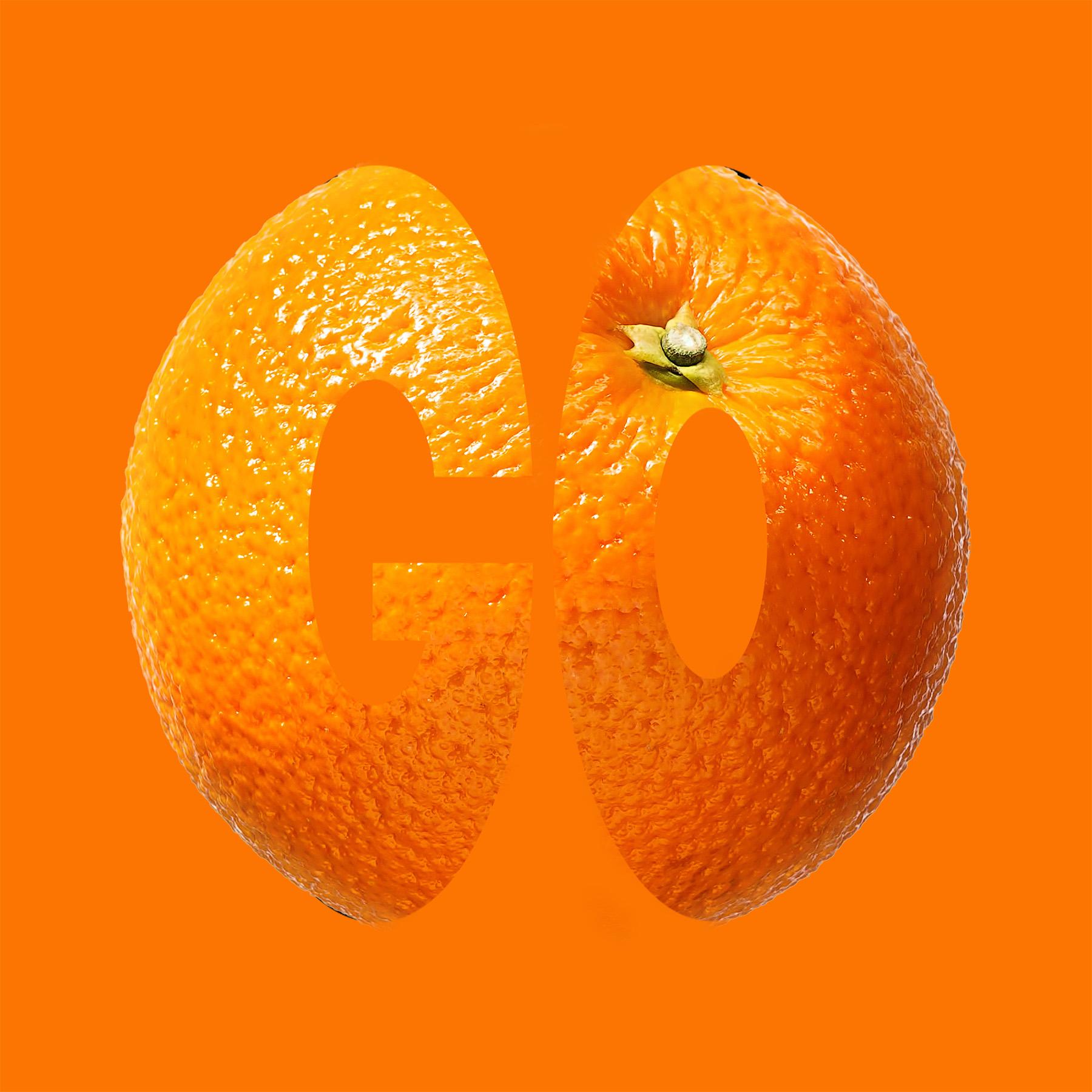
1. Introdução ao texto de banana: Vamos fazer esse gráfico muito legal com uma banana. Mas você também pode fazer isso com muitas frutas e
outras formas. Então, desde que você tenha
algo em que o texto se encaixe,
funciona perfeitamente. Já fiz isso com alguns
kiwis e laranjas. Essa foi um
pouco mais difícil, mas a banana funciona muito bem. Vamos direto ao assunto.
2. Adicione a foto da banana: Vamos pegar o item que
queremos usar. Em primeiro lugar, vou usar uma banana e sugiro que você faça
exatamente a mesma coisa. Se você puder fazer isso com uma banana
, descobrirá que apesar de algumas das outras frutas serem um pouco
mais desafiadoras, você também pode fazer isso com elas. De qualquer forma, eu entrei
no Adobe Stock. Se você tiver uma
licença para o Photoshop, provavelmente
terá acesso às imagens gratuitas do
Adobe Stocks E eu fui para
a área livre de lá. Eu digitei banana, e aqui está minha banana
que vou usar, e vou licenciá-la lá e
baixar a banana Agora, de volta ao Photoshop, vou
abrir aquela banana Então, vou
para Arquivo e Abrir. Vou encontrar a banana, que deveria estar nos
downloads por lá. Você pode ver que temos. E eu quero realmente colocar essa banana em uma imagem
diferente. Então, eu quero fazer essa
imagem para um site. Sobre bananas, presumivelmente. Então, vou até Arquivo e Novo e criarei um novo documento. Então, eu quero criar
algo para a web. Vou escolher
1920 por 1080, o tamanho da web é grande E aqui,
vou me certificar de que estou na paisagem, não no retrato. E a outra coisa muito, muito importante, que não posso
enfatizar o suficiente no momento, é desligar
as pranchetas Se você deixá-los
ligados, obterá uma camada
estranha que, a menos
que você realmente
conheça pranchetas, será um E então aqui embaixo
no perfil de cores, eu vou escolher SRGB Se você esquecer isso, não
é o fim do mundo,
mas as pranchetas são
muito importantes Deixe-os desligados,
pixels quadrados, clique em Criar. Agora, eu quero colocar
minha banana aqui, e eu só quero cortá-la porque está em um fundo
branco. A maneira mais rápida de fazer
isso é descer até aqui para dizer selecione o assunto e deixe que o
Photoshop o encontre para você Veja esse recorte absolutamente
brilhante. As seleções no Photoshop, nas versões mais recentes,
são incrivelmente boas Agora, vou usar um método
tradicional de fazer isso. Vou editar e copiar,
vou
até minha página em branco e vou usar Editar
e colar para trazê-la diretamente para dentro. Agora, para onde vai minha banana? Bem, na verdade, está aqui embaixo. Você pode ver que é enorme. Então, se eu diminuir o zoom, vou usar Command e
minus porque estou em um Mac Se você estiver em um PC, use Controle
e menos para diminuir o zoom. E você pode ver minhas bananas
meio grandes. Então, vou reduzi-lo e vou fazer isso
acessando o menu Editar para baixo para transformar
e escolher a escala. Dessa forma, diminuí o zoom
para poder
realmente ver essas outras pequenas
coisas para reduzi-las Vou reduzir isso
até o tamanho que eu quero que minha peça
final tenha. Eu acho que algo assim. Em seguida, clique
na pequena marca na parte superior para corrigi-la ou escolha Concluído neste
pequeno menu ali. Depois de fazer isso, você pode escolher em que
direção deseja sua banana fique, encontrando
o painel Propriedades. Agora, se você não conseguir ver
o painel de propriedades, vá para o menu da janela. Vá até Propriedades. E você verá que há um
pequeno botão aqui. Normalmente, ele aparece do
lado direito, a
propósito, aqui, e eu posso realmente
inverter isso Eu posso fazer do outro
jeito, se eu quiser. Vou
levá-lo de volta para lá, e acho que vou comer o pouco que eu não sei, alça de banana. Tenho certeza de que há um
nome próprio para ele nesse lado. Então, se você quiser chegar a esse estágio, você
deve acabar com,
se olhar suas
camadas, uma
camada de fundo e, em seguida, um
recorte da banana E você sabe que é recortado porque tem aquela aparência
transparente. Se eu apenas esconder meu plano de fundo, você verá que temos aquele pequeno efeito
quadriculado lá
3. Adicione o texto: Vou colocar um pouco de
texto aqui agora, então vou
usar minha ferramenta de texto. Isso está na
barra de texto aqui, e eu estou usando a ferramenta de texto
horizontal. E tudo o que vou fazer é não clicar e arrastar. Eu só vou
clicar uma vez lá. Você pode ver que ele insere
esse trecho
de texto selecionado em Lorimipsum , e eu vou digitar a
palavra que eu quero. Então, banana. E vou
selecioná-lo clicando e
arrastando sobre ele Vou
escolher uma fonte ou muitas pessoas as chamam de fontes, essa é bem grossa Então, queremos ser capazes de ver um pouco da
forma da banana através dela. E indo até aqui, essa parece uma cara grossa e
interessante. Vamos dar uma olhada
nisso. Isso é perfeito. Então, eu usei o Alfon, mas você pode tentar o que
quiser A propósito, elas são chamadas
de faces do tipo laje. E vamos
aumentar isso clicando nesse
pequeno T duplo, ou você pode entrar no menu
suspenso e escolher um tamanho
diferente ou pode digitar
o tamanho que deseja. Acho mais fácil clicar nesse pequeno T e simplesmente
aumentá-lo assim. Faremos algumas
escalas finais em breve. Vou usar minha ferramenta de movimentação, que é
a ferramenta na parte superior para movê-la aproximadamente
para a posição correta, e depois vou escalá-la um
pouco mais também. Mas se você quiser chegar a esse estágio aqui em que
você coloca seu texto na frente da banana então faremos com que o texto
se ajuste ao formato da banana.
4. Distorção e rasterização do texto: Vou ampliar
um pouco, mais uma vez, Command and plus ou
Control and plus e apenas mover algumas
dessas coisas para fora do caminho. E vou selecionar
o texto porque
quero aproximar esses
caracteres. Portanto, a maneira
mais fácil de selecionar texto é clicar duas vezes no
T no painel Camadas. Veja, se eu clicar duas vezes,
ele simplesmente o seleciona rapidamente. E aqui embaixo, onde tínhamos
a fonte e o tamanho, vou
até o T com um pequeno
pirulito engraçado saindo dele Clique sobre isso. E aqui, isso geralmente é
conhecido como rastreamento. São as distâncias
entre os personagens. Eu posso puxar isso
para a esquerda ou para
a direita para alterar as distâncias entre
esses personagens. E eu quero que eles
sejam muito legais e próximos desse jeito. Agora, estou feliz com
isso. voltar
para minha ferramenta de movimentação e meio que mover esse texto aproximadamente para onde eu queria ir. Em seguida, vou seguir em frente
e vou escalá-lo. Então, vou usar
editar, transformar e vou começar
com a escala, em primeiro lugar. Agora, eu quero que esse texto
seja mais alto, mas não mais largo. E veja, se eu parar aqui, vai para os dois lados,
largura e altura. Se você segurar a tecla shift e clicar em uma delas, poderá fazê-las de
forma independente para que eu possa separar
a altura da largura. Mais uma vez, eu posso
simplesmente escolher isso, puxar um
pouco, mais ou menos. Eu acho que está quase certo. Vou reduzir isso um
pouco mais. Ali. E
eu vou clicar em Concluído. Agora, queremos que o texto se curve
ao longo da banana. Vamos fazer isso manualmente, e eu vou
mais uma vez editar a transformação. E o que eu quero fazer é usar uma opção de distorção para isso Agora, a opção de distorção que
eu realmente estou procurando, você pode ver que muitas delas
são, na verdade,
não está disponível porque ainda
é texto editável. E
esse é o problema. Se você chegar aqui
e pensar: Oh, por que não posso simplesmente
manipular isso como eu gosto Bem, o que temos que
fazer é
ir até o menu de camadas. E vamos converter
esse texto em apenas formas. E esse processo é
conhecido como rusterização. Então, se eu pudesse colocar em camadas rusterizar o tipo, você verá que não é mais um texto editável
normal É apenas uma forma de camada normal. Agora, se eu for
editar e transformar, posso acessar alguns
outros, e em particular o warp. Agora, embora a distorção tenha
aparecido antes, era uma distorção de texto Esta é uma distorção diferente, na
qual você realmente tem pequenas alças que
podem ser usadas aqui Então, vou puxar
esse até eles, puxar aquele até eles. Você pode ver que isso está afetando
a parte inferior da nossa foto, mas não deixe que isso seja um
problema no momento. Vamos puxar isso para
lá. Esse aqui. E uma vez que eu as
coloque na posição correta, veja, temos alças aqui. Há uma alça lá
e outra ali. Se eu puxar essa alça, ela me permitirá
mudar a curvatura e eu puxarei aquela e posso mudar a curvatura daquela Da mesma forma, neste aqui, posso puxar isso para
baixo para que o texto caia, e posso puxar esse
para baixo para que o texto
diminua também. Se você tem algumas coisas estranhas
como as que eu tenho lá, você pode ir até a outra alça
e manipulá-la
até se livrar dessas partes
estranhas. O mesmo com isso. Nós apenas nos livramos
daquela parte esquisita lá dentro. E se isso não estiver certo, volte para a alça
e puxe-a. Então, é só uma questão de brincar
com essa pequena alça até colocar seu texto na
posição correta que você deseja, não
há certo ou errado aqui. Basta fazê-lo como você
acha que deveria ser e mexer nas alças
até sentir que está certo Vou levar o B de
volta para lá
novamente desse jeito. Quando estiver satisfeito
com isso, clique
na tecnologia. Experimente.
5. Adicione a foto ao texto com as máscaras de recorte: O que vou
fazer agora é fazer uma cópia dessa banana. Então eu vou pegar a
banana na parte inferior aqui e vou arrastá-la para baixo para que ela fique em cima daquele pequeno quadrado com um sinal de mais nela, e
isso faz uma cópia. E vamos
pegar o texto da banana e colocá-lo
embaixo das
duas Vamos até
a banana de cima e clicaremos no olho. Então, está escondido. Agora, eu sei que você não
pode ver isso aqui, mas este está realmente escondido. Então esta é a banana que está em
cima do texto. Clique na
segunda banana abaixo. Isso é importante.
Aquele que você pode ver. Não faça isso com
a banana errada. Então, aquele segundo
lá embaixo que você pode ver, clique nele. E
aqui está a mágica. Vamos até a camada e vamos escolher
Criar
máscara de recorte. Olha isso. Isso se encaixa no texto e mostra apenas a
banana na forma do texto Então essa é a primeira parte. Mas agora, como podemos fazer com que o
resto da banana entre? Bem, é por isso que
fizemos uma bananinha bem ali em cima. Agora, vou
clicar nessa banana e mostrar a coisa toda. O que podemos fazer é
apagar essa parte intermediária aqui E eu vou bem, vou usar a ferramenta de apagar Se você gosta de usar
máscaras, por favor, coloque uma máscara É uma maneira melhor de fazer isso. Mas se você não
conhece máscaras, essa é uma maneira bem fácil. Antes de fazer isso,
mudarei um pouco a opacidade para que eu
possa ver onde está o
texto. Lá vamos nós. Você pode quase ver o texto, talvez um pouco
mais ali. Vou usar uma ferramenta de apagar. Vou até
aqui até minha borracha. Encontre um pincel de tamanho decente. Vou usar um
pincel bem duro por lá. Faça-o um pouco
maior. Lá vamos nós. E então eu posso começar a
apagar essa parte aqui. E realmente, o que eu quero
fazer é não querer apagar além desse lado do B. Então você vai ver se eu faço isso, mas lá até lá E essa parte
aqui, mais ou menos aquela A. Vou fazer meu
pincel um pouco menor. Aqui para que eu possa ser um pouco mais preciso e fazer aquela
parte, essa parte aqui. Eu quase tenho isso
e aqueles pedaços lá dentro. Você pode ver como, se
o texto chegar até a banana, ele realmente ficará melhor. Então, vamos apagar esses
pedaços ali, aquele pedacinho ali,
esses pedaços na parte inferior E agora aumentamos a
opacidade
e aí está
o resultado final Agora, mais uma vez, como
eu disse, posso ver um pequeno problema lá, então talvez eu tenha que apagar um pouco mais desse para ajustá-lo Apague um pouco aqui. Depois de fazer isso, se quiser fazer
qualquer outra coisa , experimente. Se você quiser aprender
mais sobre o Photoshop ou ver mais vídeos desse tipo
de efeito, não se esqueça de clicar
no meu nome parte inferior,
acessar meu perfil
e dar uma olhada em todos os
cursos que faço no Photoshop, Affinity E também clique no botão
Seguir. Dessa forma, você será notificado sobre quaisquer novos cursos
que eu lançar. Divirta-se muito com isso. É uma técnica brilhante,
muito brilhante.
 Tim Wilson, Adobe Certified Instructor and Expert