Transcrições
1. Boas-vindas ao curso de emblemas e ícones vetoriais de flat art: Você já quis criar gráficos em estilo de
emblema como esses Se você tem, você está absolutamente no
lugar certo. Deixe-me te mostrar como. Como você pode ver, esse gráfico é composto por formas muito simples e faremos
tudo passo a passo. É uma técnica muito legal e mal posso esperar para ajudá-lo com isso. Vamos começar.
2. Ideias de design e formas básicas: Fiz alguns desenhos aproximados do crachá que gostaria de criar Agora, eu fiz isso em um iPad, mas, você sabe, eu poderia facilmente ter feito isso em
papel e lápis também. Você pode ver que não é
muito brilhante. Há algumas formas triangulares lá para criar esta. Esse aqui, mais uma vez, é o
mesmo tipo de coisa, mas pensei em colocar um
semicírculo ali também Há algumas coisas que eu
quero. Eu quero ser capaz de guiar o olhar para o design. Então, eu meio que tenho
uma pequena estrada acontecendo lá dentro. Eu tenho algumas árvores, temos um pouco de neve no topo
das montanhas. E se
quiséssemos, poderíamos realmente
entrar e colocar um sol nascendo atrás
das montanhas também De qualquer forma, não vamos
trabalhar com isso. Eu só queria
dar uma ideia
do design aproximado e do
processo pelo qual se passa. Vamos começar com isso. Agora, vou começar
fazendo um novo documento, então arquive um novo, e vou
fazer um documento quadrado
aqui para isso. Estou mantendo A quatro, e vou
mudar isso e colocar esse tamanho de 210 por 210 lá dentro. Também estou trabalhando no formato de cores SRGB e
RGB lá. Vamos clicar em Criar documento. Então aqui está meu quadrado. Agora, vou começar
colocando minhas formas principais, que serão o chão, que é um
quadrado ou um semicírculo, e as duas Agora, cor, não precisamos de
cor no momento. Podemos mudar a
cor mais tarde. Então, vou até
aqui e vou encontrar algo que
me permita fazer um semicírculo. Agora, eu poderia pegar
um círculo completo como esse e cortá-lo
usando a geometria, mas acho mais fácil ir
até algo assim A ferramenta Pie é brilhante porque eu posso simplesmente clicar e arrastar
para fazer a Pie. Estou pressionando a
tecla Shift para obter um círculo perfeito. E eu posso fazer isso
até chegar
à metade,
você pode ver que meio que se
encaixa naquele ponto ali isso
até chegar
à metade,
você pode ver que meio que se
encaixa naquele ponto você pode ver que meio que se
encaixa naquele A propósito, quando você
começar a trabalhar agora, sugiro que entre aqui e
certifique-se de que o encaixe
esteja ligado O encaixe funcionou aqui, esteja ligado ou desligado,
porque é um objeto Não é como uma forma
tradicional e normal. Então eu tenho isso, e eu posso simplesmente mudar para
qualquer ângulo que eu quiser. Eu vou fazer
alguns triângulos agora. Então, mais uma vez, vá para
a ferramenta triangular. Vou clicar e arrastar
meu triângulo
para dentro, e essas serão minhas montanhas. Acho que gosto disso.
Sim. E então eu não vou fazer uma segunda cópia
ainda porque vou fazer algumas coisas com
ela antes de começar. Parece o
desenho de um
veleiro feito por uma criança , não é De qualquer forma, se você quiser
chegar a esse estágio é muito simples,
e então seguiremos em frente.
3. Cantos arredondados e criação de neve: Agora, vamos mudar os
cantos porque eu acho que eles são um pouco
duros sendo pontiagudos assim Então, vou
selecionar esse aqui. Vou até
esta ferramenta de canto e clicarei
nesta para selecioná-la,
e vou clicar e arrastar para baixo para
torná-la uma boa espécie de topo arredondado. Agora, para esses
aqui, eu quero fazer o mesmo. Agora, veja isso porque se eu fizer isso e depois clicar e arrastar, tipo, “Bem, por que isso
não funciona?” Acabou de funcionar no primeiro? Bem, você tem que
ter muito cuidado para ficar de olho no
que acontece aqui. Porque o que realmente
aconteceu foi que quando eu fui até essa ferramenta aqui e depois
tentei
selecioná-la, ela voltou para a ferramenta Node Portanto, verifique se você está
na sua ferramenta de canto. Então você pode selecionar
aqueles que deseja efetuar, ficar de olho neles,
e então eu posso puxar um pouco
para arredondar os cantos. Vamos tentar isso de novo aqui. Então,
vou até minha ferramenta Node e seleciono
esses cantos e, em seguida, clico
e arrasto para arredondá-los e obter uma
boa parte arredondada. Ali. Não estou preocupado com o tamanho. Estou comprando algo
que parece bonito e redondo. Agora, vamos ter
duas dessas montanhas, então vou fazer uma cópia
daquela ali. Essa eu vou cortar, então eu quero
cortá-la do topo para que eu possa separar a neve
da própria montanha. E nós vamos
continuar. Vamos usar nossa ferramenta de faca. Agora, para encontrar a ferramenta de faca, se você tem seu
lápis, ele está lá. E o melhor
da faca é que você pode fazer isso à mão livre Então, vou desenhar algo aqui, como um
pouco de neve caindo. Pode até parecer um
sorvete, eu suponho, e isso vai separar esses
dois em duas partes separadas, essa parte ali e aquela parte ali. Vamos fazer essa. Estou fazendo eles de
forma diferente, em vez apenas fazer um e
copiá-lo para que possamos ter uma aparência
diferente deles. E esse aqui, vamos até lá e vamos
fazer alguns grandes globos. É assim lá dentro. Agora, só para que você possa ver as
diferenças entre eles, vou dar a
eles um pouco de cor, então vamos deixar
isso um pouco mais escuro e esses aqui com
cores ligeiramente diferentes ali De qualquer forma, se você quiser
chegar tão longe, dê uma olhada nas esquinas e depois faça
um
pouco neve que está de neve que está caindo
da montanha.
4. Adicione um padrão à neve: Vou fazer uma
dessas montanhas um pouco
maior que a outra. E sempre podemos
alterar o tamanho posteriormente. Então, se você não estiver satisfeito com
isso, altere-o mais tarde. Também vou mudar a cor
do
plano de fundo aqui. Então, vou
escolher minha cor e
escolher uma cor diferente
para minha cena de neve. Eu sei que isso parece horrível, e teremos que
mudar as cores à medida que avançamos Vamos fazer uma
cor diferente para isso. Ali, talvez esse
azul fique ótimo. Agora, eu quero colocar
algo aqui. Agora, não vamos realmente
criar um padrão como tal, mas o que vamos
fazer é
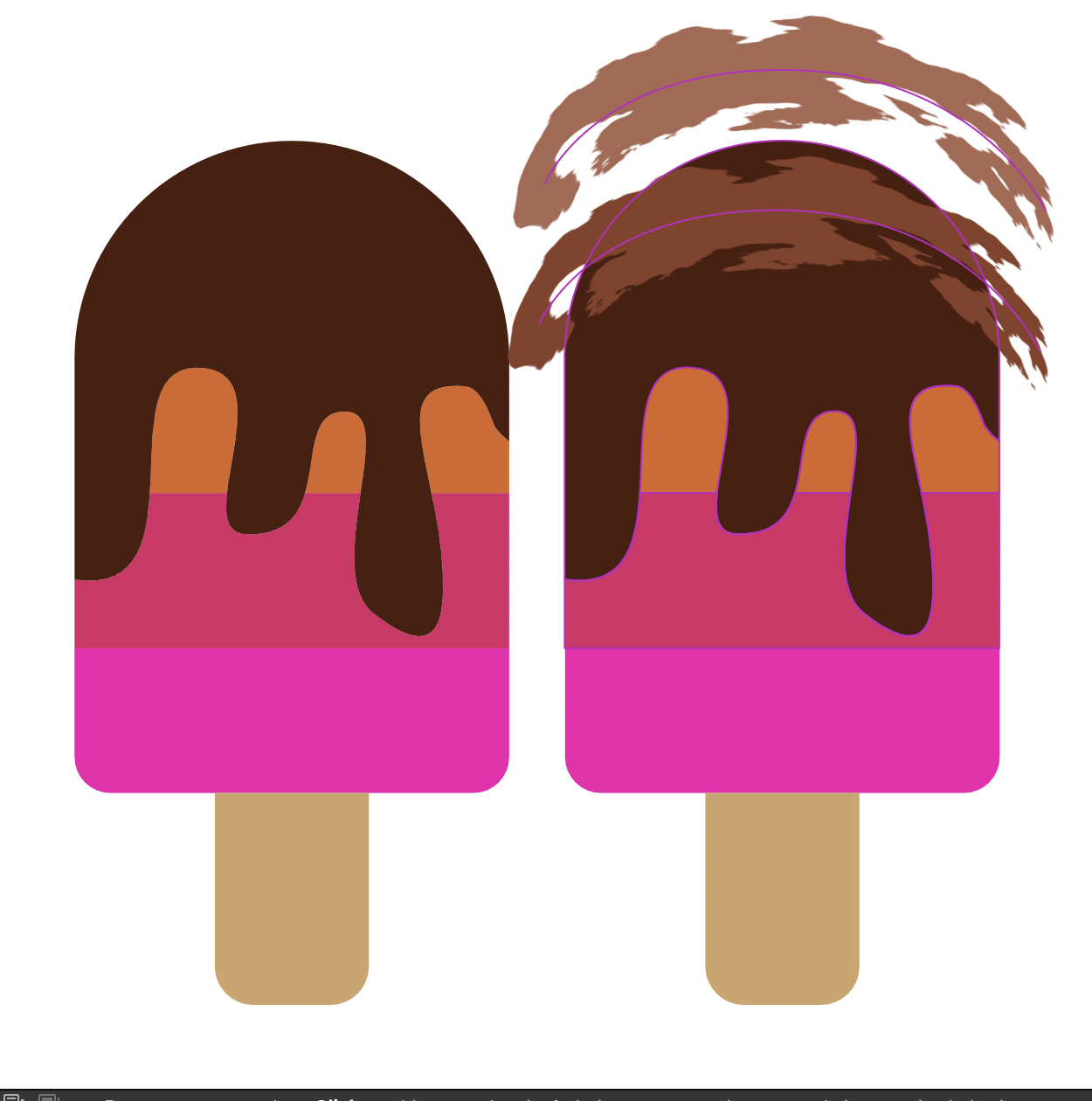
usar uma pincelada. Vou te mostrar o que quero dizer.
Vou usar meus pincéis e usar
a ferramenta path Brush E vou encontrar meus pincéis
Path aqui. O que eu estou
procurando, e você pode usar qualquer um desses
que quiser,
aliás, são os pincéis de
gravação Eu acho que são muito legais. Você pode ver todos os
diferentes estilos de gravação que temos aqui Na verdade, vou escolher um desses,
eu acho, algo
parecido
com aquele. Vou aumentar
meu pincel. Então, vou até aqui e vou aumentar o
tamanho do meu pincel, algo assim.
Vamos apenas experimentar isso. Sim, esse é o tipo
de coisa que eu quero, mas eu quero que seja maior ainda Então, vamos aumentar isso. Isso é 340. Eu vou
até cerca de 500. Ah, isso é perfeito. Agora,
vou pintar com branco. Então, eu vou continuar e vou usar o
branco como minha cor. Se for preenchido, vou
escolher o branco lá dentro. E eu vou
pintar apenas um traço como esse do outro lado. Agora, você pode ver
isso porque está acima de tudo, bem, tudo bem, não está sendo
visto no fundo branco. Mas se eu fosse até o menu de visualização e desligasse o clipe para tela e o
puxasse para o lado, você pode ver que é isso que
eu realmente tenho lá Não, eu quero colocar isso
só na neve. Então, vou até aqui e vamos dar uma olhada na neve
que temos. Esse é aquele, então
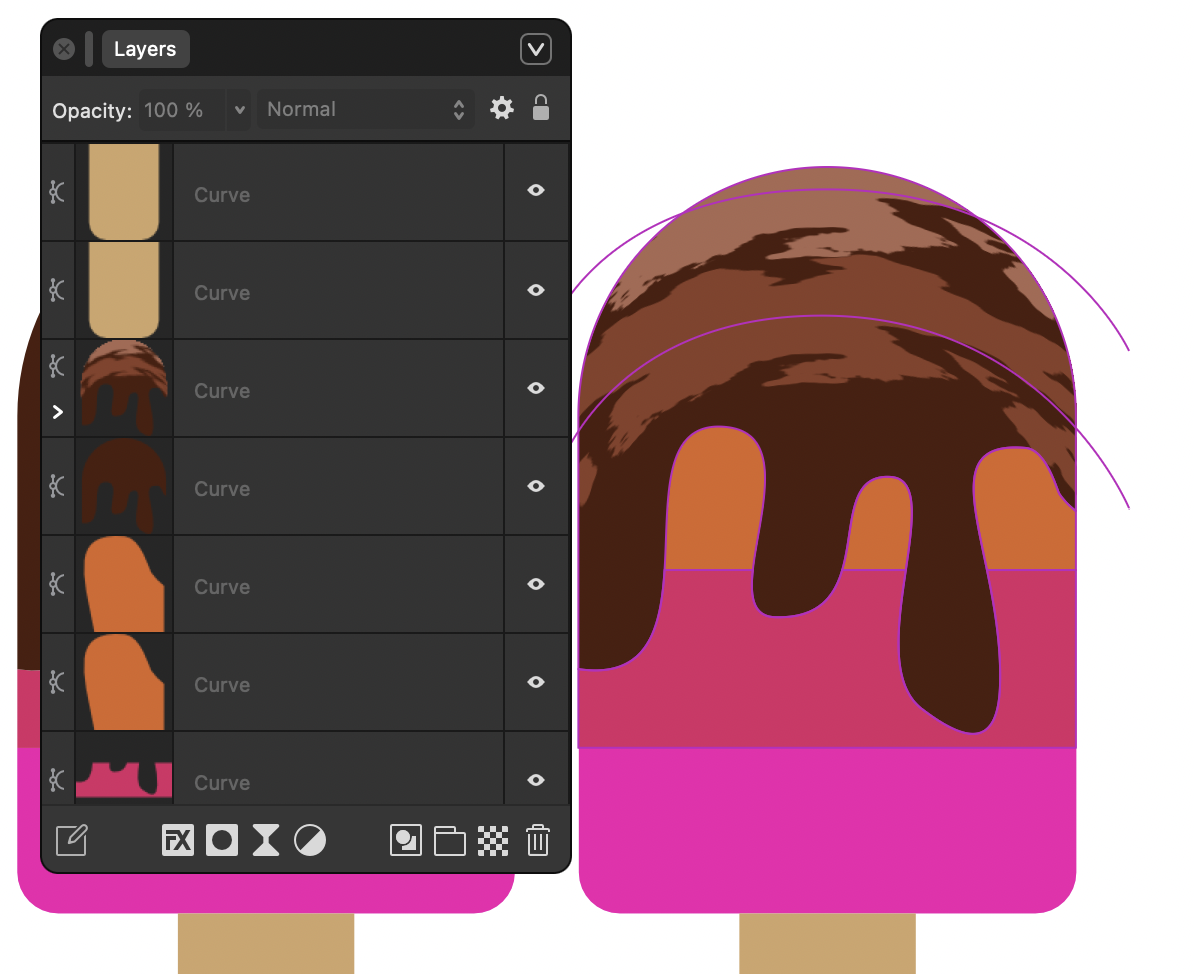
é esse aqui. Mova-o para baixo logo acima
da camada de neve ali, e eu realmente vou
puxá-lo para cima daquela
camada de neve ali. Então, ele o coloca dentro
da camada de neve. E isso dá a você um efeito
bastante interessante. Vamos fazer
outro para esse lado. Então, vou
fazer a mesma coisa novamente, ir até meus pincéis, procurar um
pincel interessante Path Brushes, vamos usar um
diferente dessa
vez novamente, ir até meus pincéis,
procurar um
pincel interessante Path Brushes,
vamos usar um
diferente dessa
vez. Algo parecido. Na verdade, isso vai
ser ainda melhor. Vou aumentar meu tamanho, provavelmente
por
volta da marca de 500, e vou clicar e
pintar uma linha como essa. Vamos adiar isso
. A propósito, comecei
aqui para que ficasse óbvio o que eu estava fazendo. Você podia ver exatamente
o que eu estava fazendo. Não é grande o suficiente. Se formos até o traçado, estamos meio que configurados para
100 pixels lá dentro. Então, como podemos tornar isso maior? Bem, sempre podemos tentar
usar essa pequena ferramenta aqui, que quando você
clica e arrasta pode tornar o traçado maior ou menor. Agora,
dê uma olhada nisso. Se eu fizer isso, você pode ver que temos esse
efeito muito legal lá. Então, eu vou mover
isso para lá. Eu meio que quero esse
tipo de olhar lá. E mais uma vez, arraste-o e
solte-o no topo do meu pico de neve. Então, está lá. Eu sempre poderia voltar a
essa, clicar lá, clicar na curva para selecionar
a curva e tentar usar
a mesma ferramenta novamente. Então, essa ferramenta que temos
aqui é a que
afeta a largura da linha. Agora, preciso ter
certeza de que estou realmente na
curva ao
usá-la e clicar
e arrastar a curva para aumentar ou
diminuir a largura dela E enquanto estou lá, também
posso movê-la. Vamos fazer
algo assim. De qualquer forma, experimente isso. Então, há duas
técnicas lá dentro. Uma é realmente usar um
pincel, pintar no pincel, torná-lo bem grande e depois
simplesmente prendê-lo na forma. A segunda técnica é quando você pode pegar o que
quiser e pegar um pincel. Vou fazer isso mais
uma vez aqui. Pincéis de caminho. Vou
clicar nisso. Vamos dar uma cor diferente para que seja fácil de ver, em
vez de branco sobre branco. Faça
a forma que eu quero. Use essa pequena ferramenta para clicar, arrastar
e ajustar. Ah, se eu conseguir
segurá-la, aí estamos e ajustar a largura em vários
lugares do pincel. Experimente.
5. Adicione o demarcador do pincel: Acho que preciso de um pouco
de derrame nesses. Vou até o traçado e vou aumentar um pouco a largura do
traçado. Então. E eu acho que a
cor do traço realmente deveria ser preta. Deixe-me fazer isso
nesses também. Então, vou
entrar no meu traçado, verificar se tenho
um traço lá e aumentar a
largura para algo um pouco mais
interessante assim. Agora, esses aqui, eu vou me
agrupar lá. Esses eu vou
agrupar. Então, esses dois aqui, eu vou
agrupá-los. E então temos dois
grupos e a parte inferior. E vamos colocar isso
na posição certa, e essa que pode ficar muito bem
atrás daquela Na verdade, isso se encaixa
muito bem. E temos espaço suficiente, caso queiramos colocar um pouco de sol vindo
por trás Agora, o que eu gostaria de
fazer aqui é fazer uma pequena fila que
vai meio que se distanciar aqui. Então, vou usar meu lápis, desculpe, minha ferramenta de pincel. E eu vou procurar
um pincel que funcione. Então eu obtenho algo
que
é, bem, não tão perfeito quanto essas linhas ou
robótico, devo dizer Então, vou até meus pincéis
de caminho aqui e vou
até minhas tintas, lá estão
elas E vamos pegar
algo simples assim. Vou desenhar em uma
pequena forma como essa. Então agora eu quero que seja branco. Então, vou ver
a cor aqui, escolher branco para essa forma. Eu deveria me certificar de
selecioná-lo primeiro, não é? Vamos até lá e escolha branco no traçado. Para isso. Você pode ver que agora temos
uma textura um pouco
interessante . E vou usar essa
ferramenta mais uma vez para aumentar a largura da
linha na parte inferior aqui. Então, vou
clicar. Vamos ampliar um pouco para que eu possa ter certeza que
sei exatamente no que estou clicando. Vá até lá, clique e arraste para deixar isso um
pouco mais grosso. E essa parte aqui,
eu vou clicar e arrastar para torná-la mais fina Isso nos dá uma linha muito
interessante. No entanto, isso está piorando e meio
que superando nosso derrame. Também está no
topo das montanhas. Então, vou
arrastar isso para baixo e soltá-lo na curva, e você pode ver
soltando-o onde diz curva, não na imagem em si,
mas onde diz curva, ele simplesmente o recorta
nessa forma para que o traçado
saia acima dela nessa forma para que o traçado
saia acima Então, experimente um pouco e use
qualquer pincel
que quiser, mas use essa forma naquela
pequena ferramenta,
que é a ferramenta de largura do traçado. Estou ficando com a língua presa
com o traço com uma ferramenta. Em seguida, basta arrastá-la para
cima dessa forma para que
ela a prenda nela. Aí está a sua forma.
Você pode mudar a cor. Você pode fazer o que
quiser nesse estágio. E se formos até os pincéis do
caminho aqui, posso mudá-lo para
um pincel diferente agora que o tenho lá Na verdade, isso parece
muito interessante. E se você não gosta
desses,
bem , tente outra
coisa. Enquanto você experimenta isso,
vou dar uma olhada
e ver se consigo encontrar um pincel mais interessante que
eu goste da aparência aqui. Há todo tipo de coisas estranhas e
maravilhosas para experimentar. Então experimente.
6. Crie uma árvore: Agora, decidi
realmente usar um
dos pincéis de gravação
no final, porque
temos essa
aparência de gravação aparência Mas digamos que eu
fiz isso e
pensei: Sabe de uma coisa? Eu seria interessante se
fosse o contrário. Bem, desde que eu
entre aqui e clique. Então eu abri a curva, cliquei na curva,
posso ir
até o
topo e posso simplesmente girá-la usando
o botão girar na horizontal, aquele pequeno botão ali E eu também posso girá-lo quando
estou lá, então podemos simplesmente puxá-lo
e talvez fazer
outra coisa funcionar assim Agora que eu tenho isso e
estou me sentindo feliz com isso, quero adicionar algumas árvores. Então eu vou
criar algumas árvores. Agora, acho que
continuaremos com esse tipo
de forma triangular Então, vou até
aqui e faço alguns triângulos,
e vou usar minha ferramenta de triângulo, clicar e arrastar para
fazer um triângulo Estou fazendo com que
seja maior do que realmente precisa ser. Vou usar essa
pequena ferramenta aqui. Lembre-se de nossa ferramenta de canto. Vou clicar lá e arredondar o topo da árvore, e depois essas aqui. Agora, acabei de fazer isso de novo. Eu cliquei e arrastei
para selecioná-los, e fui direto
para a ferramenta Node Então, tenha cuidado.
Certifique-se de voltar a usar essa ferramenta. Selecione esses dois lá, e eu também
posso arredondá-los. Vamos fazer uma rodada meio
grande na parte inferior. Vou dar um pouco de
cor agora, então vou usar
minhas cores aqui e vou usar o mesmo azul, mas talvez um pouco
mais claro que o fundo. Então, eu estou apenas mudando isso
na minha roda de cores. E poderíamos até colocar
um pouco de neve no topo. Também precisa de um caule. Vamos ampliar
isso. Ali. Eu sinto que essa cor parece ser diferente
daquela muito diferente porque eu escolhi uma tonalidade
diferente nela. Provavelmente há mais saturação
do que o necessário. Então, vou
selecionar essa forma novamente e entrar e
talvez dessaturar essa cor um
pouco assim Mas acho que parece
melhor. Vamos fazer a mesma coisa agora e colocar um pouco de neve no topo
desta árvore usando lembre-se nossa ferramenta de faca, usando
nossa ferramenta de faca. Então, vou
começar por aqui. E separe esses dois. Essa parte aqui, eu só
vou mudar a cor. Então, temos um pouco de luz
no topo da árvore. E, finalmente, de forma muito simples, vamos
colocar a base da árvore aqui embaixo. E isso realmente deveria
ser escuro ou preto. Se você quiser movê-lo para trás, tudo
bem. Mova-o abaixo da
camada. Agora, tudo isso,
uma vez que você os tenha feito, vamos fazer,
vamos transformá-los em um símbolo. Mas vamos agrupá-los por enquanto. O atalho para agrupamento é Control G ou Command G, dependendo
do Mac ou PC, em vez
de clicar
naquele pequeno botão na parte
inferior Vamos ver o que isso
parece lá em cima. Nada mal, mas
acho que os
dois deveriam ter um derrame para
combinar com todo o resto. Então, aquele ali e aquele, estou pressionando
Command ou Control para clicar em vários
objetos lá dentro, e vamos dar um toque nele. Também para combinar com o
resto do estilo.
7. Crie um símbolo: Agora, queremos transformar
isso em um símbolo. Então, vou até menu
da janela até
Vector e encontro meus símbolos. Lá dentro, lá estão eles. E eu vou
clicar em Criar, para transformá-lo em um
pequeno símbolo como esse. E então eu posso simplesmente arrastar
quantos deles eu quiser. Então, eu quero alguns,
que serão bem pequenos no
fundo, assim. Agora, temos um
pequeno problema porque quando eu os
reduzo ou
aumento, o traço sempre
permanece o mesmo. Então, o que precisamos
fazer é alterar nossas configurações. À medida que aumentamos e
diminuímos a escala, o traçado permanecerá consistente. Agora, o que eu vou fazer
é desfazer isso. E vamos passar
para a opção de traçado aqui e eu vou
ativar Escala com objeto. Então, quando eu realmente
escalo isso agora, você pode ver
as escalas de traçado apropriadamente Agora, isso é algo que você pode querer ou não, especialmente se estiver
entrando em uma grande árvore como essa. Talvez você queira manter
o mesmo traço. Mas como estou fazendo algumas
delas muito pequenas, precisarei alterar o
traçado ao escalá-lo. Então, eu vou ter
um lá. Manter pressionada a tecla antiga
para fazer outra. Vamos ter outra árvore
um pouco maior. Outro
aqui. Conforme eles estão vindo em minha direção,
eles estão ficando maiores. Vamos pegar esse aqui. Aquele. Opa. Mantenha pressionada
a tecla de alteração da opção, torne-a um pouco menor ainda. Mas aí. Oh, nós
temos esse. Vamos trazer esse
aqui. É uma árvore em arco bastante grande. Acho que há
árvores suficientes lá dentro e isso meio que
nos dá aquela sensação de inverno nevado, quase pudim de sorvete Se é que existe,
tipo de Mas a razão pela qual
fizemos
isso é se olharmos para isso
e pensarmos, sabe o que? Eu não gosto do azul aqui. O que podemos fazer é
entrar em um deles, e eu posso clicar
no azul ali, alterá-lo
e dizer:
Bem, por que não
tentamos isso como branco? E, claro, todos
eles serão atualizados. Agora, eu não queria fazer o derrame lá.
Esse foi meu erro. Então, vamos voltar aqui, ter
certeza de que estou realmente preenchendo e alterar
o preenchimento para branco, e todos eles serão
atualizados automaticamente. Eu prefiro isso, para ser honesto. Vamos dar uma olhada também na cor de
preenchimento desta e ver como isso funciona
se fizermos uma cor brilhante. Acho que isso funciona muito melhor. De qualquer forma, você pode ter ideias
diferentes sobre isso. Mas experimente porque qualquer dessas coisas, a qualquer momento, agora
pode ser alterada
ou é isso que eu farei. Pode ser alterado conforme você quiser. Então, experimente
isso. Não se esqueça, coloque-o em um símbolo. Então, quando você muda um, todos
eles mudam. Além disso, não se esqueça que, se você clicou
em algo e está dimensionando e não quiser que o traçado seja dimensionado ou se quiser que o traçado seja dimensionado,
vá para Traçado e
lembre-se dessa escala com o botão de
objeto nas opções de traçado
8. Adicione texto a um demarcador: Vamos fechar os
símbolos e esclarecer isso possamos
manter isso simples e simples. Eu quero colocar um
texto aqui no topo, que vai
dizer trilhas de inverno. Então eu vou
pegar minha elipse e vou desenhar
em uma forma elíptica Agora estou pressionando
a tecla shift para obter um círculo perfeito ali. E vamos nos livrar do preenchimento para que possamos ver isso com um
pouco mais de clareza Vou até minha cor, removo o preenchimento, e isso
não está bem no lugar certo. Acho que vou
colocá-lo assim. Agora, quero colocar minhas
palavras no topo. Então, eu vou até aqui.
Eu selecionei isso primeiro. Vou até aqui
para minha ferramenta artística de texto. Eu vou me mudar. Agora, vamos dar uma
olhada nisso. Mova-se sobre a linha. Se eu clicasse na linha
externa aqui, apenas ligeiramente do lado de fora
, isso me permitiria colocar texto do lado de fora dessa forma. Deixe-me desfazer isso. E
vamos começar isso de novo. Mais uma vez, se eu usar minha ferramenta de texto artístico e
vou para o interior da linha. Agora, isso não está chegando.
Por que isso não está acontecendo? Bem, porque eu
não o selecionei. Vamos tentar selecionar isso novamente. Então, aqui, vá até o interior
da linha e clique, e então o texto vai para
dentro desse jeito. Agora vou desfazer isso
aqui porque quero
colocar texto do lado de fora Então, provavelmente vou
querer começar meu texto
por aqui. Vamos dar uma olhada, então eu
vou só para o lado de fora. Faça um clique. Certifique-se de
que seja bonito e grande. Bem, eu fui
com 90 lá. Eu acho que isso é muito bom. Sim, 96. E vou
escolher um tipo de letra que quero usar. Estou procurando algo que
tenha uma sensação de frio, mas também que seja bem divertido, então talvez arredondado E, honestamente, eu poderia
passar horas e horas examinando todas essas fontes
diferentes Eu tenho algo aqui
chamado Além das Montanhas. Você pode não ter
isso em seu sistema, mas basta escolher
algo que seja divertido. Então, vamos digitar Winter Trail. Ou trilhas de inverno. Agora, vou diminuir um pouco o zoom, e você pode ver que não cabe
bem por aí. Está um pouco
longe demais desse lado. Agora, dê uma olhada no
que temos aqui. Temos uma pequena linha verde, uma seta verde lá e
uma laranja aqui. Este, se eu
puxar o laranja,
é o final do texto. Então, se eu puxar isso para cima, você
pode ver como ele meio remove um pouco de texto e o força a ir
para dentro. Deixe-me retirar isso de
novo. Ali. Esse é o
começo do texto. Se eu clicar nisso, posso
realmente mover o texto. Se você quiser mover os dois
ao mesmo tempo, mantenha
pressionada a marcha Shift. Você pode mover tanto o verde quanto o laranja muito, muito rapidamente, assim. Agora, não importa
que esteja se destacando. De qualquer forma, vamos tornar tudo
isso um pouco menor em um momento. Mas acho que vou
selecionar todos os textos. Eu cliquei algumas
vezes para selecioná-lo e vou usar
um azul escuro lá De qualquer forma, experimente isso no seu e não
se esqueça
de experimentar as setas verdes e laranja e
ver como elas funcionam Um é o começo
e o outro é o fim.
9. Corte a linha: Agora, vamos colocar
outra linha aqui. Então, vou fazer outra
elipse ali, aproximadamente do mesmo tamanho do meio
do
texto ali Então, meio que vai começar
e terminar aí. Eu também quero nesta linha, remover o preenchimento ali, e depois quero dividir
isso um pouco. Agora, uma das
maneiras de resolver isso é realmente usar a ferramenta Node e eu posso clicar aqui
para colocar um ponto. Agora, se você achar que
não consegue colocar pontos, basta alterá-los de uma forma básica para curvas.
Agora deve funcionar. Se eu entrar lá,
clicar lá, posso colocar um ponto, e temos alguns botões na
parte superior. Esse pequeno botão aqui
só quebra a curva. Eu sei que ainda está
no mesmo lugar. Vamos clicar neste
aqui e, mais uma vez, quebrar essa curva com
esse botão lá dentro. Agora, isso significa que
isso está dividido em duas partes, então eu posso remover isso
e excluir aquele. E eu tenho minha outra
pequena forma aqui embaixo. Deixe-me clicar nessa forma. Lá, eu preciso movê-lo para baixo,
apenas uma fração ali. De qualquer forma,
experimente esse também, veja como você se sai.
10. Exportar com transparência: Agora, vou
até o arquivo, salvarei como e salvarei meu documento. Agora, você realmente deveria
guardar isso à medida que avança. E é uma dessas
coisas: faça o que eu digo, não o que eu faço, porque
eu sou a
pior do mundo quando se trata de economizar. Fico tão empolgada com o que estou fazendo que esqueço de economizar. Então, eu já perdi o trabalho
antes por causa disso. De qualquer forma, vou me
certificar de salvá-lo. Vou acessar
Arquivo e exportar. Agora, quero exportar isso com um
fundo transparente por trás. Então, esses pedaços aqui, todos
eles têm branco. Então, eles precisam permanecer brancos, mas todo esse fundo
aqui precisa ser
transparente para que eu possa colocar documentos de cores
diferentes. Então, o que eu preciso fazer primeiro
é
configurar um documento e ativar o
fundo transparente nele. Assim, você pode ver que a
verificação e o efeito significam que os fundos são
transparentes Eu posso ir para File Export. Estou exportando como um arquivo PNG, que manterá
a transparência E eu vou clicar
em Exportar aqui, dar um nome e
clicar em Salvar. Agora, vamos dar uma olhada
rápida nisso. Se eu for até aqui, você verá
que eu chego lá, e aparece com um
fundo transparente como esse. Experimente um pouco e divirta-se. Experimente algumas outras variações de distintivos
diferentes que você pode criar usando formas muito,
muito simples Principalmente, divirta-se e
compartilhe seu trabalho conosco. Eu adoro ver isso.
11. Bom trabalho e obrigado: Parabéns. Você chegou
ao final deste curso. Tenho certeza de que você está
criando um trabalho incrível. Agora, não se esqueça de nos
deixar um comentário. Isso realmente nos ajuda a
criar mais cursos para você. Também faço cursos na Adobe, bem
como no Canva e no Procreate Não se esqueça de me seguir e
dar uma olhada no meu perfil. Te vejo na próxima.
 Tim Wilson, Adobe Certified Instructor and Expert