Transcrições
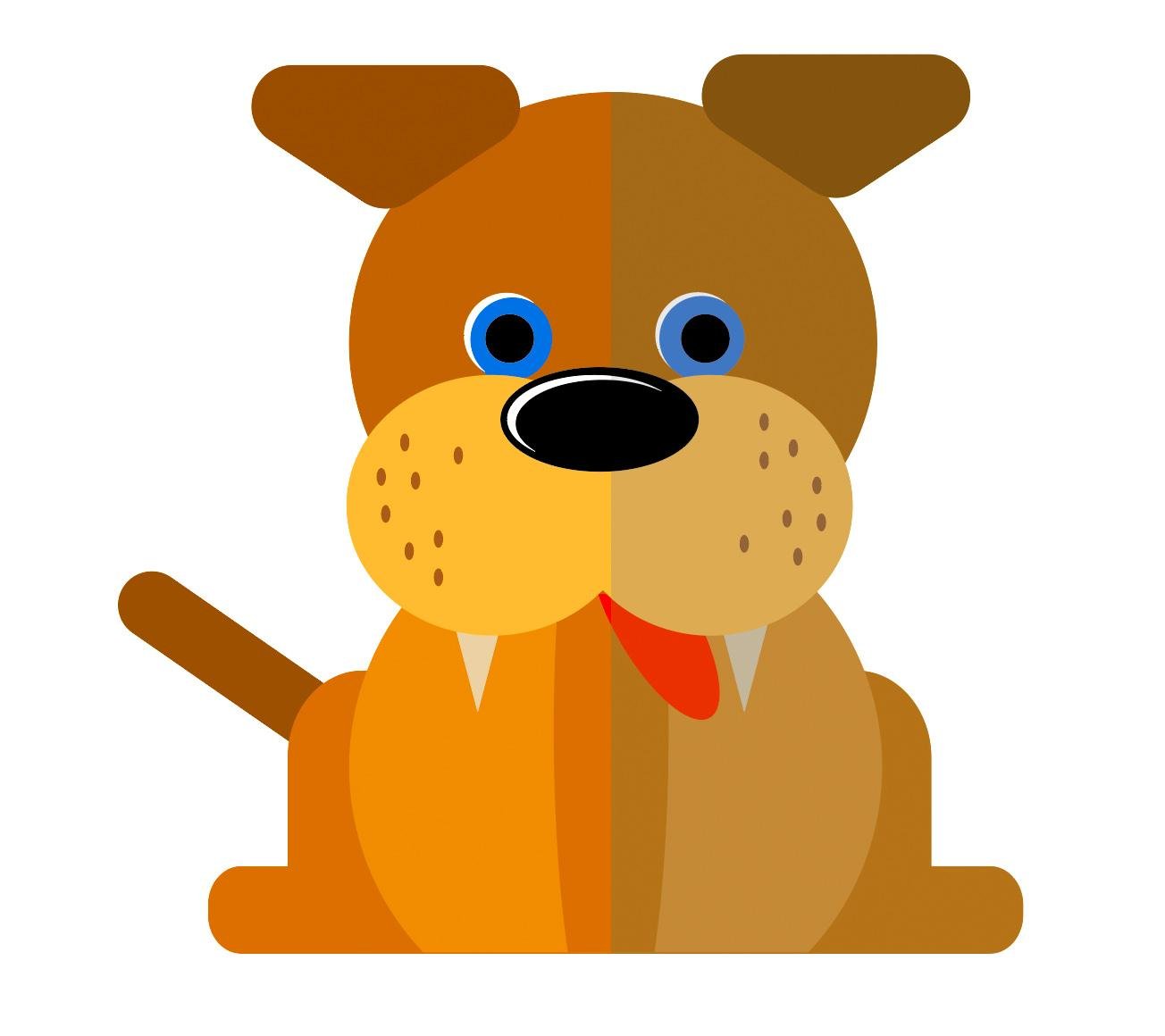
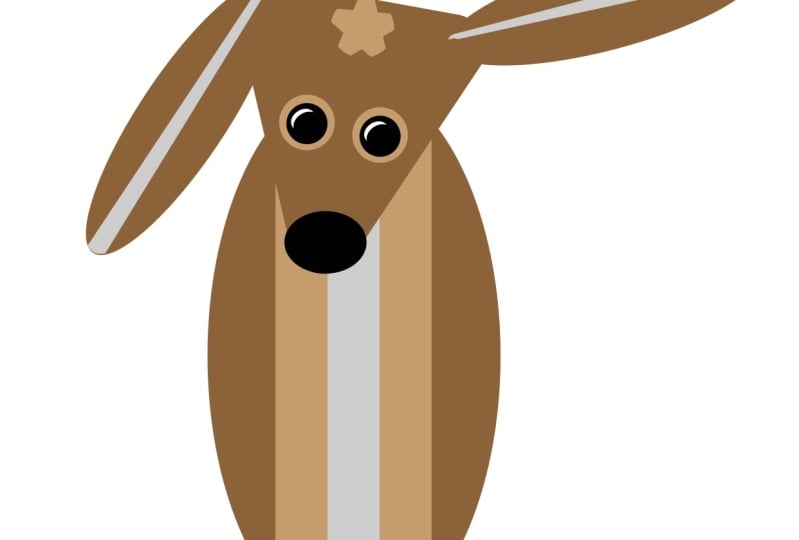
1. Personagens de flat art - Introdução: Você sabia que há 1,2 milhão de filhotes nascidos
todos os dias no mundo Não, nem eu. De qualquer forma, quero te
mostrar como fazer outro. E vamos usar
algumas ferramentas muito legais no Illustrator E, claro, depois
de
fazer isso, você poderá criar todos os tipos de cachorros
e gatos
diferentes e, bem, qualquer outro
personagem simples Vamos começar agora mesmo.
2. Crie os pés e escolha as cores: Para fazer nosso
cachorrinho ficar assim, vamos começar
com um novo documento. Então, eu vou para Arquivo Novo. Vou acessar a web
para escolher 1920 por 1080 pixels Agora, eu quero que isso
vá para o Instagram. Então, eu vou mudar o tamanho, a largura aqui
para 1080 também Então, será de 1080
pixels por 1080 pixels. E eu vou
clicar em Criar. Então, eu vou
para o menu Janela. Vou até minhas amostras. Aqui, aqui estão minhas amostras, e isso mostra todas as cores que eu tenho e que posso usar Agora, você pode
ver as amostras
dessa forma ou como muitos
pequenos quadrados E vamos usar
algumas
dessas cores marrons aqui. Então, se o seu não for
exatamente igual ao meu, basta clicar nesses
botões até que apareça. Agora, vamos começar
fazendo os pés e
as pernas do cachorro. E vamos
usar uma forma simples. Vamos usar
um pequeno retângulo. E vou clicar e arrastar para fazer um retângulo
na parte inferior Isso vai ser
para seus pés traseiros. E então vou até
esses pequenos pontos aqui, e vou puxar
levemente os pontos E você pode ver como
isso
arredonda os cantos ali Então, eu vou ter
cantos arredondados para os pés dele. Agora, se você o fez
do tamanho errado, basta voltar para a ferramenta de seta preta
e pegar a parte superior e movê-la para cima e
para
baixo até chegar basta voltar para
a ferramenta de seta preta
e pegar a parte superior e movê-la para cima e
para
baixo até chegar ao tamanho certo. Eu também quero deixá-lo marrom, então vou começar com um marrom bem escuro
aqui para a alimentação. Agora, vamos fazer outro
para as pernas, as traseiras. Então, novamente, vou
usar a mesma ferramenta, aquela pequena ferramenta retangular Vou clicar e arrastar
outro retângulo aqui. Agora, você pode ver que meus
retângulos
não estão na
posição correta ali Portanto, se você usar a ferramenta de seta
preta, clique e arraste para
selecionar as duas. Você pode então acessar essa pequena opção de alinhamento
e clicar no alinhamento central É chamado de Centro de
Alinhamento Horizontal. Clique nele e ele alinhará
os dois perfeitamente. E, por fim, vou
clicar nesse quadrado, ir até aquele canto e
colocá-lo para
arredondar os cantos Você pode ver a sobreposição, então você não verá realmente a
parte inferior Agora,
ambos têm um traçado,
uma linha colorida ao redor do lado de fora. Se selecionarmos os dois
e continuarmos aqui, você terá a cor de preenchimento
e a cor do traçado. E você pode fazer exatamente
a mesma coisa aqui na aparência. Clique no traçado em si. Então, é neste pequeno aqui, que o traz para a
frente e não escolhe nenhum. Esse é o quadrado branco com
a linha vermelha passando por ele. E isso apenas removerá o traço da lateral. Então, vamos lá. Nós
terminamos as patas traseiras. Experimente um pouco com isso, e eu vou te
levar para a próxima área.
3. Crie o corpo: qualquer momento, se você olhar sua forma e achar que
preciso alterá-la, você pode clicar nessas formas
individuais porque acho que a perna
traseira deve ser um pouco mais alta e você
pode arrastá-las para cima Vamos fazer o corpo,
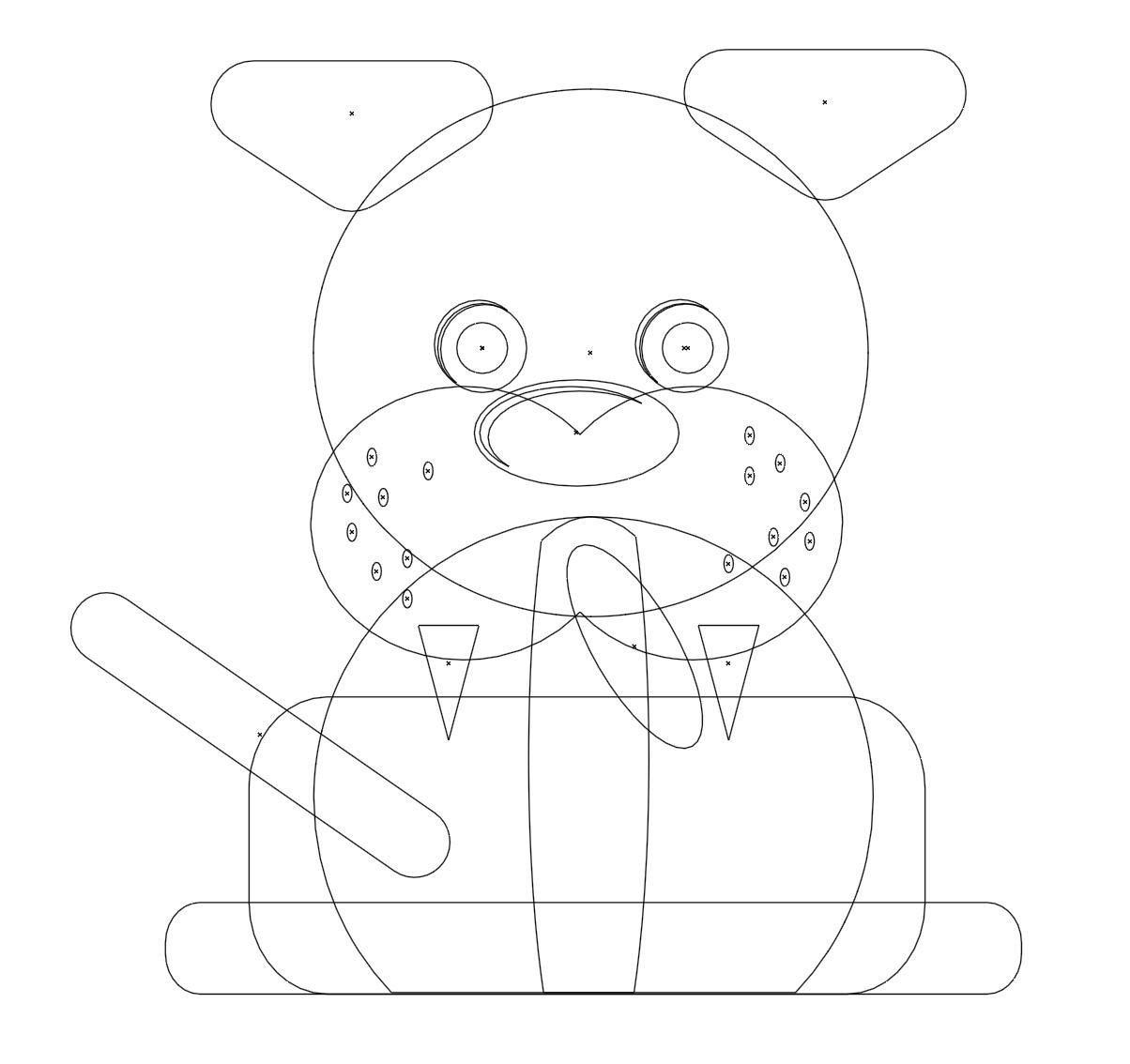
e o corpo terá uma forma elíptica Vou até a ferramenta Ellipse. Eu vou desenhar em uma forma
elíptica aqui. Agora, realmente não
importa a cor. Mas o que eu quero
fazer é colocar
a elipse aqui embaixo, na parte inferior
do cachorro Vamos torná-lo um
pouco mais alto. Opa. Se você cometer um erro, basta usar o Control Z em um
PC ou o Command Z em um mac. Vamos
aumentar isso um pouco. Assim. Eu vou
puxá-lo até lá. Agora, a primeira coisa
que precisamos fazer
pelo corpo é nos livrar
dessa parte inferior. Então, o que vou fazer é
usar uma ferramenta que nos permite cortar formas ou
juntá-las. Eu vou e, primeiro
de tudo, encontrar outra forma. Então, vamos fazer isso aqui ao
lado. Então, vamos mover isso para
o lado. Vou fazer um
pequeno retângulo e colocar o retângulo na
parte inferior dele Use a ferramenta de seta preta. Essa é a ferramenta
na parte superior para clicar e arrastar para selecionar essas
duas formas. Então, eu cliquei e arrastei. Eu toquei nessas duas formas. Você pode ver quando eu clico e arrasto, toco os dois ali. E então descemos e
encontramos essa pequena ferramenta aqui, chamada
Shape Builder Tool. E é como uma pequena flecha com
duas formas atrás dela. Tudo o que preciso fazer agora que você
pode ver que há uma vantagem é passar para a forma aqui,
manter pressionada
a opção Alt ou a opção Teclas em um Mac
e Alt em um PC,
e você verá que o
sinal de mais se transforma em um sinal de menos Agora, se eu clicar e
arrastar sobre esses dois, ele apenas
os subtrairá da minha forma Então esse será
o corpo do cachorro ali. Mas eu ainda quero tornar isso um pouco mais interessante. Então, eu vou até aqui. Eu vou fazer outra forma. Vou colocar essa forma por cima daquela ali, alinhando-a aproximadamente. Vou selecionar os
dois,
então use a ferramenta de seleção de preto e clique e arraste
para selecionar os dois. E então vou até a ferramenta Shape Builder, manter pressionada a tecla antiga e subtrair esse
bit e aquele bit Agora, o que eu realmente
tenho aqui são duas formas. Essa forma aqui, opa. Se você fizer
isso e ficar um pouco estranho, basta clicar duas vezes para sair do
chamado modo de isolamento Você tem essa forma aqui e
você tem aquela forma ali. Então, nessa forma, vou
fazer um marrom mais claro e vou mover as duas de volta para cima do cachorro. Agora, essas são
na verdade as pernas. Essa de trás é a perna, então vamos deixá-las ainda
mais leves assim. Por fim, queremos colocar
alguns poros aqui embaixo. Então, vou usar
um pequeno retângulo, desenhar em um pequeno retângulo, usar a mesma cor das Vou ampliar isso. Portanto, em um
Macts Command e em um PC, é Control
e plus para ampliar E você pode ver aqui que
eu posso simplesmente pegar um canto e arredondá-lo, e então eu vou
colocá-lo ali como
seu pé dianteiro, podemos fazê-lo descer um
pouco desse jeito. Para fazer uma cópia para
o outro lado, mantenha pressionada a tecla Alt ou
a tecla Option arraste-a até
lá e
coloque-a no outro lado. Assim. Talvez seja
necessário movê-lo. Na verdade, pode até parecer melhor quando se sobrepõe um pouco assim Comando ou Controle menos
para diminuir o zoom novamente. Isso nos dá o
corpo básico para o cachorro. De qualquer forma, experimente isso. Se você é absolutamente
novo no Illustrator, leia este exemplo duas ou três vezes até
saber o que fazer, ou simplesmente passe pela metade
do vídeo,
pare, experimente um pouco
mais, pare, experimente De qualquer forma, experimente isso.
4. Faça a cabeça e as orelhas: Vamos fazer a cabeça. Na verdade, vou
até
aqui à esquerda e vou até
a ferramenta de polígono E eu vou
clicar apenas uma vez aqui, e isso abre
as opções de polígono E eu posso então mudar o
número de lados para três. Se eu clicar em OK, você verá que eu
tenho essa pequena forma
triangular Agora, essa vai ser
a base da cabeça. Então, vou voltar para
a ferramenta de seta preta na parte superior. Eu vou torná-lo maior. Aí. É o caminho errado. Eu quero que seja, na verdade, eu quero a parte pontiaguda na
parte inferior Então, se você der uma
olhada em suas propriedades, descobrirá que há uma
opção aqui para inverter as coisas Eu posso simplesmente invertê-lo
dessa maneira. Então eu vou pegar
esse pequeno ponto
aqui , como fizemos com aqueles
quadrados, e arrastá-lo para dentro Isso arredondará todos
esses cantos dessa forma. Se você quiser
torná-lo maior, pegue um canto e você pode aumentá-lo. Acho que gostaria de ter uma cabeça
bonita como essa. Um grande ali. Acho que está
funcionando muito bem. Agora, e as orelhas? Bem, as orelhas, eu
vou usar uma elipse. Então, vou desenhar em uma pequena forma elíptica Vou clicar em
outra forma e
arrastá-la por cima dela. Use a ferramenta de seta preta para clicar e arrastar
para selecionar ambas. E aqui embaixo, como fizemos antes,
usarei a ferramenta Shape Builder, manterei pressionada
a tecla de alteração da opção e clicarei e
arrastarei sobre elas para me livrar da outra aposta
que não quero. Agora, você pode ver que
não há pontos lá dentro
para arredondá-los. Mas se você usar a ferramenta de seta
branca, agora que existem alguns pontos, posso simplesmente puxá-los
para arredondar as orelhas Agora, vamos ter uma
orelha aqui desse jeito. Vamos mudar a cor
e torná-la um pouco. Bem, acho que vamos deixar isso
bem escuro por lá. E então eu vou corrigir
o tamanho. Vou
retirá-lo um pouco. Em seguida, vou manter pressionada
a tecla alt ou a tecla de opção. A propósito, ainda uso a ferramenta Black
Arrow. Mantenha pressionada
a tecla alt na tecla de opção e arraste uma
cópia dela para fora. Este vai ficar em um ângulo, então vou sair
da borda até lá, clicar e arrastar
junto aquele tipo de aparência
bonita de orelha
de cachorrinho que está acontecendo
lá. Experimente isso.
5. Use elipses para a boca e o nariz: Vou tirar
uma pequena elipse e vou desenhar
na língua aqui Eu sei que ainda não se parece muito com uma língua. Eu vou
fazer isso rosa. Vou pegar uma elipse e vou fazer uma elipse perfeita,
então
um círculo perfeito e vou fazer uma elipse perfeita,
então
um círculo perfeito. Então, vou manter pressionada a tecla
Shift enquanto faço isso. Então, há um lado. Vamos dar uma
cor aqui, e vou usar
a ferramenta de seta preta para movê-la para o lugar certo. Em seguida, vou
manter pressionada a tecla Ot ou a tecla de opção e
fazer uma cópia dela. E então vamos
pegar outra elipse aqui e desenhar em outra forma,
que será para o nariz deixar o
nariz preto desse jeito E você pode alterar
as cores se elas
não estiverem claras ou escuras o suficiente, e ajuste as
cores lá. Mais uma vez, experimente
o nariz e a boca.
6. Faça um nariz e olhos brilhantes: Fez uma pequena elipse branca. Eu fiz lágrimas de tau que você pode ver e as
enchi de branco, e vou
colocá-las em cima do nariz
dele para dar a ele um nariz
brilhante Acho que está
parecendo muito bom. E para o olho,
fiz um círculo branco, depois um círculo preto menor e depois um círculo branco muito
pequeno. Acabei de movê-los e
colocá-los todos juntos, e isso me dá uma olhada. Então, mais uma vez,
posso fazer uma cópia
deles e colocá-la
naquele lado. Acho que está
no lugar certo. Vamos
avançar um pouco. Você pode colocá-los
onde quiser. Muito simples, experimente e
dê uma olhada no
seu cachorrinho.
7. Crie a cauda com dois círculos: A cauda. Eu fiz
um grande círculo aqui e vou manter
pressionada a
tecla de alteração da opção para fazer outro
círculo ali. Você pode ver que eles estão
quase ou muito, muito
próximos. Vou selecionar
os dois e depois usar essa pequena ferramenta aqui. Lembra da ferramenta para
cortar coisas? Bem, vou
segurar a tecla antiga, clicar e arrastar para subtraí-la, e vou passar
isso para o cachorrinho Agora, por fim, quero mover
isso para trás do cachorrinho, então vou me opor, organizar e dizer
mande para E como está selecionado, ele o
enviará diretamente para trás do
filhote. Experimente isso.
8. Personagem de sombre: exportação e outro: Agora, para dar
um pouco de sombra ao nosso cachorro, vou pegar um retângulo
e colocar um retângulo sobre Eu vou fazer
o retângulo preto. Agora, o que fazemos é usar
a ferramenta de seta preta e você clica, arrasta e seleciona tudo em sua cena. E agora use a mesma
pequena ferramenta de criação de formas. Pressione a tecla lt e clique na área que
não está no cachorrinho E o que isso fará é
subtrair todo o resto. Agora, na verdade, temos uma forma
preta ali, você pode ver, que é
a forma do cachorrinho Passamos da
aparência até a opacidade e reduzimos a opacidade
até que você tenha uma
área um pouco mais escura em um lado Para exportar nosso cachorrinho, vamos para o arquivo Vamos dizer exportar,
exportar, pois vamos
exportar isso como um arquivo JPEG ou
PNG para a web,
dê um nome a ele Use
sua prancheta, clique em Exportar
e faça Seu cachorro agora está pronto
para ser usado na web. Espero
que você tenha gostado e criado muitos outros animais assim e não se esqueça de
compartilhá-los conosco. Se você quiser aprender
mais sobre o Illustrator, eu tenho um curso para iniciantes, intermediários e avançados disponíveis Basta clicar em meu nome
na parte inferior ou encontrar
ou pesquisar por Tim Wilson e
acessar minha página de perfil e você
poderá ver os cursos Adobe Affinity e
Canva que Não se esqueça de seguir. Dessa forma, sempre que
houver um novo curso, você será um
dos primeiros a saber.
 Tim Wilson, Adobe Certified Instructor and Expert