Transcrições
1. Boas-vindas a este curso de Afinidade: O Affinity não é apenas gratuito agora, mas é o pacote gráfico completo mais incrível
, que é muito bom tanto para profissionais quanto para
entusiastas Neste curso, você aprenderá
como transformar suas ideias em recursos visuais poderosos para
sua empresa, clientes, marca
pessoal ou hobby, seja criando
seu primeiro logotipo ou refinando um sistema de design completo Aqui está o que vamos
criar lindos logotipos para marcas e projetos
pessoais. Conteúdo de marketing,
como postagens sociais, pôsteres, folhetos e banners Gráficos para uso no Canva, folhetos
completos de várias páginas
e muito, muito Começaremos logo do
início e mostrarei tudo
passo a
passo em vídeos fáceis
de fazer . Oi. Eu sou Tim. Eu moro e trabalho em
uma linda barcaça percorrendo os canais de
Londres com minha esposa,
Allie, e nosso gato Antes de me tornar designer
profissional, trabalhei como fotógrafa CSI para a Scotland Yard em Londres Desde então,
passei mais de 30 anos trabalhando com software de design e treinei algumas
das principais empresas do mundo como BBC, Disney, o jornal Times e muitas, muitas outras. Este curso ajudará
você a dar
vida às suas ideias por meio de recursos visuais
que informam, inspiram e expressam
sua visão única O que você está
esperando? Comece agora mesmo e vamos criar juntos.
2. Como aproveitar o curso: Agora, antes de
prosseguirmos com o curso, há algumas coisas sobre as quais
quero falar. Em primeiro lugar, as imagens que
vamos usar. Agora, vamos criar muitas
coisas do zero, mas usaremos algumas imagens em
alguns dos projetos
e tutoriais Há algumas imagens nos
recursos do seu curso, mas se você quiser
usar suas próprias imagens, tudo bem. Ou se você quiser acessar a
web e encontrar algumas imagens, eu uso um site
chamado unsplash.com, que oferece imagens isentas de direitos autorais ou as coloca
onde quiser A segunda coisa é que
descobri que a melhor maneira seguir este curso é assistir o que estou fazendo
primeiro no vídeo
e, no
final do vídeo, parar e experimentar você mesmo. E se você não tiver certeza,
volte e assista ao vídeo novamente. Se alguns dos vídeos
forem um pouco mais longos, fique à vontade para parar no
meio e
experimentar ,
depois continuar e experimentar também. Portanto, todo o curso
será em porções pequenas, e você poderá simplesmente
assistir um pouco e fazer isso. Não se esqueça de que, se
tiver alguma dúvida, coloque-a na área de perguntas e tentarei entrar você assim que possível. Vamos começar agora mesmo.
3. Interface: introdução: Vamos dar uma olhada na interface. Agora, para aqueles que
já usam o Affinity, há muitas coisas novas.
Eles mudaram as coisas. Para aqueles que
nunca usaram o Affinity, quero mostrar
onde
está tudo para que você não se perca Portanto, se você precisar de um painel
ou de uma barra de ferramentas, saberá exatamente
onde encontrá-lo A outra coisa que vamos
fazer é observar
a diferença entre
bitmap e vetor Então, se você não sabe
quais
são as diferenças , bem, você descobrirá. Se você fizer isso, basta pular o vídeo e
passar para o próximo Vamos começar. Eu.
4. O que todos eles fazem?: Oh, alguns de vocês podem não saber o que o
Affinity realmente Então, deixe-me explicar. Veja bem, Affinity é uma combinação de três aplicativos
usados principalmente para design gráfico Há o lado vetorial, que é o Vector Studio, e isso é muito
parecido com o Affinity Designer, ou no mundo da Adobe,
é o Adobe Illustrator O Pixel é como o Affinity Photo, que é o mesmo que o Photoshop, e o layout é como o editor
ou o Adobe Então, se você está criando logotipos
ou ícones ou qualquer tipo de gráfico
interessante pode ser algo como um infográfico, então o vetor é realmente
o caminho a seguir Se você trabalha em
fotos e talvez queira tirar uma foto e
recortar alguém, você quer editá-la um pouco, você
quer mudar as cores. Em seguida, trabalhamos em pixels. E, finalmente, se você quiser
juntar as coisas em um pôster, um folheto de várias
páginas, um livro
ou um documento enorme,
você pode pegar seus gráficos, suas fotos e
seu texto e
colocá-los juntos
na área externa aqui um livro
ou um documento enorme, você pode pegar seus gráficos, suas fotos e seu texto e colocá-los juntos
na Agora, há muita sobreposição entre esses três pacotes, mas é basicamente
assim que eles funcionam A
5. Interface com ferramenta de contexto: Quando você abre a afinidade pela primeira vez, normalmente
vê algo parecido
com Você tem essa
tela inicial no meio
e, em seguida, sua tela inicial
pode parecer diferente minha porque eu tenho um documento no qual estava
trabalhando anteriormente. Mas vamos dar uma olhada
neles à medida que avançamos, e você pode ver que
temos coisas como coisas recentes, aprendizado e
modelos, etc Mas se você quiser criar
um novo documento, clique no lado
positivo ali. Se você não vê isso,
ainda pode voltar
ao menu Arquivo, novo. E você pode ver
que isso está me levando a pequena área positiva
para criar um documento, e eu posso clicar em
Voltar para voltar
à tela inicial.
Muito simples, na verdade. Vamos clicar na pequena
vantagem aqui porque eu quero
criar um novo documento. Se eu quiser abrir um documento
existente, posso clicar na pequena
pasta para abrir. Vou escolher
A quatro aqui, posso escolher
paisagem ou retrato. Vou usar Paisagem e clicar em Criar documento. Agora, voltaremos a todas essas coisas e examinaremos
tudo mais tarde. Então, quando entro no meu documento, no momento, estou
na área vetorial. Agora, há uma área
vetorial, um pixel, um layout, uma tela e,
acredite ou não, se clicarmos aqui, você
verá que também há uma fatia, um retoque, uma gradação de cores
e, na verdade, você pode Essas áreas são chamadas de estúdios. Portanto, o estúdio vetorial é
muito parecido com o que costumava
ser designer de afinidade. O estúdio Pixel é
como uma foto de afinidade e o layout é como um editor de
afinidade Agora, quando você for
a esses estúdios, verá que eles apenas mostram as ferramentas desse estúdio
em particular. Clique no Pixel, eles mudam para o estúdio Pixel e, da mesma forma,
com o layout. A outra coisa
que está mudando
no lado direito
aqui são os painéis. Então, mais uma vez,
muito rapidamente, enquanto eu passo entre eles, você pode ver como os painéis mudam É quase como usar um
software diferente. Eu digo quase porque,
como você verá, é muito, muito melhor do que isso. Agora, é claro, todos os
painéis estão disponíveis
no menu Janela em seus conjuntos. Mas e esse
aqui e as ferramentas? Bem, você não
os encontrará no menu Janela. Se você for ao menu Exibir, verá que a
barra de ferramentas de contexto está lá Então, se eu desmarcar Mostrar, você verá que ele desaparecerá Mais uma vez, eu posso
voltar e mostrá-lo novamente. Você também pode encaixá-lo. Você verá que
temos uma opção de
encaixe, e o mesmo acontece com as
ferramentas aqui. Se eu for ao
menu Exibir, mais uma vez, ferramentas ,
podemos mostrar ocultar, encaixá-las e mostrar as
subferramentas lá também De qualquer forma, experimente
um pouco, crie um novo documento e confira esses
diferentes estúdios aqui. Clique aqui. Você pode
ligar e desligar outras pessoas. Então, você sabe, basta ir
lá, ligá-los, desligá-los se você
não quiser um deles, e ver como você se sai.
Te vejo em um segundo.
6. Painéis e barras de ferramentas: Agora, vamos dar uma olhada nos
painéis e nas barras de ferramentas. Então, se eu for até aqui e
estiver no Vector Studio, posso
começar a usá-los, e é exatamente o mesmo com
os outros estúdios, e posso fazer uma bagunça
completa eles e me livrar deles Então, se eu não quisesse a
cor e o
traço, posso simplesmente ter a
aparência assim. Mas se eu quiser
recuperá-los, onde eles estão? Bem, se você for ao menu
Janela aqui, precisamos descer
e encontrar os painéis
relacionados ao Vector. Então, se eu for para Window,
até o vetor, e você puder ver lá dentro, eu também
tenho meu traçado aqui, e posso trazê-lo de volta. Agora, e a cor? Onde está a cor aqui? Então, você descobrirá que
eu não . Parece que não tenho
uma cor lá dentro. Porém, se formos ao general, esses serão os
painéis que funcionarão em todos
esses estúdios diferentes. Eu posso entrar lá e
encontrar a cor mais uma vez. Então, onde quer que
você esteja em um estúdio, você descobrirá que existem
painéis específicos, neste caso, para o layout. Mas existem painéis gerais que são os mesmos por toda parte. No entanto, mesmo se eu estiver
no layout aqui, eu ainda poderia ir até
o vetor e abrir algo
diferente aqui. Se eu clicar em estilos, posso abrir os estilos, mesmo que eles façam parte
do Vector Studio Portanto, todos os seus painéis
estão listados aqui. Também posso acessar os painéis e posso dizer que basta
reiniciá-los para que eu possa redefini-los novamente
para a configuração padrão. E eu posso fazer isso em
qualquer um desses estúdios. Então, mais uma vez, lá, painéis e simplesmente reinicie
os painéis a partir deles. Agora, você descobrirá que
existem alguns atalhos e não quero
inundá-lo com muitos atalhos, mas há um importante
aqui que permite
ocultar e mostrar ao estúdio em
que você está, para você
possa ver o
documento sozinho Agora, para mim, o problema
desse atalho é que ele geralmente é
acionado quando o gato
caminha pelo meu teclado, e ele faz isso com bastante regularidade
quando estou tentando trabalhar Portanto, é a tecla tab. A guia no
lado esquerdo mostrará e ocultará todos os
painéis que estão lá. Então, experimente-os, saiba onde as coisas estão. E lembre-se, você tem janela. Todos esses são painéis
diferentes. Você pode ir aos painéis. Você pode redefini-los. Você pode ocultar os painéis. Você pode
mostrar os painéis. E no momento eu os estou
mostrando à direita. Na verdade, você também pode
alterá-los para a esquerda, se
desejar Você pode fazer com que o estúdio tenha a aparência que você deseja.
7. Estúdios e painéis: Vamos dar uma olhada
nesses pequenos estúdios. Agora, há vetor,
Pixel e Loud, como já vimos. Há outro
aqui chamado Canva AI. Agora, a IA do Canva são todas as funções de IA que
você pode usar no Affinity No entanto, embora o
Affinity seja gratuito, essa área aqui não é Se você tiver uma conta
paga do Canva, poderá
usar todas elas Caso contrário, receio que você
não o faça. Vamos nos
aprofundar nisso durante o curso, embora não seja fundamentalmente a parte principal deste Então, tenha isso em mente. Se você quiser ter
uma conta paga, tudo bem. Você pode fazer isso
quando chegarmos ao estágio
em que começaremos a trabalhar com
algumas dessas funções de IA. Agora, aqui, também
temos coisas como fatias. Slices é como a
antiga opção de exportação que se costumava ter nas versões
anteriores do Affinity Há uma
área de retoque aqui, se eu clicar nela, e também há
uma área de gradação de cores E também podemos criar
nosso próprio estúdio. Veremos como fazer isso
posteriormente no curso. Mas agora você pode ver que
eu tenho todos esses estúdios
diferentes aqui. Aí está minha gradação de cores. E quando eu escolho um deles, o que ele faz é me dar um layout diferente
dos painéis. Então, esses são apenas
os diferentes painéis aqui
em layouts diferentes Agora, se eu voltar aqui
novamente, volta aos três
pontinhos lá dentro, você pode ligá-los
e desligá-los conforme necessário E vou simplesmente
desligar os que
não quero agora para voltar
à configuração padrão. Ao acessar o menu da janela, você notará que
os painéis estão
configurados em grupos diferentes. Portanto, os painéis Pixel são
para o Pixel Studio, os vetoriais são
para o Vector Studio. Mas também temos outras
configurações. Portanto, há uma
opção de texto aqui. Há mesas,
tudo a ver com mesas. Existe alguma ajuda. Como já mencionei,
há os painéis gerais, que estão disponíveis
para todos eles. Vou descer
rapidamente até os painéis e redefinir
a área em que estou. Agora, é claro, estou na área
de gradação de cores. Eu só vou
voltar para Vector por enquanto. De qualquer forma,
brinque um pouco com isso, experimente,
veja o que você pode fazer com eles
e lembre-se de que você sempre
pode redefinir
as coisas nos painéis e reiniciá-las veja o que você pode fazer com eles e lembre-se de que você sempre
pode redefinir .
8. Recursos da barra de ferramentas: Agora, vamos dar uma
olhada nas ferramentas. Se você for até
as ferramentas que
têm a pequena seta ali, verá que elas têm
mais ferramentas em seu conjunto. Então, quando eu clico e mantenho pressionado, eu posso ver algumas outras
ferramentas surgindo. Clique e segure aqui, e há toneladas
de ferramentas lá dentro. No entanto, se você acessar as ferramentas e clicar com o botão direito em
uma dessas ferramentas, aqui, temos
várias coisas diferentes, então podemos ocultar as ferramentas, a primeira coisa
a fazer lá. Então você escolhe ferramentas ocultas e diz: Ah, como
faço para recuperar minhas ferramentas? Bem, se você for
ao menu Janela, eles não estão listados lá. Mas se você for ao menu Exibir , verá aqui que
temos ferramentas e
posso escolher mostrar novamente. Então, se você perder suas ferramentas, é aí
que você as
encontrará para trazê-las de volta. Agora, a outra coisa que
temos se clicarmos com o botão direito do mouse é o fato de que as ferramentas
estão encaixadas na lateral Se você desmarcá-la, obterá
algo
parecido com uma pequena fileira dupla
que você pode mover Mais uma vez, se eu
clicar com o botão direito do mouse e encaixá-los, eu poderia pular para o lado. Vamos até aqui. Este é um novo recurso do qual
eu realmente gosto de ocultar legendas. Agora, eles sempre estiveram
escondidos no passado. Mas se eu desmarcar isso, agora você verá que, à medida que
vou para as diferentes ferramentas, as subferramentas aparecem
automaticamente e eu posso movê-las para
onde eu quiser Então, você sabe, se você está
constantemente usando uma determinada ferramenta e está
usando variações dela, como esta pequena
ferramenta Node ali, e você pode estar alternando bastante
entre elas ou
a ferramenta de texto em
que você está realmente clicando entre os dois tipos de Isso é ótimo para
mantê-los ativos o tempo todo, mas não se esqueça de
clicar com o botão direito do mouse e você também
poderá ocultar essas
subferramentas Agora, há muito mais
a fazer com as ferramentas. Também podemos personalizá-los, mas
experimente um pouco no momento. Vamos nos
aprofundar neles mais tarde.
9. Diferenças de vetor e pixels: A última coisa
que quero ver
nesta seção antes de
entrarmos nas coisas boas é dar uma
olhada na diferença entre vetor e pixel. Então, a maioria das pessoas percebe
que os vetores geralmente servem para coisas como logotipos e
pixels são para fotografias Mas deixe-me mostrar exatamente
por que esse é o caso. Eu tenho duas pequenas formas
que fiz aqui, e a do lado
esquerdo, é um vetor. E o que
está aqui é um Pixel. Embora eu esteja
no Vector Studio, isso realmente não importa. Isso é vetor, isso
é pixel lá dentro. Então, vamos dar uma olhada nas
diferenças entre eles. E para fazer isso,
na verdade, vou aumentar o
zoom. Por aqui. Você pode ver quando eu chego
mais perto de lá,
veja a diferença. Isso é um vetor. É
absolutamente suave. Era isso em pixels, e é baseado nas
pequenas formas
de pixels meu documento ali. Portanto, um pixel ou uma imagem rasterizada, geralmente chamada, é
composta de pixels, enquanto um vetor é
composto de linhas Agora, está tudo muito bem se estivermos
vendo isso desse tamanho. Mas por que é tão importante,
talvez, ter seu
logotipo como vetor? Bem, tudo se resume à escala. Se eu fizer um logotipo bem
pequeno assim, e então eu decidir, você
sabe o que? Eu quero fazer isso
realmente grande porque
vai entrar em um pôster
enorme E mais uma vez,
vou fazer a mesma coisa com isso e tornar esse maior. Assim. E vamos
dar uma olhada. Então, com um vetor, você pode fazer o vetor
do tamanho que quiser, e essa borda sempre
será perfeitamente lisa. Já com pixels,
ao aumentá-los, você pode descobrir que
esses pixels ou aquele efeito e borda de
pixel
continuam aumentando o zoom, ficando
cada vez maiores Você pode ver os
pequenos pixels individuais lá e ver o quão grandes
eles se tornaram. Então, a ideia é que, se
você está fazendo um logotipo, você quer criar
algo que
seja totalmente escalável para que, quer você o tenha em um site ou em um pôster de 48 folhas
na lateral de um prédio, ele sempre tenha uma
aparência absolutamente perfeita A última coisa sobre vetores é que você pode realmente mudar a forma com bastante facilidade com as pequenas linhas
ao redor do lado de fora Agora, se eu clicar nesta
pequena forma aqui, lembre-se que esta é a
minha forma vetorial. Vou acessar o menu vetorial e dizer, converter em enseadas
porque, no momento, é apenas um objeto circular A propósito, você não pode fazer isso com um objeto de
pixel. Agora eu posso usar a
pequena ferramenta Node lá em cima, e eu posso selecionar esses pontos
que compõem a forma, e
eu posso puxá-los e ajustá-los aqui. Nós vamos fazer
muito disso mais tarde. Mas isso significa que agora
eu posso mudar isso para qualquer tipo de
forma que eu quiser. E você verá como é fácil
criar coisas como logotipos e gráficos com esse tipo de formato, onde você pode
puxar as alças ali. Esses, aliás, são
conhecidos como nós aqui, e as curvas são
chamadas de curvas de Bezier Se alguém alguma vez fala sobre curvas de
Bezier, é disso
que está falando Esses pequenos nós com alças. Não se preocupe em experimentar
esse ali. Vá direto
para o próximo vídeo.
10. Formas vetoriais - Introdução: Nesta seção,
veremos o Vector Studio. Então, vamos
pegar as formas. Vamos
montar formas. Vamos usar
algo chamado geometria
e, em seguida, teremos um
projeto posterior,
sobre o
qual falarei assim que você
passar pelos fundamentos
das formas vetoriais
11. Trabalhando com formas simples: Agora, vou clicar
no botão Novo ali. Ou, é claro, você também pode
acessar Arquivo e Novo para entrar aqui. E vamos
escolher apenas um tamanho A quatro. Então, no lado esquerdo aqui, eu tenho tamanhos de página, e eu vou escolher
aquele A quatro lá. Você verá que diz tamanhos de
página RGB, oposição aos tamanhos de página CMYK Agora, se você não
sabe a diferença entre CMYK e RGB, falarei sobre eles
mais tarde em Mas, no momento, se você pensa em RGB como
algo para tela, e CMYK é qualquer coisa que
será impressa, essa é a maneira mais rápida de contornar
isso Você verá que há
coisas como fotos aqui,
telas, vídeos e o que eu continuo
fazendo e continuando Mas vamos
escolher o tamanho da página RGB, clicar em A quatro e eu vou escolher
a paisagem ali Eu não vou fazer nada com nenhum dos pedaços aqui. Eu só vou
dizer criar documento. Agora, vamos adicionar algumas formas aqui e dar
uma olhada em como as formas funcionam. Então, no lado esquerdo, eu também estou na
área vetorial aqui, aliás, eu provavelmente deveria ter dito
isso há pouco. Então, eu estou no Vector Studio. Vou descer em minhas ferramentas até essas
formas ali, e vou clicar
e segurar nelas. E se você quiser
mantê-los fora o tempo todo, basta clicar com o botão direito e dizer, UntakHD Subtools e isso
mostrará todos eles
ao mesmo tempo E então eu posso clicar em
uma dessas formas. Vou usar o
retângulo, clicar e arrastar meu retângulo assim Agora, tenho que admitir, quando
você faz isso pela primeira vez, você olha para aquilo e
acha que é incrivelmente enfadonho Bem, vamos tornar
isso mais emocionante. Eu vou até essa pequena ferramenta aqui.
Essa é a ferramenta de movimentação. Vou selecionar
a ferramenta de movimentação
e, primeiro de tudo, posso clicar e realmente
mover essa imagem. Então, se você selecionar uma forma, você pode fazer isso clicando
nela ou você pode clicar fora dela
na parte externa em que eu
cliquei lá fora Deixe-me clicar
novamente para selecioná-lo. Para mudar a cor, vamos até essa área de
cores aqui. Se você não conseguir ver, acesse o menu Janela. Você pode descer e
simplesmente reiniciar seus painéis ou,
se for para o geral, descobrirá que a cor também está
lá. E eu vou clicar
aqui do lado de fora, e isso me permite escolher
qualquer cor que eu quiser. Agora, depois de
escolher essa cor, posso clicar
nessa parte interna para
escolher a tonalidade e
a luminosidade dela Então, lá fora está a tonalidade. No interior está a saturação
e a luminosidade, passando do claro ao escuro E é por
isso que é conhecido como HSL,
matiz, saturação Agora, se suas cores não
mudarem quando você estiver lá, certifique-se de que esse pequeno
botão aqui esteja selecionado. Se você estiver no outro botão, isso é conhecido como traçado, que é a linha ao
redor do lado de fora. E se eu estou mudando a cor
lá, nada acontece, pode ser que eu esteja mudando a linha ao redor
do lado de fora. Então, vamos clicar nisso
e mudar isso lá. Agora, usando minha ferramenta de Seleção, posso clicar para selecionar
e mover coisas. Também posso clicar e arrastar sobre parte do
objeto para selecioná-lo. Podemos pegar uma esquina e
escalar as coisas. E se você pressionar a tecla
Shift enquanto
estiver fazendo isso, ela será dimensionada proporcionalmente Podemos subir até o topo até esse pequeno pirulito
que fica na parte superior, e eu posso clicar e arrastar nele para
girar E se eu fizer isso enquanto
pressiona a tecla Shift, ela girará em incrementos de
graus Lá, você
pode vê-lo meio que indo 30 graus, 15, zero. Então, incrementos de 15 graus ao redor. Quando você está realmente desenhando
a forma para começar, se eu fosse até minhas
formas aqui
e usasse a
mesma forma novamente, pressionasse minha tecla Shift
antes de começar a desenhar, o que ela faria
seria desenhar um quadrado perfeito para mim. E é exatamente o mesmo com
as outras formas. Então, se eu voltar aqui novamente e voltar
para o pequeno círculo, vou clicar e arrastar, manter pressionada a
tecla Shift e obtenho um círculo perfeito com isso. Mas, mais uma vez, ainda posso usar a ferramenta de seleção
para movê-la, redimensioná-la ou manter pressionada a tecla
Shift para dimensioná-la proporcionalmente e alterar
as cores nela Agora, você pode experimentar isso com praticamente qualquer uma dessas
pequenas formas aqui. Basicamente, basta escolher
uma forma, clicar e arrastar, manter pressionada a
tecla Shift para deixá-la perfeita e alterar
as cores nela. Vamos fazer
mais uma aqui, em forma de rosca,
clicar e arrastar, manter
pressionada a tecla Shift mudar a cor dela Brinque
um pouco com isso. Você teria que
passar por todas as ferramentas, apenas algumas delas,
e ver o que você pode obter.
12. Selecione vários objetos e transforme separadamente: Eu criei
algumas formas aqui e quero selecioná-las. Então, vou até
a ferramenta de movimentação na
parte superior e selecioná-las. Obviamente, posso clicar
neles individualmente. Mas se eu quiser
selecionar todos eles, se eu clicar e
arrastar sobre eles dessa forma, posso selecioná-los
muito rapidamente. Você não precisa abranger todos
eles assim. Se você trabalhou em uma versão
anterior do Affinity, o padrão é que você
realmente tenha que cercar todas elas Aqui, desde que você
os toque, eles selecionarão. E então eu posso
escalá-los juntos. Eu também posso girá-los
juntos. Mas eu quero te mostrar essa
pequena tela na parte superior. Agora, isso muda
dependendo do que você está fazendo. Se eu clicar no plano de fundo, ele me mostrará coisas
como a
configuração do documento e as configurações do aplicativo. Se eu clicar em um objeto, ele me dará o preenchimento
e o traçado e até mesmo a linha ou
espessura desse traçado. Assim, posso entrar lá
e alterar rapidamente
a espessura de um traçado
em um objeto, além de outras
coisas que abordaremos mais tarde. Mas se eu selecionar todos
esses objetos aqui, há um pequeno
botão que eu quero mostrar a vocês aqui. E isso é único porque se no momento
eu girar esses objetos, todos
eles girarão juntos
como se fossem um grupo Se você ativar esse
pequeno botão, agora, apenas um deles
parece estar selecionado, mas se eu girar esse, todos
eles girarão
ao mesmo tempo Se eu fosse escalar este, todos
eles escalariam
individualmente, assim também. E isso é muito legal. Mas
também é importante saber se você o ligou ou
desligou,
porque no momento
em que está ligado talvez eu não perceba
que está ligado, eu tento
selecionar todas essas formas e fico tipo, Ok, por que
eles Somente um deles é selecionado. Mas se eu mover esse
ou girar aquele, você pode vê-lo
ligado lá Se eu os desligar,
voltaremos para onde
começamos com as seleções
de várias formas Experimente um pouco esse botão que é realmente útil,
mesmo
que você nunca o use e
só precise saber que ele está lá, caso você o
ligue por engano. Mas, honestamente, é um item
bastante útil. Agora, e essa pequena
janela na parte superior? Eu posso movê-lo e colocá-lo onde eu quiser. Infelizmente, isso
atrapalha. Descobri que, enquanto estou trabalhando, é irritante
quando está lá Então, se você for até o topo
aqui e se mover até ver aquele pequeno
quadrado laranja e passar por cima
do quadrado laranja, ele permitirá que
você o encaixe no topo
para que ele
fique no topo, não importa o que você esteja
fazendo lá, vez de ficar bem
no meio das coisas Então, vou deixar o
meu lá em cima por enquanto. OK. Experimente um pouco
com isso. Brinque com isso e
dê uma olhada naquele pequeno
botão ali. Transforme objetos
separadamente. Está frio.
13. formas: Vou deletar
todas essas formas. Vou selecioná-los e
pressionar backspace para excluir. E vamos dar uma olhada em algumas
das opções aqui
com algumas das ferramentas. Vou começar com
essa ferramenta de retângulo arredondado e vou clicar e arrastar
para criar um retângulo arredondado Agora, enquanto eu
ainda estiver usando essa ferramenta, você notará que há
um ponto vermelho lá em cima. Se eu voltar para minha
ferramenta de movimentação, ela simplesmente desaparece. Mas quando estou nessa
ferramenta, consigo ver esse ponto. Agora, posso clicar nesse
ponto e
alterá-lo para ajustar os cantos. E o mesmo acontece com a maioria
das ferramentas aqui ou a
maior parte da forma,
digamos, aqui. Se eu for até a ferramenta
estrela ali, clique e arraste uma pequena estrela para dentro. Enquanto ainda estou usando essa ferramenta, posso ir até esses cantos ajustá-los
e movê-los. Você verá que um deles os
torna mais curvos. O outro
os move para dentro e para fora. Se eu for até aquele que está
no topo, posso arredondar o
topo desse jeito. Realmente, eu não vou
passar por todas essas ferramentas, então você
não precisa se preocupar. Eu só quero te mostrar
alguns deles aqui. Acho que essa rosquinha
é bastante útil porque posso fazer a forma de
rosquinha E então eu posso ir até este aqui do lado de fora, e isso vai me permitir decidir quanto
desse donut eu quero Então, talvez eu queira três
quartos assim. E este
me permite tornar o interior maior ou menor. Basta experimentar
as ferramentas aqui. Cada um deles tem funções ligeiramente
diferentes das do ponto vermelho, pequeno ponto vermelho. Mas não se esqueça de que você não
pode usar a ferramenta de movimentação. Você tem que estar
na ferramenta em si. A propósito, aqui embaixo
, há uma ferramenta CAT aqui, e você também pode clicar e
arrastar com um gato. Honestamente, não sei por
que isso está lá, mas
eles colocaram O último que quero
mencionar
aqui é o pequeno código QR. E tudo o que você precisa fazer com um código QR é clicar
e arrastá-lo e , em seguida, ir até o topo e inserir o código ou a
URL desejada Então, acabei de copiar meu
próprio site lá e vou colar isso
. Clique em OK. Red Rocket Studio é
o negócio que eu dirijo ou ajudo a administrar com
Allie, e aí está Existe o código QR para
esse URL específico. De qualquer forma, experimente,
coloque sua própria URL lá e divirta-se com ela.
14. Transformando formas com a ferramenta Nó e Curvas: Vou fazer uma
pequena forma aqui. Estou usando apenas um
retângulo por enquanto. E embora eu tenha mostrado como usar essa ferramenta de seta preta, a que está no
topo, a ferramenta de movimentação, se eu mover os pontos para lá, tudo o que estamos fazendo é
mudar a escala,
seja ela proporcional ou desproporcional Mas se eu quiser mover
esses pontos
individuais sem afetar
os outros pontos
, precisamos usar essa pequena ferramenta aqui
chamada Node Tool. Agora, com a Ferramenta Node,
se eu clicar em um ponto, você pode ver que ele funciona
exatamente da
mesma forma que a ferramenta de movimentação. O que temos que fazer se
você tiver uma
dessas formas pré-fabricadas, essas são todas as formas pré-fabricadas diferentes que podemos usar e podemos alterar
as opções de, temos que
convertê-la em uma forma adequada que
possamos realmente editar Há um pequeno botão
na parte superior aqui. Você verá que, se eu passar o mouse sobre ela, ela diz: Converter em curvas Agora, isso não significa que realmente
terá curvas Pode, mas só os
converterá em pontos. Se você não consegue encontrar aquele
pequeno botão ali, as versões anteriores, se você estiver trabalhando com uma versão anterior, tinham um grande nome ao lado. O que você pode fazer é realmente ir para o vetor e
converter em curvas lá É exatamente
a mesma coisa. Quando você faz isso, o que
eu posso fazer agora com esta ferramenta Node é que eu posso realmente selecionar pontos
individuais. Então, eu apenas cliquei e
arrastei até aquele ponto. Você pode ver que é azul, e esses são todos
brancos no meio. E agora eu posso mover
isso desse jeito. Eu poderia selecionar múltiplos, então eu poderia selecionar
aqueles dois ali, e eu poderia puxar
aqueles Podemos fazer o mesmo aqui, esses dois mais aquele. Então eu posso mover esses
três juntos, ou você pode ir até a linha em si e você pode realmente
sair dessa linha. Agora, vou me certificar de
que selecionei isso primeiro e, veja, quando
eu vou até a linha, posso simplesmente puxar isso
para lá. Então, clique na
forma para selecionar. Vá até a linha e você
pode arrastá-la até uma curva. Você ainda pode trabalhar com esses
pequenos pontos aqui, mas notará que
agora tem algumas alças que aparecem
quando você tem uma curva. Arraste as alças para ajustar a curvatura
nessa forma Apenas puxe isso para baixo, assim. E você pode ver como podemos
manipular essa forma ao redor. Agora, vamos lidar com essas curvas e
as alças mais tarde, mas vale a pena brincar
um pouco com
elas no momento Faça uma bagunça completa. Você descobrirá que as coisas podem
ficar muito estranhas por lá. Não se preocupe com isso. Quando
quiser excluí-lo, basta voltar para o Node Tool, onde você selecionará
tudo e pressionará delete ou backspace
no teclado Agora, é claro, não
use apenas o pequeno retângulo. Você pode tentar isso com
absolutamente qualquer coisa. Para descer até essa
engrenagem aqui, desenhe uma engrenagem lá dentro, suba, clique
nesse pequeno É este aqui que
diz Converter em curvas. Na verdade, parece uma mini
versão de um ícone do YouTube. Tem um pequeno
triângulo no meio. Vamos clicar nisso.
Agora eu posso selecionar qualquer um desses pontos
aqui com a Ferramenta Node. Então, eu apenas seleciono aquele ali, e posso
movê-los desse jeito. Você pode fazer o mesmo
com os internos se desejar, ou
pode fazer vários. Divirta-se com isso com
todas essas formas personalizadas.
15. Várias maneiras de duplicar objetos: Uma das coisas que
vamos usar muito é copiar. Portanto, há várias maneiras
diferentes de copiar itens. Eu só vou tomar uma
pequena forma como esta. Vou fazer um pequeno
triângulo ali. Vamos dar uma cor diferente. Então, eu posso ir até a minha cor para o preenchimento e escolher uma cor diferente ali ou para
esta pequena área aqui, clicar nela e mudar
a cor assim, maneira
que você preferir, e
é mais fácil para você fazer Agora, de volta ao meu MVtol, uma
das formas
típicas de copiar é usar os
comandos padrão de copiar e colar do teclado, e isso seria no mac,
é o comando C para copiar o
comando V para Você pode ver que há, bem, apenas um triângulo. Mas se eu movê-lo, ele copiará esse triângulo logo em cima
do último.
Deixe-me fazer isso de novo. No PC, aliás, é controle e C para copiar
e controle V para colar. E mais uma vez, é colar
outra cópia lá. Vou me livrar
dessas duas cópias, então fico com
essa aqui. Agora, outra maneira mais rápida de fazer isso é
selecionar a forma, e isso é apenas uma coisa, você pode fazer se estiver em um Mac, é comando e J. Se você estiver em um PC,
é Controle e J, e isso apenas
fará uma cópia para você colada diretamente
no último objeto Por fim, este é o meu
favorito. Vou usar em um
MAC, a tecla de opção. É a tecla lt em um PC. Basta mantê-lo pressionado e
você pode simplesmente arrastar uma cópia como essa. Muito rápido. Opção ou Alt e basta
arrastar sua forma assim. De qualquer forma, conheça alguns
desses atalhos que
funcionam melhor para você, porque os
usaremos muito
nos próximos projetos
16. Alterando cantos com a ferramenta de canto: E se eu quiser arredondar
alguns desses cantos afiados? Bem, temos uma ferramenta para isso, e essa é
chamada de Corner Tool. Então, com uma ferramenta de canto, o que eu posso fazer é
selecionar um ponto como esse. Eu apenas clico nele para selecioná-lo, e você verá que é azul
e aqueles são brancos. Se eu arrastar agora, o que ele faz é simplesmente
arredondar aquela esquina para mim. Deixe-me fazer isso de novo.
Eu vou para este. Clique nesse para selecioná-lo. E então, se arrastarmos isso, agora, por que não acabou? Bem, porque o padrão é o
Node Tool. Podemos desfazer isso? Certifique-se de que você está na Ferramenta de
Canto ali
e, quando eu clico nela,
posso arredondar essa forma assim. Mas e se quisermos fazer vários pontos
ao mesmo tempo? Bem, eu vou
pegar outra forma aqui. Vamos fazer com que ela tenha uma cor
um pouco diferente. E o que posso fazer com essa pequena ferramenta inútil é clicar e arrastar
sobre os dois pontos. Agora, se eu clicar e arrastar em um, os dois se moverão ao
mesmo tempo. Você pode fazer os três ao
mesmo tempo, para que eu possa pegar todos eles
na ferramenta de canto e
arrastá-los todos juntos assim. Isso pode ser muito
divertido com algumas
dessas formas se você cair. Então, por exemplo, se eu pegar
essa ferramenta de estrela dupla aqui, vou
me livrar
da que está lá e desenhar minha estrela
dupla dessa forma. Vou selecionar todos
eles com a ferramenta de canto. Então, vou clicar e arrastar
sobre todos eles desse jeito. Você notará que eu não
precisei realmente ir até o topo e converter
isso em uma forma. Então, vamos
garantir que todos fiquem azuis e pegar um deles, e podemos fazer todos eles cantos desse
jeito ou curvas assim Experimente um pouco.
É realmente uma ferramenta divertida. Mais importante ainda,
é realmente muito, muito útil. Experimente.
17. Como criar formas com geometria: E eu tenho uma forma aqui e vou
colocar outra forma
em cima dela. Vou mudar a cor, então é bem óbvio o que eu tenho. E vou usar minha ferramenta de movimentação aqui para
selecionar as duas formas. É muito importante para
esse exemplo específico que você selecione as duas formas. Caso
contrário, não funciona. Agora, vamos usar algo
que
a Affinity chama Você também pode
encontrá-la em outros pacotes
chamados operações
booleanas ou,
no mundo da Adobe, ela é conhecida como a ferramenta
Pathfinder Agora, o que isso faz é permitir que você tome
duas formas ou mais. Você pode fazer isso
com quantas
quiser e permitir que uma
forma se separe de outra forma ou as
una ou você verá à medida que avançamos Então, eu tenho essas duas
formas selecionadas. Há alguns pequenos botões
na parte superior aqui. Se eu for até este aqui, ele apenas os soma
e os transforma em uma única forma. Eu
vou desfazer isso Então, isso é Command Z se você estiver em um Mac ou Control
E se estiver em um PC. O segundo botão aqui, mais
uma vez, eles
ainda estão selecionados. O segundo botão aqui subtrai o objeto frontal do
objeto abaixo dele É por isso que os círculos subtraídos do quadrado porque
o quadrado estava atrás ou o retângulo estava
atrás O próximo
aqui os cruza, então deixa a área
sobreposta lá O seguinte subtrai
a área sobreposta, e o último aqui
divide tudo Então, quando você clica nele,
parece que nada aconteceu. Mas se você for aqui,
você pode realmente separá-la agora
e
dividi-la nas pequenas áreas
que compõem essas formas. Agora, vou desfazê-las, então vou continuar
desfazendo até voltar para onde tenho minhas duas formas Lá vamos nós. Nós temos
as duas formas lá. Se por algum motivo você não conseguir ver esses pequenos botões aqui ou não gostar de
usá-los, faça o
mesmo no menu. Agora, lembre-se, estamos
na área vetorial. Estamos lidando com vetores. Então vá para o menu vetorial. E aqui embaixo,
há geometria,
e eu poderia dizer, somar,
subtrair cruzar Que é esse
pequeno aqui, que é o terceiro,
desculpe, o quarto
ao lado, e depois divida. Então, vou usar subtrair para fazer
exatamente a mesma coisa.
Experimente isso. Isso é muito útil, especialmente quando
se trata de criar coisas como logotipos
e ícones, e
faremos isso
em breve usando essa técnica
específica. De qualquer forma, divirta-se com isso. Crie algumas formas interessantes
e faça apenas múltiplos, não apenas os dois. Experimente.
18. Como criar formas com a ferramenta Construtor de formas: Agora, temos
outra ferramenta que
podemos usar para adicionar e
subtrair de formas E eu vou colocar duas
pequenas formas aqui em cima. Vamos pegar um quadrado
e vamos ter uma forma diferente. aqui, usamos o quadrado no
círculo o tempo todo. Vou pegar
essa pequena estrela e desenhar uma estrelinha. Ali. Vamos mudar
a cor disso. Agora, vou juntar esses
dois e vou
selecionar os dois. Então, vou clicar e arrastar sobre os dois
com minha ferramenta de movimentação. E vou
descer aqui, no lado esquerdo,
até uma pequena ferramenta chamada Shape Builder Tool. Agora, com a ferramenta Shape Builder, temos algumas opções
na parte superior. E você verá isso, diz
Shape Builder aqui. Isso muda
dependendo da ferramenta em que você está. Se eu clicar em outras
ferramentas como essa, você verá que está mudando o tempo
todo. Então, quando estou na ferramenta
Shape Builder, ela está me mostrando opções
para o Shape Builder. Agora, nas ações, há um sinal de mais ou menos, ou há essa pequena
opção aqui, que faz uma nova seleção Vou te mostrar todos os
três. Vamos ao ponto
positivo em primeiro lugar. Veja, conforme eu me movo
sobre a forma, a forma em si tem essas linhas diagonais
azuis nela, e eu posso simplesmente
clicar e arrastar sobre essas três formas para
uni-las em uma forma, porque
temos adição lá Vou usar Command or
Control e Z para desfazer isso. Se você for para a
opção de subtração e, mais uma vez, certificar-se de que suas
formas estão selecionadas, basta se mover
pelas áreas e
as linhas diagonais ficarão vermelhas
desta vez para subtrair Há um atalho aqui. Se você estiver no sinal de mais e quiser
mudar para o vermelho, mantenha pressionada a
opção ou a tecla lt
e, quando você começar a arrastar, ela mudará
para a outra, que agora passa para
o sinal de menos. mesmo aqui,
posso manter pressionada a
tecla de
alteração da opção e simplesmente remover aquela
pequena seção. Então, o que esse
último faz aqui? Bem, esse é bem
interessante, na verdade. Se eu selecionar as duas novamente
, no momento,
há duas formas separadas. Se eu selecionar os dois, vá até minha
ferramenta Shape Builder e vá para a terceira. Agora, se eu for para o meio
e clicar no meio, parece
que
nada aconteceu. Bem, na verdade tem. Veja, se eu
voltar para minha ferramenta de movimentação aqui e ir para o meio, ela na verdade é feita uma cópia da área sobreposta em
que eu mudei Então, essas duas ainda são
as formas originais. Não fez nada com eles. Ele apenas copia a parte
que você arrastou. Então, experimente aqueles que estão lá. Mais uma vez, eles são
espetacularmente úteis para
muitas coisas que vamos criar .
Se diverte com isso?
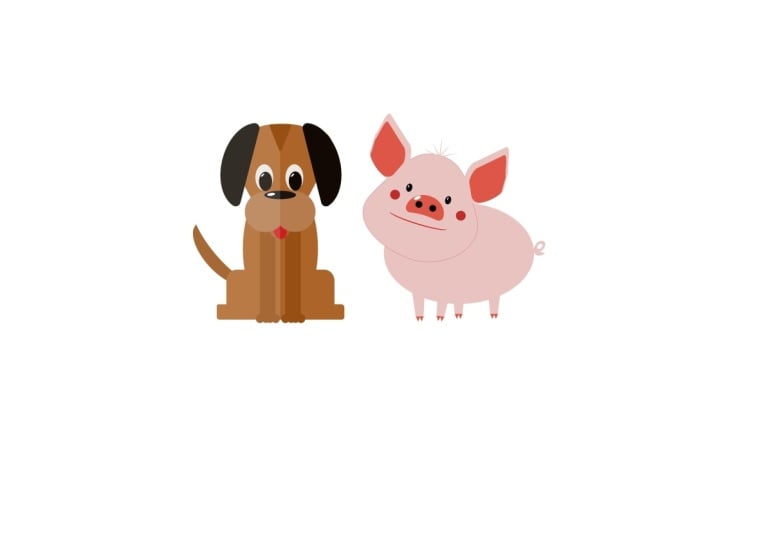
19. Projeto: crie um animal a partir de formas: introdução: É hora do projeto. Adoro fazer projetos e
espero que você também goste. Nós temos um muito
legal. Desta vez, você pode vê-lo ao lado aqui. Vamos usar
algumas formas básicas para criar esse cachorrinho. Se você não gosta de cachorros,
pode fazer um gato, pode fazer um rato, pode
fazer o que quiser. E você verá que eu fiz
algumas variações depois. Então você pode mudar isso
para qualquer animal que quiser.
20. Crie a cabeça do cachorro: Para este projeto,
vamos começar com
um novo documento. Então, vou até Arquivo Novo e me certificarei de que você esteja
em uma espécie de área positiva. E vamos
fazer algo em RGB. Então, vamos
escolher um tamanho de página. Eu vou com um cinco e vou me
certificar de que é uma paisagem. Não vou fazer nenhuma
outra configuração aqui. Basta verificar se isso está
realmente em RGB. Vamos clicar em Criar documento. Agora, vou criar esse cachorrinho usando
algumas formas simples
e usando o Ni said Pathfinder e usando
a ferramenta Shape Builder Então, vamos começar
fazendo a cabeça e depois a
moveremos para o lado, e então faremos o corpo
, as pernas e a cauda. Então, para a cabeça, vou
começar com um triângulo. Agora eu posso ir até o
triângulo aqui e encontrar a ferramenta triângulo e
vou clicar e
arrastar um triângulo para fora. Agora, em primeiro lugar, esse é
o caminho errado. Então, eu quero girá-lo
totalmente, então vou até aqui
e vou arrastá-lo mantendo
pressionada a tecla Shift que ele faça
isso em
incrementos ali E então vamos dar uma cor. Agora, podemos mudar
essas cores mais tarde,
então, na verdade, não
importa a cor que você dê ao seu
cão para começar. E eu quero arredondar os
cantos desse rosto. Então, vou até
a ferramenta de canto, vou selecionar
todos os cantos. Vou clicar
em um e arrastar para obter esse
triângulo arredondado assim. Agora, isso é para a cabeça básica. Vamos fazer os jows
que eu acho que eles são chamados. Então, eu vou fazer
isso com círculos, então vou seguir
aqui e vou
pegar dois círculos. Eu
vou fazer um. Estou pressionando a
tecla shift para obter uma forma perfeita e
perfeita como essa. Vamos dar uma cor
um pouco diferente. E então eu quero dois
desses porque eles vão meio
que ir para lá. Então, temos um, mantenha pressionada a tecla Alt ou a
tecla de opção e arraste uma cópia. Agora, eu gostaria que eles
realmente estivessem mais próximos, então vou movê-los
um pouco assim. Agora, uma das
coisas que você pode ver, enquanto eu os
movo, nem sempre consigo dizer exatamente onde as coisas estão em
relação umas às outras. Então, o que eu vou fazer é ir para o menu de visualização. Vou usar
algo chamado estalar. E no snapping, eu vou
dizer habilitar o snapping. Agora, podemos simplesmente deixar tudo
isso como padrão. Vou clicar no pequeno
botão para fechar isso. E você verá agora, quando
eu movo as coisas, você
pode ver como elas
realmente se encaixam umas nas
outras para que eu possa ver
onde as coisas estão São
como guias inteligentes. Vou juntá-los
assim para que fiquem meio próximos um
do outro,
para saber que estão alinhados, selecionar os dois e, em
seguida, vou usar esse botão aqui para uni-los
em uma forma como Então, isso vai ser uma espécie
de js do cachorro. Em seguida, precisamos de um
narizinho por cima que seja muito
fácil para o nariz. Só pode ter uma pequena
forma como essa. E eu vou
fazer isso preto, então vou escolher o
preto lá dentro e colocá-lo na posição
correta também. Mais uma vez, você pode ver agora
como ele
se alinha automaticamente dessa forma. Precisamos de alguns olhos, é claro. Então, o mesmo novamente usando essas
pequenas formas aqui. Vamos desenhar um pouco, eu gosto disso. E meu olho, eu vou
tê-lo como um preenchimento preto, mas a linha ao redor do lado de fora,
eu vou torná-lo branco. Então, vou
escolher um branco assim. Agora, você não pode
vê-lo ali, mas quando eu o coloco
em cima do cachorro, você pode ver uma pequena linha
branca ao redor. Vá até o topo. Essa é
a largura do traçado, e você pode simplesmente ajustar essa largura para o
que quiser. Você pode ver como isso pode ser
realmente exagerado. É muito, muito simples. Podemos criar uma visão mais
interessante. E se quiser, você pode fazer um olho
usando apenas duas formas. Você pode ter uma pequena
forma como essa, que é um preenchimento branco
ali e estourá-la ali. E então você poderia fazer seu
globo ocular separadamente ali. Faça disso um círculo perfeito. Preencha esse com
preto e eu posso movê-lo para outro lado e depois colocar
o I assim também. Depende de você de que maneira você realmente
quer fazer isso. Vou manter o meu
bem simples. Eu tenho essa forma lá.
Mantenha pressionada a tecla Alt ou a tecla Option e
arraste uma cópia para fora. Agora, acabei de cometer
um pequeno erro ao
arrastar a coisa errada Eu o desfiz usando o
Command ou o Control Z. Vou tentar novamente,
então seleciono isso,
mantenho pressionada a tecla alt ou a tecla de opção e a arrasto até
lá Se você precisa que seus
olhos sejam um pouco menores, tudo bem. Basta mudar o que você precisar. Experimente um pouco e
chegue a esse estágio, e depois avançaremos um pouco mais.
21. Crie as orelhas: Vamos fazer algumas orelhas.
Vou pegar um círculo aqui e fazer um círculo perfeito como esse, porque eu só
quero meio círculo. Então, vou pegar uma forma como essa e
colocá-la por cima. E você pode ver que, quando
eu a arrasto, ela me mostra quando,
na verdade, estou bem no
meio da forma Selecionar os dois e, em seguida, usar essa ferramenta Pathfinder para subtrair um do outro Agora, essa é uma maneira
de fazer a forma. Claro, alguns de vocês devem
ter notado que
na verdade existe uma ferramenta como essa
chamada ferramenta de segmento, e eu posso clicar e arrastar
para criar um segmento assim, e então ir até essa linha e
puxá-la para cima também. Então, outra maneira de
criar um semicírculo, use da maneira que quiser Mas depois de fazer isso, vá até sua ferramenta de canto. Selecione os pontos e
puxe-os assim. Como eu disse, não
importa qual deles você faça. Vou fazer isso aqui. Selecione-o e puxe-o para
que tenhamos
os cantos arredondados. Agora, vou usar esse aqui, pois está meio que
na posição certa. Está de cabeça para baixo,
então vamos fazer isso. Essa orelha vai
ficar aqui. Vou torná-lo
um pouco menor, então vamos ter
uma orelha assim. Agora, você notou isso? Veja o que acontece quando
eu arrasto e redimensiono isso. Os pequenos círculos dos
cantos permanecem os mesmos. Então, à medida que estou fazendo os
menores ou maiores, os círculos não mudam de tamanho, mas
todo o resto também muda. Então, você pode descobrir que, se tiver
feito o tamanho errado e precisar
redimensioná-lo dessa forma, talvez
queira voltar para essa ferramenta de canto e simplesmente pegar os cantos ali e redimensioná-los um
pouco assim Você sempre pode voltar para
redimensioná-los a qualquer momento. Então, aqui está minha única orelha para
o cachorro daquele lado. Vou segurar a chave
antiga, tocar na outra orelha. Mas eu acho que este
deveria estar em uma espécie de ângulo para dar a eles um pouco mais de
personalidade para colocá-lo chão
dessa forma. Isso virá em apenas uma
fração até lá. Mais uma vez, experimente isso.
22. Adicione os detalhes finais à cabeça: Quero dar um pouco de
brilho ao nariz dele, então vou
dar uma pequena forma aqui, apenas a elipse Desenhe uma pequena
forma elíptica lá dentro. Agora, vamos ampliar um pouco aqui para que possamos ver
o que estamos fazendo. Se você estiver em um Mac, é
Command and plus para ampliar. Se você estiver em um PC, é Controle e mais para
ampliar e, da mesma forma, é comando e menos para diminuir ou controlar e menos
se você estiver em um Então, vou
ampliar assim. Estou em um trackpad, então estou usando apenas
dois dedos para me mover pela página dessa forma. Mas há slides
na parte inferior e nas laterais, ou você pode usar essa pequena ferramenta manual
aqui para mover sua página. E você verá
aqui que também temos uma função de zoom. Agora, vamos voltar para
essa ferramenta de movimentação aqui. Então esse vai
ser o brilho. Eu não quero acariciar isso. Vou clicar no
traço e escolher nenhum. Esse é o pequeno ponto branco
com uma linha vermelha. E eu vou
deixar o preenchimento branco. Então, vamos mover isso até lá. Vamos
girá-lo um pouco. Talvez eu até o
torne um pouco menor. Ali e coloque
na lateral para obter
um brilho agradável. A outra coisa enquanto estou
aqui é que, nessas duas orelhas, vou clicar naquela, manter pressionada a tecla Shift
e clicar na outra. Eu não quero acariciá-los. Vou clicar
no traço e não
escolher nenhum lá. Agora, vamos dar uma língua a
esse cachorrinho. Então, vou
escolher uma forma. Aqui, vamos usar a elipse
ou o retângulo arredondado.
Vermelho não importa qual. Eu vou usar
a elipse. Então, teremos uma espécie
de língua que terá esse
tipo de formato aqui. E eu vou
dar um pouco de cor, então vamos fazer com que fique um lindo vermelho. Agora, eu fiz isso
na coisa errada. Você descobre que faz
isso com muita frequência ao
colocar a cor no
traçado em vez do preenchimento. Há um pequeno botão lá, que tem duas setas Se você clicar nele, ele simplesmente move
os dois, então seu preenchimento se torna seu
traçado e vice-versa Mais uma vez, no derrame, eu não quero nenhum derrame. Lá. Então essa vai
ser a língua do cachorro. Agora, ele parece muito estranho lá porque a língua
está em cima de suas geleias Portanto, se você
aumentar suas camadas e precisar encontrar
o painel de camadas, se não conseguir encontrá-lo,
vá até o menu da janela, vá até o geral e verá que
as camadas estão lá. Vou arrastar
essa camada, bem, esse objeto abaixo dos géis Então, ele o move abaixo deles, mas acima do fundo. Lá. Então, agora podemos mover isso. Se você quiser dar a ele um
pouco mais de personalidade, você pode incliná-lo
um pouco. O que quer que funcione para você, vou continuar assim, só com uma pequena
língua para fora. Por fim, seus olhos parecem mortos. Se existe algo assim em um personagem
de desenho animado, eu quero um pouco
de brilho neles. Vou usar a mesma técnica
que usei para isso. Então, vou manter pressionada a tecla alt. Deixe-me
selecioná-lo primeiro. Mantenha pressionada a tecla t
na tecla de opção, faça uma cópia dela,
torne-a menor. Você pode achar que
até precisa ampliar um pouco mais para isso, e eu posso então colocar
um brilho ali. Vamos torná-lo ainda menor. Um pouco de brilho naquele
canto ali. Mantenha pressionada a tecla de opção no altar e faça outro
brilho desse lado. Se você brilhar à esquerda
do nariz
, os olhos devem estar
à esquerda ou à direita. Se você fizer o nariz à direita
, eles devem
estar à direita, porque basicamente está
refletindo a luz, que
vem de uma direção Acho que a cabeça está quase pronta. Vou selecionar todas
essas partes na cabeça.
Então, eu selecionei todos eles. Aqui, onde
temos essa pequena opção, uma dessas coisas diz grupo, e eu vou clicar no grupo, para que ele o agrupe. Agora, se você der uma
olhada nas camadas, verá que elas
aparecem como um grupo Se eu clicar em qualquer lugar, agora posso simplesmente mover a coisa
toda. Se você quiser ver
as peças originais, clique na
pequena lista suspensa. Há uma pequena seta e você pode ver todos os
pedaços dentro das camadas. Ou, se você clicar nele, também poderá desagrupá-lo
ali Então, agora estamos de volta para
onde estávamos antes. Então, experimente um pouco,
faça os brilhos, limpe a língua, selecione tudo ali e
agrupe-o ali, e depois faremos o corpo aqui e depois os
juntaremos
23. Crie o corpo do cachorro: Vamos criar o corpo.
Vou fazer isso mais uma vez, começando com uma elipse Então, teremos uma
forma elíptica como essa. Agora, se eu quiser usar
a mesma cor que usei
para a cabeça do cachorro, posso ir até este pequeno conta-gotas, seletor de cores,
clicar nele, passar
até a cabeça e clicar,
e ele
realmente o selecionará Agora, por que isso
realmente não mudou de cor? Bem, é porque no
momento em que estou no derrame, vamos escolher nenhum
para o derrame. Eu vou fazer a mesma coisa novamente. Vou selecionar o preenchimento. Eu selecionei isso aqui. Obtenha a ferramenta conta-gotas. Clique nele e
você poderá ver a alteração para a mesma cor do cachorro. Então esse vai ser o corpo. Também teremos
algumas pernas que se
projetarão com pés pequenos Então, vamos fazer isso. Vou fazer isso usando um retângulo
arredondado Vou desenhar no meu
retângulo ali. E vou usar minha
ferramenta de movimentação para
movê-la para que fique no meio dessa forma. Você pode
ver a linha verde. Quando estou realmente
alinhado verticalmente, a linha verde As linhas vermelhas são horizontais. Então, lá, se
eu for, lá vamos nós. Temos uma
linha horizontal lá dentro. Então eu acho que algo assim, vou alinhá-lo assim. E precisamos de alguns pés
que se projetem até a ponta aqui. Então, vou fazer a mesma coisa, usar o retângulo arredondado
e desenhar alguns pés Isso
parece mais um foguete, não é? Ali. E a mesma coisa. Vou apenas
movê-lo até que esteja alinhado no meio. Agora vou selecionar todos
esses itens ali e
uni-los em uma forma usando aquele
pequeno botão na parte superior Se preferir, você pode usar
a ferramenta Shape Builder, ir até o sinal de adição e, em
seguida, basta clicar e arrastar sobre os bits
que deseja unir Você pode ver que
precisa examinar todos eles. Então, às vezes, esse
botão é muito mais rápido, mas o resultado final
é exatamente o mesmo. Então esse seria o
corpo do cachorro. Eu sei que está na frente dele. Então, corpo e tipo das pernas,
as patas traseiras, que se
projetam desse jeito Experimente e faça essa forma, e depois colocaremos as
patas dianteiras.
24. Faça as pernas da frente e a cauda: Vamos fazer as patas dianteiras. O que vou
fazer com este é
criar um retângulo longo e fino Então, uma longa como
essa vai até lá. E eu vou construir
as pernas aqui. Não vou
construí-los por cima porque não
consigo realmente
ver o que estou fazendo. Se desejar, você
pode mudar um
pouco
a cor aqui para
ver o que está
realmente fazendo. Mas eu vou fazer a
minha paralelamente. Então essa será
a primeira etapa lá. E então eu poderia
demorar um pouco mais. E então queremos alguns dedos. Ou a pausa. Então, serão apenas alguns pequenos círculos. Mais uma vez, vou ampliar aqui e vou fazer um
pequeno círculo ali. E vamos manter pressionada
a tecla de alteração da opção, fazer outra cópia
daquela lá, outra cópia ali
e outra cópia. Ali. Tudo isso é
estilizado, é claro. E então eu posso
selecionar todos eles, uni-los todos juntos
em uma forma, e essa será a perna dianteira Vou colocar
isso ali, segurar a tecla antiga mais uma vez e fazer outra
cópia ali. Acho que vou colocá-los um
pouco mais ou menos para que
fiquem bem próximos. Não gosto da cor deles, então vou
selecionar os dois. Use a ferramenta conta-gotas. Certifique-se de que estou preenchendo, use a ferramenta conta-gotas e apenas experimente a cor
que eu tinha lá Isso é um pouco
mais sutil para isso. Uma vez que podemos mudar todas
essas cores mais tarde, precisamos de uma cauda. Agora, a cauda, vou
usar uma
forma de meia-lua pré-fabricada aqui Então, basta clicar e arrastar para
fazer uma meia-lua como essa. Essa vai ser
a cauda. E você pode ver que temos algumas
opções lá. Acho que vou fazer uma cauda
fina como essa. Eu vou fazer isso
um pouco maior. Vamos até lá e sim, bela cauda fina como essa. Isso vai ficar
atrás do cachorro, então vou
colocá-lo aqui. Vou girá-lo
um pouco desse jeito. E então eu vou mover esse objeto abaixo das
duas pernas e do corpo. Então, eu estou apenas arrastando-o para baixo até que você veja a linha lá, e então você pode soltá-lo e eu vou movê-lo para trás do cachorro Vamos pegar tudo isso agora e agrupá-lo. Então, como podemos colocar
isso atrás do cachorro? No momento em que o
rosto está lá atrás, tudo o que você faz é pegar aquele grupo e arrastar o grupo inteiro
acima do outro. Agora, você tem que ter cuidado
ao fazer isso, porque se você
colocá-lo dentro do grupo, ele pensará que
faz parte desse grupo. Então, você precisa continuar até ver apenas uma linha, logo no topo desse
grupo e depois soltar. Agora, esse grupo está
no topo daquele. Acho que o corpo é muito grande. Vou apenas reduzir a
escala e manter pressionada a
tecla Shift para escalá-la um pouco assim. Lá vamos nós. Infelizmente, suas patas
dianteiras estão se perdendo embaixo da cabeça Então, vamos fazer com que seja um
pouco assim. Então, eu vou selecioná-los. Agora, como estão
todas agrupadas, talvez
eu precise desagrupá-las, depois posso selecionar
as duas pernas dianteiras e mudar a
cor para outra coisa Vamos tentar torná-los
mais escuros. Assim. Se você quiser, a qualquer momento, pode ir até essas
coisas e mudá-las. Se você acha que as pernas
dele
deveriam ficar um
pouco para fora, e que uma deveria
ficar para fora, basta entrar, girá-las um pouco, brincar um
pouco Talvez seja necessário alterar
o tamanho de alguns deles até obter o tamanho que
realmente lhe agrade. E se você quiser deslocar um pouco a cabeça
dele, pode ser bem interessante
assim Mas vou deixar as
minhas perfeitamente
alinhadas assim.
Experimente isso.
25. Dê mais vida ao seu cão: Eu desagrupei meu cachorrinho e acabei de
mudar a cor algumas dessas coisas para
algo que Agora, vamos dar a esse
cachorro um pouco mais de vida. E vou
fazer isso usando um retângulo e colocando um
retângulo sobre a metade do cachorro, modo que fique do lado esquerdo E eu vou mudar o
preenchimento dessa cor para branco. Então, vamos fazer esse branco
puro assim. Vá até minha opacidade. Você pode ver
aqui com um objeto, podemos mudar a
opacidade de um objeto, e vou anotar
isso bastante para deixar um lado do
cachorro um pouco
mais claro que o Você pode ver que isso nos dá uma visão interessante do cachorro. Não faça isso com nenhuma outra cor pois você verá a forma. Se eu selecionasse isso
e escolhesse preto, por exemplo, você veria
a forma ao redor. Só funciona com branco
sobre fundo branco. Há outras
maneiras de contornar isso. Se você precisar
colocar algo em uma cor diferente, falarei
sobre elas mais tarde. Você também pode alterar a
ordem aqui. Então, se eu fosse até
minhas camadas, eu poderia entrar e
pegar esse retângulo branco Essa é a que está aqui, e eu podia arrastá-la para baixo para que não ficasse acima
dos olhos, do nariz e das orelhas, de modo que somente a cabeça o corpo e as
pernas fossem afetados por ela. Na verdade, não afetava isso. Você verá se eu mudar isso agora, a opacidade não está afetando os olhos
e ouvidos lá dentro Depende de você o que você
quer fazer com isso, mas aproveite um
pouco. E uma vez
que você tenha feito isso, vamos salvá-lo. Então, vamos dar uma olhada em como salvar e exportar nosso personagem
26. Salvar e exportar: Vamos salvar isso. acessar Arquivo e Salvar como, e vou
colocar isso na área de trabalho
da minha
máquina aqui. Você pode colocar o seu
onde quiser. E eu vou salvá-lo, vou chamar esse cachorro de personagem. Vou clicar
em Salvar lá. Agora, essa é minha versão
editável. Então, se eu fechasse
isso ali, sempre
posso voltar para Arquivo, Abrir e encontrar o cachorro. Aí está o cachorro CHA, personagem do
cachorro, e abra
isso, e aí está. E tudo ainda está como
deveria estar para edição. Agora, eu
também vou exportar isso. Eu vou para File.
Vou até Exportar. Vou clicar
em Exportar lá, e podemos exportar em
muitos formatos diferentes. Para aqueles que
estão usando o Photoshop, notarão
que há
um arquivo PSD lá dentro Há várias
maneiras diferentes. E vou
escolher JPG na parte superior. Então você clica em JPG e escolhe
sua qualidade aqui. Eu vou escolher, eu acho, apenas alta qualidade por lá. Fale mais sobre essas
configurações, JPEGs e PNGs e todos eles mais tarde Mas, por enquanto, vou
descer, digamos, exportar, e vou colocar isso no meu desktop para que possamos ver isso. Agora, deixe-me fechar isso. Basta clicar em Salvar. E isso deve estar no
meu desktop. Por aqui. Existe o arquivo JPEG. Você
pode ver que temos isso lá. E essa aqui é minha versão editável
para o Affinity Experimente um pouco com isso.
27. Como encontrar seus arquivos: Agora, se você quiser
abrir seu arquivo novamente, você pode ir até
Arquivo e descer para abri-lo e
encontrá-lo dessa forma ou você pode simplesmente clicar no pequeno ícone
A, item A,
na parte superior do Affinity Clique sobre isso. Isso leva você de
volta a essa tela de boas-vindas. A propósito, se você não
consegue ver isso, você pode estar naquela área. Basta clicar em Little House e aí está o
documento recente no qual você está trabalhando. Você pode simplesmente clicar nele para voltar e continuar editando. Eu
28. Faça variações: Não se preocupe em seguir
as cores padrão. Se você quiser enlouquecer com algumas cores diferentes,
basta fazer uma cópia. Então, vou
selecionar esse cachorro aqui, manter pressionada a tecla de alteração
da opção, gritar e arrastar uma cópia para fora E então eu posso simplesmente passar
pela cópia, mudando as cores. E lembre-se, se você
quiser selecionar uma cor, então eu a selecionei aqui, eu poderia usar a
ferramenta de conta-gotas para simplesmente clicar no verde que eu tenho daqui E eu apenas trabalho para
obter algumas cores selvagens
e maravilhosas. Além disso, você pode
pegar essas formas básicas que eu mostrei e criar todos os tipos de criaturas
diferentes. Eu fiz
outro aqui para mostrar que você pode fazer
algo como um mouse. É o mesmo princípio básico.
A cauda é maior. Eu fiz a cabeça um
pouco mais longa, e então eu
criei essas formas aqui para as orelhas. Agora, como eu
criei essa forma? Porque não temos
uma ferramenta como essa? Bem, o que você pode
fazer é pegar um retângulo como esse, e queremos
basicamente fazer essa parte
sair para que você possa se lembrar de sua
Node Tool para selecionar o
ponto e retirá-lo Mas para
alterar uma delas, você precisa ir até
aquele pequeno botão
na parte superior e
converter em curvas Agora, com uma ferramenta de nodo, você pode pegar esse canto e retirá-lo para criar
uma forma como essa. Então foi assim que eu consegui
essa forma lá. E bem, quase, eu
arredondei os cantos. Então eu usei minha ferramenta de canto para selecionar
todos os pontos lá e apenas cliquei e
arrastei para criar aquela
forma como Então, uma vez que eu tenho essa forma, é fácil manter pressionada a tecla antiga para fazer
uma cópia dela, torná-la menor. Isso vai para dentro
, e esse era o rosa na orelha
que eu usei lá dentro. De qualquer forma, pense que você também
pode criar algumas criaturas incríveis que algumas criaturas incríveis que
você criou
sozinho. E, por favor, compartilhe-os. Adoramos ver
o que você está fazendo. Talvez eu também adorasse receber
outras ideias de
você sobre as criaturas
que você criou. Mais importante ainda, divirta-se
muito com este.
29. Fundos e texto: Vamos criar um plano de
fundo interessante para isso e transformá-lo em
um logotipo ou ícone. Então,
começaremos com apenas um fundo quadrado com cantos
arredondados
atrás de um deles. E eu vou fazer isso
seguindo em frente e criando
um novo documento. Então, eu vou arquivar um novo. Vou criar
um novo documento. Mais uma vez, estou usando
um quatro lá dentro. Lembre-se de que o tamanho não importa para os vetores porque
é totalmente escalável E vou apenas criar
um documento lá. Agora, vou voltar
para meu cachorro e meu rato. Você pode ter coisas
diferentes, e eu vou copiá-las. Agora, você vê que o mouse
tem esse tipo de área branca ao redor dele. Então, vou
mover isso para o lado
e, em seguida,
selecionar o mouse. Copie isso. Então, vou usar o
Command C ou o Control C, dependendo do Mac ou PC. E então eu vou
levar isso para cá. Mas antes de realmente
colar, vou
fazer uma pequena forma. Então eu vou pegar um retângulo, desenhando o retângulo
que eu quero Estou pressionando a tecla Shift, então é um quadrado perfeito. Vou usar minha
ferramenta de canto aqui para selecionar todas elas e apenas
arredondá-las um pouco para o tamanho que eu quiser. Acho que vou
aceitar que vou me livrar da
linha externa. Então, livre-se do
traço ali, vá até o preenchimento
e dê a ele uma cor de preenchimento, talvez um cinza escuro como esse. E então eu posso colar meu rato em cima disso ou do
mouse, seja o que for. Agora, preciso ter
cuidado para
voltar à ferramenta móvel por aqui. Você pode ver que meu mouse, bem, ele não se encaixa muito bem
lá, então vamos ter que
ajustá-lo um pouco Agora, vou mover
isso para o lado para que eu possa fazer coisas com
bastante facilidade. E eu gostaria que meu
mouse fosse branco. Então eu vou começar a
selecionar partes, e vou dizer que quero
colocar essa parte lá, e então eu estou mantendo pressionada a tecla
Shift para dizer esta,
aquela aqui e aquela aqui. Agora, se você achar que as coisas
não estão sendo selecionadas
com muita facilidade, lembre-se que
você tem um grupo, você pode simplesmente desagrupar lá
muito, muito rapidamente Agora, vou
mudar a cor de todos eles
de uma vez e
torná-los bem claros. Agora, eu tenho isso e isso, que são muito escuros, então eu vou
clareá-los também Agora, por algum motivo, os
pés na frente da cabeça. Então, eu realmente
preciso movê-los. Agora, aqui, eu posso
fazer isso em minhas camadas. Se você alguma vez olhar para todas essas formas que eu
tenho em minhas camadas? O que eu vou fazer é pegar esses dois. Lá você pode ver
que eu posso clicar neles para selecioná-los e simplesmente movê-los abaixo
das orelhas e do nariz. Mas acima da forma do plano de fundo. Agora, o que aconteceu aqui? Você descobrirá que
isso acontece ocasionalmente. Você acha que eu os
movi de volta. Por que eles são justos? É
quase como
lhe dar listras no rosto.
Por que isso é feito? Bem, por causa de onde
você os moveu, você vê aqui essa polilinha, se eu clicar ali,
essas duas formas estão na verdade dentro
dessa forma agora Veremos isso mais tarde sobre
esse tipo de efeito de mascaramento Então, se você achar que
isso acontece, basta desfazer isso. Use Controle ou
Comando Z para desfazer isso. E da próxima vez que você
agarrá-lo e movê-lo, tenha muito
cuidado para movê-lo não por
cima da forma, mas por baixo dela Então, lá, eu vou passar
por baixo dessa forma. E eu vou pegar essa cauda, eu acho, deixá-la um
pouco mais vertical Assim, também vou mudar
a cor deles
para um rosa muito mais claro e
pálido Quando estou feliz com isso,
posso selecionar tudo isso e vou
junto, agrupá-lo, e então esse pode
ir além disso. E meu rato pode ficar no meio
ou no mouse, seja lá o que for. Acho que posso torná-lo
um pouco menor. Lá vamos nós. É apresentado
muito bem por lá No entanto, eu ainda quero
uma mensagem aqui, e vou
chamar isso de rato, porque para mim, parece um
pouco mais com um rato. Além disso, acho
que talvez seja um pouco escuro
demais, o cinza lá dentro. Talvez eu também precise
relaxar um pouco. Mas, por enquanto, deixe-me
colocar um texto. Agora, vou
passar para a ferramenta de texto. Ainda não falamos sobre
a ferramenta de texto,
mas existem dois
tipos de ferramentas de texto. Há texto artístico
e esse texto em moldura. Vou usar o texto artístico do
artista e vou clicar e arrastar até o tamanho do
texto que eu quero. E eu vou apenas digitar. Tudo termina com um z.
Agora, se eu selecionar isso aqui,
tenho algumas opções
para o texto Agora, se eu selecionar isso aqui, tenho algumas opções
para o E em vez de aéreo, vou escolher
Aerial black Você pode escolher o
que quiser aqui. Seus tipos de letra que
você tem aqui dependerão inteiramente do que
você tem em seu sistema Essa é muito
interessante para isso. Oh, eu gosto muito disso. E então você pode
simplesmente pegar um canto com sua ferramenta de movimentação
ali e
retirá-lo se precisar. Então eu vou
tirar isso, então é do mesmo tamanho que isso. Lá dentro. Vamos selecionar isso. Eu vou escolher uma
cor daqui. Acho que vou usar
uma ferramenta de colírio e escolher aquela
cinza. Isso parece bom. Mas para enfatizar a
palavra rato, vou selecionar
o z ali, mais uma vez com a mesma ferramenta de
texto e vou pegar um rosa na orelha. Isso parece muito
interessante lá. Eu vou mudar
as cores deles. Agora lembre-se, eles
estão agrupados. Então, se eu clicar nas minhas camadas aqui, eu posso ver todas as partes, e então eu posso simplesmente
selecioná-las muito rapidamente. Então, aqui, eu
vou manter pressionada a tecla
Shift, fazer
aqueles , aqueles e aqueles,
e este aqui. Agora, como eu uso o Shift, quando cliquei nesses três
e depois fui para este, ele também selecionou
entre os Então, o que você pode fazer é pressionar
Command ou Control, dependendo do MACOPC, selecioná-los individualmente E vou
ver minhas cores
aqui e talvez
iluminá-las um pouco Então, temos um pouco mais de
um rato de cor clara lá dentro. Vou fazer o mesmo com os pés
agora, selecionar os dois e deixá-los
bem claros na frente. Experimente um pouco com isso. Tente colocar seu design
em um plano de fundo, um pouco
de texto lá também. Use
cores simpáticas em sua forma. Não coloque muitas cores. Mantenha-o simples e bonito
e crie algo interessante como isso. Seque.
30. Variações de fundo: Vamos tentar outra variação. Vou pegar
o cachorro dessa vez, então vou me
livrar daquela área de luz, selecionar o cachorro, copiá-lo. Vamos fazer um novo documento. Então, até o topo, até o ponto positivo, e eu vou dizer criar
documento ali. Agora, desta vez, vou
fazer algo vertical. Então, vou pegar
minha ferramenta retangular. Vou colocar uma forma
vertical aqui. E vou
arredondar os cantos, só porque não gosto de
cantos arredondados por nenhum outro motivo. Então, eu vou apenas
selecionar isso. Mas em vez de realmente
arredondar todos eles, vou apenas
arredondar os de baixo. Então, vou selecionar esses dois e arredondar os dois assim. E então vamos
dar uma cor a isso. Mais uma vez, apenas algo
para começar. Vou colar meu cachorro
e colocá-lo
no fundo, assim. Eu poderia torná-lo
um pouco menor. Vamos levá-lo até lá. E então eu quero colocar
algum texto na parte superior, mas eu quero te mostrar um
pequeno truque com o texto. Então, vou
pegar meu texto, que é meu texto artístico, e vou clicar,
arrastar e colocar a palavra cão de caça Bem, isso é meio
grande, na verdade. Então eu posso aguentar isso. Vou apenas selecionar tudo. Vou subir
até o tamanho e diminuir o tamanho um
pouco da mesma forma Não precisamos usar isso. Como eu disse antes, você
pode simplesmente pegar um canto e
escalá-lo para cima e para baixo. E eu vou usar
algo como preto aéreo. Portanto, é um tipo de letra bastante
pesado que
eu tenho lá Eu vou fazer isso
um pouco menor. E o que eu quero
fazer é deixar isso
um pouco menor do que o fundo. Vou colocar
isso ali. Agora, vou selecionar o
plano de fundo e o texto. E então vou
até minhas opções de geometria, e vou dizer que
recorte as áreas sobrepostas e obterei algo parecido
com Mais uma vez, é
muito diferente. E digamos que este é
um jogo chamado Hund, e eu posso colocar um
pouco mais de texto lá, clicar e arrastar e dizer o jogo Só para que tenhamos outra
coisa lá. Claro, eu sempre posso mudar a cor do
fundo,
e nós apenas tentamos algo
mais claro, tentamos algo mais escuro Ah, na verdade,
parece muito bom, embora esse
trecho de texto também precise ser esclarecido E talvez possamos mudar
a cor do cachorro. Mas de qualquer forma, experimente um
pouco com isso. É uma técnica adorável que você simplesmente toma sua forma, coloca um pouco de texto sobre ela e, em seguida elimina as áreas sobrepostas
31. Mais um fundo: Vou fazer mais um plano de
fundo aqui, então vou fazer um novo documento até
lá. O mesmo de novo. Um quatro. Bem, vamos
fazer isso com paisagem. E eu quero fazer
algo interessante para meu rato ou meu rato. Se você está usando o cachorro, talvez eu faça alguns
ossos com um rato. Vou fazer um
pedaço de queijo, então vou selecioná-lo. Copie isso. E vamos voltar
a este documento aqui. E o queijo que vou fazer, você não vai acreditar
como isso
será fácil . Pegue uma forma como essa. Vou fazer com que seja
um pouco de amarelo brega, assim. Vou usar minha ferramenta Node porque quero
transformá-la em uma fatia de queijo E para fazer isso, preciso
converter isso em curvas. Agora eu posso selecionar
esse ponto e
puxá-lo para baixo para obter uma forma de
cunha como essa Eu quero alguns furos, então
vai ser queijo suíço, então vou fazer
alguns furos lá, então vou pegar uma elipse,
assim, e na verdade
vou mudar a cor
dessa elipse para que eu possa
ver o que Vou colocar uma
elipse ali. Mantenha pressionada a tecla de alteração
da opção, faça outra, faça outra. E então eu também vou fazer outro lá
e depois torná-lo menor. Então, mais uma vez, toda
vez que estou escalando isso, mantenho pressionada a tecla Shift, para que ela possa ir até lá Mantenha pressionada a tecla antiga,
faça outra cópia, talvez outra cópia ali, e uma última pequena. Eu posso ir lá. Talvez
tenhamos outra versão lá. Agora vou
selecionar todos eles. Então, estou selecionando
cada um deles. E quando subimos até
a opção de subtração, o que ela fará é subtrair todos os objetos superiores
do objeto inferior.
Veja as camadas. Você verá que temos todos
esses objetos superiores e o queijo é
o objeto inferior. Então, quando eu escolho isso, ele subtrai todos os de cima
do de baixo Aí está meu queijo.
Vou me livrar do derrame
do lado de fora. E eu posso então colar meu
rato na frente dele. Lá, temos
um pequeno gráfico interessante como esse. De qualquer forma, experimente com o
cachorro se você não tiver um rato ou qualquer outro animal que tenha encontrado
algo apropriado. Para o cachorro, eu poderia
fazer alguns ossos, e provavelmente
faria ossos apenas
fazendo uma forma como essa,
fazendo um pequeno círculo. Ali, e vamos fazer
um círculo desse lado. Mantenha pressionada a chave antiga,
outra lá, chave
antiga, outra lá, chave
antiga, outra lá. Eu posso selecionar todos eles e uni-los
para formar o osso E então, você sabe,
poderíamos ter uma como essa e talvez manter
pressionada a tecla antiga e mais
algumas em um
formato padrão como esse. E então coloque o
cachorro na frente dele. Tudo o que você quiser
fazer está absolutamente bem. Aproveite o processo e use essas pequenas
ferramentas aqui. Experimente. Eu
32. Traçados, preenchimentos, cores e gradientes — introdução: Vamos seguir em frente com as formas. Agora, veremos modos diferentes para que você possa ver sua arte não
apenas como cores sólidas, mas em algo chamado modo de
raio X e modo de linha Vamos
analisar os traços e vamos analisar as
amostras Então, veremos cores sólidas, como criar cores sólidas, como salvar suas cores sólidas e também como trabalhar
com gradientes. E vamos fazer alguns gradientes
muito, muito legais.
33. Preenchimento e traçado — noções básicas: Vamos criar uma pequena forma
aqui e dar uma olhada no
preenchimento e no traçado. Então, quando eu crio a forma, ela vem com esse
tipo de fundo cinza, e há uma linha preta
ao redor do lado de fora, que é o traçado aqui. Agora, para alterar o traçado, você pode fazer isso clicando
no traçado na parte superior
ou pode ir
até aqui também. E para alterar a largura, posso simplesmente me
mover e
decidir uma largura diferente
para aquela pequena área. Agora, também podemos escolher entre mais opções
sobre a largura. Vou
até o pequeno poço, parece uma pincelada. Então eu vou clicar nele
, e você pode ver, primeiro lugar, que
temos um controle deslizante lá dentro Isso é bom. Já
fizemos isso antes. Mas dentro dessa área, você também pode mudar coisas como os pontos ou os
traços, digamos E depois há uma
última aqui, que é uma pincelada, e abordaremos isso mais tarde. Agora, no que diz respeito
às cores, como sempre, você escolhe
a que deseja. Mude a cor lá dentro. Agora, eu quero ir do traçado
ao preenchimento e, claro, posso ir até aqui
e clicar nele ou posso ir até lá
e clicar nele ali. Mas uma maneira muito boa e rápida de fazer isso é usar um atalho, e o atalho para
ficar entre os dois é apenas X no Não há controle comando, mudança ou
algo parecido. É puramente X. X alternará entre o preenchimento e
o traçado Assim, posso alternar e quero
essa cor para meu traçado, pressionar X e quero essa
cor para meu preenchimento Você também notará que há uma pequena
seta aqui, então eu posso realmente
clicar nessa seta e alterar meu preenchimento
e meu traçado. Agora, há um atalho
para isso também,
para aqueles que gostam de atalhos, que é Shift
e X. Então, o shift in X faz isso, mas X apenas trará um
ou outro para a frente Agora, também podemos,
enquanto estamos aqui, remover o preenchimento ou o traçado. E fazemos isso clicando
nessa pequena linha
vermelha para frente. Se eu clicar nisso, me
livrei do derrame. Se eu fizer isso, eu me livro
do preenchimento de lá. Agora, essa forma aqui
não tem preenchimento ou traçado. Veja, se eu
clicar, não consigo ver. Se eu clicar e arrastar sobre
ele, eu o selecionarei. E você descobrirá que, se clicar
e arrastar um pouco, ele o pegará, mas apenas clicar não o
selecionará de forma alguma. Não, parece um
erro não ter preenchimento traçado em uma forma como essa, mas esses são objetos auxiliares
e, na seção
mais avançada,
explicaremos por que precisamos usar essas pequenas formas
para coisas diferentes Então não se esqueça, você está preenchendo
seu
traço aqui. Você pode alterar as
cores rapidamente. Você pode usar o X para
alternar entre eles. Você pode usar a tecla shift em X para
mover essas cores ao redor. E por fim, adoro esse pequeno atalho porque muitas vezes eu vou
criar algo e dizer: Ok, eu quero aquela forma lá, mas depois quero outra
forma em cima dela,
então eu crio
minha forma e digo, A,
eu quero que então eu crio
minha forma e digo, A, essa não seja
preenchida Então, em vez de ter que
ir até o topo, posso pressionar X para trazer
o preenchimento para a frente e ver como a
coisinha vermelha parece a
barra frontal do teclado Portanto, se você clicar na
barra no teclado, isso removerá o
preenchimento ou o traçado existam muitos atalhos Receio que existam muitos atalhos, mas você pode
ignorá-los se quiser E você pode simplesmente usar esses
pequeninos aqui em cima. Finalmente, aqui embaixo, temos exatamente
a mesma coisa. Você pode ir para o preenchimento e
para o traçado. Bem, parece um
longo caminho até lá, clicar no preenchimento e depois
escolhê-lo na parte superior. Você pode, enquanto estiver aqui, clicar
duas vezes neles e abrir também um
seletor de cores Há muitas maneiras de fazer exatamente a mesma
coisa no Affinity, e você só escolhe a maneira
que funciona melhor para você De qualquer forma,
divirta-se um pouco com essas configurações.
34. Modos de contorno e raio-X: Eu fiz algumas formas aqui, e tenho algumas
sem traços,
algumas com preenchimentos e traços,
algumas sem preenchimentos E na verdade há um, se
eu arrastá-lo até aqui, você pode ver que não tem
nada no meio. Agora, se eu clicar e
clicar no meio dessa forma com apenas um
clique, ela não será exibida. Se eu clicar e arrastar para
dentro ou sobre
ela, ela aparecerá e será
selecionada ali. E se eu tiver algo
assim que não tenha preenchimento, você pode ver que não há
nenhum no preenchimento. Mais uma vez, se eu for até ele e clicar, ele
não o selecionará. Se eu clicar nesses itens, porque eles têm um preenchimento,
um clique os selecionará, mas isso nem
sempre os seleciona. Às vezes, você precisa clicar
e arrastar para selecioná-los. Você se acostuma
e simplesmente faz isso sem pensar no final. Mas lembre-se de que
um clique não funcionará, mas sim um clique com um arrasto, enquanto em um item preenchido,
você pode simplesmente clicar. Agora, esse aqui,
sim, ele não selecionará. Esse vai. Ok, agora, vamos dar uma olhada em
outras maneiras ver isso, porque se eu tenho objetos na minha página
que não estão preenchidos, como eu sei que
eles estão realmente lá? Bem, podemos ir
até o menu de visualização. E no menu de visualização,
se eu descer para o modo, você verá que estou realmente
no modo vetorial. Também há modos
de pixel aqui, então eu posso realmente ver as coisas
como se fossem pixels. Mas temos um modo wireframe. E há dois modos
neste wireframe: um
é o modo de contorno
e o outro é o modo de raio X. Agora,
deixe-me mostrar primeiro o esboço,
então, se eu entrar no esboço, ele mostra tudo
puramente como E você pode ver que
este aqui, que não tem um preenchimento ou traçado
, aparece. Então, com esses aqui, mais
uma vez, se eu clicar
neles, nada acontecerá. Se eu for até a linha e
clicar, posso selecioná-los. Mas se eu clicar e
arrastar um pouco, posso selecionar qualquer um
desses itens lá. Oh, o que é o modo de raio-X? Bem, vamos entrar no
modo e você verá. Se formos para o modo de raio-X, ele mostra um
pouco da cor, então você tem uma ideia
do que realmente está acontecendo com as cores lá dentro E,
mais uma vez, basta clicar e arrastar um
pouco para selecionar o item antes de
começar a movê-lo. Eles são muito úteis, esses
pequenos modos que existem. Vou voltar
ao modo por aqui. E especialmente se você
perdeu algo ou não
consegue encontrá-lo ou tem
branco em um fundo branco, basta usar o modo de raio X, ou às vezes você pode
ter um objeto embaixo de outro objeto
e nem sempre o vê Mais uma vez, use o modo
de contorno lá. Então, vou
voltar ao modo vetorial, o que me leva de volta
ao modo normal disso. Brinque com eles,
certifique-se de se sentir
confortável com eles.
35. Mais configurações de forma: Vamos dar uma olhada em
mais algumas formas que podemos fazer. Vou voltar às
minhas formas, usar um retângulo e
vou desenhar um
pequeno retângulo como esse Agora, para que você possa
ver um pouco melhor, vou passar
para a minha cor e deixá-la um pouco mais clara para que
seja mais fácil de ver. ao traçado, e
acho que o traço, vou mudar a largura, então fica um pouco mais fino assim Agora, dê uma olhada aqui em
algumas das outras opções. Você verá que, à medida que avança, temos essa pequena opção de configurações ou
opção de predefinições Se eu clicar lá,
posso pular rapidamente para
uma predefinição diferente Se eu fizer isso, você verá que ele me
mostra aquela forma lá dentro. Se eu fizer isso, ele
corta os cantos. Agora, se você escolher um desses, descobrirá que ainda
tem o pequeno ponto vermelho, então você pode simplesmente
mudar a forma mais uma vez. Agora, honestamente, o meu
favorito deles é na verdade, este aqui,
porque quando você clica nele, você pode escolher qual
dos cantos deseja
arredondar de forma independente Portanto, o canto inferior direito
no momento tem uma versão curva com 60% Se eu for para o TL superior
esquerdo ali, e eu vou
escolher arredondá-lo, e então aqui, eu posso escolher o quanto eu
quero arredondar, ou você pode ir para
o pequeno ponto vermelho, e você pode simplesmente
arredondá-lo assim. Eu posso pegar esse
aqui e arredondar aquele. Você pode fazer essas formas muito
legais assim. Você os verá bastante em designs
diferentes porque
são muito úteis. De qualquer forma, experimente isso. Lembre-se de que você sempre
pode recuar. Assim, se você
precisar voltar
à forma original
ali. Experimente.
36. Painéis de cores: Vamos dar uma olhada
nessa pequena roda
de cores aqui, vou
retirá-la, então vou pegá-la
pelo nome onde diz cor e
puxá-la aqui para
facilitar a visualização. Então, com uma roda de cores, ao redor do lado de fora,
temos o que é chamado de matiz Essa é a cor
no espectro de cores. Se eu clicar nesse roxo,
você verá que, ao arrastá-lo, a tonalidade está mudando A cor está mudando lá dentro. Quando vou para o
meio, isso
muda a saturação
ou a luminosidade Então, eu posso ir da escuridão para a
luz desse jeito. Você pode ver se eu vou quase
do preto para o branco, escuro para o claro e
depois realmente saturado, vívido ou sem saturação ou quase saturado até o
fundo para o cinza E você pode fazer isso com qualquer
cor no espectro de cores. Agora, se você não gosta de
trabalhar assim, vá até esse
pequeno V aqui. Clique no V. Essa é
a roda de cores. Em vez disso, você pode usar controles deslizantes. Então, nos controles deslizantes,
se, por exemplo, você estiver trabalhando em
um documento e
quiser uma cor CMYK específica, você pode entrar aqui e
simplesmente digitar seus valores CMYK Ou você pode clicar nesta pequena área de cores
aqui embaixo para escolher as cores, ou você pode simplesmente arrastar os
slides para o que quiser. Claro, você
sempre pode entrar aqui e
usar RGB em vez disso. Mais
uma vez, você pode
digitá-los e escolher entre as
cores lá Se você precisa de algo parecido com
uma cor da web, ou seja
, as cores hexadecimais que você pode ter nas diretrizes da
sua marca, você pode digitar seu
número hexadecimal diretamente nela Mais uma vez, isso mostrará
essas cores no modo RGB. Hum, há muitos mais
deles aqui também. Não quero te
dar todo tipo de coisa, mas vou para o HSL
porque gosto disso Isso fornece a
tonalidade como um controle deslizante
e, em seguida, a
saturação aqui, de sem saturação a totalmente saturada. E, finalmente, a
claridade do preto ao branco ou a escuridão ou
claridade dessa cor Agora podemos ir ao topo aqui novamente. Há muitos desses. Podemos dizer: Bem,
que tal como caixas? Então você tem a
tonalidade ali, e você tem a
saturação ali, e então você pode escolher
a luminosidade Eu simplesmente tenho
tantas opções. Você escolhe aquele em que
deseja trabalhar. O último que eu
quero mencionar aqui, que é realmente muito
útil, é o tom. Então, vou até o
topo e escolho a tonalidade lá. Vamos pegar esse pequeno triângulo
verde. Se eu fosse pintar isso, eu poderia mudar a cor
e iluminá-la Você pode ver que consigo obter
uma tonalidade muito clara dessa cor
até o branco ou
até a cor que
eu escolhi lá Então, está apenas
iluminando essa cor como se estivesse adicionando branco a ela Agora, é importante saber
a diferença entre
tonalidade e opacidade Porque se eu for até este
aqui e observarmos a opacidade, vamos movê-la
para lá, mudaremos
a opacidade até que fique da mesma cor Olha isso. São
quase da mesma cor. Esse é matiz, aquele é
opacidade . Então, qual é
a diferença? Bem, a diferença é que se eu colocar este
em cima daquele, a opacidade significa que as coisas por baixo aparecerão Com uma tonalidade, há uma leveza sólida
dessa cor lá dentro Então, observe esses dois lá, é importante
saber a diferença. Se você não tem
nada por baixo deles, bem, nesse caso, provavelmente não fará
nenhuma diferença, mas é assim que você
tiver algo em cima de outra
coisa que você
verá a Agora, outras maneiras de escolher
cores aqui também. A propósito, vou
voltar ao meu volante porque gosto de ter aquele
ali em cima, só depende de você Eu posso ir até o topo
e clicar lá. Temos a mesma coisa
lá dentro. O mesmo com o derrame. Temos a roda lá dentro, ou você pode escolher qualquer
outra forma de visualizá-la. Por fim, prometo que este é o último que farei
com essas cores Na parte inferior, você pode ir até
o preenchimento do traçado na barra de ferramentas e
clicar duas vezes nesse preenchimento ou traçado E mais uma vez aqui, você pode simplesmente
escolher suas cores a
partir da tonalidade na parte superior
e, em seguida, a saturação
e a luminosidade aqui, ou você pode entrar
e escolher usando qualquer um dos outros
métodos que examinamos Por fim, você pode inserir
seu RGB lá ou seus números CMYK, se os
tiver nas diretrizes da
sua marca,
ou pode inserir seu número
hexadecimal aqui Se você não precisa de
diretrizes de marca, pode simplesmente
escolher o
que quiser . Vamos fechar isso. Vou parar por aí, dar
uma olhada neles, conhecê-los e saber quais opções
existem aqui também, caso em algum momento você se abra e tenha essa aparência e diga: Para onde foi? Você sempre pode
alterá-lo de volta. Experimente.
37. Amostras: Agora, vamos dar uma
olhada em como podemos realmente salvar nossas cores em uma amostra Vou até o painel
Amostras aqui e vou publicá-lo novamente para
facilitar a visualização Agora, temos amostras de
cores diferentes aqui. E se eu clicar aqui, você verá que
temos coisas como cores, gradientes,
cinzas, hachuras Há alguns dos
outros painéis aqui. Tudo o que você precisa
fazer é escolher uma para ver as cores lá dentro. Vou voltar às minhas cores
principais lá dentro. E, finalmente, temos
essa linha pantone aqui. Agora, pantons são
conhecidos como cores especiais. A Pantone é apenas uma
marca de cores especiais. E se você estiver
imprimindo algo, falaremos sobre isso
mais tarde, quando começarmos a imprimir. Talvez você queira usar uma
tinta colorida específica, e você pode fazer isso nos livros
da Pantone Agora, se eu for até aqui e disser:
Ok, bem, está
tudo bem, mas eu quero salvar minhas
próprias cores aqui e
fazer minha própria amostra em particular Bem, vá até o topo até lá, e então podemos adicionar
nossas próprias paletas Agora, há uma paleta de
aplicativos
e uma paleta de documentos Vou escolher primeiro a paleta de
documentos. Vou dizer que quero
criar uma nova paleta chamada paleta de documentos aqui, e vou
chamar isso Aí. Vou clicar em OK. Agora, eu quero colocar um
pouco de azul lá dentro. Então eu vou entrar e escolher a cor azul que eu quero, então eu quero uma espécie de
azul assim. E então, para adicioná-lo a
essa pequena amostra, clique naquele pequeno ícone ali
com um sinal de mais nele, e nós o adicionaremos lá Bem, é difícil de
ver porque está muito escuro. Vamos fazer outro azul. Então, eu vou ter
esse azul aqui. Vou adicionar esse.
Vamos ter um azul mais claro. Mais uma vez, adicione isso
ali e um pouco mais
de azul turquesa azul-petróleo lá dentro também Agora, se eu clicar aqui, você verá que eu tenho
essa amostra chamada blues Se eu voltar às minhas cores, sempre
posso voltar ao Blues e depois escolher
cores a partir daí Então eu quero usar aquele azul
ali e esse aqui, e aquele vai
ficar ali. Tudo bem para este documento. Mas se eu entrar em
um novo documento, aqui e clique
no botão Novo documento. Agora, para onde foi meu blues? Se eu voltar a
este documento aqui, o blues está lá Bem, quando você está criando
um painel ou uma amostra, se você fizer isso como uma paleta de
documentos, é apenas para o documento em
que você está realmente Então, vamos fazer outra, que é uma paleta de aplicativos Mais uma vez, preciso
dar um nome a ele. Vou chamar
isso de verdes. Você pode chamá-lo do
que quiser, na verdade. E então eu vou
adicionar alguns verdes aqui, então eu quero usar
a tela aqui, uma cor
meio que muito viva Vou adicionar
isso, e ele está adicionando uma espécie de versão mais
saturada disso, talvez uma versão mais escura
desse verde Eu continuo adicionando quantos deles eu quiser
e talvez mais uma espécie de verde amarelo
por lá também. Ok, então eu tenho
aquelas verduras lá dentro. Agora, se eu for para outro documento e
abrir um novo documento aqui, você verá que meus
verdes estão lá, e são parte
do aplicativo e não apenas
do documento, eles sempre estarão lá. Se eu voltar para este aqui, mais uma vez,
clique lá. Ali estão minhas verduras. Portanto, esteja ciente da
diferença entre esses dois. A paleta de documentos é somente
para o documento em que você está. paletas de aplicativos
são para qualquer documento em que
você esteja trabalhando Uma última coisa. Se você
subir até o topo aqui, poderá entrar e renomear paletas que desejar Se eu clicar em Renomear paleta. Na verdade, essa é
a paleta de cores porque eu estou nessa Eu não quero chamar
isso de renomear aquele. Vou renomear Greens.
Então eu vou até lá. Eu posso renomeá-lo para
verdes e amarelos. Ali. E também
posso excluir paletas
que eu não quero Então, podemos ir até aqui.
Nós podemos excluí-los. Podemos duplicá-los se você achar que tem uma paleta
muito legal, mas quiser
fazer algumas alterações, ajustar a uma versão dela De qualquer forma, experimente um
pouco com isso. Experimente. Conheça essas amostras
porque, mais uma vez, elas são muito úteis para armazenar suas cores
e as cores da sua marca
38. Noções básicas de gradiente e mistura de pigmentos: Vamos dar uma olhada na criação gradientes, sombras ou misturas Então, as pessoas os chamam de diferentes
por nomes diferentes, mas é quando uma
cor se mistura outra cor ou com
um tom diferente O que eu
vou fazer é atravessar. Eu tenho meu objeto selecionado
em minhas ferramentas e tenho uma ferramenta aqui
chamada ferramenta de preenchimento. Se você passar o mouse sobre ela, ela é
chamada de ferramenta de preenchimento. Agora, se eu clicar nessa ferramenta, vou me mover
até o meu objeto, clicar
e
arrastar até lá,
e você pode ver,
bem, é muito, muito
sutil no momento, mas passou do roxo aqui para um
roxo mais escuro daquele lado Agora, se eu clicar aqui, elas são chamadas de paradas
aqui em nosso gradiente. Se eu clicar nessa
e mudar a cor, e eu disser: Bem, vamos
fazer aquela laranja. Você pode ver como
obtemos uma graduação de cores de uma cor para
a outra Vou deixar
isso um pouco mais claro e, a qualquer momento, posso ir a essas paradas Posso clicar nessa parada
e mudar a
cor para outra coisa. Uau, isso é um pouco
demais. Vamos voltar para o roxo ali. Também posso arrastar
as paradas, então posso simplesmente
puxá-las até lá para fazer com que
meu gradiente se mova de
maneiras diferentes Você também não precisa ficar
dentro da forma. Eu posso tirar
isso e talvez aquela parte lá fora, se
eu quisesse algo mais sutil, tão sutil quanto roxo ou laranja. Portanto, esteja ciente de
que, ao fazer isso, você pode
colocá-los ali e obter algumas
graduações de cores realmente interessantes Tudo o que você precisa fazer é
clicar na parada desejada, qualquer que seja, e escolher uma cor ou um
tom da Agora, se você já usou
afinidade antes, principalmente quando
era designer, sabe que, ao
fazer esses gradientes, fica com uma cor um pouco confusa , não é uma
cor muito bonita Às vezes, não é uma
cor muito bonita, especialmente
se você estiver indo de uma cor extrema para outra. Portanto, há uma opção
na parte superior que eles
incluíram chamada mistura de pigmentos. Se você ligar isso,
verá que isso está mudando,
então está passando do amarelo uma cor
marrom-rosada estranha e depois para o roxo ali Se fosse mais uma tinta, quando você passou de
uma para a outra, vamos fazer com azul. Na verdade, isso
faria mais sentido lá. Se fosse de
amarelo para azul, quando você os
misturasse, seria realmente verde. Então, se você clicar
em Mistura de pigmentos, verá que ele vai
do amarelo verde e para o azul ali Então, usando a mistura de pigmentos, ele mistura as cores como
se fossem algo como tintas ou tinta ou algo em que você sabe
que pega duas cores as mistura para
obter uma terceira cor Você pode ligá-lo,
você pode desligá-lo. Realmente
depende do que você quer
fazer com essas cores.
Mas experimente um pouco. É a ferramenta de preenchimento ali. Se você voltar para
a ferramenta de movimentação, essa linha desaparecerá
se você precisar ajustá-la. Basta voltar para a ferramenta de
preenchimento mais uma vez e essas pequenas paradas
aparecerão para você trabalhar, sem esquecer a
mistura de pigmentos na parte superior.
Experimente.
39. Adicionar e excluir paradas: Você notará que há uma pequena
linha no meio, apenas que cruza a linha principal Se você arrastar isso, ele
ajustará seu gradiente. Então, neste caso, é
predominantemente azul, e então o ponto médio
da graduação está ali Da mesma forma, posso fazer isso dessa maneira. E se tivermos uma mistura
de pigmentos, é a mesma coisa novamente, então eu posso meio que mover o verde de um lado para o outro Vou desligar
isso por enquanto. Se você quiser adicionar mais
cores ao seu gradiente, basta ir até
a
parada e clicar na parada
e
escolher uma cor diferente e continuar adicionando
quantas quiser Assim. Se você quiser
se livrar de uma cor, esse verde parece horrível. Tudo o que você faz é clicar nele
e, em seguida, clicar em excluir ou retroceder no
teclado para removê-lo Vou me livrar
desse aí e deletar. Agora, eu tenho essa parada,
essa parada e essa parada. O que aconteceria se
eu excluísse essa parada? Mas se eu clicar nessa parada e pressionar
backspace ou delete, agora meu gradiente vai
de lá para lá Se excluirmos essa,
voltaremos a uma forma sólida e você poderá clicar e arrastar
novamente para o próximo gradiente. Então, experimente-os
e
conheça-os da maneira como essa
pequena linha funciona, adicionando pontos, movendo
essa seção
central e excluindo-os.
40. Salve gradientes: Agora, eu tenho esse
gradiente muito bonito aqui, que vai do amarelo
ali para um
laranja queimado daquele lado E eu quero salvar
esse gradiente. Se formos até as amostras e eu descer
em vez das minhas cores, escolhi gradientes lá dentro
e fui salvá-las O que aconteceria é que, quando
eu clico no gradiente, ele não salva o Isso apenas salva uma
dessas cores. Então, como isso está funcionando? Bem, veja, com as paradas, se eu clicar em uma
parada ali, essa é agora a cor
escolhida. Se eu clicar nesta parada aqui, essa é a cor
escolhida. E quando você salva, você está
salvando essas cores lá. Então, como você obtém o gradiente? Bem, vá para a ferramenta de movimentação. Clique na sua forma e agora você pode ver meu preenchimento ou o traçado, se você aplicou a um traçado se aplicar, tem
um gradiente Agora, se eu escolher
salvá-lo, lá vamos nós. Está guardado lá. Então, lembre-se de que quando você
estiver trabalhando em um
gradiente aqui, vamos adicionar outra
cor lá Vamos passar do roxo para,
sei lá, verde. E eu quero fazer
isso verticalmente, tudo que eu preciso fazer é
ir até minha ferramenta de movimentação, clicar nela e
depois salvar esse gradiente
diretamente ali depois salvar esse gradiente
diretamente Mais uma vez, você pode
salvá-los no documento ou no próprio aplicativo. Se você quiser se
livrar de alguma coisa, então eu tenho aquela cor
sólida lá, você pode clicar com o botão direito do mouse e dizer excluir preenchimento, e você pode excluir cores sólidas. Você pode excluir gradientes,
você pode excluir que
quiser com isso Mais uma vez, experimente.
41. Outros estúdios: Eu sei o que você está
pensando. Você está pensando, Tim, que estamos passando muito tempo
nessa área vetorial. Estamos
analisando cores,
estivemos analisando formas até agora. Vamos mesmo entrar no modo
pixel e out? A resposta é: você
realmente já esteve lá.
Você simplesmente não sabe. Veja, o melhor é que
estamos aprendendo
isso em vetor, e eu tenho feito cores e
amostras recentemente com você Mas e se
entrarmos no modo Pixel? Bem, no modo pixel,
é exatamente o mesmo. Há uma ferramenta de preenchimento ali. Há amostras. Há
cores. Eles são idênticos. Se entrarmos no modo out
ou, devo dizer, estúdio, mais
uma vez, é o mesmo. Temos uma ferramenta de preenchimento lá. Podemos fazer gradientes,
podemos fazer amostras. É o mesmo com
tudo o que temos
feito com essas formas simples. Vou me livrar
dessa pequena forma que temos aqui. Eu posso ter uma
forma simples como essa. Lá, você verá
todas as formas em vetor. Se eu for para o modo pixel, mais
uma vez, posso entrar lá. Também temos todas essas formas
no modo pixel. E podemos ir para o modo de saída, e você
adivinhou, essas formas também
estão disponíveis no modo Alto Portanto, tudo o que você aprendeu
até agora, embora esteja tudo
na área vetorial, é absolutamente aplicável aos estúdios
de
pixels e layout e, é claro,
a qualquer outro estúdio em
que você queira
trabalhar. Então você tem feito
três e um sem realmente perceber até agora
42. Projeto de pôster em gradiente — introdução: E temos outro projeto. Neste, vamos criar algo que você
pode usar como pôster. Você pode usá-lo como uma
postagem para mídias sociais, mas será composto por
muitos gradientes Mas veja isso, veja as cores que
temos aqui. E eu quero te mostrar como misturar seus gradientes
com isso, e vamos
adicionar algum texto a ele também. Vamos começar.
43. Sobre o projeto e clipe para tela: Para este projeto,
vamos fazer esse pôster incrível
usando gradientes E eu só quero desmontar
isso primeiro para
mostrar o quão simples algo que parece tão eficaz
pode realmente ser. Agora, este será um pôster
de um T que está acontecendo. Eu o chamei de Tuesday Talks, e este é sobre satélites
naturais que são coisas como corpos celestes orbitando planetas, I E Portanto, é apenas uma maneira complexa de dizer que vamos falar sobre
a lua De qualquer forma, você pode fazer o seu sobre qualquer
assunto específico que quiser, mas eu escolhi coisas como luas por causa desses círculos
que são muito bons de se fazer Deixe-me desmontar isso para
mostrar como é simples e depois
mostrarei como construí-lo. Mas a primeira coisa é que, se eu começar a
mover as coisas desse jeito, você não pode vê-las do
lado de fora. Veja, quando eu
tiro isso, você pode ver minhas
cores vibrantes lá dentro, você não pode realmente ver Então, vou
até o menu de visualização. E o que eu quero fazer é desligar o
clipe para a tela. E o que isso faz, então, é mostrar tudo o
que está fora da tela. Então, se eu puxar isso para
lá, você pode ver o que é. Quando eu começo a
puxá-los para cá, você pode vê-los do lado de fora. Então, se você preferir trabalhar assim, onde
você pode ver coisas
do lado de fora ou colocar algo do lado de fora
e não conseguir
encontrá-lo, é ver e recortar na tela. Você pode ligá-lo e
desligá-lo lá dentro. Então, o que temos aqui
é um fundo preto. Ali, temos uma mensagem de texto, e eu vou te mostrar
como colocá-la. E então temos esses
três pequenos poços, esses três
círculos grandes com gradientes. E os gradientes são gradientes
radiais. Vamos investigar isso.
Mas o mais importante é que,
ao
arrastá-los um sobre o outro, você pode ver como eles interagem uns
com os outros dessa forma, e você pode ver
os bits sobrepostos Embaixo deles, e eu quero te
mostrar como fazer isso. E, finalmente,
vamos colocar uma cor por cima
como essa, mais uma vez, a parte superior também tem um
gradiente,
e vamos
misturá-las para obter aquele
tipo realmente interessante de aparência azul
celestial, mas com um pouco de cor
aparecendo também De qualquer forma, eu vou
fechar o meu, e então vamos
começar. Então, vamos embora.
44. Crie um documento CMYK e gradientes radiais: O pôster que
vamos criar será impresso
em uma impressora de escritório Então, vamos
fazer disso um quatro. E a impressora do escritório funciona
com quatro cores de tinta. Portanto, a maioria das impressões funciona
com quatro cores de tinta. Estes são magenta siano,
amarelo e preto. Agora, se você fizer isso em RGB, ou vermelho, verde e azul, descobrirá que,
ao imprimi-lo, mesmo que o envie para
uma impressora externa, as cores mudarão um pouco, e eu mostrarei um
pouco sobre isso mais tarde Mas vamos
começar com um documento em Ci
Magenta amarelo e preto
, conhecido como CMYK Então, vou
para Arquivo e Novo. E nas minhas páginas, vou escolher
uma página A de quatro em CMYK Você pode ver aqui que
esses são tamanhos de página RGB, tamanho da
página é CMYK Aí está meu ícone
amarelo e preto Ci Magenta. Agora, aqui, nós
realmente não precisamos nos preocupar com
nenhuma dessas partes. Ele provocou algo
chamado sangramento. Agora, veremos os
sangramentos em um estágio posterior, mas o sangramento é apenas
uma pequena área extra em que, se você tem
uma impressora que imprime até a borda da página, geralmente
deseja
imprimi-la um pouco maior
; portanto, quando ela é cortada
pela gelatina, porque as páginas
geralmente não são impressas em quatro páginas
A para impressão
comercial, não Mais sobre isso mais tarde.
Na verdade, não precisamos do sangramento aqui
porque ele será impresso em uma impressora de escritório
e, provavelmente,
não será possível imprimir de
ponta a ponta, de qualquer maneira Então, eu vou
desligar o sangramento lá dentro. E eu vou clicar
em Criar documento. Isso é um pequeno puxão
para cima para que você possa ver, pequeno botão ali
embaixo. Agora, o que é essa
coisa aqui? Bem, isso me mostra muito
rapidamente uma pequena margem. E podemos
ignorar isso completamente. Não precisamos
usá-lo nem um pouco. No entanto, isso nos ajuda
a organizar o documento. Então, eu vou continuar e vou fazer os
círculos que eu quero aqui. E vou
começar usando uma elipse e apenas desenhando
uma forma elíptica Vou colocar um
gradiente lá. Agora, deixe-me começar
preenchendo-o com, e eu estava usando verde
como fundo. Não sei se
você percebeu. Mas quando você vê essas
cores aqui agora, elas não são tão brilhantes quanto quando
estávamos trabalhando em nosso GB. Vou te mostrar se eu
fizer um novo documento e este for um quatro, e
eu vou para o verde. Veja como esse verde é vívido. Se eu
colocasse um círculo como esse, você pode ver que é
muito, muito brilhante. Se usarmos CMYK, isso é o mais brilhante possível
, porque uma impressora que imprime em CMYK não
consegue imprimir aquelas cores muito,
muito vivas que
você obtém usando luz vermelha, verde Então, se você está criando
algo para impressão e pensa: Oh, meu Deus, por que não é tão brilhante
quanto na tela Provavelmente, você está vendo
isso na tela no modo RGB. Quando é impresso,
ele usa apenas CMYK. Você descobrirá que os verdes mudam
particularmente
e também os azuis,
os azuis muito brilhantes que estão lá dentro. Mais uma vez, vou
mudar isso para azul. Opa, isso não é
bem o que eu queria. Para um azul como esse,
parece tão brilhante lá, não tão brilhante aqui. É apenas a
natureza da impressão. Como estamos usando tinta cimagenta
amarela e preta, você não pode obter esses verdes e azuis super
vívidos De forma semelhante, afeta os vermelhos, mas não tanto
quanto os dois Mas de qualquer forma, vamos
tirar o melhor proveito disso, e vamos fazer com
que pareça incrível. Então, vou começar
com o verde aqui. E eu quero ter um gradiente que seja circular
que vá de um verde escuro
como esse para um E eu quero que esteja aqui
em amarelo para dar
aquele tipo de aparência
esférica que eu
quero para meus planetas Então, vou até
o meu filtil e vou clicar e arrastar Agora, no momento, isso não
está me dando uma esfera. Isso me deu um gradiente que vai de um lado para o outro Se você for até o
tipo de gradiente, é um gradiente linear Vou escolher um gradiente
elíptico ou radial Acho que provavelmente vou
optar pelo radial. E você pode ver agora se eu puxo
isso e puxo para dentro. Vai desse
verde claro ao verde escuro. Vamos mudar a luz para talvez uma amarela para que você possa
vê-la um pouco melhor. Vamos lá,
retiraremos isso para obter um gradiente radial E, mais uma vez, posso mover o centro
para onde eu quiser. E como fica
um pouco mais escuro lá, isso me dá um tipo de esfera muito
bom Por aqui, eu poderia até tirar
isso um pouquinho. Lá dentro. E você pode mudar
as cores e obter algo que pareça
muito interessante lá. Agora, eu quero
um segundo desses, então eu vou segurar. Ah, a propósito,
vou me livrar
do derrame antes que eu esqueça. Então, não há
derrame por lá. Vou manter
pressionada a tecla Alt ou a tecla de opção para
arrastar uma cópia até lá e vou alterar um pouco o
gradiente Então, vá até a ferramenta de preenchimento, e acho que vou
mover um pouco o gradiente até lá, o escuro Vamos experimentá-lo lá. Eu quero ser capaz de
ver um ou
outro na frente ou
atrás um do outro. Vamos movê-los para uma cruz
como aquela ali, possamos ver as duas
formas lá dentro, elas estão parecendo
bem esféricas Eu poderia até
mudar este um
pouco mais, puxá-lo para lá, torná-lo um pouco
maior. Lá vamos nós. Isso parece muito
mais esférico agora. Então experimente um pouco com isso. Faça você mesmo um novo documento. Vai ser CMYK. Sua cor não
será tão brilhante quanto possível. Se você quiser
torná-lo RGB,
faça isso, mas lembre-se que, se fosse
imprimi-lo, não seria tão brilhante Mas é bom para a web. Experimente um pouco, chegue
até aqui, coloque esses dois aqui. E depois de
fazer isso, faça outro aqui, e essa
será a pequena lua. Esses
serão os planetas. E aqui, vamos
mudar os gradientes
desta de amarelo
para outro amarelo Então, faremos algo
nesse sentido aqui. Então, vai
brilhar lá. Então você sabe como fazer isso agora. Não se esqueça de alterar
as opções na parte superior. Quando você preenche, você passa
de linear para radial. De qualquer forma, dê uma
olhada em alguns dos outros. Você tem todos os tipos de gradientes
estranhos e maravilhosos aqui, e
veremos alguns deles mais tarde gradientes
estranhos e maravilhosos aqui,
e
veremos alguns deles mais tarde
. Experimente.
45. Fundo preto e modos de mesclagem: Vou fazer o plano de fundo. Vou
pegar um retângulo e vou colocar isso sobre
o fundo desse jeito Você percebe que meu retângulo um pouco maior que
o fundo Sinceramente, não importa que
sejamos isolados mais tarde. E eu quero fazer isso preto, então vou passar para a minha cor e escolher
preto na parte superior. Agora, eu quero mover isso
abaixo das outras formas, e podemos fazer isso de duas maneiras. Nós podemos fazer isso a
partir das camadas, e você pode ver que eu
tenho minhas formas lá. E eu posso realmente arrastar isso
para baixo dessas formas. Ou se você preferir, se descobrir que continua arrastando e soltando em
um deles e pensa,
por que
isso ficou muito estranho, o que você
pode fazer é ir ao menu de camadas, ir até um intervalo, e o que vamos
fazer é
mover o objeto
selecionado para trás,
e
isso o moverá para baixo desse Você pode escolher a maneira que
preferir fazer com isso. Agora que temos isso,
vamos dar uma olhada no que acontece quando começamos
a misturá-los. Então, vou pegar minha ferramenta de
movimentação e clicar nessa forma aqui. E então eu vou
continuar com minhas camadas. Então, eu tenho minhas camadas lá em cima e vou
mudar o modo. Agora, esses são chamados de modos, e há muitos deles. E eu vou mudar o meu para algo chamado luz forte. Você pode quase ver
o segundo passar se
eu for para a luz forte lá. Há uma luz suave. Você tem todos os tipos de modos diferentes e pode experimentar
e ver do que gosta. Aqui, há algumas
muito estranhas. Mas eu vou
usar luz forte. Na verdade, a luz vívida também é
muito fria. Eu vou usar luz forte lá. Opa, perdi. Vamos tentar isso de novo.
A luz forte está sempre presente. Então eu fiz isso. Isso está
no segundo. Eu não fiz o
plano de fundo porque o plano de fundo não
importa. São os
que estão acima que interagirão com aquele Vamos ao meu círculo
e fazer a mesma coisa. Vou até o meu círculo
e experimentar a luz forte lá. Então, você pode ver agora como eles se
mostram. Você pode descobrir que
, na verdade, não está vendo tantos detalhes quanto deseja, mas use
sua ferramenta de gradiente Clique na cor
e tente ajustá-la para ver o que
você tem lá Você pode ver como eu estou fazendo isso ou
mudando as cores Oh, isso parece muito melhor agora que eu o
fiz levemente alaranjado. Eu posso ver os outros
dois embaixo. Vou clicar
novamente neste aqui. Mais uma vez, acesse minha ferramenta de preenchimento ,
clique no verde escuro e vou
experimentar diferentes tons de verde para ver se consigo obter uma sobreposição muito boa ou alterar as cores
também Oh, isso é interessante, mas eu
preferia aquele verde ali. Então, temos esse tipo
de sobreposição sutil. Mais uma vez, basta
movê-los até obter algo que você
ache realmente agradável. Então, experimente, coloque
seu fundo preto e vá para os dois primeiros. Não se preocupe com o
círculo na parte inferior. Se eu for até
aquele e mudá-lo, tudo o que está fazendo
é interagir com o que está logo
abaixo. Ali. Se você quiser
experimentar, por favor, faça isso, mas você pode obter alguns resultados
estranhos sobre isso Estou voltando ao
modo normal lá dentro. Vá embora.
46. Adicione o gradiente superior: Vamos colocar a cor por cima. Então, vou até
aqui e vou fazer outra cor na parte superior ou
outra forma na parte superior. E com essa forma, mais uma vez, vou usar
o gradiente aqui Se é sólido ou lento, linear ou elíptico, realmente
não importa Acho que vou
tentar assim. E eu vou
escolher algumas cores. Agora vou
escolher um pouco de azul, então vou pegar um
azul claro e um azul escuro. Ali. Agora vamos misturar
isso com as camadas abaixo e depois
podemos ajustá-lo e ver o que funciona melhor. Eu
só vou descer. Mais uma vez, temos luz
forte lá. Isso
realmente parece muito bom com aquela luz suave lá. Gosto dessas cores
que estão se destacando, mas provavelmente
vou usar luz forte Então eu estou pensando: Bem, isso não parece muito bom porque é muito
claro na parte superior. Vamos tentar isso como um gradiente
radial e eu
posso movê-los mais ou
menos assim Vamos tentar ajustar a cor que parece muito boa É um plano de fundo sutil. Não é demais, e eu posso então colocar o
texto por cima, e isso não interferirá muito com o texto e com o que estou
tentando dizer sobre ele. De qualquer forma, coloque algo
em cima. Experimente. Honestamente, você pode usar qualquer um
desses que
achar muito legal, e há alguns resultados
realmente incríveis que você pode obter Basta jogar um pouco
e ver o que acontece.
47. Adicione o título e use o rastreamento: Eu quero trazer
algum texto agora, então vou
até a ferramenta de digitação. E quando você acessa
a ferramenta de texto, há uma ferramenta de texto artístico e uma ferramenta de quadro de texto. Agora, vamos usar
a ferramenta de texto artístico e vamos
clicar e arrastar para que
o texto fique no tamanho vago que não
queremos que seja perfeito E então eu vou colocar
um texto aqui. Então eu tenho a palavra satélite
natural. E vou selecionar
o texto que tenho
e, em seguida, quero
começar a alterá-lo
e ajustá-lo com
minhas configurações de texto Agora, primeiro de tudo, estou
no ar por padrão. E eu gostaria de algo um pouco mais sutil. Então, vou selecionar o texto. Desculpe, acabei de perder o
N na minha seleção. Eu vou
descer. Vou encontrar algo como a Helvetica Agora, se você estiver em
um PC e não
tiver helvetica, tente
outra coisa Sinceramente, não importa
o que você usa aqui. Eu vou usar a Helvetica e vou experimentar a
Helvetica Mamãe. Sim, mais ou menos assim. Mas então eu percebi,
você sabe o que? Eu deveria ter colocado tudo
isso em maiúsculas. Agora, embora tenhamos
muitas configurações aqui, vou até o menu
Winder até o texto e abrir as configurações do
personagem Então, essas configurações aqui são todas as configurações extras que não estão na parte superior aqui. Claro, você ainda pode
acessar os mesmos. Ali está o meu tamanho. Aqui está o meu tamanho. Aqui está meu tipo de letra. Aí está
meu tipo de letra na parte superior Mas uma das coisas que
podemos fazer aqui muito,
muito rapidamente é mudar as coisas de minúsculas para maiúsculas
com Então eu clico nele
e, de repente, tenho os
caracteres maiúsculos ou todos em maiúsculas Você também tem uma tampa pequena. Se você quiser, isso
significa que as maiúsculas ainda permanecerão grandes e as outras minúsculas ficarão menores, mas em forma Vou ficar
com isso aí. Agora, vou
passar para o texto. Vou clicar
no pequeno pirulito
que se destaca e vou
girá-lo Estou pressionando a tecla Shift para que ela gire em incrementos para que
eu possa deixá-la absolutamente
vertical, desse jeito E então acho que vou
pegar minha ferramenta de movimentação e retirá-la um pouco desse
jeito. Mas quando estou vendo isso, penso que, você sabe, é
muito difícil de ler. A lua é um assunto
muito importante. Eu quero tornar isso um
pouco mais cinematográfico. Então, vou até aqui e temos algumas opções
de posição e transformação. Se você não conseguir
vê-los, basta clicar ao lado da posição e transformar
nessa opção de personagem. Nessa pequena seta,
ela cairá. E aqui, temos
algo chamado rastreamento. Arrastar altera as distâncias
entre os personagens. E olha, enquanto eu arrasto, acabei de clicar
nesse VNA, estou apenas arrastando
assim para mudar a distância entre
os personagens Isso não está mudando os
personagens em si. Não é escalá-los. Está
apenas mudando a distância. Eu vou fazer isso. Tipo, então, eu acho, faça com que pareça
interessante dessa forma. E então eu
quero reduzi-lo. Então, vou pegar
a ponta e reduzir assim até
que aquele
satélite natural caiba na minha margem. Você não precisa
tê-lo dentro da margem. Estou apenas usando isso como
um guia para me ajudar. A outra coisa é a
cor do texto, que no momento é
preta nesse fundo. Então, vou
mudar isso
para branco para que seja mais fácil de ver. Opa. Aqui vamos nós. Isso parece muito melhor
e muito mais fácil de ver. Se você quiser colocar seu nome
principal ao lado, seja qual for o assunto que você
escolheu incluir,
coloque-o ali
e, em seguida, obteremos mais
texto na parte inferior aqui.
48. Adicione mais texto e use lidering: Agora, como você pode ver, eu
coloquei mais um pouco de texto. E eu tenho essa parte aqui, corpos
celestes
orbitando planetas. E só para fazer isso,
eu simplesmente o coloquei, voltei depois dos corpos, e então eu queria
a mesma coisa, mas menor para os sete
a nove no salão principal Então, tudo o que fiz foi pegar aquele pedaço de texto, manter pressionada
a tecla de opção, fazer uma cópia, alterar o texto e reduzi-lo assim Agora, quando se trata do
outro texto aqui, isso é praticamente a
mesma coisa para este texto, mas eu optei
pelo negrito. Mas o que eu
quero fazer é mudar um pouco porque
parece chato. Então, vou
até o painel de personagens
e vou até aqui, onde temos todas as letras maiúsculas, e vou usar letras
maiúsculas ali. Então, vou tirar
todas as cápsulas para que você possa ver
agora que os T's são maiores porque
estavam em maiúsculas e todo
o resto são
cápsulas, mas menores A segunda coisa que eu
gostaria de fazer
é aproximar esses dois. Eu vou subir até
aqui para esta pequena opção. Agora, isso é liderança. É chamado de
encabeçamento de parágrafo, como você pode ver, e se eu clicar e arrastar, posso
aproximar ou afastar as coisas. Então, acabei de
aproximá-los dessa forma. E lá vamos nós. Parece um fundo muito bom, muito, muito sutil lá dentro. Experimente um pouco com
o resto do seu texto.
49. Exportar como JPG: Isso será enviado para
as pessoas que imprimirão na
impressora do escritório. Então, vou
enviá-lo como JPEG. Vou até Arquivo e
vou até Exportar,
escolhendo Exportar lá. E no lado esquerdo,
vou escolher JPEG. E então temos qualidades
diferentes aqui, de baixo
a alto. Vou escolher
a melhor qualidade, e isso nos dá uma largura e
altura aqui em pixels. Falaremos sobre
tudo isso mais tarde. A qualidade está definida
para 100 lá, e eu vou
descer e exportá-la. Se essas coisas não fizerem sentido no momento,
não se preocupe. Definitivamente,
abordaremos isso mais tarde. Vou
clicar em Exportar
ali e colocá-lo em algum lugar
onde eu possa encontrá-lo. Então, vou chamar isso de corpos celestes
ou CB ali E vamos clicar em Salvar. E isso agora está feito.
50. Converta para RGB e adicione lua: Criamos isso no modo SamWK. Portanto, as cores eram bastante suaves em comparação com a aparência que
poderiam ter em nosso GB E salvamos como JPEG,
que é um SMWek Mas e se
você quisesse colocá-lo on-line e quisesse cores
mais brilhantes do que as
que vemos aqui? Bem, clique em algum lugar
que não seja um objeto, então basta clicar para que nada seja
selecionado no plano de fundo. Acesse as
configurações do seu documento aqui. Clique aqui e, aqui, podemos alterar o documento
de CMYK para RGB E estamos usando aquele
que tem oito lá dentro. Então, vou
escolher RGB oito
e, em
seguida, clicar em OK. Agora, veja, você verá imediatamente que
as cores mudaram Se eu simplesmente desfizer isso, é assim
que era, e é assim que
é como um arquivo RGB A forma como as cores reagem no modo RGB é diferente
da forma como elas reagem no modo C e usam o modo K
usando esses modos de mesclagem E eu posso simplesmente trocá-los aqui se eu não
gostar ou se eu achar que estão muito
claros ou não o suficiente, eu posso ir lá, voltar para o meu preenchimento aqui, e vamos escolher uma cor um pouco diferente ou
mais brilhante lá Não há certo ou errado aqui. Estou apenas escolhendo cores
diferentes para ver o que consigo colocar
lá, aí está, temos um azul
mais brilhante nela E você vê que minhas outras verduras deveriam ser muito
mais brilhantes do que eram Uau, isso parece muito legal. Na verdade, você pode simplesmente mudar isso e
fazer o que quiser. Se você não gostar da
sobreposição, livre-se dela. Na verdade, temporariamente, se
você for até as camadas, basta cutucar no olho Tem um pequeno olho ali. Desculpe, parece terrível. Mas você pode simplesmente cutucar
no olho e dizer: “Sim,
eu gosto disso” e, em vez disso, deixar
o texto preto E isso também pode parecer
muito legal, dependendo do que você deseja. Simplesmente não consigo desfazer o que fiz. Estou usando o Controle ou
o Comando Z para desfazê-los, e vou simplesmente ativar a cor de
sobreposição E, de qualquer forma,
você também pode usar
as que estão por baixo
e alterá-las. Mas também quero trazer
uma pequena lua, uma fotografia da
lua para ter no canto, porque
obviamente tudo gira em torno da lua. Então, vou subir até o arquivo e vou
descer até o local. Agora, a imagem que vou
colocar antes de colocá-la foi obtida em unsplash.com Unsplash.com é um site
com imagens gratuitas, imagens direitos autorais,
devo dizer que não
são apenas imagens roubadas.
Eles são isentos de royalties Você escolhe aqueles que
não têm o sinal positivo, aquele tem um ponto
positivo, mas aqueles sem um positivo,
esses são de uso gratuito. Tudo o que você precisa fazer é
clicar nele e baixá-lo aqui. Então eu baixei um tamanho médio, que depois coloquei na
minha pasta Downloads, e eu posso simplesmente
voltar para o Affinity E então eu vou
colocá-lo aqui. Então, vou para File and Place. Eu vou encontrá-lo. Então isso estava na minha pasta de
Downloads, e lá está. Agora, tudo o que preciso
fazer é clicar e arrastar para trazê-lo. Agora, você pode ver que
o problema aqui é que temos esse
fundo preto por trás dele. Mas vamos tentar ver
se podemos nos livrar
do fundo preto
e torná-lo um pouco mais sutil usando
alguns desses modos. Do normal, se eu rolar para baixo, você pode ver que temos
coisas como escurecer, que mostra apenas
as áreas mais escuras O oposto de escurecer e multiplicar é, na verdade,
clarear E então você pode ver que eu posso
escolher um desses. Na verdade, eu gosto muito
dessa tela porque ela ficou levemente azulada, e isso elimina o fundo
preto por trás dela, então eu posso usar Whoops Vou colocá-lo
onde eu quiser agora, e removerei esse
plano de fundo. Agora, essa técnica só
funciona se você estiver em RGB. Se você tentar em CMYK, na verdade acabará com uma cor levemente clara na parte externa
e poderá ver esse
fundo
lá dentro Então, tenha cuidado. Como eu disse, as coisas se comportam de maneira
um pouco diferente. Esses modos se comportam de maneira
um pouco diferente, dependendo se você
está no modo CMYK ou RGB Gosto muito do lugar onde está, mas talvez eu a coloque
no canto ali, para que possamos ver um pouco
da lua
passando desse jeito. Então, mais uma vez, se eu gostar
disso, vou arquivar. Vou para Exportar e
vou exportar isso. Mais uma vez, como
JPEG, melhor qualidade. Isso será exportado como RGB, e eu vou
escolher Exportar Chamaremos isso de lua, e eu também salvarei essa
. Vamos dar uma olhada neles. Se eu voltar aqui novamente, você pode ver no meu desktop. Há muitos
arquivos no meu desktop. Mas esses são os dois
arquivos nos quais estamos realmente
interessados. Essa é a versão RGB. Você vê com as cores brilhantes. Esta é a versão CMYK com as cores mais suaves Experimente um pouco com isso.
Divirta-se com isso e experimente outros designs usando gradientes
diferentes
e veja o que você pode criar
51. The Pixel Studio — introdução: É hora de outro estúdio. Vamos entrar no modo
Pixel e podemos começar a
trabalhar com fotografias. E eu quero
mostrar um pouco sobre como elas funcionam,
como as camadas funcionam. Também vamos usar algo chamado camada de
ajuste. E vamos fazer alguns
ajustes em nossas imagens. Então, se não estiver claro o suficiente ou escuro o suficiente,
você pode alterá-lo. Se você quiser torná-lo em preto
e branco ou em uma única cor, você pode alterá-lo aqui.
52. Pixels e megapixels: E vamos
abrir uma foto agora. Então, estou em vetor, mas vou para o arquivo e não estou usando o lugar. Eu só vou dizer aberto. Agora, eu tenho uma imagem
aqui de um gato, e vou abri-la. Eu vou te mostrar onde
encontrá-lo se você
quiser experimentá-lo mais tarde. Mas temos um gato aqui
e você pode ver que ele o abriu e saltou
direto para o modo pixel Agora, isso significa que eu não
posso voltar ao vetor? Não, eu posso voltar para
Vctor se eu
quiser desenhar lá em
cima disso Mas quando
lidamos com pixels, tendemos a trabalhar no
modo pixel porque ele tem as ferramentas apropriadas
nesse modo ou estúdio. Agora, isso é uma fotografia, então é feita de pixels. E deixe-me mostrar
os pixels aqui. Vou ampliar, então
vou usar Command and plus ou Control and
plus para ampliar diretamente. Vamos para o I, e você pode ver todos aqueles
pequenos quadrados lá Cada um deles é
um pixel individual. Então, quando você está
olhando para as cores, você está olhando para uma massa de pixels aqui e você vai descobrir que esse pixel só pode ser uma
única cor lá dentro. Então, quanto mais pixels
tivermos em uma imagem, maior será a qualidade
dessa imagem. Então, quando eu vou
até algo parecido, Pixabay está aqui e
clico no Cat Acabei de pesquisar em Pi, desculpe. Sem Pixabay. Pix Bay é outro lugar onde você
pode obter imagens gratuitas Eu quis dizer Unsplash. Eu vou para unsplash.com.
Eu pesquisei por CAT. Eu fui até esta imagem aqui, cliquei
no CAT e aqui, esses números aqui são o
número de pixels na imagem Eu escolhi o maior que pude, que tem 5.100 por
3.400 pixels Portanto, para uma alta resolução, escolha o maior
número possível. Se você está fazendo
algo muito pequeno para as mídias sociais, você não precisa
desses números altos, você pode escolher algo
de tamanho médio ou até mesmo pequeno, potencialmente. Voltaremos a ver como
esses tamanhos realmente funcionam
em documentos em breve. Deixe-me voltar à afinidade
aqui e dar uma
olhada em outra coisa Se você está tirando uma
foto sozinho, agora, seja em uma câmera
ou em um telefone, as imagens são tiradas
em pixels agora, as câmeras e
os
telefones não medem pixels ou não medem imagens
por esse número de pixels, por esse número de pixels. Eles fornecem algo
chamado megapixels. Então, o que são megapixels? Digamos que você tenha uma
câmera com 12 megapixels. Megapíxeis
significam milhões de pixels. Então, se você tem uma imagem de
12 megapixels, isso significa que
há 12 milhões
desses pequenos pontos na sua Então, como você pode
descobrir quantos megapixels
sua imagem tem Aqui, eu posso
ver que há
5.184 pixels de diâmetro
por 3.456 E se você multiplicar isso, é igual a 17,92 milhões
de pixels Então, basta
multiplicar para baixo, e isso mostra quantos
pixels na coisa toda, e isso é o que são mega pixels. Eles são apenas uma forma de medir
o número de pixels. Quanto mais pixels você tiver, melhor será a
qualidade da imagem dentro do razoável. De qualquer forma, vou parar por aí, pegar uma xícara de chá para resolver seu cérebro
depois de tudo isso, e depois
passaremos para a próxima área.
53. Opções de corte: Vou até Arquivo e vou
abrir algumas imagens, e eu te dei essas imagens na pasta
com todos os ativos, e vou começar
com essa imagem de um carro. Agora, essa imagem parece ótima, mas talvez queiramos
cortá-la um pouco e nos livrar de
algumas outras coisas. Então, temos uma
ferramenta de corte aqui. Então, se eu clicar
na ferramenta de corte, ela me dará algumas
opções de corte aqui. Também me dá o tamanho em pixels dessa imagem
em particular. Então, diz que tem 4.000 pixels de
diâmetro por 6.000 pixels de altura. Agora, embora você não
precise saber disso, se você quisesse calcular
isso em megapixels, você apenas multiplicaria
um pelo outro Então, 6.000 por 4.000 são 24 milhões. Então, na verdade, essa é uma imagem de
24 megapixels. Agora, aqui, eu tenho algumas
opções para cortar isso. Em primeiro lugar, eu tenho o
Unconstrained Unconstrained que me permite simplesmente redimensioná-lo para o tamanho que eu
quiser Eu poderia fazer algo
parecido, colocando apenas as folhas na parte inferior, o
que parece muito bom. E você pode ver que meu resultado
final será 3.700 por 3.100 ali Vou clicar em
Aplicar e pronto, pronto. Está cortado. E aqui estão as informações
na parte superior. Então, tem 3.700 por 3.100, o
que é igual, e indica 11.383 megapixels Eu vou desfazer isso. Então, vou usar o Command
Z ou o Control Z, dependendo do
seu Mac ou PC. Ali, 4.000 por
4.024 megapixels. Agora, isso é usar
a versão irrestrita não
consigo pronunciá-la Se eu descer, eu poderia
usar a proporção original, e isso pega
essa proporção de quatro por seis e me permite aumentar e diminuir com essa proporção específica. A próxima é uma proporção personalizada. Então, se eu quiser quadrar,
eu poderia ir, digamos, dois por dois ou um
por um ali. E isso
me daria um quadrado perfeito, e eu posso simplesmente mudar
isso lá. Mais uma vez, quando estiver satisfeito
com isso, clique em aplicar. E você pode ver que
temos um quadrado aqui. Os tamanhos dos pixels são os mesmos. Vamos desfazer isso aí. Agora, mais uma vez,
descendo até aqui, temos algo
chamado reamostragem reamostragem é muito
interessante, mas para fazer isso, mostrarei
isso sem restrições Voltei à minha imagem em tamanho
original
e, desta vez, vamos dar uma
olhada nessa reamostra Mas, para fazer isso, vamos
começar com a proporção original. Se eu usar a
proporção original e
reduzi-la dessa forma,
coloque-a no carro. Você pode ver que está diminuindo
para um tamanho de pixel diferente. Lembre-se, são 4.000 por 600. Se eu fosse aplicar isso, agora
caímos. Temos 1.400 por
2.200 pixels lá dentro. Então, ele se livrou dos pixels
extras da imagem, e a imagem que
nos resta tem um número menor de pixels.
Vamos desfazer isso Se você fizer isso e
usar resample, agora, mais
uma vez, ainda vou reduzir
esse tamanho para lá E vou
clicar em Aplicar novamente. Então, o que ele fez é me
dar essa área cortada, mas ela é composta por mais pixels Você pode ver que ainda tem 6.000
por 4.000 pixels lá dentro. Então, o Affinity realmente
compensou algumas coisas para nós, em vez de apenas nos dar
os pixels que sobraram Ele pegou os
que estão lá e os dobrou virtualmente A qualidade não é
necessariamente excelente, mas pode ser melhor
do que era se você simplesmente usasse o outro método de cortar Vamos
abrir outra imagem, então vou
para Arquivo e Abrir. E eu vou encontrar
esse aqui. Agora, o problema com
essa imagem é que o horizonte está um
pouco inclinado Então, o que vou
fazer é usar a ferramenta de corte Vou me mover
até a borda aqui. Você pode ver que o cursor de corte foi para uma seta dupla E vou
clicar e arrastar até conseguir alinhar
isso perfeitamente. Ter todas essas linhas
lá realmente ajuda a obter esse ponto absoluto.
Estou feliz com isso. Vou clicar em aplicar
e pronto. Agora, há uma
maneira mais rápida. Vou simplesmente desfazer isso Se você for para a ferramenta de corte, você pode ir direto para
esta pequena ferramenta aqui É a ferramenta de endireitar. E o que acontece é que, se você clicar e
arrastar no horizonte, ele o
endireitará automaticamente para É muito, muito
legal e funciona muito rápido. Agora, isso não se trata apenas de corte
horizontal. Também funciona verticalmente. Então, eu vou
abrir outra imagem. Vou até o arquivo, abrir
e encontrar esse ali. Então, os prédios
parecem estar inclinados um pouco
para o lado direito Então, vou até minha ferramenta
de corte aqui para o Straten. E tudo que eu tenho que
fazer é encontrar um
no meio e arrastá-lo para baixo. Tudo bem, então você pode ver
que foi muito sutil, mas simplesmente endireitou
esses Não faça isso em uma das
bordas, caso contrário, opa. Vamos tentar isso de novo. Não faça isso em uma
das pontas, caso contrário, você descobrirá que tudo
tende a cair muito Depois de fazer isso, você pode descobrir que,
na verdade, precisa cortar um pouco
desse jeito se faltarem pedaços
. De qualquer forma, divirta-se com esse. Experimente. É muito útil. E então
passaremos para a próxima área.
54. Camadas no Pixel Studio: Vamos dar uma olhada nas camadas agora, especialmente
no estúdio Pixel, porque demos
uma olhada rápida
nelas no estúdio vetorial. Eu fui para o meu painel de camadas. Mais uma vez, se você não
conseguir encontrá-lo, você sabe onde procurar
no menu da janela, e eu vou puxar
isso um pouco para baixo que você
possa ver minhas
camadas nesta imagem. Vamos movê-lo
para aquele lado. Então, há algumas camadas
nesta imagem aqui, e eu vou entrar e começar a
ligá-las e desligá-las. Veja, em primeiro lugar,
no fundo,
temos a camada de fundo, e se eu desligá-la, você pode ver que é o plano de fundo, e as outras áreas são
apenas camadas na parte superior. Essa parte aqui é
na verdade uma camada. Se eu desligar isso, você
verá que era a fotografia
original e essa é a camada
que foi adicionada na parte superior. Vamos até o gato. Se eu desligar o gato, ele será adicionado separadamente e também posso desligar
a sombra. A propósito, essas imagens
acabei de receber do Unsplash. E, finalmente, o grafite
na lateral do prédio, que também pode ser ligado
e desligado Então, se eu desligar
todas essas camadas, você pode ver como era a
imagem original antes eu começar a adicionar pedaços nela. Agora, essas camadas podem ser
ligadas e desligadas, como eu disse. Se você não quiser uma,
pode pegar a camada. Eu realmente não gosto
desse grafite, então vou pegá-lo
e arrastá-lo para
a lixeira ali para que possamos jogá-lo na lixeira para
removê-lo completamente Da mesma forma, esse novo prédio
aqui, eu realmente não gosto dele. Na verdade, foi gerado por IA, e eu também vou
colocá-lo na lixeira. Mas eu gosto do
gato ali. Agora podemos movê-los ao redor de
um objeto em uma camada. Essa é a primeira camada
e, se você quiser, basta
clicar duas vezes nela e dar um nome a ela. Vou chamar isso de sombra poder ir até a camada do
gato usando minha ferramenta de movimento. Posso mover
o gato para qualquer lugar que eu quiser. Também posso ir até a sombra e depois movê-la. Coloque-o de volta embaixo
do gato também. Se você selecionar uma camada, poderá manter pressionada a tecla Shift, selecionar uma segunda camada
e, em seguida, mover as
duas ao mesmo tempo. As camadas individuais podem ser
dimensionadas, elas podem ser alteradas. Eles podem ser ajustados,
e abordaremos tudo isso
à medida que avançarmos. Mas o que vai acontecer se eu
for ao estúdio vetorial? Veja o estúdio vetorial e você pode ver que as
camadas lá dentro
me mostram exatamente as mesmas camadas. Temos o fundo,
a sombra e o gato. Não queremos esse painel
de
personagens ativo no momento,
vou me livrar disso. E se eu fizesse uma forma aqui,
fizesse uma forma vetorial? E eu entrei e
decidi que seria muito legal se eu tivesse uma
pequena estrela no canto. Vou escolher uma
cor para a estrela. Vamos fazer com que seja laranja brilhante. Ali. E eu clico e
arrasto para criar uma estrela lá, e você pode ver a
estrela aparecer como outra camada ou objeto
dentro do painel de camadas Então, sejam coisas
do estúdio,
do estúdio Pixel
ou coisas aqui, você pode simplesmente alternar
entre esses estúdios e as mesmas camadas
que você está vendo lá dentro Agora, esses são tipos diferentes de camadas porque
essas camadas aqui, eu posso chamá-las. Vamos tentar renomear isso
e realmente chamá-lo de gato. Portanto, o gato, a sombra e o fundo
são todos pixels, enquanto a estrela tem uma
forma vetorial e, mais uma vez, ela poderia ser tirada e
redimensionada, se você quisesse Mas eu não sei se você pode ver porque é bem pequeno, mas o que temos aqui
são ícones ligeiramente diferentes à
esquerda da tela, basta clicar no fundo para que você possa
ver isso com um pouco mais de clareza Aquele ali
mostra pequenas formas desse tipo de pequeno triângulo e um círculo e um
quadrado lá dentro. Já isso mostra pequenos
pontos que são pixels. Se eu rolar sobre ele, você pode ver que diz
que é uma estrela. Entende que
a estrela aqui me
diz que existem camadas de
pixels lá. Então você tem diferentes tipos de camadas, e todas elas funcionam. Em todos os estúdios. Se eu entrar aqui,
posso ir até minha estrela. Eu posso ajustar minha estrela, posso
adicionar mais itens lá. Eu posso usar várias formas. Como fizemos antes, vou
segurar a chave antiga e
fazer outra. Posso selecionar os dois e misturá-los usando qualquer um dos bits
que fiz antes. Agora eu fiz essas duas formas e estou na camada de pixels. Se eu for para a camada
vetorial aqui, posso então usar essas e vou uni-las
em uma forma ali Mais uma vez, você pode ver
que agora é chamada de polilinha e também tem um
pequeno ícone muito diferente também tem um
pequeno ícone Portanto, observe esses pequenos ícones enquanto estiver construindo ou se obtiver uma imagem de
outra pessoa,
pois ela lhe dirá o tipo
de camada que eles são. Mas não se preocupe em fazer uma coisa em um estúdio e outra
no outro. Você pode alternar entre
esses estúdios o
quanto precisar
ou quiser Por fim, dentro do painel de
camadas aqui, seja no
vetor ou no pixel, posso ir até aqui e
posso alterar a opacidade itens. Também posso entrar aqui e posso mudar os modos para
modos diferentes Então, acho que devo
mudar isso para que
você possa ver o que está
acontecendo com o gato enquanto eu sigo os
diferentes modos, coloco diferentes
sobreposições ali E, claro, se eu
fosse até as estrelas, a camada estelar, e eu pudesse usar, eu estou no topo
das estrelas agora. Vamos mover isso para
o lado. Você pode ver que também posso usar isso para efeitos
diferentes
na foto. Bem, essa luz suave é
muito boa, ela aparece, eu ainda as
movo se eu quiser. De qualquer forma, divirta-se
um pouco com isso. Eu forneci a imagem
do besouro e do gato
aqui, então o arquivo em camadas para que você possa abri-lo Não terá as polilinhas, as estrelas, mas
terá essas três camadas Brinque um pouco com isso.
Adicione mais alguns bits
vetoriais faça o que quiser. Basta conhecer como essas
camadas estão realmente funcionando.
55. Salvar como Affinity e Photoshop: Agora, se eu decidir
salvar essa imagem e ir para Arquivo e Salvar como, e quando estiver salvando, o que estou fazendo é
salvá-la como um exemplo de afinidade,
e é a extensão AF de pontos
que temos aqui e é a extensão AF de pontos
que temos Então, vou
colocar isso na minha área de trabalho ali, clicar em Salvar e ele será salvo exatamente como
está no momento. Vou apenas fechá-lo, então vou até Arquivo e fecho para
fechar esse documento. E você vai ver se eu vou
abri-lo novamente. Aí está na área de trabalho. Ali, tem
a extensão AF. Abra-o e está
exatamente como estava. Agora, se você vai passar
isso para outra pessoa que está trabalhando na área da Adobe,
ou seja, Photoshop, bem, o que você pode fazer é porque
eles não podem abrir arquivos AF, mas você pode ir para Arquivo
e exportar E então, ao
exportá-lo,
você pode exportá-lo como
um arquivo PSD aqui você pode exportá-lo como
um arquivo PSD Então, com um arquivo PSD, isso manterá todas
essas camadas para eles. E eu vou dizer que
preserve a precisão aí. Você pode passar por
essas configurações, dar
uma olhada e alterar
todos os
detalhes para preservar a precisão
ou a capacidade de edição Vou clicar em
Exportar ali, e vamos chamar essa camada de
exemplo de dois. Clique em salvar e salve-a
como um arquivo PSD para mim Você também pode abrir arquivos
PSD com afinidade. Se eu for até o arquivo e abrir, você verá que
posso abrir o arquivo AF ou o arquivo PSD Clique em abrir e aí está. Todas as camadas estão lá. Agora, você pode abrir muitas
coisas da Adobe com afinidade Eu me
deparei alguns pequenos problemas ao com
alguns pequenos problemas ao abrir documentos
realmente grandes, ou seja,
documentos muito, muito grandes
por afinidade Mas não é nada que não possa ser superado com
alguns pequenos ajustes, mas para a maioria dos trabalhos, deve
ser absolutamente bom De qualquer forma,
dê uma olhada
e guarde isso como um AFFLe Salve-o como PSD se você gosta disso e está lidando com pessoas
que usam a Adobe
56. Camadas de ajuste: Vou até o arquivo
e abrir outra imagem, e vou pegar
essa que vimos anteriormente, que era o carro. Agora, eu quero fazer
algumas mudanças nisso, e eu gostaria apenas de ajustar
a cor
ou a claridade e a
escuridão, esse tipo de coisa Então, para fazer isso, vou
usar uma camada de ajuste. Agora, as camadas de ajuste
estão no menu de camadas aqui. Eles são o pequeno círculo preto e
branco na parte inferior. Se você clicar nele, verá que há muitos
ajustes nele. Você também pode ir para pixel e também
podemos acessar as
camadas de ajuste dessa área. Então, posso dizer uma nova camada de
ajuste, e elas são
praticamente as mesmas coisas que temos lá. Agora, vamos começar com
uma simples e muito boa. Vou clicar aqui e
vou até
algo chamado contraste de barra de
brilho Os controles deslizantes de brilho e contraste me dão dois controles deslizantes, e um permite
iluminar a imagem, alterando o brilho,
e o outro ajusta, bem,
o contraste para torná-lo mais ou menos
contrastante Você pode ver que, se eu aumentar
o contraste, o que acontece é que
estamos perdendo detalhes
nas áreas de sombra e
nas áreas de destaque, mas estamos fazendo com que
tudo se destaque, por falta de uma palavra melhor, parece um pouco
mais empolgante dessa forma. Se você voltar dessa forma, obteremos mais detalhes nas áreas de sombra e
destaque. Veja todos os detalhes
que entram
por baixo do carro, em oposição ao contraste Quando é assim, perdemos
os detalhes nessas áreas Então, vou aumentar um pouco
o contraste e talvez apenas
escurecer um pouco Agora, se eu estiver feliz
com essa configuração e gostar da aparência dela, fecharei esta janela. E você vê que
temos uma nova camada
chamada camada de brilho
e contraste. Então, se eu não quiser ver, eu posso cutucar
no olho ali, e eu posso ligá-lo
e eu posso desligá-lo Se eu realmente não quiser, posso pegá-lo e jogá-lo
na lixeira desse jeito.
Deixe-me fazer isso de novo. Então, eu vou entrar
aqui. usar brilho e contraste. Vou tornar
isso muito mais contrastante e um
pouco mais brilhante Feche isso. E mais uma vez, eu tenho esse brilho
e contraste lá dentro. Mas se eu pensasse neste estágio, você sabe o que
seria realmente interessante se eu pudesse ajustar
essas configurações novamente, tudo o que você precisa fazer é ir até o ícone de ajuste
e clicar uma vez nele, e ele
abrirá as configurações de brilho e
contraste para você novamente ou qualquer
ajuste que você tenha Eu posso fazer minhas alterações,
fechar isso. Volte novamente para isso, clique lá e
ele abrirá. A qualquer momento, volte para um clique e eu posso ver minhas
configurações e alterá-las. Também posso salvar o documento e voltar a
ele em seis meses. E, mais uma vez, posso simplesmente
alterar essas configurações. Nada é imutável
e, como sempre, você sempre
pode
clicar na lixeira se
quiser excluí-la. Mas e se
você tiver isso em um arquivo em camadas como este Bem, eu vou clicar
na camada superior ali. Vou adicionar uma camada aqui e uma camada de ajuste
a isso. E, mais uma vez, vamos
ao brilho e ao contraste, mantemos tudo agradável e simples. E eu vou
ajustar o brilho. E veja o que está fazendo,
está afetando tudo. Está afetando o gato, a sombra e o
fundo lá dentro. Vamos ser um pouco tolos por aqui, fechar isso. Então, uma camada de ajuste afeta cada camada
abaixo de si mesma, e isso é muito importante Então, se eu pegasse
essa camada de ajuste de brilho e contraste e a
arrastasse para baixo do gato, não sobre o gato,
mas embaixo dele, agora o gato não está selecionado
ou não é afetado Se eu arrastá-lo para
baixo da sombra,
a sombra não será
mais afetada por Está afetando apenas
o plano de fundo. Portanto, uma camada de ajuste
afetará tudo, todas as camadas que
estão abaixo dela Vamos até
o estúdio vetorial e colocaremos uma
pequena forma aqui. Mais uma vez, vou
escolher uma forma simples. Vamos usar uma meia-lua ali. Vou desenhar na minha meia-lua. Eu vou fazer isso azul. E se eu pegar minha camada de ajuste de brilho
e contraste e movê-la acima da meia-lua, tente colocá-la acima da meia-lua ou
moveremos a meia-lua É mais fácil fazer isso dessa maneira. Você pode ver como isso está mudando o brilho desse crescente Se eu ligar e desligar isso, isso está afetando o crescente Se eu mover isso para baixo,
não está mais afetando
o crescente As camadas de ajuste não afetam
apenas as camadas de pixels. Eles afetam todas as camadas. Uma das coisas a serem
observadas aqui. Bem, estou achando
isso muito brilhante, então vou
desligá-lo por enquanto. Uma das coisas
que você deve observar aqui são os pequenos ícones. Então, mais uma vez,
temos o ícone Pix. Temos o ícone Formas
e, aqui, esse pequeno ícone
é o ícone da camada de ajuste. Brinque um pouco
com isso e certifique-se
de se sentir confiante em
mover isso para cima e para baixo. A propósito, ao
movê-lo, não o solte em uma camada porque
ele simplesmente desaparecerá, e você terá que procurá-lo
clicando ali
e puxando-o para fora Certifique-se de que, ao arrastá-lo, você o arraste até a
linha. Experimente.
57. Níveis: Vamos dar uma olhada
na claridade e na
escuridão da imagem A questão é: como você
sabe quando está realmente correto? Veja, quando você avalia
o brilho e o contraste, e muda o
brilho aqui, certo? É isso mesmo? É muito difícil dizer e fica ainda pior
porque você pode não estar olhando para o monitor
com o brilho correto. Digamos, por
exemplo, que você tem seu laptop e está
sentado em uma árvore em um parque, fazendo um pouco de edição, e o sol está meio
que brilhando Como podemos saber, alterando o brilho, que não
o iluminamos nem o escurecemos demais Porque o sol está
brilhando na nossa tela. Ou você está sentado na
cama tarde da noite com o laptop no colo e
está fazendo algumas edições, e pode ver todos os detalhes porque está tudo muito escuro. Mas no dia seguinte, você
olha para ele e diz, bem ,
na verdade, parece um
pouco escuro demais, não é? Portanto, o brilho
e o contraste não são uma forma precisa de obter
nossa claridade e escuridão A melhor maneira de fazer isso é
usar algo
aqui chamado de níveis. Agora esse é o que está
no topo. Agora, eu sei que
quando eu abro isso, você pode olhar para isso e dizer, Oh, meu Deus, isso
é tão assustador Bem, não é tão ruim quanto
parece. Vamos colocar dessa forma. Eu sei que muitas pessoas
não gostam de gráficos, e eu entendo isso perfeitamente, mas isso não é tão ruim O que acontece aqui é que esse
pequeno gráfico apenas
nos mostra as áreas claras e
escuras da imagem. Estamos apenas olhando para
essa área branca aqui. Ignore os azuis, os vermelhos
e os verdes lá dentro, e veja essa área
branca aqui Então, nesta imagem aqui, ela está nos mostrando que aqui, há muitos detalhes. Portanto, eles ficam bem altos nas áreas
mais escuras da imagem. Então, provavelmente são as
árvores escuras ao fundo. Há pedaços escuros
aqui embaixo ao lado das rodas. Está muito escuro aqui embaixo. Não há
muito. Eles não vão muito longe do
tipo de áreas mais claras. E nas áreas muito claras também não
há muita coisa, o que é surpreendente
porque há muita luz no céu lá dentro. Agora, se dermos uma olhada nisso, isso é olhar em cores. Se olharmos para isso no modo de
escala de cinza ali, agora você pode ver um
pouco mais claro do que, na verdade,
toda essa área aqui, que é muito
escura, está escura Até o carro, quando você
tira o vermelho, fica bem escuro. Está escuro aqui embaixo, e há um pouco
de claridade no céu Então, isso só nos
mostra as áreas mais escuras e as áreas mais claras aqui quanto há
de cada uma delas. Está bem? Isso não
faz todo o sentido, então vamos dar
uma olhada na imagem do problema para que você
possa ver os detalhes. Eu vou encerrar isso. Se você quer uma foto em preto
e branco, essa não é
a maneira de fazer isso. Há uma maneira muito melhor, que
mostrarei em breve. Então, eu tenho outra
imagem aqui. Mais uma vez, você pode encontrar
isso na pasta de imagens. E essa
imagem em particular parece boa. Mas realmente precisamos ter certeza que há áreas escuras e áreas
mais claras, para que tenha uma aparência muito boa, e nem sempre dá para perceber. Vamos descer até
os níveis aqui e dar uma olhada nos níveis.
Agora, veja isso. O que isso está me mostrando é que há muitas áreas
mais escuras aqui Vamos ver isso
em escala de cinza. Então, há muitas áreas
escuras aqui, e então elas meio
que aparecem aqui. Na verdade, não chega
aos brancos. Os brancos estão bem ali. Então, na verdade, não há nenhum
branco nessa imagem, e você pode realmente vê-la Se eu mover
isso, é branco lá. Na verdade, é apenas cinza escuro. Então, você esperaria que fosse branco puro ou
muito, muito branco. Então, se temos isso,
como podemos consertá-lo? E essa é a parte importante. E é aqui que, como eu disse, fica muito fácil. Veja, se quisermos corrigir as áreas mais claras,
as áreas brancas aqui, vamos até o controle deslizante de nível de branco e você simplesmente o arrasta de volta Você pode ver isso um
pouco aqui. Bem, vou
arrastar isso de volta até chegar onde os
detalhes começam ali. E agora temos algo
que na verdade é branco. E o mesmo com o
preto, se eu voltar aos detalhes
do nível de preto
e puxá-los para cima dessa forma, eventualmente,
teremos alguns pretos entrando em nosso
documento também E isso está parecendo
muito melhor. Se você der uma olhada, o
antes e o depois. Só fica muito
mais forte quando
temos os
níveis de preto e branco corretos E a qualquer momento, você
pode simplesmente voltar, clicar
nesse pequeno ícone. E se não estiver certo, você
pode ajustá-lo aqui. Tenha cuidado ao
puxá-los muito longe. Você começará a perder
detalhes nos pretos, se puxar o preto
muito para o outro lado Da mesma forma, você começará a
perder detalhes nos brancos. Se você puxar o branco
muito para o outro lado, não
há mais detalhes
lá. Mas você geralmente
os arrasta até que eles toquem a área escura e
a área clara ali Agora, nesse nível, como é conhecido ou
também chamado de histograma,
você encontrará em todo lugar muitas câmeras,
principalmente câmeras
profissionais, com histogramas na parte traseira,
para
que os fotógrafos possam
realmente ver se as exposições
estão corretas sem
precisar olhar
pela lente o tempo
todo e
tentar julgá-la você encontrará em todo lugar muitas câmeras, principalmente câmeras
profissionais, histogramas na parte traseira,
para
que os fotógrafos possam
realmente ver se as exposições estão corretas sem
precisar olhar pela lente o tempo
todo e tentar como é conhecido ou
também chamado de histograma,
você encontrará em todo lugar muitas câmeras,
principalmente câmeras
profissionais, com histogramas na parte traseira,
para
que os fotógrafos possam
realmente ver se as exposições
estão corretas sem
precisar olhar
pela lente o tempo
todo e
tentar julgá-la, mesmo que
há muitas áreas
claras e escuras ao redor delas. Portanto, é uma
maneira muito precisa de trabalhar e configurar seus pontos pretos e brancos
na imagem. Depois de fazer
isso, se você tiver seus pontos pretos e
brancos corretos, você pode ir até a gama
aqui e apenas alterar
os tons médios para
ajustá-la à sensação que você acha que deveria ser, porque as imagens
têm tudo a ver com sentimento Estou feliz com isso. Mais uma vez, clique aqui, mas eu não
fiz nada destrutivo. Podemos desligar isso
se não quisermos. Experimente nesta imagem
e, se você
tiver outras imagens próprias que
queira usar
ou que possa encontrar
na pasta que
deseja experimentar, faça-o.
58. Curvas: o que elas fazem?: Vou abrir a imagem. Então, eu apenas cliquei duas vezes na página em branco para abri-la e vou
encontrar essa imagem E o que vamos fazer
é ver
outra maneira de realmente fazer com que as áreas claras fiquem as áreas claras e as escuras mais claras se precisarmos de uma imagem Então, como você pode ver
nesta imagem aqui, temos algumas áreas
mais claras aqui
no lado direito
da tela, à esquerda dela. E há algumas
áreas mais escuras por aqui. Agora, para controlar essas áreas, usamos algo chamado curva. E eu vou colocar
a curva indo até os ajustes
aqui, encontrando curvas E isso traz à tona
mais uma vez uma janela um pouco assustadora. Mas deixe-me explicar isso para que você possa
ver exatamente o que ele faz e como
funciona e como você pode
tirar o melhor proveito dele. Veja, o que temos em segundo plano são,
na verdade, níveis. E você pode simplesmente ignorá-los porque não estamos lidando
com níveis no momento estamos lidando com essa
linha aqui chamada de curva. Agora, eu sei que não é uma
curva no momento. É uma linha reta, mas
ei, vamos resolver isso. Então, o problema é que isso
vai do lado escuro, os pixels escuros aqui, pretos, até o branco ali. Agora vamos pegar esse ponto principal, e se eu
reduzir isso para cerca da metade, você pode ver que tudo está ficando cada vez mais escuro e mais
escuro Portanto, esse lado controla a claridade dos brancos
puros ali Se eu levar isso até lá, você pode ver que tudo está
ficando muito escuro. O outro lado
controla a escuridão. Então, se eu puxar isso para cima, nada será
preto puro se for preto puro, está lá embaixo, assim como
no alto. Na verdade, se eu colocar isso
no meio e
isso no meio, a imagem inteira
fica cinza. Se você fizer o
contrário, tudo o que é branco
fica preto e vice-versa, então você obtém um negativo lá. Mas não queremos
usar isso de jeito nenhum. Eu só queria
te mostrar o que aconteceria se você colocasse isso da maneira
errada. Agora, se você está
mexendo com isso, como
acabei de fazer lá, você pode clicar em Redefinir
para colocá-lo volta na linha reta, então Então, o meio aqui
são os tons médios. Então, se eu clicasse
no meio e
movesse para baixo, os tons
ficariam mais escuros Se eu aumentasse, os
tons médios ficariam mais claros. Mas, como você pode ver,
isso também está afetando os tons mais claros e os tons mais
escuros lá embaixo Então, praticamente a maior parte
da imagem está ficando
mais clara ou mais escura Se estou escurecendo isso, não
estou afetando
os brancos puros Os brancos puros
ainda estão lá em cima. Da mesma forma, se eu clarear, não
estou afetando os negros
que estão lá embaixo Então, como podemos realmente usar isso? Bem, veja, se eu colocar isso
no meio,
o que podemos fazer é ir para
as áreas mais claras. Este é um buraco aqui, e eu posso clicar para colocar
outro desses pontos, e eu posso clarear
as áreas mais claras,
e eu posso escurecer
as áreas mais escuras Então você pode ver como
ficou mais contrastante,
ou eu posso clarear as áreas escuras e escurecer
as áreas claras ali E isso o tornou
menos contrastante. Então, o que estamos
tratando aqui é o contraste. E você verá que,
ao fazer isso, se você fizer uma imagem mais contrastada, obterá
a forma aqui, que é como um S. Isso é conhecido como uma curva S aqui, então uma curva S tornará
as coisas mais contrastantes Quanto mais um S eu fizer, mais contrastante essa
imagem se tornará Se você quiser reduzir o
contraste em uma imagem, faça o
oposto da curva S. Então esse é um S
inverso, então é mais ou menos
assim ali. E, mais uma vez, estou
exagerando aqui. Você pode ver como isso está realmente
fazendo com que a imagem pareça horrível. Geralmente, com essas curvas, você não faz
movimentos extremos como esses, talvez apenas pequenos
movimentos para efetivá-los Vamos redefinir
isso mais uma vez. Então, o que eu gostaria de fazer é
parar aqui para que você possa tirar alguns minutos para testar isso
em uma imagem e tentar ,
movê-los para cima e para baixo,
colocar alguns pontos, puxar os pontos ao redor, ver o que acontece com a imagem. Você sabe, você pode ficar completamente louco com eles, se
quiser, e, você sabe, puxar algumas coisas para cima e
outras para baixo e colocar imagens
realmente loucas lá dentro. Mas se você cometer um erro ou fizer algo
deliberado desse tipo, basta clicar em Redefinir na parte superior para voltar
ao original Então, dedique alguns minutos.
Brinque com isso. Não faça nada
perfeito no momento. Jogue e veja como funciona.
59. Usando curvas: Agora, vou voltar
às curvas aqui e vou
clicar naquele pequeno ícone E o que eu gostaria de fazer
com essa imagem é
realmente reduzir as áreas
mais claras nela. Então, eu não quero
afetar as áreas mais escuras. Então, vou clicar
no meio para
impedir que eu afete
os tons médios. Vou clicar aqui para impedir que eu afete
os tons mais escuros Eu posso simplesmente ir para as áreas
mais claras aqui e talvez abaixá-la
um pouco para lá, e você pode ver
como estamos reduzindo a luminosidade dessas áreas
muito claras Se você quiser se livrar
dos brancos puros, você também pode
puxá-los para baixo, então você pode ir até o topo
e simplesmente puxá-los para baixo Mas não queremos
fazer isso. Queremos manter as áreas brancas lá dentro. Então, agora que eu fiz isso, é muito, muito sutil. Vou fechar isso e podemos
ligá-lo e desligá-lo com um
pouco de I ali, você pode
ver como algumas
dessas áreas realmente claras estão
escurecendo um pouco Deixe-me fazer isso de novo, mas com uma imagem diferente e torná-la
um pouco mais óbvia. Então, vamos nos livrar disso. Vou
clicar duas vezes para entrar e encontrar essa outra imagem
que forneci aqui. Então, com essa imagem,
eu gosto do rosto. Gosto da claridade do
rosto, mas quero clarear algumas
das áreas mais escuras aqui, talvez porque essa tenha
sido uma foto dessa blusa em particular e
queremos ver mais detalhes dela Então eu vou entrar aqui, descer até minha curva e
colocá-los lá. Agora lembre-se, eu não
quero afetar as áreas mais claras. Eu nem quero afetar esse
tipo de tom médio. Então, vou colocar um ponto
aqui na linha. Vamos apenas
garantir que esteja bem
no meio e em um ponto
ali para que não se mova. E então eu posso ir para as áreas
mais escuras aqui e eu posso apenas iluminar essas áreas
mais escuras um Agora, eu vou
retirá-lo daqui e então talvez pegar isso e soltar aquilo um
pouco desse jeito. Mais uma vez, vou usar sutileza aqui
para que possamos iluminar um pouco
a parte superior Vamos encerrar isso e dar uma
olhada no antes e no depois. E você pode ver
que é bastante sutil. Agora, isso afetou sua parte superior, mas também afetou
seu cabelo. Lá, você pode ver
que o cabelo dele está sendo afetado, mas o rosto não. Então, quando eu ligo isso,
não há diferença no rosto. Sim, parte de sua barba está
sendo afetada lá dentro. Agora, mais tarde neste curso, veremos como podemos controlar isso, onde
podemos selecionar determinadas
áreas e apenas dizer queremos afetar apenas
aquela área ali. Não queremos
afetar seu cabelo. Mas a ideia é que você possa
controlar as áreas mais escuras ou mais claras usando apenas
uma pequena curva como essa E espero que isso tenha eliminado
o medo deles porque se você
simplesmente enlouquecer com
eles, eles não parecem fazer sentido De qualquer forma, experimente isso neste pequeno
retrato aqui também.
60. Cor correta da imagem usando o equilíbrio de cores: R Vou clicar
duas vezes e abrir uma imagem que tenho
dessa família com seu cachorro. Agora, é uma foto linda. Gosto muito da foto,
mas algo parece estar errado com
a cor aqui, e as cores parecem
muito, muito estranhas. Então, vamos dar uma olhada em como
podemos corrigir a cor. O que eu vou
fazer é
ir até minhas camadas. E antes de tudo, antes
de corrigir a cor, vou me
certificar de corrigir a claridade e
a escuridão ou verificar se a claridade
e a escuridão Parece bom aqui, mas nem sempre dá para perceber. Bem, eu digo que você nem sempre
pode ver no lado
direito, abaixo da sua cor, você
verá que há uma aba de cores lá Se você clicar no histograma, há um pequeno
histograma que me mostra claridade e
a escuridão Agora lembre-se, de
nossos níveis anteriores, estávamos usando um histograma, e esse histograma
me diz que não
parece haver muita coisa
nessa área da mão direita, que é onde estão Então, talvez não haja brancos
puros nisso. Então, vamos ver se
podemos corrigi-lo com níveis. Se isso fosse até
o fim, eu não me preocuparia em
fixá-lo em níveis aqui Então eu posso dizer que
não há brancos lá, então vou usar meu
nível de branco e
arrastar aquela pequena linha até chegarmos aos
brancos lá dentro E veja a diferença que isso fez
nessa foto. Já está começando
a ficar melhor. Os brancos estão melhores, mas ainda não estão certos do ponto
de vista das cores Então, a correção de cores é realmente
uma coisa muito subjetiva, e eu posso olhar para uma imagem
e pensar que é de uma cor, e você pode olhar e
pensar que é de outra cor Então, se você não vê
as mesmas cores que eu estou vendo, não se
preocupe com isso. Isso não significa necessariamente que você está errado e eu estou certo. É muito, como eu
disse, subjetivo. Agora, a maneira de fazer isso é decidir primeiro
o que há de errado com a imagem antes de entrar na área de equilíbrio de cores. Se você pular direto para
a área de equilíbrio de cores, terá esses pequenos slides e pensará: O que
eu faço com eles? Você começa a
movê-los e as cores
ficam estranhas e
espalhadas, e você não tem
ideia de como voltar Então, eu vou me livrar disso. Então, o que fazemos é
olhar para a imagem e dizer, acho que a imagem parece demais e colocar a cor que você acha que
parece demais. Então, para mim, essa
imagem parece
muito, muito verde, amarela ali. E isso é absolutamente bom. Posso dizer que a imagem
parece muito verde, amarela. Você pode achar que
parece muito verde. Você pode achar que
parece muito amarelo. Você sabe, depende de você. Mas acho que parece muito
verde, amarelo. Agora que eu sei disso,
podemos ir até nossas camadas de
ajuste, e podemos colocar um
equilíbrio de cores, e isso está aqui. Então, sabemos ou achamos que essa imagem parece
muito verde e amarela. Então, aqui, temos verde. Ali, temos amarelo. Esses tipos de cores são
opostas umas às outras. Se eu acho que parece muito verde, adiciono a cor
oposta, que é magenta Se eu acho que parece muito amarelo, adiciono a cor
oposta, que é azul, e vejo
a diferença que está
realmente fazendo aqui. Então, à medida que estou adicionando ou subtraindo verde e
subtraindo amarelo,
as cores ficam subtraindo verde e
subtraindo amarelo,
as cores ficam cada vez melhores.
Eu
vou continuar. Se você for longe demais,
sempre poderá voltar um pouco. Isso realmente parece muito
bom, desse jeito. E eu vou
fechar isso. Agora, vamos dar uma
olhada nisso antes e depois. Então é isso que era antes e é o que é agora. Portanto, a ideia é que você
precisa dar uma olhada na imagem, decidir o que acha que
está errado com ela e depois adicionar
a cor oposta. Deixe-me abrir outra
imagem aqui, então vou
usar um atalho, que é Command e O para abrir no Mac ou
controlar e abrir no PC Eu vou encontrar a outra
imagem que eu tenho aqui, esta aqui. Agora, quando olho para isso,
parece que não tenho
certeza se é roxo ou vermelho. Eu vou usar uma cor
roxa lá dentro. Acho que é um pouco roxo demais. Mais uma vez,
verifiquei o histograma. Os histogramas estão absolutamente bons. Vai de um
lado para o outro. Então, eu não preciso
entrar e colocar nenhum nível lá porque o histograma
já está perfeito Como eu disse, se você não consegue
ver o histograma, ele está com uma cor ou você pode encontrá-lo no menu
da janela Vou descer até aqui
e encontrar meu equilíbrio de cores. Agora, lembre-se, pensamos ou eu pensei que talvez
isso fosse muito roxo. Não consigo ver o roxo. Não
há roxo aqui, mas o que há é
azul e magenta E no espectro de cores, roxo é uma espécie
de combinação dessas duas cores. Então, se eu achasse que
era muito roxo, bem, eu subtrairia magenta
e subtrairia E vamos ver o que
podemos fazer lá. Isso já está parecendo melhor. E se eu achasse
que parecia muito vermelho? Bem, se eu achasse que
parecia muito vermelho, eu poderia subtrair o vermelho Que na verdade é ciano. Sim, eu não gosto
disso, na verdade. Ainda parece muito frio. Então, acho que estava
certo na primeira vez e depois
subtrairia magenta Opa, subtraia o magenta e
subtraia um pouco de amarelo também. E você pode simplesmente jogar
com eles até se sentir confiante
e feliz com isso. Agora, devemos realmente
entrar e usar o terceiro
controle deslizante lá Porque eu poderia entrar
e dizer, bem, na verdade, eu quero deixá-lo mais
quente para que eu possa adicionar um pouco mais de vermelho
à imagem, se eu
quisesse. Você não precisa. O ideal é usar apenas dois controles deslizantes para corrigir
a cor, porque na verdade não trata da quantidade de
cor que você
move, mas da relação que essas três coisas
têm entre si Dê uma olhada
nisso. Você vê que temos esse tipo
de triângulo lá. Se eu movesse aquele para
lá, aquele para lá e este aqui para criar
a mesma forma triangular, você verá que as cores
estão corretas ali mesmo se eu colocar esse aqui, aquele ali. Mais ou menos, mais
uma vez, temos a
mesma cor correta lá dentro. Então, é sobre o relacionamento que esses três
têm um com o outro. Se você
for extremo assim, tenha
cuidado, pois isso pode tornar a imagem
mais clara ou mais escura Não sei se
você percebeu. A imagem parece mais escura aqui. Se eu corrigir aqui
com aquela ali, essa aqui e
aquela ali, toda
a imagem parece mais clara. Se você conseguir fazer isso,
ative este pequeno botão. Isso se chama preservar a luminosidade
e isso impedirá que as coisas fiquem mais claras e mais escuras Mas eu sugeriria, vamos reiniciar isso novamente, fazendo duas coisas, queremos nos
livrar do magenta Queremos nos livrar
do amarelo que está lá dentro. E quando você está feliz
com isso, basta fechar isso e dar
uma olhada cutucando
isso nos olhos para
ver o antes e o depois Se não estiver certo, clique duas vezes, volte novamente e diga: Bem, talvez devesse
ter havido um pouco menos disso e um
pouco mais daquilo. Eu acho que está
absolutamente certo. Mais uma vez, vamos
ligá-lo e desligá-lo. Experimente e lembre-se de que leva anos
e anos para obter uma correção de cores
muito, muito rápida. Não estou tentando te desencorajar, mas estou dizendo que, se você descobrir que
primeiro olha para uma cor e pensa que não
consigo ver essa cor
lá dentro, não se desanime Apenas continue assim. E isso
vem com o tempo. Quando eu olho para uma imagem
para ver a cor, eu olho para certas coisas porque se olharmos para
essa imagem aqui, há muito
verde na imagem. Então, como eu sabia
que era verde? Bem, estou vendo
coisas como brancos. Eles realmente parecem
brancos ou cinza? E dessa forma, isso
me diz que há uma
cor lá dentro. Também vejo os
tons de pele por lá. Então, esses tons de pele aqui, pareciam um
pouco doentios lá E sim, eu posso dizer
que eles estão parecendo um pouco verde-amarelados
lá dentro mesmo acontece com este
aqui, olhando os tons de pele aqui
do pai e do bebê. Mais uma vez, ele parece muito, muito vermelho ou roxo. E a criança também parece
um pouco roxa. Brinque um pouco com isso. Como eu disse, isso leva tempo. Não desanime, experimente algumas
imagens como essa,
especialmente as que eu
forneci, que estão incorretas
61. Crie uma imagem colorida em preto e branco: Eu fechei
aquela outra imagem. Se você quiser salvá-lo
com as camadas de ajuste, lembre-se de salvá-lo para salvá-lo
como um arquivo AF, arquivo Affinity ou, se
você for exportar arquivos,
se estiver exportando em
algo como JPEG, perderá Eles ainda permanecerão. O
efeito ainda permanecerá lá, mas
os destruirá completamente. Vou clicar duas vezes, vou ver minhas imagens e vou encontrar a imagem
de uma criança com alguns pombos, e essa é a que eu quero E eu quero fazer
isso em preto e branco. Portanto, existem várias maneiras
de criar algo em
preto e branco. Você já viu alguns
deles, onde basta remover a cor. Eu poderia entrar em
alguns deles, mas o que eu
procuro é,
na verdade , aquele chamado Preto e
Branco. Lá está, ali. Agora, ele automaticamente torna
essa imagem em preto e branco. Quando olhamos para ele, dizemos:
Sim, não parece ótimo. Parece um pouco
estranho. Por que isso? Bem, em preto e branco aqui, podemos controlar quais cores
são mais claras e mais escuras Se isso estiver
desligado lá, você pode ver que temos cores
diferentes aqui Então, há um pouco de
azul em seu chapéu. Há algumas verduras por aqui. Seu tom de
pele é meio rosa claro. Então, eu posso ir até
os vermelhos e talvez escurecer os vermelhos e amarelos para escurecer um pouco o tom de pele
dele Você vê como isso está realmente
afetando o tom da pele agora,
já que estou escurecendo porque ele parecia
muito, muito claro Sabe, quase podemos
ficar brancos por lá. Então, nós apenas os
escurecemos para escurecer
os tons de pele Eu não vou até os
verdes por aqui, e eu poderia clarear ou
escurecer os verdes na imagem para obter um pouco mais de detalhes sobre as
bolsas que ele está procurando Portanto, com a opção preto
e branco, você pode clarear e
escurecer áreas para que
a imagem fique como
você a imaginou Vamos dar uma olhada em
outro aqui. Então, vou
ver essa foto de viagem. O céu está ligeiramente azul, e temos essas luzes
alaranjadas passando por aqui. Vamos fazer isso em preto e branco. Então, agora eu posso realmente
controlar as coisas. Eu posso ir para o céu,
talvez para o azul e simplesmente escurecer usando esses
controles deslizantes aqui, o céu um pouco Lembre-se de que eram
meio alaranjados, então eu podia torná-los ainda mais brilhantes com os controles deslizantes vermelhos
e amarelos, ou poderia escurecê-los Se eles estivessem muito claros lá dentro, você pode ver que não estou afetando
o céu lá. Vamos dar uma
olhada em outro exemplo. Vou tirar essa
foto de um carro aqui. Temos um céu azul.
Temos um carro laranja. Vamos para preto e branco. Uau, isso é realmente exagerado. Então, vou pegar minhas laranjas e
reduzir um pouco a laranja Eu posso fazer o carro ficar
praticamente preto
desse jeito escurecendo um
pouco os vermelhos e os
amarelos Você vê como isso
realça os reflexos muito bonita por lá E talvez o céu, eu
queira escurecer o céu com um pouco de
azul aqui. Tenha cuidado para não ir muito longe. Eu não sei
se você pode ver. Se eu fizer isso, meio que quebra
o céu um pouco. Então você tem que
ter cuidado para
não exagerar lá Existem outras maneiras de
escurecer o céu em que também
não obteremos esse efeito,
que veremos mais tarde Mas, por enquanto, vou apenas ajustá-los e
escurecer um Verduras, e as verduras? Há alguma verdura?
Bem, parece que não há verduras lá
porque nada está mudando. Então, estou feliz com isso. E eu vou fechar isso.
Agora, uma das coisas que você pode fazer com
uma camada de ajuste é alterar sua opacidade Então, se eu subir aqui, clique ao lado da opacidade, uma
pequena lista suspensa E eu posso dizer: Bem,
eu só quero que metade desse preto e
branco apareça, e você pode ver que eu
posso controlar
quanto da camada de ajuste preto e branco eu estou realmente usando. Assim, eu poderia trazer
quase um toque de cor. Ele meio que tem aquela aparência de
cartão postal velho e desbotado agora Vamos dar uma olhada em mais
um exemplo aqui, e eu vou
abrir um arquivo no qual
já trabalhamos, que é esse exemplo de
camadas aqui. Portanto, lembre-se de que uma camada
de ajuste afeta todas as camadas
abaixo de si mesma. Então, se eu for até o topo
e colocar meu preto e branco bem no
topo, você pode ver que o carro ficou
um pouco laranja demais. Vamos reduzir um
pouco o vermelho e o
amarelo . Assim. Isso está bem no topo. Se eu movê-lo abaixo
das outras camadas, mas logo acima dessas duas, você pode ver que
todo o resto fica em preto e branco, mas o gato é colorido e o grafite é Se eu movê-lo acima do gato, também
posso ter o grafite
colorido Se eu quisesse ter
o gato colorido,
mas o grafite em preto e branco,
eu poderia simplesmente arrastar o
grafite e
arrastá-lo para baixo daquela camada ali arrastá-lo para baixo Assim, você pode ajustar
a
ordem de empilhamento de camadas para decidir quais bits deseja colorir e quais
deseja em preto e branco E não se trata apenas de
usar preto e branco aqui. O mesmo se aplica a qualquer camada de ajuste na
qual você esteja trabalhando. De qualquer forma, divirta-se
com o preto e branco e obtenha algumas imagens coloridas. Dê uma olhada nas cores
primeiro e depois tente ajustar esses controles deslizantes para clarear e escurecer várias
áreas
62. Recolorindo: Vamos abrir uma foto e mudar a cor para
que pareça um pouco mais velha. O que vou fazer é encontrar
uma dessas fotos de carros. Novamente, esse é o
que eu quero lá. Agora, esse carro é
absolutamente lindo. As cores são tão bonitas com
o rosa e o azul do céu. Mas eu quero transformar isso em
uma imagem em um único tom, não
apenas em preto e branco Eu quero que seja uma imagem em tons de
sépia, para que pareça um pouco mais
velha Então, a primeira coisa que
vou fazer é entrar aqui
e fazer
isso em preto e branco usando minha camada de
ajuste em preto e branco. Agora, por que estou fazendo isso em
preto e branco primeiro? Bem, isso é para que eu possa
controlar as cores aqui. Vamos até o rosa e
escureça o carro um
pouco ali, e eu vou para o céu e talvez escureça Um pouco também. Não
há certo ou errado aqui. Ajuste as cores
conforme achar melhor. Então, estou meio feliz com isso, mas quero dar
a sensação de imagem antiga. Então, vou até aqui e vou
encontrar um ajuste que nos
permita colocar a cor
ou colocar a cor em cima dela. E essa opção será chamada
de recolorir. Agora, quando você faz
isso pela primeira vez , você olha para ele
e pensa: Oh, meu Deus, isso é absolutamente
horrível. Mas tenha paciência comigo. O que temos na
janela de recoloração é um controle deslizante de matiz, e você pode escolher
qualquer cor que quiser naquela
pequena Eu vou escolher
algo que seja laranja. Mas aqui está o truque. Pegue a saturação e arraste a saturação
para baixo desse jeito Então, podemos ter um
pouco de marrom saindo. Você pode torná-lo mais amarelo ou mais vermelho,
dependendo do que quiser. Agora, vou fechar isso. Vamos apenas esconder a camada preta
e branca por baixo. Então, você pode ver sem a camada em
preto e branco, seria mais ou menos assim. Com uma camada em preto e branco. Consegui dar um pouco
mais de leveza ao carro. Assim, você pode ir para qualquer uma
dessas camadas de ajuste a qualquer momento, clicar
duas vezes em preto
e branco e dizer: Sim,
vamos deixar o carro mais claro ou mais escuro. Vou torná-lo mais leve. E então eu posso ir para
minha recoloração e também posso mudar a recoloração a
qualquer momento Se eu quisesse algo um
pouco mais parecido com sépia, talvez
eu pudesse
usar o azul e colocar
um pouco mais de cor
nele. Desculpe,
eu disse sépia, e quis dizer
mais como um cianótipo colocar
um pouco mais de cor
nele. Desculpe,
eu disse sépia, e quis dizer
mais como Então, fui
até as latas
ali e adicionei um
pouco mais de saturação Gosto do look Sépia, então
vou voltar aos amarelos. E
feche isso. Agora, se
quiséssemos pegar uma imagem e usá-la talvez em uma
apresentação como plano de fundo, colocar algum texto por cima, algo nessa
linha, digamos que, por exemplo, isso
fosse para PowerPoint e você colocasse algum texto no topo Na sua recoloração, você pode então descer até a luminosidade
na parte inferior Se eu arrastar essa luminosidade
até o fim, você pode ver que posso iluminar toda
a imagem ali, então podemos
usá-la quase como uma marca d'água e
colocar texto por cima, para obter esse tipo
de imagem aproximada Ou você pode ir para o outro lado. Você poderia escurecer
tudo desse jeito. E, mais uma vez, coloque texto em
branco na parte superior. Esse é um recurso realmente
adorável para apresentações em
PowerPoint ou para postagens em mídias
sociais em que
você quer apenas um pouco de texto, mas também deseja
um pouco de imagem E não se esqueça, depois
de fazer isso, você sempre pode
ajustar a cor aqui. Se eu quisesse algo, talvez a cor da
minha marca estivesse lá. Digamos que a cor da marca
fosse uma espécie de cor esverdeada. Eu poderia fazer algo
nesse sentido e depois colocar meu texto
por cima. De qualquer forma, há tantas
ideias. Apenas jogue. Vou apenas dar
algumas em que você possa pensar, mas tenho certeza de que você terá muitas outras ideias para
usar esse recurso. Lembre-se de que é recolorido
e, se for uma imagem colorida, coloque preto e
branco em cima dela para que você possa ajustar
o preto e branco independentemente do ajuste de
recoloração Experimente e
divirta-se muito com isso. É
um dos meus favoritos.
63. Tom dividido: Vamos abrir outra imagem. Eu vou com esse carro, a
foto em preto e branco de um carro. E eu quero dar
um tom a isso, mas eu quero usar algo
chamado de tom dividido. Agora, o tom dividido é um método
muito tradicional da fotografia analógica, em que você tira
uma impressão e tonifica para que os realces
sejam tonificados em uma cor
e, em seguida,
as áreas de sombra ficam com uma
cor ligeiramente diferente para que você
possa amarelos e Então, o que vou fazer é
descer até
aqui até minhas camadas de ajuste. Vou encontrar tonalidades
divididas que, na
verdade , estão bem na
parte inferior E quando fazemos tonificação dividida, você tem a área de destaque e a
área de sombra Então, nos destaques do momento, vou escolher
o tipo de amarelo, e as sombras, vou usar,
bem, uma espécie de vermelho E então eu posso levantar isso. Então eu posso puxar esse destaque
para cima e você pode ver como as áreas mais claras
estão ficando amarelas. Na verdade, você pode percorrer
um longo caminho com isso. É, é muito delicado. Se eu vou para as sombras
, estou afetando as sombras Você pode ver como as
sombras agora estão ficando vermelhas. Se eu colocar esse destaque, temos principalmente vermelhos lá dentro Portanto, temos uma
divisão de duas cores amarelo para os destaques
e vermelho para as costas Agora, você pode fazer um tipo de divisão
tradicional, onde
você pode ter
amarelos para os realces e
talvez um pouco mais de laranja para as
áreas escuras, as áreas sombreadas Ou você pode exagerar completamente, e eu poderia dizer: quero ter amarelo
para os destaques e
azul para as sombras Lá. E temos um tipo adorável de combinação dessas
duas cores, e você pode ter quantas
delas quiser. Agora, há um pequeno
equilíbrio aqui embaixo, e se eu ajustar o equilíbrio, posso ter mais
amarelos ou mais azuis na imagem Depende de você. Não
há certo ou errado. Você acabou de decidir o que
quer fazer com isso. Eu vou fechar isso. Vamos dar uma olhada
em outra imagem. Então eu vou
abrir o carro. Nós olhamos para este carro antes
de torná-lo preto e branco. Mas eu quero pegar esse carro e usar o tom dividido nele. Então, vamos encontrar o tom dividido. Agora, veja o que acontece. Se eu escolher, usarei o
mesmo amarelo e azul, amarelo ali e azul ali, e
aumentarei os realces e as sombras Você vê que ainda mantém
a cor lá dentro. Então, está misturando o tom dividido com as cores que já existem
na imagem. Então, eu ainda posso fazer
o equilíbrio e obter mais azuis ou mais
amarelos Agora, essa é uma ótima
maneira se você quiser obter uma imagem que pareça
uma fotografia muito antiga, que mudou de cor
lentamente ao longo dos anos É uma ótima maneira de
colocar um tom dividido em cima dela para
obter esse efeito. No entanto, se você quiser
algo que seja mais apenas o tom dividido em preto
e branco, basta adicionar uma camada de ajuste em preto e
branco. Por aqui, vamos encontrar
preto e branco. Ilumine ou escureça as
áreas que você deseja aplicar lá. Agora,
o que aconteceu? Bem, eu perdi a tonalidade dividida por causa do meu covil de ajuste em preto e
branco Tenho certeza que você descobriu que isso já está acima do meu tom dividido Se eu fizer o
contrário, lá vamos nós. A tonalidade dividida agora está
acima do preto e branco, e eu poderia simplesmente voltar
para preto e branco Talvez eu faça
mais alguns ajustes aqui. Mas apenas trabalhe com
os que você tem. Experimente isso.
Uma técnica tão linda e tão fácil de fazer.
64. Use matiz e saturação para alterar uma cor específica: Vou abrir uma imagem que já vimos, que é essa aqui
com muitas cores. E vamos dar uma olhada agora
em uma camada de ajuste. Chamado HSL. HSL significa saturação de matiz e luminosidade ou luminosidade Você pode escolher qualquer um deles. Segundo, aqui, combinam com luminosidade, mas é leveza Agora, quando você abre este aplicativo HSL, temos uma roda de cores muito
estranha Há uma mudança de matiz,
uma mudança de saturação
e uma mudança de luminosidade Agora, a ideia aqui
é que eu possa
entrar e simplesmente mudar
essas cores. E você pode ver que as cores na minha tela estão realmente ficando estranhas Então, o que realmente está acontecendo? Bem, se olharmos
aqui para o carro, você verá que o carro é
meio que uma laranja pronta. E vamos dar uma
olhada lá. Então, há uma
laranja vermelha ali. E o que eu
vou fazer é mudar a cor. Então, observe aquela área lá. Vou mudar isso
até o carro ficar azul. Você pode ver aqui
a laranja pronta, o que estava pronto agora se tornou azul. Vamos voltar
novamente. O céu é meio azul,
que está aqui. Se eu mover isso novamente, o que era azul
agora se torna amarelo. Então, está pegando todas
as cores externas e apenas girando-as, o que obviamente também as altera
na imagem Temos uma cor meio
esverdeada lá dentro, e se eu fizer isso, sim, teremos aquele verde
indo para uma espécie de poço, meio que uma cor azulada, cor azulada eu suponho, lá dentro também Então, podemos fazer isso. Também podemos fazer a saturação aqui para reduzir a saturação e
passar para preto e branco Mais uma vez,
essa não é a
melhor prática de fazer uma imagem em preto e branco, e podemos clarear
e escurecer a E quanto a todos esses pontos? Bem, o que vou
fazer é fechar
isso,
fechar essa imagem e abrir uma diferente para mostrar
como isso realmente funciona. Então eu vou dizer, não
economize lá. Vou
abrir outra imagem aqui. Então eu tenho esse besouro S
Volkswagen, que é Então, essa laranja em
primeiro plano, no fundo, você meio que tem azuis e verdes Se eu quiser mudar
a cor do carro, posso usar o HSL, e é para isso
que serve Se você tem uma cor
específica em sua imagem que
deseja ajustar, você pode entrar aqui
e dizer: Quero ajustar
apenas os verdes e clico em verde. E agora, quando estou
fazendo meus ajustes, você pode ver que está ajustando
todas as cores de fundo Não está ajustando o laranja
do carro porque o que ele
faz é dizer: Vamos ajustar essas
cores aqui, e então ela meio que
cai para lá Então, é isso que
é ajustado, e isso é meio que
semi-ajustado até que não haja nada lá dentro Ok, tudo bem se você
quiser um fundo como esse, mas talvez eu quisesse que
o fundo realmente não tivesse
muita cor. Eu poderia usar a saturação
e simplesmente dessaturar o fundo para que
pudéssemos transformar a virtude
em preto Podemos escurecer o
fundo ou você também pode iluminá-lo Você pode ver como
essas cores mais escuras
brilham e escurecem Mas tenho certeza que o que você está esperando é que eu
mude a cor do carro. Então, ok, eu vou fazer isso. Vou reiniciar
isso novamente aqui. A melhor coisa a fazer aqui é
pegar o seletor até aqui, clicar no seletor
e, em seguida, você pode ir até o objeto
e clicar nele Então é o selecionador.
Clique no seu objeto e você verá que agora estão escolhidas as laranjas que
estão no carro Se desejar, você pode
afastá-los ainda mais. Então eu poderia dizer:
Bem, na verdade, eu quero fazer esses
amarelos também Certifique-se de colocar alguns
amarelos lá ao mesmo tempo e
talvez algum rosa Lá também. Agora eu posso entrar e ajustar
a cor da panturrilha Então, vamos arrastar isso para cima, e você pode ver que estou afetando
apenas o carro, não tanto o fundo. Eu digo isso porque ainda
há pedacinhos ali,
pedacinhos ali. E se eu tirar isso do caminho, você verá que a luz também
foi afetada. Portanto, isso não é perfeito para
alterar a cor de um item a menos que essa cor
seja apenas essa cor e nada mais seja
selecionado. Mas é muito útil mais
tarde, quando podemos realmente fazer uma seleção aproximada ao redor um objeto
e depois mudar a cor. Então, vou levar esse
de volta para lá. Agora, vou fazer isso de novo. Mas em vez de
mudar a cor, vou mudar
a saturação para que eu possa dessaturar Eu poderia escurecer o carro. Então, se eu quisesse um
pouco de marrom escuro, eu poderia fazer isso, ou eu
poderia iluminar o carro Na verdade, eu posso
iluminá-lo até o
fim, então parece que está
realmente branco lá dentro Esse é um truque muito bom
para mudar a cor de um objeto usando essa luminosidade para iluminá-lo rapidamente Tenha cuidado, porém,
quando você está fazendo isso, estamos perdendo aqueles
reflexos lá dentro, e até mesmo um carro branco teria algum tipo de
reflexo lá Eu vou escolher
alguma coisa ou, na verdade, acho que essa cor
funciona. Com um
laranja bem claro lá. Mas brinque um pouco com isso e não se esqueça de
usar esse seletor de cores Vou voltar novamente para
aquele outro carro em
que eu tinha o carro colorido. Ou te dizer uma coisa. Vamos tentar, não
sei o que é esse carro. Aquele. Então, o mesmo de novo.
Eu vou entrar lá. HSL, vou usar o seletor de cores
e vou clicar no C. Vamos
tentar novamente Vou usar
o seletor de cores, então clique no seletor, clique no rosa
do
carro para selecioná-lo Se não estiver
no lugar certo, sempre
podemos
mudar isso um pouco. Acho que provavelmente
deveria haver um pouco mais de rosa por lá. E então podemos simplesmente ajustar
a cor do carro também. Na verdade, isso está funcionando
muito bem porque suas origens não
mudam nem um pouco E conseguimos
torná-la amarela, e eu posso aumentar
a saturação que parece horrível ou
diminuir a saturação, clareá-la ou escurecê-la Então, podemos realmente colocar um carro
quase branco lá. Como eu disse, embora esteja
afetando certas áreas, na
verdade afetou seu rosto. Você mal
consegue ver, mas tem, poderemos nos livrar
dessas áreas em um estágio posterior. Experimente. É uma ferramenta
muito divertida de usar.
65. Ferramentas de seleção: introdução: Até agora, quando você estava
trabalhando em suas imagens, você estava afetando toda
a imagem. Então, vamos
usar algumas seleções para que possamos selecionar apenas
parte da imagem Então, quando você quer mudar
a cor do carro, isso não afeta
o fundo. Isso não afeta o
céu, por exemplo. Então, vamos
usar seleções, e elas são
tipos diferentes de seleções Alguns funcionam automaticamente,
alguns são feitos manualmente e alguns funcionam
melhor do que outros. E quero mostrar quais
você pode usar para qual tipo de imagem.
66. O que fazem as seleções: Agora, o que as seleções fazem? Bem, eu vou continuar
e você descobrirá que existem
diferentes ferramentas de seleção. Analisaremos as várias ferramentas de seleção à medida que avançamos neste curso. Mas, por enquanto, eu só quero usar essa ferramenta de
seleção de letreiros retangulares Se eu clicar e arrastar
assim sobre o cachorro, essa área dentro
daqui é selecionada, e essa área externa não é, se eu estiver fazendo
alguma coisa com a imagem, e embora
ainda não as tenhamos, quando começarmos a
olhar coisas como pincéis, se eu for pintar com um pincel, você verá que só pintará
na área selecionada Na verdade, vou usar o Command ou o Control Z
para simplesmente desfazer isso Você pode simplesmente continuar desfazendo. A segunda coisa é que, quando
adicionamos uma camada de ajuste, se eu descer até minhas camadas de
ajuste aqui, você pode ver que acabei de colocar
o plano de fundo lá. Vou clicar na camada
de ajuste
e vou até algo
simples, e vou até algo como brilho
e contraste. E quando eu
altero o brilho, isso afeta apenas a área
que está dentro dessa seleção, seja
iluminando ou escurecendo Agora, o que é realmente feito? Bem, primeiro de tudo,
vou me
livrar da linha
pontilhada do lado de fora,
das pequenas formigas marchantes Vou desmarcar
essa área usando comando ou controle
e D. É uma boa fácil de lembrar
porque D é para desmarcar Se você já olhou minhas camadas, o que eu tenho
nas camadas agora é uma camada de ajuste com
uma pequena máscara adicionada
e, mais uma vez, abordaremos mais
as máscaras à medida que avançamos. Mas essa é uma maneira rápida de
selecionar a área. Então, quando você aplica a camada de
ajuste, ela afeta somente a área
que você deseja selecionar. Deixe-me me livrar
daquela camada de ajuste ali e fazer isso de novo. Então, eu vou tomar uma
pequena forma ali. Vou pegar uma pequena elipse e desenhar em uma pequena forma
elíptica E então eu quero
outro aqui. Agora, se eu clicar
e começar a desenhar outra ali ou
outra aqui, você pode ver o que ela está
fazendo é desenhar a elipse
repetidamente Então, você descobrirá que, se
clicar assim, ele também será desmarcado. É muito mais fácil usar o Controle D ou o Comando D para se
livrar dessa seleção. Mas você pode simplesmente clicar. Ah, se eu selecionei uma área lá e quero
adicionar outra área, podemos acessar esses pequenos
botões na parte superior. Esses são os diferentes modos. Se eu clicar no
segundo botão, agora, mesmo tendo
uma seleção lá, posso adicionar uma segunda. Não precisa se tocar, mas pode, se você quiser. Vou fazer
um terceiro lá. E então podemos ir
para o terceiro botão, e este subtrair. Então, se eu clicar e
arrastar até aqui, você pode ver como ele está
subtraindo um círculo Se eu clicar e arrastar até lá, posso subtrair outra, clicar e arrastar para subtrair outra forma circular Mais uma vez, se eu
adicionar uma camada de ajuste, vamos entrar e escolher de
forma muito simples o brilho e o contraste
e escureceremos Você pode ver que está
afetando apenas aquela área lá dentro. Então, eu vou parar com isso. Você pode simplesmente
experimentar com isso. Você não está destruindo
sua foto de forma alguma, fazendo isso dessa maneira porque
acabou de fazer isso na camada de
ajuste Não se esqueça de que você
pode desmarcar
rapidamente se estiver neste
botão aqui, apenas clicando, ou se estiver em um dos
outros botões em que não
pode simplesmente clicar porque são
apenas coisas que você deseja
adicionar ou subtrair, use o Command D se estiver
em um Mac ou o Control D, se estiver em um PC para
desmarcar A última coisa aqui, a propósito, antes de experimentar é quando
você está fazendo essas formas, vamos voltar a
esta aqui. Você pode entrar neles
para movê-los. E se você está desenhando e ele está desenhando do
centro, você pode mudar isso. Assim, você pode desligar o
desenho do centro, agora ele desenhará
do canto para fora Depende de você
decidir de que forma prefere desenhar. Experimente.
67. Mais usos de seleção: Em que mais podemos
usar as seleções? Bem, se eu
clicasse e fizesse uma pequena
seleção como essa, e eu a
movesse para o
cachorro ali,
eu poderia realmente copiar essa
área em uma nova camada. Agora, se eu for editar e copiar, você verá que as cópias
realmente estão acinzentadas. O truque aqui é ter
certeza de que você realmente clicou na camada, de modo que as camadas
fiquem alaranjadas Agora você pode usar Editar e copiar ou usar o atalho se
souber o atalho, e então eu posso usar
Editar e colar Para colar isso como uma nova camada. Agora, quero me livrar
dessa seleção para poder
usar meu atalho que
mostrei ou simplesmente clicar
com a ferramenta de seleção Há mais uma
seleção que eu não mostrei aqui, ou seja, se você tiver uma
seleção como essa e
clicar neste botão aqui,
isso deixará a área
cruzada ali isso deixará a área
cruzada Você pode ver que conforme eu me movo sobre ela, ela apenas mantém a área
cruzada lá dentro De qualquer forma, agora posso voltar
para minha ferramenta de movimentação aqui, e você verá que tenho uma
nova camada e posso,
vamos tentar novamente
com a ferramenta de movimentação. E eu posso então simplesmente
mover essa seleção ou essa camada desse jeito. Obviamente, poderíamos fazer
exatamente o mesmo com uma nova cópia do documento e colada
em um documento diferente Agora, o que acontece se
voltarmos para a área vetorial? Bem, se você clicar
na área vetorial, suas camadas ainda estarão lá. Então, se eu estivesse fazendo
outra forma aqui e colocasse uma nova forma ali, minha nova forma está entre
essas duas camadas, e eu ainda posso
movê-las para lá, vou pegar
aquela e arrastá-la abaixo ou acima dessas formas. Portanto, as formas também aparecem
como objetos de camada aqui. Então, mais uma vez, tente
isso usando copiar e colar para copiar e
colar como um novo objeto de camada, que é uma
camada de pixels, a propósito. Se eu entrar lá, você verá
que é uma camada de pixels, que é uma camada retangular E sim, certifique-se de
se sentir confortável com isso e depois volte e
continuaremos dando
uma olhada mais.
68. Ainda mais coisas que usam seleções: Vamos nos livrar
dessa camada lá. Então, vou
pressionar delete ou backspace no
teclado para removê-lo Agora, mais uma vez,
mais uma coisa que
podemos usar com as seleções, vou fazer outra seleção
em torno do cachorro agora Não está acontecendo nada. Você
pode ver quando estou arrastando, e isso é porque, estupidamente, esqueci
de
mudar meu modo de volta para o
modo E vou desenhar
uma pequena forma ao redor da cabeça do cachorro lá dentro. E então, se
formos até o menu de pixels aqui, temos vários
filtros que podemos usar. Por exemplo, eu
tenho muitos filtros de desfoque aqui e posso
escolher um deles. Vou usar o
desfoque mais simples que existe, que é desfoque gaussiano, que acabou de ter um pequeno
controle deslizante aqui e você pode
ver como eu também posso desfocar o
desfoque gaussiano,
que acabou de ter um pequeno
controle deslizante
aqui e você pode
ver como eu também posso desfocar
essa área. Agora, isso é muito destrutivo
porque quando eu clico em aplicar, você pode ver que isso acontece
naquele plano de fundo Vamos desmarcar isso. A propósito, se você
não tiver uma seleção e for para
os filtros de pixels e qualquer um
desses filtros que escolher, voltarei ao Mais uma vez, você verá que isso
afetará toda a camada. Portanto, tenha cuidado. Eles afetam tudo a menos que você tenha
uma seleção. Experimente rapidamente com isso. Você pode experimentar os filtros
que quiser aqui. Para ser honesto, existem
toneladas e toneladas deles. Mas, no momento
, experimente e certifique-se
de entender como isso realmente funciona
com a seleção.
69. Inverter a seleção e uso com camadas adjacentes: Vou desfazer usando o
Command ou o Control Z, aquelas coisas que
fiz até agora para voltar ao meu cachorro original e desmarquei Se você tem uma seleção e não consegue se lembrar
desse atalho, o Command D ou Control D, basta acessar o menu Pixel Vá até Seleção de pixels e escolha
Dselect lá Esse é o caminho mais longo. Agora, digamos que eu tenha feito uma seleção ao redor
do cachorro ali, mas quero afetar tudo, exceto
a cabeça do cachorro. Bem, o que eu posso fazer para a
seleção, devo dizer, o que eu posso fazer é ir
até a seleção de pixels, e aqui, eu posso
escolher inverter. Agora, ao inverter, o que ele faz é
inverter essa seleção, então tudo é
selecionado, exceto o cachorro Se, nesse estágio, eu usar meu pixel, filtro, desfoque
e desfoque gaussiano, posso estragar tudo,
exceto a parte que tenho no meio
dessa seleção Agora, essa é uma vantagem
muito, muito dura. Você verá que, se eu a desmarcar, não
parece muito bom, mas vou
mostrar outras maneiras pelas
quais podemos realmente mudar isso e obter uma vantagem muito
mais suave Funciona exatamente da mesma forma se você estiver fazendo algo
com camadas de ajuste. Então, vou abrir
outra imagem aqui. Vamos voltar para esse
carro que tínhamos. E se eu tivesse uma pequena seleção, usaria apenas uma seleção
retangular Digamos que eu goste
disso e acabei de selecionar talvez metade
dessa imagem lá. Eu posso então ir e fazer
algo nessa metade. Então eu vou até aqui
e vou dizer,
vamos recolorir apenas
aquela metade ali, e vamos fazer com que
tudo fique amarelo assim E então eu posso ir
ao meu menu de pixels, ir até a
seleção de pixels e dizer inverter. Então, ele seleciona
a área oposta. Então, se eu for para minha camada de
ajuste, desça, e essa eu
escolherei preto e branco, então ela deixará
todo o resto em preto e branco. Então, temos duas camadas de
ajuste diferentes aqui. Uma é selecionar uma parte, que é aquela
ali, e a outra está selecionando aquela
parte ali. Isso não é destrutivo porque são camadas de
ajuste e você sempre pode armazená-las
se não quiser. E vamos simplesmente desmarcar o caminho mais
longo, indo para a seleção de
pixels e
desmarcando Experimente fazer uma seleção e
, em seguida,
inverter a
seleção para que fique ao contrário e faça isso também com algumas
camadas de ajuste
70. Seleção à mão livre: Agora, você se lembra de quando
fizemos os
ajustes aqui, e escolhemos HSL
nessa foto específica
desse pequeno besouro, e então pudemos decidir
escolher uma Podemos usar o seletor de cores, clicar na cor ali e depois ajustar
essa cor aqui Mas eu não sei se você
notou que, infelizmente, quando estávamos ajustando
aquela cor também
estava ajustando um
pouco de luz lá em cima, algumas flores Também estava ajustando
a parte frontal, esse indicador e também
o indicador traseiro e as luzes E isso vai ser um pouco problemático porque,
embora os carros tenham
uma
ótima aparência e possamos
trocá-los o quanto
quisermos, não queremos
afetar essas áreas. Então, vamos dar uma olhada em como
podemos fazer isso com uma seleção. Eu só vou me
livrar disso lá. Então, vou fazer isso como
uma seleção bem aproximada. Vou usar a ferramenta de seleção
à mão livre. E essa pequena
ferramenta permite que você simplesmente desenhe a
forma desejada. Agora, você verá que temos diferentes tipos de seleções. Aqui, vou te mostrar
os outros dois em breve. Mas, por enquanto, se eu fizer
esse tipo de novo modo, e eu puder dizer: Bem, na verdade, eu quero selecionar essa área aqui e ali em toda
a volta. Você pode ver que estou sendo
muito duro com isso ali
na frente do carro. Mas eu não quero
afetar essas flores. De volta para lá. Agora, eu
não os selecionei. Eu não os
selecionei,
mas, infelizmente, também tenho a
luz frontal, a luz traseira e o indicador. Então, vamos nos livrar
deles da seleção. Vou usar
Command and plus ou Control and plus
no teclado para ampliar, e então podemos
simplesmente arrastar. Agora, estou em um computador
com um trackpad. Só posso usar duas
coisas para me mover. Você pode ter maneiras diferentes de trabalhar com o computador
para mover as coisas. Mas se você não tiver certeza, há uma pequena mão
que você pode realmente usar para
mover coisas pela página. Voltaremos a
isso em um segundo. Mas, por enquanto, deixe-me passar
para essa pequena ferramenta aqui, vá para a opção não de adicionar, mas de subtrair
e apenas subtraia a parte que eu não
quero que seja afetada Então, eu vou até
lá tipo, então eu não quero
nem um pouco afetado. Eu não quero que isso seja afetado. Agora, mais uma vez,
vou ampliar aqui
para que eu possa
ser um pouco mais preciso. Não quero que isso seja afetado pois quero manter
aquela bela laranja. Vamos para a parte de trás por aqui. Se você está tendo
problemas para se movimentar, pode usar os
pequenos controles deslizantes
ali e aquele
também, aliás Você também pode, nós
realmente não falamos muito sobre isso. Você pode ir até o navegador aqui
em cima e simplesmente arrastar o navegador desse jeito É uma
maneira muito boa e rápida de fazer isso. Mas eu ainda estou subtraindo, então vou apenas subtrair
essa parte aqui e
descer Oh, estamos lá embaixo E subtraiu essa parte. Não importa essas áreas
externas porque a ferramenta que estamos usando
não as reconhecerá. Só vai
reconhecer o laranja. Então, na verdade, não precisávamos ser tão precisos ao
selecionar o carro perfeitamente. Vamos voltar aqui
novamente e dizer:
Ok, bem, vamos
fazer o HSL agora E mais uma vez, você
pode escolher uma cor, usar seu seletor de cores para
clicar na laranja do carro, e então eu posso mudar a cor, e você pode ver que não está
afetando aquela parte ali, não está afetando as
luzes ou aquelas partes ou a luz na
parte de trás Então, eu posso ir
muito longe nisso. Vou fazer disso, na verdade,
um vermelho escuro como esse. Feliz com isso. Vamos
fechar isso, e eu posso então desmarcar
isso com meu atalho, e ainda temos
nossas cores Experimente isso. Lembre-se de que
isso não está gravado em pedra. É uma camada de ajuste,
então você pode ativá-la e desativá-la a qualquer momento específico. Experimente nessa imagem.
71. Usando as seleções de linha reta e magnética: Bem, começamos esta
pequena seção. Se você não conseguir encontrar essa ferramenta
manual, eu disse, eu te mostraria em um momento, e você não a vê aqui.
Você pode descer. Há uma pequena seta dupla. Se você clicar nele,
terá a ferramenta de visualização ali e
poderá simplesmente se
mover com essa ferramenta
específica. A segunda coisa também tem a ver com a maneira como você está
interagindo com a imagem Se você achar que
as camadas são um pouco pequenas demais e não
consegue ver o que está acontecendo, você pode ir até o
topo até o menu suspenso. Clique no menu
suspenso e esses são
os tamanhos das miniaturas
dessas pequenas camadas E vou dizer que uma
miniatura grande torna um
pouco mais fácil ver o que estou realmente fazendo ou no
que estou trabalhando Depende de você,
dependendo do tamanho da tela, você pode ou
não ter esses problemas. Agora, olhando esta
foto aqui, mais uma vez, ela foi
fornecida para você, acho que gostaria de mudar a cor do chapéu
dele para
combinar com os verdes, algo semelhante nas bolsas. Talvez seja uma imagem
na qual
você queira colocar as cores
da sua marca e não esteja muito feliz
com a cor do chapéu. Você não quer
mudar tudo. Não queremos mudar
essa parte por aqui. Na verdade, estamos apenas
olhando para o chapéu em si. Mas, para essa seleção, queremos ser um
pouco
mais precisos do que fomos com a última. Então, vou me mover e usar o Command plus para
ampliar ou, não se esqueça, você tem um pequeno
controle deslizante aqui Você pode ampliar, diminuir o zoom com esse controle deslizante e depois se
mover com o navegador Apenas faça com que seja um
pouco menor lá. Então, para selecionar essa ferramenta, vou usar a ferramenta de seleção
à mão livre. Mas em vez de realmente
ter que desenhar com muito cuidado
em toda a volta, vou
até o pequeno ímã Se você clicar no ímã, verifique se está no novo modo
de seleção aqui Depois, basta clicar
uma vez na borda. Agora, você não precisa
segurar o mouse. Na verdade, não segure
o mouse, mova-o. E você pode ver que eu não estou
realmente sendo preciso e estou encontrando
essa vantagem para mim. Eu não sou tão
preciso. Você verá que , enquanto estou
subindo e descendo aqui, ainda estou encontrando
essa vantagem para mim. Eu vou continuar
indo até o fim. Isso significa que você pode fazer uma seleção
bastante rápida sem precisar ser
super preciso. É encontrar a vantagem para mim. Eu vou me mudar para cá. Opa. Agora, eu cometi um pequeno erro. Então, o que
fazemos então? Bem, a maneira mais
fácil é usar a tecla delete ou
backspace
no teclado e simplesmente
clicar e voltar ao longo dessa linha até onde
você deseja ir Então, eu vou
até lá, seguir esta linha ao redor. Agora, às vezes,
vai para o lugar errado. Acabei de forçá-lo até lá, e podemos usar o
backspace para voltar novamente. Vamos voltar a essa parte aqui. E mais uma vez, quase
isso. Oh, agora, está um
pouco desgastado, então volte para trás novamente. E vou clicar novamente no meu ponto de
partida para chegar lá. Agora, se você não conseguir encontrar
seu ponto de partida, basta clicar duas vezes
para finalizá-lo. Então eu percebo que
eu realmente quero essa pequena seção na
minha seleção também. Então, desta vez, em
vez de fazer isso à mão livre, vou usar a ferramenta de seleção de
bordas retas Vou clicar no botão
Mais nesta opção de adição aqui. Se você esquecer, ao
fazer sua seleção, perderá aquela
que acabou de fazer. Eu só vou clicar.
E o que isso faz é permitir que você simplesmente
clique ponto a ponto. Você pode ver se eu simplesmente faço isso. Ponto a ponto, e isso
lhe dará uma borda reta. E quando você voltar
ao início novamente, ele simplesmente transformará isso
em uma seleção. Eu só vou desfazer isso. Então, desta vez, eu posso clicar
ali, clicar ali. Cometa um erro
clicando lá fora, então use o backspace no
teclado para voltar a isso Eu posso simplesmente adicionar essa
parte assim. Agora, recebi minha seleção. Estou razoavelmente feliz com isso. Então, vou continuar e adicionar
um plano de ajuste. Vou usar o HSL,
vou diminuir o zoom. Por aqui. Então, podemos
clicar em uma cor lá. Se isso não estiver certo, use o seletor de cores e
você poderá escolher a cor que
deseja ajustar Então, estamos apenas
vendo o blues lá dentro. Embora isso não importe
muito, porque temos uma
seleção muito precisa por aí. Mas eu estou usando os
verdes ou os azuis lá porque essa é
a parte que eu realmente
quero afetar dessa forma Agora, como você pode ver, enquanto estou fazendo isso, há algumas partes que não estão
realmente mudando muito. Olha isso. Eu só faço isso. Assim, você pode ver que às vezes precisará retirá-los
ou, se não
quiser usá-los, você tem uma seleção
precisa, clique neste pequeno
multicolorido Isso elimina isso. Lembre-se de que você sempre pode redefinir tudo novamente se
tiver cometido um erro. Então, de volta aqui, eu
clicaria naquele multiclod
que elimina
a seleção mais precisa porque fizemos uma
seleção Eu só vou mudar
isso até chegar a algum tipo de verde que eu meio goste lá. Você escurece. Talvez esteja um pouco
claro demais lá dentro. Só queremos algo
nesse sentido. Eu acho que é um
bom verde lá dentro. E eu terminei com isso. Vamos desmarcar isso. Agora
que você fez isso, você pensa, Oh, meu Deus, você
sabe o que? Seria muito bom se eu pudesse ter outra camada de ajuste para controlar o contraste nela. Então, temos que
selecioná-lo novamente? Não, não se você tiver
uma dessas máscaras porque tudo o que você faz é
ir até a máscara e segurar. Agora, se você estiver em um
Mac, é comando. Se você estiver em um PC, é controle. E clique e ele o trará de
volta como uma seleção para você. Então, eu posso adicionar
outro ajuste aqui. Eu vou para um poço,
níveis ali, e vou apenas
aumentar o nível de preto
ali e talvez empurrar
o branco para cima também. Assim, podemos fazer algo um
pouco mais contrastante. Assim. Então você pode continuar. Se você se livrou
de sua seleção, volte para a última máscara, mantenha pressionado o comando ou
controle MacAPC e clique na máscara para
trazê-la de volta como uma Agora, por que a minha não volta como uma seleção
enquanto eu clico? Bem, certifique-se de mover até primeiro, certifique-se de que essa
camada esteja selecionada
e, em seguida, tente novamente,
e isso trará de volta
essa seleção para você. Experimente um pouco com eles. Estamos usando essa ferramenta de laço
à mão livre. Use os diferentes tipos aqui, o padrão de mão livre, o de borda reta
ou o magnético. E se você usa um desses e começa a dizer,
Oh, oh meu Deus, é
só que ele está me seguindo por todo o lugar, e você se perde desse jeito Pressione Escape no teclado, isso o tirará
de lá. Experimente.
72. Use a ferramenta de seleção de objetos: Eu vou me livrar
dessas duas camadas. Estou apenas pressionando backspace ou delete no teclado
para removê-los. E vamos dar uma olhada em
outras formas de seleção. Agora, há uma pequena ferramenta aqui chamada Ferramenta de
Seleção de Objetos, que na verdade é uma ferramenta
muito boa, mas não é perfeita, é por isso
que você precisa entender como
usar as outras. Veja, com a Ferramenta de Seleção de
Objetos, à medida que você se move, ela mostra áreas que
ela pode selecionar para você. E isso mostra que eu posso selecionar a criança muito, muito rapidamente, embora omita
o copo de vidro e eu ou o copo de plástico, e eu teria
que selecioná-lo separadamente. Mas e esse chapéu? Não vai permitir que eu escolha
o chapéu. Bem, se eu for até aqui e clicar e arrastar um
retângulo ao redor do chapéu, você pode ver que isso acontece muito, muito rapidamente para mim,
mas não é perfeito Então, se aumentarmos o zoom, você pode ver como ele tem parte
do plano de fundo, e é por isso que
precisamos ir até
a ferramenta Lasso
à mão livre Eu poderia então ir até a ferramenta magnética Lasso, escolher subtrair, clicar em arrastar ao longo da linha aqui, cercar a área da qual eu
não quero me livrar Assim. Às vezes,
pode ser bem rápido, às vezes é
mais rápido selecioná-lo de
forma independente e
se livrar dele sozinho. Você pode ver que também temos toda essa parte aqui para remover. Então, desde que você entenda que às vezes é
mais rápido fazer isso manualmente, às vezes é
mais rápido usar uma
dessas pequenas ferramentas de
seleção de objetos.
73. Tema colorido em fundo preto e branco: Então, vamos tentar selecionar
a criança aqui, então vou clicar
uma vez e ela está selecionada. Isso não é ruim.
Teremos que dar uma olhada de perto para ter certeza que temos os
pedaços que queremos, e vou ampliar os dedos
dele aqui. E isso não é ótimo. Então, vamos voltar às nossas ferramentas
manuais aqui, a ferramenta de seleção à mão livre Eu só vou
fazer isso à mão livre. Gosto de ampliar
bem de perto quando estou fazendo essa
mão livre ali. Vá para a opção de adicionar
e adicione aqui um pouquinho que eu quero. E então eu vou
até a ferramenta Straight Edge Lasso e vou até a opção de
subtração e digo, eu não quero essa parte aqui, e vou
usar apenas alguns cliques Então clique ponto a
ponto para lá, toda a volta
e subtraia esse pedaço E o mesmo com
este aqui. Se você fizer muitos pequenos
cliques, tudo bem. Se você fizer apenas um grande clique, você terá essa
longa linha
reta lá porque ela
é tão pequena ninguém vai notar que vai continuar andando por aqui. E então o que vamos fazer é
selecionar o oposto, ou
seja, tudo, exceto a criança. Então eu acho que está tudo bem.
Vamos apenas verificar isso. Oh, olha isso. Isso é uma
espécie de lacuna ali. Então, vou usar a ferramenta de laço
à mão livre, para a opção
subtrair e subtrair
aquela pequena seção ali e
subtrair Você pode ser tão preciso
quanto quiser com isso. Acho que isso é
tudo. Você pode ver. Quanto mais você olhar,
mais você verá. E se eu for até aqui, posso
ver que há essa seção. Então, vou para a ferramenta magnética Lasso, vá para a opção Adicionar Você pode ver como podemos
misturar e combinar essas ferramentas aqui, e vamos ver se podemos
simplesmente seguir em frente. Estou apenas clicando para adicionar meus próprios pontos
, caso não funcione corretamente. Eu tento à mão livre. Estou apenas clicando. Vamos
apenas adicionar essa parte lá, e vamos adicionar essa parte. Eu vou fazer essa
mão livre para acelerar. Então,
na opção de adicionar, vou adicionar um
pouco mais ou menos assim. Certo. Vou parar de
procurar porque, caso contrário,
verei mais problemas. Então, eu selecionei isso. Vou
selecionar Inverter, então isso é
seleção de pixels e Inverter Apenas tome cuidado para
não ir até a camada e selecionar as camadas
, porque então todas essas coisas desaparecerão? Então é pixel e a
seleção é assim. De qualquer forma, eu tenho
todo o resto selecionado. Então, vou até
minhas camadas de ajuste e escolho preto e branco para deixar tudo em preto e
branco, exceto ele. E acho que vou
escurecer alguns
desses verdes também Vamos simplesmente desmarcar
isso aí. Temos uma foto colorida ou
em preto e
branco. Experimente isso. É uma boa
maneira rápida e fácil de combinar preto e branco e cores simplesmente selecionando o objeto principal, que geralmente é
mais fácil de selecionar, inverter a seleção e
deixar todo o resto em
preto e branco Lembre-se de que não está
imutável, você pode ligá-la, desligá-la e
também pode usar essa camada de ajuste e alterar a opacidade para que possamos obter um pouco de cor
, apenas uma pequena quantidade de cor, mas a maioria dele é colorida Uma última coisa. Se eu quiser
recuperar minha seleção ,
lembre-se de manter pressionada a tecla Command
no Mac ou Control
no PC e clicar em. E eu sempre posso
voltar e posso dizer seleção de pixels, invertida. Agora eu escolhi a criança, e eu poderia ir até aqui para
sair com vibração. A vibração permite
aumentar a saturação
das cores Vou apenas aumentar
a saturação
das cores ou você pode
usar a vibração aqui. É um pouco mais sutil
lá. Aqui vamos nós. Então, uma seleção agora seleciona a criança
e sua saturação O outro torna
o fundo preto e branco ou
quase preto e branco. De qualquer forma, experimente. Depois de experimentar
esta imagem,
experimente algumas imagens
diferentes e veja o que você
pode fazer com elas.
74. Projeto: crie uma composição de imagens para redes sociais: introdução: JectTi novamente, vamos criar essa imagem
muito legal e vamos usar recortes para fazer isso. Vamos
cortar a casa. Vamos adicionar formas
no plano de fundo. Vamos adicionar texto. Nós vamos mudar a cor. Vamos ajustar
a cor na janela. Tantas coisas.
Espero que você goste.
75. Estenda com a IA do Canva: Para este projeto,
vamos
começar com uma imagem
parecida com esta. E,
na verdade, vamos estender essa imagem um pouco porque você pode ver que
o teto está meio cortado. Agora, vamos usar
o AI Canva AI para isso, e você só terá
acesso a ele se
realmente tiver pago pela versão
pro do Canva Então, se você não tem e está usando a versão gratuita, não se preocupe. Na verdade, adicionei a imagem que foi
estendida para você trabalhar, ou você pode simplesmente ignorar o fato que o teto está um pouco
saliente Não vai ser
o fim do mundo. Mas deixe-me mostrar como
podemos estender isso antes de tudo. Então eu vou abrir essa imagem, e nós temos essa linda, sei lá, casa de campo. E o que queremos fazer
é mudar o plano de fundo com um pouco
de gradiente Nós também, e alguns textos, também
queremos
estender isso para que também
possamos ver
a borda do telhado. Essa é a primeira coisa que
vamos fazer. Agora, para fazer isso, do pixel, vou passar para
o Canva AI Se você não consegue ver o Canva AI, pode ser porque
ele está desligado Se você clicar nesses três
pequenos pontos, verá que pode realmente desligá-lo e ligá-lo, para que apareça lá Então, basta ligá-lo para que você
possa acessá-lo rapidamente. Agora, o que eu quero
fazer é
ir até essas
ferramentas aqui e usar
uma ferramenta
chamada ferramenta Generative
Expand Então eu clico nisso. Agora,
é muito fácil de fazer. Tudo o que eu preciso fazer agora é
ir até o final e tirar isso um
pouco desse jeito. Então, retire-o e solte-o. Agora, você pode ver que
a forma como eu
fiz isso é meio
que a casa, a seção central da
casa, está no meio desses terços ali, e eu vou
atravessar e clicar em Expandir, e você espera
que ela funcione Certo, lá vamos nós. Vamos dar uma olhada nisso. Na verdade, fez um trabalho
muito bom com isso. Você pode ver como ela se estendeu naquela pequena seção ali, fez com que parecesse bastante realista e foi feita em uma nova camada. Então, não consigo ver minhas
camadas no Canva AI. Vou voltar ao pixel, e aqui estão minhas camadas ali. Você pode ver que está colocado
em uma nova camada ali. Então, vou
abaixar um pouco, mover essa variação para fora, e podemos ligá-la e
desligá-la. Ali. Até adicionou um
pouco de uma árvore lá dentro. Agora, às vezes funciona
lindamente assim, às vezes nem tanto Então, deixe-me mostrar
um exemplo disso. Vou até o
Canva aqui, Canva AI, devo dizer Clique nesse gerador
e vamos adicionar um jardim na
parte inferior. Mais uma vez, clicarei em Expandir e esperaremos. Certo, lá vamos nós. Agora, você pode ver que ele fez
algumas coisas estranhas com os
degraus ali Não é tão ruim quanto
poderia ter sido. Eu já fiz isso algumas vezes. Eu tentei isso antes
nesta imagem para ver o que
faria com o primeiro plano, e tinha degraus
por todo o lado.
Não fazia sentido. Felizmente, desta vez, não
é tão ruim, mas ainda não está certo. As formas deles
não estão corretas. Você pode, é claro, entrar
aqui novamente e solicitar que ele
faça uma nova variação lá também. Eu não
vou fazer isso. Na verdade, vou desfazer
isso porque tudo que eu quero é adicionar
um pouco mais aqui Agora, vou voltar para minha camada de pixels porque na verdade,
estou muito
feliz com isso. E eu quero
mantê-lo como uma camada separada. Eu realmente quero apenas
esmagar essas camadas, então vou clicar com o botão
direito aqui Eu vou descer e
vou dizer merge down. E isso apenas mesclará
essa camada com aquela, e agora temos isso
como uma única camada De qualquer forma, se você tem o Canva AI, que é e
tem
a versão paga, experimente um pouco, experimente Se você não fizer isso, basta abrir
o que eu forneci para você com a
área extra sobre isso.
76. Selecione a casa e limpe: Agora, vamos dar uma olhada em como
podemos realmente cortar essa casa. Então, o que eu quero
fazer é experimentar primeiro a ferramenta de
seleção de objetos. Agora, com a ferramenta
Seleção de objetos, posso simplesmente mover a imagem e você pode ver que nada está
acontecendo. Por que não está pegando? Bem, você precisa ter
certeza de que realmente clicou
no plano de fundo E agora, quando vou até aquela ferramenta, ela a pega e
vê a casa Agora, isso parece estar bem. Vamos clicar nele e ver que tipo de seleção obtemos. E parece ser uma seleção
muito boa. Agora, não importa que essa área na parte inferior
aqui não seja selecionada porque estamos interessados apenas
em garantir que a metade superior da casa
esteja cortada corretamente, e você verá o porquê
à medida que avançarmos. Então, vamos dar uma
olhada nessa seleção. Para fazer isso, vou
até uma opção chamada refinar E esse é um pequeno
botão na parte superior, e eu vou clicar em
Refinar e ele
me mostra a seleção em
um fundo vermelho Agora, no momento, estamos visualizando isso em uma
sobreposição Se olharmos
contra um tapete preto, agora você pode ver o
problema se
ampliarmos Veja o telhado ali. Não está muito limpo. Há um pouco de teto
entrando por lá. Vamos dar uma olhada
nisso em um tapete branco. Lá vamos nós. Está
ainda pior agora. Você pode ver o quão
ruim é esse telhado. Algumas áreas do
telhado são muito boas. É um pouco engraçado lá, talvez um pouco estranho lá. Então, o que poderíamos fazer é começar com isso como uma seleção e depois editar essa
seleção manualmente. Então, eu tenho isso como uma seleção. Em seguida, vou continuar e vou até
minha ferramenta de seleção Freehand E então podemos ampliar diretamente. Então, mais uma vez, estou usando Command or Control
e plus para ampliar, e ele se move até aqui. Você pode ver o quão ruins
algumas dessas partes são. Agora, vou
ser honesto com você, se você estivesse fazendo isso
apenas para aparecer nas redes sociais, então seria bem pequeno. Isso não importaria. Essa seleção ruim
aqui não importaria. Talvez você pudesse limpar
isso um
pouco , tudo bem Mas se isso
fosse para um pôster enorme, você gostaria de ter certeza de que
eles eram muito bons Então, eu vou limpá-los. Eu não vou fazer
cada uma delas,
porque senão, você vai ficar
muito entediado me vendo, mas só para ter uma ideia, vou começar por aqui
com a ferramenta
magnética de mão livre Eu vou até o plus, e então eu posso simplesmente correr até aqui
e ver como isso funciona. De selecionar aqueles
pedacinhos ali. Vamos dar uma volta por lá. Você pode ver que está começando
a se perder completamente, então vamos escapar disso. A outra maneira que eu poderia
tentar é usando a
ferramenta de cobertura reta aqui, e eu posso simplesmente ir até lá
e clicar nesses pedaços toda a volta. E
selecione-os dessa forma. Ou podemos usar a ferramenta à mão livre e,
na verdade, apenas à mão livre Eu posso ir até
lá, cercar aquela parte
para selecionar aquela Eu quero aquele pouco lá dentro, cercar isso, cercar isso Você vê que pode demorar um
pouco para fazer tudo isso corretamente, mas isso lhe dará
um resultado melhor. Agora, os que estão
no topo, aqui, quero subtraí-los Então, na verdade, vou fazer isso com a ferramenta Straight Hedge Lasso Vou
subtrair clicar
aqui
e dizer, vamos nos livrar disso
e ir até
aqui e depois contornar até lá Opa, parece que
cometi um erro, então vou me livrar
desse também Você apenas joga com eles
até conseguir o que deseja. Se eu for longe demais, posso adicionar aquelas partes onde elas não são perfeitas, posso contorná-las
assim. Se você encontrar algo
assim , saindo do
lado de fora, subtraia e também pode
subtrair essa seção Basta
contornar o documento, repente
você pode
ver o quão ruins alguns deles estão e, mais uma vez, adicioná-los ou subtraí-los. Agora, como eu disse, não vou forçar você a assistir a coisa
toda lá. Eu só quero fazer
esses dois últimos, e depois vou contornar meu enquanto você também experimenta o
seu. Então, vamos nos livrar disso
um pouco ali. Lembre-se de que você está
adicionando ou subtraindo. Se você for longe demais,
basta adicioná-lo novamente. Vou parar por aí e
vou continuar com o
meu para acertar. E você também pode experimentar o seu, até ativar o apodespot
de seleção Não se esqueça que a
chaminé não faz parte desta pequena cabana e no topo da casa não
faz parte desta cabana, nem deve haver uma que esteja
atrás dela Então, basta se livrar deles. Não se preocupe com
nada disso aqui embaixo. Portanto, certifique-se de que sua
seleção seja
daqui para lá
como uma boa seleção
e, em seguida, ignore
o resto. Está absolutamente
bem. Experimente.
77. Adicione o fundo da casa à seleção: Agora você tem uma ótima
aparência de sua seleção. Vamos fazer
mais uma parte da nossa seleção. Vamos usar a ferramenta de seleção à mão
livre, usar uma
borda reta, acessar o anúncio e eu vou adicionar um pouco aqui, então vou clicar
ali, até aqui. Basta adicionar a
seção inferior, assim. Não precisa
ser legal, desde pareça algo assim Vamos
copiar isso em uma nova camada. Então eu vou editar
e bem, veja isso. É nota baixa. Por que essa nota
está baixa? Bem, é porque
na verdade não selecionamos a camada
de fundo. Vou clicar
nisso. Ficou laranja. Agora eu posso fazer minha edição e cópia. Você conhece seus atalhos,
tudo bem. Copie, depois edite
e cole ali. E isso nos dará uma segunda camada com uma cópia
da casa. Veja, se eu escondo a primeira camada, essa
é a que temos. Não precisamos mais dessa
seleção. Podemos simplesmente desmarcá-la. Então, vou usar o Controle D ou Comando D para me livrar disso. Então, agora temos a casa como uma cópia em uma
camada separada como essa. Agora, isso significa que
se eu for para o lado vetorial
e pegar uma forma, e desenhar uma
pequena forma ali,
vamos dar um pouco de cor. E eu movo essa
camada de forma para baixo. Agora, tenha muito cuidado, não dentro, mas embaixo dessa
cópia da casa Você pode ver
claramente onde
temos aquele
recorte muito bonito ali, e queremos misturar duas
formas dessa forma. Mas eu vou me
livrar disso por enquanto. Experimente, certifique-se de
copiá-lo e colá-lo lá como
uma cópia em uma camada separada.
78. Adicione fundo degradê transparente: Eu quero que este documento seja
vertical, não horizontal. Então, vou adicionar um
pouco de espaço extra na parte superior. E para fazer isso, eu não estou em nenhuma
das fotos aqui. Acabei de clicar
neles no fundo. Então, a configuração do documento é exibida. E se você estiver em vetor ou
pixel, isso não importa. É o mesmo botão de
configuração do documento. Vou clicar lá
e o que eu quero fazer é alterar a altura
da página. E aqui, eu vou
mudar a altura disso para 7.000 pixels lá dentro Agora, você pode ver, uma vez que
eu mudei
isso, esta pequena janela
aqui aparece e diz: Bem,
o que você quer fazer? Qual é o seu ponto de ancoragem? Vou fazer com que o
ponto de ancoragem seja a parte inferior, então todo o novo espaço
entra na parte superior Se você clicar no
meio, o novo espaço aparecerá acima e abaixo. E, obviamente, se você clicar
na parte superior, ele
aparecerá logo abaixo. Então, vou
clicar na parte inferior, para que o novo espaço apareça acima. Clique em OK. E você pode
ver que agora temos todo esse novo espaço bem no topo. Agora vamos passar para o modo
vetorial, se você
ainda não estiver lá. E eu vou pegar uma forma usando
apenas um retângulo, e vou colocar
um retângulo logo abaixo
de onde está a sarjeta
da casa Então, por lá, eu acho que é perfeito. E vamos mover isso para
baixo da casa, ali. Agora, eu o mudei e algo deu errado.
O que aconteceu? Bem, como você pode ver, há
uma pequena flecha lá. Se eu clicar nessa
seta, isso mostra que essa forma vermelha está realmente
dentro daquela forma ali, então está usando uma máscara. E isso é algo que eu
mencionei antes e que acontecerá com você
uma e outra vez. Apenas desfaça isso. Ao arrastar, não o solte lá,
verifique se você está embaixo Então você apenas vê a
linha embaixo da casa e a solta, e então temos
a casa chegando acima do vermelho ali Agora, isso deve ser bastante
simples para você fazer. Apenas tome cuidado com
isso, deixando-o cair. Mas agora o que eu
gostaria de fazer é que essa forma realmente desapareça. Ali. Ainda não
analisamos isso. Estamos em vetor e
vamos até onde tínhamos
a ferramenta de preenchimento de gradiente e
usaremos a ferramenta de transparência Agora, a ferramenta de transparência, basta clicar no
retângulo ali, funciona da
mesma forma que a ferramenta de gradiente com uma pequena linha Então, vou
começar aqui e arrastar até
a borda ali. E você pode ver como isso se gradua
lentamente. Você pode fazer isso tão grande
ou tão pequeno quanto quiser. Então, na verdade, eu
meio que gosto disso. Talvez eu quisesse ir
um pouco mais longe, para poder voltar
à minha ferramenta de movimentação. Eu poderia tornar essa forma
ainda maior. E, mais uma vez, vou voltar
à ferramenta de transparência e fazer com que ela
desapareça um pouco mais Então, temos esse lindo desbotamento de cima para baixo Experimente um pouco com
isso. Isso nos dá uma sensação realmente adorável de onde
a casa está cheia, mas o fundo simplesmente
desaparece. Experimente.
79. Adicione um gradiente à forma: R Agora, vamos colocar um
gradiente aqui também. Então, vou
mais uma vez para a ferramenta de preenchimento. Vamos selecionar
o retângulo lá, e eu vou clicar
e arrastar assim E então eu posso ir até
o meu gradiente. Clique neste lado,
escolha uma cor para ele, clique no outro lado, escolha uma cor diferente ali. Agora, isso parece horrível. Então, vamos começar
com essa cor aqui, para que ela se misture bem com todo
o fundo Vou clicar na
pequena ferramenta Eyedropper. E desça e escolha um
desses tipos de
verdes escuros ali. Então você pode ver que a
cor escura entra por lá. E então eu vou
até o topo por aqui. Eu quero que essa seja uma cena
matinal. Então, eu quero que a parte superior tenha uma cor
meio azulada, e vamos usar um
tipo de azul assim E então eu quero colocar
outra cor
aqui para dar a
sensação do nascer do sol. Então, aquela
vai ter um pouco
mais de cor laranja. E eu posso simplesmente mover isso para cima
ou para baixo o quanto eu quiser, movê-los até ficar
meio feliz com o visual. Eu acho que está muito escuro. Vamos escolher um céu matinal rosado
mais claro, um céu matinal laranja
rosado Isso é, sim. Isso não parece nada
ruim. Acho que vamos escolher
algo assim. Você pode sentar e brincar
com isso por horas até que fique do jeito que
quiser. Não se esqueça de que é
um gradiente linear. Você pode experimentá-lo com um
gradiente radial, se preferir, embora pareça muito
estranho, como se houvesse algum
tipo de alienígena descendo E não se esqueça. Experimente também
com uma mistura de pigmentos e você
poderá obter um resultado um pouco diferente Na verdade, eu prefiro
com mistura
de pigmentos para este exemplo em particular De qualquer forma, mais uma vez,
experimente e experimente essa mistura
adorável aqui.
80. Adicione ajustes para afetar apenas a casa: Agora, como isso
funcionaria com ajustes? Bem, vou colocar um
ajuste em preto e branco para mostrar a vocês. Se eu for aos meus ajustes e adicionar um preto e
branco, você pode ver, porque é a forma superior
ali ou a camada superior, devo dizer, afeta
tudo até o fim. Se eu me mover para baixo da casa, a casa volta a ser colorida, se eu a mover para baixo dessa, é apenas a frente e o
fundo ali, que estão em preto e branco. Então está tudo muito bem. Mas e se eu quisesse apenas afetar a casa aqui? Bem, quando você arrasta isso, e isso é o que eu estava
dizendo para você não fazer antes, se você arrastá-lo para
cima dessa camada, ele vai estourá-lo para dentro desse jeito, e agora só afeta
essa camada aqui. Você pode ver
lá está, eu posso ligá-lo
e desligá-lo. Então, podemos ter uma camada
de ajuste
afetando apenas uma camada como essa. Se eu quisesse outro
aqui no fundo, eu poderia simplesmente colocar um no fundo para
afetar
o plano de fundo. Isso não afetará esse
porque também está abaixo dele. Agora, deixe-me desfazer isso. Novamente, estou usando muito
Controle Z ou comando zs para desfazer o preto e
branco. Aí estamos. Na verdade, o que eu quero fazer é não
torná-lo preto e branco, mas quero mudar
a vibração disso Então, eu vou
descer até a vibração. E eu vou
afetar a saturação. Então, basta
aumentar um pouco a saturação ali e você verá que agora ela está afetando tanto a
casa quanto o céu Agora, isso na verdade
não parece muito ruim, mas se eu quiser afetar apenas
a casa, eu simplesmente a moveria e a colocaria em cima da camada da casa. Agora você pode ver que
se eu abrir isso, isso afeta apenas a camada da casa. Se eu clicar lá,
ajustar e ficar muito louco, mais
uma vez, estamos
afetando apenas a casa. Experimente um pouco e veja como isso funciona.
81. Adicione calor aos reflexos: Agora, com esse lindo fundo que temos, quando
você olha para a casa, bem, parece um pouco estranho porque você
tem essas luzes quentes aqui, as luzes quentes ali,
mas há um pouco do reflexo de um céu
azul ali, e ficaria muito
melhor se essas janelas e
aquelas janelas fossem de um tipo de cor laranja
quente muito bonita tipo de cor laranja
quente Então, vamos fazer isso. Vou
voltar ao modo pixel aqui e vou ampliar
para poder me
aproximar dessas janelas. Agora, para este exemplo, você não precisa ser
muito perfeito sobre isso. Vou usar a ferramenta de seleção
à mão livre
e vou passar para a linha reta, a poligonal Eu sempre tenho problemas em
pronunciar essa. O poli ou, você sabe, você sabe, a única
linha reta E vou começar
aqui e fazer
algumas seleções nas áreas das
janelas Eu disse, isso não
precisa ser muito perfeito. Agora, verifique se você está
na opção adição
e pode adicionar
a próxima. Ali. E
vamos passar por todas essas janelas, de
uma vez, lentamente. Se você cometer um erro,
use seu recurso de desfazer ou você também pode subtrair com a
mesma ferramenta novamente Mais uma vez, até
lá, atravesse. E então esses, bem,
nós vamos trapacear. Na verdade,
vamos de lá até uma
grande praça ao redor. Desça essa e
volte ao início. Então, vamos ter certeza de que
estamos no objeto superior. Apenas esconda isso por um momento. Vou colocar uma camada de
ajuste e vou usar, eu acho, brilho e
contraste para começar. Vamos diminuir o zoom para que possamos
ver todo o processo. Eu posso diminuir um pouco o
brilho, então não é tão óbvio. Então, agora eu fiz essa. Vamos adicionar um segundo. Mais uma vez, a seleção ainda
está lá. Se você perdeu a
seleção, não se preocupe. Você sempre pode
voltar e manter pressionada a tecla
de comando ou controle e clicar nela para recuperar sua
seleção. E de volta aqui, vou usar o equilíbrio de cores desta vez porque
quero aquecê-lo, então vou adicionar um
pouco de vermelho ali. Vou adicionar um pouco de
amarelo a ele também. Muito vermelho, na verdade,
para levar aquele bom tipo de calor ao céu e ali Certo, vamos desmarcar isso, e você pode ver o que
temos se eu
desligá-los em comparação com
o que está lá
82. Adicione texto e uma forma: Eu coloquei uma forma
no estúdio vetorial e coloquei dois pedaços
de texto ali, então eles têm
o mesmo tamanho de fonte. Agora, a primeira coisa que
quero fazer aqui é
descobrir onde esses pedaços de texto devem estar em
relação uns aos outros. E você pode ver que
acabei de colocá-los diretamente
no momento O que vou fazer é
mover a palavra aconchegante para a
esquerda até que o Y encontre a borda
do M, porque
acho que ficará um pouco melhor simplesmente
movendo-a para lá. Agora, você pode usar
as setas do teclado para mover as coisas por lá Gosto de manter pressionada
a tecla shift
e, dessa forma, posso mover
os pedaços dessa forma. Então eu acho que
parece um pouco melhor porque você tem esse
tipo de linha reta lá. A borda do C vai para lá, o E vai para lá, e
é muito mais equilibrado. Vou pegar
meu círculo porque
meu círculo tem apenas uma
pequena forma circular. Vou movê-lo para baixo camada de cópia doméstica, não para Caso contrário, você acaba
com algo assim, mas logo abaixo Agora, tenha cuidado quando você
tem texto ou qualquer
objeto como esse e o coloca muito
perto de uma forma. Veja se eu coloquei
bem ali,
logo acima da casa. O que acontece quando
você tem duas formas próximas uma da outra é
que elas causam tensão. Esta pequena seção aqui está tão próxima do M que há
muita tensão acontecendo. Eu sei que é meio que
não é realmente resolver isso com um plano de fundo se eu
mover isso para
lá . Isso seria melhor. Mas ainda há
muita tensão quando uma forma toca a outra Portanto, tenha muito cuidado com isso e certifique-se de que
haja uma pequena lacuna. Eles devem se sobrepor completamente ou não
devem se tocar Isso só faz com que as coisas pareçam um pouco mais profissionais quando você está fazendo dessa maneira. Agora, podemos simplesmente brincar com nossas cores para que eu possa
ir até aqui. E mais uma vez, posso usar minha ferramenta de seleção
ali para escolher uma cor, talvez algo
da própria fotografia. Posso ir até o texto,
selecionar os dois pedaços de texto, usar a ferramenta Conta-gotas e selecionar uma cor
de texto na forma Realmente, não há
certo ou errado aqui. Apenas observe se suas cores
não se chocam umas com as outras. Eu gosto dessas duas cores
porque elas vêm de lá. Gosto do fundo, do círculo,
porque vem daí. Estou descobrindo que
,
na verdade, não estou muito feliz com o gradiente
no fundo Então, o que eu poderia fazer
com o gradiente é
simplesmente
alterá-lo e talvez escolher uma cor diferente para
o fundo em si Então, em vez de ter um gradiente, poderíamos ter uma
cor sólida como essa e brincar até encontrar algo
que funcione para você Vou deixar assim, embora eu diga que
deixo assim. Eu sempre volto e
mexo um pouco mais. Em vez disso, vamos tentar verde escuro
nesse fundo. De qualquer forma, como eu disse,
sem certo ou errado, experimente, experimente e
organize suas camadas
83. Salve, redimensione e exporte: Eu mudei minhas cores novamente. Não consigo deixar de tocar violino. Eu tirei esse cinza
das cortinas da casa porque adoro
as cores daqui e acho que
tudo funciona muito bem. Agora, obviamente, você pode inserir quantos outros
detalhes quiser. Se você não quiser fazer um círculo,
faça uma forma diferente ou faça algo
totalmente diferente lá dentro. Depende de você o que você
quer colocar aqui. Quando terminar, vá
para Arquivo e Salvar como. E aqui,
vamos salvá-lo. Vou colocar isso na pasta
de imagens que
tenho que compartilhar com você. Então, vou clicar em salvar lá. E então vou até Arquivo e exportarei porque quero
exportar isso para a web. E eu vou
usar o JPEG Best Quality. Agora, o que eu preciso fazer aqui é alterar a
largura ou a altura. Você não precisa mudar
os dois, apenas um deles. E a largura, porque eu quero que seja
para mídias sociais, 1080 pixels ou 1080 pilares, costuma
ser chamada, que geralmente
é a altura, mas 1080 pixels de largura provavelmente
é um
bom Então eu vou
colocar 1080 lá. E você verá que, quando eu
clico no outro lado, ele vai até aqui e
me mostra o tamanho equivalente. Então, ele apenas o
redimensionará para isso. Vamos descer e
clicar em Exportar. E mais uma vez, vou
exportá-lo e está pronto. Com outro nome. E isso estará pronto para ser
carregado nas redes sociais. Divirta-se com isso.
Depois de experimentar este, experimente com uma imagem diferente. Agora, vou sugerir
que, nesta fase, você não tente nada
em que tenha pessoas com cabelo, porque é um
pouco difícil
cortar o cabelo inicialmente. E quero
mostrar algumas dicas à medida que avançamos
no curso em um estágio posterior. Mas experimente com carros,
casas, prédios e qualquer coisa que você goste, na
verdade, que
tenha uma vantagem bastante dura. Mais importante ainda, divirta-se com.
84. O Layout Studio: introdução: Para o próximo estúdio principal, e este se chama Layout. E, mais uma vez, se você
vem do lado da Adobe, descobrirá
que isso
é como no design. Se você veio da Affinity, é como uma
editora. Então, vamos pegar
coisas. Nós vamos
tirar fotos. Vamos
pegar gráficos
e colocá-los
todos juntos no layout. Em seguida,
trabalharemos com várias páginas e criaremos documentos com
várias páginas Há muitas coisas que
podemos fazer e também podemos trabalhar entre os diferentes
pacotes. Então, podemos começar
entrando, mas depois podemos ir para a área de pixels, ou podemos ir para
a área vetorial e adicionar ao documento. Portanto, em vez de precisar
mudar para aplicativos diferentes, dependendo se você
deseja fazer fotografias ou logotipos, podemos fazer tudo em um. Você vai se divertir.
85. Por que usar o Layout Studio e ajustes para usuários do InDesign: Vamos até o Modo de Layout. Agora, o que vou fazer é abrir um documento para
que você possa ver
todos os detalhes aqui e eu vou
para Arquivo Novo, e vou usar o tamanho da
página CMYK a quatro Você pode tentar isso com qualquer página. Sinceramente, não importa. Vou passar para
Paisagem porque, bem, parece um pouco mais fácil quando você
a vê na tela e clica
em Criar documento, mas qualquer tamanho serve. Agora, vamos voltar ao vetor. Vamos entrar no
modo L out aqui. Agora, a primeira coisa é
que muitas das ferramentas aqui são muito semelhantes às
que temos no modo vetorial. O modo Pixel é
um pouco diferente, mas esses dois vetores e Lot
são muito, muito semelhantes. Obviamente, temos
algumas diferenças , mas a maioria
delas é a mesma. Agora, a próxima coisa que quero abordar é para aqueles
que estão usando a Adobe em design, porque quando você faz isso e começa a ver coisas
como páginas mestras, vá
lá e diga: Espere um segundo. Isso parece tão estranho. Bem, quero mostrar como
você pode configurá-lo para que
pareça muito mais com o
design com o qual você está acostumado. Vou até
o topo aqui, e vou
usar pequenas miniaturas Você pode ver como isso
já começa a se parecer muito com o design
tradicional? Se você pegar as páginas e colocá-las
deste lado aqui, então, de repente, temos algo que se parece
muito mais com design. E quando começarmos a adicionar
mais páginas lá, você verá que é o
mesmo tipo de coisa. Para aqueles que
não são do design, podem
deixar suas
páginas à esquerda, e eu vou redefinir as minhas em
um momento, de qualquer forma. Mas dê uma olhada rápida. Você verá que há
alguns painéis novos aqui, como o painel Páginas. Há mais algumas
ferramentas aqui, mas elas devem ser
bem reconhecíveis, especialmente se você já
esteve no lado vetorial
86. Várias páginas e sangrias: Então, por que devemos usar layout em vez de vetor se
eles são muito, muito semelhantes? Bem, o layout permite que
você organize
as coisas em várias páginas com
bastante facilidade Você não precisa
usar várias páginas. Você também pode fazer isso em
uma única página, mas tudo se resume à facilidade
de organizar as coisas. Deixe-me mostrar como podemos
fazer isso com várias páginas. Agora, o que vou fazer é acessar o arquivo e o novo. Eu escolhi o tamanho de página CMYK
porque é para impressão, passei
para o modo retrato
e, em seguida, no topo,
temos nosso tamanho
e pronto temos nosso tamanho
e Temos nosso
tamanho A de quatro em milímetros. Você pode mudar isso
para o que quiser. O formato de cor é CMYK
porque é para impressão, falaremos sobre os
perfis de cores um pouco mais tarde e depois vou descer Também falaremos sobre o posicionamento
da imagem. Mas vamos descer
para várias páginas. Agora, você pode achar
que está desligado. Você pode ativá-lo e eu posso inserir o número
de páginas que eu quiser. Acabei de digitar
oito aqui, e eles estão dispostos
horizontalmente Então, se eu clicar em Criar
documento, ali. Você pode ver que eu
tenho todas as minhas páginas 1 abaixo da outra ali, e no
painel de páginas, eu posso vê-las. Assim, podemos simplesmente pular para as páginas muito rapidamente
clicando duas vezes. Então, a melhor coisa sobre
isso é que se
trata de organizar
o documento e trabalhar muito rápido com
um documento de várias páginas Agora, isso é muito parecido com uma palavra em que você tem
uma página abaixo da outra. Então, vamos dar uma olhada em como criaríamos isso
se estivéssemos fazendo
isso para um
layout de revista ou um folheto, que tem várias páginas Vou para Arquivo e Novo, mais
uma vez, a mesma
coisa ali, apenas mantendo o mesmo tamanho. Mas em várias páginas, ativamos as páginas opostas Ligue isso. Mais uma vez, vou ficar com oito páginas aqui e criar o documento. Agora, o que você pode ver
é esta aqui, esta é minha capa, então a
capa está sozinha. E então você abre a
revista ou o folheto, e você tem duas
páginas uma ao lado outra e
outras duas
páginas uma ao lado da outra,
e outras duas E, finalmente, chegamos
ao final, onde temos
a última página. Então, isso permite que você crie coisas em que você possa realmente
ver toda a página, as páginas duplas juntas. Dessa forma, se você quiser
colocar uma foto nas duas páginas,
tudo bem. Lembre-se de que você pode simplesmente
clicar duas vezes aqui para
ir rapidamente para a página que deseja acessar. Então, você pode
tratar essa área como um navegador, se desejar Agora, você notará que
temos aqui uma margem e uma pequena linha em
todo o lado de fora. Então, vamos
voltar aqui novamente. Vou para Arquivo e Novo, e vou para o
meu modo retrato aqui, e vamos ver
mais algumas opções aqui embaixo. Então, vou descer
um pouco para minhas várias páginas. Vou mantê-los
ligados por enquanto. Em seguida, vou
descer para as margens. As margens são a linha azul
interna. Eles estão lá apenas para
ajudá-lo com seu design. Você pode
ignorá-los completamente se quiser. Na verdade, acho que
são muito grandes. Eu vou fazer os meus 12
milímetros ali, e eu realmente deveria
juntá-los. Então, se fizermos isso como 12, agora eu os
estraguei um pouco Vou fazê-las
manualmente por enquanto. Lá. Então essa
deve ser minha margem. Então temos o
sangramento do lado de fora. Agora, falamos um pouco sobre
o sangramento antes, mas vamos entrar em mais detalhes agora Vou clicar
em Criar documento. Veja, então eu tenho
minha margem lá. A pequena linha azul está do lado de fora, então
esse é o sangramento. Então, o que acontece é que quando você
coloca algo na página, ele vai para a borda. Agora, isso pode ser
apenas uma pequena forma. Assim, vamos
dar uma cor diferente. E digamos que eu queria uma forma na
parte inferior da minha página como essa. Ali, vamos nos
livrar do derrame na parte externa, então não
queremos isso. Opa. Então, eu poderia fazer
isso de duas maneiras. Na verdade, consegui colocar a forma, então ela foi até a
borda da página. Ali. E se eu
estivesse fazendo isso para usar a
tela, é
exatamente o que eu faço. Acabei de colocá-lo de forma que
vá até a borda da página. Mas se isso
fosse para impressão, quando você imprime ou quando os
envia para as impressoras, eles geralmente não imprimem em pedaços
individuais de papel A de quatro
tamanhos O que eles fazem é
imprimir em rolos de papel. Então você tem esta página
e depois a mesma novamente ao lado dela,
ao lado dela e ao
lado dela neste rolo, e então eles imprimem
do outro lado. E então uma grande guilhotina
aparece e corta em pedaços
apropriados Agora, eles não estão
próximos um do outro. Há uma pequena lacuna entre esta página e a próxima página. Então, se você imaginar que quando a gilatina
veio até aqui e foi cortada, e estava apenas meio
milímetro fora, agora, meio milímetro não
é nada quando se
trata de cortar
massas Então. O que aconteceria é que
seu documento apareceria, e eu vou fazer
isso manualmente para ter uma pequena linha branca
na lateral porque a
guilhotina estava um pouco esticada
e cortada um pouco nesse
lado, ou talvez o papel estivesse
esticado ou talvez fosse apenas um dia muito úmido e o papel estivesse um
pouco Então, para contornar esse problema, o que fazemos é adicionar algum espaço extra
aqui até o sangramento E então as impressoras
imprimirão isso com aquele espaço
extra E então, quando a glotina
aparece e corta, não
importa
se as douradas não são
perfeitas, pois elas
apenas cortarão perfeitas, pois elas
apenas cortarão esse espaço extra e seu design seguirá direto até
a borda Agora, pode ser
que você esteja fazendo isso cores como essas, ou pode ser uma fotografia. Se você tem uma fotografia, vez, eu poderia colocá-la na
borda da página, mas existe a possibilidade que ela tenha um
pouco de branco nela, ou eu colocaria a
moldura da foto no
caminho até a borda ali. Vamos trazer
uma foto rápida aqui. Vou usar o
lugar. Encontre uma imagem. E você pode ver que minha imagem agora vai até
o limite da hemorragia, e esses pedaços
extras são cortados Portanto, lembre-se de que eles
serão cortados na impressão final. Como eu disse, se estamos fazendo isso para a tela, não importa. Podemos simplesmente colocar isso aí. Assim. Nada será cortado porque não
há papel para imprimir. Dê uma
olhada nisso. Então, acesse seu novo
documento ali. Desça até aqui, altere
as margens se quiser. Mas então vá até o sangramento, certifique-se de ativar o sangramento e
colocar um tamanho de
sangramento lá dentro Agora, o padrão da indústria
é de 3 milímetros. Ocasionalmente, uma impressora
solicitará uma hemorragia maior, especialmente se você estiver
fazendo um banner enorme, talvez de até 5 milímetros Mas se eles não especificarem, 3 milímetros são
absolutamente De qualquer forma, crie o documento,
dê uma olhada, certifique-se de entender o que essas coisas estão fazendo. E lembre-se, essa margem
aqui existe apenas para ajudá-lo Se você colocá-lo
no lugar errado, não é o fim do mundo.
87. Como adicionar páginas ao seu documento: Agora, vou
fazer um novo documento aqui e vou colocar apenas
uma página por enquanto. Eles estão em formato de várias páginas, e temos
páginas opostas ativadas
e
organizadas horizontalmente Eu vou te mostrar o que
acontece quando você
os organiza verticalmente em um momento E da mesma forma, estamos começando pelo
lado direito. Então, tudo isso é
a configuração padrão, e também podemos ativar
a página mestra padrão. Agora, entraremos no
Masters mais tarde, mas vamos
ativá-lo por enquanto. Vou clicar
em Criar documento. Então, o que temos aqui são
as páginas mestras lá em cima. Então, você sabe, se você
não vê nada lá, é
porque as
páginas mestras não estão ativadas E temos nossas páginas aqui embaixo. Agora, se eu quiser
adicionar mais páginas, há várias
maneiras de fazer isso. Em primeiro lugar, você pode ir até
a opção de páginas, clicar no pequeno sinal de mais
ali
e dizer Adicionar
páginas e escolher quantas páginas deseja adicionar. Então esta é minha capa, e então eu quero
duas páginas internas, e eu quero uma última página. Então, vou adicionar
três páginas lá. E aqui, diz: Em qual página
você quer que ela apareça depois? Bem, nós só temos uma página, então
será depois da primeira página. Vamos clicar em Ok, e lá estão
minhas três páginas extras, e você pode
vê-las na tela. Agora, outra forma de
adicionar páginas é ir até o
menu do documento aqui. Vá para as páginas. Se você
clicar em Novo, ele adicionará mais uma página. Você pode ver que agora tenho
cinco páginas lá. Se você for ao menu do documento
e escolher Adicionar páginas, é o
mesmo que
clicar em apertar aquele pequeno
botão ali e escolher
quantas quiser Então, vou
adicionar minhas novas páginas, e vou adicionar
outras três
delas e clicar em OK. Agora tenho oito páginas. Uma das coisas que você deve observar
ao adicionar
páginas a um documento, se você nunca fez
coisas para impressão antes, é que suas páginas
aqui devem estar em conjuntos de quatro, se você estiver
fazendo
esse tipo de página dupla,
e elas serão fazendo
esse tipo de página dupla, impressas. Porque quando eles imprimem
isso, eles não
imprimem em quatro folhas A individuais. Como eu disse antes, está
impresso em um rolo grande, e esta será uma página aqui. Será esse tipo
de tamanho A três. Essa seria outra
página ali. Portanto, você só pode ter
cerca de quatro páginas por vez. Você não pode ter cinco
páginas em um documento. Simplesmente não funcionaria. Então, esteja ciente disso. Quando você está preparando
seu documento. Sempre tem que
ser em conjuntos de quatro. E se você descobrir que
há, você sabe, uma ou duas no final,
bem, você poderia
tê-las como páginas em branco. O que eu faço é meio que
trapacear às vezes e colocar algumas linhas
e dizer notas Então, parece que é realmente deliberado ter
essas páginas extras lá Você pode criar novas páginas lá. Você pode criar novas páginas
acessando o documento. Por fim, agora lembre-se, eu
tenho oito páginas lá. Você também pode criar novas
páginas acessando
a página mestra e
arrastando-a para dentro E você pode ver que agora
tenho dez páginas lá. Agora, isso obviamente
não se divide por quatro. Então, vamos entrar lá,
arrastar a cena novamente, e agora eu tenho 12 páginas. Portanto, esse documento
realmente funcionaria corretamente. Dê uma
olhada nisso. Se você não vê nada
nas páginas mestras, é
porque, ao
fazer seu novo documento,
você precisa se certificar de que essa página-mestre
padrão esteja ativada Se estiver desligado, você
clera o documento não
terá
nada lá Se você fez
isso por engano, pode clicar nesse pequeno
botão e criar uma
página mestra rápida nele.
88. Configuração de documentos no Affinity G4 para alterar documentos existentes: Agora, como eu disse antes, se você não sabe
o que
é uma página mestra , não se preocupe com isso. Vamos passar por
isso passo a passo mais tarde. Vamos voltar às nossas
páginas aqui. Então, eu tenho 12 páginas aqui. Se eu quiser me
livrar de algumas páginas, basta clicar
nas que quero remover e
clicar na pequena lixeira na parte superior para removê-las. Vou clicar lá novamente e
usar a lixeira para removê-los, e agora tenho oito páginas. Se você quiser voltar e alterar algumas das
configurações do seu documento, porque talvez tenha decidido
que não gosta essas
páginas espalhadas
sejam assim,
e você só quer que elas estejam em páginas
únicas
porque não serão impressas e
você só vai enviá-las e-mail O que você pode fazer é clicar
no botão Configurar documento
aqui ou acessar Documento
e configurar a configuração do documento. É exatamente a mesma
coisa, os dois. Agora, isso nos leva janela
realmente assustadora,
mas não se preocupe Está absolutamente bem. muito fácil quando você
ver como funciona. Então, isso mostra todas as páginas do documento da página um, dois, três, mostra também a página
mestra. Então, quando estivermos fazendo
alguma alteração aqui
, serão alteradas
as que estão marcadas Então, se eu não quiser afetar
a página mestra,
posso desligá-la. Eu posso desligar a página
um ou a página dois, o que eu quiser lá. Então, eu posso ir até
aqui e
descer até minha orientação, e então posso simplesmente
clicar nela para transformar minhas páginas em paisagem, se eu quiser. Se eu clicar em OK, você
verá que todas as minhas páginas agora
estão em formato paisagem. Vamos voltar lá novamente. Vou guardar o retrato porque é mais fácil
ver o que estou fazendo. E então eu vou clicar lá
e tudo bem. Então, de volta. Agora, descendo um
pouco até aqui, temos páginas opostas. Então, como eu disse, eu posso
desligá-los. Clique em OK. E agora minhas páginas são
como páginas únicas lá dentro. Vamos voltar para a configuração do
documento. Se eu ligá-los e escolher vertical
em vez de horizontal, agora minhas páginas ficarão meio
que para cima e para baixo assim. Então, quando você olha para
os spreads duplos, eles são na verdade verticais
em vez de horizontais Não é algo que você
vai usar
muito , eu imagino. Vamos voltar lá e
voltar para a horizontal. E podemos começar a primeira
página à direita, o que faz sentido para um
documento, ou à esquerda, o que significa que você não terá esse tipo de primeira página. Eu vou colocar isso de volta
para a direita lá dentro. E depois
voltaremos à cor mais tarde aqui as
margens
e o sangramento mais uma vez Se você esqueceu de
colocar uma hemorragia, você pode vir e
colocá-la ali Vamos clicar em
OK e voltar para este documento como ele está. Mais uma vez, experimente.
89. Affinity G5 RGB VS CMYK: Quando estamos criando um documento, das opções
que temos aqui é
escolher entre CMYK ou RGB E se você descer, verá
que as fotos
não têm nada. O Canvas não é nada, o vídeo
e a web também nada. Então, por que alguns deles
têm CMYK e outros têm RGB? Bem, não importa
o que diz lá em cima, porque se eu clicar em algo, posso mudar o formato da
cor aqui de RGB
para CMYK Você descobrirá que algumas outras coisas, como fotos
terão automaticamente um RGB, Canvases terá RGB web também terá RGB Então, quando você entra aqui,
você pode alterá-los. Essas são apenas predefinições rápidas. Então, qual é
realmente a diferença entre RGB e CMYK? Eu mencionei
rapidamente anteriormente que CMYK é para impressão
e RGB é Mas eu quero realmente
mostrar isso em um gráfico aqui. E então eu quero que você veja o que acontece quando você escolhe
as cores erradas. Portanto, existem dois
modos de cores principais em que temos CMYK, que significa ciano,
que é o azul, magenta é o rosa, amarelo
e K, que é preto Então, essas são tintas. A propósito, por que é K? Bem, é porque era a cor principal que
usaríamos. Além disso, se você usou B lá
, pode ser confundido
com azul, então faz mais sentido. Então, essas são as tintas que usamos e as colocamos em um
papel branco quando estamos imprimindo E a maioria das impressões é
feita usando tinta magenta, amarela e preta
em um papel branco Se você está fazendo alguma coisa
para usar a tela, e por tela, quero dizer, seja seu laptop,
seu computador, bem, qualquer coisa que seja
realmente um dispositivo, as câmeras
digitais usam RGB O mesmo acontece com os projetores, o
mesmo acontece com os relógios inteligentes. Qualquer coisa que seja um
dispositivo que precise ter luz, porque todos esses
dispositivos precisam ter luz, eles usam RGB vermelho, verde
e azul Se não houver luz, então você tem preto. Então, sempre que você vê preto em uma tela por causa
da falta de luz. E se você pegar RGB, luz, e juntá-la a 100%, obterá branco puro Portanto, sempre que você vê
branco em uma tela, porque os pixels que
compõem a tela exibem 100% de
vermelho, verde e azul. Então, se estamos criando algo que vai aparecer na tela, seja uma apresentação,
uma apresentação em PowerPoint que será projetada ou colocada em uma grande televisão, ou se for apenas algo
para ser enviado por e-mail, que será
exibido na tela sempre
usamos os modos de cores vermelho, verde e azul Se você estiver enviando algo
para impressão comercial, geralmente
usamos CMYK Não sei se você
percebe a diferença no meu idioma aí. Eu disse que sempre
usamos isso para tela, mas geralmente usamos
isso para impressão. Ocasionalmente, você
pode encontrar impressoras que podem
imprimir cores extras vez
tive uma
impressora fotográfica dez ou 12 cartuchos
diferentes Então, se eu realmente fizesse
uma imagem em CMYK, não obteria tantas
cores quanto obteria se
tivesse impresso a
partir de um arquivo RGB Fale
primeiro com sua impressora. Basta verificar se eles querem CMYK Agora, e a
diferença de cor entre eles? Bem, o problema
é que, com o RGB, você pode obter cores muito
mais brilhantes Consigo obter verdes
e azuis muito vívidos. Você não pode criar
essas duas cores vivas usando cimagena Simplesmente isso não acontece. Você sabe, os azuis
nunca serão tão brilhantes usando
essas duas cores Então, o problema é que,
se você faz algo em RGB ou
tem uma foto RGB, o que acontece quando
você a envia para impressão e a
converte em CMYK Bem, dê uma olhada. Eu tenho essas duas fotos. Acho que é esse papel
em texturas, e isso é de uma pintura,
que é muito brilhante Se eu for até a
configuração do documento aqui na parte superior e vou converter
esse documento porque é
um documento RGB
de RGB para CMYK,
use CMYK oito e clique em
OK, use CMYK oito e clique em
OK, não se
preocupe com Você pode ver o quão chato isso
é? Isso foi muito brilhante? Essas, os verdes,
não são mais tão brilhantes, e mesmo essas imagens aqui, RGB, não são tão vívidas quanto antes.
Vou apenas diminuir o zoom. O que vou fazer
é
desfazer isso para que você possa
ver a diferença Então, vou usar o Controle Z
ou o Comando Z para desfazer. Veja a diferença.
Foi assim. Mas no momento em que você o converte em CMYK, perdemos essas cores Acontece alguma coisa com o CMYK? Não deveria ficar
exatamente o mesmo. Bem, eu não sei se
você notou que uma pequena mudança lá, apenas porque isso está
tentando demonstrar as cores
CMYK usando
um documento RGB, então não é perfeitamente
verdade De qualquer forma, a principal coisa sobre
isso é que, se você usa RGB, esteja ciente de que suas cores muito vivas, os azuis brilhantes e
os verdes muito vívidos mudarão significativamente Vermelha um pouco, mas não tanto. Algum ciano, magenta
e amarelo? Bem, você não deve
notar nenhuma mudança
e, se o fizer,
será muito, muito mínima. O melhor
são os tons de pele, e não
importa a cor do seu tom de pele e não
importa a cor do seu tom de pele ou o assunto, eles praticamente permanecem perfeitos. Portanto, os tons de pele, sejam eles do
rosa claro ao marrom, todas cores que estão
nesse tipo de faixa CMYK Então essa é a boa notícia. má notícia é que o céu azul, que é muito vívido na tela, pode não ser
impresso tão bem Agora, uma das coisas em que você vai começar a pensar
é: espere um segundo. Quando eu entro na loja
que vende revistas, e eu olho para as revistas, e há algumas cores muito
bonitas lá, e as capas têm
essas lindas imagens com céu azul, por que elas
não Bem, é provável que seja porque você não tem nada
com que compará-los. Acho que se você os pegasse e olhasse a
imagem original que estava em RGB, descobriria que a
versão impressa não é tão brilhante O segundo motivo é que
às vezes as revistas, principalmente
as cores das
capas, e alguns folhetos usam uma tinta
colorida extra aqui, então são impressos com
cimagento Além disso, eles também terão outra cor ou duas cores. A desvantagem disso
é que isso pode ser feito, mas é muito, muito caro Então, eles poderiam ter um
verde fluorescente
brilhante se quisessem esse verde na capa
da revista Ou, para um folheto,
você pode ter uma cor específica, que é cor da
sua marca, que
precisa ser absolutamente perfeita Então, essas cores extras são
feitas por empresas diferentes. Essas diferentes empresas
criam as tintas coloridas, e a mais popular
é chamada Pantone Então, se você já ouviu falar
sobre cores pantone, é
isso que elas significam São
cores extras que você pode imprimir com todas as
impressoras e devem ter a
mesma aparência que você viu na amostra da
Pantone Eu vou parar de falar aí. O que se deve
tirar disso é ter cuidado. Se você trabalha em RGB, suas cores podem mudar quando você converte em
CMYK para impressão.
90. Quadros de texto: introdução: Vamos dar uma olhada nos quadros de texto. Os quadros de texto não são apenas um pequeno quadro onde
você pode inserir seu texto. Eles são muito mais do que isso. Nós podemos movê-los de um lado para o outro. Podemos mudar o tamanho
deles . Podemos fazer
o texto fluir. Podemos fazer com que o texto vá
de um quadro para outro. Tantas coisas para fazer. Eu
gostaria de te mostrar agora.
91. Usando texto moldura x texto artístico: Vamos trazer uma mensagem de texto. Agora, até agora, usamos essa
ferramenta artística de texto na qual você clica e arrasta para decidir
o tamanho do seu texto
e, em seguida, pode
inseri-lo. Então, acabei de inserir
um pouco de texto lá. Eu posso então pegar minha ferramenta de movimentação. Eu posso pegar um canto e redimensioná-lo para
qualquer tamanho que eu quiser Então, e essa
outra ferramenta de texto? Porque não queremos
fazer isso quando temos muito texto para
colocar em um documento. Bem, com isso, o que
eu posso fazer é clicar e arrastar para criar uma moldura e você pode ver agora que é apenas um pequeno raio
de olho piscando
no canto O que eu vou fazer é
continuar, e eu tenho o Word e tenho um documento aqui no Word, e eu quero trazer um pouco
desse texto do Word. Então, eu vou selecioná-lo. Vou levá-lo até lá. E eu vou copiá-lo. Então, isso é Command C ou
Control C se você estiver em um PC, e você também pode editar e copiar lá. De qualquer forma, copiei o
texto aqui novamente e vou colar Então, mais uma vez,
comande V em um Mac, Controle V em um PC
para trazer isso. E a mensagem
chegou lá. Agora, eu tenho a mensagem. Parece praticamente o mesmo de quando
estava no Word. Mas e se eu quisesse mudá-lo agora
e movê-lo de um lugar para outro? Bem, eu vou continuar
e vou pegar minha ferramenta de movimentação e posso
mover o texto, mas também posso ir até o canto aqui e
você verá que há dois pontos
no canto Há um na
própria praça e outro do lado de fora. Se eu for até aquele
no próprio quadrado, isso me permitirá
alterar a moldura e o texto fluirá
dentro daquela moldura ali. Se eu for para o externo,
o ponto do lado de fora, isso me permitirá dimensionar o texto e o quadro juntos. Portanto, o interno altera a
caixa em que o texto está e o externo altera o tamanho do texto
e da caixa lá dentro. E quanto a esses aqui? Bem, esses são
praticamente iguais
aos que estão lá dentro. Você pode pegá-los
e mudar a caixa para o tamanho
que desejar. Agora, tenha cuidado, porque uma vez que você trouxe seu
texto e fez isso, agora você está escondendo parte
do texto. E você pode dizer que está
sendo escondido porque esse pequeno olho vermelho aparece aqui para dizer que há
algo sendo escondido Se eu tirar isso, você
vê o olho
desaparecer, volte para lá e
temos um texto
escondido lá Falaremos em um momento como
podemos lidar com isso. Experimente isso.
Experimente um pouco. Eu forneci este
documento para você com algum texto sobre
fotografia de trem, e você pode usá-lo, ou você pode usar qualquer outro texto de um documento do Word
que você
deseja copiar e colar
. Experimente.
92. Por que o fundo cinza e a cor da moldura de texto: Você pode notar que meu texto parece ter um
fundo cinza. Se eu movê-lo para lá, você pode ver que é
definitivamente cinza lá dentro. Então, isso nem sempre é
algo que acontece, mas, ocasionalmente, pode acontecer. Você pensa: Bem, onde
está? Como faço para me livrar disso? O que precisamos fazer é ir até
o menu da janela. Vamos começar a enviar mensagens de texto. E vamos encontrar o painel do
quadro de texto aqui
porque, no momento, temos caracteres e outras coisas. O que precisamos é do quadro de texto. Isso funciona com
a própria moldura. E lá dentro, você pode
ver que há um preenchimento, e o
preenchimento é cinza claro. Se eu clicar lá,
se eu fiz aquele vermelho, é a cor de preenchimento ali. Então, o que eu posso fazer é
clicar no botão da freira, e agora está transparente Se eu mover isso sobre
a palavra trens, você pode ver por lá. Deixe-me fazer o mesmo
com os trens. Vou clicar nos trens,
ir até o preenchimento ali e vou escolher
nenhum para a cor do preenchimento. Agora, temos o
mesmo tipo de coisa com um traço
na parte externa. Se eu clicar no traçado
e escolher uma cor de traçado, você não poderá realmente vê-lo até que eu aumente a
largura ali, e aí você poderá ver a
linha ao redor do lado de fora. Eu também poderia fazer o mesmo com
esse trecho de texto. Em vez de nenhum,
vou apenas aumentar a largura ou o peso ao
redor do lado de fora. Se você tem esse
problema, resolva-o. Se você não tiver esse problema, abra o quadro de texto para lembrar
onde ele está. Portanto, está a janela, o texto e o quadro de texto lá dentro
e, em seguida, tente
alterar o preenchimento e o traçado no quadro. A propósito,
também estou usando a ferramenta de movimentação aqui
em vez da ferramenta de texto Não
tenho nenhum tipo de
texto ou qualquer tipo de texto selecionado no momento. Estou apenas em movimento,
ferramenta. Experimente.
93. Tipo de fonte, famílias de fontes e conceitos básicos de fontes: Agora, quando se trata de alterar algumas das opções de caracteres, posso entrar com a ferramenta de texto e clicar e arrastar sobre um monte de
texto ou, para selecionar texto, você pode clicar algumas vezes. Então, se eu
clicar duas vezes, ele seleciona uma palavra. Se eu clicar três vezes,
ele seleciona uma linha. Com quatro cliques,
selecionaremos o parágrafo. E se eu quiser
selecionar tudo
, bastam cinco cliques
para selecionar todo o meu texto E eu quero ir até aqui
e mudar o tipo de letra. Agora, quando você ouve as pessoas
falarem sobre essas coisas, às vezes elas se
referem a elas como fontes. Às vezes, eles
se referem a eles como tipos de letra e, às vezes,
são chamados de famílias de fontes Na verdade, não
importa como você os chama. No entanto, só para ficar claro, esses aqui são tipos de letra Se eu
escolher este aqui,
é um tipo de letra
ou uma família de fontes É uma família
porque pode ter mais de um tipo específico porque tem tamanhos
diferentes. Volte lá
novamente, vamos encontrar outra
coisa aqui. Mais uma vez, essa
é uma família de tipos, mas Apple Gothic, normal E se eu
consegui, eu não sei, 13
pontos, isso é uma fonte. Portanto, uma fonte é um subconjunto da família da
fonte ou do tipo de letra. Como eu disse, Dorry, se você quiser chamá-las de
fontes, está tudo bem Somente os designers
mais
exigentes talvez vejam você de forma um
pouco engraçada se você fizer isso. De qualquer forma, você pode selecionar mais. Você pode selecionar palavras individuais. Mais uma vez, basta
clicar duas vezes rapidamente para
entrar e fazer algumas
alterações no texto. Vamos colocar
mais mensagens lá. Temos mais
opções aqui, e eu vou
explicá-las mais tarde em todo
o curso. Mas, no momento, você pode
alterar as opções lá. Você pode colocar seu
painel de personagens aqui. Isso muda os personagens
individuais. E você também tem um painel de
parágrafos aqui para alterar todo
o parágrafo. Experimente-os. De qualquer forma, basta
clicar nas coisas, ver o que elas fazem e nós as
examinaremos adequadamente
em um estágio posterior. Mas certifique-se de
saber onde eles estão. E se você quiser
mudar a cor do texto , basta ir para a sua cor. Você sabe como fazer
isso, tenho certeza, agora.
94. Fluxo de texto: Eu tenho alguns painéis aqui em cima, então vou
até o menu da janela,
painéis, e redefino todos os meus painéis de volta ao padrão para que você
possa ver tudo. Agora, eu cliquei
neste texto e vou mover a
parte inferior do texto para cima Agora, tendo feito isso, eu ainda posso ver esse texto
aqui e você talvez não. E é para fazer esse pequeno I. Se ampliarmos um pouco ali, você pode ver que
I esconde ou mostra o texto que
transborda da caixa Então, se eu clicar nesse botão, agora ele está escondendo esse texto, e eu posso escolher editar
o texto e dizer:
Bem, eu não quero ver o
resto, ou posso dizer, não
importa o tamanho da caixa, eu quero ver todo
esse texto lá dentro. Agora, e se você quisesse
que seu texto fluísse? E com isso, quero dizer, eu tenho esse pequeno texto aqui, e então eu quero que a
história chegue lá, e então eu queria
continuar aqui embaixo. Bem, o que eu posso fazer é ir até a pequena flecha. Veja, há uma pequena seta
vermelha ali. E se eu clicar apenas
uma vez nessa seta, ela me dá minha ferramenta de moldura de texto, e eu posso simplesmente ir até aqui e clicar e arrastar para colocar mais texto lá. Então, o texto flui
daqui para lá. Você vai ver se eu
faço isso? O texto vai de lá para cá. Se eu colocar isso aqui, a última linha diz:
encontre seu ângulo único. Vou exagerar e descobrir que seu ângulo único
está aqui embaixo. Agora, o que acontecerá se eu pegar esse trecho de
texto e excluí-lo? Bem, todo o texto então
fluirá para esse quadro aqui. Então eu posso
retirar isso. Vou apenas selecionar todo o texto e
torná-lo um pouco menor. Por aqui. Vamos reduzir
isso para dez pontos. Então, é mais fácil para você ver. E eu vou
levantar isso de novo. Então, com esses quadros, você pode fazer com que um flua de um para o outro. Vou puxar essa
moldura aqui. Vou clicar
na pequena seta. Eu vou dizer,
eu quero que esse pedaço de texto flua aqui embaixo. E então eu quero que
flua daqui para lá. E ainda resta
algum texto. Vou
clicar lá novamente e continuar aqui embaixo. Então, todo o meu texto
fluirá de lá para lá,
para lá e para lá. Se eu mudar o tamanho disso, o texto continuará fluindo
de lá para lá
e para aquele ali. Você percebe que, como eu tenho uma moldura que vai
de lá para lá, aquele pequeno eu
desapareceu de lá, então você não pode
mostrar o texto extra porque o texto extra
vem aqui. Se eu pegar este,
este é o último, posso pegar o
I e mostrar o texto extra que está
chegando na parte inferior. Experimente isso. Você pode fazer
quantos quiser. Você pode fazer com que ele vá de
uma página para outra. Você pode
excluí-los. Você nunca perderá seu texto
porque ele sempre
estará em um dos quadros
que lhe restam. Livre-se dessa
aí. Lá vamos nós. Tem toda a minha mensagem lá
atrás novamente. Experimente, brinque com ele
e divirta-se com ele.
95. Colunas de texto: Agora, se você quiser dividir
seu texto em colunas, há duas maneiras de fazer isso. Uma maneira é você realmente fazer suas molduras do
tamanho que quiser, e então você pode clicar em uma pequena seta e ir
até a próxima parte e clicar e arrastar para baixo para colocar suas coisas em uma
coluna como essa. Ou, e isso é muito mais fácil. Eu vou me
livrar disso. Vou pegar isso
e mostrar isso. O que poderíamos fazer é
ir até o menu Janela, descer até o texto e
lembrar os quadros de texto, encontrar o painel do quadro de texto. E aqui, abaixo das colunas, se você não consegue ver, a propósito, basta clicar na pequena
seta ali, você pode escolher
quantas colunas você quer. Então, vou clicar
nele e ele me dá duas colunas. E você pode ver
que quando eu puxo isso para cima, eu posso fazer com que ele vá para cima nós vamos fluir de um
para o outro desse jeito. E você pode escolher
quantos quiser, então eu posso entrar aqui e
escolher três, se eu quiser. Também temos a capacidade de ser um pouco mais
específicos sobre os números. Então eu posso entrar e
mudar os números aqui e você pode ver que
enquanto eu os ajusto, aquele está se ajustando,
aquele está ficando menor Mais uma vez,
vamos retirar isso. Também temos uma sarjeta. A calha é a distância
entre as colunas, então eu posso aumentar a calha ou diminuir
a calha lá Anote isso um
pouco assim. Minha parte favorita das
colunas é, na verdade esse pequeno botão
aqui que diz equilibrar texto e colunas porque você pode
ver que, no momento, temos os dois bits de texto
e depois o terceiro. E eu poderia realmente
entrar aqui e tentar levantá-lo para tentar equilibrá-lo
muito mais rápido,
basta ligá-lo e tentar equilibrá-lo
muito mais rápido ele se equilibrará
automaticamente para você Não importa o que
você faça aqui, tornando isso maior ou menor. Isso apenas manterá isso equilibrado. De qualquer forma, mais uma vez, como
sempre, experimente, é a opção de quadro de texto ou o painel de anel de texto no menu da
janela abaixo do texto, e você deseja a área das colunas.
96. Quadros de imagem - Introdução: Então, agora que você
adicionou seu quadro de texto, vamos adicionar imagens
aos quadros também. E o melhor das
imagens é que, se você vier do pixel e se
deparar com o layout, descobrirá que suas
camadas ainda estão lá. Mas vamos trabalhar
em uma moldura, e há uma
pequena diferença
entre simplesmente colocar uma foto e colocá-la
em uma moldura,
e eu quero mostrar a
vocês as diferenças e como todas elas funcionam juntas
97. Coloque fotos em quadros: Vamos trazer algumas molduras
para colocar nossas fotos. Eu vou até
aqui até as molduras. Esses
aqui, você pode ver que
eles meio que têm uma
cruz no meio. E vou clicar e
arrastar uma pequena moldura como essa. E vamos fazer uma
circular também. Temos outro aqui embaixo. Agora, eu posso vê-los e eles têm que cruzar
pelo meio. Mas isso é porque,
no menu de visualização, eu tenho o
modo de visualização desativado. Se você ativar o modo de visualização, eles desaparecerão.
Eles ainda estão lá. Se você clicar neles assim, ainda
poderá vê-los. Mas vou
sugerir que você acesse
o menu
Exibir e desative o
modo de visualização para poder ver
as próprias formas. Agora eu quero trazer
uma foto para cá, e eu posso fazer isso
clicando na que eu quero, ou se eu desmarcar as duas, eu posso simplesmente trazer
a foto e
clicar na moldura em
que eu quero colocá-la Vou usar
esse método por enquanto. Então, vou para File
e vou usar o place. Usamos place in Affinity em
vez de importar. Então eu vou até um lugar
aqui e
vou procurar uma imagem. Agora, você pode usar absolutamente
qualquer imagem que quiser. Para isso, vou
escolher um arbitrário aqui E você pode ver que,
na verdade, minhas maldições mudaram. E quando eu leio essa, ela me mostra
como era naquele lugar. Eu ainda não cliquei. Estou
apenas passando por cima deles. Eu quero trazer isso
, então vou clicar uma vez e ele vem direto. Agora, a imagem em si
está dentro de uma moldura. Então, se eu mover toda
a imagem e a moldura,
digamos, até o topo, posso pegar a lateral
da moldura e retirá-la assim. Agora, você pode ver que enquanto eu estou
fazendo isso, a imagem está meio que bem, está aumentando e diminuindo Se eu for até a parte inferior
, mais uma vez, imagem vai aumentando à medida
que
eu a arrasto Então, eu vou puxar isso
para o lado assim. Se eu quiser ampliar
a família ali, posso acessar este
pequeno botão de zoom aqui
embaixo e posso
realmente
escolher ampliar a
imagem dessa forma. Se você quiser mover
a imagem, vá até o meio
desse pequeno poço, garfo ou seta, e basta
clicar e arrastar
para movê-la Você também pode ir até essa pequena
seta circular e clicar para girar a imagem dentro dessa moldura. Vamos fazer isso de novo. O que vou fazer é selecioná-lo desta vez,
em vez não
selecioná-lo da última vez. Vou até
File and Place, encontrar a foto
que quero trazer . Eu não sei o que é isso. Vamos dar uma olhada.
Oh, é uma casa. Perfeito. Vou clicar em
abrir, e ele deve vir
direto para lá. Agora, tudo que eu tenho
que fazer é ir e ampliar um pouco desse jeito. Vamos passar por cima da imagem, clicar na
parte central e movê-la. Se eu quiser mover a coisa
toda, posso simplesmente colocá-la
assim. Agora, se você realmente descer até o final
desta aqui, você pode ver que há
dois pequenos círculos. O círculo interno me
permite alterar o tamanho da moldura. O círculo externo muda a
moldura e o tamanho da imagem, então eu posso fazer os dois
assim. Então, cuidado com isso. Vou colocar isso esquina desse jeito.
Mas cuidado com isso. Ao clicar ali, se você ver esses
pequenos pontos duplos, poderá usá-los para
alterar a forma ou o tamanho
da moldura
ou a externa com a
moldura e a imagem E você pode usar o controle deslizante
para ampliar e reduzir
a imagem em si e, por fim, se
movimentar. Lá dentro. Vou apenas mover
isso um pouco para cima, para que a terra fique quase na parte inferior
da foto. Assim. Acho que vai ficar bem
interessante assim. De qualquer forma, experimente isso. Brinque um pouco
com alguns porta-retratos e altere o zoom, mova-os
para dentro
e, em geral, os conheça.
98. Trabalhando com as bibliotecas de estoque: Vamos trazer
mais algumas fotos. Se eu for até aqui, você verá que
temos ativos de páginas. Temos
outra coisa chamada estoque. Agora, estoque são bibliotecas de estoque, e há duas bibliotecas que estão realmente
incluídas no Affinity E talvez você precise
clicar no
botão Eu entendo para acessá-los ler as letras
miúdas. Mas eles fornecem imagens
isentas de direitos autorais. Agora, eles são muito parecidos com a biblioteca Unsplash da qual eu estava recebendo as fotos que você
está usando até agora Portanto, em estoque, podemos escolher
Pixel B ou pixels. Vou
voltar para o Pixel Bay aqui e, como você pode ver, você pode até mesmo procurar arquivos
vetoriais para poder
usá-los em sua área vetorial. Agora, se eu for até o Pixels
ou o Pixel Studio, você também poderá acessar o
estoque que está lá. Agora, o que eu vou fazer é passar por aqui
e procurar por algo. Eu cliquei no botão
Entender ali. Vou
procurar alguma coisa, então vou dizer floresta. Então, talvez este seja um
folheto sobre férias em uma pequena caverna, em algum lugar
da floresta Então, na floresta
ali, pressiono Return ou
Enter para dar uma olhada, e temos algumas
fotos lindas aqui dentro da floresta. Então, eu vou encontrar algo. Oh, isso parece
incrível, desse jeito. Agora, se eu
clicar nessa imagem, você pode ver que ela a seleciona. Se você clicar duas vezes
nele, ele
realmente o abrirá no site, então você também pode dar uma
boa
olhada aqui. E isso está no site do
Pixabay. Mas você também pode arrastar
sua foto diretamente para dentro. Agora, se você fizer isso,
veja o que acontece. Vou arrastar e soltar.
Está demorando. Lá vamos nós. É enorme. Se eu diminuir o zoom, você pode
ver as fotos tão grandes vou
ter que entrar e tentar reduzi-las
ao tamanho certo. Vamos ampliar um pouco aqui. Estou apenas usando
Command and plus para ampliar ou Control
and plus no PC. Então eu tenho
o tamanho certo, e se eu quiser
cortar um pouco, porque não quero ver
muito desse primeiro plano, estou meio interessado
nessa parte Pegue um canto e
tente cortá-lo. Não vai permitir que eu
recorte essa foto. Ele apenas mantém a imagem
inteira lá e a escala para cima e para baixo. Então, como podemos
contornar esse problema? Bem, se você for
até seus porta-retratos
e, antes de começar,
coloque um porta-retratos. Vou apenas
desenhar uma moldura aqui desse jeito. Vamos direto até lá. E então pegue minha floresta arraste-a e
solte-a na moldura. Demora um
pouco para chegar. Está chegando. Agora, as
fotos em uma moldura. Então eu posso ir até aqui e escalá-lo para cima e
para baixo.
Lá dentro. Eu posso ir até a esquina
e
escalá-la e escalar a
moldura de forma independente. Eu quero
aumentar isso um pouco desse
jeito e, em seguida, talvez escalar ou ampliar a imagem para ver apenas
parte dela ali. Então, em vez de simplesmente
arrastá-la até lá, por que não criar uma moldura primeiro, e então você pode simplesmente arrastar a imagem para dentro
da moldura e então você tem todo o controle
que tínhamos antes Não se esqueça de que com
essas imagens aqui, assim
como com o texto, é como quando estávamos
trabalhando em vetores Também temos camadas para que eu
possa ir até minhas camadas aqui, e eu poderei ver que a
imagem está acima daquela, então eu posso arrastá-la até
lá para que possamos colocar a
outra em cima dela. Experimente. Então vá em frente. Dê uma olhada
nas bibliotecas de lá, procure algo, qualquer imagem que você quiser, e arraste-a para dentro ou, melhor ainda, coloque-a em uma moldura. Então, faça a pequena
moldura lá dentro. Se você quiser um
quadrado ou círculo perfeito, mantenha pressionada a tecla Shift
enquanto estiver fazendo isso e arraste-a diretamente para dentro. Vou trazer uma
pequena torradeira aqui, colocá-la e esperar enquanto
ela aparece. Experimente isso.
99. Adicione um traçado de imagem: Agora, essa foto que eu trouxe aqui,
eu mal consigo vê-la. Se eu clicar nele, o que
posso fazer é seguir em frente e
encontrar meu derrame. Aqui está meu painel de traços. Se você não conseguir ver, abra o
menu e vá até as opções do
seu estúdio, seus painéis para seus estúdios. E vou
aumentar a
largura do traçado na
parte externa. Então, só para que se misture
um pouco melhor, mas eu ainda posso ver isso
como uma imagem separada Eu vou até
aqui com a minha cor. Certifique-se de que estou no
traçado, não no preenchimento. Então, com o traço ali, clique
no pequeno conta-gotas, e eu vou tirar
uma amostra de uma cor da
foto Então, vamos escolher um pouco
de marrom, talvez lá dentro. Deixe-me fazer isso de
novo. Vou clicar nessa foto aqui. Mais uma vez, vá
até o traço, aumente o traço para
o tamanho que eu quiser. Ali. E vamos
voltar para a cor. Mais uma vez, estou no traçado, escolho o conta-gotas e tiro
uma amostra de uma cor da imagem
100. Ajuste suas imagens no Pixel Studio: Agora, primeiro, se você
quiser substituir uma imagem, basta
arrastá-la diretamente para dentro. Então, aqui,
acho que quero me livrar
dessa e trazer
uma floresta diferente. Eu gosto disso, então
vou arrastá-lo, soltá-lo lá e ele
o substituirá imediatamente. Isso é muito bom lá. Agora, a outra coisa é que, se quisermos ajustar
qualquer uma dessas imagens, estamos no modo Layout. Tudo o que precisamos fazer é ir para
o modo Pixel aqui, e você pode ver que eu tenho
minhas camadas aqui. Lembre-se, se você não conseguir
encontrar suas camadas, vá até o menu Janela, vá até Geral e
as camadas estarão lá. Então, o que eu quero
fazer é
ajustar essa imagem
da família e fazer com que
pareça um pouco mais quente Então, vou ver a
foto da família. Agora, eu não sei
se você notou, mas isso é muito diferente
de quando estávamos aqui antes. Quando acabamos de abrir uma foto, e eu
vou fazer isso agora, vou
abrir uma foto aqui, então não especificamente para aquela em particular, mas abrimos
em uma janela separada. Sua foto tem essa aparência, e o pequeno ícone no lado esquerdo é como um pixel.
Ali. Agora que estamos trabalhando no modo
Layout e colocando nossas fotos
em molduras, você pode ver que o pequeno
ícone realmente está do outro lado, então mostra
que está na moldura. Se você clicar
na pequena seta, poderá realmente
ver sua foto que está dentro da moldura. Há um pequeno ícone de
moldura ali. Agora, vou clicar nessa imagem porque
quero aquecê-la e vou para
minhas camadas de ajuste. Eu vou
descer. Vou encontrar o equilíbrio de cores.
Lembra do equilíbrio de cores? Foi há um tempo, eu
sei. Equilíbrio de cores aqui. E em vez de
corrigir a cor, vou apenas adicionar cor Então eu vou dizer, eu
quero que isso seja mais quente. Agora, o calor seria laranja, então laranja seria uma
combinação de vermelho e amarelo E vou puxá-las para
cima para deixá-las bem bonitas e quentes, porque a
foto de baixo é linda e quente, então estou apenas
tentando combinar isso. Agora, se eu ligar e
desligar isso , você pode
ver a diferença. Oh, está um pouco
frio. Lá vamos nós. Parece muito mais quente e também se encaixa na
foto abaixo Agora, e se eu quisesse ajustar esse pequeno aqui? Eu vou até lá e
vou descer, e vou ajustá-lo usando, eu acho, preto e branco. Eu quero que seja uma foto em preto
e branco, então eu clico lá, e você pode ver que o
problema imediatamente é que tudo fica em
preto Mas podemos obter uma camada
de ajuste para afetar
apenas um objeto. E eu vou fazer isso
arrastando esse pequeno ícone aqui e soltando-o no
ícone da imagem Agora você pode ver que o que aconteceu foi que a
camada de ajuste foi cortada Só está afetando
essa foto aqui. Posso clicar duas vezes
na camada de ajuste. Eu posso ir e fazer minhas alterações, e acho que vou
mexer com algumas dessas partes até conseguir esse
look que procuro, talvez algo, algo
parecido. Feche isso. Então, no momento, temos as camadas de ajuste, afetando
apenas essa camada. Se eu abrir, você pode ver há a camada de ajuste
e eu ainda posso ligá-la e desligá-la
se eu não gostar. Então, experimente isso no layout. Você pode simplesmente ir até
Pixel e trabalhar com essas camadas
com camadas de ajuste. Mas não se esqueça de que, se você
quiser efetuar apenas uma camada, arraste-a e solte-a no próprio
pequeno ícone. Eu vou fazer mais um
só para te mostrar. Estou hesitante em fazer essa foto porque é
uma foto muito bonita, mas vou fazer isso Então, vamos até aqui
e eu vou usar HSL, e vou fazer com que as
cores fiquem um pouco estranhas Oh, vamos usar esse
tipo de blues lá dentro. Agora, isso afetou
absolutamente tudo, então vou arrastá-lo
e soltá-lo no ícone, então eu me movo até ver
o ícone destacado, solto lá, então
agora está afetando apenas aquele. Mas o melhor é que
nada é imutável. Ainda consigo ver a camada
de ajuste. Se eu clicar duas vezes,
posso fazer as alterações que
eu quiser agora que
posso ver o que está fazendo. E acho que vou intensificar a cor um
pouco assim Experimente.
Em seguida, voltaremos ao modo
Lout e continuaremos
trabalhando nisso.
101. Adicione uma forma para mostrar texto: Vamos limpar todos esses painéis, então eu vou para o Windows. Vou até os painéis e vou dizer
reset para redefini-los novamente para o padrão. E vamos
tirar isso para lá. E por padrão, quero dizer
a posição padrão. Então, uma última coisa. Se eu quiser adicionar algum
texto a este documento, o
texto
será muito
difícil de ler se eu colocar algum texto lá
ou aqui embaixo. Então, o que eu
costumo fazer é colocar
texto em uma imagem, costumo colocá-lo em uma forma. Agora, eu vou até
Vctor aqui. Você pode ver o que estou
fazendo com esse exemplo? Estou mostrando
algumas coisas quando você trabalha em voz alta, depois
vai para o Pixel, depois vai para o Vector Studio e simplesmente pula
entre os estúdios. Isso é realmente o que estou tentando obter aqui para
ajudá-lo a entender. Então,
eu estou no Vector Studio, vou até
minhas formas aqui, e vou desenhar em uma pequena forma
ali, onde
quero colocar meu texto
talvez assim. Agora, vou
voltar ao modo de saída. E aqui,
temos a cor, e eu posso mudar a
cor para qualquer coisa que eu quiser. Vou mudar a opacidade, então vou reduzi-la
desse jeito Então, agora temos uma
forma ali. E podemos então colocar
nosso texto no topo, e o texto em preto
ficará legível Você pode ajustar isso o
quanto quiser. Opa. Vamos nos certificar de
que o estamos ajustando corretamente para qualquer
tipo de nível que você quiser Agora, às vezes você pode
querer o oposto. Talvez você queira ter um texto em
branco lá. Bem, basta mudar
a cor para preto. E o mesmo, você pode afetar a pequena capacidade do retângulo e depois colocar seu
texto branco em cima dela Então, deixe-me pegar
um texto branco aqui, e eu vou clicar e
arrastar até lá e
encontrar algum texto, e colamos esse pedaço
de texto diretamente ali. Copie essa colagem. Não consigo ver meu texto
porque está preto em um fundo preto, mas
vou selecioná-lo. Vá até aqui e escolha
branco para meu texto assim. Se você quiser múltiplos deles, mantenha pressionada a opção
ou a tecla antiga e basta fazer uma cópia Mais uma vez, vamos
abaixar um pouco e talvez isso vá
para o fundo. Tudo bem, então. E então eu vou apenas para facilitar o uso porque eu não quero que você me
veja fazer a coisa toda. Novamente, você sabe como fazer isso. Vou simplesmente fazer
uma cópia desse trecho de texto e fazer com que ele vá até lá
e apenas
esconda a parte inferior do
texto. Certo. Embora você possa
ver esses pequenos pedaços agora, se quiser acessar
o menu de visualização, vá para o modo de visualização e basta
ativar o modo
de visualização e eles desaparecerão. Agora, tenho certeza de que o seu não
se parece em nada meu, porque eu não
disse, faça isso, faça aquilo. Eu só queria que você
experimentasse com isso. Mas experimente. Se você quiser começar de novo
e fazer outro com algumas fotos aqui,
não copie as minhas. Pense em suas próprias
coisas que você pode fazer com esse exemplo específico. E não se esqueça de que você está
trabalhando entre os
modos layout, pixel e vetor.
102. Repartição de texto: Eu trouxe uma foto, e está nesta moldura. Acabei de trazer
da Stock Library. Acabei de
pesquisar trens a vapor. E o que eu quero fazer
é fazer com que ele se encaixe rapidamente nessa moldura. Agora, se você for até o topo, verá que
existem algumas propriedades aqui, e eu poderia dizer
escala para o ajuste máximo, e muito, muito rápido, posso fazer com que caiba lá. Também pode experimentar alguns desses
outros. Se eu disser nenhum, ele
voltará a esse tamanho lá. Eu poderia escalá-lo para um ajuste
mínimo para que fosse dimensionado na parte superior e inferior ou cabesse
na parte superior e inferior. Mas vou
escalar para o ajuste máximo. Não gosto de usar
elasticidade para ajustar porque isso distorce
a imagem Agora, vamos até
esse aqui. Então eu coloquei uma imagem
dentro desse círculo, e vamos movê-la um
pouco para cima, desse jeito. Na verdade, talvez
eu mova o trem dentro do círculo ali. E o que eu quero fazer agora é
fazer com que o texto
envolva a imagem. Então, para usar a quebra de texto, você clica na
imagem, não no texto. Eu sei que parece meio estranho porque você
pensaria que é uma quebra de texto, mas você clica na imagem, no objeto que você
queria enrolar. Vá até o menu de texto
até a caixa de texto e você verá que diz
Mostrar configurações de quebra de texto. Agora, vamos
clicar nisso. E essas são todas
as coisas diferentes que você pode fazer para quebrar o texto. Então pular significa que, se seu texto estiver meio
no meio, ele parará acima dele e
começará abaixo dele. Se você tiver um quadrado,
posso clicar no quadrado e você verá
que ele realmente
envolverá a
forma quadrada ali. O que me interessa é esse
aqui chamado tight. Se eu clicar nisso
, acho que ela realmente
envolve a imagem
em si muito bem Você tem um interior para
que ele simplesmente
apareça por dentro. Você tem uma vantagem, então ela vai para fora
e para dentro. Mas esse é o que maioria das pessoas usa
tão bem aqui. Agora, está bem apertado
. Então, vou descer até
a distância do texto. Vou ativar o link e aumentar
essa distância para que
ele também se afaste
da imagem. Agora, vou para o menu de
visualização e simplesmente ligo meu
modo de visualização para que eu possa ver
tudo assim. E, claro, se
eu mover a imagem, o texto também se moverá. Agora, isso nos leva
a outro problema. Deixe-me desligar minha
prévia novamente. Vou tornar o
trem menor lá
e, na verdade, vou usar isso
aqui para
escalá-lo até lá. Agora não está encaixando corretamente, então vamos usar um desses
botões aqui para forçá-lo a ficar no
meio. Lá vamos nós. Eu fui para o segundo, nós o
forçamos para o
meio, certo ,
então agora, vou
movê-lo e colocá-lo no meio
do meu texto. Então está
indo para o meio, e o texto gira em torno dele, o que inicialmente, quando você
olha e pensa, Uau, parece muito bom,
exceto
que tente lê-lo A incrível
fera a vapor daquele lado,
blá, blá, blá,
você Portanto, tenha cuidado ao fazer isso. Se você quiser fazer
isso, acesse seu texto e o que queremos
fazer com o texto é
dividi-lo em duas colunas. Então, vou até o menu Janela até o
texto no quadro , abriremos esse aqui e escolherei
duas colunas ali. Agora, ainda parece
igualmente impressionante. Mas a diferença aqui, e
vou apenas esconder minha prévia, é que agora podemos ler
um lado e
depois ler o segundo lado
também. De qualquer forma, experimente isso. Lembre-se de que a quebra de texto fica
na foto, na
imagem ou no objeto, não no texto em si. Você encontra a quebra de texto em texto, quebra de
texto e mostra configurações de quebra de
texto. E não se esqueça que, se você
quiser colocar as coisas em duas colunas, vá para a janela até o texto, e é o quadro de texto, e essas são suas
colunas aqui.
103. O GRANDE projeto usando tudo o que você aprendeu e algumas coisas novas - Introdução: Se esse é o grande projeto, vamos
usar coisas que
fizemos ao longo
do curso até agora. Vamos
montar um documento de várias páginas e teremos
muitas coisas legais lá dentro Vamos usar
imagens que
vamos editar no Pixel. Vamos criar nosso
próprio logotipo para entrar lá. Você pode ver ao lado que há muitas coisas que
vamos criar aqui, bem
como algumas coisas novas
que eu ainda não mostrei. De qualquer forma, espero que
você goste disso. Se você não gosta do
assunto que estou usando, sinta-se à vontade para criar seu próprio assunto ou encontrar fotos para seu
próprio assunto lá. De qualquer forma, espero que você
goste. Vamos começar.
104. Obtenha cores de marca com o ChatGPT: Vou passar para o
meu modo vetorial aqui, vou para o menu de inverno, vou para meus painéis e vou redefinir todos os
meus painéis
para que pareçam
um pouco mais organizados. Também vou até
os painéis aqui e simplesmente clicar entre eles e
arrastá-los um pouco. Então você pode ver que, à medida que
eu me movo, você vê aquela pequena
linha que aparece, e eu posso simplesmente clicar e arrastar para obter um pouco mais de
espaço no meio. Agora, o que vamos
fazer é criar nosso logotipo. Também procuraremos as cores
da marca que
queremos usar para isso e
talvez daremos uma olhada em algumas fontes ou famílias de
fontes que também
queremos usar em
todo o folheto Agora, é claro, se você estiver fazendo isso para uma empresa existente, provavelmente
terá as cores da marca , provavelmente
terá as fontes e poderá até
ter o logotipo. Mas esse é o tipo de
coisa que podemos
configurar desde o
início, se quisermos. Agora, para fazer isso,
na verdade não vamos usar o Affinity, mas vamos usar o
ChatGPT e fazer com que ele nos
dê algumas cores Então, temos as
cores prontas para usar e depois faremos
o logotipo. Mas antes de tudo,
vou começar. Eu só vou fazer um
novo documento aqui. Agora, lembre-se de que meu logotipo
pode ser usado na tela
, pode ser usado na impressão. Então, vou fazer
um A de quatro páginas aqui e vou me
certificar de que também
esteja no modo RGB Agora, quando chegarmos ao lado da
tela, desculpe, quando chegarmos ao lado da
impressão, teremos que
falar sobre CMYK Mas, por enquanto, vamos
criar esse pequeno documento. Agora, vou entrar
e encontrar algumas cores, e eu já fiz
isso para que você não precise esperar. Mas, obviamente, você pode
experimentá-lo sozinho. Eu fui ao ChatGPT. E o que eu fiz foi dizer à
Chachi GPT que estava criando um folheto chamado
Violoncelo Você pode ver que isso é
o que está
escrito para mim aqui, e eu quero algumas cores de
marca para isso. E está de volta com muitas
e muitas opções aqui. Você pode ver a opção de paleta um, opção de
paleta dois ali Então eu disse, você pode
me dar imagens das cores
que eu escrevi incorretamente De qualquer forma, aqui,
eu tenho paletas,
paleta um, paleta
dois, paleta três E então disse:
Você gostaria de criar uma única
imagem de paleta de marca, como um Então eu coloquei sim lá, e então eu pedi que ele
me desse uma visão disso. Finalmente, isso é o que
eu estava procurando. Então, na verdade,
acabei de pedir uma paleta de cores para
violoncelo no mundo moderno Isso me deu variações, e eu optei por essa variação
moderna
, número um. Então, finalmente, tenho algumas cores que
funcionam juntas. E temos alguns números
abaixo aqui, e esses são os números que
eu quero usar no Então, esses, se você não os
conhece, são chamados de números hexadecimais e nos darão a cor
exata de que precisamos Agora, eu posso tirá-los de lá, ou posso simplesmente ir até
aqui
porque era esse aqui, de mogno
profundo, dourado quente Você pode ver que temos ouro quente de mogno
profundo. Esse é o que
eu escolhi. E eu vou pegar esses
números aqui. Agora, a maneira mais fácil de
fazer isso é simplesmente copiar o número. Estou usando meu atalho de teclado, comando
C ou controle C, para copiá-lo Volte para Affinity, e eu
vou colocá-los em alguns pequenos
retângulos Então, a melhor coisa
sobre isso é que eu posso realmente ver todas as
cores bem na minha frente. Então eu fiz um retângulo. Aqui,
temos nossa cor de preenchimento, que é branca, e é
aí que posso colá-la. Então, vou colar
esse número, pressionar Enter, e aí está o primeiro
número que eu
tenho ou a primeira cor
que eu tenho lá. Volte para minha ferramenta de movimentação e, em seguida, posso manter
pressionada
a tecla de alteração da opção para fazer uma cópia dela. Vamos recuar. Vá até o ChatGPT e pegue
o próximo. Copie isso. Agora você pode ver o quão
rápido isso vai ser porque eu posso
simplesmente colocar isso, pressionar enter e, mais uma vez, vamos fazer
outro aqui. Não precisam ser
perfeitos, estão todos alinhados. Só que eu
posso vê-los de verdade e ter uma boa ideia
de como eles se parecem. Podemos colocá-los em
uma amostra mais tarde. Mas vou me certificar de que
eles trabalhem para mim primeiro. Azul ardósia. Vamos copiar esse
de volta para aqui novamente. Colado na declaração de imprensa. Essas três cores ficam
tão, tão bonitas juntas. Vamos encontrar o
último aqui, Soft Ivory. Então, vou copiar isso. Não preciso usar
todas essas cores no meu documento final,
se não quiser. Cole isso. Piston E essas são minhas
cores lá dentro. Agora, para ter uma ideia melhor de como isso realmente seria, vou
criar este documento. Será um documento
muito escuro em um fundo escuro, como
você viu na introdução Então, vou
pegar outra forma e colocá-la por cima, preencher essa forma com preto. lá, e retire-o, então eu vou arrastá-lo para
baixo das camadas ali. Então,
até o fundo. Lembre-se, não o deixe cair dentro, solte-o abaixo para
ver a linha. Então eu posso ver como eles realmente
funcionarão contra o fundo preto,
e eles funcionam muito bem. Não tenho certeza sobre o mogno, mas está lá se eu quiser Mas essas duas cores
realmente amam. De qualquer forma, vou parar lá para que você
possa experimentar isso. Então, crie
um novo documento
na área vetorial,
faça alguns quadrados Vá até o ChatGPT e diga o que você
quer em inglês simples Estou fazendo um folheto.
É para um violoncelo Dê-me algumas cores
para minha marca, e então você pode pegar
essas cores e copiá-las, se quiser Se você quiser usar as
cores que eu usei, basta parar o vídeo
neste momento e copiar esses números ali, para que você
possa usá-los. De qualquer forma, experimente isso e depois avançaremos um pouco mais.
105. Adicione cores à amostra: Antes de prosseguirmos, vamos colocar essas cores
em nossa marca ou em nossas amostras para que possamos ter acesso às
cores dessas marcas em qualquer documento Vou examinar
as amostras aqui, e vou lembrar disso do
início do curso,
vou criar uma nova amostra, então vou clicar
na parte superior
e dizer Adicionar agora, e dizer Adicionar agora é um documento ou uma paleta de
aplicativos
que eu quero Bem, é o aplicativo. O documento
seria somente para este documento. Quero que isso também esteja disponível
em outros documentos. Então, eu vou dizer Adicionar
paleta de aplicativos lá. Vou chamar isso de violoncelo. E clique em OK. E agora eu
tenho minhas cores aqui. Então, vamos clicar
neste aqui, e eu posso ir até lá e adicionar essa cor. Eu cliquei nele. Está adicionado ali. Vamos
escolher esse. Mais uma vez, posso simplesmente
adicionar essa cor e analisar as cores,
adicionando-as à minha amostra de
violoncelo Acho que também gostaria de ter o preto como uma dessas cores. Vou adicionar isso à mistura também
enquanto estiver lá. Na verdade, não preciso deles agora, mas acho muito
útil tê-los levantados, então vou
movê-los para o lado. Isso só me ajuda
a manter a marca e
pensar nas cores
,
no estilo e na sensação que
vou escolher. Experimente um pouco com
as amostras lá dentro,
coloque-as em uma nova amostra
para que você tenha uma nova
amostra
chamada Violoncelo e que estará
disponível para qualquer coloque-as em uma nova amostra para que você tenha uma nova
amostra chamada Violoncelo e que estará
disponível Mas não se esqueça de
que, ao fazer isso, certifique-se de que seja uma paleta de
aplicativos,
não uma paleta de documentos Experimente.
106. Encontre seus pares de fontes com o ChatGPT: Eu escolhi um tipo de letra
que eu realmente gosto. Você pode escolher
o que quiser. E o que eu escolhi é algo chamado
All Round Gothic Gosto muito da
sensação arredondada que tenho e acho que poderia
funcionar muito bem com meu design porque os
violoncelos são muito,
muito grandes e arredondados Então, estou pensando que
isso pode funcionar. Isso também se refere violoncelo
moderno, e não ao excesso dessas coisas do
velho mundo Então, eu não quero usar
nada muito clássico. No entanto, isso é para
meus títulos principais. Para o corpo real do texto, talvez
eu prefira algo um
pouco mais clássico menos óbvio
ou menos
arredondado do que isso. O que
eu fiz foi pedir, mais
uma vez, ajuda a um
modelo de linguagem. Então lembre-se, eu escolhi isso e se chama
All Round Gothic Ao fazer isso, você pode tentar algo
completamente diferente. Vou voltar ao ChatGPT
e, por aqui, eu realmente
disse para conversar Se eu usar todo o Round Gothic
para o título principal, qual fonte combinará bem
com ele para a marca acima E voltou com
algumas variações diferentes. Então, tudo sobre Gothic, Minion Pro, tudo sobre Gothic e Na verdade, não tenho
Laura na minha máquina, embora eu provavelmente
possa procurá-la Eu também poderia pedir
a ela que se certificasse que
essas fontes que eu poderia
realmente obter, você sabe, possam estar disponíveis
como fontes do Google ou encontrá-las gratuitamente
em algo como Defont Mas, no momento, vou escolher
o Minion Pro porque acho que Minion Pro poderia funcionar
muito bem com Então, eu vou
testar este. Então, eu vou voltar aqui. Agora, lembre-se, eu quero usar
isso para meus títulos principais. Então, vou
usar a ferramenta de texto. Vou usar
a ferramenta de moldura de texto e apenas desenhar uma pequena
moldura aqui, para que eu possa ver como isso
funcionaria com isso. E eu preciso de algum
texto lá agora, posso copiar e
colar texto de alguns ou posso ir ao
menu de texto para inserir e dizer,
adicionar texto de preenchimento a ele, para
que ele o preencha com
algum tipo de texto que ele o preencha com no estilo
OraMepsen Gobbledegook está pronto.
E eu vou
escolher o
Minion Pro aqui Lacaio, lacaio Minion Pro. Lá está, ali. Isso parece funcionar
muito bem com isso. Esses dois tipos de letra
funcionam bem juntos. Agora, se você assistiu a
algum dos meus outros cursos, sabe que
eu sei essa coisa sobre fontes e o quão próximas
elas são, bem, atos
duplos de comediantes Então, se você tem um
comediante sozinho, isso é ótimo. Eles podem ter a aparência que quiserem. Se você colocar dois
comediantes juntos, você precisa ter um que seja
um pouco mais tradicional como esse e outro um
pouco menos E eu não quero dizer completamente
malucos, mas talvez não
tão tradicionais E eles trabalham juntos
muito, muito bem, e um funciona em conjunto com o outro. É o mesmo com as fontes. Se você escolher um que seja mais tradicional e um pouco peculiar, eles funcionarão perfeitamente juntos Como os comediantes, se você
adicionar um terceiro, descobrirá que todos
eles se confundem É exatamente o
mesmo com as fontes. Quando você adiciona uma terceira fonte
diferente, a coisa toda simplesmente se
desfaz e fica horrível. Então, tente se limitar a dois. Agora, em duas palavras, isso não significa que
só podemos usá-los. Poderíamos ter uma versão
em negrito ou talvez em itálico. Poderíamos ter uma versão mais ousada dessa ou uma versão em
itálico Portanto, você também pode trabalhar
nesses dois quadros. De qualquer forma,
experimente, encontre seu texto. E depois de fazer isso, experimente alguns tamanhos diferentes e veja se
funciona lá. Então, se isso fosse uma espécie
de subtítulo, ali, talvez um
pouco maior Isso ficaria bem? Esses dois juntos. Isso funcionaria muito bem como uma espécie
de título enorme. Isso pode funcionar bem, mas talvez
tenhamos que tentar algo como se eu fosse fazer
uma cópia disso lá e retirá-la. Então, acabamos de
ouvir uma palavra. E talvez isso também possa
ser um título. Nós tínhamos isso, mas usamos
uma versão ousada disso. Pessoalmente, eu prefiro
com esse aí, mas não há
razão para que você não possa simplesmente experimentar com eles e ver o que você obtém deles. De qualquer forma, pegue algum tipo
e, quando estiver satisfeito
com isso, basta movê-lo um
pouco para lá, para que tenhamos as cores,
tenhamos o tipo lá
e, em seguida, criaremos
nosso logotipo aqui embaixo. Experimente.
107. Ilusão de ótica branca no preto: E eu fiz outra
versão do meu texto. Então eu coloquei um fundo
preto, copiei isso
para lá e deixei o texto branco Agora, por que eu fiz isso
de duas maneiras diferentes? Bem, eu quero ver como
ficaria em preto. Agora, eu sei que você pensa, bem, obviamente é apenas invertido, mas há um pouco
mais de sutileza Quando você olha para um texto assim, o texto branco sobre
preto tende a parecer mais grosso do que o texto
preto sobre branco Veja a palavra Violoncelo
lá embaixo e a palavra Violoncelo lá embaixo lá embaixo e a palavra Violoncelo lá Esses personagens
parecem quase ousados. Onde esses não funcionam. E não
é que eles sejam. Esses são exatamente
os mesmos personagens. Isso é todo gótico lá, e isso é
todo gótico Ambos são exatamente iguais. Mas o olho tende a ver branco sobre preto sendo um pouco
mais grosso lá dentro, mesmo com este texto, o mesmo com aquele texto ali,
mas não são Então, eu sempre gosto de verificar o contrário, porque
vou usar um pouco texto
branco sobre preto
para o projeto final. Então confira o seu
também e dê uma olhada e veja se você
ainda se sente feliz com ele.
108. Desenhe o logotipo a partir de uma referência: Para fazer o logotipo, preciso de uma pequena referência
porque quero fazer a cabeça
do violoncelo
como um pequeno logotipo Então, vou
procurar alguma referência, e vou fazer
isso primeiro,
procurando uma imagem
usando as imagens do banco de imagens. Então, se eu for
até o menu da janela e estiver procurando estoque agora se você não conseguir vê-lo em geral, definitivamente está no
layout ali, então vou escolher o estoque aqui e vou
digitar Cello Oops Então dê
uma olhada. E o que eu estou procurando é algo com
a cabeça do violoncelo dentro para que eu possa ter uma ideia de
como é Se você não consegue ver
nada no Pixel Bay, tente acessar Pixels
e, mais uma vez, dê uma olhada lá
e veja se consegue ver o que está procurando. De volta. Achei uma
foto aqui, e vou arrastar essa foto e soltá-la. Agora, é muito, muito grande, e eu acho isso um pouco chato Então, vou simplesmente desfazer isso, criar uma pequena moldura para isso Então, vamos rapidamente para o layout, colocamos um quadro rápido ali
e, quando eu o
solto, vou colocá-lo
nesse quadro assim. Vou ampliar para
que eu possa ver a imagem logo no topo. É nisso que estou
realmente interessado. Vamos ver se podemos ir
mais longe. Lá vamos nós. Então, eu quero usar
isso como minha referência. Eu posso fechar minhas ações agora. Então, a cabeça de um violoncelo tem uma espécie
de seção quadrada aqui Estou apenas transformando isso em formas
muito simples. Há uma espécie de seção
quadrada lá. Há uma
seção redonda ali, e então temos os
quatro pinos aqui Agora, vou
simplificar isso e vou desenhá-lo aqui para mostrar a vocês. Eu tenho meu lápis. Vou colocar uma cor para o lápis ali. Então, na verdade, temos esse tipo de seção
redonda na parte superior, que é aquela seção ali. E então temos, vamos ver, uma
espécie de seção quadrada
que
desce desse jeito. Ali. Isso é mais ou menos essa
parte. E temos alguns pinos que vão lá, não os que estão lá em cima, e depois há mais dois aqui embaixo Você pode ver que isso é
incrivelmente difícil, mas é
o suficiente para que eu possa ver as formas básicas ali. Certo, deixe-me me livrar disso. E eu vou
fazer isso com formas. Então, vou começar
com um círculo ou uma elipse. Vou desenhar minha forma
elíptica enquanto estiver pressionando
a tecla Shift, então é um círculo perfeito Não importa a cor
que você usa. Em seguida, vou
pegar um retângulo e vou
fazer um retângulo Então esse é o nome não sei
o nome dessas coisas. Mais uma vez, qualquer um de vocês já
fez meu curso antes, sabe que eu gosto de trechos
musicais, embora eu nunca tenha
tocado violoncelo, acaso gosto muito
deles Eu acho que eles soam
lindos. Mas de qualquer forma, se você não gosta de violoncelos
e quer outro instrumento
musical, tudo bem Não tem problema. Basta encontrar algo
com uma cabeça interessante. Sabe, pode
ser uma cabeça de guitarra. O pára-choque, strato cast tem lindas cabeças que
você pode experimentar e usar Então eu tenho essas
duas formas lá. Vou
pegá-los e juntá-los usando este pequeno botão na parte superior para uni-los
em uma forma Agora, essa parte aqui realmente
deveria ser direta. Então, vou pegar
outra pequena forma
ali e usá-la para
cortar a parte inferior, lembre-se, estou estilizando tudo
isso Não quero ser preciso.
Eu só quero ser estilizado, o que na verdade é
que, você sabe, maioria dos logotipos são gráficos
estilizados Então essa é uma forma simples muito
bonita. É apenas redondo na parte superior
e comprido lá. Não tenha nada muito complexo. Vamos colocar os pinos para que eu desenhe um pequeno pino aqui Agora, eu poderia tentar fazer
isso como círculos. Sei que eram
formas elípticas como essa, mas quero manter as coisas o mais simples
possível, então vou fazer uma pequena
forma como essa ali, e precisamos de quatro delas Então,
acho que teremos um lá em cima. Mantenha pressionada a tecla antiga e
faça outra cópia dela. E eu estou vendo
as lacunas aqui. Então, não estamos sendo muito
precisos sobre isso, mas estou tentando manter essa igual a
essa lacuna,
a mesma que essa lacuna, e então eu posso
selecioná-las para manter pressionada a tecla de opção novamente
e arrastá-las até aqui. Eu os
terei mais abaixo. Mais uma vez, não
acho que as
lacunas estejam corretas. Oh, vamos colocar isso ali
embaixo. Estou apenas usando as setas
para mover isso para baixo, então a parte inferior dos círculos
meio que toca
a parte inferior Isso pode ter que se mover um pouco e, da mesma forma, este teria que
entrar um pouco. Ali. Ainda precisa
de alguns ajustes, talvez esses dois precisem se
mudar um pouco E, finalmente, vamos movê-los um
pouco para lá. Eu preciso colocar. Você também pode usar a rotação
, se precisar Preciso colocar as pequenas
linhas que vão atravessar. Então, isso vai
ser apenas um retângulo. Temos um pequeno retângulo
que você vai lá. Então esse é o
primeiro. Mantenha pressionada a tecla de alteração da opção. Há o
segundo, o terceiro. E o quarto aqui.
Agora, lembre-se de que não se
trata de uma aula de
criação de logotipo no momento. Eu só quero lhe dar algumas
ideias de como você
pode criar algumas formas
simples com isso. Vamos pegar todos eles, subir até o
topo e
uni-los em uma forma
interessante como essa E vou reduzir isso. Estou pressionando a tecla Shift
para poder reduzi-la e ter
certeza de que ela realmente tem a aparência correta
quando é muito pequena. Muitos logotipos, que
são muito complexos, parecem um pouco estranhos quando
são tão pequenos. Honestamente,
parece que está
caindo um pouco Se esse fosse um logotipo adequado, eu teria que ajustá-lo
um pouco mais Mas, por enquanto, eu
vou voltar. Estou usando o Comando Z
ou o Controle Z para continuar desfazendo até
voltar a essas formas aqui, e
posso dizer: Bem, na verdade, vamos pegá-las e clicar com a
tecla Shift e ver
como fica se eu movê-la para
lá Isso ficaria melhor? Acho que na verdade é
uma forma mais agradável, então vou
uni-las assim E mais uma vez, anote isso. Você pode sentar e brincar
por muito tempo até obter a forma
desejada. Em seguida, vou sentar e
mexer nisso enquanto você experimenta e coloca algum tipo
de forma lá Lembre-se de que não
precisa ser perfeito. Você está apenas
procurando por algo que dê a sensação do item, neste caso, o instrumento.
109. Use texto como logotipo: Vamos adicionar um
pouco de texto a isso. Vou pegar
essa palavra Violoncelo aqui, manter pressionada a tecla de alteração da opção para
fazer uma cópia dela e ver como poderíamos trabalhar
com esses dois ali Então, se eu fizer isso um
pouco menor, pressionarei a
tecla Shift para torná-lo menor. Talvez isso vá para
o topo do O
ali ou para o topo do Ls. Hum, desse jeito. Eu
não gosto disso. Não parece
nada bom. Talvez eu apenas mantenha o
logotipo sozinho, ou, e vamos torná-lo maior novamente para que eu possa
mostrar o próximo, mas talvez eu só queira
ter um C lá para violoncelo Então, se eu pegar isso e o que vou fazer é clicar duas vezes,
remover a baixa. Vamos nos livrar do amarelo. Pegue meu C, deixe o C branco
lá, torne-o um pouco menor. Acabou de aparecer na parte superior. Agora, está embaixo, então
precisa ficar por cima, então preciso
arrastá-lo para cima nas minhas camadas Vamos retirar as camadas
aqui para que você possa ver todas
elas. Muitos estão lá dentro. Vou arrastá-lo para fora e acima do logotipo. E então talvez eu possa redimensionar isso um pouco desse jeito, e poderíamos ter um
C lá também Portanto, essa é outra
possibilidade de eu também ter algo parecido para um logotipo. Vamos tentar algumas outras versões. Vou fazer uma
cópia disso e me
livrar do
pequeno C lá dentro. Que tal se pegássemos
a palavra Violoncelo e fizéssemos esses
dois Ls angulares, então parecesse
que era o pescoço, e esta é a
cabeça do violoncelo Agora, eu preciso apenas
inclinar esses dois ao redor. Então, eu quero te mostrar
como podemos fazer isso. E eu estou mostrando isso para que eu possa te
mostrar outra técnica. Eu vou até
o vetor aqui. E o que eu quero fazer
é converter esse texto em curvas Então eu digo converter para curvas, e agora esse texto,
em vez de ser texto editável é na verdade formas editáveis Veja, se eu colocar
minha ferramenta aqui, no momento, posso
escalá-la. Eu posso fazer as
coisas habituais que eu faço. Mas se eu for até essa Node Tool, a Node Tool me permitirá
clicar na forma e selecionar as
partes individuais dessa forma. Vou apenas ampliar
um pouco desse jeito. Vou clicar aqui
e você pode ver que agora
posso selecionar esses
dois pontos ali, ou posso clicar neste, e posso selecionar esses
dois pontos ali,
puxá-los e movê-los
como eu quiser. Se eu clicar nos dois, não me permitirá selecionar
os dois ao mesmo tempo. A razão para isso é porque o que temos aqui
é na verdade um grupo. Se eu clicar na palavra Violoncelo, você verá que todas elas são
selecionadas ao mesmo tempo Se olharmos nas camadas, eu sei que está muito escuro lá dentro, mas isso significa que é
um grupo de itens. Então, vou até a pequena palavra
desagrupar, clique em
Desagrupar E agora, se eu usar
essa ferramenta de nó , posso selecionar ambas e simplesmente selecionar os pequenos pontos que quero ajustar. E acho que
quero pará-los. Então, vou selecionar todos
eles, pegar um deles e movê-los mais ou menos no mesmo ângulo em que está. Podemos ser um pouco
mais precisos com isso se eu
diminuir um pouco. Na verdade, isso não foi
um mau palpite. Vou fazer
isso um pouco menor. Estou pressionando
a tecla shift para garantir que ela seja dimensionada corretamente. Então, será algo assim, e podemos ter isso no topo. Essa foi uma suposição muito boa
da minha parte, na verdade. Vou mover
isso para frente e para baixo. Agora, este também pode ser
movido, então podemos movê-lo
para a posição correta. Podemos selecioná-los e
movê-los individualmente
também para lá. Claro, você não vê
os dois Ls lá agora, então talvez eu tenha que
movê-los apenas uma fração para cima, para que fique logo
acima daquele ali, para que você ainda possa
ler a palavra Violoncelo lá dentro De qualquer forma, há
tantas coisas que você pode fazer com essas formas,
experimentá-las, experimentá-las,
misturá-las com algum texto, pegar duas formas e
misturá-las, para que eu possa escolher outra
forma como essa. Eu poderia girar
este em toda a volta. Estou pressionando a tecla Shift, então quando ela gira, ela
gira em pequenos Eu poderia juntá-los
assim e fazer algo
interessante. Honestamente,
parece uma centopéia, então eu não vou
usar essa Mas, você sabe, você pode
fazer coisas assim. Você poderia ter um,
que era cinza claro, então parece um reflexo A lista é simplesmente infinita. Por acaso, eu prefiro
este sozinho ou o pequeno C na
parte superior. Experimente. Divirta-se muito com essa forma e
use-a com o texto, e não se esqueça de
que, ao trazer seu texto deixe-me fazer
uma cópia dele. Ao inserir seu texto, acesse Vector e
converta em curvas E então, quando você clica nele para selecioná-lo com a ferramenta de movimentação, você pode
desagrupá-lo para
que possa acessar esses itens individuais
sozinhos. Experimente.
110. Verifique o tamanho e salve: Como você pode ver, fiz
algumas variações aqui. Peguei isso,
tornei-o um pouco menor. Eu ampliei isso,
tornei-o um pouco maior, mudei os personagens. E então eu
tentei em branco, desculpe, branco sobre preto também. Mais uma vez, só para
ver se funciona bem. A outra coisa que se
deve fazer com qualquer tipo de ícone de logotipo é
torná-lo bem pequeno. E se você o fizer pequeno,
as pessoas ainda conseguirão reconhecer a forma? Sim, eles podem reconhecê-los. Na verdade, eles provavelmente podem
reconhecer quase todos eles. Mas às vezes, se as coisas são
muito pequenas, elas são
muito, muito difíceis de ver, especialmente se você as
tiver em um smartphone. De qualquer forma, depois de fazer isso e fazer
algumas variações , o que gostaria que você fizesse? Tem um arquivo e
vamos salvar como, vamos salvá-lo como violoncelo e essas serão nossas marcas A marca de violoncelo está ali. Basta salvá-lo onde você possa
encontrá-lo novamente mais tarde. Oh, vamos tentar soletrar
corretamente. Clique em Salvar e pronto. Agora. Se você fechar isso, ele ainda estará lá. Guarde tudo isso. Vá
tomar sua xícara de chá ,
volte e
passaremos para a próxima
etapa deste projeto.
111. Configure o documento de brochura: Vamos começar nosso novo documento. Vou acessar Arquivo e Novo,
e vamos criar
um documento para impressão, mas também podemos usá-lo apenas
para enviar e-mails, se
quisermos Mas vamos
fazer isso usando CMYK. Então, vou clicar
em A para redefinir e vamos dar uma olhada
nas configurações aqui. Temos o tamanho
lá dentro. É vertical. Isso é absolutamente perfeito. Temos o
formato de cores que é CMYK. Agora, o perfil cores
com o perfil de cores,
se eu clicar aqui, você tem todos os tipos de perfis de cores
diferentes, e isso depende de
onde você está
no mundo e quais provavelmente
você pode usar. Por exemplo, essa troca na web dos EUA é amplamente usada nos Estados Unidos, enquanto na Europa, geralmente
tendemos a trabalhar com o FOGRA 39 Há vários tipos de perfis
diferentes aqui. Se você não tiver certeza
de qual
escolher , fale com sua impressora, se você realmente não souber,
e ela não dirá você use apenas um perfil CMYK
genérico Não é tão importante
quanto garantir que o formato da cor esteja correto e que você esteja realmente em
CMYK Agora, descendo um
pouco até aqui, vamos para várias páginas Eu cliquei em
várias páginas, e estamos organizando-as horizontalmente começando
à direita,
e o número de páginas que queremos aqui será quatro Então, vou colocar
minhas quatro páginas lá. Agora, não entraremos no mestrado até mais tarde
no curso, então vou deixar
isso desligado Aqui embaixo, eu tenho as
margens e minhas margens, eu posso escolher qualquer
tamanho que eu quiser Na verdade, eu vou
mudar isso. Acho que vou
simplesmente trancá-los juntos. Vou mudar
todos eles para 15 milímetros porque acho que será um tamanho
melhor. E o sangramento. Queremos
entrar aqui porque isso potencialmente vale porque isso potencialmente vale para impressão comercial Então, serão
3 milímetros lá dentro
que estão ligados A propósito, esqueci de
mencionar aqui nas
páginas múltiplas que
estamos ativando as páginas opostas, então
as páginas ficarão voltadas uma para a
outra para que possamos fazer páginas
duplas Estou feliz com
isso. Vou clicar em Criar documento e aqui está. Você pode ver as páginas aqui embaixo. Estamos no layout. Eu posso ver todas as páginas da primeira página, as duas internas e a
última página ali. Portanto, se você quiser chegar tão
longe e criar o documento, se não conseguir ver essas
pequenas linhas, certifique-se de não ter o modo de visualização ativado Se você tiver
os modos de visualização ativados, você não os verá. Então, mais uma vez, entre lá
e desative o modo de visualização.
112. Coloque a foto de capa e adicione texto sob o recorte: Agora, vou
para a primeira página, que é essa aqui,
e a maneira mais rápida é clicar duas vezes nela
no painel da página Então, clique duas vezes lá
e eu estou na primeira página. Quero colocar uma foto aqui,
que vai
de sangramento em sangramento,
e a maneira mais fácil de fazer isso
é criar uma moldura para Então, vou até aqui, desenhar uma moldura de
uma hemorragia
até a outra hemorragia Ali, e então
eu vou arquivar e colocar aquela
imagem lá dentro. Agora, as imagens estão com
o resto de seus ativos, então vou encontrar as
minhas lá. E o que eu estou
procurando é esse aqui. Então, vou clicar em Abrir
e colocá-lo lá. Agora, não está mal colocado. Talvez eu queira
ajustá-lo um pouco, então vou até
o Zoom e talvez apenas amplie um pouco ali, não muito, e depois
mova-o para o lado Eu acho que
, apenas tome cuidado para não se mover totalmente e sair da área de
sangramento lá dentro Acho que é quase isso. Vamos dar uma
outra olhada aqui. Se eu parar
com isso, só uma fração. Ok, eu estou apenas olhando para
esses tipos de bordas, então elas são
praticamente iguais lá dentro Agora
que entendi isso, quero ir para o lado do pixel porque quero
cortar essas cabeças de violoncelo, acho que são chamadas de cabeças,
a parte superior do violoncelo Então, vou até o Pixel, lá dentro, e vou até a Ferramenta de Seleção de Objetos. Agora, a
Ferramenta de Seleção de Objetos permitirá que eu passe por cima disso e selecione-o. Mas o problema é: por que não
está funcionando? Por que as coisas não estão sendo selecionadas
quando eu clico nelas? Bem, é porque
na verdade está naquele porta-retratos. Veja, se eu for até as camadas
e clicar nessa camada, posso ver a imagem lá
dentro. É
só a moldura. Há um pequeno ícone
de uma moldura lá, e esse é o ícone da imagem.
Então, vou clicar nisso. E agora, quando eu passo para isso, você pode ver como,
de repente,
me mostra as pequenas linhas
que se cruzam. Agora, não precisamos
fazer uma
seleção perfeita para isso,
algo muito
difícil, para ser honesto. Então, vou até aqui, vou dizer que quero
selecionar aquela parte ali. E então eu
vou para a opção de adição, e vou adicionar essa
parte e aquela parte ali. Bem, eu acho que isso é
muito perfeito. Não estou nem um pouco preocupado com nada
disso aqui embaixo. Agora que fiz isso,
vou copiar e colar, então comande C ou controle C para copiar e Command V e
controle V para colar. E o que eu fiz
foi copiar
os pixels nesta camada aqui Se eu esconder a camada inferior, você pode ver,
acabei Eu posso desmarcá-los.
Lembre-se de usar o comando D ou o controle D para desmarcar E aí está o de cima. Então, por que eu fiz isso? Bem, é para que, quando
voltarmos ao modo de saída, eu tenha duas versões disso, e eu possa colocar o texto embaixo da superior
e acima da inferior, para que pareça que o
texto está realmente atrás das cabeças do
violoncelo. Deixe-me te mostrar. A propósito, a
coisa mais fácil agora que você tem sua marca é
simplesmente entrar lá Eu posso selecionar o trecho
de texto lá, copiá-lo, voltar aqui e colar ali. E eu vou fazer
isso um pouco maior. Ali. E você pode ver agora que se eu mover isso
abaixo do topo, parece que está realmente
entre os dois. Agora, tendo feito isso, eu estou
pensando, você sabe o que? Isso só diz celular
no momento, e eu realmente não consigo
ver a coisa toda. Então, vou mover
esses dois para baixo. Então, vou selecionar esse. Mantenha pressionada a tecla agora,
se você estiver em um Mac, é comando, se estiver em um PC, é controle e
selecione essa opção. Então, quando eu os arrasto para baixo, agora, certificando-se de que você está usando
sua ferramenta de movimentação , a
propósito, ela apenas
os moverá para ela. Não moverá o
texto entre eles. Eu posso voltar para a minha mensagem agora. Talvez ampliemos um pouco, talvez possamos pegar isso e
torná-lo um pouco maior. Vamos ver como isso parece. Ok, bem, acho que
podemos ler a palavra Violoncelo corretamente, vou parar por aí, para que você
possa tentar um pouco
e chegar a esse estágio Portanto, lembre-se de que, ao
trazer sua foto, faça uma moldura para ela primeiro, para que ela entre na moldura. Facilitarei sua vida. Depois de fazer isso, você
pode entrar no modo Pixel. Use uma das
ferramentas de seleção para selecionar
a área desejada. Eu fiz o meu muito rapidamente. Apenas usando a Ferramenta de
Seleção de Objetos. Se você quiser fazer isso,
com mais delicadeza, usando a ferramenta de
seleção à mão livre, tudo bem. Você sabe, você pode
entrar lá com a ferramenta de seleção à mão livre Você pode usar o magnético e contornar essa borda também. Mas lembre-se de que, se você estiver
usando essas ferramentas, certifique-se de
não clicar apenas na camada que você
pode ver lá. Abra essa camada e
certifique-se de clicar
na imagem lá dentro. E depois de selecioná-lo,
copiá-lo e colá-lo, para que ele venha em uma nova camada, volte ao layout
e, em seguida, você pode colocar seu
texto e arrastá-lo abaixo dessas duas camadas para obter esse
tipo de efeito aqui. Experimente um pouco e chegue até aqui.
113. Tente mesclar textos: Eu movi minhas duas
cabeças de violoncelo um pouco, então elas estão ligeiramente deslocadas Achei que parecia um
pouco melhor assim. Você pode fazer o que
quiser com o seu. Mas para fazer isso,
eu selecionaria um e seguida, pressionaria o comando
e selecionaria o outro, e eu poderia simplesmente
movê-los para lá. quero ter certeza de
que entanto, quero ter certeza de
que
a foto vai
até a hemorragia O melhor
dessa técnica de colocar
algo acima de outras coisas é que você pode fazer isso com
todo tipo de coisa. Por exemplo, o texto, se eu selecionar o texto, vou
copiá-lo e colá-lo. Então copie e cole
lá usando os atalhos Control C, Control V, Command C, Command
V. E se eu mover este acima dessa camada , vamos dar uma olhada Então, o que eu
tenho é aquele acima daquele
e aquele acima daquele. Se eu for até esta de cima
e mudar a opacidade, ainda
veremos a
outra chegando, mas você pode ver como podemos
controlar aparência dela em cima
da outra imagem Agora, eu realmente não
quero fazer isso. Eu só queria te mostrar
que é uma técnica porque se você
fizesse isso diretamente no texto, horrível porque
ficaria muito,
muito leve, mas fazer isso dessa forma significa que você pode obter algum tipo de sobreposição no texto, se desejar E você pode então
ajustar a quantidade de mistura desejada
com essas duas formas. Como eu disse, eu não quero isso, então vou realmente distorcer isso. Você pode querer isso no seu. Depende inteiramente de você. Mas experimente um pouco
disso, para que você
se lembre da técnica.
114. Adicione mais texto: Eu quero trazer
outro pedaço de texto, então a maneira mais rápida, mais uma vez, é simplesmente passar por
aqui. Copie o texto. E cole na minha imagem. Agora, colá-lo na imagem
significa que, na verdade logo acima
da moldura Se você estivesse
na moldura e seu texto entrasse na
moldura ali, embora
ainda funcionasse, você
teria que mexer um pouco com ela, certificando-se de que estava
acima da camada apropriada Mas vou arrastá-lo para fora para
que não fique naquela moldura. Está acima da moldura. Podemos então fechar a
moldura ali. Os porta-retratos tinham as
duas fotos, as duas cópias e o texto colocado entre elas. Então, Whoops. Não significa que não
possa ser movido. Na verdade, vou
até essa camada aqui e vou
mudar o tamanho dela, e esse será meu pequeno texto para
ficar entre as duas. Vai dizer moderno. Então
vai dizer violoncelo moderno, e eu vou colocar
a palavra vida ali Vamos ampliar diretamente
isso ali. Vamos mudar isso um
pouco para cá, e eu vou usar o moderno e
vou pegar isso. Vou fazer com
que tenha a mesma largura do E ali. Então eu meio que vou sentar
em cima do E, talvez desse jeito, e depois só Whoops, não
queria fazer isso E então, basta movê-lo um
pouco para a direita,
estou meio
que pouco para a direita, olhando para
a mesma altura, um pouco abaixo do
topo do C lá dentro. Falaremos sobre
como você pode inserir
guias em um
estágio posterior do curso. Então eu tenho isso. Eu quero outra versão
lá que diga Vida, então eu vou segurar Deixe-me ter certeza de que estou
na correta. Mantenha pressionada a tecla de alteração da
opção para arrastar uma cópia. Mais uma vez, vamos colocar isso aí e transformar isso
em vida. E eu vou ampliar. Só estou usando meu
atalho para ampliar. Essa será a
mesma altura dos dois Ls. Então eu coloquei lá para que
eu pudesse ver onde está. Mantenha pressionada a
tecla de mudança quando eu a movo e simplesmente puxe-a
para lá Certo, eu tenho esses dois
pedaços de texto lá, e eu só quero outro
pedaço de texto aqui embaixo. No entanto, o problema é
que, se eu colocar algum texto, ele ficará um pouco perdido por causa
de todos os detalhes aqui. Então, essa é a próxima coisa
que vamos corrigir. Mas de qualquer forma,
coloque seu outro texto lá, qualquer texto que você quiser, e então veremos o que
podemos fazer com isso.
115. Mescle em uma forma e adicione a linha de tag: Vou
fazer uma forma na parte inferior aqui e usar a técnica que examinamos anteriormente
no curso. Agora, fizemos isso em vetor, mas você pode fazer a
mesma coisa no layout. Vou pegar uma forma, e vou colocar uma forma da parte inferior da hemorragia,
bem, a uma distância bastante
razoável E eu vou fazer
essa forma preta. Então, nas minhas cores aqui, vou
até o traçado, não
escolho nenhum para o traçado, vou para o preenchimento e escolho preto
para aquele preenchimento ali. Então podemos ir até
este pequeno copo, que é a ferramenta de transparência, e eu posso simplesmente clicar
aqui e
começar mais perto da
parte inferior e arrastar para cima. Não vá muito longe,
porque você verá que terá uma
frase horrível nisso Sempre pare antes do final
da forma. Então eu posso fazer isso. E se eu quiser um pouco mais de
detalhes na parte inferior, vou puxar
isso ainda mais para baixo. Então. Assim, podemos obter
esse adorável tipo de efeito de
escurecimento
na parte inferior da imagem Se eu esconder isso
por um momento, você pode ver
o antes e o depois. Só ajuda
desviar a atenção para
os detalhes aqui e, obviamente, para a
palavra violoncelo moderno Então, eu preciso de outro pedaço
de texto lá embaixo. Eu só vou pegar
um desses pedaços. Vou pegar este moderno. Mantenha
pressionada a tecla de alteração da
opção e arraste-a. Agora, eu cometi um erro na cidade. Eu vou desfazer isso. Esqueci de usar a ferramenta de transparência Vamos acessar
a ferramenta de movimentação
repetidamente aqui, certificando-se de que estou no texto, manter pressionada a tecla de alteração
da opção e fazer uma cópia ali. Agora, infelizmente, a cópia está
abaixo desse gradiente. Agora, eu poderia movê-lo
manualmente para cima dessa forma, ou posso ir até
o menu de camadas,
dizer, organizar, mover e
trazê-lo para a frente. Assim, você pode mover
as coisas para a frente ou para trás
muito, muito rapidamente. Se você escolher mover
para frente ou para trás, ele apenas avançará
ou retrocederá um objeto. Mas aqui, eu vou dizer vá
para a frente, então ele vai se mover direto para o topo, ali. Eu gostaria que você dissesse vá para o topo porque isso
faz mais sentido aqui, mas eles usam o movimento para a frente. Eu posso então entrar e mudar esse texto para qualquer coisa que
eu realmente goste. Digamos que, hum, Escola de música. E vou
colocar isso na posição correta. Coloque o que
quiser ali. Certo, experimente um pouco com isso. Traga sua outra mensagem. Não se esqueça de fazer esse
tipo de escurecimento. Você sempre pode voltar a ele e
ajustá-lo se quiser. Você pode desligá-lo
se não quiser. Mas você pode ver como a
música zombeteira quase não é visível. Quando eu ligo isso, eu
posso ver isso muito bem e claramente lá. Isso.
116. Adicione a cor e o bloqueio da marca: Agora, antes de
passarmos para a próxima página, quero dar um
pouco mais de cor a isso porque embora tenhamos
esse
preto muito escuro e os marrons, que parecem realmente lindos, eu gostaria de ter uma cor
um pouco complementar Complementar por ser
a cor oposta
no espectro de cores,
que seria azul. Então, vou voltar aos
meus guias de marca aqui e vou
trazer duas cores. Então esse aqui
e esse aqui. Vou colocá-los de forma
muito sutil no canto e vou manter
essas cores
espalhadas pelas diferentes páginas Então, vou
copiá-los, voltar aqui, colá-los e
, na verdade, vou
torná-los muito menores. Algo parecido. E
eles vão se sentar bem no
canto ali. Vou apenas
alinhá-los praticamente com meu texto, talvez movê-los
um pouco desse jeito. Então, esses dois
criarão alguma continuidade porque veremos a mesma coisa novamente, não necessariamente
no mesmo lugar, mas em páginas diferentes, e isso só ajudará a
dar consistência a
todo o documento O que vou fazer agora é
bloquear essas coisas. Então, vou até as camadas
individuais aqui e as selecionarei ou você pode simplesmente clicar e
arrastar sobre todas elas. Você pode ver que pode
selecioná-los muito rapidamente. E vamos
clicar no cadeado aqui em
cima para trancar todos eles, que eu não possa tocá-los e
movê-los por engano Certo. E estamos
na segunda página. Agora, se você notar quando
eu estava nesta página aqui, pude ver as
camadas dessa página. Se eu clicar nesta página, minhas camadas ficarão em branco
porque
não há nada nessa página. Então, quando você
entra na segunda página, não pense: Oh, meu Deus, para
onde foi aquela outra coisa? Bem, se você
clicar nessa camada, ainda
vai se desculpar,
nessa página, as camadas ainda estarão lá. De qualquer forma, se você
quiser inserir essas cores, selecione tudo, bloqueie-o
para que você não possa tocá-lo
e, em seguida, passaremos para
essa página dupla.
117. Adicione cores às páginas 2 e 3, e adicione foto panorâmica: Vamos adicionar a
cor de fundo nessas duas páginas. Vou usar o retângulo, mais
uma vez, para sangrar Tenha cuidado
, pois é muito fácil ir até a
borda da página, não até a própria hemorragia
ao fazer isso Isso vai ser preto, e então eu vou
trazer uma foto que eu quero
ver nas duas páginas. Então, vou usar a ferramenta de
moldura e simplesmente desenhar em uma moldura mais uma vez, de
sangramento em sangramento, que vai passar por ambas
as páginas dessa forma Agora vou procurar
a imagem, então vou até o arquivo e local e dei essas fotos
nas imagens da sua pasta de imagens, e estou procurando
aquela lá. Tenho certeza de
que é
gerado artificialmente porque temos os animais em segundo plano Não estou muito preocupado com isso. Eu simplesmente gosto da foto. Então esse é o que eu
vou usar. Vamos tirar isso do caminho, clicar em Abrir ali e ele aparecerá imediatamente. Agora, como este é um documento que
pode ser dobrado, não
quero que o rosto dele fique bem no
meio da dobra Então, o que vou
fazer é ampliar um pouco usando a opção Zoom aqui.
Assim. E então eu vou
passar para a imagem e simplesmente arrastá-la um
pouco desse jeito. Então, nós meio que
o levamos até lá. Se for muito grande, podemos
recuar um pouco. Assim. Acho que vai
funcionar muito bem. Podemos ver o violoncelo. Podemos ver o animal
ao fundo, podemos vê-lo e ele
não está na dobra da página. Agora, para impedir que eu
os mova novamente, vou clicar
no plano de fundo. Vou trancar isso. Vou até a foto
e também vou
bloqueá-la, caso eu a mova por
engano. Uma última coisa. Eu quero pegar essas
duas pequenas formas aqui e colocá-las lá. Então, eu vou voltar. Agora, essas duas
formas estavam bloqueadas, então vou desbloqueá-las, selecionar as duas, para poder clicar em uma, manter pressionada a
tecla Shift e clicar novamente. E vamos copiá-los, então eu vou usar Editar e
copiar lá. Bloqueie-os mais uma vez, volte para essa camada
aqui e vamos colar. Então, vou até
Editar e colar aqui. E você pode vê-la colada
exatamente no mesmo lugar
de onde foi copiada. Então você tem essas duas
pequenas cores, mantendo o
estilo da marca em todo o documento. Experimente isso. Antecedentes.
Imagem panorâmica do outro lado, duas cores copiadas de lá Não se esqueça de trancar
tudo à medida que avança. E eu não os tranquei. Eu deveria fazer o que digo e fazer o que digo, não
como eu faço. De qualquer forma, tente
um pouco e chegue até aqui.
118. Imagem de preto e branco recortada: Ok, eu quero trazer uma
foto
em preto e branco neste canto. Então eu vou
e, bem, abro. Então, vou
até o arquivo e abrirei. Abra a foto que eu quero. Então, isso está incluído nas imagens. E é essa foto em preto e
branco aqui. Então, vamos abrir isso. Agora, isso se abre separadamente
na área de pixels. Eu poderia tê-lo
colocado lá se quisesse, mas só quero trabalhar
nisso separadamente porque será
mais fácil mostrar a você. O que eu gosto de fazer agora é acessar a Ferramenta de
Seleção de Objetos. E eu quero ser capaz de selecionar as várias
partes aqui. A propósito,
certifique-se de que, se você
estiver fazendo isso na
própria imagem e ela estiver em uma moldura, você realmente clicou na imagem
dentro da moldura Agora, eu fui para o meu plano de fundo
ou para a imagem ali. Vou me mover
e
clicar para adicionar aquela
pequena seção. E então vou me
certificar de que estou na opção Adicionar. Vou adicionar o
violoncelo aqui também. Adicione esse pedaço,
adicione aquele pedaço, adicione a perna dele, o arco. Acho que está
sempre lá. Precisamos adicionar essa parte
também. Essa parte. E, honestamente, às vezes chega ao
ponto em que você pensa vamos usar a ferramenta de seleção à
mão livre Vou usar uma
linha reta e dizer, quero essa parte aqui e quero adicionar
todas essas partes. A propósito,
verifique se você está na opção de adição lá em cima. Vou apenas adicionar todas
essas partes por aí. Em termos de velocidade,
às vezes é muito mais rápido fazer isso dessa maneira. Oh, o dedo dele também
precisa ser selecionado. Vamos pegar isso.
Agora, o que dizer e muito mais? Quanto mais você olha, e
quanto mais de perto você olha, mais você vê lá dentro. Agora, essa parte não queremos, então vou para
a opção de subtração Esse é o terceiro
botão. Mais uma vez, ainda
estou usando a mesma ferramenta e vou clicar com uma linha
reta até o início
novamente para me livrar dela. Olhando para seu arco, há uma área extra aqui, e eu vou
removê-la mais uma vez, então vá até a subtração, clique aqui,
clique ao lado dela e simplesmente se livre daquela
pequena seção ali E se desejar,
você pode começar a entrar bem perto e limpar alguns
desses pedaços, se precisar. E eu só tenho
um último aqui. Bem, espero que este
seja o último. Sem dúvida, vou ver
outra coisa em um momento. Então, estou feliz com isso. E agora eu posso ir em
frente, selecionar isso, copiá-lo e entrar nesta imagem aqui e
colá-la ou neste documento, digamos, e
colá-lo diretamente. E lá está, ali. Agora, você pode ver
as imagens chegarem. Na verdade, não está em uma moldura. Então, eu ainda posso clicar
na parte externa e arrastá-la e
redimensioná-la para o tamanho que eu quiser E eu meio que estou
procurando por algo assim. Vou girá-lo até que o arco
dele fique na horizontal Vou colocar a
linha para que você possa ver que, enquanto eu a arrasto, quero ficar na
horizontal até lá Vou explicar o porquê em um momento. Mas estou meio feliz com ele sentado ali no
canto. Se você quiser fazer
outras coisas com ele, na verdade, antes
de trazê-lo,
você pode ir e, você sabe,
clarear, escurecer, etc Você ainda pode fazer isso agora porque essa é uma camada separada, então eu ainda
posso entrar e fazer os ajustes
que eu quiser para isso. Então essa é uma
maneira de trazê-lo. A outra forma, como eu disse, é
que você pode colocar em uma moldura, e você também pode fazer isso
na moldura. Experimente e chegue ao palco em que
você o tem lá, e também não se esqueça girá-lo com
aquele pequeno pirulito
até que o arco
119. Adicione uma imagem dentro de um círculo: Vamos trazer outra foto. Eu vou descer até
a caixa circular. Vou clicar e arrastar e manter
pressionada a tecla Shift para obter um círculo perfeito. E eu vou mover isso um
pouco para lá. O que eu quero é outra fotografia
lá para ajudar Well, que a imagem em si na
parte superior não seja tão isolada. Isso só ajudará a
unir a área escura na parte inferior e a área
clara. Então eu vou procurar
a imagem. Vou até o arquivo e o local. E eu tenho uma foto de alguns violinos,
violoncelos Vou abri-los e trazê-los direto
para lá. Isso parece absolutamente perfeito. E o que quero dizer com
fazer com que esses dois trabalhem juntos é que
temos a cor da
madeira lá. Então, temos a
cor da madeira aqui embaixo. O preto está aqui embaixo, mas há um pouco de
preto no topo. Por isso, ajuda fazer com que os olhos sintam que há algum movimento
entre essas duas áreas. De qualquer forma, experimente
e traga essa imagem.
120. Colunas e rastreamento: Vou trazer
um texto para cá. Então, vou usar minha ferramenta de moldura de texto,
não a ferramenta de texto artístico. É o texto da moldura, e vou desenhar uma
pequena moldura aqui. Tão bom, grande. E então eu vou continuar
com o texto. Agora, eu forneci
este texto para você. Se você quiser usar seu próprio
texto, tudo bem. Isso é uma
coisinha que veio da Wikipedia sobre violoncelo Vou copiar
isso. Então, mais uma vez, controle C, comando C para copiá-lo. Volte aqui, clique
lá dentro e cole o texto. Agora, o texto está lá. Você não pode ver isso.
Você vê que há um pequeno raio
E piscando lá dentro É um texto preto em
um fundo preto,
então, obviamente, você não pode vê-lo. Mas se você clicar algumas vezes
e continuar clicando até selecionar todo o texto ou simplesmente clicar e
arrastar sobre ele, você poderá
pegá-lo e selecioná-lo rapidamente, e então você pode ir até aqui e mudar a
cor do texto, no meu caso, para branco. Agora, lembre-se de que com minha
marca aqui,
usei, se eu clicar sobre
isso, um pouco de textura, Minion Pro para o corpo do texto Então, vou voltar lá novamente e
selecionar todo o texto. E vou
examinar minhas fontes
ou tipos de letra para ser
mais correto Eu vou encontrar o
Minion Pro lá. É um pouco
nos sites pequenos. Eu vou torná-lo
um pouco maior. Acho que 13, talvez 14 14 parece absolutamente
perfeito para isso. O problema, porém,
é que eu quero esse texto esteja em duas colunas. Portanto, lembre-se de
acessar as duas colunas, acessar o
menu da janela até o texto e encontrar o painel do quadro de
texto. Então, aqui,
posso simplesmente escolher duas colunas para que ela entre
em duas colunas como essa. Honestamente, acho que esse
texto ainda é muito grande. Acho que eu deveria
escolher 13 em vez disso. Aqui vamos nós. Isso parece melhor. E também, enquanto eu estiver lá,
vou me certificar de equilibrar o texto nas colunas ao
mesmo tempo. Então aí está meu primeiro texto. Agora, vamos dar uma
olhada nisso e ver como realmente parece. Se formos ao menu de
visualização, no modo de visualização, posso ver a aparência
desse texto. Há uma pequena
palavra aqui, uma pequena palavra que está
logo abaixo,
esse é o tipo de palavra. E quando você tem essas pequenas
palavras sozinhas, você tem que ter
muito, muito cuidado com elas, porque elas
parecem um pouco estranhas. Agora, se subisse até aquela linha e
estivesse lá em cima, pareceria ainda pior porque eles seriam apenas a
palavra no topo. A propósito, eles são
chamados de viúvas e órfãos. Portanto, fique atento a isso ou a essas pequenas
palavras sozinhas. Mais uma vez, odeio
continuar dizendo isso, mas mais tarde no
curso, muito mais tarde, veremos como
podemos realmente alterá-los e alterar o texto para
movê-lo um pouco melhor. No momento,
vou
selecionar esse trecho de
texto aqui. Então, selecione este parágrafo. E eu preciso ajustar
isso um pouco. Então, se formos até o topo, temos muitas opções
no topo aqui. Um deles, a
propósito, você pode ver é o número de colunas
que temos. Nós o configuramos para dois. Eu te
mostrei o menu, mas você também pode fazer
isso a partir daqui. Vou até a
janela para ver o texto, e as opções de caracteres são as que estou procurando. Lá está, ali.
Vamos retirar isso. No caractere nas opções de
personagem, podemos alterar uma opção
aqui chamada rastreamento. Vou apenas
reduzi-lo um pouco, e isso aproximará todo o texto
um pouco mais. E você pode então ver
como ele salta para aquela página ali Se eu fosse para o outro lado,
então fosse menos três, vamos para zero menos
um, dois, três, quatro,
cinco, eventualmente, posso continuar até que ele realmente coloque
mais palavras nessa linha Acho que ficou melhor
do outro lado, com um pouco de menos, você não deveria
conseguir ver nenhuma diferença entre os personagens e
os personagens que estão
lá, porque é muito pequena a quantidade
que estou investindo Mas tenha cuidado com
isso e tome cuidado com
as viúvas e órfãos basicamente com
palavras próprias Então, se você quiser chegar até ele, você precisa encontrar o rastreamento. Você seleciona o parágrafo que deseja
efetuar. Desça. É esse
aqui, o rastreamento, e você pode alterar as distâncias entre os
personagens individuais. Certo, eu vou parar por aí. Se você quiser
trazer sua mensagem. Você pode não ter
esse problema lá, mas se tiver,
confira o rastreamento.
121. Contorno de texto: Vamos inserir a
próxima parte do texto. Então, vou
usar minha ferramenta de texto. Vou clicar e arrastar
um quadro de texto até aqui. Você pode ver que,
na verdade, é colocado em duas colunas. Agora, podemos ir até a janela, descer até o texto e o quadro de texto, ou se
você olhar na parte superior, você o encontrará lá,
então eu posso simplesmente usar uma coluna como essa. Eu vou procurar
o resto do texto. Vou voltar a dizer que vou
pegar esse trecho
de texto aqui e copiá-lo. E eu vou
colá-lo lá. Vou selecionar
todo o texto. E eu vou fazer com
que seja branco lá. E no que diz respeito ao tipo de letra, será
exatamente o mesmo Lá vai ser o
Myriad Pro. E eu acho que tenho isso para 12. Vamos levar isso para 13 aqui. Agora, eu não quero que o texto seja transmitido desse
jeito. Eu gostaria que
fosse mais ou menos
um terço do caminho até lá. Então, agora que eu tenho
isso aí, a propósito, vou colocar um pouco de texto na lateral, é por isso
que estou
transferindo isso, não só porque estou
sendo difícil. O que eu quero fazer agora
é ir até
a foto e, com uma foto, quero fazer como fazíamos
antes: texto, quebra de
texto, mostrar configurações de quebra de
texto, e vou clicar na
versão resumida ali. Então, basta afastar o
texto do arco dele. E vou me certificar de
que tudo isso esteja vinculado e simplesmente removê-lo um
pouco desse jeito. Agora, eu a retirei, e você pode ver a
palavra pianos sozinha
ali Agora eu poderia contornar isso tentando girá-lo
um pouco e ver se isso realmente
ajuda se eu fizer essa rotação até ficar feliz
com a aparência Lá vamos nós. Isso é
absolutamente perfeito. Então, o texto agora está fluindo
ao redor de seu arco ali. Vamos colocar mais
texto aqui também. Mas antes de fazermos isso, é sua vez de experimentar,
clicar na imagem,
ir para o texto, descer até o contorno do texto
e fazer com que ele se
enrole em forma de laço.
122. Efeitos de texto: Vou colocar um
pouco de texto aqui. Então, eu meio que quero usar o mesmo tamanho que tenho
naquela escola de música. Então eu vou clicar lá, colocar minhas camadas aqui, e era aquele
pedaço de texto ali,
então eu vou desbloqueá-lo , manter pressionada a tecla de alteração
da opção, arrastá-la até lá, voltar para esta e
bloquear o texto novamente. Portanto, é uma boa maneira
rápida de obter o mesmo tamanho em todas
as partes. Então, isso vai dizer que vou pegar um
pouco de texto a partir daí. Vamos comer Bach. Ali. Vou manter pressionada a tecla de alteração da opção para fazer
uma cópia aqui. A propósito, quando
estou copiando isso, também
mantenho pressionada
a tecla Shift, que a
força a ficar na
horizontal, 45 graus ou também na vertical. Então eu posso colocar essa parte, e vamos ter
outra pessoa aqui. Então, eu vou apenas
selecionar isso. E eu vou
escolher um nome daqui de baixo, Sega SWGR Então, eu tenho esses
dois pedaços de texto. Eles parecem bons, mas eu quero outro pedaço de texto aqui, e esse trecho de texto é
mais sobre o efeito. Então, vou pegar uma
dessas partes, manter
pressionada a tecla antiga e fazer uma cópia dela, e vou mudar o
texto para o que eu quiser. E isso vai
ser para música barroca, então vou digitar em Eu digitei tudo em maiúsculas porque vou
girá-lo Vou manter
pressionada a tecla Shift que você possa ver que ela gira em incrementos de 15 graus Eu sei que entendi tudo
absolutamente perfeito. Em seguida, vou
usar minha ferramenta de movimentação e vou pegá-la e
movê-la para cima desse jeito. Então, eu vou fazer isso
bem grande lá. Isso vai direto para
a borda da página. Então, quase será
cortado, então você não verá
tudo. É apenas o efeito
do texto lá dentro. Na verdade, eu poderia torná-lo um
pouco maior. Eu não quero ser
muito grande lá. Agora que tenho
meu texto lá, vou ver a opacidade
aqui nas camadas
e reduzir a opacidade para aqui nas camadas
e reduzir a que
possamos obter
o efeito de um pouco de texto,
dizendo barroco desse dizendo Vamos dar
uma olhada. Se eu for ao menu de visualização, vou para o modo de pré-visualização, e podemos ver como a
coisa toda se parece com isso. Estou razoavelmente feliz com isso. Talvez meu texto precise
cair um pouco, mas acho que posso viver
com ele do jeito que está. Você pode experimentar,
mesmo no modo de visualização, obviamente, você pode simplesmente entrar e experimentar coisas e
dizer, bem, e se
estivesse lá, e tivéssemos um “Vamos livrar dessa”
e simplesmente voltar, então temos um pouco
de espaço lá dentro. Talvez eu coloque outro espaço
aqui em algum lugar também. Então, temos outro
retorno lá, só para dividir um pouco o
texto. De qualquer forma, depende inteiramente de você. Brinque um pouco com
isso. Faça o que quiser. Coloque o texto ali,
aumente e diminua,
veja o que acontece. Veja o que funciona para você e
não se esqueça de girá-la, mantendo pressionada a tecla Shift, e você ainda poderá escalá-la Se você quiser
enlouquecer com a escala, mantenha pressionada a tecla Shift e também
poderá escalá-la dessa forma E então você usa a opacidade nas camadas para
torná-las muito mais claras Não precisa ir
até a borda. Você realmente não
precisa lê-lo. É exatamente o efeito que
estamos procurando. Experimente.
123. Mescle fotos com a ferramenta de transparência: Ok, estamos na última página. Então, vamos trazer algumas
fotos para esta página. Então, vou
fazer uma moldura
aqui e vou colocar minha foto
lá para arquivar e colocar. E eu quero trazer
uma foto
desse artista de rua. Mas aí. Então, vou torná-lo um pouco maior,
só um pouco e talvez movê-los um pouco
para cá, algo assim. E então eu vou
colocar outra foto em cima dessa. Agora, vou me
certificar de trancar este primeiro, então vou clicar no
cadeado para trancá-lo,
para eu não possa movê-lo por engano Vou fazer outra
moldura em cima dessa. Então, mais uma vez,
do sangramento até o sangramento, é um pouco maior do que o sangramento
que eu esperava Vamos torná-lo um
pouco menor. E eu vou arquivar,
colocar e colocar minha segunda
foto em cima dela. Então, eu vou usar
essa imagem de sedução uma vez lá E eu vou fazer
isso um pouco maior lá e talvez puxá-lo um pouco mais ou menos assim. Agora, o que eu
gostaria
de fazer é misturar essas duas
imagens. Se eu apenas esconder a parte superior, quero poder ver
as duas partes dessa imagem. Então, vou passar para
a ferramenta de transparência. E vou clicar e arrastar a parte superior para misturá-la. Mas quando eu faço isso,
nada acontece. Tenho certeza que você já descobriu
isso. Deixe-me desfazer isso.
Lembre-se de que você precisa entrar na foto,
não na moldura, mas entrar na imagem em si, acessar a ferramenta de transparência, e então eu posso misturar as
duas dessa forma. Então, é exatamente o
mesmo de quando fizemos essa forma, mas estou fazendo isso em uma foto
em cima de uma foto diferente. Vamos dar uma
olhada e ver se
conseguimos fazer com que esses dois
tenham uma boa aparência. Agora, vou bloquear o
de cima e desbloquear
o de baixo, e vamos clicar
no de baixo e movê-lo, assim. Então, eu estou procurando uma espécie de
combinação desses dois. E você pode
continuar brincando com eles e movendo-os o
quanto quiser. Então, novamente,
nesta imagem aqui, vamos ver se
vamos torná-la um pouco menor e
movê-la um pouco. Não devo ir muito longe, porque há uma hemorragia na qual
preciso estar Certo, estou feliz com esses dois, então acabei de
misturá-los em algum tipo
de forma interessante Está um pouco confuso
aqui embaixo, mas não se preocupe, vamos encobrir
isso em breve Experimente isso, experimente um pouco
com uma mistura.
124. Adicione P&B e níveis: Agora, é claro, quero
fazer disso uma única cor,
talvez preto e branco. Então, vou descer até
aqui e adicionar uma camada de
ajuste a isso. Vamos encontrar nosso preto e branco. E parece bom, mas você pode ver que os negros não
estão realmente
aparecendo como pretos Então, vamos colocar
outra coisa em cima disso. Vou fazer outro ajuste
aqui e vou fazer os níveis agora. Com os níveis, vou para esse nível
branco e o coloco cima até que apareçam alguns
negros Acho que está
parecendo muito melhor. Se eu fizer o nível de preto, você verá que ele realmente deixará os brancos muito brilhantes O nível de preto, desculpe, o nível de branco aumenta um pouco
os pretos funciona de forma um pouco diferente de quando você está
em RGB, não Então, se eu for para RGB aqui, agora você verá que isso
eleva os brancos e isso traz os negros à tona Então, no modo RGB, no momento, é essa
área que tem uma lacuna Se eu for para CMYK, é o
outro lado que tem uma lacuna. De qualquer forma, basta puxá-lo até conseguir o tipo
de coisa que você está procurando. Eu gosto muito disso. Agora, eu quero colocar um pouco
de forma aqui, também. Então, há muita
bagunça acontecendo por aqui, e eu quero encobrir isso, e eu quero trazer um
pouco mais de cor Então essa é a próxima coisa
que vamos fazer. Mas antes disso, dê
uma olhada nesses dois. Faça camadas de
ajuste em preto e branco. Faça os níveis se quiser,
brinque com eles e esteja ciente da diferença entre fazer os níveis em
CMYK e fazê-los em Eu
125. Adicione formas vetoriais: Em algumas formas. O que
vou fazer é passar para o
modo vetorial aqui, embora,
para ser justo, o que estou prestes
a fazer poderia ter sido feito no modo alto
com algumas formas, mas
vamos para o modo vetorial. Vou diminuir um pouco
o zoom aqui. Agora vou
pegar um retângulo e colocar um retângulo
sobre uma grande parte
da imagem dessa forma E então eu vou fazer um
círculo aqui em elipse. Estou pressionando a tecla Shift se eu quiser um círculo perfeito. Se eu não quiser
que seja perfeito, posso retirá-lo assim. Vou mover
esse para lá. Eu também vou torná-lo um
pouco maior. Então, vamos ajustar um pouco mais a forma disso e retirar isso. Então, o que estou fazendo aqui é
tentar obter uma forma, e estou obtendo essa
forma aqui, então não estou realmente
interessado na seção superior. Então, vou
aumentar um pouco isso. Assim. É essa parte
aqui que eu quero manter. Se eu selecionar os dois, tanto o círculo
quanto o retângulo, tenho que ter muito cuidado,
porque você verá aqui que também está selecionado
o porta-retratos Portanto, tenha cuidado ao
usar essa técnica. Pode ser uma ideia realmente
bloquear algumas dessas coisas
antes de prosseguir para não
tocá-las por engano. Agora, deixe-me voltar
e fazer isso de novo. Vou apenas selecioná-los
lá. Então, aqueles dois estão lá. E até o topo, eu
vou usar a subtração,
e isso vai subtrair o objeto em
primeiro plano do objeto em segundo plano Você pode ver que esse é o
tipo de forma que eu queria aqui. Então, temos apenas uma cor
sólida ali, e então a imagem
está desse lado. Você ainda pode alterar isso e ajustar a
forma lá. Agora, mais ou menos assim, mas eu quero dar um
pouco de cor. Então, vamos tentar um azul nisso. E essa é
a parte que o
torna muito legal e
muito fácil. Mantenha pressionada a tecla de alteração
da opção, arraste uma cópia dela,
mude a cor e, em seguida, podemos simplesmente
juntá-las. E olha isso. Você obtém esse
efeito adorável com uma linha que vai de grossa
a fina lá em cima. Tudo o que eu quero fazer agora é entrar aqui e trazer nosso logotipo, então vou voltar para a marca escolher um dos logotipos
que eu criei lá Vou manter
isso bem simples e usar um desses tipos
simplificados aqui, então vou pegar esse. Opa, aquela aí, copie, volte aqui, cole
e mova para a
posição correta na parte inferior Esquina. Assim. Então, experimente um pouco a
forma dessa cratera. E a maneira como fiz isso foi pegar primeiro um retângulo, assim, e depois pego um
círculo ou uma elipse e desenhei a
elipse Então, quando selecionamos os
dois, eu só quero ficar
com esta seção aqui. Usando a subtração da frente, isso
me mantém com essa forma Mas, obviamente, eu fiz isso, então
estávamos examinando essa
área aqui. Em seguida, fiz uma cópia e
movi a cópia. Experimente isso, veja como
você lida com isso.
126. Ajuste os vetores: R Agora, olhando para
isso, ele realmente não se encaixa
com o resto do estilo. Temos um
fundo preto lá. Temos um
fundo preto lá. Sim, isso é preto e branco, mas seria muito
legal se eu pudesse realmente ter esse
pouco de preto também, talvez o logotipo em branco. Mas e se eu realmente
fizesse algo que combinasse com essas pequenas
formas que eu tinha lá? Então, se, por exemplo, eu puxasse a de baixo
um pouco para cima, e eu pudesse torná-la um pouco maior para puxá-la para cima, desse jeito E eu fiz esse amarelo. E então eu fiz outra
cópia disso, talvez aqui embaixo. E eu fiz esse preto. Então, nós meio que temos
a parte amarela lá, a parte amarela lá. Então eu fiz outra cópia. Estou apenas segurando a chave
antiga o tempo todo. E aquela, talvez
eu a tenha feito azul. E então eu fiz outra cópia, mantendo pressionada
a tecla antiga novamente. E esse
aqui pode ser preto. E podemos simplesmente brincar
com essas cores. E dessa forma, oh,
na verdade não precisamos desse. Esse pode ir. esse tipo de efeito semelhante
ao que temos lá. Na verdade, posso simplesmente ir até qualquer um deles e
alterá-los agora, e posso movê-lo
talvez um pouco para cima, certificando-me de que está sangrando até que
corresponda vagamente a este aqui Agora temos esse
efeito muito legal, que o mantém em estilo
com todos os outros. A outra coisa que
você pode decidir é, bem, temos todas essas
lindas fotos coloridas aqui. Talvez eles devessem ser coloridos. E o melhor de tudo
é na verdade, é uma
camada de ajuste que está na parte superior, eu posso entrar aqui e removê-la. Então, vou clicar
no menu suspenso porque esses são os
dois que estão sendo ajustados, e vou prosseguir
e desligá-los. Ali. E se eu gostar disso ,
sim, talvez
eu escolha isso. Ou eu posso ir lá e dizer:
Bem, você sabe, este
parece um pouco mais verde. Então, talvez eu faça uma camada de
ajuste aqui que seja um
equilíbrio de cores para alterá-la. Não há certo ou errado aqui. Você pode simplesmente sentar e brincar
com todas essas coisas. Vou examinar o equilíbrio de
cores lá e vamos ver o que aconteceria se tornássemos um
pouco mais verde Mamãe. Está tudo bem Um pouco de amarelo para adicionar
a isso pode funcionar. Lá vamos nós. Isso é
melhor. Agora, tem
uma sensação semelhante em
todos os aspectos.
127. Mostre o logotipo: Eu quero encontrar meu logotipo. Então, vou para
o menu Exibir para o modo
e vou colocar a
estrutura de arame aqui. E vamos dar uma olhada
nisso no modo de contorno. Tem meu logotipo ali. Se eu clicar nele, você verá que posso selecionar as partes
individuais. Aqui está nas camadas. Então, o que vou
fazer é selecionar a coisa toda
ali. Está agrupado meus estavam agrupados, mas caso contrário, você poderia selecioná-los individualmente Então, vou selecionar
a coisa toda e vou mudar
a cor de preenchimento para
branco lá. Agora, quando eu voltar
do modo de visualização, em vez do wireframe, vou voltar
para o modo vetorial Eu posso então pelo menos ver
o logotipo na parte inferior. Talvez precisemos colocar
um pequeno texto aqui com alguns detalhes de
contato. É fácil para você fazer isso,
você sabe como fazer isso agora. Na verdade, você pode
selecionar alguns desses logotipos. Você pode torná-los maiores. Se precisar, você pode ajustar o que
quiser. Portanto, tudo neste documento é praticamente totalmente editável e você pode
alterá-lo da maneira que precisar Certo, então pegue seu logotipo, verifique se ele está ativo adicione algum texto se precisar. Eu vou fazer isso enquanto
você está experimentando isso, e então vamos tentar salvar isso de várias maneiras. O.
128. Exportar o PDF para impressão e e-mail: Vamos garantir que guardemos isso. Então, arquivo, salve como. Espero que você
tenha economizado um pouco à medida que
avançava Mas vou guardar
isso de alguma forma para que eu
possa encontrá-lo novamente. Então, aí está meu arquivo editável, e eu também
vou até Exportar arquivo e escolher
Exportar aqui Agora temos
muitas maneiras diferentes de exportar isso. Quero dizer, começando
pelos JPEGs aqui. Agora, com JPEGs, eu
sugeriria usar a melhor qualidade que você tem, se
você quiser fazer isso Você descobrirá que com uma
qualidade baixa e, até certo ponto, qualidade média, você pode realmente ver a
diferença nas imagens. O detalhe parece estar
completamente perdido lá dentro. Mas o que estamos procurando
é algo para impressão, que é impressão
comercial profissional. Portanto, embora eu possa enviar
um JPG para um colega, eu realmente quero usar
o PDF para impressão E aqui,
temos PDF para impressão. Temos a impressora
pronta e também há algumas outras opções. Agora, você pode descobrir
que sua impressora disse:
Ah, você poderia
nos enviar um arquivo PDFXA E então tudo o que você
precisa fazer é descer e escolher esse
tipo específico de PDF, e ele configurará todas
as opções para você. Mas eu vou até
aqui e vou dizer que
a imprensa está pronta lá. E então vamos dar
uma olhada em algumas das opções aqui. Então, começando do topo, vamos fazer todos os
spreads por lá, em vez de apenas páginas
individuais ou páginas atuais aqui, e entraremos no modo
avançado aqui Agora, descendo um pouco, vou dizer DPI raster Então, quando você converte um arquivo
vetorial em pixels, isso é chamado de rusterização. E queremos garantir
que os arquivos de pixel sejam de boa qualidade,
sejam de alta qualidade. Então, vamos
com 300 lá dentro. Você descobrirá que, se o tamanho
desse arquivo for muito grande para ser enviado às pessoas e elas não as impressoras comerciais para
as quais você o está enviando,
você também poderá
reduzi-lo um pouco Agora, a outra coisa é que quando
temos imagens aqui, algumas das imagens podem ser usadas e
podem ser muito pequenas. Por exemplo, essa aqui, eu tirei uma imagem muito grande e a tornei bem
pequena lá dentro. Portanto, a resolução
desse arquivo é
realmente muito alta, e não precisamos
dessa alta resolução. Então, vamos
reduzir a resolução das imagens. Portanto, se alguma imagem estiver acima de 375, a resolução dessas imagens será reduzida E temos muitas
outras opções aqui. Vou
deixar isso
ligado para todas as
configurações aqui O espaço de cores, eu só quero destacar os
mais importantes. O espaço de cores é
o espaço de cores CMYK,
obviamente, em vez O perfil ICC, esses
são seus perfis, como a web revestida
aqui ou o Fogras A propósito, quando eles têm coisas como revestido e não revestido, revestido significa brilhante, não
revestido significa fosco Então, vou mantê-lo como
o perfil do documento porque eu o configurei originalmente para
o documento. Lá, vamos
continuar descendo um
pouco até aqui para
incluir o sangramento. Definitivamente, queremos
a hemorragia lá dentro e vamos incluir
as marcas da impressora Então, todas as notas, quer tenham sido
solicitadas ou não, incluímos tudo isso. E você pode ver
isso automaticamente. Isso só me mostra como ele
realmente será exportado. Certo. Mais uma vez, tudo isso, vou deixar
de fora por enquanto. Eu vou dizer exportação. E vamos apenas exportar isso. Então clique em Salvar e ele está exportando o PDF
com todas essas opções Vamos dar
uma olhada nisso. Então eu o exportei para o meu desktop, então eu só preciso
fechar alguns
pedaços aqui
e lá está Então você pode ver que
temos as marcas das impressoras, essas pequenas vamos nos
livrar dessa Esses pequenos alvos aqui ajudam a impressora a alinhar
as várias placas Temos as
marcas de corte aqui. Então é aqui que o
Gillotin realmente
cortaria aquelas marcas ali e ali do
outro lado E mais uma vez, temos nossa página
dupla ali, e você pode ver as
pequenas marcas de corte,
mais marcas de impressoras, as
mesmas novamente aqui, marcas de
corte, marcas de corte E eu simplesmente verificaria se tudo parece
aceitável aqui. Obviamente, eu não verifiquei a ortografia ou algo
parecido no momento Só estou
vendo o documento. Falaremos sobre
verificações ortográficas mais tarde, mas é muito fácil
encontrá-las no menu Certo, então está feito. Eu me sinto muito feliz com isso. Acho que está
muito bom, e não há problema em enviar para
as impressoras Agora, se você quiser
enviar algo, mas não quiser
enviá-lo para as impressoras, basta
enviá-lo por e-mail para um colega Bem, mais uma vez,
vamos para Exportar aqui. E aqui, podemos usar algumas das outras
configurações lá. Então, vou dizer apenas tamanho de arquivo
digital pequeno. Agora, o problema com o tamanho
pequeno do arquivo, embora me permita
enviá-lo por e-mail muito rapidamente, diminui
o tamanho das imagens. Você pode ver aqui, temos 72 lá dentro, e está diminuindo a resolução
das imagens Qualquer coisa acima de 90 também
diminuirá a resolução. , se for apenas
uma olhada rápida eles precisam ver seu
layout, tudo bem. Mas se eles começarem a ver as imagens e a
qualidade das imagens, elas parecerão e, você sabe, essas imagens não
parecem muito boas. Então, tenha cuidado com isso. talvez você queira usar Em vez disso, talvez você queira usar alta qualidade
digital,
onde, na verdade,
essas configurações de rusa são bastante
aprimoradas vou fazer
o tamanho pequeno do arquivo Por
enquanto, vou fazer
o tamanho pequeno do arquivo, porque quero
mostrar o quão ruim isso pode ser. E mais uma vez, aqui embaixo, não
precisamos do sangramento e não precisamos
das marcas da impressora Vamos clicar em Exportar. E vamos chamar isso de Violoncelo dois. Clique em Salvar e vamos
dar uma olhada nisso. Então lembre-se, este é o que era de
menor qualidade. E vamos dar
uma olhada aqui. E vamos
compará-lo com este para impressão. Agora, esse é o de impressão, que tem a
melhor qualidade de imagem. E você pode
compará-lo
com este aqui, onde
o tamanho do arquivo era menor e a qualidade da impressão ou da
imagem era muito pior. Veja os detalhes em sua
cabeça e rosto e
compare-os com os detalhes em seu cabelo, rosto e mãos ali. Portanto, lembre-se de que, se você usar essa opção em pode reduzir o tamanho do arquivo e
diminuí-lo, diminuirá
a qualidade das
imagens nele contidas. De qualquer forma, divirta-se com isso, exporte-o de várias maneiras e não se esqueça de
compartilhar seu trabalho conosco. Adoramos ver o que você
fez. Divirta-se com isso.
129. Bom trabalho e obrigada!: Parabéns. Você chegou
ao final deste curso. Tenho certeza de que você está
criando um trabalho incrível. Agora, não se esqueça de nos
deixar um comentário. Isso realmente nos ajuda a
criar mais cursos para você. Também faço cursos na Adobe, bem
como no Canva e no Procreate Não se esqueça de me seguir e
dar uma olhada no meu perfil. Há um nível
dois deste curso, então comece agora mesmo. Te vejo na próxima.
 Tim Wilson, Adobe Certified Instructor and Expert