Transcrições
1. O que estamos criando: Esse é um
recurso e uma técnica muito interessantes. Tenho certeza que você
vai adorar. E eu vou te mostrar isso
passo a passo. Portanto, se você tem muito
pouco conhecimento sobre photoshop, ainda poderá
acompanhar Agora, vamos
começar, em
primeiro lugar, fazendo a imagem de
fundo aqui. Isso é gerado usando IA, então você não precisa procurar
uma imagem. Em seguida, colocaremos
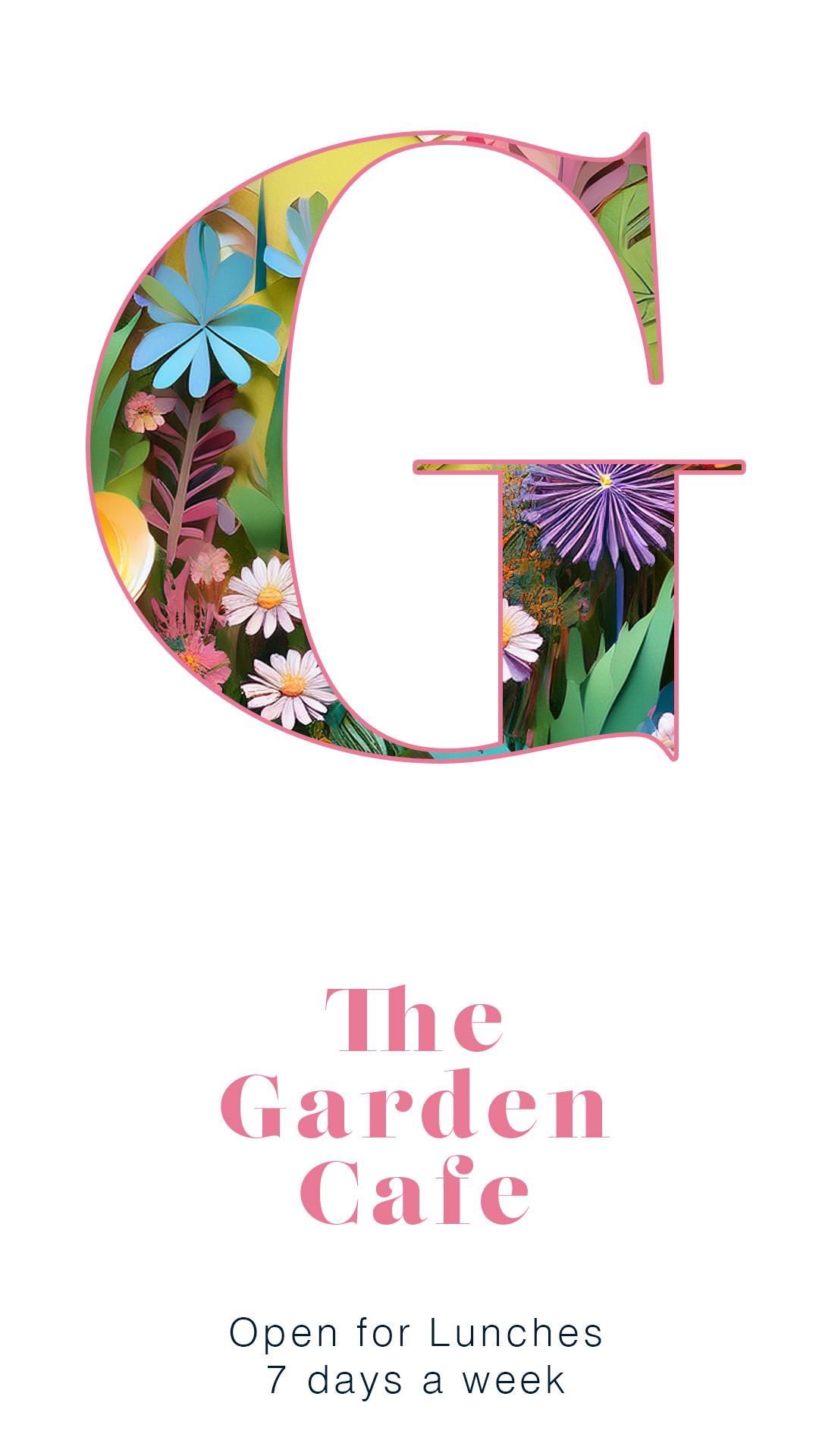
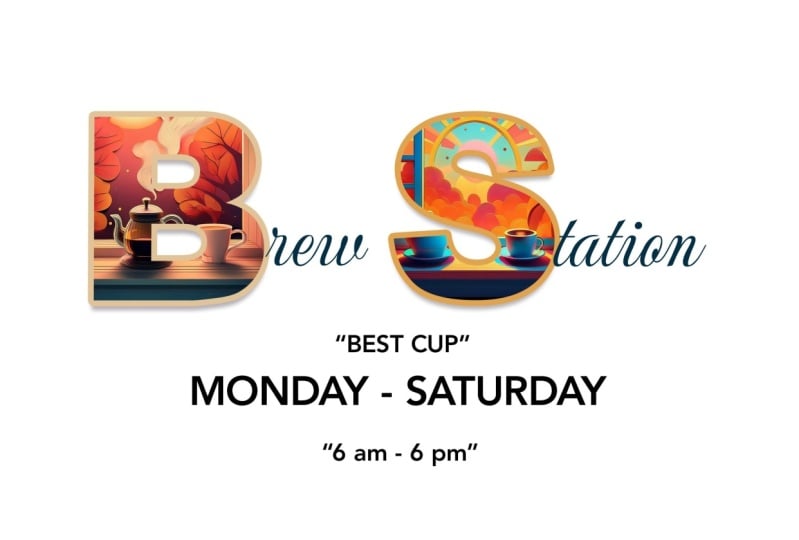
isso no texto, para que tenhamos a imagem
dentro do texto
e, em seguida, possamos fazer
coisas como o traçado, a linha ao redor da
parte externa do texto, a pequena sombra projetada
lá dentro e o outro texto. O melhor dessa
técnica é que, a qualquer momento, posso mudar meu texto e a imagem
ainda permanecerá lá. Ou eu posso até entrar e mudar a foto
para outra coisa. Tão pronto, pronto, legal. E eu vou te mostrar muito
rapidamente agora como
eu posso rapidamente mudar
isso para uma imagem diferente. É tão fácil quanto isso. Também posso alterar o texto para algo
pronto rapidamente. Então eu vou apenas dizer, vá lá. Então, uma
maneira muito boa e flexível de trabalhar. De qualquer forma, vamos começar
desde o início.
2. Crie um documento em branco: Crie um novo documento. Eu
vou para New File. E se você estiver fazendo
algo para a web, escolha web e você
pode escolher um
desses tamanhos ou você pode colocar seus próprios tamanhos
lá à direita. Se você estiver fazendo isso,
certifique-se de desligar as pranchetas porque, a menos que
você as tenha usado antes, elas podem ser um
pouco estranhas se você
nunca as usou. Vou usar a impressão porque estou criando
algo que será um pôster ou
um cartão de aniversário, algo
nesse sentido. Eu vou dizer que visualize as predefinições
e encontre um cinco lá. Agora, eu não quero que
isso seja um retrato. Eu quero ser paisagem, então vou clicar na
paisagem lá dentro e depois vou
descer e escolher Criar na parte inferior. Aí está tudo pronto para ser usado.
3. Faça uma cena de papel gerada por IA: Agora que temos
nossa página aqui, vamos criar a cena do
peixe clicando em um pequeno botão na parte inferior
da barra de ferramentas É esse aqui embaixo. Agora, se você não consegue ver, eu vou tirar
isso desse jeito. Clique nessa
pequena seta dupla para transformá-la em uma fileira dupla. É mais fácil para
você ver esse botão. Lá, é exatamente
o mesmo botão, seja você uma
linha única ou uma linha dupla. Vou clicar nele
e ele
abre a área de geração da imagem. Agora, é aqui que realmente
digitamos o que queremos. Então, como minha
digitação é muito lenta, eu já digitei
isso, copiei e depois
posso colá-lo Então eu disse, crie
uma cena subaquática em um estilo recortado em papel E o tipo de
conteúdo será arte lá. Vou
deixar o resto desligado. Agora, se você tentar isso sozinho, descobrirá que há uma
opção de foto para que você possa ter coisas um
pouco mais realistas. Você tem efeitos aqui. Então, se você clicar
lá, você pode dizer: Oh, eu quero que isso seja
um efeito de anime ou um estilo de efeito art déco Existem estilos diferentes
aqui que você pode usar, e você
simplesmente escolhe o tipo de coisa
que deseja. E aqui, temos uma
composição lá também. Então, vou deixar
todos eles desligados. Eu estudei arte e
vou clicar em gerar. E então, dependendo da
velocidade da sua máquina, sua
conexão com a Internet, etc., basta mexer os
polegares por um momento ou dois Certo. E aí está minha cena. Eu meio que parece bem
legal, não é? Mas esse é apenas um deles. E eu quero
destacar as camadas. Então, se você é, mais uma vez, se você não gosta muito do Photoshop, as camadas são um painel,
e você pode
encontrá-las no
menu da janela ali E isso mostra que lá está
meu fundo branco, e acima dele, está
uma cena de peixe. Mas também vou
encontrar minhas propriedades. Mais uma vez, você pode ir
ao menu da janela e encontrar as propriedades das
propriedades lá, ou então o Min está ativo no momento. Se eu retirar isso, posso ver as propriedades
e ver isso. Há minha cena de peixes lá, e há todas
as outras que ela fez. Então, se eu clicar
nesse e dizer, Mm, Oh, isso é muito divertido. Eu realmente gosto muito
desse, na verdade. Mas a melhor coisa
sobre isso é que se você olhar para eles e
pensar: Sabe o que? Uh, eu prefiro que seja laranja. Então, o que vou
fazer é clicar aqui
e dizer,
hum, faça com que seja laranja. E mais uma vez, vou gerar. Agora, isso não excluirá os últimos,
eles ainda estarão lá. Então, só temos que esperar
um momento e ver isso. Temos algumas laranjas muito
legais. Você pode ver que eles estão
todos lá agora. Então, vamos dar uma
olhada neles e você pode
alterá-los a qualquer momento. Então, mesmo depois de
terminar isso, você pode voltar e fazer outra ou criar uma cena
diferente lá dentro. Então, vou mudar a
palavra subaquático para espaço. E, mais uma vez, gere um pouco
mais nas cenas espaciais. São ótimos para quartos de
crianças onde você quer um pôster grande ou
algo parecido E você pode usar qualquer
assunto que realmente lhes interesse. Oh, veja aquela cena espacial. Ah, isso é lindo. Eu
gosto muito desse. De qualquer forma, eu disse que seria um peixe, então vou voltar para meu peixe lá e ter
aquela bela cena de peixe azul. Experimente um pouco, aumente
suas camadas, aumente suas propriedades e, seguida, colocaremos isso
em algum texto.
4. Cena em texto: Vamos mandar uma mensagem. Vou acessar minha
ferramenta de texto e clicar. Não clique e arraste um clique para lá e
coloque meu texto. Então eu vou dizer
Fish. Para lá. Agora, vou selecionar
esse pequeno pedaço de texto e usar nesta pequena tela
aqui, temos um tamanho. Vou clicar
nesse T duplo e arrastá-lo, e isso o tornará
muito maior. Ou se você simplesmente clicar na
marca de seleção para que tudo fique bem, você também pode editar, transformar e dimensionar, e pegar o
final e escalá-lo. Se você quiser algo um
pouco mais estranho, mantenha pressionada a tecla Shift no
teclado e você também poderá escalar desproporcionalmente Agora, eu usei um rosto muito grosso e
robusto Vou selecioná-lo novamente. Eu uso algo chamado asfalto. Mas, você sabe, você pode
usar o que quiser, mas eu vou sugerir que você escolha algo que seja muito grosso, porque
você quer ser capaz ver aquela foto lá. Agora vou mover o texto. No painel Camadas,
vou mover o texto abaixo do
peixe para lá. Então, basta arrastá-lo
para baixo. E aqui está a parte mágica. Clique na camada de peixe,
deve estar na camada de peixe, não na camada de texto
na camada de cena. Vá até a camada e desça até
aqui para criar uma
máscara de recorte e clique nela E você verá
que ele
colocará automaticamente sua cena em seu texto. Você ainda pode usar
sua ferramenta de movimentação aqui. Se estiver na cena,
você pode movê-la. Você pode alterá-lo para o
que quiser lá. Você pode até mesmo alterar o texto. Então, eu posso simplesmente mudar
isso para o espaço. De qualquer forma, vou voltar
para Fish, porque é com isso que eu
queria fazer isso. Mas você certamente pode
ver que, se você tem filhos e um está interessado em uma coisa, um
está interessado na outra e você quer colocar
algumas coisas na parede, essa é uma ótima
maneira de fazer isso ,
porque é fácil mudar o nome e o conteúdo. Certo, experimente um pouco e coloque sua
foto no texto. Se você perder
isso ou não funcionar, assista a este vídeo
novamente e experimente. Você move o texto abaixo, clica na cena e sobe até Layer, e será uma ótima máscara de
recorte Se você liberá-lo, ele o
libera volta ao que era antes. Experimente.
5. Adicione os efeitos: Agora, vou clicar
na camada de texto, então estou clicando no lado
direito ali e quero adicionar alguns efeitos. Então, eu cliquei nessa camada
para ter certeza de que ela está selecionada. A propósito, estou em movimento,
estou em movimento. Caso você esteja se perguntando
qual ferramenta estou usando, quase sempre
uso a ferramenta Move a menos que eu diga que
estou usando uma ferramenta diferente. Por aqui, eu cliquei
na camada de peixes. Vou clicar no
pequeno FX lá embaixo, vou descer e adicionar uma sombra projetada. Então você pode ver, temos uma pequena
sombra projetada lá. Agora, essas são as opções
para a sombra projetada, que eu
possa alterar a opacidade
dessa sombra projetada Eu posso mudar a distância disso. Eu posso até mesmo mover o
ângulo com esse pequeno ângulo, hum, uma coisa sinuosa. Tenho certeza de que há
um nome próprio para isso, mas não
sei o que é. É como um pequeno mostrador, eu acho. E eu posso mudar o tamanho para que eu possa torná-lo macio ou mais duro. Agora, queremos algo
que seja muito sutil, não seja muito severo. Vamos diminuir um
pouco isso, algo assim, só para
levantá-lo um pouco do fundo, não para gritar:
Olha minha sombra projetada Então,
sombras exageradas, são muito dos anos 90. Não queremos ir para lá. Então, vamos fazer isso de forma
muito, muito sutil. E então eu também quero adicionar
uma linha ao redor do
lado de fora de um traçado. Você verá que eu tenho a
palavra traço aqui. Há dois deles. Eu
vou para o primeiro. Clique na palavra traçado. Não basta clicar no carrapato. Veja, se você clicar na marca, ela aparecerá em um traçado,
mas essas
ainda são as opções de sombra projetada. Você precisa clicar
na palavra em si. E você pode ver como
ela pegou uma cor. Se você quiser mudar essa
cor para outra coisa, você pode clicar
no pequeno quadrado ali, e eu posso mudá-lo. Eu poderia fazer aquele
branco ali, ou enquanto estou aqui, posso até mesmo amostrar
cores diretamente. Da forma em si. Vou usar o
branco, clicar em OK
e, em seguida, podemos
alterar a largura para torná-lo
mais grosso ou mais fino Só queremos
algo bem fino. Assim, você pode ver a
sombra projetada por baixo. Clique em OK. Agora,
depois de fazer isso, percebi que na verdade
tenho uma cena espacial lá dentro. Então, se eu clicar na minha camada de cena
espacial, posso
facilmente voltar e dizer, Sim, vamos fazer aquele
peixe novamente lá dentro É muito, muito flexível. Bem, experimente,
chegue a esse estágio, e então colocaremos
o último pedaço de texto e o salvaremos.
6. Mais texto e salve-o: Vamos fazer uma mensagem de texto. Agora, se isso é um cartão de aniversário, talvez
eu queira ter a palavra
feliz aniversário lá. Se você está fazendo isso
como um pôster, bem, exatamente como está, você
pode simplesmente parar por aí Mas vou me certificar de que, se
eu quiser colocar algum texto estou no
objeto superior aqui. Então, eu estou nessa camada superior. Isso é muito importante porque se você estiver aqui, seu texto pode
desaparecer
porque entra na máscara de recorte Pegue sua ferramenta de texto e mova-se até que o cursor
tenha um quadrado ao redor dela. Agora você pode clicar e inserir seu texto. E vamos
fazer isso. 16178. Sim, isso vai funcionar muito bem. Normalmente, mova-o e mova-o
para a posição correta. Agora, o que eu gostaria de
fazer é salvar isso. Então, eu vou para File. Primeiro de tudo,
vou salvar como e colocar o
meu no meu desktop. Você pode colocá-lo
onde quiser, e eu vou ligar para este aniversário. E digamos isso. Então, isso salvou a versão
editável. Vamos salvar isso
agora para que possamos
enviá-lo para a impressora. Se você mesmo estiver imprimindo, poderá imprimir
diretamente do Photoshop Você pode ir para Arquivo e
imprimir lá, e isso o
levará à sua impressora
e às configurações de impressão. Mas, na verdade, vamos
enviar isso para uma empresa local que
faz um cartão para nós. Então, vamos para Exportar, e eu vou dizer Exportar como. E o mais fácil aqui
será um JPEG. E então, tudo o que
precisamos fazer
é escolher Exportar. E eu vou
exportar isso. Coloque-o onde eu quiser,
vou colocar no meu desktop. E isso agora está feito e
salvo, então J Peg. Espero que você tenha gostado
desse tutorial. Não se esqueça de experimentar
variações sobre isso. Experimente conteúdos diferentes
e também palavras diferentes. Experimente na web,
experimente para impressão e mostre seus resultados. Adoro ver o que
as pessoas estão criando. Além disso, não se esqueça de que
há um projeto listado, então experimente. Se você quiser saber
mais sobre o Photoshop, procure meu curso de Photoshop
para iniciantes É chamado de Photoshop não assustador, e eu
mostro tudo passo a passo, mesma forma
que fiz com este Eu também tenho alguns
outros vídeos
mais curtos nesta linha que você pode dar uma olhada
e experimentar também. De qualquer forma, o que você faz para se divertir
tanto com o Photoshop. É um pacote incrível.
 Tim Wilson, Adobe Certified Instructor and Expert