Transcrições
1. Introdução: Ei pessoal, meu nome
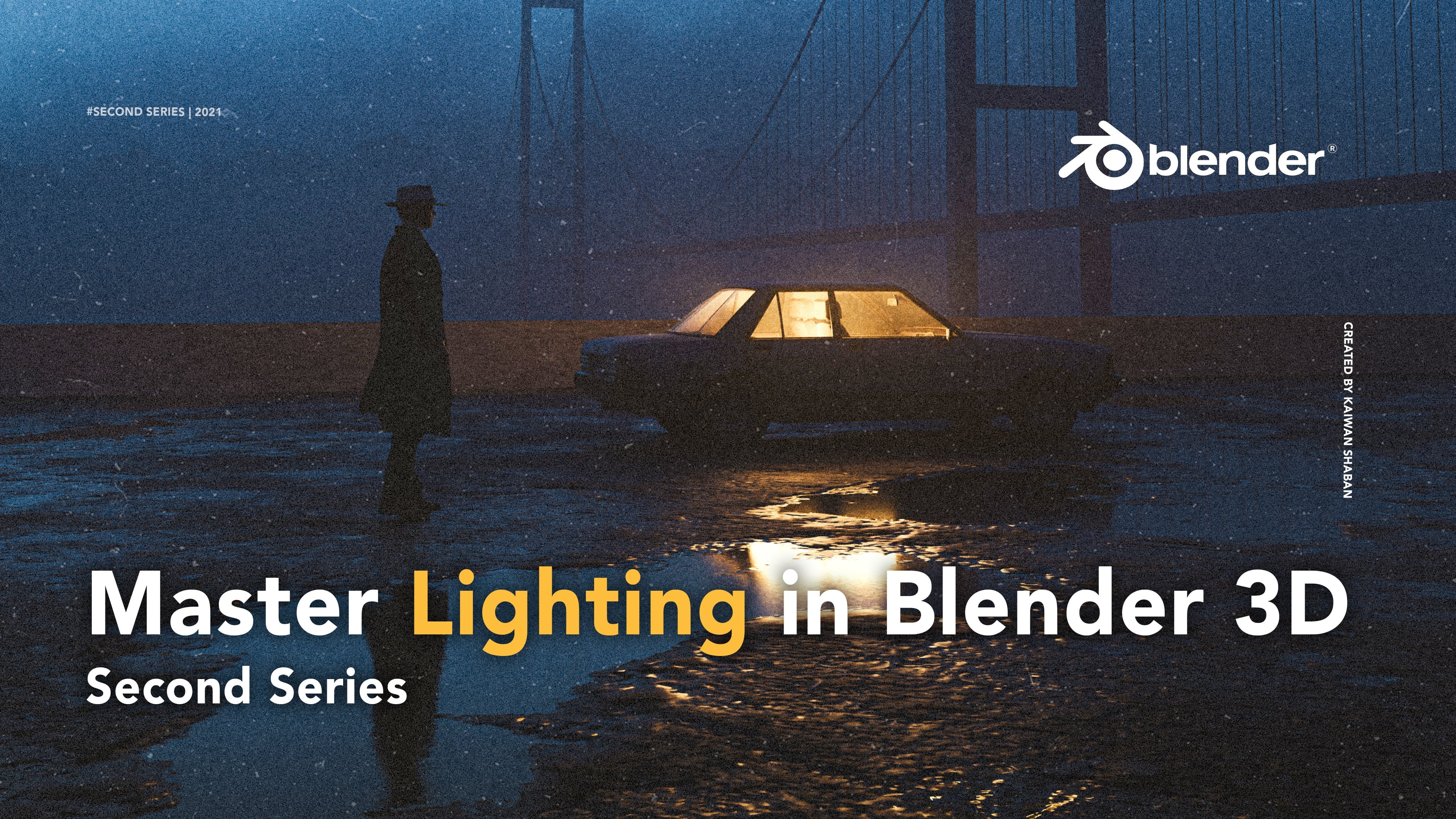
é k1 e esta é a terceira série da minha masterclass de
liquidificador. Se você assistiu às
duas séries anteriores, saberá que
abordamos várias coisas, como uma visão geral
do básico do Blender, como encontrar seu estilo ou nicho. E criamos essa
cena do zero. Bem, o segundo, falamos
sobre os fundamentos da iluminação e como tirar o máximo
proveito
deles em seu trabalho. Nesta série, vou orientá-lo pelo meu fluxo de trabalho criativo, principalmente as decisões que tomo e o raciocínio por trás
dessas decisões. Começaremos com
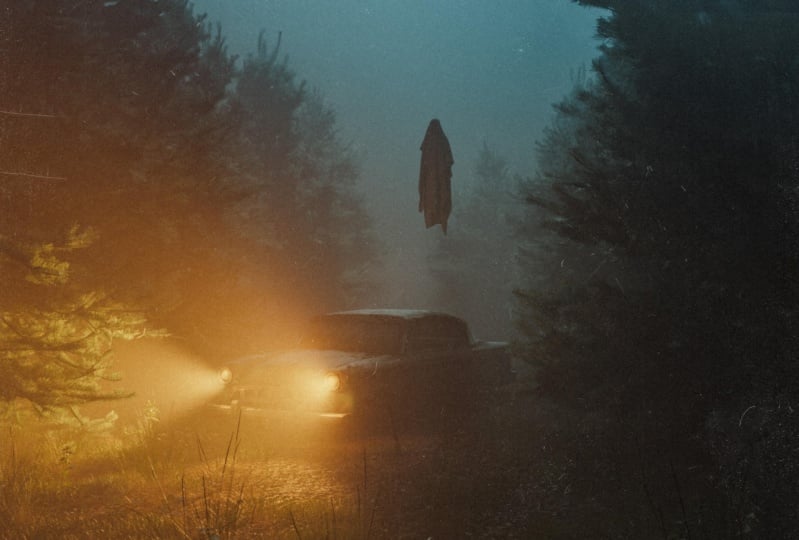
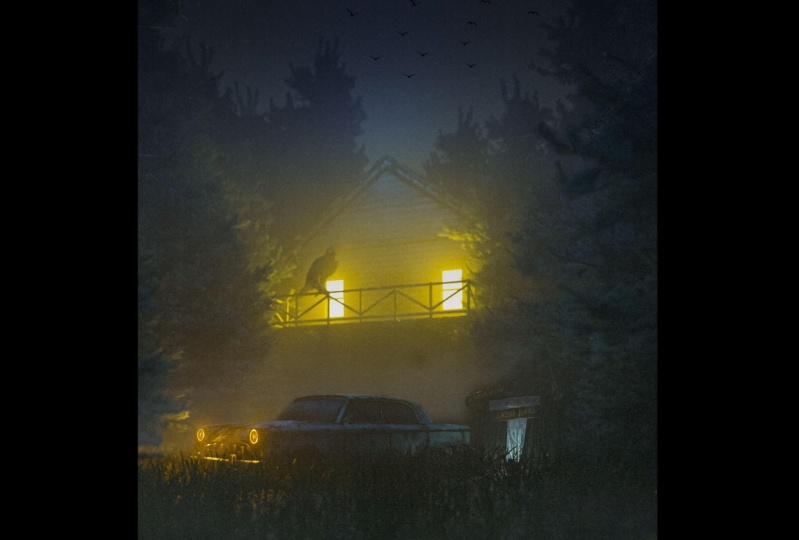
um projeto em branco e acabaremos com um
resultado como este. Tenha em mente que esta
aula não será um iniciante sangrento se você estiver
apenas começando, eu aconselho vivamente que você
assista às duas séries anteriores. Então, de forma alguma, isso é como material educacional
completo. É mais focado
no porquê Então como? Porque em termos
de tecnicalidade, Você sempre pode aprendê-los com
outras fontes que fazem
um trabalho melhor do que eu. responsabilidade rápida,
usarei certos plug-ins e ativos que são pagos,
pois economizará muito tempo. E é
praticamente como eu crio meu trabalho artístico para
mantê-lo consistente. Você pode estar familiarizado
com a ideia de modelar todos os
elementos da sua cena. E isso é obviamente ótimo, mas pode levar dias ou semanas, especialmente se você for
fazer uma visão detalhada. Pessoalmente, não
vejo nada de errado usando ativos ou
plugins 3D que possam ajudar seu
fluxo de trabalho criativo, desde você os modifique de
sua maneira única. Agora isso está fora do caminho. Vamos falar sobre o que você
deve esperar nesta série. No início,
falaremos sobre a importância de encontrar
uma boa referência. Então vamos pular para o liquidificador e começar a construir nosso ambiente. Depois disso,
aprenderemos como adicionar neblina, um ácido de carro 3D e nosso personagem principal. Depois de renderizar a cena, vamos entrar no Lightroom
para classificar a cor da arte. E, finalmente, devemos
acabar com um resultado como este. Tudo bem, então, sem mais
delongas, vamos até isso.
2. Referência: Olá amigos. Vamos começar a falar
sobre a importância de
usar a referência antes de começar a criar qualquer coisa. Isso é algo que só comecei a fazer
recentemente, mas já fez a diferença no meu processo
criativo. Portanto, esses pequenos
detalhes contribuem para um resultado muito mais
realista. E como você provavelmente sabe
na maioria das minhas obras de arte, tentei recriar cenas baseadas em cenários
da vida real. Não o tempo todo.
Às vezes eu fico louco, mas na maioria das vezes e ter algumas referências
ajuda imensamente entender e descobrir
todos os detalhes que você pode ignorar
ou nunca considerar. Então aqui, como você pode
ver para esta peça, baixei algumas referências de um site chamado Shot deck, que é uma
ferramenta fantástica para cineastas e cinematógrafos
encontrarem inspiração e baixar fotos de filmes. Então, se você quiser recriar cenas
cinematográficas, que tem um caso aqui, isso é um must-have
para artistas 3D. No entanto, é pago, mas acredito que você pode obter até 15 dias de teste gratuito se
quiser dar uma chance. Então, como você pode ver, acabei de
baixar um monte de referência em uma vibração de
floresta. Não vou
recriar exatamente essas cenas, mas parece que ajuda muito ver como
a vida real funciona e como as luzes
contribuem para a cena geral. E você pode facilmente
se inspirar e entender todos esses detalhes
aqui e basicamente
se
inspirar nesses e
aplicá-los em suas cenas. No próximo vídeo,
começarei a construir minha cena. Obviamente, você pode enlouquecer
com isso se quiser. Eu usei apenas cinco
referências e
acredito que funciona muito bem para essas coisas que
eu quero ir. Então, sim, vamos chegar
à parte divertida e começar a construir no Blender.
3. Meio ambiente: Agora estamos oficialmente
no Blender. Algumas coisas que quero mencionar
antes de começarmos a criar o liquidificador, pois um software
definitivamente melhorou. Como no momento, temos
o denoise padrão ou aqui, enquanto renderizamos
geometria e sombreador toque e muitos outros
recursos que
agora estão disponíveis no
padrão mais agradável
definitivamente tem sido uma economia de tempo porque agora você
não precisa mais ir à composição
e denoizá-la
manualmente depois de renderizar como
fizemos na primeira série. Além disso,
a interface de design permaneceu quase inalterada. Também descobri que sua inicialização padrão
poderia ser personalizada. Isso significa que você tem
controle total de todos os ajustes,
layout e painéis. E depois disso,
você pode simplesmente
torná-los sua inicialização padrão. Portanto, você não precisa
repetir o ciclo repetidamente toda vez que
iniciar o liquidificador, toda vez que começar a
criar algo. Agora, como você pode ver aqui,
eu personalizei o meu. Isso é basicamente se eu
for para File new general, eu tenho esse mesmo tema aqui. E isso é muito, muito útil e eu
aconselho você a fazer o mesmo para economizar
mais tempo e fazer isso, antes de tudo, você
precisa ajustar sua configuração. Tudo o que você fizer, ele
será salvo como sua startup. Então aqui eu escolhi a GPU, obviamente escolha sua
amostragem do Mac para sua janela de exibição, sua amostragem do Mac
para a renderização. Aqui, ajustei toda a proporção, a
qualidade,
a resolução, a palavra que você deseja salvá-la ou que tipo de cor e profundidade de cor você
deseja seguir. Todas essas configurações
podem ser personalizadas. E aqui, como você pode ver,
tenho três portas de visualização. Aqui tem aba de sombreamento. A razão pela qual eu tenho editor de sombreamento aqui é porque agora eu não tenho que ir ao Sombreamento toda vez que eu quero fazer algo
na aba de sombreamento, é bem aqui e é grande o suficiente para
mim trabalhe com. E eu apaguei o cubo ou
você simplesmente não precisa dele. E sim, então depois
digamos que você tenha feito todos os seus ajustes
de layouts e painéis. Tudo o que você precisa
fazer é ir para Arquivo, padrão, Salvar arquivo de inicialização. Já fiz isso e
tenho todas as minhas configurações prontas. Então, sim, isso é altamente
recomendado e economizaremos muito tempo com seu processo de
criação. Agora, vamos começar. Gostaria de começar
fazendo uma estrada aqui. Isso me dá algum
tipo de direção e guias na definição do meu próximo passo, o que será
realmente útil. Tudo o que você precisa fazer é
pressionar Shift uma malha e, em seguida, adicionar um plano
e apenas dimensioná-lo. Só vou excluí-lo
porque já tenho um. Então, agora o que vou fazer, vou começar a duplicar
este plano segurando Alt D e seguida, clique no meio do mouse e, em seguida, vá um pouco
para essa direção. Agora está duplicado e
faremos o mesmo processo. A razão pela qual eu uso aldi é porque eu só quero
duplicar o Mesh, não os dados em si. Dessa forma, teremos menos espaço e isso
nos ajudará a ter menos tempo de renderização. Não fará diferença
em termos de qualidade. Então aqui vamos fazer isso. E quanto mais você for,
quanto mais distância você vai, quanto mais você tem que
duplicar, mais fácil será duplicar
se você quiser ir
mais longe assim. Então eu acho que isso é suficiente. E agora temos
algo para trabalhar aqui. Vou para a minha porta de visualização Render e vou adicionar alguma luz ao mundo para possamos ver o que
está acontecendo aqui. Obviamente, até agora, não
adicionamos nenhum material. Mas, como mencionei
na primeira série, importante a maioria dos meus materiais através da ponte
Quicksilver, que é um ótimo software para importar
rapidamente ativos 3D, superfícies, materiais, qualquer tipo de deslocamento no
liquidificador visto. Então aqui
vou para aqueles que
já baixei na minha busca, musgo. Algo com o qual
podemos trabalhar aqui. Acho que vou
com isso e verei. Então, agora, como você pode ver, ele é exportado para o
Blender imediatamente. E aqui vamos clicar em um desses aviões, não
importa. Pode ser qualquer coisa porque
estão todos conectados. E agora vamos
mudar do material padrão
para
o solo Mozi. Podemos ver que temos algo
aqui por padrão, não
sei o que aconteceu
recentemente com o quicksort bridge, você tem que fazer algum ajuste porque esse não é
o visual real. Eles cometeram alguns erros
no sombreador Taft. Então aqui, rugosidade,
Como você pode ver, ele deve estar vinculado
à referência. Tudo o que vou mudar
de rugosidade especular. E eles fizeram a
mesma coisa aqui. Portanto, o mapa normal deve estar
vinculado a nós normais. E aqui temos transmissão. A mesma coisa com isso. Acho que isso é uma
grande desvantagem para o software, porque
muitas pessoas não sabem disso. Eu acho que eles precisam consertar isso e eles devem ser
capazes de corrigi-lo. Então, sim, se você já usou
a ponte Quicksilver, provavelmente
terá esse problema, mas sim, é assim que você corrige isso. Não é tão difícil. Então agora temos esse terreno
lamacento e esses pequenos detalhes fazem a diferença, mesmo que o solo não
seja visto tanto. No resultado final, agora que
terminamos com a estrada, é hora de começar a
construir e colocar grama. O entupimento botânico é uma das minhas maneiras favoritas de
adicionar grama e árvores. Obviamente, existem
muitos outros plugins no mercado para adicionar grama, mas fiquei muito feliz
com o botânico até agora. Para adicionar a grama, você pode
simplesmente pressionar Shift a. E em vez de jogar, vou adicionar grade. Mas diferente é que a grade já tem algum tipo de
subdivisão, o que é um pouco mais fácil de
trabalhar, já que vou adiante pressionar tab e adicionar
mais subdivisões a ele. A razão pela qual vou
adicionar cortes de subdivisão é porque mais tarde
será mais fácil para mim escovar
a grama para dar um pouco de combustível realista
à grama e à floresta. Você os entenderá um pouco. Então agora temos outro avião tudo depois que ele
é apenas um pouco abaixo de Posicioná-lo sob o
nosso avião principal da estrada. Agora que temos isso aqui, e agora é hora de
adicionar a pressão de grama N. E aqui você tem
todos os seus plugins. E aqui você tem, em primeiro lugar, clique nele e então você
tem esse botão de mais. E aqui você tem todo esse
tempo diferentes tipos de coisas. Como diferentes tipos de grama, talvez almofadas de lírio, se você quiser. Mas só
vou com grama. E uma das minhas favoritas
é a boneca europeia. Não tenho certeza se é assim que você
pronuncia, mas sim, clique nisso e clique em Ok, e você tem a grama aqui. Agora, obviamente, vou
ajustar a grama um pouco. Por exemplo, vou
adicionar mais escala a ele. Talvez adicione um pouco
mais da grama. Pode aleatorizá-lo um pouco. Dois, isso acrescenta mais
realismo a ele. Isso é bem
interessante até agora. E eu vou ficar um pouco superior com minha câmera, já que não precisamos aba de
sombreamento e posso
arrastá-la um pouco para baixo. Tudo bem, então o que
vou fazer basicamente, vou manter
esta grama por enquanto. Eu sempre posso ajustá-lo mais tarde. Vou adicionar outra grade. Desta vez,
vou me concentrar nessa área deste
lado e deste lado, isso vai tornar minha
grade um pouco maior. E eu posso facilmente esconder isso, para que você possa chamar
essa grama da frente. A razão pela qual vou escondê-lo, isso tornará nosso processo de
criação muito mais rápido
agora, veja que posso me mover. É mais suave de repente, então vou adicionar mais
subdivisão aqui como fizemos, podemos escová-la facilmente. Acho que isso é suficiente
e vou
adicionar o mesmo tipo de grama
por causa do realismo. Só vou colocá-lo
sob esta posição está aqui. Mais uma vez,
vou adicionar escala, randomização um pouco,
adicionar mais número. E agora posso facilmente
pintar e pintar nas áreas
que quero que sejam visíveis. Quero a grama ligada. Certifique-se de não ir
com uma força para baixo. Basta ajustar isso um pouco. E aqui você deve ser capaz, então você pode encontrar alguma referência
sobre como a grama parece. Na vida real,
geralmente é muito aleatório. Tenha em mente que não precisa ser perfeito e esse é
o ponto principal disso. Tudo bem. Acho que deve ser bom
ver que você tem algum tipo de agora vamos mostrar nossa frente. Vê para onde estamos indo? Sim. Então eu acho que isso
é muito bom. Certo. Vou esconder nossa grama
da frente novamente. Então agora eu posso facilmente duplicar isso segurando Alt D Novamente, não
queremos que os
metadados da grama
sejam copiados em todas as partes duplicadas. Só queremos as malhas, mas os metadados serão
vinculados apenas a esse plano. Aqui. Apenas meio duplicado. Como você pode ver à distância. Ele lentamente lhe dá uma aparência
mais realista. E vou fazer a mesma
coisa por este lado. Eu tenho que fazer é
girar um pouco. Oh meu Deus. Acho que estamos na direção
certa. Tudo bem, então vamos
trazer de volta a frente. Sim, acho que acabamos
com a grama por enquanto. Sempre podemos
voltar a ele obviamente e ajustados, aleatorizá-lo mais. Mas desde mais tarde vamos, também
vamos adicionar
neblina que provavelmente esconderá as imperfeições e isso adicionará mais
imperfeição, desculpe. E isso esconderá as
áreas distantes mais dessa maneira. O foco principal será
apenas em primeiro plano, o que deveria ser. Então eu poderia mover a
câmera um pouco também. Assim mesmo. Ok, então no próximo vídeo, vamos adicionar
árvores da mesma forma
que fizemos e continuaremos
construindo o ambiente.
4. Como adicionar árvores: No vídeo anterior, adicionamos a grama. Agora é hora de adicionar as árvores. Vou usar o plugging
botânico mais
uma vez para adicionar as árvores. Aqui. Se você for para o plugin, você tem um ativo. E quando se trata de árvores, temos várias opções. Vou mostrar
rapidamente quantas opções
você tem aqui. E você tem até
árvores de neve para sua cena de neve, e você tem diferentes
tipos de árvores de tempero, eu diria. Sim, você tem muitas opções. Então, vou
para o primeiro. Eu iria com isso. Abby é de cor. Acho que é assim que
você pronuncia. Então eu só vou clicar em Ok, e você deve estar na
minha cena imediatamente. Agora, obviamente, as
cenas são muito pesadas. Então, o que vou
fazer, vou esconder a frente e todas as outras
gramíneas só por enquanto. Então eu posso brincar com essas árvores
livremente, muito mais suave. De repente, o que vou
fazer basicamente vou
aleatorizar as árvores para que
elas pareçam mais realistas. Acho que se eu fizer isso
um pouco grande, maior, assim um pouco
assim, obviamente, vou
duplicá-los através de Alt, pressionando Alt D no meu teclado. Portanto, o mesmo motivo para
economizar mais armazenamento. Então, vou girá-los
ligeiramente,
torná-los um pouco maiores. E você também pode clicar
na variante aleatória. Por exemplo,
vou clicar nele. Pode não funcionar, mas sim, às vezes não funciona. Mas agora você vê que é
um pouco diferente do que tínhamos antes. Só vou
reduzi-lo um pouco. Toda a ideia de fazer
isso aleatorizá-lo mais, só vai colocá-lo lá, este no fundo. Então, mostra que temos
como uma floresta procurando. Você só precisa girar um pouco. Sei que isso pode
não parecer realista, mas funciona quando está à distância. Só vou
adicionar outro
por uma questão de randomização. Então eu acho que talvez este, eu acho que este
ficaria bem. Tudo bem, eu vejo, só
vou adicioná-lo aqui, torná-lo um pouco maior. Agora vou
fazer em duplicado, vou adicionar mais um
semelhante a este,
só para estar aqui. Por uma questão de adicionar
mais simetria aqui. Isso é muito bom. Eu acho. Obviamente, faça isso,
pode fazê-lo um pouco. Acho que estamos em uma
boa direção até agora. Vou ligar a
grama para ver como eles se parecem. Na verdade. Sim. Agora você vê que temos outras
gramíneas no meio. Então agora o que vou
fazer, vou
empurrar essas gramíneas um pouco no site para que elas apareçam
mais aqui como você pode ver. E o mesmo para este lado. E sempre podemos
personalizá-lo e ajustar isso mais tarde. Mas acho que até agora
estamos em um bom lugar. A única coisa que
eu queria fazer, eu quero apenas duplicar
essa grande árvore e colocá-la por trás disso e atrás todas as árvores para que assim
cobrimos as manchas
brancas ao fundo? Sim. Como um arbusto. É mais como um arbusto agora. Então, sim, muito legal, certo? Eu acho que para esta
grama da frente, o que
vou fazer, vou pintar um pouco sobre ela apenas levemente nos lados
que eu quero ser. Deixe-me ver como parece. Agora. Parece mais uma estrada. Só vou empurrar isso. Sim, acho que é até agora,
parece muito bom. Só vou adicionar mais brilho para
ver o que está acontecendo. Você também pode alterar
a viewport, a porta de exibição de renderização para sombreamento, para ver a coisa das texturas. Essa é uma maneira mais fácil de
ver o que está acontecendo. Acho que posso
empurrar isso um pouco mais. Sim, então o carro estará aqui. Tudo bem, então agora adicionamos
uma árvore e a grama. O próximo passo é
que vamos adicionar neblina ou gente
para dar um
pouco de profundidade e mais
imperfeição cidadão para dar essa aparência de realismo. Então, sim, eu vou
te ver no próximo.
5. Como adicionar haze: Quando se trata do meu processo de
criação, adicionar neblina ou neblina é provavelmente uma das minhas coisas
favoritas a fazer, e é surpreendentemente
bastante simples fazê-lo,
então, para adicionar neblina, tudo o que você precisa fazer é apenas
comece criando um cubo, Shift, um ir para o cubo Mesh e dimensione esse cubo para cima, habilite-o tanto quanto
você pode
digitalizar para pressionar S e, em seguida, clique no
meio e vá. Dessa forma, a cena está ficando
um pouco mais pesada, por isso é difícil, mais
difícil de trabalhar. Eu
recomendo que você verifique sua viewport normal e regular. Você não precisa de viewport renderizada neste
momento específico. Como você pode ver, clique no meio do outro lado e
torne-o um pouco mais alto. Basta torná-lo um pouco
maior em geral. Então agora o que vamos fazer, antes de tudo, podemos, você sabe, é irritante olhar
para isso, certo? Então, temos que torná-lo não visível e apenas
algo lá. Então, para fazer isso, você precisa ir para as propriedades do cubo e
aqui você tem visibilidade. E, na verdade, é
uma visibilidade de viewport. E de texturizado como uma malha, você pode mudar para fio. E agora você pode ver
alguns cantos parecidos e
você pode clicar nele, você pode movê-lo. A melhor parte é que você pode ver
o que está acontecendo lá dentro. Agora podemos ir para a
guia sombreador, a propósito, se você não souber como adicionar
esses painéis, sinto muito. Eu deveria ter mencionado
isso no começo. Tudo o que você precisa fazer é
ir para um desses cantos e adicionar uma nova porta de visualização 3D. E aqui você pode mudar
para todas as guias que quiser. Aqui você tem o editor de sombreamento, e é assim que você
pode fazer com que ele feche esse painel ou layout,
clique com o botão direito do mouse na área fechada. Então aqui eu tenho minha guia de sombreamento. Vou apenas ir em frente e
clicar em Novo e certifique-se de
excluir o principal
B padrão como f, você
sempre tem isso. Então pressione X para excluir, Shift a. Novamente, vou adicionar
volume, volume principal. Dessa forma, podemos adicionar nossa neblina, então vincule-a ao volume. E aqui temos a intensidade. Eu iria com 0.1 e
veria como vai ser. Obviamente, se você for
renderizar view-port, verá que está
bem escuro agora. E especialmente se
eu for ao mundo e remover completamente a
força da nossa luz, a iluminação circundante, você tem
escuridão completa agora. Então, como posso iluminar meus Hayes, como posso dar-lhe uma floresta, o olhar escuro e mal-humorado para ele. Você pode simplesmente adicionar algum tipo de emissões indo mudar a. E aqui temos luz. E vou
usar a luz pontual. Então, o que vou fazer, vou posicionar
minha luz pontual um pouco acima da nossa névoa aqui. Só vou
movê-lo um pouco para isso. Acho que é muito bom. Então, o que vou fazer aqui, vou adicionar o
máximo de poder
possível até
vermos algo aqui. Então, antes de tudo, vou mudar a
cor para um pouco como esse tipo de
azul claro. E aqui vamos nós. Só vou adicionar energia
até vermos alguma coisa. Geralmente vai demorar um pouco, mas você pode ver que
estamos vendo lentamente alguns detalhes e já
está muito bem. De certa forma, é uma simulação
leve ou emulação para o luar. E eu realmente gostei
desse tipo de vibração. Então agora vou seguir em frente e duplicar a
luz e talvez duplicá-la para mais do que
apenas adicionar outra ligeiramente ao redor desta área
e outra aqui, esta, deve
ser um pouco maior. Este também, um pouco mais alto do que o normal. E, obviamente, posso
adicionar mais poder a ele. E agora, apenas
adicionando a névoa, você pode ver as sombras do horizonte como
a profundidade nele. Como se você mal conseguisse
ver esta árvore aqui, e você pode
ver um pouco essa árvore aqui. Você pode ver isso. Esta é a beleza
de adicionar neblina. Isso cria profundidade e
eu realmente adoro isso. É uma das
coisas que eu realmente uso muito no meu processo de criação. Isso é praticamente isso. No próximo vídeo, vamos
adicionar nosso ativo principal do carro, e é aí que a
verdadeira magia acontece. E depois
adicionaremos nosso personagem. Então, sim,
te vejo no próximo.
6. Como adicionar um carro: Tenha em mente que, se
você quiser adicionar um carro, você pode usar praticamente
qualquer ativo de carro gratuito que encontrar no Sketchfab
ou em qualquer outra plataforma. Mas nessas cenas
vou adicionar meu próprio carro 3D que eu o
personalizei completamente para mim, minha equipe e eu estamos
trabalhando nesse ativo há mais de
três meses e estou tão feliz por isso finalmente
aqui e pode ser encontrado na KLM production.com. Eu provavelmente soo viés, mas este é sem dúvida, o melhor ativo de carro 3D que já
usei. É totalmente equipado dentro do
interior e do exterior. Isso é extremamente detalhado. Tem todas as luzes
práticas e
vem em três versões
diferentes. Limpe a sujeira e esconda sujeira No geral, você não
tem direito a comprá-lo. Mas se você estiver interessado, certifique-se de usar o código de
cupom K22, obtenha 20% de desconto
no preço original. Este desconto é exclusivamente para os alunos desta turma. Agora isso está fora do caminho. Vou ir em frente e
importar o ativo do carro. A melhor maneira de fazer isso
é ir para File append. E aqui eu tenho todas as
minhas pastas salvas. Vou para o modelo de carro 3D, ir para o local da pasta
que você tem, ativo,
os projetos, e aqui
você tem a versão limpa, média sujeira e
esconder sujeira. Para este, faz
mais sentido usar
a versão de sujeira média
porque a estrada está lamacenta, então eu não acho que o carro deva estar muito
limpo e polido. Aqui, depois de clicar
no arquivo do projeto, você pode ir para o objeto e
basicamente anexar todos os componentes, que quer que você tenha
ao lado da câmera porque não
precisamos dele. Clique no primeiro componente
são os elementos do carro. Até você ir até o fim, você não precisa do
avião também. Então você termina aqui e segure
Shift e clique neste. Agora, você selecionou todos
eles e tudo o que você
precisa fazer agora é anexar. Como você pode ver, o carro já
está importado. Por enquanto, vou mover o
carro um pouco antes de tudo, e vou esconder meus Hayes para que a cena fique um pouco
mais leve para trabalhar. E também vou
mudar minha viewport
para apenas sombreamento da viewport. Aqui temos o carro, agora podemos brincar um pouco com ele. Também podemos torná-lo um
pouco maior, se você quiser. Mas acho que o tamanho é que
se encaixa com a cena. Então, vamos
manter o mesmo tamanho e vou
posicioná-lo um pouco. Agora. Sorte minha. Ele já vem com luzes acesas e não vou
ligar essas luzes. No entanto, você pode
fazer isso facilmente
clicando nessas luzes aqui e
definindo a energia para 0. Agora você tem o carro aqui, o que vou fazer. Então, basicamente,
vou voltar para renderizar view-port para
ver como ela se parece. Por enquanto, acho que não
preciso do toque de sombreamento também. Então eu só vou para isso vou
renomeá-lo rápido. Estes são os lados do feno. Então, agora tudo o que tenho que fazer é mudar a posição do carro. O mais legal sobre
este carro como ele é, você também pode abrir a porta do carro para adicionar mais
narrativas atrás de uma peça. Basicamente, gire
para o outro lado. Se você não quer muita
luz em primeiro plano e você tem tecnicamente
algo isso, que eu realmente não posso
gostar de ser honesto. Talvez eu só vá
fazer isso dessa maneira. Pose o, a cena é tão pesada, é quase
impossível ver o que está acontecendo. Mais uma vez, vou esconder
a maior parte
da grama e das árvores
agora para ver. Ok, então antes de tudo, temos algum problema
com o posicionamento. A árvore parece muito
maior que o carro, então vou
torná-la um pouco maior e apenas movê-la desse lado ou
trazê-la deste lado. E agora as coisas parecem melhores. Acho que isso deve
parecer melhor em geral. Adicione a neblina novamente. Sim. Certo. Agora estamos
falando agora que a grama está de volta. Tudo bem. Então, sim, parece muito legal. Você também pode ativar o ruído D para ver a janela de exibição sendo
o ruído imediatamente. Até agora acho que parece bom. Acho que a árvore parece
um pouco maior do que o normal. Então, o que vou fazer, vou
torná-los um pouco menores e duplicar
mais deles. Talvez no próximo vídeo, eu também vou
mudar a proporção dessa cena poderia parecer melhor do que a proporção de quatro por
cinco Instagram. Então, sim, eu vou
te ver no próximo vídeo.
7. PERSONAGEM: Personagens podem ser adicionados às suas cenas de várias maneiras. Caracteres típicos
podem ser baixados de sites como Sketchfab, CG trader e outros. Human Jen, um plugin de
mercado de liquidificador também
é outra maneira de
adicionar seus personagens. No entanto, para a
maioria dos meus dedos, uso um programa chamado Das 3D. O Studio permite que você
crie seus próprios personagens e eles têm uma grande
coleção de figuras, roupas e poses
para escolher. Quando se trata de
figuras e roupas, eu era definitivamente um pouco caro, mas você pode olhar ao redor,
há loja para ver qual figura você quer comprar ou
que tipo de fechamento
uni, eu gastei muito dinheiro tentando
para encontrar figuras diferentes, mas finalmente encontrei
o que estava procurando. Agora, vou
abrir este 3D aqui. Obviamente, não vou
ficar muito técnico aqui. No entanto, incluirei
alguns links no
PDF do projeto para orientá-lo pelo
processo de download, aprender o software e como se conectar
ao seu liquidificador. Agora, esta é a interface
para a mesa 3D. O que eu tenho são os arquivos salvos, Crédito um monte de números aqui. Como você pode ver, que
o que eu
mais uso é esse personagem, meu personagem icônico, tão alto. Então agora temos o personagem não
vai mostrar seu rosto por uma questão
de manter a privacidade. Mas sim, como você pode ver, parece bastante decente. Normalmente, o que eu faço eu
importei para o Blender e também mudei as tonalidades
das roupas também. Isso é o que é legal em ter um modelo 3D real onde você pode mudar as camadas
das roupas. Então, o que vou
fazer basicamente
vou importá-lo através do liquidificador. Então, para fazer isso, você tem script bridge blender e, em seguida, você tem esse plugin que
você precisa baixar. Chama-se Das to Blender. Aqui você pode. Eu costumo ir com o nível 0. Eu não verifico nenhum desses. Basta clicar em aceitar. Ele se
converterá automaticamente como a pose, as roupas e tudo
em das para Blender. Conectando aqui, indo para os plug-ins aqui você
tem do Blender. Antes de ir em frente e
importar meu dedo, vou desmarcar
algumas das coisas aqui. Sombreamento atualizado da janela de exibição. Não queremos alterar o ângulo
da câmera. Atualize a câmera. Sim. Então, esses dois simplesmente desmarcá-los, o resto você pode
mantê-los e assim como clicar duas vezes e você deve ter o personagem em
um minuto ou menos do que isso. Sim, aqui vai você. Você pode ter algum
tipo de erro, mas eu sempre os ignoro. Então, agora que eu tenho
o personagem, ele
mudará automaticamente para o modo de pose. Então, vou
trazê-lo de volta ao modo objeto. No entanto, você pode
jogar com o equipamento para posar porque ele vem
com aparelhamento também, o que é muito legal. Agora. Está trancado. Se você tentar movê-lo, ele
não vai se mover. Então pressione N no teclado, e aqui você tem o item, a coordenação do seu modelo. Você só precisa
desmarcar todos esses registros. Você pode brincar
com a figura. Então, no meu caso, vou movê-lo um pouco, colocar o personagem aqui
assim. Tudo bem? E agora, como você pode ver, o chapéu não está
posicionado corretamente, como se você sempre
tivesse algum tipo de problemas
técnicos
com o software, mas pelo menos ele
lhe dá algo. Então agora vou
reposicionar o chapéu. Pode levar algum tempo aqui. Você pode ver o que está acontecendo. Sim. Parece bom até agora. Então, deixe-me verificar a viewport renderizada
para ver como ela parece
até agora , porque sinto que há alguns
problemas de perspectiva que temos aqui. Ou é que a
grama é muito grande, seja lá o que for, podemos consertá-la. Tudo bem, então agora temos
o personagem lá. Acho que o que vou fazer, vou empurrar a
grama um pouco mais longe. A propósito, para ver mais disso, posso simplesmente esconder todas
as árvores por enquanto e também esconder toda a grama
para ver como ela se parece. Apenas mantenha a
grama da frente. Certo. Sim. Eu definitivamente acho que a grama da
frente é um pouco grande
demais para esta cena. É muito melhor. Eu escalei isso agora e parece muito melhor. Ok, então agora vou
adicionar tudo de volta
do jeito que está. E acho que estamos
praticamente acabados. Não acredito que estou
dizendo isso, mas sim. Só vou
trazer de volta as árvores. Agora, obviamente que você
tem tantos detalhes aqui, essa é a
razão pela qual a cena é muito pesada e é quase impossível ver os detalhes em
sua viewport renderizada, mas você verá um
resultado muito melhor após a renderização, especialmente se você estiver renderizando
em uma amostra máxima de 512. Vou apenas ir em frente e
renderizar para ver como parece. Sim, eu não acho que mais
nada seja necessário. Às vezes, só arruinava
tudo fazendo mais coisas. Acho que chegamos a um ponto
em que tudo parece bom. Então eu só preciso renderizar
para ver como ele se parece. Obviamente, vou renderizar
em duas proporções diferentes. O primeiro será esse tipo de proporção
de clichê de
quatro por cinco Instagram no
segundo seria algo que estou muito interessado
é que seria 1920 com x 69 tecnicamente e em 80 aqui. É por isso que temos uma relação muito
mais cinematográfica. E eu só quero
experimentar isso para ver como parece, acho muito
interessante aqui. Isso parece ainda muito melhor. Oh meu Deus. Sim,
acho que este é o único. Então, sim, isso é
praticamente agora tudo o que eu tenho que fazer, eu só vou renderizar
com essa proporção por enquanto. Farei o outro mais tarde. Também posso adicionar alguma profundidade. Vá para a Câmera,
clique na câmera. Aqui, você tem profundidade de campo, então você só clica nele. E acho que vou escolher o carro e não
vou ficar muito louco. Então eu acho que em algum lugar em torno de
quatro aberturas é bom. Veremos como ele fica
no final do resultado. Então sim, agora acho que
estou pronto para renderizar, mas acho que a última
coisa que quero fazer, acho que a intensidade da
luz é um pouco demais. Então, o que vou fazer, vou diminuir para 5 mil w, que é o poder
da intensidade. E de ambos os lados, acho que está
tudo conectado. Sim. Certo. Parece tudo conectado
neste. Certo. Este novamente, sim,
deve ser bom agora. Então, vamos ver o resultado final. Vou
mudá-lo de volta para o
sombreamento da viewport para que eles sejam
vistos como menos pesados. Deixe-me salvar isso
como final, tudo bem. Então é hora de
renderizar essa cena. Só vou fechar esta
área porque não precisamos mais ir para Render,
renderizar imagem.
8. Lightroom: Neste vídeo,
melhoraremos nossas renderizações finais vistas ajustando as cores
usando o Adobe Lightroom Classic, você também pode usar o Lightroom
CC ou o Lightroom móvel. Eu só prefiro usar o senso
clássico. Estou mais familiarizado com isso. Como você pode ver aqui, importamos nossa renderização final e
o que eu costumo fazer, geralmente começo aplicando
uma das minhas predefinições aqui, especialmente feitas para
renderizações como esta, predefinição cinematográfica de registro de cínicos
frios para Usuários do Blender. De qualquer forma, eu planejei colocar essa vida de pacote predefinida de
volta na primeira série. Por algum motivo eu esqueci, mas está oficialmente
fora agora e pode ser encontrado
na produção de KM. No entanto, você não precisa pagar
pelo pacote completo porque eu
vou incluir essa predefinição que
vou usar, que é chamada de cínicos 11. Como você pode ver,
este é o antes, depois de um ligeiro ajuste. Mas, obviamente, não
vamos parar por aqui. Mas se você estiver interessado em
obter o pacote completo, sinta-se à vontade para ir à produção do
acampamento e usar o código de cupom K24, 20% de desconto
do preço original. Uma coisa muito importante para
saber sobre muitas pessoas predefinidas, coisas que você
só precisa clicar na predefinição e isso
magicamente fará o trabalho. Mas essa não é a realidade. Você não obterá necessariamente os melhores resultados
apenas com um clique. Portanto, é crucial fazer
um pequeno ajuste porque cada renderizador deve ser tratado de forma diferente um
do outro. Agora, aqui temos esse lindo visual mal-humorado
de apenas um clique, mas eu não quero parar por aqui. Então, o que vamos fazer, obviamente
traremos volta as cores da luz,
os faróis de volta
para mais laranjas. Então, para fazer isso, vou
para a classificação de cores aqui, e aqui temos o tom médio. Então, vou apenas ir
um pouco para tom das laranjas. E aqui você pode
ajustar o brilho e a escuridão do tom médio. Sim, acho que acabei
com a gradação de cores agora, se você ver que isso é antes,
depois, antes de depois. Acho que fiquei como
o tom laranja que estava procurando
pelos faróis. Agora o que vou fazer, irei para mascarar aqui
e temos gradiente de forro. Esta é uma das minhas ferramentas
favoritas que
costumo usar usando o Lightroom. Então acabei de criar um
gradiente por cima e vou
adicionar um pouco de tom azulado a ele um pouco de
cima para lavar
os tons da dívida com
esse tom cinematográfico azul. Como você pode ver, é
bem interessante. Obviamente, você pode ver
que parece muito melhor agora, antes, depois de ter algum contraste, as cores complementares entre
o laranja e o azul. E essa é uma
das coisas que costumo fazer para destacar minha obra de arte. Agora vou
voltar ao mascaramento, escovar e apenas
escovar a luz. Você não precisa
enlouquecer e deslizar detalhes. Só vou
escovar onde
temos a luz e o que
vou fazer. Vou adicionar uma leve temperatura magra e
mais quente aqui. Então, temos alguns tons mais quentes
e adicionamos um pouco de magenta, acho bastante interessante. Estou muito feliz com
isso. Eu, até agora isso é antes e depois. Acho que é muito bom. Posso derrubar
alguns destaques aqui, talvez adicionar alguma sombra para que possamos ver alguns detalhes
ao redor da área. Eu só vou brincar
com a temperatura, mas então, sim,
praticamente, é isso. Temos curva de tom aqui. Agora, a última coisa que eu quero fazer, eu quero adicionar alguns grãos, uma das minhas
coisas favoritas para fazer também, só dá um todo C. Agora adicionamos o grão, torna muito mais
interessante olhar, pelo menos na minha opinião. Então aqui temos o
grão e isso é antes de ajustar no
Lightroom, isso é depois. Então, como você pode ver, um Lightroom é uma grande parte do meu processo de criação e
espero que isso seja útil. Tudo bem, então isso
é praticamente isso. Isso é antes de Justin
no Lightroom, depois. E tudo começou
usando uma dessas predefinições
e apenas indo e
ajustando-a da maneira que quisermos. Então, estou muito feliz com
o resultado e
geralmente terminaria indo ao Photoshop, mas não acho que haja
nada necessário para ir
ao Photoshop ou se
há algo para adicionar. Portanto, esse é o resultado final.
9. OUTRO: Finalmente chegamos
ao final desta série. Espero que vocês tenham gostado
tanto quanto eu gostei de fazê-lo. Estou super animado para ver o que vocês criam com as
técnicas que mostrei a vocês. Então, marque-me no Instagram ou
Twitter se você postar seu trabalho, espero que você tenha se beneficiado o diretor e as
dicas deste curso, e eles ajudem a tornar seu
fluxo de trabalho mais rápido e inspiraram a
criar basicamente suas próprias coisas únicas. Agora, não se esqueça, experimente tudo o que
você aprendeu e aplique o conceito de elementos diferentes para criar essas obras de arte exclusivas. Este sério será o
primeiro de vários que estão por vir. Então fique atento para isso. Certifique-se de me seguir aqui e todas as minhas contas de mídia social para que você possa ser notificado quando eu lançar a próxima série. Se você tiver alguma dúvida, não
hesite em me
bater e farei o meu melhor para ajudar a permanecer criativo
e ter uma ótima.
 Kaiwan Shaban, Visual Artist