Transcrições
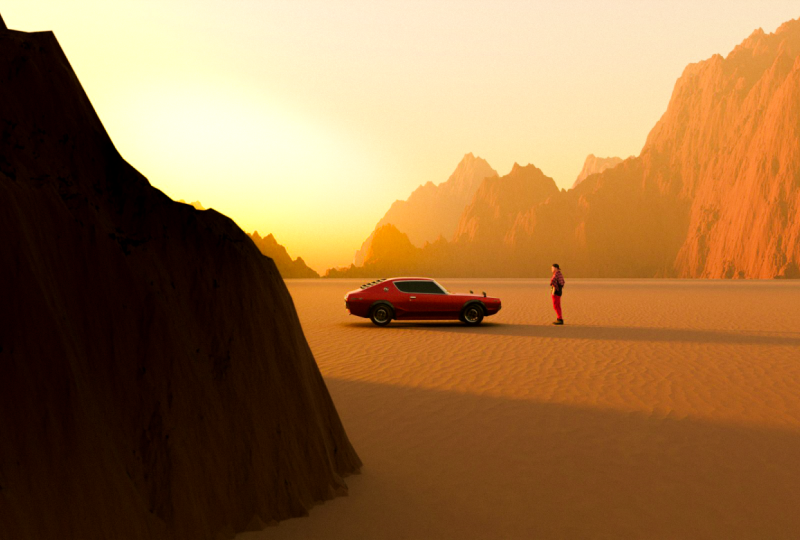
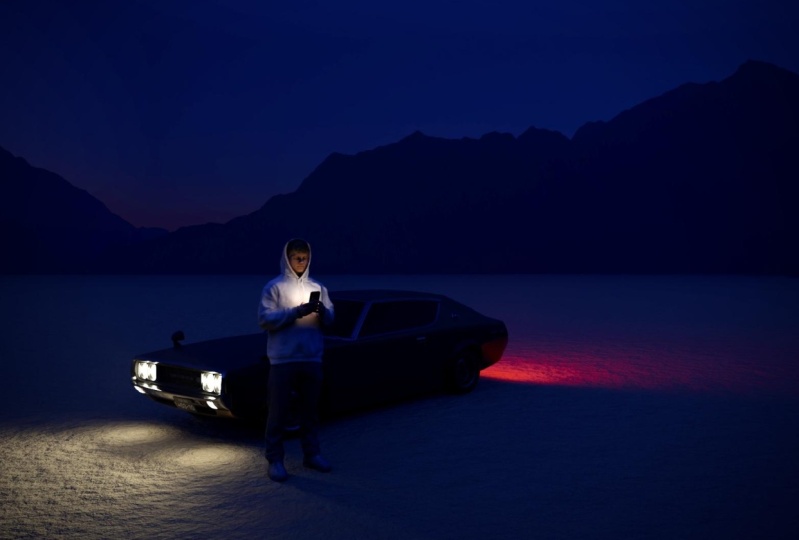
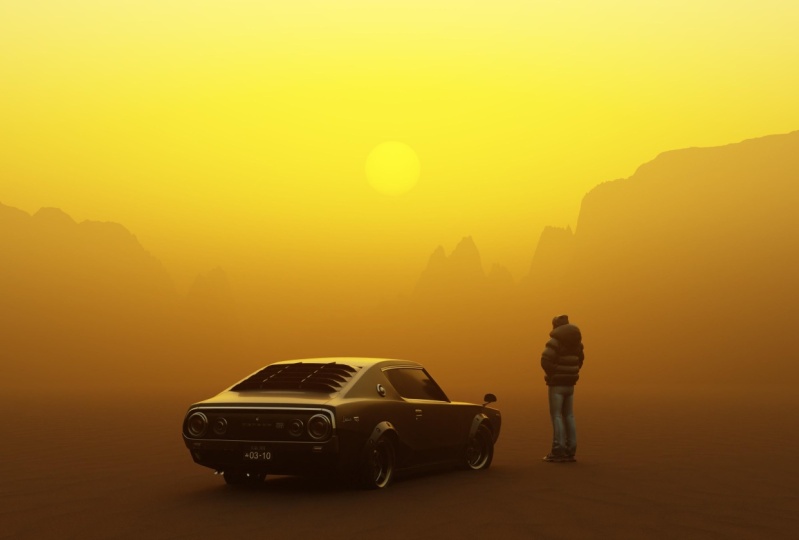
1. Introdução: M Bem-vindo ao capítulo seis
da minha master class do Blender. Nesta aula, você
aprenderá passo a passo como criar essa
cena exata do zero. Mas por que parar aí quando você pode criar várias cenas do mesmo ambiente para uma narrativa
visual melhor e mais atraente Se você não sabe quem eu sou,
meu nome é Kwan Shavon e tenho uma década
de experiência em fotografia, cinematografia Trabalhei com
clientes importantes, como Apple, Adobe
e, recentemente, Jaguar, nos quais apliquei o mesmo princípio de narrativa
visual Um ambiente,
várias cenas. Você quer aprimorar
seu portfólio, contribuir com projetos de filmes ou simplesmente dar vida ao seu mundo
imaginativo Você está no lugar certo. E eu gostaria de mencionar que esta aula não é totalmente adequada para
iniciantes,
então, por favor, assista aos capítulos
anteriores ou outros recursos básicos
se você está Começaremos entendendo a narrativa
visual. Depois disso,
detalharemos alguns dos meus trabalhos que
criei para a Jaguar Vou falar sobre
a importância de
ter um conjunto de referências
e um storyboard Em seguida,
entraremos na
aplicação prática de
todo o projeto, como construir o
terreno desértico do zero, adicionar elementos como
neblina, personagem e um carro para obter mais
profundidade e narrativa Depois disso,
veremos como adicionar vários ângulos de câmera para capturar o ambiente de várias perspectivas e
contar uma história convincente Finalmente, temos a fase de
pós-produção, que é refinar nossas
cenas na sala de luz e no photoshop para garantir um acabamento cinematográfico
polido Nesta aula, você
saberá como configurar uma cena de vários ângulos e
manipular distâncias focais, composição e profundidade para
tornar cada foto única Aviso rápido. Usarei alguns complementos pagos
para maior eficiência, mas a maioria dos ativos que
usarei são gratuitos e os pagos
são acessíveis. Não se esqueça de
publicar seus projetos na galeria de projetos. Eu adoraria ver
suas criações e não tenha medo de ser
criativo e adicionar seu
próprio toque a elas Então, se você estiver pronto,
pegue seu café
, ligue um liquidificador e vamos
criar algo juntos
2. Narrativa visual: O que é narrativa visual? A narrativa visual é
uma ferramenta muito poderosa. Isso nos permite transmitir emoções, narrativas e temas
por meio Em um ambiente cinematográfico, cada recurso, ângulo de câmera e configuração de iluminação desempenham um papel crucial nesse processo de
contar histórias Pense sobre isso. Uma narrativa
visual eficaz pode causar um grande impacto e criar uma conexão muito
forte entre o público
e a cena Definindo o tom e dando pistas
contextuais sobre
a narrativa imediatamente Por exemplo, essa obra de arte mal
iluminada que
criei há alguns anos pode
evocar No entanto, para este projeto, eu queria criar algo
brilhante e sereno, como um deserto e uma paisagem para transmitir uma sensação de
esperança e liberdade E, como mencionei, luz,
cor, localização, personagens, a linguagem corporal
dos personagens, tudo isso desempenha
um papel muito crucial na construção dessa narrativa. Contar histórias também
envolve o espectador, fazendo com que ele se sinta
participante desse ambiente e
não apenas E isso, obviamente, é
conseguido
organizando cuidadosamente os recursos e uma composição
meticulosa, chamando a atenção do espectador para pontos focais
específicos e
construindo um E isso rapidamente me lembrou de algo que eu sempre
mencionava aos meus amigos sempre que falamos sobre arte E isso é, todo
artista é diretor, mais parecido com um diretor de cinema. O que quero dizer com isso é
que um bom artista provavelmente
fará
você sentir alguma coisa, mas um grande artista o
direcionará para onde
o foco da peça deveria estar. Como se um bom artista
manipulasse de uma forma ou outra para fazer você se
concentrar em uma parte específica da imagem E tudo isso é feito
manipulando a composição,
a iluminação, há muitos aspectos
técnicos,
mas também o conceito e a mas também o conceito e E, finalmente, o que
você está tentando dizer? Em última análise, a forma como usamos a narrativa
visual afeta a forma como nosso público
vê nosso trabalho Portanto, nossas escolhas em
posicionamento, iluminação
e composição de ativos devem sempre estar alinhadas com a história que
queremos contar Garantir que todos os elementos
visuais que
adicionamos completem
toda a cena.
3. Divisões da coleção Jaguar: Ah. Bem-vindo a esta parte da aula em que posso compartilhar
algo realmente empolgante. As coleções Jaguar
que eu criei. Eu posso parecer
um fanboy agora, mas esse é um dos momentos mais orgulhosos de toda
a minha
carreira Trabalhei não apenas em uma, mas em
três coleções diferentes, e elas ilustram perfeitamente o que temos
discutido até agora, que é aplicar princípios de
design a projetos do mundo real E por motivos de privacidade, não
posso mostrar os arquivos
reais do projeto, mas poderemos
detalhar cada coleção para ver como minhas escolhas aprimoraram
a narrativa visual Agora, antes de entrarmos em cada
coleção individualmente, quero compartilhar alguns elementos comuns
nesses três conjuntos Jaguar A primeira coisa comum
seria a identidade da marca. Cada conjunto mostra a Jaguar como um
símbolo de luxo e potência. E esse é um
ponto crucial que estou mencionando aqui porque se você é um artista e quer
trabalhar com marcas, precisa entender a visão
delas Por exemplo, não pense apenas em
suas escolhas criativas, mas também pense na perspectiva da visão da
marca, como: o que elas
querem alcançar com esse projeto?
Qual é o objetivo deles? E acredite em mim quando digo isso, uma vez
que você entenda que, como artista, você será imparável
porque poderá
trabalhar, se interessar
e encontrar um meio
termo entre
suas escolhas criativas e
também alinhado com
a visão da marca,
que é o objetivo de
qualquer marca trabalhar para você poderá
trabalhar, se interessar
e encontrar trabalhar, se interessar
e um meio
termo entre suas escolhas criativas e também alinhado com
a visão da marca, que é o objetivo de
qualquer marca Outra coisa comum seria a
iluminação e a atmosfera. O que você vê aqui, obviamente, é uma
iluminação estratégica que destaca as características do carro e
define ambientes diferentes, especialmente porque você está aqui, temos três tipos diferentes
de iluminação para cada conjunto Por exemplo, para
esta coleção, temos essa esfera emitida que está criando essa
ilusão de luz e também que cria essa harmonia de cores
muito bonita Entre o
roxo profundo e o azul profundo. E isso cria contraste, e há muitas
camadas que separam o veículo real
e o personagem
do fundo, ou seja
, a iluminação
pode se tornar muito útil quando se trata de separação
de objetos Outro ponto seria
a composição dinâmica. Então você deve ter notado
imediatamente que temos uma variedade de ângulos
e composições diferentes. E o objetivo disso, obviamente,
é manter as coisas empolgantes e envolventes e também destacar as características
aproximadas
do carro. E isso funciona muito bem para, digamos, uma façanha do Instagram ou para
mostrar um portfólio A variedade na composição
definitivamente ajuda você com isso. Obviamente, há
muita coisa em comum, mas a última
coisa comum que quero mencionar seriam os personagens
misteriosos Algo que eu faço na
maioria das minhas obras de arte, que eu sempre tento nunca expor os
personagens que estou usando E isso cria essa vibração
muito misteriosa que também se alinha muito
bem com a marca Jaguar também enfatizou
o fato que as peças
não devem revelar muito, e isso se alinha ao
tipo de obras de arte que E essa é uma das
razões pelas quais entrei em contato. Então, esses foram alguns dos pontos em comum que eu
queria mencionar Mas, na verdade, quando você
olha para todos os três conjuntos, você pode ver que há uma conexão pontilhada
entre todos eles Por exemplo, nos
dois primeiros projetos que fiz, eu queria criar
essa peça para o personagem masculino e
o personagem feminino, que ressoa
muito bem juntos, e eles estão em dois
mundos diferentes, dois Como se você pudesse ir tão longe
quanto trazer metáforas elas. E isso obviamente precisa um impulso criativo de
sua parte como artista Mas não quero
falar sobre isso o
máximo que posso, mas acho que quero
entrar um
pouco nas peças e
falar brevemente sobre cada conjunto aqui. Então, esta
coleção Mountain Sunset. Vamos chamá-lo assim. O tema aqui é basicamente a natureza e a serenidade
desta montanha aqui Deixe-me realmente começar a desenhar, mesmo que você saiba
que eu não sou bom nisso. Natureza e serenidade são
o tema desse conjunto, e eu queria criar essa bela camada de
montanhas que cria profundidade E por falar em profundidade, obviamente, você também tem essa névoa ou neblina E a ideia era que isso vinha do
escapamento do carro, que cria uma
separação muito boa do carro real, você sabe, do fundo e
da montanha também E, obviamente, a iluminação desempenha um papel importante em trazer
as características do carro. exemplo,
a iluminação tem que ser suave e criar essas
lindas linhas laterais. Era muito importante
ter esse look cremoso. Acho que essa é a melhor
maneira de descrever isso. Então, sim, é
basicamente isso. Não
vou falar peça por peça, mas vou mencionar apenas as coisas
importantes aqui. E uma coisa se
você notar, tipo, há essa, como se
diz, essa linha aqui, que no começo não
era intencional, mas depois eu tentei realmente
conectá-las aos pés
do Instagram Parece muito bom. E você pode ver na página do Instagram
deles, a linha também está se conectando. Então, essa é outra
maneira de ser criativo aqui. Tudo bem, vamos falar
sobre isso. Então, desta
coleção, esta é provavelmente a minha favorita. Eu adoro o
lado da simplicidade das coisas, tipo, você só tem o piso térreo com texturização de alto detalhe, e então você tem a luz
do sol de um lado emitindo o carro aqui e criando
essa linha muito bonita Dessa forma, você cria
um contraste muito equilibrado. Um lado está cheio de luz. O outro lado é a sombra. O objetivo desta
coleção era escolher um ambiente urbano com paisagem
urbana e luar, adicionando esse visual misterioso e elegância, você diria. pode não ser tão realista
, como
se a lua raramente ficasse tão grande,
mas esse não é o ponto. O objetivo era criar um visual intrigante que
também ajudasse a realçar
as características do carro Como você pode ver, a
luz da lua é tão poderosa que se torna a motivação
luminosa para essa luz-chave aqui E também é uma luz muito
suave. E isso é basicamente uma
sensação de luz vista. E isso é algo em que você
sempre precisa pensar. Tipo, onde está minha motivação
leve? E então você tem que
colocar sua luz de
acordo com onde está sua motivação de
luz. Novamente, agora, agora
temos para essas peças, a bela separação
dessa névoa E eu fiz isso através do
meu pacote de pincéis, eu acho, um dos pacotes de
pincéis chamado neblina E eu apenas pulverizei
e diminuí a opacidade, e isso cria uma separação
muito boa E temos um personagem de
silhueta. E aqui, a pose é
muito, muito importante. L, a maneira como você
posiciona seus personagens. Depende da história que
você quer contar, mas no meu caso, tive que fazer a pose confiante e poderosa porque linguagem
corporal é
praticamente tudo. Se ela parecesse triste ou parecida ela,
talvez a cabeça estivesse inclinada para
baixo e essa direção,
provavelmente
não teria dado a mesma
vibração e sensação de confiança e poder em sua pose de agora Portanto, tenha isso em
mente ao
criar e, especialmente, ao
jogar com personagens. Novamente, a mesma coisa aqui, e eu intencionalmente a
fiz perder o foco para criar e orientar o público a ver a
principal característica da obra de arte, que é a marca e o carro Além disso, isso nos ajuda a não
expor o personagem. Tudo bem, nosso
conjunto final aqui
seria a coleção neon Futurism.
Vamos chamá-lo assim. E o tema deste,
obviamente, é mais
ou menos futurista Você já pode dizer. O objetivo era que, quando
eu
criei isso, eu queria criar algo
que você não
pudesse simplesmente replicar no mundo
real Tipo, provavelmente
custará pelo menos meio milhão de dólares criar um conjunto
como esse no mundo real Não só a
iluminação maluca aqui, toda
essa linha de iluminação, mas também toda essa coluna e, você sabe, todo o conjunto, a equipe e essa é a
beleza de três D e da criação de
ambientes em geral. Você pode criar algo
que seja quase impossível, ou que custará, como
uma quantia
absurda de dinheiro para replicar
a De qualquer forma, se há
uma coisa que você nota aqui é a composição. As linhas principais são
muito importantes
e, na verdade, utilizo
essas colunas para ajudar e guiar o espectador,
quando ele olha
para elas ,
a olhar diretamente para o centro da
imagem, porque é para
lá que tudo parece apontar. E esse é o poder
da composição. Como fotógrafo,
ajuda muito entender essas
coisas porque essas são coisas
muito inconscientes para
um artista, mas quando você entra no jogo, lentamente percebe a importância da
composição e da iluminação Novamente, aqui
destacamos de perto algumas das
características do carro, e tudo isso pode ser feito
com iluminação adequada Eu era muito difícil,
eu me lembro, era muito difícil iluminar essa parte do carro sem, você sabe, criar
uma luz forte porque nosso objeto de luz era
muito, você sabe, áspero. Então eu tive que ter muito cuidado. Eu tive que brincar para criar uma solução
alternativa de luz e ainda fazer o público acreditar que essa luz vem
da mesma fonte de luz. Essa é uma das minhas
peças favoritas de todo o conjunto, especialmente por causa
da luz emitida aqui A lateral da
luz apenas cria esse visual muito elegante destacando também o logotipo da
Jaguar E então temos essa luz muito
suave daqui, e essa harmonia de cores, novamente, entre azul profundo
e roxo profundo. E então temos apenas
uma leve reflexão da luz principal, você
sabe, da fonte. Apenas criando a ilusão da fonte de luz
vindo desse lado Finalmente, temos essa peça, novamente, uma das minhas favoritas, eu queria criar
uma
coluna refletiva muito bonita entre elas E esse salário seria
como espelhar o veículo aqui, e ainda temos a
fonte de luz vindo daqui. Novamente, a pose é
muito importante. Se ela parecesse triste, se sua linguagem corporal
fosse como, eu não
sei, não quero continuar e não sinto o dia. Você pode dizer, mas essa
é uma pose poderosa, que se alinha muito
com a marca Novamente, estou falando
sobre a marca
e estou enfatizando muito
esse ponto, porque
acho que é um ponto crucial para os artistas entenderem
as marcas porque,
como essa, a
liberdade criativa existe L Brands oferece
total liberdade criativa, mas precisa se alinhar
à visão deles Se você inventar algo
completamente diferente e único e que não esteja de
acordo com a visão deles, provavelmente eles não concordarão com você Então,
eu não diria que é uma análise completa da coleção
de jaguar, mas acho que há muitas dicas e
muitas coisas que você
pode escolher e utilizar
em seu próprio fluxo de pode escolher e utilizar
em seu próprio Então, espero que você aprenda alguma coisa. E se isso fosse dito, vamos pular para o próximo vídeo.
4. Referência: Antes de começarmos a colocar recursos ou ajustar os ângulos da
câmera, acho que há uma etapa muito
importante que pode prejudicar ou tornar seu ambiente
cinematográfico bem-sucedido, que é a preparação
e E o que quero dizer com isso
é basicamente uma metáfora para afiar
seu machado antes Sinceramente, não sei se essa é
a maneira certa de dizer, mas você entendeu Especialmente a ideia inicial e a
coleta das referências certas,
que este vídeo é Como você pode ver,
para esse conceito, a ideia inicial é
basicamente criar vibrações
estéticas
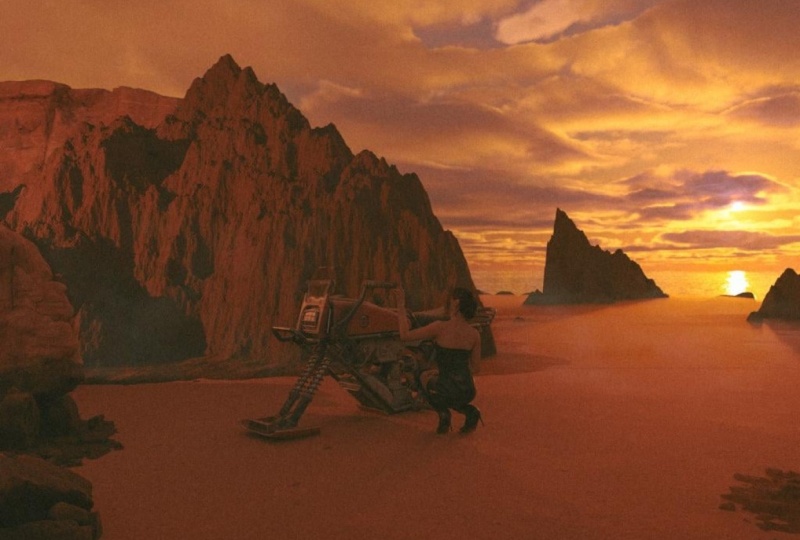
do Arizona, Aqui estão algumas referências
de um dos meus filmes favoritos de todos os tempos, que é Paris, Texas, dirigido pelo diretor alemão Vin ender, é realmente um
dos filmes mais icônicos. E este, o
infame Mad Max for So , você já sabe
o que está acontecendo com isso E então, um monte desses
eu recebi do Pinterest. Acho que
gosto muito desse look aqui. Talvez eu me incline para esse visual e sei exatamente
como abordá-lo. Geralmente, eles são
apenas para inspiração. Isso não quer dizer que você tem que ter tudo
planejado. jeito nenhum. Há momentos mudei completamente
a direção das minhas obras de arte e
, no meio
da criação, algo brilha E, de tempos em tempos, essas tendem a ser algumas
das melhores decisões. Lembre-se de que você não é obrigado a sempre seguir
sua ideia inicial. Barbaros sempre chamava
esses erros felizes. Portanto, aproveite o processo e deixe seu fluxo levar você
aonde quiser. Dito isso,
acho que ajuda muito ter um conceito
inicial em mente para que você não se perca
muito e passe
muito tempo
sem saber o que está criando, além de ficar entediado
no processo e até mesmo
desencorajado Isso aconteceu comigo
muitas vezes no passado. Então eu tento sempre
ter uma ideia inicial, conceito
inicial em mente. E então, se ao longo do
caminho eu mudar de ideia, eu posso. E só
para você saber aqui, você sabe, todas essas
referências que eu coletei, inspiração nem sempre
significa criar a cena exata, mas ser capaz de
misturá-la com um pouco de sua própria criatividade
e seu próprio interesse. E reunir essas referências
definitivamente ajuda você a pensar fora de sua imaginação
limitada. Eles fornecem uma
diretriz visual e ajudam a
manter a consistência
e o realismo em seu trabalho Se é isso que
você está procurando Então, eu uso principalmente o
Pinterest, como Há também outras plataformas,
como shot Deck e film grab, para coletar
essas referências cinematográficas, mas podem ser
praticamente qualquer coisa, obras de arte até objetos físicos que ressoem com o
tema do seu projeto Lembre-se de que o objetivo é extrair
elementos essenciais que o
ajudarão a evocar os sentimentos
e histórias
certos por meio
do ambiente Com tudo isso dito, vou ver aonde
o fluxo me leva, mas até agora, estou
sentindo isso. Mas sim, vamos ver no que vai dar. Passando para o próximo vídeo, qual falarei
sobre a importância de ter um storyboard Então, com isso por
acaso, até a próxima.
5. Storyboard: Storyboards. Vamos falar um pouco
sobre isso. Agora que temos
nosso conceito
e referências iniciais alinhados. A próxima etapa em nosso fluxo de trabalho seria criar um storyboard Eu sei o que você pode pensar
no momento, tipo, Bem, você provavelmente está
dizendo K one, eu não tenho ideia de como desenhar. Bem, eu sou um
ótimo exemplo disso. Eu geralmente não
sei desenhar. E a boa notícia é que você realmente
não precisa. Você só precisa de um desenho
simples como uma criança
desenharia, literalmente. Então, basicamente, um storyboard é um bom visualizador
para suas cenas antes de você se comprometer totalmente a criá-las
no Blender. É como uma planta para
seu ambiente cinematográfico. Então, logo de cara, estou usando um tablet Wacom muito barato Você realmente não
precisa usar isso. Você também pode usar
o mouse ou usar um iPad e uma
caneta, se tiver um, ou simplesmente usar papel e caneta. Então, eu também vou deixar esse modelo PSD
para você baixar e, você sabe, ter essas três caixas e criar
suas próprias cenas Tenho algo assim
em mente para esse conceito. Digamos que essas
sejam as montanhas. Tudo bem. Muito bom. Digamos que temos um deserto, uma
espécie de textura
no chão. Digamos que esse é o nosso cara. Oh, meu Deus. O que
é isso? Este é o nosso OK. E esse é o
nosso carro. Oh, não, não. Eu não sei. Isso
não parece um carro, mas acho que você vai
conseguir o Alright Bem, sim, então essa
é basicamente a proporção que eu tenho
em mente, sabe? Acho que você entendeu. E para a segunda cena, estou pensando em
algo mais próximo. Talvez eu optasse
por Não sei, tipo, só eu digo,
esse é o cara. Eu já tenho o modelo, então eu sei como é o
modelo. Esse chapéu não é verdade. Ele não usa nenhum chapéu.
Ele só usa um feijão Ok, então digamos que
é ele. Esse é ele. Este é o deserto e assim por diante. E então temos
montanhas novamente. E estou pensando em adicionar, tipo, uma lua
ou algo assim aqui. Mas sim, você entendeu. Isso é mais um olhar de perto. E, finalmente, quero criar uma espécie de ângulo superior alto. Eu quero ir um
pouco mais alto, então eu vou apenas Este
é o carro. E tudo E esse é o
cara. E, obviamente, essas são certas coisas. Você entendeu. Aqui, não
haverá montanhas. Eu meio que quero ter uma
sensação simplista para este E se você quiser
apagar um pouco disso, certifique-se de que a
capacidade nos fluxos seja de 100 Tudo bem. Ok, então sim, isso
resume muito bem minhas habilidades de desenho É difícil até para
mim olhar para isso. Não sei como você
pode lidar com isso, mas você entendeu. Esse storyboard
será muito útil quando você quiser configurar
os ângulos da câmera
e, em seguida, poderá
voltar e dar uma olhada Assim, você pode saber como
posicionar suas câmeras e encontrar a
composição e a distância focal corretas. Você pode ir tão longe quanto
anotar detalhes como, você sabe, qual seria a
distância focal deste? Tipo, talvez eu usasse
85 milímetros para este. Eu não sei. Talvez este, apenas 35, seria bom. Então, você entendeu. É realmente sobre o
quão longe você pode ir. E se você é bom em
desenhar, então Deus abençoe Isso precisa de mais um ou dois
anos para eu chegar ao básico De qualquer forma, no próximo vídeo, vou rodar o Blender e atualizar
vocês com minha inicialização padrão personalizada
e, finalmente, começar a ação e criar
o ambiente
6. Inicialização padrão: Tudo bem Então, aqui
estamos. Finalmente, no Blender Como você pode ver, estou usando a versão
mais recente do Blender. No momento, esta é a versão
mais recente, que é 4.1. E primeiro, deixe-me clicar em, você sabe, novo arquivo Geral. Em primeiro lugar, você deve
ter notado que essa é uma interface de
usuário completamente diferente do cubo padrão, aquele que você sempre
exclui, aliás Mais ainda, esse é um layout
personalizado com base no meu gosto
e no meu fluxo de trabalho, e é definido como uma inicialização
padrão, então não preciso refazê-lo
toda vez que inicio o Blender, que
significa que toda a
configuração aqui, tudo, o layout foi personalizado
com base no meu Por exemplo, as amostras de
MAC aqui, o viewpoord, todos os meus ajustes aqui
foram personalizados E aqui, você provavelmente
notou que temos um modelo engraçado chamado Bob. É uma versão muito ruim da escala da vida real
de um ser humano, então você pode compará-la com outros objetos para ver
se eles, você sabe
, representam o tamanho
realista e preciso do mundo real. Basicamente, essa é uma
ótima maneira de corrigir suas proporções e trazer
mais realismo às suas cenas Agora, eu sei que você
quer acompanhar, então eu coloquei o arquivo
blender
dessa inicialização padrão exata no arquivo do projeto,
para que você possa ir
em frente e simplesmente
baixá-lo e executá-lo junto com o Blender, e então tudo que você precisa fazer é ir
para o arquivo, e então você tem o
padrão e depois salvar esse arquivo que você
abriu como arquivo de inicialização E uma vez que você faz isso, é isso. Toda vez que você abrir o Blender, ele lhe dará
essa aparência exata E se você for para a janela de exibição do
Render. Eu também usei a
textura básica padrão do céu do Blender como,
você sabe, como o céu
principal e a Portanto, você também
não precisa executar a etapa de adicionar luz, mas, obviamente, você sempre pode
alterá-la se quiser. Você pode simplesmente excluí-lo, fazer outras coisas e
adicionar seu próprio HDRI Mas eu definitivamente
vou usar a textura do
céu para este
projeto também. Tudo bem Agora vou
fazer alguns ajustes rápidos. Em primeiro lugar, vou
renderizar e depois alterar o
conjunto de recursos para experimental. Como criaremos um terreno do zero,
um trem detalhado, esse recurso desbloqueará
as ferramentas avançadas que precisamos para as
criações desse E até agora, esse
é o melhor método para criar
terrenos realistas no Blender Aqui embaixo, temos as amostras máximas de
renderização. Vou
rebaixá-lo de 512-5 para dois,
cinco, seis, quase metade Principalmente fazendo
isso, para que eu não tenha
problemas ao renderizar
um terreno com muitos detalhes,
e isso realmente não afetará
a qualidade geral Quase não é perceptível. Aqui, chegaremos à luz, depois avançaremos, e aqui embaixo
chegaremos ao caminho da luz. E eu também vou
rebaixar esse 12-4, e vou
para a segunda opção,
que é a saída, e vou
alterar a resolução E então eu vou mudar
a resolução Y para 1 para 1080 Dessa forma, temos uma
proporção maior para nossa cena. Não é apenas mais cinematográfico, mas se encaixa exatamente
na narrativa que contaremos quando todas as cenas
terminarem juntas E aqui vou rebaixar
a resolução 300-200. Eu sugiro que, para a escala de
resolução, você não use menos de 100 para obter uma qualidade decente
em suas renderizações Só diminua se você estiver sem
RAM ou não puder simplesmente renderizar. E também é uma boa maneira de
experimentar, porque cada PC vem com
especificações diferentes e também laptops Tudo bem, então eu acho que é menos isso. Você
deve estar pronto para ir. Estamos prontos para começar. No próximo vídeo,
criaremos nosso terreno ou
podemos dizer montanhas Muito animado. Vamos ao que interessa.
7. Como criar o terreno: Agora, antes de fazer qualquer coisa, eu só quero que vocês
salvem seu arquivo. Então eu já fiz isso. Tudo o que você precisa é salvar S e nomear sua cena como número um porque essa é a primeira cena em que
trabalharemos. Mais tarde, vou contar
a vocês um pouco sobre minha organização de arquivos e como eu salvo meus arquivos quando
se trata de várias cenas. Então, sim,
certifique-se de que, de vez quando, ao fazer
algo pesado ou parecido, ao executar algumas etapas, cada poucos minutos, basta pressionar Control S no teclado
para salvar o projeto, e assim você não perderá
o progresso que fez. Normalmente, gostamos de começar com o solo base, mas desta vez, começaremos criando
o terreno primeiro
e depois, em nosso terreno que também corresponderá
ao terreno Novamente, certifique-se de que aqui você tenha seu recurso
definido como experimental. Caso contrário, não funcionará e você terá GPU em vez de CPU Para quem usa laptop, a
CPU pode funcionar, mas
definitivamente há uma limitação. Sim, mas a GPU é
definitivamente necessária. Primeiro de tudo, vamos
deletar o avião, o avião que já temos. Mesmo que vamos
criar outro, mas eu quero que vocês
acompanhem. Então, crie um avião, desloque um avião e
certifique-se de que o tamanho seja 20. Eu já fiz isso.
Agora, são 20 aqui. E, obviamente,
vamos ampliar isso,
mas, por enquanto, isso
é bom o suficiente. E então iremos para o modificador
e, em seguida, adicionaremos o modificador e, em seguida, no gerador, você terá a superfície de subdivisão Em seguida, certifique-se de
clicar em simples e, em
seguida, ativar a
subdivisão adaptativa subdivisão basicamente
aumenta o número de vértices, permitindo uma modelagem
mais detalhada E a
subdivisão adaptativa basicamente mantém a forma simples, mas adiciona detalhes com
base na distância da câmera Então, aqui, temos material e depois criamos
um novo material. Agora, se você ver algumas coisas
extras aqui, são apenas meus complementos,
tipo, material completo. Realmente não se confunda com isso. Eu não vou usar nenhum
desses em todo esse projeto. Então, rapidamente aqui embaixo, você deve ter uma configuração. E então aqui embaixo, você tem superfície e altera
o deslocamento de apenas colisão para
deslocamento configuração permite que o material altere a
forma real do avião, que nos leva a criar saliências e texturas
realistas E agora, tudo o
que precisamos fazer é acessar nossa aba de sombreamento aqui, mudar o avião para algo parecido com uma montanha
marrom acastanhada, com
aparência terrosa, aparência terrosa Então, aqui,
vamos adicionar o deslocamento A, vamos adicionar
uma textura de ruído
e, em seguida, vamos
trazê-lo aqui e conectá-lo ao deslocamento E aqui, vou
mudar da janela de
visualização de renderização para apenas o sombreamento da
janela de visualização, e vou mudar Então, podemos ver
um ângulo acima para ver o que realmente está
acontecendo aqui. E pressione sobre isso. E aqui, obviamente, vamos adicionar um pouco de
escala para obter mais detalhes
e, em seguida, ir até o fim com os detalhes. Você pode ver. Vou manter a escala
em cinco por enquanto e depois adicionar um deslocamento entre a textura do ruído
e o deslocamento real Mas certifique-se de que o fato
esteja ligado à altura. E, obviamente, agora você pode escalar a altura para modelar com mais
realismo Vou manter a balança em
torno de 4-5. Eu acho que é muito bom aqui. E então, entre a
textura do ruído e o deslocamento, obviamente, certifique-se de que os
detalhes estão presentes E a rugosidade também é
algo que você pode contornar. Mas acho que vou ficar 0,5 e neste,
não vou tocá-lo. E agora vamos adicionar uma rampa de cores entre nossa textura de ruído.
E deslocamento Basicamente, uma rampa de cores
nos permite remapear os valores
da textura do ruído
e, dessa forma, fornece mais controle sobre a
variação de altura no trem A rampa de cores é
uma ferramenta incrível
e, nesse caso, nos ajudou, como você pode ver, a remapear
os valores da textura do ruído E isso fornece mais controle sobre a
variação de altura no trem. Ao ajustar a rampa, podemos ajustar muito bem
a aparência de nossas montanhas E você pode ir
até, você sabe, estendendo a altura
das montanhas aqui Mas eu vou escolher um look mais estável e
simplesmente trazê-los de volta. Sim. Isso é muito bom. Deixe-me levar Rob embora por
um segundo. E concentre-se aqui. Se você notar aqui, temos
uma aparência
um pouco brilhante em nosso material, então vou
pressioná-lo e acessar nosso BSDF principal,
e vou adicionar mais rugosidade Dessa forma, essa aparência
brilhante desapareceu e nosso trem parece
mais natural em geral Vamos em frente, basta ocultá-los
para ver mais detalhes. Agora, obviamente,
até agora, isso parece ótimo, mas eu quero adicionar
mais variações e não poder apenas
adicionar variações,
mas também controlar
essas variações. E podemos simplesmente fazer isso
duplicando a textura do ruído e a faixa de cores e criando, você sabe, um RGB misto, e eu vou fazer tudo isso Mas antes de fazer isso, vou fazer duas coisas. Primeiro, vou
adicionar mais rugosidade ao
nosso terreno para remover
praticamente qualquer Isso nos dá uma aparência mais
realista. E então
aqui embaixo, e a aba de renderização. Você deve ter uma
subdivisão e, em seguida,
fazer o downgrade do ponto
de vista de oito px Vou ficar um
pouco nerd, mas a razão pela qual estamos fazendo
isso é basicamente que a configuração
controla a densidade da
mancha na janela de exibição, o que significa que uma
densidade maior igual a um valor
menor de px
nos permite ter uma geometria mais
detalhada, o
que é uma
etapa crucial para exibir com precisão
o efeito de deslocamento mas a razão pela qual estamos fazendo
isso é basicamente que a configuração
controla a densidade da
mancha na janela de exibição, o
que significa que uma
densidade maior igual a um valor
menor de px
nos permite ter uma geometria mais
detalhada, o
que é uma
etapa crucial para exibir com precisão
o efeito de deslocamento. Tudo bem, agora, isso está
fora do caminho. Vamos seguir em frente e
criar variações. Agora, temos nossa
primeira textura de ruído. Tudo o que precisamos fazer é
duplicá-lo
pressionando a tecla shift e
trazendo-o aqui E então vou adicionar uma mistura de RGB entre as duas texturas de ruído
a essa memória RAM colorida E acredito que o nome
mudou para misturar cores. Portanto, não se confunda. Se você tiver uma
versão mais antiga,
provavelmente terá uma versão mista ou GB. Então, agora temos cores misturadas. Eles são praticamente
a mesma coisa. E então
vou conectá-lo a essa primeira textura de ruído e também vou
conectá-la à textura de ruído B. Agora, se eu mudar o
slide aqui do fator, não
veremos nenhuma mudança. E isso porque o valor
dessas texturas
de ruído é o mesmo, e elas só funcionam quando
você muda, digamos, a escala
da segunda textura de ruído. E eu vou apenas
reduzir a escala para este. Isso nos permitirá criar variações
mais complexas, o que leva a uma aparência mais
interessante e complexa. Vou ficar por volta de 2,5 em algum lugar
por aqui por enquanto. Sim. E então o que
vou fazer duplicar essa rampa de cores novamente e
depois trazê-la aqui e
conectar essa textura de ruído a
esse fato e conectar essa textura de ruído a
esse também criar
outra mistura de cores e conectar as duas rampas de cores de A a B e conectar
o
resultado à Tudo bem, então agora estamos conversando. Agora temos um império
desses nós que nos dará muito controle em termos de criar diferentes variações
do mesmo terreno Então, vou
brincar com esses isqueiros aqui
da rampa de cores Obviamente, você
sempre pode voltar a isso. Se você não gostar do resultado, você sempre pode
ajustá-lo da maneira que quiser. Acho que vou mudar a
escala a partir do deslocamento. Então, vou descer um
pouco. Sim, assim. E, obviamente, vou
adicionar mais escala aqui a
partir da textura do ruído e
mudar um pouco o fato. Sim, acho que vou
optar por algo assim. Vou praticamente
brincar até chegar a algo
que me agrade. E, honestamente, o aspecto mais
interessante
desse projeto para mim é
que cada um de vocês
terá um terreno ligeiramente diferente por causa da imprecisão do controle deslizante
da rampa de
cores e de todas essas variações E isso me dá, como professora a
oportunidade de ver
seus resultados únicos e encorajá-lo, como artista a pensar de forma criativa e
desenvolver uma perspectiva única Do terreno. Então, estou ansioso para ver
o que você criará É irônico. Acabei de perder minha luz
principal deste site, mas tenho
outra deste site. Portanto, não se preocupe. De qualquer forma, devo dar crédito
onde o crédito é devido. Aprendi a
criar esse terreno com Chuck CG no Chuck CG Então, fique à vontade para conferir os vídeos
dele. Tudo bem. Agora
vou brincar com as ferramentas de variação e chegar a um lugar onde
eu esteja meio feliz, e então poderemos começar. Então, eu só vou
acelerar isso. E rapidamente,
volte também à cor base. Talvez eu possa reduzir Sim, a cor de alguma coisa. Acho que isso funciona. Novamente, você sempre pode
voltar e mudar a cor. Mas sim, esse
não precisa ser o resultado final, porque
eu sempre posso
voltar ao shader tap e mudar as coisas
ao longo do caminho Então, sim, não ache que você precisa descobrir
seu terreno ainda Podemos simplesmente seguir o
fluxo no momento. E sim, é
basicamente assim que você pode criar
um terreno realista E para o próximo vídeo, criaremos nosso terreno principal. Assim, podemos combiná-lo
com o terreno e ter uma aparência geral
realista
8. Como criar o solo: Neste vídeo,
criaremos nossa base. Em primeiro lugar, a
razão pela qual estamos criando um terreno é porque, se
você olhar para isso, isso não é um terreno. Isso simplesmente não é nada.
É só um avião. Portanto, temos que criar um terreno que corresponda exatamente
ao nosso terreno E antes de fazermos isso, quero fazer com que o
terreno pareça um pouco mais escuro,
apenas um pouco mais escuro aqui E agora há apenas
um pequeno problema. Então, quando eu coloco minha câmera aqui, eu tenho que passar por baixo apenas mudanças sólidas
e apenas mudanças em para passar por baixo desse avião para realmente ver o solo chegar perto
do solo desse terreno Então, para corrigir isso,
vamos
colocar nossa câmera
acima do solo, certo? E vamos até esse posicionamento aqui e reduzir
isso. E eu sei que estamos perdendo todo o terreno,
mas vamos consertar isso Vamos trazer de volta
o terreno agora, só para corrigir a
localização do avião E aqui, vamos simplesmente trazer
as montanhas aqui novamente e
adicionar mais talvez escala aqui. Apenas brincar é
basicamente a chave para obter resultados
realistas. Também adicionando um pouco o fator. E, finalmente,
também podemos reduzir ainda mais
o nível médio. Então 0,1 está bem. Tudo bem, agora é hora de
trazer Bob para compará-la com nossa cena e onde
estão
as proporções de nossos terrenos no momento Como você pode ver, isso simplesmente não
é realista. Então esse é o tamanho da escala humana, e esse é todo o nosso trem. Então, vou
seguir em frente e insistir o máximo que puder até
que faça sentido. E agora você não vê nada, mas talvez na escala X, isso deve ficar bem. Vamos subir. Agora, vou
derrubar o avião um pouco mais. Tudo bem. Então eu acho que isso agora
faz muito mais sentido. Você não precisa ser muito grande, mas eu quero ser o mais
realista possível. Então, vamos continuar e insistir. Empurre um pouco para baixo.
Sim, eu acho. Sim, reduza um pouco menos. Sim, e depois empurre para cima. Super. Então, algo parecido. Agora, quando você o vê de cima, é praticamente
o mesmo terreno,
mas, a propósito,
isso é um recorte, então basta pressionar n e ir para
visualizar e adicionar mais ao final Vá com dez. Agora você pode ver, é praticamente
o mesmo terreno, mas agora é de nível médio
e está alinhado com a nossa câmera, e agora você também pode ver
tudo aqui E eu vou deixar a câmera um
pouco maior também. Então, quando estou apenas me
movendo na minha cena, eu posso vê-la, mas é praticamente a
proporção de escala certa no momento. E é por isso que Bob é
muito útil. Para qualquer malha que você tenha que tenha o mesmo tamanho real de um humano, pode ser muito útil
compará-la com sua cena real. Quando eu me movo por esse
terreno agora, você pode obter
resultados diferentes em segundos. Você pode obter resultados completamente
diferentes. E essa é a característica única
de criar um terreno. Você pode literalmente criar variações
completas porque cada movimento pode acabar gerando um
resultado diferente, até mesmo a rotação aqui. Você vê? E você pode enlouquecer
com isso, para ser honesto. Então, na verdade, eu já
gosto muito disso. E, novamente, mencionando o que
eu disse no último vídeo, a beleza desse
projeto é que cada um de vocês terá
um resultado diferente No momento, é assim que
minha configuração se parece.
Se você quiser replicar não
sei se
isso é possível, mas essa é minha
textura de ruído número um Essa é a textura de ruído
número dois, a rampa de cores, fatores de mistura
da rampa de cores aqui
e, em seguida, Assim, você pode fazer uma
captura de tela e
tentar imitar o máximo
possível aqui Mas boa sorte fazendo isso. Tudo bem, agora é hora de
criar nosso terreno. Então, temos nossa câmera aqui, e eu quero tentar
adicionar um cursor aqui. Então, sempre que eu crio
algo novo, ele simplesmente se aproxima da câmera. É como se fosse exibido
em nosso painel de exibição de renderização. Então, vou
adicionar um avião aqui. Oh, meu Deus. É um
avião tão pequeno. Dois, o que temos. E eu vou
aumentá-lo um pouco mais para que você possa
vê-lo na cena. E aqui onde o fundo começa, porque vou usar um complemento chamado Blender Muitos de vocês já
conhecem esse incrível complemento,
mas se não conhecem, mas se não Blender Kit
tem basicamente uma biblioteca de mais de
24.000 modelos gratuitos de materiais e HDRI, o
que permite arrastar e soltar
rapidamente seus ativos sem sair do
Blender o
Blender Kit
tem basicamente uma biblioteca de mais de
24.000 modelos gratuitos de
materiais e HDRI, o
que permite arrastar e
soltar
rapidamente seus ativos sem sair do
Blender, o que é incrivelmente conveniente. Então, se você quiser
acessar todos os ativos, acho que está quase acima
de 50.000 no total Pode se inscrever para receber
sua assinatura, o que é muito acessível. Acho que é cerca de $10 por mês ou $6 se você pagar anualmente.
Eu deveria mencionar. Além disso, faço parte do programa de
afiliados deles. Portanto, se você estiver interessado
em obter o excesso total, basta seguir o link na
tela para obter um desconto de 10%. De qualquer forma, geralmente, é isso que eu faço com a maioria das minhas obras de arte Eu uso ativos pré-fabricados,
se estiverem disponíveis, e salvei as texturas que vou
usar no solo Então, se você continuar, essas são as duas texturas que
vou usar. Então areia do deserto e areia seca. E eu acredito que a areia do deserto
é uma textura processual. Então, quando eu o arrasto aqui, ele já detecta
e cria automaticamente uma aparência bonita. Não importa o quão grande seja. Mas vamos dar uma
olhada mais de perto em nossa textura e depois vou
misturá-la com outra textura para que
tenhamos mais variações. Na verdade, vou
trazer Bob de volta para mais perto da câmera e apenas
empurrá-lo para baixo. Sim. Tudo bem. Talvez a câmera esteja muito baixa, então vou
aumentá-la um pouco. E, obviamente, você
pode brincar com a intensidade do sol, o
tamanho e as rotações. Vou
girá-lo um pouco para criar
uma aparência mais interessante
e ter uma visão melhor, veja bem, está mostrando mais do
nosso material aqui Então, como eu disse, esse material aqui
é processual e já nos dá
uma aparência muito bonita Mas eu quero fazer isso, quero ir mais longe
e torná-lo ainda maior. Mas para não confundir você com esses dois aviões, porque o
terreno também é um O solo também é um avião. Então, vou
até aqui,
e em cores, temos aleatoriamente. Eu só vou
separar as cores. Então, agora temos essa
cor verde como terreno, e essa é nossa base Essa é uma ótima maneira separar e saber em que
você clica. No momento, só
temos um material,
que é esse , chamado, aliás, quero
te mostrar rapidamente, qual é esse? Então, isso é chamado de
Desert Sand by Blender Kit Este é chamado de Dry
Sand do Ninja Wizard 180. Portanto, certifique-se de ter
esses dois como não salvos. Então, é muito simples de salvar. Por exemplo, se você for até a areia
e pesquisar a textura dela, você sabe, isso é cochilo Então, se você for aqui e quiser salvar isso, tudo o que você precisa fazer
é clicar neste ícone aqui e
salvá-lo. E então, toda vez
que você acessa o material, basta clicar neste, você tem todo o seu mapa salvo aqui. De qualquer forma, é muito conveniente
e, para modelos, obviamente,
você pode fazer a mesma coisa. Você pode simplesmente
pesquisar qualquer modelo e pronto. Por exemplo, todo o meu
modelo salvo aqui aparecerá. E vamos usar
esse modelo mais tarde. Vou
adicionar o elemento. Isso é basicamente o que
eu gosto, o que eu salvei, e você pode, obviamente,
fazer a mesma coisa. Então, vamos terminar nossa
criação, o chão aqui. E há uma maneira muito
boa de misturar com outro
sombreador para realismo, que é basicamente
criar outro E essa, você não vai
mostrá-la na câmera. Isso é apenas para deixar cair essa areia seca sobre ela E então, quando
vamos selecionar tudo isso,
controle C para copiá-lo, e então volte para nossa camada de areia principal, e vá em frente e controle
V para colar tudo isso, e então derrube para baixo para
que não se misturem. E misture esses dois, mas antes de fazer isso, quero mudar a
rampa de cores desse material Agora, temos esse terreno aqui, mas as cores realmente
não combinam com esse material que
parece deserto Então, para mudar
isso, basta
vir aqui e deixar a cor
um pouco mais escura E então simplesmente
abaixe para adicionar mais escuridão à cor e faça a mesma coisa neste
lado aqui. Clique nele. Agora, isso só faz um
pouco mais de sentido. Talvez tenha sido demais. Sim. Então, sim, é
basicamente isso. E então eu vou criar um sombreador de mistura entre
isso e isso E agora você pode controlar qual
deles deseja mostrar mais. Como eu disse, esse fato é como o equilíbrio
entre os dois Mas, para torná-lo mais interessante, vamos seguir em frente e ver
de perto o material. Se você ficar cheio assim, ainda tem uma boa aparência,
até aqui. Também é uma boa aparência. Algo
intermediário seria bom, mas vou ir um
pouco mais longe adicionando uma rampa de cores para criar
mais variações E vou vinculá-lo
ao FAC e, você sabe, trazer isso aqui Portanto, não é tão perceptível
quanto você imagina, mas cria uma boa
sobreposição entre os dois sombreadores, e você pode vir aqui se
tiver algum ajuste a fazer
ou se quiser, digamos alterar o valor de escala Se você acha que isso é muito grande ou muito pequeno, basta, por exemplo, adicionar outra alteração de 2 a 3
e, de
repente, você terá, digamos, linhas menores
e formas menores. Então, acho que estou muito
feliz com isso até agora, e vou
torná-lo um pouco maior, então quase não é
perceptível aqui,
mas isso não será tão óbvio, especialmente quando adicionarmos
elementos como neblina Então é assim que você cria
um material básico. É um processo muito simples, e tudo o que você precisa fazer é
baixar o kit do liquidificador E se você não
gosta dessa
aparência específica desse material, obviamente
pode
pesquisar o seu próprio e
procurar seu próprio material, mas certifique-se de que seja como
um material processual Definitivamente, ajuda
aumentá-lo e meio que
evitar repetições. Então, até agora, temos esse resultado e estou muito feliz com isso. No próximo vídeo,
adicionaremos elementos. Vejo vocês lá.
9. Como adicionar elementos: Não. Neste vídeo, adicionaremos nossos elementos, como personagem Fok, carro Vamos ver como as coisas vão, mas eu salvei alguns
ativos no kit Blender E o primeiro que abandonaremos seria nosso caráter humano. E esse eu gosto muito. Acho que isso ressoa muito
bem em nosso ambiente,
que é um cara com uma
jaqueta bomber Então, tudo o que preciso fazer é arrastar e soltar, é tão fácil quanto isso, e ter certeza de que está perto ou perto de
onde nossa câmera está. Acho que nossa câmera é grande
demais para a cena. Então eu vou, você
sabe, derrubar,
derrubar esse Sim. E finalmente podemos nos
livrar da bomba porque podemos comparar as proporções com
esse cara de agora em diante. Só vou ter que girar um pouco a posição
dele. Algo assim
seria muito bom. Nós empurramos a câmera
um pouco mais para baixo. Então, podemos ver um pouco dessa
textura no chão. E o legal
é que, uma vez ativada essa cor,
qualquer coisa que você adicione, ela virá com uma cor
diferente, dessa forma, você terá uma separação muito boa em termos de sua janela de visualização Agora vou
adicionar o carro,
que é um carro gratuito que eu
baixei do Sketch FAP Você também pode baixá-lo facilmente. Também vou colocar o
link no arquivo do projeto, para que você possa
baixá-lo por si mesmo. Eu baixo a maioria dos meus modelos
praticamente no formato GLT F. Eles são praticamente a melhor
maneira para mim, pelo menos, a melhor maneira de
importá-los porque são
úteis e também
ocupam menos espaço
em seu projeto de liquidificador Portanto, certifique-se de
baixar este, e eu vou importá-lo. Tudo que eu tenho que fazer é
importar G LTF dois. Aqui, eu
baixei lá, e tudo que você precisa fazer é
importar a cena, e ela deve estar
em algum lugar aqui em breve. Tudo bem Portanto, a escala e
a proporção também estão corretas. Às vezes você nem
sempre entende isso, então você tem que consertá-lo e simplesmente soltá-lo. Coloque-o em algum lugar aqui e
certifique-se de excluir este andar
que vem com ele. E agora podemos simplesmente pressionar isso e movê-lo
da maneira que quisermos. Agora, acho que posicioná-lo
assim é muito legal. Algo parecido com isso, na verdade. Por enquanto, parece muito bom. Mas eu também meio que quero mudar a cor
do carro, para ser honesto. Então, eu já salvei
outro material aqui. É chamado de pintura de carro,
e eu a salvei. É pintura de carro de Stephan
e eu a salvei aqui. Então, tudo que eu tenho
é arrastar e soltar a tinta do carro no carro. Estrondo. E você também pode ajustar
a cor aqui, se quiser, talvez possamos usar
todo o branco, mas também garantir que
esteja totalmente coberto. Então, aqui, essa parte
não está totalmente coberta. Então, vamos voltar ao preto e agora simplesmente pressionar
o mesmo material novamente. E agora você deve ter uma
tinta da mesma cor do carro. Como você pode ver, está
tudo bem agora. E eu realmente amo o
preto porque ele cria esse lindo contraste entre o material do fundo
e a cor. Então, agora, o fato de termos adicionado nosso carro e
os personagens. Eu já estou muito
bem na minha opinião. Então, para tornar isso mais interessante, vou adicionar uma névoa E para fazer isso, tudo o que você
precisa fazer é ir, a
propósito, antes de tudo isso, salvar seu arquivo
pressionando o controle S. E
para criar a névoa,
tudo o que você precisa fazer é colocar a tecla A em um cubo e depois
aumentá-la o máximo possível Tanto quanto você puder. Tipo, este
vai ser nosso direito. Eu acho que isso é bom o suficiente, e então tudo que você
precisa é criar um novo e excluir o princípio BSDF Em seguida, certifique-se de adicionar o volume principal e
conectá-lo ao volume aqui. E aqui, basta reduzir a
densidade o mais baixa possível. Certifique-se de também abaixar o
cubo o máximo que puder. E agora temos uma aparência mais
interessante. Obviamente, você pode
torná-lo ainda mais interessante adicionando mais anastropia Isso é
como adicionar aquele brilho ao nosso sol e ainda ser capaz de ver as montanhas
atrás do terreno Só vou reduzir ainda mais a
intensidade para talvez algo parecido com
uma. Sim. Isso é bom. Deixe-me ir em frente e
salvar rapidamente nossos projetos para
não perdermos nada.
**** adicione-o. E esse cubo pode ser
irritante porque você precisa ir e
sair
constantemente Então, se você quiser evitar isso, basta ir até o objeto aqui
e depois ir para a janela de exibição E então, na janela de exibição, você tem a textura,
mude-a para fio E agora você pode simplesmente
entrar e não
terá nenhum problema. E a melhor maneira de
voltar para onde a ação está acontecendo é clicar
na câmera Toggle View, e então você
volta e pode simplesmente dar uma volta por aqui Então, agora eu acho que é uma questão
de posicionar isso bem. Então, vou
brincar até ficar feliz com a aparência
que estou tentando obter. Então, talvez aqui, a
composição do carro também seja muito
importante, e também o elo focal, que
abordaremos daqui a pouco. Então eu acho que se eu
empurrar esse cara aqui. Sim, mais ou menos
assim agora. E, obviamente, podemos brincar com a rotação do sol aqui e ver que tipo
de aparência podemos obter. Também podemos adicionar um pouco
dessa pedra laranja adicionando
mais ar, talvez poeira,
talvez demais, mas a rotação do sol, como você pode ver, a cada
movimento do sol, pode fornecer uma variação
diferente. Incrível, assim como
o terreno também. Acho que algo lateral
pode ser bom, algo assim, e você também
pode ir um pouco
mais alto. E, obviamente, você pode girar o terreno se
achar necessário Talvez adicione mais poeira aqui. Também posso diminuir
a intensidade do sol. Acho que vou mudar
a posição de Sim, isso é muito legal até agora. Eu também tenho outro objeto que acho que pode
ser uma boa opção aqui, que é a Cidade dos Ventos. Então, se eu simplesmente deixasse isso de lado, e talvez não seja a melhor representação
porque é um deserto e areia, provavelmente está quente, mas a
posição pode ser mais fria Sim. Sim, na verdade eu
gosto mais disso. Novamente, pela Cistra, obviamente, eles foram todos digitalizados, mas eles fizeram um trabalho realmente
incrível com Então é assim que está
parecendo até agora. Na verdade, estou muito feliz com isso. Quando eu rapidamente dou uma
olhada na composição. Talvez eu possa empurrar isso um
pouco para o lado, você sabe, Regra do Terceiro e
também empurrar o carro um pouco mais perto de
mudar de posição. Sim, algo assim, eu acho, mais simétrico Sim, eu posso simplesmente
criar uma distância entre os dois e ter
algo assim. Mas agora,
acho que isso parece bom. Isso parece melhor em geral. Apenas um lado ligeiramente inclinado Então eu também posso brincar um pouco
com a câmera, talvez empurrar o link focal
um pouco para longe do objeto e depois mudar a rotação um pouco para o centro,
a rotação do sol, obviamente, ou mesmo aqui, que cria uma sombra muito
interessante aqui O sol parece muito grande aqui. Vou apenas reduzir o tamanho
do sol e torná-lo
um pouco mais nítido Também temos uma sombra mais
nítida aqui, que é uma
representação mais precisa do sol Então, sim, estou muito feliz
com os resultados até agora. Estou muito empolgada com o que vocês
fizeram até agora. Mas estamos praticamente lá. No próximo vídeo, finalizarei
minha cena e adicionarei
várias câmeras para que possamos criar uma história visual atraente partir desse único
10. Como adicionar várias câmeras: Acho que finalizei minha primeira cena. Eu
gosto do ângulo. Gosto da composição. Há, você sabe, a
regra do terceiro, e tudo parece bem. Mas antes de fazermos isso,
quero criar uma variação dessa cena, como
prometemos no
início do curso, que é adicionar
várias câmeras. E para fazer isso, tudo o que você precisa fazer é duplicar
o atual Portanto, certifique-se de selecionar
sua câmera e deslocar D no teclado e depois
duplicá-la novamente. Então você pode ir mais longe e adicionar, sei lá, 12
câmeras, se quiser. Talvez, na verdade, eles apenas dupliquem mais dois apenas
para o experimento Então, talvez possamos fazer dois, como close-ups extremos. Não sei, mas esse
é muito bom. Até agora, você sabe, essas serão consideradas
nossas primeiras cenas. E eu quero salvar isso como está antes de fazermos qualquer ajuste
na outra cena. Então, se eu continuar e
controlar a tecla S, que será salvar S, ela já estará salva
aqui como C número um. Então, vou
pressionar o controle S novamente, e isso está salvo agora. Agora vou controlar a mudança
S novamente e salvá-la como C número dois, porque
vamos
jogar com outro ângulo. Então, vamos
clicar rapidamente na segunda câmera e , em seguida, alterar esse
navegador de ativos para a linha do tempo aqui E aqui vamos
adicionar um marcador a ele. Então você também pode simplesmente pressionar
M. Depois de adicionar o marcador, podemos vincular esse marcador à câmera atual
que Agora esse zero,
como você pode ver, temos uma linha aqui,
esse quadro está literalmente conectado a essa primeira câmera. E então vamos para o quadro dez. Realmente não importa nem 15. Tudo o que precisamos fazer é fazer a mesma coisa com
a segunda câmera. Então, vamos para qualquer
outro quadro e , em seguida, basta selecionar
a segunda câmera, adicionar um marcador e, em seguida, vincular
esse marcador E agora, quando você
vai de um quadro para outro,
a câmera muda. E essa é uma ótima maneira
de visualizar sua cena, simplesmente
explorar
sem interferir com o mesmo
ângulo de câmera o tempo todo Então, vamos seguir em frente e
nos divertir com este. Então, podemos ficar tão loucos
quanto quisermos, porque agora se quisermos voltar para o primeiro quadro ou para a primeira
câmera, sempre podemos voltar. Queremos jogar com
o segundo, também
podemos fazer isso. Lembra quando
fizemos o storyboard, obviamente, ele está aqui E lamento que você
tenha que ver isso de novo, mas acredito que já temos algo próximo à
nossa primeira foto. Então, vou mirar em
algo médio de perto. Mais ou menos
como mostrar a
aparência
desfocada de nosso personagem Talvez o carro também possa estar aqui para uma aparência
mais estética. Mas vamos ver o que podemos conseguir. E você não precisa manter
a mesma posição, na verdade. Talvez, quando
ele estiver olhando para frente, pareça melhor para
essa cena em particular. Então eu acho que está tudo bem. Queremos tentar direcionar
a câmera para um plano de fundo
com mais detalhes, e acho que esse lado
definitivamente dá essa vibração E podemos simplesmente
mover o carro. Sim, acho que gosto muito deste. E então podemos simplesmente seguir em frente e salvá-la como a segunda cena. E agora, quando volto e
vejo nossos arquivos de projeto, temos essa cena
com esse ângulo, e depois temos a segunda
cena com esse ângulo. E simplesmente, se você
quiser voltar
à sua cena original, basta abrir essa
cena e renderizar. E praticamente é
o mesmo processo para criar várias
cenas e salvar
cada projeto do jeito que está, sem interferir
na outra composição Essa também é uma ótima
maneira de organizar seus projetos de arquivos do Blender quando se trata de criar
várias cenas Tudo bem, vamos
voltar a essa. E acho que gostaria de
ter os personagens
um pouco mais focados. E então, aqui,
vou até a câmera selecionada
e adiciono profundidade de campo. E a razão pela qual estou
fazendo isso é
adicionar mais realismo à nossa cena Então, se eu for em frente e selecionar onde o
ponto de foco deve estar, vou escolher o carro. E isso se alinha exatamente com a posição e o
posicionamento dos personagens, quais ele está olhando para o carro E, obviamente, também temos
o terreno. E a parte bonita
disso agora, porque estamos
na segunda cena, eu também posso me mover pelo nosso
terreno e ver isso como uma forma de experimentação para ver se é disso que eu
realmente gosto, Acho que vou voltar. Talvez apenas gire
um pouco dessa maneira. Você tem que ter muito cuidado
com o movimento aqui. Sim, acho que isso
parece muito bom. E eu também posso
empurrá-lo um pouco para baixo. Talvez seja um pouco alto demais aqui. E não veremos nada
acontecendo por causa da neblina. Então, é simplesmente incrível. Isso parece muito
bom, na minha opinião. Se eu voltar para a câmera, talvez eu a empurre para trás suba um pouco mais. E então aqui em shift e Y X, eu poderia simplesmente brincar com y x abaixar levemente
a lente, você também pode
brincar com o F stop, mas obviamente, não
queremos ir tão longe. 224, 2.2 é bom e altere a proporção para
até dois para uma aparência mais
anamórfica E é mais ou menos isso. Para a segunda cena, vou
salvá-la e depois salvar S novamente e
adicionar outro número,
C número três aqui, e salvar S. Agora, podemos adicionar outra câmera aqui. Podemos selecioná-lo e
adicionar outro marcador
e, em seguida, vinculá-lo a
essa câmera Agora você vê que esta
câmera está no controle, e então podemos
simplesmente nos mover. Agora podemos fazer esse ângulo, esse ângulo mais alto que queremos. E acho que a ideia seria
seguir a sombra
do personagem aqui. Então, o sol está
vindo desse lado, e eu quero focar
nas sombras
do personagem,
que serão como uma sombra longa vindo do personagem
desse lado Então, vamos ver o que
podemos fazer com isso. Agora que temos esse ângulo, obviamente, podemos, novamente, simplesmente dar a volta e fazer
muitos ajustes em termos
do terreno em termos
da posição
do carro em termos de praticamente qualquer coisa, para que eu possa ir tão alto quanto eu quiser Lembre-se de que já
salvamos as outras duas cenas, então sempre podemos voltar a elas e fazer mais
ajustes, se quisermos. Agora, vou apenas
girar a posição do carro. Talvez tenha
algo assim. Então, já podemos
ver aquela sombra, mas acho que vou
brincar com o sol nesta, ver a rotação do sol. Sim, eu quero
algo assim, como o sol
vindo deste lado. Também quero posicionar
a câmera um pouco mais longe. Então, se eu acessar os dados e depois abaixar um pouco a
câmera, acho que a única maneira
de o sol atingir nossos elementos é girar
um pouco o terreno Vamos ver. Sim,
algo parecido. Também está criando uma
sombra muito bonita a
partir da textura do solo,
como essa até agora. Podemos voltar ao mundo e até mesmo diminuir o tamanho do
sol,
então temos uma
sombra mais nítida aqui E derrube talvez
a elevação do sol. Ligeiramente. Você também
pode alterar ligeiramente o ângulo. Faça um ajuste sutil. Eu só vou
derrubar um pouco o terreno. Eu sinto que sim. Gosto muito daqui
e do outro lado da direita, mas não gosto desse terreno
alto aqui Então, talvez eu possa
brincar um pouco com a rampa de
cores Espero não estragar
tudo, mas vamos ver. Talvez eu possa simplesmente
acabar com isso. Sim. Ok. Talvez não muito. Sim, eu acho algo
assim. Sim. Perfeito. Então, basicamente,
como vocês podem ver, tudo se resume
a controlar a variação e tentar obter o que
você tem em mente. É como tentar ver o que
funciona e o que não funciona, e com muitos ajustes, você pode chegar a um lugar com o
qual esteja feliz. Agora, estou muito feliz
com essa terceira cena. E, novamente, se você quiser criar ainda mais cenas,
faça a mesma coisa. Agora, se eu puder ir em frente e
alternar entre elas, obviamente, as duas primeiras cenas serão arruinadas porque mudamos
a posição e tudo Mas agora estou muito
feliz com a terceira cena, e tudo o que preciso fazer
é seguir em frente e controlar para salvá-la. E agora, quando acessamos
nossos arquivos de projeto, temos todas essas três
cenas prontas para serem renderizadas E então eu vou
para o Light Room e Photoshop e faço minha pós-produção
final, e devemos ter
todas as cenas prontas Quando se trata de renderização, que é a etapa final, se você tiver algum problema ou simplesmente ficar
sem
RAM ou espaço, você sempre
pode fazer o downgrade da amostra do MC ou da
resolução aqui, mas não vá abaixo de 100 É só por precaução. E se o seu computador ou
laptop não consegue realmente lidar com esse terreno com todas
essas informações em detalhes, então eu sugiro que
você vá ao Blender Kit e E tenho certeza de que você
encontrará muitas alternativas. Você vê? Eles podem não ser
exatamente o mesmo resultado, mas quando o objeto está
tão longe e você tem essa névoa, ele definitivamente
ainda ficará bem Portanto, certifique-se utilizar essa ferramenta e
tirar proveito dela. Você vê que tem
muitas opções aqui. E eu só estou mencionando
isso no caso você realmente querer
acompanhar e continuar fazendo isso Essa é uma maneira de fazer isso. Então, no próximo vídeo, faremos a
fase final deste capítulo, que é pós-produção, Light room e photoshop
11. Lightroom: Neste vídeo, vamos
editar essas renderizações. Então, agora, como você pode ver, eu
já tenho minha primeira cena. Esse é o segundo,
e esse é o terceiro. Estou muito feliz
com esses resultados. Mas por que parar aqui quando você pode fazê-los parecer ainda melhores. E isso é
ajustando-o intrum. Esse tem sido meu fluxo de trabalho desde o início da
minha jornada no blender, e sempre adorei o
fato de poder utilizar minhas renderizações nesta fase de
pós-produção do Às vezes, faça photoshop, se necessário. Então, vamos
começar com o primeiro. E a beleza
do Lightroom. Depois de fazer uma edição, você pode copiar o mesmo estilo e aplicá-lo ao
resto das imagens. Nesse caso, isso só
vai nos poupar tempo, e temos
praticamente a mesma sensação a todas as outras cenas. Então, vamos adicionar contraste em
torno de 60, e então vou
reduzir alguns dos destaques. Vou derrubar
algumas das sombras para realçar
alguns detalhes distantes e depois adicionar um
pouco de branco Derrube alguns dos negros e eu não ficarei muito
feliz com as cores Então,
vou até aqui e brincar com
a temperatura, talvez adicionar um pouco
mais de temperatura aqui e depois adicionar um
pouco de tonalidade magenta Sabe, é como
sentir a vibe de Dunes, a vibe de
Mad Max, da qual
eu gosto muito Acho que posso parar
por volta das 16 aqui. E então isso pode ser 28. E agora a parte divertida, que é o misturador de cores. Obviamente, não estou
muito feliz com essa cor. Eu quero me inclinar para um
pouco mais de laranja. Então, vou selecionar
esse slide amarelo e mudar um pouco a tonalidade,
adicionar um pouco de
saturação e vir aqui
e reduzir a tonalidade
mais Mas devo dizer que pode estar
um pouco saturado. Então, menos dez,
algo assim. Até agora, isso é antes, isso é depois, e estou muito feliz com o
resultado, para ser honesto. Vou adicionar um gradiente linear, deslizá-lo da parte inferior
da imagem, criar esse gradiente e
reduzir ligeiramente a exposição Não é demais. Além disso, o
contraste, apenas um pouco. Esses detalhes sutis
criam uma aparência geral
interessante. Então, o que
vou fazer agora é copiar o exato. Vamos ver se há mais
alguma coisa antes. Sim, eu posso brincar um pouco com a
gradação de cores. Então, como Yeah. Gosto de usar um tom um pouco
verde com minhas sombras. Os destaques são interessantes, mas acho que gosto dos
destaques do jeito que estão, e você também pode
tocar com tons médios Você também pode
reduzir o contraste a sombra e o destaque
de cada elemento. Então eu acho que isso está bom até agora. Agora vou
copiar esse estilo. Então, tudo o que preciso fazer é
controlar C no meu teclado, e eu também vou copiar o mascaramento porque
eu já fiz um Vamos ver se
não gostamos da outra, vamos apenas removê-la, então certifique-se de copiar, certifique-se de copiar, e então tudo que você
precisa fazer é ir para
a próxima cena e
depois controlar V. Agora, isso pode ser um
pouco contrastante, então vou trazer de
volta o contraste um pouco aqui, e o resto deve ficar bom E o mesmo vale para
este. Esse eu gosto. Então, a única coisa
que eu realmente quero acrescentar a tudo isso é
um pouco de grão. E eu quero adicionar
granulação individualmente para cada cena, porque quando você
tem uma composição diferente, é melhor fazer
isso individualmente. E eu gosto desse. Esse, eu vou aumentar um pouco mais
com o tamanho. Sim. E então este, apenas um pequeno grão também. Talvez eu adicione um
pouco de aspereza. Então é isso. Se houver mais
alguma coisa que eu queira fazer, obviamente, por exemplo,
se eu quiser, talvez eu não goste desse terreno aqui ou não goste
da forma dele, simplesmente
vou ao photoshop, uso a ferramenta de pincel cicatrizante ou qualquer coisa que possa removê-lo
facilmente sem problemas Mas, no geral, estou muito
feliz com o resultado e acho que é bom continuar. Agora vou
exportar tudo isso, então vou garantir que você
selecione todos eles e vá em frente com a configuração personalizada. E o que eu faço para minhas exportações, eu novamente seleciono todas elas. Eu os exporto por meio de
Ti, em tamanho real, 16 bits e o
espaço de cores como adobe RGB Mas no photoshop, eu
realmente mudo para S RGB porque esse é o melhor espaço de cores
para mídias sociais Então, eu faço isso
principalmente se eu precisar deles para impressão ou qualquer outro propósito. Então eu vou em frente e exporto, crio uma pasta
e depois exporto. No próximo vídeo,
usaremos o photoshop, se necessário e criaremos uma colagem com todos os
resultados finais
12. Photoshop: Neste vídeo, farei alguns ajustes finais todas as três cenas
que temos
e, em seguida, criarei uma colagem atraente a
partir delas, para que você possa, por exemplo, publicá-la nas redes
sociais ou simplesmente
imprimi-la Tudo o que você quiser fazer. Então, primeiro,
o que eu faço no photosip, eu sempre duplico
meus planos de fundo, e então eu posso fazer praticamente
qualquer coisa O que está meio que
me incomodando é essa sombra aqui. Eu sei que isso só faz sentido
por causa desses espelhos laterais, mas vou removê-los ou apenas torná-los
um pouco mais curtos Sim, acho
que é melhor. E eu estou criticando aqui, mas tudo gira em torno
desses pequenos Talvez a forma desta montanha aqui não seja tão, você
sabe, agradável. Então, o que
vou fazer
é empurrá-lo um pouco para baixo
com uma ferramenta de liquefação Sim, e simplesmente pressione k. E acho que estou muito
feliz com isso até agora. Também esquive e
queime, como deslocar o espaço para trás, e então eu posso preencher
isso com 50% de cinza
e, em seguida, alterar uma
mistura normal para sobreposição Eu posso usar a ferramenta Dodge and Burn. Dodge serve para iluminar as áreas claras e Burn é para escurecer
as Por exemplo, isso nos ajuda a trazer mais contraste e
criar mais separação. Dentro de nossos elementos. Então você pode ver que um simples
pincel pode criar um impacto sutil
que nos ajudará a criar uma aparência melhor e
mais interessante. Então, vou reduzir
a capacidade disso e
depois ir um pouco mais longe
e depois tornar o pincel um
pouco maior e
pintar a parte inferior do nosso. Isso cria uma sensação
muito, como se diz? Ele chama a atenção para
o centro da imagem, que é o elemento mais
importante. É aqui
que temos o personagem e o assunto,
que é o carro. Então, isso é antes e depois. Novamente, a capacidade
pode ser demais, então vou
reduzi-la para cerca de 25. E até agora, isso
é antes e depois. Novamente, ajuste sutil, mas
muito feliz com o resultado. Tente ver o que
posso fazer por este. Acho que vou fazer
a mesma coisa aqui, liquefazer uma ferramenta para este
lado da montanha Vou abaixar
um pouco. Sim, esse. Vou apenas empurrá-lo para baixo. E então veja o anterior sim. Acho que só cria um melhor
alinhamento e depois pressiona k. E talvez eu possa
fazer um pouco mais
de ajuste do
filtro da câmera Acho que só precisa de um
pequeno empurrão do destaque. Sim. Definitivamente. E aqui, talvez eu possa beliscar um
pouco de sombras para realçar mais desses detalhes Então eu acho que isso é Sim. Melhor. E, finalmente,
temos essa cena. Novamente, provavelmente
vou simplesmente passar
pela lateral da imagem e
depois liquefazer Apenas empurre um pouco para baixo, meio que
desviando a atenção do centro
da imagem, e então pressione ka, volte para cima. E então eu posso usar a ferramenta de cura com
pincel. Apenas encurte essa sombra. Então acho que vou me esquivar e queimar. Vou seguir em frente,
voltar para o espaço novamente,
50%, cinza, e depois mudar
a mistura normal para sobreposição E aqui, vou
usar apenas a ferramenta de gravação e um pouco, eu acho, nessa
área. Faz sentido. Certifique-se de não exagerar. Isso apenas cria esse gradiente muito
interessante. Então, vou
reduzir a capacidade, e o resto deve ser bom. Sim, isso é antes, depois. Ajuste muito sutil, mas torna a
cena geral ainda melhor. Agora eu posso exportá-los. E, finalmente, posso criar uma colagem com isso e mostrar a
vocês o
resultado final oficial, tudo combinado Estou muito feliz que,
durante todo esse processo, eu meio que optei pelo que
me sentia bem no momento, e todo o fluxo de trabalho pareceu
muito genuíno e autêntico, e acabei com o resultado com o
qual estou muito feliz. Então, para exportar, tudo que
eu tenho que fazer é ir para arquivo, exportar, exportar como. E então eu costumo
exportar como JPE e aqui eu me certifico de que ele foi
convertido para SRGB E então simplesmente vá em frente. Se você quiser aumentar o tamanho
, você também pode fazer isso. Vá em frente com 200, mas eu estou bem com esse tamanho, e vou
exportá-lo. Tudo bem.
13. Como criar uma colagem: Agora que temos todas
as peças prontas, posso criar uma
colagem com elas Tudo o que preciso fazer é
trazer a segunda peça e arrastá-la e
soltá-la na primeira, redimensioná-la um pouco, apresentador, criar uma duplicata
da primeira e depois arrastar e
soltar essa aqui E então eu vou
fazer a mesma coisa. Você ainda não o verá,
mas duplique a cópia e, em seguida,
controle V para colá-lo E então eu também vou
trazer isso para cá. Agora vou acessar
a Ferramenta de Corte e
garantir que aqui você não
selecione expansão generativa, transparente
padrão, porque não
queremos gerar nada aqui Já está
bom demais. Oh, meu Deus. Isso parece incrível. Então, veja, esse é o resultado final. Tudo bem, é
oficial. Aqui estamos. Esse é provavelmente um
dos projetos mais empolgantes que
fiz até agora,
e é assim que você pode contar
uma história muito convincente por meio de diferentes ângulos e composições em um único ambiente Obviamente, essa é apenas uma
maneira de criar a colagem. Será uma ótima maneira de
publicar suas histórias. E se você quiser
postar como postagem, você também pode simplesmente
cortar e fazer um quatro por cinco. Mas, ah, pessoal, é isso. Estou muito animado para
ver o que vocês
criarão e ansioso
para ver todos os seus resultados.
14. Conclusão: Finalmente chego ao
final deste capítulo, e espero que tenham gostado
tanto quanto eu gostei de criá-lo. Na verdade, estou muito
animado para ver o que vocês criarão com
tudo o que eu mostrei. Portanto, não se esqueça de compartilhar seu
trabalho no projeto da classe. Ao longo desta aula,
abordamos as
principais técnicas e dicas
essenciais para aprimorar seu fluxo de trabalho, talvez despertar
sua criatividade e ajudá-lo a criar peças
totalmente exclusivas Eu realmente espero que você tenha achado
esses insights úteis. Agora é hora de
experimentar tudo o que você aprendeu. Experimente
conceitos e elementos diferentes para criar sua própria obra de arte
exclusiva Te vejo
na próxima.
 Kaiwan Shaban, Visual Artist