Transcrições
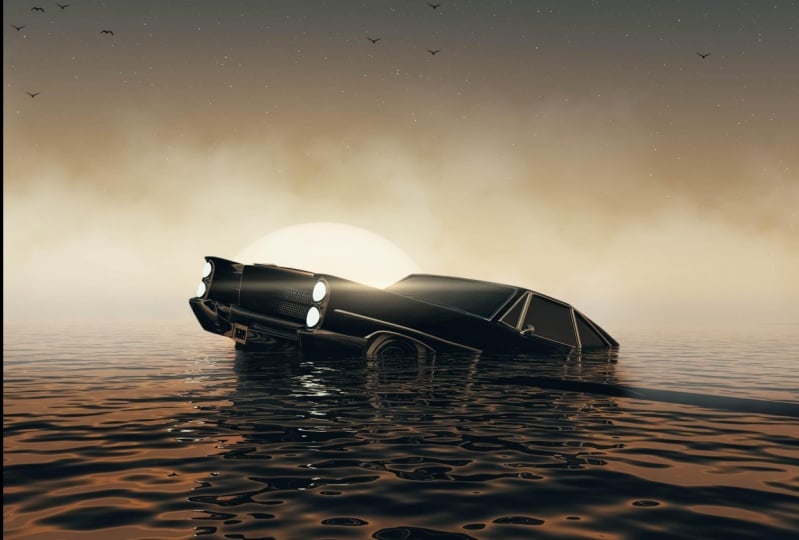
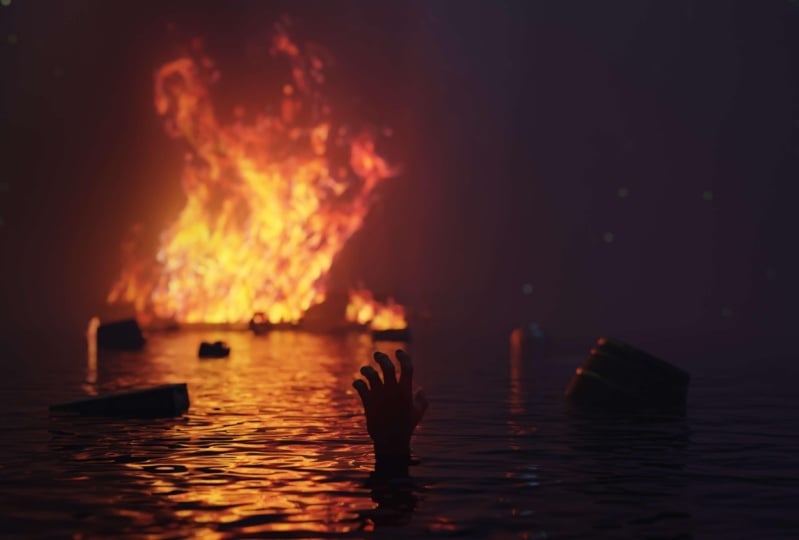
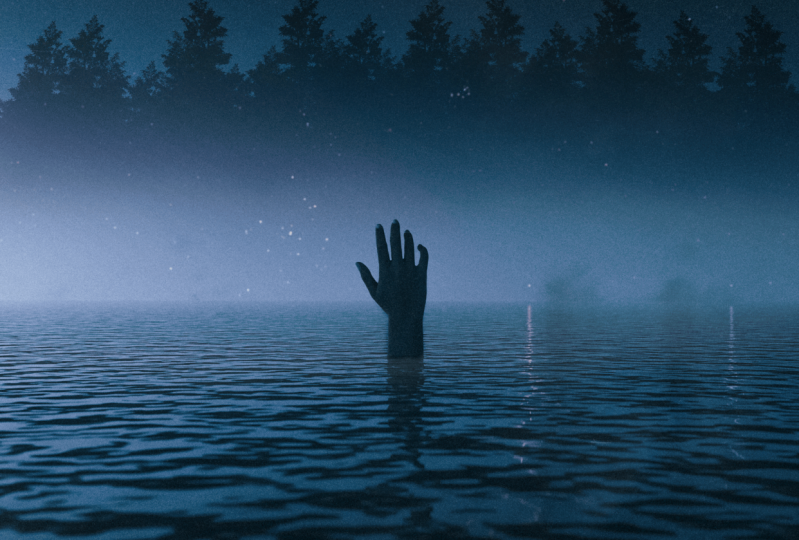
1. Introdução: Ei pessoal, Meu nome é Kaiwan Shaban e neste curso, vou ensiná-los a criar esta obra de arte. Eu sou um artista digital, fotógrafo e cineasta de cor, com mais de nove anos de experiência, eu me envolvi com o trabalho 3D no passado e eu sei o quão intimidante pode ser, especialmente se você está apenas começando e pode levar anos para entender todas as ferramentas e técnicas para dominar. No entanto, aqui está a boa notícia que eu vim para aprender que você só precisa aprender 20% para criar grandes obras de arte. E acredite ou não, levei apenas três meses para chegar a este nível e criar obras de arte como estas. Então, neste curso, você aprenderá como criar essas cenas cinematográficas usando Blender, 3D, Lightroom e Photoshop. Vou quebrar todo o meu processo e coisas para saber antes de começar, como encontrar o seu estilo e nicho. Em seguida, vamos começar ensinando alguns dos conceitos básicos, incluindo navegação e todas as ferramentas que eu uso para criar minhas obras de arte a partir do que plugging eu uso e onde eu obtenho meus modelos. E então vamos mostrar e entre objeto e modo de edição. E então como criar um ambiente e adicionar céu à sua cena. E, mais tarde, mergulharemos na aba de sombreamento onde
criaremos nossos materiais para criar um olhar realista do oceano. Então vamos aprender como duplicar um objeto, como importar um modelo. Saiba tudo sobre as câmeras e como elas funcionam. E então renderizaremos nossa cena e importaremos para o Lightroom e faremos uma classificação de cores para fazer com que a arte venha a mentir. E finalmente, vamos ao Photoshop e fazer alguns ajustes finais. E no final deste curso, você será capaz de criar obras de arte como esta. Se me conheces pessoalmente, saberás que valorizo o meu tempo. E sempre que eu tentava aprender um novo conjunto de habilidades, eu tentava obter resultados da maneira mais eficiente e no menor tempo. Então, ao longo do caminho, eu também vou ensinar-lhe como fazer exatamente isso e dar-lhe dicas e truques para tornar o seu fluxo de trabalho mais rápido para que você possa criar grandes coisas. E não há tempo, estou muito animado para ver onde vocês podem criar com o pensamento principal neste curso. Então, sem mais delongas, vamos ao assunto.
2. O que você precisa saber: Se você assistiu meu vídeo no YouTube sobre minha jornada de 90 dias, então você pode pular esse vídeo. Mas se não o fez, continue assistindo a este vídeo porque há algumas coisas importantes a saber antes de começar. A primeira coisa que queremos falar é que você pode realmente precisar um PC de bom desempenho para lhe dar um pouco de perspectiva, eu comecei a aprender Blender usando meu MacBook. Dentro do liquidificador, você tem como três motores de renderização principais. O principal, nosso ciclo e E. O que é ótimo sobre o ciclo é que você obtém simulação de vida realista. E para isso você precisa de um PC de bom desempenho e uma boa GPU para renderizar sua cena. Mas com o, é renderização em tempo real onde a luz não é tão realista, que é, na minha opinião, uma ótima maneira de começar a aprender o básico, todas as ferramentas. Mas se você estiver indo para obter séries em um longo prazo, então você definitivamente precisa obter um PC. E, obviamente, para este curso eu vou estar usando ciclo por causa de quão realista ele parece. E eu tenho usado ciclo por mais de quase o segundo mês que eu comecei a aprender Blender. Eu recomendo que você use ciclo, mas se você não pode por qualquer motivo, então você ainda pode seguir junto com este curso. O resultado será um pouco diferente, obviamente, por causa da simulação de luz, mas isso não deve impedi-lo de não aprender porque foi assim que eu comecei a aprender. Eu comecei a aprender Blender usando E. Se você está planejando obter um PC para fins 3D, você tem que ter certeza de que você realmente gosta do processo porque pode ser fácil desistir de um software como este. Então pense duas vezes antes de conseguir um. Caso contrário, você vai acabar por ser um jogador, o que não é ruim. É divertido, eu acho, mas não é produtivo. Eu estava dizendo, de qualquer maneira, aqui está o meu computador SPECT se você estiver interessado. A segunda coisa sobre a qual quero falar é experimentada. Agora, se você não tem experiência de fundo ou pelo menos alguma compreensão básica de 3D, vai ser um pouco desafiador. Você pode estar se perguntando, o que você quer dizer com experiência? Então, o que eu quero dizer com experiência é que eu vim para o mundo 3D com uma visão que vem principalmente da minha fotografia e cinematografia. Então, antes de começar a aprender, eu já tinha uma visão do que eu queria criar, como usar a iluminação, como combinar objetos, você sabe, fazendo a composição certa, aprendendo sobre cores e tudo Isso. E eu acho que esse é um privilégio enorme que poucas pessoas têm quando iniciam um software como este. Portanto, é justo dizer que eu estava apenas faltando o lado técnico e isso tornou o processo de aprendizagem muito mais rápido. É por isso que você pode dizer imediatamente que minhas obras de arte são altamente inspiradas no tipo de vibração cinema noir. Então, novamente, se você não tem experiência de fundo, vai ser um pouco desafiador, mas isso não deve assustá-lo. Essa é apenas a realidade. Aprender 3D definitivamente me recompensou de tantas maneiras e permitiu um novo nível de criatividade. E tenho certeza que você sabe que é por isso que você está aqui e é por isso que você quer aprender. A terceira coisa sobre a qual quero falar é o princípio de Pareto, também conhecido como regra 2080. Agora, como mencionamos no início do nosso curso, o truque que eu usei e aprender Blender foi aprender os 20 por cento para chegar aos 80 por cento do resultado. Em outras palavras, focando e aprendendo apenas as ferramentas que eu preciso para chegar ao resultado que eu quero. E você provavelmente já sabe que eu sou super em mistério escuro cinematográfico, tipo de jogar com estilo leve, o que eu chamaria. E isso me permitiu focar apenas nas ferramentas que eu realmente preciso aprender. E quando se trata de 3D, há tanto o que fazer, há muito para se distrair. É por isso que é importante e crucial saber o que ele queria fazer. E eu vou estar mergulhando sobre encontrar seu estilo e nicho e o próximo vídeo, eu quero meio que separar esse vídeo porque é realmente importante. E eu quero falar um pouco mais sobre como encontrar seu estilo e nicho. A última coisa que eu quero falar neste vídeo é ser paciente, assim como qualquer coisa que aprender 3D precisa de tempo, paciente e horas diárias de prática. Comecei a aprender no final de janeiro de 2021 e não pulei o dia sem praticar ou aprender algo novo. Então quase todos os dias e praticando e assistindo vídeos do donut 1, o Apple, só para obter um pouco mais de perspectiva do que está acontecendo. Portanto, tenha em mente que você precisa gastar muito
tempo para se tornar bom nisso pessoalmente de algumas maneiras, eu gosto porque há sempre mais a aprender com 3D. Você provavelmente vai se deparar com um monte de problemas e que lhe dará como desafios diários e emoção. Tchau pessoal, eu realmente espero que esses pontos que eu mencionei sejam úteis. E agora vamos pular para o próximo vídeo falando sobre como encontrar seu estilo ou nicho.
3. Como encontrar seu estilo?: Quando se trata de 3D, é crucial sentar-se e fazer algumas perguntas a si mesmo. Isso ajudará você a entender o que você precisa aprender e
torna mais fácil e rápido chegar às coisas que você deseja criar. Então, realmente tire um momento e faça essas perguntas a si mesmo. O que eu quero criar? Qual é o tema? Eu quero ir com você? Que cores eu mais gosto? Qual é o meu propósito? Estas são algumas questões essenciais, mas você pode ir o mais longe que quiser. Uma vez que você tem essas respostas, você será mais auto-consciente e você vai gastar menos tempo andando por aí sem saber o que fazer. Como mencionei anteriormente, você não precisa aprender todas as técnicas e ferramentas e todos esses princípios para chegar onde quiser. Se você começar com um objetivo específico e visto ou olhar em mente, então você pode aprender apenas a coisa que irá ajudá-lo a alcançar,
apenas pai, assim, poupando-lhe um monte de tempo e a longo prazo dando-lhe um estilo de assinatura. Eu sei que a resposta pode não ser muito clara e direta e isso é completamente bom. Eu lutei por anos para encontrar meu próprio estilo de fotografia
no passado e, em seguida, tudo me ajudou com meu estilo atual no mundo 3D. Aqui estão algumas sugestões que você pode fazer para ajudar a descobrir as coisas. Você pode simplesmente começar fazendo uma lista de todos os estilos que você gosta e uma coleção de suas obras de arte favoritas. Você pode analisar estes e descobrir o que você gosta exatamente sobre eles. Isso ajudará a limpar e organizar seus pensamentos, conferir seus criadores e ver o que eles estão fazendo para manter um estilo consistente e pensar ativamente sobre seu trabalho e como eles estão conectados. Outra coisa que você pode fazer, que a maioria de vocês provavelmente já sabe está fazendo cópia, onde você pode começar copiando outros trabalhos de seus criadores favoritos, experimentar com estilo diferente e tentou combinar elementos deles. Tenha em mente que não estou encorajando você a roubar outros artistas. E o propósito de fazer isso é encontrar seu estilo. Na verdade, eu diria para não postar esses trabalhos de cópia, mas se você se certificar de que você credita o artista original como uma forma de mostrar respeito, você pode se inspirar por qualquer artista e não há nada de errado com isso. Basta tentar combinar elementos que estão perto de você e você vai acabar tendo um nicho seu. Você também deve experimentar com qualquer outro conjunto de habilidades que
você tem um incorporar em sua arte 3D. Eu realmente acredito que com definitivamente realizada para dar-lhe que singularidade e fazer você se destacar da multidão. Para mim, como eu mencionei muitas vezes eu tenho um fundo sólido em fotografia e cinematografia, e isso me ajudou tremendamente a incorporar um estilo de gradação de cores temperamental nas cenas que eu
sempre quis filmar como cinegrafista. Para encerrar tudo, tudo o que tenho a dizer é simplesmente experimentar um monte de coisas diferentes. Tenha uma mente aberta e inspire-se. E eventualmente você vai se deparar com seu próprio estilo de assinatura.
4. Modelos, texturas e Plugins: Neste vídeo, eu vou falar sobre onde eu consigo meus modelos, textura e quais plugins eu uso. Eu vou mostrá-los rapidamente e então você pode fazer sua própria pesquisa sobre eles. E não usaremos nenhum desses plugins neste curso específico. E isso é principalmente porque a maioria deles são pagos plugging. No entanto, eu os uso em meus outros projetos e eles realmente ajudaram meu fluxo de trabalho mais rápido. E foi por isso que decidi compartilhá-los com você. Então vamos começar com modelos e texturas. Meu lugar favorito para baixar modelos seria o Sketchfab, como você pode ver na tela. Sketchfab de longe tem uma das melhores galerias, e especialmente para aqueles que não querem pagar por modelos. Por exemplo, se você quiser comprar um modelo de banana, eu não pensei em mais nada. Ok, então bananas, há obviamente um pago, como este. Mas se você clicar no download, todos eles são de graça, como literalmente a maioria deles, menos que tenha este cifrão, isso significa que você precisa pagar por ele. Mas você tem tantas bananas, o que é realmente incrível e a maioria deles são muito bons em termos de qualidade. Eles têm uma comunidade muito poderosa e é isso que eu amo no Sketchfab. Outro lugar para baixar modelos 3D seria CG trader.com, por exemplo, menos banana busca novamente. Então, como você pode ver aqui, você tem todas as bananas no comerciante CGI e você tem esta opção. Você pode verificar gratuitamente. E desta forma, basicamente, você pode baixar ativo gratuito. Mas se você não encontrar o que você está procurando, você pode simplesmente filtrá-los por preço. E normalmente você vai encontrar o que você está procurando agora. Estas são as minhas duas opções principais quando se trata de baixar um modelo 3D. Mas se eu ainda não encontrar o que eu estou procurando, eu simplesmente ir para o Google e eu procurar o que eu preciso modelo banana 3D. E eu escrevo de graça. Se eu conseguir de graça, então isso é ótimo. Obviamente há tantas bananas grátis. Sim, podes abrir um destes. Há tantos site é pode ver Sketchfab é o terceiro link, CG cratera. Estes são o site de topo, como mencionamos, mas dentro do Google você pode encontrar muito mais. Então, sim, o Google é definitivamente minhas terceira opções se eu não encontrar o que eu estou procurando, tudo bem, Agora, quando se trata de texturas, eu tenho solo rápido rico. Agora já deve ter ouvido falar. Você pode não ter. Isso é basicamente mais como um software onde você pode se conectar a todos esses softwares aqui, liquidificadores incluídos, e aqui, se eu procurar ricos, e se eu abri-lo, aqui estamos na ponte quickselect basicamente. E você pode rolar e você pode ver que você tem milhares de ativos 3D, plantas
3D, superfícies, texturas, todos esses tipos diferentes de coisas. Obviamente, você ganha como um ativo livre, como 50 deles. Mas se você quiser ter acesso a todos eles, você tem que pagar por sua assinatura. Mas vale a pena. Quero dizer, esta é a comunidade. Um resultado com o uso desses ativos e texturas 3D. É incrível. Honestamente, é uma das texturas de melhor qualidade e é aqui que eu tenho principalmente minhas texturas 3D. Então tudo o que tenho que fazer é ir para superfícies. E digamos que está bem, preciso de lama. Tudo o que preciso para procurar na lama. E você fica muito diferente, desculpe. Vamos para aqui. Você se conecta com seu liquidificador e você pode simplesmente baixá-los e exportá-los imediatamente. Por algum motivo, quando se trata de ativo 3D, eu de alguma forma não posso exportá-los dentro do meu liquidificador, mas eu acho que esse é um problema que eu preciso corrigir. Mas com superfícies, eles não foram predefinidos e eu posso simplesmente baixar quaisquer texturas que eu quiser e usá-los dentro do meu liquidificador. Eu, e agora vamos falar sobre plugins. Os primeiros plugins que eu quero falar ou add-ons que podemos dizer é Blender. Blender garoto é um add sobre onde você pode baixar modelos, materiais, SDRs, cenas e pincéis diretamente e Blender. Se fores ao Blender, já o tenho. Então só temos que fazer, por exemplo, se estamos procurando cadeira, vamos procurar aqui e temos todos esses tipos diferentes de cadeiras. E você pode pegar diretamente um deles e simplesmente colocá-lo em suas cenas. Arrastar e soltar. Isso é o que eu amo sobre isso. Ele realmente ajuda em alguma situação certa quando você precisa de algo rapidamente em sua cena e você tem acesso a mais de 6000 modelos e materiais e tudo isso. E acredito que pagas dez dólares pelo plano completo deles. Se você for para o plano completo, sim. Então aqui mensalmente você paga cerca de 10 dólares e você tem acesso a todos os seus bens. Meu próximo plugging favorito seria Fotógrafo do mercado liquidificador. Este é honestamente um grande add-ons, principalmente porque ele lhe dá uma câmera física, configuração de vida
física e interface de misturador de luz. Se você for ao Blender aqui, e se formos pressionar N e C aqui, temos fotógrafo. Conectando e nós alternar ou câmera e apenas remover isso, fazer nossa cadeira este assunto principal aqui. Aqui você tem uma variedade de opções de exposição, resolução de balanço de
branco, profundidade de campo e lente. Você tem um tipo diferente de lente do Kennedy anamórfico, 50 milímetros. Dá a você uma sensação de fotografia de alguma forma e eu adoro isso. E outra característica que eu realmente gosto deste átomo é ser capaz de adicionar mais de uma câmera e v com de ângulos diferentes. Então aqui se você alternar, você tem uma câmera, mas aqui você pode simplesmente adicionar outra câmera e você tem uma visão diferente. Assim, você pode mudar as cenas imediatamente e pode até renderizar as duas ao mesmo tempo. Então aqui, renderize todos habilitados. Estas são apenas algumas coisas que eu gosto neste átomo, mas obviamente você pode fazer sua própria pesquisa. Agora, a próxima conexão que eu quero falar com B, árvores e grama biblioteca botânica. Este é um dos melhores complementos para adicionar árvores. Basicamente, grama, qualquer tipo de floresta tipo de coisas. Você tem tantas opções aqui, e este tem sido um dos meus add-ons favoritos. Poupa muito tempo quando se trata de adicionar árvores e grama. Tem sido uma grande parte do meu fluxo de trabalho. Sim, um rápido deixe-me mostrar-lhe um caminho rápido. Deixe-me apagar este avião e ir para aqui, mas tônica. E aqui você tem árvores diferentes, tem todas essas formas diferentes. Você só tem que clicar sobre ele e boom, você tem a árvore pronta em sua cena. E obviamente parece falso porque ainda não está renderizado. É assim que vai parecer. E este é IV. Então imagine ciclo seria ainda melhor. E se você quiser adicionar grama, você simplesmente vai para dispersão ativo. E você tem todos esses ativos diferentes. Você tem clique básico aqui, e você tem sua grama lá. Simples assim. Absolutamente amei este plugging. Mas, novamente, poderia ser caro em novos, especialmente, você sabe, 50 dólares, 129 dólares. Quer dizer, depende do seu orçamento, mas sim, este é definitivamente um extra a considerar. Mais uma vez, sinta-se livre para verificá-los e fazer sua própria pesquisa. Por último, mas não menos importante, temos atmosfera física de luz estelar. Este também é um grande add-ons para criar um céu e dá-lhe um resultado muito realista se você for para Blender aqui. E vamos usar a mesma cena. Se você vai para a atmosfera aqui e apenas verificar a pele, ver que você tem um olhar muito bonito já. Mas, obviamente, você pode apenas brincar, pode mudar a posição do sol. E a luz muda também, como você pode ver. E você pode até fazê-lo mais alto dependendo se você quiser nascer do sol, ou hora dourada. Então, sim, é um complemento muito bom. E eu recomendo vivamente que verifiquem. E sim, isso, isso é praticamente tudo. Você tem todas essas opções. Você pode adicionar estrelas, você pode alterá-lo para o modo noturno. Basta dar uma olhada na página do produto deles e você pode obter todas as informações que você precisa. Então, sim, estes são praticamente meus melhores lugares favoritos para obter modelos de plug-ins, praticamente qualquer coisa que você precisa para tornar seu fluxo de trabalho mais rápido.
5. Visão básica: Oi caras. Então, para este curso, eu vou usar o Blender versão 2.92, como você pode ver aqui. E eu não acho que haverá algumas grandes diferenças em recursos
na próxima versão em termos de design de interface e experiência geral. No entanto, eu estou planejando fazer uma série
desses cursos focando na criação de diferentes obras de arte e longe nós atender os padrões do software para isso significava ser um alto nível de liquidificador visão geral. E eu farei o meu melhor para tornar mais fácil para um iniciante completo acompanhar. E pode ser tentador no começo e você pode não entender. Então você pode ter que assistir novamente o vídeo ou pausar entre e praticar imediatamente, que eu acho que essa é a melhor abordagem para ir com Abby, também incluindo alguns links na descrição onde ele vai em profundidade em alguns desses Blender noções básicas de entrar nele, certifique-se de verificá-los. Agora, quando você abrir o Blender, você vai ter esta janela chegar até você e nós temos todas essas opções. Como você pode ver, cada um deles lhe dará um design de interface diferente combinando com o que você quer ir para. Então, se você quiser, se você quiser ir com animação 2D, ele acabará por criar uma interface que corresponda à animação 2D, mas esse não é o nosso caso. Então vamos voltar para New e ir com o General. Então temos todas essas opções, esculpindo os efeitos, edição de vídeo, mas vamos com o General. Tudo bem? Então, com o General, você tem algo parecido com isso. Primeiro, vamos dar uma olhada na navegação. Aqui temos Tipos de Janelas. Então, basicamente, temos grupo de tipos de janelas. Como você pode ver, todos eles estão sendo usados para diferentes fins. Mas o principal e o atual que estamos usando é viewport 3D. Aqui é basicamente onde a ação principal acontece, onde você tem todos os seus objetos, luzes e câmeras e tudo o que temos em nossa cena. Agora a questão é como você pode se mover assim. No meu caso, eu estou usando um mouse de três botões já que eu sou um usuário de PC, e você pode simplesmente fazer isso clicando com o botão do meio e apenas mover o mouse assim. E eu recomendo vivamente que você obtenha um de seus planos para levar a sério sobre 3D em geral. Mas também pode utilizar o touchpad se estiver a utilizar o portátil para se deslocar. Mas em termos de ser confortável e para também para um fluxo de trabalho mais rápido, eu acho que um mouse de botão 3D faria o trabalho. Agora, se você segurar Shift e clique do meio, ele irá apenas girar em torno de sua cena e alguns segurar Controle e clique do meio, ele irá diminuir o zoom e zoom in. Como você pode ver, zoom out, zoom in. Estes são atalhos essenciais para saber ter um fluxo de trabalho muito rápido. E nas duas primeiras semanas eu ignoro atalhos e deixe-me dizer que não foi divertido. Então, tenha estes em mente. Agora, digamos que você não tenha um mouse externo e não seja confortável se mover com o touchpad. Aqui temos outra opção de se mover ao redor que tem estes aparelhos são muito úteis se você não tem o mouse, é pode ver que você pode se mover em torno de 360 sobre seus objetos. Há uma maneira extra de se movimentar. Na verdade, há muita maneira de se mover. Você pode até usar atalhos por aqui. Se você vai para Ver, ponto de vista, você pode realmente, por exemplo, se você quiser ir para a vista superior, você pode jogar por aqui. Talvez se queremos duplicar é muito útil quando você quer duplicar qualquer objeto em sua cena. E entraremos em duplicação mais tarde no curso. Então, sim, é basicamente isso. Agora que entendemos como se mover, é hora de mostrar alguns atalhos essenciais. Se você pressionar e você terá esta barra lateral aparecer. E aqui temos todas essas opções e todos os plugins que instalei. A maioria dos plugins que não usaremos neste curso, mas espero que no próximo curso eu esteja usando alguns deles. E como mencionei no vídeo anterior, esses plugins realmente ajudaram a tornar meu fluxo de trabalho mais rápido. Agora, você pode usar atalhos de teclado para mover praticamente qualquer coisa no Blender. Pessoalmente, prefiro assim porque é muito mais rápido. Agora aqui, selecione nosso objeto e pressione G no teclado. Você pode simplesmente mover em torno de nosso objeto em nossa cena, e você pode simplesmente adicionar x, y e z. Eixo é apenas clicando com o meio do mouse. Desta forma, temos uma maneira mais organizada de se mover. E uso isso praticamente o tempo todo. Se você quiser ir para cima, vá para baixo apenas
maneira, muito, muito mais preciso. E você pode usar isso para praticamente qualquer coisa. Então, digamos que se você pressionar S no teclado, você pode aumentar a escala e reduzi-lo. E novamente, se você clicar com o meio do mouse no teclado, você pode dimensionar tudo. Eixos X e Y.
Z são muito úteis, certo? Quando se trata de dimensionamento, se você clicar com o botão direito do mouse, ele cancelará sua ação. E se você clicar com o botão esquerdo, ele se comprometerá com sua ação. E aqui se você pressionar R, ele simplesmente girará seu objeto. Agora digamos que você deseja excluir este cubo ou um objeto. Tudo o que você precisa fazer é apenas pressionar X no teclado e clicar em Ok, o salto. E aqui temos o nosso objecto a ser removido, mas vou precisar deste cubo. Então Comando Z ou Controle Z, é normal. Agora, além de atalho de novo, há outra maneira de fazer isso, que é indo para esses aparelhos aqui. Como você pode ver, nós temos, eu acho que estes são muito auto-explicativos. Você pode simplesmente se mover com esses aparelhos se quiser, para cima e para baixo. E aqui temos rotação pode ser muito útil. Às vezes eu os uso, não o tempo todo, eu uso atalhos. Esqueça, isso é basicamente escalar e aqui temos transformar ou podemos mover e também transformar nosso objeto. Então é isso que você precisa saber. Gizmos. Agora vamos falar sobre os modos de visualização. Para entender exatamente Wiimote, temos que mostrá-lo pelo exemplo. Então aqui temos os pequenos ícones de tigela que podemos dizer, e cada um deles é usado para um propósito diferente. Então, em primeiro lugar, temos um modo wireframe. Então isso fará do nosso objeto um objeto wireframe, como você pode ver em outra palavra, ele vai torná-lo tipo de transparente. E ao lado dele temos sólido, que é o modo de visualização padrão para o Blender. E como um som, isso mostrará uma versão sólida do nosso objeto. Aqui temos material e material vai fazer o seu melhor para tipo de emular uma versão simples dos nossos materiais sem tentar renderizar completamente a sua cena. E isso porque totalmente renderizações leva muito tempo aqui ao lado dele. Como mencionamos, renderizar é renderizar, que é a aparência final, como ele procura exatamente. Por exemplo, se realmente fizermos a nossa luz, se a aproximarmos, podemos ver o resultado imediatamente porque este é o nosso modo de visualização de renderização. Agora tenha em mente, estamos usando o mecanismo de renderização IV para que ele não pareça tão realista em tudo, mas esta é apenas uma breve explicação para que você possa entender. Você também pode usar atalhos para saltar desses modos de exibição. Por exemplo, sólido aqui podemos imediatamente apenas pairar bordo sobre eles. E esta é uma maneira mais rápida de apenas mover-se e renderizar aqui temos a versão final. Então vamos dizer que podemos adicionar outra luz apenas como um exemplo. Temos razão pela mudança. Então aqui temos outra luz. E com esta luz podemos torná-la azul e aumentar a intensidade dela. Então aqui temos uma luz azul, aqui temos uma luz branca, e esta é uma versão renderizada. E se você for ao material, porque nosso objeto ainda não tem nenhum material. E você pode adicionar materiais aqui, mas você pode, por exemplo, você quer encadear material para preto, e como você pode ver, o material foi alterado para preto. Mas quando voltamos ao sólido, ele nem lhes mostra materiais porque é uma versão sólida do nosso é como um tipo de malha de versão do nosso objeto. E aqui temos wireframe. Este é apenas um exemplo para mostrar como ele se parece em material geral. E aqui temos a renderização, a versão final. Por isso, espero que isto esteja claro. Poucos Mozart ou algo que você vai se familiarizar quanto mais você usá-lo. Agora aqui eu vou mudar nosso mecanismo de renderização para de IV para ciclo. Certifique-se de escolher GPU, computar e suportado selecionado porque isso vai, será usado para o resto do curso. E como você pode ver, quando eu me mover vai tipo de chug e ser barulhento. E então, quando pararmos, ele vai tipo de começar a mostrar a versão de renderização. E tem uma ótima maneira de mostrar uma prévia do nosso objeto. E aqui temos amostragem. Então, quando você renderizar seus objetos, quanto mais amostragem tivermos, menos ruído será, mas quanto mais tempo levará para renderizar de qualquer maneira. Por isso, só por experiência, vou adicionar um avião. Mostre as sombras aqui. Agora que entendemos os modos de visualização, eu só vou voltar ao sólido é que é apenas muito mais fácil de brincar com. Agora, o que eu faço pessoalmente, eu divido minha tela arrastando até aqui e
no canto onde você vê a cruz e arrastá-la gradualmente para o meio. Então a razão para isso é que eu uso uma janela para tipo de ver minha versão de renderização e em tempo real. E a outra janela para apenas brincar com objetos e tipo de finalizar as coisas aqui. Então aqui temos nossa câmera. Então o que eu faço, eu só alterno aqui e temos a cena em nossa câmera. Basicamente, é assim que vai parecer. E a versão final renderização, Esta é a dimensão de nossa visão e nossas cenas. Obviamente, você pode mudá-lo aqui, você pode. O que costumo fazer, mudo a resolução para 1080 e, em seguida, cento, trezentos e cinquenta. Explicaremos isso mais tarde. Agora, dizemos como mencionamos, podemos alterar o grupo de opções de modo de tipo de janela, e também podemos ter quantas telas divididas quisermos. Então, por exemplo, aqui podemos até ir abaixo e ter outra tela dividida aqui. Então você pode realmente fazer um monte de coisas ao mesmo tempo, o que é muito legal. Agora aqui em cima temos essas guias. Basicamente, cada um é usado para fins diferentes. Temos usado layout, todo esse sinal, isso é basicamente como escrito. É um espaço de trabalho ativo que aparece na janela. Aqui temos modelagem que automaticamente coloca você
no modo de edição, onde é um lugar basicamente para fins de modelagem. Aqui temos escultura e temos todas essas opções para esculpir. Geralmente é usado para esculpir um humano, um objeto criando algo. É, é bem interessante. Aqui temos edição UV, que é meio complexo para este curso e não vamos usá-lo. É definitivamente algo a ser considerado no futuro. Aqui temos tinta texturizada. Isso se você quiser adicionar o painel de textura aos objetos. E a seguir temos sombreamento. Shading é basicamente um lugar onde nós tipo de criar algum de nosso material e coisas como o sombreamento do pai é uma grande parte do nosso fluxo de trabalho e vamos usá-lo muito. Aqui temos animação. Animação é bastante auto-explicativa como um som. É um painel de animação e não vamos usá-lo para este curso. Mas espero que eu esteja planejando fazer um curso especial sobre como eu animo minhas obras de arte. Gil temos renderização. Este é um painel que nos permitirá ver nosso resultado final de renderização. E a seguir temos compondo a melhor maneira de explicar este sistema. Como uma versão mini do Photoshop. Então, depois que a renderização terminar, voltamos a compor e fazemos algum ajuste aqui. Normalmente só uso o barulho. Eu faço um pequeno ajuste antes de exportar minha imagem de resultado final. E finalmente temos Scripts. Este é um lugar para o usuário avançado que está escrevendo script. Mas, novamente, queremos necessariamente precisa de todas essas guias, mas é bom saber e estar familiarizado com isso. Vamos voltar ao nosso layout. Então uma coisa que eu poderia ter esquecido, que é esta linha do tempo aqui. Este é um lugar para adicionar quadros-chave a um objeto e pode ser realmente útil se você estiver fazendo uma animação. Mas no nosso caso, não vamos usar para este curso. Mas é bom saber se você está familiarizado com o keyframe e o Adobe Premier. E depois de uma falsificação, isso deve ser muito fácil de usar. No lado direito temos Rendering Setting basicamente aqui não temos que saber cada pequeno detalhe, mas há alguma seção para estar ciente. Por exemplo, aqui temos modificador, temos todas essas propriedades para tipo de aplicar a diferentes objetos em nossa cena, que é realmente útil a calhar. E mais tarde vamos entrar em tudo isso. Então aqui em cima temos o que se chama outliner. Então o outliner é quase como um sistema de camadas. Temos todos esses objetos diferentes, luzes, câmeras. É muito semelhante ao sistema de camadas no Adobe Photoshop. E você pode simplesmente jogar com eles, ajustá-los, selecioná-los, e fazer todas essas coisas diferentes aqui que você viu coleção. Você também pode adicionar mais coleção de pia. É mais como um grupo no Adobe Photoshop. E pode ser muito confuso. Então é muito bom saber tudo isso. Então você pode organizar seus arquivos em ordem. Agora vamos voltar para as Configurações de renderização. Eu só vou repassar brevemente e explicar cada seção individual. Fala um pouco sobre esta seção. Este é um mecanismo de renderização aqui nós temos amostragem. Vou mencionar as coisas importantes que você precisa saber porque pode ficar
muito complicado se eu passar por todas elas. Portanto, aqui temos dimensões, e esta é a resolução. Basicamente, quanto maior você colocar a resolução, melhor qualidade ela obtém e mais tempo leva para renderizar. Aqui temos saída. Onde é um lugar para basicamente exportar suas cenas finais aqui você pode fazer o ajuste, geralmente com ir com RGB, 16 PNG
e, em seguida, 15 por cento compressões ou nós não ir com 0, ele realmente não muda muito. Este é um lugar onde você deseja exportar suas cenas finais. Aqui temos basicamente visto e ver camadas aqui nesta seção, você decide quais dados ou luz você deseja armazenar dentro da nossa renderização. Então, geralmente eu vou com denoising dados, que é muito legal recurso basicamente se você tem alguma falta de qualidade, isso vai denoizar nossos dados depois de renderizarmos nossa cena. Então eu costumo verificar isso e eu não uso mais nada porque mais tarde eu uso o Lightroom e o Adobe Photoshop para aprimorar minha foto ainda mais. Aqui temos um cenário mundial que tem um grande impacto em nossa cena. E vamos mergulhar nas próximas aulas. E aqui temos propriedades de objetos. Eu mal uso este porque você pode praticamente se mover em torno de qualquer objeto que você quiser dentro de atalhos. E aqui em baixo temos modificador, que também um lugar muito interessante melhor maneira de explicar. É uma galeria de efeitos para aplicar em seus objetos. Então, por exemplo, apenas por exemplo, vamos adicionar uma esfera, esfera UV aqui. E, naturalmente, não temos uma esfera UV muito suave. Então, o que fazemos, vamos para modificador, adicionamos um modificador. Em primeiro lugar, tem que ser selecionado. E vamos com superfície de subdivisão e adicionamos mais. Vamos com cinco. E boom, temos bordas muito lisas ao redor de nossa esfera UV. Então este é um exemplo. Então temos todos esses modificadores diferentes para ser usado para cada um para fins diferentes. Mas sim, quanto mais você usa, mais você entende todas essas opções. Agora que entendemos as propriedades modificadoras, aqui em
baixo temos as propriedades de partículas que mal uso e não usaremos neste curso. Novamente, a mesma coisa para esta guia física Propriedades. E aqui em baixo temos restrição de objetos. Isso é ótimo quando você está fazendo plataformas e coisas assim para fins de
animação e como modelo móvel. Aqui temos uma seção muito importante para estar ciente,
que é a seção de material está diretamente ligada ao sombreamento. Então, o que quer que você tenha aqui no seu material, ele vai ser ligado aqui para que você possa até ajustá-lo imediatamente a partir daqui. Vamos mergulhar profundamente nesta seção, especialmente a parte de sombreamento. E finalmente, temos propriedades de textura que não usaremos neste curso. Então, basicamente, é tudo que você precisa para se concentrar se você é um iniciante para acompanhar. Então, sim, também há muitos vídeos no YouTube e outros lugares para mergulhar fundo e todas essas ferramentas, mas isso é tudo que você precisa saber para
acompanhar este curso e é isso que importa neste momento. Mas vou me certificar de incluir todos os detalhes que você precisa na descrição abaixo. E a próxima aula estaremos falando sobre objetos e modos de edição.
6. Modo de objeto e modo: Tudo bem, então neste vídeo vamos falar sobre objeto e modo de edição. Agora, uma definição rápida do modo de edição seria o modo de edição é feita para modificar a geometria de suas medidas, como adicionar faces de vértice e assim por diante. Outra mão, temos o modo objeto onde você pode basicamente usar sua malha como uma entidade única e você pode editar suas propriedades, por exemplo, posição, rotação e assim por diante. E é isso que tenho feito até agora. Agora, antes de mergulharmos no modo de edição e aprender mais sobre ele, primeiro de tudo, vamos falar sobre como podemos adicionar um objeto. Agora falamos sobre como excluir um objeto no vídeo anterior, que é pressionando X no teclado e sim, ele se foi. E agora vamos falar sobre como podemos adicionar um objeto. E isso é pressionando e segurando Shift a. E como você pode ver, temos todas essas várias opções. Você pode adicionar malha, curva, superfícies, matéria, bola, o que quiser. Você tem todas essas opções em termos de como nós temos câmera, temos iluminação, que nós estaremos usando todas essas opções. Mas para o bem deste vídeo, e para fazer você entender mais sobre o modo de edição, nós vamos para ir com esfera UV aqui, que é uma bola local como eu costumo usar esfera
UV para criar uma luz solar ou lua no meu cenas. Agora que temos o nosso novo objeto, Vamos saltar para o modo de edição pressionando Tab no seu teclado. Agora, se você não tem Tab no seu teclado por qualquer motivo, você pode simplesmente ir em frente e alterar este modo de objeto para o modo de edição como manualmente. E como você pode ver, temos todos esses vértices onde todas essas fases se conectam entre si. E aqui na esquina temos diferentes tipos de humor para vê-lo como o cosseno faz. Nós mencionamos uma recapitulação rápida sobre o modo de edição é basicamente usado para modificar a geometria de suas malhas. Por exemplo, eu quero criar um tubo estranho saindo do topo da nossa esfera. Então temos, tudo o que temos a fazer é selecionar, selecionar esses vértices. E agora se eu pressionar E, eu posso
basicamente tirar agora parece um perfume barbear para sim, você entendeu o ponto. E no seu lado esquerdo você tem todas essas várias opções para realmente fazer coisas diferentes. Isto é praticamente a mesma coisa que eu fiz aqui. Temos todas essas formas, formas diferentes para brincar. É bem interessante. Depois de mergulhar, você pode fazer muito no modo de edição. Mas neste curso não vamos usá-lo necessariamente. Eu só queria mostrar-lhe porque ele pode ser muito útil quando você precisa usar o modo de edição.
7. Enviroment: Tudo bem, então agora que entendemos algumas das ferramentas básicas e visão geral do Blender, é hora de finalmente criar o First Off, vamos excluir o cubo e a iluminação aqui
só vai manter a câmera como precisaremos mais tarde. Mas antes de qualquer coisa, eu quero dividir meu relatório aqui, navegação e alternar a visão da câmera aqui para que eu possa ver o que está acontecendo aqui. Eu só vou endireitar nossa câmera para o eixo x e y aqui. Eles geralmente gostam de ser organizados em termos de meus viewports. Então, como tudo que eu tenho que fazer é apenas imprimir teclado júnior e clique do meio do mouse, e ele vai me dar um movimento de linha, que é aqui. E tudo o que tenho que fazer é incliná-lo ao redor. E você pode ouvir a tecla Z no topo para que você possa ver o que está acontecendo exatamente na vista superior. E então, se você descer um pouco, tudo que eu tenho que fazer é apenas para endireitar a vista. Você pode mais longe e, em seguida, você pode movê-lo um pouco para baixo. Então, sim, agora, como você pode ver, temos nossa câmera alinhada com os eixos x e y. Agora aqui vamos saltar para renderizar propriedades. Estes são os primeiros passos que costumo fazer antes de fazer qualquer coisa. Aqui temos Render Engine definido em IV, mas vamos mudar isso para ciclo, como discutimos na classe anterior. Como diferente entre ciclo uniforme, certifique-se aqui suportado e altere o dispositivo para GPU. E, obviamente, para isso, você precisa ter GPU instalado dentro do seu computador. E aqui em baixo temos amostragem. Costumo definir a minha amostragem para 256. E você pode estar se perguntando o que diabos é a amostragem. Por que eu fui com 256amostras de perspectiva da cadeia são o ruído que aparece quando você é visto como renderização e o painel de renderização, você meio que definiu os números de amostras e, em seguida os liquidificadores param uma vez que ele é atingido esse número. Então, no nosso caso, são 156. Quanto mais amostras você tiver, limpe aqui, mas mais tempo sua renderização levará. Então 256 é apenas a quantidade certa onde me
dá uma boa qualidade para o tipo de trabalho que faço. Tudo bem, depois disso, eu vou para Output Properties. E aqui temos dimensões. Eu geralmente gosto de ir quatro por cinco, que é um tamanho preferido para o Instagram. E para fazer isso, vou definir a resolução x para 1080 e Y2 um 350. E desta forma temos o nosso tamanho do Instagram e aqui
em baixo temos porcentagem e eu costumo ir com 300. Então, basicamente, este é um controle deslizante para reduzir ou aumentar o tamanho da imagem de renderização, como a qualidade de sua renderização, e isso relativamente aos valores x e y acima aqui. Então, quanto mais porcentagem você adicionar, melhor qualidade ela obtém, mas uma renderização real mais longa vai demorar. Agora aqui temos base de saída. Um painel basicamente fornece para definir a localização, basicamente onde você deseja salvar e exportar sua renderização. Eu costumo deixá-lo assim porque para cada projeto você meio que tem que
fazer o mesmo processo e passar por todas essas configurações. A menos que você esteja indo para usar um projeto anterior ou um projeto seguro. Mas eu costumo deixá-lo porque eu guardo manualmente meus renderizadores e nós vamos chegar a isso mais tarde em nosso curso. Mas sim, isso é praticamente tudo agora antes de fazer qualquer coisa, eu geralmente gosto de começar a adicionar um ambiente ou podemos dizer um céu. E para fazer isso, podemos ir para a guia Shading aqui ou à sua direita, temos ícone do mundo e, portanto, você pode fazer o ajuste aqui. Mas eu, pessoalmente, preferiria ir para Shading guia, vez que é menos complexo e dá-lhe uma compreensão mais ampla do que está acontecendo. Então aqui vamos mudar nosso objeto para sombreamento mundial, toque como um lugar para criar materiais, luzes e fundos. E todos estes são definidos usando redes de nós de sombreamento. Agora, estas são notas, como você pode ver, estas, este aqui fundo. Este é um nó, é também um nó. E esses nós produzem valores, vitoriosos, cores e sombreadores. Agora, esta é uma definição muito formal, mas quanto mais você usa, mais você entende como ela funciona quando usamos notas, estamos basicamente programando e é bom entender alguma lógica básica e matemática quando você mergulha, mas isso realmente não deve assustá-lo porque ainda fazer muito, mesmo que você não se sinta confiante nesses assuntos. Então, eu não estou confiante nesses assuntos. E eu, pessoalmente, não sei nada sobre matemática e quase me senti 100 vezes na minha escola. Mas sim, agora aqui você pode adicionar muitos nós. Você pode ser criativo e é aí que está a parte divertida. Quanto mais você mergulha e mais você aprende sobre esses nós. E, por exemplo, pessoalmente, eu uso este artigo e foi muito, muito benéfico. Então eu vou vincular todos esses artigos e links abaixo. Então você também pode obter benefício de, e aqui temos Glass ser SDF. Então o que ele faz, ele se comporta como um vidro real, dobrando e refletindo a luz quando atinge a superfície de acordo com o índice de refração. E você pode usar esses certos nós para diferentes fins. Por exemplo, este pode ser usado para água de vidro ou qualquer outro material de flexão de luz reflexiva, como pedras preciosas. Então aqui novamente, você pode adicionar qualquer, qualquer uma dessas notas. Temos todas essas seções. Uma vez que mantenha o deslocamento e um no seu teclado, tem entrada, saída, textura sombreador. Todas essas opções, e todos esses são nós. Mas outra coisa a mencionar. Para começar, você não precisa realmente
criar tudo do zero e essa é a parte divertida. Você não precisa aprender tudo isso. É bom saber, mas você não precisa. Assim, você pode usar também outros plug-ins ou recursos externos, como mega ponte scam. Eu usei isso muitas vezes e é insanamente útil onde você tem milhares de texturas prontas e ativos 3D prontos para baixar e usá-los em seu liquidificador. Então, sim, tenha isso em mente e não torne as coisas complicadas para si mesmo. Agora, como estamos na guia de sombreamento, certifique-se de definir para o mundo não objetos para dotar maneira que você vai adicionar seu ambiente aqui. Então, o que quer que faça aqui, afetará o meio ambiente. Então, por exemplo, nosso fundo é cinza aqui. Você pode realmente mudar isso adicionando mais brilho aqui ou mudar a cor para diferentes, duas cores diferentes. E esta vontade, este é basicamente o nosso ambiente. É assim que nosso fundo e o que quer que esteja dentro de nossa cena serão afetados por ele, como em termos de iluminação. Agora aqui vamos ficar com estes dois. Vou voltar ao branco. Vamos manter esses dois porque vamos precisar de qualquer maneira, mas vamos colocá-los de lado aqui para demonstrar rapidamente esses dois nós. Basicamente, a saída mundial é usada para produzir informações de cor clara para as cenas. E ao lado dele temos fundo Shader Node, que é usado para adicionar emissão de luz de fundo. Então, como mencionamos, você pode mudar as cores do ambiente, mas vamos usá-lo para um propósito diferente uma vez que adicionamos nosso céu, agora para adicionar
nossa entidade, nosso céu primeiro, precisamos baixá-los. Eu listei alguns do site que você pode baixar céus diferentes, mas o mais popular e o que eu usei muito quando eu comecei minha carreira liquidificador é Pauli haben. Como você pode ver aqui, se você vai para o site principal aqui você tem não só como seus olhos, os ambientes para
o seu liquidificador, mas você também tem texturas e modelos ativos 3D. Aqui eu vou navegar estes SGR, na verdade eu já, já em um na minha mente. Então aqui eu já baixei isso antes, um monte baixado desses no passado. Então, se você quiser, Vou ligar este site abaixo e alguns outros sites que você pode baixar tantos céus e apenas terminar tipo de experiência com ele. E aqui estão alguns dos resultados da comunidade. Você também pode apoiá-los. Eu acredito que há uma doação no patrono depois que você baixou estes céu NGRI, basicamente ar seco significa imagem de
alto alcance dinâmico no caso de você não estar familiarizado com a imagem NGRI. Então aqui eu vou adicionar textura ambiente. E para fazer isso vamos manter o turno e um, e então vamos procurar a textura do ambiente. Tudo bem, aqui clique em Abrir. E agora vou para a minha pasta onde tenho todo o meu depósito. Então, tudo isso foi baixado da poliomielite 7. Agora, pelo bem desta aula, vou tentar um deles aqui. Certifique-se de conectar cor a cor. Como você pode ver aqui. Temos o nosso ambiente pronto. Ele pode, obviamente, fazer o mesmo processo, abrir imagem, e tentar diferentes. Aqui temos outro. E agora você deve estar se perguntando como eu posso me mover, como eu posso controlar nosso céu. Então fazer isso é bem simples. Isso é apenas clicar em seu HDRI e certifique-se de controlar T em seu teclado e você vai adicionar mapeamento e textura coordenada. Isso permitirá que você se mova basicamente assim. Por exemplo, se você for para o eixo Z, você vai até lá. Você pode realmente se mover e brincar com seu ambiente. Agora, se você não pode fazer isso com Control T, certifique-se de ir para Editar, preferência e complementos em complementos, certifique-se de procurar Node Wrangler e certifique-se de verificar esses complementos e, em seguida, você será capaz de fazer esta consulta útil. Você não tem que procurar tudo isso. Então, sim, para este curso, particularmente, eu não vou usar esses caras. Tenho um monte de céus que comprei. Eu acho que o mercado liquidificador, eu acredito. E há um editor em particular I, que eu quero usar, que é este. Eu também fornecerei esta página do produto se você estiver interessado em baixar esses caras. Mas isso realmente não importa. Você pode praticamente encontrar qualquer céu na internet e baixá-lo gratuitamente. Eu só estou realmente viciado em esses caras. Eu acho que é realmente entrega o meu estilo. O tipo cinematográfico de vibração sombria e
enevoada que eu quero. E no caso de você querer iluminar seu céu ambiente, tudo que você tem a fazer é ir para o fundo e adicionar mais força a ele. Então, como você pode ver, mais você adiciona, mais você vê. Novamente, você pode escrever que foi demais. Novamente aqui com mapeamento, você pode se mover com o eixo zed. Se você quer subir um pouco, você tem que usar X ou sim, você tem que usar x. mas sim, basicamente. É assim que se adiciona um céu. É assim que se adiciona um ambiente. É tão fácil e sim, você pode apenas brincar, experimentar com ele até encontrar a direção certa para sua imagem. E o próximo vídeo vamos falar sobre como podemos criar sombreamento de água, onde seremos capazes de criar uma aparência realista do oceano. Então fique ligado para isso e te vejo na próxima.
8. Sombreamento de água: No vídeo anterior, falamos sobre como adicionar nosso ambiente, nosso céu. Nesta aula, vou explicar como adicionar sombreamento de água. Então, para fazer isso, primeiro de tudo, precisamos ter nosso avião e adicionar nosso avião Shift a. E então a primeira coisa é você ir para Mesh e então você adicionar um avião. Então eu vou pressionar S para aumentar a escala. E eu só vou pressionar G para movê-lo um pouco mais perto da nossa câmera. Agora, acho que vou derrubar minha câmera um pouco assim. Podemos definitivamente jogar mais com ele mais tarde. Então agora vamos selecionar o nosso avião e depois vamos para o sombreamento. Agora garante que o objeto é selecionado aqui, não mundo, como nós já criamos nosso céu aqui. Então vá para o objeto e aqui clique em Novo, onde ele irá adicionar automaticamente um novo material. Então você também pode renomear o material aqui. Vou anotar sombreamento de água. Tudo bem, primeira coisa, eu vou excluir nosso princípio é SDF porque nós não vamos precisar dele. Então pressione X e será o líder automaticamente. Agora só temos a mudança de saída de material a para trazer sombreador de vidro. É só procurar na aula. Temos brilhante e vidro. Certifique-se de escolher vidro. Agora, se você conectar BSD, superfície F2, como os parentes vêem, nós já meio que recebendo um tipo vítreo de olhar. E eu acredito que já mencionamos nos vídeos anteriores, ele pode ser usado para criar água de vidro ou qualquer outro tipo de material
reflexivo e de flexão de luz como pedras preciosas e nosso caso, vamos criar um sósia do oceano, que é água. Então vamos precisar de sombreamento de vidro aqui. Agora que temos uma sombra reflexiva, estamos um passo mais perto para ver o oceano. E para fazer isso, temos que adicionar mais nós para criar esses detalhes oceânicos em nossa superfície. E está prestes a ficar um pouco complicado. Mas confie em mim, é sempre assim no início, a prática é realmente essencial para ficar melhor no Blender, especialmente na aba de sombreamento onde você tem milhares de nós para jogar. Agora mude um, vou adicionar um galo. Agora, basicamente, o nó da bomba gera um perturb forma normal de alta textura. E o que vamos fazer de uma ligação normal ao normal aqui. Mas agora eu vou adicionar outro nó chamado mix RGB aqui. E para demonstrar o nó misto mistura imagens, trabalhando em pixels individuais e correspondentes de duas imagens de entrada. Agora não vamos estar necessariamente usando mix, vamos realmente usar multiplicar, então vamos mudar o modo de mesclagem para multiplicar, e isso vai tipo de mascarar o lixo ou mais que podemos dizer para colorir uma imagem em preto e branco. Depois disso, eu vou procurar e eu vou adicionar textura de ruído. A textura do ruído é basicamente um lugar onde vamos criar essas formas oceânicas de obter um olhar mais atento. Basicamente adicionando mais detalhes e ruído à nossa superfície reflexiva aqui. E usaremos principalmente a escala. Então eu vou ter que fazer apenas conectar ao fato aqui e multiplicar cor para altura. E como você pode ver, nós estamos tendo um pouco de água aqui, mas não está nada parecendo perfeito. E certifique-se de selecionar texturas agradáveis e iremos em frente Control T para trazer os nós do coordenador de mapeamento e textura, como falamos na classe anterior. Portanto, o nó de mapeamento é usado para transformar uma imagem, por exemplo, você pode usá-la para mover, girar e dimensionar a textura. E nosso caso temos a textura do ruído. Não estaremos necessariamente usando o mapeamento, mas apenas para estar lá, caso queiramos mover nossa textura aqui. Então textura, eu vou voltar aqui e a escala é por padrão em cinco. Então eu só vou adicionar mais escala. E como você pode ver, estamos ficando um pouco mais normal olhar oceano parecidos, mas isso não é suficiente. Isto não está nem perto de perfeito. Então o que eu vou fazer, eu vou duplicar minha textura de ruído duas vezes. Então, para fazer isso, mude D e Shift V novamente, e aqui temos mais duas textura de ruído. E para conectar todos esses juntos, vou duplicar minha multiplicação aqui ou Misto RGB mais uma vez. Certifique-se de dar a eles. Mas espaço aqui. Eu vou estar usando este multiplicado para conectar o, para conectá-lo de volta à colisão. Então antes de qualquer coisa eu vou desconectar a altura da cor para esta multiplicação. E eu vou usar fato para
a primeira seção de cores aqui e fazer a mesma coisa para esta textura de ruído para a segunda. E a última coisa, nós temos essa textura de ruído, eu vou estar usando gordura para
a primeira cor e isso multiplicado para a segunda imagem de cor. Aqui, vou fazer a mesma coisa que fizemos com a anterior. E como você pode ver agora nós temos toda essa textura de ruído conectada. E podemos dizer essas habilidades para números diferentes aqui. Algum Skinner ajustou isto para 20. Assim, pode nos dar um olhar diferente aqui. Vou definir isto para 30 e apenas este também, provavelmente 50. Então, quanto mais você adicionar, mais textura você tem dentro de sua superfície. Eu acho que quando eu voltar para trazê-lo de volta para 30, este é mais oceano olhar parecidos aqui em Multiply, certifique-se de que ambos os fatos são um. E isso basicamente controla a quantidade de influência que o nó exerce na imagem de saída. Então, queremos tudo isso juntos. Agora pode voltar a esta textura de ruído. Vou tentar fazer 20 só para ver como fica. Acho que alguns em algum lugar como este, tenham em
mente que podemos sempre voltar a isso. Eu só vou fazer isso 15. Podemos sempre voltar a isso e mudá-lo e, e dar uma olhada dependendo do que você quiser. Então aqui vamos voltar para o vidro B como o f. Aqui temos duas opções, rugosidade e i, o são principalmente nós estaremos usando IRR. Vamos configurá-lo para 1.333. Você pode perguntar por quê. Primeiro temos que entender o que é isso. Basicamente IR significa índice de valores de refração. Esta é uma maneira de criar materiais realistas para uso. Então você precisará dos amigos certos ALL ou fator IR, a fim obter uma representação mais precisa de um material de superfície. E esses números mudam dependendo do material que você está criando. Um ótimo site para encontrar. Número preciso seria este site chamado pixel Pali.com, pixel e poly.com. E aqui você tem todos esses valores de refração de índice, números diferentes. Por exemplo, você tem álcool, você tem cristal, e aqui embaixo, todo o caminho até aqui, você tem água. O realista, o número mais preciso para a água seria 1,33. Portanto, tenha em mente que este é um ótimo lugar para olhar quando você está indo para criar um certo material e obter que precisa. Então é isso, basicamente caras, criamos sombreamento de água. No próximo vídeo, falaremos sobre como duplicar nossa superfície para torná-la ainda mais realista. Eu também poderia voltar para texturas de ruído e brincar com ele um pouco mais. Mas sim, para este vídeo que dizia, vamos voltar ao layout rapidamente. E eu só vou derrubar nossa câmera um pouco. Faça como ir a algum lugar assim. E também podemos escalá-lo para cima, reduzi-lo, pendente no que você quer. Tudo bem, então é basicamente isso. Vejo você no próximo vídeo.
9. Duplicação: Nesta aula, vamos continuar nosso processo de criação e vamos falar sobre como duplicar nosso plano de água e multiplicá-lo uma distância mais ampla que
possamos ter uma sósia oceânica mais realista. Antes de fazer isso, eu só quero ajustar meu céu ambiente aqui coisa
que eu acredito que eu quero derrubar um pouco da força para torná-lo um pouco mais escuro. E aqui devemos ter mapeamento. Como você pode ver. Eu vou apenas me mover para ver qual direção angular seria a melhor representação para o reflexo da água aqui. Eu só vou descer um pouco ou até aqui. Por aqui, R, certo? E depois mover-se um pouco mais longe. Assim, você pode ver que apenas movendo seu céu, ele tem um enorme impacto em seu plano e superfícies, especialmente quando é um reflexivo. Agora estou muito feliz com o resultado. Podemos sempre ajustar se quisermos. Agora, quando se trata de duplicar um objeto é bem simples. Existem duas opções principais. A primeira é segurando Shift D. Agora, se clicarmos em nosso avião, segurando Shift D, e como podem ver, teremos nosso avião duplicado. Podemos nos mover e todas essas coisas. Então, basicamente, isso criará uma cópia idêntica do nosso objeto selecionado. Os dados de malha foram copiados, mas não foram vinculados. Mantenha isso em mente. Portanto, se um objeto for editado no modo de edição, o objeto original permanecerá inalterado. Então, por exemplo, este é o copiado. E se eu apertar Tab no meu teclado ou ir para Editar Modo aqui, Vamos apenas pressionar E e fazer o que você sabe. Como você pode ver, isso não afetará o objeto original do qual copiamos. Então, vamos voltar. Mas, por outro lado, temos outra maneira de duplicar, que é segurando Alt. Então, basicamente, isso é chamado de link profundo. Isso criará um novo objeto com todos os seus links de dados para o objeto original. Agora, por exemplo, se eu fizer alguma coisa com este avião, como vocês podem ver aqui, ambos estão sendo selecionados. Então, se eu fizer alguma coisa, ela se aplicará a ambas as superfícies e sombreamento porque a maneira como duplicamos foi ligada a dados dentro dos objetos. Então, no nosso caso, a melhor opção seria todo o método porque nós não vamos alterar esses objetos no modo de edição de qualquer maneira. E isso eventualmente economizará nosso tempo de renderização e desempenho geral. E isso porque, como mencionamos, todos os nossos dados são armazenados em apenas um objeto. Então o que eu vou fazer basicamente me ouvir agora prosseguir com o aparelho para que possamos ter uma vista de cima aqui. Ele vai fazer o mesmo processo todo o, e duplicar o maior plano de superfície possível. Então, temos um oceano muito realista parecido. E você pode ver na janela de visualização da câmera como ela vai ficar. E ela poucos perdem alguma coisa do espaço. Uma maneira mais fácil de fazer isso agora seria selecionar 10 deles ao todo, assim, e então fazer o mesmo processo todo D. E sim, apenas fazer isso assim. E aqui você pode ir o mais longe que você quiser apenas ter uma distância mais ampla, para ter um horizonte mais realista aqui. Então, sim, é basicamente isso. Eu vou parar aqui. Posso ir mais longe, mas acho que é o suficiente. Temos um bom horizonte olhando, parecidos aqui, o que nos dá o suficiente. E novamente, se formos para Shading guia aqui e mudar qualquer um destes, ele será aplicado em todas as superfícies. Então, por exemplo, se tivéssemos mais escala aqui, isso se aplicaria a todos eles. E você pode ver apenas como um teste, mais você joga, mais você mergulha, mais você entende como esses nós e tudo funcionam. Então, sim, no próximo vídeo vamos falar sobre como importar um modelo. Vejo você na próxima aula.
10. Como importar modelos: Nesta classe, vamos continuar nosso processo de criação adicionando um objeto modelo. Agora há uma abundância de sites para baixar modelos, como mencionamos no início deste curso, alguns são gratuitos para baixar e alguns são pagos, mas meu lugar favorito seria SketchFab.com. E para esta obra de arte, vamos usar esta mão feminina aqui feita pelo 3D Studio, grande sombra para o criador. E isso é gratuito para baixar. Então, se você for aqui, a propósito, eu também incluirei o link na descrição para que você possa baixar e acompanhar. E aqui embaixo vamos baixar o modelo 3D. Aqui temos algumas opções, mas eu costumo ir com o formato convertido oto, que é GIT f. Esta é mais uma opção preferida para baixar e funciona muito bem quando você importá-los sobre liquidificadores. Então eu só vou baixar este modelo e como você pode ver, eu já tenho. Então tudo que você tem que fazer é descompactá-lo. E então vamos ao Blender novamente. E aqui sobre liquidificador vamos para File Import. E então temos todos esses formatos, formatos
diferentes para importar um modelo. Mas vamos para GIT f enquanto baixamos o formato dessa forma, encontrar um lugar onde você baixou seu modelo. Agora estamos em nossa pasta e certifique-se de selecionar cenas embora JIT f e tudo que você tem a fazer é clicar em Importar. E você deve ter o modelo dentro do seu assento. Agora, como você pode ver, o modelo é muito grande, então você tem que tipo de escala para baixo pressionando S e apenas um pouco de pele ko N. E então eu poderia realmente girar um pouco, algo assim. Em seguida, até gire ainda mais. Veja o que parece melhor. E você pode realmente movê-lo ainda mais. E talvez porque pareça com o Stroud. Então só você pode desativar estes para ver como ele se parece. E você pode até ampliar enquanto estiver renderizando. Então sim, basicamente é assim que se faz. Como você pode ver, temos todas essas texturas dentro do modelo é muito bom, nos
dá qualidade suficiente que precisamos. E desta forma você pode praticamente baixar qualquer modelo que você encontrar na Internet. Especialmente o SketchFab.com é um ótimo lugar para baixar qualquer modelo que você quiser. Então, sim, no próximo vídeo, faremos alguns toques finais e então renderizaremos nossa cena.
11. Toques finais: Antes de irmos para a câmera e
renderizarmos, faremos alguns toques finais aqui. E na minha opinião, aqui a água pode ser mais realista e você pode notar algum tipo de reflexão vindo sob o nosso avião. E isso é porque já temos um sombreador reflexivo e o que for por baixo também será afetado por. Então vamos voltar para a janela de visualização da câmera do Google. Novamente, naturalmente refletirá alguns dos arredores. Então, o que vamos fazer, vamos bloquear a informação e a luz que vem baixo do nosso plano criando outro plano e redimensionando-o,
transformando essa superfície em preto. Então, para fazer isso, tudo o que temos que fazer é mudar um avião. E aqui temos outro. Agora o avião aqui, então tudo o que temos que fazer é escalá-lo um pouco em algum lugar por aqui. E como podem ver, é a mesma linha que o nosso primeiro avião. Então eu vou ter que fazer é apenas arrastá-lo para baixo um pouco abaixo disso. E como você pode ver, já podemos ver o resultado. Nós não temos, nós não temos a parte refletida aqui. Houve um reflexo branco aqui. Mas para torná-lo ainda melhor, vamos ao material, certificar-nos de que ele está selecionado e criar um novo material. Esta é basicamente uma mini aba de sombreamento. E depois vamos nomear esta bandeira. Se você está familiarizado com a cinematografia, este truque é chamado de bandeira onde você blog a iluminação em algumas áreas específicas. E aqui novamente, para torná-lo mais realista, eu vou mudar a cor base todo o caminho para preto. Você já pode ver o resultado agora se formos para o nosso avião aqui, o que adicionamos agora antes, depois, antes, depois, é insano. Quão impactante? Apenas adicionando uma superfície que irá bloquear o reflexo. Porque novamente, uma vez que você tem um sombreador reflexivo, naturalmente isso acontecerá. Então tenha em mente nos próximos projetos quando você criar um oceano ou qualquer coisa com vidro, meio que tem que bloquear o reflexo em lugares que tornariam sua cena mais realista. Escreva alguns muito feliz com os resultados até agora. No próximo vídeo, vamos basicamente jogar com nossa câmera e, em seguida, vamos renderizar nossas cenas. Vejo-te na próxima aula.
12. Câmera: Nesta classe estaremos cobrindo todas as ferramentas essenciais que você precisa saber quando chegou a câmera dentro do liquidificador, você já deve saber neste ponto que a câmera define qual parte de uma cena é visível na imagem renderizada. Se você está familiarizado com a fotografia e se você
já usou um manual sentado em uma câmera, isso deve ser muito simples de entender, mas se não, deixe-me demonstrar uma coisa para saber que as câmeras são invisíveis. Então, como você pode ver, estes são invisíveis. Eles não têm nenhum material ou textura na cena. Assim, você pode criar quantas câmeras quiser e isso não afetará sua cena. A primeira coisa certifica-se de que a câmera está selecionada. Você pode selecioná-lo clicando aqui ou você pode ir para suas camadas aqui temos câmeras como essa. Agora, uma vez que as câmeras selecionadas, certifique-se de vir aqui para este ícone, propriedades de dados do objeto
inteiro. Primeira coisa que temos o tipo de câmera. Estas são basicamente as opções de lentes da câmera que
controlam a forma como os objetos 3D são representados. A objetos 2D e, obviamente, vamos deixá-lo nessa perspectiva porque isso corresponde a como nós vemos pensamentos e mundo real, por exemplo, objetos e distância vai parecer menor como você pode ver. Então este é o mesmo sombreador reflexivo que temos, mas neste denso, parece que está longe da câmera, e é isso que queremos. Uma maneira realista de olhar coisa seria escolher a perspectiva e perspectiva está ligado por padrão. Então eu só queria explicar o que é isso aqui em baixo nós temos lentes focais. Novamente, se você estiver familiarizado com a fotografia, a distância focal controla a quantidade de Zoom. Assim, por exemplo, quanto mais você adiciona, mais distâncias focais e isso resulta em um campo de visão menor. Então, como você pode ver, torna-se menor campo de visão, mas maior campo de visão que você tem, mais coisas que você vê em sua cena. Em outras palavras, a distância focal curta permitirá que você veja mais cenas ao mesmo tempo. Então eu uso pessoalmente cerca de 35 milímetros. É assim que o nosso natural, eu vejo as coisas. Então eu realmente gosto de 35 milímetros e mesmo na vida real na minha carreira fotográfica, eu normalmente tiro com 35 milímetros. Então, agora o que vamos fazer porque temos esse espaço, vou deixar a câmera um pouco mais perto. E como você pode ver, até nossas cenas parecem melhores com 35 milímetros. Aqui temos Shift X e Y. Este é o lugar onde eu basicamente me moveria em torno de minha lente um pouco se eu precisar. No meu caso, não vou usá-lo. Então, você pode basicamente se mover em torno de sua lente horizontal ou verticalmente. É um pouco diferente de girar sua câmera. E usar a mudança de lente é basicamente equivalente a renderizar uma imagem com um campo de visão maior e copiá-la para fora do centro. Então, tenha isso em mente. Pode ser útil em alguma situação. Aqui temos o início e o fim do clipe. A melhor maneira de explicar isso. Basicamente, se você quiser ver um objeto em sua cena de uma distância e digamos que você tem um muito longe. Na verdade, deixe-me colocar em um exemplo. Então vamos adicionar um cubo e colocar um muito, muito, muito mais longe, como você pode ver, torná-lo um pouco grande. Como você pode ver agora nós já não vemos isso em nossos pecados e eu vou te dizer por quê. Então vamos voltar para a câmera. E aqui temos o início e o fim do clipe. Qualquer objeto fora deste intervalo de 0,1 metro a 100 metros não será visível. Então, como temos este cubo muito longe da nossa câmera, temos que adicionar mais alcance para vê-lo. Agora, como podem ver, tivemos que ir até um 125 metros para realmente ver nosso objeto. Agora você pode ir ainda mais longe e isso, isso vai funcionar muito bem se você tem um cenas complicadas cheio de coisas pesadas e como muito longe da própria câmera, você realmente deve levar isso em consideração. Aqui temos câmera, mas antes de entrarmos em ajuste e tamanho do sensor, aqui temos a predefinição da câmera. Isto é, se você quiser um tipo de sensor específico para sua cena, eu costumo usar o tamanho normal de 36 milímetros. Basicamente, se você não estiver familiarizado com o tamanho
do sensor, a configuração é basicamente uma maneira alternativa de controlar o campo de visão. E, por exemplo, se você adicionar mais, você terá mais campo de visão. Se você derrubar mais, você tem um sensor de colheita. É por isso que na vida real temos câmeras de quadro completo e câmera de sensor de corte. Então é bom saber isso. Apenas no caso de aqui termos salvado áreas. Isso basicamente vai adicionar algum tipo de linha para ser cuidado para ter cuidado para não adicionar coisas aqui. Mas o que eu costumo usar, ir para exibição Viewport aqui, e aqui temos guias de composição. E eu gosto de usar terços. Isto é basicamente regra de terços composição e temos monte de outra composição. Nós temos a proporção de ouro se você quiser, você tem centro, você tem harmonia e todas essas coisas dependendo de qual é a sua dimensão. Então, pode ser definitivamente muito útil, especialmente se você é novo na composição e tudo isso aqui em baixo nós temos profundidade de campo, uma seção que eu realmente estou muito animado e eu usei isso muito. Novamente, na fotografia, se você estiver familiarizado com a profundidade de campo, abertura em sua câmera. Basicamente, as câmeras do mundo real transmitem luz através de uma lente que se dobra e se concentra em um sensor. E por causa disso, objetos que estão a certa distância estão em foco, mas objetos na frente e atrás estão desfocados. Então, primeiro vamos habilitar profundidade de campo. E antes de fazer qualquer coisa, eu quero desativar isso porque eu não quero ver essas curvas aqui. Então, para focar em nosso objeto, certifique-se de usar essa coisa de alternância aqui. Você pode escolher manualmente a partir da seção de camada, mas eu vou usar este botão de alternância clique em nosso objeto aqui. E agora, como você pode ver, nosso modelo está em foco e desta forma você obtém uma câmera muito realista olhando tipo de cena. E aqui você pode realmente mudar suas aberturas, que também é chamado f-stop. Então você pode, se você for mais baixo do que NADH, pode ver que você tem um monte de bot K e o fundo e em primeiro plano. Mas geralmente para mantê-lo realista, eu costumo ir em torno de 1.4 ou 1.8. Aqui eu tenho essa coisa do fotógrafo conectando. Este é o fotógrafo ligando. Na verdade, é um muito, muito legal add-ons. Eu altamente recomendado se você quiser investir em, se você é sério sobre vir todos n no Blender. Então, basicamente, ele lhe dá uma opção de pico de foco. Se você, novamente, se você está familiarizado com a fotografia da vida real, algumas câmeras têm esse recurso. Então, se você mostrar aqui, vamos habilitar isso. Se ele mostrar como você pode ver, isso nos dará uma breve compreensão de onde está o foco. Um definitivamente pode ser útil. Então isso é apenas uma coisa para saber. Tudo bem. Eu acho que é praticamente isso caras agora poucos incapacitou isso. Esta é a nossa renderização quase final. E na próxima aula vamos fazer nossa cena. Então, estou muito entusiasmada. Esta é quase a parte final do Blender. Depois disso, usaremos o Lightroom e o Photoshop para aprimorá-lo ainda mais.
13. Renderização: Tudo bem, agora já terminamos com o Blender e estamos prontos para renderizar. Vamos meio certo, ok, mas antes de fazer isso, temos que ter certeza de que temos ciclo habilitado GPU competir renderizado a um 156, temos que ter certeza, você sabe, apenas para verificar, tudo está olhando bem aqui na camada View propriedades, certifique-se de verificar denoising dados, desagregar maneira de se livrar de todo o ruído e obter uma melhor qualidade geral mais tarde quando usamos composição. Então agora estamos confiantes de que tudo está definido e tudo o que temos que fazer é apenas ir aqui, renderizar e renderizar imagem. Agora isso provavelmente vai demorar um pouco dependendo de quão complicada sua cena é. Mas a minha GPU é, acho boa o suficiente. Então é tão longe está parecendo bem. E depois que esse processo for feito, estaremos pulando para a composição.
14. Composição: Nesta aula vamos falar de composição. Basicamente, depois de termos a nossa cena renderizada, vamos minimizar a nossa versão renderizada e, em seguida, ir para compor toque. Agora, para dar um pouco de perspectiva, compondo, é como uma versão mini do Photoshop onde você pode mudar as cores, o ruído e fazer um monte de coisas. E é por isso que antes de fazer nossa cena, eu me certifiquei de que
a verificação dos dados denoizantes ficasse ligada, porque é isso que vamos fazer aqui. Vamos denoizar nossa cena final de renderização. Nós não precisamos necessariamente disso no nosso caso porque a qualidade já é boa. Como você pode ver, a qualidade já é boa mesmo se você ampliar. Mas em alguma situação certa é uma ferramenta realmente poderosa e lhe dará resultados muito melhores usando a composição. Então, a primeira coisa em primeiro lugar permitir nada dos EUA. E aqui como sombreamento guia, temos nós e desta forma estaremos aplicando nosso denoise basicamente para fazer isso, temos que mudar um e, em seguida, procurar o ruído. E porque aqui nós verificamos que os dados de ruído, nós automaticamente temos seções denoizantes aqui, que são os três ruídos normais, que nós temos que ligar ao normal. E você tem imagem barulhenta, que você tem que vinculá-lo com a imagem. E então você tem denoising albedo e você vai ligá-lo ao albedo. E temos a nossa compor. A saída final, tudo o que temos a fazer é apenas conectar a imagem a isso. E aqui temos a composição. Então agora está denotizando automaticamente. Se você vai para a nossa imagem final de renderização, você pode ver que há uma ligeira mudança e ele, o ruído, toda a imagem, toda a cena. E isso lhe dará uma qualidade muito melhor em geral. E é isso. É basicamente isso. Eu pessoalmente faço este passo para quase todos os projetos, cada cena que eu tenho n, ele realmente ajuda a tipo de aumento e nível de minha qualidade. E agora tudo o que temos que fazer é voltar para a nossa cena de renderização e ir para Image Safe. E o formato que usei para exportar minha arte é PNG, que é um modo padrão. E, em seguida, certifique-se de que a cor é RGB. A profundidade de cor, quanto mais você adicionar, melhor, que é 16 e nosso caso. E aqui eu disse compressão para 0 e, em seguida, renomear o seu, o que quer que seja. Vou renomeá-lo de mão. E Q tem a imagem pronta, segura. E você tem suas cenas de renderização exportadas. E no próximo vídeo estaremos importando esta ferramenta de imagem, Adobe Lightroom, e então faremos alguns ajustes finais para a classificação de cores lá. E mais tarde, usarei o Photoshop para aprimorar ainda mais.
15. Lightroom: Nesta classe, aprimoraremos nossas renderizações finais vistas ajustando as cores usando o Adobe Lightroom Classic. Agora você também pode usar o Adobe Lightroom CC ou o Lightroom para dispositivos móveis. Eu só prefiro usar os pecados clássicos são mais familiarizados com ele. Por isso, agora temos a nossa renderização importada. E a primeira coisa que
faço, geralmente começo aplicando uma das minhas predefinições do meu mais novo pacote predefinido chamado sintaxe. E quase 99% dos meus renderizadores foram aplicados com essas predefinições e você não precisa pagar por isso, já que eu vou incluir este que eu usei para esta renderização em particular, que vai ser cínico oito. Acho que é um ótimo visual para esta cena. Você pode ver aqui que temos antes, depois, antes, depois. Isto é o que um clique. Agora não necessariamente. Você terá um resultado perfeito com um clique Baiae, você tem que tipo de fazer um pequeno ajuste e é isso que nós vamos fazer. Portanto, sinta-se livre para baixar essa predefinição dentro dos projetos de classe para que você possa realmente acompanhar. Agora, como mencionamos, vou fazer um pequeno ajuste. Só vou me alegrar um pouco e descer aqui. Temos grãos, só vamos brincar com grãos. Então, eu vou ampliar. Eu acho que a quantidade de grãos é um pouco menor, então eu vou apenas adicionar um pouco mais por aqui. Tamanho. Você pode definitivamente jogar com cores no Lightroom, mas eu prefiro ir ao Photoshop e eles são meio que comparados às minhas obras de arte recentes, modo que eu possa ter um tema consistente. Então, sim, acho que é isso. Isso é praticamente tudo. Esta predefinição específica vem também com filtro graduado. Então, se você não precisa disso no seu caso, você pode simplesmente pressionar delete e você pode removê-los. Mas eu, pessoalmente, realmente gosto de dar profundidade e atenção ao assunto. Então, agora eu praticamente terminei com o Lightroom. Isto é antes, depois, antes, depois. É hora de exportar e ir para o Photoshop. E para fazer isso, temos que ir para File Export. E aqui eu vou rolar um pouco para baixo, ter
certeza que a qualidade é 100. Eu costumo usar o espaço de cores sRGB, o que é ótimo para fins de mídia social. E aqui eu escolho abrir no Adobe Photoshop, qualquer versão que você tenha, não importa. Portanto, isso será exportado e aberto automaticamente no Photoshop imediatamente.
16. Photoshop: Certo, estamos quase terminando essa obra de arte e estou muito animado com os resultados até agora. Eles são apenas um ligeiro ajuste precisa ser feito antes de estar totalmente lendo. Primeiro, eu costumo começar duplicando meu passado apenas, você sabe, no final dele para que você possa comparar o antes e o depois. Eu geralmente gosto de começar trazendo um dos meus trabalhos recentes para que eu possa tipo de comparar e combinar a cor. Dessa forma eu tenho como um estilo e tema muito consistente, seja no meu Instagram ou portfólio do site ou praticamente em qualquer outro lugar. Porque, naturalmente, não podemos bater o mesmo estilo de coloração o tempo todo sem olhar e tipo de correspondência com as cores aqui eu tenho todas essas obras de arte que eu criei no passado. E se você pode ver o blues é quase o mesmo em todas as obras de arte. Então ele vai escolher um. Esse vai ser o único. E tudo o que tenho que fazer é arrastá-lo e soltá-lo na minha foto principal. Então agora vamos apenas comparar a coloração. Tipo de comparar como vai parecer. Então agora, como você pode ver, já
podemos notar uma diferença entre o tom azulado aqui. Então, para corrigir isso, temos que adicionar ajuste de matiz e saturação. E eu costumo usar este botão para atingir o meu azul. E você pode usar esta alternância com um plus para adicionar ainda mais diferentes tipos de azul em sua imagem. E tudo que você tem que fazer é apenas arrastá-lo para a sua esquerda e ver se você pode ver, você sabe, para tipo de combinar as cores com a nossa imagem direita, eu acho que o que precisamos fazer é reduzir a saturação um pouco com certeza que estava muito saturado . Agora, como você pode ver isso antes e depois, e já estamos recebendo uma olhada mais de perto em nossa imagem preferencial. E eu acho que há algum tipo de tom esverdeado aqui. Então eu vou apenas selecionar essa parte e reduzir a saturação ainda mais. Então, sim, se eu desativar isso, sim, isso é muito, muito melhor. Na verdade, combina com o meu estilo de coloração. Então isso é antes, depois. Há uma grande diferença. E fizemos isso com a ajuda de, você sabe, meio que comparando e combinando as cores com um dos meus trabalhos recentes aqui. Então, sim, isso é o que eu faço com o Photoshop tem muito mais fácil para mim para combinar as cores usando o Photoshop. Agora o que vamos fazer, vou apagar esta camada porque não precisamos mais dela. E agora que temos um estilo de tema de cores consistente, usarei meu pincel de volta para adicionar mais profundidade e um visual único para se destacar da multidão. Agora, se você ir para a ferramenta Pincel aqui, você pode ver que este é o pacote de pincel. Nós temos o melhor pacote Raj e estamos
trabalhando para criar este pincel de volta por um tempo e finalmente está aqui. Eu tenho usado pessoalmente praticamente em todas as obras de arte que eu criei recentemente. Como você pode ver, temos um monte de categorias, cerca de 30 categorias e cerca de 180 pincéis high-end totalmente projetados para artistas visuais, fotógrafos, Illustrator, e assim por diante. Mais uma vez, vou incluir todos esses pincéis que eu uso
nesta classe gratuitamente para que você possa baixar e acompanhar. Agora tudo o que temos que fazer é criar um monte de camadas e começar com o nosso primeiro pincel, que vai ser o Fog One. Acho que vou com o primeiro. Então, como você pode ver, certifique-se de que a cor é branca. Vou adicionar um pouco de nevoeiro aqui, olhar
horizonte e, obviamente, não vamos deixá-lo assim. Temos que reduzir a opacidade para cerca de 10, 15, acho que vai ser bom. E então eu vou adicionar uma máscara de camada. E depois vou ampliar um pouco e mascarar o assunto, que é a mão. E assim criamos algum tipo de profundidade em nossas obras de arte. E ele vai voltar todo o caminho para esses pincéis circulares. Eu vou com a rodada dura e ter certeza que você escovar com preto. Então você pode tirar tudo isso, toda essa névoa do nosso assunto. E para trazer de volta basta pressionar X e você tem branco. Oi, agora estamos fartos de mascarar nosso sujeito. Aqui temos antes e depois. Há uma pequena diferença, mas eu gosto dos resultados até agora. Agora, vamos em frente e criar outra camada, e vamos adicionar algumas árvores ao fundo. Então eu vou voltar todo o caminho para o meu pincel aqui atrás nós temos a seção Nuvem. Não vamos adicionar nuvens. Nossa árvore, se eles quiserem ir a primeira de novo e ver como vai ficar. Claro que o pincel é grande o suficiente e certifique-se de que é preto. E eu estou indo para tipo de ir com o fluxo e ver como ele vai ficar. Certifique-se de que você um pouco mais em um pouco para que você possa tipo de obter um diferente olhando formas mais realistas. Agora, vou adicionar uma máscara de camada novamente. E eu vou usar o mapa de gravidade para tipo de mascarar para fora e ter uma transição suave da parte inferior para a extremidade superior. Para fazer isso, temos que ter certeza de que estamos em preto e branco totalmente do básico aqui, o terceiro, clique em Ok, e simplesmente deslizá-lo para cima desta maneira. Agora isso é um pouco demais. É um pouco extremo, mas algo assim. E, em seguida, certifique-se de reduzir a opacidade para o verão como 50,
em seguida, segure o Control T para tipo de redimensioná-lo, reduzi-lo um pouco, talvez. Sim, acho que Dao Wei parece muito melhor. Clique em Ok, e então eu vou voltar a escovar e tipo de dor isso fora com preto. Mas não, não é uma boa idéia usar este pincel de árvore novamente. Então eu só vou voltar todo o caminho para esses pincéis redondos macios e apenas
pintar levemente do fundo porque ainda temos algum tipo de árvore em forma aqui. Não é muito realista. Então aqui antes, depois, antes, depois, pode ser mais criativo. Obviamente, você pode brincar, você pode ter formas diferentes. Agora eu vou criar outra camada e deixe-me realmente renomear esses. Então isto é nevoeiro, isto são árvores só para serem mais organizadas. E aqui vou eu com fumaça. Agora, na nossa escova de volta, nós também temos seção de fumaça, que eu pessoalmente realmente gosto. E aqui não só você tem esses tipos de cigarros como onde você pressiona uma vez e você tem esse resultado é uma espécie de resultado. Nós também temos como aqueles que são mais como um quadro fumando aqui. E eu quero ir com este. Então, tudo o que temos que fazer é torná-lo um pouco maior, fazer o tamanho do pincel maior, e pressionar uma vez. - Sim. Deixe-me vir aqui, apertar uma vez e você tem algo assim. E, obviamente, não vamos com um 100, um pastoso. Então eu só vou derrubar e nós terminamos com escova de fumaça praticamente é isso. Antes, depois, antes, depois da fumaça. A próxima coisa que eu quero adicionar outra camada e eu
vou adicionar nascimentos desta vez. Onde estamos? Temos nascimentos, seções de nascimentos. E tudo. Temos que torná-los um pouco menores. E aqui certifique-se de pintar de preto. Então sim, algo assim. Vai torná-lo ainda menor. - Sim. Adicionar esses pequenos detalhes torna a arte mais interessante em geral. A próxima coisa que quero fazer é colocar um pouco de poeira. E para fazer isso, vou usar o meu pacote de pó de textura de filme. E novamente, eu incluirei o que eu uso, particularmente para esta classe de graça dentro dos projetos da classe. Então certifique-se de baixar, para acompanhar. Ou aqui estamos na pasta e aqui como você pode ver, temos um monte de texturas diferentes. Acho que vou com o número sete desta vez. Então eu vou apenas arrastar e soltar para a nossa imagem principal aqui e certificar-me de que você redimensioná-lo dentro do quadro. Então tudo o que eu tenho que fazer é apenas tipo de redimensioná-lo desta forma e então torná-lo um pouco maior. E, obviamente, vamos mudar o modo de mesclagem para tela. E boom, você teria algo assim, mas novamente, qualquer coisa que
você faça, você exagere, não vai ficar bem. Então certifique-se que você tem um equilíbrio. Então eu só vou me certificar de diminuir a opacidade para algum lugar por volta de 15. E sim, há uma pequena mudança. Eu realmente gosto. Senhoras e senhores, aqui temos os resultados finais.
17. Outro: Finalmente chegamos ao fim deste curso. Espero que tenham gostado tanto quanto eu gostei de fazer. Estou super animado para ver onde vocês criaram. Então me marque no Instagram se você postar seu trabalho, espero que você tenha se beneficiado do principal e das dicas neste curso. E eles ajudaram você a tornar seu fluxo de trabalho mais rápido e inspiraram você a criar suas próprias coisas. Certifique-se de experimentar todas as coisas que você aprendeu e aplicar um elemento e conceito diferentes para criar suas próprias obras de arte exclusivas. Este curso será o primeiro de vários a vir e temos grandes projetos chegando nas futuras aulas, vamos cobrir conceito mais avançado em animação uniforme. Então, certifique-se de ficar atento. Siga-me aqui e todas as minhas redes sociais para ficar atualizado, para ser notificado sempre que eu lançar meu próximo curso. Se você tiver alguma dúvida, não
hesite em me ligar e eu ficarei feliz em
ajudar e muito obrigado por fazê-lo até o fim. Significa muito para mim e me motiva a criar mais, permanecer criativo e ter um ótimo.
 Kaiwan Shaban, Visual Artist