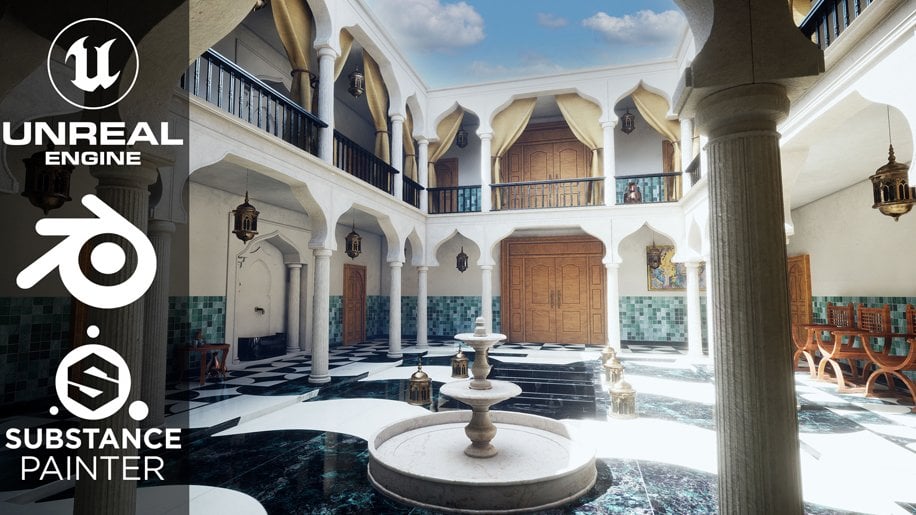
Transcrições
1. Introdução do curso: Olá a todos e bem-vindos
a este novo curso. Neste curso, examinaremos todo o processo de criação de um ambiente paisagístico
estilizado Com a ajuda deste curso, você pode
aumentar enormemente suas habilidades em arte ambiental
estilizada à medida que
analisamos vários
aspectos diferentes dela juntos Como criar árvores de grama
estilizadas, pedras e muito mais Usaremos principalmente
apenas dois softwares e religião. Cinco, e Lender
com um pouco de pintor de substâncias para
texturizar. Alguns atos. Neste curso, você
aprenderá tudo o
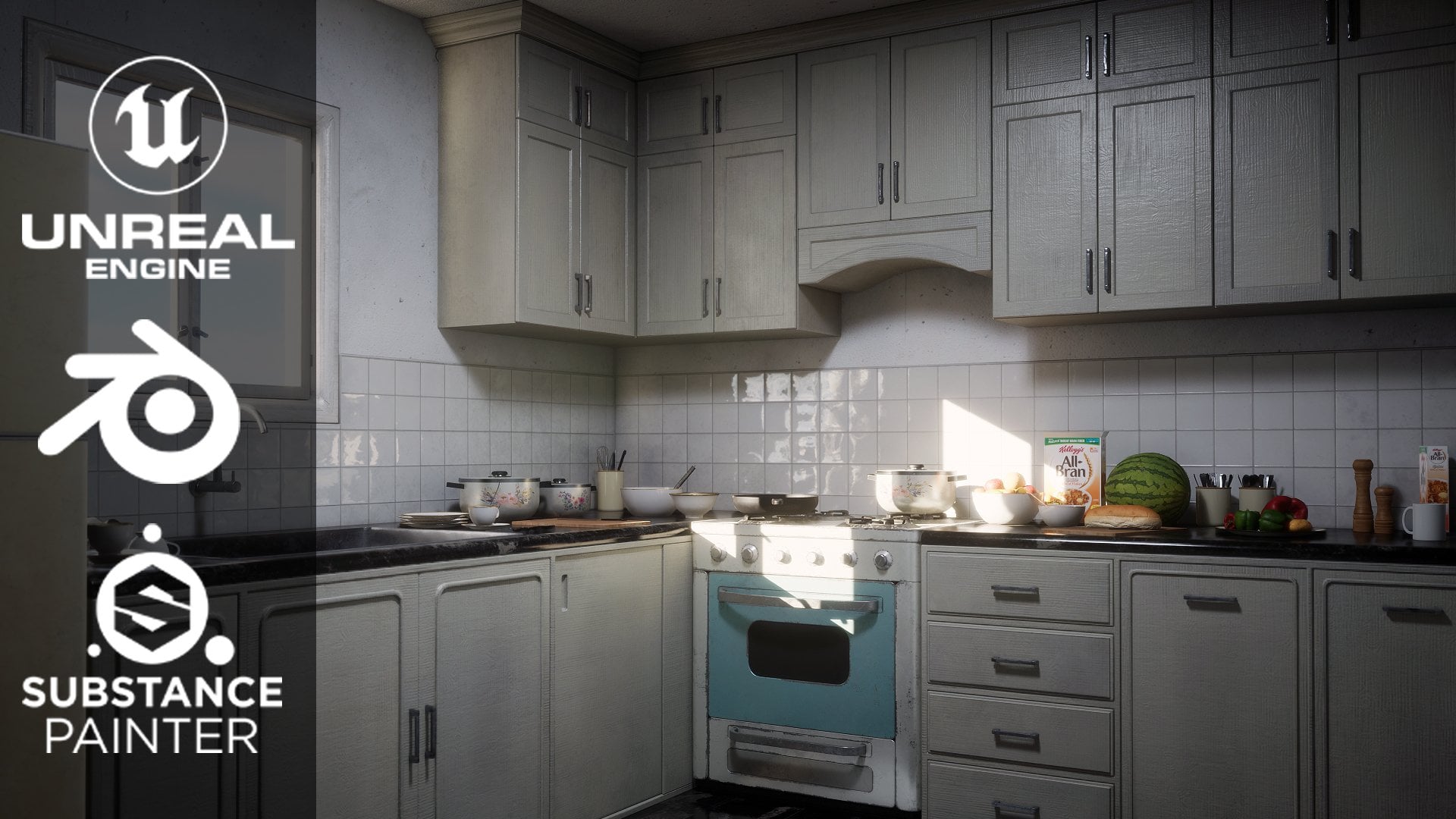
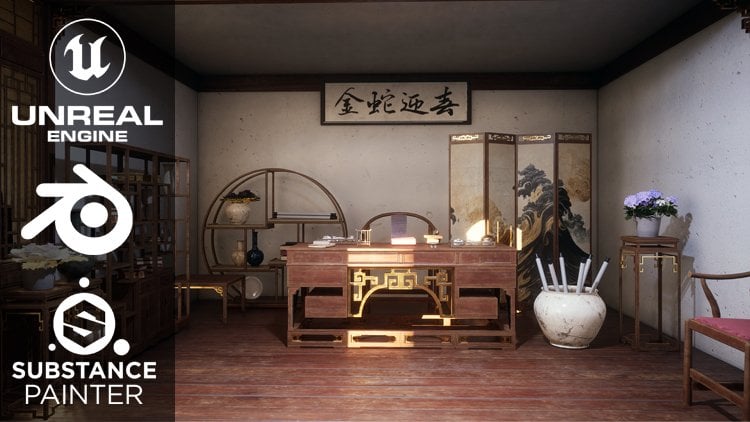
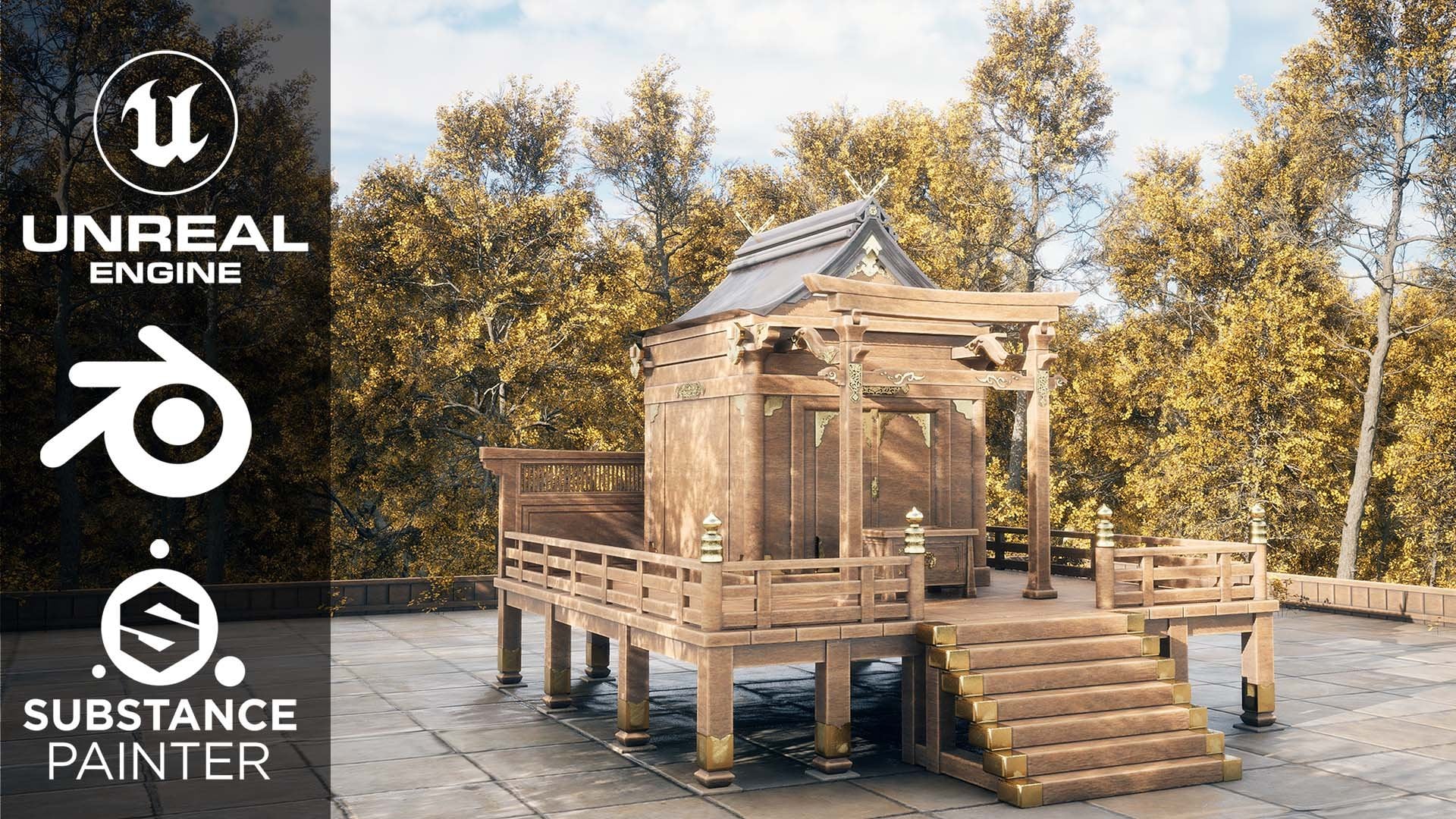
que precisa saber para criar os resultados finais que você vê nas
imagens e no trailer do curso. Com a ajuda disso,
você pode criar seus próprios ambientes bonitos e
estilizados horas de conteúdo deste curso
e todos os arquivos necessários, como Alfas,
texturas, blendófilos,
etc.,
serão fornecidos
com o curso, incluindo o As horas de conteúdo deste curso
e todos os arquivos necessários,
como Alfas,
texturas, blendófilos,
etc.,
serão fornecidos
com o curso, incluindo o projeto Unreal. Examinaremos todas as etapas
deste curso juntos e nada será ignorado O curso não tem
nenhum tipo de lapso de tempo, então você pode seguir
cada etapa com facilidade O curso é dividido
principalmente em cinco seções, à medida
que, passo a passo,
criamos essa bela paisagem
estilizada, começando com a configuração do material paisagístico e da grama
estilizada seção dois
abordará o processo de criação de folhagem estilizada, seguindo com a modelagem
e texturização Na seção três,
na seção quatro, aprenderemos a criar
nuvens para nossa cena, criando várias
variações diferentes delas. Finalmente, encerrando o curso, aprendendo a criar taxas estilizadas com
aparência fofa Terminaremos o
curso fazendo algumas capturas de tela do
portfólio em alta resolução junto com algumas animações de
câmera Este curso é perfeito para todos que desejam
aprender sobre arte
ambiental e, especialmente, começar no
mundo da arte estilizada Este curso é para
pessoas de todos os níveis, e tudo neste curso será explicado em detalhes, mas algum conhecimento
básico prévio
do software usado
será útil. Espero ver você
lá no curso. Obrigada.
2. Configurando RVTs: Olá e bem-vindos
a todos neste novo curso onde criaremos
um ambiente estilizado Do início ao fim,
criaremos um ambiente tipo paisagem
com uma aparência estilizada Abordaremos várias
coisas neste curso,
como criar uma grama fofa estilizada e bonita e uma folhagem
estilizada Coisas como pedras estilizadas, arbustos, nuvens e
muitas outras Vamos começar imediatamente. começar criando uma
nova centena de projetos. Basta abrir esse navegador de
projetos irreal e acessar o jogo Stab
para que
possamos criar um novo Você pode selecionar em branco
aqui, e o resto da configuração permanece no padrão, verificar,
verificar, verificar, verificar. Agora vamos mudar o nome. Vou dizer isso para
algo como, claro, sublinhar um ambiente estilizado Vamos clicar em Criar e
esperar que termine. Tudo bem, pessoal, agora nosso novo
subprojeto foi aberto. Vou abordar
algumas noções básicas do Fundal. Você pode se mover no
Ca pressionando o botão direito do mouse e usando o WASD para se
mover como em um jogo.
É bem básico. Outra coisa, se
você quiser
abrir seu navegador de conteúdo, basta pressionar controle
mais espaço para abri-lo. Tenho certeza de
que você conhece todos esses atalhos
porque eles são bem básicos Agora, nesta primeira palestra, começaremos criando um material
mestre paisagístico simples Criaremos uma paisagem
e também configuraremos nossos RVDs, que são texturas virtuais em
tempo de execução Se você não sabe o que é
isso, é basicamente um recurso
do Unreal Engine que ajudará nossos ativos
a captar cores da própria paisagem
e usá-las para que haja uma transição perfeita entre nossa paisagem e os ativos
mantidos sobre ela, como grama, pedras,
tudo teremos
uma transição perfeita entre eles e não como uma borda rígida Isso ajudará principalmente
nossa grama a tirar a cor da
paisagem. Tudo bem? Sim. Se você não entende muito bem
agora, não se preocupe. Vamos analisar isso completamente. Nas próximas palestras, você entenderá
isso completamente Nós realmente não precisamos
desse nível aqui. É como o nível inicial. Podemos clicar com o botão direito do mouse
aqui em um navegador de conteúdo, então basta pressionar o
espaço de controle para abri-lo. E você pode clicar
aqui para encaixá-lo no layout, para que fique aqui. Só agora você pode clicar com o
botão direito do mouse. Crie um novo nível. Vamos criar esse novo mundo. Apenas clique duas vezes para
abri-lo, digamos selecionado. E agora, quando o
nível se abrir, você será recebido com
essa tela totalmente preta. Porque atualmente o nível
não tem nada,
nem mesmo luz. Precisamos adicioná-los sozinhos. Vamos configurar rapidamente uma
cena de iluminação básica para nosso nível. Agora você pode ir até aqui
na janela e habilitar os atores de
lugar para que possamos
ver essa janela do ator de lugar. Você pode simplesmente arrastar
e soltar qualquer coisa daqui nesta
janela na cena. Vamos procurar algo
como luz direcional, que basicamente será nosso sol Arraste e solte aqui. Você notará que nada
realmente acontece. Mas espere. Outra coisa
que vamos adicionar à atmosfera,
que é o céu. Atmosfera. Assim que
temos um céu bonito, temos essa
área escura aqui. Vamos resolver isso em um minuto. Mais uma coisa é selecionar a luz direcional
e certificar-se de
procurar a atmosfera, a luz
do sol aqui Ele está ativado por padrão, mas se estiver desativado,
basta ativá-lo. Você notará que é
isso que conecta essa
luz direcional à atmosfera Dessa forma, podemos ver
o sol aqui. A próxima coisa a acrescentar é que acho que podemos adicionar altura exponencial Pois, para adicionar um pouco de neblina, nós realmente não precisamos de
neblina em nossa cena Mas vamos
adicioná-lo para
fixarmos aquela coisa de cor preta aqui que estava
aparecendo na parte inferior. Você pode ajustar a neblina
diretamente daqui. Pela densidade da neblina, podemos diminuí-la para 0,0 001, ou seja, muito menor Vamos ver, a seguir, podemos acrescentar que a
clarabóia é uma clarabóia de
ladrão de dragões E certifique-se de habilitar a captura em tempo
real daqui para que não precisemos
capturá-la repetidamente. Ele será atualizado automaticamente sempre que mudarmos a iluminação. A última coisa a acrescentar é
que você também pode adicionar algumas nuvens por enquanto para que
sua cena tenha uma boa aparência. Mas na verdade não os
adicionaremos em nossa cena final, pois
criaremos nossas próprias nuvens. Nós realmente não precisamos deles, mas se você quiser adicioná-los
por enquanto, você pode adicioná-los. Sim, é basicamente isso. Vamos ver. Primeiro
, podemos clicar em Salvar. Outra coisa que farei
é selecionar todos eles e clicar aqui
para criar uma nova pasta. E vou colocar todos
eles na seção de luz. Sim, então temos
tudo organizado. Tentaremos manter
tudo bem organizado
neste curso para que não
tenhamos problemas em encontrar ativos e coisas. Além disso, quando eu passo todos
esses recursos para
vocês, vocês também não têm
problemas em descobrir coisas. Agora podemos simplesmente fechar a janela
dos atores desse lugar porque realmente
não precisamos dela. Agora temos nossa
iluminação básica configurada. Em seguida, podemos adicionar uma
paisagem à nossa cena. Você pode ir até aqui
no modo de seleção
e selecionar paisagem
aqui. Isso agora estará no modo de edição de
paisagem. E você pode ver esse
enorme plano de cor verde aparecendo basicamente
o que é. Isso nos
ajudará a visualizar o tamanho nossa paisagem e quantas seções
semelhantes ela tem Você pode ver se você
alterá-lo daqui, ele será atualizado se
você acabou de criar, agora a paisagem está aparecendo. Você pode esculpir
e fazer coisas do tipo,
mas vamos desfazer isso Precisamos alterar algumas
configurações aqui. Eu realmente não quero que a
paisagem seja muito grande. Vou passar por aqui e definir o tamanho da seleção
para sete por sete, e podemos aumentar o número
de componentes para 32 por 32. Então eu vou reduzi-lo. Digite apenas 25 aqui. Dessa forma, temos um bom detalhe
em nossa paisagem. E é muito pequeno porque você não quer
que seja muito grande. Podemos detalhá-lo adequadamente ,
sendo pequeno, se você quiser. Sim, definitivamente. Você pode optar por um maior se
quiser. Mas sim,
vou continuar
assim e criar agora. Tudo bem, agora temos
uma paisagem conosco. Você pode usar as ferramentas
aqui e o pincel para esculpir a
paisagem com muita facilidade Podemos adicionar elevação
pintando sobre ela. Se você segurar a tecla shift
, será como adicionar profundidade
à paisagem. Você também pode alterar os pincéis
para adicionar suavidade. Você pode selecionar a escova
lisa ou plana para nivelar a superfície Eles são bastante autoexplicativos. Também temos escovas
como hidro e ruído que danificam coisas como sua paisagem para
fazê-la parecer uma terra real O que é muito legal.
Sim, basicamente, vou
desfazer tudo rapidamente Agora, o que queremos fazer é adicionar
um pouco de variação na
elevação da nossa paisagem. Só assim
parece uma terra real e não parece
completamente plana dessa forma. Vamos apenas o tamanho do pincel Vamos definir a força
para algo como 0,2, que não seja muito. Selecione a ferramenta scud e
pinte-a desta forma. Aleatoriamente, você pode adicionar um pouco mais de elevação
a parte da área Só para que tenhamos
variações por toda parte. imediato,
parece muito melhor, mas talvez possamos
selecionar coisas como o pincel de erosão
novamente e pintar sobre ele Não
queremos que seja tão óbvio, só
queremos que seja
um pouco sutil. Como você pode ver, temos um pequeno
dano em algumas variações. Também podemos adicionar um pouco de ruído. Tanto assim. Vamos
desfazer isso aqui. Acho que vou usar um pincel
achatado para diminuir isso um pouco Obviamente, você pode
passar mais tempo com isso
até ficar satisfeito. Mas sim, acho que
isso é muito bom. Você também pode usar um pincel liso para suavizar algumas
das superfícies em que você acha que
a elevação é demais. Mas sim, isso é muito
bom. Estou feliz com isso. Se você olhar
dessa perspectiva, temos várias elevações
diferentes Basta deixar C e adicionar um pouco mais de altura
aqui. Assim. Sim, eu acho que isso é bom. Vamos voltar ao modo
de seleção agora que terminamos com
a paisagem. Agora, o que queremos
fazer é
configurar as texturas
virtuais de tempo de execução A primeira coisa que
você precisa fazer é editar e projetar as configurações aqui, usando texturas, você precisa habilitar o suporte a texturas
virtuais Se você estiver fazendo isso
pela primeira vez, pode demorar um pouco, então lembre-se disso se você habilitar e depois precisar
reiniciar seu projeto. Vou clicar em Reiniciar.
Vocês também podem fazer isso e tomar uma xícara de café porque vai demorar
um pouco. Vou retomar o
vídeo quando estiver pronto. Salvar. Tudo bem,
pessoal, está feito. Agora vamos fechar a janela de configurações do
projeto abrir nosso nível. Vamos ver. Vou clicar com o botão direito do mouse aqui
e criar uma nova pasta. Vamos renomear isso para R VTs. Podemos adicionar nossas texturas
virtuais de tempo de execução aqui. A primeira coisa que precisamos
fazer é acessar Ferramentas para abrir janela e habilitar
atores e pesquisar. Hora. Sim, fixe a hora, volume da textura
virtual e apenas arraste e solte na cena. Agora você pode ver
que esse volume parece uma caixa. O que queremos é que essa coisa
parecida com uma caixa cubra toda a
nossa paisagem. Dessa forma, o volume funcionaria. Não precisamos fazer isso manualmente. Podemos fazer isso daqui. Mas antes disso,
vamos renomear
isso , pressione dois para renomeá-lo Essa será nossa cor
base porque
criaremos dois volumes. Um para a cor base e
outro para a altura. Duplique esse controle de
supressão C e, em
seguida, controle V. Renomeie
este Pressione dois novamente e
renomeie isso para altura. Tudo bem, agora
criamos cerca dois volumes para
tempo de execução, volumes de textura. O próximo passo é criar as duas texturas correspondentes Venha aqui nesta pasta. Vamos fechar a janela dos atores desse
lugar. Por enquanto, no navegador de conteúdo, clique com o
botão direito do mouse e,
na seção de textura, você pode criar uma textura
virtual em tempo de execução a partir daqui. Crie isso novamente. Primeiro renomearei
a cor base, só para sabermos que
é para a cor base Clique com o botão direito do mouse nas texturas e,
novamente, crie outra, e essa
seria para altura Agora selecione a
cor base
aqui na seção de textura virtual, venha aqui,
selecione a cor base
e, na altura,
selecione também a altura. Agora precisamos alterar
seu tamanho para que caiba em tudo que se encaixe adequadamente em
nossa paisagem. Portanto, é muito fácil de fazer,
basta selecionar a cor base. E você verá
esse
ator Align vinculado , selecione o menu suspenso E usando esse menu suspenso,
selecione a paisagem. E então clique em Definir limites. Assim que você fizer isso,
verá que o tamanho aumentou e está
abrangendo completamente Faça o mesmo com
a altura. Clique aqui, clique no menu suspenso, selecione e defina os valores. Tudo bem, perfeito. Estamos, prontos para ir. Vamos ver. próximo passo é simplesmente
abrir sua cor base, as texturas daqui Clique duas vezes para abri-los. Agora, quando você abrir isso, veremos o conteúdo da
textura virtual e podemos simplesmente
alterá-lo para a cor base apenas porque só o
usaremos para a cor base. Não precisamos do
resto dos canais. Selecione a cor base e
certifique-se de aumentar o tamanho ao
máximo e de forma segura. Feche isso e faça o
mesmo com a altura. Clique duas vezes para abri-lo. Mude para a altura
do mundo a partir daqui e
aumente o tamanho até máximo. Feche
novamente se quiser. Você pode alterar o conteúdo
da textura
virtual da cor base para
conter todos os canais. Só para tê-los, mas
não vamos usá-los de jeito nenhum. Usaremos somente a cor
base. Mas vamos
guardá-lo para tê-lo. Tudo bem, agora
basicamente terminamos com uma textura virtual
em tempo de execução. A última coisa a fazer é selecionar a paisagem e arrastar
para baixo para vir até aqui. Na seção de textura virtual, também
queremos adicionar as duas texturas
virtuais apenas para saber que elas precisam estar
conectadas a essa paisagem Clique aqui e selecione
a cor base novamente. Clique neste Plus Cycon
e selecione a altura. Agora, assim que você fizer isso, verá que nossa altura tem alguma textura
aparecendo aqui, essa
textura em preto e branco, basicamente. Agora sabemos que nossos RVTs estão funcionando porque basicamente o que é
essa cor branca e preta, onde quer que seja nossa paisagem, elevada em altura, ela
está aparecendo em E onde quer que seja plana ou para baixo,
está parecendo preta Reiniciei rapidamente
meu projeto doente e você pode ver que ele também está
aparecendo aqui Agora também podemos ver em ação Se passarmos para
o modo paisagem, vamos começar a
esculpir novamente aqui Envie isso para algo como 0,2 novamente e apenas
esculpe levemente assim, você verá a atualização aqui Como você pode ver, sim,
a cor foi atualizada. Se você continuar esculpindo, verá as
mudanças no mapa aqui Além disso, a cor base não
está realmente mudando no momento porque nossa paisagem
não tem nenhuma cor. Mas quando adicionarmos
nosso material de paisagem a ele para dar cor
, o veremos aparecendo
na seção de cores base. Além disso, se você segurar a tecla shift
agora e criar profundidade, verá aquela
mancha preta aparecendo no centro. Isso é basicamente para a morte. Se você continuar gostando de pintar, verá que ela começa
a aparecer basicamente. Agora podemos confirmar que nossos RTs estão funcionando corretamente e estão conectados
à paisagem Vou desfazer isso rapidamente. Sim. Agora acho que está pronto e deve
voltar ao normal em algum tempo Acho que ainda
sobrou. Então, vamos desfazer tudo rapidamente Tudo bem, então
tudo volta ao normal novamente. E nesta palestra,
montamos com sucesso nossos RVTs Acho que é isso para
esta primeira palestra. No próximo vídeo,
criaremos um material de paisagem. Sim, vamos começar a pintar um pouco
na paisagem para
dar um pouco mais de detalhes. Sim, obrigado por assistir,
vou ver no próximo filme.
3. Criando o material da paisagem: Olá e bem-vindos a todos. Nesta palestra, vamos configurar nosso material mestre de paisagem Vou vir aqui no conteúdo, clique com
o botão direito do mouse. E vamos criar uma nova pasta e nomear esses novos materiais. Agora, nesta pasta, vamos clicar novamente com o botão
direito do mouse e criar
um novo material. Vou chamar isso de
Paisagem além do Material. Clique duas vezes para
abrir este material. E vamos começar.
Estaremos criando um
material paisagístico bastante básico. Vamos começar. Primeiro, para acessar todas as texturas virtuais em tempo de
execução, precisamos adicionar uma saída de textura
virtual Não basta
clicar com o botão direito do mouse e pesquisar saída de textura
virtual Enter e colocá-la aqui. Tudo bem, em seguida, precisamos
configurar a cor base
da nossa paisagem. O que
faremos é configurar uma mistura de camadas. E escolheremos três
ou quatro cores diferentes, uma para o chão, grama
escura. Então vamos misturar todos eles. E usando isso, vamos
pintar em nossa paisagem. Basta clicar com o botão direito do mouse
e pesquisar esta mistura de camada de
paisagem. Agora, o que você precisa
fazer é selecionar esse nó e vir aqui e clicar
no ícone de adição quatro vezes para
criar quatro camadas diferentes. Vamos abrir isso a partir daqui. O primeiro seria um terreno. O segundo
seria o sublinhado da grama, será como uma
versão mais leve da nossa grama Este pode ser capim manhoso. O último seria a
grama sublinhada na escuridão. Agora, o que
precisamos fazer é conectar isso
à cor base. Basicamente, esse nó
determinará nossa cor base. Precisamos adicionar quatro cores
diferentes para
todas essas camadas. Basta
segurar V no teclado e
clicar assim. Você verá que um
parâmetro foi adicionado. Basicamente, isso é como um parâmetro do vetor quatro e
podemos
renomeá-lo para ground assim Agora, copie e cole
isso quatro vezes, basta conectar todos os quatro em seus respectivos canais
dessa forma e certifique-se de
renomeá-los. Esta seria uma luz
sublinhada na grama. Esta pode ser grama, a última é
grama sublinhada Tudo bem. Também
poderíamos tê-los
criado normalmente
apenas pressionando três. E se você usar esse
tipo de cor basicamente, isso também é apenas uma entrada de cor. Mas a razão pela qual eu criei parâmetro é que você pode simplesmente clicar com o botão direito do mouse e
convertê-lo em parâmetro. Agora, isso é um parâmetro. A diferença básica
entre usá-lo normalmente e usá-lo como um
parâmetro é que, uh, quando criamos a
instância desse material, podemos mudar isso rapidamente. E não precisamos
entrar nesse material e mudar a cor
manualmente repetidamente. Podemos simplesmente
alterá-lo diretamente a partir da instância. Deixe-me
mostrar rapidamente como. Primeiro, vamos definir a cor. Selecione o solo
e vamos ver se o alfa é um e podemos selecionar uma
cor amarelada para o Obviamente, podemos mudar
isso a qualquer momento. Você pode definir
isso rapidamente para o que quiser. Essa seria uma cor de fundo para a luz sublinhada da grama, podemos escolher uma
cor
amarelada esverdeada, algo assim cor
amarelada esverdeada, Para a grama sublinhada como escura, vamos selecionar uma
cor mais escura, mais ou menos assim Para a grama normal, vamos escolher uma cor verde
básica. Sim, acho que isso é
muito bom agora, como eu disse, podemos alterá-los rapidamente quando você pode economizar em
seu material principal. Espere até que ele seja completamente salvo. Vamos fechar esta janela e
se você vier até aqui, clique com o botão
direito do mouse e crie uma instância de
material. Na verdade, não usaremos o material principal
em nossa paisagem, mas
usaremos a instância. Ao abrir esta instância, você pode ver
aqui que podemos
alterar facilmente todas as cores rapidamente
da maneira que quisermos. Não precisamos
realmente entrar no material principal e
fazer as alterações aqui,
então é seguro, porque esse será um processo longo e
tedioso. Sim, é por isso que criar parâmetros
semelhantes para os valores que você mudará
com frequência é uma boa prática. Vamos ficar seguros. Vou
excluir essa instância por enquanto. E abra o material principal novamente. E vamos começar a trabalhar. Uma coisa que
esquecemos é definir
o alfa como um Sim. Tudo bem. Agora, para o especular
e a rugosidade, podemos basicamente segurar um
no teclado e
clicar para criar esses
dois E basta conectá-los à
especulação e à rugosidade. Certifique-se de clicar com o botão direito do mouse
e convertê-los parâmetros como este e
renomear este como especular Essa pode ser nossa aspereza. Agora, obviamente, não queremos definir
a rugosidade como
zero porque a paisagem é
basicamente como Não refletirá muito valor para o valor padrão Podemos definir isso como
um para o especular.
Vamos ver, você pode
ver como o valor especular reage com o material da
paisagem Por enquanto, vou definir
o valor padrão para 0,1 e podemos ver como
isso funciona. É seguro. Agora, basicamente, esse é um material de paisagem muito
básico, mas você notará que na verdade não
fizemos nada com essa saída de textura
virtual em tempo de execução. O que precisamos fazer
é que seja bonito. O que quer que você
conecte à cor base, basta pegá-lo e
conectá-lo à cor base. E dessa forma agora está funcionando. Conecte todas essas cores e nossa cor base na textura virtual
N time. Sempre que colocamos coisas
como grama ou pedras, seja o que for, elas
pegarão a cor do chão e
tudo funcionará. Basta conectá-lo à cor
base, se quiser. Você também pode conectar
esses canais
ao especular e à
rugosidade dessa forma, mas não os usaremos de
verdade Eu simplesmente não vou fazer isso. Outra coisa que queremos
fazer é, se você se lembrar,
criamos dois RVTs diferentes, um para a cor base e
outro para a altura Precisamos conectar algo
à altura do mundo. É muito simples,
basta clicar com o botão direito do mouse e pesquisar
a posição mundial do nó Essa posição
mundial absoluta, esse nó
basicamente nos dará as coordenadas de
um único pixel. Não podemos
conectar isso diretamente à altura
do mundo porque
são como as coordenadas. Então, vamos manter isso assim e
procurar a máscara do componente. Basicamente, isso mascarará o valor das coordenadas
que tem, como R, G e B. Basicamente, isso é x, y e z. Para a altura do mundo,
obviamente,
usaremos o eixo z apenas porque
essa é a altura. Basta habilitar o canal porque
precisamos apenas do valor z, porque precisamos apenas da altura
do mundo, não
temos nenhum uso para
o X e o Y. Rgb é X,
Y e Z, basta habilitar o canal azul e precisamos
apenas do valor z. E agora conecte isso
à altura mundial. Basicamente, está funcionando perfeitamente agora e terminamos com
um material paisagístico. Agora vamos começar a pintar um pouco na paisagem
para dar um pouco de cor. Feche isso, agora aperte para a direita, crie um material intenso, selecione a paisagem
e apenas arraste para baixo. E na seção de material, material de
paisagem,
arraste e solte. Neste
caso material como esse, você pode ver que nossa paisagem
ficou completamente preta. Tudo bem, vamos consertar isso. Podemos ir até aqui no modo, no modo paisagem, selecionar a tinta e você pode ver todas as quatro das cinco camadas aparecendo
aqui. Mas se começarmos a pintar,
nada realmente acontece. Ele dirá que essa camada ainda não
tem uma camada em
quatro atribuída, então precisamos criá-la.
É bem simples. Novamente, clique nesse ícone de adição e selecione Weight
Blended Layer Normal E podemos salvá-lo aqui. Mas primeiro vou criar
uma pasta com o botão direito do mouse e criar uma nova camada de informações de
pasta. Agora clique aqui,
Weight Blended Layer e a camada em quatro
pastas. É seguro. Espere que ele salve. Agora,
assim que você salvar isso, verá que a
cor do fundo está aparecendo
em toda a nossa paisagem porque
essa foi a primeira camada. É por isso que está completamente
preenchido assim. Agora você pode selecionar
a luz da grama, clicar no ícone de adição e continuar criando
todas as camadas em arquivos para todas as quatro camadas, como esta. Agora, todas as
entradas de camadas são criadas. Agora, quando você seleciona
as camadas daqui, como vamos selecionar a
grama e começar a pintar, pode
demorar um
pouco para carregar. No começo,
será uma pequena inclinação. Você pode ver que essa cor verde
está aparecendo aqui. Não está tão escuro
porque atualmente a resistência da ferramenta está definida em
0,2. Se você aumentar isso, agora verá que
está muito mais escuro Podemos andar de trenó no escuro e
começar a pintar assim. É um pouco lento, mas sim, podemos trabalhar com ele Definitivamente, não é tão ruim. Você pode ver dessa maneira.
Podemos pintar sobre nossa paisagem facilmente adicionando todas essas diferentes variações de cores para torná-la bonita. O que acontecerá é que, quando
adicionarmos nossa grama
à paisagem, ela basicamente escolherá essas
cores da paisagem. E usando tempo de execução, textura
virtual, a grama
apareceria automaticamente dessa cor, qualquer que fosse. Abaixo dela. Pode
ser muito legal. Faremos isso mais tarde. Mas agora, isso
parece muito ruim. Não é muito bom. O que podemos fazer é usar
o pincel personalizado. Dessa forma, podemos
pintar facilmente em nossa paisagem. Se você selecionar esse
ícone aqui, também
podemos selecionar o pincel
alfa aqui. Atualmente, está vazio, mas se você passar para pasta de recursos que
eu forneci, abra essa pasta. Na pasta Texturas, eu adicionei esse Landscape
Alpha, esse dragão Transforme isso em irreal. Obviamente, não podemos
esconder isso aqui. Vamos criar uma nova pasta e manter tudo organizado. Arraste e solte isso
na pasta Texturas. Agora, selecione o
Alfa e o Dragão. Deixe esse Alpha aqui. Agora você pode pintar
por cima dessa maneira. Isso daria uma
sensação agradável à nossa paisagem. É muito melhor do que
usar o pincel normal. Como você pode ver, ele já está nos
dando resultados muito bons. Tudo bem, antes de
começar a pintar de verdade, quero te mostrar algo
que mencionei anteriormente. Se você voltar para a seção de
material, abra a instância do material. Como eu disse, podemos mudar
as cores rapidamente. Digamos que eu não
gostei da cor do fundo, então posso definir isso como completamente
diferente, como vermelho. Está bem? E você pode ver instantaneamente que a cor
muda para vermelho. É como o poder
de usar parâmetros. Na verdade, não precisamos entrar no material
principal, e só podemos
alterá-lo rapidamente a partir daqui. Vamos ver se eu
disse isso para alguém, nos
dê melhores resultados Um é luz zero. Acho que defini-lo como
zero parece muito melhor. Na minha opinião, a rugosidade
é boa apenas em uma. Porque se você
dissesse isso para zero, tudo
seria realmente reflexivo Não podemos ver isso agora. Mas sim, não queremos que
isso seja reflexivo. Vamos definir isso como
um, apenas especular. Em vez de colocá-lo em zero, podemos defini-lo como 2.1 Agora vamos começar a
pintar em nosso chão. Podemos ajustar as
cores mais tarde. Como podemos fazer isso é selecionar o dardo de grama. Forneça a força de
uma ferramenta completa e pinte-a em toda a
nossa paisagem desta forma. Descubra tudo isso. Agora podemos usar as outras camadas
para curtir uma camada nela. Vamos selecionar o marrom
e diminuir a resistência
da ferramenta para algo
como 0,4 por enquanto. E mergulhe rapidamente em sua
paisagem assim. Se você continuar usando camadas, confie em mim,
seria muito bom Continue fazendo isso. Você pode ver que temos esse
belo efeito de camadas, como nessas áreas, podemos usá-lo repetidamente Então, talvez defina esse 2.6 desta vez. Novamente, continue fazendo isso para dar uma
aparência pictórica. Preciso fazer isso várias
vezes para que pareça bom. Vamos selecionar isso agora. Isso pode demorar um pouco, mas determinará a aparência do nosso ambiente
real mais tarde, porque
todas essas cores dependem da grama. Isso diminuirá para
0,2, ou talvez três. Então, agora eu
sugiro que vocês pausem o vídeo e
continuem fazendo isso até
sentirem que um bom efeito
foi alcançado Certifique-se de
continuar mudando a resistência da ferramenta
repetidamente e apenas tenha diferentes
variações dessa grama. E você pode ver que
está começando a parecer. Tudo bem. Obviamente, podemos mudar as cores a qualquer
momento. As ferramentas são fortes porque eu quero que seja como a grama
escura, predominante
principalmente
na paisagem Agora, basta selecionar a, esta é
uma ferramenta esticada, novamente, exatamente da mesma forma, porque antes
parecia muito leve. Agora está muito melhor.
Acho que, de qualquer lado, isso pode demorar um
pouco para conseguir a
combinação perfeita agora Acho que estou muito
feliz com isso. Está dando uma bela aparência
pictórica e estou bastante satisfeita com Vamos continuar assim. E eu vou clicar em salvar. Agora
terminamos com uma paisagem. Nós configuramos o material
básico. Agora podemos mudar essas
cores sempre que quisermos. Mas agora, vamos
mantê-los assim. Somente quando realmente
adicionarmos nossa grama à
nossa paisagem. Em seguida, mudaremos
as cores e veremos como elas reagem e aparência. Por enquanto, acho que isso é muito
bom. Vamos ficar seguros. E ainda falta muito para este vídeo. Obrigado, estamos assistindo.
Vou ver o próximo.
4. Modelando o grass: Olá e bem-vindos, pessoal. Então, na última palestra,
criamos nosso material paisagístico e também montamos a paisagem
para que possamos pintar nela E nesta palestra, vamos finalmente
começar a modelar os ativos que
usaremos principalmente em
nosso ambiente Então, a primeira coisa que
criaremos é a grama, então é muito fácil de fazer. Abra rapidamente um liquidificador
porque
usaremos o liquidificador para
modelar tudo Toda a grama, folhagem,
pedras, tudo. Vamos usar o liquidificador. Abra uma nova cena no Blender. E vamos começar
pressionando A para selecionar tudo e excluir todos esses objetos
padrão. Também pressionarei N e
habilitarei rapidamente as teclas Screencast, apenas para que você possa ver todos
os atalhos que
estou executando Como você pode ver, eles
aparecerão aqui, tudo isso por meio de cliques e até mesmo dos atalhos de teclado
que estou executando Sim, isso é muito útil. Tudo bem, para começar, a primeira coisa que eu
quero que
vocês façam é acessar rapidamente sua pasta de
recursos. Na pasta de exportações, você encontrará esse arquivo FBX de
manequim irreal Basicamente,
usaremos esse modelo. É como um
modelo humano que podemos usar como referência, o tamanho de nossa
grama e folhagem. Tudo é só ir
para file import f x. Agora vá rapidamente para o diretório do
seu tutorial por
apenas um segundo. Agora, na pasta de exportações, selecione isso e você
verá esse manequim
importá-lo para uma mistura Depois, podemos usá-lo para referenciar
todos os nossos ativos que
criamos para obter o tamanho perfeito e nada
se compara a ser muito grande ou muito pequeno. Tudo bem, para começar, vamos pressionar Shift
e adicionar um avião. Esse plano
seria adicionado, pressione R, depois X e
girado em 90 graus. Você pode digitar 90
no teclado numérico para girá-lo exatamente
em 90 graus. A primeira coisa
que eu quero fazer é mover
o ponto de origem, aqui na parte inferior. Faça isso, basta pressionar Tab
para entrar no modo de edição. Pressione dois para selecionar, selecione essa borda e
pressione Shift Plus. E mova o cursor até aqui. Selecione o cursor para
selecionar shift mais S e, em
seguida, o cursor para
selecioná-lo para colocar o cursor diretamente no
centro dessa borda inferior. Então você pode ir até
aqui, definir a
origem do objeto e definir a
origem com três cursores. A razão pela qual estou fazendo isso é que
vou te mostrar rapidamente. Primeiro você pode pressionar e depois definir. Agora, quando você segura o controle, você pode encaixá-lo
desta forma e
colocá-lo facilmente exatamente sobre
esse eixo, desta forma Isso está exatamente aqui. Se você
reduzir a escala, verá que é muito simples
reduzi-la. Se você pressionar then
para aumentar a escala, verá que é muito fácil. Por outro lado, se você
adicionar outro plano, digamos que a
origem estava no centro E se você colocar
assim, se tentar
escalá-lo, pode ficar um
pouco entediante dessa Quando você define a origem
logo na parte inferior, é muito fácil
escalar tudo. Tudo bem, vamos ver, primeiro
vou reduzir algo. Vamos ver a espessura
que queremos que um fio de grama tenha,
obviamente, não
tanto o comprimento, você pode ver que tem cerca de
duas caixas, duas unidades Você pode aumentar o
comprimento do
fio de grama apenas
em torno de duas unidades Você pode pressionar then para
redimensioná-lo adequadamente. Em seguida, você pode pressionar
X para reduzi-lo no eixo x desta forma. Vamos continuar
assim por enquanto. E então, o que vou fazer é
selecionar o controle de pressão, aplicar a escala, pressionar Tab, pressionar o controle e
adicionar vários loops de borda Você pode adicionar talvez
cinco. Adicione um laço de borda. Você pode pressionar
o controle e usar a roda de rolagem para
aumentar o número deles. Faça cinco. Em seguida,
clique com o botão direito para colocá-los exatamente
no centro, assim. Agora, o que vou fazer é
selecionar esses dois vértices, pressionar um verticlectelect,
esses dois vértices, depois pressionar M e Crie algo assim. Agora, para torná-lo um
pouco mais fino, o que vou fazer é selecionar isso e selecionar essa
coisa aqui Isso é edição proporcional. Vou apenas te mostrar o que é. Basicamente, basta
ativá-lo por enquanto, pressionar tab, basta selecionar essas três coisas,
esses três vértices. Em seguida, pressione o X
e, ao
reduzi-lo, primeiro ative-o, agora pressione X. E quando você reduz a escala
, você pode ver que, embora esteja
escalando essas três coisas, apenas tudo está
sendo afetado E você pode controlá-lo
usando sua roda de rolagem. Se você
abaixar a roda de rolagem, o que quer que esteja dentro desse
círculo, ela será afetada. Se você aumentar o
tamanho do círculo, poderá ver que todos esses vértices ainda
aqui estão sendo afetados Se você aumentar ainda mais o
tamanho
, tudo será
afetado. Mas se você diminuir o tamanho, somente esses três
serão afetados. Isso é muito legal. O que vou fazer é pressionar N
X para escalá-lo dessa forma
e, em seguida, aumentar
o tamanho dele. Sim, isso é muito bom e está nos dando uma
aparência bonita, o que eu acho
muito legal Não precisamos fazer
muito com isso. Eu acho que isso parece bom. Agora, o que precisamos fazer é criar um
aglomerado de grama a partir disso Basicamente, precisamos
duplicá-lo repetidamente e, em seguida, podemos
criar um aglomerado de grama, mas antes disso,
certifique-se de desativá-lo Uma coisa que eu quero fazer
antes de realmente criar um aglomerado a partir disso é
passar para a edição UV Vamos até aqui, pressione control, aplique a escala primeiro e, em seguida, pressione Tab para
selecionar tudo. Em seguida, pressione U e
clique em desembrulhar, que é UV
desembrulhado assim Você pode selecioná-lo aqui, depois pressionar R e digitar 180
para girá-lo em 180 graus, só que seja desembrulhado em UV Antes de fazermos qualquer coisa com a edição
proporcional desativada, vamos
reduzi-la e colocá-la assim aqui A razão pela qual eu estava desembrulhando com UV
antes é porque
depois de duplicarmos,
seria mais fácil embrulhar todos eles de uma vez, porque eles
já
estariam desembrulhados uma vez, porque eles
já
estariam Vamos continuar assim
e voltar ao layout. Agora podemos realmente
começar a duplicá-lo. Vou selecionar esse
manequim e desligá-lo. Por enquanto, pressione H para ocultá-lo. Você pode pressionar Alt H
para trazê-lo de volta ou pode simplesmente
dobrá-lo a partir daqui Espero que vocês conheçam
um pouco desses atalhos. Posso ignorá-los, mas tentarei
guiá-lo em cada etapa e indicar
cada atalho que estou usando, mas às vezes posso esquecer Agora, vou pressionar três
para ver o lado direito. Basicamente, quando você pressiona um, é para vista frontal, sete é para cima e três
é para vista lateral direita. Vou selecionar esse fio de
grama que
criamos e pressionar Shift
mais D para duplicá-lo, pressionar Y para
bloqueá-lo no eixo Y. Vamos colocá-lo
em algum lugar por aqui. Obviamente, é muito reto
para parecer uma grama. Precisamos
girá-lo um pouco. Pressione Tab, vamos
ativar novamente a edição promocional. Selecione esses três, eu acho, e então pressione R, depois X, e você pode girá-los assim Talvez você possa selecionar
Sphere aqui. Obviamente, diminua o tamanho. Vamos tentar o primeiro agora, pressione três novamente para ver
o lado direito. Vamos desativá-lo primeiro e
pressionar sempre que quiser. Pressione três e tente
selecionar todos esses vértices. Você notará que somente
esse lado está sendo selecionado,
portanto, certifique-se de ativar o raio-x. Agora, ao pressionar
três e selecioná-los, você verá que tudo
está sendo selecionado. Sim, apenas lembre-se
disso. Traga-o
aqui na frente. E tente criar uma
curva bonita a partir disso. Sim, acho que
parece muito legal. Agora, o que precisamos
fazer é selecionar este. Obviamente, isso está
muito claro agora. Basta selecionar este,
pressionar R, depois X, habilitar isso primeiro,
podemos girá-lo um
pouco, não muito, para que não
pareça muito reto Tudo bem. Agora não
precisamos fazer nada. Selecione isso, pressione shift
mais D, gire-o. Desloca-os para
duplicar coisas, você pode simplesmente
duplicá-los algumas vezes e colocá-los assim Muito simples, obviamente. No momento, parece
muito repetitivo. Mas o que
faremos é selecionar isso, podemos reduzir este,
apodrecer, fazer com que todos tenham
vários tamanhos diferentes. É por isso que eu disse a
origem na parte inferior. Como você pode ver, é
muito fácil
reduzi-las e
movê-las facilmente. Pressione R, depois X, e gire-o
para baixo assim Agora podemos, vamos
selecionar esses três. Selecione todos eles. Duplique-os. Reduza-os assim. Novamente, duplique-os.
Coloque-os aqui. Certifique-se de já dividir um pouco a
variação. Está começando a
parecer. Tudo bem, vamos colocar um aqui
novamente e diminuí-lo. Certifique-se de pressionar R e depois X. Como você pode ver, ele
não está girando corretamente Mas se você pressionar X mais uma vez, poderá
girá-lo assim Sempre que você pressionar
qualquer eixo duas vezes, digamos que se eu pressionar Y
e, se eu pressionar novamente,
ele ficará alinhado Em toda a rotação,
é muito útil. Certifique-se de deixá-los todos um
pouco inclinados para frente. Novamente, sugiro que vocês passem algum tempo com ele para que tudo pareça correto. Quanto mais tempo você passar
, ficaria bom. Mas, no momento, acho que
está muito bom. Podemos duplicar as coisas mais
algumas vezes. Há muitas coisas? Sim, acho que o
tamanho é muito bom. Se quiser torná-lo
um pouco maior, você pode selecioná-los todos e aumentá-los um pouco. Tudo bem, então agora estou
muito feliz com isso. Vamos clicar em Seguro e salvar primeiro nosso arquivo do
Blender Esqueci totalmente de fazer isso. Agora, na pasta de arquivos do blender, vamos para a grama e clicar em Salvar Tudo bem, agora
o que precisamos fazer é selecioná-los todos dessa forma e pressionar o controle
J para juntá-los todos, de modo que sejam apenas um único objeto como este. Clique com o botão direito e sombreie. Suavize isso e vá até aqui
na propriedade de dados do objeto. Em seguida, certifique-se de
ativar ou suavizar. O próximo passo a fazer é
voltar à
impressora de edição de UV para selecionar
tudo e
não precisamos usar UV e
envolvê-lo novamente, basta ir até UV e certificar-se de selecionar primeiro a escala média
da ilha. Em seguida, basta
selecionar Pac Islands. Vamos conseguir algo assim. Selecionamos todas as edições
proporcionais desativadas, pressionamos R e giramos
em 180 graus Agora, o que precisamos fazer é garantir que
todas essas bases estejam
paralelas umas às outras. Precisamos fazer isso porque,
se não fizermos isso quando instalamos como
vento em um motor doente, isso pode causar problemas
para nós, porque queremos apenas que a
base permaneça estável É por isso que precisamos manter todas as bases em
uma única linha. Só o que precisamos fazer é que não
seja tão difícil. Você pode primeiro habilitar isso aqui para
que eles fiquem visíveis. Agora, basta passar o mouse sobre
cada um deles. Pressione L e você poderá
selecioná-los facilmente. Você pode ver, no entanto,
sobre este, pressionar L e depois Y para bloqueá-lo no
eixo Y. Em seguida, mantenha o controle. Ok, primeiro precisamos ir
até aqui e ter
certeza de selecionar o encaixe de
vértice Selecione o encaixe
do vértice aqui. Agora, quando você pressiona
Y, agora mantém pressionado o controle. Você pode ver que pode fotografar
os dois perfeitamente novamente. Pressione L, depois Y
e, em seguida , encaixe rapidamente Continue fazendo. Pressione
L e depois Y. Pressione L aqui,
depois pressione Y e segure o controle L, Y e segure o controle Então, rápido,
termine essa coisa. Tudo bem, agora está feito. Podemos deslocá-los
em algum lugar por aqui. Aumente-os um pouco. Agora, todas as bases
estão completamente paralelas. É isso
que queremos. Agora podemos voltar para a guia de
layout e vamos ver. Tudo bem, agora vamos
selecionar nosso objeto. E primeiro vamos
renomear isso para Grass. A última coisa que
provavelmente precisamos fazer é corrigir os padrões
normais de nossa grama E com isso, tudo
seria feito e podemos exportar isso para o Un engine. Para corrigir os normais.
Primeiro, você precisa selecionar seu objeto e entrar
no modo de edição. venha até aqui
e ative essa coisa, essa no centro, normais
médias, você pode exibir todas as normais E você pode ver que eles estão todos voltados para direções diferentes. O que queremos que eles
façam é apenas
fazê-los ficar virados para
cima desta forma Então funcionaria corretamente fazer isso, é bem fácil. Mas primeiro o que você
precisa fazer é pressionar Tab para sair
do modo de edição. Em seguida, selecione seu objeto pressione control e
aplique todas as transformações O que isso fará
é
garantir que todas as suas
transformações sejam aplicadas Parece que não há
rotações nem nada e também a origem está exatamente
na origem mundial Mais uma coisa: você
precisa ter certeza de que sua grama é como um lugar em algum lugar por aqui e não está
na origem. É pressionar rapidamente sete
para a vista superior. Tente colocá-lo bem
no centro,
só assim, em algum lugar por aqui. Em seguida, você pode pressionar o controle
e aplicar todas as transformações e você verá
o ponto
de origem voltar para o centro Queremos que ele esteja
no centro apenas porque pode bagunçar
as coisas embaixo do motor Se não estiver, certifique-se de que sua grama esteja exatamente
no centro e o ponto de origem também esteja
lá , na
origem mundial. Assim. Com isso, depois de
aplicar todas as transformações, você pode pressionar Tab para
entrar no modo de edição Pressione oito para
selecionar tudo
e, em seguida, pressione tudo mais n. Você verá este
ponto em Target Normals Ao selecionar Apontar para o
destino, você pode clicar em qualquer lugar. Não importa para onde todos
estejam apontando. Você pode ver essa coisa que aparece no canto
inferior esquerdo Basta aumentar o
valor Z para um número grande. Talvez você possa definir esse 21000, aquele ponto exatamente
para cima, assim Com isso, todas as nossas normas
estão corretas e fixas. Agora, exporte essa coisa
para o Unwell Engine. Agora, para
exportá-lo, basta selecionar, certifique-se de
selecionar apenas essa coisa e nada mais. Vá até File Export
e selecione FBX. Você pode ativar os objetos
selecionados para que somente os
objetos selecionados sejam exportados E certifique-se de selecionar
Mesh aqui, que somente
objetos do tipo malha sejam exportados e nada mais, como
câmera, qualquer outra coisa Você pode simplesmente renomear
isso para Grass e ir para
sua pasta de exportações E clique em Exportar
que basicamente terminamos. Você pode abrir Unwell. Vamos direto para o navegador de
conteúdo e criar uma nova pasta. Renomeará Grass. Abra-o. Vá para Adicionar importação na sua pasta. Você pode selecionar esse arquivo de
exportação que
acabamos de exportar de Linda
Grassfbx Certifique-se de habilitar a
importação de normais. A partir daqui, você pode abrir
essa opção avançada No método de importação normal, importação normal é selecionada
e nada mais. Re, tudo pode
permanecer no padrão apenas a importação, nem grama foi importada
para o submotor. Você pode arrastá-lo e
soltá-lo na cena. Mas pareceria
muito estranho porque na verdade não tem nenhum
tipo de material no momento Você pode ver que não podemos
nem mesmo vê-lo corretamente. Mas não se preocupe,
vamos resolver tudo isso. Vamos excluí-lo por enquanto. A próxima coisa a fazer é clicar com o botão direito do mouse e criar um novo material. Vamos renomear esse material Grass Underscore
Master Basicamente, isso
será um material principal. Sim, acho que isso é
muito bom para esse vídeo. No próximo vídeo, começaremos a trabalhar no material
master da grama. Obrigado por assistir.
Vou ver o próximo.
5. Criando o material de Grass: Olá. Sou bem-vindos, pessoal. Então, nesta palestra, vamos começar a trabalhar em um material
principal sobre gramíneas Se você se lembra, mencionei
que a grama vai pegar a cor de uma
paisagem usando RVTs Vamos fazer isso agora.
Clique duas vezes para abrir seu material principal e
é muito simples de fazer. Vamos configurar o primeiro clique, clicar com
o botão
direito do mouse e pesquisar amostra de textura virtual em tempo de
execução. Nós usaremos este. Basta selecionar, se você se lembrar precisamos apenas da cor base.
Basta selecionar a cor base. E conecte isso ao gráfico, material
principal, cor base. Mas primeiro o que precisamos
fazer é
selecionar a textura virtual
aqui. Agora vá até aqui. Lembre-se de que agora que
pintamos nossa paisagem, você verá que ela
está aparecendo aqui no RVD como a Agora, podemos simplesmente selecionar esse
nó aqui e selecionar a textura virtual como essa cor
base automaticamente, ela pegará a cor
do cofre da paisagem. E isso é tudo o que precisávamos fazer. Obviamente, esse
não é o material, é muito, muito básico. Vamos adicionar mais coisas,
mas por enquanto, só para ver
as cores e tudo mais. Se tudo estiver funcionando
bem, isso é muito bom. Vamos
experimentá-lo na grama. Selecione a grama. Vamos clicar com o botão direito do mouse e criar uma instância
material disso. Então, temos essa instância do material Grass
Master. Vamos abrir a grama
e selecionar aqui. E pesquise uma instância de
material gramíneo. Este, selecione-o e agora está
desaparecendo por aqui. Tudo bem, vamos encerrar isso. E o que podemos fazer é
ir até aqui, selecionar a folhagem, e você pode jogar essa
grama na folhagem. Selecione isso e
certifique-se de definir a
densidade da tinta como uma. Vamos aumentar o tamanho do pincel. Se você começar a
pintar aqui assim, poderá ver que está aparecendo, mas é muito pequeno
e Vamos excluir
tudo isso e o que podemos fazer é selecionar isso e aumentar a
densidade a partir daqui. Ao aumentar a densidade, parecerá muito mais, talvez algo em torno de 6.000,
que seja muito maior Agora, quando você começa a pintar, a grama está
aparecendo um pouco. Ainda não
parece muito bom. Mas se
olharmos atentamente para a grama, ela está captando a cor do que podemos
dizer, nossa paisagem É escolher a
cor da paisagem. Vamos desfazer tudo isso. E o que vou fazer agora é que
aumentamos a densidade. Vamos também brincar um pouco com
o tamanho. No momento, eles são
todos do mesmo tamanho. Não queremos que nossa
grama seja assim. Aumente a escala
daqui para obter o valor máximo
para algo como três Agora, ao pintar
, você verá que a grama tem tamanhos diferentes. Isso é muito melhor. E
está parecendo agora. Se você pintar
tudo rapidamente desse jeito, obviamente parece muito,
muito ruim agora. Mas faremos
algumas coisas que resolverão isso muito mais. Agora que
pintamos bastante, veja
claramente que a grama
está ganhando cor da paisagem e nossas arbutias
estão Você pode ver que onde quer que a
pintemos de escuro, a grama escura está
aparecendo ali. E onde quer que pintemos, a grama clara está aparecendo, fazendo com que pareça muito boa. Não parece nem um pouco
estilizado. E não
parece fofo, mas sim, é o que
é agora Vamos pintar
tudo rapidamente e depois mostrarei como podemos fazer com que pareça um
pouco melhor. Existe uma
opção mágica que podemos simplesmente selecionar e ela
automaticamente fará com que as coisas
pareçam muito melhores. Vamos descer até
aqui e encontrar um pequeno ângulo agradável para
olharmos nossa grama. Você pode ativar e desativar visualização
do jogo para poder
ver tudo corretamente. Acho que aqui, tudo
parece muito bom. Agora, o que você precisa
fazer é que a grama estilizada basicamente não
tenha sombras Você pode simplesmente selecionar
aqui e rolar para baixo e certificar-se de
desativar a sombra projetada. Assim que você faz isso,
a grama fica muito, muito melhor e
parece muito mais
estilizada porque na verdade não
há sombras e está começando a
ficar um Isso é o que estávamos buscando. Ainda não está perfeito. Vamos adicionar coisas como cérebro, alguma variação de cor, mas por enquanto
está muito bom. Tudo bem. Em seguida, se você quiser, mouse rapidamente
pela cena e veja onde a parte,
a luz, está atingindo a grama Você pode ver que está
parecendo muito estranho. E a razão para isso é
porque não
configuramos realmente a rugosidade e
a especulação de nossa grama É por isso que parece estranho quando a luz atinge a
grama dessa forma Só para corrigir isso rapidamente, vamos colocar nossa cena
dessa forma para que possamos ver o efeito no material principal da
grama. Você pode vir
aqui, segurar um em
um teclado numérico ou
no teclado
e clicar assim para
criar dois parâmetros, clicar botão
direito do mouse e
convertê-los em parâmetro. Renomeie este para rugosidade. E este para especular. Podemos definir o
valor padrão de rugosidade para um, e o especulador
pode estar Agora você pode conectar
este à rugosidade, e este entra em especular.
Assim que você clica em Salvar, a aparência da grama
deve Agora você pode ver
que a grama está se comportando muito melhor quando
a luz a atinge e parece muito Agora você também pode fechar isso e abrir sua instância de
material. E você pode controlar facilmente esses dois parâmetros a partir daqui. Se você aumentar a rugosidade, nada realmente acontece quando você diminui ou
aumenta a Acho que não é tão visível, mas não queremos que nossa
grama seja refletiva Então, vamos definir isso como um
para a especula. Você verá que,
se aumentar a espécula e a grama ficar clara e
não parecer nada natural, vamos mantê-la em zero Agora você pode ver a
rugosidade quando aumentamos a espécula e depois
jogamos Você pode ver agora que
é muito reflexivo. Obviamente, não queremos isso. Vamos colocar isso em um
e isso em tudo bem, muito. Nosso CD está indo muito
bem. A próxima coisa a
fazer é economizar aqui e abrir um material
principal mais uma vez. Agora queremos
brincar um pouco mais com as cores. Uma coisa que quero
compartilhar antes de
prosseguirmos é que você
também pode criar um parâmetro para essa
textura virtual de tempo de execução, como certo, e pesquisar uma amostra de tempo de execução. E você encontrará esse parâmetro de amostra de
tempo de execução. Basicamente, esses dois nós são basicamente a mesma coisa. A única diferença é
que você pode alterar esse nó na instância do
material também porque esse
é o parâmetro, digamos que eu apenas conecte
isso, ele mostrará um erro agora, mas selecionarei a
cor base como esta, salve agora. A única diferença
é que quando você abre sua instância de material, você pode alterar a
textura virtual daqui. Além disso, isso não
funciona porque
temos apenas uma
textura virtual e não queremos realmente
alterá-la a partir dos parâmetros. Mas sim, eu só queria mostrar que
você pode adicionar esse nó, o parâmetro um, e alterá-lo rapidamente na distância
do material. Se você tiver várias texturas virtuais
diferentes. Vamos selecionar,
excluir este e conectá-lo à cor
base novamente. Então, queremos poder
alterar a cor da ponta
da grama e criar um gradiente
para controlá-la Vamos fazer isso. Segure
quatro e clique assim. Podemos simplesmente deletar
isso e reter em vez disso. E, em seguida, clique para criar esse parâmetro vetorial de
quatro parâmetros. Vamos nos relacionar com a cor da ponta. Podemos definir algo esverdeado amarelado por enquanto porque podemos
alterá-lo Ok, agora
queremos misturar esses dois. A maneira de fazer isso
é adorar que eles selecionem isso e apenas
pesquisem
a interpolação linear
e conectem as duas Agora, basicamente, os dois
são combinados: tempo de execução, textura
virtual e a
cor da ponta que criamos. Podemos alterá-lo
na instância material. A maneira como controlaremos isso
é configurando uma que
decidirá quais partes receberão essa coisa e quais partes
receberão essa coisa. O que podemos fazer é usar um gradiente. Como mencionei anteriormente, grama é basicamente
como um fio, precisamos criar um
gradiente em y. Vamos usar um
plano para isso Você pode alterar os
objetos a partir daqui. Um avião representa um beta de grama. Vamos apenas selecionar isso e clicar com
o botão direito do mouse e pesquisar
por gradiente linear Agora, existem dois gradientes
diferentes, U e V, que
basicamente são x e y. Escolheremos o
gradiente no eixo y porque queremos criar
um gradiente como esse, porque nossos fios de grama estão eretos assim Para selecionar o gradiente e
conectá-lo a um multiplicador. Agora pressione um e
crie um parâmetro. Clique com o botão direito do mouse e crie
um parâmetro aqui. Vamos renomear esse
Gradient Strength. Basicamente, isso controlará
nosso gradiente e o definirá para 0,3. Agora
vou mostrar um pequeno truque rápido para
visualizar melhor seus nós Você entenderá
muito melhor dessa forma. Clique com o botão direito do mouse em selecionar,
Iniciar revisão do nó Você verá que
aqui está o gradiente Se você selecionar essa intensidade do
gradiente, poderá controlar
o valor padrão, aumentar o valor padrão
decretado
e, em seguida,
controlar o gradiente Basicamente, essa será
nossa força de gradiente. É por isso que criamos um parâmetro para que
possamos alterá-lo. No caso material, se você dissesse esse zero,
é completamente preto. E se você aumentar isso,
ficará mais apertado aqui. Mas agora, obviamente,
esse gradiente é invertido porque está
saindo de cima Queremos isso do fundo. Para fazer isso, você seleciona esse gradiente e o conecta
a um nó negativo Agora conecte isso ao A e você verá
que está invertido Agora é isso que queremos se você conectar essa
coisa ao alfa,
basta clicar com o botão direito aqui
e parar de revisar esse nó O problema é que, se eu conectar isso à cor base, agora você pode ver que podemos controlar esse gradiente
por esse gradiente E se eu
definir isso como completamente zero, ele terá a
cor desse RVT E se eu continuar
aumentando esse gradiente, lentamente essa cor da ponta
começará a aparecer Como você pode ver, basicamente
isso é o que queríamos. Você também pode alterar a cor dessa
ponta aqui, e ela aparecerá aqui. Isso é o que eu quis dizer
com o alfa. Esse alfa é como controlar
quais partes mostrarão o nó superior e quais partes
mostrarão o nó inferior. E estamos controlando isso
por meio desse gradiente. Espero ter sido claro com a explicação, porque
é um pouco confusa Vamos definir isso para 0,3 e agora conecte isso
à cor base. Clique em Salvar e veja como
isso muda nossa grama. Pode não parecer bom, mas podemos mudar as coisas
na instância material para que pareçam melhores instantaneamente. Nossa grama é muito amarela. E não parece
bom de imediato, porque agora tudo
parece praticamente o mesmo. Mas vamos abordar a instância do
material agora e tentar controlar a intensidade
do gradiente Se você aumentar a intensidade do
gradiente, ele ficará todo
amarelo porque agora a cor da ponta está dominando
completamente Mas se você diminuí-lo e mantê-lo
como um valor baixo, poderemos ter um
bom efeito. Você também pode alterar essa
cor para torná-la mais amarela
esverdeada totalmente de
acordo com seu gosto Acho que isso agregaria um
bom valor dessa forma. Acho que parece muito melhor. Agora, esse hit, ok, vamos
definir isso para algo como 0,2. Agora, se você
continuar aumentando, a cor da ponta
começará a assumir o controle. Mas se você o mantiver
em um valor baixo, poderá ver se
definiu isso como zero, então é completamente
como o LVT Mas se você aumentar
um pouco
, a cor
dessa ponta começará a aparecer. Vamos definir isso de forma clara
, porque acho que isso adiciona um pouco de
cor à nossa grama. Acho que isso torna tudo melhor. Estou feliz com isso.
Vamos continuar. Vamos voltar ao material
principal. Podemos clicar em salvar
aqui. Vamos ver. Agora, a única coisa que resta
é que precisamos instalar
o vento em nossa grama. Adicionar vento à
grama é muito fácil. Você pode simplesmente clicar com a tecla direita,
ok, antes de adicionar. Outra coisa que também
precisamos fazer é ativar os dois lados na grama
e clicar em Salvar Tudo ficaria
muito estranho quando você simplesmente habilitasse os dois
lados e depois clicasse Aplicar ou Salvar, porque todas as sombras e valores
normais Não se preocupe, nós os
corrigiremos rapidamente mais tarde. Agora você pode ver que eles
parecem muito estranhos, mas vamos corrigir isso rapidamente Agora, a razão pela qual
isso está causando é porque não temos nada conectado ao nosso canal normal É por isso que os normais
são todos estranhos. Clique com o botão direito do mouse e procure
por um nó multiplicador. Para esse multiplicador
no primeiro nó, clique com o botão
direito do mouse e
pesquise o seno de dois lados E conecte isso porque
queremos que nossa grama tenha dois lados, é por isso
que estamos usando
esse seno de dois lados Outra seria segurar
três no teclado. Clique assim para criar
esse vetor de três nós, basicamente um nó de cor, e definir o valor azul como um. Essa cor é como a
cor base dos mapas normais. É por isso que estamos
usando essa cor. Agora conecte isso ao canal
normal e é seguro. E isso deve fixar nossa
grama de volta ao original. Tudo bem, pessoal, agora nossos padrões de grama estão
completamente corrigidos Acho que podemos passar para a parte
final desta palestra. Isso é para adicionar um pouco de
vento à nossa grama, e isso dará
muita vida à nossa cena. Tudo está muito
bom agora. E se adicionarmos o vento, grama começaria a
ficar muito bonita. Vamos começar, abra o material principal e
adicionar vento é bem fácil. Não é tão difícil,
é bem simples. Basta clicar com o botão direito e procurar um nó chamado Simple Grass Wind Temos esse nodo
aqui primeiro. Vamos segurar um e clicar
aqui para adicionar esse nó. Conecte isso à intensidade. Clique com o botão direito do mouse e converta
em parâmetro e vamos renomear isso
como Intensidade do Vento Podemos definir o
valor padrão para, como de costume 0,3. Vou apenas duplicar esse
parâmetro de controle C e V. Conecte isso ao peso do vento Vou conectar isso
à velocidade do vento. Novamente, renomeie isso
para velocidade do vento. Para o adicional,
vou colocar isso em zero, segurar um, clicar aqui
e colocar isso em zero. Tudo bem, por último,
esse é o peso do vento. Se quiser, você pode
conectá-lo diretamente como um parâmetro normal e, em seguida, conectar tudo isso ao deslocamento da posição mundial Acho que funcionaria bem, mas o principal problema causado
seria que todo
o fio de grama começaria a ser
afetado pelo vento E não queremos
isso, obviamente, queremos que apenas a parte superior
da grama seja
afetada pelo vento Queremos que a parte inferior permaneça estável no solo,
porque é assim que é. Também na vida real, a parte
inferior fica dentro do solo, enquanto
apenas a parte superior é afetada pelo vento. Obviamente, precisamos conectar outra
coisa ao peso
do vento. Se você se lembra, fizemos
a mesma coisa aqui. Quando criamos essa cor de ponta, criamos como uma máscara. Por exemplo, pense no gradiente. Criamos um gradiente
no eixo y que mascarou a
ponta da parte inferior Se você visualizar esse nó,
começar a visualizar o nó, verá que
facilmente mascaramos a parte do solo que
está na cor preta, que permanecerá estável, e o resto da parte que continuará
se Novamente, podemos usar
essa configuração que usamos aqui no peso
do vento, vamos parar de
ver esse nó. Copie tudo isso. Controle C e, em seguida,
controle esse tempo. Basta conectar isso ao peso
do vento. Obviamente, precisamos mudar o parâmetro
aqui desta vez. Este pode ser vento
para o valor padrão, podemos definir isso
para outra coisa porque se você
começar a provar esse aceno, verá que
essa cor preta está surgindo aqui Essa área também não
seria adequadamente
afetada pelo vento. O que podemos fazer é
aumentar a intensidade do gradiente porque queremos apenas que o vento não afete
a
parte do solo de nossa grama Então, talvez possamos definir, isso é algo como 0,9,
talvez para o valor padrão. Obviamente, podemos alterar
isso no parâmetro, mas agora podemos definir
isso como 0,9 e clicar em Salvar. Estamos praticamente
fartos de tudo. Vamos parar de ver
esse nó e inserir o resultado apenas no deslocamento da posição
mundial Você verá que nosso avião
está começando a ficar instável. Você pode ver que está se movendo. Se você ver isso
na forma de esfera, você pode ver que a
esfera está se movendo agora, isso significa que nosso vento começou a ocorrer. Então, está salvo. Vamos encerrar isso. Você pode ver que está
funcionando perfeitamente. O vento está fazendo nossa grama se mover e
está muito bonita. Agora, como você pode ver, o vento está funcionando perfeitamente. Se você chegar perto
da base aqui, vamos desse lado, você verá que a base
fica dentro do solo. Não é realmente
afetado pelo vento e apenas a parte superior
está sendo afetada. Se você se lembra, é por isso que
fizemos os UVs dessa forma, quando todas as bases
eram paralelas Por esse motivo, as
bases eram paralelas para que não fossem totalmente
afetadas pelo vento E configuramos algo
semelhante a um gradiente para mascará-los. Se você abrir a instância agora, se diminuir a intensidade do
gradiente, vamos definir isso como zero por enquanto E também aumente a intensidade
do vento e a velocidade do vento agora
aumente o gradiente. Você verá que, à medida que aumenta
a intensidade do gradiente, mais e mais fios são afetados pelo E se diminuir, cada vez menos partes
serão afetadas. Se você mantiver
um valor muito baixo, somente a ponta será afetada. Se você continuar aumentando, mais e mais
fios serão afetados Se você
aumentar ainda mais do que um, toda
a grama está sendo afetada e está se
movendo loucamente. Obviamente, podemos definir
isso para 0,9 Sim. No momento, a velocidade e
a intensidade do vento também são muito altas. É por isso que está se
comportando dessa maneira. Vamos apenas colocá-los de volta
ao padrão para 0,3 e 0,3. Vamos brincar com
eles para obter um bom resultado. Quando os dois estão definidos
com os valores padrão 0,3, o vento realmente
não está se movendo muito. Talvez possamos aumentá-lo
um pouco. Vamos ver. Podemos aumentar a intensidade
para algo em torno 0,75. Isso faz com que a grama se mova bastante
para aumentar a velocidade Talvez
possamos definir
esses 2,6 . Descobri que esses valores estão funcionando muito bem O movimento da grama
parece muito natural. Ele flui muito bem. Talvez você possa aumentar
a velocidade se quiser para 0,8 e isso está totalmente de
acordo com seu gosto. Você pode aumentá-la ainda mais, aumentando a intensidade também
para obter alguns resultados malucos, mas quanto mais você
aumentar a velocidade, ela parecerá realmente antinatural Mantê-lo em 0,75 e 0,6
eu acho que parece muito bom. Com isso, nossa grama
está pronta. Podemos clicar em salvar em nossas cenas. Acho que é
mais ou menos isso para esta palestra. Obrigada. Estão assistindo?
Vou ver o próximo.
6. Criando as texturas de flores: Olá e bem-vindos, pessoal. Na última palestra,
trabalhamos em nossa grama. Nós adicionamos uma cor semelhante a ele. Adicionamos coisas como vento. Agora, nesta palestra,
começaremos a trabalhar um
pouco na folhagem Vamos criar
flores para o nosso mar. Antes de começar,
quero rapidamente
fazer uma pequena coisa: abrir seu material de grama
aqui na seção de vento, podemos simplesmente selecionar
esses três parâmetros. Esse,
esse e esse. E podemos adicioná-los a um grupo. Basta criar um grupo aqui. Você pode selecionar todos os três enquanto segura a tecla shift. E basta selecionar o
grupo aqui e vincular wind e o grupo será
criado automaticamente. Agora, quando você diz isso como todos os três
no grupo de ventos, eles aparecerão um pouco melhor na instância material. Vamos fechar isso agora e abrir a instância do
material. Você verá agora que eles aparecem
sob a seção de vento, o que é um pouco melhor. Isso é o que eu
queria fazer apenas para tornar tudo um
pouco mais organizado. Para criar as flores, primeiro
precisamos criar a textura fluida que
usaremos para elas. Para isso, vou
usar o Photoshop. Você pode abrir um Photoshop
e clicar em um novo arquivo. Basicamente, configure um arquivo de
2048 por 2048, defina a largura e o 204
e clique em Criar, você obterá essa Uma coisa que quero mencionar antes de começar é que, se você não quiser usar o Photoshop e usar qualquer outro programa de
edição de fotos, você definitivamente pode fazer isso Além disso, se você quiser
pular completamente essa etapa, você também
pode fazer isso. Você pode simplesmente pular este vídeo. Se você abrir a pasta de
texturas em seu arquivo de recursos
que eu forneci,
poderá encontrar essas texturas, a cor base e o
alfa que
criaremos neste vídeo
para as flores Você pode pular este vídeo e usar
diretamente esses dois arquivos para si mesmo, se não
quiser criar todas essas
texturas no Sim, se você
quiser criá-los. Vamos começar agora. Tudo
bem, então, para começar, basta segurar aqui retangular e
selecionar
a ferramenta de elipse E vamos criar uma forma como essa para dar a ela
a forma de uma pétala Agora venha aqui
do lado direito ou você
pode escolher aqui. Clique também no preenchimento. Precisamos alterar o preenchimento
desse gradiente selecionado
daqui E nós vamos escolher,
você pode escolher qualquer cor. Obviamente, o que você quiser, talvez
possamos escolher algo
como uma flor de cor azulada Eu vou com este. Se você quiser seguir
exatamente como eu, pode abrir essa descida
e selecionar a quarta Agora, o que você precisa fazer é selecionar o traçado,
como você pode ver, ainda tem essa linha
de traçado preta aparecendo aqui. Você pode clicar em Stroke
e selecionar este. Nenhum, para que ele desapareça. Tudo bem, agora para dar
a forma de uma pétala, você pode segurar
essa ferramenta que é
a ferramenta caneta e selecionar
a ferramenta de conversão de ponto Basicamente, o que
isso fará é clicar aqui nessas duas palavras
superiores e inferiores
ou no que quer que você as
chame, pontos. Isso fará com que eles paguem
essa pétala em forma de taxa, o que eu acho que parece muito melhor Se quiser, você pode selecionar
essa ferramenta aqui, a ferramenta de seleção direta. Espere aqui. E selecione
uma ferramenta de seleção direta. Você, com a ajuda disso, seleciona todos esses
pontos ou vértices e apenas os move para
criar uma forma semelhante a uma
pétala, para dar a ela a forma que
achar interessante Mas vou escolher
o mais simples, porque acho que
funciona muito bem. Você pode vir até
aqui na ferramenta de caneta,
selecionar a ferramenta de alfinete e adicionar
pontos por conta própria, desta forma. Então, ao segurar
a tecla de controle, você pode mover esses pontos
como quiser. Se você soltar a tecla de controle, agora poderá adicioná-las novamente. Manter pressionada a
tecla Alt fornecerá essa ferramenta de conversão de pontos que você pode fazer com que
eles apontem assim. Nem eu conheço muito bem o
Photoshop, mas podemos criar
algumas formas decentes mesmo com algum conhecimento básico Vamos desfazer tudo isso. Vou manter as coisas muito simples e usaremos essa
cor e essa pétala Agora, clique com o botão direito na sua elipse na seção
de camadas Clique com o botão direito do mouse e
rasterize este. Agora vamos
colocá-lo assim. Pressione o controle, o
controle de pressão V para copiá-lo. Agora você pode pressionar
control e usar a transformação para girá-la
no ângulo aqui Basta digitar 60 que
ele gira perfeitamente 60 graus e
posicioná-lo com cuidado, desse jeito Agora vou pressionar novamente o controle. Duplique-o mais uma vez. Pressione o controle novamente. Desta vez, vou digitar 120 para que seja
girado assim E novamente, coloque-o aqui. Agora, para acelerar as coisas, você pode selecionar os
três. Em seguida, pressione control C. Em seguida, controle e duplique os
três de uma só vez Acho que
precisaríamos digitar 180, completamente, virar
e colocar assim Perfeito. Acho que
parece decente. Em seguida, selecione a ferramenta de
lábios novamente. Dessa vez. Coloque-o aqui. Mantenha um turno para que fique
perfeitamente como um círculo. É exatamente assim. diminuir um pouco
o tamanho disso. Sim, isso é muito bom. Novamente, selecione
colocá-lo aqui. Agora, primeiro vamos
selecionar o traçado e torná-lo nulo para o preenchimento. Novamente, vou usar um
gradiente e vamos ver,
talvez este, obviamente você pode selecionar qualquer coisa
que se adapte a ele Bom. Mas eu já tinha decidido. Acho que vou com esse. Isso é adequado, agora
basta selecionar todos eles. OK. Certifique-se de
rasterizá-la primeiro e
depois pressionar a tecla Shift selecionar todas as camadas, E mescle camadas para que
tenhamos essa flor. Por que eu sinto que esse
círculo não está no centro? Sim. Agora eu acho que
é controle de pressão. E vou aumentar um pouco a
escala disso. Agora está perfeito.
Clique com o botão direito e dimensione, selecione-os. Tudo bem. Clique e mescle
novamente as camadas Vamos colocá-lo
em algum lugar por aqui. Pressione control e
diminua o tamanho dele por enquanto. Tudo bem, agora vamos
criar nosso segundo fluxo. Usaremos duas variações. Obviamente, depende
totalmente de você. Você pode criar muitos deles, mas vou criar dois novamente. Vou criar outra forma de
elipse como essa. Primeiro, vamos selecionar
o filme novamente, gradiente, e dessa vez
vou com a cor laranja Vamos ver, acho que
esse parece muito bom. Acho que vou com esse. Você também pode brincar
com o gradiente aqui. O que vou fazer é
mover esse controle deslizante assim. E mova este
assim, para que a cor seja invertida E é algo assim. Agora você também pode clicar nesse ponto e alterar a cor para a forma que
quiser. Ele será atualizado no gradiente. Como você pode ver, ele é cancelado porque você não
quer fazer isso. Estou feliz com isso.
Selecione o traçado e selecione novamente, a ferramenta de conversão de pontos. Espere aqui, selecione este, desta vez, apenas faça
este ponto lateral. O que vou fazer é
selecionar essa ferramenta agora e selecionar esse ponto. E apenas segure a tecla Shift para
que você possa colocá-la em
linha reta e criar
algo assim, o que eu acho muito bom. Pressionará o controle Alt e aumentará um pouco a escala
disso. Clique com o botão direito do mouse e
rasterize novamente. Eu acho que isso é muito bom. Vamos desfazer isso mais uma vez. Também podemos mover esses pontos para criar uma forma diferente. Sim, acho que algo
assim é muito bom. Agora podemos escrever de forma grossa
e rasterizar isso novamente. Vamos duplicar isso.
Pressione o controle e ,
fraco, depende totalmente de você. Você pode ter oito pétalas de
flores ou quatro pétalas. Sim, eu só vou
dourar seis para pressionar controle e digitar
60 aqui. Selecione todos os três.
Pressione para controlá-los. E agora, novamente, pressione o controle e
gire-os em 180 graus. Isso é muito bom.
Selecione todos eles. Coloque-os aqui.
Novamente, adicione um círculo. Fazemos a mesma
coisa com o preenchimento. Podemos novamente selecionar gradiente
e algo ou prato. Novamente, parece que está tudo bem. Eu acho que está tudo bem. Eu vou com esta, só que
agora terminamos com
as duas flores. Clique com o botão direito do mouse e rasterize isso. E junte-se novamente a eles. Tudo bem. Clique e mescle camadas. Vou apenas renomear
essa de 12 flores. Este pode ser Flow para
segurar Alt, para aumentá-los. Você pode pressionar control e
segurar Alt e aumentá-las. Tudo bem, agora é hora de
criar algumas folhas aqui, então vamos fazer isso agora. Novamente, é
praticamente o mesmo processo. Adicione a elipse, selecione
o traço como nenhum
e o filme, desta
vez, podemos escolher um pouco de azul esverdeado Para este, vou usar algumas cores personalizadas de minha autoria. Você pode copiá-los
se quiser. Vamos apenas selecionar esse gradiente. E clique aqui para
abrir essa coisa. Vou pegar a cor do meu segundo monitor e você pode copiá-la
aqui se quiser. Essa é a cor do X. Você pode colocá-la e
terá a mesma cor. Golpear. OK. Agora clique neste ponto. Desta vez, vou pegar
essa cor novamente. Você pode copiar
daqui, ok? Sim, algo parecido com isso. Isso é muito bom. Vou selecionar a ferramenta de
conversão de pontos e fazer com que os dois
lados apontem para a folha. Para a folha, isso
é muito bom. Você pode clicar com o botão direito do mouse
e rasterizar isso. Aumente um pouco a escala
disso. Pressione o controle D, e eu listo, você pode segurar a tecla Shift para
comprimi-las assim Sim, isso é bom. criar três
variantes diferentes da folha. Então pressione o controle C e,
novamente, pressione o controle V, bata, diminua a escala. Basta girá-lo assim. Na segunda, vou
fazer este pequeno e um pouco mais grosso só
para ter alguma variação Tudo bem, isso é muito
bom. Vamos selecionar os dois. E novamente controle, então
desta vez copie este. Controle-os e vamos
girá-los para o outro lado e
reduzir a escala desta forma reduzir a escala desta Podemos usar as
teclas de seta para
movê-lo um pouco para cima perfeitamente. Estou muito feliz com isso. Vamos selecionar todos eles e tornar
o tamanho um pouco pequeno, porque precisamos
ter um pouco de espaço aqui para criar
a textura do caule. Porque também temos
o caule da flor, então vamos adicioná-lo aqui. Esse é o
primeiro, o nome disso. Para deixar um,
podemos juntar esses dois. Clique com o botão direito do mouse e mescle as camadas. E esta será a segunda folha, mescle-os e
clique com o botão direito do mouse e mescle-os Esses três podem ser a
folha três. Tudo bem. Agora, para a haste, basta
usar o retângulo E crie um pequeno retângulo
aqui assim. Muito fácil. Defina o traçado
para não selecionar o preenchimento. Novamente, podemos usar esse ingrediente
aqui porque as cores que vou escolher são
personalizadas, clique duas vezes neste ponto e copie este. Você pode copiar o código hexadecimal. Clique em OK novamente,
clique duas vezes aqui. Vamos pegar este, torná-lo um pouco mais leve. Isso é muito bom. Copie
o código hexadecimal e clique em OK. E vamos ver.
Sim, isso é bom. Também podemos controlar o
gradiente daqui. Vou fazer isso um pouco, não
estou muito feliz com
a cor no momento. Vou
pegá-lo mais uma vez,
30, arrastá-lo de volta até aqui. Clique duas vezes, cole. Isso caiu, acho que algo
assim está bem. Tudo bem, com isso,
vamos
clicar com o botão direito e pressurizar isso primeiro
e manter essas duas hastes Estamos praticamente prontos, mas para exportá-los, ainda
há algumas etapas
que precisamos seguir. A primeira coisa é
selecionar o retângulo, basta criar primeiro sobre ele
e trazê-lo até aqui Agora, o que precisamos fazer é garantir que esse retângulo tenha uma
cor semelhante à nossa flor Isso porque, se algo der errado com nossa textura ou nosso modelo, quando o criamos, a textura
começa a sangrar Temos essa mesma
textura ou mesma cor no fundo para que não
pareça estranho Se tivermos uma cor branca no fundo
de nossas flores, pode ficar estranho e
podemos ter algumas falhas
aqui Vou apenas definir o traçado nun e selecionar o
preenchimento como gradiente E podemos usar o mesmo
que usamos para a flor, podemos torná-la um pouco
mais azulada assim Honestamente, nós realmente não
precisávamos das páginas de gradiente. Use somente a cor de preenchimento. Vamos selecionar esse azul. Não precisa
ser exatamente o mesmo, mas apenas um pouco semelhante. Ok, tudo bem,
na minha opinião. Vamos criar outro
retângulo, certo? E rasterize esse. Copiar e colar, na
verdade, não podemos copiar e colar. Temos que criar outro, porque nós rasterizamos isso Crie outro retângulo dessa vez. Selecione esse gradiente. Vamos apenas selecionar
este porque é semelhante e realmente
não se sobrepõe Isso parece muito bom. Por último, novamente,
adicionarei um retângulo grande como esse e escolherei
qualquer gradiente verde que seja um pouco semelhante
à cor das nossas folhas Eu acho que esse está bem. Podemos simplesmente selecionar o amarelo
e torná-lo mais esverdeado. Ok, sim, eu acho que está tudo bem. Rasterize todas essas
três coisas. Agora podemos começar
a exportá-los. Para exportar todas essas texturas, basta acessar o arquivo E desta vez podemos usar o controle
Shift Alt e um controle Shift, todas essas
três coisas. E então, podemos
exportá-los usando
PNG, JPG, qualquer coisa. Mas vou
exportá-los como Targa porque isso funciona
melhor com o Unreal Vou usar esse
formato de arquivo e, para exportá-lo em uma tag do Photoshop sobre
o arquivo, salve uma cópia Vamos até
o diretório total
e, na
pasta Texturas, selecione Targa, ou aqui vou simplesmente excluir esses dois e
substituí-los pelos novos Este é de flores, cor base da
pontuação, é seguro. Ok, a próxima coisa que
temos que exportar é a imagem alfa. Porque precisamos
mascarar essas flores. Precisamos ter uma imagem em
preto e branco. Basicamente, o que quer que seja como essas flores será branco e o resto das
coisas será preto. É muito fácil de criar, não
é tão difícil. Selecione todas essas coisas
como folhas e nosso caule plano
de fundo e coloque-as em um único grupo como este.
Basta entrar no grupo. Eu posso daqui, excluir essa camada de fundo,
selecionar o grupo. Clique aqui nos Efeitos e selecione Sobreposição de cores Basta selecionar a cor branca aqui,
completamente branca. Clique em OK e verifique se
a opacidade está em 100,
ok, e você pode ver que
temos essa
cor completamente branca O que precisamos fazer é adicionar uma nova camada. Clique aqui,
adicione uma nova camada. Selecione essa camada e
use a ferramenta de preenchimento. Selecione a cor preta e
preencha-a completamente com preto, para que tenhamos
algo assim. Agora temos a camada de máscara
criada com muita facilidade. Novamente, pesquise no Google, salve uma cópia na pasta
Texturas,
selecione Aga, e isso pode ser uma máscara de sublinhado de
flores Se você realmente não
entende o que é realmente uma máscara, não se preocupe. Eu vou te mostrar
exatamente o que é. Quando estivermos no Unreal
Engine configurando as flores
, seria muito
autoexplicativo Vamos, ok, estamos praticamente
terminados de criar
as texturas de nossas flores Sim. Agora, se você quiser remover todas essas coisas e
quiser , talvez
edite algo , basta desligar
essa camada e desligar os efeitos daqui para que tudo retorne. Também pressionarei o controle S e
salvarei esse arquivo do Photoshop no diretório
do tutorial para
que, se alguém
quiser acessá-lo, possa facilmente apenas na pasta de
textura Vou renomeá-lo
como Flowers Tudo bem pessoal, isso é
basicamente para esta palestra, já
é bem longa Continuaremos
modelando coisas e criando nossas flores
no próximo vídeo. Obrigado por assistir? Vou ver o próximo.
7. Modelando as flores: Olá e bem-vindos, pessoal. Na última palestra, criamos as texturas para nossas flores
e, nesta,
criaremos os modelos para Então, estamos apoiando o liquidificador. Novamente,
habilitarei rapidamente minhas teclas de Screencast. E vamos começar, pressione para selecionar tudo
e, em seguida, pressione Delete. Agora, para começar, pressione
um para a vista frontal. Podemos pressionar sete para a vista
superior e, em seguida, pressionar Shift. E vamos adicionar uma imagem
e uma imagem de referência, porque precisamos de uma imagem de
referência. Para a imagem de referência,
adicionaremos basicamente a cor base, somente essa cor base que exportamos na última aula Clique aqui e
carregue a imagem de referência. Tudo bem, em seguida, pressione Shift, vá até Mesh e adicione
uma única palavra a partir daqui. Se você não encontrar essa opção, basta ir até
Editar Preferências e, na seção de
complementos, pesquisar objetos extras e ativar essas
duas coisas. Eles são muito
úteis quando você ativa isso para adicionar objetos extras
de malha. Você verá todos esses
itens extras aparecerem aqui. Apenas certifique-se de habilitar isso. E então podemos
adicionar uma única palavra. Certifique-se de pressionar um
para as palavras selecionadas. Então você pode movê-lo. E vamos
colocá-lo aqui. Em uma flor, criaremos aproximadamente
a forma do nosso fluxo. Não precisamos
criá-la exatamente porque queremos que nossa
flor seja de baixa qualidade, pois a
duplicaremos várias vezes Portanto, queremos que ele tenha menos vértices do
que podemos ter Tudo bem, vamos
começar a modelá-lo. Você pode selecionar essa
palavra aqui e pressionar extrudar até E então repita
essa etapa algumas vezes, assim, para
cada uma das pétalas. Obviamente, podemos ver que ele
não está cobrindo a
textura adequadamente. Mas não se preocupe, vamos
resolver isso daqui a pouco. Agora,
basta seguir como estou fazendo. Só estou tentando
colocá-lo nesses pontos, sem me preocupar com a forma
exata da flor E selecione os dois agora. E basta pressionar para
juntá-los. Agora você pode pressionar A
para selecionar todos eles. Em seguida, pressione novamente para
preencher esse rosto. Em seguida, clique com o botão direito do mouse e pressione
três para selecionar a fase. Você pode ver que isso é
como uma fase única Selecione este clique com o botão direito do mouse
e selecione cutucas. Você terá esse
comando aqui. Isso criará um padrão em
forma de estrela , pois conectará todos esses vértices
ao centro Isso é o que significa,
como o comando poke phase. Ele conectará
todos os seus vértices com o
vértice central aqui Agora, o que podemos fazer é ativar o controle de pressão do raio
X R. Quando você pressiona o controle
R entre essa borda, você verá que podemos adicionar
vértices semelhantes a este Continue adicionando um vértice
entre todas essas bordas. Agora você pode simplesmente selecioná-la e colocá-la
aqui de forma que cubra toda
a pétala Você não precisa se preocupar com isso, como se todas essas áreas aparecessem. Você só precisa se certificar de que toda a pétala
está coberta em nosso modelo Algo parecido com isso. Porque se começarmos a criar o
modelo real do fluxo, ele ocupará muitos
vértices e não podemos nos
dar ao luxo de fazer isso Faremos isso dessa maneira exatamente por isso
que criamos a máscara alfa. Isso vai mascarar tudo
e só veremos realmente a flor e não toda
essa forma estranha Vou apenas selecionar essa imagem e movê-la para baixo aqui Agora temos essa forma básica
de uma aba de prensa de flores. Agora, certifique-se de que está cobrindo
totalmente a flor, e eu acho que está. Agora, vou
pressionar dois para selecionar. E selecione todas essas bordas que estão bem no
centro da pétala E apenas mova-os
para baixo assim. Certifique-se de desativar o
raio-x. Vamos ver. Basta movê-lo um pouco para baixo. Em seguida, basta
clicar com o botão direito do mouse e sombrear, suavizar para
criar essa forma. No momento, parece que está tudo bem. Não parece
muito bom, mas não se preocupe. Quando adicionamos todas as
texturas e tudo mais,
tudo ficaria bem Nem será tão visível porque
seria muito pequeno. Funcionaria perfeitamente. Vamos fazer a mesma
coisa com este. Além disso, pressione Shift
e vamos adicionar novamente uma única palavra. Onde está? Por aqui? Novamente, coloque este no
centro da pétala E mova as palavras assim. Agora pressione para unir
os dois. Novamente, pressione para
selecionar tudo. Em seguida, pressione F para
preencher essa fase. Pressione três para selecionar o rosto
e, para a direita, cutuque os rostos. Então, novamente, você pode
pressionar o controle R e adicionar vértices
entre essas bordas E agora, basta
colocá-los adequadamente. Tudo bem, isso é muito bom. Novamente, vou apenas tabular e selecionar todas
essas bordas intermediárias. Novamente, mova-os para
baixo para formato de uma flor e suavizar o formato de uma flor e a tonalidade
certa.
Isso é bom. Novamente, sete para a vista superior. E vamos criar essas folhas. Agora adicione um avião desta vez. Reduza a escala. Tab,
pressione o controle R e adicione um laço de borda
no centro desta forma. Selecione esses dois vértices e posicione-os assim, esses dois E coloque-os
assim. Em seguida, basta selecionar os vértices e fechá-los
o máximo que puder Você não precisa
seguir exatamente o formato da folha, mas tudo bem. Vou selecioná-lo, duplicá-lo e colocá-lo aqui Novamente, mova as palavras de
acordo com a nova folha. Selecione esses dois vértices. Pressione e extrude-os
até aqui. Assim. Novamente, duplique-o, pressione X, bloqueie-o no eixo X,
coloque-o aqui E, novamente, basta
mover esses órdicos para que eles se
encaixem em
tudo corretamente Vamos extrudar este
ainda aqui. As folhas também estão prontas. Agora foi muito fácil
criar todos esses modelos. Vou selecionar todos os três. Em seguida, selecione essas bordas. Pode selecionar este. Vamos ver, podemos mover isso, selecionar todos os três no meio e
movê-los para baixo assim. Vou selecionar este também
e movê-lo assim. Isso é muito bom para nossa folha. Tudo bem, agora vamos
passar para a aba de uvating. Está bem? Antes disso,
vamos até a guia de sombreamento E queremos adicionar um material a todos esses objetos
que acabamos criar apenas para visualizá-los. verdade, não
usaremos esse material porque, na verdade, precisamos
importar todos eles para o Unreal Engine para ver o material Mas sim, vamos
adicioná-lo no liquidificador também. Não é tão difícil,
criar um novo material, transformar isso em flores, copiar esse material para todos
os objetos, é muito fácil No momento, ele acabou de ser
adicionado a esse objeto. Selecione todos dessa forma e verifique se essa é
a seleção ativa. A seleção ativa é basicamente você pode ver que ela tem
um contorno amarelo, enquanto o resto tem um contorno laranja Essa é a seleção
ativa. Queremos que o objeto
que tem o material que é esse seja
a seleção ativa. Agora, essa é a seleção
ativa. O restante deles é selecionado, pressione o controle L e
vincule os materiais. Agora você pode ver que cinco
está escrito aqui. Isso significa que esse material está sendo usado por cinco objetos
diferentes. Agora está copiado para todos eles. Vá para a guia de
sombreamento novamente e mude para adicionar um nó,
pesquise o nó e
pesquise a textura da imagem Clique em Abrir e vá
até o diretório do seu tutorial. Agora, na pasta de texturas, traga essas flores para
sublinhar a cor base Basta conectar isso ao canal de
cor base desta forma. Agora, tudo
pareceria muito estranho. Você pode ver as folhas
e tudo mais, elas não aparecem corretamente. Vamos corrigir isso
na datação por UV agora porque ainda não os
desembrulhamos por UV no momento, é por isso
que eles estão
parecendo muito estranhos Você pode acessar este modo,
janela de visualização, sombreamento, pressionar
sete para ver a parte superior Certifique-se de pressionar
sete para ver o topo, pois usaremos o comando
project from view. Eu quero que você se lembre disso. Para pressionar sete para a vista superior, selecione todas elas. Pressione control e aplique a balança porque isso
é necessário para. Embalagem de pão. Agora
selecione este primeiro, pressione tab e pressione o controlador
para selecionar tudo. Pressione e você pode simplesmente
selecionar o projeto na visualização. Projetar a partir da visão é
basicamente tudo o que
vemos nessa visualização
agora no Blender, ele também será projetado
no UV, então é isso que Selecione projetos na visualização e você verá que eles são
exatamente exportados dessa forma Agora você pode ativar esse tema. Simplesmente selecionará todas as palavras que você
selecionar aqui. Tudo o que você selecionar aqui
, será selecionado aqui. Selecione todos eles.
E mova-o exatamente, logo acima do fluxo, assim. Agora pressione S para aumentar a escala e certifique-se de
que está cobrindo tudo corretamente.
Eu acho que é. Agora, se você olhar
sua flor, verá que ela está bem. Mas agora, podemos ver
toda essa cor azul
aparecendo nas pétalas. E isso é óbvio
porque nós realmente não criamos o modelo similar corretamente. Obviamente, veremos todas
essas bordas, mas não se preocupe, vamos
removê-las completamente de uma só vez. E poderemos ver apenas a flor e todas essas bordas que estão aparecendo estranhamente
não serão visíveis Mas vamos esperar
por isso primeiro, vamos embrulhar todos
eles. Selecione este. Agora, para selecionar tudo novamente, clique em e projete a partir da visualização. Coloque-o aqui
e aumente a escala. Por enquanto,
vou desligar essa imagem, a imagem de referência
na parte de trás, porque está confusa no
momento. Sim, perfeito. Tudo está se
encaixando corretamente. Nós vemos, podemos ver
tudo corretamente. Vamos fazer isso pelo aluguel. Agora, selecione os três
de uma só vez. Pressione tab e pressione
e projete a partir da visualização. E coloque-os um por um. Selecione este, aumente a escala. Eu seleciono este. Tudo bem, perfeito. Tudo
está se encaixando perfeitamente Agora só precisamos remover todas essas bordas irritantes
que ainda podemos ver Para isso, precisamos, novamente,
voltar para a guia de sombreamento, e é aqui que nosso alfa ou a máscara que criamos
entraria em vigor Selecione essa
textura de imagem que adicionamos, pressione Shift mais Z para
duplicá-la e clique aqui Não sei por que está
demorando muito. Só um segundo. Clique aqui para
abrir uma textura diferente
e, como você pode ver, temos essa máscara de sublinhado de flores Traga esse aqui agora. Certifique-se de alterar
o espaço de cores para não colorido, pois é uma textura em
preto e branco. E conecte isso
ao canal alfa. Assim que você fizer isso,
verá que todas essas bordas estão escuras agora porque
estamos no modo de sombreamento
errado Se você vier aqui no sombreamento
do ponto de vista, vamos voltar para definir o sombreamento
do ponto de vista primeiro, vamos adicionar uma boa luz para que possamos ver
todos Aumente para 500 em. Como você pode ver, tudo é preto nas bordas. Agora basta mudar
o mecanismo de renderização, vir aqui e
mudar o mecanismo
de renderização de V para ciclos. Agora você pode ver que todas
as flores estão perfeitas como se tivéssemos criado exatamente
como as modelamos Você pode ver que não podemos realmente ver essas bordas irritantes,
mesmo que elas ainda estejam lá Mas eles simplesmente desaparecem
completamente por causa da textura da máscara
que estávamos usando. É completamente. Mascare-os. Mostrando-nos apenas a cor branca que mantivemos no Photoshop Todas as coisas que estavam em preto desapareceram
completamente. É por isso que você pode ver que
está perfeito agora. No momento,
parece que, tudo bem, no liquidificador, terá a mesma
aparência Além disso, aparecerá exatamente dessa maneira
porque
usaremos a mesma máscara e
a textura de cor base que usamos para o liquidificador Eu só queria te mostrar como ficaria
e fazer você
visualizar as coisas um
pouco melhor É por isso que fiz isso no liquidificador porque na
verdade não temos nenhum uso
desse material no liquidificador pois criaremos
nosso projeto apenas em Então, temos que criar esse
material mais uma vez em. Mas sim, é muito simples, então não precisamos nos preocupar
muito com isso. Tudo bem, nossas
flores e folhas. E
agora é hora de montá-los um
pouco corretamente. Como se pudéssemos criar
os caules
e tudo mais e fazer com que realmente
pareçam flores. A primeira coisa a fazer é
primeiro salvá-lo. Como
trabalhamos muito e ainda não salvamos nosso arquivo,
às vezes podemos escolher
se falta de energia ou algo parecido. Vou salvá-lo no meu
arquivo de mistura à medida que as flores são salvas. Agora é hora de
importar novamente nosso
manequim de testamento que usamos anteriormente Traga isso aqui
e você verá claramente as flores têm
escamas anormalmente , de
acordo com nosso Então, basta reduzi-las
porque queremos que
tenham o tamanho da nossa flor real. Vamos
mantê-los desse tamanho. Vou esconder essa luz pontual
para ficar no meio. Vamos movê-los para cá e selecionar essa flor de uma vez. Primeiro, você pode acessar
os objetos na origem e a origem na geometria para trazer a origem
aqui para o centro Posteriormente, voltaremos a
origem à origem mundial, mas isso fica para mais tarde. Por enquanto, para funcionar corretamente, precisamos mantê-lo assim. E agora pressione R, depois X e
gire em 90 graus. Tudo bem, vamos ver. Primeiro, o que precisamos fazer é pressionar Shift mais A. E vamos adicionar um cilindro. Agora, como você pode
ver, esse cilindro tem muitas bordas. Nós realmente não precisamos de muito. Abra este menu
aqui e digite seis
aqui que
são relativamente baixos em poliéster, como este desmontável. O que vou fazer é pressionar a tecla tab novamente, pressionar três para selecionar a face. Selecione essa face inferior e moverei a
origem dela para a face inferior. Mais uma vez, pressione Shift
mais o cursor para selecioná-lo. Em seguida, vá para Objetos, Definir origem e Origem 23. Cursor. Se você se lembra de
fotografar, nós podemos Vamos pressionar um para a frente. Você pressiona e segura
o controle para fotografar assim. Você notará que desta
vez não está realmente quebrando de
acordo com o que queremos O que você pode fazer é ir até aqui e ativar o Absolute Grid Snap. Dessa forma, ele
garantirá que ele se encaixe na grade e que possamos
encaixá-lo exatamente no chão Vamos
reduzir a escala. Aumente a escala. Acho que um caule é
mais ou menos comparado a um humano. Obviamente, podemos alterar
os dados da escala. Vamos
reduzi-lo um pouco mais. Sim, tudo bem, eu acho. Ok, vamos continuar, pressione
três para ver o lado direito. Vou me mover, este
manequim para cá , para
que, se eu pressionar três, essa coisa fique na frente dele Pressione tab, Ativar raio X,
selecione essas palavras. Mova-os na parte inferior
para que possamos dar um pouco de supressão de
forma semelhante a um caule para
extrudi-los Agora rotacione-o assim
novamente. Rotacione-o mais uma vez. Desta vez
, basta aumentá-lo. Pressione para aumentar a escala e
criar algo assim. Para dar uma
aparência de flor, pressione Tab. Desative o raio X e certifique-se de
excluir essa face e excluir
essa face na parte inferior. Pressione X e exclua faces. Nós realmente não precisamos
deles, pois também
precisamos economizar em nossos polígonos Gire esse fluxo
um pouco,
pressione e coloque
aqui, assim mesmo Vamos ver como isso parece. Honestamente, acho que o
fluxo está muito grande agora. Selecione tudo e reduza a escala. Se você se lembra, mantivemos a grama em cerca de
duas unidades, eu acho. Então, vou manter a flor
em três unidades porque quero que minha flor seja um pouco
maior do que a grama, para que apareça sobre ela. Vou diminuir a escala
dessa coisa aqui. Agora eu acho que o tamanho parece um pouco razoável,
obviamente. Isso está totalmente de
acordo com suas
preferências e gostos pessoais. Também podemos torná-los muito grandes. Isso depende totalmente de você. Eu acho que isso é muito bom. O tamanho não é floral. Vai precisar de
alguns ajustes. Agora vamos selecionar as folhas. Ok, vamos ver. Também desembrulhe o caule
porque também temos
que fazer aquele material Scovert e dar a ele
o
material de flores
para o Temos que fazer isso de forma um pouco diferente porque não podemos
realmente usar o projeto do ponto de vista. Ou podemos, eu acho,
pressionar três para ver o lado
direito. E pressione para selecionar tudo. Pressione e projete a partir da visualização. E basta colocá-lo aqui perto
do nosso material de caule. E vamos ver como fica. Traga de volta a
luz. Honestamente, acho que parece muito bom A flor também
está muito bonita. Sim, acho que podemos continuar, voltar ao layout e
vamos suavizar isso. Tudo bem, agora é hora
de colocar as folhas. Ok, antes de realmente
colocar as folhas, pressione sete para ver o topo. E o que vou fazer é mover o ponto de origem. No momento, está no
centro de todas as folhas. Vou movê-los ao redor
deste ponto, ao redor da ponta. Você entenderá por que
farei isso em apenas um minuto. Essa aresta, esses
vértices selecionados. Em seguida, vá para Object
set Origin e origin para três De Casa, selecione este,
pressione tab, selecione esta palavra
para pressionar Shift Process calls para selecionar a origem do conjunto de
objetos,
origem para três Decs. Faça a mesma coisa com este. Agora podemos reduzi-las. Vamos tentar colocá-los
em nosso caule. Vamos colocar
este assim, girado. Reduza-os para
criar apenas um pouco de
variação em sete. Esse aqui. Agora, como você pode ver,
a razão pela qual eu
coloco o ponto de origem aqui
é que se eu girar as coisas, é muito mais
fácil girá-las e também girá-las neste eixo Muito melhor. Se
estivesse no centro, teria causado alguns
problemas para nós, é por isso. E agora a especialidade está aqui
embaixo. E gire-o para que não
pareça repetitivo Vamos dar uma olhada na visão ampliada. Estou muito feliz com isso.
Está muito bonito. Vamos replicar esse pequeno. Diga, certifique-se de clicar em Salvar e vamos ver novamente. Agora estou sentindo que
há folhas um pouco
demais. Assim, podemos selecionar
este e talvez excluí-lo. Essa. Vamos
excluir apenas este. Sim, estou muito feliz
com este agora. Acho que essa palestra
já dura o suficiente. Vamos terminar por
aqui e continuaremos
modelando essas
flores na próxima vez agradecemos que você assista.
Te vejo no próximo E.
8. Finalizando as flores: Olá e bem-vindos, pessoal. Vamos continuar
fazendo nossas flores. Agora, vou selecionar tudo isso. Certifique-se de
selecionar apenas a flor. Vou desligar essa
luz pontual repetidamente. Selecione a flor e
pressione Shift, Duplice-a e pressione X. Você a bloqueia no eixo X. Vamos colocá-lo aqui. Vou selecionar essa
flor desta vez. Vamos deletar esse agora. Coloque essa flor
aqui. Rotacione-o. Você pode ir até aqui para objetos, definir origem e
origem na geometria Vamos girá-lo assim
novamente e reduzi-lo. Tudo bem? Muito
bom. Na minha opinião. Vamos mudar um
pouco o
posicionamento das folhas para que
elas não fiquem parecidas. Vou precisar desse superior
e podemos selecionar esses dois. Duplique-os e
gire-os assim. Precisamos desse de baixo, que parece bom. Eu acho. Vamos ver na visualização renderizada, e acho que a flor
está muito boa O que vou fazer agora é também selecionar isso e aumentar um pouco a
escala disso. Só um pouco,
nem tanto. Agora, novamente, precisamos
criar um grupo de flores, porque obviamente não
importaremos apenas uma Vamos criar um agrupamento para
os dois para selecionar todos eles. Duplique-os
assim aqui. Reduza-os.
Coloque-os aqui na frente. Descanse, um para a vista frontal. E basta selecionar todos eles. E vamos apenas
duplicá-lo. Agora, reduza isso. Coloque essa, assim,
aqui na frente. Traga-o para cá. Gire um pouco. Vamos duplicar isso mais
uma vez. Dessa vez. Coloque-o aqui na parte de trás. Aumente
a escala disso, obviamente, para que todos tenham
tamanhos diferentes. Além disso, certifique-se de
alterar o posicionamento
das folhas para que elas
não pareçam semelhantes. Selecione este. Vamos
apenas duplicá-lo. Vamos fazer isso por este também. Talvez eu exclua
este. Vamos duplicar isso Exclua este. E este
só garante que as folhas não estejam apenas voando aqui e
ali, elas estejam realmente presas ao Sem, porque às vezes pode ficar assim. Vamos selecionar esse. Ao selecionar os objetos, você pode manter o controle
e fazer uma seleção para desmarcar algumas das coisas que você pode ter
selecionado por engano Acho que cinco flores
são um pouco demais, então vamos guardá-las só que acho que
muitas são muito boas. Sim, podemos vê-lo novamente
na visualização renderizada e isso parece muito
bom na minha opinião Vamos agora criar um aglomerado
semelhante para este. Além disso, selecione tudo. Vamos duplicar esse
aqui. Reduza a escala. Certifique-se de girá-los um pouco para que
tenham orientações
diferentes e não muito semelhantes orientações
diferentes e não muito Então, vou
colocá-los um pouco mais perto agora. Acho que também estou muito
feliz com isso. Vamos até aqui
e mudar um pouco as posições. Você pode selecionar alguns deles, duplicá-los,
girá-los em torno de A. Obviamente, não
precisamos fazer muita coisa porque não é tão
visível daqui Mesmo se você fizesse
algumas coisas, tudo ficaria bem. Sim, acho que
esse está ótimo. Dessa forma, é muito pequeno de
qualquer maneira. Tudo bem Agora, o que precisamos
fazer é fazer algumas coisas antes de
realmente exportá-las. Vamos selecionar todos eles. Pré-controle para se juntar a eles. Certifique-se de que
haja uma seleção ativa. Agora controle para juntá-los
em um único objeto. Selecione esses.
Controle também J, certifique-se de que estejam
ao redor do ponto de origem. Se você se lembra, fizemos a
mesma coisa com a grama. Apenas certifique-se de que eles estejam
em algum lugar por aqui. E agora selecione os dois. Pressione o controle, aplique todas as
transformações e você verá agora o ponto de origem está na origem mundial de
ambas e
é isso que queremos A última coisa que você lembra que
fizemos isso com a grama também. Fizemos a observação normal para cima. Vamos fazer
a mesma coisa. Tab, selecione tudo o que você pode habilitar aqui, pressione Alt N e aponte para Target. Clique em qualquer lugar que você quiser. E faça do valor z
um número muito grande. Acho que aconteceu
apenas com um deles. Vamos fazer isso
pelo outro. Além disso, pressione novamente todos os
n e aponte para Target. Clique em qualquer lugar e
selecione os dois. E verifique se todas as normais estão apontando para cima e sim, elas estão. Vamos clicar em Safe. Sim, é basicamente isso
para criar as flores. Agora podemos exportá-los
para o Unreal Engine. Vamos apenas selecionar os dois. Certifique-se de selecionar
apenas
esses dois objetos e nada mais. Vá até Exportar arquivo e pressione FBX, Somente
objetos selecionados Os objetos do tipo malha
na pasta de exportações. Vamos renomear isso para flores.
Já são flores. Clique em Exportar. Agora podemos
voltar ao motor. Eu realmente não abri o
projeto. Vamos abri-lo. Tudo bem, pessoal, o
projeto foi aberto. Agora vou voltar
ao navegador de conteúdo. Clique com o botão direito do mouse
e vamos criar uma nova pasta e
renomeá-la para flores Abra, clique com o botão direito. E, novamente, importe. importar as flores,
FBX aqui Certifique-se de que
as normas de importação estejam selecionadas. Em seguida, clique em Importar tudo,
os dois são importados aqui. Você notará que a
textura também é importada com isso e já está
conectada ao nosso material Isso é muito útil. Isso aconteceu porque
já o conectamos ao liquidificador, mas a textura alfa não
foi realmente É por isso que se você
abrir as flores, se você ampliar, você pode ver se
você olhar para elas de perto, elas ainda têm
aquelas bordas estranhas As folhas e o mascaramento ainda não
foram realmente feitos. E isso é porque realmente
não usamos a máscara em nosso material floral. Acho que é para
a próxima palestra, quando vamos montar
todos os materiais e começar a colocar todas as
flores em nossa cena Tudo é
exportado corretamente. Também temos um
material de flores aqui. Vamos renomear este para Flowers and Score
Master Material Também selecionarei essa textura e a moverei para a
pasta de texturas, clique com o botão direito do mouse, e podemos simplesmente arrastá-la
e soltá-la assim, Texturas e selecionar mover
aqui, na minha opinião Acho que também devemos mover esses materiais para
a pasta Materials, selecionar esse material e
movê-lo para a pasta Materials. E agora temos tudo
na pasta Materials
e as texturas estão aqui. Tudo bem, perfeito. Vamos nos sentar em segurança. E isso é
tudo para este vídeo. Continuaremos trabalhando
no material floral e depois as
colocaremos em nossa cena. Também vamos preparar um pouco de
vento para nossas flores. Obrigado por assistirmos.
Vou ver o próximo.
9. Criando o material de flor: Olá e bem-vindos, pessoal. Agora, nesta palestra, vamos
trabalhar em nosso material de fluxo. Abra a pasta de materiais e abra o material floral. Antes de realmente começarmos
a trabalhar no material, o que
vou fazer é ir até aqui
no modo folhagem e depois
na pasta de flores, selecionar as duas e
soltá-las aqui. E depois, basta
pintá-los um pouco para que
possamos realmente ver como
eles estão sendo afetados. Nós apenas os
pintamos assim. Espere que eles carreguem. Vou desfazer isso e você pode ir até aqui e
definir a escala para três, mínimo um e máximo três Que eles são um pouco
maiores. Isso é só por enquanto. Podemos consertar tudo mais tarde. Agora também parecem estar bem. Obviamente, as sombras são normais, tudo parece muito estranho Mas acho que a cor
parece muito boa. A primeira coisa que podemos fazer é
descer até aqui e desativar as sombras
projetadas para que fiquem assim. Já desativar a sombra projetada faz com que pareçam um
pouco melhores Mas agora eles
são realmente brancos. Vamos consertar tudo. Mas
sim, vamos começar. Vou entrar na pasta
de Materiais. Agora abra. Primeiro, precisamos
trazer nosso Alpha. Se você se lembra da máscara Alpha, vá até a pasta Texturas, clique com
o botão direito e
importe aqui Traga essa máscara de
sublinhado de flores que exportamos do Photoshop e
coloque-a no material Agora, na verdade, queremos conectar
isso à máscara de opacidade,
porque basicamente essa
é nossa máscara de opacidade Mas agora, como você pode ver, está acinzentado e não podemos
realmente usá-lo para corrigir isso Basta ir até aqui
no modo de mesclagem, alterá-lo de opaco
para mascarado porque nossas flores não são realmente objetos
opacos, elas Agora vamos conectar
isso aqui. Agora, assim que você conectá-lo, você o verá
atualizado aqui. Como podemos ver agora,
apenas as flores e as folhas estão aparecendo
e é isso que queríamos. Vamos ver, segure um e
insira esses dois parâmetros. Clique com o botão direito e
converta em parâmetro. Uma seria rugosidade e
a outra seria especular. Conecte isso à rugosidade e
conecte este à espécula. rugosidade pode ser definida em um, enquanto a espécula
pode ser definida Só que por enquanto é seguro. Vamos ver como essas mudanças são materiais, certo? Como você pode ver agora,
podemos ver todos eles corretamente e não temos
esses recortes na esquina. Tudo está
como deveria estar. A máscara alfa está
funcionando perfeitamente. A próxima coisa que
farei é adicionar um parâmetro que podemos usar para adicionar um tom semelhante
ao tom da cor da nossa flor Então segure e traga um
vetor como parâmetro. Vamos renomear isso para Flow Tint. Primeiro, precisamos usar
o nó múltiplo. Agora conecte isso aqui. E agora conecte isso à cor
base novamente. Clique em Salvar. Agora, como você pode ver, eles
estão completamente escuros porque a tonalidade está
atualmente definida como preta Vamos voltar
aos materiais, clicar com o
botão direito do mouse e criar uma instância de
material. Selecione nossas flores,
ambas. Abra-os um por um. E basta mudar
o material de material mestre de flores para material mestre de
flores. Instância, salve e
abra esta Também altere o material
para a instância novamente, vamos fechar isso e
abrir a instância. Agora vamos alterar a tonalidade do fluxo
para agora, como você pode ver, você pode controlar essa brancura Se você dissesse isso
para alguém completo, eles seriam
muito brilhantes. Mas se você recusar isso, eles parecem um pouco
melhores na minha opinião. Você pode dar a eles
qualquer tonalidade de cor. Não que queiramos, mas sim, definitivamente
podemos
cancelar isso. Vamos colocá-lo em algum lugar
por aqui por enquanto. Definitivamente, podemos
mudar isso mais tarde. Ok, vamos ver também a
rugosidade em especular, não
acho que mudá-la
seja fazer alguma coisa mudar Vamos definir isso para
1.0 Eu configurei isso para um, eu realmente não vejo
nada aqui. Vou colocar isso de
volta em zero por enquanto. Agora precisamos vir
aqui e nos certificar de
habilitar a opção de lado. Assim que você
habilitar a opção de lado, clique em Salvar, porque na
verdade não configuramos os valores normais. Pode parecer um pouco estranho. Sim, pessoas normais parecem muito estranhas. Agora, todas as flores por trás parecem estranhas porque
conseguimos identificá-las Vamos
configurar rapidamente os padrões normais. Agora é o mesmo que
estava na grama, corretamente. E adicione um nó múltiplo. Agora adicione o sinal de dois lados,
conecte isso ao A. Em seguida, puxe três
e traga isso para dentro Agora, basta definir o valor da
cor azul como um
e, em seguida, conectá-lo
ao salvamento normal. E agora ele deve
funcionar perfeitamente. Tudo bem, esse era o material básico
para nossas flores. Acho que parece muito bom. Em seguida, o que podemos
fazer é encerrar isso. Salve, vamos excluir
todos eles daqui. Vá para a folhagem, segure a tecla shift para
que você possa removê-las. Agora vamos
colocá-los corretamente. Primeiro, o que precisamos fazer é definitivamente diminuir um pouco
a densidade
deles. Para as flores de cor azul e
branca, vou definir a densidade
em algo em torno de 60. Esse pode ser um
pouco diferente. Então, podemos definir esse 280. Como você pode ver, o tamanho é um pouco
demais, na minha opinião. Vou removê-los
para este. Vamos definir a altura para
algo em torno de dois. Este pode ser talvez 2,5
só para ter variação. Também podemos mudar
essa coisa aqui que está compensada.
Selecione os dois. No mínimo, podemos colocar um
e no máximo três. Basicamente, isso mudará
o valor de suas flores. Todos eles terão alturas
diferentes agora, quando os pintarmos ao redor. Vamos ver, vamos ajustar isso de volta para 00 apenas para ver
desta vez como eles se parecem. Acho que as flores
vermelhas estão se destacando um pouco demais. O que vou fazer é
desfazer isso por enquanto e selecioná-los Vou definir a
escala para talvez 1,8 para torná-los um
pouco menores. Acho que esse tamanho é muito. Isso parece melhor. Agora, o que
você pode fazer é simplesmente
pintá-los assim. Aumente a densidade das orelhas. Aumentar a
densidade das eras fará com que elas removam menos flores, defina-a para algo em torno de 0,7 Então você pode segurar a tecla shift
e remover aleatoriamente algumas das áreas apenas
para criar uma pequena variação, para que
não tenhamos essas flores
aparecendo Isso pareceria estranho. Agora,
se olharmos nosso, acho que é bom. Você pode remover algumas
das áreas novamente. Você pode adicionar
flores semelhantes no meio e , em seguida, segurar novamente
o eixo para remover algumas delas. Dessa forma, você pode
quebrar a uniformidade. Acho que vou selecionar
a grama e
esquecemos de adicionar compensação
à Talvez eu apenas selecione a
grama e a exclua de uma só vez. Volte para a pasta de grama,
Dragon, solte-a mais uma vez, ajuste a escala para,
aqui, três. E o deslocamento Z pode
ser de menos dois a dois. Estabilize a sombra e aumente a densidade para
algo como 6.000 e pinte-a ao redor Mais uma vez, aumente
o tamanho do pincel, desligue as duas flores e pinte a grama novamente. Assim,
tudo parece muito melhor. Agora, vou remover novamente, começar a remover as flores porque
atualmente elas estão um pouco demais. Diminua a densidade apagada e vamos começar a
removê-las e aumentar
o tamanho do pincel Agora, se olharmos
nossa cena aqui, há muitas delas. Também pode diminuir
a densidade da dor para que, ao adicioná-las, elas não sejam adicionadas
demais. Agora, honestamente, acho
que está tudo bem. Quando adicionarmos o
vento às flores, ficarão muito melhores porque agora elas parecem muito estáticas. É por isso
que primeiro o que vou fazer é configurar um ângulo para ver a cena. Você pode simplesmente mover sua cena e ver onde
tudo fica melhor. Acho que vou
configurá-lo aqui. Agora podemos desligar
a nuvem volumétrica ou vou simplesmente excluí-la agora, porque em algumas palestras,
criaremos nossas
próprias Vá até aqui, vá até aqui
e adicione o ator de câmera. Agora, enquanto sua visão
é colocada desta forma, basta
clicar com o botão direito na câmera e selecionar Snap, objeto a ser visualizado Assim que você fizer
isso, a câmera
não será fotografada
aqui. Selecione o piloto. Agora você pode fazer isso assim. Você pode selecionar a câmera aqui e mudar a lente para 12 mulheres para que você tenha
muito mais da sua cena. Altere a distância focal
para o que quiser. Vamos ser rápidos agora. Podemos mudar isso mais tarde. Dessa forma, podemos
ver nossa cena e depois
voltar para a folhagem. E então podemos editar algumas
coisas. Nesta cena, só podemos tornar
uma visão perfeita. Vou remover algumas das flores
do eixo novamente, segurando a tecla shift enquanto
pressiono a tecla shift e, em seguida, adicionarei algumas delas sozinha em
algumas áreas. Faça o pincel bem pequeno para que eu possa
adicioná-lo sozinho. Como se fosse melhor agrupar
as flores em uma única área, em vez de
espalhadas Então, vou
removê-los dessas áreas. É a dor na cidade. Sim, estou gastando
bastante tempo nisso,
mas sim, isso fará com que
a cena pareça boa. E de agora em
diante, podemos tentar
fazer com que essa visão pareça a melhor
possível. E o resto,
podemos fazer isso aleatoriamente. Parece que está tudo bem. partir de agora,
vamos adicionar o vento de vez em quando e depois podemos trabalhar
um pouco mais nisso. Vou sugerir que vocês passem algum tempo sozinhos, e eu também farei isso. Abra os materiais principais. Mais uma vez,
preparar o vento para as flores é ainda
mais fácil do que a grama, acho que porque
não precisamos montar um ingradiente nem
nada, Adicione vento simples de grama. Clique três vezes
assim e crie três parâmetros.
Mais um aqui. O
deslocamento adicional da posição mundial seria
definido apenas como zero Então, vamos alterar
essas três
intensidades
de vento intensidades serão, e a velocidade do vento definir todas as três para 0,3 como
o valor padrão por enquanto. Além disso, alterarei
a tonalidade plana
no valor padrão para que não
fique nessa cor escura Tudo bem, perfeito. Conecte isso ao deslocamento da posição mundial Basicamente, foi
isso que aconteceu com o vento. Você verá que vamos atualizar
aqui e tudo está fluindo Tudo bem, perfeito. Vamos guardar outra coisa que eu esqueci Vou selecionar todos os três
e colocá-los em um único grupo somente
no grupo de vento. Vamos fechar isso. Se você
olhar as flores agora, elas estão balançando um pouco Não é muito, porque
atualmente precisamos entrar
na instância e podemos
alterá-la. Vamos ver. Talvez possamos definir a
intensidade para algo como 0,6 A velocidade pode ser. Vamos dirigir um, acho que
um é um pouco demais, está desacelerando demais. Defina-o para 0,5 do peso do vento. Na verdade, não sei
o que realmente faz, mas se você aumentar muito,
verá que as flores
estão se comportando de maneira muito louca Definitivamente, mantê-lo em um valor
baixo funciona melhor. Na verdade, não posso
aumentá-lo demais. Mesmo com 0,7, você pode ver que ele está se
comportando de maneira muito estranha Portanto, vou mantê-lo apenas em 0,3. Acho que isso é muito
bom e aceitável. Você pode, com razão, parar de
pilotar e vamos dar uma olhada. Sim, isso é muito bom. Vamos olhar
pela câmera mais uma vez e vamos tentar melhorar um pouco a
folhagem. Remova algumas das flores
um pouco perto da câmera aqui, assim. Agora, acho que estava muito
bonito, digamos, em nossa cena. E estou muito feliz com a forma como
tudo acabou. Também podemos brincar um
pouco
mais aqui nas configurações para ver como
tudo reage a elas, mas praticamente
fizemos tudo Nossa cena parece muito
boa agora. Em seguida, podemos adicionar pedras
estilizadas, árvores, coisas assim Continuaremos trabalhando nisso. Obrigado pessoal. Assistindo.
Vou ver o próximo.
10. Configurando iluminação e pós-processamento: Olá e bem-vindos, pessoal. Nesta palestra, eu só quero configurar um volume de pós-processamento para nossa cena apenas para melhorar
um pouco mais o visual O que vou fazer é você
clicar com o botão direito do mouse no ator da câmera e empilhar para que possamos
ver desse ângulo Então esse será nosso ângulo principal, então é por isso que
veremos a maioria das
coisas daqui. Além disso, outra coisa
que quero mencionar é que você pode clicar
na cena desta forma, pressionar G para ativar a visualização do jogo
e, em seguida, pressionar
Control L Control plus L para se mover pela luz. E, como você pode ver, quando
você a move, sua cena reage a ela. Conforme você pode se movimentar,
a iluminação direcional, a rotação da iluminação
direcional, que é basicamente a
posição do seu sol E você pode alterar a iluminação da sua cena de acordo. O que descobri quando estava testando com
diferentes tipos de luzes foi que, quando a
colocamos
assim, de lado, ela
não parece boa porque é
muito realista E não vamos esse tipo de abordagem
porque é um ambiente estilizado e a iluminação
parece realista O que queremos é
que a iluminação seja realmente plana. É por isso que colocaremos
o sol em direção
ao topo desta forma. Que não temos muitas sombras e a iluminação
parece muito plana Dessa forma, podemos mudar as coisas quando estamos no volume de
pós-processamento. Primeiro, vou simplesmente
desfazer tudo e ajustar minha iluminação de
volta ao que era, e vamos mudá-la mais tarde Primeiro, vamos trabalhar no volume de
pós-processamento. Você pode ir aqui
na seção de volume. Vamos adicionar um volume de pós-processamento. E você verá que essa caixa é adicionada à sua
cena, basicamente, quando entramos nessa caixa, vamos selecionar o volume de
pós-processamento. Digamos que tentemos
fazer alguma alteração. Podemos fazer algo que
seja muito autoexplicativo, como algo como
a temperatura Se você aumentar a temperatura, você pode ver basicamente a temperatura,
se você
aumentá-la, ela lhe dará uma cena, pedras
muito amareladas, e se você diminuí-la, ela ficará tons azulados Mas se você sair dessa caixa, verá que os
efeitos desapareceram agora. Agora, quando você altera esse
controle deslizante, nada realmente acontece. Isso porque o volume
pós-processado só
funcionará dentro dessa caixa. O que podemos fazer é
selecionar essa caixa e
aumentar sua escala,
muito grande para que cubra toda a
nossa cena ou ambiente. Mas a melhor maneira
seria simplesmente selecionar o volume pós-processado e pesquisar a opção aqui. Isso é extensão infinita. Se habilitarmos essa extensão
infinita, a caixa agora é
basicamente inútil É inútil, pois o volume de
pós-processamento cobre toda a cena. Agora, quando você muda
a temperatura, você pode ver que isso está
afetando a cena, quer estejamos ou não dentro
da caixa. Vamos desfazer isso Voltarei novamente
ao ator G para
desligar tudo, selecionar o volume de pós-processamento. A primeira coisa
que vou fazer é mudar a exposição. O que a exposição fará
é ajudá-lo a ajustar o brilho de
acordo com você. E vou simplesmente mover
esse volume de pós-processamento cá
porque realmente não importa onde ele é colocado. Sim, agora, se você se
mover pela cena, notará que ela
se adapta perfeitamente aos olhos. Isso significa que o
brilho mudará acordo com a reação do olho
humano. É como algo
parecido com o Unreal. Mas podemos simplesmente ativar o
brilho mínimo e máximo e configurá-los como um. Dessa forma, tudo teria
um brilho constante, e você pode ver que
agora está muito claro. Para corrigir isso, podemos ativar a compensação de
exposição. Agora podemos controlar o brilho da nossa
cena da maneira que quisermos. Como se pudéssemos torná-lo muito
escuro ou muito claro. Vamos ver. Vamos tentar colocá-lo em zero. Por enquanto, zero é
definitivamente muito claro. Agora vou colocá-lo
em algum lugar em torno de -0,5. Digamos que
parece bom Obviamente, podemos
mudar isso mais tarde,
mas, por enquanto, esse é um
bom ponto de partida. Em seguida, o que vou fazer
é abrir este Bloom Bloom Basicamente, onde quer que
sua luz esteja atingindo, ele o tornará muito brilhante Se você aumentar,
notará a mudança. Vamos deixar isso mais claro se
você se mover ao redor da
luz, pressionar o controle R ou pressionar o controle L. Quando
você se move ao redor da luz, vamos colocá-la em um ângulo como este. Quando você
aumenta a luminosidade,
você pode ver onde quer que a luz
esteja atingindo, ela está realmente brilhante Agora, basicamente,
é isso que Bloom é. Definitivamente, queremos isso, veja nosso golpe,
vou configurá-lo assim Vamos ver, podemos definir
isso para três por enquanto. Definitivamente são dois brilhantes. Então, pressionarei
o controle L e tentarei ajustar
um pouco mais a iluminação. Vamos ver, podemos configurá-lo para
algo como 1,5 Por enquanto, também
aumentarei compensação de
exposição
para -0,75, digamos Vamos aumentar a floração para duas. Isso parece bom para mim. Você também pode ativar e desativar o volume de pós-processamento para
ver como tudo muda. Vamos avançar agora,
vamos descer até aqui. Também temos
aberração cromática. Se você ativar a intensidade e
aumentá-la ou diminuí-la, verá o que
basicamente é. É como esse efeito que definitivamente não é
necessário em nossa cena. Vou desligar essa
máscara de sujeira, você pode usá-la. Basicamente, o que ele fará é, digamos que se você tivesse uma
imagem que é como uma sobreposição,
como uma sobreposição de sujeira, para adicionar imperfeições
à sua cena,
como imperfeições da câmera, eu vou apenas explicar Se você selecionar, digamos, essa textura e aumentar
a intensidade dela, você pode ver que ela está
aparecendo na nossa câmera desta forma. Obviamente, isso não
combina com nossa cena, mas quando temos
alguma textura de sujeira ou ruído que
pode se encaixar muito bem. Mas prefiro não
usá-lo agora. Talvez possamos tentar mais tarde, mas por enquanto vou apenas
remover essas duas coisas. Exposição local da câmera,
podemos alterar apenas as configurações
da câmera. Eu não vou tocá-lo agora. O tamanho da lente é algo que você pode ativar e vê-la em ação ao se
mover ao redor da luz. Sim, basicamente
isso é lente flare. Quando você tiver uma
iluminação em um ângulo, podemos obter esses sinalizadores Você pode mantê-los ativados. Se você receber iluminação, algo assim, poderá aumentar ou diminuir
a intensidade, mas definitivamente uma está bem. Ainda menos do que isso
é muito bom, mas vamos continuar assim. Você também pode ajustar
o tamanho do buquê. A maioria dessas configurações
é bastante autoexplicativa, mas vou desfazê-las
novamente para mantê-las assim.
Vamos continuar
agora, efeitos de imagem também
são algo que
podemos ativar nesta rede Basicamente, ele escurecerá
o canto para que haja mais foco
em sua cena Como você pode ver, se
você colocar em zero, seus cantos ficarão
perfeitamente claros
e, se você continuar aumentando
, eles ficarão mais escuros Podemos configurá-lo para talvez 0,5 0,5 é muito
bom, na minha opinião. Vamos tentar 0,6, acho que 0,5
está bem. Profundidade de campo. Também podemos controlar a
partir da câmera, se você quiser vê-la em ação, selecione a câmera e role até aqui
nas configurações de foco. Se você habilitar desenhar,
depurar o plano de foco. Basicamente, esse plano de foco está onde quer que o
foco da câmera esteja atualmente. Se você diminuir, vamos
trazê-lo até aqui. Você verá que agora esse fluxo
está em foco aqui. Se você
aumentar ou diminuir o aumento,
sim , então você pode ver
que está fora de foco. Conforme você continua aumentando,
ele volta ao foco. Vamos ver se podemos colocá-lo em algum lugar
aqui no meio. Acho que estaria tudo bem. Quando adicionarmos
mais algumas coisas em nossa cena, poderemos criar
algo como ponto focal. Mas eu só queria te mostrar que você pode controlá-lo
daqui. Além disso, podemos brincar com a lente focal que eu
já abordei. Você pode alterar isso,
também o verso do filme, que fornecerá resultados
diferentes cada
uma das configurações. Sim, você pode definitivamente
encontrar o que gostaria. Vamos voltar ao processo
de postagem. Acho que a temperatura é algo que vai
mudar muito a aparência
da cena, porque
atualmente ela está neutra em 6.500, aumentando para
dar um tom amarelado Definitivamente, estou
procurando tons azulados e
esverdeados em nossa cena Vou configurá-lo para
menos de 6.500. Novamente, isso está totalmente de
acordo com seu gosto pessoal, mas vou configurá-lo para
algo em torno de 5.500 . Se você já desligar o volume do
pós-processamento, isso cria um
bom efeito E acho que parece
muito bom na minha opinião. A seguir está a tonalidade. O tom é basicamente que, se
você aumentar
isso, ele dará um tom
rosado avermelhado tom
rosado Se você diminuí-lo, ele ficará com
uma cor esverdeada. Como eu disse, vamos optar por um look
esverdeado azulado. Vou apenas aumentar a tonalidade muito pouco, como
algo negativo de 0,05. É basicamente
isso para essa Em seguida, estão as configurações globais. Basicamente, essas são as
configurações normais dos peixes. Além disso, algo como contraste
de saturação, gama, todas essas coisas Essas são as configurações globais. E então, são
para detalhes como sombras, tons médios e realces Talvez possamos selecionar a
saturação e aumentá-la para 1,1 para torná-la um
pouco mais saturada Como você pode ver instantaneamente
o efeito que ele adiciona, acho que é um pouco demais. Talvez eu escolha 1,05 Isso é bom. Agora,
se você desligar o volume pós-processado
e ver como isso muda sua cena, acho que está bom. Quando adicionamos mais coisas como nuvens brancas
e algumas pedras, isso adiciona um bom
contraste à nossa cena. Outra coisa é que, se
você quiser, também pode brincar
com o contraste. Apenas certifique-se de não alterar muito
esses valores, pois ao fazer capturas de tela em
alta resolução, você também pode fazer essas
alterações no Photoshop Além disso, essas configurações
são um pouco demais. Talvez 0,97 eu realmente não sei Vou definir isso para apenas um. Eu não tenho muita certeza sobre isso. Você definitivamente pode
brincar com isso. Não há muito o
que explicar aqui. Eles são bastante
autoexplicativos. Também temos esses
que eu
realmente nunca uso porque eu
realmente não os entendo. Existem alguns efeitos de imagem ativados, eu nunca os uso de verdade. Se quiser, você pode
brincar com eles e ver como eles
reagem com sua cena, mas vou apenas
mantê-los desativados. A última coisa é que temos
essa eliminação global. Obviamente, com o
Unreal Engine Five, novos recursos que
atualmente usam o Lumen Mas descobri
que com o Lumen
podemos ter alguns problemas
de iluminação Como você pode ver, um pouco de brilho
está acontecendo aqui. E descobri
que, quando mudamos nosso método de automação global
de lúmen para espaço na tela, isso me dá melhores resultados Eu vou fazer isso por enquanto. Se você selecionar lúmen e
mudar para o espaço da tela, notará que nada demais em termos de iluminação
muda em nossa cena Você notará que
, por trás, há um pouco menos de
artefatos acontecendo Se você desativar
o pós-processo, verá que agora,
novamente, está usando lúmen Se você também observar sua
própria cena, verá um brilho
acontecendo aqui atrás, o
que não é muito,
mas é irritante que não é muito, mas é irritante Se você habilitá-lo, tudo
estará perfeitamente bem. Você pode alterá-lo de
volta para lúmen
aqui e você pode
vê-lo aqui Como se houvesse muita cintilação no
espaço da tela. Tudo está perfeito. Descobri que o espaço
na tela é muito melhor. Eu continuaria com isso
com a iluminação global. Reflections é bom em lúmen só que estou muito feliz com a aparência de tudo
no momento E agora podemos selecionar a luz direcional e depois brincar um pouco com a
rotação Para ver o que
queremos, clique aqui e pressione o controle
L para movê-lo. Mas, honestamente,
acho que algo
assim parece muito bom, na minha opinião. Eu vou desfazer isso. Sim, eu não quero
mudar muita coisa com isso. A iluminação parece
estilizada e bem plana, que é o que eu estou procurando Você pode movê-lo para obter os resultados
desejados de forma instável.
Estou bem com isso. Se você quiser copiar minhas configurações, você pode colocá-las
em sua rotação e você terá o que eu basicamente tenho
com a iluminação. Mas sim, pode ser diferente com todos os
ângulos da câmera e tudo mais. Você pode simplesmente experimentar um pouco e
encontrar o que você gosta. Você também pode brincar com todas essas configurações de
volume de pós-processamento e encontrar o que mais gosta. E você pode ligá-lo e desligá-lo. Você pode ver que isso não
acrescenta muito à nossa cena, mas definitivamente
faz com que nossa cena pareça um pouco melhor. As cores estão um
pouco melhores. Quando adicionamos o resto
dos adereços à nossa cena, isso fará com que nossa cena se
destaque muito melhor Com isso, acho que isso
é bom para essa palestra. Vou clicar em Seguro e,
na próxima palestra, aprenderemos como adicionar essas nuvens
estilizadas à O que acrescentará muito
ao nosso ambiente. Como eles serão como preencher esse céu vazio que parece realmente
vazio agora, mas com a adição
das nuvens, isso preencherá muito mais a
cena. Sim, obrigado pessoal. Assistindo
toda a cena na próxima.
11. Criando o Cloud Alphas: Olá e bem-vindos, pessoal. Então, nesta palestra,
vamos nos concentrar em criar nuvens
estilizadas para nossa
cena e não apenas Com esse método,
você pode
criar basicamente qualquer tipo de
nuvem que desejar. Então, o que vamos
fazer é usar uma
imagem real de uma nuvem e,
basicamente,
extrair uma máscara
Alpha dessa imagem usando o Photoshop E essa máscara Alpha que
vamos usar no Unreal Engine, basicamente criaremos como
um material e simplesmente conectaremos textura da máscara Alpha
que
criamos no Photoshop a ela
e obteremos nossa nuvem Tem muita usabilidade,
no sentido de que você
só precisa configurar os materiais irreais e criar
o Alpha
no Photoshop
apenas uma vez, e então você pode
reutilizá-los em qualquer número de projetos que você Se você acessar
a pasta Texturas nos arquivos do curso aqui, encontrará essas três
imagens na nuvem que eu adicionei Estas são as imagens
que recebi do Google mas agora
depende totalmente de
você que, se quiser me
acompanhar usando essas imagens ou
encontrar algumas próprias,
depende totalmente de você encontrar muitos
desses tipos de imagens no
Google e usá-las, mas certifique-se de que
sejam fotos nítidas e não
tenham
muita
coisa sejam fotos nítidas e acontecendo. de forma que seria muito mais
fácil extrair as nuvens. Sim, eu tenho uma
das imagens com
um tipo de nuvem realista e outras duas estão
estilizadas lá Usaremos todos
eles e os experimentaremos em nossa cadeira para
descobrir o que fica melhor. Vamos começar agora. Tudo bem, vou abrir rapidamente uma loja de fotos e
você pode clicar em abrir. Agora, abra esta primeira
imagem da nuvem aqui. Clique em abrir. Agora, extrair ou criar o alfa a partir
dele. É muito simples. Você só precisa
criar isso em uma imagem em preto e branco
com toda essa cor azul. Deve ser como preto, deve ter um fundo preto e a nuvem deve permanecer
branca apenas basicamente, alguma forma
temos que remover essa cor azul e
convertê-la em preto. A primeira coisa
que vou fazer é remover a
fechadura daqui. E nós realmente não queremos editar nada nessa imagem. Vou criar um novo
arquivo e me certificar de inserir 2048 por 2048
de forma personalizada. Em seguida, clique em Criar. Agora, neste novo arquivo, vou até aqui, seleciono essa ferramenta e apenas arrasto e solto
aqui assim. Podemos simplesmente fechar
este porque realmente
não queremos fazer
nenhuma alteração nele. Feche isso, aperte não,
agora estamos aqui. Selecione esse plano de fundo,
remova o cadeado e simplesmente exclua essa camada. Vamos reduzir isso assim. Tudo bem, primeiro o que
vou fazer é
selecionar essa imagem, passar para os ajustes de imagem e selecionar preto e branco. E você verá instantaneamente metade do nosso trabalho está concluído e
convertido em preto. Agora você vai dar uma olhada aqui, esses são basicamente os controles deslizantes. Vermelho, basicamente aqui está qualquer cor
vermelha nessa imagem, você pode
convertê-la em preto ou branco. Qualquer que seja o amarelo, você pode convertê-lo em preto ou branco. Sim, é bastante
autoexplicativo. Agora, quando você
contornar a marca vermelha, vou cancelar isso
e voltar aqui novamente. Agora, ao
contornar a marca vermelha, você pode ver que ela está apenas
fazendo alterações na nuvem. Na verdade, não queremos
movê-lo muito. Não sei por que o recurso de desfazer não
está funcionando corretamente. Eu só queria te mostrar que nós realmente não queremos
brincar com o preto. Vamos mantê-lo apenas em 40. Vamos movê-los por toda parte. E você pode ver que o amarelo também está fazendo alterações
apenas na nuvem. Continue assim no 60. Basicamente, a única coisa que
acho que
precisamos fazer é definir a cor
azul para completamente escura. Como você pode ver, ele faz isso
completamente por nós, pois transforma o fundo
azul em completamente preto. Se você aumentar para branco, ele tentará
convertê-lo em branco. Mas vamos mudar isso para preto. Também podemos tentar
mover o sion, mas você pode ver que isso muda demais
a nuvem. Acho que vou
mantê-lo apenas como padrão, o que não me lembro do
que era agora, então vou
cancelá-lo repetidamente. Por aqui, preto e branco, e basta ajustar o azul
para completamente escuro. Acho que isso é
tudo o que queríamos. Ok, com isso,
basicamente, muito do
nosso trabalho está concluído. Agora, o que vou te mostrar
é que vou vir aqui. Essa é a
ferramenta de preenchimento. E você pode preencher a cor preta
aqui assim. Mas acho que a melhor
maneira de fazer isso seria primeiro desfazer isso, criar uma nova camada quando
estiver nessa nova camada e, em
seguida, preencher a cor preta E agora, basta o dragão mover essa camada de nuvem para
essa camada preta. Dessa forma, é preenchido,
tudo é preenchido corretamente e temos esse
belo fundo preto. Agora podemos selecionar os dois. Clique com o botão direito do mouse e mescle as camadas. Você vê como foi fácil. Crie essa nuvem alfa
a partir desta imagem que temos em nossa
pasta Para aqui. Basicamente, é isso que
você deve fazer com cada imagem de nuvem para
convertê-la em uma imagem Alpha em preto
e branco. Com isso, podemos conectá-lo
facilmente ao material do motor que
criaremos posteriormente. No momento, o trabalho não está concluído. Temos essas
arestas duras aqui. Queremos consertá-los.
Você pode colocá-los forma inteligente para
que não apareçam, mas vamos
consertá-los um pouco Vamos ver o que podemos fazer. Podemos ir até
aqui. Podemos selecionar o pincel de cicatrização de manchas para selecionar
a ferramenta de
pincel de cicatrização de manchas a partir daqui, aumentar um pouco o tamanho definir o modo para normal. Você pode simplesmente pintar ao redor dessas bordas e ver que,
quando pintar ao redor delas,
ela tentará criar
a nuvem sozinha. Isso é muito bom. Você pode fazer a mesma coisa
aqui também. Isso funciona muito bem
aqui nas laterais, mas não vai funcionar muito
bem aqui na parte inferior porque é como uma borda longa quando você tenta pintá-la ao redor. Primeiro de tudo, você
não poderá pintá-lo corretamente. Mesmo quando você faz
isso, não parece
tão natural. Vamos
apenas desfazer isso. E vou te mostrar outra
maneira de resolver isso. O que podemos fazer é, vamos ver, vou selecionar essa ferramenta
de seleção aqui. E basta fazer uma seleção
aqui no topo, como esta. Selecione controle de pressão e
controle aqui. Agora temos uma camada separada. Selecione a ferramenta de movimentação e temos esse controle de cópia e
gire-o assim E coloque-o
aqui desse jeito. Podemos fazer outra seleção. Quero selecionar essa
parte aqui. Na verdade, não podemos usar essa ferramenta. Então, vou usar essa ferramenta
aqui e fazer uma
seleção como essa. Novamente, ele controla
um segundo controle C. Não sei por que
está mostrando isso. Ok, agora eu sei porque atualmente
estamos
na camada dois e fizemos a seleção na camada um,
desfazemos isso, voltamos para a camada um e agora selecionamos essa ferramenta Agora, faça essa seleção
dessa forma com muita facilidade. Pressione o controle C, controle
V, agora mova-o. Pressione o controle para girá-lo, deslocá-lo e podemos aumentá-lo. Apenas tente colocá-lo de
forma inteligente para que ele cubra tudo corretamente
. Mova este na parte inferior. Ok, isso é muito bom. Agora vou selecionar
todos os três. Clique com o botão direito do mouse e apenas
mescle as camadas. Agora, novamente, você pode usar uma ferramenta de pincel de cicatrização de
manchas para pintar essas bordas ao redor. E você pode ver o quão bem isso corrige e não é
realmente tão visível. Agora, basicamente, temos
uma nuvem completa disso. Talvez eu remova
essa área aqui. Podemos simplesmente selecionar
a ferramenta de pincel e pintá-la de preto assim. Tudo bem, perfeito. Temos
nossa primeira nuvem Alpha. Se quiser, você também pode salvar
o arquivo do Photoshop, mas acho
que isso não é necessário Ok, nós erramos
aqui. Vamos consertar isso. Aqui também
temos uma dificuldade para
garantir que não haja, como costuras duras em qualquer lugar Agora acho que
está tudo completamente resolvido. Ele controla Shift e Alt ou vamos apenas exportá-lo
como Targa apenas para arquivo Salve uma cópia na seção
Onde está aqui? Vou salvá-lo como
Cloud alpha 01. Vamos salvar o arquivo do Photoshop. Além disso, por causa disso, vou renomeá-lo
como Cloud PSD one, apenas para que tudo
permaneça organizado Agora, antes de começarmos a trabalhar
no resto das nuvens, primeiro
quero
experimentar essa primeira,
esse alfa que criamos. Vamos voltar ao
Unreal Engine.
Na pasta Textures,
deveríamos adicionar a importação, vamos importar nossa nuvem
alpha 01 aqui Abra-o e está
aqui funcionando perfeitamente. Agora é hora de
configurar nosso material. Vá para Material e clique com o botão direito do mouse
e, desta vez, crie novamente
um novo material para a nuvem. Sublinhe o material principal. Este vai ser um material muito
simples e pequeno, mas vai
funcionar muito bem. Nós estamos aqui.
Vamos pressionar control plus space para abrir
o navegador de conteúdo L. Vamos arrastar e soltar
a nuvem alfa 1 aqui como uma
textura. Vamos começar. Tudo bem, pessoal. Agora, a
primeira coisa que farei
é selecionar essa amostra de
textura,
clicar com o botão direito do mouse e convertê-la um parâmetro, porque
queremos poder
alterar essa imagem
alfa da nuvem
a partir da instância do material
apenas porque
teremos várias nuvens alfa
diferentes. Sim, é por isso que estou configurando
isso como um parâmetro. Vamos nomear esse parâmetro
como cloud alpha. Muito simples. Em seguida, basta
conectar isso a uma cor base ou podemos usar uma tonalidade
simples Basta usar um nó de multiplicação. Use também um nó de tonalidade. Então, basicamente, podemos conter quatro. Podemos simplesmente esperar pelo vetor de
parâmetros quatro. Vamos renomear isso para Cloud Tint. Conecte isso aqui. E conecte isso
à cor base. Nossa cor base está
praticamente definida aqui. Vou conectar isso
ao B e este ao A só para ter uma organização um
pouco melhor. Não que isso importe,
porque é multiplicar Se você fizer uma multiplicação B ou B
multiplicar, não importa Sim, vamos continuar. Obviamente, não queremos que
o modo de mesclagem seja opaco porque
usaremos alfa Desta vez, usarei
o modo de mistura aditiva porque também quero que o
canal emissivo esteja disponível Porque eu vou
usar emissão. Com essa emissão, basicamente
faremos que esse objeto emita luz A razão pela qual estou usando
isso é que tornará as nuvens um
pouco mais brilhantes, como se estivessem
emitindo luz, nem tanto Mas isso definitivamente agrega
valor à sua nuvem. Quando eu adicionasse o canal
de emissão aqui e
mostrasse isso em ação, seria muito
melhor explicado. Vamos continuar agora. Em seguida, podemos conectar o canal alfa
aqui na opacidade Mas primeiro precisamos
selecioná-lo e multiplicá-lo aqui. Essa será nossa opacidade. Para que possamos controlar
a opacidade da nuvem, por
exemplo, o quão visível ela deve
estar em nosso ambiente,
certo, converta em parâmetro
e isso será Obviamente, definirei o valor padrão como um para
que fique completamente visível. Em seguida, vamos
conectá-lo a um nó F de profundidade. O nó de destino de profundidade
está basicamente distante, é como seu objeto,
ele desaparecerá. Que quando as nuvens estão
muito distantes em sua cena, elas parecem ter
desaparecido nas profundezas É por isso que estamos usando
o nó de atenuação de profundidade. E nós estaremos, novamente, copiando e
colando esse parâmetro. Esse será um parâmetro de
distância de atenuação. Na verdade, nunca uso muito isso , mas defino o valor padrão como 50. É como a configuração básica. Sim, certifique-se de usar o canal
alfa daqui, porque estamos usando o
canal RGV para a cor base, porque estamos
conectando-o à Mas para a opacidade, usaremos apenas
o canal alfa E agora conecte isso
à opacidade. Vamos e certifique-se de
habilitar o lado também. Então, a última coisa é
usar o Ms, selecioná-lo e
conectá-lo novamente em uma multiplicação A razão pela qual não estamos apenas conectando-o
diretamente e usando um multiplicador para que
possamos Assim que fizermos isso, você pode ver agora que podemos ver nossas nuvens. Podemos copiar e colar
esse parâmetro, renomeá-lo para Mic para que
possamos controlar as propriedades do Ms
e conectá-lo perfeitamente Basicamente, o que a Sra. fará é, digamos que se você
dissesse isso para 50, verá que é como se estivesse brilhando Obviamente, isso é
um pouco demais. Mas se definirmos isso como um, isso adicionará um efeito agradável. Além disso, precisamos
mudar a tonalidade da nuvem. Acho que é por isso que não
estava visível antes. Certifique-se de alterá-lo para uma
cor branca clara. Obviamente, é por isso que
não estava realmente visível antes, pensei que porque a tonalidade da cor estava
totalmente definida como preta Tudo bem, é seguro. Sim, basicamente esse
era o nosso material de nuvem. Vamos encerrar isso. Clique com o botão direito do mouse e
crie uma instância. E isso pode ser a nuvem 01. Agora, como usar essa coisa. Vamos primeiro ver o ator e a forma da
câmera sínica. E vou adicionar um plano básico. Gire o avião de
acordo com a câmera assim. Primeiro, gire-o a 90 graus e coloque-o assim Agora, dragão, solte esse material da nuvem
01 em um avião. Agora, se você aumentar, vamos escalar algo
como um grande número 200 por 200. E isso é realmente enorme.
Agora precisamos
movê-lo de volta assim. Veja pela câmera. Mais uma vez, está
muito longe. Agora vamos aumentar
o tamanho disso, algo como 500 por 500. Vamos aumentar um
pouco mais, 700 por 700. Vamos ver. Como você pode ver, nossa nuvem parece perfeita. Você pode duplicá-lo por aí. E você pode ver facilmente que
criamos uma cena
bonita. Você pode girá-lo um
pouco para ter uma variação semelhante, mas isso é muito bom Vamos apenas selecionar todos eles. Certifique-se de colocá-los em uma pasta para que tudo
permaneça organizado. Apenas para demonstração,
podemos facilmente fechá-los. Agora abra a instância do
material. Vamos ver como todos
esses parâmetros funcionam. Se você aumentar a emissão, poderá ver que eles
estão emitindo luz Como eu disse,
nem mesmo é necessário demais. Mas se você dissesse para um número baixo, se não
usasse emissão, teria aparecido
algo assim. Ainda parece estar bem. Se você ainda removesse
completamente a emissão
, ficaria mais ou
menos assim. Mas mesmo adicionando um
pouco de emissão, isso dá às nuvens um
pouco de vida. Sim, definitivamente. É por isso que
eu os uso à distância adequada. Como eu disse, você pode ver
que está funcionando aqui. Algo está
acontecendo, mas eu
realmente não sei como isso
afeta tudo. Não vamos usar esse. A opacidade é muito
autoexplicativa. Se você reduzir isso,
verá que as nuvens estão desaparecendo Se você aumentar para um
, obviamente não ultrapassará um. Mas sim, um é
como opacidade total. Você pode torná-los
semitransparentes ou qualquer outra coisa. Isso depende totalmente de você, mas vamos definir isso como um. Sim, você pode ver o quão bem essas nuvens
funcionam e funcionam muito
bem com nossa cena. Estou muito feliz com a forma como
tudo acabou. Vamos clicar em Salvar em seguida. O que podemos fazer é criar mais
algumas nuvens e tentar adicioná-las
à nossa cena
para ver como elas se parecem. Para que possamos experimentar
diferentes tipos de nuvens. E essa é a melhor
coisa sobre esse material, você pode simplesmente conectar uma
nuvem diferente, alfa aqui. Começaria
a funcionar instantaneamente e
apareceria aqui. Você também pode alterar a tonalidade. Você pode ver como ele está
aparecendo na nuvem. Não acho que seja
necessário com nossa cena, mas parece muito boa. Vou desligar isso. Tudo bem. A única desvantagem dessa cena, ou a única desvantagem desse método, é quando você para de
pilotar a câmera,
você verá que, se
mudar a visão, ela ainda parece boa Mas se você mudar muito
a visão
, podemos
ver completamente que é basicamente um plano de três D e
não são realmente nuvens reais. Mas, na minha opinião, acho que ainda
é a melhor maneira de criar nuvens estilizadas,
pois é muito rápida , é facilmente personalizável e podemos ter várias nuvens
diferentes para experimentar O que eu sugiro a
vocês é que, para projetos
futuros configurem tudo em
sua cena corretamente, como todos os ativos, tudo, folhagem e todos
os ângulos da câmera. E então, quando estiver
satisfeito com tudo, você pode usar esse método
para criar suas nuvens. Assim como
preencher os espaços vazios e acentuar ainda mais a aparência
da sua cena E não apenas nuvens, você também pode usar essa
técnica de carta alfa para criar coisas como neblina, que também funciona muito bem com
esse tipo de coisa Seria muito
fácil encontrar uma imagem de neblina e convertê-la
em uma imagem em preto e branco Ou você pode até mesmo criar
suas próprias nuvens. Ou, se você souber
trabalhar bem com o Photoshop, poderá
criá-los facilmente por conta própria Sim, isso é o que eu
sugiro a
vocês, vocês também podem
colocá-los muito
longe de sua câmera para
que realmente não
importe de que
ângulo vocês olhem para eles pois eles estão muito
longe e acima do solo. Ficaria tudo
igual em sua cena. Mas sim, na cena R, é muito perceptível. No momento, isso é porque
nossa cena é muito pequena. Outra coisa é que a cena
R é muito aberta. Não tem nenhum
tipo de limite. É por isso que é muito
perceptível aqui. Mas na maioria dos ambientes, não será tão perceptível quanto seria em
algum espaço fechado Como se os limites
fossem cobertos por pedras, árvores, casas,
qualquer coisa assim. E então essas nuvens mostrariam seu poder real
e
pareceriam muito boas, como você
pode ver com esta câmera. Além disso, quando configuramos
a câmera dessa forma, ela
fica absolutamente perfeita
e muito boa. Deixe-me mostrar alguns
exemplos , como podemos
usá-los em ambientes. Aqui eu abri
um monte de obras de arte
diferentes de vários artistas talentosos Você verá claramente
aqui que todos esses ambientes usam essa
técnica de carta alfa que eu mostrei no curso com
todas essas nuvens aqui. Como você pode ver, cada um deles tem esse tipo de
nuvem semelhante ao fundo. Eles funcionam muito bem. Isso ocorre porque ninguém realmente
quer criar nuvens volumétricas
reais
e todo mundo quer criar algo
que pareça muito bom E é rápido, como acontece
com esse tipo de nuvem Com esse tipo de cena, o principal é todo ambiente tem que
todo ambiente tem
um ponto focal no qual você pode se concentrar. E então temos
nuvens semelhantes no fundo para aumentar
ainda mais o visual
da cena nesse sentido É por isso que eles
funcionam muito bem. Em todas essas cenas, você pode
ver que existem rochas que
cercam o ambiente É por isso que não podemos
realmente ver que as nuvens são basicamente apenas como uma carta
alfa e não uma nuvem volumétrica
real Mas em nossa cena, nós
realmente não temos limites. Se gostamos de colocar pedras, pedras
grandes ao longo dos
limites ou coisas como árvores, também não serão perceptíveis em
nosso ambiente. Mas sim, como
acabei de mostrar, é por isso
que mantive as coisas muito simples
dessa forma, para que tudo
fosse fácil de entender Tudo bem. Sim, eu tenho
falado um pouco agora. Eu só queria te mostrar
esses ambientes reais. E você encontrará muitos
desses tipos de ambientes, especialmente no
espaço estilizado, que usa esse tipo de técnica para criar nuvens e até coisas
como neblina e Como você pode ver, tenho
certeza de que essa fumaça aqui
também é basicamente
apenas uma carta alfa e não é realmente uma fumaça
real. Sim, esse método é muito comum, pois é
muito fácil de fazer. Como você pode ver, os leves
indícios de fumaça e neblina. Tenho certeza de que todos
eles são criados por várias cartas
Alpha diferentes. Isso é o que eu
queria te mostrar. Vou fechar
isso. Agora. discutimos isso por tempo suficiente. Agora, o que
faremos é
configurar um dos alfas da nuvem Também
configuramos o material. Agora é hora de
experimentar os outros alfas. Além disso, talvez você possa pausar o vídeo e tentar
fazer isso sozinho Vou apenas mostrar como
podemos usar essas duas imagens agora para criar as nuvens
em nossa imagem alfa. Essa é muito fácil, mas essa
aqui é um pouco complicada, pois há
muitas coisas acontecendo, muitas nuvens pequenas, então você precisa
extraí-las de algumas delas Este não seria tão
limpo quanto esses dois, mas sim, definitivamente
ainda podemos trabalhar com ele. Eu também sugiro que
vocês pesquisem no Google e encontrem algumas
das nuvens sozinhos. Sim, você definitivamente pode
fazer essas coisas agora. Acho que isso é muito
bom para esse vídeo. Continuaremos criando mais
nuvens na próxima. Obrigado, pessoal, assistindo.
Veja o próximo.
12. Criando mais nuvens: Olá e bem-vindos, pessoal. Então, vamos continuar trabalhando em
nossas outras texturas de nuvem. Novamente, vou abrir
uma loja de fotos e
abri-la desta vez, vamos trazer
essa nuvem novamente, o processo é
praticamente o mesmo. Primeiro vou até o arquivo
e crio um novo arquivo Create e depois
seleciono esta imagem. Vamos desbloquear essa
camada e colocar essa imagem em nosso
novo arquivo aqui, podemos fechar esse antigo. Não. Tudo bem. Vou remover essa camada
de fundo primeiro. Vou apenas adicionar uma nova camada, colocá-la abaixo dela, preenchê-la
com a cor preta assim. Agora podemos voltar
para a camada um, ir para os ajustes de imagem. E preto e branco novamente, basta definir o azul
para zero completamente. Assim, é quase
o mesmo que você pode ver, temos uma pequena
diferença aqui. Você pode simplesmente pegar
a ferramenta de preenchimento
aqui e preenchê-la
com a cor preta. E você pode ver isso,
resolver o problema. Se você achar que a
cor preta não é a mesma, basta preenchê-la uma vez e
ela a preencherá completamente. Agora é exatamente o mesmo. Novamente, podemos pegar a ferramenta do pincel
cicatrizante e borrar primeiro as bordas Vamos selecionar os dois.
Clique com o botão direito do mouse e mescle as camadas, então podemos fazer isso Novamente, acho
que os resultados não são muito bons por aqui. Em vez disso, vou desfazer isso. Vamos, novamente, usar
uma ferramenta de seleção. Podemos usar esse e
fazer uma seleção como essa. Pressione o controle C, depois o
controle V, arraste esta peça, gire-a e
coloque-a aqui Podemos pressionar o
controle C para copiar e, em
seguida, controlar V para colá-lo. Se você quiser, você
pode simplesmente invertê-lo durante
todo o turno e você pode simplesmente
girá-lo assim Vamos
duplicá-lo mais uma vez, diminuir a escala, desta vez Gire um pouco para que não
pareça repetitivo E então podemos selecionar todos eles. Desloque e selecione todas as
camadas, mescle-as
e, em seguida, use a ferramenta de
pincel de cura para misturá-las. Honestamente, não é
necessário fixar as costuras pela parte inferior porque elas não serão visíveis, porque se você
pode ver aqui, não
podemos realmente ver
a parte inferior Sim, se você quiser, você
pode simplesmente trabalhar com isso, normalmente. Também com as costuras. Mas eu só estou fazendo isso
por causa disso, vamos tentar consertar um pouco os
cantos. Agora está funcionando muito bem. Agora, como você pode ver, parece
muito bom desta vez. Além disso, o que vou fazer é não querer
essa parte aqui. Eu não acho que isso seja necessário. Vou apenas selecionar a ferramenta de pincel
aqui e você pode selecionar
a cor preta assim. Você pode alternar entre o preto e o branco clicando aqui, selecionar a cor preta e
pintá-la para removê-la Apenas certifique-se de não
remover nenhuma outra peça. Sim, ainda estou aqui. Acho que gostaria que
minhas nuvens voltassem. Use o pincel cicatrizante e depois fixe
as costuras aqui e estamos
praticamente prontos Tudo bem, perfeito. Vamos
pegar a cor preta aqui e usá-la
no canto para que não toquem na borda da nossa textura. E agora está perfeito. Primeiro, vamos clicar em Salvar
e, desta vez,
salvá-lo como nuvem é 02. Salve, ok, e vá para
arquivo, salve uma cópia. Vamos salvá-lo como Targa, selecionar este e apenas
renomear 102 no final Guarde isso, ok, e pronto. Vamos voltar ao unrelin
e, na pasta Texturas, clique com o botão
direito do mouse e clique em
importar desta vez, selecione o alfa 02 Para esta, selecione
a pasta Clouds, ou podemos simplesmente criar uma
nova pasta aqui. Clique em e crie uma nova pasta. Renomeie essas duas nuvens. Para selecionar esse plano médio, vamos copiá-lo
e colá-lo aqui. E arraste este avião quatro para a
pasta Clouds two, como esta. Está bem? Essa pasta foi
criada aqui. Basta excluir este. Agora,
vou desligar tudo. Tudo. Por tudo, quero dizer a
pasta Clouds aqui e selecione o plano quatro. Agora vou mostrar como
podemos usar esse material. Vamos apenas criar outra instância
material. Clique com o botão direito e
duplique este. Ele é automaticamente
chamado de Cloud 02. Abra este no Alpha. Basta clicar aqui e selecionar a
textura Cloud Alpha 02 e clicar em Safe. E agora só precisamos
soltar essa
instância material aqui. E você pode ver que ela é
substituída por essas nuvens. E agora podemos
ampliá-lo um pouco,
na minha opinião. Vamos escrever 1.200.
Podemos colocá-los assim para que a borda
não fique realmente visível Então você pode copiar isso. Pressione R S, podemos
simplesmente digitar
-100 aqui para que
fique completamente invertido pressione para movê-lo
e posicioná-lo assim Você pode ver que temos uma aparência
totalmente diferente para nossa cena e você pode
simplesmente ligá-la e desligá-la e ver que essa é a
coisa realmente boa desse material. Podemos testar facilmente diferentes nuvens e ver como elas se parecem. Você pode ver que apenas com o conjunto
diferente de nuvens, nossa cena pode parecer
totalmente diferente. Este dá uma aparência
mais estilizada, pois as nuvens são mais estilizadas
junto com E este é como uma mistura. Você pode ver que as
nuvens são realistas, mas nosso ambiente é estilizado Essa também é uma boa combinação. Definitivamente, podemos fazer isso. Eu realmente não sei,
porque acho que
os dois estão muito bonitos. Vamos tentar a terceira agora, que é essa
na pasta de texturas, abra essa terceira textura Basicamente, esta é
um pouco confusa , pois há muitas nuvens
diferentes por aqui Agora, para esta imagem,
vou mostrar como
podemos extrair uma nuvem
daqui, e então você pode tentar fazer
outras nuvens sozinho. Tipo, eu vou tentar
extrair essa, essa nuvem aqui. Talvez você possa experimentar esta ou algumas das pequenas
nuvens aqui. Sim, podemos resolver isso. Eu guardei essa imagem
porque está um pouco bagunçada. Você não quer escolher essas imagens porque elas
têm muitas coisas acontecendo, que torna nosso
trabalho no Photoshop um pouco difícil Eu nem conheço muito bem o
Photoshop. Eu recomendaria
que vocês optassem por essas imagens nítidas, pois
podem ver como foi
fácil criar esses
Alphas e como eles
funcionam bem no Unwell Engine sem problemas ou
algo parecido Vamos fechar isso. Podemos simplesmente arrastar e soltar
essa nuvem três aqui. Vamos ver, novamente, vou
clicar em arquivo novo e criar um novo arquivo para selecionar essa nuvem. Não precisamos fazer muita coisa. apenas fazer uma seleção como essa. Controle C, depois
controle V aqui. E eu vou simplesmente
arrastá-lo e soltá-lo. E coloque-o
aqui assim. Vamos ampliá-lo,
colocá-lo no centro. Vamos selecionar esse arquivo. E
eu vou fechá-lo por enquanto. Não, vamos remover o plano de fundo e ver como
podemos fazer isso com este. Basicamente, novamente, as etapas
permaneceriam as mesmas, mas temos que nos limpar um
pouco. Novamente, adicione uma nova camada e
preencha-a com a cor preta. E certifique-se de
colocá-lo abaixo da camada um. E isso é com a imagem. Agora selecione essa imagem e
selecione essa camada aqui. Vá até os ajustes de imagem.
Preto e branco. Preto e branco daqui, defina o azul para
completamente escuro Você pode experimentar cores
diferentes. Como você pode ver, se você tentar definir completamente o seno para
preto, é como remover, o que dizemos de fundo
completamente disso, mas também perdemos muitos
detalhes em nossa nuvem Além disso, como você pode ver, quando o seno está configurado para
sua cor normal, temos que cancelar
isso porque, por algum motivo, o
desfazer não funciona O pecado está em 60 por padrão. No momento, existem detalhes, mas se diminuir demais, você pode ver que os detalhes
na nuvem também desaparecem. Se você concordar com isso,
pode definir o seno como zero, mas vamos colocá-lo em 60
apenas para que tenhamos
algo assim Agora, basicamente, o que vou
fazer é clicar em OK. E vou tentar remover
todos os detalhes manualmente. Então, você pode simplesmente selecionar o pincel daqui desta forma
e pintar tudo de
preto, exceto a nuvem. Você pode primeiro tentar delinear cuidadosamente a nuvem
sem realmente tocar na parte real
da nuvem e tentar contornar completamente seu
contorno Quero mencionar
que realmente não
sei qual é a
melhor maneira de fazer isso porque tenho certeza de que pessoas que são realmente proficientes com o Photoshop podem fazer isso de uma maneira muito Mas eu fiz dessa maneira
e funciona bem. Não funciona tão bem assim. Se alguém quiser uma maneira
melhor de fazer isso, me diga também. Mas a primeira e
mais importante coisa é que vou sugerir que vocês
escolham imagens muito nítidas e que não tenham
todas essas coisas acontecendo Depois de
esculpir cuidadosamente o contorno dessa nuvem, faremos
novamente a mesma etapa Vou pegar a ferramenta do pincel curativo
e
borrar cuidadosamente as bordas
dessa nuvem . Você
tem que ter cuidado. Ok, eu vou desfazer isso primeiro. O que vou fazer é
desfazer tudo e garantir que você se junte aos dois
. Mescle as camadas Agora, faça isso aqui. Está funcionando muito
bem. Como você pode ver, está
se misturando com a nuvem, que é o que queremos Tudo bem? Não é realmente perfeito, mas como é como
uma nuvem estilizada, definitivamente
podemos trabalhar com Você pode ver que parece tudo
bem daqui. Ele tem algumas imperfeições, mas definitivamente podemos
trabalhar com Como você pode ver também você pode usar essa ferramenta também
como a ferramenta de pincel de cura. A diferença entre
o pincel cicatrizante de manchas e a ferramenta de pincel cicatrizante é que a amostra usando um pincel cicatrizante é exatamente de
onde você deseja. Como se você pudesse segurar Alt
e clicar aqui. E então, quando você pintar, ele pintará dessa área. Não acho que isso esteja nos
dando bons resultados. Estou feliz com isso. Acho que
vou continuar com isso. Agora você pode salvar isso
e renomear Cloud S03. Guarde isso, ok. E, novamente, vamos exportá-lo como Targa Salve uma cópia e
salve-a como A, aqui. Salve isso. OK. E agora
podemos voltar novamente ao Unill Engine na pasta
de texturas Novamente, aperte a porta e traga
o Cloud alpha three. Novamente, vou
selecionar a pasta Clouds. Pressione control
para duplicá-lo
completamente e clique nele completamente e clique nele renomeá-lo e renomear Clouds
three Ligue-o novamente. O conteúdo não estava
realmente duplicado. Para selecionar todos esses três
planos, copie-os e vamos
colocá-los na nuvem três Dragone-os aqui. Agora podemos desligar isso. Agora, na nuvem três, o que faremos é primeiro
criar outro material, criar
nuvens de instância de material 03 Dragon, roubá-lo aqui,
selecioná-lo e mudar o
alfa para este Como você pode ver,
parece de alguma forma assim. Não acho que pareça tão
bom quanto os outros dois, mas definitivamente podemos
fazer com que funcione. Este também, este
tem uma sensação diferente. Como você pode ver, esses
dois alfas das nuvens
parecem se estender pela
paisagem aqui Isso também está se misturando com
a paisagem. E essas são nuvens muito grandes, mas essa é um pouco
diferente, pois podemos criar nuvens
flutuantes com
isso aqui. Além disso, o que podemos fazer é primeiro pressionar G para
ativar a visualização do jogo. Digamos que selecionamos
isso aqui, trazemos assim,
este também o traz novamente. Vamos ver pela câmera. Aumente a escala disso. Digamos que possamos
aumentá-lo a partir daqui. Vamos configurá-lo para algo
como 1.000 por 1.000 Este pode ser 1.200 por 1.200 Este pode ser pequeno Como você pode ver, dá uma sensação
diferente à cena. No momento, estamos apenas duplicando uma única nuvem Mas você pode usar essa textura para tirar mais nuvens diferentes desse estilo
de arte
como este. Essa. Basicamente, não
vou mostrar no vídeo como vou
fazer
o resto deles, mas vou adicionar os alfas, todas as nuvens que
vou tirar desta imagem aqui para
que os EUA possam usá-las Não quero adicionar isso
ao curso porque
fica muito repetitivo porque
eu já fiz isso para essas duas texturas E neste também mostrei como podemos fazer isso
em uma única nuvem. Eu só vou fazer isso para
alguns deles. Como essa que podemos
tirar daqui. E essa enorme é a de
que temos um pouco de variação e os EUA também
podem usar essas nuvens. Vou terminar uma palestra por aqui. Basicamente, adicionamos nuvens. Se você não gosta
desta,
definitivamente pode usar esses dois ou qualquer outra imagem que
tenha encontrado no Google. Você também pode fazer isso. Sim, vou terminar a palestra aqui e na próxima palestra
mostrarei o resto
dos Alfas que
tirei dessa textura E vamos criar uma nuvem
bonita aqui partir dessas texturas apenas porque momento, ela
não parece muito boa Como temos
apenas uma
única nuvem , ela parece repetitiva. Obrigado. Assistindo.
Vou ver o próximo.
13. Configurando as nuvens: Olá e bem-vindos, pessoal. Como mencionei no
último vídeo,
vou criar mais alguns
Alfas e adicioná-los. Se você quiser, vá até
a pasta Resources e
na pasta Textures, eu classifiquei as coisas um
pouco mais aqui em uma pasta Cloud Alpha e uma pasta Photoshop porque estava ficando um pouco confuso Aqui estão todos os arquivos, já
temos cerca de
três deles nas texturas 12.3, basta selecionar 4-7 e arrastá-los e
soltá-los aqui desta Todos eles estão
aqui. Agora você pode abri-las e ver. Acho que desta vez fiz um
trabalho um pouco melhor, na minha opinião, ao mascará-los, porque
demorei um pouco mais Como você pode ver, esse
eu fiz mais uma vez, desta vez fica um
pouco mais limpo com isso. Isso estava
meio confuso por aqui. Sim, se você passar um
pouco mais de tempo com isso, você definitivamente pode
obter essas bordas limpas porque eu não fiz
nada diferente. Eu apenas uso essas mesmas ferramentas e mesma técnica
repetidamente para obter esses resultados. Sim, eu criei quatro deles
neste e neste. Com isso, podemos ter um
pouco mais de variação em nossa nuvem. Tudo bem, é hora de
criar mais algumas instâncias
materiais. Vamos
duplicá-la quatro vezes 56.7 Selecione a quarta
e selecione a nuvem No quinto,
selecionarei este. Novamente com o sexto, selecione este, salve e
faça o mesmo para isso também. Tudo bem, agora podemos arrastar e soltar esse
material aqui. Você pode ver que essa nuvem
parece um pouco melhor. Acho que parece muito melhor. Precisamos
soltá-lo aqui. Se não estiver funcionando corretamente, você pode simplesmente
soltá-lo assim e sim. Tudo bem. Agora é hora de
organizá-los adequadamente. Vamos ver, eu vou
sair da câmera. Definitivamente. Podemos selecionar isso
e reduzir seu tamanho para algo em torno de 800 por 800. Este é um
pouco menor. Acho que isso é 1400 por 400. Acho que esse eu
vou fazer menor. Embora este seja maior. Vamos ver pela câmera. Mais uma vez, vou selecionar isso e fazer com que seja em torno de 600 por 600. Este podemos torná-lo
um pouco maior. 1.000 e 1.000 a passos largos. Vamos apenas deletar
este por enquanto. Vamos selecionar isso e
duplicar este. Somente você pode selecionar isso e digitar
-600 aqui para invertê-lo para que
pareça diferente Vamos ver, vou
selecionar este também. Por enquanto, vou
excluí-lo novamente e selecionar este. Duplique-o e
coloque-o aqui assim. Estou tentando encontrar uma composição
bonita. Vamos mudar um
pouco a escala disso para 700 por 700. Coma este, coloque
isso aqui, pasta de
papoula isso,
coloque aqui E vamos reduzir o tamanho para
algo como 200 por 200, ou talvez um pouco maior. Estou apenas duplicando. Então, o que podemos
fazer é tentar adicionar
materiais diferentes a eles, dar-lhes variações como essa, reduzir o tamanho sempre que
você quiser. Ainda vamos comer esse de novo. Outras coisas que você pode fazer é digamos que selecionemos essa, abrimos a
instância material para isso e podemos alterar coisas
como a opacidade para tornar essa nuvem um pouco mais clara ou
algo parecido Isso é definitivamente uma opção. Eu só queria mencionar que
você pode mudar coisas como e coisas assim
para as diferentes nuvens. Sinceramente, acho que isso
parece muito melhor, na minha opinião, em
comparação com o anterior Novamente, estou passando um
bom tempo com isso apenas para encontrar a aparência certa. Sim, como você pode ver, isso
também parece muito bom. Vamos tentar inverter isso. O tipo é menos 350 aqui. Vamos tentar menos 45450. É difícil selecioná-los,
pois eles se sobrepõem. Então você pode selecionar aqui. Tudo bem? Sim. Agora
eu acho que eles parecem muito melhores em
comparação com os últimos. Estou muito feliz com os
resultados que tenho agora. Você pode simplesmente desligar todos
eles e
ativá-los um por um para ver
qual look você deseja escolher. Honestamente, eu gosto
bastante de todos eles, posso escolher. Mas, honestamente, para mim,
acho que essa é a melhor, não
sei, a
aparência realista das nuvens junto com
a aparência estilizada
que acho que combina muito Mas sim, as outras duas
também parecem boas, talvez vocês tenham descoberto algumas nuvens mais bonitas online e as usem como
texturas. Sim, definitivamente. Isso também é ótimo. Agora que estamos praticamente
acabando com as nuvens, podemos clicar em salvar e
a parte das nuvens termina. Nós criamos
muitos deles. O que faremos agora
no próximo vídeo começar a
criar as rochas,
as rochas estilizadas para
preencher um
pouco mais a cena .
Obrigado por assistir. Vou ver o próximo.
14. Modelagem de rochas estilizadas: Olá e bem-vindos, pessoal. Nesta palestra,
começaremos com a modelagem
de nossas rochas
estilizadas Assim, podemos rapidamente
abrir o Blender. Vou apenas criar um novo arquivo. Primeiro, podemos habilitar esquis de transmissão de
tela e também deletar tudo isso Basta selecionar tudo,
pressionar delete, honestamente. Agora, para criar rochas estilizadas, o método mais comum
seria simplesmente limpá-las Mas para isso você
teria que usar um pincel Z. E eu realmente não
queria fazer isso neste curso, pois só
queria usar liquidificador e religião
e talvez um pouco de pintor de
substâncias para texturizar
algumas das coisas que eu estava pesquisando on-line. Encontrei uma pequena maneira interessante de criar pedras
estilizadas no liquidificador
que, honestamente, funciona
surpreendentemente bem e também é
muito fácil de fazer que, honestamente, funciona
surpreendentemente bem e também é neste curso, pois só
queria usar um
liquidificador e religião
e talvez um pouco de pintor de
substâncias para texturizar
algumas das coisas que eu estava
pesquisando on-line. Encontrei
uma pequena maneira interessante de criar pedras
estilizadas no liquidificador
que, honestamente, funciona
surpreendentemente bem e também é
muito fácil de fazer.
Vamos começar. Podemos primeiro pressionar
Shift mais A para adicionar um novo objeto e simplesmente
adicionar um cubo, basicamente Agora, o que temos que
fazer é ir até aqui na aba
do modificador e eu adicionarei um modificador e essa será superfície de subdivisão, basicamente para dar a ela mais
polígonos para trabalhar,
podemos dar o máximo, ou seja aba
do modificador e eu adicionarei
um modificador e essa será
a
superfície de subdivisão, basicamente
para dar a ela mais
polígonos para trabalhar,
podemos dar o máximo, ou seja, seis níveis. Agora, a próxima coisa
que temos que adicionar, onde está o modificador Basicamente deslocar,
usará uma textura,
uma textura em preto e branco para realmente deslocar a geometria do nosso modelo A ou do
objeto que Podemos clicar em Novo
aqui para dar uma nova textura e podemos chamar
essa textura de pedra. Tudo bem, agora para
editar essa textura, temos que ver aqui as propriedades
dessa textura. Quando você vai até aqui, você pode selecionar qualquer textura
daqui. Existem muitos
embutidos que
já estão lá, como o liquidificador,
só que, como você pode ver, temos variações de
todos esses diferentes
tipos de todos esses diferentes
tipos de O que vamos escolher é Born Now, clique com o botão
direito do mouse e suavize a sombra. Honestamente, isso
não se parece em nada com uma pedra. O que você precisa fazer é descer até
aqui nas configurações e
aumentar o tamanho disso. Você pode ver que quando está
aumentando o tamanho, ele está mudando de forma. Quando você aumenta
o tamanho para talvez cerca de um ou 1,1,
como você pode ver, atualmente está em 1,2 para ele. Sim, é como se realmente parecesse uma rocha
estilizada agora Temos muitos deles, mas podemos consertá-los
mais tarde com muita facilidade. Agora, a próxima coisa a fazer é simplesmente
brincar com as configurações, como alterar a intensidade e ver quais resultados
elas fornecem. A única coisa para reduzir esses solavancos é que também podemos
removê-los manualmente, ou você pode diminuir
o contraste disso Você pode ver que, ao
diminuir
o contraste, as saliências diminuem, mas a pedra também parece
mais uma esfera No momento, podemos reduzir o contraste em
um, apenas na minha opinião. Antes de realmente
começarmos a editar isso, vamos criar um pouco mais de
variações dessa rocha. O que você precisa fazer
é vir aqui e desabilitar esses dois
ícones, este e este. Agora, ao pressionar Tab, você verá que pode entrar no modo de
edição e ainda
ver sua pedra. O que vou fazer
agora é
pressionar o próximo e
movê-lo para cá. Depois, pressionarei
Shift para duplicar isso, pressionarei X, bloquearei aqui e colocarei aqui
ao pressionar Tab O melhor disso é pressionar três para selecionar a face Quando você se move por essa face, você pode ver que a rocha está mudando sempre
que você edita algo parecido com a
coisa boa disso, você pode pressionar para
selecionar tudo, depois pressionar x para dimensioná-la. No eixo x, temos uma rocha um
pouco diferente. Podemos clicar
aqui para dar uma textura separada para que ambas não tenham
as mesmas configurações. Agora podemos aumentar ainda mais
o tamanho
porque é como uma pedra enorme. Ou você pode simplesmente
brincar com as configurações, podemos definir o contraste
para talvez algo como 0,7. Vamos entrar no modo de
edição mais uma vez, diminuí-lo e
escalá-lo assim. Digamos que essa seja
uma boa variação. Você pode pressionar R e depois Y e girá-lo em 90
graus desta forma É como um tipo
diferente de rocha. Podemos criar 34 variações
disso. Novamente, duplique-o. Certifique-se de criar
uma textura separada para
que, sempre que você fizer
alterações na textura, elas não
sejam afetadas pelas outras. Novamente, você pode se mover
ao redor de alguns dos rostos. Você pode selecioná-lo e
até mesmo pressionar a tecla para extrudi-lo e criar faces
extras Mas notei que quando você
cria como uma rocha maior
, isso não
dá bons resultados. Como você pode ver com este, ele realmente não
parece uma pedra. Está começando a
parecer um pouco estranho, mas quando você o
mantém bem pequeno
, dá uma
sensação agradável de rock Vamos apenas remover esse rosto. Vamos ver. Podemos aumentar comprimento um
pouco aqui, um pouco
aqui, então podemos. Hum, venha aqui, desculpe, e brinque um pouco com o tamanho para que não tenhamos exatamente
o mesmo resultado. Adoro fazer disso
algo assim. Eu acho que isso é muito bom. Novamente, vamos duplicar isso. Está tudo bem. Não precisamos fazer
nenhuma alteração neste. Agora, você pode criar quantas
variações quiser. Agora, o que
vou fazer é selecionar todos eles. E para fazer todas essas
alterações por minuto, você precisa aplicar
todos os modificadores Você pode
aplicar os modificadores clicando
aqui e selecionando Mas isso
seria muito, desde que você tivesse que fazer isso para cada
um deles. Basta selecioná-los todos de uma vez. Pressione três e pesquise o comando
converter em malha para entrar. Agora, ao selecioná-los,
pressione Tab basicamente. Agora, todas as suas mudanças
são quase permanentes. Você realmente não pode
fazer nenhuma mudança agora. Como você pode ver, essa parte de
edição agora desapareceu. Você não pode realmente editar
suas rochas agora. Certifique-se de que, sempre que
quiser aplicar os modificadores, esteja
satisfeito com eles. Você ainda pode desfazer isso se
quiser fazer alguma alteração. Se você desfazer isso agora
, os modificadores
voltarão Como você pode ver,
há outra maneira
de preservá-los. Você pode simplesmente pressionar mais
para duplicá-los. Em seguida, basta pressionar o botão direito do mouse para
colocá-los exatamente aqui. Pressione M e mova-os
para uma nova coleção. E basta renomeá-los
para curtir, não aplicar. Isso geralmente é o que eu faço. Eu crio duas cópias diferentes
do objeto e você não pode
desativar a não aplicada. Para que você possa aplicar todos
os modificadores a esses. Sempre que algo der errado, você sempre pode ter
um plano alternativo. Mas sim, não
acho que seja realmente necessário para essas rochas,
então vou simplesmente excluí-las. Eu só queria mencionar isso, sempre
que você
aplica os modificadores, você não pode fazer nenhuma
alteração posteriormente Se você quiser fazer uma
cópia deles, você pode fazer isso Você também pode criar
como uma mistura separada. A escolha é totalmente sua. Vamos pressionar três
e clicar em Converter em malha. Agora, basicamente, todos eles
têm seu modificador fornecido. Outra coisa que eu quero
mencionar é que se você
for até aqui,
habilita estatísticas. No momento, você notará que os vértices estão atualmente próximos a 98.000 e isso é
muito para essas rochas Definitivamente, não queremos que eles
tenham muitos vértices, definitivamente
queremos
reduzir isso Vamos apenas selecioná-los todos
e pressionar o controle J para
juntá-los em
um único objeto. Para que possamos adicionar facilmente outro modificador daqui E esse seria o modificador
decimal. Basicamente, o que o
modificador decimal faz é reduzir
facilmente
a contagem de faces Ele triangulará
seu modelo e
reduzirá a contagem deste
ou da contagem de vértices Você pode ver se eu definir a
proporção para 0,3 aqui, os vértices agora foram
reduzidos de 98.000
para cerca de 37.000. Não
reduza muito, você pode, tipo, 0,05 e verá que suas rochas estão um pouco estranhas, mas Acho que podemos trabalhar com isso, mas a melhor maneira de
fazer isso seria primeiro definir isso
para
algo como 0,5 Porque eu aprendi
que quando você adiciona vários
modificadores de decipate diferentes, um após o outro, isso parece funcionar
muito melhor do que reduzir
a quantidade de uma vez reduzir
a quantidade Adicione apenas outro modificador
decimal e, desta vez, defina novamente 2,5 e agora os vértices estão em 24.000. Podemos Vamos ver, vamos atingir
0,5 e ver como funciona. Sim, acho que isso é
muito bom para essas pedras. Vou selecionar
todos eles, pressionar três e pressionar Converter em malha mais
uma vez para aplicar todos os modificadores,
espere que sejam aplicados quando
você pressiona Enter Agora, ao pressionar Tab, agora você pode ver que o modificador
decimal funcionou e os
vértices Agora é hora de finalmente remover todos os pontos irritantes aqui que são
densos em nossas rochas, porque é isso que
não parece bom No momento, é muito fácil. Basta pressionar Tab e você
pode pressionar para selecionar, e você basicamente
precisa removê-los manualmente. Ao pressionar, você tem uma pequena
seleção agradável que
pode ser feita facilmente
e simplesmente fazer isso. Pressione X e agora
dissolva o vértice. Certifique-se de dissolver os
vértices e não excluí-los. Quando você faz isso, você pode ver agora que as rochas têm uma face plana. É muito fácil
fazer
isso, dá uma
boa aparência à rocha. Novamente, pressione X e
dissolva-os. Se você estiver vendo alguns
problemas de sombreamento, basta remover
esses vértices aqui nas bordas E só se consertará sozinho. Sim, como você pode ver,
é um pouco de
tentativa e erro, mas ainda funciona muito bem. Como você pode ver, remover isso causou um pouco
mais de problemas para nós, não fazemos isso para
corrigir esses problemas de sombreamento Há outra coisa que
você pode acessar aqui na guia
do modificador e simplesmente
adicionar uma normal ponderada Você verá que isso
permitirá suavizar, descer
até aqui
e permitir suavizar. E você pode ver como
suavizar e adicionar as correções normais pesadas como a maioria dos seus sapatos de sombreamento Você também pode ativar a opção
Manter a nitidez se quiser. Mas sim, acho
que isso é muito bom. Agora você pode digitar essas palavras, pressionar C e selecionar
todas elas e apenas
reduzi-las ou removê-las. Você pode ver que
funciona muito bem. Tudo bem Você pode
ver que as bordas estão começando a se parecer um
pouco mais com rochas. Eu acho que isso parece muito bom. Agora vamos remover
todas essas áreas. Onde quer que você encontre esses
pontos, basta removê-los. Você também pode fazer várias seleções
clicando com o botão direito do mouse. Então você pode vir aqui, pressionar novamente e
selecionar esta área. Então, novamente, clique com o botão direito do mouse e desça até
aqui, digamos. E, novamente, selecione essa área, clique com
o botão direito do mouse e você poderá fazer várias
seleções como essa Agora pressione X e
dissolva os vértices. Podemos ver um pouco
de diferença aqui. Então, vamos mover
todos esses vértices, para torná-los um
pouco mais planos Tudo bem, perfeito.
Vamos fazer isso aqui. Como você pode usar a roda de
rolagem para aumentar ou diminuir o
tamanho da seleção. Se você o aumentar, poderá selecioná-lo rapidamente, mas eu apenas me certifico de não
selecionar nenhum dos vértices
nas bordas, pois isso pode
atrapalhar um pouco Essa é a única
coisa demorada nisso. Mas você pode ver que podemos criar
facilmente muitas rochas
de aparência diferente com esse método. Tudo bem, com isso, acho que nossa primeira pedra está
praticamente pronta. E você pode ver que as
bordas estão muito bonitas. Agora eu acho que eles se parecem
mais com uma rocha. E agora precisamos fazer a mesma coisa para
todos os três. Talvez você possa pausar o vídeo e tentar fazer isso sozinho Novamente, faça uma seleção, clique com o
botão direito do mouse. Venha aqui, faça a
seleção, clique com o botão direito. Acho que para essas rochas, temos que trabalhar um
pouco menos. Porque para eles,
dizia-se que o contraste era um pouco menor. Os amassados não são tão visíveis. Novamente, pressione X e
dissolva-os. Agora, só precisamos remover todos esses vértices em excesso dessas faces para que elas
pareçam um pouco mais planas Você também pode usar esse círculo
para fazer uma desseleção. Ao usar a roda de rolagem, clique na roda de rolagem e você pode fazer uma seleção. Essa é uma pequena
ferramenta bacana. Sim, perfeito. Vamos fazer isso aqui. E isso também
reduzirá nossa contagem de vértices. Se você se lembra,
acho que começamos com cerca de 12.000
e agora estamos 9.700. Então, sim, isso
definitivamente ajuda Como você pode ver, estamos tendo um pequeno problema aqui. Vamos tentar dissolver um problema fixo. Você pode simplesmente dissolver a
palavra vê sempre que
encontrar alguns problemas de sombreamento Mesmo que você tenha um
pouco de história, eu estava selecionando bordas
dissolventes Mesmo que você tenha problemas
de sombreamento aqui e ali, isso não importa muito porque eles nem
estarão visíveis E quando você
os texturiza, fica
totalmente visível. Então, sim, você pode ficar
tranquilo com os pequenos problemas de
sombreamento que estão acontecendo Como esses, eles
nem importam muito porque
nem serão visíveis. Porque temos
muitas coisas acontecendo com nosso ambiente,
com a grama e tudo mais. Tudo bem, então eu acho que a segunda pedra
também está praticamente pronta. Você pode passar
mais tempo com seus filhos para ter uma
aparência perfeita, mas acho que
vou continuar com isso. Vamos remover alguns
rostos
daqui . Vamos seguir em frente. Vou direto para essa de novo. Clique com o botão direito para fazer várias seleções X e dissolver a palavra doença. E agora vamos fazer uma
pequena limpeza. Talvez possamos remover
todos esses rostos para fazer esse rosto parecer
um pouco plano. Eu realmente não sei.
Acho que vou desfazer isso porque a forma está um
pouco estranha agora Vamos apenas remover alguns
rostos daqui. Mantenha essa forma curva. Primeiro, vamos habilitar o raio-x selecionar esta receita e separar da seleção,
selecionar todas elas. E basta
separá-los todos para que
sejam objetos diferentes. Podemos girar
este assim. Selecione todos eles novamente. Primeiro, defina a origem
e a origem da geometria. Agora selecione isso. Gire isso
em 90 graus. Vamos ver. Obviamente, quando estamos em apuros, podemos facilmente
girá-los e escalá-los para dar a eles
formas diferentes Eu não tenho muita certeza sobre isso. Vamos tentar remover
algumas faces
daqui porque esse espaço parece
muito curvo e
é que está me incomodando Talvez possamos fazer algo
assim. Vamos tentar, honestamente, isso é algo
que vocês podem não estar enfrentando porque todo mundo teria pedras
diferentes Acho que vou
mantê-lo curvo apenas porque não estamos obtendo
bons resultados com ele Vamos remover alguns
gelos daqui. Sim, acho que está tudo bem. Podemos simplesmente
girá-la ou podemos colocar essa peça na parte inferior para
que não a vejamos realmente Vamos passar para este. Pressione tab novamente, pressione
ver e faça as seleções novamente. Este está meio
que com um problema semelhante, então vou continuar assim, só que não
parece tão estranho Acho que
definitivamente podemos trabalhar com isso. Também há uma pequena área
curva aqui, mas não acho que isso seja
um grande problema Nós apenas
giramos e sim. Tudo bem Acho que estou muito feliz com o resultado
das pedras. Podemos simplesmente clicar em Salvar primeiro.
Vamos salvar nosso arquivo. Precisamos arrasar
e clicar em Salvar. É mais ou menos isso. Você pode passar
mais tempo com suas pedras para
refiná-las ainda mais Você pode fazer um
pouco mais de limpeza. Sim, é isso
para esta palestra. Na próxima palestra,
vamos apenas embrulhá-los e
exportá-los para o Substance
Painter para texturizá-los. E então nós os usaremos
em nossa cena de forma implacável. Obrigado pessoal assistindo,
vou ver o próximo.
15. 14 Fix: Olá, agora vamos exportar
nossas pedras do liquidificador para o pintor de
substâncias para começar com as Mas antes de fazermos isso,
precisamos enrolar nossas pedras. Isso é bem simples. Podemos
primeiro selecionar todos eles e, novamente, pressionar
três e pesquisar o comando converter em malha para aplicar todos esses
modificadores aqui Outra coisa que eu quero fazer é
triangular tudo isso. Porque sempre que
gostamos de exportar qualquer coisa do Blender ao Substance
Painter ou ao Unreal Engine, ela sempre pode ser traduzida nesses outros programas. É melhor
fazer isso de antemão. Somente no liquidificador, vou selecionar todos eles e
triangular Você pode simplesmente pressionar a
tecla de controle, transpô-los todos. E então você pode pressionar Tudo mais J para remover qualquer uma
das faces de acesso. Basicamente, é
isso. Basta examinar rapidamente seu
modelo e
pode haver alguns problemas
de sombreamento aqui e ali, como você
pode ver aqui Vamos ver se podemos
nos concentrar aqui. Pressione duas vezes para mover
esse vértice ao longo da borda somente desta forma.
E selecione este. Além disso, pressione duas vezes e mova-o
para baixo aqui, que o problema de sombreamento não
fique tão Faça a mesma coisa aqui. Descanse, eu acho que é muito bom. Vamos selecionar salvar isso agora, pressionar o controle A e
aplicar toda a escala. Vamos até a guia
de edição UV. Agora pressione A novamente
para selecionar todos eles. Vamos habilitar o display
stretch a partir daqui. Depois, basta pressionar um projeto UV
inteligente e clicar em OK. Basicamente, essa é a nossa aposta. Acho que o
aumento automático está bom. Definitivamente, podemos prosseguir com isso se houver algum problema. Quando passamos para o pintor de
substâncias
, podemos simplesmente voltar e corrigir esses problemas,
se houver algum Mas, por enquanto,
vamos continuar com isso. A próxima coisa que
farei é adicionar material a elas,
adicionar um novo material, renomear essas duas rochas e me certificar de adicionar esse
material a todas elas. Para fazer isso, basta selecionar
este que você adicionou, o material a ser pressionado, para selecionar todos os
controles mais L e vincular materiais como este. Agora você conseguiu
exportar arquivos, e vamos tentar
exportá-los como X. Agora, na nossa pasta de exportações,
vamos lá, já está ótimo Você pode simplesmente ativar os objetos
selecionados e a malha também ativar a coleta
ativa. E então clique em exportar
daqui,
abra o Substance Painter. Agora espere que ele
abra a substância. Painter
abriu e a arquivar um novo projeto e
criar um novo projeto Essa caixa de diálogo
seria aberta. Você só precisa clicar
em Selecionar aqui. Em seguida, basta selecionar
o arquivo de rock que acabamos de exportar agora. Exporte a pasta, selecione as
pedras e descanse tudo. Também podemos mudar mais tarde. Não precisamos nos preocupar
muito com isso agora. Basta clicar em OK a partir daqui e
esperar que ele se abra. Você pode ver que temos
duas janelas aqui. Um é para nossos três modelos D e o outro é para nosso UV. Você pode pressionar on, você pode pressionar F dois para
alternar entre eles. F um é para esse tipo de visão, dois é para três visualizações e F três
fornecerá apenas a visão UV. Pressione dois porque
queremos apenas a visualização de três. Você pode
examinar rapidamente seu modelo se houver algum problema de sombreamento Honestamente, eles
não são tão proeminentes. Esses problemas de sombreamento
estão no liquidificador. Além disso, eles não serão tão
visíveis quando realmente
exportarmos tudo isso para a religião com toda a iluminação
e texturas Mas uma coisa que
notei foi que os modelos tendem a funcionar um
pouco melhor com o OBJ,
que é o formato de frente de onda Vamos tentar exportá-los
assim também para preenchê-los. Exporte o arquivo e
selecione Wavefront. Em seguida, basta dividir os nomes em rochas OBJ para que saibamos agora
na pasta de exportação, habilitar somente a seleção e descansar Tudo continua
igual. Clique em Exportar novamente, vá para o Substance Painter. Vamos passar para cinco novos e, desta vez,
selecionar o OBJ Ok, não podemos salvar isso. Acho que os dois
são bem parecidos. Vamos usar apenas
este. Agora, a primeira coisa que fazemos sempre que
importamos algo para Substance Painter
é detectar as configurações definidas para criar os
mapas de malha Porque quando
ativamos os mapas de malha
, podemos usar
todos esses recursos como materiais inteligentes, máscaras
inteligentes, tudo o que é interessante
do Substance Painter Vamos clicar em Bake
Mesh Maps aqui. Você pode ter uma
janela diferente, como essa, como uma
janela completamente diferente com uma nova versão. Mas vocês podem ter uma janela pequena se estiverem
usando a antiga. Mas não se preocupe, é
praticamente o mesmo. Somente as únicas coisas que você precisa mudar a partir
daqui são o tamanho. Esse é basicamente um tamanho
para seus mapas de malha. Podemos ir com quatro. Se você
tem uma máquina de baixo custo, pode usar um tamanho menor, também como 21k, mas
vamos usar quatro Você pode habilitar essas duas
opções e também no Antic, eu vou usar 16 X. Basicamente, essas são
as únicas configurações que você precisa para alterar o Rest, o padrão é muito bom Continue com isso. Além disso,
certifique-se de desativar os mapas de identificação porque não estamos realmente usando mapas de
identificação em nosso fluxo de trabalho. Em seguida, clique em Bake Selected Textures e espere que termine Todo o cozimento está pronto. Agora você pode clicar em
Voltar a pintar mais. Analisamos seus modelos em
busca de qualquer problema de sombreamento. Acho que não
temos nenhum agora. Nós os encontraremos enquanto estivermos
texturizando as rochas, mas acho que não
há nenhum no momento Tudo bem, vamos começar. Então, podemos vir aqui
nas camadas. Se você não vê nenhuma
das janelas aqui, você pode ir até, eu acho, janela e todas essas
janelas daqui. Os ativos, as camadas,
as propriedades, tudo. Já temos essa
camada adicionada. Podemos selecioná-lo
e excluí-lo. Agora podemos clicar
aqui para adicionar uma camada de preenchimento. Este é o preenchedor de ícones. Basicamente, a camada de preenchimento
preencherá completamente suas rochas com as configurações
desejadas. Você pode mudar a
cor e ver que isso afetará
todas as rochas aqui. Podemos mudar coisas
como a rugosidade, o metal,
todas Tudo bem, vamos ver. Primeiro, precisamos dar
uma cor para a cor. Eu vou usar a
cor esbranquiçada acinzentada. Desculpe, 0,75 algo parecido. Sim. O próximo que temos é metálico Basicamente, um seria totalmente metálico e zero
seria não metálico Obviamente, as rochas seriam colocadas em zero porque
não são metálicas de forma alguma Então temos rugosidade.
Basicamente, o que é rugosidade, quando você tem um
valor baixo de rugosidade, como você pode ver próximo de zero
, suas rochas E você pode ver todas essas
reflexões aqui. Você pode segurar a tecla Shift e usar a direita para
contornar a iluminação. Você pode ver que a rocha está
realmente refletiva agora. Como a rugosidade é baixa. Quando você continuar aumentando, verá os
reflexos desaparecerem. Obviamente, queremos que uma
rocha seja muito áspera em torno de 0,8, tudo bem, o material base está
praticamente pronto. Podemos renomear essa
camada, camada base. Agora, basicamente, o que
fazemos é ter essa camada base de R.
E então podemos continuar adicionando camadas
nela para construir sobre como camadas diferentes,
como variação de cores, danos nas
bordas, arranhões
e coisas assim Para fazer o material novamente, clicarei em Adicionar um preenchimento Agora, outro preenchimento é
adicionado à nossa camada base. Basicamente, isso será
uma camada de variação de cor, então renomeie essa variação de cor Agora podemos definir a cor para talvez algo escuro como isso. Você notará que essa camada agora está
cobrindo completamente essa camada, a que está na parte inferior,
a camada base. O que precisamos fazer é
basicamente
adicionar agora uma máscara para
mascarar essa camada. Além disso, se você não
sabe o que são máscaras, basicamente elas são exatamente
iguais às do Photoshop Eles são praticamente iguais. Mas se você não sabe como
eles são completamente, se você ainda não usou o
Photoshop,
como mostra um exemplo completamente
diferente Vou desligar essas duas
camadas, apenas escondê-las. Você pode clicar nesse ícone
para desativar os dois. Vamos adicionar um novo preenchimento agora, vou simplesmente arrastar e soltar qualquer material
base que você possa usar, qualquer um e soltá-lo
na cor base desta forma Você verá que está
completamente preenchido. A cor base está
completamente preenchida. Nossas pedras, clique aqui
e agora adicione uma máscara preta. Assim que você adiciona uma máscara preta, a camada
desaparece completamente e basicamente
temos
nossa cor branca Essa é a cor padrão. motivo pelo qual isso aconteceu é que
basicamente adicionamos uma máscara preta a essa camada. Quando adicionamos uma máscara preta, você precisa memorizar isso em termos de mascaramento, preto significa invisível e branco significa visível.
Nós
temos a cor preta. A camada seria
invisível lá. E onde quer
que você tenha a cor branca, a camada ficará visível. Uma máscara nada mais é do que uma imagem alfa em
preto e branco que controla onde sua
camada deve aparecer. Como eu disse, onde quer que
houvesse a cor preta, ela desapareceria totalmente. E onde quer que tenhamos a
cor branca, ela aparecerá. Atualmente, está completamente
preenchido com a cor preta. Quando adicionamos uma máscara preta, ela desapareceu totalmente. Agora, ao rolar até
aqui na propriedade, esfaquear e selecionar sua ferramenta de pincel, você notará que
só pode pintar com a cor preta
ou branca Você pode pintar com
preto ou branco. Porque atualmente
estamos na máscara. Quando você pinta completamente branco e começa a
pintar nesta prateleira, você pode ver que a camada está
aparecendo novamente. Porque agora estamos pintando
com a cor branca. E como eu disse, branco significa que é visível
em termos de máscara. Assim que quiser, atualize um pouco, basta
clicar para fora dela, você verá que a máscara está
atualizada aqui e nossos traços de pintura estão
visíveis, visíveis Porque
atualmente estamos pintando com branco, como você pode ver. Agora, se você simplesmente transformar isso de
volta em preto, agora pinte. Você pode ver agora que está
removendo a camada. Isso é o que significa mascarar. Há várias
maneiras diferentes de adicionar máscara. Obviamente, não
vamos pintar forma automática,
como usar geradores, máscaras
inteligentes ou mesmo mapas grunge Por um bom exemplo, você
pode ir até aqui
na seção de máscaras inteligentes e arrastar e soltar qualquer pessoa
de sua preferência. Assim que fizer isso,
você verá que a máscara foi adicionada. E, basicamente, essa camada foi mascarada usando
esse editor de máscaras E agora você pode. É por sua conta. Basicamente,
essas são máscaras, como você já deve ter notado, que são realmente
poderosas e, basicamente você as usará
muito como pintor de substâncias Espero ter sido claro
com minha explicação. Além disso, se você quiser
aprender pintor de substâncias do zero, eu também tenho um curso sobre isso Se você quiser fazer isso, você
pode definitivamente ir lá. examinarei
cada parte do pintor de substâncias. Nesse curso tentarei explicar todos os meus passos aqui, mas não
vou abordar o
básico e tudo mais Vamos ligar os dois novamente. Novamente, selecione a camada
de variação de cor. Vamos adicionar uma máscara preta a isso. Agora, novamente, ele desaparece
totalmente. Primeiro, vou aumentar a
rugosidade disso também para 0,8, talvez
possamos citar 2,75 apenas para que eles tenham um pouco de
variação Agora, para a máscara,
não usaremos uma máscara
inteligente desta vez. Para este,
mostrarei como
podemos usar texturas Também temos muitas texturas
diferentes fornecidas pelo
Substance Painter mas por padrão elas
estariam lá Você pode pesquisar mapas de granjas e encontrará muitos
desses mapas legais de grunge,
como mapas de terra, que você pode Aquele que estaríamos usando, mapa de
nuvens,
este para as nuvens. Não podemos
jogá-lo diretamente aqui. Primeiro, precisamos
ir até aqui
no menu Efeitos e
adicionar um preenchimento como esse Agora você pode arrastá-lo e
soltá-lo aqui. Assim que você faz isso, ele aparece em nossas nuvens e
temos uma pequena
variação de cor acontecendo imediatamente. Você notará algumas
coisas erradas nisso. Você pode ver que
temos esses problemas, problemas sombreamento acontecendo
aqui. Como podemos consertá-los? Não é tão
difícil porque no pintor de
substâncias existe um
comando embutido Você só precisa
alterá-lo da projeção UV. Atualmente, ele está projetando por
UVs para uma projeção tripladora. Assim que você fizer
isso, você pode ver todas essas costuras
desapareceram e que a camada parece
completamente perfeita agora Tudo bem, como devemos
agora adicionar variação de cor? Você pode brincar com azulejos. Como você pode ver, você pode
aumentar ou diminuir a
inclinação da balança e ver
se a aumenta demais. A máscara ficaria
muito proeminente e a camada base
desapareceria completamente por baixo. Não precisamos aumentar muito
o saldo. O contraste é novamente muito
autoexplicativo. As bordas ficariam muito nítidas quando você
aumentasse o contraste. E se você diminuí-lo,
seria como se fosse realmente leve. Vou definir o equilíbrio para cerca 0,4 e o contraste também para algo em torno de 0,4.
Esse é um bom começo. Vamos ver, definitivamente
queremos brincar um pouco com
os ladrilhos Acho que vou diminuir
o contraste até mesmo para
0,15 Agora , obviamente, essa variação de cor
parece muito ruim Mas o que você pode fazer
é ir até
aqui e ajustar a
opacidade disso. Vamos definir uma opacidade de algo em torno
de 35. Vamos atacar 35. E você
pode ver que está muito fraco, mas agrega um valor sutil às suas rochas Volte aqui e tente
aumentar o contraste. Isso não importa muito. Agora podemos brincar um pouco com os ladrilhos para ver Definitivamente, não
queremos aumentá-lo demais. Algo em torno de três
seria um bom valor para começar. Obviamente, novamente,
isso depende totalmente de você. Você pode brincar com ele da
maneira que quiser. Tudo bem Acho que estou feliz com isso.
Vou continuar agora. Novamente, adicione outra camada
e, desta vez, essa
será a camada de sujeira. Dê a ela uma cor escura, podemos atribuir aleatoriamente
um alto valor de rugosidade Mais uma vez, adicione uma máscara preta. E desta vez vou mostrar como podemos usar as máscaras inteligentes. Como eu disse, o smartmssre é
muito fácil de usar. Você pode simplesmente arrastá-los e
soltá-los na sua camada. Novamente, você pode ir com
quem quiser. Temos muitas máscaras de sujeira
diferentes, mas vou
usar essa poeira assim que você acrescentar que ela não é realmente
visível imediatamente. Mas você pode ir até
aqui e depois brincar com o
nível, como você pode ver. Novamente, o contraste,
tudo o que temos aqui. Além disso, o nível de sujeira, 2,65 Sim, e o contraste
em algum lugar ao redor Vamos ver, isso é muito
bom na minha opinião. Acho que agora, novamente, podemos diminuir a opacidade porque, obviamente, não queremos que
isso fique tão escuro por enquanto, vamos tentar algo
como cinco ou talvez 50 Você pode ver lentamente, mas com certeza
estamos obtendo a aparência crua. Ainda não é muito bom e o visual estilizado
ainda não está Acho que quando
adicionamos todas as bordas e alguns pontos como
coisas
assim, fica mais aparente antes de prosseguirmos. Vamos salvar nosso controle de arquivos. Eu rapidamente vou para o meu tutorial diretamente no ponto de
substância dos arquivos, salvando-o como pedras. Acho que esse mês é
muito bom para esse vídeo. Podemos continuar a partir daqui. Na próxima, adicionaremos
mais camadas às nossas rochas. Obrigado por assistir.
Vou ver o próximo.
16. Texturizando as rochas: Olá e bem-vindos, pessoal. Vamos continuar
texturizando nossas rochas. Agora, a próxima camada que
adicionaremos é a camada de bordas. Além disso, outra coisa que eu
quero fazer é aumentar um pouco a capacidade da
camada de sujeira para 60%. Agora vamos adicionar uma nova camada. Basicamente, dê essa
cor branca, completamente branca. Vamos apenas renomear essas duas
arestas. Adicione uma máscara preta. Novamente, vou
usar máscaras inteligentes. Se você olhar aqui, há muitas máscaras
inteligentes diferentes relacionadas às bordas. Você pode experimentar
todos eles e encontrar o que você
mais gosta Vamos ver se você simplesmente arrasta e essa, você pode ver, ela
nos causa danos nas bordas aqui. Obviamente, nem
todas as máscaras inteligentes ficariam bem imediatamente. Você pode clicar no editor de
máscaras e tentar ajustar as configurações e
torná-las bonitas sozinho. Mas sim, acho que
esse não é muito bom. Podemos simplesmente remover isso e
tentar outra coisa. Podemos tentar isso de novo. Este tem um tipo de visual
diferente. Depende totalmente de você que tipo de look
você deseja escolher. Também compartilharei algumas
coisas mais tarde, mas vamos primeiro
encontrar uma boa máscara que possamos usar para nós. Vamos tentar esse.
Como você pode ver, este parece muito bom. Ele realmente se encaixa muito bem com nossas
pedras. Você pode ajustar a partir dos
dados mascarados aqui. Coisas como o contraste. Basicamente, o equilíbrio
aumentaria o efeito. Não quer isso? Vamos tentar outra coisa também. Temos que diminuir muito o
tom desta vez. Acho que muitos deles
são bem parecidos, mas o que eu
escolhi é esse, bordas empoeiradas Também temos essas bordas
fortes que são muito duras. Se você quiser usá-los, definitivamente
pode usá-los. Mas sim, não vou
usá-los porque
são muito duros. Você pode atenuá-los
diminuindo a opacidade e então eles ficarão bem, mas
ainda assim estão,
eu acho que são eu acho Sim. Eles parecem estranhos para mim. Se é o estilo
que você está procurando, você definitivamente pode escolher, mas eu vou
escolher este. Bordas empoeiradas, o que
eu acho que é sutil. Isso adiciona uma aparência agradável
às nossas rochas, como você pode ver, definitivamente é um pouco menor. Agora, vou
aumentar o equilíbrio para talvez algo como 0,8 Então, o que podemos fazer
é definir o contraste para zero, porque
queremos que fique um
pouco sangrento Você também pode aumentar
o desfoque global
e, ao
aumentá-lo, os detalhes desaparecem totalmente Vamos definir isso para zero. Agora, vou apenas diminuir
a opacidade a partir daqui. E vamos ver, o que
queremos fazer agora? Vamos tentar 50. Acho que 50
é muito bom para mim. Este é muito sutil
e não está na nossa cara. Eu gosto muito desse. Você pode ligá-lo e
desligá-lo para ver como fica. Agora vou te mostrar uma
coisa que podemos fazer, como não ser necessário
fazer o bem para saber. Você pode ir até aqui, selecionar a máscara e adicionar uma camada de tinta. Agora você pode pintar
sobre essa máscara. O que quero dizer com isso é que basicamente atualmente temos
essa máscara conosco. Mas digamos que não gostamos
de uma pequena parte aqui. Digamos que queremos remover essa área branca dessa camada. Podemos selecionar a máscara. Selecione qualquer pincel, então vamos
selecionar talvez um pincel de sujeira. Esses são meus favoritos.
Eles funcionam muito bem. Mantenha o controle, você pode usar o botão direito enquanto
segura o controle. Mova o botão direito do mouse para a esquerda
e para a direita, assim, embora seja confuso, mantenha o controle e também
segure o botão direito Em seguida, mova o
mouse para a esquerda e para a direita. E então você pode ajustá-lo. Sim, reduzimos o tamanho dela. E quando você pinta sobre ela,
você pode ver que está pintando com uma camada porque a cor da máscara
está definida como branca. Se você se lembra,
branco significa visível. Se definirmos isso como preto, agora estamos removendo isso. É como a melhor
coisa de adicionar uma camada de tinta. Podemos personalizar a máscara
sozinhos , pressione X para alternar
entre preto e branco. E você pode pintá-lo
e removê-lo, desfazer tudo o que vê Algumas áreas têm
problemas com o sombreamento estranho desse
tipo É muito útil.
Podemos definir isso como preto e simplesmente removê-lo
completamente daqui. Em qualquer medida, ele não
está sendo removido completamente Por causa dos
UVs, acho que nem serão
visíveis de longe. Mas sim, temos um
pouco daqui também. Podemos removê-los
até certo ponto. Vamos trocar
o pincel agora mesmo. Podemos escolher o básico difícil. Essa lama é muito boa, não
é tão visível. Agora, volte
para a cor preta. Basta procurar por
erros gritantes em sua sombra agora. Acho que não há
nenhum, exceto aquela área, aquela pequena parte aqui. Por aqui. Mas sim, não será tão visível de longe. Tudo bem, vamos continuar. Agora, outra coisa que podemos fazer é copiar
essa camada de bordas. Digamos que duplicamos isso e removemos a
máscara daqui E então podemos usar
alguma outra máscara. Digamos que estivéssemos
encontrando este. Também é muito interessante. Essas são as manchas de pedra. Você pode, estamos vendo
algumas marcas
aqui e podemos colocar
as duas camadas assim. Você pode ver que isso também nos
dá um bom efeito. Vamos apenas manter isso dentro. Podemos reduzir a opacidade
para
que não seja como um pai,
talvez algo 25 Sim, acho que é muito bom. Estou feliz com isso.
Vamos continuar agora e tentar adicionar alguns pontos. Também vou reduzir isso para 40. Agora podemos adicionar alguns pontos
de revestimento em nossas pedras. Novamente, vou duplicar
a camada de bordas. Apenas remova
tudo disso, o editor de máscaras e também
diminua a Opacidade 200 também altera a
rugosidade para 0,8 Essa é a rugosidade da pedra
que vamos escolher para ambas as
camadas e Tudo bem, agora para o líquen, desta vez não
usaremos uma máscara inteligente Em vez disso,
usaremos uma busca de textura para manchas e manchas Primeiro, adicione uma
camada de preenchimento aqui. Adicione uma camada de preenchimento
a essa máscara e seguida, arraste e solte aqui. Agora você pode ver que esses
pontos foram adicionados agora. Eles parecem estranhos
porque são do tamanho, disse a projeção
UV A projeção para projeção
triplanar, porque dessa forma
podemos Agora vamos aumentar
o ladrilho para algo como em algum lugar por aqui Vamos
apertar 2,5 para arredondar, então podemos ajustar o equilíbrio. Obviamente, não queremos que
esse efeito seja excessivo. Também reduziremos a
opacidade daqui para algo como 20, para
que fique bem leve Como você pode ver, podemos ver pontos
muito fracos em nossas rochas. Eles não estarão visíveis
imediatamente, mas ainda assim agregam muito
valor ao seu modelo. Como você pode ver
agora, se você remover isso, ficará muito plano. Com a adição disso,
as rochas parecem muito bonitas. Talvez você possa
aumentá-lo um
pouco para torná-lo mais aparente. 25, digamos. Vamos também aumentar um ladrilho
para algo assim. Dessa forma, fica muito melhor. Vamos renomear isso para Chen e duplicar esse controle de
supressão de camada e depois B. Agora remova esse preenchimento
e, desta vez, procure por pontos aqui e ali que ficariam
como Vamos atacar este.
Manchas de grunge, sujas, golpeie-as e
roube-as imediatamente Eu acho que eles parecem muito bons. Podemos brincar
com os ladrilhos Agora acho que as pedras
ficam muito bonitas Eles têm um
campo estilizado. Rochas geralmente
têm as bordas enfatizando muito do
que fizemos Vamos definir o ritmo para
algo como 24 agora. Acho que estou muito
feliz com minhas pedras. Vamos nos sentar em segurança. Talvez você possa experimentar. Vocês podem experimentar
um pouco mais, adicionar um pouco mais de camadas, fazer mais algumas coisas, mas agora
estou muito feliz com elas. Talvez possamos adicionar mais uma
camada de variação de rugosidade. Vamos adicionar outra
camada desta vez. Desative todos os canais, exceto o canal de rugosidade aqui porque queremos usar apenas
a Você também pode fazer isso segurando a tecla Alt e clicando
no respectivo canal. E o resto deles
seria desativado automaticamente. Renomeie isso para variação de
rugosidade. Mais uma vez, adicione uma máscara preta. Vamos procurar
um mapa do grunge. Adicione um preenchimento a isso.
Vamos atacar este. É como o mapa do grunge, 007. De imediato, acho que
você não notará as mudanças
porque a variação de rugosidade
é Mas deixe-me
colocar assim então. Quando mudei a
rugosidade aqui,
você verá mais cedo que
estava completamente plana Quando era 0,8, as rochas
ficavam assim, mas com a variação adicional da
rugosidade,
você pode ver que é como
a variação da rugosidade Agora você pode brincar com
isso ajustando o equilíbrio. Essas mudanças não são realmente feitas no canal de cores, mas apenas na rugosidade, pois são como uma
imperfeição superficial que adicionaria um
bom efeito Também podemos adicionar mais uma camada. Basta duplicar a camada de líquen e renomear esses arranhões Podemos adicionar mais uma
camada de arranhões para arranhões. Aqui você encontrará isso,
acho que arranhões são ásperos. Selecione a máscara e a máscara pronta, depois selecione a camada de preenchimento
e solte-a aqui. Agora vamos aumentar
o nível disso. Você pode ver os arranhões
aqui, eles são muito pequenos. Mas, novamente, o efeito desse tipo de texturização
tem tudo a ver com sutileza Queremos manter
tudo muito sutil. Podemos aumentá-lo para talvez 25. Com arranhões, você terá muitas
configurações diferentes aqui Você pode brincar com a balança para aumentar
a visibilidade, o contraste e a quantidade. Você pode brincar com
a quantidade, o ladrilho. Há muitas
opções para você, mas acho que estou muito
feliz com isso. Isso aqui parece
muito bom para mim. Sim. Tudo bem Agora, digamos
novamente, como eu disse, você pode experimentar
isso o quanto
quiser e tentar fazer com que
suas rochas pareçam melhores, mas acho que estou muito
feliz com elas. Ok, uma última coisa e depois terminaremos com a palestra. Se quiser usar esse material que você criou
para qualquer outro projeto, você pode criar uma pasta a partir daqui e
arrastá-la para uma única. Selecione todos eles enquanto
segura Shift e Dragon, solte-os assim dentro. E vamos renomear
isso para algo como Rocks Understore, Agora, a última etapa
seria clicar com o
botão direito do mouse e criar um material inteligente. Assim que você fizer isso,
espere um pouco e você verá que
aparecerá aqui. As rochas sublinham o estilo
, agora aparecerão em seus, chamamos
isso, E você pode simplesmente
arrastá-lo e soltá-lo e usá-lo com qualquer projeto que
desejar para uso futuro. Isso é muito útil. Vamos nos
sentar em segurança. Obrigada Assistindo, vou ver a próxima
, quando colocaremos todas as pedras embaixo do motor
em nossa cena. Obrigada
17. Colocando as rochas: Olá e bem-vindos, pessoal. Na última palestra,
terminamos com a texturização de
nossas rochas estilizadas Nesta palestra, mostrarei
rapidamente mais
uma coisa e depois
exportaremos tudo
para o Under Engine, os modelos e as texturas E então começaremos andando ao redor de nossas
rochas em nossa cena Outra coisa que você
pode fazer é adicionar um pouco de suas próprias
coisas na rocha. Como se você pudesse
adicionar musgo. Você pode simplesmente adicionar outra camada. Então, vamos criar um novo preenchimento e você pode ver que ele
cobre tudo isso. Vamos renomear isso para musgo. Agora podemos dar a isso
uma cor esverdeada. Esverdeado, amarelado, talvez. Vamos fazer algo
assim por enquanto. Então, o que você
pode fazer é simplesmente adicionar uma máscara preta. Novamente, você pode acessar
a máscara inteligente e pesquisar qualquer máscara inteligente
relacionada ao musgo Acho que há
alguns deles. Um deles é umidade, musgo e musgo de Temos alguns deles que você pode simplesmente arrastar e soltar sobre eles. E veja, este adiciona
musgo em suas bordas, o que eu acho que não precisamos Nem parece muito bom. Você pode aumentar ou
diminuir o nível. Como você pode ver, ele é
adicionado ao longo das bordas. Agora você pode jogar
junto com coisas como reduzir o contraste e
adicionar mais grunge grunge é basicamente
a quantidade de poeira, sujeira, que está no
meio. Assim. Você pode fazer algumas coisas, brincar com a configuração e, eventualmente
, entender
o que elas basicamente fazem. Vou mostrar outra
coisa que podemos fazer: também podemos mudar
algumas coisas por meio de
filtros, também podemos mudar
algumas coisas por meio como digamos que não temos algumas configurações
aqui em nosso criador de máscaras O que você pode fazer é, novamente, digamos que eu queira
desfocar isso um pouco Como eu posso ver, o contraste
é um pouco alto demais. Eu já disse isso para zero, mas ainda é
como parecer nítido. Eu quero desfocar isso. Então você pode simplesmente selecionar isso e selecionar a máscara e depois ir até
aqui e adicionar um filtro. Os filtros são de vários tipos
diferentes. Eles podem aprimorar ainda mais sua máscara
ou qualquer camada, digamos assim. Deixe-me mostrar alguns tipos
diferentes de filtro. O primeiro é esse
SSL perceptivo. Este podemos usar para ajustar
a cor da camada. Eu adicionei isso à máscara, mas o HSL perceptive será
adicionado através da camada Isso também faz
diferença se você adicionar o filtro à máscara ou se
quiser adicionar o
filtro à camada. Se adicionarmos o filtro aqui, então no HSL perceptivo, podemos controlar a estaturação
da tonalidade Como você pode ver, a luminosidade o tornará mais escuro e aumento o
tornará mais claro Você pode pensar que, ok, qual é basicamente
o uso disso? Porque podemos realmente mudar a cor base
daqui. Além disso, o filtro perceptivo HSL não
seria realmente
usado com essas camadas Mas vamos examinar
as texturas e deixe-me encontrar rapidamente
qualquer tipo de textura, digamos que usemos essa
, a floresta camuflada Vou simplesmente
desligar isso e adicionar um novo Filer e uma pedra
de dragão à cor base Você pode ver que essa textura
é adicionada à nossa rocha Agora eu quero que essa textura
fique um pouco menos saturada. Há uma chance de que essas configurações estejam disponíveis aqui e você possa
brincar com elas,
mas, como você pode ver, podemos
mudar a cor delas. Mas eu quero apenas reduzir a saturação como um todo Você pode ir até aqui
e adicionar um filtro a ele e adicionar um filtro
perceptivo HSL E então você pode contornar a tonalidade apenas como uma única camada, você pode brincar
com a saturação O filtro perceptivo de luminosidade é usado com essas camadas Como as camadas de cores básicas. Texturas. Sim, vou
remover essa camada agora. Ligue isso novamente. Vamos
remover esse filtro daqui. Volte para a máscara e adicione
novamente um novo filtro. E digamos que desta vez
adicione um filtro de desfoque. Desta vez, adicionamos o filtro de
desfoque à nossa máscara, apenas porque
queremos desfocar a máscara Assim que você fizer
isso, verá que tudo está um
pouco embaçado Se você aumentar demais, não
poderemos nem mesmo ver
o efeito adequadamente. Mas sim, também
temos diferentes tipos
de desfoque direcional. Você pode ver que fica
embaçado em um ângulo. Você pode mudar esse
ângulo de acordo com você. Temos uma inclinação sanguínea, o que também dá um
bom efeito Eu acho que isso também
parece muito legal. Na minha opinião, isso parece muito melhor e dá uma boa sensação Eu só queria compartilhar
sobre filtros Você também pode
brincar com isso. Há muitos outros
diferentes. Você pode simplesmente escolhê-los e maioria deles é bastante
autoexplicativa sobre o que fazem Alguns deles são
como acabamentos foscos para dar uma
sensação de ferro ou coisas assim Mas não podemos realmente
usá-los em máscaras, temos que usá-los em
camadas de cores básicas. Com isso. O que eu
quero fazer agora, vou remover isso. Também vou remover essa máscara porque não é realmente
a aparência que precisamos. Você também pode experimentar
este musgo de cima para baixo, o que dá um
resultado semelhante na minha opinião Novamente, você pode adicionar o
filtro a este. Além disso, acho que a inclinação B
estava funcionando melhor. Se aumentarmos a intensidade, ela
realmente ficará bonita. Há também
outra que é, acho que a dobra, que também
dá resultados semelhantes Não é muito bom, mas sim.
Uh, vamos remover isso. Acho que seria melhor
pintá-lo manualmente. Você pode clicar aqui
e adicionar uma camada de tinta. Agora você pode pintar na máscara. Basicamente, o branco está
pintando com essa camada. Essa é a cor do musgo. E se você pressionar X, poderá voltar
e remover a camada. Essa é a coisa básica
que discutimos anteriormente. Para começar agora, é
melhor escolher um pincel daqui e
talvez eu escolha apenas
o de terra. Depois, basta pressionar X para selecionar primeiro
o branco e passar
um pouco por cima para adicionar
áreas semelhantes de musgo Acho que
funcionaria honestamente, muito melhor do que
adicionar como uma máscara Você também pode pressionar X
entre o botão e simplesmente remover algumas das áreas para
dar uma aparência agradável. Novamente, pressione o botão X para trás. Você pode simplesmente
pintar um pouco. Remova algumas
áreas para que não pareçam muito uniformes. Depois, você pode ir até
aqui e adicionar um filtro. E vamos adicionar essa mancha,
direcionalmente, a inclinação do sangue Algo por aqui
parece muito bom. Em seguida, você pode
duplicar essa camada. Remova a camada de tinta e adicione uma nova camada de tinta. Coloque-o abaixo do filtro. Vamos mudar a cor para
algo como amarelado. Em seguida, você pode selecionar novamente
a camada de tinta e depois pintar
com essa nova camada. Obviamente, a
cor não é realmente essa, muito boa agora. Você pode mudar isso em
algo assim. Eu basicamente queria discutir que você pode fazer esse
tipo de coisa. Além disso, aprimore ainda mais a aparência. Talvez você esteja optando por um visual
diferente para suas rochas. Isso depende totalmente de você. Você pode fazer isso com
as outras pedras. Além disso, a melhor maneira
seria criar duas
variantes diferentes das rochas
sem o musgo
e uma com o musgo Sim, vou apenas removê-los, não vou realmente
adicioná-los à nossa cena. Tudo bem, vamos
abrir o Unreal Engine. Agora é hora de exportar nossas texturas e
pedras para a cena Tudo bem, pessoal, o
projeto foi aberto. Agora você notará que todas
as nuvens estão
ativadas ao mesmo tempo. Isso é um problema sempre que
você começa como um novo projeto. Sempre que você reabre
seu projeto, tudo fica
habilitado por padrão Vamos habilitar
este por enquanto. E clique com o botão direito e vamos
criar um novo nome de pasta. Isso tem pedras, abra-o, vamos clicar com o botão direito do mouse
e primeiro importar nossos modelos para a cena
na pasta de exportação. Traga, vamos apenas trazer o arquivo FBX ou OBJ. Eu
não acho que isso importe. Mas há um pequeno
problema com isso quando você importa todos eles
para o Will Engine. Eles parecem bons no início, mas o principal problema é
que você pode ver que o ponto de origem está realmente deslocado.
Como você pode ver, sempre que você os
importa, este está bem Você pode ver que este
não está colocado corretamente. Este também não está realmente correto. Vamos simplesmente excluí-los. Você pode pensar que qual é realmente o
problema com isso, digamos que eu entre
no modo folhagem, arraste todas elas e pinte onde quer que
você as pinte. Ok, primeiro vamos reduzir a densidade primeiro para explicar
melhor meu ponto, coletar todos eles e
colocar a densidade em um. Digamos que eu também
seja a densidade da tinta 0,1 Onde quer que você queira
pintar suas pedras, você pode ver que elas não estão realmente sendo pintadas naquele local. Eles serão desviados. Isso porque os
pontos originais não estão corretos. Para as rochas,
se estiver correto, elas seriam colocadas corretamente, mas para as outras, elas seriam colocadas
muito longe, como você pode ver aqui. Sim, isso não
importa muito. Mas ainda temos que consertar
isso. Não parece bom. Vamos selecionar todos eles a
partir daqui e clicar excluir a partir de agora. Sim Para corrigir esse problema,
é muito simples. Se você se lembra,
fizemos uma coisa com flores quando as
exportamos. Colocamos todos no centro
e depois colocamos
todos no centro. E então movemos seu ponto de
origem para cá. Só que temos que fazer
a mesma coisa primeiro. O que você precisa fazer
é pressionar sete para ver o
topo e selecionar
todas as pedras. Agora, coloque-os aproximadamente
ao redor do centro, um por um. Não precisa ser
completamente perfeito. Você pode simplesmente colocá-los aproximadamente
em todo o mundo de origem. Foi o que fizemos com
as flores também. Agora, basta selecionar todos eles. E então pressione control. Como você pode ver agora, as origens estão em pontos
diferentes. Nós os definiremos exatamente
na origem mundial. Pressione control e basta
selecionar todas as transformações. E, como você pode ver agora, todos eles têm o mesmo ponto de origem. Você pode selecionar todos eles. E agora vá para Five, Export e clique em FBX Vamos selecionar essas
três opções. Volte aqui
na
pasta de exportações e certifique-se de
renomear essas duas pedras Underscore Un engine.
Algo parecido. Para que saibamos que esses são os diferentes
que exportamos. Volte para und,
vamos selecionar tudo isso. Exclua novamente. Importe nossas pedras para o motor. Mais uma vez, desta vez, selecione o sublinhado das rochas
abaixo do motor Agora, ao adicioná-los
à sua cena, você pode ver que o
ponto de origem está funcionando corretamente. Agora tudo ficaria
bem. Selecione todos eles. Excluir. Às vezes, você notará que coisas
assim acontecem. Sempre que você exclui
algo ou move algo, sua grama começa a ficar estranha Não se preocupe,
é algo como um bug relacionado às texturas virtuais
de tempo de execução Para corrigir isso, o que você pode fazer
é ir até aqui. O RBT, a cor base, selecione a altura e, em seguida, selecione a cor
base novamente. E muito provavelmente
ele se consertará sozinho. Isso só acontece às vezes. Eu realmente não sei por quê. Eu acho que é como um
bug no motor. Agora podemos voltar ao Substance Painter e é
hora de exportar nossas texturas Agora, para exportar texturas de
um pintor de substâncias, você precisa pressionar a tecla control shift e esse é o atalho Você também pode selecionar do arquivo e
clicar em exportar texturas Vamos controlar a mudança. A primeira coisa a fazer
é definir o caminho. Eu virei primeiro
aqui nos meus arquivos, na pasta Texturas Vou
clicar com o botão direito do mouse e criar uma nova pasta de pedras para que possamos adicionar essas
texturas aqui Agora clique
aqui, é como o diretório de saída para o qual queremos exportar as texturas Selecione a pasta rocks
que acabamos de criar. Este é o modelo,
basicamente, são modelos
diferentes
que já estão pré-instalados com o
Substance Painter Você também pode criar seus próprios modelos de
saída aqui, misturando e combinando,
o que você precisar. Você pode ver que temos quatro almofadas
sob o motor, também
temos uma para Brenda Onde está uma mistura?
Nós temos o Unity. Tudo. Todos
os principais programas. O Substance Painter já
tem o modelo de saída. Você não precisa fazer muita coisa. Você pode ir até aqui e simplesmente selecionar abaixo em quatro pacotes. Na verdade, não
temos um modelo de saída de
união de cinco, mas o de quatro
pacotes funciona perfeitamente. Agora, o tipo de arquivo que
podemos selecionar como taga, vamos definir isso para oito
bits mais E o tamanho das
texturas pode ser definido como
foc para obter a melhor
qualidade que você pode Temos as
configurações globais e também configurações específicas
para o conjunto de texturas. Isso é muito útil quando você tem vários conjuntos de texturas
diferentes, mas quando temos apenas um único conjunto de texturas
, isso realmente não importa. As configurações globais e as configurações
específicas
são as mesmas. Quando você tem conjuntos de
texturas diferentes, você pode ajustar as
configurações daqui para conjuntos específicos se não
quiser importar alguns dos mapas de
saída ou alterar
o tamanho ou qualquer coisa para qualquer um dos conjuntos de texturas
específicos. E essas são como
as configurações globais. Tudo bem, quando você
tiver configurado tudo, basta clicar em exportar e
esperar que a exportação termine. Agora, quando todas as texturas
são exportadas do Substance Painter para
esta pasta aqui Como você pode ver, eles
começarão a aparecer aqui. Agora precisamos
importá-los para um novo motor. Abra sua pasta de texto, importe, basta adicionar essas
três texturas abertas Tudo bem, agora todos
os três estão em Engine. Agora podemos selecionar
a pasta Rocks. Vamos mover esse
Rocks Material para
a pasta Materials para
ter tudo organizado. Vou renomear isso para
Rocks underscore Master. Vamos
clicar com o botão direito do mouse e criar uma Instância de Material. Para isso, clique com o botão direito do mouse e crie
uma Instância de Material. Usaremos esta instância de
Material, abriremos e Ft.
Vamos deletar essa coisa. Espaço para acessar o navegador de
conteúdo, selecionar os três
e simplesmente arrastá-los e
soltá-los aqui. Agora você saberá que essa é a cor
base, Simply RGB Isso vai para a cor base. Esse é o normal,
isso vai para o normal. É como um novo
tipo de textura. É como uma textura de
textura paginada, tem três canais diferentes em três texturas diferentes paginadas em três Por aqui, não
usaremos realmente o RGB deste. Como você pode ver, é como
uma textura amarela, mas separou os canais
R, G e B. Um é para a rugosidade do amínculo
e B é para o metálico. Você precisa se lembrar para isso
que serve o RGB. Você também pode confirmar
isso ao acessar Substance Painter nos modelos
de saída Digamos que selecionamos
esse anel em quatro, se você se lembra, usamos esse. Agora, onde está? Sim, é como a textura
Pa que é essa, pois tem três
canais diferentes agrupados em uma única textura: oclusão,
rugosidade Se você passar o mouse sobre eles. R é
para misto, ou seja, misto, ambitclusão, verde é para
rugosidade e é para Se às vezes você esquecer para que serve o RGB
na textura Pa, pode verificar os modelos
de saída Sim, está tudo aqui. R é para âmbito, ilusão é
para rugosidade e metal. Agora, conecte isso rapidamente. R é para amblusão, é para rugosidade Espere que ele salve e
vamos conectá-lo. Salvar. Quando você faz isso, provavelmente todas as suas rochas deveriam ter o material
novamente, essa coisa aconteceu. Vamos corrigir isso rapidamente porque é muito
chato de ver Vamos verificar nossas pedras. E todos os materiais
estão funcionando perfeitamente. Eu acho que eles parecem muito bons. Mas o que eu quero fazer
é que eu realmente não quero que isso use o material principal. Todas essas rochas estão usando
o material principal. Vamos mudar isso
para a instância, por que isso está acontecendo de
novo e de novo? No momento, isso não aconteceu
durante todo o curso, e agora, nesta palestra,
aconteceu umas três vezes Mas sim, isso é
como um bug estranho. Não se preocupe se isso
acontecer com você também. Você não fez
nada de errado. Isso é como um bug não motorizado. Sim, vamos ver. Vou até aqui
na pasta Rocks, selecione todos os quatro. Precisamos
abri-los um por um e selecionar a
instância do material aqui. A razão pela qual estou fazendo isso é porque vou mostrar
rapidamente adicionarei uma nota colorida para controlar
um pouco melhor a cor base É por isso que estou
usando a instância. Trabalhar com instâncias é
muito melhor e mais rápido. No caso de materiais, vamos trazer isso
aqui e conectar isso em um nó de multiplicação E conecte isso
à cor base. Segure quatro no
teclado ou, desculpe, segure no teclado e
clique e adicione um parâmetro. Esse pode ser nosso tom de rocha. Certifique-se de alterar o
valor padrão, algo mais leve. Defina o alfa como um. E clique em OK, feche isso. Ok, dragão, jogue
sua pedra aqui. Agora, quando mudarmos as coisas
da nossa instância, você verá que ela será
atualizada aqui. Vamos trazer todos eles para cá. Acesse o material
na instância. Agora você pode controlar a
tonalidade daqui. Como você pode ver,
somos muito úteis. Nós podemos mudar a cor. Além disso, acho que isso não
seria necessário. Gostaríamos de aumentar ou diminuir esse valor aqui para fazê-los parecer um pouco mais claros ou mais escuros,
conforme quisermos Ok, agora podemos simplesmente excluir
todos os quatro daqui. Novamente, vamos
colocá-los em nossa folhagem. Só assim é muito
mais fácil pintá-los. Abra o
modo de folhagem e simplesmente
arraste e solte todas essas quatro
pedras aqui. Você pintará
ao redor e
verá que agora eles estão
aparecendo perfeitamente. Também temos esse modo de instância
única, que é muito útil
nesse tipo de coisa. Vamos primeiro remover todos eles. Você também pode segurar a tecla shift para
remover as coisas primeiro definir a densidade elevada para zero. E você pode simplesmente
removê-los assim. Eu estava falando sobre esse modo de instância
única. Quando você seleciona
isso, é como se, onde quer que você clique, as pedras fossem
adicionadas atualmente, todas as quatro estão
sendo adicionadas de uma vez, pois todas as
selecionadas estão selecionadas aqui. Mas se eu desfizer isso, é mais fácil simplesmente selecionar
todos eles e excluir daqui Por algum motivo, o
desfazer não funciona. Temos esse ciclo por meio de um ciclo selecionado por meio de um selecionado. Primeiro será esse, depois esse, depois
esse, depois esse. Você pode riacho e
colocar todas essas pedras. Você pode fazer isso dessa
maneira, se quiser. Você também pode selecionar
todos eles e alterar a escala. Atualmente, é um para um. Digamos que, se eu dissesse isso, 20,2 a 1,5 para que tenhamos
várias escalas diferentes E você pode ver que, ao
colocá-los por aí agora, todos
eles têm escalas diferentes. Como você pode ver, temos uma pedra
muito pequena aqui. Quando você os coloca
ao redor, todos eles
terão escalas completamente diferentes Sim, isso é necessário
para adicionar algumas variações
diferentes
daqui nas configurações. Caso contrário, tudo parece
praticamente o mesmo. Estou percebendo que as rochas
são realmente muito grandes. Agora, a escala, talvez
eu a defina a partir do ponto Digamos que 4,8, acho que
seria muito bom. Vamos remover o modo de instância
única e aumentar
rapidamente o tamanho do
pincel e pronto. Agora você pode pintá-los ao redor. Obviamente, precisamos controlar também
a densidade
dessas rochas. Mude novamente, remova-os, selecione todos os quatro e talvez tente uma densidade de cinco, porque obviamente não queremos muitas pedras em nossa cena. Como você pode ver, agora você pode
pintá-los assim. Ainda não será perfeito. Você terá que fazer um
pouco de trabalho manual. Mas sim, você pode
manter a tecla Shift no meio e simplesmente remover
algumas das pedras onde
achar que são demais. Você pode simplesmente pintá-los ao redor. E talvez no
meio, verifique pela câmera como
as coisas estão lá, você possa ver as
rochas aparecendo. Então, o que eu fiz basicamente
na minha cena foi colocar algumas pedras
ao redor, como
na edição da folhagem, e depois voltei minha câmera e coloquei algumas das pedras,
como de acordo comigo, apenas arrastando-as e
posicionando-as de
acordo com minha sensação de
como deveria ser a aparência do
ambiente. Eu sugiro que vocês
façam o mesmo. Você pode simplesmente colocar alguns
deles usando a folhagem para
preencher a cena. E então você pode colocar alguns
deles à mão. Digamos que você não goste
de algumas das rochas
que aparecem aqui. Você pode simplesmente reduzir o tamanho do pincel, segurar tecla Shift e
removê-los daqui. Essa seria a melhor
maneira de contornar isso. Novamente, eu sugiro que vocês passem algum tempo com isso. Encontre o que você mais
gosta. Você pode obter vários tipos
diferentes de rocha apenas
girando-as um pouco Digamos que eu girei
um pouco, é uma rocha completamente diferente Vou girá-lo para gostar
desse lado, e é totalmente diferente Você pode aumentar ou
diminuir a escala e continuar
colocando-a ao redor até sentir que
o selo parece frio. Acho que vou remover
esses dois daqui? Você pode adicionar alguns
deles sozinho, usando
também a folhagem, pois é um pouco mais fácil de
fazer com a ajuda da folhagem. Mas quando você os adiciona manualmente
, você tem muito mais
controle e uma aparência muito melhor. Na minha opinião, você
também pode criar pedras
enormes nas margens do mar. Preencha um pouco melhor. Então, esse daqui, acho que estou muito feliz com
isso. Vamos clicar em Salvar. O que basicamente fizemos foi personalizar a aparência
da nossa câmera, onde gostaríamos de colocar nossa cena principal e
o resto da área. Podemos usar o editor de folhagem apenas para
colocar ao redor das rochas. Como eu disse, quanto mais você
experimentar com isso, melhores
resultados você obterá. Basta passar algum tempo com
ela, mexer nas coisas, posicioná-las de acordo com
você, escolher a melhor aparência
que quiser. Você também pode ir aqui
no exemplo, você pode mudar a cor
como dissemos anteriormente, vamos analisá-la e
verificar o que fica melhor Você definitivamente
quer usar um pouco
de cores mais brilhantes Acho que até mesmo
configurá-lo como completo, configurá-lo como completamente
branco parece bom. Você também pode pressionar o
controle L e
brincar com a iluminação e ver como ela reage com suas
pedras e tudo Como eu disse anteriormente,
não queremos ter muitas sombras acontecendo
em nossa cena Seria melhor ter uma
aparência um pouco mais plana com menos sombras Com a
adição disso, a cena definitivamente parece
um pouco mais preenchida, pois você também pode ver as
diferentes nuvens. Parece muito bom.
Agora, essa palestra está encerrada há muito tempo Obrigado por assistir, vou
ver na próxima.
18. Modelando e texturizando a casca da árvore: Olá e bem-vindos, pessoal. Nesta palestra,
começaremos com
a criação de nossas árvores
estilizadas Mas antes disso, eu quero
rapidamente corrigir um pouco
as cores da minha
grama. Fazer isso é muito simples. Você só precisa entrar
nos materiais e
aqui , na instância do material
mestre da paisagem, podemos simplesmente mudar a cor
da grama daqui. Vamos ver a
câmera basicamente. momento, acho que
atualmente está muito claro e saturado para mim, obviamente, depende totalmente de
você como deseja que sua grama seja mostrada, pois vou
torná-la um pouco mais escura Todas essas cores,
como você pode ver, afetam
instantaneamente o
ambiente em tempo real. E você pode ver as atualizações. E também vou
deixá-los um pouco menos saturados, nem tanto. Você também pode
ver instantaneamente o efeito que
isso tem em seu ambiente. Quando você desabilita todos
eles, eles retornam
aos valores padrão, como você pode ver agora, ao
reativá-los, você pode ver dessa forma. Acho que parece um
pouco melhor, pois
é um pouco menos saturado e um
pouco mais escuro Além disso, se você sentir
que a grama escura ou a grama clara também está
aparecendo em seu assento, basicamente o que você pode fazer
é que seja muito simples. Novamente, você pode ir
até a paisagem, selecionar a ferramenta de pintura, deambular tudo isso mais cedo, mas pode fazer isso mais tarde Além disso, digamos que selecione
a grama escura, vamos selecionar o alfa novamente. Se você pintar aqui, você pode ver que a grama está
completamente escura aqui. Depois, você pode escolher outra tinta de cor de
grama sobre ela. Obviamente, certifique-se de reduzir a resistência
da ferramenta para que você possa ter
esse efeito de camadas Reduzir o tamanho do pincel também ajuda a criar
algo assim. Você também pode selecionar o
solo. Coisas como essas dependem
totalmente de você como deseja criá-las. Você pode passar algum tempo com isso. Como você pode ver, isso nos dá uma aparência totalmente
diferente. Mas, honestamente, na minha opinião, o que eu tinha antes,
acho muito melhor Vou simplesmente desfazer
tudo rapidamente. Agora estamos de volta ao normal. Você pode fazer todas essas alterações se quiser pintar todas,
alterar as cores e
ver o que mais combina com você. Com isso, estou muito feliz com aparência da minha grama
e tudo mais. Agora podemos começar com
o processo de recriação. Basta abrir um liquidificador para isso e pressionar e pressionar Delete para
excluir todos esses objetos Para isso, usaremos um
complemento para criar a casca
das árvores, que é como
um complemento pré-instalado
que vem com o Blender Só primeiro você precisa
habilitá-lo daqui para editar referências e
pesquisar por uma árvore de mudas Adicione aqui, você pode
simplesmente ativar este. Agora você pode pressionar Shift mais A. Se você for até a curva, encontrará
esta muda de árvore Gen. Assim que fizer isso,
verá que temos uma bela versão
completa recriada E se você abrir
esse menu aqui, poderá alterar todas
as configurações dessa
árvore da maneira que quiser. Temos muitas coisas
diferentes. Como você pode ver,
obviamente não
precisamos entrar em
cada detalhe dessa coisa. Estaremos apenas criando
algumas árvores de aparência simples. Criaremos dois deles para ter uma pequena
variação em nossa cena. Você pode alterar os diferentes
menus aqui. Temos esse raio de ramificação que
torna os galhos mais grossos. Também temos a divisão de
galhos, como criar mais
níveis em sua árvore A base se divide, parece uma casca e quando
você continua adicionando,
parece algo monstruoso Vou simplesmente excluí-lo
e criar outra região de Saplin para
ter essa forma padrão Eu não vou mudar muito. Basicamente, vou primeiro entrar
na divisão de galhos e reduzir as
divisões de base para zero, para que tenhamos
algo assim Em seguida, podemos usar a
resolução da curva
daqui para que tenhamos uma única casca que atravessa
toda a árvore dessa forma. Então, o que você
precisa fazer é
ver o número de
filiais daqui. Esses são quatro diferentes. Basicamente, eles estão
nos quatro níveis diferentes. Nós realmente não temos nada
no terceiro ou quarto nível. Nós só temos filiais por aqui, então você pode simplesmente reduzi-las
daqui desta forma. Queremos que seja
realmente menos parecido com algo
assim. Vamos ver. Agora, o próximo passo
é aumentar
a espessura dos
galhos e da barra, você pode selecionar o raio do
galho aqui e depois
aumentar a proporção Você verá que, se
aumentar a proporção, a espessura geral
da árvore aumentará. Vamos ver, 0,05 eu acho
que é muito grosso. Mas no caso de árvores
estilizadas e ambientes
estilizados, tudo é Parece que está tudo bem.
Mas vamos usar 0,03, com média
de
0,03 Em seguida, também
aumentarei
o brilho da raiz Basicamente, ele fará essa forma
cônica na parte inferior. Vamos dar 1,3, acho que
isso parece muito bom para mim. Podemos prosseguir com esses
três, talvez aumentando a proporção para 0,035 Sim, estou feliz com este agora Vamos apenas selecioná-lo e
movê-lo para o deslocamento lateral. E vamos adicionar outra região de
mudas, podemos criar um
pouco de variação Este pode ter um
pouco mais de galhos. Novamente, estamos dividindo
filiais, vou reduzir as divisões de
Bray Isso pode ser definido em cinco
e, novamente, precisamos reduzir
o número de filiais. Eu vou com
dez desta vez, 1011. Vamos ver o que parece bom. Em seguida, podemos ir para o raio da ramificação. Novamente, defina isso como
0,03 root flare, podemos dar 1.3
Como eu disse anteriormente, com esse tipo de coisa,
como você pode
experimentar novamente com todas essas
configurações que estão aqui Você pode ver os níveis.
Se você aumentar, teremos mais níveis em A e será mais detalhado. Mas, obviamente, isso é como
um ambiente estilizado. Não queremos tantos detalhes. Também temos essa
distribuição de filiais que
podemos diminuir. Para dar uma forma um pouco
mais uniforme, vamos definir algo em torno de 0,6. Acho que essa árvore está muito
bonita para mim. Vamos trocar as filiais
e ver quais resultados obtemos. Sim, acho que isso parece
muito bom. Feliz com isso. E podemos ter essas duas árvores como árvores para
o meio ambiente. Adicionaremos
folhas mais tarde. Mas primeiro, o que precisamos
fazer é movê-los
para o pintor de substâncias criar a
textura da casca para eles. Em seguida, passaremos a
criar as folhas. Porque para o material das folhas, criaremos apenas esse motor
irreal Mas para a casca, precisamos criar esse pintor de
substâncias Vamos fazer isso primeiro. Vou
selecionar rapidamente os dois pressionar M e criar
uma nova coleção. E serão árvores não aplicadas e não aplicaremos realmente os
modificadores a elas. Agora podemos selecionar
essa coleção, clicar com
o botão direito do mouse e duplicar coleção que temos
aqui E isso pode ser aplicado, isso será quando aplicarmos
os modificadores para a árvore No momento, não é realmente
uma malha, é como uma curva. Como você pode ver, você pode selecionar esses pontos e
brincar com eles. No momento, é como se estivesse duplicado. Vamos apenas desligar isso. Você pode brincar
com esses pontos. Como você pode ver, precisamos
criar isso em uma malha. Agora temos essas duas coleções
diferentes, uma para a aplicada
e outra para a aplicada. Você pode desativar
o aplicado. Nós os usaremos quando e
se algo der errado. Se nada der errado,
só temos que usar esses. Somente nós podemos selecionar os dois. Agora também verificaremos as estatísticas e
veremos rapidamente o número de vértices. Acho que essa Meg é muito boa. Selecione os dois, pressione
três e converta em malha. Você verá que eles
são convertidos em malha. Agora selecione os dois, pressione o controle A,
aplique a escala. Vamos passar para
a guia de edição UV. Primeiro, vamos adicionar o material. Esse pode ser o nosso material de casca. Certifique-se de adicionar isso
aos dois. Na edição UV, pressione
A para selecionar tudo. Pressione U e Smart Project. Ok. Não precisamos fazer muita coisa. Eu acho que isso é. Tudo bem Volte ao layout. salvar primeiro em um arquivo do Blender Por aqui, vou
apenas renomeá-lo. Salvar. Agora selecione os dois. Vá para exportação de arquivos X, objetos
selecionados,
malha de coleção
ativa na pasta de exportação. Exporte, abra o
Substance Painter, e agora precisamos importar
esses dois para o Substance Painter E então podemos
criar rapidamente um material de
casca de pele de aparência muito simples. Não precisamos fazer
muito com isso. Tudo bem, pessoal, o
pintor de substâncias abriu. Vamos criar um novo projeto. Clique aqui
na pasta de exportação. Selecione o arquivo X das árvores
aberto e clique em OK. Vamos criar rapidamente
nossos mapas de malha primeiro. Precisamos fazer isso nas configurações do conjunto de
texturas. Os mapas de malha Bake acabaram de ser
definidos em quatro K, habilite esses dois para
definir um único 166, talvez mapas de ID desativados. Na verdade, não
estamos
usando esse fluxo de trabalho Clique em assar as texturas selecionadas e espere que termine Acho que não
demoraria muito com esses objetos. Tudo bem, pessoal, o
cozimento está pronto. Agora, clique em voltar
a pintar mais. Verifique rapidamente seu modelo se você tiver algum tipo
de problema de cozimento. Eu não acho que
existam. Você olha de perto. Você encontrará essas costuras em seus galhos porque
elas se sobrepõem Mas não se preocupe
muito com isso. Quando tivermos um
monte de folhas por cima, não ficará nem um pouco invisível. Com a cor marrom da barra, seria
totalmente invisível, então não precisamos nos
preocupar com isso. Além disso, podemos ver
essas bordas irregulares. Para corrigi-los, você pode acessar as configurações de
exibição e permitir que o interior temporal fixe muito
suas bordas irregulares É um
pouco mais bonito de se ver. Ok, antes de eu realmente
começar a texturizá-los, podemos clicar em salvar no projeto
Substance Painter Vamos salvá-lo nos arquivos do My
Substance Painter, reativar o material de casca Agora, se você der uma olhada, acho que a biblioteca ou
os ativos também, devemos ter alguns materiais
de casca de árvore. Como você pode ver, também temos
um estilo D estilizado, e não sabíamos Acho que isso é, adicionamos
apenas o pintor de substâncias. Podemos ajustar o ladrilho. Vamos selecionar cinco La, isso dá uma boa
aparência ao nosso material. Você pode ajustar todos
esses tipos de coisas. Acho que é uma adição de
substância
muito boa para fornecer esse
tipo de material, mas não vou realmente usar
isso. Vamos simplesmente excluí-lo. Podemos criar nosso próprio
material de casca
estilizado e de aparência muito
simples material de casca
estilizado e de Ok, vamos clicar
nessa camada de preenchimento. Renomeie isso para base. Essa pode ser nossa
camada base para a madeira. Tudo bem pessoal, agora quando
você seleciona a camada base, você verá todas essas
configurações
aparecerem aqui na equipe da
propriedade. Se você não encontrar
nenhuma dessas janelas, você pode ir até aqui
no menu da janela e agora selecionar Visualizações. E você pode simplesmente ativá-los e
desativá-los aqui. E você também pode arrastá-los e soltá-los
onde quiser. Tudo bem, aqui na aba
de propriedades dessa camada base, você verá todos esses canais
diferentes que você pode ativar ou desativar a cor, a rugosidade
metálica, todos Primeiro, precisamos definir
uma cor para isso. Selecione a cor base e vamos escolher uma cor
acastanhada escura Se você quiser ficar
exatamente igual ao meu, você pode copiar os valores. Vou codificar em X e
colar aqui. Você pode copiar esses valores
se quiser a mesma cor. Este é o código double
six, double 306. Se você colar aqui, você
terá a cor exata. Em seguida, podemos aumentar a
rugosidade porque a rugosidade é basicamente a quantidade de luz ela refletiria Defini-lo como zero fará com que seu material
fique completamente brilhante. Como você pode ver,
está refletindo a luz. Você pode segurar, mudar e
clicar com o botão direito do mouse para mover
a iluminação. Você desloca e
clica com o botão direito para movê-lo. Obviamente, a casca de uma árvore
é muito áspera. Vou definir isso para talvez 0,8
Vamos definir isso para 0,9 talvez. Tudo bem, a seguir, tudo
permanece igual,
só porque, obviamente casca de
uma árvore não é
realmente metálica Agora podemos seguir em frente e
adicionar outro preenchimento. Basicamente, isso será como uma variação de cor
de nossa parte. Vamos renomear isso para variação de
cor um. Basicamente, para isso, vou escolher uma cor mais escura para a madeira Novamente, copiarei o
código baseado no qual eu me configurei. Você pode novamente usar
este se quiser 2140. Como você pode ver, isso é
como uma cor de madeira. Vamos definir o
valor da rugosidade para 0,8 desta vez que também tenhamos uma variação
diferente com a rugosidade Tudo bem, como você pode
ver que cobre totalmente, você pode ativar e desativar isso ou a opacidade para
ligá-lo e desligá-lo Você pode ver que
cobre totalmente a camada abaixo dela. Agora vamos usar uma
máscara para, por exemplo, mascará-la. Clique aqui e
adicione uma máscara preta. E então clique
aqui, adicione um preenchimento. Usaremos uma
textura, clique aqui no menu de texturas
da sua prateleira e procure
por vazamentos de grunge Este é o que
eu usaria, basta arrastar e soltar assim. Você verá algo
assim aparecendo no bar. Obviamente,
não parece nada bom, mas podemos configurar algumas coisas
e fazer com que pareça melhor. A primeira coisa a fazer é
obviamente que precisamos mudá-la da projeção UV para a
triplanar Em seguida, você pode aumentar o ladrilho para que
pareça um pouco mais Talvez defina isso para sete. Sim, esse é um bom valor. Você também pode brincar
com o contraste aqui. Se você aumentar o contraste, ele cobrirá muito mais. E se você diminuí-lo,
você pode ver que ele desaparece. Então, também temos que, se
você aumentar o contraste, as bordas ficarão muito nítidas. Se você
diminuí-lo, ficará borrado. Vou definir isso como zero, só podemos aumentar o saldo, 2.6 Novamente, selecionarei a
máscara e adicionarei um filtro a ela. Se você se lembra,
usaremos um filtro de inclinação de desfoque para
torná-lo Como você pode ver,
esse efeito de pintura parece muito bom
com o material. É com isso que eu quero ir. Agora, o que vou fazer é selecionar a opacidade e
reduzir a opacidade para
talvez Que é muito leve. Obviamente, não queremos que
isso esteja na nossa cara. Talvez eu possa definir isso para 60 ao todo. Agora vou adicionar outro preenchimento. Nesse momento, a variação de
cor seria como
uma cor mais clara. Você chama essas duas
variações de cores de duas novamente, vamos definir a cor base. Vou apenas copiar o
quadro de cores e colá-lo aqui. 8f61, 38. Você pode copiá-lo novamente
se quiser. Vou fazer a mesma coisa, adicionar
uma máscara preta, adicionar um preenchimento. E use os mesmos vazamentos de brunch. Defina isso para experimentar a dor. O que basicamente você quer
fazer agora é primeiro
definir a rugosidade para
talvez 0,85. Novamente, só para ter um pouco de variação, poderíamos facilmente copiar colar essa camada e
apenas Mas tudo bem, vou selecionar isso e aumentar
a inclinação mais uma vez Talvez
possamos usar
algo como seis novamente, adicionar um filtro e adicionar a inclinação
sanguínea novamente, apenas reduzir a opacidade
para Vamos tentar 70 Você pode ver, vamos tentar umas 50. Isso dá à nossa árvore
uma bela aparência estilizada com diferentes tons
de marrom Obviamente, como eu disse, não
vou passar
muito tempo com isso. Criaremos como um material de aparência
muito simples. Agora, o que você basicamente
pode fazer é adicionar várias
dessas camadas. Vamos criar outra camada de
variação. Defina isso para três novamente, vamos escolher uma cor. Vamos dar a isso uma
laranja de maio assim. Agora, o que você basicamente
quer fazer é alterar um pouco a
textura dos vazamentos de grunge Talvez definir o ladrilho
para algo como cinco. Depois, você também pode fazer
coisas como aumentar o plano, fazer
a rotação Nós apenas damos orientações diferentes, o que dizemos? Depois, você pode brincar com a opacidade para
aumentá-la demais. Obviamente, não vai
ficar muito bom. E podemos definir isso para 30. Basicamente, é isso
que você quer
fazer, adicionar camadas diferentes
e dar variações. Vou deletar
essa camada laranja porque não gosto dela Eu vou com esses três mas acho que é muito bom. Vamos adicionar mais algumas camadas. Além da variação de cor, adicionarei outra camada de preenchimento. Desta vez, defina
a cor para uma cor escura. Podemos definir a
rugosidade para talvez 0,7. Isso será como
uma camada de poeira e sujeira Vamos renomear essa sujeira. Adicione uma máscara preta mais uma vez
e, desta vez, usarei uma máscara inteligente simples que
usei bastante. Essa é a oclusão de poeira. Basicamente,
parecerá poeira e sujeira em todos os cantos
e fendas do modelo Você não verá imediatamente, mas se quiser ativá-lo
e desativá-lo, você pode ver aqui
nesses cantos. Agora podemos selecionar a
máscara em si e depois aumentar o nível de sujeira
para que ela se espalhe. Vou definir 2.6 Obviamente, isso faz com que a árvore pareça
um pouco suja, mas o que eu quero fazer é diminuir a opacidade mais
uma vez daqui, para que não fique tão Então, defina isso para 60. Dessa forma. Acho que temos uma boa
aparência com a sujeira. Você pode ativá-lo e
desativá-lo e ver se quiser. Você pode aumentar ainda mais o
nível de sujeira para 0,7 ou não. Acho que 0,6 foi bom. Também existem mais algumas
configurações. Como você pode ver, se você
aumentar a quantidade de grunge, a quantidade de sujeira
que está no meio ou não nas
bordas Eu não quero isso,
vou dizer apenas 0,5. Temos a escala grunge, muitas
configurações diferentes que você pode jogar aqui.
Mas estou feliz com isso. Vamos adicionar uma última
camada e será como se eu
mostrasse para mascarar as bordas. Vou definir a cor para
algo como amarelo claro,
uma cor baseada em cópias.
Só um segundo. Vou usar esta,
algo assim, adicionar uma máscara preta e vamos
tentar usar algo como máscara de
bordas fortes,
talvez bordas fortes. Neste, você pode ver como ele cobre seu modelo
na parte superior. Podemos brincar com isso para obter um efeito
bonito. Como você pode ver, é
como cobrir os galhos, deixando-os um
pouco mais claros que a casca, o que acho que dá uma aparência muito
bonita à sua árvore. Eu não vou usar essa máscara. Vamos experimentar bordas fortes. Acho que esse é muito melhor. Você pode brincar
com o equilíbrio global e ver como isso afeta. Se você aumentar demais, ele começará a
aparecer aqui. Além disso, talvez tenha dito
isso para atacar A. Vou definir o contraste de colocar
quatro algo assim. Então, obviamente, não queremos que nossos galhos tenham
uma aparência totalmente
dessa cor, porque isso
não ficará muito bom. Então, vou diminuir novamente
a opacidade para mais 50. Também dê uma rugosidade de 0,78. Isso parece muito
bom na Como você pode ver,
podemos selecionar novamente essa
duplicata, talvez renomeada para bordas dois, alterar a cor um pouco, torná-la um pouco mais Desta vez, brinque com o editor de máscaras para ver o editor de máscaras para ver
também um pouco de
variação de cor
nos galhos.
Assim mesmo. Como você pode ver, se você ativar
e desativar os dois, os dois adicionarão um belo
detalhe às suas ramificações. Podemos aumentar o
contraste com este. Talvez, como você pode ver, se
você ampliar aqui, isso tenha um bom efeito. Agora, estou muito feliz com a
aparência das árvores. Vamos clicar em Salvar. Isso é basicamente para
nossa madeira estilizada Novamente, se você
quiser converter isso em um material inteligente,
é muito fácil. Vamos apenas adicionar uma pasta, selecionar todas elas, arrastá-las e
soltá-las na pasta. Só um segundo. Ok, funciona. Renomeie isso para algo
como Stylized Wood. Vou adicionar pos por trás para que
eu saiba que é um discurso. Depois, basta clicar com o botão direito do mouse
e criar um material inteligente. Em seguida, ele aparecerá aqui na sua prateleira e você poderá
usá-lo com qualquer um dos
materiais que desejar. Com isso,
praticamente terminamos com o material do
parque. Como eu disse, não vou passar
muito tempo com isso. Olhe ao redor de perto. Ele dá uma aparência
estilizada e eu acho que parece muito bom
. Estou feliz com isso. Agora, o que precisamos fazer é,
antes de realmente exportar o material e os
modelos de fluxo para um motor real, primeiro
precisamos
criar as folhas. Estaremos criando as
folhas na próxima palestra. Sim, te vejo lá.
Obrigado por assistir.
19. Adicionando folhas: Olá e bem-vindos, pessoal. Nesta palestra, estaremos montando as folhas
de nossas árvores Basicamente, tudo o que precisamos fazer é criar vários
aviões e depois
copiá-los ao redor de aviões e depois
copiá-los ao redor nossa árvore para criar como
um monte de folhas Não é tão difícil, basta adicionar um avião. Vamos ver, podemos fazer uma
para a vista frontal. Em seguida, pressione Shift mais D
para duplicar o plano e gire-o assim para criar algo
parecido com essa forma Então, novamente, pressione Shift
mais D para duplicá-lo. Coloque-o aqui e
gire-o em 80 graus. Coloque-o aqui,
como se todos estivessem
colidindo uns com os outros, criando uma forma
triangular O que vou fazer é
basicamente selecionar todos
eles juntá-los e pressionar Tab. Pressione um para os poucos da frente. Agora eu posso editá-los corretamente. Certifique-se de habilitar o
raio-x a partir das fotos
disponíveis e coloque-as assim, perfeito Além disso, não é necessário
criar essa forma. Você pode criar qualquer um
que funcione para você. Mesmo assim,
gire-os em 90 graus, duplique-os três vezes e coloque-os assim. Basicamente, onde quer que haja
um prato a textura da folha que
descobri , como esta,
parece funcionar um pouco melhor e está coberta como
grande parte da árvore. Embora este
parecesse um pouco estranho, mas sim, ainda
funcionou muito bem Assim, você pode usar
o que quiser. Vou excluí-lo por enquanto. Vamos usar isso basicamente. Agora, o que temos que fazer é
fazer essa pequena árvore primeiro. Reduza a escala. Aumente
o tamanho das folhas. Você quer criar
algo por aqui. Agora é só colocá-los
ao redor dos galhos. Pressione e coloque aqui. Você pode pressionar R duas vezes para girá-lo um pouco
mais livremente, assim Agora não precisamos fazer nada, basta
pressionar Shift mais D várias
vezes para duplicá-lo E continue pressionando como R duas vezes para girá-la, só para que você possa criar
um monte de folhas como Certifique-se de continuar pressionando
1.3 para curtir a visualização de todos os lados diferentes, apenas para garantir que
tudo esteja bem. Depois de
criarmos vários deles, o que podemos fazer é simplesmente
selecioná-los todos assim. Mantenha o controle pressionado para selecionar
a árvore dessa forma. Depois, basta pressionar para duplicá-lo e
girá-lo novamente para criar uma orientação
diferente E para criar algo
assim, como eu estava falando, basicamente
temos que
duplicá-los repetidamente. Eu vou novamente, eu mudo de posição, pressiono o botão,
os desloco aqui Sete libras. Isole o local do meio.
Eles estão aqui. Tenha esse tipo de formato de
árvore para nós. Novamente, selecione-os de onde quiser nesse grupo
duplicado como este Agora, o que vou
fazer é selecioná-los todos assim. Certifique-se
de selecionar novamente a árvore. Em seguida, você pode pressionar
três e pesquisar um comando chamado transformação
aleatória Selecione transformação aleatória. Basicamente, o que isso
fará é exibir essa janela que
aparece aqui. E você pode mudar todos os fatores. E eles randomizarão
todas as coisas diferentes, como randomizar a localização, a rotação e a escala Obviamente, não
queremos randomizar
a localização de nossas folhas, mas definitivamente queremos dar a elas
rotações diferentes como Como você pode ver, podemos dar eles uma certa quantidade de graus
em todo o eixo. Também darei a eles
uma escala diferente, como 1,21 ponto 2,1 0,2 Para que cada um deles
tenha uma escala diferente No momento, estou feliz com isso. Podemos simplesmente exportá-lo para a religião da ONU e
ver como funciona, e então podemos
seguir em frente a partir daí. Antes de realmente exportá-lo. A última coisa a fazer é selecionar todas as folhas. Certifique-se de selecionar
o controle de espera. Selecione seus três e pressione control mais J para
juntá-los novamente. Agora você precisa fazer a
mesma coisa que fez com a grama
e com as flores. Vá até aqui, certifique-se de
habilitar primeiro a tecla tab. É mais viável para pessoas normais
daqui. Precisamos pressionar control e
aplicar todas as transformações primeiro, depois pressionar Da e
selecionar tudo Pressione mais N e
aponte para Alvo. Clique em qualquer lugar
que apenas aumente o valor para que ele
aponte exatamente para cima Assim mesmo. E antes de realmente
exportá-los , vamos selecionar os dois. Pressione sete para a vista superior
e certifique-se de
colocá-los perto do ponto de
origem desta forma. Agora selecione os
dois. Controle e aplique todas as transformações.
Estamos prontos para ir. Podemos exportar essa
árvore para a Union. Vamos exportá-lo assim. E vamos ver como
fica em união. E então podemos
seguir em frente a partir daí. Primeiro, vou selecionar isso e adicionar material de folhas a isso. Não, acho que
vou remover porque
podemos criar o
material de locação anualmente Em geral, vou deixar o material do
parque ficar aqui. Alugue material que
criaremos por
conta própria , pois
usaremos exemplos disso É por isso que não estou
adicionando isso aqui. Agora selecione-o e vá
para exportação de arquivos Vx. Agora, na sua pasta de exportação, vamos salvá-la como uma. Vou desativar a
coleção ativa
daqui porque elas estão em coleções
diferentes. É por isso que vou simplesmente desativar coleta
ativa e fazer essas
configurações. Em seguida, clique em exportar. Então, agora abra seu projeto e podemos criar
uma pasta de árvores. Agora vamos adicionar a importação. E vamos adicionar as árvores que
acabamos de importar de Linda, ou desculpe, exportamos de Linda. Na pasta de exportação,
selecione a árvore e clique em importar tudo. Tudo bem, então está aqui
em Dragon Drop em sua cena, obviamente,
agora não vai ficar muito bom. Mas vamos primeiro selecionar esse material e movê-lo para a pasta de
materiais. Selecione aqui também. Vamos até lá e
criar um novo material para nossas folhas em
materiais, certo? Clique e crie um
material para o folheto. Tudo bem, antes de realmente
criarmos o material das folhas, eu também quero
exportar rapidamente o material, as texturas das barras
que criamos no Substance Painter para que
possamos adicioná-las à nossa Vamos fazer isso antes, não vai demorar muito. Tudo bem, pessoal, o
pintor de substâncias abriu. Rapidamente. Abra
seu material de Bach, então você pode simplesmente
pressionar Control Shift e, para exportar as texturas, clique aqui e vamos
selecionar o caminho primeiro Aqui na pasta
Texturas, clique com o botão
direito do mouse e crie uma
nova pasta à medida que a casca Certifique-se de selecionar Pasta
e selecionar o mecanismo Quatro. Embalado. Vamos exportá-los
como Targa em quatro tamanhos É exportado.
Espere a exportação terminar, cara, a
exportação está concluída. Agora, na sua pasta de recursos, abra a barra de texturas Agora só precisamos arrastá-los
e soltá-los aqui. Novamente, na
pasta Texturas, podemos simplesmente selecionar os três e
trazê-los para dentro Vá para Material e
abra a barra Material. Onde está aqui, abra. Vamos simplesmente deletar isso.
Pressione o controle e o espaço. Novamente, selecione esses três e conecte-os rapidamente
aos respectivos canais. Se você se lembra, R
entra em emenda, entra em rugosidade
e entra em metálico, como eu disse novamente,
se você esquecer isso,
você pode entrar no motor de modelo de
saída de
quatro pacotes e se
você passar o mouse sobre eles,
R é para misto, esse cimento é para rugosidade e B é para Tudo bem.
Criamos um material de casca. Vamos fechar isso. Sim,
é. Aparecendo aqui. Novamente, adicionarei rapidamente uma tonalidade para que
possamos controlá-la
a partir do parâmetro quatro e criar um parâmetro que podemos simplesmente
segurar e clicar aqui Isso para barrar a tonalidade, adicionar um nó multiplicador, conectar os dois e
conectá-los à Certifique-se de alterar
o valor padrão para algo básico como esse, para que possamos realmente
ver o material seguro. Vamos encerrar isso e em vez de usar o diretor de material
traseiro, agora vou clicar com o botão direito do mouse e
criar uma instância de material. Então, podemos selecionar isso e soltar a instância do
material aqui. Agora, quando você
abrir a instância, vamos controlar a
tonalidade daqui Porque acho que, de
acordo com o nosso, como você pode ver,
está funcionando, desculpe. Acho que o
material de Bach parece um
pouco brilhante demais de
acordo com nosso ambiente. Então, podemos corrigir isso rapidamente entrando no pintor de
sucções e tornando a cor base
um pouco mais Aumente um
pouco o valor dos
três e também
diminua
um pouco a saturação. e também
diminua um pouco a saturação Vamos tentar isso de novo.
Ele controla a tecla Shift 10 E e clica em Exportar. Agora,
o que precisamos fazer importá-las
novamente, as texturas Para não fazer nada, basta
abrir a
pasta de texturas e arrastá-las e
soltá-las. Mais uma vez, assim. Sim, foi atualizado. Acho que parece muito melhor. O próximo passo é
criarmos um material foliar. Volte aqui e abra o material das folhas
como material principal. Tudo bem, vamos
simplesmente começar pressionando V e
criando um parâmetro. Conecte isso à cor base. Renomeie a cor do
sublinhado desta folha. Basicamente, essa
será a cor da folha. Vamos atribuir a ele um valor
esverdeado por enquanto. Ok, é seguro. Além disso, clique com o botão direito do mouse e
crie uma instância de material a
partir disso e arraste-a
e solte-a aqui. Nós já temos
algo assim. Até essas árvores parecem boas, estilizadas como se o
céu fosse o Você pode criar a qualquer momento como qualquer tipo de
estilo de arte que desejar. Abra o material de locação e certifique-se de
habilitar os dois lados Se você habilitar isso,
verá as alterações aqui. Parece um
pouco oco agora, mas quando você ativa
os dois lados, fica menos transparente no
momento Não se preocupe. Podemos ver essas bordas um pouco estranhas.
Vamos consertá-los. Agora precisamos
fazer a mesma coisa que
fizemos com a grama. Adicione um sinal de dois lados. Conecte isso a um multiplicador, em uma retenção normal de três e adicione esse E basta definir o
valor azul para uma entrada. E sim, basicamente
temos que fazer essa pequena
configuração para pessoas normais
e, novamente, é seguro Tudo bem, então, como você pode ver, isso resolveu todos aqueles problemas
estranhos de bordas OK. Eu só estava girando isso Certifique-se de selecionar essa coisa
e, em seguida, selecione a barra. Em seguida, pressione control
para que eles sejam agrupados e sempre que você selecionar, como qualquer um deles, ambos
sejam selecionados E podemos girá-los facilmente. Isso torna nossa vida um
pouco mais fácil. Tudo bem, então, basicamente,
o que temos que fazer agora é o que melhorará
nosso material massivamente Basicamente, deveríamos estar, novamente, usando a máscara de opacidade da mesma
forma que fizemos com a F. Lembre-se aqui,
flores nas texturas, você lembrará que
tínhamos Criaremos um
tipo semelhante de máscara para nossas folhas sejam
mascaradas a partir desse plano. Você entenderá
quando fizermos isso. Criaremos uma máscara de aparência muito
simples para as folhas e depois
usaremos esse material fazendo que seja como dar a
aparência das folhas. Isso adicionará muitos detalhes ao nosso ambiente, bem como
muitos detalhes a uma árvore,
além de adicionar
um pouco de peso a ela, o que
a melhorará muito. Vamos fazer isso agora. Tudo bem, para a textura da folha, novamente, se você for para
sua pasta de recursos,
na pasta Texturas, você encontrará esta folha Alpha, basta soltá-la em
sua prateleira sublinhada Você encontrará essa folha Alpha de aparência muito
simples que eu criei no Photoshop Nós usaremos este. Se você quiser saber
como eu crio
isso, é muito, muito simples. Basta acessar o Photoshop
rapidamente e eu rapidamente lhe darei uma
visão geral de como eu o criei Basicamente, é possível
criar rapidamente um novo arquivo, você pode selecionar 2048 por 2048 Tudo bem pessoal, agora, basicamente,
basta criar uma nova camada. Podemos usar a
ferramenta de preenchimento aqui, você pode segurá-la e selecionar
a ferramenta do balde de tinta. Basicamente, basta selecionar
a cor preta e
preenchê-la completamente assim. Podemos excluir essa
camada de fundo daqui. Agora, basta adicionar uma nova camada, selecionar
a cor para branco e selecionar a
ferramenta de elipse aqui Você pode ver que tem
uma forma muito simples. Basicamente, o que eu fiz foi
arrastá-lo assim. Nós temos isso, nós moldamos agora. Bem simples. Pressione
o controle, gire para fora. Pressione o controle e, novamente,
selecionamos , giramos para fora,
aumentamos a escala Coloque-o em algum lugar por aqui. Você pode selecionar os
dois, copiar e colar, girar um
pouco, alterar um pouco o tamanho. Basicamente, foi isso. Eu apenas girei algumas vezes, criei algumas variações a
partir delas. Basicamente, foi assim que criei essa textura de folha de
aparência muito simples. Eu encorajo você a
criar seus próprios. O que você basicamente pode
fazer é,
se quiser usar o que
eu lhe forneci no curso. Este também parece muito bom, ou o que você pode fazer é
acessar rapidamente o Photoshop e simplesmente
criar suas próprias formas Você pode usar essa
forma ou dar ela a forma de uma pétala , como fizemos anteriormente
com as flores Use isso e venha aqui,
selecione a ferramenta de ponto de conversão, dê a ela uma aparência de pétala Selecionado. Pressione o controle
novamente, gire-o. Há muitas formas
diferentes que você pode criar com muita facilidade. Basicamente, isso ficaria muito
bom. Isso é tudo que eu fiz. É muito fácil criar uma textura alfa para folhas. Você também pode encontrar alguém
no Google, se quiser. Mas sim, você quer
criar sozinho, é basicamente assim que eu fiz. Vamos criar esse
bem rápido. E usaremos esse também para que você conheça
todo o processo. Certifique-se de
tê-los de tamanhos diferentes para que não pareçam repetitivos,
algo assim Você também não
garante que eles
colidam com as
bordas, pois isso
faria com que parecesse um
pouco estranho quando você os adicionasse ao
seu material no motor Un.
Certifique-se de se lembrar disso. Sim, basicamente terminamos. Você pode fazer com que eles se
sobreponham aqui no meio. Não importa, mas sim, apenas certifique-se de que eles não
colidam com as bordas Tudo bem, basicamente foi
isso. Agora é só ir para o arquivo novamente. E lembre-se de que
os exportamos como tag novamente. Eu farei isso rapidamente
na pasta Texturas. Selecione apenas aga daqui
e eu a exportarei como Leaf Alpha. Ok, eu também
fornecerei esse arquivo do Photoshop. Além disso, se você quiser
usá-lo, diz A Alpha. Está bem? E vamos rapidamente
sublinhar, fechar isso. Vamos trazer a folha
alfa dois também aqui. Agora vamos ver como podemos usar esses alfa que
criamos com nosso material. Abra o material mais uma vez, o material principal do Leafs. Vamos ver isso lado a lado. No momento, você pode ver
que as opções de opacidade e máscara
de opacidade Basicamente, precisamos
da máscara de opacidade. Se você se lembra, fizemos a
mesma coisa com as flores. Clique aqui e,
no quadro de mistura, marque a opção mascarada com
isso, ela a tornará visível Pressione o controle mais espaço
e o dragão roube a folha. Certifique-se de clicar com o botão direito do mouse e
convertê-lo em parâmetro. Dessa forma, podemos
usá-lo como parâmetro e alterar a textura
dentro da instância. Em renomear esta folha para Alpha. E conecte isso
à máscara
de opacidade Só vamos sentar
e salvar e ver como ela responde Tudo bem, como você pode ver, a folha alfa começou
a aparecer em nosso plano. Você pode ver que
parece muito bom. Agora vou te mostrar como
podemos mudar isso aqui. Abra a instância.
Vamos habilitar a folha alfa. E se você clicar aqui e
selecionar a folha alfa dois, assim
que alterar isso, poderá
vê-la instantaneamente atualizada aqui. Dessa forma, você pode usar
diferentes tipos de alfa. Você pode criar alguns dos seus próprios. Eu vou com
este se você quiser. Se você acha que
a quantidade de aviões que adicionamos no liquidificador
é um pouco menor, você pode voltar
e adicionar mais alguns Agora adicionamos nossa carne bovina. Você pode simplesmente
girá-lo e ver como fica. Tudo bem. Você também pode ativar o parâmetro
de cor da folha, alterá-lo e vê-lo ser atualizado
aqui dinamicamente Então eu acho isso muito legal. Ainda assim, nosso material não
é tão completo. Vou melhorar um pouco mais
as cores
e também adicionar vento a elas. Mas para esta palestra, acho que
isso é muito bom. Continuaremos a partir
daqui na próxima. Obrigado por assistir.
Vou ver o próximo.
20. Corrigindo um pequeno problema: Olá e bem-vindos,
pessoal. Portanto, este é apenas um pequeno vídeo rápido
para corrigir um pequeno problema. Percebi com minhas texturas que elas estavam sendo importadas
como texturas virtuais E por causa disso,
acho que algumas
coisas parecem embaçadas, como quando
trazemos a casca da árvore, você pode notar que a
textura não é tão Acho que podemos resolver
isso com muita facilidade. Vamos até Editar
e as configurações do projeto. Quando você pesquisa por suporte de textura
virtual, habilitamos essa
textura virtual ou importação de textura. Precisamos desativar isso agora. Novamente, importe nossas texturas,
elas ficarão bem. Primeiro, precisamos
deletar todas elas, seis dessas texturas, as de
rocha e as de casca de árvore. Selecione todos eles e eu os
excluirei daqui. Você pode excluí-los por enquanto. Em seguida, adicione a
importação mais uma vez, basta
trazê-las rapidamente mais uma vez. Na pasta de texturas,
selecione as pedras, selecione
as três. Clique em abrir. Agora, quando eles são importados, tenho certeza de que a
textura virtual não está escrita. Outra coisa sobre essas texturas que o pacote
texturiza aqui, certifique-se de desabilitar o
RGB para Basta fazer isso rapidamente.
Certifique-se de sempre fazer isso com
as texturas traseiras Basta desativar o RGB. Clique em adicionar novamente e
insira a barra novamente. Rapidamente, faça a mesma
coisa para isso, desative o SRGB, ele salve. Agora precisamos
corrigir o material rapidamente
na pasta de materiais Abra seu latido primeiro, isso é controle mais espaço. E traga esses
três materiais. Você pode excluir essas três,
as texturas virtuais, conectá-las aqui,
conectar isso ao normal e
essa ilusão amêntica de rugosidade
e essa ilusão amêntica de rugosidade metálica também garantir que,
para essa textura específica, aquela empacotada aqui, o tipo de amostrador esteja atualmente configurado para uma amostrador Se estiver definido como colorido, basta alterá-lo
rapidamente
para uma cor linear e,
em seguida, funcionará corretamente. Para esses dois,
seria colorido e normal. Tudo bem, a única
coisa que
você precisa lembrar é
que, quanto à textura do pacote, você precisa desativar o
SRGB e também retroceder a cor linear do
tipo 2 do amostrador Faça essas duas coisas. Agora,
quando trazemos para o bar, acho que os materiais agora não
estão embaçados
e parecem Sim, isso é o que eu queria. Vamos fazer a mesma coisa com
as pedras também. Vou configurar o material rochoso rapidamente, encerrar isso. Sim, agora acho que até nossas pedras parecem um pouco melhores à medida
que parecem mais nítidas Isso é o que eu basicamente
queria fazer neste vídeo. Continuaremos trabalhando em nosso material foliar
no próximo vídeo. Obrigado por assistir.
Vou ver o próximo.
21. Criando o material das folhas: Olá e bem-vindos, pessoal. Vamos continuar trabalhando
em nosso material foliar. Vou abrir o
material do Leaf Master daqui. A próxima coisa a fazer
é primeiro segurar 12 vezes e adicionar dois
dos parâmetros para
especular e rugosidade Rugosidade, vou configurá-la como uma, e especular pode ser definida como zero Tudo bem, a próxima
coisa, como eu disse, atualmente as sombras
parecem muito duras por aqui Vamos acrescentar algo que possamos suavizar um pouco essas
sombras Para isso, usaremos
o canal missivo. Agora basta clicar com o botão direito do mouse
e adicionar uma fernalda. Basicamente, esse nó
controlará nossa emissão. Vou apenas te mostrar
o que exatamente ele faz. Conecte isso a um nó
saturado saturado Basicamente,
reduzirá seu valor 0-1 para que ele permaneça
0-1. Vamos conectar isso uma retenção multicliente três,
ou segure e adicione um vetor
quatro e
conecte-o ou segure e adicione um vetor
quatro e Isso controlará a cor da parte inferior
ou das sombras Podemos nomear isso como destaques. E, em seguida, conectaremos
isso novamente a um multiplicador. A razão pela qual estamos novamente
conectando-o a um multiplicador para que possamos
controlar Conecte isso à emissão
e, desta vez, segure um clique com o botão direito e
converta em parâmetro. Agora, vamos
clicar duas vezes para renomear isso. Essa será a nossa
força emissora para este. Além disso, vamos alterar o valor
padrão para algo. Ou talvez possamos
definir apenas para preto. Só podemos alterá-lo
na instância. Além disso, vamos copiar
esse parâmetro e conectá-lo ao frenel para que possamos realmente
controlar o inimigo Esse será basicamente
o expoente final. Tudo bem, para
saber exatamente o que basicamente
esse nó está fazendo, você pode clicar com o botão direito aqui
e começar a visualizar isso Vamos ver isso em uma lâmina. Agora vamos mudar a cor,
ok, vamos aumentar
o expoente. E você pode ver que basicamente
cria esse círculo. E quando você aumenta, o raio dessa
parte central aumenta Acho que seria
melhor visível por aqui. Isso controlará sua penalidade. Se você aumentá-lo assim, ele lhe dará a força
emissiva
ao redor das fronteiras Ao aumentar essa força
emissiva, você verá que ela
começará a brilhar Vamos diminuir esse para
que fique mais visível. Sim, certo. E comece a ver esse nó para que possamos realmente
vê-lo aqui. Eu acho que a força emissiva
é demais agora. Basicamente, é isso.
Quando mudamos a cor, você pode ver que ela
aparecerá em nosso material O que ele fará é
parar de ver isso e visualizá-lo em nosso material que será muito
melhor explicado aqui. Vamos definir isso para zero. Também definirei
a cor como preto mas também definirei a
força de erro como zero. Por enquanto, espere que ele salve. Feche isso e vamos
abrir nossa instância. Digamos que primeiro definamos isso como, vamos definir os dois para 1.1
Dê a isso uma cor mais clara. Como você pode ver, em geral, isso
iluminará a cor da
sua árvore dessa forma Acho que parece muito, muito melhor do que algo assim, pois parece muito duro. Você pode dar isso
como uma cor clara. Como você pode ver, se você
definir uma cor esverdeada, geral
ela terá uma aparência bonita Obviamente, também não podemos
exagerar nisso. Depois, você pode brincar com o valor de emissão para
controlar a claridade
e a escuridão Você o configurou como completamente zero. Como você pode ver,
está muito escuro. Defini-lo em algo como 0,5 ou algo
parecido seria bom. Não acho que mudar o expoente fl muito
o expoente fl
nos trará bons resultados Só podemos colocar isso em
um só por enquanto. Acho que dessa forma a
artéria parece muito, muito melhor do que
parecia antes Como você pode ver, é
muito escuro dessa forma. Mas acho que parece um pouco menos
áspero em seus olhos Além disso, vou organizar
isso um pouco melhor para que possamos selecionar
todos esses parâmetros, este e colocá-lo
em um grupo. Nomeie esse grupo como cor sabemos
que todos esses
valores estão relacionados à cor, à emissão, à flanela, à cor da folha e
aos destaques Todos esses vão para
o grupo de cores para que possamos vê-los todos
juntos aqui desta forma. Você pode brincar um pouco
mais com as duas
cores para dar a aparência
exata que você deseja. Mas sim, vamos trabalhar
nisso mais tarde. Primeiro, vamos adicionar mais algumas
coisas ao nosso material. A última coisa a
fazer é basicamente que,
atualmente, a árvore não
parece muito fofa Podemos adicionar um mecanismo para controlar o tamanho de
todos esses cartazes, de todos esses aviões. Nós
faremos isso agora. E também adicionaremos ao nosso assento. Basta abrir o material
principal
mais uma vez e, para isso, também, certo. E adicione um simples vidro de
retenção de vento e adicione três
parâmetros como este, certo? E converta todos eles em
parâmetros, bloqueie isso. Vamos colocar os três
novamente no mesmo grupo. Real, esse grupo azul, intensidade
do vento, isso é uma onda. A última coisa é a velocidade do vento. Basicamente, essa é a configuração
simples da unidade. Vou definir o valor padrão
para 0,3 Tudo bem, pessoal, pois eu estava dizendo que
precisamos configurar algum tipo de forma
que possamos ajustar os tamanhos desses aviões
ou desses cartazes que são nossas folhas para que possamos fazer a árvore parecer um
pouco mais E não temos esses espaços
irritantes no meio. Para isso, precisamos
configurar um conjunto de nós aqui no canal
adicional de deslocamento da posição mundial E, honestamente, até eu não
entendo muito bem, que o que está
acontecendo com esses nós é como uma matemática complexa Por favor, apenas nesta parte, tenha paciência comigo e siga
exatamente o que eu faço. Porque até mesmo um pequeno erro pode estragar tudo ou começar a sujar Então, a primeira coisa
a fazer é chegar aqui,
um nó de coordenadas Clique com o botão direito do mouse, adicione o nó de
coordenadas da textura. Isso basicamente ocorrerá
em um nó negativo. Um nó negativo é usado
para virar seus nós. E então isso vai
entrar em uma posição de multiplicação e segurar um e inserir isso aqui e escrever um valor
constante sólido dois Então, novamente, vamos subtrair novamente, segurar um e trazer essa constante de tempo um para
subtraí-la daqui Então, precisamos multiplicar
novamente essa retenção de dois desta vez
para obter um nó vetorial dois. Dessa vez, digite menos um
aqui e outro aqui Precisamos multiplicar
por -1,1 e, em seguida, acrescentar ao vetor Como eu estava dizendo, é
como uma matemática complexa. Precisamos multiplicar, subtrair de novo e de novo Agora transforme essa transformação
vetorial, certifique-se de mudar do espaço da
câmera para o espaço local. Em seguida, normalizaremos essa saída e conectaremos isso
em uma multiplicação aqui, você pode segurar uma e convertê-la em um
parâmetro Esse será basicamente
o tamanho do seu outdoor. Só podemos definir isso em zero. Novamente, transforme isso desta vez do espaço local
para o espaço mundial. Ao recebermos a entrada
do espaço local aqui, vamos convertê-la de volta para o espaço
mundial selecionado. Aqui, do espaço local ao espaço
mundial, selecione todos eles. E eu vou movê-lo para cá. Aqui, à direita, pode
pesquisar o nó S normal do vértice. Conecte isso a um
multiplicador aqui. Podemos simplesmente manter um e
definir um valor constante de um aqui, fazer login e, em
seguida, conectá-lo ao nó de adição, conectar esse
vetor de transformação aqui. Então, finalmente, o último nó, temos esse nó multiplicador. Novamente, segure uma e converta para o parâmetro com a
direita
e esta será escala do
seu outdoor que controlará a escala
geral dos converta para o parâmetro com a
direita
e esta será a escala do
seu outdoor que
controlará a escala
geral dos
outdoors. Agora conecte
isso também. Por fim, isso entra no deslocamento
adicional da posição mundial Como eu disse, é como um
monte de nós complexos. Portanto, certifique-se de me copiar exatamente e não goste de
bagunçar nenhum desses valores Agora, basta conectar isso
ao WP adicional e o resultado será exibido no deslocamento
da posição mundial Com isso, estamos
praticamente terminados. Vou selecionar esses dois
parâmetros e colocá-los em um grupo de sinais que será de outdoors e depois clicar Vamos encerrar isso e
ver se funciona bem. Vou abrir a instância do
material agora, quando você habilitar essas duas, aumente-as um pouco. Primeiro, aumente o
tamanho do outdoor. Como você pode ver, quando
você aumenta muito, as árvores agora parecem muito fofas Como eu estava dizendo, agora você pode controlar a escala
geral deles. Vamos definir isso para algo
como 50 e você pode definir 2,5. Como você pode ver,
isso faz com
que a árvore
pareça muito fofa Se você desabilitar
esses dois, quero
dizer, ainda fica
bem sem eles porque acho
que adicionei muitas folhas, mas com a adição deles, fica muito bom. Eu acho que você pode aumentar
isso ainda mais, torná-los muito bonitos. Mas acho
que aumentar demais
aumentará muito o tamanho
das folhas. Acho que colocá-lo por
aqui parece muito bom para mim. Em algum lugar por
aqui, vou definir esse 2.9 Vamos tentar isso em 40 Vamos atingir 0,8 Além disso,
vamos configurar o vento. Atualmente, é
como se
todos aumentassem um pouco. Acho que o peso do vento
pode estar em 0,3, mas
vou aumentar para 0,5 Isso pode ser 0,8 Vamos
aumentar para um. Acho que parece
muito bom ser assim. Vamos fechar
isso com nossa câmera. Uma vez eu acho que nossa árvore está começando a ficar
muito bonita agora. Você pode pressionar o controle L e
se mover pela iluminação e ver como trabalhar com a árvore. A árvore está muito boa agora e coloque-a em sua
cena onde quiser. Sim, basicamente esse foi
o processo de criação da árvore. Também temos
mais uma árvore para criar. Precisamos adicionar as
folhas a isso também. Mas agora nosso trabalho seria
muito fácil, pois podemos simplesmente adicionar esse material de folhas de árvores e ele funcionaria instantaneamente. A maior parte do nosso trabalho está concluída. Outra coisa que quero
verificar é que, se gostamos desativar os dois lados,
o material ficará melhor? Com isso, não tenho certeza. Vou apenas desativá-lo nos
dois lados e ver que basicamente parece quase o mesmo para mim, mesmo
com os dois lados desativados Então, vamos mantê-lo desativado. Depende totalmente de você. Eu não acho que isso
tenha feito muitas mudanças. Podemos ver algumas partes por aqui. Vamos apenas ativá-lo novamente. Acho que essa árvore
ficaria mais preenchida com a habilitação nos
dois lados Sim, como você pode ver, podemos contornar um
pouco
a iluminação para atingir melhor as sombras ou podemos simplesmente
ajustá-las daqui Como você pode ver, se você aumentar
a força emissiva, as sombras
ficarão muito mais Vamos tentar configurá-lo como
pão, só por enquanto. E também selecionar a cor das
luzes altas e torná-la, eu acho, apenas um
pouco esverdeada Não podemos fazer com que ela acenda ,
pois ela começa
a afetar toda a árvore. Acho que a
cor anterior estava boa. Acho que estou muito
feliz com isso. As árvores estão muito bonitas. Acho que isso é
tudo para este vídeo. Na próxima palestra, também
terminaremos com a segunda árvore e adicionaremos
isso ao nosso
agradecimento por assistir,
verei na próxima
22. Criando mais árvores: Olá e bem-vindos, pessoal. Então, nesta palestra, como eu disse, estaremos trabalhando
na segunda árvore que tínhamos no liquidificador Adicionaremos
folhas a ele e exportaremos
para um novo motor. Duvido que eu
realmente o use na minha cena. Mas sim, vamos
criá-lo por causa disso. Além disso, algumas coisas
que eu quero discutir. Antes de começar,
mudei um pouco a posição das minhas
árvores Gosto de
aumentar a escala e colocá-la
aqui no centro. Não exatamente no centro, mas por
aqui para minha câmera. Para criar um
ponto de foco para um objeto, eu também coloquei uma árvore, um pouco atrás, para que parecesse menor. Basicamente, será como minha
configuração simples para a cena. Não vou adicionar
muitas árvores. Talvez eu acrescente mais um ou dois aqui e ali,
mas não muito. Sim, três ou
quatro ou duas árvores, até isso seria
o limite para mim. Eu quero manter a
cena relativamente limpa. Na minha opinião, isso
parece muito bom. A composição é boa. Se, sim, eu inventar
algo bom mais tarde, sim, eu poderia mudar isso, mas por enquanto, acho que
isso é muito bom. Além disso, mudei um pouco
as cores. Nós tínhamos essa cor
como antes. Eu acho que isso também
parece muito bom. Mas sim, nós também temos isso. Como você pode ver, você pode criar variações
diferentes
para as árvores. Se você quiser copiar as
cores que eu usei, basta usar esses
valores daqui. Além disso,
fornecerei esse projeto, para que você possa copiar o
material de lá, mas se quiser
ver as cores, pode conferir aqui. Além disso, você
pode criar uma variação de árvores
muito bonita,
como, digamos, criar
uma instância de material. Vamos renomear isso também.
Vou renomear isso para algo como vermelho para que possamos
criar uma instância de cor Dragão pero. Vamos mudar a cor da folha mais ou
menos assim. No momento, não
ficará muito bom porque a
cor da luz alta está definida como verde. Mas quando você muda
a cor da luz alta também para um tom de vermelho, você pode ver como
essa cor fica boa. Dessa forma, podemos criar várias variações de cores diferentes. Isso parece muito bom para mim. Mais uma vez, clique com o
botão direito do mouse na instância do material. Talvez isso possa ser como
beliscar e Robert novamente aqui e, desta vez,
dar uma cor rosa,
como uma flor de cerejeira Sim, veja, isso
é muito bom. Podemos ver com que facilidade você pode personalizar esses materiais
e criar árvores de aparência diferente com apenas alguns
ajustes aqui e ali E eu posso continuar, criar diferentes árvores e materiais que podem criar
talvez uma variação branca. Vamos ver como isso parece. Isso é branco
com um toque de rosa. Vamos até aqui completamente e você pode ver que temos uma
linda camisa branca. Mas, como eu disse, você pode brincar
com essas coisas. Experimente, como
quiser. Outra coisa que acabei de
descobrir é que, se você se lembra,
usamos os reflexos do
espaço da tela
no volume do pós-processamento para
eliminar alguns
artefatos estranhos que estavam acontecendo descobrir é que, se você se lembra, usamos os reflexos do
espaço da tela
no volume do pós-processamento para
eliminar alguns
artefatos estranhos Na verdade, não mudou
muito nossa iluminação, é por isso
que
optamos pelo espaço da tela. Mas agora lembro que as árvores funcionam
muito melhor com lúmen Você verá que, assim que
eu disser isso para Lumen, você notará como as
árvores melhoraram enormemente Vamos dar uma olhada neste. Se eu dissesse esse espaço na tela, você pode ver o quão escuro ele
parece e este também. Mas assim que eu
disse isso ao Lumen, você pode ver o quão
bem eles se iluminaram Novamente, temos esses
artefatos aqui. Eles são muito
vagamente perceptíveis. Eu nem acho que você possa
vê-los no vídeo dessa forma. Mas parece esse brilho
acontecendo aqui. Não é muito,
mas me irrita. É por isso que eu disse
isso para o espaço da tela. Porque com a grama
e a folhagem, isso não importava. Mas com as árvores, podemos definitivamente usar essa
bela iluminação de lúmen Acho que parece muito bom. Eu vou usar lúmen
apenas pelo resto da minha cena. Eu sugiro que você faça isso. Além disso, acho que
as folhas dessa em particular
parecem um pouco grandes demais. Este parece bom
, pois está um pouco longe. Então, podemos simplesmente selecionar
esse material verde criar outra instância
do mesmo material verde. Arraste e solte aqui. E vamos tentar criar um outdoor um
pouco menor. Então, se eu diminuir para
algo como dez ou 15, acho que não
parece muito bom. Parece muito ruim. Vamos tentar configurá-lo em 40, só por enquanto. E tente diminuir a escala
da Billboard. Vamos definir isso para 1,5 e
depois diminuir para 30, 25. Talvez eu compare isso
rapidamente com 0,8 e 40. Esses valores parecem um
pouco melhores para mim. Eu vou com eles. Sim, podemos lidar com
as coisas o quanto quisermos. Isso é como um tipo de coisa
sem fim. Você pode brincar com as cores, o vento
e coisas assim. Isso leva muito tempo, mas coisas como essas agregam
valor ao seu ambiente. Isso é bastante autoexplicativo, você pode brincar com
seu próprio ambiente, experimentar o
que quiser Vamos continuar com
a parte principal desta
palestra para criar história Duvido que eu o use,
mas vamos apenas criá-lo. Vou esconder esses dois por enquanto. Vamos trazê-lo
aqui no centro. Agora vamos começar
adicionando uma equipe de avião. Certifique-se de
duplicá-lo duas vezes e criar esta
casa parecida. Vou me juntar a todos eles. Controle
J para juntá-los. Stab ou o modo de edição. Certifique-se de ativar o raio-x. Vamos configurá-los rapidamente. Tenho certeza que você já conhece
o processo. Não seremos muito precisos com essas
11 coisas que
quero mencionar é que
você precisa ter certeza que, ao ativar a orientação
facial, você vê a
cor azul aqui
na parte superior e aqui,
essa face também. Verifique se o vermelho está
voltado para baixo. Eu não discuti
isso anteriormente, mas certifique-se de fazer isso se
o vermelho estiver voltado para esse lado. Para qualquer um de seus rostos, pressione
tab para entrar no modo de edição, selecione aquela face específica, pressione Shift mais N e, em seguida,
habilite a opção “Interior” para
virá-la basicamente agora digamos
que esteja vermelha aqui Vou selecionar essa
face, pressionar a tecla shift N e, em seguida, girá-la assim Agora, basta selecionar
reduzir a escala e colocá-la aqui. Podemos desativar a
orientação facial aqui. Por enquanto, vamos começar a colocar
isso em nossos galhos. Este tem um
pouco mais de galhos, então pode demorar um pouco. Vou tentar ser rápido. Você precisa basicamente
duplicá-lo repetidamente. Quero dizer, eu só me
certifico de cobri-lo adequadamente. Vamos selecionar todos eles agora,
os turnos negociam e desta forma, selecionamos todos eles e simplesmente movemos
para os diferentes galhos para mostrar que você
os está encarando corretamente e não só que eles não gostam de
voar no ar, você está praticamente farto Se você quiser selecionar uma peça fora dela, basta pressionar desfazer para voltar a essa
seleção, para
poder selecionar aquela peça específica novamente e duplicá-la Ou você pode simplesmente selecionar qualquer
uma das peças do nosso cabelo. Controlará a árvore do Deeslenter
e depois a duplicará. Isso também é possível. Vou usar apenas este. Talvez tenhamos terminado. Acho que
não precisamos fazer muita coisa. Vamos colocar alguns por aqui. Eu acho que isso é muito bom. Olhe para a orientação do
rosto, deve ter
uma aparência semelhante a esta. A cor azul deve estar
voltada para o topo. Teremos alguns dos vermelhos. Mas sim, não deveria ser
tanto , pois é basicamente apenas
um avião. Não acho
que importaria muito embaixo
do motor, porque afinal de contas,
habilitaremos os dois lados Mas vamos
garantir que, ainda assim, a transformação
aleatória selecionada, eu já a tenha Novamente, a
transformação aleatória foi selecionada. E basta adicionar alguns
graus aqui e ali. Aumente um pouco a escala. Como você pode ver,
eu já fiz isso enquanto testava coisas. Sim, fizemos isso
com a última árvore. Além disso, você precisa
fazer a mesma coisa, adicionar alguns graus
de rotação no eixo e adicionar uma escala
de 1,2. Com isso, estamos praticamente prontos. Você só precisa selecionar tudo. Pressione o controle e
aplique todas as transformações. Certifique-se de que ele seja colocado primeiro
no centro ou
na origem mundial. Agora, basta selecionar todas
as folhas e, em seguida,
certifique-se de desmarcar a árvore O que está acontecendo é só um segundo. Oh, a razão pela qual isso
está acontecendo é que o ponto de origem de todos
eles está localizado aqui. É por isso que está
sendo desselecionado. Vou apenas esconder a árvore
por enquanto. Selecione todos eles. Pressione o controle, você se juntará a eles. A mais H, isso trará
todas as coisas de volta. Apenas desativado. Eu nem sei qual
é qual exatamente. Nós não queremos isso.
OK. Essas duas coisas. Sim. Pessoal de impressão selecionado, pressione e controle pressione Alt mais N
e aponte para Destino Clique em qualquer lugar e apenas
aponte para cima assim, deve ficar mais ou menos
assim. Selecione tudo. Salve-o e vá para a caixa de exportação de
arquivos. Em seguida, selecione 32. Você pode
simplesmente nomeá-lo como 32. Em seguida, clique em Exportar. Agora, em Engine,
na pasta Trees, vamos
abrir
rapidamente o novo arquivo que exportamos, Import, all Acho que o material da casca também
seria importado, mas podemos simplesmente removê-lo
, pois já o criamos. Agora, arraste e solte
os dois aqui. Entre nos materiais e
drague a instância da casca, depois o dragão Rob sai verde Como você pode ver imediatamente,
parece muito bom. Funciona perfeitamente com nosso
cree. Essa árvore está bonita. Você pode selecionar os dois,
pressione o controle para cozinhá-los. Você pode movê-lo e
colocá-lo em qualquer lugar que quiser. Certifique-se também de brincar com a escala e a
rotação de sua árvore. Isso é muito importante. Certifique-se de aumentar o
tamanho de algumas das árvores. Você pode duplicá-los. E então
diminua o tamanho do, gire-os, pois até mesmo esta e esta árvore são
completamente iguais, mas eu apenas diminuo o tamanho E eu girei um pouco,
como se estivesse girando a árvore, daremos a ela uma aparência
completamente diferente,
pois ela parecerá diferente de todos os ângulos Você pode simplesmente girá-lo. Como você pode ver, essas duas árvores parecem
completamente diferentes. Sim, como eu disse anteriormente, também
brinque com as coisas. Coloque-os ao redor. Veja o que
combina melhor com sua cena. Brinque com a
composição e tudo mais. Ok, essa coisa aconteceu de novo. Não se preocupe, só precisamos
selecionar essa coisa. Venha aqui
na cor base,
troque-a da
altura para a cor base. E eu acho que isso deve resolver isso. Sim, talvez eu possa
tentar colocar isso em. Uma coisa que
devemos fazer agora é não deixar Dragon soltar o material
repetidamente. Devemos apenas
abri-lo e, por padrão alterar o material
daqui para que não precisemos
fazer isso de novo e de novo. Isso nos poupará muito
tempo para este. Podemos selecionar o esquerdo, o verde, para que o básico . Sim. Permanece lá. E então podemos
alterá-lo mais tarde, se você quiser. Sim, perfeito. Vamos tentar usar esse. Eu vou encontrar esses dois. Esse por enquanto. Como eu disse, nós apenas o movemos
enquanto nos movemos tão rápido. Acho que, como estamos
atualmente na câmera, por isso
que está acontecendo. Vamos sair da câmera, colocá-la aqui,
logo na parte de trás, talvez aumente um pouco o
tamanho. Vamos ver pela câmera. Este também
não parece tão ruim. Eu acho que isso parece
muito bom para mim. Sim, vamos continuar
com esse. Talvez eu diminua o tamanho. Isso parece muito bom para mim. Como eu disse, você pode continuar brincando com
as coisas e
encontrará composições diferentes Eu acho que você está muito bem. Como eu disse, continue experimentando. Disse isso muitas coisas. Agora vou salvá-lo e não
vou fazer
muita coisa com isso. Praticamente
concluímos nosso curso. Nós cobrimos todas as coisas. A próxima palestra seria
provavelmente a última palestra. Você gostaria de fazer algumas capturas
de tela em alta resolução Mostrarei como você pode fazer capturas de tela de
portfólio
em religião, além de
criar algumas
animações com animação de câmera Animação simples de
câmera panorâmica e zoom. Eu vou mostrar isso.
Sim. Com isso, terminaremos com o curso. Obrigado pessoal, assistindo.
Te vejo na próxima.
23. Capturando capturas de tela e animações de portfólio: Olá e bem-vindos, pessoal. Na aula, vamos fazer
algumas capturas de tela do nosso ambiente e criar como uma ou duas animações de
câmera de animação Muito simples de fazer, como uma captura de tela em alta resolução
do Unreal Engine Você só precisa ir
aqui primeiro. Você precisa configurar sua visualização,
como a visualização que deseja tirar,
a captura de tela de Estou pilotando atualmente
dentro da câmera Depois de fazer
isso, clique
aqui e selecione a captura de tela de alta
resolução Você também pode escolher
o
multiplicador de tamanho da captura de tela, pois
pode aumentá-lo bastante Como você pode ver, se você
aumentá-lo demais, isso pode causar falhas nos
drivers gráficos. Eu mesmo nunca
superei dois. Vamos selecionar e clicar
em Capturar. Pode faltar por
um tempo, mas isso aparecerá aqui. Basta clicar nele. Agora, aqui , como você pode ver, sua
captura de tela apareceu Essa é uma maneira muito simples de fazer capturas de tela
no motor Agora, o que você pode
fazer é basicamente, digamos que você
duplique sua câmera Basta controlá-lo, duplicá-lo, botão direito do mouse e
pilotá-lo novamente. Mova-o e encontre um
bom ângulo diferente. Você pode desativar as coisas que você não quer na sua nova visualização. Talvez você possa
colocá-lo ao redor de uma pedra. Agora, depende totalmente de
você como deseja posicionar as coisas e
posicioná-las em torno de câmeras diferentes. Digamos que eu coloque
algo assim. Depois, você também pode selecionar a câmera e
brincar com o foco. Digamos que eu desenhe um plano de foco
profundo. Se você o aproximar demais, como podemos ver, tudo
ficará fora de foco. Mas conforme você continua aumentando,
você pode ver que atualmente essa
rocha está em foco e em repouso, tudo está fora de
foco, por isso está sangrando E você pode ver esses pequenos
artefatos acontecendo aqui. Era disso que
eu estava falando.
Sendo causado pelo lúmen, aqui é muito perceptível, pois se eu selecionar pós-processamento e definir isso como espaço na tela, você verá que eles desaparecem
totalmente Mas agora as artérias
não parecem muito boas. Vamos usar lúmen, só
podemos aturar essas coisas. Talvez quando eu aumentar
o foco da câmera, eu acho que isso
melhoraria um pouco. Plano de foco do livro Brody ativado. Vamos colocá-lo
em algum lugar por aqui. Você pode configurar
visualizações diferentes para sua câmera. Digamos que eu faça
outra
captura de tela de alta resolução nesta captura, abriremos aqui, você tem suas capturas Nas capturas de tela,
não podemos realmente notar esse artefato da
iluminação no vídeo Talvez, mas aqui não
é tão perceptível. Parece tudo bem. Essa
foi a maneira de
fazer algumas
capturas de tela para seu
portfólio do ambiente Outra coisa é como
podemos criar pequenas animações
para que possamos mostrar nosso gráfico em movimento
e coisas assim Faça isso, o que você precisa
fazer é ir até aqui, clicar aqui e selecionar
Adicionar sequência de níveis. Essa caixa de diálogo
aparecerá, clique com o botão direito do mouse. E vamos criar uma nova pasta
com as sequências de nomes. Abra-o, e esse pode
ser o número um, exceto. Agora essa coisa vai aparecer. Apenas certifique-se de fechar
o navegador de conteúdo para que
fique um pouco menos confuso. Agora vamos selecionar a
primeira câmera aqui. Depois, basta
selecionar esta câmera e arrastá-la e soltá-la
assim aqui. Agora estamos
gravando com esta câmera. Deixe-me repassar
algumas coisas. Se você ainda não usou
isso dessa forma, basicamente essas são
suas molduras aqui. A animação acontecerá. Você pode aumentar a duração
da animação arrastando-a desta forma e
aumentando também Você pode se mover
aqui usando isso. Você também pode segurar o
controle para diminuir o
zoom , como o controle
e a roda de rolagem. Digamos que aumentemos o tamanho da animação até aqui. Vamos aumentá-lo um pouco e depois podemos ajustar mais tarde. Tudo bem, agora o que
você precisa fazer é, digamos que queremos apenas criar uma animação simples
da câmera se movendo. Também podemos ajustar o
FPS daqui, mas vou usar 30 FPS
ativados Agora, ajuste o
movimento da câmera. O que você precisa fazer
é porque queremos que a câmera entre no
nosso Sat no primeiro quadro. Vou selecionar a
transformação aqui e
clicar aqui. Quando você clica
dessa forma, um novo quadro-chave é adicionado aqui. E agora, quando você
passa para o final, digamos que eu amplie um
pouco aqui. Em seguida, adicione outro quadro-chave. Você verá que uma
animação simples é criada. Você pode pressionar espaço para
visualizá-la e ver como a animação simples
também fica muito boa em nosso ambiente
para mostrá-la Com isso, você pode
fazer várias coisas. Você pode mudar
o foco, bem
como alterar as configurações de
foco. Digamos que adicione outro
quadro-chave
aqui para o foco no final, eu diminuo muito o foco e adiciono um
quadro-chave novamente. Agora você verá que todo
o foco
começará a mudar com
a câmera se movendo. Como você pode ver, as coisas correram de forma
sangrenta, devagar e devagar. Obviamente, não queremos isso. Vou excluir
esses dois quadros-chave como se quiséssemos apenas essa animação
simples
da câmera se movendo Nosso foco mudou. Selecione a câmera
aqui e aumente o foco para talvez algum lugar
ao redor de árvores como esta. Tudo bem, estou muito
feliz com essa animação. Então, vamos ver como
podemos exportá-lo como um vídeo para que possamos
realmente usá-lo para isso. Você verá esse ícone
aqui, renderize este filme. Clique aqui e essa caixa de
diálogo aparecerá. Você pode alterar as
configurações aqui. Como você pode ver o formato, temos o AVIP JPG
para formato de vídeo Você pode selecionar o áudio ABI, na verdade não
temos nenhum
áudio Você também pode escolher a taxa de
quadros aqui. Você pode escolher uma taxa de
quadros personalizada se quiser, mas vamos usar apenas 30 FPS Depois, também temos
a resolução. Atualmente, ele está configurado
para baixa resolução Talvez possamos
aumentá-lo para full HD. Também temos quatro resoluções que seriam grandes demais
para o nosso ambiente. Você também pode selecionar
uma resolução personalizada. Digamos que eu use
algo como HD 25, 60 por 14 Forten Então, também temos
compressão aqui. Não queremos usar compressão,
vamos desativá-la. A compressão
basicamente diminuirá a qualidade e o
tamanho do vídeo. Não queremos testar a qualidade. Sim. A seguir está o
diretório de saída aqui. Ele seria salvo somente em
seu projeto. Onde quer que as capturas de tela estejam
sendo salvas
, elas serão salvas ali Não quero alterar isso
no resto da configuração, podemos simplesmente defini-las apenas como padrão e, em seguida, clicar em Capturar filme, clicar em Salvar e
esperar que termine. Vai demorar um
pouco, tudo bem, pessoal, o
processo de captura de vídeo está pronto. Você pode abrir a pasta de captura. Se você voltar,
você verá
aqui na
pasta salva do seu curso, você também encontrará
as capturas o vídeo aqui Temos imediatamente alguns problemas com isso,
como você pode ver. Uma coisa é que podemos
ver tudo de uma vez. As coisas que até nós batemos nelas. Eles também são visíveis
, pois todas as nuvens são visíveis junto com todas
as árvores que até eu bati. Além disso, está um
pouco atrasado. A razão para isso é
porque o tamanho disso é muito grande para isso. O que você precisa
fazer é colocar isso em um programa
de edição, como talvez o Premiere Pro ou algo parecido,
e editá-lo E depois exporte-o para o MP quatro. E então
funcionaria da mesma forma. Sim, você tem
que fazer isso sozinho. Basta encontrar um
programa de edição simples para você incluir este vídeo nele
e exportá-lo como MP. Então, funcionaria tão bem quanto essa coisa, que atualmente
podemos ver tudo, até mesmo as coisas que estamos escondendo, podemos vê-las no vídeo. Para isso, há uma solução
simples que podemos fazer. Vamos fechar o espaço de controle
mamário do sequenciador para que o navegador de conteúdo simplesmente duplique
esse nível, clique com o botão
direito do mouse e
duplique Agora, no nível duplicado, simplesmente
excluirei
todas as coisas que
não quero usar para abri-lo, exceto esperar que o
nível duplicado seja aberto Vamos encaixá-la no layout
e podemos ver que a grama está estranhamente selecionada
aqui na cor base E certifique-se de colocar
a textura virtual pois no novo nível
ela não está mais. Selecione a cor base, defina os limites e a altura também Altura e limites definidos,
funcionaria perfeitamente. Digamos que eu não quisesse essas
nuvens e essas também. Vou
excluí-los completamente porque não queremos que
apareçam em nosso vídeo. Também vou deletar essa árvore. Também vou deletar esse canudo. Essa foi a
cena básica que eu estava vendo no último nível. Agora eu apaguei
todas as coisas que eu realmente não queria. Agora abra
novamente a sequência que acabamos de criar. Essa sequência
realmente não funcionará porque tem a câmera
do último nível. Basicamente, podemos
ir rapidamente até aqui e adicionar
outra sequência de níveis. Faça o objetivo de salvar, basta arrastar e soltar rapidamente
sua câmera aqui. Agora faça a mesma coisa. Desloque sua âncora
aqui no primeiro quadro. Adicione-o, transforme o quadro-chave e mova-o em direção ao
último zoom daqui a pouco E adicione outro quadro-chave e sua animação simples
será criada. Podemos aumentar o
tamanho se você quiser. Lembre-se também de que você também precisa mover o quadro-chave
no final desta forma. Agora, basicamente, nossa animação
deve funcionar da mesma forma. Então, clique rapidamente na renderização. Acho que não precisamos
alterar nenhuma configuração pois todas as configurações são
da sequência anterior. Apenas clique em capturar filme e
ele começará a capturar. Mais uma vez, todos nós podemos ver, tudo bem pessoal, a
captura acabou. Você pode abrir a
pasta de captura e agora temos nosso novo pote de vídeo. Com isso, você pode ver
que não há problemas. Na verdade, não podemos ver nenhum
desses objetos ocultos
porque os excluímos. Só que o vídeo está atrasado. Então, como eu disse, você
precisa usar um programa de edição para trazê-lo o programa de edição e depois
convertê-lo em MP quatro. Vai ser muito
simples. Você pode assistir a um
vídeo simples do Youtube para isso. Tudo bem, em seguida, você pode
selecionar a segunda câmera, talvez assim, e
criar uma nova sequência. Adicione uma sequência de níveis,
nomeie-a como três. Economize esse tempo, dragão,
solte a câmera 2. Digamos novamente que eu
clique aqui na transformação. Desta vez, em vez de ampliar, vou apenas movê-lo para
a direita assim Crie outra animação muito
simples. Novamente, vou apenas
aumentar o
tamanho para torná-lo um
pouco mais lento Quero dizer, a duração
da animação. Ok, podemos aumentar o
comprimento daqui. Eu queria saber, não podemos
realmente ir até o fim. Sim, isso funciona muito melhor. Vamos aumentá-lo até aqui. Certifique-se de colocar também o
porta-chaves. Agora, quando você jogar, ele
parecerá um pouco mais lento. Se você quiser que seja ainda mais lento, você pode aumentar
o comprimento Mas, novamente, vou
clicar em Renderizar e Capturar. Tudo bem, a captura
foi feita novamente. Você
pode conferir. Aqui temos
esse vídeo aqui. Como eu disse, você pode
convertê-los em simples, como on-line ou com
alguns softwares de edição, e eles
funcionariam da mesma forma. Será muito mais fácil
usá-los com seus portfólios do que já
terminamos nosso
curso Também exportamos todas
as capturas de tela
e alguns vídeos
neste Agora eu sugiro que vocês adicionem um pouco de seu
próprio toque ao ambiente, criando mais algumas
coisas para preenchê-lo ou brincando com as
cores e coisas assim. Colocar uma folhagem diferente, criar sua própria folhagem, criar várias árvores
diferentes para adicionar
um pouco mais ao ambiente. Tudo bem? Sim. Com isso, fizemos. Espero que vocês tenham
aprendido muito nesse curso. Obrigada. Assistindo,
vejo você na próxima.
 Aniket Rawat, 3D Artist