Transcrições
1. Apresentação do curso: Olá a todos e bem-vindos
a este novo curso. Neste curso, analisaremos todo o processo de criação
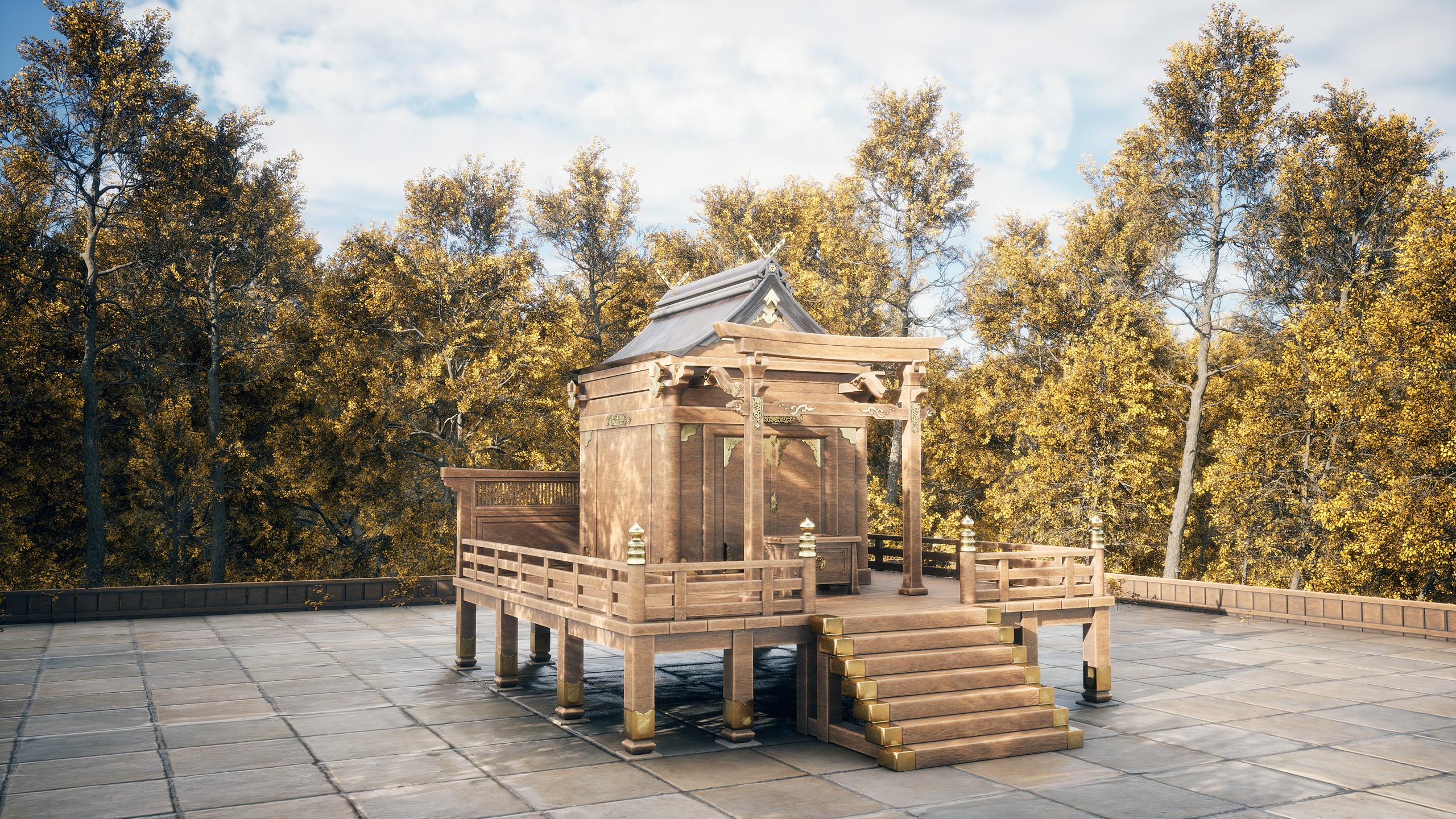
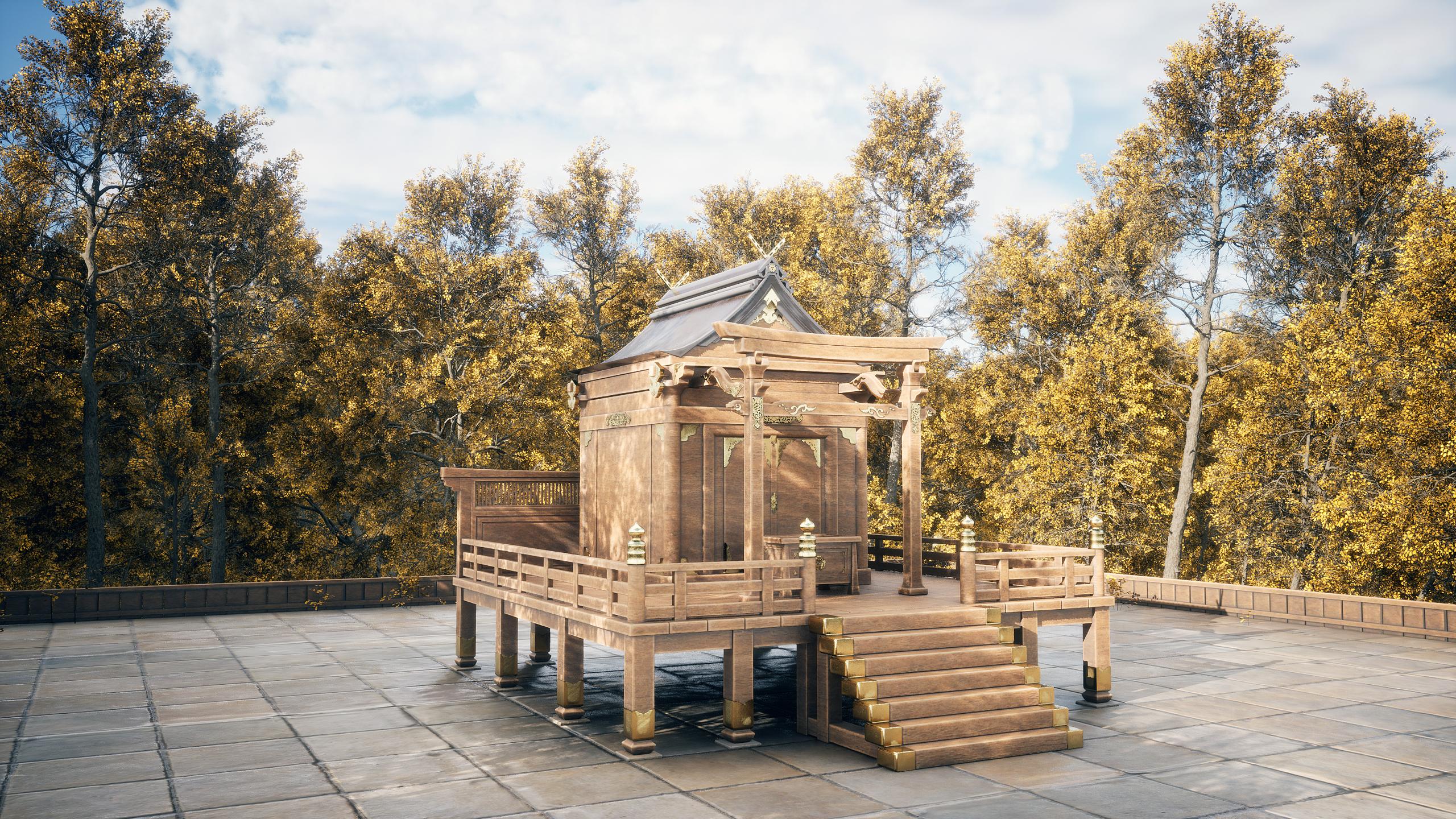
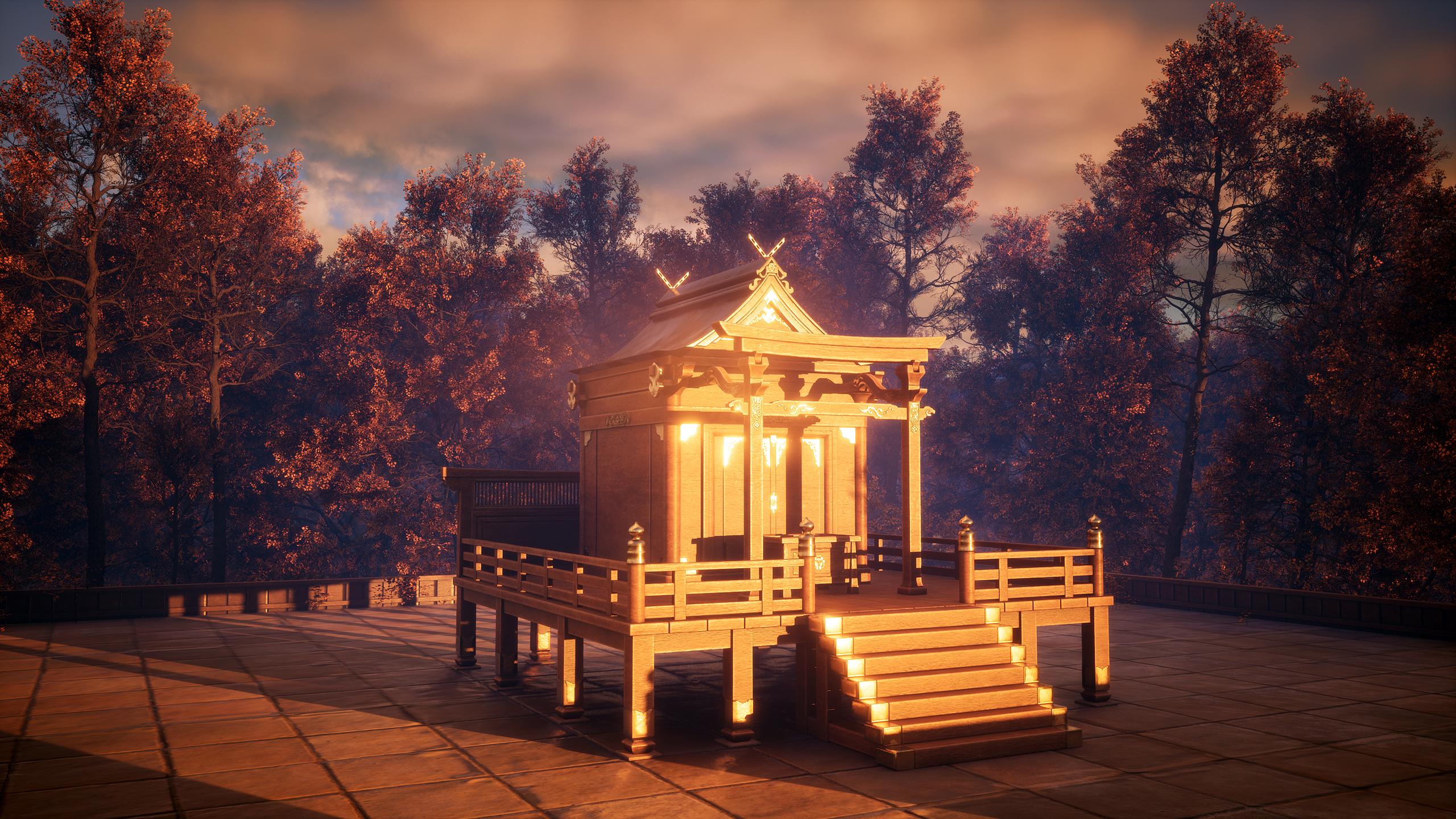
deste ambiente de santuário japonês usando Unreal Engine five, liquidificador e Substance Painter. Vamos examinar o
monitoramento e o fornecedor, na verdade usando o Substance
Painter e configurar a iluminação de cena e os materiais
no Unreal Engine five. Este curso inclui mais de
oito horas de conteúdo, e
analisaremos cada etapa deste curso juntos e
nada será ignorado. O curso não
tem nenhum tipo de lapso de tempo para que você possa
seguir cada passo facilmente. Você também receberá
todos os arquivos de origem necessários
para concluir o curso. Isso inclui todas as
imagens de defesa, texturas, arquivos de
mesclagem e também os projetos
Unreal Engine. O curso é perfeito para alunos que têm um conhecimento
básico de modelagem extrema e
querem aprender a
criar ambientes. Tudo neste curso
será explicado em detalhes, mas algum conhecimento prévio
do software
seria realmente útil. Você aprenderá tudo o
que precisa saber para criar os resultados finais que você vê nas imagens e trailers. As mesmas técnicas podem ser aplicadas a muitos
outros ambientes. Começaremos reunindo
algumas imagens de referência para obter algumas ideias iniciais e
o clima para nossa cena. Organizaremos essas imagens de
referência em um programa gratuito
chamado pure ref. Depois disso, passaremos liquidificador e começaremos a
modelar nossa corda. Vamos analisar todo o
processo de modelagem deste do início ao
fim apenas no Blender, estaremos usando
imagens de referência muito de perto. Crie todos os detalhes e
os desenhos de estilo ornamental. Depois que formos modelados
todos os nossos ativos, vamos exportá-los
para o Substance Painter. Para começar com o processo de
texturização, aprenderemos a criar materiais
realistas e de
alta qualidade e as principais características
do Substance Painter, como mesquitas inteligentes, geradores, materiais
inteligentes, etc. Depois disso, importaremos
todos os nossos modelos para o Unreal Engine e exploraremos as texturas da impressora
para o Unreal Engine. Para melhorar ainda mais nossa
cena, faremos uso
das árvores de mega scan recém-introduzidas que nos são fornecidas
gratuitamente como
usuários do Unreal Engine por quicksort, nós iremos aprenda a usar ferramentas de
paisagem, a folhagem em ferramentas para colocar todas essas
árvores em nossa cena. Também aprenderemos a personalizar suas diferentes configurações
dessas árvores, como boom, estações,
cor das folhas, saúde, etc O próximo passo seria
configurar uma iluminação e criar um clima e uma
atmosfera para o nosso cidade. Faremos uso dos
novos recursos do Unreal Engine,
como o Newman, para obter
iluminação realista para nossa cena. Em seguida, configuraremos um volume de
pós-processamento para melhorar ainda mais o visual. Terminaremos este curso
configurando diferentes ângulos de
câmera, tirando
capturas de tela de alta resolução para nosso portfólio e configurando uma configuração de
iluminação diurna para nossa cena. Vamos aprender
muitas coisas, então espero vê-lo lá
no curso. Obrigado.
2. Subindo nossas referências: Olá a todos e bem-vindos a este novo curso em
que
criaremos um ambiente de
santuário japonês do início ao fim. Nesta primeira palestra, o que faremos é
rever nossas imagens de referência. Aprendi a
organizá-los corretamente com a ajuda de um
software livre chamado seu Riff. Tenho certeza que a maioria de
vocês já sabe disso. Então, para quem não sabe, vamos instalá-lo rapidamente. Digito ref puro
na barra de pesquisa. Clique no primeiro link, vá para baixar e
selecione seu sistema operacional. Então, estou atualmente em
um PC com Windows dez. Vou selecionar este. E, embora seja
um software livre, você pode pagar por ele se
quiser apoiar o desenvolvimento. Mas agora, irei até o valor
do cliente e definirei para 0. Você pode simplesmente escolher o download. Como já baixei e instalei este software antes, não farei isso novamente. Então você pode simplesmente
clicar neste arquivo e instalar o RREF puro se
ainda não o tiver feito. Vou abri-la daqui. Tudo bem, então vamos trazer
nossas imagens de referência agora. Então, para fazer isso, basta ir até
os arquivos do curso, indo para a pasta de
imagens de referência. E basta selecionar todas
essas imagens de referência e arrastar e soltá-las
nos referendos do quadro. Agora vamos esperar um
pouco para que eles carreguem. Agora, todos eles estão aqui. Tudo bem, então essas são todas as imagens de referência
que temos agora. Eu os peguei de
diferentes fontes, como o interesse
do Google e algumas de diferentes artistas
em nossa sessão. Além disso, muitas dessas imagens de
referência são desta referência
do Japão tradicional. Eu pedi ao criador disso
de volta e ele me
permitiu compartilhar essas
imagens com vocês. Portanto, é realmente ótimo pacote com todas essas
imagens detalhadas que
podemos usar para criar
nosso próprio projeto. Assim, todas as imagens de defesa,
texturas, arquivos de projeto, tudo estaria
disponível para você nos arquivos
do curso incluídos apenas nos
arquivos de vídeo. Essas são todas as imagens de
referência que temos agora. Continuamos adicionando mais a eles à medida que continuamos
avançando com o curso. E você também pode adicionar algumas
imagens próprias, se quiser. Na verdade, não usaremos o ref
puro tanto
durante todo o curso. Vamos usá-lo
durante algumas partes, mas na maior parte da parte, estaremos usando imagens de
referência única como talvez essa ou algo assim possa estar
diretamente no Blender apenas. Mas ainda vamos rever alguns
dos conceitos básicos de ref puro. A primeira coisa é que você pode segurar o botão direito do mouse e mover a janela de referência pura
assim segurando o botão direito do mouse e
colocá-la em qualquer lugar na tela. Em seguida, você pode
redimensionar o tamanho da janela ref pura apenas
arrastando suas bordas. E você também pode selecionar
as imagens e escalá-las, girá-las, acioná-las, organizá-las
da maneira que quiser. A próxima coisa é que se você
apenas clicar com o botão direito do mouse, poderá acessar todos os
comandos e as configurações. Primeiro, vamos salvar nossa cena. Então vá para salvar, salve. Vamos salvar isso como imagens de
referência. Vou salvá-lo somente na minha pasta
tutorial. E vamos pressionar Salvar. Em seguida, se você apenas
clicar com o botão direito do mouse, vá para Modo e habilitado
sempre na parte superior daqui. Isso fará é que isso manterá nossa pura referência sempre
em cima das outras janelas. Se você acabou de abrir um liquidificador, você pode ver o ref puro
permanece em cima disso. Ele não minimiza.
Então agora você pode selecionar
essa imagem assim. Por exemplo, se eu estou
tentando fazer isso, posso colocar minha janela de referência pura
aqui enquanto trabalhava apenas
no Blender. Por isso, torna muito mais fácil
trabalhar e criar coisas enquanto eu posso visualizar as
imagens simultaneamente. A próxima coisa é que se
você quiser minimizar seu referendo de período enquanto
estiver neste modo sempre no topo, basta usar sua barra de
tarefas daqui e minimizá-la e
maximizá-la assim. Você pode clicar com o botão direito do mouse, ir para Janela e pressionar minimizar. A próxima coisa é que se você quiser se
concentrar em um único limite, basta clicar duas vezes
sobre ele e você pode ver que seu referendo irá zoom
automático sobre ele. Você pode selecionar talvez qualquer imagem e apenas clique duas vezes
e ela aumentará. Se você apenas clicar com o botão direito
do mouse,
há muitas outras funções pelas quais
você pode passar, mas como eu disse, não estaremos
usando muito puro o suficiente. Acho que isso é
suficiente para este vídeo. No próximo vídeo,
começaremos com a parte de modelagem do nosso curso, e talvez comecemos
criando o telhado. Eu acho. Se eu puder mostrar uma imagem, enquanto ela, sim, acho que vamos começar criando essa estrutura de
telhado como esta. Verei no próximo vídeo.
Obrigado por assistir.
3. Como criar o telhado: Olá e seja bem-vindo à
segunda palestra deste curso. Neste vídeo, começaremos com a seção de modelagem e começaremos criando
nosso telhado do santuário. A maneira como vamos fazer isso é usaremos a imagem de
referência. Então, se você entrar na pasta de imagem de
referência, encontrará essa imagem de referência
específica. Vamos trazer isso para o
Blender e
usaremos essa imagem para
criar nossa seção de telhado. Para trazer essa
imagem de referência para o Blender, o que precisamos fazer
é primeiro pressionar a e excluir todos
esses objetos existentes. Então pressione a para selecionar
tudo e pressione Excluir. Além disso, se você puder ver aqui eu liguei minhas teclas de
screencast. Dessa forma, você pode ver todos
os atalhos que estou
realizando através do teclado e do mouse para que seja fácil me
seguir pelo
curso. Tudo bem? Vou pressionar um para entrar
na visão ortográfica frontal. Então, visualizações ortográficas como uma visualização 2D de todos os lados
diferentes. Se você pressionar um, ele o
levará para a vista frontal. Três vão levá-lo para a vista
certa, setenta para o topo. E nove são quatro inferiores. Também mais um atalho
que eu quero que vocês se lembrem é que se você pressionar um, ele o levará
para a vista frontal como você pode ver aqui. Mas se você pressionar
Control mais um
, ele o levará para
a visão ortográfica posterior. Se você pressionar três, ele o
levará para a direita e controle mais três o
levará para a esquerda. De forma semelhante,
sete é interrompido e controle mais sete é inferior. Então eu quero trazer
essa imagem
de referência minha visão ortográfica frontal, suprime uma para a visão ortográfica
frontal. Pressione Shift mais um novo objeto. Vá para a imagem e vamos
adicionar uma nova imagem de referência. Vou rapidamente para
a minha pasta tutorial. Vamos trazer a imagem agora. Basta clicar duas vezes aqui para
trazê-lo para o Blender. As imagens de referência
aqui agora e vamos começar criando
uma seção de telhado. Primeiro, pressionarei Shift a
e vamos começar o avião. Então vá para malha de
outro plano. O plano é adicionado assim, então vou
girá-lo no eixo x. Primeiro, pressione R para girá-lo. Dez mais x poderia
bloqueá-lo no eixo x. Então você pode digitar
90 no seu número volta para girá-lo em 90 graus. Agora vamos pressionar um novamente para a vista frontal e pressionar Tab
para entrar no modo de edição. Atualmente, estamos no modo de seleção de
vértice. Como você pode ver.
Se você pressionar um, é para seleção de vértice. Se você pressionar também, poderá
ver que é para Seleção de Borda. E três, você pode selecionar
as fases completas. Tudo bem, então eu pressiono um e vamos voltar ao modo de seleção de
vértice. Agora, atualmente, temos quatro
vértices para trabalhar. E eu só quero mesclá-los, todos eles em um único para
que seja mais fácil
para mim trabalhar. Então, para fazer isso, basta
selecionar todos eles. Certifique-se de que você está
selecionado todos eles. Pressione M para mesclar. Este é o atalho
para mesclagem. E, em seguida, junte
todos eles no centro. Agora, tudo está desaparecido, mas se você apenas pressionar G para se mover, você verá que está se movendo. A única palavra sugere selecionar os vértices únicos
como G para movê-lo. E vamos colocá-lo
aqui, bem aqui. Tudo bem, então para criar
esta seção de telhado primeiro, o que faremos
é criar essa pequena parte que você pode ver aqui que
vai a partir daqui, assim e assim. Em seguida, criaremos todas
essas
partes separadas uma a uma, depois esta, depois
esta, depois as partes internas são, então vamos primeiro começar
com a mais externa. Para fazer isso, só precisamos
rastrear esse esboço completo. Então pressione E, faça a extrusão
dessa única palavra. Veja, verifique se isso está
selecionado e, em seguida, pressione E. Você verá que ele é
extrudido assim. E agora só precisamos
combinar com a
imagem de referência e continuar
pressionando E
repetidamente para rastrear esta imagem de referência
completa. É por isso que ter
imagens de referência tão necessárias, porque isso ajuda muito. Então, estou apenas pressionando
E de novo e de novo, como você pode ver na
tecla screencast também está aqui. Estou apenas pressionando E várias
vezes e extrudindo isso e depois colocando-o sobre
esta linha de imagem de referência. Também mais uma coisa que
eu queria mencionar é se você pressionar E, você pode ver que esta palavra
c está se movendo assim. Se você segurar Shift agora mesmo, você verá esses vértices
se movendo muito mais devagar. Por isso, é mais fácil colocar e fazer um pouco mais
além dos movimentos. E se você apenas liberar o turno, você vê, está se movendo
muito mais rápido. Então, mantenha o shift para movimentos
precisos. E vamos colocá-lo aqui. Agora o que eu vou fazer é que não
há linha aqui, basta pressionar E e
extrudi-la aproximadamente assim, apenas diretamente deste ponto para aqui nesta
linha, assim. Você não precisa ser
muito preciso sobre isso. Acho que algo
assim está bom. Sim. Agora basta pressionar E novamente e vamos continuar a extrusão aqui. Agora vou
concluir isso rapidamente. Você também pode pausar o vídeo e tentar concluir
isso sozinho. Só estou pressionando
E de novo e de novo. E extrusão deste ou eu quero dizer, vértices únicos
extraordinários, a imagem de referência completa. Devo
avisá-lo que vamos
fazer isso
bastante neste curso. E isso meio que torna
muitas coisas muito fáceis. Coloque-o em algum lugar aqui. Vamos continuar para
o lado direito. Vamos deixar esses
vértices aqui apenas. E continuarei
novamente a partir desta palavra c. Uma coisa que você pode fazer é pressionando E. Se
você pressionar como x, você verá que eu registrei
esses vértices movendo-se apenas no eixo x. Então, se você estiver extrusando
algo em linha reta, o atalho é bastante útil. Então, basta pressionar E, em seguida,
pressione X para bloqueá-lo na linha reta e vamos colocá-lo aqui assim. Tudo bem, agora
farei a mesma coisa. Vamos apenas extrudar essa linha reta
interna em algum lugar por aqui. Agora vou apenas juntar
essas duas palavras, doença. Para se juntar a eles. Selecione esta palavra, veja assim, mantenha pressionada a tecla shift e
selecione esta palavra c, depois pressione F para juntá-las. Tudo bem, agora eu
completaria a primeira parte
do loop que está pronto. O que vou fazer é
selecionar essa imagem de referência, pressionar G para mover isso. Em seguida, pressione Y para
bloqueá-lo no eixo y. E vamos movê-lo um
pouco para trás
porque realmente não
importa quando
entramos na visão
ortográfica frontal, ele terá a mesma aparência. Para que possamos movê-lo um
pouco cinco para trás. Tudo bem, então a primeira
parte de um telhado está pronta. Vamos selecionar
este novamente. E deixe-me ajustar esses vértices um
pouco mais corretamente. Tudo bem, então pressione Tab novamente, pressione a para selecionar tudo e pressione F para
preencher o rosto. O que também podemos fazer
é apenas pressionar tab, esta guia, entrar no modo Editar, pressionar a para selecionar tudo. Então podemos extrudar
isso para trás
assim para criar a estrutura do
telhado. Mas estou pensando que
farei isso por todas as peças juntas quando terminarmos com todas
as peças dos telhados. Então, pressionaremos rapidamente Tab novamente e basta pressionar X e excluir todos os vértices que acabamos de deixar com
esta fase monofásica novamente. Tudo bem, então vou pressionar é um. Agora, vamos criar
essas peças internas também para criar um telhado. O que vou fazer é selecionar esta peça. Vamos nomear este telhado. Vou esconder isso por enquanto. Então pressione H. Você pode usar
esse atalho daqui, apenas ativando ou desativando
este ícone, desativando esse ícone. Para trazer de volta qualquer coisa
oculta, você pode usar esse ícone ou trazer de volta todas as coisas que estão
ocultas de uma só vez, você pode usar o atalho
alt mais H, assim. Como por exemplo, se ambos os
itens estivessem ocultos, posso pressionar Alt H e
todos eles estão de volta agora. Tudo bem, então
vou esconder isso por enquanto. Mais uma vez. É o mesmo processo, pressione Shift mais a,
digamos que o avião. Aqui ele é girado
no eixo x em 90. Pressione tab e eu vou mesclar isso
novamente, mesclar todos esses vértices
em um único vértice. Então pressione a para selecionar tudo. Pressione M para mesclar e vamos mesclar no centro. Pressione G para mover este
vértice e vamos colocá-lo. Enquanto isso, vamos
colocá-lo aqui. E desta vez precisamos
criar essa paz interior. Pressione E. E novamente, precisamos
apenas extrudar isso completamente e
toda essa imagem de referência. Um é muito fácil porque
só precisamos seguir as linhas. Novamente para esta parte, posso pressionar E e depois mais x para bloqueá-lo no eixo x
e colocá-lo aqui. Em seguida, continue a extrusão. Tudo bem, então novamente, terminamos. Só precisamos nos juntar a esses dois. Agora eu quero que ambos os vértices estejam
no mesmo nível. Então, para fazer isso, vamos apenas selecionar este. Vá até aqui e este
é o estalo. Então, altere isso de
incrementado para vértice. Tudo bem, então agora
enquanto eu mover isso, pressionarei o
eixo Z para bloqueá-lo no
eixo z seguida, segurar Control. E eu vou mover meu
mouse para cá e então você verá que ele se encaixa a esses vértices
específicos como este. Certifique-se de que você está
mantendo o controle. E agora ambos
estão em linha reta. Selecione os dois e
pressione F. E tudo bem. Acho que acabamos
com esta peça agora. Pressione Tab novamente, pressione
a para selecionar tudo e pressione F para
preencher o rosto. E agora terminamos
com dois deles. Basta pressionar rapidamente um, podemos simplesmente mover isso um pouco invertido
assim para que não haja, não
há muito espaço
entre essas duas peças. Acho que isso está bom. Realmente não será perceptível
quando apenas pressionamos tab, selecionamos todos eles e os
extrudimos para trás assim. Neste momento, não
vou extrusá-los. Vou extrusão de todas essas
peças juntas apenas. Ok, então agora,
já fizemos bastante. Então, vamos salvar nossos arquivos primeiro. Então pressione Control plus S. Vou salvá-lo somente na
minha pasta. Vamos nomear isso como
brilho e clicar em Salvar. Vamos renomear esta peça também selecionado clique duas vezes aqui. Nomeou esses dois tejadilhos BCE para pressionar um novamente
para a vista frontal. E vamos calcular essa peça. Mais uma vez. Vou esconder
ambos como H para escondê-los. Pressione Shift a e adicione um plano. Gire no X por 90. Vamos combinar todos eles
em ambas uma única palavra. Pressione a para selecionar tudo e , em seguida, mesclá-los no centro. Por favor, veja aqui. Agora podemos apenas extrudar isso
rapidamente. Mais uma vez. Isso é como uma parcela
protetora. Não estou falando nada porque
não há muito a dizer. Vamos fazer
isso bastante. Então, só precisávamos extrudar essa magia com a imagem de
referência. Por isso, é muito fácil
sob o previsto. Vamos concluir isso rapidamente. Agora, selecione os dois e junte-se a eles. Pressione a para selecionar
tudo o que pressiona F para preencher o rosto. Agora vamos pressionar alt mais H para trazer de volta
todas as peças. Tudo bem, então agora
vamos apenas
extrusá-los para selecionar todos eles. Primeiro, vamos renomear
isso para o telhado P3. Dólar deles pressione Tab, pressione a para selecionar tudo. Exclui, faça a extrusão deles assim. Pressione N para
exibir essa vista lateral. Eu comprei e depois vou
para a seção de itens. E também podemos verificar as
dimensões daqui. Vou extrusá-los ou
dar-lhes um comprimento de
cerca de três metros, talvez. Um pouco mais. Sim, acho que isso está bom. Comprimento de cerca de
3.63,063 metros. Acho que isso está bom. Vamos selecionar todos eles,
clique com o botão direito do mouse e
suavize-os. Agora você pode ver que o
sombreamento está todo confuso. Se selecionarmos esta peça, qualquer uma das peças vai até as propriedades de dados
deste objeto
na seção normal e
habilita a suavidade automática. Você pode ver que o
sombreamento está fixo. Mas não precisamos fazer isso
para todos e todos os objetos. O que podemos fazer é
deixar-me desfazer tudo, selecionar todos esses objetos. E se você apenas
habilitar a suavidade automática, poderá ver que apenas um
deles está sendo afetado por. Mas se você segurar Alt e,
em seguida, habilitar a suavidade automática, verá que todos
os três estão sendo efetuados. Portanto, segure Alt e habilitado automaticamente suave para corrigir
os problemas de sombreamento. Mais uma coisa que
vou fazer é ir até
aqui e habilitar a
sombra e a cavidade. Este trilho de ajuste
não faz nada, mas na verdade faz com que nossas bordas
pareçam um pouco mais visíveis. Nada muito especial. Mas se eu apenas habilitar
e desabilitar isso, você poderá ver as bordas um pouco mais visíveis
e mais fáceis de ver. Vou habilitar isso. Em seguida, o que vou fazer
é selecionar todos eles, pressionar Control a e
aplicar a balança. E também vamos adicionar um
modificador chanfro a cada um desses. Vá para as propriedades de
modificação. Vamos adicionar um modificador chanfro a
essas normas reforçadas habilitadas. Este também. reduzir um pouco o modificador chanfro
para este. Algo por aqui. E vamos começar com isso também
permitiu normais mais difíceis. E vamos reduzir a bolha
apenas um pouco. Acho que algo por aqui. Sim, acho que o
início de um telhado. telhado parece muito bom. A próxima coisa que farei
é selecionar ambos, pressione S para dimensioná-los. E então eu vou pressionar S, depois y, e escalá-los um
pouco invertidos no eixo y. Você vê que ele não está
escalando corretamente. Você vê essa
escala muito estranhamente. A razão disso
é que as origens
desses objetos não estão
na posição correta. Basta selecionar todos eles. Vá até o objeto e defina origem e defina a
origem como geométrica. Agora você verá todas as
geométricas, desculpe, todas as origens
estão no lugar correto. Então, novamente,
selecionarei os dois. Agora vou pressionar
S para dimensioná-los
e, em seguida, pressionar Y para
escalá-los no eixo y. E vou
escalá-los um pouco. Inverte assim.
Este também, só um pouco. Sim, acho que algo
assim está bom. Acho que isso é suficiente
para este primeiro vídeo. Vamos pressionar Control plus
S e salvar um vídeo, ou quero dizer, salvar nossos arquivos. Além disso, moverei
essa imagem de referência para uma coleção separada, selecionarei essa imagem, pressionarei M e selecionarei a nova coleção. E vamos nomear
essa coleção de imagens que podemos colocar todas
as imagens de referência em apenas uma
única coleção e podemos facilmente
ativá-las e desativá-las. Sim, acho que vamos continuar daqui
no próximo vídeo. Obrigado por assistir.
Vejo você no próximo.
4. Como finalizar o telhado: Olá, bem-vindo ao Capítulo três. Então, vamos continuar de
onde paramos. Vou pressionar, deixe-me
ligar as teclas Screencast primeiro. Vou pressionar um para
a vista frontal. E neste vídeo vamos fazer a parte superior em primeiro lugar do nosso telhado. Se você vir nesta imagem de
referência, nem toda a
parte superior é muito clara. Não podemos entender o
que é essa coisa. Portanto, não vamos criar
a parte superior completa. Nós estaremos tirando
algumas partes
desta
imagem de referência. Vamos começar. Pressionarei Shift a
e adicionarei um avião. Vou apenas pressionar Tab, pressionar a para selecionar tudo. E agora vamos pressionar M
e mesclá-los no centro. Vamos criar essa peça primeiro. Vou colocar o vértice
aqui em algum lugar. E novamente, só precisamos
extrudar esse resultado, a imagem de referência como essa parte, estou tentando criar esta
se você conseguir fazer isso. Alergistas seguem esta linha. Aqui. Não precisamos ir assim, assim. Vou apenas pressionar E e depois
movê-lo no eixo y. No x assim. Apenas continue se movendo mais. Tudo bem, vamos nos juntar a esses dois vértices.
Então, selecione os dois. Pressione F. Sim, acho que
isso parece bom. Pressione Tab,
pressione a, pressione F para preencher o rosto. Basta movê-lo assim para
ver se ele se encaixa perfeitamente. Acho que parece bom. Basta pressionar Control Z para
voltar ao local original para que ele seja compatível com
a referência pois criaremos mais
algumas coisas também. Em seguida, vamos criar essa peça. Então, vou adicionar outro avião. Vamos mesclar isso. Em vez de adicionar
plano de
novo e de novo e depois
mesclá-lo em um único vértice, há mais uma coisa
que podemos fazer que é ir para Editar, ir para Preferências. E na seção de complementos, procure objetos extras. Talvez você possa
habilitar ambos medir e curvar. Mas, na verdade, precisamos apenas de malha. Mas sim, você pode
habilitar os dois. Agora, se você pressionar Shift a, verá que você terá muito
mais opções aqui. Se você for, em vez
de selecionar o plano, você passa aqui uma única palavra
e apenas adiciona uma única palavra. Você verá primeiro que
precisamos pressionar Tab. Acho que temos um
único vértices. Não precisamos passar por
esse processo repetidas vezes, adicionando um plano e
mesclando-o em um único vértice. Vamos colocar
isso aqui agora. Mais uma vez, precisamos
continuar a extrusão daqui. Basta movê-lo assim. Comece a partir daqui, apenas. Pressione E novamente.
Continue a extrusão. Basta tentar combiná-lo
com essa parte de suas abelhas ou objeto. Vamos selecionar os dois
e pressionar F para se juntar a eles. Selecionarei esta peça, pressionarei Tab para selecionar tudo e pressionarei F para preencher o rosto. É um
pouco antisimétrico aqui. Vamos tentar resolver isso. Vou apenas selecionar
esses vértices, pressionar X e dissolver isso, que ele seja removido. Agora eu acho que eles estão bem. Tudo bem, vamos salvar
nossos arquivos do Blender. Tudo bem pessoal, então
vamos avançar mais. Vou pressionar um novamente. Vamos criar esta peça superior. Mais uma vez, irei para Mesh
e adicionarei uma única palavra. Pressione tab e verifique se você
está no modo de seleção de palavras. Então pressione um e, em seguida, pressione
a para selecionar tudo. E então você pode
colocar G para mover isso. Vamos colocá-lo aqui. E esta é uma forma
bastante básica que sugerem mais e para extrudar. E deixe-nos apenas pressioná-lo
rapidamente. São apenas linhas
retas. Tudo bem pessoal, então agora selecione esses
dois vértices. Pressione F para selecionar ambos são, quero dizer, juntar-se a ambos. Em seguida, selecione
esses dois vértices e pressione F para juntá-los a
ambos para criar duas fases
separadas. Agora você pode selecionar
todos os quatro deles. Quero dizer todos os vértices e , em seguida, pressione F para
preencher o rosto. Tudo bem, em seguida, vamos
mover isso para cá. Agora, para criar esses
recortes, como você pode ver, o que precisamos
fazer é pressionar Control R. E você vê que
não podemos adicionar um loop de borda. Atalho de auditores de controle para loop de borda. Então, o que vou fazer é primeiro nos
deixar remover esses vértices. Então pressione X e
dissolva vértices. Em seguida, pressione Control R e
adicione um vértice aqui. Pressione G para mover isso e vamos colocá-lo
em algum lugar aqui. E agora só precisamos unir esses
dois vértices. Então, selecione-os e
certifique-se de pressionar J desta vez. E agora, se você pressionar Control R, você pode ver que podemos
facilmente adicionar um loop de borda como este a um loop para
passar por esse loop completo. E você pode ver que agora
podemos abordar. Agora pressionamos
Control R novamente e adicionar seis loops de borda
pode ser assim. Vamos colocá-los de
acordo com essas linhas. Então segure Alt, selecione
este loop completo, coloque-o aqui.
Um por aqui. Certifique-se de que estou pressionando G duas vezes. Estou pressionando G12 vezes
assim para movê-los apenas
pela mesma borda. Segure Alt, selecione
este loop completo, pressione G2 vezes e
mova-o assim. Acho que precisamos
adicionar mais um loop. Então pressione Control R
e adicione um aqui. Vamos fazer a mesma coisa
neste lado também, pressione Control R. Vamos
começar um único vértice, mas como G duas vezes e
mova-o para cá. A diferença entre
pressionar G one diz que, se você pressionar G1 para que
você possa movê-lo para qualquer lugar, ao redor, em qualquer lugar que quiser. Você pode mover esse vértice
qualquer um que quiser. Mas se você pressionar fazer duas vezes, verá que ele está bloqueado
na única borda e eu posso
movê-lo nesta única borda. Somente. Coloque-o aqui. E vamos apenas juntar a
ambos e pressionar
G. Certifique-se de que você está
pressionando G N nada f, porque se pressionarmos F, isso vai causar
alguns problemas estranhos. Portanto, certifique-se de que você está
se juntando a ambos. Tudo bem, vamos adicionar loops de
borda como este. Seis assim, 123456. Basta segurar Alt e selecionar todos
esses loops de borda e movê-los de acordo com
a imagem de referência. Agora pressione três para Face, Select e selecione
todas essas fases. Assim, pressione X
e exclua as fases. Agora nós obtivemos a forma. Em seguida, vamos apenas extrudar todos eles para
dar-lhes a forma adequada. Então, selecionarei
todos esses três. Mova-os para cá
junto com meu telhado assim. Vamos movê-los um
pouco para trás. Além disso, vamos colocar suas
origens corretamente. Vá para Object Set Origin, região para árvore genética. Vou desmarcar esta peça, selecionar apenas esses dois, estes dois inferiores estab, pressionar a para selecionar tudo e E para extrusá-los assim. Vamos extrusá-los até
a parte de trás aqui. Acho que isso está bom. Selecione os dois e
clique com o botão direito e Sombra Suave. Certifique-se de ativar a
suavização automática, segure Alt. Selecione suavidade automática. Tudo bem. Em seguida, adicionarei um modificador chanfro
a ambos. Aplique também a balança. Então, para aplicar a escala,
certifique-se de definir ambos, todos os três,
na verdade, pressione Control a e aplique a escala. Também ativou as normais
endurecidas. Esta peça, na verdade,
não precisamos extrudar isso até a parte de trás é pressionar Tab para selecionar tudo. Em seguida, faça uma extrusão um pouco disso. Eu acho muito isso. Em seguida, adicione também o
modificador booleano a isso. Habilitou
as normas endurecidas para suavizar as bordas e também
habilitar a suavização automática. Você pode ver algum tipo de problemas
estranhos ou
passar aqui, apenas diminuir a quantidade de bisel
onde está tudo bem. Acho que no próximo, selecione esta peça
novamente e vamos mover a origem para geométrica novamente porque nós
extrudemos isso. E agora vou importar esta peça aqui para que ela se
espelhe perfeitamente. Selecione esta peça modificador de
espelho, cabeça. É. No momento, não está
funcionando perfeitamente, mas queremos que esse objeto
meça de
acordo com esse objeto. Então, o que vou fazer é selecionar
esse objeto, este. Vá até aqui no comando do objeto
do meio. Pegue esta ferramenta conta-gotas
e selecione esse objeto. E certifique-se de ter selecionado o eixo y e desabilite o x. e agora ele importa perfeitamente. Vamos mover isso um
pouco de volta para cá. Tudo bem, então nosso telhado
está muito bom. Vamos criar mais algumas
peças, se você quiser. Você pode fazer isso
também, mas eu
vou, não vou adicionar isso porque é realmente
uma coisa de preferência. Se você gosta da forma
que pode
adicioná-la, é muito fácil de fazer. Você precisa apenas extrudar alguns vértices e depois
dar uma espessura. Outra peça que
vou criar essa, talvez esta, e essa
é uma forma bem fácil, para que possamos criar rapidamente
esse único vértice. Onde é que isso? Certifique-se de que você
está na seleção de vértice? Atualmente estamos
no modo face, suprima um para entrar
no vértice Select e agora você pode movê-lo. Por favor, sente-se aqui. E vamos apenas extrudar isso
rapidamente. Vou apenas selecionar os dois
e pressionar F para se juntar a eles. Além disso, se você quiser
suavizar um jardineiro ou um vértice, você precisa pressionar
Control Shift
e B. E você pode suavizar
assim e usar sua roda de rolagem para adicionar mais vértices para
suavizar isso semana. Vamos tentar este também, vamos pressionar Control Shift e B. E você pode ver, estou
suavizando isso. Portanto, é um atalho muito
útil. Tudo bem, o que vou
fazer é selecionar esta peça, pressionar Tab, pressionar a para
selecionar tudo. Em seguida, pressione Shift mais
D para duplicar isso. Pressione X para
bloqueá-lo no eixo x, e vamos colocá-lo aqui. Agora, para virá-lo,
basta pressionar S para dimensioná-lo
e, em seguida, pressionar X para
dimensioná-lo no eixo x. Em seguida, digite menos
um no número pelo flip it assim. Agora vou
colocá-lo aqui. Tudo bem, estamos prestes a ir. Ele pressiona Tab,
pressiona a para selecionar tudo
e, em seguida, pressione F. Vamos
movê-los um pouco trás e também mudar sua
origem para geométrica. Agora, novamente, eu pressiono
Tab e depois isso
e, em seguida, apenas extrudo
isso para trás. Assim. Clique e formas movem isso
permite suavizar automaticamente. E também vamos adicionar
um modificador booleano. Se você não estiver gostando
dessas arestas aparecendo, basta pressionar tab, selecioná-las, selecionar
todas as três pressionar Control mais
b. Dois, bisele-as. Certifique-se de estar apenas pressionando Control plus b e não
control shift e V, porque Control Shift e B são para vértices únicos como este. Mas se você estiver fazendo
isso para bordas, pressione dois para o modo de
borda, selecione todos os três, depois dívida e, em
seguida, basta pressionar
Control mais b dois, chanfro-os assim. Acho que este está bom. Da mesma forma, para este lado
também, vamos fazê-lo. Tudo bem, então acho que nosso telhado está
muito bem até agora. Se você quiser adicionar
mais um turno como este que deixamos de fora ou talvez
algum outro desses, se você puder fazer isso, sinta-se à vontade para adicioná-los porque é realmente
uma coisa de preferência, mas acho que vou
mantê-lo até aqui apenas. Podemos adicionar algumas coisas
mais tarde no curso. Mas, por enquanto, acho que
isso está bom. Acho que isso é
suficiente para este vídeo,
continuaremos daqui
na próxima palestra. Nós estaremos criando
essas coisas aqui. Continuaremos no
próximo. Obrigado por assistir.
5. Como criar os detalhes: Olá pessoal. Bem-vindo
ao Capítulo quatro. Então, vamos continuar
de onde saímos. Pressione um para a vista frontal. E vamos criar essa peça agora. vez, pressionarei Shift uma
e qualquer palavra única, melhor para o modo de
seleção de vértice e selecionarei este vértice e vamos
colocá-lo aqui. Agora vou
extrusão rapidamente do limite desse objeto a partir de
uma imagem de referência. Até agora, acho que
isso é muito fácil para você, porque temos
feito isso muito. Apenas extrude e rastreie
rapidamente o objeto completo
da imagem de referência. O que podemos fazer é esconder todos
esses três para que seja
mais fácil trabalhar. Selecione a palavra
novamente e pressione Tab, e deixe-nos extrudi-la rapidamente. Agora vamos juntar
esses dois vértices para selecioná-los e pressione F. Agora pressione tab, selecione tudo para suprimir um f inverso para preencher o rosto. Vamos pressionar Alt H para
trazer tudo de volta. E agora vou apenas pressionar E para extrudar isso
para trás assim. Vá para o objeto e defina a
origem como geometria. Vamos clicar com o botão direito do mouse
e sombrear suave e também adicionar um
modificador chanfro a isso. Ative a suavização automática a partir daqui e também habilitou as normas
reforçadas. Reduza a quantidade de Babele.
Acho que isso está bom. Em seguida, vou espelhar esse objeto. Vamos adicionar um modificador de espelho. Novamente, precisamos selecionar
o objeto espelho como medidores
distintos de
acordo com isso, agora pressione Y, Z, eu acho. Sim, remova y e x. e agora o emissor está
perfeitamente bem. Em seguida, se você pressionar um e
ver essas coisas aqui, elas não serão realmente visíveis
nesta imagem de referência. Então, criaremos mais tarde, vamos criá-los mais tarde usando uma imagem de
referência diferente. Por enquanto, vamos ocultar essa imagem. Estaremos criando esta peça, mas não usando essa imagem de
referência. Porque novamente, se você aumentar o zoom, você pode ver que não está
muito claro nesta imagem. Vou escondê-lo por enquanto. E pressione Shift a novamente. Vá para referência de imagem. Vamos procurar a imagem de referência
adequada. Sim, este aqui. Este é o 2481. Basta selecionar e abri-lo. Pressione sete. Acho que não está
alinhado corretamente. Pressione N, vá para Item e selecione ou segure o
clique mais à esquerda e selecione todos
eles assim. Em seguida, digite 0, que
a rotação é redefinida. Agora vou pressionar
o tipo x 90, girá-lo em 90 graus. O que podemos fazer é
movê-lo para cá. Agora pressione Slash para
entrar no modo de isolamento. Por modo de isolamento, você, o que você pode fazer é qualquer objeto
selecionado. Por exemplo, se eu
selecionar esse objeto e apresentar a
barra de juros no meu número por, passarei para um modo de isolamento
separado onde você pode trabalhar facilmente com um único objeto
somente que existam sem distúrbios
de outros objetos. Se você pressionar Slash novamente, voltará
ao modo normal. Selecione esta imagem, pressione
Slash para entrar em isolamento. Pressione um para vista frontal. E desta vez
vou adicionar um avião. Então pressione Shift a, vá
para Mesh e o avião. Vamos girar esse plano em
90 graus no eixo x. Desta vez, não vou
mesclá-lo ou
farei é colocar esta palavra. Veja aqui
no centro. Agora pressione Tab Risk Control R e adicione um loop
de borda no meio. Você não precisa
mover esse loop de borda. Basta clicar com o botão direito do mouse para
configurá-lo exatamente no centro. Tudo bem, agora selecione esses
dois vértices, pressione X e exclua-os. Agora vou adicionar um modificador de
espelho. Por que eu fiz isso foi porque agora eu preciso criar este lado
esquerdo desta peça. Você pode ver se eu
mover esse vértice, este também está
se movendo sozinho. Então, temos que
apertar este lado esquerdo, o lado direito, o lado direito, o modificador de espelho
cuidará. Vamos selecionar esta palavra, PODE colocar isso aqui. Se o modificador de espelho
não se alinhar corretamente com o
lado direito da imagem. Isso porque a imagem não
está perfeitamente no modo
ortográfico, a imagem está um
pouco distorcida, então você não precisa
se preocupar com isso. Basta limpar o lado esquerdo corretamente e não se
preocupe com o lado direito. Agora, o que vou fazer é agora
eu apenas selecionar isso, pressionar X e diluir isso. E agora você é eu
selecionarei esta palavra c, controle, e vamos
alinhá-la com esta aqui. Agora só precisamos
extrusão novamente desses vértices e combinar
com a imagem de referência. Então pressione E.
Vamos rastrear rapidamente
esse objeto completo. Como você pode ver, o modificador de
espelho está funcionando corretamente, mas não está
alinhado com a imagem perfeitamente porque as
imagens são simétricas. Então você não precisa
se preocupar com isso. Basta continuar a extrusão. Tudo será só
que precisamos fazer o, só
precisamos fazer
o lado esquerdo corretamente. Tudo bem, agora o que vou fazer é primeiro garantir que você
habilite o recorte. Deixe-me mostrar o que
realmente o recorte faz se você mover seus
vértices agora assim, você pode ver o barco se
cruzando. Na verdade, não queremos esse recorte
apenas habilitado. E agora ambos se
juntarão assim e não se moverão mais
além da linha central. Então, vamos pressionar E uma última
vez e nos juntar a eles assim. Agora você vê que o
lado esquerdo está pronto e o lado direito é automaticamente cuidado pelo modificador de
espelho. Agora vou pressionar Tab, pressionar a para selecionar tudo e , em seguida, pressione F para
preencher o rosto. Agora nossa forma está pronta. Em seguida. Vamos criar
esses recortes, como você pode ver na referência. Para criá-los,
o que vou fazer é pressionar K para a ferramenta faca. A próxima ferramenta que nos
ajudará com essa tarefa, selecione esta palavra para
ver como ela aqui. E agora eu só preciso, desculpe, arriscado no entanto, esta
palavra clique aqui. E agora eu só
preciso rastrear
isso novamente usando o botão
esquerdo do mouse. Nós realmente não
precisamos pressionar nada. Mais uma coisa, se você quiser. Mova o espectador,
basta clicar com o botão direito do mouse. Você pode mover seu espectador sobre os pontos que
você marcou usando a ferramenta faca
permanecerão lá somente você pode
reposicionar sua visão. Em seguida, clique aqui novamente
e, em seguida, você pode continuar. Você vê que você pode clicar com o
botão direito do mouse e reposicionar sua exibição. E, novamente,
clique aqui
no último ponto que você acabou de criar. Então você só pode continuar
a partir daí. Acho que esse recurso foi
adicionado apenas no Blender três. Portanto, certifique-se de que você está usando
a versão combinada de três. Vamos continuar clique aqui. Agora vamos continuar
adicionando o ponto. Agora vamos nos juntar a ele, mas esta palavra é C aqui, então basta clicar aqui. Agora clique com o botão direito. Agora tudo está feito. Basta pressionar Enter e você verá que os vértices
foram adicionados. Vamos mover isso um
pouco para cá. E agora, se você
sair deste modo de raio-x, pressione Tab novamente, pressione
três para selecionar gratuitamente. Você pode ver que
agora são duas fases separadas. A vantagem disso é,
na verdade, quando você pressiona Tab, pressione a para selecionar tudo. Agora você pode apenas extrudar
essa perna dessa maneira. Primeiro, vamos
clicar com o botão direito do mouse e sombrear suave ou dois suaves. Pressione tab. Vamos
selecionar esse rosto. E em vez de apenas
extrusá-la para trás assim, você pode ver que podemos fazer isso, mas isso criará isso. Se você puder ver. Primeiro
vou redefinir a origem. Então selecione esse conjunto de origem,
origem para geometria. Ok, desculpe, na verdade esqueci que ainda estamos usando
o modificador de espelho , então não podemos realmente redefinir
a origem agora. Podemos redefini-lo depois de aplicarmos
o modificador de espelho. Vamos fazer isso mais tarde. O que quer que esteja realmente nos dizendo. Se você usar o
modificador de extrusão assim, você verá todas essas fases. Deixe-me mostrar-lhe
como essas fases. Nós realmente não os queremos. Vamos pressionar Control Z. Para que isso funcione corretamente, usaremos uma ferramenta separada. Se você pressionar D,
esta barra virá, sairá da barra de ferramentas ou pressionará T e passe o mouse sobre esta função de
extrusão. Se você apenas segurar
o botão direito do mouse, clique com o botão esquerdo aqui, você
encontrará este comando do
manifold de extrusão. Então, basta selecionar este coletor de
extrusão. E agora, se você usar esse ícone amarelo e
empurrá-lo assim, acho que está tudo bem. Você pode ver que não vemos nenhuma
dessas fases irritantes e
essa extrusão é perfeita. Vamos adicionar um
modificador chanfro a isso. O modificador chanfro
não está funcionando agora. O que você precisa
fazer é ir aqui e ativar a sobreposição do grampo. Tudo está realmente confuso, então apenas
diminua a quantidade de bisel para onde está tudo bem. Acho que Teilhard está bem. Basta clicar com o botão direito
e escolher o modo Habilitado rígido e normal. Tudo bem, o próximo de novo. Ative raios-X. E vamos
criar esses recortes agora. Pressione Tab express K, novamente para selecionar esta palavra, veja e comece a rastrear
a partir da
imagem de referência como esta. Clique com o botão direito e pressione Enter. Agora selecione esta
fase e vamos usar o colector de extrusão
para empurrá-lo assim. Acho que está bem. Pressione um novamente, habilitado o raio-x. Estab novamente, pressione
um, selecione esta palavra. Veja. Mais uma vez pressione K. Vamos
criar isso, esse recorte agora. Dimensione novamente e vamos criar
isso também em apenas um objetivo. Vamos nos juntar a ele
aqui e pressionar Enter. Agora selecione essas duas fases
e faça a extrusão delas
para trás assim. Desculpe, não
precisamos extrudá-los. Temos que usar esse ícone amarelo que usamos o comando extrude
manifold. Apenas empurre-os assim. Agora selecione esta última fase e faça a extrusão desta forma
para trás. Agora criamos uma forma. Vamos salvar arquivos combinados agora. Tudo bem pessoal, então
vamos avançar mais agora. Descanse um novamente. E agora vamos criar
essas coisas aqui. Vamos adicionar uma nova palavra, descansar e uma, e vamos
colocá-la aqui. Você pode voltar para
a ferramenta Seleção agora que esse ícone amarelo não aparece de novo e de novo, coloque-o aqui
e comece a extrusão. O que
faremos agora é nos mover ao longo dessa linha e fazer esse único objeto. Dessa forma, podemos
separar objetos. Primeiro, criaremos isso, depois criaremos
esse objeto na parte inferior para dar a ele
como um efeito de camadas. Não queremos
colocá-los todos em um único objeto. raio-X. Junte-se a esses dois vértices, selecione-os e pressione
a para selecionar tudo. Em seguida, pressione novamente F. Tudo bem,
Em seguida, pressione a guia novamente e selecione
qualquer um único vértices. Pressione Shift mais D
para duplicar isso, e vamos colocá-lo aqui. Mais uma vez. Comece a extrusão. Mais uma vez, gostaria de economizar algum tempo, você não precisa ser
muito preciso com isso. Você pode simplesmente se mover mais ou menos
ao longo das linhas porque ninguém sabe como realmente se
parece. Então você pode simplesmente
colocar seus vértices. Você não precisa ser
muito preciso com eles. Além disso, esses objetos
serão muito
pequenos e aparecerão câmeras internas muito pequenas, então não precisamos nos
preocupar muito com a aparência. Então eu meio que saí da direção
errada daqui. E você vai assim aqui. Agora vamos passar para
simplesmente assim
porque essa parte quando
estamos realmente visíveis, então vou colocar meus vértices
mais ou menos assim. Vamos nos juntar a ambos para
selecionar tudo, em seguida, mais f. Em seguida, o que eu vou fazer é que esses dois são
meio que se sobrepõem. Então pressione três gratuitamente, selecione, selecione esta face Presby e separe-as por seleção. Então, agora ambos são objetos
separados. Mais uma vez. Primeiro, vamos redefinir a origem para
definir a origem e a origem
poderia ser geométrica. Vamos colocá-lo
assim um pouco atrás. Selecione esta guia de imprensa peça. Há um para definir tudo
e extrudar isso assim. Este também gosta disso. Vamos compartilhar suavizar os dois. E habilitado para suavizar automaticamente, segure Alt e, em seguida, ativado ou para suavizar
o habilitado para ambos. Dê um
pouco mais de espessura. Já pressionado um novamente. Vamos criar rapidamente essa peça. Não tenho certeza se essa coisa é a sombra desses designs. Na verdade, é a
parte do design porque essa coisa definitivamente
parece uma sombra. Não tenho certeza. Vamos apenas criá-lo. Se não parecer certo, podemos
removê-lo a qualquer momento. Vamos adicionar uma única palavra novamente. Crie rapidamente essa forma aqui assim. E então, rapidamente por favor, uma longa
temporada de palavras se juntou a ambos. Pressione F, pressione a para
selecionar tudo. Em seguida, pressione novamente F.
Vamos redefinir a origem. Tudo bem. Agora, o que podemos
fazer é selecionar esta peça, estab novamente, ativar o raio-X. Vamos pressionar K para
a ferramenta de faca. Vamos criar esse
círculo assim. Mais uma vez, só estou
colocando vértices. Basta fazer algo assim. Talvez selecione esse rosto, pressione I para inserir esta palestra. Vamos extrudar isso para fora. Dimensione para baixo. Pressione I novamente. Mais uma vez. Vamos mover isso para trás. Isso. Um pouco de detalhe, e vamos nos juntar a
todos os três agora. Selecione todos os três, pressione Control mais j. Vamos adicionar um modificador chanfro agora. Aplique a balança. Então pressione
Control, aplique a balança. Minhas teclas de screencast não
estavam em duas agora, desculpe, esqueci. Normas reforçadas habilitadas. E em vez de
movê-lo assim, vamos movê-lo apenas
na frente. Vamos tentar ativar ou
desativar a sobreposição do grampo. Controle manualmente nosso chanfro. Acho que a sobreposição da lâmpada ativada
estava boa. Próxima lição. Vamos passar para essas peças. Salve nossos arquivos. Vamos criar essas peças
restantes. Agora. vez, vou adicionar um único trabalho, um e vamos
colocá-lo aqui. Tenho certeza que é a sombra. Portanto, não vamos adicionar
isso à nossa criação. Então, vamos começar a partir
daqui e começar a extrusão. Vamos passar de
dentro assim. Em seguida, vamos seguir
essas linhas e avançar dessa maneira para criar botão
que a imagem de
diferença está mostrando assim. Mais uma vez, não precisamos ser
muito precisos com isso. Basta mover-se ao longo da linha
em algum lugar assim. E continue seguindo
este cume aqui. Agora vamos apenas juntar
essas duas palavras. Consulte selecionar os dois. Pressione F. Pressione a para
selecionar tudo. E, novamente, pressione F. Tudo bem, selecione esta palavra,
veja, duplique isso. Vamos colocá-lo aqui. Vamos ver, Vamos começar a extrusão desta palavra c. Você também pode fazer todo
esse Control Shift e chanfrar isso para
suavizar algumas
das bordas ou os vértices
que estão procurando comprar daqui. E vamos
passar para cá assim. Só se certifica de ficar
longe desta linha um
pouco. Eles se parecem com objetos separados. Tudo bem, agora daqui, vamos nos juntar a ambos. Selecione este vértice e este. Pressione F para juntá-los com
um para selecionar tudo. Em seguida, pressione. Vamos separar esses
dois objetos. Pressione Tab indo para o modo de seleção de
face. Selecione essa face, pressione B
e, em seguida, separe por seleção. Selecione isso, pressione a para selecionar
tudo e pressione F. Tudo bem. Mova-os. Vamos mover os dois alérgicos de
volta. Primeiro, vamos definir a
origem para geometria. Esfaqueie em ambos e mais a,
em seguida, faça a extrusão para trás. Certo? Vamos trazer este
um pouco para cima assim. Agora vamos apenas
suavizar os dois. E também para suavizar. Agora, o que eu vou fazer é apenas
unir ambos e isso também que eles recebem o modificado, certifique-se de que este é
o objeto ativo. Objeto ativo é aquele
com o contorno amarelo. Primeiro selecione isso, este, depois este no último. A razão pela qual estou fazendo disso
os objetivos ativos porque quero que ambos
tenham o modificador chanfro. Então, como esse objeto
tem o modificador booleano, então queremos torná-lo
como objeto ativo. Agora pressione Control G. Agora, ambos os objetos também
têm o modificador chanfro. Tudo bem, vamos passar para esta última peça e criar isso
rapidamente. Vamos começar um novo vértice. Vamos colocá-lo aqui. Comece a extrusão. E, novamente, só
precisamos combinar
com a imagem de referência. Vamos ver como podemos, talvez você possa ir
daqui assim e depois aqui assim. Sim, acho que isso
pode ser bom. Vamos assim agora. Estou tentando ir um
pouco mais rápido agora porque reduza muito tempo agora. Mas vocês podem tomar seu
tempo criando a forma. Tudo bem, vamos nos mover assim. Também mais uma coisa que
Eigen sugere a vocês é que você pode simplesmente excluir e fazer coisas
muito replicativas. Você pode aumentar a velocidade do
tutorial para
gostar de 1,25 ou 1,5. Tenho certeza que
seria gerenciável. Porque quando eu também
costumava assistir US$2, eu costumava assistir como
1,51, às vezes dois também. Só para rever essas coisas muito rapidamente, porque a maioria
das coisas que já conhecemos, mas quando é a primeira
vez que você faz alguma coisa, então você pode tomar seu tempo e assisti-lo na velocidade original. Mas se você já sabe
sobre a maioria das coisas, você pode apenas assisti-lo em
1,5 para economizar seu tempo. Tudo bem, não vamos
juntar esses dois vértices. Suprima F. Pressione a para selecionar tudo. Em seguida, pressione F, preencha o rosto. Estab novamente, selecione esta palavra, veja o Shift mais d. Vamos
colocá-la aqui, eu acho. Comece a extrusão. Isto é, tenho certeza que a sombra. Então, não vou
incluir isso. Vamos seguir em frente assim. Só estou chegando um
pouco mais perto deste. Acho que isso está bom. Basta continuar a extrusão. Tudo bem, então selecione os dois. Pressione F. Desta vez, segure Alt e clique aqui
em qualquer lugar sobre esta linha. Para selecionar esse loop completo, pressione F para preencher o rosto. E selecione os dois. Agora pressione Tab, pressione a e vamos extrusá-los
para trás assim. Defina a origem para geometria. Vamos colocá-los aqui. Vamos suavizá-los, e também habilitamos a suavidade automática. Tudo bem, selecione esta peça, selecione esta peça, pressione Control
J e junte-se a ela. Em seguida, vou apenas
duplicar isso. Então selecione esta peça, pressione Shift D,
coloque-a aqui. Pressione S, depois x e digite menos um
para virá-lo assim. E vamos colocá-lo aqui. Acho que saiu muito bom, pois é bem semelhante
à imagem de referência. Acho que está parecendo bom. Vou apenas ocultar essa imagem de
referência, pressionar M e vamos movê-la para a coleção de imagens de
referência. Mas primeiro vamos sair do modo de isolamento
suprimir
a barra m e vamos movê-la para a coleção de imagens de
referência. E vamos escondê-lo por enquanto. Obviamente, precisamos
reduzi-los um pouco assim. Vamos apenas excluir
este por enquanto. Primeiro, deixe-me colocar
este corretamente. Gire assim. Só estou tentando colocá-lo corretamente do jeito que
ficaria bem. Eu acho. Sim, algo
assim ficaria bem. Basta selecionar isso
novamente, pressionar Shift D, depois pressionar S, depois x e digitar menos um. Como você pode ver, ele
não está virando corretamente. A razão é porque eu
girei isso em
uma pequena quantia. Então, primeiro precisamos aplicar a
rotação, pressionar Control a e aplicar a rotação
e também podemos aplicar a balança.
Para este também. Tudo bem, agora, se você selecioná-lo, pressione S e x e digite menos um. Ele vai virar perfeitamente. E vamos colocá-lo
aqui assim. Certo? Acho que está
muito bem. Na próxima palestra,
adicionaremos alguns volts de luz aqui e daremos a um edifício um pouco mais
de estrutura. Antes disso, vamos nos
juntar a ambos. E o que podemos fazer é movê-los para
o lado direito. Também. Selecione este lado do modificador de espelho.
O objeto do meio. Novamente, selecione isso, selecione o eixo z e
desabilitou o x e o y. Este também, obviamente,
não podemos fazer modificador de espelho. Então, novamente, adicionaremos o
numerador, modificaremos, selecionaremos o
objeto do meio como este, o eixo z e
desselecionaremos o eixo x. Vamos pressionar Salvar. Tudo bem, então acho que isso é
suficiente para este vídeo. Obrigado por assistir.
Continue no próximo.
6. Adicionando mais detalhes: Olá pessoal. Bem-vindo ao capítulo cinco. Então, vamos continuar
de onde saímos. Se você apenas habilitar a coleção de imagens de
referência, vamos ocultar esta. Então pressione H para escondê-lo. Deixe-me habilitar as chaves de custo de
balanço. Pressiono um raio-x ativado. Você vê que precisávamos
criar essas coisas, mas realmente não estamos visíveis
nesta imagem de referência. Então, vamos usar uma
imagem separada para criá-los. Então, vou esconder todas as imagens
de referência. Peito um para a vista frontal. Estamos mudando e vamos
começar uma nova imagem de referência. Google para a pasta de
imagens de referência. Você encontrará este. Sim, este aqui. Então, basta clicar duas vezes
e abri-lo. Isso tem uma visão muito clara
do que precisamos criar. Então, vamos nos esconder. Podemos simplesmente selecionar
esta tecla Slash para entrar no modo de isolamento, pressionar um para a vista frontal. E vamos adicionar uma única palavra. Então pressione Shift a e
adicione uma única placa. Certifique-se de que você está no modo de seleção de
vértices. Então pegue um e
coloque-o aqui. Para isso, vou
usar o modificador de espelho. Para usar o modificador de espelho
predatório primeiro, preciso mover esse
ponto de origem exatamente para aqui, apenas vá até Origem do conjunto de objetos e
origem para geometria. Então agora você pode ver que a
origem está bem aqui. Vamos iniciar o modificador de
espelho agora. Agora, se você pressionar Tab, pressione a para selecionar tudo
e, em seguida, apenas faça uma extrusão. Você pode ver o lado direito. O lado direito. Agora você verá que,
para o lado direito
do modificador de espelho,
cuidará. Então, só precisamos
criar o lado esquerdo. Vamos selecionar isso e
pressionar E para extrudi-lo. Vamos apenas nos mover assim. E por favor este vértice
aqui, isso fora. Tudo bem, agora só precisamos nos
juntar. Ambos os mundos. Vê, novamente, o
modificador de espelho não é perfeito com a imagem porque a
imagem é novamente, antisimétrica. Não precisamos nos
preocupar com isso. Vamos apenas juntar esses dois
vértices. Então pressione E e você pode ver
que eles estão cruzando cada um deles. Sugira ativar o recorte
daqui e junte-se a eles
assim aqui. Juntando-se a esses dois também agora podemos ocultar
essa imagem de referência. Então selecione a imagem de referência, pressione, selecione esta tecla Tab, pressione a para selecionar tudo. Em seguida, pressione F para
preencher o rosto. Certo? Agora, novamente, pressione Slash para sair
do modo de isolamento. Vamos selecionar esta peça
e, em
seguida, selecionar esta peça, depois cortar para entrar
no modo de isolamento. Então, podemos trabalhar apenas com
esses dois. O que vou fazer é selecionar esta peça e apenas desabilitar o modificador de
espelho por enquanto. Então você pode simplesmente clicar
aqui para desativá-lo
da janela de exibição, como esta. Vamos colocá-lo
aqui e reduzi-lo. Agora você verá que
não está forrando corretamente. Então, para alinhá-lo corretamente
com esse objeto, o que
faremos é selecionar esta tecla Tab e ir até aqui e
habilitar a edição proporcional. Isso vai fazer é
selecionar uma palavra c e,
em seguida, pressionar G para movê-la. Você pode ver que todos os vértices estão se movendo junto com ele. Como controlar esse movimento. Selecione esta palavra C mais G.
Em seguida, aumente ou diminua roda de rolagem da
boca
assim para controlar a área que
você deseja que seja efetuada. Por exemplo, se esse
modo apenas os vértices que estão nesse círculo
estão sendo afetados. E se você apenas aumentar,
você pode ver que todos os vértices
estão sendo efetivos agora. Portanto, é uma ótima função mover muitos vértices
proporcionais um ao outro. Mas o que vou fazer é, em vez de clicar aqui e,
em vez de usar o suave, vou instruir o uso afiado. Agora pressione Tab novamente, selecione, selecione esta coordenada em C
e apenas mova-a assim. Aqui primeiro. Vamos agora selecionar
este e vamos movê-lo. Clique nisso. Em seguida, selecione esses vértices e Linnaeus
os coloque assim. Tudo bem, então acho
que está bem. Ele está combinando
com nosso objeto. Agora. Pressione Tab para
entrar no modo Editar, pressione a para selecionar tudo
e, em seguida, mais e para fazer
a extrusão para trás assim. Agora vamos colocá-lo. Edição profissional desativada primeiro. O atalho para ativar ou desativar a
edição proporcional é tudo. Basta pressionar Desativar. Sete para a vista superior. E vamos
colocá-lo assim. Estou apenas
ampliando um pouco nos diferentes eixos para
alinhá-lo corretamente. É meio estranho daqui. Então pressione Tab novamente, descanse dois para a seleção de borda, e vamos selecionar
essa borda desta vez, sete sódio mais um. Vamos movê-lo. Aumente o tamanho de
edição proporcional. Vamos clicar com o botão direito
e o modo planilhas. Isso ativou a
suavização automática a partir daqui. Vamos começar um modificador de bisel. Além disso, pessoal, não é
perfeito agora. Mas você pode tomar seu tempo para tornar esse loop
ainda melhor. Só estou me movendo
um pouco para torná-los melhor
alinhados com tudo. Isso é muito melhor.
Vamos selecionar essa borda e vamos
movê-la um pouco para baixo. Ativado com mais força do que o
normal daqui. Em seguida, o que você pode
fazer é se você estiver satisfeito com todos
os ajustes, você pode ativar o modificador de espelho. Faça alguns
ajustes individuais aqui, acho que vamos
movê-lo para cima assim. Acho que está bem
agora para estabelecer, vamos selecionar esse rosto
e esse rosto também. Pressione I para inserir isso. Certifique-se de que você não está
inserindo demais. Acho que isso está bom. Agora vamos pressionar E para
extrudi-lo para trás. Além disso, você pode ir até
aqui e ativar a sobreposição de grampo
desativada e ajustar o desenvolvimento
por conta própria. Estamos vendo alguns
problemas aqui, mas podemos resolvê-los. Basta segurar Alt
primeiro para selecionar segurar Alt e selecionar este
loop e fazer duas vezes. Mova-o para fora do
véu assim. Porque eles estavam se sobrepondo
a cada um dos céus escuros. Estava causando problemas. Vamos resolvê-lo aqui também. Segure Alt e selecione este loop
completo mais G2 vezes. Mova assim. Aqui também temos alguns problemas neste curso porque
usamos a inserção como um bit
elétrico
demais e isso fez as bordas se mesclassem umas
com as outras. Você pode ver que os
problemas estão resolvendo. Tudo bem, então acho que
isso parece bom. Agora, vamos sair
do modo de isolamento e verificar se tudo
está bem. Em seguida, criarei para
esses lados inferiores também, selecione apenas esta peça. Shift D, e vamos
movê-lo para cá. O que farei é
ativar a guia Modo extra. E vamos
excluir completamente de um lado. X e diluir o mundo vê barra para
entrar no modo de isolamento e
vamos preencher esse rosto. Segure Alt. Selecione
este loop completo e pressione F para preencher o rosto. Corte novamente e selecione
ambos os objetos estão pagando. Para a vista frontal. Selecione isso e
gire-o em 90 graus. Em seguida, pressione S para dimensioná-lo, depois pressione X para dimensioná-lo
no eixo x e digite menos
um para virá-lo assim. Vamos colocá-lo aqui. Dimensione um pouco. Estou diminuindo a escala acordo com o tamanho
do meu outro objeto. Acho que isso está bom. Agora vamos apenas selecionar
este turno de imprensa D. Mova para cá. Primeiro, vamos aplicar a
rotação, pressionar Control a, e aplicar a rotação
e os graus de escala, o bisel porque
apenas aplicamos a escala, ela mexeu com
essa quantidade de bisel. Tudo bem, então acho que
isso é suficiente. Isso novamente como S depois x e digite menos um e
vire-o assim. Vamos movê-lo para cá. Tudo bem, então pressione Slash novamente para sair
do modo de edição. E vamos apenas verificar tudo. Sim, acho que
parece muito bom. Então, vamos salvar nossos arquivos. Também. Vamos aplicar
a escala para estes para pressionar Control a,
aplicar a balança. Agora precisamos ajustar o
desenvolvimento. Para isso. Usamos o ponto triplo 034, este também ponto triplo 034, este também ponto triplo 03. Pressione Alt H para trazer de volta os objetos ocultos
e vamos
movê-los para a pasta de
imagens de referência. Pressione M e vá para imagens de
referência.
Obrigado por assistir. Vejo você no próximo.
7. Como criar as paredes: Olá, bem-vindo ao Capítulo
seis. Vamos continuar. A primeira coisa
que vou fazer é como você pode ver essas
peças aqui, precisamos espelhá-las
para este lado também. Então, o que vou fazer é
apenas nos juntar a todos eles. Então, selecione todos os três. Deixe-me descer as teclas
Screencast sim, para todas as três e, em seguida, pressione Control mais J para se juntar a elas. Em seguida, vamos adicionar um modificador de
espelho. Agora precisamos selecionar o objeto
espelho como este. Em seguida, selecione o eixo z, eu acho. Sim, desabilitou o eixo x. E sim, está tudo bem. Ele é espelhado corretamente. Tudo bem, vamos avançar mais agora. Então, a primeira coisa que vou
fazer é adicionar uma fila, suprimir a da vista frontal. E vou te dizer uma coisa. Se você pressionar Shift
a e adicionar uma fila, verá que o cubo
foi adicionado aqui. O problema é que o cubo
é adicionado de
acordo com este cursor 3D que
podemos ver aqui. Se acabarmos de excluir este cubo, selecione este objeto,
pressione Shift mais S. Em seguida, selecione esta opção porque
há dois selecionados. Isso aproximará isso do ponto de origem
desse objeto em particular. Agora, se eu pressionar um
e adicionar um cubo, agora, você verá o cubo. Um cubo é adicionado aqui. Este é um atalho muito útil. Se você quiser adicionar
um objeto específico em um determinado local, você pode alterar a
posição do cursor
segurando seu turno e
clique com o botão direito do mouse assim. Mantendo pressionado o
botão direito do mouse e mantendo pressionado
o deslocamento, você pode simplesmente mover a localização dos cursores e também pode alterá-lo pelo atalho Shift mais
S. Basta selecionar o objeto, pressionar Shift mais
S. E lá várias opções que você pode enviar o cursor
para a origem mundial. Você pode enviar o
cursor para selecioná-lo. Se eu selecionar o cursor para
selecioná-lo, ele trará o
cursor aqui. Vamos começar agora. O que vou
fazer é escalar o cubo. Talvez eu possa usar diretamente o modificador de espelho,
super estab, pressione Control R. E vamos adicionar loop de borda
logo no meio. Não mova isso, você só
precisa clicar com o botão direito do mouse e ele estará exatamente
no centro, assim. Agora ative o raio-X e selecione todos esses vértices do lado
direito. Em seguida, mais x e exclua-os. Vamos iniciar um modificador numeral. Eixo x desativado. E agora podemos trabalhar apenas de
um lado e o modificador de espelho
cuidará do resto. Então, basta desativar o raio-X
34 quinto select. E vamos selecionar
esse rosto e
movê-lo para cá, eu acho. Restaurante um para
vista frontal. Vamos selecionar esses vértices
inferiores e movê-los para aqui, eu acho. Em seguida, selecione todos eles
e pressione S e , em seguida, X para dimensioná-lo
no eixo x assim. Agora, o que vou fazer é
escalá-los em palavras assim. Em seguida, vamos adicionar
outro loop de borda. Então pressione Control plus r, e vamos adicionar um loop
de borda no meio. Dimensione para dentro assim. Basta escalá-lo no eixo x. Então pressione S e x em
escala assim. Vamos começar outro
e escalá-lo em palavras. Certifique-se de que o cubo não esteja
visível pelos lados. Tudo bem, em seguida, vou
fazer é pressionar Tab, adicionar outro loop de borda no meio assim. Pressione para selecionar essa borda, pressione uma e vamos
movê-la para baixo assim. Bem aqui, eu acho. Em seguida, pressione Tab e primeiro
vamos aplicar a escala estab novamente e basta selecionar esta borda e, em seguida,
pressione Control mais b. Assim, você pode usar sua roda de rolagem para aumentar
os segmentos de bolha. Acho que algo
assim está bom. Agora você vê, não podemos
ver detalhes que criamos anteriormente
como esses. Então, para isso, o que vou fazer é primeiro habilitar
nossa imagem de referência. Se você pressionar primeiro, vamos desabilitar este. Então, mais h e este
também pressione H para escondê-lo. Eu só precisava dessa imagem. Ative raios-X. E você pode ver esse
tipo de coisa triângulo aqui. Então, vamos adicionar outro cubo. Dimensione para baixo. Coloque-o em algum lugar aqui. Se
você puder vê-lo. Dimensione no eixo x. Deixe-me pressionar parar para
que você possa vê-lo facilmente. Agora pressione S depois x e escale-o assim aqui, e escale-o para baixo
no eixo x novamente para criar
essa forma de triângulo. Agora preciso
criar esse recorte. Isso, agora preciso criar esse recorte de triângulo
neste cubo. Então, para fazer isso,
usarei booleanos. Então, para usar booleanos, o que
farei é facilitar,
ir até Editar Preferências e uma
pesquisa de seção complementar para a ferramenta touro. Certifique-se de ativar
este complemento bool2int. Agora, o que vou fazer é
primeiro selecionar esta peça e,
em seguida, selecionar esta peça. Então, se você segurar Control e pressionar Minus
no seu teclado
numérico, verá que
criamos esse recorte como coisa usando esse objeto. Se agora selecionarmos esse cubo
e você tentar movê-lo, você pode ver que criamos esse triângulo como
recorte nesse objeto. Portanto, essas são as funções
booleanas ou o modificador booleano. Existem dois
tipos diferentes de modificador booleano. Então, se você clicar
sobre esse objeto, você pode ver aqui, um deles é diferença, outro é união e o terceiro
é a interseção. Acabamos de ver. Que
diferença o mercado de defesa cria
um recorte como este. A União acrescenta os dois. E para interseção,
deixe-me mostrar-lhe por outro exemplo o que
interseção mais faz. Então, apenas criamos dois cubos
diferentes como este. Vamos selecionar este 1 primeiro e,
em seguida, selecione este. Agora, se você segurar Control e pressionar Slash no seu número de volta. Agora você pode ver o que o modo
Intersect faz. Você vê que isso foi criado
como uma iluminação recortada. Agora você pode ver onde
eles se cruzam mais isso criou
dois objetos diferentes, este e este. E se eu adicionar um
modificador chanfro a ambos, a diferença seria
ainda maior ou desativada, apenas habilitasse as normas endurecidas
e habilitaria a suavização automática. Com este também,
adicionarei um modificador chanfro. Você pode ver que ele foi criado
como um painel como ajuste. O modo de interseção é
realmente útil ao criar designs do tipo ficção científica
são modelos de superfície rígida. Podemos usá-lo
mais tarde no curso. Então eu só estou falando sobre todos os diferentes modos
dos modificadores booleanos, o sindicato é realmente
autoexplicativo. Se você alterar isso para união, ele adicionará ambos os objetos. Você pode ver que ambos os cubos se
juntaram como aqui. Se você acabou de habilitar duro
e normal a partir daqui, você pode ver que ambos
foram adicionados um ao outro. Agora, se eu mudar
isso para diferença, esse recorte foi criado. E para interseção,
esse é o resultado. Então isso é bastante
autoexplicativo. Vamos apenas excluir esses
dois cubos. Agora. Concentre-se nisso novamente. Vou selecionar essa forma de
triângulo e movê-la um
pouco mais longe. Em seguida, vamos selecionar isso
e adicionar um modificador chanfro. Aplique a balança. Selecione as normas reforçadas
e habilitado a suavização automática. Há uma aba de pressionar
e ativar o raio-X, selecione todos esses vértices. E vamos movê-lo um
pouco mais para baixo assim. Dimensione no x. Acho que vou movê-lo para
cá em algum lugar. Selecione essas peças
também, mova-as de volta. Acho que isso está bom. Em seguida,
o que vou fazer é mesclar este modificador booleano
para o lado direito também. Então, para fazer isso,
vamos selecionar esta peça. Vá para a seção Modificar. Mova o modificador de espelho
abaixo do modificador booleano. E você vê que só precisávamos
mover o modificador booleano
no topo da pilha. Então, isso acontece no início. Primeiro, o booleano, o recorte é feito
desse triângulo como navio. Em seguida, o modificador de espelho é usado para espelhá-los em ambos
os lados. E então, finalmente, o modificador
chanfro é usado. É realmente necessário tomar nota de sua pilha de
modificadores. Em seguida, vamos apenas
selecioná-los e movê-los um
pouco para cima. Ativar esfaqueamento radiológico E vamos apenas selecionar
esse lado direito. Estou me movendo para baixo. Acho que isso é muito melhor. Vamos salvar nossos arquivos para ver
se está tudo bem. Vamos avançar agora. Tudo bem, então vamos continuar
agora. Suprima um. Vamos ativar o raio-X e vamos
criar esses cubos agora, adicionarei outro
cubo, diminuí-lo. Uma coisa que
acho que precisamos fazer é que precisamos aumentar
o tamanho disso. Então selecione este raio-X booleano,
estab, naval. Vamos selecionar tudo
isso e vamos movê-lo para cá, eu acho. Dimensionando-o no eixo x. Selecione esse cubo novamente e vamos colocá-lo
aqui em algum lugar. Assim. Eu vou fazer é apenas
selecionar todos os três deles. E vamos
reduzi-los um
pouco porque acho que
eles são grandes demais agora. Coloque-os aqui em algum lugar. Certo, acho que isso
é muito melhor. Vou mover esta peça para
cá em algum lugar. Vamos apenas duplicar isso
e criar outro cubo. E coloque-o assim. Este objeto booleano novamente. E vamos movê-lo um
pouco para
cá, eu acho. Em seguida, vou me juntar a
ambos os cubos. Pressione Control G. Vamos adicionar
um modificador chanfro a eles. Aplique também a balança. Tudo bem, acho que
isso é muito melhor. Em seguida, vamos seguir em frente. Vou adicionar outro cubo. Dimensione para baixo. Vamos ver, escale-o no
eixo x assim. Coloque-o em algum lugar por aqui, diminua a escala
no eixo x. Acho que esse módulo está bom. Em seguida, o que
vou fazer é selecionar esta tecla Slash para entrar em isolamento para
sete para a vista superior. Vamos duplicar isso, girado em 90 graus, por favor. Este cubo assim. Novamente, vou duplicar este também e colocá-lo aqui. A última coisa, selecione esta. Duplique isso representa
Shift mais d y, e coloque este aqui. Vamos colocar barra para sair
do modo de isolamento e verificar
se está tudo bem. Acho que parece bom. O que podemos fazer é ser capaz de
reduzir um pouco a escala
disso. Dimensione novamente no eixo x. Vamos apenas excluí-los
com e colocá-lo. Mais uma vez. Acho que isso
é muito melhor. Então, rapidamente, vou
duplicá-los girando em 90 graus. Tudo bem, agora está
feito. Então, vamos colocar uma barra para sair
do modo de isolamento. E vamos verificar se
tudo parece bem. Sim, acho que parece bom. Vamos selecionar todos os quatro
e juntá-los para pressionar Control J e
adicionar um bisel a isso. Aplique a balança. Eu acho que algo
assim é bom, compartilha o modo e habilita as normas
reforçadas
e suavização automática. Tudo bem pessoal, então
agora vamos criar algumas tábuas de madeira para fazer
Dale estão construindo ainda mais. Então, vou pressionar um
para a vista frontal. Vamos adicionar uma única palavra. Vamos ver, vou
colocá-lo selecionado, pressione um para a seleção de vértice. Vamos colocá-lo em algum lugar aqui. Agora o que vou
fazer é pressionar E e Z e extrudi-lo
até aqui eu acho. Talvez algo como duas
unidades para essas duas caixas grandes. Selecione isso novamente. E isso me permite movê-lo para
algum lugar por aqui, eu acho. Vamos movê-lo um
pouco para cá. Agora vou selecionar isso,
pressionar E, fazer a extrusão
em direção à parte inferior. E só estou tentando criar um pouco de forma
interessante. Basta selecionar os dois e juntar-se a eles. Além disso, o que podemos fazer
é selecionar esta peça, quero dizer este vértice, rígido e segure Control
e encaixá-lo a isso. Acho que algo
assim vai ficar bem. Selecione esta, esta borda, mova-a um pouco para cá. Selecione tudo e pressione
F para preencher o rosto. Em seguida, o que podemos fazer é usar um
modificador de espelho para
criá-lo neste lado direito também. Mas para isso, primeiro precisamos mudar
a localização
da origem porque agora,
se adicionarmos um modificador de espelho, você verá que há uma enorme
lacuna entre ambos. Para resolver esse problema, só
precisamos mover o modificador de
espelho para aqui. Então, para fazer isso, vamos
apenas selecionar essa borda, pressionar Shift mais S
e, em seguida, mais perto de selecioná-la, traga o cursor aqui. Agora só preciso definir
a origem para a localização do
cursor. Então vá até aqui para
Object Set
Origin, origem para cursor 3D. Agora você verá que ele
resolveu esse problema. Vamos girá-lo em 90
graus assim, e também extrudi-lo. Algo assim. Deixe que os navios movam isso e
também habilite a suavidade automática. Vamos pressionar Control mais
sete para a vista inferior. Vamos colocá-lo aqui. Estab, selecione todos esses vértices e
mova-os um pouco mais longe. E vamos mover isso assim. Em seguida, vamos usar um modificador de
numerador
mais uma vez para meditar
no lado direito. Então, selecionarei isso como o objeto
espelho para o eixo y. E você vê que está
funcionando perfeitamente. Tudo bem, vamos adicionar um modificador
chanfro agora. Escala. Apenas o modificador chanfro. Habilitado rígido e normal. Tudo bem, estamos prontos para ir agora. Vamos pressionar três
e movê-lo um
pouco para cá. Isso é bom. Vamos ver quais
arquivos agora e
continuaremos daqui
no próximo. Obrigado por assistir.
8. Finalizando as paredes: Olá, Bem-vindo ao capítulo sete. Então, vamos continuar
de onde saímos. Ou vou fazer é selecionar esta peça. E vou dar um
pouco mais de detalhes. Então, vamos pressionar Slash para
entrar no modo de isolamento. Em seguida, o que vou fazer
é desabilitar o modificador de espelho
apenas por enquanto. Três, para a facada da vista lateral. Vamos adicionar um loop de borda. Vou adicionar um loop de borda aqui. Então pressione Control
R loop aqui. Assim. Desculpe, outro loop de
borda aqui. Agora, vamos apenas
juntá-los. Vamos movê-lo para cá. Acho que em algum lugar por aqui. Selecione esta borda mais dois para H,
Selecione, selecione esta borda,
G. Então, agora, segure controle e encaixe-os
juntos assim. Em seguida, pressione um para o vértice, selecione e selecione este vértice e,
em seguida, selecione este. Em seguida, pressione J para se juntar a eles. Agora selecione esses dois e
mais J para se juntar a eles. Agora
criamos com sucesso um rosto como esse para que possamos selecioná-lo
facilmente agora, sugerimos selecionar tudo isso. Essas fases também
mantêm o shift para selecionar várias fases como essa. Agora o que vou fazer é Shift
D para duplicá-lo assim. Em seguida, segure e clique em, clique com o botão direito do mouse para mantê-lo
na posição original. Só assim, não
precisamos movê-lo para qualquer lugar. Agora pressione P e
separe a seleção. O que fizemos agora é que
acabamos de selecionar esses rostos, duplicá-los e agora
tornamos um objeto separado. Você vê, este é um objeto separado e este
é um objeto separado. Em seguida, o que
farei é pressionar Tab. Há um para selecionar tudo. Em seguida, pressione Alt mais a0 e, em seguida, faça a extrusão de faces
ao longo das normais. Extrudido assim. Acho que algo
assim está bom. Para dar isso. Algo
como esse tipo de visual. Em seguida, vamos ativar o modificador de espelho e selecionar esta peça e adicionar o modificador de
espelho a este. Ele é adicionado automaticamente. Só precisamos habilitá-los. Em seguida, o que vou fazer
é pressionar Tab novamente, Vamos selecionar essas duas
fases. Eu novamente para
inseri-los assim. Em seguida, pressione Alt mais E novamente
e, em seguida, vamos
extrusá-los para dentro assim. Tudo bem, vamos pressionar Salvar. Agora. Em seguida, vamos criar um
pilar para adicionar ao nosso prédio. Se você apenas pressionar um, digamos que ele volte
para a lista original. Então pressione Shift mais S e depois
mais perto da origem. Agora, se você pressionar Shift a, vá para Imagem
em uma
nova imagem de referência na defesa em
qual pasta você
encontrará uma concessionária muito básica, esta que eu criei apenas
sozinha. Vamos apenas criar essa barra para entrar no modo de isolamento. Vamos adicionar um cilindro, reduzi-lo, ativar o raio-X. Vamos colocá-lo aqui. Etapa quatro, o modo de edição,
selecione essas arestas, são esses vértices,
mova-os para cá, selecione-os e vamos
movê-los para cima. Agora, novamente, precisamos apenas
extrudar isso assim, e escalá-lo para fora. Extrusão, pressione S para
dimensioná-lo para fora. Tudo bem, terminamos. Isso foi muito rápido. Então, vamos excluir
essa imagem de referência. Clique com o botão
direito e suavize isso. Vamos ativar a suavização automática
e adicionar um modificador chanfro. Também não se esqueça de
aplicar a balança. Apenas o valor da fatura
habilitou as normas reforçadas. E para
suavizar é habilitada a
barra para sair
do modo de edição. Vamos colocar o
pilar aqui. Agora, vamos primeiro mudar
a escala dela. Selecione isso. Primeiro. Deixe-me mudar a origem de volta
para seu lugar original. Então defina a origem para geometria. Vamos escalar isso para
algum lugar em torno de 0,3. Acho que em algum lugar
por aqui está bom. Controle mais três e vamos colocá-lo em algum lugar aqui. Isso. Em seguida, vamos tentar adicionar
um modificador de espelho. Modificador de espelho para isso. Vamos selecionar o
objeto espelho como esta peça. Tudo bem, acho que está
tudo bem agora vamos clicar em Salvar. E agora vamos adicionar
volts a um santuário. Curto que vou fazer é selecionar este pincel Shift mais S entra selecionado para trazer
o cursor aqui. Vamos iniciar um avião
exibido em 90 graus. Um para a vista frontal. Vamos escalá-lo para cima no eixo x. Em seguida, no zag. Vamos
reduzi-lo um pouco. Aqui, eu acho que está bem
porque vamos criar algumas coisas para preencher esse espaço vazio
que você não pode ver. Portanto, não se preocupe com isso. Vamos duplicá-lo
para os quatro lados. Pressione Tab para
entrar no modo de edição, pressione a para selecionar tudo. Antes disso, o que vou
fazer é selecionar esta exibição e os pilares pressionar Slash para
entrar no modo Editar, B7 para visualização superior. Agora pressione Tab para entrar
no modo de edição do plano. Selecione esse rosto. Agora pressione Shift D, depois pressione Y. E vamos colocar
este aqui. Basta selecionar ambos, suprimir a, duplicá-los e
girá-los em 90 graus. E vamos, por favor, ficar assim,
nesta fase, e vamos
movê-lo para cá. Tudo bem, vamos
sair do modo de edição. Suprima, desculpe, vamos
sair do modo de isolamento. Barra. Alertas, veja como
tudo parece. Selecione esses cofres. Vamos solidificar o modificador para eles. Então, solidificar modificador dará a
eles espessura agora. Se eu remover o modificador de
solidificação, eles realmente não
têm espessura porque são
apenas planos básicos. Então, vamos dar a eles
espessura primeiro, vamos aplicar a balança. Você pode controlar essa
espessura por esse valor. Acho que os valores padrão acham, vamos aumentá-lo um pouco. Tudo bem, os alertas de barra
salvam nossos arquivos agora. Pessoal, vamos continuar
avançando e adicionar
mais detalhes. Vou adicionar outro cubo, e colocarei
este aqui. Então selecione esta peça,
esses pilares, esta peça e este Q corte
sete para a vista superior. Vamos reduzir isso e
agradar este aqui. Vamos escalá-lo para cima no eixo x. Só estou mudando
a escala para descobrir o que parece certo? Então, vamos escalá-lo para baixo
no terceiro eixo, assim. E agora vamos reduzir
o porquê. Acho que algo
assim ficará bem se quisermos obter
minhas dimensões exatas. Você pode ver daqui, apenas arredondado para 0,09. Sim, acho que algo
assim seria bom. Em seguida, o que vou fazer é adicionar um
loop de borda no meio. Primeiro controlador e, em seguida,
clique com o botão direito do mouse para
configurá-lo no meio
apenas com raio-x ativado E vamos excluir todos esses
vértices do lado direito. Agora vamos começar um modificador de
espelho. Em seguida, vamos
duplicá-lo aqui. Antiga escola. Talvez possamos usar um
modificador de espelho para isso, apenas
para selecionar este modificador de
numerador. Saia do modo de isolamento. Selecione o
objeto espelho assim. Sim, acho que funciona,
funciona perfeitamente. Em seguida, vamos adicionar um
modificador chanfro a isso. Aplique as normas
reforçadas habilitadas para escala e
também habilite a suavização automática. Vamos selecionar esse rosto, pressione I para inseri-lo. Vamos extrudar isso
para fora assim. Use a quantidade de bisel. A próxima parte que farei
é selecionar esta peça que
criamos anteriormente. Duplique isso.
Vamos removê-los. Muito modificador por
enquanto. Ambos. Não, só o segundo. Além disso, gire-o em 90 graus
menos 9030 no eixo z. Coloque-o aqui. Pressione Control mais três, e vamos colocá-lo aqui
, eu acho. Pressione Tab para
entrar no modo de edição e vamos dar um
pouco mais de espessura. Super barra para o modo de isolamento, selecione essas duas
fases, mova-as de volta. Acho que isso
vai ficar bem. Vamos aumentar a escala
um pouco mais. Acho que isso vai ficar bem. Então, vamos começar o
modificador de espelho agora, um novo. Selecione isso como o objeto
espelhado. E também selecione o eixo y. Eu vou fazer é
selecionar este cubo mais uma vez. Pressione três para
Face, selecione segure Alt e selecione este loop
completo. E escale-o para fora. Basta escalá-lo. Pressione S, pressione Shift mais x
e dimensione assim. E agora selecione essa face
e escala, mova-a invertida. Acho que isso é muito melhor.
Vamos salvar nossos arquivos. Agora. Selecionarei esta peça, pressionarei Shift mais S e mais perto para selecioná-la para
mover o cursor aqui para que eu possa adicionar um novo objeto e ele será
adicionado bem no centro. Então, adicionaremos um novo cubo. Vamos escalar isso. Dimensione para baixo
no z assim. Agora, o que vou
fazer é selecionar cada face
do cubo e movê-lo
muito perto dos pilares. Então pressione tab, selecione esse rosto e coloque-o
aqui, eu acho. Em seguida, selecione esse rosto e
coloque-o perto dos pilares. Pressione S e depois Zach para
reduzi-lo no eixo z. E a maior escala
para 0,2 metros. Acho que ficaremos bem. Em seguida, vamos aplicar a balança. Então pressione control a,
aplique a balança. Pressione Tab para entrar no modo de
edição. Pressione dois. Agora segure Control e Alt, e basta clicar nesta borda. O que isso fará é selecionar todas essas quatro arestas. Esses quatro. Portanto,
é o atalho. Então, mantenha pressionada Control
e Alt e clique, clique aqui. Agora pressione Control
B para biselá-los. Novamente, você pode
controlar os segmentos movendo a roda de rolagem. Acho que algo
assim seria bom. Vamos suavizar isso
e permitir a ordem suave. Também iniciou um
modificador chanfro para isso. Tudo bem, Próximo produto que
faremos é selecionar este. Mude D e mova-o para
o fundo aqui. Pressione S e, em seguida, desloque
para dimensioná-lo apenas um pouco no plano x
e y. Espero que você esteja ciente
com o atalho sempre que, por exemplo, se eu estiver tentando
escalar esses planos, se eu pressionar S, que
ele escala em
todas as direções. Se eu pressionar S, depois x, ele escala apenas
na direção x. Mas se eu pressionar S, depois
pressionar Shift mais x, ele será dimensionado em dois planos. Como se eu pressionar Shift mais x, ele será
dimensionado em y e z depende, como você pode ver pela cor. Além disso, se eu pressionar S,
depois Shift mais z, ele será dimensionado no plano x e y, excluindo o plano xy. Esse era o atalho
que eu estava usando. Em seguida, o que vou fazer é mover esses cofres um
pouco na frente. Então pressione tab, selecione esses
volts e mova-os. Eu penso aqui. Mas todos eles,
basta movê-los um pouco na direção
para a frente. Este também. Acho que isso
parece muito melhor agora, demos muito mais detalhes
neste vídeo para o santuário. Salvamos nossos arquivos agora
e continuaremos daqui no próximo vídeo.
Obrigado por assistir.
9. Como criar a porta do Santuário: Olá, Bem-vindo ao capítulo oito. Então, vamos começar
mais alguns detalhes agora. Vou selecionar esta peça. Isso não pressionaria
Slash para o modo de isolamento. Mais uma vez, pressionarei tab e
selecionarei todas essas fases. Mais uma coisa que
você pode fazer é
selecionar as coisas é
que você pode prosseguir. Você pode simplesmente selecionar assim. Em seguida, clique com o botão direito
novamente e selecione. Essa é uma maneira rápida
de selecionar coisas. Você pode aumentar ou diminuir o tamanho do círculo de
seleção pela roda de rolagem e clicar com o
botão direito do mouse
quando terminar. Tudo bem, então vamos pressionar novamente
Shift D para duplicar isso. Agora, clique com o botão direito do mouse para mantê-lo apenas
na mesma posição. Em seguida, pressione B para separar a seleção e criar
um objeto separado. Tudo bem, corte mais uma vez. Coloque-os para o modo de isolamento. E agora vou preencher
essa face de trás. Basta pressionar um para o
vértice selecione segurar Alt, selecionar este
loop completo e pressionar F. Eu vou fazer é apenas remover os dois modificadores do meio por enquanto, e vou adicioná-los
retirados. A barra novamente. Vou colocar isso primeiro. Deixe-me mudar a origem, a origem para geométrica. Por favor, veja aqui. Assim. Em seguida, o que vou fazer é apenas
duplicar isso. Gire em 90
graus, eu acho. Em seguida, coloque-o assim. Em seguida, o que vou fazer
é selecionar os dois, juntar-se a eles. E agora vou adicionar
um modificador de espelho. Vamos ver, selecionarei
isso como o objeto espelho. Não é possível porque
não é intermediário corretamente. Vamos tentar isso. Talvez. Eles são apenas selecionar esta peça e primeiro
vamos redefinir sua origem. Então defina origem,
origem como geométrica. Agora vamos tentar este
como objeto espelhado. Ok, então ainda não está se
espelhando corretamente. Vamos tentar outra coisa. Talvez essa peça. Agora ele
está funcionando corretamente. Agora vamos ativar o eixo y. Vou desativá-lo no eixo z porque ele não
parece muito bom. Em seguida, o que vou fazer é
selecionar todos esses, pressionar Shift D para duplicá-los. E agora o colocou assim. Em vez disso. Vamos apenas
localizá-los primeiro. Isso pressiona S e Z e digite menos um para
virá-los assim. Em seguida, o que vou fazer
é primeiro pressionar Salvar e selecionar todas essas peças e colocá-las
na coleção. Ative a coleção de
imagens ref. E vamos esconder
os dois porque eu só
precisava deste. O que vou fazer é também desligar essa coleção para que eu
só possa ver a imagem de referência. Agora persiga um para
a vista frontal. Desta vez, criaremos este elegante espaço em branco
para adicionar em nosso prédio. Então, para mudar, e
vamos adicionar uma única palavra. Vamos colocá-lo aqui. Mais uma vez. Agora só precisamos
extrudar e combinar
a imagem de referência. Vamos seguir em frente daqui agora. Vamos ver a cabeça aqui, nada é realmente visível. Vamos apenas aproximar a aparência
das coisas. Acho que algo
assim
não é necessariamente necessário seguir
as imagens de referência exatamente. Mova-os para cá. E vamos colocar
este aqui. Ok, então aqui novamente, não
é visível
como as coisas estão parecendo. Então, vamos apenas criar
algo sozinho. Vamos apenas selecionar
este vértice, pressionar E, colocá-lo em algum lugar aqui, depois pressionar E e depois x, e segui-lo direto assim. Selecione este vértice mais a0 e, em seguida, mova-o um
pouco mais longe. Por aqui. Eu acho. Basta selecionar este vértice e estou criando um design muito básico. Selecione este vértice,
mantenha o controle. Quero dizer, primeiro apresentado, bloqueie-o no eixo z, depois segure Control e
encaixe-os juntos, depois selecione-os e pressione F. E acho que isso
ficaria bem. Então agora podemos pressionar Tab, pressionar a para selecionar tudo e pressionar F para preencher o rosto. Em seguida, pressione Tab novamente,
ativado o raio-X Deixe criar esses designs. Agora. Eles não são tão
difíceis de criar, o que apenas usaremos
a faca para fazer login. Agora pressione K. E vamos
começar por aqui. E comece a rastrear a imagem de
referência assim. Vou passar a cabeça assim e apenas me juntar a
este aqui. Clique nele e pressione Enter, pressione a tecla novamente e
comece daqui. Vamos
continuar neste local. Se você quiser
alterá-lo um pouco da sua visão como homossexual ou arrependido, pressione o botão direito do mouse e você
pode simplesmente alterar sua visão. E, em seguida, clique
aqui novamente e comece novamente a colocar os pontos. Vou apenas ir aqui assim e me juntar a este vértice
aqui. E pressione Enter. Tudo bem, vamos criar
o design aqui. Agora. Vamos pressionar a tecla novamente. Comece daqui. Vamos apenas criar isso
em pequenos lotes. Agora junte-se a este vértice
novamente aqui. Então você pode pressionar enter. Desta vez, vamos começar
por aqui. Você também pode clicar com o botão direito do mouse e pressionar Control
Z para desfazer algumas
das etapas um pouco erradas. Agora vamos nos juntar a este aqui. Vamos continuar. Pressione a tecla novamente. Vamos começar por aqui. Papai Noel, e vou mudar a forma
desses vértices. Em seguida, vamos criar
este último. Pressione K e comece daqui. Além disso, criarei esse
pequeno círculo aqui. E acho que acabamos
com todos os projetos. Se você quiser, você pode criar
alguns aqui também. Como por exemplo, podemos
afligir e ir aqui e criar um var relacionado assim. E veja se parece
bom se
não o remove. Da mesma forma, você também pode criar
algo aqui. Acho que isso
será suficiente para mim. Vamos sair do modo de raios-X e ver se tudo
parece bem. Tudo bem, então agora é
hora de extrudar, selecionar tudo
e, em seguida, basta pressionar
E e extrudi-lo assim. O que podemos fazer é
construí-lo para o lado direito. Então, para fazer isso primeiro,
precisamos pressionar três, e vamos pressionar X e
excluir todas as fezes. Selecione apenas rostos. Selecione rostos daqui. Agora pressione um, segure Alt e
selecione este loop completo, Shift mais S e
vai até selecionado. Agora precisamos nos mover
na origem aqui. Então, faremos origens definir
origem e origem para o cursor 3D. Agora, se você usar um
modificador de espelho, é isso. Você vê isso espelha perfeitamente. Se selecionarmos talvez essa fase, uma extrudida como esta, você verá que ela
extrua nos dois lados. É perfeito para nós. Ative a suavização automática e também
adicione um modificador central. Vamos ver. Agora
selecione esta peça, você para extrudi-la. Vamos extrusá-los
em valores diferentes para dar a eles um tipo
de efeito de aprendizagem. Mas também nosso bisel se foi. Agora, o que vou fazer é apenas desabilitar a sobreposição do grampo daqui e ajustar o valor da
fatura por conta própria. Vamos ver o que parece bom. Veja a sobrecarga distinta está
causando atributo de problemas. Exibe para selecionar
essa borda e vamos movê-la um pouco para
longe um do outro. Os vértices estão muito próximos um do
outro do que o diabo. Modificar isso pode causar alguns problemas. Então, para resolvê-los, você só precisa
movê-los livro alérgico longe e acho que
tudo funciona perfeitamente. Agora, vamos ver números
rígidos habilitados daqui. Vamos dizer esse rosto e
também extrudar este. Certo? Acho que
parece muito bom. Vamos salvar
arquivos mesclados e pressionar Slash para sair do modo de isolamento ativou a coleção de volta. Vou colocá-lo
em algum lugar por aqui assim. Oh, desculpe. Precisa girá-lo
primeiro em 90 graus. Agora vou
colocá-lo em graus e
vou colocá-lo aqui. Traga para fora na
frente assim. Pare de fazer para o modo de edição, habilite o raio-x e selecione todos esses Cs para trás e
mova-os para cá. Eu acho. Em seguida, o que vou fazer
é selecionar todos esses volts para selecionar
a borda superior de todos eles. Você pode ativar o raio-X e
selecioná-lo assim. Vamos desativar as imagens de
referência. Acho que podemos movê-lo aqui
neste espaço vazio. Tudo bem, vamos agora emiti-lo. Portanto, selecione este
modificador de numerador. Vamos ver. Vamos tentar adicionar isso
ao objeto espelho. Se você precisar verificar se o
modificador de espelho está funcionando perfeitamente. Você precisa verificar sua distância
de objetos diferentes. O pilar e esta peça são espaçados uniformemente
são ambas as áreas. O modificador de espelho
está funcionando corretamente. Tudo bem, então nosso prédio de
santuário está chegando um pouco mais. Vamos salvar arquivos combinados e continuaremos daqui
no próximo.
Obrigado por assistir.
10. Como finalizar a porta do Santuário: Olá pessoal, bem-vindos
ao Capítulo nove. Neste vídeo, criaremos um pequeno portão do santuário
aqui mesmo em
frente ao nosso prédio. Então, vamos começar. O que vou fazer é primeiro colocar este
na coleção apenas. E eu vou esconder tudo. Pressione um para a vista frontal. E vamos mover nosso cursor
para a origem mundial. Para fazer isso,
basta pressionar Shift mais S e depois selecionar
mais perto da origem mundial. Em seguida, pressione Shift a. E vamos começar uma nova imagem de referência. Se você entrar na pasta de imagem de
referência, encontrará esta imagem de referência do
portão do santuário. Basta clicar duas vezes
nele e abri-lo. Estrutura bastante básica. Vamos criar o Dart. O dia do turno e o
lado esquerdo para cima. Vértice pode ser. Vamos colocá-lo aqui. A próxima coisa que vou fazer é adicionar um
modificador de espelho a isso. Vamos ver se está funcionando. Não sei se você pode ver
no fundo do quadro-negro, mas está funcionando corretamente. Vamos colocar apenas um segundo. Vou extrudar isso, pressionar X e bloqueá-lo
no eixo x e vamos
colocá-lo aqui. Em seguida, o que vou fazer é também habilitar o recorte daqui. E agora você está
pulando na extrusão. Agora, se você conseguiu
virar os dois vértices
se juntarão aqui. Agora pressione a e pressione
F para preencher o rosto. Vamos ativar o raio-X e criar
esses projetos novamente, como
fizemos na prancha de
madeira anterior, suprimir k. Primeiro, precisamos pressionar Tab, e agora vamos pressionar K
para a ferramenta de faca. Vamos criar esses
pequenos círculos primeiro. Certifique-se de incluir os dados
das sombras
visíveis nesta renderização. Você pode clicar com o botão direito do mouse
para terminar com ele. Você pode começar a colocar um
novo também assim. Clique com o botão direito e pressione
Enter. Pressione um novamente. Comece aqui agora, novamente, quem afundou? Vamos fazer esta última peça. Resgate novamente. Vamos
começar daqui. Clique com o botão direito do mouse para
pausá-lo no momento e vamos reposicionar nossa
visão e começar de novo. Mais uma vez, vou apenas prescrever, mudar minha visão e
menos de três começar. Tudo bem, então acabamos agora. Clique com o botão direito e pressione enter. E acabamos com esta peça. Pressione Tab, pressione a para
selecionar tudo. Em primeiro lugar, selecione essa imagem de
referência e mova-a. Ou aqui. Selecione esta primeira guia e
faça a extrusão para trás assim. Agora vamos selecionar todas essas coisas e
extrudá-las para frente. Ainda precisamos criar
esse design pequeno. Então, vamos desfazer rapidamente. Mais uma vez, ative o raio-X e vamos terminar isso rapidamente. Tudo bem, então agora terminamos. Agora vou extrudar todos eles. Vá para o modo de edição, pressione
a para selecionar tudo e vamos fazer a extrusão
para trás. Ative o X-Ray 34 Face Select
e vamos selecionar todas
essas fases. Certifique-se de selecionar
essas faces pequenas também. Agora vamos extrudá-los. Este clique com o botão direito do mouse
e modo igreja, isso permite suavização automática. E também vamos adicionar
um modificador chanfro. O que podemos fazer é primeiro aplicar a balança e também sobreposição de grampo desativada
e ajustá-la por conta própria. Eu lhe darei o
valor chanfro de talvez 0,015. Há alguns problemas aqui. Vamos resolvê-los rapidamente. Pressione dois para H, Selecione, selecione esta borda, mova-a. Tente movê-lo um pouco para
longe de outras reduções. Acho que isso resolve o problema. Em seguida, o que vou fazer é habilitar
as normais endurecidas daqui. Melhor tudo parece
muito bem para mim. Não vejo nenhum dos problemas
de filmagem. Tudo bem, então vamos avançar mais
agora. Esta peça está pronta. Pressione um novamente. Vamos seguir
em frente para criar esses pilares. Então, vou adicionar um cubo desta vez. Vamos reduzi-lo, colocá-lo aqui. Pressione Tab para entrar no modo de edição, pressione um para vértice, selecione esses vértices
aqui e esses aqui. Esta peça. Apenas
diminua um pouco. Tudo bem, agora selecione-os. Pressione E para extrudir. Dimensione um pouco. Extrude novamente. Assim. Modo de clique e turno
ativado ou suave. Vamos usar o modificador de
espelho
neste modificador de espelho de item para isso. E vamos escolher o objeto
espelhado tem este. Em seguida, selecione esta peça, desloque mais S e
mais perto de selecioná-la, desta vez adicionarei um novo cubo. E vamos colocar
este aqui. Pressiono S e depois
Shift mais z para dimensioná-lo no plano x e
y assim. Vamos aplicar a escala e adicionar um modificador chanfro a isso. Também. Junto com o modificador de espelho para o objeto espelho
tem esta peça. Tudo bem, vamos adicionar outra cubo etapa para entrar no modo de edição, ativar o raio-X e selecionar
todos esses vértices. Vamos, vamos
colocá-los aqui, extrudá-los e depois
escalá-los para fora assim. Então, novamente, vou extrusá-los e esse cronograma eles
um pouco para dentro. Mais uma vez, os mesmos passos. Vamos adicionar um modificador chanfro. Precisamos adicionar um modificador
mínimo. Em seguida, vamos criar isso. Dimensione um pouco mais. Em seguida, vamos pressionar Control mais r e dois loops de borda como este, esses vértices e
movê-los no eixo x dessa maneira. Agora vou dizer
essas três fases. Em seguida, pressione X para excluí-los. Agora selecione essa
borda e essa borda. Em seguida, pressione F para
preencher o rosto. Selecione esta borda e pressione F
e esta e F. Alright, então pressione Slash para sair
do modo de isolamento e vamos
ativar esta coleção. Vou mover isso um
pouco mais no eixo y assim. Selecione-os também e
mova-os para cá. Agora selecione esta peça, pressione Shift mais D para duplicar isso e remova o modificador de
espelho. E, na verdade,
só precisamos de 11 dos objetos. O atalho é
que você pode passar o mouse sobre o objeto e, em seguida,
pressionar L para selecioná-lo e pressionar X e
excluir a palavra que vê. Agora vamos apenas selecionar este. E eu vou colar esta
peça aqui. Sete para a vista superior. Vamos colocá-lo
algo assim. Mais uma vez, vamos começar um
novo modificador de espelho. Vamos escalar um pouco. Vamos ver em nossa
imagem de referência o que podemos fazer é apenas pressionar M e mover isso
para a coleção de cenas. Vou desabilitar todos esses objetos para que
eu possa ver corretamente. Tudo bem, então acho que
estamos prontos para ir de novo. E agora vamos criar
as coisas aqui. Então, esses são bem simples. Basta pressionar Shift D e
vamos adicionar uma única palavra. Cole isso aqui e faça uma extrusão
rápida. Agora a forma está
pronta. Então, vamos apenas selecionar este vértice
por turno mais D. Explicação aqui e temiu-os votar
no mesmo objeto. Pressione E. Novamente,
faça a extrusão das coisas. Agora vamos apenas juntar
esses dois vértices. Então pressione selecione-os primeiro
e, em seguida, pressione F mais a
para selecionar tudo. E, novamente, mais F
para preencher as fezes. Vamos movê-lo para cá. Dab para entrar no
modo de edição, selecionar tudo e fazer a extrusão deles para fora
no eixo y assim. Modificador, aplique a escala. Normas reforçadas habilitadas e
também permitem suavização automática. Vamos remover a sobreposição do grampo
sob apenas desonra própria. Um pouco César causando problemas. Vamos resolvê-los rapidamente. Contudo, selecione este resíduo de borda duas vezes para movê-los
mais longe um do outro, assim. Aqui também. Esta peça também. Basta
mudar a suavidade primeiro. Acho que estamos prontos para ir primeiro, deixe-me redefinir a origem. Então, vamos redefinir a
origem para geométrica. Dimensione um pouco. Mova-o no eixo y, eixo x assim. Esta peça. Novamente, vamos primeiro definir a
origem como geométrica, ou desculpe, não
podemos realmente definir
a geometria original agora porque esse objeto tem
muito parecido com o espelho do modificador de espelho
é dependente dele. Neste momento, não podemos
mudar a origem. Vamos selecionar todas essas fases. Primeiro. Note que vou fazer é reduzir
a espessura disso. Pressione G e, em seguida, y a menos que
reduza para tanto que eu penso. Vamos movê-lo para cá. Boa causa alguns problemas
aqui. Deixe-me ver. Selecione cuidadosamente todas
essas faces traseiras apenas e não algumas dessas
peças acidentalmente. Agora deixe-me reduzir a espessura e vamos colocá-la aqui. Tudo bem, então, para
expressar barra agora, vamos apenas ativar
a coleção. Selecione todos eles, descanse um e vamos colocá-los. O que está acontecendo?
Deixe-me ver. Esqueci de selecionar
esses dois objetos. Agora mova-os juntos. Eles se moverão bem. Vamos
aumentar a escala disso. Vamos ver. Selecione
ambos e mova-os para o
centro, assim. Selecione esta peça e
mova-a um pouco para baixo. Basta selecionar todos eles. Pressione G e y, D e x 30, e mova-os um
pouco invertidos assim. Por aqui. Acho que o que
encontramos o próximo novamente, vamos selecionar este. Pressione Tab enable X-ray. Agora selecione todas essas fases e mova-as para dentro assim. Acho que este deve estar bem. Isso é realmente uma coisa de
preferência. Você pode ajustar essas coisas
como quiser. Mas eu acho que isso está
parecendo muito bom. Vamos salvar nossos arquivos. Mais do que isso vou
fazer é pressionar Control mais três para a vista do lado
esquerdo. Selecione este objeto pressione Tab. Novamente, ative o raio-X. Vamos selecionar todos esses. Pressione G e Y, e vamos
movê-lo pelo menos até aqui. Acho que
isso daria uma aparência muito melhor. Tudo bem. Então eu acho que um santuário
está parecendo muito bom agora, eu não
bastava tanto para este vídeo. Continuaremos
daqui no próximo. Obrigado por assistir.
11. Como criar a caixa de santuários: Olá, Bem-vindo ao capítulo dez. Então, vamos continuar
de onde saímos. A primeira coisa que
vou fazer é como você pode ver, há algum
espaço vazio aqui. Vamos apenas selecionar essas paredes, selecionar esta peça e esta. Pressione Slash, vá para o modo de
isolamento, descanse um. E vou colocar um cubo
simples aqui. Então, vamos adicionar um cubo,
diminuí-lo. Vamos colocá-lo assim para preencher
esse espaço vazio. Nós cuidaremos se você
adicionar algo mais tarde, mas por enquanto, vamos
preenchê-lo assim. Vá para a vista superior e
vamos escalá-la no eixo y. Modificador chanfro para isso
e também aplique a balança. Certifique-se de sempre
aplicar sua habilidade. Porque pode,
porque se você não fizer
isso, isso pode causar estragar seus modificadores e
comandos diferentes que você usa. Vamos aplicar normais e também para barra suave para
sair do modo de edição. E acho que parece bom. Vou escalá-lo
um pouco assim. Agora, neste vídeo, o que
vamos criá-lo, criaremos uma coisa
parecida com caixa que
geralmente é colocada na
frente dos santuários. Basta abrir seu bruto agora porque eu não tenho uma imagem de
referência direta para isso. Vamos clicar com o botão direito do mouse e passar
para carregar, carregar recente. E abrirei essas imagens de
referência. Basta esperar que a cena seja carregada. Tudo bem, então eu tenho
uma imagem de referência aqui de caixa escura.
Sim, aqui está. Basta clicar duas vezes
nele para torná-lo em tela cheia. E vamos criar
algo assim. Tudo bem, então a primeira coisa
a fazer é obviamente Adicionar Cubo, pressionar Shift T e
vamos começar o cubo. Coloque-o aqui. Vamos escalá-lo para baixo. Pressione também N, esta barra de ferramentas do lado
direito, e vamos verificar a escala. Vou diminuir sua
altura no eixo z. Acho que em algum lugar por aqui. Em seguida, vamos pressionar S e depois y e escalamos
na na SEC para 0,65. Ok, então vamos selecioná-lo novamente. Vou aumentar um
pouco a escala no eixo z. Acho que isso está bom. Coloque-o em algum lugar aqui. Em seguida, vamos criar as pernas. Então, vamos selecionar este Q primeiro. Vamos definir a
origem para geometria. Aplique também a escala e pressione Shift S e depois mais perto
para selecioná-la e traga o cursor aqui e pressione shift D. E
vamos adicionar um novo cubo. Dimensione isso para baixo. Coloque-o aqui na
esquina para criar as pernas. Vamos escalá-lo para cima
no eixo z assim. Pressione S e depois Shift mais z para dimensioná-lo no
plano xy assim. Acho que isso seria bom. Em seguida, o que vou fazer
é duplicá-lo em todos os quatro lados,
então faremos isso. Primeiro. Vamos isolá-lo, selecioná-los a barra. Em seguida, selecione esta peça. Vamos adicionar um modificador de espelho. Selecione o
objeto espelho como este
e, em seguida, basta
selecionar o eixo y. Em seguida, vamos criar um
pouco mais de detalhes na guia de pressionar as pernas. Mas primeiro vamos
aplicar as habilidades. Primeiro controlando e aplique
a balança, a facada, o ensopado. E vamos selecionar essa
borda, G e depois y. E vamos movê-la para
cá, eu acho. Em seguida, o que
farei é estabelecer controle são loop de quatro arestas. Vamos, por favor,
loop de borda aqui. Esta borda, depois
mova-a para dentro assim. Em seguida, o que vou
fazer é segurar Alt e selecionar este loop
completo, depois pressionar Control mais
b. Ambivalente assim. Então dê um
pouco mais de segmentos. Vamos clicar com o botão direito do mouse e
suavizar. Ative a suavidade automática. E também grandes modificadores de
dividendos de ações para isso. Acho que está bem. Basta aumentar ou diminuir
o tamanho dessas pernas. Selecione essa borda. Vamos selecionar a edição
proporcional e movê-la um
pouco assim. Em vez de nítido,
vamos selecionar Suave. Não importa, acho que
isso foi melhor. Vamos adicionar outro cubo. Dimensione isso para baixo. Coloque-o aqui. Pressione S , em seguida, chefe mais z e
escale-o assim. Eu vou
escalar essas pernas diretamente como esta
praga s. Então por quê? Acho que estes parecem muito melhores. Em seguida, o que vou fazer é primeiro aplicar a escala a isso
e adicionar um modificador chanfro. Conhecimento quadrado, toda
essa iluminação. Então, adicionarei outro
cubo, diminua isso. Por aqui em algum lugar. Novamente, precisamos usar
o modificador booleano. Selecione esta peça, selecione esta
e, em
seguida, segure Control N menos. Em seguida, selecione isso novamente e, em seguida, selecione o cubo desta semana e pressione Control plus menos para
criar algo assim. Em seguida, vamos artistas Lynda. Sem clicar em nenhum bit, abra este menu e diminua os vértices
do cilindro. Algo como essas linhas
como você pode ver aqui. Acho que seis encontraríamos para baixo, giraríamos no eixo x por 90. Dimensione no eixo y, em algum lugar aqui. E, em seguida,
usarei um modificado para duplicá-los. Adicione um modificador. E da maneira como você pode usar
os outros modificadores, você pode aumentar ou diminuir
a distância daqui em todos os três eixos, assim. Mas nós só precisávamos no X. Então você pode aumentar
a contagem a partir daqui. Vamos diminuir a
distância entre eles. Em seguida, aumente a contagem. Vamos defini-lo para fazer esse objetivo de luta Z com. Isso está acontecendo porque as duas fases estão
colidindo umas com as outras. Então, basta resolver isso. Vou pressionar tab, selecionar este enorme espaço aqui
e movê-lo para baixo assim. Basta fazer isso aqui. Acho que
isso parece muito melhor agora. Em seguida, o que podemos fazer é
selecionar esta peça pressione Tab. Vamos mover essa face
para baixo aqui. É Control R. Vamos começar
o loop de borda assim. E segure Alt e selecione
este loop completo. Pressione D e extrude
faces ao longo do normal. Estab novamente, vamos
selecionar esse rosto, pressione I para inserir isso. Vamos inserir um til aqui. Segure Alt novamente e selecione esse loop completo e faça a
extrusão desse loop para fora. Vamos fazer algo semelhante a
esse cubo e estabelecer, vamos selecionar esse rosto. Mais i para indicar. Vamos inserir isso
mais uma vez. Mais uma vez. Segure três. Pressione
três para Face. Selecione segurar Alt e selecione
este loop completo. Vamos extrudar isso
para dentro assim. Pressione Control R. Adicionar outro loop de
borda aqui. Mais uma vez, segure Alt. Mais uma vez, segure Alt e selecione este loop
completo. A menos que extrude isso para fora. Em seguida, vamos fazer algo semelhante aqui nessas fases. Então, o que podemos
fazer é que eu esqueci de
usar o
modificador espelho versus usuário. Agora, pressione Control R e vamos adicionar um
loop de borda apenas no meio. Isso ativou a radiografia. E vamos selecionar todos
esses vértices
no lado direito mais
x e excluí-los. Em seguida, o que vou fazer é
adicionar um modificador de espelho. Tudo bem, então agora está funcionando
perfeitamente para estabelecer, vamos selecionar esse rosto. Eu insiro isso novamente. Vamos escalá-lo um
pouco no z. Novamente, vou inserir mais
uma vez. Então, novamente, assim. Vamos selecionar esse loop completo. Então segure Alt e
extrude isso para fora. Vamos extrudar isso
para dentro assim. Acho que está
muito bem. Vamos pressionar Salvar em um arquivo. Em seguida, o que podemos fazer é selecionar
essas pernas, ativar o raio-X. E vamos selecionar
todas essas fases. Shift D para duplicar isso e,
em seguida, clique com
o botão direito do mouse para
mantê-los na posição original
apenas assim. Em seguida, pressione B e, em seguida,
separe a seleção. Agora vamos selecioná-los mais a. Em seguida, Alt mais e, em seguida, faça a
extrusão ao longo do normal. Selecione isso logo fora
do modo de isolamento. Acho que está
muito bom. Então, agora terminamos com
a aparência base da caixa. Vamos agora criar alguns
desses designs que na
imagem de referência que você pode ver. Ok, então vamos minimizar
seu risco por enquanto. Vou clicar
aqui e minimizar isso. Vamos trazer uma nova imagem de
referência, pressionar uma para a vista frontal, pressionar shift D. Vamos começar
uma nova imagem de referência. Você encontrará esse design de
canto. Você pode encontrar vídeos deles
na internet, no Google. Se você quiser experimentar algum design diferente,
você pode ir para ele, pesquisar
projetos da Gardner e você
encontrará vários designs diferentes. Eu vou com este. Então, vamos adicionar uma única
palavra listada aqui. Junte-se a eles, então selecione os dois. Pressione F, basta selecionar tudo, o Shift mais D.
Vamos aqui, vamos girá-lo. Também. Acho que precisamos
virar isso por nove. Suprima S, depois x e digite menos um. Para virar isso. Tudo bem, vamos selecionar um único vértice, pressionar Shift D e
colocá-lo aqui. Agora terminamos. Vamos apenas juntar esses
dois vértices
como um para selecionar tudo e pressionar F. Vamos ocultar esta imagem de
referência por enquanto. Faremos objetos e definiremos a
origem como geométrica. Dimensione isso por favor, ele aqui,
girado em 90 graus. Basta colocá-lo como
essa escala, esta para baixo. Pressione Tab para
entrar no modo de edição e deixe-nos fazer uma extrusão
assim. Nós realmente não precisamos adicionar um modificador chanfro porque
isso é muito pequeno. Como um objeto muito pequeno, ele nem será
visível de longe. Vamos adicioná-lo para
dar mais detalhes. Agora vou usar o modificador de
espelho. Fora do modificador de espelho, selecione o
objeto do meio como este cubo e selecione o eixo z. Esse tipo de não se
espelha corretamente. Então, o que vou fazer
é adicioná-los. Não o modificamos e selecionamos
o objeto como este. Agora vamos apenas duplicar
isso e escalá-lo menos um no terceiro eixo
assim . Coloque-o aqui. lado da mesma
sobrecarga também, selecione esse objeto,
duplique isso. Girado em 90 graus. Coloque-o aqui. Vamos ver se o modificador de espelho funciona. Precisamos apenas duplicar isso e escalá-lo menos um no eixo z
para virá-lo assim. Tudo bem, vamos pressionar salvar. Agora, se abrirmos de
volta o arquivo ref puro, você verá que há uma crista como coisa
no meio disso. Então, vamos criar isso agora. Minimize os referendos novamente. Agora, se você pressionar Shift a e
adicionar uma nova imagem de referência, encontrará uma imagem de
referência específica. Você pode ver cristas diferentes de diferentes
famílias japonesas, eu acho. Então, sim, você pode ir
para qualquer um. Você gosta. Acho que vou criar este porque ele tem basicamente
um padrão repetitivo. E podemos
limpar esta peça única e depois
duplicá-la três vezes. Então, vamos adicionar um
único vértice. Comece. Basta selecionar os
dois e pressionar F, selecionar um único vértice novamente, duplicá-lo
pressionando Shift mais D e vamos colocá-lo aqui. Mais uma vez, direi este vértice para mitigá-lo como ele aqui. Basta criar este site GIF e também
podemos reutilizá-lo no lado
direito. Agora vamos juntar os dois vértices
selecionados, pressione F, segure Alt e selecione este loop completo. Pressione Shift mais D. Novamente, pressione S A próxima, vamos virar por menos um. Assim. Por aqui. Vamos criar essa forma final. Duplique o vértice
listado aqui. Eu acidentalmente a
extrusão duas vezes. Selecione este vértice,
x e exclua-o. Selecione ambos os vértices, pressione F para juntá-los. Pressione a para selecionar tudo. Em seguida, pressione F para preencher
todas as fases. Enquanto tudo estiver selecionado, vamos pressionar Shift mais D.
Duplicar isso aqui. Vamos girá-lo e
colocá-lo assim. Vamos duplicar mais uma
vez e colocá-la aqui. Tudo bem, então terminamos, acho que pressione Tab para sair
do modo de edição. Novamente, como eu disse, você pode ir para qualquer um desses quadrados, que quiser. Você também pode
procurá-los no Google também, se você encontrar algo melhor, basta ocultar essa imagem de
referência. Selecione isso. Primeiro. Vamos redefinir a
origem para geométrica. Coloque-o aqui assim. Agora pressione Tab novamente. Vamos pressionar a para
selecionar tudo, e vamos pressionar E para
extrudar isso assim. Como o modo clique e turno. Isso ativou a suavização automática. E vamos movê-lo de
volta para cá. Tudo bem, então acho que nossa caixa
está parecendo muito boa. O que podemos fazer é
selecionar esta peça novamente. Shift D. Eu movê-lo para cá. Vamos colocá-lo aqui também. Você também pode se mover, pressionar
Shift D mais uma vez e vamos colocá-lo aqui. Uma coisa que vou
mostrar para você trazer, trazer um objeto exatamente
no centro de objetos diferentes. Mas você precisa fazer é, vamos, por exemplo, talvez este. Vamos selecionar esse objeto. Primeiro, pressione Shift mais S e,
em seguida, mais perto de selecioná-lo. Traga o cursor aqui, selecione esta peça pressione Shift mais S e selecione
seleção para causal. Isso trará esta
peça exatamente aqui. E vamos apenas
derrubar isso um pouco para a frente. Certo? Então eu acho que isso foi
suficiente para este capítulo. Vamos pressionar Salvar. Vou continuar
daqui, o próximo. Obrigado por assistir.
12. Como criar a porta: Olá, bem-vindo ao Capítulo 11. Neste vídeo,
estaremos criando talvez uma porta como coisa aqui na
frente do nosso santuário. Então, vamos fazer isso. Pressione um para a vista frontal e vamos adicionar uma nova imagem de referência. Primeiro, deixe-me baixar o
custo da primavera agora é pressionar Shift a, vá para Imagem e qualquer imagem de
referência, a pasta de imagem de referência, você encontrará essa correspondência. Este aqui. Basta
clicar duas vezes nele. Coloque-o aqui. Tudo bem,
então vamos começar a postar. Vamos criar esta moldura
de porta de madeira. Então isso é muito fácil. Vamos começar um avião. Primeiro. Selecionarei esta imagem
e a moverei de volta para cá. Mais uma vez. Selecione este plano, gire-o
em 90 graus. Ative raios-X. Vamos colocá-lo aqui, depois pressionar S, depois x, dimensioná-lo assim. Basta combinar
com os limites. Você não precisa ser
muito preciso sobre isso. Agora vamos escalá-lo
no eixo z assim. Tudo bem, então acho que
algo assim está bom. Agora pressione Control a
e aplique a balança. Pressione Tab para entrar no modo de edição
e teste 34 quinto
select, selecione esta fase completa
e pressione I para inserir isso. Vamos colocar o
inseto aqui. Em seguida, pressione S, depois x, e escale-o para baixo
no eixo x assim. Em seguida, o que farei é
pressionar dois para a borda, selecionar e selecionar essa borda. Porque g então mova-o
assim e segure Control
para encaixá-lo aqui. Agora, em ambas as arestas
estão se fundindo umas com as outras. Então, nós realmente não queremos isso. Então, mais três e vamos selecionar esta fase completa e
pressionar X e excluir o rosto. Tudo bem, então agora está
tudo bem. Só para verificar se não
temos vértices de mesclagem, vou selecionar e
mover meus vértices para que não tenhamos dois
vértices em um único lugar. Além disso, para resolver esse problema, para ver se você tem dois
vértices em um único lugar, o que você pode fazer é pressionar
a e depois mais M, O M para mesclar os vértices
e selecionar por distância. Você pode ver que ele mostra 0 vértices. Isso significa que não temos nenhum
tipo de vértices duplos. Por exemplo, se eu apenas duplicar essa coisa aqui
e clicar com o botão direito do mouse. Agora, se eu tentar mover
um único vértices, você pode ver claramente que
dobramos vértices. Agora vou mostrar como
podemos simplesmente remover isso facilmente, pressionar a para selecionar tudo e pressionar M e
selecionar por distância. Isso removerá
todos os vértices w. Você pode ver que ele mostra que ele
removeu oito vértices. Então, agora não temos vértices
sobrepostos. O que vou fazer agora é selecionar esta peça novamente e
apenas duplicar isso. Dimensione para baixo
assim. Aqui eu acho. Em seguida, pressione Tab para
o modo de edição. Selecione essa borda,
mova esta para aqui. Esta borda aqui, e ambos H mais S, em
seguida, x os escalam assim. Em seguida, selecione essas duas
arestas e mova-as para cá. Você também pode manter o
controle e
encaixá-los aqui assim. Tudo bem, então acho que está
tudo bem. Agora vou selecionar os dois. A equipe para o modo de edição, pressione a para selecionar tudo e,
em seguida, mais e para
extrusá-los assim. Agora também pressione Control a, não
estou aplicando a balança. Em seguida, selecionarei
este objeto pressione tab e selecionarei essas três
arestas como esta. Em seguida, pressione o controle
mais V, bisele-os. E apenas dê a eles
muitos segmentos para
que fique suave assim. E agora aplique este estudo. Agora vamos
suavizar os dois. E também habilitado a suavidade automática. Tudo bem, em seguida, adicionarei um modificador chanfro
a ambos. Reduza a quantidade de bisel
para um número baixo. Nós realmente não queremos
muito só deixar
você ficar bem. Normas reforçadas habilitadas. Tudo bem, então acho que está
tudo bem. Vamos avançar. Um novamente. Agora vamos criar esses designs. Pressione Shift a e vamos
adicionar uma única palavra. Por favor, veja aqui. Vamos ativar o raio-X,
por favor isso aqui. E vamos começar a extrusão. Agora vamos pressionar E depois X, e vamos movê-lo para
cá em algum lugar. Selecione este vértice
mais e, em seguida, z e mova para cima
assim. G então z. e vamos encaixá-lo exatamente
para este local de vértice. Vamos apenas pressionar F
para se juntar a ambos. O que você pode fazer é
realmente excluir este vértice suprimir x. E, em vez de
excluir os vértices, basta selecionar dissolver vértices que ele não
exclui a borda também. Tudo bem, então agora está feito. Então pressione Tab para selecionar tudo e pressione F
para preencher o rosto. Em seguida, como você pode ver
na imagem de referência, é como uma
superfície curva aqui. Então, vamos criar isso
agora. Traga de volta. Pressione Tab para entrar no modo de edição, pressione sete para o tubo superior. O que vou fazer é pressionar Slash para o modo de isolamento. Pressione Tab novamente, vamos
selecionar somente esta borda. Faça quatro, selecione e selecione esta borda para sete
para a vista superior. E depois mais e para extrudar isso. Apenas extrusão grosseiramente de novo e de novo e crie uma superfície
curva como esta. Então ele dura. Você
pode pressionar E Then x e movê-lo
diretamente assim. Acho que algo
assim seria bom. Vamos clicar com o botão direito
e escolher Mover. Isso ativou a suavização automática. Em seguida, vamos solidificar o modificador para dar
um pouco de espessura. Você pode definir o modo para complexo, talvez simples apenas porque ele realmente não
faz uma mudança. Vamos habilitar a espessura uniforme e também adicionar um modificador chanfro. Vamos reduzir a espessura. Faça algo assim. Eu acho. Além disso, se você ver de
perto aqui, há alguns
problemas de sombreamento acontecendo. Suponha que vamos habilitar as normais
mais difíceis. E acho que isso
resolve todos eles. Mas se, mas se
não for para você,
você também pode habilitar as normais de
vértice a partir daqui. Se você tiver algum problema de
sombreamento de perna que resolva todos eles. Como você pode ver. Tudo bem, Em seguida novamente, vamos
pressionar uma tecla Slash para
sair do
modo de isolamento, ativar o raio-X. E vamos criar esses
pequenos corações como navios. Suponha a guia para a ferramenta faca, esses vértices, e vamos juntá-la aqui, depois pressione Enter. Vamos criar uma sobrecarga
também arriscada novamente. Clique com o botão direito do mouse e
pressione enter. Agora, vamos selecionar esses rostos. Em seguida, pressione X e
exclua as fases. Isso, de alguma forma, faz com que o modificador de bisel
não funcione corretamente. Então, o que vou fazer é
apenas desabilitar sobreposição do
grampo daqui
e reduzir a quantidade. Vamos ver, acho que isso está
causando problemas. Suprima um. Vamos pressionar X e
dissolver os vértices. E sim, acho que isso
resolve os problemas. Eu não queria apenas que um valor
variável estivesse bom. Agora vamos salvar nossos
arquivos e este, e vamos adicionar esses cubos. Portas enormes. Então pressione shift D e vamos começar o cubo. Vamos pressionar G e
colocá-lo aqui. Dimensione isso de acordo com a imagem
de referência . Então eu acho que algo
assim seria bom. Mova-o para cima aqui, diminua a
escala no eixo y. Acho que isso está bom. Em seguida, novamente, vamos
espelhar esta peça. Iniciou o
modificador de espelho para isso, o objeto espelho como este. E também selecione o eixo definido. Agora vou selecionar todos
esses objetos, depois pressionar Shift D
para duplicá-los, e vamos movê-los para
cá também. Vamos voltar. Em seguida. Vou apenas selecionar esta imagem de referência,
pressione Slash para entrar no
modo de isolamento mais um. Agora vamos criar
esta peça restante. Então pressione Shift D e vamos começar um plano girado em 90 graus. E a primeira coisa
que vou fazer é adicionar um
modificador de espelho a isso, porque como você pode ver, existem vários projetos.
Esta barra em particular. Então, vamos criar
apenas a parte superior e deixaremos o modificador de espelho
cuidar do resto. Então, vamos adicionar um
loop de borda no meio. Clique com o botão direito do mouse para
mantê-lo no meio, apenas. Selecione esses dois vértices, pressione X e exclua-os. Agora vamos adicionar o modificador de
espelho. O eixo z, talvez
sobre o porquê do eixo y. Agora, podemos escalar
isso facilmente de acordo com o início da imagem de
referência. Então, vamos escalar isso. Acho que algo
assim está bom. Vamos escalá-lo no eixo x. Agora. Coloque-o aqui. Agora começamos a entrar no modo Editar. Mas primeiro vamos aplicar a balança. Então pressione Control,
aplique a balança. Agora pressione Tab e pressione K. E usaremos a ferramenta
faca para criar esses projetos. E vamos começar. Tudo bem, vou pressionar Enter. Vou suavizar
alguns dos vértices. Então, vamos selecionar esses vértices, pressione Control Shift e B
para biselar isso assim. Vamos fazer alguns deles
que parecem bem nítidos. Tudo bem, então acho que está
tudo bem. Em seguida, vamos criar
esse design aqui. Melhor quirguiz. Comece
a criar isso. Tudo bem, então agora clique com o
botão direito do mouse e pressione Enter para terminar com isso. Em seguida, se quisermos, podemos criar
esses pequenos desenhos de coração. Então, vamos fazer isso
rapidamente. Esboço novamente. Amplie um pouco,
clique com o botão direito do mouse e
crie este também. Vamos criá-los aqui. Tudo bem, então agora
pressione Enter novamente. Agora, o que vou fazer
é primeiro mover esta imagem de referência
elegível F5 de volta. Selecione isso, pressione a
para selecionar tudo. Vamos apenas extrudar isso
para trás desta forma. Isso saiu do modo de
raios-X. Agora selecione todas essas fases. Certifique-se de não selecionar esses peixes de
dificuldade Atenciosamente. Queremos excluí-los. Tudo bem, agora pressione Shift D
para duplicar isso assim e, em
seguida, clique com o botão direito do mouse para
mantê-lo apenas na
posição original. Em seguida, pressione B e, em seguida,
separe a seleção. Crie algo assim. Agora, o que
podemos fazer é simplesmente selecionar isso e adicionar o
modificador de solidificação a isso. Talvez. Acho que isso funcionaria bem. Vamos pressionar Control o
primeiro e aplicar a balança. Você pode ver que isso está causando
alguns problemas aqui. Acho que podemos resolvê-los facilmente apenas diminuindo um pouco a
espessura. Acho que isso parece funcionar bem. Também leva ao complexo. Também são o modo de folhas
modificadoras de dividendos. Este anúncio ativou a
suavização automática daqui e também habilitou as normas. Vamos adicionar um
modificador chanfro a isso também. Acho que estamos prontos para
ir agora procurar por barra. Selecione todas essas peças, mova-as para cá. Vamos trazê-lo aqui. Coloque-o no meio
de ambas as portas. Como se isso fosse bom. Tudo bem, agora vamos
colocá-lo em nosso prédio principal. Então, vou apenas selecionar
esta imagem de referência, pressionar M. Você pode ver que
existem mais alguns designs
que podemos criar. Essa coisa vamos adicionar mais tarde. Vou obter esse pequeno
design mais tarde e
adicioná-lo aqui também em
mais algumas partes do prédio. Se você quiser, você pode
criar esse design. Não estou gostando disso. Talvez eu o adicione mais tarde, mas por enquanto acho que está
tudo bem. Vamos pressionar M e
movê-lo para a seção de
imagem de referência. O que vou fazer agora é selecionar todas essas peças
que criamos. Agora mesmo. Selecione essas paredes, selecione esta peça e
selecione esta peça. Em seguida, pressione Slash para
entrar no modo de isolamento. Agora basta selecionar todas essas peças que
criamos agora. Agora vamos pressionar S
para reduzir isso. Vamos colocar isso aqui. G então y e mova-os de saída. Mas acho que isso está bom. Selecione esta peça e
eu vou
escalá-la um pouco, ela de volta. Acho que isso parece bom. Para sair para o modo de
isolamento e verificar se tudo funciona perfeitamente. Vou apenas mover essas
peças um pouco para dentro. Aumente a escala desses
para se encaixar perfeitamente. Acho que isso parece muito melhor. Então, vamos pressionar Control S
para salvar arquivos combinados. E acho que isso é
suficiente para este vídeo. Continuaremos
daqui no próximo 1. Primeiro, deixe-me trazer
isso um pouco. Esta fase dois. Tudo bem, então acho que está tudo bem. Vamos clicar em Salvar e obrigado por assistir. Vejo
você no próximo.
13. Como criar mais detalhes: Olá, bem-vindo ao Capítulo 12. Então, vamos continuar. Neste capítulo,
estaremos criando mais
algumas coisas para
fazer nossa cena parecer boa. Vamos pressionar Shift e adicionar
uma nova imagem de referência. Vamos apenas habilitar isso daqui para que possamos
visualizar as imagens. Abra esta imagem. Este é outro design de canto que encontrei nas imagens de
referência. Vamos criar isso. Pressione Shift a e
digamos que o vértice. Pressione um para a palavra select. Vamos colocá-lo
aqui. Assim. Agora o que vou fazer é selecionar este
vértice presente G, depois z, segurar o controle e
encaixá-lo com este vértice
aqui na mesma altura. Então, agora selecione os dois, pressione F para se juntar a
eles. Estamos acabados. Agora. Vou apenas selecionar essa imagem de
referência e apenas excluí-lo diretamente porque
realmente não precisamos mais dela. Especialmente, vamos
selecionar esta tecla Tab para selecionar tudo e, em seguida, pressione F para
preencher o rosto. Primeiro, vamos redefinir sua origem. Então vá para definir origem
e origem geométrica. Em seguida, o que vou fazer é pressionar Tab enquanto
tudo estiver selecionado, Vamos apenas fazer a extrusão
para trás assim. Clique com o botão direito e altere o humor Isso permite modificador de
chanfro de lado suave automático ,
habilitado normais rígidos. E na próxima guia, selecione
esta fase completa. E vamos tentar inserir. Isso é meio enlouquecendo
porque os vértices estão muito próximos um do outro. Vamos ver. Um deles é esse. Deixe-me selecionar
esta palavra, borda, pressionar X e dissolver a borda. Basta encontrar mais algumas arestas que estão muito
próximas umas das outras. Causando esses problemas.
Como este. Apenas dissolva-os rapidamente para
que possamos inserir
esse rosto corretamente. Ou apenas selecione os vértices, selecione a borda e pressione G2 vezes para
afastá-los um do outro assim. Vamos tentar inserir. Agora. Ainda precisamos. Vamos apenas dissolver este. Vamos tentar agora. Isso meio que funciona. Agora. Vamos tentar ir
um pouco mais. Aqui estava mais uma vantagem
que estava muito próxima. Então, vamos resolver este. Normalmente, as bordas estão
muito próximas umas das outras em
todos os cantos. Basta verificar todos os
cantos aqui também. Vamos tentar agora. Certo? Acho que
estamos prontos para ir agora. Então, vamos verificar mais uma vez. Tudo bem, então eu acho
o mais inteligente, ótimo. Basta inserir esses
invertidos assim. Agora, para que o
modificador de bisel funcione corretamente, vamos apenas ativar a
sobreposição do grampo a partir daqui, estou desabilitado a sobreposição do grampo
graus a quantidade de bisel. Vamos ver quais das arestas estão causando problemas para estabelecer. Vamos ver aqui. Selecione esta borda mais
G2 vezes aqui. Tudo bem, então agora
acho que está tudo bem. Vamos salvar um
arquivo do liquidificador por enquanto. Vamos selecionar isso agora e
onde vou colocar isso é aqui
com essa coisa. Vamos selecionar as duas barras
para entrar no isolamento. Vamos mover esta peça para cá. Gire isso em 90 graus
ou menos 90 talvez. Em seguida, pressione três, ou Control
mais três, assim. Vamos girá-lo
assim em 90 graus. Dimensione isso aqui. Vamos escalar isso em torno
disso, acho que seria bom. Mais uma vez, algumas das coisas que realmente estão à
sua preferência, como você gostaria de
coisas que você pode
assumir de lá e fazer do
jeito que quiser. Acho que algo
assim ficaria bem. Então agora vamos usar a barra do modificador de espelho para sair do modo de
isolamento. Agora vamos selecionar isso
e adicionar um objeto de medidor. Então, selecione este conta-gotas e vamos tentar selecionar isso. E isso não funciona corretamente. Vamos tentar selecionar outra
coisa. Talvez isso. Tudo bem,
acho que isso funciona bem. Vamos selecionar no eixo x também. Tudo bem, vamos salvar os
arquivos do Blender e seguir em frente. Vou adicionar uma nova
imagem de referência dessa coisa aqui. Este aqui. Vamos adicionar isso e vamos tentar criar
algo assim. Pressione shift D. Vamos começar
uma única palavra novamente. Deixe-nos colocar
isso aqui. Extrude isso rapidamente. Normalmente conheço as imagens meio enviesadas e assimétricas, mas resolveremos esse problema
mais tarde com bastante facilidade. Apenas crie rapidamente essa coisa
toda assim. O conhecimento para selecionar esses
dois vértices, pressione F para juntá-los. Agora pressione a para selecionar tudo e pressione F para preencher o rosto. Vá para o objeto
e defina a origem como geometria, estabelecendo a
ativação de raios-X. Primeiro, vamos pressionar
I para inserir isso. E vamos inseri-lo. Atraso aqui. Acho que é
meio difícil de ver. Assim, você pode passar de, você pode passar desse
modo aqui para esse modo wireframe
assim, para que
seja mais fácil de ver. Agora. Agora vamos criar
os detalhes aqui. Precisamos criar apenas
uma vez que a ferramenta faca. E vamos começar daqui. Juntou-se a isso aqui. Clique com o botão Agora pressione Enter. Você pode voltar para
o sombreamento da viewport e vamos verificar se
as fases funcionam bem. Vamos voltar aqui para
o modo wireframe. E, em seguida, vou criar
esse recorte mais k novamente. Comece centro novamente. Vamos voltar aqui. E agora o que vou fazer é
pressionar três de graça. Selecione Desativar o raio-X. Vamos selecionar esse rosto, pressionar X e excluir o rosto. Vamos esconder a
imagem de defesa por enquanto. Selecione tudo.
Então pressione a e agora faça uma extrusão
para trás assim. Em seguida, selecione esta fase
completa, pressione I para inserir isso. Em seguida, faça a extrusão
para trás assim. Tudo bem, agora para criar
isso em todos os quatro lados, só
precisamos, em vez de
usar o modificador de espelho, vou apenas fazer esse pré-passo, pressionar a para selecionar
tudo e passar para malha e usar o simetrias
funcionam assim. Agora você vê que fizemos isso
com sucesso para o lado direito e agora pressione
a para selecionar tudo. E então
usaremos a
função simétrica mais uma vez. Mas desta vez mude a
direção de talvez
precisemos apenas experimentar
diferentes dimensões. Desculpe. Este não. Acho que o zed
funcionaria bem. Sim. Este aqui. Você vê agora
que o
espelhou com sucesso em todos os quatro lados. Vamos adicionar o modificador chanfro. Sobreposição de braçadeira desativada. Precisamos que precisemos
corrigir alguns dos problemas. Não acho que
funciona muito bem. Vamos apenas sombrear suave. Isso permitiu animais endurecidos
e também auto suave. Em seguida, pressione um novamente e
basta pressionar Shift S e subir é selecionado para
trazer o cursor aqui. Para que, quando adicionamos um novo
objeto como um cilindro, ele é adicionado bem
no centro. Agora, basicamente, vamos
começar um cilindro simples. Dimensione, clique com o botão direito do mouse e fique suave. Esse pedido habilitado é suave. E também aplique a balança. Stab 34 Face
Select, selecione esta face superior, pressione I para inserir isso. Vamos inseri-lo aqui e
depois extrudi-lo para trás. Vamos inserir isso mais uma vez e extrudar isso para fora. Crie algo assim. Vá para Sombreamento e vamos
habilitar normais difíceis. Sim, acho que isso parece bom. Vamos selecionar
todas essas fases. Segure tudo, selecione
este loop completo. Agora selecione todas essas fases. Vamos dar um pouco
mais de espessura. Tudo bem, então agora
vamos selecionar isso. Pressione um para a vista frontal. Dimensione isso. Muito pequeno. Por favor, isso aqui. Também podemos movê-lo diretamente
no centro desse objeto. Na verdade, vamos
movê-lo diretamente no centro
desse objeto. Então, selecione esta pressione Shift
test e vai até selecionado. Em seguida, o que podemos fazer é juntar-nos a ambos,
selecionar os dois. Pressione Control G, em seguida, pincel Shift S e, em seguida
, selecione para causal, e ele fica bem no centro. Agora, vamos
escalar um pouco. Sim, acho que parece bom. Vamos pressionar Salvar em um arquivo. O que você pode fazer é
talvez selecionar esta peça e duplicá-la para mais
algumas peças, talvez
você possa colocá-la em mais
alguns lugares, como sobre esses bares ou talvez do
jeito que quiser e também coloque-os assim na porta e adicione um modificador. Dê um
pouco de modificador de espaço. Desta vez. O eixo z. Duplique-o
algumas vezes assim. E acho que isso
parece muito bom. Vamos apenas duplicá-lo
para o lado direito também. Parece uma boa adição, mas por enquanto vou
excluir os dois. Talvez você possa
adicioná-los se você gostar, mas eu não vou
adicioná-lo agora. Então, vamos excluir, salvar nossos
arquivos. E vamos ver. Tudo bem, vamos criar mais
coisas agora. Mas antes disso, vou apenas
selecionar todos esses objetos,
exceto a
imagem de referência aqui e apenas arrastá-los e
soltá-los na coleção, habilitado de volta a imagem de
referência. E vamos ver. Na verdade realmente não precisamos mais disso para que você possa excluí-lo diretamente
. Tudo bem, suprima um novamente. Vamos selecionar este Kazaa e
colocá-lo aqui em algum lugar. Então, basta dizer o botão direito do mouse, quero dizer, segure Shift
e clique, clique com o botão direito para
colocá-lo em qualquer lugar que você quiser Então, vamos colocar ou
alguma variável aqui. E agora podemos adicionar uma
nova imagem de referência, suprimir a referência de mudança. Você verá esta imagem
de referência. Este aqui. Vamos abri-lo. Você pode criar qualquer
design que quiser. Eu estarei indo para o primeiro. Pressione shift D.
Vamos adicionar um plano. Ele é girado em 90 graus. Ative o raio-X e vamos
colocá-lo aqui em algum lugar. Em seguida, estab, pressione Control
plus r para adicionar loop de borda. Clique com o botão direito do mouse para segregar
exatamente o centro. Pressione um e vamos
excluir esses vértices. Agora vamos iniciar o modificador de
espelho. Além disso, vamos aplicar a balança. Então pressione control a,
aplique a escala, estab agora, e vamos excluir esses
dois vértices também. Agora,
substitua todos eles aqui. Selecione este vértice e
coloque-o aqui. Agora, novamente, só
precisamos extrudar isso. Eu entendo caras. Criar essa peça
vai ser fácil, mas pode ser demorado. Se você não quiser, você pode simplesmente pular isso porque é como se fosse apenas
uma peça adicional,
como não é muito necessário
para criar isso. E tenho certeza que você compreende o conceito de
extrusão de coisas agora. Então você não vai
perder nada, mas estou adicionando para
dar um pouco mais de detalhes a
um santuário. Vou continuar a extrusão. Agora pressione E depois X
e vamos nos juntar a eles. Mas primeiro vamos ativar o recorte
e juntar-se a eles assim. Em seguida, vou apenas selecionar
este vértice, duplicá-lo, Vamos colocá-lo aqui. Comece a extrusão. Também estaremos criando todos
esses projetos. Essa será a parte
demorada. Apenas junte-se a ambos agora. Então selecione-os, pressione F, segure Alt e selecione este loop, pressione F para preencher o rosto. E vamos pressionar B e separar a seleção para torná-la
como um objeto separado. Selecione esta guia de imprensa. Há um para selecionar tudo
e pressionar Shift mais D. E vamos
girá-lo em 90 graus. Vou usar isso
como todas as minhas pétalas que eu não tenha que
criar todas elas
repetidas vezes. Não sei. Parece lixo. Basta excluir todos eles. Rapidamente. Basta selecionar esse
vértice, duplicá-lo. Basta começar a extrusão. Não, você não precisa ser
muito preciso sobre isso. Vamos rapidamente
isso completamente fora. Não demorará tanto. Tudo para selecionar esses loops e , em seguida, pressione F para
preencher o rosto. Vamos criar esta
última pétala aqui. Agora pressione Tab para
sair para o modo de edição. Pressione Shift a e
vamos começar um círculo. Certifique-se de reduzir a palavra cessar a algo
como n. Talvez, deixe-me chamá-la de realmente pequena. Vamos colocá-lo aqui. Girado em 90 graus. Dimensione isso. Acho que foi adicionado por trás
da imagem de referência. É por isso que não podemos vê-lo. Selecione o círculo novamente, diminua a
escala, coloque-o assim. Pressione tab e pressione F
para preencher o rosto. E agora, em vez de adicionar um modificador de espelho para
colocá-lo aqui, o que farei é primeiro
certificar-se de selecionar o círculo, depois selecionar esse objeto de pétalas e pressionar Control mais
J para juntá-los juntos. E você vê que o círculo é
adicionado aqui também. Tudo bem. Agora vamos avançar mais.
Pressione Tab novamente. Selecione este vértice. Vamos colocá-lo aqui. Pressione Shift D para duplicar
e, em seguida, coloque-o aqui. E vamos começar a extrusão. Certifique-se de que você esteja
no mesmo objeto apenas para que não
tenhamos que adicionar
modificador de espelho repetidas vezes. Vamos continuar a extrusão agora. Mantenha pressionado Alt e
clique aqui para selecionar
o loop completo. Pressione F e, em seguida,
continue selecionando os vértices, duplicando-os e
extrusando-os. Agora eu realmente não vou me
comunicar por esse vídeo porque vou fazer a mesma coisa
repetidas vezes. Apenas termine isso rapidamente. Talvez o que você possa fazer é
poder avançar daqui porque essas são as coisas
que já fizemos. Mas eu realmente não quero adicionar como lapsos de tempo de meia-vida
ou algo assim. É por isso que
você pode avançar rapidamente e limpar todas as
coisas por conta própria. Agora, vou ficar quieto. Eu li todas essas coisas. Tudo bem pessoal, então agora finalmente
terminamos. Então, vamos pressionar Tab para
sair do modo de edição. Tudo bem, então acho que nosso design
está muito bom. Então, vamos selecionar
a imagem de referência. Esconda por enquanto. Ok, então agora vamos selecionar esse loop externo que
criamos no início. Pressione um para a
vista frontal. Primeiro pré-passo. Pressione F para preencher o rosto. Vamos apenas mover isso um
pouco para trás assim. Estab novamente, vamos pressionar E
para extrudar isso para trás. Agora vamos selecionar essas peças. Pressione Tab, pressione a para
selecionar tudo. E agora vou extrusá-los
no eixo y assim. Clique com o botão direito do mouse
e a sombra suave e habilitada automaticamente Esta peça também. Em seguida, o que
vou fazer é se você pressionar um, ativar o raio-X e apenas
ativá-lo ofender a imagem também, você pode ver que
há uma espécie de bolha ou eu vou limpar isso agora, vamos apenas selecionar
esta tecla Tab one, estab, Há três, e
vamos selecionar esse rosto. Agora, se você pressionar
I para inserir isso, você pode ver que existem alguns
dos vértices que
estão causando problemas. Então, vamos resolver isso primeiro, pressione Control mais z. Então acho que esses
são os vértices muito próximos
um do outro. Então, selecionaremos essa borda
e essa borda suprime, suprimiremos fazer para entrar
no modo de seleção de borda, selecionar esta borda e essa borda. Vamos selecionar esses dois também. Pressione X, dissolva as bordas. Vamos selecionar essa borda
e movê-la para aqui. Acho que os insetos
devem funcionar bem. Agora vamos pressionar três. Selecione esta pressione I para inserir. Este quintal está funcionando bem. Pressione um para a
visualização frontal ativar o raio-X. Eu me certifico de pressionar B
para remover esse limite. E vamos inserir esse negócio aqui. Agora, o que vou fazer
é desabilitado o raio-X. Um para os vértices, selecione, selecione este vértice e vamos movê-los mais
longe um do outro. Que eles não causam
problemas quando os construímos. Tudo bem, vamos selecionar
esse rosto completo e fazer a
extrusão dessa maneira. Vamos adicionar um
modificador chanfro agora a isso. Normas e
alertas leves diminuem a
biodisponibilidade. Adicionar algo
em torno disso é bom. Tudo bem, então vamos
selecionar esta peça, esta como uma para
a vista frontal. Vamos colocar isso aqui. Dimensione isso. Selecione isso, esta barra para o modo de
isolamento mais um. Há desmarque isso, mova
isso na frente para cá. Selecionarei este e este, pressione Shift mais D.
Girá-lo por 90. Acho que. Vamos colocar
isso aqui. Mais uma vez. Vou duplicar
isso e vamos mover isso aqui e
girá-lo em 180 graus. Só estou tentando combiná-lo com as origens para que
ele esteja exatamente
na barra central para
sair do modo de isolamento. Vamos ver. Acho que parece muito bom. Vamos ver quais arquivos do Blender. Acho que isso é
suficiente para este vídeo. Já é um
vídeo muito longo. Vejo você no próximo.
14. Como criar uma plataforma: Olá pessoal, bem-vindos
ao Capítulo 13. Este vídeo, acho que
é o último vídeo na
seção de modelagem do nosso santuário. Antes de começarmos, eu só
quero fazer uma pequena mudança. Se você vir esta peça
aqui, esta,
é como muito
na direção externa em comparação com todas
as outras peças. Eu só quero empurrá-lo
um pouco para dentro. Mas agora, se você apenas
pressionar Tab e entrar
no modo Editar e
tentar selecionar esse rosto. E tentei selecionar esses rostos. Não podemos realmente selecioná-los agora porque
se você se lembra, usamos o modificador de espelho para duplicá-los
em todos os quatro lados. Se você quiser
editá-los individualmente, precisamos aplicar o modificador do
meio. Então vá até aqui, clique nesta seta
e pressione Aplicar. Agora que aplicamos
a modificação do meio, podemos pressionar Tab. E agora você pode selecionar facilmente essas faces e
empurrá-las invertidas. Mas antes disso,
vamos pressionar Tab para
sair do modo de edição. Selecione esta peça inferior porque precisamos empurrar
essas fases inverte também, vamos apenas aplicar
este modificador de espelho. Agora selecione ambos os
objetos pressione Tab. E agora vou salvar todas essas
quatro fases. Basta empurrá-los
invertidos assim, pressionar G e então por quê? Acho que até aqui ficaria bem. Tudo bem, vamos apertar
Salvar e avançar. Vou
mostrar rapidamente o que
estaremos criando neste vídeo. Eu já criei isso
quando estava fora da câmera. Então, como você pode ver, esta estrutura de madeira
para manter um santuário para baixo. Então, vamos criar
isso em nosso vídeo. Mas acho que isso
adicionará muito mais detalhes ao nosso modelo treinado. Então, vamos continuar. Vou fechar este arquivo do
liquidificador. Vamos começar. A primeira coisa que vou fazer é selecionar essas paredes, pressionar Shift test
e depois mais perto selecioná-lo para trazer
o cursor aqui. Vamos pressionar sete para ver a vista superior. Pressione shift D e
vamos começar o cubo. Vamos mover esse cubo para cá. E o que vou fazer é na verdade, eu já anotei as medidas do
meu próprio arquivo de liquidificador, e vou apenas colocar
essas medidas nessas dimensões para que seja
fácil e rápido de trabalhar. Para o x. vamos colocar
em 0,3956,1 para o y, 0,11 para o Z. Você vê, nós criamos
essa barra de madeira como coisa. Vamos colocá-lo
em algum lugar aqui. Vamos mover isso para baixo. Pressione um para a vista frontal e vamos colocá-lo apenas
para ouvir assim. Em seguida, o que vou
fazer é adicionar um, adicionar um modificador para
duplicar isso. Vamos aumentar o fator
apenas um pouco, talvez 1.11.05, eu acho. Agora vou
aumentar a contagem. Então, vamos aumentar
para talvez 15, eu acho. Sete para os
dois primeiros. E vamos ver. Mova assim. E apenas certifique-se de que ele
esteja exatamente no centro. Então, três barras aqui, 1233 barras aqui
à direita e à esquerda. Acho que está bem
no meio. Agora vou apenas
selecionar esta peça, pressionar Control a e vamos
primeiro aplicar a balança. Em seguida, adicionarei
um modificador chanfro. Vamos diminuir a quantidade habilitada normais reforçadas
e suavização automática. Acho que precisamos diminuir
a distância no x. então vamos defini-lo para talvez 1,01. Acho que algo
assim seria bom. Vamos apenas verificar se está
exatamente no centro. E 234 bares, 123. Vamos movê-lo um
pouco para a direita. Acho que isso é muito melhor. Vamos pressionar sete
para uma visão melhor. Existem 123123. Acho que está mais ou menos
no meio. Vamos selecionar isso novamente, pressionar G e Y, e
vamos avançar. Vamos aumentar um
pouco a escala no eixo y. Tudo bem, acho que
está tudo bem. Vamos pressionar Salvar. Agora vou adicionar outra fila. Vamos selecionar esta
pressione Shift test, porque lá para
selecioná-lo, pressione Shift mais a. E vamos começar um novo cubo. Para a escala deste
q na dimensão x. Vamos colocar 0.1125,9 no y e 0,07 como x. vou aumentar
um pouco
no eixo y. Mova para cá. Em seguida, o que vou fazer
é selecionar esta peça e vou aplicar o modificador de
área. Por enquanto. Posso apenas selecionar, posso selecionar este objeto,
ir para objeto e definir origem e, em
seguida, origem para geométrica para colocar a origem
bem no centro. A razão pela qual eu fiz isso foi isso. A razão pela qual fiz
isso foi porque agora posso usar esse objeto como objeto
do meio para
muitas outras peças que vou criar. Então, vamos apenas selecionar
esse modificador do meio. Selecionou o
objeto do meio como este, para que ele
seja emitido perfeitamente. Em seguida, o que
vou fazer é selecionar esta peça. A etapa para entrar no modo de edição. Selecione tudo
e pressione Shift mais d. Vamos movê-lo para cá. Gire em 90
graus no eixo y. Vou duplicar e
só mais uma vez. Vamos ver. Vou
selecionar esta peça superior. Então você pode simplesmente pressionar
L para selecionar isso, depois pressionar S, depois x. Vamos escalá-lo um
pouco no x assim. Selecione ambas as peças inferiores pressionando L Então novamente, e escale-as para baixo no
eixo x apenas um pouco. Vamos selecioná-los, pressionar
Control a e aplicar a escala e adicionar
um modificador chanfro. Mais uma vez, precisamos diminuir muito
a quantidade da Bíblia. Acho que isso vai ficar bem. Vamos habilitar rígidas e normais
e também habilitamos a suavidade automática. Vamos ver na parte de trás, selecionarei este objeto, pressionarei Shift mais S e mais perto para selecioná-lo para mover o
cursor diretamente no meio. Redshift Shift a, e
vamos começar o Q. E eu vou mover
esse Q aqui, para baixo e
dimensioná-lo no X. A distorção agora é
como uma coisa de espaço reservado. Este não é o objeto final. Só estou adicionando para ver como tudo
ficará junto. Mais tarde, daremos
mais detalhes e outras coisas. Agora acho que só para ver
como tudo está parecendo, vamos apenas pressionar o controle. Agora. Vamos salvar um arquivo. Então pressione Control plus S. Em seguida, o que vou fazer
é selecionar esta peça, pressione Shift mais S e
mais perto de selecioná-la, Vamos adicionar um cilindro. Dimensione isso e mova
para o canto. Por aqui. Vamos escalar isso. Mode isso e
ative a suavidade automática. Vamos selecionar isso novamente e adicionar um modificador de espelho a isso. Ele seleciona o
objeto do meio como este. Tudo bem, vamos escalá-lo
no plano x e y. Então, para fazer isso, pressione
S, em seguida, Shift mais z e escale-o assim. Agora eu acho que isso está bom. Vamos selecionar isso, aplicar a escala e adicionar
um modificador chanfro. Agora selecione esta peça, pressione sete para ver superior. Vamos duplicar isso,
agregado em 90 graus. Dimensione isso para baixo. Vamos ver. Escale-os um pouco. Aqui. Acho que ficaria bem. Em seguida, vamos apenas
selecionar o cilindro, pressionar Shift mais D e
movê-lo aqui assim. Vamos pressionar salvar por enquanto. Em seguida, o que farei
é se você pressionar um, pressionar Shift D e vamos
começar uma nova imagem de referência. Na pasta de imagem de referência. Você encontrará isso, mas pressione shift D e vamos
adicionar uma nova imagem de referência, a pasta de imagem de diferença, e você encontrará esta. Basta abri-lo.
Vamos limpar isso agora. Deslocando e vamos
adicionar um cilindro. O cilindro aqui. Aumente a escala. Não variável.
A linha inferior não
está correspondendo,
não importa. Basta pressionar Tab one
para os vértices, selecionar todos esses vértices, colocá-los aqui. Apenas faça a extrusão disso. De acordo com a imagem de
referência, novamente, estou apenas extrudindo-os e escalando-os para dentro
e para fora. Tudo bem, vamos excluir esta imagem de referência
selecionada e pressionar excluir. Desative o modo de folhas de
alertas de raios X. Isso ativou a suavização automática. Eu vou fazer é selecionar
esses pilares e, em seguida, selecionar essa barra
para o isolamento. Eles foram reduzidos
e colocam aqui. 74 vista superior. Acho que algo assim. Glute, bom, vamos
apenas duplicá-lo. Sobrecarga também. O que podemos fazer é, em vez de
duplicá-lo manualmente, primeiro, vamos
para as preferências Editar. A seção de complemento
procura por cópia. Você verá um
menu de atributos de cópia que acabou de ativar isso. O que podemos fazer agora é
selecionar esse objeto, selecionar esse objeto e pressionar Control mais
C.
Em seguida, copiar o local. Preciso selecionar
esse objeto primeiro, depois esse objeto, depois pressionar
Control C e copiar o local. Basta movê-lo aqui
assim porque está
exatamente no centro. Agora, vou apenas duplicar isso. Vamos colocá-lo aqui
para selecionar esse objeto, depois selecionar este
e, em seguida, pressione Control
C e copie o local. Agora precisamos apenas
movê-lo para cima. Tudo bem, vamos pressionar Slash para
sair do modo de edição. Vou apenas selecionar
todos os quatro deles. E eu quero reduzir
a escala deles ainda um pouco no plano
x e y. Então pressione S e depois Shift mais z. Além disso, se você está se perguntando como estou escalando-os em origens
individuais, primeiro
você precisa ir
aqui e selecionar origens
individuais. Se você tiver uma caixa
delimitadora selecionada, verá que eles serão
dimensionados de uma maneira muito estranha. Mas se você habilitar a origem
individual, eles serão dimensionados
exatamente como queremos. Acho que isso está bom. Vamos apenas selecionar isso. Mova um pouco para cá. Escrevendo o escalonado anterior por. Escrever a primeira
escala foi bom. Vamos apenas controlar
Z e tudo. Mas precisamos mover esta peça um pouco na direção
ascendente. Vamos escalar isso para baixo. Em seguida, usarei o modificador de
espelho neles. Copie-os aqui. Também. Selecione esta peça. Adicione um modificador. Selecione o
objeto do meio como este. Isso também no modificador de
espelho. Isso como o objeto do meio. Em seguida, o que vou fazer é
adicionar outro cubo. Vamos
reduzir isso. Aumente a escala. Vamos ouvi-lo
aqui. Assim. Vamos adicionar um modificador, x a 0. Vamos aumentar o y.
Vamos aumentar a contagem. Agora. Pense que seis ficarão bem. Há três,
controle mais três. E vamos
colocá-lo assim. Aproximadamente no centro. Selecione isso novamente, adicione um
bisel, aplique a escala. Graus isso. Modificador de espelho e use o
objeto do meio como este. É habilitado
normais rígidos e também auto suave sete para vista superior, vamos duplicar esta peça
girada em 90 graus. Vamos girá-lo em
menos 90 graus. A contagem para talvez algo
como fazer seria bom. Tudo bem, acho
que está bem agora. Em seguida, adicionarei outro cubo. Abra a transformação e
vamos definir as dimensões para 0,147 para o x, o y. Vamos verificar para 5.9. Para o x, 0,18. Vamos colocar esta
garrafa aqui. Basta escalá-lo um
pouco no eixo y. Vamos adicionar um modificador
a isso em seguida. Tudo bem pessoal, agora vamos
apenas duplicar esta peça. Então selecionado pressione shift D, girado em 90 graus. Mova-o no eixo y assim e altere o eixo de X para
Y para o modificador de espelho. Vamos pressionar Control mais
sete para a vista inferior. Mova esta peça no eixo y, no eixo x assim. E precisamos reduzi-lo, dimensioná-lo para baixo no eixo x. Dessa forma. Acho que isso está bom. Vamos apenas aumentar a
escala de ambos são um pouco aumentar
a escala deste,
o y, e mover esta peça para
cá assim. Tudo bem, em seguida, vamos criar
algumas escadas aqui. Primeiro, vamos selecionar esta peça, redshift mais S, depois
vamos lá para selecioná-la. Vamos começar um novo cubo. Liste este cubo aqui. Para as dimensões. Salve-os no x, 32.162. O y, defina-o para 0,3 para o 2.177º 20 para a vista superior. E vamos colocar as escadas aqui. Em seguida, adicionarei modificador de matriz. Defina o x fatorado 0 e verifique o fator Y, negativo de 0,65 e diminui para
algo assim. Acho que isso está bom. Então, em
seguida, vou aumentar a contagem e vamos definir a contagem para algo
como sete talvez. Primeiro, vamos pressionar Control
a e aplicar a balança. Em seguida, adicionarei um modificador
chanfro, diminuirei a quantidade de Bíblia. Acho que esse modelo está bom. Normas reforçadas habilitadas.
Também suave automaticamente. Tudo bem, selecione
esta peça novamente, pressione Tab, Control R
para adicionar loops de borda e adicionarei dois loops de borda. Então, você fará uma roda de rolagem para aumentar o
número de loops de borda. Coloque-os assim
e, em seguida, pressione S, depois x. Agora você pode ver que eles
não estão se separando, então só precisamos alterar
o método de dimensionamento de origens individuais
dois centros de caixas delimitadoras. Agora, se você pressionar S e x, você pode
escalá-los facilmente assim. Vamos colocá-los aqui. Pressione três para Face, Selecione e selecione todas essas fases. Este e este também. Presby para separá-lo
e, em seguida, selecione
a
seleção para separar por seleção para que todos eles
sejam o objeto separado. Agora, selecione isso e pressione Slash para
entrar no modo de isolamento, estab Alt e selecione
este loop completo. Em primeiro lugar, expresse dU
para o H. Select. Agora segure Alt e selecione
este loop completo e pressione F para preencher o rosto. Faça a mesma coisa
aqui, também, expresse barra. E vamos preencher esse rosto. Então segure Alt e selecione este loop
completo e pressione F. Faça o mesmo para o
lado direito também. Os três inteiros. Segure Alt e selecione esse loop de fase
completo e,
em seguida, selecione essa face. Em seguida, pressione B e defina uma grande
seleção. Corte novamente. E vamos preencher esse rosto. E, da mesma forma, decidido também. Segure arte, selecione
o loop completo e pressione F. Vamos aumentar
a quantidade de bisel de cúbito. Também. Em seguida, vamos
selecionar esta peça. O que vou fazer é
selecionar esta peça e
vou apenas excluí-la. Selecione esta peça é o modificador de
espelho para isso. Ele já mede perfeitamente porque o
ponto de origem está aqui. Mas você também pode selecionar isso como objeto
do meio e ele ainda
funcionará bem. Vamos selecionar este
objeto agora pressione Tab, pressione 34 quinto, selecione
e selecione essa face. Pressione I para inserir este E para extrudar isso para
fora assim. Tudo bem, em seguida, vamos
selecionar esta peça, pressione Shift mais S. Em seguida,
ela sobe para selecioná-la. Vamos começar outro cubo. Dimensione isso para três
para a vista do lado direito. Vamos colocá-lo assim. Para suporte. Faça
um modificador de um minuto para isso e selecione esses
níveis como o objeto do meio. Vou apenas selecionar esta peça, duplicá-la, girada
no eixo x em 90 graus. Há três para
a vista lateral direita, e vamos colocá-lo
assim. Agora. X aumenta a escala no x, então pressione S, então x modificará para ambos
e também aplicará suas habilidades. Para esta peça também, vamos
pressionar Control a e, em seguida, aplicar a escala e
adicionar um modificador chanfro agora, habilitado para suavizar automaticamente. Agora vamos apenas
selecionar esta peça. Vou apenas movê-lo
um pouco invertido e selecionar esta peça, aumentar sua escala no
eixo y. Só um pouco. Agora, selecionaremos esta peça, pressione Shift mais D
para duplicá-la, porque G para movê-la e depois colocá-la em algum lugar
aqui também. Em seguida, selecione esta
peça para facada. É habilitado o raio-X. E basta selecionar todos
esses quatro vértices e mover
esses vértices para cá. Tudo bem, acho que
ainda estou bem agora. Em seguida, vamos criar algumas
barras laterais aqui que suportarão toda
a estrutura. Pressiono um para a vista frontal. Vamos pressionar Shift a e
adicionar a nova imagem de defesa. Não será a pasta de
imagem de referência e você encontrará essa imagem em particular. Este aqui. Vamos abrir isso. Pressione Shift mais S e depois mais perto para selecioná-lo para mover
o cursor
aqui para que possamos facilmente pressionar Shift
a e adicionar um cubo. Vamos reduzir esse cubo acordo com a imagem de
referência. Vamos escalá-lo para cima no eixo x. Vamos escalá-lo para cima no
eixo z. Ative raios-X. Não importa se
não está combinando com
a imagem de referência. Só precisamos da
imagem de referência para segui-la aproximadamente. Não precisamos
combinar com precisão as coisas
que a imagem de defesa. Em seguida, basta pressionar Tab
para entrar no modo Editar. Pressione um para a vista frontal. E vamos criar essa forma
agora. Então, vou pressionar Escape. Vamos rastrear isso. Papai Noel Raio-x desativado, selecione-os e pressione Slash para entrar no modo Editar, selecione esta imagem de referência
e mova-a de volta para cá. Agora, o que vou fazer
é pressionar três, e vamos apenas selecionar essa face, pressionar X e excluir
todos os vértices. Pressione a para selecionar tudo. Então vamos apenas extrudar
isso para trás. Aqui, acho que ficaria bem. Em seguida, vamos pressionar três segure Alt e selecionar este loop completo. Segurar tudo o que não está funcionando. Então, vamos apenas selecionar
as fases manualmente. Estes Presby e, em seguida,
separam a seleção. Em seguida, vou
solidificar o modificador. Também mais uma coisa
que estou
percebendo, não é bem simétrica, então vamos resumir. Para esfaquear, pressione a para selecionar tudo e passar para
malha, depois simetrias. Acho que isso é muito melhor. Faça o mesmo para a peça
superior pressione Tab para selecionar tudo, depois malha e traçar. Tudo bem, acho que
isso é muito melhor. Vamos selecionar ambas
as peças agora. Pressione tab para o modo de edição, raio-x
ativado. Pressione um. E vamos
mover esta palavra S0. Selecione isso primeiro. Alertas, mova-o assim. Tudo bem. Adicionamos um modificador de solidificação para
dar um pouco de espessura. Em seguida, a espessura uniforme ativada. Agora vamos nos sentar em complexo. Acho que o simples estava bom. Vamos apenas clicar com o botão direito do mouse
e escolher suave. Isso ativou a suavização automática. Tudo bem, em seguida, vamos
selecionar esta peça pressione Tab para entrar no
modo de edição, ative o raio-X. Vamos selecionar essas duas
fases. Então, para criar uma superfície
lisa e lisa, como você vê
na imagem de referência, basta pressionar Control
mais b para biselar isso. Você pode aumentar ou diminuir
o número de segmentos. Acho que algo
assim vai ficar bem. Vamos desabilitar o modo de raio-X
dentro do modificador chanfro para essa norma mais difícil habilitada. Também podemos adicionar um modificador normal
ponderado para resolver alguns
dos problemas de sombreamento. Vamos começar a solidificar
modificador para este também. Acho que isso está bom. Vamos estar na
parte inferior agora suprimir um. São o cubo. Ative raios-X. Vamos reduzir isso. Para entrar no modo de edição. Pressione um para os vértices, selecione, selecione todos
esses vértices. Vamos movê-los para cá. Escale-os um
pouco arriscados para extrudar. E, novamente, precisamos
apenas pressionar E e, em seguida, pressionar S para dimensionar esses
vértices para fora assim. Agora vamos
escalar isso inverte. Não importa se não está
realmente combinando com
a imagem de referência. Você pode meio que globo ocular. Clique com o botão direito e escolha modo. Isso permite suavização automática. Agora eu quero apenas
mover esta peça exatamente no centro
desta peça. Então, vou apenas selecionar este. Então eu selecionarei este. Então, se você se lembrar,
pressionamos Control mais C para o menu de atributos de cópia
e selecionamos Copiar local. Agora está exatamente no centro. Então, basta selecionar esta peça e movê-la para baixo assim. Vou fazer agora é selecionar esta peça
por turno mais S, depois fazer com que ela a selecione. Pressione um para a vista frontal. E vamos começar um cubo. Dimensione esse cubo assim, pressione S e Shift mais
z e escale-o assim. Acho que algo
assim vai ficar bem. Vamos apenas excluir
a imagem de referência selecionada. Pressione Excluir. Vamos pressionar Slash para
sair do modo de edição. Um para a vista frontal. Vamos reduzir isso primeiro. Selecione esta peça, pressione S, depois Shift mais z. Vou
reduzi-la um pouco. Vamos selecionar todos os
quatro e depois pressionar S, depois Shift mais z. escale-os assim. Acho que isso parece muito melhor. Agora vou apenas selecionar
esta peça mais uma para o raio-x ativado com
guia de exibição frontal. E vamos passar para cá. Selecione todos os quatro
e coloque-os assim. Estou apenas ajustando a escala e tentando ver
o que parece bom. Acho que algo
assim parece bom. Vou apenas aumentar a
escala desse atributo. Em seguida, selecione esta
peça e vamos apenas pressionar S, em seguida, Shift mais z, a escala para baixo assim. Pressione S para aumentar a escala. Também vou escalar essa
peça um pouco. Pressione S, escale-o para cima,
mova-o para baixo. Você pode simplesmente adicionar um avião como um solo para que possamos ver
se tudo está no nível. Basta combinar assim. Acho que precisamos movê-lo um
pouco mais para cima. Acho que este está bom. Agora, o que eu quero fazer
é que eu quero espelhar esta peça em todos os quatro lados. Primeiro, vamos excluir isso. Além disso, uma coisa que estou
vendo é que você pode ver um pequeno
problema de sombreamento aqui. Basta selecionar esta peça
ativada por raio-x pressione Tab. E sinto que está sendo
causado por esses dois vértices. Basta selecionar ambos, pois estão muito próximos
uns dos outros aspectos e
dissolver os vértices. Agora eu acho que esse problema de
sombreamento se foi. Basta clicar com o botão direito do mouse
em
Shade Smooth no modificador chanfro. Aplique a balança.
Aplique a balança a todos eles. Em seguida, vamos adicionar um
modificador chanfro a ambos
aplicará as normas rígidas
habilitadas para escala. Você pode desativar a sobreposição do grampo. Acho que este está bom. Vamos começar a compilação
para este e também habilitado ou para Smoot
mais difíceis normais. Agora, se você quiser gostar dessas peças em
todos os quatro lados, será muito melhor se você juntar todas essas peças
em uma única peça. Vamos fazer isso. Mas, para fazer isso, tenho que aplicar todos
os modificadores a essas peças porque se eu os
juntei exatamente assim, apenas todos os modificadores podem fundir um no outro
e causar alguns problemas. Por exemplo, se eu apenas selecionar ambas as peças
e juntá-las, você poderá ver a espessura
dessa peça mudou muito. Acabei de pressionar Control
Z, você pode ver. Então, na verdade, esta peça adquiriu
o modificador de solidificação deste apenas que tinha a espessura de
0,01. É por isso. A placa obteve a
mesma espessura. Se eu selecionei este objeto
primeiro, depois este, depois pressione Control mais j, então esta peça obterá
a espessura 0,014. Então, o que podemos
fazer é selecionar todos eles, pressionar F3 e selecionar
Converter em malha. Este é o atalho para
aplicar todos os modificadores. Agora, como você pode ver,
todos os modificadores desapareceram daqui. Isso significa que você não pode
alterá-los mais. Agora, você pode
selecionar todos eles. Em seguida, pressione Control
plus g. Você pode ver que tudo
permanece o mesmo agora. É apenas um único objeto. Em seguida, o que vou fazer é adicionar modificado imediatamente a isso. Selecione o objeto do meio como
esta peça no eixo y. Em seguida, o que eu
queria fazer é adicionar, adicionar um modificador. Então, como você pode ver
que a adição de modificadores funciona de forma estranha. É considerar
esses quatro uma única peça e depois
duplicá-los assim. Então, se eu aumentar a contagem, você pode ver como ela
está duplicando. Mas o que eu quero fazer é
que eu quero duplicar isso
aqui e aqui. Então, para fazer isso,
o que precisamos fazer é mover
o modificador adicionar um. Primeiro. O que precisamos
fazer é definir o fator X para 0 e alterar o Fator de Mentira. Em seguida, o que precisamos
fazer é mover o modificador de área acima
do modificador de espelho. E agora podemos ajustar a distância e você pode ver que ela está funcionando
da maneira que queríamos. Na verdade, eu não
quero tanto isso. Vou apenas definir
a contagem para dois. Agora podemos ajustar o fato. Acho que algo
assim vai ficar bem. Em seguida, vamos
selecionar esta peça, pressionar Shift mais D, depois G
e X e movê-la assim. Mas, obviamente, não queremos
esses pilares no meio. Então, vou remover
o modificador de área. Acho que algo
assim está bom. Tudo bem, vamos pressionar Salvar. E, em seguida, vamos criar
esta peça aqui. Ok, então para isso,
precisamos abrir sua busca de ameaças refs
para ref puro aqui. Clique com o botão direito e carregue nossa cena são imagens recentes e de referência. A imagem de referência que estamos
procurando é esta. Então, vamos apenas clicar duas vezes
nele e focar sobre ele. Vou aumentar a
escala do meu referendo. Clique duas vezes novamente. Tudo bem, então estou tentando criar
algo assim ou
essa parede traseira. Então, vamos começar. Primeiro. O que vou fazer é pressionar Tab Control R e adicionar um
loop de borda logo no meio. Clique com o botão direito do mouse para
mantê-lo apenas no centro. Ative raios-X. E vamos
apenas excluir todo o lado direito veria
suprimir x e colá-los. Vamos começar o modificador
do meio agora. Tudo bem, em seguida, pressione
três para Face. Selecione. Selecione esse
rosto. Pressione um. Talvez não, vou apenas
movê-lo assim. Pressione Shift mais S, depois faça com que
ele o selecione e adicione um novo cubo. Vamos mover esse cubo para
cá, diminua isso. Selecione esta peça, esta
peça e esta. Em seguida, pressione Slash para entrar no modo de isolamento. Expresse um. Este q. Vamos escalá-lo de
acordo com a parede. Em seguida, vamos pressionar Tab novamente, selecionar essa face,
movê-la inverte o eixo x. Acho que algo até
aqui ficará bem. Vamos escalá-lo para baixo no Y. Também. Selecione isso,
vamos pressionar Control a, aplicar a escala para esta, também aplicar a escala. E vamos redefinir
as duas origens para o estudo. Para isso,
basta selecionar isso. Vá para Origem do conjunto de objetos e
origem da geometria. Agora vamos adicionar um
modificador chanfro. Este também. Agora, em seguida, vamos adicionar um modificador de
espelho a isso. Selecione o
objeto do meio que tem essa peça. Em seguida, estabelecer arte de controle de
risco e adicionar loops de borda.
Por aqui em algum lugar. Selecionarei esse rosto e
também selecionarei essa face traseira. Agora pressione I para inserir o
rosto e certifique-se de pressionar B para fechar o limite para
que possamos inserir assim. Você pode ver a diferença
clara. Tudo bem, vamos
inseri-lo em algum lugar. Eu acho aqui. Pressione X e exclua as fases. Agora o que vou fazer é pressionar um, segurar Alt e selecionar
este loop completo. Então segure Shift e Alt. E selecione este loop completo e,
em seguida, pressione Control plus e bridge edge loops para
colecioná-los assim. Em seguida, para estabelecer
um controle preciso, digamos que dois loops aqui. Mova-os um pouco na direção da
frente no y, assim, e vamos
escalá-los para baixo também. Pressione 34 quinto select, pressione Alt mais e, em seguida, faça a
extrusão de faces ao longo do normal. Eles são selecionados para
extrudá-los assim. Tudo bem, em seguida,
adicionarei outro cubo. Um. Vamos reduzir isso. Por aqui, aumente a escala. Em seguida, vamos adicionar um, adicionar um
modificador pode duplicar isso. Vamos talvez 90. Aumente o fator. Talvez digamos que um 100 só diminua o fator para encaixar todos
eles assim. Acho que algo
assim parece bom. Em seguida, pressione Tab novamente, vamos selecionar esta face inferior e garantir que os limites sejam
desligados assim. Vamos inserir essa
ferramenta aqui. Mais uma vez. Eu inseri atraso
aqui. Mais uma vez. Pressione Control R e Lazada
edge loop aqui. Agora, o que podemos fazer
é segurar Alt, selecionar este loop completo e
para extrudar isso para fora. Esfaquear novamente, vamos
selecionar esse loop. Então segure Alt, vamos
extrudar isso em palavras. Isso é como uma preferência
completa. Isso, você pode fazê-lo
da maneira que quiser. Acho que algo
assim parece bom. Em seguida, o que vou fazer é criar esta peça aqui. Vamos pressionar um, o Shift a, e digamos que o cubo. Dimensione isso para baixo. Vamos matá-lo no eixo x. Também vou escalar
essas peças para baixo. Então pressione S e x. Eu acho que isso
seria bom para eles. E vamos escalar essa peça. Ative raios-X. Vamos
selecionar todos esses vértices e
movê-los
assim . Isso é muito melhor. Vamos selecionar esta
peça, pressionar Control a, aplicar a
aba de pressão de escala para o Modo de edição. Control R. E vamos adicionar um loop de
borda no meio. Então, clique com o botão direito do mouse,
ative o Selecione todos esses
vértices mais x, exclua-os. O modificador de
espelho. Mova para cá. Vamos ver. Primeiro, vamos selecionar esse clima de rosto
superior como este. Estabelecendo a habilitação Vamos selecionar todas
essas placas de vértices, movê-las até aqui. Em seguida, o que
farei é pressionar Tab. Faça para a Seleção de Borda, vamos selecionar esta borda superior. Vamos movê-lo até
aqui. Assim. Em seguida, pressionarei Control R. Vamos ser o loop de
borda aqui. Então, vamos selecionar essa borda
movendo-se para baixo assim. Para criar algo assim. Em seguida, segure Alt, selecione
este loop completo. Primeiro, vamos pressionar Control
a e aplicar a balança. Agora segure a pré-etapa Alt, selecione este loop completo, pressione Control mais b. Assim, são um
monte de segmentos. Acho que é
da mesma forma. Você pode dimensioná-lo
para baixo no eixo z. Isso Vamos pressionar Slash para
sair do modo de edição. Vamos ver. Acho que
parece muito bom. Vamos apenas movê-lo um
pouco para frente. Vou reduzi-lo um
pouco mais no eixo z. Acho que isso é muito melhor. Vamos adicionar um
modificador chanfro a isso. Em seguida, mais uma coisa
que eu
gostaria de fazer é
selecionar esta peça, pressionar Shift mais d. Vamos
colocá-la aqui também. Vamos remover ambos os modificadores do
meio por enquanto, selecione essas duas peças
e esta barra. Vamos definir a
origem para geometria. Apenas para esta peça
selecionar esta, vá para Object Set
Origin, origem para geométrica regulada por menos 90 graus
no eixo z. Um. Coloque-o aqui. Sim, acho que algo
assim parece muito bom. Vamos primeiro cortar I,
o modificador de espelho. Mais uma vez. Desta vez,
selecione o objeto do meio como esta peça e verifique se ele espelha corretamente. Funcionando bem. Vamos pressionar Salvar. Acho que estamos quase acabando com
a parte de modelagem. Vamos minimizar o ref puro por enquanto, não
vou criar todas
essas peças se você quiser, você pode criá-las, mas
acho que até aqui está bem. Clique aqui para
minimizar o ref puro. A última coisa que vou fazer
neste vídeo é que
é muito longo agora, vou selecionar esta
peça e também selecionar esta peça para barra.
Vá para o modo Editar. Vamos pressionar Control mais
três para visualizá-lo
assim , pressione Shift mais D e
duplicá-lo e depois apresentar. Tudo bem, agora o que vou fazer é selecionar esta peça e
remover o modificador de espelho. Selecione esta peça. Também. Remova-os com um modificador. Vamos selecionar esta peça
e vou pressionar 34 quinto, selecionar essa face, selecionar essa face com x e
excluir os vértices. Para criar algo assim. Pressione um novamente, segure Alt, selecione este loop completo, este x e exclua os vértices. Tudo bem? Pressione a para
selecionar tudo e pressione F para
preencher o rosto. Controle mais três para o raio-X habilitado para visualização
lateral. Vamos movê-lo até
aqui eu acho. Pressione Control,
aplique a escala, estabelecendo um para selecionar tudo e, em seguida,
pressione I para insetos, para pressionar B para desligar o limite para
inseri-los corretamente. Vamos inserir esse negócio aqui. Sim, acho que até aqui está bom. A para selecionar tudo. Em seguida, mais e para extrudar
isso para trás. Esta grande fase, em seguida, mais e
novamente para extrudi-la assim, que desabilitou o grampo se sobrepõe
e ajustado de acordo. Tudo bem, então criamos
como uma versão dele. Então, vamos pressionar Slash para
sair do modo de edição. E vou colocar esta peça
aqui. Esta peça. E esses dois que acabamos de
criar, pressione Slash. Vamos girá-lo no X por 90. Vamos recriá-lo
por menos 90 e
no z e também em 90 graus. Pressione um para a vista frontal. Vamos colocá-lo
aqui. Dimensione isso para baixo. Vamos colocá-lo assim. Em seguida, vamos adicionar uma
modificação do meio a ambos. E selecione isso como
o objeto do meio. Sim, acho que adiciona
um bom detalhe. Então, vamos pressionar Control
plus S para salvar nossos arquivos. Acho que isso é para este vídeo que continuaremos
daqui no próximo. Obrigado pessoal por assistirem. Vejo você no próximo.
15. Como criar o solo: Olá pessoal, bem-vindos
ao Capítulo 14. Então, antes de aplicar
todos os modificadores e começar com o processo de
desembalagem UV. Eu quero fazer
algumas mudanças e fazer mais algumas
adições à nossa cena. Neste vídeo,
faremos isso. Mas primeiro vamos
selecionar tudo. Eu movê-lo para a nossa coleção
aqui assim. Tudo bem, então, em seguida,
selecionarei esta peça, pressione Shift mais S e,
em seguida, selecionarei mais perto do selecionado. Deixe-me ativar as teclas de screencast. Acabei de selecionar esse objeto, pressionar Shift mais S
e, em seguida, o cursor para selecioná-lo para
trazer o cursor aqui. Em seguida, adicionarei um cubo. Então pressione Shift a e adicione um cubo. Coloque este cubo aqui. Pressione N para trazer esta janela, esta barra de ferramentas vá para Item. E vamos definir as
dimensões para o x 24. Selecione isso estará atuando como um terreno ou algo assim
para o nosso prédio. Defina X e Y 24. Vamos definir o Z para
algo como 0.1. Vamos movê-lo para
aqui assim. Em seguida, vou criar
alguns limites aqui. Pressione um para a vista frontal. Vamos pressionar Shift mais um novamente. E são o cubo. Vou colocar o cubo
em algum lugar aqui. Mais uma vez. Vamos definir as dimensões
para o x. Vou usar 0,35 divisões 0.10.65 para criar algo assim, vamos pressionar sete
para a vista superior. Mova isso no
eixo y e coloque isso aqui para
agir como o limite. Tudo bem, em seguida, o que vou
fazer é selecionar esta peça, pressionar Shift mais S
e, em seguida, vai para o selecionado para
trazer o cursor aqui. Então, agora, quando eu pressiono
Shift mais a e
adiciono cubo, será mais difícil de fazer aqui. Vamos reduzir isso. Para essas dimensões de cubos. Defina isso para 0,3820,103 para 0,09. Por favor, isso aqui
assim no topo. Em seguida, pressione Shift mais D e mova-o para
algum lugar por aqui. Tudo bem, então
terminamos com um limite. Só agora precisamos
selecionar todos os três, Risk Control mais
J para se juntar a eles. Vamos pressionar Control a
e aplicar a balança. Mova para algum lugar aqui. E agora vou adicionar
um modificador chanfro. Apenas o modificador chanfro para uma quantidade baixa,
algo assim. Habilitou normais mais difíceis
e também habilitado a
suavidade automática . Em seguida, vou. Na próxima vez,
adicionaremos modificador de matriz. Vamos ajustar a distância. Acho que algo
assim ficará bem. Agora basta aumentar
o número de contagem. Vamos ver o quanto
queremos adicionar. Acho que algo
assim ficará bem. Em seguida, vamos duplicar isso e mover esta
peça para cá. A parte de trás. Desta vez, aumenta ainda mais
a contagem. Mais uma vez, vamos apenas
duplicar esse
plus, além do nosso zed
girado em 90 graus. Ou você pode girá-lo em
menos 90 graus como este. Sete para a vista superior. Vamos movê-lo para
aqui assim. Vamos ver se tudo
está funcionando bem. Agora vou selecionar esta peça e,
em seguida, selecionar esta peça. Só um segundo. Vamos
movê-lo para dentro. Agora vamos dizer que ambos
pressionam F3 e convertem em malha. Agora eles são uma única peça. Não temos modificadores agora. Então, agora o que posso fazer é selecionar esta peça, o modificador de espelho. Selecione o objeto do meio como esse número de peça
do que perfeitamente. Em seguida, selecione este. Novamente, modificador espelhado e selecione-o como
o objeto do meio. Tudo bem, o que
podemos fazer é selecionar essas bolas. Pressione Shift mais D,
selecione-os, pressione Shift mais D e
coloque-os aqui. Obviamente, precisamos
escalá-los corretamente. Acho que algo
assim está bom. Sete para a vista superior. E vamos
movê-los um pouco. Inverte, amplie-os. Acho que isso parece bom. Selecione os dois novamente, o turno mais D. E vamos
colocar isso aqui também. Novamente, selecione esses dois e
vamos movê-los na parte de trás. Então pressione Shift mais d
e, em seguida, liste-os aqui. Mova-os um pouco
mais para dentro. Pressione sete. Estou diminuindo isso
no eixo y assim. Acho que isso parece bom. Vamos pressionar Control plus
S para salvar nossa cena. Vamos verificar esses
pilares mais uma vez, se eles estão
bem daqui. Acho que isso é
deixar-nos ir mais longe. Selecionarei esta peça,
pressionarei Shift mais S, e mais perto de selecioná-la, vamos adicionar um novo cubo. Agora, para a dimensão, defina o valor x para 0,05794, o circuito y para 0,09634. O único
pressionarei Control mais três
para a vista do lado direito. Vamos colocar isso em algum lugar
aqui, eu acho. Mova isso para dentro assim. Vamos adicionar um modificador a isso. Selecione o
objeto espelho como esta peça. Respondeu ao terceiro eixo. Vamos apenas remover
o eixo x por enquanto. Em seguida, adicionarei
um modificador chanfro. E primeiro vamos aplicar a balança. Ajuste o valor. Acho que isso está bom. Vamos apenas movê-lo um
pouco para dentro assim. No eixo y. Basta selecionar isso, duplicar isso e
movê-lo para cá. Além disso, não se esqueça de
permitir mais difícil do que normal e auto suave
em ambos. Tudo bem, então vamos pressionar
Salvar em uma mistura de arquivos. E acho que essa modelagem
é suficiente para a nossa cena. No próximo vídeo,
aplicaremos todos os modificadores. Primeiro, daremos a eles
todos os materiais separados. E então começaremos com
o processo de desembrulho UV. Então, obrigado por assistir, vejo você no próximo vídeo.
16. Desencapsulamento de UV: Olá, bem-vindo ao Capítulo 15. Então, neste vídeo,
começaremos
atribuindo todos os objetos, materiais
diferentes. Depois disso,
aplicaremos todos os modificadores e, em seguida, prosseguiremos
com a desembalagem UV. Precisamos atribuir todos os
materiais com cuidado, pois isso nos ajudará a
dividir muito o processo de texturização. Estaremos criando quatro ou
cinco conjuntos de materiais diferentes. Um deles pode estar com
todas essas peças moídas. Outro, podemos todos os objetos
do telhado juntos. E desta forma estaremos criando quatro ou cinco
conjuntos diferentes. Então, vamos começar. Primeiro. Vou apenas selecionar este
grande plano terrestre selecionado, ir até a guia Material e adicionar um novo material a isso. E vamos nomear este
material solitário. Agora, o que eu quero fazer é copiar esse material
desse plano
terrestre para todos esses objetos. Que todos eles têm
o mesmo material. Porque é assim que
criaremos um único conjunto de textura
ou um segundo material. Vamos apenas selecionar
este plano terrestre. Em seguida, segure Shift, selecione todos
esses objetos um a um. Agora, finalmente, o que
você precisa fazer é segurar Shift novamente e apenas clicar neste plano de terra novamente para que seja
o objeto ativo agora, para que possamos ver esse
material aqui. Certifique-se de que este plano terrestre
seja seu objeto ativo. Agora pressione Control mais l
para vincular os materiais. Se você pressionar control mais L, esse pop-up virá e você só precisará
selecionar materiais de link. Agora, assim que você clicar nele, você verá que este material desenhado tem dez escritos aqui que atende que esse material está sendo usado por dez objetos
diferentes. Então, agora, se selecionarmos esta peça, você seleciona esta peça,
todas elas têm o mesmo material marrom. Selecione que
criamos um
conjunto de textura de solo que usaremos uma proteção de inverno de
substância. Todas essas peças juntas. Antes de adicionar o próximo material, vamos selecionar
este grande plano novamente. Desta vez,
pressionarei Shift mais L para abrir o menu Selecionar link. Então, selecionarei o material. Mas isso fará é que
isso selecionará todos os objetos que
têm o mesmo material. Como você pode ver. Ele selecionou todos
os objetos com o material
terra. Você pode fazer isso com qualquer
um dos objetos selecionados. Por exemplo, se eu
selecionar esse objeto, pressione Shift mais
L e selecione o material. Ele selecionará todos
esses objetos. Agora o que vou fazer
é pressionar H para esconder todos esses objetos. A razão pela qual estou escondendo é para que eu não os selecione acidentalmente enquanto estou adicionando
os diferentes materiais. Agora, no próximo conjunto, vou adicionar todas essas pequenas peças de
design que você pode ver. Estes, este, este em um único conjunto de
material porque vou dar-lhes
o mesmo material que seria um material de
metal dourado. Vamos apenas selecionar esta peça. São os novos. Vamos nomear
esse material de ouro. Em seguida, enquanto isso estiver selecionado,
selecione esse objeto. Vamos continuar
selecionando todos
os objetos que planejamos
dar sobre o material dourado. Selecione essas peças, esta, esta, esta também. Vamos também selecionar
este e este dois. Vou dizer esta peça, esta, esta. Selecione também esses dois. Essas espécies também
darei apenas o material do objetivo. Tudo bem, agora para copiar o material da meta em
todos esses objetos. Vamos selecionar
isso novamente para tornar este o objeto ativo para que
possamos ver o
material dourado aqui. Porque precisamos copiar esse material dourado
em todos eles. Então, precisamos fazer isso
como o objeto ativo. Agora pressione control mais
L para abrir o link. Agora pressione Control mais
dois links dos materiais. Agora basta selecionar materiais de link. Agora você pode ver 22, enquanto
apareceu aqui. Isso significa que esse material está sendo usado
criando dois objetos. Agora, o que
podemos fazer é simplesmente esconder todos eles porque sabemos que lhes
demos o material dourado
para que não os selecionemos acidentalmente novamente, vamos apenas selecionar
este, este. Esses pólos também. Agora vamos passar por aqui. Selecione isso, selecione
o material dourado. Mais uma vez, pressione control
mais L enquanto este for o objeto ativo e
selecione materiais de link. Agora você pode ver que ele foi
atualizado de 20 para 36. Tudo bem, vamos pressionar
H para esconder isso também. Ok, então agora eu quero adicionar
o material de ouro aqui também apenas a esses
designs que você pode ver. Então o problema é que, como você pode ver com
essas peças
em particular neste objeto, eu quero essa parte que
você possa ver aqui. Eu quero que esta parte tenha um material de madeira e essa parte de
design que você possa ver. Para ter o material dourado. O que precisamos fazer
é separar design
desta maior parte de madeira. Então, vamos fazer isso agora. Então pressione Tab para
entrar no modo de edição, pressione três para Face Select. Vamos selecionar esse rosto, esse rosto, esse rosto , este e este. Em seguida, segure Alt,
segure Shift, segure Shift
e Alt e clique
aqui para selecionar este loop
completo. Novamente, basta continuar
selecionando todos esses loops como este. Tudo bem, acho que
selecionei tudo. Agora. Basta pressionar B mais B e separar a
seleção assim. Basta pressionar Tab para chegar
ao modo de edição, selecione isso. E depois, mais g.
Você pode ver que
criamos isso como um objeto
separado. Vamos apenas selecionar esse objeto e dar a isso o material dourado. Da mesma forma, farei a
mesma coisa aqui também. Mais três. Vamos selecionar esse
rosto, esse rosto. Certifique-se de selecionar
as faces pequenas também. Agora segure Shift e Alt e
selecione todos esses loops. Tudo bem, acho que
estamos prontos para ir. Então, basta pressionar B novamente, 30 P e depois separar
a seleção. Selecione esse objeto e vamos adicionar o material dourado
a este também. Agora o que você pode fazer
é pressionar alt plus H para trazer de volta tudo. Novamente, selecione este plano de terra, pressione Shift mais L.
Selecione material e pressione H para ocultá-lo. Vamos selecionar qualquer um
desses objetos e pressionar Shift mais L e selecionar material para selecionar todos
os objetos com o
material dourado, depois mais h. Vamos ver se queremos
adicioná-lo a mais objeto também. Vou selecionar essas peças também, e talvez eu
selecione essas duas. Mais uma vez, vou apenas adicionar o material
dourado a isso, depois pressionar o controle mais
L, vincular o material. Então você pode simplesmente
pressionar H para esconder isso. Tudo bem, em seguida, vamos
criar um conjunto de telhado. Diga isso,
este, este, este. Acho que isso vai ficar bem. Vamos apenas criar
um novo material. Clique em Novo. Vamos renomear isso para telhado. Pressione o controle mais L,
os materiais do link. Então você pode simplesmente
pressionar H para escondê-lo. Eu acho que apenas esses objetos iriam no conjunto de material do
telhado. Em seguida, o que vou
fazer é selecionar esta peça. Novo material. Vamos nomear esse material como fundo de sublinhado de
construção. Agora vamos selecionar todas
essas peças uma a uma. Você pode simplesmente arrastar o mouse
e selecioná-lo assim. Certifique-se de não selecionar
nenhuma parte do edifício. Você pode pressionar G para movê-los completamente para ver se
tudo está selecionado e, em
seguida, clique com o botão direito do mouse para mantê-los apenas na
mesma posição. Agora vamos segurar o turno
e selecionar as escadas novamente. Em seguida, pressione o controle mais L
e, em seguida, vincule os materiais. Há apenas esconder
tudo agora. Então, mais H para esconder isso. E acho que o único material que resta é este. Então, vamos selecionar
qualquer um dos objetos. Acerte Novo. Renomeie isso para construção de
sublinhado principal. Agora podemos fazer é simplesmente
pressionar diretamente a para selecionar tudo, depois pressionar Control L,
vincular os materiais. Porque agora acho que todos os nossos objetos têm um material
específico. Agora você pode pressionar Alt H
para trazer tudo de volta. Tudo bem pessoal, então agora que
adicionamos todos os materiais, o próximo passo é aplicar todos os modificadores antes de
aplicarmos os modificadores. Mas vou fazer é criar
uma duplicata desse arquivo porque precisamos aplicar todos os modificadores aos Emirados Árabes Unidos
e envolver os objetos. Portanto, a razão pela qual estamos criando
uma duplicata desse arquivo é porque depois de
aplicarmos todos os modificadores, realmente não
poderemos
fazer alterações como ajustar o modificador
chanfro ou aumentar ou diminuindo
a espessura do modificador de solidificação
e coisas assim. Então, precisamos manter um arquivo com todos os modificadores
intactos para que
possamos voltar a
esse arquivo específico se quisermos fazer
uma alteração mais tarde. Para criar um arquivo duplicado, basta pressionar Control
Shift e S para salvar como. Vamos salvar esse
arquivo como santuário e
vou digitar
entre parênteses conforme aplicado. Isso significa que esse arquivo
tem o suprimento do modificador. Então, vamos apenas clicar em Salvar como agora para realmente aplicar
todos os modificadores, uma coisa que podemos fazer é selecionar cada objeto
e, em
seguida, entrar na guia
Modificador e você pode clicar em
nesta seta
aqui e, em seguida, pressione Aplicar. E um por um, faça isso a
cada objeto, mas isso seria muito
longo e tedioso. Primeiro, deixe-me selecionar
todos esses objetos, colocá-los na coleção e, em
seguida, basta pressionar a para
selecionar tudo. Em seguida, pressione F3 e procure comando
Converter em malha e pressione Enter. Isso aplicará automaticamente todos os seus modificadores.
Você pode apenas verificar. Selecione qualquer um dos
objetos e você não verá nenhum
modificador aqui. Agora todos os modificadores aplicados, vamos selecionar esta peça. E esta peça. Estas são as peças restantes
do modificador booleano, então realmente não
precisamos mais delas. Então, vamos clicar em Excluir. Tudo bem, então temos um modificador de substantivo
plural. Vamos apenas apertar Control
plus S para salvar nossos arquivos, eu passo para a guia de edição
UV. Agora, da maneira como seremos UV desembrulhando todos esses objetivos, vamos fazê-los de
acordo com seus conjuntos de materiais. Somente como todas as
peças que estão juntas neste
material moído serão, serão UV desembrulhadas
juntas. Então, vamos fazer isso. Primeiro, pressione a para
selecionar tudo e pressione Control mais
a para aplicar a balança. E vamos apenas aplicar a balança. É muito importante aplicar suas habilidades antes do desembrulhamento
UV, porque se você não fizer isso, isso
pode estragar nosso desembrulho UV. Tudo bem, então agora vou
selecionar este grande plano, pressionar Shift mais L. Em seguida, selecione o material para selecionar
todos os materiais vinculados. Você pode ver aqui. Em seguida, pressione Tab para
entrar no modo Editar. Mas você pode fazer é
habilitar esse comando aqui. Isso fará é qualquer uma
das fases que
selecionamos aqui. As mesmas fases serão
selecionadas aqui também. Como você vê, se você selecionar
algo aqui, ele também será selecionado
aqui. Então, vamos apenas pressionar a para selecionar tudo para que
tudo seja selecionado. Também vá até aqui e
ativou o alongamento da tela. Isso exibirá o alongamento
em seu UV desembrulhado. Se houver muito
alongamento acontecendo ou
em seu desdobramento UV, você não verá
essa cor azul. Você verá cores
como amarelo, verde ou vermelho. A cor que estamos mirando é apenas essa cor azul escuro. Portanto, certifique-se de que seu desenvoltório UV tenha apenas
essa cor azul escuro e não como vermelho, verde ou amarelo, talvez isso
signifique que você
fez algo errado durante o desembrulho UV. Vamos apenas avançar. Vou pressionar U para o atalho
e acertar o projeto Smart TV. Então, basta clicar em Ok. Uv desembrulhe algo assim. Então você pode abrir isso e
aumentar a margem da ilha. Faça algo como 0,03, eu acho. Vamos apenas digitar 0,00335. Eu acho. Algo assim,
acho que seria bom. Vamos pressionar Tab para
sair para o modo de edição. E agora que temos um UV, desembrulhe este conjunto de textura do solo, vamos apenas pressionar H para escondê-lo enquanto
tudo estiver selecionado. Misturado, direi que esta peça,
em seguida, pressione Shift mais L, depois material silícico para selecionar todos os
materiais ligados como este. Em seguida, basta pressionar Tab para
entrar no modo Editar. Pressione a para selecionar tudo. Mais uma vez, acerte seu projeto de TV inteligente. E aperte Ok. Vamos ver. Vamos tentar ajustar a margem da
ilha. Para isso. 1.0010 ficará bem. Sim, acho que isso vai ficar bem. Então, vamos apenas pressionar Tab para
sair para o modo de edição, melhor H para escondê-los. Em seguida, vamos selecionar esta
tecla Shift mais l,
Em seguida, vincule o material e pressione Tab para
entrar no modo Editar. Pressione a para selecionar
tudo. Bata em você. E o projeto UV inteligente está
demorando um pouco mais. Agora está feito. Eu acho que para este também
0,001 ficará bem. Então, vamos pressionar Tab e
pressionar H para ocultá-los. Em seguida, vamos selecionar este desvio para o
telhado mais L. Selecione os
materiais vinculados pressione Tab. Em seguida, prossiga e projeto UV
inteligente. Este eu acho que ponto zero
em nada seria bom. Estabelecendo,
vamos pressionar e selecione esta última peça, pressione Shift mais L. Em seguida,
selecione o material do link, estab a para selecionar tudo. E você e inteligente
você vai projetar. Acho que para este
101002 seria bom. Tudo bem, vamos pressionar Tab e acho que tudo
é UV unwrap agora, suprimir velho mais h.
Tudo bem, então vamos pressionar Salvar. E acho que isso é
suficiente para este vídeo. No próximo vídeo,
exportaremos tudo
para pintor de substâncias. E vamos criar um novo
projeto e assar os mapas de malha. Então, obrigado por assistir.
Vejo você no próximo.
17. Mapas de exportação e de malhas de pão: Bem-vindo ao Capítulo
16. Então, neste vídeo, vamos exportar nosso moderado completo Substance Painter para começar
com o processo de texturização. Então vamos primeiro abrir
o Substance Painter. Tudo bem, então agora de volta ao Blender, vamos começar com o processo
de exportação. Portanto, há alguns problemas que você pode enfrentar durante a exportação. Estarei cobrindo todos esses. Mas primeiro vamos exportá-lo
diretamente e
ver como tudo corre. Então, para exportar seu modelo, basta pressionar a para
selecionar tudo. Vá até a Exportação de arquivos. E então o FBX vou
exportá-lo como um arquivo FBX. Você não precisa fazer nada
apenas para se certificar de
habilitar isso aqui objetos selecionados
e coleção ativa. Então, no seu caso, tudo seria
selecionado aqui. Basta selecionar malha porque
você deseja
exportar apenas os
tipos de objetos de malha e não qualquer outro. Basta clicar em Mesh e
certifique-se de que ambos estejam ativados. Vamos manter o nome
apenas para isso e vamos clicar em Exportar. Exportar. E agora
acho que está feito. Abra o pintor de substâncias novamente. Vá até Arquivo,
crie um novo projeto. Na seção arquivo, selecione e selecione seu arquivo, basta exportá-lo aqui. Certifique-se de que esse formato de
mapa normal seja OpenGL. De qualquer forma, sempre podemos
alterá-lo mais tarde, mas certifique-se de que seja OpenGL e a resolução que
podemos alterá-lo mais tarde. Então, vamos apenas mantê-lo aqui. Ou aumentarei para 2040. Agora vamos apenas bater Ok. E assim que você exportá-lo, vamos apenas ampliá-lo. Então segure Alt e use
o botão esquerdo do mouse para mover e o usuário direito
para ampliar ou diminuir o zoom. Você pode usar o botão do meio
do mouse para mover. imediato, quando você amplia, há alguns
problemas que eu vejo. Uma delas é que não consigo ver
corretamente alguns dos
objetos como este. Que esse objeto é
como, perfeitamente opaco. Mas isso, como você pode ver, eu posso ver através desses objetos. Muitas dessas peças têm o
mesmo problema como este. Você vê, podemos ver através
dele e parece muito estranho alguns dos
objetos aqui também. Vamos corrigir esse problema primeiro, e isso é muito fácil de corrigir. Vamos voltar para o Blender agora. Se você passar aqui e apenas
habilitar a orientação do rosto, depois de habilitar isso, poderá visualizar
a orientação do rosto e ver todos os
objetos com a cor vermelha. Se você voltar para o
Substance Painter, esses são os mesmos objetos que não podem ser visualizados corretamente. Como este. Você pode ver que
isso tem cor vermelha aqui. Essas peças. Todas
essas peças que não podemos ver corretamente
porque elas têm a orientação da face do tambor
ou normais erradas. Só precisamos virar
o normal para que
possamos vê-los corretamente
no pintor de substâncias. Para fazer isso, é muito fácil. Vamos apenas selecionar esse objeto. Pressione Tab para
entrar no modo de edição. Pressione a para selecionar tudo. Em seguida, pressione Shift mais n, e você pode
vê-lo em azul. Agora nós viramos os normais. Mas, como você pode ver, se você acabou de desabilitar a fase,
você está além daqui, isso agora criou
outro problema. E você pode ver que as bordas aqui estão parecendo muito estranhas e elas têm sombreamento meio
estranho acontecendo. Então, se você enfrentar esse problema, novamente, há uma solução muito
fácil para isso. Vá para a guia Modificar
e adicione um normal. Qualquer um dos problemas de sombreamento, maioria deles pode ser resolvida pelo modificador normal ponderado. Se eu acabei de desabilitar esse modificador normal
ponderado, você poderá ver que as bordas têm o problema de sombreamento assim que o habilitado desaparecer e
tudo parece normal. Basta ir até aqui, clicar
nesta seta e clicar em Aplicar. Agora nós corrigimos esse objeto. Vamos habilitar a orientação da
face traseira e fazê-lo rapidamente
para todos os objetos. Então, vamos apenas selecioná-los para
entrar no modo de edição, pressione a e pressione
Shift mais n. Novamente, temos que adicionar o modificador normal de
fim de semana. Ambos. Selecione esta guia de imprensa
era um turno mais n. Para esses dois. O que
podemos fazer é simplesmente
pressionar rapidamente Shift N para
recalcular as normais. E mais tarde, podemos adicionar
as normais ponderadas a todos os objetos
simultaneamente. Basta selecionar esses objetos. No entanto, pressione a para selecionar
tudo e, em seguida, pressione Shift N.
Pressione a para selecionar tudo
e mudar mais n. Tudo bem, agora todos os objetos têm orientação característica. Podemos simplesmente desativar
esse modo a partir daqui. Agora precisamos copiar o modificador
MAS normal para todos os objetos. Então, o que vou fazer é
apenas selecionar esta peça. Você pode ver que isso tem
alguns problemas acontecendo. Vamos adicionar o modificador
nominal break-it, pressione a para selecionar tudo. Em seguida, pressione Control mais C
para o menu de atributos de
cópia, vá aqui e selecione Copiar modificadores selecionados, selecione normais wicked
e pressione Ok. Agora, imediatamente, todos
os objetos têm a
vontade de modificador normal. Adicionando dois normais
a alguns deles podem causar alguns problemas
como este,
apenas necessários para permitir que se mantenham afiados a partir daqui. Esses dois, só
precisamos fazer um pouco
de solução de problemas, acho que resolver esses problemas é verificar rapidamente
todos os objetos se todos eles
estiverem bem e nenhum
deles tem como se estivéssemos
gravando problemas. Além disso, se você ampliar
os pequenos designs
que criamos, eles também terão esse problema. Então, vamos apenas
habilitar manter nítido. Este também. Esta peça também tem alguns problemas. Tão rapidamente ativado mantenha-se nítido. Você só precisa prestar
atenção a todas as suas peças. Se algum deles estiver
tendo se algum deles estiver tendo algum problema e apenas habilitado para se manter nítido
para evitar todos eles. Acho que a maior parte está bem agora. Esta peça também se mantém afiada. Tudo bem, então acho que
estamos prontos para ir agora. Então, vamos clicar em Control
plus S para salvar nossos arquivos. Em seguida, pressione a para
selecionar tudo. E agora precisamos aplicar todo
o caminho a modificadores normais. Vamos pressionar F3,
procurar Convert to mesh e pressionar Enter. Agora, todos os
modificadores nominais de fim de semana foram aplicados. Mais uma vez. Se você acabou de ativar a orientação
facial, você verá esta
peça aqui. A razão pela qual podemos
ver essa cor vermelha aqui é porque
esta peça é oca. Assim, podemos
corrigir rapidamente esse problema. Então, vamos apenas selecionar esta caixa, a barra para o modo de
isolamento e, em
seguida, pressione Tab para
entrar no modo Editar. Vamos apenas desabilitar a orientação
facial porque, se esse tipo
de trabalho difícil de trabalhar, pressione e segure Alt, selecione esses loops completos. Então segure Shift novamente, Shift e Alt, e continue
selecionando este loop completo. Em seguida, pressione E e extrude este Inverter Eu estou
em baixo assim. Em seguida, basta pressionar F para
preencher o rosto. Se você ativou a orientação da
face traseira, você pode ver que corrigimos isso. Novamente porque o extrudeu isso e criamos geométrico extra. Precisamos voltar para
a guia Edição UV e desembrulhar esta lama UV, este material específico
definido apenas mais uma vez, vamos apenas selecionar
esta caixa, pressione Shift mais L. Em seguida, selecione material para selecionar
todos os materiais. Comece a entrar no modo de edição, pressione a para selecionar tudo e pressione U e projeto UV
inteligente. Vamos definir isso para 0,002. Acho que isso foi melhor. Agora acho que estamos prontos para ir. Então, vamos apenas pressionar Slash para sair do modo de
isolamento, pressione a para selecionar tudo. Em seguida, vá para
Exportação de arquivos e FBX. Vamos apenas substituir esse
arquivo selecionado apenas. Certifique-se de que essas três opções
estejam selecionadas aqui. E, em seguida, pressione Exportar. Exporte, abra UP
Substance Painter novamente, vá para novo, crie um novo projeto. Vamos selecionar esse
arquivo novamente e pressionar OK. Agora, se você
aumentar o zoom aqui, você pode ver que tudo
está perfeitamente bem. Basta rever tudo rapidamente
se você vir algum problema. Mas duvido que veremos algum. Acho que estamos prontos para ir agora. Tudo bem, então a primeira
coisa que geralmente faço é ir até aqui para
as Configurações de exibição, rolar para baixo e ativar a suavização
temporal. Isso removerá todas
as bordas irregulares que você pode ver aqui. Assim. Você vê o que eu quero dizer? É como muito mais suave agora. E então a primeira coisa
que devemos fazer quando criamos um novo
projeto de substância é que
precisamos assar os
mapas de malha porque
usaremos os recursos do
Substance Painter como máscaras
inteligentes e materiais inteligentes que você entenderá mais tarde se você não souber sobre eles. Para que eles funcionem corretamente, precisamos assar os mapas de malha. Então vá para as configurações do conjunto de
texturas. Se você não vir essa
janela aqui, você pode ir para Barras de ferramentas Janela. Acho que você verá
isso visualizações desconhecedoras aqui,
conjuntos de texturas, configurações. Você pode apenas habilitar
isso se ele estiver desativado. Tudo bem, então, se você simplesmente rolar para baixo nas configurações do
conjunto de textura, verá HashMaps. Você pode simplesmente acertar mapas de malha grande. Basta alterar o tamanho da
saída de 52. E eu vou com 2048. Se você tiver um
computador mais fraco com especificações baixas, você pode ir com 10 a quatro. Mas se você tiver um
computador mediano médio ou um high-end, você pode optar por 20 para ele. Vamos apenas desabilitar os
mapas de ID porque
não os usaremos. Ativado, aplique difusão e também habilite o uso de
malha de baixo poli tem malha de hiperlink. Além disso, você pode ativar o
anti-aliasing. Vou dizer de dois a quatro X4 oldie. E acho que eles pararam
os comandos padrão. Muito bom. Não precisamos
mudar muito nada. Agora você pode apenas acertar texturas selecionadas para
assar. Vai demorar um
bom tempo para assar todas as suas texturas. Então, vou cortar o vídeo e retomar quando
tudo estiver pronto. Tudo bem, então agora
o maior feito, você pode simplesmente bater, ok? Então, assim que você terminar
com o processo de cozimento, verifique rapidamente
seu modelo completo. Mas qualquer um dos problemas potenciais. Mas acho que saí muito particularmente e
tudo parece bem. Aqui. Há um
pouco de problema, mas não acho
que isso causaria nenhum problema porque nem será visível quando
adicionarmos os materiais. Acho que descanse está tudo bem. Além disso, se você vir aqui
na lista de conjuntos de texturas, esses são todos os materiais
que criamos no Blender. Isso nos ajudará
na texturização agora porque você pode simplesmente desativar todos
eles
facilmente e trabalhar facilmente com
o conjunto de eles
facilmente e trabalhar facilmente com material do telhado ou
o conjunto de textura do telhado. Você pode desativar isso
e ativar o solo. Mas o objetivo que você vê, torna muito
mais fácil trabalhar com ele. Primeiro, vamos
salvar nosso projeto. Então pressione Control Plus. Vou salvá-lo na
minha pasta tutorial. Somente. Salve-o como santuário
japonês. Ele economiza. Aguarde que ele salve. levar algum tempo ou
sim, está feito. Agora. Continuaremos daqui no próximo capítulo
com o processo de texturização. Então eu te vejo lá.
Obrigado por assistir.
18. Textura em Substance Painter: Olá, bem-vindo ao Capítulo 17. Então, vamos começar com o processo de
texturização agora. O primeiro material que
estaremos criando é estaremos criando
o material de madeira para a construção administrativa
e, para
a maioria das peças, usaremos apenas
esse material de madeira. Então, primeiro precisamos baixar as texturas para esse material
em particular. Então vá até o Google
e procure por ambiente. Cgi é um site gratuito
e é muito bom, ótimo site para diferentes texturas, ativos e tudo mais. A partir daqui, você pode ir até materiais e
procurar por palavras aqui. Se você rolar para baixo, você
encontrará esse material em particular. Seu nome é palavras 063. Então, de qualquer forma, você pode usar qualquer material
que você gosta, mas eu vou
para este. E se você quiser ter
um deserto como o meu, você também deve ir apenas para
esse material. Vamos apenas selecioná-lo. E eu vou baixá-lo para K. Então, vamos clicar aqui. Aguarde até que o download termine. Vou apenas cortar o vídeo e retomar quando o
download terminar. Tudo bem pessoal, então agora
o download está pronto. Vou entregar à
minha pasta Downloads. Vou apenas
copiá-lo como um arquivo e colado no meu diretório
tutorial. Crie uma nova pasta e vamos nomear nossas texturas. Vou colá-lo
aqui e apenas clicar com o botão direito do mouse e extraí-lo. Tudo bem, então agora você pode abri-lo e você encontrará
todas essas texturas. Portanto, os mapas de textura
que
usaremos são esse mapa de cores, o GLP-1 normal e
o mapa de rugosidade. Esses três
seriam suficientes para nós. Então, vamos
selecioná-los e
arrastá-los e soltá-los
aqui em nossa prateleira no
Substance Painter. Mais uma vez, arraste-o assim para
selecionar todos os três. Ou você pode simplesmente pressionar
controlar um clique aqui, importá-los como textura. Em seguida, precisamos selecionar onde
queremos importar nossos recursos. Se você acabou de selecionar a sessão
atual, isso significa que se você fechar seu pintor de substâncias
e abri-lo novamente, você não encontrará essas
texturas em sua prateleira. Se você selecionar esse projeto
específico, encontrará apenas
essas texturas neste
projeto específico totalmente e não as encontrará em projetos futuros
que você está usando. E se você
importá-los para sua biblioteca, eles sempre permanecerão totalmente no
seu shell e você poderá usá-los para qualquer
projeto que desejar. Apenas selecionarei este projeto
específico e
pressionarei Importar. Agora todos os três estão aqui. O que precisamos fazer
agora é que precisamos selecionar
a textura com
esse meio de construção. Então, existem duas
maneiras de fazer isso. Primeiro, você pode simplesmente
clicar aqui. E agora estamos trabalhando no textura
principal
do sublinhado do edifício. Outra coisa que você pode
fazer é segurar Control plus Alt e, em seguida, usar o botão direito do
mouse. Altere conjuntos extras assim. Você pode ver
aqui assim que eu estiver clicando em qualquer um dos objetos,
o conjunto de texturas está mudando. Então, vamos clicar
aqui nesta parede. E agora o conjunto de textura
principal do sublinhado do edifício está selecionado. Isso vou fazer é excluir essa camada primeiro que
já foi adicionada, selecioná-la e excluí-la. Em seguida, adicionarei uma
nova camada de preenchimento. Portanto, esse é o
ícone de um filtro. Você pode adicioná-lo. O que vamos fazer é
arrastar e soltar este mapa de cores na cor
base como esta. Você pode ver que é um
prédio aqui. Em seguida, arraste e solte
este mapa nominal aqui, e uma classe arraste e solte
essa rugosidade aqui. Atualmente parece
muito, muito horrível. Mas não se preocupe, vamos
conectar tudo, então mude a projeção
do plano UV. Em seguida, aumentarei
a escala
do mapa de textura porque atualmente ele
é muito grande. Então, apenas para
aumentá-lo, torná-lo menor e
já ficará melhor. Então, vamos defini-lo para dez. Em seguida, o que vou
fazer é agora a informação normal
está parecendo demais. Você pode ir até aqui
a partir da cor base, selecionar Normal e reduzir essa
intensidade normal assim. Você pode ver aqui. Então, vamos defini-lo para 54. Agora, vamos
voltar à cor base. Este é o canal Opacity. Se você reduzir a cor base, verá que estamos perdendo
toda a cor. Se você reduzir o mapa normal, perderemos todas as informações
normais. Vamos tomar 250 e descansar
tudo em apenas 100. A próxima coisa que
vamos fazer é adicionar um filtro a essa falha específica para
ajustar ainda mais as cores. Então, enquanto essa camada estiver selecionada, vá até aqui e
selecione Adicionar liberdade. Clique aqui e procure por
HSL perceptivo. E adicionado. O que você pode fazer com
esse filtro é ajustar as cores da
sua camada de preenchimento assim. Você vê que estou mudando
a tonalidade do meu Phillip. Na verdade, não quero
fazer tudo isso. Eu só quero diminuir um pouco a
leveza. Então, vou levá-lo para 0,47. Basta redigitá-lo. Em seguida, o que vou fazer é
criar uma nova pasta. Vamos criar uma nova
pasta e nome. Ele simplesmente arrastaria
e soltaria esse filé nessa pasta que tudo está um
pouco mais organizado. Abra a pasta raiz, clique duas vezes aqui
na camada de preenchimento um e vamos alterar o
nome para material base. Este será o nosso material base
e adicionaremos mais camadas sobre ele para
torná-lo mais realista. Então, a próxima camada que
vamos adicionar é uma camada de poeira para adicionar um pouco mais de realismo ao
nosso material base. Então, para fazer isso, vamos
fazer uso de máscaras pretas. Se você já usou pintor de
substâncias ou Photoshop, já
sabe quais são as máscaras. Mas se não, vou explicar
isso a você demonstrando. Vamos adicionar uma nova camada de preenchimento. Vou dar esse filé
ou cor mais escura para nosso circuito de poeira para
algo como 0,2. Para fechar isso e você pode ver nosso estado de
textura completo agora é preto. Então, obviamente, não queremos isso. Queríamos
espalhá-lo como poeira. Vou até aqui
e adicionarei uma máscara preta. Agora ele
desapareceu completamente. Então, em seguida, adicionaremos uma camada de preenchimento e clicaremos aqui e
procuraremos o mapa grungy 11. Já procurei mais. Pesquise novamente,
usarei o mapa Grunge número 11. Um mapa de gradiente é basicamente
uma textura como essa. Você pode ver como
nossa camada de poeira está completamente espalhada
por todo o modelo acordo com este mapa grungy, somente se você alterar a configuração,
você pode ver que podemos aumentar ou diminuir o equilíbrio em contraste de acordo com nossas necessidades. Mas se você quiser
saber sobre massa, esse ícone que você
vê aqui, esta é uma máscara preta. Uma máscara é essencialmente uma imagem em preto e branco
que decide onde mostrar sua falha e não
temos certeza se você está familiarizado com o objeto. Portanto, preto significa
que naquela área específica, o familiar não será visível, e branco significa que
ele será visível. Então deixe-me explicar para você aumentando o
contraste muito cheio. E vamos diminuir
o saldo assim. Se você for aqui,
clique aqui, você pode visualizar sua
máscara selecionando máscara. E você verá todas as
porções brancas. Se você voltar ao material, todas as porções brancas na máscara, sua poeira fica visível ali. E todas as porções
pretas, a poeira não é visível. Se você quiser, altere o equilíbrio, você pode ver as
porções brancas e aumentar. Isso significa que a poeira está
aumentando assim. Espero que tenha ficado claro. Isso é como basicamente a definição
simples de máscara. Usaremos muito na texturização e isso
é bastante útil. Certifique-se de entender
isso corretamente. Agora vamos dar
um pouco de boas configurações
para que fique bem. Eu vou definir o saldo para
algo como 0,35, eu acho. Pelo contraste,
diminuirei o contraste para um. Próximo estado, a projeção do UV para tentar reproduzir uma previsão. E vamos aumentar a escala. Algo como talvez, talvez possamos tentar seis. Você verá. Agora adicionamos poeira, mas eu
queria ser muito sutil. É muito duro agora. Então, irei aqui
na seção Opacidade, e definirei a
opacidade disso para 40. Que é pouco visível, mas ainda está lá. Você pode apenas verificar
ativando e desativando. Isso adiciona
um certo realismo. Então é disso que precisamos. Vamos renomear isso para poeira. Também mais uma coisa que eu
queria mostrar a vocês. Você também pode obter sua máscara. Por exemplo, vamos
aumentar a opacidade para 100. Por enquanto, clique
aqui e vamos adicionar uma camada de
tinta a isso. Se você se lembrar, eu
lhe disse que branco significa o preenchimento seria visível e preto significa que
ele será invisível. Se você apenas clicar aqui no seu pincel e você pode
verificar a cor aqui. A cor agora
está completamente correta. Agora, se eu tentar
pintar sobre o meu modelo, você pode ver que estou pintando poeira porque estou pintando
com cor branca. Branco significa, como eu disse, o comprimento total será visível. Então, enquanto estou pintando com
branco sobre o meu moderado, o chumbo de poeira está
aparecendo por baixo. Se eu voltar para preto, você pode simplesmente mudar a
cor daqui para preto. E agora, se eu tentar pintar, você pode ver que estou
apagando a poeira. Então, como eu disse, preto significa invisível
e branco significa visível. Além disso, você pode alternar
entre essas cores pressionando X assim. Isso é útil como se você adicionou um pouco de poeira usando
seus mapas sujos. Mas você está se sentindo assim. Você não quer um
pó específico como nesta área, você não está gostando,
então você pode usar diretamente sua tinta e simplesmente
removê-la assim. Mas, obviamente, parece muito estranho bem no centro. O que você pode fazer é
usar pincéis. Se você for aqui, basta removê-lo e pesquisar
na seção de pincéis. Você pode encontrar esses
pincéis de pontos, selecioná-los. E você pode facilmente, é a poeira de uma forma muito
orgânica como esta. Você vê que estou apagando isso, mas não
parece muito estranho. Além disso, se você apenas pressionar
X para alternar as cores, como eu disse, pressione X para
alternar a cor assim. Agora você estará imprimindo poeira. Apenas esta escova de pó. Quero dizer, pincel de pontos. Estas são algumas dicas que você pode usar para tornar seu modelo
ainda mais realista. Você pode mudar. Você pode alterar e experimentar
diferentes tipos de pincéis para adicionar muito mais realismo
ao seu modelo. Isso é o que eu estava
tentando explicar por enquanto. Vou apenas remover a camada de
tinta porque não
quero adicionar nenhum detalhe extra,
removerei qualquer coisa. Só vou excluir isso. Vou reduzir
a opacidade para 40. Certo? Em seguida, vou
duplicar essa camada. Então pressione o controle C e controle V. E eu vou criar
outro tipo de poeira. Mas desta vez vamos remover a máscara e adicionar
uma nova máscara preta. Então vá até aqui e uma máscara
preta por enquanto. E vamos definir a
opacidade como cheia. E desta vez, em vez de usar mapa grunge ou uma textura, usaremos uma máscara inteligente que é uma característica do pintor de
substâncias. Você pode ir aqui. Aqui, você encontrará essas várias marcas inteligentes.
Estes são muito bons. Você pode apenas tentar
arrastá-los e soltá-los assim
daqui para cá. Este não é muito bom. Vamos tentar este. E você vê que ele foi adicionado como um tipo diferente de
poeira à sua margem. Você pode tentar com
esses vários e descobrir qual deles
você mais gosta. Vamos tentar este. Então você vê que esta
é de quatro arestas. Se você quiser mascarar bordas, usaremos isso
mais tarde, mas não agora. Aquele que estou tentando usar
esta oclusão de poeira. Basta procurar
por ele digitando OCC. E este que estou tentando usar, basta arrastar e
soltá-lo aqui. Você vê que ele age como uma poeira para todos os
jardineiros e fendas. Então você adicionaria muito
realismo ao seu modelo. Você pode ver isso feio. Mas, novamente, essa
poeira é muito difícil, então vamos reduzir a opacidade
para talvez algo como 75. Clique aqui para
ajustar as propriedades. E vou definir o nível de
sujeira para 0,45. Definindo o contraste
2,5 graus, o modo granular, isso aumentará ou diminuirá
sua sujeira. Então eu quero diminuí-lo. Sódio. Angelo, vou defini-lo para 0,3. E, por fim, você pode aumentar
o mascaramento da borda para que suas bordas pareçam um pouco mais limpas. Vou defini-lo para 0,5. Sim, acho que isso
está muito bom. Então, primeiro, vamos salvar
nossa cena por enquanto. Agora que adicionamos
essas duas camadas de poeira. Você pode ver
por si mesmo desativando-os, apenas permitindo que eles de volta novamente para ver o quanto de uma
defesa apenas adicionando essas duas camadas criou em nosso mundo agora,
parece uma bandeira pronta, mas assim que adicionamos
essas duas camadas, isso dá muito mais realismo à nossa madeira e parece
muito, muito melhor. Além disso, mais uma coisa
que eu queria
mencioná-la clicando
aqui nesta máscara. Essa massa está atrasada apenas para essa falha
específica, e esta é uma
máscara separada para essa camada. Se você quiser obter a máscara
de um campo específico
aqui, basta clicar
aqui e depois clicar aqui e depois
ajustar as configurações. Se você quiser alterar
as propriedades ou valores do filtro em si, então você precisa
clicar aqui. E então você pode
mudar coisas como a cor da
poeira como você pode ver, se você puder dar
algumas cores observadas como vermelho ou branco. Obviamente, não
faremos isso. Vamos apenas desfazer isso. Você também pode alterar
o tipo de mensagem
de rugosidade , como o quão reflexivo ou o quão
não reflexivo seu pó se eu apenas configurá-lo para 0. Você pode ver aqui
nesses cantos como ela
está refletindo a luz. Mas assim que eu
aumentá-lo, não é mais reflexivo, digamos que estes são realmente sutis? Mas, obviamente, não
queremos que sejamos reflexivos. Então eu acho que 0,3 ou talvez aumentá-lo um
pouco seria bom. Algo como 0,45. Você também pode fornecer
informações ocultas como essa. Se você quiser, você pode adicioná-lo em uma quantidade muito pequena porque
assim que você aumentar,
parecerá muito exagero. Seu modelo ficará muito estranho. Então, vou
mantê-lo apenas em 0. Mas se você quiser, você pode adicionar um pouco de
informação de altura em quantidades
muito baixas de valor. Tudo bem, então a próxima coisa que vamos fazer é adicionar um pouco
mais detalhes em nossas bordas. Então, adicionarei uma nova camada de preenchimento. Vamos renomear essas duas arestas. Vou mudar a cor para
algo como amarelado. 0,079. Obviamente, você pode
escolher qualquer cor que quiser, mas eu realmente tentei
em distritos algumas cores. Eu vou apenas para isso. Para o último valor, basta configurá-lo para 0,731. Algo assim. Em seguida, o que vou fazer é novamente, vou adicionar uma máscara preta. Mas desta vez, em vez de usar uma camada de preenchimento ou
usar uma máscara inteligente, usarei um gerador. É basicamente
a mesma coisa que um masculino, mas para adicioná-lo, você precisa ir aqui e, em
seguida, selecionar Adicionar gerador. Então você pode selecionar
a palavra ainda e escolher entre os
diferentes geradores. Aquele que vamos buscar, esta VM de Metal Edge. Isso imediatamente você
pode ver que as acrescentações são familiares que acabamos de
criar em todas as nossas bordas. Você pode clicar aqui e até mudar a cor assim. Mas a cor anterior estava boa. Em seguida, o que vou
fazer é assumir aqui e depois clicar aqui
para ajustar as propriedades. E vou
mudar uma propriedade, diminuirei o nível estranho. Esta é a principal propriedade
para controlar o VA metálico. Eu direi 2,48, assim. Além disso, o que vou fazer é mover
este Metal Edge. Estamos abaixo da poeira
para que a poeira apareça em cima dela assim. Acho que isso parece muito melhor. Você pode ver. Você pode ver
por si mesmo apenas ativando e desativando, que ele adiciona muito
modo de realismo. A próxima coisa que
vou fazer é agora a informação normal
ainda é demais para mim. Em vez de
diminuí-lo daqui, vou fechar a pasta
basicamente para o normal. A partir daqui vou defini-lo para 30. Sim, isso parece
muito, muito melhor. Além disso, você pode ir aqui
nas configurações do conjunto de texturas. No momento, a textura
é meio de baixa qualidade, mas é mais fácil trabalhar
para verificar como as coisas
ficariam para K. Você pode clicar
aqui e ir para o garfo. E você pode ver que tudo agora
está bem afiado. Está parecendo bom. Enquanto trabalhamos na Unreal, usaremos uma arquitetura completa de
alta qualidade. Certamente aquele velocista
substituto da violência. É uma boa prática trabalhar com resolução
mais baixa para que seu trabalho seja tão rápido, você possa configurá-lo
para talvez 1024 também. Agora tudo está realmente embaçado. O material será
rápido e responsivo, mas vou ficar
com dois Kimberly. Em seguida, o que podemos fazer
é eu acho que, por enquanto isso é suficiente para que
não seja material, então eu vou apenas
copiá-lo daqui. Você pode simplesmente pressionar o
controle C para copiá-lo. Vamos mudar nosso
conjunto de textura para o fundo do edifício. Vamos excluir essa camada e vamos apenas
copiá-la e colá-la. Então pressione control plus V. Você vai ver que já
estamos no meio do caminho com o processo de texturização e está
parecendo muito bom. Em seguida, vamos copiar isso novamente. Eu passo para essa textura,
coloco o chão, então segure Control e Alt e use um clique com o botão direito do mouse para vir aqui. Agora você pode colá-lo novamente. Agora vou te mostrar mais
uma coisa. Obviamente, não queremos que
o material mostre aqui no chão
ou mesmo nesses parafusos. O que vou fazer é que
há duas maneiras de remover esse axial ou material daqui no
chão e essas falhas. Uma das formas
seria adicionar novamente uma máscara preta como esta. Mas agora o que precisamos
fazer é selecionar essa ferramenta um por um, selecionar cada objeto
e preenchê-lo com a cor branca. Então, como eu disse por que
isso significa visível. Então, ele será
visível por lá. Atualmente, somos pagos pintando apenas
com cor branca. Precisa de 21 por um, como
selecionar e selecionar
cada objeto em que
queremos que o
material de madeira apareça. Certifique-se de não
selecionar nenhum objeto qual você não deseja que o material de
madeira apareça. Talvez você possa selecionar este
ou este acidentalmente. Esta é uma maneira de fazer isso. Obviamente, isso é muito
mais longo do que muito tedioso. Então, o que vou fazer é que eu apenas
removerei essa máscara. Se eu clicar e remover a máscara
e, em vez de
usar uma máscara preta, usarei uma máscara
geométrica. Deixe-me
mostrar rapidamente o que é. Você pode clicar aqui. Basta clicar com o botão direito e
pressionar excluir tudo. Isso é basicamente o
mesmo que uma máscara preta, mas funciona apenas em geométrico,
mais fácil de trabalhar. Agora, ele está atualmente
em 0 objetos. Isso significa que o
material de madeira não é usado por nenhum dos objetos. Se você clicar aqui, agora você pode selecionar
os objetos nos quais
deseja que o material
de madeira apareça. Então eu vou
selecionar esta peça, esta peça, esta peça, esta, outra de volta
. E este. Você verá como foi fácil. Basta clicar
aqui novamente para
voltar ao modo axial. E foi bem rápido. Não precisamos selecionar todos
e cada objeto. Esse foi o caso
dessa ferramenta. Então, em vez de usar massa negra, usamos diretamente a máscara
geométrica. Certifique-se de fazer uso desse recurso porque
ele é muito útil. Tudo bem, o próximo que
vamos fazer é trabalhar
com um material dourado. Então, vamos para
a textura dourada. Para este,
usarei diretamente um material inteligente. Você pode ir até aqui
e procurar ouro. Este
material inteligente danificado por ouro surgiria. Você pode simplesmente arrastar e
soltá-lo aqui. Vamos remover essa camada um. Você vê que o material dourado
é adicionado automaticamente. Mas, obviamente,
imediatamente
não parece muito bom
porque é muito escuro. Então, o que
vou fazer é abrir isso. Selecione a sujeira
porque a sujeira é a que está
causando essa escuridão. Você pode ver se eu
acabei de desativá-lo, o ouro instantaneamente
se torna muito mais brilhante. Em vez de
desativá-lo completamente, o que
vou fazer é clicar
aqui e clicar aqui
para ajustar a máscara preta. Vamos reduzir o
equilíbrio global para algo como, sim, acho que isso
parece muito melhor. Outra coisa que eu quero fazer é apenas ampliar aqui, há um verde estranho. Suas
informações de altura aqui, você pode simplesmente desativar
algumas camadas e verificar quais das
camadas estão causando isso. Acho que um deles é este. Então você pode simplesmente desativá-lo. E sim, acho que
agora parece melhor. Em seguida, também quero aplicar
este material de ouro aqui. Então, vamos fechar
esta pasta, selecioná-la, copiar isso e passar
para a textura do solo seg. Mais uma vez, cole-o. Mais uma vez. Está em todo o conjunto de
arquitetura, mas obviamente
não queremos isso. Vamos clicar aqui
novamente e clicar em Excluir tudo. Em seguida, selecione
este, este e
este na parte de trás. Tudo bem. A próxima coisa que eu quero fazer é se
você aumentar o zoom
aqui nesta peça, eu quero que esta peça
tenha um fundo preto. Então, vamos fazer isso agora. Vou adicionar um novo campo aqui. Eu não fiz nesta textura seg, segure Control e Alt e
clique com o botão direito do mouse aqui. Para entrar no conjunto de textura
dourada, adicionarei uma nova camada de preenchimento. Além disso, você
pode ver toda a textura
dourada seg
ficar branca porque adicionamos a
camada de preenchimento em cima disso. Se nos movermos para baixo, o
material danificado da meta começa a aparecer, mas vou apenas movê-lo
no topo porque
vamos usar uma máscara
preta de qualquer maneira. Então, primeiro, vamos mudar
a cor para preto. Certifique-se de que você está
selecionada essa camada. Clique aqui sob a cor base e mude
a cor para preto. Acho que algo
assim seria bom. Agora, o que eu quero fazer é
que eu quero ter essa cor preta. Basta adicionar o plano de fundo desse design que
criamos aqui. Você pode pensar que
uma maneira de fazer isso seria usar máscara geométrica. Você pode simplesmente clicar com o botão direito do mouse, excluir tudo e, em seguida
, basta selecionar isso. Mas agora o problema
que surge com isso é que eu só queria ter essa cor
preta sobrecarga apenas. Isso significa que eu quero ter o material de ouro
aqui nos limites. E eu só queria
ter esse preto
preenchê-lo apenas na fase de fundo. Obviamente, esta
máscara do cemitério não funcionará, então você pode clicar com o botão direito do mouse
e incluir tudo A única maneira de fazer isso
seria adicionando uma máscara preta. Então vá até aqui e
uma máscara preta e automaticamente você mudará para essa ferramenta
daqui para aqui. Então, novamente, essa ferramenta
é muito útil. Existem vários
modos para isso, então deixe-me mostrar um por 11 do primeiro modo
é preenchido com triângulo? O preenchimento do triângulo
é basicamente dividir seu rosto em duas metades e
preenchê-lo de acordo. Deixe-me mostrar a você. Você pode vê-lo triângulos de
lago
congelados, espaços como este um a um. Não é realmente útil e eu realmente não uso esse modo, então eu posso simplesmente desfazer tudo. Em seguida, é o campo polígono. Esse campo é uma
fase de cada vez como esta. E este é o que
usaremos assim. Mas deixe-me mostrar
todos os quatro deles. O terceiro é basicamente
semelhante a uma máscara geométrica ,
apenas sente uma
malha completa de cada vez como esta. O último é um
pouco diferente. É baseado em ilhas UV leves. Você lê o campo de pedaços.
Se você apenas selecionar isso e pressionar F2 ou F1, poderá ver todos esses pedaços de UV
leves. Você pode selecionar um pedaço
de cada vez como este. Você pode clicar aqui e
ver que parece quando você
atinge o tempo de crédito deles. Por isso, pode ser muito
útil às vezes, mas na maioria das vezes
eu uso esses dois, apenas. Um deles é esse
campo de fase ou o campo polígono, e o outro
é o campo de malha. Você pode pressionar F1 e F2 para alternar entre
esses dois modos. Vou ficar apenas no modo 3D. Tudo bem, agora que
tudo está fora do caminho, selecione esse modo, o segundo,
o campo de polígono e selecione essa
face e essa face. Você verá que isso é
exatamente o que eu precisava. Eu só quero que essa camada de preenchimento
preta apareça aqui e
não em nenhum outro lugar. Então eu posso apenas diminuir o zoom e selecionar essa face
também nessa fase. Da mesma forma aqui também
vou selecionar esse
rosto e esse rosto. Por fim, nessas
duas peças também, vamos selecionar esse
rosto. E este. Você pode ver que essa cor preta
adiciona muito mais detalhes. Se eu acabei de desabilitar. O objeto inteiro agora é um único material apenas com
o material dourado. E parece meio estranho e não parece
tão interessante. Mas apenas adicionando um pouco
de variação de cor preta, parece muito, muito melhor. São pequenas
coisas que você pode adicionar ao nosso modelo exclusivamente para tornar
ainda melhor do que o meu. Vamos salvar primeiro um arquivo de pintor de
substâncias. Pode demorar um pouco mais. Tudo bem, então agora acabamos
com esse material também. Em seguida, o que vou fazer é começar com a
texturização deste terreno. Assim, você pode passar para
o conjunto de textura do solo. E vamos começar
com a texturização desse grande plano terrestre. Agora, para este plano terrestre, vou dar-lhe
uma ação concreta. Então, mude de materiais
inteligentes para seus materiais de base e
procure concreto. Estaremos usando
essa limpeza de concreto. Vamos fechar
esta pasta primeiro e arrastar e soltar este
concreto limpo aqui. Ao lado do que você pode fazer é
criar uma pasta. Vamos renomear essa
pasta para o chão. E arraste e solte
isso aqui. Clique aqui para usar a máscara geométrica, clique com
o mouse e
exclua tudo. Em seguida, basta selecionar
este plano terrestre. Em seguida, selecione esta camada de preenchimento
limpo de concreto. Primeiro, vamos mudar a
projeção de UV para a Dra. Lina. E vou aumentar
a escala para ver algo como 13 talvez. Vamos aumentar o tamanho da
textura dois para k para que
possamos ver
tudo corretamente. Tudo bem, então vamos começar a
adicionar alguns detalhes a ele agora. Vá para a camada. Vamos adicionar uma nova camada de preenchimento. Esta camada de cor escura, porque a
usaremos como poeira. Adicione uma máscara preta. Vamos para a seção de máscaras
inteligentes. Feche isso e novamente
usarei a máscara inteligente de
oclusão da área de trabalho, arrastarei e solte-a aqui. Clique aqui para
editar as configurações. Vamos aumentar o nível de sujeira. Acho que por aqui também
encontramos vamos
reduzir a opacidade. Vou definir a opacidade para 50. Sim, acho que isso
seria muito sutil. Não muito em nossos rostos. Vou renomear isso para poeira. Vamos copiar essa camada
e colá-lo novamente. Remova esta máscara inteligente. Então, vamos apenas pressionar
esta cruz e
adicionarei uma
máscara inteligente padrão desta vez usando o pó macio e arraste
e solte isso aqui. Defina a capacidade
para cheia assim. Além disso, mais uma coisa que
podemos fazer é agora ambas as camadas de poeira estão apenas dentro
desta pasta de terra. Eles só estão afetando
esse plano terrestre. O que podemos fazer é
selecioná-los e simplesmente arrastá-los e
soltá-los dessa pasta terrestre para que eles afetem
todos os modelos. Então você pode ver agora que a
poeira está aqui também. E acho que parece melhor. Agora acho que isso é suficiente. Mais uma coisa que eu
quero fazer é ir até o concreto e vou diminuir
os arranhões para 0. Isso é muito melhor. Em seguida, vamos passar
para um material de telhado. Basta selecionar a textura do
telhado seg. Vamos excluir essa camada primeiro, adicionar uma nova camada de preenchimento. E vamos dar a
essa camada uma cor. Clique aqui. Dê
essa cor como 0,068. A saturação para um. Para o valor de 0,105. Algo assim. Há renomear essa
falha no material base. Vamos criar outra falha. E vamos
usá-lo como uma camada de poeira. Mas desta vez, em vez de
mudar a cor para preto, vamos mantê-la à direita, apenas adicione uma máscara preta. E desta vez usarei
uma massa inteligente diferente. Então, em vez disso, vou
usar a superfície do pó, arrastá-la e soltá-la
aqui assim. O que precisamos
fazer é
apenas definir a opacidade para muito,
muito baixa, como n talvez, para que seja muito sutil. Você vê, eu vou
copiar isso novamente. Desta vez, vou
usá-lo nas minhas bordas. Primeiro, vamos renomear
isso para poeira. E essas 12 arestas
removeram essa máscara inteligente. Vou usar essas bordas macias de
poeira. Vamos arrastá-lo e
soltá-lo aqui. E você vê como
ele mascarou
nossas bordas com essa
cor branca com uma falha. Acho que isso parece muito, muito melhor do que isso. Próxima etapa. Vou adicionar alguma
variação de rugosidade ao meu telhado. Então, desta vez, vamos
criar outra falha. Mas desta vez o que
vou fazer é desabilitar todos os canais, a cor, o metal, o
normal e a altura. E eu vou usar esse canal de rugosidade
como você pode ver. Mas o que vou
fazer é adicionar uma máscara preta a isso. Em seguida, adicionarei uma camada de preenchimento. Mais uma vez,
usaremos um mapa grungy. Basta digitar mapas grunge. E eu usarei o mapa
sujo número sete. Desculpe, número sete, este. Então, vamos abri-la. Imediatamente. Você não
verá você mudar. Vamos ativar a máscara daqui
e definir a previsão para tentar planar e aumentar a
escala para cinco, talvez. Agora, se você pressionar M, poderá visualizar o material. A razão pela qual não estamos
vendo nenhuma alteração porque a surdez está
atualmente definida em 0,3, que é a mesma rugosidade a falha ou
a camada base. É por isso que não estamos
vendo nenhuma mudança. Assim que você
mudar a rugosidade, você pode ver como criamos
essa variação de rugosidade. Você pode decidir que tipo de rugosidade você
quer ir para isso. Vou reduzi-lo de
0,3, algo como 0,15. Talvez. Se você apenas
girar a tela e ver quanto efeito ela pode criar apenas adicionando radiação
rugosidade. Você vê,
aumente um pouco. Vamos defini-lo para 0,19. Sim, acho que isso
é muito melhor. Tudo bem, por enquanto, vamos
salvar nossos arquivos de substâncias. Uma coisa que eu
queria mencionar novamente é ter certeza de que
na sua camada de rugosidade, você só ativou
o canal de rugosidade. Porque se você habilitar qualquer
outro canal como a cor, ele lhe dará
resultados muito estranhos como este, porque agora ele também tem as informações de
cores como esta. O que realmente não
queremos as informações de cores, só
queremos as informações de
rugosidade. É por isso que apenas mantenha esse canal de
rugosidade. O que eu queria fazer
agora é adicionar essa
camada de radiação de rugosidade ao nosso solo também. Então vou segurar
Control e Alt pressionado
com o botão direito do mouse aqui para
selecionar a textura do solo. Vamos adicionar essa variação de
rugosidade
na pasta de terra Apenas
50k aqui e adicionar uma nova retenção familiar Alt e basta clicar sobre rugosidade para ativar apenas o canal de
rugosidade. Agora, o que podemos fazer é adicionar uma máscara, adicionar uma camada de preenchimento. Desta vez, vamos usar o mapa
grunge número um. Existem vários mapas
grunge diferentes que você pode escolher de
acordo com suas pernas. Então, vamos apenas selecionar este. Ajuste o saldo,
vamos defini-lo para 0,4. Você pode ir até aqui
na máscara e ativar planar e aumentar
ou diminuir a escala. Para ver como tudo parece, você pode pressionar M para
sair desse modo. Em seguida, clique aqui e vamos aumentar ou
diminuir a rugosidade. Se você colocar sua
câmera assim, poderá realmente
ver a mudança. Esta rugosidade
que recentemente está adicionando ao seu terreno. Vamos apenas
reduzi-lo para apontar, acho que o que você pode fazer com isso é que você
também pode ativar o
canal de cores assim. Não é realmente visível, mas adiciona um
pouco de informação. Se você vir aqui, se eu
desabilitei o canal de cores, você vê que ele adiciona um pouco de variação e acho que
parece bom aqui. Isso seria bem-vindo apenas
em alguns casos. Então, neste momento, acho
que está bem. Então, também habilitarei
o canal de cores. Adicione um pouco de
mais informações. Acho que, por enquanto, isso é suficiente para o nosso processo de
texturização. Faremos mais algumas coisas, mas por enquanto acho que
isso é suficiente. Uma coisa que esqueci disso, também quero dar o
material de ouro aqui também. Vamos segurar Control e Alt
isso clique com o botão direito do mouse aqui. Primeiro, vamos com ouro e copie essa pasta de
dano de meta. Então pressione o controle C.
Vamos voltar para
construir a seita de textura inferior, base para ir aqui. Clique com o botão direito e
excluir tudo. Nesse caso, a máscara geométrica não funcionará porque eles
são um único objeto. Somente. O que precisamos fazer é
clicar com o botão direito do mouse novamente, incluir tudo. Em vez de
máscara de geometria na Black Mask. Clique aqui e selecione
esta ferramenta, esse preenchimento de polígono. Em seguida, passe para o preenchimento de malha e continue selecionando
todas essas malhas. Tudo bem, em seguida, mais uma coisa que eu queria
fazer é mudar o material desses espaços do trabalho apenas para este material
concreto. Mova-se para cá
na seção do solo. Vamos copiar esta
pasta de terra e também copiar este volt de
prescrição de poeira mais c. Mova-se para o fundo do
edifício. Cole isso
aqui. Não aqui. Preciso colá-lo fora da
pasta
de dano de meta. Assim. Ambas as
camadas de poeira em ambas as camadas de poeira apenas na pasta de
terra. Assim. Agora, clique
aqui, clique com o botão direito do mouse. Exclua tudo primeiro. Clique e inclua tudo. Clique aqui. E vamos adicionar uma máscara
preta a isso. E selecione rapidamente todas
essas tábuas de madeira. Tudo bem, acho que isso
parece muito melhor. Uma coisa que esqueci de
mencionar é, por exemplo, se você estiver selecionando coisas que deseja adicionar o
material usando essa ferramenta. Então, por exemplo, você
selecionou algo que não quer
selecionar por engano como este. Se você quiser remover
esse material daqui, uma coisa que você
obviamente pode fazer é clicar Control Z para desfazer isso. Mas se não, você
também pode fazer isso
alterando essa cor de
branco para preto pressionando X. Você pode ver que podemos
virar a cor, selecionar preto e
clicar aqui novamente para preencher este
objeto com cor preta. E como você se lembra,
preto significa invisível. Então isso significa que esse material não
será mais visível. E se você quiser adicioná-lo novamente, basta pressionar X mais uma
vez e, em seguida, você pode usar a cor branca para
tornar essa camada visível. Tudo bem, então eu acho que por
enquanto isso é suficiente para nosso processo de texturização
continuará daqui no próximo.
Obrigado pessoal por assistirem. Certifique-se de salvar seus arquivos.
19. Como criar o projeto Unreal Engine: Olá e seja bem-vindo ao Capítulo 18. Então, vamos continuar
de onde saímos. Então, agora que concluímos
com o processo de texturização, o que estaremos fazendo
nesta palestra é que
criaremos um novo
Projeto Unreal e
importaremos nosso modelo para
lá e aplicaremos todos os texturas e apenas
verifique tudo em irreal, como tudo está parecendo. Então, para começar, vamos
abrir irreal. Espere até que ele se abra, pode demorar um pouco. Clique no ícone deste jogo e criaremos um
novo projeto em branco. Nome, este projétil japonês. Sublinhados tentando. Tudo permanece a mesma qualidade da
mistura
predefinida é máxima. Não precisamos de traçado de raios porque usaremos lúmen. Você pode definir
seu caminho o que quiser. E vamos apenas clicar em Criar. Agora, quando o irreal estiver aberto, você verá
algo assim. Basta clicar com o botão direito aqui
e vamos criar um novo nível. Vamos nomear esse apresentador de
nível um e vamos abri-lo. Salvar selecionado. E você verá
que tudo é preto porque não temos
fontes de luz nem nada. Então, o que podemos fazer é primeiro
ir até aqui na seção
do Windows e habilitar os atores de
lugar para que
ele fique aqui, a janela dos atores do lugar. E podemos colocar depois de pesquisar
facilmente aqui por luz
direcional e arrastá-la
e soltá-la assim. A próxima coisa a adicionar é MOSFET e arraste e solte
essa atmosfera de cara. Agora, o que você precisa fazer é
selecionar essa luz direcional. Se você apenas pesquisar
aqui por luz solar, você verá essa opção de
luz solar atmosfera apenas habilitar isso. Agora essa luz direcional
atuará como seu filho. Então você pode ver que a próxima coisa que vamos adicionar é clarabóia. Basta arrastá-lo e soltá-lo. E certifique-se de ativar captura
em tempo real para
a clarabóia a partir daqui. Para que sempre que mudamos
nossa luz direcional, a clarabóia atualiza
com ela em tempo real. E a última coisa a adicionar é a névoa de
altura exponencial como esta. Você verá que essas são
algumas coisas básicas que precisamos adicionar antes de
iniciar um projeto. Agora, o que você pode fazer é
usar seu Controle L. Mova a luz direcional e você pode ver enquanto você
está movendo a luz,
o sol está se movendo com ela e o ambiente está
reagindo corretamente. Além disso, mais uma coisa que eu
quero fazer é selecionar o garfo de altura exponencial e reduzirei
a densidade da forma, talvez algo como 0,001. Acho que isso é muito melhor. Você vê como tudo
está reagindo a ele quando estou pressionando
Control plus L, você pode escrever agora
colocá-lo em qualquer lugar que quiser. Mais uma coisa que
podemos adicionar é que você pode pesquisar aqui por Nuvem volumétrica e
volumétrica e
simplesmente arrastá-las e soltá-las. Você já vê que nosso ambiente
está muito bonito. A próxima coisa a fazer é
primeiro pressionar Control S. Você pode fechar este lugar após janela
porque agora não precisamos dele. Mais uma coisa você pode
pressionar Control plus sprays. Como você pode fechar
o navegador de conteúdo. E agora você pode
pressionar Control plus space para trazê-lo
sempre que quiser. Você pode usá-lo e
assim que você clicar do lado de fora, ele descerá. Portanto, é um atalho muito
útil. Você pode pressionar Control
plus space, trazê-lo para cima, fazer seu trabalho e,
em seguida, ele pode descer. Mas se você quiser
mantê-lo apenas na janela, mas é um espaço aéreo controlado. Selecione o layout de encaixe assim. Tudo bem, em seguida, vou clicar com o botão direito do mouse aqui,
adicionar uma nova pasta. Vamos nomear essa
pasta como modelos. Importaremos nosso
modelo aqui. Vá para Adicionar importação. Vamos para o nosso diretório
tutorial. Importe este santuário aplicado como ponto
bx que exportamos
para o Substance Painter. Então, vamos apenas clicar duas vezes
e abri-lo. A única coisa
que precisamos fazer é, na verdade, não
há nada ligon Basta clicar em Importar Tudo e
esperar que ele importe isso. E a próxima coisa a
fazer é primeiro esperar que
isso complete esses cartões de construção. Tudo bem, então agora está feito. Então, a próxima coisa que
você quer fazer é enquanto tudo estiver
selecionado aqui, basta selecioná-lo
e arrastá-lo e soltá-lo em sua cena para que ele apareça. E você pode ver que o
modelo completo está aqui. Agora. A próxima coisa que vocês
podem fazer é pressionar Control plus g, juntar-se a eles. Agora, o que isso fez foi quando você clicará em
qualquer um dos objetos, ele selecionará o modelo
completo que
seja mais fácil de mover. Você também pode
clicar com o botão direito do mouse e ir até aqui
na seção grupo
e desagrupá-los devido a selecionar
um único objeto como este. Mas, por enquanto, vamos
selecionar todos eles daqui. Depois de selecionar, basta pressionar
Control plus g. Junte-se a eles. A próxima coisa que podemos fazer
é pressionar o controle mais L e mover a luz
aqui assim. Você também pode
pressionar G para gostar desligar tudo para que você possa visualizar
sua cena corretamente. Então você colocará G Again, todos esses ícones e
tudo voltará. Mas se quiséssemos ver
tudo corretamente, você pode simplesmente pressionar o cartão. Você pode apenas pressionar G
para remover tudo, e agora você pode ver
tudo corretamente. Então eu acho que tudo
entra muito bem. A próxima coisa que precisamos
importar, são texturas. O que vou fazer é
voltar aqui na seção de
conteúdo, criar uma nova pasta. Vamos citar essas texturas. Em seguida, o que você deseja fazer é clicar com o botão direito do mouse e
mostrar explodido. Abra aqui. Agora você pode voltar
para Substance Painter. E agora precisamos exportar essas texturas
aqui neste diretório. Então, para fazer isso, basta
pressionar Control Shift e E. Você verá que esta
janela aparecerá. Esta é a janela exportar
texturas. A primeira coisa é o diretório de
saída, mas você pode fazer é ir
aqui nesta pasta. Clique aqui e
Control plus C, que é copiar este Diretório
completo. Volte aqui e
cole-o assim aqui. E apresentador. Selecione a pasta e traga essa parte do diretório aqui. A próxima coisa a selecionar
é o modelo de saída. Certifique-se de que o
modelo de saída seja se você rolar para baixo Unreal
Engine quatro ensacados, selecione este, o tipo de arquivo que
iremos para esse destino. Aqui, selecione 8 bits mais D3. A última coisa a selecionar é
o tamanho da textura. Estamos, por enquanto, buscando uma alta qualidade
completa. Eu vou buscar, por
k. e a última coisa a fazer é apenas clicar em Exportar e esperar que a
exportação termine. Certo? Agora você pode voltar
para o Unreal Engine. Assim que a exportação for feita. Você verá esta
janela aqui. Portanto, certifique-se de pressionar Importar e aguarde
a conclusão da entrada. Tudo bem, então agora, assim que a importação das
texturas estiver concluída, o que precisamos fazer agora é se você abrir a pasta de modelos, você encontrará todos esses
materiais aqui. Precisamos adicionar todas as
texturas a esses materiais. Então, vamos fazer isso um por 1. Primeiro abrirei o fundo do
edifício, clique duas vezes. E essa janela se abrirá. Basta selecionar esse
nó e excluí-lo. Pressione Excluir para excluir
este controle de pragas mais espaço para
abrir isso, selecione texturas. Primeiro. Selecione as três primeiras
texturas como essa. Você pode ler aqui que são apenas
os de baixo do edifício. Os três primeiros. Basta arrastá-los e soltá-los
aqui assim. A primeira textura é basicamente
os canais de cores para selecionar o RGB e
colocá-lo na cor base. O próximo é o normal. Então selecione o RGB e
coloque-o em nominal. A terceira textura que
é uma textura de saco. Essa textura basicamente
tem a informação de três
canais diferentes que são de rugosidade ou oclusão em itálico
e ambiente. O que você precisa lembrar
é o canal R, ele vai em oclusão ambiente. O G, Isso significa que o canal
verde entra em rugosidade e o
canal azul entra em metal. Além disso, mais uma coisa
que precisamos fazer é agora se salvarmos
isso. Agora você
voltará à sua cena. Se você tentar ver
a ferida corretamente, a madeira parece muito,
muito reflexiva. Se você pode ver isso corretamente, todas as áreas do mundo
deste material parecem muito reflexivas e
parecem meio estranhas. Portanto, há uma solução muito
fácil para isso. Você precisa se lembrar disso, isso é um tipo de textura
diferente. Então, primeiro você
precisa selecionar isso. Há uma coisa que
precisamos desativar e alterar. Clique aqui e
verifique se você está desativado sRGB
aqui. Basta fazer isso. E você verá
essa edição aqui. Lemos esse erro para que o NRC seja do tipo amostrador seja colorido e
seja linear. Por isso, é bem simples. O tipo de amostrador
aqui, essa cor, só
precisamos mudá-lo
para uma cor linear como esta. E agora você pode clicar em Salvar. Espere até que ele termine. E você pode ver aqui que não
é mais reflexivo. Vamos fechar isso e você
vê que ele reage corretamente agora
e não é reflexivo. Tudo bem, então vamos avançar. Clique duas vezes aqui e
abra o material de construção. Vamos excluir isso. Controle de risco mais espaço. Arraste e solte as
próximas três texturas. Conecte isso na cor base, esta em normal. O canal R
entra em ilusão. O canal verde
entra em rugosidade e o canal azul
entra em metal. Certifique-se de se
lembrar de tudo isso. Vamos pressionar Salvar novamente. Se você visualizar o modelo agora,
novamente, parece muito reflexivo. Certifique-se de fazer a alteração. Há maximizar isso.
Clique aqui, clique duas vezes
aqui nesta seção. Desabilitado como RGB e altere o amostrador tipo
duas cores lineares. Vamos pressionar Salvar. Feche os dois e
tudo parece bem. Vamos continuar avançando ainda mais. Abra o ouro. Acredite nisso, pressione
Control plus space. Arraste e solte isso aqui. Isso vai em cor base,
esta em normal, vai em oclusão ambiente, verde e rugosidade
e azul em metálico. Clique duas vezes aqui. Desativado este sRGB. Desculpe, acho que fiz isso
pela textura redonda. Ativado de volta como RGB. Salve isso versus dilua isso e traga de
volta mais uma vez. Arraste e solte a cor base. E agora você pode conectá-lo. Agora selecione esse nó. Clique duas vezes
aqui, o SRGB desativado e escolha o
tipo de amostrador como cor linear. Clique em Salvar. Vamos apenas verificar uma vez se
tudo está bem. Acho que está tudo bem. Tudo bem, vamos avançar.
A textura do solo. Em seguida, clique em Salvar sobre isso e verifique
rapidamente se
tudo está bem. O último restante
é o telhado. Então, vamos adicionar isso rapidamente para arrastar e soltar as três
últimas texturas. Conecte isso na cor base. Este em normal, vai em oclusão ambiente, verde em rugosidade
e azul em metálico. Clique duas vezes aqui. Você vê sobre o SRGB e altera o amostrador
tipo duas cores lineares. Vamos pressionar Salvar. Basta verificar como tudo
está olhando em seu modelo. Você importou todos os
materiais e tudo agora. Você pode apenas pressionar o
controle mais L e alterar a iluminação para ver como seu
modelo está reagindo a ele. Acho que tudo
está muito bonito. que possamos ver o
projeto revelado agora, pressione Control mais S. Salvar, e continuaremos
daqui no próximo,
certifique-se de fechar
o certifique-se de fechar Projeto Unreal uma vez
e clicar em Salvar Selecionado. Você acabou de salvar tudo
em seu Unreal Project. Obrigado pessoal por assistirem. Continuaremos
daqui no próximo.
20. Como adicionar árvores Megascans: Olá pessoal, bem-vindos
ao Capítulo 19. Então agora que adicionamos todas as texturas e
tudo Neste vídeo, vamos adicionar algumas
árvores em um quarto ou aqui para melhorar ainda mais
a aparência da nossa cena. A parte de trás que vou
usar é esta. Este é o omega scan três atrás, que acabou de
ser lançado recentemente. Este é um pacote totalmente
gratuito que
podemos usar em nosso projeto
para melhorar ainda mais. Este é um ótimo conjunto
de árvores que são realistas e também podemos fazer muitas
personalizações nelas, como mudar a velocidade do vento, mudar as estações, etc Você também pode assistir a este vídeo
completo sobre eles. Uma venda rápida para entender melhor
o que eles podem oferecer a você. Neste vídeo,
vou mostrar como podemos adicioná-los
em nossos projetos. Primeiro, vamos fechar este Unreal Engine por enquanto
e vá para sua área de trabalho e abra este lançador
épico de jogos através do qual você baixou
seu Unreal Engine cinco. A partir daqui, você precisa passar para
a seção Unreal Engine. Você será aberto com
a loja, mas clique aqui na seção Unreal Engine e vá para
o mercado. Aguarde até que ele carregue um
pouco. Agora, a partir daqui, você pode ir
livre e um omega scan. O primeiro produto que você
encontrará é este mega
scan esforçado apenas. Você pode clicar aqui. Antes que você possa começar com o download e
clicar em Adicionar ao projeto, deixe-me dizer-lhe uma coisa. Esses métodos, os países
só têm suporte para 4.254.27, mas estamos trabalhando com o
Unreal Engine cinco. Você não precisa se
preocupar. Vou mostrar-lhe uma maneira pela qual podemos exportar essas árvores no Unreal Engine cinco que
está em nosso projeto. Então, para isso, uma coisa que
precisamos fazer primeiro é
ir até a biblioteca. E você precisa baixar as duas versões
do Unreal Engine, o Unreal Engine cinco, depois o Unreal Engine 4.27 também, desculpe por vocês
o que você precisa fazer. Você precisa baixar
a versão 4.27. Você precisa
clicar aqui e, em
seguida, selecionar a
versão aqui. A partir daqui, você deve
selecionar 4.27.2. Como já o baixei, não
vou baixar novamente. Você pode apenas
baixar primeiro para 0.27.2. Então você pode
voltar aqui. Depois de baixá-lo, basta iniciá-lo a partir daqui. Peso para o lançamento. Agora, clique em jogos e
crie um novo projeto. Este projeto é como apenas
um projeto de titular de lugar no qual exportaremos
todas as texturas de atividade. E depois, moveremos todos os três modelos e textura para o projeto Unreal
Engine cinco. Não se preocupe, só precisa
criar um projeto em branco. Vamos nomear esse
projeto como exportação 3s. E clique em Criar projeto. Depois de fazer isso, ele será aberto no Unreal Engine quatro. Agora você pode fechar isso novamente e abrir o lançador Epic Games. Aguarde até que ele se abra
e, em seguida, você precisa
passar para o mercado novamente. Mova-se para mega varreduras gratuitas. Clique nesta mega árvore de varredura. Agora você precisa clicar sobre agir
para projetar e apenas selecionar esta
exportação RES do projeto que acabamos criar e clicar em Adicionar ao projeto. Agora, se passarmos aqui
na seção de download, você verá que ele
começou a baixar. Agora só precisamos
esperar que o download termine, e vou cortar o vídeo e retomar quando o
download terminar. Agora, o download está concluído. Você pode clicar aqui
novamente, projeto ativo, selecionar seu
projeto de exportação de árvores e pressionar agir para projeto. Ele já foi adicionado. Então, basta verificar, Cancelar, fechar isso e abrir o lançador
Epic Games. Abra o Unreal Engine
daqui, Unreal Engine cheio. Depois de abrir isso
aqui e abrir este projeto. Agora, o que precisamos
fazer é que você verá esta
pasta preta do editor aqui. Estas são as árvores que
acabamos de baixar. Você pode clicar com o botão direito do mouse
e selecionar migrar. Todos eles seriam
selecionados e, em seguida, clique em Ok. Agora você precisará ir para
o seu projeto original que está no Unreal Engine cinco. Vamos procurar por isso. Eu entregarei a ele no meu computador que você pode fazer no seu. Acho que estava aqui. Este santuário japonês um. Você precisa selecionar
a pasta de conteúdo, clicar duas vezes aqui e, em seguida basta selecionar a pasta. E ele começará a copiar arquivos. Você precisa esperar um
pouco e isso será feito. Tudo bem,
assim que terminar, você verá aqui que a migração de conteúdo foi
concluída com sucesso. Agora você pode fechar
esse projeto novamente. Agora vou abrir meu
Unreal Engine cinco. Em seguida, abrirei este projeto de santuário japonês que estávamos trabalhando anteriormente. Agora você pode ver
aqui esta pasta preta. Se você abrir seu nível. Clique duas vezes aqui,
vá sobre a geométrica. Na seção de vento simples. Você pode ver todas essas
árvores aqui. Você pode simplesmente arrastar e
soltar um deles. E você pode ver que tudo está funcionando corretamente e
nós adicionamos árvores. Acho que isso é
suficiente para este vídeo. No próximo vídeo,
adicionaremos todas as árvores
em segundo plano. Vejo você lá.
Obrigado por assistir.
21. Colocando as árvores: Olá, bem-vindo ao Capítulo 20. Então, na última palestra,
adicionamos nossa árvore. Então, neste vídeo,
colocaremos todos na região um
plano de fundo e tudo mais. Então, vamos começar. Então,
a primeira coisa que precisamos fazer é
criar um terreno que será nossa base para adicionar as árvores. Então, precisamos
criar uma paisagem. Você pode clicar
aqui nesta ferramenta. Você verá essa
caixa verde como coisa e essa é a sua visualização da paisagem que
será criada. Então, acho que as
configurações padrão são muito legais. Não precisamos
mudá-los muito, basta clicar em Criar e esse
cenário é criado. Agora, vamos voltar para o modo de seleção para que
possamos selecionar a paisagem, a selecionada assim. E eu só queria
movê-lo um pouco para baixo. Além disso, selecionarei
nosso modelo principal e aumentarei um pouco a
escala dele. Aqui você pode ver um, basta mudar isso para 1,5
para todo o eixo. Em seguida, acho que está muito bem
colocado. Tudo bem, agora eu quero
criar um pouco de variação no laboratório porque agora, obviamente
, é muito plano. Então, porque para o fundo, estou tentando criar
uma floresta como coisa. Quero que o chão tenha um
pouco de variações. Não muito, mas só um pouco. Então, se você clicar aqui
no modo de edição de paisagem, você encontrará todas essas ferramentas
diferentes que você pode usar para criar variações
em sua paisagem. A ferramenta wafers é a ferramenta esculpir
que pode basicamente ajudá-lo a elevar ou diminuir
a altura de uma paisagem. Você pode usar o botão esquerdo
do mouse para aumentar a altura de uma
paisagem como esta. Você pode segurar Shift para
baixá-lo. Isso é bem básico. Existem também
configurações diferentes para uma ferramenta específica, como a força das ferramentas, que decide a
intensidade geral da ferramenta. Como se eu aumentasse para um, você verá que a altura está aumentando a uma taxa
muito mais rápida. E há também o tamanho do
pincel e queda do pincel que são bastante
autoexplicativos. Então, se você aumentar
o tamanho do pincel, poderá ver o tamanho
desse pincel aqui
aumenta ou diminui. A queda é a queda
da borda do pincel. Se eu disser dois para um, você pode ver agora o
pincel é muito suave. Se eu apenas configurá-lo para
0, então o pincel seria muito duro assim. Existem também várias
ferramentas diferentes, como por exemplo, se eu criar um pouco
de terreno como este, a próxima ferramenta é
a ferramenta suave. Ele tentará suavizar as diferentes variações de altura como esta e tentar
criar uma superfície lisa. próxima é a ferramenta achatada, que você pode
ver aqui diretamente. Ele apenas aplainará a
superfície. Assim. Existem várias ferramentas para
criar sua própria ousadia. Também há erosão. A erosão é basicamente que tenta duplicar a ilusão
causada pelo solo. Como se o
movêssemos assim, deixe-me aumentar
a queda. Diminua a queda. E você verá que está tentando
replicar a erosão do solo. Isso também é hidro, que replica a
ilusão causada pelas informações. Existem várias ferramentas. Você pode gastar muito
tempo nisso para criar seu pequeno
bastão e tudo mais. Mas não vamos gastar
tanto tempo nisso porque no final
do dia ele ficará
em segundo plano. E nosso foco principal seria o modelo médio que criamos. Eu vou criar rapidamente
algumas variações para que,
quando colocamos nossas árvores, elas não sejam como planas apenas
na superfície
única e haja algumas
variações sobre a paisagem. Vou apenas selecionar basicamente
a ferramenta de erosão e
definirei o tamanho do pincel
para algum lugar em torno de 1600. pincel cai para 0, defina as duas forças
para metade. Então 0,5. Agora vou gostar disso, tentar criar alguma
erosão em torno desse modelo principal que
criamos. Basta passar por cima do meu pincel, sobre minha paisagem rapidamente para criar algumas variações
sobre a linha. Isso é bem
simples. Você pode gastar
o tempo que quiser
criar várias formas. Você também pode até
criar montanhas e coisas assim
para o seu plano de fundo. Mas, por enquanto, vou
adicionar variações como essa. Você também pode usar
esse recurso Ruído, que tipo de atua
no mesmo dia. Eu estarei apenas
indo com erosão. Somente. O que você pode fazer é também
usar a ferramenta Suave, diminuir o tamanho do pincel e tentar suavizar as áreas
ao redor deste modelo principal. Assim. Sim, acho que algo
assim vai ficar bem. Vamos colocar nossas
árvores uma vez e então podemos editar nossa
paisagem mais tarde também. Mas primeiro eu queria colocar minhas árvores e ver como
tudo parece. Então, em seguida, vamos
voltar ao modo de seleção. Abra nossa pasta de geometria de cabeçalhos de
árvores e certifique-se de não
entrar no pintor de pivô. E certifique-se de selecionar Janela
simples apenas
porque é mais simples. Os modelos são otimizados. O pivô pintá-los são modelos realmente não
são otimizados para coisas cinematográficas quando você quer ir para uma alta qualidade
absoluta, mas isso tornará sua
cena muito lenta. Nfp é muito baixo. Então vou
buscar veia simples,
abrir essa ferramenta, a edição da folhagem. E agora, neste modo,
precisamos soltar a folhagem que
precisamos usar aqui. Então podemos pintar facilmente sobre uma paisagem usando as ferramentas. Vou soltar as
árvores um por um. Vou soltar esta árvore, a árvore número um,
a árvore número 2. Terceiro, vou pular, vou largar o quarto ou o quinto, vou cair, vou
largar este. Este, em seguida, o sexto. Novamente, isso é puramente uma coisa de espaço de
pré-impressão. Você pode escolher
as árvores que quiser. Mas eu vou apenas para esses. Também o terceiro e
depois o oitavo. Agora, existem várias
configurações nesta ferramenta também, agora eu selecionei o modo de instância
única, mas vou simplesmente desabilitar
isso agora. E você pode ver novamente
as mesmas configurações, o tamanho do pincel, a
densidade da tinta é diferente. A densidade da tinta é basicamente quantidade de árvores
que você quer pintar. A densidade da
árvore é, na verdade, se vamos
aumentá-la normalmente e ver o quanto isso ficou denso, mas na verdade não estaremos
usando essa quantidade de árvores. Isso é basicamente observado. Vou reduzir
a densidade da dor para algum lugar em torno de 0,002. Eu acho. Vamos ver. Sim, acho que algo
assim vai ficar bem. O que podemos fazer é
apenas tentar pintá-lo. Vou definir o tamanho para
algum lugar em torno de dois mil. Trinta e dois mil. E tente pintar as áreas
circundantes do seu modelo principal
com árvores como esta. Também mais uma coisa que
você pode fazer é se
você é como PCs ficando
meio atrasados, você pode ir até aqui e salvar
a porcentagem de tela 250%. Isso é como a iluminação de
resolução. Se você diminuir para 50, isso lhe dará mais FPS, mas suas coisas
ficarão meio borradas. Mas não nos importamos com
isso agora. Quando tirarmos capturas de tela de
alta resolução
e tudo mais, então definiremos esses
200 ou até mais. Também podemos configurá-lo para 200. Mas agora você pode ver como
tudo é lento e agitado. Então, vamos definir isso para 50. Além disso, aumentarei a velocidade da
minha câmera para seis para que eu possa me
movimentar facilmente. Você pode ver como estou indo
longe com minha câmera, as árvores estão
aparecendo em cartas como coisas, então elas são otimizadas e
assim que eu chego perto, elas parecem árvores devidamente
holísticas. Vamos pintar um
pouco mais de densidade. Quando tiramos nossas capturas de tela. Eles não são como
transparente e as pessoas podem ver na parte de trás
aqui, bem, não há nada. Então, na verdade, eu não quero isso. É por isso que estou adicionando
todas essas árvores. Acho que por enquanto isso está bom. Vamos apenas ampliar a
partir daqui. Em seguida, o que você pode fazer é diminuir o
tamanho do pincel para muito pouco. Apenas por favor algumas
árvores como esta. Na frente. Esta árvore parece meio estranha. Só há
colocá-lo mais uma vez. Também mais uma coisa que eu
queria mostrar a vocês. Se você não está gostando de uma
determinada árvore, como aqui, por
exemplo, você pode
aumentar primeiro o tamanho do pincel, então você pode segurar Shift. E são as árvores. Dessa determinada parte. Além disso, mais algumas personalizações que eu queria
dizer a vocês são, vamos apenas remover este
1 primeiro. Por exemplo. Agora você pode ver todas
essas árvores aqui. Por exemplo, digamos que você não
está gostando de distrito, queria reduzi-lo
da sua floresta. Então, o que você pode fazer é selecionar isso e definir a densidade
aqui para 50. Ou talvez até menos do que
essa árvore seria como. As chances de responder
seriam como, acho que 50%. Essa é a metade
de todas as árvores. Quaisquer
que sejam as árvores que você não mente, você pode reduzir a densidade deles para que elas apareçam
menos do que sua floresta. Mas para mim, acho que
um 100 estava bom. Também mais uma coisa que eu
quero mostrar isso a vocês, em vez desse estilo de
pintura de pernas de árvores, você pode selecionar o modo de instância
única. Se você selecioná-lo. O que isso fará é
ver que ele criou
um pincel muito pequeno. Então, o que isso fará é
onde quer que você clique, ele produzirá uma
árvore ali. E ele passará
pelo selecionado. O modo que selecionamos
agora é selecionado , que significa que primeiro
colará os três primeiros, depois colará o
secundário, depois o terceiro
e o quarto e assim por diante e assim por diante
e assim por diante que continuamos pintando maneiras diferentes de
acordo com sua ordem. É por isso que ele é
ciclo através selecionado. Vamos apenas desfazer tudo. O modo diferente está selecionado. Então eu acho que este é o mesmo três repetidamente. Vou apenas remover todos eles. Vamos apenas remover
essa árvore também. Então eu desabilitarei um único modo padrão segurar Shift e apenas
removê-lo daqui. Porque eu realmente não
quero nenhuma das árvores
na frente
porque elas estarão bloqueando a luz solar que podemos usar para criar alguns tipos diferentes
de humor e tudo mais. Eu não quero árvores no descanso
da frente como
depende de você. Você também pode jogar
algumas árvores na frente. Agora o que vamos,
o que vocês podem fazer é colocar
uma câmera como esta, em algum lugar por aqui assim. Então, o que você pode fazer é personalizar as árvores na
frente aqui. Você pode diminuir o tamanho do pincel. Você pode excluir as árvores
que você não gosta e pode
agradar mais árvores
lá usando o modo de instância única
ou apenas o modo de pintura. Mas para mim,
acho que lhe dei todo o
básico para fazer isso. Para mim. Acho que
isso está bom. Vamos avançar daqui. Agora, o que vou
fazer é nos deixar apenas usar um material básico
para uma paisagem porque neste momento esse padrão
quadriculado está me jogando fora. A textura que
usaremos é apenas de pixel, por isso está incluída no Unreal
Engine quatro ou cinco. Você pode ir até aqui no conteúdo, selecionar Ponte de
início rápido. Aguarde até que ele se abra. Então, agora é como bem
integrado apenas em irreal. Você precisa fazer login em
sua conta irreal. Vamos procurar por solo. Existem várias
texturas de solo que você pode escolher. O que estou procurando é que já o baixei. Você também pode ir para esse. Então este, cobertura florestal, você pode procurá-lo e você também
pode baixar este apenas. Após o download, você pode simplesmente acertar este átomo
azul aqui. Ele o exportará
para o Unreal Engine. Você pode ver imediatamente que
ele o exportou para aqui. A próxima coisa a fazer é
selecionar sua paisagem. Role para baixo, você encontrará essa opção de material paisagístico. Basta arrastar e soltar este módulo de
floresta aqui. Por enquanto, esse homem está bem
porque não poderemos ver o material que estamos
usando no chão. Então, isso é bom. Além disso, vamos jogar algumas
árvores aqui. Este canto. Selecione a ferramenta de edição de folhagem. Vamos remover algumas
árvores daqui. Reduza ainda mais o
tamanho do pincel e agrade-os assim. Esses dois resultados estão
parecendo estranhos juntos. Acho que isso parece muito melhor. Em seguida, o que podemos fazer é jogar algumas pequenas árvores aqui, como pequenas mudas
e tudo mais. Você sempre pode editar essas coisas. Leve o tempo que quiser porque na verdade não seremos
capazes de gostar quase perfeito. Porque isso é completamente
baseado em preferências. Estou tentando encontrar os 34 deslocados
certos. Vamos passar para
o ciclo de seleção do
modo de instância única através do selecionado. Lugar, algumas árvores aqui. Sim, acho que algo
assim seria bom. Em seguida, vamos para
a pasta preta do editor. Na seção de ferida simples, você pode encontrar, ou você pode encontrar
todas essas árvores de rebento. Então vamos apenas selecionar um, Este 123456 e essas duas variações
diferentes, também 12. E basta arrastá-los e
soltá-los aqui. Então, agora o que vou
fazer é selecionar todas essas árvores enormes
que adicionamos anteriormente. Selecione o primeiro, segure Shift e
selecione-o até aqui, depois desative-os daqui. Agora, se eu pintar como
usar meu pincel. Agora, se eu estiver usando meu pincel, você verá que
estamos apenas pintando as pequenas árvores de rebento e não as grandes porque as
desativamos. E esses
ainda estão ativados. Vamos apenas removê-los. aumentar a densidade para estes, então vamos defini-lo para 0,05. Vamos ver. Podemos ir
um pouco mais alto. 0,007. Sim, acho que
isso seria bom também. Deixe-me
pulverizar rapidamente aleatoriamente sobre todas essas pequenas
mudas ou baixar nossa floresta. Não muito na parte de trás, apenas na frente, que as pessoas não consigam ver
espaços vazios. Novamente, isso
depende totalmente da sua preferência, preferência
pessoal, como
você quer fazer as coisas. Esta parte do curso é
como tipo de Além disso, se você quiser, você pode
fazer todas essas coisas. Mas se não, você também pode deslocar este
edifício único também. E acho que isso também
ficaria bem. Obrigado por aumentar
a intensidade 0,01. Tudo bem, então sim, acho que
por enquanto isso está bom. Vamos apenas desativar
todas as mudas. Ativado que as árvores selecionem
o modo de instância única. E vamos colocar algumas
árvores aqui, não as grandes
para as pequenas. Acho que este está bom. Primeiro, vamos salvar nossos projetos. Control plus s. Volte para o modo de edição de seleção e veja se tudo
está bem. Para ver se tudo
está bem, vamos adicionar uma câmera. Para criar um ponto de vista. Vá para criar um ator de câmera cinematográfico
e cênico. Eu farei é que você
precisa apenas colocar sua câmera onde você
quer colocá-la. Na verdade, vamos reduzir a velocidade da câmera para que você
possa colocar sua visão. Acho que vou
colocá-lo assim. Algo assim. O próximo passo do é
selecionar sua câmera, clicar com o botão direito do mouse sobre ela e o objeto
Snap a ser exibido. E, em seguida
, clique com o botão direito do mouse e E são zooms quadrados. Então, vá até aqui, role para cima a partir do
Zoom universal, selecione 12 MN. Vamos apenas ampliar um pouco. E sim, acho que algo
assim vai ficar bem. Você também pode mudar a
câmera daqui. Definitivamente não este por enquanto. Há apenas um segundo filme
digital. Agora, o que você pode fazer é enquanto você está
visualizando isso, você pode aumentar sua
resolução daqui, a porcentagem da tela e ver imediatamente
tudo parece muito nítido. Por enquanto acho que algo
assim seria bom. Vamos apenas clicar em Salvar. A próxima coisa que eu
queria mostrar isso a vocês, se vocês voltarem
ao seu conteúdo, vá para a pasta de predefinições do
MS. Nesta pasta, você encontrará
esta pasta de material de sublinhado de folhagem de
sublinhado do MS. Abra isso. E neste capítulo global de
folhagem. E basta selecionar
esse ator e arrastá-lo e soltá-lo aqui assim. Agora, o que esse ator vai fazer é, é uma coisa muito boa. Você pode simplesmente editar todas as árvores apenas
usando este ator. Por exemplo, se você apenas selecionar esse ator aqui,
verá algumas das configurações,
algumas das
configurações globais, como o vento, a luz, a
estação e a saúde e a variação de cores. Vamos fazer a primeira coisa é primeiro para a luz direcional, vou apenas selecionar
minha única luz. Arsine só tem uma luz que
é essa luz direcional. Então, vamos apenas selecioná-lo. Isso não faz muito, mas é basicamente como para alguns cálculos calcular as sombras e tudo mais. Então, precisamos selecionar nossa luz
direcional aqui. A próxima coisa que você vê
sobrecarga é a vitória. Então, como você pode ver,
nossas árvores estão se movendo. Eles estão sendo
afetados pelo vento. Então podemos coisas como
o barulho do vento. Mas eu não sei como isso afeta
nossas árvores em particular, mas você pode ver algumas
mudanças aqui. Mas acho que a única coisa que
estaremos ajustando é
a força do vento. Porque se aumentarmos isso, você pode ver como nossas
árvores estão balançando. A diferença entre a velocidade e a força do
vento é que a força aumentará
a força do vento. Então, como se você não fosse um ambiente do tipo
furacão, você pode aumentar
a força do vento. Mas, para a velocidade do vento, isso só aumentará
a velocidade
da animação de suas artérias. Então, se eu definir isso para fazer novamente, você pode ver que as árvores
estão balançando muito lentamente porque a força
do vento é duas. Mas se eu aumentar
a velocidade do vento, você verá que a animação
está acontecendo rápido duas vezes, mas parece
muito antinatural. Para isso também, vamos apenas
manter o vento padrão apenas. Só estaremos mudando
a força do vento. Você pode ver
que isso parece muito natural. A força do vento
aumentou e eles estão balançando como se
fosse um dia muito ventoso. Por enquanto. Vamos apenas mantê-lo
em dois só vamos olhar sobre essas coisas
que estão mais tarde no palco. A próxima é temporada,
temporada e saúde. Vou clicar com o botão direito do mouse aqui
no meu ator de câmera e simplesmente parei deixando para que
eu possa me movimentar facilmente. A beleza das câmeras
está ou faz atualmente. Vamos apenas
aumentá-lo um pouco. E vou mostrar as folhas
de uma perspectiva mais próxima. Diminua a velocidade para que
você possa assim. Tudo bem, vamos selecionar o fator
global para enorme novamente. Agora, para a temporada, se você apenas aumentar a força da
estação, verá como as folhas
estão mudando de cor, como se fosse outono.
Brilhos da temporada. Por exemplo, se a cor for algo
assim em amarelo, se você aumentar a
estação Brilho, o brilho
da cor do César
aumentará assim. Você pode ver, isso pode
lhe dar resultados muito observados. Além disso, se você está indo para algo como um ambiente de
fantasia, você definitivamente pode fazer
algo assim. Você também pode aumentar
a saturação da estação, o
que aumentará a saturação
das folhas assim. Novamente, isso também pode
lhe dar assistentes muito criativos. Primeiro, vamos
defini-los como padrão na cor verde e a saúde da estação é um ambiente
bem legal. Se você vir aqui, eu só estou diminuindo. Vamos primeiro
definir a força para 0 para que os
três parem de se mover. Em seguida, se você vir aqui, a diferença entre a
força das estações e a saúde experiente é que se você apenas aumentar
a força da estação, verá que a cor muda de verde para amarelo gradualmente. Não há nada como um
científico envolvido nisso. Mas se você diminuir a saúde, verá como
as folhas se
voltam primeiro como cor escura e
amarelada das bordas e depois ainda esverdeadas
no meio. E se eu continuar
diminuindo a saúde, como eles decaem gradualmente. Eu acho que isso é muito legal sobre esse conjunto de
árvores que podemos, como podemos personalizá-las. Em primeiro lugar, vamos
apenas dizer dentalmente. Novamente, isso é uma coisa muito baseada em
preferências. Você pode novamente,
ator de câmera bilabial para que você possa ver
tudo de uma só vez. Vamos mover
esse ejetor completamente aqui para que
não o vejamos em nossa câmera. Você pode mudar a
força da estação de acordo e você pode ver que todos os três capuz estão
mudando em apenas um objetivo. Então, esse é um
recurso muito legal sobre essas árvores. Vamos ajustar a
força do vento de volta para dois. Por enquanto, vou enviar
a força da temporada, tudo para o padrão apenas, mas vamos mudar alguns
desses parâmetros em um estágio
posterior quando estivermos mudando coisas como iluminação e humor e adicionando
o pós-processamento, então alteraremos todos
esses parâmetros. Mas, por enquanto, acho que os
padrão estão bem. Além disso, eu sugiro mais
uma coisa que você deveria passar mais
tempo em suas árvores. O que quero dizer com isso é que você deveria tentar remover
um pouco de graxa daqui e adicionar algumas de acordo com
suas preferências apenas. Porque essas coisas que só a parte que podemos
ver aqui em nossa câmera, aqui em segundo plano. Você pode simplesmente tentar personalizar
isso o máximo que
puder para que seja do seu agrado. Você pode simplesmente
voltar a essa ferramenta, esta ferramenta de edição de folhagem, remover algumas das árvores
e adicionar algumas delas. Você também pode usar as
árvores que deixamos de fora. Se você entrar no preto adicionou uma pasta no
simples quando há algumas árvores que deixamos de fora porque pessoalmente elas não
são do meu gosto, mas para você pode
adicioná-las e brincar com
como você não era. Acho que isso é
suficiente para esta palestra. Continuaremos
daqui no próximo. Obrigado pessoal por assistirem.
22. Configurando iluminação e pós-processamento: Olá pessoal, vamos ser
o Capítulo 21. Então, neste vídeo, configuraremos a iluminação
e o pós-processamento um pouco. Então, vamos começar com a primeira
coisa que eu queria fazer é que eu quero configurar a
câmera um pouco mais melhor. Vamos apenas clicar com o botão direito
em uma câmera. Selecione piloto. E eu vou mudar o filme volta aqui para
16 por nove DSLR. E vou aumentar a distância focal da lente
daqui, estatuto 30. Então vou apenas
ampliá-lo um pouco assim. Agora, o que você pode fazer novamente é diminuir
a velocidade da câmera. Então, apenas localize
daqui usando
controles normais como este. Só estou
tentando configurar uma vista. Mais uma vez. Cabe a você. Você pode até avançar
ou maior distância focal, 50 ou até maior que isso. Mas acho que para mim
30 ficarão bem. Algo assim. A
próxima coisa a fazer é configurar o foco em torno do
nosso objeto principal. Daqui
nas configurações de foco. Você pode definir isso para desenhar manualmente o plano de foco do
livro
ativado. Então, isso aparecerá tarde, onde está o foco atual da
sua câmera. Se você diminuir a distância, verá um avião
como este rosa. Então, basta salvar este
avião em algum lugar aqui ao redor do nosso
objeto principal como este. Plano de foco de depuração desativado. E agora dissemos
isso como um objeto principal. Tudo bem, agora você pode
pressionar G para remover as grades tudo e os ícones para ver
tudo corretamente. E agora o que eu quero que
vocês façam é agora que vamos definir a iluminação
e o pós-processamento. Então, vamos
mudar a aparência da nossa cena muito drasticamente. O que vamos fazer
é primeiro eu tirar uma captura de tela deste gráfico
específico para que possamos
compará-lo mais tarde com o quão bem fizemos nossa
iluminação e pós-processamento. Vou apenas
tirar uma captura agora no início do vídeo
e, no
final do vídeo, faremos uma captura da nossa cena e depois
compararemos os dois. Então, o que vou fazer é selecionar este ator de folhagem global disse que a força do vento para 0 por enquanto, que os três permanecem estacionários. Vamos aumentar a porcentagem
da tela, ou acho que um 100 está bom. Configurá-lo para 200 de maio faz seu PC ou Unreal
Engine falhe. Então, vamos conferir um 100
e, a partir daqui, selecione a
captura de tela de alta dissolução. Novamente, estarei aumentando o
multiplicador de tamanho da captura de tela para, para fazer isso, adicione sua própria cautela
porque se você aumentar e você
não tiver uma placa gráfica apropriada para o seu O Unreal
Engine pode falhar. Então, primeiro arquivos seriais e
depois vá para isso primeiro, você pode tentar tirar uma
captura de tela em um. Mas deixe-me
dizer que
seria muito sangrento
e de baixa resolução. Sugiro que você vá
por pelo menos 1,5. Se você tiver as especificações corretas, vá para duas também. Então eu vou definir para dois e, em seguida, basta clicar em
fazer uma captura de tela. Esta janela
aparecerá aqui, basta clicar aqui. E essa captura de tela foi salva nossa pasta de projeto apenas em capturas de tela
salvas e
, em seguida, no Editor do Windows. E você pode abrir isso e ver esta
captura de tela aqui. Também mais uma coisa
que eu sugiro a
vocês é Vamos fechar isso. Você pode fechar o navegador de
conteúdo e apenas aumentar o tamanho da tela
assim para que a
captura de tela fique ainda melhor. Agora, se eu tirar uma captura de tela, será ainda mais
resolução e um pouco mais claro e comprará. Então, basta fazer uma captura de tela
novamente. E novamente. Vamos clicar aqui. Acho que este é melhor. Vamos apenas excluir o
mais antigo por enquanto. Tudo bem, então agora vamos começar com a iluminação
e tudo mais. Tudo bem, então a
primeira coisa a fazer é selecionar sua luz
direcional. Aumentamos a intensidade para 15. Agora eu quero ir para uma cena para tipos
noturnos na cena do tipo seq. Vou pressionar o controle
mais L e depois tentar mover meu filho de
acordo assim. Você precisa esperar que
todas as luzes sejam atualizadas. Algo assim. Mas o que eu sugiro a vocês é que vocês deveriam
experimentar isso por cinco
a dez minutos, cenários de iluminação diferentes e tudo mais. E tente criar
a melhor iluminação que
você acha que é boa. Agora eu mesmo rapidamente
sem falar, estou tentando configurar
minha iluminação aqui. Como eu disse, vou
para os tipos noturnos e 16. Pessoal, eu estava
pensando um pouco fora da câmera e
não fiz nada de especial. Acabei de pressionar o controle
mais L e tento definir a escrita
da maneira que menti. Tenho certeza que você faz a mesma coisa porque é realmente à
sua preferência, apenas você
só precisa pressionar
Control L e depois tentar mover o mouse e tentar encontrar a melhor iluminação
para sua cena. Mas para mim, acabei de
arredondar os números. Então você pode ver essa rotação, 74 no x menos dois no y, n menos um 117 para o z. Estes são os valores de
rotação para a luz direcional que
funciona melhor para mim. Mas não sei
o que funciona para você. Então você só precisa gastar um
pouco de tempo nisso, como 15 a 20 minutos, 1015 minutos para descobrir
a iluminação perfeita, então você deve ir com ela. Acho que irei com algo assim. Agora mesmo. Vou concordar que parece simplesmente horrível e
não parece muito bom, mas adicionaremos o valor
pós-processamento para consertar tudo no RC. Então você pode ir aqui
na seção de criação. Os volumes efeitos
individualmente, selecione o volume pós-processo. O que você precisa fazer é
pressionar G para ver o ícone. Você pode ver esta caixa aqui. O
volume pós-processo afeta apenas o que está
contido nesta caixa. Então, alteramos a pesquisa
de configuração aqui no painel Detalhes. Procure em finito. Eu registrei esta seção, basta remover esse bloqueio e, em seguida, selecionar o volume
pós-processo. E agora vou
procurar por infinito, finito extinto,
apenas habilitado isso. O que isso fará é isso. Agora, esse volume pós-processo
afetará o mundo inteiro. Pode fechar esta lente aberta. Então, agora há
muitas configurações que
precisamos passar. Obviamente, não vou
mudar todos eles. Vou mudar alguns deles. O primeiro que vou
mudar é o azul. Isso é bastante
autoexplicativo do cenário. Se você apenas pressionar G novamente, selecione a
intensidade de ativação pós-processo daqui. Se você apenas levá-lo
para 0, você pode ver como eu costumava ter como baixo, mas se eu defini-lo em 0, não
há brilho nas
áreas que estão iluminadas. Bloom é basicamente
se você aumentar,
ele adicionará mais brilho à
sua probabilidade de áreas. Obviamente, adicioná-lo
em grandes quantidades não nos fará bem. Então vou defini-lo para cerca de dois. Ninguém ainda está muito alto, mas faremos mais
algumas configurações que compensarão isso. Então, a próxima configuração com a
qual eu quero trabalhar é a exposição. Primeiro, vamos ativar o
mínimo e o máximo. E agora eles estão definidos
um valor padrão, 0,038. Isso está fazendo com que
a exposição mude de novo e de
novo em nossa cena. E eu realmente não quero isso, então direi que ambos
encontrem por enquanto. Você pode ver que isso
mudou drasticamente nossa iluminação. A cena é
meio escura. Agora, o que eu quero que vocês
façam é habilitar a
compensação de exposição. E agora você vai
definir o brilho e a escuridão em sua cena
movendo essa exposição. Ao mover essa compensação de
exposição, direi que foi
antes de um. Então, vamos tentar diminuí-lo. Diminuir isso torna
nossa cena ainda mais escura. Eu vou aumentar um
pouco em 1,5, eu acho. Sim, acho que 1.5
ficaria bem por enquanto. Vamos avançar. Outra configuração é a aberração
cromática, mas não vou usá-la. Você pode apenas habilitar isso e ver por si mesmo
como isso afeta isso. Veja, isso faz as três cores se
separem aqui, o RGB. E realmente não parece muito bom nesse tipo de cena. Vou mantê-lo desativado apenas. Câmera de massa de pontos com a qual
não trabalharemos. Você também pode ativar o reflexo da lente. Se você habilitar isso, poderá ver esse reflexo de lente
aparecendo aqui. Se você apenas mover sua luz, pressione controle mais L, você pode ver como ela está
reagindo com a luz. Mas, novamente, isso é como
em muito sobre, você pode mantê-lo, mas
reduzimos como 0,1, talvez até mesmo desativá-lo. É totalmente com você. Vamos avançar. Vou habilitar a vinheta. Vinheta é como se ela
escurecesse seus cantos para adicionar mais foco
no centro de sua cena. Se você apenas aumentar, você pode ver aqui,
vou levá-lo para cerca de 0,7. A próxima é a gradação de cores. Ao colaborar, vou
apenas ativar a temperatura. E se você aumentar isso, ele lhe dará uma cena, uma tonalidade amarelada como você pode ver, mas se você classificar, ela
dará um estado azul. Quero colocá-lo em
torno de 5500. Acho que. Acho que isso seria perfeito. Você pode apenas ativar
e desativar as configurações para ver como elas
afetam seu mundo. Sim, acho que isso
está bom por enquanto. Sempre podemos mudar
as coisas mais tarde. Este é o lúmen que é a solução de iluminação para
a acumulação global. Se eu definir isso para nenhum, você pode ver como não estamos recebendo nenhuma
luz secundária agora
aqui, aqui, e algumas partes aqui também tudo
é como muito escuro. Mas se eu configurá-lo para humano, você pode ver como estamos recebendo essa
luz secundária. Vamos apenas definir a qualidade
final de coleta para dois quando n dois realmente
não faz muita diferença, mas vamos salvá-la
no resto das configurações. Como totalmente à
sua preferência. Você também pode alterar coisas como se você apenas ativar
isso novamente, há uma intensidade verde detalhada
e verde. Se você aumentar isso, você encontrará essa iluminação
verde em movimento. Isso pode acender. Ele é usado para adicionar um
pouco de ruído para fazer com que suas pernas
pareçam um pouco imperfeitas para adicionar as imperfeições da
câmera, mas não vou adicioná-las. Em seguida, você também pode fazer um
pouco de gradação de cores. Você pode ativar a saturação, aumentar a saturação
ou diminuí-la. Mas a maioria das coisas assim que podemos fazer
no Photoshop também, então não vou
tocar em tudo isso. Há como para global, para sombras,
tons médios e destaques. São coisas bastante
autoexplicativas. Você pode simplesmente abri-los,
aumentar ou diminuir, depois
dar-lhes uma tonalidade de cores diferentes. Não vou jogar
muito com isso. A próxima coisa que
quero fazer é trabalhar com a altura
exponencial cair. Basta desativar isso. Você pode ver quanto de
um efeito ele cria aqui nos EUA
se você ver de perto. Então, neste momento, acho que
diminuímos demais a densidade. É 0,001. Vamos
defini-lo para 0,01. Agora, se você ativou ou desativou, poderá ver quanto
de um MOSFET ele adiciona. Acho que isso é outra vez, coisa de preferência
muito pessoal. Eu quero adicionar essas coisas
porque eu gosto. A próxima coisa que
vou fazer é agora. No momento, a distância de
corte total está em 0. Você verá assim que eu aumentá-lo e defini-lo
para cerca de 20 mil, depois diminuirá
novamente para 10 mil. Você pode ver o quanto isso
mudou nosso Skype. Agora, se você clicar
sobre esta seta novamente, ela definirá o
valor como padrão. E você verá
como nosso céu parece
muito antinatural de
acordo com o ambiente. Mas defini-lo em
torno de 10 mil, eu acho, nos dá uma aparência muito natural de
acordo com a iluminação. E eu acho que isso parece
muito, muito melhor agora. Acho que essas são
as mudanças que eu quero fazer da próxima
vez, selecionaremos esse enorme
fator global e mudaremos um pouco de configurações
com minhas árvores. Vou definir a tendência das estações para 6 mil para dar-lhes
um campo semelhante ao outono. E não essa
cor amarelada porque eu quero que eles gostem de ir com o
clima da cena. Esta iluminação amarelada
e árvores amareladas, você pode ver executivos
65.017 brilho da temporada para determinado
brilho da estação ou 0,5 apenas e saturação das estações
para 1 para a saúde. Vou mantê-lo apenas às dez. E vamos definir a
força do vento de volta para novamente. Tudo bem. Acho que essas foram as mudanças
que eu queria fazer. Uma coisa que
esqueci de mencionar no meu vídeo anterior foi a variação de
cores. Mas é realmente inútil para nós porque é usado
quando eles são como grandes florestas são
criadas e você quer adicionar variação
segundo nível macro. Não vou usar.
Agora, o que faremos é fazer
outra captura de tela. Feche esta janela. Se você quiser, você pode aumentar a porcentagem
da tela para 200 para ver como tudo se
parece. Muito afiado. Vamos desabilitar o vento por
enquanto, porque quero tirar uma captura de tela e não
quero que as árvores se movam. Vou definir a
porcentagem da tela
de volta 200
porque está ficando meio agitado. Agora vamos fazer uma captura de tela
e comparar os dois. captura de tela de dissolução apertada define isso para dois. Vamos fazer uma captura de tela. Primeiro, vamos salvar um arquivo. Esqueci de mencionar isso, mas você deve ver seus arquivos antes de fazer uma
captura de tela porque isso pode causar alguns problemas ou até causar falhas
e religião. Vamos abrir o
Editor do Windows e comparar capturas de tela. Mesmo em miniatura,
você pode ver o quanto de uma grande
diferença ela tem. Poucos o abrem e apenas
comparam os dois. Você pode ver
quanto de um MOSFET
e humor que
criamos com a iluminação e pós-processamento
e tudo mais. E leva um projeto
para um próximo nível e acho que parece
muito bom agora. Sugiro que vocês
mexam um pouco de modo com todas as configurações que
mencionei neste vídeo, como o pós-processamento, iluminação alterando
a configuração da
iluminação e tudo também reproduz um com o firewall de
altura exponencial. Então, mexer com
todas as configurações que estão presentes aqui. Se você quiser, você
pode definir a distância de
corte de quatro apenas para 0 e você terá um céu
completamente diferente. E acho que até isso
parece bem com a nossa cena. Mas para mim, acho que vou com um valor de apenas
10 mil. Certo? Vamos pressionar Salvar. E acho que
isso é suficiente para este vídeo, continuaremos
daqui e do próximo. Graças a Deus por assistir.
23. Como criar alguns ajustes e iluminação diferente: Olá, bem-vindo ao Capítulo 22. Agora que estamos quase chegando
ao final do nosso curso, neste vídeo,
farei algumas mudanças. Estou fazendo algumas adições. A primeira coisa que
eu não gosto é essa imagem do chão. Primeiro, vamos mudar
isso um pouco para abrir meu Pintor de
Substâncias. Aguarde
até que ele se abra e vamos abrir o projeto do
pintor de substâncias. Vá até aqui e
arquive em arquivos recentes, o projeto do santuário japonês. Tudo bem, então antes fomos
para uma textura de tipo concreto, mas desta vez eu quero ir
para algo como azulejos. Vá até o Google Chrome
e baixaremos outra textura de outro site gratuito
que é muito bom. Procure por poliedro. Bol por atributo
Cen e pressione Enter. O site aparecerá. Basta clicar no primeiro link. Este site oferece
tudo como HDRI é texturas
e até modelos. Precisamos de texturas por enquanto. Então, clique em estruturas de linha
na barra de pesquisa. Vamos procurar por peças. Agora temos algumas opções. O que mais gostei foi este, piso 08. Então, basta clicar nele. Você pode selecionar a
qualidade aqui. Então eu acho que para k
seria bom para nós. E vamos apenas clicar em download. Aguarde o download terminar e vou retomar o
vídeo quando tudo estiver pronto. Tudo bem pessoal, então agora o
download está concluído. Basta abrir sua pasta de
downloads. Você verá esse
arquivo aqui. Este é o arquivo, basta pressionar
Control plus X para cortá-lo. Vou para o meu diretório
tutorial na pasta de texturas. Vamos colá-lo e
clicar com o botão direito do mouse e depois extraído. Abra esta pasta para cima. Na pasta texturas, você encontrará tudo
isso para texturas. Vamos arrastá-los, arrastar e selecionar todos eles. E então basta colocá-los na prateleira
do pintor de substâncias assim. Arraste seu clique assim
para selecionar todos eles. Botão esquerdo do mouse e
selecione todos eles assim. Ou você também pode
pressionar Control mais um clique aqui e vamos
exportá-los como texturas. Já mencionei sobre distintas dessa forma que precisamos
importar nossos recursos. Vou importá-los apenas para
este projeto. Vamos pressionar Importar. Agora vou passar
para o
conjunto de textura do solo porque queremos
fazer alterações aqui. Vamos abrir o chão mais velho. Vou desabilitar essa limpeza
de concreto por enquanto. Vamos criar uma nova camada de preenchimento. Primeiro, vamos selecionar
a cor base e arrastar e soltar
na cor base. Agora estamos vendo todos esses remendos
brancos e estranhos. Isso é causado por essa camada. O que podemos fazer é simplesmente desativar o canal de cores daqui agora e
voltar para essa camada novamente. É clicar duas vezes aqui e vamos renomear isso para blocos. Tudo bem, Next,
vamos passar o mouse aqui. Portanto, este é o mapa de deslocamento. O mapa de deslocamento
entra no canal de altura. Assim. Você pode ver que ele adiciona todas
as informações de altura. Em seguida, o mapa normal
entra no canal normal e o mapa de rugosidade
entra no canal de rugosidade. A próxima coisa a
fazer é bastante básica. Vamos apenas selecionar a projeção
daqui como triplicando. Por enquanto, obviamente, os
azulejos são muito, muito enormes. Vou reduzir o tamanho deles
aumentando a escala. Por enquanto, vamos definir
a escala em quatro. Temos essa
porção estranha aqui. Então, vamos diminuir
a escala por pouco. Apenas um pouco abaixo de quatro para que ele se encaixe perfeitamente. Acho que é em torno de
3,8, talvez 3,85. Sim, acho que isso é perfeito. Agora mesmo. Acho que a
informação de altura é demais. Então, o que vou fazer é novamente, vou aqui
na seção de cores base. Vá em frente e clique em altura. Então você pode selecionar este desafio de
opacidade e UC, estou reduzindo a altura para 0, então não há informações de
altura. E em um 100 há informações
completas de ocultar. Vamos para um meio
termo e ajustá-lo para 50. Agora vou exportar isso para o Unreal Engine e ver
como tudo funciona. Mas vamos mudar
essa textura também. Então, vou apenas copiar
a camada de estilos. Basta pressionar Control plus C, segure Control e Alt
e clique com o botão direito do mouse aqui para
que possamos passar para
esse conjunto de texturas. Vou colar isso. Vamos selecionar a
máscara de geometria, clique em Excluir tudo. Podemos realmente fazer isso. Vamos clicar com o botão direito do mouse novamente e
pressionar incluir toda a máscara preta. Se você se lembrar,
precisamos selecionar essa ferramenta, selecionar esse modo, o preenchimento de malha e continuar selecionando todos eles
um por um semanalmente. Vamos ver se eles combinam. O que
podemos fazer é reduzir a escala para que não
vejamos limites. Acho que isso está bom. Vamos mover isso para baixo. Por aqui. No topo estava bom. A última coisa a fazer
é exportar
tudo e verificar como
isso parece no Unreal Engine. Então pressione control shift e
E para exportar suas texturas. Todas as configurações são
as anteriores apenas não precisamos
alterar nada. Basta clicar em Exportar e esperar que a exportação termine.
Não vai demorar muito. Acho que a exportação está pronta. Agora, você pode voltar para o Unreal Engine e você
verá isso palpável aqui. Então, basta importar e esperar por enquanto a importação para
terminar em Lincoln. Sim, já fez. Acho que isso parece
muito melhor do que a nossa textura branca e simples de
concreto. Você pode verificar a câmera. Acho que estamos apenas na visão da
câmera. Acho que isso parece muito melhor. A próxima coisa que eu quero fazer é voltar ao
Substance Painter. E se você se lembrar, nesta textura específica salva no conjunto de textura
média do edifício. Se chegarmos ao canal normal e
normal, você
verá que definimos isso para 30. Se eu salvar esses 200, você verá todas essas informações
normais. Se você puder vê-lo agora corretamente, vou reduzi-lo para 0 e você poderá ver
a diferença. Então nós já dissemos isso para 30, mas agora acho que devemos
adicioná-lo um pouco. Então vou redefinir isso para 60, que temos algumas informações
normais. E para este conjunto de textura
também o inferior, a parte inferior do edifício selecione isso. Vamos levar o nível normal de capacidade do
canal para 64, este também. Agora vamos
exportar tudo novamente. A exportação é feita no
Unreal novamente, precisamos pressionar Importar novamente. Portanto, há muitos tempos de ida
e volta e espera, então isso meio que acontece.
Tudo bem, então está feito. Não há muita
mudança que eu possa ver. Mas acho que é
bom ter
começado você e
aumentá-lo um pouco mais, mas vamos fazê-lo mais tarde. A próxima coisa que
quero mostrar a vocês é, vamos criar uma
madeira pintada como textura. Neste momento, temos
a madeira simples. Essa é a
aquarela tradicional, mas vamos dar um
pouco de um campo de aparência pintado. Então, o que vou fazer é
voltar para a cor base. Vamos voltar para a construção do Maine. E vou acrescentar, agora vou adicionar outra camada em cima do
material base como esta. E você vê até
isso parece bom. Vamos mudar sua cor
para algo como vermelho. Então clique aqui.
A cor base. O valor h permanece em 0. Quero dar uma cor vermelha. Então, 0,789 para a saturação, para o valor, defina
isso como 0,689. Parece muito perfeito agora. E você pode ver essas
linhas aqui também. Vamos resolver tudo
isso apenas um minuto. A próxima coisa a fazer é
adicionar uma massa negra a
isso para que ela desapareça
completamente. E a próxima coisa
a fazer é clicar aqui e adicionar uma camada de preenchimento. Se você clicar
aqui e procurar ruído
direcional e selecionar ruído
direcional um, você não verá uma grande mudança. Mas se você aumentar o contraste com
algo como 0,65, eu acho, aumentar
o equilíbrio também. Mas primeiro precisamos definir
a previsão de UV para
tentar planar, novamente. Escale para algo como três. Agora podemos
ajustar as configurações. Você vê como estamos
dando a isso uma
gostaria de lascar Python. Digamos que o contraste para 0,85 diminua,
aumente o equilíbrio. Então também jogue com a
escala um pouco. Vamos definir isso para 0,7. Você verá que isso deu a ele
um visual completamente diferente. E até isso parece bom. Se você quiser, você pode aumentar o equilíbrio para dar mais cor
vermelha e apenas
ter um pouco de contabilidade,
algo assim. Vamos copiar essa camada. E vamos renomear isso para pintar. Copie isso e vá
para a parte inferior do edifício. Abra isso clicaria neste material base e apenas aperte Control plus V para colá-lo. Agora isso aparecerá
aqui também. Eu não acho que vai bem
com a cena, mas sim, só
estou dizendo
a você por uma questão de dizer se
alguém quiser fazê-lo, você também pode dar esse campo de
aparência impresso ao seu modelo. Se você quiser
remover essas linhas, vamos voltar para construir o Maine e ver o que as está
causando. Portanto, é essa
camada em particular que os está causando. Clique nesta máscara. Adicione uma nova
camada de tinta a esta máscara. Selecione o pincel. Se você se lembrar, a
cor branca é para visibilidade, e se você pressionar X para
voltar para a cor preta, você pode apagar isso facilmente. Materializá-lo assim
seria bastante óbvio. Remova esses
recursos importados para você vir
aqui em pincéis. Vamos selecionar o pincel dois. Você pode reduzi-lo
pressionando Control e usando
o botão direito do mouse para
reduzir o pincel assim. Você também pode movê-lo para cima
e para baixo para aumentar ou diminuir a dureza para a
esquerda e para a direita para a escala. Remova essa linha dura
que está no meio. Está parecendo meio estranho. Por aqui também. Você vê a facilidade com que
podemos personalizar as coisas. Acho que não há
nada na parte de trás. Acho que isso está bom. Então, vamos
exportá-lo de volta novamente. Então, pressione Control Shift e E, estou pressionado Exportar novamente. Ok, então a exportação é feita de volta no Unreal Engine.
Clique aqui. Você vê que a cor vermelha
apareceu acima,
mas eu não acho que seja
bem visível porque nosso tipo de iluminação é uma espécie
de laranjas de solução. Se você apenas clicar aqui, pressione Control mais L para
alterar sua iluminação. E imediatamente você
verá a construção de cores vermelhas. Agora, eu acho que até
isso parece muito bom. Então, se alguém quiser ir
com esse tipo de cor, eles também podem ir para isso. Mas para mim, estarei aderindo apenas
à minha cor original. Em vez de apenas
excluir essa camada, vou desligá-la assim. Na seção
inferior do edifício também, vou desligá-lo rapidamente,
exportar tudo novamente. Eu também não fui irreal. Veja com que facilidade podemos fazer
algumas alterações como essa. A próxima coisa que
vou fazer é criar uma variação diferente
para nossa iluminação. Clique aqui novamente e
aguarde a iluminação. Sim, agora está carregado. Isso está de volta apenas ao nosso projeto
antigo, então vamos apenas clicar em
Control S para salvar nossos arquivos em nosso Criador de
Substâncias também. E vou fechar o pintor de
substâncias por enquanto depois de salvar. Tudo bem, então agora
o salvamento está pronto. Vamos fechar
isso por enquanto. Agora estamos de volta ao
irreal e quero
criar uma
configuração de iluminação separada para a nossa cena. Um humor diferente e
algumas cores diferentes. O que eu farei é,
em vez de fazer alterações apenas neste nível
específico, vamos clicar com o botão direito do mouse
sobre este nível um. Podemos simplesmente duplicar isso, renomear esse nível dois para salvar selecionado e
abrir nosso nível dois para
que nosso nível um
permaneça o mesmo porque eu não quero fazer
alterações na minha vida. Uma cena final porque
temos tudo perfeito nisso, e acho que a iluminação
parece muito boa e a configuração da câmera e
tudo está bem. Vou criar um
nível dois separado para eu trabalhar com um
tipo diferente de iluminação. Então, vamos começar. Tudo bem, pessoal. Então, a primeira coisa
a fazer é mudar a posição da
nossa luz direcional. Vou clicar com o botão direito sobre
minha câmera e piloto. Então vamos pressionar control mais L. E desta vez vamos
para uma cena diurna. Novamente, você precisa
experimentar isso um pouco e tentar encontrar a melhor
posição para o sol. Acho que eu iria com
algo assim. Acho que algo
assim seria bom. Vamos ajustar
um pouco o pós-processamento para combinar
com nossa cena. Selecione o
volume pós-processo, abra o azul. Acho que o valor de
dois aqui está bom. Ou a exposição,
reduzirei um pouco a compensação. 1.21.3, só para deixar uma
cena um pouco mais escura. Em seguida, todas essas coisas que
editamos anteriormente permanecem as mesmas. A vinha e a habilidade. Não só coisa que vou mudar como o branco válido, vamos aumentá-lo para 6500 para
que fique um pouco mais amarelado e habilite a tonalidade para tinta. Se você diminuir
isso, ele dará uma
tonalidade de cor esverdeada à sua cena. E se você aumentar, ele
dará uma cor avermelhada. Então, vamos definir isso para 0,15. Tudo bem, a próxima coisa é que vou selecionar a altura
exponencial cair. Vamos aumentar a
densidade de nevoeiro para 0,020,02. A
intensidade da luz direcional apenas para 15. Selecione essa coisa, o ator de folhagem
global. Vamos aumentar o brilho
da estação. Faça algo como deixar
as árvores ficarem mais brilhantes. Você pode reduzi-lo um
pouco se estiver estranho, vamos definir isso para 1,5. Sim, acho que isso parece melhor. Mais uma coisa que podemos fazer é selecionar o volumétrico alto. Se você vir essas
nuvens aqui, agora, elas não estão
realmente visíveis corretamente. Então, vamos alterar algumas
das configurações. Podemos aumentar essa
camada inferior ou altitude. Veja, vamos definir isso para oito. Você pode alterar todas essas
configurações para encontrar o perfeito. Tudo bem, então acho que
isso é muito melhor. E você vê, criamos uma cena completamente diferente
com uma iluminação diferente. Então, vamos salvar nosso projeto. Acho que será
isso para o nosso curso. No próximo vídeo, o próximo
vídeo será o último. Faremos um
pouco de composição. Vamos fazer algumas
capturas de tela para um portfólio e depois
terminaremos com este curso. Então, obrigado pessoal por assistirem. Vejo você no próximo.
24. Considerações finais: Olá pessoal, bem-vindos ao
último capítulo deste curso. Então, agora que concluímos tudo neste tutorial, eu realmente não tenho mais muito o que
compartilhar com vocês. Neste vídeo, vamos adicionar mais
alguns ângulos e
tirar algumas capturas de tela. Vou apenas duplicar minha câmera, pressionar Control C e V. Você pode clicar com o botão direito do mouse e
pilotar esta câmera. E vamos tentar
criar um novo ângulo. O que podemos fazer agora é
aumentar a distância focal. Algo como 50. Você vê que estamos recebendo essa
boa profundidade de campo. Além disso, o que você pode fazer é
ativar novamente desenhar o plano de foco do livro e vamos apenas ajustar o ponto de foco. Nosso edifício principal. Podemos
criar um ângulo aqui. Vamos apenas copiar isso novamente. Eu clico e violo essa gravata
para criar ângulos diferentes. Vamos tentar tirar uma foto de close-up. 12 MM. Agora isso dá uma
aparência completamente diferente à nossa cena. E depois os shorts anteriores. Algo assim. Eu acho. Você pode reduzir a velocidade da
câmera
daqui para colocar sua
câmera corretamente. Novamente, habilitado para desenhar
o plano de foco do livro. E vamos ajustar
o ponto de foco. O que você pode fazer é
copiar ambas as câmeras, ambos os ângulos
que você criou, esse controle C. Vamos
passar para nossa outra cena. Em seguida, cole-os aqui. Você verá que temos
esses belos ângulos. Em seguida, o que podemos
fazer é
fazer apenas algumas capturas de tela
uma a uma. Vou fechar meu navegador de conteúdo. Vamos para esta câmera. Clique aqui, captura de tela
de alta resolução. A captura de tela multiplica
dois para tirar uma captura de tela. Mais uma vez, quero
mencionar que só dê um multiplicador de dois
se você tiver um PC decente. Caso contrário, pode causar falha
irreal. Você cuida dessa coisa. Clique com o botão direito e pilote esta exibição Vamos fazer outra captura de tela. Em seguida. Vamos abrir
nossa outra cena. Ele é entregue para realmente esperar que a iluminação seja carregada. Sim, acho que tudo
é calculado. Agora. Vamos apenas
mais algumas capturas de tela. Mas agora o que eu sugiro a vocês
que vocês deveriam criar
mais ângulos. Você pode jogar com o
tipo de câmera. Você também pode jogar com diferentes configurações de lente
e tentar criar alguns ângulos de vídeos e
tirar algumas capturas de tela. Então você pode usar todas
essas imagens para o seu portfólio para
mostrar este projeto. Basta clicar aqui para
acessar todas as suas capturas de tela. Por aqui. Você vê que começamos de algum lugar
aqui e você pode ver
claramente o quanto
criamos apenas adicionando alguma iluminação e
mudando algumas coisas. Em seguida, o que podemos fazer
é abrir o Photoshop. Eu realmente não sei
muito sobre composição, mas vou te contar um
truque que costumo usar. Vou apenas arrastar e soltar. Vamos tentar. Essas duas imagens. Agora ambos estão abertos. A primeira coisa que geralmente
faço, e às vezes a única coisa
que faço é ir para Filtrar, Afiar e selecionar mais
nitidez. E assim que você fizer isso, você verá todas as suas bordas e tudo agora está bem nítido e os
detalhes aparecerão ainda mais. Por isso, isso adiciona muito
efeito ao seu dia. Então sugiro que você vá aqui para selecionar nitidez
e selecionar mais nitidez. Se você apenas pressionar Control Z para desfazer e pressionar
Control Shift Z, você mudará facilmente o JCB. E a diferença de que apenas
fazendo esse comando simples, pode criar
muita diferença. Outras coisas são que você pode ir
para ajustes de imagem. Você vai ajustar
o contraste de brilho. Se você quiser fazer algumas
alterações mais tarde. Você pode verificar a
pré-visualização daqui. Você também pode alterar
coisas como vibração, matiz, saturação, equilíbrio de cores. Mais uma coisa que eu uso
às vezes é a cor seletiva. Por exemplo,
você, por exemplo, não está gostando da
cor de todas essas folhas. A maioria das folhas
tem as cores amarelas para selecionar amarelo daqui. E você vê, você verá como, você pode mudar a cor
específica, como apenas a
cor amarela da sua imagem. Mas raramente uso esses
tipos de recursos. Eu só uso o recurso
afiado. Você pode experimentar o
recurso afiado aqui também. Você vê o
recurso afiado apenas faz com que tudo apareça um
pouco mais. Acho que isso não é
necessariamente fazer resto das coisas que
são realmente opcionais. Você também pode mudar o céu
aqui, se quiser, você pode ir até Editar e
selecionar Sky Replacement. E você
verá imediatamente que esse cara mudará. Não é perfeito, mas você pode
usar essas configurações para
mudar o agente falhou ao
corresponder corretamente às duas imagens. Você pode clicar aqui e
escolher um céu diferente. Esta também é uma ferramenta bastante
útil. Por aqui. Você pode ver que isso pode
causar alguns problemas. Tudo, é quase perfeito, mas aqui acho que
está parecendo meio estranho. Agora você vê isso também pode causar alguns problemas de iluminação
porque agora a luz está vindo
daqui e esse cara está parecendo
completamente diferente. Você deve prestar atenção
a essas coisas também. Guia apenas com este. Acho que isso é para este curso. Obrigado por assistir a
todos os vídeos e fico feliz que você tenha
chegado até o fim. Espero que você tenha aprendido
muito com este curso. Daqui em diante, você pode tentar melhorar ainda mais esse
ambiente. O que você pode fazer é adicionar
mais adereços aqui. Se você ir para o
conteúdo e o Quicksilver, basta procurar o Japão
nesta seção. Você encontrará uma tonelada de adereços
nos ativos 3D que você pode usar
neste projeto específico. Mas não estou dizendo para usar
os ativos diretamente
daqui porque então você
não aprenderá todas as coisas. Sugiro que você
crie alguns dos ativos por conta
própria e, em seguida,
adicione a essa cena. Tenho certeza de que todas
as coisas que você aprendeu neste curso se
traduzirão para todos esses ativos e isso o ajudará na
criação desses ativos. Você também pode dirigir, como
criar iluminação diferente e tentar criar um clima
e atmosfera diferentes para sua cena. Você também pode brincar
com as árvores, o ejetor de fólio global. Você pode selecioná-lo. Você pode aumentar a
saturação e ver que ela fornece diretórios completamente
diferentes. Sugiro que você jogue com todas essas configurações e
coisas que eu ensinei. Você. Adicione mais adereços e
iluminação e tudo mais. Então, obrigado por assistir isso. É do meu site? Obrigado, adeus.
 Aniket Rawat, 3D Artist