Transcrições
1. Introdução: Olá a todos e bem-vindos
a este novo curso. Neste curso, abordaremos
todo o processo de
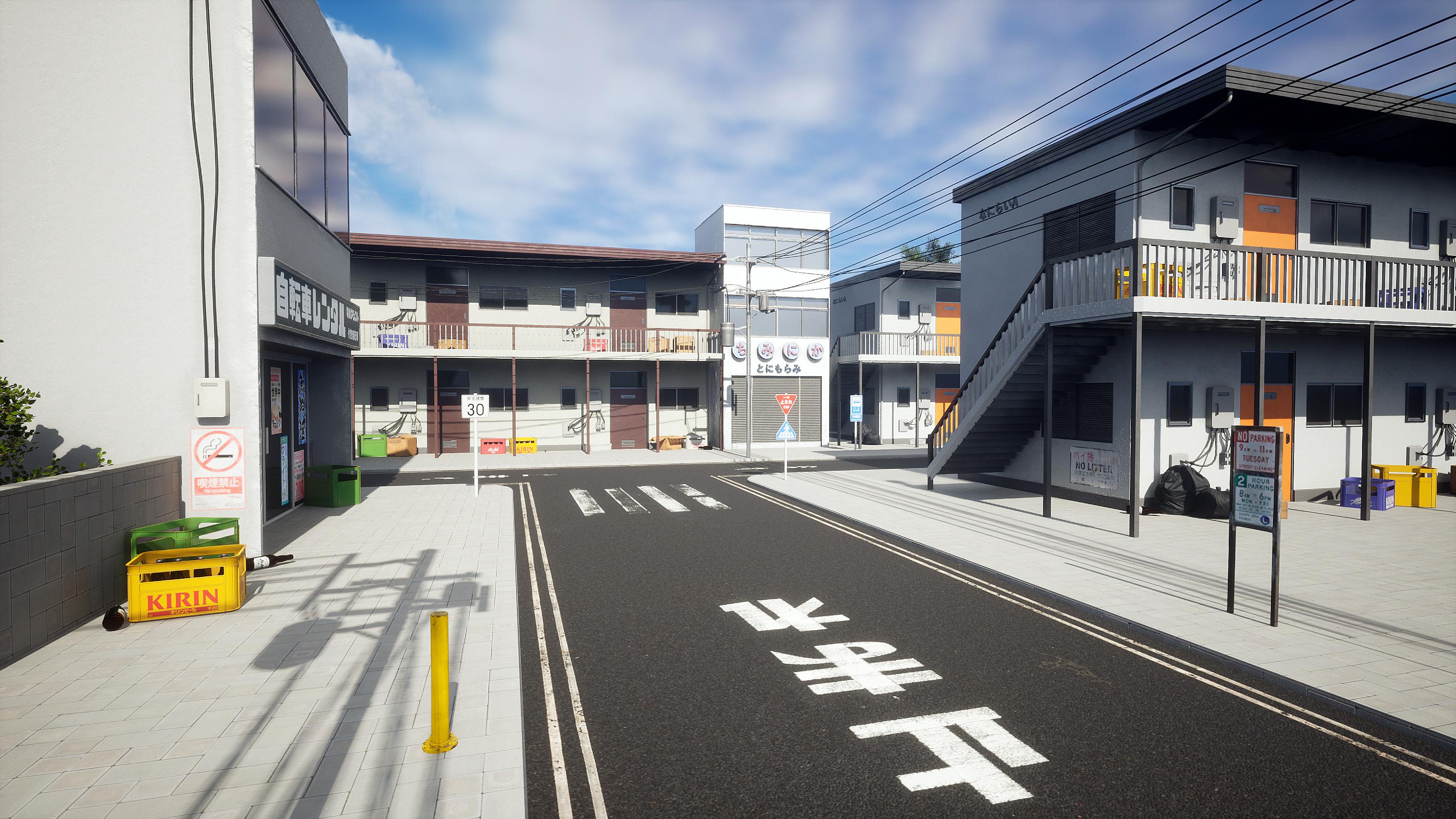
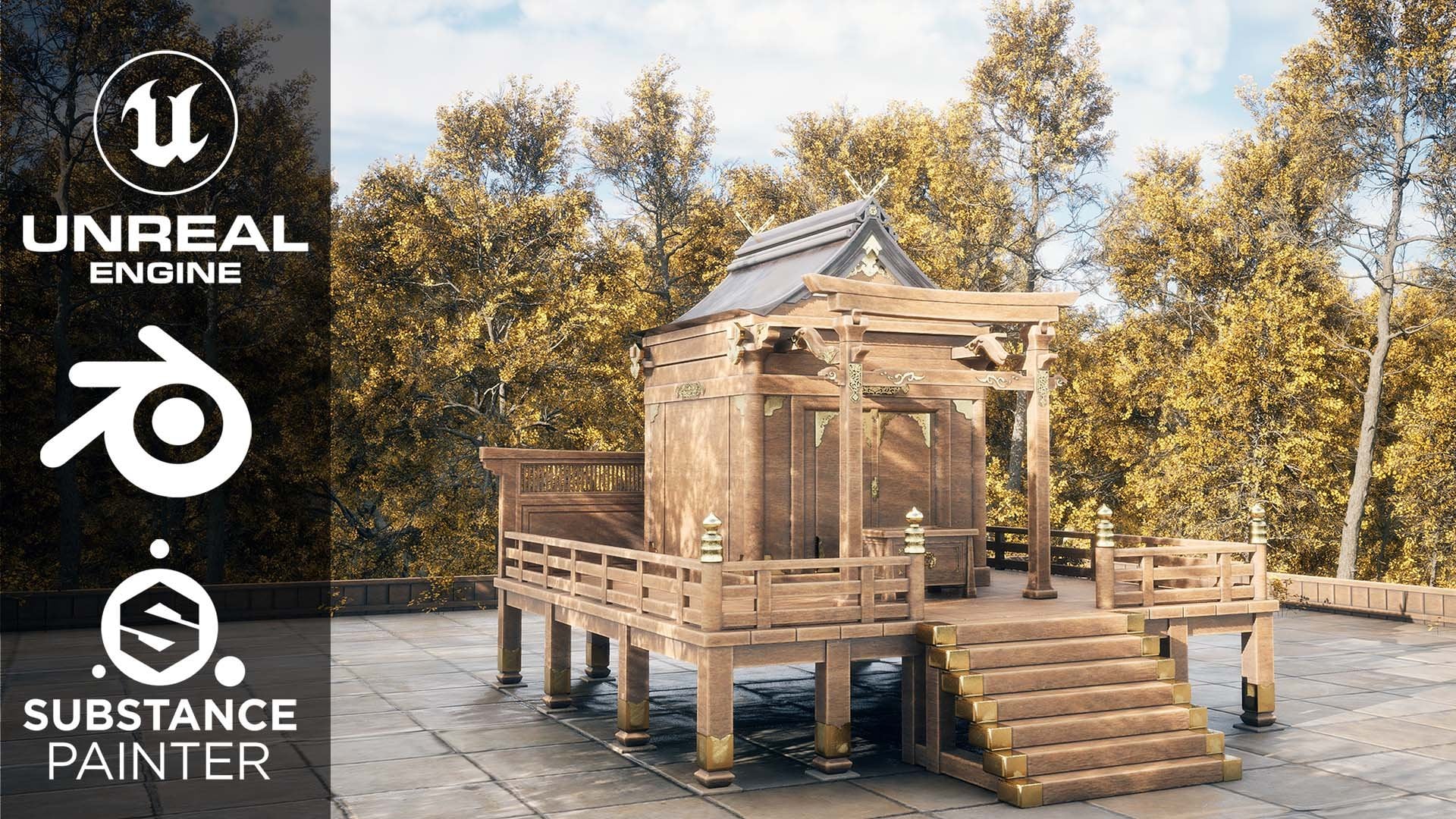
criação de um ambiente de tratamento japonês usando o Unreal Engine five, blender e o Substance Painter. Examinaremos a
modelagem no Blender, texturizar usando o
substance painter e configurar a cena, iluminação e os materiais
no Unreal Engine five, toda a modelagem
será feita no blender. No entanto, as técnicas
usadas são universais e podem ser replicadas em qualquer outro pacote de modelagem
3D. Os materiais e
texturas serão criados usando o Substance Painter, arte
nivelada, a iluminação e composição serão feitas
no Unreal Engine five. E neste curso, você aprenderá tudo o que
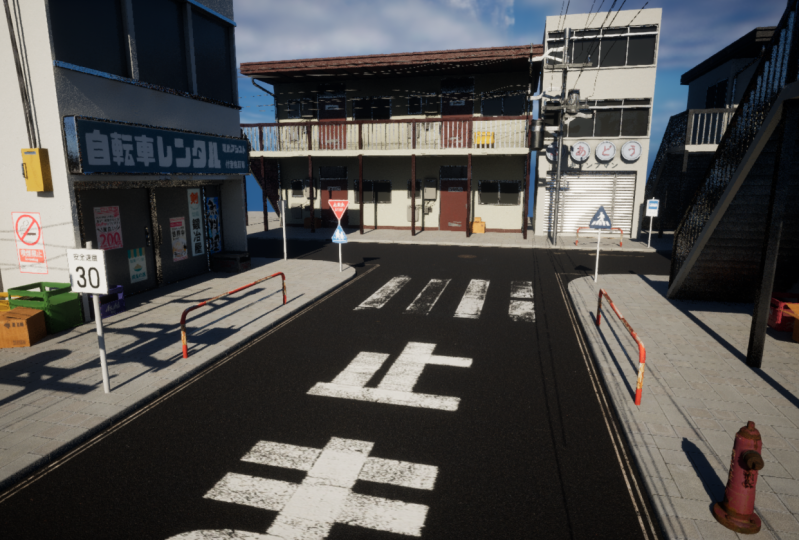
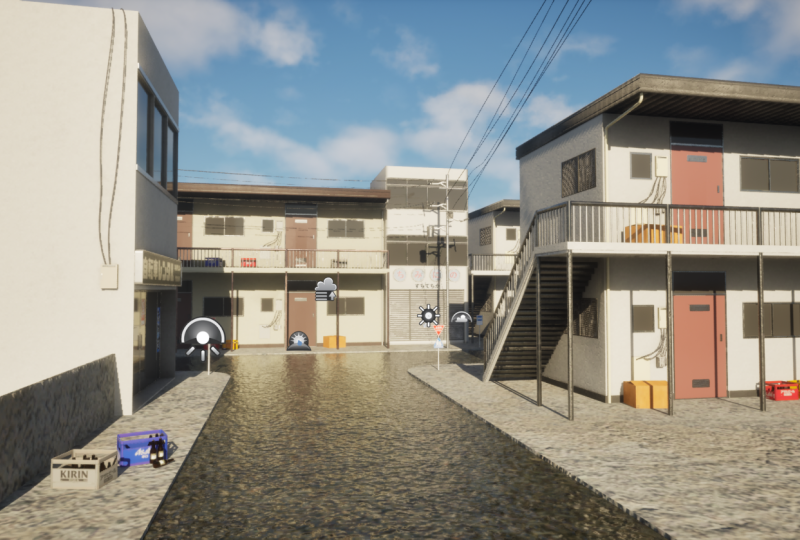
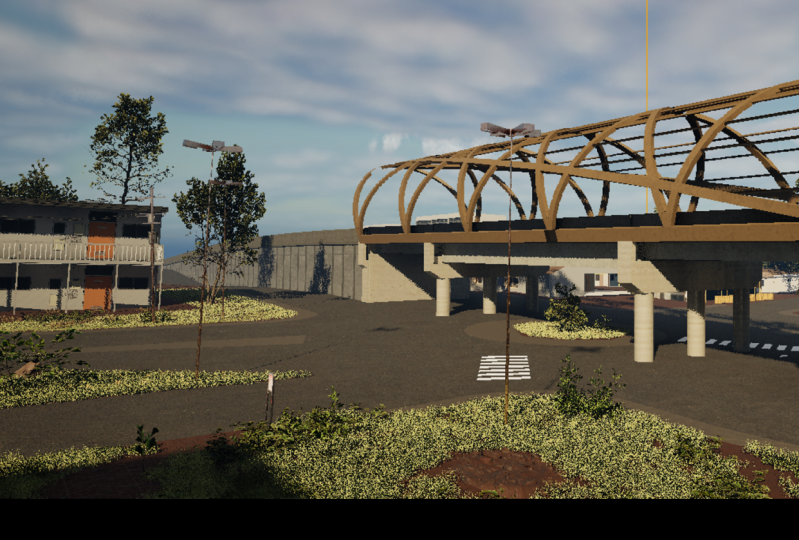
precisa saber para criar os resultados finais que você vê nas imagens e nos trailers. As mesmas técnicas
podem ser aplicadas a praticamente qualquer tipo
de ambiente. Este curso tem mais de
9 horas de conteúdo. Realizaremos todas as etapas deste curso juntos e
nada será ignorado. O curso não
tem nenhum tipo de lapso de tempo para que você possa
seguir cada etapa com facilidade. Começaremos reunindo
algumas imagens de referência para obter algumas ideias iniciais
e o clima de nossa cena. Vamos apagar essas imagens
de referência em um programa gratuito chamado pure ref. Depois disso,
passaremos para o Blender e começaremos a modelar
nossos principais ativos. Começaremos modelando os principais edifícios em nossa cena. E depois de terminarmos com eles, também criaremos várias instruções
diferentes para detalhar ainda mais
nossa cena. Nesse processo de modelagem,
será abordado apenas pelo fornecedor. Depois de modelarmos,
todos os aminoácidos
serão exportados para o
Substance Painter. Inicie o processo de texturização. Aprenderemos a criar materiais
realistas e de
alta qualidade e os principais recursos
do Substance Painter, como máscaras inteligentes, geradores, materiais
inteligentes, etc. Depois disso, importaremos
todos os nossos modelos e texturiza no Unreal Engine e
configure a cena ali. O próximo passo seria
configurar uma iluminação e criar um clima e uma
atmosfera para nossa cena. Usaremos os novos
recursos do Unreal Engine,
como o humano, para obter
iluminação realista para o arsine. Em seguida, configuraremos um volume
de pós-processamento, aprimorando
ainda mais
o visual do RC. Em seguida, passaremos
mais algum tempo criando
muitos pequenos adereços para
detalhar ainda mais a cena. Ainda mais que algumas caixas de
papelão sejam ótimas placas de sinalização, etc. Terminaremos este curso
adicionando alguns blocos de mega digitalizações
Quicksilver para dar ambiente de
toque final, configurando diferentes ângulos de
câmera e tirando
capturas de tela de alta resolução para nosso portfólio. Então, espero ver você
lá no curso. Obrigada
2. Configurar as imagens de referência: Olá. Olá e bem-vindos a todos neste novo curso, onde
criaremos um ambiente
de
rua japonês do início ao fim. Nesta primeira palestra,
começaremos
instalando um programa gratuito
que é pura referência. Isso nos ajudará a organizar e visualizar nossas imagens
de referência com facilidade. Então, para fazer isso, basta
abrir rapidamente o Google e
pesquisar um programa gratuito. Você pode baixá-lo
totalmente gratuito. Basta clicar no primeiro link, depois ir até aqui
e clicar em Baixar. Aqui você pode selecionar
sua plataforma. Estou selecionando janelas. E aqui você pode doar
para eles, se quiser. Mas, por enquanto, podemos simplesmente selecionar um valor personalizado e
colocá-lo em zero. E então é só clicar em baixar. O download está concluído.
Basicamente, você pode simplesmente clicar neste instalador e instalar o programa, pois eu
já baixei e
instalei o pure deaf, não farei isso novamente.
Você pode concluir o processo. E agora basta pesquisar
aqui na barra de pesquisa por VRF e abri-lo. Usar o ref puro é muito
fácil e direto. Então, primeiro, o que podemos
fazer é abrir os arquivos de recursos que eu forneci a você
com este curso. Vou
abrir rapidamente essa pasta de imagens de referência e você encontrará todas
essas imagens de referência que
adicionei nos arquivos do curso. Você pode adicionar mais alguns de acordo com suas preferências. Então, agora para trazer isso, agora para
trazê-los para a referência pura, basta selecionar todos eles e arrastá-los e
soltá-los assim. Vou esperar que o
carregamento termine. E você verá que todas
as imagens agora estão
aqui em referência pura. Então, algumas
funções básicas do ref puro. Você pode simplesmente segurar
o botão direito
do mouse e mover a janela sobre a
tela assim. Você também pode clicar com o botão direito do mouse e ir para
o modo e garantir que esteja ativado sempre na parte superior, pois isso fará com que se desculpe, eu comprei um extra e o desativei. Sim, ativado, sempre no topo. Agora, o que isso
nos ajudará a fazer é que possamos facilmente modelar nossas coisas.
Enquanto estamos fazendo isso. referência pura permanece na parte superior
da tela para que
possamos ver facilmente nossas imagens de referência. Por exemplo se estou fazendo esta tomada de ar
condicionado, posso modelá-la facilmente
aqui no Blender enquanto
faço a imagem de referência em referência
pura, é muito útil. Em seguida, você também pode simplesmente redimensionar a referência pura
dessa forma de acordo com
o tamanho da tela. Muito útil. Você também pode
clicar duas vezes em qualquer imagem e ela se concentrará
automaticamente nela. Digamos que eu queira
trabalhar nisso. Vou
clicar duas vezes aqui. Esses são alguns recursos que você precisa
conhecer sobre seu Ref. Não há muito nisso. Você
pode simplesmente clicar com o botão direito do mouse. E a maioria desses recursos
é autoexplicativa. Então, primeiro, vamos
dizer rapidamente o que o árbitro puro viu. Então vá até Steve
e clique em Salvar. Vou guardá-lo somente aqui. E vamos renomeá-lo
para imagens de referência. Vou salvá-lo aqui apenas na pasta de
imagens de referência. Agora, é seguro. E espere que termine. Tudo bem, então a
cena está salva agora e temos todas as nossas imagens de
referência aqui. Vamos apenas aumentar o tamanho de algumas dessas imagens de
referência, que parecem ser
bem pequenas como esta. Assim, os tamanhos de todas
as imagens de referência são praticamente comparáveis. Tudo bem,
acho que assim é muito bom. Você pode organizá-los
como quiser. E acho que isso é
tudo para nossa primeira palestra. Na próxima palestra,
começaremos bloqueando áreas externas, depois começaremos
com a parte inferior de
diferentes tipos de edifícios e coisas. Tudo bem, então essas são
nossas imagens de referência. Você pode adicionar mais alguns
a eles, se quiser, faça como o insurgente Google. Então, essas são
todas as nossas
imagens de referência por enquanto. Então, essas são Vou adicionar mais
alguns à medida
que o curso prosseguir. E você também pode adicionar
alguns dos seus. Acho que isso é suficiente
para a primeira palestra. No próximo vídeo, começaremos bloqueando o ambiente no blender e começaremos
com a fase de modelagem do nosso curso. Aprenderemos muitas coisas
novas neste curso e espero ver você lá. Obrigado por
assistir, até o próximo vídeo.
3. Criando o bloqueio: Olá pessoal. Então, nesta palestra,
começaremos bloqueando o meio ambiente para que já saibamos como tudo
será. Depois de bloquear,
modelaremos lentamente tudo, um por um, e adicionaremos
mais detalhes à nossa cena. Então, primeiro vamos abrir
rapidamente a referência pura. E vou carregar a cena que salvamos no último vídeo. Então, clique com o botão direito do mouse, vá
para carregar e carregar recentes e abrir esta imagem
de referência, tudo bem. Espere o aluno carregar. E tudo bem, então primeiro abri um liquidificador. Vamos criar um novo arquivo de liquidificador. Assim, você pode simplesmente clicar em qualquer lugar. E nós somos o novo arquivo do liquidificador. Então, primeiro o que vou fazer é pressionar a para selecionar tudo
no Blender
e, em seguida, basta pressionar Delete
para excluir tudo. Por enquanto, vamos reduzir um pouco a
janela. Então, o que vou fazer
é tentar usar
um
ambiente de interseção de ruas como este que você vê aqui, você pode simplesmente clicar duas vezes nele e sua referência
focar nesta imagem. Você pode ver aqui que temos
um ponto T parecido com as estradas e
temos alguns edifícios na
frente e no interior. Estou tentando criar um ambiente
semelhante. Obviamente, não criaremos
tantos edifícios exclusivos. Mas sim, estou tentando fazer
algo assim. Então, para começar, o que
vou fazer é primeiro
voltar ao Blender. Basta ativar rapidamente as teclas
de screencast. Agora o que vai acontecer é qualquer um dos atalhos que eu executo, você pode vê-los aqui. Então, será mais fácil para vocês
me seguirem neste curso. Tudo bem? Então, a primeira coisa
que vou fazer é pressionar Shift
a para adicionar um novo objeto, passar para a malha e
adicionar um plano. Então, basicamente, esse avião
será um solo. Então, vamos
aumentá-lo um pouco. Para dimensionar objetos no liquidificador, basta pressionar S e agora você pode
aumentá-lo assim. Ou uma maneira diferente
seria simplesmente ir até
aqui, pressionar N e abrir essa barra
de ferramentas na guia
Item, aqui na parte superior, e você pode ver as
dimensões aqui. Então, vamos definir
as dimensões para exatamente 40 m para x e y. Então, você pode simplesmente arrastar
e selecionar as duas de uma
vez, assim,
e digitar 40. E você pode ver que agora tem 40
m. Então a próxima coisa que farei é selecionar esse plano e pressionar Tab
para entrar no modo de edição. Agora podemos editar a palavra doença e
tudo o que está neste plano. Então, o que vou fazer
é criar essas calçadas ou
essas estradas por aqui. Então, para fazer isso, vamos
apenas adicionar alguns loops de borda. Para adicionar um laço de borda, você só
precisa pressionar Control mais R. E você verá essa linha
amarela aparecer aqui. Basta usar o botão esquerdo. Você pode mover esse laço
de borda sobre seu avião assim. E vou colocá-lo
em algum lugar por aqui. Tudo bem? Vou pressionar novamente
Control mais R, adicionar outro loop de borda. Vamos colocar esse
aqui desse jeito. E essa será
uma estrada reta. E vamos criar outra estrada. Vou pressionar Control
mais r. Novamente, você pode usar sua roda de rolagem para aumentar ou diminuir o
número de alças de borda. Então, desta vez, vou dois loops de borda e usar o esquerdo e clicar com o botão direito do mouse para colocá-los exatamente no centro, assim. Tudo bem, então agora o que
eu
quero fazer é medir o
comprimento dessas estradas. Então, para fazer isso, existe
um método bem fácil. Você pode acessar rapidamente
aqui no
menu de sobreposições e ativar. Excelente. Agora, o que acontecerá é que
se você selecionar essa aresta, verá 0,334 m ou seu
comprimento está escrito aqui. Mas você notará que
esse plano completo tem 40 m, mas o comprimento da borda dessa aresta está escrito
aqui é 0,667. Então, isso definitivamente parece errado. Então, por que isso está acontecendo? Porque ainda não aplicamos
a escala de um avião. Então, basta pressionar Tab para
sair do modo de edição, pressionar Control a e
aplicar a escala. E assim que você fizer isso,
você verá que as medidas estão parecendo
corretas agora 13,3 m, e esta está
em torno de 6,69. Então, vamos ver. pressionar dois para entrar no modo
de seleção de bordas. Então, uma é pelo que é, ela pressionará uma em seu
teclado na parte superior, assim, você pode ver que agora podemos selecionar
os vértices do nosso plano. Mas se você foi pressionado,
agora podemos selecionar as bordas. E se você pressionar três
, podemos selecionar faces. Então, sim, coisas bem básicas. Vou pressionar dois. E podemos selecionar bordas e
ver se há medidas. Então segure Alt e selecione esse loop
completo de uma só vez. Então, novamente, segure Shift e Alt. E agora vou selecionar esses
dois loops completos de uma só vez. Agora, novamente, veja se a
lente está escrita
aqui de todas as bordas
que selecionamos. Agora pressione S para aumentá-los e levante x para travar no eixo x. Ao mover o
mouse, você verá
que os valores de medição
aqui estão mudando.
Você pode ver isso. Então, vou manter essa estrada
em torno de talvez 6,5 m, assim. Então, novamente, segure Alt e
selecione esse loop completo. Em seguida, segure Shift novamente e
pressione Alt, selecione esse loop. Em seguida, pressione Y para bloqueá-lo
no eixo y desta forma. E para esta estrada, vamos dar a ela um
comprimento de cerca de 7 m. Como você pode ver se
vou pressionar três, como selecionar as faces. Este será nosso Senhor, e esses podem ser nossos pavimentos. Tudo bem, então, para
criar os pagamentos, basta selecionar
todas essas fases. Aqui, desta forma,
redshift mais D. Para duplicá-los desta forma. Clique com o botão direito do mouse para
colocá-los exatamente em
sua posição. E agora, para separar esses
dois objetos, basta pressionar P e agora
separar a seleção. Então, agora o que aconteceu
é que se você for esfaquear, você pode ver que ambos
são dois objetos diferentes. Temos nossa base e
nossos pagamentos. Então você é uma coisa muito legal. O que vou fazer é selecionar
o pavimento enquanto G e movê-lo um
pouco para cima. Em seguida, pressione tab. E você pode ver aqui, temos essas três fases
separadas, mas realmente não precisamos de três
fases para esse pavimento. Então, para resolver isso,
Br2 para Ed,
selecione, selecione essa borda e selecione essa borda enquanto segura
Shift, pressione X. E em vez de
excluir as bordas, basta selecionar dissolver bordas. Portanto, se você selecionar as bordas de
dissolução, poderá ver que ambas desapareceram. Mas se você selecionou, digamos, exclua bordas, então mais x novamente
e, desta vez, exclua as bordas. Você verá que o rosto desapareceu completamente e
agora só temos as bordas. Então, vamos pressionar o Controle Z. Nós realmente não precisamos
fazer as bordas, precisamos apenas dissolvê-las. Então pressione X e dissolva. Tudo bem, agora temos apenas
uma única fase aqui. Tudo bem, isso é para
selecionar tudo e basta pressionar E para extrudar
para baixo assim. Criamos nossas
calçadas lá. Selecione-os, pressione Control
a e aplique a escala. Certifique-se de continuar
aplicando a balança. Porque se não o fizermos,
às vezes isso pode atrapalhar funções
e modificadores estranhos no Blender. Tudo bem, mais uma coisa
que eu quero habilitar vá
aqui
no canto superior direito
do menu de sombreamento e certifique-se de ativar a
sombra e a cavidade. Isso facilitará um
pouco a visualização todas as bordas e também
ativará sombras em nossa cena. E aqui é um pouco
cansativo em seu computador. Portanto, se o liquidificador ficar lento, você poderá desativar os dois. Tudo bem. Agora vou selecionar o pavimento. Vá até aqui na seção de
modificadores e vamos adicionar rapidamente um modificador de
bisel a isso. Você pode ver que, assim que
adicionamos um modificador de chanfro, as bordas se
suavizaram um pouco. Você pode, esses são
graus de segmentos, mas vamos mantê-los em apenas um. Nós apenas o mantemos relativamente baixo, eu diminuirei o
valor do débito. Vá até aqui com sombreamento e certifique-se
de que isso habilitou normais
mais difíceis. Assim
que você fizer isso, verá ativar a suavização automática das propriedades dos dados do
objeto para ver aqui em Propriedades de dados do
objeto e ativada ou desativada, você verá o que
isso fará : se você
desativar a suavização automática, poderá ver as bordas rígidas,
mas se você ativá-la, temos artistas se movendo para cá e apenas certifique-se de ativar
tanto a suavização automática quanto as normais
mais difíceis aqui, caso contrário, não o fará aparecer. A próxima coisa que eu quero
fazer é fazer esses pagamentos aqui para ter um pouco
de bordas arredondadas. Então, isso é muito
fácil de fazer é pressionar tab. Vá em frente e selecione essa borda. Então, para selecionar a aresta primeiro Br2, e selecione essa aresta. Certifique-se de selecionar
este também ao mesmo tempo. Então segure Shift, selecione este. Basicamente, basta
pressionar Control mais b para chanfrá-lo assim. Você pode ver ao agrupá-lo. Primeiro, o que vou
fazer é ir até aqui e ficar bem incapacitado. Excelente, porque
é meio que distrativo. Tudo bem, novamente, controle de
risco mais D para chanfrá-lo assim. Mas isso não é tão fácil. Então, use sua roda de rolagem para aumentar o número de
segmentos como esse. Coisas muito úteis. Vamos dar a ele vários segmentos para
torná-lo, para torná-lo suave. E vou dar uma olhada nisso, acho que é muito bom. Tirei eles do modo
de edição
e, sim, parece muito bom. Em seguida, o que
farei é selecionar os dois e movê-los para uma coleção
diferente. E vamos criar
uma nova coleção. E vou renomear
isso para bloquear. Tudo bem, então basicamente isso
é um bloco de coleção. Podemos criar
outras correções separadas como construir um
prédio e construir gratuitamente, apenas para manter tudo
organizado para
que possamos ver
tudo corretamente. E o próximo passo
seria salvar rapidamente um liquidificador. Veja. Então pressione Control S.
E o que eu vou fazer é voltar e vou
criar uma nova pasta aqui. E vamos renomear
isso para combinar arquivos. E vou dar a ele um
nome de legal por enquanto. Podemos mudar isso mais tarde. Obviamente. Está salvo. E temos nossa estrada e nossa calçada aqui. Você pode ver essas bordas. Então, para resolver isso, basta clicar com o botão direito do mouse
e pressionar Shade Smooth. E sim, eles se foram. Você também pode selecionar
um plano de solo e clicar com o botão direito do mouse em
Shade Smooth. Isso também permitiu a suavização automática. É uma boa prática
fazer isso com cada
objeto, para que
tudo permaneça uniforme. Tudo bem, então, a seguir,
adicionaremos alguns cubos que funcionarão
como um edifício. Então, novamente, pressione Shift mais
a e, desta vez, adicione um cubo sete para a vista superior Você pode pressionar sete em um
teclado numérico para ver a vista superior. Então G para mover o cubo, e vamos colocá-lo por aqui. Mais uma coisa que
podemos fazer é pressionar Slash em um teclado numérico para isolar o cubo desta forma. Você pode selecionar qualquer um
dos objetos em seu ambiente,
pressionar Slash, isolá-los, dessa forma adequada, sem
qualquer obstrução ou qualquer coisa de
qualquer outro objeto. Então corte novamente para
sair disso. E desta vez vou selecionar o Cube, pressione Slash para o modo de isolamento e quero
mover o ponto de origem. Então, o ponto de origem é esse ponto de cor
laranja
que você vê aqui. Perceberemos que sempre que
eu o dimensiono ou giro,
ele gira
desse ponto de origem para alugá-lo ou alterá-lo. O que podemos fazer é pressionar
Tab, pressionar três para Face. Selecione, selecione essa face. Em seguida, pressione Shift mais S e selecione o cursor para selecioná-lo. Isso trará esse cursor
3D aqui. Então, o que eu posso fazer é selecionar
esse objeto novamente e ir até aqui no
menu e definir origem, origem como cursor 3D. Isso levará o cursor 3D para a face inferior desta forma. Então você pode pensar em
por que fizemos isso. Vou te mostrar agora, corte
novamente para sair disso. E agora o que vou fazer é
habilitar o snapping. Então vá até aqui e coloque a
foto cara a cara, eu acho. Sim. Depois, basta
pressionar G para mover a fila. E assim que você
segurar o controle agora, verá
que o cubo
está se encaixando no rosto. Portanto, será mais fácil colocá-lo no chão
perfeitamente assim. E mais um benefício
de fazer isso é como mover o
ponto de origem para a fase inferior. Ao tentar
escalar sua fila, você verá que se eu pressionar S e Z, você verá que ela se dimensiona
perfeitamente como queremos. Não se moverá como se estivesse
abaixo do solo. Ele apenas escalará
acima dele porque estamos escalando a partir
desse ponto de origem. Para mostrar a diferença entre, vou
criar outra raiz cúbica. Vamos colocá-lo aqui. Vamos dar a ele aproximadamente
o mesmo tamanho. Digamos que eu queira
aumentar a escala
desse cubo e desse
Q no eixo z. Vou selecionar
este, pressionar S e Z. E eu o dimensiono facilmente
no eixo z desta forma. Posso aumentar ou diminuir a altura do
prédio com muita facilidade. E não se move
abaixo desse solo. Mas se eu escalar
este no eixo z, você pode ver a escala em ambas as direções porque o ponto de origem está ao
mesmo tempo. Isso o torna muito útil para coisas como edifícios
e tudo mais. Então, sim, certifique-se de
mover o ponto de origem
na parte inferior para cá e eu
vou excluí-lo por enquanto. Examinaremos rapidamente
as imagens de referência. Você encontrará essas duas imagens de
edifícios residenciais no Japão. É como um prédio que estou
tentando criar para este. Vamos escalá-lo adequadamente. Agora, o que farei é
selecionar o prédio e
passar para o item para nós, para que
possamos examinar as
dimensões facilmente. Pressione S. E, como você pode ver, este
edifício é bem longo no eixo y
para pressionar S para escalá-lo, e pressione branco,
bloqueie-o no eixo y. E eu vou
escalá-lo para cerca de 16 m. Você pode simplesmente clicar
aqui e digitar 16 para que fique
bem preciso. Em seguida, vamos pressionar S e
depois Zach para escalá-lo no eixo z e
diminuí-lo um pouco. Acho que cerca de 8,5
seria muito bom. Você pode ver isso desta forma. 8.5 seria bom. Para o eixo x. Vamos torná-lo um
pouco mais grosso. Novamente, cerca de 6,5
seria muito bom. Podemos movê-lo de volta para cá
e um pouco para o lado. Sim, isso parece bom. Eu acho. Você pode ajustar o tamanho do nosso solo e calçadas posteriormente Por enquanto, eu limpo este
prédio parece muito bom. Você pode pressionar Control a e
aplicar a escala a isso. Em seguida, o que vou fazer
é simplesmente mudar mais D para criar uma duplicata dessa camada,
esta aqui. E outro prédio que eu
selecionei é este. Vou tentar criar este. Talvez seja como um
prédio mais longo no eixo z, um pouco mais fino
no eixo y. Então, vamos pressionar S para redimensioná-lo e
reduzi-lo no eixo y. Em torno de tanto sorvete. O valor de 5,5
seria muito bom. Então, podemos
aumentá-lo no eixo z. Acho que cerca de 11,5
m seria muito bom. Então, podemos definir isso para 11,5. E isso podemos definir em 5,5. Sim, isso parece muito bom, acho que, na minha opinião, outra coisa que farei é criar uma variação desse prédio apenas uma
e colocá-la aqui. Então, novamente, basta pressionar
Shift mais D para duplicar essa
recessão para ver o topo. Duplique isso
e vamos colocá-lo em algum lugar por
aqui, assim. Um último prédio, vou
criar outro aqui. Vou selecionar esta,
uma vista de sete pés. Vamos duplicar isso,
posicioná-lo assim. Eu quero diminuir um pouco a
altura. Então, mais S e Z. Acho que por aqui está tudo bem. Vamos aumentar um pouco a
espessura. Então, eu perguntaria a eles e talvez definisse isso
para cerca de 7 m, eu acho, para criar um pouco de variação, edifícios
diferentes. Em seguida, o que você pode fazer é pressionar Shift mais a para adicionar uma câmera apenas para ver como nossa
cena ficaria em conjunto, como uma ideia aproximada dela. Então, para configurar sua câmera, você só precisa segurar
Control Alt e zero. E você pode ver que a
câmera agora está aqui. Você pode ir para a visualização, permitindo que a câmera veja. E agora você pode movê-lo de
acordo com o mouse. Muito fácil. Talvez
possamos trabalhar com
algo assim. Vamos desativar isso para amar as câmeras para que elas não
se movam. E você pode pressionar zero em um
número vendo a câmera. Outra coisa que
podemos fazer é selecionar
rapidamente essa
tecla Shift mais D, diminuí-la bastante. Aumente a escala no
eixo y desta forma. E basta criar
essas pequenas paredes que podemos colocar nos
cantos. Bem, eu estou apenas
dando a eles um tamanho aproximado. Fields, certo? Mais uma vez, mude a posição
da minha câmera. Por aqui. Estou apenas ampliando e diminuindo
um pouco como esta parede. Vamos duplicar isso. Pressione Y. Nós o bloqueamos no eixo y e colamos este aqui. Como esse. Duplique nosso Z girado
no eixo z em 90 graus. Algo assim. Talvez. Estaremos trabalhando somente
neste espaço. Então, criaremos esses
quatro edifícios diferentes. Em seguida, criaremos
muitas coisas diferentes. Como se tentássemos povoar as áreas ao redor da calçada. Estaremos adicionando placas de sinalização e muitas coisas assim. Primeiro, será encarregado de
criar esses edifícios apenas porque precisamos
adicionar todos esses detalhes,
essas janelas, portas
e tudo mais. E ele tentou torná-los
únicos para que o
meio ambiente parecesse bom. Mas, por enquanto, acho que
estou muito satisfeito
com meu respiradouro. Clique em Control Plus para
salvar seus arquivos. E no próximo vídeo,
começaremos com a modelagem de
um edifício que é esse. Portanto, usaremos apenas
os modelos
do apagão e
tentaremos vendê-los muito mais. Antes de terminar, basta
pressionar rapidamente a para selecionar tudo. E você pode simplesmente
desmarcar a câmera. Portanto, mantenha o controle e faça uma seleção como essa
para desmarcá-la. Agora pressione M e mova
isso para impedir
que tenhamos todas
as coisas apenas no bloco
ou na coleção. Assim, você pode
habilitá-lo ou desativá-lo facilmente. Isso mantém tudo à mão. Clique em Control plus S. E
obrigado por assistir. vejo na próxima.
4. Modelação do edifício residencial: Olá a todos. Vamos
continuar nesta palestra, começaremos com a
modelagem do nosso prédio. A primeira, vamos abrir rapidamente sua referência carregando nosso arquivo de imagens de
referência. Então, essas duas são
as imagens que estou tentando seguir para
este edifício. Então, vamos começar primeiro. O que vou fazer é selecionar isso, pressione Shift mais
D. Duplique, clique com o botão direito do mouse para
colocá-lo somente aqui. E agora pressione M. E
vamos mover isso para uma nova coleção para
selecionar Nova coleção. E vamos chamar
esse prédio de um. Tudo bem, e agora o que posso
fazer é desativar rapidamente a coleção blackout para que eu possa trabalhar facilmente apenas
com esse cubo. Tudo bem, então vamos começar. Então, a primeira coisa que
podemos ver aqui é adicionar algumas das coisas
básicas aqui. Então você pode ver essa coisa
no topo do telhado. Então, vamos adicionar um cubo. O que podemos fazer é primeiro
excluir isso, selecionar isso, pressionar Shift mais S
e fazer com que ele o
selecione para trazer
o cursor aqui. A razão pela qual eu fiz isso sempre que
essa causa está
presente no Blender, se você adicionar um novo objeto, digamos que eu adicionei um cubo, Shift a e adicionei um cubo. Ele será adicionado
neste link causal. Dessa forma, ele é adicionado
exatamente no centro desse grande Q e zag. E vamos movê-lo para o topo. Tudo bem, então é hora de aumentá-lo. Esses S e Z,
reduza-os no eixo z. Acho que isso vai ficar bem. Estou apenas escalando isso aproximadamente. Eu acho que isso parece muito bom. Comece a entrar no modo de edição. Pressione três para Face,
Selecione, selecione essa face. Vamos recuar um pouco. Obviamente, podemos modificar
todas essas coisas mais tarde. Então, isso parece bom
por enquanto, eu acho. Selecione o cubo
desta vez, pressione Tab para um maior controle de risco. Nosso circuito à beira do lago
bem no centro. Clique com o botão direito do mouse para
colocá-lo exatamente no centro. Seja arriscado e implacável, chanfrá-lo e dar a ele uma Bíblia dessa
quantia, eu acho. Agora, mais três para Face,
Select, selecione essa face frontal e
pressione E para extrudá-la. Assim. Você pode pressionar um
para a visão frontal e agora pressionar G e X e
movê-lo um pouco para trás. Muito bem. Eu acho.
Novamente, pressione tab, selecione esta face desta vez a
receita para extrudá-la e vamos extrudá-la até
aqui para criar essas camadas. Eu acho que aqui está bem. Novamente, pressione Tab, controle de
risco,
ímpar, adicione um loop de borda como este. Agora selecione um para
a vista frontal, extremamente
arriscado aqui e pressione G e Z e descendo. Você vê que
parece apenas este prédio. Podemos movê-lo um
pouco mais adiante aqui. Em seguida, pressione Tab Control art e adicione outro
loop de borda aqui, como este. Registre para Face Select, segure ,
Alt, selecione tudo. Mas desta vez, em vez de apenas
pressionar E para fazer a extrusão, estamos criando essa
coisa aqui, pressionando Alt mais a0 e depois
extrudando faces ao longo do normal. Uma extrusão como essa. Então você pode comer. Em seguida, você pode fazer com o Edge Select, segure tudo e selecione
esse loop completo. Desça um pouco e
crie algo assim. Acho que isso parece muito bom. Esfaqueie novamente, endereço três, Face ,
Select, selecione tudo isso e mova-o um pouco para baixo. Tudo bem, dessa
forma, estava tudo bem. Vamos simplesmente desfazer isso. Tudo bem, então essa é a forma básica
do nosso prédio. Em seguida, vamos começar
adicionando todos esses detalhes. São essas portas,
janelas e tudo mais. Vamos pressionar rapidamente a tecla tab, ir até aqui e ativar o
comprimento da borda. Selecione essa borda. Então, isso é cerca de
3,6 m e isso é cerca de 4 m. Tão rápido. Três para visualização lateral, você pode ativar o raio-X
daqui. Então, o que realmente acontece,
basicamente, é que se
você desabilitar o raio-x, há três para
a vista lateral direita. E você tenta selecionar
todos os vértices. Você verá que somente
os vértices que estão na frente estão selecionados, mas não os da parte de trás. Mas se eu habilitar o raio-X a partir daqui,
agora, se eu selecionar
todos os vértices, você pode ver que os da
parte de trás também estão selecionados. Agora, o que posso fazer é
movê-lo um pouco para cima assim, para que eles tenham
aproximadamente o mesmo tamanho. Ambos têm 4 m tudo bem. Eu acho. Agora selecione esta
peça superior e mova-a para aqui. Tudo bem, muito bom, eu acho. Em seguida, vamos começar a criar
essas portas e janelas. Há três para
vista frontal, vamos adicionar um cubo. E agora vou usar booleanos para criar todos esses
recortes aqui. Deixe-me
demonstrar rapidamente o que é
basicamente um booleano. Se você ainda não sabe, vou simplesmente excluir esse
cubo e adicionar um novo. Mova-o para cá, aumente a escala. E vamos duplicar isso novamente. Pressione Shift D para duplicar. Tudo bem, então, basicamente,
temos esses dois cubos e vou mostrar
como podemos usar booleanos. Então, para começar primeiro, precisamos habilitar um complemento. Por enquanto, vou apenas
minimizar essa referência pura. Então clique aqui, você
minimiza isso na barra de tarefas. Vá até Editar preferências. Na seção de complementos. Eu já procurei por ele. Mas se você for para a seção de
complementos e
na barra de pesquisa e pesquisar
pela Bowl Tool ou para baixo. E se esse complemento estiver
desativado por padrão, você poderá ativá-lo rapidamente. E agora podemos usar os
modificadores booleanos com muita facilidade. Tudo bem, então digamos que eu
queira usar esse cubo. E eu quero criar
um recorte desse cubo nas habilidades.
Como posso fazer isso? Eu só preciso
selecionar isso primeiro, depois preciso segurar shift
e selecionar este também. Agora use o atalho Control plus minus para usar a operação de diferença
booleana. Então, você verá
exatamente o que é, segure
o controle e pressione
Menos no teclado numérico. E assim que você faz isso, você pode ver que esse cubo foi usado como um recorte nesse cubo. E se você selecionar esse cubo, notará
que um
modificador booleano é adicionado aqui, e o modo de diferença
está atualmente selecionado. Portanto, existem
três modos diferentes para modificadores booleanos a diferença, união
e interseção. Primeiro, vamos analisar
essa diferença. Basicamente. Você pode ver que usamos esse
cubo e criamos um recorte usando em
um objeto diferente. Essa é a diferença da operação
booleana porque estamos
subtraindo esse cubo. E você pode ver que estamos criando
esse recorte como coisas. Portanto, é muito útil quando
estamos criando algumas formas
complexas. Você pode até mesmo
duplicar esse cubo. Coloque-o aqui. Novamente, selecione isso
primeiro e selecione isso. Ele controlou mais menos. E você pode ver que criamos outro recorte aqui. E podemos ler formas muito
interessantes com isso. Você pode desativar as sobreposições
e vê-las corretamente. Tudo bem, agora vamos analisar
o próximo modificador. Esse é o modificador sindical. Portanto, é bastante
autoexplicativo. Funciona exatamente o oposto
da diferença modificada. Se você
selecionar o modificador
de união, verá
que esses dois objetos agora
estão unidos. Você realmente não verá a
diferença agora. Mas se eu selecionar esse objeto, é
isso, esse cubo que tem os modificadores booleanos e adiciono um
modificador de bisel a ele. Você verá que o
modificador de chanfro também está sendo adicionado a essas áreas onde esses
dois cubos
estão sendo unidos. Então, agora os dois são apenas
um único objeto. Podemos habilitar a suavização rígida, enorme e automática rapidamente. E se eu criar outro cubo e tentar colocá-lo aqui, você verá a
diferença entre as bordas aqui e
as bordas aqui. Eles parecem ser um único objeto porque estamos usando a operação de
união booleana aqui. Então, agora, se eu selecionar novamente esse cubo e o atalho para a operação de
união booleana for, vamos demonstrá-lo
com esse novo cubo. Então selecione esse cubo,
como esse enorme. Em seguida, controle de risco e a tecla Plus no teclado
numérico, assim. E assim que você fizer isso, verá que
ambos são conjuntos. Mas o modificador de bisel não
está realmente funcionando como estava
funcionando com este. Portanto, a razão para isso é se
você notar aqui nos modificadores que
o modificador de bisel sempre precisa estar na parte inferior
da pilha de modificadores para que os modificadores
booleanos funcionem corretamente. Portanto,
lembre-se sempre disso sempre que
estiver trabalhando com os modificadores booleanos e
adicionar um modificador de bisel. O modificador de bisel deve estar
sempre na
parte inferior, assim. Assim que você fizer isso, você
verá o modificador de bisel
que comecei a trabalhar. Você pode ativá-lo e desativá-lo e ver a diferença
por si mesmo. Tudo bem, então com isso, tudo resolvido, vamos
selecionar tudo isso
e excluí-lo. E a última operação booleana
é a interseção. Novamente, vou criar dois cubos. Mostre qual é a operação de
interseção. No segundo Ambos os
cubos e desta vez selecione
este primeiro, segure Shift, selecione este. E agora pressione Control e
a tecla de barra em um número. Mas você verá
o que isso fez. Isso se criou como uma
interseção aqui, como se ainda tivéssemos
esse tubo aqui, mas temos esse
recorte passando. Você verá ainda mais corretamente quando eu adicionar
um modificador de bisel. Nós criamos como
um filhote. Então, basicamente, esse é
o modo
de interseção do modificador booleano. Você pode ver aqui. Se você selecionar esta peça, você pode ver que a
interseção está selecionada. E você também pode selecionar isso e adicionar um
modificador de bisel a isso. Ele funcionará separadamente. Você vê coisas muito legais. Podemos criar várias formas
interessantes com o modificador booleano e ele é muito usado quando
criamos designs de
ficção científica para
criar todas essas coisas. Esses três foram os três modos
básicos do modificador booleano, e agora vamos usá-los. Nós apenas criamos nossas
portas e janelas, como recortes para nossas
portas e janelas. Então, vamos novamente trazer de
volta o ref puro, criar um cubo sem riscos para
a vista frontal existente, a primeira porta
em algum lugar por aqui, aumentá-la assim, trazê-la para o
frente como esta. Primeiro, selecione esse cubo
e, em
seguida, selecione esse objeto e pressione Control plus minus. E assim que você
faz isso, você pode ver criamos essa
porta recortada aqui. Vou apenas selecionar
isso e talvez selecionar a face superior e me estender um pouco em direção
à parte superior, assim. Aqui eu acho que está bem. Vamos movê-lo um pouco para o lado direito.
Novamente, amamente. Vamos duplicar isso. Reduza a escala. E isso pode ser uma janela. Novamente. Selecione isso e, em seguida, segure Shift, selecione isso, pressione
Control mais menos. Crie a diferença. Para criar a janela
recortada aqui. Novamente, duplique
isso, pressione G e depois y e mova-o para cá. E desta vez vamos criar
a janela desse lado. Tudo bem, novamente, selecione
isso e mantenha pressionada a tecla Shift. Selecione isso, pressione
Control mais menos. Agora, basta selecionar rapidamente
os três. Duplique-os e
tente movê-los para cá para ver se tudo se
encaixa corretamente. Então, meio que não. O que podemos fazer
é aumentar o
tamanho do prédio,
ou podemos simplesmente
diminuir o tamanho de todas essas janelas e portas,
tudo perfeitamente. Então, primeiro vou selecionar
essa primeira janela e vamos
reduzi-la um pouco. Vou reduzi-lo
no eixo y assim. Eu acho que esse está bem. Vamos colocá-lo por aqui. Vamos fechar a porta
também um pouco. Eu acho que isso está bem. Em seguida, podemos simplesmente
selecionar essa janela. Em algum lugar por aqui, reduza a
escala. Eu tenho. Isso deve estar bem. Sim, em algum lugar por aqui. E podemos simplesmente selecionar esses três e acreditar
neles um por um. Novamente, selecione todos os três. Shift mais D. Então ele o limpava
no eixo y e o
colocava assim. Agora ele se encaixa perfeitamente. Agora você pode selecionar a construção
completa enquanto
segura a tecla Shift e pressionar
Control plus, minus. Tudo bem, agora tudo
se encaixa perfeitamente. Você pode selecionar
a dose e simplesmente mover para eles um pouco de alimentos como este. Além disso, vou apenas selecionar
o prédio principal, descansar sete para ver o
topo do teclado numérico. Ative o raio-X e
basta selecionar todos esses vértices
daqui e movê-los. Basta preenchê-lo com o interior
no eixo y desta forma. Tudo bem, agora eu acho que
parece perfeito. Mais uma coisa que eu
quero fazer é simplesmente refazer essa coisa
que fizemos aqui. Então, o que podemos fazer é
colocar três, segurar Alt e selecionar
todas essas faces. Pressione X e exclua os vértices. E selecione essa fase
inferior também. E podemos simplesmente
excluir os vértices. Pressione um para os vértices,
selecione e segure Alt, selecione esse loop completo. Vai se mudar até aqui. E pressione F para preencher
o rosto assim. Vamos criar isso
novamente aqui. Pressione Control R, adicione laços de
borda aqui. Mais três para o Face.
Selecione todo o óleo. Novamente, pressione Alt mais E, faça extrusão das faces ao longo do normal. E eu só queria
extrudar isso um pouco. Não muito. Sal mais extrusão de E. Isso tudo bem. Sim, isso parece muito melhor. Agora vamos finalmente começar criando nossas
janelas e portas. Vou
aumentá-lo um pouco. O que podemos fazer por enquanto
é simplesmente selecionar os três e
excluí-los por enquanto. Podemos simplesmente trabalhar
nesses três e, posteriormente afirmar que
os duplicaremos quatro vezes aqui. Isso facilitará muito nosso
trabalho. Selecione o edifício principal
e simplesmente remova esses três modificadores booleanos que têm essa
cor vermelha sobre eles. Isso significa que eles não estão realmente funcionando porque
os excluímos daqui, então podemos removê-los
facilmente. Tudo bem, vou selecionar as portas
, aumentá-las um pouco. Tudo bem. Agora, o que podemos
fazer é salvar essa janela, redshift mais S, e depois
selecioná-la mais perto para trazer o
cursor aqui. Agora eu posso pressionar Shift a e adicionar um cubo para que
ele seja adicionado exatamente
aqui no centro. Tudo bem, vamos
tentar combinar o tamanho. Agora, o que podemos fazer é pressionar
Tab para entrar no modo de edição. Leia três para Face,
Select, selecione esta face. Antes disso, vou apenas pressionar Control a e aplicar
a escala primeiro. Agora pressione Tab novamente. Enquanto eu insiro isso e crio
algo assim. Eu posso simplesmente extrudar isso
para dentro assim. Para criar essa forma semelhante a uma
janela. Vamos torná-lo um
pouco mais rápido. Isso é bom. Clique com o botão direito do mouse, Sombreie, suavize e também adicione o clima do automóvel. Também podemos adicionar um
modificador de bisel a isso. Novamente, duplique isso
e reduza. Agora no dia do Redshift e
desta vez eu tinha um avião. Então esse será o
nosso vidro de janela. Mais tarde, enquanto estivermos texturizando, adicionaremos o
material de vidro a isso. Acho que não faria isso
, parece muito bom. Também podemos adicionar
o modificador de chanfro ao prédio desta forma. Você pode ver como isso
afeta nossas bordas. Isso os faz sobressair
um pouco mais. Vá até aqui em um tom normal um
pouco mais difícil
e também com suavidade automática. Vamos dar a ele um rótulo
de 0,00, 10,01, 30. Sim, isso é muito bom. Tudo bem, a seguir, vamos trabalhar
nessa porta para o S3. Novamente, selecione esse cubo, redshift mais S, e então
ele entra em selecionado. Se o seu ponto de origem não estiver
tingido no meio aqui, o que você pode fazer é
passar para Objeto, Definir Origem e origem geométrica sendo o ponto de
origem, certo? Extensor. Tudo bem, agora pressione Shift
mais a e depois adicione um cubo. Novamente, dimensionado de
acordo com um tamanho como este. Agora, primeiro o que faremos é criar esse quadro aqui. Como você pode ver. Acho que
seria muito fácil. Basta pressionar Tab. Primeiro,
aplique escape e pressione Tab. Vamos ver, podemos adicionar
um laço de borda aqui. Pressione três para Face,
Selecione, selecione esta face
e esta faz. Eu insiro isso? E você pode ver que está se
inserindo dessa forma. Mas queremos uma moldura
aqui também na divisória. Então, pressione I uma vez e,
em seguida, pressione de novo. Você verá que agora ele está sendo
inserido individualmente. Então pressione Eu quero, e se você pressionar mais
uma vez em outras fases estão sendo
inseridas individualmente. Então você pode pressionar Eu
ligo ou desligo isso. Então, sim, coisas muito úteis. Mais uma coisa que
eu queria mostrar é se você pressiona Shift ao inserir ou chanfrar ou qualquer coisa parecida. O movimento seria
muito suave e você colocar a inserção ou
os chanfros bem próximos. Mas se você não segurar a tecla Shift, será muito rápido. Eu realmente não gostava de ser
difícil de gerenciar. Assim, você pode simplesmente
segurar a tecla Shift enquanto estiver nas configurações para poder
inseri-la perfeitamente. Tudo bem, algo assim. Acho que seria muito bom. Agora basta pressionar E,
extrudar isso para dentro. E criamos
nossa moldura de porta. Também podemos adicionar um
modificador de bisel a isso, se você quiser. Linus matou, permitiu que pessoas
normais mais fortes e artistas discutissem. E certifique-se de
graduar o bebê. Tudo bem, agora podemos
adicionar outra visão. E agora isso será passado. E, novamente, mudando
desta vez, adicione um avião. E, basicamente, novamente, esse
será o último material deste
artigo, apresente-o assim. Vamos detalhar mais tarde,
como adicionar todas essas coisas. Por enquanto, acho que
esse está bem. Tudo bem, vamos trabalhar
nessa janela. Selecione isso. Primeiro, vá até a
origem do conjunto de objetos e a árvore
degenerada da origem. Você pode ver o ponto de
origem alterado. Agora pressione Shift mais
S porque está selecionado. Novamente, adicione um cubo. Na verdade, vá em frente e primeiro, podemos criar esse quadro. Então, novamente, temos
que fazer a mesma coisa, reduzi-la e combinar
com a escala do recorte. Em seguida, mova-o para dentro. Isso é controlar: aplique a guia de pressão da
balança e
insira-a novamente e
faça a extrusão para dentro. Podemos adicionar um modificador de bisel
e aplicar a escala. Tudo bem. Em seguida, o que precisamos fazer é
criar essas molduras de janela. Agora. Novamente, adicione um cubo. Três primeiro, adicione um cubo, grão e reduza. Agora, aumente a escala. Vamos controlar que eles apliquem
a guia de pressão da escala. E esse controlador
e adicione um laço de borda. Clique com o botão direito para
colocá-lo exatamente no centro. Vamos movê-lo para dentro. Não ouvi a guia de números
selecionar essas duas fases, pressionar I,
cruzá-las individualmente. Agora é só extrudar para dentro. Adicione um modificador de bisel. Reduza a quantidade de chanfro. Basicamente, agora temos
um Windows, se você quiser, mas o que podemos fazer é selecionar essa barra vermelha na parte de
trás do número para isolá-los. E o que podemos fazer é basicamente separar os dois. Então, dois separam qualquer coisa,
restaurante por vértices, selecione segure Alt e selecione
esse loop completo aqui. Agora você pode pressionar V e,
assim que fizer isso, poderá ver os vértices
que não os separam. Agora, o que você pode fazer
é pressionar a para selecionar toda a receita e separar
por partes soltas desta vez. Então, assim que você faz
isso, você pode ver que agora os dois são objetos
separados. Mas ainda assim, o que
precisamos fazer é, novamente, sair
uma barra
do modo de isolamento. Desta vez, basta selecionar essa barra de descanso de
uma única janela. E você pode ver que temos essa
cavidade ou face aqui. Então, pressione Tab e selecione todos esses quatro
vértices enquanto mantém pressionada a tecla Shift. E basta pressionar F para
preencher o rosto. Novamente, selecione
essa barra, essa guia. Selecione todos
esses quatro vértices. E então pressione F para
preencher o rosto. E agora você pode ver,
podemos ver claramente a partição aqui. Mas você pode fazer é
selecionar essa janela e movê-la um pouco
da janela frontal janela para ficar muito melhor. Agora, basicamente, podemos selecionar tudo o que
fizemos assim. Certifique-se de desmarcar
o prédio principal , então segure Control e desmarque são três para
vista frontal, pressione Shift mais D. Então, por que eu o amo
no eixo y, eles ficam em algum lugar por aqui. Agora, primeiro, assim, você só precisa
selecionar essas caixas que tenham esse contorno. Selecione todos os três
pressionando Shift e selecione
seu prédio principal e,
em seguida, pressione Control mais menos. Tudo bem. Agora você pode dizer isso tudo. E certifique-se de
desmarcar o prédio. Então segure a tecla Control e desmarque-a. Pressione Shift mais d, depois z e mova-o para cima aqui. Assim, eu acho. Agora basta selecionar todas essas
caixas com os contornos. Agora, novamente, selecione
seu prédio principal e pressione Control plus minus. Você pode ver que temos um
pequeno problema aqui. Podemos
selecionar tudo isso rapidamente novamente. Certifique-se de desmarcar
o prédio, movê-lo um pouco
para cima para que ele realmente não interfira com essa
plataforma aqui. Agora vou selecionar
o prédio principal. Ative o raio-X. Vamos selecionar todos esses vértices e
movê-los um pouco para baixo. E selecione este e
simplesmente mova-o para cima assim. Desative a sobreposição e
veja como tudo está. E sim, parece muito bom. Tudo bem, então eu acho que
isso é o suficiente para esta palestra porque ela já
é bem longa. Continuaremos a partir
daqui na próxima. E você está assistindo.
5. Detalhando o edifício residencial: Olá a todos. Então, vamos continuar
modelando ou construindo um. Vou abrir sua esquerda. E agora vamos criar
as escadas por aqui. Isso seria muito fácil. Acho que vamos adicionar
um cubo nos três primeiros e colocá-lo aqui. Vamos reduzir isso
em torno disso. Eu acho. Basta aumentá-lo
no eixo y, assim. Tudo bem, agora, para duplicar isso, podemos basicamente simplesmente adicionar um modificador de matriz a isso
para facilitar nosso trabalho. Então, modifique-o
e adicione um modificador de matriz. E você pode ver se move
o fator em x, y ou z. Você verá outro
olhar aqui e poderá simplesmente criar um
número de cópias. Mas o que precisamos fazer é
primeiro definir o fator X para aumentar o fator Z. Eu acho que menos um? E o fator X para
um ou menos um. E sim, temos algo como uma escada e agora podemos
simplesmente aumentar a contagem. Isso meio que explode um
pouco na parte inferior. Então, vamos apenas diminuir
o valor zed. Nós apenas os ajustamos. Sim, acho que isso
se encaixa perfeitamente. Outra coisa que
eu quero fazer é selecionar
o prédio principal. Selecione todas essas fases, pressione três e selecione
essa face, essa. E basta pressionar I para
inserir isso assim. E agora basta extrudar isso
para baixo, assim. Para criar algo assim, só para dar um
pouco mais de detalhes. E eu também vou ser desativado. Excelente. Tudo bem, então a seguir, vamos criar essas
grades aqui. Então, para começar, vamos
simplesmente começar adicionando uma fila. Eleve 74 vistas de cima e vamos colocá-la
em algum lugar por aqui. Primeiro. Diminua isso, em torno
disso, eu acho. Agora podemos
aumentá-lo assim. Acho que cerca de 6 m no
z seria muito bom. Sim, isso é muito bom. Selecione isso novamente, pressione
Shift D para duplicar, descanse X e coloque
este aqui assim. Agora, como você pode ver aqui, temos algumas
dessas grades. Portanto, podemos usar novamente o modificador adicionar um para
duplicá-lo repetidamente. Você seleciona o modificador I. Desta vez, não queremos isso
no x, queríamos no y.
Então, o valor de x é zero e
aumente o fator y. Então, vamos ver. Vou duplicá-lo
cerca de sete vezes. Agora, basta diminuí-lo para caber perfeitamente
aqui assim. Sim, isso parece muito bom. Em seguida, também temos uma classificação
aqui. Basta selecionar este, e eu vou duplicá-lo, pressionar X e colocá-lo aqui. Agora, vamos
reduzir isso aproximadamente. Então pressione Tab para
entrar no modo de edição. Você pode entrar
no modo de vértices, suprimir um e selecionar
todos esses vértices superiores, e simplesmente baixá-los
pressionando G e depois z. Assim. Verifique se você está
no modo de raio-X para que todos os vértices sejam
selecionados na parte de trás. Agora, vou apenas
pressionar Control R, adicionar um loop
de borda aqui como este. S3. Selecione essa face. E agora basta pressionar E
para extrudar isso aqui. Agora pressione G e Z e
coloque-o aqui. Então, coisas muito fáceis. Você pode ver que essa linha
parece um pouco inclinada. Então, o que podemos fazer é pressionar Tab, ativar o Raio X e selecionar todos esses vértices
e movê-los um
pouco para baixo para que pareçam
retos. Sim, acho que é melhor. Agora, basta selecionar este. Pressione Tab, pressione três para Face. Selecione, selecione essa
face aqui. Ative o raio-X, primeiro selecione essa face e pressione E para
extrudar este ano, eu acho. Talvez possamos aumentar
a escala disso. Você pode ver essa luta x8, que chamamos isso porque as
fases estão sobrepostas. Então, o que podemos fazer é
selecionar isso e aumentar a escala em
y e só um pouco. E vai desaparecer
por aqui também. Isso aumenta um pouco
a escala no eixo y. Tudo bem, agora pressione
Control R novamente e adicione a ferramenta de loop de borda aqui. Vou selecionar essa face e fazer a
extrusão dela ainda aqui. Adicione outro laço de borda aqui. E agora selecione essa
fase três primeiro, selecione essa face e faça a
extrusão para dentro. Talvez precisemos
empurrá-lo um pouco. Então selecione isso e
espere até aqui assim. E agora selecione este e simplesmente empurre para trás
o modificador de matriz. Isso é perfeito. Tudo bem, agora vamos limpar
as pequenas barras aqui. Isso também é muito fácil de fazer. Novamente, precisamos
apenas criar um cubo. E desta
vez reduza muito mais. Aumente a escala no eixo z
e traga-a para cá. Algo assim, eu
acho que é muito bom. Eu adicionaria um modificador
a isso novamente,
deixaria um para a vista lateral. E vamos ver. Vamos duplicar isso. Mova-o para baixo no eixo z
apenas para encaixá-lo perfeitamente. Acho que 0,135 ou 0,136. Sim, isso é perfeito. Eu acho. Novamente, selecione tudo isso, duplique isso, pressione X e agora coloque-o aqui. Você só precisa alterar os
valores no modificador da matriz, definir o valor z para zero
graus na matriz. Selecione novamente isso e
primeiro duplique-o, pressione Y e coloque
este aqui. Agora, novamente, selecione
essa duplicata. O fator X até zero. Apenas
lembre-se do valor 4,17. Vou defini-lo em y para 0,17 e agora definir o fator
X como zero. Agora coloque-o aqui. Agora continue
aumentando a conta. Se você quiser, talvez possamos reduzir o número
de barras aqui. Se estiver parecendo
demais para você, você vai selecionar isso e definir a contagem para 60, talvez. E apenas aumente o fator. Sim, talvez eu ache que parece um pouco melhor do que antes. Sim, isso parece muito bom. Vamos clicar em Salvar. E vamos ver o que
mais podemos fazer. Talvez possamos adicionar essas
cristas aqui no topo. O controle de risco está
em dois circuitos de ponta. Primeiro, vamos aplicar a escala
para esse controle de risco a. Aplique a escala. Eles esfaqueiam, pressionam Control R e
adicionam dois laços de borda. Amplie-os um pouco. No eixo z. Vamos ver. Selecione segurar Alt, selecione ambas as bordas
pressionando Shift e Alt. Agora vamos apenas pressionar
o controle mais V, chanfrá-los assim. E agora certifique-se de adicionar um único segmento
entre eles desta forma. Agora selecione o segmento
no meio. Então segure Alt, selecione isso, depois segure Shift e
Alt selecione isso. E agora, para empurrá-lo para dentro, só
precisamos pressionar Alt
mais S. Então o antigo mais S. E podemos simplesmente encolher
isso desta forma. Também podemos adicionar o modificador de
bisel a isso. Você faz com que pareça
um pouco melhor. Algo parecido. Talvez adicionar o modificador de bisel
não esteja fazendo muita coisa, então podemos simplesmente removê-lo. Sim, está tudo bem. Tudo bem. Então, nosso prédio está
começando a
aparecer e acho que
parece muito bom. Vamos. Basicamente, estamos
adicionando muito mais detalhes como os dias em duas portas
e coisas assim. E também estamos criando esse medidor
elétrico aqui. Digamos que acho que é
isso para este vídeo, continuaremos adicionando detalhes ao nosso prédio
no próximo vídeo. Obrigado pessoal por assistirem. vejo no próximo.
6. Criando portas e janelas: Olá e bem-vindo
ao capítulo cinco. Então, vamos continuar adicionando
detalhes ao nosso prédio. Eu abri seus liquidificadores de
referência, então sugiro que
vocês façam o mesmo. Tudo bem, então vamos começar. A primeira coisa que eu
quero mudar isso. Quero descer um pouco essas
janelas. Então, basta
selecionar rapidamente todos eles
assim , segure Shift e
selecione todas as janelas. Agora, o que você pode fazer é segurar a tecla Control e desmarcar
o prédio principal. Você pode simplesmente pressionar G e C se apenas as janelas
estiverem selecionadas. Selecionamos isso, também
mantemos o controle e o removemos. Tudo bem, agora somente as
janelas estão selecionadas. Você pode pressionar G para mover
qualquer coisa e clicar com o botão direito do mouse para
cancelar seu momento assim, para que você possa
colocá-lo de volta onde estava. Tudo bem, então Bridgette e Z e vamos mudar isso para cá, eu acho que é melhor. Sim, tudo bem, eu acho. Tudo bem, vamos ver. Próximo. Vamos adicionar
mais alguns detalhes ao telhado. E aqui, selecione
essa guia de imprensa. E vamos selecionar
essa face inferior. Eu insiro isso e vamos extrudar essa barra inversa
para isolar isso. E reshift mais S então
entra em selecionado. Vamos adicionar um cubo aqui. Diminua
isso, aumente assim. Eu adiciono um modificador a isso. Defina o valor x como zero
e aumente o valor y. Algo parecido com isso. Eu acho. Também podemos fazer
algo parecido aqui. Pressione a tecla tab e
selecione essas faces. Em seguida, pressione I para
inseri-los e simplesmente
extruda-los para dentro desta forma. Agora, novamente, vou
criar um novo cubo. Vamos selecionar
o cubo, selecionar o edifício principal
e pressionar Slash para entrar no modo de isolamento. Traga-o aqui. Reduza isso. Xr para adicionar um modificador
a isso também. Estou apenas aumentando o valor x
e vamos duplicá-lo. Assim. Selecione
isso, pressione Shift mais S entra em selecionado para
trazer o cursor aqui. E vamos adicionar um cubo. Novamente. Escale isso aqui. Comece a aumentá-lo. Agora, novamente, eu adicionaria um modificador, o valor x de zero e
aumentaria o valor y. Tudo bem, acho
que parece muito bom que Slash
saia disso. E vamos ver. Sim, acho que parece bom. Tudo bem, a seguir, vamos
ver o que podemos fazer. Podemos criar essas
janelas aqui. Então, eles também são
muito fáceis de fazer. Você tem que
fazer a mesma
coisa que fizemos com essas janelas. Então, vamos adicionar um cubo. Eles se sentam aqui, escalam tanto. Agora, basta selecionar isso
primeiro e selecionar o edifício principal e
pressionar Control plus minus. Além disso, mais uma coisa que você
notará é que agora, se você selecionar o prédio principal, temos um modificador de chanfro
bem no meio. Então, basta arrastá-lo
para baixo na parte inferior. Você verá que,
assim que fizer isso, o modificador de bisel agora
está funcionando. Certifique-se de que esteja
na parte inferior, assim. Tudo bem, agora basta selecionar este cubo e pressionar Shift mais
S porque está selecionado. Vamos adicionar outro
cubo, reduza isso. Uma para a visão frontal, e vamos
ampliá-la adequadamente. Agora podemos simplesmente pressionar Tab, pressionar três para pressionar com a perna
virada para baixo I e inserir isso. Primeiro, aplique a escala. Agora insira isso e simplesmente
pressione isso com palavras como
estas . Novamente, adicione um cubo. Agora, reduza isso. que isso é demais,
acho que isso. Agora, adicionaremos
um modificador novamente. Próximo fator a zero e
aumenta o fator y. Por isso, acho que
precisamos aumentar o fator Z assim. Agora, isso aumenta a contagem. Sim, basicamente isso
é o que precisávamos fazer. Mas o que podemos
fazer é adicionar um cubo no centro desta forma, aumentar o tamanho dele e trazê-lo para cá. Assim. Talvez eu apenas selecione tudo isso e aumente um
pouco no eixo y, no eixo x, assim. Sim, acho que
parece muito bom. Então, basta selecionar tudo
isso e redeslocar mais D e colocá-lo
aqui assim. Agora selecione esse cubo e
selecione o edifício principal, depois pressione Control plus minus. Vamos mover isso um
pouco para dentro. Selecione também as escadas
aqui, nesta guia. Ative o raio-X e
selecione a palavra C's aqui. E mova-os um pouco
assim. Só temos algo assim aqui. Isso é bom. Novamente, vou selecionar isso, isso e isso e
movê-lo um pouco para dentro. Sim, isso parece bom. Em seguida, vamos ver. Também podemos criar esse oleoduto
aqui que desce assim até um prédio. Isso também
é muito fácil. Talvez possamos selecionar nosso prédio e
selecionar esse telhado, depois pressionar Slash, entrar
no modo de isolamento para
que possamos trabalhar facilmente. Pressione um para ver o lado. E basicamente
vou adicionar um cilindro. Reduza a escala. Vamos colocá-lo aqui. Precisamos
reduzi-lo um pouco mais. Isso é bom. Só um pouco mais. Sim,
tudo bem. Eu acho. Vamos ver agora, criar
essas curvas aqui, é muito fácil de fazer. Deixe-me mostrar rapidamente que você pressiona Tab para
entrar no modo de edição. Certifique-se de ativar o raio-X. E se você selecionar a
mola muito baixa aqui, basta selecionar a ferramenta Spin. Então, do jeito que são
duas olhares, gira sua geometria
, seu 3D sobe. Então, primeiro precisamos mover nosso cursor 3D aqui em algum lugar. Então segure a tecla Shift e clique com
o botão direito do mouse. E você pode ver que podemos mover o cursor 3D usando
Shift e clicar com o botão direito do mouse. Então, basta colocá-lo
em algum lugar por aqui. Agora, se você quiser. E agora, se formos
para a ferramenta aqui, você verá as configurações
da ferramenta de rotação como esta, os eixos x, y e z. Portanto, se você tentar girar isso
enquanto segura esse ícone de adição, isso não nos dará
o resultado desejado. Isso significa o eixo. Dissemos que o garoto estava errado novamente mais um e vamos
mudar o acesso a y. Ok, agora o
cilindro cheio está selecionado. Portanto, certifique-se de
selecionar esses vértices. Anuncie isso e você verá que estamos dando uma olhada. E nós facilmente
criamos isso. É feito como uma coisa aqui, mas isso é bem grande. Então, novamente, pressione Control Z. Desta vez, mova essa ferramenta de pinos para mais perto desta forma. E vamos ver. Isso é algo que queremos. Você pode abrir essa coisa
aqui e definir o
ângulo para 90 graus. O ângulo está exatamente em 90. Você pode ver que podemos aumentar ou diminuir o ângulo
daqui desta forma. E também podemos adicionar mais etapas. Então, Step diz que esse
número de segmentos intermediários o torna ainda
mais suave ou com baixo teor de poliéster. Então, vamos defini-lo para 12. E também defina o ângulo a ser feito. Agora, acabou de ser extrudado
para fora assim. Mova-o um
pouco para baixo porque está
meio inclinado aqui. Se você quiser. Também podemos habilitar isso, que
é edição proporcional. Se você pressionar G e
Z, verá esse círculo ao redor do
seu movimento. Por exemplo, sempre que você
move algo, você verá esse circuito. Portanto, se você usar a roda de rolagem, verá que a área
do círculo está aumentando. Então, basicamente, o que ele fará é o que estiver dentro dessa abertura, será afetado
por sua mente. Se você tentar mover
isso,
verá que isso também está
se movendo para cá. Mas nós nem
selecionamos isso. Então isso é o, isso é por causa
da edição proporcional. Mesmo se você escalar algo, verá que essa coisa aqui também está
sendo afetada. Mas se você desabilitar a edição
proporcional, poderá ver que somente
essa coisa está sendo dimensionada ou somente essa
coisa está sendo movida. Mas se você habilitar a edição
proporcional, verá que o que está dentro
do círculo está sendo afetado. Assim, você pode aumentar
ou diminuir o tamanho. Você pode ver que, assim que
sai do circuito, ele não está realmente sendo afetado. Talvez possamos adicionar
um pouco aqui. Sim, vamos desligá-lo. Novamente. Precisamos
criar outro tom. Então segure Shift e
clique com o botão direito do mouse no lugar onde seu 3D vai aqui. Tente girá-lo novamente. Na verdade, não
é que tenha nascido em grande parte. Então, vamos novamente tentar
movê-lo para algum lugar. Essa expedição, excreta
algo assim. E agora isso mais E é extrudado
para baixo assim. Vamos movê-lo um
pouco assim. E sim, acho que é o
golpe perfeito para sair disso. E vamos ver. Eu
acho que parece bom. Podemos simplesmente duplicar isso e colocá-lo no lado
direito também. Então, sim, coisas muito boas. Vamos pressionar Control
S para salvar nossos arquivos. Podemos trabalhar
nessas portas. Talvez. Esse seria o próximo passo. Então, vamos dar uma olhada
aqui em nosso primeiro cachorro. Vamos selecionar isso e simplesmente cortar para entrar no
modo de isolamento ou no modo local. A segunda é selecionar
isso, pressione Slash. Agora pressione Shift mais
S e depois vai para o cubo
selecionado aqui, primeiro, diminuindo isso
aqui na parte superior e
escalando-o no eixo y desta forma. Slurs pressione Control,
aplique a escala. E desta vez, o que
precisamos fazer é em vez de usar a diferença
da operação booleana, usaremos a tecla de interseção,
primeiro pressione a guia e nos certificaremos de
sair da tela. Você apenas selecionará
esta, seleção. Agora pressione dois para Edge, Select, selecione essa borda e agora segure o
controle para selecionar
todas essas quatro bordas. Então
isso é um atalho. Você pode simplesmente segurar
Control e Alt. E selecionar uma faculdade é assim. E pressione Control
V para chanfrá-los. Bevel, algo assim. Porque se você pode
ver aqui, as bordas são arredondadas. Então, pressione Control V para chanfrar e dar dois
segmentos, eu acho que estão bem. Em seguida, clique com o botão direito em
Shade Smooth. Certifique-se também de
ativar a suavização automática. Agora, para vender esta peça, selecione esta e
pressione Control plus slash. Adicione a interseção.
E você pode ver que adicionamos
a interseção. Não parece muito bom. Mas se adicionarmos o
modificador de bisel a isso também, acho que fica muito melhor. Aumente um
pouco no
eixo y e
diminua no Zaid. Tudo bem, em seguida, o que podemos fazer
é selecionar novamente esta peça, redshift mais S
vai selecioná-la. Vamos criar outro
cubo, reduzi-lo e realmente aplicar a escala. E desta vez, selecione isso, selecione isso e pressione, em
seguida, pressione Control mais menos para usar a operação
booleana, a operação de
diferença booleana, e certifique-se de movê-la acima o pivô para que funcione
nele. Você pode ver agora que todas as bordas estão
meio ásperas. Então vá para o sombreamento e
habilite os normais endurecidos. Portanto, certifique-se de
ativar a suavização automática. E você pode ver que eles estão
lisos agora também, certifique-se de fazer o mesmo. Talvez possamos adicionar outro
cubo aqui para
reduzir isso e colocá-lo
dentro dessa forma, para adicionar um pouco mais de detalhes. Além disso, se quiser, você pode
adicionar bordas arredondadas a isso. Além disso, basta pressionar Tab novamente, levantado para selecionar,
segurar Control
e Alt , selecionar essas bordas
e pressionar Control V. E eu acho que esse
tipo estranho de coisa fica melhor. Escória para sair disso. E vamos ver. Sim, acho que parece bom. Obrigado, Larry
resolveu essa coisa aqui. Então, isso também é fácil de fazer. Vou adicionar novamente uma capa de cubo
aqui. Por aqui. Aumente a escala adequadamente, aplique a escala e, novamente, faça um pouco de chanfro. Controle e Alt e selecione todas essas bordas e me controle
o risco. E não se esqueça de sombrear, suavizar e ativar o modo artista. E agora é só selecionar
isso e selecionar esse controle de risco mais menos. Mas, basicamente, selecione
isso, pressione Shift mais S para selecionar. E também não se esqueça de mover
o modificador de bisel para baixo. Agora basta adicionar um cubo,
reduzi-lo e adicionar um modificador a isso. Aumente o fator de risco como
esse e aumente a contagem. Sim, basicamente, isso é algo que
queríamos criar. Sim, basicamente isso
é o que queríamos criar. Vamos clicar em Salvar. Vamos ver se podemos criar um identificador
básico como esse. Nós podemos realmente ver
o que está acontecendo. Então, vou apenas adicionar um cubo. E vamos ver o que
podemos trabalhar com isso. Obviamente, o
ambiente seria muito grande e coisas
assim nem seriam visíveis. Então, não vou pensar
muito nisso. Basta adicionar uma caixa simples. Vamos adicionar um
modificador de bisel a ele. Esmalte os normais mais duros
e também suavize automaticamente. Diminua a quantidade. E talvez você possa
simplesmente duplicar isso, reduzir isso e criar
algo assim. Porque, para ser honesto, nem será
visível de longe. Tudo bem, eu acho. Tudo bem, agora nossa porta está pronta e o que precisamos
fazer é copiar todos esses detalhes que
criamos nas portas
restantes. Então, como temos uma operação booleana
interestadual, copiar e colar pode
ser um pouco complicado. Então, o que podemos fazer
é selecionar a
porta completa com tudo. Certifique-se de selecionar tudo. Essas duas coisas também estão aqui e desmarque o que não
precisamos. Basicamente, basta selecionar
o DOE completo. E primeiro vou excluir
todas essas três portas. Novamente, selecione tudo. Você pode simplesmente usar o Control para
desmarcar tudo e apenas para ver se
tudo está lá. E agora clique com o botão direito do mouse, pressione Shift D para duplicar e y e coloque-o
exatamente aqui. Acho que isso
seria muito mais rápido. Agora, isso seleciona essas duas
portas enquanto pressiona a tecla Shift. Certifique-se de desmarcar
tudo o que não precisamos. Sim, acabamos de selecionar as portas e agora
pressione Shift mais D e coloque-as aqui. Tudo bem, então agora terminamos. Vamos desativar as sobreposições e
ver como tudo fica. Ok. Uma coisa que
meio que estragamos, acho que quando estávamos
movendo as janelas para baixo, acho que esqueci essa. Então, basta selecionar isso e
movê-lo para baixo aqui. Só que rapidamente. Certifique-se de
que tudo esteja certo em seu lugar. As portas parecem boas. Tudo bem, agora
podemos simplesmente clicar em Salvar. Acho que a única coisa que resta
a criar com este prédio são esses dois
medidores elétricos e vírus aqui, só para adicionar um
pouco mais de detalhes. Mas acho que o resto
parece muito bom. Então, vou clicar em Salvar. E acho que é
isso para esta palestra. Continuaremos a partir daqui
na próxima.
Obrigado pessoal por assistirem.
7. Criar os medidores elétricos: Bem-vindos, pessoal. Vamos continuar
detalhando nosso prédio. Como eu disse anteriormente,
criaremos esse medidor elétrico como o
último detalhe do nosso prédio. Então, vamos começar. Vou me dispersar rapidamente
, eles adicionam um cubo, três para a vista frontal, e vamos colocá-lo aqui. Acho que um tamanho
desse lote é bom. Vamos aplicar a escala,
pressione Control a. Aplique a escala, adicione um modificador de
bisel a ela, diminua a quantidade e habilite normais mais difíceis
e suavização automática. Em seguida, podemos simplesmente pressionar Shift mais S porque
eles são os selecionados. Adicione outro cubo aqui. Vamos reduzir isso. Aumente em y assim. Agora, desta vez, usarei a operação
de interseção do booleano. Então, para selecionar isso,
segure Shift, selecione o cubo grande,
pressione Control mais barra, algo
parecido, e apenas mova o modificador de bisel abaixo dele
para que ele funcione corretamente. E também selecione esta peça
aqui e mova o modificador de
chanfro abaixo. A
quantidade diminuiu um pouco. Isso é bom, eu acho. Em seguida, podemos criar
esse identificador
aqui que é bem fácil
de fazer. Basta adicionar um avião. Ok, neste caso, no eixo
y em 90 graus assim, estou apenas pressionando R para girar, depois pressionando Y para
logar no eixo y
e, em seguida, digitando
90 no número. Mas agora reduza isso, aumente no eixo z. Próxima etapa, habilite o raio-X. E um para os vértices. Selecione, desculpe pelo ED, selecione Br2 e selecione
essas duas bordas aqui. Pressione um novamente e agora pressione E para extrudá-los assim, pressione X e registre aqui. Agora, basicamente, temos uma alça. Vamos movê-lo para dentro assim. Agora, para dar espessura, podemos adicionar o modificador de
solidificação. Então, vá até aqui, são
os modificadores de solidificação. Aplique o esquema. E você pode ver, você pode ajustar a espessura da
mão com muita facilidade. Você pode ver que a espessura
é meio estranha aqui, nos
cantos, para
permitir uma espessura uniforme. E você verá
que agora está corrigido. Então, vamos diminuir
isso ainda aqui. E também adicionarei
um modificador de bisel. Ative normais mais rígidos
e suavização automática. Você também pode pressionar tab, selecionar essas duas bordas pressionar Control V. E melhor do que assim. Faça com que seja um pouco mais suave. Formas. Mova isso, e
sim, isso parece melhor. Eu acho. Selecione o menu, pressione a guia e selecione todos esses vértices. E mova isso um
pouco para cá. Agora selecione
tudo e leve até aqui. Eu acho que está bem. Sim, isso parece bom. Eu acho. Em seguida,
basta adicionar outra tonalidade. Escale, isso para baixo,
coloque-o aqui. Basicamente, acabei de adicionar
um modificador de chanfro a isso e também não se esqueça de
aplicar a escala. Tudo bem, a seguir, podemos adicionar
outro cubo e criar vários
switches MCB aqui. Assim. Light escape, a melhor facada em
alguns circuitos de ponta. Desculpe, um aqui. Este aqui no topo, e outro aqui. Agora selecione essas faces mais eu e eu novamente para inseri-las. Exterior extraordinário. Agora pressione Control plus e as pernas são mais um monte de laços de borda. E basta selecionar
todas essas faces. Isso, eu até os coloco um pouco e
os extrudo para fora. Algo parecido. Obviamente, nem mesmo será visível de muito longe. Então, podemos simplesmente ler
algo bem simples. Não precisamos
exagerar nos detalhes. Vamos duplicar
isso e reduzir isso. Tudo bem, acho
que parece bom. Em seguida, podemos criar
alguns fios. Dê uma sensação um pouco
mais realista. Tudo bem, então como podemos fazer isso? Podemos simplesmente pressionar Shift e passar para a curva
e eu somar. Então, agora, se você passar para a curva e não ver todos esses
objetos aqui. Portanto, não se preocupe, o que
você precisa fazer é acessar as Preferências de
Edição, a seção
Complementos, pesquisar objetos
extras e
ativar os dois. A curva também adiciona objetos
extras ao Cove e adiciona malha; objetos extras
habilitam ambos. Isso lhe dará várias opções
diferentes
aqui no seu menu. Então vá até lá e adicione um caminho. Agora você verá que a linha
reta está sendo adicionada. Mas se você
enferrujar, você pode ver, você pode ajustá-lo como
um código como este. Você pode ver que temos
uma curva aqui. Então, como podemos usar
isso para criar fios? Vamos pressionar três primeiro
e girá-lo no eixo y, acho que sim, em 90 graus. Resto da diversão. E vamos ver. Vou
colocá-lo aqui. Logo abaixo do nosso medidor. Assim. Isso, isso e essa barra indo
para o modo local. Agora selecione esta guia de imprensa. Vou ajustar seus fios
para que eu vá até aqui assim e faça com que
pareçam um pouco orgânicos. Vou selecionar este e o Brasil e y e colocá-lo aqui. Você vê algo assim. Para visualizá-lo ainda mais adequadamente, basta selecionar o Via, acessar aqui as propriedades
dos dados do objeto na seção de geometria. Se você aumentar a opção de profundidade aqui no menu de chanfro, verá que agora o fio tem algum tipo de
espessura e você pode ver facilmente um ajuste. Então, vamos jogar aqui embaixo. Isso parece muito bom. Eu acho. Em seguida, mova isso para cá. Vamos definir a espessura em torno
de 0,015. Agora, duplique
isso pressionando Shift mais D e
mova-o para cá assim. E vamos ver, basta dar um pouco de
variação para que eles não pareçam exatamente iguais. Ambos os fios ou
algo parecido. Corte novamente para sair disso. Apenas certifique-se de que eles
não se sobreponham
ao Royal, como aqui. Então, selecione-os,
revele-os um pouco. Em seguida, também podemos selecionar
essas duas coisas. E basta selecionar tudo. Pressione Slash. Novamente. Duplique essa via,
coloque-a aqui. Vamos diminuir a
profundidade para 0,01. E esse
vai ficar aqui. Dentro disso. selecionar isso e
excluir esses vértices para tornar isso um
pouco mais fácil para nós. Não estou fazendo muita coisa, estou apenas tentando movê-los adequadamente. É bem simples. Você só precisa pegar um
pouco de jeito. Novamente, duplique isso. Atemporal, mova-o
desse jeito, assim. E, novamente, duplique
isso e faça uma única via go over. Nessa coisa também. Tudo bem, isso parece muito bom. Acho que, para mim, vamos pressionar
Control mais S primeiro. E agora o que eu quero
mostrar é que se você for até aqui e habilitar as estatísticas, você pode ver todas as palavras, ver tudo aqui. Então, na verdade, esses carros
têm muitos vértices, então queremos
reduzi-los um pouco. Se você selecionar isso e diminuir a resolução
daqui,
verá que, assim que diminuí-la, os vértices
aqui também são graus. E a qualidade desse
fio também diminui. Você pode ver que
agora é muito baixo em poliéster. Se você aumentar,
é muito suave. Então, acho que foi mais cedo
, com 12, um valor de, acho que quatro
é muito
bom porque é relativamente baixo em poliéster e nem será visível
de longe. Então, basta selecionar rapidamente todos
eles e defini-los como quatro. Então, em vez de fazer
isso um por um, há um pequeno atalho bem interessante
no qual você pode editar
todos eles de uma vez. Então, basta selecionar todos eles. Agora, enquanto segura Alt,
apenas diminua isso. E você pode ver que está
diminuindo em todos eles. Se você não segurar Alt e
alterar qualquer um dos valores, verá que somente
este está sendo editado. Mas se você segurar Alt
e depois
movê-lo, poderá ver que todos
os objetos selecionados agora
estão sendo editados. Basta definir para quatro, assim. E agora também
reduzimos o número de vértices porque, obviamente,
vamos duplicá-lo várias
vezes,
quatro vezes com precisão. Vamos apenas selecionar tudo isso, tudo o que acabamos de criar. Vamos segurar Shift, selecionar
tudo, segurar Control e desmarcar
todos os objetos extras. Você pode simplesmente pressionar
G para
movê-lo e ver apenas as coisas
que você deseja mover. Nosso selecionado. Clique com o botão direito para
colocá-los de volta lá. Vamos mudar mais d y,
aqui. Novamente,
pressione Shift mais d z. Coloque-o aqui. Agora, novamente, desloque mais D, depois y, e posicione aqui. Então, coisas muito simples. Desative as sobreposições e veja
como você está construindo a aparência. Acho que tudo correu muito
bem e
parece muito bom. Uma coisa que eu quero
fazer é selecionar todos os locais
aqui, este,
e movê-los um pouco para o lado esquerdo, porque está ficando um
pouco lotado por lá . Agora segure a tecla Control e
desmarque esses objetos extras. Somente as janelas são
selecionadas para G e Y. Basta movê-las um
pouco para o lado esquerdo. E sim, isso é perfeito. Certifique-se de clicar em Salvar. Vou minimizar seu risco por enquanto, nós
realmente não precisamos dele. E a próxima coisa
que eu quero
fazer é
ver que a disposição dos fios é praticamente
a mesma em todos os quatro. Então, rapidamente, selecione isso
e tente randomizar um
pouco
o movimento dos fios para que eles não
pareçam exatamente iguais. Obrigado por este também. E esse é o
último, eu acho. Então, sim,
faça rapidamente algumas mudanças. No geral. Você pode simplesmente
selecioná-los completamente e movê-los para a algébrica direita ou esquerda ou apenas algum tipo de variação para que
não pareçam exatamente iguais. Tudo bem, então é melhor, acho que um controle S
para salvar tudo. E acho que praticamente
terminamos com nosso primeiro prédio. Você pode ativar esse apagão e ver como fica aqui. Obviamente, já
temos um bloco. É por isso que tudo
está se sobrepondo. Essa coisa. Vamos desabilitar o apagão. Está salvo. No momento, todos os
objetos relacionados à construção de um estão na
coleção da coleção. Então, acabei de selecionar, vou pressionar M e movê-lo
para o prédio. Uma coleção como essa. Sim. Não, é perfeito. Pressione Control S para
salvar tudo. E acho que é
isso para este vídeo, continuaremos a partir daqui
no próximo. Obrigado
por assistir.
8. Modelação do Segundo Edifício: Olá e bem-vindos a todos.
Então, vamos continuar. Terminamos com a
modelagem de um edifício. Então, o que podemos fazer é simplesmente esconder essa coleção e, novamente, ativar nosso bloqueio. Desta vez, começarei
modelando esse edifício e acompanharei essa imagem de
referência aqui. Essa. O prédio que
construiremos será dessa linha. Então, o que podemos fazer
agora é selecionar esse prédio para o redshift
mais D para duplicá-lo, clicar com o botão direito do mouse para colocá-lo somente
nesta posição. E agora esse M e
mova-o para uma nova coleção. Vamos criar uma nova coleção
e nomear edifícios. Tudo bem, agora podemos simplesmente
esconder nossa coleção local. E vamos começar com o
quanto mais confiamos nisso. Então, se você ver nesta imagem de
referência, esse edifício é
muito fácil de fazer. Temos uma persiana
e depois dois carros alegóricos aqui e
algumas janelas. Então, se você quiser, você pode
tentar criar isso sozinho. Mas vamos começar agora. Primeiro, começarei a
entrar no modo de edição
e habilitarei o comprimento da borda. E antes de fazer qualquer coisa, certifique-se de aplicar sua escala. Então, basta pressionar Tab, pressionar Control a
e aplicar a pele. Como agora, podemos começar. Primeiro, vamos comprar aproximadamente
criando as formas aqui. Pressione Control plus
e adicione um laço de borda. E eu realmente dou esse obturador
ou altura de cerca de 3,5 m. Então você pode ver
aqui nesta borda que atualmente tem 4 m.
Mas se você segurar Alt, selecione esse loop, pressione G e J e
mova-o no eixo z. assim. Você pode ver aqui que
os valores estão mudando. E você pode ver agora que os valores das bordas
estão mudando, quaisquer que estejam sendo
afetadas no momento. Então eu vou dar o obturador
ou uma altura de cerca de 3,5 m. Então você pode ver aqui, 3,5 m. Talvez um pouco mais. Em seguida, vamos pressionar Control plus art e adicionar
loops para cada um como este. E esses serão nossos
dois andares que estiveram aqui. Mas vamos
aumentá-los um pouco primeiro. Então, pressione S e Z
, aumente-os no eixo z. E se você ver
aqui nesta borda, quero que a altura seja em torno de dois licitantes
para ambos. Então você pode ver que atualmente
é 1,97, 1499, então 2 m, como essa frequência, temos esses dois
flutuadores aqui e aqui
temos nossa configuração. Mas, como você pode ver, também
precisamos ler as placas de sinalização, então precisamos de um pouco mais de
espaço aqui. Basta selecionar
os dois andares com Alt, ou talvez apenas
selecione um deles. Segure Alt e selecione esse laço facial
completo. E primeiro, certifique-se de
entrar no modo facial. Então pressione três, depois segure
Alt e selecione esse loop, G, depois Zach, e
mova-o por aqui. Assim. Também segure Alt, selecione esse laço facial e mova-o um
pouco para cima. Sim, acho que
parece muito bom. Vou voltar aqui, selecionar esse laço de borda e movê-lo um
pouco mais. Na minha opinião,
acho que é perfeito. Tudo bem, então vamos
avançar agora. Vou pressionar três
para selecionar o rosto. Vamos selecionar essas duas
fases. Eu os insiro. Primeiro, certifique-se de
aplicar a escala. Agora pressione I para inseri-los. Vamos inseri-los até aqui. Agora basta pressionar T para
extrudá-los para dentro. Pressione E para
extrudá-los para dentro,
assim eu acho que está bem. Talvez eu dê ambos um
pouco da altura de ambas. Então segure Alt e selecione
esse loop completo, depois segure shift e
selecione os dois novamente, pressione S e Z, e depois um pouco
para cima. Tudo bem, agora vou selecionar essas
duas faces, pressione I para inseri-las. E agora é arriscado extrudá-los
para dentro. Novamente, pressione tab. Agora vamos selecionar Fechar a boca. E se você puder ver aqui temos um pouco de saliência. Então, vamos tentar criar isso. Mas primeiro,
vou pressionar Control R, adicionar um loop de borda
aqui. Assim. Essa
coisa parecida com uma bola. Vá para cá. E vamos adicionar outro laço de
borda aqui. Podemos simplesmente pressionar Control R
em dois loops de borda como este. Ele clica com o botão direito do mouse, depois em S, depois em y. E os dimensiona igualmente. Além disso, vou me
desabilitar rapidamente. Excelente. Tudo bem, então agora, se você três, selecionar essa face e tentar extrudar
isso para dentro. Veja, temos um pequeno
problema aqui. Como você pode ver, temos essa fase
se sobrepondo quando você estranhamente. Então, para corrigir isso,
temos uma ferramenta diferente. Se você for até aqui, poderá
ver essa região de extrusão. Basta segurá-lo e você
verá esse coletor de extrusão. Portanto, esse é um
tipo diferente de extrusão. Selecionei este coletor
extra. E você verá esse ícone de cor
amarela em qualquer fase que você selecionar. Agora, assim que você
extrudar esse inverso, verá que realmente não
temos essa face abaixo de nós. Isso funciona muito melhor. Novamente, vou pressionar Control R no loop
de borda aqui na parte inferior. Selecione essa face e agora faça a extrusão
desta forma para fora. E sim, acho que
parece muito bom. Pressione Tab novamente e certifique-se desmarcar essa ferramenta novamente, volte para a ferramenta de seleção. E primeiro vamos
criar nossas janelas. Então, pressione três Shift mais uma primeira pressão de Tab para
sair desse objeto. Este objeto desvia para o vermelho mais S e
, em seguida, está mais próximo de selecioná-lo. E agora podemos basicamente começar adicionando essas janelas.
Portanto, é bem simples. Pressione Shift mais um cubo. Vamos colocar esse
primeiro cubo aqui. Tudo bem, então escalando,
diminuindo, esse aqui,
fica um pouco acima no
eixo z. Nesse primeiro controle de risco, eles aplicam a
aba de pressão da balança, selecionam essa face, depois pressionam para
inseri-la e extruda-la para dentro desta forma. Agora, basicamente, adicione um modificador. Defina o vetor x como zero. E é por isso que. Acho que até aqui está tudo bem. Agora, como você pode ver, isso realmente
não se encaixa. Então, o que podemos
fazer basicamente é selecionar isso,
esse DAB habilita o raio-X. Basta selecionar esses
vértices do lado direito e G, depois y, e movê-los até que
se encaixem perfeitamente assim. Sim, isso é perfeito
na minha opinião. Agora, o que vou fazer é basicamente selecionar isso, duplicar, isso, colocá-lo
aqui no topo. Novamente, ative o raio-X. Dab. Selecione esses vértices inferiores e posicione-os
aqui assim. Pressione Shift e
eles adicionarão uma fila. E essa fila pode
ficar no centro. Desistiu isso. Agora, traga-o para
cá e aumente-o no eixo y. Tudo bem, então isso
parece muito bom. Selecione todos esses três
objetos, pressione Shift mais D
e duplique-os. E logado no eixo z. E vamos colá-los
aqui. Certifique-se de que tudo
se encaixe corretamente. Você também pode usar DAB mais
três para o Face
Select, selecionar essas três
fases aqui e simplesmente pressionar E,
extrudá-las para fora. Nós adicionamos um pouco
de terra aqui. Para o telhado. Vamos selecionar
essas três fases. Risk, eu, segure Alt e seleciono esse loop
e arriscado para extrudado. Tudo bem, então a seguir podemos
começar a trabalhar na sombra. Eu acho que é bem fácil. Como podemos criá-lo. Primeiro, vamos adicionar um avião. Coloque-o aqui,
gire-o em 90 graus. Assim. Reduza muito isso. Acho que isso pode ser bom. Agora, basicamente, o que
você precisa fazer é aumentá-lo no
eixo y desta forma. Acho que precisamos
reduzi-lo. Uma grande incompatibilidade é boa. Agora pressione Tab para
entrar no modo de edição, adicione vários
loops de borda como este. Vamos adicionar três segmentos
com o botão direito do mouse. Selecione o do meio é
três para a vista do lado direito. Certifique-se de ativar a edição
proporcional aqui. G, em seguida, y e reduza esse círculo usando
a roda de rolagem. Algo parecido com isso.
Suavize isso. E temos um pouco de
creme desse tipo. Agora, basicamente, basta adicionar
o modificador de matriz novamente, o x a zero, e
definir o branco. E, basicamente,
continue aumentando a contagem. E temos algo que parece um obturador muito
diferente. Talvez possamos torná-lo
ainda mais suave. Vamos selecionar essas duas
arestas,
x, e dissolvê-las. Nós temos algo parecido. Primeiro habilitou a suavização automática. Podemos ver que parece
muito duro, se você quiser. Se você gosta desse jeito, provavelmente
poderá mantê-lo. Vou selecionar
essa borda aqui, pressionar Control mais b. E basicamente apenas
chanfrá-la assim. Torne tudo ainda mais suave. E agora basta pressionar Alt e
depois girar 90 graus, três e posicioná-lo aqui. Aumente a escala no eixo y. E agora traga-o aqui. Selecione essa conta. Acho que compartilhei.
Isso parece perfeito. Especialmente se S
for selecionado ou desmarcado. Vamos adicionar um cubo e
reduzir isso. Vamos colocá-lo
aqui. Duplique isso. E simplesmente coloque-os assim. Esses dois jovens, e
vamos nos juntar a eles. Então, pressione Control J para se juntar a eles. E agora você pode ver que
existem dois desses. Assim, podemos usar o
modificador de espelho para espelhá-lo. Por aqui. Selecione esse modificador de adição de espelho. E agora precisamos espelhá-los de
acordo com esse objeto. Então, o que você pode fazer é
basicamente selecionar esse conta-gotas do
objeto central e selecionar o obturador. E você me verá ou os espelhará
facilmente. Controle mais S. E agora vamos preencher as placas
de sinalização. Muito simples
de criar novamente. Adicione um cilindro e
gire-o em 90 graus. No eixo y, diminua-o. Eles processaram aqui. Suavidade e também
permite a suavização automática. Reduza a escala no eixo x. Está controlando a
aplicação de escala, punhalada. Há três para Face, selecione
e selecione essa face superior. Basta inserir isso. E, basicamente, você
extrua esse inverso. Nós temos praticamente
a mesma coisa. Talvez possamos tornar essa
coisa um pouco mais grossa. Ok, certifique-se de desativar a edição
proporcional. E agora também podemos
adicionar um modificador de bisel. As normais mais difíceis ativadas
adicionam suavização automática diminuem a quantidade
do modificador de chanfro.
Isso parece perfeito. Agora adicione um modificador, o fator X, a zero
e aumente o y. Vamos criar quatro cópias. Mova-o um pouco para
a direita, assim. Podemos colocá-lo um pouco para
fora no início,
assim, pressione Shift mais
S vai ou desmarque. E, novamente, vamos adicionar
outro cilindro. Reduza isso. Podemos simplesmente mantê-los
voando assim. Realmente nem é visível. Ou, ou, ou uma maneira melhor
seria simplesmente pressionar Slash. Primeiro, vamos para uma guia
local de mais imprensa. Selecione essa fase posterior, resida dentro desse inverso e crie
algo assim. E sim, só para
parecer que está conectado ao prédio,
mesmo que realmente
não esteja visível. Mas sim, por enquanto, não
adicionaremos
esse texto em japonês. Vamos adicioná-la mais tarde,
mas, por enquanto, acho que essa
imagem é muito boa. Vamos pressionar Control mais S. E
antes de terminar esta palestra, pressione Control a para
selecionar tudo. E agora, basicamente, pressione M e mova isso para o
prédio para coleta. Vamos habilitar tanto o
prédio quanto a licitação também. E eu acho que eles ficam
muito bem juntos. Tudo bem, então eu acho que isso
é tudo para distritos. Obrigado por
assistir. Te vejo no próximo. Certifique-se de
salvar seu arquivo.
9. Criar o edifício da loja: Olá, bem-vindos, pessoal. Então, vamos continuar construindo nossos edifícios. Uma coisa que eu
quero fazer antes de começar é menos desativado. Estes são os primeiros e ativam o Blackout em
preto. Nós criamos esse
prédio e esse prédio. Então, para este prédio aqui, vou simplesmente copiar
e colar apenas este. Estaremos criando uma variação
de cor para ele. Como aqui, você pode ver que esses dois edifícios
são praticamente iguais, mas têm cores diferentes. Então, da mesma forma,
faremos algum tipo de coisa
para esses dois também. Como se eles tivessem
o mesmo modelo, mas texturas
diferentes para
criar alguma variação. Então, o que podemos fazer agora é
simplesmente desativar o apagão, ativar a criação de um
e selecionar tudo. Certifique-se de selecionar tudo. Em seguida, basta pressionar Shift
mais D para duplicar isso. E agora você pode simplesmente clicar
com o botão direito do mouse para
colocá-lo aqui, apenas para
que ambos se sobreponham. E agora pressione M e mova
isso para uma nova coleção. E vamos chamar esse
prédio de três. E agora desligue o prédio
um e habilite
o apagão sete para ver o topo. E vamos colocá-lo
em algum lugar por aqui, assim. Eles praticamente
desativaram o apagão. E teremos
algo desse tipo. Sim. Agora, o que precisamos fazer é apenas
criar um último edifício. Desativou todas as três
dessas coleções ativadas pelo blackout,
selecione este edifício. Ok, acho que por engano também
selecionei isso. Vamos colocar isso de volta aqui. Agora selecione este edifício,
pressione Shift mais D. Duplique isso, clique com o botão direito do mouse e agora pressione M e novamente, crie uma nova coleção e
renomeie-a para pessoal da
construção , desativou o apagão. E vamos ver o que
podemos fazer primeiro, vou apenas pressionar Control
a e aplicar a escala. E também no modo de edição. Por enquanto, basta habilitar a opção excelente para que
possamos
ver corretamente todas as bordas. E o prédio que
eu quero recriar é que temos algo assim aqui,
como esse prédio. Temos algo parecido, como uma loja de conveniência. Então, vou tentar criar algo parecido com esse
prédio aqui. Não é realmente tão visível, mas acho que seremos
capazes de fazer um bom trabalho. Tudo bem, então vamos começar primeiro. Basicamente,
adicionaremos novamente vários loops de borda. Pressione Control mais r. E outra
força que estamos adicionando é para essas
portas aqui. Então eu acho que cerca de 3,5 ou 6
m é o suficiente. Em seguida, podemos adicionar mais
dois circuitos extremos de
controle de risco em sua roda de rolagem. E dois deles. E agora vamos adicionar
para essas janelas. Gosto dessas janelas
um pouco mais largas. Então, pressione S e Z, e vamos aumentá-los
em torno de 2,8 m. E vamos ver. Sim, em algum lugar por aqui, é muito bom, eu acho. E para essa coisa aqui, a iluminação da placa de sinalização, podemos basicamente dizer que este cubo pressionando Shift
mais S vai selecioná-lo. E simplesmente vou adicionar uma
nova fila listada aqui. Reduza isso. E agora escale-o
no eixo x, como essa coisa. Um tamanho aproximado
disso é bom. Por enquanto. Acho que, obviamente,
podemos mudar isso mais tarde. Pressione Control a e aplique
a escala em primeiro grau, é até um metro por aqui? Tudo bem,
acho que por enquanto. Vamos começar a detalhar
o prédio agora. É muito fácil,
na minha opinião, basta selecionar essa primeira guia. Vamos movê-lo um
pouco para baixo. Reostato, selecione essa face. Pressione I para inserir isso. E agora é só extrudar
isso aqui para dentro. A janela, mas
eu basicamente
farei , em vez de extrudar, primeiro pressionar Control R e adicionar
dois laços de borda como este. Clique com o botão direito. Selecione todas essas três
fases. E agora pressione I para inseri-los. Pressione I mais uma vez para
inseri-los individualmente. Coloque-os em algum lugar por aqui e agora pressione E,
extrude-os para dentro. Acho que é um
pouco inicial, pois, novamente, acho que
está tudo bem. Mas cabe a mim extrudar
isso para dentro. Sim, isso é muito
bom, eu acho. Tudo bem, em seguida, o que
vou fazer é pressionar Shift para adicionar
um novo cubo, reduzi-lo,
colocá-lo aqui, movê-lo para cá. E agora escale-o
no eixo x desta forma. Só para criar uma borda
para essas janelas. Algo parecido. Além disso,
adicionarei um modificador de chanfro a este edifício para que todas as bordas fiquem um
pouco mais visíveis. Habilitou normais mais difíceis e
também habilitou o livro do artista. E certifique-se de
diminuir a quantidade. Vamos adicionar um
modificador de bisel a esse cubo. Aplique também a escala. Adicione um modificador de bisel e faça todas as coisas usuais
e apenas diminua a quantidade. Em seguida, nesta placa de sinalização, primeiro
aplicarei a escala. Adicione um modificador de bisel. Habilitou normais mais difíceis
e suavização automática. E vamos ver o que podemos fazer. Primeiro, vou pressionar tab,
há três para o Face. Selecione, selecione essa face superior. Primeiro, vou
pressionar apenas dois para isso. Selecione segure Alt
e controle e selecione todos os quatro. Reduza o risco, desdobre B e chanfre-os um pouco
assim. Para suavizar as bordas. Em seguida, pressione Tab, pressione três, selecione essa face, pressione
I para inserir isso. Agora é só extrudar isso para dentro. Se você teve um pequeno problema
de sombreamento, como pode ver, não se preocupe. Você pode simplesmente pressionar G e depois
vi e movê-lo um pouco mais para dentro e
provavelmente ele se resolverá sozinho. Isso é muito bom.
Novamente, pressione Shift mais k e adicione um limpo, coloque-o aqui,
girado em 90 graus e simplesmente
mova-o para cá na frente. E podemos basicamente usá-lo
como nossa janela aqui. Podemos selecionar essa
borda semelhante a uma borda, duplicá-la e colocá-la
aqui na parte superior também. E vamos ver, por enquanto
as janelas estão bem. Em seguida, vamos trabalhar
nessas portas aqui. Mude, eles adicionam um
cubo, reduzam a escala. Novamente, coloque-o
aqui no topo. Acabou no eixo x. Tudo bem, agora vou apenas
adicionar um monte de cubos. Acho que é um cubo de dados
listado aqui. Traga-o para a frente. Prepare-o adequadamente. Se você pressionar um e estiver vendo a parte
de trás do prédio, basta pressionar Control mais um e verá
a frente dele. Mova-o para dentro. Acho que a extrusão que
fizemos foi bem profunda. Então, basta selecionar a guia de barra do
edifício novamente e selecionar
essas três fases. Em seguida, seque e mova-os
um pouco para fora. Selecione esse cubo e
traga-o aqui. Selecione também o pequeno cubo
aqui e também retire-o. Você pressiona control e
aplica a escala com um toque. E vamos ver. Vamos controlar. Faça
dois laços de borda. Clique com o botão direito do mouse para
colocá-los no meio. Desative o comprimento da borda
por enquanto
e simplesmente aumente-as no
eixo x e
posicione as duas nos cantos
desta forma. Deixe-os votar. Descanse. Eu os insiro. Agora, basta extruda-las para dentro. Só um segundo, estou dimensionando
o cubo adequadamente. Novamente, pressione Tab, adicione laço de
borda bem no
meio. Clique com o botão direito. Vou selecionar
essas duas faces e eu, e agora é sódio para dentro. E esses dois basicamente
vocês serão nossos portões. Adicione um modificador de chanfro a isso para que as bordas fiquem
mais visíveis. Você pode
ver claramente a diferença entre desabilitar
esse modificador de chanfro e não consegue nem mesmo ver as
bordas corretamente, habilite-o. E acrescenta muitos
graus à quantidade de bisel. Para que seja
muito sutil. Ative as
normais mais difíceis e a suavização automática. E sim, isso é muito bom. Ative o raio-X, eu
selecionarei apenas este meio. Vértices médios.
Amplie-os no eixo x desta forma. Só para torná-lo um
pouco mais grosso. Como se estivesse tudo bem. Podemos simplesmente pressionar Shift mais S. Esses são selecionados e
adicionar um cubo. Como se eu tivesse olhado. As alças. As alças
podem ser bem básicas. Você pode simplesmente usar
algo assim. Agora adicione um
modificador de minutos a isso. Selecione a ferramenta conta-gotas
e selecione esse portão. Basicamente, ele espelhará isso em si e adicionará um modificador de bisel. Aplique a balança. Você pode ver que, se você realmente não
aplica a escala, o modificador de chanfro
está muito confuso. O chanfro israelense parece longo nesta
e muito afiado, aqui nessas bordas. Mas se você aplicar a escala, ela será uniforme em todas as bordas. E agora você pode
diminuí-lo e
ver que é bastante
uniforme para os apologistas. Sim. Isso é o que acontece
quando você realmente não desliza a escala. As alças. Dessa forma, são muito bons. Novamente, o que
precisamos fazer é adicionar outro plano. Mova-o para cá, girado no
eixo x em 90 graus. Agora, basta aumentá-lo
ao longo da dose. Basicamente,
adicionarei novamente um material de vidro a isso, talvez Unreal Engine
ou Substance Painter. Podemos ver isso mais tarde. Mas, por enquanto, basicamente
esse é o nosso prédio. Você pode simplesmente ativar o resto das coisas
e ver como ficam. Além disso, vamos ativar o blackout. Realmente não quero
ver todos os cubos, só o chão aqui. Acho que se encaixa muito bem. Selecione essa coisa e vamos movê-la um pouco aqui. Isso parece muito bom. Vamos pressionar Control S para salvar nossos arquivos. Desative o Blackout novamente. Uma coisa que vou
fazer é selecionar esse terreno. Ambos os objetos terrestres
desviam para o vermelho mais D para duplicá-los para que fiquem separados da seção de
bloqueio. Clique com o botão direito do mouse, pressione M e crie uma nova coleção
e renomeie-a para terra. Agora podemos simplesmente
desativar o apagão. Ok. Uma coisa, mais uma coisa. Então, eu também quero selecionar
essas paredes e também colocá-las no chão ou
na folha, pressionar M e movê-las
na coleção de solo. Primeiro, pressione Shift D
para duplicá-los. E agora pressione M e simplesmente mova-os para a coleção de
solo. Basicamente. Isso é
o que eu queria fazer. A razão pela qual fiz isso para
que pudéssemos ver tudo corretamente sem a obstrução dos edifícios escurecidos. Então, sim,
acho que basicamente colocaria os edifícios
principais em detrimento do
nosso ambiente. Obviamente,
criaremos
muitos pequenos adereços e
coisas assim. Agora vou desabilitar
novamente todas essas coisas. E agora, novamente, vamos
mudar nosso foco para nosso prédio. Por
um lado, construir para atualmente é
apenas o cubo de sinal. Então selecione
tudo, pressione oito. Certifique-se de desativar a
câmera. E agora pressione M. Mova isso para
o prédio para aqui. Tudo bem. Então eu acho que isso é basicamente
para o prédio, pois, obviamente, podemos adicionar
outras coisas mais tarde, ok, uma coisa que
eu farei é se você ver esse medidor aqui, vamos adicionar isso ao
construção. Isso é muito fácil de fazer porque já
criamos isso. Podemos reabilitar
nosso prédio. Selecione este medidor
aqui. Essa coisa, essa coisa,
essa coisa e distinta. Certifique-se de selecionar todos eles. para o vermelho Pressione x e
mova-o para a direita aqui. Você pode pressionar a tecla Full Stop
na sua mala numérica. Nós apenas nos concentramos em qualquer
objeto que você selecionar. Talvez possamos reduzir
isso um
pouco para que fique um
pouco menor. Tudo bem, agora, vamos ver. Você pode selecionar isso,
pressione Shift mais S entra em selecionado, adicione um caminho. Ou talvez possamos
copiar esse fio, ou simplesmente criar um novo. Vá para a curva e
some isso no
eixo y em 90 graus. Mova-o para cá. Vamos dar uma profundidade de 0,01. Acho que foi isso que
demos aqui. Talvez um pouco mais. 0,02, eu acho. Vamos usar 0,015. Eu realmente não me lembro do
que adicionamos aqui. Vamos
verificar isso rapidamente aqui, 0,015. Selecione isso. E, novamente, precisamos basicamente
adicionar um pouco de orgânico. Aviso. Esses compradores
simplesmente os movem assim, selecionados, à direita, para
dar um pouco de curvas. E também certifique-se de que
ele realmente não se sobreponha à parede aqui. Novamente, talvez em dois
desses fios. Duplique isso. Agora, novamente. Mova-o
para a direita. Isso parece bom, eu acho. Tudo bem, novamente, precisamos
selecionar os dois e
garantir que a
pré-visualização da resolução seja baixa. Talvez, talvez você possa diminuir
ainda mais a economia. Porque esse fio
realmente não tem muitos amanheceres. Tudo bem, está salvo agora. Agora, certifique-se de selecionar essa parte do prédio. Pressione M e mova isso
para build for. Tudo bem, agora você pode
desativar novamente aquele do prédio. Acho que foi para nossa leitura e agora para o
Control S para salvá-lo. E sim, acho que é
isso para esse vídeo, pessoal. Obrigado por assistir. Te
vejo no próximo.
10. Aplicar os modificadores: Olá e bem-vindos, pessoal. Agora que terminamos a modelagem básica de
todos os nossos edifícios, agora o que podemos fazer é começar com o processo de
texturização. Mas antes disso,
obviamente, precisamos aplicar todos esses modificadores e também modelos defeituosos desembalados com UV e depois exportá-los
para o Substance Painter. E, finalmente, podemos começar
com o processo de texturização. Então, agora o que precisamos fazer é, como você pode ver agora, se você selecionar esse prédio, vamos nos concentrar
nele primeiro. E se eu selecionar essa
peça aqui, você pode facilmente mover essa caixa e mover a posição
do nosso recorte aqui. Mas se aplicarmos
todos os modificadores, não
poderemos
mudar coisas como você pode ver todos esses
modificadores aqui. Se aplicarmos todas elas, não
poderemos alterá-las. Portanto, os resultados
seriam permanentes. Agora, certifique-se de que você está feliz
com tudo como está. E então podemos
aplicar os modificadores. Mas em vez de
aplicar diretamente os modificadores
nesses objetos, só o que podemos fazer é pressionar Control Shift e S.
E podemos salvar como, e podemos criar
uma nova mistura, lutar e apenas renomeie isso
para lockout final, talvez a
final do sublinhado Blackboard e clique em Salvar como. Então, basicamente, agora temos duas cópias diferentes
do mesmo arquivo e podemos simplesmente aplicar os modificadores
para todos esses objetos. Então, primeiro vamos
desligar tudo e
ativar a construção de um. Só para dar um exemplo
de aplicação de modificadores significa, digamos que eu selecione esta peça
agora, como você pode ver, posso ajustar a contagem, aumentar o número de
objetos neste lago. Na região, número de
objetos nesta matriz. Faça o que eu quiser, aumente ou diminua. Mas se eu for até aqui, clique nessa seta
e agora aplique isso. Agora eu realmente não posso fazer nada. Podemos pressionar tab e editar esses objetos como quisermos. Mas não podemos realmente
fazer nenhuma alteração no modificador de matriz que
tínhamos anteriormente aqui. Obviamente, você pode adicionar novos modificadores e
editá-los como quiser, mas não pode
fazer alterações nesse modificador de matriz antigo. Mas se você simplesmente desfazer
tudo de volta e trazer de volta aquele modificador de matriz aqui. Mais uma coisa que
você notará é vamos selecionar
esta barra de pressão. No momento, se você pressionar tab, você só pode editar o
único objeto aqui. Como estamos realmente
usando esse objeto e, em seguida, copiando-o várias vezes
usando isso, adicione um modificador. Então, digamos que você só
queira editar isso, essa peça aqui,
essa lágrima no meio. Então, primeiro você precisa
aplicar o Add Modifier. Agora você pode editar
cada um deles individualmente
como quiser. Mas esse não é o meu ponto. Eu só queria deixar claro que, em alguns
dos objetos, primeiro precisamos
aplicar o modificado, só
então podemos
fazer as alterações. Tudo bem? Então, para aplicar modificadores
para todos esses objetos, não
precisamos realmente
selecioná-los e depois ir até aqui e
aplicá-los um por um. Basicamente, o que podemos fazer é pressionar a para
selecionar tudo. Em seguida, pressione F3, procure o comando e procure
por convert mesh. Então você encontrará esse
convertido para o México, mas assim que
clicar aqui, você verá que tudo
foi destruído. E como se todos os modificadores não
estivessem lá e tudo tivesse
sido aplicado. Mas você notará que
há alguns dos
problemas aqui. Como você pode ver,
alguns de nossos objetos desapareceram completamente. Então, por que isso aconteceu? Basta clicar na data Control Plus
para trazer tudo de volta. E vamos tentar consertar isso. Agora. Novamente, os modificadores ainda
estão lá e eu sei que corrigido
isso é bem fácil. Assim que você passa aqui nas propriedades dos dados do objeto, você pode ver
isso aqui. Então, o que isso significa é que esses dados do objeto estão sendo
usados por dois cubos diferentes. Então, nós realmente não queremos isso. O que precisamos fazer é
clicar aqui. E agora
os dois têm algo único. Novamente, se você selecionar
esta, essa, você pode ver que ambas têm os
mesmos dados de objeto. Nós
apenas clicamos aqui. E agora
os dois têm algo único. Você só
precisa fazer isso rapidamente em
todos os medidores elétricos
e em todas as portas, porque esse problema raramente acontece quando usamos o modificador
de interseção. Então, certifique-se de
se lembrar disso. Sempre que você usar o modificador de
interseção, certifique-se de
clicar aqui nos dados
desse objeto para criar
uma cópia exclusiva deles. Agora, basicamente, estamos prontos para ir. Podemos pressionar novamente a
e depois pressionar F3, e agora basta pressionar
Enter. E vamos ver. Agora eu acho que
está tudo bem. Se você ainda não
entender o que aconteceu lá, adicionarei rapidamente um cubo. Aumente a escala. Vamos
adicionar outro cubo. Vamos colocá-lo
aqui assim. E se eu usar,
digamos que a diferença é 45. Então aperte Control mais menos quatro, selecione isso, selecione isso
e pressione Control mais menos. Na verdade, não temos nenhum problema com dados
de objetos aqui. Vamos pressionar o Controle Z. Se
eu usar o Union One
, também não
teremos problemas. Mas se você ver,
se eu selecionar isso, então isso e pressione
Control mais barra. E isso é para
o cruzamento. Você pode ver que temos esse
cruzamento aqui. Você pode até mesmo adicionar o modificador de
bisel a isso. Nós apenas o tornamos um
pouco mais visível. Agora, se você voltar às propriedades dos dados do
objeto, verá que temos
essa ferramenta aqui. Isso significa que os dois estão usando os mesmos dados de objeto. E agora, se
selecionarmos todos eles, pressionarmos F3 e
tentarmos aplicar a malha, você verá
que teremos alguns problemas. Então, pressione Control Z
e clique nesse ícone para fazer com
que ambos tenham dados de objetos
exclusivos como este. E agora, se selecionarmos
os três, pressionar F3 e apenas
converter em malha, tudo
estará pronto para começar. Apenas certifique-se de se lembrar disso. Tudo bem, agora o que
precisamos fazer é,
agora, como você pode ver, todos
os modificadores foram aplicados. Se você selecionar esse cubo
e tentar
movê-lo, verá que nada
realmente acontece porque aplicamos
todos os modificadores. E não podemos realmente
mudar a posição
desse recorte agora e
ele será permanente. por isso que o que fiz foi criar outra cópia
desse arquivo em branco. Portanto, se algo der errado, como em um
ponto posterior de nosso curso, sempre
podemos voltar
para esse arquivo e usar o modelo que ainda tem
seus modificadores intactos. Agora, o que podemos
fazer é ver todos esses objetos com a lâmpada como essa
que usamos para os booleanos. Na verdade, não temos
nenhuma utilidade para eles agora, então precisamos
selecioná-los rapidamente um por um e excluí-los. Porque não adianta
tê-los agora. Apenas certifique-se de não excluir
acidentalmente
um objeto real. Basta excluir todos
esses objetos. Como com o wireframe visível. Você pode até mesmo pressionar
G para seguir em frente e ver se somente os
objetos de estrutura de arame foram selecionados. E agora pressione Excluir este também aqui. Agora,
aplicamos praticamente todos os modificadores para objetos. Como você pode ver. Se você simplesmente pressionar Slash, entrar no modo de isolamento, você pode ver que todos os recortes agora são permanentes e
podemos realmente editá-los. Não podemos fazer isso antes quando os modificadores ainda
estavam lá, como os modificadores booleanos. Mas depois de se inscrever, você pode fazer todas essas alterações
no modo de edição. Mas sim, nós realmente não
precisamos fazer isso. Tudo bem, então
aplicamos com sucesso todos os modificadores e excluímos todos os
objetos inúteis de nossa construção. Então, basicamente, precisamos fazer a mesma coisa
repetidamente. Então eu acho que é bastante
autoexplicativo. Então, agora você pode ativar a
construção para selecionar tudo. E, em seguida, pressione F3. Além disso, certifique-se de
aplicar a escala primeiro. E agora pressione F3 para
converter em malha. Nós realmente não usamos
booleanos para este. Acho que estamos seguros. Agora, novamente, todos os modificadores
foram aplicados. Desabilitado isso,
habilite rapidamente a construção três. Então, este é praticamente
o mesmo prédio, pressione a para selecionar tudo. E se você se lembrar, primeiro
precisamos resolver isso do problema de
interseção. Essas mesmas propriedades de
dados do objeto. Esses objetos que têm
os mesmos dados de objeto, só
precisamos fazer com que tenham dados de objeto
exclusivos para que não haja problemas
ao aplicarmos os modificadores. Tudo bem? Então, sim, basicamente
esses eram todos eles. Pressione a para selecionar tudo, pressione F3 e pressione Enter. Vou examinar rapidamente todos esses objetos booleanos que não precisamos
mais e excluí-los. Ok, então Arlan, acho que leitura
deficiente de três permite o
que estamos procurando. Além disso, é bem simples. Basta pressionar Control a
para selecionar tudo. Novamente, pressione F3 e você poderá
assistir ou ler novamente. Eu esqueci essa
coisa aqui. Basta clicar nesse ícone. Agora, estamos prontos para ir. Basta excluir esse objeto
booleano que é pequeno e descansar.
Está tudo bem. Eu acho. O último é esse chão. Também neste caso, vou
apenas pressionar Control a F3 e convertê-la em
malha para que todos os
modificadores sejam aplicados. E sim, basicamente foi isso. Não acho que realmente
precisemos de uma parede aqui, então vamos deletar isso. E sim, basicamente foi
isso, apertou Controle S. E agora
aplicamos todos os
modificadores e excluímos todos os objetos booleanos que
realmente não precisamos mais. Agora, o que faremos é,
no próximo vídeo, começaremos
desembrulhando-os por UV um por um e depois os exportaremos
para o Substance Painter. E então comece com
o processo de texturização. Obrigado por assistir. vejo no próximo.
11. Desembrulhe os edifícios: Olá e bem-vindos a todos. Nesta palestra,
começaremos com o desembrulhamento UV
de nossos edifícios. Então, vamos começar com
este prédio. O que podemos fazer é desativar rapidamente o resto das coleções e manter esse prédio como está. Então, como você pode ver,
esse prédio é um ativo muito grande com muitos objetos
pequenos diferentes. Portanto, não podemos realmente desvendar
isso por UV ao dosar o mapa UV. Então, para este edifício em particular, teremos dois mapas UV
diferentes. E quando importarmos esse edifício
para o Substance Painter, teremos dois conjuntos de
texturas diferentes com os quais trabalhar. E então, no final,
teremos dois conjuntos diferentes de texturas que
aplicaremos em dois materiais
diferentes. Então, basicamente, isso
funcionará:
começaremos criando dois
materiais diferentes apenas no Blender e atribuiremos os materiais acordo com os objetos
nesta linha de construção. Podemos diferenciá-los com base na forma como se pudéssemos
ter um material com todos os objetos principais
do edifício como essa parte enorme,
como
esta, esta, toda essa parte
principal de no prédio e no
resto dos materiais, podemos ter todos os
objetos menores, como portas, janelas e
tudo o que resta. Então, depois de atribuirmos
todo o material, nós os desembrulharemos por UV acordo com os
materiais que eles possuem, como aqueles com o mesmo material se desenrolarão em
UV. E depois
disso, podemos exportar esse modelo para o Substance
Painter ou Unreal Engine. E sim, então, basicamente, para começar, o que podemos fazer é selecionar essa parte principal do edifício. Esse é um bloco enorme. Vá até a seção de materiais e vamos criar um novo material. E vou renomear
isso para construir um. Sublinhado significa. Tudo bem, agora eu quero
aplicar esse material
a essa coisa. Vamos selecionar talvez isso, todos esses pilares
aqui. E isso. Agora talvez possamos passar por aqui também essas coisas
e as escadas. Agora, talvez o que possamos fazer seja
pressionar Slash para entrar
no modo de isolamento e ver tudo se todas as coisas
corretas estiverem selecionadas. Portanto, essa é uma forma de
verificar novamente. Estamos bem. Agora, o que precisamos fazer é copiar esse material. Basta selecionar este novamente, segurar Shift e selecionar
esse objeto principal. E você verá este edifício um material principal destacado. E agora precisamos copiar isso para todos os objetos que
selecionamos. Portanto, não precisamos
fazer isso manualmente. Podemos
usar rapidamente um atalho. Então, enquanto essa coisa estiver selecionada, certifique-se de que seu objeto
principal tenha o controle de material mais L. E agora vincule os materiais. Assim que você fizer isso, você verá que 12 está
escrito aqui. Isso significa que esse
material está sendo usado por 20 objetos diferentes. Agora você pode ver que todas essas peças têm o mesmo material, mas não aquelas como
as portas e as janelas. Eles não têm esse material. Tudo bem, agora, eu realmente
não quero ver esses objetos que
já têm esse material. Então, para removê-los
ou selecioná-los, o que podemos fazer é
agora pressionar Control mais l, basta pressionar Shift mais L. Então, isso é para selecionar
os materiais do link. Então, assim que você fizer isso, selecione os materiais do link. Todos os materiais
seriam selecionados. Com esse material, como se eu já tivesse esse selecionado
e agora eu quero selecionar todo o resto dos
11 objetos que têm esse material em particular,
vou apenas pressionar Shift mais l, então selecione todos os materiais do
link. Isso significa que todos
os objetos que tenham
o mesmo material seriam selecionados. Portanto, este é um atalho bastante
útil
Control, L e Shift mais L. Então, agora clique no material.
Agora, todos os objetos são selecionados com esse material
específico. E agora eu posso simplesmente
pressionar H para
ocultá-los para que eu possa trabalhar com
o resto dos objetos. Então, vamos
selecionar rapidamente qualquer porta. Então, vamos selecionar este, criar um novo material. E, novamente, isso construirá um sublinhado, como
portas, janelas. Talvez possamos nomear isso. E agora pressione a para selecionar
tudo porque queremos que o resto dos objetos tenha somente
esse material específico. E agora, enquanto esta
porta estiver selecionada, pressione Control plus l. Agora vincule todos os materiais e você verá 109
escritos no alto. Isso significa que temos 109 objetos diferentes que estão usando esse
material atualmente. Tudo bem, agora pressione Alt mais
h e, como você pode ver, temos dois materiais
diferentes e completamos um grande ativo. Então, agora, se eu quiser selecionar todos os objetos
desse segundo material, como esse material de janelas de portas, vou apenas selecionar
essa porta ou talvez selecionar essa porta,
redshift mais l. Então selecione todos os materiais do
link. E você pode ver que apenas as
peças que possuem essas portas, janelas ou materiais
estão selecionadas. E podemos fazer o
mesmo com o outro material. Tudo bem, agora com tudo
isso resolvido, podemos ir para a guia Edição UV
para começar com um processo de
edição UV pressionar Tab para sair
do modo de edição. E agora, primeiro é arriscado
selecionar tudo. E certifique-se de que a primeira
etapa de seus
processos de desempacotamento por UV seja apenas
aplicar a balança. Como a balança não
é aplicada, ela pode atrapalhar
o UV desembrulhado. Portanto, basta pressionar Control
a e sempre aplicar
a balança antes de iniciar
o processo de desempacotamento por UV. Controle de riscos, aplique a escala. Tudo bem, agora, como
mencionei antes, queremos desembrulhar com UV os objetos que têm o
mesmo material juntos. Então, primeiro vou selecionar
esse objeto principal. Shift mais L e
selecione o material. Agora, somente os objetos que têm
esse material são selecionados. Pressione Tab para entrar no modo de edição e
selecionar tudo. E não vamos realmente
desembrulhá-los por UV , como um por um. Usaremos rapidamente o projeto UV inteligente, que
é o atalho para UV. Desembrulhe tudo rapidamente. Vá até aqui e
certifique-se de ativar a extensão da
tela para ver se alguma de nossas
ilhas de UV está se esticando. E também selecione essa
coisa aqui. O que isso basicamente fará é se você selecionar alguns
vértices aqui, esses mesmos vértices também
seriam selecionados aqui. Agora pressione a para selecionar
tudo com você e, em seguida, clique em projeto UV
inteligente. E agora clique em OK,
como você pode ver, desempacotamento UV está pronto, mas não é realmente
tão eficiente porque temos muitos
espaços vazios aqui. Então, abra
esse menu aqui, diminua o limite do ângulo e vamos ver com o que
podemos trabalhar. Então, depois de definir o limite de Nanga para zero
absoluto, aumente
a margem da ilha. E sim, acho que esse UV
desembrulhado parece muito melhor. Não há muitos espaços vazios. Sim, acho que podemos definitivamente
trabalhar com essa etapa. Então, agora terminamos de desembrulhar
UV deste edifício um sublinhado, pressione a guia principal
e pressione H para ocultar isso. Agora estaremos desembrulhando
o resto dos objetos por UV. Então, basta selecionar todos eles. Pressione e pressione Tab. Novamente, pressione a para
selecionar tudo e acerte você e o projeto UV inteligente. Agora, certifique-se de definir o limite do
ângulo para 66 novamente, porque às vezes isso pode bagunçar as coisas
quando está em zero. carregamento pode levar muito tempo
e garante que a margem da
ilha
também esteja definida como zero. Agora, clique em OK. E acho que esse saiu muito bem apenas com as configurações
padrão. Portanto, podemos definitivamente
trabalhar com essa etapa. E como você pode ver, agora
temos dois mapas UV diferentes. Se você pressionar alt mais H
para trazer tudo de volta, digamos que eu queira ver
esse mapa UV específico, com o edifício principal sendo
o material principal. Então selecione esta peça ou selecione
qualquer uma das peças que tenha a construção um material
principal sublinhado , redshift mais L. Em seguida, selecione o
link da guia Materiais e você verá que um
dos mapas UV é este. E o outro é
selecionado para o redshift da porta mais L e selecione o material do link. Agora pressione tab e a
outra é essa. Tudo bem, vamos
voltar para a guia de layout. E terminamos com o
desembrulhamento UV de um edifício. Então, o que eu quero fazer agora é antes que os raios UV
desembrulhem o resto dos edifícios. Esse é o prédio
234 e o chão. Quero testar
este edifício exportando-o para Substance Painter e
ver se tudo está funcionando corretamente
com uma embalagem UV. E eu quero
texturizar este edifício primeiro para que tudo
funcione corretamente. E depois disso, podemos desembrulhar o prédio por
UV 23,4. E então começaremos
com o processo
de texturização do resto dos edifícios. No próximo vídeo, vou exportar esse prédio para o
Substance Painter, como fazer todas as coisas usuais,
sendo a incompatibilidade, e começar com os dedos
de extrema precisão para assistir. vejo na próxima vez.
12. Exportação para pintor de substâncias: Olá, bem-vindos, pessoal. Então, nesta palestra, vamos
exportar nosso edifício para o
Substance Painter e começar com o processo de
texturização. Tudo bem, então vamos começar. Portanto, para exportar qualquer modelo do Blender para qualquer programa
diferente, primeiro
você precisa selecionar todos os objetos que
deseja exportar. Portanto, atualmente, temos
apenas uma única
coleção ativada. Então, vou pressionar a
para selecionar tudo. Vá até aqui na
seção de arquivos que está na exportação. E vou
exportá-lo como um arquivo FBX. Então selecione FBX. E aqui vou
criar rapidamente uma nova pasta. Então você pode clicar nesse ícone
para criar um novo diretório. E vamos renomear
isso para exportações. Você pode
renomear seu arquivo de exportação aqui, mas vou mantê-lo apenas
para bloquear o sublinhado final apenas na sua caixa de diálogo de
especialistas Ele apareceria mais ou menos
assim aqui. Então, tudo seria selecionado e esses dois não seriam verificados. Então, o que você basicamente precisa fazer é habilitar os objetos
selecionados
daqui para
que somente os
objetos selecionados sejam exportados. Mas, no momento, só
temos esses objetos presentes em nossa cena e
selecionamos todos eles. Portanto, isso realmente não importa. E a próxima é selecionar
a malha do alto para que somente
os tipos de objetos de malha sejam explorados. Se você
tiver uma câmera que
também esteja selecionada ou qualquer tipo de
luz selecionada, eles não receberão exportado
em nosso arquivo FBX. Somente todo o
tipo de objeto de malha, nós o exportamos, e somente aqueles que
selecionamos em particular seriam explorados, digamos que se você
selecionasse esta parte aqui assim e deixasse tudo
isso, só assim. E então você exportou algo, então somente esses objetos
seriam explorados. Então, sim, certifique-se de
pressionar a para selecionar tudo. Em seguida, vá para
Exportação de arquivos e, em seguida, para FBX. Agora, basta voltar uma etapa e selecionar esta
pasta de exportação e
garantir que os objetos e malhas selecionados estejam habilitados a partir daqui
e agora basta clicar em Exportar. Agora a exportação está concluída. Então, basicamente, essas foram
as etapas para exportar qualquer modelo do
Blender para o f vx. E agora você pode
abrir rapidamente o Substance Painter. E podemos começar
importando o modelo
para o Substance Painter e começar com o processo de
texturização. Mas primeiro há um pequeno
problema que precisamos corrigir. Eu deliberadamente adicionei isso para que vocês possam
aprender como combatê-lo. Ok, vamos começar a
passar para Arquivo Novo. E sobrecarga
nesta caixa de diálogo. Mas, basicamente, você
precisa ir até
esta seção de arquivos e
clicar no botão Selecionar. E vou selecionar esse
arquivo FBX final que acabei de exportar. Digamos que eu clique duas
vezes aqui e descanse. Tudo
permanece praticamente o padrão porque sempre podemos
mudar isso mais tarde depois de terminarmos de
criar um novo projeto como sempre podemos ver
na solução documental
ou no mapa normal. formato. Por enquanto, vou apenas dizer esse arquivo de exportação
aqui e clicar em OK. Tudo bem, então, assim que
você incorporar seu modelo no Substance
Painter imediatamente você notará um grande problema. Então, como você pode ver, o objeto principal de
um prédio aqui parece muito estranho. Parece estar
aparecendo do avesso. É muito possível que
em seu pintor de substâncias, esse objeto em particular,
seja completamente fino, mas como se algum outro objeto
estivesse aparecendo de dentro para fora, ou é muito possível que todo objeto seja completamente bem. Ainda assim, devemos analisar
como podemos corrigir esse tipo de problema, porque você pode
enfrentá-lo em algum outro
projeto seu. Então, basicamente, esse objeto
está tendo valores normais invertidos. Então, basicamente, esse objeto atualmente tem romances
invertidos e é muito fácil consertar isso. Primeiro, precisamos
voltar ao Blender. E se formos até aqui
no menu de sobreposições e
ativarmos a orientação facial, você verá que seus objetos
agora estão coloridos em vermelho ou azul. Então, basicamente,
a coisa a lembrar é se o objeto
é colorido em azul, isso significa
que está perfeitamente
bem e está pronto para ir. Mas se estiver em vermelho, você precisará mudar
sua cor para azul. Basta descobrir se algum objeto em
seu modelo é vermelho e se não estiver em seu
modelo está completamente bem e você pode simplesmente
prosseguir com o processo de
exportação. Mas se algum deles for
vermelho assim, é muito fácil consertar isso. Selecione esse objeto principal, uma aba, para entrar
no modo de edição e pressione
a para selecionar tudo. Em seguida, pressione Shift mais n. E assim que você fizer
isso, ele recalculará os normais. E agora você pode ver
que é uma cor azul. Somente. Verifique se algum outro objeto
seu é vermelho. Basta corrigi-lo rapidamente. Digamos que se eu quiser transformar
esse objeto na cor vermelha, basta pressionar Tab a para selecionar tudo o que ele
então pressiona Shift mais n. E você pode ativar o interior. E você pode ver agora
que é vermelho. Garante que nenhum objeto
seja vermelho. Basta selecionar isso,
pressione Tab mais a, depois pressione Shift N e ele recalculará
todos os números. E, basicamente, todo
objeto deveria ser azul. E agora tudo está
praticamente azul. Então, estamos prontos para pressionar
a para selecionar tudo. Vou fazer disso uma regra
prática: sempre que você estiver exportando qualquer coisa do
liquidificador para qualquer outro objeto. Antes de
exportar, certifique-se de ativar a orientação
facial a partir
daqui no menu de sobreposições. E verifique rapidamente se todos os objetos
parecem estar bem. Então, agora
está tudo bem. Então, selecione tudo
novamente e
precisamos exportar nosso
arquivo mais uma vez. Então, vá exportar o FBX. Selecione o blob ou
final para que ele
substitua esse arquivo
e clique em Exportar. Vamos voltar para subsistir
pintando o Create New Project. Selecione o Arquivo e
selecione esse novo arquivo. Clique em OK e descarte este. Sim, tudo está parecendo
muito bem agora. Você pode segurar o OIT e usar o botão esquerdo do mouse para percorrer a cena do pintor de
substâncias. E use sua roda de rolagem para
banir assim e
clique com o botão direito para ampliar. Você também pode ampliar ou diminuir o zoom usando nossa
visualização de rolagem diretamente. Acho que esses são os princípios básicos do Substance Painter e você deve estar bem familiarizado
com tudo isso. Tudo bem? A primeira coisa que farei é prosseguir
nas configurações de exibição. Como você pode ver, todas essas
bordas irregulares aqui, elas realmente não
parecem muito boas. Então, eu quero consertá-los. Vá até aqui nas configurações de
exibição, role para baixo e ative a ativação da suavização
temporal. E assim que você fizer isso, você verá que todas as
bordas irregulares
desapareceram e nosso modelo
parece bem liso. Tudo bem? Então, a primeira etapa, sempre que exportamos algo para Substance Painter ou, desculpe, devo dizer, sempre que importamos algo para o
Substance Painter. E antes de iniciar
o processo de texturização, precisamos criar os mapas de malha. Então, se você vier aqui nas configurações
dos conjuntos de texturas, encontrará esses
grandes mapas de malha. Se você não encontrar
essa janela de
configurações de conjuntos de texturas aqui na Janela, barras de ferramentas nas visualizações. E você pode ativar o Texas nas
configurações a partir daqui. Você pode ver que temos dois conjuntos de texturas
diferentes. Como mencionei anteriormente, esses dois
materiais diferentes agora são criados em dois conjuntos de texturas
diferentes. Então, sim, muito útil para nós. disso que eu estava
falando. É por isso que precisávamos
desembrulhá-los por UV separadamente, se você pressionar F1. Também podemos ver a visão vertical, que é a nossa visão UV. Selecione esta porta,
janelas ou texturas. Se você selecionar o conjunto de texturas
principal, verá os UVs alterados. É por isso que precisamos desembrulhá-los por
UV separadamente, pressione F2 para voltar
ao modo 3D. Tudo bem, agora vou seguir em frente e acessar mapas de malha grande. E agora precisamos definir
os parâmetros para que o tamanho, eu acho que
vou usar a mais alta qualidade para k,
seja, eu acho, muito bom. Mas se o seu PC não for tão rápido, você pode até usar
dois k ou wonky. Mas vou
escolher pessoas que montaram o mapa de identificação de cima porque não
usaremos o mapa de identificação. Podemos permitir a difusão
e usar malha de baixo poliéster como malha de
alto poliéster porque
realmente não temos nenhuma malha de alto poliéster. Então, sim. A última coisa
é que, basicamente, podemos definir a suavização
de borda para quatro por quatro, talvez e descansar. Tudo permanece
praticamente o mesmo. As configurações padrão são muito boas, então não
precisamos pensar muito. Todas essas configurações depois
que tudo estiver pronto, basta clicar em assar as texturas selecionadas. Agora, pegue rapidamente uma xícara de café ou algo assim
, pois pode demorar um pouco. Vou passar o vídeo e retomar quando
tudo estiver pronto. Tudo bem, pessoal, então o
processo de cozimento está pronto agora. Espero que não tenha demorado muito. Clique neste botão OK
e examine rapidamente seu modelo para qualquer tipo
de problema potencial. Às vezes, pode ter alguns problemas de
sombreamento, mas acho que não temos nenhum. Por exemplo, se apenas
aumentássemos o zoom aqui , temos algumas
delas aqui, mas elas nem serão
visíveis de longe, então não precisamos nos preocupar
muito com elas. E quando aplicarmos qualquer material
em particular a eles,
eles gostariam de desaparecer
completamente. Como se estivessem um pouco
visíveis, mas não se preocupe, não serão visíveis
a essa distância. Acho que tudo
parece muito bom para mim e eu assaria
ficou muito bom. Antes de continuar. Vamos pressionar Control
S para salvar nosso projeto. E vamos ver, vou criar
uma nova pasta aqui para
que seja mais fácil
para vocês encontrarem os diferentes arquivos para que
tudo permaneça organizado. Vou renomear isso para arquivos do
Substance Painter. Clique duas vezes nessa
pasta e vamos renomear essa substância que está sendo
definida para construir uma. Está salvo. Espere até que seja salvo. E eu acho que pessoal, isso é tudo para esse projeto. Começaremos
com a texturização deste edifício
no próximo vídeo. Então, obrigado por assistirem. vejo no próximo.
13. Texturar o edifício residencial: Olá e bem-vindos a todos. Nesta palestra,
começaremos com o processo
de texturização de nossa construção. Tudo bem, então primeiro o que
farei é selecionar
a construção de um conjunto de textura
principal de sublinhado daqui. Porque estaremos texturizando focados
principalmente em
paredes e tudo mais. Então, sim, se você quiser selecionar
diferentes conjuntos de texturas, você pode fazer
isso a partir daqui
clicando na textura
específica SEC, ou você pode simplesmente segurar Alt e
controlar e , em seguida, usar seu clique com o botão direito
do mouse e clique aqui assim. E então a
inserção de texto principal seria selecionada. Mas digamos que se eu clicar
aqui na porta,
então esta porta Windows
Texas selecionou,
segure, Alt e controle,
e então use o botão direito do mouse. Muito fácil. Também podemos ocultar os
conjuntos de detecção daqui, ou usar mais o foco para
focar apenas na textura específica diz que estamos texturizando. Mas, por enquanto, vamos
mantê-los todos ligados. Tudo bem, então depois
de selecionar, já
temos uma camada
aqui. Em uma etapa posterior. Vamos rapidamente
deletar isso. Além disso, uma coisa que
eu quero mencionar, se você não vê nenhuma
dessas guias aqui, camadas definidas pelo Texas,
definindo as propriedades. Você pode acessar
aqui na
seção Windows , nas visualizações,
trazê-las para o seu Substance
Painter e,
em seguida,
configurá-las de
acordo com sua configuração. Até a prateleira aqui. Então, sim. Primeiro, vou aplicar um material de parede
nos cofres daqui. Então, se você for até
aqui em seus ativos, clique neste, o primeiro, materiais e procure
por concreto. E você encontrará esta Medina limpa de
concreto. Basta arrastá-lo e soltá-lo
assim aqui. Tudo bem, então imediatamente você pode ver que
não parece muito bom, mas não se preocupe, vamos consertá-lo. Então, primeiro o que
podemos fazer é criar uma nova pasta. Vamos renomear isso para paredes e arrastar e soltar esse concreto nas
paredes dobradas assim. Tudo bem. Então, agora o que vamos usar é
usar uma máscara geométrica porque, obviamente, não queremos o material concreto sobre esses rasgos ou coisas assim. Então clique nesse ícone
aqui ao lado da pasta. Em seguida, clique com o botão direito e
clique em Excluir tudo. Então, agora o material não está
presente em nenhum dos objetos. Mas clique aqui novamente. E agora selecione essa parede, assim, essa
peça principal aqui. E agora você pode clicar aqui
novamente. Você pode ver que um está
escrito aqui. Isso significa que essa pasta ou esse material está sendo
usado por apenas um objeto. E esse é esse. Se você clicar aqui novamente
e talvez selecionar isso. E você pode ver que o material está sendo usado aqui também. E dois estão escritos agora. Então, dois objetos o estão usando. Mas, por enquanto, vamos selecionar
apenas este. E agora clique sobre a camada limpa de
concreto e vamos
configurá-la um pouco. Primeiro, vou mudar
a projeção de UV para planar. E aqui, vamos aumentar
o ladrilho para talvez 20. Além disso, se você achar que a qualidade da textura
é muito baixa, você pode vir aqui nas configurações
do conjunto de texturas e aumentar o tamanho de 2 a 4 K.
E assim que fizer isso, você poderá ver todos esses arranhões são visíveis de forma mais adequada. Mas sim, isso deixará sua substância um
pouco lenta e instável. Então, vou guardar
uma tequila quando você exportar tudo o que
pudermos exportar para K. Vamos ver. Acho que colocar o ladrilho
no beneficiário
é muito bom. Você pode aumentá-lo ou
diminuí-lo de acordo com suas necessidades. Talvez eu até
aumente para 45. Esse é o nosso material básico
de concreto. A seguir, vamos ver o que podemos fazer. Talvez possamos diminuir
a quantidade de arranhões. Você pode ver se você aumentar, há muitos
arranhões no prédio. Mas sim, vamos
mantê-lo em 0,1, talvez. Em seguida, o que eu
quero fazer é adicionar um pouco de poeira. Então, clique nesse ícone de
cofres e adicione uma camada de preenchimento para que a falha seja adicionada ao topo
das paredes desta forma. se você selecionar a
camada de concreto e adicionar uma camada de preenchimento, ela será adicionada somente
nesta pasta, mas eu quero que essa camada
afete tudo. Então, vou colocá-lo
fora da pasta de paredes. Renomear esse grupo
seleciona isso, e vamos dar a ele uma cor mais escura,
algo assim. E agora venha aqui
na seção de matemática inteligente. E você descobrirá que sua máscara inteligente de oclusão de
poeira é arrastá-la e soltá-la
assim aqui. E assim que você faz isso, você pode ver que muita poeira
apareceu sobre nosso prédio. Mas, obviamente, isso
é demais. Então clique aqui
nas configurações de massa. E o que podemos fazer
é que existem muitos controles deslizantes
diferentes nos quais
podemos trabalhar com eles. Mas, primeiro, vou apenas diminuir a
quantidade de grunge. Você pode ver que sujo é basicamente essa sujeira que está
aparecendo por toda parte. Então, vamos definir a
quantidade suja para 0,1 e descansar. Você pode ver que a poeira é adicionada em todos os
cantos e tudo mais. Talvez você possa aumentar
o nível de sujeira. No entanto, você pode querer
aumentar o contraste. Você pode fazer muitas coisas, mas obviamente
acho que isso é
demais e
retribuir tudo e, sim, acho que apenas diminuir
a quantidade suja foi bom. Tudo bem, vamos prosseguir. Tudo bem, então, próxima textura, esses pilares aqui. Então, acho que vou dar a
eles um material de metal. Então, novamente, vou criar
uma nova pasta primeiro, vamos renomeá-la para metal. Agora vou adicionar uma nova camada de
preenchimento a isso. Vamos renomear isso
para black metal. Talvez. Defina o valor
metálico como um. Você já pode ver
que parece um meio. Em seguida, podemos definir a
cor base, algo assim. Agora, novamente, clique aqui, com o botão direito do mouse e exclua tudo. Eu posso simplesmente selecionar essa coisa, essa coisa. Essa. Sim, todas essas espécies. Além disso, acho que vou
selecionar as escadas também. Vamos ver como isso funciona. Obviamente, podemos alterá-lo
mais tarde, se você não gostar. Vamos deixar a cor
um pouco mais clara. Até agora, o topo do
prédio, essa é essa parte. Vamos voltar para as paredes dos antigos, apenas selecione
o concreto limpo. E primeiro, clique
aqui e adicione o
material a isso também. Mas agora eu quero mudar
a cor para preto, mas eu realmente não posso fazer isso porque
essa camada,
ambas, têm o mesmo material
enxuto de concreto. Então, se eu mudar para qualquer cor, as duas mudarão. Então, duplique
esse material primeiro. Defina a cor para preto. Agora, novamente, clique com o botão direito ,
exclua tudo e
selecione este. Agora, os dois têm um material
diferente como esse. Muito simples. O ladrilho que você pode ver está
bem bagunçado na parte superior. Então, talvez, se você quiser, você
possa diminuí-lo para 15. O cachorro nem será
visível assim. Então eu acho que está
tudo bem. Vamos ver. Talvez possamos tornar a cor do
concreto verde-oliva mais escura. Sim, selecione a camada limpa de
concreto. Vamos renomear isso
para concretamente em preto. Copie essa camada. Então, controle C para copiar. Vamos para a seção de
portas e janelas. Exclua essa camada antiga e eu vou simplesmente colá-la aqui. A razão pela qual fiz isso foi para usar esse material
nesses blocos. Clique também
aqui e
desmarque-os para que ambos
tenham o mesmo material. Tudo bem, a seguir, vamos
voltar a criar um
sublinhado principal. Vamos ver o que podemos fazer. Vamos voltar para a camada
de metal e z, podemos adicionar talvez outra camada. Como se fosse uma cor branca. Se você nomear essas duas bordas. Aumente um pouco
o valor metálico. Para esta,
podemos usar as bordas, qualquer uma das
máscaras inteligentes de bordas. Vamos tentar. Essa borda está apenas
seca. Como você pode ver. Nós adicionamos um pouco
de poeira ao longo do nosso metal. Eu acho que isso parece muito bom. Tudo bem, em seguida, o que eu quero fazer são todos esses
pilares brancos que você pode ver. Quero adicionar apenas o material
metálico, mas não da mesma cor. Então, primeiro, vou selecionar isso e selecionar todos eles somente
nesta pasta. Agora todos eles têm o material metálico de
cor preta. Agora, o que podemos fazer é selecionar esse material
de metal preto, copiá-lo e colá-lo novamente para que
haja dois deles. Renomeie isso para o meio branco. E vamos colocar a cor de
volta no branco. Assim. Agora,
basta clicar com o botão direito, clicar em Excluir tudo e selecionar essas peças. Dessa forma, podemos
diferenciar facilmente os dois. Tudo bem, acho que
parece muito bom. Certifique-se de clicar em Salvar. Vamos ver o que podemos fazer a seguir. Vamos copiar esse metal dobrado. E vamos voltar para as portas, janelas, conjunto extra e
colá-lo aqui. E vamos ver, podemos usar o material metálico aqui
também em coisas diferentes. Clique aqui e vamos
usá-lo aqui na porta e
na moldura da porta. E vamos ver como fica. Eu acho que isso parece muito bom. Vou remover o
metal branco daqui. Selecionar o meio preto e
deixá-lo um pouco mais claro para criar um pouco de variação
entre os dois. Tudo bem, agora basta
clicar rapidamente aqui e selecionar alguns itens como essas
molduras aqui. E todas essas partes de suas portas ou algo parecido. Acho que o material metálico
parece bom aqui. Em seguida, também podemos adicionar
o material metálico a eles. Ou acho que não. Talvez possamos adicionar outra
coisa aqui. Vamos descobrir isso mais tarde. Mas, por enquanto, vamos aplicar
o material metálico. Esses dois também. Você também pode adicioná-lo
ao identificador aqui. Acho que não é para tanto? Vamos ver. Em seguida, podemos criar
outra pasta, renomeá-la para glass. Vamos adicionar uma camada de preenchimento a isso. Eu vou dar a
cor muito escura. Faça com que o valor da rugosidade seja zero para que
fique
refletivo assim. Sim, renomeie isso para durar. Isso. Clique aqui novamente, com o botão direito do mouse e exclua tudo. Agora selecione essa coisa, essa coisa, essa, essa,
essa, essa, essa. Todas as peças em que
queríamos colocar o material de vidro,
algo assim. Eu acho que isso parece muito bom. Vamos ver. Próximo. Queremos adicionar essa
camada de poeira aqui também. Então, volte para o conjunto de palestras
principal, copie essa camada de poeira para cima, volte para as janelas das portas e vamos colá-la
na parte superior assim. E você pode ver,
assim que você faz isso, que um pouco de poeira é adicionada em
todo o nosso modelo. Você pode ver aqui que
também falhou. Talvez possamos, se você quiser, diminuir a opacidade para 50, que seja um pouco
mais leve e não tão áspera, mas isso depende totalmente de você. Além disso, quero adicionar
um pouco mais
de poeira ao redor das
áreas do vidro. Então, vamos entrar apenas na pasta
de vidro. Crie uma nova camada de preenchimento. E vamos copiar
essa última base. Copie isso, renomeie
isso para pó. Nós realmente não queremos
os canais de cores, então você pode desativar
o canal de cores, aumentar a rugosidade para
algum lugar por aqui. E agora vamos ver,
talvez possamos usar a superfície de poeira. Eu não acho que
funcione tão bem. Vamos tentar outra coisa.
Vamos experimentar este. Sim, adiciona um
pouco de poeira. Você pode ir ao editor da mesquita, aumentar o equilíbrio global para aumentar a quantidade de poeira. Eu acho que isso parece muito
bom. Você pode ver aqui. Se quiser, você
aumenta o tamanho da textura para esquecer de ver tudo
corretamente, como fica. Você pode ver
assim que fizer isso. Isso fica muito bem
com os óculos. Talvez possamos diminuir um pouco o equilíbrio
global. Vamos configurá-lo para 0,45. Tudo bem. Agora é muito bom, acho que controlou
mais S para salvar nossos arquivos. E vamos ver, para essas
janelas aqui, vamos entrar
na seção de materiais inteligentes e procurarmos
talvez por um corpo de plástico. Vamos ver qual deles podemos usar. Você pode usar qualquer um que quiser. Vamos usar esse plástico empoeirado. Obviamente, não queremos
isso em todo lugar. Basta clicar com o botão direito em excluir tudo. E selecione esses dois itens. E aqui também, selecione a base. E vamos definir a cor
base para preto. E nós realmente não
precisamos dessa poeira. Então, o que podemos fazer
é, em segundo lugar, selecionar as bordas de sujeira e diminuir a opacidade delas. Talvez possamos dar a ele
um pouco de opacidade como essa. Assim. Sim, isso parece muito bom. Acho que uma coisa que podemos fazer é selecionar o
plástico empoeirado e removê-lo dessa coisa.
Só o central. E talvez possamos adicionar o material
metálico a isso. Só para fazer com que pareça um
pouco interessante. Vamos ver como isso fica. Acho que parece melhor. Em seguida, podemos começar com a texturização dos medidores
elétricos. Primeiro, podemos
texturizar esses fios
porque é bem simples. Vou usar este material inteligente de látex
preto apenas para arrastá-lo
e soltá-lo discretamente na parte superior. Mas certifique-se de que as
Dust Ladies sejam as melhores. Coloque-o abaixo dele. Selecione o látex preto, clique com o botão direito do mouse e exclua tudo, e basta selecionar os fios. Você também pode arrastar e
selecionar assim. É como fazer uma seleção. Certifique-se de que
outra coisa não seja seletiva. Tudo bem, então sim, acho que os fios parecem muito
bons assim. Você pode abri-lo e
talvez editá-lo um pouco, como deixar a cor base
um pouco mais clara. E também vamos fazer com que isso reflita um
pouco menos isso. Então, 0,25 o suficiente
é uma coisa finita. Vamos salvar nossos arquivos. E acho que isso
é suficiente para este vídeo porque
é bem longo, com, no próximo vídeo, podemos
finalizar com a texturização de longe, como a principal. Talvez possamos calar a boca dessas e de todas
as coisas restantes que restaram. Faremos isso
no próximo vídeo. Obrigado por assistir. vejo na próxima vez.
14. Adicionando mais detalhes: Tudo bem, pessoal, então vamos
continuar ao extremo. Vou apenas
fechar essas pastas. Tudo bem, até agora, esses medidores
elétricos aqui, vou entrar
na seção de materiais inteligentes e vamos procurar um material
plástico. E vamos ver, talvez
possamos usar esse. Plástico lustroso com zíper. Basta arrastá-lo e soltá-lo
aqui assim. E, novamente, clique primeiro nesse ícone de máscara
geométrica derrube-o até a camada de poeira. Clique no ícone da Máscara
Geométrica, clique com o botão direito do mouse e exclua tudo. Vamos selecionar isso, isso
em todos os quatro. Tudo bem? Mas esta peça
aqui, eu acho que, novamente, usarei apenas
o material metálico, que funcionaria muito
melhor, eu acho. Sim. Mais uma coisa que
estou percebendo é que
esqueci de adicionar o
material da aula aqui. Basta selecionar isso e
clicar aqui. Sim. Então, em seguida, precisamos obviamente
mudar a cor disso, abrir essa pasta, passar para a cor base, que é essa camada.
Selecione a cor. E eu já
escolhi uma cor, então você pode simplesmente me copiar
e colocar aqui, 0,155, eu
quero escolher uma cor amarelada. Então, 0,114 para a
saturação e para o valor 0,7.
Algo parecido. Sim, isso parece muito bom. Em seguida, para essas peças aqui, o que
eu quero basicamente fazer
é adicionar a cor
preta a elas. E pelo resto, vou
mantê-lo apenas branco. Então, vamos ver como podemos fazer isso. Se eu continuar e adicioná-los, você verá que a
camada de preenchimento é adicionada
à camada completa de uma só vez. Agora eu só quero adicionar
a cor preta e o material apenas
sobre esses interruptores. Se eu tentar clicar aqui
na máscara geométrica primeiro, clicar com o botão direito do mouse e extrudar
e tentar selecionar isso, você pode ver que ela
seleciona o objeto completo. E não é realmente possível gostar apenas de selecionar
os comutadores. Então, temos que encontrar
outra maneira de fazer isso. Então, basta clicar com o botão direito do mouse
e clicar em incluir tudo. E agora o que
faremos é adicionar uma máscara preta. Então, em vez de usar
uma máscara geométrica, usaremos uma máscara preta. Então, adicione isso, vamos renomear
essas duas opções. Basicamente, uma máscara, se
você não estiver familiarizado, é a mesma que
temos no Photoshop. A massa é como uma imagem em preto e
branco que decide onde a textura deve
aparecer e onde não deve. Então, se você selecionar isso e
selecionar esses dois abaixo aqui, esse campo de um polígono. E essa ferramenta tem
quatro modos diferentes. Então você pode ver essas dobras
que podemos ver aqui. Então, se selecionarmos esse terceiro,
esse será o testamento da malha. Esse modo é basicamente o
mesmo da máscara geométrica. Se você clicar
aqui, verá que a malha completa foi
selecionada de uma só vez. Uma coisa que você
precisa lembrar é que preto significa invisível e
branco significa visível. Então você pode ver que
atualmente a máscara preta está completamente preenchida
com a cor preta. É por isso que, assim que
adicionamos uma máscara preta, você teria notado que toda a
nossa camada desapareceu. Digamos que eu remova a máscara novamente para revisar
isso mais uma vez. Vamos desligar essa coleção
principal e você pode ver que essa camada de preenchimento está cobrindo
completamente nossa como todos os modelos aqui. E assim que
adicionei uma máscara preta a isso, tudo
desapareceu completamente porque preto basicamente significa invisível. Então, agora, se eu selecionar a
máscara e selecionar essa ferramenta, essa ferramenta está basicamente preenchendo todos esses objetos
com a cor branca. Então, assim que eu adicionei
uma cor branca a isso. Então, agora o que
aconteceu é basicamente a máscara agora está preenchida com cor
branca sobre
essa área e é
por isso que essa camada de preenchimento está
visível sobre essa parte. Você também pode ver isso em ação usando
uma ferramenta de pincel. Digamos que eu selecionei uma ferramenta de pincel
e você pode ver que
atualmente selecionei uma cor branca. Estou pintando assim. E você pode ver, porque estou
pintando com a cor branca, por isso
que essa camada de preenchimento
está se tornando visível. Porque em termos de máscara,
branco significa visível. E se eu pressionar X para mudar para a cor preta,
isso é um atalho. Você pode pressionar X para alternar
entre duas cores. Então x é quatro pretos,
isso significa invisível. Então você pode ver que agora estou
apagando este vídeo. E você pode até mesmo
selecionar essa camada e alterar a cor a qualquer
momento. Então você pode ver coisas
muito úteis. Vamos colocar isso em preto novamente. Selecione a máscara novamente e vamos remover tudo isso. Agora eu quero
remover completamente a camada
de preenchimento dessa área. Então, volte para essa ferramenta porque ela
facilita as coisas. Enquanto estamos em Nashville. Atualmente, a cor
está definida como branca. Então, se você clicar aqui, verá
que estamos preenchendo
os objetos com a cor branca. É por isso que esse
líder de campo está se tornando visível. Agora você pode até notar que a máscara tem
manchas brancas por aqui. Este é basicamente o mapa UV
que está sendo preenchido com cor
branca sobre as áreas em
que usamos essa ferramenta. Então, vamos desfazer isso e pressionar
X para mudar para a cor preta. Como você pode ver, agora,
se eu selecionar isso, removeremos a camada de
preenchimento daqui. Tudo bem? Então, resolvendo tudo
isso, vou selecionar essa ferramenta
em vez da ferramenta de malha, vou usar
a ferramenta de polígono. E você pode ver, se
eu clicar aqui. Primeiro, precisamos pressionar X para
voltar à cor branca porque queremos que a
camada fique visível agora. Então, se eu clicar aqui, você pode ver que estou
preenchendo com a cor preta. Certifique-se de clicar apenas
nos interruptores. E você pode ver que foi
muito fácil de fazer. Vamos fazer a mesma
coisa com todos eles. Tudo bem, então acho
que está feito agora. Podemos trazer de volta a média. E sim, acho que
parece muito bom. Tudo bem, a seguir, mais uma coisa
que eu quero mencionar é, como você pode ver
aqui em nosso prédio, uma textura principal de sublinhado,
digamos, nesta parte inferior do
nosso prédio aqui, eu quero adicionar o material
de concreto de cor preta
que está aqui. Aqui também nesta parte. Mas se você simplesmente
abrir essa pasta Paredes, selecione esse preto concreto. Selecione esta camada preta
limpa de concreto. Isso é basicamente esse. Se você
habilitar e desabilitar, você pode ver aqui, eu quero adicioná-lo aqui também nessas faces
na parte inferior. Mas se eu clicar
na máscara geométrica e tentar selecioná-la, você verá que o
objeto completo está selecionado. Então, agora, obviamente, não podemos fazer isso usando esse salário de máscara de
diretório. Então, novamente, temos que usar máscaras
pretas para isso. Então, o que vou fazer
é clicar com o botão direito do mouse e
clicar em incluído para que
inclua todos eles. E adicione uma máscara preta a isso. Assim que eu fizer isso,
tudo desaparecerá. Para esta aqui,
sobre esta
peça de cima, não preciso selecionar cada uma e
nos deparamos uma por uma. Eu posso simplesmente entrar aqui, selecionar Nashville e
selecionar tudo de uma vez. Mas para esta parte inferior, o que precisamos fazer é
selecionar novamente o campo
poligonal e simplesmente
arrastar a seleção assim. E aqui também basta
arrastar e selecionar assim. E essa face traseira também.
E sim, terminamos. Certifique-se de
não arrastar e selecionar
dessa forma e
selecionar acidentalmente todos esses espaços. Então, sim,
assim mesmo. Muito simples. Essa é outra forma de
separar camadas diferentes. Tudo bem, então a última
coisa que precisamos fazer é basicamente adicionar cor
às nossas portas. Então, vamos criar outra pasta, renomear essas duas portas. Agora vamos adicionar uma camada de
preenchimento a isso. Então, adicione uma camada de preenchimento e
renomeie isso para base. Só precisamos definir a
cor para isso novamente, eu selecionei uma cor. Se você se lembrar, podemos abrir
rapidamente
seu Ref agora mesmo. Clique com o botão direito do mouse em carregar
e carregue nossa cena. Estaremos criando portas ou
em algum lugar, somente dessa cor. Mas você pode ver aqui que existem quatro cores
diferentes, mas estávamos optando pela mesma cor apenas
para todas elas. Então você tem algum
tipo de
cor alaranjada para o valor de matiz, defina-o como 0,068. A saturação seria 0,6 e
o valor seria 0,667. E agora, novamente, clique
aqui na máscara geométrica. Podemos usar facilmente
a massa geométrica. Agora, obviamente, você
também pode usar a
máscara preta, se quiser. Depende totalmente de você, mas usar a máscara geométrica
é um pouco mais fácil. Então clique com o botão direito do mouse para excluir tudo e selecione esses quatro. Acho que um prédio
parece muito bom. Agora, se
quisermos, podemos adicionar alguns
efeitos a esse material da porta ,
porque talvez esteja
meio plano agora. Vamos adicionar alguma variação de
rugosidade. Então, adicione uma nova camada. Desta vez vou usar apenas o canal de rugosidade
porque se você ver, se eu desabilitar a balança, tudo está bem plano. Não temos nenhum tipo de variação de rugosidade como
essa camada de vidro aqui. Então, adicionaremos alguma variação de
rugosidade. Então, dois adjetivos, basicamente precisamos apenas do
desafio da rugosidade e não de todos esses. Então segure Alt e clique sobre esse
canal de rugosidade como este. E você pode ver que todos eles
são automaticamente desativados. Agora eu posso controlar a
rugosidade da camada completa. Mas nós realmente não queremos
controlar a rugosidade total. Só queremos adicionar um
pouco de variação. Defina isso como 0,1. Por enquanto, basta adicionar uma máscara preta novamente. Renomeie isso para variação de
rugosidade. E desta vez vamos
usar uma camada de preenchimento. Em vez de usar uma massa
inteligente diretamente. Vá até aqui e
adicione uma camada de preenchimento. E vamos ver. Na seção de textura e
procurei por grunge. E podemos usar qualquer um
desses mapas grunge que você goste. Estou procurando por um bom. Talvez esse
arraste e solte aqui assim. E você pode ver que,
assim que você faz isso, temos uma pequena variação de
rugosidade. Por aqui. Você pode aumentar ou diminuir
o saldo para controlá-lo. O que você pode fazer é
também aumentar ou diminuir o ladrilho e
controlá-lo ainda mais. Digamos que três. Acho que parece bom, mas talvez o
valor da rugosidade seja demais. Então, vamos definir em torno 30,35 v. Então isso não
é tão severo. Ou talvez vamos optar por alguma outra camada ou
outra falha. Vamos ver. Vamos tentar esta vertebral de
arrastar e soltar aqui. Acho que esse é muito melhor. Então, essa é uma sensação
agradável. Se você quiser. Também podemos adicionar um pouco de variação de
cor a isso. Então, vamos adicionar uma nova camada de preenchimento, ou talvez vamos apenas
duplicar a camada base. Então selecione este
controle de pressão C controle V. Renomeie isso para variação de
cor. Basta deixar a cor um
pouco mais escura ou um pouco mais clara, ou o que você quiser. Vamos torná-lo um
pouco mais escuro. Adicione uma máscara preta novamente
e adicione uma falha. Novamente. Use sobre a camada. Vamos usar esse
mapa sujo 007, arrastá-lo e soltá-lo. E assim que você faz isso, temos um pouco de variação de
cor, aumentamos o equilíbrio,
algo assim, mas obviamente isso é demais. Então, vá até aqui e
diminua a opacidade para 15. Talvez. Dessa forma, é
muito sutil. Talvez aumentá-lo para 25 seja
um efeito bem sutil. Mas você pode usá-lo em seus projetos para agregar um
pouco mais de valor a ele. Você pode até mesmo torná-lo mais leve. Ou acho que antes um estava bem. Tudo bem, pessoal, então acho
que terminamos com um prédio. Talvez vamos clicar em Salvar. Vamos ver o que mais
podemos fazer. Ah, sim. Também podemos adicionar um pouco de dano aos nossos
volts principais aqui. Como você pode ver,
há muita escuridão agora, acho que essa
seria a última etapa. Selecione a construção de um conjunto de texturas principal
sublinhado. E se você selecionar
isso concretamente, também poderá alterar a
iluminação do seu modelo. Basta segurar a tecla Shift e clicar com o botão direito do
mouse. E assim, você pode ver seu modelo em
diferentes iluminações. Tudo bem? Você pode ver que também temos um
parâmetro de dano aqui. Mas se você
aumentá-lo agora, não verá nenhum resultado
desejado. Você pode ver que isso parece
muito, muito ruim porque
intitulamos a textura
muitas vezes. Então, o que podemos fazer basicamente é duplicar essa camada para selecionar
a camada concreta. Duplique isso. Vamos renomear
esse concreto azul danificado. E primeiro
redefina a previsão para a projeção UV. E vamos colocar o ladrilho novamente
em um por enquanto, insira 25. Agora aumente o dano para quantidades
muito pequenas, como 0,04. Temos um pouco de dano, coloque os arranhões em zero. Agora, isso aumenta
o ladrilho pouco a pouco para ver o que
ficaria melhor. Tudo bem, então talvez algo
assim. Mas, novamente, este não é o
deserto, obviamente. Mas agora vou usar uma máscara,
uma máscara inteligente para mascarar essa camada de concreto
danificada. Então, adicione uma máscara preta a isso. Vamos para a seção de matemática
inteligente. E vamos procurar
algum tipo de borda, máscara
inteligente ou qualquer coisa que faça massa inteligente,
vamos experimentar esta. Eu só arranho, arrasto
e solto aqui. E assim que você faz isso, acho que não vejo nenhuma
mudança imediatamente. Você pode ligá-lo e desligá-lo
e ver por nós mesmos. Então, se você notar
aqui, ao longo das bordas, adicionamos alguns danos, mas não são tão visíveis. Primeiro, vamos colocar isso
em foco para que possamos
vê-lo corretamente. Vou minimizar a referência pura. E você pode ver que
adicionamos um pouco de dano nas bordas, mas para aumentar
seus efeitos ainda mais. Você pode ver aqui
também que está adicionado, acho que está sendo adicionado de
uma
forma bastante orgânica e fica bem aqui também assim. Então, o que podemos fazer é basicamente selecionar esse gerador de Metal
Edge que somos. E vamos aumentar ainda
mais
o nível do ano para que fique
ainda mais visível. Agora que eu
aumentei para 0,9, você pode notar que o dano
é bastante proeminente. Acho que não quero isso. Talvez eu o defina para 0,85. E também outra coisa que
eu quero fazer é definir a opacidade para dez. Talvez. Você notará que
quando eu aumentar ou diminuir
a opacidade daqui, esses danos não estão realmente
se adaptando muito. A razão para isso é
que atualmente estamos no canal de
cores base. Se eu reduzir a opacidade para zero,
as informações
da cor base
desaparecerão completamente, mas as informações de altura dessa camada
danificada ainda estarão lá. Então, digamos que eu disse
isso para o back200. Então, agora todas as
informações de cores estão ruins. Mas digamos que você queira reduzir a quantidade dessas informações de
altura. Então você precisa
entrar no canal. E agora, se diminuirmos
essa opacidade, você verá que o
canal de altura está sendo afetado. Eu acho que você deveria saber
sobre essas coisas. Então, eu quero reduzir as informações do canal de
cores, voltar para a cor base e
definir isso para talvez dez. Então, agora. Então, sim, agora você pode ver as informações de cor base foram
muito reduzidas e temos
danos aqui. Você pode ver que eles parecem muito orgânicos e eu acho que
parecem bonitos. Vamos voltar aqui. E se você quiser, você também pode aumentar os danos
daqui. Se você fizer isso, verá que
o dano é
muito, muito grande e
nem parece tão real. Vamos simplesmente desfazer isso. Talvez possamos
aumentá-lo para 0,05. E sim, acho que parece muito bom
e muito orgânico. E acho que é isso para a texturização
deste edifício. Vou apenas selecionar
o concreto limpo e deixar sua cor um
pouco mais escura. E essa será a
última coisa a fazer. Podemos até deixá-lo um
pouco amarelado. Algo assim,
na minha opinião, volte às
configurações do conjunto de texturas e
retorne para dois k porque isso
tornou minha substância um
pouco instável. Então, sim, eu acho que
pessoal, isso é tudo para construir um. Vamos clicar em Salvar. E nos vemos
no próximo vídeo. Obrigado por assistir.
15. Texturização da variação: Olá e bem-vindos a todos. Então, agora terminamos com a
texturização do nosso prédio. Então, vamos
abrir rapidamente um liquidificador novamente. Temos esses
prédios restantes aqui. Então, vamos habilitá-los de volta. Então, agora todos sabemos que
esses dois edifícios, o prédio um
e o prédio três, são basicamente os mesmos modelos, mas planejamos criar diferentes
variações de textura para eles. Então, em vez de texturizar
este edifício para, primeiro, eu vou texturizar
este edifício em três, porque 1.3 basicamente,
como eu disse anteriormente, são o mesmo modelo e só
precisamos mudar algumas cores para criar
variação de textura fora dela. Portanto, não vai demorar muito tempo. Agora, como esses dois
modelos, prédio um e o prédio
três, são basicamente os mesmos, não
precisamos realmente
desembrulhar este mais uma vez,
esse prédio três. E não precisamos executar
todas essas etapas como exportar e armazenar os
HashMaps. O que podemos fazer é abrir apenas o Substance Painter
neste projeto. E podemos basicamente criar
uma duplicata desse projeto e criaremos uma
variação de textura nessa duplicata. Então, para fazer isso, vá
aqui para Arquivo, Salvar como. E aqui, vamos salvá-lo também
como prédio de perfuração. Vamos salvá-lo como prédio três porque já temos
um prédio para ouvir. Salve-o como edifício
três e clique em Salvar. E você pode ver agora que o
projeto está construindo três. E podemos criar uma textura
diferente aqui. E nós realmente não precisamos
usar esse modelo de despesas gerais. Então, neste momento, esse modelo é
basicamente inútil para nós. Então, podemos simplesmente desabilitar
isso ou, se
você quiser, você pode até mesmo excluí-lo porque nem o
usaremos. Estaremos apenas
exportando este. E criaremos apenas dois materiais diferentes
no Unreal Engine e teremos duas variações de textura
diferentes. Então, sim, vamos
abrir uma substância novamente. E o que precisamos fazer é que realmente não
precisamos mudar muita coisa. Só precisamos mudar
algumas cores. Se ele
abrir rapidamente, o ref puro. Procure por uma referência pura, abra-a. Clique com o botão direito do mouse em carregar e carregue
essa imagem de referência. E como você se lembra, temos essa coisa aqui. Então, essa imagem de referência aqui é meio parecida
com esta imagem. Então, agora vamos criar
algo assim. Basicamente, o que você
precisa fazer é selecionar um
prédio quando quiser. E você pode ver
que todas as escadas e tudo sai
de uma cor vermelha escura. Então, vou dar isso
a todas essas peças como a peça superior e até mesmo
as escadas e grades. Portanto, selecione seu concreto
preto limpo, a cor para ele. E eu já
escolhi uma cor vermelha, mas você pode experimentar com ela. Para o valor de matiz, vou defini-lo para 0,023. Então, se você quiser,
pode me copiar ou escolher qualquer
cor de sua preferência. A saturação seria 0,44 e
o valor seria 0,35. Algo parecido. Em seguida,
abra esse metal dobrado, selecione o metal preto. Novamente, selecione a cor e
coloque os mesmos valores. Então, 0,02, 30,4, 4,0, 0,35. Você pode ver que nosso material
de metal parece um pouco
estranho por causa dessa
camada de bordas que adicionamos. Então, o que você pode fazer
é basicamente
passar para a opacidade e
definir a opacidade para 50. Para que o efeito seja um
pouco atenuado. Então, dessa forma,
não parece tão ruim. Parece tudo bem. Em seguida, selecione o conjunto de texturas de edifícios, portas e janelas. E também mais uma
coisa que vou fazer é renomear os conjuntos de
texturas aqui. Então, basta clicar duas vezes aqui e definir isso como edifício três. E este também
definiu isso como três. Para que não
tenhamos os mesmos nomes para as texturas quando as
exportamos para o Unreal Engine. Selecione o conjunto de texturas de
janelas de portas, abra esta pasta Doors. E, novamente, para a cor base, defina-a como 0,02,
30,4, 4,0, 0,35. Você pode desativar a
variação de cor para este. Sim, acho que vou simplesmente desativar a
variação de cores para isso. E a última coisa
que precisamos fazer é ativar variação de
cores e definir a
mesma cor para ela primeiro. Então, 0,02, 30,4, 4,0, 0,35. Agora é só deixá-lo um
pouco mais escuro para que você tenha seu
desenho com lesão. Então, primeiro disse a mesma
cor e depois você pode
deixá-la um pouco mais escura para que tenhamos um
pouco de variação. Mas se quiser, você
pode até mesmo deletar isso. E a última coisa que
faremos é
ver que o concreto
está meio amarelado. Basta voltar ao prédio dos três
principais e, para os cofres, abrir esse concreto limpo. E também para a cor amarela, eu já decidi,
mas você pode experimentar um pouco
com ela. Portanto, o valor de matiz seria
0,155, saturação 0,078. E o valor é 0,776. Tudo bem, então descanse, está tudo bem. Eu acho. Também podemos mudar a cor desses medidores
elétricos aqui porque tem a
mesma aparência
da parede de concreto na parte de trás. Então, selecione esse lado da textura, abra a pasta de plástico brilhante. Selecione o plástico,
a camada de plástico
e, para a cor, esse circuito para a cor acinzentada, acho que funcionaria
muito bem com isso. Isso também parece muito bom. E agora acho que
praticamente terminamos com a variação extra do
nosso prédio três. Agora, esses dois são
os mesmos modelos, mas usaremos duas texturas
diferentes
para os dois. Isso adicionará um
pouco de variação no ambiente para que
esses dois edifícios
não tenham realmente a mesma aparência. Tudo bem, então basta clicar em Salvar. E acho que é
isso para esta palestra. E no próximo
vídeo, começaremos a desembrulhar esse prédio por
UV. E começaremos com a
texturização desta. E, finalmente,
mostraremos esse prédio. Em seguida,
exportaremos tudo
para o Unreal Engine
e veremos como fica. Então, obrigado por assistirem. vejo no próximo.
16. Texturar o Segundo Edifício: Olá e bem-vindos a todos. Nesta palestra, também
começaremos com a texturização
do nosso prédio. Então, vamos desligar
todas as coleções , exceto do prédio
para a coleção. O primeiro passo a fazer é adicionar
os materiais a ele. Assim como o prédio anterior, este prédio é um ativo
bem pequeno, então vou apenas adicionar
um único material a ele. Então, vamos selecionar
qualquer um dos objetos. Então selecione
este, esse grande, crie um novo material. E vamos renomear isso
para edifício dois. Agora, se lembrarmos, se precisarmos copiar esse material
para o resto dos objetos. Então você seleciona o objeto
com o material atualmente, pressiona a para selecionar tudo
e, em seguida, pressiona control mais L e, em seguida, vincula os materiais. Tudo bem, agora você pode ver
as dez despesas escritas. Isso significa que esse material está sendo usado por dez objetos
diferentes, como mencionei anteriormente. Tudo bem, então agora
o UV o desembrulha. Vamos até
a guia Edição de UV. E o primeiro passo a
fazer é, se você se lembrar, primeiro
precisamos aplicar a
escala de todos os objetos. Pressione a para selecionar tudo, controlar a e aplicar a escala. Tudo bem, agora, basicamente, basta pressionar Tab para entrar no modo de edição, pressionar a para selecionar tudo. Resgate e,
basicamente, acabei de ouvir UV
inteligente projetá-lo. Ok. Talvez possamos aumentar um
pouco
a margem da pálpebra para talvez 0,030, 0,00, 40,003 esteja bem. Não são muitos espaços vazios e definitivamente podemos
trabalhar com isso. Vamos voltar ao Layout. E se você se lembra, mencionei antes de exportar, precisamos verificar as orientações do
rosto. Então vá até aqui e
mordisque a orientação do rosto. E você pode ver que
temos um objeto vermelho. Isso significa que os valores normais
desse objeto estão invertidos. Então, se você se lembrar, o que precisamos fazer é pressionar Tab, pressionar a para selecionar tudo
e pressionar Shift mais n. E isso
basicamente mudará os valores normais
e estamos prontos. Então, agora todos os
valores normais estão corretos. Tudo é colorido
em azul escuro. Isso significa que todos
os normais estão bem. Podemos ir até aqui e
desativar a vasodilatação. Há um para selecionar
tudo e agora é hora de
exportar esse modelo. Então vá até File
Export e selecione f vx, limite os
objetos selecionados e
certifique-se de selecionar
a malha daqui. Vamos voltar. E na pasta de exportações, vou salvar esta como referência e agora clicar em Exportar. Tudo bem, agora podemos
abrir o Substance Painter. Tudo bem, então o Substance
Painter
abriu antes de começar. Uma coisa que eu
quero mudar isso, acabei de notar que
na exportação anterior, nós realmente não mudamos o nome se o abrirmos
rapidamente na visualização
3D deste edifício, Basta renomear
isso para construir um. Que tudo fique um
pouco mais organizado. Só estou fazendo essa mudança. Vamos voltar a esta impressão
e agora passar para o arquivo. Vamos criar um novo projeto. E as etapas permanecem as mesmas. Vá até Arquivo,
selecione e selecione as semanas em
que acabamos de exportar. Então, construindo para
clicar duas vezes nele e descansar, tudo permanece
praticamente padrão. Está tudo bem. E basta examinar rapidamente seu modelo em busca de qualquer
tipo de problema. Então, eu não acho que exista nenhum. Vou primeiro
habilitá-los a diminuir em Berlim a
partir das configurações de exibição. Em seguida, vá para as configurações dos conjuntos de
texturas. Selecione mapas de malha grande. O tamanho da saída seria para k, e eu farei as mesmas
coisas que fiz anteriormente. Ative essas duas opções e defina a suavização de
borda para quatro por quatro. Agora eles selecionaram texturas. Vamos
esperar rapidamente que termine. Vou retomar o
vídeo quando estiver pronto. Tudo bem, pessoal, então o maior
finalizado agora, clique em OK, e
examine rapidamente seu modelo busca de qualquer tipo de grande problema. Então, esse BIG saiu bem limpo e
acho que não há nenhum. Então, vamos começar com o processo
de detecção agora. Antes disso, vou salvar meu projeto
rapidamente. Então clique em Control S. E nos arquivos do
Substance Painter, vamos salvar isso como uma
construção para salvar. Agora podemos começar com
o processo de texturização. Agora, você notará
alguns dos materiais que
basicamente precisamos reutilizar e que criamos anteriormente
para nosso prédio. Um, como o
material de vidro aqui e um material metálico e
até mesmo o material de concreto. Então, em vez de fazer todas essas coisas
repetidamente, mas eu vou fazer isso, criarei materiais
inteligentes a partir
dessas camadas que criamos
anteriormente na construção. E então eu o
usarei neste projeto. Então, antes de iniciar a
texturização da construção, para abrir rapidamente o prédio, um projeto seu. Você pode clicar em Salvar
para que ele se abra. Tudo bem? Então, agora selecione o edifício
um sublinhado principal. Temos essa pasta Walls. Então, agora podemos basicamente criar um material inteligente a partir dele. Então, para fazer isso, basta clicar com o
botão direito do mouse. Vá até onde isso vai,
crie material inteligente. E assim que você fizer
isso, você verá em sua prateleira que ele
apareceu aqui. Nitrogen é clicar com o botão direito do mouse sobre isso e renomeá-lo a partir dos cofres dois. Vamos renomeá-lo para algo
como o
concreto sublinhado de Kohl para que
saibamos que esse material
está relacionado ao nosso curso. E não poderia ser mais fácil
para nós encontrá-lo. Você pode simplesmente digitar o curso. Temos nosso curso
concreto aqui. Tudo bem. Da mesma forma,
para o metal, clique com
o botão direito do mouse e
crie um material inteligente. E renomeie isso
para sublinhar metal. Tudo bem, abra as portas
e janelas e vamos ver, acho que precisávamos de mais
uma coisa. O material de vidro,
novamente selecionado, clique com o botão direito do mouse e crie um material
inteligente. Aqui, clique com o botão direito do mouse
e renomeie isso para o vidro de sublinhado do curso. Basicamente, isso é
o que precisávamos fazer. Podemos
retomar a construção para
sustentar o projeto. Agora, será muito fácil para nós. A proteção
está crescendo. Vamos remover esse
filtro daqui. Eu pesquisei o curso. Temos mais alguns
materiais indiretos. Esse é o sublinhado do curso, borracha e sublinhado do curso. Então, esses são os materiais que eu criei para alguns outros custos. Portanto, não se confunda com eles. Basicamente, temos que usar
esses três aqui. Então, primeiro, arraste e solte o
curso para sublinhar o concreto. Agora só precisamos editar um pouco
esse material. Então, exclua essa camada primeiro,
abra essa pasta. Agora, primeiro podemos desabilitar isso
concretamente na camada preta. Nós realmente não precisamos disso. Está tudo muito bem. O dano está funcionando bem e essa
camada também está boa. Talvez possamos aumentar o número
de graus em que estou na Eileen para 20. Isso é melhor. Agora, basta selecionar essa
coisa aqui. O cara geométrico pode
clicar com o botão direito do mouse e clicar em Excluir tudo. E agora é só selecionar
essa peça principal. Tudo bem, em seguida, vou
arrastar e soltar a classe. Novamente, clique com o botão direito do mouse
e exclua tudo. Portanto, há um problema aqui porque o uso da
máscara de geometria está concluído, objeto está sendo selecionado. Então, todos esses limites
também estão sendo selecionados. Então, nós realmente não queremos isso. Então, basta desfazer isso rapidamente. Clique com o botão direito do mouse e clique em incluir tudo. Agora, em vez de usar
a máscara geométrica, usaremos a máscara preta para adicionar uma massa preta a ela. Novamente, selecione esse polígono da ferramenta e certifique-se de
selecionar essa toupeira. Então esse é o
modo de preenchimento de polígonos, não o modo Nashville, porque o
tabuleiro de Nashville é basicamente o mesmo que a
máscara divinatória que você pode ver. Basta desfazer isso e
agora selecionar este. Preencha o polígono e basta
selecionar essas faces. Você pode ver como foi fácil. Uma coisa que
esqueci de mencionar são esses dois modos diferentes. Nós também temos esse. Então esse é o campo do triângulo. Então, isso dividirá todos os
seus rostos, introduza a metade. Então, se clicar aqui, você pode ver que ele preencherá duas metades diferentes,
como dois triângulos. Então, sim, eu realmente não
uso esse modo nunca. E o último é
o modo uretral. Então, basicamente, o que isso
fará é pressionar F1. Você pode ver todas essas
pequenas pálpebras da UE. Portanto, sempre que você
clicar em qualquer modelo, ele se sentirá de
acordo com as ilhas UV. Então você pode ver aqui, todas
essas são ilhas de UV
separadas por
isso estão se
enchendo separadamente. Mas se eles estivessem juntos como todas essas peças aqui, digamos que eu selecionei. Você pode ver que todo esse
lado está selecionado uma só
vez porque eles fazem
parte da mesma ilha de UV. Isso nem sempre
funciona corretamente. Então, eu uso principalmente apenas essas
duas palavras. Raramente use um campo
triangular ou o junk food da UE para selecionar
o polígono preenchido. Selecione rapidamente todas essas fases. Pressione F2 para
voltar ao modo 3D e o pó também está funcionando bem. Acho que
também podemos adicionar a camada de
versão para desktop, se você quiser. Então, agora basta adicionar uma
camada de preenchimento em cima de tudo isso, renomear isso para pó. Vamos definir a cor
para uma cor escura. Adicione uma máscara preta. Agora entre na seção de
massa inteligente,
pesquise uma estratégia de conluio de desktop e coloque-a aqui assim. E você pode ver que isso é adicionado ao longo desses
jardineiros e fendas. Mas acho que manter
as coisas assim é bom. Nós realmente não precisamos
aumentar ou diminuir muito. Tudo bem, então a
última coisa a fazer é arrastar e soltar esse material
de ferro. Volte para a seção de
materiais inteligentes. Arraste e solte esse ferro. Vamos movê-lo abaixo
da camada da mesa. Clique com o botão direito do mouse e pressione extrudar tudo. E basta selecionar essas peças. Podemos movê-lo abaixo
da camada de vidro. Então, novamente, nós meio
que temos um pequeno problema. Na verdade, não podemos
usar a
máscara geométrica porque você não quer que o material de ferro apareça aqui em um material de vidro. Portanto, não podemos realmente
usar máscaras geométricas. Temos que usar o ganho de massa negra. Então clique com o botão direito do mouse e inclua tudo e adicione uma
máscara preta a isso. Agora, novamente, selecione
o campo do polígono. E agora temos um
pequeno problema conosco. Na verdade, não podemos
desmarcar cada
fase, uma por uma, desta forma. O que podemos fazer é
basicamente ir para esse modo. Ou seja, a malha
selecionará
tudo de uma vez, assim. Mas então você dirá que
o material de ferro está aparecendo aqui também
em nossa camada de vidro. Portanto, há uma maneira muito
simples de corrigir isso. O que podemos fazer é
voltar rapidamente ao modo de preenchimento do polígono, pressionar X para definir
a cor preta. E basta selecionar essa face para
desmarcá-la daqui. Então você pode ver como resolvemos isso
facilmente. Nós realmente não precisávamos
selecionar cada rosto. E podemos simplesmente desmarcar
essa face enorme. Dessa forma, podemos
adicionar facilmente o material de ferro. Vamos voltar para a malha, selecionaremos esta peça também. Ok, primeiro pressione
X para voltar
à cor branca e
agora selecione, selecione isso, isso, isso, selecione todos eles rapidamente. Novamente, você notará que o material de ferro está
aparecendo sobre uma camada de vidro. Selecione este polígono preenchido,
pressione X ou a cor preta, e agora ser selecionado de todas as camadas
é bem simples. Tudo bem, vamos
ver o que podemos usar para essas coisas aqui. Então, vou abrir meu árbitro puro só para ver
como eles costumavam ficar. Também mais uma coisa.
Quero adicionar o material de ferro aqui também para clicar aqui novamente. E nessas peças também
adicionarei o material de ferro. Selecione a malha, selecionará
essa coisa, essa coisa. Pressione X primeiro para
voltar à cor branca. Eu sempre esqueço isso. E sim, isso
parece muito bom. Tudo bem, então clique com o botão direito do mouse em
carregar apenas recentemente. Acho que tem o mesmo material
do concreto, mas
não precisamos detalhá-lo muito porque
nem será visível. E teremos essas
letras adicionadas mais tarde no palco. Não se preocupe, vamos acrescentar isso. Então, o que podemos fazer é selecionar somente a camada de concreto, olhar aqui e selecioná-la. Em seguida, o que podemos fazer é
abrir a pasta de concreto, selecionar a
camada verde de concreto e duplicá-la. E podemos ter um pouco de cor
azulada para essa camada. Como aqui,
selecionamos isso. Vamos ver. Também podemos usar uma ferramenta de conta-gotas e
selecioná-la diretamente aqui. Então, sim, isso parece muito bom. Você pode selecionar um conta-gotas aqui e selecionar a cor. Agora, adicione novamente
uma máscara preta e selecione
o preenchimento do polígono. E basta selecionar esses rostos. E sim, isso
funcionou perfeitamente. Tudo bem, então foi simples assim, facilmente
texturizamos
a construção de arte para usar materiais inteligentes. Portanto, é uma técnica muito
útil para reutilizar todos os materiais que
você já criou. Portanto, não precisamos
criar repetidamente os mesmos
materiais que sobraram. Então, digamos “Salve agora”. Basicamente, terminamos com
a texturização de um prédio para uma observação tênue. Te
vejo no próximo.
17. Texturar o edifício da loja: Tudo bem, então estamos de
volta naquela época e agora, e também terminamos com a
texturização de um edifício. Então, podemos desabilitar isso novamente. E a construção três também está concluída. Então, vamos fazer para o prédio
final, esse é o prédio para. Então, novamente, selecione isso e venha aqui para
a guia de materiais. Selecione qualquer objeto
e crie um novo material e renomeie isso para leitura
para coisas bem parecidas. Se quiser, você pode tentar
fazer isso sozinho. E agora eu quero aplicar o material em todos
os objetos restantes. Então, basta pressionar a para selecionar
tudo e pressionar Control L e
garantir que esse objeto esteja selecionado
apenas; basta
aplicar o material para pressionar Control L e
vincular os materiais. E, no entanto, todos eles agora têm o mesmo material
que você pode ver aqui. Então, vamos para
a guia Edição de UV. Agora. Vamos começar primeiro e
pressionar a para selecionar tudo. E primeiro pressione Control
a e aplique a escala. Em seguida, podemos pressionar Tab, pressionar a para selecionar
tudo e pressionar U e pressionar com inteligência, você prevê. E está tudo bem. Para este, o
padrão é muito bom. Acho que nem precisamos adicionar
a margem da ilha. A margem é finita, zero e restante. Tudo está
muito bom para ir. Precisamos apenas verificar qual é
a orientação do rosto
antes de prosseguir. Então, habilitou a orientação facial. Aqui temos alguns
problemas aqui. Então, vamos corrigi-los rapidamente. Selecione essa coisa, pressione Tab, pressione um botão, pressione Shift. E se ele
não se corrigir sozinho, basta clicar para dentro e o fará, às vezes ele não
conectará os normais automaticamente após
pressionar shift e você só precisa ativar
a caixa de seleção interna. Novamente, selecione isso,
pressione Tab English shifted para este também, novamente, shift mais n, em
seguida, pressione insight. Agora eu posso simplesmente selecionar
todos eles e
agora exportá-los para o
Substance Painter, desabilitar a orientação facial,
pressionar a para selecionar tudo. Salve primeiro e vá
para File Export e Vx na pasta de exportações. Vamos renomear isso para construção
para habilitar objetos
e malhas selecionados e clicar em Exportar. Tudo bem, então a
exportação está concluída agora para que possamos
abrir rapidamente o Substance Painter. E agora estaremos criando
outro novo projeto e basicamente usando
os mesmos materiais, mas adicionaremos um
pouco mais de detalhes a esse edifício em particular. Tudo bem, então vá até Arquivo Novo e selecione o
arquivo que acabamos de exportar. Então, esse prédio é pra isso, ok. Podemos pressionar F2 para
voltar à visualização 3D. E, como todos sabem, o primeiro passo é sempre criar
os mapas de malha e
também habilitados no DC. Vá até a
louça em Configurações, acesse mapas de malha de cozimento, faça as mesmas alterações e
clique rapidamente em assar. Vamos esperar que o
banco termine. Tudo bem, então o maior
feito agora, clique em OK e
examine rapidamente seu modelo. Mas ao iniciar problemas,
acho que não temos nenhum. Assim, podemos novamente começar rapidamente
com o processo de texturização voltar às camadas. E agora, na seção de
materiais inteligentes, pesquise os materiais do nosso curso. E eu vou arrastar e soltar o material
de concreto primeiro. Selecione esta camada um,
basta excluí-la. Vamos abrir essa pasta. E não precisamos dos materiais de concreto
preto, então podemos selecionar essa
camada e excluir essa. Selecione isso com o botão direito do mouse
e clique em Excluir tudo, e basta selecionar esta parte principal. Acho que você deveria, definitivamente diminuir
um pouco o ladrilho. Acho que 15 é muito
bom para este prédio. A seguir, vamos ver, podemos
adicionar o material da aula. Em vez de usar
a máscara de geometria. Ou acho que podemos usar a
geometria em relevo com esta porque adicionamos
planos separados, eu acho. Clique com o botão direito do mouse
e exclua tudo. E sim. Eu estava certo. Não somos
pistas separadas para isso. Então é aí que você pode selecioná-los
diretamente. Então, isso é muito útil para nós. Ou arraste e solte a ilha. Clique com o botão direito do mouse para excluir tudo
e selecione
isso, não essas peças, apenas essas. Esse aqui. Este é dois. Acho que, para isso, também usarei apenas o
material de ferro. Em seguida, podemos texturizar
rapidamente essa caixa elétrica aqui. Então, procure por plástico. E usamos esse cachecol
de plástico brilhante para arrastá-lo e soltá-lo aqui. Exclua tudo e você
seleciona isso. Novamente. Selecione o de ferro e
selecione essas duas peças. Abra seu plástico
com zombaria e mude a cor. Algo acinzentado, eu acho. Talvez até o amarelado
funcione bem. Sim, algo parecido. Sou a favor dos fios, podemos usar esse material
preto de látex. Clique com o botão direito, exclua tudo
e selecione esses dois fios. Definitivamente, devemos deixar a
cor um pouco mais clara. Aumente a rugosidade e um pouco. Isso é muito bom. Vamos adicionar um pouco de
poeira conforme lemos anteriormente. Então, adicione uma camada de preenchimento. Renomeie isso para pó. E vamos até a
seção de matemática inteligente e arrastar e soltar essa máscara
inteligente de
apenas oclusão aqui. Acho que está muito sujo, então definitivamente precisamos diminuí-lo um pouco, então diminua a quantidade de grunge. E sim, isso é melhor. que o grunge é zero. Talvez possamos visitar a 0.1. Tudo bem, eu acho. Tudo bem, agora
vamos adicionar um pouco mais de detalhes a
esse edifício em particular. Vamos dizer que,
como você pode ver aqui,
temos esse quadro, então podemos adicionar adesivos semelhantes a
pôsteres aqui para fazer com que pareça
uma loja de conveniência. Talvez. Se examinarmos
sua pasta de recursos, abra-os e você
encontrará essa pasta Texturas. Então, aqui eu preparei muitas
texturas e alfas diferentes, mas usaremos mais relações sexuais
para detalhar alguns de nossos adereços e até mesmo
detalhar alguns de nossos edifícios, como
isso, não fumar. Eu posso, e como esse
adesivo aqui, podemos usá-lo para
torná-lo como nossa placa de sinalização. Nós os usaremos
no Substance Painter. Então, vamos selecionar todos eles.
Podemos selecionar todos eles. Então, basta selecionar todas
essas imagens de pôster. Então, tudo isso deixa os alfa de fora e
alguns desses rótulos de visualização, nós os usaremos mais tarde. Então, basta selecionar todos
esses pôsteres e adesivos arrastá-los e soltá-los no
Substance Painter assim. Então, é assim que é fácil
exportar algo para o
Substance Painter. E agora você pode arrastar e selecionar
assim, todas elas, porque o que precisamos fazer é atualmente ela esteja
definida como indefinida. Então, precisamos configurá-lo para a textura. Assim, você pode
pressionar control a, selecionar todos eles e
apenas selecionar Textura. Todos eles seriam
selecionados como texturas. Ou mais uma coisa, você pode
simplesmente arrastar e selecionar assim. Tudo bem? Então, o próximo passo é importar seus recursos para
pré-selecionar a sessão atual. Então, esses recursos são, essas imagens só seriam importantes para nossa sessão
atual. Isso significa que se você fechar
seu pintor de substâncias, você não os encontrará em
sua prateleira aqui. Se você selecionar projeto
, essas imagens serão exportadas somente para esse
determinado projeto. E se você criar um novo
projeto no futuro, não
encontrará essas imagens
específicas. Se não estivéssemos essas imagens permanentemente em sua
prateleira para sempre, você
precisará selecionar
Importar para a biblioteca. Dessa forma, ele
ficará lá para sempre. Mas agora vou apenas
selecionar o projeto e clicar em Importar. Assim que você fizer isso, você os
encontrará aqui. Então, a forma como você pode encontrar
todos esses ativos é, digamos que temos uma prateleira
normal aqui. E se você não encontrar esse menu, você pode abri-lo daqui. Então, o que você basicamente
precisa fazer é abrir essa coisa daqui para você comprar peça e simplesmente ir para
o projeto. E assim que você
selecionar o projeto, você vem aqui
na seção de textura, você encontrará todos os seus ativos
importantes. E esses são todos os nossos mapas de malha, então sim, não se preocupe com eles. Esses são ativos importantes. Vamos ver agora como
podemos usá-lo primeiro, o que vou fazer é selecionar
esse látex preto. Eu posso adicionar uma camada de preenchimento. E o que vou fazer é
selecionar essa cócega para arrastá-la e soltá-la
na cor base. Você pode ver isso como
apareceu de alguma forma sobre nosso modelo. Mas definitivamente
não é assim que queremos. Mas não se preocupe,
vamos consertar isso. Primeiro. Vamos renomear isso para vamos renomear isso para, talvez,
publicar uma placa de sinalização. Agora, como você sabe, nós só queremos que
o distinto apareça aqui. Então, o que
vou fazer é adicionar uma massa negra a isso e selecionar essa ferramenta. Selecione o preenchimento do polígono e apenas selecione essa base enorme como essa, para que essa camada
apareça somente sobre essa área. Agora só precisamos configurá-lo. Então, para configurá-lo
corretamente, basta pressionar F1, abrir isso e
você pode ver que pode movê-lo com muita facilidade. Quando você o
estiver movendo, você verá que ele está mudando sobre essa face. Então, basta colocá-lo
aqui assim. E agora o que você precisa fazer
é reduzi-lo enquanto mantém o turno, eu acho. Sim. Enquanto segura a tecla Shift. Reduza a escala. Assim. Desculpe. Você pode segurar Shift
e controlar os dois ao mesmo tempo para escalá-lo assim,
a
escala aqui desta forma. E você pode ver que também
precisamos girá-lo. Então segure a tecla Shift para encaixá-la e girá-la assim
em 90 graus. Novamente, segure a tecla Shift e aumente a
escala assim. Em seguida, segure a tecla Control e você
poderá ampliá-la dessa forma. Nossa placa de sinalização é
muito adequada. Acho que isso está
de cabeça para baixo ou não. Realmente não sei. Se
deveria ser assim. Sim, acho que
deveria ser assim. Basicamente, isso realmente é tentar encaixá-lo adequadamente
em seu rosto. Acho que essa placa de sinalização
parece muito legal. Se quiser, você pode
usar algum outro também como este
aqui que temos. Eu realmente não sei o que dizem
as placas de sinalização. Assim como eu os
pego no Google, as imagens estão
algumas das costas. Então, sim, você pode usá-los. Basta pressionar Control mais S primeiro. Guarde isso como construção para. Tudo bem, a seguir temos alguns
desses pôsteres que
podemos pintar nas portas
para anunciar algo. Então pressione F1, F2 para
voltar ao modo 3D. E agora vou criar uma nova camada de tinta desta vez
em vez de adicionar uma falha. Porque se adicionarmos uma camada de preenchimento, posso simplesmente colocar uma
delas por vez. Não gosto de
pintar todos na mesma camada, então quero pintá-los
todos na mesma camada. Então, em vez de usar
a camada de preenchimento, usarei uma camada de tinta. Agora vou mostrar como
podemos pintar esses
ativos assim. Primeiro, precisamos selecionar
essa ferramenta de previsão. E assim que você
fizer isso, você
verá essa coisa
aqui em cima, essa caixa de cor branca. E agora, se você
selecionar, seu pôster o arrastará e soltará
na cor base. Ele verá que apareceu
na sua tela assim. E se você imprimi-lo, verá como ele está
aparecendo em seu modelo. Mas você não quer
pintá-lo dessa maneira, obviamente. Primeiro, vou desativar
todos eles, exceto
o canal de cores,
porque eu só quero estar no canal de cores
e nada mais. Em seguida, vamos ver o que
podemos fazer primeiro, vou renomear isso para boosters. Tudo bem, então agora para
manipular o tamanho, rotação e todas
essas coisas, pressione S. Lembre-se, S é
a tecla de atalho para esse S. E você
verá que ele foi ativado. E enquanto segura S, você verá todos os
atalhos relacionados a ele. Portanto, se você usar o botão direito do mouse, poderá ampliar e diminuir o zoom. É muito simples. Se você usar o botão do
meio do mouse, poderá movê-lo
pela tela desta forma. Se você usar o botão
esquerdo do mouse, poderá girá-lo dessa maneira. Você também pode segurar a tecla Shift
enquanto gira para encaixá-la em
ângulos de 90 graus para não
colocá-la acidentalmente em algo parecido nesse tipo
de ângulo estranho. Então, mais S,
clique com o botão esquerdo e pressione Shift
para girá-lo corretamente. Digamos que se você estiver um
pouco perdido em suas transformações, basta pressionar S e
apertar esse botão de reset. E ele se reiniciará sozinho. Então, sim, coisas muito úteis. Agora pressione S, use o
botão direito do mouse para reduzi-lo. Vamos colocá-lo
em algum lugar por aqui. Vamos colocá-lo
em algum lugar aqui. Eu acho. Estou apenas colocando-os aleatoriamente e sem pensar muito nisso. Além disso, você pode vir aqui e mudar da
visão em perspectiva para a visão ortográfica. Dessa forma, será
mais fácil pintar porque não há
distorção. Então, pressione S, aumente a escala. Acho essa imagem muito
boa e você pode
pintá-la com muita facilidade. Tudo bem, agora esse está pronto. E agora, apenas na mesma camada, vou arrastar e soltar uma
diferente aqui. E agora eu posso pintar
esses diferentes. Assim, você pode ver como a
útil camada obtida é diferente de uma falha. Então, se eu
voltar para minha ferramenta de pincel e você puder ver que as duas
estão apenas na mesma camada. É um pouco
mais fácil para nós. Então, novamente, selecione a ferramenta
de previsão. Vamos selecionar outra coisa. Talvez eu possa selecionar essa
coisa para pintá-la assim. Você pode fazer isso como quiser. Você pode até encontrar alguns pôsteres
diferentes no Google e fazer isso de
acordo com você, depende totalmente de você. Também podemos arrastar e soltar
esse adesivo para não fumar. E em vez de
pintá-la no prédio da frente, posso pintá-la
aqui no lado direito. Além disso, um atalho que
esqueci de mencionar é enquanto segura Alt e
Shift Y pressiona Alt, você pode mover seu
modelo assim. Mas se você segurar o Shift unido, poderá encaixá-lo em ângulos de
90 graus, então é muito fácil para nós. Então, sim, vamos segurar
Alt e Shift. Use o botão esquerdo
para fotografá-lo assim. zoom e pressione S. Em seguida, clique com o botão direito do mouse e reduza a
escala. E então isso aqui. Em seguida, vamos usar esse pôster. Não precisamos
necessariamente usar todos eles. Use um casal. E eu acho que essa
imagem é muito boa. Tudo bem, pessoal, então eu
acho que esse está bem. Agora, acho que
esses pôsteres são um
pouco brilhantes demais, de acordo com
o resto do prédio. Então, a maneira mais fácil de
corrigir suas cores é selecionar os pôsteres, ir até aqui e adicionar um filtro. Selecione isso e pesquise o filtro perceptivo
HSL. Agora você notará que pode manipular
facilmente a tonalidade. Você pode ver, você pode
mudar as cores como quiser. Então, nós realmente não queremos
brincar muito com a tonalidade. Queremos apenas aumentar ou diminuir a
saturação e a luminosidade. Então, o que vou
fazer é basicamente diminuir a
luminosidade para 0,45. E você pode ver
instantaneamente que eles ficaram um pouco mais escuros.
Como você pode ver. Isso se encaixa muito melhor
com um prédio. Acho que 0,43. Sim,
isso é muito melhor. Podemos até diminuir um pouco a
saturação, não muito. Trabalhe por isso, lute. E sim, acho
que isso é muito bom. Vamos pressionar o Control S para
salvar nossos edifícios. E sim, acho que
é isso para um prédio você pode até mesmo
detalhá-lo ainda mais. Passe mais tempo com isso e experimente um
pouco mais. Sim, obrigado
por assistirem. vejo no próximo.
18. Configurando no Unreal Engine: Tudo bem, pessoal, agora
terminamos com a texturização de todos os nossos quatro
edifícios principais. Então, vamos desativá-los por enquanto e ficaremos
com o chão. Então, o que vou fazer
com o plano terrestre é basicamente texturizar isso no
Unreal Engine Ali, e não vou exportar
isso para o Substance Painter. Então, sim,
vou definir tudo isso. E primeiro pressione Control
a, aplique a escala. Além disso, vamos adicionar um material
a isso e renomeá-lo para controle de risco
terrestre L
e vincular os materiais. Tudo bem,
vá até
a guia de edição UV a
para selecionar tudo. Ok, primeiro, precisamos
aplicar a escala. Substituído, selecione tudo e apenas projete isso por UV inteligente. Tudo bem, eu acho. Tudo bem, vamos
voltar aqui. E agora, basicamente, vou
exportar todos os nossos modelos
para o Unreal Engine primeiro. Primeiro, vamos criar um novo
projeto no Unreal Engine. Então clique aqui e abra o Unreal Engine para
criar um novo projeto. Basta clicar
aqui nos jogos que eu puder e selecionar em branco
aqui. aqui, você pode manter
todas as configurações padrão. Se você tiver um protetor de rastreamento de raios, você pode habilitá-lo aqui. Mas eu não vou
usar o ray tracing, embora eu não tenha lido placa habilitada para
RTX, não
vou usá-la. Você usará
os novos recursos , como humano e NAMI. Vamos manter isso desativado. E vamos chamar esse projeto
de rua japonesa. E basta clicar em Criar. Tudo bem, então o Unreal
Engine foi aberto. Pode descartar isso. Ok, uma coisa que
esquecemos de fazer é
desativar rapidamente tudo isso e selecionar
todos os objetos terrestres. Então, basta pressionar a. Vamos rapidamente para
a Exportação de arquivos e precisamos exportar isso também. Basta renomear isso para Brown. E, basicamente,
importaremos todos esses arquivos
para o Unreal Engine. Então, sim, basta importar seu
terreno de um credor. Então clique em Exportar e
volte para o Unreal Engine. E agora o que faremos é clicar com o botão direito do mouse aqui e
vamos criar um novo nível. Mantenha isso como um novo mundo. Apenas clique duas vezes
para abri-lo. É Save. Assim que você abri-lo, você verá tudo escuro porque não
temos nenhuma luz. Vamos adicionar rapidamente algumas luzes e configurar nossa atmosfera
neste vídeo. Por aqui. Espere, precisamos ir até
aqui na janela
e ativar os setores de exibição para que tenhamos esse lugar
após a janela aqui. Agora procure a luz
direcional de força, arraste-a e solte-a aqui. Em seguida, precisamos trazer a atmosfera
do Sky. Selecione sua
luz direcional e
procure o sol aqui e certifique-se de que a
luz solar atmosférica esteja ativada, então somente ela
funcionará corretamente. Portanto, se não estiver ativado por padrão, certifique-se de que esteja ativado. E uma atmosfera masculina siliciosa. Mova isso e tudo
aqui está bem. Em seguida, o que precisamos
adicionar é adicionar o
esconderijo exponencial. Isso é basicamente um
pouco de neblina e névoa. Podemos ajustá-lo sozinhos. Podemos aumentar ou
diminuir a densidade
da falha, mas, por enquanto, vou mantê-la como padrão. Em seguida, vamos ver. Precisamos adicionar a clarabóia. Basta arrastar e soltar a clarabóia e garantir que a
captura em tempo real esteja ativada. Certifique-se de habilitar isso. E a última coisa
que vou adicionar é uma nuvem volumétrica. Então, basicamente, isso
adicionará nuvens à nossa cena. Então, sim, isso parece muito bom. Salve nosso projeto e vamos clicar com o botão mouse e
criar uma nova pasta. Porque agora vamos
importar nossos modelos. Então, vamos chamar isso de modelos. Podemos resolver modelos facilmente. Abra isso. Vamos criar outra nova pasta e
renomeá-la para criar uma. Então, vamos importar um
prédio este clique duplo
para abri-lo adicioná-lo aqui. Agora, vá até sua
pasta onde quer que você tenha criado essa pasta de exportação
e selecione a pasta de construção. todas essas configurações são Acho que todas essas configurações são praticamente padrão, basta clicar em Importar tudo e
esperar que termine. Feche isso e verifique. Você pode ver que todos eles
foram importados. Você também pode ver que nossos materiais também
são importantes aqui. Então, podemos simplesmente adicionar
a textura a eles. Vamos voltar aqui em seguida. Crie uma nova pasta. Vamos renomear isso de prédio para prédio para primeiro, cancelar isso, certifique-se de abrir
seu prédio na pasta. Agora clique com o botão direito do mouse
e agora importe isso. Selecione o edifício dois
e clique em importar tudo. Vamos fechar isso e eu criarei uma pasta
para construir três. Mas, como você sabe, estamos apenas importando as
texturas para o prédio. Mas vamos importar
o prédio três
novamente, mas não agora. Então, mantenha essa
pasta vazia por enquanto. E vamos adicionar o
prédio primeiro. Nós administraremos este
prédio gratuitamente mais tarde. Agora, novamente, adicione, importe
e selecione a construção para. E a última a
trazer é a coroa. Dessa forma, tudo fica
organizado porque mais tarde
adicionaremos adereços
e coisas assim. Então, sim, é bom
manter tudo organizado, tudo bem em negrito, então agora podemos começar a
trazê-los em RC. Selecione todos eles
, exceto o material. Arraste e solte-os
aqui assim. E certifique-se de definir
a localização antes, como
clicar em qualquer outro lugar. Apenas certifique-se de
definir isso como zero. Vírgula zero, vírgula zero. Eu acho que é um distrito. sombras estão meio
confusas agora. Não se preocupe, vamos consertar
todas essas coisas. Em seguida, vamos trazer um para o
nosso prédio, selecionar todos os
materiais em que estou, selecionar todos os modelos e simplesmente arrastá-lo e soltá-lo. Assim. Aguarde até que ele
carregue. Pode demorar um pouco. Por quê? Tudo bem, novamente,
defina isso como zero, vírgula zero, vírgula zero. E certifique-se de que, antes de
clicar em qualquer outro lugar, basta pressionar Control mais G para
agrupá-los bem. Sempre que você selecionar isso, você pode selecionar tudo de uma vez, para que seja mais fácil para nós. E acho que errei um pouco ao
exportar o solo. Porque se
voltarmos ao Blender, passaremos aqui e
verificarmos
a orientação do rosto, esquecemos de verificar isso e todos
esses modelos estão errados. Então, vamos
selecionar rapidamente isso, pressione Tab. Ele selecionará tudo o
que muda nada, onde possa
ser corrigido com bastante facilidade. Então, desativei a orientação facial e precisamos
exportá-la novamente. Porque se você notar
em seu Unreal Engine, o solo acima da cabeça está
parecendo muito estranho. Isso ocorre por causa de
padrões incorretos. Para selecionar tudo,
vá para Exportação de arquivos, FBX, selecione o terreno
novamente e clique em Exportar. Volte para o Unreal Engine. Selecione todos os quatro e
exclua-os rapidamente. Venha aqui no chão. Vou excluir todos eles
para selecioná-los todos e pressionar Excluir e
forçar a exclusão. E vamos
importá-los novamente. Em negrito, tudo. Tudo bem, selecione-os e novamente os arraste e
solte assim. Agora eles foram importados
corretamente e agora as sombras
também estão funcionando bem. Defina isso como zero,
vírgula zero, vírgula zero. Em seguida, vamos trazer
o prédio para novamente, definir isso como zero
vírgula, zero vírgula. Mostramos o melhor
controle G, junte-se a eles. E a seguir está operando novamente, defina a vírgula zero zero, a vírgula zero
é controlada com g. E, por enquanto, podemos simplesmente selecionar nosso prédio,
pressionar Control C, Control V e apenas duplicar. isso e coloque um
aqui assim, só para que possamos vê-lo. Você está vendo como
tudo está parecendo. Coloque-o em algum lugar por aqui. Tudo bem, então o próximo passo, na minha opinião, é a câmera. Então vá até aqui e
procure a câmera. Arraste e solte assim. Tudo bem, então certifique-se de corrigir sua visão dessa maneira corretamente, ou como quiser. Reproduz como quiser
e selecione sua câmera, e selecione sua câmera, clique com o botão direito do mouse e selecione
Snap object to view. E agora você pode clicar com o botão direito
na sua câmera e clicar em piloto. E agora estamos vendo
para nossa câmera. Então vá até os comprimentos
e defina o comprimento. Bem, mulheres, e você
pode ver que é exatamente como vimos em nossa cena e agora você
pode mover sua câmera. Esqueci de mencionar
como podemos nos mover em Substance Painter é
basicamente segurar mouse e, em seguida,
mover as teclas WASD, como se você se movesse em
um videogame em que você clica com o botão direito do mouse e se move apenas assim. Vou
ser muito simples. Algo parecido com isso. Tudo bem, então, por enquanto,
acho que está tudo bem. De qualquer forma, é bastante
experimental, então podemos alterá-lo
sempre que quisermos. É um pouco
para baixo assim. Controle mais S para salvar nossos projetos do Unreal Engine
e certifique-se de ir até o arquivo e clicar em Salvar, salve
tudo corretamente. Tudo bem, a seguir, o que
você também pode fazer é alterar o posicionamento
de uma iluminação. Então clique na sua cena, pressione Control L e continue segurando. Portanto, segure o controle
e L e você poderá mover
a iluminação usando o
mouse
dessa forma com muita facilidade. Você pode definir
horários diferentes do dia. Você pode configurá-lo à noite
ou pela manhã. A noite basicamente
não é tão útil. Então, isso é algo de
acordo com nós. Talvez possamos configurá-lo
assim por enquanto. Isso parece muito bom. Sempre podemos alterá-lo
mais tarde, não se preocupe. Novamente, veja que podemos criar
muitas variações diferentes. Então, por enquanto, acho que
está tudo bem. Eles controlaram mais
S para salvar isso. E agora precisamos
exportar nossas texturas do Substance Painter
e trazê-las para Unreal Engine para que possamos
adicionar nossas texturas aqui. E então estaremos texturizando
nosso solo ainda mais. Então, antes disso, só
para terminar esta palestra, eu quero fazer mais uma coisa. selecione todo
e qualquer material. Então, como esse prédio
para obter material. E certifique-se de habilitar, vá até aqui e mordisque em
frente e verso a partir daqui. Então, basicamente, o que isso
fará é, se você
tiver um plano 3D em
seu modelo, ele não custará nenhuma sombra
no Unreal Engine, mas se você ativar
esse plano de dois lados, ele começará a projetar sombras. Portanto, não é bom
tê-lo ativado por padrão para todos
os seus materiais. Então, ele salvou agora,
espere que ele fosse compilado
e divulgado. E vamos fazer isso rapidamente para cada
material que
habilitamos , clique em Salvar
e fechar seu material. Venha para o Edifício
Três, ok, então não temos nada no
prédio três agora. Construção de cômoda em frente
e verso habilitada. Salvar. Basta fechar este e rolar um pouco para baixo e encontrará
seus materiais. Então, aqui, isso é feito para
todos os materiais. Agora, eu realmente não
sei se isso fez
diferença ou não, mas é bom
tê-lo ativado por padrão. Certo? Então acho que é isso para esta palestra que continuarei
daqui na próxima, estaremos exportando nossas
texturas e coisas assim. Então, pessoal, para assistir,
vejo a próxima.
19. Exportando texturas: Olá e bem-vindos a todos. Então, vamos continuar. Se você abrir seu projeto
Unreal Engine, verá
algo assim. Portanto, certifique-se de
clicar duas vezes e abrir seu nível para que você
possa voltar aqui. Agora, nesta palestra, vamos exportar
texturas do Substance Painter e
importá-las para o Unreal Engine. Mas primeiro quero
abordar um pequeno problema. se você ampliar
aqui na calçada
do nosso solo, verá que as bordas
parecem meio estranhas. Além disso, se você quiser
diminuir a velocidade de uma câmera, você pode diminuir a
velocidade dessa câmera daqui. Defina isso como, para manter pressionado
, clique com o botão direito do mouse e você pode usar
WAS devido para se mover lentamente. Agora, você notará
que as bordas do seu pavimento
parecem bem estranhas. Portanto, não é um
grande problema. Porque se reduzirmos
o zoom dessa forma, eles nem ficarão muito
visíveis. Mas às vezes você pode
enfrentar esse problema
de sombreamento das bordas em um grande modelo seu em alguns projetos
diferentes. Então, eu só quero mostrar como
você pode corrigir isso. Então, se você voltar ao Blender
e ampliar aqui, verá que as bordas estranhas também
estão presentes aqui. Se apenas os consertarmos no Blender, eles também serão corrigidos
no Unreal. Tudo bem, então, para consertá-los,
é bem simples. Basta selecioná-lo, acessar os modificadores e adicionar um modificador normal
ponderado. Assim que você fizer isso,
verá que o sombreamento das
bordas não é perfeito. Você também pode ativar a opção
Keep Sharp
para que eles pareçam nítidos assim. Depende de você,
acho que vou simplesmente desativar o Keep Sharp e
mantê-lo apenas assim. Tudo bem, agora
o que você basicamente precisa fazer é selecionar isso, ir até aqui e clicar em Aplicar. E uma coisa que devemos fazer
é selecionar tudo. E precisamos exportar
isso mais uma vez. Então vá para File
Export e Vx. Volte aqui na pasta de exportações,
selecione
o terreno, faça todas essas coisas e
clique em Exportar. Também vou
passar por isso rapidamente no Unreal, vou selecionar o terreno e excluí-lo
rapidamente
daqui. Nos modelos, selecione também
tudo isso. Basta excluir isso. E vamos adicionar. Mais uma vez, é
um processo bastante tedioso e pode
demorar um pouco, como um pouco
de idas e vindas. Mas sim, isso é só para garantir que
tudo esteja perfeito. Tudo bem, agora você pode ver
as bordas perfeitas. É assim que você pode
corrigir esse problema. Você define isso como zero, vírgula zero, vírgula zero. Tudo bem. Agora estamos prontos para ir. Vamos abrir o Substance
Painter agora e começar com a exportação
de nossas texturas. Tudo bem, então, por enquanto, podemos simplesmente abrir esse liquidificador e
fechá-lo por enquanto. Então clique em Salvar e
feche o Blender. pintor de substâncias abriu. Vá até Arquivo e vamos
começar com o de construção. Abra a guia do seu projeto e é muito fácil
exportar palestras. Então, o que você basicamente
precisa fazer é lutar e
clicar em Exportar texturas, ou temos o
atalho aqui para pressionar Control Shift
e E. E você verá
essa caixa de diálogo aparecer.
para cima. Você não precisa se
preocupar muito com essa caixa de diálogo. Temos tudo aqui
somente nessas configurações. Você pode ver que temos dois conjuntos de texturas
diferentes. Então, como eu disse anteriormente, haverá dois
conjuntos diferentes de texturas. Você também pode habilitá-los ou
desativá-los aqui. Como se você só quisesse
exportar um conjunto de texturas. Mas essas são as configurações
globais, então vamos apenas alterar as configurações globais
de todas elas. Então, a primeira coisa é
o diretório de saída. O diretório de saída é basicamente onde suas
texturas irão. Então, agora o que vou fazer
é economizar algum tempo para que
não precisemos importar e
exportar repetidamente tudo, do
Substance Painter para o Unreal Engine,
repetidamente. Mas eu vou fazer isso. Eu não fui
até o Unreal Engine. Volte aqui,
clique com o botão direito do mouse e crie uma nova pasta e renomeie
essas duas imagens. Novamente, crie uma nova pasta e renomeie-a para criar uma. Você pode clicar com o botão direito do mouse e clicar em
mostrar o programa no Explorer. Então, assim que você fizer isso, você verá que agora estão abertas
no seu Explorer, as partes desta pasta. Basta clicar duas vezes aqui na parte superior e copiá-lo. E agora você pode
basicamente voltar ao Substance Painter
e colar diretamente essa parte aqui e pressionar
Enter e selecionar a pasta. Dessa forma, essas texturas serão exportadas
diretamente para o nosso Unreal Engine. Você entenderá como
isso vai acontecer. Então abra o Substance
Painter novamente. Então, em seguida, vem o modelo de saída. Se você
abrir isso, verá diferentes tipos de modelos de
saída como podemos ver no Blender,
também existe o mecanismo Corona? Os ciclos do motor são
todas essas coisas. Se você rolar para baixo e
verá que o Unreal Engine four é ruim. Eu sei que nos cansamos usando
uma luta de Linden, mas o Unreal Engine four
funcionará perfeitamente. Então, basta selecionar este. Unreal Engine para o tipo de arquivo PAD. Vamos usar
dados e em bits mais T3. Acho que o tamanho dos focos
seria perfeito para nós. Você pode ir um pouco mais baixo, mas para ter a melhor qualidade, acho que seria
um exagero e tornaria nosso projeto
muito grande e muito lento. Então, eu
escolheria apenas focos. Acho que esse é o melhor lugar. E você não precisa
fazer mais nada. Depois de tudo isso, basta clicar em Exportar e aguardar a conclusão do
processo de exportação. E assim que isso for feito, você pode simplesmente voltar ao Unreal Engine e não
recuperar nada. Você vai ver essa
coisa aqui. Portanto, seis alterações nos arquivos de
conteúdo de origem foram detectadas. Então, você gostaria
de importá-los? Então, sim, vamos clicar em Importar agora porque queremos
importar todas essas texturas. E assim que estiver pronto, abra a construção de um e você encontrará uma textura aqui. Portanto, há seis texturas, então três para cada material. Mostrarei como podemos conectar isso aos nossos
diferentes materiais. Então, primeiro, volte
aos modelos de conteúdo. Abra o prédio um e abra esse material. Vamos abrir a construção de
um sublinhado principal. Tudo bem, então temos nosso
material aqui,
criamos essa tela cheia,
e podemos excluir essa coisa para apenas
selecionar isso, clicar em Excluir. Agora pressione Control mais
espaço para abrir seu navegador de conteúdo desta
forma. Construindo um. E certifique-se de incluir apenas
as texturas para criar
um sublinhado principal, esses três lendo um
sublinhado principal. Então, esses três simplesmente
selecionam todos eles pressionando Shift e
arrastando-os e soltando-os aqui assim. Esses são basicamente canais
diferentes, como se você notasse
no Substance Painter que
tínhamos cinco canais diferentes. Então, cor, metal, rugosidade,
normal e altura. Então, essas texturas são
basicamente apenas esses canais. Então, temos primeiro a cor base. Vou inserir a cor base
na cor base. O segundo é normal. Para selecionar Normal e
conectá-lo ao normal. E agora você deve
estar se perguntando se ainda
temos três
canais diferentes, como rugosidade e altura do metal, mas temos apenas
uma única textura. Que tipo de textura é um tipo
diferente de textura. Então, essa é uma textura ruim, se você se lembra, quando estávamos exportando do
Substance Painter. Então, pressione control
shift e E novamente, selecionamos o
modelo de saída como incorreto. Então, o que essa textura de almofada
fará é basicamente incorporar
três texturas diferentes em uma única textura, apenas como
em três canais diferentes. Pois no canal R, no canal e no canal. Então, o que isso
fará é nos ajudar a economizar memória. Então, no arquêntero está
a oclusão do ambiente. No canal verde
está a rugosidade e no canal azul
está o metálico. Somente uma única textura pode nos dar três canais
diferentes, ruins em três canais de
cores diferentes. Então, isso nos ajudará a
economizar muita memória. Então, certifique-se de
sempre se lembrar disso. R é para oclusão ambiente, verde é para sua rugosidade
e Louis para metálico. Agora, basta clicar rapidamente em Salvar. Espere até que termine. Agora feche isso e você pode ver que o material
apareceu aqui. Eu sei que parece muito estranho, mas não se preocupe,
vamos consertá-lo. Mas primeiro, vamos abrir nosso prédio com
portas e janelas. Selecione isso, exclua isso e vamos fazer as mesmas etapas. Então selecione todos os três,
arraste-os e solte-os aqui. Então, a primeira, a
cor base entra na cor base, normalmente entra no normal. Eu vou entrar em oclusão
ambiente, g entra em rugosidade e Lou entra em metal. Portanto, certifique-se de
fazer isso corretamente para a cor base
e a normal, usaremos
os canais RGB. Então, todos os três. Mas para essa textura ruim, não
usaremos
o canal RGB, usaremos apenas RG e B. Então, novamente, clique em Salvar. E vamos voltar para ver como nossos prédios
estão agora. Você pode ver que as texturas
foram exploradas. Mas se você ampliar aqui, elas ficam muito brilhantes sem nenhum
motivo. aqui também, todas as nossas áreas parecem muito brilhantes
e refletoras. Portanto, essa porta não
deveria parecer tão refletiva, mas ainda
assim parece refletiva. Então, por que isso está acontecendo? Porque não fizemos
uma única configuração. Eu ainda não mencionei isso. Então, novamente, abra a construção de
uma média de sublinhado. E você pode ver a prévia do seu material
aqui e ver que
tudo está
muito refletivo e brilhante, como se não
tivesse nenhuma rugosidade. Então, a razão pela qual isso
está acontecendo é por causa dessa textura ruim. Portanto, não se preocupe,
vamos corrigir isso rapidamente. Agora selecione essa textura de caminho. E aqui, clique duas vezes
no ícone dessa imagem. Você verá essa janela aparecer e a sobrecarga acabou de desabilitar o sRGB. Assim que você fizer isso, você verá uma edição
aqui e poderá
ler esse erro. Portanto, o editor é do tipo
amostrador, é cor, deve ser uma cor linear. Portanto, esse é um erro muito
fácil de corrigir. Você só precisa ajustar
o tipo
de amostrador de cor para velo linear. Assim que você fizer isso,
o erro desaparece. E se você ver a prévia, você pode ver que agora ela não
parece mais brilhante. E o material tem uma tenacidade precisa.
E basta clicar em Salvar. E vamos ver novamente
em nosso visualizador 3D. E agora não está
parecendo tão brilhante. Podemos ver que temos alguns problemas com as sombras no momento. Se eu entrar demais, as sombras estão
aparecendo e se eu voltar, elas estão bem. Mas, novamente, vamos
consertar isso. Não se preocupe. Vamos
voltar ao conteúdo novamente. Modelos construindo um e
selecionando o segundo material. Esse é o de portas
e janelas, e faça o
mesmo com isso também. Então, novamente, isso parece
muito brilhante por toda parte. Clique duas vezes em SRGB desativado e selecione Cor linear aqui. Está salvo. não parece brilhante
e novo. Divulgue isso. E agora os começos parecem precisos se você
entrar aqui. Eu sei que a questão das sombras
é muito limitada. Vamos
corrigir isso rapidamente primeiro. Então, para consertá-lo, você precisa
selecionar uma luz direcional. Então, percorra e você
procura sua
luz direcional aqui. Se ampliarmos demais, você poderá ver as sombras. Então, se você rolar para baixo, encontrará uma configuração,
sim, sombras de campo
distintas e distintas. Então, apenas graus isso e
defina isso como zero. E agora você
verá que suas sombras não
estão fazendo essa coisa estranha. Sim, é
praticamente o que eu crio agora. Tudo bem, agora você pode ver nosso prédio está perfeito. E também não estamos tendo esses problemas
estranhos de sombra e não temos esses problemas de
reflexão. Assim, podemos vê-lo
por meio de uma câmera, selecionar nossa câmera e pilotar. E sim, tudo parece bem. Além disso, para ver
tudo corretamente, você pode ir até aqui e
aumentar a porcentagem da tela. Então, isso deixará seu
irreal muito lento, mas aumentará a porcentagem da
tela e isso
fará com que tudo
torne tudo bem
nítido e de alta resolução. Então, sim, vamos mudar um pouco a
iluminação. Acho que não gosto muito dessa
iluminação. Agora mesmo. Esses dois têm o
mesmo material, mas obviamente
não queremos isso. Então, vamos mudar isso. Não se preocupe. Vamos ver que
tipo de iluminação queremos. Digamos que eu acho que é melhor. Tudo bem. Vamos ajustar a porcentagem de
tela para trás em 200. E clique com o botão direito na câmera
e ela parou de pilotar. Além disso,
vou selecionar a câmera,
clicar com o botão direito do mouse e passar para transformar e selecionar
Bloquear movimento do ator. Então, o que isso fará é, se
você entrar em sua câmera, como pilotar sua câmera, você não a
move acidentalmente enquanto segura direita para que adicionemos que a posição
da câmera permaneça fixa. Tudo bem, eu clico em parar de pilotar. Vamos ver. Em seguida, vamos importar as texturas de construção em construção. Volte para o Substance
Painter, arquivo, arquivos
recentes e compilação
para salvar neste. Vamos voltar para revelar. Enquanto isso,
volte ao conteúdo, às texturas e
crie uma nova pasta. Leitura faz. Novamente, clique com o botão direito mouse aqui e mostre no Explorer. Selecione isso e Controle C. Copie esse caminho. Abra o Substance Painter e pressione Control Shift N E para exportar. Clique duas vezes aqui e em
Control V para colar esta parte, pressione Enter e
certifique-se de selecionar a pasta. E vamos fazer rapidamente
as mesmas configurações. Então, Unreal Engine four, bad dog, imagem mais
a corda e os focos. Então, clique rapidamente em Exportar e
aguarde a conclusão da exportação. Depois de fazer isso,
podemos voltar ao
Unreal Engine e clicar em Importar. Tudo bem, em seguida, temos
um prédio para
voltar ao conteúdo: os modelos selecionam edifício para abrir o
prédio ao material. Vamos deletar isso. Arrisque e role mais espaço e arraste e solte todas essas
três texturas. Conecte isso na cor base, esta na cor normal. repouso acima da cabeça vai para
a oclusão ambiente, verde entra em rugosidade e o último para o metálico. Novamente, clique em Salvar. E, no momento não corrigimos esse problema de cor
linear. Mas vamos ver
como fica nosso modelo. Então, novamente, se você
entrar aqui, tudo parece
muito, muito brilhante, como mencionei anteriormente. Então, vamos corrigir isso rapidamente. Abra o material novamente. Selecione isso,
clique duas vezes aqui, desative o SRGB e
defina a cor como linear. Assim que fizermos isso,
você verá que as coisas não serão mais brilhantes e refletivas e terão sua rugosidade
precisa. Então clique em Salvar. Tudo bem, então agora o
prédio parece perfeito. Além disso, estou sentindo esse material metálico
aqui é muito escuro, então vou reduzir um pouco a
escuridão. Mas primeiro vamos
explorar essas texturas. Então vá até o Substance
Painter e abra esperando
por Save. Tudo bem, novamente, primeiro, precisamos criar uma nova
pasta no Unreal Engine. Vá até as texturas e podemos criar a
pasta para construir três. Vamos votar nas
palestras mais tarde. Primeiro, vamos até
construir ossos para o Now moving 30, basta clicar com o botão direito do mouse e mostrar
no Explorer. Copie o pote. E feche isso. Abra o
Substance Painter e pressione Control Shift e clique aqui e cole
o caminho aqui. E faça as mesmas mudanças. Você pode fazer isso sozinho. Observe, muito simples. Ela exporta. Novamente,
a exportação está concluída. Volte para o Unreal
Engine e quem pode
devolver os modelos que estão esperando
e abrir um prédio para isso, controlar riscos, controlar o
espaço sanguíneo e arrastar e soltar. Todas essas três texturas
gostam dessa cor básica, normal, oclusão,
rugosidade e metálica. Salvar. Vamos corrigir rapidamente
esse problema e também selecionar isso. Se você quiser ver
seu modelo primeiro, você pode fazer isso. Você pode ver como parece brilhante em todos
os lugares, até mesmo em nossa placa de sinalização. Para visualizar corretamente
o efeito brilhante, basta pressionar
Control L e mover a iluminação. E você verá isso corretamente. Como você pode ver nessas
áreas e também nesta área. Acho que acidentalmente trouxe ponto externo
suficiente, como, vamos voltar
à nossa antiga iluminação. E primeiro vamos corrigir esse problema. Abra. Selecione esta textura, clique duas vezes
aqui no símbolo SRGB e
defina a cor para villa linear. Salvar. Agora feche isso. E sim, agora tudo
parece perfeito. Vamos apenas movê-lo por meio de
uma câmera. Tudo bem. Vamos ver. Primeiro, também
importarei as
texturas para a construção de três. Volte para o Substance Painter e selecione nosso prédio três. Salve as alterações. Agora, no turno de controle e E. E já
criamos uma pasta. Então, vá até aqui, clique com o botão direito do mouse e
mostre no Explorer. Copie tudo isso. Agora vamos colar
o caminho aqui. Certifique-se de sempre
pressionar Enter depois disso, para que estejamos realmente
nessa pasta. E agora selecione a pasta. Volte aqui, bata até o motor parar. Então, sim, esse é um processo um pouco longo e tedioso de fazer. Mas não se preocupe, depois de
fazer isso algumas vezes, você o memorizará e
ficará bem fácil de fazer. Então, basta clicar em Exportar e
esperar que a exportação termine. Depois que a exportação estiver concluída, volte
rapidamente
para o Unreal Engine e aguarde o pop-up aqui para ver seis
alterações. Agora clique em Importar. Tudo bem, agora
temos um prédio três. Vamos nos preocupar com isso mais tarde. Mas primeiro,
algumas coisas que talvez
eu queira
corrigir. Então, vamos ver. A primeira coisa que
estou vendo no alto é que esse material de porta parece muito eficaz e muito
brilhante. Então, volte ao
Substance Painter. E você verá como podemos
fazer mudanças de um lado para o outro. Então, agora é bem simples. Você pode abrir seu
prédio para, Vamos economizar. E digamos que você queira
fazer qualquer tipo de mudança. Então, primeiro vamos esperar que
o projeto seja aberto. E sim, agora eu
só quero tornar esse material de vidro um
pouco menos refletivo. Então selecione seu copo, selecione o vaso de vidro e
faça a rugosidade 0,2, eu acho, algo assim. E agora basta pressionar
Control Shift e E. E agora você não
precisa fazer nenhum tipo de alteração. Basta clicar em Exportar com muita facilidade. E depois que a exportação estiver concluída, você nem precisa importá-la volta no Unreal Engine
ou algo parecido. Você volta aqui e
espera que apareça, clica em Importar e verá que as alterações
são feitas automaticamente em seu projeto. É esperar por isso. E sim, agora a textura
foi importada e você pode ver que agora está um
pouco menos refletiva. E sim, acho que é melhor. Vamos ver a seguir, eu quero tornar isso um pouco menos preto sobre esse metal. Novamente. E também para esta, a cor, vou
fazer um pouco. Talvez algo assim. Vamos clicar rapidamente em Exportar
e abrir um novo projeto. Então, desta vez, vou
abrir o prédio um. Vá até aqui, abra o
prédio um. É seguro. Enquanto isso, no Unreal
Engine, basta clicar em Importar. No entanto, só precisamos clicar em alguns botões
aqui e nada mais. Agora você pode ver que a cor
mudou um pouco. Vamos ver tudo isso
por meio de uma câmera. Ou eu volto aqui. Primeiro, vamos ver
a textura dita: Venha para a construção de
um sublinhado principal. Abra a pasta, selecione o metal preto. Acho que atualmente está configurado para quatro K. Vou trocá-lo de volta para dois k, selecionar a cor e torná-la
um pouco mais clara. Acho que é melhor. Também para este concreto,
também na pasta de cofres, abra concreto, verde e preto. E este também vou
deixá-lo um pouco mais leve. Tudo bem, agora vamos clicar
rapidamente em Exportações, pressionar Control Shift T e exportar. Aguarde a conclusão da exportação. Volte para o Unreal Engine. E basta clicar em Importar. Você verá todas
as cores atualizadas. Assim que fizermos isso. Você pode ver que as cores
foram atualizadas. Eu acho que isso é muito útil. Não precisamos importar
e exportar repetidamente. Só precisamos apertar alguns
botões aqui e ali, e tudo
seria feito por nós. Então, nós o
configuramos dessa forma. Tudo bem. Então eu acho que
é isso para este vídeo. No próximo vídeo,
texturizaremos o afogamento e também importaremos
nosso prédio três, excluiremos
esse prédio
e, em vez disso,
teremos um prédio
diferente. Esse vídeo também
ficou bem longo, então vou terminá-lo aqui.
Obrigado por assistir. vejo no próximo.
20. Texturar o solo: Olá e bem-vindos a todos. Então eu abri um
novo projeto aqui. Então, primeiro neste vídeo, colocaremos em
nosso prédio três
e, em seguida,
testaremos nosso terreno. Então, sim, vamos começar. Então, esses dois edifícios
são praticamente os mesmos. Então, vou desmarcar essa opção de volta e pressionar Delete e simplesmente
excluí-la completamente e clicar em Sim. E agora o que basicamente
podemos fazer é acessar os modelos e as três pastas do
edifício. Pressione Adicionar, é importante. E, novamente, importe
seu prédio
apenas porque na
verdade não temos um prédio 35. Portanto, os edifícios 1.3 são os mesmos. Então, eu vou novamente
construir um na pasta diferente
que é
a construção três que acabamos de
importar aqui. Eles estão ficando entediados. Todos
esperam que ele seja importado. Tudo bem, então há tão perto
disso. Vou descer até aqui e primeiro
selecionarei esse material, pressionarei F2 e o renomearei para
prédio para prédio três. E faça o mesmo com
o outro material. Além disso, role para cima e selecione o outro material que eles
servem para renomeá-lo. E este tem o prédio três. Tudo bem, agora você pode simplesmente
selecionar o modelo e segurar, Shift e selecionar tudo. E basta
arrastá-lo e soltá-lo assim aqui. Aguarde até que ele carregue. E então você pode pressionar Control
G para agrupá-los. E certifique-se de colocar zero
vírgula zero, vírgula zero. Tudo bem? Agora, o que basicamente
podemos fazer é que esse é um modelo completamente
diferente agora, e temos
materiais diferentes para isso. Abra este
prédio, três principais. Exclua isso e
já fizemos isso várias vezes,
pressione Control plus face. Vá até a
pasta de texturas no edifício três, já
importamos essas texturas do Substance
Painter no último vídeo, selecione todas as três texturas principais e basta conectá-las
seus respectivos canais. Então, o primeiro
entra na cor base, este entra no normal. R é para oclusão ambiente, verde é para rugosidade. E Louis, o que
é Metallica clique duas vezes
aqui, desativou o SRGB. E tem esse figo, esse. E eu já vou resolver
isso juntos. Disse isso para a
vila linear e agora clique em Salvar. Basicamente, essas são todas as
etapas que precisamos executar. Feche isso. E sim, você pode ver, e agora você pode ver o novo material está
aparecendo no alto. Então, da mesma forma, selecione
o segundo material, exclua este pressione
Control Backspace. Novamente, selecione esses
três recursos de arrastar e soltar. E sim, acho que isso deveria
ser bem fácil agora. Tudo bem, vou terminar isso
rapidamente. Tudo bem, então
basicamente terminamos agora. Em seguida, podemos começar com o processo de
texturização do solo. E você pode ver se você
sabia, por meio de nossa câmera, mais
uma coisa que eu
quero fazer é selecionar todas essas luzes para que a alta
volumétrica mantenha o controle, selecione as clarabóias
por atmosfera e selecione o
luz direcional de neblina e a câmera. Então, esses seis itens, por serem
diferentes dos modelos, basta
selecionar todos eles e clicar no ícone da pasta para que
apareçam na parte superior. E renomeie isso para
câmera e luzes. Dessa forma, isso nos
torna mais fáceis para nós, porque eles estão
todos no topo. Podemos simplesmente selecionar todo
o resto dos ícones. Quero dizer, o resto das coisas
restantes. Selecione todos eles e crie uma nova pasta e
coloque-os nos ativos. Mas dessa forma, podemos
facilmente fechar isso e tudo fica um
pouco organizado. Então selecione sua câmera,
clique com o botão direito no piloto. Agora parece um
pouco diferente aqui. Talvez o que
possamos fazer agora seja pilotar, selecionar esse prédio
aqui. Vamos duplicar isso e colocar um aqui assim. Selecione esta bola e talvez
eu a exclua. Exibe isso aqui
assim, para que nossa cena pareça um pouco como se não estivesse
vazia daqui. Então, como você pode ver,
colocaremos como uma árvore ou algo acima da cabeça
para que não haja espaço vazio. Por enquanto está tudo bem, eu acho. Em seguida, selecionarei
esse círculo e
o moverei um pouco para o
lado esquerdo. Tudo bem, então clique em Salvar. E,
em seguida, podemos passar para a texturização do plano terrestre,
os ativos do solo. Então, para isso,
basicamente usaremos nosso pixel. Mais uma solução rápida que eu
quero fazer antes de começar é só separar
esses três objetos. Portanto, atualmente, esses são
um único objeto. Então, eu só
queria separá-los. Então, vou
abrir rapidamente o Blender. Desculpe por isso, mas
vou
separá-los rapidamente porque não
estou gostando desse jeito. E será melhor para nós se simplesmente os separarmos, porque talvez precisemos
duplicar um deles. Basta selecionar o bloco, eu
selecionarei esta peça para cortar. E a maneira de separar
os objetos é pressionar Tab, pressionar a para selecionar tudo, depois amamentar e
selecionar por partes soltas. Então p é para separar
por partes soltas. Agora, esses três são objetos
separados. O corte sai novamente,
desativa tudo, exceto
o chão. Selecione tudo. E vamos
exportar rapidamente mais uma vez, selecione FBX e explore isso em sua
pasta de exportações como base. Tudo bem, vou
voltar rapidamente e importar
tudo novamente. Apenas exclua isso por enquanto. Abra o chão. Também não dê importância a
esse antigo terreno. Agora eles estão todos separados selecionados e
arraste-os e solte-os. Coloque-o em zero,
vírgula zero, vírgula zero. Vou deletar
essa parede por enquanto. Obviamente, podemos adicioná-lo mais
tarde a partir daqui,
se quisermos. Tudo feito com isso resolvido, vamos começar a texturizar. Portanto, a forma como lidaremos com
as mensagens de texto ou o solo é usando
os ativos do Excel. Portanto, o Excel é totalmente gratuito
e hoje em dia ainda mais fácil usar porque está
integrado apenas no Unreal. Você pode ir até aqui para rejeitar
bem. Como você pode ver na imagem,
selecione Ponte rápida de células. Assim que você selecionar, esse pop-up aparecerá e você só precisará fazer login
na sua conta Epic. Portanto, é totalmente gratuito
para usar com o Unreal Engine. Então, agora vamos procurar
alguns ativos para nossa estrada. Quero dizer materiais, então vou
procurar material asfáltico. E vamos ver qual
deles podemos usar. Obviamente, existem
muitos diferentes. Você pode examiná-los e selecionar quem
quiser. Então, tudo isso é como material
rodoviário, muito bom. Obviamente, depende
totalmente de você. Qual deles você deseja usar. O que eu vou usar é esse, chip, veja o pagamento. Então, selecione isso e você pode selecionar a
qualidade aqui. Então, vou apenas
selecionar alta qualidade. E eu tenho que entrar primeiro. Então, vou
entrar rapidamente no meu épico. Então, agora eu
entrei na minha conta. Vou voltar
para a qualidade média apenas
porque a alta qualidade é, na
verdade, um arquivo grande. Então, se você quiser
, você pode definitivamente ir. Mas vou configurá-lo apenas
para qualidade média. E eu já baixei
esse recurso uma vez. Assim, você pode
clicar novamente em baixar aqui e esperar que o
download termine. Você pode ver seus
downloads aqui. Então você pode ver que
está sendo baixado. Assim que o download for concluído. Você pode simplesmente selecionar
isso e clicar em Exportar. E você verá, vou
apenas minimizar isso. O material
apareceu aqui. Basta arrastá-lo e soltá-lo
aqui assim. E você pode ver que agora sua
estrada está fora de um material, mas, obviamente, acho que o
tamanho é demais agora. Então, basta clicar duas vezes aqui
nesta instância material. E se você olhar aqui, encontrará esse
ladrilho e o deslocamento. Você pode ativar essa escala e
deslocamento e definir o
ladrilho para talvez cinco. Vamos ver, para x e
y, ambos. Acho que cinco é um bom número, ou talvez possamos
aumentá-lo para dez. Isso realmente depende de nós. Acho que dez é muito bom. Não vemos muita discagem. Sim, não vemos
muita repetição e acho que a
escala parece boa. Vamos experimentar. Eu acho que está tudo bem. Eu realmente não estou experimentando
muito com isso. Então, está tão perto disso agora. E para esses pavimentos, novamente, abra a ponte de pixels e
procure por pavimento aqui. E você encontrará em
outro material. Ou seja, vamos simplesmente
rolar este para baixo. Eu vou usar este. Novamente, já baixei isso, então vou clicar em
Exportar desta vez, mas você pode clicar em
Baixar e esperar que
o download termine e
clicar em Adicionar aqui. E se você voltar,
ei, no conteúdo, você pode encontrar isso na pasta mega Scans
nas superfícies do que
nas renúncias de
concreto e simplesmente arrastar e soltar esse
material sobre essa coisa, essa coisa, essa coisa. E aqui, novamente, os cientistas fazem muito. Clique duas vezes aqui,
ative a discagem e o deslocamento. Vamos definir isso para 55 novamente. Acho que precisamos configurar o
modo I 15, talvez 15. Sim, acho
que definir para 20 é perfeito. Então, agora, se
olharmos
pela nossa câmera, já vimos uma aparência muito melhor com todos
esses materiais. Uma coisa que eu
quero mudar é mudar a
localização da minha câmera. Selecione a câmera e eu já escolhi
um local. Você pode simplesmente clicar com o botão direito do mouse e ir para transformar e
desabilitar o registro no momento. E você pode simplesmente
mover sua câmera e ver o que combina melhor com você. Mas vou apenas definir que
a localização no x21 7755 seria 5,5. E eles podem ser dois nonos. Então, agora o que eu vou
basicamente fazer é. Está
movendo-a para o lado direito, um
pouco assim. Ele parou de pilotar por enquanto. E selecione essa coisa
e essa coisa
aqui e simplesmente mova-as de volta. Só para criar algum espaço. Novamente, vamos ver nossa câmera e ver
como tudo fica. Agora nossa cena parece muito
mais ampla e melhor. Eu acho. Vamos selecionar
isso e movê-lo. Vou apenas renomear isso
de ativos para, eu acho, corretamente, para que possamos simplesmente
pressionar F2 para renomear isso. E vou renomear esses
dois modelos para
que apareçam abaixo da
pasta, da câmera e das luzes. Selecione todos os quatro e arraste-os e solte-os nos modelos. Tudo bem, abra sua câmera
e acenda o botão direito do mouse, pare de pilotar. E vamos ver. Então, a razão pela qual separei
esses três para fora para que eu possa simplesmente selecionar isso,
pressione Control C
e V e duplicá-los aqui. Assim. Novamente, selecione
esses dois CV de controle de pressão. Duplique-o
na parte de trás assim. Vamos selecionar isso, movê-lo um pouco
em direção à luz. Essa coisa aqui, eu acho que está bem. Novamente, vamos ver
através de uma câmera. Tudo bem, então acho que agora
parece muito, muito melhor. Você pode diminuir a velocidade de uma câmera para
ajustá-la ainda melhor. Selecione esta peça, pressione
Control C e V. E, novamente, mova-a para a direita. Porque podemos ver
um pouco de espaço
vazio
aqui no canto. Tudo bem, acho que a localização dessa câmera é
muito, muito melhor. Você pode aumentar a porcentagem
da tela. Agora nossa cena parece muito, muito melhor com a adição de todos esses materiais rodoviários. Então, vamos detalhar nosso caminho
um pouco mais. Vamos diminuir isso, clicar com o
botão direito, parar de pilotar. E também certifique-se de ajustar a porcentagem da
tela para quebrar. Abra livros e pontes. Novamente. Desta vez, estarei apenas
procurando por carga. E temos
categorias diferentes aqui. Temos, tipo, ativos em 3D. Também podemos usar vários ativos 3D
diferentes, mas acho que isso é
algo para mais tarde. No momento, queremos
entrar nas lacunas. E você encontrará
muitos detalhes
aqui relacionados à rua. Você pode simplesmente ir em frente e
selecionar a rua. Eu posso. Sim. Vamos dar uma olhada. E
os que vou usar são essas linhas de
estacionamento pintadas. Então, basta clicar em Exportar.
Depois de baixá-los. É muito fácil usá-los. Aumente a velocidade da câmera. Pois o que você basicamente
precisa fazer é de novo, basta arrastar e soltar esse
detalhe aqui assim. Este E R para
reduzi-lo e escalá-lo. Eu acho muito isso. Sim, acho que essa
imagem está boa. Você pode pressionar G
para ver os ícones, os ícones do jogo como este, porque se você
quiser selecionar os ícones e os ícones
do jogo aparecerem, você já pode
selecionar pressionar G, e então você
verá isso selecionado. Agora basta pressionar o controle C V
e duplicá-lo o tempo todo. Isso adicionará alguns
detalhes às nossas estradas. Vamos selecionar
todos eles e movê-los. Aqui também,
no lado esquerdo. Já existe uma aparência de
estrada
muito, muito melhor com a
adição dessas coisas. Você pode olhar através de uma ponte de
sal de Cook e encontrar
diferentes tipos de linhas
pintadas e
criar várias
variações com isso. Só estou fazendo isso para
que seja um pouco mais rápido, para que não
tenhamos que gastar
muito tempo com isso. Porque essa coisa é
realmente muito fundamental
e muito fácil de fazer. Você pode simplesmente arrastar e
soltar diferentes tipos de decalques e ver o que
funciona melhor para você. Também temos essas diferentes
tampas de bueiro. Como se tivéssemos essa coisa, você também pode importá-la. Aguarde a conclusão do download. Enquanto isso, vamos
exportar essa coisa, as linhas de estacionamento de entrada. Podemos exportar isso. Ok, não esse. Vamos
voltar aqui. Então, esta, sendo um pedestre, as luzes a arrastam
e soltam aqui. Até isso parece muito bom. Agora, o que podemos fazer é
selecionar todos esses decalques. Controle de risco C, depois V. E esse E para girá-los 90 graus e também
colocá-los deste lado da estrada. Vamos empurrá-los um
pouco para dentro. Você pode selecionar isso. Primeiro. Vamos apenas pressionar o controle C V e listá-los aqui também
neste lado . Então por aqui. Essa é uma tarefa preditiva. Mas apenas adicionando essas coisas, podemos adicionar muitos detalhes
ao nosso ambiente. E sim, vamos fazer com
que G selecione esses dois e os mova um
pouco para trás. Selecione isso e
mova-o para cá. Tudo bem. Então eu acho que dessa forma
os olhos ficam muito melhores. Em seguida, vamos voltar aqui. Você também pode usar essa
coisa aqui. Vamos ver se
adicionamos esse selecionado. Vamos tentar usá-lo. Aqui na
beira de uma rua. E eu não acho que pareça bom. Você pode simplesmente remover
este por enquanto. Analisaremos
isso mais tarde. Vamos trazer outra coisa. Vamos ver, eu também vi
um sinal de parada japonês. Definitivamente, você pode
usar isso para adicionar um pouco de Morefield ao
nosso ambiente. Então, isso girou em 90 graus. Com certeza vou pressionar R
e reduzi-lo assim. Vamos dar uma olhada na
nossa câmera uma vez. E sim, esse caminho definitivamente
parece muito, muito melhor. Vamos pressionar Control C V e
usar um aqui também. Vou diminuir a
escala desta. Tudo bem? Como eu disse anteriormente, você pode examinar todos esses diferentes decalques e colocar
o que quiser. Você também pode usar talvez
essa tampa de bueiro. Vamos baixar
alguns deles. Vamos ver outro
sinal de que podemos usar, talvez este, eu uso
esse no meu projeto. Vamos importar isso e
usar esse aqui. Então, eu não acho que esses papéis da ciência
façam muito sentido. Estou apenas colocando-os
aleatoriamente, para adicionar um
pouco de detalhe. Também temos esses diferentes
paradas de táxi apenas pela ciência. Você
também pode usar esses, se quiser. Vamos experimentar a
tampa do bueiro que baixamos. Também podemos olhar
de cima. Basta clicar em exportar
e começar a colocá-lo. Onde podemos colocar
esse homem cinéfilo? Eu simplesmente o
coloco aqui
ao mesmo tempo e vejo
se parece bom. Não sei se isso se encaixa
muito bem em nossa cena. Então, por enquanto, acho que
vou simplesmente excluir isso. Também temos algumas
opções de danos, como essas. Você pode importar isso. Vamos ver como podemos
usá-los como essa grama de asfalto, você pode adicionar um pouco
de dano à sua estrada. Ou talvez possamos usar isso. Eu acho que parece bom. Reduza a escala e você pode
colocá-la em qualquer lugar. Duplique isso girado. Eu não sei Parece muito estranho. Sim. Estou apenas oferecendo
opções para
você examinar todos
esses diferentes tipos de decalques e usá-los. Eu não sugeriria adicionar
muito disso, mas sim, definitivamente
podemos
adicionar um pouco para
agregar um pouco mais de valor
ao nosso ambiente. Mas, no momento, acho que
mesmo com isso apenas, nosso ambiente
parece muito bom. Em seguida, começaremos criando pequenas instruções diferentes
ao longo de nossa cena. E primeiro, podemos configurar um
pouco de iluminação e volume de
pós-processamento em nossa cena para torná-la visualmente melhor. Em seguida, começaremos
com o processo de adição de diferentes solicitações. Então, sim, acho que é isso para esta palestra. Obrigado
por assistir. vejo no próximo.
21. Configuração do pós-processamento: Olá, bem-vindos, pessoal.
Então, nesta palestra adicionaremos o volume
de pós-processo. Faça nossa cena parecer
um pouco melhor. Tudo bem, então vamos começar primeiro. Vou apenas selecionar
todos esses decalques. Selecione todos eles e basta adicionar uma nova pasta e
preencher a pasta de detalhes. Tudo bem, então aqui na janela adversa
do local, se você não a encontrar,
você pode olhar aqui e habilitar agentes locais. Basta pesquisar o volume
de pós-processamento e arrastá-lo e soltá-lo aqui. Assim. Você pode pressionar G e verá esse cubo
parecido com algo aqui. Se você aumentar um pouco. Então, eu aumentei a escala. O atalho para
dimensionar qualquer coisa é estranho e fácil de girar
e W é para movimento. Tudo bem,
digamos que eu selecionei azul. Bloom é um cenário em que você
verá o que ele faz. Basicamente, eu me mudo para
essa caixa aqui. Você pode ativar a intensidade e
apenas aumentar a intensidade. E você verá que isso
é basicamente azul. Onde quer que sua luz esteja batendo, ela a fará brilhar. Se aumentarmos muito, até vemos que o brilho é muito. Por padrão, está em torno de 0,675. Você pode aumentá-lo ou diminuí-lo. Mas digamos que eu
saia dessa caixa, você pode ver que a configuração azul não
está mais funcionando. Se eu entrar na caixa novamente, você pode ver que a flor
está de volta em ação. Portanto, isso é semelhante a qualquer uma das
propriedades que usamos. Digamos que eu use aberração
cromática. Então, digamos que eu acabei de
definir isso como completo, completamente em cinco. Então, nada está acontecendo. Mas assim que eles
se movem dentro da caixa, você pode ver que esse é basicamente o efeito de aberração
cromática. Ele dividirá suas
cores assim
nos objetos que você pode
desfazer usando esse ícone. O que eu basicamente
quero mostrar
a você é
que sempre que você ficar dentro desse
volume de pós-processamento ou dessa caixa
, somente esses
efeitos aparecerão. Então, para que isso afete todo o
nosso ambiente, precisamos
aumentar completamente seu tamanho, mas acho que a melhor
maneira seria simplesmente habilitar uma opção aqui. Portanto, não precisamos aumentar a
escala repetidamente. Você pode simplesmente ir até
aqui e pesquisar em extensão
finita e habilitar isso. E agora você pode ver que o quadrado é como se o cubo fosse muito pequeno. Mas se eu remover isso de volta para o meu azul e
agora aumentar o azul, você pode ver que todo o
ambiente está sendo afetado. Mesmo que eu
não esteja dentro da caixa porque habilitei
em extensão finita. Então você basicamente
queria explicar isso. Tudo bem, então vamos começar. Vou primeiro
entrar na minha câmera, clicar com o botão direito do mouse e arquivá-la. Além disso, clicarei com o botão direito do mouse e bloquearei o movimento da minha câmera. Você pode visitar o G para simplesmente desativar todos os ícones do jogo para poder ver
tudo corretamente. Selecione o
volume de pós-processamento, vou apenas aumentar a
porcentagem da tela para 200. Tudo bem, então a primeira coisa
é obviamente florescer aqui. Então, talvez possamos
aumentar a floração para 1,5. Você pode ver que adiciona
um pouco de cola e acho que
parece muito bom. Em seguida, vem a exposição. A exposição basicamente
controla o brilho e a escuridão em nossa cena. Então você vê essa maturação mínima
e brilho máximo. Vou apenas habilitar os
dois e configurá-los como
um para que
não mudem repetidamente, de
acordo com i, adaptação. Agora você pode ver que essa cena
está um pouco mais brilhante. Se eu simplesmente desfizer isso e
colocar isso de volta em um, você pode ver que a costura ficou
um pouco mais brilhante. O que você pode fazer agora
é ativar a compensação de exposição e apenas ajustar sua exposição
usando esse controle deslizante. Então, o que quer que você
defina aqui, ficará completamente somente
nessa iluminação. Então, vamos reduzi-lo
para um e, obviamente, queremos diminuir um pouco. Então, vamos colocá-lo
em torno de menos 0,2. Você pode desativar o volume
de pós-processamento e ver como estava
acostumado antes. Sim, não há muita
diferença agora. Tudo bem, vamos prosseguir. Podemos aumentar o Blumer
um pouco mais para 1,8. E vamos definir a exposição
para menos de 0,3. Justiça, eles podem
colocá-la de volta a zero. Então, aumentá-lo
o torna mais brilhante. Tudo bem, então vou
pegar 0,1, vamos ver. Sim, acho que é melhor. Eu direi que a floração
voltou a apenas 1,5. Tudo bem, vamos rolar para baixo e temos a
aberração cromática. Eu realmente não gosto muito de usar
essa configuração. Você pode aumentá-lo e ver como isso afeta
seu ambiente. E sim, vamos apenas
mantê-lo desativado. Em seguida, vem a massa suja. Não usaremos isso, mas se você apenas habilitar isso
e definir uma textura aqui. Então, digamos que eu
selecionei essa textura. Você verá agora que se eu
aumentar a intensidade, essa textura começa a
aparecer na minha tela. Você pode ver que
parece uma lente na sua câmera. Você pode adicionar uma
massa de sujeira para sua câmera. E isso pode incluir como se uma câmera
do mundo real uma lente
suja ou arranhada fosse muito útil para isso. Você pode mudar e ver como fica com
diferentes tipos de texturas, mas definitivamente não
usará essa opção desativada. Os dois. Configurações da câmera. Não vamos mudar a partir daqui. Só podemos alterá-los de
cima a partir de uma câmera. Em seguida, temos o efeito de imagem. Em efeitos de imagem
, temos a vinheta. Agora, basta habilitar isso e
observar ao virar da esquina se você diminuir isso para zero, verá
que seus jardineiros de código
são muito mais inteligentes. Mas se você aumentar isso, os jardineiros ficam muito mais escuros. Assim, você pode definir isso para 0,6, tornará os cantos
um pouco mais escuros para que o foco seja
deslocado para o centro. Você pode ver como isso
afeta seu ambiente. A seguir, vamos ver se
temos o embrasure. Então, a temperatura é basicamente
se você
aumentá-la, fará com que seu ambiente
pareça um pouco quente lá e lhe
dará pedras amareladas, fazendo com que pareça quente. E se a diminuirmos, ela vai dar um tom azulado, fazendo com que pareça meio legal. Portanto, o padrão é 6.500. Talvez eu defina para 6.000. Você acabou de dar esses tons de cor
azulada. Acho que isso funciona muito
melhor para o nosso meio ambiente. Você pode até mesmo
graduá-lo para 5.500, talvez. Até isso parece bom. 5.800 eu acho que
seria o melhor. Agora mesmo. Eu acho que está tudo bem. Ajuste isso indefinidamente. Tudo bem, em seguida, temos a tonalidade. Basicamente, se
você aumentar isso, verá sua cena. Obteremos uma tonalidade
rosada avermelhada
e, se a diminuirmos, ela
ficará com um branco esverdeado. Então, vou definir isso como zero. Eu realmente não quero
mudar isso. Em seguida, temos as configurações
globais de cores, então saturação, podemos habilitar isso e talvez
aumentá-lo para 1,1. Você verá se
aumentá-lo para um número grande, como 1,5, até mesmo suas cores agora
estão muito mais saturadas e tudo
se destaca um pouco mais. Você pode simplesmente desativar
o
volume de pós-processamento e ver por si mesmo. Mas acho que não
muito. Isso é bom? Talvez eu o defina para 1,15. Sim, tudo bem.
Contraste também, podemos configurá-lo para 1.1. E acho que o resto
das configurações estão boas, desativadas apenas uma vez. Também temos
diferentes
configurações de cores para todas as sombras, tons
médios e destaques. Mas é como se fosse muito avançado. Eu não quero perder tempo
pensando neles porque você sempre pode mudar essas coisas através do
Photoshop também, zero, vamos fazer as coisas
básicas aqui. Se você quiser fazer
algo avançado, sempre
podemos fazer
uma captura de tela do nosso ambiente e fazer
as alterações no Photoshop. Tudo bem, acho que essas foram as mudanças que
eu queria fazer. Você também pode verificar todas as configurações desses filmes, como a inclinação. Você pode ver como isso
afeta seu ambiente. Todas as configurações são praticamente
autoexplicativas. Você pode ativá-los e desativá-los e ver como eles funcionam
em seu ambiente. E, obviamente, você
pode experimentar um pouco com isso e ver
o que é melhor para você. Também temos o método de
eliminação global, que é o novo recurso
do Unreal Engine. Lúmen. Como você pode ver, se selecionarmos
isso e o transformarmos em zero, você verá
que sua iluminação está completamente ruim e agora o ambiente
nem parece tão bom. Certifique-se de
mantê-lo somente no lúmen. Você também pode usar o espaço da tela. E isso resolve
alguns problemas, mas ainda parece muito ruim. Em seguida, temos uma retração autônoma. Desativamos a retração quando
você está criando um projeto. Portanto, isso realmente não
mostrará muita diferença. E vou devolver isso para humano e tudo
parece muito, muito melhor. Também temos
reflexões aqui. Portanto, a reflexão também é
controlada pelos humanos. Você pode definir isso como
nenhum e
ver como isso afeta
todas as suas janelas. As coisas aqui, você pode ver que
o metal não
parece muito bom, mas colocando-o para
você e você pode obter todos aqueles belos reflexos. Essa foi a configuração
pós-processada. Você pode simplesmente desativar o volume de pós-processamento e ver que ele adiciona um pouco de visual
Bob ao nosso ambiente. E acho que parece um
pouco melhor agora. Sim, você pode definitivamente
experimentar todas essas configurações e
fazer o que quiser. O que combina melhor com seu estilo. Tudo bem? Você também pode
selecionar uma luz direcional. Pressione Control L e tente
movê-lo um pouco. Acho que esse tipo de iluminação
é um pouco melhor. Se quisermos ver o cenário
exato da minha senhora. Você pode ver aqui que eu
selecionei uma luz direcional. Você pode ver a rotação. Então x é 39 graus e você pode colocar a rotação y
em torno de -30 e depois girar em torno menos 148 graus para obter
a mesma iluminação que nós. Em seguida, podemos configurar a câmera, clicar com o botão direito do mouse, oh,
já estamos pilotando. Você também pode alterar algumas configurações
da sua câmera aqui. Vamos selecionar uma câmera
primeiro e
duplicá-la para que não façamos alterações
acidentalmente nela. Agora clique com
o botão direito na tela de uma câmera até duas e agora
pilote esta. No momento, basicamente
os dois são iguais. Vou passar para transformar e desativar o bloqueio no momento. Agora contenha todas essas
configurações aqui, como filme, que você pode
definir como digital. Você pode mudar e ver imediatamente os efeitos são
iguais. Meio ambiente. Você pode ampliar um pouco. E agora nosso ambiente
parece completamente diferente apenas alterando as configurações
da câmera aqui, temos uma câmera de lente
focal muito pequena que o ajudará
a fechar as fotos. Não é muito bom para fotos
de grande angular. De perto, você
definitivamente pode usar isso. Você pode ver que definitivamente há muitas opções aqui. Agora, se eu clicar com o botão direito do mouse
e pilotar esta câmera, você pode ver quanta diferença
o uso
de uma câmera diferente cria. Isso parece muito bom. Talvez possamos
ficar com essa coisa. E vou clicar com o botão direito do mouse
e duplicar isso para que não usemos essa configuração
acidentalmente. Violet, essa. E vamos ver, podemos até mudar a lente. Podemos aumentar a
lente focal e diminuir
um pouco o zoom para obter uma aparência diferente
para um ambiente. Sim, com certeza vamos
experimentar isso. Uma pequena observação quando estamos fazendo capturas de tela
de alto risco
para nosso ambiente. Tudo bem, por enquanto,
vamos excluir isso. Jam Rack 23. E temos dois
ângulos diferentes para uma câmera. Um deles é esse e
o outro é esse. Acho que esse também
parece muito bom. Então, mais uma coisa que eu
quero discutir são essas configurações de
foco. Se você abrir isso,
agora, Gamma não está
realmente se concentrando em nada. Acho que para habilitar isso, desenhe o
plano de foco do livro e agora
diminua a distância do foco. Você verá esse avião de cor
rosa aparecendo sobre a cena. Então, digamos que agora, desative isso e envie
a distância focal para zero. Você pode ver como tudo está desfocado e muito embaçado. Agora continue aumentando. E você pode se
concentrar em certos objetos. Então, o avião é para nos
ajudar com isso. Se seu vizinho desenhar
o livro focus bleed, você pode focar em
qualquer coisa que quiser selecionar. Digamos que eu queira
focar nesses edifícios. Este, você pode ver agora,
está bem nítido e focado e os
da parte de trás estão meio embaçados. Mas se eu quiser mudar
meu foco para isso, eu também posso fazer isso. Definitivamente, a configuração também
ajuda a focar apenas aqui. Então, isso permitiu isso de volta. E vamos nos concentrar em algum lugar por
aqui por enquanto. Tudo bem. Você também pode
selecionar a outra câmera. Tente ajustar o foco. Você também notará que, se
continuarmos aumentando o foco, tudo fica um
pouco mais nítido. Vamos colocar o foco. Eu olho para trás e vejo este. Estou apenas experimentando
com as câmeras novamente. Você pode fazer isso por quanto tempo
quiser. Você pode lubrificar a
câmera para não perder as configurações anteriores. Você pode bloquear o
momento do ator para não clicar acidentalmente com o botão
direito do mouse e movê-lo para dentro. Selecione Câmera três, pilote isso. E em. Mova-o. E tente outra coisa, como seco ou diferente emaranhado. Como algo
daqui. Assim. Vamos preencher algo
aqui para que
não pareça estranho. E talvez você aumente
a distância focal e talvez crie alguns tipos
diferentes de curta-metragem. Eu realmente não sei o que é
injusto. Agora mesmo. Estou apenas balançando minha
câmera e descobrindo se consigo encontrar um bom ângulo, talvez algo
assim. Eu não sei. Sim. Até mesmo algo
assim parece muito bom. Podemos ajustar o foco. Você pode ver agora que esses
edifícios são o foco. Então, sim, você pode
definitivamente jogar um pouco com esse grau de
foco. E eu acho que esse, esse é muito melhor. Ou algo parecido. Você pode até mesmo fazer uma captura de tela disso. Podemos ter várias
capturas de tela diferentes do meu ambiente a partir de vários
ângulos e lentes focais diferentes, como capturá-las de
todos os ângulos diferentes. Definitivamente, experimente todas as
configurações de pós-processamento, a configuração
da câmera, a luz direcional, têm um
resultado muito diferente do meu. Eu diria dessa forma. Você pode selecionar a luz
direcional, aumentar ou diminuir a intensidade das cores da
luz. Você também pode jogar com muitas coisas
diferentes aqui. Você também pode fazer com que sua
luz direcional use a temperatura. Então, se você habilitar
isso, aumente
isso, ele vai ficar com
tons azulados e diminuí-lo, você obterá um branco amarelado. Desabilitado isso, você pode ver
na luz direcional, não
custa nenhuma sombra. Então isso torna o
ambiente muito estranho,
irreal, possibilitou isso de volta. Também temos
cores claras aqui. Se você quiser enlouquecer e
fazer algo diferente, certeza
vou sugerir, como estou dizendo, que com certeza
vou sugerir,
como estou dizendo, que
experimente todas as
diferentes configurações. Além disso, mais uma coisa que
eu quero habilitar para a luz
direcional é
não gostar da oclusão do eixo. E como o Chef blue, ele não é realmente
visível por aqui, mas se for possível, mostrarei
o que essa configuração faz nos próximos vídeos. Tudo bem, então eu acho que
é isso para esse vídeo, pessoal. Experimente
todas as diferentes configurações que examinamos neste vídeo, o volume do pós-processamento,
a câmera e a luz e invente algo
interessante. assistindo. vejo no próximo.
22. Modelar as caixas de cerveja: Olá e bem-vindos a todos. Então, agora, nesta palestra,
começaremos
criando algumas pequenas gotas para
preencher nossa cena. É por isso que estamos de
volta no Blender, mas não vou usar
esse arquivo novamente. Vamos criar uma nova luta, completamente separada para que os adereços passem por cima dela em você
e quem pode gerar, economize nesta. Tudo bem, agora estamos em
um arquivo completamente novo. Eu ativei minhas teclas de transmissão de
tela, então primeiro pressione a para
selecionar tudo e vamos clicar em excluir. Exclua todos esses objetos
existentes. Além disso, vou até aqui
e procurarei por uma referência pura. Clique com o botão direito e abra
nossas imagens de referência. Tudo bem, então voltaremos à pasta
na qual todas as imagens de referência estão presentes nos arquivos do seu curso. Então, selecione a pasta de
imagens de referência. Eu adicionei
mais alguns deles aqui. Então, basta selecionar todos eles,
os últimos quatro,
arrastá-los e soltá-los
na cena. Então, esse é o primeiro
conjunto de instruções de que
criaremos várias variedades de cerveja
e, em seguida, criaremos uma garrafa de cerveja que poderemos usar para preencher
nossa cena, ao redor do casas residenciais. Primeiro, começaremos
fazendo essas notas, o que acho
muito simples de fazer. Tudo bem, então volte no Blender e vamos ver
como podemos fazer isso. Basta pressionar primeiro
Shift mais oito. Vamos adicionar um cubo, ir até a
malha e selecionar o cubo. Então, agora queremos dar a ele um cubóide, mais ou menos como
a forma
de um cubo
, para pressionar S, depois x e escalá-lo
no eixo x um
pouco em torno de 2,7 m. E, em
seguida, selecionar no y, dimensioná-lo em torno de 3,5 m. Assim. Tudo bem, então temos
esse tipo de nota. Em seguida, podemos pressionar Control
mais a para aplicar a escala. Tudo bem, agora o que vou
fazer é usar um modificador intermediário para tornar
nosso trabalho muito mais fácil. Preciso dividir esse tubo
em quatro metades diferentes. Então, para fazer isso, basta pressionar Tab
para entrar no modo de edição, pressionar Control mais r. Você adiciona um loop de borda. Clique
aqui na borda e, em seguida,
clique com o botão direito do mouse para
colocá-lo exatamente no
centro, assim. Basta pressionar Control
mais o ímpar selecionado, movê-lo e
clicar com o botão direito do mouse e ele será colocado
diretamente no centro. Agora pressione sete para ver o topo. Verifique se você está
na seleção de vértices. Então, a partir daqui, você também
pode clicar em um. Você entra no modo de seleção de
vértices ativado e sai daqui. E selecione cuidadosamente
todos esses vértices. E então segure shift e
selecione todos esses vértices. Basta pressionar X e
excluir os vértices. Agora você pode ver que temos
apenas um quarto do agudo. Então, deixe-me fazer isso mais uma vez. Basta selecionar esses vértices, pressionar X e excluí-los. Em seguida, selecione os corretos, pressione X e exclua-os. Dessa forma. Temos
algo desse tipo. Portanto, certifique-se de ter
algo assim. E seu ponto de origem ainda está exatamente no centro, assim. Agora, basta ir
até Adicionar modificador, adicionar um modificador de espelho. E agora você pode ver que ele o duplicou
automaticamente para o
lado direito no eixo x. E agora, se selecionarmos o eixo y, você verá que o
duplicamos facilmente quatro vezes. E se você pressionar tab, selecionar
isso e tentar movê-lo, você pode ver que todas as quatro bordas estão sendo movidas ao
mesmo tempo. Tudo bem, então chega disso. Agora pressione Control
plus v para chanfrar isso. E vamos dar uma borda
mais suave como essa em três
segmentos intermediários. Então 12.3 e adicione o
máximo de um chanfro esfaqueado, clique com o botão direito do mouse e Shade Smooth. Também vá até aqui. E na seção normal
ativada ou desativada. Também podemos vir aqui e ativar
rapidamente a
sombra e a cavidade. Tudo bem, novamente, pressione Tab, depois pressione Control mais r
e adicione dois loops de borda. Então, role a
roda do mouse para adicionar a um E-loops e
coloque-os aqui, em algum lugar por aqui, assim. Em seguida, o que podemos fazer é
adicionar outro laço de borda e colocá-lo em algum lugar
por aqui. Eu acho. Vou dizer essa aresta, G e Z e movê-la
aqui no topo, assim. Então, o que você pode fazer é basicamente pressionar
três para Face, Selecionar, selecionar essa face, essa face
e, em seguida, pressionar X e
excluir as faces. Ok, espere, primeiro,
o que precisamos
fazer é selecionar essa face superior, pressionar X e excluir a face, e selecionar a face inferior
mais x e excluí-la. Em seguida, selecione essa
face e essa face, pressione X e exclua-a. Tudo bem, agora
temos o resultado desejado. Também mais uma coisa.
Volte aqui em seu modificador e
certifique-se de ativar o recorte. recorte que faremos é mantê-lo desligado por enquanto. Essa guia. Se eu
selecionar essa palavra Z, você pode ver que eu posso
movê-la. Mas se eu ativar o giro, ele
ficará preso assim. Então, será um
pouco mais fácil para nós. Certifique-se de ativar o recorte. Agora temos uma espécie de forma. Agora,
o que você basicamente
precisa fazer é primeiro adicionar um pouco
de espessura para atualizar. Então, para fazer isso, podemos simplesmente
adicionar um modificador de solidificação. Certifique-se de aplicar a balança
e aumentar a espessura. Vamos tentar 0,05. Eu acho que
isso é muito bom. Em seguida, o que faremos é
ver todas essas bordas saindo. Portanto, pode ser um pouco complicado
criar isso em nosso modelo. E será preciso
muito esforço para esta pequena sonda, que nem será visível de longe. Então, o que faremos
é mostrar um pequeno atalho rápido de como
podemos criar essas
bordas com muita facilidade. Então, basta pressionar Tab,
entrar no modo de edição, descansar dois para selecionar X e apenas certifique-se de
selecionar as bordas
que estou selecionando. Selecione este,
esse e esse. Selecione este, esse, esse. Assim. Basicamente, onde você quiser que essas bordas
saiam assim, selecione todas essas bordas. Vou selecionar esses quatro. Vamos ver. Esse,
esse e esse. Acho que é basicamente isso. Redshift mais D. E você pode
ver que pode duplicá-lo, clicar com o botão direito do mouse e
separar a seleção. Dessa forma, os dois
são um objeto separado. Agora, se você pressionar tab,
você pode ver que temos essas linhas e, em seguida,
temos esse menu aqui. Selecione essas linhas e remova
o sólido se eu o modificar,
porque realmente não
precisamos dele para isso. Em seguida, vá até Adicionar modificador e, desta vez,
adicione um modificador de capa. Quem vê algo muito estranho
acontecer, mas não se preocupe, pressione Tab, pressione a para
selecionar tudo, depois pressione Control mais a. E esse é um atalho para ajustar a espessura
do modificador de pele. Assim, você pode ver que, ao
pressionar Control mais a, você pode ajustar facilmente
a espessura desta forma. Então, coisas muito úteis. Se você diminuir um pouco o zoom, parecerá exatamente com
essas bordas. Isso
desativou as sobreposições e você pode ver uma ótima aparência, muito
boa e muito realista. Também em termos de modelagem, vou selecionar essas
bordas novamente, pressionar Tab, pressionar a para selecionar tudo, depois arriscar controlá-las e torná-las um
pouco mais grossas. Certifique-se de não exagerar ,
pois pode ficar um pouco
estranho nas bordas. Também permite um
sombreamento suave para isso. E também podemos adicionar
um modificador de bisel. Reduza a quantidade de chanfro, habilite normais mais difíceis
e ative a suavização automática. Você pode ver que
parece muito bom. O que podemos fazer é
selecionar isso novamente, ótimo. Pressione tab e selecione
essas três bordas. Em seguida, pressione Shift mais
D para duplicá-los. Novamente, clique com o botão direito na receita
e separe a seleção. Selecione isso, remova
o modificador de solidificação. E eu quero adicionar
isso aqui. Somente. Selecione isso
primeiro, a única linha, depois selecione essa coisa completa, arrisque e role mais
J para se juntar a elas. E você notará que
nada realmente aconteceu porque o modificador de pele só funciona quando todos os
vértices estão conectados. E esses dois vértices diferentes não
estão realmente conectados, como este e este. Então, o que você basicamente
precisa fazer é selecionar isso, essa coisa aqui
e selecionar Mock root. Assim que você fizer isso, você
verá que a espessura tem uma barba, mas ela tem muita espessura. E essas duas técnicas
são muito diferentes. Então, novamente, basta pressionar Tab, ativar o raio X e selecionar todos esses
quatro vértices. Em seguida, pressione Control a
e reduza a escala. Certifique-se de selecionar apenas esses vértices e
não o resto deles. E sim, acho que é
praticamente perfeito. Em seguida, o que
podemos fazer é pressionar novamente a tecla tab, selecionar todos esses
vértices na parte inferior. Então segure Alt e selecione
All in, todos eles aqui. Em seguida, pressione Shift D
para duplicar isso. Novamente, clique com o botão direito na árvore
e separe a seleção. Selecione a seleção e
remova o sólido se eu modificar. E desta vez vou apenas pressionar Tab e é mais arriscado do que pressionar F. E algo muito
estranho aconteceu. E a razão para
isso é porque o modificador de espelho ainda
está ativo, não
podemos realmente
preencher o espaço. Então, primeiro o que precisamos
fazer é aplicar
o modificador de espelho. Então, para aplicar um modificador, primeiro
precisamos
sair do modo de edição. Então pressione Tab e agora aplique
o modificador de espelho. Estabelecendo a para
selecionar tudo, depois descanse F. E você pode ver se sai
do modo de isolamento. Criamos uma face inferior. Você pode ver aqui que
temos muitos detalhes
na face inferior, mas eu não vou tão
longe porque, honestamente, quando visto de tão longe, nem será visível. Se você quiser criar
um Rob detalhado e mostrá-lo como
um projeto singular, definitivamente
precisará
usar esse tipo de detalhe. Mas se você estiver trabalhando
em um ambiente
, precisamos trabalhar rapidamente. Então é por isso que eu serei justo. No entanto, para fazer algo assim, adicionarei um
pouco mais de detalhes. Essa guia. Vamos selecionar a receita das bordas inferiores para
extrudá-las com g e depois z, e movê-la um pouco
para baixo assim. Em seguida, você pode pressionar S
para redimensioná-lo para fora. Crie algo assim. E vamos fazer a mesma
coisa no topo. Então segure Alt, selecione
esses vértices, pressione E, G e Z
e retire-os. E simplesmente escale-os
para fora com muita facilidade. Tudo bem, então acho que
parece muito bom agora. Agora, o que vou fazer
basicamente é
selecioná-lo para a vista superior, clicar direito do mouse em Shift D para
duplicar isso, pressionar X. E vamos criar quatro cópias
diferentes dele. Desloque mais D e mova-o para o
lado direito no eixo x. Selecionados novamente, pressione
Shift mais d, depois pressione Y. E basicamente
duplicamos quatro vezes para
que possamos ter
quatro cores diferentes para um pouco de variação. E o que vou
fazer é novamente selecionar esse redshift mais
d e x listados aqui. E agora selecione
todos eles assim. Certifique-se de ter um objeto ativo. Em seguida, selecione todos eles. Mantenha pressionada a tecla Shift e pressione tab. Você pode pressionar um para a visão
frontal, ativar o raio-X. E basta selecionar todos esses vértices e
torná-los um pouco
mais altos, assim. Em algum lugar em torno de 3
m no eixo z. Então, basta diminuí-lo. Sim. Em algum lugar por aqui. Só para termos um
tipo diferente de nota. Portanto, temos dois
tipos diferentes de notas. Um a um é um
pouco igual a você e um em um deles
é um pouco menor. Então, eu selecionaria novamente
tudo para o maior
e duplicaria isso. E teremos apenas
duas cópias disso. Agora, basicamente,
criamos todas as nossas notas. E vamos clicar em Salvar primeiro
e renomear essas duas gotas. Salve a mistura. Se
eu pressionar a para selecionar tudo com M e
criar uma nova coleção, vamos renomear isso para criar. Vamos acabar com isso. Tudo bem, agora queríamos
criar essa garrafa de cerveja. Então, em vez de trabalhar com
isso apenas de uma referência pura, vou trazer
essa imagem de referência apenas
para o Blender. Então, para fazer isso,
é bem simples. Primeiro, vamos desativar essas taxas. Descanse um para a vista frontal. Pressione Shift mais uma imagem do Google e selecione a imagem de referência. Vá até a pasta do
Ambiente Japonês e , em seguida, vá até as imagens de referência
e selecione esta. Agora que temos é inválido. Agora vou desativar seu reembolso. Agora minimize-o. E temos isso no
Blender e
agora é muito fácil
criar isso porque precisamos basicamente adicionar
um cilindro e reduzi-lo. Primeiro, habilite o raio-X. E agora podemos simplesmente pressionar
Tab em todos esses vértices, pressionar E e moldá-la adequadamente na
garrafa com muita, muita facilidade. Então, o que eu estou basicamente
fazendo é selecionar todos os vértices. Pressionando E, faça a extrusão. Vamos extrudi-lo até aqui porque é
basicamente reto. Em seguida, pressione E sempre que
houver curvatura. Então, basta pressionar S
para reduzi-lo. Algo
parecido. Arriscado novamente, o G e depois Zach,
mova-o para cima. Mais uma vez, reduza a escala. Isso é
basicamente o que eu estava fazendo. Eu não tenho feito
isso um pouco rápido. Mais E, reduza a escala. E. Este E novamente. Sim, é bem simples e também é
bonito e apetitoso. Aqui, o que você
pode fazer é pressionar E e
, em vez de
redimensioná-lo para inverter,
basta escalá-lo para fora desta forma. E, novamente,
escale-o para dentro. Você realmente não precisa ser completamente perfeito com
a imagem de referência. Podemos apenas
observar um pouco. E você pode ver que
temos
algo
parecido com uma garrafa. Podemos simplesmente segurar Alt, selecionar essa borda completa, movê-la um pouco para cima, pressionar Control B, adicionar um
pouco de Babel. E sim, podemos simplesmente
torná-lo um pouco mais suave. Clique com o botão direito e
pressione Shade Smooth. Também habilite a suavização automática. Para a tampa da garrafa, adicionarei novamente um cilindro, um cilindro para reduzi-lo. Linhaça acima da parte superior. E vou adicionar apenas algo
básico como isso. Não precisamos
exagerar nos detalhes porque eles
nem estarão visíveis. Tudo bem, então
já terminamos com uma garrafa selecionada e o turno. que também possamos ter duas variações
diferentes das garrafas, selecionarei a
imagem de referência e a excluirei. Selecione as duas garrafas, pressione M e adicione
uma nova coleção. E vamos renomear
essas duas garrafas. Está tudo bem. É permitido que
as caixas o movam para cá. Então, vamos texturizá-los juntos
em Substance Painter, no mesmo conjunto de textura,
apenas um de primeiro preço. E vamos escalar a garrafa de
acordo com o tamanho da grade. Isso o coloca aqui
na grande recessão para
ver de cima e simplesmente reduzi-lo. Eu realmente sinto
que se encaixa perfeitamente. Integre, digamos, acho que
esse tamanho é perfeito. Então, vamos trazê-lo
aqui. Essa garrafa grande. Pressione delete, selecione a garrafa pequena e
duplique-a novamente. Tudo bem, agora uma
coisa que eu quero
fazer é
colocá-los corretamente para que eu possa texturizá-los com eficiência
no Substance Painter. Então, se você notar, exemplo, se eu quiser adicionar
algo aqui, como um logotipo ou algo assim, posso facilmente adicioná-lo a esta
caixa pressionando um. Ao ver a vista frontal, posso facilmente adicionar algum tipo de logotipo aqui na frente, mas seria muito difícil adicionar um
logotipo nessa grade. Vamos ver. Então, o que vou basicamente fazer é pressionar
sete para ver o topo. Selecione esse verde assim
e posicione-o na diagonal. Basta colocar todas as
notas na diagonal. E este é meu pequeno chapéu para mostrar todos os ativos com facilidade, deslocando-os
diagonalmente desta forma. Dessa forma, ao pressionar uma, você verá todas as fases
frontais de uma só vez. Então, se você pressionar três, poderá ver todas as faces do lado
direito ao mesmo tempo. Seria muito
fácil
texturizar essas coisas
no Substance Painter Vamos selecionar as garrafas
e deslocá-las aqui na
frente, assim. Apenas certifique-se de que suas notas sejam colocadas assim na diagonal. Porque talvez adicionemos diferentes tipos de logotipos
em diferentes graus. Isso torna tudo um pouco mais fácil. E mesmo que você não o faça,
não é realmente difícil
colocá-los na diagonal, porque quando os
exportamos sem querer, os colocaremos individualmente mas não juntos. Agora, o que podemos fazer
é primeiro clicar em Salvar. Agora precisamos aplicar
todos os modificadores. Portanto, não acho que realmente
precisemos criar uma cópia dessas notas porque elas são ativos muito,
muito pequenos. Então, vou selecionar
todos eles e aplicar os modificadores. Primeiro, vá até aqui, habilite
as estatísticas e você pode ver a contagem de vértices
e eu acabei de contar que
é muito alta para
essas pequenas notas. E a razão para isso é
por causa do modificador de pele. Portanto, a pele modificada é realmente
de alta qualidade. Ele cria coisas realmente
de alta qualidade. Então, o que
podemos fazer é ir até aqui, adicionar outro modificador e
selecionar o modificador decimal. E você verá que,
assim que eu diminuir essa proporção, a quantidade de vértices
também é graus aqui. Como você pode ver,
está diminuindo. Além disso, a forma dessas
bordas também mudará um pouco assim que eu diminuir a proporção,
você poderá notar. Se eu definir isso como zero, eles serão completamente destruídos. Queremos apenas manter um
equilíbrio saudável entre o número de vértices e também a
forma real de nossas bordas. Talvez possamos colocá-lo em 0,1. Você pode ver que, por causa
da modificação decimal, temos um pouco de
sombreamento estranho aqui. Então, acho que vou
modificar a guia e adicionar um modificador normal
ponderado. Vamos corrigir esse tipo de
habilitação de loja de presentes
e você verá que ela quase sempre corrigiu todos os problemas
de sombreamento. E a contagem de palavras passou
de 53.000,46 mil. Eu farei a mesma
coisa com todos eles. Mas você realmente não
precisa selecionar
cada aresta e depois adicionar dois desses modificadores. Mas você basicamente pode selecionar todos eles primeiro.
Selecione isso novamente. Por fim, certifique-se de selecionar
isso, arriscar e rolar mais c. E você
verá este menu aqui em cima. Mas se você não
ver isso aparecer, vá até Editar preferências. E nas
seções complementares, pesquise por cópia, menu de atributos de cópia. Então, apenas habilite o
menu de atributos de cópia se não estiver
habilitado por padrão. Agora pressione Control mais C e selecione Copiar modificadores
selecionados. E basta selecionar dizimar e ponderar normal e clicar em OK. Assim que você fizer isso, verá
que os vértices
passaram de 46000-8800. Isso significa que todas as bordas agora têm esse modificador aplicado. Então, sim, isso funciona
muito bem para nós. Agora, a contagem de palavras
está bem baixa. Então pressione a para selecionar
tudo e agora
é hora de aplicar
todos os modificadores. Acho que devemos
criar uma duplicata disso. Então, o que vou fazer
é pressionar Shift mais D para duplicar
todos eles e clicar com o botão direito do mouse para colocá-los exatamente
sobre suas próprias vidas. Então, temos duas
cópias diferentes dessas coisas. Pressione M e crie
uma nova coleção. Vamos renomear isso para
notas e garrafas. Entre colchetes, podemos escrever
não aplicado para que
saibamos que não
aplicamos nenhum modificador, modo que, se você quiser
usá-los, às vezes podemos. Então, vamos desativar
essa coleção agora. E agora só nos
restam essas coisas. Selecione todos eles novamente e pressione F3 e agora
pressione Converter em malha. Agora, todos os modificadores, alguns se
aplicaram e não podemos realmente fazer nenhuma alteração em
nossas tarifas e garrafas. É por isso que criei uma pequena coleção
separada. Então, digamos que eu queira
fazer uma alteração na placa quando você desativa as duas e
a ativa novamente. E este tem
a sintaxe de todos os modificadores, então podemos usá-los se
algo der errado. Sim, acho que é uma
boa prática fazer isso, apenas desabilitar isso novamente
e ativá-los novamente. Pressione a para selecionar tudo. Certifique-se de ter um
objeto ativo como esse, como uma cor laranja em
um contorno de cor amarela. Em seguida, pressione a para
selecionar tudo. Vá para Arquivo. 1º de agosto. Antes de exportar,
esqueci que precisamos
adicionar um material e desembrulhá-lo por
UV. Então vá até o material. Vamos adicionar um novo material
e renomear essas duas taxas. Garrafas. Este tem o material, pressione a para selecionar tudo. Enquanto isso estiver selecionado. Em seguida, pressione Control L
e vincule os materiais. Você pode ver que 22 apareceu. Isso significa que todos eles
agora têm o mesmo material. Então, basicamente, agora pressione
a para selecionar tudo, controlar a, aplicar a
escala de todos eles. Faremos uma guia de edição de UV, selecionaremos tudo com
TAB e pressionaremos a novamente. Podemos permitir o alongamento
a partir daqui. E essa coisa também, então pressione U e
projeto UV inteligente e clique em OK. Temos esse tipo de revestimento UV. Não é tão bom, mas
acho que podemos trabalhar com isso. Então, sim, basta pressionar Tab, sair do modo de edição
e voltaremos ao Layout. E antes de exportar, vamos verificar
rapidamente a orientação do
rosto. Essa coisa, como você pode
ver, está virada. Então, basta selecionar
todos eles no meu. Pressione a tecla A para
selecionar tudo. Pressione Shift N e
sente-se lá dentro. E você verá
agora que a cor azul está aqui no topo. Mas no fundo
podemos ver a cor vermelha. Mas isso não importa
porque cria não será visível de
baixo dessa forma. Mas se você está
se perguntando por que temos esse tipo de coisa, como uma fase é azul
e uma face é vermelha. A razão para isso é
porque esse é um plano 3D. Então, se você desabilitar a orientação
facial, selecione isso e pressione Slash. Acabamos de criar isso
como um plano 3D e não como um cubo ou
qualquer outro objeto. É por isso que nosso
plano 3D sempre tem um lado visível e não visível
em termos de normais. Então você tem que um
lado sempre será azul e o
outro será lido. Você precisa ter certeza disso. Então, se você quiser
ter os dois lados disso como azuis e isso
basicamente significa que, uh, você
quer que a tela tenha uma espessura, então não é
mais um plano, é um cubo. Então, se você habilitar essa
orientação facial e
digamos que queira ter a
cor azul nos dois lados. Então, uma maneira fácil
seria simplesmente
modificá-lo e adicionar um
sólido se eu modificasse. E você pode ver agora, porque tem uma espessura, é azul
de todos os lados. E outra forma seria
simplesmente pressionar a tecla tab para selecionar tudo o que é
arriscado para extrudar isso, assim, que
tenha espessura. Agora pressione a para
selecionar tudo, pressione Shift mais n.
E você pode ver que tem espessura de todos os lados
e também é azul. Então, porque tem espessura. Então, desde que
seja como um plano 3D, teremos um lado vermelho e o outro lado
será azul. Mas, no nosso caso, isso
realmente não importa porque
as notas não serão visíveis de baixo e serão colocadas
no chão dessa forma. Isso funciona perfeitamente para nós. Agora. Selecione todos eles. Certifique-se de que o objeto
ativo vá para File Export e clique em FBX. E agora, na pasta de exportações, os objetos selecionados
habilitados não
habilitam a coleta ativa. Em seguida, selecione
os tipos de objetos como malha e renomeie isso para
criar garrafas. E esse será nosso primeiro
conjunto de gotas. Então clique em Exportar. Agora, terminamos com a modelagem de um
primeiro conjunto de roupas. No próximo vídeo,
vamos texturizá-los. E depois disso,
vamos
colocá-los em nossa cena
e assisti-los. vejo no próximo.
23. Texturar as caixas de cerveja: Olá, bem-vindos, pessoal
. Nesta palestra, começaremos a texturizar
nossas notas de cerveja. Então eu abri o
Substance Painter. Então, vamos criar um
novo projeto agora. Agora, aqui, podemos simplesmente selecionar o arquivo que
acabamos de exportar. Então, clique duas vezes
e clique em OK. Tudo bem, então temos todos os
nossos ativos aqui. Então, obviamente, primeiro
vou habilitar a
suavização temporal. Não acho que
haja problemas com nossa exportação ou com nossos modelos, então podemos simplesmente fazer nossos mapas de malha sejam enviados ao
Texas em configurações para celebrar mapas de malha,
desabilitar o mapa de identificação, defina isso para quatro K e faça
as configurações usuais, basta clicar
rapidamente nas grandes texturas
selecionadas e esperar que o currículo
termine quando estiver pronto. Ok pessoal, então os
padeiros terminaram agora, então basta clicar em OK. E agora podemos começar com
um processo de texturização. Talvez tenhamos esquecido
de inverter uma das normais desta. Então é por isso que ou talvez
eu ache que excluímos isso. Vamos abrir rapidamente o
Blender e ver
qual é o problema. Esse avião em particular. Então, selecione adereços. E tudo parece
bem aqui. Não sei o que
realmente aconteceu, e acho que talvez tenhamos
esquecido de escolher este avião. Então, o que podemos fazer é
pressionar a para selecionar tudo. E vamos exportar isso rapidamente. Mais uma vez. Saiba o quão pronto isso aconteceu. Volte, as exportações e a
exportação saíram bem. Então você não precisa
gostar de reexportar isso. Acho que cometi algum tipo
de erro. Tão rápido. Vá para Arquivo, selecione e exporte
novamente
esse importante item para o Substance Painter. E, no entanto, desta vez
, todos os aviões estão bem. Então, desta vez, todos os
aviões estão bem. A razão pela qual não podemos vê-los de baixo é
porque, como você sabe, era vermelho
por baixo. E adicionamos apenas planos
3D sem
nenhum tipo de espessura. Mas é por isso que não podemos
vê-los de baixo, mas podemos
vê-los de cima, e isso é tudo que precisamos. Então, agora vamos
criar rapidamente os mapas de malha. Então, o banco fez de novo. Desta vez, tudo
saiu bem. Agora vamos começar com
o processo de texturização. Volte às camadas e vamos
excluir essa camada, criar uma nova pasta. E vou chamar esse sublinhado de
plástico amarelo porque teremos diferentes tipos de
cores suaves para todas essas grades. Então, vamos começar
adicionando uma camada de preenchimento. E vou definir o nome como base. Portanto, todas as configurações permanecem
praticamente padrão. E vou apenas selecionar a cor e
vou escolher uma cor amarelada. E eu já decidi,
mas você pode experimentar com isso. Para o U, vou
usar 0,1 para a saturação
seria 0,836 e o valor é 0,73. Tudo bem, então, quanto ao tipo de cor, vou clicar aqui, clicar com o botão direito do mouse e excluir tudo. E basta selecionar
este. Eu gosto de pedaços. E somente essas duas
peças em que estou, essas três peças
terão essa
cor e material amarelos. E podemos ter cores diferentes para todos esses diferentes graus. Então, agora vamos começar
a detalhar um pouco o material. Dessa forma, parece bem simples, mas no próximo fim de semana, outra camada, vamos renomear isso para pó. Faça com que seja um pouco
mais difícil, como 0,6. E escolha as máscaras inteligentes. E primeiro vamos usar a máscara da versão
desktop. Agora você vê que a caixa
está bem suja. Então, vamos selecionar isso e reduzir a
quantidade suja primeiro. Vamos definir isso para 0,3 graus
ou Dirt Devil também 2,3. Acho que é muito melhor. Podemos criar outra camada. E vou criar o VB injustamente e dar essa
cor alaranjada como essa. E em sua máscara inteligente, se você procurar ferrugem, encontrará muitas máscaras de descanso
diferentes. Então, vamos experimentar alguns deles. Não esse. Vamos tentar esse endereço. Acho que essa
parece muito boa, mas o que podemos
fazer é simplesmente ir até
aqui e selecionar essa opacidade
e defini-la para cerca de 20. Talvez tenhamos tido
esse tipo de efeito. Dessa forma, raramente é
sutil e nem tanto. Podemos ajustar o editor de máscaras se você quiser aumentar
ou diminuir o efeito. Sim, acho que essa
palavra é muito boa. Também podemos adicionar um pouco
de variação de rugosidade. Então, adicione outra camada. E desta vez basta selecionar
o canal de rugosidade. Portanto, certifique-se de que somente o canal de
rugosidade esteja ativado. A rugosidade para apontar para três, adicione uma máscara preta. E desta vez
vou usar uma textura. Então vá até as texturas
e procure um brunch. Vamos ver. Vamos experimentar este, mapa sujo 003. Primeiro, selecione a máscara
e adicione uma camada de preenchimento. Depois, podemos simplesmente arrastá-lo
e soltá-lo assim. E não é realmente
visível. Agora mesmo. Podemos ir até aqui
e selecionar a máscara. Assim, podemos ver nossa máscara. Então, nossa máscara é
mais ou menos assim. Agora podemos ajustá-lo. Primeiro. Vamos aumentar o
contraste dos ladrilhos ladrilhos. Agora, se você pressionar M para ver seu material e apenas
olhar desta forma, você pode ver uma pequena variação de
rugosidade acontecendo. Se você selecionar sua camada principal e aumentar a quantidade de
rugosidade, verá que
agora ela está muito proeminente. Mas a razão pela qual atribuímos a ele
um número baixo, como
0,20 , 0,2, para que fique um
pouco mais visível. Agora acho que nossas notas
ficam boas em talvez selecionar uma camada de poeira e definir
a opacidade para cerca de 70, que não seja tão escura. Tudo bem, agora eu acho que
parece muito bom. Em seguida, vamos selecionar
essa pasta completa, pressionar Control C e Control V. Duplicar isso. Vamos renomear isso para plástico. Sublinhado lido. Primeiro, vamos mudar a cor, selecionar a camada base,
selecionar a cor. E para a cor vermelha, defina o valor da tonalidade para 0,98, a saturação para 0,7 e o valor para 0,65. Tudo bem, então agora não queremos que essa cor apareça acima
dessa ótima, obviamente. Então, basta clicar aqui, com o botão direito do mouse e excluir tudo. E agora podemos simplesmente arrastar e
selecionar esses três. E agora essa é uma forma semelhante à segunda
série. Apenas duplique isso. Vamos renomear isso para talvez explodido. Abra isso. Selecione
a cor base. Em selecione a cor. O valor do matiz vai para 0,660, 0,51, 0,5 a cinco. Clique com o botão direito do mouse para excluir
tudo e selecione esses três. Então, como você pode ver,
a camada de ferrugem
não está funcionando muito
bem com isso. Então, basta selecionar a
camada de ferrugem e vamos mudar a cor para talvez algum
tipo de azul escuro. Você vê. Dessa forma, você pode adicionar cores diferentes
com a laranja. Acho que funciona bem. Em seguida, talvez possamos criar apenas um material
branco. Então, vamos duplicar isso. Clique com o botão direito, exclua tudo. E agora selecione isso. Ótimo. Venha até a base. Você disse a cor,
esse tipo de cor, como se não fosse realmente branca, cor acinzentada
clara. Acho que isso parece muito bom. Então, para essas notas grandes, acho que uma delas só pode
ter a cor amarela. Então, vamos selecionar isso e
selecioná-lo assim. Para a outra, vamos
criar outra cor. Podemos ter uma cor verde. Duplique a pasta completa. Abra, selecione
a camada base
e, para a cor verde, basta definir o matiz para 0,3, saturação para 0,447
e o valor para 0,485. Agora, basta clicar com o botão direito do mouse
aqui na sua máscara geométrica, excluir tudo e
selecionar esses três. Agora você vê que as atualizações estão muito bonitas com
todas essas cores diferentes. Então, primeiro, vamos pressionar Control
S para evitar rejeição. E aqui podemos
salvá-lo como suas notas. E basta clicar em Salvar. Aguarde até que o projeto seja salvo. Agora, vamos adicionar
alguns logotipos, como mencionei anteriormente, para adicionar um pouco
mais de detalhes a eles. Cria, se você abrir respiração e clicar com o botão direito do mouse
e abrir um arquivo. Com todas as imagens de referência,
você verá que esses portões têm diferentes tipos de
logotipos para essas empresas. Como você pode ver aqui. Portanto, se você percorrer
suas pastas de texturas, nos arquivos do curso,
encontrará essa pasta Texturas. E você verá que eu
criei alguns
desses mesmos logotipos
que podemos usar. Então, se você quiser criá-los, não
é tão difícil. Você pode lê-los com um pouco de conhecimento
do
Photoshop Certifique-se de criá-los apenas em tons de
preto e branco
como esse, para que possamos
usá-los como imagens Alpha. Basta selecionar este,
esse, esse e esse. E agora basta arrastá-los e soltá-los assim no
Substance Painter. Arraste, selecione todos eles e
certifique-se de selecionar como alfas, pois os
usaremos como alfa. Não os exporte como texturas, importe-os como alfas. Selecione, importe seus recursos somente
para o projeto
e, em seguida, clique em Importar. Tudo bem, agora todos
eles são importados. Vamos começar. Primeiro.
O que precisamos fazer, basicamente, precisamos
criar uma camada. Então,
usaremos as cores branca e vermelha
para todos esses logotipos. Então, primeiro, basta criar uma camada. Teremos apenas
o canal de cores. Então, basta desativar tudo e manter o canal de cores. E agora vamos
adicionar uma máscara preta. Primeiro, renomeie isso para
parecer que, como mencionei anteriormente, adicionamos massa preta para controlar a textura ou controlar a camada onde ela aparecerá
e onde não aparecerá. Se você selecionar a máscara preta e digamos que selecionamos essa ferramenta. Podemos selecionar como se fosse a fase
única onde queremos que essa
textura de cor branca apareça. Mas desta vez
não faremos isso. Em vez disso,
usaremos um pincel. E com o uso do pincel, podemos usar nossa cor branca para adicionar essa camada
onde quisermos. E se você pressionar X, agora é preto e
podemos removê-lo. Você pode ficar confuso
porque a camada também tem cor branca e estamos usando a cor branca para pintá-la. Mas digamos que eu
clique aqui
na camada de preenchimento e
mude a cor para vermelho. E agora vamos voltar
para a máscara para que você possa ver que a cor
ainda é branca aqui. E estamos pintando e
está parecendo vermelho porque a cor dessa
camada é vermelha. E estamos pintando
com branco na máscara, não no modelo, mas estamos pintando na máscara atualmente. E, como eu disse anteriormente, branco significa visível
em termos de máscaras e preto significa invisível. Se pintarmos com a cor branca, essa camada vermelha aparecerá onde quer que
pintemos com branco. E se selecionarmos preto, podemos apagar esse CM, certifique-se de que esteja claro para você. Então, primeiro vamos selecionar apenas
a cor vermelha. O que podemos fazer é adicionar a mesma cor vermelha
que usamos para isso. Para isso. Então, selecione a cor base e coloque-a, pois o
novo valor é 0,98. A saturação seria 0,7 e
o valor seria 0,65. Vamos ver como isso funciona. Selecione a máscara novamente. E agora basta clicar duas vezes aqui neste logotipo, assim. Agora, agora
está preto, então pressione X para
voltar ao branco. E se você adicioná-lo, você pode ver o logotipo vermelho é
adicionado somente com essa camada. Você pode selecioná-lo e alterar a cor dele
como quiser. Esse é um truque muito útil. Vou deixá-lo
um pouco mais escuro. E sim, acho que é melhor. Mas o que eu quero
fazer é primeiro
selecionar a ferramenta Eraser e apagá-la. Porque eu realmente não quero que esse logotipo apareça aqui. Mais uma coisa. Você pode segurar Alt e Shift e bloquear
sua visualização assim. Mas não é realmente
perfeito. Como você pode ver. A distância entre
todas essas taxas está sendo afetada porque
estamos na visão em perspectiva. Mas se
definirmos isso como ortográfico, você verá que todos
eles parecem estar exatamente planos apenas na
mesma linha. E distensão, na
verdade, não é um problema. Assim, você pode segurar Alt e
Shift e
encaixá-los assim com muita facilidade
em diferentes ângulos. 90 graus perfeitos. Mas se
colocarmos isso em perspectiva, pode ser um
pouco difícil de fazer. Você pode ver que
não é realmente perfeito por causa da distância
entre todas as notas. Então, sim,
sempre que estiver estampando adesivos
como esse ou logotipos, certifique-se de definir
isso como ortográfico para que a distância não seja realmente um problema entre
todos os objetos. Segure Alt e shift e
encaixe-os assim. Primeiro vou selecionar esse
dragão como o Google. E deste lado, vou
usar isso apenas para tirá-lo. Basta segurar Alt
e Shift e capturar sua visualização. Em seguida, você pode ajustar o tamanho do pincel segurando a
tecla Control e
clicando com o botão direito do
mouse e movendo o mouse para a esquerda e para a direita, assim, você também pode
simplesmente fazer isso
daqui . Vamos aumentá-lo. Controle, clique com o botão direito do mouse e clique uma vez e você verá que
o logotipo apareceu. Mantenha pressionada a tecla Alt e Shift novamente. E vá para
a parte de trás desse jeito. E basta usar o logotipo
aqui também na parte de trás. Tudo bem, a seguir
vou usar esse logotipo. Agora segure Alt e Shift e
simplesmente deslize aqui assim. E no lado direito
e no lado esquerdo, vou usar esse loop. Certifique-se de que esteja no centro. 0 Senhor, e mude novamente
e vá para a esquerda, a direita, assim. E você pode ver que
adicionamos
logotipos facilmente nos quatro lados. Temos algo bem básico. Em seguida, o que
podemos fazer é adicionar outra camada de preenchimento. E desta vez eu
vou escolher a cor branca. Adicione uma máscara preta. Então, novamente, renomeie
isso para Bluebook. Adicione uma máscara preta. Desta vez,
vamos selecionar alguns diferentes, mas desta vez vamos selecionar
um logotipo diferente. Então, vamos selecionar esse. E podemos facilmente
carimbá-lo aqui assim. Começa para baixo
, coloque no alto também. Essa é uma bela
peça protetora agora e você pode fazer isso como quiser. Estou usando o
mesmo logotipo algumas vezes em áreas diferentes. Agora é só selecionar esse e colar
aqui assim. Todos Alt e Shift e recuem. Há um usuário
aqui. E aqui também. Na última série, o que podemos fazer é
voltar para a cor vermelha. E ao selecionar
o mesmo logotipo, carimbe-o assim. E podemos deixar esses
lados vazios para que esse ótimo tenha um pouco de variação e, para
notas grandes, não usarei nenhum logotipo. Basta deixá-los limpos, vazios, como este. Podemos usar esse logotipo aqui. Isso realmente não importa. Podemos misturá-los e combiná-los. Tudo bem, então acho que estou muito
bem agora. Pressione Control S para
salvar tudo. Tudo bem, por último vou
adicionar outra camada, e isso será
para uma garrafa de cerveja. Então, vamos renomear
isso para engarrafamento. Clique com o botão direito do mouse para excluir tudo
e selecione esses dois. Então, vamos ver como
podemos criar um material. Primeiro, vou definir a cor como marrom escuro,
algo assim. Agora, a maneira de criar um material para garrafa de
cerveja é simplesmente definir o metálico para um e
definir a rugosidade para zero. E você pode ver que
meio que parece. Em seguida, ajuste a cor um pouco mais para
obter a aparência exata. Eu acho que isso é perfeito. E parece muito viável. Por último, usaremos
rapidamente material de ferro. Ou talvez possamos
criar um sozinhos. Adicione uma camada de preenchimento, ajuste
o metálico para um e diminua um pouco a
rugosidade. Nós realmente não precisamos fazer muita coisa. Clique com o botão direito, exclua tudo
e selecione esses dois. Sim, basicamente terminamos. Renomeie isso para ferro. Agora, se ele vier
aqui na pasta, você encontrará alguns rótulos
de cerveja. Então, basta selecionar este
e eu vou usar apenas esse pequeno e
arrastá-lo e soltá-lo. Dessa vez. Exporte os dois como texturas e não como alfas, pois
ambos são texturas. Então vá aqui e diga que o
projeto clique em Importar. E agora já fizemos isso nas palestras anteriores. Como podemos estampar texturas
é criar uma camada de tinta. Desta vez, vou
selecionar essa ferramenta, a ferramenta de previsão, e agora arrastar e soltar
esse primeiro nível. Desça até aqui
no canal de cores. Se você se lembrar, você pode
pressionar S para reduzi-lo
desta forma . Coloque-o sobre sua garrafa. Exatamente. Então pressione S e use o
botão direito do mouse para ajustar o tamanho. Tudo bem, então agora basta
colocá-lo adequadamente e usar sua ferramenta de pincel
para pintá-lo dessa maneira. Temos alguns problemas agora. Uma coisa é que não podemos realmente ver a textura corretamente, mas isso é porque atualmente
estamos configurados em K. Se aumentarmos
isso para focar, a textura seria
um pouco melhor. Então, sim, como você pode ver, a
seguir temos essas
coisas aparecendo aqui. Podemos simplesmente selecionar
a ferramenta de borracha. E podemos rapidamente que
a maneira mais fácil seria simplesmente clicar aqui e, em
seguida,
manter pressionada a tecla shift e o
controle para apagar em uma linha
reta como esta. Você pode ver que é perfeito. Coloque-o aqui assim. E é isso de novo. Controle, desloque e
pinte em uma linha reta. Remova essa área também. E sim, basicamente, dessa forma podemos adicionar um rótulo a uma garrafa. Volte para as camadas, selecione a ferramenta de previsão novamente e arraste e
solte esse rótulo. Dessa vez. Podemos dispensá-lo, desativamos o canal de rugosidade. E acho que ficaria um
pouco menos pintado. Desta vez, como você pode ver, aquele Rei não apareceu. Então, se quisermos apagar isso, você pode simplesmente desativar
o canal de rugosidade. Selecione a ferramenta de pincel ou a ferramenta de borracha
e apague-a. E sim, basicamente
terminamos com as garrafas. Eu acho que eles parecem muito bons para serem vistos de longe. E eles parecem muito convincentes. Podemos pressionar Control plus
S para salvar nossos arquivos. E acho que terminamos
com a texturização de todos os nossos ativos neste. Primeiro, vamos renomear
isso para rótulo. E sim, isso é
basicamente tudo. Para todas essas texturas. No próximo vídeo, os
exportaremos para o Unreal
Engine e também
exploraremos essas texturas neles e,
em seguida, começaremos a colocar todos esses
ativos em nossa cena. Vamos clicar em Salvar e ver
tangos. Te
vejo no próximo.
24. Modelando as placas de sinais: Olá e bem-vindos, pessoal.
Na última palestra, finalizamos com a
texturização de todos esses adereços. E mencionei que os
exportaremos para o Unreal Engine e
começaremos a colocá-los. Mas antes disso, acho que
devemos criar
mais alguns prompts e, em seguida, importá-los todos juntos e, em seguida,
começaremos a colocá-los. Então, nesta palestra, vamos criar
mais alguns novos adereços. Vou simplesmente desativar
essas duas coleções. E primeiro semanalmente, vamos
abrir o puramente ref. Clique com o botão direito do mouse e carregue sua cena de imagem de
referência. E se você ampliar
essa
imagem de referência específica aqui, você pode, se não encontrá-la, procurá-la e clicar duas vezes. E você pode ampliá-lo
com muita facilidade. Então você pode ver algumas placas de sinalização
diferentes aqui, como esta, a de limite de
velocidade ou a placa de parada, e vários pequenos sinais que podem adicionar muitos detalhes
ao nosso meio ambiente. Então, nesta palestra,
vamos modelá-los. Então, sim, é uma coisa muito
fácil de modelar e você pode definitivamente
tentar fazer isso sozinho. Mas tudo bem, vamos começar. Então, selecione sua cena do liquidificador. E vamos pressionar Shift mais e adicionar um cilindro
simples. Clique com o botão direito em Shade Smooth
e ative a suavização automática. S. Em seguida, Shift mais z. Nós simplesmente reduzimos a escala nos planos
x e y desta forma. Basta reduzi-lo muito. Enviado sobre isso. Em seguida, podemos pressionar S e
Z, aumentá-los no eixo z. Então, algo assim. Então, o que
basicamente precisamos fazer é simplesmente duplicar isso. Pressione Shift mais dy mais x
e duplique assim. Podemos criar três ou
quatro placas de sinalização diferentes e, sim, seria isso. Em seguida, vamos adicionar outro objeto. Então, pressione Shift mais
a e adicione um cubo. Novamente, reduza essa visão de cima para 74 e vamos fazer com que seja aproximadamente do
tamanho do cilindro, só que algo parecido. Em seguida, escale-o no eixo z
e combine-o com o antigo. Algo parecido.
O tamanho não precisa ser exatamente igual. Mas tudo bem. Podemos
pressionar S e depois x menos que y e reduzi-lo
no eixo y desta forma. Então, vamos duplicar
essa também, x, e colocá-la aqui agora para criar as placas de sinalização
reais. Portanto, queremos que as texturas se encaixem
adequadamente na
placa de sinalização que criamos. Então, o que podemos fazer
é, se
você abrir os arquivos do curso e
examinar na pasta de texturas, adicionei algumas texturas
que criaremos. Somente para placas de sinalização. Vamos
importá-los para o Blender para que possamos modelar exatamente o
membro ou com o adequado. Mencionei que, quando adicionamos Substance Painter
e texturizá-lo, não
enfrentamos nenhum tipo de
problema de que a textura não
se encaixe adequadamente em
uma placa de sinalização específica. Dessa forma, seria
perfeitamente preciso. Uma tão angustiada
para a visão frontal Sinatra Shift, além
de ir até a imagem e adicionar
uma imagem de referência. Vá para uma pasta Japanese
Environment na pasta de texturas. E aqui você pode ver todas essas placas de sinalização diferentes. Então, vamos primeiro selecionar esse
top. Então, clique duas vezes. E sua sobrecarga é vamos reduzi-la e torná-la em relação
ao tamanho da tigela. Então eu acho que isso é bem grande. Selecione isso, reduza a escala. E sim, acho que um tamanho
como esse é perfeito. Agora, o que podemos
fazer é selecionar esse redshift mais S e depois selecioná-lo. Redshift mais a adição de um plano. Vamos então ser x
e girá-lo 90 graus no
eixo x, habilitar o raio-X. Para reduzir a escala. Vamos ver como podemos
criar essa forma. Pressione Tab menos que
x e aumente a escala. Um para os vértices, selecione e selecione esses vértices inferiores, pressione M e mescle-os
no centro desta forma. Agora, tente combinar
essas duas linhas com nosso Blaine real. Pressione S e aumente a escala. Agora acho que está perfeitamente de acordo com a imagem
de referência. Então, agora o que basicamente precisamos
fazer é primeiro pressionar Tab, pressionar Control a,
aplicar a escala. Em seguida, pressione Tab novamente. Selecione todos esses três
vértices. Se você pressionar Control a e B, verá que nada
realmente acontece porque esse é um plano simples. E agora precisamos
chanfrar os vértices. Então, para chanfrar os vértices, em vez de pressionar
Control mais b, você precisa pressionar
Control Shift mais B. Agora chanfro e
você pode ver que estamos facilmente chanfrando. Nossos vértices. Adicione alguns
segmentos como esses
e tente suavizá-lo. E você pode ver que quase não se encaixa perfeitamente
na imagem de referência. Está um pouco fora de lugar, mas acho que
definitivamente podemos lidar com isso. Isso combina muito
bem. Vamos selecionar todos esses vértices superiores, S e X. Aumente-os um
pouco para fora. Então, sim, acho que
isso é perfeito. Pressione Tab. Desative o raio-X para selecionar
a imagem de referência. Vamos movê-lo de volta para cá. E o que vou fazer é selecionar
essa imagem de referência, pressionar M e movê-la
para uma nova coleção. Renomeie isso para gravar imagens que possam ser facilmente desativadas
sempre que quisermos. Tudo bem, agora selecione
sua placa de sinalização. Fará modificadores e
vamos adicionar um sólido. Se eu modificar primeiro, aplique a escala com o botão direito do mouse, Shade Smooth e também
habilite a suavização automática. Dê um
pouco de espessura, é muito bom, eu acho. Em seguida, vamos adicionar um modificador de bisel. Habilite normais mais difíceis. E sim, acho
que isso é muito bom. A primeira placa de sinalização
está praticamente pronta. Parece um
pouco grande para você. Podemos
reduzi-lo um pouco. Tudo bem, a mudança, digamos, vamos adicionar mais alguns
cilindros e reduzi-lo. Eles vêm até aqui. Assim. Na
parte de trás. Temos algo voltado para
o poste para segurar isso. Troque mais B e
duplique assim. E sim, acho que as
placas de sinalização parecem muito boas. Vamos seguir adiante
e criar um pouco mais. O quadril mais um novamente. Primeiro, selecionarei esta bola, Redshift mais S, que vai para o redshift
selecionado mais a. E, novamente, passarei
para a referência da imagem. E desta vez, vamos selecionar outra coisa.
Vamos experimentar este. Novamente. Reduza isso. Acho essa imagem
muito boa, mas essa tem um
formato muito básico e muito fácil de fazer. Os objetivos do Redshift plus S são selecioná-lo. Simplesmente reduza isso com um cubo. S e Y, reduza-a
no eixo y desta forma. Vou simplesmente adicionar
o modificador de chanfro a isso para tornar os cantos
um pouco mais suaves. Live Scale possibilitou
normais mais rígidos e suavização automática. E sim, é basicamente isso. Um para a
visão frontal e habilite o raio-x e veja se ele se
encaixa, se encaixa perfeitamente. Você pode ver que temos essas bordas um
pouco arredondadas. Então, se você quiser criar
isso, podemos fazer isso. Selecione o cubo,
pressione Tab para selecionar, selecione essa borda,
segure Control e Alt. E, novamente, selecione-o.
Selecione todos os quatro. Um para a visão frontal
permite o raio-X e basta pressionar o controle V. E
tente combiná-lo com isso. E sim, isso é perfeito,
eu acho. Tudo bem. Se você puder ver as
bordas aqui, basta selecioná-las novamente e clicar Shade Smooth, e
sim, elas sumiram. Agora. Selecione esses dois
cilindros, redshift mais D. E então podemos simplesmente
selecionar esse pólo pressionar Control mais C. Se você se lembrar, se você pressionar controle Z e não
ver esse menu, você precisa ir para
Edite as Preferências e ative o
menu de atributos de cópia na seção de complementos. Cópia da primeira parte. E você encontrará esse menu de atributos de
cópia. Eu já mencionei este,
mas, por precaução,
pressione Control plus C e pressione Copiar local. E você verá que agora
os dois estão colocados aqui. Então, basta selecionar um deles. Eles se sentam aqui, selecionam
outro listado aqui. Tudo bem, então as placas de sinalização
estão prontas. Vamos ver. Temos esse único sinal de
sobrecarga que tem dois diferentes em
um único. Então selecione esse desvio para o vermelho mais b. Novamente, selecione isso primeiro, selecione-os e pressione Control C, Copiar local listado aqui
na parte superior. Traga isso para fora. Em seguida, pressione Shift mais k. Vamos adicionar outra imagem de referência para uma seleção
distinta. Esta enquete. Redshift mais S
porque está selecionado redshift mais a e vá
para a referência da imagem. E desta vez
vou adicionar este. Então reduza a escala. Você pode movê-lo para
cá e ver o tamanho que eles têm, aproximadamente do mesmo tamanho. Então, sim, acho que essa
imagem é muito boa. Tudo bem, redshift mais S
porque selecionamos pressionar Shift um plano localizado no X por 90. Ative o raio-X. Vamos reduzi-lo e
tentar combiná-lo com essa linha
aqui na parte inferior. Em seguida, pressione S
e X e combine com essas duas linhas. Assim. Em seguida, pressione Tab para
ativar o modo de edição, pressione Control R e adicione o loop de
borda aqui. Então, basicamente, basta selecionar
esses dois vértices, pressionar um para os vértices, selecionar, movê-los um
pouco na parte superior, depois pressionar M e
mesclar e centralizar. E agora só precisamos
combiná-lo com essas duas linhas. Então selecione isso, mova-o um
pouco para cima até aqui. Tudo está exatamente
como queremos. É perfeito. Pressione Tab, pressione Control, aplique a escala. Novamente, nesta guia,
selecione esses vértices. Então, basta selecionar apenas o
único, não o resto dos. Pressione Shift mais B, também
em Control Shift
e B. E apenas chanfro assim. Isso é muito bom. Em seguida, selecione esses dois
porque os dois têm
quantidades diferentes de largura de banda. Portanto, é melhor
chanfrá-los separadamente. Então, só esses dois. Você pode diminuir o número de segmentos porque a Bíblia
não é muito.
Isso é muito bom. Sim, acho que isso
parece muito bom. Agora, você pode simplesmente apertar centralizar esses vértices do lado esquerdo e empurrá-los um pouco. A conclusão é que finalmente
podemos selecionar esses dois
vértices pressionar Control Shift e eu. Não acho que realmente
precisemos equilibrar esses dois. Então clique com o botão direito do mouse para
cancelar seu bisel. E acho que estão bem, só assim. Radiografia desativada. Vamos selecionar
as duas imagens de referência. Pressione M e
mova-os para a coleção de
imagens de referência. Agora selecione isso primeiro,
selecione isso primeiro, depois selecione isso e pressione Control C e copie os modificadores
selecionados. Selecione, solidifique e
chanfro e tudo bem. E você pode ver que todas as
configurações agora estão copiadas. Clique com o botão direito do mouse, Sombrear,
Suavizar, ativar , suavizar
automaticamente, aplique a escala. Eu apenas o movo
para dentro assim. Esses dois pressionam Control mais um para
vê-lo pela parte traseira. E para isso, acho que não
precisamos
adicionar os
cilíndricos que gostam de novos. Então selecione isso, pressione
Shift a e adicione um cubo, reduza a
escala e podemos
usar algo assim. Não é tão difícil de criar. Algo assim é bom. Vamos jogar um aqui. Envie mais D, este aqui. Selecione os dois,
pressione Shift mais D e
posicione os dois assim. Tudo bem, então clique em Salvar. Agora, mais uma vez, o que vou fazer é
criar outra placa de sinalização. Selecione isso e selecione isso. Selecione esses dois também, redshift mais d x e
registre-os no eixo x. Vamos colocá-lo aqui. Selecione isso, isso e isso, e mova-o para
cá assim. Só para ter um
pouco de desvio no filme. Tudo bem, então, para o último, basta selecionar este S vai para selecionado para a vista frontal, redshift mais a e
adicionar uma imagem de referência. E desta vez eu
vou usar este. Vamos usar apenas este. Shift mais D. Selecione isso primeiro, depois selecione isso, é
Controle C e copie Localização. Ative o raio-X. Primeiro, corra o
risco de reduzir a escala assim e aumentá-la assim. Em vez de reduzi-lo, vamos selecionar
isso, G e depois z. Então, em vez de escalá-lo,
estamos apenas avançando porque o dimensionamento
às vezes pode atrapalhar o chanfro. Então, basta selecionar todos eles e
movê-los um de cada vez. Então, agora selecione esse laranja em
vez de x e posicione-o assim. Um pouco desligado. Mas acho que podemos lidar com isso. Stab, desative seu raio-X. E sim, acho que isso é muito
bom. Vamos trazê-lo à tona. Selecione a
imagem de referência, pressione M e mova-a para uma coleção de
imagens diferente. Selecione esses dois turnos
mais D listados aqui. Tudo bem, então basicamente
terminamos com as placas de sinalização. Foi muito fácil de fazer. Ele é salvo e pressione a
para selecionar tudo. Pressione M e mova-os
para uma nova coleção. Vamos renomear isso para placas
de sinalização entre colchetes não aplicadas porque comeremos uma
cópia delas. Agora é só selecionar essa coleção
completa. Então clique com o botão direito do mouse e
duplique a coleção. E podemos desativar
a primeira coleção, renomeada para a segunda
coleção para ser aplicada porque agora vamos
aplicar todos os modificadores. Tudo bem, então primeiro selecione isso. E vamos adicionar um
material a isso. Renomeie isso para placas de sinalização. A para selecionar tudo e pressione Control L e vincule os materiais. F3 e converta em malha. É controlar, aplicar
a escala em todas elas depois passar para a edição UV. Enquanto tudo estiver selecionado pressione Tab para
entrar no modo de edição, podemos minimizar
seu risco por enquanto. Pressione a para selecionar tudo, depois pressione U e clique em projeto UV
inteligente. Sim, acho que o desembrulhador
UV padrão está bem. Temos um pouco de espaço
vazio aqui, mas acho que
definitivamente podemos trabalhar com isso. Vamos pressionar tab, ir para o layout e clicar em Exportar. Agora vamos
exportá-los do Blender para que possamos começar com a texturização e
o
Substance Painter. Primeiro, vamos verificar a
orientação do rosto. E todos eles estão prontos para ir. Agora é só selecionar tudo. Seria exportação de arquivos, FBX. E na sua pasta de exportações, vamos exportar isso
como placas de sinalização, objetos
selecionados e selecionar
malha e, em seguida, clicar em Exportar. Tudo bem, então a exportação está
concluída, agora salve um arquivo do blender. E no próximo vídeo,
começaremos com
a texturização de tudo
isso. Então, observando tangos. vejo no próximo.
25. Texturar as placas de sinais: Olá e bem-vindos, pessoal. Então, nesta palestra, como
mencionei anteriormente, texturizaremos
nossas placas de sinalização. Então, vamos começar criando um novo projeto no
Substance Painter. Tudo bem, então clique
em selecionar e selecione seu
arquivo FBX de placas de sinalização. interior permanece o mesmo. Está tudo bem. Você verifica se há
algum tipo de problema. Você pode girar a luz
mantendo pressionada a tecla Shift e clicando
com o botão direito do mouse. Tudo bem, então tudo
parece muito bom. Nenhum deles foi
exportado corretamente. Então, vou acessar as configurações de configuração de
textura,
acessar mapas de malha grandes e fazer rapidamente as configurações
usuais. E então vou clicar em assar. Espere até que termine. Tudo bem, pessoal, então o maior
terminou agora está bem. E verifique rapidamente. Acho que tudo
saiu muito bem. Vou passar rapidamente aqui e em uma
suavização de borda muito temporal. Tudo bem, então vamos começar. Primeiro. Precisamos adicionar as texturas a
serem adicionadas a essas placas de sinalização. Para consultar os arquivos do seu curso. Abra essas
texturas e você encontrará todas as imagens de textura da
placa de sinalização. Então, quatro delas têm texturas
normais e uma
delas é alfa. Então, vou mostrar como podemos
usar os dois de forma diferente. Selecione todos eles
e arraste-os e
solte-os em sua biblioteca de ativos
do Substance Painter. Portanto, certifique-se de selecionar
os quatro primeiros. Selecione seno um, seno
23.4 enquanto mantém pressionada a tecla Shift, clique aqui e certifique-se de
importá-las como texturas. E basta importar o
último como um Alpha. Certifique-se de
verificar duas vezes que o seno cinco é um alfa porque é uma imagem em
preto e branco. É por isso que vamos
importá-lo como um Alpha. Agora, olhe aqui, selecione o projeto e clique em Importar. Tudo bem, agora existem várias maneiras pelas
quais você pode adicionar essas texturas aqui no
seu modelo. Então, vamos começar. Vou até as
camadas, selecionarei isso e excluirei a
camada preexistente. Antes de começar. Digamos que o projeto
geralmente é a Espanha, ele controla menos S e o
salva como placas de sinalização. Salvar. Tudo bem, então vamos começar. Vou começar
adicionando uma camada de preenchimento. Desta vez, adicione uma camada de preenchimento. E eu vou te
mostrar rapidamente um método. Então, vamos selecionar esse sinal para arrastá-lo e soltá-lo na
cor base, assim. Você verá agora que ele
apareceu em todos os modelos. Podemos ajustar coisas como ladrilhos, rotação
e deslocamento, todas essas coisas
desse tipo a partir daqui. Mas o que faremos é primeiro pressionar F1 para abrir seu mapa UV para que você
possa colocá-lo facilmente aqui. E então vou adicionar
uma massa preta a
isso para que eu possa isolar essa textura
somente nesta fase. Selecione essa ferramenta e
apenas selecione essa face. E vamos selecionar todas
essas bordas também. Faça isso. Selecionei todas
as frases
obrigatórias às quais quero adicionar
essa textura. Novamente, selecione bancar o campo. Você verá quando você o mover. A textura só está
aparecendo nessas áreas. Assim, você pode segurar Shift e
Control e reduzi-lo. Você pode ver que as fases
não estão colocadas corretamente, então precisamos
girar a textura. Então, passe o mouse sobre o canto, segure a tecla shift para que você
possa encaixar a rotação em ângulos de
45 graus e
girá-la assim. Além disso, a face traseira também
é selecionada. Você pode selecionar novamente
a máscara e pressionar X para voltar para a cor
preta, para
que possamos desmarcar
essa face assim. Tudo bem, novamente, selecione isso e segure Shift e
Control, diminua a escala. E você pode ver
com que facilidade podemos colocar nossa textura para
colocá-la corretamente. Você pode simplesmente escalá-lo
de forma diferente assim. De todos os lados. Você pode ver como foi fácil
adicionar a textura
aqui desse jeito. Mas há outra maneira
bem fácil de fazer, como adicionar uma textura ao seu modelo que
já fizemos. Então, em vez de excluir
este, vou ficar com isso. Vamos renomear isso para parar de assinar. E agora vou adicionar
uma camada de tinta. Desta vez, usando uma camada de tinta, já
fizemos isso. Usaremos a
ferramenta de previsão para adicionar o sinal de parada aqui com muita facilidade
com F1 ou F2. Para trazer de volta sua visualização 3D
completa, vamos renomear a
camada para parar de assinar. E selecione essa ferramenta,
a previsão. E agora role para baixo e arraste e solte isso na cor
base, assim. Portanto, esse método é um pouco difícil
porque você precisa colocar sua textura corretamente. Podemos configurar a câmera para ortográfica para que
tudo fique plano. Em um lugar fácil, nossa textura, acho que é quase perfeita. Assim, você pode pintar sua
textura com muita facilidade dessa maneira. Há uma pequena
desvantagem em fazer, de usar esse método. Então, uma delas é
que você pode ver que também está aparecendo aqui
na parte de trás. Portanto, precisamos selecionar a ferramenta
Eraser e apagá-la. Existe um método EDS
para remover isso, mas abordaremos
isso mais tarde. Mas a desvantagem é
que está aparecendo
aqui na parte de trás. A segunda desvantagem é que,
digamos, você queira mudar
coisas como a rugosidade ou os valores metálicos
dessa camada específica. Não podemos realmente fazer isso, mas podemos fazer isso com a camada
de preenchimento. Então, vamos selecionar a camada de preenchimento. E se eu tentasse aumentar
ou diminuir o metal, você pode ver que ele está
sendo afetado. Ou se eu aumentar ou
diminuir a rugosidade. Não é tão
visível, mas você pode ver que está sendo
afetado nessa camada. Também os valores metálicos que estão acontecendo porque
este é um filme ao vivo. Se você tentasse fazer a mesma
coisa na camada de tinta, nada realmente aconteceria. Vamos voltar ao pincel. Você pode aumentar ou diminuir o metálico e nada realmente
acontecerá. O que está acontecendo basicamente é se você definir o
metálico como um. Então, agora, se você fizer
um traçado de tinta, poderá ver que esse traçado de página
é completamente metálico. Se você definir isso de volta para zero, poderá ver que
novamente não é metálico, mas não fará
alterações nos traços já
existentes. Você precisa
gerenciá-lo com antecedência. No caso de uma camada de tinta, porque você não pode realmente fazer alterações mais tarde no final. Essa é a desvantagem básica
de uma camada de tinta. Então, agora vamos ver como
podemos remover essas áreas.
Portanto, é bem simples. Desta vez,
adicionarei uma máscara preta. Também podemos adicionar uma
massa preta a uma camada de tinta. E agora só vou selecionar essas faces onde quero que
essa textura apareça. Vou deixar o
resto deles de fora. Dessa forma, é muito fácil gerenciar onde queremos que
a textura apareça. X para voltar para a cor
preta e simplesmente
desmarcar essas faces. Agora você pode ver que
estamos prontos para ir. Só está
aparecendo aqui. Agora, mostrei
a vocês dois métodos pelos quais podemos adicionar essas texturas
aos nossos modelos. Então, acho que usar o método da camada de
tinta é um pouco mais fácil porque é um
pouco mais fácil de fazer. Então, acho que
vou usar apenas isso. Portanto, no caso de camadas de tinta, você não precisa criar
várias camadas diferentes. Você pode trabalhar na
mesma folha ou na mesma folha e adicionar todas as texturas
na mesma camada. Mas, por enquanto, para fazer isso, temos que remover essa máscara porque ela vai
interferir muito conosco. Então, basta clicar com o botão direito do mouse
e remover a máscara. E você verá todas
essas coisas. Estamos de volta,
mas não se preocupe, vamos corrigir isso mais tarde. Então, por enquanto, vamos selecionar
rapidamente sua ferramenta
de previsão. E agora a placa aqui também. Certifique-se de que seja preciso de
todos os ângulos e apenas pinte. Próximo. Vamos deixar isso assinar. Tudo bem, então eu acho que
isso é perfeito. Pintado ao lado deste. Então arraste e solte aqui. Então você pode ver que adicionamos todos os diferentes
sinais aqui. Você pode ver que a tinta também está aparecendo aqui
na parte de trás. Então, agora vamos corrigir isso rapidamente. O que faremos agora
é basicamente adicionar novamente uma massa
negra a isso. E desapareceu
de todas as fases. Basta selecionar rapidamente
todas as faces em que você deseja que a
textura apareça. E sim, era muito simples, mas também precisamos selecionar
todas essas bordas. Basta fazer isso rapidamente. E estaremos prontos para ir. Certifique-se de não
selecionar nenhuma face extra. Volte para a
cor preta e simplesmente desmarque essas faces que
apareceram por engano. Então, da mesma forma, faça isso. A mesma coisa para este também. Você também pode fazer uma
seleção dessa forma. Será um pouco maior. Você pode ver que ele
selecionará essas faces extras, descreverá como fazer
isso com cuidado. Então, basta ir para
trás agora pressione X e
remova-o desta face e desta. X novamente para voltar à cor
branca e você
selecionar todas essas bordas. Sim, é uma tarefa um
pouco tediosa de fazer, mas definitivamente pode ser feita. Tudo bem, então, novamente, pressione X para
voltar para a cor preta. E vamos ver se há alguma face
selecionada na parte de trás. Então, normalmente eu faria.
Novamente, vamos pressionar X. Tudo bem, então, na última,
recoste o pincel. Na última, não usaremos
realmente essa textura. Novamente. Nós usaremos este. Esta é uma imagem alfa e a
usaremos de forma diferente. Então, vamos analisar isso
em um momento posterior. Por enquanto, o que eu quero fazer
é selecionar esse sinal superior. E digamos que eu queira
tornar essa cor vermelha, um pouco menos brilhante. Então, para fazer isso, vou até
aqui e adicionarei um filtro, selecionarei o filtro
perceptivo HSL. Se você mudar a tonalidade, veja, você pode ajustar a
saturação de matiz e todas essas coisas. Então, primeiro vamos definir
a luminosidade para 0,48 e diminuir a
saturação para 0,45. Acho que é melhor. Tudo bem, agora vamos adicionar o material para
todas essas peças. Esse poste aqui. Então, basicamente, ele
usará apenas um material branco. Então, vamos encontrar um material simples. Você pode fechar
isso, esse filtro, selecionar os materiais inteligentes e pesquisar plástico. E vamos arrastar e soltar
esse plástico empoeirado. Não tenha esse em
seus materiais inteligentes. Você provavelmente pode usar
qualquer um desses. Você pode até usar este, arranhão sujo
de plástico. Vamos arrastar e soltar qualquer um, mesmo este
parece muito bom. Vamos ver esse. Este também é bom.
Depende totalmente de você. Qual deles você deseja usar. Eu vou apenas
com este. Arraste e solte na parte inferior. E você pode ver toda essa poeira aparecendo aqui na parte de trás. Então eu acho que isso é demais. Selecione isso e
primeiro defina Selecionar. E agora eu quero apenas
diminuir a opacidade disso. Portanto, defina a opacidade do pó para 50. Ou talvez até um
pouco mais ou menos 25. E a poeira também
vou definir isso para 50. E sim, acho que
é mais sutil. Aqui você pode ver que a
tinta ainda está aparecendo. Então, novamente, selecione sua máscara, pressione X para mudar
para a cor branca, que eu
possa mudar para a
cor preta e agora selecionar essa face e removê-la. Certifique-se de
colocar esse plástico, esse D ou qualquer um dos materiais
plásticos que você está usando
na parte inferior. Porque se você
usá-lo na parte superior, ele pode mexer com todas essas texturas pois você pode ver se
você colocá-lo, essas texturas que gostamos de
adicionar nem aparecerão. Portanto, certifique-se de que esteja
na parte inferior, assim. Tudo bem, então, para o último, o que basicamente
vamos fazer é primeiro, se você quiser ver todos os
seus recursos importados, clique aqui. Assim que você clicar aqui, essa janela aparecerá. Então você pode simplesmente
selecionar o projeto a partir daqui e agora
passar para as texturas. Você pode ver todas essas texturas. Se você selecionar o Alfa, poderá ver o Alfa. Então, primeiro, existem
várias maneiras de usá-lo. Novamente, você pode adicionar uma camada de
preenchimento, digamos. E vamos fazer essa cor vermelha ou qualquer tipo de cor
que você quiser. Digamos que essas duas cores azuis. Adicione uma máscara preta. E agora você pode selecionar
a ferramenta Paint. E você pode ver que
podemos pintar facilmente com cor
branca e essa cor azul vai começar a aparecer aqui. E agora, se você pressionar X e voltar para a
cor preta, podemos apagá-la. Mas se você clicar duas vezes
aqui e selecionar esse alfa, aumentar o tamanho, pressione X
para mudar para a cor branca. Você também pode adicionar algo
assim. É assim que
podemos usar imagens alfa. Mas acho que isso
parece muito estranho. Então, o que podemos fazer é postar, vamos excluir essa camada. E vou apenas selecionar esse material
plástico empoeirado. Duplique isso. Então, pressione o controle C, controle V. Mude a cor para azul. Para mudar a cor para
azul. Algo parecido. Você pode usar a
ferramenta Conta-gotas e selecionar somente
essa cor.
Algo parecido. Agora selecione a máscara de geometria, clique com o botão direito do mouse aqui
e exclua tudo. E agora é só selecionar isso. E agora podemos basicamente
adicionar uma nova camada de preenchimento. Mantenha a cor branca e clique duas vezes aqui para selecionar este Alfa e apenas carimbá-lo
assim com a cor branca. Podemos ver que temos um seno básico. E eu acho que
parece muito bom. Essa é outra maneira de
usar essas imagens Alpha. Basicamente, essas são maneiras
diferentes de
usar essas texturas nas imagens alfa para criar
vários prompts diferentes. Então, vamos clicar em Salvar primeiro e ver se há
algo mais que podemos fazer. Podemos adicionar uma camada de preenchimento e adicionar um pouco
de variação de cor. Então, só para causar um pouco de
dano, como sensação. Então, adicione uma máscara preta primeiro. Venha a todas as bibliotecas. E na seção de textura, procure por grunge novamente. E vamos usar apenas
uma textura básica. Vamos usar essa banda grunge 001. Então, primeiro adicione uma camada de preenchimento. Agora adicione esses mapas grunge 001. E você pode ver como
essa cor branca está aparecendo em nossas texturas. Primeiro, vamos
aumentar o ladrilho. Então, isso é algo parecido. Você também pode
aumentar ou diminuir o saldo daqui. Agora, vamos renomear
esse grupo para poeira. E eu vou definir a opacidade para dez. Dessa forma, você pode ver
que temos um pouco
de descoloração. Vamos selecionar o mapa laranja novamente, diminuir o ladrilho. Além disso, graus de
equilíbrio um pouco. E sim, acho que
parece muito bom. Selecione a camada de preenchimento e remova todas as coisas, exceto a cor, para não sair muito do canal de
cores. Também podemos configurá-lo para cinco. Então isso não é tão
visível, mas ainda está lá. Sim, acho
que isso é muito bom. Ele adiciona alguns pequenos
detalhes às nossas texturas. Tudo bem, então sim,
acho que nossas placas
de sinalização muito boas, agora
podemos clicar em Salvar. E sim, acho que é isso para este vídeo.
Obrigada Enquanto assistia. vejo no próximo.
26. Modelagem das caixas de cartão: Olá, bem-vindos, pessoal. Então, nesta palestra,
criaremos mais algumas safras. Por enquanto. Este
será o suporte final que
dissemos que criaremos. Depois disso, estaremos exportando todo o nosso processo
que acabamos de criar,
como essas garrafas e
criações e as placas de sinalização. E agora vamos criar
algumas caixas de papelão. Basta preencher nossa
cena para que possamos colocá-los nas
casas e fora delas. Então, sim, este será nosso
último conjunto de adereços por enquanto. Então, criar
caixas de papelão, é bem simples. Você pode simplesmente adicionar alguns cubos. Então pressione Shift mais
a, adicione uma fila. E vamos colocá-lo
no eixo x assim. Tudo bem, então uma
caixa de papelão que podemos ter completamente básica, como uma
solta de todos os lados, depois G, depois o vírus, mova-a para aqui à direita. Também vou ativar
minhas teclas de transmissão de tela. Vamos apenas duplicar esse. Pressione Shift mais d y
e posicione-o aqui. Mudei
um pouco as dimensões. Vamos
aumentá-lo um pouco. E agora vou pressionar Tab,
pressionar três para Face, Selecionar, selecionar essa
face e esse x e excluir as fases. Agora vou criar uma caixa de papelão aberta para
criar algumas variações. Então, fazer isso
também é bem simples. Podemos primeiro selecionar esses dois, elevar e para
extrudi-los assim. Para bloquear no eixo z. Coloque-os até
aqui, depois pressione S, depois y, desculpe, S e depois
x, abaixo deles. Vamos colocá-los em algum lugar
por aqui, assim. Estou apenas
escalando-os para dentro e movendo-os aqui e ali. Agora selecione essas duas
bordas aqui. Esse eu de novo. Em seguida, pressione G e Z,
mova-os para cima. Então Y, escale-os
para dentro assim. Como você pode ver agora, uma pequena sobreposição está
acontecendo aqui. Então, basta selecionar essas duas
bordas e movê-las
um pouco melhor para baixo . Vamos
aplicar a escala pelo controlador. E agora vamos adicionar um modificador de
solidificação. Porque se você não adicionar
um modificador de solidificação, vamos ativar a orientação da
face. Você pode ver que
o interior será oco e o interior da
caixa de papelão parecerá vazio. E você pode
ver daqui também, podemos ver a cor vermelha. Então, para resolver isso,
precisamos apenas adicionar um modificador de solidificação para que tenhamos um pouco
de espessura em nossa caixa. Não precisamos adicionar um modificador de
solidificação a este porque ele está
fechado por todos os lados. Então selecione isso, pressione Control a, aplique a escala
e agora vamos dar ela uma espessura de 0,03 m, o que é muito
bom na minha opinião. Vamos adicionar um modificador de bisel. Habilitou normais mais difíceis e
também habilitou a suavização automática. Tudo bem, então isso parece
muito bom na minha opinião. Novamente, vamos selecionar isso. Pegamos isso mais y,
aumentamos aqui. E agora podemos criar
algo assim. Basta selecionar essas
duas bordas, pressionar S, depois x, depois y e dimensioná-las
para fora. Dessa vez. Abra completamente a caixa. Agora selecione esses dois
repouso S O próximo, novamente, os redimensionou
para fora desta forma. Vamos aumentá-lo
um pouco para que
tenhamos algum tipo de variação
em nossas caixas. E os tamanhos. Acho que esta tem duas visualizações, então vou
reduzi-la um pouco. Tudo bem, a seguir, novamente,
duplique este. Para e esta facada facial para entrar no
modo de edição, selecione essa borda. Vamos movê-lo para cima assim. Um para selecionar vértices,
selecionar esses vértices e
movê-lo para baixo. Incidente desta idade, desta baixa. Esfaqueie novamente, vamos
deixar essa palavra mar ativar o raio-X e
selecionar esse vértice. E temos algo parecido, como uma caixa de
papelão dobrada. Na próxima semana GAN Basta selecionar esta caixa, redshift mais D e
criar algumas menores. 74 vista de cima. Vamos aumentá-lo ou
algo parecido. Venha até aqui. Vamos
duplicar esse. Podemos ter algumas
caixas pequenas. Vamos selecionar todos eles e
criar uma nova coleção. Renomeie isso como caixas de papelão. Fora da linha. Eu acho. Vamos apenas selecionar este. Pressione Shift mais d y. Podemos girar
este em 90 graus. Podemos escalá-lo um pouco menor
no eixo y. Stab, você entra no
modo de edição, seleciona as bordas e as move um
pouco para baixo apenas para
randomizar o momento. Tudo bem, então eu acho que essas muitas caixas de
papelão são suficientes. Definitivamente, podemos preencher muito
nossa cena com eles. Então, agora o que vou fazer é
selecionar essa coleção, clicar com o botão direito do mouse e duplicar
essa coleção duplicada. Você pode desligar o primeiro. Selecione a segunda e renomeie a coleção
para aplicá-la. Como vamos
aplicar todos os modificadores,
a para selecionar todos eles, pressione
F3 e converta em malha. Agora, todos os modificadores aplicados, como você pode ver, selecione esta caixa de papelão, crie um novo material e renomeie esse material
para caixa de papelão. Agora, enquanto essa caixa estiver selecionada, pressione a para selecionar tudo, depois pressione Control L e
vincule todos os materiais. E, no entanto, agora podemos correr o risco de edição
UV. Primeiro passo. E enquanto todos
eles estiverem selecionados, pressione Control a,
aplique a escala. Agora pressione Tab, pressione a, depois pressione U e projeto UV
inteligente. Sim. Acho que esse
representante sindical é muito bom. Definitivamente, podemos seguir
em frente com isso. Agora, vamos voltar ao Layout. Ative a orientação facial uma vez e tudo ficará bem, eu acho. Então, sim, vamos apenas
exportá-los e texturizá-los. Selecione todos eles. Ficará bem. Exportar FBX. A pasta de exportações,
nomeie-a como caixas de papelão, objetos
selecionados
e exportação de malha. Tudo bem, então a
exportação está concluída agora, podemos abrir o Substance Painter para começar com o processo de
texturização. Portanto, texturizá-los seria
bastante simples. Eu fornecerei
a você os materiais inteligentes que podemos baixar gratuitamente e
usaremos esse material. Esse é basicamente
um material de papelão que podemos usar para
imaginar essas caixas. Então, agora crie um novo projeto. Você não seleciona nem desmarca. Vamos voltar
aqui e exportar a pasta. Selecione suas
caixas de papelão e clique em OK. Tudo bem, então primeiro vamos começar
criando nossos mapas de malha. Então vá até as configurações de exibição. E primeiro habilitarei a suavização
temporal. Configurações de pesquisa de textura dourada. Você criaria mapas de malha e faria rapidamente as mesmas
configurações que eu faço. Tudo bem, agora vamos
esperar que o grande termine. Tudo bem, então o vago
acabou agora, então tudo bem. Eu acho que
está tudo muito bom. Tudo bem, agora
vamos usar
um material de papelão para texturizar essas caixas de papelão. Para esse material.
Basta acessar rapidamente os arquivos do seu curso. Abra este arquivo de
links de download do Notepad e você encontrará
esse link aqui. Basta selecionar esse link, copiá-lo e você pode
colá-lo no seu Grupo do Google. Este é basicamente um conjunto de
diferentes materiais de papelão, que podem ser baixados
gratuitamente. E esses são materiais muito
bons. Podemos criar um
papelão muito bonito com isso, então vamos usá-lo. Então, se você nunca
passou por isso, basicamente o que você precisa fazer é digitar o valor aqui, o que você quer pagar por isso, você também pode digitar zero e
simplesmente sentar, eu quero isso. E então você pode inserir seu endereço de e-mail e ele receberá e você receberá
os arquivos para isso. Então, como eu já
baixei isso, não vou baixá-lo novamente. Vá até Arquivo
e você encontrará
esses materiais de papelão de volta. Agora, para obter os arquivos, vou basicamente clicar com o botão direito do mouse e extrair dois
materiais de papelão de volta aqui. Tudo bem, então abra. E, acima de tudo, você
encontrará diferentes tipos de materiais e também materiais
inteligentes. Usaremos
apenas um
único Smart a mais detalhes e esse material de
fita adesiva, o que podemos fazer é
selecionar
todos eles, arrastá-los e soltá-los
em nosso Substance Painter. É assim. Assim, você pode selecionar todos eles. Agora, clique aqui e certifique-se de selecionar
como material base. Depois de selecioná-lo como
material residual, selecione o projeto e ele poderá colocá-lo aqui. Então, vamos fazer o mesmo com
os materiais inteligentes. Também. Selecione os
dois, arraste e solte. E ele já foi selecionado como material
inteligente, então
não precisamos fazer nada. Vamos selecionar o projeto
e clicar em Importar. Eles estão no alto
agora em uma prateleira. Então, para usá-los, usarei esse
padrão de papelão para isso. Arraste e solte isso em seus modelos assim.
E ele vai carregar. E você pode ver imediatamente que funciona muito bem e
nos dá um material de
papelão bastante bonito. Mas é meio
que muito claro, então podemos
definitivamente dar alguns detalhes. Vamos passar para a camada, selecionar isso e excluir
isso, abri-lo. E você pode ver que temos
várias configurações diferentes que
podemos escolher. Primeiro, vamos habilitar o arredondado. Para dar uma aparência um
pouco suja. Em seguida,
adicionarei, além disso, uma camada de ilusão de desktop. Dê uma cor mais escura, adicione uma máscara preta. Agora, basta remover esses recursos
importantes para ele. E na seção de matemática inteligente, basta arrastar e soltar a
melhor oclusão. Obviamente, não
queremos tanto isso. Portanto, não se
esqueça de diminuir um pouco. Selecione seu gerador e
defina a quantidade de grunge para 0,25. Em vez disso, o nível de sujeira é de 0,3. Acho que ainda é menor que 0,25. Depois disso, podemos simplesmente diminuir a opacidade de sobrecarga para 50. Que é muito sutil. Nem tanto assim. Renomeie isso para pó. Tudo bem, agora, para adicionar detalhes
em nossas caixas de papelão, usaremos um
monte de Alfas. Então, se você
voltar aqui novamente, nos arquivos do curso, na pasta de texturas, você encontrará essas
embalagens Alphas. Então você pode ver que os
usaremos, temos esses tipos de
ícones em caixas diferentes, então podemos definitivamente usá-los para aumentar ainda mais os
detalhes. Então, basta selecionar todos
eles arrastá-los e soltá-los
no Substance Painter. Certifique-se de selecionar
todos eles e selecionar Alpha. Selecione seu projeto e
clique em Importar. Tudo bem, então antes de começar, vamos salvar nossos projetos. Então, pressione Control S para salvar. E precisamos
fornecer as duas caixas. Tudo bem, então está salvo. Agora, usar isso
é bem simples. Não precisamos
criar outra camada. Se você abrir essa pasta
e na seção de superfície, encontrará essa camada de tinta. Então, basta selecionar
essa máscara preta, essa. E se você imprimir
, você pode ver que você pode pintar essa tinta de cor escura. Então, o que você basicamente precisa fazer agora é selecionar qualquer um
desses Alfas e
carimbá-los facilmente aqui. Assim, você pode ver instantaneamente
que isso adiciona um pouco de detalhes às nossas caixas
e as torna um
pouco mais realistas. Temos um pequeno
problema aqui. Digamos que eu queira
adicionar alfa aqui. Definitivamente, posso
adicioná-lo assim, mas é um pouco
difícil trabalhar dessa maneira. Porque se eu segurar Control e Alt e capturar
minha visão assim. Primeiro, vamos mudar também. Ortográfico. Você pode ver
que tudo está se sobrepondo. Podemos vê-los
adequadamente na frente, assim, e na parte de trás. Mas se você tentar
vê-los pelos lados, obteremos essas caixas
sobrepostas. Então, mencionei esse
problema anteriormente e
resolvo esse problema de
antemão somente quando você está texturizando as
caixas de cerveja, porque as colocamos na diagonal para que possamos
vê-las dos quatro lados. Eu meio que esqueci de fazer isso
com as caixas de papelão. Não se preocupe. Nosso progresso não
será como se fosse anulado. O que podemos fazer é voltar
rapidamente ao Blender para ver o topo e colocar rapidamente
essas caixas na diagonal. Então, se eu
voltar rapidamente ao Substance Painter. E você notará
que, se você usar esses alfa
únicos assim, o pincel grudará
na superfície assim. Você pode ver que se eu venho aqui, está grudando nessa superfície, mas se eu vier aqui,
está grudando nessa. Portanto, será fácil gostar de carimbar os adesivos
nas laterais. Se houver adesivos individuais e estivermos usando apenas o pincel
, pode ser bem simples e
podemos fazer isso com muita facilidade. Nós realmente não precisamos colocar
todas as caixas na diagonal. A razão para isso
é que o alinhamento está configurado para envoltório tangente. Se mudarmos isso para a câmera, você verá que o pincel
não se encaixará na superfície. Mas se eu mudar isso
para o envoltório tangente, ele se encaixará na
superfície assim. Você pode perguntar por que estamos
colocando-os, Lenny, morto, e exportando-os novamente. A razão para isso é boa quando estamos usando
um pincel como esse. Mas digamos que estamos
usando essa ferramenta, que é a ferramenta de previsão. Se você pressionar X,
pintaremos com essa cor. Se você pressionar X,
pintaremos essa tinta
com a cor branca. E podemos simplesmente arrastar e soltar nosso alfa aqui assim. Então, pode ser muito
difícil carimbar todos esses Alfas porque, para que
essa ferramenta funcione corretamente, precisamos ter uma visão
ortográfica adequada. Então, sim, é por isso que
estou fazendo isso. Mas se você quiser usar
apenas os pincéis, você definitivamente pode
fazer isso
colocando-os aqui,
assim também é bastante fácil. Então, vamos desfazer tudo. E sim, o que eu estava
dizendo é que agora vou
mostrar como podemos exportar essas caixas novamente sem estragar um projeto ou
algo parecido. Então, pressione a para selecionar todos eles. Ele foi salvo no
arquivo do liquidificador para exportar o FBX. Selecione as caixas de papelão
novamente e clique em Exportar. Volte para o Substance Painter. E agora, em vez de
criar um novo projeto, vamos passar para Editar configuração
do projeto. Selecione o arquivo novamente, selecione as
caixas de papelão e clique em OK. Você não precisa fazer nada. Você verá que ele
carregará um pouco. Agora tudo está de volta. O que você pode precisar fazer uma vez. Talvez você precise fazer HashMaps para
eles novamente, porque você pode ver que temos
essas coisas aqui, isso é por causa
dos modelos antigos. Então, se você
passar rapidamente para as configurações de configuração de textura, clicar em grandes mapas de malha e simplesmente assar produtos novamente, tudo
estará resolvido. Uma coisa que pode
estar perdida é que as texturas de embalagem que
usamos nas primeiras
podem ter
desaparecido, mas um resto, tudo é igual. Então, sim, isso é
muito bom para nós. Tudo bem, então o cozimento
está pronto agora, clique em OK. Vamos verificar rapidamente.
Tudo está muito bom na minha opinião. Tudo bem, então volte para a camada
e eu selecionarei a tinta,
clique com o botão direito do mouse e limpe a máscara. Este de cor preta
basta clicar com o botão direito do mouse e limpar a máscara para que
tudo fique fresco. E agora certifique-se de que sua
visualização esteja configurada como ortográfica. E agora vamos começar a
estampar alguns adesivos. Então, um selo aqui. Mova isso para cá desse jeito, x vezes um para cá. Você pode basicamente colocá-los em qualquer lugar aqui
nos cantos. Esse aqui,
outro aqui. Isso é muito fácil de fazer. Você pode definitivamente selecionar
qualquer um dos seus adesivos, convertê-los em alfas e fazer isso sozinho. Vamos selecionar esse. Aumente um pouco a escala.
Por aqui, desse jeito. Você também pode colocá-lo
aqui na parte de trás, a parte de trás está bem vazia. Tudo bem, agora vamos
selecionar este. Então, para que este funcione corretamente ,
porque é como uma coleção
de adesivos diferentes. Basicamente, não podemos simplesmente
Stanford dessa maneira. Parece muito estranho. Então, sim, somente para esse adesivo
em particular, usaremos a previsão
para selecionar a projeção. E já está inserido
nesta escala de cinza. Caso contrário, certifique-se de arrastá-lo
e soltá-lo assim. Removeu o Alpha
daqui. E agora pressione S, diminua a
escala. Primeiro. Talvez possamos usar essa flecha um pouco
fora de lugar, ela está aqui. Se você colocar
algo mais parecido, basta usar sua ferramenta de borracha. Atualmente, é. Novamente, volte para
a ferramenta de previsão. Vamos vir aqui. Você pode pressionar S e segurar
o botão direito do mouse para aumentá-lo. Há apenas duas dessas caixas, apenas duas. Por aqui. Podemos adicionar esses dois. Você pode ver como
é fácil. Vamos começar três. Sobrecarga de código de barras no canto. Selecione sua ferramenta de borracha e apague todas as coisas extras. Para apagar em linha reta. Apenas segure a tecla Shift. Clique aqui assim, depois mantenha pressionada a tecla shift e control. E você pode ver os
dias dos rins em uma linha reta. Vamos passar para
o outro lado. Então segure Alt e Shift, encaixe assim. Vamos garantir que este também seja primeiro. Selecione sua posição. Os raios incidem na série e você também pode
configurá-la para quatro K. Venha aqui e as configurações de ajuste de textura
definam isso para quatro k para que você possa fazer
tudo de forma muito nítida e limpa. Você pode ver que todas as bordas estão nítidas. Agora, vamos colocar algumas
despesas gerais também. Parece meio vazio. Sim, isso é muito bom. Novamente, talvez coloque tudo
isso aqui. Aqui, vamos
adicionar novamente esse átomo. Definitivamente, é um
pouco de material replicado. Mas você definitivamente pode fazer isso. Só para preencher sua visão. Só para preencher suas caixas
de papelão. Em, selecione a
previsão. Elite up. Novamente, vamos selecionar
a ferramenta Razor. É tudo isso. Vamos voltar para o Brush. Selecione este. Tudo bem, então vamos ver
se isso é suficiente. Esse lado está bem
vazio, mas sim, definitivamente não precisamos
adicioná-lo nos quatro lados. Mas se você quiser, você definitivamente
pode fazer isso. Mas mesmo ter um completamente
preenchido em três lados é bom, porque eles nem
serão muito visíveis. Todos os sinais que queremos nos esforçar
tanto, tudo bem, então acho que, na minha
opinião, isso é suficiente. Não sei como esse alfa
foi selecionado na navalha, você pode remover o
alfa daqui. Vamos ver. Vamos preenchê-lo
um pouco
aqui e depois
acho que terminaremos. Eu não coloquei isso
no canto. Então, ser o cume, por favor, se
livrar dele não é uma linha reta, torna as coisas um pouco mais fáceis. Novamente, clique
aqui e, em seguida, segure Control
and Shift e clique. Tudo bem, então eu acho que essa
imagem é muito boa. Vamos seguir em frente e dar um tipo
diferente de detalhe. Em seguida, usaremos o material de fita adesiva
que exportamos para adicionar um pouco mais de
detalhes às caixas de papelão. Vamos abordar apenas os recursos
importantes. Se você não estiver aqui. Se você estiver em sua prateleira normal, basta abrir este projeto de menu de estrada. E ainda assim, aqui você
encontrará um material de fita adesiva. Volte às camadas, arraste e solte o
material dúctil aqui em cima do papelão e você verá
algo assim. Então, sim, não se preocupe com isso. Basta adicionar uma massa preta a isso. Reduza isso para dois k para
que seja um pouco mais fácil se movimentar
no Substance Painter. Agora selecione seu pincel e vamos
remover o alfa por enquanto. E se você pintar, você pode ver você
anexando basicamente uma fita. Se você pressionar X para mudar para a cor
preta,
você a removerá. Mas, no momento, não
selecionamos nenhum alfa. É por isso
que é muito nervoso. Então, o que podemos fazer é voltar para todas as bibliotecas
na seção de camadas. Atualmente pintando na máscara preta de
fita adesiva. Selecione qualquer pincel. Vamos pegar algum
tipo de pincel bonito. Então, vamos tentar outros diferentes. Definitivamente não é isso. Podemos até usar
algo assim. Parece muito bom. Mas vamos encontrar
algo melhor. Só estou tentando encontrar
algo que se pareça com uma fita. Esse é muito bom. Todos eles parecem
praticamente iguais para ler. Eles vão apenas
com este. Você pode selecionar qualquer um
que tenha, se quiser. Então, para dificultar o modo de pincel, você pode segurar Control e, em seguida,
segurar o botão direito do mouse também. Então, mantenha o controle, clique com o botão direito do mouse
e mova o mouse
para cima assim. Você também pode aumentar ou
diminuir o controle deslizante a partir daqui. Vamos reduzir um pouco o
pincel. Clique aqui uma vez, depois segure Control e Shift e pinte em uma
linha reta como esta. E sim, você pode ver que
adicionamos uma fita muito
bonita. Definitivamente,
não podemos adicionar aqui, ou talvez possamos tentar. Isso parece meio estranho. Normalmente funciona apenas por cima, mas o que podemos fazer é
adicionar, como pequenas
fitas aqui e ali. Só para adicionar alguns detalhes. Clique aqui e
segure Control and Shift. E adicione um pouco de fita adesiva
nos cantos assim, você pode diminuir o
tamanho do pincel. Então, estou apenas segurando
Control and Shift. Clique com o botão direito do mouse de onde
quiser começar e,
em seguida, segure Control e Shift. E sim, é assim. Eles podem ver que parece muito orgânico e é
bom adicioná-lo. Então, você definitivamente pode
usar isso para adicionar mais detalhes às
suas caixas de papelão. Eu acho que isso é demais. Acho que adicionar uma ou duas caixas de borda
é bom. Agora acho que as caixas de papelão parecem muito boas e
prontas, críveis. Definitivamente, podemos
trabalhar com isso. E se quiser, você pode
passar mais tempo, como, vamos voltar à seção de rejeição
e alfas. Vamos
selecionar novamente alguns alfas e pessoalmente, para voltar
aqui com a máscara de tinta preta, você pode simplesmente selecionar mais
alguns deles e ela será girada. Para
girá-lo, basta segurar o controle e clicar com o botão esquerdo e ver que pode girá-lo assim.
Isso foi adulterado. Então, a razão pela qual isso não está
funcionando é porque
selecionamos um
tipo diferente de pincel. Então, para corrigir isso primeiro, volte para todas as bibliotecas
na seção de pincéis. Precisamos selecionar o pincel rígido
básico. Tão básico, duramente conquistado. E agora
volte ao projeto alfas. Agora, se selecionamos, agora está funcionando corretamente. Então, como eu estava dizendo anteriormente, você pode passar
mais tempo com isso, selecionar diferentes tipos
de alfas, carimbá-los e tornar suas
caixas de papelão ainda mais detalhadas. Mas agora eu acho que
eles são muito bons. Tudo bem, então mais
algumas coisas e terminaremos
com esta palestra. Se você abrir seu padrão
de papelão novamente e vir aqui
na superfície. Vamos expandir o global. Então, você pode alterar
mais algumas configurações aqui para este material. Você pode ver se você aumentar
o número do porquê, você pode aumentar o número de divisões em sua caixa de papelão. Você definitivamente pode
aumentar isso. Você vai ajustar a
cor do papelão, a leveza, a maturação
e todas essas coisas. Também temos a idade do papelão aqui para que você possa ajustar
a idade do cartão. Mas acho que isso
também é muito útil. Você pode aumentar ou diminuir
o número de pontos. Como você pode ver
esses pequenos pontos. Essas são todas as coisas que eu queria mencionar sobre esse material. E você também pode ajustar
o brilho
dessas linhas para
ver que é muito útil. Eu sugiro que vocês
examinem esse
material completo, todas essas camadas. E você também pode voltar
aqui na pasta. E se você olhar aqui na pasta de
material de papelão, também
há um
tutorial isolado que você
pode ler, entender
um pouco mais esses materiais. É um bom conjunto de materiais de
papelão que você pode usar para tornar seus
projetos ainda melhores. E uma coisa que eu esqueci
completamente,
esqueci de
fazer qualquer coisa com essas caixinhas. Vamos fazer isso rapidamente
e terminar esta palestra. Clique com o botão direito do mouse e
exclua tudo do cartão padrão. E vou apenas
selecionar esses cinco. Então vou duplicar
esse padrão de papelão. Clique com o botão direito do mouse, exclui
tudo e selecione esses dois. E vamos mudar
a cor para eles. Vou colocá-los em branco. Então, abra sua pasta principal e vá até a superfície. E na seção global, vamos apenas aumentar
a luminosidade. E eles serão
automaticamente configurados para Y. E sim, acho que é melhor. Essas caixas. Sim,
então agora como economizar? Por último, vou
selecionar essa fita adesiva. Remova o alfa e eu
simplesmente removerei essa tabela superior aqui, pressionarei X e a removerei. Então, adicionar isso é bom. Definitivamente, você pode adicionar um
pouco mais de
coisas, se quiser, com todos esses alfas e suas fitas para
criar mais detalhes. E sim, acho que
essa palestra está bem longa agora, então
vou terminá-la aqui. Obrigado por assistir. Te
vejo no próximo.
27. Importar os adereços para o UE5: Olá pessoal. Então, estamos de volta e agora,
e neste vídeo
estaremos basicamente exportando e importando
todas as nossas texturas e modelos no Unreal
Engine para que possamos
configurá-los aqui e começar com colocando-os
em toda a nossa cena. Tudo bem, então vamos começar. Primeiro, vou para a pasta de modelos, clique com o botão direito do mouse e
criarei uma nova pasta. E o primeiro são
as notas e as garrafas. Acabou atrasado, eu inato e seleciono as garrafas
verdes do Vx, abrindo-o e basta
selecionar Importar tudo. Tudo bem, então todos os
arquivos aqui agora, x voltando, criem
outra pasta. E o próximo conjunto de problemas que
criamos foi bom, Good. Abra, acrescente em negrito e importante, as placas de sinalização, em negrito. Todas coisas bem básicas. Clique com o botão direito em nova pasta. E desta vez caixas de papelão em papelão e caixas de papelão. Em seguida, vamos começar a exportar nossas texturas do Substance
Painter para o Unreal Engine. Volte ao conteúdo, texturas e clique com o botão direito do mouse,
crie uma nova pasta. Essas serão nossas águas graduais. Clique com o botão direito do mouse e
mostre no Explorer. Novamente, a mesma coisa. Copie essa parte. Podemos fechar isso agora, voltar para o Substance Painter. E vamos abrir nosso projeto. Então vá até Abrir e
abra-o a partir daqui. E os
arquivos do Substance Painter abrem as notas. Agora não precisamos fazer muita coisa. Basta pressionar Control Shift
e clicar aqui, o bot, e certifique-se
de pressionar enter primeiro. E então você pode
selecionar a pasta e
verificar se a parte
aqui está correta porque às vezes ela fica errada. modelo de saída seria Unreal Engine 458 bits
mais D3 e para k, então ele exporta e
aguarda a conclusão da exportação. Assim que estiver pronto, volte para o Unreal Engine. E você verá essa coisa
na sua cabeça. É importante. E, no entanto, nem toda a nossa textura. Então, aqui, primeiro, vamos importar todas as nossas fotos de
uma vez para criar outra pasta. Serão painéis senoidais. Então eu acho que isso é muito
repetitivo agora, então terei boa
sorte em terminá-lo. Novamente. Arquivos
e placas de sinalização recentes. É Control Shift e E.
Estou de volta ao Unreal Engine. Clique com o botão direito do mouse e
mostre no Explorer. Copie isso, mas vamos
colar aqui. Agora estou apenas fazendo
as mesmas configurações para não
falar muito. Tudo bem, então, novamente, vou me
exercitar aqui. Vamos passar para o próximo. Nova pasta em caixas de papelão. Mas usar um colchão Substance Painter e abrir a caixa de
papelão é bom. Voltando ao Unreal
Engine e importando. E agora acho que terminamos com toda a importação
e exportação. Então, depois de fazer isso, fecharei rapidamente o Substance Painter, salvarei e voltarei
ao Unreal Engine. Agora, basicamente, estaremos
configurando nossos materiais. Volte aos modelos de conteúdo. E primeiro vamos selecionar
as caixas de papelão. Abra o material. Primeiro, vamos selecionar isso
e excluir esse. Pressione Control mais espaço. Abra a pasta de textura
das caixas de papelão e selecione todas elas. Arraste e solte aqui. Se você se lembrar, a
cor base entra na cor base, normal entra no normal, r entra na oclusão ambiente, g entra na rugosidade e o azul entra no metálico. Também precisamos consertar essa coisa brilhante
para as pernas. Então, basta clicar aqui. Enquanto você está mal, a textura
é selecionada e desativada SRGB e define a cor como linear. Agora estamos prontos para clicar em Salvar. Basicamente, vamos fazer isso
com todos os materiais que importamos. E você verá agora que
o material
começará a aparecer sobre as caixas. Você pode arrastar e soltar e verificar se tudo
está funcionando corretamente. Sim, está aqui. E é um pouco grande de
acordo com o tamanho, mas podemos simplesmente reduzir o tamanho. Além disso, o ponto de pivô
está meio confuso, mas também podemos consertar isso. Então, vou mostrar
isso no próximo vídeo. Por enquanto, vamos excluir isso e passar para
o próximo material. Em seguida, nossas caixas em garrafas. Abra e vamos
fazer as mesmas coisas. Ok, se você não
sabe, você pode pressionar Control e espaço para abrir
o menu do Unreal Engine
Content Browser. E você também pode encaixá-lo
dessa forma para que ele permaneça
na tela. Mas você abre a pasta de criação de garrafas
e as arrasta e solta. Agora, registre a cor base
na cor base, normal entra no normal. O Inr entra no AL, verde entra na rugosidade. E então o último
entra em metal. Clique duas vezes em SRGB desativado
e defina-o como linear. Então, todas as mesmas
coisas, estão salvas. Vamos fechar isso e fazer
o último material. Esse é o nosso signo dos votos. Novamente, abra o material, exclua essa coisa, pressione
Control Backspace e arraste e solte as texturas em negrito do
sinal. Registre tudo adequadamente. E sim, basicamente
terminamos agora. Tudo bem pessoal, então agora todas as texturas
apareceram aqui. E eu acho que é
isso para este vídeo, nós encarnamos e explodimos tudo
relacionado aos nossos adereços. No próximo vídeo, vamos
colocá-los ao redor da cena para que tudo pareça um pouco
mais populoso. Depois disso, podemos ver quais são as sugestões que
precisamos dar mais. Mas aqui no próximo
vídeo, primeiro
começaremos colocando-os. Te vejo no próximo
vídeo. Obrigado por assistir.
28. Colocar os adereços: Olá e bem-vindos a todos. Nesta palestra, finalmente
começaremos a colocar nossos
adereços em nossa cena. Então, vamos começar a
abrir a pasta de modelos. E vamos começar colocando
nossas ótimas garrafas de cerveja. Então, se você selecionar todos
esses três modelos que
são do mesmo vermelho, ótimo, então vamos selecionar
todos os três. E agora você os arrasta e solta. Você pode ver que há três
objetos diferentes aqui. Portanto, pode ser muito difícil
para nós quando
queremos duplicá-los e
colocá-los em outro lugar. Então, o que podemos fazer é, assim que você arrastá-los e
soltá-los na cena, basta pressionar Control mais
g. Nós os juntamos. Agora, se for o caso, pressione
G apenas uma vez, basta pressionar G para ver todos
os ícones do jogo desta forma. E clique aqui para
ver este ícone verde. Isso significa que esse é um grupo
de objetos diferentes. Então, agora todos esses objetos
estão unidos. Tudo bem, então vamos colocar
esse aqui. Obviamente,
precisamos reduzir isso. Então, vamos
reduzi-lo em 0,25. Então você pode ver na escala, basta bloquear isso e
configurá-lo para 0,25. E acho que é um tamanho muito
bom para uma nota. Esse é como esse. Aqui. Você também pode ver que está um
pouco voando do chão. Então, o que você pode fazer é simplesmente desativar essa coisa
que está estalando. Se você desativá-lo,
poderá movê-lo livremente. Ok, não essa coisa. Temos que desativar esse. Este é para escalar, este é para rotação e
este é para movimento. Então, basta desativar isso. E agora podemos mover esse fluídico livremente. Vamos colocá-lo no
chão assim. Tudo bem, vamos trazer outra
nota listada aqui, pressionar Control mais g
e escalá-la para 0,25. Ei, assim, você pode pressionar E e girá-lo um pouco. Talvez possamos aumentar um pouco
o tamanho.
Então, basta selecionar isso. Vamos colocar 0,3. E
eu acho que é melhor. Novamente, selecione esse
lugar 0,3 aqui. Vamos vê-lo através da nossa
câmera e ver como fica. Sim, acho que esse
tamanho parece melhor. Vamos tentar configurá-lo para 0,35. Só estou verificando
o que parece melhor. Novamente, vamos ver
através de uma câmera. E sim, acho que isso
parece perfeito para mim. Então, vou colocar o tamanho
0,35 para todas as notas. Em seguida, vamos arrastar e
soltar o azul. Primeiro, altere a escala para 0,35. Agora pressione Control
mais g para juntá-los forma que o pivô
fique acima da cabeça diretamente
no centro. Selecione isso e
coloque-o no segundo andar. Assim mesmo. Você pode
girá-lo um pouco. Também
desativará o encaixe para
rotação para que você possa
girar livremente assim. Basta selecionar
a nota vermelha, copiá-la aqui. Trazendo o branco ótimo. Coloque-o. Onde está aqui? Primeiro, defina o tamanho para 0,35. Em seguida, controle de risco e
mais g para se juntar a eles. E vamos colocar esse
aqui. Nesta esquina. Também podemos trazer a garrafa. Basta segurar o controle e selecionar
este e este. Certifique-se de que são
para as garrafas certas você
possa ver que a tampa
da garrafa está errada. Então, basta clicar em Desfazer e
selecionar este, depois selecionar este
enquanto mantém o controle. Em seguida, trazê-lo. Em seguida, basta arrastar e soltar
os dois no mar. E por aqui.
Essa está correta. Defina isso para 0,35 e pressione
Control mais g para juntá-los. E podemos colocar
uma garrafa aqui desse
jeito, girada. Novamente. Vamos ver uma câmera uma vez e ver como está
tudo. Acho que as garrafas parecem um pouco grandes demais para o tamanho. Também não gosto de
voar do chão. Vamos definir isso para zero ponto V. Acho que é melhor. Tudo bem, vamos prosseguir. Eu trazia
essa grade grande, selecionava todas as três,
pegava e soltava. Então, o tamanho, novamente, 2,35, pressione Control G. E
vamos colocá-lo aqui. E, definitivamente, todas
essas configurações são muito baseadas em preferências. Se você quiser que o tamanho
seja um pouco menor, você definitivamente pode optar por ele. Sim, acho que o tamanho
parece bom para mim. Isso duplica isso. Vamos colocar um aqui também. E certifique-se de que a rotação seja diferente para que
não pareçam iguais. Vou selecionar essa criação amarela e trazê-la
aqui na frente. Assim. Como o portão verde. Novamente, duplique-o. Em seguida, vou selecionar a garrafa, colocá-la aqui, definir o tamanho para 0,3. Esse sangue de controle que se juntará a
ele sairá da minha câmera. Vou colocar esta
garrafa dentro
da grande, assim
que temos algum tipo de água residual
negada algumas vezes. Selecione todos
os quatro. Novamente, duplique. Sim, isso parece muito
bom na minha opinião. Também podemos selecionar essa garrafa. Novamente, duplique isso e coloque um aqui ao
redor da etiqueta de linha. Podemos girá-lo. Sim, algo assim. Agora vamos começar a rastrear
as coisas aqui. Arraste e solte. Defina o tamanho para 0,35. Junte-se a ela. Precisamos
sair da câmera. Veja onde está. Sim. Aqui. Selecione a cor azul. Ótimo. Estou satisfeito.
Um aqui, junto com essa grade amarela. Basicamente, estou copiando notas
diferentes e
colocando-as em minha cena para fazê-la parecer um
pouco mais populosa. Então, você definitivamente pode fazer
isso de acordo com você mesmo. No entanto, você pode gostar. Tudo bem, então eu
acho que, na minha opinião, isso combina muito bem. Também podemos colocar
alguns deles aqui, embora não estejam visíveis, conseguimos pegar isso e
colocar um assim. Sim, então eu acho que
parece muito bom. Uma coisa que estou
percebendo é que a cor dessas
notas é muito saturada e um
pouco brilhante demais para o meu gosto. Então, vou examinar o conteúdo na pasta de
texturas. Não precisamos voltar
para o pintor de substâncias que querem diminuir um pouco
a saturação. Eu simplesmente
criaria garrafas, pasta de
texturas, abria
a cor base principal. Por aqui. Se você ver
, temos saturação. Então, basta definir isso para a data exata. Acho que assim que você fizer
isso , verá que a textura
será atualizada aqui. Um pouco maior
que 0,80, 0,85. Sim, acho que 0,85
parece muito bom. Aqui. Apenas salve. E sim,
acho que é melhor. Tudo bem, a seguir, vamos
passar para a próxima peça de modelos. Vou selecionar as placas de sinalização. E isso é meio
difícil porque muitos deles têm o
mesmo tipo de objeto, então não podemos realmente nos juntar a eles. Então, o que vou fazer é
selecionar todos de uma vez. Arraste-os e solte-os assim. Saia da câmera e
selecione-os um por um. E junte-se a eles. Selecione isso, isso,
isso e isso. Em seguida, pressione Control G. Junte-se a isso. Eu posso ver sempre que
seleciono esse objeto, toda a sua velocidade é
selecionada de uma vez. Vamos fazer a mesma
coisa com todos eles. Isso garante que você não selecione nada por engano. Tudo bem. Então, novamente, sinto que a cor está
um pouco saturada demais. Então, vamos passar para pegar
ações e placas de sinalização. Selecione isso e
reduza a saturação para novamente 0,80, 0,85. Novamente. Eu acho que isso está bem. Salvar. E sim, vamos começar a
colocá-los em nossa cena. Então, vou selecionar essa
velocidade em um lugar ou logo aqui. Gire isso. Novamente. Para este,
podemos ativar o encaixe de rotação e
configurá-lo para 90 graus. Obrigado, TO selecionará este. Vamos colocar este
quase aqui. Você está sentindo que
os prédios estão muito próximos das placas de sinalização. Você pode movê-los
com um pouco de disciplina
espacial logo aqui. espacial E o resto você pode
colocar como quiser. Vamos colocar
esse aqui desse jeito. Podemos descobrir isso mais tarde. Vamos ver por meio de uma câmera e ver como tudo fica. Acho que as placas de sinalização estão muito
bonitas. Você não precisa
exagerar com isso. Vamos passar para
as caixas de papelão. E, novamente, vou
colocá-los por aqui para ter um pouco
mais de variação e preencher os
espaços vazios por aqui. Posteriormente, podemos
examinar algumas das gotas
do mega escaneamento de pixels e colocá-las
em nossa cena para que fique um
pouco mais preenchida. Tudo bem, então vamos começar. Vou colocar esta caixa
de papelão. E, novamente, você pode ver que este
parece um pouco saturado
demais. Então, primeiro, vamos
voltar ao conteúdo. Obrigado, compartilha caixas de papelão e reduz a saturação delas. Novamente, vamos definir isso para 0,85. Estou tentando ajustar
algumas outras coisas. Eles definiram o
brilho para 0,6. Eu acho que isso é
melhor. Assim, você pode definir o brilho para 0,6
e a saturação para 0,85. Isso salvará e fechará isso. Acho que isso parece muito melhor. Agora, como você pode ver, não
podemos realmente subir no ponto de
pivô porque esse é apenas um único objeto e
não podemos realmente
uni-lo a nada. Então, o que podemos fazer é que existe
um método muito fácil. Selecione-o, divida-o assim. Vá até a perspectiva
de, quero dizer, clique neste
ícone de perspectiva e defina a caixa de seleção. E esse é
atualmente o ponto de pivô. Vamos e depois segure Alt. E então use sua
roda de rolagem para mover isso. Portanto, certifique-se de segurar
Alt e, em seguida, mover-se usando roda de rolagem
e posicione-a bem no centro. Não precisa ser perfeito. Novamente, volte à perspectiva e veja se está tudo bem. Agora, basta clicar com o botão direito. Vá para pivô e selecione
Definir como deslocamento de pivô. Assim que você fizer isso,
verá
que agora está exatamente no centro. Não exatamente, mas
definitivamente podemos trabalhar com isso. Então, basta definir isso para 0,35, por favor, um aqui. Empurre isso para trás. Definitivamente, podemos mudar a escala de caixas
diferentes para
caber de acordo com nosso C. Como se eu quisesse
aumentar o tamanho desta. Vamos definir isso para 0,45. Isso parece muito bom. Agora vamos fazer a mesma
coisa com todas as caixas. Abra as caixas de papelão e eu selecionarei esta. Novamente. Mantenha pressionada a tecla Alt
e use a roda de rolagem. Aconteceu
quase no centro. o botão direito do mouse e defina o pivô desligado como desvio de pivô, por favor, este
aqui no segundo fluxo. Vamos definir o tamanho
para 0,4 para este. Isso é muito bom. Vamos
trazer outra caixa. Novamente, mais sobre a perspectiva
adulta. E use isso me rolando. Clique com o botão direito do mouse em vívido e
defina como deslocamento de pivô. Volte à perspectiva. E vamos colocar
esse aqui. Eles estão configurados para o tamanho de 0,5. E vou copiar este e esse
aqui, na esquina. Definitivamente, podemos
reduzir o tamanho 2,35. E sim, agora vamos ver
através de uma câmera. E ainda assim, as caixas se encaixam muito bem espaçadas. Este é o próximo. E mais uma coisa que
você definitivamente pode trabalhar com esse deslocamento de
pivô distorcido você pode simplesmente colocá-lo assim, mas é um
pouco entediante de fazer. Mas sim, você
definitivamente pode trabalhar com isso. Se você não quiser
alterar o deslocamento do pivô, você pode colocá-lo assim. Também. Talvez reduza para 2,35. Agora vamos colocá-lo
assim. Isso também é bom. Mas acho
melhor alterar o deslocamento do pivô
porque será mais fácil duplicar a caixa e colocá-la em
outras direções. Você pode ver que até mesmo a
rotação é tão estranha. Tudo bem, vamos trazer o próximo e começar a
colocar alguns aqui. Trabalho para este, assim. Clique com o botão direito do mouse na palavra
definida como deslocamento vívido. Vamos voltar para Perspective. Defina o tamanho para 0,4. E podemos colocar
esse aqui. Mova-o para cima. Assim. Podemos colocar algumas caixas
pequenas com isso. Segure Alt e mova o pivô. Estou apenas movendo-o aproximadamente. Não preciso mudar minha visão. Clique com o botão direito do mouse e defina
como deslocamento do pivô. Reduza a escala. Consciente. Acho que isso é muito
pequeno para esta caixa, então vamos definir isso para 0,55. Maior, esse é W. E
um aqui no topo. E reduza esta para 2,3. Em seguida,
selecionarei essa caixa, duplicarei esta, abaixo de 2.3, e colocarei bem na frente. Assim. Isso parece muito
bom na minha opinião. Vamos trazer a última caixa. O pivô desta perna
direita, definido de forma
vívida como deslocamento do pivô. Então, agora
trouxemos todas as caixas que não
precisemos fazer essas
etapas repetidamente. E agora podemos simplesmente
duplicá-los com muita facilidade. Defina o tamanho para 0,5 em vez de duplicar esses dois. Pressione Control C
e V são as hastes aqui e apenas
gire-as para que
pareçam caixas diferentes. Também podemos colocar
uma nota aqui. Tudo bem, então sim, acho que
estamos muito prontos para ir. Podemos copiar essas duas caixas
ou talvez uma diferente. Vamos
copiá-los aqui. Novamente. Certifique-se de girá-los
ou aumentá-los um pouco para que tenhamos um tipo
diferente de radiação. Tudo bem, permite que você
use uma câmera uma vez. E sim, acho que
os adereços agora estão muito bem
colocados e o RC
parece bem preenchido agora, não
parece tão vazio. Vou apenas clicar em Salvar. E eu sugiro
que vocês experimentem
isso e isso, esses adereços, como
quiserem. Vou terminar este vídeo
aqui e,
na próxima palestra,
criaremos um outro problema. E essa será uma
pesquisa de rua com alguns cabos pendurados que adicionarão um toque agradável
ao nosso ambiente. Além disso, adicionaremos o
texto sobre este edifício. Sim, acho que essa
seria a última coisa a fazer
nesse ambiente. E, finalmente, examinaremos escaneamentos de ômega do
Excel e
adicionaremos algumas últimas instruções apenas para dar
um toque final. No entanto,
terminaremos o curso fazendo algumas capturas de tela. Então, obrigado por assistir. Te
vejo no próximo.
29. Modelagem do poste elétrico: Olá e bem-vindos, pessoal. Então, como mencionei na
última palestra deste vídeo, criaremos um novo suporte que é a
placa elétrica da nossa cena. Então, para esse problema em particular, eu não vou criar
nesta luta. Vou até aqui e
abrir meu Blackout novamente. Então, vamos fazer isso e
abrir seu bloco para
que você possa medir facilmente
o tamanho da sua enquete. Então, pressione Shift mais e vamos adicionar um cilindro
sete para a vista superior. E eu vou colocá-lo
em algum lugar por aqui, assim. Vamos reduzir a escala
e pressionar S e Z. Aumentar a
escala. Estou escalando
em torno de 10 m de altura. Sim, é um tamanho muito bom. Acho que é Shade Smooth e
também permite a suavização automática. Basta escalar nos planos x
e y assim. Agora você pode ver que a
altura não está mudando. Está apenas aumentando
e diminuindo no plano x, y, como você
pode ver aqui. Então, para fazer isso, basta
pressionar S e, em seguida, pressionar
Shift plus dead, forma que ele o eixo z e só
escale nos X e Y. Esse é um atalho muito útil. Defina isso para 0,16 m. E sim, acho
isso muito bom. Abra o Pure Ref agora. Clique com o botão direito do mouse em carregar
e carregar recente. Quando esse
C em particular, temos
uma
coisa parecida com uma tigela elétrica aqui. Então, isso é algo
que eu queria criar. Acho que é muito
fácil de replicar. Vamos optar
por postes
elétricos bem simples , nem tanto. Então, vamos aqui, algo
parecido com isso aqui. Agora vou apenas selecionar a enquete e pressionar Slash para
entrar no modo de isolamento. Há três para
a vista lateral direita. E vamos primeiro selecionar isso, pressione Shift mais
S para selecioná-lo. Pressione Shift a e adicione um plano. Vamos colocar o avião aqui. Gire o plano em 90 graus
no eixo y desta forma. E vamos reduzi-lo. Diminua um pouco. Sim, algo parecido. Pressione Tab para entrar no modo de
edição de raio-X ativado. Vamos selecionar esses dois
vértices como G e X. Dado Y. Vamos movê-lo para aqui. Movimento arriscado para baixo. Novamente, isso explica por que criamos
algo assim. Vamos fazer com que seja um
pouco curto assim. Acho que parece bem parecido. No próximo fim de semana, basta
primeiro aplicar a escala. E agora eu adiciono um
sólido se eu modificá-lo para essa espessura, 0,02. Ok, vamos aumentar
a espessura agora. Cerca de 0,2 m. Isso é demais. Eu acho. É diminuí-lo. Isso é muito bom. Então, 0,04 m no próximo fim de semana, novamente mais três para
a vista lateral direita, mas Shift a e adicione um plano. Ou podemos simplesmente
duplicar essa placa. Então pressione Shift e
desmarque isso, duplique isso,
gire assim. Vamos reduzi-lo. E sim, acho que
isso funciona bem. Se você quiser, podemos expressar isso e excluir
esses dois vértices, m, bordas como essa e essa
f para preencher a face. Crie uma linha reta.
E vamos movê-lo para dentro. Certifique-se de aplicar a escala e depois reduzir a
espessura para 0,02. Sim, isso é muito
bom. Eu acho. Vamos ver, no próximo fim de semana. Novamente, selecione isso,
pressione Shift mais S entra no Shift
selecionado a para adicionar uma fila
de redução, por favor. Isso é insano. Aumente a escala
no eixo x desta forma. Aumente a escala no
eixo x para cerca de 1,5 litros. Algo em torno disso. Além disso, vou aumentar um pouco
a escala por outro
lado para acessar. Isso parece muito bom, eu acho. No próximo fim de semana, novamente, redshift, eles adicionam um cilindro. Diminua a escala aqui. Para criar essas formas. Não precisamos dar muitos detalhes a
eles. Só um pouquinho. Então pressione Tab, pressione três para Face Select, selecione essa face. Nos ajudaria a controlar
nosso loop de adição de borda. Três, segure Alt e
selecione esse loop, pressione Alt mais e e
extrude as faces ao longo do normal. A face inferior é i. E insira isso assim. Sim, acho que é muito bom. Em seguida, podemos adicionar um
modificador a isso. Vamos ver pela vista frontal, acho que parece muito bom. Vamos adicionar outro cubo. Reduza isso. Em vez disso, volte para cá. E crie algo assim. Tudo bem, acho que isso
parece muito bom. Em seguida, o que podemos
fazer é selecionar todas essas coisas
que acabamos de criar. Sete para a
vista superior, pressione Shift mais D para duplicá-las para girar e
prototipar 90 ou -90. E então coloque-o
assim aqui. Vamos movê-lo um pouco para baixo. E também mova-o
para dentro assim. Agora vamos selecionar tudo isso. Mantenha a tecla Control
pressionada e desmarque a enquete. Então, novamente, pressione Shift
mais D e mova-o para baixo. Assim. Novamente, selecione tudo
, desmarque a enquete. Mova-o um pouco para baixo. Selecione a bola, pressione Tab, pressione Control R. Adicione um laço de
borda na parte superior. Certifique-se de aplicar a escala,
estabelecendo que são três, segure Alt e selecione o laço é extrudado
para fora desta forma. No próximo fim de semana, basta selecionar este, este e este. Esses três,
duplique
esse lugar aqui desse jeito. Para criar o
cilindro. As formas. Agora adicione um cilindro e
coloque-o aqui assim. É mais disso e
também permite a suavização automática. Há dois por dia
, um pouco, então pressione Tab mais três. Em vez disso, isso foi extrudado para fora algo assim. Vamos movê-lo um pouco
para baixo com Shift mais S e mais perto para
selecioná-lo, adicionar um cilindro. Novamente, reduza isso e crie um
pequeno anel de metal. Selecione isso. Novamente, vou
duplicar tudo isso. Basta deixar o cilindro de
fora. Novamente. Isso girou em -90
graus, em 180 graus. Então, aqui está nosso
negociável básico aqui. Mova-o um pouco para cima. Estou apenas cansado de pensar em coisas
diferentes
ao redor da piscina. Sim, acho que parece melhor. Selecione isso, pressione Shift mais
s vai para o selecionado. Vamos adicionar outro cilindro. Diminua isso, aumente. Este vai para
o topo assim. Mova-o para cá. Além disso, temos essa
coisa aqui, então vou
selecioná-la, duplicá-la, girá-la em 90 graus e colocá-la aqui. Tudo bem, isso é muito bom. Em seguida, vamos selecionar
essa escala deslizante. Esfaqueie duas alças e
reduza um pouco. Adicione outro laço de borda, e
desta vez eu vou extrudar isso. Em seguida, pressione três para
facilitar a perna, segure Alt, selecione todo o laço facial, pressione I para inseri-los
e pressione I mais uma vez, nós os inserimos assim. Em seguida, pressione Alt mais
E, faça a extrusão. Agora temos uma forma semelhante. Você pode adicionar um modificador de bisel
para torná-lo ainda melhor. Você pode ver
que parece muito bom, mas nem queria ser visível. Então eu não acho que devemos
desperdiçar nossa geometria com isso. Eu acho que é muito
bom. Essa família. Novamente, vamos inserir isso e o
extraordinário para baixo. Tudo bem, então temos uma
boa visão de futuro. Agora podemos selecionar
esta prensa Shift plus S entra no turno selecionado, eles adicionam um cilindro, reduzem o cilindro. O eixo z. Ative a suavização automática. E você pode ver que
há vários cilindros adicionados ao longo da
superfície da tigela. Então, vamos fazer o mesmo. Há algo parecido com isso. Em seguida, temos que
criar os cabos, mas os criaremos
mais tarde, porque você
realmente não precisa exportá-los
para o Substance Painter
para texturização, estaremos apenas exportando esta
tigela piscina elétrica. Por enquanto. Pressione a para selecionar
tudo. Em seguida, pressione M. Se você pressionar M, você pode ver que é um tipo diferente
de coisa escrita removida da
exibição local porque
estamos atualmente na barra
municipal local. Primeiro, saia
da exibição local, depois pressione M e crie
uma nova coleção. E vamos movê-lo para a
nova tigela de coleta. Antes de aplicar todos os
modificadores e fazer tudo isso, também
criaremos os textos em japonês que
precisamos adicionar aqui. Então, vamos fazer isso agora. Tudo bem, pessoal, então meu computador simplesmente se reiniciou enquanto eu estava gravando este vídeo e não consegui salvar meu arquivo. Então, tive que modelar em D toda
a enquete novamente. Então, pode parecer um pouco diferente do seu
aqui e ali. Mas sim, descanse tudo
é igual. Como eu mencionei. Agora começaremos
adicionando o texto aqui, os textos em japonês que
mencionei anteriormente. Tudo bem, então vamos começar. Vou desativar tudo
, exceto este prédio. Em seguida, precisamos adicionar
um texto normal com gosto de texto
normal em inglês. É muito fácil. Você pode simplesmente pressionar Shift mais j, depois ir para bash e pressionar Shift mais j e adicionar um texto como este. E você verá que esse texto
apareceu aqui. Se você pressionar tab,
poderá editar isso. Você pode gostar, eu posso digitar meu nome e podemos
fazer todo tipo de coisas, como dar uma espessura a
ele. Se você passar aqui nas propriedades dos dados do
objeto, poderá aumentar ou diminuir a extrusão e
obter uma espessura. Você também pode
aumentar ou diminuir a quantidade de chanfro para obter
as bordas do chanfro. Como você pode ver, adicionar um título
em inglês é muito fácil. Você também pode alterar
a fonte aqui. Se você abrir essa fonte, basta
clicar aqui. E você pode selecionar qualquer uma
das fontes que desejar, como você pode ver, assim
que selecionou, a fonte muda. Portanto, é muito simples adicionar texto
em inglês e personalizá-lo. Mas adicionar um texto em japonês
, fica um pouco complicado. Então, mostrarei
as etapas de como fazer isso. Mas se você não conseguir fazer isso, você pode simplesmente copiar o
objeto da minha luta. É muito fácil. Vamos começar agora. A primeira
coisa que você precisa fazer é ir até aqui na barra de pesquisa e agora pesquisar as configurações de
idioma. Portanto, você pode selecionar
as configurações de idioma aqui. Vamos abrir essa janela
e, como você pode ver, adicionamos inglês. Você pode clicar em
Adicionar um idioma e ver que temos
todos os tipos diferentes de idiomas aqui. Então, digite em japonês
, aqui, e
selecione Avançar. E as
configurações padrão estão corretas. Você não precisa fazer nada. Basta clicar em Instalar. Agora
aguarde a instalação. Pode demorar um pouco, então retomarei
quando o vídeo estiver pronto. Tudo bem pessoal, então agora
o download está feito. Se você ver algo assim, como se todos os ícones
estivessem aparecendo
, isso significa que o
download está concluído. Se você acabou de comer um Eigen que
aparece aqui, isso significa que o download ainda
está em andamento. Se você clicar no botão de opções, poderá ver corretamente se algo ainda está sendo
baixado aqui. Mas se você ver todos os
ícones como esse aparecendo na sobrecarga,
o download está pronto e podemos prosseguir. Então, o próximo passo é
abrir um editor de texto simples. Então, vou
pesquisar a palavra porque o teclado de palavras já está pré-instalado em
todas as janelas. Então, mesmo selecionando
isso, abra-o. E agora precisamos selecionar uma fonte que suporte a escrita em
japonês. Então, se você rolar para baixo,
encontrará isso. Você deve pensar que ele
também já está pré-instalado
em sua janela , então você não precisa se preocupar com isso e selecionar “
Você vai pegar”. E agora, se digitarmos,
nada realmente acontece. Mas espere, mas precisamos
fazer com que você veja essa coisa aqui,
em inglês e japonês. Você pode clicar neste ícone depois de
baixar seus idiomas, você verá isso ao
clicar aqui e selecionar japonês agora,
ainda precisa digitar. Nada realmente acontece. Mas agora
apareceu mais um ícone, que é essa IA. Então, além dessa coisa japonesa, você descobrirá que isso é uma coisa. Clique nele, ou você pode simplesmente clicar com o botão direito
nele ou apenas clicar nele uma vez. E você verá agora esse
japonês que eu posso aparecer. Agora, se você começar a digitar, verá que finalmente pode
digitar em japonês agora. Então, sim, isso é muito útil. Mas se você clicar com o botão direito do mouse, também poderá selecionar entre
os diferentes tipos de escritos
japoneses, como se houvesse um dogma
atualmente selecionado
, e também houvesse um katakana de
largura total. Eu realmente não sei se os estou pronunciando
corretamente, mas sim, se você selecioná-los,
verá como todos eles
ou parecem
diferentes quando escritos. Então, primeiro deixe-me selecionar isso
e eu vou digitar meu nome. Vamos pressionar Enter duas vezes
para entrar na próxima linha,
clique com o botão direito do mouse e selecione esta. E você pode ver agora que estou
apenas digitando meu nome, mas é muito diferente
em ambos os escritos. Vamos tentar o terceiro. Isso é basicamente somente em inglês. E sim, esse também parece
um pouco diferente. Assim, você pode selecionar
qualquer pessoa de sua preferência. Eu realmente não sei
a diferença, mas vou escolher
o primeiro porque
acho que parece o melhor. Então, basta clicar com o botão direito do mouse
e selecionar Hiragana. E vou digitar meu nome porque eu realmente não
sei japonês, então não sei o que
podemos colocar na loja. Assim, você pode digitar
o que quiser. Vou apenas digitar meu primeiro
nome e meu sobrenome. E você pode fazer o
mesmo, basicamente basta digitar qualquer palavra
que quiser. Tudo bem, então a próxima coisa
a fazer é selecionar esta. É o Control C, e depois
volte para o Blender. E agora o que precisamos
fazer é primeiro, se você passar aqui no canto
da
janela desse jeito, você pode dividir a janela em duas partes. Então, basta dividi-lo. Clique sobre esse ícone e
agora selecione o editor de texto. Por aqui. Selecione Editor de texto. Agora, crie um novo texto e cole aqui
que você acabou de copiar. A próxima coisa a
fazer é selecionar tudo. Então pressione Control a para
selecionar tudo, entre em Editar e selecione
texto para objeto 3D. E agora selecione um objeto. E assim que você fizer isso, você pode ver que um
objeto de texto foi adicionado. Mas nada realmente aconteceu
porque o formulário
atualmente selecionado não suporta
realmente a escrita japonesa. Então, o que precisamos fazer
é selecionar o texto. Você pode ver que o
objeto de texto apareceu, mas não tem nada
realmente no momento. Então, selecione o objeto de texto, entre nas
propriedades de dados do objeto e abra a fonte. Clique neste ícone na frente do normal e
role para baixo novamente. E, novamente, vou selecionar, você tem que escolher apenas uma
simples. Você ficou irregular. E assim que você
fizer isso, você pode ver que o texto apareceu agora. E, finalmente, temos texto em
japonês em. Mas o que vou fazer é, em vez
de você usar a cor cinza, vamos usar
algo ousado. Então clique aqui novamente e eu
vou selecionar você em negrito
gótico, eu acho. Sim, vamos selecionar este. E esse parece um
pouco melhor. Agora, rotacionei no
x em 90 graus. E depois nos
dados em 90 graus. Um para a vista frontal ou três para a
vista frontal deste edifício. E podemos colocá-lo
aqui com muita facilidade. Agora o que vou fazer é essa aba. E podemos simplesmente inverter o
REST baseado em REST. Caule no centro. Só precisamos de quatro deles. Então, vou deletar
o resto deles. Agora, o que vou fazer é
movê-lo para trás. Não se preocupe, nós
os colocaremos adequadamente mais tarde. No momento, estou apenas
colocando-os aproximadamente. Em seguida, vou para a
geometria e aumentarei a extrusão
assim para que elas tenham um
pouco de espessura. E você pode ver a renderização. Podemos diminuir um
pouco a
renderização apenas para economizar
nos vértices. Você verá que se eu diminuir
a pré-visualização da resolução, os vértices estão diminuindo. Então, definitivamente queremos
manter isso em um número baixo. Talvez três.
Parece muito bom. Sim, eu acho que está bem. Agora, para colocá-los corretamente
como objetos reais, como em objetos 3D, precisamos ir até o S3
e digitar convert to mesh. E agora, basicamente, não temos nenhuma das
propriedades de texto deles. Se você pressionar tab, você pode ver que
agora estamos no modo de edição. Portanto,
certifique-se de estar satisfeito com todas as configurações antes de convertê-las em correspondência,
pois você
perderá todas as
propriedades do texto. Você ainda pode desfazer isso. São apenas coisas como
extrusão ou dívida. Esse é basicamente o chanfro, não
vou dar porque
ele adiciona muitos vértices. Vou apenas manter
a profundidade em zero. Além disso, você pode criar uma duplicata
e colocá-la em outra coleção para
salvá-la em algum lugar se quiser manter
as propriedades de texto dela. Mas agora vou selecioná-lo, pressionar F3 e pressionar
Converter em malha. Agora, o que vou fazer
é pressionar aba três para ver a
vista frontal. Ative o raio-X. Você pode ativar o extra a partir
daqui, selecionar todos eles e colocá-los
no centro, assim. Esse também. E, finalmente, esse. Certifique-se de ativar o
raio-X para
selecionar todos os
vértices de uma só vez. Se você quiser, isso pode
atrapalhar o texto. Agora vamos selecionar isso
e movê-lo para dentro. Basicamente, temos seu gosto
japonês em Londres, e acho que
parece muito bom. No próximo fim de semana, selecione
este texto inferior. Controle C, isso, exclua esse texto antigo
e cole-o aqui. Novamente. Vá para Editar texto para objeto
3D e um objeto. Novamente, nada foi realmente adicionado. Portanto, altere a fonte
anterior e a normal de duas. Você tem o ousado. Agora podemos ver o texto. Gire isso no x por
90 e no z por 90. E vamos
colocá-lo aqui assim. Novamente, vamos dar
um pouco de espessura ao texto. Verifique se ele está localizado
no centro do prédio. Também selecionou e reduza a
resolução para três, talvez. Sim, basicamente, é assim
que você pode adicionar texto em japonês. Talvez eu leve as coisas em qualquer
idioma que você quiser. Esse método funcionaria
para qualquer tipo de linguagem. Acho que você pode ir até aqui e fazer dela uma única janela mais
uma vez, como esta. E sim, vamos clicar em Salvar. Ative o pool de backup.
Selecione esses dois. E vou colocá-los sob apenas
uma única eleição. Então, há um lugar sobre
isso ou podemos colocar isso no ETC. Vamos colocá-lo em uma
nova coleção e texto
da Marinha desativou a mediação. E vamos texturizar
todos eles apenas juntos. Eu acho que isso funciona melhor. Então vá para Materiais e vamos adicionar um novo
material à enquete. Vamos deixar essa tigela e o texto. Pressione a para selecionar tudo. Mais uma coisa.
Selecione essa coisa. E você esqueceu de
convertê-lo em uma malha. Então, pressione F3 e ele será
convertido em correspondência. Na verdade, é como um modelo 3D e não
apenas um objeto de texto. Agora selecione sua tração principal
e pressione a para selecionar tudo e pressione Control L e vincule todos os materiais. Agora, todos eles têm
o mesmo material. Pressione Control a,
aplique a escala. Agora vá para a edição UV. E enquanto tudo estiver
selecionado, basta pressionar Tab, pressionar a para selecionar tudo e,
em seguida, pressionar U e projetar UV
inteligente. Então, agora, como você pode ver, desembrulhar está bem,
mas essa coisa,
seja ela qual for, está causando
problemas para nós porque desembrulhá-la não cobre toda
a área da textura, mas está sendo coberta
em um lugar pequeno somente. Isso é por causa dessa coisa. Então, esta ilha em particular. Então, vamos ver como
podemos resolver isso. Mas primeiro precisamos descobrir a qual modelo essa
ilha pertence. Então, para fazer isso, basta primeiro
habilitar isso e sobrecarregar. Pressione um para os
vértices selecionados. Agora, ao selecionar isso, você verá agora todos
os vértices selecionados que estão
causando esse problema. Então, é basicamente essa coisa completa,
esse pólo aqui. Então, agora o que vou fazer
é aplicar a UV manualmente, desembrulhar isso e o
resto das coisas. Eu vou mantê-los iguais. Então, corte para entrar
no modo de isolamento e manualmente, acabamos com alguma coisa. Basta pressionar dois para obter a borda. Selecione, selecione essa borda, clique com o botão direito do mouse e selecione Maxime. Você pode selecionar qualquer
uma dessas bordas. Não selecione apenas o específico
que eu selecionei. Você pode selecionar qualquer uma
dessas bordas verticais
e, em seguida, selecionar Maxime. Agora, representa um perigo para você. E em vez de um
projeto de TV inteligente, basta clicar e embrulhar. E você pode ver
que nada realmente não aconteceu. Não temos as sobremesas
desejadas. Então, desta vez é para segurar
novamente Alt, selecionar esse
loop completo, novamente, clicar com o botão direito do mouse e Maxime
como E, e você desembrulha. Desta vez, temos algo,
mas ainda é
muito estranho querer
aprofundar isso. Mas o que farei é
selecionar esse risco da face inferior para selecionar o
laço de borda completo e selecionar Maxime. Então, basicamente, parecem três agora, os de baixo,
um no topo e outro correndo
ao longo da piscina com uma nova e novamente desembrulhada. E você pode ver que agora
temos um embrulho muito bonito. Basicamente, agora temos
três ilhas diferentes. Primeiro, esta enorme ilha é combatida todas essas
linhas horizontais e duas
delas pelas tampas
do cilindro. Então, agora será
muito fácil gerenciar essa pressão Tab para sair
do modo de isolamento. Novamente, pressione a para
selecionar tudo. Pressione a tecla tab novamente. Dessa vez. Não basta pressionar a, pressionar U e
depois clicar em projeto UV
inteligente,
pois isso vai bagunçar tudo.
Vamos apenas mostrar. Se eu clicar de forma inteligente, mesmo projetar
novamente e clicar em OK, você verá que basicamente tenho
o mesmo UV desembrulhado novamente. Então, agora o que preciso fazer
é usar os dois e ajustá-los
no espaço da textura. Então, como podemos fazer isso? Enquanto tudo estiver selecionado, basta pressionar Tab para
o modo de edição, pressionar a para selecionar tudo. Agora vá em frente, os raios UV e quatro
selecionam a pele média da ilha. Isso calculará a média
de todas as escalas da ilha. E você pode ver que a escala agora
é diferente
para todos eles. E vá para UV e
selecione ilhas de embalagem. Você pode ver basicamente que
agora tudo está se encaixando perfeitamente e
resolvemos o problema. É assim que você pode
resolver problemas de ilhas de UV. Quando você tem uma
ilha específica que está causando problemas, você pode selecionar esse item ou esse modelo
específico
individualmente e desembrulhá-lo por
UV separadamente. E então você pode
simplesmente ajustá-lo com todo o projeto
de UV inteligente, passando para UV primeiro calculando a média da escala da ilha e depois selecionando as ilhas de embalagem. Então, isso pode ser um
pouco confuso no começo, mas você pode simplesmente assistir isso novamente e tenho certeza de que entenderá. Agora você pode ver que temos
um UV perfeito desembrulhado. E agora vamos exportar
esses dois Substance Painter super seguros para salvarmos esse arquivo do blender enquanto
tudo estiver selecionado, vá para Exportação de arquivos, FBX. É possível renomear isso para
todos os objetos selecionados. Mesh, volte para a
pasta de exportação e agora clique em Exportar. Tudo bem, então, basicamente, a exportação está feita agora e,
no próximo vídeo, exploraremos isso. Te vejo, então
obrigado por assistir.
30. Texturar o poste elétrico: Olá e bem-vindos, pessoal. Então, agora estamos no Substance
Painter e
começaremos com o
processo de texturização do nosso poste elétrico. Então, vamos começar
criando um novo projeto e selecionando o
arquivo que o exportamos. Está bem? E agora vamos
fazer os mapas de malha. Vá até a textura
, essas configurações, ele criou mapas
amassados e responda
rapidamente. Tudo bem, pessoal, então o
vago não é isso. Ok. E
examine rapidamente seu modelo busca de qualquer tipo de problema de sombreamento. Acho que não há nenhum, então vou primeiro salvar meu projeto. Então clique em Control S. E
vamos salvá-lo. Salvar. E agora vamos começar com
o processo de texturização. Vá para a camada e vamos
remover essa camada primeiro. E antes de começar, abrirei rapidamente o seu primeiro. E vamos clicar com o botão direito do mouse e
carregar nossas imagens de referência. Tudo bem, até agora, na pesquisa, podemos usar diretamente um material inteligente para ir até
a guia de materiais inteligentes. E eu achei esse
material vermelho-cobre funcionando muito bem. Então, basta selecionar esse alvejante
corporativo e arrastá-lo e
soltá-lo em um poste. E agora, obviamente, precisamos
mudar a cor disso. Para abrir a pasta, selecione o metal base, clique aqui e
defina a cor. Algo assim. Vamos configurá-lo para 0,7. Em seguida, podemos aumentar um pouco a
rugosidade 2,5, algo assim. Agora, para dar um pouco mais
de variação de cor. Primeiro, há uma
duplicata desta pasta, selecione este
controle de pressão C controle V. Abra-a e vamos
deixar a cor um
pouco mais escura por aqui. E agora selecione isso
com o botão direito do mouse para excluir tudo. E vou selecionar
algumas coisas para ter essa cor mais escura que temos um pouco de
variação em nossa tigela. Também podemos selecionar todos
esses anéis. Digamos, acho que isso é muito
bom na minha opinião. Vamos voltar. Dessa forma. Acho que a oposição parece boa
porque, de qualquer forma, ficará um pouco em segundo plano e não será muito visível. Portanto, estamos prontos para entrar no
quadro a seguir neste texto. Primeiro, precisamos remover esse
material daqui. Então, selecione isso em vez de
clicar com o botão direito do mouse e
excluir tudo. Basta clicar
aqui e agora é só desmarcá-lo deste texto, assim nele. Então, vamos dar uma olhada nessa imagem. O texto é meio
rosado, azulado. Volte para o material
base ou pesquise por algo simples na grade. Temos esse concreto limpo
que usamos em nossas paredes. Então, vou arrastar e
soltar isso sobre eles. Clique com o botão direito do mouse, exclua tudo
e basta selecionar esses dois
em selecionar privado na previsão e
aumentar o mosaico. Dê uma olhada nesta ferramenta de conta-gotas. E basta definir a cor para isso. Clique aqui novamente
na máscara geométrica e remova-a desse texto. Vamos duplicar isso novamente. Vá aqui e selecione esse texto porque precisamos mudar as cores
dos dois. Agora clique aqui
e selecione essa cor. É ampliar um pouco. Tudo bem, então eu acho que
isso é muito bom. E torne-o um
pouco mais leve. E sim, isso foi
bem simples. Agora vamos abrir rapidamente o Unreal Engine e
exportar os dois para o
Unreal Engine agora. Tudo bem, então o Unreal
Engine foi aberto. Agora, volte ao conteúdo
e abra seu nível. Agora precisamos importar nossos modelos e texturas
para o Unreal Engine. Vou
fechar rapidamente o pure ref por enquanto. Tudo bem, abra os modelos, clique com o botão direito, crie
uma nova pasta. Isso para fazer em negrito. E importante, esse arquivo
FBX polar é importado. Tudo. Em seguida, vá para
a pasta de texturas. Clique com o botão direito do mouse novamente,
crie uma nova pasta, leia o óleo da indústria. Novamente, clique com o botão direito do mouse e mostre no Explorer para que
possamos copiar essa parte. E agora vamos
voltar para o Substance Painter, pressionar Control Shift
e E, extrudar. Clique no caminho,
cole-o aqui,
pressione Enter e, em seguida,
clique em Selecionar pasta. Vamos fazer rapidamente as
mesmas configurações que fizemos para todos
os outros projetos. Tudo bem, agora podemos simplesmente clicar Exportar e
esperar que termine. Tudo bem, então a
exportação é feita de volta à religião e clique
em Importar. Agora você pode voltar aos
modelos e abrir o material e simplesmente adicionar as
texturas a esse material. Então, vamos deletar isso. Controle de risco e espaço. Arraste e solte todos os
três. E, novamente, conecte a
cor base à cor base. Estou disposto ao normal. O canal vermelho entra em AL, canal
verde entra em rugosidade
e o azul entra em metal. Certifique-se de selecionar
sua textura. Clique duas vezes aqui,
estou desativado o sRGB. Tipo de amostrador respondido de
duas cores lineares. É seguro. Assim, a textura é
adicionada ao material e você pode ver
desaparecendo em nossos modelos. Mas, no momento, não vou
arrastar e soltar como o poste elétrico no RC porque precisamos
criar os cabos primeiro. Então, primeiro vou selecionar o texto, arrastar e soltar
o texto. Defina a localização como zero,
vírgula zero, vírgula zero. E automaticamente você
pode ver que ele aparece diretamente onde
queremos que apareça. Portanto, não precisamos perder
nosso tempo baseando-o, pressione Control G para
juntá-los e colocá-los um pouco para fora para que a sombra fique visível assim. Vamos ver através de uma câmera uma vez, Zhe, para
desligar a visualização do jogo. E sim, acho que
parece muito bom. Em seguida, estaremos
criando os cabos para ambos. Então eu acho que para este vídeo,
isso é suficiente. No próximo vídeo,
criaremos os cabos,
a tigela e, em seguida,
exportaremos esses cabos
para o Unreal Engine. E essa seria a última coisa a fazer em
nosso ambiente. Depois disso, podemos
adicionar um pouco das
duas gotas dos mega escaneamentos do
Goodwill. Em seguida, faremos
algumas capturas e terminaremos com o curso. Obrigado pessoal por assistirem.
Te vejo na próxima vez.
31. Adicionar os cabos: Olá e bem vindo de volta.
Nesta palestra, faremos alguns cabos que
passarão ao longo de uma tigela. Portanto,
essa coleção de texto foi desativada. E criar um cabo
é bastante fácil. Primeiro, vamos pressionar Shift
mais S. Selecione isso, pressione Shift mais esco
eles selecionados e o dia do turno final
e adicione um pote. Se você não vê esse objeto de
caminho aqui, primeiro
você precisa habilitar o complemento para acessar
Editar preferências. E eu não procuro por seções extras e apenas habilito
os dois objetos extras. E então, se a cada
turno, você encontrará essa parte aqui. Então, pressione shift ou
vá e depois adicione. Você pode ver que algo
assim foi adicionado. Pressione girar isso e apenas gire-o no eixo
z em 90 graus. Pressione três para ver o lado
direito. Vamos
colocá-lo primeiro dessa maneira. E agora vá para as propriedades dos dados do
objeto. E agora, assim como no texto, você pode mudar coisas como a espessura e
o chanfro disso. Então, vamos dar um pouco de profundidade desta vez. Vou definir isso para 0,01 m.
Acho que é grosso o suficiente. Agora pressione três, pressione Tab
para entrar no modo de edição. E você verá esses
pontos e poderá ver que pode editá-los
da maneira que quiser. E basta movê-los
aleatoriamente ao longo sua cena, assim, para que tenhamos um pouco de
variação entre os fios. Torne-os um pouco mais profundos. Então você pode basicamente
selecionar isso, pressione Shift mais dy mais x e
coloque um aqui. E selecione esta guia de
imprensa e
torne-a um pouco
diferente da última, para que
nem tudo pareça
o mesmo, tornando esta
um pouco mais. Podemos até duplicar dois fios
daqui desta forma. Algo parecido com isso. Vamos selecionar todos os três, redshift mais D para duplicar e colocá-los acima
também na parte inferior. Você também pode usar um recurso muito
bom do liquidificador. Pressione Tab, pressione a para
selecionar tudo
e, em seguida, pressione F3 e
pesquise por aleatório. Você encontrará essa transformação de curva
aleatória. Então, selecione este. E você verá que, à medida que
aumenta a quantidade, os pontos se movem em direções
aleatórias.
Isso nos ajuda muito. Você pode configurá-lo para o
valor que desejar. Mas você tem que prestar atenção porque se você aumentar demais
o aleatório
, verá que ele está
desviado desse ponto. Então você pode simplesmente selecionar isso,
colocá-lo de volta aqui. Adicionar um
pouco de randomização às
transformações
de todo o comprador agrega um pouco mais de valor e parece um pouco diferente. Vamos adicionar os
mesmos dois Ds também, selecionar todos os três. Pressione F3, primeiro a guia Risco, depois a para selecionar tudo, depois pressione F3 e selecione a opção Transformar
aleatoriamente. Certifique-se de colocar esse ponto de
volta em seu lugar original. Vamos continuar duplicando
tudo o que é redshift mais d x mais um aqui. Assim. Selecione todos eles,
pressione tab e selecione a
última palavra, doença. Então, todos esses e
mova-os um pouco
assim para que
não terminem abruptamente. Sim, algo parecido. Agora vou
selecionar todos eles, receber sete para a
vista superior, pressionar Shift mais D para duplicá-los e
girá-los em 90 graus. Rotacione-os em -90 graus.
Liste-os aqui. Enquanto todos eles estão selecionados. Pressione Tab, pressione a para
selecionar tudo como F3. E, novamente, adicione randomizar. E então, basta colocar esses
pontos de volta aqui. Assim. Tudo bem, então agora acho que
puxei, parece muito bom. E os cabos também
parecem bastante verossímeis. Então, o que podemos fazer agora
é selecionar todos eles. Primeiro, pressione M e mova-os para uma nova coleção e
renomeie esses dois cabos. A única coisa que
devemos verificar novamente antes de começar a
explorar esses cabos é habilitar
todos os edifícios que são os apagões,
os edifícios subterrâneos. E sim, minha dúvida estava correta. Como você pode ver, os cabos nem cabem em
toda a rua, então precisamos torná-los um
pouco mais longos. Os que estão aqui são muito bons. Mas aqui
precisamos estendê-los. Sugira rapidamente, vamos
desativar tudo. Selecione essas guias de pressão, selecione os vértices finais e
mova-os um pouco mais longe. E agora o que precisamos
fazer é, como você pode ver, a distância acima da cabeça
é demais. Basta clicar com o botão direito do mouse
e clicar em subdividir. Então, sim, eles são como um monte de outros vértices entre eles. Em seguida, mas eu quero fazer isso, acho que vou adicionar um pouco mais de
variação aleatória nesses fios. Então, vamos selecionar
esses. Pressione Tab. E agora, a melhor maneira de fazer isso seria pressionar K
para selecionar tudo. E agora um controle de espera. Enquanto mantém o controle,
basta desmarcar todos esses pontos para que eles
realmente fiquem aqui, mas todos
os demais são aleatórios. Agora pressione F3 e procure por aleatório e clique em Transformação
aleatória. Agora podemos simplesmente aumentar a
quantidade em torno de 0,4 m, acho que aperte a tecla tab e
vamos ver como fica. Você também pode adicionar um pouco
de subdividido aqui. Vamos selecionar esses
vértices e, novamente, adicionar um líquido aleatório. Tudo bem, então eu acho que
isso é muito melhor. Em seguida, vamos fazer a mesma
coisa com eles. Também. Selecione todos eles. Selecione tudo e simplesmente
desmarque os pontos de partida, pressione F3 e randomize. Sim, acho que agora
estamos prontos para ir. Isso permite recuperar
os edifícios e ver se tudo está se
encaixando corretamente. Talvez possamos aumentar um pouco mais o
comprimento. Acho que isso é muito
bom na minha opinião. Vamos dar uma olhada
uma vez daqui. Vamos selecionar esses
também e movê-los um
pouco mais para a esquerda. Tudo bem, agora
vamos ver nossa enquete e Cable quer
sair daqui assim. E eu acho que
parece muito bom. Podemos economizar primeiro. Agora podemos desativar a enquete. E a primeira coisa que precisamos fazer é se você for até aqui, precisamos diminuir
a resolução. Como você pode ver, os vértices
estão atualmente definidos como 16.000. Agora, enquanto todos
eles estão selecionados, se você simplesmente diminuir a
resolução para um ou qualquer número, verá que apenas um
cabo está sendo trocado. Esse é o que é selecionado com a
seleção amarela aqui. Mas se você quiser mudar, como os vértices ou a resolução de todos eles selecionados de uma só vez. Você precisa segurar Alt. E agora, quando você usa, você precisa segurar Alt. E agora, quando você aumenta
ou diminui a solução, você verá que todas elas
estão sendo afetadas. Então, basta diminuir o número até um ponto em que a forma não
esteja sendo afetada. Acho que cerca de quatro é
muito bom. Quatro ou cinco. Vou mantê-lo por volta das cinco. Agora, pressione a para
selecionar tudo. Pressione F3 e pressione
Converter em malha. Agora, todas as
propriedades da curva desapareceram e agora são
basicamente malhas. Como você pode ver. Pressione tab novamente, vá para materiais e
vamos adicionar um novo material, renomeie esses dois cabos. Todos eles são selecionados, controlam mais L e unem
os materiais. Agora podemos basicamente
exportá-los para o Unreal Engine. Tudo bem, então, enquanto os
exportamos do Blender, vamos abrir rapidamente nosso projeto
Unreal Engine. Agora selecione todos eles. Vá até Exportação de arquivos. Ele tem o x, e vamos
exportá-los como cabos. Objetos selecionados
e mesclados são exportados. Unreal Engine foi
aberto, abra seu projeto e
espere que ele carregue. Tudo bem, então agora
abra seu nível. A primeira coisa que precisamos fazer é abrir a pasta de modelos. Precisamos importar nosso
modelo de cabos no Unreal Engine. Portanto, não vou criar
uma nova pasta para ele. Vou apenas exportá-lo apenas para
a pasta da enquete. A razão, a
razão para isso é porque, se eu importei
em alguma outra pasta, pode ser um pouco difícil
agrupá-las. Então, sim, vou exportá-los
aqui, vá apenas para Adicionar, importar e selecionar cabos. Agora, pressione Control a
para selecionar todos eles. Mas certifique-se de desmarcar
o material dos cabos,
o material dos textos paulinos e também de comprar
os objetos de texto. Então, basta rolar para baixo
aqui essas duas coisas. Então, basta desmarcá-los. E agora você pode arrastar e soltar
sua bola em sua cena. Aguarde até que ele carregue. Agora basta pressionar Control G
para agrupá-los. Basta colocá-lo
em algum lugar por aqui. Ou podemos simplesmente definir
a localização zero, vírgula zero, vírgula zero. Enter exibe exatamente
onde estava no liquidificador. Vamos selecioná-lo e movê-lo um pouco
para a esquerda assim. Vamos vê-lo por meio de uma câmera
uma vez e ver como fica. Eu acho que parece muito bom. Podemos primeiro selecionar
o material dos cabos. E você pode ver
que temos um pedômetro ou ouvir que muda
a cor base. Você pode simplesmente selecionar o valor
padrão e defini-lo para uma cor escura e clicar em OK. E você pode ver que os cabos
não são pretos e
isso é muito bom. Acho que não
precisamos fazer muita coisa. Isso salva. E então o que podemos fazer é selecionar isso,
apenas duplicar isso, pressionar Control C Control V. E colocar uma sobrecarga
na parte traseira de uma
câmera como esta. Assim, e coloque
esse aqui. Basicamente, estou adicionando
este para que tenhamos um pouco de sombra em
nossa cena do acampamento, do buraco na parte de trás. Se você fizer isso por meio de sua câmera, uma vez que
entenda isso, podemos até mesmo movê-la um pouco mais longe para
sair da câmera. Selecionou uma overdose de cabelo
na parte de trás. E sim,
isso é perfeito. Eu realmente não quero
que esteja na minha cena. Eu só quero que
a sombra venha aqui. Isso adiciona um pouco
de detalhes sobre ele. E sim, acho que com isso
estamos praticamente prontos. Vou selecionar este prédio movendo-se um pouco para a
direita. Ok, tudo para selecionar o texto, quantidade da câmera. Selecione o texto
e a construção. Então, novamente, pressione Control
G para agrupá-los. Mova-o para cá assim. Sim, isso é muito bom. Também podemos pressionar Control. Eu mudo
um pouco a iluminação. Como se eu achasse que algo
assim parece muito melhor. E mais uma coisa que acho que
não está certa. É como se a textura
desse poste
parecesse dois metálicos. Se você quiser,
podemos diminuir essa transferência
vermelha ondulada para Substance Painter. E vamos mudar isso. E acho que com isso
acabamos com nosso meio ambiente. Vamos clicar em Salvar primeiro, abrir o UP Substance Painter e abrir o arquivo Trig polar
Substance Painter. Vamos abrir esse primeiro. Selecione o metal base.
E vamos pegar o valor metálico 2,6, talvez. Vamos ver como isso funciona. Talvez aumente um
pouco para 0,75. Este também vou
definir o metal base para 0,75. Novamente, exporte isso e
vamos ver como fica. Depois que a exportação estiver concluída. Transferência para o Unreal Engine. E veremos um pop-up
aqui. É importante. E sim, acho que, honestamente,
isso parece melhor. Então, sim, estamos praticamente
terminando com nosso ambiente. Vamos clicar em Salvar primeiro. E no próximo
vídeo, adicionaremos mais
algumas respirações dos mega escaneamentos de
Cookson para dar o último
toque final. Mas sim,
terminamos principalmente com nosso meio ambiente. Depois disso, podemos fazer
algumas capturas de tela e ainda assim terminaremos o curso . Então, obrigado por assistir. vejo na próxima vez.
32. Retoques finais: Olá e bem-vindos, pessoal. Então, finalmente, estamos na
última aula do nosso curso. Portanto, nesta palestra,
usaremos alguns recursos de mega escaneamento para adicionar os toques finais
ao nosso ambiente. E, no final,
faremos algumas
capturas de tela para que possamos publicar nosso ambiente
como uma peça de portfólio. Tudo bem, então vamos começar. Vou pressionar G rapidamente
para ativar a visualização do jogo. Vá até aqui e selecione a ponte. Por aqui. Vamos
procurar a rua. Alguns ativos de rua. Aqui dentro. Você pode usar decalques. E, como mencionei anteriormente, eles são como muitos detalhes
diferentes que
você pode analisar. Você pode ver essa tampa de bueiro. Também temos esses grafites
que podemos colocar sobre r, talvez nossa sombra aqui. Não vou fazer isso, mas estou apenas dizendo os diferentes
usos que você pode usar Além disso, há muitos detalhes de danos, como esse lote de
concreto aqui, para que você possa mostrar um pouco de danos
em seu ambiente. Talvez possamos tentar
algo assim. Aqui temos
esse recém-projetado, eu já baixei isso, então você pode exportá-lo
após o download. Adicione isso. aqui, você
verá que tem barba. Eu realmente me fiz arrastá-lo e
soltá-lo e colocá-lo aqui. Pressione G e precisamos
girá-lo em 90 graus para que
fique visível na parede. Agora, aumente ou
diminua
o tamanho dos decalques em vez de
reduzi-los. Dessa forma, isso pode
causar alguns problemas. Você pode ver que o
gato ficou preto e disse que você pode simplesmente ajustar
o tamanho daqui. Basta reduzi-lo assim. Podemos colocar esse
aqui desse jeito. Vamos procurar outra coisa. Também temos esse letreiro
japonês aqui. Se você quiser, jab não
é um cartaz. Vou adicionar este também, agora é
justo que ele foi adicionado ao
seu navegador de conteúdo. Vamos basear isso aqui. Gire em 90 graus. E vamos reduzi-lo novamente na próxima semana e talvez trazer alguns ativos. Vamos voltar
aqui e, desta vez, vamos falar sobre ativos 3D. E na rua aqui você pode ver tudo isso como
ativos de pavimento de concreto, que você pode usar. Como se tivéssemos essas
curvas que talvez você possa adicionar nas
laterais de suas estradas. Se você quiser adicionar
um pouco mais de detalhes, talvez
possamos adicionar
algo assim. Você pode fazer o download
e adicioná-lo à sua cena. Basta colocá-lo em algum lugar
por aqui, assim. Também temos esses
cones de tráfego que podemos adicionar. Então, talvez vamos
baixar esses dois. Basta clicar em Baixar e
você procura outros ativos. Também podemos adicionar um sinal de trânsito
******* distinto. Talvez possamos colocá-lo
em algum lugar por aqui. Vamos dar uma olhada pela lente da
nossa câmera. Uma coisa que eu acho
muito pequena, então vou pular os lados que
trazem esse tráfego. E também temos esses sacos de lixo que você também pode adicionar. Você pode colocá-los
em algum lugar por aqui. Eu apenas copio esses dois e
coloco um aqui também. Role para cima e vamos entrar
nesse cone de trânsito, e vamos importá-los para
ver se ele pode colocá-los. Em seguida, coloque-os ao redor. Não sei se
realmente se encaixa. Acho que vou simplesmente removê-lo. Você pode ver que também temos
esse tipo de droga. Se você quiser
adicioná-los em algum lugar. Eu tenho que deixar medidores. Todos nós temos essas barreiras, como
as que você pode adicionar ao longo das
bordas de sua estrada. Acho que ficaria bom, mas não vou adicioná-lo. Então, sim, acho que
isso é suficiente. Não vou acrescentar muita coisa, como por meio de
mega escaneamentos de Quicksilver, em nossa cena. Eu acho que esse é muito bom. O ambiente
parece muito bom. Você pode aumentar a porcentagem da
tela para visualizá-la corretamente. Selecionaremos a enquete. Basta movê-lo
um pouco para baixo. Agora vamos clicar em Salvar. E agora vou mostrar como podemos fazer capturas
de tela do nosso ambiente. Então, para fazer isso, você
pode simplesmente ir aqui, clicar nessas três linhas e selecionar a
captura de tela de alta resolução. E assim que você
fizer isso, verá que temos o multiplicador
do tamanho da captura de tela. Portanto, certifique-se de não
aumentar muito isso. Normalmente eu nunca
ultrapassei o valor de dois. Eu acho que isso é muito bom. Primeiro, podemos simplesmente
configurá-lo como um e clicar em capturar. Assim que você fizer isso, você
verá isso aqui. Clique aqui e você pode ver que a captura de tela
apareceu aqui. É muito baixo e pode ficar um pouco embaçado porque a captura de tela
multiplica o tamanho ou um. Então, talvez possamos aumentá-lo para. Agora, a resolução é dobrada. Ele captura o arquivo e pode
demorar um
pouco para carregar e
clicar nele novamente. Você pode ver a
diferença de tamanho entre esses dois. Você pode aumentar
ainda mais o tamanho. Mas eu não recomendo
ultrapassar o valor de dois porque isso pode fazer com que
os drivers gráficos falhem. Então, aqui você pode
ver que
capturamos facilmente a captura de tela. Você pode mudar a
visão da sua câmera, como se fosse a câmera dois. Então, temos esse tipo
diferente de visão. Você pode selecionar. Então você pode ir aqui, captura de tela da resolução
do senado. É colocado novamente para ouvir. O que podemos fazer é
aumentar o tamanho da tela para que tenhamos mais área para capturar
. Então ele capturaria. Aguarde até que ele carregue.
E você pode ver que demorou muito mais porque
agora o tamanho era ainda maior. Você pode ver desta forma que podemos capturar capturas de tela diferentes. Portanto, desta
forma, você pode tirar diferentes capturas de tela de diferentes ângulos por meio de câmeras
diferentes, geralmente do ambiente, nós as
mostramos adequadamente. O que eu sugeriria é
adicionar mais câmeras e
experimentá-las. Como mencionei anteriormente, eu apenas dupliquei sua câmera
três e pilotei por ela. Você pode ajustar coisas como sua lente e tudo e
posicioná-la adequadamente. Em seguida, basta colocar sua câmera e fazer algumas capturas
de tela. Eu apenas sugiro
que você experimente, crie vários ângulos e
faça capturas de tela diferentes. Você também pode levá-los para Photoshop e editar suas fotos um pouco para obter o toque final
. Mas sim, acho que do meu lado, isso é para este curso e esse ambiente de tangos para assistir e espero que
vocês tenham aprendido muito. Obrigada.
 Aniket Rawat, 3D Artist