Transcrições
1. Apresentação do curso: Olá a todos e bem-vindos
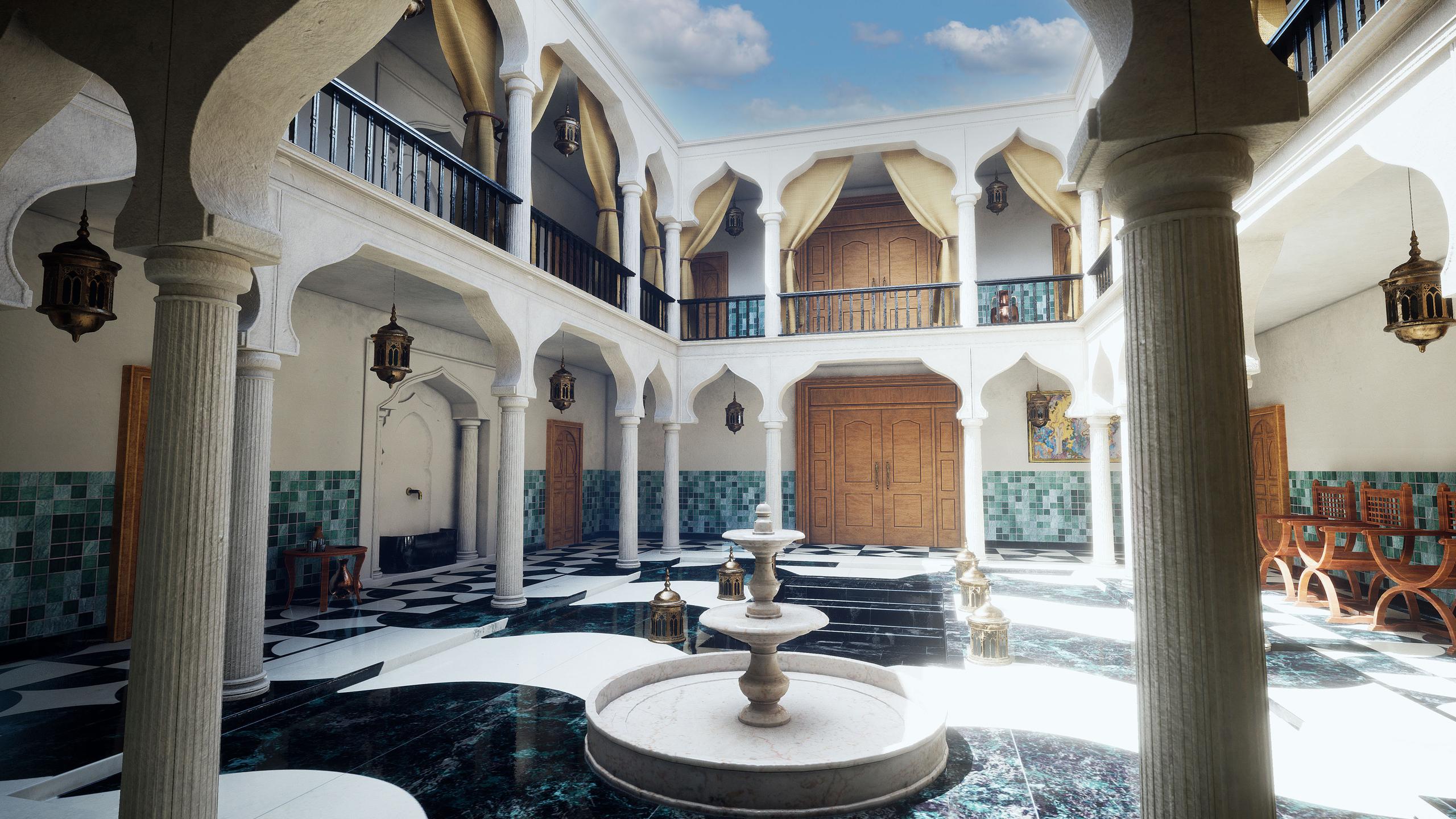
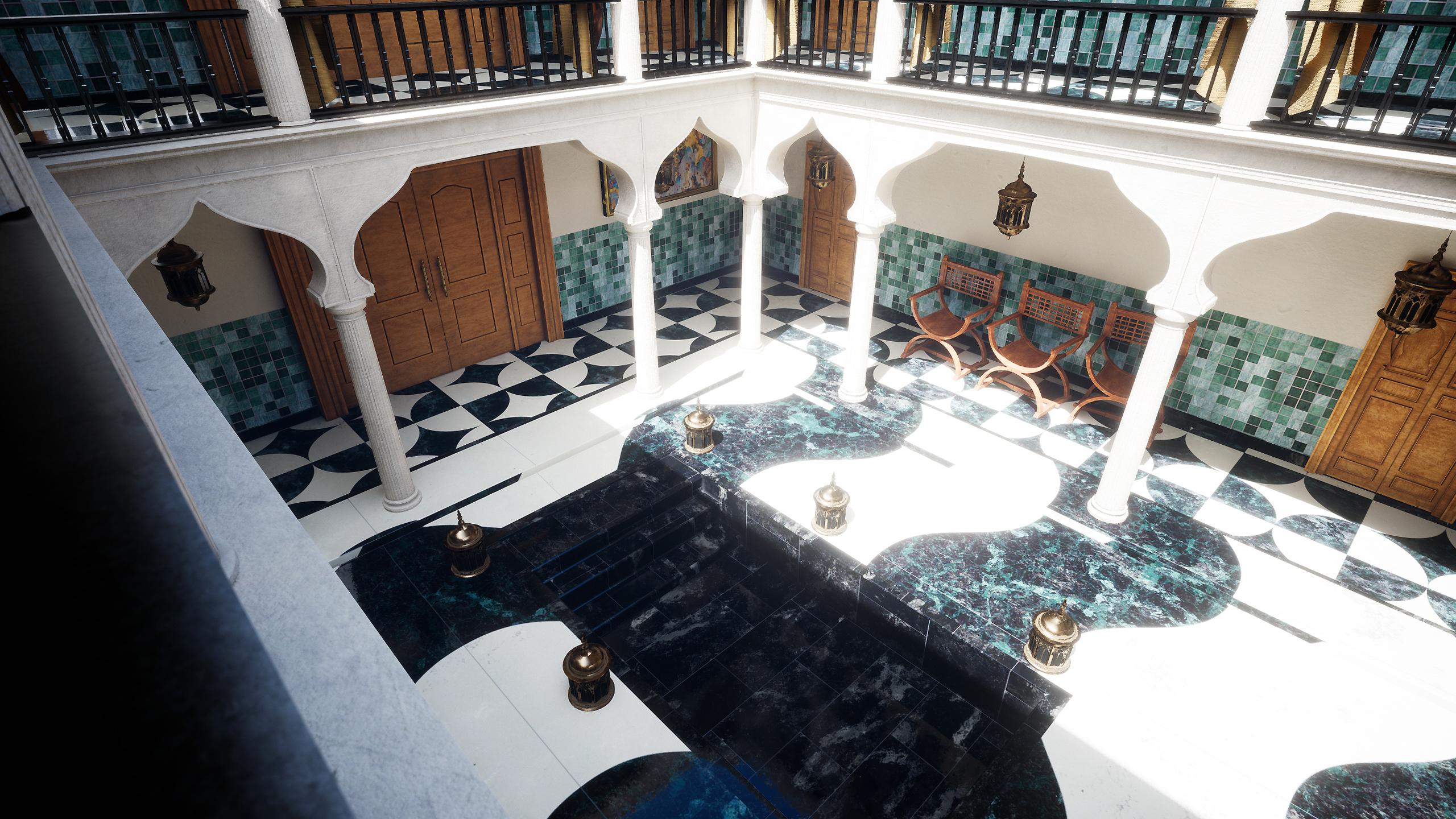
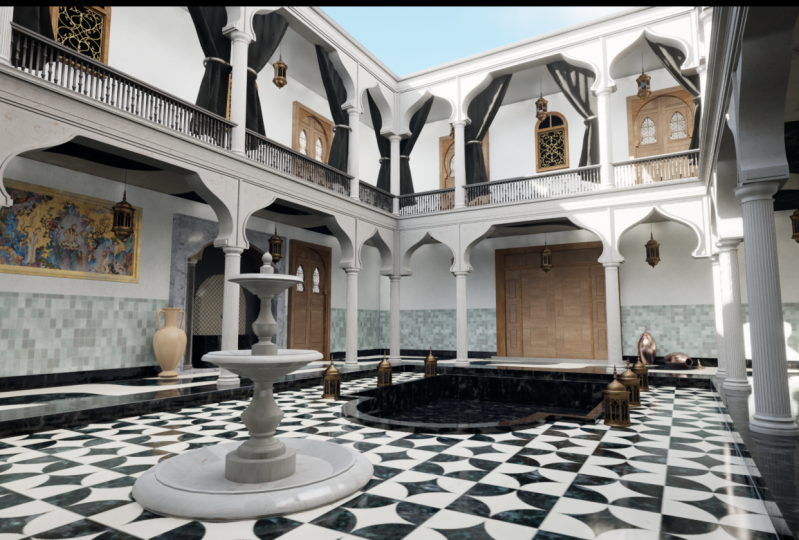
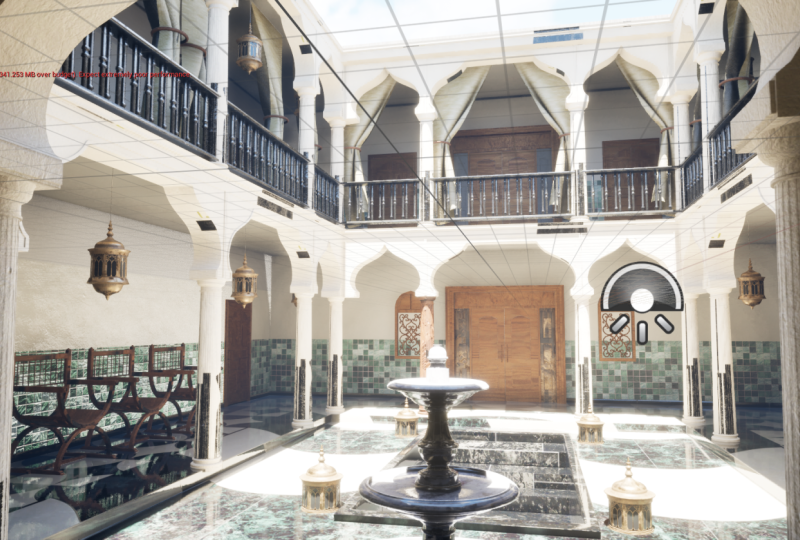
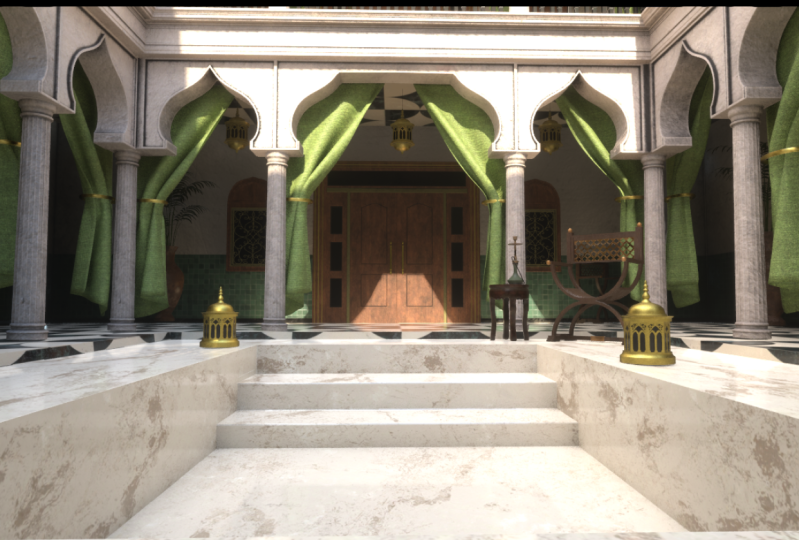
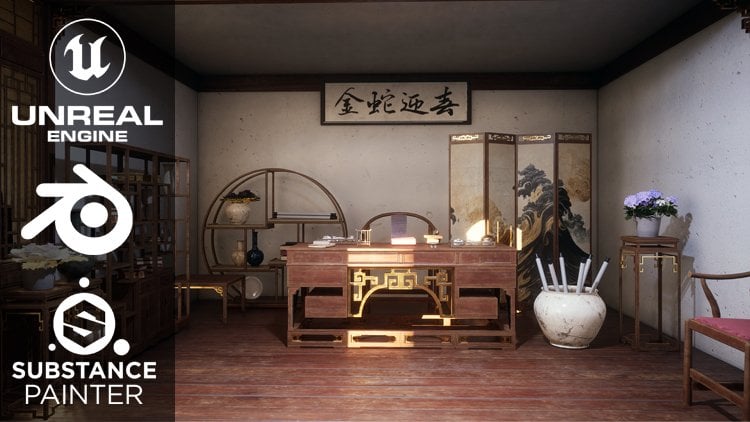
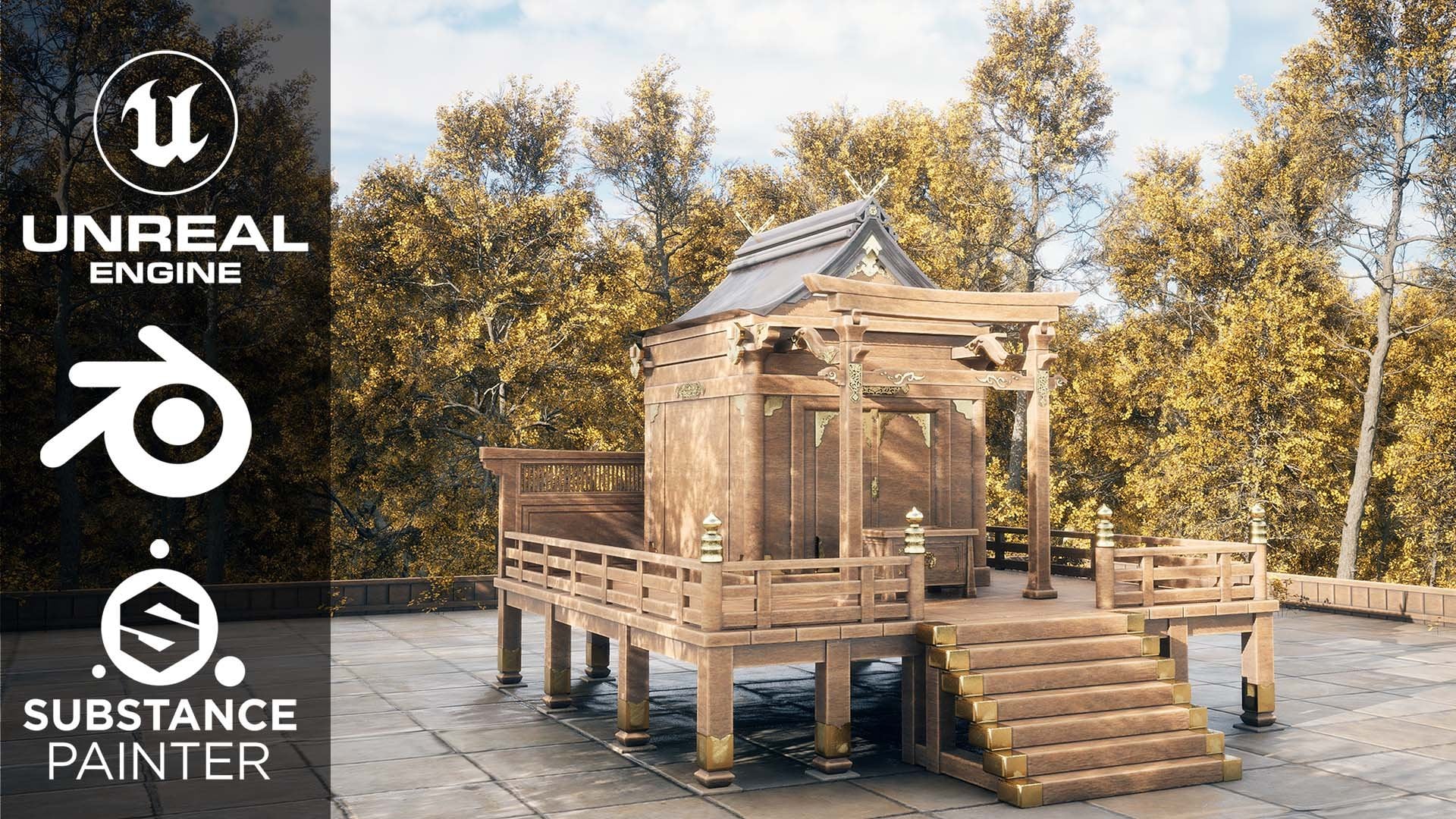
a este novo curso. Neste curso, analisaremos todo o processo de criação deste ambiente real marroquino
usando Unreal Engine five, liquidificador e Substance Painter. Vamos passar por cima da
modelagem no Blender, texturizando usando o
Substance Painter e configurando a cena, iluminação e os materiais
no Unreal Engine cinco. Este curso inclui
mais
de nove horas de conteúdo e
analisaremos cada etapa
deste curso juntos e nada
será ignorado. O curso não
tem nenhum tipo de lapso de tempo para que você possa
seguir cada passo facilmente. Você também receberá
todos os arquivos de origem necessários
para concluir o curso. Isso inclui todas as imagens de
referência, texturas, arquivos de mesclagem, arquivos de projeto
irreais. Este curso é
perfeito para alunos que têm um
conhecimento básico de modelagem, texturização e querem
aprender a criar ambientes. Tudo neste curso
será explicado em detalhes, mas algum conhecimento prévio
do software seria útil. Você aprenderá tudo o
que precisa saber para criar os resultados finais
que você viu, as imagens e trailers. As mesmas técnicas
podem ser aplicadas a praticamente qualquer tipo
de ambiente. O foco principal
deste curso é ensinar
como podemos criar vários ativos e
combiná-los para criar uma cena maior. Começaremos reunindo
algumas imagens de referência para obter algumas ideias iniciais
e o clima para RC. Organizaremos essas imagens de
referência em um programa gratuito
chamado pure ref. Depois disso,
passaremos para o liquidificador e começaremos a modelar nossos
ativos um a um. Vamos modelar todos
os ativos que você pode ver no trailer
e nas imagens. Estaremos criando
diferentes peças, balcões, varandas,
portas, janelas, etc Depois de termos assassinado
todos os nossos principais ativos, vamos exportá-los para o Substance
Painter para texturizá-los. Após a texturização,
passaremos para o Unreal Engine cinco e configuraremos nossa cena
e iluminação ali. Faremos uso dos
novos recursos do Unreal Engine cinco, como o humano, para obter iluminação
realista e
iluminação global em nossas cenas. Então, passaremos
mais algum tempo criando alguns pequenos adereços para nossa cena para melhorar ainda mais
a aparência da cena. Terminaremos este curso com configuração de diferentes ângulos de
câmera, tirando
capturas de tela de alta resolução para nosso portfólio. Alguns colocam, alguns pós-processamento
e composição. Espero vê-lo
lá no curso. Obrigado.
2. Revisando nossas referências: Olá pessoal. Neste novo curso,
criaremos um pátio marroquino completo, ou mais conhecido como recompensas, do início ao fim. Nesta primeira palestra, o que
faremos é rever nossas imagens de referência e
aprender a organizá-las adequadamente com a ajuda de um software
livre chamado. Tenho certeza que a maioria de
vocês já sabe disso. Para quem não sabe, vamos instalá-lo rapidamente. Digito ref puro
na barra de pesquisa e clico no primeiro link, vá para baixar e
selecionar seu sistema operacional. Então, estou atualmente em
um PC com Windows dez. Vou selecionar este. E, embora seja
um software livre, você pode pagar por ele se
quiser apoiar o desenvolvimento. Mas agora vou até a montagem
do cliente e definirei para 0. Você pode simplesmente escolher
o download, pois
já baixei e
instalei este software antes, não farei isso novamente. Então você pode simplesmente
clicar neste arquivo e instalar o RREF puro se
ainda não o tiver feito. Vou abri-la daqui. Agora, vamos trazer
nossas imagens de referência. Então, basta selecioná-los todos e arrastá-los e soltá-los no referendo do
período. Primeiro, vamos examinar
alguns conceitos básicos de ref puro. Podemos manter um clique com o botão direito do mouse para mover nossa
janela periódica sobre nossa tela. Também podemos aumentar ou
diminuir o tamanho
da janela ref pura apenas
movendo suas bordas. Em seguida, passe o mouse sobre
a janela periódica e basta clicar com o botão direito do mouse e você pode acessar todas as
funções daqui. Primeiro, vamos salvar nossa cena. Salve nossa cena. Então, vamos salvar e vamos salvar a referência de limite de
arquivos. A próxima coisa é, quando você clica com o botão direito primeiro,
vamos salvar isso. Agora, se você
clicar com o botão direito do mouse, Verifique se o modo está definido como sempre no topo. O que isso fará é
sempre que abrirmos o Blender, esta
janela de referência pura permanecerá no topo para que possamos, por exemplo, trabalhar
facilmente enquanto visualizamos nossas imagens de referência no PRF e também podemos
trabalhe no Blender. Em seguida, se você quiser
minimizar isso, basta clicar com o botão direito do mouse, ir até Window
e minimizar isso. Use o
atalho Control M. Basta usar a
barra de tarefas daqui para minimizá-la ou maximizá-la. Além disso, existem
muitas funções. Na verdade, não
precisamos de todos eles. Você pode apenas
experimentá-lo sozinho se quiser passar por cima de
algumas das funções
do ref puro. Uma coisa que vou lhe dizer, se você quiser se concentrar em uma
determinada imagem, você pode simplesmente, por exemplo,
clicar duas vezes nela e ela
se tornará tela cheia
na janela esquerda. Se eu quisesse trabalhar
nessa imagem em particular, vou clicar duas vezes
nela e ela vai se concentrar. Tudo bem, então primeiro deixe-me
organizar minhas imagens de referência. Essas são todas as imagens
que eu, por exemplo, encontrei na estação de arte
e no Pinterest. Obviamente, neste momento, não
há muitos deles. Mas, à medida que continuamos avançando com o curso, continuarei adicionando mais imagens de
referência a elas. Você pode obter todas essas imagens de
referência dos arquivos do curso que
eu dei a você. Você pode usá-los a partir daí. Também. Você pode adicionar algumas de suas imagens de
referência, se quiser. Crie uma pequena
variação própria, isso seria ótimo. Agora mesmo. Não há muitos deles, mas vamos adicionar mais
deles à medida que continuarmos trabalhando. Tudo bem. Sou apenas um final. Tudo isso, essas são
algumas das imagens de arcos e janelas e pilares que esses
projetos criaremos. Então acabei de
baixá-los apenas do Pinterest. Esse é o tipo de ambiente que eu
realmente estou buscando. O que vamos começar
com isso primeiro, criaremos todas as peças que precisamos para criar
esse ambiente, por
exemplo, criaremos essas peças de arte, esses pilares. Estes são todos esses
pisos, portas e janelas, e vamos montá-los e depois os
texturizaremos e tudo mais. No próximo vídeo, o que
faremos é começar criando
esse arco aqui. Encontrei esse design
na Internet e vou
limpar este apenas, mas não há limite. Você pode baixar qualquer imagem, qualquer argumento da Internet, e você pode criar seu
próprio design do aplicativo, ou você pode seguir
apenas o meu. Isso não importa. Tudo bem, então acho que isso
é suficiente para este vídeo, e te vejo
no próximo, e começaremos com
essa parte de modelagem. Obrigado por assistir.
3. Como criar o arco: Olá pessoal, bem-vindos à
segunda palestra deste curso. Neste vídeo,
criaremos nossa obra de arte. Então eu abri uma
nova cena de liquidificador. Como você pode ver, também
liguei minhas teclas de
screencast
aqui no
canto inferior esquerdo para que eu fiz, se eu executar qualquer um
dos atalhos, você pode ver facilmente o que
estou fazendo atualmente no meu teclado e mouse para que você possa me seguir
facilmente. Então, vamos excluir todos
esses objetos existentes. Então pressione a para selecionar tudo
e, em seguida, há exclusão. Em seguida, vamos adicionar nossa imagem de
referência, que seria essa imagem ao Blender para que
possamos recriá-la. Então eu pressiono um no meu número volta para ir para a visão
ortográfica frontal. E esta é uma visão 2D
da parte frontal de um modelo. Usamos isso quando estamos trabalhando com imagens de referência para que
possamos criá-las facilmente. Você só verá o que
estou falando. Podemos passar para
diferentes visualizações. Por exemplo, um é para visão ortográfica
frontal, três é quatro, certo? Sete é quatro top. E se você segurar o Controle, então você pode
reverter todas as visualizações. Por exemplo, um é para frente e controle
mais um é quatro. Vista traseira, você pode
ver aqui, três é quatro vista à direita e controle mais três
é quatro, vista à esquerda. E de forma semelhante, sete é quatro
vista superior e o controle mais sete é quatro inferiores. Então, pressionarei um para passar para
a visão ortográfica frontal. Pressione Shift a e vá para a imagem
e adicione uma imagem de referência. Basta selecionar esta imagem, ir até onde suas imagens de
referência são salvas e basta clicar duas vezes e
essa imagem será aberta. Como você pode ver, ele está
alinhado com minha vista frontal, o que é muito útil. Em seguida, vamos adicionar um avião. Então pressione Shift
a e pressione R para
girá-lo e pressione X, bloqueie-o no eixo x e
pressione 90. Mais uma vez. Vamos movê-lo para cá e também ativar esse
raio-X para que você possa ver
facilmente a imagem
também na parte de trás. Agora vou pressionar Tab para
entrar no modo Editar, selecionar essas bordas do lado esquerdo
e movê-las para cá, combinando com essas bordas do
jardineiro. Agora vamos selecionar
o vértice inferior e movê-los para cá. Agora selecione esses
vértices do lado direito e
mova-os para cá. Em seguida, o que vou fazer
é pressionar Control R e adicionar o loop de borda
logo no meio. E selecione esse vértice do lado
direito e pressione X e exclua
esses vértices. Por que eu fiz isso foi
porque vou espelhar esse lado esquerdo para o lado direito para que
seja mais fácil trabalhar com ele. Então vá para modificá-lo e
vamos adicionar modificador de espelho. Como você vê, ele não está se
espelhando corretamente. E isso ocorre porque nosso ponto de origem está atualmente
no local errado. Então, precisamos mover
um ponto de origem aqui para que ele se
espelhe corretamente. Então, como fazemos isso é que eu vou. Mas estab Br2 para Edge
Select e selecione essa borda. Pressione Shift S e mais perto para selecioná-lo para mover o
cursor aqui. Em seguida, o que farei é enquanto
este plano estiver selecionado, ir para Objeto, definir origem e verificar a
origem para o cursor 3D. Isso move esse ponto laranja
daqui para cá. E agora, se eu fiz meu avião, você pode vê-lo emissor
perfeitamente porque você vê como o
modificador de espelho funciona é que ele espelha a
peça modelo ao longo do, se eu escolher o
eixo x para que ele irá mova-se ao longo desse ponto de origem. Precisamos ter um
ponto de origem no local certo. Então, agora vamos começar traçando todo o
traçado deste contorno
da peça suprimiu um para a seleção de vértice e mova
este vértice aqui. E vamos apenas excluir
esses vértices e selecionar este vértice, pressionar E, extrudar esse resultado para bloqueá-lo no
eixo z e movê-lo para cá. E agora apenas continue pressionando E e deslocando todo
o vértice ao longo da borda desta imagem de referência apenas
rastreará rapidamente
isso completo nosso cout. Também mais uma coisa que
eu queria te dizer. Por exemplo, se eu pressionar E e você sentir esse movimento, movimento é muito
rápido do vértice. Você pode apenas segurar o turno. E ele se moverá muito mais devagar para que você possa fazer movimentos
precisos. Se você quiser
colocá-lo como muito corretamente. Você pode simplesmente pressionar
E, em seguida, manter
pressionada a tecla Shift e depois
movê-lo assim. Em seguida, o que vou fazer é como
você pode ver agora se eu pressionar E, você vê que ambos
estão sobrepostos. Para evitar isso,
precisamos apenas ativar o recorte. E agora, se eu pressionar G
para mover meu vértice, você verá que ele se juntará corretamente. E agora vamos movê-lo para cá. Tudo bem, em seguida, selecione
este vértice na parte superior e pressione E. Pressione X para
bloqueá-lo no X e juntá-los. Tudo bem, agora em paz está feito. Vamos mover esta
imagem de referência na parte de trás, pressione G e depois y para
movê-la para cá. E também vamos movê-lo para
uma coleção diferente. Então pressione M e selecione
Nova coleção, e vamos nomear as imagens de referência desta
coleção. Podemos colocar todas as nossas imagens
que trazemos para o Blender. Esta coleção de
seções de imagens de referência. Desculpe, vamos apenas excluir, desabilitar isso por enquanto e
trabalhe com uma peça modelo. Pressione Tab para entrar no modo de edição, pressione a para selecionar tudo e pressione F para preencher o rosto. Em seguida, o que vou fazer é o que
vou fazer é adicionar um modificador de solidificação para dar a esta peça um pouco de espessura. Você vê se eu aumentar isso, estou lhe dando uma
espessura, então vou dar-lhe uma espessura
de um metro. Clique com o botão direito do mouse, Sombra Você vê que todo o sombreamento
agora é estranho e confuso. Não se preocupe, há
uma solução fácil para isso. Vá para os normais, desculpe. Vá até
Propriedades de dados do objeto na seção normal. Isso é suave automaticamente. Portanto, você deve habilitar a
suavidade automática e isso corrige
todas as nossas normas. Além disso, se você quiser ver
todas essas arestas corretamente, você pode simplesmente ir até
aqui e ativar a cavidade. Ele apenas destaca as
bordas mais corretamente e
é melhor olhar e
também capaz de sombrear. Tudo bem, o próximo que vou
fazer é adicionar um modificador chanfro. Vá até aqui, você vê
as bordas agora parecem muito duras porque
habilitamos auto smooth para corrigir,
testar, corrigir isso, sim,
habilitamos as normais duras. Isso
suavizará suas bordas. Sim, agora parece
muito, muito melhor. Tudo bem pessoal, então, em
seguida, pressionarei Control a e aplicarei a
escala da minha peça modelo. Portanto, precisamos lembrar
que sempre que
mudarmos a escala de qualquer modelo, precisamos aplicar a escala. O que quero dizer com isso é, por exemplo, eu
adicionei dois cubos. Vou escalar esses dois
cubos. Então pressione S e X para
dimensioná-lo no eixo x. E pressionarei três
no meu teclado numérico para dimensioná-lo três
vezes no eixo x. Da mesma forma, farei a mesma
coisa pelo outro cubo. Então pressione S e x, então eu aplicarei a escala para esse controle baseado em
modelo a e aplicarei a escala. E não vou aplicar
a balança para este. Vamos adicionar um
modificador chanfro, ambos. Agora, se você aumentar o modificador
chanfro assim, você pode ver claramente
que este cubo, o modificador chanfro
parece muito estranho. O bisel é muito esticado
e não é uniforme. E este cubo, é
uniforme por toda parte. Se neste momento eu selecionar
este cubo e pressionar Control a e apenas
aplicar a escala para ele. A bolha voltará ao normal e é
uniforme de todos os lados. Agora, isso é o
que precisamos
lembrar que sempre que
mudarmos a escala de um objeto, precisamos aplicar a escala. Então, basta pressionar Control
a e aplicar a balança. Tudo bem? Então, novamente, vou aplicar
a escala para este modelo, pressionar Control a e escalar. Em seguida, o que vou fazer é
pressionar, pressionar N no meu teclado e
este menu aparecerá. Você pode ir até
a seção do item para verificar as dimensões
desta peça modelo. Então, vamos apenas
corrigi-lo um pouco. Para o modificador solidificar, vou com uma
espessura de 0,5 em
vez de uma porque 11
seria muito grosso. Então 0,5 aqui. Em seguida, basta pressionar Tab
para entrar no modo de edição. Pressione dois, The Edge,
Select, selecione esta borda e mova esta para
aqui para apenas
apertá-la um pouco. Eu só queria obter essa dimensão x
em torno de 2,5 metros. Basta empurrar isso um
pouco mais. Agora eu posso
selecioná-lo e segmentar 2.5. Tudo bem, acho que está tudo bem. Tudo bem pessoal, então acho que isso é suficiente para este vídeo. Vamos detalhar nossa
obra de arte um pouco mais. Então, precisamos criar mais
um RPs que seria
um pouco mais longo. Assim, podemos fazer essas coisas
no próximo vídeo. Então, vejo você no próximo. Obrigado por assistir.
4. Como finalizar a peça de arco: Olá pessoal, bem-vindos
ao capítulo três. Então, vamos continuar
de onde saímos. Mas antes disso, vamos
salvar nossos arquivos do Blender. Então, basta clicar em Control
S e eu salvarei meu arquivo aqui. Basta dar um nome. Limite o pecado. Pressione,
Salvar o arquivo do liquidificador. Certifique-se de continuar salvando
seus arquivos regularmente. Tudo bem, então agora vamos começar. Há uma coisa que
eu queria mencionar. Se você apenas selecionar
seu modelo, pressione Tab para entrar no modo de edição. Apenas certifique-se de que nenhum de seus vértices esteja muito
próximo um do outro. Por exemplo, esses dois, esses dois agora estão muito próximos e isso pode
causar alguns problemas. Então, vamos movê-los um
pouco mais longe. Vou apenas pressionar um para entrar na visão
ortográfica frontal, pressionar G para movê-lo. E você pode ver como o modificador chanfro
está reagindo porque o modificador booleano
tempos para não funcionar corretamente se os vértices
estiverem muito próximos um do outro. Então, vou manter
este aqui em algum lugar. Este aqui, penso aqui. Agora, se eu apenas diminuir o modificador chanfro para afirmar
uma quantidade aceitável, você pode ver nosso modelo
parece muito, muito melhor. Portanto, certifique-se de que
não haja dois vértices muito
próximos um do outro. Tudo bem? Agora vou selecionar meu modelo, à direita Shift D para duplicá-lo. Embora eu tenha por turno
DoD Breast X lock , ele adorou o movimento no
eixo x e mova-o para cá. O que faremos é
criar uma versão mais longa
deste arco apenas para criar
um pouco de variação. Então pressione Tab para
entrar no modo de edição. Vamos trazer o menu do lado
direito, pressione N para trazê-lo para cima. E você pode ver
atualmente o x's 2.5. Eu quero talvez
dobrá-lo para talvez cinco. Basta pressionar Tab, pressionar
um para a vista frontal. Vamos ativar o raio-X e selecionar todos esses vértices
, exceto esses dois. Pressione G e depois x
e, em seguida, mova-o para cá. Vamos verificar o comprimento. É 5,14. Apenas diminua um pouco. Quando é como
muito perto de cinco. Só posso selecionar e
digitar cinco aqui. Tudo bem? Portanto, esta pode ser uma
versão mais longa do arco. O que posso fazer é pressionar
novamente tab,
selecionar esses vértices específicos e seguida, pressionar Control Shift e B para biselar esses vértices
específicos e apenas suavizar essa borda. Acho que isso parece
muito, muito melhor. Além disso, selecionarei esses
vértices e o
colocarei para baixo no eixo z. Certo? Agora eu acho que isso está bom. Vamos dar um
pouco mais de detalhes. Ambos são RPCs. Selecione este. Neste momento, se eu pressionar tab, você pode ver que nosso
modelo é atualmente apenas este único plano porque estamos usando
o modificador de solidificação. Se eu acabei de desabilitar isso, você pode ver que é
apenas um único plano. Portanto, não podemos
editar nada. Por exemplo, se eu tentar em circuito ou
extrusar algo, você pode ver que está acontecendo. Vai ser
muito estranho. Antes de fazermos qualquer edição, um modelo, precisamos aplicar
alguns dos modificadores. Então, basta selecionar o primeiro módulo. Vamos aplicar o modificador de
espelho e o modificador solidificar.
Ambos. Nós realmente não precisamos aplicar o modificador chanfro agora porque podemos querer alterar a quantidade
da bolha em
um estágio posterior. Então, eu só guardo. Isso só selecionará a
primeira vez pressionando Tab. E agora, como você pode ver, posso selecionar qualquer uma das
fases do modelo. E agora é um modelo 3D
completo e não apenas um único plano 3D. Selecionarei ambas
as fases da frente. Pressione I para inseri-lo e
basta inseri-lo tanto. Acho que isso está bom. Além disso, por exemplo,
se você não quiser inseri-lo assim na borda, basta pressionar I novamente. Se você pressionar i2 vezes, ele inserirá as fases
individuais. Então, em vez disso,
vou exibir, acho que está tudo bem. E agora pressione Alt E, faça extrusão e extrude
faces ao longo do normal. Vamos extrudar
que ele combina, eu acho. Sim, muito bem. Em seguida, o que vou
fazer é pressionar tab, selecionar essas fases inferiores. Mais uma vez, pressione I para
inseri-lo um pouco. Mais uma vez, extrudido
ao longo do normal. Você pode fazer a mesma coisa
para esta peça também, estab para entrar no modo de edição. Selecione ambas as faces frontais, pressione I para inseri-las. Mais uma vez, Alt E e extrude
as fases ao longo do normal. Ambas as
faces inferiores e Aldi. Primeiro preciso inserir o rosto, extrusão de faces ao longo da mistura
normal. Ambos têm
quantidades semelhantes de
extrusões um inseto porque
não queremos torná-los muito diferentes, mas um pouco de
variação é bom. Agora selecione esta peça e
vamos renomeá-la para arco um. Este para R2. Tudo bem, então sim, acho que isso é
suficiente para este vídeo. No próximo vídeo,
criaremos mais
algumas peças, como
talvez o pilar ou algo assim. Vejo você lá. Obrigado por assistir.
5. Como criar a pilar: Olá pessoal, bem-vindos
à Palestra quatro. Então, neste vídeo, estaremos criando
esse modelo de pilar. Vamos trazer essa
imagem de referência para o Blender. Por enquanto, vou ocultar
meus modelos de aplicativos sugerir clique neste ícone
e ocultar os dois. Pressione um no teclado numérico. Vamos adicionar a imagem de referência. Pressione Shift uma imagem
e referência. Agora vamos pressionar Shift
a e adicionar um plano. Gire isso em 90
graus no eixo x. Primeiro, criarei
esta peça superior, então ative o modo X-Ray. O que farei é pressionar
Tab para entrar no modo de edição, executar para seleção de vértice. E eu só preciso
desses vértices. Vou selecionar todos esses três. Pressione X e
exclua os vértices porque
eu só preciso deste. Coloque-o aqui e
pressione E para extrudar
isso para baixo. Em seguida, faça a extrusão aqui. E vamos traçar
esse limite completo. Essas são apenas tarefas
representativas, para que você possa simplesmente pular isso
à frente e fazê-lo sozinho. Então agora nós o calculamos em seguida. O que farei é pressionar Tab
para sair do modo de edição. Selecione esta imagem e vamos
movê-la um pouco para trás nesta peça. Pressione Tab para entrar no modo de edição, pressione a para selecionar tudo
e, em seguida, segure e. Em seguida, pressione Y para extrusão no
eixo y assim. Tudo bem, então esta peça vai passar por cima das peças
da OCT. Vamos colocá-lo agora. Vou girá-lo 90 graus a
partir do x. assim. Traga isso aqui. Escale isso. Só estou
testando como parece. Agora pressione Tab para
entrar no modo de edição. Pressione dois para o H Select
e selecione esta borda superior e esta vista superior
pré-pesquisa. E então vamos extrudar isso
novamente no y, assim. Como essa borda. Vamos ativar o
encaixe de vértice daqui, mais g. Então por que movê-lo
no y e, em seguida, segure Control. E se você passar o mouse aqui, você pode encaixá-lo junto
com o vértice, que eles estão
completamente alinhados. Agora, novamente, selecione esta
borda e selecione esta borda, pressione F para fazer uma face. Em seguida, pressione um para
a seleção de vértice. Vamos segurar Alt e clicar aqui para selecionar
esse loop completo. E, novamente, pressione F
para preencher o rosto. Da mesma forma para este site também. Tudo bem, então agora vamos adicionar um modificador chanfro
a esta peça superior. Normas rígidas habilitadas e também habilitado a suavização automática daqui. Tudo bem, em seguida, vamos
criar uma peça de pilar. Mais uma vez mais um. Vamos
esconder tudo isso novamente. Selecione esta imagem, pressione M e mova-a para imagens de
referência. Agora pressione Shift um cilindro. Já vi até sair. Sangria, por favor o
cilindro aqui, combinando com este
plano superior do cilindro. Guia. Selecione todos esses vértices
inferiores e mova-os para cá
no eixo z. Tudo bem, agora só
precisamos adicionar um monte de loops de borda e escalá-los para dentro
ou para fora para criar a forma. Pressione Control R. E
digamos o loop de borda aqui e
diminua a escala para combinar com
a imagem de referência. Outro aqui. Agora vou continuar adicionando loops de
borda pressionando Control R. É limpo
o turno rapidamente. Esta é uma tarefa de previsão, estou apenas pressionando
Control R e, em seguida, você recebe S para escalá-la para dentro ou para fora. Apenas combiná-lo defende
a imagem aqui. Então, vamos desativar o raio-x
e ver como ele se parece. Clique com o botão direito e dispara. Mova isso novamente,
ative a suavidade automática. Tudo bem, então sim, acho que
parece muito bom. Em seguida, o que vou fazer é pressionar
Tab para entrar no modo de edição, pressione três gratuitamente, selecione e segure Alt e selecione
este loop de fase completo. Antes de precisarmos pressionar
Control a e aplicar a balança. Agora, selecionando esse loop facial
completo, eles dizem para insetos e pressionam I novamente para inserir fases
individuais. Obviamente, não
queremos inserir tanto isso. Acho que isso vai ficar bem. Agora pressione Alt e faça a
extrusão de faces ao longo normal e faça a extrusão dessas inversões. Acho que isso. Em seguida, vamos
adicionar um modificador chanfro. Acho que parece muito bom. Ativou uma norma rígida,
uma suavização automática. Já ativamos,
desativamos as imagens de referência e ativamos todos os
demais PCs. O pilar parece muito pequeno
em comparação com uma obra de arte. Vamos escalá-lo de
acordo com eu estou apenas verificando o
quanto precisamos escalar. Então pressione Control mais sete, ou na vista inferior, vamos colocá-lo em algum lugar
aqui. Aumente a escala. Acho que esse site
é muito melhor. Eu não olhei, isso
parece muito melhor. Clique duas vezes aqui e
vamos renomear isso para pilar. Não sei o que
realmente chamamos essas peças. Vou chamar
isso de peça de parede. Acho que isso é suficiente
para este vídeo. Continuaremos
daqui no próximo. Obrigado por assistir e não se esqueça de
salvar suas cenas. Obrigado.
6. Como criar o layout para nossa cena: Olá pessoal. Bem-vindo ao capítulo cinco. Agora que
fizemos alguns adereços, o que faremos
neste vídeo é que
organizaremos esses adereços para criar um layout aproximado da nossa cena. Vamos começar. Primeiro, criarei uma peça de canto
para esses arcos. Para fazer isso, basta
selecionar esta peça, pressionar Tab para entrar no modo de edição. E vamos selecionar esse rosto, Shift D para duplicar isso. Deixe-me para baixo nas
teclas de screencast. Vamos começar de novo. Toque para o modo rígido, selecione esta face,
desloque B para duplicar. Agora, quando você pressiona Shift D, você pode mover esta fase como
quiser. Mas se você clicar com o botão direito do mouse, ele voltará para este
local apenas ele ainda está lá. Mas se você clicar com o botão direito do mouse, poderá cancelar o momento. Para qualquer coisa Como, por exemplo, se você estiver girando algo e apenas clicar com o botão direito do mouse, ele cancelará o momento. Vou pressionar P e separar a seleção para que agora
seja um objeto separado. Portanto, esta peça é diferente e esta determinada matriz de fases
diferentes agora Tab para selecionar a capacidade extrudar isso e vamos extrusão de 0,6 metros. Ok, então se você está se perguntando como esses números estão aparecendo, você precisa ir até aqui, volume do modo de edição. Vamos em frente e
habilitaremos o comprimento da borda. Eu fiz isso enquanto
trabalhava fora da câmera. Por isso, é realmente útil. Ele informa as medidas
de todas as arestas. Mas primeiro você pode ver que
extrudemos 0,6 metros, mas está
saindo de 0,607. Na verdade, isso ocorre
porque isso não funciona corretamente se
não tivermos aplicado a escala. Então, basta pressionar Control
a e aplicar a balança. Agora, se você pressionar
tab, você pode ver todas as medidas
são precisas. Agora, se você apenas selecionar
esta peça novamente, pressione Tab e vamos
ocultar este 1 primeiro. Sim, vou selecionar esta
peça, entrar no modo de edição. Se você selecionar essa borda, você pode ver que esta
tem 0,5 metros de comprimento. Então, precisamos criar um rosto aqui que seja de 0,5 metro. Como faremos isso
é pressionado tab. Estas bordas inteiras de 0,6 metros. Vamos adicionar um
loop de borda aqui. Agora ambas as arestas são 0,30,3. Selecione esta borda ou
segurando Alt e seu loop de aresta
completo. Pressione G e X para movê-lo
no eixo x e
movê-lo em 0 em metros. Agora, temos um rosto
aqui de 0,5 metros e está ligado
a um caso de 0,1 metro. Agora vou selecionar esse rosto
e extrudi-lo em 0,1. De todos os lugares, nossos
cálculos são precisos. As medições são precisas. Isso é 0.10.1 e
essa borda é 0,5, e essa borda é 0,5. Por que eu fiz isso foi
porque quando eu apenas dupliquei isso
e, por exemplo, girá-lo em 90 graus, vou colocá-lo dessa maneira para
que ele venha perfeitamente. É por isso que tomei essa decisão do agente da mesma
duração. Vamos excluir isso. Tudo bem, então agora nossas peças de
canto feitas a seguir, o que eu vou fazer é
abrir o ref puro daqui. Clique com o botão Vá para carregar e vamos carregar recentemente. Tudo bem, então vou criar
algo assim,
esta cena do pátio,
como você pode ver, todos são muito parecidos. Podemos seguir qualquer
um desses. Agora, vamos selecionar esta peça, controle de
risco mais
sete, a vista inferior. Deslocar D para duplicar isso e pressione X para
bloqueá-lo no eixo x. E vamos movê-lo por aqui. Também estou mencionando isso de novo. Se você segurar o turno, como
se estivesse se movendo, se ele estiver se movendo muito rápido, você pode segurar o deslocamento e ele se moverá um
pouco mais devagar, para que você possa fazer movimentos precisos. Vamos colocá-lo aqui. Em seguida, vamos selecionar
este e pressionar shift D, G e X e movê-lo para cá. Algo assim. Em seguida, vamos duplicar esta peça de canto. Agora. Precisamos apenas virar, virar este dossel
porque agora
não está na orientação correta. Mas antes disso primeiro, se você ver, se eu
tentei dimensionar isso, você pode ver que o ponto de origem
está localizado em um lugar estranho. É por isso que ele está escalando. Estranhamente. Você vê
se eu girar isso, girando apenas a partir desse ponto de
origem específico. Portanto, precisamos
alterar a localização do ponto
de origem para fazer,
para fazer isso, selecionar esta peça, ir para Objeto, Definir Origem,
origem para geométrica. Agora está tudo bem. O que
vou fazer é pressionar S, depois x e, em seguida, pressionar o
número backtype menos um. Para virar na direção
oposta. Agora está correto. Agora selecione este
e este também. Pressione sete para a vista superior, pressione Shift D para duplicar isso. Vamos movê-lo aqui e
girar isso em 90 graus. Satisfeito com esse
rosto aqui. Selecione este novamente,
duplique isso. Eu coloquei o eixo y assim. Agora selecione todas
essas peças, exceto o pilar e Shift
D para duplicá-las. Pressione R para girar em graus e brinque com esta
peça aqui. Tudo bem. Agora, selecione esses
três d x aqui, novamente girando até quarta-feira. Basta olhar para o seu modelo
completo. Se tudo parecer certo. Agora, vamos trazer de volta a
peça que tínhamos antes para que possamos clicar neste
botão aqui. Todo o fim de semana. Aperte o atalho alt mais H para trazer de volta qualquer um
dos objetos ocultos. Tudo bem, então vamos
movê-lo para cá. Em seguida, pressione S, depois x, escale-o no eixo x. Vamos escalá-lo
até aqui eu acho. Mais uma vez, duplique esta pressione
shift D, clique com o botão direito. Gire em 90 graus e coloque-o aqui. Pressione S no próximo. Dimensione para baixo assim. Duplique isso novamente
e mova-o para cá. Gire isso ao redor e digite 180
no teclado numérico. Certifique-se de que todos estejam
posicionados corretamente na
borda dos RPCs. O último, basta
duplicar este, movê-lo no X, girado
quando você dois graus. Isso é bom. Em seguida, vamos duplicar nossos
pilares de forma semelhante. Ok, então eu esqueci de
ativar as teclas Screencast. Pressione Control mais sete. Selecione isso pressione Shift
D Lockett no x. Mova-o para cá. vez, faça um similar por turno. Selecione todos os três
devem ser, e desta vez mova-o
no y e coloque-os. Basta verificar se
tudo está bem. Basta selecionar este. Por aqui. Essas peças, vou apenas movê-lo um
pouco em palavras. Por aqui. Selecione este por
turno, coloque-o
neste canto para agora selecioná-los e movê-los
para os outros cantos. Mais uma vez, varie as coisas
preditivas. Só precisamos
duplicá-los de novo e de novo. Criamos uma
estrutura básica. Vamos mover isso. Mova objetos D para uma coleção
adequada. Selecione todos os pilares. Pressione M no teclado, movido para uma nova coleção. Vamos nomear essa
coleção pilares. Para o topo,
selecione todos eles. Pressione M, mova-os para pedaços. Tudo bem, em seguida, selecione todos eles. Mude D e duplique
todos eles e mova-os. Apenas no topo
desta sobrecarga. Para criar dois andares. Teremos dois andares
deste 40 ímpar que
estamos criando de forma não. Criaremos pisos
e tudo mais, mas por enquanto apenas
duplicamos dessa maneira. Ok, então agora o que
eu
quero fazer é criar o terreno para este edifício que
criamos ou a estrutura que
criamos. Quero criar um
avião exatamente
no centro dessa estrutura. Então, para fazer isso, precisamos
mover nosso ponto de cursor que está atualmente localizado
aqui para o centro, aqui do centro desta coisa
completa aqui. O que posso fazer é selecionar
todos esses pilares. Em seguida, pressione Shift S
e, em seguida, selecione porque
os dois selecionados, isso moverá esse ponto do
cursor para o centro de todos esses
pilares que selecionamos. Exatamente o centro
dessa coisa que criamos. Agora pressione Shift a e
vamos adicionar um plano. Vamos mover essa
imagem de referência para algum lugar
aqui e diminuir
o tamanho dela. Agora, para esta seção de itens, pressione N para abrir
este menu e vá para a seção
Itens e apenas verifique
as dimensões no plano. Vou escalar isso. Acho que cerca de 0,5 metros, talvez 30.1716 metros,
talvez na luz, em torno de talvez 23 no x. mova-o para baixo aqui. A base de todos os pilares. Tudo bem. Sempre podemos
mudar isso mais tarde. Por enquanto acho que
vou com isso. Agora selecione a guia para entrar no
modo de edição deste plano. Podemos desativar esse comprimento de aresta. Não precisamos mais disso. Melhor a selecionar tudo e , em seguida, pressione E para extrudar isso. Vamos extrudar esse negócio aqui. Só por
uma questão de trabalho mais fácil, o que vou fazer é excluir uma face deste edifício. Deste rosto,
vou excluí-lo. Então pressione X e
, em seguida, selecione faces. Acabei de excluir este rosto temporariamente porque
se
ele estiver lá, é difícil trabalhar
porque precisamos ampliar
repetidamente neste cubo. Então, vou
excluir esse rosto por enquanto e vamos
preenchê-lo mais tarde. Quando finalizamos
o módulo completamente. Por enquanto, eu o excluí. Em seguida, adicionarei loop, pressione Control R para
adicionar um loop de borda. Em seguida, pressione F para preencher o
rosto e movê-lo para cá. Agora pressione Tab novamente, selecione essas duas fases. 34 quinto, selecione e
selecione ambas as fases,
74, vista superior e ative o raio-X. Pressionei em vez disso as
duas fases. Em vez disso, eles no meio de qualquer lugar
esse limite aqui. Em seguida, pressione X e exclua essas
duas fases. E nós temos
uma estrutura básica. Então isso estará aberto de todos, para que a luz possa entrar, como você pode ver em todas
essas imagens de referência. Eles estão abertos a partir do topo. Podemos ter um portão aqui
e algumas portas ou janelas. Portas e janelas para quartos. Obviamente, não criaremos
os quartos a partir dos números inteiros. Vamos apenas criar
esta cena do pátio. Assim, podemos ter algumas janelas
e portas aqui, por
todo este pátio, como você pode ver nas imagens de
referência, temos algumas portas, janelas no topo
no segundo fluxo também. Mais uma vez, também criaremos
esses trilhos e tudo mais. Então, sim, acho que isso é suficiente para este vídeo
criar a estrutura básica. No próximo, o que podemos
fazer é criar alguns, maioria, você pode ver maioria deles tem uma
piscina no centro. Assim, podemos criar isso
no próximo vídeo e talvez
adicionar mais algumas coisas, continuaremos incomodando. Agora,
obrigado por assistir. Vejo você no próximo.
7. Como criar a varanda: Bem-vindo ao Capítulo seis. Então, neste, criaremos nossas grades. Para o segundo fluxo,
precisamos ter trilhos ou sobre a
fronteira aqui. Então, vamos
limpá-los neste vídeo. Mas antes que os alertas recebam um pouco
essas peças, elas não estão alinhadas
corretamente com os pilares. Vou apenas selecionar
esta paz de construção. E primeiro vamos renomeá-lo para construir talvez e
apenas escondê-lo por enquanto. Selecione esta peça, melhor
guia ou o modo de edição, 34 quinto, selecione e
selecione esta face, pressione G e, em seguida, x. E vamos movê-la para
cá. Esse rosto. Selecione esta peça e
mova-a para fora. Vamos fazê-lo de
forma semelhante, da mesma forma para todos os lados. Acho que isso está bom. Agora. Em seguida, vamos criar nossas grades. Então, primeiro o que vou fazer é selecionar este pilar, este pilar, e este pilar também, e pressionar Slash no meu número
para isolá-los dessa maneira. Este é um
atalho muito útil no Blender. Se você pressionar Slash
no número, mas poderá
isolar facilmente qualquer objeto. Esse atalho é especialmente
útil quando, por exemplo, queremos trabalhar em uma
única peça, por exemplo, isso, e não queremos que as
outras peças nos distraiam. Podemos apenas clicar em Slash
no teclado numérico e podemos isolá-lo
facilmente
e trabalhar nele. Se você pressionar Slash novamente. E então sairemos
do modo de isolamento. Agora vamos selecionar este pilar, este pilar e derramamento, barra de descanso descansar um
para a vista frontal. Este pilar e
derramar pressione Shift S e mais perto do selecionado para trazer
o cursor no centro. Vamos adicionar um cubo. Então pressione Shift a e adicione um cubo. Agora vamos limpar, desculpe, dimensionado de acordo, vou
verificar as dimensões primeiro. No entanto, talvez 2,5 metros aqui. Acho que algo
assim está bom. Em seguida, selecione esta
peça pressione Control a. Vamos aplicar a aba de
pressão de escala para o modo rígido. Pressione Control R. E vamos
adicionar um loop de borda aqui. Pressione três para Fe,
selecione e segure Alt. E basta clicar aqui. Desculpe, vamos isolar esta
única peça para estabelecer e segurar Alt e clicar sobre esta borda
para selecionar esse loop. Pressione as
faces salgadas e extrudem ao longo do normal. Vou isolar novamente
todas essas peças. Mova-o para algum lugar aqui
e primeiro, replique isso. Gire em um ou dois graus. Vamos apenas unir essas duas
peças. Então, selecione ambos
e pressione Control J. Ok, então selecione
esta peça estab, e vamos selecionar
habilitado este raio-x. Basta selecionar esta peça superior e vamos trazê-la um
pouco para baixo. Agora selecione esta
peça aqui no objeto e defina
origem, indigeneidade de origem. Pressione Shift S e causal para selecioná-lo para trazer
o cursor aqui. Agora vamos criar grades. Então, adicione um cubo. Em seguida, diminua isso,
algo assim. Sobre algo assim. Selecione isso novamente, Controle
a e aplique a escala. Mas preste um modo de show
e pressione Control R. Vamos iniciar o loop
exatamente no meio. Ative axialmente e selecione
esses vértices inferiores. E eu pressionarei X e excluirei esses vértices porque
estarei intermediando essa peça. Agora vá até a guia
Modificar e vamos adicionar um modificador de espelho
e selecionar eixo z, no
meio do eixo z. Agora, se eu
o adicionei aqui, por
exemplo, eu apenas
movo esses vértices. Você pode ver que não está
espelhado sobre o z, então será mais fácil para nós. Vamos adicionar um loop de borda, pressionar Control R e
usar a roda de rolagem. Para aumentar o
número de loops de borda. Eu gostaria de laços de borda. Pressione S e Z. Dimensione isso para baixo e vamos
trazê-lo para cá. Pressione três para
instalações e acerte Aldi e extrude
rostos ao longo do normal. Algo assim. Então, novamente, pressione S
e Z, e vamos reduzi-lo
como esta peça inteira. Em seguida, pressione S e
depois Shift mais z. Basta dimensioná-lo no plano XY. Certo? Agora vou selecionar
esta peça novamente, pressionar Shift D, pressionar X e movê-la um
pouco para cá. E vamos criar um
pouco de variação. Então pressione Tab enable, na verdade selecione todos esses vértices e
vamos movê-los para cá. Em seguida, o que vou fazer
é apenas juntar os dois para selecionar os dois e pressionar Control J. Em seguida, adicionarei um modificador. Basta continuar duplicando isso. Acho que isso será um corrimão. Já terminamos. Agora. Basta selecionar todos eles por Shift D, G e X e
movê-los para cá. Peça de trilhos pressione
Tab. Ative raios-X. Selecione todos esses vértices e mova-os para cá
no canto. Agora, precisamos
aumentar o número de, precisamos aumentar a
contagem da matriz. Acho que um corrimão parece bom. Agora, o que precisamos fazer é apenas transformar
isso em uma única peça. O que vou fazer é
selecionar tudo em vez de apenas ir um por um e aplicar
todos os modificadores. Mas eu vou fazer é
apenas pressionar F3 e digitar a malha de conversão de cabelo. E agora apenas junte-se a tudo. Selecionei ambos
e controle de pragas J. Da mesma forma, para este também, selecione tudo, pressione F3
e selecione Converter em malha. Em seguida, pressione Control J. Fazer converter duas malhas
como um atalho de aplicação de todos os modificadores de todos
os objetos selecionados. Portanto, não precisamos, não
precisamos selecionar cada objeto
e ir até
aqui e aplicar os
modificadores para selecioná-los, pressionar F3 e converter em malha. Agora podemos nos juntar a eles pressione
Control G. E estas são nossas duas peças bigamias de varanda. Vamos nomear esta varanda. E este é varanda. Mova-se por muito tempo. Este é o valor pode comer afiado. Tudo bem, então agora é só uma questão de
duplicar essas peças. Pressione Slash para sair
do modo de isolamento. Selecione esta peça por Shift
e mova-a para cá. Este, mova-o para cá. Agora selecione todos esses quatro
por turno D. Eu os movo para o
eixo y ou para o lado direito. Tudo bem, selecione o curto, pressione shift D, girado
no eixo z. Então pressione Z e digite
97 para o tubo superior. Ative raios-X. Por favor. Cuidadosamente aqui. Você pode selecionar o eixo
girado no eixo z em 90. Coloque-o aqui. Basta verificar se
ambos correspondem corretamente. Acho que isso está bom. Agora selecione
este, pressione Shift D e mova-o aqui no y. Agora selecione todas essas
três peças por turno e mova-as
sobre a última. Do último lado.
As varandas estão prontas. Acho que o azul é muito bom. Acho que eles vão bem
com a cena. Vamos selecionar todos eles
daqui e colocá-los em
uma única coleção. Pressione M e nova coleção e mova-os para a varanda. Tudo bem, então
acabamos de nos livrar das varandas. Então eu acho que isso é
suficiente para este vídeo. Continuamos daqui
no próximo. Obrigado por assistir.
8. Como criar a porta de entrada: Olá, Bem-vindo ao capítulo sete. Neste vídeo,
estaremos criando uma grande porta que
estará aqui no centro. Se você passar na sua pasta de imagens de
referência, você encontrará uma imagem de porta aqui. Então, vamos trazer isso. Primeiro. Vou esconder tudo para apenas desativá-lo daqui. Pressione um para a vista frontal. Agora pressione Shift. E select
vai lá para a origem mundial. Isso trará esta
peça aqui no centro do
mundo que é a origem. Agora pressione Shift a e image e vamos adicionar uma imagem de referência. Este aqui. Agora pressione Shift um avião. Gire exibido
no eixo x 90 graus para o modo rígido. E vamos escalar isso. Ative o controle remoto daqui. Alinhe todos esses vértices
com a imagem de referência. Registro para rosto.
Selecione, selecione esse rosto e vamos
inseri-lo agora. Pressione I. Escala isso invertido no eixo x. Precisamos
combiná-lo com esta linha. Pressione dois para H, Selecione e
selecione esta borda inferior. E vamos excluí-lo
porque não precisamos dele. Suprima x e exclua essa borda. Agora pressione um para seleção de vértices
e selecione esses dois vértices. Vamos ativar o
encaixe de vértice daqui. Em seguida, pressione G. E enquanto
o move, segure o controle e encaixe-o com este vértice. Agora pressione três para facilitar e selecione a face central. E vamos diluir este quadro
externo está pronto. Vamos mover essa imagem de referência para trás no
eixo y aqui. Agora selecione isso e
vamos extrudar isso. Então pressione Tab, pressione a para selecionar tudo e, em seguida, apenas faça a
extrusão para trás. Acho que isso sempre
podemos mudá-lo. Vamos dar um
pouco de bisel, pressionar Control a e
também aplicar a balança, ajustar a quantidade de bisel. Normas rígidas habilitadas e
obviamente auto suave. Ok, então agora vamos
avançar melhor novamente. Em seguida, vamos criar
essa peça interna. Então pressione Shift a novamente e vamos adicionar um plano. De forma semelhante, corresponda,
combine todos os vértices com a imagem de referência como esta. Agora, o que vou fazer é apenas pressionar Control R e adicionar loops de borda. Agora pressione três e apenas
exclua o resto das fases. X e exclua rostos. O modificador chanfro para isso também. Agora vamos trabalhar em nossa ferramenta principal, pressione Shift a e adicione um plano. Novamente girando 90
graus no x. Vamos apenas criar um único,
combiná-lo de acordo. Com este ponto apenas no
lado esquerdo e no lado direito, usaremos apenas o modificador de
espelho, modificador minuto
do item para isso. Certifique-se de que haja
um pequeno
espaço entre os dois. Basta movê-los para trás para
cá e os alertas
apenas os extrudem. Agora. Novamente, aplique a balança
e eu o modificador chanfro. Agora, vamos criar as formas. Então, novamente, vou adicionar um avião. Isso em 90 graus. Nós podemos fazer é apenas
por enquanto terminado. Eu parei os objetos, talvez,
exceto a imagem de referência? Agora diminua isso. Vamos alinhar isso para um select e vamos
excluir essa idade. Então pressione X e exclua borda. Agora pressione um para vértice Select. E agora apenas extrude
isso pressionando E. Levante esta linha completa. Tudo bem, agora vamos selecionar
esses dois vértices inferiores. Pressione shift D, depois z, e vamos movê-los
para cá para extrudi-los e apresentar
bloco no eixo z. E mova-os para pressionar
a para selecionar tudo e pressione F para
preencher as fezes. O que vou fazer é usar essa malha para criar um recorte dela nesta malha específica. E o Azure já espelhou
essa peça em particular. Não precisamos
mesclar este novamente. Ok, para fazer isso primeiro pressione
um para ir para a vista frontal. Selecione este modelo e, em seguida, selecione
este modelo duplo para facada e pressione a para
selecionar tudo. Em seguida, pressione F3 e procure
por projeto de faca. Pressione enter para selecionar este comando de projeto de
faca. Agora podemos fazer é
apenas excluir isso. Deixe-me apenas criá-lo. Agora, se você selecionar esta peça
e entrar no modo de edição, poderá ver facilmente
que criamos esse recorte aqui somente nesta máquina
específica. Vamos criar as formas agora. Pressione I para inserir isso. Em seguida, pressione E para extrudá-los. Inverte. Mais uma vez residir
para inseri-los. Em seguida, pressione E,
extrude-os para fora assim. Agora vamos criar essa
peça do lado do cubo. Deslize isso, ative o raio-X e vamos
combinar os vértices. Agora, se tentarmos
espelhar esse objeto, você verá se eu adiciono um
modificador ao modificador de espelho. Você verá que isso
não está se espelhando corretamente. Isso ocorre porque o
ponto de origem está aqui. Para todos os objetos
que espelhamos, o ponto de origem estava
bem no centro. Então, para espelhar esta peça, o que faremos é passar aqui na seção de
objetos espelhados. Selecione esta
ferramenta conta-gotas e selecione qualquer uma dessas peças
que tenha o ponto de origem, o centro, talvez este. imediato, temos uma peça
espelhada aqui. Pressione Tab para editar o
modo de ativação do raio- E vamos adicionar um
monte de loops de borda. Agora, restrinja as
instalações e selecione todos esses rostos para insetá-los. Primeiro, vamos aplicar a balança. Então selecione esta pressione Control
a e aplique a escala. Agora, por favor, quero que você faça
a extrusão para trás. Novamente inseto. Em seguida, faça a extrusão para fora. Dê o lado do modificador chanfro para isso. Tudo bem, em seguida, para
este quadro externo, não criou esses cumes. Crie-os agora, pressione Tab ou
o controle de risco do modo de edição. Faça um loop direto para baixo do centro. Pressione Control V para
biselar esta rolagem, seu mouse irá apenas uma vez para adicionar um loop
de borda no meio. Então, há três loops de
borda e apenas dê a ele um nível muito
pequeno como este. Agora, o que vou fazer é pressionar Selecionar e segurar
Alt e selecionar isso. laço de borda média
de ambos está no centro. Agora pressione Alt S.
Escale assim. O mililitro. Vou
adicionar mais loops de borda. Mais uma vez. Certifique-se de que haja
apenas três segmentos de bisel. Novamente, selecione o loop
da borda do meio segurando Alt e
pressione Alt mais S. Vamos
fazê-lo para fora assim. Agora vou adicionar mais
alguns deles. Tudo bem, talvez algo
assim esteja bom. Vamos criar nossa última peça agora. Dimensione isso para baixo. Eleito pressione até a
e aplique a balança. Estab para o modo. Selecione esta
face frontal I para inseri-la. Vamos combiná-lo com
este tubo interno. Assim. Mais uma vez, vou
extrudar isso para trás primeiro. Em seguida, pressione I para inseri-lo
e extrudar isso para fora. Lado esquerdo o modificador. Acho que acabamos
com um modelo de cúpula. Então, primeiro, vamos
salvar uma combinação de arquivos. Ok, então a última coisa
que precisamos fazer é que precisamos criar
uma maçaneta de porta. Pressione um por um
para vista frontal. E vamos mover, mover
essa imagem de referência para a coleção de
imagens de referência. Então pressione M e mova
isso para cá. Agora vamos adicionar outra imagem de
referência. Então pressione Shift a e
este limite de alça. Dimensione isso para baixo. Vamos agora o cilindro pressionar
Shift a e adicionar um cilindro. Dimensione isso e vamos combiná-lo com a imagem de
referência. Acho que isso está bom. Agora, primeiro vamos
aplicar a balança. Então pressione Control a e
aplique a escala, pressione Tab. E melhor Control R e adicionar um loop de borda
logo no meio. Um para seleção de vértice e
exclua todos esses vértices. Agora vou usar o modificador de
espelho
no eixo z que
não precisamos repetir
cada processo duas vezes. Então, vamos fazer
esta parte superior e a parte inferior será feita
pelo modificador de espelho. Pressione tab, selecione
todos os vértices, mova-os para cima aqui. Agora só precisamos extrusão e escala para corresponder à nossa imagem de
referência. Suprimir. Mova isso
para cima, faça uma extrusão. Combinação do convidado com a referência. Em seguida, escale-o ou escale-o inverte de
acordo com a imagem. Isso é muito representativo, só estou pressionando E , basicamente, você
para extrudi-lo, depois escalá-lo
inverte ou para fora. De acordo com a imagem de
referência. Vocês, talvez possam
pausá-lo e tentar fazer isso sozinho
ou simplesmente me seguir. E também não é necessariamente que
você tenha que seguir essa imagem de referência específica que eu forneci
para qualquer modelo. Você pode simplesmente ir até a Internet
e descobrir que algo da sua própria imagem de referência
não corresponde corretamente, mas eu vou apenas
meio que olho assim. Talvez. Tudo o que vou
sair do modo de raio-X. Você pode se concentrar em qualquer
objeto passando o botão de parada completa que está no número
por Mantenha esta perna, você pode se concentrar em qualquer objeto
específico. Então, novamente, pressione Tab, pressione três para instalações. Vamos selecionar esse rosto superior. Pressione I para inserir isso. Depois de inserir, vamos extrudar isso para cima e
escalá-lo dessa maneira. Tudo bem, sim,
acho que está tudo bem. Agora vamos mover nossa imagem de
referência para a coleção de
imagens de referência. Clique com o botão direito, Sombra Suave,
habilitado automaticamente suave A partir daqui. Há um
para a vista frontal, e vamos movê-lo para
cá assim. Talvez possamos escalá-lo um
pouco no plano xy. Então pressione S, depois Shift mais z, escale-o no x-y. Escale um pouco só para
movê-lo inverte assim. E o que vou fazer é que eu gostaria de
outro modificador de espelho. Desta vez, o que vou fazer é espelhá-lo de acordo com este objeto para que ele espelhe na porta do
lado esquerdo também, podemos fazer isso como se tivéssemos
de modificador de espelho desta vez. Primeiro. Isso está
espelhando-o no eixo z
e, em seguida, neste eixo específico de
acordo com esse objeto. Agora vamos selecionar esta
pressione Shift S e mais perto de selecioná-lo,
adicione outro cilindro. Dimensione isso,
localizado no X por 90. Mais uma vez, vou espelhar esta peça. Vamos adicionar um
modificador de espelho a isso. Vou escolher isso como
objeto espelhado. E no eixo z. Mais uma vez, outro modificador de minutos. Vamos usar este. Tudo bem, então acho que
nosso modelo está completo. Então, primeiro vamos selecionar
tudo e pressionar M e movê-lo para uma nova
coleção. Vamos nomear isso. Ativou tudo de volta. Vou colocar minha porta agora. Primeiro, vamos girá-lo
no Z suprimir arte e z e 90 menos 93. Controle de risco mais três ou
dois vistos de lado. Vamos colocá-lo aqui em algum lugar. Movendo-se para trás. Assim. Agora precisamos expandi-lo porque agora
é muito pequeno. Escrevendo algo
desse tamanho talvez. Sim, acho que
parece muito bom. Vou escalar um pouco mais. Tudo bem, então acho que isso
é suficiente para este vídeo. Este vídeo foi
bastante longo, então continuaremos
daqui no próximo. Então, obrigado por assistir.
Vejo você no próximo.
9. Como criar outra porta: Olá, Bem-vindo ao capítulo oito. Neste capítulo,
criaremos outro. momento, criamos
esta grande porta, que será a nossa porta de entrada, mas temos que
criá-los para um quarto. Salas também, isso será
nessa direção apenas e
no segundo andar também, se você entrar na pasta de
recursos, você encontrará essa imagem. Estaremos criando essa massa. Ele tem um loop mais
tradicional. Então, vamos trazê-lo para o liquidificador.
Mais uma vez, vou escondê-lo. Um para a vista frontal. Shift a, e vamos adicionar, Vamos adicionar a imagem. Agora, o processo para
criar essa porta é bem parecido
com o último. vez, adicionarei um plano
girado 90 graus no x. e primeiro vamos criar
esta peça de arte que está alterando a aba frontal pressionada. E vamos apenas
alinhar os vértices. Primeiro, vamos adicionar um
loop de borda diretamente no centro, eluir todos esses vértices e usar o modificador de espelho para duplicá-lo
no lado direito. Vamos excluir esses vértices. Então, basta selecionar este, pressionar X e excluir vértices. Selecione esta palavra c mais
EEG para extrudi-la e pressione X para
bloqueá-la no eixo x. Em algum lugar por
aqui eu penso novamente, vou extrudar isso,
mover isso para cima. Agora só precisamos rastrear
uma imagem de referência completa. Então, vou apenas pressionar E e continuar movendo-se ao longo das bordas. Se não for realmente visível
para onde a linha está indo, você pode apenas olhá-la e colocá-la
aproximadamente onde você sente que a linha estaria indo porque realmente não importa que temos que seguir exatamente esta imagem de referência. Podemos segui-lo grosseiramente. Agora, veremos que essas duas
linhas estão se cruzando. Não queremos que isso aconteça. Então, basta ativar o
recorte daqui. Agora, se eu me juntar a eles, eles
se juntarão bem no centro. Tudo bem. Agora pressione Tab, pressione a para selecionar tudo. Em seguida, pressione F para
preencher o rosto. Vamos mover essa
imagem de referência na parte de trás. Isso aqui, faça uma extrusão, pressione a para selecionar tudo. Então você para extrudar
isso, assim. Clique com o botão direito e mude o Ative a suavidade automática. Vamos também adicionar um modificador chanfro. Crosstab 34 Face
Select, selecione esta face superior, pressione I para inseri-la e
certifique-se de que não estamos
sobrepondo algo, nenhum dos vértices,
por exemplo, desta forma, se você inseri-lo demais, você vê todos os vértices
aqui se sobrepõem. Não queremos que isso aconteça. Sugira, em vez disso, acho que certo sobre
isso vai ficar bem. Então, apenas extrudi-lo
inverte assim. O próximo novamente. Vamos criar esta porta agora, pressione Shift a e adicione um avião. Vamos usar novamente o modificador de
espelho. E desta vez usarei a função de objeto do meio
e selecionarei esta. Eu selecionei esta
peça de arte porque esta tem o ponto de origem bem
no centro. Então isso vai espelhar. Esses são corretamente? Primeiro, vamos aplicar o modificador de
escala a isso. Também faça a extrusão de nossas
portas. Assim. Reduza o modificador chanfro e também permitiu normas mais difíceis. Agora vamos criar as formas. Então pressione Tab. Eu tinha um monte de laços de borda. Agora selecione todas essas fases. Mais uma vez. Precisamos apenas insetos e extrudir
algumas vezes. Insira novamente. E desta vez o que vou fazer é selecionar todos esses loops faciais
para segurar Alt e selecionar esse loop facial e
extrudar isso assim. Não era como se você pudesse
detalhar isso ainda mais. Posso até mesmo insetos
esse loop facial mais
uma vez e extrudar isso para
trás para criar
algo mais interessante, mas não irei tão longe. Acho que está tudo bem. Em seguida, vamos mover isso
um pouco para dentro. Vamos criar esse recorte em seguida. Para fazer isso,
adicionarei outro avião. Vamos esconder
os dois por enquanto e basta girar este plano primeiro. Novamente, basicamente só
precisamos pressionar tudo. Podemos excluir essa borda e
iniciar o rastreamento daqui. Só estou pressionando E e
movendo os vértices. Enquanto a para selecionar tudo. E vamos preencher o rosto, trazendo
de volta esses dois objetos. E novamente, vou
criar esse recorte que criei na porta anterior. Eu acho que não pressione tab, índice move vértices um
pouco para cima por aqui. Siga exatamente as mesmas etapas. Certifique-se de que você está
na vista frontal. Primeiro, selecione esse objeto, depois selecione as portas, pressione Tab, pressione a para selecionar
tudo. Em seguida, pressione F3. F3. Procure por projeto de faca. Agora, vou excluir esse objeto. Basta clicar em excluir. E se você pressionar tab, verá que
criamos esse recorte. Agora. Basta pressionar I para inserir isso e vamos extrudar
isso inverte dessa maneira. Também clique com o
botão direito do mouse na porta e
pressione Sombra Suave. Pressione Tab novamente e
vamos excluir esse rosto. Pressione X e delete face, selecione esse rosto também e apenas pressione Excluir porque realmente não
conseguiremos vê-lo pela parte de trás, então não importa. O próximo primeiro cria isso. Vamos criar o quadro externo. Não está na referência, mas vou apenas criá-lo
como fiz no último. Sugira adicionar um plano,
girado 90 graus. Mova para a frente. É algo assim. Agora pressione Tab e
pressione primeiro. Vamos aplicar a balança. Então, pressione o controle,
aplique a escala. Vamos inserir esse rosto agora. Acho que algo por aqui. Pressione dois para a seleção de borda, vamos excluir novamente esta borda, pressione X, esta borda. Selecione essa borda. Certifique-se de que está selecionado
para encaixe de vértice. Mova-o no eixo z. Z, segure o controle. E apenas pairava
sobre este vértice. Ele encaixará tudo em linha e, em seguida, pressionará três ampliados
diluir a face central. Agora vou apenas extrudar
isso para trás até aqui. Agora adicione um modificador booleano a esta palestra apenas um
pouco e modifique-o. Normas endurecidas ativadas são muito suaves. Estab e vamos começar de novo, um monte de loops de borda para selecioná-lo Controle
mais b, dois, chanfrá-los. Role para dar. O número de segmentos
deve ser três. Basta apertar um pouco o bisel. Vamos selecionar o loop da borda do
meio. Mantenha pressionado Alt e selecione isso. Em seguida, pressione Alt mais S e alertas, mova isso para fora assim. Apenas diminua demais
a web para isso. Mais uma vez,
gostaria de mais loops de borda. Shift e selecione ambos os loops. Control plus V. Novamente,
Veblen curtiu isso. Vamos selecionar o loop de
borda do meio para
ambos enquanto segura Alt, segure Shift também para selecionar esses
dois laços de borda. Agora Alt plus S e
mova-os para dentro desta vez. Acho que algo
assim está bom. Você pode adicionar mais se quiser. Inverter, vou
decidir isso principalmente. Tudo bem pessoal, então a
próxima coisa a fazer é habilitar a imagem de
referência. E se você vir aqui esses projetos grelhados
que também podemos criar. Mas o problema é que, se você
criar algo assim, a quantidade de vértices
aumentaria muito. E, na verdade, não quero isso. Vou criar
algo muito básico. Mas antes disso, se alguns de vocês quiserem criar
algo assim, vou mostrar
rapidamente como isso pode ser feito. Basta pressionar Shift D, Vamos
adicionar um plano. Desta vez. O que farei é pressionar
tab e vamos excluir todos esses vértices,
exceto um, por favor. Esses vértices
aqui. Apenas rapidamente. Rastreie isso dessa maneira pressionando E e apenas alinhando-o com
a imagem de referência. Depois de criar
algo assim, vou limpar
esta peça única. Se você quiser limpar
isso completo, basta duplicar isso e girá-lo e mantê-lo,
colocá-lo em todos os lugares. Vou mostrar a você como
criá-lo ainda mais
no design da grade. Existem duas maneiras de fazer isso. O primeiro seria
apenas pressionar tab, selecionar tudo, Prezi, uma extrusão um pouco
no eixo y como este. E basta usar o modificador de
solidificação. Agora. Agora você pode apenas
solidificar o modificador. E temos nosso design. Agora você pode simplesmente duplicar
isso como quiser e,
em seguida, criar o
design que você gosta. E outra maneira de
fazer isso seria, vamos apenas desfazer tudo. Desta vez, o que vou fazer
é modificador de pele. Então vá até aqui para modificadores
são o modificador de pele. Tudo é
muito Deb que eu conheço, mas pode ser facilmente corrigido. Basta pressionar tab. Vamos
selecionar tudo e pressionar Control a e você pode ajustar
o modificador de pele. Acho que a pele modifica
o que você pode precisar se você quisesse
criar algo assim, permite sombreamento suave e
também suavizar automaticamente a partir daqui. Você também pode selecionar
esta palavra CAN apenas para
continuar a extrusá-la para
criar algo assim. Como eu disse, eu vou,
não vou criar essas linhas de grade, então vou apenas excluir isso, trazendo tudo de volta novamente, e vou começar
algo muito básico. Vou adicionar um cilindro,
reduzir isso, escalá-lo para cima no no melhor S, depois Shift mais z para escalá-lo
apenas no plano x e y assim. Tudo bem, em seguida vou passar aqui em modificadores
e adicioná-lo, modificá-lo. Agora basta aumentar a contagem, assim, e vou duplicar isso aqui
para o lado direito também. Escrever algo assim
também parece muito bom. Eu acho que tanto quanto o
suficiente para este vídeo, o que vou fazer é selecionar
tudo e pressionar M e mover isso para uma nova porta de
nome de coleção, porta para. Selecionarei essa imagem de
referência. Eu movo isso para uma seção de mistura de
frenesi. Tudo bem, basta clicar
em Salvar em seus arquivos do Blender, e eu te vejo
no próximo vídeo. Obrigado.
10. Como criar o Windows: Olá pessoal, bem-vindos
a um novo vídeo. Então, neste, criaremos
nossas anotações. Vamos começar. Se você entrar na pasta de imagem de
referência, encontrará essa imagem. Esta é a janela que
estaremos criando. É bastante básico, mas vamos com
isso. Vamos começar. Primeiro vou esconder tudo. Deixe-me para baixo nas teclas de
screencast. O procedimento é bem semelhante. Dia do Redshift. Vamos adicionar a imagem de
referência primeiro. Até agora, criamos
muitos adereços. Criamos duas portas
em muitas peças também. Se você quiser, você
pode tentar criar essa peça de janela sozinho. Primeiro. Então você não pode fazê-lo. Então você pode assistir ao
vídeo e me seguir. Vamos começar. E vamos começar o cubo
primeiro. Ative raios-X. Publicar. Vou adicionar o modificador de espelho, pressionar Control R. E vamos adicionar um loop
de borda no meio. Vou excluir todos os vértices do lado
direito. Vamos iniciar o modificador de espelho. Só estou alinhando
todos os vértices. Agora. Vamos mover esses
vértices superiores ao redor. Você pode ver que eu combino essa vantagem com esses
vértices específicos por aqui apenas. E, em seguida, selecione
apenas este vértice. Além disso, certifique-se de
ativar o recorte e movê-lo aqui
na parte superior, assim. Ok, então o próximo que vou
fazer é pressionar dois para H. Select, selecionar esta
borda, descansar uma novamente. E agora pressione Control B para
chanfrar sua borda assim. E agora aumente os segmentos movendo sua roda de rolagem. Basta combiná-lo com
a referência em que você pode adicionar
tantos segmentos, mas tente mantê-lo
baixo para que tenhamos um número baixo de vértices e polígonos que nosso
modelo é otimizado. Acho que essa imagem está boa. Parece bastante parecido
com a referência. Vamos desativar o raio-x. Primeiro. Vamos mover a
imagem de referência aqui na parte de trás. Clique com o botão Shade Smooth Model
ativado ou suave. E, obviamente,
adicionaremos um modificador chanfro. Aplique a balança,
ajuste o bisel. Em seguida, pressiono Tab, pressione três gratuitamente. Selecione, vamos selecionar esse rosto e dar uma
espessura ao redor. Talvez algo assim. Mais uma vez. Agora vou selecionar essa face superior. Vamos selecionar ambas
as fases, a frente e a
espinha dorsal também sabem mais uma e eu inseto. Primeiro, vamos ativar o raio-X. Agora a gravata.
Certifique-se de pressionar B. B faz isso. Você não
terá esse limite. Você pode ver aqui, se você simplesmente passar por aqui, você pode ver
os limites do agora mesmo. Então, se você pressionar V
novamente, configuração de violino, os limites agora em diante, ele irá, em vez disso,
esta semana, isso criará
duas raças separadas, mas não queremos isso. Então, vou apenas
limitar a chave desse jeito. Tudo bem, agora, vamos pressionar X
e excluir essas duas fases. Pressione um para o vértice, selecione segurar Alt e
selecione este loop de aresta. Em seguida, segure Shift e Alt e arraste este loop de borda traseira. Em seguida, pressione Control Plus e
selecione loops de borda da ponte. Isso unirá como pontes as bordas e criará isso
o tipo de estrutura. Vamos diminuir a parte Babele. Tudo bem. Em seguida, esta
peça é bastante básica. Vou apenas iniciar um cubo, reduzi-lo, habilitar o raio-X. Vamos combiná-lo rapidamente com
a referência como esta. Mova-o para cá e obviamente
diminua a espessura dele. Aplique também o modificador de escala
e bisel. Tudo bem, então novamente,
selecione esta peça e selecione esta peça também pressione
Tab, pressione três gratuitamente. Selecione segurar Alt e selecione
este loop de borda completo
e, em seguida, selecione essa
face dentro deles. Vamos inseri-lo tanto E e extrusão de faces ao longo do normal
e extrudi-las para baixo. Diminua a tecnologia
necessariamente um pouco mais. Sim, algo por aqui. Certifique-se de aplicar a balança toda vez que alterarmos a escala. Tudo bem, para esta peça, o que podemos fazer é
pressionar a aba aqui. Nesta peça,
adiciono um loop de borda, pressiono Control R e
adiciono um loop de borda. Aqui no meio,
segure o loop de borda, passe o mouse sobre esta borda
e adicione um azul. Em seguida, pressionarei B e
separarei a seleção. O que isso fará
é que isso criará esse loop de borda ou nome de
objeto diferente desta peça. Deixe-me fazer isso mais uma vez, comecei primeiro no loop de borda. Enquanto esse
loop de aresta estiver selecionado, pressionarei B e, em seguida, separarei a seleção porque somente
esse loop de borda está selecionado. Agora é uma peça separada. Agora pressione um novamente, pressione tab para o humor em um flexor. Pressione um para vértice. Vamos excluir todos esses vértices
inferiores. Vértices, pressione X e
exclua os vértices. Vamos selecionar este
vértice e pressionar E e movê-lo para cá. Membros II novamente
e, em seguida, mova-o no eixo x assim. Tudo bem, Agora pressione Tab, pressione a e pressione
a para selecionar tudo. E então F2 vai
o rosto assim. Traga para cá. Então, novamente, o processo
é bem semelhante. Primeiro, vamos extrudar
isso para trás. Aqui eu acho. Novamente, selecione a face, Suprimir
três, selecione esta face. Desta vez, pressionarei B
e darei o limite para criar dois textos
voltados separados como este. Esqueci de combiná-lo
com a referência. Mas, na verdade,
não importa se você não segue a
referência exatamente, mas vamos segui-la aqui. Então, algo ao redor do ano eu
acho, extrusão isso para trás. Então, novamente,
certamente ainda aqui. E novamente faça a extrusão para trás. Não diminua o globo. Comemore que é eu acho, muito duro. Algo assim. Tudo bem, então janelas muito básicas, peça
Window Model está pronta. Primeiro, vamos mover
essa imagem de referência para a coleção de
imagens de referência. E a próxima coisa
que precisamos fazer é adicionar mais uma
peça a esta janela. Se você vir nas imagens de
referência. Não sei se você
pode ver corretamente, como essas janelas têm esses
tipos de projetos grelhados. Então, criaremos
algo assim. Então eu encontrei imagem
na Internet. Há muitos deles, mas eu escolhi este,
esse tipo de design. Você pode encontrá-lo
nas imagens de referência. Vamos criar este. Então, vamos trazer isso
para o liquidificador agora. Pressione um para vista frontal. Vamos pressionar Shift a,
vá para referência de imagem. E vamos selecionar este. Tudo bem, por enquanto,
vou esconder
tudo , exceto o reservatório de imagem de
referência. Vamos adicionar um jogo. Agora, mude uma faixa. Desta vez, o que
vou fazer é apenas pressionar Tab um para a seleção de vértice,
selecionar tudo, pressionar
a para selecionar tudo, depois pressionar M e
mesclá-los no centro. Há apenas um único
vértice restante. Vamos selecionar esse
vértice e movê-lo
aqui para exatamente no
centro dessa imagem. Agora, o que precisamos
fazer é, como você pode ver, o vértice está no centro
dessa imagem ou desse design de grade, mas o ponto de origem está
atualmente no cursoriamente. Precisamos mover o
ponto de origem no mesmo local que este vértice para que possamos
melhorar isso nos quatro lados. É mais fácil para nós
criar esse design. Então, basta ir até Objeto, definir origem e definir a origem para a geometria dirá que o
vértice e o ponto de origem no mesmo local. Então, isso é o que queríamos. Pressione E para extrudar
isso um pouco para que possamos ver se o modificador de
espelho está funcionando. Em seguida, vamos para
a guia Modificar e adicionar
um modificador de espelho. Ative-o no zed
também, ele está funcionando. Não combina
completamente com a imagem de referência, mas tudo bem. Vamos apenas seguir este lado em particular e o
resto dos três lados. Vamos deixar o
modificador de espelho lidar com eles. Vamos apenas extrudar. Continue a extrusão e combine com todas as linhas que você pode
ver na imagem de referência. Isso é bem simples.
Estou apenas pressionando E e alinhando-o com o design da imagem. Também mais uma vez, direi que,
se você quiser fazer movimentos
precisos
quando você pressiona E ou qualquer um dos comandos do liquidificador, você pode apenas segurar o turno
para que você possa mover seu vértice lentamente para que
você possa colocá-lo facilmente. Em seguida. Vamos começar a partir daqui
e continuar pressionando E. Certifique-se de
permitir que você gire para que quando seu
modificador de espelho minutos, você possa apenas se juntar a
eles esta semana. Vamos passar daqui. Também. Você pode simplesmente ir aqui e imediatamente
no modificador de pele. O modificador de pele está um
pouco demais agora. Basta pressionar a para selecionar tudo
violino, o modo de edição. Em seguida, pressione Control a e basta
ajustar o modificador de pele. Alguma coisa por aqui, eu acho. Agora é um pouco
mais fácil seguir a coisa. Eu sei. Como você pode ver, não
estão exatamente seguindo a imagem de diferença porque as
imagens de referência simétricas. Mas por causa do nosso modificador
médio, tudo em nosso modelo
é bastante simétrico. Você pode ver que parece muito bom e não podemos nem dizer se, se você não está seguindo
a imagem de referência porque ninguém sabe que tipo de imagem de
referência VR segue. Vamos continuar. Isso selecionará
apenas a guia de
pressão de avião novamente. Vamos conversar daqui talvez. Tudo bem, acho que todas as partes
principais agora estão cobertas. Eu só deixaria
isso nisso. Acho que concordo. O design parece muito bom. Você pode simplesmente
selecioná-lo, pressionar Tab, pressionar a para selecionar
tudo e segurar. Em seguida, pressione Control plus e basta ajustar
a espessura dele. Acho que algo
por aqui está bom. O principal problema
que surge com esse tipo de fluxo de trabalho é que nosso polígono ganhou pelo que podemos fazer
para reduzir isso. O que podemos fazer para reduzir isso. Vamos adicionar outro modificador, e desta vez
adicionarei um modificador decimal. Então, o que
isso faz é que isso otimizará nosso modelo um pouco
tentando triangular. Isso sugere
triangulação habilitada. Diminua isso para ver
que isso afeta nosso modelo. Então, se você ver, se eu
for completamente 0, nosso modelo está completamente arruinado e não queremos que
isso aconteça. Então, continue aumentando
e veja em que ponto, em que ponto estamos
satisfeitos com o resultado. Acho que algo por
aqui parece muito legal. Se você acabou de ver as mudanças e as mudanças
são bastante insignificantes. Não consigo nem
perceber que
aplicamos o decimate modificado. Mas se você ver muito de
perto, há mudanças. Se você ver por aqui, ao redor das bordas e cantos. Acho que vou 0,3 se
você simplesmente desabilitar isso agora, você pode ver nossos vértices
estão em torno de 7.200, e se eu apenas habilitar agora, eles caíram para 2 mil. Então, acho que faz
um bom trabalho. Tudo bem, então a
próxima coisa seria permitir
a imagem de
referência novamente. Vamos criar essas coisas
retangulares também. Vou adicionar um plano
girado no x por 90,
escalá-lo, habilitado,
obviamente raio-x. Pressione dois para a seleção de borda
e estou apenas
combinando com todas as linhas
na imagem de referência. Em seguida, pressione Control a e verifique se a
escala está aplicada. Selecione esse rosto e eu para
inserir isso assim. Mais uma vez, bata em I. E mágica
com o rosto interno. Um pequeno como este. Não correspondeu
a alguns slides aqui porque acho que isso é
por causa da imagem. A imagem não é uma visão perfeitamente
ortográfica. Não combinou, mas
acho que isso vai ser
bom para o nosso modelo. Basta ocultar a
imagem de referência por enquanto. Vamos selecionar essa face,
esse loop de borda e, em
seguida, nesta fase, selecionei esse
loop de fase pressionando Alt e, em seguida, clicando
aqui para selecionar isso, depois segure shift e
selecione este repouso facial x, em seguida, exclua as fases para
criar algo assim. Vamos escalar um pouco
por aqui, eu acho. Agora vou apenas
extrusá-los para trás assim. O design está feito. Vou aumentar
a espessura um pouco mais. Então, o design é
um pouco mais óbvio. decimal do setor 2.4.3 é muito baixo. Eu acho. Sim, está tudo bem. Vamos ativar tudo de volta
na imagem de referência. Vamos mover isso para a coleção de imagens de
referência. Selecione o design da grade, descanse um para a vista frontal e diminua isso. Vamos combiná-lo com os
insights da janela. Em segundo lugar, sim. Eu estava me perguntando por que
isso está diminuindo de uma maneira estranha. A razão disso
é porque agora selecionamos uma escala de
acordo com as origens individuais. Selecione essas duas caixas delimitadoras, caixa delimitadora e, em seguida,
selecione-as. E agora posso
escalá-los de forma uniforme. Agora basta pressionar S e
x para dimensioná-lo um
pouco na capa, toda
a janela assim. Certo? Acho que nossa
janela está pronta. Parece muito bom. O que vou fazer é adicionar outro plano, girar 90 graus,
movê-lo para cá. Isso pode funcionar como nosso copo, ou talvez seu copo B,
algo assim. Vamos ficar aqui. Agora. Vamos apenas
selecionar todos eles, pressionar M e movê-los
para uma nova coleção. E vamos nomear essas janelas. Janela. Tudo bem, então certifique-se de
salvar seus arquivos do Blender. E acho que isso é
suficiente para esta palestra. Continuaremos daqui e do próximo.
Obrigado por assistir.
11. Finalizando a cena: Olá, Bem-vindo ao capítulo dez. Então, neste vídeo, faremos um monte de
coisas. Então, vamos começar. Primeiro. Deixe-me ativar as peças e basta
selecionar esta peça. E esta peça e desative
tudo, exceto esta peça. O que vou fazer é gostar que
este seja um modelo grande. Vou dividi-lo em um
monte de modelos menores. Então, vamos fazer isso. Então pressione Tab. Primeiro,
selecionarei esse solo,
selecionarei esta pressão P
e, em seguida, separarei a seleção. Dessa forma. Estas são duas peças diferentes. Agora, o chão é diferente e essas peças grandes são diferentes. Em seguida, vou segurar
Alt, selecionar este loop
e, em seguida, pressionar B e
separar a seleção forma semelhante para
este topo do flutuador também, vou apenas selecioná-lo e
pressionar P e separar. Tudo bem, a próxima
coisa a fazer é dar a ambos os
pisos um pouco de espessura. Primeiro, selecionarei tudo
e aplicarei a escala. Então pressione Control a
e aplique a balança. Para espessura. Podemos simplesmente
selecioná-lo. Primeiro pré-passo para
entrar no modo de edição, depois pressione a para
selecionar tudo
e, em seguida, basta dar
um pouco de espessura pressionando a extrusão. Outra coisa que podemos fazer
é simplesmente adicionar
modificador de solidificação e aumentar
a espessura. 0.30.25, talvez. Ambos. Desta forma, como sem interrupções e podemos alterar a espessura
em qualquer ponto que quisermos. Tudo bem, então a
próxima coisa é selecionar
novamente esta
guia de imprensa. Vamos mover essa ferramenta de loop de borda e mover esse loop de borda para
aqui em algum lugar. E vou criar
dois andares separados. Vamos selecionar as paredes
do fluxo inferior. Então pressione e segure Alt e
selecione todos esses três, depois pressione B novamente e
separe a seleção. Agora, se vermos que existem
123455 peças diferentes. Dessa forma, será
mais fácil trabalhar mesmo quando texturizamos tudo
no Substance Painter. Será mais fácil texturar tudo porque
tudo está separado. Agora vamos abrir sua referência para
ver nossas imagens de referência. Clique com o botão direito do mouse E vou carregar redefinir
minhas imagens de referência. Se você der uma olhada em todas
essas imagens de referência, descobrirá que a maioria
desses pátios tem uma
piscina no meio deles. Então, vamos criar isso. Agora. Você vê, nós
estaremos criando isso. Vamos habilitar Ele está de
volta. Os objetos. Selecione o solo. B7 para
alertas de visão superior habilita o raio-X, pressione a aba e pressione
três para as instalações. E vamos mover isso para cá. Selecione a
pressão monofásica I para inserir isso. E vamos inserir
até aqui primeiro. Deve estar na
frente de todos os pilares. Então eu acho que vou
escalá-lo um pouco mais. Pressione S e depois Shift mais z. Agora vamos extrudar
isso para baixo, suprimir E. Extrude esse
atraso aqui eu acho. Em seguida, vamos adicionar um
modificador chanfro e aplicar a balança. Ajuste o modificador chanfro e habilite
as normas endurecidas e suaves. Em seguida, pressione Tab novamente, selecione a
face menor no meio. Vou inserir novamente
isso suprimido. Novamente, acho que uma piscina
desse tamanho seria boa. Algo assim. Agora vou apenas extrudar isso
para baixo novamente, assim. Agora pressione Control R para adicionar um loop de
borda e adicionar loop de borda aqui e movê-lo muito
perto do nosso pool. Agora pressione três para selecionar o rosto, segure Alt, edge, assim. Este aqui. Vamos extrudar o
suporte assim. Acho que isso parece bom. Você pode alterar a escala
de acordo com sua preferência. Você pode simplesmente pressionar sete, pressionar tab e selecionar todos esses vértices
e apenas dimensionar a escala da mesma forma que
quiser. Você pode torná-lo menor, talvez até
um grande como este. É totalmente à
sua preferência. Talvez eu o tornarei um
pouco mais menor. Além disso, se você vir esses problemas estranhos de
sombreamento chegando, basta selecionar a peça,
clicar com o botão direito do mouse, Sombra,
Suave, isso desaparecerá. Tudo bem, então a próxima coisa a fazer é que possamos adicionar
um monte de escadas, como você vê nesta referência. Vamos adicioná-los agora. Pressione shift D.
Vamos adicionar o cubo. Mova o cubo aqui,
escale-o no y, e vamos movê-lo para baixo no x. Eu vou fazer é
selecionar esta peça de terra, depois selecionar as escadas
e pressionar Slash no meu teclado numérico para isolar o, dessa forma, posso
trabalhar facilmente com eles
sem distrações. Se eu quisesse sair
do modo de isolamento, posso pressionar Slash novamente
e sairei dele. Isso é especialmente útil quando todos esses objetos
que
repetidamente causam distrações para eu trabalhar com esses objetos
em particular. Posso selecionar qualquer barra de repouso
do objeto e posso isolá-la facilmente. Vamos fazer isso e selecionar
esse objeto e este
e, em seguida, pressionar Slash. Vamos mover esta peça para cá. O tamanho dele de acordo. Ok, então a próxima coisa
a fazer seria melhor guia. Primeiro, vamos aplicar a balança
e adicionar loops de borda. Por aqui, talvez
pressione três gratuitamente, selecione e vamos extrudar
isso para fora esta semana. Vamos criar mais uma etapa. Vou adicionar um modificador chanfro
a isso para suavizar as interrupções. Deixe-me ver
se parece bem. Vou diminuir um pouco
a escala dela no eixo x. Então pressione S no próximo, diminua a
escala esta semana. Tudo bem, acho que
parece, está muito melhor agora. A próxima coisa que
faremos é ativar esta porta e janela
que acabamos de criar. E vamos colocá-los agora. Primeiro, substituirei
as janelas. Colecione todos eles.
Gire no eixo z 90
por menos
1937 para vista superior. E vamos brincar junto
com o portão principal. Diminua a escala dela. Acho que isso está bom. Agora vamos apenas pressionar Shift D e duplicá-lo
para o lado direito. Aqui. Por acaso esqueci o avião que estava agindo como um avião de vidro
para essas janelas. Então, vou
desfazer tudo rapidamente, selecionar o plano de vidro, girá-lo em menos 90 em
movimento para aqui. Tudo bem, agora vou duplicar isso
para o lado direito. Estou usando Shift D para
duplicar e movê-lo
no y. tudo bem pessoal, então vamos trabalhar no nosso modelo agora. Ativou a coleção e
basta selecionar todas as peças. A maneira fácil de fazer isso seria apenas
abrir a coleção e segurar Shift e selecionar
todos os objetos assim. Barra impressa para
entrar no modo de isolamento, pois há muitos
objetos neste modelo. E não
gostamos, não queremos
selecionar todas e novamente todas elas
e duplicá-las. A maneira mais fácil
de sair disso seria apenas clicar na Coleção, duplicar essa coleção
duplicada. Vamos desativar o antigo. Nome, a nova coleção
como porta à luz. O que vou fazer é aplicar todos os modificadores
a este modelo. O que quero dizer com isso
é, por exemplo, agora se você apenas
selecionar qualquer um dos modelos, por exemplo, eu quero mudar o chanfro neste modelo
específico. Posso fazer
isso rapidamente apenas editando o modificador chanfro.
De forma semelhante. Se eu quiser aumentar a contagem
dessa coisa em particular, posso aumentá-la para qualquer número, diminuir a distância
entre eles. Eu posso fazer isso. Isso ocorre porque eu não
apliquei o modificador. Mas se eu for em frente
e, por exemplo, selecionar esta ordem de átomos, desculpe, seleciono isso
e modifique-o vou até aqui, clique
nesta seta e clique em Aplicar. Não posso mais alterar uma contagem disso adicionado ou
a distância ou qualquer coisa. Portanto, aplicar modificadores significa
que
apliquei permanentemente a alteração que não
posso editar a partir de agora. Portanto, aplicar modificadores
é como um grande passo. Certifique-se de estar satisfeito
com seu modelo e,
em seguida, aplique apenas os modificadores. É por isso que eu gosto de
separar
a instância em que a porta do modelo duplo onde nenhum dos
modificadores é aplicado. Então, se
quiséssemos
mudar alguma coisa, podemos voltar a
esse modelo e mudá-lo. Vamos desabilitar esse dog2
e habilitamos um aplicado. Selecione todos eles. E a maneira mais rápida de aplicar
todos os modificadores é apenas clicar em F3 e
procurar Convert to mesh. Agora, se você selecionar
qualquer um dos modelos, poderá ver nenhum dos
modificadores aparecer. Isso significa que todos os modificadores
foram aplicados. Agora vamos selecionar todos
eles e, em seguida, basta pressionar Control plus J para
transformá-los em um único modelo, garantindo que o auto
smooth seja inibido. E agora todos eles estão
unidos em uma única malha. Se eu apenas selecioná-lo, será mais fácil mover e duplicar. É por isso que eu fiz isso. Vamos escalá-lo para
trás aqui. Acho que isso é muito pequeno, então aumente um pouco
a escala. Acho que algo
assim está bom. Agora vou pressionar Shift
D para duplicar isso e colocar um
aqui também. Agora selecione os dois. Agora selecione ambos novamente, depois pressione Shift D e duplique-os no último andar também. Só para ver como
tudo parece. Selecionarei todos os quatro deles. Vamos apenas nos juntar a
todos os quatro. No meio, modifique
o objeto do meio como este plano terrestre talvez, e selecione os acidentes. Por quê? Só há cheque. Tudo parece bem. Agora vou selecionar esta porta
enorme, por favor. Segure Shift e selecione
tudo para remover algo
da seleção. Basta segurar o Control e fazer isso para removê-lo
da seleção. Agora basta pressionar Shift D para
duplicar aqui na parte superior. Tudo bem, a próxima coisa que
vou fazer é adicionar mais duas portas aqui porque o espaço parece
bastante vazio aqui. Também mais uma coisa que eu
queria dizer a vocês, isso, isso é muito experimental
e você pode dizer um blog chamado palco para ver como nossa cena
final vai parecer. Então você pode fazer qualquer
tipo de alteração. Não é necessariamente
que você tenha que me seguir. Por exemplo, como se você quiser, você pode adicionar esta janela
ou cabelo também a Arábia tinha três portas aqui e
adicionar algumas janelas aqui. Como se fosse completamente com você que você quer
fazer a cena. Obviamente, isso não está
definido o estado, podemos mudar isso mais tarde à
medida que continuamos avançando. Isso é um bloqueio só para ver como nossa
cena final vai parecer. Então, por enquanto, vou apenas
selecionar essas portas. Pressione Shift D para duplicá-los. Vamos movê-los
na vibração primeiro. Remova o meio, modificado
porque não precisamos dele. Vamos girá-lo
no Z em 90 graus. Menos 90 graus mais suprimem
nosso que z e menos 90. Ei, então pressione três para a vista lateral direita e vamos
colocá-los por aqui. Obviamente, vou remover as
portas do fluxo inferior. Então pressione Tab, ative o raio-X
e selecione todos eles. Certifique-se de ativar o raio-X e selecionar a parte inferior para eles, pressione X e, em seguida,
conduza os vértices. Agora, para os melhores, basta movê-los de volta para
sete para a vista superior. E apenas movê-los por aqui. Tudo bem pessoal, então se eu olhar para a
minha cena daqui, acho que parece muito legal. Nossos idosos se apresentam muito
bem e os ativos
ficam bem juntos. Então eu acho que isso é
suficiente para este vídeo. No próximo vídeo,
criaremos mais uma peça. Talvez eu crie um enorme arco
como uma fonte aqui. Sim, eu te vejo então. Obrigado por assistir.
12. Como criar o arco de fonte: Olá, bem-vindo ao Capítulo 11. Então, vamos continuar
de onde saímos. Como você pode ver, criamos esta cena completa
e o último vídeo. Mas, como você pode ver,
há um pouco de espaço
vazio aqui. Então, acho que
não parece tão bom. Criaremos algo
para preencher esse espaço. Se você entrar na pasta de imagens de
referência, você encontrará esse argumento. Usaremos isso para criar nosso arco aqui e
fonte coisa do lago. Então, vamos fazer isso. Primeiro. Vou desligar tudo. Mova os dois
para esta coleção. Vamos renomear essa coleção
para construção porque isso tem todas as partes do conhecimento completo do
nosso edifício, exatamente o mesmo nível de coisa. Pressione um para a vista frontal. Vamos mudá-lo e adicionar
a imagem de referência. Ok, então isso será muito parecido com o que fizemos
no anterior usaria. Se você quiser, você pode
tentar criar esse arco completamente por conta própria
e depois assistir ao vídeo. Comece pressione Shift
a e adicione um plano. Girando isso no modificador extra de
90 espelhos para isso. Estou apenas colocando os vértices acordo com a imagem de
referência. A mistura começou a fazer é
adicionar um loop de borda aqui. Um como este. Selecione este loop de borda e pressione X e exclua os vértices. Agora vou apenas selecionar
esse loop de borda daqui e pressionar E
para extrudar isso. E vamos apenas mover esta linha preta será
mais fácil para nós seguirmos. Você pode habilitar isso para que
você possa ver os dois lados
do modificador de espelho
e também ativar recorte que você juntou a
ele diretamente no centro. Assim. Em seguida, vamos adicionar
um loop de borda aqui. E basta selecionar
esses vértices mais a0 e, em seguida, X para
bloqueá-lo no x. Vamos preencher esta
face pressionando F. Eu selecionei essa borda e afliguei F para
preencher o rosto. De forma semelhante,
preencheremos esta fase completa. Então, basta selecionar esta
pressão F, nós nos juntamos a eles. E agora vamos selecionar
todos esses vértices. Pressione F para preencher o rosto. Em seguida, vamos criar
na parte inferior. Ok, então vou apenas
selecionar qualquer um tonto, pressionar Shift D e
apenas duplicar isso. Coloque-o, coloque-o aqui. Em seguida, faça a extrusão disso
no x assim. Mais uma vez, estou apenas rastreando
usando a imagem de referência. Agora vamos começar de novo a partir daqui. Eles são apenas excluir
esses vértices que
criamos anteriormente e
se juntam a eles dessa maneira. E, em seguida, pressione a para
selecionar tudo. Não precisamos selecionar
tudo porque, neste momento ambos são
como o mesmo objeto. Então, basta segurar Alt e
selecionar este loop de borda, pressione F para preencher o rosto. Agora, o que podemos fazer é apenas pressionar Tab para selecionar tudo e vamos fazer a extrusão
para trás. Mova esta
imagem de referência para aqui. Vamos atirar no modo. Este artista
habilitado obviamente adicionaremos um
modificador, aplicaremos a escala. A próxima coisa que
podemos fazer é torná-los como objetos
separados. Então, para fazer isso, vamos
separar para selecionar tudo, depois pressione B e depois
separe por partes soltas. Agora há objetos separados, eles são objetos separados. Selecione esta peça e vamos
ajustar o bisel nela. Em seguida. Certifique-se também de permitir um passo enorme sobre esta peça e vamos dar o inseto para selecionar
todas essas fases. Descanse. Insera-os. Parece
extrusão isso para trás. Uma coisa que eu não vou
querer lago quando insetos, não
quero que essa partição
aconteça para evitar esse risco. E então basta pressionar V que
os limites foram desligados. Agora podemos extrudar isso corretamente para trás. Parece bom. Em seguida, vamos adicionar os pilares. Os pilares usaremos
os mesmos pilares que
criamos para a cena principal do
pátio. Então, basta habilitá-los. Vamos selecionar um deles, pressione Shift D para duplicar. Vamos nos mover separadamente aqui, pressionar M e adicionar isso para parecer
coleção para que, quando
desativarmos os pilares, ele permaneça ligado. Suprima um. Vamos
reduzir isso. Coloque-o aqui. Acho que isso está bom. Em seguida, vamos apenas
espelhá-lo para o lado direito. Então adicione um modificador de espelho. E agora, não
importa corretamente porque o ponto de
origem está aqui. Agora vamos usar um objeto espelhado
diferente que tenha ponto central aqui. Selecione o conta-gotas e
vamos selecionar esse arco. Agora. trabalho de Miller corretamente. Tudo bem, então a próxima coisa
a fazer é isso. Então, vamos mover essa imagem de
referência para a coleção de
imagens de referência. Se você entrar na pasta, você encontrará outra imagem
dessa função criará
algo assim. Agora vou adicionar isso ao
Blender suprimido um. Mais uma vez, pressione Shift D, tamanho de
referência de imagem ao redor. Isso seria bom. Primeiro, vamos adicionar um avião. Ou o plano no x
girava nos 90 extras. Vamos colocá-lo aqui. Oculte a
imagem de referência por enquanto. Certifique-se de que ele não esteja
sobreposto ao pilar. Se você quiser,
podemos simplesmente movê-lo um pouco para trás. Tudo bem. Mais uma vez, vamos
ativar a imagem. Deslocar o plano externo,
girado 90 graus. Mova-o na
frente da imagem. E deixe-me
selecionar todos eles e, em seguida, pressione H para escondê-los. Bem, vamos começar
o modificador de espelho. Não vou apenas mover os vértices de acordo com
a imagem de referência. E, novamente, apenas
rastree-os. E deixe-nos
fazer por excelente. E vamos apenas excluir essa borda. Comece com este
vértice e para extrusão. Mais uma vez, precisamos
continuar a extrusão para elogiar
isso completamente. Mais uma vez, ative o recorte para que
eles se juntassem ao centro. Tudo bem, vamos excluir
esses vértices no meio. Selecione tudo e pressione
F para preencher o rosto. A próxima coisa que
precisamos para
criá-lo também criará
essa estrutura interna. vez, vamos adicionar um plano e
seguir um procedimento semelhante. Este mundo para ver.
E vamos apenas excluir isso e rastrear isso rapidamente. Virando para evitar isso. Então pressione tab e vamos
preencher o rosto. Vamos mover essa
imagem de referência para a pasta por enquanto e habilite
tudo novamente. Você também pode pressionar Alt H como uma ferramenta alternativa para tornar
tudo visível
rapidamente novamente, basta acertar o atalho
ou a voltagem primeiro. E vamos esconder isso por enquanto. Basta selecionar
este e este plano, e criaremos um recorte
desse objeto neste plano. Também fizemos isso antes, então faremos da mesma maneira. Selecione os dois. Pressione tab e pressione a
para selecionar tudo. E depois F3 e procure
por projeto de vida. Agora podemos simplesmente excluir isso. Criamos este, esse plano em particular, esse
recorte do objeto anterior. Agora vamos trazer isso de volta. Selecione isso e isso. Em seguida, pressione a para
selecionar tudo. Em seguida, projeto F3 e faca. Agora criamos dois recortes. Vamos começar a trabalhar na tecla Tab para
entrar no modo de edição. Agora, vamos selecionar essas
duas fases. Vamos extrusá-los apenas um pouco na
direção para frente assim. Em seguida, vamos selecionar
esse rosto interno. Primeiro, mova-o para o y. Em seguida, pressione I para inserir isso. Agora, em vez de extrair
isso para trás, o que vou fazer é mover esse rosto na direção
para trás. Além disso, g não escreveu e
moveu-o de volta assim. Em seguida, pressione I novamente. Mova esse rosto mesmo para
as costas assim. Clique com o botão direito, sombra suave. Isso ativou a suavização automática. E vamos adicionar um modificador chanfro. Em seguida, estab, ative o raio-X. Primeiro selecione todos esses
vértices e mova-os para cá. Todos eles. E vamos movê-los para cá. Eles não são visíveis. Em seguida, vamos selecionar este plano, pressionar Slash e isolar esses
sete para a vista superior. E vamos adicionar um cubo por aqui. Aumente a escala, barra para sair
do modo de isolamento apenas para ver como
tudo parece, pressione Tab novamente e vamos
mover essa face para cá. Tudo bem, em seguida, selecione o
Cubo, pressione Control a e aplique a escala estab novamente. E vamos selecionar essas
duas arestas e pressionar Control B para Babylon. Dê a eles algumas quantidades
de segmentos como este. Clique com o botão direito do mouse, Sombra Suave,
habilite Apenas o pivô para uma quantidade
baixa como esta. Tab novamente. E vamos
selecionar esse rosto. Pressione I para inserir isso. Agora vamos apenas extrudar
isso para baixo. Desta forma. Estab, habilite o raio-X
sete para a vista superior. Selecione todos esses Cs
para trás e
mova-os para trás para que eles não
estejam visíveis. Tudo bem, em seguida, vamos criar
um pequeno bipartido como chá. Então, para fazer isso, vou
apenas adicionar um cilindro. Gire esses 90 graus no x, diminua a
escala. Em algum lugar por aqui. Clique e chips modo
isso e também aplique o modificador chanfro de escala. Tudo bem, então pressione Tab,
pressione três para Face. Selecione. Em seguida, insira isso
e faça a extrusão para dentro. Insira isso novamente, faça a extrusão
, diminua o primeiro círculo e agora faça a extrusão para fora. Vamos isolar
essa super barra para isolar a visão correta 34. E agora vou usar a ferramenta
Spring para fazer isso. Pressione tab, selecione
esta fase três, mantenha pressionada Shift e use o
botão direito do mouse para mover o cursor, elipse, mova isso por aqui. Não há localização precisa. Basta movê-lo por aqui
em algum lugar logo abaixo do rosto. Selecione a ferramenta de mola. Agora tente girar isso e veja se você obtém
resultados como este. Agora vamos apenas extrudar isso
para baixo nesta semana. E temos algo
procurando algo talvez de onde a
água pode vir. Em seguida. Estabelecendo
a ferramenta select the spline, selecione a seleção para fazer login. Eu inseto e movo
isso para cima minha extrusão. Há alguns artefatos sendo causados por causa
do bisel talvez. Então, vamos reduzir isso. Aplique a balança. Tudo bem,
acho que estamos prontos para ir. Agora vamos pressionar Tab para
sair do modo de edição, selecionar tudo e pressionar M para mover isso para
uma nova coleção. Vamos nomear este formulário Dana arc. Agora, vamos colocá-lo. Então volte a tudo. Clique com o botão direito no telefone. Eles batem e selecionam objetos para que todos os objetos sejam selecionados dessa coleção
em particular. Mova para cá em algum lugar. Vamos escalar isso. O que precisamos fazer
agora é como uma facada. Isso não. Selecione
este volume atrás da guia de imprensa Financiamento para cima. E vamos adicionar um
loop de borda aqui em algum lugar. E adicione outro loop de borda aqui. Agora, vou adicionar um loop de
borda como este, este loop de borda e
movê-lo um
pouco para a direita assim. Em seguida, basta selecionar esse rosto, pressionar três e selecionar esta
face como x e excluir isso, desculpe, exclua o rosto. Agora, o que podemos fazer é simplesmente selecionar todos os objetos
da forma em nada. E agora podemos movê-los para trás sem ser
interrompido pela parede. Vou movê-los por aqui, eu acho. Tudo bem. Acho que nossa cena
parece muito boa agora. Basta salvar seus arquivos do Blender. E acho que isso será
suficiente para este vídeo. Vejo você no próximo. Obrigado.
13. Como criar outra fonte: Olá pessoal, bem-vindos
ao Capítulo 12. Então, neste vídeo, estaremos criando outra
fonte que vamos passar aqui logo
na frente de um bool. Porque se você apenas olhar, porque se você apenas
olhar para ele dessa maneira, o espaço aqui parece
vazio. Então, vamos criar uma fonte
aqui logo antes da piscina. Então, vamos começar. Apenas esconda tudo por enquanto. Primeiro vamos nos mudar, sobe o ponto agora você pode
ver a origem mundial. Então pressione Shift S e
mais perto da origem. Há um para a vista frontal. E se você apenas verificar
a pasta de imagem de referência, você encontrará essa
fonte para a imagem. Estaremos criando uma
fundação desse tipo. Então, vamos fazer isso. Vou adicionar a imagem, mudar uma referência de imagem. Tudo bem. Existem duas maneiras de
criar essa fonte, ou uma delas seria apenas
adicionar um cilindro. Melhor facada, controle de risco
no loop de borda
e, em seguida, basta dimensionar o loop de
borda de
acordo com a
imagem de referência que podemos combiná-lo com a imagem de referência e
criar algo assim. Esse processo é bastante tedioso e há uma
maneira melhor de fazer isso. Pressione Delete,
exclua o cilindro, pressione Shift a e adicione um plano. Gire este plano
no x em 90 graus. Pressione Tab, pressione uma classificação
de eletrodo, suprima a. E então temos que mesclar todos os vértices em um único, basta pressionar M. E enquanto
tudo estiver selecionado,
pressione no centro. Agora temos um vértices. Vou colocá-lo aqui
na parte inferior, bem aqui. Agora, vamos apenas extrudir, continuar
extrudindo esses vértices e apenas traçar o completo, você pode ver esse limite
desta fonte e então
trabalharemos a partir daí. Então, primeiro vamos continuar a extrusão
e traçar esse limite. Basta continuar pressionando E e, em seguida, coloque os novos vértices de
acordo com a imagem de referência. Isso é bem simples. Leve um pouco de tempo, mas não é nada complexo. Então, continue pressionando E e alinhando os vértices
com a imagem de referência. Vamos criar esses cumes. Também coloque esses
vértices aqui. Pressione E, G e Z para mover
isso para cá, assim. Mais uma vez, por favor. Mesmo zag
e E e X humor no x. e vamos
continuar a extrusão. Mais uma vez, você pode completar
isso sozinho. Isso é bastante básico e
já fizemos isso
muitas vezes. Agora. Novamente, sempre que
houver uma linha reta, estou apenas pressionando E, em seguida, alinhando-a ao
eixo pressionando X, xor z mais e, em seguida, z para
movê-lo para cima assim. Caso contrário, basta usar o
mouse para colocar o vértice. Estamos quase acabando agora. Apenas faça a extrusão mais algumas vezes. Agora vou
terminá-lo aqui, pressionar E, e depois movê-lo
assim para a metade
e terminamos. Agora, o que podemos
fazer é mover a imagem de referência
na parte de trás aqui. E como vou criar
essa forma usando isso, apenas o esboço desse
espontâneo, bem simples. Vamos adicionar uma
nova modificação, que é parafuso. Então, adicione isso ao seu objeto. Se você acabou de desativar o raio-X, você pode ver que tudo
está confuso porque agora
escolhemos o eixo errado, sugere escolher y
como seu acesso. E você pode ver
que temos nossa fonte. E parece perfeito. Como modifica as caixas? Se você ver eu
reduzi o ângulo. Se eu dissesse o angular 0, esse era um modelo
que criamos. E agora, se eu
continuar aumentando o ângulo, você pode ver como o
modificador de tela está funcionando. Queríamos em 360, assim. Tudo bem, em seguida, vamos
ativar o suave automático. A partir daqui. Vou
adicionar um novo modificador. Então, em vez de adicionar
um modificador de bisel, porque você vê se eu
adiciono um modificador chanfro, nossa contagem de vértices
aumentaria muito. Então, em vez de um modificador chanfro
ou o que
eu vou artista, eu vou ponderar modificador
normal para
suavizar as bordas. Como você pode ver,
funciona muito bem. Se eu apenas desabilitá-lo daqui, você pode ver facilmente
a diferença. Mas você pode ver que isso causou alguns problemas estranhos de sombreamento
aqui e aqui. Resolveremos esses problemas depois de aplicarmos a modificação do parafuso. Então, vamos cuidar de
algumas coisas antes disso. Primeiro, como você pode ver, o modelo não
parece um modo realista. Você pode ver esses
passos aqui. Então, para resolver isso, o que você
pode fazer é aumentar
essas etapas viewport
e a quantidade
de renderização daqui para algo grande. E, como você pode ver, agora
está parecendo bem suave. Mas o problema é que nossa contagem de
vértices
aumentou muito e
não queremos que isso aconteça, então vamos manter isso em um número
baixo, talvez em 3232. Parece bastante suave. E acho que porque
veremos achados, distância,
acho que isso funciona bem. Podemos até
diminuí-lo um pouco mais. Talvez algo como
2828 funcione bem. Em seguida, defina o valor do
renderizador 228. Agora o que vou fazer
é apenas aplicar o modificador de tela
porque quero fazer algumas alterações no modelo e
não posso fazer isso antes de
aplicar o modificador de tela. Então, agora, se eu pressionar Tab, você vê que posso ver esse limite de
vértices que
acabamos de criar agora. Para editar todas essas
fases e tudo, tenho que aplicar a modificá-la. Então vá até aqui e
aplique-o. Primeiro. Vamos resolver esses
problemas de sombreamento. Basta pressionar Tab. É Control R e adiciona
dois loops de borda como este. Pressione S, em seguida, Z e aperte para que não
há problema de sombreamento. Da mesma forma aqui também, eu gostaria de fazer loops de borda, escalá-los no z, e descansar tudo
está bem, eu acho. Em seguida, pressione Tab novamente, segure Alt e selecione
este loop de borda. Pressione F para preenchê-lo. Vamos pressionar Control R e
adicionar um loop de borda aqui. Vamos nos juntar a esta
fase também segure Alt, selecione este loop de borda, pressione F para preencher o rosto. Acho que isso está bom. Agora pressione Tab novamente, pressione três para Face. Selecione segurar Alt e selecione
este loop facial completo. Então segure Shift e Alt. E selecione esse loop facial também. Pressione I, e vamos
inspecionar isso assim. Acho que isso está bom. E, em seguida, pressione E e, em seguida, extrudiu a direção
para baixo. Desculpe, um loop de borda aqui. Não será realmente visível, mas deixe-nos apenas fazê-los. Agora nossa
fonte está acabada. Em seguida, vamos adicionar um cilindro enorme. Dimensione para baixo aqui. Estabelecendo a imprensa três, e vamos mover esse rosto para cá. Clique com o botão direito e sombra suave. Isso permite o lado esquerdo
suave automático, o modificador chanfro. Aplique a balança. Nesta fase, insira
isso e vamos extrudar essa direção
que não seja de palavras. Acho que isso é muito
fino, então há três. Segure Alt e selecione
esta cola de borda, pressione S e a escala invertida. Acho que isso está bom. Vamos mover a fonte para
cá. Tudo bem. Vamos criá-lo. Vamos fazer esse grande cilindro
um pouco mais profundo. Por aqui. Acho que está tudo bem. Estabelecendo a guia de
pressão de cilindro grande para inserir isso. Insira aqui e pressione E para extrudar isso. Vamos fazer isso mais uma vez. Dois laços de borda aqui, e vamos movê-los
na parte superior e inferior. Pressione três e selecione os dois laços de borda
pressionando Shift e Alt,
Alt E e extrusão de
faces ao longo do normal. Tudo bem, agora acho que nosso conjunto
fundador está completo, então vamos mover essa imagem de
referência para a coleção de
imagens de referência. Selecione os dois. Vamos
trazer tudo de volta. Não esta porta dois. Tudo bem, então pressione sete
para a vista superior. Além disso, se sua viewport
estiver um pouco atrasada, você pode ir até aqui e
desabilitar a sombra e a cavidade. Agora vamos colocar isso
aqui em algum lugar. Reduza o tamanho dele. Ative raios-X. Tudo bem, acho que vou
reduzir isso um pouco mais. Se você quiser. Podemos
colocá-lo exatamente no centro para fazer isso para
o teste de
turno e
mais perto de selecioná-lo para mover o cursor para
este plano de terra. Em seguida, selecione os dois. Mude a seleção S para Causal. Agora, ambos estão exatamente
no centro desta piscina. Vamos mover esta
fonte para cá. Além disso, vou
habilitar a sombra e a gravidade porque é um pouco difícil
para mim trabalhar. Tudo bem. Agora acho que nossa
cena parece muito boa. Isso é suficiente
para este vídeo. Continuaremos daqui
no próximo.
Obrigado por assistir.
14. Fazendo alguns ajustes: Olá, bem-vindo a um novo vídeo. Estamos quase terminando
a seção de modelagem
do nosso curso. Este é apenas um vídeo rápido
para fazer algumas alterações e correções apenas em nossos modelos
anteriores. Então, vamos começar. A primeira coisa que vou fazer
é selecionar este plano
terrestre e deixe-me ativar
as teclas de screencast. Então, agora selecione a barra de descanso do
plano terrestre. Para entrar no modo de isolamento. Você pode ver essa coisa de luz do dia para esta piscina
que criamos. Vou apenas excluir isso. Não tenho nenhum motivo em particular
, mas apenas uma coisa de preferência. Não estou gostando disso. Vou excluir isso. Se você acha que está
bem, você pode mantê-lo, mas vou apenas seguir em frente
e excluir isso. Então pressione Tab, pressione
três para Face. Selecione, segure Alt e
selecione este loop completo. Pressione X e
exclua a palavra vê. Em seguida, pressione um
para os vértices, selecione Manter pressionada Alt e selecione esses dois loops
pressionando Shift e Alt. Em seguida, pressione Control E. Estou com loops de borda em ponte. Em seguida, pressione sete para a vista superior e segure Alt e selecione
este loop externo. Pressione S A próxima. Vamos escalar um pouco. Em seguida, S e Y e
escale-o assim
na próxima barra para sair do controle de risco do
modo de isolamento. E vamos adicionar um
loop de borda por aqui. A razão pela qual estou adicionando esse loop de
borda é porque quando
exportamos todos os nossos modelos
para o Substance Painter, isso nos ajudará com a texturização porque você pode facilmente selecionar esses rostos e dar-lhes as diferentes texturas
que queremos. Então é por isso que estou
adicionando isso uma divisão. Então eu sugiro que
vocês também façam isso. Em seguida, pressionarei
Control R novamente e apenas adicionarei um loop de borda
próximo a isso, assim. Em seguida, sim, deixe-me verificar. Tudo bem. Em seguida, selecionarei a barra do modelo da porta para
entrar no modo Editar. Se você vir esses
trilhos assim, eu realmente não estou gostando deles, então vou em frente
e excluí-los. Mas, novamente, se você quiser,
você pode mantê-los. É realmente uma coisa de preferência. Então, tudo isso é
apenas um único modelo. Como podemos selecionar
esses trilhos? Pressione Tab para entrar no modo de edição. Ativado na verdade. Primeiro, vamos selecionar
tudo isso e pressionar a parada total para focar isso. Próximo descanso 34 quinto, selecione. Quando você passar o mouse sobre qualquer
cilindro, pressione. Isso selecionará
o modelo completo. Então, passe
o
mouse rapidamente sobre cada cilindro e pressione
L no teclado. Para selecioná-los. Certifique-se de passar o mouse
sobre a coisa correta. Agora basta pressionar X e
excluir os vértices. Agora vou adicionar um avião, pressionar Shift a e o avião. Mova este avião para cá. Sete por cima para
girá-lo no eixo x e colocá-lo aqui em baixo. Tudo bem? Então, como você vê todos esses outros modelos
já têm esses trilhos. Não precisamos ir até cada modelo e
excluir tudo isso porque no Substance
Painter apenas
exportaremos este
único modelo DO. De qualquer forma, vamos
excluir todo o resto. Então, vou deixar isso por isso. Porque no próximo
vídeo vamos exportar este modelo de porta única. Tudo bem, então a próxima
coisa que vou fazer é selecionar
essas duas barras de valsa. Vamos
selecionar rapidamente as duas arestas. Pressione F, selecione
esta borda, esta borda,
esta e esta, e pressione F. A pílula nas fases que chamamos, obviamente não
vou deixar isso aberto porque quando
exportarmos isso para substância
ou Unreal Engine, não
queremos que a
luz entre por aqui. Então eu vou preencher isso em seguida para estabelecer esta peça de parede, pressionar Control R e adicionar loop de
borda aqui. Mova isso aqui. Adicione outro loop de borda
próximo a isso, assim. Ok, então a última
edição que eu queria
fazer é selecionar a peça de
parede novamente. Adicione um loop de borda
aqui na parte inferior. Fase 34, selecione manter a tecla Alt e
selecione este loop completo. Em seguida, pressione Alt E e
extrusão de rostos ao longo normal e extrude isso
apenas para votar aqui, eu acho. Também vamos ajustar essas arestas daqui apenas para ativar o X3. Mova-os para o
eixo x assim e selecione este também. Tudo bem, então sim, acho que agora terminamos com
todas as mudanças. Então, no próximo vídeo, o que
faremos é finalizar nossos ativos,
aplicar todos os modificadores e UV, aplicar todos os modificadores e UV, desembrulhar todos os ativos
e exportá-los para o Substance Painter para
texturizá-los lá. Então, vejo você
no próximo vídeo. Obrigado por assistir.
15. Desenrolando os recursos UV: Olá pessoal, bem-vindos
ao Capítulo 14. Então, agora que terminamos a seção de modelagem do
nosso curso, neste vídeo, aplicaremos todos os nossos
modificadores e UV, desembrulhar todos os ativos para exportá-los para pintor de
substâncias. Vamos começar. A primeira coisa que
farei é criar uma duplicata desse arquivo de liquidificador
específico. Basta pressionar Control Shift e S. Vamos nomear essa duplicata
como modificadores aplicados. Porque estaremos aplicando
todos os modificadores. A razão pela qual estou fazendo isso é porque, como já
lhe disse antes, depois de aplicar os modificadores, não
podemos realmente fazer
nenhuma alteração no modelo. Talvez se algo
der errado depois, ou talvez quisermos fazer uma certa mudança em
um determinado modelo. Podemos voltar para esse arquivo de cena e fazer
essa alteração específica. Então é por isso que os duplicou. Agora pressione a para selecionar tudo de melhor F3 e
procure Converter em malha. Esse comando converter em malha aplica
automaticamente
todos os modificadores para todos os objetos selecionados
que não precisamos selecionar cada objeto
e aplicar os
modificadores um a um. Agora, todos os modificadores
foram aplicados. O próximo passo é excluir
todos os modelos duplicados. Por exemplo, você pode
ver todos esses pilares. Obviamente, quando exportamos tudo para o
Substance Painter, não queremos gostar textura de cada
bala repetidas vezes. Portanto, por esse motivo, excluiremos todas as
duplicatas e exportaremos apenas modelos únicos para o Substance Painter e os
reais para lá. Então podemos reutilizá-los
repetidas vezes. Agora vamos começar excluindo
todas as duplicatas. Primeiro para os pilares. Vamos apenas desativar tudo exceto os pilares
da coleção. Agora, eu selecionei
este pilar e agora para inverter minha seleção, pressionarei Control mais I. Agora todos os pilares são
selecionados, exceto este. Agora posso pressionar
Excluir para excluir todos eles. Vamos ativar tudo de volta, não as imagens de referência. Podemos até excluir a coleção de imagens de
defesa. Selecione tudo, pressione Excluir e exclua a coleção também. Em seguida, vamos remover todas as peças de arte
duplicadas. Precisamos desta peça, desta peça, desta peça, e esta, essas quatro peças e resto
todas elas são duplicadas. Então pressione Control I para inverter a seleção e
vamos excluir todas elas. Além disso, não precisamos
dessa porta para coleta. Vamos excluir isso
e excluir esta
porta para a coleção. Selecione todas essas peças. Vamos movê-los para cá. Este também. Vamos separar todos eles um pouco para
que seja mais fácil de texturar. Em seguida, vamos excluir
todos os links extras. Então precisamos desta peça
e desta peça. Agora pressione Control,
eu resto deles não
precisamos, ok, desculpe. Primeiro, precisamos desativar
todas as coleções e só habilitamos a coleção da
varanda. Agora posso inverter minha seleção
pressionando Control. Em seguida, pressiono Delete. Isso também é movê-los para cá. Vamos trabalhar nessas portas em seguida. Na verdade, este
no último vídeo. Então, vamos precisar desta
porta descansar todos eles. Não precisamos, então pressione
a para selecionar tudo. Mas antes disso,
essas duas portas são objetos
separados para que possamos
clicar em Excluir para remover
as duas. E agora, para essas portas, pressione Tab para entrar no modo de
edição, ative o raio-X. Basta selecionar esta
porta que precisamos. E o resto deles
não suprimimos o controle. Eu inverto o peito de
seleção x e excluo os vértices. E temos nossa
ferramenta semelhante que precisávamos para ativar tudo de volta
e mover esta peça ou aqui. Tudo bem, então a seguir. Em seguida, vamos remover
uma das janelas. O mesmo nível, a coisa,
exceto a coleção de janelas. Selecione esta janela
do lado direito e pressione X e exclua isso. Selecione todos eles. Olhou, todas as peças
da janela. Mova-os para fora para cá. Vamos girá-los
no eixo X em 90. Ok, então a seguir para o prédio, não
precisamos desse fluxo
superior porque obviamente, vamos apenas
duplicar o
flutuador inferior por cima. Não precisa
texturizá-lo de novo e de novo. Vamos apenas compartilhar
esse fluido inferior e duplicá-lo
como o segundo fluxo. Da mesma forma, esta porta, só
precisamos de uma delas. Então selecione a coisa
e pressione Excluir. Acho que esses são todos
os ativos que são únicos e precisamos de
proteção. Todos eles. Podemos criar uma cena
inteira usando todos esses ativos
duplicando-os de novo e de novo. Agora, vamos adicionar materiais
a todos os nossos ativos. Primeiro, selecione tudo isso e vamos dar a isso um material. Vá aqui, clique em Novo. E vamos nomear esse
material como peças de arte. Quero aplicar esse material a todos esses objetos e a
este pilar também. Vamos selecionar tudo. Em seguida, selecione esta peça
que tem o material. Em seguida, pressione
Control L link materials. Isso copiará automaticamente o material para todos
os objetos selecionados. Então, como você pode ver, todos esses objetos
agora têm o material RPCs. Você também pode ver esses
cinco escritos aqui. Isso significa que esse
material está sendo usado por cinco
objetos diferentes. 12345. Em seguida, vamos dar isso o deixe-nos dar a isso
um material de varanda. Esta peça pressione Control L. Verifique se este é
o objeto ativo. O objeto ativo é aquele
com o contorno amarelo. Verifique se o material ao qual você adicionou o material é
o objeto ativo. Siga os dois e torne este o objeto ativo e pressione Control L e vincule
os materiais. Em seguida, vamos aplicar, vamos
aplicar um novo material a isso. Vamos nomear esta porta, janelas. Selecione tudo isso. Certifique-se de que este cão é
o objeto ativo e pressione Control L. Eu
liguei os materiais. Tudo bem, em seguida, vou
selecionar este plano terrestre, as escadas e a fonte. E vamos colocar todos eles em um único material, como Novo. E vamos nomear este
material é moído. Pressione Control L e, em seguida, conecte os materiais para as paredes. Selecione esta peça e
esta peça. Clique em Novo. E vamos colocar isso
na coleção de paredes ou no
Control L e vincular os materiais. Agora selecione todas as peças duplas. Certifique-se de que você não está
selecionando a parede. Basta segurar o Control e
desmarcá-lo desta forma. Agora eles estão apenas dando
um novo material. Primeiro, deixe-me verificar se
tudo está selecionado. Clique em Novo tipo de cachorro grande, pressione Control L e
vincule os materiais. O último material será
encontrado Dana garante que você tenha
selecionado tudo, depois segure Control e desmarque todos os objetos desnecessários. Pressione Novo e vamos dar a este
material pressione Control L e vincule os materiais. Tudo bem, então a
única coisa que resta é desembrulhá-los por UV.
Então, vamos começar. Agora, antes de começarmos a desembrulhar
UV, devemos aplicar a escala
de todos os objetos. Pressione a para selecionar tudo, controlar a e aplicar a balança. Isso é necessário porque se
você não aplicar a escala, ela pode causar alguns problemas
estranhos de escalabilidade com nossos UVs e
afetar as texturas. Portanto, certifique-se de sempre aplicar a habilidade antes de
reentrar no rap. Agora vamos passar para
a guia Edição UV. Desembrulharemos nossos UVs de
acordo com os conjuntos de materiais
que acabamos de criar. O que quero dizer com isso é que
todos os objetos com o mesmo material
seriam desembrulhados juntos, estarão no mesmo mapa UV. Então, por exemplo, todos
esses cinco objetos têm
o mesmo material,
ou seja, o material RPCs. Então, todos eles
seriam desembrulhados juntos. Para fazer isso, você
pode simplesmente selecionar todos eles ou há
outra maneira de fazê-lo. Basta selecionar qualquer objeto.
Em seguida, pressione Shift L. Este é o atalho
para selecionar vinculado. Em seguida, você pode selecionar
todos os objetos com o mesmo link,
o material. Então selecione o material. E agora ele selecionará
todos os objetos que têm o mesmo material que
esse objeto em particular. Tudo bem, agora pressione Tab. Pressione a para selecionar tudo. Certifique-se de ir até aqui
e ativar o alongamento da tela. Isso nos ajuda a visualizar se você tem resultados
esticados ou não. Por exemplo, se eu
apenas selecionar alguns dos vértices e
tentar movê-los, você poderá ver como a
cor está mudando. Se eu esticá-lo demais, a cor muda para vermelho. E se é uma
estratégia deliberada que é
amarela ou verde, talvez a cor que estamos visando seja essa cor azul, esse tipo de cor azul escuro. Se você vir isso
colorido em seus UVs, isso significa que seus UVs
não estão esticados e eles estão corretamente arrastados pela UEN. Então, sim, vamos começar. Também garante que você habilite isso. O que isso fará é que se eu selecionar alguns dos
vértices aqui, esses mesmos vértices
seriam selecionados no UVU. E eu também, deixe-me selecionar
assim, os mesmos vértices que
foram selecionados aqui. Eu também fui selecionado
nesta viewport também agora pressione a para selecionar tudo porque você e, em seguida, atingiu o projeto UV
inteligente. Isso é como uma ferramenta automática. Isso
nos ajudará a desembalar
todos os nossos ativos por UV . Então, aperte Ok. Certifique-se de não clicar em
nenhum lugar e abrir isso. E apenas aumente a margem da
ilha apenas um pouco para
garantir que você reserve, como governar toda
a área e não apenas em um canto como este, apenas aumente a margem da
ilha para algo como 0,01 talvez. E acho que isso é bom. Como você pode ver, todas as nossas ilhas UV têm a cor
azul escuro, exceto esta. Esse alongamento é bom. Acho que isso não importa. Não deve ser extremo
como a cor vermelha ou talvez verde ou amarelo seja algo com o qual
você deve se preocupar, mas isso está tudo bem. Então, procederemos a partir daqui. Agora vamos passar
para as varandas. Selecione os dois. Estab pressione a para
selecionar tudo. Então, novamente, você e o projeto
UV inteligente atingiram OK. E vamos diminuir
a margem da ilha. Algo assim é
bom para as varandas. Agora vamos selecionar
todas as portas e
as janelas foram estabelecidas na imprensa a para selecionar tudo. Então você e projeto UV inteligente. Acho que isso é
bom para a SEC. Em seguida, vamos continuar em movimento. Vou selecionar essas duas paredes. Somente esses dois objetos
têm esse material de volume, esta peça e esta peça. Então pressione Tab para
selecionar tudo. Em seguida, acerte U e projeto UV inteligente. Para este ano, não
importa o tipo de margem da ilha que usamos
porque tem grandes fases. Então, talvez algo
assim esteja bom. Ok, então em seguida, vou desembrulhar o telefone
UV. Dana disse tudo isso. E certifique-se de
selecionar todos esses volts. Então segure Control
e desmarque-os. Selecionamos
tudo agora pressione Tab, pressione a para selecionar tudo. Você e o projeto UV inteligente. Acerte Ok. Tente
aumentar um pouco. Algo assim está bom. Em seguida, é o chão. Vamos selecionar o
plano de terra, pressionar Shift L
e selecionar o link e, em
seguida, acertar o material. Todos os objetos serão selecionados com
o mesmo material. Agora pressione Tab, pressione a
para selecionar tudo. Você e projeto UV inteligente. Algo assim. O último conjunto que
permanece, o grande porta. Vou apenas selecionar
um objeto dele. Pressione Shift L e,
em seguida, pressione Material. Guia. Selecione tudo, e
então você e inteligente, se projetarmos,
acho que isso é bom para este. Agora temos UV desembrulhados
todos os nossos conjuntos de materiais. Vamos voltar para
a guia de layout. Salve nossos arquivos. Sim, acho que isso
é suficiente para este vídeo. No próximo, exportaremos o modelo para
o Substance Painter
e, em seguida, começaremos com
o processo de texturização. Então eu te vejo lá. Obrigado por assistir.
16. Exportação para Substância Painter: Olá pessoal, bem-vindos
ao Capítulo 15. Então, neste vídeo, estaremos
exportando todos os nossos modelos no Substance Painter
e faremos nossos mapas de malha e, em seguida,
começaremos com o processo de
texturização. Antes de exportarmos,
precisamos verificar uma coisa e essa é a orientação
baseada. Então você pode ir até aqui, habilitado a
orientação facial a partir daqui. A cor azul aqui significa
que as normais
do objeto estão corretas e não precisamos fazer
nenhuma alteração nele. Mas se estiver em vermelho, isso significa que os normais
são invertidos e
precisamos corrigi-los. Para fazer isso. Como você pode ver, esta peça
tem muitas peças de cor vermelha, então precisamos
transformá-las em azul. Então, para fazer isso, pressione Tab, pressione a para selecionar tudo e pressione Shift N para
recalcular as normais. Um deles ainda está vermelho. Então pressione Tab novamente. Agora basta selecionar este
único plano somente. Em seguida, pressione Shift N. Abra isso daqui e habilitado para
dentro para virar as normais. Em seguida, vamos selecionar esta peça, pressionar Tab para entrar no modo de edição, pressione a para selecionar tudo e pressione Shift N. Próximo. Vamos corrigir esta fonte. Novamente, selecione-o, pressione
Tab para selecionar tudo. Em seguida, pressione Shift para
recalculá-los. Como você pode ver.
Assim que eu pressiono Shift Enter e calculamos que os normais estão derramando ficou todo
estranho como você pode ver. Então, para corrigir isso, há uma solução bem fácil. Você pode simplesmente ir
para a guia Modificar e adicionar um modificador
normal de fim de semana. Essa mitra pode
não ocorrer para você. Se isso ocorrer, você
precisa apenas adicionar um modificador normal ponderado
e agora basta
aplicá-lo habilitado de volta a orientação do
rosto e tudo está correto. Agora. Em seguida, vamos
corrigir esta porta. Guia Suprimir. Selecione tudo mudar. Eu não faria isso
para cada peça. O próximo é o solo selecionado pressione Tab para selecionar tudo. Caneta Shift. Agora, para nossas paredes, pois nossas paredes são planos 3D completamente
pretos. Então, uma vez eu não ficaria azul e o
outro estaria certo. Mas a coisa é que
veremos nossos volts apenas por dentro, assim. Então, queremos que a
cor azul esteja por dentro e o direito de
estar do lado de fora. Então, vamos virar rapidamente
a guia de pressão normal, há uma grande mudança. E se as normais não virarem, você precisa apenas ativar o interior. E agora temos normais de
cor azul por dentro e
as
incorretas do lado de fora. Se você quiser ter as
normas corretas em ambos os lados. Mas precisamos fazer é que precisamos
dar uma parede algum
tipo de espessura. Podemos fazer isso adicionando
um modificador de solidificação. Agora, se você apenas aumentar
um pouco e ajustar isso, você pode ver que temos as normas
corretas em ambos os lados, mas
eu não farei isso. Vou apenas remover
o modificador de solidificação porque não importa. Não veremos
nossos modelos do
lado de fora dessa maneira. Vamos apenas revisá-los
assim. Vamos prosseguir. A última peça
restante é esta. Selecione-o, pressione Tab. Em seguida, mudando. Agora, todos os modelos têm
as normas corretas. Você pode desabilitar o rosto
ou a adição daqui. E agora vamos
exportar todos eles. Pressione a para selecionar tudo
e vá até Exportação de arquivo. E vou exportar como FBX. Certifique-se primeiro, você
selecionou tudo e depois vá
aqui e selecione FBX. Tudo bem, então vou
salvá-lo como modificadores aplicados somente habilitado objetos selecionados. O que isso fará é exportar
apenas os objetos
selecionados. É por isso que selecionar
todos eles é necessário. Ativamos isso
porque não queremos que nenhum objeto desnecessário
seja exportado com os modelos,
como a luz da câmera, de
repente,
ativou objetos selecionados e
vá até aqui e selecione malha. Estamos apenas exportando malha
e não mais nada. Tudo bem, então agora que
tudo está feito, basta clicar em exportar FBX. Agora vamos abrir o
Substance Painter. Antes de exportarmos nossos modelos
para pintor de substâncias, deixe-me mostrar-lhe algo. Você não precisa me
seguir por isso. Isso é apenas para fins de
demonstração. Vou mostrar o que
aconteceria se
realmente exportarmos o modelo
com um Flip Normals? Deixe-me
virar deliberadamente anormal da descrença. Então, melhor esfaquear a para
selecionar tudo. E estarei mudando. Em seguida, vire os normais. Pressione a para selecionar tudo. Agora vamos exportar isso rapidamente. Então exporte FBX, vou
nomear isso errado. Normais. Basta clicar em Exportar. Volte para a substância. Você não precisa me
seguir para isso, criar um novo projeto e eu
selecionarei um importante. Agora vou importar esse FBX
normal errado e clicar em Ok. Como você pode ver,
olhe para o pilar. Você pode ver que os normais são
virados um fim de semana só ver a parte de trás do filé
e não pela frente. Descanse todos os modelos com a
aparência correta. Mas esse pilar em particular, os normais são
completamente virados. E como você pode ver, podemos ver diretamente
através de nossos volts. Mas não se preocupe se você
entrar e ver daqui, podemos ver tudo perfeitamente. Mas do lado de fora, não
poderemos
ver nossas paredes porque elas realmente
não têm espessura. Isso é o que acontecerá se você exportar o modelo com
padrões de desenho. Vamos criar rapidamente
um novo projeto e exportar o arquivo correto. Então, basta clicar duas vezes sobre
esses modificadores aplicados. Descanse. Tudo permanece o mesmo. 1024 OpenGL e pressione OK. Descarte, eu vou,
não vou salvar este projeto. Tudo bem, então vamos
procurar rapidamente qualquer tipo
de problema de filmagem. Se houver algum projeto. Se você não consegue ver esse arco aqui tem um sombreamento estranho. Então, vamos ver o que podemos fazer. Vamos voltar para o Blender. Primeiro, vou olhar para trás
os normais do pellet. Então pressione a para selecionar
tudo e mudar a caneta. Vamos desativar a adição
de sódio primeiro. Agora, há uma
chance de você não enfrentar exatamente esse mesmo problema, mas algum outro objeto seu
é ter um problema de sombreamento. Portanto, certifique-se de verificar corretamente. Mas para resolver esses
tipos de problemas, tenho algumas soluções sexuais, então vamos examiná-los agora. Esta era a peça
que estava tendo problemas de
sombreamento e
Substance Painter. Então, a primeira coisa
que faço
é adicionar uma modificação
normal ponderada. Ativado manter tiro. Primeiro, vamos aplicar isso. Agora vamos exportar
tudo novamente e ver se os
problemas são procurados. Mc, se os problemas forem resolvidos. Vamos importar
tudo de volta. Selecione. Se você pode ver que ainda
está lá, então isso não o resolveu. A próxima coisa que costumo fazer é selecionar o modelo, pressione Tab. Para selecionar tudo. Em seguida, basta pressionar Control T. Isso triangulará seu
modelo completamente, e então eu
pressionarei Alt mais j. O primeiro passo,
triangulará completamente todos os seus rostos. E o próximo apenas reduz
alguma triangulação de acesso. Então isso nos ajudará. Agora vamos exportar tudo de
volta e ver se os
problemas são vendidos. Acho que eles serão resolvidos agora. Tudo bem, como você pode ver, os problemas de sombreamento agora desapareceram e os objetos parecem
completamente perfeitos. Vamos verificar um pouco mais se há outros problemas de
sombreamento. Até esta peça tem algumas
falhas acontecendo aqui. Vamos rapidamente
disciplina triangular também. Isso geralmente acontece quando
temos N uma vez e tudo. E nosso modelo tem esse
grande 112 e lançamento. Basta selecionar tudo
pressionando a, depois Control T e, em seguida Alt G para remover o
excesso de triangulação. Vamos exportar tudo novamente. E, na verdade, quando, sempre que exportamos nossos modelos de
liquidificador para substância, temos que ir e voltar como 34 vezes até
ficarmos tudo perfeito. Agora, os problemas de sombreamento desapareceram. Portanto, nossos problemas mais
sombreados estão sendo causados pelo N1. Então, adicionar triangulação às fases resolveria
praticamente a maioria delas. Acho que o resto
dos objetos não tem
nenhum tipo de problema agora. Tudo bem, então vamos, vamos avançar e ser
capturados mapas de malha. Agora, para fazer as malas de malha, você precisa ir até
as configurações do conjunto de textura. Se você não encontrar isso. Primeiro, deixe-me colocar isso aqui
junto com as camadas apenas. Tudo bem, então, se você não encontrar
suas configurações de conjunto de textura, você pode simplesmente ir até aqui nas visualizações
da janela e ativar
configurações de conjunto de texturas daqui, rolar para baixo e você
encontrará mapas de malha grande. É clicar aqui. Não vou alterar muitas
das configurações porque
as padrão são muito boas. Não precisamos mudar muito. Apenas desabilitamos esses mapas de ID porque não
usaremos mapas de id. Vou definir o
tamanho da saída para algum lugar em torno de dois k. Você pode ir mais alto ou diminuí-lo
dependendo da sua
configuração do PC, se você for bom o suficiente, você pode ir para cuidar k. E se você tem um computador de
baixa especificação, você pode ir para um K. Mas
eu sugiro ir para Duke. O Big sai bom. Em seguida, habilitarei essa difusão aplicada e usarei malha de poli baixo como alto poli. Um anti-aliasing você pode dizer
para algum lugar em torno de quatro X4. Novamente, se você tiver um computador
bom o suficiente, você pode
até dizer oito por oito, mas na verdade
não importa muito. Vou dizer dois a
quatro por quatro e você aborda tudo o que eu vou
manter no padrão apenas. Vamos tirar grandes texturas
selecionadas. Agora. Pode demorar
um pouco, dependendo do seu computador. Acabei de receber o vídeo e continuar
quando tudo estiver pronto. Tudo bem, então agora a mendigação de
HashMaps foi feita. Portanto, a razão pela qual fazemos mapas de malha é, na verdade, por causa
de uma substância tem muitos recursos legais, como mesquitas
inteligentes e materiais inteligentes. Sem quebrar o purê, não
podemos realmente usá-los. Sempre que exportamos algo
para o Substance Painter, é
necessário primeiro verificar se há qualquer tipo de problema
em sua exportação. E então o próximo
passo é escolher os mapas de malha e então podemos
continuar com a texturização. Em seguida, irei aqui
nas configurações de exibição e habilitarei e
colocarei em liberação. Tudo bem, vamos
salvar nosso projeto, apertar Control plus S. E eu
vou salvá-lo aqui apenas. Vamos nomeá-lo como texturas. Tudo bem, então acho que um grande
saiu muito bom. Basta verificar rapidamente se
há algum problema com o seu cozimento. Este GRANDE saiu muito bom. Vou terminar o vídeo aqui. Continuaremos daqui
no próximo vídeo.
Obrigado por assistir.
17. Como corrigir um pequeno problema: Olá. Este é apenas um
vídeo muito rápido para mencionar um problema que eu não abordei
no último vídeo. Então, vamos
passar rapidamente sobre isso. Se você apenas ampliar aqui, quais são nossas bordas de
cada objeto, você verá que as bordas têm algum tipo de
compartilhamento estranho acontecendo. E vou apenas ampliar em objetos
diferentes. E você pode ver como se
há algum tipo de que estamos mudando em todas as nossas bordas,
mesmo neste objeto também. Vamos corrigir isso rapidamente. vez, há uma solução muito
fácil para isso. Volte para misturá-lo. Se aumentarmos
aqui nesta borda, você também poderá ver isso
no Blender. Podemos ver o
mesmo problema de sombreamento acontecendo aqui também, mas é muito pequeno, então eu não notei naquele
momento,
novamente, muito simples, fixo, basta adicionar um modificador
normal ponderado. Como você pode ver, o
problema já se foi. Agora, a próxima coisa
é copiar isso modificado para
cada objeto. Não precisamos selecionar
cada objeto e , em seguida,
adicioná-lo, modificá-lo. Há um atalho rápido, mas primeiro para isso você
precisa ativar o complemento. Então vá para Editar preferências. Na seção, procure o menu de atributos de
cópia 30. Sim, este habilita este menu de atributos
de cópia complementar. Agora, melhor a
selecionar tudo. Em seguida, selecione este plano terrestre que está fazendo isso
dentro do normal modificá-lo pressione Control
mais C. Este menu
aparecerá e passará para
copiar modificadores selecionados. Agora aqui podemos
selecionar este modificador, podemos normal e
ele e aperte, Ok. Agora, cada um dos nossos objetos está tendo o modificador normal do
fim de semana. Podemos
verificar isso rapidamente. Você pode ver. Tudo bem, então essa modificação pode causar alguns problemas em
alguns de nossos objetos. Como se você apenas ampliar aqui neste objeto, você pode ver que o sombreamento
ficou todo estranho por causa
do fim de semana normal sugerir habilitar mantém o
tiro para esses tipos de objetos e ele se
resolverá. Vamos procurar por alguns
desses objetos que estão tendo esses problemas como este
também há um pouco de problema de sombreamento, apenas habilitado para manter o tiro e ele se resolverá. Este objeto não
ativamos a suavidade automática, então vamos fazer isso rapidamente. Agora, o sombreamento é todo
estranho porque isso realmente acontece nos objetos que
estão tendo sombreamento plano. Apenas habilitado para manter-se nítido para eles e ele se resolverá. Ativado auto suave. Tudo bem, então acho que vamos parar. Os objetos estão bem. Talvez para esta peça também
eu permita manter afiado. Tudo bem, então acho que o
resto deles está bem. Novamente, vou exportar
isso rapidamente, pressione a para selecionar tudo. Para a peça de volume também, não
habilitamos a suavidade automática. Habilite manter tiro e agora vamos exportar isso primeiro salvar
seus arquivos do Blender. Vá para Exportação de arquivos FBX. Vamos substituir esse arquivo somente. Agora clique em Exportar. Agora que salvamos esse arquivo do pintor de
substâncias, não
precisamos criar um
novo projeto toda vez que
pudermos acessar a configuração Editar
projeto. E podemos selecionar o
arquivo apenas aqui, e ele
substituirá automaticamente tudo em si. Nem precisamos
assar os mapas de malha novamente. Então isso é muito útil
se você apenas aumentar o zoom agora ou as normais não
forem corrigidas. Mas se você ainda vir algumas
falhas ou algo assim, você pode
reconstruir rapidamente os tapetes de malha, o que eu vou fazer. Então vocês também podem fazer isso. Mas, além disso,
acho que descanse está tudo bem. Não temos nenhum problema
motor agora. Finalmente, podemos começar com a texturização no próximo vídeo. Então, obrigado por assistir.
Vejo você no próximo.
18. Texturizando o chão: Olá, bem-vindo ao Capítulo 17. Então, vamos começar com nosso processo de
texturização neste. Neste vídeo, estaremos
texturizando nosso plano terrestre. Se você vir essa
segunda lista de textura aqui. Se você não vir isso, basta ir até o Windows, a Exibição
da Janela e habilitar essas listas de conjuntos de
texturas daqui. Estes são, na verdade,
todos os materiais que exportamos do Blender. Então agora eles estão
divididos em textura diferente, sexo em pintor de substâncias. Por exemplo, se
você estiver trabalhando
nessas peças de arte ou textura sec, podemos simplesmente clicar aqui. Isso isolará essa textura
específica definida para nós e ocultará todos
os outros
conjuntos de textura para que
possamos facilmente texturizar esses modelos. Você pode clicar aqui novamente para ativar
tudo novamente. Isso é muito útil. É por isso que nos dividimos. É por isso que dividimos isso em diferentes materiais
ou conjuntos de textura. Então, como estamos trabalhando no terreno para que possamos
desativar tudo e trabalhar
facilmente neste
plano terrestre sem nenhum
dos outros modelos, como
obstruir nossa visão. A tecla de atalho para
isso é Alt mais H plus q. Resgata por
isolar a textura, digamos, Tudo bem, então vamos começar
com o plano de terra. Então, primeiro, vamos
abrir seu ref. Dê uma olhada em nossas imagens de
referência. Clique com o botão direito e
carrega o arquivo de motivo Se você notar a maioria
dessas imagens de referência, os
terrenos e pisos nessas imagens de referência têm diferentes tipos de desenhos de azulejos, o que é muito comum
nesses tipos de idéias. Se você vir nessas imagens, você pode ver que existem três tipos
diferentes de blocos, mesmo nisso também há dois
designs de títulos diferentes aqui também. Vamos tentar replicar isso. Então, primeiro, vamos
começar baixando algumas das texturas
que usaremos. Então abra seus navegadores. Vou fechar o ref
puro por enquanto. E na barra de
pesquisa, procure por CG ambiente. Clique no primeiro
link que aparece. Este é um ótimo site. Tem muitas
texturas e modelos gratuitos. E a melhor parte é
que podemos usar todos eles como para
fins comerciais também. Então é aí que
é realmente ótimo. Vamos clicar nos materiais porque estamos
procurando texturas, procuramos blocos e pressionamos Enter. Existem alguns
projetos intitulados que
eu selecionei e
usarei no meu projeto. Mas isso é realmente
uma coisa de preferência. Você pode escolher qualquer tipo de design de
título que você encontrar, que você encontrará que
ficará bem em seu projeto. Então,
cabe a você que tipo de
texturas você usará. Aqueles que eu finalizei
que um deles é esse. Então clique com o botão direito do mouse e vamos
abrir esta nova guia. Um deles é esse. O último é este. Tudo bem, então vamos
baixá-los para K. Você pode
clicar aqui para
todos os três. Faça o download deles para K. Ou talvez você possa ir mais baixo para matar também. Mas eu queria ir para
a mais alta qualidade. Então eu, então escolhi
arquiteturas, mas na verdade
já as baixei, então não vou baixá-las
novamente apenas para economizar algum tempo. Quando você os baixar, você encontrará esses
três arquivos ZIP. Então, vamos apenas
copiá-los daqui. E vamos colá-los somente em
nossa pasta tutorial. Vou criar uma nova pasta. E vamos nomear essas texturas. Clique e cole. Agora vamos exportar todos os
três juntos. Ou quero dizer, extraia
todos os três. Tudo bem? A próxima parte é trazê-los para o
Substance Painter. Então, para fazer isso, primeiro, vamos abrir isso. Portanto, existem vários tipos
diferentes de mapas, mas só precisamos de 31
deles é o mapa de cores. O outro é a rugosidade, e usaremos o formato
normal do OpenGL. Na verdade, existem
duas formas diferentes, dois
formatos diferentes de normais. Um é o texto direto um
e o outro é OpenGL. Usaremos o OpenGL quando não
houver diferença
entre eles. Mas em um deles, como se o
canal verde fosse invertido. Então, como dedicar que realmente
foi e a mesma coisa. Então, usaremos o G L1. Agora, arraste e solte isso
no pintor de substâncias. Selecione todos os três
juntos, assim, arrastando o mouse dessa maneira. Ou você pode simplesmente pressionar Control a para selecionar
todos os três. Clique aqui
e nós
os exportaremos como texturas. Certo? A última coisa é
importar seus recursos para o primeiro é a sessão
atual. Se você importar seus recursos
para a sessão atual, isso significa que essas
texturas só seriam exportadas para esta sessão
específica, o que significa que se poucas roupas
Substance Painter
agora depois de
exportá-los e, em seguida, abrir o Substance Painter novamente, você não encontrará essas
texturas porque só as importou para
essa sessão específica. Somente. O próximo é. Para projetar o projeto
específico. Isso significa que se você tentar encontrar essas texturas em algum
outro projeto seu, talvez você esteja trabalhando em outra
coisa mais tarde. E se você tentar encontrar a textura
desses estilos, não os encontrará
porque eles são importados para esse projeto
específico. Somente. O último é importar esses recursos
para a biblioteca. Isso significa que eles permanecerão
em sua biblioteca para sempre para todos os projetos que você trabalhará no futuro. Além disso, vou apenas selecionar as texturas do projeto
porque
usarei essas texturas neste projeto em
particular tonalmente. Agora vou pressionar Importar. Agora todos os três estão aqui. Vamos
exportar rapidamente todos eles. Novamente, selecionarei a cor, esse mapa de rugosidade
e o OpenGL. Arraste e solte isso
na substância. Selecione todos eles, compartilhe projeto e importe. Tudo bem, então agora todos
eles foram exportados. Então, vamos começar com o processo
de detecção. Primeiro, precisamos selecionar a textura
do solo seg. Uma maneira de fazer isso é clicar
diretamente aqui. Agora estamos trabalhando no
estado terrestre. E outra maneira de fazer isso
seria, por exemplo, se você estiver atualmente em
diferentes conjuntos de textura como este. E eu quero entrar na textura
do solo seg. Vou segurar Control Alt e clicar com o botão direito do mouse sobre o chão. Agora, o
conjunto de textura do solo foi selecionado. Isso funciona para tudo. Se eu selecionar, se eu clicar
aqui enquanto pressiona Control
Alt e clique com o botão direito do mouse. Agora, o
conjunto de arquitetura da fonte foi selecionado. Agora faça uma porta grande. Então, sim, você entende o ponto. Basta segurar Control Alt
e clicar com o botão direito sobre qualquer objeto para selecionar esse conjunto de imagens
específico. Agora clique sobre o solo. Primeiro, excluirei essa camada. Basta clicar aqui
para excluir a camada. Agora vamos adicionar uma camada de preenchimento. Clique neste ícone
para Philip. afiliado é essencialmente
um tipo de camada que preenche o conjunto de texturas
completamente com seu conteúdo. Então, por exemplo, se eu mudar a cor para
algo como lido, ela preenche o saquê da
textura do solo, com a cor vermelha completamente. E também podemos
alterar as propriedades como rugosidade ou NAS metálico, mas não usaremos isso. Usaremos essa camada para
adicionar texturas recém-importadas. Então, vamos procurar por peças aqui. A textura que eu quero adicionar
primeiro é esta, título 75. Este é o mapa de cores. Então vou arrastar e soltar isso
no canal de cor base. Agora são conjuntos de texturas completos e todos os seus objetos são preenchidos
com essa camada de preenchimento. Vamos adicionar os outros mapas também. Em seguida, vou adicionar o mapa normal, arrastá-lo e soltá-lo aqui. O próximo é o mapa de rugosidade. Neste momento, esta camada está
cobrindo toda a textura. Mas, na verdade, não queremos isso. Queremos adicionar este filé somente nesta porção da piscina. Vamos fazer isso. Então, para conseguir esse
tipo de coisa, usaremos algo
que é chamado de máscaras. Se você usou o Photoshop, você entenderá o
uso deles imediatamente. Mas se você não o fez, deixe-me explicar para você. Então, estou perguntando ao Substance
Painter é essencialmente uma
imagem em preto e branco que decide onde e onde não
mostrar uma camada específica. Vou explicar isso para você
com um exemplo prático. Vou adicionar uma máscara preta a
essa camada de preenchimento específica. Então vá até aqui e
adicione uma máscara preta, você vê que toda a
camada desaparece. Então o problema é que você
pode entender isso. Este preto significa
que tudo seria invisível onde quer que
haja cor preta, a camada específica não
será visível, mas assim que, assim que pintarmos
com branco, por exemplo, se eu pegar o pincel e
agora estou pintando com cor branca
neste plano terrestre. Então, enquanto estou pintando, onde quer que eu esteja pintando
com
a cor branca, a textura começa a aparecer
ou a falha começa a aparecer nessa porção
apenas y, significa visível. E se eu simplesmente descer aqui na parte inferior
e escolher a cor preta, então vou remover isso. Estou preenchido. Isso explica o que
acabei de dizer antes. Máscara é esta é a máscara. A máscara é como uma imagem em preto
e branco. Se eu apenas imprimi-lo com branco, você pode ver que esta é essa imagem em preto e branco
com a qual estamos pintando. Branco significa aquela que
a textura será visível nesse ponto. E preto significa que não queremos que a textura fique
visível nesse ponto. Então, vamos apenas desfazer tudo. Agora eu quero que a textura apareça apenas nesta área da
piscina. Então, não vamos gostar de
pintar com a cor branca. Muito precisamente. Obviamente, não podemos fazer isso. Você nem ficaria bem. Existe uma
ferramenta perfeita para esses tipos de tarefas. Vá até aqui. E selecione essa ferramenta. Essa ferramenta é chamada
de ferramenta de preenchimento de polígono
e, como o nome sugere, ela sente cor preta e
branca no, em nossas máscaras de
acordo com quatro modos diferentes. Então deixe-me
explicar para você mostrando isso. Portanto, certifique-se de que você não
selecionou essa camada de preenchimento, mas você selecionou essa máscara. Clique sobre esta máscara. Esta ferramenta só funciona com máscaras. Tudo bem, então o primeiro modo
é o preenchimento do triângulo. Como sabemos, a face 3D é dividida em duas partes,
em dois triângulos. Se eu clicar
nessa fase enorme, ela será
preenchida assim em dois triângulos. Ele divide tudo
em dois triângulos. Parece assim. Isso às vezes é útil
e às vezes não, mas eu uso principalmente este. Este é o ajuste de polígono. Esses campos
completam as fases de cada vez. Então, se eu apenas clicar aqui, você pode ver que estou
preenchendo facilmente uma garota branca na minha máscara com a ajuda desse preenchimento
de polígono. O segundo modo
é o que mais uso. O terceiro é o preenchimento de malha. Simetricamente sente malhas 3D
completas em um momento como este
geralmente não é muito útil. Então você vê que ela sentirá uma malha
completa de cada vez. Preencha todo esse plano terrestre
completo. Parece uma malha completa em um único polar minúsculo,
basta desfazer tudo. E se eu apenas selecionar o preenchimento, selecionei todas essas
quatro fases. Quero que o extra apareça aqui,
como, por exemplo. Mas, por exemplo, se você quiser
remover a textura de alguma parte, basta selecionar
esse campo de polígono, definir a cor de
branco para preto. E se você
clicar neste rosto agora, a textura agora será removida. Portanto, essa ferramenta é muito útil
e nos ajudará muito. Agora, de volta à nossa tarefa original. Ou seja, queremos que essa falha apareça nesta porção da
piscina. Então clique nesta máscara, certifique-se de ter
selecionado a ferramenta de polígono. E, em seguida, selecione esse modo de preenchimento
de polígono. E com cuidado, basta
selecionar os rostos. Mais uma maneira de preencher as fases é que podemos fazer uma
seleção como essa. Primeiro, precisamos
mudar a cor para branco porque estamos, porque agora queremos
tornar a textura visível
e não invisível. Então, queremos que a
cor seja branca. Podemos fazer uma seleção
esta semana e você verá que
estamos colorindo várias
fases de cada vez. Tudo bem, então a seguir, eu quero, quero textura nesta fase também aqui nessas
fases e as escadas também neste rosto. Também vou adicioná-lo
a este loop também. Agora você vai entender por que eu
fiz esse loop naquele momento. Agora você pode ver com que facilidade
fizemos isso e adicionamos essa bicamada nessa
porção exata apenas que queríamos. Deixe-me mostrar outro
uso dessa ferramenta de polígono. Por exemplo, vamos considerar, quero
remover isso desses níveis. Como vou conseguir isso é, em vez de usar
esse polígono preenchido, vou apenas selecionar o
campo de malha porque sei fato que as escadas são uma malha separada
deste plano terrestre. Vou apenas selecionar, desculpe, preciso mudar
a cor para preto. E agora posso remover facilmente dessas camadas essa textura
usando o filme de polígono. Só precisamos usar suas cabeças para usar o modo certo. Vamos preenchê-lo novamente. Mude a cor para
branco e preencha-a de volta. Tudo bem, então agora
conseguimos nossas tarefas. Vamos mudar o nome da camada
de preenchimento 1 para talvez puxar caudas. Tudo bem, então agora vou
adicionar uma nova camada de preenchimento. Tudo desaparece de repente. Então, não espere. Isso
ocorre porque essa falha está substituindo essa camada de preenchimento
porque ela está em cima dela. Então, se eu só trouxê-lo aqui, você verá que isso volta. Mas vou apenas derrubar isso porque, caso contrário, essa
falha não será visível. Tudo bem, então vamos adicionar as
outras texturas a este filé. Então, vamos começar este. Arraste e solte essa cor
na cor base. Em seguida, o mapa normal para
o canal nominal. Rugosidade, rugosidade. Mais uma vez. Primeiro, vamos mudar o
nome para algo como peças
externas porque eu quero que essas peças estejam apenas
na área externa. vez, adicionarei uma máscara preta, vou aqui e adicionarei uma massa negra,
tudo desaparece. E agora podemos selecionar o preenchimento de
polígono e escolher onde queremos que essa
falha específica apareça. Eu quero que esse fracasso
apareça apenas aqui. Então selecione esse rosto. Desculpe, estávamos atualmente
no ajuste de malha. Em seguida,
preenchimento branco, a malha completa é voltar para o campo polígono. Também uma coisa que
esqueci de
mencionar completamente foi que
é mais um modo,
ou seja, o campo de pedaços UV. Eu raramente uso isso. Mas deixe-me dizer do
que se trata. Se selecionarmos o campo de bloco UV, ele preencherá a máscara de
acordo com as ilhas UV. Então, vamos pressionar F para
trazer a visualização 2D também. Se eu apenas selecionar o preenchimento
e agora clicar aqui. Você vê que ele preenche esta ilha UV
completa de cada vez. O primeiro mais campos de
acordo com triângulos, divide uma
fase em duas e preenche dois triângulos de
cada vez em uma única fase. O próximo é
o preenchimento de polígono e preenche uma
fase de cada vez. O próximo é o caminho da malha. Parece uma
malha completa de cada vez. E o último é
a UE, que amphi, que parece uma ilha
UV de cada vez. Então esta é uma grande ilha. Então, quando eu selecionei
apenas esse rosto, ele encheu esta
ilha completa de cada vez. Se eu selecionar esse loop, ele preencherá esse loop completo. Então este é o campo UV chum. Eu raramente uso isso. Eu uso principalmente o segundo
e o terceiro. Novamente, selecionarei
o segundo e começarei a preencher essas fases. Vamos pressionar F2 para
voltar para a visualização 3D. E você vê como foi fácil. Além disso, selecionarei esses
blocos de pool novamente, Google selecionará a máscara
dos blocos da piscina. E também quero que esses
blocos de pool apareçam nesse loop. Mais uma vez, vou clicar
aqui, aqui, aqui e aqui. Como criar uma partição
entre dois blocos diferentes. Vamos adicionar o terceiro. Agora, novamente, vou
adicionar uma nova camada de preenchimento e ela sobrescrever ambas
são falhas mais antigas, mas não se preocupe,
vamos resolver isso. Vou adicionar o canal de cores. Este é o
canal de cores apenas na entrada de
alguma forma duas vezes. Em seguida, há uma mão normal. último é a rugosidade. vez, adicionarei uma máscara preta no resto da área em que
quero que isso apareça. Escolha somente o preenchimento de polígono. E vamos começar a desejar. Estou apenas arrastando meu mouse
para fazer uma seleção. Para preencher várias fases certifique-se de que você não selecione algumas fases
acidentalmente. Você não quer gostar se eu aumentar minha
seleção para ouvi-la. Esses espaços também entram
na seleção que
são realmente
da camada de azulejos da piscina devem ser muito cuidadosos
ao selecionar nossas fezes. Certo? Então, acho que todas
as fases estão selecionadas. Agora, vamos mudar o nome para algo como telhas
internas talvez. Tudo bem, então agora temos um plano de terra escuro de
textura, mas a textura ainda
não parece muito boa. Então, a próxima coisa que
precisamos fazer é definir
um estilo adequado
para nossas camadas. Deixe-me selecionar o plano terrestre. Primeiro. Vamos selecionar essas peças externas. E para mudar o
ladrilho da textura, precisamos apenas aumentar
a escala daqui, segurar Shift para
aumentá-la lentamente. Podemos apenas
aumentá-lo pouco a pouco. Talvez em algum lugar bem,
talvez em algum lugar
ao redor, talvez três. bem, Acho que isso parece bom. Novamente, isso é muito de
acordo com uma preferência. Você pode definir qualquer escala que desejar. Além disso, se você está sentindo que a textura
está parecendo muito embaçada. A razão é que, agora,
o tamanho da textura é uma chave apenas se formos
e apenas aumentamos. A partir daqui. Você pode ver agora que a
textura está parecendo nítida. Se pudermos até
aumentá-lo para garfo. Mas, obviamente, agora trabalhar
com pintor de substâncias
seria muito mais lento em comparação com
trabalhar em 1k. Então vamos exportar
as texturas, vamos exportá-las para K. Mas agora vamos
trabalhar em um Q apenas porque é
muito rápido e rápido. Tudo bem, então, em seguida, selecione
esses blocos internos. Agora, se aumentarmos a escala
desses estilos para criar
algo bom, enfrentaremos um problema
que, como você pode ver, se você olhar para a escala, o ladrilho aqui parece diferente e aqui é
completamente diferente. A próxima detecção de slides
parece completamente desconectada e
parece muito estranha. Então, novamente, essa é uma solução muito
simples para isso. Em vez da proteção UV, selecionaremos tentar
projeção plana. E agora, quando selecionamos isso, você pode ver que uma textura
completa
agora é uma única em todo. No geral, em geral as fases. Agora podemos
ajustar facilmente a escala para obter algo assim
pode ser apenas graus. Isso um pouco por aqui talvez, novamente, isso esteja de
acordo com sua preferência. Você pode definir qualquer escala que desejar. Na última esquerda, selecione
os blocos da piscina. Para essa escala realmente
não importa muito. Vamos ver se, e
se você gosta de graus, a carga escalar, a textura
pareceria muito embaçada. Então eu sugiro que você
dê um pouco de azulejos. Acho que em algum lugar ao redor
disso está parecendo bom. Agora, vou avião terrestre
parece muito melhor. Agora terminamos com a texturização básica
do plano terrestre. Obviamente,
adicionaremos mais camadas a este lago, variação de rugosidade, poeira e tudo para construir sobre a textura e torná-lo
ainda mais realista. Mas primeiro o que quero
fazer é adicionar os materiais básicos a
todas as texturas. Então eu acho que vou encerrá-lo
aqui no próximo vídeo, vamos adicionar materiais
base a todos os ativos restantes. Primeiro, adicionaremos
materiais de base a cada um deles. Em seguida, adicionaremos mais
camadas e acumularemos sobre para tornar as texturas
ainda mais realistas. Vejo você no
próximo. Obrigado por assistir.
19. Texturizando as paredes: Olá, bem-vindo ao Capítulo 18. Então, vamos começar
de onde saímos. Neste vídeo. Vamos imaginar
alguns de nossos outros ativos. Então vou começar com
essas peças de arte. Para todos esses modelos, usarei apenas um único material que
seria uma textura concreta. Vamos baixar isso. Abra este site novamente. Clique em Materiais e
vamos procurar concreto. Agora, há muitas
opções para escolher. Mas eu queria ir
para algo limpo. Então eu escolhi este, clique com o botão direito do mouse e abra-o. Vou baixar isso
em K. Tudo bem, então o download está concluído. Agora, vamos copiar esse
arquivo daqui, e eu vou colar isso
na minha pasta de texturas. Clique com o botão direito e extraia. Selecione o mapa de cores, o mapa normal e
o mapa de rugosidade. Vamos arrastar e soltar isso
no Substance Painter. Selecione todos eles. Vamos exportá-los como textura. Vou importá-los
para o meu projeto. Então, vamos excluir essa camada
e adicionar uma nova falha. Vamos nomear este enchimento
primeiro concreto. Agora vou arrastar e soltar
esses mapas nos canais. Então, primeiro o mapa de cores
entra no canal de cor base, mapa de
anomalias para o mapa
nominal e a rugosidade
na rugosidade. Tudo bem, então a próxima coisa é, vamos escalar isso um pouco. Talvez por volta das cinco ficassem bem. Talvez vamos tentar, tente colocar uma previsão para ver
como tudo parece. Neste caso, tente jogar ou
UV realmente não importa. Há apenas um pouco plano
seco. Dimensione isso para baixo. Tudo bem, então o próximo passo é que agora a
cor está muito escura. Eu não quero ir para
esse tipo de cédula. Para mudar isso, o que preciso fazer é adicionar um filtro. Então vá aqui, clique nisso e adicione o filtro. E o tipo de filtro que
estamos buscando é HSL. Perceptivo. Com a
ajuda deste filtro, podemos alterar facilmente a tonalidade, a saturação e a leveza
desta camada específica apenas. Tudo bem, então vou dizer que a leveza dois primeiros
talvez um pouco mais brilhante. Acho que algo assim. Em seguida, saturação. Primeiro, vamos mudar a
tonalidade, uma tonalidade para você. Quero que seja um pouco
amarelado claro. Vamos ver. É em torno de 0,26, talvez. Algo assim
e saturação. Vou aumentá-lo para talvez completamente em um
só. Isso parece bom. Vamos aumentar a
leveza de 0,79 talvez. Novamente, se a textura
estiver parecendo sangrenta, isso é porque o tamanho é baixo. Se eu aumentar para k. Agora as texturas
parecem bem nítidas. Tudo bem, por enquanto,
isso está bom. Vamos passar para os volts. Também usarei essa mesma
textura sobre nossos cofres. Além disso, pressione Control Alt e clique com o botão direito
do mouse para selecionar a lista de conjuntos Selecione o conjunto de texturas. Duas camadas. Vamos
excluir novamente essa camada. Agora, uma coisa que
podemos fazer é apenas Controlar Alt e clicar com o botão direito do mouse nesta textura de peças de
arte, copiar essa camada de concreto e colá-la
diretamente em nossa Valsa. Basta clicar com o botão direito Copiar camada Novamente, selecionarei essa textura seg e
colarei aqui. Vamos aumentar um
pouco o tamanho para visualizar as coisas corretamente. Vou reduzir isso um
pouco. Tudo bem, então a seguir. Em seguida, vamos adicionar uma máscara preta, porque obviamente não queremos esse material de concreto em
todas as nossas paredes. Obviamente, não
queremos fazer aqui e também não neste fundo. Vamos adicionar uma máscara preta. Selecione a ferramenta polígono. Agora, verifique se você está
usando o campo polígono. E agora vamos selecionar
rostos que queremos. O material de concreto. Onde queremos que a
falha concreta apareça. Por aqui. Em seguida, também vou adicioná-lo
nesta fase, nesta fase, nesta fase e
essa fase também seguirei essas faces superiores. Eu só vou usar essa dieta
só porque isso, porque todos esses
rostos superiores funcionarão como o piso do segundo flutuador
ou talvez o primeiro flutuador. Então, usaremos essa textura de
ladrilhos externos ou a camada, e vamos copiá-la aqui
para usá-la nessas fases. Para essas telhas de fundo, talvez
usarei a textura da
piscina. Então, vamos fazer isso agora. Clique aqui e novamente
eu vou apenas copiar colá-lo. Então, vamos selecionar os conjuntos de textura do
solo. Então controle Alt e
clique com o botão direito sobre ele. Copiaremos as telhas externas, preencheremos e as telhas da piscina. Então segure Shift para
selecionar os dois. Em seguida, pressione o controle
C para copiá-los. Agora vamos selecionar os conjuntos de estrutura de
parede. Então controle Alt e clique com o botão direito Agora vou
colá-los aqui. Certifique-se de clicar
com o botão direito do mouse e limpar máscara que estamos começando
com uma nova máscara. Agora, para os azulejos da piscina, quero que eles apareçam aqui. Certifique-se de estar selecionando
as fases corretamente. Tudo bem, agora todas as
fases estão selecionadas. Agora, para os azulejos externos, eu os quero aqui. Isso parece meio estranho
agora, mas não se preocupe, porque essas fases
estarão atuando como o chão
para o primeiro flutuador. Então, quando exportarmos
tudo para
o Unreal, ficará bem. Mais uma vez. Primeiro, vamos
definir o ladrilho. Aumente um pouco para
que, pelo menos, corresponda a algum
trabalho com o fluxo inferior. Acho que em algum lugar
por aqui está bom. Vamos selecionar os azulejos da piscina. Aumente um pouco a telha deles. Talvez o último tenha sido bom. Você só para três. Ok, então agora vou
baixar outra textura que usarei apenas
em uma valsa. Vamos voltar ao site ambiente do
CG e
procurar o que vou usar é este mouse e
abra-o em uma nova guia. Basta clicar em download.
O download está concluído. E, novamente, vamos copiar
isso rapidamente e colá-lo na
minha pasta de texturas. Vou extraí-lo aqui. Além disso, se você entrar em
sua pasta de recursos, você encontrará esses links de
download, arquivo do
Bloco de
Notas, onde você pode encontrar os links para todas essas texturas que estou usando para que você possa facilmente copie
esses links e cole-os e baixe
as texturas rapidamente. Se você quiser, você pode simplesmente
ir e usar esse arquivo. Agora, vou arrastar e soltar essas texturas
no pintor de substâncias. Então selecione o mapa de cores, mapa
normal e
o mapa de rugosidade. Selecione todos eles, protesta textura no
projeto, clique em Importar. Agora criarei rapidamente
outra camada de preenchimento. Vamos nomear essa
camada de preenchimento telhas verdes. E vou arrastar e soltar
esses mapas nos canais. Primeiro é a cor base. Em seguida, é o mapa do denominador. Agora a rugosidade. Primeiro, vamos adicionar uma máscara preta. Selecione a
ferramenta polígono e o modo de preenchimento. Agora eu só quero que essa falha
de azulejos
verdes apareça
aqui neste loop. Então, vou apenas
selecionar essa fase, essa fase, essa fase e essa fase também. Talvez essas fases também por enquanto, verei se posso adicionar outra
coisa a elas mais tarde. Mas, por enquanto, vamos adicionar esta seção de mosaico
verde somente. Tudo bem, então em seguida,
vamos clicar
aqui para alterar as configurações
da camada de preenchimento. Primeiro, vamos aumentar a escala porque agora
ela é muito grande. Talvez em algum lugar por volta de 15. Vamos selecionar driblar
uma previsão. Isso é muito melhor. Tudo bem, agora nós
adicionamos que esses materiais às paredes, no chão, a essas peças e agora só
restam algumas peças. Continuaremos daqui
no próximo, salve seus arquivos. E obrigado por assistir.
20. Textura dos recursos restantes: Olá, bem-vindo ao Capítulo 19. Então, antes de começarmos a
adicionar texturas ao resto
dos ativos restantes, eu queria consertar algumas coisas, entrar no conjunto de texturas do mundo. E agora o dólar
dessas tensões meio amarelo
claro. Eu queria mudá-lo para branco. Então, para fazer isso,
vou aumentar a leveza, talvez em torno de 0,9. A próxima coisa que eu quero fazer é o detalhe normal
que você pode ver os arranhões e solavancos estão olhando para o grau
demais nessas paredes. Então, para reduzi-los, é muito fácil, você vê aqui essa cor base
e esse valor de opacidade. Se você reduzir isso para 0
, a cor base será completamente
removida dessa falha. De forma semelhante,
podemos selecionar qualquer canal. Por exemplo, se eu selecionar agora o canal normal e reduzir
esse valor de opacidade para 0, você poderá ver todos os
detalhes normais e agora nossas paredes estão completamente
lisas e sinalizadas. Obviamente, não
quero fazer isso. Eu só queria
removê-los um pouco. Então talvez eu
coloque-o em torno de 50, que temos uma boa
quantidade de detalhes e também eles não são muito duros. A próxima coisa que
eu queria fazer é se você apenas ver aqui, agora, vamos voltar
para primeiro a cor base. Tudo bem, então a próxima coisa a fazer é que precisamos remover todas as fases que têm as telhas verdes
da máscara de concreto. O que quero dizer com isso é que se eu apenas desabilitar a camada de
azulejo verde por enquanto, você verá que ela ainda tem a camada de concreto abaixo dela. Precisamos remover todas
essas fases que têm a gravata verde acesa a partir
desta máscara de concreto. A razão pela qual estamos fazendo isso é porque, se não
removermos essas faces, as informações de altura e
as informações normais
da camada de concreto ainda
estariam visíveis sobre nossas telhas verdes. Então deixe-me mostrar isso
por um exemplo. Vou aumentar a opacidade normal para 100%
apenas para mostrar alguma coisa. Agora, se você olhar
aqui em nossas telhas, agora vou desabilitar a camada de concreto e você
verá a diferença. Você pode ver que a
camada de concreto ainda está
emitindo algumas das
informações de altura sobre nossas telhas. Você vê? Para evitar isso,
precisamos remover todas essas visitas que têm o azulejo verde
da mesquita completa. Então, rapidamente, deixe-nos fazer isso. Desativados os azulejos verdes. Selecione a máscara de concreto, vá para o preenchimento de polígono. E vou definir isso para preto para mudar entre dois intercâmbio entre as cores branca e preta. Você pode usar apenas um atalho
que seja x assim. Você vê que estou virando
entre preto e branco. Então vou escolher preto e
selecionar esse rosto, esse rosto. Todas essas visitas que têm a palestra de azulejos verdes
ou o fracasso. Agora está feito. Se
eu voltar aqui, habilitei de volta os azulejos verdes. Agora, se eu, agora, se eu tentar ativar e
desativar minha camada de concreto, você verá que
não há efeito nas telhas. Isso significa que agora a camada de
computação não está emitindo nenhuma de suas
informações para a, em qualquer outra camada. Tudo bem, isso é o que queríamos. Agora vamos voltar
o valor normal para 15. A próxima coisa é voltar
para as telhas verdes, e adicionarei outro
filtro a isso. Clique aqui
e adicione um filtro. Desta vez, o filtro que estou adicionando é um filtro afiado. Isso melhorará nossa textura. Que parece muito melhor. Você só verá agora
se eu apenas digitar aqui, afiar e entrar neste filtro, você verá agora o
conjunto de títulos estourando muito modo. Mas, na verdade, isso é demais. Eu quero que você o mantenha em talvez
0 por algo assim. E agora apenas habilitar o
filtro de nitidez
desativado para ver seus efeitos. Você pode ver as peças
agora estourarem muito mais. E acho que isso é muito melhor. Talvez possamos aumentar
a projeção para 17, trazer mais peças. Não sei,
acho que está tudo bem. É realmente como uma coisa de
preferência. Além disso, vamos voltar
para a cor base. Vou diminuir um pouco a
leveza, só para ter um pouco de
modo de cor amarela também. Então talvez defina para 0,87. Tudo bem, isso é feito por enquanto. Em seguida, vamos para
o plano de terra novamente, segure Control e Alt
e clique com o botão direito do mouse. Vou tentar alinhar esses
modos texturais deliberados, esses títulos internos. Um. Do jeito que farei isso, ele abrirá as configurações de
projeção 3D. Certifique-se de que você está. Certifique-se de ter selecionado
drible e projeção. E vamos tentar
compensar isso um pouco. Agora aumente o
valor x um pouco para alinhar essas estruturas pode ser um pouco mais
adequadamente. Em algum lugar por
aqui, 0,07, eu acho. Parece bom. Em seguida, selecione as
peças externas. Para esses leads. Selecione driblar uma
previsão em vez de UV. E vou aumentar
a escala um pouco. Talvez por aqui. Seis está bom, eu acho. Tudo bem, vamos fazer o
mesmo com essas peças de topo. De volta ao conjunto da estrutura da parede, selecione os ladrilhos externos em uma previsão e
tente combiná-lo com isso. Acho que em torno de 4 algo. Vamos tentar 445, acho que está bem. Sim. Tudo bem. Então, essas foram algumas das mudanças
que eu queria fazer. Essas mudanças foram como com
base na minha preferência,
como eu gostei das coisas. Se você não gostar dessas alterações, você pode simplesmente ignorá-las. Agora vamos passar para a parte
da texturização. Vamos começar com esta
fonte, OK um. Então, vou segurar Control
e Alt e pressionar Excluir. Vamos remover essa camada. E para essas texturas
que usarei as paredes familiares só
passam por cima das paredes. E vamos copiar esse filé de
concreto. Estou pressionando Control C, e vamos ao conjunto de
arquitetura da fonte e colar isso. Por enquanto. Vamos remover a máscara. Agora, vou
mostrar mais um tipo de máscara que é a massa
geométrica. Isso é como muito
básico de usar. Basta clicar aqui. Agora estamos na máscara geométrica desse campo em particular. Agora, qualquer que seja a malha
que eu selecionar, essa massa de geometria só pode ser usada, não coincidir com ela. Então, se eu clicar nessa malha, agora essa camada de preenchimento
é
removida automaticamente somente dessa malha
específica. Então, se eu clicar nisso agora, ambos os objetos serão
removidos da falha. E o Ford aqui significa
que esse filtro está sendo aplicado a quatro objetos
diferentes. Este 1234. Isso é basicamente
usado quando você tem duas camadas de preenchimento separadas
de objetos diferentes, mas não pode ser usada para rostos. Se eu apenas adicionar um mouse preto a este preto em uma máscara preta, você pode simplesmente adicionar uma camada de preenchimento a uma única fase como
apenas esse rosto. Isso não é possível
com máscara de geometria. Máscaras pretas como
lhe dão o controle final. Geometria, massas como queda. Se você quisesse
fazer coisas rapidamente, basta clicar aqui e
vamos clicar em excluir tudo. Então, agora o filtro não está sendo
usado por nenhum objeto. Então, agora, se eu clicar nele novamente, qual for o objeto
que eu selecionar, esse objeto terá esse campo específico aplicado
posteriormente a ele. Então, vamos selecionar
este, este, este e este.
Esses quatro objetos. E esses dois objetos eu vou
separar familiar, tudo bem, para este tablet, usar a coisa de metal tipo ouro. Então adicione uma nova camada de preenchimento. Podemos criar isso por conta própria. Vamos levar o valor
metálico para um, rugosidade para talvez 0,25
e cor para um amarelado. Assim. Não podemos fazer isso com
uma máscara preta também. Então, deixe-me mostrar que primeiro
adicionarei a máscara preta, selecionarei o preenchimento de polígono
e, desta vez, selecionarei a malha. máscara de geometria é basicamente
como um preenchimento de malha. Somente. Agora, usamos a massa
negra para aplicar apenas esse material dourado
neste passo se ele tivesse que fazer isso
com a massa geométrica. Então agora vou remover o preenchimento, remover a máscara.
Para massa diamétrica. Vou clicar aqui, clicar com o mouse e
excluir tudo. E basta clicar na guia agora. E agora estou usando
a máscara geométrica. Massas geométricas
basicamente como o preenchimento de malha da ferramenta
polígono. Vamos seguir em frente. Também mais uma coisa
que eu quero contar. Se você não quer tornar o
seu próprio familiar assim, há um material dourado puro em nossa prateleira só podemos usar
diretamente este também tem as propriedades precisas de Bolden Everything e
a cor também é bom. Então, vamos usar este apenas. Eu removerei essa camada de preenchimento. Clique aqui, vamos excluir
tudo e selecionar a torneira. Então, agora, para coisas básicas, como apenas separar objetos
diferentes do afiliado,
usará diretamente a massa geométrica. E se não formos
como o controle final, queremos selecionar
rostos e tudo, então usaremos
as máscaras pretas. Tudo bem, para isso, vamos usar esses estilos apenas
esses azulejos de cor preta. Controle Alt e
clique no chão. Vamos selecionar os azulejos da piscina. Copie isso, selecione
esse conjunto de texturas e vamos colá-lo aqui. Vou remover a máscara
preta. Por enquanto. Vamos usar a máscara geométrica. Exclua tudo. Selecione isso. Tudo bem, então isso
está bom por enquanto. Talvez mais tarde no estado eu adicione mais coisas ao
designer não gosto ou algo assim. Mas, por enquanto, estamos apenas
adicionando o material base. Então, por enquanto, isso está bom. Vamos tentar a proteção UV. Eu acho que para essa
previsão de UE é muito melhor. Vamos diminuir um pouco a escala. 2.5. Vamos tentar 2.5. Isso é bom, eu acho. Em seguida, para essas varandas, se você procurar
aço na prateleira. Se você pesquisar aqui, eles
são como materiais básicos, mas se você clicar aqui, você também encontrará
alguns materiais inteligentes. Além disso, materiais inteligentes
são como se
tivessem coisas como rugosidade, radiação
impulsiona todas essas coisas já
adicionadas a eles. Se você encontrar um material inteligente que
atenda diretamente às suas necessidades, use-o. Isso economizará muito tempo. Vamos usar esse escuro. Mantenha-o aqui. Tudo bem, vamos nos mudar
para a varanda. Agora, se você abrir essa pasta, verá que ela já tem
duas camadas. Os arranhões já foram adicionados a esta esquerda em particular. Então, se eu ativar os arranhões, você pode ver talvez para
as varandas que vamos com isso. Vamos remover essa camada. Tudo bem, vamos passar
para a fonte. Para a fonte, vou
baixar uma textura de mármore. Talvez. Vamos
voltar para o navegador. Procure por Ambien CG. E desta vez vamos
baixar um material móvel. uma vez, como muitas
opções para ir. Talvez eu vá com algo
assim ou isso pode ser, acho que este
ficará melhor. O download está concluído. Agora,
vamos copiar nosso arquivo zip para cima. Ps2 pasta de acesso negado extraída. E agora vamos importar
esse pintor de substâncias. Importe todos eles como
texturas para seu projeto. Volte para o chão. Acho que a fonte era a parte
da textura marrom. Sec, sim, vamos pressionar Alt mais q para que
possamos isolá-lo. Falha. Vamos arrastar e soltar essas texturas
nos respectivos canais. Selecione, tente planar, talvez
alertas reduzam a escala. Talvez você só
use foi muito melhor. Vamos tentar oito, aumentar o tamanho da textura duas
coisas corretamente. Vamos usar as máscaras geométricas
porque só temos duas, separe esses dois objetos
do resto delas. Clique em, clique aqui,
exclua tudo e selecione ambos os resultados Q novamente, para trazer tudo de volta, e não sei se
parece bom ou não. Talvez vamos tentar outro aqui e vamos
baixar este. O download está concluído. Vamos novamente copiar
rapidamente
tudo o que é inexplorado. E extraia as texturas. Agora estou apenas tentando
coisas como tudo
ficará junto. Vamos exportar este e
ver como este se parece. Vamos substituir rapidamente
essas texturas, arrastar e soltar a
cor na cor. Normal aqui. Rugosidade. Vamos tentar, tente reproduzi-lo novamente. Certo, acho que este
parece um pouco melhor
do que o anterior. Novamente, não posso dizer nesta
fase depois de
exportarmos tudo para substância e ver como tudo vai no motor com a iluminação
e tudo mais. Então, finalmente poderemos
dizer se as texturas estão
parecendo corretas ou não. Eles estão parecendo bem juntos. Mas, por enquanto,
vamos com este. Novamente, eu
lhe darei um oxigênio se você simplesmente passar aqui
e adicionar um filtro, Vamos adicionar a perspectiva HSL
perceptiva a isso. Se você quiser, talvez você
possa mudar um pouco de suas cores, aumentar a leveza,
alterar a saturação ou a tonalidade dela. Mas, novamente, não vou entrar muito
nessas coisas a partir de agora. Então, vou remover isso.
Faremos essas coisas mais tarde. Como se você achar
no Unreal Engine que algo
não está bonito, então tentaremos consertar isso. Mas, por enquanto,
vamos apenas adicionar cores básicas a tudo e seguir em frente por enquanto. A última coisa
que resta são essas portas e janelas. Para eles,
usarei um material de madeira, então vamos baixá-los agora. Se você entrar na pasta de
recursos, abra os
links de download, arquivo do bloco de notas. Você encontrará o
link aqui. Basta copiar este link e
abri-lo no seu navegador. Portanto, esses são um monte de materiais inteligentes
gratuitos. Todos esses são muito bons. Já os comprei. Você pode digitar 0 aqui
e comprá-los. Obtenha novo conteúdo. Basta
baixá-los daqui. Então, novamente, vamos apenas trazer isso para nossa pasta
Texturas apenas. Extraia isso. Você precisa selecionar arquivos SPSS, selecionar todos eles. Basta arrastá-los e soltá-los
no Substance Painter. Agora já
reconheceu que é um material inteligente, então não
precisamos
mudar nada. Sugiro a vocês
que importem esses recursos para sua
biblioteca para que
possam usá-los para
projetos futuros também porque a madeira é algo que é bastante
comum e você pode precisar usar alguns
desses materiais. Mais uma vez, sugiro
que você os importe para sua biblioteca. Vou importá-los para a sessão
atual porque
não quero importá-los duas
vezes. Já os tenho. Então, sim, vamos clicar em Importar. Selecione a textura da porta e das
janelas seg. Portanto, é bastante básico a partir de agora, há vários materiais de madeira
diferentes que você pode arrastar e soltar e ver
o que atende às suas necessidades. Vamos apenas experimentar algumas coisas. Acho que o primeiro que
tentei foi muito bom. Você pode procurar qualquer material que você goste de
acordo com sua preferência. Acho que talvez eu
vá para este apenas. Basta arrastar e soltar
isso aqui. Também vamos arrastar e soltá-lo
aqui neste dedão do pé. Mantenha pressionado Control e Alt
e clique com Exclua
esta camada e esse crossover aqui
e procure ouro. Vamos arrastar e soltar
o dourado puro. Porque para essas alças estaremos usando o material
Goldberg. Clique aqui, exclui. Selecione esse objeto. E você também pode segurar Shift e usar
o botão direito do mouse para
girar a iluminação. Se você está sentindo
como se estivesse sentindo
que está muito escuro, você pode girar
a iluminação para
verificar seus objetos a partir do seu cheque
sua texturização de todos os ângulos. Tudo bem, vamos voltar
para a porta e as janelas. Não precisamos mudar muito
pela porta. Isso
praticamente permanece. Isso só nos permitirá
ver pela janela. Primeiro, vamos excluir essa camada. Clique na
Máscara Geométrica e com o botão direito do mouse e
exclua tudo. Quero madeira
aqui neste,
este e este. E para isso, vamos
escolher algo como um metal ou algo assim, porque são como grades
e tudo mais. Agora vamos adicionar o novo familiar. Dê uma cor escura. Defina a rugosidade para 0. Contra clicar aqui,
exclua tudo. Vou aplicar essa
camada de preenchimento a este plano
aqui para dar uma
sensação de vidro. Vamos renomear isso apenas para brilho. Direto para o corrimão. Vamos criar uma nova camada de preenchimento e dar esse valor metálico de uma. Talvez 0,2 de rugosidade. Vamos dar uma cor escura
acinzentada. Exclua tudo e dê
isso relacionado ao Rayleigh. Torne a cor um
pouco mais clara. Renomeie essa camada para metal. Tudo bem, acho que isso
está bom por enquanto. Vamos adicionar
mais algumas coisas a isso. Ou apenas para material base, acho que isso é bom por enquanto. Então eu esqueci de adicionar a camada de
preenchimento de metal à outra. Realmente basta clicar aqui novamente e vamos também
adicionar esta peça, apenas
a falha de metal. Tudo bem, vamos passar
para a porta grande agora. Segure Shift e clique com o botão direito e
gire nossa iluminação um pouco. Mantenha pressionado Control e Alt e
clique com Selecione a porta. Extra. Se você ver, se você
abrir sua boa pasta de madeira, você descobrirá que
existem várias falhas
múltiplas para ajudar a
detalhar o material inteligente. Há como grunge, veja sujeira e SVR também. Então, o que eu
queria fazer é mudar um pouco o estilo
da porta. Descanse, está tudo bem. Então selecione a
camada de preenchimento aqui. Precisamos apenas aumentar um pouco
a escala. Talvez por volta de
cinco ou seis, talvez. Acho que seis parece muito melhor. Seja um resumo aumentado. Se você apenas aumentar o tamanho
do exercício para ver as
coisas corretamente. Sim, acho que isso é melhor. Se você quiser, você pode até discar a textura na porta pequena. Então, vamos selecionar isso. Aqui em cima, para seis. Vamos tentar seis. Por aqui. Isso realmente não importa. Vamos colocá-lo em seis
apenas para uniformidade. Tudo bem, então agora temos nossas texturas base para
cada um de nossos objetos. Vamos adicionar mais
camadas sobre isso ao Lago mais detalhes,
texturas ainda mais. Mas, por enquanto, acho que isso
é suficiente para este vídeo. Obrigado por assistir.
Vejo você no próximo.
21. Adicionando poeira: Olá pessoal, bem-vindos
ao Capítulo 20. Neste vídeo, vamos
adicionar poeira ou nossas texturas para dar-lhes
uma aparência mais realista, um pouco de variação. Para adicionar esses dois,
usaremos máscaras inteligentes. Essa é uma característica apenas do
Substance Painter. Este é um ótimo
recurso que nos ajuda a adicionar uma borda de poeira
natural e realista. Somos mais ferrugem e
muitas outras coisas. Assim, podemos usá-los
para criar uma variedade de materiais de aparência realista. Portanto, uma máscara inteligente é essencialmente apenas
um tipo de máscara. Mas ele, mas usa mapas de malha
diferentes que cozinhamos anteriormente no início do
nosso processo de texturização, como o mapa de malha de
oclusão ambiente do HashMap de espessura. Assim, você também pode visualizar
todos os seus mapas
pressionando M, pressionando B. Agora, estou fazendo o HashMap de oclusão de
ambiente. Se você continuar pressionando B, ele
continuará alternando entre
todos os mapas de malha. Esta é a espessura, esta é a ID normal
do espaço mundial normal. Não construímos índice
onde ele está vazio. Este é oclusão ambiente. Agora, se você quiser trazer de
volta seu material, você só precisa
pressionar M. Tudo bem, então vamos começar adicionando poeira. Primeiro, vou adicionar
isso a esses volts. Então clique sobre o conjunto de texturas
do mundo. Vamos adicionar uma nova camada de preenchimento. Renomeie isso para poeira. Vou definir a cor para preto. E vamos aumentar a rugosidade para algum lugar em torno de 0,67. Tudo bem. Em seguida, adicionarei uma massa
negra a isso. E agora não
precisamos fazer nada. Agora basta ir até aqui. Aqui na seção Máscara
inteligente. Há uma variedade de
máscaras inteligentes que podemos usar, mas vamos procurar por poeira, aquela que
a usaremos. Existem também diferentes tipos
de dutos que você pode usar. Mas o que
usaremos é esse
que é a oclusão. Agora basta arrastar e soltar
isso sobre nossa máscara. Agora você vê automaticamente que está sendo adicionado
às nossas paredes. Mas, obviamente, isso
é demais. Não queremos adicionar tanto isso. Vamos diminuir isso.
Vamos diminuir isso. Então, o melhor
dessas máscaras é que podemos ajustar completamente
seus vários parâmetros. Agora, se você clicar
aqui ou nesta sujeira, você pode simplesmente mudar o
nível de sujeira daqui, você vê. Você também pode aumentar
o contraste, tornará a poeira
muito mais nítida. Tudo bem, então vamos configurar
isso um pouco. Vamos definir o nível DOD
para algum lugar em torno de 0,1. Isso ainda é um pouco demais, mas vamos reduzir isso. Vou mostrar como
aumentamos o contraste. Não, definitivamente não
quero aumentar o contraste. Vamos diminuir o contraste
em algum lugar em torno de 0,05. Além disso, mais uma coisa que você
pode fazer é também ver sua máscara apenas indo
aqui e selecionando máscara. Como eu disse, uma máscara é essencialmente uma imagem em preto
e branco. Somente a seção branca significa que a falha
deve ser visível aqui. E a parte preta
significa que o preenchido tem
que ser
invisível aqui. Então, se agora eu voltar ao meu
material pressionando M, Você pode ver sobre as áreas
brancas com
esses anúncios de exibição de cor preta aparecendo e sobre
as áreas pretas. Se você for para a mesquita novamente, a poeira é invisível. É assim que as máscaras funcionam. Tudo bem, então agora
vamos voltar ao nosso material e ajustar isso um pouco mais como um monte de outras configurações
também como o grunge, se você aumentar a
laranja do que a quantidade de poeira as partículas
aumentariam. Mas, obviamente, não
quero deixá-lo muito sujo, então vou diminuir isso. Então, vamos
mantê-lo apenas por padrão. Acho que o
valor padrão de 0,51 está bom. Em seguida, aumentarei
o contraste para algum lugar em torno de 0,3 a cinco. Talvez. Acho que
isso parece melhor. Obviamente, isso é novamente
como uma coisa de preferência. Você pode aumentar a poeira
em suas paredes, se quiser, e você vai
diminuí-las se não as quiser. Em seguida, o que vou fazer é obviamente ainda acho que
a poeira é demais, mas em vez de
diminuí-la do nível de contraste do DOD, vou apenas ir aqui
no valor da opacidade e
graus você para algum lugar em torno de 60, talvez 65 alguma coisa. Talvez 65, algo assim. Sim, acho que 60 está bom. Eu queria que ficássemos resolvidos
e não rostos suficientes. Acho que isso fica melhor se você apenas ativar e desativar
a camada de poeira. Agora você verá a
diferença que ele cria. Isso faz com que a parede pareça
muito mais realista. Tudo bem, então vamos
apenas copiar essa camada. Selecionado pressione o controle
C para copiar isso. E agora vamos, um por um, basta colá-lo sobre
cada conjunto de texturas para que cada textura
defina camadas perigosas. Vamos ajustá-los de
acordo com cada textura segundo, mas acho que esta também
ficará bem. Agora vamos para o chão. Vamos renomear isso para celular. Baseado. Com base no preenchimento de poeira. Não é visível imediatamente. Mas se você simplesmente desativar
e ativar isso, você pode ver nos
cantos que a poeira, ela está mostrando seu efeito. Tudo bem. Acho que isso é bom
para o chão. Também garante que você mantenha
a camada de poeira na parte superior. Como por exemplo, se eu trazer a camada de mármore
acima da camada da mesa, você verá agora que a poeira está afetando
apenas o solo e não na camada de preenchimento de
mármore. Então, precisamos manter a
camada de poeira no topo para que ela afete todas as
falhas abaixo dela. Em seguida, vamos passar
para a fonte. Ok. A poeira encheu e você vê imediatamente
parece muito melhor. Também podemos aumentar
o nível de DOD de grande não, acho que isso é bom. Em seguida, vamos passar
para esta grande porta. Estou usando Control Alt
e clique com o botão direito do mouse. indústria
aumentará um pouco o contraste para as portas. Algo assim. Eu acho. Você vê quanta
diferença isso cria. Em seguida, vamos passar para o
resto dos conjuntos de textura. Selecione colar o link aqui. E agora vamos ajustar isso. Eu vou aumentar o nível de DOD em algum lugar em torno de 0,53, eu acho. Em seguida, aumentarei o
dimensionamento do concreto. Além disso, vamos girar a iluminação e verificá-la de todos os ângulos. Basta pressionar Shift e clicar com o botão direito Acho que parece bom. Agora deixe-me falar
sobre mais uma coisa. Então, por exemplo, você está feliz
com a aparência do seu pó, mas talvez você queira
removê-lo de uma parte muito pequena. Então, como você fará
isso é apenas clicar na máscara e adicionar uma camada de
tinta a isso. Agora certifique-se de que você está
selecionada a ferramenta de pincel. Agora só precisamos
pintar e você verá que estou
removendo a poeira com muita facilidade. Se você pressionar X, isso significa que
seus pincéis ficam brancos. Agora você está pintando de
volta a poeira. Então x é alternar
entre preto e branco. Então, o preto
removerá a poeira e branco adicionará ainda mais. O problema é que não queremos
remover poeira dessa maneira. Queremos remover, de uma maneira mais
natural de fazer isso, ir até aqui, e vamos selecionar algumas das
escovas de sujeira como esta. Agora você vê que aplicamos o pincel de sujeira para alterar
a escala do pincel. Basta segurar Control e
usar o botão direito do mouse ou alterar o tamanho
daqui. Tudo bem? Agora, você vê que é
preto agora. E se eu imprimi-lo, você vê
que estou removendo poeira no Laker, maneira
muito orgânica e natural. Isso também parece bom se
você tentar remover a poeira. E agora, se você pressionar X
para mudá-lo para branco, agora
você
não é como pintar. Ainda mais antipatia, por exemplo, você quer adicionar um pouco de poeira, fazer alguns dos cantos e
não ao modelo inteiro. Você pode simplesmente adicionar camada de tinta, usar um pincel personalizado como qualquer outro pincel
ou qualquer outro. Certifique-se de que você está
na cor branca. Basta pressionar X para alternar
entre preto e branco. E branco significa que você está
pintando mais camadas para isso. Tudo bem, então eu só
queria mostrar como fazer isso, mas vou simplesmente desfazer
tudo ou simplesmente remover a camada de tinta porque não
precisamos dessa informação extra. Tudo bem, agora vou
passar para portas e janelas. Vamos colar a camada da mesa. Aumentarei o nível de DOD e também aumentarei o contraste. Acho que algo
assim está bom. Obviamente, não estou me
preocupando muito com isso
porque agora, porque primeiro quero
exportar tudo para o Unreal Engine apenas para verificar
como tudo parece, então eu quero tomar
mais decisões. Como eu quero mudar
algumas das texturas. Mas primeiro eu quero exportar
tudo para a Unreal. Vamos adicionar isso a este também. Esta peça. Eu não
acho que a afirmação do crepúsculo
importa porque a
cor da nossa poeira é preta. Se você aumentar demais, poderá
vê-lo porque tem uma diferença, porque tem um valor de
rugosidade diferente. Vamos aumentá-lo por aqui. Aumente o contraste
também um pouco. Para este,
reduzirei a opacidade para 50, mudarei para o canal de rugosidade. E para isso também, se você
apenas mover a opacidade, verá como ela
faz a diferença. Vou definir a opacidade para 50. Direi capacidade para
254 rugosidade também. Tudo bem, acho que isso
é bom para essa camada. Não quero colocar muito
sobre essas varandas. Tudo bem, então adicionei isso
a todos os conjuntos de textura. Agora primeiro, antes de
adicionar mais camadas, quero exportar tudo para o Unreal Engine apenas para ver
como tudo parece. E então vamos avançar mais
a partir daí. Eu adiciono mais coisas em mais
camadas às nossas texturas? Ou talvez se você quisesse gostar de
mudar algumas das coisas, talvez algumas coloridas
não estejam parecendo corretamente. Podemos mudá-lo depois, depois de verificar
tudo em irreal, como tudo parece junto. Tudo bem, então
te vejo no próximo vídeo. Obrigado por assistir.
Certifique-se de salvar seus arquivos.
22. Importando o Unreal Engine: Olá, bem-vindo ao Capítulo 21. Então, agora que terminamos
com a texturização básica de todos os nossos modelos,
neste vídeo, o que
vamos fazer é exportar tudo Unreal Engine e
configurar nossa cena ou o
Unreal Engine e
configurar nossa cena ou apenas para ver como
tudo olha, então vamos avançar
mais a partir disso. Então, vamos abrir o Unreal Engine. Então, usarei o Unreal
Engine cinco para usar os novos recursos
que são humanos durante
a noite. Agora clique em jogos. Selecione um projeto em branco. Vamos nomear este projeto pois você pode escolher o local do projeto onde quer que
você queira salvar o projeto, vou apenas o padrão de
olhar líquido apenas. Descanse tudo permanece o mesmo. Além disso, se você tiver placa gráfica
RTX, poderá ativar o rerastreamento. Não usaremos isso, estaremos usando humanos. Usando humanos, você realmente não precisa de uma placa gráfica de reparação. Você pode, você só precisa de
uma placa gráfica normal. Mas se você tiver uma placa gráfica
RTX, basta habilitar
isso e clicar em Criar. Enquanto ele se abre. Vamos fechar o pintor de
substâncias por enquanto, não precisa disso.
Salvo as alterações. Tudo bem, então agora o
irreal se abriu. Você pode clicar em atualizar aqui e podemos
simplesmente descartar isso. Tudo bem. Agora
clique com o botão direito do mouse e crie um novo nível chamado
esta cena um. Nós estaremos trabalhando
neste clique duplo para abri-lo e pressione
Salvar selecionado. Agora, tudo é
preto, você não pode ver nada. Então, primeiro vamos adicionar algumas
luzes à nossa cena. Você pode ir até Criar. Primeiro, vamos adicionar uma luz
direcional. Esta luz, essa luz
atuará como nosso sol. Você pode ver mesmo que tenhamos adicionado uma luz direcional,
nada aconteceu. Em seguida, precisamos adicionar atmosfera. Em vez de ir para
criar de novo e de novo, vou apenas para Window
e habilitarei os atores de lugar. Agora posso procurar atmosfera, arrastar e soltar a atmosfera do céu. Tudo bem, em seguida, selecione
sua luz direcional. Basta procurar por MOSFET. Em suas propriedades. Você verá aqui atmosferas
e apenas atingirá habilitado. Para que o índio
saiba que este é a atmosfera do sol
assim que você habilitar isso, você pode ver agora podemos ver
nosso céu e tudo mais. Mas abaixo desta
parte do meio, tudo é preto. Então, para resolver isso,
você pode simplesmente adicionar uma
névoa de altura exponencial. Tudo bem. Vamos reduzir a densidade de nevoeiro. Número baixo. Mais uma coisa que precisamos
adicionar é uma clarabóia. Certifique-se de ativar a
captura em tempo real para sua clarabóia. Tudo bem, agora no
novo Unreal Engine, você pode apenas apertar Control L, controlar mais L, e você pode simplesmente mover sua iluminação
dessa maneira, ajustada. Você pode ver que isso
é muito útil. Podemos ajustar nossa iluminação apenas apertando um atalho
e movendo nosso mouse. Tudo bem, então vamos colocar
nosso Sol assim por enquanto. Ok, então a próxima coisa a fazer é abrir seus arquivos de recursos. Se você se lembrar, nós exportamos
esse arquivo
FBX de modificadores aplicados para uso no pintor de
substâncias. Vamos trazer isso
agora no Unreal Engine. Então, para importar coisas
para o Unreal Engine, basta clicar
em Adicionar no navegador de conteúdo. Se por acaso você não
vir seu navegador de conteúdo, basta pressionar Control plus. E o
navegador de conteúdo apareceria. Você pode apenas acertar L para
que ele fique aqui. Por enquanto, podemos remover a janela de atores de lugar ou talvez antes disso
apenas adicionar nuvens também olha para nuvens
também procurar volumétricas e arrastar e
soltar nuvens volumétricas. Tudo bem, então agora vamos
remover os atores do lugar. Clique em Importar para o jogo. Vamos trazer nossa exportação. Antes disso, preciso
criar uma nova pasta. Vamos nomear esse modelo. Agora vou exportar
tudo aqui. Portanto, geralmente não
precisamos mudar nada. Podemos
apenas acertar importar tudo. Você precisa esperar um pouco. Violento, ciumento
processando tudo. Tudo bem, agora tudo
foi exportado corretamente. Você pode ver todos os nossos materiais também foram exportados conosco. Então, será mais fácil para
nós apenas adicionar texturas a
elas para que possamos facilmente
texturar nossos modelos em irreais. Agora, enquanto tudo
estiver selecionado, basta arrastar e soltar isso. Em 200. Você pode ver toda a
nossa cena foi
trazida para irreal. Agora somos confrontados
com um problema. E isso é que precisamos
criar uma cena completa. Mais uma vez, precisamos selecionar
tudo e
movê-lo para cá. E agora precisamos duplicar
isso repetidas vezes para criar a cena
completa. Então, agora nos deparamos
com duas opções. Uma coisa que podemos
fazer é simplesmente, repetidas vezes duplicar
tudo e configurar tudo no Unreal
apenas usando essas cabeças. Apenas usando esses ativos apenas. Ou a outra coisa que podemos fazer é abrir o Blender. Agora vou abrir
meu arquivo de
mesclagem de modificadores aplicados daqui. Este, que tem todos os modificadores e
usa tudo aplicado. Agora, eu só preciso criar rapidamente
toda essa cena
novamente, repetidamente,
duplicando tudo. Então, a razão pela qual estou
fazendo isso no Blender é por
lidar com tudo no Blender e mover
e duplicar coisas é mais fácil do que o liquidificador. Então, será muito mais rápido criar tudo de volta
no liquidificador novamente e apenas exportar
tudo para Andriod em vez de apenas duplicar
coisas em irreal. Porque como se
movimentar em manobras em Unreal é um
pouco difícil para mim. Se você estiver confortável
no Unreal, você pode simplesmente duplicar tudo e criar toda
essa cena novamente. Mas farei isso no Blender apenas porque é
a mesma coisa. Vou apenas criar
toda essa cena e exportar essa cena
completa
diretamente para o Unreal. Vamos começar. Em vez de trabalhar
apenas neste arquivo, vamos pressionar Control Shift e S e criar um novo arquivo com
o nome da cena completa. Agora só precisamos
duplicar e colocar tudo de volta apenas em suas posições
originais. Então, vamos começar. Então deixe-me abrir as teclas de
screencast. Vamos começar. Primeiro,
selecionarei essas três peças. Descanse sete para a vista superior. E vamos movê-los para cá. Vamos mover esta peça aqui, selecionar esta e apenas
conectá-la com esta peça. Agora pressione Shift D, pressione X
para bloqueá-lo no eixo e vamos movê-lo para cá. Agora, antes de
duplicarmos isso, pressione Selecionar objeto
verificado origem e leve a origem
para geométrica. Agora, podemos duplicar
isso. Mova para cá. Pressione S e depois x menos
um para virar isso. Tudo bem, então este lado está feito. Em seguida, vamos selecionar esta
peça e movê-la para cá. Certifique-se de que ele esteja
alinhando corretamente. Acho que isso está bom. Em seguida, vou apenas selecionar todos eles. Enquanto você estiver selecionado
todos eles, basta pressionar Shift
D, duplicá-los. Bloqueio de gravação no eixo y. E vamos
girá-los em dois graus. Ative o raio-X para ver corretamente onde estamos
alinhando as coisas. Por aqui, acho que está bom. Em seguida, vamos vincular esta
peça e esta peça. Mova-os para cá e
vamos girá-los um grau, 90 graus. Coloque-os aqui, combinando com esta
peça. Assim. Agora, para selecionar esta peça e
duplicá-la aqui. Selecione todos eles. E vamos mover isso um
pouco para trás. Assim no x, que tudo se
alinha corretamente. Agora vou selecionar essas
três peças novamente, pressionar Shift D e
duplicá-las em um ou dois graus. Agora eu preciso apenas
alinhar esta peça aqui. Tudo bem, agora todas as peças
estão alinhadas corretamente. Selecione esta peça superior e
vamos duplicar isso. Mova-o no eixo y e mova-o um pouco
no x para fora na frente. Também podemos reduzir um pouco o
tamanho disso. Mas acho que é melhor
mantê-lo assim. Somente. Pressão de D novamente e grande duplicada
aqui também. Tudo bem, ao lado do
retorno dos pilares. Eu vou fazer é
apenas esconder a parede. Todos esses objetos extras que poderiam ser
mais fáceis de colocá-los. Selecione o pilar, pressione Control mais sete
para a vista inferior. Vamos mover isso para cá. Duplique isso novamente. Ative o raio-X e vamos
colocá-lo corretamente assim. Certifique-se de verificar quando
tudo estiver alinhado corretamente. Acho que isso está bom. Então, vou
duplicar tudo rapidamente. Ambas as peças
pressionam sete para visualização superior, ativam raios X e alertas. Mova-os para cá também. Vou continuar
duplicando tudo. Vamos selecionar esse
pilar e movê-lo para todos os cantos.
Selecione os dois. Pressione shift D novamente
e mova-o para isso, esses dois cantos também. Selecione todas
essas três peças ou Shift D
e mova-as para cá. Agora vamos apenas verificar tudo. Se tudo estiver bem, acho que tudo está estático, então pressione ou prenda para
trazer tudo de volta. Pressione um, ative o raio-X. Vamos selecionar tudo
aqui , exceto a fundação
desses níveis e o solo. Porque precisamos
duplicá-lo para o segundo fluxo. Selecione essas peças também. Express G para movê-los
uma vez e verificar tudo. Agora pressione o botão direito do mouse
para cancelar o momento que
Shift D duplicar isso e colocá-lo
aqui assim. Precisamos corrigir essas peças. Pressione S e
diminua a escala no
Alelo Y. para este
é menor que y. Desculpe. Precisa aumentar
o tamanho disso no x. Tudo bem, então tudo
parece bem por enquanto. Coloque os trilhos. Agora. Selecionarei
este e vamos apenas clicar duplicar este e
colocá-lo aqui. Selecione todos esses quatro. Vamos movê-los para
os pilares do lado direito. Vou selecionar dois desses, educá-los sobre o x. Agora vamos selecionar
essas três peças e movê-las
para o último lado. Tudo bem, então o restante são as portas e as janelas. Vamos selecionar nossa massa. É apenas uma única peça. Vamos mover a origem
para a árvore genética. Coloquei um aqui. Duplique isso e
coloque um aqui. Também podemos aumentar
ou diminuir o número dessas portas em um estágio
posterior também. Então, deixe-nos manter
assim por enquanto. Duplique-os e
mova-os para cá. Por aqui também. Selecione todos eles. Sete para vista superior. Mude-os para o zed. Antes de
girá-los, apenas habilitou origens
individuais para
que, quando eu as giro, todas
elas
girassem sobre sua origem individual e
não como um único objeto. Vamos colocá-los assim. Tudo bem, então a única coisa
restante é o Windows. A razão pela qual eles defendem
de uma maneira estranha é porque nós habilitamos a origem
individual, agora precisamos
voltar para a caixa delimitadora. Gire isso por
menos 90, eu acho. Sim. Coloque-o aqui. Estou
realmente pressionando tudo. Muito adorável porque sempre
posso mudar a localização dessas
coisas em irreal. Vamos duplicar isso e mover isso para
o lado direito. Tudo bem, agora
acabamos com toda a cena. Vamos apenas selecionar tudo. Primeiro. Vamos salvar isso. E vamos apenas exportar nosso
completo parece irreal. Agora, irei
para Exportação de arquivos FBX. Vamos exportar isso para
nossa pasta de exportações, objetos
selecionados e malha. Vou nomear esta cena completa apenas e clicar em Exportar vx. Vamos abrir nosso Projeto
Unreal. Controle a. Controle a para selecionar todos esses objetos modificadores
aplicados. Porque não queremos
apagar nossas luzes. Pressione Excluir. Basta excluir a pasta de modelos
completa também que podemos exportar
tudo do novo. Tudo bem, então vamos
explorar esse novo FBX, importar e concluir a importação. Tudo. Vai
levar um pouco de tempo. Agora, a exportação de computação está concluída. Agora, enquanto tudo
estiver selecionado, vamos arrastar e soltar
isso em uma cena irreal. Aguarde que tudo carregue. Agora nossa cena completa
está no Unreal Engine. Se você quiser saber como
estou me movendo no Unreal, mantenha pressionado o botão direito do mouse e use suas teclas WASD para me mover
na cena irreal. Em seguida, o que vou fazer é
enviar a localização de todos esses ativos
para 0 vírgula 0, vírgula 0 na origem. Certifique-se de que cada
ativo esteja selecionado para que todos sejam movidos
para 0 vírgula 0, vírgula 0. Tudo bem, então agora
há alguns problemas com o nosso modelo. Vamos apenas
corrigi-los rapidamente primeiro. Então, a primeira coisa
é que essas peças foram exportadas
como completamente pretas. E esses dois também,
surpreendentemente, esses dois estão bem e
esses dois também estão bem, mas apenas esses quatro
foram afetados. Vamos resolver isso agora. Quando eu estava
testando antes da câmera, esse mesmo problema apareceu, então eu realmente não sei
o que está causando isso, mas podemos corrigir isso facilmente
apenas excluindo os dois. A partir daqui também. Agora selecione esta peça. Mantenha pressionado o shift e selecione
esta peça também. Agora pressione Control G para
agrupar os dois juntos. E vamos apenas
pressionar Control C e Control V para duplicá-los. Mova-os para cá. A seção de escala no tipo de escala
y menos um, para que eles sejam invertidos
no eixo y assim. Agora vamos
movê-los para a posição. Foi tão fácil. Agora
selecione esses dois também. Pressione Control G para
agrupar os dois. Em seguida, pressione Control C e
V, você os duplica. Vamos movê-los para cá e certifique-se de virá-los
no eixo y assim. Tudo bem, agora
esses problemas corrigidos. O próximo problema com os modelos
é que, como você pode ver, algumas das paredes e
alguns dos outros modelos não lançam sombras. Isso porque eles foram exportados como planos 3D de símbolo. Há novamente, uma solução bem
fácil para isso. Vamos abrir o material de nossas
paredes aqui. Existe uma opção que
precisamos habilitar e ele
irá corrigir isso apenas
habilitado em frente e verso, o
que diz ao
Unreal Engine que esse modelo em particular
é de frente e verso. Basta habilitar isso e clicar em Salvar. E você
verá imediatamente os resultados. Você vê agora todas as nossas
paredes estão lançando sombras e a iluminação
está parecendo muito melhor. Em seguida, vamos habilitar
isso frente e verso para cada
material nosso. Agora, se você ver esta arte
da fonte
também não está lançando nenhuma sombra. Agora vamos habilitar frente e
verso para isso. Agora os problemas de sombra foram corrigidos. Eu vou rapidamente, um por um habilitado isso para cada
material. Tudo bem pessoal, então
agora ativamos e
verso para cada material. Nós exportamos tudo
para irreal corretamente. Agora, acho que a Sra. Much é
suficiente para este vídeo. Você também pode pressionar Control L, e eles ficariam encantando um pouco. Como você pode ver, a iluminação está
sendo atualizada de forma bastante responsável. Podemos criar vários humores
usando apenas essa iluminação. Continuamos daqui
no próximo vídeo.
Obrigado por assistir.
23. Aplicando todas as texturas: Olá, bem-vindo ao Capítulo 22. Neste vídeo, estaremos exportando nossas texturas
do Substance Painter, e então
as colocaremos irreais e as aplicaremos em
todos os nossos modelos. Mas antes disso, há mais
alguns problemas
que precisamos corrigir. Um deles é que se você
ver nesses cantos, você verá que a luz
está vazando para eles. Não sei se vocês estão
enfrentando esse problema ou não, mas deixe-me resolver
isso agora. Em todos esses cantos, você pode ver que está. Você pode ver que
a luz está vazando. Então, para resolver isso, não
há como uma forma sólida,
fixa, mas bastante hacky. Mas vou fazer é criar um cubo. Vá até Criar
e adicione um cubo. Mova este Q
aqui do lado de fora. Basta escalá-lo no x
e no z, assim. Agora, se você ver
o lado direito de um cofre aqui,
como você pode ver, não
há problema de vazamento de luz porque adicionamos
um grande cubo
aqui que está agindo
como uma caixa de sombra. Talvez esteja lançando sombras para que nenhuma luz passe por aqui. Podemos ver que claramente luz está vazando
por aqui, aqui e pelo resto
dos cantos. Então, vamos adicionar rapidamente quatro cubos em todos
os quatro lados. Controle C e Controle V. Mais
um cubo aqui. Certifique-se de que ele não se
sobreponha a nenhuma de nossa geometria. Vamos apenas copiar
colar isso novamente, girá-lo 90 graus. Agora, novamente, copie a pasta
e siga em frente Aqui. Agora você verá em
qualquer um dos cantos agora nenhuma luz está
vazando em nenhum deles. Portanto, certifique-se de adicionar esses cubos
grandes em todos os lados das paredes para que você
não tenha esse problema. Vamos apenas mover
nossa pressão de iluminação Control L e verificar se
há algum problema de limitação. A iluminação e tudo mais. Se eu colocar assim, então podemos ver um pouco do problema de vazamento de
luz novamente. Acho que podemos mover
a iluminação um pouco. Pressione Control L novamente, e vamos mover a luz
direcional um pouco para que
não haja vazamento de luz. Tudo bem, então agora acho
que o problema sal a seguir. Esquecemos de mudar a
escala dessas peças grandes. Então deixe-me selecionar os dois
, excluí-los. Exclua os dois e, em seguida selecione essas duas
peças daqui. Copie-os e cole-os, e vamos movê-los para cá. Se alguma coisa não estiver
alinhada corretamente, você pode apenas ativar o
encaixe
daqui para que você possa mover
coisas livremente assim. Tudo bem, em seguida,
selecionarei todos esses lotes. Bom. Vamos apenas, vamos
derrubá-los um pouco. Você também pode pressionar Control
G para agrupá-los. Agora basta movê-los para
cá. Assim. Tudo bem, então acho que está
tudo bem. Em seguida, o que vou fazer é adicionar uma câmera para
que possamos colocar nossa câmera e, em seguida,
veremos nossa cena apenas
a partir da visualização da câmera. Vá até Criar em ator de câmera
cinematográfica. Agora podemos facilmente substituir
nossa câmera primeiro, mover sua visualização usando o
botão direito do mouse e as teclas WASD. E por favor, por favor, a cena, como você quer que sua
câmera se pareça. Talvez esse ângulo esteja
bom, assim. Acho que esse ângulo está bom. Em seguida, o que vou fazer é
no World Outliner,
selecionar sua câmera, clicar com o botão direito sobre ela. Selecione Snap object para exibir. Certifique-se de selecionar o objeto
Snap para exibir. Agora vamos clicar com o botão direito do mouse e pilotar para que possamos
ver nossas câmeras. Então, agora estamos
vendo através de nossa câmera. Então, como você vê, não é
como visualizar corretamente. Então vá aqui e por aqui
e mude isso para 12 MN. E agora podemos
ver o mesmo ângulo
através de nossas câmeras. Então, esta será a nossa foto principal. Então você pode enquadrar sua
câmera assim. Basta mover sua exibição e
depois ir até aqui e clicar com o botão direito do
mouse e , em seguida,
Snap objeto para visualizar. Vamos selecionar todos
esses modelos, exceto a luz. Selecione todos eles
e vamos movê-los para uma única pasta. Nomeie apenas este modelo de pasta. Tudo bem? Agora você pode visualizar
a partir da sua câmera apenas clicando com o botão direito do mouse e ir para a pilha, mesmo apenas mova sua
cena como quiser. Em seguida, basta vir até a
câmera e clicar com o botão direito do mouse e o
piloto que você pode
visualizar é visto de uma só vez. Tudo bem, Agora vamos pressionar salvar, abrir o Substance
Painter no Unreal, clique com o botão direito do mouse e
crie uma nova pasta. Vamos citar essas texturas. Vamos exportar todas as nossas
texturas diretamente para irreais apenas para que não tenhamos que
copiar a pasta de novo e de novo. Vamos
exportá-los diretamente da substância 200. Tudo bem, abra seu projeto. Agora pressione Control Shift e
e. Na saída diretamente,
selecione o diretório de saída e
entregue para onde quer que você tenha
salvo seu Unreal Project. meu eu acho que está em Documents, Unreal, e vá para o conteúdo. Em seguida, na pasta Texturas, selecione a pasta que
queremos exibir. Para o modelo de saída,
selecionarei Unreal Engine quatro. Já existe um modelo
de saída, então basta selecionar
Unreal Engine quatro, tipo de arquivo
incorreto que
vou com o Plus D3. Para o tamanho, vou buscar, por k porque queria
obter a mais alta qualidade. Mas, novamente, se você não tiver
o computador de alta velocidade, basta
se referir apenas à chave. Selecionarei OK e agora basta clicar em Exportar. E precisamos esperar
alguns segundos. Vamos terminar. Tudo bem,
então a exportação está pronta. Agora, abra irreal novamente e
certifique-se de pressionar Importar de aqui para todas as
texturas a serem importadas. Ok, então agora todas as
texturas foram importadas. Clique em Conteúdo daqui e texturas, todas as outras
texturas estão agora aqui. Agora precisamos apenas adicionar todos
eles em nossos materiais. Vá para o conteúdo
novamente, modelos. Abra o material de RPCs e clique duas vezes para abri-lo. Agora, precisamos apenas
adicionar algumas texturas. Vamos excluir esse padrão. Controle de risco mais base para
abrir o navegador de conteúdo. Abra fotos. Selecione essas 3 primeiras
texturas, as peças, uma, esta
, esta e esta. Arraste e solte-os aqui. Agora colete. Agora
conecte essa cor
base basicamente ao
mapa normal no mapa normal. E para esta bolsa,
isso fará isso. Isso nos ajudará a economizar
memória porque
tem três
canais diferentes, essa rugosidade, a oclusão do ambiente e
o metal, todos embalados em uma textura apenas, mas
em apenas canais diferentes, como um está em nosso canal
quando é G e um está em B. Então a mistura do canal R
entra na oclusão ambiente. O G entra em rugosidade, o B entra em metal. Agora clique em Salvar. Vamos fechar esta janela e você pode
ver todos os nossos materiais não apareceram
sobre nossas peças. Em seguida, basta selecionar
cada material um por um, adicionar texturas a eles. Em seguida, é a maior parte dos novos. Mais uma vez, cor base para
cor base, normal em normal. E eu estava em oclusão
ambiente, g em rugosidade
e B em metálico. Certifique-se de se lembrar
desses quatro para o projétil para projetos
adicionais também. Agora estou fazendo a mesma
coisa repetidas vezes, mas todos os materiais apenas me seguem ou você
pode fazer isso sozinho. Também. Role para baixo. Você encontrará o resto
dos materiais aqui. Tudo bem, então este é
o último material. Agora, vamos adicionar essas texturas
e depois terminamos. Tudo bem pessoal, então agora temos arquiteturas para todos os
nossos modelos na cena. Sinto que
já foram vistos. Parece muito bom. Vamos apenas clicar com o botão direito do mouse e
sair do modo de pilotagem primeiro. E posso ver essas portas um pouco
para trás atrás desse estilo. Precisamos trazê-los
um pouco na frente. Enquanto os suaves são um
pouco na frente assim. Isso é bom. Em seguida,
o que estou vendo é que nossas grades estão
parecendo muito estranhas. Eles têm essas partes. Acho que isso está sendo
causado por causa do nosso deslize. Vamos passar para a substância. E em nossa nova textura em massa, você seleciona a textura
definida clicando aqui. E acho que esse problema está
sendo causado pelo escravo. Ela não está sendo
causada por essa camada. Vamos abrir o material inteligente e vamos verificar
todas as camadas. Você pode apenas ativar e desativar todos eles para ver qual
deles está causando
esses patches como coisas que você
pode ver aqui. Estes eu acho que não é
por causa dessa camada também. Selecione a camada de metal. Se você entrar em parâmetros
avançados, você encontrará isso em repouso dizendo a
intensidade do resto aqui. Eu acho que é isso, se você diminuir isso
para 0 e você não estiver, todos os pontos
desapareceram. Agora pressionarei Control Shift
E e exportarei isso novamente. Mais uma vez. Agora não precisamos fazer
nenhum desses processos. Isso apenas exportará. E agora precisaremos
apertar um botão no Unreal, e ele
importará automaticamente todas as texturas. Isso é muito útil.
A exportação está concluída. Agora vamos abrir irreal
e clicar em importar ou aqui, vamos ver se ele resolve todos
esses patches como coisas. Ok, então alguns deles ainda
estão lá. Vamos tentar desativar
nossa camada de poeira. Talvez. Vamos desativar
nossa camada de poeira e exportar isso novamente. Exportou isso novamente. Em Unreal. Precisamos importar as texturas. Mais uma vez. Acho que vai, isso resolverá isso. Tudo bem, então agora todos
eles desapareceram. Vamos voltar para nossa câmera e vamos ver
se tudo parece bem. Tudo bem pessoal, então uma coisa
que esquecemos de fazer é nós, esquecemos de adicionar duas portas aqui que adicionamos anteriormente. Então, vamos fazer isso agora. Vou clicar com o botão direito do mouse
e sair
do modo de pilotagem.
Selecione sua porta. A primeira coisa que precisamos
fazer é redefinir esse deslocamento de pivô porque não
podemos duplicar assim, será muito difícil
girar as coisas. Então, vamos redefinir esse pivô. Então, como podemos fazer
isso é pressionar Alt. E então, usando
sua roda de rolagem, você pode mover esse
pivô assim. Use Alt e segure sua roda de rolagem e mova
seu pivô assim. E vamos movê-lo para
aproximadamente o rico Papai Noel. Dê-lhe um movimento para trás demais. Tudo bem, então agora acho que esta
posição aqui está boa. Agora você precisa
clicar com o botão direito do mouse e passar para girar e definir como deslocamento de pivô. Agora temos uma redefinição do pivô agora podemos simplesmente duplicar isso. Pressione Control C e V.
Mova isso aqui. Vamos girar em 90 graus. Vamos colocá-lo
em algum lugar por aqui. Vamos apenas ir para uma visualização da câmera e verificar como as coisas
estão a partir daí. Acho que vou colocá-lo
em algum lugar por aqui. Em seguida, basta selecionar isso novamente, pressionar Control C
e V, e vamos duplicá-lo
no lado direito também. Vou apenas movê-lo para cá. Este também
aqui em algum lugar. Vamos verificar mais uma vez e depois terminaremos este vídeo. Acho que isso está bom. Isso é suficiente para este vídeo. Acho que vamos continuar
daqui no próximo. Então, obrigado por assistir. Vejo você no próximo.
24. Modelagem as lâmpadas: Olá pessoal, bem-vindos
ao capítulo 23. Agora que já fizemos
modelos irreais e também adicionamos a textura
a eles. Agora mesmo. Estou bastante satisfeito
com a cena, então vamos avançar e adicionar mais
alguns pequenos
adereços à cena. Em seguida, vou adicionar
uma lâmpada à cena. Neste vídeo,
seremos uma lâmpada mais limitada. Então, vamos abrir o liquidificador novamente. Também podemos economizar,
fechar e perfurar por enquanto. Abra um novo liquidificador visto. Deixe-me ativar o Screencast. Então pressione a para selecionar tudo e vamos excluir isso. Pressione um para vista frontal. E se você entrar em
sua pasta de recursos, encontrará uma
imagem de referência com o nome da lâmpada. Então pressione Shift uma imagem e referência e vamos
adicionar a imagem agora. Vá para a pasta de
imagem de referência e adicione esta lâmpada ou PNG. E vamos criar
uma lâmpada desse design. A carga não é tão difícil. Então, vamos adicionar um plano primeiro. Gire no
X em 90 graus. Ative raios-X. Vamos mover
este avião para cá agora. E vamos criar isso, apenas este, enfrentar e descansar. Vamos duplicar, colocar o avião aqui e
vamos tentar escalá-lo. Ok, eu acho que algo
assim
combinando, combiná-lo com essas linhas
nos dois lados e
essas linhas no topo. Em seguida, o que podemos fazer é pressionar Control a
e aplicar a balança. Tudo bem, agora vamos adicionar outro plano
girado em 90 graus. Mova isso para cá. Vamos criar os turnos
internos agora. Dimensione isso para baixo. Coloque-o assim. Pressione a guia. Selecione esses dois
vértices, mova-os para cá. Pressione dois para selecionar a borda e vamos excluir essas
duas imagens. Pressione um para seleção de vértice. E agora, novamente, precisamos extrusão e apenas
traçar a figura interna. Já fizemos isso
muitas vezes agora. Então eu acho que isso é bem básico. Agora. Ambos os vértices
pressionam F para se juntar a eles. Tudo bem, então acho que
acabamos com a forma. Vamos mover isso para cá. E sim, acho que isso está bom. Obviamente, isso
será muito pequeno, então ninguém poderá
notar a diferença. Mesmo deixe algo
como não muito perfeito. Agora, novamente, precisamos fazer aquela coisa de recorte
que fizemos antes. Pressione tab e pressione a. Vamos preencher o rosto primeiro. Vamos ocultar a
imagem de referência por enquanto. Ok, então antes de usarmos os comandos do projeto
faca, primeiro vamos espelhar o plano. Então pressione tab, vá para o modo de edição e vamos adicionar um loop
de borda no meio e excluir esses dois
vértices. O modificador de espelho. Tudo bem, Próximo, vamos
selecionar os dois. Pressione F3. Primeiro pressione tab e pressione a para
selecionar tudo. Em seguida, pressione F3 e
procure meu projeto. Agora podemos simplesmente excluir este. Vamos excluir esse rosto. E criamos a
forma que queríamos. Agora, de forma semelhante, vamos criar todas
as outras formas. Vou adicionar um avião mais
uma vez. Desta vez, o que podemos fazer
é selecionar este plano, pressionar Shift S e
mais perto do selecionado. Vamos adicionar um avião. Agora. O que vou fazer é também
espelhar este plano, também mais fácil de
criar as formas. Tudo bem, então agora
diminua isso, coloque-o aqui. Agora precisamos apenas
rastrear tudo. Ativar recorte e alertas
que acabaram de se juntar a ambos. Exclua esta palavra e
preencha o rosto. Vamos aplicar o modificador de espelho. Traga isso um
pouco no y. Novamente, vamos usar
o projeto da faca. Selecione ambos, pressione
F3 e projeto de faca. Nesta fase, e
vamos excluir isso. Tudo bem, então agora vamos criar esses pequenos chips. Para eles. Vamos adicionar um único plano. Gire isso em 90 graus. Certifique-se de pressionar tab. Vamos mover este avião para cá. Por que eu
pressiono Tab primeiro foi porque dessa forma a origem permanece aqui
apenas no meio. E agora, se eu adicionar um modificador de
espelho, você verá que eu
criei dois aviões agora. Eu posso facilmente medir todos esses pequenos turnos
completos como se eu possa facilmente espelhá-los. Agora estou adicionando apenas
alguns loops de borda e extrusando-os para
criar as formas. Agora, verifique se você está apenas
no modo de edição. Agora pressione Shift a
e adicione um plano. Podemos adicionar todas as
formas em uma única malha. Só estou duplicando este
avião escovando
a reunião todas essas formas. Obviamente, não é necessariamente criar exatamente
os mesmos turnos. Precisamos segui-los
grosseiramente. Agora, para essa forma, o que vou fazer é apenas
excluir todos os vértices. Apenas rastreie isso rapidamente
assim, apenas uma cena. Apenas traçando as linhas. Agora basta selecionar os dois
e pressionar F. Modele o modo de edição. Vamos trazer isso aqui. Agora segure Alt e selecione
este loop completo. Pressione F para preencher o rosto. Agora criamos
todas as formas. Então, novamente, vamos
usar o projeto de faca. O que podemos fazer é que podemos até
remover o meio modificado disso porque este plano
já possui um modificador de espelho. Na verdade, não precisamos
atender e modificadores. Vamos selecionar esta e esta primeira guia Em a para selecionar tudo. Em seguida, projeto F3 e faca. Vamos fazer isso. Selecione este plano e pressione
X e exclua todas as fases. Tudo bem, vamos mover essa imagem de
referência um pouco para trás. Para isso, adicionarei o
modificador de solidificação. Pressione Control. Uma escala. Também habilitou a cavidade daqui. Vamos dar uma
espessura de 0,03. Eu não sei.
Acho que isso está bom. Tudo bem, em seguida, vamos
criar essa coisa de topo agora. Em seguida, duplicaremos
o resto das peças. Certo, então primeiro vamos
duplicar todas as peças. Então, oculte a
imagem de referência por enquanto. 74 vista superior Shift S. E vamos mover o
cursor em direção à origem. Em seguida, selecione este objeto de carregamento de
peça, defina a origem e defina a
origem como geométrica. Primeiro, precisamos aplicar modificador
limitado. Agora posso definir origem, origem para
testes geometricamente redshift e seleção como causal, para mover a seleção
para o cursor. Agora, vou mostrar a vocês como podemos duplicar isso de uma forma circular que podemos criar uma
iluminação de lâmpada suprime G e depois y. e vamos movê-lo um pouco para frente na direção y. Vamos apenas arredondá-lo
e colocá-lo em menos um. Vamos ver se funciona. Então, o processo é bem simples. Pressione Tab, pressione a para selecionar tudo e, em seguida,
certifique-se de ter selecionado
a ferramenta de mola. Basta clicar sobre seu ponto
causal e girar dessa maneira para criar
algo assim. Sei agora
que tudo está uma bagunça. Ou não se preocupe, basta
colocar o ângulo aqui 360 graus e habilitar o
uso de duplicatas. Agora, só precisamos reduzir
o número de etapas,
ou seja, o número dessas peças que elas podem se encaixar perfeitamente. Acho que sete são dois a menos porque há
espaços no meio, mas se sobrepõe um pouco. O que preciso fazer é que
precisamos apenas desfazer tudo. E agora vou apenas movê-lo
um pouco mais para frente. Nós o movemos para menos um metro. Vamos, vamos nos mover
em menos 1.1 novamente, e vamos tentar girar a ferramenta novamente. Acho que eles não
colidirão um com o outro. Agora, coloque o tamanho do passo habilitar duplicatas dos EUA
e também 360 graus. Sim, acho que agora é perfeito. Temos uma matriz
circular perfeita. Você pode usar esta ferramenta de primavera dessa maneira para criar
algo assim. Em seguida, vamos limpar essa parte, esta parte superior e a parte
inferior da lâmpada. Então, por enquanto, vou
esconder este avião. Descanse um, Shift a
e adicione um cilindro. Ative raios-X. E vamos mover este cilindro
com esta linha. Vamos combiná-lo com essa linha. Você pode ver a escala para baixo. Acho que isso está bom.
Pressione Tab novamente, pressione um para seleção de vértice. Desculpe, ainda estamos
na ferramenta de mola. Certifique-se de selecionar
a ferramenta de seleção. Selecione todas essas palavras. Vê. Mova isso para cá. Agora, novamente, só
precisamos adicionar um monte de loops de borda e
reduzi-los primeiro, segure Alt, e vamos
escalar isso para algum lugar por aqui. Em seguida, selecione este
e diminua a escala. Basta continuar adicionando
laços de borda e escale-os para manter a forma
do cilindro. Pressione três, selecione isso e pressione E e faça a extrusão
até aqui. Que podemos adicionar facilmente loops de
borda entre eles. Estamos quase acabando agora. Vamos apenas mantê-lo dessa maneira. Pressione Tab para
sair de mais. Vamos ver se parece bem. Sim, acho que
parece muito bom. Ativado, habilitado de volta do avião. Pressione H para ocultar isso. Agora selecione este plano. Este é o centro. O
centro deste avião é esse. Vai até selecionar apenas isso vá para Origem do Conjunto de Objetos,
origem para geométrica. E agora o que vou fazer
é selecionar esta peça e apenas movê-la para Gaza. Que está exatamente
no centro. Agora, eu só preciso
escalá-lo dessa maneira. Primeiro vou definir a
origem como geométrica. Agora vou escalá-lo. Certo? Então, agora
criamos uma lâmpada. Agora, o que podemos fazer é
simplesmente duplicar isso, girá-lo em dois graus, ter a mesma coisa
na parte inferior. Também assim. Temos uma lâmpada muito
bonita para nós mesmos. Podemos usar tudo o que podemos usar apenas a mesma coisa que estava apenas
na imagem de referência. É um pouco simples, então vamos adicionar um
cilindro novamente e
tentar combinar com esta forma
é inferior. Certo, acho que algo
assim está bom. Pressione Tab de novo e de novo, adicione alguns loops de borda. Combine com a forma. Tudo bem, então acho que está
tudo bem. Mais uma vez, vou apenas dizer
objeto de cachorro, igreja suave. Isso permitiu muita suavidade. E mova isso para nos permitir
desativar a referência. Imagine habilitado de volta essas
duas coisas. Mova esta peça para cá
e vamos escalá-la. Acho que lâmpadas, lâmpada parece muito boa. A próxima coisa que
farei é selecionar tudo isso. Duplique isso e
crie outra versão de uma lâmpada na qual eu vou
sangrar esta peça inferior. Vamos selecionar esta tecla
Shift S e entrar no selecionado, adicionar outro cilindro. Vamos dimensionar o
cilindro de acordo. Estou criando isso.
Outra versão é porque vou manter algumas lâmpadas no flutuador e algumas delas gostam
de pendurar
com a bola. Portanto, é melhor
ter duas versões. Um que podemos manter no fluido e o
outro que pode estar pendurado. Defina o cursor para essa
seleção para mais próximo. Acho que isso está bom. Estab, ativado. E vamos mover isso para cá. Agora vamos criar algo em nosso próprio controlador e
adicionar um monte de loops de borda. Veja se podemos criar algo um pouco
interessante por salgado. E vamos excluir as fases
ao longo do normal assim. E segure Alt e
selecione este loop, pressione I para inserir este e. E, em seguida, vamos extrudar
esses invertos assim. Isso permite suavização automática. Próximo item, modificador limitado, Senhor, e selecione esse loop. Mais uma vez. Em seguida, pressione mais uma vez que
faço vezes para inserir as
fases individuais individuais. Vamos pressionar Alt E novamente e extrudar isso para dentro assim. Acho que algo
assim parece muito bom. Mais três. E vamos mover essa fase
um pouco para baixo. Pressione S, depois Shift mais z e vamos extrudar isso para fora. Dessa forma. Estou extrusando
isso um pouco. Tudo bem, então acho que
algo assim está bom. Ok, então agora
criamos para almoçar que
vamos usar. Em seguida,
farei é selecionar ambas as peças por barra
para o isolamento. Vamos adicionar um avião. Gire isso em 90 graus. O lugar x para colocar o
avião em algum lugar por aqui. Dimensione no x assim. Certifique-se de que ela esteja entre
esta peça assim, e diminua isso no z. A razão pela qual estou criando isso, este será um plano MSF. Isso emitirá luz. Então, adicionaremos o
material MVC a isso mais tarde. Pressionaremos Tab novamente, ativaremos o raio-X, pressionaremos
um para vértice, selecionaremos ambos os
vértices e extrudados
ao longo das linhas dessas
peças apenas para que ele permaneça entre
essas duas linhas, este e este. Não basta pressionar para selecionar esta
borda e, em seguida, selecionar esta borda é controlada
e laços de borda rígidos. Junte-se a eles. Tudo bem,
selecione esta peça. Mude D para duplicar. E vamos
movê-lo para cá. Ele não pode realmente vê-lo
no modo ortográfico. Vamos colocá-lo assim apenas. Acho que isso está bom. Vamos sair do modo de isolamento. Só estou verificando se
tudo está perfeito. Está um pouco distorcido. Agora acho que está tudo bem. Tudo bem, então vamos salvar este
arquivo e salvá-lo como lâmpada. Mais uma coisa que vou fazer é pressionar Shift S e mais perto de
selecionar adicionar um cilindro. Dimensione o cilindro para baixo. Praticamente como um fio. Assim, será como um fio
como uma coisa que faremos, que como lâmpadas
estariam penduradas. Então, vamos criar isso. Acho que tanto
tempo encontraríamos? Em seguida, pressione a guia. Primeiro, vamos aplicar
a escala estab, pressionar Control R e vamos
adicionar um monte de loops de borda. Agora, o que vou
fazer é selecionar todos esses loops de borda
como um por um e
movê-los um pouco para que eles não sejam
exatamente retos. Porque se for
exatamente reto, pareceria meio aqui. Estou apenas selecionando todos
eles um por um. Movendo-os um
pouco, não muito. Você verá que
parece um fio ou corda talvez, e não parece
completamente reto. Parece estranho. Então, basta
movê-los um pouco dos lugares originais. Certifique-se de que eles
não sejam muito retos. Tudo bem, então acho que
algo assim está bom. Vamos salvar nossos arquivos. No próximo capítulo, deixarei o vídeo aqui. No próximo vídeo,
seremos como texturizar essas lâmpadas e
adicioná-las à nossa cena. Vejo você lá.
Obrigado por assistir.
25. Textura e adição das lâmpadas: Olá pessoal, bem-vindos
ao capítulo 24. Neste vídeo,
estaremos texturizando nossas lâmpadas e exportando-as
para a Unreal Engine, e então
as colocaremos lá. Mas antes disso, preciso
corrigir alguns problemas. Então, vamos selecionar
esta peça e esta peça e
vamos isolá-las. Se você se lembra,
usamos
a ferramenta de rotação para criar as duas coisas circulares desses
lagos. Há um problema
com a ferramenta Sprint que sempre que usamos essa ferramenta, ela cria como duplicatas
de seus vértices. Então deixe-me mostrar
o que quero dizer com isso. Se eu apenas selecionar esta
peça pressione a guia, selecionando alguns dos
vértices e mova-os. Não é essa peça 11. Uma das peças terá vértices
duplicados,
não este. Sim, este, como você pode ver, se eu tentar mover esta peça, há um vértices de modo. Existem dois deles. Estes são vértices
duplicados que
se sobrepõem. Você pode selecionar qualquer um
dos vértices e você
verá que há
mais um abaixo deles. Como você pode ver. Novamente,
esse é um problema irritante, mas há uma solução muito
simples para isso. Se você precisar pressionar a,
pressione M para mesclar vértices, e agora precisamos selecionar
Mesclar por distância. Isso removerá qualquer um
dos vértices sobrepostos se
você selecionar esse comando. Então, vamos selecionar
Mesclar por distância. E você pode ver 254 vértices
removidos. Isso
só significa que tínhamos 254 vértices como duplas. Agora nosso problema está resolvido. Se você acabou de ver isso, agora não temos
nenhuma doença WAR. Da mesma forma, vamos fazer a
mesma coisa por esta peça. Além disso, pressione Tab, pressione a para
selecionar tudo e depois m, depois mesclar por distância. Você vê que ele removeu 254 vértices. Você pode apenas tentar isso em
alguma outra peça também, se eu selecionar esta mais
a para selecionar tudo m,
o m por distância, você verá 0 vértices removidos. Isso significa que
não tem vértices duplos. Então estamos bem agora. Outra coisa que
são as lâmpadas agora parecem grandes demais para mim, então vou apenas
reduzi-las as percepções. O que vou fazer é selecionar
esta peça primeiro, pressionar S, depois pressionar Shift mais z, para que eu apenas
a dimensione no plano xy assim. Então S então Shift mais z. e vamos
escalar um pouco assim. Então isso é mais fino. Sim, isso é melhor da
mesma forma para este também. Então mude mais z.
acho que isso está bom. Agora eles parecem muito
melhores. Acho que. Em seguida, o que farei é primeiro excluir a imagem de
referência. Pressione a para selecionar tudo. Melhor m, e vamos colocá-los em uma nova coleção
e nomear lâmpadas. Vamos escrever não aplicado. Então, como não aplicamos
os modificadores a eles, agora criarei uma duplicata
dessa coleção, Coleção
duplicada. E vamos nomear essas
lâmpadas aplicando porque vamos
aplicar os modificadores. A razão pela qual eu criei dois separados
porque talvez se você
não estiver satisfeito com os modelos
mais adiante no curso, podemos voltar a essa coleção não
aplicada e fazer alterações neste modelo
novamente e reutilizá-los. Então é como você
duplicar porque se eu aplicar os modificadores, não
poderei fazer
nenhum tipo de alteração. Vamos apenas esconder
este por enquanto. E esta coleção. Desculpe, pressione a para
selecionar tudo. Basta clicar com o botão direito
e sombrear E você vê essas peças como
um tipo de sombreamento
confuso. O que vou fazer é selecionar
ambos e apenas selecionar o sinalizador de
sombra para eles. Porque realmente não precisamos de sombreamento
suave para eles. E a bandeira de sombra funciona melhor. Essas peças também vou
apenas sombrear a bandeira por enquanto. Tudo bem, então agora pressione a, pressione F3 e converta em malha. Vamos salvar esse material. Vamos nomear esta lâmpada de material. Agora pressione Control L para vincular os materiais enquanto
tudo estiver selecionado e vincular materiais. E agora o material está em
nove objetos diferentes. Edição UV já atrasada. Primeiro, vamos aplicar o controle de
supressão de escala, aplique a tecla de escala Tab
para selecionar tudo. Ative isso e também
habilite o alongamento. Vamos perseguir e
fotografar um projeto UV inteligente. E acho que o desembrulho
é muito bom. Vamos apenas exportar isso para o
Substance Painter e
vamos ver como as coisas
funcionam a partir daí. Se houver algum problema com a exportação, nós os corrigiremos. Tudo bem, então vamos
clicar em exportar FBX. Vou exportar isso para
minha pasta de exportações. Vamos nomear a lâmpada somente os objetos
selecionados ativados e
também habilitado a malha, exportar e abrir o
Substance Painter. Agora, uma nova versão está disponível. Vou baixá-lo mais tarde. Crie um novo projeto. Seleção de arquivo. Vou selecionar esta lâmpada, FBX. Certo? A razão pela qual nossas
lâmpadas estão parecendo vazias, não
podemos ver o avião
é porque esquecemos um passo que foi muito importante para verificar
a orientação do rosto. A orientação facial
desses planos está incorreta. Pressione tab, selecione tudo
e, em seguida, Shift N para
virar as normais. Vamos exportar isso novamente. Há uma exportação FBX, criando um novo projeto. Descarte neste. E acho que essa exportação está boa. Não vejo nenhum problema
com nossos modelos. O próximo passo é
fazer os mapas de malha. Então vá para
as configurações de conjunto de textura, faça mapas de malha. O circuito para 2k,
habilite este e este mapeamento de ID desativado
porque não estamos usando
mapas de identificação anti-aliasing Eu definirei como quatro X4 e o restante das
configurações são padrão finito. Novamente, você pode aumentar a amostragem se você tiver um computador
bom o suficiente, mas vou configurá-lo
apenas para isso. Vamos bater grande. E não vai demorar muito, acho que porque é realmente um pequeno moderno apenas. Está feito. Acho que o grande jogo
fora. Praticamente bem. Não vejo nenhum
problema com o grande. Vamos aumentar o tamanho
desse material. Tudo bem? A parte texturizada desse
modelo seria bastante simples. Estarei usando diretamente apenas
como material inteligente. Se você for até a seção de materiais
inteligentes e procurar bronze, você encontrará esse material de armadura de
bronze. Vamos arrastar e
soltar isso em uma lâmpada. As lâmpadas parecem perfeitas. Este material é feito apenas para
esses tipos de coisas. Acho que eles parecem muito bons. A única coisa, a
única coisa que
precisamos fazer é adicionar outra camada. Vamos nomear essa camada e
definir a cor como preta. Digamos que a rugosidade para 0. Clique com o botão direito e exclua tudo Eu só queria este
filtro de vidro sobre nossos aviões. Como você pode ver, nos
aviões
agora não estão parecendo
lisos como vidro. Isso ocorre porque a armadura de
bronze está mostrando seu efeito
na exibição também. Então, a única coisa que precisamos
fazer é selecionar este. Basta desmarcar o plano desse material em ambos. Agora clique aqui
e agora você
verá que o vidro parece
perfeitamente suave. Acho que nosso material
parece muito bom. O material MSC sobre o qual eu estava falando anteriormente
que eu adicionarei um irreal apenas para que não
precisemos
fazer nada em
substância para isso. Vamos procurar o
item, talvez roubar. Vamos usar este. Este eu usarei para a VIA. Vamos clicar em Salvar em
nossos projetos primeiro. Vamos salvar isso como lâmpada. Tudo bem, então eu não
acho que não temos, acho que não precisamos mais
fazer muito. Isso é abrir irreal
e exportar nossas texturas. Tudo bem, então irreal
está tudo aberto. Vamos abrir nossa cena. E a primeira coisa que precisamos fazer é, obviamente,
precisamos adicionar os modelos
da lâmpada primeiro. Então vamos arquiteturas, e então vamos. Adicione-os à nossa cena. Vamos começar a abrir a pasta de modelos e vamos
criar uma nova pasta aqui. E crie uma nova pasta. Vamos nomear esta lâmpada novamente e vamos importar
nossos modelos primeiro. Vamos exportar. Vamos importar o arquivo que
exportamos do Blender. Este ponto lambda FBX
atingiu Open Import. Tudo bem, então eles
estão aqui agora em seguida, vamos importar as texturas primeiro. Vamos trazer isso para a cena. Tudo bem, então a primeira
coisa que vou fazer é selecionar esta peça, esta peça, esta peça, mais
uma, esta. Em seguida, pressione Control G. Para
agrupá-los todos juntos. É mais fácil movê-los. Em seguida, selecione
este , este, esta
peça e esta. Em seguida, pressione novamente Control G para agrupar todos esses juntos. Em seguida, vamos
para as texturas. Eu já criei um
quando eu estava como experimentar as coisas, eu tinha uma nova pasta. Vamos chamá-lo de lâmpada.
Eu diria texturas. Não precisamos
adicionar as texturas, precisamos
exportá-las diretamente de
substância para irreal. Então pressione control shift e
E. Para o diretório de saída, selecionarei meu projeto real. E o projeto entra em conteúdo, texturas e, em seguida, lâmpada, selecione a pasta, o modelo. O modelo será o
mesmo que o último, Unreal Engine 48
bits mais tamanho D3. Eu vou
apenas para o Forky e atingirei a exportação. Tudo bem, então a
exportação está feita agora, abra irreal e
clique em Importar daqui. Em seguida, vamos abrir
este material da lâmpada. Vá para a lâmpada modelos e
abra o material da lâmpada. Vamos habilitar dois lados
para este também. Agora adicione as texturas. Então pressione Control plus
space para abrir o navegador de conteúdo
na pasta de texturas, lâmpada, arraste e solte todas essas
três texturas. Então isso é bastante básico. Já fizemos isso
muitas vezes agora. Conecte o RGB à
cor base e o normal
ao normal. O canal R, como eu disse, entra em oclusão ambiente, a rugosidade dourada verde, e Lou entra em metal. Vamos economizar material. Agora vamos fechar isso e verificar
se está tudo bem. Tudo bem, então vamos selecioná-los. Agora lugar, vamos colocá-los agora. Primeiro, precisamos
diminuir a escala deles. Um que vou colocar
em algum lugar aqui. Basta copiar isso e colar isso. Um aqui.
Selecione os dois. Copie colar e coloque-os aqui. Acho que eles ficam
bem aqui. Também podemos adicionar mais um
a isso, se você quiser. Vamos selecionar os dois. Copie a pasta. Vamos colocar
um aqui para aqui. Selecione esta peça e
defina a escala para 0,25, como no alelo, 131 delas passa por aqui. Copie colar, este. Não sei. Novamente, isso é realmente
uma coisa de preferência. Você pode colocá-los
onde quiser, onde quer que você sinta que
eles ficarão bem. Agora estou colocando-os em qualquer lugar para ver como as coisas se parecem. Novamente, vamos copiá-los e movê-los para
este lado também. Vamos selecionar todos eles e movê-los para
o segundo andar. Quero dizer, o primeiro
azul. Assim. Está em algum lugar por aqui. Vamos fazer o checkout da câmera se
as coisas estiverem boas. Acho que parece bom. Uma coisa que eu
definitivamente preciso
fazer é selecionar todos eles, todos os materiais de laboratório, e colocá-los em
uma única pasta. Vamos nomear essas lâmpadas. Pressione F2 para alterar o nome, para renomear a pasta. Também deixe-nos sair
do modo piloto. Vamos copiar isso novamente. Coloquei um aqui. Um deles aqui. Mais uma vez, copie cole e
mova-os para cá. Sim, acho que são
muitas lâmpadas agora. Não tenho certeza se muitos
deles ficarão bem, mas agora vou
deixá-los ficar. Eu poderia
removê-los em um
estado posterior se eu não
sentir que eles estão procurando. Mais uma vez, é realmente
uma coisa de preferência. Se você quiser
colocá-los, você pode colocá-los. Você pode até colocar como muito poucos deles,
como apenas três vezes. É realmente com você. Acho que agora
eles estão bem. Eu poderia removê-los mais tarde. Então, isso é suficiente
para este vídeo. Continuarei
daqui e do próximo. Obrigado por assistir.
26. Como corrigir um problema de texturização: Olá pessoal, bem-vindos
a este vídeo rápido. Neste capítulo, estaremos corrigindo um problema que esqueci
completamente de mencionar. Deixe-me demonstrar qual
é o problema agora. Se você ver as lâmpadas, verá que as lâmpadas
parecem muito brilhantes. E se você acabou de abrir UP
Substance beta e verificar se nosso material
não é realmente tão brilhante. Não deve olhar, não
deve parecer assim em irreal. Mas, em vez disso,
parece
realmente, muito brilhante e
reflexivo em Unreal. Os materiais estão errados. Na verdade, a coisa é, deixe-me mostrar apenas
o material. Essa textura é aquela que está
causando esse problema, a textura
desta bolsa, o motivo é essa etapa, essa textura está
atualmente no espaço sRGB, e só precisamos mudar
isso para o espaço de cores RGB. Então isso é muito fácil de fazer. Abra o material da lâmpada, basta clicar aqui e
depois clicar nesta textura. Vamos ver nossas lâmpadas. Primeiro. Clique nessa textura. Só precisamos desativar o SRGB. Agora você verá
todas as arquiteturas desaparecerem
completamente
de nossas lâmpadas. E essa amostra de textura
mostra o erro. E se você acabou de ler
a edição aqui, que o tipo de amostrador é cor e que deve
ser de cor linear. Isso é muito fácil de consertar. Ele diz que o tipo de amostrador
é de cor e só precisamos mudar isso para cor linear. Agora. Aguarde que ele seja compilado. E se agora você ver
todas as nossas lâmpadas, verá
que elas não
são reflexivas, muito parecidas com as
que estão em substância. Vamos voltar
e ver que eles
não são realmente
lei reflexiva e olhe, agora, parece
muito, muito melhor. Tudo bem, então agora precisamos mudar essa coisa de textura
em todos os nossos materiais. É como uma dor, mas precisamos fazer isso. Então clique duas vezes nos RPCs um. Essa textura. Clique duas vezes
aqui, desabilitado sRGB. Volte aqui e altere
o espaço de cores para linear. Considerando que certifique-se de que você
precisa se lembrar disso sempre que importar texturas
de saco do Substance Painter, você precisa desativar o
sRGB para eles e , em seguida, alterar a cor linear do
tipo dois do amostrador. Esta foi a razão pela qual uma varanda
estava toda estranha. E agora, se eu apenas mudar
isso para se eu apenas desabilitar esse RGB e alterar cor linear do tipo II do
sampler ficará automaticamente
muito, muito melhor. Agora deleite, não olhe para
trás para reflexivo. Muito semelhante aos que
fizemos em irreal ou apenas
uma substância. Eles são muito mais
precisos agora e não reflexivos, apenas
reflexivos, Oliver. Sim, vamos continuar. Selecione o material de cúpula grande. Isso realmente causa
um problema, problemas quando,
quando seus materiais são
como dois reflexivos,
como se fossem muito reflexivos, o valor da rugosidade é muito baixo. Mas não realmente no
resto dos materiais. Mas ainda assim, isso seria incorreto se você
não alterá-lo. Então, precisamos mudar para
cada material. Esses três estão prontos. Esses quatro são deixados. Certifique-se de se lembrar
dessa coisa que eu começo, precisamos desativar o sRGB. Também posso alterar o tipo de
amostrador linear, como um íon fixo importante. Esqueci isso. Então, isso é
errado da minha parte. Agora estamos quase acabando. Nós faremos,
estaremos acima disso apenas. Isso e
continuaremos no próximo, criando alguns adereços mais
pequenos para preencher nosso C. Tudo bem, então terminamos. Vamos apenas verificar uma vez
na câmera para ver como
tudo está parecendo. E se você
pensar em escrito, nada mudou muito. De fato,
nada mudou, exceto que essas lâmpadas estão
parecendo muito melhores agora. varandas estão parecendo
muito melhores agora porque eram
realmente reflexivas, mas o resto das coisas
praticamente parece o mesmo. Esse foi o erro e é
muito necessário corrigir isso. E todos vocês devem se lembrar
que precisam mudar. Você precisa apenas
desativar o SRGB e alterar o espaço de cores para
uma cor linear linear. Tudo bem, então
obrigado por assistir. Vejo você no próximo.
27. Como criar as cortinas: Olá pessoal. Bem-vindo ao capítulo 26. Então, neste vídeo, vamos criar outro prop. Então agora vou adicionar algumas
cortinas à minha cena. Agora, o primeiro fluxo seguro parece muito vazio. Então, vamos adicionar algumas cortinas ao longo do lago a maior parte da primeira lei. Agora abra um liquidificador. No Blender, abri
esse arquivo de cena computacional no qual estávamos trabalhando anteriormente. Você, eu deveria abrir isso. Agora vamos começar a
fazer a cortina. Estaremos usando simulações de
flutuadores para fazer alguns jardins. E
é bem simples. Basta selecionar esta peça, esta peça, talvez
esta, esta, esta também pressione Slash para isolá-las para que possamos
trabalhar nelas com bastante facilidade. Vou pressionar três
para ver o lado direito. Talvez controle pressione
34, lado esquerdo. Agora selecione todos eles, pressione Shift test e mais perto para selecioná-lo e traga
o cursor aqui. As etapas para criar uma
cortina são bem fáceis. Pressione Shift T e
vamos adicionar um plano. Primeiro. Deixe-me ativar as teclas Screencast. Plano de fita Shift. Vamos girar isso no x, no y por 90. Coloque-o em algum lugar aqui
e escale-o de acordo. Como quanto tempo você
quer que a cortina seja. É realmente à
sua preferência. Não importa muito. Vamos fazer isso
algo assim. Coloque-o aqui, na parte de trás. Vamos selecionar isso
e aplicar a escala. Então pressione controlar
uma escala mais leve,
estab, selecione tudo e, em
seguida, clique com o botão direito do mouse em Alex
subdividiu isso. Porque para criar simulações
fechadas, precisamos de algum tipo de geometria
como essa é bastante baixa. Aumente o número
de cortes para dez, e esse é o máximo. Clique com o botão E vamos subdividir um pequeno. Acho que algo assim
está bom, isso é suficiente. Em seguida, vá até aqui. Não, não aqui, aqui
na guia Física. E vamos adicionar uma simulação
de pano para isso. Tudo bem, então agora vou te
mostrar algo. Se eu apenas pressionar play on
here na animação, você verá nossa planície
cair porque obviamente agora gravidade começou a agir sobre ela e está caindo
porque é uma simulação. Assim que eu pressionar Play,
ele cairá. Isso, na verdade,
não queremos isso. Queremos que isso fique aqui. Então, para isso,
é bem simples. Pressione tab e selecione tudo. Peito um para vértice, selecione. Basta selecionar todos
os vértices superiores. Venha aqui. E vamos
adicioná-los a um grupo de vértices. Vamos adicionar todos
esses vértices superiores, apenas esses vértices
superiores neste grupo. Vamos nomear esse grupo. Pino. Pressione Atribuir,
certifique-se de acertar o seno. Vamos voltar para
nossa guia Física. Se você rolar para baixo aqui. Só um segundo. Sim. Em forma, você
encontrará o grupo PIN. E se você apenas
selecioná-lo e selecionar Pin, saia do modo de edição. E agora, se eu pressionar Space Plane ou o pano estiver pendurado nesses pinos e ele
não está caindo. Mas, obviamente, não parece
nada como conseguido. Precisamos fazer algo para criar para que
pareça mais. Cortina. Vamos primeiro cobrir para
selecioná-lo para trazer o
cursor aqui. O que vou fazer
é pressionar Shift e adicionar um toro. Reduzido o raio menor para
algum lugar em torno de 0,1 apenas. Certo, agora vou
usar essa Doris, gostaria de colisões com
isso e mostrarei como podemos usar isso para
criar uma cortina. Vamos aumentar a escala. Apenas um pouco. Aumente a balança
para um pouco mais do que o plano
ou a cortina. Vamos suavizar isso. E agora vou
mostrar como podemos animar esse Doris normal, mas não é nada muito difícil. Vamos mover os
quadros-chave para primeiro. E vou pressionar I e adicionarei um quadro-chave
ao local. E então, por favor, eu novamente, e adicionarei um
quadro-chave à escala. Isso significa que estou animando
minha escala e minha localização. Ambas as coisas.
Coloque-o aqui em um 100. Então, mais eu novamente, e vou animar a escala e preciso
novamente e depois a localização. Agora, na verdade, fiz
uma coisa errada. Primeiro preciso reduzir
isso assim. Acho que isso está bom. E mova-o para cá. Agora pressione eu novamente. E adicione quadros-chave. Se você agora passar
para 0, baseado em REST. Ainda nada acontece
porque, neste momento, isso não é como
um objeto de física. Não há colisões sobre isso. É por isso que a
simulação de tecido não está funcionando. Basta selecionar essa coisa turística e pressionar e clicar
em colisões. Isso adicionará uma
colisão a isso mais à guia Física
e adicionará uma colisão. Agora, se você pressionar espaço, verá
que uma
simulação próxima está funcionando. Mas algo muito
estranho está acontecendo. Mas algo muito estranho está
acontecendo com o nosso enredo aqui. Parece muito estranho
e não como uma cortina. Há mais uma coisa
que precisamos fazer. Se você voltar para
0, selecionar o plano, descer aqui
e depois colisões, verá que as
colisões de objetos estão ativadas, mas a auto-colisão não
está ativada. Ou seja, isso estava causando
esse problema estranho de máquinas
mais antigas, como a fusão apenas permite
auto-colisões, digamos que o atrito para
um e a distância de 0.10.01. E vamos tentar. A simulação agora. Basta encontrar um quadro bom o suficiente. Se você está sentindo que
isso está parecendo muito estranho. Se você acabou de adicionar um modificador de
superfície de subdivisão, tudo vai suavizar e agora tudo
ficará muito melhor. Basta encontrar um
quadro suficientemente bom que possamos usar. Acima de 100. Tudo fica um
pouco estranho. Então, vamos voltar para
algum lugar por volta de 8085. Acho que algo
assim parece muito bom. O que preciso fazer agora
é selecionar ambos, pressionar F3 e procurar por
ele, converter em malha. Isso assim
aplicará todos os nossos modificadores. E agora, se você quiser
alterar os quadros-chave, a simulação
não está funcionando porque o modificador de coágulo é aplicado e as alterações estão
completamente feitas. Agora, apenas esse toro está animando porque
adicionamos os quadros-chave. Mas a simulação não
está funcionando. Então, o que vou fazer é apenas excluir o armazenamento por enquanto. Vamos adicionar outro
toro que não
tem nenhuma animação
, porque toda
vez que fazemos qualquer outra
simulação e tentamos nos tem nenhuma animação
, porque toda mover, como de qualquer maneira, é algo como Doris também estaria se movendo. É por isso que eu o
diluí diretamente e adicionei um novo. As formas movem isso. E agora, se eu pressionar
Space, nada acontece. Perfeito, temos uma primeira cortina que
saiu do modo de
isolamento e veja, acho que parece muito bom. Vamos isolar
tudo mais uma vez. Agora temos duas opções. Um deles é que podemos simplesmente
selecionar este deslocamento de pressão D, movê-lo aqui,
pressionar S e depois y e digitar menos um aqui. E podemos simplesmente virar e
usar este como cortina. E eu não acho que
haja nenhum problema com isso. Parece perfeitamente bom. Parece muito bom. Mas o problema é que pode parecer
repetitivo para alguns caras. O que você pode fazer é
adicionar talvez outro plano, criar outra
cláusula estimulação. Tente criar duas cortinas
diferentes. Então, vamos fazer isso agora. Caso contrário, se alguém não
quiser fazer isso porque está levando muito tempo,
você pode simplesmente fazer isso. Você pode usar duas mesmas cortinas, é virá-las. Mas só para mostrar a vocês, vou adicionar outra cortina. vez, um avião. Não importa
que precisemos
ter o mesmo tamanho
para ambos. Porque no final
da simulação, ela será amontoada em um canto para que ninguém
possa contar. Vamos apenas
fazê-los fora do mesmo tamanho. Pressione Control, aplique
a escala, estab, novamente subdivida,
aumente para dez e vamos subdividir mais uma vez. Agora vamos adicionar a simulação
de pano. A razão pela qual ele desapareceu
porque eu estava atualmente no 52º quadro, basta movê-lo de volta para 0
e ele voltará. Agora precisamos
criar um grupo de pinos. Selecione todos eles, segure Alt e selecione
esse loop inteiro. Adicione outro grupo
e vamos atribuir. Este será o nosso grupo de pinos. Tudo bem, o teste de redshift e
as metas são selecioná-lo. Vamos adicionar um toro. Aumente a escala dela. Descanso suave compartilhado. Eu animo a localização
e a escala. Quero dizer, adicione quadros-chave na
localização e escala com 200. E vamos escalá-lo para baixo.
Mova para cá. Pressione I para escala
e para localização. Obviamente,
precisamos adicionar colisões. E mais uma coisa que
precisamos habilitar o serviço de
autopublicação para 1.010. Vamos ver como nossa
simulação está parecendo. Tudo bem,
assim que passarmos por um 100, tudo fica mal. Vamos apenas compartilhar
essa superfície de subdivisão suave para
tornar as coisas suaves. Sim, acho que em algum lugar
ao redor do T7 está bom. Tudo bem, então acho que
isso é bom o suficiente. Vou selecionar isso novamente. E vamos converter em malha, aplicar modificadores e
aplicar as alterações. Vamos excluir o armazenamento porque este tem
a animação nele. Use esta Doris, vou
duplicar este. Aumente a escala dele um pouco. Tudo bem, então agora
vamos subir. Modo de edição. Acho que os
jardins parecem muito bons. Acho que isso é suficiente para este vídeo. Vamos pressionar Salvar. E o que vou fazer é
no próximo vídeo, criaremos um monte de mais cortinas para este
lado e para este lado também. Novamente, se você quiser,
você pode simplesmente duplicar essas peças e
usá-las aqui e aqui. Mas só para ter
muita variação, criarei mais dois deles. Para que isso possa funcionar como
lição de casa também, você pode tentar fazer mais duas, duas mais ou três
coordenadas pares e
colocá-las em sua cena. E, em seguida,
vamos texturizá-los e exportá-los para irreais. Então você conhece a história completa. Diga-nos assistindo, te
vejo no próximo.
28. Textura e adição das cortinas à cena: Olá, Bem-vindo ao capítulo 27. Então, se você se lembrar
no último vídeo, eu mencionei que
vamos criar mais
duas cortinas para
este lado e para este lado, mas estou pensando em pular
essa parte na verdade. Vou apenas duplicar essas
peças que criamos no vídeo anterior
e as usarei apenas. A razão para isso é porque
o processo de criação de mais conteúdo
seria exatamente o mesmo que seguimos apenas
no último vídeo. Em vez de repetir os mesmos
passos no último vídeo, decidi economizar algum tempo e seguir
em frente para o curso. Se você quiser, você pode criar mais
duas cortinas para
ter mais variação em sua cena que será
boa para você e sair, mas vou apenas
duplicá-las e usá-las apenas para
economizar algum tempo. Tudo bem, então, neste vídeo,
vamos apenas duplicá-los, aplicar todos os
modificadores e, após o desembrulhamento
UV,
os exportaremos para o Substance Painter, protegendo-os lá, e então
os traremos de volta ao Unreal. Tudo bem, então vamos começar. Vou apenas selecionar esta peça e ambos pressionam shift D,
depois g, n y mais g e
convidar para movê-la para cá. Vamos pressionar S para dimensionar isso
no eixo y e digitar menos
um no seu saco numérico. Acabamos de virar assim. Vamos colocá-lo aqui. Para este, vamos
selecionar ambos. Pressione shift D.
Mova aqui. Mais uma vez. Vamos escalá-los
no y menos um. Vamos colocá-lo assim. Tudo bem, agora o que vou fazer
é selecionar todos eles. Pressione M, alex, mova-os
para uma nova coleção. Vamos nomear essas coordenadas
de coleção. E agora vou apenas
e tudo o que posso andar facilmente. Tudo bem, então a
próxima coisa que
farei é dar-lhes o mesmo material
que iremos para
a
guia Material, novo material. Vamos citar essas cortinas. Enquanto esse objeto estiver selecionado, pressione a para selecionar tudo e certifique-se de que este seja
o objeto ativo. Em seguida, pressione Control L
e, em seguida, vincule materiais. Todos eles têm
o mesmo material. Você pode ver aqui
que está escrito. Tudo bem, então agora vamos
aplicar os modificadores. Então pressione F3 e vamos
procurar Convert to mesh. Pressione Enter e agora todos
os modificadores são aplicados. Então, vamos para
a guia Edição UV. Antes de iniciar a edição UV, certifique-se de pressionar Control
a e aplicar a balança. Em seguida, pressione Tab, Vamos pressionar
a para selecionar tudo. Então você e projeto UV inteligente. Tudo bem, acho que isso
saiu muito bom. Certifique-se de que você foi capaz se esticar para apenas ver
que você está se esticando
daqui e certifique-se de que tudo
esteja azul e nos
tons de azul, nada como verde, amarelo ou vermelho, porque isso
causaria alguns problemas. Mas este azul e os
tons de azul estão bem porque as cortinas do lago têm curvaturas, por isso estamos vendo esses tons
claros de azul no meio onde
descobrimos que não causará
nenhum problemas. Tudo bem, em seguida, vamos apenas verificar a orientação do
rosto primeiro. E então vamos
importá-los para irreais ou sauditas, exportá-los para o
Substance Painter. Este é invertido, então pressione Tab para selecionar
tudo e mudar. Da mesma forma, para esse todo, para essas peças também, vamos virar os normais. Tudo bem, então agora
tudo está feito. Vamos voltar para
a guia de layout. Há um select tudo. Vá para Arquivo, Exportar, exportá-los como FBX. Exporte-os para
minha pasta de exportações. Vamos citar essas cortinas. Certifique-se de habilitar objetos
selecionados e selecionar malha daqui. Agora vamos apenas clicar em exportar. Abra a substância. Tudo bem, então agora vamos criar
um novo projeto para eles. Selecione o arquivo, você
acabou de exportá-lo. Certo? Tudo bem, então não importa
que não possamos
vê-los por trás porque
eles são apenas tala. Mas no Unreal, iremos
habilitar frente e verso. Então, poderemos vê-los pela parte
de trás também em 100. Mas, por enquanto, só
precisamos vê-los de frente no pintor de
substâncias. Acho que os exportadores acham que não
há problemas com isso. Agora, vamos grandes as esteiras de malha. Vá para a textura
dessas configurações. E vamos acertar mapas de malha grande. Selecionarei desativar os mapas de ID porque não
os estamos usando-os. Miscible habilitou
ambas as opções e
definiu isso para quatro X4. E vamos apenas bater em assar. O bolo está pronto. Agora. Acho que o grande também veio em particular. Não há problemas com isso. Vamos seguir em frente com a
texturização desses pequenos anéis. Vou usar o material de madeira. Então, vamos digitar madeira
aqui em nossa seção de
materiais inteligentes. Podemos usar
qualquer tipo de madeira. Basta arrastar e soltar este. Se você está vendo todas essas coisas
estranhas aparecerem
em seu capô, basta ir até aqui e
excluir essa camada de tinta. Porque isso está
causando esses problemas. Obviamente, não queremos
madeira sobre nossas cortinas, então novamente, usaremos a máscara. Também podemos usar uma máscara preta, ou podemos usar diretamente
a máscara geométrica. Solares fazem isso e
usam mesquita geométrica. Exclua tudo e
selecione apenas a espécie. Ok pessoal, então agora
para as cortinas, procure um
material de tecido e use-o. Vamos digitar tecido aqui. Agora, há muitos
materiais bons para escolher. Depende realmente da preferência agora, seja qual for a
que você queira ir. Então, vamos tentar usar alguns
desses e ver como eles se parecem. Definitivamente não isso. Arraste e solte este. Se você ver, você pode usar isso como material de cortina.
Parece bom. Você pode simplesmente ir até aqui. O detalhe da superfície, acho que sim. Agora preciso aumentar
a telha desses pontos. Então, vou clicar aqui e selecionar a camada de preenchimento do
círculo. Para secar a projeção planar.
Por favor, a balança. Se você perceber, quando eu
estava na proteção UV, consegui ver
como se você
visse de perto essas costuras UV, elas parecem meio estranhas. Mas assim que eu disse
para impulsionar a previsão deles, todos
eles desaparecem e
parecem suaves. Dirija para dentro. Uma previsão também é usada
para ocultar você recebido. Acho que não vou usar este. Então, vamos excluir essa camada. Vamos tentar mais deles. Definitivamente não isso. Podemos usar algo
assim também. Precisamos apenas desabilitar todas
essas lágrimas e uma aresta. Mas acho que talvez algo assim porque
isso parece bem limpo. Tudo bem, então vamos ajustar a cor para isso
e então veremos, então vamos apenas exportá-la para irreal e ver se ela parece boa, então vamos manter esta. Parece bom. Vamos tentar
alterá-lo para as cores de base. Primeiro, vamos mudar
a cor disso. Já decidi por uma cor. Mais uma vez, você pode
escolher qualquer cor que quiser, mas eu quero ir para algo como cor alaranjada e
acastanhada. Basta selecionar a cor base. Clique aqui nas propriedades
da cor. Vamos digitar aqui
0.0840.50.593, algo assim. Na verdade, temos uma camada
extra aqui. Se você vir isso, isso também está afetando a cor
da nossa camada base, basicamente porque você vê que ela
tem o perceptivo de HCN liberado. É por isso que ele está
mudando a cor. Então, ou vamos simplesmente desabilitar isso
completamente, ou o que podemos
fazer é ajustar isso um pouco. Então podemos diminuir
a opacidade a partir daqui. Vamos continuar editados 50. Algo assim. Vamos tentar isso. Mais uma coisa. Se você apenas
aumentar o zoom aqui. Podemos ver essa
borda muito estranha aqui que é por causa das
ilhas UV. Este é um UVC. Então, vamos apenas ativar e
desativar as camadas e ver qual delas está
causando isso, não essa. Esta borda é dobrada está fazendo que
isso pareça ser mais proeminente. Eu vou desabilitar
esta próxima cabeça também como algum tipo de ainda que possamos ver
um pouco de SIM. Acho que isso é por
causa dessa camada fibrosa. O que farei é selecionar essa camada de preenchimento e definir a
projeção para tentar planar. Para isso, também defina a
projeção para limpeza a seco. Agora, ele ainda está lá. Eu ainda posso ver um
pouco do USC, mas não é tão proeminente e se você vê-lo de
longe, não podemos nem dizer. Então eu acho que vou com isso. Você também pode, se quiser
desabilitar a camada de poeira, se você não quiser que as
coordenadas do lago fiquem muito sujas. Mas vamos apenas
mantê-lo por enquanto. Talvez vamos apenas desabilitar isso. Eu não sei. Primeiro, vamos tentar irreal como
tudo parece. Então veremos. Agora vamos abrir irreal. Tudo bem, então eu
abri irreal agora. Primeiro, vamos importar
nossos modelos para irreais. Então, vamos abrir a pasta models, clique com o botão direito do mouse e
criar uma nova pasta. Vamos nomear essas coordenadas. Vamos importar nossas cortinas. Agora. Importe esta cortina iniciar FBX e basta clicar em Importar. Tudo bem, então agora todos
eles estão aqui. Vamos arrastá-los e
soltá-los em nossa cena. Agora, o que eu preciso fazer é
apenas definir o local para 0 vírgula 0, vírgula 0. Todos eles estão aqui agora. Eles são exatamente do mesmo jeito que estavam no Blender. Em seguida, vamos ver. Tudo bem, então agora vamos selecionar todos eles
um por 1 primeiro. Vou movê-los um pouco de
volta. Antes disso, deixe-nos
tornar as coisas mais fáceis para nós. Selecione esta peça
e, em seguida, esta peça, depois pressione Control G para
agrupá-las. Basta fazer isso. Basta fazer isso rapidamente para
cada um deles. Agora eu posso selecionar
todos esses quatro
com muita facilidade e movê-los um pouco para trás
assim para que eles não se
fundam com a varanda. Tudo bem, acho que
isso está bom. Em seguida, vamos habilitar frente e verso. Como você pode ver, não podemos ver
as cortinas pela parte de trás. Basta abrir o material das
cortinas e habilitar os dois lados para ele. Tudo bem, vamos ver em seguida, vamos importar nossas texturas agora. Mova para a pasta de texturas. Já criei
a pasta de cortinas. Você pode simplesmente ir para qualquer nova pasta.
Dê um nome a essas cortinas. E vamos trazer
nossas texturas agora. Precisamos
exportá-los diretamente da substância. Agora, em substância, pressione
Control Shift e E. Vamos selecionar nosso diretório
de saída. Vou exportar isso obviamente apenas
para o meu projeto. O modelo de saída à esquerda
como um alimento indiano embalado. Tudo assim
permanece o mesmo, eu diria para bifurcar
e apenas clicar em Exportar. Agora a exportação está concluída. Vamos abrir o Unreal. Você verá esse
pop-up aqui. Sim, clique em Importar. Tudo bem, então vamos abrir o material das
cortinas. Exclua esta pressione Control plus space para trazer
o Navegador de conteúdo. Arraste e solte essas três
texturas aqui, e vamos
conectá-las rapidamente. Mais uma coisa que
precisamos lembrar que
precisamos mudar isso para sRGB. Quero dizer, precisamos
desativar o sRGB para que a cor espalhe
somente RGB e defina o amostrador
digite duas cores lineares. Vamos pressionar Salvar e
fechar o sombreador. E vamos ver como ele se parece. Vamos passar para a
visualização da nossa câmera e vamos ver. Ok pessoal, então as
cortinas estão prontas agora. Acho que eles parecem muito bons. Até a cor e
tudo está bem. Se você quiser, você pode
voltar à substância e fazer algumas alterações
com as cores acordo com suas necessidades. Talvez queiramos acender
ou escurecer, ou talvez ir para outra coisa. Você pode simplesmente alterar
alguns valores
aqui e reexpandir as
texturas para irreais. Mas para mim estou satisfeito
com essa cor. Então, a próxima coisa é que
precisamos duplicar tudo isso como cortinas
aqui por todos os lados. Então, vamos fazer isso agora. Basta clicar com o botão direito do mouse e
vamos sair do modo de pilotagem. Selecione todos os quatro deles. Basta controlar C e
controlar V. Em 90 graus. Vamos trazê-los
para a frente
aqui e olhar um pouco
para o topo assim. Certifique-se de que nada esteja sobreposto ou
algo assim. Tudo bem, em seguida, selecione este, e vamos mover
este aqui. Selecione ambos. E novamente copie colar e
mova-os para cá. Agora vamos deixar todos os seis
deles e colá-los
para o lado direito também. Também como o microfone
se sobrepõe às suas lâmpadas. Então você pode querer fazer com que
alguns estejam à distância ou desmantelar as posições
das lâmpadas para que você não possa fazer isso. Você pode simplesmente movê-los um
pouco para a esquerda e para a direita para
que eles não se sobreponham
às cortinas. Novamente, se você não se
atrasou deste lado, você também pode adicionar se quiser algumas portas e coordenadas
aqui também. Mas acho que vou deixar isso vazio só que não vou
adicionar nada aqui. Vamos mover esta lâmpada
aqui um pouco. Tudo bem, então vamos verificar a partir da visão
da câmera como
tudo está parecendo. Espero que tudo pareça bom. Mas antes disso, vamos
movê-los para uma única pasta porque está ficando muito confuso aqui em nosso outliner. Eu não fiz uma nova pasta, vamos
nomear essas cortinas. Vá até a câmera e vamos verificar como
tudo está parecendo. Podemos ver
a costura da perna, o fim do avião
nesta cortina. Então, o que vou fazer é
selecionar todos eles. Mais tarde, podemos adicionar como
uma moldura de madeira aqui. Vamos apenas encobrir isso. Vou acrescentar isso mais tarde. Mova-os um
pouco para cima por enquanto, assim. Vamos verificar agora. Tudo bem, então eu acho que eles
parecem muito bons agora, você pode fazer alguns ajustes de
acordo com você, acordo com suas preferências. Como se você pudesse mover
a posição
das lâmpadas, as
cortinas, qualquer coisa. Talvez você queira selecionar
ambas as cortinas e movê-las que estavam aqui
na parte inferior também assim. Você também pode fazer isso. Você nisso parece bom, mas
no andar de baixo vou
deixar tudo vazio. Não vou adicionar nenhum
tipo de cortina. Certifique-se de pressionar Salvar
em seu arquivo irreal e também certifique-se de salvar
seu arquivo de substância também. Acho que isso é
suficiente para esta palestra. Continuaremos a partir daqui, adicionaremos mais alguns adereços, faremos um pouco
mais terminando no
RC nos próximos vídeos.
Obrigado por assistir. Vejo você no próximo.
29. Modelação das cadeiras: Olá, Bem-vindo ao capítulo 28. Então, neste vídeo,
estaremos criando algumas cadeiras. Para adicionar em nossa
cena. Vamos começar. Se você abrir a pasta de imagens de
referência. Novo encontre esta imagem de cadeira. Vi esse tipo de
cadeira projetando alguns
dos porcos e
achei interessante. Então, vamos criar este
apenas para adicionar em nossa cena. Tudo bem, então eu vou
abrir seu recife. Basta arrastar e soltar esta
imagem da cadeira no puro luto que podemos
visualizar facilmente essa imagem enquanto
trabalhamos aleatoriamente. Tudo bem, deixe-me ligar
as teclas de screencast. Agora pressione a e vamos
excluir tudo. Tudo bem, então vamos
começar com esta peça aqui mudando. E vamos começar um cubo. Este cubo aqui em cima. Encontre-me, veja as
dimensões disso. E vamos escalar isso
para baixo no eixo z. Acho que em algum lugar por volta de 0,8. índice escala no X agora. Pouco 1165 talvez ou talvez 0,16. Tudo bem, vamos
ligar a cavidade de sombreamento. Comece a entrar no modo de edição. Vamos pressionar Control R
e R, dois loops de borda. Em seguida, pressione S e, em seguida,
agrade-os aproximadamente por aqui. Para criar essa
extrusão de perna aqui. Pressione três e vamos
selecionar as duas fases. Pressione E para extrudá-los. Vamos extrusá-los
até aqui eu acho. Agora pressione Tab e agora
vou limpar alguns insetos e extrusões para tornar a forma um
pouco mais interessante. Vamos selecionar essas duas
fases. Pressione o olho. Você notará
que, se eu inserir isso, isso não está sendo inserido corretamente. Em vez disso, é o modo aqui. O espaço aqui é
mais do que o espaço aqui. Isso ocorre porque
não aplicamos a escala. Então pressione Control a e vamos aplicar a balança. Agora, se eu pressionar eu para inserir esta mensagem é inserida perfeitamente. Mais uma coisa que
podemos fazer é que podemos apenas espelhar
isso diretamente completamente. Então pressione Control R para adicionar um loop de borda apenas no meio. Vamos selecionar todas
essas vistas para o lado direito e diluí-las. Agora, no modificador de espelho
para isso, selecione o eixo y. Tudo bem, então vou
selecionar esse rosto. Vamos pressionar I para inserir isso. Extrude isso para fora assim. Agora vou escalar
esse rosto nos eixos y e x assim. Clique em Shade Smooth e
vamos adicionar um modificador chanfro. Ativou as normas mais difíceis e também permitiu suavizar para
obter o compartilhamento de viagens. Em seguida, vamos selecionar
esse rosto novamente. Por favor.
Certifique-se de pressionar B. Então você obtém esse tipo de inseto, insete-o até aqui e
extrude isso para trás. Se você está recebendo esse
rosto no meio, deixe-me resolver isso rapidamente. Você precisa apenas ativar o
recorte daqui. Agora eu acho que se tentarmos
inserir uma extrusão isso, sim, agora não está lá. Certifique-se de ativar o recorte. Novamente, vamos inserir
isso mais uma vez e extrudar isso para trás. Vamos empurrá-lo um
pouco mais. Então, mais g Then x, e vamos movê-lo um
pouco mais para trás. Acho que isso está bom. Agora vamos pressionar Control
R e adicionar loop de borda. Vou colar. Eu vou colocar o loop de borda
em algum lugar por aqui, eu acho. Tudo bem, agora vamos selecionar esse rosto e pressionar E para
extrudar isso para trás. Vamos extrudar isso
em algum lugar por aqui. Agora vou pressionar X e
excluir esse rosto novamente, selecionar a face traseira
e, em seguida, mais x e excluir
este para os vértices, selecione segurar Alt e selecione
este loop completo. Agora selecione este loop mantenha Shift e, em seguida, selecione
este controle de loop, ou seja. E laços de borda violados. Tudo bem, em seguida,
vamos adicionar um avião. Este avião em 90 graus, e basta escalá-lo de
acordo com o lago. Tamanho desse recorte. Assim, tem um tipo de design muito
extravagante. Vamos criar
algo assim. Vou apenas criar
um Zane muito básico. Então pressione Tab, animou um monte
de loops de borda como este. E eu tinha alguns loops de
borda como este. Em seguida, vou apenas adicionar
um modificador de pele. E tudo está confuso. Então pressione Tab Escape, selecione tudo e
pressione Control a. E agora podemos ajustar
a capa, modificá-la. Certifique-se de aplicar a balança. Então pressione Control,
aplique a balança. Vamos escalar isso
algo assim. Tudo bem, então acho que
algo
assim parece bom.
É bem simples. Parece bom, também permite sombreamento
suave e habilitado
auto suave a partir daqui. Em seguida, vamos passar
para essa parte curva. Para isso, o que vou fazer é mover a causa de
volta para a origem mundial. Vou adicionar um cilindro.
Vamos girar este cilindro no
eixo y em 90 graus. Assim. Pressione um para a vista frontal
ou três para a vista direita. Em seguida, estab, vamos ativar o raio-X. Selecione todos esses
vértices superiores logo acima desta linha. Selecione todos os
vértices que estão logo acima desse eixo y. Em seguida, mais x, exclua os
rostos, exclua os vértices. Em seguida, o que vou fazer é selecionar esta peça e também
selecionar essa peça. Vamos movê-lo para
algum lugar por aqui. Compartilhado sem problemas isso. Mova o cilindro com a peça de estoque perto
desta peça superior assim. Agora vou ajustar o tamanho desta
superfície do cilindro S depois x. e vamos reduzir o
tamanho no eixo x. Vou levá-lo para 1,5. E vamos movê-lo um
pouco para cá. Mais uma coisa que eu
queria fazer é que eu queria reduzir a espessura
desta peça. Então, mais sete para a vista superior. Selecione esta peça, pressione
Tab, ative o raio-X, e vamos selecionar todos
esses vértices e
movê-los para cá assim para
reduzir a espessura disso. Em seguida, vamos selecionar o
cilindro, pressionar Control a e aplicar a escala estab, e vamos adicionar
loops de borda como este. Então, melhor é o próximo. Escale-os até aqui quando encontrarmos o melhor x
e vamos ver as fases. Tudo bem, em seguida, adicionarei
o modificador de solidificação. Aplique a balança,
ative a suavidade automática. Alertas aumentam a espessura, aumentam na
direção oposta assim. Ou não, na
direção inversa, apenas assim começou para 0,1. Agora vamos iniciar o
modificador de espelho para corrigir isso, basta pressionar Tab para
selecionar tudo. Então vamos mover isso para cima
no eixo z assim. Certifique-se de ativar o recorte. Agora vamos mover esta peça
aqui assim. Tudo bem pessoal, então
vamos criar a iluminação de sementes para nossa cadeira. Então, criar isso
é bastante básico. Vamos selecionar esta peça
estab para entrar no modo de edição. Pressione sete para a
vista superior, ative o raio-X. Agora, o que vou fazer é selecionar essas
arestas simetricamente. Então, de acordo com este lago, vou tomar este
eixo x como minha defesa. Selecionarei quatro arestas no lado direito
deste eixo x. Agora vou selecionar quatro bordas do lado esquerdo para manter
as coisas simétricas. Agora, depois de
selecionar esse atraso, oito arestas, pressione Shift
D para duplicá-las. Agora, lutador, agora, vamos
clicar com o botão direito do mouse para cancelar
o momento como este, para dar a eles como apenas em sua posição
original. Agora vou pressionar B para separar isso
da peça original para criar duas peças diferentes. Então pressione P e separe
a seleção. Agora, esta é uma peça diferente e esta é uma besta
diferente. Tudo bem, a próxima guia dispersa
é uma para selecionar tudo. Agora pressione E e X, e agora precisamos apenas
extrudar isso assim. Só perto de. Por favor, senhor, apenas
perto desta peça. Acho que em algum lugar
por aqui está bom. Clique com o botão direito do mouse e no Isso permite suavização automática. Você vê o modificador solidificar, ele não está funcionando corretamente, ele é apenas virado. Basta selecionar esta peça e definir a espessura para menos 0,1. E tudo ficará bem. O que eu quero fazer é que eu quero diminuir a espessura um pouco, então vou
defini-la como negativa ou 0,09 para esta peça
também específica para 0,09. Tudo bem, em seguida, vou
adicionar os modificadores. Certifique-se de aplicar a balança. Vamos colocá-lo como 0.0010.01. Talvez. Normas reforçadas habilitadas. Este também, vamos manter
o mesmo valor, 0,01. Tudo bem, então se você não quer essa peça na
diferença aqui, só
temos que isso não
seria tão sobrecarga apenas
e não na parte inferior. Você pode simplesmente ir até
aqui, selecionar espécies, entrar na seção do modificador e apenas desabilitar o modificador de
espelho. Mas se você estiver
gostando dessa maneira só poderá habilitar a modificação
limitada. O que vou fazer é apenas remover isso. Vamos primeiro criar este. Há um para a vista frontal,
três para o lado direito. Vamos adicionar um cilindro.
Coloque-o aqui. Escale como apenas de
acordo com o tamanho desta peça. Basta aumentar a
espessura disso um pouco. Em algum lugar por aqui. Três para a vista lateral direita. E vamos tentar criar algo
assim. Ative raios-X. E vamos selecionar todos
esses vértices superiores, movê-los para cá. Continua a extrusão e
diminuindo um pouco. Acho que algo
assim está bom. Vamos duplicá-lo
para o lado direito também. Em seguida, vamos criar as
pernas da cadeira. Vou adicionar um cubo.
Vamos escalá-lo para baixo. Apenas um para a
vista frontal, desculpe, três. Divida-o aqui e dimensione
o eixo x assim. Vamos ver o que
podemos fazer com isso. Então, vamos selecionar
esta peça primeiro. Vamos suavizar e
suavizar automaticamente. Além disso, vamos adicionar um modificador
chanfro e aplicar o modo de escala. Selecione essa face
no loop de borda. Primeiro. Três para instalações. E vamos extrudar
isso assim. Mais um laço de borda. E
novamente, faça a extrusão disso. Vamos selecionar este
loop de borda do meio e pressionar Control B. Apenas
este meio. Vamos pressionar Control V e biselar isso. Para criar algo assim, vamos adicionar um loop
de borda no meio. E eu vou duplicá-lo para
o lado esquerdo também. O modificador de espelho.
Tudo bem, estab novamente, vamos adicionar mais um loop de
borda aqui. Três para a seleção de rosto ou Alt e selecione este loop
completo. Vamos pressionar I para
inserir isso assim. Agora vamos pressionar G e depois
z e movê-lo para cima. Podemos fazer é que também podemos
selecionar todos eles. Vamos movê-los um
pouco mais. Em seguida, posso selecionar apenas D,
ou seja, controle de risco
mais b dois seixos eles. Isso suavizará essa
coordenada um pouco assim. Acho que isso parece muito bom. Vamos duplicá-lo
para o lado direito. Tudo bem, vamos criar
algo assim. Vou adicionar outra
escala para baixo. Melhor. Vamos
colocá-lo em algum lugar aqui. Agora pressione S. Então vamos
tentar Shift mais y. Escale no
plano x z, assim. Tudo bem, vamos aplicar a escala primeiro e adicionar um modificador
chanfro a isso também habilitado duro,
enorme e suave. Diminua a bolha. Vamos ver, para este, vou
apenas pressionar tab, selecionar esse rosto novamente
primeiro, vamos espelhar isso. Então pressione control alt. Exclua o lado dos vértices. Modificador de espelho no
eixo y, desative-o no X. Agora vamos selecionar essa face. Controle. V a W é assim. Pressione Tab novamente. Vamos um loop de
borda em algum lugar por aqui. T para facilitar segure Alt e selecione este
loop completo e pressione, acredito em algum lugar por aqui. Desta vez, vamos
escalá-lo para fora. Então, mais S, em seguida, Shift mais
y escalar flocos isso. Dimensione um pouco mais. Tudo bem, acho que algo
assim está bom. Isso aumentará
a escala geral no eixo y. Essas peças deixaram, esta
é uma peça bastante básica. Vou começar um cubo. 74 vista superior são distintas da escala dela. Para conseguir algo assim
fica bom com a cadeira. Agradeço algo
como isso está bom. Vamos adicionar um modificador chanfro a isso primeiro, aplicar a balança. Não estou fazendo
muito com esta peça. Da mesma forma, só habilitou
duro e normal. Vamos adicionar esta peça também. Mude D para duplicar
e girá-lo no meu 90. Precisamos reduzi-lo um pouco. Podemos apenas aumentar
a escala
desta peça um
pouco assim. Vamos aumentar a
escala disso também. Tudo bem, eu acho, acho que algo
assim está bom. Vou apenas duplicá-lo para
o lado direito corretamente. Também posso usar modificador de
minutos para duplicá-los
para o lado direito também. Mas acabei de duplicar. Mas eu apenas dupliquei
manualmente usando shifty. Mas você definitivamente pode usar
como modificador de espelho também. Vamos apenas clicar em Salvar e
salvá-lo como arquivo de cadeiras. Pasta de arquivos. Tudo bem pessoal, então sim, acho que isso
foi suficiente para nossas cadeiras. Continuarei daqui
na próxima palestra. Então, obrigado por assistir. Vejo você o próximo.
30. Textura e adição das cadeiras: Olá e seja bem-vindo ao capítulo 29. Então, agora que terminamos com a parte de modelagem do nosso trabalho, neste vídeo, vamos
exportá-lo para o Substance Painter. Então vamos mudá-lo para lá e exportamos de volta para irreal. Mas primeiro precisamos aplicar todos os modificadores e
você, interrompemos isso. Antes de aplicar os
modificadores, vamos pressionar. Vamos prosseguir para
selecionar tudo. E vamos mover isso para uma
nova coleção. Pressione M. Vamos movê-lo para não aplicado. Vamos criar uma duplicata
dessa coleção inteira. Certifique-se de desativar
a coleção antiga. Vamos nomear essa nova
coleção como aplicada. E vou aplicar
os modificadores para essa específica, essa coleção
em particular. Tudo bem, agora para aplicar
os modificadores mais a, pressione F3 e vamos
procurar Convert to mesh. Vá para a guia Edição UV. Primeiro, vamos aplicar a escala, suprimir o
controle da escala. Agora, pré-passo para um
modo de leitura para selecionar tudo e certifique-se de habilitar isso e também habilitar o alongamento. A partir daqui. Agora busque e selecione o projeto
Smart UV. Vamos aumentar um pouco a margem da
ilha. Acho que isso está bom. Tudo bem, vamos verificar a orientação
do rosto primeiro. Tudo está correto. Tudo bem, vamos voltar
para a guia de layout agora. Material para este nome,
esta cadeira de material. Agora, ao selecionar esta
peça que tem o material, pressione a para selecionar tudo, depois pressione Control L, ligamentar os materiais do link. Tudo bem, apenas exporte
isso como se vx. Vamos nomear esta cadeira apenas. Habilitado objetos selecionados, malha, exportação, abrir UP
Substance Painter. Agora vamos
abrir um novo projeto. Agora selecione o arquivo, você
acabou de exportá-lo aqui. Acerte Ok. E vamos
começar fazendo com que os mapas de malha primeiro verifiquem a exportação se
houver algum problema. Eu não acho que haja nenhum. Agora farei com que os mapas de malha cheguem à
textura dessas configurações. Venha para as configurações do
conjunto de texturas e role para baixo e
selecione HashMaps grandes. Desabilitarei o circuito de
mapas de ID Q a K, habilitado ambas
as coisas e também salvei o anti-aliasing
em quatro por quatro. E vamos apenas bater em assar. O bolo está pronto. Não vejo nenhum
problema com isso. Nós estaremos usando apenas um material de madeira para isso
completo em geral. Então, novamente, vou
procurar por palavra. Se você se lembrar, baixamos alguns materiais inteligentes, eu usarei um
deles realmente. Novamente, você pode usar qualquer
um dos que achar bom. Todos eles são muito bons. Talvez eu não use este. Acho que este está bem. Mas vamos abrir
a pasta. Selecione este sagrado para
tentar a previsão por pares. Porque acho que isso
parece muito melhor. Tudo bem, vou
excluir essa camada. Mais uma vez. Você pode usar qualquer um
desses materiais. Só vou com este. Deixe-me abrir a camada de
preenchimento novamente e vamos tentar girá-la 90 graus. Talvez eu ache que isso foi melhor. Agora abra o Unreal Engine. Enquanto ele está se abrindo, vamos ver quais projetos de
substância. Certo, então irreal se
abriu agora. Então, vamos começar
importando nossos modelos. Primeiro, uma das pastas de modelos. Vamos criar uma nova pasta
chamada essas cadeiras. Google para adicionar importação. Vamos importar o arquivo que acabamos de exportar do
Blender, este. Agora podemos simplesmente arrastar e
soltar isso sobre irreal. A primeira coisa que vou fazer é selecionar todas
essas peças, pressionar Control G para
agrupá-las. Vou reduzi-lo
porque obviamente é muito grande. Vamos ver. Vamos escalá-lo em 0,25
porque o encaixe está ligado, então ele será dimensionado em 0,25 apenas como em múltiplos de
zerocoin para cinco. Acho que em algum lugar por volta de
0,7 ficaria bem. Defina todos os valores para 0,7. Vou colocá-los em algum lugar
por aqui por enquanto. Assim. Acho que
esse tamanho é perfeito. Abra nossa câmera. Veja-o de lá. Vamos pressionar Control C e
V e duplicar isso. Gire um pouco. Além disso, você pode simplesmente desativar o
encaixe daqui. Você pode girá-lo de forma muito fluida. Essa é a verdadeira mesa neste caminho. Vamos duplicar e criar
mais um e
girá-lo para o outro lado. Vou selecionar todos os
três e apenas movê-los assim. Tudo bem, então agora vamos adicionar nossas texturas, login
na pasta Texturas. Vamos criar uma nova pasta
chamada essas cadeiras. Agora volte para Substance
Painter e
exportaremos as
texturas daqui. Pressione Control Shift E, o diretório de saída na pasta Unreal Project, oldie. Então, em conteúdo, texturas, cadeiras e selecione essa pasta. modelo de saída
seria o resto. Tudo seria
o mesmo Unreal Engine quatro embalado. Esses dois. Dagger oito, que
era D3, tamanho de Forky. Basta clicar em Exportar. E isso
será feito muito rapidamente. Tudo bem, vamos
voltar para o irreal. É importante aqui. Vamos voltar para
a pasta de modelos, abrir essas cadeiras. Vamos excluir este e
adicionar arquiteturas a isso. Então pressione Control plus base, arraste e solte essas
três texturas GR. Cor base para cor base. Certo, então somos confrontados
com um problema. Mapa normal, acho que não é
importante da maneira correta. O tipo de amostrador
atualmente é de cor linear. Precisamos definir isso como normal. Também. Precisamos voltar para
a pasta de texturas. Por aqui. Certifique-se de alterar
isso das configurações padrão para compactação do
padrão para o mapa nominal. Eu não sei. Acho que às vezes isso acontece, você pode ou
não enfrentar esse problema. Salvando. Vamos apenas conectar isso. Agora o canal R
entra em oclusão ambiente, verde entra em rugosidade e o azul entra em metal. Salvar. Estou verificando se nossas
texturas estão bem. Acho que as palestras
saíram muito bem. Eles estão se tornando relevantes são vistos e eu acho que as
torcidas parecem bem. Coloque-os todos em um único modelo ou quero
dizer uma única pasta. Selecione todas as peças da cadeira, adicione uma nova pasta e
nomeie essas cadeiras. Podemos fazer é que talvez
possamos criar, proporcionando um pouco mais de variação. Mova este na frente. Também podemos selecionar todos eles,
copiá-los e
movê-los para cima o ano todo também. Novamente, isso é muito de
acordo com sua preferência. Você pode colocá-los em qualquer lugar que
quiser em sua cena. Aqui ficaria bem. Câmera de checkout mais uma vez. Tudo bem, então acho que
eles ficam bem. Mais uma coisa que
podemos fazer é se você quiser, você pode voltar à substância. Talvez tente algum outro
gostasse deste, coloque-o sobre
este material. Você pode simplesmente desativar este. Agora pressione Control shift em
E, e vamos tentar
exportar este. Para ver como isso parece. Volte para irreal. Selecione Importar. Se
você pensar sobre isso, até este parece bom. Talvez eu
volte apenas para o antigo apenas. Então, excluirei isso rapidamente, habilitarei isso, exportarei de volta. Você pode ir e voltar muitas vezes apenas para ver como
tudo se sente no Unreal, você pode exportar as coisas duas vezes, rastrear o número de vezes para obter a
aparência certa para sua cena. Tudo bem pessoal. Então eu acho que isso é muito foi suficiente
para esta palestra. Continuaremos
daqui no próximo. Obrigado por assistir.
31. Como criar alguns suportes pequenos: Olá pessoal, bem-vindos
ao Capítulo 30. Neste vídeo,
estaremos criando alguns
adereços mais pequenos para nossa cena. Primeiro, vamos excluir tudo, suprimir um e depois pressionar Excluir. Pressione um para a vista frontal. Novamente, se você entrar na pasta de imagens de
referência, encontrará essa imagem árabe
versus referência. Usaremos isso para criar
alguns vasos próprios. Então, vamos apenas trazer
isso para o Blender, redshift, e vamos
adicionar a imagem. Vamos adicionar essa imagem. Obviamente, não vou criar como cada um desses. Cabe a
você qual deles você quer criar
porque o processo é bem parecido com o que vou
criar é este, este, este, e talvez este. Porque eu só quero
criar como pequenas
peças metálicas
básicas ou vasos metálicos. E alguns deles podemos
fazer autorizações assim. Nós os usaremos
tão pequenos proximamente. Então, não vamos colocar
muito tempo neles. Vou adicionar um raio X de
ativação de cilindro. Agora você sabe o que precisamos fazer. Só precisamos adicionar um monte de loops de borda e continuar escalando-os para combinar
com a imagem de referência. Acho que tanto espaço
para isso é bom. Vamos pressionar Tab e
entrar no modo de edição. Primeiro, vamos aplicar a balança. Então pressione Control,
aplique a balança. Lá, esfaquear. Vamos dizer isso. Vamos mover este
diretamente para cá. Agora vamos continuar adicionando
um monte de loops de borda. Combine com a
imagem de referência assim. Como se isso fosse uma coisa muito
fácil e temos o nucleico mais branco muitas
vezes agora no curso. Então, não vou ser como
narrar sobre isso. Você pode simplesmente
limpar isso por conta própria ou simplesmente me seguir
vendo o que estou fazendo. Basicamente, estou basicamente apenas adicionando um loop e , em seguida, escalando-o para combinar
com isso um amigo. Tudo bem, então vamos terminar isso
rapidamente agora. Podemos simplesmente
escalar isso assim então. Em seguida, basta pressionar Control
B e Beverly assim. Tudo bem, vamos
passar rapidamente para o próximo. Mova este para trás
essa folha suave. Isso ativou a suavização automática. E eu não acho que precisamos adicionar como modificadores duplos a isso, mas vou fazer é apenas pressionar tab, selecionar esta face superior, pressionar I para inserir isso. Agora pressione um para a visualização
frontal ativar o raio-X. E agora vamos apenas
extrudar isso assim. De acordo com o
limite externo deste vaso. Garante que você não cruze
esse limite externo. Obviamente, ninguém
conseguiria vê-lo assim, mas vamos criá-lo
para criar. Acho que isso está bom. Vamos passar para o próximo. Agora. Vamos adicionar outro cilindro. Coloque-o aqui. Mais uma vez, estarei fazendo
os mesmos passos. Então continue me seguindo. Tudo bem pessoal, então está feito. Agora, vamos novamente
suavizar esse rosto superior. Insira isso
assim e pressione um. Mais uma vez. Vou extrudar
isso em palavras. Tudo bem, acho que algo
assim está bom. Vamos passar para o próximo. Em seguida, vou aparecer desta forma. O processo para
este é bem semelhante. Simplesmente não criaremos
esses dois cabeçalhos. Nós os criaremos separadamente. Eu tinha outro cilindro
e o dimensionei de acordo. Basta fazer os mesmos passos sobre o modo. Isso permite suavização automática. Mais uma vez, vamos extrusão, quero dizer, primeiro em cheque, então
vamos extrudar isso para dentro. Acho que algo
assim está bom. Em seguida, vamos criar essas
alças para esse rosto. Suprima um. Desta vez,
vamos selecionar esta peça, pressionar Shift S e
entrar no selecionado. Vamos adicionar um avião. Mova este plano para cá, localizado no X, Y 90. Agora, o que podemos fazer é pressionar Tab, pressionar a para selecionar tudo, depois pressionar M. E vamos mesclá-lo no centro para que tenhamos apenas
um único vértice. A lista é veria aqui. E vamos apenas
extrudar isso rapidamente. Assim. Você pode simplesmente se mover assim para criar
a borda interna. Tudo bem, acho que agora
vamos nos juntar a eles. Então pressione F e pressione
a para selecionar tudo, depois F para preencher o rosto. Isso saiu
do modo de edição. E vamos ver. Agora pressione Tab mais c
e, em seguida, faça uma extrusão assim. Isso é o que encontramos? Disco pequeno compartilhado
permite suavização automática. E vamos adicionar um modificador
chanfro a isso. Não se esqueça de aplicar a balança. Diminua um pouco a espessura
desta tela. Agora, vamos apenas
espelhá-lo para o lado direito. Selecione isso no modificador de
espelho. Selecione o
objeto espelho como este. Agora certifique-se de
definir que a origem
desta peça é o local
correto. Então vá para Object Set
Origin, origem para geométrica. Tudo bem, então acho que está
tudo bem. Tudo bem, então vamos primeiro arquivos do Blender
estáveis. Vamos nomear esses pequenos adereços porque vamos adicionar mais
alguns deles. Em seguida, vamos limpar este. Acho que isso seria o último. Se você não fosse, você pode
criar como este, este, qualquer um deles. Ou talvez você possa pesquisar na internet para
encontrar um pouco mais. Mas é realmente
de preferência. Vamos apenas criar
outro cilindro. Hipoteca aqui. Dimensione isso primeiro,
vamos ativar o raio-X. Tudo bem, então vamos compartilhar soluto dissolves
irá suavizar automaticamente. O que vou fazer é pressionar tab. Vamos selecionar essa borda. Então segure Alt e selecione
esta borda completa. Pressione Control B. Vamos
movê-lo assim. Suavize este também. Acho que este estava bem. Neste, você precisa
suavizar um pouco. Tudo bem, acho que
isso parece bom. Agora, vamos inserir a
fase superior e fazer a extrusão em palavras. Agora vamos criar as
alças para eles. Então, primeiro vamos
verificar a origem como geométrica e Shift
S vai para selecionado. Vamos adicionar um avião. Novamente, pressionarei Tab
para selecionar tudo
e, em seguida, mesclar os vértices
estão no centro. Isso ativou o raio-x e coloque
esta palavra, veja aqui. Não crie a alça, basta rastrear.
Basta rastreá-lo. Agora selecione os dois. Pressione a para selecionar tudo. Deixe-me rapidamente
este agora pressione F para
preencher o rosto. Vamos extrudar isso
para trás assim. Isso permite o modificador automático
suave. Também é habilitado a sombra e a
cavidade para ver
tudo corretamente. Agora vamos espelhar
esse modificador de espelho e definir o
objeto espelho para este. Tudo bem, então acho que essa
base seria suficiente. Novamente, se você quiser adicionar mais, você pode criar mais deles. É totalmente com você. Vamos pressionar Salvar em um arquivo. Em seguida, vamos criar
uma pequena tabela. Vamos desligar tudo por
enquanto que criamos. Vamos seguir em frente. A origem mundial volta a como mover o ponto do cursor de
volta para a Origem mundial. Então Shift mais S e
mais perto da origem mundial. Em seguida, vamos voltar para as
pastas de imagens de referência e você descobrirá que esta imagem de
várias pernas de tabela estará criando uma dessas. Você pode ir para qualquer um deles, mas eu vou criar este. É bastante básico
e parece bom. Então, vamos com isso. Mas você pode ir com qualquer
um desses que quiser. Alguns deles são muito fáceis de
criar e alguns deles são
difíceis. Vamos trazer essa imagem de
referência. Enquanto um para a
vista frontal e pressione Shift a. E vamos começar a imagem de
referência. Tudo bem, então o processo para criar essa perna
é bastante básico. Só Blinn. E não vamos exibir
em um único vértice. Então pressione Tab para
selecionar tudo. Em seguida, pressione M e
mesclar e centralizar. Vamos colocar este
vértice aqui. E, em seguida, continue a
extrusão e traçar o limite completo
da imagem de referência. Agora vamos conectar esses dois
vértices. Então, selecione ambos, pressione F para preencher para se juntar a eles. E vamos pressionar a para
selecionar tudo. Só um segundo. Vamos apenas excluir essa imagem de referência porque terminamos com isso. Selecione este, pressione
Tab para selecionar tudo, depois F para preencher o rosto. E vamos apenas extrudar isso. Como se eu pense muito assim. Vamos filmar mover isso
ativado ou suave. E qualquer modificador chanfro também garante a
aplicação da balança. Tudo bem, então agora o que
faremos é primeiro selecionar esta peça, ir para objeto e definir a
origem como Geomric. Em seguida, colocarei isso
em algum lugar por aqui entre este x e o eixo y entre o lago
no terceiro quadrante, colocarei isso aqui e, em
seguida, basta
girá-lo em 45 graus. Por menos 45 graus. Assim. É
assim, em algum lugar assim. Em seguida, o que
vou fazer é adicionar um cilindro. Vamos colocar o
cilindro assim. Isso será como nossa mesa. Então, vamos colocá-lo
assim compartilhado, isso permite suavizar automaticamente. Agora vamos pressionar N
para a vista lateral. Vamos manter a demência é vamos manter as dimensões
são apenas dois metros. Em seguida, basta selecionar essa perna. Coloque-o aqui. Agora, o que precisamos
fazer é
duplicar isso ou meio
em todos os quatro lados. Então, fazer isso é muito fácil. Basta adicionar um modificador de espelho, selecionar o objeto
como o cilindro e também habilitar o eixo y. Tudo bem. Agora, o que
podemos fazer é selecionar essa perna e movê-la aqui na
esquina. Assim. Vamos diminuir
um pouco a
espessura da nossa mesa no modificador chanfro para
isso e aplicar a balança. Guia. Desculpe pelo loop de borda. Mantenha pressionado Alt e selecione
este loop completo. E vamos apenas extrudar isso. Assim. Vamos habilitar difícil e normal. Acho que algo assim. Parece bastante básico, mas será novamente, um adereço bem pequeno. Então eu acho que isso é
bom para o deste ano. Mova-os um pouco para cima. Mova-os em palavras
apenas para mantê-lo. Vou apenas selecionar
todas essas arestas. Todos esses vértices
podem movê-los para cima assim. Vamos selecionar essa borda, pressionar Control B e
biselar isso assim. Tudo bem, acho que
parece muito bom. Vamos habilitar a
coleção de backup e o que farei é selecionar essa peça, colocá-la em uma nova coleção. Vamos nomear esta tabela. Selecione todos eles e
coloque-os em uma única coleção. Vamos nomear isso de M e
adicionar uma nova coleção. Também podemos remover essa imagem de
referência também. E também vamos diluir
essa coleção. Tudo bem, vamos mover
esta mesa para cá. Clique em Salvar em um projeto. Mais uma coisa que eu quero
fazer é pegar
esses dois vasos, apenas
duplicá-los. Vamos tentar dar-lhes algum material diferente para ter um pouco mais
de variação. Trabalharemos com isso
no pintor de substâncias. Você também pode, se você estiver vendo esse tipo
de problema de sombreamento, se você estiver em direção a três
modos como loops de borda, ele se resolverá sozinho. Você pode simplesmente adicionar loops de borda
aos cantos assim. Loops de borda de suporte. O sombreamento ficará bem, mas aumentará o volume. Portanto, certifique-se de que você
não está colocando demais. Apenas alguns. Fique bem para
resolver esse problema de sombreamento. Tudo bem, vamos clicar em Salvar. E depois eu queria
criar algo como uma pintura pendurada na parede
ou uma fotografia. Então, vamos fazer isso. Para isso, precisamos abrir um arquivo completo do liquidificador de
cena. Então vá para File Open. E vamos abrir esse arquivo. Talvez eu adicione uma
dobra aqui sobre este espaço vazio ou o
cubo. Onde isso? Vamos movê-lo para cá. Vamos tentar obter o tamanho
certo para o quadro. Vamos escalar tanto isso. E talvez algo assim. Acho que algo
assim ficará bem. Em seguida, o que vou fazer é primeiro ajustar a
espessura disso. Aplique também a escala, rolando
sobrescrito,
aplique a escala. Vamos copiar esta imprensa Control C. Se você não estiver vendo
esse tipo de menu, basta ir
para Editar Preferências, Complementos e atributos de
cópia ativados, item de
menu ativou isso. Agora, quando você pressiona
Control mais C, este menu aparecerá. Então pressione objetos de cópia, e eu vou
excluí-lo daqui. Salve esse arquivo. Vamos abrir nosso pequeno arquivo cerebral de
adereços novamente, porque vou
colá-lo aqui. Aqui está. Vamos movê-lo aqui
junto com essas peças. E agora vamos tentar
criar nossa moldura de fotos. O que farei é definir a
origem de volta para geométrica. Vamos escalar
um pouco no y, assim. Em seguida, pressione Tab. Só um segundo. Deixe-me ativar as teclas de screencast. Agora, a facada era três de
graça,
selecione, selecione esta face, pressione I, e vamos inspecionar
isso assim. Agora vou inserir esse invertido. Vamos começar um
modificador chanfro para isso. Em seguida, vamos pressionar tab e
adicionar um loop de borda aqui. Vamos adicionar loops de borda aqui. Selecione esse
loop do meio segurando Alt. Vamos extrudar isso
para fora assim. Vamos diminuir a
quantidade de Babele para 0,01, talvez 0,008. Isso é melhor, eu acho. Basta pressionar tab, selecionar
este loop externo. Pressione S e depois
Shift mais Shift mais x, eu acho. Sem SN Shift mais y. Dois escalares como este. Vamos adicionar outro loop de
borda para o canto e selecioná-lo
e pressionar E para fazer a extrusão. Em seguida, o que vou fazer é
pressionar Tab best 34 Face, Selecionar e selecionar este rosto. Em seguida, pressione P e, em seguida, separe a seleção para que esta
seja nossa fotografia. Vamos trazer isso aqui. Tudo bem, vamos pressionar
salvar e mover. Ambos são uma coleção
diferente, então mais m, nova coleção. Vamos nomear este filme
fotográfico. Tudo bem, permite que você salve. Agora, acho que esse é o único pequeno processo
que vou criar. Talvez adicionemos mais alguns, ou talvez você possa adicionar
alguns por conta própria. Acho que isso é suficiente para esta palestra. Vamos salvar isso. No próximo, vamos
capturá-los e colocá-los no RC. Vejo você lá.
Obrigado por assistir.
32. Textura e adição dos suportes pequenos: Olá pessoal, bem-vindos
ao capítulo 31. Neste,
vamos exportar tudo isso para substância
e texturizá-los. Mas primeiro, estou pensando em
adicionar mais alguns adereços. Vamos criar mais
alguns utensílios para adicionar nesta tabela. Vamos selecionar esta mesa, pressionar Shift test e
mais perto de selecioná-la, Alex criá-los agora suprimidos
para a vista frontal. Vamos adicionar um cilindro. Vamos criar uma última coisa de perna. Vou reduzir isso. Acho que em algum lugar ao redor
disso. Dimensione isso. Criando óculos. Eu acho muito, muito básico. As formas movem isso e também ativam ou suavizam
e aplicam a escala. Então pressione Control,
aplique o modo de escala. Vamos ativar o raio-X. Selecione todas essas bordas
inferiores. Vamos primeiro
reduzi-los assim. Em seguida, pressione Control B,
bisel essas bordas. Em seguida, vamos selecionar
os vértices superiores e escalá-los para fora. Tudo bem? Vou apenas diminuir o, movê-los como mover todos
esses vértices para baixo um pouco porque o tamanho dos óculos
parece duas semanas. Sim, acho que isso
está bom. Tudo bem. Então agora vamos limpar a coisa
oca do lago no vidro. Existem duas maneiras de fazer isso. Uma coisa é que podemos
simplesmente inserir isso e,
em seguida, extrudar isso para baixo. Outra é que podemos simplesmente
excluir esse rosto. Então pressione X, exclua o rosto. E agora podemos adicionar o modificador de
solidificação a isso. Você verá que funciona
praticamente da mesma forma. Agora podemos até ajustar a
espessura do vidro. Então eu acho que isso é muito bom. Vamos definir a espessura
para algum lugar ao redor disso. Lugar, este aqui. Vamos duplicar isso e criar
uma versão menor dele. Vamos duplicar este
novamente e criar uma versão um pouco maior. Recesso então Shift mais
Z para diminuir a escala no plano xy
e alertas para isso. Tudo bem, em seguida, vamos
criar um prato. Para isso. Vou adicionar um círculo. Certifique-se de adicionar o circuito. Alertas, diminua o tamanho dele, estab e pressione F para
preencher o rosto. Agora o que vou fazer é
pressionar I para inserir isso. Algumas vezes assim. Vamos selecionar o disco. Vamos selecionar esse loop completo. Então segure Alt e
selecione esse loop, depois selecione essa face e mova
isso para baixo assim. Agora, vamos selecionar esse loop. E agora, se você pressionar G2 vezes, poderá mover o loop de borda
completo ao longo da borda apenas assim. Pressione duas vezes G, e
vamos movê-lo para
cá e biselar isso. Diminua o bisel
para três, eu acho. Mova
isso assim e segure Alt, selecione este loop externo e
mova isso para baixo assim. Tudo bem, vamos
compartilhar para mover isso. Ative o lado liso automático, solidifique o modificador para isso, também, aplique a escala. Vamos ajustar a espessura. Pense que algo
assim seria bom. Basta diminuir o
tamanho do assunto. E selecione esse loop
, execute este e
diminua o tamanho disso também. Acho que isso parece melhor. Se você quiser. Podemos simplesmente duplicar isso
e criar um menor. Também assim. Podemos colocar esta
aula aqui. Acho que isso está bom. Esse tipo de parece pequeno, então vou
aumentar a escala de todos eles apenas um pouco. Tudo bem, então acho que esses
muitos prompts serão suficientes. Basta selecionar todos eles, pressionar M e movê-los
para uma nova coleção. Vamos nomear essas embarcações. Em seguida, o que vou fazer é
pressionar a para selecionar todos eles por Shift D para
duplicar todos eles. E vamos
movê-los para cá melhor em. E mova todos eles para um único
nome de coleção, pequenos adereços. Porque vamos
aplicar todos os nossos modificadores. É por isso que
criar uma duplicata. Esta coleção tem todas elas. Todos esses adereços impõem apenas
uma coleção única e
podemos simplesmente desabilitar
esses recursos restantes. Eles estão atrasados apenas para backup. Agora, se algo der errado. Em nosso curso,
podemos voltar a essas coleções porque elas terão modificadores
não aplicados a elas. Agora vamos aplicar
todos os modificadores. Essas espécies. Pressione a para selecionar
tudo e pressione F3, e vamos converter em malha. O que podemos fazer é apagar esses dois óculos e vamos apenas duplicá-los no Unreal apenas porque este e
esses dois são os mesmos. Então, vamos apenas duplicar
isso e o Unreal. Tudo bem, então pressione
um convertido em malha. Vamos aplicar a
escala também suprimir a e controlar a escala de aplicação. Vamos dar-lhes
todo o material. Então vá até a
guia Material, novo material. Vamos nomear esse pequeno controle de risco
aproximadamente e vincular todos os materiais. Tudo bem, agora vamos
passar para você reeditar. Só precisamos pressionar uma guia então aqui para
selecionar tudo. Vamos ativar isso
e esticar. Agora vamos apenas pressionar o projeto U
e Smart UV. Vamos dar a
margem da ilha de 0,03. E também certifique-se de
aplicar a balança. Acho que já fiz isso, mas tenha certeza. Tudo bem, então agora o desenvoltório
UV está pronto. Vamos apenas exportá-los agora. Mas antes disso, vamos
verificar a adição de sódio. Somente. Estes são retirados guia de supressão
normal, selecione tudo e mudando. Se você ver quando
viramos os normais, o sombreamento ficou estranho. Então, vamos apenas adicionar um normal
ponderado a isso. Agora aplique isso. Tudo bem,
então há exportá-los, selecione tudo pressionando a. Vamos salvar nossos arquivos. Certifique-se de ter
desativado todas essas coleções e somente
essa coleção está ativada. Vá para Exportação de arquivo, FBX,
objetos selecionados ativados e malha. Exportar. Vamos citar
esses pequenos adereços. Clique em Exportar e vamos
abrir o Substance Painter. Agora. Agora vamos criar
um novo projeto. Selecione o arquivo que acabamos de
exportar esses pequenos adereços. Certo, vamos verificar se há
possíveis problemas de filmagem. Eu não acho que haja nenhum. Vamos ser HashMaps agora. Antes disso, vou até
aqui para exibir as configurações e habilitar o leasing que
são bordas parece suave. Agora, na textura,
tais configurações, vamos escolher HashMaps
habilitado ou desativado ID. Duke ativou isso.
Tudo bem, descanse, tudo é padrão finito. Vamos bater em assar agora. Tudo bem, então o maior, certifique-se de fazer
não tem como fazer problemas. Verifique se há possíveis problemas de
trapaça. Se não estiverem,
vamos avançar. Tudo bem, não vejo nenhum. Vamos primeiro salvar nossos projetos. Então pressione Control plus S e
deixe-nos salvá-lo como adereços pequenos. Vamos começar texturizando
nossa moldura fotográfica. O material do quadro
que
vou diretamente para talvez um material de meta, acho que moldura dourada. Vamos apenas arrastar e
soltar esse material. Vamos usar
massa de geometria para isolá-la. Pressione Excluir tudo e
vamos selecionar isso. Vou aumentar o tamanho
da textura seg, digamos 2k. E se você perceber que tem algo
como um padrão granulado. Basta abrir isso e
vamos desabilitar este. Acho que para este verde, vamos excluir essa camada. Não precisamos dessa coisa de textura
verde claro. Tudo bem, então acho que isso
parece bom para a foto. Acabei de baixar uma
imagem do Google de uma pintura. Você pode simplesmente ir para
qualquer um deles. Mas vou usar este. Então, vamos arrastá-lo e
soltá-lo no pintor de substâncias. Importe isso como uma
textura e
vou importar isso para o meu projeto. Clique em Importar. Tudo bem, então vamos adicionar
uma camada de preenchimento a isso. Arraste e solte esta pintura
sobre a cor base. Em seguida, clique sobre esta máscara
geométrica. Vamos apertar excluir tudo e
basta selecionar esta peça. Agora pressione F1, F1. O que precisamos
fazer é definir essa imagem
corretamente nesta fase. Este é o UV correspondente para esta fase ou plano específico. Então, vamos escalar isso. Acho que antes de
precisarmos girar isso, acho que esta é a rotação. Agora vamos alinhá-lo com todos os quatro
lados assim. Certo? Acho que parece bom. Podemos atirar nele
um pouco mais. Acho que a pintura
parece boa ou não precisamos fazer mais nada. Podemos simplesmente desativar
todos os canais. Então segure Alt e
selecione a Cor Base. Digamos que a rugosidade
e o ajuste para 0,3 esteja bom. Vamos tentar adicionar
variação de rugosidade sobre isso. Então, para fazer isso primeiro, vamos renomear essa
camada para foto. Vamos adicionar vídeo de rugosidade. radiação de rugosidade é
basicamente se você ver toda
essa superfície
agora é como ter a mesma rugosidade e não
há variações de rugosidade. Então, para criá-los, primeiro, precisamos
habilitar essa camada. Vamos renomear isso para variação de
rugosidade. Em seguida, desabilitarei todos
os canais, exceto
o canal de rugosidade. Vou aumentar
um pouco a rugosidade para este, o cheque você obteve 0,5. Em seguida, olha para uma máscara preta e agora vá até aqui e
adicione uma camada de preenchimento. Agora só precisamos escolher
uma camada de preenchimento apropriada. Clique aqui e
digite grunge. E usaremos um mapa sujo. O mapa grungy é
basicamente como uma substância
única de máscara tem vários mapas
grunge para ser útil. Eles dão diferentes tipos
de efeitos, como talvez variações de poeira, sujeira e rugosidade, tudo o que pudermos para
criar alguma variação. Vamos selecionar, talvez,
vamos tentar este. Na verdade, não é
Reservoir. Eu acho. Vamos tentar aumentar
a rugosidade. Clique nessa camada novamente e vamos aumentar o contraste. Como se estivesse afetando. Literalmente. Se eu apenas
aumentar o equilíbrio, então você pode ver que temos
alguma radiação aqui. Agora. O que eu não acho
que está olhando para grupos, então vamos remover
este. Digite 0. Vamos usar mapas grunge 007. Vamos
escalar isso um pouco. Agora você pode ver claramente que temos muita variação de
rugosidade. Agora, se você aumentar
o saldo, podemos ajustá-lo. Também podemos aumentar
o contraste para
torná-lo mais nítido ou simplesmente suave. Farei é diminuir a rugosidade
que não é muito dura. radiação de rugosidade está boa. Agora, se você ver a superfície
não está mais lisa. Tem muitas variações de
rugosidade. Você pode ver aqui. Se eu desabilitar essa camada, agora você verá, tudo bem. Em seguida, vamos passar
para nossas embarcações. Até agora, as embarcações
que usarei diretamente, acho que um material de cobre. Acho que este ficaria bem. Estes parecem bons. Agora, vou clicar aqui
e excluir tudo. Selecione este, este,
este, este também,
e esses dois. Para esses dois, vamos criar
um material de argila separado. Faremos isso no
último desses vasos. Vamos usar o material do item. Talvez. Não nos deixei usar aço. Vamos tentar este. Definitivamente não poderia este. Vamos tentar isso. Acho que o primeiro
estava com a melhor aparência. Então, vamos arrastar
e soltar isso. Vamos usar a máscara geométrica, excluir tudo e
selecionar apenas os vasos. Em seguida, vamos pressionar F1 para
sair desse modo. Então, o F2. Em seguida, o que vou fazer
é abrir isso. Vamos remover algumas das
camadas para que não aconteça, está
parecendo meio
áspero agora. Eu removerei esses detalhes
da superfície. Em seguida, removerei os detalhes da
rugosidade. Selecione a base e vamos diminuir a
rugosidade para talvez 0,2. Tudo bem, acho que
isso é melhor. Basta mover a cor
para um pouco branco. Talvez você possa ativar
os detalhes da rugosidade, mas volte para o canal de
rugosidade a partir daqui. Diminua a opacidade para que elas não estejam
afetando demais. Acho que isso está bom. Mais uma coisa que vocês
querem fazer é
manter essa camada de
radiação de referência no topo. 42 efeitos. Você pode ver
todos esses objetos. Mas não quero que essa camada
de variação de
suavidade afete o aço. Então, vou colocá-lo abaixo disso. Em seguida, vamos usar um
material de madeira básico para nossa mesa. Então, vamos com
o material de madeira que usamos para as cadeiras. Então isso foi, acho que o
quinto boa vontade cinco. Acho que este.
Exclua tudo e vamos selecionar a
tabela. Abra isso. Vamos voltar para a cor
base Shannon. E vou selecionar a camada de
preenchimento e configurá-la para limpeza a seco. Tudo bem. A última coisa que resta
é criar um material de argila. Vamos fazer isso. Primeiro,
criarei uma nova pasta. Vamos adicionar uma
camada de preenchimento a essa pasta. Nomeie esta pasta. Eu clico com
o botão direito do mouse Vamos adicionar esse penhasco mais antigo apenas a
ambos os objetos. Nomeie essa camada como
camada base. A cor base. Vamos para algo
laranjado, acastanhado como este. Em seguida, o que vou fazer é nos
deixar duplicar essa camada. Vou diminuir a
saturação assim. Máscara preta. Adicione uma camada de preenchimento. Vamos usar outro mapa grunge. Vamos tentar oito, eu acho. Verifique se você pode tentar planar para que você não veja as costuras. E você pode ver com que
facilidade podemos criar algum tipo de
variação apenas usando uma versão dessaturada
dessa camada e usando uma máscara
para mascará-la, para dar a ela como esse
tipo de variação. Em seguida, vou apenas
aumentar o equilíbrio ou talvez diminuí-lo e
aumentar o contraste. Só um pouco assim. Em seguida, vamos adicionar uma nova camada de variação de
rugosidade. Vou adicionar uma nova camada de preenchimento. Use apenas o
canal de rugosidade para fazer. Para fazer isso, segure Alt e
selecione o canal de suavidade. Vou diminuir a rugosidade para dar como se fosse como
se estivesse sentindo. Vou adicionar uma máscara preta,
outra camada de preenchimento. Vamos usar outros mapas grunge. Então, talvez este. Vamos aumentar o saldo. Então, desta vez, precisamos diminuir o equilíbrio para reduzir
o efeito dele. Eu não quero ficar como em todas as nossas malhas
apenas um pouco. Então você vê, se você
vir aqui, você pode ver as
variações claramente. Você também pode
aumentá-los apenas para liquidar. Vamos citar essa variação de
rugosidade. Em seguida,
duplicarei novamente essa camada
e, desta vez, vamos
criar uma versão mais escura. Vamos dessaturar um pouco. Deixe-o um pouco mais escuro. Só para permitir que você exclua isso. Remova esta perna, a máscara, adicione uma nova camada de preenchimento e
vamos escolher uma nova mesquita. Vamos para
algo diferente. Acho que zeros 03. Vamos tentar isso novamente. Para evitar isso parece dizer a previsão da
UE para tentar planar. Não estou gostando muito
desse intervalo de mapas. Vamos apenas remover isso. Eu sabia de outra coisa. Vamos tentar este. Acho que
este parece muito melhor. Tudo bem, vamos adicionar
outra camada. Cola seca com algo
sem bordas. Vamos começar uma máscara preta. Desta vez, em vez de
adicionar uma camada de preenchimento, usarei uma mesquita inteligente. Vamos com a mesquita inteligente
com bordas e algo assim. Vamos tentar este. Edge é apenas t. Vá para o editor da mesquita e vamos tentar aumentar o equilíbrio. O contraste. Um
pouco disso está bom. Agora eu queria apenas dizer a
vocês que você pode criar mais camadas para dar
mais variação de cores. Se eu apenas duplicar
essa camada e dar a ela uma
cor completamente diferente de amarelo, talvez tenha mudado o mapa grungy para outra coisa. Vamos tentar isso. Há diminuição do equilíbrio
para que não seja demais. Agora, o que você pode
fazer é diminuir a
opacidade disso. Como talvez algo que apenas adiciona um
pouco de variação, mas não muito. Tantas camadas para criar materiais
mais complexos. Mas vamos
remover isso por enquanto. Em seguida. Se você está vendo isso parecer em
alguns dos materiais, isto é, penso nossa camada
de
variação de rugosidade. Vamos selecionar isso. Em vez de conjunto UV, você pode tentar projeção plana. E eu acho que a maior parte disso
é, é sólida agora. Tudo bem, então acho que o material de
argila parece bom. Talvez possamos pensar que D
saturar a camada base só para que você saiba, acho que a
anterior estava bem. Basta salvar nossa substância,
ou seja, o projeto.
Abra, irreal. O Unreal se abriu. Agora. Vamos importar nossos modelos
e texturas para irreais. Pressione Control plus base para que
o navegador de conteúdo
apareça na pasta do modelo. Vamos criar uma nova pasta
chamada esses pequenos adereços. Vamos importar nossos adereços agora, então adicione uma importação. Tudo bem, em seguida, precisamos
trazer nossas texturas. Na pasta de texturas.
Mais uma vez, crie uma nova pasta. Crie uma nova pasta. E vamos citar esses pequenos adereços. Agora, no pintor de substâncias, vamos exportar nossas texturas agora, pressione Control Shift e
E. Vamos definir o projeto. Descanse. Tudo permanece o mesmo
Unreal Engine quatro atrás. 34 k é o tamanho
das texturas. Vamos apenas clicar em Exportar agora. Agora abra irreal e vamos importar nossas texturas. Agora, abra o material de pequenos
prompts. Vamos habilitar frente e
verso para isso. Remova isso. E
vamos arquiteturas. Acho que novamente, o mapa normal não
foi importado corretamente. O tipo de amostrador definido como cor. Vamos mudar isso para o normal. Aparece apenas para
resolver este editor. Abra o navegador de conteúdo. Abra essa estrutura normal. Vamos alterar a compactação. Vamos alterar as configurações de
compactação para o mapa
normal e pressionar Salvar. Agora, vamos excluir isso e trazer a textura
normal novamente. Agora acho que vai ficar bem. Vamos conectá-lo ao
normal e pressionar Salvar. Agora vamos fazer as palestras. Vamos trazer nossos
modelos um por um. Agora. Primeiro vamos ver, vamos trazer, vamos trazer
nossa fotografia primeiro. Então selecione essas duas peças, arraste e solte-as aqui. Vamos pressionar Control G
para agrupá-los. Ative o encaixe e vamos girá-lo em um ou dois graus. Estou pensando em vez
de colocá-lo aqui, vou colocá-lo
em algum lugar por aqui. Eu acho. Talvez você possa
colocar isso aqui apenas. Você também pode criar duas pinturas
diferentes e adicionar uma delas aqui. O outro ali. Mas vou
colocá-lo aqui. Em seguida, vamos adicionar um avião. Gire este plano em
90 graus, assim. E vamos colocá-lo
na frente da nossa pintura. E vamos criar o material da
grama a partir disso. Tudo bem. Poucos pressionam Control plus space e abrem
o navegador de conteúdo, voltem para o conteúdo
e buscam vidro. Você encontrará esta instância de
material de vidro aqui. Vamos arrastar e
soltar isso em um avião. Você vê que temos um material de vidro e acho que
parece muito bom. Tudo bem, vamos voltar para
a visualização da câmera e vamos ver. Acho que parece bom. Em seguida, vamos trazer
nossos outros adereços. Talvez possamos mudar
o material do quadro. Está parecendo, eu
acho meio estranho. Vamos ver. Talvez possamos ir para
uma moldura de madeira. Vamos digitar o Word e
arrastar e soltar este. Desativou a meta danificada. Clique com o botão direito, exclua tudo Vamos apenas selecionar esse quadro. Exporte isso mais uma vez, a exportação está concluída. Vamos importar tudo de volta para o irreal e vamos
ver como isso parece. Tudo bem, acho que
isso parece melhor, então vou apenas com
esta moldura de madeira. Em seguida, hertz trazendo
os outros adereços. Então pressione Control plus space. Vamos selecionar este, este,
este, isso, todos esses óculos. Arraste e solte-os aqui. Pressione Control G para
agrupá-los. Vamos ver primeiro vamos
reduzir a escala. Acho que isso vai ficar bem. Coloque-os por
aqui. Eu acho. Novamente, isso depende muito de você onde você quer
colocar todos os ativos. Vamos escalar um pouco. Tudo bem, pessoal. Então deixe-me falar sobre mais
uma coisa então. Vamos colocar
todos os ativos. Se você quiser, arraste e solte
esta peça assim, você verá que o
ponto de pivô está muito longe, o que pode
dificultar um pouco a colocação do ativo porque o ponto de pivô
não está muito próximo de o modelo. Então deixe-me dizer-lhe
como podemos mudar o ponto de pivô do objeto. Vamos para a visão
ortográfica
superior pressione W para a ferramenta de
movimento, segure Alt. E usando sua roda de rolagem, basta movê-la assim. E vamos colocá-lo. Não precisamos colocá-lo no centro, só
precisamos
colocá-lo perto do objeto. Então, em perspectiva, segure Alt novamente e vamos
movê-lo para cá. Em seguida, sem clicar em qualquer lugar, com o botão direito do mouse neste
objeto e gire clique
com o botão direito do mouse neste
objeto e gire e defina o deslocamento de pivô S. Então podemos colocar isso facilmente. Tudo bem, agora
precisamos deslocar alguns
dos ativos que você pode ir de acordo com mesmo e colocar
os ativos que quiser, onde quer que você queira colocá-los. Não vou fazer nenhuma
voz chegando agora. Vou colocar alguns
dos ativos aqui e depois
terminaremos com o vídeo. Tudo bem, então vamos começar. Tudo bem pessoal. Então eu acho que
isso está bom por enquanto. Vou adicionar talvez
um pouco mais fora da câmera. Novamente, você pode adicionar
tantos EC2 um. Mas acho que isso é
suficiente para este vídeo. Continuaremos
daqui no próximo. Obrigado por assistir.
Vejo você no próximo.
33. Pós-processamento e fazer capturas de tela de alta taxa: Olá pessoal, bem-vindos
ao capítulo 32. Então, estamos quase
no final do nosso curso. Modelamos tudo
e até texturizamos tudo. Neste vídeo,
adicionaremos um volume pós-processo para aumentar ainda mais o
visual de nossa cena. E também faremos algumas capturas de tela de soluções de
alta tecnologia para portfólio. Vamos começar. Primeiro. Selecionarei todos
esses grupos e todos esses pequenos adereços e
os colocarei em uma única pasta. Vamos nomear esses
pequenos profs apenas. Tudo bem, em seguida,
irei aqui para volumes e
adicionarei um volume pós-processo. Agora, o
volume pós-processo está aqui, esta caixa de cores roxa. Então, o problema é
que qualquer coisa seja afetada pela luz, todas as configurações são
alterações que fazemos. Ele precisa estar dentro dessa
caixa, aquela coisa em particular. Mas o que podemos fazer é apenas procurar
por um comando que é infinito em extensão habilitado isso, o que isso fará
é que isso tornará esse volume pós-processo
de extensão infinita. E toda a nossa cena
seria coberta com esse volume
pós-processo apenas para que qualquer uma
das mudanças que fazemos toda a
cena fosse afetada. Não precisamos escalar
esse volume de adiamento
e colocar tudo em nossa
cena entre esse volume, podemos apenas habilitar esse comando de extensão
infinita. E agora tudo seria
afetado por esse volume. Tudo bem, então vamos selecionar o volume pós-processo
agora e faremos algumas alterações e ajustes todas as propriedades e faremos
nossa cena parecer ainda melhor. Então, todas essas coisas
que estou fazendo agora cabem aos meus professores. Mas você pode fazer alterações acordo com você mesmo,
porque
há muitas opções e todas as mudanças
serão como baseadas em visual. Então, cabe a você
como você quer
criá-los e por qual valor
você quer criá-los. A primeira coisa que vamos
mudar o valor da floração. Então, se você apenas ativar
essa intensidade,
então, se você aumentar o valor da
intensidade da floração, verá todas as partes que a luz está
batendo em sua cena. A cola, o modo de cola uniforme. Se você aumentar o valor
da intensidade
, o aumento global. Mas, obviamente, não queremos
ir como essa altura. Vamos defini-lo em 1 para o próximo. Vamos ajustar o limite. Vou aumentar
um pouco. Porque em menos
um, toda a cena seria afetada pelo azul. Mas se aumentarmos, mas se aumentarmos um
pouco, então as únicas partes mais brilhantes serão afetadas pelo azul. Então, vamos defini-lo em
um talvez e veja a diferença.
Acho que isso é melhor. Em seguida, vou definir a
exposição corretamente. Então, o que vou fazer é habilitar o brilho mínimo e
máximo, defini-los para um. Isso fez com que nossa
cena ficasse muito escura, mas não se preocupe, nós apenas
habilitaremos a compensação de exposição. Agora podemos usar o comando de
compensação de exposição ajustaria o brilho
ou a escuridão em nossa cena. Então a razão pela qual fiz isso foi porque a razão pela qual
fiz isso foi porque
agora eu gostaria que brilho permanecesse o
mesmo em toda a cena. Ele permanecerá
constante e
não mudará quando estivermos
movendo nossa câmera. Algumas pessoas podem
gostar dessa coisa, que a exposição está
mudando de novo e de novo. É chamado de adaptação. Eu pessoalmente não gosto disso. Eu disse mínimo e
máximo ambos para um. E então eu vou aumentar
a compensação de exposição para talvez em algum lugar em
torno de 3.2, eu acho. Sim, acho que isso está bom. Em seguida, você também pode habilitar
como aberração cromática. Eu realmente não gosto desse efeito. O que isso fará é que
você só verá se eu aumentar a intensidade
que você está vendo como estamos vendo esse tipo de efeito visual de cores
diferentes. Eu realmente não sei
como explicar isso. É autoexplicativo, mas as pessoas realmente
exageram com esse efeito. Eu costumo não usar isso, então vou manter que isso é apenas 0. Mas se você gosta, você obviamente
pode ir em frente. Tudo bem, então o próximo
efeito são os flares de lente. Novamente, esse é um daqueles
verbos que eu raramente usava. Mas se você apenas habilitar isso, você verá, você verá
todos esses flares de lente. Se você aumentar a intensidade, eles aumentarão de brilho
e mais proeminentes. Você também pode brincar com
os olhos dos buquês. Se você apenas aumentá-lo, o tamanho dos
flares da lente aumentaria. Você também pode ver esse
efeito em ação se você alterar a orientação
da iluminação. Então pressione o controle
mais L e você
verá como as luzes da lente estão
reagindo à sua luz. Não há luz, não
há flares de lente. E se você apenas
mover sua iluminação, você pode ver como as luzes das lentes
estão mudando com a luz. Mas, novamente, mal uso isso, então vou
desabilitar isso por enquanto. Você pode ir para ele se quiser. O próximo é linear. Ele já está definido para 0,4. Então, o que esse efeito
faz é que ele adicionará um pouco de escuridão
ao virar da esquina para
que as pessoas possam se mover. Concentre-se no centro
de suas renderizações. Se você apenas aumentar isso, você verá como os
cantos escurecem. Eu uso um pouco
desse efeito. Eu realmente talvez tenha definido para 0,6. O próximo conjunto de efeitos é jitter
verde e, em seguida, a intensidade, se você ativou ambos
e definiu ambos para um. Nos valores máximos, você verá que esse
é o tipo de sentimento que pode parecer
bom usuário duvidoso, assim como muito
pouca quantidade dele. Vou levar
esses dois valores para 0,1. Acabamos de receber aquele pouco de Judá que é quase imperceptível, mas isso adicionará algum tipo
de realismo ao seu projeto. Selecionarei
esses dois valores para 0,1. Em seguida, o balanço de brancos. Se você habilitar essa opção temporária, se você aumentar o valor, ela fará com que sua
cena pareça mais quente. Isso significa que você pode adicionar tons
quentes a amarelo e laranja. E se você diminuir isso, ele adicionará tons frios
e cores mais azuladas. Você pode totalmente para evitar que tipo de como aqueles que
você quer ir para ele. Mas no meu caso, vou
diminuí-los para dar um campo
mais legal. Vou dizer isso, talvez 5500. A próxima é a tonalidade. Se você aumentar isso, você ficará como
uma tonalidade rosada. E se você diminuir isso, você ficará como
uma cor esverdeada. Deixe-me mostrar como isso funciona. Se você apenas aumentar
isso, você
obterá essa cor rosada. E se você diminuir, você
terá esse esverdeado. Mas, novamente, eu realmente
não vou usar isso. Eu direi este RD apenas. Em seguida, tudo isso é
bastante autoexplicativo. O contraste de saturação, você pode brincar com
eles de acordo. Vou definir a
saturação para talvez 1,5. Certo, acho que isso é demais. Vamos defini-lo para 1.2. Contraste com 1,1. Vamos tentar 1,5. Isso é demais.
Acho que 1.1 estava bem. Eu realmente não vou jogar
muito com isso porque posso,
novamente, fazer todas essas alterações no Photoshop também
após a integração. Mas se você quiser, você pode
fazer todas essas alterações aqui. Somente. O primeiro foi para o global. Isso afetará tudo. O contraste de saturação. Em seguida, é para sombras, como se você mudar
a saturação aqui, ela afetará
apenas suas sombras. As sombras, que é
a mesma coisa para seus tons médios também
e seus destaques. Acho que essas são todas
as mudanças que
farei , o volume pós-processo. Você também pode aumentar a qualidade final de coleta
do seu humano para, para, aumentar a qualidade da
iluminação. Mas se o seu computador
não é um aspecto muito alto, você pode apenas
verificá-lo em um só, mas eu vou apenas esbarrar para a próxima coisa que
quero dizer a
vocês é se você mudar a iluminação da sua cena pressionando Control L
e se vocês gostam de ir para algum
tipo de cena de noite molhada e você está recebendo
essa queda muito grossa. E se você não quiser isso, você pode simplesmente desativar essa altura
exponencial para a empresa. Esta é a razão pela qual está
causando esse tecnofóbico. Você pode desativar isso se
não estiver gostando desse efeito. Além disso, se você gosta de
um, muito pouco disso, você pode simplesmente selecionar a névoa de altura
exponencial e diminuir a densidade dele a partir daqui,
a densidade
de nevoeiro. Mas acho que
vou desativá-lo se eu estivesse criando uma cena
muito escura, porque ela não é realmente
útil para cenas internas. Em cenas ao ar livre, é útil. Foi isso para o volume
pós-processo. Talvez você possa fazer mais
algumas alterações em
suas opções e valores. Mas para mim, acho que
isso foi suficiente. Vou pressionar salvar e
não vamos tirar algumas capturas de tela. Vou lhe dizer
como levá-los, e nós também
criaremos mais ângulos. Então, o que podemos fazer é primeiro entrar em
nossa visão da câmera. Já estamos nisso. Apenas removerei
o navegador de conteúdo e pressionarei F11 para
a tela cheia. Ao lado de tirar uma captura de tela, você só precisa ir até
aqui e rolar para baixo até a captura de tela
de alta resolução. Aqui, você pode aumentar
a resolução
da captura de tela
aumentando essa multiplicação. Mas deixe-me avisá-lo,
por favor, não aumente
muito isso porque isso pode causar uma falha no seu PC ou irreal. Então, por favor, mantenha-o em um só. Mas se você tiver um PC
bom o suficiente, talvez
você possa dizer go-to, mas por favor, não
ultrapasse o valor de dois. Acho que um
ficaria bem por enquanto, então vou apenas clicar em
fazer uma captura de tela. A captura de tela está concluída
e passará por dois. Se você entrar em seu projeto, encontrará a pasta salva. Na mesma pasta, você pode ir para capturas de tela e Windows. Você encontrará aqui todas as suas capturas
de tela. Foi assim que podemos
tirar a captura de tela. Em seguida. Primeiro, vamos sair do modo
de tela cheia. Pressione F11. E vou te mostrar que
criei mais
dois ângulos da nossa cena. Então, se você apenas selecionar esta
câmera sagrada para pilotar, isso é como um aleatório, esta. Você pode ver que eu
criei um ângulo separado. Você pode criar muitos
ângulos como esse para seu portfólio de todos os diferentes
ângulos da cena, para capturar muitas capturas de tela, mostrar o ambiente. Vamos tirar uma captura
de tela daqui também. Tudo bem, então deixe-me
mostrar como podemos criar esses vários ângulos. Você pode simplesmente ir
até a cinemática, ir para Criar ator de câmera. Então, primeiro vamos parar de
pilotar este. Clique com o botão direito do mouse e interrompa Vamos colocar esta câmera em algum lugar
por aqui, assim. Quando você está encontrando
a visualização em sua cena, basta ir
até a câmera,
clicar com o botão direito do mouse e o
objeto Snap para visualizar. Em seguida, você pode selecionar piloto. Você pode editá-lo adicionalmente
escolhendo as configurações da lente. Então, se você for 12 MM, ele se encaixará exatamente
na sua cena. Mas quando você está procurando talvez algo como um tiro de
close-up como este, você pode até aumentar
a configuração da lente. Então tudo está
parecendo muito embaçado porque o foco não
está definido corretamente. Você pode ativar esse plano de foco de depuração da
gaveta. Isso mostrará
onde a câmera está se concentrando atualmente. Então você pode ajustar
a distância. Onde quer que este avião
esteja atuando atualmente. Esse será o foco da sua câmera se você
simplesmente desativar isso, agora tudo ficará
bem nítido. Esta é a maneira que você pode
criar como fotos em close-up. Você, para tirar fotos mais próximas, você deve aumentar a
distância focal da sua câmera. Talvez vá para 85 ou
105 também. Assim. Então você pode ajustar ainda mais
o foco assim. Agora eu me lembro da
razão pela qual tudo está parecendo muito chinês porque esquecemos de mudar
uma coisa aqui. Se você precisar enviar
isso para cores lineares
e sRGB desativado. De alguma forma, esqueci isso. Vamos levar isso para linear. Agora vamos voltar ao nosso C. Agora tudo está
parecendo muito melhor. Eu estava me perguntando por que meu porto e tudo
estão parecendo tão brilhantes. Então, é assim que você pode usar vários ângulos e fotos em
close-up. Talvez você possa. Primeiro,
vamos sair do modo de câmera. A câmera. Desta vez, vamos
colocá-lo aqui assim. Clique em, oh desculpe, encaixe
objetos para visualizar. Então podemos violeta. Para cobrir a visão completa, basta definir
o foco para 12 MM, como cobri-lo completamente. Agora, se ativarmos este plano de foco
Draw Debug, você poderá ver onde sua
câmera está focada. Se você defini-lo para dois zeros
completamente, se tudo estiver fora de foco
e à medida que você aumenta, as coisas começarão
a se concentrar. Portanto, se você ativar
o plano de foco, verá o que sua câmera
está focada no momento. Isso é muito útil. Isso
desenhar uma divisão de foco mais profunda. É assim que você pode
criar vários ângulos. Então eu sugiro que você vá por 56 ângulos diferentes para
mostrar seu projeto. Então você pode ir até aqui e tirar algumas
capturas de tela de alta resolução. Tudo bem pessoal, acho que é
isso para este vídeo. Continuaremos daqui e do próximo.
Obrigado por assistir.
34. Composição e pensamentos finais: Verifique, verifique, verifique.
Olá. Bem-vindo à última palestra deste curso. Então, agora que
completamos com tudo, terminamos com a texturização
de modelagem. Colocamos todos os
nossos ativos e
também terminamos com o
pós-processamento e a configuração das câmeras. Nesta última palestra,
faremos um pouco de composição e depois
terminaremos com um curso. Para isso, vocês
precisarão do Photoshop. No Photoshop, abri uma captura de tela que fiz
na última palestra. Normalmente, não faço
muita composição. Mas nesta palestra
vou mostrar a vocês em apenas algumas coisas
que o que podemos fazer. Uma das coisas que 100% fazem
em cada um dos meus projetos é ir até aqui para o filtro e usar este comando de modo
afiado. O que isso fará é que
isso afie todas as suas bordas e fará com que
seus detalhes apareçam ainda mais. Eu não sei se você
pode ver isso na minha gravação, mas se você fizer isso em
sua renderização no Photoshop, você
verá imediatamente a mudança que todos os seus
detalhes leves do Edison parecem muito nítidos e renderizam parece
imediatamente muito bom. Mas eles podem ser um
único problema. Como se a resolução de suas imagens fosse
um pouco baixa demais, o comando mais nítido
não funcionará corretamente. Vai parecer muito estranho. Nesse caso,
existem duas opções, como uma delas é, em vez de ir
para o modo de nitidez, você pode usar apenas bordas afiadas. A outra é simplesmente
aumentar sua resolução
aumentando o multiplicador na captura de tela
da mais alta resolução em seu irreal. Tudo bem, a próxima coisa, a última coisa que
faremos é mudar o céu de nossa renderização agora,
parece muito simples e chato. Vamos mudar isso para
algo um pouco mais interessante e isso
vai bem com o nosso c. Essa será nossa última
tarefa para este curso. No Photoshop ou recentemente, nova ferramenta foi adicionada. Essa é a Substituição Sky também. Se você tem o Photoshop
2021 ou 2022, então você está pronto. Mas se você não tiver,
então me desculpe, eu não sabia como
é fazer isso, você precisará da nova ferramenta de substituição do
céu. Se você tiver o Photoshop ou 22, basta selecionar
sua camada daqui, depois ir para Editar e
selecionar a substituição do céu. Só espere um segundo. E imediatamente você
verá que nosso céu é substituído por esse tipo de céu azul
claro. Podemos clicar
aqui e
existem várias escalas que
podemos selecionar. Então, por exemplo, se eu
apenas selecionar este, talvez você veja o quão imediatamente nosso
céu mudou completamente e é visto
imediatamente parece muito melhor se você apenas
habilitar desativado. Esta pré-visualização. Você verá o
quão melhor nossa cena parece. Com algumas nuvens. Podemos experimentar algum Skype
espetacular. Estes parecem muito mal-humorados. Se você vir aqui, isso está causando alguns problemas como esse, mas mostrarei
como corrigi-los. Você pode tentar um pouco mais também. Esta é basicamente a ferramenta de substituição do
céu. Foi tão fácil clicar nele e estamos imediatamente como se o céu fosse
substituído por um homem melhor. Acho que vou
com uma cor azul, um tipo básico de céu. Então, vou selecionar talvez este. Tudo bem, então, para isso,
as bordas já estão bem. Eles não são problemas de
opacidade. Mas aqui você
pode ver o volume
meio magro agora e parece
transparente. Para resolver isso, o que
precisamos fazer é primeiro
definir o campo h para 0. Se você aumentar a borda do turno, você pode ver como podemos controlar essa borda do
Skype como até onde queremos manter esse céu, então precisamos diminuir a borda
do turno. Vamos diminuí-lo. Acho que em algum lugar em torno de
menos 50 ficaria bem. Agora, o que você pode fazer é, desculpe, eu acidentalmente aperto Enter. Vamos selecionar isso novamente, defina
o Shift Edge para menos 50. Mas agora, se você ver
que está parecendo muito nublado. Isso ocorre porque as bordas do campo no momento em um 100,
você pode defini-lo como 0. Mesmo agora parece bom, mas vou te mostrar mais
uma coisa. O que você pode fazer é se eu diminuir a
borda do turno um pouco mais, aumentá-la assim. Acho que isso é muito melhor. Agora, uma coisa que
vou te mostrar agora, se você vir aqui, ainda parecendo um
pouco transparente. Então, o que você
pode fazer é selecionar essa ferramenta. Agora, o que isso fará é
se você pintar para isso, isso dirá ao Photoshop onde
queremos que o céu apareça. Se você ver que estou
pintando aqui e os céus aparecendo um pouco
sobre nossos cofres também. Obviamente, não queremos isso. Desculpe, não posso desfazer isso. Então, vou fazer isso mais uma vez. A borda de deslocamento T2
menos 30, acho que mexe para 0 e vamos ajustar
a borda de mudança mais uma vez. Acho que algo
assim está bom. Então, para resolver esse problema de
transparência, basta selecionar essa ferramenta. Segure Alt se você
vir este sinal de menos. Então, isso removerá as nuvens. Então, se eu pintar agora, você verá que a
transparência se foi e nossos cofres
estão bem. Mas certifique-se de não gostar de
pintar isso sobre suas nuvens,
caso contrário, sua
multidão começará a desaparecer daquela
área que você pinta. Então segure Alt e pinte sobre seus cofres
cuidadosamente pinte sobre seus cofres para remover
esse problema de transparência. Sim, acho que descanse
em todos os lugares está bem. Vamos ver algumas outras propriedades. Se você apenas diminuir o zoom agora. Também podemos ajustar o
brilho do nosso Skype. Vamos verificar às dez talvez. Em seguida, é a temperatura. Essa temperatura é a
mesma que usamos em irreal. Se aumentarmos isso, teremos
tons amarelos em nossas nuvens. Mas se diminuirmos isso, obteremos tons de cola. Eu prefiro bastante os tons azuis. Então eu vou definir isso
para menos 15 talvez. Novamente, isso
depende muito da sua preferência. Você pode até escolher qualquer nuvem que
quiser ou qualquer coisa que você, ou qualquer tipo de cores ou valores que você queira escolher, você deve ir em frente. Vou enviar o
ajuste de iluminação 200 porque ele
meio que cria
um efeito
de melhor aparência nos limites. Vou levar isso 200. Se você aumentar esse valor de ajuste de
cor, os efeitos de iluminação do céu
começarão a aparecer no resto
do ambiente. Se eu pegar este 200, você verá agora todo o
ambiente é meio azulado. Essa é a iluminação do nosso céu, mas você sente como graus isso, então é mais da
nossa iluminação original, nossa pequena iluminação anual
do céu
também definiu isso em 40. Tudo bem. Eu acho
isso muito para o céu. Eu acho que esse
cara está perfeito agora se eu apenas apertar Ok, agora, como nós batemos Ok, essa camada de grupo de
substituição de cara
foi adicionada ao nosso aleatório
original. Se você desativar
isso, você verá quanto de um efeito esse cara colocou em nossa renderização agora, ele está
parecendo simples e chato, mas assim que ativamos isso, você vê que parece muito, muito melhor e são, e
até parece mais realista. Você também pode criar várias
variações da cena. Como se você pudesse ir para
um tipo de
iluminação à noite e até usar
a cor amarela, céus
espetaculares para
esse tipo de humor. Acho que é isso para este guia do curso.
Fico feliz que você tenha conseguido. Parabéns por
terminar o curso, e espero que você esteja feliz com
os resultados e o discurso. Se você gosta do curso,
por favor, deixe algumas boas
avaliações e classificações. E daqui em diante, talvez
você possa adicionar alguns adereços de
modo à cena. Você pode até criar um tipo de
animação curta, talvez adicionando mais algumas câmeras
e animando-as para percorrer sua cena
completa e fazer um pequeno filme de 30 segundos. Daqui em diante, as
possibilidades são infinitas, tênue e assistindo ao curso. E sim, esse é o nome
para ele. Então, obrigado. Vejo você no próximo.
 Aniket Rawat, 3D Artist