Transcrições
1. Introdução do curso: Olá a todos e bem-vindos
a este novo curso. Neste curso, examinaremos
todo o processo de
criação de uma regra tradicional
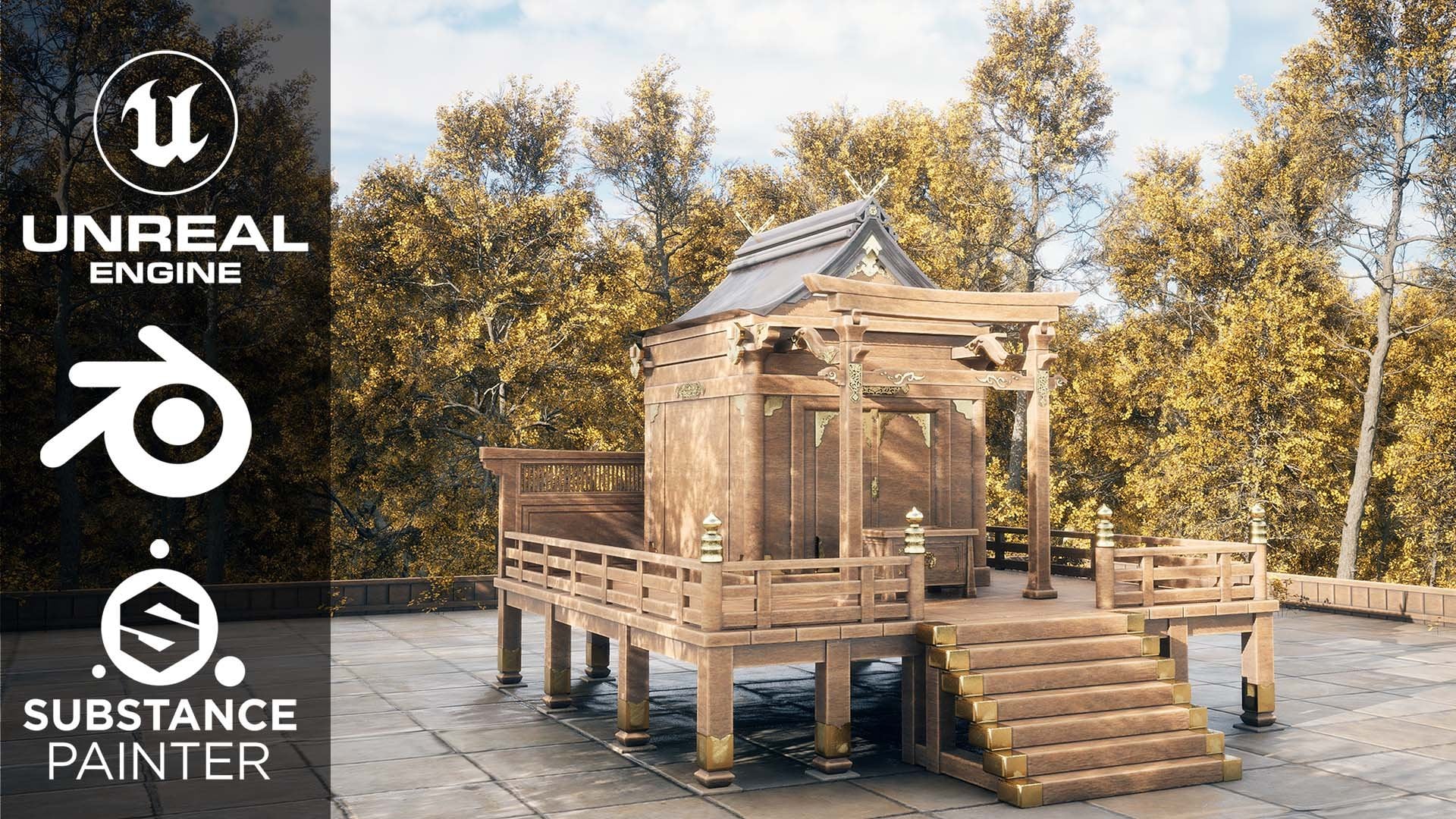
chinesa usando o Unreal Engine five, liquidificador atua como
pintor de substâncias do início ao fim. Examinaremos a modelagem
no fornecedor extra usando o Substance Painter
e configuraremos a cena, iluminação e os materiais
no Unreal Engine five Toda a modelagem
será feita usando o liquidificador. No entanto, as técnicas
usadas são universais e podem ser replicadas em qualquer outro pacote de modelagem
3D. Os materiais e texturas
serão criados usando
substância, pintor, iluminação
nivelada e composição será feita
no Unreal Engine five. Neste curso, você aprenderá tudo o que precisa saber
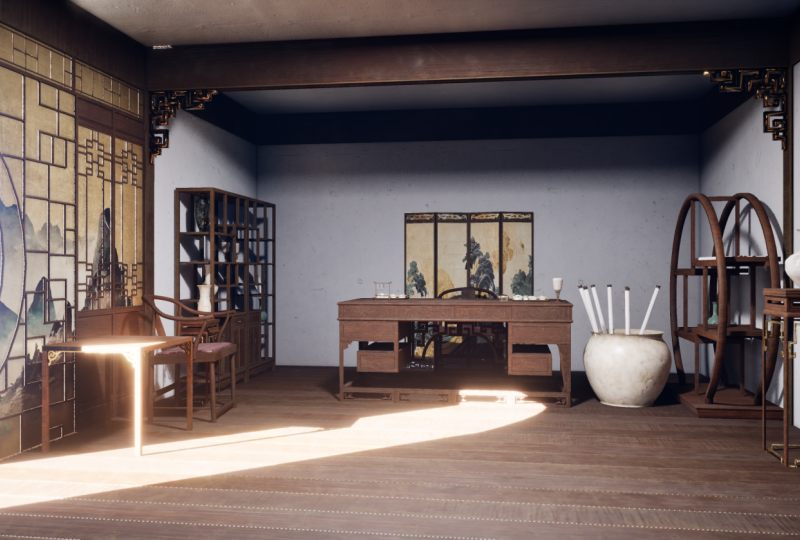
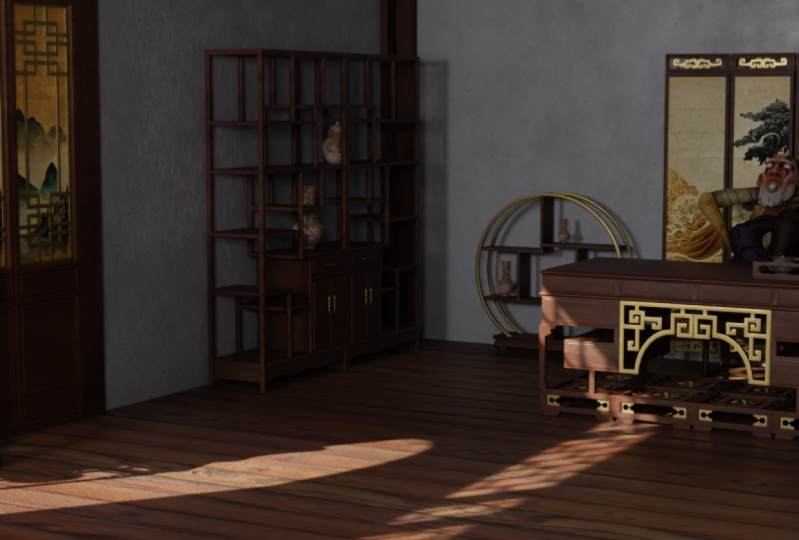
para criar os resultados finais que você vê nas imagens e em Rayleigh. As mesmas técnicas
podem ser aplicadas a praticamente qualquer tipo
de ambiente. Este curso tem mais de
11 horas de contato. E daremos todas as etapas deste curso juntos e
nada será ignorado. Este curso não
tem nenhum tipo de lapso de tempo para que você possa
seguir cada etapa com facilidade. Comece reunindo algumas imagens de
referência para obter algumas ideias iniciais e
o clima de nossa cena. Organizaremos essas imagens
de referência em um programa gratuito
chamado pure ref. Depois disso,
passaremos ao liquidificador e começaremos a modelar
nossos principais ativos. Começaremos modelando coisas
como a mesa de escrever, aplausos, aplausos,
pedras diferentes em nossa cena. Todo o processo de modelagem será abordado apenas no Blender. Após o modelo, todos os
aminoácidos quando UV são desembrulhados e exportados
para o Substance Painter. Para começar com o
processo de texturização, aprenderá a criar materiais
realistas e de alta qualidade. E as principais características
da toxina Espanha são máscara inteligente, gerador, materiais
inteligentes, etc. Depois disso,
importaremos todos os nossos modelos e texturas para o Unreal Engine e instalaremos o mesmo orifício lá. O próximo passo
seria configurar a iluminação e criar um clima e uma
atmosfera para nossa cena. Usaremos os novos recursos do Unreal Engine, como humanos, para obter
iluminação realista para nossa cena. E também configure um volume
de pós-processamento para aprimorar ainda mais
o visual das cenas. Em seguida, passaremos
mais algum tempo criando muitas pequenas gotas para deter ainda mais
a cena,
como alguns vasos, luminárias, portas, etc.
Encerraremos o discurso adicionando algumas instruções de livros
e mega digitalizações para dar
um
toque final algumas instruções de livros
e mega digitalizações para dar
um ao ambiente,
configurando diferentes ângulos de câmera e fazendo capturas de tela
de alta resolução
para nosso portfólio. Então, espero ver você lá
no curso. Obrigado.
2. Configurando as imagens de referência: Olá e bem-vindos a todos. Neste novo curso,
criaremos um ambiente de
sala tradicional chinês do início ao fim
usando Blender, substance, painter e
Unreal Engine five. Então, vamos começar. Nesta primeira palestra, examinaremos apenas imagens de referência. Você pode encontrá-los nos arquivos do
curso fornecidos a você. Abra essa pasta e lá você encontrará essa pasta de imagens de referência. E aqui estão todas as nossas imagens de
referência relacionadas a este curso. Você pode simplesmente
examiná-los rapidamente. Alguns deles são como a aparência de
nosso ambiente final e
a sensação geral de humor em relação
ao meio ambiente. Embora alguns deles
estejam relacionados a designs
específicos, são objetos como este para
uma moldura de janela ou porta, esta pequena mesa. Essas imagens nos ajudarão a criar esses
designs específicos como objetos, e o resto deles é apenas para uma sensação geral
do ambiente. Além disso, mais uma coisa que
quero mencionar é que a
imagem de referência principal à qual
vou me referir está
usando é esta. Isso não significa que
seguiremos exatamente essa imagem de
referência específica. Usaremos isso como nossa
principal diferença nossa cena final ficaria
basicamente assim,
mas usaremos
outras imagens para pegar mais ideias e adicionar
outros objetos. Além disso, vocês também são
totalmente livres para experimentar se gostarem
de algo específico de alguma outra imagem de referência. Definitivamente, podem adicioná-la para tornar o ambiente único. Além disso, essas não são todas as imagens
de referência. À medida que o curso
prossegue, vou acrescentar mais coisas a isso. E você pode definitivamente
perguntar algumas de sua autoria. Você pode pesquisar
imagens de referência relacionadas a esse tópico somente no Google ou talvez Pinterest ou em qualquer
outra plataforma de imagens. Diga “up” para ver e organizar
essas imagens adequadamente. Vou usar um programa chamado PRF que você pode baixar
gratuitamente com muita facilidade. Você não precisa
necessariamente usá-lo, pois você pode ver as imagens normalmente também em
um visualizador de imagens como este. Mas a referência pura nos ajuda muito
a vê-los juntos. E isso pode ajudar você a
acelerar seu fluxo de trabalho. Tudo bem, então para instalá-lo, rapidamente, acesse
o Google Chrome, pesquise pure ref e
clique no primeiro link. Você pode clicar em
baixar aqui. Você pode selecionar seu sistema
operacional e também pode doar
para eles, se quiser. Mas como este é um programa gratuito, você pode simplesmente selecionar um valor
personalizado, colocar em zero e clicar em Download. Agora o download
começará porque eu
já baixei e
instalei o pure ref. Eu não vou fazer isso de novo. Você pode baixar rapidamente
a configuração e instalá-la. E uma vez feito isso, venha aqui e procure
por referência pura. Abra isso. E sim, basicamente essa
pequena janela é pura referência. Você pode usar o botão direito do mouse para movê-lo pela tela. Você também pode redimensionar isso dessa forma
ajustando as bordas. Se você quiser, fique um pouco
maior ou menor, você pode ajustá-lo com muita facilidade. Tudo bem, então, para adicionar essas imagens, para ser honesto, é
bem simples. Você pode simplesmente selecioná-los
todos e arrastá-los e soltá-los na
janela de referência pura, como esta. E você pode ver que todos eles
entraram em nossa cena. E podemos vê-los juntos. Tudo bem, então vamos
examinar rapidamente algumas das
coisas importantes do PRF. Uma delas é que você
usa o botão direito do mouse para movê-lo pela
tela desta forma. Você pode selecionar qualquer
imagem que
quiser usando o botão esquerdo do mouse. Você pode selecioná-los,
movê-los, dimensioná-los e também ampliar
usando uma roda de rolagem. Isso é algo bem básico. Você pode clicar com o botão direito do mouse. E podemos salvar
nossa cena do ar para que possamos abri-la sempre que
quisermos. Google para salvar. E vamos
salvar isso rapidamente primeiro. Vou salvá-lo como Novo, visto apenas nesta pasta de
imagens de referência. Portanto, é seguro. Espere até que ele seja salvo.
Pode demorar um pouco. Tudo bem, agora que
salvamos nossa cena, você também pode clicar com o botão direito do mouse
e carregar a cena. Sempre que você abre um PRF, queremos carregar uma cena
específica. Você pode ver que você pode abrir
e carregar a partir daqui. Tudo bem. A próxima coisa que eu
queria mostrar é que, se você passar para o modo, certifique-se de que sempre no topo esteja ativado quando isso o
ajudará a fazer isso é, digamos que estamos no Blender. E queremos modelar algo particularmente
parecido com essa tabela. Podemos colocá-lo em uma tela como essa e
podemos ver o trabalho facilmente no Blender, enquanto a
referência pura permanece na parte superior da tela para que possamos ver as imagens de referência o
tempo todo. Isso
facilita muito o trabalho dela, pois não precisamos alternar entre
o remetente e a imagem. E podemos ver facilmente
a imagem
de referência aqui apenas em
cima do Blender. Se você quiser
minimizar a referência pura, basta clicar
aqui na barra de tarefas uma vez. E você pode ver que está minimizado e você também pode trazê-lo de
volta assim. A próxima coisa é que você pode clicar duas vezes em qualquer
imagem. Concentre-se nisso. Se você quiser criar isso, basta clicar duas vezes nele e
focar nessa imagem específica. A próxima coisa que eu
queria mostrar é que é muito
útil nisso. Como você pode ver,
todas as imagens têm tamanhos
diferentes,
dependendo da resolução. Acho que não precisamos selecionar cada um
deles e escalá-los. Você pode simplesmente pressionar Control ou
selecionar todos eles assim. Clique com o botão direito do mouse, vá para imagens,
normalize e selecione o tamanho. E agora eles são
praticamente todos do mesmo tamanho. E agora, novamente,
clique com o botão direito do mouse nas imagens. Organize e selecione o ideal. Agora eles estão organizados
adequadamente com um tamanho semelhante
, para facilitar a visualização. Se você achar que alguma imagem
específica é importante, você pode selecioná-la especificamente e apenas aumentar o tamanho. Então, sim, coisas muito úteis. Você pode pressionar Control S
para salvar essa cena. E você pode clicar
com o botão direito do mouse e simplesmente
percorrer as propriedades
e experimentar você mesmo. Porque alguns deles são
bastante autoexplicativos. Por exemplo,
prosseguir com o curso. Isso é suficiente para
aprender sobre sua vida. Você poderá
trabalhar com você e
ler isso facilmente . E sim, acho que é
isso para esta primeira palestra. Na próxima palestra,
começaremos com o processo de
modelagem e acho que
criaremos essa tabela primeiro. Onde está? Sim, esse aqui. Como você pode ver
nesta imagem de referência, como eu disse, usaremos esta como referência principal. Você pode ver esta
tabela aqui. Esse será o
ponto focal da nossa cena. Então, começaremos
criando isso
e, uma a uma,
criaremos todas as ofertas de adereços
importantes que pareçam a cadeira, a mesa, as prateleiras, e depois
vamos
anexá-las e colocá-las
juntas, todas essas coisas. Estaremos criando
muitas coisas e aprendendo
muitas coisas. Vejo vocês nos
próximos vídeos, pessoal. Obrigada.
3. Criando a forma base de tabela: Olá e bem-vindos, pessoal. Então, nesta palestra,
começaremos com a
fase de modelagem de nossos objetivos. E, como mencionei
no último vídeo, começaremos modelando
a tabela de escrita. Então, primeiro vamos abrir que a referência pura seria uma barra de pesquisa
e digitar dollar ref. Você pode simplesmente clicar com o botão direito do mouse
e ir até
carregar, carregar recente e
selecionar a cena. Aguarde até que ele carregue. E
ainda por aqui, vamos ver. Então, temos essa
imagem de referência aqui e estamos tentando fazer um pouco
desse tipo de tabela. Tudo bem, então agora, de volta ao Blender, abri um
novo arquivo do blender. Você pode simplesmente pressionar a para
selecionar tudo e depois pressionar delete para que
tenhamos um MTC. Além disso, ativarei
minhas teclas de screencast para que você possa ver cada atalho
que eu executo. Como você pode ver,
o que quer que eu esteja fazendo, até mesmo
os cliques do mouse estão disponíveis aqui para que você
possa me seguir facilmente. Então, sim, a primeira
coisa que eu quero
fazer é, se você
olhar as imagens de referência, também
há uma
imagem de referência para esse design de tabela, o que é bastante útil. É muito bom se você tiver uma visão ortográfica
Lego de qualquer tipo de objeto
que queremos criar. Isso torna muito
mais fácil modelar esse objeto de acordo com as dimensões
e tudo mais, certo? Então, o que vou fazer
é voltar e trocar de
fornecedor mais oito
ou primeiro pressionar um. Para uma vista frontal como esta. Como você pode ver,
se você pressionar um, você terá na
vista frontal sete é para vista superior, 3s para a visão direita, você pode ver aqui as vistas. Então, vou pressionar um e
essa é a nossa visão frontal. Pressione Shift mais
a para adicionar um novo objeto, e eu adicionarei uma imagem. Vou adicionar uma imagem de referência. Vá rapidamente para o
meu diretório de tutoriais. E na pasta de imagens de referência, basta selecionar essa
imagem de referência desta forma. E sim, agora está aqui
no Blender. Vamos ver. Uma coisa que
farei é selecionar essa janela e
movê-la para o meu segundo monitor. E você também pode fazer o
mesmo se quiser, porque isso está meio que
bloqueando a visualização no momento. Então, vou
movê-lo para cá. Eu sei que você não pode vê-lo, mas você pode
abri-lo em seu próprio PC. Basicamente, estou vendo
isso imediatamente agora. Tudo bem, então antes de realmente
começarmos a modelar nossa tabela, a única coisa que
precisamos para garantir que nossa escala permaneça
uniforme em todos os objetos
que modelamos. Então, o que
quero dizer é que
precisamos de um
modelo de referência que possamos examinar e que possamos
dimensionar os objetos acordo com
esse modelo de referência. Então, se você acessar os arquivos
do curso, na pasta de exportações, encontrará um modelo de
referência humano que podemos importar para o Blender. E usaremos isso
como referência para dimensionar todos os objetos para
que a escala seja uniforme em todos os
objetos que modelamos. Então, para trazê-lo para
o Blender, o que precisamos fazer é
ir até Arquivo no x e aqui
está na pasta de exportações. Basta selecioná-lo. E ainda assim, o
modelo humano que podemos usar para dimensionar nossos objetos de
acordo. Mas, no momento, esse
modelo humano também é muito grande. Se você examinar o item, podemos verificar as dimensões a partir daqui e podemos
dimensioná-lo adequadamente primeiro. Então eu verifiquei no Google, a
altura humana média é de cerca 1,7 ou 1,8 m de altura. Então esse seria o eixo z. Então, vou selecionar
esse objeto completo, pressionar S e
dimensioná-lo para baixo no eixo z. Estamos vendo apenas o eixo Zed logo abaixo da escala. Tem cerca de 1,81, 0,8 m. Então, sim, acho que esse seria um modelo humano de
referência. Agora podemos escalar a tabela de acordo com esse modelo humano. Selecione a imagem de referência e pressione S para reduzi-la. Vamos ver. Ainda é bem grande. Essa imagem está boa. Então você pode ver a escala
aqui para esta imagem de referência. É 0,4 721, All Access acabou de ser
arredondado para 0,475. Agora, como você pode ver, acho que nossa mesa parece muito boa de acordo com o
modelo humano em termos de tamanho. Então, agora vou pressionar um novamente e começar a
modelar a tabela. Podemos selecionar esse caractere de
referência, pressionar M para movê-lo
para uma nova coleção. E agora vamos renomeá-lo
como direitos humanos. Está tudo bem? E você pode ver aqui
diferentes coleções criadas que podemos facilmente ativar ou desativar
sempre que quisermos. Então, vamos
desativá-lo por enquanto. Vou selecionar a imagem
de referência, enquanto G, para movê-la. E você pode
bloqueá-lo em qualquer acesso. Então, se você pressionar Y, você pode ver o movimento está
registrado no eixo y. Então, certifique-se de primeiro mais G. Depois, voltando para cá. Você pode fazer a mesma
coisa com qualquer movimento,
rotação ou escala. Você pode pressionar S e depois
escalá-lo no eixo x
pressionando X. E você pode ver que estamos
escalando somente no eixo x. Agora, para cancelar esse
movimento, clique com o botão direito do mouse. E, no entanto, isso é câncer. Tudo bem, então certifique-se de movê-lo um
pouco para trás
no eixo y, assim agora,
mais um para a vista frontal. Shift mais a. E
vamos adicionar um cubo. Você pode ativar ou desativar o
extra aqui para poder ver seu modelo na imagem de referência. Agora, quando você seleciona o
cubo e pressiona S para reduzi-lo assim,
com todos os eixos. Aí está Zhe e mova-a para
cá no topo assim. Então, primeiro
vamos criar essa parte superior
aqui, esta. Agora, novamente,
selecione S, depois x e escale no
eixo x assim. Certifique-se de que seja igual
em ambos os lados, assim. Tudo bem, a seguir, também
precisamos
ampliá-lo no eixo y. Então pressione S e Y. E vamos ver. Estou verificando
as dimensões aqui. Talvez possamos dar a
ele um comprimento de quase um
metro, então 0,95 m. Então, sim, acho que
parece muito bom. Estou apenas observando isso
e sim, isso parece bom. Agora, o que precisamos fazer é
primeiro ativar o raio-X. Agora que você vê todas essas
cristas e detalhes, vamos criar isso agora. Antes disso, vou
salvar rapidamente nosso arquivo para que nada
da mistura progressiva perdida de
apenas continuar salvando seus
arquivos com frequência, vá para Salvar arquivo. E vou salvá-lo no diretório somente
na
pasta de arquivos do blender chamada Chinese Room. E clique em salvar. Mais uma coisa que eu quero
fazer antes de continuar é se você for até aqui
e clicar nessa seta, você pode ativar essa
opção, essa cavidade. Isso ajudará você a melhorar
um pouco as bordas e o local. E você pode visualizá-los facilmente. Porque se você desativá-lo, eles serão um
pouco difíceis de visualizar. Cavidade e sombra ativadas. Sim, é muito bom. Descanse novamente, ative o raio-X. Vamos começar agora, pressione Tab
para entrar no modo de edição. E antes de continuar,
certifique-se de aplicar a escala. Sempre que você altera a
escala do objeto, sempre
precisamos
aplicar a escala. Então pressione Control a
e aplique a escala. Você pode pensar: qual
é a razão disso? Porque quando usamos
certas propriedades como Bevel, e elas se inserem, extrudem qualquer coisa assim. É necessário que
a escala seja aplicada. O que quero dizer com
isso é que vamos mostrar
rapidamente você em ação. Eu criei um cubo. Ao deslocar, basta adicionar um cubo. Você pode pressionar Shift mais D
e duplicá-lo assim. Então, o que vou fazer é basicamente
selecionar os dois. E eu vou pressionar S e X. Você não precisa gostar de me
copiar para isso. Estou apenas demonstrando algo que é x e escalo-os
no eixo x
desta forma. Coisas básicas. A próxima palavra que
farei é selecionar um deles, pressionar Control a e
aplicar a escala. E a escala não é aplicada. Então, digamos que eu
tentei usar algum tipo de propriedade ou algum tipo de ação. Selecione este, pressione Tab, pressione três para Selecionar rosto. Um é quatro arestas, dois é 31 é para vértices quatro arestas e
três, quatro faces. Então, vamos selecionar essa face e eu quero inseri-la assim. Como você pode ver, funciona muito
bem e uniformemente.
Você pode inserir
isso, pressionando E. Então,
inserimos pressionando I, você pode arriscar selecionar
esta face, pressionar I. E você pode ver que podemos inserir esta facilmente
. Mas se você selecionar este, pressione tab, selecione
essa face, pressione I. E agora você notará que a inserção em ambas
é bem diferente. Como você pode ver,
esse é bem uniforme e esse
aqui está meio esticado porque nós esticamos esse
objeto assim. É por isso que ele é esticado
no eixo x dessa forma. E não é fixo porque não
aplicamos a escala. Então, se eu simplesmente selecionar este controlador agora baseado na escala. Agora, se eu tentar
inserir isso novamente, você pode ver que agora também é perfeito. Então, uma coisa a
lembrar: sempre que você alterar a escala
do seu objeto, certifique-se de aplicar a escala. Você pode não perceber que
isso pode resolver muitos dos seus problemas,
como ser modelo. Selecione isso, pressione Control E, aplique a escala e agora
vou pressionar uma novamente. Pressione tab para o
modo de edição, ative o X-ray. Vamos ver. Podemos pressionar Control R ou o controle R é usado para adicionar laços de
borda como este. Isso adicionará um
laço de borda completo ao seu modelo. Para pressionar Control R, adicione o loop de
borda dessa maneira. Tem G, depois z. E mova esse laço
de borda aqui no topo. Adicione outro,
coloque um aqui. Novamente, adicione
outro aqui, assim, bem simples. Em seguida, o que basicamente podemos
fazer é pressionar Control R adicionar um laço
de borda entre eles. Então, para adicionar um laço de borda no
centro de dois laços de borda, basta
pressionar a arte Control e movê-la
assim, certo? Então, basta clicar com o botão direito do mouse e colocamos exatamente
no centro. Pressione Control R.
Adicione outro. Clique com o botão direito. Agora, selecione dois
loops de borda ao mesmo tempo. Mantenha pressionada a tecla Alt e selecione a
primeira. Assim. Você pode segurar Alt e usar o botão esquerdo para selecionar
o loop completo. Agora segure Alt e Shift, selecione dois deles ao
mesmo tempo, assim. E agora vamos pressionar S para escalá-lo para o exterior desta forma. Você também pode
escalá-lo um pouco mais no eixo y
mais S Então por quê? E, como você pode ver, está muito nítido agora. Então,
selecione-o novamente. Agora pressione Control
V, chanfre as bordas. Como você pode ver,
estamos chanfrando isso. como suavizá-lo para que você possa aumentar ou diminuir o nível
movendo o mouse. E você pode usar a
roda de rolagem para aumentar a quantidade de segmentos Entre os segmentos é como a quantidade
de suavidade. Como você pode ver, você pode
aumentar a quantidade de segmentos para torná-la muito suave. Acho que não precisamos de muito. Talvez dois ou três segmentos
sejam muito bons. E algo parecido com isso. Agora, selecione-o, clique com o botão direito do mouse
e selecione Sombra suave. E assim que
você suaviza Shade, o objeto é muito Vietnã. Então, para corrigir isso, você pode ver que na verdade não
precisamos dessas linhas. Queremos que seja suave e sombreado. Basta clicar com o botão direito do mouse e
escolher suavizá-lo novamente. E para corrigir esse problema
, venha aqui e as propriedades dos dados do objeto vão para Normais e selecionem autismo. Assim que você fizer isso,
verá que
agora tudo está muito bom. Mas, como você pode ver, é
meio tranquilo por aqui. E vemos essas
bordas aqui. E isso porque
não o ampliamos adequadamente. Então, o que eu vou fazer é segurar Alt, selecionar
esse loop e esse, e esse. Agora isso mais S e depois y
e escale-os para dentro. Você vê essas bordas. Certifique-se de que haja
iguais em ambos os lados. Então eu acho que isso é muito bom. Isso parece bom para mim. Vou clicar em Control S para salvar este novamente, habilitar o raio-X. E também temos essa
pequena seção em uma tabela. Então pressione Tab, pressione
três para Face, selecione e selecione esta face
superior, resto uma. E habilite o raio-X novamente. Vamos movê-lo um
pouco para baixo, assim. E basicamente, basta
pressionar I para inserir isso aqui, eu acho, e pressionar E novamente, extrudado para fora assim. Algo parecido. Ou
o tamanho pode estar um pouco errado. Mas isso não
importa tanto quanto você pode ver, onde
não importa muito. Não precisamos
seguir exatamente a imagem de referência. Definitivamente, podemos
observar algumas coisas. Se você
quiser adicionar isso, você também pode
ignorá-lo completamente. Tudo bem, a seguir, vamos ver, temos essas caixas como
estanho criadas em nossa mesa. Isso é um
pouco mais detalhado. Então, antes de criar isso primeiro, vamos criar o
restante da tabela, o design básico para ela, e então podemos nos
concentrar em detalhá-la. Um pouco mais. Suprimiu um novamente. Shift D. Vamos adicionar outra
sugestão, diminuindo a escala. Habilite o raio-X e desta vez
coloque-o aqui assim e escale-o de
acordo com esta caixa. S depois x, aumente a escala. Agora pressione S e depois Y. Também certifique-se de
abrir sua referência e continuar
olhando para esta imagem
aqui para que você
saiba exatamente o que está acontecendo nesta tabela
aqui também assim, como só podemos
vê-la de frente,
precisamos ver o que está na parte de trás. Sim, isso não é grande coisa. Acho que definitivamente podemos fazer
isso agora, selecione esta impressora S1, então o SDN Vi e
escale-o quase aqui. Eu acho que isso é muito
bom na minha opinião. A próxima coisa que eu quero
fazer é usar o modificador de espelho para copiá-lo no
lado direito da tabela. Então, isso é muito fácil de fazer. Você vai até a seção do
modificador e seleciona o meio. Agora você
verá que nada realmente acontece porque a origem disso está aqui e o modificador de espelho funciona acordo com a
origem do objeto. Então, queremos espelhar
esse objeto
no eixo desse
objeto para que ele fique exatamente aqui de
acordo com esses objetos grandes. Então, vou selecionar este na
opção de objeto do meio aqui. Pegue isso, solte e
selecione esse objeto. E você pode ver que está perfeitamente
espelhado. Agora, se você
realmente não entende, vou
explicar rapidamente mais uma vez, vou adicionar um cubo
listado aqui. E digamos que eu adicione um
modificador de espelho a essa pressão Tab. E você verá que
meio que não funciona corretamente.
Deixe-me te mostrar o porquê. Para que funcione corretamente,
basta pressionar Tab,
pressionar Control R, adicionar um laço de borda bem
no centro, assim. Então, clique com o botão direito do mouse e
eu excluirei completamente esse rosto. Então, basta pressionar três,
selecionar essa face, pressionar X e excluir os vértices. Você pode ver que basicamente
o cubo está ao meio agora. E agora eu posso usar
o modificador de espelho. E você verá que
funcionará perfeitamente agora. Dessa forma, podemos usar um modificador de
espelho para copiá-lo do outro
lado do objeto. E como você pode ver, aí
está o ponto de origem. Portanto, o modificador
de espelho mede
o objeto apenas de acordo com esse ponto de origem da cor
laranja. Então, sim, estamos
refletindo esse ponto. Mas se você quiser alterar a origem do modificador de
espelho, precisamos usar essa
opção aqui. Então, digamos que eu adicione outro cubo. Desta vez, eu
gostaria de tê-los. Então, diminua a escala,
pressione Shift mais D e coloque este aqui. E agora, digamos que eu queira criar outro cubo
aqui, assim, exatamente
à direita desse cubo. Então, para isso, podemos
usar facilmente o modificador de espelho. Selecione este. Vá até aqui, adicione um modificador de espelho. Clique nesse objeto central e agora ele usará o ponto de
origem desse cubo. Então, basta clicar
aqui e você verá que está perfeitamente espelhado
no eixo x. Se você selecionar o
Y não está realmente funcionando porque, para
desabilitar x, primeiro vamos colocá-lo um pouco assim no eixo y,
depois habilitar o y. E você pode ver que agora está se
espelhando no eixo y. Além disso. Você pode usar vários
eixos ao mesmo tempo. Eles gostam disso. Então você pode ver que ele está
se movendo no eixo x, y, z de acordo com
esse ponto de origem. Se você selecionar esse
cubo e movê-lo, poderá ver que todos os cubos estão se movendo porque
estão sendo afetados por esse ponto de origem, que acaba afetando
o modificador do espelho. E sim, é por isso que a
posição deles está mudando. Sim, foi só uma
pequena demonstração. Mostre como o MIT e a modificação funcionam ,
pois é uma modificação muito
poderosa. E você pode acelerar muito
nosso fluxo de trabalho e também o
usaremos
muito neste curso. Então, agora,
voltando à nossa mesa, espelhamos facilmente esse objeto. Você pode ver
aqui, você pode ativar ou desativar o
modificador de espelho desta forma. Espelhamos isso facilmente,
e nós o espelhamos acordo com o ponto
de origem desse objeto aqui. Não é o ponto de origem em si, mas de acordo com esse objeto
em particular. Como você pode ver,
você pode selecioná-lo. Agora, há três. Digamos que eu escale
isso com a face para baixo. Você pode ver que
as duas fases estão sendo reduzidas. Vai nos ajudar muito. Só podemos trabalhar no lado
esquerdo da mesa e o lado direito
seria feito sozinho. E acho que essa palestra
é bem longa agora, embora não tenhamos feito muita coisa. Mas acho que é o suficiente para esta palestra, pois é
um vídeo bem longo. Então, vou clicar em
Control S e salvá-lo. E no próximo vídeo,
continuaremos trabalhando em nossa tabela
e modelando. Então, sim, obrigado
por assistirem. Te vejo na próxima.
4. Detalhando a tabela de escrita: Bem vindos, pessoal. Então, vamos continuar
modelando uma tabela. Vou rapidamente, isso
habilita as chaves de custo de giro. E sim, vamos começar. Próximo. Eu vou criar essa peça
aqui no meio. Você pode simplesmente pressionar um
para a vista frontal. E desta forma, vamos adicionar uma impressão, pressionar Shift mais a
e adicionar um plano. É adicionado aqui assim. Rotacione-o, depois esse x para
bloqueá-lo no eixo x, depois mais 90 em um número
para trás para girá-lo em 90 graus. Ok, então agora certifique-se de
que está no centro. Então, basta selecionar esse
objeto aqui e digitar zero aqui no
local em x, y e z. Você pode selecionar essa
guia de item aqui. Além disso, se você não ver esse menu
completo aqui, basta pressionar N
e isso aparecerá. Em seguida, selecione o item, toque aqui e você pode inserir os valores
da transformação em 000 para que fique
exatamente no centro. A razão pela qual estou fazendo isso é para que você possa ver que ela se
expande perfeitamente
aqui e aqui. E agora eu posso usar facilmente
o modificador de espelho, dividi-lo ao meio, para que só tenhamos que criar o
lado esquerdo do modelo. Então pressione Tab, pressione Control
R no laço de borda bem
no centro e, em seguida, clique com o botão direito do mouse para colocar esse laço de
borda no centro. Pressione um para a
palavra desmarcar e selecionar o lado direito
capturaria o melhor x e os excluiria. E agora, bem
simples, basta adicionar um modificador de espelho e
ver que ele é facilmente duplicado
para o lado direito. Agora, nesta guia, e
vamos começar a criar esta primeira
em direção ao Selecionar, selecione os vértices inferiores. Vamos colocá-los aqui. Pressione Control R para adicionar
esse laço de borda aqui. Em seguida, selecione essas duas
palavras, essas incômodas, e, em seguida,
certifique-se de apresentá-las no eixo
z dessa forma, para que você possa
movê-las dessa maneira. Pressione Control R, adicione outro laço de
borda aqui. Novamente, selecione esses
dois mais arriscados do que X, bloqueie-os no eixo x. Agora, basta selecionar esses vértices e colocá-los de volta aqui. Agora, o que podemos fazer é
basicamente selecionar esses dois arriscados e criar essa maneira
mais fácil fazer isso seria
simplesmente desfazer tudo. E vamos voltar aqui. Selecione esta palavra é a
primeira vez que pressione E para fazer a extrusão. E coloque-o aqui
assim, 12.345.678,9. Então, a razão pela qual estou
contando
isso é para que eu crie exatamente nove vértices
aqui neste lado também para que mais tarde
eu os conecte. Não há problemas. Então 12.345.678,9, não se preocupe, você não
precisa seguir isso exatamente. Pode ser um pouco estranho. Agora, junte todos
esses vértices. Existe uma maneira bem fácil. O caminho mais longo seria
simplesmente selecionar as
duas primeiras palavras da temporada, depois selecionar essas duas e pressionar F para
preencher o baixo. maneira mais fácil
seria simplesmente pressionar para entrar no
modo de seleção de bordas, selecionar essa borda e continuar pressionando
F. E você pode ver que todas as faces estão sendo
preenchidas com muita facilidade. Agora está feito. Em seguida, selecione as aeromoças mais
arriscadas do que z e escale-as. Dessa forma. Podemos simplesmente mover esses
vértices aqui desta forma. Além disso, se você quiser colocar
esses dois exatamente juntos, podemos usar o encaixe. Então, venha até aqui e selecione o vértice para que ele
possa se encaixar no vértice. E há um atalho para usar o snapping. Você pressiona G e Z. Selecione essa palavra C mais G e,
em seguida, Zach para movê-la. Em seguida, segure Control e
mova-se sobre esses vértices. Você pode ver instantaneamente
fotos como essa. E podemos ver esse símbolo. Isso significa que está se encaixando
nesse vértice agora. Então, agora eles estão perfeitamente
alinhados. Você pode ver agora, quando
eu adiciono, um loop é controlado. Art, adicione um loop. É meio inclinado porque a borda
aqui é inclinada. É por isso que isso
também está ficando inclinado, mas queremos adicionar um laço de
borda reta aqui. Então, para fazer isso, pressione Control R e primeiro adicione um laço de
borda como este. Você pode ver que há
alguns atalhos aqui, como se até mesmo isso estivesse desativado no momento. Então, se eu pressionar E, agora, até está ligado e
você pode ver que está ainda mais inclinado agora porque está copiando
a borda inferior. Mas agora, como você pode ver, temos outra opção
que está aqui, virar. Então pressione F para inverter isso. E agora ele seguirá a borda
superior com essa característica. É aí que está agora. E agora podemos
colocá-lo aqui. Selecione esses dois, pressione E, aumente x para
extrudá-los até aqui. Não vamos nos juntar a eles. Você pode
se juntar a eles se quiser, mas vamos manter um
pouco de espaço aqui. Também se certifica de ativar o recorte no modificador central. O que isso fará é deixar
eu mostrar rapidamente primeiro que vou desativar o recorte. Selecione esses dois
vértices e, se você movê-los além do
minuto de modificação, verá que eles estão se
fundindo. Mas se você ativar o recorte, eles se juntarão diretamente
no centro e não se colapsarão e se
fundirão uns com os outros. Isso pode ser muito
útil agora. Podemos mantê-lo desativado
ou ativado, o que
realmente não importa, porque não estamos realmente nos unindo ao centro. Então, vamos
mantê-lo desligado
agora e prosseguir. Vou adicionar outro
loop de borda listado aqui. Selecione esses dois vértices
e os faça uma extrusão para baixo. Basicamente, estamos fazendo a mesma coisa
repetidamente. Certo? Então, essa sobrecarga está feita. Como você pode ver, o modificador de
espelho está funcionando perfeitamente. E vamos nos mudar para cá. Pressione Tab, pressione
Control R. E você pode usar o Colvin para aumentar o
número de loops desta forma. Vamos adicionar S para
reduzi-los. Selecione os dois X arriscados, tranque-o aqui e
coloque-os assim. Novamente, adicione
outros laços de borda. Vamos seguir em frente por aqui. Temos um pouco
de espaço por aqui. Então pressione Control art para adicionar outro problema para que
possamos criá-lo dessa forma. E agora eu vou terminar isso
rapidamente. E vocês
também podem fazer o mesmo. Isso é um material bem protegido, então tenho certeza de que vocês também podem fazer
isso com bastante facilidade. Tudo bem. Agora também temos que unir essas duas
áreas aqui. Então, o que podemos fazer é basicamente pressionar Control R para
adicionar dois loops de borda. Primeiro, coloque-os
aqui, diminua-os. E agora vou adicionar um laço de
borda como este. O que vou fazer é pressionar G e depois X para movê-lo no eixo x. Mantenha o controle. E se você se lembrar, podemos encaixá-lo nesse
vértice assim, como você pode ver, ambos pelo
menos se encaixam dessa maneira. E, novamente, adicione outro. Mantenha o controle e
encaixe aqui. E agora podemos simplesmente selecionar
esses dois vértices e esses dois pressionar F, juntá-los. E da mesma forma, farei
a mesma coisa aqui. Eu os entrego. Novamente em dois deles. Selecione o primeiro e z, o próximo controle antigo e encaixe. Novamente, g e x mantêm
o controle e se encaixam. Agora basta fazer um rosto
mais f. Tudo bem, então nós o
criamos com sucesso. Acho que parece muito bom. Vamos movê-lo para
cá, para a frente. Agora queremos dar um
pouco de espessura. Novamente, há
duas maneiras de fazer isso. Podemos simplesmente selecionar isso,
pressionar Tab para entrar em um modo, pressionar a para selecionar tudo. Em seguida, basta pressionar E para extrudar
isso para fora desta forma. Como você pode ver agora, a
espessura está lá. Mas acho que a melhor maneira de fazer isso seria usar um modificador. Então, vamos desfazer
tudo o que é Control a first e
garantir que a balança seja aplicada. E agora vou apenas adicionar
um modificador de solidificação. E como você pode ver,
podemos controlar a espessura disso
com muita facilidade usando o modificador. Acho que isso o torna um
pouco mais prático. Agora, clique com o botão direito do
mouse em Shade Smooth e certifique-se de ativar a
suavização automática para corrigir tudo isso. Além disso, podemos adicionar Bevel. Como você pode ver, para tornar as
bordas um pouco mais lisas, talvez
possamos aumentar ou
diminuir a quantidade de chanfro. Além disso. Vamos aumentar
os segmentos para que fique um
pouco mais suave. Agora desça até aqui embaixo da seção de sombreamento e certifique-se de habilitar padrões normais
endurecidos. Como você pode ver, isso faz
muita diferença. Agora. Parece muito melhor.
Tudo bem, vamos clicar em salvar agora e
prosseguir. Descanse. Um para a vista frontal. E vamos ver. Talvez possamos selecionar isso, pressione Tab Control R para
adicionar um loop de borda a isso. Crie esta seção aqui. Além disso, abrirei rapidamente seu árbitro e verei exatamente como fica
a mesa ali. Como você pode ver, temos
algo assim aqui. O que podemos fazer para criar
isso é selecionar isso primeiro, a equipe para entrar no modo de edição. Vamos adicionar um loop de borda dessa maneira, pressione Control, Act,
que tem a seguinte aparência. E clique com o botão direito do mouse
para colocá-los no centro, pressione S, X
e Y e escale-os aqui. Acho que até aqui está tudo bem. Vou selecionar esse loop também e movê-lo um
pouco para a esquerda. Selecione essas duas faces. Pressione três para Face, selecione
e selecione essas duas faces. Um. E vamos ver. Acho que
é um pouco mais grosso. Vou mover seus olhos, olhar para trás apenas até aqui. Novamente, pressione três,
selecione as duas fases. Há um para a
vista frontal e agora pressione U para
extrudar , extrudar até aqui. E, novamente, irritante mais
uma vez e
mande-o até aqui. Tudo bem. Então, temos algo assim. Agora, como você pode ver, temos outra caixa
parecida com essa aqui. Então, vamos criar isso. Agora. O que precisamos fazer para isso
é basicamente unir essas duas fases, mas precisamos
juntá-las adequadamente, como precisamos unir o livro. Portanto, há um comando para isso, basta pressionar Control mais e. Depois de selecionar essas
duas fases, pressione Control plus a0 e
selecione bridge edge loops. Então, como você pode ver, eles
agora estão conectados corretamente. Você não pode simplesmente selecionar
os dois e
pressionar F. Isso não funcionará corretamente. Como você pode ver, isso é
algo muito estranho. Então, basta selecionar os dois, clicar com o botão direito do mouse em Control E
e, em seguida, unir os loops de borda. Agora temos essa
coisa aqui, e agora podemos selecionar essa face, essa face e essa. Novamente, pressione um
para a vista frontal, arriscado e extrude-o até aqui. Coisas bem simples. Você pode ver nosso modelo de mesa
está funcionando muito bem. Vou apenas selecionar
isso e
movê-lo um
pouco para a direita, só um pouco. E selecione isso e mova-o
um pouco para a frente. Tudo bem, economize e
vamos continuar. Restaurante novamente
para a vista frontal. Vamos criar essa
coisa aqui. Então, mais uma coisa que
eu quero mostrar é que você pode selecionar qualquer objeto e pressionar a barra
no seu número de volta. E você pode isolar esse objeto
específico para trabalhar com facilidade, para que
nenhum dos outros objetos, como nenhum
dos outros objetos
, fique no seu caminho e você possa fazer isso corretamente
e trabalhar nele. Especificamente. Ao cortar o teclado numérico, você sairá
desse modo de isolamento. É um
pequeno atalho bem legal que você deve se lembrar. Então, vamos continuar. O que eu basicamente
quero fazer é selecionar essa
barra da imagem de referência para poder
isolar a
imagem de referência e pressionar uma. E agora eu posso trabalhar facilmente com isso aqui,
pressione Shift mais B. E em vez de
adicionar qualquer uma dessas, vou adicionar uma única palavra, então adicione um único vértice. Então, se você não vê todas essas opções aqui, não se preocupe, mas basicamente você precisa fazer
isso para minimizar
seu risco por enquanto. Portanto, para habilitar todas essas opções, você precisa acessar as Preferências de
Edição e só
precisamos ativar um complemento. Portanto, nas seções complementares,
procure objetos extras. Então, por padrão, isso está desativado. Você pode habilitar os dois e verá todos os objetos
extras de medo em seu turno, além de um menu. Depois de habilitar os dois,
feche isso, pressione Shift vá para Mesh,
uma única palavra
em um único vértice. Tudo bem, agora,
como você pode ver, um único vértice foi adicionado
exatamente ao ponto dessa cor
laranja. Para vê-lo corretamente, basta pressionar
um para selecionar o vértice, salve isso aqui. Pressione um para ver a frente novamente. Você pode ver que temos esse vértice listado em algum lugar
por aqui, assim. E, novamente, precisamos
apenas começar a extrusão. Resolva a forma. Você
também pode bloquear o vértice no eixo z ao
extrudar o gene e z. E você pode movê-lo em linha
reta dessa maneira. Novamente, continue pressionando
E para extrudá-lo. Aqui, a tecla
E selecionada e X completa desta forma. E e Z. São coisas
bem básicas. Novamente, esse E e Z, para movê-lo em linha reta. Então, essa coisa, nós
já fizemos muita coisa, então vou terminar
rapidamente e vocês
também podem fazer o mesmo. Eden x e
mova-o para cá. Podemos simplesmente selecionar
esses dois e pressionar F, juntá-los assim. Agora pressione a para
selecionar tudo. Então, novamente, pressione F para
preencher essa face. E nós basicamente
criamos essa forma plana. Agora, se você abrir a referência pura, podemos ver esse tipo de 3D. Então, vamos ver como podemos fazer isso. Na verdade, não podemos simplesmente , em
primeiro lugar, imprimir uma barra para sair do modo de
isolamento. E vamos
trazê-lo até aqui. Agora vamos ver se não podemos
simplesmente pressionar Tab para selecionar isso e pressionar U para fazer uma
extrusão dessa forma. E crie algo
assim porque acho que não
parece bom. Excelente. Faça isso. Tudo bem, então, novamente, vou
selecionar essa coisa somente agora, a vista superior da barra 74. Nós realmente não podemos ver
nada agora. Então, por enquanto, adicionarei um sólido se eu o modificar para que eu possa
vê-lo corretamente. Então, agora o que eu basicamente
quero
fazer é mover esse objeto bem
no centro daqui. Esse é o ponto de origem. Então, para fazer isso, basta selecionar
isso, pressionar Shift mais S e, em seguida, selecionar
a seleção para causar isso. Essa opção moverá o que você
selecionou para o cursor. O cursor é essa coisa que atualmente
adiciona o mundo. Ou você pode mover esse cursor
segurando a tecla Shift e usando o botão direito do
mouse. Mas isso realmente não é
tão importante agora para mover
a localização dessa curva
de volta à origem mundial, basta pressionar Shift mais S para selecionar mais perto
da origem mundial. E agora podemos selecionar
esse objeto e usar
o comando Shift e
seleção para causar. Isso trará esse
objeto para a direita. Agora não funcionou
tão bem porque o ponto de origem está
longe desse objeto. Então, o que basicamente podemos fazer é pressionar Tab para
entrar no modo de edição. Vamos selecionar tudo. E o que quer que você faça. No modo de edição. Se você estiver movendo
qualquer tipo de objeto, a origem não é afetada
quando estamos no mundo, mas é afetada quando não
estamos no HTML. Então, no momento, não estou
no modo de edição. E se eu mover o objeto, você pode ver que a origem também
está se movendo com ele. Mas se eu entrar no modo de edição e tentar
movê-lo, ele realmente não se move. Eu só queria
colocá-lo perto do centro. Agora eu quero girá-lo
em ângulos de 45 graus. Superstar, então digite 45 no teclado numérico e
posicione-o assim no centro. Essa semana. Você vai entender
por que estou fazendo tudo isso. Vou remover o
modificador de solidificação por enquanto. Temos algo desse tipo. Então, temos o
ponto de origem bem no centro, e temos essa coisa colocada
em um ângulo de 45 graus. Dessa forma, agora
adicionarei um modificador de espelho. Vamos adicioná-lo ao eixo
y assim. E você pode ver que estamos meio que conseguindo o que
queremos que isso pare. Habilitou a inversão e o
convite rígido e mova-o
assim para que eles se unam. Agora, basta pressionar Tab novamente, pressionar por exemplo, selecionar tudo, depois pressionar E e extrudar. Assim, mas isso não nos
dá um bom resultado. Então, o que vou
fazer basicamente é a primeira receita. Em seguida, pressionarei Y, bloquearei
o eixo y e, em seguida,
unirei dessa maneira. Dessa forma, fica muito melhor e parece
bem limpo. Agora, o que podemos fazer é primeiro suavizar isso e também ativar a suavização automática novamente. E basta selecionar essa
borda aqui. Mantenha o controle. E
você pode desmarcar todos esses vértices assim. E certifique-se de que apenas
esses vértices estejam selecionados aqui
neste lado desse objeto. Agora pressione G e X e
mova-o para
frente dessa maneira. E eu acho que isso
parece muito bom. E agora podemos
colocá-lo na esquina. Podemos adicionar um
pouco mais de detalhes. Não vamos adicionar
tudo isso. Vou apenas selecionar esse rosto. Então pressione tab para o modo de edição,
pressione três para peixes. Selecione isso, pressione I para inserir
isso um pouco. Em seguida, pressione E,
faça uma extrusão para dentro. Sim, acho que parece muito bom sair
do modo de edição. Atualmente está aqui. Explícito assim. E certifique-se de
girar novamente em 45 graus. Então, é melhor colocar a trava no eixo
z e digitar 45 novamente, para que fique assim
exatamente a 90 graus. Mais uma coisa que
eu quero mostrar é se você pressionar G e então você pode
bloqueá-lo no eixo z e g Em seguida, bloquear X no eixo x. Então, sim, isso
você já sabe, mas se você pressionar G,
depois Shift mais x. Ele só se moverá
nos planos y e z. Isso excluirá esse eixo x
específico. Então, digamos que se você pressionar G, pressionar Shift mais z, ele não se moverá
no eixo z somente nos planos
x e y. Isso também é muito
útil, pois agora eu
quero colocá-lo corretamente
aqui sem mover o z, g, depois Shift mais z e
colocá-lo aqui assim. Você também pode segurar a
tecla Shift para que ela se mova lentamente e você possa fazer movimentos
precisos dessa maneira. Tudo bem, então parece perfeito. Um especialista que farei é selecionar isso e acho que
você já sabe, vou adicionar outro modificador de
espelho que os espelhos estão nos dois
lados da mesa. Esse modificador de espelho só funciona nesse objeto específico. Ele usa essa
origem original de si mesmo. Mas agora vou adicionar outro modificador de
espelho ao qual
usaremos esta tabela como ponto de
origem para medição. E você também pode ver que ele se espelha
perfeitamente no x e no y. Temos algo parecido com isso. E sim, acho que isso
parece muito bom. Pressione Control S para
salvar o arquivo. Melhor. Mais uma vez. Vamos
continuar avançando. É um pouco estranho, mas eu não acho que isso
realmente importe muito. Tudo bem, vamos ver a
seguir o que podemos fazer. Pressione Shift mais oito. Vamos adicionar um cubo.
Reduza a escala desse cubo. Por aqui
desse jeito. Aumente a escala. S depois x, dimensionado no eixo x. Então, sim, isso é tudo, vamos
trazê-lo para a frente. E o melhor S e Y. Basta escalá-lo. Acho que só mais
uma vez, habilite o raio-X. Agora pressione Tab, vá
para o modo Editar. Primeiro, apunhale, descanse três e selecione essas duas faces. Em seguida, pressione um para a visão
frontal, ative o raio-X. E basta inserir isso até aqui. E você pode ver que não está
realmente sendo inserido corretamente. Porque, se você se lembra,
ainda não aplicamos a escala. Então pressione Tab para
sair do modo de edição e agora primeiro selecione o objeto, controle o risco de uma mentira, a balança. E agora, novamente,
se você tentar inserir isso, acho que agora
funcionará perfeitamente. Como você pode ver. Agora
ele está se inserindo perfeitamente e insira
esse círculo aqui. Em seguida, descanse x e
exclua as fases. Agora, novamente, queremos unir
esses dois laços de borda. Novamente, usaremos a gama
bridge edge loop. Então, primeiro, segure Alt
e selecione esse loop, depois segure Shift e
Alt, selecione esse loop, depois pressione Control
E e grupos rígidos. Tanto isso. Em seguida, podemos criar essa
pequena coisa que está dentro, acho que é bem fácil. Acho que criar isso
é muito fácil de fazer. Então, vamos selecionar a imagem. Quero dizer a imagem de referência,
pressione Slash mais um. E desta vez, eu acho, quero dizer, eu posso adicionar um plano,
girá-lo em 90 graus. Acho que é um objeto
simétrico. Portanto, podemos usar o modificador de
espelho. Reduza isso
até aqui, certo, assim, para
que caiba perfeitamente. Vamos aplicar a escala de
nascimentos por equipe para controlar nosso adicionar um loop
no centro aqui,
clicar com o botão direito do mouse e excluir
a parte inferior. Adicione um modificador. Vamos selecionar o
meio e nos
certificar de desativar o eixo x
e selecionar o branco. E sim, vamos ver. Acho que seria difícil
para nós trabalharmos dessa maneira. Então, vou
selecionar esse vértice e esse x e excluí-lo. Agora podemos selecionar esses
vértices e arriscar
facilmente repetidas
vezes extrudá-los. E você pode ver que o meio
modificado está funcionando corretamente. Junte-os no centro, certifique-se de ativar o
recorte primeiro, depois acrescente D novamente
para mover a palavra c e juntá-los
aqui desta forma. Vamos controlar, vamos adicionar outro vértice e
sim, isso é perfeito. Estab mais um f. Tudo bem, novamente, pressione Slash para
sair do modo de edição. Vamos colocá-lo
aqui mesmo. Acho que vou diminuir a espessura
disso um pouco menos do que y. Tudo bem. Acho que sim. Amplie um pouco para que
ele se encaixe perfeitamente. Bom. Eu não vou extrudá-lo. Vou apenas adicionar espessura. Ao adicionar um modificador de solidificação. Certifique-se de aplicar a escala. Clique com o botão direito em Shade Smooth
e ative a suavização automática. Estab, ative o raio-X, selecione os vértices superiores
e mova-os um pouco para
cima para que
fiquem completamente
dentro desse objeto. E sim, acho que você sabe o que precisamos fazer agora, precisamos adicionar
novamente um modificador de espelho. E desta vez, vou usar o objeto
do meio como este cubo. E você pode ver que
funciona perfeitamente. Vamos clicar em Salvar. Agora. O que eu basicamente quero fazer é duplicar isso quatro vezes e também
na parte traseira e nas laterais. Mas agora, eu não vou fazer isso. A razão é que, se
você ver aqui, ainda
temos que detalhar um pouco
essas peças. Não é exatamente um detalhamento, mas vamos adicionar
mais algumas alças de borda, extrudá-las, para torná-las um pouco
melhores,
porque agora elas parecem bem limpas
e muito chatas. Portanto, não vou
duplicá-los agora. Quando detalhamos isso completamente
, podemos duplicá-lo para que não
precisemos gostar de
coisas repetidamente. Acho que isso é suficiente
para esta palestra. Novamente, esta é uma palestra
bem longa. Vou clicar em salvar agora e
provavelmente terminaremos
a tabela na próxima. Obrigado por assistir. Te
vejo na próxima.
5. Finalização da tabela: Olá, bem-vindos, pessoal. Então, vamos continuar
detalhando nossa tabela agora. Tudo bem, então vamos começar. Vou começar com
essa peça aqui. Pressione um e ative o raio-X. Você pode ver que temos
todas essas
cristas criadas para adicionar mais
detalhes a esta peça. Então, vamos ajustar o mesmo. O que vou fazer é isolar isso primeiro. Stab, no
modo de edição, pressione Control e adicione luz de borda como esta. Agora, você pode simplesmente
selecionar as faces nesse laço de borda
para uma vontade livre de riscos. Selecione todas as faces e faça uma extrusão
para dentro. Essa semana. Também adicionarei um modificador de
bisel. Você pode ver que isso o
torna um pouco mais suave. Shapes Moon permitiu normais rígidos e também possibilitou a
suavização automática a partir daqui. Outra coisa que eu quero
fazer antes de continuar é que isso
apareça na frente, mas eu também queria
na parte de trás. Podemos usar o
modificador de espelho para fazer isso. A maneira de fazer isso
quando pressionamos pela primeira vez Control R à direita no
meio aqui, clique com o botão direito do mouse. E agora habilite o raio-X e
basta selecionar esse lado dos vértices x
e excluí-los. Agora podemos basicamente adicionar um modificador de
espelho no eixo y. Agora, como você pode ver, esse laço que
acabamos de criar e extrudar é uma barba
aqui também. Há um pequeno problema porque excluímos
tudo o que o Word vê. Agora parece seguir. Então, para corrigir isso,
novamente, muito simples, segure Alt e selecione
esse loop interno. Garante que o primeiro ative o
recorte no modificador de espelho. Agora aperte E, o convite e
junte-se a eles assim. Perfeito. Agora, adotamos a aba e adicionamos mais
alguns laços de borda. No meio. A indústria vai
extrudar isso para o exterior. Vamos adicionar a última borda. Mova isso um
pouco. Funciona. Agora vou adicionar a última
faixa etária como essa
aqui e selecionar todas as ameaças
enviadas para o exterior novamente. E sim, acho que isso parece
muito bom. Agora, vamos ver. Se você pressionar um. Temos essa duplicação quatro
vezes. Então, obviamente, uma maneira
seria simplesmente selecionar os dois
redshift mais D para duplicar mais x e apenas
copiá-los quatro vezes. Acho que a melhor maneira de fazer
isso seria usar modificadores, selecionar isso e agora adicionar o modificador de
matriz. Modificador. Você pode ver que podemos
basicamente dizer que
defina a distância no x e
aumente o número de contagens. E podemos facilmente
duplicar qualquer coisa. Dessa forma. Você pode aumentar ou
diminuir a distância. Você também pode curtir
de forma diagonal adicionando o
valor y ou escrevendo o valor z. Existem muitas
opções com isso em vez de reduzi-lo a zero. Agora, obviamente, precisamos
enviar isso para um no x. Assim. Conte até agora, se você pressionar um
e secar vendo isso, verá que ele realmente
não se encaixa perfeitamente com nossa imagem de
referência. Acho que a razão para isso é que vamos desativar a
matriz por enquanto. A razão para isso é o
tamanho das duas peças do meio, um pouco
menores do que as das extremidades da imagem de
referência. Mas eu não acho que isso
realmente importe para nós. Vou habilitar a matriz e
apenas corrigir esse problema. Mas basicamente vou
pressionar Tab para ativar o raio-X. Só podemos selecionar essa
peça porque o resto
delas está sendo criado
pelo modificador. Portanto, não podemos realmente,
podemos simplesmente adicioná-lo. Este, aquele que nós
realmente degradamos. Basta selecionar toda a
palavra cisto que está se movendo para que ela se encaixe
perfeitamente em nossa tabela. Aqui, eu desativo o raio-x. E sim, acho
que parece perfeito. Agora, como você pode ver, essa coisa aqui
está incorreta agora. Então, agora, em vez de consertar todo
o material do modificador de espelho, há outra maneira
fácil de fazer isso. O que eu posso fazer basicamente é apenas mais um do
Grandview primeiro. Agora, como mencionei anteriormente, se você pressionar Tab para ativar o X-Ray, você não poderá realmente
editar esta peça porque ela está sendo
criada pelo modificador. Então, para editar isso, precisamos
aplicar o modificador. Agora vou selecionar isso, vá aqui e clique em Aplicar. E agora, se pressionarmos tab, você verá que também pode
editar este VCE. Mova isso assim, porque agora aplicamos o modificador para que possamos
editá-lo no modo de edição. E agora mais g, z e
mova-o para fora assim. E sim, isso
praticamente resolveu tudo. Agora, como você pode ver, ainda
temos esse
modificador de espelho, volumoso. Então, no momento, não podemos realmente editar a parte inferior disso. Isso é só para demonstração. Nós realmente não precisamos
sair da parte inferior. Mas agora, se você
aplicar o modificador, saia do
modo de edição e aplique o modificador. Agora você pode ver, você
pode realmente a parte inferior, mas também, mas, novamente, não
podemos realmente acabar com
a espessura no momento porque a espessura está
sendo adicionada pelo modificador. Espero que isso faça sentido. Podemos desfazer o último modificador de
espelho porque você realmente não
precisa aplicá-lo agora. Em seguida, podemos simplesmente adicionar o restaurante modificador de matriz
para a vista frontal. E vamos ver. Precisamos dar um
pouco mais de distância. Acho que 1,15. Vamos colocar 1,155. Isso parece muito bom para mim. Aumente a contagem para quatro. Criamos agora
esse lado da mesa. Então, vamos selecionar isso. Novamente, adicione um modificador de espelho. Selecione o
objeto do meio como a tabela e selecione o eixo y. Muito fácil, acho que agora você deve ser capaz de
usar facilmente o modificador de espelho. Agora estou fazendo a
mesma coisa aqui. E selecione o eixo Y.
Estamos prontos para ir. Vou apenas selecionar essas
duas peças, redshift mais d. Vamos movê-las aqui um
pouco para dentro. E agora basta remover os
modificadores que acabamos de adicionar. Basicamente, eu só quero uma
única peça aqui. Então, vou remover o modificador de
espelho, remover o modificador de matriz,
selecionar isso também. Mova o espelho e
remova o sótão. Nós só temos o
único V. Selecione isso. Pressione três para a visualização
do lado direito desta vez e pressione R e depois z, gire 90 graus. Tudo bem. Vamos pressionar sete para que a
vista superior habilite o raio-X. Acho que
já não podemos ver agora. Você também pode pressionar Control mais sete para a vista inferior. E eu acho que isso funciona
muito, muito melhor. E podemos facilmente colocar isso. Agora. Isso foi o que
eu esqueci de mencionar. Se você amamentar, é
para a vista do lado direito, mas se você pressionar Control mais três, é para o lado esquerdo. Portanto, tem 7,4 na parte superior controlada
mais sete na parte inferior. Agora vamos pressionar Tab. Vá para o modo de edição
para os dois. Ative o raio-X e
selecione este lado. E mova-o. Novamente. Vou selecionar isso e
adicionar novamente um modificador para copiá-lo. Do outro lado. A mesa está indo muito bem. Vamos clicar em Salvar. Próximo. Vamos começar a
detalhar a peça superior. Então, este permite o raio-X. Novamente, você pode ver todas
essas cristas criadas. Então, o que vou fazer
agora é, em vez de ler a tabela inteira, dividir a
tabela em quatro partes. E, novamente, vou usar
o modificador de espelho para que minha carga de trabalho seja
reduzida e eu só precise fazer isso neste lado e o resto é feito
no meio do modificador. Então, basta pressionar Tab.
E controle de riscos. R e h pareciam assim. clicávamos com o botão direito do mouse
no centro da Também clicávamos com o botão direito do mouse
no centro da faixa etária como essa, clicávamos com o
botão direito do mouse e, na mesma vista superior de
74, ativávamos o raio-X. Selecione este lado x e conduza os vértices ao lado desse x e
exclua a palavra temporada. Agora temos basicamente
um quarto da tabela. Podemos usar o modificador de espelho, duplicá-lo no eixo x
e também no eixo y. Isso também é muito útil. Basicamente, tenho que desenhar a
mesa neste quarto. E você pode ver que o
resto seria tratado
pelo modificador de espelho. Coisas bem fáceis. Primeiro, vamos sair do modo de
isolamento. Flash. Novamente, habilite o raio-X. E agora vou adicionar um monte de
alças de borda. Controle de risco. Eu adiciono um aqui, acrescento outro assim. Ou aqui, ou aqui. Tudo bem, agora eu falei com
três para Faith Tillich. E basta selecionar esse rosto. E esse rosto. As pernas são as mesmas alças
de borda aqui e também
vão fazer nossa mistura assim. E vou adicionar um
aqui também, nós realmente não temos
o microfone de referência, mas acho que podemos
vê-lo com bastante facilidade. Vou selecionar esse rosto. Esse rosto e esse rosto. Este, novamente, para uma visão
frontal, habilite o raio-X. Agora pressione I para inserir isso. Garante que a balança seja aplicada forma que ela seja inserida perfeitamente. Eu, novamente, algo assim. Tudo bem, agora basicamente
precisamos selecionar todas as
bordas que criamos. Então esse,
esse dirá, olha, isso, esse, esse. Espere tudo, selecione
esse 11 aqui. Segure Alt novamente, Shift e
Alt e selecione tudo isso. Agora, em vez de pressionar E mais E e extrudar
faces ao longo do normal, porque
enfrentamos diferentes normais. Então, selecione essa opção desta vez. Há faces de
extrusão arriscadas ao longo normal e basta colocar isso
em palavras um pouco. Em seguida, podemos selecionar isso, adicionar um modificador de bisel, sombreamento ou os normais. E sim, acho que
isso parece perfeito. Como você pode ver, toda a tabela fica então ao lado do modificador de espelho. Basicamente, só tinha que fazer
esse quarto da tabela. E sim, isso é muito legal. Vamos clicar em Salvar em uma luta. E a última peça
a fazer é essa. Então, novamente, o que vou fazer é já ter
o modificador de espelho. Mas o que podemos fazer é
também pressionar Tab Control R, adicionar um loop aqui. Clique com o botão direito do mouse, adicione laços
de borda aqui e clique com o botão direito
no centro. Habilite o restaurante de raios-X
para vértices. Selecione todos os
vértices do lado esquerdo mais x e exclua-os. Então, já temos
o meio no x. Agora
, habilite-o também no y. E você pode ver, agora, novamente, que
temos que fazer apenas
essa parte aqui, como você pode ver em homens com deficiência e modificados, e
nós só temos dois. Eu li esta parte e o resto seria feito
pelo modificador central. Vamos começar a fazer isso. Corte um. Ative o raio-X. Vamos ver. Primeiro, vamos
selecionar essa face, essa face e essas duas
faces, I, para inserir. Ok, agora você pode ver interior não está funcionando corretamente. E a razão para isso é que ainda não aplicamos
a escala. Selecione o objeto,
controle o risco, aplique a pele. Agora vamos tentar fazer isso de
novo. Funciona perfeitamente. Agora. Novamente disse que
não ouvi Sim, aqui está tudo bem,
acho que porque você está se alimentando
disse mais do que isso. Como você pode ver, isso
começará a se sobrepor e algumas coisas
estranhas acontecerão. Basta selecionar esse loop. Esse loop. Primeiro, vamos selecionar
os loops externos de ambos e extrudá-los para dentro. Selecione esse laço agora e eu
os extrudarei para fora. Adicione um modificador de bisel. Ativado tanto o rígido quanto o
normal e/ou o suave. Agora acho que podemos deixar assim e fazer esse
lado também para pressionar a tecla tab. E vamos selecionar
essas duas faces. E, novamente, só precisamos
inserir isso algumas vezes. Eu praticamente empilhei. Apenas certifique-se de que sua
inserção não esteja sobreposta. São as duas coisas. Segure, pressione a tecla Shift e
selecione os grupos. Tudo bem, agora economizamos e acho que nossa mesa está
praticamente pronta. Um para a
visão frontal, habilite o raio-X. E você também pode ver a iluminação de design
criada aqui. Então, obviamente, o que
vou fazer por enquanto, primeiro, vamos
selecionar todas as tabelas. Certifique-se de que tudo
esteja selecionado. Este m, e vamos movê-lo
para uma nova coleção. E vamos renomear isso para uma tabela de
escrita para que
possamos identificá-la facilmente mais tarde quando tivermos muitas colheitas. Como você pode ver,
podemos ativá-lo e desativá-lo sempre que quisermos. Então, vamos desativá-lo por enquanto. Você pode ver essa pequena
forma de ornamento criada aqui. Então, o que podemos fazer
é começar o redshift. Eles passam para uma única
palavra em um único vértice. Existe um para quê? Selecione, mova-o para cá e podemos começar a traçá-lo. Mas acho que
seria muito entediante e contraproducente porque não acrescenta
muito ao nosso modelo. Nosso modelo já
parece muito bom. Na cena real. Seria visto à
distância. Então, esses designs
em que
as mulheres passam muito tempo nem serão muito
visíveis. Mas se você ainda quiser
adicioná-los e não quiser
perder tanto tempo. Existe uma
maneira rápida de criar isso. Então, acabei de
desativar isso novamente. A maneira mais rápida não
seria mudar. Novamente, adicione um único vértice. E em vez de agora, ao contrário de correr completamente, mas
você pode simplesmente
traçar a forma básica desta forma. Isso é bem rápido. Eu acho. Faremos isso rapidamente. E eu vou te mostrar
algumas maneiras pelas quais
podemos adicionar detalhes. Se você quiser. Eu não vou adicioná-lo. Mas sim, estou mostrando
rapidamente como podemos fazer essas coisas. Então, estou apenas
rastreando tudo rapidamente. Quero dizer, como você pode ver, se o aluno demorar
muito tempo e se tivéssemos que rastrear
tudo perfeitamente, da
mesma forma, demoraria muito tempo. Eu simplesmente não consegui
terminar tarde demais. Mostra. Eu realmente não estou
fazendo tudo perfeitamente. Mas esse método é muito
mais rápido que o primeiro. E, obviamente,
não parece muito bom. Mas quando visto de
um pouco de distância, não
acho
que faria muita diferença. Vou apenas juntar essas duas palavras. Veja os sutras. E sim, estamos praticamente terminados agora. Tudo bem, então a primeira
coisa que você pode fazer é criar essa forma muito
básica do design. Vamos habilitar as tabelas do Azure para que possamos fazer isso corretamente. Selecione isso, traga
para cá. Portanto, o primeiro método
é muito simples. Você primeiro levanta
tudo completamente, depois basicamente
adiciona um modificador de pele. E você verá
essa monstruosidade. Basta pressionar Tab, pressionar a
para selecionar tudo. Em seguida, pressione Control a. E você pode reduzi-lo. Lembre-se desse controle de
atalho. E você pode ver que meio que
solidificamos a forma
que acabamos de criar. Formas, humor, tabuleiro
e trabalhe nisso, você pode simplesmente ativar o sombreamento
suave a partir
daqui e agora ativar a suavização automática. Você notará que, embora não
pareça perfeito, mas se você for,
digamos, dessa distância, fica muito bom e
depois duplique isso. Acho que ninguém conseguiria perceber a diferença que acabamos de criar isso em menos de 2 minutos, 3 minutos. Por outro lado, se ele começar a
rastreá-lo completamente, levará muito tempo. E talvez você possa
adicionar o modificador Bevel. Você pode ver que
resolvemos tudo ainda mais. Ou talvez coisas como modificador de
subdivisão. E você pode ver que ele faz
um ótimo trabalho, como suavizá-lo
e fazer com que pareça um pouco mais de dados. O motivo é que, se habilitar
as estatísticas a partir daqui, você notará que
a contagem de vértices aumentou muito. Porque não gostar de adicionar a subdivisão
Veblen ou o modificador de pele é como se fosse
realmente um polígono pesado. É por isso que acho que
vou pular essa parte. Quer dizer, eu mostrei a você como eu
teria criado isso. Eu realmente não vou adicionar
essa coisa em nossa tabela. Outra forma seria simplesmente
remover o modificador de pele. E você criou isso. Você pode pressionar F3, procurar um comando e pesquisar
por Converter em malha. Então, para converter em go, converta
isso em uma meta. E depois de converter, você verá que as propriedades
aqui foram alteradas. Você pode torná-lo mais redondo se
aumentarmos a profundidade agora, você verá que
tem um formato mais arredondado e
cilíndrico, enquanto aquele com o modificador de
pele seria bom. Se você quiser adicioná-lo dessa forma. Definitivamente, você pode fazer isso. Mas acho que o modificador de pele quando fica melhor, então
você pode desfazer isso. E, novamente, isso agora é
um modificador de malha de pele. Certifique-se de
pressionar Tab, Escape, selecionar tudo o que os
interesses controlam. Use a balança. E
sim, isso parece bom. Acho que se você votar, você definitivamente pode adicionar isso
duplicado
repetidamente em toda a mesa. Ou você pode simplesmente usar
o modificador de matriz e o modificador de espelho
que aprendemos. Rapidamente, acelere
o processo e duplique-o
em toda a mesa. Mas, como eu disse,
vou distribuir isso e não vou
articular com isso. Praticamente nossa
mesa está pronta e
terminamos de
modelá-la para que seja salva. E sim, no próximo vídeo, criaremos a cadeira. Então, obrigado a vocês por assistirem. Te vejo na próxima.
6. Criando a cadeira: Olá e bem-vindos, pessoal.
Então, nesta palestra, vamos modelar nossa próxima
entrega, que seria uma cadeira. Então, como você pode ver,
temos um
aqui e outro aqui, então podemos colocá-los
em nossa cena. Vamos criar isso agora.
Vou apenas desativar
a tabela de escrita. E também vou selecionar essa imagem de
referência, pressionar M e passar para uma
nova coleção de imagens de referência, onde
podemos colocar todas as
imagens aqui. Tudo bem, então vamos
desativar isso agora. E ainda há um
para a vista frontal. E, novamente, há essa imagem de referência
que usaremos. Moveu a
vista frontal e a vista lateral. Agora mudando e vamos
adicioná-lo no Blender. Também habilitarei
as chaves de custo de giro. É muito astuto. Vá até a imagem da cerca. E na pasta,
basta selecionar esse arquivo. Aqui. Tudo bem, vou
minimizar a referência pura por enquanto. Vamos ver. Obviamente, temos uma visão
frontal assim. Então, o que podemos fazer é
duplicar essa imagem ofensiva. Então pressione Shift mais
D para duplicar y e posicioná-lo
aqui assim. Em seguida, pressione R, depois z, girado em 90 graus. Então, mais g do que x, e mova-o para cá para que
também tenhamos a vista frontal e a vista lateral ao
mesmo tempo. Assim, podemos pressionar um para
a vista frontal e depois três para a vista lateral.
É bem simples. Uma coisa que
farei é virar essa
imagem de referência lateral para que
a cadeira fique voltada para
o outro lado. Pressione S para dimensioná-lo, depois pressione Y para travar no eixo y e
digite menos um. Podemos inverter a imagem assim. E agora a cadeira
está voltada para esse lado. Tudo bem, então
isso funcionaria depois de colocar as duas imagens de
referência nessa fonte. Digamos que comecemos criando essa etapa muito simples aqui. Então, só precisamos adicionar
uma mudança de cilindro. Vamos adicionar uma
escala de cilindros para baixo. Ative o raio-X. Vamos
colocá-lo aqui. Reduza a escala, pressione S e
aumente a escala no eixo z. Agora, para ter certeza de que estamos alinhados com a
imagem de referência lateral, suprima três. Eu posso ver que não está em jogo, então basta pressionar G e depois vi
e colocá-lo aqui. E agora, como você pode ver,
está um pouco inclinado, o que não conseguimos ver
da vista frontal. Agora, basta pressionar tab, selecionar todos os vértices superiores e depois o z, depois y, e movê-lo um
pouco assim. Então, sim, dessa forma, podemos trabalhar tanto na
vista frontal quanto na lateral ao mesmo tempo, para que nosso
modelo seja perfeito. E vamos ver,
obviamente não criaremos o lado direito porque podemos usar o
modificador de espelho para isso. Então, vamos ver a seguir o que
podemos fazer é pressionar três. E vamos criar essa
perna aqui, essa. Então, novamente, vou adicionar um cilindro. Reduza a escala e tente alinhá-la
com a imagem de referência. Então pressione Tab agora, selecione todos os vértices, coloque-os assim. E agora basta pressionar E
para diminuir um pouco, porque é um pouco mais fino
na parte superior. Para criar essa forma
inclinada, basta pressionar R para girá-la. Dessa forma, você pode girá-lo. Agora pressione um novamente
para a vista frontal, e vamos pressionar G e X e
movê-lo para cá assim. Então esse é o único. Como você pode ver, dessa
forma, podemos trabalhar com mais precisão e criar um modelo
mais bonito com a imagem de referência frontal e
lateral. Certifique-se de selecionar os dois. Clique com o botão direito em Shade Smooth e habilite pedidos de comida
para ambos. Tudo bem, agora precisamos
usar o modificador de espelho, mas na verdade não temos
nada no centro. O que vou fazer é primeiro
criar esse objeto
delicado aqui para que eu possa usá-lo
como objeto central. E então eu vou duplicar essas
peças ao longo desse objeto. Então, vamos criar essa
coisa no centro. Primeiro mais três
para a vista lateral e vamos ver esse tipo de forma. Acho que é muito
fácil de criar. Só precisamos
pressionar Shift a para adicionar um plano girado em 90 graus. Habilite a equipe de raio-X Vamos ver, coloque-o aqui. Selecione os vértices superiores e
derrube-os. E agora basta pressionar
E para extrudá-lo. Agora, primeiro um para
a vista frontal, depois
pressione S, depois x diminuindo a escala na vista
frontal também. Vamos movê-lo um
pouco para cima. Tudo bem, então, para
ter certeza de que a origem deste avião está
na posição correta, isso significa
exatamente que eu cliquei no centro. Há um pequeno comando simpático. Podemos ir até o objeto, selecionar primeiro o objeto e
depois ir para o menu Objeto. E você pode ver
a segunda região. Portanto, temos várias opções. Podemos definir a origem
para o cursor 3D. Você verá que o cursor 3D
é colocado aqui. Então, se eu selecionar essa opção, você verá agora que a origem
foi movida para esse local. E você pode pensar: qual é exatamente a necessidade da origem? A origem é como se
todas as transformações ocorressem desde a origem. Então, digamos que se eu
tentar girar isso, você pode ver que o objeto está
girando a partir da origem. Essa semana. Escalonamento
ou mesmo movimento, tudo acontece
desde a origem. Além disso, o modificador de espelho também funciona apenas através do ponto de
origem. Portanto, é necessário que o
tenhamos no lugar correto. Tudo bem, então, neste momento,
eu realmente não quero tê-lo no ponto de Gaza, mas sim na
posição original desse modelo. Então vá até Origem do
conjunto de objetos e selecione a origem da geometria. Então, isso colocará a origem
em sua localização correta, ou
seja, no centro
da geométrica. E agora o que podemos fazer
é pressionar um. E, como você pode ver, está quase exatamente no
centro da cadeira. Então, vou adicionar
modificadores de espelho aos dois. As pernas que criamos
e selecione o
objeto do meio como este. Agora, como você pode
ver, tudo está praticamente alinhado com
a imagem de referência e funciona
perfeitamente. Dessa forma. Podemos usar esse comando
aqui para definir a origem. Portanto, certifique-se de que a origem esteja no
local correto do seu modelo sempre que estiver
tentando usar algo como modificador
omitido,
porque se estiver na posição errada, digamos que eu apenas mude
a localização dessa origem. Então, para mudar isso,
talvez eu possa usar muitos comandos. Existem diferentes maneiras de
mudar a origem. Eu posso simplesmente pressionar Shift e
clicar com o botão direito do mouse para mover
o cursor 3D. Digamos que eu o coloque aqui. E então eu seleciono esse objeto e defino a origem como cursor 3D. Você pode ver o modificador do espelho mudar
instantaneamente de acordo com o ponto de origem
e não com o objeto. Vamos simplesmente desfazer isso. Além disso. Você pode alterar
a origem de acordo com. Além disso, você pode alterar a
origem da maneira que quiser. Digamos que você queira
fazer a origem, certo? Exatamente no
centro dessa face. Então, o que você pode fazer
é selecionar essa face, pressionar Shift mais S e,
mais perto de selecioná-la, colocar o cursor aqui. E agora você pode novamente
simplesmente definir origem, origem para cursor 3D. Isso colocará a
origem bem
no centro dessa face
específica. Assim, você pode personalizar a localização da origem
usando esses comandos. Você notará que o
modificador do espelho realmente não mudou porque, embora a posição
da origem tenha sido alterada, ela ainda está exatamente
no centro do modelo. É por isso que o meio se
transformou em genes. Então, vamos desfazer isso. E, no entanto, agora a origem está de volta
à sua localização. Tudo bem, então vamos seguir em frente
e criar a cadeira. Três para o lado direito. Vejamos que na próxima semana, talvez você possa criar
essa postura simples. Então, basta adicionar um cubo.
Reduza a escala. Escala no eixo y assim. Pressione um para a vista frontal. Habilite o raio-X,
algo assim. Vamos reduzi-lo ainda mais. Selecione o modificador
intermediário deste item e selecione o
objeto do meio como este. Vamos salvar essa
e criar essa coisa agora. Adicione um cubo novamente. Não podemos realmente ver
essa coisa aqui, mas vamos trazê-la
aqui na frente. E o tamanho do usuário é assim. E sim, isso é
muito bom. Vamos ver. Em seguida, podemos usar essa
forma aqui. Então, novamente, vou
basicamente adicionar um cilindro. Acho que é muito
fácil de criar. Você também pode fazer isso
sozinho, só
precisamos
escalá-lo de acordo. Este DAB mais um para
vértices selecionados. Agora, continue pressionando a
extrusão e alinhe-a com a forma e a imagem da
diferença, assim. Talvez você possa reduzi-lo, girá-lo um pouco e simplesmente movê-lo
para encaixá-lo perfeitamente. Tudo bem, a seguir, vamos tocar Shade smooth e também
ativar a suavização automática. A partir daqui, talvez possamos
selecionar esse loop superior, suprimir 248, Selecionar tudo para
selecionar o loop completo. Em seguida, pressione Control V e certifique-se de aplicar
a escala primeiro. Agora, chanfre. Também podemos fazer o
mesmo na parte inferior. Você também pode usar o Beverly para talvez fazer algumas
bordas um pouco.
7. Fixando a cadeira: Olá e bem-vindos, pessoal. Então, este é apenas um pequeno vídeo
rápido para consertar algumas
coisas com uma cadeira. Então, uma coisa que eu
quero fazer é
selecionar essa coisa aqui para que
seja nosso assento médio. E eu quero reduzir um pouco
o tamanho. Então, basta pressionar S para
dimensioná-lo no eixo z. Certifique-se de pressionar
Z duas vezes para que ele seja dimensionado exatamente de
acordo com a rotação. Além disso. Reduza a escala assim. Aqui talvez, basta colocar G Z, novamente Z e movê-lo para cima. Em seguida, selecionarei
esta peça e
também quero movê-la para a frente. Então, basta pressionar Shift mais dy. E por quê? Basta colocá-lo aqui? Aumente a escala. E sim, isso faz com que uma
cadeira pareça muito melhor. Em seguida, se você pressionar
sete para a vista superior, podemos ver essa curva aqui. Então, eu quero
melhorá-lo um pouco. Só querendo fazer isso, basta pressionar Tab para
entrar no modo Editar. E vista de cima,
como você pode ver, a curva parece não
parecer muito boa para mim. Vou apenas selecionar esses
vértices daqui, e talvez esse
daqui,
depois mais g, depois vi, e movê-lo para cima assim. E você pode ver que só isso
corrigiu muito.gov. Sim. Não, acho que parece
muito bonito e uniforme. Em seguida, selecionarei
o assento, principalmente. Pressione Delete, selecione
essa coisa novamente. E agora vou mostrar
outro uso para o 3D porque sempre que você
adiciona um novo objeto, então pressione Shift e adicione um cubo, você verá que ele foi criado no local
do seu causal. Então, se você quiser adicionar um
objeto em um local específico, talvez
você possa selecionar
essa coisa aqui. Pressione Shift mais S do que mais perto para selecioná-lo e trazer
o cursor até aqui. Agora eu quero adicionar
um cubo aqui. Então, Shift mais a ou os cubos. E agora, como você pode
ver, esse cubo é adicionado exatamente
aqui no centro. E eu vou apenas reduzi-lo. Aumente a escala como este frasco. Então, vamos selecionar os dois, pressione Slash para
entrar no modo de isolamento. Selecione esta opção, pressione
três para ver à direita. E basta girá-lo
e ter certeza de que está perfeitamente como na
rotação do assento aqui. Sim. Isso parece bom para mim. Há um corte a
sair disso. Eu apenas giraria
um pouco mais. E, no entanto, agora pressione S e Z e
certifique-se de apresentar duas vezes. Aumente um pouco. E, novamente, adicionarei apenas o modificador de
subdivisão. Cheats moon, isso
permite a suavização automática. Lado esquerdo, dois níveis. Agora, apenas a borda se
enrosca corretamente. Acho que algo
assim parece muito, muito melhor do que o anterior. Quando eu dirigia. Vou começar assim. Tudo bem, então sim, acho que
isso parece muito melhor para mim. É Shade Smooth uma vez. E sim. E acho que agora nossa
cadeira parece muito, muito melhor do que
a última versão. Vou
fazer essas mudanças rapidamente. E sim, esse era
basicamente o objetivo desse vídeo. Terminamos com essa tag assistindo. Te
vejo na próxima vez.
8. Criando o Windows: Olá e bem-vindos a todos. Agora que terminamos
com um modelo de cadeira, podemos simplesmente desativar a coleção de alegria
e também selecionar as duas imagens de referência pressionar N e adicioná-las à coleção de imagens de
referência. Tudo bem, então, nesta palestra criaremos
algumas janelas para RC. Se você clicar duas vezes
na referência principal, verá que há algumas portas e
janelas aqui. Aqui vamos criar
algo assim. Mas primeiro vamos criar um tipo
diferente de janela, como você pode ver
aqui nesta cena. Temos essa janela
em forma de meia-lua. Então, vamos criar isso agora. Como você pode ver, ele está presente em várias imagens de
referência diferentes. Então, sim, é uma espécie de janela
tradicional lá. Então, sim, vamos criar
isso nesta palestra. E se você olhar
as imagens de referência, temos essa imagem aqui. Nós estaremos seguindo este. Você encontrará muitos tipos
de designs e
variantes diferentes desse tipo
de janela on-line. Então, definitivamente, se você quiser
tentar modelar outra coisa, você pode definitivamente tentar isso. Sim, vamos criar
algo assim. Então, primeiro pressione um
para a vista frontal. Vamos pressionar Shift mais S e garantir que, como
existe nossa origem fervida, porque origin redshift, pay, Add Image, selecione a referência. Vou selecionar essa imagem
de referência. Agora vamos começar
adicionando um prato. Então pressione Shift mais um avião. Pressione R e depois x
girado em 90 graus. Tudo bem, então agora pressione um para ver
a frente e
basicamente escale o demandante para que
corresponda à imagem de referência.
Algo parecido com isso. Talvez. Primeiro, vamos pressionar Tab, pressionar Control R para
adicionar um laço de borda. Certifique-se de adicioná-lo bem no centro para que ele clique com
o botão direito do mouse, selecione os vértices laterais, pressione X e exclua-os. Agora vamos adicionar um modificador de espelho, porque obviamente esse
objeto é bem complexo, então criamos apenas
o lado
esquerdo e o lado direito seria feito pelo modificador de
espelho. Tudo bem, então pressione Tab novamente, selecione esses vértices e
vamos colocá-los aqui. Vou apenas selecionar esses
vértices e colocá-los no centro dessas
linhas assim. Porque mais tarde
usaremos o modificador de pele semelhante para
dar essa espessura. É por isso que estou
colocando-o no centro. Tudo bem, vou pressionar
três para Face, Select, selecionar a face x e
simplesmente excluir as fases. Portanto, certifique-se de
selecionar apenas faces para que tenhamos apenas
essas bordas como essa. Selecione a imagem de referência. Vamos movê-lo para trás. E sim, você pode ver que
só temos essas bordas. Pressione a tecla tab. Vamos selecionar essa borda
média pressionar X e excluir isso. Agora temos algo
assim. Vamos ver. Em seguida, o que podemos fazer
é selecionar essa palavra se você também
pressionar X e excluí-la. Agora selecione esses vértices E mais x e faça a extrusão ainda
aqui. Pressione E e Z extrudados
até aqui na parte superior. E você pode notar
que ela realmente não se encaixa perfeitamente com
a imagem de referência, mas isso não importa em nada. Porque se você
notar corretamente, a imagem de referência, eu acho,
não é realmente simétrica
em ambos os lados porque se você notar
aqui nos cantos, que os desenhos são completamente diferentes no
lado esquerdo e no lado direito. É por isso que acho que não está se
encaixando corretamente. Mas isso não importa
para nós, porque
criaremos apenas o lado esquerdo e podemos simplesmente duplicar
o lado direito. Não precisamos copiá-lo exatamente como está na imagem
de referência. Porque acho que isso
levaria muito tempo. Então, basicamente, meu argumento
é que não importa se sua modificação intermediária não coincide com
a imagem de referência. Ok, então vou
minimizar a referência pura por enquanto. Então, agora vamos criar esses
semicírculos ou círculos. Então, para fazer isso primeiro, comece a sair
do modo de edição e simplesmente pressione Shift
para ir para Mesh e adicionar um círculo. E você verá que esse
círculo é adicionado primeiro, vamos girá-lo em 90 graus. Então, mais r e depois x digite
91 para a vista frontal. E agora basta dimensioná-lo para
caber no tamanho. Assim. Agora pressione tab,
certifique-se de excluir apenas o lado direito para que apenas metade do
círculo esteja presente. Pressione X e exclua os vértices. E vamos adicionar o modificador de
espelho. Agora. Você pode ver que
está funcionando perfeitamente. Agora selecione esses vértices, pressione X e
exclua-os para obter algo assim. A seguir, o que
farei é basicamente juntar esses dois objetos para que
possamos editá-los adequadamente. Portanto, selecione os dois
Risk Control J para juntá-los assim. Agora eles são basicamente um
único objeto, pressione a guia. E se você ampliar aqui, pressione o controle que está
prestes a ver será adicionado. Jeden Z, mova-o para cá. Agora, basicamente, basta selecionar
os dois e pressionar F para conectá-los assim. Agora conectamos nosso círculo com uma
malha principal aqui como esta. Se você quiser apenas ver
a aparência do modificador de pele, você pode adicionar
um modificador de pele
somente agora . Acabei de desativar o raio-X. Você pode ver algo assim. Pressione o reostato a para
selecionar tudo, pressione Control a e você
pode simplesmente reduzi-lo. Dessa forma, você pode ver que
podemos criar facilmente a janela. Permite sombreamento suave
e também suavização automática. Mas, no momento, não queremos realmente ver
o modificador de pele. Então, vamos desabilitar isso. E, no entanto, agora vamos
continuar trabalhando. Novamente. Vou adicionar
outro círculo de pulmões. Então pressione Shift D, adicione um círculo, gire isso em 90 graus. Pressione a tecla Tab com força e exclua todos os vértices
do lado direito. Adicione um modificador de espelho
e aumente a escala. Verifique se ele se encaixa corretamente. Esse é bom, eu acho. Restabelecendo. E vamos
excluir os vértices inferiores. E agora, novamente, selecione
isso primeiro e agora selecione o Mesh Control J principal
para juntá-los. Esfaqueie novamente, selecione
esses vértices e o braço de controle de
fósforo. E vamos adicionar um aqui. Selecione os dois,
pressione F para unir. Também temos que fazer isso
acima da cabeça. Então, novamente, pressione Control
R e C seria adicionado. Selecione os dois e pressione
F. Em vez de pressionar F, o que vou fazer é selecionar isso e selecionar isso. Você pode pressionar M para mesclar os vértices para poder fazer coisas
diferentes, como no centro. Mas se você adicionasse o centro, você pode ver que o círculo
seria um pouco derby. Então, pressione M e, em vez de
centralizar, selecione finalmente. Então, o que o Atlas fará é unir os vértices
que foram finalmente selecionados. Então, vou selecionar essa palavra
C primeiro, depois esta. Então pressione M. E agora você seleciona finalmente, você verá que ela está
unida aqui. Se você selecionar esse
primeiro e depois este, pressione M e
selecione finalmente. Você pode ver que ela foi unida
na segunda palavra a z. Essa foi a última. Espero que isso esteja claro. Isso
e isso mais m, finalmente. E mais uma vez, vamos começar a criar
essas coisas aqui. Isso pode demorar um pouco, mas não acho que
seja difícil de fazer. Então, pressione Tab para
entrar no modo de edição. Vamos começar
daqui, pressione Control R. E vamos adicionar três laços de borda. E eu quero dizer três vértices. Você pode ajustá-lo
usando a roda de rolagem. Então, vamos colocá-lo aqui. Receita, depois z e x. E agora é só selecionar
esses vértices. Certifique-se de selecionar o ajuste de
vértice, pressione G, depois x
e, em seguida, segure Control
e passe o mouse aqui para que fiquem
perfeitamente alinhados. Agora pressione F. Sim, algo assim.
Vamos selecionar essa palavra. Veja, coloque-o aqui. Pressione E e Z. Controle R, adicione vértices aqui, rígidos e Zach para movê-los. Em seguida, segure Control para
encaixá-los assim, selecionar os dois e pressionar F. Tudo bem, agora acho que
vou usar apenas os comandos que
ensinei anteriormente. Então, basicamente, vou
concluir tudo isso e não falar
muito ou falar muito sobre minhas ações, porque acho que essas etapas são bastante
autoexplicativas agora, já
que
as fizemos muitas vezes . Acho que talvez avance rapidamente ou simplesmente pule essa parte completamente e
tente concluir isso
sozinho primeiro. Tudo bem, então agora vou
começar a concluir isso. Além disso, uma coisa que
eu gostaria de
mencionar é uma mistura para permitir a inversão para que você possa simplesmente unir esses vértices
no centro. E esse problema não existe. Tudo bem pessoal, então agora
acho que terminei de criar
o
design dessa janela. Algumas das bordas eu poderia
ter deixado aqui e ali, mas não acho que isso
importe muito. O design parece
muito bom para mim. Acho que vou ativar
o modificador de pele agora. No entanto, como você pode ver, temos um pequeno
problema aqui. Então, vamos ver como
podemos corrigir isso. Selecione isso, pressione Control. Vamos aplicar a escala. E isso
realmente não resolve um problema. Vamos ver. Podemos remover a
modificação da pele e vamos tentar
adicioná-la novamente. E sim, isso corrige isso. Pressione Tab novamente e pressione
a para selecionar tudo. E agora pressione Control a para ajustar a espessura
do modificador de pele. Tudo bem, então agora eu não faria isso, parece muito bom na minha opinião. Vamos pressionar Control
S para salvar isso. E você pode ajustar
a espessura
da janela, se você se
lembrar corretamente. Estabelecemos um para
selecionar tudo. Em seguida, você pode pressionar
Control mais e ajustar a
quantidade do modificador de pele. Então, vamos ver, pressione um para a vista frontal e vamos
tentar combiná-lo com o Eu acho que isso é
demais , muito
bom, na minha opinião. Isso é basicamente uma preferência
pessoal, mas acho que isso
parece muito bom. É um sombreamento suave.
E também suavização automática. Tudo bem, então vamos clicar em Salvar, selecionar isso e pressionar M.
Movendo-se para uma nova coleção. Vamos renomeá-lo para Windows. Tudo bem, então eu acho que
é isso para este vídeo. Na próxima,
criaremos mais algumas janelas e acho que tentaremos
detalhar isso um pouco mais. Tênue assistindo Hit Save, e
nos vemos na próxima.
9. Adicionar mais painéis de janela: Olá e bem-vindos, pessoal. Então, na última aula,
criamos essa moldura de janela. Então, neste vídeo,
criaremos mais
algumas janelas. Então, eu abri um árbitro
puro aqui. E se você olhar algumas
das imagens de referência, descobrirá que esses
tipos de janelas ou molduras de
portas semelhantes são usados de forma muito parecida com algo
assim aqui. Você notará,
como você pode ver, em muitas imagens de referência, que
temos um caminho semelhante, sem moldura de porta ou janelas. Portanto, pode ser como o
usado muitas vezes. Como você pode ver aqui também. Essas coisas que
criaremos, basicamente isso neste vídeo. Como você pode ver,
adicionei algumas
imagens de referência
diferentes para que você possa escolher entre diferentes estilos de
janelas. Então, vou optar por algo básico e simples como
isso. Vamos
criá-los e eles podem ser usados em toda
a cena, é muito útil criá-los. Tudo bem, vamos começar. Se você acessar a pasta de imagens de
referência, descobrirá que existem
algumas imagens diferentes para esse tipo de janela
ou amigos da massa. Então, um deles é esse. Também temos isso e esse. Então, eu vou escolher este. Primeiro, selecione essa imagem, pressione M e
mova-a para a coleção de
imagens de referência. Agora vamos pressionar um
para a vista frontal. Eu, minimizamos a referência pura por enquanto. E vamos pressionar Shift
mais uma imagem acima de duas
na imagem de referência
e selecionar esta. Basicamente, eu quero criar
o tamanho praticamente igual. religiosos criam primeiro e podemos ajustar o tamanho depois. Vou selecionar a coleção de
janelas e acabei de desativá-la por enquanto. E sim, basicamente
focado apenas nessa coisa. Então,
acho que essa forma é muito fácil de criar. Vamos movê-lo para trás. Além disso. Vou movê-lo para
o centro ou para a origem. Então, pressione Shift
mais S e selecione
, selecione para aumentar. Tudo bem, agora está exatamente no centro,
pressione Shift mais a. Vamos adicionar um cubo aqui embaixo. Agora, basicamente, combine a escala. Vamos ativar rapidamente nossa janela. Vamos ver, eu basicamente quero
dar a eles a mesma espessura. Vou selecionar isso e vamos aumentar um pouco a
espessura. Então, pressione a para selecionar tudo. Em seguida, pressione Control a. Sim, acho que está tudo bem. Agora selecione esta
peça mais sete. E vamos reduzir para
pressionar S. E por quê. Então você tem basicamente
algo
assim porque
acontecerá esta semana. Na lateral das janelas. Acho que essa espessura
é suficiente para
os dois e vamos
desativar esse Windows. Mais uma vez, habilite o raio-X. Agora, o que queremos
fazer é primeiro aplicar
a ferramenta de escala, selecioná-la, pressionar Control
a, aplicar a escala. Agora, para a equipe. Agora vamos adicionar
vários laços de borda. Então, primeiro, vamos
adicionar
um aqui, um aqui e
outro aqui. Basicamente, podemos selecionar isso
e selecionar todas essas faces. E vamos tentar
inseri-los juntos. Se você tentar
inseri-los juntos, verá que eles serão
inseridos dessa maneira, mas queremos
inseri-los individualmente. Então pressione I mais uma vez. Agora você verá os
rostos individualmente. Então, novamente, volte para a imagem de
referência, ative o raio-X. Eu mais uma vez. E sim, acho que, em vez disso, muito é suficiente. Vamos pressionar U para
extrudá-lo para trás assim. Tudo bem, então o que eu quero
fazer agora é que eu também quero que a coisa
que fiz aqui apareça
na parte de trás também. Então, vamos ver como podemos fazer isso. Pressione Tab para ir mais oito. Adicione um laço de borda
aqui no centro, para que ele clique com o botão direito do mouse assim. Agora pressione sete para que a vista
superior habilite o raio-X. E basta selecionar todos os vértices desse
lado, assim. Agora pressione X basicamente
e exclua os vértices. E podemos adicionar um modificador de
espelho. Agora, no eixo y, temos isso em ambos os lados. Agora. Além disso, outra coisa que
farei é selecionar esse rosto grande, esse, pressionar X
e deletar o rosto para que fique oco,
algo assim. E agora pressione Tab, pressione um e agora selecione
esse laço de borda aqui. Então segure Alt, selecione o recorte
ativado e apenas mova-o assim para que não
haja espaços visíveis. E sim, isso
parece muito bom. Vamos adicionar um modificador de bisel. Aplique a escala, habilite
normais mais difíceis e suavize automaticamente. Em seguida, vou estabelecer jogos. Basta selecionar essas três
fases, então quartas mais três, e depois selecionar essas três
fases enquanto segura a tecla Shift. Vamos pressionar I mais uma vez,
extrudado para fora. Novamente, vou inserir isso, extrudá-lo para fora
e reduzi-lo. E agora você
notará que quando eu tentei escalar todas essas fases, essa escala é assim, como se elas estivessem patinando como
uma única entidade. Mas eu quero
escalá-los individualmente. Então, para mudar isso, você precisa clicar
neste ícone aqui. Então, agora, como você pode ver
, está definido como ponto médio. Ele pegará o ponto médio de toda a seleção
e, em seguida,
fará toda a rotação da escala
e coisas assim. Mas você também pode mudar
isso para origens individuais. Então, agora, se você dimensionar,
verá que as faces estão sendo
dimensionadas individualmente. Se você girá-los,
eles girarão individualmente. Isso é como um comando muito
útil. Você pode ver a
diferença claramente. Então, selecione a
origem individual aqui e agora reduza a escala desta forma. Eu não acho que pareça bom. Eu vou desfazer isso. Aqui. Quero
inserir isso mais uma vez, mas não causar muitos insetos. Isso é bom, depois
extrudado para fora. Vamos
reduzir um pouco. Inseto. Só um
pouco de extrusão. Sim, acho que isso
parece melhor para mim. Vou pressionar a para selecionar
tudo e depois
movê-lo um pouco
no eixo y para torná-lo
um pouco mais grosso. Porque acho que agora
é às dez. Ajustaremos a janela
também mais tarde. Mas sim. Tudo bem, agora mais um
novamente para vista frontal e só
precisamos basicamente
criar esse design aqui. Vamos ver como podemos fazer isso. Obviamente, usaremos o modificador de espelho
para qualquer um dos dois trabalhos. Então, vamos ver, eu
escondi a janela por enquanto. Então você pode simplesmente selecionar isso
e pressionar H para ocultá-lo. E agora vamos adicionar um avião primeiro. Gire isso em 90 graus. E não se esqueça de gostar, posicione-o corretamente. Por aqui. Basta selecionar tudo que
se encaixa perfeitamente. Não precisa ser
100% preciso,
mas sim, coloque-o mais ou menos aqui assim. E agora, primeiro aplique a escala. Então pressione o controle a,
aplique a escala. Um para visão frontal, pressione Tab. Adicione laços de borda como
este no centro. Então clique com o botão direito do mouse. E desta vez eu
quero dividi-lo em quatro partes iguais
porque, como você pode ver, só
podemos trabalhar com um quarto disso e o resto seria feito
pelo meio modificado. Então, basicamente, temos que
dividi-lo em quatro partes. Então pressione Control R
novamente assim e adicione laços de
borda no
centro. A partir daqui também. Agora pressione um e basicamente
selecione todos esses vértices, pressione X e exclua-os. Agora adicione um modificador de espelho. No eixo y também
defina basicamente esses vértices,
o centro. Então, vamos começar agora,
pressione Control R. Eu veria aqui. Extrude isso para baixo. De novo. Basicamente, temos
que fazer a mesma coisa novamente. Pressione Control R e adicione
um vértice u aqui. Agora, só porque Jeevan
zou e encaixou tudo junto, selecione os dois com F.
Pressione Control R novamente. Pressione E e Z. Certifique-se de ativar o giro para que
essas juntas fiquem no
centro desta forma. Selecione esses dois e pressione F. Novamente, pressione Controlar nossos residentes
e segure Control. Eles juntos.
Selecionado, pressione F, selecione esta palavra é c mais
e e junte-a assim. Certifique-se de pressionar X para que
fique no eixo x. Adicione um vértice como este. Extrudado de palavras. Basicamente, são a mesma
coisa que fizemos anteriormente. Então, vou terminar
isso rapidamente. E sim, acho que nosso design não
está pronto, então foi bem simples em
comparação com o anterior. Agora pressione alt mais H para
trazê-lo de volta. E vamos ver. Vou apenas mostrar outra
maneira de dar essa espessura. Em vez de usar
o modificador de pele. Vamos desativar a guia Extreme
Risk, pressione a para selecionar tudo
e pressione Control J. Obviamente, definitivamente também
podemos
usar o modificador de pele. Nós temos algo assim. Funciona muito bem, mas deixe-me mostrar outra maneira, que eu acho um pouco melhor em termos de
adição de espessura Como você pode ver
nos cantos, o modificador de
pele não
faz um bom trabalho. Então, vamos ver como
podemos conseguir isso. Então selecione isso, pressione Tab
para selecionar tudo. Agora pressione E para
extrudá-lo assim. Em seguida, pressione Y bloqueado no eixo y e vamos
extrudar tanto. Agora você notará
que atribuímos ele uma espessura no eixo y, mas ainda é apenas 2D. Ele não tem nenhuma espessura
em três dimensões. Então, para fazer isso, basicamente
selecione-o e, desta vez,
adicionaremos um modificador sólido se eu. Agora você verá que podemos adicionar espessura em
três dimensões como esta. Mas você notará que ainda
é muito estranho. Primeiro, selecione isso
e pressione Slash para
entrar no modo de isolamento para
que possamos visualizá-lo corretamente. E para corrigir basicamente esse
problema, basta selecioná-lo, ir para o modo e alterar o modo de simples para complexo. E assim que você fizer isso, você notará que a maioria
dos problemas foi corrigida. Mas aqui, você pode ver que
ainda parece meio estranho. E agora pode ser possível que você
absolutamente não enfrente esse problema, porque
é um tipo estranho de problema que
depende de como você o modela. E pode aparecer em um
local completamente diferente da minha mente. Talvez apareça
aqui ou aqui. Para corrigir isso. Novamente, é muito
simples pressionar tab e
podemos ver facilmente que o
problema é esse rosto. Então, primeiro pressione três
para selecionar o rosto. E podemos ver facilmente que
o problema é esse rosto. Então, basta selecionar essa face, redshift mais n. E
assim que você fizer isso, você notará que o
problema está completamente resolvido. Então, na verdade, o problema era que os normais foram invertidos. Essa fase, como você pode ver, ela aparece neste lado agora, mas se eu pressionar Shift mais n
e nada realmente acontece. Mas se eu habilitar o
interior aqui, agora o rosto está invertido. Então, basicamente, esse era o problema. O rosto ou o
normal são invertidos. Então, para recalcular os normais, temos um pequeno
atalho útil que é Shift mais n. E você pode ver que ele recalcula os terminais
e normalmente é fixo. Agora, como eu disse anteriormente, talvez
seja possível que
seu problema seja sobre essa face. Vamos ver seus rostos
aparecendo assim. Você pode ver que isso
realmente não causa nenhum problema, mas você pode ver como funciona,
como inverter o normal. Vamos ver se isso
é afetado. Se eu pressionar Shift mais n
e você puder ver, isso meio que torna o rosto visto por muitos
ou a espessura estranha. Não é igual nos
dois lados. Pode aparecer em qualquer
um dos seus rostos. Digamos que acabei de descobrir qual
face está causando o problema. Selecione-o e pressione Shift
mais n e ative o interior agora. E sim, basicamente
isso vai mudar. Então você pode ter que trabalhar
um
pouco aqui, mas sim, isso funciona muito melhor
em comparação com o modificador de pele. Se eu apenas selecioná-lo, pressione Shift mais D
para duplicar e pressione X, coloque-o aqui. Vamos remover o
modificador de solidificação, pressionar Stat e também remover isso da
coisa que acabamos de extrudar. Então, sim, temos
basicamente essa coisa que criamos um
pouco antes. E agora adicionamos o
modificador de pele a isso, pressione Tab, pressione a, pressione Control a. E, como você pode ver, isso nos
dará esse resultado. O que, para ser honesto, se você olhar à distância, realmente
não
importa muito. Mas se você olhar de perto, você pode ver nas
bordas e cantos, parece meio estranho. E aqui, os
cantos são muito perfeitos em ângulos de 90 graus. Então, se você quiser adicionar o modificador de pele é
muito fácil e não quer passar por
tantos perigos. Definitivamente, você pode simplesmente adicionar um modificador de pele
e estamos totalmente bem com ele, porque , à distância, isso
nem importa muito. Ambos parecem exatamente iguais. Mas agora você basicamente
sabe como podemos dar espessura a vários
vértices de duas maneiras diferentes. Então isso vai ajudar muito. Agora vou excluir essa barra para sair do modo de
edição, ou desculpe. Modo de isolamento. Vamos selecionar isso e dar um
pouco mais de espessura. Certifique-se de aplicar essa chave. Sim, então a escala é aplicada. E acho que nosso resultado
é muito bom. Ok, então mais uma
coisa que eu quero comparar entre o modificador de
solidificação e o modificador de pele é que a pele modificada é
como um poliéster muito alto, mas o
modificador de solidificação é como poliéster
muito baixo e
funciona muito bem. Então, sim, é melhor
usar essa opção. Também podemos adicionar o modificador de
bisel para
torná-lo ainda melhor. Como você pode ver, o chanfro
funcionará perfeitamente nisso, fazendo com que pareça ainda mais suave. Certifique-se de ativar o endurecimento
normal e a suavização automática. Você pode aumentar o
número de segmentos se quiser
torná-lo ainda mais suave, mas isso aumentará
o número de vértices. Vamos ver, acho que essa imagem é muito boa com
apenas um segmento. Vamos ativar as
janelas agora, as duas peças. Agora pressione G Depois x e
mova-o para aqui na esquina. Vamos selecionar nossa janela. Se você se lembra, gostamos de dar essa espessura de uma
maneira diferente usando solidificado. Vamos ver se podemos fazer o
mesmo com essa janela também. Então, em vez de remover o
modificador de capa aqui, vou apenas duplicar isso, pressionar Y e colocá-lo aqui. Vamos pressionar Slash. E vamos tentar fazer
isso porque esses objetivos parecem
bastante complexos. Então, estou pensando que
sólido, se eu modificá-lo, pode não funcionar com ele. Então, remova o modificador de pele, pressione Stat e
continue selecionando tudo. Agora, apenas extrudado para fora
assim no eixo y. Agora vou adicionar o modificador de
solidificação. Vamos aumentar a espessura. Certifique-se de mudar o modo
de simples para complexo. E temos alguns
problemas aqui e ali,
tipo, ao contrário desses outros
problemas do domingo normal. Então, vamos selecionar isso
e tentar consertá-los. Essas duas faces. E, no entanto, isso também corrigiu isso
aqui, certo? Então, basicamente, eu estou selecionando todos os lugares errados e depois
pressionando Shift mais n. Eu estou basicamente e sim, seja, acho
que estou
praticamente resolvendo um problema. Vamos selecionar essas duas
fases e pressionar Shift dez. Tudo bem. Sim, acho
que isso basicamente resolveu todos os nossos problemas e criamos
uma versão melhor para janelas. Acho que seria melhor
se usássemos esse. Porque aqui podemos aumentar ou diminuir
a espessura ainda melhor na minha opinião. Então, digamos que eu selecione isso e, em vez
de excluir isso, porque talvez
precisemos dele mais tarde, vamos selecioná-lo, pressionar M e adicioná-lo a uma nova coleção. E vou chamá-lo de extra. Atingir. Ok. E desabilitei
esse extra por enquanto, porque talvez
precisemos dele mais tarde por
sete, para ver de cima. E vamos colocar esse. Acho que agora é
nossa janela original. Na minha opinião, acho que
parece melhor. A sombra suaviza isso e
também permite a suavização automática. Fica melhor com o
modificador de pele porque eles
não são como
bordas e cantos irritantes, como você pode ver no item extra. Essas bordas. Além disso, se você notar que a palavra vê, o modificador de pele tem significativamente mais vértices
do que o sólido, se eu quiser. Vamos simplesmente desabilitar isso. E agora temos esse
71 para a vista frontal. E vamos
colocá-los corretamente. Selecione esses dois e
vamos aumentar a escala deles. O tamanho da nossa janela principal. E sim, isso parece perfeito. Também podemos adicionar o modificador de bisel a
isso, se você quiser. Se você adicionar um modificador de bisel e ele realmente não aparecer, o que você pode fazer é passar para a sobreposição geométrica e desativada da
braçadeira. Agora teremos esse
tipo de coisa completamente estranha. Então, continue
diminuindo a quantidade. Você tem algo aceitável. Então, vamos defini-los para 0,00 10,005, acho que
é muito bom. E sim, você pode ver que
agora podemos acrescentar que eles habilitarão manualmente os normais mais difíceis. Tudo bem, vamos seguir em frente. Vou selecionar essa janela, esses dois redshift mais d e pressionar X e
duplicá-los aqui. Só para ver como fica. Selecione esses dois novamente, pressione Shift mais D e
mova-os também para o lado direito. Eles também usaram o modificador de
espelho, mas vamos
listá-los assim. E sim, acho que quero
ter algo assim. Tudo bem pessoal, então vamos dizer
apenas 10 arquivos. E eu acho que para esse vídeo, essa imagem é muito boa. Para trazer de volta essa imagem de referência
selecionada, pressione M e mova-a para a coleção de
imagens de referência. Selecione tudo isso. Pressione M e mova
isso para as janelas. Então, esses são
basicamente um Windows. Já concluímos
alguns modelos, vamos
continuar avançando no próximo vídeo. Obrigado por assistir. Te
vejo na próxima.
10. Criando a prateleira pequena: Olá, bem-vindos, pessoal. Então, na última palestra,
terminamos a modelagem para o Windows. Então, vamos transformar essa
coleção de agora mesmo. E neste vídeo,
vamos modelar uma prateleira. Se você abrir a
pasta de imagens de
referência e examiná-las, descobrirá que existem alguns tipos de prateleira em muitas
das imagens de referência,
como esta. Aqui você pode ver que também
criaremos esta. Mas, por enquanto, acho que primeiro
vou criar este. As células do tipo circular. Eles estão presentes em
muitas imagens de referência, então nós os criaremos. E temos essa
imagem de referência aqui. Não é realmente perfeito, mas
definitivamente podemos usá-lo para
criar a prateleira. Tudo bem, então vamos começar. Primeiro. Precisamos trazer a imagem de
referência para o Blender, suprimir uma para a vista frontal. E agora pressione Shift, além de uma
imagem e uma imagem de referência. Esse aqui. Tudo bem,
então, para começar, vamos adicionar uma
malha de deslocamento circular e adicionar um circuito. Precisamos girar essa superfície Arvin x girada em 90 graus. Você pode digitar 90 ou o número, mas vou selecionar essa imagem e movê-la para trás no eixo
y assim. Ok, então há uma
coisa que eu quero editar antes de começar a
editar nosso circuito, eu quero aumentar
o número de palavras c. Então eu vou simplesmente
deletar esse circuito, pressionar Shift a e
adicionar outro para que possamos editar os
vértices aqui. Como você pode ver, vamos
aumentar os vértices 32-64 para que fique um
pouco mais suave. E sim, acho que é melhor. Agora gire-o no
eixo x em 90 graus. Um para a vista frontal. E vamos ampliá-lo. Eu quero combinar aproximadamente
esse esboço aqui. Então, vamos aumentar a escala, movê-la
um pouco para cá e para lá e tentar caber na imagem de
referência assim. Sim, como você pode ver, isso é muito bom
na minha opinião. Agora vou pressionar Tab e excluir o lado
direito
para que possamos usar
o modificador de espelho. Também se certifica de ativar o
recorte. Agora, os DVDs embaixo dos vértices
X, exclua-os. Basicamente, algo assim. E vamos ver a seguir o que
podemos fazer é pressionar Tab, pressionar a para selecionar tudo
e, em seguida, pressionar E, vinho
e extrudar assim. Clique com o botão direito, Shade Smooth,
ative a suavização automática. E agora basta pressionar Tab novamente. Habilite o raio-X agora para selecionar os dois vértices
porque temos uma borda aqui. Ambos agora pressionam E e depois z e os extrudam
para baixo assim. Nós temos, queremos
algo assim. E agora podemos facilmente dar essa espessura
adicionando um sólido. Se eu modificar a escala deslizante, vamos dar a ela uma
espessura de 0,05 Navy. Sim, sempre podemos
ajustá-lo mais tarde. Isso é muito bom, eu acho. Tudo bem, para sete,
para a vista de cima. E Lexi pressiona Shift
a e adiciona uma fila. E, basicamente, essa
será nossa parte inferior. Portanto, não estou realmente
tentando ajustá-la exatamente
à imagem de referência e o
resto modelando-a aproximadamente. Algo parecido com isso. Então, agora vamos
ampliá-lo no eixo y. Então pressione S Então, por quê? Eu acho que isso
é muito bom. Agora podemos selecionar isso, adicionar outro modificador de espelho. Esse modificador de espelho
está no objeto, mas adicionaremos outro
modificador de espelho e, dessa vez, usaremos o objeto do meio como esse cubo. E agora selecione o eixo y para que tenhamos
algo assim. Então, só
um pouco o posicionamento. E sim, basicamente temos
um design aproximado da prateleira. Agora podemos começar a criar
esses compartimentos internos, o que eu acho
bastante fácil de fazer. Tudo bem, então vamos começar a pressionar
um e pressionar Shift mais e adicionar um plano menor que x. Gire isso em 90
graus. Ative o raio-X. Escaneie isso. E agora, basicamente,
o que eu quero fazer é garantir que
todas as bordas que criamos tenham o mesmo
tamanho, porque
na imagem de referência elas realmente
não parecem iguais. Como você pode ver claramente, este é mais largo e
este é muito mais fino. E eu quero ter certeza de que o tamanho seja uniforme em
todas essas linhas. Então, para fazer isso, mas
basicamente
vou até
aqui, primeiro pressionar tab. E você pode vir até
aqui e habilitar o excelente. Assim que você fizer isso,
sempre que selecionar a borda, você pode ver que o comprimento
está escrito aqui. Agora, se você reduzir
ou aumentar, verá que o comprimento
permanece em apenas dois metros. A razão para isso
é que primeiro precisamos
aplicar a escala para que
isso funcione corretamente. Então voe na balança. E
agora, se você pressionar tab, verá que o comprimento
da borda está escrito aqui. E agora você pode pressionar um violino
no modo de edição somente
se diminuir o tamanho, verá que o
Agilent está diminuindo. Então, vamos
colocá-lo assim. E você pode ver que o
comprimento da borda está em torno de 0,07 agora, se você puder vê-lo aqui, vou aumentar a escala e manter o tamanho exatamente
em 0,08 m ou aproximadamente em 0,08 m. E então o que
vou fazer é
tentar fazer cada h de apenas 0,08 m. Agora pressione um para os vértices, selecione esses dois, pressione G e Z, mova-os para baixo aqui. E agora, basicamente, temos que fazer a mesma coisa
que fizemos. Até logo. Pressione Control R, adicione um laço de
borda como este. Agora, quando você adicionar outro laço de borda e
pressionar G e Z, você verá essa borda. Agilent of this H aparecerá sempre que você tentar mover
essa borda para cá. Assim, você pode facilmente
colocá-lo exatamente a 0,08 m, tão rígido e Z, e você
verá que está diminuindo. E assim que for 0,08, você pode simplesmente parar
em algum lugar por aqui. Da mesma forma, faça isso para cabelos também. Como eu disse, eles
realmente não parecem iguais
na imagem de referência porque
a imagem de referência não é. Mas nós mesmos podemos fazer com que eles sejam
iguais. Então, agora selecione essa
borda, pressione E, a próxima, faça a extrusão até aqui. Selecione essa borda, pressione qualquer um ex,
extraordinário até aqui. Agora, da mesma forma, continue
adicionando laços de borda como este. Pressione Control R e
adicione um aqui. Vamos controlar, eu
adiciono um aqui. E agora, quando você pressiona G
e X para movê-la, você verá que
essa borda aqui, o comprimento
da borda dessa borda,
aparecerá sempre que você
tentar movê-la. Então, basta colocá-lo a
0,08 m. Selecione isso, pressione E e Z. Aqui. Acho que é o Control R novamente. Novamente, os 0,08 m. E sim, basicamente temos que fazer
isso de novo e de novo, então vou terminar
rapidamente. Você pode tentar fazer isso
sozinho ou pode simplesmente me seguir. Pressione E e depois extruda
para baixo ainda aqui. Novamente, adicione um
laço de borda e extrude-o 0,08 m. Tudo bem, então essa parte aqui. Agora temos que primeiro pressionar E, depois X e extrudá-lo até aqui. E basicamente precisamos
conectar essas duas arestas. Portanto, pode ser um
pouco complicado, mas é muito simples. Certifique-se de ativar o ajuste de
vértice. Adicione um laço de borda aqui na parte superior, pressione
o lote de controle. Ao entrar, basta segurar Control e
encaixá-la nesta palavra, para ver se elas estão
perfeitamente alinhadas. E agora o
controle inverso, nosso primeiro, certifique-se de que essa borda
aqui seja de 0,08 m, assim. No entanto,
assim que atingir 0,08 m, você pode adicionar outro laço de borda. Basta segurar Control e
encaixá-los juntos. Selecione essas duas bordas. Agora aperte F. E sim, basicamente foi isso. Selecione este agora pressione E
e Z extrudados para baixo. E sim, acho que
praticamente terminamos. Desative o raio-X. Vamos trazê-lo até aqui. Pressione tab, selecione
essa borda aqui, mais g, depois zeta, e
mova-a para cima aqui. Vamos ver o que podemos fazer a seguir. Primeiro, quero adicionar
um modificador de espelho. Selecione o
objeto central como este e selecione o eixo y. Eixo x desativado. Esfaqueie um para selecionar tudo. E se você quiser, agora você
pode desativar Agilent para que ele não fique realmente visível,
pois pode ser um pouco chato porque você pode
ver todos esses números. Então você pode simplesmente
desativá-lo se quiser saber, arriscado extrudá-lo para trás
ainda aqui, eu acho. Primeiro, o que vou fazer
é adicionar Bevel, pressionar Control a e
aplicar a escala. Se o seu bisel estiver
meio bagunçado, você pode pressionar Tab, pressionar
a para selecionar tudo. Em seguida, pressione Shift mais
n para recalcular os valores normais que podem resolver seus
problemas, se houver algum. Ative padrões normais endurecidos e
também habilite a suavização automática. Acho que não vou
aumentar os segmentos. Vou mantê-lo em apenas um. Agora diminua a quantidade. Eu acho que esse é muito bom. Em seguida, o que vou fazer é
selecionar isso, pressionar Tab, pressionar o loop de controle assim. Selecione essa face, pressione E e,
em seguida, faça uma extrusão para
juntá-las. Mas primeiro certifique-se de ativar o recorte no modificador de espelho. E também o que vou fazer é
novamente habilitar a excelência. Apenas certifique-se, como no laço de
borda, de adicionar
0,8 m, 0,08 m. Quer dizer, algo assim para S3, selecione essa face mais e. Agora juntando-os. Da mesma forma, eu faria isso em
mais alguns cruzamentos, como aqui você pode fazer isso. Selecione esse rosto, prestígio
para juntá-los. Essa e essa. Apu aqui, aqui. Acho que não quero
adicionar dois desses, então vamos apenas adicionar um. Então, vou remover
isso, selecionar isso e
isso pressionando Shift e pressionando Delete para
juntá-los. E por último, vou
apenas selecionar este, pressionar E e juntá-lo. Sim, acho que parece
muito bom na minha opinião. Em seguida, selecionarei essa peça e aumentarei o sólido. Se eu engrossar
um pouco mais até 0,08, talvez. Sim, isso é muito
bom. Tudo bem. Então, sim. Isso está
praticamente pronto. Agora, o que
queremos fazer é criar algum tipo de suporte aqui onde
possamos guardar os objetos. Então, vamos criar
esse pressione um para visualização
frontal, pressione
Shift e adicione um cubo. E vamos colocar o tubo
aqui assim. Diminua a
escala e aumente no x. Tanto
que ele
se encaixe perfeitamente aqui. Agora pressione S e Y, aumente escala no eixo y. Selecione a prensa S e depois disse: vamos dar um
pouco mais de espessura. Sim, isso é muito
bom. Se você quiser. Podemos simplesmente mantê-lo assim e duplicá-lo em todos os lados. Ou podemos adicionar um pouco mais de detalhes. Então, primeiro vamos pressionar Control J. Aplique a barra do esquema para
entrar no modo de isolamento, pressione Tab, pressione Control R e adicione um laço de borda como este. Clique com o botão direito do mouse para
adicioná-lo no centro. Deficiente, excelente. Para visualização superior, ative o raio-X e exclua todos
esses vértices. E agora adicione um modificador de espelho. Pressione Control R e adicione
alças de borda aqui, assim. E o canto bate
novamente para sair. Face Select, selecione
esta face mais e. Extrudida para fora assim. Talvez vamos dar um
pouco mais de espessura, pressionar Control R e
adicioná-lo aqui, talvez. Agora selecione essa fase mais
três e extruda para fora. Também desfazemos o modificador de
espelho, então adicione-o novamente. Estabeleça a
ferramenta de risco e selecione essa borda e pressione Control
V para chanfrá-la assim. Parece muito
bom na minha opinião, clique com o botão direito do mouse em Shade Smooth. Também habilite a suavização automática. Vamos adicionar um modificador de bisel. Vamos diminuir um pouco a
espessura. Então, selecione a face inferior para pressionar S e Z
e movê-los para cima. Habilite normais mais difíceis e
também habilite a suavização automática. E acho que agora
parece muito bom. Apenas alguns
ajustes aqui. Vou selecionar esse
canto e esse G e X, esse filme até aqui. E sim, isso parece
muito bom na minha opinião. Agora vou apenas selecioná-lo, pressione Shift mais dy. E duplique isso aqui. Pressione Shift mais D
, coloque um aqui. Shift mais d mais
z, um aqui. E vamos ver, basicamente podemos ajustar um pouco os tamanhos. lista de punhaladas está no
centro, assim,
esta guia ativa o X-Ray e
basta movê-la assim. Da mesma forma,
se você também esfaquear novamente, habilite o raio-X e
mova-o para cá. Este também acho que
vou aumentar de tamanho. E se você melhorar esta, pressione tab e selecione
essa face e
empurre-a um pouco para que ela não
se sobreponha assim. E, no entanto, isso na SBA
parece muito, muito melhor e mais limpo. Vamos esconder essa
imagem de referência, então pressione H para
ocultá-la para que possamos vê-la ainda melhor. Sim, acho que a prateleira parece
muito boa na minha opinião. Vou selecionar isso,
pressione Tab para selecionar tudo e pressione S e depois Y, diminua um pouco no
eixo y. Tudo bem, então acho que, por
último, vamos detalhar um pouco mais a
parte inferior porque agora ela é
basicamente apenas um cubo. Então, vamos ver como podemos fazer isso. Acho que não
vou criar algo como esse resultado mais
H para trazer isso de volta. Porque eu acho que isso é muito detalhado e
não queremos gastar muito tempo com isso,
porque ele estará em segundo plano em algum lugar, esse adereço. Então, vou selecionar a imagem
de referência, pressionar M e movê-la para a coleção de imagens de
referência. Tudo bem, suprima um
para a vista frontal. Vamos ver o que
podemos fazer aqui. Vou selecionar isso. Vamos reduzi-lo um pouco mais ou menos assim. Selecione isso, pressione Control a, aplique a balança e apenas os
normais navais mais difíceis e suavize automaticamente. Bata. Pressione três para Face, selecione e selecione
essa face inferior. Vamos apenas chanfrar isso. Crie algo assim. Filhas lisas
se mudaram. Sim, honestamente, até isso parece muito, muito
melhor do que o anterior. Pressione a tecla tab. Vamos
selecionar esses tópicos. Selecione os vértices.
Só um segundo. O que podemos fazer aqui é primeiro, lado
esquerdo dos laços de borda. Então pressione Control R, adicione
um laço de borda como este. Agora selecione o loop superior. Então, segure Alt
e selecione isso e aumente assim. É necessário selecionar todo o loop. Não foi realmente selecionado. Selecionado manualmente usando shift. Agora pressione S e X menos que Y. Mova-o um pouco para cima para que não haja problemas de
sombreamento. Selecione esse loop intermediário. Então, mantenha a tecla Alt selecionada e
pressione Control v graus de segmentos
usando um mouse com. Agora, novamente, selecione
este do meio. Agora você pode pressionar Alt mais S
para diminuir a escala. Dessa forma. Nós temos algo assim. Vamos reduzir o
chanfro e você deve esperar. Sim, acho que isso parece
muito bom na minha opinião. Vamos pressionar Salvar,
selecioná-lo e pressionar M para
movê-lo para uma nova coleção. E vamos renomear essa
coleção para muito pequena. Porque também criaremos
outra prateleira, um pouco maior. Certifique-se de curtir isso corretamente para que
ele se encaixe corretamente. Tudo. E
não há espaços vazios pelos quais
objetos parecidos flutuem. Sim, acho que isso
parece muito bom. Podemos clicar em Salvar. E podemos desativar isso. Agora podemos desativar
essa coleção. Nós terminamos com
isso. Tudo bem, então acho que é isso.
Para esta palestra continuaremos
daqui e da próxima. Obrigado por assistir.
11. Criando a prateleira grande: Olá e bem-vindos, pessoal. Então, na última palestra, modelamos nossa pequena prateleira. E, como mencionei anteriormente, também
criaremos
uma prateleira maior. Então, vamos fazer isso neste vídeo. Se você quiser novamente, consulte
as imagens de referência, você encontrará essa
imagem aqui. E seguiremos
isso para nossa prateleira maior. Então você pode tentar criar isso sozinho, porque a forma como
criamos isso é
muito semelhante
à última prateleira que
criamos no vídeo anterior. Você pode tentar isso sozinho, mas se não, vamos começar agora. Vou trazer essa
imagem de referência para o Blender primeiro. Então pressione um para a vista frontal. E vamos ver, pressione
Shift mais uma imagem, os amigos e traga
a imagem de referência. Tudo bem, vamos ver. Começaremos adicionando um prato. Então vá até Mesh, adicione um plano. Novamente, gire isso
no eixo x em 90 graus. Vamos ampliá-lo. Ative o raio-X. E se você se lembra corretamente
no último vídeo quando estávamos modelando isso, tentamos manter todas
as bordas semelhantes medindo o comprimento da borda. Ativamos o
comprimento da borda a partir daqui, selecionamos o plano, entramos no modo de
edição e ativamos. Excelente. Lembre-se de que
tentamos manter a agência. Também podemos fazer isso
neste. Mas como há
muitas vantagens
nisso, será muito entediante. Então, o que vou
fazer é basicamente olhar as
bordas e tentar mantê-las do mesmo
tamanho só de
olhar para elas, porque tentamos
medir cada borda. Levará muito
tempo para criar isso. Eu realmente não quero
entrar nisso agora. Se você quiser criar tudo com precisão logo no início, você pode definitivamente habilitar o
Agilent e fazer isso. Mas sim, vou criar isso rapidamente e
mostrarei como
podemos fazer isso. Primeiro, vamos pressionar Control R, adicionar laços de borda no centro. Clique com o botão direito do mouse e
podemos excluir os vértices. Então, mais x chumbo. E vamos adicionar um modificador de espelho. Vou selecionar essa borda, pressionar X e excluir a borda. Porque precisamos apenas
desses vértices, talvez nem mesmo desse. Podemos selecionar isso, esses dois, esse x e
eles precisam dos vértices. Agora temos esses
dois, apenas pressionando
E e X extrudados assim. Vou pressionar Control R. Adicione
um laço de borda aqui. Essa borda é mais arriscada do que x. E certifique-se de não gostar de
juntá-las no centro. Eu quero me manter um
pouco de distância. Então, sim, mantenha
um pouco de distância e não
os junte no centro. Vamos pressionar D em vez de x e
movê-lo assim para que essa linha apareça
exatamente no centro. Sim, isso é muito
bom. Pressione Control R. Adicione outro loop aqui. Selecione essa borda mais Eden Zed. Selecione a
imagem de referência mais g, depois vi e mova-a assim. Novamente, guia de respondentes. Agora, basicamente, faça a mesma coisa que
fizemos na prateleira anterior. Continuamos apenas adicionando
laços de borda e os unindo para criar todas essas bordas que você pode ver
na imagem de referência. Então, vamos começar. Basicamente,
praticamente a mesma coisa. Então, eu realmente não
vou namorar por causa minhas ações, porque tenho
certeza de que vocês sabem
exatamente como fazer isso. Você pode ver que precisamos
unir essa borda aqui. Então, como podemos fazer isso é
pressionar Control R primeiro, clicar em qualquer lugar, depois amamentar
e Zach para movê-lo. Agora você pode segurar
Control para encaixá-lo
aqui neste vértice para que
fiquem perfeitamente alinhados. Garante que o ajuste de
vértice esteja ativado aqui e não qualquer outro
tipo de encaixe. Novamente, pressione Control R, adicione um como este, mas gene e z e
encaixe neste. Agora podemos selecionar essa borda, pressionar F. E sim, você pode juntá-las. Comece por aqui. Pressione Tab, pressione Control R. É Control R novamente. Eu tenho sido assim. Novamente, agora precisamos nos
juntar a isso aqui. Pressione Control R em AU, por
aqui,
depois rígido e z. E enquanto segura Control, você pode encaixá-lo assim. Este mais E o
extrudam aqui. E agora precisamos
juntar isso, uh, você pressiona a arte Control, adiciona um laço de borda rígido e
Zach segura Control para encaixá-lo. Novamente, adicione outro. Gene zed, junte tudo e
junte
essas duas bordas, pressione F. Tudo bem, então agora eu
vou basicamente concluir a criação de
todas essas bordas. Então, sim, você pode fazer o mesmo. Podemos acelerar
o vídeo e tentar fazer tudo
isso sozinhos. Ou você pode simplesmente
folhear rapidamente o vídeo e acessar partes
específicas se estiver
enfrentando algum tipo de problema. Mas tenho certeza de que você será capaz de ler isso facilmente agora. Tudo bem, então sim,
vou fazer isso agora. Basicamente, basta adicionar apenas alguns laços de borda e
juntá-los. Tudo bem, pessoal, agora
estamos praticamente terminando com a modelagem de todas
essas bordas da nossa prateleira. Então, vamos desativar o raio-x
e ver o que podemos fazer a seguir. Faça o prédio corretamente. Vamos ver, selecione
isso, pressione Tab. E agora, o que eu
basicamente quero fazer é apresentar isso. Como você pode ver, o ponto de origem está no centro aqui. Então, vou habilitar o modificador de
espelho e adicionar outro eixo também para que
possamos fazê-los 3D. Primeiro pressione Tab para
entrar no modo de edição. Agora pressione a para selecionar
tudo, depois pressione G, depois vi e mova-o
para frente assim. A razão pela qual fiz isso é porque se entrarmos
no modo de edição, se você se lembrar corretamente, deixe-me mostrar
se eu adiciono um cubo. Então, agora, se eu mover isso, você pode ver que o
ponto de origem está se movendo com isso. Se eu escalá-lo ou fazer
qualquer coisa com ele. Mas se eu pressionar Tab e agora se eu pressionar a para selecionar
tudo nesse cubo, delta G, o ponto de origem permanece aqui apenas e
o cubo foi movido. Então você tinha que isso pode ser usado nosso benefício, como agora,
se você quiser. Só para dizer novamente, sim, se eu usar o modificador de espelho
na fila, agora, nada realmente acontece
porque a origem está
no centro e um cubo é
simétrico de todos os lados. Mas agora, se eu pressionar Tab, pressione a para selecionar tudo, e agora eu movo isso
no modo de edição. Você pode ver que eu posso editar
o modificador de espelho agora, porque agora o ponto de
origem não está exatamente no centro do
cubo e é autêntico. É por isso que podemos
ver dois cubos agora. E o modificador do espelho
está funcionando corretamente. Então é por isso que eu fiz. Basicamente, selecionei essa coisa e a movi para o modo de edição. É por isso que o
ponto de origem ainda está aqui. E agora eu posso ativá-lo
no eixo z, desculpe. E desta forma você pode ver
que temos algo assim. Então, vamos ver quanta espessura
queremos dar a isso. Volte ao item, pressione Tab, pressione a para selecionar
tudo, depois mais g, y e mova-o para dentro. Vamos continuar assim agora e podemos
mudar isso mais tarde. Agora pressione Tab novamente, enquanto tudo estiver selecionado, pressione E e faça a extrusão,
não gosta disso. Em seguida, o que
podemos fazer é unir algumas das bordas. Como você pode ver aqui, criamos placas semelhantes. Portanto, não juntaremos
algumas bordas para
dar a aparência de uma prateleira. Portanto, pressione a guia sem riscos para Selecionar
rosto e selecione todas
essas faces na parte superior. Ao segurar Shift um por um
, arrisque e junte a
eles assim. Certifique-se de ativar a inversão. E agora faça isso para que ele
pare exatamente no centro. Vamos fazer o mesmo com
algumas hipotecas. Então pressione tab, vamos
selecionar este. Este E, junte-se a ele. Tenho que ter certeza de gostar
da imagem de referência. Vamos juntá-los a seguir, como você pode ver aqui, isso
também é junção. Então pressione Tab. Essas duas fases mais e. Você pode ver o macho modificado está lidando com
o lado direito sozinho. Veja, a seguir, podemos selecionar
essas duas bordas. Obviamente, você não
precisa gostar de ir exatamente de acordo com
a imagem de referência. Definitivamente, você pode usar algumas bordas sozinho e fazer com que pareçam um
pouco diferentes. Isso depende totalmente
de você. Vamos ver. Este também, acho que
o próximo está no centro. Sobrecarga. Além disso. Certifique-se de selecionar esse rosto também Na mais E. Sim, isso parece muito melhor. Essa aqui, mais E. Tudo bem, então sim, acho que
foi tudo isso. Agora podemos
pressionar novamente a aba e selecionar todas essas peças na parte inferior. Aproveitando-os para criar
esse tipo de carro alegórico. Talvez possamos selecionar
esse rosto também agora pressione E. Tudo bem, isso parece muito bom, ou a prateleira está muito
bonita na minha opinião. Uma coisa que
vocês podem notar é que, digamos que selecionamos isso e
adicionamos um modificador de bisel a ele. Não acho que
seja tão evidente, mas se você olhar de perto, verá alguns problemas
aqui na linha central. Em algumas áreas, como você pode ver,
não é realmente visível,
mas na linha em que o
meio modificou as juntas, você pode ver que há alguns problemas de sombreamento. E a razão pela qual isso
está sendo causado, exemplo, se você não
quiser
consertá-lo, depende totalmente de você, porque nem é tão aparente. Nós apenas mostramos por que
isso está acontecendo. Acabou de fazer o modificador de
espelho por enquanto. E você pode ver que temos
essas fases ou aqui. Então, se eu habilitar esse
modificador de espelho, essas fases são como
no interior do nosso objeto. É por isso que isso
pode causar problemas. Como você pode ver lá na parte interna do modificador de
espelho aqui. Então, o que podemos fazer
é basicamente pressionar Tab e selecionar todas essas peças que estão tecnicamente na parte interna
do modificador de espelho. E você os seleciona,
pressiona X e exclui. O rosto é assim,
parece oco. Então, quando ativamos esse
modificador de espelho, agora não há
faces dentro do objeto. Então, agora você não verá essa linha aparecendo
no centro. Como você pode ver aqui. Não sei se está
visível no vídeo, mas pode ser visível
no seu próprio modo. Então, deixe-me corrigir rapidamente esse
modificador limitado desativado, pressionar stat e
selecionar rapidamente todas essas faces que estão no
interior do objeto. Como esse problema aparece,
às vezes você precisa
se certificar de que, sempre que estiver
usando o modificador de espelho, eles não sejam realmente nenhuma face
interna como esta. E agora pressione X,
exclua as fezes. Agora você pode simplesmente ativar
isso, o modificador de espelho. E agora você não
verá aquela linha estranha aparecendo ao mesmo
tempo, nem a menor. Vamos ajustar o modificador de
bisel agora. Habilitou normais mais difíceis
e habilitou a suavização automática. Tudo bem, então isso
parece muito bom. Agora. Mais uma vez para visão frontal, redshift mais um cubo. Tire a pele desse cubo e
vamos colocá-lo aqui
no centro para fazer nossas gavetas. Estou apenas dimensionando isso. Encaixe corretamente. Tudo bem, isso parece muito bom. Selecione isso e pressione Control. Aplique a balança primeiro, esfaqueie e adicione
um laço na sangha. Clique com o botão direito. E, novamente, podemos excluir isso e usar o modificador de
espelho. Uma coisa que estou notando
é a desativação do medidor. E nós esquecemos
de tirar essa face. E se você habilitar o meio, fica meio estranho, como um espaço vazio no centro. Então, consertar isso
seria como um
bom aprendizado. Como posso fazer isso? Posso pressionar um para o vértice, selecionar segurar Alt e selecionar esse loop completo x e
excluir a palavra vê. Agora, antes da extrusão, vamos preencher essa face. Selecione isso, pressione F, F, F e preencha assim. Então, basicamente, o que eu fiz foi
selecionar essa borda e continuar pressionando F
para preencher a face. E ainda assim, agora pressione
três para Face. Selecione, selecione todas essas faces. Ative o espelho novamente e
junte-os assim. Isso parece muito, muito melhor. E se você se lembrar corretamente, desative um minuto e
apenas remova esse rosto. Agora, desta vez, não estamos
removendo os vértices, mas estamos removendo
apenas a face para que agora ela
pareça oca assim, para que não tenhamos problemas ao usar
um modificador de espelho. E agora nosso modelo é perfeito. Vamos trancar. Tudo bem, vamos ver a seguir o que podemos
fazer é primeiro clicar, salvar este para
a vista frontal. E vamos criar essa coisa
aqui embaixo. E eu acho que isso é
muito fácil de fazer. A mudança, adicione um plano, gire 90 graus. Eles veem isso aqui assim. Pressione S, depois x, aumente a escala, ative a equipe de raio-X x e exclua todas
as bordas e faces. Portanto, isso manterá apenas isso
e é disso que precisamos. Selecione isso e agora essa extrusão do contorno pressionando E repetidamente
e traçe-o. Um muito básico e muito fácil. Também podemos usar o modificador de
espelho para isso, mas vamos deixar de
terminar isso porque na verdade
não é grande coisa. Para as duas últimas
palavras basta
selecioná-las e pressionar F, nós as juntamos. Agora isso é para selecionar tudo. Então, novamente, pressione F para
preencher essa face, Jeevan y, e
mova-a para a frente desta forma. E agora selecione isso. Vamos adicionar o modificador de solidificação para dar essa espessura e
também aplicar a escala. Adicione um modificador de bisel, Moody's, e ative a suavização automática. Tudo bem, então muito bom. Agora podemos adicionar o modificador de
espelho para duplicá-lo
do outro lado. Então Miller seleciona o objeto
do meio como este. Selecione o eixo Y, o eixo Z, eu acho. Sim. Agora, a única coisa que resta é detalhar um pouco essas
gavetas. Tudo bem, então o que vou
fazer é primeiro, em vez de manter isso como um valentão
completo de fila única, vou simplesmente excluir esse
cubo e adicionar um novo. Pressione Shift e adicione um cubo. Dessa vez. Assim como posicione-o assim, apenas em uma única haste. Dessa forma, fica
um pouco mais
fácil modelá-los. Aumente a escala. Agora, a escala no eixo
y é assim. Agora podemos adicionar facilmente
um modificador de espelho. Selecione o
objeto do meio dessa forma. Sim, isso é perfeito. E Rowley, aplique a escala. Agora vamos ver. Um para a vista frontal. Risk dab, controle de risco são
um loop de adição de uma borda Aqui estão três e talvez possamos selecionar essas faces, pressionar I para inseri-las. Pressione I mais uma vez para
inseri-los individualmente. Vamos extrudar isso para dentro. Hristov mais uma vez, e desta vez basta selecionar
essa face superior, inseri-la um
pouco, suprimir. Eu inseri um pouco. E agora faça uma extrusão
para fora assim. Vamos adicionar
primeiro um modificador de bisel e permitir
normais mais rígidos e suavizar automaticamente. Tudo bem, em seguida, pressione Tab, pressione Control Art e adicione um laço de
borda no poço central, clique com o mouse para criar
essas faces, essas duas. Então, novamente, pressione três
para Selecionar rosto e vamos selecionar
essas duas faces. E, novamente,
insira-os individualmente. Extrude-os para fora. Podemos inseri-lo mais uma vez. E estou apenas inserindo
uma extrusão para criar uma forma um pouco
mais interessante. E sim, isso parece
muito bom na minha opinião. Vamos clicar em Salvar. E acho que nossa prateleira
está muito boa agora. A única coisa que resta é criar essas alças que você
possa ver acima desses rugidos. Mas nós
os criaremos mais tarde. Por enquanto, acho que isso é
suficiente para nossa prateleira. Depois, criaremos duas alças diferentes
para nossas gavetas. Mas sim,
agora acho que
basta pressionar a para
selecionar tudo. Certifique-se de
desmarcar esta imagem como favorita. Então segure Control
e desmarque isso. Pressione M e vamos
criar uma nova coleção. Vamos dar um nome a essa grande prateleira. Ok. Desative isso. E agora vamos selecionar a imagem, pressionar M e movê-la para a coleção de imagens de
referência. Tudo bem, praticamente
terminamos com esse vídeo. Vamos clicar em Salvar. E
obrigado por assistir. Te vejo na próxima.
12. Criando a tela de 4 dobragens: Olá e bem-vindos, pessoal.
Então, nesta palestra, a sonda que
criaremos é essa e essa imagem de
referência, você verá essa tela dobrável que está por trás dela,
o fundo. Nós criaremos
isso nesta palestra. Também adicionei uma imagem
de referência para isso. Então, esse é o
que vamos usar. Obviamente, há muitas imagens
de referência
presentes online. Você pode definitivamente escolher qualquer outro design, se quiser. Mas sim, vamos usar
este. É bem simples. E basicamente pode ser modelado por todas as coisas que
aprendemos nos vídeos anteriores. Então, tenho certeza de que vocês podem facilmente
fazer isso sozinhos. Então, vamos pressionar um e
começar a pressionar Shift a e adicionar uma imagem nesse final. Tudo bem, então só
precisamos criar uma
única porta e
o resto podemos duplicar. Então, acho que vou
usar esse terceiro como referência principal
porque, como você pode ver, o primeiro está um
pouco inclinado. Então eu acho que o terceiro
é o mais plano. Então, este podemos usar facilmente. Então, Redshift a, adicione uma raiz
cúbica aqui. Com a imagem de referência. Não precisa ser perfeito. Mas sim, basta combiná-lo aproximadamente. Sim, algo assim. Além disso, usaremos
o modificador de espelho. Então, primeiro vamos selecionar
a imagem de referência e movê-la para trás. Vamos adicionar o modificador de espelho. Agora selecione essa base de
controle da escala de vida. Pressione Tab, adicione um laço de
borda como este. E também adicione um como este. Então, só podemos modelar
a água disso e podemos remover tudo, exceto
essa parte aqui. Pressione um por palavra,
selecione, selecione tudo assim. E você basicamente
tem apenas um quarto
do cubo e agora adiciona
um modificador de espelho. Ative-o também no eixo y. E nós temos algo assim. Tudo bem, vamos prosseguir. Pressione Tab para ativar o raio-X. E a primeira coisa
que precisamos fazer é ver se a
espessura está boa. Acho que vou
reduzi-lo um pouco. Obviamente, podemos
ajustar isso mais tarde. Vamos aplicar a escala. Novamente, ative o raio-X e vamos
adicionar alguns loops de borda. Um aqui, assim. Um. Agora basta selecionar
essa face para Face, Selecionar, selecionar essa
face, pressionar I. E desta vez não
queremos inserir assim. Não queremos
inserir individualmente. Quando uma coisa que
eu quero mostrar é se você clicar sobre esse ícone aqui
no modificador de espelho, você também poderá
ver a geometria aqui. Como você pode ver, se
eu desabilitar isso, nós realmente não vemos
a geometria aqui. Mas sim, podemos habilitar isso. E agora também podemos ver os rostos no modificador do
espelho. Agora pressione I para inserir as fezes. E você notará que
os rostos são como se estivessem configurados individualmente. Nós realmente
não queremos isso. Queremos que eles sejam inseridos apenas
como uma única fase. Faça isso se você se lembrar, pressionaremos I mais uma vez. E nada realmente acontece
porque você notará que aqui, quando estiver
deitado no cenário, você verá essas duas
opções aqui. Um deles é o limite, ou
seja, o atalho
e o individual. Ou seja, quando
pressionarmos I mais uma vez, você notará que o I
individual não está desligado. Então, o que basicamente
queremos é que essas duas
opções estejam desativadas. Agora, individualmente, está
desligada a ponte B,
agora os limites também estão desativados. Agora você notará que está
inserindo como uma fase única. Certifique-se de que essas duas
opções estejam desativadas. Tudo bem, então primeiro vamos ativar o raio-X e depois ver o
quanto queremos inserir. Acho que em algum lugar por aqui é muito bom na minha opinião. Eu realmente não quero seguir exatamente
a imagem de referência. Sim, isso é muito bom. Agora, basta extrudar
isso para dentro, bem básico. Você notará que esse tipo de rosto
aparece aqui. Podemos simplesmente selecionar essa face e pressionar X e excluir a
face. Bem simples. E agora vou selecionar essa fase também para que a extrudemos, pressionemos X e a diluamos para
que tenhamos
algo assim. Agora, basicamente este para
vértices, selecione segure Alt, selecione esse loop completo e
basicamente queremos juntá-los. Portanto, certifique-se de ativar o
recorte em D1. E junte-se a eles assim. Tudo bem. Vamos também
adicionar um modificador de bisel, aplicar a escala e
usar a quantidade do bisel. Habilitou normais endurecidos e
também habilitou a suavização automática. Vamos ver. Agora, novamente , esfregue novamente, selecione
essa face aqui. E novamente pressione I
para inserir isso. E talvez vamos
inseri-lo até aqui. Acho que o ano é muito bom. Resgate para extrudá-lo
para trás assim. E, novamente, esse x e eu
desnudam os rostos. Primeiro, segure Alt e junte
esses dois loops assim. Em seguida, podemos pressionar Tab novamente, pressionar Control R, adicionar um laço de
borda como este. Pressione Control B para chanfrar isso. Você pode aumentar o
número de segmentos. Então, vou aumentar o
número de segmentos em um,
como esse grande, selecione
esse laço intermediário. Agora você pode pressionar
Alt mais S e mover a borda cima ou para baixo assim para
criar algo assim. Vamos primeiro acessar
o modificador de bisel e ativar a suavização automática. Agora parece muito melhor. Você também pode ajustar os níveis. Eu acho que isso está bem. Novamente,
pressione Tab, pressione Control R. Vamos adicionar outro loop. Novamente, pressione Control B. E desta vez selecione o
lobo médio novamente segurando Alt agora mais S. E vamos
movê-lo para cima assim. E ainda assim podemos fazer a
mesma coisa aqui. Está controlando ,
sim, acho que é muito
bom na minha opinião. Em seguida, o que podemos fazer é pressionar
um novamente, a equipe. E precisamos criar
esse alongamento das pernas. Pressione Control R para
adicionar um laço de borda. Agora você pode ver que o loop está
sendo adicionado de forma inclinada. Então pressione E para equilibrar. E você pode pressionar F para virar entre as duas bordas do
lado esquerdo
e do lado direito. Agora, se você
quiser equilibrar isso agora, é seguindo o laço do lado esquerdo
aqui que você pode ver. Mas se você gosta de arriscado
, pressione F para invertê-lo. Hoje em dia, seguindo o do lado
direito para que
possamos colocá-lo por
aqui, eu acho. Agora é só selecionar esse rosto. Portanto, para S3, selecione a face
e para extrudá-la para baixo. Vamos clicar aqui. Em seguida, vou selecionar isso e quero adicionar um
plano no centro. Se você se lembra, mencionei
que sempre que adicionamos um objeto, ele é adicionado a esse cursor 3D. Assim, podemos pressionar Shift mais S e selecionar o
cursor para selecioná-lo. Isso traria o
cursor até aqui. Agora eu posso pressionar
Shift e adicionar um plano. Você pode ver agora que o plano
é adicionado no centro, então x é
girado em 90 graus. Reduza a escala
, aumente aqui. E, basicamente,
usaremos essa maneira de projetar nossa textura no Substance Painter quando estivermos
texturizando esse objeto. Então, sim, é por isso que
eu adicionei um prato. Um especialista que podemos fazer é
pressionar um e podemos criar essas coisas de design aqui para dar um
pouco mais de detalhes. Então, vamos ver como podemos fazer isso. Vamos selecionar esses dois
objetos, pressionar H para ocultá-los. Além disso, vou minimizar a referência
pura, resto uma. E vamos ver, podemos
começar adicionando um plano. Então, Redshift, eles adicionam um plano e o giram em 90 graus. Diminuindo a escala,
levante-a até aqui. Para baixo novamente. Habilite o raio-X
e tente colocá-lo no centro manualmente,
assim , para que possamos usar a probabilidade do modificador do
espelho É por isso
que o
coloquei assim. Agora, aqui em
um modificador de espelho. Ou, primeiro, precisamos excluir os vértices do lado direito,
selecioná-los, pressionar X. Agora adicione um modificador de espelho. E o que eu faria é selecionar todos os vértices, pressionar M e
mesclá-los no centro. Isso basicamente
terá uma única palavra. Veja assim. Como você pode ver, temos um vértice
v em ambos os lados. Então, vamos colocá-lo
em algum lugar por aqui. Agora esse E e comece a
extrudar essa imagem. Pode não se encaixar corretamente na
imagem de referência aqui, mas isso não importa para nós. Porque só
queríamos criar o lado esquerdo. Não importa
para nós que
não se encaixe na imagem de
referência de Narcan. Certifique-se de não
sobrepor esses dois. Terminamos,
restabeleça a para selecionar tudo e depois mais F
para preencher a face. Vamos desativar x mais h, trazer de volta os objetos escondidos. Também vou esconder a imagem
de referência por enquanto. E você pode pressionar um agora. Você notará que
ele não está exatamente
no centro do nosso objeto. Agora vou te mostrar uma
bela bebida,
através da qual podemos copiar a localização
de dois objetos diferentes. Então, para isso, primeiro você
precisa ativar o complemento. Então vá até Editar preferências e
pesquise o menu de atributos do Coby. Então vá em frente. Acho que seria desativado
por padrão, então ative-o. Agora, digamos que temos essa coisa colocada aqui,
em algum lugar por aqui. E eu quero colocar essa coisa aqui exatamente no
centro desse objeto, esse, para que possamos colocá-la aqui
no centro. Então, para fazer isso, você seleciona
isso e, em seguida, seleciona isso. Agora pressione Control C. Então, a
razão pela qual eu selecionei isso primeiro, depois este é
porque eu quero levar esse objeto para o
local onde está. Vou selecionar isso primeiro e, em seguida,
selecionar este controle de pressão C. Agora você verá
todo esse menu aqui e poderá
selecionar facilmente a localização da cópia. Assim que você fizer
isso. Hoje em dia você os verá exatamente
no centro. Basicamente, os dois
têm a mesma localização. Agora podemos pressionar facilmente
um para a vista frontal. Agora pressione G e Z. Eu preciso
está exatamente no centro. Agora. Basta ampliá-lo assim. Também reativarei
a imagem de referência. E sim, o que podemos fazer
é que eles se sentem assim. E então talvez possamos
simplesmente selecionar essa guia, ativar o raio-X e reduzir o tamanho disso
daqui, assim. Sim, acho que está tudo bem. Agora podemos selecionar
isso, pressione Tab. E agora esse E para extrudá-lo. Os tiros movem isso e
adicionam um modificador de bisel. Também podemos adicionar uma esfera UV. Então pressione Shift, adicione uma esfera UV. A escala reduzida, basicamente
aqui , é selecionada e o tamanho dela. Agora duplique-o
para o outro lado. Então, em qualquer medidor, selecione
o objeto espelho como este. E sim, isso é
muito bom. Eu acho. Vamos fazer a mesma coisa com
a parte inferior aqui. Vamos adicionar outro pincel plano. Se eles adicionarem um plano girado
no eixo x em 90 graus, coloque-o aqui. Ative o raio-X. E
já está no centro. Acho que vou adicionar um espelho,
modificar ou adicionar uma borda, fazer um
loop, clicar com o botão direito do mouse e
excluir a palavra doença. Agora, qualquer modificador de minuto, selecione tudo, pressione
M e atue no centro. Novamente, vamos começar rapidamente a extrudar coisas bastante
repetitivas. E acho que podemos fazer isso
facilmente agora. Ok, eu acho que esse é
um pouco complicado de
criar porque é como
se juntar aqui assim. Então, vamos ver o que podemos fazer. Vamos começar daqui
e continuar rastreando. Sim, algo assim. E agora, quando você
chegar por aqui, o que eu basicamente quero
fazer é como se, em vez de virar essa esquina, eu basicamente
juntasse esses dois assim. Selecione os dois. F. Ok,
é algo assim. Eu realmente não quero me juntar a
ela e ir até aqui. Agora pressione Tab novamente, isso é a mais f. E temos
algo assim. Agora,
reinicie a ativação do X-Ray e precisamos criar
esses recortes. Isso é bem fácil. Você pode arriscar e
terá a ferramenta da faca. Você pode simplesmente levantar isso usando
a ferramenta de faca. Por aqui, depois pressione Enter. Agora você verá
que essa nova fase apareceu aqui para o S3. Selecione essa base facial x
e a nova interface. Da mesma forma,
limpe o outro lado também o Pressione K novamente
e comece a traçá-lo. Você realmente não quer se juntar a
ela ou aqui nesta borda, vamos unir assim. Pressione enter three para Face, Select, selecione esta face
mais x e exclua-a. Agora temos nossa forma. De novo. Vamos ampliar isso, talvez. Esfaqueie um dendrito extrudado em 3D. As formas, o humor permitem a
suavização automática e adicionam um modificador de chanfro. Você pode ver alguns problemas
com o bisel rest one e vamos ver como
podemos corrigi-los. Br2 para isso, selecione, selecione esta borda aqui. E você pode simplesmente
ajustá-lo um pouco. E os problemas serão
praticamente corrigidos. Só porque quando eu o movo
um pouco, apunhalo novamente. Sim, agora estamos
bem prontos para ir. É suave e
permite a suavização automática. Vamos nos juntar a isso aqui. Talvez eu aumente o
tamanho, e tudo bem. Agora podemos copiar essas
esferas redshift mais D e trazê-las até aqui. Um. E coloque-os
aqui assim. Sim, isso é muito bom. Podemos selecionar essa face e nos mover um
pouco assim. O tamanho da esfera. Tudo bem, acho que
estamos muito
bem prontos para ir. Vamos economizar. Pressione Tab nessa coisa. Vamos selecionar essa
face aqui. Podemos ser inseridos e
extrudá-lo um pouco. Sim, isso parece
bom na minha opinião. Vamos clicar em Salvar.
E acho que praticamente terminamos com
essa tela de espera. Agora podemos simplesmente
selecioná-lo para a vista superior. Vamos colocá-lo assim, G mais G para movê-lo. E agora pressione R para
girá-lo um pouco assim. Você notará que eles
estão girando de forma muito estranha. Se você se lembra, ativamos
essa opção daqui que é alternar como origens
individuais. Então, em vez disso, selecione
voltar para a caixa delimitadora enter. Dessa forma, quando eu seleciono todos
eles, eles girarão como um único objeto. E é
isso que queremos. O sete para w mais r e
gire assim. Agora pressione Shift mais D para
duplicar os
apoios novamente, gire-o assim. Pressione Shift mais dy. E, novamente, estou apenas dando a eles rotações
aleatórias e
basicamente temos uma
tela dobrável, agora ela está salva. Você também pode criar seis faces. Isso também é bom. Mas eu
acho que a comida é muito boa. Agora vou selecionar tudo. M seja a nova coleção e
coloque-a em uma tela dobrável. Ok? E sim, basicamente
terminamos com esse problema. Selecione também a imagem de referência, pressione M e vá para a coleção
de imagens de referência. E terminamos
com essa palestra. Obrigado por assistir. Te
vejo na próxima.
13. Configurando a sala: Olá, bem-vindos, pessoal.
Agora que modelamos alguns
medicamentos diferentes neste vídeo, o que faremos é organizar esses adereços
que modelamos
em um layout básico para
nossa cena para ter em um layout básico para
nossa cena para uma ideia de
como tudo ficaria e quais outras instruções
precisamos adicionar. Antes de fazermos isso. A primeira coisa que precisamos fazer é escalar os prompts que
modelamos de
acordo com a referência humana
que adicionamos. Se você se lembra, fizemos
isso para a mesa de escrever. Agora vamos fazer isso com
as instruções restantes e
depois organizá-las em uma cena. Tudo bem, então habilite esse modelo de referência
humana e também habilite essa coleção de
cadeiras. E você pode
ver claramente que a cadeira é bem grande em
comparação com um modelo humano. Então, o que faremos
agora é selecionar tudo e tentar reduzi-lo de
acordo com a referência. Vamos ver. Sim, acho que em algum lugar por
aqui é muito bom. Se você quiser obter informações
de minha
escala mais próximas, o que você pode fazer é
selecionar todas elas, basta selecionar,
digamos, esse objeto para
que você possa ver a escala aqui e
combiná-la perfeitamente comigo. Mas eu não acho que
haja
necessidade disso, porque você pode
simplesmente olhar para isso. E isso não importará muito. Então, como você pode ver, é
basicamente a estrutura
do modelo humano. Eu escalei a
cadeira adequadamente. Lá você também pode colocar esse
jogo basicamente nisso. E sim,
vamos desativar isso agora e passar para o próximo. Vamos selecionar as janelas. O do Windows
também é bem fácil. O que eu quero é que um humano seja
capaz de passar por isso. Então, acho
que agora é muito grande, então vou selecionar tudo
e reduzir. Sim, acho que em algum lugar
por aqui é muito bom. Para que nosso modelo possa simplesmente
passar por essa entrada. Como se não
devesse ser tão pequeno nem tão grande. Então eu acho que isso é
praticamente perfeito. Novamente, se você quiser
combinar com a escala, basta selecionar
todas elas e garantir que essa seja sua seleção ativa
para que você possa ver as
dimensões aqui. E vamos desativar isso, habilitamos a menor prateleira. Vamos selecionar tudo. Pressione um para a vista frontal. Sim, acho que por
aqui está tudo bem. Quase do tamanho
de um Martin humano. Talvez um pouco
menor do que isso. Sim, acho que isso
é muito bom. Novamente, vamos desativar isso, ativar aquela prateleira grande. Selecione tudo. E
agora reduza a escala. Sim, acho que vou
mantê-lo por aqui. Novamente para combinar com minhas dimensões. Selecione esta peça aqui, suas gavetas, e então você
poderá combinar as dimensões. E a última é a tela dobrável. Então, novamente, queremos que a
tela para mim seja um pouco
maior do que o modelo humano. Sim, em algum lugar por aqui. Isso é basicamente o suficiente
para aumentar a escala. Isso é tudo que precisamos fazer. E você notará que os modelos mais antigos
agora têm uma pele uniforme. Eles parecem bonitos um
em relação ao outro. E agora você é o que
podemos fazer é começar a
organizá-los em uma cena. Vamos ver como
podemos fazer isso primeiro, vamos desativar tudo. Redshift mais S para colocar esse cursor no
centro da nossa cena. Portanto, selecione mais
perto da origem mundial. E vamos adicionar um novo
objeto para o nosso quarto. Até agora, obviamente,
vamos adicionar um cubo, então pressione Shift, eles adicionam q. Agora vamos aumentar a escala. Eu já decidi
a escala do nosso quarto. Então, basta colocar os valores
x, y e z. Então, para o x colocado em 6 m, Y seria algo em
torno de 10,5 m, e isso é 3,5. A próxima palavra que
farei é pressionar tab. Há três para Seleção Facial, selecione essa fase mais x e exclua essa fase. O motivo pelo qual estou excluindo essas
fases
para que seja mais fácil entrar e sair
do objeto da sala, porque se não quisermos
excluí-lo, será assim. É muito tedioso entrar
e sair e mover todos os objetos para dentro. Então, sim, vamos
deletar esse rosto. E agora vamos começar
trazendo nossa mesa. Então essa será a primeira coisa. Está exatamente no
centro , então vamos
colocá-lo assim. Agora vou me abrir além da morte para ver nossa imagem
de referência. E colocaremos os objetos de acordo com
a imagem de referência. Essa foi a nossa principal imagem de
diferença. Então, clique duas vezes
nele para ampliá-lo. E vamos ver. Como você pode ver, a mesa está no centro
de nossa cena na sala. Então, vamos selecionar a tabela e movê-la de volta para cá. E vamos pressionar 74 na
vista superior para ativar o raio-X. Acho que em algum lugar
por aqui está bem. Em seguida, podemos ativar a cadeira. Novamente, reinicie, ative o
raio-X, selecione a cadeira. E você pode então segurar
Control e desmarcar a sala e colocar uma cadeira
como essa aqui. Três para a
vista lateral direita e mova-a para baixo. Isso é muito bom.
Mais uma coisa que eu meio que esqueci de
fazer é facilitar a seleção de
todos esses objetos. Vamos adicionar um
objeto vazio para controlá-los. Deixe-me mostrar o que
quero dizer com isso. Vamos desativar a
distorção da sala por enquanto. Vou renomear isso para dois. E mantenha-o
desligado por enquanto. E vamos habilitar as
coleções uma de cada vez. Então selecione a mesa de escrita. Agora, talvez eu apenas selecione esta peça, pressione Shift mais S e depois entre em selecionado para
trazer o cursor até aqui. Agora pressione Shift a, vá para Mesh ou vá para esvaziar
e adicione um eixo plano. Então, isso é basicamente um objeto
vazio. E agora o que vou fazer é
enquanto isso estiver selecionado, então certifique-se de selecionar
esse objeto vazio. Garante que essa seja
sua seleção ativa. A seleção ativa é basicamente esse contorno amarelo. E quando você
seleciona qualquer outra coisa, você verá que agora essa se torna a seleção ativa e o resto
delas são de cor laranja, então elas não estão realmente ativas. Certifique-se de que essa seja
sua seleção ativa. Então, para fazer isso,
primeiro defina isso e,
em seguida, pressione a para selecionar o
resto das coisas. E agora você pode ver que
o objeto vazio é a seleção ativa. Clique com o botão direito do mouse
e você verá o pai e agora selecionará o objeto. Então, basicamente, o que
aconteceu é que quando você seleciona esse objeto vazio
agora e agora pressiona G para movê-lo, você verá junto com ele que toda
a tabela se move
porque
agora é a mãe
de todos esses objetos. Então, sempre que você selecioná-lo, girá-lo ou
dimensioná-lo, isso acontecerá com todos os
objetos que estão abaixo dele. Então, tudo isso que
acabamos de selecionar. Dessa forma,
seria muito fácil gerenciar todas as coisas que podemos mover
facilmente. Então, vamos fazer isso com
cada gota nossa, para tornar nossa
vida um pouco mais fácil. A mesa de escrita desativada
habilita esse The Chair. Agora vou selecionar isso, pressione Shift
e S vai selecioná-lo. Novamente, adicione um objeto vazio, desviado para o vermelho, adicione
plea vazia e acesse. Talvez você possa
reduzi-lo mais cedo, se quiser. Além disso, vamos selecionar esse
vazio da tabela. Agora pressione M e
mova-o para a coleção da mesa de escrita para que não interfira
com o resto das coisas. Sim. Tudo bem, agora selecione isso, pressione a para selecionar tudo para
que este permaneça
o objeto ativo. Clique com o botão direito em Pai e objeto. Você pode ver que todas essas
linhas pontilhadas estão aparecendo. Isso basicamente significa que todos esses objetos estão
conectados a isso. Agora, quando eu movo isso,
todos eles se movem junto com ele. Sim, bem fácil. Selecione o vazio agora, pressione M e mova-o para a coleção de
cadeiras. Desabilite-o e habilite as janelas. Vamos selecionar isso, pressione Shift
mais S, chame-os de selecionados. Se o MDP for um eixo. Novamente, pressione o botão direito do mouse no objeto
pai. Selecione isso e pressione M.
Mova isso para o Windows. E vou desativar o botão direito do mouse no objeto m e movê-lo
para uma pequena prateleira. Tudo bem, agora,
novamente, terminamos. Podemos habilitar essa sala, mesa de
iluminação e uma cadeira. Agora você notará
que é muito fácil gerenciar todos os objetos
e movê-los. Em nossa cena. Não precisamos
selecionar todos eles. Em seguida, desmarcar a sala
agora aumentará a
velocidade do nosso processo. Vamos mover a cadeira
elétrica para trás. Sim, em seguida, vamos ativar
a tela dobrável. Apenas selecione esse vazio e agora coloque-o em algum lugar
por aqui. Como você pode ver isso acima da cabeça
na parte de trás e
movê-lo de volta para cá. Assim. Agora podemos começar a adicionar a
prateleira pequena para habilitá-la selecionada. Estou basicamente
preenchendo a cena. Obviamente, você não
precisa me seguir exatamente. Você pode colocá-los onde
quiser, como quiser. Como se dependesse totalmente
de você a maneira como deseja gerenciar a cena. Temos essas janelas, então o que vou fazer
é selecioná-las, pressionar Alt e z,
girá-las em 90 graus. Vamos só três para a vista lateral. Coloque-os em algum lugar
por aqui. Como você pode ver, eles estão
aqui no
lado esquerdo da mesa. Então eu vou fazer o mesmo.
Coloque-os aqui. O que você pode fazer é
selecionar a
sala e movê-la um pouco para baixo. Sim. Em seguida, selecione
a sala, pressione Tab, pressione Control R e adicione o laço de
borda aqui para aqui. Então, novamente, aqui. Então, novamente, assim,
aqui mesmo. Em seguida, você pode pressionar
três para Selecionar rosto, selecionar esse
x de estresse facial e excluí-lo. E como você pode ver,
temos nossa nova agora, talvez não a janela,
é basicamente a porta. Vamos ver. Em seguida,
temos essa grande prateleira. Então, talvez possamos
girá-lo em 90 graus, ok? Considerando que Art e Zaid
mais -90 -90 graus. Por favor, faça aqui
na imagem de referência, podemos colocá-la no lado
direito também se você quiser escrever apenas no lado esquerdo, então gire-a 180 graus e posicione-a
aqui assim. Certifique-se de selecionar somente o objeto vazio e
não qualquer outro objeto. Tudo bem, então acho que ver
está indo muito bem. Como você pode ver, essas instruções quase não
são suficientes. Precisamos criar mais
alguns deles. exemplo, podemos nos concentrar em
criar essas pequenas mesas, esses bancos que têm, que têm essas plantas. Mais tarde, podemos nos concentrar em marcas
menores, como a base, os livros, os pergaminhos e
tudo mais. Mas sim, precisamos
criar mais navegação para fazer com que nossa cena
pareça mais preenchida. E sim, como eu disse anteriormente, estamos configurando esse layout
da cena e nos
ajudarão a descobrir o que
gostaríamos de criar. O que podemos fazer é
escolher essa cadeira, talvez. Vamos desativar tudo rapidamente.
Selecione apenas a cadeira. E há um pequeno atalho. Você pode selecionar esse desvio para o vermelho
vazio mais g. E então esse menu
aparecerá e você poderá
selecionar os filhos, e ele selecionará automaticamente todos os filhos
desse objeto selecionado. Certifique-se também de selecionar
esse vazio novamente. E agora pressione Shift
mais g para duplicar a cadeira mais y mais z na
próxima e mova-a para cá. Rotacione-o em 90
graus no eixo x. Então esse R então z por -90. Sim, desse jeito. Vamos reativar tudo. Podemos colocar algumas cadeiras no lado direito aqui. Então, novamente, selecione isso,
pressione Shift mais g. Crianças. Novamente, selecione isso, pressione
Shift mais D para duplicar. Então você pode simplesmente Jeevan y
e movê-los para cá. Você pode
girá-los um pouco. Então, basta pressionar R e depois z e girá-los um pouco
no eixo z assim. Por exemplo, tornar as posições
um pouco mais orgânicas. Selecionados, coloque-os aqui
na frente,
assim, para que não
pareçam todos muito perfeitos, como se estivessem perfeitamente alinhados
em uma fileira ou algo assim. Talvez você também possa
selecionar a mesa, girá-la um pouco
na cadeira e ela não a
giraria para trás dessa forma. Então, sim, para que nem
tudo seja exatamente 100% perfeito, porque
parece um pouco. Talvez a tabela eu
volte a zero apenas a rotação. Você pode selecionar somente o vazio e digitar zero. De volta aqui. Sim. Então, nós meio que configuramos um
layout da nossa cena. E agora podemos
editar apenas isso. Adicione coisas e mude o layout da cena
sempre que quisermos. No próximo vídeo, o que
faremos é criar algumas mesas mais amplas,
como essas, alguns banquinhos pequenos e, sim, vamos adicioná-los à nossa cena. Então, obrigado a vocês por assistirem. Certifique-se de clicar em Salvar. Além disso, antes de terminar este vídeo,
selecionarei a sala, pressionarei M e a moverei para uma nova coleção e
levantarei várias como espaço. Porque adicionaremos
algumas coisas mais tarde como essas saliências ou
essas coisas acima. Só podemos adicioná-los à coleção de
quartos. Agora vamos clicar em Salvar
e assistir tênue. Te vejo na próxima.
14. Criando pequena mesa e cadeiras: Olá e bem-vindos, pessoal. Então, na última palestra, organizamos todos os nossos
adereços em uma cena. E, como mencionei anteriormente, criaremos mais
alguns prompts como esta pequena tabela
aqui ou como essa ferramenta. Então, neste vídeo, vamos fazer isso. Se você for até aqui,
temos essa imagem de referência. Portanto, essa não é realmente uma imagem de referência
que podemos trazer para o Blender e
usá-la para modelar coisas. Precisamos apenas dar uma olhada aqui a partir da referência pura e tentar copiá-la o mais próximo
possível no Blender. Então, vou simplesmente
desativar tudo. Assim, você pode arrastar o mouse
assim e desativar que tudo esteja ativado de volta
à coleção vazia. Vamos começar adicionando um cubo. Primeiro, vou
testar o desvio para o vermelho e fazer com que seja origem
dourada para trazer
o cursor até aqui, pagar o
redshift, adicionar um
cubo. E vamos ver. Começaremos criando
essa coisa sobre o David. Então, vamos reduzir a escala. Em seguida, pressione S, depois z e escale assim. Você quer, você pode ver as
dimensões daqui se quiser copiar exatamente,
amigo, estou apenas
dimensionando as dimensões de forma aproximada. Mova-o para cá. E vamos começar criando primeiro uma forma
básica da tabela. E então vamos
detalhá-lo ainda mais. Agora, novamente, pressionarei
Shift mais S para selecioná-lo desta vez e
trazer o cursor até aqui. Agora adicione um cubo, reduza o cubo e torne-o um pouco
menor que o primeiro. Reduza a escala no eixo
do deserto como este. Talvez por aqui. Vamos selecionar tanto o
risco quanto a dramatização. Aplique a escala. Vou selecionar esse cubo. Pressione Tab, pressione três para o rosto. Selecione, selecione essa face e
também selecione a face superior. Em seguida, pressione X e
exclua as fezes. Porque a mesa aqui, como você pode ver, é oca. Então, precisamos criar isso. Em seguida, pressione Tab novamente, selecione todas as
faces para desenhar uma e pressione I para inseri-las. E se você se lembrar,
você pode pressionar I para inseri-los individualmente. Vamos inserir isso até aqui. X e exclua as fases novamente. Acho que isso é um pouco demais, então vamos desfazer
isso e inseri-lo ainda mais para que o
espaço fique bem pequeno. Eu acho que isso é muito bom
com x e deletar as faces. Em seguida, podemos selecionar isso, ir até os modificadores
e adicionar um sólido. Se eu modificar. Vamos dar
um pouco de espessura a isso. Suavização suave e automática. Tudo bem. Também podemos aumentar
a espessura aqui. Sim, tudo bem. Em seguida, o que vou fazer é novamente, selecionar esta guia de pressão. Há um para os vértices, selecione e selecione todos os vértices
inferiores assim. Tudo bem, então agora pressione Shift mais D para duplicá-los assim. E agora clique com o botão direito do mouse
para colocá-los exatamente. Como você pode ver se eu pressionar G, há dois conjuntos de vértices. Agora podemos clicar com o botão direito do mouse para colocá-los exatamente
onde estão. Agora, pressione P e separe isso. Então, se eu pressionar V, novamente, se eu pressionar P e
selecionar por seleção, então o que quer que seja selecionado, um objeto separado
seria criado a partir disso. Então, como
os selecionamos para frente, ele agora é que você pode pressionar B e
separá-los por seleção. Agora, se você pressionar tab, notará que este é um objeto diferente e esses vértices são objetos
diferentes. Assim, podemos editá-los ainda mais. Para criar essa parte inferior. Vou remover o modificador de
solidificação por enquanto e pressionar a guia Há a
para selecionar todos os quatro vértices. Vamos ver, podemos pressionar E, extrudá-los assim imprimir diretamente para
travar no eixo z. Vamos mover isso para aqui. Agora pressione S para aumentar a escala. Como você pode ver, ele se move um
pouco para fora. Então, podemos pressionar E novamente, talvez o Zen novamente e novamente
pressionar S para aumentá-lo. Algo desse tipo. Agora, basta pressionar E e Z e escalar completamente
para baixo assim. Vamos ver o quanto
temos que escalar. Vou habilitar o modelo de referência
humano. De acordo com isso. Esta mesa parece uma linda boneca. Como você pode ver, é
bem alto para uma mesa. Então, talvez possamos aumentar ainda mais
a altura. Digamos que em algum lugar por aqui. Talvez ter selecionado
tudo isso e diminuí-lo. Dessa forma, acho que isso é muito
bom. Agora, selecione este
botão direito do mouse em Shade Smooth e ative a suavização automática. A próxima parte que eu quero fazer é obviamente que você pode ver todo
esse espaço vazio aqui. Vamos criar isso.
Vou apenas selecionar esta barra de peças para
entrar no modo de edição. 74 vista superior, pressione a guia. E vamos ver, vamos dividi-lo. Vamos dividir isso em quatro partes iguais para
que possamos
lê-las e, em seguida, usar o controle
modificador de espelho sobre elas. Clique com o botão direito Continue adicionando o
controlador e continue adicionando laços de borda
e clique com o botão direito do mouse para colocá-los no centro. E agora é só selecionar tudo isso. Então, pressione Shift e
selecione tudo isso. E aqui à direita, modo que só nos resta um
quarto do modelo, respeita e acredita nas fezes. A palavra apreender. Talvez o que eu tenha feito de errado foi não
habilitar o raio-X daqui. Então, o extra nos ajuda a selecionar como
os vértices por toda parte, você pode ver que apenas os vértices
superiores são selecionados e os
inferiores são deixados. Então, mais x. Agora, pressionando a tecla Shift, selecione
todos os lados
direito ou superior e direito, assim. E agora, como você pode ver,
tudo está selecionado. Pressione X e exclua. A palavra diz. Em seguida, vamos adicionar um modificador de espelho.
No eixo y. Além disso. Pressione Control R e adicione o laço de
borda aqui, clique com o botão direito do mouse e adicione o laço de
borda aqui. Clique com o botão direito Você pode selecionar os dois ou selecionar
um de cada vez, G2 vezes, você pode fazer duas vezes movendo-se
ao longo da borda, assim. Você pode ver se
gostamos de seguir em frente, você pode ver os valores
aqui no canto superior esquerdo. Então, digamos um valor para que
possamos
alinhá-los perfeitamente dos dois lados
vezes. Vamos tentar 0,8. Isso parece muito bom para mim. Vamos selecionar esse. Esse DB2 vezes e depois digite 0.8, ok, ele vai para o outro lado. Então, esse nove mais
negativo de 0,80 ponto. A seguir, vamos ver,
vou pressionar três, selecionar essa face,
pressionar X e interfaces. Então eu acho que isso é muito bom. Vamos adicionar o modificador de solidificação agora para dar essa espessura, como você pode ver, uma
barra para sair do modo de edição ou
do modo de isolamento. Desculpe. Sim, acho que isso é
muito bom na minha opinião. Vou
diminuí-los um pouco. E a seguir, podemos
selecionar a peça superior. Vamos adicionar primeiro um
modificador de bisel. Acabei de habilitar tanto o trabalho quanto o conhecimento
e a suavidade. Podemos criar essas cordilheiras como, eu acho, facilmente uma facada. Vamos adicionar dois
laços de borda como este. Há dois para o
Edge Select Folder. Em seguida, segure Shift e Alt para selecionar esses dois
loops desta forma. Pressione Control V, bisel. Então, primeiro vou
pressionar S e Z
para separá-los um
pouco melhor. Agora você pode pressionar
Control V para chanfrar. Então você pode adicionar um loop intermediário
como este, usando uma roda de rolagem, você pode adicionar vários,
mas acho que um é bom. Vamos pressionar Alt,
selecionar esse loop completamente e segurar Shift
e Alt e selecionar este. Resultado mais S e
escale para dentro desta forma. Certifique-se de escalá-lo. Dessa vez. Você não precisa gostar desse
S para escalá-los para dentro. Você também pode pressionar
, basta pressionar S e depois dimensioná-los
para dentro, assim. Ou você pode simplesmente
pressionar Alt mais S. Isso também fará
a mesma coisa. É basicamente
encolhido ou achatado. Então, eu apenas pressionaria S agora
e os escalaria para dentro. Então isso é muito bom. Selecione, vamos selecionar a face
superior e dimensioná-la. E podemos selecionar
a face inferior e eu fiquei com medo do lado de fora. Tudo bem, na minha opinião. Faz com que você selecione isso
e adicione um modificador de bisel. Escala mais leve ativada, normais
endurecidos. E nós podemos meio
que fazer a mesma coisa. Tudo bem, então Hristov e eu
adicionaremos vários laços
de borda ao mesmo tempo. Então, vamos clicar com o botão direito do mouse. Novamente, segure Shift
e Alt e selecione
todos esses quatro loops. E vamos ver,
vamos tentar
chanfrá-los e selecionar o laço do meio e ver se podemos criar
algo a partir dele. Desta vez,
pressionarei Alt mais S porque
acho que o dimensionamento funcionaria, isso resultaria mais S. Isso funciona melhor. Acho que algo
assim parece bom porque não precisamos detalhar, gostamos muito porque
nem será tão visível. Uma coisa que eu quero
fazer é selecionar isso. E você pode segurar a tecla Shift e
configurá-las uma a uma. Vamos selecionar isso e
pressionar G Então por quê? Eu queria apenas movê-lo
um pouco assim para aumentar o tamanho
dele nos dois lados. Sim, isso parece melhor. S1 e acho que vou deixar a
mesa um pouco mais longa. Ative o X-Ray e
selecione tudo. Mova isso para baixo. E eu acho que
isso parece muito melhor. Em seguida, vamos criar esses
designs aqui. Acho que são
muito fáceis de criar. Você pode selecionar esta peça, pressionar Shift mais
S e depois mais perto para selecioná-la e colocar o
cursor no centro. Vamos começar adicionando a tecla Shift
D de
um avião. Vamos adicionar uma moldura. Gire isso no x em 90. Diminua isso,
mova para cá. E antes de fazer qualquer coisa, como você pode ver, o avião está atualmente no centro. Então, pressiono Tab para
entrar no modo de edição, depois pressiono a para
selecionar tudo, depois G para movê-lo
aqui para o lado esquerdo. Você pode
reduzi-lo um pouco. Então, a razão pela qual fiz isso
no modo de edição é para
que o ponto de origem fique aqui no
centro da nossa tabela. Então, agora, quando adiciono
um modificador de espelho,
você pode ver que , como o ponto de
origem ainda está aqui, nós o
espelhamos perfeitamente. Agora, basicamente, o que
eu quero fazer é pressionar tab this art e z e girá-la no eixo
z em 90 graus assim. Novamente, reduza a escala. Dessa forma. Podemos usar essa forma
aqui com muita facilidade. Você também pode ativar
a distinção aqui para poder vê-los. Nós não o modificamos em algum lugar
por aqui. Selecione isso. Está descendo. Ele garante a ativação do raio-X para que
tudo seja selecionado. Vamos reduzir isso de forma
mais arriscada do que x gostaria disso. Mesmo sem. Então, novamente, qualquer um dos próximos. Édens que se movem assim. Em seguida, certifique-se de
ativar o recorte primeiro. Agora pressione E, depois X e junte-os no
centro desta forma. E você verá que temos
algo desse tipo. Agora podemos adicionar solidificação
para dar essa espessura. Aplique a escala e você verá que ela tem
algo parecido com isso. Vamos aumentar um
pouco a
espessura e alterá-la
para uma espessura uniforme. Ou talvez selecione complexo
daqui. Então, até mesmo esses dois são como
entrar em colapso ou como se fundir. A sobrecarga é porque
o espaço é muito menor. Assim, você pode pressionar Tab e ele
selecionará essa face e a
moverá para fora assim. E você notará que
o problema foi corrigido. Grau a espessura
para 0,21, talvez. Tudo bem, então agora basicamente
temos
que copiar isso nos quatro lados. Então, podemos selecionar isso. Novamente, adicione um modificador de espelho. Selecione o objeto do meio
desta forma, selecione o eixo y. Não podemos realmente usá-los. Eles são modificados para colocá-lo
nos outros dois lados
porque não está realmente no centro. Então, o que faremos é
basicamente selecionar isso, duplicar, pressionar Shift
mais d, z e depois y. Vamos movê-lo para cá. Você pode desativar a modificação
limitada por enquanto, girá-la em 90, como esta para
a vista frontal. Aqui. Estou me movendo assim. E agora, basicamente, novamente ativado
no modificador de espelho. Mas em vez de escrever
x expert in good. Vamos criar essa coisa de
fundo agora. Este também é bem
simples de criar. Você pode usar a mesma
coisa que usamos. Basta selecionar isso, pressione
Shift mais d z movendo para baixo. Você também pode guardar algo
assim. Ou se você quiser criar
algo semelhante, vamos apenas selecionar essa
tecla Tab e até mesmo fazer o raio-x. E vamos precisar de
todos esses vértices. Selecione os de cima e
mova-os para baixo. Estou vendendo este. Pressione G na próxima e mova-a assim
após a extrusão. Sim, bem básico. Novamente, vou selecionar
isso, duplicar isso. Assim, você pode desativar
o modificador
de espelho para
facilitar sua colocação. Mais uma vez, um momento como esse ativou o modificador
de espelho no eixo x. E sim, é basicamente isso. Você pode dar isso, dar a ambos um pouco mais de espessura nos
dispositivos sólidos, nos pontos de vista de que você
gosta. Esse também. Ignore o 0,01. Você pode selecionar tudo. Em seguida, tente usar a escala, depois pressione Shift mais
z e você pode dimensioná-la dessa forma para torná-la
um pouco mais fina. Acho que parece muito
bom na minha opinião. Podemos selecionar tudo.
Talvez, primeiro, vamos adicionar uma mudança de
submatriz vazia. Vamos adicionar um vazio. Desativou a referência humana. E agora, enquanto a seleção está vazia,
pressione
a para selecionar tudo, pressione
a para selecionar tudo, então você pode simplesmente clicar com o botão direito do mouse
pintando um objeto. A para selecionar tudo.
Novamente, pressione Shift mais D para duplicar. E vamos criar
uma versão menor dessa tabela como essa. Você pode pressionar novamente
S e depois Shift mais z, torná-lo um pouco
mais largo assim. Sim, isso é muito
bom na minha opinião. Talvez possamos criar
outra coisa. Vamos ver. Podemos obter algo como
essa tabela que é muito, muito fácil de criar. Sete para a vista superior. E vamos começar
adicionando um cubo. Então, pressione Shift plus. Primeiro, vamos selecionar tudo m, e vamos mover isso para uma
nova coleção e renomear essas duas tabelas da maneira certa. O dia do turno agora
e adicione um cubo, LLC. Queremos tornar essa mesa um pouco
maior do que essas duas. Talvez esse
tamanho seja muito bom. Reduzindo o z dessa forma, podemos permitir que
a referência humana corresponda
ao tamanho
dela com o pivô. Então essa mesa é como se você não tão grande, mas não tão pequeno. Além disso. Vamos criar
mais curtos, como Neil e eu primeiro aplicarei
a equipe de habilidades, pressione Control-A, adicione
laços de borda em ambos os lados que
possamos usar
o modificador de espelho novamente para criar as pernas. Portanto, selecione o
lado superior e vender o lado direito respeite
excluir a palavra vê. O modificador de espelho
em x e y. Agora adicione um laço de borda novamente,
assim, clique com o botão direito do mouse. E assim, você
pode selecionar o loop. Vamos fazer duas vezes. Novamente. Talvez eu apenas digite 0.8. Em seguida, mova-o para aqui
e selecione isso. E digitar 0,8 é
conhecido como G2 vezes. E então digite -0,83, selecione essa perna aqui e, em
seguida, resgate-a para
extrudá-la para baixo assim. É uma
coisa bem simples. Criamos um David
de aparência muito simples. Vamos usar um modificador de
chanfro, fornecer a pele, chanfrá-la. Eu não fiz normalidades e
habilitei a suavização automática. Vamos selecionar
um pouco essa face superior e a espessura do líquido. Agora, o que vou fazer é ter certeza de que
adicionei a imagem de referência. Sim. Talvez possamos usar
algo assim. Como um design
como esse aqui. Dê um
pouco mais de detalhes. Porque agora, dessa forma
, parece bem claro. Esses são vários estilos
diferentes que você pode traçar
novamente, um processo um pouco longo, mas sim,
definitivamente podemos fazer isso. Talvez eu use esse porque
é bem simples de copiar. E como você pode ver,
temos uma imagem aqui. Como esse tipo de design. Definitivamente, podemos usar isso. Então, vamos ver como fazemos isso. Primeiro, pressionarei um e pressionarei
rapidamente Shift
a, seja imagem, imagem de
referência, vá até suas imagens de referência
e adicione esta. Vamos movê-lo
aqui para o lado. Comece adicionando um avião. O baço aqui o
gira primeiro em 90 graus no eixo x. Habilite o raio-X
colocando-o no centro dessa
imagem, como a pequena. exemplo, posicione-o corretamente dessa
maneira e
reduza a escala . Sim, isso é muito bom. Essa guia agora, animada enquanto
você se move ao mesmo tempo,
ela clica com o botão direito do mouse e
remove esses vértices. Novamente, adicione um modificador de espelho. Basta pressionar a para selecionar
tudo e pressionar M e mesclar e centralizar para
criar uma única palavra. Veja a lista aqui. E sabemos novamente, só precisamos extrudá-lo completamente. Enxágue a imagem de referência. Acho que essa é a parte mais fácil. Você pode ativar o recorte e depois juntá-los no
centro desta forma. Novamente, junte esses
dois agora nesta guia, selecione tudo e, em seguida, o risco
F preencherá esta fase. Agora você pode pressionar J
se se lembrar de
usar a ferramenta de faca e criar esse recorte com muita facilidade. Agora, novamente, esse jogo, esse fora. Dizendo que novamente
são três por face, selecione essa face e
essa face com x. Certifique-se de selecionar
as pequenas taxas também são melhores x e
excluir as faces. Eu praticamente tenho nosso design. Bem, aqui, assim. E vamos trazê-lo aqui. Design selecionado e David
Slash para entrar no modo local. Agora, como vamos
colocá-lo no canto. Então, acho muito fácil
reduzi-lo primeiro. Reduza ainda mais. Reduza a escala até achar que o tamanho é adequado para as mesas. Então eu acho que algum lugar por
aqui é muito bom. É como
não ser tão inteligente, então sim,
isso é muito bom. Agora você pode pressionar tab, entrar no
modo Editar e ativar o X-Ray. E basicamente o que vou fazer é pressionar um para os vértices, selecionar e selecionar todos esses vértices aqui e deixar
esses dois, apenas esses dois. E você pode basicamente
agora porque g Então x e escalá-lo assim, obtemos uma linha reta. Depois, você pode movê-lo
ao mesmo tempo. Para fazer isso ainda melhor. Você pode selecionar isso primeiro, depois selecionar isso e, em
seguida, pressionar Control Z. Se você se lembrar da cópia, o local em que ela está exatamente no centro é assim. Agora, abra esse divergente
e normalmente assim. E seria exatamente
perfeito em ambos os lados. Então, sim, será um
pouco menos de esforço. Agora podemos selecionar
isso, adicionar um sólido. Se eu modificar,
dou essa espessura. Você pode fotografar com suavidade,
ativar a suavização automática. Vamos modificá-los no,
sim, acho que isso
parece muito bom. Você pode selecionar isso novamente, adicionar um novo modificador de espelho. Selecione a tabela como
objeto central. Selecione o eixo y
em vez do x. E nós
duplicamos aqui. Agora vamos apenas duplicá-lo para
o outro lado também. Então, novamente,
selecionei redshift mais dy. Mudou-se para cá. Você pode pressionar Adicionar e z digitar 90. Vamos desativar o modificador de
espelho. Três para a vista
lateral direita e posicione-a ao mesmo tempo. Também podemos usar o comando
Control Z para isso para copiar o local exatamente o que eu acho
muito bom. Agora habilitado o eixo z ou o excitante sim, no eixo x. E nós praticamente
temos nossa mesa. Acho que isso parece muito bom. Este último a sair
do modo local. E você está apenas adicionando
essa parte. Muito mais detalhes
e depois selecione-o e talvez aumente a
escala, se quiser. Selecione
as origens individuais aqui. E vamos escalar o
design e a implementação. Sim, isso é muito bom. Salvar. E, novamente,
pressionarei Shift mais S porque eles estão selecionados para
trazer o cursor até aqui. Novamente, vamos adicionar um vazio. Certifique-se de que o vazio selvagem esteja selecionado. Segure Shift e selecione esses
dois objetos como esses três. E também antes de
cuidar de qualquer objeto, certifique-se de que seu médico seja
o objeto ativo. E se não for tão fácil, torne-o o
objeto ativo pressionando Shift,
pegando-o uma vez para que seja desmarcado e selecionando-o
novamente. E agora é um objeto ativo. Clique com o botão direito do mouse com um objeto. E você pode ver que pode mover
facilmente esses três. A próxima coisa a fazer é que um humano
com deficiência leia
vendendo essa coisa, esse m faria as imagens
de referência. Vamos habilitar tudo. Você diz, bem, esta próxima parte
extra, eu acho, e também desative as
imagens diferentes. E, no entanto, agora podemos selecioná-los. Vamos selecionar esse. Talvez eu o esteja colocando
aqui junto com as cadeiras. Parece que não estão
realmente em conformidade. Podemos mudá-lo
sempre que quisermos. Mas estou apenas
colocando-o por causa disso
só para ver como fica. Selecione as cadeiras, você pode
movê-las um pouco para a direita. Selecione este modelo.
Esse é aqui? Selecione a mesa e coloque-a entre essas duas. Selecione essa coisa,
selecione isso e mova-a. No eixo y, assim. A mesa está aqui, ou aqui,
parece muito boa. Estou apenas organizando um pouco o
layout. Obviamente, você pode fazer isso de
acordo com seu desejo. Você pode mudar essas
coisas sempre que quiser. Apenas colocando-os. No entanto,
acho que parece bom. Então, obviamente, você pode
alterá-los da maneira que quiser. Talvez eu escolha
o quarto e a crosta. X habilite o raio-X. E eu vou mudar a
localização desta janela. Você pode segurar Alt, selecionar isso, pressionar
G, o convite. Excelente, isso é
completo. Isso também. Em seguida, pressione G e
mova-o para aqui, talvez um pouco mais. E agora selecione o objeto
da janela. E também não é bom para
a esquerda assim. Tudo bem, isso parece
muito bom na minha opinião. Você também pode duplicar esses
objetos da maneira que quiser. Você pode colocá-los ou
alterar o layout. Sim, eu já disse isso. Então, sim, acho que
terminamos essa palestra. Essa foi bem longa. Então, vamos salvar os arquivos e continuaremos
daqui no próximo. Obrigado por assistir.
15. Detalhando a sala: Olá e bem-vindos,
pessoal. Então, agora estamos quase terminando de modelar todas as principais tendências
de nossa cena. Então, nesta palestra,
detalharemos um
pouco mais a sala. E farei algumas alterações no Windows.
Vamos começar. Primeiro, vou usar
desabilitar tudo e ativar
apenas as janelas. Também temos essa
mesa deixada do lado de fora. Então, vamos adicionar
isso rapidamente à nossa coleção selecionada. Vou pressionar M e adicionar
essas duas tabelas. Tudo bem, então, basicamente, o que eu
quero fazer agora é adicionar alguns painéis na parte superior da janela para
deixá-los ainda melhores. Então, vamos selecionar
isso, pressione
Shift e S vai selecioná-lo. E vamos adicionar um cubo como esse. Mova-o para cima
para baixo no eixo x. E vamos ver, eu acho que
esse é muito bom. Selecione isso, pressione Control
J, aplique a escala. E antes de detalhá-lo, vamos adicionar um modificador. Defina o fator X como zero e aumente em um fator, e nós o
duplicaremos dessa forma. Existem três para
a vista lateral direita também adicionam um modificador. Agora vamos adicionar um modificador. Então, eu quero ter certeza de que
ele se encaixa perfeitamente aqui. Então, basta pressionar Tab para ativar o raio-X ou podemos basicamente
aumentar a escala assim. Aqui. Selecione isso,
diminua a quantidade do bisel. Sim, acho que isso é
perfeitamente sem janelas. Agora podemos começar a editá-los. Vamos reduzir a
escala no eixo x. Além disso, aumente um
pouco o
deslocamento para que possamos
vê-los adequadamente assim. Tudo bem, então isso é muito bom. Pressione Tab agora. E vamos ver, mais
três para Face. Selecione, selecione essa
face e essa face. Pressione I para inserir. Vamos inserir isso até aqui. Pressione X e as fases. Vamos inserir um pouco mais. Então, mais eu novamente, insira isso até aqui, mais x exclua as faces. Agora, basicamente, segure Alt e
selecione esses dois loops. Você pode pressionar Control mais e e, em
seguida, unir os loops de borda. Muito simples.
Agora podemos planilhas, isso aplicaria a habilidade e permitiria a
suavização automática aqui e
permitiria normais mais difíceis. Qualquer um desses painéis parece
muito bom na minha opinião. Em seguida, vamos criar um design muito básico.
Para caber neles. Vou selecionar isso,
pressione Shift mais S e faça com que ele o selecione. Certifique-se de que o cursor esteja
no centro desse cubo. Você pode selecionar esses
dois objetos globais na origem. E originalmente geométrico,
era exatamente o nosso centro. Agora pressione Shift a, adicione um plano
x girado no Y em 90. E rapidamente, basta adicionar um modificador de
espelho a isso. Então, adicione um laço de borda
no meio. Exclua esses vértices e adicione um
modificador de espelho no eixo y. Vamos ver o que podemos fazer agora. Vou adicionar um
modificador de capa a esta etapa, pressione a para selecionar tudo. E então você pode pressionar Control
a para curtir a espessura. E basicamente pressione Tab
agora e pressione Control R. E você pode simplesmente adicionar laços de
borda como este. E estou apenas criando
algo muito básico. Dois laços de borda como
este. Amplie-os. Esfaquear. Agora vamos pressionar Control R em mais alguns
loops de borda no meio. Basicamente, gosto de
criar um design melhor. O que você pode fazer é ativar o X-Ray e selecionar as
bordas da palavra que você deseja excluir. Você pode pressionar X e
excluir essas bordas. Podemos criar algum tipo
de design muito simples. Vamos ver. Algo
assim também parece muito bom. Sim, acho que vou
usar apenas isso. Selecione o modo desta planilha
e ative a suavização automática. E, novamente, vamos
adicionar um modificador a isso. No eixo y. Vou apenas duplicar isso cinco vezes e garantir que o
último se encaixe perfeitamente. Se o último couber, o
resto caberia automaticamente. Acho que 1,031, 0,025. Acho que seria muito bom. Sim, isso se encaixa
perfeitamente na minha opinião. Vamos clicar em Salvar. Selecione isso, pressione M e mova-o para o Windows. Esses dois objetos. Agora vamos reativar
tudo novamente e tentar ajustar a sala de
acordo com essas janelas. Desative o espaço extra para as pernas,
pressione Tab, ative o raio-X. Vamos apenas selecionar esse loop superior. O que você pode fazer é pressionar três para ativar o raio-X e selecionar isso
completamente assim. Em vez de
selecioná-los um por um, então há gene e
z e mova-os para aqui. Sim, isso parece muito
bom na minha opinião. Agora, a próxima coisa que
queremos fazer é editar um pouco a
sala. Então, vou desativar tudo e manter a sala ativada. Vou começar. Você pode abrir
rapidamente a referência pura. Apenas para entender as diferenças. Obteremos
esse tipo de design
aqui e adicionaremos algumas
boas imagens como essa. E isso acrescentaria
muito mais detalhes. Vamos fazer isso agora. Então, primeiro vamos criar essas bordas de madeira
aqui na parte superior. Então, o que
vou fazer é primeiro completar a sala. Então, vou selecionar esta etapa e
pressionar dois para selecionar, você pode selecionar essa
borda, essa borda, pressionar F e, em seguida, selecionar
esta e esta. E pressione F para preencher o espaço para
cobrirmos tudo. E agora, criar
essas bordas de madeira aqui na parte superior,
é muito fácil. Quero dizer, você pode fazer isso
em sua primeira guia. E vamos ver, segure Alt e
selecione esse loop completo. Uma coisa que eu quero
fazer antes de fazer isso é reduzir um pouco
a altura da
sala. Então, basta selecionar as três
principais fases. Cada um deles, e mova-os um pouco
para baixo. Sim, isso é muito
bom na minha opinião. Agora, pressionaremos tab e
selecionaremos esse loop completo. E em vez de
extrudar aqui, vamos apenas duplicar
isso, pressione Shift mais D. E você pode ver que
criamos um loop duplicado e agora clique com o botão direito do mouse para colocá-lo
exatamente aqui em mim. Agora podemos pressionar P,
se você se lembrar, e agora separar por seleção. Então, o que aconteceu basicamente, se você pressionar Tab para
sair do modo de edição, temos dois
objetos diferentes agora. Podemos simplesmente pressionar Tab. Agora pressione a para
selecionar tudo. Vamos ver. Em seguida, podemos pressionar Alt mais e para extrudar faces ao longo do normal. E então faça a extrusão assim. Dê essa espessura. Então você pode ver que
adicionamos um pouco de espessura, ou talvez uma maneira
até melhor de fazer isso também não seja. Em vez de extrudar,
basta selecionar isso e adicionar o modificador de
solidificação. Agora podemos ajustar a
espessura da maneira que quisermos. E sim, eu acho que isso é muito bom porque, na verdade , não perder,
continue assim. Em seguida, vamos criar
essa coisa aqui. Essa prancha está descendo
por aqui ao longo das janelas. Então, talvez possamos testar, ativar o raio-X e ver o controlador
de risco e adicionar uma
vantagem aqui. Vamos acrescentar que as
heroínas suprimirão controle de um anúncio como esse. Vá então, certo? E segure Control para unir os dois. Ative o raio-X. E vamos selecionar essa
borda dos dois lados. E é mais arriscado do que z extrudar
para baixo assim. Sim, acho
que é muito bom. Há três barras para
sair do modo de isolamento. Habilitei tudo novamente só para ver como fica. Talvez possamos dar um
pouco mais de espessura. Isso. Tudo bem, agora vamos
selecionar essa tecla Slash. E, basicamente, recebendo para a vista superior, vamos pressionar Shift. Eles adicionam um cubo,
reduzindo esse tubo. E agora, basicamente,
queremos criar essa coisa
correndo até o centro. Isso é muito bom. Eu acho que é muito difícil para ele sair disso e
ver como fica. Acho que parece
muito bom. Podemos adicionar o modificador Bevel
a esse controle. Eles aplicam a escala. Ok, agora que
aplicamos a escala, o modificador de solidificação também
muda, então basta aumentar a espessura para caber corretamente. Sim. Habilite a suavização automática e também habilite
animais endurecidos a partir daqui. Agora, basicamente, podemos ser essa iluminação de design
aqui para adicionar ao longo das bordas. E se você olhar
as imagens de referência, verá que há algum problema de
sombreamento de luz acontecendo aqui. Então, basicamente, para corrigir isso, basta selecionar essa
coisa aqui, pressionar S e X e dimensioná-la um pouco
no eixo x, assim. Você notará que,
assim que quiser, diminuindo
um pouco a escala no eixo x , ele se
consertará sozinho. Então, para escalar muito pouco, você pode pressionar S e depois x e, em
seguida, segurar Shift para escalar
muito lentamente e diminuir a escala. E você verá
que ele desaparece. Agora pressione S e Y e também reduza muito
pouco no eixo y. A mesma coisa nos zeros. Então, eu vou selecionar este. E agora pressione G e Z
e desça um pouco. Basicamente, agora nem tudo
seria corrigido. Tudo bem, então, se você examinar
as imagens de referência, podemos usar algum tipo
de design e adicioná-lo. Agora você começará a perceber
por que eu excluí esse rosto aqui, porque é muito difícil entrar e sair. Novamente, exclua isso mais
x e, de fato, as faces. Porque
criamos essa coisa para que não
precisemos realmente ter o rosto. Vou apenas adicionar de volta
o rosto quando estiver completamente pronto e for
hora de texturizar. Dessa forma. Então, é fácil
entrar e sair da sala. Tudo bem, vamos
trazer essa imagem agora e criar esse design. Portanto, vou minimizar imagem específica de
PRF para a imagem
frontal com desvio para o vermelho, adicionar uma imagem de referência. Esse aqui. Obviamente,
se quisermos criar como qualquer outro
design daqui ou daqui, você pode pesquisá-lo
na internet e
encontrará muitos desses designs de
canto. Então, sim, você definitivamente pode
fazer outra coisa se
quiser mudar a e
vamos adicionar um plano. E criar isso, é muito, muito fácil. Primeiro, vamos mover o
avião para a frente. Eu selecionei o avião. Eu tenho que entrar no modo de edição. Selecione isso. Agora pressione tab e vamos ver como
podemos fazer isso. Acho que
seria muito fácil se adicionássemos o modificador de solidificação. Então, eu estou colocando este avião
aqui embaixo,
assim, LLC. Se eu adicionar um sólido, se eu modificar, primeiro,
vamos aplicar o escape. A espessura na direção
negativa só para colocá-la assim. Agora pressione Tab para ativar o raio-X. Vamos ver se podemos
criar algo. Eu pressiono E e Z e os
extrudo em direção ao topo assim. Certifique-se de ativar uma espessura
uniforme. E você verá que, assim que
ativar a espessura uniforme, ela combina perfeitamente
com os cantos. Agora continue pressionando E. Depois X. Perdoe, precisamos
extrudá-lo até aqui somente neste momento, mais até aqui,
depois pressionar Eden. Eden x e z. Tenho certeza que isso
é fácil para você. Vamos continuar
e, mais uma vez, pressionar Tab e agora
habilitar extremo, certifique-se de ativar o X-Ray. Selecione qualquer uma das bordas, pressione Shift mais D e
posicione-a assim. Agora pressione E. Assim que você fizer isso, você
verá que ele apareceu,
suprima Eden z. Coloque-o neste canto
apenas mais ys e xs. E agora, assim, até mesmo o jogo Zelda, aqui, só e x. Ok, não, precisamos
ir até o final. Lá. Eu acho que é
muito fácil de fazer. Até mesmo zen. Novamente,
selecione qualquer aresta, duplique isso, pressione Shift mais d. Vamos colocá-la aqui. X vive. Só para concluir isso, quero selecionar isso e movê-lo
continuamente para baixo. Aqui. Precisamos colocar esse aqui. A única coisa
que precisamos garantir é colocá-lo no lado
do crédito de um
lago com essas formas. Vamos selecionar essa
nevasca na parte inferior. Todos nós conhecemos Stan. Você pode ver que
criamos isso
com muita facilidade usando o modificador de
solidificação. Agora, vamos
selecionar isso, isso e essa barra três
para o lado direito. Novo. Coloque-o
aqui assim. Você está girando? Está girando em torno do
eixo y em 90 graus. Minha penteadeira e descanse um
e coloque-o assim. Agora, para reduzir essa espessura, não goste apenas de
graus
da espessura do solidificado, porque é um tipo diferente
de espessura para o modificador de solidificação em
graus essa espessura, basta pressionar S para dimensioná-la, depois pressionar Y e você pode
reduzi-la dessa maneira. Com muita facilidade. Selecione essa coisa e também aumente a
espessura dela. Acho que é muito
pouco agora. Pode diminuir um pouco a
quantidade do chanfro. Obviamente, precisamos diminuir o tamanho porque ele é
muito grande no momento. Vamos colocá-lo adequadamente. Você pode colocá-lo dessa maneira. Acho que
parece muito bom. Agora basta selecionar isso,
adicionar um modificador de espelho. E talvez possamos basicamente selecionar a sala como
objeto central. E ainda assim se
espelhou perfeitamente. Agora, talvez eu
aumente o tamanho ainda mais porque acho
que é melhor. Vamos clicar em Salvar. Vou selecionar isso agora, pressione M e
mova-o para as imagens de referência. Esses dois, esse e esse. Acho que tudo isso pertence à coleção de salas para
pressionar M e movê-lo para o novo sim em vez de clicar em Salvar. E aqui, basicamente, esse era o objetivo
deste vídeo que temos , então eu vou
te ver no próximo vídeo.
Obrigado por assistir.
16. UV desembrulhando a mesa e a cadeira: Olá e bem-vindo, ótimo. Então, agora que terminamos de modelar a maioria dos principais
produtos da nossa cena. Podemos nos concentrar em
desembrulhá-los por UV e
texturizá-los um por um. Depois de terminarmos o texto, podemos nos
concentrar novamente em modelar alguns
dos adereços menores, como livros ,
vasos, parafusos, coisas desse
tipo, para preencher a equipe e
melhorar a aparência. Vamos começar. Primeiro vou desembrulhar
nossa mesa e nossa cadeira com UV. Então, sim, vamos nos
concentrar neles um por um. Assim, podemos desativar
tudo rapidamente e ativar a coleção de mesas e
cadeiras. Tudo bem, agora a primeira
coisa que precisamos fazer é aplicar os modificadores
porque
o UV os desembrulha. Precisamos aplicar
todos os modificadores porque se você selecionar
esta tabela, pressione tab, você pode ver que isso
tem apenas um quarto dela e o resto é
feito pelo modificador de espelho. Então, obviamente, para desembrulhar isso por UV, precisamos ter a tabela
completa. Para isso. Precisamos aplicar
todos os modificadores. Uma coisa que
quero mencionar é que depois de
aplicar qualquer modificador, as alterações feitas
naquele objeto específico por esse modificador
seriam permanentes. E você não conseguiria
fazer nenhuma alteração posteriormente. Então, se você não entendeu
o que acabei de dizer, deixe-me esclarecer
isso rapidamente adicionando outro cubo para que você
não precise me seguir. Só estou fazendo isso
para demonstração. Digamos que eu selecione isso. Digamos que eu adicione um
modificador de bisel a isso, e eu sou apenas o bisel. Esse valor eu vou
aumentar os segmentos. Vamos tornar isso
discutível e possibilitar normais mais difíceis. Tudo bem, agora
temos esse cubo com o modificador de bisel
aqui conosco. Na verdade, não
aplicamos nenhum modificador, então os modificadores
não são como se não fossem aplicados. E podemos ajustar a
quantidade do chanfro. Você pode ver que podemos
ajustá-lo da maneira que quisermos. Podemos aumentar ou
diminuir a quantidade de segmentos e podemos fazer
todo tipo de coisa. Mas agora, digamos, acho que sim, acho que esse
chanfro é muito bom. Acabei de aplicar a
luz UV modificada, desembrulhe isso. Então eu clico em Aplicar. E agora vamos pressionar tab. Você verá que a modificação agora está aplicada e
não podemos realmente fazer nenhuma alteração na redução da quantidade do
chanfro. Agora, essa mudança é
permanente e
não podemos fazer nenhuma alteração nesse
modificador de chanfro específico. Podemos desfazer isso e voltar atrás. Agora você pode ver que o modificador
não foi aplicado novamente. E nós temos apenas esse cubo. Mas assim que aplicamos isso, tudo é fixo e permanente e não podemos
fazer nenhuma alteração. Portanto, aqui você só precisa se
certificar de que, sempre que aplicar alguma modificação
ao seu modelo, esteja satisfeito com ela e não queira fazer
mais alterações. Mas sim, digamos que
mais abaixo nas metas. Queremos mudar
alguma coisa mais tarde, sem uma mesa ou cadeira. Então, se esse tipo de
situação surgir, o que farei agora
é criar uma cópia dessa luta para mantê-la como backup, para que se algo der errado mais tarde, possamos sempre voltar
ao arquivo de backup e usá-lo. Então, basta pressionar Control Shift
e S. E aqui você pode salvar como você pode criar outro arquivo. Então ele colocou a sala chinesa e entre colchetes eu
escreverei aplicado. Isso significa apenas que aplicarei todos os modificadores
nesse arquivo específico. E teremos esse arquivo como
um arquivo de backup separado para nós, se algo der
errado mais tarde. Então, vamos clicar em Salvar como. E você notará que
agora estamos trabalhando no arquivo aplicado à
regra chinesa. Então, temos basicamente
duas lutas agora. Nós podemos, podemos ser
despreocupados e aplicar facilmente todos os modificadores e não
precisamos nos
preocupar com nada. Agora mesmo. Você notará que se eu pressionar Tab e mover qualquer parte da tabela, só
podemos editar a
quarta parte dela, e o resto é
tratado pelo modificador de espelho. Mas digamos que eu
apenas selecione isso, aplique o meio modificado. Então, para aplicar qualquer modificador, você pode clicar nessa
seta e clicar em Aplicar. Vamos aplicar o bisel também. Agora você pressionará a tecla tab. Você pode ver que pode editar
qualquer parte da tabela. E o modificador de espelho não está realmente funcionando porque
nós o aplicamos. E sim, isso é
como vomitar agora. Tudo bem, então você sabe como
aplicar os modificadores. Você pode selecionar qualquer objeto e
ir até aqui e aplicá-lo. Mas, obviamente, não gostaríamos selecionar tudo e depois aplicá-lo, porque seria um processo
muito longo. Então, o atalho para isso, basta pressionar a
para selecionar tudo. Em seguida, você pode pressionar F3 e
digitar converter em malha. Você encontrará este
comando convert to mesh aqui, selecione isso. E agora, assim que você fizer isso, verá que todos os
modificadores foram aplicados. Você pode ver que não há
modificadores na guia Modificar. Você pode pressionar tab e ver por si mesmo os modificadores
aplicados agora. Tudo bem, então a
próxima coisa que
precisamos fazer é agora
começar com o desembrulhamento UV. Então, antes disso, o que
vou fazer é selecionar
essas duas cadeiras. Porque, obviamente, não seremos como exportar três camadas do Substance
Painter
combinado, porque realmente
não queremos texturizar
a cadeira três vezes. Vamos compartilhá-lo apenas uma
vez e, novamente, duplicá-lo ou adicionar o mesmo material, como
esse tipo de coisa. Então, podemos simplesmente selecionar este. H para escondê-los porque você só precisa realmente dessa cadeira. Tudo bem, então vamos ver. Vou movê-lo para
a guia de edição de UV. E a primeira coisa que farei é pressionar a para selecionar tudo e garantir que a escala seja aplicada
a tudo isso. Então pressione Control a
e aplique a escala. Como a balança não
é aplicada, podemos enfrentar alguns problemas relacionados
ao desembrulhamento por UV. Portanto, certifique-se de pressionar a, pressionar Control a
e aplicar a escala. Tudo bem, mais uma coisa
que eu quero fazer antes de desembrulhar por
UV é
voltar para a guia Layout. E eu quero adicionar materiais
à cadeira e
à mesa porque, quando os
exportamos do Blender
Substance Painter, precisamos adicionar
materiais semelhantes a todos esses objetos que eram
como o Substance Painter, podemos criar diferentes conjuntos de
texturas para trabalhar. Você entenderá quando
exportarmos isso para o
Substance Painter, o que quero dizer com isso. Tudo bem? Então, basicamente, vamos selecionar essa
parte da tabela. Qualquer peça que você possa selecionar. Venha aqui na equipe
de propriedade material. Vamos criar um novo material. Você pode renomeá-lo
aqui e vamos apenas renomeá-lo para tabela de escrita. Você não precisa
fazer mais nada, basta criar um novo material. E agora precisamos adicionar esse material a todas
as partes da tabela. Então, novamente, há um atalho muito
fácil para fazer isso. Vamos desativar a
torcida por enquanto, porque
não queremos adicionar esse
material à cadeira. Então, vou desativá-lo por enquanto. E agora. Selecione essa coisa. Selecione a parte da tabela à qual você adicionou
o material. Então,
adicionei o material a essa parte. Agora, enquanto estiver selecionada, essa é a seleção ativa, pressione K para selecionar tudo. Em seguida, você pode pressionar
control plus L. E você verá este link no menu
de transferência de dados. E você pode vincular materiais
assim que fizer isso. Você verá que agora está
escrito aqui. Isso significa que esse material, esse
material em particular, está sendo usado por objetos diferentes. Então, sim. Você verá que,
assim que selecioná-los, esse material foi adicionado a todas as partes da tabela. Tudo bem, vamos
reativar a cadeira agora. 74 vista de cima. E vou simplesmente desativar
a mesa de escrita porque agora
adicionaremos o presidente aqui. Selecione isso, crie um novo
material, sua cadeira. Na verdade, não precisamos adicionar o material da cadeira
a essas peças, acho que porque as
duplicaremos , como
mais tarde, de qualquer maneira. Então, posso simplesmente selecionar todos eles e pressionar H para
ocultá-los por enquanto. E adicionamos um
material de cadeira à semente. Então, enquanto esta é a receita
selecionada, pressione Control L
para vincular materiais novamente. Você verá os padrões
escritos aqui. Portanto, esse material agora é adicionado a todas as outras partes da cadeira. Tudo bem, então sim,
basicamente está feito. Vamos ativar a tabela de escrita e passar para
a guia Edição de UV. Tudo bem, então uma coisa
que eu quero
mencionar novamente é que sempre que
adicionamos materiais diferentes,
precisamos, como UV,
desembrulhá-los separadamente. Então, digamos que se eu adicionasse o mesmo material
como os dois, a mesa e uma cadeira também, eu adicionasse o mesmo público
, teria que
desembrulhá-los com UV apenas no mesmo mapa UV. Agora que adicionei materiais
diferentes, como se tivéssemos materiais separados para a mesa e uma cadeira. Precisamos
desembrulhá-los separadamente por UV, pois eles terão
conjuntos de texturas separados no Substance Painter. Então, sim, se você
não
entende, entenda
isso imediatamente. Está tudo bem. Você o receberá quando
passaremos a texturizar o pintor de
substâncias e exportar todas essas coisas. Então, primeiro vamos
desembrulhar a mesa com UV. Portanto, selecione todas as partes. Certifique-se de que nenhuma
das partes
da cadeira esteja selecionada
para que possamos desativá-la. E ainda assim, basta pressionar a. Em seguida, pressione Tab, pressione a
para selecionar tudo. E você pode selecionar essa opção. Isso apenas
selecionará os vértices correspondentes no mapa UV, como você também pode ver
na visualização 3D.
Você também pode ativar o alongamento da
tela para
basicamente estender os shows, Você também pode ativar o alongamento da
tela para se seus mapas UV estão se
alongando ou não. Então essa cor azul, essa cor escura, azul
é como uma cor perfeita. Então, se esta é sua, essa é a cor de
todas as suas ilhas UV. Isso significa que sua
embalagem UV foi boa. E se a cor for como algo diferente,
como verde, amarelo, vermelho, isso significa que ela tem alongamento
e você precisa corrigi-la. Tudo bem, então, para isso, vou usar rapidamente um projeto de UV inteligente para que
nosso trabalho seja feito rapidamente. Então, basta pressionar a para
selecionar tudo. Resgate e smart UV o projetam. Ok. E você pode ver que
o UV saiu. Eu acho que está tudo bem. Podemos abrir essa opção. E podemos aumentar um pouco a
margem da ilha. Não muito. A margem da ilha é basicamente o espaço
entre todas essas ilhas. Aqui. Podemos simplesmente configurá-lo para
talvez 0,001 para preencher a versão beta e pressionar Tab para
sair do modo de edição. E agora vamos
ativar a cadeira. Desativou a tabela de escrita. E vou esconder novamente
essas duas cadeiras. Nós realmente não precisamos deles. Se quiser, você
também pode excluí-los. Nós os adicionaremos mais tarde de
qualquer maneira, então sim, se você quiser, você pode simplesmente excluí-los,
mas vou
mantê-los por perto e pressionar
H para ocultá-los. Nesta cadeira, pressione a
para selecionar tudo. Esfaqueie, pressione a novamente, selecione tudo e pressione
U e pressione o projeto UV inteligente. Ok. E sim, eu acho
esses coelhos europeus muito bons, estou feliz com isso. Vamos continuar assim. Nós realmente não precisamos mudar a margem
da pálpebra ou
algo parecido. Você pode brincar com
o limite de ângulo e ver se alguma coisa está
do seu agrado. Mas acho que os
valores padrão estão bem. Tudo bem, então vamos pressionar tab e voltar para a guia de layout. Tudo bem, então terminamos com o desembrulhamento UV
desses dois objetos. E agora podemos finalmente
exportá-los do liquidificador para o
Substance Painter. Portanto, uma coisa que devemos sempre verificar antes de
exportar do Glenda para o Substance Painter
é clicar rapidamente nessa seta e ativar a orientação
facial. E você verá que
verá esse azul mais escuro aqui em cima. Então, isso é como verificar a orientação
dos normais. Então, se você ver essa cor azul acima do volume em objetos semelhantes, isso significa que os normais são perfeitos e estão prontos para uso. Mas se você ver essa cor, então há apenas
duas cores nela. Se você ver essa cor aqui, mostre se algum de seus objetos
tem essa cor vermelha. Isso significa que os normais
são invertidos e você só precisa revertê-los
ou nós os calculamos. Então, para fazer isso, basta selecioná-lo, pressionar Tab, pressionar a para
selecionar tudo. Em seguida, você pode pressionar Shift mais n para recalcular os normais. Apenas certifique-se de que todos os seus
objetos sejam dessa cor azul. Isso significa que
os normais estão
prontos e anômalos ou não invertidos, cor
vermelha significa que
os normais estão invertidos. Corrija isso rapidamente, se
houver algum problema, e então poderemos nos preparar para exportá-los para o
substance Painter. Tudo bem pessoal, então agora,
antes de exportar, mais
uma coisa que eu
quero fazer é desligar a
orientação facial por enquanto. Vou apenas selecionar esta cadeira. Certifique-se de desmarcá-lo. David apenas
selecionará este ano. Ok, eu esqueci, podemos
simplesmente selecionar esse vazio. E aqui vou selecioná-lo e movê-lo um pouco para trás. A razão pela qual estou fazendo
isso é que sempre que os objetos estão muito próximos uns dos outros no
Substance Painter, eles podem mexer uns com os outros
enquanto preparam HashMaps para eles, como se precisássemos
assar a estava no Substance Painter, não é um
processo necessário para isso. Estou apenas mantendo os
objetos um pouco afastados para que eles
realmente não mexam um com o outro. Podemos movê-los de volta
à posição original quando terminarmos a texturização. Então, para exportar, pressione a
para selecionar tudo. Em seguida, você pode ir para Exportação de
arquivo e selecionar FBX. E então vamos voltar para
nossa pasta de exportações primeiro. E vou renomear isso
para mesa e cadeira. Você pode limitar os objetos
selecionados. Então, o que isso fará é que
somente os objetos selecionados serão exportados. Então, no momento, esses são os únicos objetos em nossa cena porque
desligamos tudo. Mas sim, ainda podemos
habilitar objetos selecionados. E você pode ver que temos esses tipos de
objetos aqui. Temos diferentes
tipos de objetos, como câmera vazia. Portanto, não
queremos realmente exportar esses vazios conosco
para o Substance Painter. Então, vou apenas selecionar a
malha daqui para que qualquer outro tipo de objeto não
seja realmente exportado
com nosso modelo. Tudo bem, então clique em Exportar. Agora, podemos abrir rapidamente o
UP Substance Painter. Tudo bem, então o Substance
Painter abriu as portas. Vamos fechar isso e
criar um novo projeto. Clique em Novo e vá
em frente e selecione o arquivo. Você pode selecionar este
arquivo FBX de
mesa e cadeira que acabamos de
exportar do Blender. Então abra. Restantes das configurações, você pode
simplesmente mantê-las como estão porque sempre podemos
alterá-las posteriormente no
Substance Painter. Portanto, realmente não importa
o que mantemos aqui. Você pode enviar a resolução do
documento em um formato de mapa normal,
pode ser qualquer coisa, porque eventualmente renderizaremos tudo isso
no Unreal Engine. Acho que o Unreal Engine
usa formato de texto direto, mas o Blender usa OpenGL. Então, novamente, você pode manter isso em qualquer coisa, porque sempre podemos alterá-lo ao exportar as texturas. Então,
vamos continuar. Apenas o resto das configurações do Opengl não
são realmente úteis para nós, então vamos mantê-las no
padrão e clicar em OK. Você pode examinar rapidamente
seu modelo se houver algum problema com a exportação, se eles estão iniciando problemas
ou algo parecido. Acho que não há nenhum. Agora vou entrar aqui
nas configurações de exibição. Como você pode ver, podemos ver
todas essas bordas irregulares aqui descendo
aqui e permitindo a suavização
temporal de borda. E você verá que todas essas
bordas irregulares desapareceram, então você pode ativar isso. Próximo. Se você se lembra, mencionei que precisamos preparar
HashMaps para eles. Então, sim, sempre que quiser, adicione qualquer coisa ao
Substance Painter, a primeira coisa que você precisa fazer é criar os mapas de malha. Então, para isso, você
precisa ir até a janela de configurações do conjunto de imagens. Se você não encontrar
isso, você pode ir para Window Views e você
encontrará texturas configurações aqui.
Você pode abri-lo. Além disso, se você não está realmente familiarizado com texturização
e Substance Painter, tenho um guia completo pontuações do
Substance Painter
que você pode conferir. Isso o levará do nível
iniciante absoluto ao avançado. Então, sim, você pode definitivamente conferir isso se quiser. Mas não se preocupe,
vou explicar tudo o que eu faço em pintura de
substâncias aqui também. Mas se você precisar de um
guia detalhado de tudo, sim, você pode definitivamente
verificar se está disponível. Tudo bem, então vamos começar
a preparar os HashMaps. Vou clicar aqui neste
botão porque o HashMaps e esta
janela aparecerão. Novamente. Na verdade, não precisamos
mudar muitas coisas porque os valores padrão
funcionaram muito bem. E eu realmente não
mexo muito com as coisas aqui
na vitrine. Portanto, a primeira coisa
que precisamos
mudar é o tamanho da saída. Quanto maior, melhor. Você definitivamente pode se
safar para matar. Então é muito bom, mas
vou escolher apenas K.
É para ter Lego de uma qualidade
muito boa. A próxima coisa que podemos fazer
é permitir isso, aplicar difusão e usar malhas de baixo teor de
poliéster e alta malha de poliéster. Então, basicamente, isso
é usado quando
há duas malhas diferentes
que começam uma com a outra, como baixo volume e alto volume, mas só temos uma única malha, então vou apenas habilitar isso. A última coisa a fazer é começar com o
anti-aliasing e selecionar
quatro por quatro e descansar. Tudo está bem como padrão, você também pode
desativar esse mapa de identificação porque não
usaremos realmente o fluxo de trabalho do mapa de identificação. Portanto, precisamos apenas
desses seis mapas de malha. Assim, você pode simplesmente mantê-los em casa e descansar tudo o que
puder manter como deficiente. E agora selecione, asse as texturas
selecionadas e espere que
elas terminem. Pode demorar um pouco, então vou descartar o vídeo e retomar quando
tudo estiver pronto. Tudo bem pessoal, então o cozimento
está pronto agora, você pode clicar em Ok. Você notará
que os mapas de malha são preenchidos aqui. As vagas estavam vazias anteriormente, mas agora estão praticamente vazias para
as que selecionamos. E você pode simplesmente segurar a tecla Alt e usar
o botão esquerdo
para se mover pela cena e
olhar para a grande
, se ela sair bem. E sim, eu acho
que é muito bom. Na verdade
, eles não são problemas de sombreamento. Além disso, mais uma coisa que
quero mostrar é que você verá essa lista de
conjuntos de texturas aqui. Temos esses dois
materiais que adicionamos. Se você se lembra, no Blender, adicionamos o material da
mesa de escrever e o material da cadeira. Você pode facilmente ativar e desativar e ver
esses materiais. Então, aqui você notará que adicionar materiais diferentes é uma boa maneira de distinguir objetos
diferentes em um pintor de
substâncias, pois podemos trabalhar
neles separadamente. Esse não é realmente
um objeto complexo, mas quando há
um objeto complexo, adicionar
materiais diferentes realmente ajuda porque você pode isolar
as coisas e trabalhar com elas facilmente. Isso é o que eu estava mencionando. Você pode adicionar materiais
no Blender e eles serão transferidos para esses conjuntos de
texturas no
Substance Painter. E temos dois conjuntos de
texturas diferentes neste projeto. Uma delas é a mesa de
escrever e uma delas é a cadeira. Ambos terão palestras
separadas. Apenas certifique-se de adicionar
não muitos, muitos anos, mas também não poucos, porque precisamos ter a resolução
adequada. Portanto, certifique-se de adicionar a quantidade
certa de materiais. Tudo bem, agora podemos prosseguir
com a texturização deles. Começaremos criando
nosso próprio material
inteligente de palavras que
usaremos muito ao longo
deste curso. Acho que é isso
para este vídeo. Vamos
salvar rapidamente nossos projetos. Então pressione Control mais S. E na pasta de arquivos
do Substance Painter. Vamos renomear isso
para acomodar uma mesa. E sim,
começaremos a trabalhar
no material inteligente
no próximo vídeo. Obrigado por assistir. Te vejo na próxima.
17. Texturizando a tabela: Olá, bem-vindos, pessoal. Então, nesta palestra,
podemos finalmente começar com a texturização de
uma cadeira e mesa. E, como mencionei anteriormente, primeiro
criaremos
nosso humor inteligente e confuso aqui. Tudo bem, então, para começar, há algumas coisas
que eu quero mencionar. Se você quiser criar o layout de
um
pintor de substâncias como o meu, você pode facilmente arrastar e soltar
as janelas assim. Somente. Você pode simplesmente
selecioná-lo e mantê-lo, colocá-lo em qualquer lugar que quiser. E você pode criar facilmente esse layout como o meu, porque eu acho que esse é muito bom. Mas ele, obviamente,
depende totalmente de você. Você pode criar algo
que funcione melhor para você. Se você quiser trazer
algumas das janelas, se você não vê nenhuma
delas aqui,
as propriedades, camadas
ou qualquer coisa parecida. Novamente, vá até Window Views
e traga-as facilmente. Tudo bem, então, a seguir,
mencionarei cada atalho que
usarei. Mas caso eu esqueça, também
adicionei um arquivo aos arquivos
do seu curso. Abra essa pasta. E na pasta de arquivos
do Substance Painter, você encontrará esses atalhos
do Substance Painter. Você pode abrir esse arquivo
e encontrar todos os atalhos
do pintor de substâncias em uma folha de dicas útil para que você
possa examiná-lo rapidamente. Se eu esquecer algum dos
atalhos, mas sim, mencionarei
cada um deles quando já os estiver
usando. Então, sim, você definitivamente pode
passar por isso e aprender algumas delas para acelerar
seu fluxo de trabalho. Os atalhos mais básicos, como segurar o óleo e usar o
botão esquerdo para girar. Você pode usar a tecla Alt e
clicar com o botão esquerdo para girar a cena. Depois, você pode usá-lo e usar o botão direito do mouse
para ampliar ou reduzir. Mas acho que a melhor maneira de
fazer isso seria usar rolagem para mover
a roda de rolagem para cima ou
para baixo para ampliar sua cena. E você pode segurar Alt e
clicar usando uma roda de rolagem. Então, não gosto de rolar para cima ou para baixo. Você pode simplesmente clicar
usando a roda de rolagem e, em seguida,
poderá panoramizar a cena. Esses são alguns
dos atalhos básicos. Você também pode capturar sua
visualização pressionando a tecla Shift. Você verá se
assim que eu gostar Alt e clicar com o botão esquerdo
e mover a cena, se eu segurar a tecla Shift, você verá que
ela se encaixa
em ângulos perfeitos de 90 graus. Será melhor
visualizado se você quiser, mude a visão da
perspectiva para a ortográfica. Esta é a vista superior, vista
inferior, a visão direita, todas aquelas coisas que
fizemos no liquidificador, você pode simplesmente segurar Alt e Shift. Então você clica com o botão esquerdo e você pode ver que esta é a vista frontal, esta é a vista superior. Enquanto pressionamos Alt e Shift, podemos capturar qualquer
tipo de movimento. Então, isso também é muito útil. Agora mesmo. Vamos mudar isso de
volta apenas para a perspectiva. Definitivamente, usaremos a
ortografia mais tarde. Mas, no momento,
a perspectiva é muito boa. Tudo bem, então comece com
o processo de texturização. Primeiro. Vamos selecionar o conjunto de texturas. A partir daqui. Vou selecionar o conjunto
de texturas da mesa porque vou criar
uma textura nele. Então selecione isso. E na
guia Camadas, você verá que uma camada
já vazia
foi adicionada. Então, vou apenas selecionar isso
e excluir isso usando este botão aqui.
Basta excluir essa camada. Tudo bem? Portanto, qualquer camada
selecionada aqui, as propriedades
apareceriam aqui. Deixe-me mostrar isso
com um exemplo. Então, digamos que eu apenas selecione
esse material puro da seção de materiais
em nossos ativos e na prateleira. Você pode simplesmente clicar
aqui e aqui ou curtir diferentes
partes da prateleira. Como se esses fossem seus materiais
básicos. Este é o seu material
inteligente, esse é o seu tipo de máscara inteligente. E então isso são filtros, depois pincéis, alfas, texturas, sim, todo esse tipo de coisa. Também temos os ambientes. Os ambientes são
basicamente tipos diferentes de iluminação em sua cena. Você pode ver diferentes
tipos de iluminação. Como primeiro,
mostrarei que você pode segurar a tecla Shift e usar o botão direito do
mouse. Gire a iluminação
em sua cena. E você também pode
mudar a iluminação. Você pode simplesmente arrastar e soltar assim. Vamos selecionar isso. Talvez. Você verá que a iluminação agora está
meio esverdeada porque
acho que esse é um ambiente florestal que
entra em cavernas. É aí que fica
meio esverdeado. Você pode usar diferentes
iluminações para visualizar seu modelo. Acho que esse é um recurso
muito legal, mas usaremos apenas mas usaremos apenas
o básico que
é o panorama. Vamos voltar à seção
de materiais. E eu estava mencionando
sobre as propriedades. Podemos arrastar e soltar
qualquer tipo de material. Digamos que isso seja simples
: pegue seu material. Este é um
material metálico simples, com metal de latão. Se você selecionar essa
camada aqui, verá que temos algumas
dessas propriedades. Então, isso é basicamente
uma camada de preenchimento. Você pode mudar
coisas como cores. Você também pode mudar coisas como o metal e a rugosidade, todas essas coisas assim. Também gostaríamos de adicionar
diferentes tipos de camadas. Então, isso é como uma
falha que preenche
completamente o material
sempre que ele é adicionado. Mas também existem
diferentes tipos de chumbo, que é esse ícone. Esta é uma camada de tinta. Então, quando você adicionar isso, veremos que você pode pintar
nessa camada facilmente. Você não pode pintar
em uma camada de preenchimento, mas pode pintar
em um ventilador. São como diferentes
tipos de camadas. Vamos deletar isso. E a próxima coisa
que eu queria mostrar é a
diferença entre materiais
inteligentes e
materiais básicos ou materiais normais. Então, se você se lembra, criamos os mapas de malha mais cedo, quando
iniciamos nosso projeto. Então, por esse motivo, estamos
danificando mapas para usar recursos como
materiais inteligentes e máscaras inteligentes. Assim, você notará que, como
um material base ou um material normal, ao
clicar neste primeiro
ícone na prateleira, isso é como uma seção simples de materiais
básicos. Digamos que eu arraste e
solte qualquer material,
por exemplo, material puro de ouro. É como um material muito
simples. A primeira diferença básica
entre o material base, material
inteligente é que
o material é apenas uma camada. Então, isso é apenas uma camada. Não tem nenhum
tipo de detalhe. Coisas como rugosidade,
variação, poeira, danos, todas essas coisas são
materiais básicos, são simplesmente simples, como material de camada única sobre o
qual podemos construir facilmente. Mas, no entanto, materiais inteligentes
são como materiais completos, já criados para você, que você pode
usar com muita facilidade. Então, para um exemplo muito simples, digamos que temos esse material base puro de
ouro ou esse material normal. Vamos selecionar material inteligente. E também temos esse material danificado pelo
ouro. Então, vamos arrastar e soltar
isso sobre nossa mesa. E agora você
notará claramente a enorme diferença entre um material base normal
e um material inteligente. Então, a primeira coisa um material novo é
apenas uma única camada, mas a Medina inteligente
é como uma pasta. É como uma coleção
de muitas camadas diferentes que são adicionadas para
criar materiais inteligentes. Nós temos essa camada base. A camada base é igual apenas
ao material puro. Então, como eu disse anteriormente, podemos usar os materiais básicos ou os materiais normais para
construir e adicionar mais camadas para
criar novos materiais inteligentes. Você verá coisas diferentes como se tivéssemos essa superfície verde. Se olharmos de perto, temos
a superfície verde. Também temos essa camada de sujeira. Muitas coisas diferentes
que foram adicionadas para criar esse objetivo danificaram o material
inteligente. Então, essa é a diferença
básica entre material
inteligente e um material base
normal. Então, vamos
deletar os dois rapidamente agora. E começaremos
criando nosso final. Tudo bem, então, como eu disse, vamos primeiro
adicionar uma camada base. Então, se você clicar aqui
no ícone de
pesquisa e procurar por algo bom, você encontrará esta cereja
americana que é adicionada a cada pintor de
substâncias por padrão, você encontrará esta cereja
americana que é
adicionada a cada pintor de
substâncias por padrão,
só que todos esses materiais também
estarão presentes em seu
Substance Painter porque eles são adicionados por padrão para nos fornecer uma porta para que
possamos texturizar facilmente. Tudo bem, então você pode clicar
aqui na seção Materiais. Para sempre, arraste e solte
esta comida, cereja
americana na nossa mesa. E imediatamente, acho que
parece muito ruim. Tudo bem, então vamos tentar
consertá-lo um pouco. Você pode clicar aqui e você
verá que todas essas
propriedades estão aparecendo nessa camada
específica. Tudo bem, então a primeira coisa
que eu quero mudar agora
é que a
projeção está configurada para UV. A proteção UV é como
se você pressionasse F1, você verá todas essas ilhas
UV da nossa mesa. Portanto, a produção de urina é
baseada em todos esses UVs que podem criar esse tipo de circuito
desconectado, como você pode ver. Porque essas ilhas
são diferentes. A textura também
parece diferente
aqui e é, e é diferente por aqui. Isso parece um loop
muito irreal. E eu realmente não quero isso. Felizmente, existe
uma solução muito fácil para isso no pintor de substâncias. Você pode ver que parece
muito desconectado por causa de todas as
diferentes ilhas UV. Vamos corrigir isso rapidamente, primeiro
pressione F2 para a visualização 3D. E você pode mudar
a previsão aqui. Então, acho que a melhor
previsão
é viajar, uma previsão. E assim que você fizer isso,
verá que uma textura parece muito,
muito melhor agora, como se fosse uma entidade única e não dividisse em partes
diferentes. Tudo bem, a próxima
coisa que podemos fazer é ter outras
opções aqui. Você pode jogar com o ladrilho, então a discagem diminuirá. Se você aumentar o minúsculo, a escala da
textura diminuirá. E você verá que
parece bastante repetitivo. Agora, vamos ajustar o ladrilho para
algo como dois, talvez. Tudo bem. Você também pode mudar
coisas como rotação. Mas acho
que definir como zero é melhor. Tudo bem, outra coisa que
vou mostrar é que, se você abrir esse menu de configurações de
previsão 3D, poderá compensar um pouco o
real. O que quero dizer com isso
é que digamos que eu não quero que essa parte
apareça aqui. Eu quero que pareça
um pouco deprimido. Então, o que eu posso fazer é
ver esse deslocamento aqui, não a rotação da escala. Alteraremos o
deslocamento movendo o z que você verá se
movendo assim. Então eu acho que o porquê, sim, vou apenas aumentar ou
diminuir um pouco o vírus. Mova-o para baixo
assim para que as partes mais escuras apareçam na
parte inferior da mesa. E também moverei o z para que tenhamos
algo assim. No geral, eu faço com que
pareça um pouco mais leve. Sim, isso parece muito, muito melhor na minha opinião. Em seguida, quero mudar isso, se você olhar de perto, temos os detalhes normais, como todos esses sulcos e detalhes do trabalho que
são adicionados à nossa tabela. Não gosto de não querer
que seja tão duro. Então, eu só queria
reduzir um pouco. Então, role para baixo. Você também pode alterar coisas como
camadas que você verá. Mas acho que o
padrão para é bom. Você também pode brincar
com as fibras. Se você olhar de perto. Não faz nem um
pouco de diferença. Vamos definir isso para apenas um. Eu acho que está tudo bem. Em seguida, abra esses parâmetros
técnicos. E não queremos gostar de
mudar muitas coisas por aqui porque acho que o padrão
é um trabalho muito bom. A única coisa que
eu quero mudar é essa faixa de altura. Você notará que, se
eu aumentar isso, as informações
de altura e altura estão muito duras agora. Então, eu queria
diminuí-lo um pouco. Na minha opinião. Acho que 0,02 é muito bom. Obviamente, muitas dessas coisas estão definindo gostos totalmente
pessoais, então você pode ajustá-los de
acordo com você. Mas acho que 0,02 está bem. Outra coisa, outra coisa que eu quero
mostrar é,
digamos , se você está sentindo a resolução da textura
é muito baixa. Isso porque a
substância, por padrão, se você acessar as configurações dos
conjuntos de textura, mostra o tamanho que você selecionou anteriormente quando
criamos o projeto. Então, atualmente, o tamanho
está definido para dois k. Ok, espere, está economizando. Sim, atualmente o
tamanho está definido para dois k. Se você acha que o
Substance Painter está meio atrasado, você pode diminuir o tamanho. Isso acontece quando o
modelo é muito complexo. Assim que você diminuir
o tamanho, você verá. Agora, a resolução
é ainda menor. Mas o Substance Painter
seria muito rápido para calcular e
computar todas as coisas. Você também pode configurá-lo como muito baixo. Agora, basicamente, não
é nada. A resolução é isolada, isolada e
nem conseguimos ver os detalhes. Vamos voltar para dois k. Mas se você quiser ver seu modelo como uma
boa resolução, você também pode definir isso para esquecer. Isso fará com você perceba que a
textura está muito mais nítida agora, pois a resolução
aumentou, mas pode ficar um
pouco lenta. Então, vamos
voltar a fazer isso de forma humana. Ainda assim, podemos voltar às camadas e
começar a trabalhar novamente. Então, vou adicionar outra
camada sobre isso. Agora, vou escolher
outro dos nossos materiais básicos somente se
você ver essa madeira de nogueira. Mas vamos arrastar e soltar isso em cima de nossas
boas redes americanas. Certifique-se de que esteja em cima
da madeira American Jedi
e não na parte inferior. Então, basta movê-lo para o topo. Agora você notará
que não conseguimos nem ver um pouco dessa camada, diria a cereja americana, porque essa é uma camada de preenchimento. Sempre que você adiciona uma
camada de preenchimento em cima de outra, a camada superior só
é visualizada e as demais camadas
na parte inferior desaparecem. Isso significa que se você clicar nesse ícone e digamos que eu
adicione outra camada de preenchimento, você verá que agora
só podemos ver a cor branca. Então, o que podemos fazer
primeiro, vamos excluir
essa camada de preenchimento e tentar ajustar um pouco essa camada de
madeira de nogueira. Então, novamente, agora desça a proteção UV e a
textura parece muito ruim. Tão rápido. Envie isso de volta para tentar. E sim, isso parece muito, muito melhor. Vamos ver. Vou manter o ladrilho
e a compensação, todas essas coisas apenas
para isso. Talvez para este, eu ache que está tudo
muito bem. Nós realmente não precisamos
mudar muita coisa. Mas para fazer com que essa
camada apareça novamente,
porque, como você pode ver, ela desapareceu completamente. Você verá esses 100
escritos aqui. Então, isso é como o canal de
Opacidade ou seu controle deslizante de opacidade. Você pode deslizar isso para baixo e controlar a opacidade
de suas camadas. Você verá que, assim que definir isso como
zero, agora
podemos ver nossa camada
inferior porque
a camada superior é basicamente invisível, pois a
opacidade está definida como zero. Então, vamos definir a opacidade para
talvez algo como 75. Agora você notará
que podemos ver um pouco
as duas camadas porque definimos
a opacidade para 75. Assim, podemos ver um pouco
da camada inferior e ela adiciona alguns
detalhes ao nosso material. Como você pode ver, essa
palavra parede é clara, pois eu meio que quero uma mesa ou
uma cor mais escura. É por isso que estou
configurando isso para isso. Tudo bem, vamos ver. Vou selecioná-lo
novamente e
também podemos mudar a cor
da madeira daqui. Você notará que eu
já escolhi uma cor, mas obviamente você pode
brincar com ela e experimentar e descobrir
o que fica bem para você. Ou você pode simplesmente digitar
os valores que eu uso. Portanto, para o valor h 0,054, somente para a saturação 0,6, 71,4, o valor 0,543. Tudo bem, então, a seguir, acho que
é hora de adicionar um pouco de poeira ao nosso bom material. Nós adicionamos uma camada base. Então, a seguir, podemos adicionar
coisas como poeira ou talvez danos nas bordas para fazer com que a arte pareça
ainda mais detalhada. Mas primeiro o que vou fazer é clicar no ícone
dessa pasta. Para criar uma pasta,
selecionarei essas duas camadas. Então, segure Shift para selecionar os dois e arraste-os e
solte-os dentro. Renomeie essa pasta para. Podemos escrever algo
como, claro. Para que saibamos que, ao criar
um material inteligente sobre isso, sabemos que esse material é do nosso curso para que possamos identificá-lo
facilmente. Acho que é
isso para esta palestra, podemos continuar
criando um Woodmont. Você está adicionando coisas como poeira é dano,
todas essas coisas. Na próxima palestra. Obrigado por assistir. Certifique-se de salvar um arquivo de pintura de
substâncias para que ele possa flutuar mais S. E
nos vemos na próxima.
18. Compreendendo máscaras: Olá e bem-vindos, pessoal. Portanto, antes de começarmos a trabalhar novamente
em um material inteligente, há algumas coisas que eu
gostaria
de discutir antes
nesta palestra. Então, uma delas é que
eu quero melhorar um pouco
o espaço de cores de um
pintor de substâncias. Então, por padrão, o substance painter funciona em um espaço de cores linear. E isso pode causar
alguns problemas para nós. Como se não fosse tão
sério
porque não afeta nossa
texturização de forma alguma. O fato é que, quando exportamos
isso para o Unreal Engine, cores
estranhas podem acabar parecendo
um pouco diferentes. Então, para garantir que isso
não aconteça, podemos fazer com
que nossas cores tenham a
aparência precisa no Unreal Engine. Então, para fazer isso, basta
acessar rapidamente as configurações de exibição. E você rolará para baixo e encontrará esta caixa de seleção de
pós-efeitos da atividade. Então, basta habilitar isso. E você também pode ativar o
mapeamento de tons aqui. Abra esse menu e altere
apenas a função. Então, mude a função
de linear para logarítmica. Você notará que tudo
fica um pouco mais escuro, mas não se preocupe, nós
apenas consertaremos tudo. Em seguida,
ative esse perfil de cores de ativação. Novamente. Desta vez, estamos
muito mais escuros agora, a única coisa que precisamos
fazer é clicar nesse slot de perfil e
selecionar a segunda opção,
que é o registro de OVNIs do ACS. Assim que você fizer isso,
verá que eu sou, as cores melhoraram
muito agora. E a mesa
já parece muito, muito melhor por causa
das cores aprimoradas. Se você quiser ver
rapidamente a aparência de nossas cores anteriormente, você pode desativar os efeitos de postagem e também o perfil de cores. E você verá que era
assim que parecia. Quando você o habilita. Você
verá que essas duas caixas de seleção melhoraram muito agora e estão corretas em relação
à
aparência quando
as exportarmos para o Unreal Engine. Portanto, não é uma
grande mudança e não
afetará sua
texturização de forma alguma. Se você não quiser fazer
isso, não é necessário. Definitivamente, você pode
texturizar coisas incríveis sem fazer isso, mas sim, é
melhor dar uma olhada. E, no entanto, essa é a primeira
coisa que eu quero mudar. A próxima coisa que eu quero
discutir antes de realmente
começarmos é adicionar mais camadas
ao material inteligente. São coisas como danos,
poeira, danos nas bordas. Quero discutir um
pouco sobre mascaramento. Então, se você já trabalhou
com o Photoshop antes, você definitivamente sabe
o que é mascarar, é praticamente o
mesmo que no Photoshop. Além disso, uma máscara é basicamente uma
imagem em preto e branco que decide onde uma camada deve aparecer
e onde não deve. Então, digamos que eu adicione outra camada de
preenchimento em cima disso. Então, vou clicar
nesse ícone de filtro. Você verá
assim que eu fizer isso que a camada branca
preenche completamente nosso modelo. Podemos mudar a cor
daqui para qualquer coisa
que quisermos. Digamos que dissemos isso hoje. Então, mencionei anteriormente
que podemos reduzir a opacidade para tornar as camadas na
parte inferior mais visíveis. Mas digamos que não
queremos fazer isso. Queremos que essa camada de
luz vermelha apareça em um determinado padrão ou
em determinados lugares. Somente. Então, o que
podemos fazer é simplesmente diminuir a opacidade e encerrar o dia porque isso não dá
em nada. Digamos que queremos que
ela apareça apenas nos cantos, ou que a operemos com
um certo padrão de poeira,
então, o que podemos fazer com
esse tipo de coisa, uma mesquita entra em cena. Então, uma coisa que eu quero que
vocês lembrem é em termos de mascaramento. Preto significa invisível
e branco significa visível. Se você não entende
isso, não se preocupe, mas
lembre-se disso. Preto significa invisível. Sempre que você pintar em uma
máscara de cor preta, isso tornará as coisas invisíveis. E se você pintar em uma
máscara com cor branca, isso tornará as coisas visíveis. Tudo bem, então, com
isso resolvido, o que vou fazer agora é adicionar uma máscara preta a essa camada. Então você consegue adivinhar o que
acontecerá se eu adicionar uma máscara preta a
essa camada de cor vermelha? Então você pode clicar
aqui para adicionar uma máscara e simplesmente selecionar
adicionar uma máscara preta. Então, assim que você fizer isso, toda
a camada desaparecerá. Se você se lembra,
mencionei em termos de mascaramento, preto significa invisível. Então eu adicionei uma máscara
preta completa a essa camada, o que tornou essa camada
completamente invisível. Tudo bem, agora você notará que ao lado da nossa
camada aqui, temos esse ícone de máscara preta e podemos selecioná-lo separadamente. Se você selecionar essa camada, agora você
selecionou a pasta e poderá alterar coisas
como cores e tudo mais. Mas nós realmente não veremos isso
porque uma máscara preta foi adicionada. Mas você também pode
selecionar essa máscara. E agora você está
pintando nessa massa, então você pode ver esse ícone de pincel. E atualmente
selecionamos a cor branca. Então, se você se lembra,
branco significa visível. Então, eu estou pintando com branco, mas o vermelho está aparecendo porque não
estamos realmente
pintando no objeto. Estamos pintando na máscara. Estamos pintando a
máscara com a cor branca para que apareça a camada
abaixo, que é essa camada vermelha. E agora você pode
selecionar essa camada. Você também pode alterar a
cor para o que quiser. Então, como você pode ver, isso é
como o poder do mascaramento. É por isso que quando você
seleciona essa máscara. Então, no momento, você realmente não pode pintar nada porque
essa é a camada de preenchimento. Não podemos pintar com uma falha, mas podemos pintar com nossa máscara. Então você verá
se você passar o mouse sobre essa máscara, essa máscara atualmente. Portanto, todas as áreas pintadas branco tornarão a camada visível, como você pode
ver aqui. E aqui também. E todas as áreas que estão em preto tornarão a
camada invisível. Então, vamos selecionar novamente a máscara. E agora podemos pintar em qualquer lugar em que quisermos que essa
camada apareça. Agora, digamos que eu queira
removê-lo de algumas áreas. Então, o que vou fazer para
saber se posso
remover facilmente da máscara
pintando com a cor preta agora. Então, uma maneira de fazer isso é simplesmente rolar para baixo enquanto
seleciona a máscara. Basta rolar para baixo. E você pode escolher a cor
usando esse controle deslizante. Então, basicamente, temos duas cores, branco e preto e
tudo mais. Então, como mencionei anteriormente, uma máscara é uma imagem em preto
e branco. Portanto,
temos apenas essas duas cores. Então, se definirmos isso
como preto completamente e agora tentarmos pintar
em nosso objeto, você verá que agora estamos
removendo essa camada porque estamos pintando com preto e preto significa invisível. Nós temos, basicamente,
essa é uma maneira muito simples de usar uma máscara. Nós realmente não
os usamos muito. Vou apenas mostrar as muitas maneiras
diferentes de
usar máscaras e você as
achará realmente úteis. Você também pode definir
algo intermediário, como pagar algo
desse tipo, como não uma opacidade total. Se definirmos isso como um, ele pintará completamente a cor. Mas se você colocá-lo em
algo
intermediário, será muito leve. Você pode fazer essas coisas. Então preto significa invisível. Você pode levantar todas as
coisas que pintou. E branco significa visível. A camada começará
a aparecer novamente, onde quer que a pintura
não morda. Há também um pequeno atalho no qual você pode alternar entre as cores branca e
preta para não precisar ir até aqui repetidamente. Isso realmente
acelera o fluxo de trabalho. Então, se você pressionar X, você
verá que, assim que ele quebrar X, ele alternará entre
as duas cores. Portanto, é muito útil quando
você está usando o pincel. Como se eu estivesse pintando
aqui algo assim. Você pode simplesmente pressionar
X rapidamente e remover as áreas. Também pode aumentar ou diminuir o tamanho do
pincel usando o controle. Em seguida, segure o botão direito do mouse e mova o mouse
para a esquerda e para a direita, assim. Esses são alguns dos atalhos. Se você mover o mouse para cima e para baixo enquanto mantém pressionada a tecla
Control e a direita, você pode ajustar a
dureza do pincel. Então, aqui estão alguns
dos atalhos. Eles vão criá-lo.
Você vai obter esse x agora e adicionar algumas das áreas. A melhor maneira de fazer isso
seria simplesmente clicar aqui
nos
pincéis da sua prateleira. E agora você tem um
conjunto completo de pincéis diferentes. Esse é o mais básico. Eu realmente não uso
esse para pintar detalhes. Então, digamos que eu use esse. Ou seja, eu uso muito esse
, Dirt One. Essas manchas de sujeira ou sujeira. Algo parecido com isso.
E como você pode ver, parece muito melhor. Portanto, isso realmente
depende do seu caso de uso, que você quer que você goste de tinta e de qual é o
uso da sua camada. Você pode novamente adicionar x e
remover algumas das áreas. Definitivamente, você pode
usar uma combinação de pincéis diferentes com máscaras. E é muito poderoso para criar texturas bonitas. Tudo bem, agora que você tem uma compreensão básica
do que são máscaras, vamos tentar usá-las de
uma maneira um pouco melhor. Eu
removerei rapidamente essa camada. Digamos, por exemplo, que eu queira adicionar poeira de aparência
muito simples ao nosso modelo. Então, uma das maneiras seria adicionar primeiro uma camada de preenchimento. Em seguida, vamos adicionar uma máscara a isso. Então, adicione uma máscara em uma máscara preta. E, novamente, agora
clique neste ícone. Então, adicione efeito. Enquanto você
selecionou a máscara, eu defeito um anúncio filial. Então, agora temos a Máscara de Camada de
Preenchimento IDA. Então, o que faremos agora é
clicar aqui na
seção de texturas da sua prateleira. Então, agora estamos na seção de
textura. Vamos procurar uma textura
bonita ou você pode simplesmente pesquisá-la
manualmente. Como você pode ver,
temos algo
assim , manchas pretas e brancas. Então você pode ver que todos esses
são tipos diferentes de máscaras, porque todas
são pretas e vitaminas. Podemos usá-los em
nosso campo lá. Portanto, certifique-se de
selecionar essa camada e arrastar e soltar qualquer coisa. Digamos que eu use essas nuvens, arraste e solte na escala de
cinza, desenhe assim. E assim que você fizer isso, você notará que
agora nossa camada branca está aparecendo usando essa camada de máscara de
nuvem. Vamos mudar a cor
do branco para
algo parecido com o azul. Por isso, não é
tão confuso. Sim. Tudo bem, então agora isso é como
um tipo diferente de máscara. Nós realmente não pintamos sobre isso. Podemos selecionar a máscara e
selecionar essa nuvem de três camadas. Então, adicionamos
uma camada de preenchimento e podemos controlar coisas
como o equilíbrio. Você vai ver. Podemos controlar a
máscara assim. E isso é muito útil para criar
imagens bonitas. Você pode mudar a cor
da sujeira para talvez algo como amarelo e torná-la mais escura. Tenho certeza de que você meio
que gosta de perceber os usuários disso. Vamos deixar uma
cor um
pouco mais escura para facilitar
a visualização. Vamos selecionar a máscara novamente. E você pode fazer todo
tipo de coisa como se também tivéssemos
a previsão aqui. Você pode mudar a projeção
de UV para Dra. Lina. Depois, você pode mudar
coisas como o ladrilho. Então, estamos ajustando a
máscara usando a camada de preenchimento. Você também pode visualizar
sua máscara
acessando aqui e
selecionando a máscara. Você pode ver que essa é aquela massa, então essa é a imagem em preto
e branco. Você está selecionando
a máscara e
pode visualizá-la facilmente aqui. Então, onde quer que as
áreas brancas estejam presentes, você notará que a cor
está aparecendo ali. Onde quer que haja áreas
brancas e sobre as áreas pretas,
é invisível. Nosso conceito básico de preto é
invisível, convidado, visível. Tudo bem, então se você entende
isso como usar, então essa é uma das maneiras usar a mesquita sem sucesso. Agora você pode
riscá-lo para remover
esse filtro desta forma. E digamos que
usamos outra coisa. exemplo, use essas manchas
pretas e brancas, uma, arraste e solte novamente. Agora você notará
que temos um tipo diferente de efeito porque usamos
um tipo diferente de falha. Tenho certeza de que você está entendendo
que precisamos
usar filtros diferentes,
dependendo dos diferentes cenários de casos de uso. Então, se você passar por
eles,
encontrará muitos tipos diferentes
de texturas e
mapas de armas presentes que você pode
usar em seus mapas. Você pode ver essa de
impressões digitais, nós temos essa de tinta. Temos essas manchas. Então, esses são todos os tipos diferentes de máscaras que podemos usar. E são muito úteis. Podemos ver que todos eles oferecem
diferentes tipos de loops. Então você definitivamente tem
muito o que experimentar. E você pode criar várias texturas de aparência
diferente com isso. Obviamente, você pode
mudar a cor, fazer qualquer coisa assim. Tudo bem, agora vou te ensinar outra
técnica avançada quando a
combinarmos com essa camada de
filme. Digamos que você tenha adicionado uma máscara. Vamos tentar ajustar
isso um pouco. Você pode adicionar como qualquer
camada de campo de sua escolha. Digamos que talvez eu procure por grunge e arraste e solte, talvez
este, mapas do grunge 004. Então arraste e solte aqui. E digamos que você queira
remover algumas das ideias. Você notou
que podemos controlar o equilíbrio das pernas e
coisas como contraste, mas não podemos remover uma parte
específica dessa máscara. Digamos que eu queira remover
essa coisa daqui. Então, como podemos fazer isso, você pode selecionar novamente a máscara, clicar neste menu Adicionar efeito. E desta vez, em vez
de adicionar uma camada de preenchimento, adicionarei uma camada de tinta. Então, nada realmente aconteceu. Vamos riscar isso,
selecionar nosso menu de pincéis e selecionar qualquer tipo de pincel. Vamos selecionar esse. Não, talvez algumas ressalvas. Vamos selecionar apenas este. Agora voltamos ao básico. Agora você adiciona uma pintura semelhante
à máscara novamente, porque agora você
adicionou uma camada de tinta. Portanto, essa camada de preenchimento é nossa camada principal que
controla a massa. Mas agora adicionamos outra camada de
tinta em cima disso. E se eu pintar com a cor branca, você verá novamente, se eu estiver pintando com branco, a cor azul por baixo agora
está se tornando visível. Se eu desfizer isso e pressionar X para
voltar para a cor preta, posso remover essa área porque
estou pintando com preto. Então você pode ver que isso
é muito, muito útil e você deve
entender isso corretamente antes de
adicionar um mapa grunge para criar a base de nossa máscara. E criamos esse efeito. Mas queremos remover
certas áreas ou adicionar algumas
áreas apenas a esta mesquita. Adicionamos outra camada de tinta. E então podemos usar os pincéis para adicionar alguns detalhes personalizados. Então, se você pressionar X, você pode pintar aqui
o que quiser. Você pode até mesmo trocar o pincel. Novamente. Você pode
pressionar X e remover algumas áreas
dessa mesquita ou vazamento. Essas alterações estão
sendo feitas completamente somente na camada de
tinta. Então, se removermos a tinta
aqui ou digamos que apenas a desativamos
usando este ícone. Temos nossa máscara de volta, temos a
máscara padrão que era anterior e
ativamos o cérebro. Aqui. Todas as mudanças
que fizemos são um pouco como se fossem um pouco difíceis ou complexas de
entender no início. Mas esse é um
conceito muito bom e interessante de entender. E isso realmente
ajudará você
a criar fotos muito bonitas. Você entenderá
quando
voltaremos a criar nosso
bom material inteligente. Novamente, não se preocupe se você não
entender isso corretamente. Faremos
muito isso em nosso curso. Então, eventualmente, você
entenderá tudo isso. Então você não precisa
se preocupar com isso. Vamos
riscar isso rapidamente. E eu vou te mostrar outra
maneira de usarmos máscaras. E isso é usando materiais
inteligentes, estão classificando usando máscara inteligente. Então, imploramos mapas de malha. Portanto, uma das razões
é que a massa
inteligente também é
semelhante aos
materiais inteligentes, massa
inteligente mas são mesquitas
predefinidas
criadas para você pelo Substance Painter, para que você possa
acelerar facilmente seu processo. Então, digamos que eu arraste e solte essa oclusão de poeira em
nossa máscara assim. E você verá assim que eu fizer isso que poeira foi adicionada ao meu modelo em todos os cantos
e fendas do modelo. A cor está configurada para colar
isso para que fique bem. Então, digamos que se eu
definir isso como preto, você pode ver quantos detalhes
ele adiciona. Se você remover isso. Você notará que
a poeira só está sendo adicionada a todos
os jardineiros. É por isso que
parece realmente autêntico. Então, isso é como uma máscara inteligente porque ela já está
predefinida para seu uso, para que você possa criar rapidamente texturas de
ótima aparência. Vamos adicionar outra camada de preenchimento. E desta vez, podemos adicionar
novamente uma máscara preta, LSU nas bordas,
bordas, máscara inteligente. Então, temos essas
bordas riscadas, fortemente arranhadas. Vamos usar um restaurante. E você verá
que ele
ocultou completamente as
bordas do nosso modelo. Você pode selecionar o editor de
máscara novamente. E você pode fazer coisas como ajustar o equilíbrio global
que controlará a máscara. Novamente, a máscara inteligente é um recurso realmente
poderoso que é outra forma de usar massa. Aprendemos como fazer de
três maneiras diferentes. Há mais uma que eu
vou abordar rapidamente. Você pode remover essa máscara e
tentar outra coisa. Então, sim, há muita coisa
para experimentar. Obviamente, ajuste
o editor de máscaras para controlar o efeito
da mesquita. Tudo bem, então sim, é
assim que podemos usar máscaras inteligentes. Eles são realmente poderosos. Vamos apenas remover essa camada e essa também
a camada de poeira. Obviamente,
adicionaremos isso mais tarde quando estivermos realmente
criando o material da ferida. Tudo bem, então a última
e última maneira de
usar a máscara é simplesmente adicioná-la. E digamos que eu queira deixar
esse objeto de cor branca. Somente esse objeto sobrecarrega esse design e não as
outras partes da tabela. Então, isso também pode ser feito
com a ajuda da máscara. Se eu adicionar uma máscara como essa, obviamente
podemos usar o
pincel e selecionar qualquer pincel. Digamos que esse é um coração básico. Podemos pintar sobre essa área, desacelerar esse prédio onde
quisermos que a máscara apareça. Mas isso é realmente entediante. E também não é muito
bom porque, como você pode ver, a tinta está aparecendo
aqui também na parte de trás. E isso é como se não fosse
realmente eficiente. E levaremos
muito tempo para colocar essa coisa em uma cor branca
completa. Mas há uma
pequena maneira de
selecionar essa ferramenta aqui. Então, a ferramenta de polígonos, assim que você faz
isso, é como uma ferramenta gratuita. Se você se lembra,
quando éramos crianças, costumávamos usar a tinta. Então, tínhamos a
ferramenta de enchimento do balde no cérebro. Portanto, isso é semelhante
a uma ferramenta de enchimento de balde. Se você selecionar a máscara. E essa ferramenta tem
quatro estados de espírito diferentes. Mas vamos
examinar isso primeiro. Então esse é o conselho de Nashville. Assim que você selecionar isso. E atualmente você notará que
a cor está definida como branca. Você pode alterá-lo com x. Então, atualmente, ele está definido como branco e assim que você
seleciona essa coisa. Então, isso é como uma
malha completa. E eu vou selecionar isso. Você verá que ele o
preenche completamente com a cor branca. Agora, a máscara foi
preenchida com a cor branca sobre essa malha completamente
usando essa ferramenta de preenchimento. Agora você pode mudar a cor disso para o que quiser. Agora, digamos que eu selecione isso
novamente. E agora eu quero que a máscara
ou a cor apareçam, ou esses objetos também. Então, novamente, vou me
certificar de que Valerie defina como branco e selecione
o modo de preenchimento de malha
e, em seguida, selecione esses
objetos com muita facilidade. E você pode ver, como a ferramenta do balde de tinta, que
estamos preenchendo a cor. Então, basicamente, o que
estamos fazendo é preencher esses objetos
com a cor branca. E como estamos pintando em uma máscara. Então, sempre que quisermos preencher
essa máscara com a cor branca, essa camada começa a
aparecer aqui. Se eu voltar
para preto novamente e clicar nesse objeto, você verá que agora a
cor está desaparecendo. Essa é basicamente a ferramenta de balde de
tinta ou a ferramenta de preenchimento para máscaras. Tudo bem? Então, se você entende
isso agora, digamos que se eu
dissesse isso ao vinho, você vê que podemos selecionar partes
da mesa e elas estão
sendo preenchidas com cores. Agora você pode pressionar X para
voltar ao preto
e, novamente, selecionar tudo
isso e a cor
será removida. Tudo bem, agora vamos examinar
os outros modos dessa ferramenta. Então, digamos que eu só queria que a cor
aparecesse nessa fase, somente nesta série. Eu queria essa mesquita ou essa cor que
aparecesse aqui. Então, definitivamente, não podemos
realmente usar o campo de malha porque se eu selecionar o
Nashville e preenchê-lo assim, primeiro pressione X para voltar para a cor
branca e
preenchê-lo assim. Você verá que toda a
malha está sendo preenchida. Então, para isso, temos
a coisa do polígono. A malha
voltará a ser polígonos. Vamos desfazer isso. E agora, se
você clicar nessa fase, verá
que apenas uma única fase está sendo preenchida por vez. Essa é a diferença
básica entre todos esses votos. Então, o primeiro é
basicamente preenchido com um triângulo. O que ele faz é dividir
o rosto em duas metades. Então, se isso é uma face, vou dividi-la em duas partes
como esta em triângulos. Se você pressionar X e removê-lo, verá que ele é removido e
basicamente dois triângulos. E isso não é tão útil. Eu nunca uso esses
apenas dois modos ou uso o
campo poligonal e as imagens. Portanto, o preenchimento de
polígonos é para determinadas fases. Se você pressionar X novamente
para ver a cor branca, verá que é
para determinadas fases. E a malha será
para malhas completas, como objetos 3D completos. Se você pressionar X e agora selecionar o
preenchimento do polígono, você pode ver que você pode remover a cor
de certas fases somente porque selecionamos a cor preta
e
o preto é invisível para a máscara, e selecionamos
o campo do polígono. Estamos removendo
um de cada vez de apenas uma
única fase. Agora vamos selecionar a malha e removê-la de
todas essas áreas porque realmente não queremos fazer uma seleção dessa maneira. Tudo bem, então o último
é o UV Chunk Free. E, novamente, eu nunca uso isso de
verdade, mas se você pressionar F1 para
abrir suas ilhas de UV. Então, este é basicamente um campo de
acordo com as ilhas UV. Então, como você pode ver, esta
é uma ilha UV aqui. Se você clicar aqui, x primeiro para a cor branca
e clique aqui. E você pode ver que esta é
uma única ilha de UV, então é muito imprevisível
porque não
sabemos realmente o que será preenchido e o que está conectado entre si
na ilha UV. E você pode ver que, quando eu
seleciono todas essas ilhas, lugares
diferentes estão sendo preenchidos de
acordo com os pedaços de UV. Como sempre que você
seleciona qualquer coisa, ela será preenchida de
acordo com a ilha UV. Então, novamente, eu nunca
realmente usaria isso. Os únicos dois recursos que eu uso são os únicos dois
modos que eu uso, um polígono e uma malha quando você pressiona F2 para voltar à visualização 3D. Agora, novamente, vamos
ver se queremos remover toda essa
cor da área. Tente fazer isso sozinho. Primeiro, você pressionará X para
voltar à cor preta. Selecione a forma de malha
e simplesmente
remova-a de todas essas
áreas com muita facilidade. Então, sim, espero ter sido claro
ao explicar todas as
coisas diferentes sobre a missa. Se você não entende
completamente, está tudo bem. Espere um pouco. Experimente um pouco com
isso. Tente adicionar camadas diferentes. Tentei adicionar poeira usando todas essas diferentes
máscaras inteligentes e depois ajustando-as. Experimente usar essa ferramenta
que acabei de te ensinar. Você também pode tentar usar
o método de camada de preenchimento. É como um método de massa inteligente. Também podemos usar filtros. Existem várias maneiras
diferentes de usar máscaras e há
muitas coisas que você
pode experimentar. Definitivamente, eles estão tentando entender esse conceito completamente
porque isso é muito, muito importante em termos
de pintor de substâncias, pois o ajudará muito na
criação de texturas realistas. Mas sim, se você realmente
não entende,
tudo bem, porque
faremos muito
isso em nosso curso enquanto criaremos materiais
diferentes. Então, sim, você
entenderá isso totalmente quando
terminarmos o curso ou
quando terminarmos
a texturização de todas as coisas. Tudo bem, então é
isso para esta palestra. Essa foi bem longa. Mas sim, na próxima
, começaremos novo com a texturização do
AdWords, materiais inteligentes. E sim, obrigado
por assistirem. Te vejo na próxima.
19. Acabamento de textura de mesa: Olá e bem-vindos a todos. Então, nesta palestra, vamos continuar criando nosso material inteligente de
palavras. Então, na última palestra,
mencionei que vou adicionar algumas camadas
de poeira agora. Então, vamos fazer isso. Então, a primeira coisa que
precisamos fazer é adicionar uma
camada de preenchimento para a poeira. Mas uma coisa que eu
quero mencionar antes de fazer isso é sempre que
você adiciona uma nova camada de preenchimento. Então, digamos que se
você selecionou essa camada e depois
adiciona uma falha, a Nova camada de preenchimento
será adicionada à parte superior da camada
selecionada. Então,
lembre-se disso. Tudo bem, então agora essa
camada foi adicionada. Vamos primeiro renomear isso. Então, clique duas vezes aqui
e renomeie isso para pó. E a próxima coisa que
podemos fazer é torná-la uma cor mais escura. Para trazer isso
aqui. Eu acho que isso é muito bom. Também podemos alterar a
rugosidade dessa camada. Basicamente, o que
isso fará é se você aumentá-lo
e ajustá-lo para um
, nenhuma luz
será refletida nele. E se você
definir isso como zero, é como se fosse completamente
reflexivo e muito brilhante. Portanto, podemos configurá-lo para talvez 0,4. Tudo bem, então o próximo
passo que temos que fazer é adicionar uma massa
negra a isso. Então clique aqui
e adicione uma máscara preta. Tudo bem, então agora a
camada desaparece. Na última palestra,
mencionamos várias
maneiras diferentes pelas quais podemos pintar para mascarar,
se você quiser nos adicionar. Definitivamente, podemos até mesmo pintar
manualmente assim. Mas isso parece
muito irreal. E não é uma boa abordagem de fazer as coisas, na minha opinião. E a próxima é
que definitivamente podemos ir até aqui na seção de matemática
inteligente da nossa prateleira e definitivamente usar um desses
relógios inteligentes para que você possa simplesmente arrastar e soltar todos
eles aqui. Existem muitas máscaras inteligentes
diferentes relacionadas à sujeira e poeira. Como este, talvez, ou você
também tenha algo assim. Então, sim, existem
muitos diferentes. Se você deseja selecionar qualquer
massa inteligente, você definitivamente pode fazer isso. Mas o que vou fazer é usar uma camada de preenchimento, uma falha específica que
lhe dará uma aparência muito bonita. Então selecione essa máscara, vá até aqui e
selecione Adicionar campo. Agora precisamos adicionar uma camada de
preenchimento à máscara. Vamos até a seção de
textura
da prateleira e procurar
por ruído direcional. Portanto, se você passar o mouse sobre
essas texturas, poderá visualizá-las. Portanto, temos esses dois ruídos
direcionais, 1.2. São texturas muito
listradas e dão uma aparência
chuvosa, bonita e bonita. Então, eu gostaria de adicioná-los. Basta selecionar a
lei direcional em uma textura e arrastá-la e soltá-la aqui
no slot da escala de cinza. E assim que você fizer isso, você pode ver que nossa poeira
está aparecendo
nesse grito, como se você pudesse ir até aqui e
visualizar sua máscara. Mas há um problema
que discutimos anteriormente. A textura parece muito desconectada por causa
dessa previsão de UV. Então, vamos mudar
isso rapidamente para retirar o plano do UV. E assim que você fizer isso, você pode ver agora que a
textura parece muito, muito boa, pois
flui como se fosse uma
única textura. E, no entanto, agora você pode pressionar M
para ver o material novamente. Este material dá uma sensação
muito boa. Um pequeno truque que também
mostrarei é se você voltar para
sua camada principal, então essa é a falha. E você tenta ajustar as informações
de altura da sua camada. Digamos que se você diminuir
um pouco, apenas uma pequena quantidade. Então isso é visível.
Talvez um pouco mais. Como você pode ver, em
graus, eles são como se fossem literalmente densos sendo
criados em nossa madeira. Definitivamente, você também pode
usar isso. Eu realmente não acho nada bom
nesse caso,
como nesse cenário. Parece meio estranho, mas sim, definitivamente podemos
usar isso no futuro. Vamos voltar para zero
agora e clicar sobre a máscara. Depois, a falha em talvez ter se
ajustado um pouco mais. Portanto, há algumas
coisas que você pode fazer. Você pode ajustar o ladrilho. Você pode diminuir o
ladrilho ou aumentá-lo. Se você diminuir o ladrilho a escala da
textura aumentará. Se você aumentar
o ladrilho, desculpe. Se você aumentar o ladrilho a escala da textura
diminuirá. E isso fará com que
a textura pareça bastante repetitiva,
como você pode ver. Talvez defina-o para
algo em torno de dois ou 2,4, algo assim. Novamente, todos esses
valores são totalmente de acordo com a
preferência pessoal. Assim, você pode simplesmente
configurá-los em qualquer lugar que quiser. Talvez algo
assim seja bom. Em seguida, o equilíbrio
e o contraste. E esses são
bastante autoexplicativos. Se você quiser,
gire esses controles deslizantes quando
entender o que eles fazem para a balança, basicamente controla o
efeito completo da máscara. Então, se você definir isso
como zero, você pode ver agora que a máscara desaparece completamente, como se a camada de poeira desaparecesse
completamente. E se você definir isso como um, agora está completamente preto. Então você tem, precisamos
definir algo no meio. Talvez algo em
torno de 0,6, talvez. Agora você notará que a mesa
parece muito suja. Mas não se preocupe,
vamos corrigir isso em um momento. O próximo é o contraste. Então, basicamente, o que isso fará é aumentar para um, agora seu efeito
ficará muito nítido e terá bordas fortes. Acho que não queremos
isso porque queremos nossa poeira pareça
manchada e embaçada. Portanto, podemos definir isso para talvez 0,2. Tudo bem, então agora a
mesa está assim. Se você quiser dar uma olhada
suja na mesa, você definitivamente pode fazer isso. Mas o que vou
fazer é
clicar aqui e
diminuir a opacidade. Então, veja, podemos simplesmente diminuir a opacidade para talvez
algo como 16, minha opinião, ficaria bem. Por isso, adiciona alguns detalhes, mas também não está completamente
na cara. Você pode simplesmente ligar e
desligar suas camadas dessa forma e ver como elas
afetam seu modelo. E então você pode gostar de
trabalhar adequadamente. Talvez também possamos em vez de diminuir
a opacidade, também
podemos simplesmente
diminuir o equilíbrio. Mas aqui estão algumas
maneiras diferentes de fazer coisas diferentes. Vou apenas diminuir
a opacidade agora. E sim, isso parece
muito bom na minha opinião. Agora vou adicionar outra camada. Então clique no ícone dessa pasta
e vamos adicionar outra. E desta vez vou adicionar um pouco de
variação de cor a uma palavra. Portanto, é bom adicionar diferentes
camadas de rugosidade, variação na variação de cor,
poeira e bordas danificadas. Disse que esses são
alguns dos básicos que eu costumo adicionar
a todos os materiais. Faça com que tenham uma boa aparência. Tudo bem, então vamos renomear isso
para variação de cor. E o que eu vou
fazer basicamente é escolher uma cor que esteja relacionada a essa vertical
e somente para essa camada. Em seguida, adicione outra
máscara semelhante e escolha algumas
das texturas grunge e , em seguida, crie uma pequena variação de
cor a partir dela. Então, o que
podemos fazer é clicar aqui, e eu já
selecionei uma cor. Mas o que você pode fazer é simplesmente desativar essa camada por enquanto. Você pode selecionar o
ícone da cor da amostra , a ferramenta conta-gotas. E você pode simplesmente
escolher uma cor de sua preferência e
selecioná-la assim. E então você pode
ajustá-lo daqui, torná-lo mais claro ou mais escuro acordo com a
variação que você deseja. Você vai
entender daqui a pouco. Vamos manter qualquer
cor aqui. Por enquanto. Vou colocá-lo
aqui assim. Vamos ativá-lo novamente. Sim, algo assim. Obviamente, não queremos isso. Vamos adicionar uma massa negra agora. Então clique aqui,
adicione uma máscara preta. Novamente, clique aqui,
adicione uma camada de preenchimento. E desta vez vamos usar
o ruído direcional para ter alguma variação. Obviamente, você pode
selecionar qualquer máscara inteligente, como Fill Layer,
grunge, qualquer coisa. Mas eu vou fazer
isso e você pode ver como isso adiciona
uma variação de cor. Definitivamente demais agora porque a opacidade
está definida como 100. Mas não se preocupe,
vamos consertar tudo isso. Tudo bem, então a
primeira coisa que
precisamos fazer é primeiro
mudar o UV para Dr. Dana para que
não pareça desconectado. Sim, isso é muito bom. Podemos ir até aqui, selecionar a máscara para visualizá-la. Talvez eu aumente
o ladrilho para isso também. Volte ao material. E vamos ver. Você já
pode ver, eu acho que parece muito bom. Ele esconde um pouco de poeira em lugares
aleatórios, o que faz com que pareça um
pouco mais autêntico. Definitivamente, vou
clicar aqui e diminuir a opacidade para
talvez algo como 50. Digamos que. Vamos aumentar o
contraste porque
agora eu acho que é muito menor. Então, talvez algo em
torno de 0,3. Vamos ver. Eu sempre gosto de ligar e
desligar
minhas camadas para ver como elas
afetam Meu Imortal. E sim, acho que estou
muito feliz com este. Tudo bem, então talvez a seguir, digamos, vamos
tentar mudar a cor. Então clique aqui. E eu já
selecionei os valores. Portanto, para o H 0,048, a saturação pode ser 0,6. E quatro, o valor é 0,5. Sim, acho que até isso
parece muito bom. Então você pode definitivamente gostar de
escolher a cor que quiser. Mas vou simplesmente desfazer isso e talvez eu opte apenas
pela cor mais antiga. Porque, na minha opinião, acho que parece melhor. Este, se você quiser copiar os valores, você
pode ver aqui. Isso é muito bom.
Vamos seguir em frente. E agora vamos
adicionar um pouco de dano nas
bordas da nossa mesa. Novamente, adicione outra camada de preenchimento. Desta vez, em vez
de usar qualquer tipo de textura semelhante ou falha, vamos usar uma massa inteligente. Portanto, temos um
pouco de variedade. Olhe aqui,
selecione Massa inteligente, e há muitas massas inteligentes de borda
diferentes. Como você pode ver, danos nas bordas, dígrafos de TO
na borda, ferrugem nas bordas. Portanto, você pode definitivamente
selecionar qualquer um
deles apenas arrastando
e soltando e ver como ficam. Você não viu que eles gostam de mascarar
seletivamente suas bordas. E nós temos algo assim. Você pode mudar a cor para talvez algo
dourado, amarelado. Porque essa seria a
cor da mudança das madeiras. Você definitivamente o configurará
para gostar de uma cor adequada. No momento, parece
muito absorvido pelo estranho. Tudo bem, primeiro vou
selecionar a máscara. Vamos apenas remover este. O que
vou usar é esse. Está arranhado. Eu acho essa máscara
muito boa. Obviamente, isso é um
pouco demais. Não se preocupe, vamos
apenas ajustar tudo isso. Tudo bem? Então você pode selecionar isso. Então, há duas coisas, ágata. Um deles é a mesquita. É como o ícone da máscara, e esse é uma liberdade. Discutiremos o que são
filtros daqui a pouco. Então, primeiro vamos selecionar a máscara e ajustar um pouco seus
valores. Então, primeiro temos o veer 11. Então, se diminuirmos para zero, é basicamente o
mesmo que balanceado. E será ajustado para um, como se houvesse um dano total. Portanto, atualmente está definido para 0,79, mas acho que algo em
torno de 0,6 seria bom. Sim, 0,6 é bom e podemos aumentar
um pouco o contraste. 0.1 talvez. Também defina a cor corretamente. Primeiro, selecione a cor. Clique aqui. E a cor que eu
desenhei quatro é a H. Você pode escrever 0,125. A saturação é 0,42 e
o valor é 0,717. Sim, é uma cor bonita. E então diminuiremos muito a opacidade para tornar
esse efeito muito fraco, definitivamente não queremos que
seja tão vibrante. E é como se fossem
interfaces reais no momento. Basta clicar sobre essa
opacidade e definir como 30. E, no entanto, dessa forma,
parece muito bom. E parece que a palavra
foi um
pouco danificada nas bordas. E você pode simplesmente
ligá-lo e desligá-lo e ver como isso
afeta seu modelo. E eu acho que isso adiciona um
bom detalhe. Vamos selecioná-lo novamente. Clique aqui
Michaela edge view. E vamos tentar ajustar
alguns outros comandos também. Tudo bem, então outra coisa que temos aqui
é o grunhido Jamal. Deixe-me explicar
o que é. Sujo é basicamente a sujeira. Então, temos essas
bordas aqui, mas também temos um pouco
de sujeira adicionada a uma mesa, como você pode ver aqui. Se você aumentar
a quantidade de sujeira, a quantidade dessa
sujeira aumenta. E se a diminuirmos,
ela desaparece. E a grande escala é basicamente aumentar a quantidade para um e depois
ajustar a escala. Você verá que, se
continuar aumentando a escala, o ladrilho da
terra aumenta. Dessa forma. Parece
muito, muito estranho. Eu apenas sugiro que vocês
mantenham o ladrilho sempre em um número baixo, porque
se continuarem aumentando, a repetitividade aumenta
e isso não parece bom. Acho que a quantidade suja
de 0,21 é muito boa. E definitivamente podemos
trabalhar com isso. O próximo que farei é
apenas graduar a curvatura. Espere um pouco. Portanto, é como se estivesse relacionado aos
seus mapas de malha e diminuirá um pouco todo o
efeito. Então, talvez vamos
configurá-lo para 0,7. E sim, acho que isso
parece muito bom. Você pode ligá-lo
e desligá-lo e ver. Sim. Vou apenas renomear isso
para H damage novamente. Em seguida, temos o
filtro de nitidez aqui. Portanto, a nitidez é como um filtro bastante
autoexplicativo. Um filtro aprimorará sua
máscara em sua camada de certa forma, eles são como muitos filtros
diferentes. Vou te mostrar
alguns deles. Então, afiar é
bem simples. Se quiser, aumente
a densidade de nitidez, você verá as bordas
desta mesquita ou não
como se fossem muito nítidas. E sim, basicamente esse
é o filtro de nitidez. Então, no momento, isso só
está afetando essa máscara porque ela
foi adicionada à máscara. Você pode adicionar um filtro
a qualquer coisa, assim como você pode selecionar isso e depois
adicionar um filtro a isso. Você também pode selecionar essa camada clicar aqui e
adicionar um filtro. Mas não haverá
realmente nenhum efeito porque essa é apenas uma cor
simples. Nós somos. Vamos selecionar essa máscara e eu tentarei
mostrar outra coisa. Vamos selecionar essa máscara e clicar aqui e
adicionar outro filtro. E vamos mostrar
alguns outros filtros. Então nós temos, você também
tem esse filtro de desfoque. Então você seleciona esse
filtro de desfoque e vê, assim que adicioná-lo, agora sua máscara está
basicamente desfocada. Então, basicamente, esses são filtros. Eles serão como
muitos outros. Vamos examinar
alguns deles. Também temos esse
filtro de caminhada na parte inferior, que dá esse tipo de
efeito à sua camada. Como você pode ver, se você
aumentar a intensidade. Vamos selecionar talvez essa
camada seja cereja americana. E eu vou te mostrar
outro efeito. Vou
desligar tudo rapidamente. E vamos selecionar isso
e adicionar um filtro. Então vá até aqui, adicione um filtro, clique aqui e digamos que
eu selecionei HSL perceptive. Então, acabei de fazer com que a percepção
pudesse mudar a tonalidade, a
saturação, coisas assim e a luminosidade da camada. Você pode ajustar essas coisas. É muito
útil quando você adiciona uma imagem de textura e
deseja diminuir um
pouco
a saturação ou aumentá-la. Esse é um filtro muito útil. Também temos outros. Muitos deles são
autoexplicativos. Você gosta, adicione-os e
veja como eles funcionam. Então, isso é como sangue
em uma forma direcional. Também temos uma inclinação desfocada. Como se muitos deles
tivessem efeitos diferentes. Este parece ter sido
pintado com altura. Vamos ver um pouco de ar. Também temos diferentes acabamentos foscos. Eles também são úteis
quando você está criando. Deixe-me desligar tudo. E digamos que eles
façam isso. Eu simplesmente
reativarei tudo. E em vez de
transformar tudo, podemos simplesmente
desligar rapidamente a pasta completa. Vamos acrescentar outra falha. Então, basta clicar nessa pasta para que a falha
seja adicionada externamente. Clique em Adicionar
camada de preenchimento, desta vez vou tornar essa camada metálica. Como você pode ver agora,
é um metal. Vamos também ajustar um pouco a
rugosidade e temos
filtros diferentes para isso. Além disso, se você clicar aqui, adicione um filtro e teremos
diferentes acabamentos foscos. Então, digamos que temos esse. Isso dará
essa aparência para que você possa criar padrões
de metal diferentes. Este é como um pincel linear. Então temos essa coisa com acabamento
fosco, galvanizada. Eu meio que usei uma tangente, mas eu só queria mostrar
a vocês como filtros
diferentes e
eles são muito úteis. Vamos devolver o cortejado. Agora. Vamos remover
esse filtro vazio e examinaremos o Sharpen. A nitidez é bem básica. Basta aumentar ou diminuir
para aumentar a nitidez do efeito ou do e em 0,4, acho que é muito bom e camada danificada parece
muito boa na minha opinião. Você pode simplesmente desligar
tudo e ativá-los um por um e ver como
desenvolvemos nosso material. Cada camada agrega um pouco de valor e é realista
ao lado da camada. Tudo bem, então, novamente,
vamos seguir em frente. Podemos adicionar mais algumas
coisas, como arranhões, alguns arranhões a esta tabela para agregar um
pouco mais de valor. Mesmo se pararmos neste momento, material
pareceria muito bom. Mas sim, vou adicionar mais
algumas coisas para
torná-lo ainda melhor. Tudo bem, então, novamente, adicione
outra camada de preenchimento. Nomeamos essas duas estratégias. Clique aqui e vamos
primeiro definir a cor. Acho que a cor é bem
parecida com a última,
só que amarelada para 0,12, 50,34 e depois 0,55, algo assim novamente. E vamos adicionar uma máscara preta. Desta vez, estou usando uma falha
porque realmente não
temos nenhum tipo de máscara
inteligente para arranhões,
como o que é bom? Talvez tenhamos alguns deles. Clique sobre este
efeito de anúncio que eu preencheria. E vamos voltar
às texturas. E se você simplesmente
procurar suas filiais, encontrará isso. Temos
vários arranhões. Japão, tão grunge sujo. Eu vou usar este.
Grunhidos, arranhões ásperos. Basta arrastar e soltar. Por aqui. Imediatamente você pode
ver os arranhões aparecerem. Temos muitas
opções de personalização
diferentes
aqui que podemos ajustar. O primeiro que farei é fazer com que
a textura pareça adequada. Defina isso para julgar o demandante. E, no entanto, dessa forma, parece
muito melhor. Tudo bem. Agora, o que eu quero fazer é se você vier até aqui, temos esse estilo de arranhão. Também podemos usar um ladrilho
daqui, mas vamos fazer isso a partir dessa opção, pois ela
nos
foi fornecida mas vamos fazer isso a partir
dessa opção, pois ela
nos
foi fornecida na Grécia um estilo porque eles querem tornar
os arranhões bem pequenos. Começar às seis é muito bom. Também vou aumentar
o alívio de ladrilhos a partir daqui para
que fiquem ainda menores,
porque não são tão pequenos no momento.
Sim, isso é muito bom. Em seguida, vamos diminuir a opacidade para algo
como 30, talvez. Porque, obviamente, não
queremos que nossos arranhões tenham
essa aparência , porque agora estão
parecendo muito ousados. Mas vamos definir
a opacidade para 30. E dessa forma,
parece muito bom. Isso adiciona um leve efeito. E você pode simplesmente
escrever agora, defina isso como 100, talvez porque
possamos ver todas essas opções. Então, eles são como muitos deles. Você pode ajustar o equilíbrio, que é o efeito geral. Então, obviamente, temos contraste. Como aumentar a nitidez
, reduzirá um pouco o
efeito. Uma opção que eu particularmente
gosto é o mascaramento arranhado. Se você apenas
aumentá-lo, ele apenas removerá arranhões
das áreas aleatoriamente. Então, isso adiciona um
pouco de aleatoriedade. Definitivamente, podemos
aumentá-lo para um. E o resto das opções
você pode simplesmente aumentar e diminuir e ver como elas
afetam sua textura. Como se tivéssemos essa intensidade de incidentes de
pontos arranhados porque também temos esses
pontos, como esportes juvenis. Se você apenas diminuí-lo, veremos que apenas as manchas
estão sendo afetadas. Definitivamente, podemos
graduar este. Também temos o comprimento dos arranhões. Eles são como muitas coisas. Você tem a palavra sim,
basicamente é isso. Você pode simplesmente
experimentar todas essas opções. Eles são bastante
autoexplicativos. Vou voltar para 30 agora. Acho que os arranhões adicionam
um bom efeito. Tudo bem, antes de
prosseguirmos, vamos apertar rapidamente
o Controle S para salvar nossos arquivos. Podemos simplesmente adicionar um pouco
mais de dano e alguma variação de
rugosidade e acho que
acabaríamos com esse material
inteligente. A razão pela qual estou
gastando tanto tempo com esse material é
porque vamos usar. Esse é muito. Usaremos esse material
repetidamente porque todo o nosso ambiente usa
basicamente a
palavra material. É por isso que estou tentando fazer com que pareça o melhor possível. Tudo bem, agora vamos
adicionar mais danos para
adicionar um bom material. Obviamente, se você está feliz
com esse tipo de look, certeza pode
parar aqui porque o material parece bom. Mas sim, vou
adicionar mais uma camada. Então, vamos clicar em
Adicionar camada de preenchimento, e vamos escolher a cor
primeiro para clicar aqui, eu já escolhi uma cor. Para o valor h, você
pode colocar 0,1, saturação é 0,25
e os valores 0,4. Tudo bem? Esse tipo de cor, vamos renomear isso para danificar. Agora vou adicionar uma massa
negra a isso. E, basicamente, usaremos
diretamente uma máscara inteligente. Portanto, você pode remover essa
pesquisa primeiro e clicar no ícone da máscara inteligente
aqui na prateleira. E o que eu vou
escolher é esse sujo, empoeirado. Definitivamente, você pode
experimentar algumas outras máscaras inteligentes para
ver como elas ficam. Talvez algo assim. Definitivamente não é esse. Existem algumas boas. Você pode definitivamente ir até
eles, se quisermos. Mas, como eu disse, vou
escolher este sujo empoeirado listado aqui. E esse é o tipo
de presente efetuado. Você pode clicar no editor de
máscaras e ajustá-lo se quiser. Por exemplo, coisas como Louisville
equilibram o contraste. Também temos essa
opção de sangue aqui. E são como muitas configurações
diferentes que você pode alterar e obter uma
aparência personalizada. Mas eu acho que o padrão,
Lucas, é muito bom. A única coisa que
queremos fazer é
reduzir a opacidade, porque
isso é demais no momento. E vou diminuir
rapidamente a opacidade para algo
como 30, talvez. Dessa forma, não é
realmente muito visível. Ainda agrega valor ao nosso material e o imaterial fica muito
bem com essa tradição. A última coisa
que precisamos fazer é agora apenas adicionar uma variação
de rugosidade e, em seguida, terminaremos
com esse material. Então, adicione rapidamente um novo campo. E, basicamente, temos esses canais
diferentes de cor, doença
mental,
aspereza e altura normal. Então, desta vez,
usaremos apenas o canal de rugosidade, então podemos simplesmente desativar
o resto deles. Você pode ver, basta clicar
nos canais para desativá-los. Ou você pode simplesmente segurar a tecla Alt e clicar no
canal desejado. Portanto, queremos apenas o
canal de rugosidade e clicamos nele. Os demais serão
desativados automaticamente. Agora temos essa
camada de preenchimento na parte superior e você pode basicamente controlar toda
a rugosidade da tabela que você pode ver. Mas nós não queremos isso. Só queremos adicionar um
pouco de variação. Então, de uma forma semelhante, apenas primeiro, vamos renomear isso para
refletir a radiação. Agora, basicamente, podemos simplesmente adicionar uma máscara preta e
adicionar uma camada de preenchimento. Vá para a seção de textura, vamos procurar por grunge. E temos esses
diferentes mapas grunge. E você pode escolher
um deles. Vamos ver. Eu gosto muito desse.
Então, podemos tentar este. O Grunge mapeia 007, basta arrastá-lo e soltá-lo na escala de cinza. E imediatamente você não
notará nenhuma alteração. Como se as mudanças tivessem sido feitas, mas não é
fácil percebê-las. Então, sim, você pode simplesmente
colocar seu modelo dessa maneira. E quando você clicar aqui
e ajustar a rugosidade, você verá como adicionamos uma variação de rugosidade
semelhante. Algumas partes parecem brilhantes, outras não
refletem muita luz. Portanto, essa camada foi adicionada apenas para dar mais realismo
ao material, você pode ajustar coisas
como a rugosidade. Além disso, se você
voltar à máscara, poderá ajustar o
equilíbrio geral e ver como isso afeta sua camada veneziana de
rugosidade. Definitivamente, podemos optar por
algo assim. Reduza um
pouco o contraste, ajuste o tempo. Talvez. Você pode configurar isso para testar o brainer. Sim, então diminua o ladrilho. Acho que em algum lugar por aqui é muito bom
na minha opinião. Você pode simplesmente ligar e
desligar a camada de rugosidade e ver como isso afeta algumas auditorias. Só estou tentando encontrar o equilíbrio perfeito
entre os dois. Sim, acho
que é muito bom. Você pode ativar a
máscara
aqui e ver
como ela fica. Vamos aumentar um pouco mais o
tempo. Descanse M novamente para
ler o material. Agora podemos
voltar aqui para
a rugosidade e
alterar o valor da rugosidade para que ela não fique muito visível. Mas sim, só um
pequeno efeito. Portanto, podemos colocá-lo
em algum lugar próximo ao ponto
em escrever 0,4 é um
bom valor. Você tem. Sim, isso parece muito
bom na minha opinião. Definitivamente. Você pode
experimentar isso um pouco mais e ver os resultados. Mas estou muito feliz
com esse material. Então, vou clicar rapidamente em Salvar. E sim, é
isso para este vídeo. No próximo vídeo,
o que faremos é adicionar esse
material à cadeira também e criar
um material inteligente partir dele para que possamos reutilizá-lo
repetidamente em nosso curso. Observação de tela. Te
vejo na próxima. Você também pode recuperar a
rugosidade daqui. Sim. Obrigada. Te vejo na próxima.
20. Texturizando a cadeira: Olá e bem-vindos, pessoal. Então, agora vamos continuar com a mesa e a cadeira de arte
extrema. Então, a primeira coisa que
faremos é primeiro selecionar esse conjunto de
texturas de mesa de escrita aqui. E converteremos esse material do
curso que criamos nos últimos vídeos em um material inteligente para que possamos reutilizá-lo repetidamente e outros
objetos e também sobre outros projetos que
usaremos posteriormente para outros adereços. Então você poderia fazer isso. Basta selecionar essa pasta
completa, então verifique primeiro se você
tem uma pasta. Também remova essa liberdade vazia. Sim, vou
fechar esta pasta. Selecione o botão direito do mouse. E você encontrará essa opção de criação de material
inteligente. Basta selecionar isso. E assim que você fizer isso, ele aparecerá na sua prateleira
aqui, como você pode ver. Agora, isso faria com que
o material estivesse aqui e poderíamos simplesmente arrastá-lo e
soltá-lo e reutilizá-lo repetidamente. Então, agora vamos voltar ao conjunto de texturas
da cadeira. E vou simplesmente arrastar e soltar esse bom material de
curso como esse e esperar que ele seja carregado. E ainda assim você pode ver automaticamente
que ele é adicionado a uma cadeira. Tudo bem, agora vou
te mostrar outro uso de
máscaras que aprendemos. Então, obviamente, não queremos esse material de madeira sobre
o assento aqui. O que podemos fazer é primeiro selecionar essa
camada vazia e excluí-la. E, no entanto, não queremos isso
aqui na orelha de Woodmont. Então, agora há duas
maneiras de fazer isso. Eu vou te mostrar
a maneira mais difícil primeiro e depois vou te
mostrar a maneira mais fácil. Então, a maneira mais difícil é simplesmente selecionar essa pasta
completa. E também podemos adicionar uma máscara
à pasta completa. Então, basicamente, selecione
essa pasta inteira, vá até aqui e
adicione uma máscara preta. Então, assim que você faz isso, todo
o corpo,
agora desapareceu. E se você se lembra, em
alguns vídeos, banheiro discutiu sobre
essa ferramenta, o polígono. Você pode
selecionar rapidamente essa ferramenta. Portanto, certifique-se de que a cor esteja
totalmente branca. E podemos selecionar essa
opção aqui, a malha, porque queremos
selecionar as malhas inteiras. Se você selecionar esse, poderá selecionar cada
face de cada vez. Mas isso levaria
muito tempo. Então, sim, podemos simplesmente selecionar
essa opção aqui,
Nashville, e
desmarcá-la uma a uma onde quisermos que o
material apareça, At. E podemos simplesmente
deixar o assento de fora. E você pode ver que
adicionamos facilmente um bom material a todas as
áreas em que queríamos. E deixamos isso de fora e
podemos adicionar agora outra camada de preenchimento. E então use
talvez uma cor vermelha. Então, novamente, adicione uma máscara preta. E desta vez, verifique se você
selecionou essa ferramenta. Selecione a malha e,
agora, basta selecioná-la. Dessa forma, você pode
separar materiais em dois objetos diferentes para ver como foi fácil. Sim, mas obviamente não
usaremos esse material. Então, selecione essa camada
e exclua-a. Tudo bem, então essa é uma
das maneiras pelas quais você pode gostar de separar a camada externa
de objetos diferentes. Mas há uma maneira ainda
melhor de fazer isso. Foi como apresentado recentemente. E é basicamente apenas
uma máscara, mas um tipo diferente de máscara que
é chamada de massa geométrica. E é muito mais fácil de usar. Então, vamos selecionar essa
pasta e excluí-la. Funciona de forma semelhante para
trabalhar totalmente uma massa normal, mas é mais fácil de usar. Basta arrastar e
soltar isso novamente. E agora, novamente, o material está aparecendo sobre todos os objetos. Se você ver essa caixa aqui. Então, basicamente, se você
selecionar essa caixa, verá que nada
realmente acontece, mas podemos marcar e desmarcar onde queremos que o
material apareça
e, em seguida, não
queremos que ele apareça,
como você pode ver ao desativá-los. Agora, o material é como desaparecer de onde
você clicou. Então, basicamente, por padrão,
tudo é selecionado. Então, digamos que não queremos que o material
apareça aqui. Você seleciona esse objeto, e agora ele é
elétrico a partir deste. A máscara de geometria é
muito fácil de usar. Você pode ver que esses nove
estão aparecendo aqui. Isso significa que essa camada está sendo usada por nove objetos diferentes. Você pode
desmarcá-los um por um. Agora é 876. Muito simples. Você pode simplesmente clicar com o botão direito do mouse e também
selecionar Excluir em. Dessa forma, nenhum
deles é selecionado. E você também pode
clicar com o botão direito do mouse e incluí-lo. Então, agora tudo está selecionado. Você pode simplesmente
clicar com o botão direito do mouse em incluir tudo e simplesmente desmarcar essa
parte aqui. E, no entanto, isso é muito fácil. Obviamente, você também pode usar o método
anterior
adicionando uma máscara preta e usando
esse polígono. Mas sim, essa também é uma maneira
muito fácil de fazer isso, como usar a máscara geométrica. Você pode adicionar outra camada de preenchimento novamente Durante
a cor a algo assim. Em seguida, você pode selecionar a máscara de
geometria, clicar com o botão direito do mouse e clicar em Excluir
ativado, para que nada seja selecionado. E agora você pode selecionar
seletivamente os objetos nos quais deseja que
essa camada azul apareça. Então, sim, muito simples. Uma coisa que eu
queria discutir isso primeiro, vamos fazer isso. Tudo bem? Portanto, a massa de Demetri só
pode ser usada em lugares quando temos
objetos separados. Mas digamos que eu adicione uma camada e eu só quero que essa camada
apareça sobre esse círculo, não sobre todo o objeto, mas somente neste servidor. Então, agora, desta vez, eu
realmente não posso usar a máscara
Demetri porque. Selecione somente o objeto inteiro. Se você quiser vincular
apenas essa
parte específica, esse circuito. Agora, o que precisamos fazer é clicar primeiro com o
botão direito do mouse incluído. E agora a única maneira seria
simplesmente adicionar uma máscara preta. Selecione essa ferramenta. E em vez de usar a malha, usará o campo poligonal. E podemos facilmente dizer esse único movimento ou
qualquer outro aborto. Na verdade,
apenas seletivamente, você não precisa selecionar
o objeto inteiro. Podemos simplesmente selecionar algumas
porções para compartilhar. Então, sim, é muito
útil dessa forma. Mas se você precisar selecionar
objetos completos, como todos os objetos,
poderá usar a máscara de diretório,
pois ela é muito rápida. Essa é a diferença básica. Vamos apenas excluir essa camada. Por enquanto. Vamos manter
a cadeira apenas
assim e
voltar para a mesa. Vamos selecionar a mesa de escrita. Agora, o que eu quero fazer é ver essa coisa aqui, esse design que
criamos na
frente da mesa. Eu não quero que isso seja um material de madeira, normalmente eu quero trocar o
material por isso, mas essa coisa, e para
todas essas peças pequenas, só para adicionar um
pouco de variação, o que
vou usar é usar um material dourado para todas essas peças
aqui para
deixá-las ainda melhores. Então, em vez de criar
um material para metas, definitivamente também
podemos fazer isso. Em seguida, basta adicionar uma camada de preenchimento, dar uma cor
dourada amarelada. Ajuste o metal para um,
diminua a rugosidade. E aqui você pode ver
que temos algo assim. Em vez disso, vou apenas vender os
materiais inteligentes
daqui e procurar esse
material inteligente danificado. Eu acho que esse é
muito, muito bom. Você pode simplesmente arrastá-lo e
soltá-lo ver que definitivamente podemos usar
esses materiais inteligentes. Mas antes de usar esse
texto, basta desfazê-lo. Primeiro. O que eu
quero fazer é selecionar
o
material de madeira daqui. Agora espero que seja muito
fácil selecionar
a máscara de geometria e clicar
aqui para desmarcar e
concluir a seleção de
todas essas peças. Também desmarque o material
de madeira de todos eles para que
tenhamos algo assim. Você pode arrastar e soltar o material de
dano do gol desta forma. Novamente. Desta vez, selecione a máscara de
geometria e podemos simplesmente clicar com o botão direito do mouse
e clicar em Excluir tudo. E basicamente selecione essa
peça e essas peças. E você pode ver que complementa muito bem
nossa mesa. E parecia bom. Sim, acho que é
uma boa adição. Você pode abrir a pasta de danos do
gol e talvez ajustar um
pouco
a cor, se quiser. Eu quero torná-lo
um pouco mais escuro. Esse era o original. Vou apenas deixá-lo um pouco mais escuro e um pouco
menos saturado. Isso é melhor, eu acho. Oh espere, eu acho que isso
parece muito bom. Você pode salvar o distrito. E agora podemos
passar novamente para a cadeira. Até agora, acho que podemos
usar alguns dos materiais de tecido
que acabamos de finalizar. Remova esse filtro primeiro
e procure por tecido. Temos o raio belo material de tecido que
você pode simplesmente arrastar e soltar. E, novamente, vejam por si mesmos. Talvez eu não tenha usado esse. Basta arrastar e soltar dessa forma. Primeiro, vamos usar
a máscara geométrica. Vamos clicar aqui, clique com
o botão direito em excluir tudo. E ontem, nós tivemos
algo assim. Vou apenas abrir esta pasta e vamos tentar remover esses botões de finalização da compra. Então, podemos simplesmente ligar e
desligar as camadas e ver qual delas é responsável
por esses botões Jacob. Então eu acho que é esse que
desativou os dois. E é aqui que eu acho que
parece muito melhor. Mas podemos
descobrir o que está causando todos
esses grãos esbranquiçados. E vou diminuir
o tom um pouco. Nessa camada, vou apenas selecionar isso e definir isso como talvez 40, definir a opacidade como 40. 40. Sim. Acho que com isso,
praticamente terminamos com a texturização
de nossa mesa e cadeira. Podemos simplesmente clicar rapidamente
em Salvar em arquivos do pintor de substâncias. E sim, podemos começar a texturizar algumas outras
coisas no próximo vídeo. Além disso, se você quiser ajustar
a textura da madeira, toda a alegria, você
definitivamente pode fazer isso. Como se você estivesse sentindo algumas das camadas talvez não estejam danificadas, mas sim as bordas. Eu acho que é demais. Você pode simplesmente selecioná-lo, ir
para a vista da borda metálica. E talvez possamos diminuir um pouco o
nível de visão. Talvez um pouco 0,55. Só para atenuar um pouco o
efeito. Dessa forma, parece muito melhor. Estou muito feliz com a forma como minha
mesa e cadeira agora
podemos, definitivamente,
agora que elas estão salvas e podemos terminar
com este vídeo. E obrigado por assistir.
Te vejo na próxima.
21. Texturizando a prateleira e tabelas: Olá e bem-vindos, pessoal. Então,
agora estamos de volta no Blender. Podemos novamente começar a
desembrulhar com UV alguns dos adereços, depois exportá-los para o Substance
Painter e texturizá-los. Então, será o mesmo processo novamente por mais
algumas vezes. E sim, se você também se lembra, gostamos de mover esta cadeira para trás para exportar
o Substance Painter. Então, vamos voltar
para frente agora. Primeiro,
habilitarei rapidamente o resto
do material apenas para ver a
aparência de uma sala. Podemos simplesmente selecionar o vazio
e trazê-lo de volta para cá. Acho que até aqui
é muito bom. Além disso, se você se lembra,
temos essas duas cadeiras aqui, então você pode pressionar Alt mais
H para trazê-las de volta. E agora o que vou
fazer basicamente é excluir esses dois e, novamente,
duplicar este ano. A razão é porque essas duas cadeiras
nem foram desembrulhadas por UV. E a segunda coisa é
que eles nem têm o material da cadeira que adicionamos
a esta cadeira. Portanto, desmarque tudo e certifique-se de que somente esses
dois estejam selecionados. Em seguida, basta pressionar
Delete para excluí-los. Agora podemos selecionar esse redshift mais g se você se lembrar do
atalho para selecionar o grupo. Tudo isso também
seleciona o vazio. Em seguida, você pode pressionar
Shift D para duplicar. E eu vou
colocá-lo aqui assim. G, o ambiente
que criamos aqui. Também ativarei minhas teclas
de captura de tela. Sim, amigo, você seleciona o vazio
agora e podemos simplesmente mover a cadeira
usando o MTU. Isso no z em -90 graus. Sim, algo assim. E vamos colocá-lo ao contrário.
Apenas posição antiga. Em algum lugar por aqui. Isso reduza um pouco. E novamente, redshift mais G, selecione Children e
selecione o vazio também, depois redshift mais D. Duplique isso e
coloque-o aqui. Também vou girar um pouco a
cadeira. Agora está tudo bem porque
essas camadas também têm o material e
também foram desembrulhadas adequadamente por UV. Então, quando adicionarmos o material a eles, eles não
causarão problemas. Tudo bem, então vamos
continuar agora, certifique-se de clicar em Salvar. Agora talvez possamos
texturizar essas tabelas. Porque agora esse processo extremo será muito tranquilo porque já criamos
a palavra material inteligente. E qual material será usado pesadamente
nesse ambiente. Agora podemos prosseguir rapidamente
porque já
criamos a
parte mais difícil em nossa sequência de texto. Então, vamos desativar
tudo agora. Habilite as tabelas,
todas essas três. E junto com isso, também
adicionarei a menor prateleira para que
possamos pegar todas essas coisas. Tudo bem, então a primeira
coisa a fazer é, obviamente, primeiro aplicar todos os modificadores
, basta pressionar a para selecionar tudo e garantir que você esteja
nesta sala chinesa. Aplicado somente arquivado e
não o outro. Tudo bem, então enquanto
tudo está selecionado, basta pressionar F3 e é
através da malha que entra. No entanto, o próximo passo é simplesmente
adicionar um material
a todos eles. Então, por que tudo isso foi selecionado? Só a imprensa sabia.
Obviamente, o material não será adicionado a todos eles. Ele será adicionado apenas a
essa seleção ativa. Vamos renomear isso para ser as contas
a pagar e a prateleira. Agora, enquanto essa é a coleção
ativa, garante que tudo
esteja selecionado. Em seguida, pressione control mais L para vincular os dados e
apenas vincular os materiais. E você pode ver que agora 24
está escrito aqui. Isso significa que o material foi adicionado a todos os objetos diferentes. Tudo bem, então a próxima
coisa é desembrulhar com UV. Então, vamos até
a guia Edição de UV. Em primeiro lugar, a equipe deve
sair do modo de edição, pressione a para selecionar tudo, depois pressione Control a e
certifique-se de aplicar a escala. Tudo bem. Agora podemos pressionar Tab, pressionar a para selecionar tudo. Então podemos simplesmente bater em você. E um humano inteligente
projete isso de novo, tudo bem. Eu acho que isso está bem. Certifique-se de aumentar um pouco a
margem da ilha. Acho que estamos bem com
esse tipo de desembrulhar. Volte para a
guia Layout e antes de exportá-los para um pintor de
substâncias. Vamos verificar rapidamente a orientação
do rosto. Então vá até aqui, habilite a orientação
facial. E sim,
está tudo muito bom. Se você se lembrar, se você
ver alguma coisa dessa cor, essa cor vermelha escura,
basta selecionar esse objeto, pressionar Tab, pressionar a para
selecionar tudo. Em seguida, você pode pressionar Shift
mais n para corrigir os normais. Novamente, mais um problema com isso é essa orientação
facial desativada. Se você ver esse tipo de problema de sombreamento
nas bordas, pode ser que apareça. Portanto, há uma maneira muito
fácil de corrigir isso. Basta selecionar esse objeto
específico. Isso pode acontecer com
alguns de seus objetos. Não se preocupe, você pode simplesmente
modificar e selecionar o
normal ponderado que basicamente
resolverá seus problemas. Certifique-se de aplicar esse modificador
específico depois de adicioná-lo. Sim. Tudo bem, então agora podemos
exportá-los para a substância. Painter se certificou de
selecionar a prateleira e
movê-la de volta para cá pelos mesmos motivos, apenas porque criaremos os mapas de malha. E eu não quero que eles
interfiram um com o outro. Então, pressione a para selecionar tudo. Vá aqui para
Arquivo, exporte para FBX. E vamos voltar para
a pasta de exportações. E eu vou chamá-la de Michelle. E David. Certifique-se de ativar a
malha
daqui e os objetos selecionados. Vamos clicar em Exportar e também
abrir o esfíncter de substâncias. Novo projeto. E
clique aqui, selecione e selecione o arquivo de
prateleira e tabela. Digamos que
esteja tudo bem, acabei de ser processado. Ok, agora, então pressione F1 ou F2 para renovar completamente a visualização 3D e
verifique rapidamente se há algum tipo
de problema com a exportação. Acho que não
haveria nenhum. Agora podemos simplesmente
acessar as configurações dos conjuntos de textura
e acessar mapas de malha vagos. Se você se lembrar,
faremos as mesmas configurações agora, altere o
tamanho da saída dois para k. Habilite essas duas coisas. Desative o ID e acabei de dizer o anti-aliasing
para quatro por quatro. Então está tudo pronto agora, basta clicar em assar texturas selecionadas e esperar que ele termine. Tudo bem pessoal, então o banco
está pronto agora, tudo bem. E, novamente, verifique rapidamente se há qualquer tipo de sapato grande em potencial. Acho que
está tudo muito bom. Assim, podemos ir mais longe. Além disso, acessarei
rapidamente as configurações de exibição e ativarei a
suavização temporal. E também vamos
corrigir rapidamente as cores. Eles não são realmente de
nenhuma cor no momento, mas sim, você
entendeu. Habilitado. Os pós-efeitos ativaram
o mapeamento de tons. Altere a função
de linear para Perfil de cores
ativado com registro e
selecione o perfil como este. Ace é útil. E ainda assim. Tudo bem, então texturizar isso seria bastante simples. Podemos acessar
os materiais inteligentes e procurá-los por bons. E isso é como o
poder dos materiais inteligentes. Você pode facilmente criar um material inteligente e
reutilizá-lo repetidamente. Portanto, temos essa palavra que
sublinha os materiais do curso. Então, basta arrastá-lo e
soltá-lo em seu objeto. Imediatamente. Acho que
parece muito bom. Agora podemos ir
até as camadas, tocar, excluir essa camada padrão. E, novamente, vou usar
a máscara geométrica. Basta clicar aqui. E vou desmarcar rapidamente
alguns itens
como esses. Nesses objetos,
vou adicionar a tigela, mas não adicionei apenas para
adicionar um pouco de variação. Também serei
selecionadas essas peças. E esses na parte inferior. Sim. Agora, o que podemos fazer é
procurar o ouro danificado e simplesmente arrastá-lo
e soltá-lo aqui. Tudo bem. Agora podemos clicar novamente aqui, clicar com o botão direito do mouse e
excluir tudo. E basta selecionar essas peças somente quando
desmarcamos o material de madeira. Você pode pressionar F para focar no
objeto completo. Assim. Se você quiser ampliar,
amplie qualquer coisa e
quiser, saia rapidamente. Você pode simplesmente pressionar F e ele
se concentrará em todos os
objetos ao mesmo tempo. Isso parece muito
bom na minha opinião. A última coisa que farei é criar uma cópia desse bom
material e dar a ele
uma cor um pouco
diferente apenas uma cor um pouco
diferente apenas para ter um pouco mais de radiação. Então, vamos ver, podemos
selecionar essa pasta com o botão direito do mouse e apenas
duplicar a camada. Primeiro, vamos selecionar
a camada mais antiga. E vou desmarcar esse, esse,
esse e esse. E agora vou
selecionar esta parte superior, clicar com o botão direito do mouse
e excluir
tudo primeiro, e apenas selecionar
essas quatro placas. E então podemos
vir até aqui. Selecione a bota Aramaic e JD talvez tente dar a ela uma cor um
pouco mais clara, meio amarelada, talvez. Algo parecido com isso.
Também podemos mudar a cor da palavra noz e
de cor amarelada. Eu acho que algo assim. Vou apenas deixá-lo
um pouco mais escuro. Obviamente, essa é totalmente sua preferência somente se você não quiser alterá-la
para um material diferente. Você pode absolutamente
manter apenas este. Não preciso adicionar
essa outra camada. Vou adicionar rapidamente, acho que adiciona
alguns detalhes interessantes. Acho que isso parece
melhor na minha opinião. Podemos simplesmente selecionar
aqui e renomear isso para amarelo para conhecermos
os diferentes materiais. Além disso, vamos
pressionar rapidamente Control S para
salvar nosso projeto. E dê um nome a essas duas prateleiras. Mesa. Está salvo e
espere que seja salvo. Então, sim, estou muito satisfeito com a aparência das minhas mesas
e do xerife. Você pode ver a rapidez com
que fizemos toda a
sequência de texto desses objetos. Podemos simplesmente clicar em Salvar. E acho que é
isso para este vídeo. Você pode ajustar um
pouco as cores se quiser. Mas sim, estou feliz
com tudo isso. Acho que é isso
para este vídeo. Te vejo na próxima. Obrigada.
22. Texturizando a tela de 4 dobragens e prateleira: Olá pessoal. Então, agora estamos de
volta misturados com UV, desembrulhamos e exportamos nossos adereços de Denver para o
Substance Painter. Então, desta vez, vou
desembrulhar com UV a
tela dobrável e os grandes turnos. Então, vamos
desativar tudo. Além disso, se você se lembra, acho que mudamos a
localização dessa coisa. Eu não apenas
desabilitei rapidamente todos os objetos. E sim, está fora da sala. Então, basta selecionar esse vazio, movê-lo para cá, eu acho. Vamos avançar agora. Vou desativar tudo , exceto a tela dobrável
e a estante de livros. Tudo bem, então antes de
começarmos, se você se lembra, precisamos criar
as alças nessas gavetas. Então, primeiro vamos fazer isso. Eu acho que é muito fácil de fazer. Então, agora há três para a vista
frontal da prateleira. E primeiro, digamos que esse desvio para o vermelho mais S e
depois para mais perto de selecioná-lo, coloque o cursor aqui, pressione Shift mais a
e vamos adicionar um plano. O que podemos fazer é
selecionar o avião e simplesmente selecionar essas gavetas
e pressionar Slash, entrar no modo local. E vou escanear
os três primeiros novamente. Vamos ver aqui. Reduzindo a escala e
girando no eixo y em 90 graus. Traga-o para fora. Tudo bem, então dê a
forma de uma alça. Então, basicamente,
algo assim. Você pode simplesmente olhá-lo grosseiramente. Eu acho que isso é muito bom. Agora, você pode pressionar Control. Aplique a balança primeiro.
Em seguida, pressione Tab. Vamos pressionar dois para n. Selecione,
selecione essas duas arestas e seja um x e faça a extrusão
delas para dentro desta forma. Para criar algo
desse tipo, basta adicionar um
modificador e adicionar um sólido. modificador If I garante que uma espessura uniforme
corrija isso. Agora é só ajustar a espessura. Vou apenas selecionar isso, pressionar dois para x e f, selecionar essas duas bordas. Pressione o controle V e eles
ficarão assim. Você pode dar a ele
alguns segmentos. Acho que isso parece muito bom. É bem básico, mas
acho que
nem será visível na cena
porque é muito pequena. Estará tão longe. Apenas reduza
um pouco mais. Neste portão, eu também
diminuirei a espessura. Eu acho que está
tudo bem. Tudo bem, agora vou selecionar este ou
o modificador de espelho, selecionar o conta-gotas
e vender isso. Em seguida, adicionarei outro modificador de
espelho. Vamos verificar se ele
está colocado corretamente. Eu acho que está tudo bem. Em seguida, podemos adicionar outro modificador de
espelho. E desta vez, Slash forçou a sair
do modo local. Desta vez, na opção de objeto
intermediário, você pode selecionar esse objeto. Então, dessa forma, ele também vai se
espelhar aqui. Na verdade, muito bom. Podemos simplesmente selecionar isso,
pressionar Shift mais dy, G e depois z e movê-lo para cima. Vamos remover esse
primeiro modificador de vídeo. Então, só temos um deles. Rotacione-o 90
graus desta forma e exiba-o no centro. Para colocá-lo exatamente
no centro, o que podemos fazer é
selecionar essa tecla Tab. Então, talvez possamos mais
três para o Face
Select, selecionar essa mudança de fase mais S
e, em seguida, ir até lá para
selecioná-la para colocar o
cursor aqui no centro. Em seguida, selecionarei esse
objeto redshift mais S
e, em seguida,
selecionarei esse caminho. Agora está exatamente no centro e só precisamos
trazê-lo assim. E sim, isso é muito bom. Podemos selecionar todos
esses objetos e selecionar o vazio agora, clicar com o botão direito do mouse
e
ponderá-los. Assim, quando você os seleciona, tudo se move junto porque todos esses objetos
foram adicionados posteriormente. Tudo bem. Novamente, selecionarei essas duas alças que
criamos, pressionarei M e as moverei
para a prateleira grande. Tudo bem, vamos voltar
à coleção de
telas dobráveis e agora
aplicaremos todos os modificadores. Então pressione a para selecionar
tudo, pressione F3
e, em seguida, pesquise,
converta para mesclar e digite. A próxima coisa a fazer
é desembrulhá-los por UV. Então, primeiro vou pressionar o controle a, aplicar a escala para ter certeza de fazer isso enquanto
tudo está selecionado. Vá até a guia de edição de UV. E antes de desembrulhá-los por UV, quero te mostrar uma coisa. Essas quatro telas que
adicionamos são assim. Quero mencionar que ele abrirá rapidamente o VRF agora. Então eu vou
te mostrar uma coisa. Vamos carregar nossas imagens de referência. Se você ver essa tela dobrável
na imagem de referência, temos algo
assim aqui. Então você pode ver que tem esse
tipo de textura aqui. Então, quando estivermos texturizando
isso no Substance Painter, tentaremos adicionar
um tipo
de textura semelhante , não
exatamente essa, mas algum tipo de textura
artística em todas essas quatro telas. E você pode ver que a
textura é como se estivesse conectada. É uma textura única
espalhada apenas por quatro telas
diferentes. Não podemos adicionar
texturas diferentes a telas diferentes. Temos que adicionar apenas um
único. Então, para fazer isso corretamente, temos que garantir que os raios UV desembrulhem todos esses
alimentos, como aviões. Então, juntos, o que quero dizer é que agora podemos simplesmente desabilitar, quero dizer, minimizar a referência pura. Se eu selecionar essas quatro telas, essa guia, e eu
vou primeiro, vamos ver. O que podemos fazer é
desembrulhá-los com UV. Basta pressionar a para
selecionar tudo. Certifique-se de ter uma seleção
ativa. Em seguida, pressione Tab, pressione a
para selecionar tudo. Em seguida, você pode simplesmente pressionar U e smart UV project e clicar em OK. Você notará agora que o que
aconteceu é que, se
selecionarmos qualquer uma das
fases daqui, você poderá ver que ela
foi selecionada aqui. Se selecionarmos isso,
essa face será selecionada. Se dissemos isso, essa
parte inferior está selecionada. Faça isso. Você pode simplesmente
habilitar isso, dessa forma. Sempre que você selecionar
qualquer coisa aqui, ela também será selecionada
no UV. Agora, o problema é
que todos esses
quatro aviões são como UV desembrulhados em posições
diferentes, como esta. E eles não estão
realmente juntos. Portanto, não podemos colocar
uma textura corretamente. Como se tivéssemos algo
assim funcionando perfeitamente. Portanto, será muito difícil
no Substance Painter gostar de uma textura projetada nessas talas que seja como
uma única textura. Então, para fazer isso corretamente, mas temos que fazer isso é transformar tudo isso em um único objeto, então podemos simplesmente
selecionar todos eles. Pressione Control J e, em seguida, pressione tab. Há um para selecionar tudo. Agora, em vez do projeto UV
inteligente, você pode confiar em você e
simplesmente selecionar desembrulhado. Lá você pode ver que
isso é o que eu quis dizer. Eu queria
desembrulhá-los com UV assim. Eles são todos paralelos um
ao outro e
podemos facilmente colocar uma
textura nele. E seria como se fosse
projetado perfeitamente. Então isso é o que eu queria. Basicamente, você precisa
se juntar a todos os quatro. Dessa forma, eles são
como um único objeto só que eu vou
desfazer tudo. No momento, eles são como objetos
diferentes. Então, basta selecionar todos eles. Junte-se a eles, pressione Control J para juntá-los em um único. Você pode pressionar Tab mais oito. Depois, você pode pressionar U
e simplesmente desembrulhá-los. Em vez de um projeto UV inteligente, vou apenas desembrulhá-los e
teremos algo assim. Tudo bem, então agora
a questão principal é como encaixamos essa coisa
como essa ilha UV. Se você pressionar a e agora pressionar
tab com todas essas ilhas,
porque, como você pode ver
agora, elas estão sobrepostas. Portanto, há uma
solução muito fácil para isso primeiro, o que podemos fazer é pressionar a para selecionar tudo e
projetaremos
UV de forma inteligente todos os nossos objetos,
exceto os objetos da tela. Então você pode simplesmente selecioná-lo, pressionar H e agora pressionar
a para selecionar tudo. Pressione Tab, pressione a para
selecionar tudo. Pressione U e clique no projeto EV
inteligente. E nós temos algo assim. E agora você pode pressionar alt mais H para trazer de volta as telas. Pressione a novamente, pressione tab. E você pode ver agora que temos
esse tipo de ilha UV, mas o principal problema é que
isso é como uma sobreposição. Essas fases estão sobrepostas
a esses UEs. Então, como podemos resolver isso? Existe um
comando muito fácil para isso. Certifique-se de selecionar tudo. Vá até o
menu UV aqui. E então você pode basicamente
selecionar ilhas traseiras. O que as ilhas Pat
farão é basicamente organizar todos
os UVs de maneira adequada. Você pode ver que agora eles se
encaixam corretamente aqui, apenas junto com
o resto das ilhas UV. Você pode ativar essa opção
aqui e aumentar um pouco a
margem. Talvez 0,011, 001
eu acho que é bom. Sim, tudo bem. Acho que esse UV desembrulhe isso,
acho muito bom. Agora você sabe como
mesclar diferentes ilhotas UV. Assim, você pode desembrulhar as coisas separadamente e
selecioná-las todas juntas e
usar este comando UV, depois as pálpebras traseiras e elas
serão dispostas juntas. Sim, é muito bom evitar sobreposições em ilhas UV. Tudo bem, então agora
terminamos com o desembrulhamento UV. Podemos selecionar isso e
adicionar um material. Selecione qualquer objeto,
basta pressionar Novo. Agora, para adicionar um novo material, vamos renomeá-lo para talvez prateleira de tela,
Algo assim. Agora, enquanto estiver selecionado, que contém o material, pressione a para selecionar tudo e, em
seguida, pressione Control L, vincule os materiais assim. Tudo bem, então basicamente
terminamos com tudo. A única coisa que precisamos
verificar agora é a orientação do rosto. Antes de exportar, abra isso, verifique a orientação do rosto. E sim, você pode ver que
essa coisa agora está vermelha. Se você o
tivesse exportado dessa
forma teríamos
alguns problemas. Se você realmente quiser
ver o que aconteceria se você exportasse
algo com isso, como com essa inversão normal? Vamos ver rapidamente que você realmente
não precisa me
seguir agora. Vou selecionar
tudo e ele
explorou isso, selecione FBX. E vou renomear isso para testar. Faça todas as configurações e
exporte agora mesmo, abra o UP Substance Painter. Vamos fechar isso e
criar um novo projeto. Clique em Selecionar e eu
selecionarei este arquivo que
acabamos de exportar para
abrir e aperte Ok, pressione F1 ou F2 para a visualização 3D. E agora, imediatamente, você
realmente não vê nenhum problema. Mas se você ampliar e dirigir para
observar o modelo de perto
, fica muito estranho. Então, basicamente, isso é o que
acontecerá quando, quando todos os valores normais
forem invertidos, você puder ver que tudo
parece de dentro para fora. E a área onde quer que
houvesse, como a cor vermelha no Blender, parece muito estranha no Substance Painter e o resto
do material parece bom. Mas só essa coisa, o
objeto, parece muito estranho. Então, basicamente, isso
é o que significa ter invertido os normais. Tudo é como se estivesse do avesso. Certifique-se de corrigir isso. Então, para fazer isso, vou
apenas selecionar esse objeto. Pressione Tab, pressione a para
selecionar tudo. Pressione Shift mais n,
recalcule os normais. E agora está tudo bem
se você desabilitar isso. Agora, na orientação do rosto, você pode ver que sempre que quisermos
inverter os normais e corrigi-los, essas bordas parecem algum
tipo de problema de sombreamento. Então, sim, corrigimos isso
na última palestra. Você pode selecionar esse objeto e adicionar um modificador e
adicionar o normal ponderado. Basicamente, isso
resolverá tudo. Agora você pode simplesmente clicar em
Aplicar antes de exportar. Acho que estamos prontos para ir agora. Então, isso é para
selecionar tudo. Vá para File Export e Vx. Vou excluir este testemunho
antigo para selecioná-lo e pressionar Excluir. Vamos chamar esse arquivo de tentilhões. Garante que os vizinhos
selecionem objetos e malhas. Agora clique em Exportar. E vamos voltar
ao Substance Painter, arquivar em
atraso, criar
um novo projeto. Selecione e selecione
Screen Shelf it. Ok. Agora você pode ver que o
modelo parece muito bom. E verifique rapidamente se há
algum tipo de problema. Depois, podemos começar
com o cozimento e depois podemos começar
com a texturização. Acho que isso parece muito bom. Vá até as configurações de exibição e ative a importante
suavização de borda. E também vamos corrigir a
cor enquanto estamos fazendo isso. Esse mapeamento de tons está ativado para registrar e alterar o perfil de
cores para o qual UE. Tudo bem, então agora vá
até a configuração do conjunto de texturas, esfaqueie-a, faça mapas de malha e faça rapidamente as configurações
padrão, o
que estávamos fazendo
nas últimas palestras. Vou habilitar essas
coisas e configurá-las para texturas
elétricas de quatro por quatro. Vamos esperar que ele termine. Tudo bem pessoal, então o cozimento
está pronto agora, vamos lá. Ok. E, novamente,
verificamos qualquer tipo de problema. Acho que não há nenhum. Temos uma coisa
aqui em que realmente não
vemos a parte traseira do nosso
modelo de tela dobrável. E a razão para isso é que,
se você voltar ao Blender, vou
explicar isso rapidamente. Por causa dessas coisas, a
tela é na verdade apenas um avião. Não tem nenhum
tipo de espessura. Se você habilitar a orientação da
face, poderá ver que um lado é azul
e o outro lado é vermelho. E se você quiser corrigir isso, podemos basicamente adicionar um modificador de
solidificação a isso. E você pode ver que,
assim que tiver alguma espessura
, ficará azul dos dois lados. Mas eu acabei de manter as coisas assim. Basicamente, é apenas
uma
planície no momento e não tem profundidade ou espessura 3D. Mas isso realmente não será um problema, porque
a primeira coisa
é que só veremos isso desse lado,
só que desse jeito. Também no Unreal Engine, estaremos voltados apenas para esse lado e nem veremos
a parte traseira. E a outra coisa
é que ainda não precisamos nos
preocupar com isso, mesmo que vejamos a parte traseira, porque somente no pintor de
substâncias, ela está sendo vista assim. Mas se exportarmos isso
para o Unreal Engine, não
poderemos
ver isso assim. No Unreal Engine,
tudo ficaria bem. Não podemos realmente ver através dos
aviões no Unreal Engine. Você não precisa se
preocupar com isso. Nós ficaremos bem.
Se você acha que
parece estranho para
você no Substance Painter, basta selecionar isso, adicionar um sólido se eu o modificar e
tudo ficará bem. Você pode simplesmente desembrulhá-lo com UV novamente, mas confie em mim, você
não precisa fazer isso. Tudo ficaria
bem e, Unreal Engine, não
teremos nenhum
tipo de problema. Somente o Substance Painter, poderemos
ver através dele, mas isso não é problema para nós. Agora podemos começar com
o processo de texturização. Vamos voltar às camadas. Vou deixar a camada padrão. E, basicamente,
podemos começar adicionando um material de madeira normal
que criamos. Então, vá para materiais inteligentes. Bom. Vamos arrastar e soltar esse material do
curso aqui. E eu vou novamente, primeiro clicar na máscara
geométrica, clicar com o
botão direito do mouse, excluir tudo. Ou talvez possamos simplesmente
incluir tudo. E vou desmarcar as
áreas em que não quero
adicionar a palavra. Vou selecionar isso. Essas coisas aqui, podemos adicionar o
material dourado a elas. Os círculos também
desativarão o material de madeira. Também essas
bolinhas aqui. E para isso,
podemos desmarcar. Essas alças e
praticamente o resto delas podem ter o mesmo Woodmont,
mesmo se você quiser, você pode ter uma
variação diferente para esses rugidos. Mas eu acho que é muito bom. Realmente não
terá nenhum problema. Sim, agora podemos
adicionar rapidamente o dano da meta. Novamente, arraste e solte, clique com o botão direito do mouse e, desta
vez, exclua o lote. E vou selecionar
rapidamente
todos esses objetos aqui. Basta selecioná-los assim. Agora selecione essas alças. Agora,
resta apenas adicionar a textura
a essas telas. Isso também não seria muito fácil. Mas antes de fazer isso,
vou salvar meu projeto rapidamente. Então clique em Control S. E vamos salvar a
tarefa do projeto somente na prateleira. Salvar. E agora podemos adicionar a textura
aqui nas telas. Então, para fazer isso, primeiro precisamos
importar uma textura para uma prateleira. Portanto, se olharmos apenas na pasta de imagens de
referência, você encontrará essa imagem. Eu o adicionei agora. Essa é a textura
que usaremos. Portanto, para importar qualquer coisa
para o fornecedor de substâncias, basta arrastar e
soltar dessa forma na prateleira. Assim que você fizer isso, você verá essa janela aparecer. Você pode clicar aqui e selecionar o tipo de coisa
que você está importando. Portanto, temos uma textura de
ambiente de cor alfa. Então, obviamente, vamos
selecionar isso como uma textura. Em seguida, você precisa selecionar essas três
opções aqui, temos o
projeto e a biblioteca da sessão atual. Portanto, se você selecionar a sessão
atual, isso significa que esse ativo
só seria importado para a sessão
atual. Isso significa que se você fechasse frequentemente o Sprinter e
depois o abrisse novamente, você não encontrará esse
recurso em particular e Michelle, para mim ,
se for um projeto,
seria importante apenas para
este projeto. Isso significa que você
só pode usar isso, a fonte desse projeto
específico. E se você selecionar como biblioteca, ela seria como se estivesse incorporada
permanentemente em sua biblioteca e você poderá
usá-la em qualquer um de seus projetos. Então, vou apenas selecionar a segunda opção de projeto que só precisávamos. Somente neste projeto. Vou clicar em Importar agora. E você pode ver que
apareceu aqui. Tudo bem, então o que
podemos fazer é
sair dessa pasta. Esta pasta adiciona uma falha. Então, ele é adicionado
na parte superior e
arraste e solte essa textura
aqui na
cor base, assim. Muito simples, você pode ver
que ficou assim. Não parece
muito bom agora, mas não se preocupe,
vamos consertar tudo. Vamos renomear isso para talvez a
impressora F4 agora. Então, agora essa coisa
será muito útil. Se você se lembra, mudamos a previsão para
impulsionar a energia UV. Mas para esse tipo
de coisa em que
temos que projetar tudo
perfeitamente, uma previsão de UV é
muito boa. Se definir isso para Dr. Brenner, seria muito
difícil definir porque você verá que,
ao selecionar UE,
você pode alterar facilmente a transformação de suas
fotos, como quando você quiser. Coloque-o aqui
, diminua-o assim. Portanto, é muito fácil ajustar qualquer tipo de textura
com proteção UV. Então, primeiro, o que
precisamos
fazer é obviamente clicar aqui
na máscara geométrica. Clique com o botão direito, exclua
tudo e selecione essas quatro telas. E você pode ver no mapa UV que ele
também começou a aparecer. Você pode pressionar F1. Se eu esqueci de te dizer isso, você pode pressionar F1
para trazer isso à tona. E agora podemos começar a ajustar
essa textura aqui. Imediatamente,
notamos um grande problema com nossos UVs e texturas. Se você notar que aqui
nas ilhas UV, tudo
parece muito bom. Como se a textura parecesse conectada e estivesse
ótima. Mas no modelo real, parece que está desconectado. Algo está
aparecendo aqui, algo está
aparecendo aqui. Nada é como em
uma ordem específica. Então, como podemos corrigir isso? O que podemos fazer agora é o melhor método para fazer isso
seria voltar. E se você selecionar os UVs
na guia Edição de UV, selecione sua tela e pressione tab. E se você se lembra,
nós habilitamos isso. Portanto, certifique-se de habilitar isso. Se você selecionar qualquer
face aqui, poderá vê-la
aparecendo aqui. Para selecionar a primeira fase. Verifique se você está
devidamente orientado. Então, sim, esse é o
primeiro e esse é o último porque isso é
importante, eu acho. Sim, então essa fase
é a primeira. E você pode ver que está
aparecendo aqui. Apenas certifique-se de selecionar
isso, pressione G em vez de x e mova-o para cá
em primeiro lugar. Você não precisa se
preocupar com a sobreposição pois elas se
organizarão sozinhas. Agora, selecione a segunda fase, e você pode ver que ela está
atualmente aqui, então mais G na próxima. E apenas mova-o para
cá em segundo lugar. Selecione o terceiro mais G. No próximo,
mova-o para o terceiro lugar. Assim. Selecione o
quarto e, novamente, mova-o para o quarto
lugar assim. Tudo bem, então agora eles
estão perfeitamente alinhados. Se você selecionar o primeiro, ele será o primeiro aqui, depois o
segundo, o terceiro e o quarto. Então isso é muito importante. O que podemos fazer agora é selecionar tudo
novamente. Tenho certeza de que não está
completamente corrigido agora, porque acho que está. Algumas das texturas também
estão de cabeça para baixo. Talvez precisemos
exportá-lo novamente, mas não se preocupe, vamos corrigi-lo. Então, com isso selecionado, tudo
está selecionado para File Export e VX. E apenas substitua este. Portanto, selecione o compartilhamento de tela
para que ele se sobreponha à exportação de arquivos. Tudo bem, agora você
não precisa se preocupar, não
precisamos
exportar tudo de novo,
como mapas de malha grande, e
podemos simplesmente importá-los apenas
sobre isso Nenhum de nosso progresso
será perdido em
Editar e selecionar a configuração
do projeto. Agora vá para Arquivo
e selecione novamente, basta selecionar este compartilhamento de tela
recém-exportado ,
clicar duas vezes e clicar. Ok, espere que ele carregue. Você verá que agora todos os UVs estão atualizados e agora
eles estarão em ordem. Mesmo assim, você
notará que eles
não estão olhando porque
acho que estão invertidos. Então você pode ver que o
primeiro está bom. Portanto, não precisamos
fazer nada com os primeiros 1 s, é como
virar de cabeça para baixo. O terceiro também, e o
quarto está correto. Então, novamente, vamos até
o Blender, voltar à edição de UV. E, basicamente, o que vou fazer é selecionar isso
primeiro, pressionar Tab. Selecione somente a
segunda fase. Certifique-se de selecionar um de cada vez, pressione R
e,
em seguida, gire-o
180 graus, assim. Estranho. Em seguida, digite um AT e selecione o
terceiro mais r. Em seguida, digite novamente em vaidade. Rotacione-os em 180 graus e acho que agora deve ser corrigido. Então pressione a para selecionar
tudo novamente, vá para File Export e é Vx. Selecione isso apenas novamente para
que seja substituído, para exportar ou salvar
o arquivo do blender. E vamos voltar
à substância agora. Venha rejeitar a
configuração. Selecione e selecione este. Está tudo bem. Agora você pode ver isso
perfeitamente correto na forma como está aparecendo nas ilhas UV, mas também
na visualização 3D. Espero que isso não tenha sido tão
confuso e eu tenha sido esclarecido e explicado tudo isso porque
esse tipo de
coisa acontece muito. Você precisa ir e voltar entre o
Blender e o Substance
Painter repetidamente, às vezes até quatro
ou cinco vezes para exportar perfeitamente seus modelos. Essas coisas são
completamente normais e
espero que você entenda
tudo agora e possa resolver
esses tipos de problemas. Tudo bem? Então, o que podemos fazer
agora é a textura parece
meio esticada. Então, vou
reduzi-lo assim. Você pode segurar Control para
escalá-lo dos dois lados. Você pode ver que vemos
essas coisas no alto. A textura está se repetindo. Você pode definir o laboratório de UV como
nenhum para que ele
não se repita. Então você pode novamente reduzir a
escala a partir daqui e segurar Control e
aumentá-la assim. Acho que dessa forma não
parece esticado e
parece muito bom. Foi isso. Eu acho que isso é muito bom. Você pode F2 novamente para
voltar à visualização 3D. E agora vamos usar o filtro. Então vá até aqui e
vamos adicionar um filtro para ajustar os valores de HSL. Então, basta selecionar a
pintura de uma camada, adicionar um filtro
no menu Efeitos e selecionar o Filtro. Este, HSL perceptivo. Basicamente, vou reduzir um pouco
a saturação. Talvez em torno de 0,4. Eu acho. Também diminuirei a luminosidade para
torná-la um pouco mais escura. Acho que cerca de 0,44
é muito bom. Isso parece muito bom para mim. Eu posso simplesmente clicar em Salvar. Agora. Nós praticamente terminamos com a texturização
dessas coisas. A última coisa que eu quero
fazer é aqui, você notará que o
sombreador de vértice está
correndo horizontalmente assim. Então, eu quero mudar isso para verticalmente porque acho
que seria melhor. Então, vamos fazer isso primeiro. Eu acho que isso é
muito fácil de fazer. Abra um bom curso e volte para a
madeira da cerejeira americana. Basta definir a rotação para, eu acho, 90 graus. Da mesma forma, faça isso para madeira, nogueira também
defina a rotação para 90. Dessa forma, acho que
fica muito melhor. Então, podemos simplesmente clicar em salvar agora. E terminamos
com a texturização da prateleira e a varredura. Então, sim, espero que você tenha
entendido tudo. A única parte complicada dessa
palestra foi
exportá-la repetidamente e
ajustar as pálpebras UV. Mas sim, espero que você
entenda agora. Caso contrário, você pode assistir
ao vídeo novamente. Eu sou o Dr. Like praticando. Mais uma vez. Obrigado por assistir. Te vejo na próxima.
23. Adicionar a varanda: Olá e bem-vindos, pessoal. Então, agora estamos praticamente
terminando com todos os adereços. E as únicas coisas
que restam são essa sala e as janelas. Mas também estou pensando em adicionar uma varanda aqui ao nosso quarto. Acho que seria
uma adição muito boa a essa cena. Então, vamos fazer isso rapidamente
porque é muito fácil de fazer. Então, basicamente, o que
vou fazer é selecionar essa barra vermelha para
entrar no modo de isolamento. Sete para a vista superior,
o Shift mais a. E vamos adicionar um cubo. Esse cubo aqui é assim. a escala. E estou tentando fazer
uma tábua de madeira que podemos duplicar
para criar uma varanda. Então, vamos ver. Basta colocá-lo assim. Então, talvez algo assim. Também pode funcionar como
o chão de um quarto. Basta colocá-lo
aqui no canto. Vamos apenas aplicar a escala. E também adicionarei um modificador de
bisel a isso. Diminua o débito e também adicione muito dinheiro
e habilite a suavização automática. E sim, agora podemos
simplesmente selecionar isso, ir para modificadores e
adicionar modificador de matriz. Certifique-se de definir o fator
no veto e aumentar
no y. Assim. Basta fazer
assim para que eles estejam prontos
perto um do outro. Aqui eu acho que é muito bom. Agora podemos simplesmente
aumentar a contagem, duplicá-las por toda
a sala assim. E sim, isso é muito
bom na minha opinião. Também selecionarei rapidamente esta sala, pressione a tecla tab e vamos
preencher esse espaço vazio. Então, pressione dois para selecionar
e selecione essas duas bordas. Pressione F e selecione esses
dois. E novamente o vestido F. Vamos também ativar as janelas. Você pode simplesmente pressionar Slash para
sair do modo local. E, no entanto, agora temos
algo assim. Também podemos aumentar o tamanho
da varanda com muita facilidade basta pressionar Tab para entrar no modo de edição e ativar
o raio-X. Vamos selecionar esses vértices
laterais e podemos aumentar o comprimento
para onde você quiser. Talvez você possa
aumentá-lo um pouco mais. Talvez também possamos configurar rapidamente uma câmera para ver como seria
nossa cena. Então, vou
habilitar tudo rapidamente. E podemos pressionar Shift a
e adicionar uma câmera. Então, a partir daqui, você
pode adicionar uma câmera. A maneira de configurar uma câmera
é muito simples. Enquanto a câmera estiver selecionada, você pode primeiro configurar sua visualização para onde
quiser que a câmera apareça. Então, digamos que queremos que a
câmera apareça aqui. Exatamente assim. Ajuste a visualização. Em seguida, você pode segurar
Control Alt e zero. E assim que você
fizer isso em Vinci, a câmera é
configurada sobre a vista. Agora você pode ir até aqui
na guia Exibir e ativar a
câmera para visualizar. Dessa forma. Você pode simplesmente movê-lo e configurar a
câmera com muita facilidade. Você pode aumentar ou diminuir o zoom. Diminua o zoom demais porque então você
sairá da sala. Então, algo assim. Certifique-se de desabilitar
isso depois. Caso contrário, isso pode
atrapalhar sua câmera. E assim que você usa a roda de
rolagem para sair, agora você não está mais
na visão da câmera. Então, para voltar
à visão da câmera, basta pressionar zero
no seu número de volta. E você pode simplesmente ver as coisas através de sua câmera com muita facilidade. Não é. Belo
pequeno truque prático. A próxima palavra
que farei é voltar para a câmera e podemos diminuir a distância focal em graus
do tamanho do foco. Podemos diminuir
a distância focal. E quando você se graduar em Oakland, verá que a câmera
agora tem mais coisas na vista. Então, se você continuar diminuindo, você pode ver como ele
reage com a nossa cena. Então, obviamente, não podemos
reduzi-lo demais. Mas algo em torno de
cinco ou talvez 30, eu acho que é muito bom. Se você aumentá-lo
, ele aumentará o zoom. E se você simplesmente
diminuí-la, o tamanho da perspectiva aumentaria e teremos
mais coisas em vista. Acho que 30 é um bom valor. Você pode novamente ativar a
visualização
incorreta desta câmera e simplesmente ajustar a cena. Estou apenas configurando isso para
que possamos ver a varanda. De acordo com o
resto das coisas. Você pode ver o exterior aqui. Vamos adicionar outras coisas também. Então, o que podemos fazer agora é realmente
deslocar a e adicionar novamente um cubo extra de 74, vista superior,
reduzir isso assim. Coloque-o aqui assim. X, aumente a escala. Eu posso pressionar S e
reduzir a escala no eixo z. Vamos criar como uma pequena
região que não tinha varanda. Agora podemos simplesmente duplicar isso. Então pressione Shift mais D,
duplique para baixo assim. Tudo bem, a próxima palavra que
podemos fazer é selecionar os dois, pressionar Control J para
juntá-los à voz. O que vou fazer é pressionar Tab, pressionar Control R e adicionar algo
solto bem no centro. Ative o X-Ray e simplesmente
exclua o lado direito ou o esquerdo para adicionar
rapidamente o
modificador de espelho como este. E agora podemos adicionar outro laço de
borda aqui, assim. Em algum lugar por aqui, eu acho. Em seguida, você pode adicionar
outro laço de borda. E então esse g, depois
vi e segure Control para encaixá-lo de forma que ambos
sejam iguais. Depois, há três
para o Face Select. Vamos selecionar essas duas faces
e extrudá-las aqui. Obviamente, acho que
isso é muito grosso, acordo com o
resto da varanda. Então, vamos
desfazer tudo novamente. Descanse um pouco para selecionar os vértices e segure
Shift e Alt para selecionar os dois e
simplesmente aperte-os. Eu acidentalmente também desfaço a modificação
intermediária, acho que então vamos
adicioná-la novamente no eixo y. E sim, acho que isso
parece muito bom. Talvez possamos habilitar a referência
humana selecionada, trazê-la para cá. E talvez possamos ter um
tamanho decente do corpo. Você pode ouvir tudo que podemos selecionar? Pressione Tab, ative o X-Ray e selecione
a parte inferior desta forma. Certifique-se de
selecionar apenas a parte inferior. E apenas se movendo para baixo. Além disso, você pode ver
que é como espiar
pela sala. Portanto, certifique-se de
selecioná-lo
aqui, ativar o raio-X, selecionar os dois
e colocá-lo aqui para que ele não
passe por uma sala. E por último,
podemos simplesmente adicionar o monte de tábuas de madeira para selecionar essa pressão Shift plus
s vai até o teto. Vamos adicionar um cubo, reduzi-lo. Aumente a escala no
eixo assim. Mova-o aqui no canto. Vamos ver, acho que esse
tamanho é muito bom. Vamos adicionar um
modificador de bisel a isso. O chanfro permite tanto a rigidez
dos normais quanto a suavização automática. E, novamente, podemos
simplesmente adicionar um modificador. Vamos primeiro
usá-lo no eixo y. Então digite um no y. E vamos aumentar a contagem. Definitivamente, não
queremos divulgar. Então, há graus como
esses ajustados para caber assim. Talvez possamos selecionar
essa guia de imprensa. E, novamente, vou apenas selecionar isso e pressionar Shift
D para duplicá-los. Acho que adicionar três
seria bom prever? Não, acho que isso
não parece muito bom. O que vou fazer é habilitar o raio-X
para essa visão. Selecione tudo,
desmarque essas duas coisas. Pressione Tab, ative o X-Ray e basta selecionar a
parte superior e movê-la para baixo. E talvez eu o
torne apenas menor. Dessa forma. Acho que parece muito melhor. Vamos ver isso da câmera. Dessa forma, parece muito melhor. Em vez de ter
algo assim. Vou apenas mantê-lo menor. Obviamente, isso
depende totalmente da preferência pessoal. Você pode alterá-lo da
maneira que quiser. E agora vou
selecionar isso novamente. Duplique isso,
experimente aqui. Você pode definir o y como
zero na matriz. Os graus representam algo
como quatro, talvez. E a Grécia, o
fator X como esse. Basta duplicá-lo
aqui também. Agora selecionado, adicione
um modificador de espelho. No eixo y. Selecione o objeto central
como essa coisa, talvez, sim, acho que essa
varanda simbólica parece muito boa. Não precisa fazer
muitas coisas aqui porque não será tão
visível como uma câmera. Mas sim, podemos definitivamente
adicioná-lo para dar um pouco mais de
detalhes em nossa cena. Tudo bem, a seguir, vou
simplesmente desativar tudo. Primeiro vou selecionar
todas as coisas, a varanda que criamos. Você pode pressionar M para
movê-la para uma nova coleção. Está tudo bem. Agora vamos desabilitar tudo
rapidamente e manter apenas
as janelas ativadas. E o que
precisamos fazer é
adicionar um plano
aqui no meio. Da mesma forma que fizemos
a tela dobrável. Então, adicionamos uma
textura nesses quatro planos. Também estou tentando fazer
algo semelhante para essas janelas, podemos adicionar um plano 3D
aqui e podemos adicionar uma textura agradável a ele para
fornecer detalhes bonitos. Então, a maneira que podemos
fazer é simplesmente selecionar isso, pressione Shift mais S porque eles estão selecionados, pressione shift D. Vamos adicionar um plano
girado no eixo y. Aumente a escala. Só estou tentando encaixá-lo corretamente
na janela. Dessa forma. Indicado no eixo y. X aplique a escala primeiro
e também a mova para dentro. Epsilon, essa parte
aqui e mova-a para baixo assim. Sim, isso é muito melhor. Agora, a única coisa
que precisamos
fazer é
criar esse recorte aqui, porque obviamente isso não pode ser
completamente bloqueado. Pressione Tab para ativar o raio-X e
vamos ver como podemos fazer isso. Basicamente, podemos
pressionar control nosso primeiro loop de adição de borda no
centro e clicar com o botão direito do mouse. Obviamente, exclua
este site e adicione um modificador de espelho
no eixo y. Em seguida, adicionarei
outro laço de borda, reproduz este aqui. Agora podemos simplesmente
pressionar K para a ferramenta de faca. E eu tinha um monte
de bordas como essa. Isso é bem simples.
E junte-a aqui, depois pressione Enter three agora e você pode selecionar essa face respeita
e excluir as faces. Sim, você não viu que
era tão simples. Vamos habilitar tudo rapidamente
e ver como fica. Agora, o motivo pelo qual adicionei uma
câmera para que você possa
se mover facilmente para dentro da sala ou
podemos simplesmente vê-la do Brasil. Quem viu de dentro. E acho que o quarto
agora parece muito bom. A adição do piso
como esta prancha de madeira para o chão e a varanda
é que eu posso muito bem. Podemos simplesmente clicar em Salvar em um arquivo. E no próximo vídeo,
o que
faremos é desembrulhar nosso
quarto e janelas com UV. E, finalmente, nós o texturizamos. Isso seria o fim de como UV, desembrulhar e
texturizar todos os adereços. Podemos então passar para o Unreal Engine para configurar
a cena ali. E depois de fazer todas essas coisas, podemos nos
concentrar em criar algumas pequenas instruções para assistirmos. Te vejo na próxima.
24. Texturizando a sala: Olá e bem-vindos, pessoal. Então, nesta palestra, desenrolaremos com
UV nossa sala de janelas e a varanda e também as
texturizaremos. Então, vamos começar. Podemos simplesmente desativar rapidamente
todas as coleções. Basta desativar
tudo, exceto a sala de janelas e
a coleção de varandas. Tudo bem, agora o que podemos fazer é mover esse plano que
acabamos de adicionar ao Windows, pressionar M e movê-lo para
a coleção do Windows. Tudo bem, então acho
que o que vou fazer é desativar a coleção do
Windows por enquanto. E podemos ter os dois apenas
no mesmo material. Vamos selecionar qualquer objeto, vá até a
guia Material. Crie um novo. E vamos renomear esse
material para a varanda do quarto. E podemos adicionar as duas coisas apenas
ao mesmo material. O objeto sem fio está selecionado, pressione a para selecionar tudo. Em seguida, você pode pressionar Control L e vincular os materiais
selecionando essa opção. Em seguida, precisamos aplicar
todos os modificadores. Então, enquanto tudo
está selecionado novamente, você pode pressionar F3 e
pesquisar se ele foi convertido em
correspondente para aplicar todos os modificadores e também precisamos
aplicar a capa. Então pressione control
e aplique a escala. Tudo bem, então agora isso está feito. Vá para a guia de edição de UV. E agora,
essas duas coisas, como o quarto e a varanda, têm apenas o
mesmo material. Portanto, precisamos
desembrulhá-los juntos por UV. Se eles tivessem materiais diferentes, precisamos que
você
os desembrulhe de forma UV de forma diferente em
diferentes mapas UV. Mas agora,
podemos, como UV, desembrulhar todos
eles em um
único mapa UV. Basta selecionar
tudo. Pressione Tab. Novamente, selecione tudo
e pressione você com inteligência, nós projetamos tudo bem. E talvez o que possamos fazer seja ajustar isso um
pouco mais. Vá até o
menu UV aqui, selecione a escala média da ilha e selecione novamente os links dos
bandidos. Agora talvez possamos aumentar um pouco
a margem. Sim, acho que está tudo bem. Agora podemos prosseguir. Vamos pressionar Tab, desativando os
dois e
ativados pelas janelas. Agora, novamente, precisamos pressionar
a para selecionar tudo, pressionar F3 e converter em malha. Então aperte Enter, selecione
qualquer um dos objetos, vá até a guia
Material e clique em Novo. E vamos renomear
isso para Windows. Arrisque a para selecionar tudo
e você pode pressionar Control L e vincular
os materiais. Agora, o que precisamos fazer é se
você se lembrar desse
plano que
criamos, adicionaremos uma textura como apenas a tela
dobrável. Portanto, queremos que isso
seja desembrulhado por UV, pois uma única coisa deixará uma
nota em diferentes fases. Então, o que podemos fazer é
primeiro selecionar essa coisa,
exibir apenas esta guia,
garantir que tudo
esteja selecionado, prosseguir e, em seguida, clicar no gráfico para que seja desembrulhado por UV
como uma única coisa. Então, podemos simplesmente pressionar H para ocultar essa coisa e agora selecionar
o resto dos objetos. Pressione a guia a para
selecionar tudo. O Rescue e o Smart UV o projetam. Ok. Tudo bem, agora temos
algo assim. Para sair do modo de edição, pressione alt mais H para trazer de
volta esse objeto oculto. Agora você pode
selecionar tudo novamente. Pressione Tab novamente. E temos isso
sobreposto a um UV. Agora podemos simplesmente
selecionar tudo aqui nas ilhas UV. Você ao menos conheceria
e atingiria as ilhas Path? Simples assim. Você também
pode primeiro selecionar uma paisagem média em que a média
é calculada em conjunto. Então, novamente, selecione as ilhas traseiras. Tudo bem, sim, dessa forma,
acho que tudo é feito
corretamente porque
queremos que ele goste do
UE e
junte tudo isso apenas porque
voltaremos a adicionar
uma textura a ele. É por isso. Tudo bem, então com este
UV, o desembrulhamento está pronto. Vamos habilitar todos os três, o quarto, a varanda
e as janelas. A última coisa a verificar antes de
exportar é habilitar rapidamente a
orientação facial a partir daqui. Agora você notará
que há alguns objetos
com essa cor vermelha. Isso significa que
eles caíram muito, mas na verdade não
precisamos consertá-los todos porque só veremos
nosso quarto assim, como por dentro
no Unreal Engine. E não vamos realmente
vê-lo do lado de fora. E como você pode ver, essa janela parece boa daqui, como você pode ver a cor azul, mas do lado de fora, podemos ver essa cor vermelha
nessa janela. Mas isso realmente não
importa para nós, porque não
vamos fazer a
janela do lado de fora. Isso é o mesmo que com
a tela dobrável. A razão pela qual ele é lido de um lado e azul
de um lado é porque ele realmente não tem nenhuma espessura ou profundidade 3D. Portanto, você pode simplesmente corrigi-lo
adicionando um modificador de solidificação. Mas eu realmente não
quero fazer isso. Vou continuar assim apenas
porque, no Unreal Engine, isso nem importa. E não estaremos ao
vê-lo de fora. Mas precisamos consertar essa sala porque, como você pode
ver do lado de fora, ela é azul e, por dentro, é vermelha. Então, basicamente,
precisamos inverter os valores normais. Então, selecione esta guia, pressione a guia, há a para selecionar tudo, redshift mais n e
nada realmente acontece. Então você pode ativar o
interior assim. Você pode ver com isso
que parece azul por dentro e será
lido por fora. Mas, novamente, isso não importa para nós, porque
no Unreal Engine, isso nem importará. E não vamos ver esta sala também
do lado de fora, assim. Sim. Tudo está corrigido
agora, porque se você ver de
dentro dessa maneira, tudo é apenas de cor azul. Então isso significa que todos os
normais estão corretos. Nós realmente não precisamos
nos preocupar com mais nada. Uma coisa que eu vou corrigir é selecionar essas coisas. Além disso, selecione a
barra da sala para entrar
no modo de isolamento. Sete para visualização superior permitem o raio-X. Vamos selecionar isso, pressione Tab e selecione os
dois membros Jeanne
e x. E mova-o
assim para que ele toque
a superfície na parede. E, no entanto, isso é muito melhor. Vamos pressionar Slash novamente. Acho que agora estamos
muito bem prontos para ir. Podemos desativar a orientação do
rosto agora, pressione a para selecionar tudo. Vá até Arquivo, exporte-o como Vx e habilite objetos e malhas
selecionados. Certifique-se de voltar
à nossa pasta de exportações. E vamos renomear isso
para sala e clicar em exportar. Vamos abrir rapidamente o
Substance Painter, e agora podemos criar
um novo projeto, ir até Arquivo Novo e selecionar o
arquivo que você deseja exportar. Então, vendendo este arquivo da
sala e aperte, Ok, vamos pressionar
F2 para a visualização 3D. E sim, você pode notar
que no Substance Painter você
também pode ver
todos esses objetos porque eles foram exportados
dessa forma de Linda com a cor vermelha voltada para fora e a
cor azul voltada para dentro. Mas se você simplesmente entrar
no circuito assim, perceberá
que tudo parece bem de dentro para fora. E, no entanto, essa é a única coisa
que importa para nós, porque a
veremos
de dentro apenas um ano. E nem mesmo teremos essa emissão transparente, irreal. Seria como se
tudo fosse sólido ajustando o
Substance Painter em 3D, nós temos isso, então
não importa para nós. Agora. Podemos simplesmente exibir as
configurações e ativar a suavização de borda
temporal. E também vamos corrigir as cores. Portanto, habilite essa função de
mapeamento de tons para registrar
e habilitar o perfil de cores, o perfil para UE. Para. Agora podemos
criar novamente os mapas de malha, acessar as configurações do Texas Tech, acessar mapas de malha grande, fazer as configurações usuais, desativar o ID e definir
isso como quatro por quatro. Agora podemos basicamente clicar em assar e esperar que
o banco termine. Tudo bem pessoal, então agora
o banco está pronto. Clique em OK. E você pode segurar a tecla Shift
e usar o botão direito do mouse. Giramos a luz para ver
os diferentes ângulos do bacon. E eu sei que parece
estranho do lado de fora. Mas não se preocupe se você
se mudar para dentro da sala. Não haverá
problemas com o grande. Como você pode ver, é muito
bom por causa da ansiedade e de não ter realmente
iniciado problemas lá. Agora podemos começar com
o processo de texturização. Você pode simplesmente pressionar com chumbo para sair da
sala dessa maneira. Sim, basicamente precisamos
adicionar nosso ouvido Woodmont primeiro, ir até o Slack ou D,
nesta seção, pesquisar por bom e arrastar e soltar este material do
curso aqui. Tudo bem, volte
para as camadas. Primeiro. Vamos deletar isso antes daqui. Clique no ícone da máscara
geométrica, clique com o botão direito do mouse e exclua tudo. E você basicamente precisa
selecionar a Guiné primeiro. E todas essas
partes internas como essa. Não vou selecionar esses
designs que criamos. Podemos adicionar o
material dourado a eles. E agora você pode clicar
novamente aqui, ânion. É basicamente isso. Em seguida, iremos
até o
conjunto de texturas do Windows e arrastaremos e soltaremos
o material deste livro para lá. Novamente, clique aqui. E só precisamos
desmarcar esse avião, descansar. Tudo pode ter
o Woodmont aqui. Exclua essas caudas padrão. Agora vamos adicionar o material da meta. Procure ouro danificado. Arraste e solte aqui. Agora, novamente, clique sobre esse ícone de máscara geométrica,
clique com o botão direito do mouse e exclua tudo. Selecionamos tudo e apenas
selecionamos essas duas peças. Tudo bem, então basicamente o que
precisamos fazer agora é
adicionar um material concreto
acima de uma valsa. E a última coisa
a fazer seria
simplesmente adicionar uma textura
a essa parte da janela. Então, vamos fazer isso agora. Antes disso, pressionarei
brevemente Control S e salvarei nosso arquivo. Então, vamos chamar isso de
loop e clicar em Salvar. Tudo bem, então agora, para as paredes, se você vier
aqui e sua prateleira, vamos voltar
aos materiais básicos. E a busca por concreto encontrará diferentes tipos
de materiais de concreto, mas temos esse material limpo de
concreto. Então você pode simplesmente arrastá-lo e soltá-lo em suas paredes assim. E, novamente, podemos usar
as máscaras geométricas. Então clique com o botão direito aqui, exclua tudo e
selecione o local da parede. Tudo bem. Então você notará
que, logo de cara, esse material
não parece muito bom. Podemos fazer algumas alterações no material
para que ele
pareça um pouco melhor. Podemos aumentar o ladrilho. Você também pode ajustar a cor e os
danos aqui. Mas acho que adicionei um material melhor do que esse apenas
nos arquivos do seu curso. Se você voltar aqui e os dois arquivos abrirem esta pasta de arquivos do
Substance Painter, você encontrará esse ponto
concreto SPSS. Então, isso é como uma luta material
inteligente. Então, para adicionar isso ao seu projeto, você pode simplesmente arrastar e
soltar novamente assim na prateleira. E você notará
que o material
inteligente
foi selecionado automaticamente . Então, novamente, você não
precisa fazer nada agora. Você pode simplesmente selecionar o
projeto aqui, ou até mesmo
selecionar o passivo. Em seguida, basta clicar em importante.
Eu já adicionei isso à minha substância
de interesse, então não vou adicioná-la novamente. Mas sim, você pode simplesmente
selecionar o projeto e clicar Importar e ele aparecerá
automaticamente aqui. Vou clicar em Cancelar e
voltar para a seção de
materiais inteligentes. E você encontrará esse
material concreto aqui em cima. Então, novamente, agora vou
arrastar e soltar isso nas paredes e excluirei
o concreto mais antigo. Então, basta selecionar isso
e excluir isso. E agora, para isso, também
clicará na máscara de geometria, com o botão direito do mouse em excluir tudo
e apenas selecione esta parte. E aqui você pode ver este. Parece um
pouco mais limpo. E eu acho que parece melhor. Agora podemos abrir essa pasta. Há apenas uma única camada, apenas selecione essa camada e
vamos aumentar o ladrilho. Talvez algo como dez. Sim, acho que isso
parece muito bom. Em seguida, o que podemos
fazer é adicionar um pouco de poeira
e sujeira às nossas paredes. Então eu acho que isso é uma coisa
fácil de fazer. Até agora. Você deve ser capaz de
fazer isso sozinho. Então, vamos apenas adicionar uma camada de preenchimento, isso a uma
cor mais escura como essa. Agora vamos adicionar uma máscara
preta a isso. Então, clique sobre a camada, clique nesse ícone e
adicione a máscara preta. E eu vou até
a seção de matemática inteligente. Vamos prosseguir com a busca agora. E vou usar essa
simples ilusão de desktop. Basta arrastar e soltar
aqui assim. E você pode ver que está
meio sujo agora, mas vamos selecionar a máscara. Então, vamos reduzir o nível de sujeira agora para talvez
algo em torno de 0,2. Também vou reduzir
a quantidade de grunge, que é essa sujeira
que está aparecendo. Então, graus de granulócitos
também funcionam em torno de 0,25, talvez 0,25, sim. E por último, também podemos reduzir
a opacidade da camada, que os cientistas
cheguem a cerca de 75. Agora você pode simplesmente desativar
e ativar a camada. Então, isso parece muito
bom na minha opinião. Também vou renomear isso para pó. E sim, acho que a última coisa a fazer seria simplesmente adicionar uma textura a essa
aula aqui. Então, vamos voltar ao conjunto de texturas
da janela. E, novamente, você pode
abrir os arquivos do curso e
encontrará essa imagem aqui
nas imagens de referência, que é semelhante à
imagem da tela dobrável. Então, sim, esses são
como designs semelhantes. Então, vamos adicionar essa
textura em nossa janela. Então, basta arrastá-lo e soltá-lo
no Substance Painter. Vou selecionar aqui
como textura e importar o recurso
apenas para o projeto. Em seguida, clique em Importar. Tudo bem, agora podemos
basicamente criar uma nova camada de preenchimento e arrastar e soltar essa textura
na seção de cores base, assim, podemos pressionar F1 para ver
a ilha UV e você pode ver aqui que
podemos colocar nossa
textura de acordo. Primeiro, vamos clicar aqui,
clicar com o
botão direito do mouse, fazer a extrusão de tudo e selecionar esse plano. E a textura está
aparecendo aqui. Agora, podemos primeiro,
vamos rotacionar isso. Então segure Shift enquanto gira
para que ele se encaixe assim. Agora você pode ver seu
distrito, eu acho. Vamos diminuir o
tamanho da textura. Vamos mover isso para baixo. Dessa forma. Parece muito bom. Sim, isso parece
bom na minha opinião. Em seguida, o que podemos fazer é respirar
primeiro para
voltar na visualização 3D. Isso
parece muito brilhante acordo com o resto
do ambiente. Então, novamente, clique aqui
e vamos adicionar um filtro para selecionar o campo
que é perceptivo de HSL. Então, vamos diminuir a saturação para talvez algo em torno 0,350, 0,35, quero dizer. E também diminua a luminosidade. Assim, diminuirá
a luminosidade, a textura ficará
mais escura e, se você aumentá-la, poderá ver que ela fica mais clara. Podemos definir isso para
algo em torno de 0,45. Dessa forma, acho que
fica muito melhor. Talvez eu diminua a
saturação um pouco mais para 0,3. Talvez. Parece muito
bom na minha opinião. Vou selecionar o saquê da textura da
varanda do quarto. Também quero gostar de diplomas em ladrilhos aéreos, porque
podemos ver
um pouco de reputação aqui. Então, vamos selecionar o
concreto e talvez colocar o ladrilho e
diminuí-lo para algo em
torno de sete. Sim, configurando para sete. Parece muito bom
porque não podemos realmente ver nenhum tipo de
reputação aqui. Isso é bom. Por fim, o que podemos fazer é adicionar um pouco de poeira
ao nosso Windows também. Então, podemos simplesmente copiar
essa camada de poeira, pressionar Controle C
aqui e voltar para o Windows e colá-la
aqui na parte superior, assim. Segundo. Agora podemos ver que a poeira está aparecendo aqui
nos cantos. Podemos selecionar a máscara. Vamos diminuir
um pouco o contraste
para aumentar um
pouco o nível de sujeira para cerca de 0,25. Então você pode simplesmente ativar
e desativar e ver, sim, isso parece muito bom. Vamos renomear isso para pintura. Diminui ainda mais a opacidade
para cerca de 60, talvez. Sim, isso é muito bom. Selecione também esta parte de trás e vamos
adicionar um pouco de grunge também. Sim, isso pode ser bom. É um pouco difícil entrar e sair da sala. Mas sim. Eu também vou
mudar o like. Você pode ver a orientação
do material de madeira,
como fizemos anteriormente. Então abra a pasta de
material de madeira, selecione isso e
defina a rotação para 90. Para os
materiais básicos, madeira, nogueira e Rubin editando che. Isso parece bom. Eu acho. Talvez eu ache que devêssemos
voltar à
anterior apenas porque essas
coisas aqui, você pode ver de forma estranha. Sim, acho que isso é melhor. Então, sim, vamos continuar com
isso, só podemos clicar em Salvar agora. Estou muito feliz
com a textura. Agora terminamos com toda a texturização das principais safras. Então, no próximo vídeo, podemos começar a exportar tudo para o Unreal Engine, configurar a cena ali e
configurar alguma iluminação. Depois de tudo isso,
talvez possamos trabalhar em alguns pequenos adereços
onde os anglos assistem. Te vejo no próximo mês.
25. Configurando a cena no motor unreal: Olá e bem-vindos, pessoal. Então, nesta palestra,
configuraremos tudo
no Unreal Engine, criaremos um novo
projeto em negrito, todos os nossos modelos e
texturas que
criamos no Blender e no Substance Painter
no Unreal Engine. Agora, começaremos no Blender
exportando tudo
em um único arquivo. Dessa forma, é
mais fácil emocionar
todos os modelos de uma
só vez apenas no Unreal Engine. Então, o que precisamos fazer
é basicamente permitir que todas as
coleções primeiro habilitem todo o processo
que você criou. E agora podemos simplesmente
selecionar tudo e exportar tudo isso em
um único arquivo FBX. E esse arquivo que podemos
importar para o Unreal Engine. Mas antes de fazer isso, vou apenas selecionar essa peça. Eu quero duplicar este. Vamos fazer isso rapidamente,
primeiro selecionarei esse movimento, essa palavra também pode escrever uma
lista. Veja em algum lugar por
aqui que agora você pode pressionar Shift G e selecionar as crianças. Certifique-se de selecionar
também o redshift vazio
mais D para duplicar e y, vamos colocá-lo assim. Assim, você pode fazer
algumas alterações para mover as coisas
aqui e ali, ou talvez até mesmo
duplicar algo. Você também pode fazer isso
no Unreal Engine, mas seria mais fácil
fazer isso no Blender. Mas acho que estou feliz com
tudo agora. Então, vou pressionar a
para selecionar tudo. E então podemos ir até Exportação de
arquivo e selecionar MDX. Vamos voltar para
a pasta de exportações. E vou renomear isso
para sala cheia para que percebamos que esse é o arquivo completo
com todos os modelos. Certifique-se de habilitar a
célula para os objetos e também habilitar a malha
daqui e basta clicar em Exportar. Aguarde a
conclusão da exportação. Está feito. Agora, você pode clicar
em Unreal Engine. Então abra o Unreal Engine agora. E agora você terá
algo assim. Então, basta clicar aqui nos jogos
para criar um novo projeto. Selecione em branco todas essas configurações. Você só pode mantê-los
como padrão. Vamos renomear o projeto para curso de sublinhado
chinês. Vamos clicar em Criar e
esperar que o orçamento seja configurado. Tudo bem, então depois que o Unreal
Engine for aberto, você verá algum
tipo desse nível. Você pode se movimentar no Unreal
Engine apenas pressionando o botão direito do mouse e
usando as teclas WASD, como faria em um
videogame, é muito simples. Basta clicar com o botão direito do mouse. Se você simplesmente segurar
o lugar certo, gire sua visualização e,
se pressionar WASD, poderá se mover pela vista. Então, muito simples. Agora vamos ver. Podemos começar
criando um novo nível. Portanto, esse é um nível padrão. Não faremos
nada por aqui. Eu posso simplesmente vir aqui na prateleira ou no Navegador
de conteúdo. Se você não vê o navegador de
conteúdo, pode pressionar a
fase Control plus e
verá que ela aparecerá assim. Mas se você clicar fora
dela, ela pode desaparecer. Portanto, para mantê-lo permanentemente
em sua exibição, basta pressionar
Control mais espaço primeiro e depois selecionar
escurecer o layout. Então, assim que você fizer isso,
você verá que ela
estará permanentemente
presente em sua visão. Agora, depois de inserir o navegador de
conteúdo, basta clicar com o botão direito do mouse
aqui e criar um novo nível. E basta pressionar Enter. E agora esse novo
nível é criado. Você pode clicar duas vezes
para abri-lo. Vamos clicar em Salvar. Assim que você fizer isso,
você será recebido com esse fluxo completamente preto,
porque esse é um novo nível, então não há
nada adicionado a ele. Então, podemos começar adicionando coisas. Então, primeiro vamos configurar um pouco
o nível. Podemos configurar coisas como
iluminação e tudo mais. E depois disso, vamos
exportar todas as nossas coisas. Então, sim, o que vou
fazer é ir até Janela e pesquisar
esse lugar após a janela, selecioná-la e a janela de deslocamento do
ator aparecerá. E agora você pode procurar
coisas como aquela luz extra. Podemos começar com uma luz
direcional e simplesmente arrastá-la e soltá-la
em nossa cena desta forma. Nada realmente
acontece, mas espere, próxima coisa é adicionar a atmosfera
desse cara. Portanto, procure suprimentos
e atmosfera. Temos essa coisa aqui. Então, basta arrastar e
soltar este também. E você verá
que algo está acontecendo. Temos um pouco
de céu em nossa cena. Além disso, certifique-se de selecionar
sua luz direcional. Se você não está
vendo o desaparecimento. Selecione uma luz direcional e um OH aqui na seção de
detalhes, pesquise a luz solar atmosférica. Temos essa
atmosfera de luz solar. Então eu acho que por padrão
está habilitado agora, mas às vezes ele está desativado. Então, se você desativou
isso,
verá que não está mais funcionando. Portanto, certifique-se de que isso esteja
ativado em sua cena ou em sua luz direcional para
garantir que a luz solar
atmosférica seja ativada. E a próxima coisa a acrescentar é a busca por uma armadilha
exponencial. Isso é basicamente como neblina. Podemos ajustar o, se você remover a
pesquisa daqui, teremos todos esses detalhes. Assim, podemos pesquisar o iniciante, apenas a densidade de neblina
vista de cima e coisas assim. No momento, podemos
mantê-los apenas como padrão. E aqui temos uma cena
básica configurada. Agora, a próxima coisa que
adicionaremos é a clarabóia. Pesquise por Skyline e adicione isso. Selecione a clarabóia e
certifique-se de que a
captura em tempo real esteja ativada. E a última coisa a acrescentar são
basicamente nuvens volumétricas. Isso adicionará um pouco de nuvens à sua cena e você poderá
ver que elas parecem muito boas. Essa é a
configuração básica da cena. Nós terminamos com isso. Podemos selecionar tudo
isso e clicar
aqui na pasta para mantê-los todos em uma
única pasta. Vamos renomear a
pasta agora para que você possa selecioná-la e pressionar F2, ou você pode simplesmente
clicar duas vezes aqui. E vamos renomear isso para luzes. Tudo bem. Agora que podemos acessar
nosso Navegador de Conteúdo novamente Vou fechar a janela de atores deste
lugar porque não
precisamos dela no momento. Também podemos trazê-lo
de volta do alto. E também temos esse pequeno menu que rapidamente
adiciona algo a isso. Além disso, volte para
o navegador de conteúdo. Vamos clicar com o botão direito do mouse e
criar uma nova pasta. Esta pasta, dois
modelos. Abra isso. Vamos criar outra
pasta aqui. E vou ler na sala
inteira porque vamos importar nossa sala
completa para esta. Então, novamente, abra
esta pasta. Vamos passar para Adicionar importação. Ou você também pode clicar com o botão direito do
mouse e
importar modelos de jogos como este, acessar seu diretório
e, na pasta de exportações, abrir essa sala cheia e agora basta clicar em Importar tudo e
aguardar a conclusão da importação. Tudo bem, então a entrada está feita. Agora vamos encerrar isso. E agora você notará que
junto com todos os modelos, os materiais
também são adicionados aqui. Então, isso é muito útil para
nós, porque agora podemos adicionar texturas a esses materiais e será
muito fácil para nós. Tudo bem? Então, o que
podemos fazer agora é basicamente
selecionar tudo. Clique aqui,
na parte inferior, segure Shift e selecione essa coisa para que tudo seja selecionado
, exceto os materiais. E basta arrastá-lo e soltá-lo em sua
cena irreal como esta. Espere que ele
carregue um pouco. Agora que tudo
está carregado, você verá logo de cara que estamos meio que vendo
através de nossas janelas. Esse é o mesmo problema que
enfrentamos no Substance Painter. Mas não se preocupe, vou
consertar isso em um minuto. E não teremos essas paredes
transparentes. Não precisamos nos
preocupar com isso. Primeiro, o que farei é,
enquanto tudo estiver selecionado, definir a localização zero vírgula, acordo com zero vírgula. Tudo bem, agora temos
modelos no Unreal Engine. Podemos começar corrigindo apenas
esse problema. É muito fácil de consertar. Precisamos apenas selecionar
cada material um por um e
ativar uma única opção. O que podemos fazer agora é
ter esses filtros
aqui nesta pasta,
apenas clique aqui. E podemos selecionar
o fator material para que somente os
materiais sejam mostrados, que seja fácil para nós. Então selecione o material da cadeira, abra-o, você verá
algo assim. Certifique-se de ativar os dois lados. Então, basta vir aqui, selecionar esse grande nó, esse grande nó, e
certifique-se de habilitar os
dois lados assim. Isso fará com que o
material seja assinado e não será
transparente. Então, agora dizendo,
espere que você economize, nada realmente mudará porque esse é o material da
cadeira. Ao fazer o pedido, é necessário fazer
o material da cadeira de dois lados, mas podemos apenas dizer cada
material dentro dela. Então, primeiro vamos começar fazendo a varanda do quarto para que
você possa ver as mudanças. Selecione o grande nó
ativado em frente e verso. Assim que você tiver visto, você verá agora que todas
as paredes seriam 3D. Sim, você pode ver que foi muito fácil de
corrigir no Unreal Engine. Agora você pode ver que a luz não
está passando. Vamos fazer isso rapidamente
para cada material. Habilitado frente e verso, um por um. Você pode ver agora que
essa janela também é C2. Podemos ver pela
janela desse lado, mas não podemos ver
desse lado. Mas se você abrir
o material da janela ativado nos dois lados. E agora, novamente, se for seguro, veremos que isso
também seria corrigido. E sim. Vamos fazer isso também para
o último material. Capaz de assiná-lo, clique em Salvar. Tudo bem, então terminamos com
as coisas básicas agora. Eu realmente não vou configurar a
iluminação ou coisas
assim , porque podemos fazer
isso corretamente mais tarde. Também podemos ver um pouco
desse problema de sangramento leve. Quando corrigiremos isso também? Tudo bem, agora o que
podemos fazer é começar adicionando nossas texturas
ao Unreal Engine e depois adicionar as
texturas aos nossos modelos. Mais uma coisa, se você quiser ajustar a iluminação agora, é muito fácil de fazer. Você pode simplesmente pressionar Control L e você verá que pode mover
a iluminação com muita facilidade. É como uma
configuração muito boa no Unreal Engine. Você também pode criar o horário
noturno. E também podemos ler configuração do
Grind Day é muito fácil de fazer e
também muito divertida. Se você ver isso de
dentro do seu quarto, poderá ver como ele
reage à iluminação. Você pode criar algumas configurações
bonitas. Você pode ver, vamos guardar
isso para mais tarde. Agora mesmo, desfaça. E talvez eu comece
adicionando todas as texturas. Tudo bem, então vamos falar sobre
Substance, Painter e Wildlife. Ele abre primeiro, vou apenas voltar para o padrão de
iluminação. Sim, isso é bom. Em seguida, também adicionarei
rapidamente uma câmera. Então clique neste menu, vá para o cinema e selecione
um jogador ativo. Você pode ver que isso adicionou
uma câmera à nossa cena. Então, ajustar a câmera, novamente, é muito simples. Você pode usar o
botão direito do mouse e configurar a cena usando as teclas WASD. Muito simples. Talvez algo
assim pareça bom. Em seguida, você pode selecionar a câmera, clicar com o botão direito do mouse e selecionar Objeto
Snap para visualizá-la. Assim que você fizer isso, você
seleciona Snap object to you. Você pode ver que a visão
da câmera mudou. Então, para ver as coisas apenas
da câmera, como da perspectiva da
câmera,
você seleciona a câmera, clique com o mouse e seleciona violeta. Assim que você fizer isso, agora
você está pilotando a câmera. Você
também pode controlá-lo daqui, ou ajustar coisas como
o posicionamento da câmera ou
a distância
focal, todas essas coisas. Então selecione a câmera,
vamos descer até
aqui e enviar a lente
para focar nelas. Então eu acho que isso é demais. Você pode aumentar a lente
focal a partir daqui apenas defina-a para talvez
algo como 30. Então eu acho que é
demais. Então, o que vou fazer é
definir um valor personalizado, 12-30. Então, defina isso como personalizado ou simplesmente abra
essa configuração de lente. Você pode primeiro definir isso como 12. E agora continue aumentando a distância
focal mínima desta forma. Estou planejando definir
algo como 18 porque acho que esse
é o valor perfeito. Você pode definir o mínimo
e o máximo como 18. E então você pode usar o botão direito do
mouse e usar as teclas WASD para ajustar
sua câmera perfeitamente. Junto com as vistas,
algo assim. Você também pode vir aqui, selecione a
velocidade da câmera e defina-a
como uma
para que sejamos uma mulher de
Camden,
seria muito lenta e precisa para que você possa
posicioná-la perfeitamente. Estou apenas segurando o botão direito do mouse
e simplesmente pressionando S ou WASD como todas as teclas e
tentando configurá-lo perfeitamente. E eu acho que essa visão
parece muito boa. Podemos reduzir isso para o quarto lugar. Uma coisa que eu
gosto de fazer
é não perder essa visão. Eu seleciono a câmera
com o botão direito do mouse e venho aqui, transformo
e seleciono Bloquear movimento do ator. Então, o que isso vai
fazer é adorar a transformação de uma câmera. Isso significa que você não pode mais
movê-lo. Se agora você segurar o botão direito do mouse
e tentar
movê-lo, verá que ele não está se movendo. Você pode ver esse registro
escrito aqui. Portanto, isso nos ajuda a não mover
acidentalmente a
visão de uma câmera. Porque às vezes
sinto que encontrei
a foto perfeita da minha câmera e a
retiro acidentalmente. Então, para garantir que isso
não acontecesse, eu sempre habilitei esse movimento
transformado em log. Sempre que sinto que encontrei a foto perfeita para minha câmera. Se você achar
que não está gostando, você pode selecionar
isso novamente e agora você vai
conseguir, mover sua câmera. Mas eu prefiro
mantê-lo exatamente assim. Em seguida, basta clicar rapidamente com o botão direito
do mouse
e habilitar bloqueado no momento em que não o removemos
acidentalmente. E sim, isso é perfeito. Fizemos tudo o que
queríamos fazer no Unreal Engine. Então, vamos voltar rapidamente
ao Substance Painter. Agora, vamos encerrar isso e o que
faremos é abrir todos os
projetos
, um por um, e depois exportar todas as texturas daqui para
o Unreal Engine. Então, primeiro, vamos
abrir o arquivo. Então, daqui,
as mesmas multas. E acho que vou começar apenas com
a cadeira e a mesa. Selecione essa luta. Espere até que ele se abra. E antes de realmente exportarmos
a textura daqui, precisamos criar uma
pasta no Unreal Engine. Vamos voltar para Under Limited desde o
início do conteúdo. Certifique-se de remover o filtro de
material desta forma. Basta clicar aqui e clicar com o botão direito do mouse e
criar uma nova pasta. Vamos renomear isso para texturas. E agora o que
faremos é exportar
diretamente
nossas texturas do Substance Painter para
o Unreal Engine somente nesta pasta de texturas. Isso nos poupará muito
tempo, porque se
não exportarmos nossas texturas
diretamente para o projeto, teremos que importá-las
repetidamente para o Unreal Engine sempre que fizermos uma pequena alteração
em qualquer uma de nossas texturas
no Substance Painter. Isso é meio difícil de
entender de uma só vez, mas vou explicar isso diretamente apenas
demonstrando. Então, basta seguir meus
passos agora. E você verá que depois criarmos esta pasta
Texturas, clique duas vezes para abri-la.
Vamos criar outra pasta agora, Vamos criar outra pasta agora, mouse e
crie uma nova pasta. E renomeie isso para
mesa de torcida porque
exportaremos nossas texturas de mesa de cadeira do Substance Painter diretamente para esta pasta, apenas a contragosto. E agora
criamos essa pasta. Selecione isso com o botão direito do mouse. E você pode ver que a
exibição explodiu. Você não selecionou essa opção. E assim que você
fizer isso, você
verá agora que essa pasta
foi aberta em
sua localização real apenas
no Explorer. Então clique aqui e
certifique-se de copiar
esse caminho completo. Para que você possa ver esse caminho, selecione esse clique com o botão direito do mouse
e copie-o. Agora você pode fechar isso e voltar à
substância entre eles. Tudo bem, então agora precisamos
exportar nossas texturas. Você acabou de apertar Control Shift e E explorou as
texturas assim. Temos algumas configurações aqui, mas só precisamos nos preocupar com esses parâmetros gerais de exportação. Você pode ativar ou desativar os diferentes conjuntos
de texturas daqui se quiser habilitar a mesa de escrever ou se quiser
ativar apenas a cadeira. Mas queremos exportar tudo para que eu
mantenha os dois habilitados. Tudo bem, então vamos ver
essas configurações agora. O primeiro é o diretório
de saída. Isso é muito
importante, pois precisamos especificar o
diretório de saída corretamente. Então, se você se lembra, nós apenas copiamos o diretório de saída
ou essa pasta. Cole aqui. Então
selecione isso, clique aqui na parte superior e
verifique se está
selecionado tudo que está controlando
e simplesmente exclua tudo. Agora, pressione Control V para
colar o caminho que você acabou de copiar e
certifique-se de pressionar enter. Porque se você pressionar
Enter, somente você entrará
nessa pasta específica. Certifique-se de
verificar se você está na pasta da mesa da
cadeira. Você pode clicar em Selecionar pasta agora. E dissemos o caminho de exportação agora para o modelo de saída, clique aqui e temos modelos
diferentes, como
temos diferentes para o Blender. Também temos como
Maxwell Kishore. Esses são softwares diferentes. Então, você pode rolar
para baixo e
encontrará este Unreal
Engine quatro de volta. Selecione este. Estamos trabalhando bem no
Unreal Engine, mas isso não importa. Isso vai funcionar perfeitamente. Próximo. Podemos selecionar o tipo de arquivo. Vou selecionar, role para baixo. E você pode selecionar oito
bits mais o tamanho D3. Certamente podemos esquecer
de obter
a melhor qualidade
de nossas texturas. E essas são as únicas configurações
que você precisa alterar. Agora, assim que
você puder exportar. Espere até que termine, até mesmo veja aqui. Então, agora a exportação está concluída. Se você voltar
e usar o Unreal Engine, verá que nada realmente
aconteceu nesta pasta. Mas se você clicar em Importar aqui, verá esse pop-up como se seis alterações
tivessem sido feitas nos arquivos de conteúdo de origem porque as texturas foram
adicionadas a ele, podemos ver esse pop-up. Você pode clicar em Importar e
esperar que isso termine. E você verá essa pasta de
mesa de cadeira reaparecer. Depois que toda a exportação estiver concluída, você pode abrir esta
pasta e
verá que todas as texturas
apareceram aqui. Então, se você notou, nós realmente pulamos
uma etapa intermediária. Na verdade, não colocamos
nada no ilimitado. Se você se lembra, não gostamos clicar com o botão direito do mouse e importar todas
essas texturas para ele. Diretamente, acabamos de exportar do Substance Painter diretamente para Unreal Engine apenas
porque já
especificamos esse
diretório no início. Então, essa é a razão pela qual
eu me
conectei indiretamente , como o Substance
Painter e o Unreal Engine. Porque sempre que fazemos uma
pequena alteração em nossa textura, podemos exportar diretamente
daqui,
do Substance Painter
diretamente para o Unreal Engine. E não precisamos fazer todas
essas etapas repetidamente. Basta apertar um botão
aqui e todas as
mudanças serão feitas. Novamente. Se você não entende
isso completamente, não
precisa
se preocupar com isso. Vamos apenas adicionar todas as texturas e então você entenderá. Agora vamos voltar ao Substance
Painter. Feche isso. Vamos abrir o próximo projeto. Então vá para Arquivo. Você
pode simplesmente apertar fopen. Para economizar nisso. Vamos ver nossos arquivos de pintores de
substâncias. Portanto, temos quatro arquivos diferentes de pintor de
substâncias, então precisamos exportá-lo
quatro vezes diferentes. Então, vamos selecionar o próximo. Diz o quarto. Abra isso. Tudo bem, então agora esse
arquivo foi aberto. Vamos clicar em Control
Shift e E. Então, primeiro precisamos obter
o diretório de saída. Então, volte ao Unreal Engine, clique com o botão direito do mouse e
crie uma nova pasta. Renomeie isso para salas. Agora selecione isso e
clique com o botão direito do mouse, mostre no Explorer. Clique aqui, copie esta compra completa,
e agora feche isso, volte e substance painter, selecione o diretório de saída, clique aqui. Novamente. Clique uma vez aqui e,
em seguida, pressione o controle V. Certifique-se de pressionar Enter. Só então você entrará
nesta pasta da sala. Portanto, certifique-se de verificar
se você está na pasta específica para a qual
deseja exportar. Então, agora que estamos na
pasta da sala, clique em Selecionar pasta. Selecione o modelo de saída
como Unreal Engine four. Vamos fazer as mesmas configurações. Concentre-se e clique em Exportar. Agora, espere o
especialista terminar
e, assim que terminar, poderemos voltar ao Unreal Engine. Precisamos apenas apertar
um botão aqui, essa importação e todas as texturas seriam automaticamente
inseridas na religião. Não precisamos
fazer mais nada. Tudo bem, agora
tudo o que a exportação
fez foi criar outra pasta. E eu faço ping. Primeiro, vou verificar
o nome do arquivo. Vamos encerrar isso. Vá até Arquivo e
abra o próximo Arquivo. Economize nisso. E temos os
arquivos de compartilhamento de tela que abram este. Volte ao Substance Painter, selecione a nova pasta, pressione F2 e renomeie para compartilhamento de tela. Novamente, clique com o botão direito do mouse
mostrando explodido. Clique aqui
e copie o bot, saiba disso e volte
para Substance Painter, Control Shift e selecione o diretório
de saída. Clique aqui, cole
isso, aperte Enter. Agora selecione a pasta. Se você fizer todas as coisas. Agora clique em Exportar, Exportar como e depois. Agora vamos voltar
ao Unreal Engine e clicar em Importar aqui. Tudo bem, então verifique se
o quadro está pronto. Podemos voltar com a
substância sendo consumida. Feche isso, abra, salve. Agora abra o último
arquivo, prateleira e tabela. Voltando ao índice underlings, crie uma nova pasta. Prateleira. Clique com o botão direito, mostre no Explorer. Clique aqui,
copie isso, isso. Agora podemos novamente
pressionar Control Shift e selecionar o diretório de saída. Pressione Enter, selecione pasta, retângulo, comida indiana embalada. Agora, novamente, clique em Exportar. Isso é muito fácil de fazer. Na próxima palestra,
mostrarei qual é a real utilidade de
conectar esses dois. Porque sempre que fazemos uma pequena alteração na janela de
substâncias, podemos facilmente importar
todas as texturas para Unreal Engine sem
problemas. Para que eles possam votar. Tudo bem pessoal, então agora toda a
importação e exportação está feita. Temos todas as nossas texturas
no Unreal Engine. Então eu acho que é
isso para esta palestra. O que faremos na próxima
aula é adicionar todas essas texturas ao
nosso material para que possamos realmente vê-las aparecendo
aqui no Unreal Engine. E mais uma coisa que
quero mencionar é que estou vendo um pequeno
problema com nossa mesa. Como você pode ver, temos um pequeno problema de
sombreamento em que
não podemos ver esse objeto corretamente. Então, vamos corrigir isso também
na próxima aula. Além disso, antes de ir, vou abrir essas luzes dobradas
e arrastar e soltar a câmera apenas na pasta. E podemos selecionar
a pasta F2 e renomeá-la para mim.
Como uma câmera. Além disso, selecionarei
todos os modelos. Clique aqui, desça, segure Shift e clique aqui. Crie uma nova pasta. E vamos renomear isso para modelos. Só para que tudo fique
um pouco mais fácil de gerenciar. Estou feliz com tudo isso. Podemos pressionar o Controle S para salvar e também
fechar os do Unreal Engine. Você verá todo esse menu. E podemos
fechá-lo apenas uma vez e clicar Salvar selecionado para
que possamos salvar tudo depois de
clicar em Salvar selecionado. E sim, estamos
bem. Tudo bem, pessoal. Então, obrigado por assistir.
Te vejo na próxima vez.
26. Exportando texturas: Olá e bem-vindos a todos. Então, antes de começar,
quero mencionar algo que eu
realmente não sei o que aconteceu. Mas quando fechei meu projeto
revelado e o reabri para
gravar esta palestra, todos aqueles
problemas de iluminação que estávamos vendo no fundo da
sala na última palestra. A maioria deles é corrigida automaticamente apenas com
a reinicialização e nós rejeitaremos. Então, irreal pode ser um pouco
imprevisível às vezes assim. Portanto, se todos esses problemas
forem corrigidos para você Além disso, após o início,
isso é muito bom. Mas se eles ainda estiverem
lá, não se preocupe, nós os resolveremos
depois adicionarmos todas as texturas
aos materiais. Mas primeiro temos que corrigir esse pequeno problema
neste problema de sombreamento desta peça aqui, acho que é muito fácil
fazer com que Eigen abra bem o Blender. E vamos ver. O que vou fazer é
selecionar isso e pressionar excluir e excluir
isso daqui. Volte, Blender,
abra uma briga de bar. E só podemos exportar
essa coisa novamente. Mais uma vez, basta selecionar pressionar Slash para
entrar no modo local. E para corrigir o problema,
acho que está sendo causado por causa
dessa geométrica. Você pode simplesmente pressionar Tab, pressionar a para selecionar tudo. Então você pode simplesmente
pressionar Control mais T. Isso triangulará
todas essas fases. Então, acho que isso
resolveria o problema. Então, vamos exportar isso novamente. Depois de terminar
a triangulação, depois de pressionar o Controle D, depois de pressionar o Controle D,
basicamente selecione isso no modo
local porque você só
precisa exportar apenas isso. Agora vá para a pasta Exportação de arquivos,
FBX, Exportar. Agora renomeie isso para
algo como pernas, correção de
sublinhado, habilite objetos
selecionados e mescle Exportar. Agora podemos voltar
ao Unreal Engine. Vamos abrir a pasta do nosso
modelo. E eles não se somam. E basta selecionar este sublinhado
das pernas da mesa fixo, tudo bem. Vamos importar tudo. E aqui está. Agora vou mostrar rapidamente
a vantagem de colocar as coordenadas de localização como
zero vírgula zero, vírgula zero, vírgula zero. Se você se lembra no
início, fizemos isso. Colocamos todas as coordenadas x, y e z em
zero para todos os objetos. Agora podemos simplesmente arrastar
e soltar esse arquivo fixo de sublinhado
das pernas da tabela . E não precisamos colocá-lo adequadamente de acordo com nossa tabela. Só precisamos digitar zero
vírgula zero, vírgula zero. E você verá que está
exatamente em sua posição, a mesma posição que
estava apenas no Blender. Você pode simplesmente
adicionar qualquer objeto. Você não colocou nenhum
objeto no Blender em qualquer lugar que você quiser
apenas nesta cena, então você pode
exportá-lo para o liquidificador e digitar zero vírgula zero, vírgula
zero, vírgula zero. E ele será colocado exatamente
no local que
estava no Blender. Então, sim, isso é como um atalho
muito pequeno, mas ajuda a acelerar nosso fluxo de trabalho porque, mais
tarde , quando
criaremos colheitas, poderemos colocá-las adequadamente. As despesas gerais estão em todos esses
lugares apenas no Blender. E depois de terminarmos exportá-los no Unreal Engine, podemos simplesmente digitar
zero, vírgula zero, vírgula zero, e eles
serão colocados perfeitamente. Tudo bem. Agora podemos começar a adicionar
texturas aos materiais. Vamos habilitar o Editor de
materiais. E primeiro vamos
abrir a cadeira. Em tela cheia, selecione
essa coisa e exclua isso. Agora, até mesmo os riscos estão registrados, além espaço para abrir
este Navegador de Conteúdo. Vá para a pasta de texturas
na mesa da cadeira. Então, agora existem seis texturas. Só precisamos
selecionar a cadeira. Então você pode ver
aqui na nomenclatura, você pode ver que “aplaudido” está escrito. Então, esses três são os materiais da
cadeira e esses três outros
são materiais. As três texturas da cadeira,
arraste-as e solte-as. Agora é muito fácil. Então, o primeiro,
descolorido. Você pode selecionar o RGB e este vai para
a cor base. Agora, a próxima é
uma textura normal que entra normalmente. E o último é
como uma textura de bolsa, que é como três canais
diferentes esculpidos em um único. Portanto, é preciso lembrar que o canal R entra em oclusão
ambiente, o canal verde
entra em rugosidade e o canal azul
entra em metal. É como uma foto ruim. Isso nos ajuda a
economizar memória porque em uma única direção, apenas
em três canais diferentes. Temos três texturas
diferentes para rugosidade
metálica e
para oclusão ambiente. Você também pode verificar isso
aqui Se você abrir o
Substance Painter, talvez você esqueça que um
canal de palavras corresponde
à textura que você pode mover, abrir o pintor de
substâncias e esperar que ele se abra. E, no entanto, agora podemos abrir
qualquer projeto só para mostrar a você. Tudo bem, então quando você pressiona Control Shift N E para
exportar as texturas, também
temos esses modelos
de saída. Aqui estão todos esses modelos, como para o Blender, para
não querer, e também aqui. Então, quando você seleciona o Unreal
Engine para uma imagem ruim, agora você verá que existem
quatro texturas diferentes. Se você quiser, observe
essa coisa aqui. Portanto, esse conjunto de texturas tem três
canais diferentes, RG e B. Se você passar
o mouse sobre o canal azul, verá
que é metálico, está escrito aqui. E então o canal verde
é para a rugosidade. E o canal R é ar misto, ou
seja, oclusão ambiente mista. Então, sim, você pode simplesmente
verificar isso aqui. Então, essas são como três palestras
diferentes agrupadas em uma única em canais de
cores diferentes. Então, aqui isso é
muito útil para nós, pois ajuda a economizar memória. Tudo bem, então agora
podemos fechar isso. Então você só precisa se
lembrar dessa coisa. Que nossa faixa para oclusão
ambiente, carimbos
verdes para rugosidade e azul significa metal. Tudo bem, agora podemos
clicar rapidamente em Salvar e esperar que ele carregue. Vamos voltar à
nossa visualização 3D para que você possa simplesmente encerrá-la. Mas ainda há um
problema: nosso material
parece muito brilhante em todo lugar. Talvez você não perceba
com essa textura pequena. Mas se eu adicionar esses dois, vamos adicionar
a textura à varanda
Truman também. Então você notará,
vamos selecionar isso, fechar isso, pressionar
Control mais espaço. Volte para as texturas. Agora, na pasta da sala, arraste e solte as texturas da varanda da
sala. Então, esses três os
arrastam e soltam. Novamente, precisamos
fazer a mesma coisa. Então, o RGB vai para
a cor base, para o mapa de cores base, para o normal, vai para
o canal normal. E por isso se
entra em uma ilusão. O verde entra em rugosidade e o azul entra em metal. Você pode ver aqui
até mesmo a prévia, está parecendo muito brilhante. Isso é como uma pequena coisa que precisamos
consertar, não se preocupe, vamos fazer isso no
momento certo. Quando você clica em Salvar. Agora feche isso. E agora você pode ver claramente que o material completo
parece muito brilhante. Mesmo que não tenhamos feito todas essas coisas como pintor de
substâncias. Isso é como um pequeno
problema para fotos ruins. Você precisa habilitar
uma única opção. Portanto, se você abrir rapidamente a textura da varanda da
sala novamente, selecione a imagem ruim. E clique aqui.
Basta clicar duas vezes aqui. Essa
janela vai aparecer. Você só precisa desativar o sRGB. Então, quando você desabilita o sRGB, haveria essa edição muito menor que você pode ler
este erro aqui, tipo de
amostrador é definido como
cor, deve ser linear. Agora precisamos apenas
alterar o tipo de amostrador daqui por meio dessa
textura selecionada, alterá-la de cor para linear. Agora, vamos
ver se você economizaria. Aguarde até que todos os
materiais sejam carregados. Agora você pode ver,
você pode ver claramente que eles
não são mais brilhantes. E eles
representam com precisão como os
criamos no
Substance Painter. Então, vamos fazer a mesma coisa
para animar ao selecionar essa
textura de caminho, clique duas vezes aqui, desabilite o SRGB. Agora defina o tipo
de amostrador de cor para cor linear. Clique em Salvar novamente. Você pode ver, assim que
mudarmos o tipo de amostrador, a textura que você
começou a recalcular. Sim, agora você pode
ver claramente que não é mais brilhante. E dessa forma,
parece muito melhor. Eu também vou rolar
para cima. Vamos fechar isso. E na pasta da câmera de luzes, clique com o botão direito do mouse na câmera e pilote-a para que possamos
vê-la de uma aterrissagem mais agradável. E uma por uma, vamos adicionar
todas as texturas agora. Então abra a prateleira da tela. Maximize isso, feche isso e
role o espaço sanguíneo. Agora selecione a captura de tela. Arrastar e soltar essas
três aulas para
basear a cor
desta no normal. Oclusão ambiente, rugosidade
e o Save metálico. Agora você pode ver que a
textura está aparecendo. Vamos selecionar a textura do caminho. Clique duas vezes
aqui, desative o sRGB. Respondeu à coluna linear do
tipo amostrador. É seguro. Então, agora vou repetir esse processo várias vezes. Então você também pode fazer isso rapidamente. Selecione a mesa
e a prateleira lá, solucione isso, pressione
Control mais espaço. Vou arrastar e soltar esses três. Novamente, selecionarei a
textura SRGB desativada e também alterarei o amostrador. O material da janela estava apenas
na pasta da sala. Então abra isso e
agora arraste e solte as texturas da janela, conecte-as
normalmente à cor base e a todos os seus
respectivos canais. Também é necessário alterar isso
primeiro antes de salvar. E agora eu economizei. Tudo bem,
então estamos quase terminando. A última coisa é essa mesa. Selecione a textura. Desativei o SRGB e
mudo a
cor linear do tipo de amostrador. Estou seguro. Tudo bem, agora terminamos de adicionar todas as texturas
aos materiais. E agora nossa cena
parece muito boa. Obviamente, a
iluminação está
muito, muito plana agora, então não olha para trás. Não se preocupe. Vamos mudar a iluminação e adicionar coisas como pós-processamento, para fazer com que pareça ainda melhor. Você vai pressionar Control L e apenas mudar a iluminação e ver como ela reage
com seu ambiente. Você pode ver que podemos criar algumas configurações de iluminação interessantes,
algo assim. Você também pode pressionar
G para simplesmente desativar todas essas coisas, como esta é a grade e todos esses ícones. Você pode simplesmente pressionar G e visualizar seu
ambiente corretamente. Você também pode vir aqui, clicar neste botão
e abrir este menu. Você verá a opção de
porcentagem da tela. Se você aumentar isso
para 200 por cento. E agora você
notará que a cena é muito mais nítida e parece muito boa, porque é como a resolução
para o ambiente. Se você aumentar isso,
aumentará a
porcentagem da tela e a resolução a aumentará. Agora, como o Unreal Engine,
seria muito rápido, mas seria muito
feio, pois não
há resolução e
tudo parece muito confuso. Mas se você aumentar a
resolução para 100%, agora tudo parece
nítido e limpo, mas você pode ver
que está muito lento. Eles são, podemos configurá-lo
para algo em torno de 100. Eu acho. Essa seria a
combinação perfeita das coisas. Tudo bem. Vamos voltar apenas
para nossa câmera. E eu também não mudei
isso na iluminação. Algo
assim só por enquanto. Também temos essa neblina ativada. Você verá que quando eu
desativei a queda, vamos ver, ela parece muito
diferente por causa dessa raposa. Assim, você pode selecionar
a névoa e talvez diminuir a densidade para 0,0 001. Sim, isso faria com que parecesse um pouco melhor,
porque acho que muita neblina nessa cena parece muito ruim. Antes de prosseguir. Vamos clicar em Salvar. E vamos ver o que
podemos fazer a seguir. Neste momento, muita
luz está vazando para o nosso quarto pelos
cantos das paredes. Não podemos realmente
vê-la imediatamente, mas ela está fazendo com que uma lança pareça muito
mais brilhante do que deveria ser. E isso pode parecer um
pouco irreal. Além disso. Clique aqui do lado de fora de
qualquer maneira e pressione control mais L para mover a iluminação e movê-la completamente
para cima assim. Você pode
ver claramente que a luz está passando por
todas essas áreas. Então, como podemos corrigir isso?
É muito simples. Primeiro, vamos
desfazer a iluminação. Então pressione o controle Z, e
vamos continuar assim. Somente. Venha até aqui,
selecione a câmera
com o botão direito do mouse e
vamos parar de piratear. E eu vou simplesmente
sair do nosso ambiente. E basicamente o que vou fazer é adicionar um monte de cubos todos em direções diferentes
do cara, só para criar
muitas sombras. Basicamente, o que quero dizer com isso é que vamos clicar aqui, entrar nas formas e adicionar um cubo. Basicamente, o que eu quero
fazer é primeiro levantar
a inclinação
ao virar da esquina assim. Também podemos clicar aqui. No momento, estamos
na perspectiva. Podemos ver a vista de cima. Então, dessa forma, é mais
fácil colocar esse cubo. Além disso, se você estiver procurando
por atalhos w, usando w, será como
se estivesse se movendo ao redor do objeto. E é para rotação e escala. Muito simples. Agora, depois de pressionar W, você pode se mover
pelo tubo
assim, ao longo da parede da sala. Agora pressione R para
aumentá-lo e escale-o
assim ao longo da
parede da sala. Agora podemos ir para
a vista esquerda e, novamente, pressionar a arte e dimensioná-la dessa forma. Vamos colocá-lo ao longo da parede. Agora volte
à perspectiva e você poderá ver claramente
o que quero dizer com isso. Basicamente,
quero colocar o cubo nos quatro
lados do nosso quarto. Basicamente, o que isso
fará é projetar sombras e não permitir que a
luz passe por elas. E, basicamente, isso tornará nosso quarto um
pouco mais realista porque nenhuma luz extra entra em uma sala
pelos cantos das paredes. Tudo bem. Veremos isso em plena ação. Só um segundo. Primeiro, vou
selecionar essas pernas de mesa que
acabamos de importar e arrastá-las e
soltá-las nos modelos. Não vou mover esse cubo para os modelos porque isso
é uma coisa separada. Vamos selecionar isso agora. Vou pressionar R e
torná-lo mais fino. E apenas certifique-se de
colocá-los exatamente. Não precisamos escalá-los muito
mais do que o necessário. Isso é muito bom. Vamos movê-lo assim. Pressione Control C e
Control V. E
criamos uma cópia dela e colocamos uma duplicata
aqui como esta. Você pode ver que está
projetando sombras e não permite
a passagem de nenhuma luz. Se você entrar na
sala imediatamente, não notará nenhuma diferença. Mas se você desativar esses dois, poderá ver toda essa
luz extra entrando
pelas paredes se você ativar os
dois novamente. Agora toda essa luz
desapareceu e as coordenadas parecem muito mais realistas
porque são mais escuras, e
é assim que deveriam ser. Vamos apenas adicionar esses cubos
nas quatro direções. Quero dizer, todas as seis direções. Agora vou selecionar isso, pressione
Control C e Control V. Mova este para cima, este E para girá-lo e girá-lo
90 graus assim. Você pode ajustar seu movimento
de rotação e escalar em quantidades diferentes
usando essas opções. Aqui você pode ver que a rotação
está atualmente definida para dez. Portanto, ele está girando em incrementos de
dez graus. Então, também temos
movimento e escala. Você pode ajustar esses reis. Há W agora.
Explica isso aqui. Pressione R para aumentar a escala. Novamente, pressione Control
C e Control V e coloque este
na parte inferior. Apenas controle C, controle V novamente. E vamos colocar esse
aqui na parte de trás. Certifique-se de colocá-los
bem próximos às paredes, mas também de
não sobrepô-los. Portanto, certifique-se de que haja um pouco de distância.
Não gosto disso. Também podemos selecionar essa coisa
como controle C, controle V. E colocá-la
assim aqui. Porque não podemos realmente ver essa parte do ambiente. Vamos apenas construir
coisas voltadas para a câmera. Eu meio que vejo isso. Então selecione isso e mova-o um
pouco para trás. Isso saiu da câmera. Tudo bem, novamente, duplique isso e coloque este aqui. Agora vamos voltar
para a câmera e você pode ver como as coisas estão
muito mais escuras agora, podemos ver isso facilmente. Então, basta selecionar todos eles
e adicionar uma nova pasta. E vamos renomear essa pasta
com algo como sombras. Agora, se você
desativou toda a pasta ou
a ocultou clicando aqui, você pode ver claramente
quanta luz extra estava sendo adicionada à nossa cena
através dessas paredes. Agora tudo isso está corrigido. E acho que a
cena parece muito, muito melhor assim, pois os cantos da sala parecem muito mais realistas e mais escuros. Agora vou ajustar um pouco rapidamente a posição desses
cubos. Porque, como você pode
ver, podemos ver um cubo branco
aparecendo aqui. Então, vamos
sair da câmera rapidamente. Tentei consertá-lo. Além disso. Acho que esse está
meio que interferindo com a luz normal
da cena. Como você pode ver. É apenas posicionado
um pouco para a direita, assim. E também vou selecionar
este e mover este um pouco para a esquerda. Você também pode desativar o
encaixe daqui para que você possa
se mover livremente desta forma. Vamos ver
pela câmera uma vez e ver se está
tudo bem. Agora acho que não podemos realmente ver o suco dessa janela. Então isso é muito bom,
acho que agora a iluminação parece realmente
valorizada não é tão boa, mas não se preocupe, esse será o foco de nossa próxima palestra. Ajustaremos
a iluminação, adicionaremos o volume pós-processamento e tentaremos fazer com que a cena tenha a melhor aparência possível visualmente. Então, sim, é isso
para esta palestra. Te vejo na
próxima, assistindo tênue,
e também me certificarei de
salvar seus próprios projetos.
28. Criando os vasos: Olá e bem-vindos, pessoal. Então, agora estamos de volta no liquidificador novamente. E nesta palestra, podemos
começar criando alguns de nossos
pequenos adereços para nossa cena. Então, se você entrar nos
Arquivos de Recursos do curso e na pasta de
imagens de referência, verá que
adicionei mais algumas imagens. Então, temos diferentes
tipos de vasos, lâmpadas, podemos criá-los. Você também pode voltar para algumas das imagens de referência mais antigas, como estávamos usando. Esse aqui. Acho que podemos criar algum
tipo desses pequenos adereços. Então, temos um pequeno d comprado uma xícara e um queimador de incenso. Definitivamente, podemos
criar essas coisas. Podemos criar quatro
ou cinco tipos diferentes de VCs para colocar em nossas prateleiras. E, no entanto, isso
nos ajudará a preencher nossa cena. Tudo bem, então vamos começar.
Vou fechar isso. Agora mesmo. O que podemos fazer é
desativar tudo rapidamente , porque você realmente não precisa de
nada no momento. Primeiro, eu diria isso por causa de um ponto bem no centro. Então, pressione Shift mais S e
selecione Gaza como origem mundial. E agora vamos começar
criando um pouco de caldo. Então, vamos começar
criando uma forma simples. Então, adicionei essa imagem
muito simples de maneiras pelas quais podemos
começar criando. Também temos
alguns diferentes. Assim, você pode escolher entre eles e criar o
que quiser. Tudo bem, então podemos começar
com o mais simples. Primeiro mais um para
a vista frontal, vamos pressionar Shift mais
uma referência de imagem. E na
pasta de imagens de referência , você pode simplesmente
selecionar este phi. Tudo bem, então criar
isso é bem simples. Eu também vou desligar a câmera. Vou apenas escondê-lo para que
não bloqueie você. Tudo bem, então agora pressione Shift mais e vamos adicionar um cilindro. Então pressione tab, selecione o loop
inferior e você pode simplesmente tentar combiná-lo com a imagem
de referência corretamente. Reduza a escala e
posicione-o perfeitamente com uma imagem
diferente como esta. Agora, podemos basicamente selecionar o loop superior
e excluí-lo. Então pressione X e
exclua os vértices. E podemos começar a criar
nosso vaso a partir do fundo. Então, basta selecionar isso completamente. Agora pressione E para extrudar e extrudar para
onde quiser. E depois de clicar,
você pode pressionar S para aumentá-la e tentar
combiná-la com a imagem de referência. Novamente, pressione E
por seis até
aqui, diminua a escala. Precisamos apenas repetir
isso de novo e de novo. Basicamente, basta pressionar E, basicamente aqui pressione S para
ampliá-lo assim. Agora vou
repetir rapidamente esse processo várias
vezes e traçar completamente essa imagem de referência. Tudo bem, então já terminamos. Vamos selecionar a imagem
de referência. Mova isso para trás,
desative o raio-x e selecione as formas. Clique com o botão direito e Shade Smooth Venha aqui e
ative a suavização automática. Pare. Três para o rosto. Selecione, vamos selecionar
essa face superior e excluir a face para que
nossos caminhos realmente pareçam um vaso e tenhamos
esse espaço vazio aqui. Agora, basicamente, para
dar mais suavidade, podemos adicionar um
modificador de subdivisão, se você quiser. Como você pode ver assim que
agrega isso,
agora, como você pode ver,
assim que argumentou isso, tudo fica um
pouco mais tranquilo. Então, sim, podemos
definitivamente adicionar esse resto, descansar 34 faces, selecionar
essa face inferior. E você pode simplesmente pressionar
I para inserir isso. E isso corrigirá o sombreamento
que você pode ver aqui. Tudo bem, então terminamos
com as primeiras formas. Agora, precisamos dimensionar esse desperdício adequadamente para habilitar
a mesa de escrita. Como você pode ver, essa
tabela é muito pequena em comparação com nossos resíduos, então precisamos
dimensioná-la adequadamente. Coloque este aqui. Vamos reduzir isso
porque vou colocar isso ao lado da nossa mesa apenas como você pode ver
na imagem de referência. Além disso,
abra rapidamente seus pulsos. Clique com o botão direito do mouse e carregue a cena. Você verá que temos
uma base enorme aqui,
por favor, ao lado de uma mesa. Estou tentando criar apenas
algo assim. Acho que esse
tamanho é muito bom. Isso é muito bom.
Tudo bem, em seguida, podemos criar mais alguns vasos, então vou minimizar a referência
pura por enquanto. Além disso, vamos selecionar essa imagem de
referência, pressionar M e movê-la para a coleção de imagens de
referência. Também podemos desligar a mesa
de escrever por enquanto. Tudo bem, então vamos continuar. Redshift mais k. Vá para a referência da imagem e vamos adicionar outra
imagem diferente de todos esses vasos. Esse aqui. Vou selecionar esta imagem e brett
slash para entrar
no modo local para que
possamos trabalhar com isso facilmente. Tudo bem, agora você pode escolher algumas fases diferentes. Acho que podemos criar três ou quatro anos para
ter um pouco de variação e
adicioná-los à nossa cena para que você
possa criar o que quiser. Tudo bem, então talvez eu
comece com este. Então, novamente, só precisamos
adicionar um cilindro. Um cilindro, coloque-o
aqui, habilite o raio-X. E tente colocar o laço
inferior assim. A linha de fundo deste vaso. Agora, basta pressionar tab. Vamos selecionar esse
loop superior. Derrube isso. Não precisamos criar este perfeitamente, pois ele
será muito pequeno. Agora, basta pressionar P
extrudado para dentro, pressionar E e extrudar isso
para fora assim. Você pode ver que
a imagem de referência não combina perfeitamente. Você pode tentar
combiná-la sozinho, porque essa não é realmente
uma imagem de referência perfeita. É por isso que é
bem possível que as linhas não coincidam à
direita e à
esquerda ao mesmo tempo. Mas isso não
importa muito. Porque você pode simplesmente
escalá-lo dessa forma e criar algo aceitável. Porque, como eu disse, esse
problema seria como se muito pequeno colocado em uma prateleira. Assim, você pode simplesmente
combiná-lo com um lado
da imagem de referência
e o outro. Podemos simplesmente manter isso de verdade. Como você pode ver, realmente
não combina, mas acho que a
aparência é boa. Vamos desativar o raio-X. Podemos simplesmente clicar com o botão direito do mouse em
Sombrear, Suavizar, ativar, suavizar automaticamente a equipe e receber um lifting facial, e simplesmente excluir essa face superior para criar essa forma oca. Sim, acho que do
jeito que parece bom. E, novamente, pressione Tab ou Alt
e selecione esse loop superior. Em seguida, pressione S para
escalá-lo para fora assim ,
esse bico de controle. E eles vão
usar esse
assim, para que fique um
pouco mais suave. Você pode ver esse tipo
de sombreamento, pois isso é porque eles
não têm geometria por lá. Então, basta pressionar Control R e adicionar alguns
loops de borda no meio. E você pode ver que está um
pouco melhor agora. Você pode adicionar mais um como
este. Agora está muito bom. Eu acho. Estou feliz
com esse caminho. Então, vamos continuar
e mudar o dia. Vamos adicionar outro cilindro. Vamos criar
esse. Ative o raio-X novamente, reduza isso. Novamente, tente combiná-lo com a linha inferior da
guia. Selecione isso. Agora isso aumentou. Novamente, estou fazendo isso
bem rápido, como eu disse, porque esses objetos serão
muito pequenos em nossa cena. Não precisamos gastar
muito tempo com eles. Exclua a face superior e
ative a suavização automática. Eu gostaria de mais anéis de
borda por aqui. Então, pressione Control R
e, em seguida, clique com o botão direito do mouse. Tudo bem, então vamos
ver mais um novamente, e vamos criar este. Então, novamente, desviado para o vermelho. Vamos adicionar um cilindro,
ativar o raio-X. Esta receita de loop. Estou excluído de
acordo com a imagem de referência. Estou tentando igualar isso
aqui desse jeito. Realmente não
combina bem com o lado esquerdo, onde
não importa para nós. Você pode
aumentá-lo um pouco. No próximo fim de semana, basta desativar o raio-x e a suavização da sombra para ativar
primeiro a suavização automática. Talvez possamos adicionar o
modificador de bisel a este para adicionar um pouco
mais de suavidade. E vamos deletar essa face superior. Assim. Sim,
isso parece bom. Eu acho. Em seguida, vamos criar esse. Então, novamente, eu pressiono um para a vista frontal, pressiono Shift,
um cilindro do lado esquerdo. E, como eu disse, isso depende totalmente da preferência
pessoal. Se você gosta
de criar apenas
duas bases diferentes, você definitivamente
pode simplesmente criar
para pular este vídeo. Porque estou apenas
criando muitos outros
diferentes para que tenhamos muito mais variações
em nossa cena. Mas sim, você definitivamente
não precisa gostar de criar
muitos porque também podemos
duplicá-los. Se você mover este
um pouco
na perna esquerda para que eu
possa me encaixar um pouco melhor nessas
linhas, como você pode ver. Tudo bem, então eu acho
que isso é muito bom. Vamos clicar com o botão direito do mouse,
Shade Smooth. Novamente, ative a suavização automática. E vamos deletar essa face superior. Também adicionarei o
modificador de bisel, este também, porque acho que esses são um pouco maiores
em comparação com esses dois, onde definitivamente podemos
adicionar o chanfro para deixá-los um
pouco mais lisos. Você pode selecionar a
face inferior e pressionar I para inserir apenas para
controlar o chanfro. Tudo bem. Acho que vou criar
esta como minha forma final. Então, podemos criar esse. E sim, acho
que seria isso. Então, no dia do Redshift, vamos adicionar um cilindro. Ative a escala de raio-X para reduzir isso. Pare. Vamos selecionar esse top
. Apenas aumente a escala. Quero dizer, podemos movê-lo um
pouco
para a direita apenas para ajustá-lo corretamente. Ao longo da imagem de referência. Com isso, acabamos de
criar todas as nossas bases, que nos leva a perseguir o humor e permitir a suavização automática e a facada. Vamos excluir essa face superior
mais x e excluir as faces. Você pode adicionar o
modificador de bisel a isso ou simplesmente aumentar para quatro
e selecionar segurar Alt, selecionar esse loop completo
, pressionar Control V e
chanfrá-lo assim. Você também pode criar formas
suaves dessa forma. Além disso, adicionarei
mais alguns loops de borda aqui. Pressione Control R,
role um pouco para cima. E eu faço todas as três faixas etárias apenas para corrigir o problema de sombreamento. Tudo bem, agora você pode pressionar Slash para sair
do modo local. E podemos simplesmente selecionar
essa imagem de referência, pressionar M e movê-la para a coleção de
imagens de referência. Vamos também
colocá-los lado a lado suprimir um para a vista frontal. E vamos colá-los assim. Além disso, precisamos
reduzi-los porque essa é a
maior forma, eu acho. Então, em comparação com isso, esses,
deveríamos preferir muito mais pequenos? Veja, eu apenas
os coloco lado a lado. E basta selecionar todos eles. Segure a tecla Shift, selecione esta, basta selecionar todas elas. E então podemos primeiro
mover isso de volta. Agora podemos vir até aqui,
selecionar origens individuais. Vamos pressionar um
para a vista frontal e reduzi-los assim. Eu acho que isso está bem. Sim, agora você pode pressionar
a para selecionar tudo, pressionar M e movê-la
para uma nova coleção, renomeá-la para resistir. Ok, Risk Control a, e também não se esqueça de aplicar
a escala de todos eles. Agora vamos clicar em Salvar. Tudo bem, então eu acho que
é isso para esta palestra. Na próxima palestra,
continuaremos criando mais
alguns adereços. Então, obrigado a
vocês por assistirem. Te vejo na próxima.
29. Criando pequenos suportes: Bem vindos, pessoal. Então, agora podemos
continuar a modelagem da abordagem. Então, primeiro vamos
abrir sua vida. Venha até aqui. E
vamos abrir nossa cena. Ok, então podemos começar recebendo algumas dessas pequenas instruções que estão na mesa. Então, vamos criar esse primeiro. Então, o que vou fazer agora
é simplesmente desabilitar essa coleção básica e
habilitar a tabela. Tudo bem. Então, podemos começar pressionando
Shift a e vamos adicionar um cubo. Estamos criando
essa forma externa, então vamos escalá-la de
acordo com a tabela. Sim, acho que isso
é muito bom. Eu diminuo isso. Próximo. Podemos primeiro aplicar a
escala para pressionar Control a, aplicar a guia de pressão de escala
e selecionar essa face superior. E vamos fazer isso no próximo fim de semana. Basta adicionar um sólido. Se eu modificar isso para dar um
pouco de espessura. Acho que 0,015 é muito bom. Em seguida, basta
pressionar Tab novamente pois o modo de edição é
três para o Face Select e selecionar todas essas quatro
fases. Agora, basicamente,
pressione I para
inseri-los e pressione I mais uma vez
para inseri-los individualmente. Acho que até aqui
é muito bom. Agora, como você pode ver, aqui
estão como bordas arredondadas. Então, para criar isso, podemos chanfrar isso, mas não estamos
dobrando dessa forma. Queremos chanfrar os
vértices desta vez. Então, em vez de
pressionar, basta pressionar Control Shift
e B. Dessa forma, você
notará que está dobrando os vértices e
aumentando até aqui. Depois, você pode usar
sua roda de rolagem para torná-la mais suave assim. Então, talvez possamos adicionar
apenas dois segmentos. Esse é muito bom. Sim, agora basta pressionar
três para Face. Selecione, selecione essa face, essa face, isso e isso. Agora, esse primeiro X. E
então ele disse às faces, podemos reduzir o sólido se eu engrossar um
pouco para 0,012, talvez. Também permitiu uma
espessura uniforme a partir daqui. Sim, isso resolveu tudo. Então,
0,001 é muito bom. 0,01, clique com o botão direito do mouse em Shade Smooth, ative a suavização automática a partir daqui. Sim, isso parece muito
bom na minha opinião. Em seguida, podemos criar alguns
desses pequenos utensílios. Então, vamos selecionar
isso, pressione Shift mais S por causa do selecionado. Agora pressione Shift mais a. E vamos adicionar um cilindro. De novo. Reduza isso e
criaremos essa coisa parecida com um bule de chá. Então, basta selecionar o
delgado e vamos selecionar barra
distinta para
adicionar ao modo local. Vamos ver essa
para a vista frontal, reduzir isso, S e Z, e dimensioná-la assim. Agora, o que podemos fazer é primeiro
clicar com o botão direito do mouse em Shade Smooth. E de forma muito
suave, também
certifique-se de pressionar Control
a e aplicar a escala. Esfaqueie, arrisque a arte e adicione duas arestas no
meio, assim. Em seguida, clique com o botão direito do mouse para
colocá-los ao mesmo tempo. S e Z. S e Z
e os separou. Como você pode ver, eles não estão
realmente se movendo porque atualmente
definimos isso
como origem individual. Então, mude isso para o centro
da caixa delimitadora. E então, se você pressionar S e Z, sim, separando dessa maneira. Basta escalá-los aqui. Agora pressione S e
escale-os para fora. Podemos simplesmente pressionar Control e
V e nivelá-los assim. Algo parecido com isso. E sim, parece que a forma de um litro diminui isso. Agora, para criar a melhor opção, basta pressionar Tab mais
três para Selecionar rosto. Vamos selecionar essa
face, pressione apenas Shift mais D. Para duplicar isso, clique com o botão direito do mouse para
colocá-la exatamente aqui. E você pode simplesmente pressionar P
e separar a seleção. Agora, se você pressionar tab, poderá ver
que ambos não são dois objetos
diferentes. Agora podemos simplesmente
selecionar a face que separamos nesta guia. Selecione apenas o resgate facial
para extrudá-lo para fora. E continue extrudando. Estou apenas escalando
para dentro assim. Extrudado para fora,
como essa ideia. Aqui temos esse tipo de forma. Não
parece exatamente o mesmo, mas seria
muito pequeno em nossa cena e
nem seria muito visível. Como se não estivéssemos vendo
isso a essa distância. Então eu acho que parece bom. A esse respeito. Você pode adicionar um modificador de bisel. Isso dá essa pequena
partição bonita que você pode ver. Sim, isso parece muito
bom na minha opinião. Vou apenas selecionar isso,
aumentá-lo um pouco. Nós vamos em seguida. Vamos esclarecer essas
duas coisas novamente, essas ferramentas são muito
fáceis de criar. Não precisamos
seguir exatamente a forma. Basta adicionar um cilindro novamente Vamos reduzir para
um a partir da vista frontal, primeiro
pressionarei Tab e
eles precisam dessa face superior como x. E da nova interface
que temos, essa forma oca para suavizar nossa forma de
vidro
e ativar o modo automático. Vamos ver, podemos criar
isso de forma muito simples, pressionar Tab, este e selecionar esse loop inferior. Então segure Alt e clique aqui. Então, podemos simplesmente movê-la um pouco
para cima
e pressionar Control V. Não
tenho certeza
se aplicar a habilidade de primeiro nível é selecionar essa coisa superior. Baixe-o e pressione E. E você se opôs
a trancá-lo ou livro didático listado aqui
e dimensioná-lo para fora. Isso parece muito bom. Você pode pressionar S e, em seguida, segure Shift para dimensioná-lo desta forma. Vou
ampliá-lo um pouco. Na minha opinião, isso
parece muito bom. Talvez possamos vê-lo aqui. Podemos pressionar a vista superior 74
e movê-la facilmente. Vamos colocar isso aqui assim e
duplicá-lo algumas vezes
só para preencher o
próximo fim de só para preencher o semana, resolvemos
outra coisa. Novamente, pressione Shift mais
a e adicione um cilindro. Reduza isso. Vamos ver. Novamente, primeiro pressionarei
a tecla Tab is three para selecionar o rosto. Esse rosto é x embaixo disso. Ative a suavização automática e
certifique-se de suavizar a tonalidade. Então, este meio que tem
um laço de borda no
meio dessa direção. Então pressione Control ou adicione um loop de
borda aqui. Estou diminuindo isso. Eu realmente não
entendo essa forma, mas talvez seja como invertida. Podemos simplesmente criar
algo assim. Pressione Control R e um
aqui, aumente a escala. Você pode simplesmente selecionar
isso e
dividi-lo um pouco,
suavizando a forma. Vou reduzir isso. Eu diria que isso parece
praticamente o mesmo. Talvez esteja invertido, então
podemos simplesmente pressionar Tab, selecionar o loop superior e
pressionar F para preenchê-lo. Você pode ver alguns problemas
de sombreamento ou pressionar Control e adicionar
vários laços de borda aqui. Novamente, eu posso simplesmente
pressionar Shift mais D, sete quartos mais Shift mais D e simplesmente colá-los aqui. Eles os
ampliaram um pouco. Tudo bem, estou muito
satisfeito com a
aparência de sair
do modo local.
Isso
é muito bom. Acho que também temos esse modelo de queimador de
incenso. Então, talvez eu queira criar um separado para
isso, porque, novamente, é muito pequeno se
você colocar zero em um número, mas você verá
a visão da câmera. Você pode ver o quão pequenos
eles realmente parecem. Nós realmente não precisamos
gastar muito tempo com isso. Vou apenas selecionar este,
apenas redshift mais D. Duplique isso. Clique com o botão direito para colocá-lo exatamente ali
e pressione G para movê-lo. E eu posso
aumentá-lo um pouco. E isso não seria
como um queimador de incenso. Podemos simplesmente dar a ele um pintor de
substâncias materiais separado, que não tenha uma aparência diferente. Talvez possamos ampliar isso
um pouco menos de controlador e adicionar um loop de borda como este.
Eu acho que isso é bom. Vamos economizar e podemos
simplesmente selecionar tudo isso. Certifique-se de
desmarcar a tabela. Ou podemos simplesmente
desligar a mesa por enquanto. Agora, basta selecionar tudo
isso e vamos ver, podemos pressionar M e mover
isso para uma nova coleção. E eu vou apenas
criar a colisão o nome de derrubá-la. E sim, podemos simplesmente manter
todas as instruções aqui. Você tem isso que levanta
o conjunto de problemas. Vamos ver na próxima semana. Obrigada. Há algumas
coisas que podemos fazer. Podemos imitar uma lâmpada. Não vou colocar a lâmpada assim como a que
temos na cena, mas vou ler como uma
pequena lâmpada e talvez colocá-la na mesa ou talvez colocá-la
aqui na prateleira. Também podemos criar e ver essas lâminas como algo a acrescentar. Ou também podemos criar
um pequeno limite. Há algumas
coisas que podemos fazer. Tudo bem, então vamos ver. Vou começar criando esse suporte de respiração apenas porque
é muito fácil de fazer. Se você der uma olhada nos arquivos
do curso e na pasta de imagens de
referência, adicionei essa pressa à animação que podemos
usar como referência. Então, isso seria muito
fácil de fazer com essa imagem. Tudo bem, então vamos
desativar tudo. Pressione um para a vista frontal. Podemos pincéis e S
vai para a origem. Ele vai direto para aqui,
pressione Shift mais e vamos adicionar uma referência de
imagem. Vamos adicionar essa imagem
de referência agora. Definitivamente, reduza isso. Agora podemos basicamente deslocar para o
Redshift um plano lateral. Esse plano em 90 graus permite o raio-X e isso
garante que
ele seja posicionado adequadamente em ambos os lados para
que possamos usar o modificador de
espelho. Realmente não
precisa se encaixar perfeitamente. Mas, como você pode ver, atualmente, as
duas bordas
do plano também estão nas bordas
da imagem de referência. Agora podemos simplesmente pressionar
Tab, pressionar Control R, agrupar no meio,
clicar com o botão direito do mouse e excluir
os vértices laterais. Lado esquerdo. Estou
mortificado por aqui. Vamos ver. Nós podemos não gostar disso. Eles estão vendendo essas ferramentas
desse X e excluindo a palavra semente. Essa palavra é C mais E, depois X para trancá-la
aqui e extrudá-la. E agora vamos colar
rapidamente essa imagem. Selecione esses vértices como G e Z, ou Controle e
junte-os. Assim. Nem mesmo selecionar este. Certifique-se de ativar o
giro primeiro e pressione G na próxima vez e
junte-os aqui. Staph aureus, ele
selecionará tudo. Em seguida, basta pressionar F
para preencher as fases. Essa imagem ao contrário. E basta adicionar um sólido se eu
modificar para dar essa espessura. O modo de folhas habilitou o envio
automático, aplique a capa. Tudo bem, agora eu tenho uma mudança mais s vai para a tecla
selecionada, pressione Shift a. E vamos adicionar um cilindro. Reduza a escala desse cilindro. Aqui. Vamos ampliá-lo. Sente-se no meio
da escultura, das formas, do humor e
de muitos esportes. Podemos adicionar alguns detalhes se você quiser pressionar Control R, adicione um laço de borda aqui. Adicione um aqui. Selecione a escala deles, a quantidade que está controlando
V e bisel. Certifique-se de reduzir
os segmentos. Agora podemos selecionar o
solto no meio. primeira linha é verdadeira para o
Edge Select e certifique-se selecionar apenas essas
duas bordas desta forma. Arrisque e coloque-os em prática. Você pode reduzir os
segmentos, faça apenas um. Em seguida, basta selecionar os
segmentos intermediários. Segure Alt, selecione isso, segure Shift e Alt selecione
essa escala, isso para fora. Estou criando
algo assim. Novamente, habilite o raio-X e também podemos fazer coisas semelhantes
aqui. Não precisa criar isso exatamente e reduzi-lo
um pouco a partir daqui. Agora, basta adicionar algumas alças
de borda
aqui , que fornecem um pouco mais de
detalhes. Então, selecione todos eles. Esse vai ser um íon
parecido com este. E basta selecionar o chanfrado
no meio. Escalando-os. Certifique-se de selecionar origens
individuais. Sim, agora eles estão
escalando corretamente. Além disso, vamos selecionar esses
dois, pressione o controle V novamente. Acho que não
aplicamos a escala. É por isso que o bisel
é meio estranho. Então, primeiro pressione Control
E aplicou escape. Agora selecione os dois loops e imediatos e
escale-os para fora. Acho que isso parece muito
bom na minha opinião. Não é ótimo, mas esse
problema é muito pequeno. Portanto, não precisamos nos preocupar
muito com isso. Podemos adicionar um
laço de borda na parte inferior. Pressione três, oh
Senhor. Sexto quarto. Isso para fora. Há três faces completas para
selecionar e manter pressionada a tecla Alt. Selecione esse loop completo, pressione Alt mais e e faça a
extrusão das faces ao longo do normal. Agora podemos simplesmente duplicar
isso completamente. Então selecione isso, adicione um modificador de
espelho a isso. Selecione o
objeto do meio e isso. E sim, isso é muito bom. Podemos adicionar outro cubo. Então selecione isso, pressione
Shift mais SQL para selecioná-lo e trazer
o evangelho aqui. Ou cubos nesta cidade. Agora estou criando
essa parte aqui. Aumente a escala assim. Agora basta pressionar Tab,
pressionar Control. Faça duas alças de borda. o botão direito do mouse e escale os dois no eixo y,
progrida S e, em seguida certifique-se de
alterá-los para fora dessa forma. Essa face tripla,
selecione e selecione essas duas faces e as faça uma
extrusão para baixo. E sim, tudo bem. Novamente, são os
modificadores de espelho disso. Selecione o objeto do meio,
pois isso é bem simples, podemos simplesmente, eu faço cubos. Então,
adicione quando você reduz isso pela primeira vez , aumente assim, e precisamos criar
essa coisa aqui. Agora, basta duplicar
a parte inferior. Não preciso gostar de ler
isso com exatidão. Eu acho que essa imagem também
é muito boa. Podemos simplesmente deslocar,
eles adicionarem um cilindro, reduzi-lo e girá-lo
nos ovos em 90 graus. Estou satisfeito. Não gosto disso. Crie
esses cabides. Corte suavemente. Isso novamente ativa a suavização automática. Agora, basta começar a adicionar um modificador para duplicá-lo
várias vezes. Talvez cinco vezes seja suficiente. Sim, isso parece muito
bom na minha opinião. Então, eu simplesmente
clicaria em Salvar, selecionaria tudo e moveria isso para as coleções de
projetos. Pressione N e mova-o para auxiliar o
set naval de volta à coleção
Professor. E primeiro vou selecionar tudo
isso antes de fazer qualquer coisa. Quero dizer, especialmente se
eles adicionarem um objeto vazio. E agora é só selecionar tudo isso. Garante que o objeto vazio seja a seleção ativa.
Descansa com o botão direito. Agora estou pintando um objeto para que você possa
movê-lo facilmente agora. Habilite a tabela de escrita e vamos
colocá-la na mesa. Certifique-se de selecionar esse
vazio e colocá-lo aqui. Obviamente, esse tamanho em comparação com os demônios reduz isso. Esse é muito bom. Novamente, você pode ver
isso muito pequeno. Em seguida, podemos adicionar alguns
pincéis
para dar um
pouco mais de detalhes Vou selecionar essa
imagem, pressionar M e movê-la para a coleção de imagens de
referência. Acho que essa imagem é muito
boa para essa palestra. Na última palestra,
terminamos com o projeto. Podemos utilizar algumas
dessas placas. Podemos criar a lâmpada e
adicionar esses pincéis. E sim, isso seria
basicamente o suficiente para o nosso processo. Depois disso, podemos começar
com a texturização de todos esses prompts e
depois colocá-los no IRC. Tudo bem, então eu acho que
é isso para esta palestra. Obrigado por assistir. Te
vejo na próxima.
30. Criando a lâmpada e mais adereços: Olá e bem-vindos, pessoal. Então, vamos continuar fazendo nosso caldo. Agora, vou abrir a pasta de imagens de referência e vamos ver o que
podemos fazer a seguir. Existem algumas coisas, então vamos começar criando
esses pincéis pequenos. Eu acho que é muito fácil de fazer. E podemos adicioná-los na arte. Aqui está o suporte de pincel que
criamos no último vídeo. Vou pressionar sete
para ver o topo. Vamos desativar
tudo por enquanto. E podemos selecionar esse vazio e movê-lo somente para a coleção do
conjunto de problemas. Então pressione M e mova isso para
cá. Há deficientes. Isso também. Pressione sete para cima. Você
pressiona Shift mais S porque a origem mundial muda a e
vamos adicionar uma imagem de referência. Imagem de referência dos pincéis. Esse esquema está inativo. Tudo bem, então é muito fácil
fazer a mudança D. Vamos
adicionar um cilindro. Diminua a escala, gire 90 graus, assim. Diminuindo isso
novamente, aumente assim. Vamos escalá-lo apenas aqui. Então, basicamente, podemos simplesmente
duplicar esse melhor x, trancá-lo aqui e,
em seguida, reduzi-lo assim. Só assim, todos esses
objetos são diferentes. Também podemos criar uma única peça e extrudar
todas as peças. Por aqui. Podemos selecionar apenas o cilindro e extrudar todo o raio, mas seria meio
difícil texturizar. É por isso que estou
criando objetos completamente separados que
serão mais fáceis de gostar de texturas nas folhas do
Substance Painter,
lua, isso permite a suavização automática. Selecione este Shade Smooth
e ative a suavização automática. Eu gastei sete novamente
para ver o topo. Em seguida, vamos selecionar novamente
essa receita,
duplicada , pressione X,
esta aqui. Começou a ativar o raio-X. Traga isso de volta
assim e aumente a escala. Bem simples. Suavize este novamente,
muito alisador. Podemos suprimir Th2 por
intelecto, segurar Alt e selecionar essa idade, pressionar Control e V. Certifique-se de aplicar
a escala primeiro. Então, podemos
simplesmente beber assim. E agora vamos
criar essa peça de pincel. Podemos adicionar novamente
um cilindro, só eu acho que na Bíblia
e 90 graus. Agora, basta pressionar Tab para ativar o raio X, selecionar todos esses
vértices, colocá-los aqui e
reduzi-los assim. Sim, isso é muito bom, pois
será muito pequeno. Portanto, não precisamos gostar de
criar tudo com precisão. Eu acho que isso é muito bom. Agora podemos selecionar
todos eles e, em seguida, basta pressionar Control e j pode juntá-los para que
sejam apenas um único objeto. Sim, essa grade é muito fácil. Vamos criar mais um pincel. E sim, seriam oito. Então, novamente, adicione um cilindro,
reduza isso. Rotacione-o no
Y em 90 graus. Estou patinando assim. Novamente, duplique o cilindro
mais x mais isso aqui. Reduza isso um pouco. Em seguida, eles começam a
entrar no modo de edição. Pressione três para Face, selecione, selecione esta face. Eu sou inseto. E isso foi extrudado
para fora assim. Crie esse tipo de coisa. E você pode selecionar os dois, clicar com o botão direito do mouse
e suavizar a tonalidade , além de ativar a
suavização automática para ambos. Novamente, selecione esse
ECS duplicado, cole isso aqui. Certifique-se de ativar o raio-X
primeiro para que você possa selecionar tudo e
colocá-lo de volta aqui. No próximo jogo,
agora ficará assim. Novamente, amplie assim. Pressione a guia para aplicar
completamente o esquema. E então podemos simplesmente
rotular essa vantagem na
próxima semana. na
próxima semana. na
próxima semana. E, novamente, adicione um novo seletor.
Está reduzindo isso. Rotacione-o 90 graus e coloque-o aqui desta
forma para ativar o raio-X. Selecione isso e
posicione-o assim. Não acabou com isso. Sim, isso é muito
bom. Eu acho. Eu posso simplesmente clicar com o botão direito do mouse
e sombrear, suavizar isso como humor. Novamente, selecione
todas essas espécies. Em seguida, pressione Control
J. Nós nos juntamos a eles. Tudo bem, eu acho que
é muito bom. Podemos selecionar essa imagem de
referência, pressionar M e movê-la para a coleção de
imagens de referência. Vamos habilitar a coleção de conjuntos
de adereços. Selecione os dois.
E primeiro gire-os 90 graus
assim. Por -90. Em seguida, gire-os
em zigue-zague e digite 90 e
coloque-os assim. Obviamente,
precisamos reduzi-los. Você pode pressionar a tecla de ponto
no teclado numérico para focar em
qualquer um dos objetos como este. Traga-os de volta aqui e coloque-os,
selecione os dois. E precisamos de maneiras
de mitigar isso. Em vez de
duplicá-los agora, podemos duplicá-los mais tarde
após a texturização, de modo que
só precisemos pegar esses dois e depois podermos duplicá-los
facilmente. No momento, duplicar
seria um incômodo, porque se
você as duplicar
, teremos que tirar todas as
cópias duplicadas. Vamos manter as coisas assim só depois
poderemos duplicá-las. Quando terminarmos
com a texturização. Vamos ver. Em seguida, abrirei o
alcance VR, abrirei o arsenal. E se você olhar
nesta imagem de referência, acho que temos
esse tipo de laboratório. Então, eu quero criar
algo assim. Então, a seguir, vamos fazer isso. Primeiro, selecionarei esses dois, pressionarei M e os moverei para
a coleção de conjuntos adequada. Tudo bem, então eu adicionei
uma imagem de referência, então esterno e adicione
a imagem de referência. Então pressione shift na referência da
imagem e adicione essa imagem de
referência da lâmpada. Então, isso é como um grande laboratório
completo, mas não criaremos
algo assim. Mas isso é mais ou menos assim. Mas eu não quero acrescentar
algo assim. Eu só quero adicionar
um pequeno candeeiro de mesa. Então, vamos fazer isso. O que podemos fazer com isso, eu acho que é muito fácil. Podemos criar
peças específicas a partir desta lâmpada. Como se pudéssemos criar
essa coisa aqui, o modo designer, e pudéssemos adicioná-la aqui
em nosso pequeno laboratório. Então, vamos ver. Primeiro, vamos adicionar um cilindro listado aqui.
Reduza isso. Amplie até aqui.
Eu acho que isso está bem. Shift mais S entra em selecionado. Traga o cursor até aqui, clique com o botão direito do mouse em Shade
Smooth e autos food. Vou adicionar um novo cilindro. Isso aí embaixo.
Aumente a escala assim. Coloque um na
parte inferior, também assim. Então, basta selecionar isso novamente, duplicar, deslocar e
posicioná-lo aqui. Vamos fazer isso
um pouco maior. Selecione os dois, clique com o botão direito do mouse Shade Smooth e ative a opção automática. Selecione este topo,
diminua-o um pouco. Pressione tab e selecione
este loop superior, pressione control, emita um bipe
e bipe. Certifique-se de aplicar
a escala para nós. Tab está controlando,
aplique a escala. E então podemos dividir
isso assim. Este também primeiro é
suavizado automaticamente e podemos simplesmente adicionar um modificador de bisel
a ele. Aplicando a escala. Vamos criar essa coisa principal. Então eu acho que não quero
fazer algo assim. Como se isso fosse muito complexo. Vou simplesmente adicionar um cilindro e deixar
Z reduzir isso. Amplie
assim, aqui. E podemos criar
algo desse tipo. Então, o que podemos fazer é primeiro suavizar
isso e
ativar a suavização automática. Este DAB serve para
selecionar e segurar Alt, selecionar esse laço inferior e dimensioná-lo de baixo para baixo, como neste laço para cães selecionado, vou movê-lo um pouco
para baixo. E agora podemos
aplicar a escala primeiro e depois selecionar
os dois loops. Então, segure Alt novamente
e selecione isso. Em seguida, você pode segurar Shift
e Alt e selecionar isso, depois pressionar Control V
e bivelá-los. Eu acho que isso é muito bom. Em seguida, vou simplesmente
criar essa coisa aqui, só para adicionar um pouco
mais de detalhes ao nosso colo. Basta pressionar shift D. Vamos adicionar uma única palavra. Então, com uma única
palavra, você pode pressionar uma para passarmos para a seleção de palavras. Então
você pode movê-lo. Como você pode ver.
Vamos colocá-lo aqui e apagar isso. Não é tão difícil. Já fizemos isso algumas vezes. Você não precisa
ser perfeitamente preciso porque, como isso
será muito pequeno, nós apenas o rastreamos rapidamente. Olá, telefone aqui assim. E então podemos
basicamente conectar esses dois e pressionar F. Você junta todos
eles. Pressione Tab Risky para
selecionar tudo. F para preencher o espaço. E então podemos habilitar uma equipe excelente ou o modo de edição e arriscar a
ferramenta de faca, se você se lembra. E vamos usar
a ferramenta da faca para criar esses turnos internos. Vamos mostrar isso a ele aqui. Clique em enter. Para selecionar essa face. Esse rosto. Escale novamente. Entre no melhor jogo do
modo oito. Novamente, apenas usando
a ferramenta de faca. Alunos, tirem este agora, apertem Enter e excluam esse rosto. E ainda assim terminamos
com esse design. Agora, o que podemos fazer é
basicamente selecionar este
para a vista frontal. E vamos colocar isso aqui. Vá e mova-o para cá. Reduza isso. Como você pode ver, a origem não está
posicionada corretamente. Portanto, para colocar a origem
do objeto corretamente, você pode simplesmente ir até a origem do conjunto de objetos e a matriz de características de
origem. Assim que você fizer
isso, você pode ver o ponto de origem agora
está aqui. Reduza a escala e
cole assim. Sim, acho que
parece muito bom. Podemos adicionar um sólido
se eu modificar isso. Suavize a sombra e
habilite a suavização automática. Agora é só usar o modificador de
espelho. Por exemplo, por quê. Selecione
o objeto do meio. E podemos dizer que essa coisa. E talvez possamos selecionar isso
novamente e duplicar isso. Gire isso em 90
graus, assim. Mude o acesso do meio
para y e desative o x. Ok, precisamos girá-lo novamente em 80 graus, assim. Também podemos colocar seus
pés assim. Essa onda parece muito boa. Eu acho. Temos
como uma pequena lâmpada. Podemos reduzi-lo um
pouco se você quiser. Vamos colocá-lo
na mesa e então podemos ver se está bonito ou não. Basta ocultar a
imagem de referência por enquanto. Então, na primeira borda, selecione a lâmpada, uma para a vista frontal.
Eles veem isso aqui. Então eu acho que está tudo bem. Precisamos apenas
diminuir essa coisa. Então, vamos selecionar esses
dois, pressionar Tab, ativar o X-Ray e
ativá-los assim. E podemos selecionar tudo
isso e derrubá-lo. Além disso, se
não parecer muito bom, sempre
podemos
colocá-lo na prateleira para preencher as coisas, caso você
não goste da mesa. Pode ser uma boa
adição ao nosso tema. Talvez eu selecione essa coisa, selecione isso e gire-a completamente, suprima
nosso que x e gire em 100 graus.
Coloque-o assim. Acho que isso parece
muito melhor do que x. Depois y, gire 90, ímpar e y e gire 90 graus. Eu acho que parece bom. Vamos salvar isso. Vou selecionar
todas essas peças. Primeiro, vamos desativar a tabela. Selecione esta pressão do cilindro
mais S Go para ser selecionado. Vamos trazer o Monte. Agora é só selecionar todos eles. Certifique-se de esvaziar a seleção
ativa, clique com o botão direito do mouse em Pai e objeto. Tudo bem, agora vamos
selecionar tudo isso,
pressionar M e movê-lo para a coleção
do projeto. Essa borda para trazer de volta
essa imagem de referência, selecione essa tecla
M e mova-a para
a coleção de imagens de referência. Então, vamos voltar para a pasta
de imagens de referência. E acho que criamos praticamente
todas essas coisas. Se quisermos, podemos criar essas
lâminas de aparência muito simples para adicionar à nossa cena. Acho que seria bom. Então, vamos
criá-los assim. Apenas uma mudança sutil mais S, porque a origem mundial, podemos começar
simplesmente adicionando um risco de facada F para preencher isso. E agora podemos simplesmente
pressionar I para inserir isso. Mova-se, isso para baixo, assim. Antes de descer,
vamos pressionar I
mais uma vez para criar outro inseto
e depois movê-lo para baixo. Assim. A escala é invertida. E eu acho que parece
muito um prato. Clique com o botão direito e
tonalize a suavidade. Ative a suavização automática. Vamos mover isso para baixo. Pressione Control R, adicione um laço de
borda no meio. Mova-o para cima assim. Primeiro apliquei uma escala, Risk Control V
, para resolver isso. Segure Alt, selecione esse loop. Você pode usar o melhor G2 vezes para
se mover para baixo assim. Em seguida, podemos adicionar outro chanfro. E, por fim, podemos alcançar a aba. Há três para o Face
Select, selecione essa face, pressione o controle V novamente e chanfre isso também, apenas para criar um
pouco de suavidade. E eu acho que isso
parece muito bom. Talvez possamos escalar isso um pouco
para dentro. Sim, isso parece bom. Por fim, eu apenas
adicionaria um sólido se eu modificasse esse esquema. E sim, isso parece bom. Acho que podemos ativar a prateleira grande e colocá-la aqui
só para ver a balança. Rotacione-o no eixo y em
90 graus, diminua a escala. E nós vamos colocá-lo, algo assim aqui. Sim, acho que esse
tamanho é muito bom. Vamos desativar a prateleira. Também temos um
pequeno suporte para essa tarifa. Podemos criar isso de forma muito simples, selecione isso, pressione Shift mais
S por causa do selecionado. Vamos ver, podemos
simplesmente adicionar um cubo. Talvez. Podemos
simplesmente limpar algo
assim
porque não será visível
de longe. Definitivamente, eles só podem se safar com algo assim. Acho que estou muito feliz com
essa cor, basta selecionar
esse cubo ou suavizá-lo
e habilitar a suavização compartilhada. Podemos simplesmente juntar esses dois. Então selecione isso e, assim,
pressione Control J para entrar. E talvez possamos duplicar
isso, pressione Shift mais d y e posicionar os
dois assim. Só então temos duas lâminas
diferentes. E agora podemos simplesmente selecionar
os dois, pressionar M e movê-los
pela coleção de próstata. Habilite isso. E vamos ver. Agora temos
alguns adereços diferentes. Temos a sonda configurada
e temos as corridas. Agora podemos definitivamente adicionar todas essas instruções à nossa cena para que possamos começar
texturizando todas elas. Vamos mudar isso para não querer
e começar a colocá-los. Assistindo. Te
vejo na próxima.
31. Texturizando os suportes: Olá e bem-vindos, pessoal. Então, nesta palestra, vamos usar
UV e embrulhar rochas e exportá-las para o Substance Painter para começar com o processo de
texturização. Mas antes disso, eu
só queria criar uma pequena sonda que esqueci de
fazer na última palestra. Basta abrir
sua lista rapidamente e podemos
clicar com o botão direito do mouse e carregar o RC. Se ampliarmos nossa imagem de referência
principal, basta clicar duas vezes
para focar e ampliar aqui. Neste vaso,
temos esses pergaminhos, então podemos adicioná-los
para preencher nossos caminhos. Eu também vou criá-los. Você pode simplesmente selecionar
a cintura e pressionar Slash para entrar no modo local. E podemos simplesmente criar um
deles e ler ao redor, duplicá-los em um Redshift
gigante relutante mais um,
vamos adicionar um cilindro,
o cilindro abaixado. Acho que essa
espessura é muito boa. Clique com o botão direito e as formas o movem
e habilitam a suavização automática. Vou selecionar novamente este
cilindro apenas para o redshift mais S, porque se você selecionou e
novamente adicionar um novo cilindro para essas peças superiores, ele para baixo
e mova-o para cima até aqui. Vamos ver. Podemos ler o
que quisermos. Podemos simplesmente selecionar
esse cilindro. Este DAB é uma seleção trifásica. E primeiro insira isso assim. E então faça uma extrusão para cima. Extrude de forma distinta, mas adicione outra coisa digital
, ele tinha uma arte tripla. Selecione esse loop completo agora resolvido mais as faces
e e extrudar. Um longo romance. Clique com o botão direito do mouse em
Sha Isso ativa o modo automático. Estab, ative o raio-X. E vou diminuir um pouco a
altura disso. Sim, acho que isso
parece muito bom. Vamos apenas selecionar isso agora. Vá para a modificação e adicione o modificador central e selecione o objeto central
como este cilindro. E agora vou
dizer apenas o eixo z, acho que os duplica. E sim, acho que isso
parece muito bom. Vou selecionar o
cilindro e esse S e Z. Use um pouco
a altura,
curta os dois e
mova-os para baixo. Tudo bem, então estou muito
feliz com isso, agora é uma barra para sair
do modo local. Selecione os dois. E vamos colocá-lo
aqui assim. E agora podemos finalmente
começar com a texturização. Vou selecionar esses
dois, pressionar M e movê-los para
a coleção do projeto. Tudo bem, agora podemos criar
dois materiais separados, um para a base e
outro para as instruções, que
possamos imaginá-los
separadamente e com facilidade. Tudo bem, então vamos ver. Podemos primeiro arriscar a
para selecionar tudo, depois pressionar F3 e
pesquisar, converter em malha, pressionar Enter e agora todos eles têm
seus modificadores aplicados. Em seguida, podemos simplesmente adicionar
materiais a eles. Então, vamos selecionar essa face, ir até aqui e
adicionar um novo material. Vamos renomear isso para base. Ele entra e agora
garante apenas vender
apenas a base para manter o Shift e selecionar todas essas bases. Embora essa grande lista esteja lá. Seleção ativa. Agora podemos pressionar control
plus L, vincular os materiais. Tudo bem, então agora esse material está sendo compartilhado por seis objetos
diferentes. E como você pode ver,
temos seis faces. Eu simplesmente desativaria
a coleção de VCs agora. E vamos editar qualquer objeto
que seja novo. E vamos adicionar um novo
material à medida que Rob seleciona tudo, então você pode simplesmente pressionar
Control L, L link materiais. Tudo bem. Também selecionarei essas
duas placas e apenas as girarei para
que fiquem retas e não estejam
realmente nesse ângulo. É um pouco
mais fácil imaginá-los. Então, basta digitar 90
aqui para os dois. Além disso, há
um pequeno atalho que eu quero compartilhar
com vocês. Digamos que você selecionou esses
dois objetos e deseja fazer a
mesma alteração neles, como se você quisesse colocar
90 graus aqui, mas apenas um
deles seja afetado. E essa é a seleção
ativa. Então você tem que fazer isso duas vezes, mas há um
atalho para isso. Você pode selecionar os dois. Então você pode clicar aqui, digitar 90, mas antes de
pressionar Enter, basta segurar Alt
e pressionar
Enter, e você verá os dois
serem afetados. Então, isso é como um atalho
muito bom. Ele pode ser usado em
qualquer tipo de configuração. exemplo, digamos que eu queira
desativar a suavização automática para os dois. Segure Alt e
clique aqui. E você pode ver que
os dois estão sendo afetados. É como um atalho muito
bom. Tudo bem, agora vou selecioná-los e adicionamos o material para que possamos
começar com a edição UV. Vamos fechar
sua costela por enquanto. Vá até a guia Edição de UV. Vamos selecionar primeiro
o projeto. Então pressione a para selecionar tudo, arriscar e rosnar e
certifique-se de aplicar a balança. Em seguida, pressione tab com um
projeto de resgate do seu smartphone e clique em OK. Ajuste a margem da ilha para que tudo
se encaixe corretamente. Sim, agora você pode
ver que tudo está muito bom. Isso é bom. Pressione Tab novamente. Estab agora desativou os adereços ou a coleção e
habilitou a base. Novamente, pressione Control,
aplique a escala primeiro, depois nesta guia, desmarque tudo. Então, se você pressionar U e
smart TV, faça um orçamento, ok. Podemos adicionar um
pouco de margem e
acho que os mapas UV estão bem. Você pode voltar
para a guia de layout. Agora, acabados de habilitar,
os dois selecionam tudo isso. Faremos a exportação de arquivos
e é Vx. E vou
chamá-lo apenas de Profit One. Ative os objetos selecionados
e pressione a malha em Exportar. Agora podemos simplesmente
abrir o UP Substance Painter. Ok, uma coisa que eu esqueci
completamente de fazer é que precisamos verificar
a orientação do rosto. Então, habilitei a orientação facial. E como você pode ver, a maioria deles está bem. Todos esses vasos
são ocos, então eles terão uma cor
vermelha por dentro, mas você não precisa se
preocupar com isso, como você sabe, podemos consertar isso como irreal, mas esse temos que consertar. Então selecione isso, pressione Tab. Isso não é selecionar tudo. Pressione Shift mais n e, em
seguida, habilite dentro. No entanto, todas
as bases e os óculos
ficarão assim,
como se fossem lidos de dentro porque na verdade não
têm nenhuma espessura. Mas não precisamos adicionar o sólido se eu modificá-lo a eles, só
podemos mantê-los
assim, está tudo bem. Em seguida, precisamos selecionar
essa, essa guia. Selecione tudo. Vou pressionar Shift
mais n. Este também seleciona tudo
por Shift mais n. Agora estamos
prontos, então podemos pressionar uma
orientação facial novamente desativada até a Exportação de Arquivo. Ele tem vx e basta selecionar rob set one e clicar em Exportar novamente
para que seja substituído. Tudo bem, agora podemos clicar
em Salvar em um arquivo do liquidificador e
voltar ao pintor de substâncias. Vamos fechar isso e
criar um novo projeto. Clique em Selecionar e selecione
o conjunto adequado. Selecione o conjunto adequado aqui e clique em OK. Vamos analisar rapidamente
qualquer tipo de problema. Você pode ver que os vasos parecem muito estranhos em Substance Painter. Mas não se preocupe, não teremos esse problema no Unreal
Engine porque
podemos simplesmente habilitar os dois lados por lá e isso
pode ser corrigido. Mas se você ainda quiser corrigir esse problema no
Substance Painter, isso não é realmente um problema. Mas sim, se parecer estranho, você pode corrigir isso facilmente apenas acessando as configurações do
sombreador aqui. E nós selecionamos esse telhado
de metal ASM. Então clique aqui e passe o
mouse sobre este, eu acho. Sim, BBR, telhado de metal
com mistura alfa. Portanto, certifique-se de
selecionar apenas este. Assim que você fizer isso,
você verá, sim, agora todas as bases
parecem 3D e não
podemos gostar frutos do mar e agora
voltamos às configurações de exibição. Vamos corrigir as cores
primeiro e também permitir uma suavização
temporária distinta de borda. Ativou o perfil de cores e selecione o perfil
como antes. Tudo bem, também temos materiais, disse
Rob, e vasos. E agora podemos
simplesmente acessar as configurações do
conjunto de texturas e
acessar mapas de malha grande. A senhora disse isso
para enganar um vizinho. Ambas as opções simplesmente fazem
rapidamente as configurações
usuais e as texturas elétricas
ocultas
e esperam que elas terminem. Vou retomar o vídeo
quando estiver pronto. Tudo bem, pessoal, então o bico
está pronto agora, clique em, Ok, e rapidamente examinem
seu modelo para ver se há algum tipo de problema com o grande e você meio que gosta de problemas de
sombreamento. Mas eu não acho que exista nenhum. Tudo parece
muito bom para mim. Agora podemos salvar o arquivo
antes de começar a imagem. Basta clicar em Control Plus. E bom nessa entrada. E vamos
salvá-lo como adereços que ele salvou. Agora podemos começar com
o processo de texturização. Então você pode começar
tomando uma base. Vamos selecionar o conjunto
XY racista daqui. Volte para a
guia Camadas e podemos excluir essa camada que é adicionada
por padrão se estiver aqui. Tudo bem, então agora, como base, vou adicionar um material
inteligente de mármore a eles. Se você entrar aqui na seção
de materiais
inteligentes da prateleira e
procurar por mármore, encontrará esses três materiais muito
bons para que possamos usá-los de
forma diferente em bases diferentes. Então, vamos arrastar e soltar esse primeiro. Marble, encontre y. E você pode ver este,
parece muito bom. Podemos clicar aqui na máscara geométrica, clicar com
o
botão direito em excluir tudo. E vamos selecionar
esse primeiro. Nós também podemos selecionar
este, eu acho. Em seguida, vou usar este,
um mármore polido. Novamente, arraste e solte
aqui assim. Você pode ver que aparece
em todos eles. Podemos ajustar isso
usando a máscara geométrica. Além disso, mais uma coisa
que eu quero
mencionar é que se você
abrir a partir daqui, você pode ajustar todas as
coisas, como a cor base. Como você pode ver, você pode ajustar a cor base para o que
quiser. Você também pode. E faça isso e veja
todas essas veias, como todas essas veias de sangue que estão aparecendo
sobre o mármore. Você também pode ajustá-los
selecionando a máscara e, em
seguida, selecionando a falha. Depois, você pode ajustar
coisas como a discagem. Como você pode ver. Acho que
isso parece muito bom. Você pode ajustar o equilíbrio e
contrastar todas essas coisas. Este material é
totalmente personalizável. Agora, novamente, vou
clicar aqui, clicar com o botão direito do mouse e excluir tudo. E talvez possamos selecionar
este e esse. Selecione este e este. Em seguida, podemos arrastar e soltar esse terceiro material em
nossas bases desta forma. E, novamente, se você abrir
o material daqui, você também pode ajustar todas
as coisas deste, como a cor,
coisas como o grunge,
os veios de mármore. Eu também ajustarei
as veias de mármore agora, selecionarei a máscara, selecionarei a falha e você
poderá aumentar o ladrilho. Acho que se aumentarmos o
ladrilho, ficará muito bom. Em seguida, podemos clicar aqui, clicar com o
botão direito do mouse em excluir tudo. E vamos ver, precisamos
adicioná-lo a esta e a esta. Também podemos criar dois materiais
completamente separados, como, digamos, eu primeiro os
removo daqui. Então, vamos
remover este para que somente esse espaço
tenha esse material. Agora vou selecionar essa pasta, pasta
completa
e depois duplicá-la. Então pressione control C, control V. Em seguida, você pode clicar sobre
a máscara de geometria, botão direito do mouse e
excluir tudo. E vamos selecionar esse. Podemos criar um material de mármore completamente
diferente apenas ajustando os
veios de mármore a outra coisa. Como se pudéssemos aumentar o número de graus, esse
número um pouco. Também podemos mudar a cor. Talvez digamos
algo assim. Como eu estava mencionando,
é totalmente personalizável, totalmente a seu critério. Basta configurar a cor azulada. E também j, essa variação
de cor. Acho que algo
assim parece muito bom. Temos uma pequena
variação com todas as nossas bases. Como você pode ver,
você pode
personalizar completamente esses materiais da
maneira que quiser. Então, eu não vou gostar de gastar
muito tempo com isso. Definitivamente, você pode
experimentar todas essas configurações. Então, agora vamos seguir em frente e passar para os conjuntos de adereços, selecionar os adereços
que removem essa camada. E podemos começar
texturizando algumas das
coisas mais básicas. Então, basta adicionar uma camada de preenchimento. E podemos criar um material de porcelana
simples para todos esses copos. Então, basta dar uma
cor branca e uma rugosidade de 0,05 para
deixá-lo realmente brilhante. E você pode ver,
clique aqui, clique com o botão direito do mouse, exclua
tudo e basta selecionar esses óculos. Também estou exibindo. Esses óculos são
como uma espécie de voo. Acho que não os
colocamos corretamente e faremos isso mais tarde. Acho que isso parece bom. E como você sabe, esse suporte
é muito pequeno. Podia ser visto de
tanta distância. Então, isso não importa
muito lá. Podemos manter esse material,
basta dar a ele uma cor branca e
torná-lo realmente brilhante. Reduzindo o valor da rugosidade. Para isso,
podemos simplesmente usar o material de madeira que
criamos para nosso curso. Arraste e solte o material do curso
Word. Aguarde até que ele carregue. Clique aqui, faça a extrusão de
tudo e basta selecionar isso. Você também pode usar o material do curso
Word para todos esses itens. Selecione isso, isso,
essas coisas aqui, essa, essa. E mais um. Agora, o que
podemos fazer é mudar a cor
desse material de madeira para talvez
um pouco mais claro ou mais escuro, apenas para
variar um pouco o resto
dos materiais. Então isso não parece o mesmo. Talvez assim. Sim, acho que, na minha opinião,
isso é muito bom. Parece bom. Em seguida, podemos prosseguir. Também selecionarei
essa parte posterior em nosso material para essa
coisa também aqui, como você pode ver
na imagem de referência , ela
também era branca
daqui. Vamos fazer o enésimo preto. Da próxima vez,
procuraremos um
material para contusão ou um material para usar, acho que para essa coisa
aqui, ou um queimador de incenso. Porque na imagem
de referência também
era uma espécie de cooperação, cor
acastanhada. Então, basta arrastar e soltar esse material de armadura de
bronze aqui. E eu acho que isso
parece muito bom. O material de bronze também fica muito
bonito , mesmo nos utensílios. Mas vamos mantê-lo aqui. Clique aqui apenas, com o botão direito em excluir tudo
e selecione esses dois. A seguir, vamos ver.
Podemos simplesmente adicionar uma camada de preenchimento, torná-la preta. E então clique
aqui, clique com o botão direito, faça a extrusão de tudo e basta
selecionar essas duas peças. E esse será o nosso
pergaminho. Muito fácil. Como você pode ver, não
queremos
gastar muito tempo
texturizando todas essas linhas porque
certamente elas
agregarão muito valor
e uma versão detalhada, mas também
seriam pequenas e nem muito
, sem serem desativadas. Portanto, temos que gerenciar o tempo
deles adequadamente e manter tudo
limpo e rápido. E as únicas coisas
que restam são esses pratos, os
pincéis e a lâmpada. Então, acho que o que
podemos fazer é usar o material de porcelana
apenas para os pratos. E como você pode ver,
porque esses dois objetos, como esses dois, eram apenas um único
objeto. É por isso que a máscara de geometria não está realmente funcionando corretamente porque está sendo adicionada a ambos. Então, o que
podemos fazer é simplesmente
removê-lo dos dois. E, em vez disso, vamos apenas
duplicar essa camada. Pressione Control C e Control V. Clique com o botão direito do mouse e inclua tudo. E em vez de usar
uma massa geométrica, temos que usar uma máscara preta. Então, adicione uma máscara preta a isso. Agora, selecione esta ferramenta, selecione o Nashville
daqui. Se você se lembrar,
certifique-se de que eles estejam definidos como brancos e selecione
esses dois. Assim. Muito simples. Porque só queremos adicionar o material a esses dois. Vamos adicionar
outra coisa às de baixo. Tudo bem, vamos ver a
seguir para a lâmpada, podemos basicamente usar material de tecido
simples. Procure por tecido. E temos muitos materiais de tecido
bonitos. Talvez eu opte por este
apenas tecidos e técnicas. Isso nos dá uma boa alimentação da lâmpada. O que podemos fazer para ajustar isso é ir até aqui e
selecionar a superfície, selecionar a máscara e
aumentar o ladrilho para
que fique bem pequeno,
todos os círculos dessa maneira, acho que darão
um bom pé de lâmpada. Vamos definir isso para 30. Tudo bem, sim, estou
muito feliz com isso. Acho que essas peças inferiores talvez
possamos simplesmente adicionar apenas o material de
madeira, mas precisamos duplicar
o material de madeira
mais uma vez porque a
máscara geométrica não funcionará nelas. Vamos apenas duplicar essa camada, clicar com o botão direito do mouse
e incluir tudo, depois adicionar
uma máscara preta a ela e selecionar essa
peça e essa peça. Tudo bem, então agora, para
texturizar os pincéis, vamos ver o resumo aqui. E eu estou basicamente abrindo minha imagem de referência apenas
nos brancos do curso. E veja só os
pincéis que modelamos. Clique duas vezes para abri-los. Vou apenas
colocá-los assim. Podemos abrir seu rascunho
rapidamente e arrastar e soltar essa imagem em referência
pura para que
possamos visualizá-la facilmente. Basta arrastar e soltar aqui. Vamos ver. Acho que é muito fácil, mas podemos
primeiro criar uma nova pasta, o nome desses dois
pincéis, para que
possamos adicionar todas as camadas apenas
aqui. Vamos começar
adicionando uma camada de preenchimento. E podemos definir a cor
dessa camada para essa cor de
pêssego aqui. Então, vamos abri-lo. Definindo a cor para
algo assim. Clique aqui, clique
com o botão direito do mouse e faça a extrusão. E não podemos realmente
usar a massa geométrica para isso porque tudo
isso é um único objeto. Então, vamos clicar com o botão direito incluir tudo e
adicionar uma máscara preta. Rapidamente. Selecione esse
objeto aqui. Em seguida, podemos adicionar outra camada, pode não gostar de cores mais escuras. Adicione outra máscara preta. Selecione esta peça e
esta. Esses dois vão vazar. Em seguida, podemos adicionar
outra camada de preenchimento, fazer essa cor
acastanhada, acastanhada como marrom escuro. Para fazer a ponta do pincel. Adicione uma máscara preta e
selecione esta. E também podemos selecionar esse. Então, para este, podemos voltar
novamente
ao material preto. Somente. Clique sobre
a máscara e selecione esta peça como a cor preta porque, como você pode
ver, ela é preta. E, repetidamente,
selecione a camada de pêssego e também podemos selecionar a
cor do pêssego para esse objeto. E essa, não precisamos gostar
de adicionar muitas camadas. Vou selecionar a
cor para essa ponta do pincel e deixá-la
um pouco mais escura. Ou talvez um pouco
mais leve, eu acho. Vamos continuar com isso apenas. Eu acho que está tudo bem. É seguro.
Perca rapidamente o árbitro puro por enquanto. Agora acho que estou muito feliz com a aparência de todos os meus
pequenos lucros. E podemos terminar
esta palestra ou aqui. Na próxima palestra,
exportaremos tudo de
volta para o Unreal Engine e poderemos começar a
colocar nossos adereços adequadamente e fornecer
muito mais detalhes. Observando a ressaca. Te
vejo na próxima.
32. Colocar os suportes: Olá e bem-vindos, pessoal. Então, agora estamos de volta
ao Unreal Engine para que possamos importar nossos modelos e texturas
dos prompts que criamos de
volta para nosso projeto. Tudo bem, então vamos começar. Primeiro. O que vou fazer é entrar na pasta de modelos,
clicar com o botão direito do mouse e
criar uma nova pasta. Vamos renomear isso para Rob. Entre e abra. Em seguida, você pode clicar
com o botão direito do mouse novamente e selecionar Importar
daqui. Acesse o diretório do
tutorial. E na pasta de exportações, você pode selecionar este
conjunto de adereços e colocá-lo em negrito, tudo bem, então agora temos todos os
modelos em nossa cena. Também temos
esse material no qual também podemos adicionar
as texturas. Então, vamos selecionar
isso e selecionar aqui e arrastar e soltar
na cena assim. Espere até que ele carregue e
então você pode simplesmente digitar zero, vírgula zero, vírgula zero. E todas as instruções estão no lugar onde
as
colocamos no Blender. Podemos ajustá-los mais tarde. Como você pode ver. Podemos ver
através dos vasos agora. Mas vamos ativar a
dupla face para os materiais, basta abrir esse material
e habilitar a frente e verso, você pode selecionar esse grande nó
e habilitar a frente e verso, de forma segura. Espere até que ele carregue isso, então você pode vender
o material VCs. Clique duas vezes para abri-lo
e novamente habilitado nos dois lados. Está salvo. E agora, como você pode ver, tudo
parece muito bom. Parece 3D. Então, vamos ver. Em seguida, precisamos importar nossas texturas rapidamente, abrir seu pintor de substâncias e abrir o arquivo para que
possamos exportar nossas texturas. Mas antes de
voltar ao motor, precisamos criar uma pasta
aqui para nossas texturas. Para abrir a pasta de texturas, clique com o botão direito do mouse e crie
uma nova pasta. Vamos renomear isso para Brock. Digamos que eles meio que voltem
para a pasta de palestras. Selecione a pasta do projeto, clique com o botão direito do mouse e selecione
mostrando explodido. Depois que isso tiver uma
barba, você pode simplesmente copiar o bot
daqui. Então selecione essa parte que está controlando e pressione o
controle C para copiá-la. Feche isso agora e
volte para o Substance Painter. Agora, basta pressionar Control Shift
N E para exportar as texturas. Primeiro, precisamos alterar
o diretório de saída. Então clique aqui
e clique aqui, pressione Control C
e, em seguida, pressione Enter. Certifique-se de pressionar Enter para
que estejamos nesta pasta do conjunto de
adereços, como você pode ver, e então
pressione Selecionar pasta. Você pode então selecionar
o modelo de saída, pois tipo de arquivo
Unreal Engine para
PAD pode ser definido como oito, que é 23. E tamanhos para k, podemos simplesmente clicar em Exportar e
esperar que ele seja exportado. Tudo bem pessoal, até
a exportação está pronta. Agora, volte para o Unreal Engine e
embarque novamente aqui. Mas que todas as texturas
entrem no projeto. Então, só precisamos
esperar que eles terminem. E assim que estiver
pronto, podemos começar a colocar nossas texturas
no material. Agora você pode simplesmente abrir a pasta do projeto e
ver que a importação foi concluída. Assim, podemos voltar
para a pasta de modelos, abrir essa calha, sentar e abrir esse material. Em seguida, em tela cheia, podemos excluir o nó padrão para
selecioná-lo e clicar em Excluir, pressione o espaço de controle para
abrir o navegador de conteúdo. Agora, no caldo dessa pasta, certifique-se de selecionar o remédio que as colinas são as três
texturas dos problemas. Defina o material, arraste-o e
solte-o assim. Primeiro, precisamos conectar a cor
base à cor base. Então você pode conectar o
normal ao normal. E se você se lembra, essas
são as texturas dos morcegos. Então eu entra em oclusão
ambiente, g entra em rugosidade e v entra em metal. E você notará
que tudo está realmente brilhante. Então, podemos simplesmente
selecionar essa textura. Clique duas vezes
aqui, desative o SRGB. E também j é um amostrador
de duas cores lineares. Com isso, tudo está pronto
e podemos simplesmente clicar em Salvar. E podemos examinar as
mudanças no editor 3D principal. Vamos esperar
que acabe aqui. Agora você pode fechar
isso e ver que a textura apareceu
sobre os objetos r. Tudo bem, agora podemos adicionar
as texturas ao nosso racista. Então, abra o material base. Agora, clique duas vezes para abri-lo. Vamos remover novamente
esse nó padrão, receitas de comida de
restaurante. E agora essas duas
texturas os roubam. O pescoço, a
textura, a cor base, depois esta ao normal. Oclusão, rugosidade
e metal. Abra a textura e desative o SREB e altere o
amostrador para uma cor linear. Tudo bem, agora podemos fechar isso e ver se
tudo está feito. Você pode ver que todas as alterações
foram feitas e foram adicionadas aos nossos modelos. No entanto, agora você pode ver que todas
as palestras foram adicionadas
ao material e
começaram a aparecer em nossos modelos. Então, agora o que podemos
fazer é começar a colocar nossas coisas de acordo. Vamos ver. Podemos começar selecionando isso. Certifique-se de definir esses dois
objetos. E agora você notará que
é muito difícil
se mover ao redor desses objetos
porque, como você pode ver, o aparelho 3D está aparecendo aqui muito
longe do objeto. E pode ser um pouco
entediante colocá-los por perto. Então, para este, como
são dois objetos diferentes, como se um deles fosse esse
, depois esse. Então, podemos simplesmente segurar
Shift para selecionar os dois e pressionar
Control mais g. E você pode ver agora que
é muito fácil
movê-lo porque os dois agora
estão agrupados. Então, podemos facilmente
colocar isso aqui. Agora vamos
girá-lo assim. E você tenta
colocá-lo dentro do lixo.
33. Acabando de tocar e tirar fotos: Olá e bem-vindos, pessoal. Então, agora vamos continuar colocando
nossos adereços em nossa cena. E, como mencionei,
usaremos a ponte Quicksort agora para colocar alguns adereços extras e aumentar
o nível de detalhes. Então você pode ir até aqui
e selecionar livros que façam ponte para que eles se abram. E é totalmente
gratuito para usar com o Unreal Engine, para que você não
precise se preocupar com nada. Assim que você abrir,
você verá que pode
usar todos esses materiais,
todos esses ativos 3D, plantas, decalques e qualquer coisa de
forma totalmente gratuita. Você pode selecionar todas as
categorias diferentes aqui. Agora podemos começar
adicionando algumas
plantas em nossas fezes. Então, primeiro, vamos pesquisar
um tipo de bot simples em quê?
 Aniket Rawat, 3D Artist