Transcrições
1. Apresentação do curso: Olá a todos e bem-vindos a este novo curso no qual
criaremos este
ambiente completo de cozinha do início ao fim usando o pintor de
substâncias Blender e o Unreal Engine cinco. Vamos examinar o
monitoramento no Blender, texturizando usando
pintor de substâncias e configurando a iluminação de cena e os materiais
no Unreal Engine five. Este curso contém mais de 11
horas de conteúdo e
analisaremos cada passo juntos e nada
será ignorado. O curso não
tem nenhum tipo de lapso de tempo para que você possa
seguir cada passo facilmente. Você também receberá
todos os arquivos de origem necessários
para concluir o curso. Isso inclui todas as
imagens de defesa, texturas, arquivos de
mesclagem e também o projeto
Unreal Engine. O curso é perfeito para alunos que têm um conhecimento
básico de modelagem e queriam
aprender a criar ambientes. Tudo neste curso
será explicado em detalhes, mas algum conhecimento prévio
do software
seria realmente útil. Você aprenderá tudo o
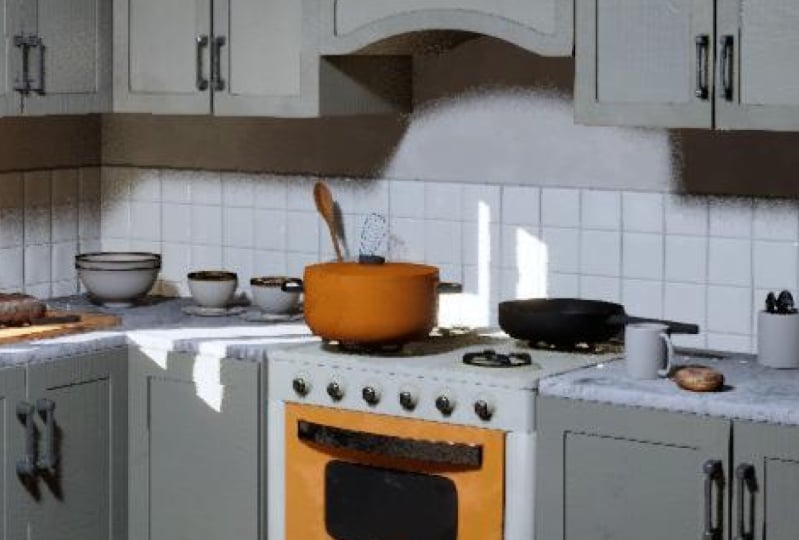
que precisa saber para criar os resultados finais que você vê nas imagens e trailers. As mesmas técnicas podem ser aplicadas a muitos
outros ambientes. Começaremos reunindo
algumas imagens de referência para obter algumas ideias iniciais e
o clima para nossa cena. Organizaremos essas imagens de
referência em um programa gratuito
chamado pure ref. Depois disso,
passaremos para o liquidificador e começaremos a modelar
nossos principais ativos. Vamos examinar todo
o processo de modelagem apenas no Blender. Começará pela manhã. Alguns de nossos principais ativos, como fogão,
geladeira e armários. Depois de modelarmos
todos os nossos ativos, vamos explorá-los
para o Substance Painter. Para iniciar o processo de texturização, aprenderemos a criar materiais
realistas
e de
alta qualidade e as principais características
do Substance Painter, como máscaras inteligentes, geradores, materiais
inteligentes, etc. Depois disso, importaremos todos os nossos modelos para o
Unreal Engine, inexploradas as texturas de
mais fracas para Unreal Engine. O próximo passo seria configurar
a iluminação e criar um clima e uma
atmosfera para a nossa cena. Faremos uso dos novos
recursos do Unreal Engine, como o lúmen para obter
iluminação realista para nossa cena. Em seguida, configuraremos um volume de
pós-processamento para melhorar ainda mais o visual. Então, passaremos
mais algum tempo criando muitos pequenos adereços para nossa cena para detalhar ainda mais o modo de
cena uniforme. Adicionaremos as pontuações adicionando alguns itens alimentares de digitalizações Omega
fixas, configurando diferentes ângulos de
câmera e tirando capturas de tela de
alta resolução
para nosso portfólio. Vamos aprender
muitas coisas, então espero vê-lo lá
no curso. Obrigado.
2. Going de imagens de referência: Olá a todos e bem-vindos
a este novo curso. Neste curso, analisaremos
todo o processo de
criação de um ambiente
de cozinha do início ao fim. Nesta primeira palestra, o que
faremos é rever nossas imagens de referência
e aprender a organizá-las adequadamente com a ajuda de um
software livre chamado seu Riff. Tenho certeza que a maioria de
vocês já sabe disso. Então, para quem não sabe, vamos instalá-lo rapidamente. Digito ref puro
na barra de pesquisa. Clique no primeiro link, vá para baixar e
selecione seu sistema operacional. Então, estou atualmente em
um PC com Windows dez. Vou selecionar este. Embora seja um software livre, você pode pagar por ele se
quiser apoiar o desenvolvimento. Mas agora vou passar para o valor
do cliente e defini-lo como 0. Você pode simplesmente baixar, como já baixei e instalei este software antes, não farei isso novamente. Então você pode simplesmente
clicar neste arquivo e instalar o RREF puro se
ainda não o tiver feito. Então, vou
abri-la daqui. Antes de começar, vamos examinar
alguns conceitos básicos de ref puro. Tudo bem, então vamos trazer
nossas imagens de referência agora. Então, para fazer isso, basta ir para
os arquivos do curso. Estou indo para a pasta de imagens de
referência e basta selecionar todas
essas imagens de referência
e agora arrastá-las e soltá-las nos referendos do
quadro. Agora vamos esperar um
pouco para que eles carreguem. Agora, todos eles estão aqui. Tudo bem, então essas são todas as imagens de referência
que temos agora. A primeira coisa é que você pode segurar o botão direito do mouse e mover a janela da pleura
assim segurando o botão direito do mouse e
colocá-la em qualquer lugar na tela. Em seguida, você pode
redimensionar o tamanho da janela ref pura apenas
arrastando suas bordas. E você também pode selecionar
as imagens e escalá-las, girá-las e organizá-las
da maneira que quiser. A próxima coisa é, se você
clicar com o botão direito do mouse, poderá acessar todos os
comandos e as configurações. Primeiro, vamos salvar nossa cena. Então vá para salvá-lo, salve. E vamos ver se isso
como imagens de referência. Vou salvá-lo somente na minha pasta
tutorial. E vamos pressionar Salvar. Em seguida, se você apenas
clicar com o botão direito do mouse, ir para o modo ,
ativado sempre em cima daqui, isso fará é que isso manterá nossa receita sempre em cima
das outras janelas. Se você acabou de abrir um liquidificador, poderá ver o
ref puro permanece em cima disso e isso não minimiza. Agora você pode
selecionar essa imagem assim. Por exemplo, se eu estou
tentando fazer isso, posso colocar minha janela aqui enquanto
trabalhava apenas no Blender. Por isso, torna muito mais fácil
trabalhar e criar coisas enquanto eu posso visualizar as
imagens simultaneamente. A próxima coisa é que se
você quiser minimizar seu referendo de relações públicas enquanto
estiver neste modo sempre no topo, você pode simplesmente usar sua barra de
tarefas daqui e minimizá-la e
maximizá-la assim. Ou você pode simplesmente clicar com o botão direito do mouse, ir para Janela e pressionar minimizar. A próxima coisa é que se você quiser
se concentrar em uma única imagem, basta
clicar duas vezes sobre ela. Você pode ver sua referência. Zoom automático sobre ele. Você pode selecionar talvez uma imagem e apenas clique duas vezes
e ela aumentará. Ok, então eu acho que essas são todas as funções básicas que
eu queria mostrar a vocês. E agora vamos trazer nossas imagens de referência reais que usaremos neste curso. Agora, abri
sua referência novamente, e essas são todas as nossas imagens de
referência. Você pode encontrar essas
imagens de referência se você tiver entrado na pasta de recursos
que eu forneci, e você encontrará todas essas
imagens lá junto com o resto dos arquivos
do projeto que estão necessário para este curso. Agora vamos trazer essas
imagens em ref puro novamente. Para fazer isso, basta
selecionar todos eles e
arrastá-los e soltá-los
na janela ref pura. Você pode organizá-los
como quiser. Essas são todas as imagens de
referência que temos agora, mas continuaremos
adicionando mais a elas à medida que continuamos
avançando no curso. E você também pode adicionar algumas de
suas próprias imagens a elas. Eu tirei todas essas imagens
de diferentes artistas
na estação de arte e também
do Pinterest e do Google. Olhando para essas imagens, você pode entender que tipo de ambiente
estou tentando
procurar e que tipo de prompts estaremos
criando neste curso. Agora, vamos salvar nosso arquivo de imagem de
referência. Vou clicar com o botão direito do mouse. Salve isso. O salvará somente na pasta de
imagens de referência. Vamos citar isso para cozinha. Aguarde que ele salve. Tudo bem pessoal, então acho que isso é suficiente para este vídeo, mas vamos fazer
no próximo vídeo. Começaremos modelando alguns dos principais
adereços em nossa cena. Como vamos adicionar esses 2 primeiro e depois
passaremos para a geladeira. Então, vamos começar este
curso modelando alguns dos principais
adereços em nossa cena. Vejo você lá.
Obrigado por assistir. Vejo
você no próximo.
3. Modelando o fogão: Olá a todos, Bem-vindo
à segunda palestra
deste curso. Neste vídeo,
começaremos com a modelagem de nossos adereços. Aqui eu abri um novo arquivo do liquidificador para que você
possa ir em frente e fazer isso. Também liguei
minhas teclas de screencast para que qualquer um dos
atalhos que eu executo, você possa facilmente vê-los aqui para que seja
mais fácil me seguir. O que vou fazer primeiro é selecionar tudo. Você pode selecioná-lo
dessa maneira ou apenas pressionar a para selecionar tudo. Em seguida, basta
pressionar Excluir para excluir todos esses objetos
existentes. Em seguida, vamos pesquisar aqui
e abrir nosso ref puro. Você pode clicar com o botão direito do
mouse para carregar, carregar recente e vamos carregar o arquivo de cozinha que tem todas as imagens de
referência. Começaremos modelando
este fogão e a coisa de sobreposição. Não sei como é chamado. Então, vamos modelar isso primeiro. Tudo bem, para começar, vamos adicionar um cubo, porque a forma básica
desse objeto é um cubo. Então eu pressionarei Shift a, vá para Mesh e vamos adicionar um cubo. Vamos alterar as dimensões disso para se adequar melhor ao tamanho. Então pressione N para abrir este menu inverso n. Em seguida, na seção de
dimensão, vamos definir o valor x para
2,8 metros em 2,5 a 2,8. Temos algum tipo de estrutura semelhante
a
essa imagem de referência. Tudo bem, então vamos avançar. O que farei primeiro é pressionar Tab para
entrar no modo Editar. E você pode ver aqui que podemos selecionar todos esses vértices. Então, se você pressionar um, então um é para o modo de seleção de
vértices. Se você pressionar também, é
para a Seleção de Borda e três é para Seleção de Rosto. Portanto, lembre-se disso. Primeiro a entrar no modo
de seleção de vértices. E o que vou fazer é usar um modificador de espelho
neste objeto para
que tenhamos que
criar apenas metade do lado dele. E o resto da metade
seria feito apenas pelo
modificador do meio, desculpe, pressione Control plus
R. Ao movê-lo, você pode clicar com o botão direito do mouse para mantê-lo exatamente
no centro. Vamos ativar o raio-X daqui e selecionar todos esses vértices do lado
direito, depois mais x e excluí-los. Agora, o que podemos fazer é ir
até a guia Modificador. Vamos adicionar um
modificador de espelho e você pode ver que ele foi copiado
para o lado direito. Então, o que quer que façamos aqui, ele será
copiado automaticamente aqui também. Tudo bem, então a próxima coisa a fazer é se você apenas
ampliar aqui, você pode ver todas essas
diferentes partições criadas neste cubo específico. Então, temos que fazer isso. Vou pressionar Tab, pressionar Control
R para adicionar este loop de borda. E você pode, se quiser, colocá-lo
manualmente
em algum lugar por aqui. Veja a imagem de referência
e tente olhá-la com a imagem de referência como esta
distância e essa distância. O que você pode fazer é
também digitar a parte numérica para obter
as medidas exatas. Vou digitar menos de 0,7. E eu acho que isso está bom. Em seguida, o que você pode fazer
é pressionar Control R novamente e adicionar
loop de borda aqui. E vamos digitar 0,7
mais uma vez para movê-lo para
algum lugar por aqui, o que eu vou fazer é pressionar G para mover isso e, em seguida, pressionar X. Vamos movê-lo um
pouco para fora. Aqui. Em seguida, vamos adicionar um modificador
chanfro. Certifique-se de
selecioná-lo, pressione Control a e aplique a balança para que o modificador chanfro
funcione corretamente. Vamos ajustá-lo. Normas reforçadas habilitadas. E também você pode ver
essa edição aqui. Então vá aqui em Propriedades de
dados do objeto que diz para habilitar a suavização automática
nas propriedades de dados do objeto, em propriedades de dados de objeto em normais e habilitado
ou suave. Você pode ir aqui
nesta guia de sombreamento e habilitar
sombra e cavidade também, essa configuração é exibir
todas as arestas corretamente. Então, se você ativar e desativar a
cavidade, você pode ver, podemos ver as bordas mais corretamente e é um
pouco mais fácil trabalhar com sombras,
bastante autoexplicativas. Também mostrará todas as sombras
lançadas nesta cena. É mais fácil trabalhar com isso. Agora, vamos pressionar tab novamente
para entrar no modo de edição. E agora vamos criar
essas partições. Então, fazer isso foi pressionar três, e vamos selecionar
essas três fases. Agora, o que precisamos fazer é pressionar P e depois
separar a seleção. Você pode ver aqui. Agora, esse é um objeto separado, e este é um objeto separado. Então, novamente, vou pressionar
Tab, selecionar esse rosto, esse rosto, essas faces superiores. Mais uma vez, preciso separar
isso para pressionar P e depois separar
a seleção. Você pode ver agora que
temos três objetos. Vamos selecionar este. Vou pressionar tab e
vamos selecionar essas fases inferiores. Pressione X e
exclua-os completamente, para que tenhamos
algo assim. Tudo bem, vou pressionar
Tab sobre este objeto, selecionar ambas as arestas e movê-las um
pouco para frente
na direção x assim. Você pode ver esse Z
lutando aqui porque as fases estão se
sobrepondo umas sobre as outras. Então, para resolver isso, basta selecionar
este rosto pressione Tab. Para selecionar esse rosto. Quero dizer, pressione 32, vá para o modo de seleção de rosto
e, em seguida, selecione esta face. Mas como G então y, e mova-o um pouco
para trás assim. Da mesma forma, você pode fazer
isso por este também. Tudo bem, então o próximo passo
poderia fazer é selecionar esta peça. E adicionaremos o modificador de
solidificação a isso. Porque, como você pode ver, tem algum tipo de
espessura aqui. Mas se você vir
esse objeto ou aqui, ele não tem espessura,
é basicamente um plano. Adicionaremos espessura
a esta selecionada. Vá para a guia Modificar e adicione o modificador solidificar assim. Certifique-se de aplicar a balança. Deixe-me dizer-lhe quando é pequeno. Pequeno truque. Se você quiser isolar um objeto para
trabalhar com ele corretamente, basta selecioná-lo. Em seguida, pressione Slash para
entrar no modo de isolamento. E você pode ver, eu posso trabalhar
com esse objeto muito facilmente sem nenhum dos outros
objetos, como bloquear minha visão. E posso pressionar Slash novamente. Para sair do modo de
isolamento. Você pode selecionar qualquer um
dos objetos, pressionar barra. Agora trabalhe com ele corretamente e pressione Slash novamente
para sair dele. Tudo bem, então vou
selecionar esta pressão Slash. E você pode ver esse
pequeno problema de sombreamento aqui. O que vou fazer é mover o modificador de solidificação na
parte superior do modificador chanfro. E você pode ver que o
problema não está resolvido. Vamos abrir o modificador de
solidificação e aumentar a espessura. Se você apenas pressionar sete
para a vista superior, você pode ver algum
tipo estranho de espessura. É um pouco mais espesso aqui
do que no centro. Sugira
espessura uniforme ativada a partir daqui, você pode ver que ela é adequada. Agora. Em seguida,
abrirei o bisel e reduzirei o bisel porque
agora é demais. Acho que isso vai ficar bem. Corte novamente para sair dele. Vamos selecionar esta
peça e esta peça, selecione ambas de uma só vez. Pressione tab e
selecione esta borda. Agora, para selecionar arestas, precisamos entrar
no modo de seleção de borda. Então pressione para
selecionar esta borda, esta borda, esta
e esta. Agora vamos pressionar
Control mais b dois, chanfrá-los assim. Como você pode ver aqui, ele tem uma borda lisa e não
uma borda afiada como esta. Então eu vou pressionar Control B. E você pode ver que
estamos chanfrando. E você pode usar sua roda de
rolagem para adicionar mais segmentos para
torná-la ainda mais suave. Vou deixar o lado 123 segmentos,
talvez três segmentos. Acho que três segmentos
ficarão bem. Vamos Beverly tanto assim. Você pode ver esses estranhamente
sombreados aqui. Basta clicar com o botão direito do mouse em Sombra,
suavize-os para resolver Tudo bem. A próxima coisa a fazer é se você apenas
ampliar aqui, este canto que você vê
também é um pouco chanfrado. O canto é meio nítido, então selecionarei isso
novamente mais barra e pressionarei Tab um para que os vértices sejam selecionados
e, em seguida, selecionarei todos
esses vértices. Agora enterramos uma borda, mas desta vez queremos biselar vértices. Para biselar os vértices. Em vez de pressionar Control B, pressionaremos
Control Shift
e B. E você verá bolhas de
uma maneira completamente diferente. Então eu acho
que isso seria bom. Vamos reduzir um segmento. Acho que dois segmentos estão bem. A equipe que sai
do modo de edição e, em seguida pressione Slash para
sair do isolamento. Sim, acho que
parece muito bom. Em seguida, vamos limpar
esta porta da frente
aqui e esta caixa
aqui também. O que vou fazer é primeiro
selecionar esta peça por etapa. Três para o Face Select, vamos selecionar esse rosto. Vou movê-lo um
pouco para trás
no eixo y mais g. E então Y, bloqueá-lo no
eixo y e então você pode movê-lo um
pouco para trás aqui. Em seguida, mais um para
a vista frontal. E vamos pressionar Shift
a para adicionar um novo objeto, ir até a malha e
digamos que a fila. E vamos ver, para
o tamanho, pressionarei S e x para aumentar a
escala no eixo x. Algo assim. Vamos salvar isso em
2.3, arredondado. Em seguida, reduza o tamanho
disso no eixo zed. Então pressione S e Z. Acho que 1,65 ficará
bem. Está aqui fora. Vamos apenas cortar para isolar essa guia de imprensa para
o modo de edição. 34 quinto select. Vamos selecionar essa fase posterior
e movê-la para cá. Mais uma vez. Você pode ver aqui que
ele tem bordas arredondadas. Então, vamos fazer isso agora. Primeiro, vamos selecionar esta peça, pressionar Control a e,
em seguida, aplicar a balança. Certifique-se sempre de
aplicar a balança
porque, se não fizer
isso, ela pode causar alguns problemas. Então, basta pressionar Control
a e, em seguida, aplicar a pré-etapa da escala
para o modo Editar. Vamos colocar uma barra para
entrar no isolamento. Selecionarei essa borda, depois esta e esta
e esta. Também há um
atalho rápido para isso. Você pode desmarcar todos eles, pressionar Control e Alt
e, em seguida, clicar sobre esta borda e você verá que
todos eles estão selecionados agora. Então segure Control
e Alt e basta clicar sobre
esta borda assim. Corte novamente para
sair do modo de edição, pressionarei Control
mais b para biselar isso. Vamos ver, acho que isso
vai ficar bem. Acho que
realmente tenho feito muito. Vou apenas reduzir o pivô, então vou desfazer tudo. Mova um
pouco para cá. Pressione Tab novamente, pressione Control se esse chanfro estiver bom. Clique com o botão direito e sombra suave. Isso permite suavização automática. E também vamos adicionar
um modificador chanfro. Diminua a quantidade
habilitada normal reforçada. E também para suavizar, ele já está ativado mais
um para a vista frontal. Vamos pressionar Shift mais
D para duplicar isso, colocá-lo aqui assim. Então o que você pode fazer
é, em vez de apenas pressionar S e Z para
escalá-lo assim, você pode ver que isso pode fazer com que um jardineiro seja
enviado de forma muito estranha. Em vez de fazer isso,
vou pressionar Tab, ativar o raio-X e selecionar todos esses vértices inferiores
e apenas movê-los. Então, mais g, z. em vez de escalar, estamos apenas movendo esses vértices para
cá que
não há problemas e acho
que isso parece perfeito. Tudo bem, em seguida, vamos
adicionar novamente uma fila. Coloque-o aqui.
Vamos derrubar isso. Aumente a escala. Acho que algo assim. O que eu selecionaria esta pressione
Control a e aplicaria a escala. Vamos adicionar um modificador. Apenas quantia. Ative as normas
reforçadas e pressione automaticamente Tab
para entrar no modo Editar, pressione Control art
e adicione loop de borda. Vamos adicionar um aqui. Há três para
seleção de rosto e segure Alt, e clique aqui para
selecionar este loop completo. Então, este é um atalho. Você pode apenas segurar Alt e clicar sobre um rosto para selecionar
o loop inteiro. Vamos pressionar Alt mais e,
em seguida, extrusão de faces ao longo do normal
e extrudi-las assim. Vamos reduzir o tamanho. Então pressione S desta vez,
pressione Shift mais z. Isso é como um atalho. Se você pressionar S, pressione Shift mais z, então ele só será dimensionado
no plano x e y. Ele deixará o xy-plane fora. Da mesma forma, se você pressionar
S, depois Shift mais y, ele será dimensionado
no plano x z. Atalho muito útil. Então, mais x, em seguida, Shift mais z. escale-o para baixo. Não
acho que pareça bom. Vou desfazer tudo de
volta para este cubo. Em vez disso, vou primeiro, vamos segurar Alt, selecionar
este loop completo. Vou apenas excluir esse loop. Então, para fazer isso, você
precisa pressionar X, selecionar loops de borda daqui e ele removerá esse loop de borda
completo. Há 34 quinto select, e vamos selecionar esse rosto. Vou mover isso para cima. Então pressione G e z. aqui eu acho. Em seguida, o que vou
fazer é pressionar Eu para inserir isso assim. Vamos inspecionar isso até aqui. Então você pode prosseguir para
extrudi-lo para baixo. E vamos extrudar. Acho que
isso parece muito melhor. Agora, antes de prosseguir, vamos salvar um arquivo do liquidificador
para salvar nosso progresso. Então pressione Control
mais S para salvá-lo. E vou salvá-lo somente na minha pasta
tutorial. Vamos nomeá-lo como adereços. Clique em Salvar. A próxima coisa que poderia fazer
é criar essa coisa. Extrusão criada
aqui no topo. Selecione esta peça pressione Tab
para entrar no modo Editar. Mas podemos fazer é pressionar três
para selecionar o rosto Analytics, selecionar essas faces superiores, descansar você para extrudi-las e
extrudi-las assim. Acho que ficaria bem ou podemos aumentá-lo
um pouco mais. Em seguida, vamos primeiro reduzir
a quantidade de bisel. Porque a honra dorme demais. Vamos ver. Isso tem 0,0120.013. Vamos mantê-lo seguro para 0,01. Acho que este também
0,01. Este também. Tudo bem. Em seguida, pressione
tab para o modo. Pressione três para Face, Select, segure Alt e selecione
este loop completo. Você verá um
problema aqui. Estamos tendo esse espaço entre a super barra para
entrar no modo de edição. E primeiro vamos ativar o recorte. recorte que faremos é primeiro, se eu o desabilitar, pressione um para a palavra select. Se você selecionar esses vértices, pressione G para movê-lo. E você pode ver se
eu cruzar aqui, você pode ver esses dois vértices
estão se cruzando. Mas se eu apenas habilitar o
recorte e tentar movê-lo, você pode ver a junta bem
no centro e não se cruzar. Isso
é muito útil. Vou apenas habilitar o flipping. Próximo mais três para Face Select, selecione esta face, pressione
X e exclua a fase. Tudo bem, vamos pressionar Slash novamente para sair
do modo de isolamento, pressione Tab, pressione três para Face. Selecione segurar Alt e selecione
este loop completo. Agora, mais Alt plus e e
extrusão de faces ao longo do normal. Vamos extrudi-lo até aqui. Acho que isso vai ficar bem. Em seguida, pressione Tab novamente. Vamos selecionar essas
duas faces superiores. Isso eu para inseri-los. E você verá que ele está
inserindo assim. Não queremos exibir. Você pode pressionar B para
desativar o limite. É assim que eu
queria inseri-lo. Você pode ver a diferença
entre os dois. Quero o limite fora. Vamos inserir o aço aqui. Mais uma vez, vou pressionar I para inserir isso
ainda aqui apenas. Em seguida, pressione G, então eu me movo
para baixo assim. Acho que algo assim. Vamos movê-lo um
pouco mais para cá. Ok, então em seguida, vamos selecionar
esta peça mais o ponto 34 quinto, selecione, selecione este rosto. E vamos movê-lo um
pouco para trás. Além disso, você pode ver esse espaço
vazio aqui. Então, vou apenas selecionar
esta peça e vamos adicionar o
modificador de solidificação a isso. Vou apenas aumentar a
escala desse anaeróbico. Todos os vértices aqui, G depois y, e
movê-lo até aqui,
acho que esta peça novamente alerta, mova esse atraso de fase aqui. Tudo bem, sim,
acho que isso parece bom. Embora ninguém
possa vê-lo
pela parte de trás. Isso parece bom. Pessoal. Acho que isso
é suficiente para este vídeo. Criamos a
forma básica da nossa loja, então continuaremos a partir
daqui na próxima, adicionando todos esses detalhes
restantes. Vejo você lá.
Obrigado por assistir.
4. Adicionando mais detalhes ao fogão: Olá a todos e
bem-vindos ao Capítulo três. Vamos continuar de
onde saímos. Uma coisa que eu queria corrigir era se você apenas
clicar em qualquer um desses objetos e verificar a altura deste
ou o tamanho total dos x 2.82,5 e o
z é 2,4 metros. Agora, na vida real, obviamente um fogão
não será tão grande, então eu esperava que
pudéssemos resolver esse problema. Então, para fazer isso, vamos pressionar Shift a e criar uma nova fila. Antes disso, deixe-me ativar minhas teclas de screencast que você
pode ver todos os atalhos. Vamos fazer isso de
novo. Pressionarei Shift a e adicionarei um novo cubo. Vamos mover isso para cá. E na seção de dimensões, dê-lhe uma altura
de ser humano médio. Acho que cerca de 1,75 metros. O Z e para os valores x
e y, vamos defini-lo para 0,5 metros. Acho que isso seria bom. Tudo bem, então agora podemos
selecionar todas as peças
do banquinho mais uma
para a vista frontal. E vamos
escalá-los de
acordo com esse moderado humano
que estamos considerando. Este cubo. O fogão geralmente fica ao redor da
cintura do humano. Então acho que em algum lugar por
aqui, acho que ficaremos bem. Sim, acho que isso
parece muito melhor. Agora, o que podemos fazer é renomear esse cubo para referência. Selecionaremos todos os
objetos deste fogão, pressione M para movê-los
para uma nova coleção. Vamos criar uma nova
coleção e vamos nomear o fogão. Ok, agora podemos desativar e
habilitar essa coleção
facilmente. Vamos apenas esconder essa coleção por enquanto, porque não a
usaremos. O que acontece aqui. Agora vamos abrir o
seu áspero novamente. Clique com o botão direito em
carregar e carregar cozinha recente. A próxima coisa a criar é essa coisa parecida com vidro e
esses recortes aqui. Então, para fazer isso,
usarei o booleano. Então, deixe-me dizer-lhe algo
sobre booleanos primeiro. A primeira coisa que
precisamos fazer é ir até
o Francis. Na seção adulto, procure por ferramentas bool. Já o habilitei. Certifique-se de que vocês também
habilitem isso porque os
usaremos para
criar diferentes booleanos. O conceito de booleanos
é bem simples. Deixe-me adicionar dois
cubos para lhe mostrar. Tudo bem? Portanto, as operações
booleanas são basicamente três tipos. Um deles é um sindicato, o outro é diferente e o último
é a interseção. Então deixe-me mostrar a primeira defesa porque essa é a
mais básica. Então, para executar uma operação de
diferença booleana, primeiro, vamos selecionar este cubo, depois selecionar esse cubo, depois segure Control e pressione Minus no seu
número assim. E você verá que esse cubo
criou um recorte
neste cubo. Você pode simplesmente selecionar esse
cubo e agora movê-lo. Você pode ver que o recorte também
está se movendo. Então, usando esta ferramenta de
diferença booleana, podemos criar vários
diferenciais. O que podemos fazer é duplicar esse cubo,
colocá-lo aqui. Novamente, selecione isso primeiro, depois este, depois pressione
Control plus menos. E você vê que
criamos outro recorte. Esta é a ferramenta de
diferença booleana. Uma coisa que devo
mencionar é que, por exemplo, quero
criar um recorte desse Q sobre este cubo. Portanto, certifique-se de selecionar
este cubo primeiro. Agora vou selecionar isso, depois
isso, depois Control Menos. E você pode ver o
recorte aqui. Mas se eu selecionar este 1 primeiro
e isso vai mais tarde, e depois pressionar Control mais
menos este cubo será cortado, crie um recorte
sobre este cubo. Portanto, certifique-se de se lembrar disso. A próxima coisa é o sindicato. A união é bastante
autoexplicativa. Você pode selecionar este , então, então,
pressionar Control Plus, depois segurar Control e apenas
apertar mais no seu número cinco. E agora esses dois cubos
ou como um único objeto, esta é a operação sindical. Você também pode adicionar um
modificador chanfro à inclinação. E você pode ver
a borda de onde a articulação da bota
também está sendo enterrada. Você pode apenas suavizá-lo. Você vê que esta é a operação
sindical e a última
é a interseção. Mais uma vez, vou
desfazer tudo. Vamos primeiro selecionar este,
depois este e, em
seguida, segure Control. Corte seu número. E você pode ver que ele foi criado como uma banda
diferente de coisas aqui. Para torná-lo ainda mais visível, você pode selecionar isso
no modificador chanfro. Vamos apenas ajustar isso. Você vê, ele
oferece ótimos efeitos de painel que podemos usar de várias maneiras. ferramenta de interseção booleana usa muito como uma modelagem de
superfície dura. Então você vê que este é
o modo de interseção mencionado todos os modos
booleanos agora, então vou
excluir tudo. E vamos seguir em frente
com uma modelagem. Então eu vou criar esse recorte
semelhante a vidro aqui. Então, para fazer isso primeiro,
vamos adicionar um cubo. Então, pressionarei Shift
a e adicionarei um cubo. Mas mais coisas que eu
queria dizer, sempre que adicionamos um novo objeto, ele é adicionado para discutir
um ponto aqui. Portanto, se quisermos alterar a
localização deste curso, uma maneira 0.1 de fazer isso
seria segurar Shift e, em seguida,
usar o botão direito do mouse. E você pode arrastar o
cursor assim. E sempre que você
adicionar um novo objeto, ele será adicionado aqui. Agora, outra maneira de fazer isso com mais precisão seria
você pode talvez se quiser adicionar um objeto diretamente no centro
desse objeto, o que você pode fazer é primeiro
selecionar esse objeto, em seguida, pressione Shift mais S
e faça com que ele o selecione. Agora, o cursor está
aqui bem no centro, e você pode adicionar um novo objeto. Você vê que ele é adicionado
exatamente no centro. Essa coisa também é
bastante útil. A próxima coisa é, você pode pressionar
novamente Shift mais S e, em seguida, selecionar o cursor para a origem do
mundo para mover o
cursor de volta na origem. Vamos apenas selecionar
esta pressione Shift mais S e mais perto do selecionado, adicione um novo cubo. Vamos ver. Acho que ficaremos bem. Vamos movê-lo para cá. Agora, primeiro vamos pressionar Control
a e aplicar a balança. A próxima coisa é que
criaremos um cruzamento. Como mencionado anteriormente. Selecionarei esta peça primeiro, depois esta e, em seguida, pressione
Control plus slash. Você vê, ele criou
uma interseção. No momento, não está
indo muito bem. Então, uma coisa, há uma regra de
polegar que você deve lembrar que sempre que
adicionarmos um modificador booleano, devemos nos certificar de que
o modificador de bisel esteja sempre na parte inferior
da pilha do modificador. Você só vai vê-lo agora. No momento, o modificador chanfro
não está afetando o recorte
booleano, mas assim que eu mover o modificador
chanfro na parte inferior, você verá agora que esse recorte está sendo afetado
pelo modificador chanfro. E já parece muito,
muito melhor do que isso. Apenas certifique-se de que não importa
quantos modificadores booleanos existem, sempre o modificador chanfro
deve permanecer na parte inferior. E agora selecione esta peça também e mova o modificador chanfro
na parte inferior, assim. Já, o modificador de bisel
está afetando ambas as peças. A próxima coisa a fazer é obviamente que isso tem cantos
arredondados, então vamos criar isso. Vamos selecionar isso agora pressione Tab. Suprima a equipe para
o modo Editar. Vamos pressionar dois para
a seleção de borda. Novamente, você pode segurar Control
e Alt e clicar
aqui nesta borda para
selecionar todos os quatro. Em seguida, pressione Control mais b, o bisel. Vamos ver. Acho que 1234 segmentos ficarão bem com essa
quantidade de vívida. Realmente à sua preferência, acho que é enorme. Vou escalá-lo um pouco
para baixo. Sim, acho que isso
é muito melhor. A próxima coisa que você pode
fazer é selecionar esta peça e empurrá-la
um pouco invertida. Então pressione G para movê-lo, depois pressione Y, e vamos
movê-lo para algum lugar por aqui. Além disso, se você quiser, você pode
reduzir a quantidade de bisel sobre isso. Assim. Em seguida, vamos criar
uma coisa semelhante aqui como esta. O que podemos fazer é
criar um novo cubo, supra Shift mais um cubo de beleza. Dimensione isso para baixo. Por aqui. Dimensione no eixo x. Agora pressione G, depois y, e vamos movê-lo para cá. Primeiro, vamos
aplicar a balança. Então pressione Control a
aplicar a balança. Agora vamos criar
a interseção. Então selecione esta LAN esta e segure Control e pressione barra e
um teclado numérico como este. Então, novamente, precisamos mover o modificador chanfro
na parte inferior. Este também. Em seguida, vamos
reduzir a quantidade de bisel. Para isso, temos 0,005. Então, vamos selecionar isso, configurá-lo para 0,005. Agora, novamente, precisamos
chanfrar os cantos. Então pressione Tab para selecionar
Mantenha pressionada Control e Alt. E selecione todas essas quatro arestas , em seguida, pressione Control mais
b para biselar isso. Pense que um pequeno W
ficará bem para este. Podemos reduzir os
segmentos para três. Acho que isso parece muito bom. Podemos pressionar Control plus
S para salvar nossos arquivos. Tudo bem pessoal, então, em seguida, vamos
criar essas alças. Para isso, não vou
com a imagem de referência. Vamos criar algo em nosso próprio melhor para a vista frontal. Vamos ativar isso de volta, um turno a, e desta
vez vamos adicionar um avião. Express G para mover isso, pressione Y, bloqueie-o no eixo y, vamos colocá-lo aqui. Em seguida, vamos girá-lo. Gire mais r. Então você pode pressionar X para
bloqueá-lo no eixo x. E então, no seu
teclado numérico, você pode digitar 90, girando 90 graus. Em seguida, vamos adicionar o modificador do
meio a isso. Então pressione Control plus r para adicionar um loop
de borda no meio e, em
seguida, pressione o botão direito do mouse,
Separe ao mesmo tempo. Um para os vértices. Vamos selecionar esses dois vértices e pressionar X para excluí-los. Inicie um modificador intermediário. Tudo bem, então o próximo passo
é reduzir isso. Vamos ver algo por aqui. Eu acho. A próxima coisa a fazer é primeiro
aplicar a habilidade. Então pressione control a, aplique a escala, lê
sete para vista superior, estab. Selecione esses dois vértices. Certifique-se de ativar o raio-X
para selecionar ambos, como este e este. E depois mais g. Então por que aqui foi assim? O que estou tentando fazer é eu vou, em
seguida, aplicarei
o modificador do meio. Então, vá em frente e clique
nesta seta e pressione Aplicar. Em seguida, passo, dois para H
Select e vamos selecionar este controle de borda V para chanfrar isso e vamos
dobrá-lo até aqui. E então você pode aumentar o número de segmentos
para suavizá-lo. Temos algo
como vamos atirar suave. Isso também ativou a suavização automática. Em seguida, vamos ser o modificador
solidificar, obviamente para
dar uma espessura. Para novamente, pressione Tab
novamente para o modo de edição. Selecione essa borda e, em seguida, selecione
essa borda. Vamos pressionar E. Então você pode clicar com o botão direito do mouse para mantê-los somente
nessa posição. Em seguida, pressione G, depois phi, e mova-os assim. Modificador de bisel.
Normas navais mais difíceis, reduzem o disponível. Também
deixe-a apenas solidificar o modo, vou aumentar a espessura. Aqui. Eu acho que você pode habilitar espessura
uniforme para que seja
igual de todos os lados. Em seguida, se você quiser,
você pode pressionar tab, selecionar ambas as bordas. Controle mais V novamente
para biselá-los. Reduza a quantidade de segmentos. Podemos criá-lo um
pouco mais suave. Então vamos apenas pressionar G, o convite e
colocá-lo aqui. Acho que isso parece muito bom. Vamos pressionar S e
dimensioná-lo para baixo no eixo z. Agora eu acho que isso parece bom. Podemos selecionar
este redshift mais D. Duplicar isso e vamos
colocá-lo aqui também. Ou, se você quiser, podemos criar um identificador separado para essa parte. Então, vamos pressionar um
para a vista frontal. Vamos criar outro plano, girado em 90 graus. Vamos apenas seguir com o
simples de alto nível para este, algo assim. E pressione Tab para o modo de edição. Selecione ambas as arestas, E por duas, faça a extrusão
delas assim. Próximo sistema de camada estab, novamente, eu diria ambas as bordas e vamos
chanfrá-las um pouco. Fornecer principalmente a escala da camada de
controle, qualquer escala. Agora, é pebble eles
por aqui, eu acho. Clique com o botão direito e dispara. Modificador solidificar.
Ative a suavidade automática. Vamos ver, isso tem uma
espessura de 0,02 litros. Digamos isso também para modificador de solubilidade
molar 0,02. Isso também aqui. Vou selecionar esta
peça e vamos reduzir o tamanho
disso um pouco. Eu acho. Sim, acho que
isso é muito melhor. Também reduzirei um pouco o
tamanho disso. Em seguida, o que podemos fazer
é adicionar outro cubo. Vamos apenas selecionar esta
tecla Shift
mais S e depois selecioná-lo para
trazer o cursor aqui. Agora vamos adicionar um cubo para que ele seja adicionado
diretamente no centro. Dimensione até o ânodo aqui. Mova para trás. Agora vou
usar novamente o intersect booleano. Selecione isso primeiro, depois selecione esta retenção Control e pressione Slash. Vamos selecionar esse movimento, o modificador chanfro
na parte inferior. Por aqui também. Selecionarei esta peça e reduzirei o desenvolvimento sobre isso. Além disso, vamos selecionar esse estab, segurar Control e Alt, e selecionar todas essas quatro
arestas e,
em seguida, pressionar control mais alertas V. Você vê agora quando eu
acerto Control plus v, Ele está balbuciando muito estranhamente. E isso porque
não aplicamos a escala. Então, vamos apenas pressionar o
controle de uma escala mais leve. Agora, se eu pressionar Tab it Control B. Você vê agora ele está
chanfrando corretamente. Certifique-se de
aplicar o escalável. Vamos apenas copiar o turno distinto mais D e colocá-lo aqui. Reduza o tamanho disso para
combinar com a parte inferior entregue. Selecione esta peça, selecione esta
e,
em seguida, pressione Control slash. Agora só precisamos alterar
a ordem do modificador. Mais uma vez, reduzirei
a quantidade de nível. Tudo bem, então acho que
isso parece muito bom. Vou pressionar salvar no
meu arquivo do liquidificador. Em seguida, veja se podemos aumentar o
valor da fiança o pouco. Aumente a escala
desse alotrópico. Selecione isso e mova-o
um pouco para baixo. Tudo bem, então acho que isso
é suficiente para esta palestra. Continuaremos
daqui no próximo, criando as peças restantes.
Obrigado por assistir.
5. Como criar as bobinas de fogão: Olá pessoal, bem-vindos
ao Capítulo 4. Agora vamos começar
fazendo essas bobinas. Então, a primeira coisa
que vou fazer é selecionar esta
peça. Primeiro passo. Como você pode ver, já
temos o modificador intermediário ativado. Você pode simplesmente ativá-lo e
desativá-lo daqui. Se eu tentar adicionar um cilindro. Então, vamos adicionar um cilindro, pressione Shift um cilindro. Vamos colocá-lo aqui. Precisamos criar para
furos aqui 123444 bobinas. Podemos usar booleanos para fazer isso. Se eu apenas selecionar
o cilindro primeiro, selecione esta peça. Então segure o shift e
selecione esta peça. Em seguida, pressione o controle e
menos assim. E você criará a operação de defesa
booleana. Você pode ver que ele está
funcionando corretamente. Em seguida, o que podemos fazer
com um movimento de fim este modificador booleano no topo para que o modificador de espelho
seja afetado por ele. Mas o problema é, estes são
apenas dois, queremos quatro. A próxima coisa que
podemos fazer é simplesmente duplicar isso. Mas, ao invés de fazer tudo isso, vou apagar isso rapidamente. Mas eu farei é
apenas remover esse modificador. Vou selecionar esta
peça e,
em vez disso, usarei o
modificador de espelho quatro vezes, duas vezes nos quatro lados que precisemos
criar um único orifício. E o resto deles
seria feito por modificador de espelho. Primeiro, vamos simetrizá-lo
no eixo y aqui. Poderia fazer isso. Basta pressionar
a para selecionar tudo, ir até a malha e
acertar simetrias. E certifique-se de selecionar isso. Você precisa apenas
ter certeza de que se você acabou selecionar um mais z menos z, você verá
algo assim. Ele resumirá
sobre o eixo z. Você pode ver que está
aqui também e aqui também, ele irá simetrias de
acordo com este ponto de origem. Então, na verdade, não queremos isso, queremos resumi-lo sobre o eixo y para que possamos obter
essa linha na mesma. Em seguida, o que podemos
fazer é selecionar todos os vértices do lado
esquerdo, pressionar X e excluí-los. A razão pela qual fiz isso
foi agora o que posso fazer é usar o modificador de
espelho
no eixo y também que só
temos que criar
um único furo. Então, agora, se eu apenas selecionar esses vértices e
tentar movê-los, você pode ver que ele está se movendo
em todos os quatro lados. Agora, a próxima coisa a fazer é apenas selecionar este objeto, pressionar Shift mais S. Ele
vai lá para selecioná-lo, pressionar Shift a e
adicionar um cilindro. Vamos escalar esse cilindro para baixo. Digamos que se você fizer 0,3 metros, listado em algum lugar por aqui, vamos movê-lo para cima e selecionar
essa forma suavizada, isso primeiro, habilitar a suavização automática
e também aplicar a escala. Então pressione Control a,
aplique a balança. Em seguida, selecionaremos
o cilindro primeiro, depois selecionaremos esta peça e,
em seguida, segure Control plus menos. No momento, não está copiando em todos os quatro lados porque o modificador booleano
está na parte inferior. Primeiro, mova o modificador chanfro
na parte inferior para corrigir
o problema de sombreamento. Em seguida, mova o
modificador de espelho na parte inferior ou mova o modificador booleano
na parte superior, assim. Agora você vê que ele está sendo
copiado em todos os quatro lados. E se tentarmos movê-lo
ou até mesmo aumentar a escala, ela está sendo afetada
nos quatro lados. Então isso é muito útil. Vamos apenas movê-lo assim. Aumentarei a escala
desse atributo para 0,32. Sim, acho que isso é melhor. Certo? Vamos avançar. Vou adicionar
outro silício aqui. Basta selecionar o
cilindro ou este cubo. Em seguida, pressione Shift mais
S e depois mais perto novo cilindro
selecionado
ou talvez adicione um circuito. Dimensione isso até aqui
eu acho que apenas o limite. Em seguida, pressione Stat e
pressione F para preencher o rosto assim, 74 vista superior. E vamos apenas pressionar I para
inserir isso assim. Você vê? Vou pressionar I para inserir, vamos inserir isso ainda aqui. Então eu excluirei
esse rosto interno. Então, mais x e exclua esse rosto. Agora vou selecionar
esse loop interno, segurar Alt e selecionar
esse loop completo. Em seguida, pressione G, depois z, e mova-o para cima assim. Vamos clicar com o botão direito do mouse e
moldar isso. Em seguida, podemos
começar a solidificar modificador para isso e
também aplicar a escala. Ative essas coisas suaves. E também vamos adicionar
um modificador chanfro. Tudo bem, agora vou
adicionar um modificador de minutos a isso aqui. Então, como você pode ver,
o modificador do meio não
está funcionando corretamente. Você vê que está funcionando aqui. E a razão disso é porque o
ponto de origem está aqui. A razão pela qual essa modificação
intermediária funciona perfeitamente com esse objeto é porque o
ponto de origem estava aqui. Se eu desligar
o modificador de espelho, você pode ver que está aqui. E se eu apenas habilitar
o modificador de espelho
e ativar o eixo x, você poderá vê-lo duplicado sobre esse ponto de origem para o eixo x. E então, se eu habilitar o porquê, ele o duplicará sobre o
eixo y para este ponto de origem. Para pular. Para resolver esse
problema com esta peça, preciso copiá-lo sobre
todos esses apoios. Então, para fazer isso, em vez de
mover o ponto de origem, podemos fazer essa coisa
ou, em vez disso, podemos simplesmente ir
até esse objeto medidor. Selecione este menu suspenso,
selecione este conta-gotas e selecione esse cubo como o objeto do
meio para isso. E você pode ver isso
espelha perfeitamente agora e até eu posso
habilitar o eixo y. Você vê, tudo
funciona perfeitamente. Tudo bem, então, em seguida,
vamos adicionar um cilindro, pressionar Shift ou o
cilindro diminuiu. Pressione Slash para isolar isso. Então, vamos começar a
entrar no modo Editar. Pressione três para Face, Selecione, selecione esta face, pressione X
e exclua a palavra doença. Vamos selecionar esse rosto superior. E novamente, vou
inserir isso assim. Acho que em algum lugar por aqui. E eu vou pressionar novamente X, depois excluir o rosto. A próxima coisa que eu queria
fazer é usar o modificador de espelho
nesta peça porque, como você pode ver em bobinas, é como muito simétrico. E eu vou criar uma bobina
com quatro desses lagos, com quatro dessas coisas
aqui que você pode ver. O que posso fazer é pressionar um
para os vértices selecionar, e você encontra essa linha do meio e apenas selecionar todos os
vértices acima disso, assim. E depois mais x e exclua-os. Em seguida, selecione todos os vértices do lado
direito. Pressione X para excluí-los para que apenas um quarto
desse círculo seja deixado. Em seguida, use um modificador de espelho e habilite o eixo y para
criar algo assim. Que quando nós extrudimos isso, ele é extrudido
de quatro lados. Isso facilitará nosso trabalho. Tudo bem, então a próxima
coisa que vou fazer é pressionar a para selecionar tudo. Então vamos pressionar três. Pressione E para extrudar isso. Vamos nos mover até aqui. Controle de risco a, aplique a escala,
clique com o botão direito do mouse e sombra suave. Isso ativou a suavização automática. Vamos ver. Agora o que vou fazer é selecionar
essas duas fases daqui, bem no centro, 123123. Agora pressione I para inserir isso. Mais uma vez, faça a extrusão deste negócio aqui. Acho que. Vamos pressionar Control R, R, o loop de borda aqui. Sem riscos para o Face
Select, selecione ambas as fases. Sete para vista superior. E novamente, pressione E para Extrusão. Extrude isso ainda aqui. Dimensione isso. Sim, acabamos com algo parecendo uma bobina. Vamos adicionar um modificador chanfro. Também habilite as normas endurecidas. Estab novamente e pressione
dois para Seleção de Borda,
selecione ambas as arestas. Em seguida, pressione Control mais
b dois, bisele-os. Tudo bem, vamos ver. Em seguida, o que podemos
fazer é apenas selecionar isso. vez, adicione um novo modificador de
espelho. Desta vez, selecione o objeto
do meio como este. Agora podemos permitir que o
eixo y se encontre quatro vezes. Mais uma vez, vou adicionar
um novo cilindro. Dimensione isso. Aqui novamente estão
o novo cilindro. Dimensione isso. E isso será
algo assim. Controle de risco, aplique a
escala para ambos. Também clique com o botão direito
e escolha suave. Ative a suavidade automática. Selecione isso. Descanse dois para H,
Selecione, segure Alt, selecione este loop completo
e, em seguida, pré-tela volt
mais b para biselá-lo. Em seguida, selecione o cilindro, o carimbo para o modo
mais três de graça, selecione, selecione esta face superior, pressione I para inserir isso, digamos insira
isso ainda aqui. Pressione Control R. E vamos adicionar outro loop de borda aqui. Mais três para Face,
selecione segure Alt e clique aqui para
selecionar este loop completo. Três. Traga isso assim. Em seguida, mais 14 vértices selecionados. Vamos selecionar esses vértices ou Lloyd e selecionar
o Lu completo. Escale-os para fora. Isso um pouco para cima. Vamos iniciar o modificador chanfro. Em seguida. Extra
que podemos fazer é pressionar Tab nesta
peça mais 34 quinto select. Vamos apenas para reduzir isso. Acho que está bem assim. Somente. Selecione este Senhor e selecione esse loop completo. O Shift mais D.
Duplique esse hit clique com o botão direito do mouse para colocá-lo
aqui apenas mais b
e, em seguida, separe a seleção para torná-la um objeto diferente. No próximo fim de semana, o modificador de
solidificação, despeja o
modificador booleano assim, aumenta a espessura do
lado de fora. Acho que algo
assim está bom. Vamos apenas espelhá-lo
em todos os quatro lados. Selecione esta peça é
o modificador do meio. Selecione o objeto do meio. Isso ativou o eixo y
e selecione esta peça. E faça a mesma coisa
por este também. Certo, então estamos quase acabando. Vamos apenas adicionar esses
mostradores na frente. 1234566 vezes mais um
para a vista frontal. Vamos apenas selecionar esta peça
e pressionar Shift mais S
entra na tecla Shift
D selecionada são o novo cilindro. Gire no eixo x, suprima nosso bloqueio
no eixo x mais x.
Em seguida, digite 90. Vamos reduzir isso. Vamos ver. Acho que esse Ruby de tamanho
muito bom. Equipe para um modo de leitura
mais três para Face, Selecione, selecione esta
face, diminua a escala para baixo. Se você estiver vendo essas bordas, você pode adicionar alguns loops
de borda. Mantenha pressionado Alt para selecionar este loop de borda
completo. Então você pode pressionar fazer
duas vezes, u mais G1. Então você tem que mover isso. Se você pressionar G mais uma vez, poderá bloqueá-lo apenas
nesta borda e
poderá movê-lo
assim para mais perto de ambas as bordas
para resolver que as crianças atiram. Você vê hoje em dia um
pouco menos visível. Vamos apenas selecionar esta peça, pressionar Shift mais S e,
mais perto do selecionado, adicionar um novo cilindro, reduzi-lo,
girá-lo em 90 graus. Mais uma vez, as camisas movem isso,
permitem suavizar automaticamente. Vamos pressionar três para
Face Select, bisel isso. Antes, vamos aplicar a balança. Então pressione o controle,
uma escala aplicada. Para o modo de edição, vamos
selecionar esta face superior, pressione Control mais b, a lista. Isso é meio demais.
Acho que isso está bom. Selecione esta peça
mais S para
dimensioná-la e pressione Y para
dimensioná-la no eixo y. Tudo bem, Next,
vamos nos juntar a ambos. Selecione os dois,
pressione Control mais j. Junte-se a eles assim. Vamos colocar este aqui. Agora poderia duplicar
isso em vez de apenas pressionar Shift mais
D repetidamente, podemos simplesmente
adicionar um modificador. Vamos aumentar a contagem para seis. O fato de fazer o
lugar aqui. Só estou tentando
colocá-lo no centro. Eu não acho que seja cumprido, mas deve estar
mais ou menos no centro. E sim, eu não fiz isso é bom. Agora, acho que
acabamos com a
parte de modelagem do fogão, então vamos clicar em Salvar. Pressionarei a para selecionar
tudo e, em seguida, pressionar M para movê-lo para a coleção
e apenas selecionar a ferramenta, movê-los todos em uma
única coleção. Tudo bem, então acho que
isso é suficiente para este vídeo,
continuaremos daqui
no próximo.
Obrigado por assistir. Vejo você no próximo.
6. Modelando o refrigerador: Olá pessoal, bem-vindos
ao capítulo cinco. Então, vamos continuar
de onde saímos. Agora que concluímos
o modelo do fogão. Então, vamos esconder essa
coleção por enquanto. Vou abrir novamente o seu árbitro. Clique com o botão direito em carregar, carregar recente O próximo prompt que
vou criar é uma geladeira. Acho que não
preciso de uma
imagem de referência para a geladeira. Talvez possamos
seguir este. Podemos seguir o conceito
geral disso. Basta pressionar Shift S e depois vai para a origem
mundial para trazer
o ponto causal
aqui , de modo que sempre que
eu adiciono um novo objeto, ele seja adicionado à origem. Certo, então eu pressiono Shift
a e adiciono um cubo primeiro. Posso fazer é primeiro pressionar M
e criar uma nova coleção. E vamos nomear essa
coleção como geladeira. Certo? Que tudo permaneça organizado e podemos
gerenciar facilmente sua rotina. Tudo bem, então se você pressionar N, este menu será aberto se
ele já não estiver aberto. E você pode ver a dimensão. Então, aqui, vamos colocar as
dimensões da geladeira. Para o z, essa é a altura lhe
darei a altura de
cerca de 1,8 metros. O x. Vamos definir isso para 0,9
a 92 centímetros. 0,9 para se apoiar no branco. Tudo bem, então vamos
avançar em seguida. Selecione esta peça pressione Tab
para entrar no modo ovo. Antes, vamos apenas ativar as teclas de
screencast porque
esqueci, desculpe por isso. Em seguida, vamos aplicar a balança. Então, vamos selecionar esta
tecla Control a e aplicar a escala pressione Tab para
entrar no modo de edição. Agora, se você pressionar Control R, poderá adicionar loops de borda. Se você passar o mouse aqui, você pode adicionar um aqui. Se você passar o mouse aqui,
você pode
assim ou mesmo assim também, vamos adicionar um
loop de borda como este. Basta clicar aqui. Agora eu quero colocar o loop de
borda apenas 14 centímetros desta borda. Como posso começar exatamente é perfeitamente eu
posso simplesmente ir por aqui. Clique sobre isso e
habilitado o comprimento da aresta. Agora, se você pressionar Control
R e adicionar loop de borda, poderá ver as medidas
escritas aqui. Uma coisa que eu
queria fazer primeiro é mudar as unidades de
metros para centímetros. Vamos apenas ir aqui. Acho que estava aqui em algum lugar. Podemos mudar as unidades. Sim, está aqui aqui. Comprimento de duas polegadas de
metros a centímetros. Se você quiser, você também pode
continuar trabalhando apenas em metros, mas acho que centímetros são um
pouco mais convenientes. Então eu vou pressionar Control mais r. Vamos adicionar um loop de borda por
aqui. Deve ser aproximadamente
1470 metros. Acho que isso é bom se você
apenas pressionar dois para H Select, agora selecione esta borda. Você pode ver que isso é aproximadamente
em torno de 14 centímetros. Em seguida, vamos criar
essas duas portas para o frígio e
o refrigerador normal. Então, novamente, vou
pressionar Control mais r um aqui ao redor. Vamos dar um comprimento de
cerca de 60 centímetros. Vamos colocar este aqui. Cerca de 120. Você pode ver esse comprimento de aresta
aqui desta borda. Quando você move isso, você
pode ver o comprimento da aresta de todas as arestas que
estão sendo afetadas. Vamos colocá-lo
em algum lugar por aqui. 120. Mantenha pressionado Alt e
selecione esse loop inteiro. Então você pode segurar
Alt e
clicar aqui nesta borda para selecionar
isso completamente. Vamos movê-lo um
pouco para cima. Acho que isso é melhor. Tudo bem, então a próxima
coisa que vou fazer é criar
essas duas portas, como essas para aquelas
como objetos separados porque atualmente elas são apenas
um único objeto. Então, para fazer isso, pressione Tab
para entrar no modo Editar. Pressione três para Face,
Selecione, selecione esta face, esta face, esta face e esta. Agora, para separar isso, basta pressionar e separar
a seleção assim. Agora, se você pressionar Tab para
sair do modo de edição, você pode ver que este é
um objeto separado e este é um objeto
diferente. Estab novamente, e vamos
selecionar este, este, este, e este novamente,
mais b, e separar
a seleção. Tudo bem, a próxima
coisa que vou fazer é selecionar os dois. Pressione H para escondê-los. Vamos selecionar esta guia de imprensa e eu excluirei esses rostos. Pressione três para Seleção de rosto,
selecione essas três fases e
pressione X e exclua rostos. Agora você pode ver que isso
é como olá. Então, vamos preencher essas fases. Há dois para H Select. Clique nesta borda e
pressione F para preenchê-la assim. Se isso não funcionar para você, por algum motivo, basta pressionar um para os vértices selecionados. Selecione esses quatro vértices, depois pressione F e
você pode, um por um como selecionar todos os
vértices são de ambas as maneiras. Você pode apenas pressionar dois
para a borda,
selecionar, selecionar esta borda e
pressionar F repetidamente. E ele
preencherá automaticamente as fases. Pressione alt mais H para trazer de
volta os dois objetos ocultos. Um por um, selecione os dois. Você pode simplesmente cortar para entrar
no modo de isolamento
assim, funcionar corretamente. Então, novamente, estab,
resíduo para Seleção de Borda,
selecione esta borda, pressione F
e, em seguida, mais uma vez. Vamos fazer por este
também. Corte novamente. Pressione tab. Selecione esta borda, pressione F mais
uma vez para
preencher todas as fases. Eu meio que sinto que
esse espaço é demais, então vou selecionar esta
tecla Tab três, grátis. Selecione, selecione esse
rosto, mova para cima. Selecione esse rosto aqui
e mova isso assim. Acho que essa lacuna é suficiente. Agora vamos selecionar todos eles. Pressione Control a e
aplique a balança. Tudo bem, então a
próxima coisa a fazer é adicionar o
modificador chanfro a isso, selecionar esta peça aqui e modificar e modificador RW. Obviamente, isso é demais, então vou diminuir isso
em torno de 0,4 centímetros. Ative as normas reforçadas e também habilitado a
suavização automática a partir daqui. Em seguida, vamos selecionar esta peça. Mais uma vez, adicionarei
um modificador chanfro. Mantenha o mesmo em torno de
todos os três objetos. Então defina isso para 0,4 centímetros. Normas reforçadas habilitadas e
também habilitadas para suavização automática. Vamos fazer isso rapidamente
para esta peça também. Tudo bem, então a próxima
coisa que você pode ver aqui nas imagens de
referência, então a geladeira
tem bordas arredondadas. Vamos criar isso agora. Selecionarei todas as
três peças de uma só vez. Mais uma vez. Pressione Tab
para entrar no modo de edição. Pressione dois para H,
selecione esta borda, quero dizer essas três arestas
aqui na esquina, e essas três arestas
nesta e esta. E vamos rotulá-los. dar a eles uma pequena
quantidade de bisel. Primeiro, quero desativar o comprimento da borda porque
realmente não preciso dele agora, quando precisávamos, podemos ativar isso
novamente,
mas, por enquanto, vamos
apenas desabilitar isso. Agora está muito melhor. Vamos apertar Control Plus B
e dar-lhe quatro segmentos. Quero dizer, dois segmentos
intermediários como este, use sua roda de rolagem e uma quantidade de incompatibilidade bíblica que
eu acho que seria bom. Pressione tab. Você pode ver essas bordas
como muito estranhamente sombreadas. Então basta clicar com o botão direito do mouse e pressionar
Sombra Mais uma vez. Além disso, podemos ir aqui e
adicionar um modificador normal beta. Melhore o sombreamento. Vejo
esse tipo de estranho. Então, vamos apenas apertar Desfazer. Vou adicionar o
modificador normal ponderado aos três. O modificador nominal Weka não faz nada, mas apenas melhora um pouco
o derramamento
se houver algum problema. Então eu apenas seleciono
todos os três. Mais uma vez, pressione Tab. Novamente, as bordas são selecionadas, basta pressionar Control plus b. Eu acho que isso é
muito, muito melhor. Tudo bem? Então a razão pela qual eu não
biselei essas bordas porque eu queria dar um bisel um
pouco maior do que as outras três. Basta selecionar essas
duas peças mais guia. Selecione essa borda, esta borda e pressione Control mais b. E vamos dar a isso um maior
vívido em torno desse valor. Aumente também o número de segmentos para torná-lo um
pouco mais suave. Isso seria bom.
Sim, acho que a forma básica de uma
geladeira parece muito boa. Tudo bem, então a próxima
coisa a fazer é, vamos dar um
pouco mais detalhes. Então o que vou
fazer é acrescentar, você coloca este cubo aqui. Podemos habilitar o raio-X, e vamos colocá-lo
por aqui em algum lugar. Agora, o que vou fazer é usar a ferramenta de interseção que uso na qual usei ao
criar o fogão. Então, vamos selecionar este
cubo, selecionar esta peça e,
em seguida, pressione Control Plus slash para criar
algo assim. Agora eu sei que
não parece muito bom, mas assim que
configuramos tudo, como você se lembra, precisamos mover o modificador chanfro
abaixo do booleano. Então eu movo o
modificador booleano na parte superior. Assim. Esta peça
também seleciona esta peça. E a razão pela qual você está
vendo esse sombreamento estranho é por causa do
sistema solar chanfro reduziu o bisel. Isso é muito melhor. Tudo bem, vou duplicar esta
peça. Coloque-o aqui. Vamos ver, pressione um
para a vista frontal. Por aqui acho que
ficaria bem. Novamente, selecione esta peça, selecione esta e
clique na barra Control Plus. Mova a área de
trabalho do modificador booleano, assim. Esta peça também verifica
a quantidade de bisel. É 0,1 centímetros. Vamos definir o desenvolvimento 0.1
para esta peça também. Obviamente, podemos selecionar este cubo e movê-lo
um pouco para baixo se o recorte parecer muito grande. Só queria dizer o mesmo
tamanho para ambos. Acho que isso está bom. apenas fazer a mesma coisa
por esse cão também. Mais uma vez, vou
duplicar esse cubo. Para duplicar, estou apenas
pressionando Shift mais D. Você seleciona esta
pressione Shift mais d
e, em seguida, pressione Z para
bloqueá-lo no eixo z. Desculpe, é assim? Vamos ver, mais um
para a vista frontal. Mova para cá assim. O topo. Enquanto isso estiver selecionado, selecione a porta inferior. Controle de risco mais barra. Novamente, vamos mover o
modificador booleano e o topo, e também diminuir
o valor da fatura. Então, rapidamente, vamos fazer
isso aqui também. Tudo bem, então você pode
clicar aqui para desativar as sobreposições para ver
seu modelo 3D corretamente. E é como um detalhe
muito pequeno, mas acho que adiciona um modo de detalhes a uma geladeira e
parece melhor
com essas adições. Mais uma coisa que
vou fazer é adicionar rapidamente outro cubo. Vamos escalar isso para baixo
no eixo y assim. Vou mover a mesma coisa mais
uma vez. Por aqui. Enquanto isso é selecionado
neste enorme cubo, selecione esta peça e
pressione Control plus slash para criar
algo assim. Um pouco na frente. Tudo bem, vamos organizar
os modificadores agora. Valor equivalente reduzido. Tudo bem. Acho que
acabamos com a forma básica. Em seguida, vamos adicionar outro cubo. Shift D ou a fila. Em seguida, coloque-o
aqui na parte inferior. Pressione Control mais sete
para a vista inferior. Dimensione isso. Vou apenas selecionar todos esses
cubos e pressionar H para
escondê-los que eles não nos
incomodam na janela de exibição. Acho que, de longe,
isso parece bom. O que podemos fazer é
selecionar esta peça, pressionar Controlar uma balança. Novamente no modificador booleano. Isso reduziremos o valor. Podemos começar a
entrar no modo Editar, controlar nosso
loop de borda na parte inferior. 34 quinta seleção
selecionará este loop completo, expressará todas as faces mais e e
extrudirá ao longo do normal. Carga. Novamente, selecione esse
loop. Vamos escalar isso. Só estou editando
as coisas um pouco para fazê-las parecer um
pouco melhores. Tudo bem, acho que está tudo bem. Então, a última coisa a fazer
é acho que só precisamos criar as alças
agora para a geladeira. Além disso, vou diminuir a espessura
dessas duas peças. Então pressione alt mais H
para trazê-los de volta. Vamos ver. Mais g, em seguida,
diminui a espessura. E também vamos ver se eu
selecionei a dica certa. Acho que isso é muito melhor. Primeiro, vamos pressionar Control
plus S para salvar nossos arquivos. Pressione a para selecionar tudo e, em seguida, pressione M para movê-los e vamos movê-los para
a coleção da geladeira. Novamente, selecionarei todos eles
e apenas os esconderei por enquanto. E vamos seguir em frente para
criar o identificador. Se você entrar na pasta de imagens de
referência, encontrará essa imagem de referência
manipulada
que acabei de começar. Então, vamos apenas trazer
isso para o Blender e eu usarei isso
para criar um cabeçalho, suprimir um para a vista frontal. Vamos pressionar Shift a.
Vá para referência de imagem. A pasta de imagens de referência. Você pode clicar aqui, obter a revisão e clicar
duas vezes aqui. Vamos minimizar o ref
puro por enquanto. Tudo bem. Movemos a imagem de referência aqui e vamos reduzir isso. Shift mais S, em seguida,
mais perto do selecionado para trazer o cursor
aqui, pressione Shift mais a. E desta vez vamos
adicionar uma única palavra. Uma única palavra é basicamente
apenas uma única palavra. Veja, podemos apenas extrudar
isso para criar coisas. Mas se você não vir a opção de palavra única no seu menu quando você
pressiona Shift D, se você não estiver vendo
a palavra do sinal. O motivo disso é que você
precisa ativar o complemento. Então vá para Editar preferências. Na seção de complementos,
procure objetos
extras e você
habilitará ambos, tenha objetos extras gov e mesh. Depois de ativar, você
pressionará Shift T e verá a
opção de palavra única. Então, basta adicioná-lo. Tudo bem, vamos colocar
esses vértices aqui. Agora vou pressionar
E para extrudar isso assim e apenas
traçar o contorno. Essa alça. Estou distribuidamente
pressionando E repetidamente e
extrudindo os vértices. Estou rastreando essa referência
completa. Em vez de criar
esse padrão, vou direto assim. Agora você pode simplesmente selecionar esta palavra semente e
selecionar esta, depois nos juntamos a elas. Você também pode pressionar
Control plus r para adicionar vértices
entre eles assim. Basta colocá-lo aqui. Tudo bem, então agora
criamos o esboço. Portanto, basta selecionar
esta imagem de referência, pressione H para ocultar isso. Selecione a coisa de
seletividade de estab do identificador. Pressione a para selecionar tudo. Em seguida, pressione F para preencher
o rosto assim. Mova para cá. Vou girá-lo em 90 graus no eixo z. Vamos reduzir isso primeiro. Você também pode mover o
ponto de origem daqui, qual local original você
só precisa ir para Objeto, definir origem, origem para geométrica. Agora, por exemplo,
se eu apenas girar, você pode ver que ele está girando sobre esse ponto de origem para vazamento. Vamos apenas ir até a
origem do conjunto de objetos e a origem para o diretório. Agora, se girarmos isso, você pode ver que ele está girando
sobre seu ponto de origem. Para reduzir isso. Toque para editar o modo, pressione E e vamos fazer a extrusão. Acho que, clique com o botão direito do mouse e planilha o
humor e ativado ou o
mais suave para a vista frontal. Vamos colocá-lo aqui. Dimensione isso obviamente. Também vou
escalá-lo no eixo x. Tudo bem, agora vamos apenas
duplicar este pressione Shift mais D e zag para
bloqueá-lo no eixo z e
colocá-lo aqui. Mais uma coisa que podemos fazer é selecionar
esta peça por turno mais S. Em seguida, ela sobe para selecionar para trazer o
cursor aqui. Agora vou adicionar um cubo. Dimensione isso. Vou colocar este cubo
aqui assim. Clique com o botão direito do mouse em Sombra Suave, E usarei a diferença de operações
booleanas. Então, primeiro selecione a
inclinação nesta peça e, em
seguida, pressione Control plus menos para criar
algo assim. Primeiro você precisa selecionar isso. Movo o modificador booleano
na parte superior do modificador chanfro. Em seguida, vamos selecionar esta peça, dimensioná-la de
acordo com o ângulo. Vamos ver.
Mais uma coisa que podemos fazer é apenas selecionar este cubo pressione Tab
para entrar no modo de edição. 34 quinto select. Então habilitou o raio-x E vou selecionar
essa face traseira. Em primeiro lugar, forneça a balança. Então pressione control a,
aplique a balança. Agora pressione Tab novamente e as
faces sem fio selecionadas pressione
Control mais b. Pressione o raio-x
desativado
Control plus b. Para biselar isso Vamos ver. mais cedo estava bem. Vou apenas selecionar
esta peça por etapa em vez de selecionar
a parte de trás primeiro, vamos selecionar
todas essas arestas. Controle de retenção e Alt. Clique aqui nesta borda. Selecione todos os quatro e,
em seguida, pressione Control mais
V. Em vez de assim. Vou adicionar mais um segmento. Acho que isso é muito melhor. Tudo bem, então vamos
selecionar isso novamente e duplicá-lo desta vez,
por favor. Você faz aqui. Enquanto isso estiver selecionado, selecione isso e pressione
Control plus menos. E, obviamente, precisamos nos mover. Precisamos mover o modificador
booleano e a parte superior do bisel. Por fim, vamos
selecionar os dois. Novamente, pressione Shift mais
D, liste-os aqui e faça as mesmas etapas novamente, selecione isso, então isso
pode controlar o espinhoso. Os modificadores booleanos
no topo disso. Você também pode dimensionar alças
como esse espaço S
e Y, e escalá-las um
pouco no eixo y. Tudo bem, então acho que está
tudo bem. Vamos apenas verificar nosso modelo uma vez. Acho que está tudo bem, uma última coisa que eu quero fazer é fazer alterações nessa base. Então pressione Control mais
sete para a vista inferior. Vamos pressionar Tab para
entrar no modo de edição. Selecionarei todas essas
bordas, os jardineiros. Então segure Alt, clique aqui. Então, vou fazê-los arredondados
como a parte superior do corpo. Então mantenha pressionada, Shift e Alt para selecionar todas essas
bordas de canto assim. Mais uma vez, pressione Control mais sete, e vamos pressionar o controle
V em nada para biselar isso. Podemos dar a isso dois
ou três segmentos, talvez algo assim. Em seguida, vou apenas pressionar um para os vértices,
selecionar,
ativar o raio-X , selecionar todos e colocá-los perto dos limites
da parte superior do corpo. Vamos ver se
isso parece melhor. Vamos clicar com o botão direito e
escolher Mover isso. Tudo bem, então acho que isso parece muito
melhor do que o último. Vamos mantê-lo desta forma apenas. Também quem queria
adicionar algo que também
podemos adicionar mais tarde no palco. Mas, por enquanto, acho
que está tudo bem. Além disso, excluirei esta imagem de referência ou,
se você quiser mantê-la, basta pressionar
M e movê-la para uma coleção separada chamada desconexão como imagens de
referência. Há hidratado por enquanto. Selecione todas essas peças. Mais uma vez, pressione M, eu os movo
para a Coleção Frick. Vamos salvar arquivos de mesclagem e
acho que isso é suficiente
para esta palestra. Concluímos o modelo do
refrigerador também. Podemos fazer daqui
no próximo. Obrigado pessoal por assistirem.
Vejo você o próximo.
7. Modelando o armário: Olá pessoal, bem-vindos
ao Capítulo seis. Agora que terminamos
a modelagem de uma geladeira, vamos passar para o próximo suporte. Vou abrir
seu representante primeiro. Clique com o botão direito
do mouse e carregue a Tudo bem, então, se você apenas passar
por cima das imagens de referência, você encontrará uma imagem de
referência descoberta. E tentaremos criar
esse suporte neste vídeo. Então, primeiro vamos esconder
a coleção. Eu farei nas teclas de
screencast. Vamos começar primeiro, basicamente apenas bloqueando isso. Vou adicionar um cubo por turno lado
esquerdo do cubo. Pressione N para abrir esta
janela
para que você possa colocar as dimensões do gabinete superior. Então você tem que definir o x
duzentos e trinta
e cinco e sessenta e cinco. Vamos mover isso para cá. Vou duplicar este
lugar aqui. Para esta peça,
vamos aumentar a ampla 60 para 87 para a vista superior. E precisamos ter certeza de que
ambos estão na fila. Também podemos
juntá-los para que você possa
ir até aqui. vértice habilitado. Jeden, mantenha o controle. Encaixe assim. Eles estão perfeitamente na fila agora. Tudo bem, em seguida, vou
duplicar esta peça. Aqui. Para este, reduzirei o
x2 muito em torno de 2,5 centímetros e o y
para 35 e zinco 245. Novamente
para sete para a vista superior, vamos colocá-lo aqui. Vamos reduzir isso
um pouquinho no eixo y. Então, mais S Então por quê? Isso é muito melhor, vou
mover isso para cá. Tudo bem, agora eu
quero copiar esta peça
aqui no lado direito. Então, uma coisa que podemos fazer
é basicamente selecionar esta tecla Shift mais D
e, por favor, faça aqui. Mas também podemos usar
o modificador de espelho. Então, isso seria muito útil. Vamos apenas selecionar esse objeto. Vá até a
seção Modificar, modificador de minutos. Tudo bem, então atualmente você verá se
você apenas pressionar Tab e tentar mover alguns
dos vértices. No momento, o modificador
não está funcionando. Está funcionando, mas não está
funcionando como esperamos. E a razão disso é
devido ao ponto de origem. Portanto, o modificador de espelho funciona acordo apenas com o ponto de
origem. Então deixe-me
mostrar isso rapidamente para você. Vou adicionar um novo cubo. Vamos apenas pressionar Tab Control
plus r para adicionar um loop de borda, clique com o
botão direito do mouse para apenas
baseá-lo no centro. Vou excluir todos esses vértices do lado
direito. Você pode ver que o ponto de origem está atualmente
aqui, ao mesmo tempo. Agora, se eu adicionar um modificador de espelho, você pode vê-lo em
metros perfeitamente. Posso selecionar esses
vértices, mover isso. E tudo funcionou muito bem. Mas se eu fosse mover esse ponto de origem para
outro lugar, por
exemplo, eu apenas
selecionei esse rosto. Talvez esta fase
pressione Shift mais S e depois o cursor para selecioná-lo, para trazer o cursor aqui. Em seguida, vá para Origem do conjunto de
objetos e defina a origem para o cursor 3D. Você pode ver como o
meio modificado instantaneamente atualiza e cria um objeto
completamente diferente. Ainda está funcionando,
mas não tão perfeitamente. Deixe-me mostrar como podemos facilmente espelhar esta peça
aqui para o lado direito sem realmente
mover o ponto de origem. Vamos apenas excluir esse cubo. Selecionarei esse objeto, vou até a seção de
objetos espelhados, selecionarei esta ferramenta conta-gotas. E eu quero mesclar essa peça acordo com o
ponto de origem desse objeto. Vou apenas selecionar isso. Clique aqui e
selecione esta peça. E você vê isso metros perfeitamente. Agora esse modificador de espelho que realmente toma esse espelho, isso como o objeto do meio. Assim que eu mover isso, você pode ver o meio modificado como atualizando e movendo-o
junto com esta peça. Portanto, o ponto de origem desta
peça está realmente atuando como uma referência para esse
modificador intermediário. Funciona perfeitamente. Tudo bem, então agora criamos a forma básica de bloqueio. Vamos apenas selecionar tudo, controlar a e aplicar a balança. Tudo bem, então a próxima
coisa que eu faria é criar esses armários são portas. Quero dizer, o que posso fazer é apenas pressionar Control mais R. Clique com o botão direito do mouse para
colocá-lo exatamente ao mesmo tempo. 34 Face, Selecione,
selecione esta face, pressione Shift mais dy. Em seguida, clique novamente com
o botão direito do mouse para colocá-lo aqui apenas. Agora eu quero
separá-lo desse objeto, suprimir B e
separar a seleção. Agora, este é um objeto separado e essa peça é
um objeto separado. Isso é apenas um para
a vista frontal, vou reduzir isso.
8. Modelagem dos armários: Olá pessoal, bem-vindos
ao capítulo sete. Então, novamente, agora que
terminamos com o armário, vá para uma próxima
gota e vamos
fazer alguns armários
para a cena da nossa cozinha. Então, vamos desligar
esta coleção por enquanto. Vou abrir seu RREF. Se olharmos
nas imagens de referência, você poderá ver todos
esses gabinetes ou um ano em todas as imagens de
referência. Nós tentamos
criá-los neste vídeo. Se você abrir a pasta de imagens de
referência, encontrará esses gabinetes ou imagem de referência de
sublinhado
que acabei de adicionar. Minimize isso por enquanto e eu
importarei essa
imagem de referência do gabinete para o Blender. Então pressione Shift mais S e depois
mais perto da origem mundial. Vamos pressionar um para
a vista frontal. Mude a, vá para Imagem
e referência. A pasta de imagens de referência, abrir armários e
o rafinate escolar. Tudo bem, então agora criar
isso é bem simples. Estes são os dois
tipos de gabinetes que estaremos criando
e as alças para eles expressarão Shift
mais a e adicionarão um plano. Este avião em 90
graus assim. Pressione nosso que x e
digite 90. Raio-x ativado. Coloque isso aqui. Esfaquear enrolado no modo de edição. Pressione um para selecionar vértices e vamos
colocar todos eles. O que podemos fazer é que podemos
novamente criar
metade dele e também podemos espelhá-lo
no lado direito. Vamos adicionar um modificador de espelho. Você verá que o modificador de espelho não funcionará corretamente porque o ponto de origem não está
na posição correta. Então, vamos fazer apenas para um select, vamos selecionar esta borda, o Shift mais S Então,
porque se você selecioná-lo, Traga
o ponto do cursor
aqui bem no centro. Agora vou mover o ponto de
origem para discutir
para a origem do conjunto de objetos
e a origem para o cursor 3D. Agora você verá que ele está se
espelhando corretamente. Vamos apenas pressionar a para selecionar tudo e movê-los
um pouco separados. Eles não estão exatamente
unidos. Algo assim. Selecione esta imagem de referência, g depois vi, e mova-a
na parte de trás para cá. Selecione esse objeto.
Selecione esse objeto. Controle de risco enorme
a, aplique a balança. Funcionários. Pressione a para selecionar
tudo e pressione E, extrusão
para trás, assim. Tudo bem, novamente, pressione
um para a vista frontal. Então pressione três para Face Select. Vamos selecionar essa face frontal. Pressione I para inserir
isso ainda aqui. Mais uma vez, vamos extrudar
esse invertido. Desta vez. Vamos adicionar
um modificador chanfro. Se você quiser, você pode dar
um pouco mais de detalhes. Você pode pressionar I
mais uma vez e extrudar isso para fora para criar
algo assim. E talvez mais algumas coisas. Você pode simplesmente criar algumas
inserções, algumas extrusões, talvez adicionar alguns loops pressionando Control plus r e criar
formas mais interessantes. Mas, para mim, acho que algo
assim seria bom. Obviamente, podemos adicionar os
detalhes mais tarde no palco. Basta avançar. Por enquanto. Vou apenas selecionar esta peça. Ou talvez vamos apenas criar uma nova peça, essa mudança mais C. Vamos adicionar um movimento de avião
exibido aqui. Enquanto isso estiver exatamente
no centro. Então eu endereçei são
x girados em 90 graus. Esfaquear enrolado no modo de edição. Pressione Control R e
excita o loop de borda. Clique com o botão Coloque-o
exatamente no centro. Selecione esses dois vértices, pressione X, acredite neles. Vamos adicionar o modificador do meio. Duplique isso para
o lado direito. Agora podemos criar facilmente
essa peça inferior. Só temos que criar
o lado esquerdo e o lado direito será cuidado pelo modificador do
meio. Selecionarei esses vértices, pressionarei X e excluirei isso. Selecione esta
amamentação de vértice para extrudar isso, pressione X para
bloqueá-lo no eixo x. Agora, apenas rastreamos a imagem de
referência aproximadamente. Uma coisa que eu
queria mencionar,
se você pressionar E Mais uma vez, nós extrudimos isso e
tentamos nos juntar a eles, eles se
afastarão um do outro. Para resolver esse problema simples, você precisa apenas
ativar o flipping. E agora, se você movê-los, poderá ver a junção
bem no centro. Então você pode colocá-los assim. Guia. Há um para selecionar
tudo e pressionar F. Para preencher o
rosto. Tudo bem, em seguida, vou novamente extrudar
isso para trás. Pressione E e faça
uma extrusão assim. Arrisque e aplique verdadeiramente o
lado da balança, o modificador chanfro. Selecione esse rosto e
vamos inserir isso. Você pode ver que não está
inserindo da maneira que queremos. Ele está inserindo dessa maneira. Então, para resolver esse problema, seja desabilitado o limite para que possamos inseri-lo corretamente
assim para apenas ativar o raio-X, pressione I e pressione B
para desligar o limite. Vamos inserir essa ferramenta aqui. Agora faça a extrusão
para trás assim. Tudo bem, vou permitir muito
enorme e também autossômico. Você pode ver alguns
problemas aqui. Vamos resolvê-los rapidamente. Vou apenas movê-lo um
pouco para trás. Tenho certeza que eles se
resolvem. Sim. Tudo bem, os próximos lábios
seguem para esta peça. Vou apenas selecionar este objeto, pressionar Shift mais d. Vamos
colocá-lo aqui. Estab para entrar no
modo de edição, ative o raio-X. Todos eles os
deslocarão assim. Mais uma vez, vamos apenas duplicar esse menos transtorno
aqui. Estab novamente. Ative o raio-X, selecione
todos os melhores em que temporada menos do que
aqui assim. E sim, acho que
criamos com os dois gabinetes. Vamos passar
para as alças agora. Pressione um novamente. Shift plus a, e desta vez vá para Mesh
única palavra e adicione muito. Verifique se você está no modo de seleção de
vértices. Então, se você não está apenas estressando
um mais G para movê-lo, e vamos colocá-lo aqui. Novamente, precisamos fazer a extrusão
pressionando E várias vezes e apenas traçar essa imagem de
referência completa assim. Agora, selecione ambos os
vértices interesse f, a para selecionar tudo. Então, novamente, mais f mais
f preencha o rosto. Você pode pressionar Shift
D para duplicar isso, pressione X para bloqueá-lo aqui. E vamos colocá-lo assim. Selecione este vértice, duplique-o pressionando Shift mais
d. Coloque-o aqui. Vamos apenas aumentar
essa parte. Isso é muito fácil e
a tarefa preditiva, estou apenas pressionando
E repetidamente
e extrusando e
rastreando a imagem de referência. Mais uma vez, vou segurar Alt e
selecionar esse loop completo. Em seguida, pressione F para
preencher o rosto. Seletividade de esfaquear AT. Vamos extrudar isso assim. Vou adicionar uma escala
modificadora booleana. E vamos fazer toda a tarefa usual,
vou clicar com o botão direito do mouse e moldar. Aviso. Sim, acho que isso
parece perfeito. Um para a vista frontal. Qualquer um, X3, vamos
reduzir isso. Agora você pode ver
que ele está escalando dessa maneira porque a origem
é colocada aqui. O que vou fazer é apenas mover
o ponto de
origem, a localização correta. Então, vamos apenas selecionar isso. Faremos o conjunto de objetos, origem e a origem como geométricos. Agora eu acho que ele vai escalar
isso, dimensionar corretamente. Dimensione isso,
enrole-o aqui. 90 graus. O eixo z também por
menos 90, assim. Tudo bem, novamente, podemos adicionar
o modificador de espelho a isso, a ferramenta conta-gotas e selecionar esta peça como
o objeto do meio. E você vê que funciona perfeitamente. Isso novamente em
diz duplicar isso. E você vê que isso está
acontecendo porque o Dos objetos do meio. Então, vamos
desativá-lo por enquanto. Raio-x naval, coloque-o aqui. Um novo modificador de minutos e
selecione o objeto do meio. Esta peça, esta Alice está duplicada. Não pense que esteja
funcionando corretamente. É. Finalmente aqui. Em vez de
usar o modificador de espelho, vamos duplicar isso. Não complica as coisas.
Ambos agora, vamos pressionar
Control J para se juntar a eles. Ative raios-X pressione Shift mais d, depois z para bloqueá-lo no
eixo z e coloque-o aqui. Este também, vamos
remover o modificador de espelho. E vou usar o shift
plus devido a duplicar isso, pressione Shift mais d x para
bloqueá-lo no eixo x. Por favor, vá até aqui. De volta. Parece ótimo.
Vamos apenas nos juntar a eles. Selecione ambos
pressione Control mais j. Nós podemos basicamente adicioná-lo à sugestão. Você os coloca
na parte de trás. Tudo bem, então o que
posso fazer em série, pressione Control mais adicionar um loop de
borda no meio. Clique com o botão direito do mouse para
mantê-lo no centro. Para H, selecione Avançar, selecione isso. Mova para cá assim. Antes de precisarmos adicionar mais
dois loops de borda
aqui também assim. Agora eu posso simplesmente selecionar isso. Mova para cá em algum lugar. Agora selecione esse loop completo. Pressione Control mais b para Beverly. Escala de fornecedores mais custosa. Então pressione control a,
aplique a balança. Estab novamente, pressione
Control mais V2. Vamos ver. Acho que algo
assim está bom. Obviamente, não
precisa ser exatamente preciso. Sim, acho que isso
funciona perfeitamente. Está com o botão direito do mouse e sombra suave Isso ativou automaticamente. Conecte todas as faces traseiras e vamos movê-las para
algum lugar por aqui. Ao lado com pick-up elétrico. Tudo bem, então sim,
acho que isso parece bom. Cubo mu de lado, então redshift mais um cubo. Coloque-o aqui. Mais uma vez, vamos combiná-lo de
acordo com a imagem de referência. Vou ocultar a imagem de
referência por enquanto. E vamos
colocá-lo de acordo. Mais uma vez. Vamos apenas selecionar todas as
doenças para trás e listá-las. Acabei de pegar de
acordo com esta peça. Então, vou pressionar G. Vamos controlar e
encaixá-lo assim. Certifique-se de ter ativado o encaixe de
vértice daqui. Você não precisa ativá-lo. Basta selecionar o
encaixe de vértice daqui. E enquanto tudo
estiver selecionado, basta segurar Control para
encaixá-lo assim. Tudo bem, então acho que
estamos prestes a ir. Vamos apenas pressionar Control
plus S para salvar nossos arquivos. Selecione todos eles. Pressione M, nova coleção. Vamos mover este gabinete. Também. Vamos mover
essa imagem de referência para a pasta de imagem de referência. Vamos ajustar o tamanho
deles mais tarde no palco, mas por enquanto acho que está
tudo bem. Também podemos adicionar mais
detalhes a eles, como criar as
prateleiras dentro deles. Mas, por enquanto, acho
que está tudo bem. Então, sim, nós assistindo quem salvou em seus arquivos e eu te
vejo no próximo.
9. Criando o layout de sala de cozinha: Olá pessoal, bem-vindos
ao capítulo oito. Então, agora que criamos
alguns prompts principais, ou o que eu queria fazer
nesta palestra é que quero criar o layout básico
para nossa sala de cozinha. Então, vamos apenas pressionar
Shift mais S e, em seguida, faz com que a origem mundial
traga o cursor para cá. E vamos adicionar um cubo que
funcionará como nossa sala de cozinha. Então pressione Shift mais um cubo. Vamos para o item Estou
colocando as dimensões para o x. Vou
colocá-lo 500 centímetros, então seriam cinco metros. Vamos levar o y para cerca de 420. E para o z,
vou definir isso para fazer 851 coisa que
farei é mover esse ponto de origem que está
atualmente no centro. Faça aqui na face inferior para que possamos encaixá-lo facilmente. E sempre que vamos
escalar, será um
pouco mais fácil para nós. Só vou mostrar a vocês. Então pressione Tab, pressione
três para selecionar o rosto. Vamos selecionar esse rosto. Em seguida, pressione Shift mais S. Em seguida, ele vai lá
para selecionar a tecla, para colocar o cursor no
centro desta face inferior e ir até Origem do conjunto de objetos e
origem para o cursor 3D. Agora o que vou fazer é me
mover ou ouvir estalar. Selecione os incrementos. Encaixe, ativado snap de grade
absoluto. Isso encaixará qualquer
objeto a essa grade. Então pressione G e z,
agora mantenha o controle. E você pode ver seu teste snap exatamente nesta linha,
quero dizer, na grade. Então, a vantagem disso é que sempre que eu vou escalar as coisas, ele será dimensionado de uma maneira muito
conveniente. Então, se eu mudar o Z, você
pode ver como ele escala. Se eu acabei de começar um novo
cubo, coloque-o aqui. Você pode ver se eu aumentar o Z, ele escala de ambos os lados por causa do
ponto de origem estar no centro. Mas agora o ponto de origem
está na face inferior. Então, se eu aumentar o valor z, você pode ver que ele
continua em altura. Então isso é muito útil
em algumas coisas. Então, vamos excluir isso. Agora, o que
vou fazer é selecionar este cubo, a guia Pressionar e
selecionar essas faces, esta e esta. Em seguida, pressione X e
exclua as fases. A razão pela qual eu fiz isso
foi que é mais fácil e conveniente trabalhar
dessa maneira, porque se eu simplesmente desfazer
tudo e você puder ver, eu tenho que colocar todos esses objetos
dentro desta sala. E será muito
difícil para mim trabalhar por causa dessas paredes. Tenho que mover
minha câmera constantemente para dentro desse cubo. Em vez disso, o que
vou fazer é apenas excluir esses rostos superiores e os lados para que eu possa visualizar
facilmente todas as
coisas que estou trabalhando. E então terminamos
com tudo. Vou apenas pressionar Tab, selecionar as fezes e apenas
preenchê-las assim. E assim. Vou apenas excluí-los por enquanto. Ok, então agora o que eu quero
fazer é que todos esses produtos que criamos nos
últimos vídeos, quero colocar todos eles
nesta sala para criar um layout
básico da nossa cena. Mas antes de fazer
isso, quero aplicar todos os modificadores para todos os produtos que
criamos. O que quero dizer com
isso é agora, se acabei de desabilitar, quero dizer, esconder esta sala e habilitar
qualquer coleção. O que quero dizer com
a aplicação dos modificadores é atualmente,
se você apenas selecionar isso, você pode mover o modificador
booleano e ele será atualizado imediatamente. Você também pode alterar qualquer um
dos valores, como a
quantidade de bisel ou qualquer coisa. Então eu posso fazer qualquer tipo
de alteração, modificadores. Mas assim que decidimos
aplicar todos os modificadores, não
poderemos fazer nenhuma
dessas mudanças e tudo
será permanente. Então, o que vou fazer é antes de
aplicar todos os modificadores, criarei uma duplicata de
cada prop que tenha todos os modificadores em impostos que, se precisarmos fazer uma
alteração em um estado posterior, possamos faça isso facilmente. Vamos começar rapidamente. Selecionarei esta coleção de
pombas, clique com o botão direito e
selecionarei todos os objetos. Vou pressionar Shift mais
D para duplicar isso, vamos pressionar X e
movê-lo para cá. Agora, enquanto todos
eles estiverem selecionados, vou pressionar M para
criar uma nova coleção. E vamos nomear essa
coleção como fogão. Aplicado sublinhado significa que ele tem todos os
modificadores aplicados. Agora vou esconder a coleção de coisas
mais antigas. Então, agora vamos passar para
aplicar todos os modificadores. Uma maneira de aplicar
seria apenas selecionar esta peça. E você pode selecionar
cada modificador um por um, clicar sobre esta
seta e pressionar Aplicar. Então, um por um, você
precisa aplicar todos os modificadores. Mas, obviamente, isso é uma tarefa muito
longa e tediosa. Então, o atalho
para isso seria apenas pressionar a para
selecionar tudo
e, em seguida, pressionar F3 para
procurar o comando, converter e selecionar
Converter em malha. Agora, se você ver, se eu
selecionar cada objeto, você não poderá ver modificadores
e todos os modificadores foram aplicados. Imediatamente. Estamos atingidos com o problema. Você pode ver que assim que
apliquei todos os modificadores, essa peça do meio desapareceu, deixando-nos apenas com este e este apenas. Então, vamos
resolver isso rapidamente primeiro, pressionarei Control Z para desfazer tudo o que todos os
meus modificadores retornam. Sim, agora todos os
modificadores estão ruins. Esse problema está sendo
causado porque usamos a ferramenta de
interseção booleana. Então o que isso fará é
assim que você usar uma
interseção booleana, talvez por exemplo,
neste objeto, este objeto, este que tem a interseção
e este, todos os três compartilhe as
mesmas propriedades de dados do objeto. E isso pode ser confirmado
se você vir aqui,
esses três estão escritos. Isso significa que essas propriedades de
dados de objeto em
particular estão sendo usadas
por três objetos diferentes. Vamos fazer todos os outros
objetos que não usamos o modificador de
interseção booleana, todos eles têm dados de objeto
exclusivos, mas esses três têm o mesmo. Há uma solução muito
fácil para isso. Basta selecionar esse objeto,
clicar nesses três. E agora essa peça tem uma propriedade
exclusiva de dados de objeto, mas esses dois ainda têm o mesmo que você pode ver,
há dois aqui. Então, basta selecionar esta peça
e clicar aqui. Faça a mesma coisa para todos os
modificadores booleanos de interseção que usamos. Tudo bem, acho que esses foram os únicos.
Estamos prestes a ir. Portanto, certifique-se de se
lembrar dessa coisa. Agora, novamente, vou pressionar
a para selecionar tudo. Em seguida, pressione F3 e
pressione Converter para malha. Tudo bem, então agora se
olharmos para o seu objeto rapidamente, eu não acho que
haja problemas e todos os modificadores
foram aplicados agora, bem, a próxima coisa que
vou fazer é eu vou selecione este cubo
porque ele não é mais útil. Vou excluir
isso porque
já aplicamos todos
os modificadores booleanos. Eu excluirei este, mantenho pressionado Shift e basta
selecionar todos os quatro e clicar em Excluir. E agora aplicamos
todos os modificadores a isso. Não podemos fazer mais
alterações, mas não se preocupe, ainda
temos a história
original à qual podemos fazer qualquer alteração se quisermos adicionar mais tarde no palco. Tudo bem, então vamos fazer a
mesma coisa com todos eles. Selecione a geladeira, clique com o botão direito do mouse
e selecione objetos. Vamos pressionar Shift mais D para
duplicar isso, pressione X. E vamos colocar isso aqui. Mais uma vez, pressione M, crie
uma nova coleção. Vamos nomear esse
sublinhado de franja aplicado. Tudo bem, em seguida, o que precisamos
fazer é antes de aplicar, vamos resolver esse problema de
interseção. Então selecione esta peça. Vá em frente nas
Propriedades de dados do objeto. Clique aqui. Vamos fazer rapidamente a mesma coisa. Uma e outra vez. Acho que estamos prestes a ir. Selecionamos todas as peças que têm a interseção. Agora podemos simplesmente desabilitar a
coleção de peixes mais antiga que ela
não é aplicada acidentalmente
com todos os modificadores. Pressione a para selecionar tudo
e, em seguida, pressione F3 e
pressione Converter para malha. Agora vou selecionar
todos esses objetos extras inúteis e
apenas excluí-los. Mais uma razão pela qual estou aplicando todos os modificadores
é porque será mais fácil trabalhar, porque
não temos todos esses
objetos extras voando por aí. Tudo bem, tem desabilitado isso. Em seguida, ativou o armário. Pressione a para selecionar tudo. Pressione Shift mais D para duplicar. Em seguida, pressione X. Vamos movê-lo aqui
no eixo y assim. Pressione M e vamos
movê-lo para uma nova coleção. Desabilitada a coleção de
capa mais antiga. Este, acho que não
usamos nenhum dos modificadores
booleanos. Então, podemos apenas apertar F3
e converter em malha. Tudo bem, então o
último são os armários. Selecione todos eles.
Shift mais d, menos do que aqui. Pressione M, crie uma
nova coleção. Vamos nomear essa coleção como sublinhado de
gabinete aplicado. Desativada a coleção de
gabinetes mais antigos E, novamente, pressione F3 e
pressione Convert to mesh. Tudo bem, então acho que
estamos prontos para ir. Ativou todas as coleções
aplicadas. Agora só precisamos
colocá-los um por
um em nosso quarto para criar o layout
básico da nossa cena. Primeiro, vamos pressionar Control
plus S para salvar um arquivo. Ok, então antes de começarmos a colocar todas essas gotas
em um pombo visto, há mais uma coisa
que eu queria fazer. Porque se você ver agora, selecionar esse objeto como
seria muito difícil. Eu tenho que selecionar todos
esses assim, depois movê-lo ou girá-lo. Tão facilmente. Enfrente esse problema,
o que vou fazer é, vamos primeiro fazê-lo
por esse objeto. Vou desabilitar todos eles. Só este. Selecione todos eles e pressione Shift mais S, em seguida, o
cursor para selecioná-lo, para trazer o cursor para
algum lugar por aqui. Agora, o que vou fazer é pressionar Shift mais a, depois passar para esvaziar
e adicionar um objeto vazio. Você pode adicionar um
eixo plano como este. Em seguida, basta selecionar
todos eles assim e certifique-se de que esse objeto vazio seja
seu objeto ativo. Então, o que quero dizer
com objetivos ativos, que esse objeto tem
essa luz de cor laranja
ou amarela em particular . contorno de cor amarela significa que é o objeto ativo. Portanto, certifique-se de
selecioná-lo finalmente assim. Portanto, ele tem a seleção de
objetos ativos. Agora, basta clicar com o botão direito do mouse
se você prever, selecione o objeto. Agora, o que isso fez é que sempre que você
selecionar este vazio, você pode facilmente mover todos esses objetos
de uma só vez, mas certifique-se de
selecionar este vazio apenas e não qualquer uma
das outras peças. Porque você ainda pode movê-los, mas certifique-se de selecionar
esse vazio apenas para que você possa mover
todos eles de uma só vez. Tudo bem, então há esse movimento, esse MD apenas no armário, e eu vou esconder isso. Vamos ativar o fogão. Selecione todos eles. Pressione Shift mais S e depois entra na seleção. Vamos pressionar Shift mais a
e adicionar um novo objeto vazio. Tudo bem, então basta pressionar
a para selecionar tudo, e este é o nosso objeto ativo. Agora, clique com o botão direito do mouse
criando um objeto. É algo bastante básico. Mas vamos fazer isso
rapidamente para todos eles. Vi o esforço para
ativar a troca de teclas de custo, mas eu não fiz nada demais, basta pressionar Shift mais S,
em seguida, o cursor para selecioná-lo e Shift a para adicionar
um novo objeto vazio. Basta selecionar todos
eles e certifique-se de selecionar que o
objeto vazio é o último. Para torná-lo o objeto ativo. Clique com o botão direito em Pai e objeto Tudo bem. Basta mover isso para a geladeira. Isso ativou os gabinetes. Agora vamos fazer o mesmo por isso. Selecione este primeiro gabinete pressione Shift mais S e depois vai
para o selecionado. No vazio. Selecione todos eles. Clique com o botão direito do mouse e selecione
este lado direito, um. Plus S entra em
um e o vazio selecionado. Selecione todos eles. Certifique-se de que isso esteja
selecionado finalmente. Clique com o botão direito e cama. Tudo bem, então agora estamos basicamente acabados com tudo
e podemos seguir em frente. Colocando todos esses
prompts em nosso quarto. Ativou isso novamente. Vou apenas movê-los para cá. Ative todos os prompts.
Basta selecioná-los. Vamos movê-los para cá. Para começar, vou
selecionar descoberto girado 90 graus menos 90 graus
sete para vista superior. E vamos colocá-lo
aqui assim. Certifique-se de selecionar
este vazio somente. Tudo bem, então em seguida, vamos selecionar a geladeira e colocá-la
em algum lugar por aqui. A próxima coisa que vou acrescentar, se você ver de fato todas essas
imagens de referência que elas são, existem esses laboratórios de cozinhas. Então, por enquanto,
vamos adicionar um cubo. Um turno mais a são o cubo. Vamos colocar esse
cubo por aqui. Vou escalar isso. Digamos que três metros,
3300 centímetros. Quero dizer, o x, podemos definir isso para 93 metros. E para o z, vamos
dizer isso para 98. Vamos aumentá-lo
no pequeno despejo XL. Acho que 315 centímetros. Vou passar isso
para a direita assim. Selecione a geladeira e
também mova-a para cá. Em seguida, selecionarei o
fogão e vamos colocá-lo. Primeiro. Vamos girá-lo. Então pressione R para
girar 90 graus, e vamos colocá-lo aqui. Vou aumentar a altura
disso um pouco para combinar com o fogão assim. Vamos apenas diminuir o tamanho da loja onde um pouco. Selecione isso, diminua isso. Vamos criar outra laje. Então pressione Shift mais D, girado em 90 graus. E vamos colocá-lo aqui. Vou selecionar este armário e movê-lo para frente assim. Tanto as faces superiores quanto
diminuem a altura. Além disso, selecionarei
esta peça pressione a aba e me certifico de que ela esteja alinhada
com a loja assim. Tudo bem, a próxima é a
vez dos armários. Então, vamos selecioná-los. Girando 90 graus menos 90. Vou colocá-lo aqui. Mas primeiro, obviamente
precisamos reduzir isso. Acho que algo por aqui. Diminuímos a escala
para cerca de 0,544. Para este também, vamos definir
a escala em torno da mesma. Selecionarei todos os três. Dito este período de 0,5443 ou Controle mais
três para essa visualização, gire isso em menos 90 graus. Vamos colocá-los assim. 74 vista superior. Vamos movê-lo para cá. Vamos ver agora podemos simplesmente
selecionar isso, duplicar isso. Precisamos selecionar todos eles. Controle, segure Control
e desmarque isso. Certifique-se de que isso esteja
selecionado, em seguida, Shift mais d. Assim aqui. Novamente, vou duplicar
isso, pressionar Y, bloqueá-lo no eixo y, e vamos colocá-lo aqui. Selecione todos eles. Vamos movê-los
para o lado direito. O que eu quero fazer é duplicá-lo,
aqui também. Então, vamos selecionar todo esse controle total desmarcar
este turno mais D, expressar G, depois x, movê-lo assim, girado em 90 graus. Vou colocá-lo em algum lugar
aqui assim. Mas, obviamente, agora
precisamos selecionar todos esses e movê-los até aqui. O que podemos fazer é
apenas excluir este. Selecionarei todos
eles e os excluirei. Vou apenas selecionar este lado. Basta selecionar esta barra V
para entrar no modo de edição. Selecionarei todos eles. Tudo bem, então agora vamos
selecionar todos eles. Pressione Tab. Para entrar no modo de edição. Você pode selecionar qualquer objeto passando mouse sobre ele e
pressionando L assim. Então, basta selecionar esses quatro. Este também segure, pressione L enquanto paira sobre
os objetos como este. E certifique-se de selecionar
o lado direito completamente. Em seguida, basta pressionar Shift
mais D para duplicar. Em seguida, pressione P para
separar a seleção. Vamos apenas selecionar todos eles. Vou apenas esconder isso por
enquanto e depois selecionarei. Selecione todos esses. Vamos movê-lo no
eixo y assim. Obviamente, não
queremos que isso seja pai com esse objeto vazio. Basta clicar com o botão direito do mouse
e ir para gradiente. E onde ele está? Limpe e mantenha a
transformação
assim para que ela seja desconectada. E agora posso colocá-lo
aqui assim. Vamos ver, acho que parece bom e também se encaixa perfeitamente. Então, em seguida, vou apenas
criar um cubo. Mais uma vez. Vamos selecionar todos eles e passar para o modo de isolamento. Suprima barra. Mova este cubo
aqui, pressione Tab. Ative o raio-X, selecione todos
esses vértices, pressione G. Então, por que manter o controle? Primeiro precisamos selecionar o encaixe de
vértice. Agora mais g Então por que manter o
controle e encaixá-lo aqui. Selecione todos eles. Encaixe aqui. Encaixe todos eles em posições. Este próximo o que podemos fazer
é primeiro lugar alt plus H. para trazer tudo de volta. Esquecemos de mover
este aqui. Então, mais g, em seguida, Y, ou Control novamente,
encaixe-o assim. Se você quiser, se você quiser ver tudo sem
todas essas linhas, basta clicar aqui. Acho que nosso
layout básico da nossa cena, ou quero dizer, a
cena da cozinha parece muito boa. Em seguida, o que podemos fazer
é apenas criar um gradiente para este também porque vou
selecionar todos eles. Shift mais S e depois
cursor para selecioná-lo. Deslocado para a esquerda, vazio. Agora basta selecionar todos
eles um por um e certifique-se de selecionar o objeto
vazio ou o último. Em seguida, clique
com o botão direito do mouse Tudo bem, vamos ver
o que podemos fazer a seguir. No próximo fim de semana, refine as formas de nossas
lajes um pouco mais. Vamos fazer isso agora primeiro
vou apenas clicar em Salvar. Também minimizarei
seu risco por enquanto. Vamos ver o que podemos fazer. Tudo bem, então agora para este laboratório, vou selecionar um deles. E então Chris barra para entrar
no modo de isolamento. Pressione Tab. Agora vou apenas pressionar Control
plus r para adicionar um loop de borda. Vamos adicionar um loop de borda
em algum lugar por aqui. Agora o que vou fazer
é separar esta peça do
resto da laje. Para fazer isso, basta
pressionar três gratuitamente. Selecione, selecione
todas essas fases. Em seguida, basta pressionar B e separar
a seleção assim. Agora vamos esconder
este por enquanto. Selecione esta guia mais, segure Alt e selecione
este loop completo. Em seguida, pressione F para
preencher o rosto. Vamos adicionar um
modificador chanfro em seguida também, você pode ver que o bisel
é David sobrecarga. É bem grande e
é muito pequeno aqui. Basta pressionar Control
a aplicar a balança. Você pode ver que é perfeito agora. Diminuído para algum lugar
em torno de um centímetro talvez ou talvez até
menos de 0,5. Habilitou
as normas reforçadas e
suavização automática mais H para trazer
o objeto oculto de volta. E vamos esconder este. Agora. Selecione este. Mantenha pressionado Alt, selecione este loop
completo e pressione F. Novamente, aplique a
ordem de escala ativada suave e
lado esquerdo o modificador chanfro. Defina-os para 0,5 centímetros. Tudo bem, o próximo que vou
fazer é bem simples. Vou apenas, tudo
bem, o que é isso? Esqueci de copiar esta peça. Vamos selecionar isso rapidamente. O que podemos fazer é
apenas selecionar esses dois. Pressione Shift mais d, G e por quê? Certifique-se de
copiá-los perfeitamente. Sinto muito, esqueci deles. De alguma forma. Acho que isso está bom. Este também, selecione novamente
esta tecla Shift mais D. Selecione ambos com o botão direito do mouse e vá para pago e
limpe e mantenha a transformação porque claramente eles têm
um gradiente diferente. Agora basta selecionar este. Pressione R e z, gire-o em 90 graus. Acho que isso está bom.
É movê-los de volta. Barra para sair
do modo de edição. Vamos ver, Lá
voltou para esses laboratórios agora eu selecionarei esta guia. Selecione esta borda, pressione Control mais b e apenas chanfrado, fique assim e dê a
ela vários segmentos. Clique com o botão direito, sombra suave. Sim, acho que isso
parece muito bom. Vou apenas selecionar este laboratório. Selecione esta
barra 74, vista superior. Vamos selecionar isso. Se houver D para duplicar
isso em 90 graus. Vamos ver. Vou apenas
encaixá-lo assim. Sete ou vista superior pressione
Tab ativar raio-X. Selecione todos esses vértices como G. Então por que
batê-los assim? Novamente, selecione todos eles, em seguida, G e por que encaixá-lo aqui. Também vamos movê-los de volta. Certifique-se de
selecionar todos eles. Deixa o fundo para também
apenas movê-los para trás, encaixá-los aqui. Certo, o que eu esqueci agora? Vamos apenas ativar o raio-x
e selecioná-los assim. Em seguida, pressione G, depois x, encaixe-os aqui.
Isso é perfeito. Selecione este tubo interno. Em seguida, pressione Excluir barra para
sair do modo de edição. E vamos ver. Acho que tudo
parece ótimo. A cena da cozinha está finalmente começando a
aparecer com vibrar. Além disso, essas duas alças
que acabamos de começar, Vamos apenas selecioná-las. Selecione esta peça, clique com o botão direito do mouse
e criando esta também para isso,
estamos prontos para ir agora. Controle logístico mais S e continuaremos
daqui no próximo,
pessoal, obrigado por assistirem.
10. Modelagem a porta: Olá pessoal, bem-vindos
ao Capítulo nove. Neste vídeo, eu
só quero fazer algumas mudanças em nossa cena
já criada. A primeira coisa
que eu quero fazer é se você ver isso
coberto aqui, eu vou em frente e
removerei descoberto por enquanto, porque não estou
gostando muito de como parece
com a nossa cena. Eu queria criar um visual mais
uniforme da nossa cena. E o armário não é realmente
adequado, na minha opinião. Mas, novamente, isso é uma base muito
populosa. Se você quiser,
você pode
mantê-lo aqui apenas em sua cena. Mas, para mim, vou
removê-lo por enquanto. Então, vamos apenas selecionar, direi esse pai, depois pressione Shift mais G, mais G e, em seguida,
selecione filhos. O que isso fará é selecionar todas as crianças
imediatas. E agora podemos
selecionar facilmente o pai novamente. M. Só não
precisamos fazer nada, só
precisamos desativá-lo. Desculpe. Não
vou excluí-lo. Eu vou
desativá-lo daqui para que se necessário mais tarde,
possamos usá-lo. Mas também esta peça que
criamos anteriormente, vou remover
esta rapidamente. Porque em vez desta peça, vou apenas selecionar esta. Em seguida, pressione Shift mais d 30. Selecione a avaliação
e pressione Shift mais g. Selecione as crianças. Novamente, selecione esta pintura. Em seguida, pressione Shift mais
D para duplicar isso. Pressione x, o g. Então por que bloqueá-lo
no eixo y assim? Vamos colocá-lo aqui. Tudo bem, vamos ver.
A próxima coisa que eu quero fazer é apenas selecionar a guia. Há três gratuitamente, selecione deixe-me selecionar a parede lateral e vamos movê-la
no eixo y para aqui. Sete para vista superior, está
realmente aqui por enquanto. Tudo bem, então agora antes de
avançar, também
quero reduzir a
espessura desses gabinetes. Então, vamos
selecionar rapidamente todos eles como esta barra para
entrar no modo de edição. Vamos selecionar todos eles primeiro,
pressionar Tab, ativar o raio-X. E vamos selecionar
todas essas faces traseiras. E eu vou movê-los em torno seis centímetros mais g Então x. agora você pode apenas digitar seis. Mas eu quero movê-lo para trás. Suponha que G depois x, depois digite
menos seis. Vamos ver. Sim, fui menos
seis assim para reduzir
a barra de espessura para
sair do modo de edição. Agora vamos selecionar todos
esses edifícios. O sétimo de u, du mais g e x e
mova-o para cá. Este também reduzirei a espessura em
seis centímetros, g. Então estou digitando
seis menos seis. Basta selecionar isso
e movê-lo para
cá , em algum lugar por aqui. E, novamente,
precisamos selecionar todos eles. Mova-os assim. Isso parece bom. Em seguida,
vou selecionar essa função novamente e um pouco
assim no eixo x. Agora vamos selecionar a laje. Ambos apenas tocam para
entrar no modo de edição. Pressione 34 quinto select e vamos selecionar
essas duas faces. Em seguida, basta pressionar a extrusão E. Vamos extrudar isso ainda aqui, perto do volume como este. Agora, na minha opinião, essa coisa parece muito mais um uniforme em comparação com
a anterior. Eu estarei indo
com este apenas. Essas foram as duas alterações que eu quero fazer todas, então vamos selecionar esses objetos. Vamos movê-los para uma nova
coleção, pressionar M, e vamos nomear esta
sala, cozinha. Tudo bem, então, avançando, o que vou fazer é também
criar uma janela aqui. Por aqui. Então, vamos começar
criando a droga. Tudo bem, então agora para a porta, se você voltar para
a pasta de imagens de referência, você encontrará um
nome de imagem de referência com o nome da massa. Então, vamos importá-lo agora e liquidificador imprime um
para a vista frontal. Basta segurar Shift e
clicar com o botão direito aqui para colocar nosso cursor
em algum lugar por aqui. O Shift mais C na imagem. Alex adicionou uma nova imagem de
referência, vá para a pasta e
procure essa imagem. Mais uma vez, a forma de sua
filha é bastante básica. Mas vamos apenas pegar a ajuda
dessa imagem de referência. Vou adicionar um avião. Vamos
girá-lo em 90 graus. Ative o raio-X mais dab. Vamos selecionar esses
vértices e
colocá-los de acordo com
a imagem de referência. Em seguida, vou pressionar
Control mais nosso loop. Vamos cair quando você
olhar aqui. Outro aqui. Mais um aqui. 34 Face Select, vamos
selecionar essa face e, em seguida, pressionar X e excluir as fases. A perna, este objeto, pressione Control mais a aplicar a equipe de escala para entrar
no modo Editar.
Vamos extrudar isso. Além disso, precisamos adicionar
um modificador de bisel. Obviamente, precisamos
reduzir o valor, você chama de algo. Isso vai ficar bem, eu acho. Em seguida, vamos adicionar outro cubo. Vou escalar isso. Magic com a imagem de referência. No ano que vem, acho que
algo assim
seria bom. Dimensione isso para baixo. Mais uma vez. Vamos selecionar esta
tecla Control a e aplicar a escala modificada a isso. Mais uma vez. Agora vamos selecionar
essa ativação de raio-X. Vamos pressionar Control plus r. Se você adicionar um
loop de borda aqui em algum lugar, este rosto e esse rosto, certifique-se de selecionar apenas
o frontal. Agora vamos inserir isso. Você pode ver que está
configurando dessa maneira, mas não queremos que ele
seja exibido tão melhor mais
uma vez para inserir as fases
individuais como esta. Vamos inserir isso por aqui. E agora precisamos apenas
selecionar os vértices e colocá-los de acordo com
a imagem de referência. Agora vamos aplicar
a escala primeiro. Selecione ambas as fases. Vamos ver, vou apenas extrudar
isso para trás assim. Há extrusão disso para fora. Primeiro vou extrudar isso aqui. Então, novamente, isso
extrude isso mais uma vez. Algo assim.
Mas vamos reduzir o desenvolvimento neste 0,1. Selecione esse loop completo. E da mesma forma para este, vou apenas movê-lo um
pouco para frente. Acho que isso é muito
melhor. Ative raios-X. Vamos limpar essas formas simples. Peles de cubos para baixo.
Ouça aqui. Em seguida, vamos adicionar um
modificador de espelho a isso. Selecione a porta, vá para o objeto e defina nossa região e
audite a deriva antigênica. E agora selecione esta peça e objeto
cilíndrico como esta porta. Acho que o acesso do assistente,
desative o eixo x. Em seguida, o que vou fazer
é selecionar esta peça e duplicar isso. E clique com o botão direito do mouse para colocar
sua porta aqui apenas. Agora, enquanto esse
objeto estiver selecionado, selecione isso e pressione
Control mais menos. Apenas esconda este por enquanto. Você vê o booleano corretamente. Eu direi que se este objeto
repetidas vezes, pressione Control plus menos. Obviamente, eles precisam alterar
a ordem dos modificadores. Se você está vendo
alguns problemas de sombreamento, você precisa apenas
movê-los um pouco e deixe-me apenas
resolver a si mesmos. Sim, está tudo bem. Agora podemos pressionar Alt mais H para trazer os objetos
ocultos de volta. Vou escalar isso
um pouco assim. Acho que isso funciona perfeitamente. Em seguida, se você ver
que também há uma alça. Há outra
imagem de referência na pasta. Selecione esta imagem, pressione M. Movo isso para a
diferença nesta seção. Agora vou adicionar uma nova imagem de
referência, uma para a
vista frontal Shift mais uma redução
do tamanho desse algébrica. Este é um beta para a vista frontal pressione Shift mais um over para a defesa da imagem. Esta imagem
de referência da alça. Vamos trazê-lo.
Selecione esta imagem e vamos
entrar no
modo de isolamento para funcionar corretamente. Aleksey, suponha que pressione um para a vista frontal e
eu adicionarei um cilindro. Gire o cilindro em
90 graus no eixo x. Dimensione isso, vamos
colocá-lo em algum lugar aqui. Em seguida, o que
vou fazer é duplicar a imagem de
referência. Também estou girando a defesa
feita em 90 graus. Pressione R e digite x em 90, tomado em 180 graus. Vamos apenas virar esse
tipo de virar, pressione S Então por quê? Fui menos um. Perfeito. Agora precisamos apenas
combiná-lo com isso. Selecione a
escala do cilindro aqui. Combine a imagem de referência
corretamente assim. Agora você vê se você perdeu
um para a vista frontal, você alinhou essa vista
frontal e há 37, então você a
alinhou com a vista superior. Então, será mais fácil
para nós trabalhar. Vamos selecionar esta
peça com o botão direito do mouse, Sombra Suave,
ativada ou para fumar. E também vamos adicionar um modificador. Aplique a balança e
todos você quando necessário etapas. Em seguida, selecionarei esse rosto. Há sete para
os primeiros insetos neste estudo pressione I
para inserir este lábio, ver isso um pouco mais. Sete e agora mais e
para extrusão de qualquer item. Isso é perfeito, por favor. Em seguida, o que você pode fazer
é pressionar sete para vista
superior, shift mais a. Em seguida, vá para Mesh única palavra
e adicione uma única palavra, uma para os vértices
selecionados agora mais G para movê-la e
colocá-la aqui. Agora, novamente, precisamos
extrusão de novo e de novo
pressionando E e apenas
rastreando a imagem de referência. Você também pode selecionar a imagem. Por aqui, habilitei a
opacidade e diminuí a opacidade dela para que você possa ver seus
vértices corretamente. Continue pressionando E e elimine a
diferença que faz. Só estou pressionando Control R
para adicionar um monte de vértices. Perfure a nave. E
acho que isso está bom. Agora, vou pressionar F para preencher
o rosto e, em seguida, apenas
extrudi-lo como este
para a vista frontal. E vamos apenas extrudar
essa coisa aqui. Eu sei que se você apenas descansar um, ele não está combinando perfeitamente com a imagem de
referência. Mas isso realmente não importa porque de qualquer
forma parece bem. Então vou clicar com o botão direito do mouse
e Sombra Suave. Suave. Eu também
diminuo isso e reviso a semana. Eu movê-lo para dentro assim. Animado um dividendo modificado
para este talvez difícil, enorme novamente, habilite o
X-Ray fora de um novo cubo. Dimensione isso, coloque-o
aqui no eixo x. Agora basta pressionar S e escalá-lo cima o suficiente para
cobrir todo o objeto. Guia para ir para o modo Editar. Antes de escurecer, basta
aplicar a balança. Então pressione Control,
aplique a guia de escala. E vamos selecionar todas essas
quatro arestas. Controle de retenção e Alt. E clique aqui assim. Um para a vista frontal, ativamos o raio-X e agora
vamos
diabá-los . Basicamente aqui. Agora pressione Control mais v a w. Dê a ele um monte de
segmentos como este. E sim. Agora vou
clicar com o botão direito do mouse em Sombra Selecione esta peça e, em
seguida, pressione Control plus menos. Você está vendo este
vídeo, estamos mudando. Isso não seria facilmente
resolvido movendo o webinar ou modificador na
parte inferior, assim. Em seguida, vamos adicionar outro cubo
pequeno. Isso aqui. O que vou fazer é selecionar esta peça, mudar mais S,
porque há dois selecionados para trazer o
cursor aqui. Então, há um
acadêmico que era, se eu agora pressionar Shift
mais C no cubo, o barco estará
perfeitamente na linha. Então agora eu posso pressionar gene
e x, movê-lo para cá. Não preciso ajustar a tomada, agora
vou escalá-la. Agora, escalando no eixo y para cobrir
completamente
o objeto assim. Quero dizer para Z e X e
movê-lo um pouco à esquerda. Agora basta pressionar control
a, aplicar a escala, estab, segurar Control e Alt
selecionar todas essas arestas. E quase aproximadamente
a mesma quantidade. Clique com o botão direito do mouse Agora vou apenas selecionar esta e
esta peça, em seguida,
controlar mais menos. Mova o modificador chanfro
na parte inferior. Agora criamos
uma maçaneta de porta, fizemos novamente selecionar ambas as imagens de
referência e movê-las para a imagem de
referência. Resultado eleitoral mais h. Quero dizer isso para barra
sair do modo de isolamento. Um para a vista frontal. Imagens de vedação vetorial. Vamos ver, eu
não preciso deste. Este ou este. Só preciso da sua imagem de
referência da porta. Selecione todas as partes
desse hidrogênio. Um para a
vista frontal, ative o raio-X. Dimensione isso e
coloque-o aqui, combinando com
algo assim. Tudo bem, então nossa porta parece
muito boa na minha opinião. Desabilitarei a coleção de imagens de
diferença e selecionarei todas elas. Mais uma vez. Pressionarei Shift a para adicionar um novo objeto
e olhar para o Mt. Primeiro redshift mais S, depois ele é selecionado para
trazer o cursor aqui. Agora pressione Shift mais a
e o vazio tudo. Quero dizer, selecione todas as
partes da porta. Em seguida, certifique-se de estudar
isso vazio no último,
clique com o botão direito do mouse em criar um objeto. Agora basta pressionar M e vamos
movê-lo para uma nova coleção
com o nome da porta. Selecionarei o MPL explícito. Isso por linearidade
graus 74, vista superior. Próximo lugar ou
em algum lugar aqui. Obviamente, a porta
está enorme agora, então vou reduzir isso. Acho que uma escala de algum lugar por aqui não
seria boa. Vamos movê-lo para algum lugar por
aqui. O que você pode aprender. Acho que isso parece muito bom. Pressione Control plus S
para salvar seus arquivos. Acho que isso foi
suficiente para este vídeo. Continuaremos adicionando
mais detalhes ao nosso quarto, como talvez adicionar uma pia e
uma janela no próximo vídeo. Obrigado pessoal por
nos assistirem Union Excellent.
11. Modelando o dissipador e a janela: Olá pessoal, bem-vindos
ao capítulo dez. Então, neste vídeo,
começaremos criando nossa pia estática ligada a ele. Selecionarei esta peça, esta, depois barra para
entrar no modo de isolamento. Sete para a vista superior, pressionarei Shift mais
S. Em seguida, ele sobe para selecionar para trazer o cursor para
algum lugar por aqui. Pressionarei Shift a
e adicionarei uma nova fila. Mais uma vez, basta pressionar M
para abrir essa barra de ferramentas. Se você entrar na
seção de itens e em suas dimensões, vamos colocar as
dimensões da pia. Para o x, vou salvar
esses 210 centímetros. Para o y cerca de 70, e para a sentença
a cerca de 25. Este não seria um bom tamanho. Em seguida, vou pressionar
Control mais um credor. Vamos aplicar a balança. No entanto, pressione T para Face Select, vamos selecionar esta
face superior e excluí-la, porque obviamente
as coisas são vazias. Agora, o problema é, este é atualmente um plano plano, isso não tem espessura. Então, vou adicionar um modificador de
solidificação de O'Hare para
dar uma espessura. Você pode ver claramente. Você pode pressionar Control mais
a e aplicar a escala, o modificador chanfro a isso. Clique com o botão direito em Sombra Suave
e faça todas as coisas habituais. A próxima coisa, por favor. Espessura um pouco. E também precisamos
diminuir o débito. A espessura para algum lugar em
torno de 1,8 por enquanto. Em seguida, vamos parar. Agora vou apenas selecionar
este controle de pressão facial mais V para chanfrar isso para criar uma superfície lisa e você rolar a roda para aumentar
o número de segmentos. Acho que isso vai ficar bem. Acho que
quero quero tentar tentar adicionar um
modificador muito nominal. Só um segundo. Mais uma vez, para chanfrar, vamos aumentar o
número de segmentos. Sim, acho que isso está bom. Em seguida, o que vou fazer é estabelecer e desta vez
selecionar todas as bordas laterais. Então pressione dois para entrar
no modo de seleção de borda. Selecione esta idade completa. Agora segure Shift e Alt. Em seguida, continue selecionando todas
essas arestas assim. Agora, novamente, vou pressionar o
controle mais V, biselá-los. Certifique-se de não dar a
eles muitos segmentos. Acho que algo
assim parece muito bom. Vamos adicionar um modificador
normal vago. Esses problemas de sombreamento de cores sólidas. Se você apenas remover a modificação normal
ponderada, você verá
um pouco de sombreamento
estranho acontecendo que isso é o que eu
estava preocupado. Basta ativar esse modificador
e ele resolve perfeitamente. Sim, vou apenas selecionar este
pressione sete para a vista superior. Vamos ver dividir aqui
em algum lugar por aqui. Mova isso para baixo. Em seguida. Vamos apenas selecionar a pia. Eu queria definir a origem para geometria. Ele já está lá. Pressione Shift mais S e, em seguida, o cursor
selecionado, adicione um novo cubo. Vamos definir as
dimensões iniciais 210, rede de simplesmente enviar o
deck para cerca de 50 algo. Eu acho. Vou apenas selecionar este
cubo está controlando. Aplique a balança primeiro. Suavidade compartilhada obviamente. Agora não usarei a operação de
defesa booleana para selecionar o cubo, este que acabamos de começar. Selecione esta peça e
pressione Control plus menos. Em seguida, selecione isso novamente. Agora selecione este cubo enorme. Em seguida, pressione Control plus menos para criar
algo assim. Obviamente, podemos ver
o problema do sombreamento, então vou apenas selecionar
o booleano e movê-lo. Vou apenas selecionar
o modificador booleano e movê-lo acima do diabo. E da mesma forma para este também, próxima coisa a fazer é que
você pode ver claramente que essa coisa
tem bordas arredondadas, mas esse cubo
não. Selecione a fila. Mais uma vez. Mantenha pressionado Control
e Alt e clique aqui para
selecionar todas as quatro arestas. Em seguida, pressione Control mais v dois justiça bivalente de acordo e certifique-se de que tudo
combina perfeitamente. Acho que isso parece muito bom. Vou apenas diminuir
o 75 para 1,5, talvez 1,2, porque agora está
parecendo muito grosso. Em seguida, também diminua o diabo. Algo assim. Selecione o booleano,
selecione o coletor e vamos movê-los
para a frente. Agora você pode pressionar Slash para sair do modo de isolamento. Sim, acho que
parece muito bom. Em seguida, vamos
pressionar Control plus S para salvar os identificadores. E vamos começar a trabalhar
na janela para
selecionar esta barra de sala. Você entra no modo de isolamento. Mais uma coisa, vou apenas
imprimir barra mais uma vez. Selecionarei a pia junto com isso e, em seguida, pressionarei Slash. Porque a janela que
vou criar
será de acordo com
esse único vazamento. Vou tentar alinhar a
janela com a pia. Esta sala pressione Tab para
entrar no modo de edição. Podemos ir até aqui e
também habilitar o comprimento da borda. Basta ver os comprimentos da borda. Agora vou pressionar Control
mais adicionar um loop de borda aqui. Um por aqui. Primeiro, vamos aplicar
a escala para isso porque não acho que as
medições sejam precisas. Agora você pode segurar Alt, selecionar este loop completo
e, em seguida, mais g duas vezes. Portanto, certifique-se de pressionar
G não uma, mas duas vezes, porque se você apenas
pressioná-lo uma vez, poderá movê-lo para qualquer lugar. Mas se você basicamente duas vezes, ele será bloqueado
nesta borda específica, apenas. Uma ativação de raios-X. Vamos mantê-lo
algo assim. Em seguida, adicionarei
outro loop de borda. Agora vou selecionar
esse loop inteiro. Então segure Alt e selecione
este loop completo. Então segure Shift e Alt. Novamente, selecione esse loop
completo e vamos movê-lo para cima para cá. Podemos pressionar Slash para sair
da análise do modo de edição, combiná-lo com os
gabinetes. Por enquanto. Vou pressionar
Control plus R novamente e adicionar um loop de borda
em algum lugar por aqui. Logo acima da minha
laje da cozinha assim. Segure Alt novamente e selecione este loop completo
e este também. Vou movê-lo para
algum lugar por aqui. Sim, acho que isso
é muito melhor. Vou apenas selecionar
esta fase completa. Em seguida, pressione primeiro eu vou me dispersar para extrudar
isso para trás. Em seguida, pressione X e
exclua as fases. Tudo bem, então esta é a estrutura
básica
que acabou de estabelecer,
pressionarei Control plus para adicionar loops de borda aqui. A razão pela qual eu fiz
isso foi para que eu possa pressionar Shift
mais D para duplicar isso. Clique com o botão direito do mouse para mantê-lo
aqui somente e pressione P e
separe a seleção para que agora este seja um objeto
separado. Este pequeno rostinho. Vou pressionar tab e pressionar
F para preencher o rosto. Certifique-se de selecionar
tudo pressionando a e mais F para
preencher o rosto. Tudo bem, Próximo, novamente,
eu vou melhor guia. Antes disso, vamos
aplicar a balança. O estab mais três
para Face Select, selecione esta fase completa. Em vez disso, isso seria bom. Pressione X e exclua as fases
novamente para selecionar tudo. Então vamos apenas
extrudar esse grau. Acho que vou inseri-lo um pouco mais, então
vou desfazer tudo em vez disso. Selecione um pouco
mais até aqui. Agora pressione EX Delete para enfrentar. Selecione tudo, faça a extrusão
disso. Listado aqui. Você pode ir para
Origem do Conjunto de Objetos orientada para geometria. Tudo bem, algo assim. Vamos adicionar um modificador a isso. Apenas diminua um pouco a escala
disso. Tudo bem, em seguida,
pressionarei Tab novamente. Vamos adicionar um novo
loop de borda aqui. Clique com o botão direito do mouse para mantê-lo
exatamente no centro. Mais uma vez, pressione Shift
mais D para duplicar. Seja para separar a seleção. No entanto, pressione a para selecionar
tudo o que o endereço F. Desta vez
vou adicionar outro loop de borda
aqui. Então pressione o controle. Eles são pressionados com o botão
direito do mouse para mantê-lo exatamente
no centro. Ative o raio-X e vamos excluir esses dois vértices. Vou apenas adicionar um modificador de
espelho, vestido de
facada e extrudar isso. Antes da extrusão, novamente,
precisamos inserir isso para pressionar Control mais a aplicar
a escala estabelecendo. E agora vamos, em vez disso, eu vou inserir isso
ainda aqui, eu acho. Pressione X, exclua o rosto. Não, acho um pouco mais. Desculpe. Só estou experimentando coisas. Mais uma vez. Todas essas
coisas que estou fazendo, são
muito
baseadas em preferências e você pode fazê-lo. Como você pode pensar? Algo
assim ficará bem. Então, basta pressionar X,
excluir as fases, esfaquear com um, selecionar tudo e
vamos apenas extrudar isso. Tudo bem, em seguida, vou apenas selecionar este tubo externo estab
para uma excelente retenção Alt, selecione este
loop externo, este. Então segure Alt e clique
aqui assim. Então eu pressionarei o
controle mais V para bisel. Vou criar
algo assim. Basta clicar com o botão
direito e suavizar isso primeiro. Acho que isso lhe dá uma caspa de loop
muito, muito melhor. Cantos muito retos e afiados
que tínhamos antes. Vou apenas receber o comprimento
da borda por enquanto, porque fica muito chato ver
todos esses números. Mais uma coisa que eu queria
fazer é selecionar esta barra de cubo para a guia de imprensa de
isolamento. E selecione todos esses registros de coordenadas
que você pode ver. Segure Shift e Alt, e
continue selecionando-os. Mas eu não quero
chanfrar ou todo o mundo, a parte traseira assim. Vou segurar o Control e
desmarcar todas essas arestas. Aqui também certifique-se de
selecionar todas as arestas e não perder nenhuma. Também. Vou apenas ativar o raio-X. Você pode ver claramente quais
arestas que eu selecionei. Portanto, certifique-se de dizer o mesmo. Basta pressionar Control plus b. Agora, eu acho que, por engano, desselecionei este. Precisamos selecionar este também. Basta pressionar Control mais b. Diminua o número de segmentos. Algo assim. Sim, eu acho que isso parece
ótimo para slash. Acho que demos um
pouco paralelo demais. Então, vou desfazer isso
novamente, biselitá-lo. Algo
assim ficará bem. Mantenha pressionado Alt e selecione esse loop. E todas essas coisas que estou fazendo completamente com base na
minha preferência pessoal, apenas 30 depende de você se você
quiser me seguir ou não. Tudo bem, então acho que nossa
janela parece muito boa. Acabamos de desativar
todas as sobreposições. A cena vem
muito bem com ela. Vamos apenas clicar em Salvar primeiro
e salvar arquivos obrigadores. E acho que vou parar
este vídeo aqui. E continuaremos
daqui no próximo. Adicione mais algumas coisas
à nossa janela, ou talvez adicionemos uma guia. Vejo vocês no próximo,
pessoal, obrigado por assistirem.
12. Adicionando alguns mais detalhes: Destaques. Bem-vindo
ao Capítulo 11. Então, vamos continuar
de onde saímos. A primeira coisa
que eu quero fazer é se você
vir aqui, você verá esse espaço vazio. Vou apenas selecionar essas peças. E junto com a regra, a barra para o
modo de isolamento para sete para a vista superior. Vamos limpar o cubo para
preencher esse espaço. Vou criar um cubo. Por favor, sente-se aqui
e diminua isso. Agora basta colocá-lo
aqui assim. Certifique-se de que você
também pode Controlar para
encaixá-lo com a sobrecarga do vértice. Pressione também tab, selecione esse rosto e basta
encaixá-lo aqui. Então eu acho que isso está bom. Em seguida, mais uma coisa que
esquecemos de criar este treinador de gama para a pia. Então, vou selecionar
essa coisa novamente, pressione Slash is
sete para a vista superior. Podemos pressionar Shift
mais S, em seguida, o cursor para selecioná-lo e trazer
o cursor para cá. Agora pressione Shift mais um cilindro. Dimensione isso para baixo. O que vou fazer é primeiro clicar com o botão direito do mouse
e moldar com isso. Vamos desativar o
comprimento da borda por enquanto. Melhor eu inserir o rosto. Vamos extrudar isso. Os invertos
começaram a reduzir isso. Agora estou chegando com
coisas aleatórias. Em seguida, o que podemos fazer é
melhor 34, Face, Select ,
segure Alt e selecionar
todas essas fases. Pressione I para insetos. Antes. Vamos aplicar a escala
e também adicionar um modificador. Esfaquear inseto. Pressione Ivan mais tempo para
inserir as fases individuais. Certifique-se de segurar
Shift para
inseri-los um pouco assim. Em seguida, basta pressionar E,
extrusá-los para dentro assim. O endereço x e
exclua essas faces. Você também pode pressionar Tab e
excluir esta face inferior. Que é oco e
apenas coloque-o aqui. Assim. Novamente, selecionarei
esta pressão Shift mais S, depois faço com que ele o selecione
e adicione um novo cilindro. Dimensione isso para baixo. Agora vou usar o modificador
booleano. Então selecione o cilindro
e, em seguida, este zinco mais menos. Mova o
modificador booleano e abaixo da solidificação e Andrew topo
da bebida, assim. Vou escalá-lo corretamente. Tudo bem, então acho que
isso parece muito bom. Tenho uma barra para
sair do modo de edição. A próxima coisa que eu quero adicionar
é que selecione nossa janela. Não adicionamos nenhum tipo de trava de ponto em
negrito à nossa
janela, abrimos ou fechamos. Vamos adicioná-lo rapidamente. Selecionarei a
janela pressione Shift mais S vai selecioná-la. Primeiro, vamos adicionar uma escala de
cubo para baixo. Basta colocá-lo
aqui para que pareça como uma dobradiça para aquela janela. Vou colocá-lo aqui, escalar um pequeno
efeito como este. Agora basta selecionar esta peça. E vamos adicionar um
modificador de espelho a isso. E vou espelhá-lo
sobre todos os quatro lados. Então, basta usar o objeto do meio
como essa janela porque
queríamos espelhá-lo sobre todos os quatro lados
desta janela. Da próxima vez que devemos
pegar a barra do
eixo y ou z para entrar
no modo de isolamento, pressione uma para vista frontal. Vou adicionar um cubo.
Dimensione isso para baixo. Esta disputa
em algum lugar aqui. Só estou ampliando
isso de acordo. Controlando, aplique a balança. Esfaqueado. Novamente, selecionarei a
tecla Control e Alt, e selecionarei todas essas quatro
arestas, depois pressione Control mais b. E tínhamos algo assim. Turnos extras mais S Então,
porque se você selecionou, vamos adicionar outro cubo. Dimensionou-o no eixo
z assim. Novamente, aplique a escala que o sacerdócio controlou uma arte.
E a próxima receita. Esse integral
fora de suave, mortificado para este modelo de gene calculado é
mais difícil de controlar. O bisel. dia do
autocuidado é de 0,05. Selecionado. Há barra e pressione
Tab para passar para o modo. E agora, se você tentar
pressionar Control plus r, podemos ver que não podemos adicionar loops de
borda ao objeto completo do
lago. Só podemos adicioná-lo
a essas áreas. Portanto, a razão para isso é que
só podemos adicionar loops de borda
quando houver topologias de núcleo
portáteis quando cada face tem apenas
quatro vértices. Se você tentar adicionar um loop de borda aqui, poderá ver novamente, adicione um
loop de borda completo como este, mas não da outra forma. E a razão para isso é que
se você verá essa fase, essa fase tem
mais de quatro vértices. Você pode ver que este é o N1, ambas as peças. É por isso que não podemos adicionar
um loop de borda a isso. Então, a solução fácil
para isso seria apenas selecionar esses vértices, este mais J para se juntar a eles. E junte-se rapidamente a todos
os vértices como este. Aqui também, vamos nos juntar
rapidamente a eles. Certifique-se de estar pressionando
G para unir os vértices e não F. F é para
preencher o rosto. Mas quando temos que
unir os vértices que já existem
interface, precisamos mais j. quando você tiver selecionado e
unir todos os vértices. Agora, se você tentar
pressionar Control plus r, você pode ver que podemos
adicionar um loop de borda como este ou mesmo assim. Basta selecionar esse
loop. Então segure Alt. Mas, à medida que você faz os tempos e o
move um pouco idiota, isso não causa
o problema inicial. Sobrecarga também,
vemos que está parecendo
bastante afiado por aqui, mas basta fazer duas vezes
e movê-lo assim. Tudo bem, vou pressionar Tab, pressionar Control R e
adicionar outro loop de borda. Vamos colocar um aqui. Ele selecionará
todas essas fases. Eu os inseri, certifique-se que
você não está inserindo fases
individuais. Então pressione Ivan mais tempo para injetar o
rosto completo assim. E então vamos ver
sua extrusão, ele, extrudar isso como essa barra para sair do modo de
isolamento. E vamos ver. Vamos
girá-lo no eixo y. Acho que algo
assim parece bom para o nosso fervido ou trinco. Em seguida, o que vou
fazer agora é
tentar girar isso
no eixo Y, você verá que você
não pode localizar isso corretamente porque o
ponto de origem está obviamente aqui. O que vou fazer é ficar de pé. Enquanto esta fase estiver selecionada, pressionarei Shift mais S e,
em seguida, ela sobe para selecioná-la. Em seguida, vá para objetos na origem e origem para 3D iguais. Agora, se você pressionar R, então por quê? Você pode ver que estamos girando apenas sobre o ponto de origem. Será mais fácil de manusear. Além disso, reduza
um pouco o desenvolvedor. Talvez. Agora vou me
juntar a ambos. Certifique-se de selecionar isso primeiro neste primeiro,
depois este. É assim. Se
você apenas se juntar a eles,
ambos receberão
o modificador chanfro. Se você alterar a ordem, se você selecionar este 1
primeiro e este,
então, na verdade, o modificador chanfro que temos neste, ele realmente adquirirá todos esses modificadores,
este objetos. Mas esse objeto
não tem nenhum modificador. O modificador chanfro desaparecerá. Certifique-se de selecionar este
primeiro primeiro mais simples, você pode pressionar Control
mais g. Em seguida, lado esquerdo e não modificamos isso. Selecione o objeto do meio, vou apenas lê-lo no eixo z. Sim, acho que isso parece bom. Vou apertar Control
plus tes para filmar isso. A próxima coisa que podemos
fazer é adicionar uma guia aqui. Tudo bem, então basta selecionar, vou selecionar o coletor pressionar Shift mais S sobe selecionado. Vamos adicionar um cilindro. Dimensione este cilindro para baixo. Vou apenas reduzir o raio. Vamos enviar o pedido para
algum lugar por volta de cinco. Agora diminua isso. Localizado no
eixo X em 90 graus. Por aqui. Clique com o
botão direito do mouse Isso ativou a ordem sem problemas e também adiciona um modificador chanfro. Antes de prosseguir.
Se você apenas passar para as imagens de referência, nesta pasta, você encontrará
esta imagem de referência da guia. Vou
abrir rapidamente o ref puro e trazer isso para que
possamos apenas ter uma
imagem de referência que deve
olhar e criaremos
algo parecido com isso. Somente. Um zoom para fora, arraste
e solte aqui. Clique duas vezes e foque nele. Agora podemos criar facilmente uma
guia, como olhando para ela. Esfaquear, vamos selecionar esse rosto. Também habilitarei o comprimento da aresta. Tudo bem, então vamos começar primeiro, fornecer a escala estab, reciclar o inseto esse rosto, como você pode ver para
criar isso aqui. Acho que algo
assim vai ficar bem, então angústia E extrusão
isso para fora. Vou extrudar o aço aqui. Eu acho. Vou inserir
isso um pouco mais. Em seguida, faça a extrusão disso. próxima parte que farei
é pressionar Shift mais D para
duplicar isso e clicar com o botão direito do mouse
para mantê-lo aqui. Então, novamente, faça a extrusão apenas para criar um pouco
de separação aqui. Em seguida, o que
podemos fazer é pressionar Shift mais S , porque ele foi selecionado para trazer o cursor aqui. Cilindro novo animado. Dimensione isso para baixo. Minha opinião, essa
porção ainda parece muito grande. Queria reduzir o tamanho dele. Então segure Alt e selecione
o loop completo. Basta pressionar S e depois Shift mais Shift mais branco para
que você possa dimensioná-lo assim. Algo assim
será muito melhor. Vou clicar com o botão direito em Sombra,
suavizar esta peça. Ordem triste, suave. Vou reduzir isso. Coloque-o aqui. Isso
parece muito, muito melhor. Agora, vou adicionar outro cilindro
contra a escala para baixo, ou vamos apenas e mais
uma vez e
reduzirei o raio. Experimente o raio de 1,5. Por enquanto, diminua isso. Total aqui. Apenas selecionarei todos
os objetos para barra para entrar
no modo de isolamento. Esta peça clique com o botão direito do mouse em folhas ,
humor, permite muito pequeno. Vamos ver. Melhor controle.
Aplique a escala primeiro pré-passo para
o modo de calor. Selecione a face superior. Em vez disso, isso em palavras. Agora faça a extrusão. Vamos inserir isso mais uma vez e depois fazer a
extrusão para cima assim. Esse tamanho seria suficiente. Vamos adicionar um
modificador chanfro a isso. Aplique a escala habilitada normal
endurecida. Tudo bem. Agora acho que podemos
desligar o comprimento da borda. Vamos ver. Em seguida. Como você pode ver, temos essa curvatura arredondada como criá-la, é bem simples. Para a vista do lado direito. Em seguida, o que você pode fazer
originou a vista direita, vou usar apenas a vista esquerda, então segure Control e depois mais três porque parece um
pouco mais confortável. Pressione tab e verifique se você
selecionou essa fase. Agora, para criar esse
tipo de estrutura, usaremos essa ferramenta de pinos. Se você for aqui
nesta barra de ferramentas, se isso não estiver
aparecendo para
você, basta pressionar
T para
abrir isso e selecionar esta ferramenta de
pinos aqui. Tudo bem, então a maneira como
usamos o sprint para listar, podemos girar a
face selecionada sobre o ponto do cursor. Então, precisamos mover
o ponto do cursor algum lugar por aqui. É. Coisa de tentativa e erro.
Então segure Shift e clique com o botão direito do mouse para mover os pontos
do cursor assim. E vamos colocá-lo aqui. Agora você pode tentar
girar isso novamente, pressione Control mais três novamente. E se você simplesmente passar
aqui na seção de ferramentas, poderá alterar o eixo. Então, acho que
selecionamos o eixo errado, então selecionarei o X. O X é o correto. Estávamos mais cedo em z, então ele vai girar assim. Você precisa alterar o eixo, pressionar Control mais três
novamente e selecionar o eixo x. E você pode ver que podemos
criar algo assim. Não está parecendo que o que podemos fazer novamente é mudar
o ponto do cursor. Vamos ver em algum lugar por aqui. E continue tentando. Até termos alguma coisa. Você vai ver, nós já
temos algo assim. O que estávamos procurando. Vamos criar
algo assim. Vou apenas mover o
ponto do cursor aqui um pouco mais longe. Isole o x. Certifique-se de selecionar o rosto. Tente mais uma vez. Isso
é muito melhor. Em seguida, o que vou
fazer é até aqui. Se você for aqui, você
pode aumentar as etapas. O que isso fará é que isso o
tornará um
pouco mais suave. Acho que isso está bom.
Há três barras para sair do modo de
isolamento. E veja. Eu acho que eles são
tab é bastante alto. Eu vou apenas para
barra, há três. Raio-x naval selecione todos eles. Mova para baixo assim. Vamos movê-lo um
pouco na frente e selecionar a torneira e ver se é como
combinar corretamente. Isso é bom. Obviamente não se parece
exatamente com isso, mas acho que a guia parece boa. Talvez eu
diminua um pouco mais. Agora você pode ver, você sabe, como usar a ferramenta Spring. O que vou sugerir é
que eu criei esse
curto período inovador de tempo, mas você pode
passar mais tempo com a ferramenta de mola e
continuar experimentando com ela. Certifique-se de fazer
na seção de ferramentas. Altere seu eixo para que você
possa usar a ferramenta facilmente. E depois de
terminar, certifique-se selecionar a ferramenta de
seleção pois ela
pode causar alguns problemas trabalhando com ela se
você não quiser. Em seguida, o que vou fazer é que eu
vou melhor 34 instalações. Selecione esta face,
segure Shift e Alt, selecione esta face
e esta também. Em seguida, pressione V e separe a seleção para criar
algo assim. Por aqui. Selecionarei essa barra de objeto. Mais uma vez para
isolar essa guia de treliça. Selecione este
loop completo segurando Alt e, em seguida, pressione F
para preencher o rosto. Você pode ver algo assim. É por causa da
magnitude, obviamente. Você também pode adicionar um
normal vago se estivermos sentindo que o sombreamento não está
certo, mas acho que está tudo bem. Em seguida, pressionarei Tab novamente.
Pressione três para Face. Selecione, selecione esse rosto. Pressione I para inserir isso e
extrudar isso em palavras. Vou reduzir ainda mais o
bisel. Digamos que 0,01. Morder isso é muito melhor.
Vou selecionar este. Agora. Segure Alt, este 1 primeiro, depois segure Alt e
selecione este loop Pinterest F para preencher a face. Vamos ver. Acho que isso
parece muito bom. Isso vem
bem com a nossa cena. Selecionarei esta
peça novamente, estab segure 34, Face, Select, segure Alt e selecione
este loop completo. Em seguida, pressione S e, em seguida, mais y para reduzi-lo
no plano x e z. Tudo bem, então acho que
estamos prontos para ir. Vou bater em salvar na minha identificação. Assistindo. Continuo
daqui no próximo.
13. Modelando as laje de cozinha: Olá pessoal, bem-vindos ao Capítulo 12. Então, neste vídeo, vou começar
criando uma moldagem
aqui em nossos armários que vai daqui
para aqui assim. Vou mostrar-lhe
no Google Images
algo assim. Estaremos criando algo
assim aqui. Portanto, parece meio difícil, mas é muito fácil de criar no fornecedor. Estou de volta ao Blender. O que vou fazer é
selecionar todos eles, controlar e desselecionar
a barra raiz para entrar no isolamento
B7 para vista superior. Shift plus a, vá para Mesh única palavra e
adicione uma única palavra. Uma coisa que devo mencionar mais
uma vez é se
você não estiver vendo a
opção de palavra única quando estiver adicionando, quando estiver
pressionando Shift plus. E se você não
vir essas opções, precisará ir até
Editar Preferências. Na seção Adams, procure objetos extras. Objetos extras e
ativados ambos, a curva e a malha. E então você receberá
todos esses objetos extras em seu turno, além de um menu. Tudo bem, então, para mover essa mistura você sob o modo de seleção de
vértices. Pressione Tab, pressione um
para selecionar vértices, pressione G para movê-lo, e vou colocá-lo
em algum lugar por aqui. Em seguida, mais e para extrudar isso,
em seguida, pressione X para
se certificar de bloqueá-lo no eixo x para que
ele permaneça reto. Em algum lugar por aqui. Então, novamente, e, y, bloqueie-o no eixo y. Mova até aqui.
Mais uma vez, pressione até x e deixe-nos mover isso ainda aqui. Este também vou selecionar esse movimento um
pouco aqui, e depois pressione skied e Y. Mova isso aqui. Tudo bem, a próxima coisa
a fazer é jogar G, então movê-lo para cá. Essas são a origem.
Então vá para a origem e
origem do conjunto de
objetos para qual elétrica. Mais uma coisa que eu
queria mencionar,
se você passar para esses comandos que você usa com muita frequência, basta
clicar com o botão direito sobre eles e adicioná-los aos seus
favoritos como este. Eu já os adicionei.
Vamos tentar esse comando. Você pode adicioná-los para escolher favoritos e basta pressionar Q. Você pode acessar rapidamente todos os comandos
que você usa muito. Então talvez eu possa adicionar o comando normal de extrusão do lago
ou algo assim. Você pode simplesmente ir
e clicar com
o botão direito do mouse nos amanhãs que você usa ocasionalmente e depois adicioná-los. Vou apenas remover
isso da barra micro favorita para
sair do modo de edição. Mova todos esses objetos
que estão aqui em suas respectivas
seções. Vamos ver. Vou selecionar estes, este, este, este. Vamos movê-los para uma nova coleção ou você
pode mover isso para o pombo. Vamos mover a pia. Guia. Todas essas coisas também na coleção de
cozinhas apenas. Mova todos eles
no presente contínuo e
, em seguida, mova-os para pegá-lo. Agora, para criar uma manhã
a partir de todos esses vértices. Mas precisamos fazer
é primeiro que precisamos
criar esses conjuntos de
vértices em uma curva. Então, para fazer isso, basta
levantar F3 e digitar converter e procurar Convert
to go e selecionar isso. Assim que você fizer isso,
você verá um conjunto de opções
completamente diferentes
aqui que são de uma curva. O que podemos fazer é abrir a
seção geométrica, o débito. Você pode ir para o perfil. Se você apenas aumentar isso, verá que estamos criando
algo assim. Você também pode aumentar a
resolução para seus sintomas. Antes que o revolucionário crescente
contribua com alguma coisa. Vou definir a profundidade para algum lugar em torno de
oito centímetros. Vamos movê-lo um
pouco para cá. Assim. Em seguida, o que vou fazer é
mostrar-lhe algo. O que você pode fazer é passar
aqui na seção de perfil. Clique aqui no B6. E se você disser Modelo Nice, More link verá algo
assim aqui. Mas neste momento,
não tem muita resolução
para se você aumentar, a resolução,
fica muito maior. Vou definir isso para no máximo 32. Você pode ver que
criamos o link Mais. Selecionarei esse volume. Talvez eu apenas selecione
todos eles aqui. Ative raios-X. Vamos
movê-lo para cá assim. Em seguida, selecionarei todo
o tabindex. Isso. E vamos movê-lo para cá. Vamos selecionar a aba de pressão da sala e preencherei rapidamente o rosto apenas para ver
como tudo se encaixa. Na verdade, não quero
mostrar a moldagem completa. Vou aparecer aqui. Metade é,
na verdade, como metade e a outra metade
é completamente segura. Só precisávamos da metade disso. Algo assim. A
palavra recuou também os faz. Por favor. Acho que tudo
parece bem sobrecarga. Tudo bem, então a próxima coisa
que eu queria mostrar, essa coisa que
usamos atualmente é a sobrecarga predefinida que já foi criada para
nós pelo Blender vai liderar. iodeto é adicionado
aqui à pesquisa. Você pode selecionar
outra coisa como moldagem de coroa. Mas acho que este foi melhor. Vou lhe dizer
como podemos criar algo muito próprio também. Assim, você pode simplesmente ir
para Redefinir padrão e você obterá
esse loop básico padrão. Mas o que você pode fazer é simplesmente adicionar vértices. E se você começar a se mover, então você pode ver como tudo
está se atualizando aqui. Você pode ver que você pode criar
algo de uma veia chuvosa e
fria personalizar
como quiser. Assim que você
estiver adicionando Woodward, veja, ele está sendo atualizado. E todos esses cumes e empatia e limparam por
conta própria adicionando simplesmente vértices. Podemos temer algo
por conta própria. Só estou tentando realmente ir
e adicionar vértices. Distraia da falha,
acesse criando algo
realmente espesso. Não estou tentando passar
muito tempo aqui porque isso é completamente baseado em
preferências. Você pode gastar como um
aprendizado honrado e criar
algo muito definido. Só quero algo para ganhar. Em seguida, se você apenas clicar com o botão direito do mouse
e escolher Mover
isso, você verá toda essa sombra estranha. Mas não se preocupe se você
apenas selecionar esta tecla F3
e, novamente,
procurar Convert to mesh. Você pode simplesmente movê-lo
aqui e habilitar auto suave e tudo
ficará bem. Mas certifique-se de
que depois de
converter isso em malha e habilitar a suavidade automática, você não poderá
editar sua propriedade, propriedade, então certifique-se
de estar feliz com tudo. Então, vou desfazer isso
e estamos de volta aqui. Certifique-se de que quando estiver
feliz com tudo, toda a profundidade e
tudo, então só você converte
isso para combinar para
que fique feliz
com seus resultados. O que você vai fazer é
depois de ficar satisfeito, você pode simplesmente duplicar isso. Mova esta peça para uma coleção
diferente. E então o aqui, você pode aplicar os modificadores
e convertido para mesclá-los. Cheats movem isso e tudo. E se mais tarde no palco você
sentir que precisa
fazer algumas alterações, você já tem isso em
alguma coleção diferente. Então você pode fazer isso. Acho que para mim
vou apenas selecionar a predefinição e mais inteligente,
mais somente leitura. Acho que parece muito bom. Então, vou
compartilhar suavemente isso
vou converter para malha
habilitada automaticamente suave. Acho que isso parece muito bom. Vamos verificar o Control
S para salvar um arquivo. E a próxima coisa a fazer é
criar alguns gabinetes. Mas, no entanto, em nossos slots, acho que essa é
a última coisa a fazer para nossas principais culturas, selecionará ambas as peças por barra para entrar
no modo de isolamento. Nesta última guia, responda
para o preenchimento frontal habilitar raio-X e Lexi responde regra R e eu
adicionarei um h aqui. Quero criar um armário
logo embaixo da pia. Algo assim.
Próxima parte que usarei. Também habilitarei
o link a partir daqui. Vamos tentar adicionar
mais alguns loops de borda. Vamos dar essa distância
que está aqui. Você pode ver que você é 2,58. Essa entidade,
direi esses 2.5, talvez. Não tenho certeza se você pode vê-lo, mas estou falando
dessa idade aqui. Estes 2.52, como você pode ver, o mesmo caos e
começando aqui. Então 2.5 e eu vou
mantê-lo consistente. Oliver, modelo ingênua. Vamos adicionar um aqui também. A partir do
primeiro ano . Assim. Aqui nós realmente
não precisamos adicionar. O objetivo não será visível. Vamos adicionar um
assim . Por aqui. Em seguida, vou
passar rapidamente e a miscibilidade com tudo isso está pronta para trabalhar. Selecionarei essas duas fases, extrudido-as para trás assim. Algo assim. Onde
esfaquear, vamos olhar mais fundo. Mude mais D para duplicá-los. Clique com o botão direito do mouse,
mantenha-os na deslocação somente e pressione P e
separe a seleção. Certifique-se de remover o modificador booleano para que ele não cause nenhum
problema e mova-o. Há
trazê-los para cá. Próxima guia. Selecione tudo, invista e para extrusá-los
para trás assim. Tudo bem, a próxima parte
que farei é pressionar Tab novamente. E vamos ver. Selecionarei tudo , novamente, pressione P e os
separarei por partes soltas. Então, o que isso fará
é
separá-los ainda mais em dois objetos
diferentes. Selecione esta peça, vá
para objetos na origem. E, na verdade, eu adicionei
isso apenas nos meus favoritos. De agora em diante, vou usar isso. Selecionarei esse diretório de
resgate porque eu realmente o uso muito. Em seguida, vou
começar com este, pressione Control R no loop de
borda e
clique com o botão direito do mouse para mantê-lo
exatamente no centro. Agora vamos selecionar
essas três fases. Podemos fazer é selecionar isso
e este também pressionar tab, ir para o modo Editar
de ambos são a mesma coisa. Sílica, todas as três fezes pressionam uma para vista
frontal e pressione
I para inseri-las. Você pode ver que essas duas
fases são meio que inserindo juntas quando essas
duas são apenas monofásicas. Então você pode simplesmente pressionar i2 vezes em
certos individualmente. Vamos inserir isso ainda aqui. Em seguida, o que vou fazer
é pressionar o controle, não controlar mais V.
Então, o Control plus b
só é usado para bordas e fezes
Devlin. Mas agora eu quero rotular
esses vértices para isso. Mas o que precisamos
fazer é que precisamos segurar Control
Shift e, em seguida, pressionar V. E você verá que
será completamente diferente. Vamos adicionar um monte de
vértices como este. Isso parece muito bom. Selecionarei essas três fases novamente, pressione I para inserir mais uma linha. Também
os selecionará. Pressione Control, aplique a balança. Agora segure Alt, selecione
esses três loops. Agora segure Shift e selecione
todos os três. Em seguida, apenas faça a extrusão deles. Antes disso, vou excluir
o lado direito disso. Basta usá-los rapidamente modificador,
este modificador de objeto. Perfeitamente. Eu direi que ambos mantêm Alt e
selecionam esses loops completos. Agora, por favor, coma para extrudá-los. Algo assim. Sim, acho que os armários parecem muito bons. Selecione os dois,
clique com o botão direito do mouse e escolha comida. Você também pode reduzir o chanfro
se parecer demais. Mais uma coisa que eu
queria dizer a vocês. Talvez você queira, novamente, propriedades de vários
objetos ao mesmo tempo. Então, como eu quero
reduzir o chanfro de ambos ao
mesmo tempo. Então, vou selecionar
os dois primeiro puxados. Ou se você ver agora se eu
recusei a Bíblia, estou fazendo isso por
ambos. É muito útil. Mark segure Alt e vamos
apenas reduzi-los. Se você segurar Shift, ele
continuará lentamente para 0,3 talvez. Sim. Tudo bem, parece bom. Em seguida, vamos ver. Primeiro léxico volt mais
S para salvar nossos arquivos. E estou pensando em usar essas alças aqui também. Há esse redshift
mais D para duplicá-lo. Clique com o botão direito do mouse e vá para
pintá-lo e
limpar, limpar e manter a transformação. Para que não seja para o
conectado com a pintura. Mais uma vez, selecionarei
os dois. Slash, selecione esta tecla
Q origin, a geometria. Um complemento de modo que eu
queria mostrar a vocês é que se você
passar por cercas e procurar por cópia, você verá um complemento do
menu de atributos de cópia apenas habilitar isso. Então, agora o que isso
fará é se você apenas selecionar o identificador, depois selecionar esse objeto e pressionar Control
mais C. Você
verá esse menu completamente novo. E você pode copiar coisas
diferentes para rotação de localização
B e até mesmo os diferentes modificadores.
Selecionarei o local. E você verá imediatamente que
ele é colado exatamente
no centro. Certifique-se de selecionar
este 1 primeiro
e, em seguida, selecione este para
que esses objetos
sejam copiados para o
local desse objeto. Então pressione Control plus
C e copie a localização. Mova-os para cá. Em seguida, o que vou fazer isso, selecione esta tecla Tab, e ele fará raio-x, selecione
todos esses vértices. 70 desenharam aqui.
Exclua este. Vou denotar problemas reais. Está tudo bem. Agora, selecione todo
o lado direito se apreenderia, desabilitando apenas esses dois. Controle e desmarque-os. Saia do raio-x e apenas rígida um x e
mova-o assim. Você apenas dá o
espaço às alças. Acho que isso parece bom. Posso dobrar mais
S, salvar meus arquivos. Além disso, não podemos ver a
partição aqui. Então, basta desativar o
recorte por enquanto. Desative também o modificador do
meio. Selecione este rígido e x e
mova-o um pouco mais longe. Selecione todas essas palavras. Em seguida, mais g e x. mova-os um
pouco para a esquerda, habilitado de volta o modificador. Vamos ver. Eu acho que a verdadeira razão se você deixar um minuto porque não
selecionamos esta pressão F
para preencher o rosto e ativar o meio de
volta novamente. Guia Risco. Selecione o rosto. Você pode ativar essa opção para mostrar o
modificador de espelho no modo de edição. E vamos movê-lo assim, muito perto um do outro. Parece perfeitamente. Pressione
Control S para salvar nossos arquivos. E vamos ver se
criaremos algo
diferente aqui. E também a fíbula aqui. Além disso, selecionarei isso, ambos para VCs ou seletividade mostrando
os déficits do motor selecionados. Fórmula. Mova-os para o
final do loop. Vamos ver algo para
criar aqui e vamos dizer que ambos
pressionam Slash novamente. Primeiro, vamos
ativar novamente o comprimento da aresta. Vou adicionar outro loop de
borda aqui. Se tivesse 2,5 distância. Esse rosto. Então, apenas extrude
isso para trás. Para esta peça, criarei
um armário tipo deslizante. Vamos apenas selecionar esse rosto. Pressione Shift mais S e
porque lá para selecioná-lo, trarei o
ponto de origem aqui. Podemos simplesmente adicionar um novo objeto. Turno. Eles são o cubo, um para a vista frontal
e reduzem isso. Dimensione para baixo no eixo y. Em seguida, vou apenas
duplicar isso, movê-lo de volta para o eixo y e literalmente movê-lo para cá. Algo assim. Selecione esta peça
e, se esta fase, depois mais g, então por quê? Eu mudei o rosto ainda aqui. Em seguida, vou me
juntar a ambos. Selecione ambos pressione Control
G, você está se juntando a eles. Em seguida, vamos adicionar um modificador. Aplique a balança primeiro. Em seguida, adicionarei outro cubo, um para vista frontal. Vamos reduzir isso. Criamos algo
tipo de alça. Vou selecionar o cubo novamente, resultar mais H para
trazer isso de volta. Vamos escalá-lo assim. Algo desse tipo. Em seguida, basta aplicar a escala primeiro. Guia. Controle e selecione
todas essas arestas. Pressione o controle mais V para bisel. G2m. Isso ativou o Lotus Notes. Mova primeiro. Três para Rosto, Selecione,
selecione esta face. Vamos apenas desligar
um brilho por enquanto. Use Control plus b para
criar algo assim. Agora vou usar a operação de
diferença para selecionar esta peça
primeiro e esse controle mais menos c, moverei o
modificador booleano na parte superior. Por algum motivo,
nada está acontecendo. Deixe-me ver o que deu errado. Mostre rapidamente o
que deu errado. Eu descobri isso. Primeiro, vou habilitar
esta nave asteca. Você não precisa
fazer isso. Só estou fazendo isso para te mostrar. Agora, se você acabou de habilitar a orientação de
finalização daqui, você pode ver que esse objeto tem o que cobrar
taxas ou condição. Isso significa que
os normais são invertidos. Então, o que precisamos fazer
é apenas
pressionar começar com a para
selecionar tudo. Em seguida, pressione Shift mais
n, vire as normais. Agora, se fizermos nossa orientação
facial, você pode simplesmente esconder isso. Você pode ver que o booleano
está funcionando corretamente. Mas a razão pela qual você
está vendo isso é porque somos deístas
seculares compartilhados. Então, diremos
feedback dos limites. Agora você sabe o que aconteceu.
Só precisamos pressionar Shift mais n para recalcular
as normais. Em seguida, vou selecionar isso, movê-lo de volta para
cá, assim. Selecione esta peça
30, ambas, uma barra estab para entrar no modo, selecione essa face para trás. Só para dar um
pouco mais de espessura. Acho que algo
assim parece muito bom. Também podemos selecionar esse cubo. Você pode apenas pressionar L para
selecioná-lo como um todo, depois G, Then x, e humor um pouco para frente os vértices e vamos colá-los aqui. Tudo bem, então acho que
acabamos com este site. Você pode ver que uma cozinha está
começando a ficar muito boa. Agora, a última coisa
para este vídeo, vamos criar alguns armários
e gavetas para esta laje, vou cortar para entrar
no modo de isolamento. Realmente não precisa dessa parte. Vou apenas selecionar
isso e pressionar Slash, tudo bem, aba de vestido. Primeiro segure Alt e selecione
este loop completo. Em seguida, pressione X e
exclua o loop de borda. Só para remover isso. Vamos ver. Primeiro vou mudar mais S.
Então, devido ao selecionado,
vamos adicionar novas dimensões de cubo, digitando x, z e d. Seja a dimensão da nossa gaveta. Coloque-o aqui assim. Dimensionamento no eixo x. Em seguida, o que vou agrupar é primeiro, vamos aplicar a escala. Portanto, pré-triagem, aplicando verdadeiramente a balança em qualquer modificador. Usarei o
modificador adicionar um no eixo z. Primeiro, duplique quatro vezes. Tente ajustar o fator. Acho que isso é muito bom. Agora, o que
vou fazer é duplicar isso rapidamente. Clique com o botão direito do mouse para
colocá-lo apenas aqui. Selecione os valores selecionados, selecione isso e, em seguida, esse
controle, isso menos. Tudo bem, vamos esconder
isso pacífico. Agora. Selecione este primeiro movimento, o modificador booleano na parte superior. Você pode ver que um diabo não
está funcionando corretamente. Então, vou abrir
o diabo primeiro e,
na seção de diretório,
desabilitarei a sobreposição de grampo, e isso o resolverá. Vamos pressionar Alt mais H para
trazer as gavetas. Próximo Controle de Risco mais K, aplique a balança de cima de um modificador
chanfro a eles. Resgate e sujo para reduzir
geneticamente isso. Quero dizer, estou definindo
entre a contagem. Em seguida,
serei rapidamente uma das alças. Pressione Shift mais D. Duplicar isso. Eu
clico em Anglo repetiria. E mantenha a transformação.
Corte novamente. Selecione isso, pressione a aba
Raio-X para precisar de todos eles. X e exclua os vértices. Controle mais três.
Para essa visão, vou girá-lo em 90 graus. E, em seguida,
usarei novamente o menu de cópia. Selecione isso, depois isso e pressione Control
mais a localização da cópia C. É, se você apenas
clicar duas vezes aqui, você irá selecioná-lo e simplesmente
movê-lo para cá. Desculpa a adição de um
modificador sobre isso. Excelente, essa prensa de
perna inquieta eu disse isso. Em seguida, faça a extrusão para fora. Eu posso
tirar isso um pouco. Basta verificar se tudo
está no meio. Então, acho que parece bom. Vamos selecionar isso novamente. Esta guia vai para
o modo de edição. O que podemos fazer é selecionar essa opção. Você até vê os
booleanos no modo ovo. Controle mais nosso loop de
adição de borda. Vamos adicionar um aqui. Você também pode ativar o comprimento
da borda e o Wi-Fi. Vou adicionar isso novamente em torno de
2,5 centímetros. Um também. Acho que isso está bom. Em seguida, eu esse
loop de borda por ele no mesmo clique com o botão direito aqui. Tudo bem. Agora vou desabilitar o
wireframe. De graça. Selecione, selecione ambas as fases para injetar molécula de
corante e, em seguida,
extrude-as para trás. Acho que isso parece bastante grosso, então vou selecionar
os dois, pressionar S, depois Y, reduzi-los. Em seguida, selecionarei esses
dois espaços. Pressione Shift D para duplicá-los. Presby e separe
a seleção. Apenas traga-os para cá. Mais uma vez, vamos fazer uma coisa semelhante. Primeiro, vamos
extrusá-los para trás. Selecione os dois. Pressione
Control, aplique a balança. Selecione os dois,
pressione I inseto. Em seguida, pressione Control Shift e B para biselar os vértices primeiro, vamos desativar o comprimento da borda. Tudo bem. Isso é bom. Selecione os dois novamente, pressione I para inserir, segure Alt e Shift
e Alt selecione os dois recebidos para
extrudi-los para fora. Clique em tiros suaves, reduzidos. Tudo bem. Vou educar novamente
esse modificador. Selecione isso e
selecione essa barra. A equipe pressione a para selecionar tudo receita e depois
separar por partes soltas. Selecione os dois e resgate
e outras árvores eugênicas. Agora selecione isso, selecione isso e pressione Control
C, Copiar local. Agora podemos colocá-lo
facilmente dizendo este também, vou apenas duplicar
isso, colocá-lo em qualquer lugar. Selecione isso primeiro e selecione este local de Cópia Control-C. Eu fiz algo errado. Sim. Eu acidentalmente
selecionei na ordem errada. Também garante que eles sejam Slash. E acho que quase terminei com a
seção de modelagem de nossos adereços principais. Esquecemos que não podíamos nos
mover nesta peça. Ele carrega. Selecione isso
e mova-o para aqui. Encaixando segurando Control, esqueci como encaixar, basta
selecionar o vértice daqui. E enquanto você está se movendo, você precisa apenas segurar o
controle e
passar o mouse sobre a taxa da palavra para
encaixá-lo assim. Salve e acho que estamos
quase acabando com a parte principal de modelagem. Você também pode se mover
um pouco para trás. Tudo bem, então vamos pressionar Salvar. Continuamos daqui
no próximo. Obrigado pessoal por assistirem.
14. Unwrapping UV no fogão e refrigerante: Olá a todos.
Bem-vindo ao Capítulo 13. Terminamos a peça de
modelagem por enquanto, e começaremos com
o processo de texturização. Primeiro, precisamos aplicar todos os modificadores e
depois desembrulhados por UV. E então começaremos com
o processo de texturização. O que vou fazer é texturar o
prof. um por um. Então, primeiro começaremos com a texturização do
fogão e da geladeira, e depois passaremos para
o resto dos prompts. Mas antes disso,
vamos organizá-los primeiro para
selecionar todos eles, movê-los para o ensino. Em seguida, o que vou
fazer é selecionar a cozinha desenhou a barra. Feito primeiro no Screencast Keith. Sim, eu vou. Esta fase que
deixamos de fora, vou fazer é selecionar
esta ferramenta de pincel borda
e selecionar esta borda pressione F para preencher o rosto e preencher tudo
um a um assim. Mais uma coisa que
eu queria fazer isso, se você apenas pressionar
Tab, selecionar a sala, pressionar Tab Control mais r para adicionar um loop de borda como esta barra para
sair do modo de edição. E vou colocar esse loop de
borda em algum lugar por aqui. Assim. Em seguida, basta selecionar rapidamente
todos os rostos. Não quero selecionar esses rostos enquanto segura o turno,
basta desmarcá-los. Tudo bem, Em seguida, o que vou
fazer é pressionar Alt mais a0 e depois extrudar as fases. Só para deixá-lo assim. A razão pela qual eu adicionei
isso foi que vamos adicionar um
ladrilho de textura diferente aqui. E o resto
seria como concreto. E isso adicionará um bom
pouco da radiação. Vamos também adicionar um
modificador chanfro a isso. Aplique a balança. Defini-los em 02517
dividido ficará bem. Tudo bem, vamos ver. A próxima coisa que
eu queria fazer é, como eu disse anteriormente, quando aplicamos todos os modificadores
de um determinado objeto, não
poderemos
fazer nenhuma alteração. Por exemplo, se eu aplicar os modificadores desse objeto
em particular, agora, posso mover a
posição do booleano, no entanto, posso gostar. Mas assim que eles
se aplicarem aos modificadores, não
poderei
fazer algumas alterações. Portanto, certifique-se de
estar satisfeito com qualquer coisa, mas também não se
arrisque. O que vou fazer é
criar um arquivo separado. Então, basta pressionar Control Shift e
S handover para sua pasta. E vou salvar isso como, vamos salvá-lo como cena final. Vou escrever entre
parênteses aplicado. Isso significa que aplicamos todos os modificadores e pressionamos Salvar. Agora estamos no arquivo
aplicado ao financiamento e clique com o botão direito do mouse. Vou abrir um novo liquidificador. Estes são dois arquivos separados, então um deles tem todos os modificadores
aplicados e em um
deles manteremos tudo sem o modificador fornecido. Então, por exemplo, se você quisesse mudar
algo mais tarde, podemos voltar
a ele e fazer isso. Este arquivo que está com o nome do Prof. vamos manter
tudo como está. Não aplicaremos nenhum
dos modificadores e
apenas o fecharemos. Para este arquivo. Essa é a cena final, vou selecionar tudo, pressionar F3 e depois converter
para malha assim. Agora, se você apenas, por exemplo, selecionar esse objeto,
tente movê-lo. Você pode ver que nada acontece. Modificadores agora são aplicados. Além disso, o que eu quero fazer é
simplesmente desligar isso. Eu habilitarei todas essas
coleções uma a uma e
as excluirei porque realmente
não precisamos saber este fogão está deitado anteriormente, um que tenha todos os
modificadores intactos, mas na verdade temos
uma cópia disso. Então, vou apenas
excluir
esta coleção excluindo apenas para
remover um pouco da confusão. Também removerei todas
as imagens
de referência desse arquivo específico. Mova o armário. Tudo bem, então as únicas coisas que restam são todas
as aplicadas. Essa é a nossa cena principal. Também excluirei esta coleção de armários porque já a temos
no outro arquivo. Isso exclui rapidamente isso
e também a coleção. Tudo bem, então agora só temos
os objetos que precisamos. Agora vou começar a
excluir rapidamente todas as coisas
que não precisamos. Certo? Vamos ver. Precisamos diluir todos
os objetos booleanos que estão inclinados para a esquerda
como esses. Tudo bem, então em seguida, vou
desabilitar tudo. Este é o Jeff. Estamos acabados. Acho que vou concluir
desmontar tudo. Só habilitou o
banquinho e a geladeira. O próximo passo será
que selecionarei esse objeto nos materiais e adicionarei um
novo material. Faça isso. Vamos nomear esse
material como fogão. Agora, quero
copiar esse material ou desfazer todos os
objetos do fogão. Eu vou, enquanto isso for selecionado, segurarei Shift e selecionarei
todos os restantes. E certifique-se de que o ativo verifique se o objeto ativo é
aquele com o material. Este, certifique-se de que este tenha
o contorno de cor amarela. Agora, enquanto tudo
estiver selecionado, basta segurar Control
plus L press control plus L link materials. Você pode ver que 18 está escrito
aqui que atende este material está sendo compartilhado
por 18 objetos diferentes. E se você passar aqui
e ativar estatísticas, você pode ver que
selecionamos 19 objetos, mas isso ocorre porque um
deles é esse MP. Agora, neste ponto, também podemos
remover os objetos vazios. Então, enquanto tudo estiver selecionado, clique com o botão direito do mouse para
pintá-lo e limpar e
manter a transformação. E apenas exclua esse vazio. Como tudo
está colocado agora, não
precisamos mover
ou girar nada. Da próxima vez, selecionaremos a
geladeira, adicionaremos um novo material, vamos nomeá-lo como seletividade de
mudança de cume. Embora este seja o controle de pressão de
objeto ativo mais L. Vincule os materiais. Clique com o botão direito, vá para pintura e limpe e mantenha
a transformação. O MD. Tudo bem. Agora vamos passar para
a guia Edição UV. O primeiro passo que farei é prosseguir,
selecionar tudo, depois pressionar Control
mais C e
garantir que a escala seja aplicada
porque ela pode estragar nossos UVs. Agora vamos
desembrulhá-los UV de acordo com
seus conjuntos de materiais porque eles serão
separados de
acordo com seus conjuntos de materiais no pintor de
substâncias também, primeiro, vamos
desembrulhar a loja. Vou selecionar isso só continuou. Em seguida, pressionarei Shift mais L e selecionarei vinculado,
depois selecionarei materiais. Isso selecionará
todos os materiais que possuem o material do fogão. Isso selecionará todos os objetos que têm o material roubado. Em seguida, você pode pressionar Tab para
entrar no modo Editar, pressionar a para selecionar tudo. Também ative o alongamento da tela. Tudo bem, agora vou
apenas pressionar U para UV, desembrulhar e acertar o projeto
UV inteligente. Certo. Você pode abrir isso e dar-lhe a margem da ilha de 0 ou 0123. Sim, acho que isso está bom. Para sair do modo de edição. Agora selecione toda a geladeira
ou apenas selecione uma delas,
redshift mais G, Shift mais L. Em seguida, selecione o material, estab
pressione a para selecionar tudo. Você então projeto Smart TV. Acho que apenas um está bem e em 0,0025 não importa muito. Acho que isso está bom.
Em seguida, vamos evoluir
rapidamente para pintor de
substâncias, mas antes de importar,
você deve verificar uma coisa que precisa passar por
aqui, as taxas de habilitação são devidas. Além disso, todos esses objetos de
cor vermelha que você vê, você precisa virá-los para
que eles também tenham a cor azul porque a
cor simplesmente virar as normais. Pouco antes de resolver
esse problema, mostrarei o que
acontecerá se apenas importarmos esses objetos específicos
com o Flip Normals? Você não precisa me
seguir agora porque estou te mostrando
rapidamente. Também vou abrir o velocista substituto.
Selecione os dois. Vá para Arquivo,
exporte e exporte-os como FBX. Selecione essas duas opções, objetos
selecionados e coleção
ativa, e também selecione malha mal. Dessa forma, não importo mais nada
acidentalmente. Vou criar uma nova pasta. Nomeie-o como exportações. E vou nomear o
FBX como fogão e
geladeira e bater em Export. Agora abra a disponibilidade do
pintor de substâncias. Mais tarde. Crie um novo projeto. Uma nova
seção de projeto no arquivo, selecione e selecione a
exportação que você acabou de fazer. Então selecione esse arquivo FBX
e tudo o resto. Tudo permanece o mesmo
e apenas aperte Ok. Agora, se você acabou de voltar aqui habilitado
ou você imagina? E você pode ver que esse objeto
em particular tem as Normas de Flip. E se aumentarmos aqui, você pode ver o quão
estranho isso parece. Parece inflamado. E isso é por causa dos
enormes que são opostos. Eles são virados.
Como você pode ver, essas alças também
parecem muito estranhas. Isso acontecerá se você de alguma forma importante fez o normal errado. Então deixe-me selecionar esse objeto, prossiga para selecionar
tudo esfaqueando-o. Prossiga o Shift mais n. Basta virar as normais. Em seguida, vamos selecionar este modo das alças pressione
a guia e
pressione Shift mais n pode dividir. Saindo do modo de
orientação facial. Se você apenas selecionar
esse foco sobre eles, você pode ver que isso
causou alguns problemas porque o sombreamento ao redor
das bordas agora parece muito estranho. É fácil corrigir esse movimento ou modificar um modificador
normal defensor. E você verá
que tudo está fixo. Csu e aplique. Também estou percebendo outro problema
que, se você
olhar sobre todo esse gás sobre todas as bordas em que
usamos o modificador de espelho. Há um
sombreamento bastante estranho acontecendo. Também abordarei isso
primeiro antes de importar. Vamos resolver isso primeiro. Selecionarei este
objeto pressionando Slash para entrar no isolamento. E para resolver esse problema, vou apenas reiniciar, pressionar a para selecionar
tudo Este p
e, em seguida,
separá-los por partes soltas. Para que eu possa chamar cada
um deles de forma diferente. Selecione todos os quatro, vá para Origem do conjunto de objetos,
origem para geometria. Selecionarei este 1 primeiro raio-x ativado pela primeira facada e excluirei
rapidamente todos eles. Os outros três lados
como x e excluem os vértices. Não esta mistura. Você excluiu apenas 3 quarto para que possamos
novamente a taxa beta. Agora, se apenas selecionarmos esse rosto. Agora, se você selecionar esse
rosto e excluí-lo, porque acho que este
é o que estava causando isso. Ambas as fases. Agora vamos adicionar um modificador
normal de grade a ele novamente. E, novamente, adicione um modificador de
espelho. Acho que parece ter
funcionado muito bem. Vou aplicar os dois
nos modificadores. Agora, vou duplicar
isso, mantê-lo aqui. Selecione isso, selecione este e Controlar mais a localização da cópia
C. E certifique-se de
excluir o outro. Este mais H para
trazer isso de volta. Agora, novamente, vou
duplicar isso, selecionar este 1 primeiro e este Control C, Copiar local. Amarrei este e
exclua o mais antigo, depois pressione alt mais H. Novamente, duplique, selecione-os
Control C para realocação. Tudo bem, então acho que
corrigimos o problema. Vamos ativar rapidamente a orientação do
rosto mais uma vez
para ver se está tudo bem. Sim. Se tudo estiver
bem e eu vou apenas agora, vou selecionar
todos esses dois objetos. Hit Control per se,
aplique a escala. Uv, desembrulhe-os mais uma vez. Porque obviamente
criamos um novo objeto. É por isso que precisamos
desembrulhá-lo mais uma vez. Tudo bem, então agora que
enfrentamos todos os problemas, pressionarei a para selecionar
tudo novamente. Salve a exportação do Google para Arquivo
e exporte isso como FBX. Clique sobre este arquivo somente porque eu quero
substituir este. Vendendo essas duas
opções e habilite a malha. Em seguida, selecione clique
aqui e, em seguida, clique em Exportar. Tudo bem, volte para o Substance Painter e vamos
criar um novo projeto. Sobre para Arquivo, selecione contra,
selecione este, pressione. Certo? Agora, se você ver
tudo parece bem. Você pode segurar Alt e usar o botão esquerdo do mouse para
olhar toda a cena. Se tudo estiver bem, parece muito bom para mim. Você também pode segurar Shift e usar o
botão direito do mouse
para mover a iluminação. Eu também irei até
aqui e também habilitarei inteiramente coisas que
todas essas bordas irregulares. Tudo bem, então a primeira coisa
a fazer é assim que
criamos um novo projeto de
substância
é, é que precisamos
assar os mapas de malha porque porque precisamos
usar uma substância, características de
pintor
como máscaras inteligentes
e
geradores de materiais inteligentes, etc. E para que eles funcionem corretamente, precisamos ter os
mapas de malha cozidos corretamente. Se você passar para
as
configurações de salvamento de textura e clicar em mapas de malha
vagos. Você também pode ver
que temos dois conjuntos de textura. Um deles é a geladeira
e outro é dois. Assim, podemos trabalhar
neles separadamente. Vou acertar mapas de malha grande, selecionar o tamanho da saída como 2048. Se você tem um PC decente, você pode ir para 2048 ou mesmo para k. mas para k
seria muito exagero. E se você não
tiver um PC decente, você pode passar por cima dele
com uma chave ou 52. Mas eu sugiro ir com pelo
menos dois mapas de
identificação desativados para crianças e habilitar
ambas as opções. Desde o anti-aliasing
para ler por oito. Sim, acho que há
duas das opções são padrão muito bem. Agora basta acertar grandes texturas
selecionadas e pode levar um pouco de passeio. Vou apenas cortar o vídeo e retomar quando tudo estiver pronto. Tudo bem, agora o cozimento
dos HashMaps está pronto. Acerte OK? Basta olhar todo o
seu modelo se
tudo estiver bem
e não houver problemas. Sim, acho que eles assam
saíram muito bem. E tudo parece ótimo. Mais uma coisa que eu
queria mencionar é que todos esses problemas
que enfrentamos agora, há uma chance
de você enfrentar, podem não enfrentar nenhum deles. E tudo corre
bem com seu projeto. Ou há uma chance
de você enfrentar dificuldades com diferentes
conjuntos de objetos em seu suporte. Então, se o seu problema não
foi um deles apenas mencionado nos comentários,
qual foi o seu problema? E vou tentar resolvê-lo, mas provavelmente
será apenas um deles. E se for um problema de sombreamento, maioria dos
problemas de sombreamento é resolvida adicionando uma quebra
no modificador normal. Tudo bem, então agora vou clicar salvá-lo no meu diretório
tutorial. Crie uma nova pasta
com o nome de
um compartilhamento de arquivos, arquivos do Substance
Painter. Vamos nomear isso como
roubado e geladeira salva. Nesta palestra,
aprendemos a acender UV desembrulhados, aplicar todos os modificadores e importá-los para o
Substance Painter. Também marcamos alguns
problemas que podemos enfrentar enquanto atenuamos através do
Substance Painter e Brenda. Obrigado por assistir.
No próximo vídeo, continuaremos
com a texturização. E ambos os objetos
dizem, obrigado por assistir.
15. Texturizando o fogão: Olá pessoal, bem-vindos
ao Capítulo 14. Agora, neste vídeo, vamos começar com o processo de
texturização. Começarei primeiro
texturizando esta porta. Para começar, vamos selecionar o conjunto extra do fogão a partir daqui. Você pode simplesmente prender aqui
e selecioná-lo, se quiser. Você também pode desativar o conjunto de textura da
geladeira para funcionar corretamente com o
fogão e só você pode pressionar ou segurar
Alt e, em seguida, usar botão esquerdo do mouse para
mover a cena assim. Em seguida, segure a roda de rolagem para mover e clique com o botão direito do mouse
para ampliar ou diminuir. Estas são algumas das coisas
básicas do inter. Em seguida, você verá
uma camada aqui. Vou apenas excluir
essa camada e o que faremos é
adicionar uma nova camada de preenchimento. A camada de preenchimento é
basicamente que ela preencherá o objeto completo
com uma única cor. Você pode ver com uma camada de sinal, podemos mudar a cor. Podemos aumentar a doença
metálica ou definir os valores de rugosidade. Portanto, esses são os
diferentes parâmetros e também a altura
e o normal. Só há redefinir tudo. Antes de começar. Vamos abrir seu ref. Vamos ver o modelo de tempestade. Então eu queria criar
algo
assim apenas ao longo das linhas. Agora que
adicionamos a camada de preenchimento, esta será a nossa cor base, nosso primeiro ano
e podemos construir sobre nós podemos adicionar camadas
diferentes sobre isso
para dar mais detalhes. Como se você vê
aqui há algum dano na borda e coisas como rugosidade,
variação e tudo mais. Então, sim, vamos
adicionar tudo isso primeiro, vamos selecionar essa camada,
clicar duas vezes
aqui e renomear isso para base. Obrigado, David, defina
uma cor para isso. Já decidi por uma cor. Você pode ir em frente e
experimentar com isso. Quero ir com
algo amarelado claro. Desenvolvemos para que os novos
valores sejam iguais a 0,174. Saturação posterior 0,035. Obviamente, podemos alterar
todos esses valores ou excluir linhas se
você sentir vontade. E o valor para 0,9,
algo assim. Em seguida, para o valor metálico, quero torná-lo um
pouco metálico porque a coisa é esse
material parece tinta. Por baixo está o aço e
é pintado sobre ele. Quero que pareça um
pouco metálico, mas não, não muito. Então vou transformar isso para 0,6, talvez, algo assim. Em seguida, vamos selecionar a rugosidade para o valor de referência
que direi apontar para torná-lo refletido. Você pode segurar Shift e, em seguida, usar o botão direito do mouse para
mover a iluminação. O próximo passo é,
como você pode ver, esse material é apenas sobre essas áreas e não em
todas essas outras partes. Para separá-lo
das outras partes, o que podemos usar é usar uma máscara preta ou podemos
usar mesquita geométrica. Primeiro, mostrarei como usar
a máscara geométrica, mas como é bastante
fácil, basta clicar aqui. Assim. Agora, tudo é adicionado a
essas máscaras geométricas. Como você pode ver aqui, você pode selecionar um por um como este e remover todos os
objetos que você não precisa. Este material está ligado. A outra forma seria
apenas clicar aqui, clicar com o mouse e clicar em Excluir tudo. Agora este 0 aqui
está escrito, o que significa que essa camada está sendo
usada por 0 objetos. Nenhum dos objetos
está usando essa camada. Clique aqui novamente e vou apenas selecionar os objetos que eu quero
usar isso mais tarde. Vamos selecionar este, este. Este aqui. Isso também para esta peça, vou usar um separado
este módulo é bom. Esta face traseira eu
quero que você selecione. Sim, estamos bem. Em seguida, o que podemos
fazer é começar adicionando esta regra de
dano de borda aqui. Podemos acrescentar que
criarei uma nova camada. Vamos renomear isso
para danos na borda. Vou dar
esse valor metálico porque, como você pode ver, esse tipo de mega logotipo
aqui para a cor. Faça algo assim. Eu acho. Novamente, é completamente baseado
na sua preferência. Centro de minutos para 0,23. Agora, o que fazemos
é que queremos adicionar o dano da borda
aqui em nossas bordas. Então, usaremos algo
chamado gerador. É gerado pelo usuário basta ir até
aqui e adicionar uma máscara preta primeiro. Em seguida, clique aqui e adicione gerado aqui. E usarei um metal. Esta vista de borda metálica. O selecione-o. E instantaneamente você
verá que essa camada está espalhada em todos os nossos modos de
arestas agora,
obviamente, ela
não parece muito boa. Mas agora, obviamente,
não parece muito bom. Então, vamos torná-lo um
pouco melhor. Primeiro, selecionarei essa base. Uma coisa que eu quero
fazer é, como você pode ver, é que esse dano de borda está sendo
espalhado sobre
todos os nossos objetos. Então, na verdade, não queremos isso. Em vez de passar
nessa massa geométrica para
cada camada, o que vou fazer é
apenas criar uma pasta. Vou colocar distinto
nesta pasta e
esta aqui. Vamos movê-lo abaixo disso. E a próxima coisa que eu queria fazer, vazar aqui, clicar com o botão direito do mouse
e apenas incluir tudo isso. Agora essa camada está sobre todos os nossos objetos e
agora o que posso fazer é clicar aqui, clicar com o botão direito do
mouse em excluir todos. E agora selecione os
objetos nos quais eu
quero aplicar todos esses materiais. Quero dizer, todas essas camadas. Agora, na verdade, o que isso
fez é que essa pasta facilitou muito, porque
agora, se eu adicionar outra camada, por exemplo, adiciono uma nova camada. Você pode ver que essa
camada está sendo adicionada, está sendo adicionada a
esse portfólio. E se eu mover isso
para fora dessa pasta, agora ela acabou, sobre
todos os objetos. Podemos criar pastas
para diferentes partes
do modelo e
preenchê-lo de acordo. Vamos excluir essa camada por enquanto. Em seguida, renomeie essa
camada para tinta metálica. Para sair
das propriedades desse gerador, basta clicar aqui. Você pode ajustar o nível real. Você pode ver como ele está atualizando. Você também pode aumentar ou
diminuir o contraste. Se você aumentar o contraste, sua sujeira seria muito nítida
como você pode ver aqui. Se eu apenas aumentá-lo
e se eu
diminuí-lo, é meio suave. Além disso, você pode
aumentar ou diminuir as cadeias de montanhas sujas,
como a sujeira, aumentá-la. Você pode ver toda
a sujeira aparecer. E há várias configurações
também como a grande escala. Altere a escala dela para
torná-lo menor ou maior. Assim. Essa variável também
funciona muito bem, mas acho que não
quero usar essa. Se você quiser, você pode
usá-lo. Mas o que vou fazer é, em vez disso, eu apenas
removerei esse gerador. Em vez de um gerador, usarei uma máscara inteligente. Então este grupo aqui para
acessar as máscaras inteligentes. E agora você pode encontrar várias massas
inteligentes aqui, como bordas de concreto ou sujeira. Você pode simplesmente arrastar
e soltar assim, qualquer um deles apenas para
ver como todos eles funcionam. E você pode ver essas marcas
inteligentes em particular parecem boas, mas obviamente
não depende de nossas necessidades. Eu vou apenas removê-lo
e você pode tentar vários
diferentes e
ver qual de vocês gosta. Mas eu vou
com este, pintar velho para arrastar
e soltá-lo aqui. Em seguida, clicarei
novamente aqui e vamos
editar algumas configurações. Verifique o saldo global 2.3 e
aumentarei o contraste. Algo como 0,8.
Concentre-se no próximo, como você pode ver
aqui, nesses cantos. Isso está parecendo baby it. Primeiro vou avançar na seção,
diminuir a curvatura. E como você pode
ver, assim que o
diminuímos , ele está atualizando. Eu vou defini-lo para 0,8, eu acho. Tudo bem, a próxima
coisa que vou fazer é adicionar alguns detalhes
personalizados. Então esse cara aqui
e adicione uma camada de tinta. E agora o que podemos fazer é agora, se você
começar a pintar, você pode ver que estamos pintando a tinta de aço aqui porque atualmente estamos
pintando com branco. Então, estamos pintando em uma máscara. É por isso que podemos
ver o aço. Mas se eu apenas pressionar X e você
puder ver nós viramos a cor. Então, agora é preto. E
agora, se eu tentar imprimi-lo, você verá agora que estou pintando
essa camada de tinta, a base. Isso é muito útil,
mas obviamente, agora, parece estranho pintar dessa
maneira com este pincel. Vou até aqui e
selecionarei um pincel escuro. Você pode manter o Control e clicar com o botão direito do mouse para aumentar ou
diminuir o tamanho disso. E agora eu posso remover alguns
dos detalhes como este. Em seguida, pressione X para
virar, virar a cor e
torná-la branca. E também posso adicionar alguns
dos detalhes como este. Isso é muito útil. Então, o que vou fazer é primeiro selecionar isso e tornar
esse pincel duro o suficiente. Vamos selecionar outra coisa. Vamos com o nó três. Então primeiro pressionarei X e
removerei algumas dessas partes. Faça com que pareça um
pouco melhor. Extra este pincel. Certo, sim, acho que
isso parece muito melhor. Não há muitos detalhes funcionaram. Acho que temos o suficiente
deles sobre uma colina, então removerei
algumas dessas coisas. E você pode simplesmente pressionar X e
adicionar um pouco por conta própria. Torne-o orgânico e natural. Assim. Mais uma vez, pressione X e vamos
mover um pouco disso. Certo, sim, acho que
isso parece muito bom. Algo assim.
Somente. Em seguida, o que podemos fazer é agora eu acho que isso é
suficiente para o nosso dano de borda. Vou adicionar outra camada. Outra camada vou renomear
isso para radiação rugosidade. Um pouco de variação de
rugosidade. E o que vou fazer é
desabilitar todos os canais, exceto
o canal de rugosidade. Como você pode ver, se eu
aumentar ou diminuir, se eu estiver aumentando e
diminuindo a rugosidade, definirei a
rugosidade para 0,25. Verifique a rugosidade do companheiro base. É 0.20.25 ou podemos mudá-lo mais tarde
para 0,3 alguma coisa. Vou adicionar outra máscara preta. Desta vez, vou até
aqui e usarei uma camada de preenchimento. E para a
camada de preenchimento que selecionarei, clique
aqui e digite grunge que estes são mapas de terra ou mapa
grunge diferentes. Estas são muito bem como
suas máscaras para surdez, radiação e variações de cor. Então nós apenas pairamos aqui, você encontrará este
grunge mapas 001. Vou adicionar isso imediatamente. Você não verá nenhuma diferença. Mas se eu tentar
torná-lo um modo disso, aumentarei o contraste. Agora você pode ver algumas delas aqui como essa variação de
rugosidade. Aumente o saldo. Vamos tentar aumentar a escala. Certamente posso fornecer escala de projeção
planar. Agora, como você pode ver aqui, temos alguma
variação de rugosidade em nosso modelo. Se você passar aqui
na camada principal, poderá aumentar ou
diminuir a rugosidade. Isso é muito drástico, mas sim, eu só
queria deixar um ponto claro. Vou definir isso
em algum lugar em torno de 0,235. Vamos aumentar isso para
um para que
tudo se funda corretamente. Se você clicar
aqui novamente, no mapa grungy, você pode aumentar ou diminuir ainda mais o
saldo. O contraste diminui. O contraste assumirá
que o valor é 2,4. E eu direi em 2,5, você tem algo assim. É muito fraco,
mas ainda está lá. Então, sim. Também mais uma coisa que
eu queria fazer é se você fizer isso aqui
nas configurações de exibição, você pode clicar
aqui e mudar o ambiente que e
eu selecionarei este ônibus ficar adjuvante porque eu
descobriram que este é
como se tivesse algum defeito. Por isso, ajuda com esses
tipos de modelos. Acho que este parece bom. Talvez eu ligue de
volta ao normal. Cabe totalmente a você. Tudo bem, Next,
vamos entrar em colapso. Vou renomear esta
macro tinta amarela para que saibamos que é
a camada amarela de Bella. Tudo bem. Mais uma coisa que eu queria
mostrar a vocês é que adicionamos como dano de
borda e
temos alguma variação de rugosidade. Em seguida, também podemos adicionar alguma variação de cor à frente
e adicionar uma nova camada de preenchimento. Desta vez, desabilitarei todos os canais, exceto
o canal de cores. Por enquanto. Vou dar a isso uma cor de
dizer a tonalidade para 0,0879. Saturação e valor
Vou compartilhar esses 2,71, algo assim. Vou adicionar uma máscara preta novamente, e desta vez
adicionarei outra falha. Grunge. Número sete. Desta vez. Novamente, veja como
adicionamos como colaboração, mas obviamente isso é demais que
podemos fazer é primeiro
selecionar o tipo em uma previsão. A partir daqui. Vou aumentar a escala. Faça com que seja um pouco menor. 70s a cinco, cinco extras. Talvez fosse coisa finita. Vou diminuir o saldo assim. Em seguida, o que podemos fazer
é ir até aqui a seção de opacidade e apenas diminuir a opacidade disso. Faça algo como 30. Mesmo 30s, como muito óbvio, vou diminuir ainda menos. Digamos que execute até 15. Agora, se tentarmos
vê-lo, é como muito fraco. Mas, novamente, ainda está
lá e é isso que importa. Deixe-me apenas desabilitá-lo. Tanto essa
radiação rugosidade quanto a radiação, você verá que o modelo parece meio simples e irrealista, mas adicionando essas coisas, dá muito mais
detalhes ao modelo. E se ficarmos ainda melhores do que renomear isso para variação de
cores, selecionarei essa
camada com o botão direito e vamos duplicar isso, e criarei
outra variação de cor. Agora vamos definir a
cor dessa camada. Vou apenas selecionar
isso algo aleatório. Acho que essa cor vamos refinar. Realmente não importa
muito, mas a cor é, eu removerei esse mapa de ramificação, ou posso simplesmente
substituí-lo daqui. Vamos tentar o número 15. Como você pode ver, temos
algo aqui. Vamos salvar isso para experimentar
pinna e em grande escala. Vamos diminuir o saldo. Então, novamente, é muito fino. Algo assim. Diminua ainda mais
a opacidade. Para este também conteúdo. Isso é vetorial. Em seguida, vamos selecionar essa camada. Vou recolher essa pasta
e apenas duplicar isso. Pressione Control C
e V. Renomeie isso para azul porque estaremos
criando essa cor azul. Vou clicar aqui, clicar com o botão direito do mouse
e
excluir tudo e apenas selecionar esta peça, a base de cores, e vamos
mudar a cor para 0,52. Novo. O valor de empregar 67 para a cor parece bom. Uh, Doc, vou
diminuir o valor, ou quero dizer núcleo, é 2.775. Isso parece melhor. Em seguida,
selecionarei novamente isso, duplicado, esse total
aqui no topo. Desta vez, clique com o botão direito do mouse
exclui tudo e selecione esta peça. Este só vou me mover com uma versão mais escura dessa cor. Selecione isso e reduza
o valor assim. Acho que isso parece perfeito. Tudo bem, então terminamos
com a taxa MATLAB. Em seguida, vamos passar
para o vidro, algo assim
para criar aqui. Vou adicionar novamente uma nova pasta desta vez apenas
no início. Vamos renomear isso para vidro. Selecionarei aqui, clique com o botão direito do mouse em
excluir tudo e basta selecionar esta peça. Agora vou adicionar uma camada de
preenchimento a isso. Novamente, renomeie isso
para basear esta peça. Eu serei salvo isso
em uma cor muito escura. Vou definir isso para 0 e o metálico para 0 e
descansar tudo está bem. Atualmente, como você
pode ver, parece bom. O que vamos adicionar um pouco
mais de detalhes a ele. Adicione alguma variação de rugosidade. Vamos começar outra falha. Renomeie isso para variação de
surdez. Desabilitado todos os canais
, exceto rugosidade. Máscara preta. Desta vez
usarei uma máscara inteligente. Para a massa inteligente,
usarei esta apenas superfície. Arraste e solte aqui. Você pode ver que ele
aparece aqui. Você pode clicar aqui. Aumente ou diminua o nível. Vou apenas selecionar essa camada. Vou duplicar esta regra
suficiente C e Control V. Selecione isso e
remova a superfície do pó, e adicionarei
outra máscara preta. Para adicionar mais detalhes. Vamos usar, vamos tentar este. Faz plástico. Nada acontece. Inglês diz aumentar
o saldo e ver. Não, este não
funciona. Vou remover isso. Vamos tentar o soft. Aumente os
valores globais novamente. Este parece bom. Ele adiciona a todas
as bordas e acho que
parece muito bom. Vou seguir em frente
com este apenas. Vamos aumentá-lo. Não,
acho que este estava bem. 0,8. Eu não atribui. Em seguida. Vamos continuar adicionando esses
materiais às bobinas. Então, para esses, usarei
diretamente um material inteligente. Basta ir até aqui,
procurar aço. Vamos ver qual
deles usamos novamente. Vou usar. Experimente este. Steven pintado. Largue aqui. Novamente, clique com o
botão direito do mouse Vamos selecionar essas
quatro peças primeiro. Agora, como você pode ver
essas bordas aqui, acho que vou
removê-las. Basta clicar aqui
nesta pasta e vamos ver os arranhões. Vou diminuir
a opacidade para eles. Então vamos definir isso para algo em torno de 30 para que
eles ainda estejam lá, mas não tão
visíveis. Tudo bem. Ou a parte inferior, vamos arrastar e soltar
e usar esta. Clique com o botão direito, exclua
tudo e basta selecionar esta peça. Sim, acho que
parece muito bom. Além disso, mais uma coisa
que estou percebendo é esse dano de borda aqui. Se você acabou de abrir isso
, selecione nossa geometria. Quero remover
parte dela. Então pressione X para virar, vire para a cor preta
para removê-lo. Porque é meio que
parece demais por aqui. Novamente, é muito baseado em processos. Se você quisesse, você pode
mantê-lo assim, apenas. Apenas removendo
parte dela para que ela
não pareça muito. Tudo bem, sim,
acho que está tudo bem. Mais uma coisa, esquecemos de adicionar esse material azul aqui. Então, selecione isso se você quiser. Vamos tentar dar este. Eu não sei.
Acho que parece bom. Acho que o azul,
então você está bem. Em seguida, selecionarei
o material de aço, arrastarei e soltarei aqui. Vou usar este
para todos esses Hagel. Clique aqui,
exclua tudo. Selecione a alça.
E essa parte também. Mas, novamente, se você apenas
ampliar aqui, você pode ler todos
esses detalhes Ocultar. Acabamos de abrir isso,
desativar os detalhes da superfície e desativamos que a etnia não
é a rugosidade das bordas. Agora parece muito, muito melhor. Se você entrar na
base a receber, este pincel acabado linear e também a falha para
que pareça suave. Isso é muito, muito melhor. Também adicionarei a camada de
vapor aqui também. Tudo bem pessoal, então agora
quero mencionar uma coisa que
enfrentamos o problema. Por exemplo, quero adicionar o
braço de material de aço a essas dietas, mas não a isso, essa parte. Se você entender o que
estou tentando dizer, quero adicionar o material de aço aqui nessas dietas. Mas não nesta parte para trás. Mas não posso fazer isso porque tudo isso é apenas
o mesmo objeto. Então, como tudo é
o mesmo objeto quando estou, quando estou tentando
selecioná-lo em máscaras geométricas, esse objeto completo
será selecionado. Isso é um problema para nós. Existe uma solução para isso. Solução muito, muito fácil. Mas primeiro o que podemos
fazer é voltar para o Blender e podemos simplesmente
torná-los objetos separados. Mas, obviamente, isso
seria muito, muito tedioso. O que vou fazer é
apenas clicar com o botão direito do mouse aqui. Hit inclua tudo,
inclua tudo. E agora queremos usar massa de
geometria. Em vez disso, usaremos
uma máscara preta que estávamos usando tudo isso para essa variação e tudo mais, usaremos uma máscara preta. Clique aqui,
adicione uma máscara preta. Vamos remover isso por enquanto. E sim, agora o que vou fazer é se você
clicar nessa ferramenta, esta ferramenta de polígono, esta
é uma ferramenta muito útil. Se você se lembra, eu
lhe disse que na Mesquita, em termos de máscara, branco significa visível e preto
encontra invisibilidade. É um
conceito muito fácil de entender. Você pode ver o modo de cor
branca do OVN atualmente. Se você selecionar essa ferramenta, poderá selecionar branco
ou selecionar preto. Então, atualmente, somos convidados. Se você selecionar qualquer
um do rosto, você pode ver que estamos adicionando essa camada de aço específica a esta única fase
apenas assim. Se eu expressar x e novamente
voltar para preto. Agora, se eu clicar neste rosto, você pode ver que estamos removendo
a camada colorida de aço. Novamente, este lago prova meu ponto que branco significa visível
e preto significa invisível. Quero selecionar branco, mas não quero selecionar
cada fase única. Atualmente, estamos no modo de preenchimento de
polígonos. Suportado. Polygon Fillmore apenas preenche
ou uma fase de cada vez. Mas se eu selecionar este Nashville, posso selecionar
objetos completos como este. Agora vou selecionar
esses objetos também. Este com este e este. E agora, se você simplesmente passar aqui e clicar nesses mostradores, você pode ver que podemos facilmente selecionar apenas esses na frente e não os que estão na parte de trás. Então, vamos fazer isso muito útil, certifique-se de fazer uso disso. Também. Só queria remover a camada de qualquer
um dos objetos. Você pode selecionar a cor preta daqui
e agora selecionar isso. Você pode ver que estamos
removendo a camada. Você também pode usar X para virar
a cor preto e branco. Os outros dois modos. Então este é, na verdade
, apenas fiel, mas só preenche meio rosto. Ele se enche de triângulos. Deixe-me mostrar a você. Se eu apenas selecionar isso e removê-lo
daqui e selecionar este. Só um segundo veio. Primeiro, preciso selecionar
a cor branca. E agora você pode ver que estou preenchendo
triângulos como este. Este parece assim. Este é para fases completas. Este é para objetos
completos. E este é diferente. Ela se sente com base no pedaço UV. Se você apenas pressionar F1, você pode ver todas
essas ilhas UV. Esta ferramenta, este modo campos de acordo com
todas essas ilhas UVA. Mais uma vez pressione F2 e
vamos voltar. Espero que você entenda
essas coisas de mascaramento. Novamente, selecionarei isso e você esqueceu de
selecionar esses dois. Também. Selecione os dois. E em seguida, apenas, vamos
abri-la. Selecione a base para
a cor base. Vou torná-lo um
pouco mais brilhante. Acho que isso é
melhor. Por fim, vou selecionar esta pintura meglio. Vamos pressionar Control
C e Control V. Para duplicar isso,
o que farei
é clicar com o botão direito do mouse e excluir
tudo e, em seguida, selecionar 30, basta clicar com o botão direito do mouse
e incluir tudo. Porque eu queria adicionar
esse material aqui. Em vez disso, usarei
uma máscara preta novamente. Selecione esta ferramenta e, em seguida, selecione preenchimento de polígono,
quero dizer Nashville. Em seguida, selecione essas faces
traseiras para ir. Defina a cor como
branca para esta peça. Primeiro, vamos pressionar Salvar. E terminamos com a texturização
básica da nossa loja. Acho que isso é
suficiente para este vídeo. Na próxima palestra,
começaremos
com a texturização
do armazenamento de arquivos, e pegaremos a
texturização de
ambos os objetos são.
Obrigado pessoal por assistirem. Vejo você no próximo.
16. Texturizando o refrigerador: Caso contrário, seja bem-vindo
ao Capítulo 15. Vamos continuar com
o processo de texturização. Neste vídeo,
começaremos com a
texturização de uma geladeira. Mas antes disso eu quero adicionar mais
algumas coisas à textura do
nosso fogão sec. Então, primeiro eu também adicionarei
uma camada de poeira a isso. Então, basta ir até aqui e
adicionar uma nova camada de preenchimento. Você pode ver que ele preencherá o objeto completo
porque ele está no topo. Vamos renomear isso para poeira. E vou enviar a
cor para preto, algo assim, e descansar tudo
permanece o mesmo. Em seguida, clicarei
aqui e adicionarei uma máscara preta. Agora, se você for aqui
na seção de matemática inteligente, usarei essa máscara inteligente de
oclusão. Basta arrastá-lo e
soltá-lo aqui. Você pode ver que ele adiciona
algum detalhe. Se você simplesmente desativar isso, você pode ver em todos esses
cantos e fendas, ele adicionou um pouco de poeira, o que faz com que pareça um pouco mais realista. Assim. Você pode ver que você pode
clicar aqui e
aumentar o nível de sujeira. Você vê como eu estou aumentando
na sujeira está aumentando. Mas, obviamente, não
queremos exagerar tanto. Vamos tentar 0,4.
Acho que 3.4 está bom. Retarda um bom detalhe. Em seguida, adicionarei mais uma
coisa que são arranhões. Vamos adicionar outra camada de preenchimento. Vamos apenas duplicar este. Então, selecionarei isso
pressione Control C e V para duplicar isso. Vamos renomear isso para vazamento de
arranhões aqui. E eu removerei essa máscara
inteligente porque obviamente
usamos algo diferente para arranhões. Se você vir aqui
na seção de textura. Em seguida, procure arranhões. Você achará que este
grunge arranha áspero. Não podemos arrastar e
soltar isso diretamente porque primeiro precisamos
adicionar uma camada de preenchimento, porque essa é a textura
e não como máscara inteligente. Depois de adicionar a camada de
preenchimento à nossa máscara
, podemos arrastá-la e
soltá-la aqui. Você pode ver que ele
adicionou alguns arranhões. Mas, obviamente, você pode
ver que esses são dois grandes para torná-los um
pouco menores. Primeiro, selecionarei
driblar a projeção. Então podemos aumentar
a escala a partir daqui. Veja o tamanho que queremos. Vamos ver. Vamos tentar cinco. Você também pode aumentar a telha
deles a partir daqui. Isso diminuirá o tamanho. Vamos salvar a telha para fazer acho que isso funciona melhor para nós. Apenas espere pelo perceivo. Em seguida, o que podemos fazer é a quantidade de
arranhões é demais, você pode simplesmente diminuir
o equilíbrio assim. Melhor maneira seria apenas
arranhar o mascaramento para um. Você pode ver
que isso
reduzirá automaticamente alguns desses arranhões. Assim. A última coisa a fazer seria apenas reduzir a
opacidade desses 2,5 para 50. Que eles são muito fracos, mas ainda assim eles sempre
adicionam um bom detalhe. Em seguida, também
adicionarei mais uma coisa. Pode ver esses mostradores aqui. Então, vamos adicionar mais
detalhes a esses mostradores. Crescendo a
pasta de imagens de defesa dos arquivos do curso, você encontrará esse diálogo. Basta arrastar e soltar isso
no Substance Painter. Clique aqui e
certifique-se de importar isso como alfa. Essas coisas. Se você importar isso para
a sessão atual, isso significa que você
só poderá usar esse arquivo de imagem somente nesta sessão
atual, o que significa que se você fechar o
Substance Painter, você não poderá
usar isso na sua prateleira. Mais uma vez. Se você selecionar projeto, só
poderá usar esse arquivo
neste projeto específico
e não em qualquer outro projeto. A última é a biblioteca
ou seus ativos. Isso é basicamente que você pode
usá-lo a qualquer momento em qualquer projeto. Então, vamos selecionar apenas o terceiro
e clicar em Importar. Você pode ver esse diálogo aqui com todos
esses outros alfas. O que isso pode fazer é
criar uma nova camada de preenchimento. A cor para preto. Preto, e acabou de
começar uma máscara preta. Agora, o que posso fazer é
que você tenha agora
selecionado este pincel, selecione este pincel e clique duas vezes
aqui neste alfa. E você verá automaticamente que
temos um cubo, este alfa como um pincel. E agora, se eu tentar
pintá-lo assim, você pode ver que estamos
pintando o Alpha. Podemos facilmente carimbar
esses mostradores em torno nossas dietas reais para
torná-lo um pouco mais fácil. Primeiro, você vai até
aqui da mudança de perspectiva
para a visão ortográfica. Isso serve se você segurar. Ele e mude, e
depois mova o mouse. Você pode encaixá-lo em ângulos perfeitos de
90 graus como este. Deixe-me mostrar-lhe mais uma vez. Primeiro, estamos em
mudanças de perspectiva para a ortografia. Em seguida, segure Alt e shift. Use um botão mais à esquerda
para encaixá-lo assim. Que é absolutamente
reto e podemos facilmente, Stanford alfa, apenas
colocá-lo assim. E você pode ver se
esse tipo de pequeno. Então, vou segurar o Control e usar o botão direito do mouse para
aumentar o tamanho dele. Vamos tentar isso. Só precisamos colocá-lo
exatamente no centro. Vou diminuir um pouco
a escala dela. Acho que isso está
bom. Vamos fazer isso rapidamente para
cada um deles. Acho que isso funciona bem. Se você simplesmente voltar para
a visão em perspectiva. Acho que parece muito bom. Ele adiciona um bom nível de detalhes. Além disso, o bom de
adicioná-lo a uma camada de preenchimento foi agora que adicionamos uma camada de
preenchimento e
pintamos todos esses
mostradores usando essa máscara. Primeiro, vamos remover
esse alfa daqui. E agora estamos em
nosso pincel normal. Em seguida, o que podemos
fazer agora você pode facilmente obter as propriedades
desses mostradores, como mudar
a cor vermelha ou qualquer coisa. E também podemos mudar coisas
como valores de rugosidade. Então, vou aumentar a
rugosidade deles. Então, digamos que a manhã metálica, talvez não metálica, cinco. Tudo bem, acho que
isso parece perfeito. Vamos pressionar Control S
para salvar nossos arquivos. E vou renomear isso para Alpha. Vamos citar essa dieta. Tudo bem. Vou desabilitar o fogão
e ativar a geladeira. E vamos trabalhar em uma geladeira. Agora, vou clicar
no primeiro conjunto de texturas. Eles estão roubando essa camada. Para o corpo principal da geladeira. Se você entrar nesta seção Smart
Mask aqui. Então, uma seção de material inteligente
e procure aço. Você encontrará um material
específico. Este, código claro de
tinta de aço. Vamos arrastá-lo e soltá-lo
aqui e
vamos usar este. O primeiro passo é
nos deixar usar a máscara geométrica. Clique com o botão
direito do mouse Selecione esta peça, esta peça e esta
peça. Apenas esses três. Em seguida, abra a
pasta e vamos ver, precisamos remover
algumas das coisas. Obviamente. Vamos
desligar o contraste metálico. Nick aqui e remova esta vista
de borda de metal assim. E também clique com o botão direito
e remova a máscara. Faça assim.
Fiz duas coisas desativou o
contraste metálico e você
verá uma mesquita
ao lado da pasta de revestimento. Então, basta clicar com o botão direito sobre
ele e remover a máscara. Agora vou clicar nesta seção mal paga e
vamos mudar a cor dela. Dizendo que você faz 0,120196 valor 0,9. Tudo bem, então a próxima coisa que vou fazer é selecionar esse contraste metálico
e apenas excluir isso. Também mais uma coisa como essa iluminação
ambiente em particular não
é tão boa para esta manhã. Vou apenas ir aqui
na seção de exibição. Clique aqui no Panorama e mude isso para garagem de ônibus. Você vê que este é muito mais reflexivo e
parece melhor. Já. Basicamente parece bom. Vamos ver. Vou apenas duplicar este casaco transparente pintado de aço. Faça uma variação de cor dele. Então, basta pressionar Control
C e Control V. Renomeie isso para variação de
cores. E vamos renomear isso para basicamente abrir isso
na seção underpainting. Vamos mudar isso para você. Vou dizer 2.091. Para a saturação,
vou defini-la para 0,5 pés e nove fraude o valor que
vou salvar isso na
linha de relatórios , algo assim. Agora vou recolher essa pasta de visão de
cores, selecionar a pasta inteira e
adicionar uma máscara preta a isso. Em seguida, adicionarei uma camada de preenchimento. Clique aqui e
vamos procurar. Outro ramo de volta. Desta vez, usaremos o cálice para o nome
deste
mapa de ramificação em particular é cor grunge. Vou selecionar isso e você
verá algo assim. Primeiro direi cinco,
depois uma projeção. Tudo bem? Em seguida,
vou aumentar a escala. Algo assim. Agora, a única coisa
que precisamos fazer é reduzir a
opacidade disso. Strife 2525 parece bom. Em seguida, para todas essas
alças e tudo mais, usarei material de aço. Então, vamos abrir o backup do nosso fogão. Clique nele. Basta copiar essa luta de aço
ou quero dizer camada de aço. Basta apertar o Control C e
depois voltar para a geladeira. E vamos
colocá-lo aqui. Então, controle de ervas daninhas mais V, precisamos clicar com o botão direito do mouse
e remover a máscara. Em vez disso,
usaremos apenas a máscara de geometria. Ele exclui todos selecione
esta peça. Este, este, este. Este aqui. Tudo bem, então agora vou desabilitar
o fogão novamente. E para esta
parte inferior usarei a busca por material de
termostato displásico plástico. Arraste e solte isso aqui. Clique com o botão direito em excluir
tudo e basta selecionar esta peça. Acho que
parece bom. Vou pegar a
camada de plástico, a camada base, e vou deixar a cor um pouco mais clara, certo? A próxima coisa que eu quero
adicionar é novamente, uma camada de poeira. Então isso abriu. Então, basta iniciar uma nova camada de preenchimento. Defina a cor para uma cor escura. vez, adicione uma máscara preta. Na seção de massa inteligente, usarei apenas oclusão. Aumente o terceiro nível. Algo assim. Vou reduzir a
opacidade deste tubo 70. Que é um pouco mais fraco. Isso também vai, nossa
geladeira parece muito boa. Mais uma coisa que eu quero
adicionar essa camada de borda, novamente, criar uma nova camada. Vamos renomear essas duas arestas. Selecione a cor branca. Vou adicionar uma máscara preta. E novamente na seção Máscara
inteligente, para este, há
muitas arestas diferentes. Massa inteligente como esta
, dano na
borda, borda suja e borda primeiro,
vou usar esta. Faz bordas suaves, basta arrastar
e soltá-lo aqui. E isso criará
algo assim. Obviamente, neste momento,
parece muito estranho. O que eu vou fazer isso, por favor, para equilibrar, vamos ver. Uma coisa que eu quero
fazer é que eu não quero
usar essa borda está
em camadas em todas essas peças. Eu só queria
usá-lo na minha cor base, então vou arrastá-lo e
soltá-lo aqui. Então, é apenas nessas peças. Somente. Em seguida, reduzirei
novamente a opacidade
para muito baixa, talvez algo como 35. E também vou salvar a cor
dela em branco absoluto. Você verá que ele adiciona um
bom detalhe, mas ainda é para se multiplicar. Vamos defini-lo para 2020. Parece bom. Vamos renomear
esse pó de tubo primeiro. Escolha-os informados mais S
e também este também
vamos adicionar arranhões
criará outra falha. Vamos renomear esses arranhões. Dê uma cor escura. vez, adicione uma máscara preta
e, em seguida, adicione uma camada de preenchimento. Vamos procurar
arranhões. Venha aqui. Vamos usar isso apenas. Com a
flexibilidade do autor de Cristo, a escala. O mascaramento para um. Também diminua o equilíbrio para torná-los um pouco mais leves. A última coisa vou
reduzir a opacidade. Obviamente, eles são demais. Agora mesmo. Isso parece bom. Se você
apenas ampliar aqui, poderá ver todos esses detalhes. Acho que nosso modelo de geladeira
parece muito bom. Se você ativou o
fogão, acho que ambos, você encontrará esse controle mais S. Talvez eu selecione essa camada
D, a cor base. Vou torná-lo um
pouco mais brilhante. Assim. Por enquanto, acho que isso
é suficiente para ambos tênue assistindo. No próximo vídeo,
compartilharemos o resto de nossos ativos. Vejo você então. Obrigado.
17. Unwrapping os recursos restantes: Olá pessoal, bem-vindos
ao Capítulo 16. Agora estamos de volta ao Blender UV, desembrulhar nossos
ativos restantes e
prepará-los para exportar
o Substance Painter. Agora que terminamos a detecção
de ambos os objetos, vou desligá-los. E vamos transformar esses
três um por um. Agora eu quero criar coleções com base nos conjuntos de materiais
que vou criar. Pintor de substâncias. Todas essas alças, vamos movê-las para uma coleção
diferente. Então, selecionarei todos eles. Este m. Vamos movê-los para ensinar na
coleção. Talvez por enquanto. Vou apenas habilitar a coleção da
cozinha. E em vez de ter
essa coleção de cozinha, o que
vou fazer é selecionar todas essas lajes e as
moverei para a coleção
separada m. Vamos criar uma nova coleção
para elas e nomeá-la lajes. Vamos apenas nomear se eslavos, esses dois objetos, eu também vou pressionar M e movê-los
para os gabinetes. Agora, para a porta, selecionarei tudo, pressionarei uma amante a, depois pressione M e moverei isso
para a coleção da cozinha. E vou apenas excluir
a coleção dupla. Basta clicar com o botão direito e excluí-lo Tudo bem, então agora essas
duas coleções, acordo com nosso material seis. Então, será mais fácil para
nós adicionar materiais. Só vou desabilitar tudo. Primeiro. Selecione esta peça, Animou um material para esses
gabinetes sem nome. Lembrando que vou
criar novo material. E vamos nomear este gabinete. Agora basta pressionar a para
selecionar tudo. E embora este seja o
objeto ativo que somos bons, o material para
pressionar o controle mais L líquido ativa os custos de
comutação. Agora pressione o controle mais
L, vincule os materiais. Como você pode ver, 26
está escrito aqui. Agora, o material está sendo
usado por 3600 objetos. Desative isso e habilite de
volta para a cozinha. Vou dizer que esta grande
sala, novo material, vamos nomear isso tem
cozinha a para selecionar tudo
, depois controlar mais L e vincular os materiais já feitos na
última coleção. Nomeie essas duas lajes. A para selecionar tudo
e depois controlar mais materiais de link L. Eu farei é eu acho que vou
selecionar esta peça, esta. Este aqui. Vamos mover isso apenas para a coleção de
lajes. Pressione M e mova
essas duas lajes. Agora selecione esta peça, esta que eu não copiei o material de lajes
para essas peças. Agora pressione Control L e
vincule os materiais. Agora olhe, estes têm
o material de lajes. Tudo bem. Em seguida, você os
esfregará um por um. Então, vou habilitar o
procedimento de gabinetes para selecionar tudo, controlar a, aplicar a balança. Agora vamos para
as tarefas de edição UV. Agora pressione a para
selecionar tudo, depois prosseguir e fazer um projeto UV
inteligente. Agora o limite de ângulo é 66. Vou apenas reduzir
o limite de ângulo. Vamos levá-lo ao redor da drenagem. A margem da pálpebra para 01. Sim, acho que isso está bom. Então, por estab, volte
para a seção de layout, altura, os armários
habilitam a cozinha. uma vez, pressione a para
selecionar tudo e controlar aplicar a escala. Volte para a Edição UV, digamos que selecione tudo. E então você e o projeto de TV
inteligente. Para esta palestra.
Suponha apenas 66. Vamos ver, aumentando. Acho que 66 está bom. Só estou tentando encontrar a margem
da pálpebra direita. Acho que algo
assim, você ficará bem. Vamos esconder isso e habilitado lajes apenas a para
selecionar tudo. Mas realmente aplique a balança. Tudo bem, próximo, vamos
ficar com este. Vá em frente e ative a orientação
facial. Certifique-se de virar os objetos com orientação de face
longa. Esqueci de te dizer, basta
pressionar a para selecionar tudo. Primeiro, selecione o objeto, vá para o
modo de edição pressionando Tab para selecionar tudo. Então você pode pressionar Shift mais n. Faça a mesma coisa
por tudo isso. Uma coisa que eu
posso dar errado é quando
viramos os normais, o sombreamento pode
parecer estranho para
ir até aqui para adicionar um modificador nominal de
fim de semana. Acho que está tudo bem agora, vamos mantê-lo assim. Selecione este está
degradado normalmente. Você também pode adicionar peso
à peça novidade, fixar o sombreamento aqui. Agora, apenas para selecionar tudo, pressione F3 e procure
Converter para corresponder para
que possamos aplicar todos os
modificadores normais perversos de uma só vez. Vamos ativar a cozinha. Vá para dentro assim. Orientação facial ativada. E rapidamente, basta selecionar cada
objeto e virá-lo. A sala completa pressione Tab, redshift mais n. Se
nada acontecer, apenas habilitou o insight de que
as faces vermelhas estão voltadas para fora e as novas
faces que eu não citei porque estaremos revisando nossa cena apenas por dentro. As fezes vermelhas do lado de fora
realmente não importam. Este também por turno. Estou animado esperando normal para isso. Em seguida, basta selecionar tudo. Em seguida, mais F3. Basta pressionar Enter converter em malha. Por fim, habilite armários, orientação
facial. Vamos selecionar
todos eles de uma só vez. Assim. Não precisamos adicionar um
normal vago para esses objetos. O sombreamento está bom. Normalmente lidera a sociedade. Uma coisa que vou lhe dizer, também
podemos copiar
modificadores de uma só vez enquanto esse objeto é
selecionado rapidamente, todos eles, selecione
todos eles assim. Vamos selecionar este
no último, aquele que tinha
o modificador normal de
ponderação, pressione Control mais C. Este menu aparecerá. Se por acaso este
menu não aparecer. Basta ir aqui em
Editar Preferências. E na
seção de complementos, procure por cópia e habilite uma cópia
do menu de atributos. Agora, basta clicar em
Control mais C. Vá aqui, copie modificadores
selecionados,
selecione rígido normal, e você pode ver cada um deles, cada um deles tem o
reconhecidamente de uma só vez. Isso é para doces. Pressione a
para selecionar tudo novamente, pressione F3, converta em malha. Tudo bem pessoal, então
acho que acabamos agora. Vou apenas habilitar
todos os três. Há um para selecionar tudo para Exportação
de arquivos e pressionar FBX, exportá-los agora, ir
para minha seção de exportação. Vamos mantê-lo. Essa única cena
final foi aplicada, ativou objetos selecionados, coleção
ativa e também certifique-se de
selecionar apenas malha porque
temos todos esses objetos vazios e realmente não
queremos importá-los. Portanto, certifique-se de
selecionar malha e pressionar Exportar. Tudo bem, agora vamos abrir
o Substance Painter. Tudo bem, em seguida
criarei um novo projeto. Na seção Arquivo, selecione seu arquivo, basta
exportá-lo e clicar em OK. Agora você pode ver através do
seu quarto facilmente. A razão pela qual você pode ver facilmente através do
seu quarto
é porque se
voltarmos aqui e habilitarmos a orientação
facial, você pode ver que temos
rostos vermelhos do lado de fora. Esquecemos de virar
os normais para todos esses. Faça isso rapidamente por sódio. Selecionarei todos eles
de uma só vez. Vamos apenas cortar para entrar
no isolamento, pressione Tab
para selecionar tudo. Em seguida, pressione Shift mais n. Também precisamos adicionar
o normal de vigília. Você seleciona este,
qualquer um deles adequadamente normal? Para selecionar tudo. Em seguida, pressione Control C, Copy Selected modifier
e pressione OK. Corte para sair do modo. Mais uma vez, selecione tudo. Se você acabou de ver aqui. Se eu remover este vagamente normal, você pode ver algum tipo de sombreamento
estranho aqui. Podemos resolver
isso rapidamente para iniciar um normal
ponderado e permitir
manter afiado. Acho que acabei de perder. Vou adicionar rapidamente o modificador
nominal de vigília novamente. Quando estiver ativado, mantenha-se
nítido em todos eles. Basta pressionar Control C novamente e
copiar modificadores selecionados. E sim, acho que as pessoas sabem
estressar uma coisa de seletividade. F3 trabalhou para malha. Agora vamos exportá-los novamente. Selecione isso novamente,
porque
apenas substituiremos esse
arquivo e pressionaremos Exportar. Geralmente esses
vai-e-vem, precisamos fazer duas a três vezes para obter a exportação perfeita
do
liquidificador para o pintor de substâncias. Vamos criar
novamente um novo projeto. E selecione disciplina sobre a qual
eu estava falando, na verdade como podemos ver através de uma sala, porque a sala é, na verdade apenas um único plano 3D em seis sites. Porque não
tem espessura. Como você pode ver, os
rostos vermelhos estão do lado de fora. Se selecionarmos este e Agadez solidificar modificador para talvez, então você verá uma
literacia blooper em ambos os lados. Então não poderemos
ver o quarto dela. Mas, na verdade, eu não quero isso porque, então, seria
muito difícil para mim imaginar
todos esses objetos porque não
poderemos ver através. Acabei de remover a solidificação. E eu só queria mencionar por que você está vendo
pela sala. Porque esses cofres são basicamente planos 3D
sem espessura. Não precisamos nos preocupar com isso no Unreal Engine porque no Unreal Engine ele
atuará como um volume sólido. Porque se você
entrar na sala, você pode ver, podemos ver todas
as paredes perfeitamente. Mas se você estiver do lado de fora da sala, então podemos ver
através da sala. Mas, em irreal, funcionaria perfeitamente apenas como paredes sólidas. Então, isso nos ajuda no pintor de
substâncias porque podemos facilmente texturar
e ver tudo de uma só vez. Aqui e primeiro habilitado
no portal de fato leasing. E também a próxima coisa, obviamente precisamos assar os mapas de malha. Então vá até aqui, leva suas configurações habilitadas mapas de malha
vagos. Defina isso como dois k
em um ID desativado e descanse tudo
permanece o mesmo. Você pode usar apenas anti-aliasing. Vou com quatro por quatro. Obviamente, o cozimento
retoma um pouco de tempo porque existem três conjuntos de textura
diferentes. Então vou bater a semana e cortar o vídeo e retomar
quando tudo estiver pronto. Tudo bem, então agora o
cozimento está completo pessoal. E quando eu bati, Ok, veremos que há
alguns problemas enormes com isso. E há uma chance
de você não enfrentar esse problema, que você está cozido é completamente limpo, sem qualquer tiro. Mas se você está enfrentando um problema como este,
é semelhante a este. Vamos tentar corrigir isso primeiro. Vou voltar para o Blender. E vou desabilitar
essas duas coleções porque o problema, porque o problema é
apenas com essa coleção, quero dizer detecção, essa textura de
cozinha saquê. Vamos tentar resolver
este. O que vou fazer é tentar selecionar
esta peça estab para entrar no modo Editar. Vamos adicionar um monte de loops de
borda como este. Em seguida, vou apenas pressionar, Selecionar e selecionar todas
essas teses de fundo. Separe a seleção para que ela seja um objeto separado. A para selecionar tudo, pressione Tab para entrar
no modo oito. Vamos desembrulhá-los mais uma vez. Inteligentemente, projetamos tudo bem. Só estou tentando encontrar
as configurações corretas. Boa cobertura máxima. Acho que algo
assim está bom. Ele não é muito encanado. Apenas estab sair
do modo de edição habilitou a capacidade de
selecionar tudo. E vamos exportar isso e
ver se esses estudos fixos você acabou de pressionar Exportar. Volte para a substância. Vamos criar um novo
projeto por completo. Acho que perdi alguma coisa. Vamos explorar isso mais uma vez. Acho que algo deu
errado e só o exporto. Deixe-me ver. Sim, vou
sentir falta de selecionar tudo. Certifique-se de que um dos objetivos,
o objeto selecionado. E, novamente, exporte isso. Tudo bem, então está tudo bem. Vamos ficar vagos e
tentar assar os mapas de malha. Por enquanto, vou manter
apenas as configurações padrão e psique para 52 e simplesmente baterá grande
para ver se está tudo bem, então podemos fazer uma semana final. Nesta semana, faremos
muito rapidamente porque é um tamanho muito pequeno. Em seguida, exerce o problema. Foi muito fácil de corrigir se
você tivesse esse problema semelhante. Espero que você
tenha corrigido e,
se não, se você tiver um
tipo diferente de problema, você pode deixar nos
comentários ou me deixar uma mensagem e vou
tentar ajudá-lo a corrigi-lo. E agora que o VQ está bem, voltarei a bater em vago, aumentar o tamanho para
obter uma semana adequada. Também ativou MTLs e pico de hit. Tudo bem pessoal, então agora
o cozimento está pronto. Vamos bater bem. E verifique se há possíveis
problemas em uma semana. Acho que tudo
saiu muito bem. A maioria dos grandes problemas, se houver algum problema de sombreamento, eles podem ser resolvidos adicionando um vértice normal e
coisas assim. Se você tem como o
problema de cozimento que tivemos anteriormente, você pode tentar dividir seus objetos e talvez
ele resolva isso. Eu também ativaria
temporariamente e o TEC. E agora vamos pressionar Control plus S para salvar
um arquivo de substância. Na pasta de arquivo
grande substância, criarei um novo arquivo. Vamos nomear esta sala. Salvar. Além disso, salve
uma luta mista. Tudo bem pessoal, então acho que isso é suficiente para este vídeo. No próximo vídeo, compartilharemos todos esses objetos. Então,
obrigado por assistir. Vejo você no próximo.
18. Texturizando a sala de cozinha: Olá pessoal, bem-vindos
ao Capítulo 17. Neste vídeo, vamos começar com
a texturização de
todos esses ativos. Começarei
texturizando os gabinetes. Então, vamos apenas desativar
as lajes e a cozinha para que
possamos manobrar facilmente. Você pode pressionar F para
focar nesse objeto. Tudo bem, para esses gabinetes em
particular, estarei usando um material
inteligente, mas não usarei
nenhum desses. Vou baixar
um material inteligente gratuito. Se você entrar na seção de
recursos ou pasta
de recursos
dos seus arquivos de postagem, você encontrará essa textura
links Arquivo do Bloco de Notas. Você pode simplesmente abrir
isso e copiar este link. Para a madeira pintada. Nós estaremos usando este. Ele controla C. Abra
seu Google Chrome. Eu já o abri, mas você pode simplesmente abri-lo
rapidamente. É um conjunto de textura livre de quatro materiais de madeira muito agradáveis
e também é gratuito. O download deste. Se você nunca
usou gumbo root, você só precisa digitar. Você também pode pagar por
isso se quiser, mas obviamente pode configurá-lo para 0 e apenas
selecionar Eu quero isso. Agora você pode colocar seu endereço de
e-mail e clicar em get e, em seguida, você poderá baixá-lo
facilmente. Como já o baixei, não
vou baixá-lo novamente. Depois de baixar o arquivo, você receberá esse arquivo zip. Você receberá os materiais inteligentes do
capô de arquivo zip. Clique com o botão direito do mouse sobre ele e pressione extrair dois materiais
inteligentes raiz. Abra esta pasta e você
os encontrará para arquivos de
material inteligente. Basta selecioná-los todos e arrastá-los e soltá-los no pintor de
substâncias. Por isso,
selecionou automaticamente material inteligente. Não precisamos fazer nada. Basta selecionar todos
os quatro assim arrastando o clique do
mouse. Ou você pode simplesmente pressionar Control a. Depois disso, você pode selecionar
onde deseja importar. Já contei a todos os
três modos diferentes. Então, vou apenas selecionar o projeto e
já o importei, então não os empregarei novamente. Então, talvez você possa
importá-los para uma biblioteca
apenas para que você possa usá-los em
qualquer outro projeto seu porque eles são materiais
muito bons. Em seguida, você pode pressionar Importar. Eu já os importei, então vou clicar em Cancelar. Agora, na barra de
pesquisa, procure por
palavra impressa este material, e basta arrastá-lo e
soltá-lo aqui. Tudo bem. Agora sei que
está parecendo muito ruim, mas podemos resolver
isso com muita facilidade. Primeiro, vamos remover essa camada. Para resolver isso, podemos, é basicamente um material
simples apenas com diferentes camadas. Podemos ver a desativação. Podemos ver por nós mesmos
desativando diferentes camadas, podemos mudar o novo café. E primeiro desativarei a camada de sujeira e
também a maior camada. Em seguida, você pode ver esses mascaramentos. Tudo isso está acontecendo por causa
dessa máscara em particular. Como você pode ver. Então,
agora o que vou fazer é clicar com o botão direito do mouse
nesta máscara e pressionar remover máscara. A partir daqui. ver a seguir o que podemos fazer é selecionar esta estrada de
terra verde. Este é o grande problema de
significado. Para isso, o que
podemos fazer é reduzir a opacidade assim. Vamos definir a
beleza da opacidade algo como quatro. Talvez. Além disso, como você pode ver, ele tem
muitas informações de altura. Então, eu realmente não quero que se você apenas selecionar
essa camada daqui, você pode ver as informações de
altura. Se você aumentar em
graus que você pode ver, pode parecer muito ruim. Se você aprendeu, podemos
até defini-lo como 0 ou talvez dar-lhe um valor muito pequeno,
como negativo de 0,01. Algo assim. Certo, acho que os materiais
de madeira desta forma parecem muito bons. Em seguida, vamos usar um
material de aço para todas as alças. Vou usar
este. Novamente, vamos desativar esses
detalhes e detalhes da superfície do Patroclus. Agora clique com o botão direito e exclua tudo É. Basta selecionar todas
as alças uma a uma. Usando a máscara de geometria. Também usarei a máscara
geométrica aqui, mesmo que não precisemos dela. Vou pressionar Excluir
tudo e
selecionar rapidamente cada uma das bases. Certifique-se de não
selecionar as alças. Acho que isso é bom. Em seguida, vamos adicionar um
pouco de poeira sobre eles para fazê-los se sentir
um pouco velhos. Então, vou adicionar uma camada de preenchimento. Vamos dar a isso uma cor escura chamada de pó de ilusão. Usaremos a máscara de poluição da
área de trabalho, adicionaremos uma máscara preta a isso. Agora, na seção de massa inteligente, usaremos essa massa inteligente em
particular. Novamente, isso é uma coisa baseada em muito
prestígio. Você pode ir para
qualquer um, o que quiser, mas
eu vou com este. Obviamente, precisamos
diminuir a sujeira Levitt. Você pode ver que eu acho que algo
em torno de 0,15 loop parece bom. Você também deve reduzir a
opacidade, algo como 50. Em seguida, vamos apenas
duplicar essa camada para adicionar um grande modo de
sujeira em outros lugares. Em seguida, podemos usar
a superfície do pó. Não é realmente visível dessa forma. Veja, tente aumentar o nível. Acho que essa parte está boa. Você pode duplicar isso novamente. Mova, essa máscara em particular. Desta vez, use algo
como vamos ver, Vamos usar bordas sujas e sujas. Este parece
bom. Se você quiser, podemos reduzir a violência
global. Reduzindo o equilíbrio global. Podemos apenas diminuir
a opacidade. Vamos tentar 50.
Acho que isso está bom. Em seguida, vou renomear esses. Você só quer apenas surgir. Não são bordas muito macias. Por enquanto. Acho que isso é suficiente para. Uma coisa que podemos
fazer é também adicionar algumas bordas
de madeira desgastadas a isso. Vamos ver. Vamos procurar palavras
em nossos materiais. E se você entrar em sua seção de material
base, podemos usar qualquer um
desses. Vamos tentar este. Seria noz. Vou enviar isso para a Dra. Dana. Agora
é bem simples. Vou adicionar uma máscara preta, entrar na seção de massa inteligente é algo relacionado às bordas, apenas para mostrar um pouco
de dano na borda. Então, vamos ver o que podemos usar. Vamos tentar este. Eu não acho que este
funcione bem. Em seguida, mova isso. Vamos tentar bordas fortes. Acho que precisamos de
algo assim, mas obviamente isso é demais. Vou reduzir o equilíbrio
global. Mesmo no menor, é demais para nós. Vou apresentar, remover
este por enquanto. Vamos tentar outra coisa.
Em seguida, experimente este. Dano na borda. Além disso, só precisamos usar esta seção de inicialização
pintada, então vou arrastá-la
e soltá-la aqui para que ela não
apareça nas alças. Não quero usar este
em vez dos materiais inteligentes. Vamos tentar ir até
aqui no gerador. Extra metal HVO. Reduza a alavancagem real. Acho que este parece legal. Seu nível central para 0,55. Agora, vamos reduzir a opacidade desse volume
de fluido
na camada 265. Sim, isso parece bom. Vou desligar isso. Por enquanto. Vamos habilitar a cozinha
ou talvez as lajes primeiro. Sim, depois
faremos a cozinha. Tudo bem, então só estou percebendo
esse problema aqui. Acho que isso é muito fácil resolver e sei o que
está causando isso. Isso abre seu
liquidificador rapidamente. Abra o arquivo. Com
essa cena em particular. A razão pela qual estamos vendo isso
lá é porque
esquecemos de excluir
este cubo aqui. Então é por isso que ele está
aparecendo aqui. Não é um cubo, na
verdade, é o cilindro que
usamos para booleanos
rapidamente excluído. Obviamente, precisamos
importar mais uma vez, ir até File Export. E é bom que
isso tenha acontecido porque
vou mostrar uma coisa que pode ajudá-lo muito em
um
palco mais tarde e clicar em Exportar novamente. Tudo bem, agora, de volta ao
Substance Painter. E agora vocês podem pensar
que já fizemos o fraturamento dos
gabinetes e não
queremos criar um
novo projeto para importá-lo. Mais uma vez, não se preocupe, há uma solução fácil para isso. Sem perder nenhum dos
nossos detalhes ou nada, podemos simplesmente ir para Editar, Configuração
do projeto, Configuração
do projeto, selecionar o arquivo que
acabamos de importar e clicar. Certo. E só vemos
que tudo é carregado de volta. Se eu vir aqui, você
verá que este é um banho de
chapeamento novamente, mas a razão pela qual é
preto e tudo mais, porque só precisamos assar
nossos encaixes de malha mais uma vez, então isso também será resolvido e o resto da texturização e tudo permanece o mesmo. Então, farei rapidamente os HashMaps e todas
as configurações estão boas. Basta bater em assar. Tudo bem, então o maior feito agora
caras, vamos bater bem. E verifique se está tudo bem. É meio difícil de manobrar. Tudo bem. Sim.
Acho que fica bom quando adicionaremos os materiais pelos
quais não será analisado. E, obviamente, adicionamos
o tamanho baixo agora. Vamos desativar os
armários e a cozinha. Vamos primeiro adicionar o material
de aço. Vou rapidamente
copiá-lo daqui. Então clique aqui,
pressione Control C, volte para lajes, resolva esta
camada e cole-a. Clique aqui e basta selecionar todos os objetos desejados
para adicionar o material
de aço para selecionar as alças. Tudo bem. Vamos
habilitar isso do Sr. Dale para isso. Eu removerei este pincel
acabado linear e a camada de preenchimento que não
tem todos esses revestimentos. Sim, isso parece
muito, muito melhor. Uma coisa que eu
queria dizer é se você apenas selecionar essas camadas de detalhes de
rugosidade, e quiser reduzir a
opacidade dessa rugosidade. E você tenta
diminuir a opacidade, você notará que
nada acontece. E a razão para
isso é porque essa camada específica só
tem o canal de rugosidade. E estamos tentando reduzir a opacidade dele
no canal de cores. Você pode mudar de
cor para refletir aqui. E então, se você tentar
reduzir a opacidade, verá que
estamos reduzindo a opacidade da rugosidade. Vamos movê-lo um valor um
pouco mais baixo como 50. Acho que isso funciona muito, muito melhor porque a
rugosidade é demais. Como o próximo. Para todos
esses armários, usarei o mesmo material de madeira
pintada que usamos nos armários. Tenha algum tipo de uniformidade. Vamos copiá-lo. Traga de volta escravos, e basta clicar em Colar. Novamente, selecione isso
e selecione rapidamente todas essas peças. Acho que parece muito bom, mas vou remover essa camada de carteira de comida porque ela faz
parecer meio estranha. Tudo bem, Próximo para as lajes, se você voltar aos
links Arquivo do Bloco de Notas, você encontrará este link real
móvel. Copie-o e pressiono Control C de volta no Google
e cole-o. Deve entrar. E eu encontrei esse material móvel muito
bom. Este site, ambient CGI.com é
um site que acabamos de mostrar a você. Se você acabou de abrir os
materiais em uma nova guia, você verá todos esses materiais
agradáveis e eles são livres para usar em qualquer
tipo de projeto. Procure por modelo aqui, você encontrará muitos tipos
diferentes de modelos. E se você quiser, você pode
ir para qualquer um desses. Eu fui para este
pessoalmente. Mas como eu disse, cabe
a você qual deles? Qualquer que você queira
selecionar, você pode selecionar. Mas selecionarei
este apenas e
apenas pressionarei Download rapidamente. Tudo bem, então agora o
download está pronto. Você encontrará esse arquivo
na seção Download. Basta clicar com o botão direito e extraído Agora vamos abri-lo. Você encontrará todos esses mapas de
textura diferentes aqui. Os únicos que
precisamos copiar são o mapa de cores. Também é usado
o mapa de deslocamento e há dois mapas normais
diferentes. Um deles é textos diretos e OpenGL. Usaremos OpenGL
como pintura substituta de projetores apenas no formato de
rendimento geral. E o último é
o mapa de rugosidade. Agora, depois de selecionar todos, basta arrastá-los e soltá-los
no Substance Painter. Agora, precisamos dar a eles
um tipo para explorá-los, selecionar um deles e arrastá-lo assim
para selecionar todos os quatro. Ou você pode simplesmente pressionar Control
mais um selecioná-los todos. Clique aqui e selecione
Importar turno drástico. Novamente, precisamos importar
nossos recursos para, como já disse, esses
dois modos diferentes. Então, vou apenas selecionar o
projeto e clicar em Importar. Tudo bem, então agora
eles estão aqui. Adicione-os nesses mapas de
textura em nossa laje. Primeiro, precisamos
criar uma nova falha. E você verá todos esses canais
diferentes aqui. Essa cor, Rugosidade,
normal e altura, uma a uma, arrasta-as
e soltá-las em cada um desses
respectivos canais. Se você passar o mouse aqui, verá que este é o
mapa de cores que é chamado escrito aqui.
Este é o mapa de cores. Vou arrastá-lo e
soltá-lo na cor base. O próximo é
o deslocamento. deslocamento vai para
o canal de altura. Então o próximo
é o mapa normal. E o último
é a rugosidade. Então, o deslocamento
faz com que pareça muito ruim. Vamos apenas entrar
no canal alto e experimentá-lo. Você está usando isso. Acho que em segundo pensamento, vou voltar ao par base e remover completamente o mapa de altura porque
acho que não precisamos dele. Acho que está tudo bem esta semana. Em seguida, renomeie isso para celular. Em seguida, clique aqui, com o botão direito e exclua tudo. E basta selecionar esta
peça e esta. Tudo bem, da próxima vez vamos
definir isso para cinco, Lena. Não sei, talvez
possamos aumentar a escala. Agora isso não
parece tão bom. Tente configurá-lo para 1,5.
Acho que isso parece bom. Em seguida, vamos copiar todas
as camadas de poeira que
fizemos para nossos armários
na seção da laje. Então vou selecionar todas
essas três camadas, apertar Control mais C,
voltar para lajes e vamos
colá-las aqui. Você pode ver isso, esta
é a camada superficial. Então eu acho que isso é demais. Vou reduzir a
opacidade para ela para 15ª. É totalmente à
sua preferência. Você também pode mantê-lo
do jeito que quiser. Também vou definir a opacidade para
este para 50 no fundo
do gabinete. Não quero que isso
seja como dois aparentes. Só queria que fosse sutil.
Acho que isso parece bom. Em seguida, vamos para a
final, a sala da cozinha. Eu devolvo
os dois por enquanto. Primeiro, vamos baixar
as texturas que
precisamos usar para textura
desse conjunto de texturas. Abra o arquivo primeiro
são os blocos brancos. Copie isso. Ele controla
C. Abra o Google. Em seguida, é esta telha moída. Para apenas copiar isso. Abra este link também. Novamente, se eu apenas
pesquisar aqui, quatro blocos, dual, encontrar vários tipos
diferentes de arquivos. Então eu sugiro que você
passe por todos eles. Há mais um site, sites de textura
livre que está com o nome
de polyhedron.com. Existem várias
texturas HDRI e até modelos. Você pode procurar algumas texturas aqui também, se quiser. Eu só queria dar a
vocês um pouco de leilões para que vocês possam ir
para diferentes tipos de looks. Vou usar
esses dois materiais. Este para o nosso azulejo e
este para o nosso chão. Há divulgar isso e
baixar os dois em focos. E espere que ele termine. Tudo bem, então o
download está pronto. Agora, novamente, abra
sua pasta de downloads. Precisamos extrair ambos
novamente e
importá-los para o Substance Painter, clique com o botão direito do mouse e aparece
extra. Também. Não tenho esse software de
extração. O software que estou
usando é Windsor. É bastante comum
e você pode usar isso para realmente suavizá-lo. E desta vez vou
selecionar o mapa de cores, o normal, desculpe, desnormalizar a
prisão quando a rugosidade. Vamos também usar o deslocamento, mas duvido que vou usá-lo e
arrastá-lo e
soltá-lo no Substance. Pintor. Novamente, selecione-os todas as
ações nacionais importantes em um projeto. Antes de importar a próxima, vamos entrar na textura da
cozinha SEC e adicionar uma nova
camada de preenchimento e arrastá-las e
soltá-las nos
respectivos canais. Vamos tentar o deslocamento. E também,
acho que não vou usá-lo. Parece muito ruim. Se você
quiser realmente usá-lo, você pode simplesmente ir para a altura. Sou Shannon e
diminuo a opacidade para ele para um número muito baixo para que
seja muito sutil. Algo como cinco.
Vamos tentar cinco. Sim, talvez o próximo clique com o botão direito do mouse, exclua tudo e basta
selecionar a parte inferior. Tudo bem. Vamos renomear
isso para o fluxo de fluido firmemente. Certifique-se de que você está
nomeando suas camadas porque ela tende
a ficar muito confusa. Então, mantenha-se organizado. Vou verificar o distrito certo? Interjeição. Aumente
a escala de 55 graus. Honestamente, acho que mesmo às cinco, parece muito estranho para mim. Vou apenas remover
o laboratório de altura. Eu só queria
ser jogado para 1.5. Sim, acho que isso é melhor. Em seguida, vamos trazer esses
azulejos. Então, abra. Você não precisa da ilusão de
vantagem, matemática, apenas a cor, mal colocado,
normal e rugosidade. Arraste e solte-os, ações
domésticas e
colocá-los em seu projeto. Vamos criar outra falha. Volte para a base, basicamente o canal, e
renomeie isso duas vezes. Arraste e solte este
na cor. Você faz normalmente. Tente
usar a altura. Se parecer bom, use-o. Agora, o que precisamos fazer é que
não podemos mais usar a máscara geométrica porque só quero
as peças nessa área. Essa extrusão que
criamos aqui assim. Agora vamos adicionar uma máscara preta. Tudo bem, vamos selecionar
essa ferramenta novamente. E como eu te disse,
esse modo era para
cada fase. Este foi para Nashville. Basta selecionar o Maxwell. Não podemos realmente usá-lo porque esta é uma malha única completa. Então, vamos selecionar a fase um, um por um, selecionar cada
fase como esta. Certifique-se de não
selecionar nenhum rosto extra. Também garante que sua
cor esteja definida como branca. Tudo bem, então acho que sim, não
verificamos todos os dias. Trabalhando corretamente e você não aplicou
acidentalmente a nenhuma outra fase. Acho que estamos bem.
Em seguida, digamos que o pintor de suprimentos
aumente a escala. Vou apenas remover o mapa de
altura porque parece muito estranho. Escala de cinco. Acho que cinco é muito bom. Essas coisas são
totalmente à sua preferência. Além disso, se você estiver definindo uma
escala de talvez digamos quatro, e as peças não estão
saindo perfeitas. Você pode simplesmente abrir essas configurações de previsão
3D e dar a textura
e compensá-la assim. Você vê, mas não nas pernas dele
, mas no y assim. Sim, só para ter um alinhamento
perfeito de azulejos. Secularidade por apenas, digamos,
acho que parece bom. Vou habilitar isso
as duas coisas. Vamos ver. Acho que dessa forma
nossa cena parece muito boa. Em seguida, para essas janelas, usarei o mesmo. Você não seria material de novo. Copie o submarino, selecione a cena da cozinha,
cole-o aqui. Selecione isso. Selecione todas
as partes das janelas. Em seguida, para esses pequenos
pedaços na janela, usarei material de aço
para voltar às lajes. Basta copiar o material de aço. Cozinha colada aqui. E apenas
selecione tudo isso rapidamente. Tudo bem. Agora, para as paredes laterais
superiores, usarei um material de concreto que já está apresentado na seção de material
base do pintor de substâncias, não no material inteligente. Procure concreto. Você encontrará esse concreto, limpará o substrato
e o soltará aqui. Mais uma vez. Primeiro, precisamos
adicionar uma máscara preta. Basta começar a selecionar
todos esses rostos. Sei que agora parece muito, muito estranho, mas não se preocupe, vamos consertar tudo de si mesmo, ambos os conjuntos de
textura restantes, e apenas selecionar
todas as fases. Certifique-se de selecionar na parte superior
da face também. Acho que
selecionei tudo. Podemos habilitar o saco
dessas duas texturas. Então, vamos ver como
tudo parece agora. Estes materiais de concreto,
que parecem muito, muito ruins. E acho que o motivo
disso é por causa de sua escala. A escala é muito
grande agora. Então vou dizer que o distrito
viajou novamente e tente
aumentar a fuga. Em seguida. Guarde isso em cinco por enquanto. Talvez até seis. Sim, eu acho que isso acharia que
se você for aqui, você também pode aumentar ou diminuir a quantidade
de arranhões. Arranhões para somente leitura.
Também mais uma coisa. Os azulejos parecem realmente brancos e eu
queria dar a eles como todas as cores de luta para que combinassem com o
material de madeira e tudo mais. Para selecionar as peças e dar um
pouco de cor branca ou simplesmente mudar sua cor. Existe uma maneira muito simples. Você vai até aqui, e desta
vez vamos adicionar liberdade. E o nome desse filtro
é perceptivo HSS, este. Basta trazer isso e você
verá que eu mudo a tonalidade. Como se nada tivesse acontecido. Se
eu mudar a leveza, você pode ver que posso aumentar
ou diminuir a escuridão. Os joelhos, a tonalidade e saturação não estão funcionando é
porque a cor é branca. A cor era outra coisa. Você pode ver que está
mudando um pouco, mas não na parte branca. Você vê que
realmente não funciona bem, aquela coisa de cor branca. Mas só queríamos diminuir
a leveza em uma pequena pausa. Distribuidor 0,48. Sim,
algo assim. Tudo bem, então a última coisa
que resta é a nossa porta. Primeiro para essas peças, vamos usar o aço apenas para selecionar isso,
selecione esta peça. Selecione esta peça. Esses dois. Agora, para
a porta principal, vou usar a palavra
impressa novamente. Apenas para selecionar esta
e esta peça. Agora, o que vou fazer é em vez de ter
essa cor esbranquiçada, darei um pouco mais de uma cor branca a isso. Abra esta camada de madeira pintada, a seção da camada de tinta
e, na tinta base,
selecione a cor. E vamos defini-lo para
algo assim. Talvez. Acho que isso
se adapta muito, muito melhor. Além disso, selecionarei as peças. No filtro perceptivo HSL. Eu vou definir isso para 0,4, talvez. Também o concreto. Você também pode mudar a cor
do concreto a partir daqui, e vou defini-lo para
completamente branco. Você também pode acessar um pouco mais configurações daqui. Aumente a escala para oito. Maior escala de 15, talvez algo assim. Parece bom. Ele fica bastante
replicativo por aqui. Então, vamos tentar novamente, talvez. Tudo bem, então acho que
estamos quase acabando. A última coisa é
adicionar as camadas do crepúsculo. Ele vai para cima
na seção da laje. Então agora vou copiar
todos os três deles. Então, selecione-os todos
e pressione
Control C. Volte para a cozinha, espaçe-os aqui. Acho que vou remover esse projeto
apenas de nível de superfície. Parece meio estranho aqui neste segundo de textura em
particular. Vou apenas remover este. Os dois restantes são finitos. Pense. Agora, primeiro vamos pressionar
Control plus S para salvar um arquivo. Vamos ver se
há algo restante. Acho que tudo
está feito por enquanto. No próximo vídeo, o que
vamos fazer é criar um
novo Projeto Unreal, exportar tudo
para irreal e apenas secar nossa cena e ver
como tudo está parecendo. Tudo bem, então continuaremos daqui no próximo.
Obrigado por assistir.
19. Exportando para o Unreal Engine 5: Olá pessoal, bem-vindos
ao Capítulo 18. Então, agora que terminamos
com a texturização da nossa
visão completa, neste vídeo, criaremos um
novo Projeto Unreal e exportaremos todos os nossos modelos
para o Unreal Engine. E também crie materiais
para nossas texturas. E então vamos apenas ver como nossa cena está parecendo
agora no Unreal. Então, agora estou usando o Unreal Engine
cinco mais recente que acabou de ser lançado. Estávamos em acesso antecipado por
muito tempo, mas finalmente, a versão mais recente do
Unreal Engine cinco está aqui. Então eu sugiro que vocês façam o
download se
ainda não o fizeram. Talvez alguns de vocês ainda
estejam usando o acesso antecipado ou
o acesso antecipado ao. Então, como sugere
que você faça o download da versão
mais recente sublinhada cinco. Você só precisa entrar no lançamento épico
dos Games. Você pode simplesmente abri-lo mais para
a guia Unreal Engine. E daqui,
vá para a biblioteca. Como você pode ver, tenho o Unreal Engine
cinco acesso antecipado, e este é
mais antigo, como 4.27. E este é o
mais novo, Unreal Engine cinco. Você pode baixar. Baixe a versão mais recente
do Unreal Engine aqui. Basta clicar sobre isso e, em seguida, você pode selecionar
a versão aqui. E então você pode
começar a baixar. Vou cancelar este e
apenas lançar o Unreal Engine cinco. Aguarde até que ele se abra. Tudo bem, então agora no
motor cinco se
abriu e você precisa
selecionar jogos daqui. E criaremos um
novo projeto em branco. Basta selecionar em branco. E vamos nomear esse
projeto como cena de pombo. Agora, aqui,
verifique se você tem as mesmas configurações
padrão. Se você tem um
carro mais forte como um cartão RTX, Trinta 6370 ou qualquer uma das cartas
da programação de artistas. Você pode ir em frente e
ativar o traçado de raios. Mas para manter geral que pessoas com todos os tipos de placas
gráficas tenham
o mesmo resultado. Não habilitarei a
reparação e
usaremos os mais novos recursos do
Unreal Engine cinco como lúmen para obter a iluminação
global e limites agradáveis e iluminação
genética. Portanto, não usaremos o
retracing. Mas se você tiver um cartão
compatível com RTX, você pode simplesmente ir
em frente e ativá-lo. Mas sim,
só vou mantê-lo
assim e clicar em Criar. Ao criar um novo projeto, você teria
algo assim. Primeiro, vamos
atualizar aqui. Em seguida, o que podemos fazer é
clicar com o botão direito do mouse e criar um novo nome de nível. Isso nivelou um dentário. Clique duas vezes para abrir
isso. Basta clicar em salvar. Mais uma coisa. Se você não estiver vendo esse navegador de
conteúdo aqui, talvez a tela seja assim, basta pressionar o controle e o espaço,
e isso surgirá. Mas assim que você
clicar fora, ele irá. Basta pressionar Control plus phase. E você pode selecionar
encaixar no layout. Acho que isso parece muito melhor. E, no entanto, assim que você abrir
seu novo mundo ou nova cena, você verá que tudo
é preto, porque não
há luzes adicionadas a isso
atualmente. Apenas mostrará duas maneiras
rápidas de adicionar luzes. Um está conectado por
muito tempo, então você
realmente não precisa
me seguir para este, o primeiro eu vou mostrar uma
maneira muito rápida e curta de adicionar luzes. Então, primeiro vamos até
Window e habilitado, por favor os atores que este menu aparece aqui e
podemos procurar atores. Primeiro, vou procurar luz
direcional e apenas
arrastar e soltá-la aqui. Em seguida, é a atmosfera do céu. Certifique-se de selecionar
este slide e, em seguida,
vá até aqui nas propriedades
e procure atmosfera, atmosfera, luz solar e
certifique-se de que ele está ativado. Porque então, agora se você
pressionar controle mais L, você pode ver que
pode mover seu filho. Essa luz direcional
atuará como seu filho. Sim, certifique-se de
ter isso ativado nas propriedades da luz
direcional. A próxima coisa que precisamos
adicionar é essa clarabóia. Para a clarabóia, certifique-se de
ativar a
captura em tempo real para que ela seja atualizada em tempo real. E não precisamos
capturar a cena de
novo e de novo. Portanto, certifique-se de
selecionar em tempo real. A próxima coisa é falha de altura
exponencial. A última coisa a
adicionar é volumétrica. Alto. Você adiciona algumas nuvens. Esta é a configuração básica para adicionar alguma iluminação atmosférica em sua cena com o
sol adequado e tudo mais. Se você pressionar controle mais L, você pode mover seu
filho e ele
reagirá de acordo com
a atmosfera. Esta foi a maneira muito longa
de adicionar luzes ao seu. E agora vou
mostrar rapidamente o caminho curto. Basta selecioná-los todos
e vamos excluí-los. Também fecharei esta janela de atores do
lugar. E irei até o Window
e abrirei uma nova janela,
ou seja, misturador de luz ambiente. Esta é uma nova janela
e é muito fácil criar luzes nisso
como você acabou de ser atingido. Crie clarabóia, criou
mosfet luz, céu, atmosfera, volumétrica, barulhenta
e crie pessoas de altura. Veja como era básico e fácil. Você só precisa clicar
e tudo está feito. Uma coisa que você
deve verificar é que,
na atmosfera de luz direcional, a luz solar está ativada. Tenho certeza de que está ativado. Sim. A clarabóia garante que a captura em tempo real não seja capaz de vender apenas essas coisas. Você precisa ter certeza de que
você pode pressionar Control L e verificar se
tudo está funcionando, como seu filho e as nuvens estão reagindo ao ambiente. Tudo bem, então criamos uma iluminação
básica em nossa cena. E a próxima coisa é importar nossos modelos que
exportamos da janela. Tudo bem, então vou criar
uma nova pasta aqui. Vamos nomear isso como modelos. Abra isso,
vá para Adicionar importação. Vamos para o
ambiente de oxigênio, google para exportar. Vamos selecioná-los de uma só
vez e clicar em Abrir. Acho que não precisamos
fazer nada daqui. Basta clicar em importar tudo. Aguarde até que ele seja importado. Tudo bem, então agora o
importante está feito. Você pode fechar
isso e ver todos os materiais
apareceram aqui. Podemos apenas
selecioná-los, selecionar tudo. Certifique-se de não
selecionar esses materiais. Vou apenas ir em frente
e desmarcá-los. Mantenha o controle e
desmarque os dois. Agora, o que você pode fazer
é arrastá-los e
soltá-los em sua cena.
Assim mesmo. Você verá que toda a sua
cena apareceu em Unreal. Sei que podemos ver nossas paredes agora,
mas não se preocupe, vamos consertar
isso rapidamente agora. Só lá é uma solução muito
fácil para isso. Vamos ver. Farei isso um por um para cada
material. Então, primeiro vamos abrir
o material do gabinete. Então vamos apenas fluir
Substance Painter. Não, talvez apenas mantenha-o
aberto porque precisamos
exportar nossas texturas para
o Unreal Engine. Eles são os primeiros, vamos
abrir esse material de gabinete. E a única coisa
que precisamos fazer é apenas habilitar dois lados
daqui e pressionar Salvar para que o material atue
como um material frente e verso. Você verá que nada
aconteceu porque o material do gabinete
é para esses armários. Você pode simplesmente selecionar o material da cozinha que estará em algum lugar
por aqui apenas. Aqui. Vamos abrir isso primeiro. Ativado em frente e verso
daqui e clique em Salvar. Agora, se fecharmos isso, você verá que tudo é opaco e podemos passar por isso. Você pode ver que a luz
está puxando por todos os cantos e serviços. Portanto, não se preocupe,
vamos consertar isso também. Mas vamos primeiro
um por um habilitado verso para
cada material. Acho que tínhamos
um total de seis materiais e acho que
fiz isso por cinco, talvez 12341 aqui, o fundo do gabinete e mais
um eu acho que deixe-me ver. Acho que
podemos classificá-los de acordo com o tipo deles. Talvez eu apenas cheque. Certo. Desculpe. Acho que há
apenas mais cinco anos, apenas três aqui. O armário, armários de cozinha e escravos e um para a
geladeira e outro para o foke. Então, sim, desculpe. Acho que
só temos mais cinco detalhes. Então aqui nós fizemos isso para
cada um deles. Antes de corrigir todos esses problemas de iluminação
e tudo, primeiro
importarei
todas as texturas. Vamos voltar ao conteúdo. É criar uma nova
pasta aqui. E renomeie isso para texturas. Volte ao conteúdo,
clique com o botão direito sobre texturas e mostrando o Explorer. A razão pela qual estou fazendo isso é porque quero
copiar essa parte. Basta clicar duas vezes aqui e clicar com o botão direito e copiar isso. Vamos voltar ao
Substance Painter agora para exportar texturas
daqui para o Unreal. Basta clicar em Control Shift e E. A próxima coisa a fazer
é clicar aqui. E primeiro vamos definir o caminho. Pasta de acertar. E agora estamos
na pasta de imagens. Basta selecionar a pasta. A próxima coisa a fazer é selecionar
o modelo de saída e eu
vou selecioná-lo como Unreal
Engine quatro ensacados. O tipo de arquivo que
definirei como destino. E esta opção e o tamanho que eu quero ir ao tamanho
máximo que é um garfo para obter a melhor
qualidade possível. Mas talvez você possa
ir para matar. Então, se você quiser e você
tem uma máquina de especificação mais baixa. Mas acho que vou buscar
focos e apenas clicar em Exportar. Aguarde até que ele seja exportado.
Pode demorar um pouco. Tudo bem pessoal, então a
exportação está pronta agora. Então, se você voltar para o Unreal, você verá esse
pop-up aqui. Basta selecionar Importar. E aguarde que as texturas
sejam importadas aqui. A razão pela qual eu selecionei
esta pasta Textures como o diretório
de exportação direta da substância é que sempre que
exportarmos qualquer material, eles serão
importados diretamente para irreais e mostrarão o mudanças, como as mudanças
aparecerão na cena. Não preciso importar e
exportar de novo e de novo. Em seguida, o que
faremos é
abrir o outro arquivo de
pintor de substâncias,
ou seja, as fezes
e a geladeira. Vou explorar essas texturas também nesta pasta Texturas. Somente. Aguarde até que ele se abra. Tudo bem, então agora, novamente, vamos apertar Control Shift e E. Clique aqui. Primeiro, vamos colar o bot, ele entrar e selecionar a pasta. Selecione isso como Unreal
Engine pé para trás. Todas as mesmas configurações e
apenas pressione Exportar rapidamente. Tudo bem, então volte ao irreal e basta pressionar Importar
aqui novamente. Tudo bem, então antes de começar, vou fechar os arquivos do
pintor de substâncias porque não
quero que meu computador
fique lento. Feche este também. Tudo bem, então agora pessoal, se você abrir a pasta de
texturas, você encontrará todas essas
texturas que exportamos. Agora vamos adicionar todas essas
texturas aos materiais. Vamos abrir a pasta de modelos. E um por um, começaremos a
aplicar todos os materiais. Abra o material dos gabinetes, selecione isso e basta clicar em Excluir. Pressione Control plus
space para abrir isso. Selecione texturas. E vamos ver, queremos as estruturas do gabinete. Então, basta selecionar os três
primeiros ou Shift para selecionar todos os
três e
simplesmente arrastá-los e
soltá-los aqui. Tudo bem, então conectar todas essas texturas
é bem simples. A primeira é a cor base que simplesmente entra no canal de cores
base. segundo é o normal, e isso vai no canal normal. E este, é um
pouco complexo que
seja um material PAC. Isso significa que ele tem três canais
diferentes e são três canais de
cores diferentes. Então o R1 entra na oclusão
animada, e o verde
entra na rugosidade, e o azul
entra no metálico. Agora estamos acabados. Basta clicar em Salvar. E se você voltar e verificar, você notará algo que esse material está parecendo
muito, muito estranho. Se eu apenas selecionar esta peça
e pressionar H para escondê-la. Você pode ver que parece um muito brilhante da sobrecarga também. E parece simplesmente estranho. Se eu apenas pressionar
Control Z para trazer isso de volta e esperar
que ele seja apenas a exposição. Aqui, parece
muito, muito estranho. Parece metálico e
parece muito brilhante. Então, novamente, você tem que
se lembrar disso. Há uma solução muito
fácil para isso. E sempre que você exportar texturas do Substance
Painter para o Unreal Engine, você só precisa fazer isso. Uma coisa é abrir o material
dos armários. Selecione essa textura. O caminho não passa por
aqui e clica aqui. E certifique-se de desabilitar o SRGB. E você
verá imediatamente uma edição aqui que
apenas diz que o tipo de amostrador é
cor, deve ser linear. Isso é muito fácil de consertar. Atualmente, um tipo de amostrador é
colorido e só
precisamos configurá-lo para cor linear. Agora, se você clicar em Salvar, feche
tudo rapidamente e veja. Agora não está realmente parecendo
reflexivo e brilhante. A razão pela qual ele está ainda
parecendo estranho é por causa de toda a luz que sai e
vamos consertar isso mais tarde. Mas se eu apenas esconder isso, você verá
que não parece
mais brilhante e
parece normal. Não é como reflexivo. Só precisamos
fazer isso uma coisa para cada material. Vamos fazer isso rapidamente. Vou abrir a geladeira, excluir esse
controle de risco mais espaço. Enquanto a geladeira. Aqui, você pode ver o refrigerador sublinhado do fogão
e da geladeira. Isso significa que essas são
as texturas da geladeira. Selecione todos os três
e em vez de roubá-los. Este vai para a
cor base, um no normal. O R entra na oclusão
ambiente, verde e na rugosidade, e azul em metálico. Antes de salvar, basta clicar duas vezes aqui, desabilitado sRGB. Eu disse que o amostrador
tipo duas cores lineares. Agora só para economizar, vamos continuar fazendo isso rapidamente
para cada material. Estes são os acessórios da cozinha, arraste-os e solte-os aqui. Agora estou fazendo
a mesma coisa para cada material. Tudo bem, então este
é o último. Basta clicar aqui
e desativar o sRGB. Vou levá-lo para a cor
linear e clicar em Salvar. E agora terminamos de adicionar todas as texturas
aos nossos materiais. Precisamos clicar em Salvar. Tudo bem, então se você apenas ver, verá agora que
aplicamos todas as texturas. Ainda não pode visualizá-los corretamente devido aos problemas de iluminação. Mas se você
pressionar o controle mais L e tentar mover a iluminação, verá que podemos
ter uma cena bem
decente. Se você ver que
não é a palavra que não está mais parecendo
reflexiva. A razão pela qual ele está parecendo um pouco descolorido daqui
é por causa de toda a luz vazando de todas as diferentes áreas que
vamos, podemos consertar facilmente. Agora vou consertar isso. Então, para fazer isso, basta adicionar um cubo. Vá aqui na
seção de formas. Adicione um cubo. Coloque este cubo aqui. Vamos escalar
isso. Assim. Dimensione para baixo. Isso funcionará
como um criador de sombras. Agora basta entrar aqui, você verá que a luz
não está vazando daqui. Mas, obviamente, está vazando de todos
os outros ângulos. Então só precisamos copiar isso e mover isso por
todo o r ao cubo. Então, basta pressionar Control C depois V, arriscado para
girar e girá-lo em 90 graus. Vamos mover isso para cá. Controle C e V.
Cole-o aqui. Selecione este,
pressione Control C, depois V. Movendo-se desta forma, certifique-se de que você não está
cobrindo a janela. Mais uma vez, pressione Control C, depois V. Então também mais uma coisa. Se você não quiser que seus
modelos se encaixem diferentes medidas
enquanto giram ou se movem. Você pode alterar as
configurações de encaixe daqui. Você pode desativá-lo
e ligar assim, e você pode alterar os
valores daqui. Certifique-se de que você os está
colocando perfeitamente. Você pode pressionar R para
aumentar o tubo. Mais uma vez. Agora pressione
Control C, em seguida, V e mova-o na parte inferior. Basta verificar se é perfeito. A manobra de VM no
Unreal Engine está mantendo meu botão direito do mouse e
usando as chaves WASD. Muito fácil. Acabei de lhe dizer com o botão direito do mouse e
você pode movê-lo dessa maneira Agora, se você entrar na cena, ficará bem escuro, mas não há vazamento de
luz agora. E mesmo agora, a cena parece bem realista e até
parece muito boa. Agora. Vamos adicionar
mais iluminação a isso para que
pareça ainda melhor. E você resolverá todos esses
problemas que estão aqui que você pode ver que a luz não
está sendo
calculada corretamente, então não se preocupe com eles. Vamos consertá-los em breve. Basta pressionar Control plus
S para salvar seus arquivos. Acho que vamos continuar
daqui na próxima palestra. Obrigado por assistir.
Vejo você no próximo. Antes de terminar, você pode
fechar seu Unreal Engine e você verá essa lista enorme. Certifique-se de apenas
clicar em Salvar selecionado ou você pode perder todos os seus
arquivos e progresso. Certifique-se de divulgar irreal
uma vez e pressione Salvar selecionado, aguarde que ele salve completamente
e revele-o corretamente. Tênue por assistir, te
vejo no próximo.
20. Configuração de iluminação e pós-processamento: Olá pessoal, bem-vindos
ao Capítulo 19. Então, neste vídeo,
daremos à nossa cena uma iluminação básica
e pós-processamento. Vamos começar. A primeira coisa que
você notará é sempre que estivermos como
sair da cena, então a cena está se ajustando
ao brilho. E se eu entrar novamente, tudo está muito escuro. Mas assumirá
estabilizar e tudo. Certo de novo, mas
levaria algum tempo. Isso está sendo causado
por causa da exposição automática. Então, vamos consertar isso
para que a cena permaneça atrasada em um único
brilho o tempo todo. Isso seria muito melhor. Então, primeiro para fazer isso, vamos adicionar o volume de
pós-processamento. Então, se você acabou de passar aqui
na seção de volume, selecione o volume
pós-processo. Agora você não pode
ver nada. Mas se eu tiver, estou pressionando G repetidas vezes para ativar ou desativar a visualização do jogo. É basicamente como se você pudesse ver todos esses ícones e
tudo atualmente, mas assim que eu pressiono G,
tudo desaparece. Portanto, é uma visão um
pouco mais limpa. Então, vamos pressionar G novamente para
trazer de volta todos os ícones. Então você verá essa coisa
parecida com caixa. Este é um volume pós-processo. Neste momento, se eu
colocá-lo aqui, o que podemos fazer
com isso é como, deixe-me mostrar a você selecionar o volume
pós-processo
daqui. Farei algo que
seja muito óbvio. Então, vamos entrar
na temperatura, aumentá-la para algum valor
observado. Então você pode ver que a temperatura da nossa cena
parece muito quente. E assim que eu
sair desse volume, você verá os
efeitos desaparecerem. Então, quaisquer mudanças que façamos, elas aparecerão somente quando estivermos dentro desta
caixa assim. Veja, assim que eu me
movo para fora desta caixa, a cena volta ao normal sem nenhum volume
pós-processo. Mas assim que eu entrar nele, teremos todos os efeitos
que fazemos aqui. Na verdade, eu não quero isso. Só quero que meu
volume pós-processo seja global. Não quero ajustar
o tamanho dele. O que vou fazer é
deixar-nos movê-lo para fora
da cena. Aqui, nas configurações, a
pesquisa realizada em lista finita e
finita, habilite isso. Agora, o que acontecerá é que
o volume pós-processo cobrirá toda a
palavra e qualquer alteração que você se certifique rapidamente em toda a cena. Isso
é melhor para nós. Então, vamos apenas desabilitar os
dois. E primeiro vou corrigir
essa coisa de exposição automática. Sob a secção de exposição. Brilho mínimo e
máximo ativado. Este é o seu brilho mínimo
e máximo. E direi
os dois para um. Em vez disso, estamos vendo Ruth bem escura. Não
se preocupe, foi consertado. Comece também. A coisa agora é que se você se move para fora da cena,
tudo permanece normal. Se você entrar, ainda assim, tudo permanece o mesmo. Agora, o que podemos fazer é permitir a
compensação de exposição. Podemos ajustar esse valor
para ajustar esse brilho. Com isso, por exemplo, se eu disser isso para três. Agora, esse brilho permanecerá por toda a nossa
cena lá fora também. E assim que eles entram, tudo permanece o mesmo. Embora tenhamos decidido sobre esse
valor mais tarde no palco, mas por enquanto acho que
isso é bom. Tudo bem. A próxima coisa é primeiro, eu gostaria que todos vocês apenas
pressionassem o controle mais L e ,
em seguida, movam seu filho e encontrassem um perfeito ou o que devo dizer? Como uma cena
de iluminação interessante. Como se você colocar
seu filho desta forma, não
conseguimos nenhuma
iluminação através do nosso filho. Mas se você colocá-lo assim, custa um pouco de iluminação
interessante. E acho que isso
acrescenta muito à semente. Coloque a base que seu filho é
algo assim. Apenas experimente por um tempo e você
terá a coisa certa. Vou mantê-lo. Talvez eu ache que este só isso
parece muito bom. Talvez eu simplesmente não saiba. Acho que a Sra. estava bem. Em seguida, o que podemos fazer é fazer algumas alterações no volume
pós-processo. Vamos ver. Mais uma coisa que
eu queria mostrar é se você apenas selecionar o volume pós-processo e
você pode bloqueá-lo aqui. Então, agora você pode selecionar
qualquer um dos objetos, mas as configurações
continuarão sendo um
volume pós-processo ou vazadas. Isso é útil porque,
geralmente, sempre que
você estiver fazendo alterações
no volume pós-processo, assim que você clica fora, configurações sobre
o
engate foram alteradas. E é aí que esta noite. Então, apenas trance-o daqui. E você pode selecionar livremente
qualquer um dos objetos. Além disso, desative toda a seleção. Você pode apenas pressionar
fazer duas vezes assim. E tudo ficará oculto para que você possa visualizar corretamente. Tudo bem, antes de começar
o que vou fazer isso, vamos remover
esse bloqueio por enquanto. Vou adicionar uma câmera primeiro. Vá até aqui para o ator de câmera
cinematográfica. E você pode ver que a
câmera está aqui. Agora o que precisamos
fazer é que eu não era, a razão pela qual eu
queria configurar uma câmera é como para que possamos obter uma foto final e podemos definir todas as coisas de acordo com
esse encurtado em particular. Para simplesmente
configurar sua câmera com facilidade, a melhor maneira seria. Você apenas move sua
visão assim. Por exemplo, quero configurar
a câmera assim. Como estou vendo a
exibição atualmente. O que vou fazer é primeiro colocar minha visão desta forma, do jeito que eu queria a câmera. Você pode segurar o
botão direito do mouse e, em seguida, usar as teclas WASD para mover sua exibição. Em seguida, selecione sua câmera, clique com o botão direito do mouse e selecione
Snap object to view. Assim que você fizer isso, você
verá que a câmera se estalou. O objeto da câmera para a exibição. E se você apenas
clicar com o botão direito do mouse e clicar em piloto, agora estamos na visualização da câmera. Estamos vendo através
da lente da câmera. Você verá que não é
bem como a nossa visão. E a razão para isso é que só
precisamos alterar
algumas configurações. Você pode entrar nas
configurações da lente e definir isso para 12 MM. Você verá, argumentar
é exatamente assim. Talvez você possa
aumentá-lo 30 IMM, 50 AM e o que quiser. Exceto mulheres do distrito
12 por enquanto. Talvez eu mude algumas
configurações daqui. Você também pode mover sua câmera
enquanto segura o botão direito do mouse e apenas sua cena. Além disso, se você estiver
sentindo
que o espírito da câmera ou
a velocidade do movimento da
câmera é muito rápida. Basta ir até aqui
e diminuí-lo para
dois para que você possa configurar
facilmente a visualização. Acho que algo
assim parece muito bom. Vou diminuir ainda mais
a velocidade da câmera. Tudo bem, acho que algo
assim parece muito bom. As configurações aqui
no filme de volta, escolhi 16 por nove DSLR
e as configurações da lente até 30. E então a próxima coisa
que você notará é que tudo
nesta câmera parece muito borrado e
nada está em foco. Então, vamos definir o foco agora. Nas configurações de foco,
você verá este plano de foco Draw
Debug habilitado. O que isso fará é
apenas mover esse número, esta distância de foco manual. Para apenas movê-lo assim. Você verá este plano de cor rosa, tudo arrependido, de poeple. Este é, na verdade,
o plano de foco. Onde quer que você
coloque o baço, ele definirá seu
foco nesse ponto. Por exemplo, se eu configurá-lo
aqui, agora desative isso. E você verá que essa porção aqui
está parecendo muito nítida. Você pode notar aqui também, tudo
está
parecendo em foco e
não como antes. Se eu enviar isso para
o valor padrão, você verá como tudo
aqui está desfocado e tudo aqui
também a torneira está desfocada. Mas assim que eu simplesmente desfazer isso, você pode ver que está focado e
parece muito, muito melhor. Tudo bem? A próxima coisa que
podemos fazer é, vamos ver. Tudo bem, então vamos voltar
ao volume pós-processo agora. A primeira coisa é Blum. Blum é basicamente
se nós apenas ativamos a
intensidade daqui e você
a aumenta e diminui, o que é bastante
autoexplicativo e visual. Você pode ver onde quer que a
luz esteja sendo exposta, essa área brilhará cada vez mais assim que
você aumentar isso. Eu não sei. Talvez eu
diga de dois a quatro agora. Parece muito bom. Sim, acho que isso é bom. Em seguida, vamos ver a exposição que já
fizemos. Se você quiser, você pode definir
a compensação
de exposição da que quiser
se quiser ir para uma cena escura ou se
quiser talvez
até torná-la mais brilhante. Isso eu acho que por
enquanto três está bom. Vamos ver. Aberração cromática. Novamente, é muito
autoexplicativo e visual. Assim que você ativar a
intensidade e aumentar, você verá como sobre as bordas
as cores
estão sendo divididas. Então isso é como um defeito da câmera. Honestamente. Depende realmente da cena
se você quiser usá-la. Sinceramente, não
gosto desse efeito. Então, vou desfazer
essa desativação. Essa máscara é se
você tiver uma textura. Deixe-me ver se temos
uma foto aqui. Vamos apenas selecionar qualquer navio de convés. Aumente a intensidade
de março de sujeira. Você verá que essa textura
apareceria como uma mesquita e ela
aparecerá sobre uma câmera. Eu sei agora que
essa textura é muito aleatória e
nem parece boa. Mas se você tiver algo como alfa ou sobreposição, isso
ficará muito bom. Vamos ver se
temos algo
assim ou, por exemplo,
algo assim. Talvez. Você vê que ele funciona como
um toque para a câmera. E sim, mesmo que
isso pareça muito bom, obviamente não
vou usá-lo. Mas sim, parece bom. Vou desabilitar os dois. Não os use. Câmera,
não vamos rever as coisas. reflexo da lente é novamente, se você apenas ativar isso, você pode ver todos esses flares de lentes legais. Você também pode ajustar
seu tamanho Moche, aumentá-lo ou
diminuí-lo assim. Novamente,
talvez aumente um pouco e defina a intensidade para 0,125 para que fique
muito, muito fraco. Mas sim, ainda está lá. Em seguida. Os efeitos de imagem na
fabricação são Vinheta. vinheta é como um
escurecimento dos cantos. Se eu apenas definir isso para 0, você verá que os cantos
estão muito brilhantes agora e
assim que eu
aumentá-lo, isso deixa os cantos
bem escuros para que o foco tenha mudado para
o centro da nossa cena. Obviamente. Mais uma vez, não
precisamos que você faça tanto, mas direi para 0,6 para obter mais foco
no centro do RC. Como agora, a cena
que conheço é bem escura, mas vamos adicionar mais algumas luzes para torná-la um
pouco mais certa. Em seguida, é a gradação de cores. Talvez você possa enviar uma
equipe de 6 mil. Isso fará com que sua cena
pareça um pouco mais legal. Mais frio no sentido como ele. Daremos a ele tons azulados. Assim que os graus
estiverem, você pode ver que parece mais azulado e
assim que aumentar, você ficará mais amarelo. Não sei,
algo como 1580. Acho que isso parece melhor. Em seguida, saturação global. Se eu aumentar isso,
aumentarei a saturação
das cores. Sinceramente, não quero isso. Eu vou desabilitar completamente tudo porque podemos definir todas as configurações no Photoshop também queremos
dar-lhes muito ao lado, você pode ver esse método de
eliminação global humano, esse é o último recurso
de um milhão e cinco. Basta dizer isso para talvez
algo como espaço na tela. Você verá como a
iluminação parece ruim na verdade. Volte apenas para humanos. Agora, se você
abrir este menu, você encontrará algumas
configurações relacionadas ao humano. Então, basicamente, essas são configurações de
qualidade que eu vou, para o bem deste projeto ter
a máxima qualidade. Eu disse a maioria das
coisas para valores completos. Você pode ver esta qualidade
final de reunir. Se eu diminuir para 0, você verá como as luzes estão piscando ainda mais aqui. E está parecendo muito ruim. Distribuir algumas
das cintilações até reduziu aqui. Agora, se você ver as reflexões, as reflexões também usam humanos. Todas essas reflexões
que você vê aqui. Se eu configurá-los para
talvez espaço na tela, você pode ver o quão ruim eles parecem. Nós os enviaremos para
fazer admin e
também aumentarei a
qualidade para eles também. Então, essas foram algumas
das configurações para o volume
pós-processo. Você verá se eu desabilito isso. A diferença entre
o volume pós-processo com tê-lo ativado e
teríamos um desativado. Acho que assim
parece muito melhor e mais cinematográfico e dramático. Agora vamos seguir em frente e adicionar
mais luz à nossa cena. Antes disso,
criarei uma nova pasta. Vamos nomear essas
luzes e câmera. Vou colocar todos esses objetos, todos os objetos
relacionados à luz atmosférica. Este, este, esta lista um e este. E nuvens volumétricas. O golpe clique e se move
para acender algumas câmeras. Todos eles estão aqui. Agora. Se você selecionar essa coisa, altura
exponencial, nevoeiro e apenas desabilitar a lista, verá que isso é como um pouco de
nevoeiro em direção ao assento. Acho que não
precisamos disso. A cena parece muito mais
clara sem a queda. Em vez de desativá-lo, o que podemos fazer é simplesmente ir até
aqui e diminuir a densidade. Se você aumentar
a densidade de falhas, verá o nevoeiro
aparecendo em nosso assento. Vou diminuir isso e sagrado para um número
bastante baixo. Acho que isso parece muito bom. Em seguida, vamos
adicionar uma nova luz. Então vá até aqui e a
luz é luz direta. Traga em nossa cena. Tudo bem, então aqui está. Primeiro, vamos girar essa
superfície e girá-la dessa maneira. Em 90 graus. Obviamente, você
realmente, muito brilhante agora. Agora precisamos sair das câmeras com o botão direito
do mouse
e parar de violar. Vamos selecionar a fonte de luz
direta. Aqui. Sim, vou arrastá-lo e
soltá-lo apenas na pasta. Agora selecionado. Na parte superior aqui, você pode desativar o encaixe daqui. Vamos colocá-lo assim. Vamos ver. Vamos colocá-lo por
aqui em algum lugar. Sempre mude coisas
assim. Sim. Agora vamos voltar para minha
câmera, clicar com o botão direito do mouse e pilotar. Tudo bem, então a próxima coisa
é selecionar a luz direta. Você verá essa
opção de intensidade aqui. Você pode aumentar ou
diminuir a intensidade. Então, obviamente,
precisamos diminuir. Vamos definir isso para um. Sim, acho que algo
assim em nossa cena
parece muito bom. Podemos ver todas as
coisas corretamente. A iluminação
aqui também parece boa. Se desativarmos o volume
pós-processo, você verá o quanto
de um diferencial cria. Acho que viabilizamos a cena do volume pós-processo
parece muito, muito melhor. Tudo bem, vamos
pressionar salvar por enquanto. A próxima coisa que eu
queria mencionar é que a madeira que você vê
aqui e por cima também. Acho que está
parecendo demais ou aqui. Então, vamos abrir o
Substance Painter. E vou tentar
reduzi-lo um pouco. Agora vamos fechar isso e abrir
nosso arquivo de pintor de
substâncias de sala de cozinha. Vou desabilitar tudo
por enquanto, exceto os gabinetes. E vamos apenas
ampliar aqui. Então, a maneira mais fácil de encontrar
isso será, eu acho,
não, essa ativação não desativada, todas as coisas para ver
qual delas é o motivo dessas linhas. É essa camada. Como você pode ver, se quiser, você pode simplesmente
desativá-lo completamente. Mas também podemos fazer é clicar
aqui na máscara e clicar nessa falha. E acho que se você mudar
a escala para isso, como você pode ver, vamos definir isso para cinco e
rejeição primeiro. Aumente a escala para
algo como seis. Acho que isso ficaria
muito, muito melhor. Vamos fazer a mesma
coisa pelas lajes. Selecionarei o conjunto de
textura de lajes daqui. Abra a madeira pintada
na seção de basswood. Selecione a máscara mais
nós no familiar. Defina isso para cinco planares e
aumente a escala para seis. Tudo bem, agora vou mostrar
rapidamente como podemos exportar
texturas
de substância para irreal. Agora, você só precisa
pressionar Control Shift e E. Todas as configurações já
foram feitas. Você só precisa clicar em Exportar e depois que a
exploração terminar. Ok, então agora está feito. Então volte para o Unreal Engine e basta clicar em Importar
daqui. E assim que você fizer
isso, levará um pouco
de vida selvagem, 1015 segundos. E imediatamente você verá todas as texturas
atualizadas aqui. Você não precisa fazer muito. Tudo bem, como você pode ver, o quadro agora está
atualizado aqui. E acho que assim
parece muito, muito melhor. Acho que vou
deixá-lo por aí, ir até lá e também reduzir um pouco a quantidade
de altura. Porque eu acho que a altura
também é se você fizer demais. Mais uma coisa que
eu quero fazer é algumas das coisas
que estou percebendo é que essa camada de concreto que você olha aqui está
parecendo muito escura. Também a poeira que
aplicamos a todos
os armários e tudo está
fazendo com que os armários pareçam muito sujos. Então, vou
recusá-los um pouco. Então, para fazer isso, vamos
voltar para o Substance Painter. E o que podemos fazer é selecionar a camada de sujeira
e definir todas elas, fazer 30, reduzindo
a opacidade para 30. Acho que estou fazendo
isso pelas lajes. Liquidus faz isso para os
armários também rapidamente. Acho que isso deixaria as coisas
um pouco mais limpas. Em seguida, vamos ativar a cozinha. Para este concreto. Vamos selecionar a camada de concreto. Vou virar a cor
do concreto para que ela já esteja
pronta para ir, à direita. Vamos ver o que podemos fazer. Vamos ativar, abrir essa
configuração. Aumente a luminosidade um pouco. Vou tentar 0,6 talvez. Acho que parece
bem brilhante agora. Alguém nos alerta, esforça-se por enquanto e veja como ele se
parece no Unreal Engine. Pressione Control Shift e
E e novamente pressione exportar. Aguarde até que ele seja exportado, e depois de terminar, voltaremos para
irreal. Está feito. Agora vamos voltar
para ele é o substantivo. Vamos voltar para um jogo
irreal importante. Aguarde que ele
importe todos os arquivos e as alterações não seriam
feitas assim que for feito. Certo? Então agora acho que
parece muito, muito brilhante. Obviamente,
vocês, precisamos fazer um pouco de ida
e volta entre substância e Unreal o
tempo todo para obter as
texturas perfeitas. Vou desfazer isso por enquanto. Vamos ver. Sim. Vou voltar para armários. Nesta seção. Aqui no filtro, você pode ver esse valor de altura
aumenta ou diminui. Este é atualmente 0,00651 maneira que podemos reduzir o valor da
altura daqui, ou podemos simplesmente mudar
o canal para a altura e apenas
reduzir a opacidade. Então, vamos definir isso para 50 e você pode ver os
graus altos imediatamente. Vamos fazer isso para lajes também. Selecione essa camada
e defina-a como 50. Exploramos isso rapidamente novamente e terminaremos o
vídeo aqui. Tudo bem pessoal, então
a exportação está pronta, mudou de volta para Andrea.
Aperte adequadamente Importar. Espere até que ele termine e veja se isso parece
melhor aqui. Ou essa informação de altura
é demais, eu acho. Tudo bem pessoal, então agora a
exportação está pronta e
acho que
definitivamente diminuiu um pouco. Desta forma, parece
muito, muito melhor. Pessoal, acho que isso
é suficiente para este vídeo. Fizemos muitas coisas. Configuramos nossa iluminação básica,
alguns pós-processamento. Então também aprendemos como podemos ir e voltar entre
Substância, Pintor e irreal para fazer
algumas mudanças nossas texturas continuarão a partir daqui no próximo, pessoal,
obrigado por assistirem. Vejo você no próximo.
21. Criando suportes: Olá pessoal, bem-vindos
ao capítulo 20. Então, agora que adicionamos todos os nossos modelos e texturas
ao Unreal Engine, e também adicionamos
alguma iluminação básica
e pós-processamento. A partir deste vídeo em diante, quero criar alguns
dos adereços que vamos adicionar sobre nossas
lajes e tudo mais. Você gostaria de fazer nossa cena
parecer um pouco mais completa porque obviamente não
deixaremos todos esses laboratórios vazios. Vamos adicionar objetos
aqui como colheres, garfos e tudo assim. Por enquanto acho que
seria seguro
divulgar e vai motor
e podemos abrir o Blender. Então, basta abrir o credor e
começaremos a trabalhar no
credor apenas por enquanto. Vou pressionar Salvar Selecionado. E agora uma coisa que
podemos fazer é começar
a
criar cordas
apenas neste arquivo ou podemos usar completamente
criar um novo arquivo de liquidificador. Talvez eu criarei um
novo arquivo de liquidificador que só
chamamos essa revisão terá
tudo bem limpo. Será mais fácil
organizar tudo. Primeiro vou criar teclas de
screencast habilitadas, e também pressionarei K. E depois excluímos todos
esses objetos existentes. Agora, se você passar pela
pasta de recursos, encontrará a pasta de imagens de
defesa. Você encontrará esta pasta Props. São algumas das
imagens que coletei que usaremos para
criar todos esses adereços. Vamos começar com algo fácil. Podemos arrastar e soltar esta
imagem de referência do copo no Blender. Então, basta pressionar um. Para a vista frontal. Podemos arrastá-lo e
soltá-lo assim. Agora pressione Shift mais S Em seguida, selecione o cursor para
colocá-lo diretamente no centro. Tudo bem, então vamos começar. Vou pressionar Shift mais a e depois adicionar um cilindro. Ative a análise de raios X
Coloque-o assim. Aumente a escala. Basta combinar com esta linha
superior aqui. Algo assim. Esfaqueie um para os vértices, selecione, selecione todos
esses vértices. Vamos movê-los para cá. Agora, o que
vou fazer é continuar pressionando E e colá-los de
acordo assim. Obviamente, não
precisamos seguir exatamente
a imagem de referência. A forma pode estar um pouco desligada. Não importa muito. Agora, angústia, ou seja, nos
próximos dois dias, quero dizer, escalá-lo para fora assim. Vamos ver como ele se parece. Na parte superior parece bem, basta clicar com o botão direito do mouse e as formas
movem isso também vou habilitar a cavidade e a
sombra daqui. As propriedades de dados do objeto na
seção normal, Vamos ativar a suavização automática. A próxima coisa a fazer
seria apenas esfaquear este 34 fi select, selecionar esta fase completa, basta pressionar X e excluir o rosto que obtemos
algo assim. Agora vamos começar a
solidificar o modificador. Como você pode ver, o modificador de
solidificação dá um
pouco de espessura. Então, primeiro, pressione Control
a e aplique a balança. Além disso, mais uma coisa que
vou fazer é segurar Alt, selecionar este
loop completo dentistas Control V, chanfrar isso dar-lhe
uma forma mais suave. Assim. Vamos definir a espessura para 0,1,
onde isso é demais. Vou definir isso para 0,05 milhões. Acho que algo
assim vai ficar bem. Em cerca de 0,035. Acho que isso parece
bem. Isso é um. Mais uma vez. Vamos criar esse
identificador como forma. Vamos esconder isso por enquanto. Então selecione este copo e pressione H. Acabamos de adicionar mais um loop de
borda aqui. Estab para o modo de edição, controlou nosso loop de adição de uma
borda aqui. Dimensione isso para fora. Agora vamos pressionar X para esconder isso. Há um para a vista frontal. Estamos mudando e apenas adicionamos uma
única palavra daqui. Por favor, também assim. Estou dizendo mais uma vez,
se você pressionar Shift. E você não encontra
nenhuma dessas opções, você só precisa
entrar em preferências. A seção de complementos
procura objetos extras. E você pode ativar ambas
as quatro curvas. E então você
encontrará todas essas opções
quando você pressionar Shift mais C. Selecionarei este
vértice aqui. Pressione Tab, apenas faça a extrusão
rápida e rastreie o
limite dessa alça. Nós fizemos isso, acho que
antes apenas no anfitrião. Então eu acho que é muito fácil. Estou apenas pressionando
E repetidas vezes
e combinando com
a imagem de referência. Tudo bem, então basta
selecionar os dois. Agora pressione F. Também
podemos pressionar Control R e anormal o que está no meio
e deslocá-lo assim. E, em seguida, pressione a para
selecionar tudo e você pode pressionar F, você
preenche o rosto. Há trazer de volta nossa xícara. Então pressione alt mais H.
Mova um pouco para cá. Pressione tab para o modo de edição, pressione E para fazer a extrusão. E vamos dar a ele uma espessura
de algo assim. Forma suave e também habilitada a suavização
automática daqui. Você também pode adicionar um modificador
chanfro a isso. Também colocado em menor que
o centro assim. Sim, acho que
parece muito bom. Agora, o que vou fazer é selecionar este primeiro habilitado
rígido e Normal. Se você vir algo como esse tipo de melhor
, basta pressionar tab. Podemos selecionar um
desses vértices e tentar
afastá-los um do outro. Isso corrigiu o problema. Tudo bem, então vamos
selecionar os dois. Selecione todos os três, mova-os para um lado m. Vamos adicioná-los a
uma nova coleção e vamos nomear essa
coleção como escopos. Moverei as imagens de
referência para uma coleção completamente separada para que elas não se misturem. Então pressione M novamente, adicione
uma nova coleção, e vamos criar essa ampliação de imagens de amigos e clique em Ok. Tudo bem, então a próxima coisa
é criar exibição. Ele o arrasta e solta
aqui novamente. Esqueci de pressionar um. É por isso que, é por
isso que não está alinhado com a visão. Então, o que podemos
fazer é selecionar esta imagem, selecionar todas as três
rotações. Primeiro, pressione N para
exibir essa visualização. Em seguida, vá para a seção de itens. Você acessará todas essas configurações de
transformação. Você pode arrastar e selecionar todos os
três assim. Arraste seu múltiplo, selecione todos os três
e digite 0. Tudo bem, agora
eu posso começar depois x e girá-lo no
eixo x em 90 graus. Um para a vista frontal ou Shift S e seleção se
aproximou. Tudo bem. Então, novamente,
vou adicionar um avião. Quero dizer, novamente, adicionarei um cilindro girado em 90
graus do eixo x. Ative a escala
de raios X para cima e novamente, tente combiná-lo com
a imagem de referência. Sim, acho que isso está bom. Vou escalá-lo para baixo
no eixo x, eixo y. Então pressione S e depois Y. Além disso, os turnos à esquerda moveram este
anúncio ativado automaticamente suave. Agora vamos esquecer isso. Então pressione R e x, girando em 90 graus. Um para a vista frontal. E vamos colocá-lo
aqui assim. Ativado extra novamente. Tudo bem, então, novamente, pressione Tab, responda pelos
vértices, selecione, selecione todas essas palavras, veja os lábios, mova-os para cá. Selecione todos esses vértices e escale-os para dentro assim. Novamente, comece a extrudar
e continue escalando em palavras como essa. Para criar algo assim. Selecione esta imagem de referência, eu a movo para trás. Mais uma vez, o que vou
fazer é pressionar Tab. Há três para Face, Selecione, selecione esta
face superior e pressione X. E as fases. Vou segurar Alt e selecionar este loop completo e
apenas escalá-lo para fora. Então, tudo é
suave assim. Tudo bem, em seguida, vamos adicionar um modificador
chanfro a isso. Aplique a balança primeiro. Há esse plus x. e remova esse loop de borda para que tudo
permaneça suave assim. Adicionar um loop aqui
começa a causar algum problema. Acho que assim
também está bom. Em seguida, adicionarei um modificador de
solidificação. Vamos ver primeiro aplicar a escala. Seja modificador solidificador
acima do modificador chanfro. Isso parece muito maior.
Eu vou fazer é pressionar Tab, pressionar três gratuitamente, selecionar e pressionar Control V para
desenvolver esse rosto. Isso parece muito, muito melhor. Vamos definir a espessura para 0,02. Vamos tentar 0,03. Sim, acho que
isso está bom. Por sete. Para a vista superior,
vamos selecionar
esses dois copos e tentar
colocá-los aqui. Há uma
escala mais louca da placa. Tudo bem, então acho que
parece muito bom. Vou criar outra
cópia da lâmina. Então pressione Shift mais g First, vamos movê-los para cá. Selecione a placa
redshifts mais z. Dimensione.
Vou escalar isso. Mas só vou escalá-lo
no plano x e y. Então pressione S e, em seguida, desloque
para dimensioná-lo assim. Que não é
dimensionado no eixo y. Sete para vista superior, habilitado X3. Segure Alt e selecione
todos esses vértices. Você pode simplesmente pressionar C e
selecioná-los assim. Recebemos,
selecione-os e clique com o botão direito do mouse. Agora mais S, depois Shift mais
z e escale-os para fora. Isso parece muito bom, certo? Vou selecionar o topo e
movê-lo para aqui assim. Selecione os dois e
mova-os para uma nova coleção. Então pressione M nova coleção e vamos nomear esta
coleção como placas. Certo. Tudo bem, acho que somos bons. Vamos ver aqui, acho que está bom. Salvar. E vou salvá-lo com
o nome de pequenos adereços. Nós já teremos um nome de arquivo Prof. Eu
acho que está tudo bem. Vou pressionar Salvar, selecionar esta imagem de referência, pressionar M e movê-la para a coleção de imagens de
referência. Tudo bem, em seguida, vamos ver
que podemos criar uma colher. Talvez. Vou apenas pressionar
sete para a vista superior. Agora vou arrastar e soltar
a imagem da colher aqui. Shift plus S Então a
seleção porque, a menos que comece para a colher,
mas
eu vou fazer é primeiro eu criarei um avião
por turno mais a. E vamos adicionar um avião Nesta
cidade e, por favor, vá aqui. Antes de começarmos a
modelar a colher, o que vou fazer é
selecionar essa imagem de referência, g, depois z, e vamos
movê-la um pouco para cá. Então vou duplicar
essa imagem de referência. Então, para duplicar, basta pressionar Shift mais D mais y
log no eixo y. Vamos receber aqui. Agora basta girá-lo
no X em 90 graus. Um para a vista frontal. Link direcionado para cima. E vamos colocá-lo
aqui,
assim, para que possamos
mudar a forma disso. Explique em dois
planos diferentes para que
possamos criar a
forma perfeita para nossa escola. Sete para a vista frontal. E basta selecionar esses vértices e certifique-se de
ativar o raio-X G, depois G e movê-lo assim. Sete para vista superior. Selecione os dois e, em seguida,
pressione S para reduzi-los. Podemos selecionar
todos e cada vértices e, em seguida, mais g, o convite, e
movê-lo assim. Novamente, selecione
ambos mais e para extrusão. Um para a vista frontal novamente. E vamos selecionar
os dois vértices e movê-los para baixo assim. Assim, você pode ver com que facilidade
podemos limpar a forma
dessa regra. Mais uma vez, vamos extrudi-lo e colocá-lo assim.
Em seguida, pressione sete. Dimensione para fora. Mais uma vez, teste E e depois X, a
extrusão assim. Coloque os vértices de
acordo com a imagem de referência. Um para a vista frontal. Acho que este está bom. Mais uma vez, pressione T, complete a forma aqui
e depois as sete. Agora só precisamos
reduzir isso. Vamos adicionar mais um loop de
borda aqui. Então pressione Control R.
Escala isso para fora. Acho que algo
assim está bom. Pressione um para a vista frontal. Por aqui, está tudo bem. Basta selecionar esses dois
vértices e fazer a extrusão deles para a frente aqui. Sete. Dimensione isso para baixo. Tudo bem, então agora o que precisamos
fazer é pressionar E novamente. Tente combinar novamente com a forma. Um para a vista frontal e
certifique-se de alinhar
tudo aqui também. Está tudo bem. Agora
faça uma extrusão assim. Sete da vista superior. Agora vamos escalá-los para fora. Na verdade, não precisamos obter
a forma perfeita
porque quando
adicionaremos um modificador de
subdivisão, ele suavizará todas as bordas você não precise
se preocupar com isso. Assim. Mais uma vez, extrudido,
extrudido até aqui. Então aqui. Sete.
Vamos apenas ajustar isso. Obviamente, precisamos adicionar mais
alguns loops de borda. Um novamente e vamos ver. Sim, tudo parece bem. Agora, o que podemos fazer para criar a colher perfeita em forma é primeiro adicionar um modificador de
subdivisão. E você pode ver todas essas
arestas como suavizadas. Ele também pode
dar mais um nível. Clique com o botão direito e sombra suave. Isso ativou a suavização automática. Tudo bem, em seguida, o que precisamos
fazer é pressionar Tab novamente, selecionar esses rostos. Aqui. Acho que são sete raios X habilitados. Excelente, este também. Agora pressione I para inseri-los para ouvir o endereço um para a vista frontal e G e
mova-o para baixo assim. E você verá que temos
um pouco de uma colher em forma, mas ainda não é
perfeito na minha opinião. Vamos pressionar um novamente, habilitado a pressão de raio-x Tab. Agora, pressione um para
os vértices selecionar e vamos selecionar cada um
desses vértices. Certifique-se de que o raio-x esteja
ativado para que você selecione os dois
vértices ao mesmo tempo. Também, fiz as duas maneiras, faço duas vezes para que você possa deslizar os vértices
pela borda assim. U2 vezes. Vamos
colocá-lo aqui. Além disso, g1 listado
aqui assim. Tudo bem pessoal, então agora pressione Tab para sair
do modo de edição. E vamos ver agora,
acho que temos uma forma de colher
perfeita. E você pode ver como
foi fácil criar este livro. Agora, para dar alguma espessura, vamos adicionar um modificador de
solidificação. Aplique a escala primeiro
controle de risco, aplique a balança. Vamos dar uma
espessura de 0,03 dB. Mais uma vez, veja, parece perfeito. Acho que isso é demais. Vamos salvar isso para 0,02.
Acho que isso está bom. Agora selecione os dois. Pressione M e vamos movê-los para a coleção de
imagens de referência. Por favor. A colher aqui. Certo, então vou mover isso
para uma nova coleção. Então pressione M e vamos colocar a colher e
as pessoas na mesma, então colheres e garfos. A próxima coisa a
criar é um povo. Para abrir agora sua pasta de imagens de
referência. E vamos trazer
essa imagem popular. Mais uma vez, há sete
para a vista superior. Vamos arrastar e
soltá-lo aqui. Agora pressione Shift mais S e depois vai lá para
selecioná-lo ou desculpe, a seleção para Gaza
para trazê-lo aqui. Mais g, z e mova-o para cá. Mais uma vez, faremos
a mesma coisa. Seremos shift mais D. Para duplicar isso. Certifique-se de mantê-los
na mesma linha como esta
e pressione nosso que x, você está tomando os 90 graus. Tudo bem, novamente,
vamos adicionar um novo plano. Raio-x ativado.
Coloque-o aqui , diminua isso assim. Agora vamos tentar
ajustá-lo de acordo com
a imagem de referência. Um para a vista frontal. Selecione todos eles e
coloque-os aqui assim. Um por um. Selecione
cada um deles. Basta colocá-los de
acordo com a imagem de referência. Certifique-se de que
seus raios-X estejam sempre ativados. Porque se o raio-X não
estiver ativado, você apenas selecionará
um dos vértices. E agora, se você colocar,
tentar
colocá-lo, isso pode causar alguns problemas para
garantir que o raio-x esteja ativado. Tudo bem, vou selecionar os dois mais e, explícito aqui. Vamos fazer isso
completamente por um lado. Daqui também. Vamos fazer isso até aqui às
sete para a vista superior. Agora só precisamos
listá-los de acordo com
a imagem de referência. Então, todos os dois vértices, um por um, basta pressionar S e escalá-los de
acordo com a referência. Apenas extrude isso mais uma vez. Pressione S Então por quê? Gostaria de me
mudar para cá e reduzi-los para corresponder
à imagem de referência. Vamos colocar isso aqui. Assim. Um aqui, outro para a vista frontal. Agora vamos colocá-los de acordo com
a imagem de referência. Vamos adicionar mais um
loop de borda aqui assim. Um novamente. Vamos derrubar
isso aqui. Acho que a forma está boa agora. Clique com o botão direito e sombra suave. Vamos adicionar uma
superfície de subdivisão e também aumentar o nível de visualização
dois a sete para a vista superior. E você pode ver que essa borda
aqui se suavizou. Podemos apenas pressionar Control R
e adicionar loops de borda como este. Mas estaremos apenas
criando as formas agora. Então eu acho que isso seria
consertado por si só. Então, vamos começar. O que vou fazer é
pressionar Control R, adicionar loops de borda como este. Continue adicionando
loops de borda para criar. Se algo assim. Agora vou apenas selecionar
cada um dos vértices, combiná-los assim. Tudo bem? Agora o que vou fazer é apenas selecionar esse rosto, esse rosto, essas fases
na imprensa X e
colar essas peças. Agora, se veremos,
temos algo como
um garfo aqui. Vamos ativar o raio-X. Vamos ver o risco se desenrolar. E vamos adicionar um loop de
borda aqui. Mais uma vez, pressione Control R e adicione
alguns loops de borda como este. Veja, acho que somos bons apenas
para solidificar o modificador Próximo, dar-lhe uma espessura de 0. Para selecionar esse controle
e aplicar a escala. Vou definir o
modificador de subdivisão para apenas um. Acho que vai ficar bem. Em seguida, selecione este. Demos uma
espessura de 0,02402. Também habilitarei
estatísticas daqui e apenas verificarei a quantidade de
vértices ou ambos. Existem 2 mil vértices. Se eu aumentar isso
para dois, vamos ver. Acho que definir, definir os
dois em um seria bom. Isso manteria nossos
vértices sob controle. Ou este eu vou mandar
você para liderar. Sim. Vamos ver. Para este, vamos tentar colocar o modificador de
solidificação primeiro. Em seguida, a subdivisão. Acho que isso parece muito melhor. Mas nossos vértices são de
até 6 mil. Sim, acho que isso está bom. Tudo bem, então vamos
apenas apertar Save e acho que podemos trabalhar com isso. Selecionarei isso, vou para objetos na origem e
auditoria para serem geométricos. Tudo bem, então nosso ponto de foco,
acho que parece muito bom. Vou apenas selecioná-los. Pressione M e vá para a coleção pessoal da
escola. Selecione ambas as imagens de
imagem e pressione M movida para a coleção de imagens de
defesa. Execute, salve e
acho que isso é
suficiente para este vídeo. Continuamos criando
mais prompts no próximo vídeo.
Obrigado por assistir.
22. Criando mais ferramentas de cozinha: Olá pessoal, bem-vindos
ao Capítulo 21. Então, vamos continuar
fazendo colheitas. Se você abrir a pasta de imagens de
referência, descobrirá que
adicionei mais algumas imagens. Então, vamos começar com
algo fácil. Criamos esses parafusos. Mais uma vez. Parece procedimento. Este primeiro para
a vista frontal. Primeiro, vamos ser a imagem de
referência. Arraste e solte aqui. Em seguida, Shift mais S
Em seguida, seleção. Porque, novamente, é
muito fácil de fazer. Basta adicionar um cilindro, super deslocar um cilindro. Vamos ativar o raio-X e
perder este aqui. Assim. Você
também pode pressionar S e depois Shift para dimensioná-lo neste
eixo apenas assim. Vou escalá-lo
em algum lugar por aqui, combiná-lo com esta linha superior. Algo assim.
Em seguida, pressione Tab, vá para o modo Editar, pressione um para os vértices, selecione, selecione todos
esses vértices. Vamos colá-los aqui. Mais uma vez, diminua a escala. Basta continuar a escalá-lo para baixo. Tudo bem, já terminamos. Vamos apenas selecionar este
clique com o botão direito do mouse e
sombrear tecla
Tab é três para Face, Selecione e selecione esta
face superior e apenas duplicar. Agora podemos adicionar algum
modificador de solidificação para dar um
pouco de espessura. Além disso, não se esqueça de
aplicar uma balança. Acho que isso parece muito bom. S1 extra e coloque-o aqui. Dimensione um pouco. Vamos criar o próximo. Agora. Vamos ver, vou
criar outro cilindro. Mais uma vez, coloque-o aqui. Comece a entrar no modo ovo. Pressione um para ver vértices. Selecione novamente. Bem aqui, eu acho, para criar algum tipo
de salto para a tigela. E então tente
combiná-lo com a imagem de referência. Tudo bem. Tudo bem. Clique com o botão direito novamente, Sombra suave Permitiu que ela suavizasse
o modificador de solidificação. E também não se esqueça de
excluir o rosto superior. Podemos adicionar um
modificador de nível para isso. Apenas suavize as bordas. Tudo bem, acho que novamente mais um. E vamos apenas pressionar M e mover essa imagem de referência para a coleção de imagens de
referência. Vamos colocá-lo
aqui e podemos decidir sobre o tamanho mais
tarde no palco. E também podemos
alterá-lo no Unreal Engine também para que ele
realmente não importa muito. Sim, vou apenas
selecionar os dois e pressionar M e movê-los para a coleção. Vamos ver. Em seguida, o que podemos
criar é o span. Vou mudar o nome para
planta para que
seja mais fácil
descobrir sete para a vista superior e
adicionar essa imagem aqui. E seleção de testes de turnos porque vamos
escalar um pouco. Mais uma vez, adicione um cilindro. Podemos combiná-lo com este ponto aqui e apenas escalá-lo. Perfeito. Agora, basta pressionar, em vez
de criar imagens de referência ou podemos simplesmente selecionar o cilindro e
girá-lo em 90 graus. Em seguida, combine com
a imagem inferior. Absolutamente um pouco fora, mas isso não importa. Podemos combiná-lo por conta própria. Tudo bem.
Acho que estabelecer, selecionar todos esses vértices. Você também pode tentar pressionar controle mais V e
diabo não gosta disso. Isso funciona perfeitamente. Acho que antes disso, vou apenas aplicar a balança. Agora vamos pressionar Control e
V. Chanfrando. Eu acho. Tudo bem. Agora
vou olhar essa banda assim no
eixo x em 90 graus. Porque realmente não precisamos mais
da imagem de referência agora,
acho que as naves deles se mudaram. Isso ativou a suavização automática. Novamente, selecione a
face superior e exclua isso. Defina a origem para árvore
genética
pressionando Q porque ela não está
nos meus favoritos rápidos. Você pode ir aqui, objeto,
origem, árvore degenerada. Também vou pressionar S e reduzi-lo e
regulatório como este. Isso parece melhor. Também adicionarei um modificador de solidificação a isso. Acho que isso foi tirado. Vou pressionar M
na imagem de referência e movê-la para a coleção
diferente. A pasta pan, eu tenho
um Panhandle separado. Eu tenho a imagem de
referência separada porque essa era
bastante complexa e
acho que não quero gastar
muito tempo criando algo tão simples
quanto um identificador, porque realmente não será isso
muito visível no RC. Mas sim, exclua este. É muito fácil de criar. Vou adicionar novamente um avião. Vamos colocá-lo aqui. Ative raios-X. O que podemos fazer, basta pressionar Shift
mais S e depois mais perto selecioná-lo para trazer o cursor
aqui no centro. Em seguida, pressione o plano Shift D. Apenas tente mover este plano
no centro deste
manuseou não a imagem, mas você pode vê-lo violar. Quando tento reduzir isso, ambos os pontos devem se encontrar
com o amontoado assim. A razão pela qual estou fazendo
isso é porque agora
vou apenas o
controlador em primeira pessoa aplicar a balança, a equipe e adicionar um
loop de borda bem no meio. Então pressione Control R e, em seguida, clique com o botão direito do mouse para
colocá-lo no meio. Basta excluir todos esses vértices. Eu uso um modificador de espelho que é um
pouco mais fácil
para nós criar este
expresso E e Z 30. Para movê-lo assim. Caras da manhã, mesmo
que tenhamos magnitude por aqui, ainda pode
acontecer que essas duas coisas não se alinham porque a imagem não
é perfeita. Portanto, não se preocupe com isso. Basta tentar seguir seu
modificador de espelho e não
se preocupe muito
com a imagem que combina perfeitamente com
o modelo. Você pode ver se eu seleciono esta palavra c está se desconectando
do verde. Apenas ativou o flipping para que eles permaneçam apenas
no centro. Vamos seguir em frente aqui. Vou prosseguir e y e colocá-lo
diretamente aqui. Agora vou adicionar alguns loops
de borda entre eles. Combine a forma mais ou menos. Sim, acho que isso está bom. Vamos ver o que
podemos fazer com isso. Apenas para estab, pressione a
para selecionar tudo e,
em seguida, faça uma extrusão assim. Shade Smooth e também habilitado para suavizar
automaticamente para isso. Agora vou adicionar um modificador de
subdivisão. Eu não fiz. Isso parece
muito bom para uma alça. Se você quiser. Você também pode adicionar
loops de borda como este. Pressione Control R.
Basta aguçar um pouco. Assim. E vamos selecionar
essas três fases. Vou adicionar outro loop de
borda aqui, outro aqui assim. Em seguida, basta selecionar essas
três fases. Insete-os. Certifique-se de pressionar V para
que o inseto esta semana, basta pressionar G, depois
movê-los um pouco para dentro. Em seguida, basta pressionar eu
adiciono o inseto, criar algum tipo de forma. Acho que parece bom. Se você quiser
criar esse todo, também
podemos criar isso. Vamos selecionar todos esses vértices. Por favor,
não goste disso. Agora basta selecionar esse rosto, pressionar X e excluir isso, selecionar essa face
também o interesse x, você precisa desta melhor
para os vértices. Selecione segurar Alt. Novamente, segure Shift e Alt e selecione este loop de
vértices inferiores. Em seguida, pressione Control E
e preencha esses loops de borda para criar algo assim. Você também pode ir com
um nível de subdivisão. Parece ruim, mas obviamente não será tão
visível em nossa cena. Podemos adicionar alguns loops
de borda para resolver. Resolva o problema. Se você quiser, você pode ir
com dois níveis apenas porque parece um
pouco mais limpo. Vamos ver, apenas para o turno porque
eles foram selecionados com desconto de escala de
cubo iniciado. E apenas coloque-o
na frente assim. Um sete. Vamos primeiro remover esta imagem de referência M
e movê-la para cá. Por 90 graus ou não. Vamos colocá-lo aqui. O que podemos fazer é selecionar esta peça e esta peça também selecionar esta no
último,
depois pressionar Control C
e, em seguida, copiar o local. Agora vamos
movê-lo de volta para cá. A razão pela qual eu fiz isso foi porque durante esse dia
estaria exatamente no centro. Só precisamos colocar os
outros objetos selecionados. Três para a vista lateral direita. E vamos colocá-lo
aqui. Assim mesmo. Sim, acho que
parece muito bom. Tudo bem, pressione
M novamente e vamos movê-lo para uma nova
coleção, ou seja, pan. Tudo bem, vamos ver minhas lutas de
liquidificador e continuar. No próximo fim de semana. Crie
essas tábuas de corte. Eles são bem simples. Pessoal. Se você está sentindo
que algo é bem simples, você pode tentar criar em seu próprio pano e
soltá-lo aqui. Vamos escalar um pouco. Primeiro mudado para o vermelho e
mais perto da origem mundial. E selecione esse
objeto e a
seleção Shift S porque
os trazemos diretamente no centro. Agora vamos pressionar Shift mais
a e adicionar um raio-x simples. E vamos escalar isso. Você pode ver as imagens
meio inclinadas um pouco, mas isso não
importa muito. Vamos segui-lo mais ou menos. Vou prescrever
aplicar lentamente a balança. E agora para criar
esse buraco aqui, vamos pressionar Control R e apenas adicionar um monte de loops de
borda como este. Um por aqui. Agora basta
pressionar Control e usar sua roda de rolagem
para agir com dois loops de borda. Pressione S e, em seguida, x para
escalá-los assim. Tudo bem, há três. Em seguida, selecione esse rosto
e vamos excluir isso. Certo? Agora vou apenas
pressionar um para os vértices, selecionar e selecionar todos
esses vértices. Pressione Control Shift e bisel V. Então vamos paralelamente
limitado aqui. Selecione todos
esses quatro vértices. Então, novamente, pressione Control
Shift e v. Vamos ver, estarei aqui, acho que reduziu o
número de segmentos. Sim, acho que isso
está bom. Tudo bem. Agora só precisamos pressionar
Tab para selecionar tudo e,
em seguida, apenas extrudi-lo assim. Basta proceder a
excluí-lo assim. Nenhuma dissidência ativada ou muito pequena. Você também pode adicionar um
modificador chanfro, se quiser. O modificador booleano não
está funcionando. Tente desabilitar a sobreposição do grampo
e apenas reduza a quantidade. Agora vamos remover este
sétimo para conversar. Vamos colocá-lo
aqui e mover essa imagem de referência
para a coleção. Então pressione M e
mova-o para cá. Tudo bem, então agora, se você vir aqui e
as imagens de referência, você encontrará
mais uma tábua de corte. Mas eu não vou criar
este, se você quiser, você pode ir em frente e criar
um procedimento é bastante básico e eu sou bem parecido os outros objetos
que criamos. Se você quiser, vá em
frente e crie isso. Vamos criar esse cooper em seguida. Então, novamente, vou abordar
um para a vista frontal. Vamos selecionar todos eles. Mova-os para cá, um pouco. Arraste e solte.
Imagem extravagante aqui. Aumentei a escala,
pressione Shift S, depois selecione para o cursor. Uma coisa que eu queria fazer antes de avançar é se você selecionar essa gente e pressionar Tab
para entrar no mais oito, podemos ver algum tipo de geometria
estranha aqui. Então, vamos resolvê-lo rapidamente. Selecionarei esse loop de
borda, vendi tudo, selecionarei este loop de borda
mais x e excluirei isso. E eu simplesmente adicionarei um monte de loops de borda
aqui assim. Agora você pode ver que parece muito, muito melhor e muito limpo. Isso funciona na barra perfeita para
sair do modo de edição. E sim, vamos avançar. Pressione um para a vista frontal. E vamos ver, vamos colocar
este aqui assim. Pressionarei Shift
mais D para duplicar isso e
girá-lo em 90 graus. Vamos ver. Primeiro, vamos adicionar um cilindro e tentar combinar a escala
com a imagem de defesa. Mas antes de prosseguir,
pressione sete e certifique-se corresponder
à
imagem de referência para isso, assim. Agora que vamos pressionar um, ele está combinando aqui
e depois pressionamos sete. Sim, está combinando perfeitamente. Agora podemos simplesmente pressionar control a, aplicar a escala estab aqui, selecionar tudo o que o Word vê
menos do que aqui. Então vamos tentar dobrá-lo. Então, vamos Control B. Sim, acho que parece muito bom. Mais uma vez, sombra suave, isso
permitiu suavizar automaticamente. Estabelecer controle de risco é, e vamos adicionar um loop de
borda até aqui. O que vou fazer é
pressionar e segurar Alt, selecionar este loop completo. Em seguida, basta pressionar Shift
mais D para duplicar isso e,
em seguida, clique com o botão direito do mouse para
colocá-lo aqui. Pressione P e separe
a seleção. Agora pressione Tab neste objeto, pressione a e Alt mais e, em
seguida, faça a extrusão de faces ao longo normal para extrusão
desse jeito apenas um pouco. Tudo bem. Selecionarei esta pressão de cilindro Shift
mais S, em seguida, mais perto de
selecioná-lo para trazer
o cursor diretamente no centro do cilindro para que, quando eu adicionar um novo cilindro, ele será adicionado
exatamente aqui. Mais uma vez, vamos escalar isso. Dimensionando o eixo z. Vamos ver. A Lei do Carimbo
seleciona esta face superior, faça a extrusão e a
escala é invertida. E faça isso. E vou apenas
pressionar I para inserir isso. E apenas mova-o
para cima assim. Novamente, insira isso e
mova-o para cá. Vou apenas desfazer tudo. Não acho que esteja
parecendo bom. Vamos apenas com
uma superfície plana. Em vez disso, pressione G e Z e mova-o um
pouco para cima. Assim. Sim, isso é bom, acho que 74 vista superior. E vamos ver. Podemos adicionar talvez
outro cilindro. Dimensione isso para baixo. Mova para cá. Selecione também este objeto, pressione Tab, pressione Control R e adicione um loop de borda como este. Em vez de fazer este fim de semana, novamente, basta pressionar
três, segurar Alt, selecionar este loop completo, pressionar Shift mais D
para duplicar isso e crocante para separar
a seleção. Mais uma vez. Selecione esse objeto, selecionado,
recebido seletivamente coisa. Então, para
rostos salgados e extrudados ao longo do normal. Algo assim. Esta reciclagem facial insere isso. Vou adicionar outro cilindro. Coloque-o, coloque-o
no topo assim. Agora basta pressionar Control. Aplique a escala, uma guia
e selecione a face superior. Em seguida, pressione Control V para W para cima. Veja se ele se encaixa perfeitamente. Isso não acontece. Vou apenas o primeiro e moverei isso para cá. Agora pressione Control V.
Acho que isso funciona perfeitamente. Suavize isso e
habilite a suavidade automática. Vamos ver, no próximo fim de semana,
criar essas alças. Mais uma vez. Vamos adicionar
um avião para eles. Mova aqui, ative o raio-X. Indo novamente, pressione Control
a, aplique as habilidades, pressione Tab e, em seguida, adicione um loop de
borda bem no meio. Clique com o botão direito do mouse,
substitua-o aqui e apenas exclua um lado
e adicione um modificador de minutos. No eixo y. Você vê no x aqui embaixo. Certifique-se de
alinhá-los provavelmente com a imagem de referência.
Assim mesmo. Algo assim. Em seguida, novamente, faça um loop aqui. Agora vamos movê-lo para
cá e selecionar esse
rosto, esse rosto. Em seguida, ative o raio-X
e selecione essa face. Também. Selecione esta fase completa depois mais x e exclua-as. Acho que parece muito bom. Vou esfaquear a ativação do raio-X e
vamos movê-lo para cá. O que podemos fazer é
também adicionar um modificador de superfície de subdivisão. Acabei de desligar um
pouco na próxima semana e
solidificar o modificador. Dê a espessura
que queremos. Certifique-se de aplicar a balança. Ative a maior lua. Vamos ver. Podemos adicionar um monte de loops de
borda como este. Um aqui, um
aqui assim. Só para afiar os
cantos um pouco. Desculpe, um aqui também. E sim, acho que somos bons. Selecionarei esse modificador
do meio, hora, selecionarei esse objeto
como o objeto do meio. Agora, basta selecionar o eixo x para espelhá-lo ao longo do
fogão perfeitamente. Você pode ver
que parece muito bom. Certifique-se de selecionar
o objeto espelhado como seu cilindro principal. Também. Agora que terminamos, vou selecionar ambas as imagens
de referência, pressionar M e movê-las para a coleção de imagens de
referência. Acho que tudo
parece muito bom. Vou apenas selecionar esse identificador, que são então y, e
girá-lo um pouco
no eixo y assim. Posso distribuir
parece muito melhor. Agora vamos listá-los aqui. Pressione M e mova isso
para uma nova coleção. Nome, este fogão. Também receberei
sete para réguas é duplicar isso com
x, colocá-lo aqui. Este, vou
apenas reduzi-lo um pouco. Está bom. Eu quero reduzir a
rotação deles são cúbicos, mas se eu agora pressionar R, então por quê? Você pode ver que ele vai se
regrair de forma bastante estranha, mas podemos simplesmente ir até aqui e selecionar origens individuais. Então, agora, se você pressionar R, o convite, ele
girará individualmente. Vamos como esse algébrico. Basta clicar em Control S para salvar. Selecione este plano
e pressione M. E vamos adicionar isso à tábua de corte. Na verdade, temos
muitas eleições agora. Pelo menos tudo
está organizado. Então, sim, isso é muito bom. Vamos ver o que nos resta. Em seguida. Começou limpou
essa faca talvez. Então, vamos nos
misturar para sete para turno de vista
superior mais S Em seguida, a origem
mundial para
trazê-lo, traga-o para o centro. E agora arraste e solte
esta faca aqui. Shift plus S Em seguida, seleção porque acho que
este é bastante básico. Não vou gastar
muito tempo nisso. Vou apenas pressionar Shift. Vamos adicionar um único voto.
Coloque-o aqui. Vou apenas
referenciar rapidamente a imagem apenas
pressionando E, extrudar isso. Selecione os dois e pressione
F. Pressione a para selecionar tudo. Então, novamente, pressione F. E vamos dar um
pouco de espessura usando a extrusão. Aplique a balança. E também vamos adicionar
um modificador chanfro. Isso é bom. Eu acho. Basta mover isso um pouco para
cá e diminua a escala. Em seguida, vamos adicionar outra palavra. Pressione Shift a para
adicionar uma única palavra. Amarre-o aqui.
Agora vamos criar o identificador. Selecione tudo e depois
mais f, preencha. Agora vamos novamente,
vamos extrudar isso. Vamos ver, vamos tentar adicionar um modificador de
superfície de subdivisão sólida. Você pode ver que tudo
correu muito mal. E acho que a razão
para isso é padrão com diretamente como
extrusão dos vértices. E tudo isso é uma fase única e
é como um N1 e precisamos ter um
quarto pedido de desculpas para fazer uso adequado da superfície da
subdivisão. Então, o que podemos fazer
é apenas segurar Alt, selecionar este loop completo para
interessar X e excluí-los. Agora vou tentar apenas criar quadrados usando todos
esses vértices. Então o que podemos fazer é
selecionar esta palavra, ver esta em que g, nos juntamos a elas, pressionamos Control, R. Um monte de vértices como este. Acabamos de nos juntar a todos assim. Quando estou selecionando ambos os
vértices e , em seguida, apenas pressiono
J para juntá-los. A razão pela qual estou fazendo
isso é porque eu quero criar quadros. Accord é como um
rosto quadrado com quatro vértices. Anteriormente, era como
essa coisa toda. Se eu apenas
mostrar rapidamente, foi
isso, era uma monofásica
com muitos vértices, então isso é chamado de N1. E isso pode
causar muitos problemas. Mas funciona bem para superfícies
planas que
tributam por que eu usei. No entanto, agora precisamos adicionar
uma superfície de subdivisão, então precisamos ter acordes
adequados. Aqui também,
selecionarei este e
este , em seguida, basta
pressionar J para se juntar a eles. Agora você notará quando
eu pressionar Tab this a,
em seguida, prosseguir para extrudar isso. Você verá como tudo,
como suaviza perfeitamente. Eu posso apenas adicionar outro nível, talvez torná-lo mais suave e adicionar um monte de loops de
borda aqui. Basta torná-lo um pouco afiado. A origem da árvore genética, vamos reduzi-la assim. Sim, acho que
parece muito bom. Vou reduzir a
entrega para apenas uma. Acho que tudo bem
para esta peça. Sete novamente, há uma barra para sair do modo de
isolamento. Alertas de raios-X ativados apenas atuam três cilindros
aqui assim. Deslocar D para duplicar
e novamente pressione shifted para colocar
um aqui. Sim, acho que está tudo bem. Vamos pressionar Control
S para salvar isso, selecionar a imagem de referência, pressionar M e movê-la para a coleção de imagens de referência e selecionar tudo, pressione M. Vamos criar uma nova faca de
coleção ferramenta. Veja se eu tento girar isso. Está girando de forma
bastante estranha porque
selecionamos origens individuais daqui. Portanto, todos os objetos
estão girando
no indivíduo originalmente,
esse é esse ponto. Mas se eu selecionar o centro da caixa
delimitadora, eles girarão
corretamente em 90 graus. Básico assim aqui. Por enquanto, pessoal, acho que esses
muitos produtos serão suficientes. Este será um conjunto de adereços um. Definitivamente criaremos mais
alguns prompts depois disso. Mas primeiro vamos
exportá-los todos para Substance. Pintor, comece a texturizá-los, e depois os
exportaremos para o Unreal Engine e começaremos a
colocá-los em nossa cena. E depois disso, se você sentir
que é visto como muito vazio, começaremos a criar mais
alguns adereços e depois
adicioná-los à nossa cena. Acho que isso é
suficiente para esta palestra. E no próximo vamos
começar a esfregá-los
e exportá-los para pintor de
substâncias para
o processo de texturização. Então, obrigado por assistir. Vejo você no próximo.
23. Texturizando os suportes (set-1): Olá pessoal, bem-vindos
ao capítulo 20. Faça isso nesta palestra,
começaremos com o processo de texturização
de todos esses adereços. Mas antes disso, obviamente
precisamos desembrulhá-los por UV. E antes disso, precisamos
aplicar todos os modificadores.
Então, vamos começar. A primeira coisa que vou
fazer é que eu queria apenas selecionar esta
tampa do fogão. Selecione os dois. Pressione Tab para selecionar pressionada Alt, selecione este loop completo, mantenha pressionada Shift e Alt. Novamente, selecione esse loop. Em seguida, basta pressionar o controle V e vamos desvalorizá-lo. Apenas suavize um pouco. Isso parece muito, muito melhor. Tudo bem? Uma coisa que eu quero
fazer disfarces que criamos todas essas coleções diferentes para diferentes tipos de objetos. Acho que foi um
erro da minha parte. Vou apenas colocar tudo isso em uma única coleção. Dessa forma,
seria muito mais fácil gerenciar. Basta selecionar todos eles. É muito fácil simplesmente mudar, pressionar a para selecionar tudo
mais m. Vamos criar uma coleção final e eu
vou nomear um conjunto de queda. Agora, o que posso fazer é excluir todos eles, exceto a coleção de imagens de
referência. A razão pela qual fiz isso foi
porque vamos
aplicar todos os modificadores
para esses objetos. E como eu disse,
se você se lembrar, quando aplicarmos todos os modificadores, não
poderemos
fazer nenhuma alteração. Então, evite isso. Acabei de colocar todos eles em uma única coleção
e agora vou duplicar essa coleção para
apenas clicar com o botão direito do mouse e primeiro selecionar
todos os objetos. Talvez possamos apenas clicar
diretamente com o botão direito do mouse e ir até aqui e
duplicar esta coleção. Desta forma, será muito fácil gerenciar apenas
duas coleções mais cedo se tentarmos criar uma duplicata de 15 coleções, isso nos daria 30 eleições
diferentes, então ficaria como
muito caótico. É por isso que eu os coloquei em
uma única direção. E vamos renomear este. Conjunto de suporte um entre colchetes. Você pode escrever conforme aplicado. Tudo bem, agora
vou desabilitar isso. A razão pela qual criamos duas coleções diferentes é que
esta terá todos
os modificadores intactos. Isso significa que não vou aplicar
todos os modificadores. Que se você, por exemplo, quiser alterar a espessura
de
solidificação dessa banda em um estágio posterior
no curso, você pode voltar
e simplesmente fazer
isso rapidamente e reexplorar isso. Vou apenas desabilitar isso
e habilitar todos eles. Selecionou tudo
e, em seguida, pressione F3 e procure Converter em malha. Agora, como eu disse, aplicamos todos os modificadores e você pode
ver se eu seleciono esta peça, não
posso
fazer alterações em sua espessura. É por isso que criamos uma duplicata dessa taxa de
coleta. O próximo passo a fazer antes do desembrulhamento
UV é, se você apenas selecionar isso e ir aqui, você encontrará as dimensões
desse escopo com
três metros de largura. Então, na verdade, aqui
está bem, mas quando vamos exportar
isso para o Unreal Engine, esse escopo será enorme
em comparação com o resto dos objetos. Eu queria reduzir a escala
antes de avançar. Obviamente, também podemos alterar
a escala e também vamos, mas vamos
fazê-lo apenas no Blender. Antes de começar. Vamos apenas selecionar
esses dois objetos e juntá-los. Então pressione control J para se juntar. Se você vir seu sombreamento mudar
em seus objetos assim, da maneira como ele está mudando minha
cena, basta clicar em Control Z. Então o que podemos fazer é primeiro adicionar um modificador
normal vazio a isso. Ativado manter nítido. E vamos dar isso
também escrito normalmente modificador aplicado ambos
os modificadores. Agora. Agora vamos tentar juntar-se a
ambos novamente. Agora está tudo bem.
Vou juntar rapidamente todos os objetos que são
como em partes diferentes. Selecione todos os três. Clicando em Sombra Suave primeiro. Também se certifica de
habilitar a suavidade automática. Tudo bem, então estamos
bem com este. Selecionarei todas as
outras dicas aqui. Em seguida, Risk Control J.
Novamente, selecione todos eles. Selecione este membro, pressione Control J. Tudo bem, agora vamos ajustar
a escala para eles. Então, vou selecionar o copo primeiro. E você pode ver o tamanho
aqui em metros. Então, primeiro vou mudar esse interessante
Devito. Vá até aqui. A seção de comprimento, centímetro. Vamos diminuir a
escala para o Gulp. Vou definir isso por aí. Continue diminuindo isso. Bem centímetros, eu acho. Algo assim. Na verdade,
agora é bem pequeno, então não se preocupe quando todos
os objetos
ficarem fora do mesmo tamanho, não será um problema. Agora vou selecionar exibido. Vamos diminuí-lo com segurança
em talvez 16 centímetros. O x e o y. Estes sete. Vamos colocá-lo rapidamente
aqui . É muito,
muito pequeno. Você também pode pressionar Parada
completa que está no seu número de volta para
focar apenas nos objetos como este. Dimensionando todos eles para baixo. A grande frota,
direi isso a cerca de 22 centímetros.
Algo por aqui. Ficaremos bem para a colher e o garfo. Vamos escalá-los de
acordo com a placa. Acho que em torno desse
tamanho será bom para eles. Em seguida, vamos selecionar os moles, colocá-los aqui. Vou diminuir o tamanho deles em algum lugar em torno de 45, acho que 45 centímetros
aqui. Só para garantir que todos
pareçam muito negativos um
para o outro. Em seguida, para a banda, vamos começar
a diminuir a escala. Dê cerca de 30 centímetros. Em algum lugar por aqui
seria bom para isso. uma vez, este também
vou defini-lo para cerca de 3031
centímetros, eu acho. Quinto swell. E
este, diminua isso. Talvez por volta das cinco, talvez. Não está bem, eu acho. Agora, o último assunto
do flip noturno rouba esse combustível em torno de trinta e cinco, quarenta, seis, trinta metros. Podemos vê-lo em relação
à tábua de corte. Acho que isso vai ficar bem. Agora, todos os nossos objetos são, acho que de acordo com
a escala do mundo real. Vamos movê-los para cá. Parada completa em um número de volta. Agora tudo parece bem em relação a todos os
objetos são pequenos. uma vez, pressione a para
selecionar tudo e, em seguida, pressione Control
a e aplique a escala. Certifique-se de que um
pouco mais longe
disso, será mais
fácil imaginá-los. Selecione também o disco e
coloque-o aqui. Agora vou selecionar todos eles,
pressionar a e, em seguida, pressionar
Controlar uma camada na escala. Passaremos para
a guia Edição UV. Pressione a para selecionar tudo o que está ativado alongamento
daqui e também ativou isso, que todos os vértices sejam
selecionados aqui também. Você então, de forma inteligente,
rejeitá-lo. Certo. Sim, posso desembrulhar está bom. vez, dê um pouco
de margem da Irlanda para criar algumas lacunas entre todas
as diferentes margens. Sim, acho que isso está bom. Também vale a pena notar
antes de exportar, habilitarei
a orientação facial a partir daqui, como você se lembra, precisamos virar todos
esses objetos que têm a orientação errada sofre e depois
pressione Shift Enter. Tudo bem. Acho que esses
foram os únicos. Certifique-se de verificar se
não há problemas de
disparo em seu objeto se
houver acabado de iniciar um
modificador nominal ponderado e tenho
certeza de que tudo ficará bem. Então, vamos ficar
para selecionar tudo. Em primeiro lugar, vamos pressionar
Salvar em Render. Agora exporte. Como uma seção de exportação
FBX, vou nomeá-la como um conjunto de descarte. Selecione objetos selecionados
e coleção ativa
e habilitado nacionalmente e,
em seguida, pressione Exportar. E também enquanto isso, vamos abrir o pintor de substâncias. A substância é aberta. Vamos criar um novo
projeto daqui. Na seção arquivo, selecione
o arquivo, você acabou de exportá-lo. Então, o suporte definiu um. Verifique se há algum
problema com a exportação deles, mas duvido que eles
sejam alguma coisa. Tudo
está muito bom. Vamos rapidamente para Textura tais configurações e bater em assar. Tamanho de saída para ID miscível Duke. Apenas algumas coisas. Descanse, tudo
permanece o mesmo. Agora, basta fazer uma pausa e eu voltarei quando
a semana terminar. Tudo bem, pessoal. Então, o
maior acabado agora atingiu Ok. E verifique rapidamente se há qualquer
tipo de problema no seu grande, acho que o meu
é bem limpo. Então, sim, estamos prontos para ir. Vamos começar com o processo de
texturização. Para isso, é bastante básico. Usaremos alguns
dos materiais inteligentes apenas
protegendo todos esses objetos. Vamos começar com
algo básico. Vou procurar aço. Arraste e solte o material
de aço sobre nossa colher e o garfo. Isso clica com o botão direito do mouse exclui todos e basta selecionar ambos. Sim, acho que eles
parecem muito bons. Se você quiser, podemos ver, desativar detalhes de rugosidade
e detalhes da superfície. Talvez seja mais limpo. Sim, vou
presumir que em
ambos e acho que descansar está
tudo bem para eles. Vamos também usar o
material de estímulo aqui também. Agora temos um problema
aqui porque juntamos todos eles em um único
objeto apenas no Blender. Se eu tentar selecionar talvez esta peça ou apenas
esta peça, estarei selecionando o objeto
inteiro porque todos eles são objetos
únicos completos no Blender. Em vez de usar
a máscara geométrica, vamos clicar com o botão direito do mouse em
incluir tudo. Usaremos diretamente uma máscara preta. Então vá até aqui, eu
tinha uma máscara preta. Vamos selecionar essa ferramenta. Selecione a malha, preencha esta, selecione esta peça, esta
e esta. Também. Antes de avançar, vamos pressionar Salvar em um projeto para
que ele possa por menos. Vou salvá-lo aqui,
pois adereços definem apenas um. Em seguida, para o vão, arrastarei e solto
o material de aço. Este, basta arrastar
e soltá-lo aqui. Primeiro, vamos adicionar uma máscara
preta a isso. Selecione esta ferramenta,
selecione mesofila. E você também pode fazer
uma seleção dessa maneira. Agora, se você ver aqui, há algumas
linhas estranhas aqui. Acho que podemos simplesmente desativar as camadas e verificar qual delas
está causando elas. Sim, então é este. Vamos apenas manter essa
camada desativada. Além disso, excluirei essa camada. Em seguida, selecione essa
máscara aqui. E vou adicionar o material
de aço a alguns outros
objetos como essa coisa, essa coisa, essa peça. Também faça esse título. Agora vamos texturizar
esta tábua de corte, se você procurar madeira
aqui na sua barra de pesquisa, basta ir aqui e
olhar para este material. Enviaria casco velho, esse é o nome
do material. Isso também estaria no seu Pintor de
Substâncias, para arrastá-lo e soltá-lo
nesta tábua de corte. Podemos usar a massa de geometria
para esta é clicar com o botão direito excluir tudo e basta
selecionar isso. Agora mesmo. Sei que parece muito estranho porque há muitas
coisas adicionadas a ele, mas podemos simplesmente desativar as
camadas e tudo ficará bem. Então, a camada de
nitidez, apontador está bem. Nós removeremos as manchas. Vamos remover as
manchas brancas, as bordas da sujeira. Assim, basicamente tudo. Queremos que esteja limpo. Acho que isso parece muito
bom para o modo de corte. Mas podemos fazer é habilitar essas arestas e selecionar a
camada daqui. Apenas certifique-se de
definir a altura para 0. Dessa forma, não terá nenhuma informação de altura
porque pode parecer muito estranho. Vou enviar a altura
em vídeo fotográfico. Selecione a máscara,
selecione essa coisa e diminua o saldo
global que você pode ver reduzindo o efeito dela. Quero que seja
um pouco sutil. Vamos verificar. 0,4, talvez. Podemos reduzir
a opacidade
dessa camada. Parece muito melhor. Vamos recolher essa camada. Tudo bem, em seguida, para
essas placas de cobre, vamos simplesmente
criar um material porque é
bastante básico. Então, adicionarei uma camada de preenchimento. Vamos nomear esse segundo. Primeiro, vou criar uma pasta, arrastar e soltar essa
camada nesta pasta. E vamos nomear esta pasta
é camada de cerâmica como base. Vou enviar a rugosidade
para algo como 0,05. Porque você pode ver que já parece um copo e lâminas porque eles são realmente brilhantes. Isso parece muito melhor. Primeiro, clique aqui, clique com o botão direito do
mouse em excluir tudo. Podemos simplesmente usar
a máscara geométrica. Selecione todos esses objetos. Você pode tornar a cor
um pouco mais brilhante. Por volta de 0,8, penso
pelo valor. Sim, isso parece bom. Em seguida, o que podemos
fazer é adicionar um pouco de variação de rugosidade. Então, vamos adicionar uma nova camada e habilitar
apenas o
canal de rugosidade para isso. Você pode simplesmente desativar
todos os outros. E também lhe direi
um atalho para isso. Você pode segurar o Alt e
clicar no canal que
deseja manter assim. E o resto deles
seria desativado automaticamente. Vou enviar isso menos
valor para talvez 0,25. Mais uma vez, mude-o mais tarde. Vamos tentar 0,25 por enquanto, adicione uma massa preta a
isso e adicione uma falha. Vamos procurar por ter
selecionado 001001. Podemos ir até aqui
e verificar a máscara. E você pode ver que esta é a
forma como nossa máscara parece agora. Primeiro à esquerda disse a previsão do
Dr. Dana do Distrito. Aumente a escala um pouco. Agora vamos tentar verificar
o material. Você verá aqui
assim que eu desabilitei isso é como uma dieta realmente
brilhante agora. Mas se eu habilitar
isso, a rugosidade ,
ambos, acho que
é demais agora, então vou diminuir o
equilibrado daqui. Agora você pode ver
o efeito disso. Vamos defini-lo para cerca de
0.3.3 será bom. E também podemos selecionar o canal de
rugosidade
daqui e diminuir a
opacidade dele para talvez 60. Basta torná-lo um
pouco sutil. Agora pessoal, eu gostaria de
criar algum tipo de design
simples sobre essas curvas só para ter um
pouco mais de detalhes. Quero adicionar um pouco de acabamento
dourado aqui ou um copo de
amida e meus pratos. Eu posso mostrar a você sobrecarga no Google, algo assim. Já procurei por ele. É muito fácil de criar. Volte para a substância. E primeiro
adicionaremos uma nova camada. Renomeie essa camada para variação de
rugosidade. Vamos nomear este para tornar
o valor metálico para um. E vamos definir a
cor, o valor da tonalidade. Defina isso como 0,4,
saturação para 0. Avalie algo assim. Em seguida, adicionarei uma máscara
preta a isso. E agora, inicialmente, existem duas maneiras diferentes
de criar isso. Uma delas é que você pode
selecionar seu pincel. Primeiro. Vamos ir até aqui e definir isso para visão
ortográfica. Agora você pode segurar Alt e Shift, e então você pode
encaixar sua exibição
assim usando o botão
esquerdo do mouse. Se você quiser alterar
o tamanho de um pincel, você pode segurar o Control. Em
seguida, segure o botão direito do mouse e arraste o mouse para a perna
direita e esquerda. Controle vendido, em
seguida,
mantenha pressionado o botão direito e arraste o mouse para a
direita e E se arrastarmos o mouse para cima e para a direita enquanto
seguramos o botão direito do mouse, você aumentará ou
diminuirá a dureza. Você pode ver aqui. Vamos definir o tamanho para algo
pequeno como este. Agora, se você quiser pintar
em linha reta, primeiro
você precisa
clicar aqui. A partir daí você quer
começar a pintura. Posso simplesmente clicar aqui, depois segurar Control and Shift. E essa linha reta
aparecerá assim e basta usar o botão esquerdo do mouse
para pintar dessa maneira. Mas acho que assim é muito tedioso e
muito trabalho para fazer. Então, em vez disso, vou apenas
selecionar essa máscara, ir aqui, selecionar
o preenchimento do polígono. E já
adicionamos um loop de borda. Se você se lembrar aqui, selecionarei essa seleção de
rosto e basta arrastar e selecionar
todos eles assim. Neste momento, não
parece muito nítido, mas se eu apenas aumentar
o tamanho para 40, acho que ficaria bem. A linha como esta
aqui parece muito melhor e vamos
vê-la muito longe, então ficará bem. Além disso, vamos ativar o fórum
anti-aliasing aqui. Em seguida, o que podemos fazer é
novamente, vá até aqui ,
selecione essa máscara, selecione essa ferramenta e também podemos selecionar essa camada
inferior assim. Então, com isso, você pode
usá-lo como quiser. Você pode adicionar talvez ele
removedor aqui também, se você não fosse cern faça isso. E uma coisa que eu
quero dizer a vocês, se vocês acharem que selecionaram essa máscara preta e você não tem um
loop de borda apropriado aqui. O que você pode simplesmente fazer é
abrir rapidamente o Blender. E vou te mostrar a coisa
que pode te ajudar muito. Abra seu pequeno arquivo de props. Vamos aqui
para uma guia de pressão de copo. E eu simplesmente adicionarei
loop de borda, talvez assim. E basta movê-lo um
pouco para cá. Então, selecione esse
loop de aresta segurando Alt e selecione-o completamente. Os dentistas fazem duas vezes. Agora você pode simplesmente
pressionar a para selecionar tudo e
reexportar isso rapidamente. E tudo funcionaria bem. Apenas certifique-se de selecionar isso. Selecione o estado adequado apenas porque estaremos
substituindo esse arquivo. Após a exportação,
volte para a substância. Vá aqui na configuração Editar
projeto. Selecione seu arquivo como este
que você acabou de
exportá-lo e clique em OK. Aguarde um pouco
para atualizar tudo. E também vou
definir isso de volta para k porque é um
pouco mais rápido trabalhar com ele. E sim, agora, se você selecionar
essa máscara, selecione esta ferramenta. Você encontrará esse loop de
borda aqui. Agora podemos preencher
isso facilmente porque é um loop
bem pequeno. É por isso que você pode ver que isso está causando
muitos problemas para nós. Vamos apenas verificar
K se parece bom. A outra linha
parece GTD, mas de longe,
duvido que não
causaria nenhum problema. Mas vamos desfazer isso
por enquanto. Isso é bom. Em seguida, vamos seguir em frente para
selecionar essa regra aqui. Ms time, vou selecionar o loop
externo aqui. Vamos ver se eu posso selecionar esta semana com um bom lugar para fazer onde. É muito mais fácil dessa forma do que apenas
pintá-los manualmente. Certifique-se de verificar
na parte inferior também, por engano, talvez
você tenha selecionado alguns rostos extras
como eu fiz. Não se preocupe, você
só precisa pressionar X para mudar a
cor de volta para preto. Selecione essas faces
e desmarque-as. Que eles não têm o material
dourado, o modo. Você também pode tê-los aqui também pressionar X para
alternar novamente a cor. Podemos adicionar aqui também. Acho que parece bom. Além disso,
as fases inferiores também
seriam selecionadas. Se você quiser. Podemos apenas passar por cima, pressionar X e um por um, selecionar cada um deles. Mas não
seria realmente tedioso adicionar isso no vídeo. Eu farei isso fora da câmera e sugiro que vocês
façam o mesmo. Vou apenas avançar
por enquanto e selecionarei Exibir. E selecione rapidamente a máscara, pressione X para a cor branca. Selecione todos esses cantos. É muito fácil de fazer, mas é apenas um
pouco de trabalho. Vamos desselecionar essas fases
mais x para a cor preta. Vamos manter
este, essa família. Também vou pressionar X para a cor preta e
removê-lo deste rosto. Vamos adicioná-lo
aqui desta vez. Vou
selecionar rapidamente todos esses rostos. Em vez de fazer uma
seleção esta semana, basta clicar nesses
rostos para selecioná-los. Dessa forma, você não
selecionará acidentalmente as faces inferiores. As fases inferiores só
são selecionadas quando fazemos uma
seleção esta semana. Você pode ver
aqui. Mas se você apenas selecioná-los clicando
e tudo estiver bem. Acho que estamos bem
agora esta semana. Os pratos e copos ficam bem. Você também pode adicionar algo
aqui também se quiser, você pode selecioná-lo assim. Eu vou deixá-lo
no fundo talvez. Antes deste, não temos
um loop de borda próximo ao topo. Então, vamos
adicionar rapidamente um aqui. Pressione controle nosso
Ag um assim, ele para selecionar tudo. Agora reexporte-os. Explorado no vx, selecione gotas em um
e clique em Exportar. De volta à substância. Uma boa
configuração de projeto. E aperte Ok. Agora, o projeto
foi atualizado e você
verá que o loop de borda
é adicionado aqui. Isso é uma
coisa bem legal como esta. O que aconteceu
na verdade é que só
adicionamos loop no interior e
não do lado de fora disso. Quero dizer, você não adicionou loops de
borda um aqui. Em vez de adicionar um aqui, basta pressionar Control
Z e selecionar os rostos. Isso levará clicando
em vez de fazer uma seleção. Tudo bem pessoal, então acho que
somos bons para avançar. Vamos pressionar Control plus
S para salvar nossos arquivos. Vá para o fogão. Para este Google, estarei usando. Vamos primeiro para essas peças, vamos selecionar apenas o material
de aço. Agora selecione o campo de malha e você os seleciona,
selecione-o, selecione-o, seleciona essa coisa e também seleciona esta peça. Agora, por algum motivo,
se eu selecionar isso, todo
o objeto
está sendo selecionado mesmo que sejam
dois objetos separados. E para isso funciona bem. Então acho que sei
onde está o problema. Se você
voltar rapidamente ao Blender estab. Agora, para selecionar um único objeto, pressione três para Seleção de rosto, basta passar o mouse sobre
o objeto e pressionar L. Assim, você pode ver que este é um objeto
completamente separado. E o que vou fazer é apenas pressionar S para dimensioná-lo
um pouco para fora. Agora, novamente, reexporte isso. Acho que tudo
funcionaria bem. Às vezes acontece
quando os dois objetos se sobrepõem ou realmente
próximos um do outro. Agora, se eu selecionar a máscara, selecione esta ferramenta, certifique-se de que a malha de
polígono esteja totalmente selecionada. E agora selecione isso. Você pode ver que estamos fazendo a
seleção corretamente. E agora, para o
corpo principal do fogão, usarei o material de
tinta metálica que criamos para nossa loja. Em vez de recriá-lo, eu fiz, o que vou fazer é primeiro
ter sucesso neste projeto, depois abrir meu fogão e Fitch. Agora o que podemos fazer é ir
ao fogão, saquê de textura. Selecione esta tinta métrica amarela. Basta clicar com o botão direito do mouse sobre ele e
pressionar Criar material inteligente. Assim que você fizer isso, você verá esta
tinta metálica amarela aqui. Como você pode ver, eu
já
criei da última vez, estava testando coisas. Tenho que agora Michael Bay e amarelo é o único que
acabamos de criá-lo. Dessa forma, você pode criar materiais
inteligentes. Então agora posso usar essa camada
ou pasta
específica que
criamos este projeto em qualquer um dos meus outros projetos
porque agora está na minha biblioteca. O único eu
voltarei para o conjunto de adereços um. Agora eu posso arrastar e soltar esta tinta metálica
amarela aqui. Adicione uma máscara preta a esta
e selecione esta peça, esta peça, esta e esta. Você pode ver que funciona perfeitamente. Tudo bem. Então, a última coisa
que eu queria fazer é adicionar algum tipo
de adesivo para um fogão. Então, agora, se você entrar
na
pasta de imagens de referência que eu forneci,
você encontrará esses dois adesivos de bebida
floral tipo de imagens PNG. Então, basta arrastá-los e soltá-los
em seu pintor de substâncias. Arraste-os e selecione-os como textura e melhore-os para
o seu projeto e clique em Importar. O que vou fazer é
apenas adicionar uma camada aqui. Desta vez,
adicionarei uma camada de tinta, não uma falha, vamos
perturbar a camada de tinta. A camada de pintura é basicamente
como um afiliado, por exemplo, se eu mudar
a cor aqui, você
verá imediatamente a mudança de cor. Mas esse não é o caso
da camada de tinta, por exemplo, posso definir isso como metálico, definir a cor para
talvez algo como vermelho e começar a pintar. E você verá agora se eu
mudar a cor para verde, a cor não
muda aqui, mas agora posso pintar com verde também na mesma camada apenas. É assim que faço a camada de
tinta funcionar. Eu excluirei essa camada e
criarei uma nova camada de tinta. Agora, o que
faremos é usar essas imagens
desses padrões florais
que acabamos importar para carimbá-los como
texturas sobre esses livros. Também mais uma coisa, se você
for ao Google e
procurar desenhos florais, você encontrará muitas
coisas assim e
poderá usar qualquer uma dessas misturas para procurar PNGs porque eles são transparentes
e podemos usá-los facilmente. Então você encontrará
muitas dessas
coisas e poderá
selecionar qualquer uma delas. Mas eu
lhe forneci esses dois. Se você quiser, você
pode ir para isso. E agora vou mostrar a
vocês como podemos simplesmente carimbar essas imagens
sobre esses garupers. Certifique-se de selecionar apenas o canal de cores porque usaremos a lista de canais de
cores. Então, mantenha pressionado Alt e clique
sobre o canal de cores. Em seguida. Venha aqui e
selecione a ferramenta de projeção. E você encontrará essa coisa
quadrada aqui. Basta arrastar e soltar suas imagens no canal de cores
base. Agora precisamos mais uma vez, apenas desativamos todos
os outros canais. Apenas certifique-se de
ativar somente a cor. E agora, para ajustar o tamanho ou rotação dessa
projeção, basta segurar. Em seguida, use o botão direito do mouse
para reduzi-lo. Dessa forma, você pode usar um
clique com o botão esquerdo para girá-lo. E enquanto mantém pressionado o botão esquerdo, quando você muda para talvez encaixá-lo. E você pode usar a perna da roda de
rolagem, movê-la para a esquerda ou para a
direita. Como pânico. Mais uma vez, segure primeiro S e,
em seguida, use o botão direito do mouse
para dimensioná-lo. Você rola a roda para movê-lo e usar o
botão esquerdo do mouse para girá-lo. Você pode usar o Shift para encaixá-lo. Ferrovia. Agora vou apenas
selecionar S. Estou impressionado. Então, enquanto mantém o botão direito do mouse, diminua a escala
para algum lugar ao redor disso. Você também pode mover sua tela. Segure Alt e
use a roda de rolagem para mover a tela para
colocá-la de acordo. Agora, se você apenas aumentar a dureza para
uma enquanto segura Control e apenas arraste o botão direito do mouse enquanto
mantém a direita limpa. Basta arrastar o mouse para
cima assim para aumentar a dureza
para que um seja pintado assim e você
verá que criamos facilmente selo este rastreamento
floral sobre um fogão. Sim, parece
muito bom, eu acho. Mas primeiro vamos diminuir um pouco
a escala dela. Pressione S, diminua a escala. Tudo bem, sim, acho
que parece bom. Vou movê-lo para cá. Arraste e solte este
aqui. S novamente. E vamos imprimi-lo. Volte para a ferramenta pincel. E acho que
parece muito bom. O que podemos fazer é ir até aqui, adicionar um filtro a isso e
selecionar o perceptivo HSL. Talvez aumente a
leveza um
pouco que apenas combinamos com o
tom do Koopa mais cedo. Eles estavam muito escuros para 0,55. Agora você pode ver se
você altera a tonalidade, também pode alterar
as cores delas ou torná-las muito
saturadas ou insaturadas. É. Mas eu queria apenas
aumentar a leveza. E acho que está
tudo bem. Agora vamos pressionar Control
plus S em um projeto. E acho que isso
é suficiente para detecção desses objetos. No próximo vídeo,
exploraremos todos eles no Unreal Engine e
adicionaremos texturas a eles. E então começaremos a
colocá-los em nossa cena. Então eu vou te ver lá.
Obrigado pessoal por assistirem.
24. Colocar as suportes: Olá pessoal, bem-vindos
ao capítulo 23. Então, agora que terminamos com a texturização de
adereços neste vídeo, vamos exportá-los todos
incluem Unreal Engine, e começaremos a aplicar as
texturas aos materiais. E então ele começava a colocar todos esses produtos
em torno da nossa cena. Então, vamos começar primeiro, abra o Unreal Engine. Basta abrir seu nível. Atualmente eu disse
isso para desacender. Você também pode definir isso
para liderar daqui. Configurá-lo para desvincular ajuda um pouco
com a velocidade. É muito responsivo
e adotivo. Em seguida, o que vou
fazer é apenas clicar com o botão direito do mouse e criar
uma nova pasta para props. O que vou fazer é
clicar sobre este botão Adicionar e ir para Importar e importar este
conjunto de gotas que usamos
para o Substance Painter. Selecione isso e abra. Não precisamos fazer nada, basta pressionar importar todos os caras, importamos
todos esses modelos do rprop set um arquivo de exportação, mas há um pequeno problema
com todos esses modelos. Deixe-me mostrar o que é isso. Vamos voltar até
tarde. Se eu arrastar e soltar este
Foucault aqui. Assim, você verá que
o ponto de origem está muito aqui e os principais
objetivos aqui. Se você acha qual é
o problema com isso? Se eu apenas pressionar Manter
para girar isso, você pode ver que ele girará em torno deste
ponto de origem vazará. E pode ficar muito tedioso
colocar todos esses objetos. E se eu arrastar e
soltar qualquer um dos objetos, você verá que esse
problema está em
cada um deles. Este também o
ponto de origem está realmente desligado. O corrigido para
isso seria apenas selecionar cada objeto. Primeiro. Deixe-me diminuir
o feed das câmeras. Sim, segure Alt e, em seguida,
use sua roda de rolagem. Clique na
roda de rolagem e você pode arrastar esse
ponto de origem assim. Coloque-o em algum lugar por aqui. Então o que você pode fazer é
depois de colocá-lo corretamente, basta clicar com o botão direito do mouse em Buber para prever e selecionar a
opção Definir como deslocamento de pivô. Agora, esta é sua nova origem. Mas o problema com isso
é que precisamos fazer isso para cada
objeto, um a um. E pode ficar um
pouco tedioso, mas há muitos adereços. Você precisa selecionar
Definir como deslocamento de pivô. E também, se você ver
que ainda não é perfeito. Precisamos fazer muitas
tentativas e erros. Em vez de fazer isso, o que farei é excluir esses dois objetos. E também excluirei todos
esses adereços daqui. Clique com o botão direito e exclua-o. Excluir. Vamos salvar o
Unreal Project primeiro, basta clicar em Salvar tudo
daqui. E sim,
voltaremos para o Blender. E para resolver esse problema, o que precisamos fazer é pressionar
K para selecionar tudo, ir para objeto, definir origem e definir a origem como Gillette três para
cada um dos objetos. Em seguida, pressione Shift mais
S, seleção para o cursor. Certifique-se de que o cursor
esteja na origem. Então, para fazer isso, basta pressionar Shift mais S, porque
eles são de origem mundial demais. Em seguida, pressione a ferramenta de
seleção Shift S, cursor. Você verá agora
todos os objetos
estão
apenas no ponto de origem e eles estão
se sobrepondo no Blender. Mas não se preocupe no Unreal, tudo
funcionaria perfeitamente. Agora pressione a para selecionar tudo
e vá para Exportação de arquivo. Se vx, vamos criar
um novo arquivo para isso. Vou nomear isso como soltar um no suporte
para baixo irreal, que saibamos que
este é irreal. Selecione todas essas três
opções e basta clicar em Exportar. Tudo bem, agora de volta ao irreal. Abra a pasta Props
e vá para Adicionar importação. Basta selecionar gotas em
uma importação irreal. Tudo de novo. Agora, se
eu arrastar e soltar
qualquer um dos objetos, você verá que a origem está
perfeitamente no centro. E não há nenhum
problema. Isso é uma coisa muito
útil de se saber. Além disso, mais uma coisa
que vou fazer é desfazer isso no Blender que tudo está de volta ao seu lugar original,
só assim. Sim, vamos pressionar Salvar no
Blender e eu vou fechar este arquivo do liquidificador e
começar a trabalhar no Unreal. Em seguida, vamos para
a pasta de texturas, e eu vou clicar com o botão direito do mouse e
abrir isso no Explorer. Mais uma vez, copie este Controle C. Clique aqui
e pressione Control C. Volte para o Substance Painter. E vamos explorar
as texturas agora. Então pressione Control Shift N
E aqui e selecione o caminho como este que você acabou de copiar e
colar aqui. É Selecionar pasta. Primeiro precisamos clicar em enter. Agora podemos simplesmente selecionar a pasta, certifique-se de que o caminho esteja aqui. Aqui, selecione isso como
Unreal Engine cheio. E focos. Agora basta clicar em Exportar. E agora eles exploraram isso feito. Vamos voltar para o Unreal Engine e ele pode ir para cá. Agora a importação está concluída. Vamos voltar para
a pasta prof. Você não encontrará nenhum
material aqui. A razão para isso é se eu
vou mostrar rapidamente
você no Blender. Na verdade, o que fizemos
foi esquecer de aplicar qualquer material para
todos esses objetos. Isso não funciona corretamente em intervalos de RP de
substâncias
porque ele tomou o material padrão como
uma textura padrão definida em um pintor de substâncias
para todos esses adereços. Portanto,
não houve problema no Blender. Na verdade, esquecemos de criar
qualquer material para isso. Não se preocupe, há uma solução
fácil para esta planilha. Clique com o botão Crie um novo material. Vamos nomear esse problema. Defina um. Clique duas vezes em abri-lo. Vamos pressionar Control
plus space aqui. Abra a pasta de texturas. Procure por
conjunto de problemas um, este. Selecione todos os três. Arraste e solte aqui. Conecte isso à cor base, e isso foi ao normal. E nesta textura há
uma oclusão ambiente, verde entra em rugosidade e você não faria metal. Certifique-se de clicar duas vezes
aqui SRGB miscível e também alterá-los
para cor linear. Agora ouvi salvar isso. E agora, quando apenas arrastamos
e soltamos isso aqui, podemos soltar rapidamente o material assim e você pode ver que ele funciona perfeitamente. Mas também mais uma
coisa que podemos fazer é abrir este modelo, vir aqui e
selecionar o material como conjunto de queda um apenas de
sobrecarga e clicar em Salvar. Agora você verá que o
material já foi aplicado. Quando arrasto e
solto esse objeto. Vamos fazer isso rapidamente
para cada um deles. Clique duas vezes, selecione
soltar conjunto um, salvar, projetos de pasta e
para modelos de pasta, lembre-se sempre de criar um material no Blender e
atribuí-lo para que não tenhamos problemas assim no Unreal Engine
ou pintor de substâncias. Tudo bem pessoal, então agora vamos começar a colocar todos os nossos
objetos em nossa cena. Agora, esses processadores, os únicos
com base em sua preferência, só você pode colocar esses adereços como quiser.
Vamos começar. Primeiro vou arrastar e
soltar esta banda aqui. Vamos colocá-lo no fogão. Algo assim.
Vamos girá-lo. Basta substituí-lo assim. Você também pode fazer isso. Basta selecionar a parte superior daqui, ir e selecionar wireframe. E agora você pode
facilmente ver e colocá-lo de
acordo assim. Você também pode selecionar a vista
à esquerda aqui. Acho que está tudo bem aqui. Vamos voltar
à perspectiva. Em seguida, vamos colocar nossos fogões. Prazer em atropelar aqui. Outro aqui. Vou selecionar esse
índice de risco aumenta
a escala disso um pouco. Isso é um pouco maior. Vamos colocá-lo assim. Acho que vou
aumentar a escala disso também um pouco. Você também pode desativar o encaixe daqui para
poder dimensionar livremente. Acho que isso
seria suficiente para este. Eu também selecionarei esta
pressão Control C, em seguida v. Vamos movê-lo
aqui assim, e vou colocar
um sobre o nosso fogão. Vamos também verificá-lo na vista superior.
Acho que está tudo bem. Também podemos
voltar para nossa câmera apenas para ver como tudo
parece em nossa cena. Selecione isso, vamos
girar um
pouco . Sim, está tudo bem. Vamos arrastar e soltar esta placa
de madeira aqui. Clique com o botão direito e pare de pilotar
para que possamos nos mover facilmente. Selecione esta imprensa.
Vamos aumentar a escala disso
assim. Só um pouco. Além disso, vou apenas controlar
C e controlar V. E vamos colocar
daqui também. Em seguida, podemos começar a
colocar esses copos. Também podemos abordar
E e virar alguns deles assim. Vamos virar este
completamente quando 80 graus e envidraçado aqui. Também esquecemos de remover esta placa de
ouro daqui. Então, vamos fazer isso rapidamente. Vou selecionar o copo, selecionar os metais dourados. Esta ferramenta é x para o preto. Hoje em dia encontre
rapidamente a exportação, ele Controla Shift E 30, exporte. Volte para irreal. E assim que eu me
envolver, você verá que tudo está, tudo será
consertado aqui. Acho que isso é muito melhor. Tudo bem, vamos colocar
alguns pratos aqui. Além disso, coloque-os em uma pilha. Certifique-se de movê-los
um pouco para cá e ali para que pareçam imperfeitos.
Algo assim. Novamente, como eu disse, tudo isso
é baseado na minha preferência só você pode colocar essas
coisas como quiser. Em seguida, copie estes 21
aqui também. Também podemos selecionar
soltá-lo aqui. Assim. Sim, algo assim. Vamos jogar alguns sobrecarga também. Desative o encaixe para que
possamos girar livremente. Também reduzirá as câmeras. Sim, acho que isso está bom. Vamos apenas duplicar isso. Vamos verificar em nossa
visão da câmera como tudo se parece. Acho que está vindo
bem. Comece a colocar um pouco
mais desses. Vou substituir esta
tigela aqui. Próximo lugar, um aqui também. Você também pode duplicar isso e vamos escalá-lo
para baixo em um cúbico, terá uma tigela menor. Isso também é arrastar e soltar
a faca. Veja aqui. Tudo bem, então eu acho que algo
assim quando você encontrar, vamos clicar em Salvar visualização posterior. E acho que a cena está vindo muito
bem. Eu acho que você deveria experimentar
mais com todas as coisas para tentar colocar todos
esses adereços aqui e ali e ver o que parece
bom para a nossa cena. Acho que isso será
suficiente para este vídeo. No próximo vídeo, o que vou fazer é começar a criar mais
alguns adereços e
começaremos a texturizá-los e
adicioná-los em nossa cena. Então, obrigado pessoal por assistirem. Vejo você no próximo.
25. Modelando alguns mais suportes: Olá pessoal, bem-vindos
ao capítulo 24. Então, novamente, vamos começar a
criar alguns novos adereços. Primeiro, vou apenas desativá-lo. Todos esses. Se você entrar na pasta de imagens de
referência, encontrará algumas
novas imagens que adicionei. Também podemos criar
essas caixas CDL. Além disso, podemos criar
algumas novas ferramentas como esse risco que é usado
para a grade de pinos. Vamos começar com isso.
É muito fácil de criar. Também abrirei
seu árbitro com lead. Nós apenas arrastamos e soltamos
aqui para que possamos
visualizá-lo facilmente. Mas, na verdade, é
muito fácil de criar. Agora comece pressionando Shift mais a e vá para lidar e adicionar um descanso mesial são então x girados em 90
graus no eixo x. Você pode ver esse tipo de
estrutura com correspondências com o restante para a guia de imprensa de vista
frontal. E você pode ver todos
esses vértices. Então, basta selecionar esses vértices. Agora podemos girá-lo para
criar uma forma mais circular. Suprima nosso tipo y em menos 45. Gire assim. Se você quiser, você pode aumentar a dissolução disso para torná-lo um
pouco mais suave. Acho que ficaremos bem. Seremos um pouco de poli baixo, mas acho que não
será documentado visível. Vamos definir o valor do nível
para uma coisa Demeter. Agora basta selecionar esta
tecla Shift mais D, clique com o botão direito do mouse para mantê-lo
aqui somente depois pressione R, depois x graus. Agora você pode ver os dois. Pressione Shift mais D. Novamente, clique com o botão direito do mouse, pressione R depois x, tomando 90 graus. Mais uma vez, pressione Shift mais D, clique com o botão direito do mouse,
girado em 45 graus. E novamente, replique com o botão direito do
mouse. Os riscos são então x tomados
por 90 graus desta vez. Crie algo
assim e você pode ver praticamente
corresponder à forma. E em seguida você pode simplesmente pressionar
Shift mais um cilindro. Dimensione isso, gire o
cilindro em 90 graus
no eixo y. Por aqui. Dimensione isso. Vamos S então Shift mais x. escale-o assim. E também ativado ou muito suave. Acho que algo
assim está bom. Em seguida, podemos novamente adicionar
um círculo a isso, talvez escalar isso para baixo, movê-lo para aqui para criar
algo da forma, o tipo sete para a vista
superior mais S, depois x, escale-o assim. Vamos vir aqui
e um modificador de pele para esse controle,
aplique a balança. Agora, para ajustar a escala
do modificador de pele, pressione Tab prosseguiu para selecionar
tudo e pressione o controle. Você pode reduzi-lo assim. Acho que estava tudo bem. Não importa muito ou compartilhou isso e
permite suavizar automaticamente. Certo? Então, criamos
um novo problema. É apenas um para
selecionar tudo, pressionar M e mover isso para dois. Coloque-o aqui.
Vou fechar a referência pura. Agora, clique em Não salvar. Abra as
imagens de referência novamente. Alex criou a caixa de cereais. Agora, esta é a sonda mais
fácil de criar. É basicamente apenas a caixa de entrada
apenas sete para a vista superior. Vamos arrastar e soltar
isso aqui. Shift plus S Em seguida, selecione para mais perto para trazer
isso aqui. Agora pressionado Shift
Plessy e o cubo. E agora precisamos apenas
combiná-lo com a imagem. Então esta é a face frontal. Certifique-se de combinar a
face frontal com isso assim. Dimensione para cima no eixo y. Algo assim. Agora o que podemos fazer é em vez
de repetidas vezes, duplicando a imagem,
vou girá-la em 90 graus. O endereço é então x é 97. Vista superior. Mais uma vez. Alinhe-o com isso e tente combinar
a escala com esta. Agora, a fase superior. No próximo fim de semana, basta pressionar R
e z, girar 90 graus. Basta adicionar um x novamente, girar 90 graus
para virá-lo assim. É aqui. Acho que este
é quase perfeito. Não precisa editar tanto isso. Acho que podemos excluir
essa imagem de referência. E eu acho que as caixas CDL feitas absolutamente tomadas por 90 graus
vezes listadas aqui. O que podemos fazer
é apenas duplicar isso para criar outra
variação disso. Ms time through estab, descanse 34 quinto select. E o que vou fazer é primeiro controlar nossos loops de adição de
borda como este. Mais uma vez, pressione Control R. Vamos
adicionar um loop de borda como este. Certifique-se de que o ponto de origem
esteja exatamente no centro. Descanse um para vértices
selecione ativar raio-X. Vamos selecionar todos esses
vértices x e
excluí-los que apenas o 1 quarto
das caixas restantes. Agora podemos simplesmente iniciar o modificador de
espelho para esta guia. Há três para o Face. Selecione, selecione esta face superior
mais x e exclua isso. Agora selecione as arestas. Selecione, selecione essa borda. Também se certifica de
ativar o recorte. Tudo bem, agora basta
pressionar E para extrudar este reservado para
bloqueá-lo no eixo z. Tudo bem, agora selecione
este H mais E. Novamente. Isso parece muito bom. Esfaquear. Vou apenas mover isso
um pouco. Inverte. Também. Vou apenas selecioná-los
e duplicá-los. Como duas variações diferentes porque tenho duas texturas
diferentes, então usarei as duas. Talvez. Vamos apenas mantê-los com
duas variações
diferentes. Em seguida, primeiro, vamos pressionar Salvar
e também selecionar todos eles, pressionar a, pressionar M e
movê-los para prop set. Em seguida, vamos abrir a pasta de imagens de
referência. Também podemos criar
essa colher de pau como coisa para sete para vista superior, vamos selecionar todos eles. Coloque-os aqui por enquanto. Arraste e solte esta colher de pau. Mude a seleção S para Kazaa. E isso é bem parecido
com a criação de uma colher. Eu acho que você pode experimentar isso
sozinho porque você
já criou uma colher. Então deixe-me pressionar rapidamente
Shift a para adicionar um avião. Isso para baixo. Não precisamos ter duas visões diferentes para isso, como tínhamos
neste ponto. Porque acho que a colher
é praticamente reta. Aumente a escala daqui. Certifique-se de corresponder à imagem de
referência de acordo. Tudo bem, mas vou
fazer é adicionar o modificador de solidificação
a essa escala. Adicione também um modificador de subdivisão. Em seguida, agrupe aqui assim. Pressione também tab. Vamos selecionar todas essas fases. Para insectá-los.
Há desmarcar esse rosto e acabou de
selecionar aqui. Agora mova isso para dentro. Acho que na minha opinião
isso parece muito bom. Podemos aumentar o nível dois da
subdivisão para suavizar ainda mais. Acho que para a nossa colher de pau, algo assim
ficará bem. Parece tudo bem. Podemos aumentar um pouco a
espessura de solidificação. Novamente, selecione isso, pressione M e vamos movê-lo para cortar seg. Faça isso novamente, selecione isso e mova isso
para imagens de referência. Além disso, precisamos dimensioná-los acordo com os outros adereços. Então, faremos isso mais tarde. Vamos pressionar Salvar em
nosso arquivo combinado. Tudo bem, então depois quero
ler algo assim, como um
recipiente escolar no qual
podemos guardar nossa colher e gente. Então eu acho que podemos
criar isso será uma boa adição à nossa cena e também
é bastante
semelhante a criar. Basta pressionar Shift
mais um cilindro. Vou abrir isso
e diminuirei o raio para isso. Cerca de 50. Também diminua a
altura para cerca de 105. Algo assim
seria bom, eu acho, ou camisas listradas. Isso também permitiu suavizar automaticamente, esfaquear e excluir
essa face superior. Aplique também a escala e vamos adicionar um modificador de solidificação a isso. Em seguida, pressionarei Tab, selecionarei esta face inferior pressionarei Control V
e bebida assim. Acho que isso não
seria suficiente. Sim, algo assim. Em seguida, o que podemos
fazer é aumentar um pouco a
espessura. Além disso, pressionarei Tab, pressione Control R. Vamos
iniciar um loop de borda
aqui . Pressione três gratuitamente. Selecione segurar Alt e basta
selecionar este loop completo. Em seguida, pressione Shift mais
D para duplicar isso, clique com o botão direito do mouse para
colocá-lo aqui. Vamos escalá-lo um
pouco para fora assim. Pressione V e separe
a seleção. Eu removerei o modificador de
solidificação e estab novamente apenas
oito seletividade. Então vamos pressionar Aldi e extrudir
rostos ao longo do normal. Vamos extrudar isso
em palavras como essa. Em seguida, vou pressionar
Tab para selecionar segurar Alt, selecionar este loop completo
e selecionar este também. Pressione Control V. E
vamos biselar isso. Acho que isso está bom. Movem as folhas do botão direito Isso também permite suave. Sim, está feito. Acho que
algo assim parece bom. Vou apenas selecionar os dois. Vamos pressionar Slash
para o modo de isolamento. Vou criar uma
duplicata disso. Coloque-o aqui e
pressione Tab enable X-ray. Ele, aumente um
pouco assim. Este que podemos usar para
facas e coisas assim. Digamos que isso a cerca de
180 centímetros para o Z. Smith é suficiente
para este também, vou aumentar
um pouco. Talvez em torno de 120. Sim, eu não fiz tanta barra
suficiente para sair
do modo de isolamento. Vamos colocar os dois aqui. Tudo bem, então no próximo fim de semana, crie talvez uma caneca. É uma sonda bem simples de
criar para pressionar uma primorosamente. Vamos arrastar e soltar
essa imagem de referência. Pressione Shift mais S
Em seguida, selecione para fazer com que um cilindro volte a
aumentar. Acho que algo assim
é bom para o passo três, para o Face Select, vamos selecionar essa face superior e acreditar nisso. Adicione também um modificador de solidificação, Shade Smooth e tempo de
suavização automática habilitado. Vou apenas iniciar o modificador
chanfro para isso. Aplique a balança. Vamos ver. Sombreamento muito duro e normal
e também a escola está permitindo diminuir
o desenvolvimento. Algo aqui. Acho que
algo assim está bom. Vamos adicionar rapidamente uma única palavra. 14 vértices selecionam.
Coloque-o aqui. Basta começar a pressionar E para extrudir e limpar essa
forma para a alça. Vamos ativar o raio-X. E eu vou apenas pressionar para
cima assim. Selecione os dois
e, em seguida, mais z. selecione os dois e
pressione F para preencher o rosto mais a para selecionar
tudo e, portanto, f. Para preenchê-lo assim. No próximo fim de semana. Talvez apenas selecione
esses vértices, o Shift mais D para duplicar
isso, coloque-o aqui. E você começa a
extrusar isso. Agora, para selecioná-los, pressione F. Agora basta selecionar este loop. Então segure Alt, selecione isso. Pressione F para primeiro
preencher o rosto. Vou colocar G e
movê-lo para cá. Também vou separá-lo. Então, por favor, seja e
selecione, crie ambos
como objetos separados. Ambos e barra expressa. E vou mostrar a
vocês como podemos usar esta peça para criar um
recorte sobre esta. Agora, siga-me com cuidado. Primeiro, selecione o objeto
que queremos cortar. Então, selecionarei este, pressione Tab para entrar
no modo de ovo disso. Agora mantenha o controle e selecione
esse objeto assim. Há um para a vista frontal. Você pode ir até a malha e,
em seguida, selecionar o projeto de faca. Agora, se você acabou de
excluir esse objeto, verá que
criamos facilmente um recorte como este. Então agora eu posso pressionar
X e excluir o rosto. Você pode ver que
criamos nosso identificador. Primeiro, remova essa imagem de
referência. Então pressione M e mova isso para a coleção de imagens de
referência. Vamos apenas extrudar isso agora. Muito fácil de criar. Sete para os primeiros lugares
no centro. Suave. Isso também
ativou a suavização automática. E se você não estivesse,
também podemos adicionar um modificador a isso. Habilitado normais mais difíceis. Vamos colocá-lo aqui, juntamente com todo o resto
dos prompts
girando em 90 graus. Primeiro, pressionarei a
para selecionar tudo, pressionar M e movê-los para
o conjunto adequado para a coleção. A próxima queda é a última gota que vou criar para este conjunto de adereços,
acho que é mais três. E nós estaremos criando
saleiros. Então, vamos arrastá-los e
soltá-los no Blender. Vou apenas selecionar tudo e pressionar H para escondê-lo por enquanto, descansar um para a vista frontal. Vamos girá-lo em 90 graus. Shift plus S Em
seguida, selecione para fechar. Vamos começar um cilindro
agora. Vamos para cá. Mais uma vez. Esta propriedade também é
bastante fácil de criar. Vamos selecionar todos
eles listados aqui. Aproximadamente, tente combinar a imagem de
referência como esta. Eu não estou realmente
seguindo exatamente a imagem de referência, mas apenas tentando obter algo
ao longo das linhas dela. Vamos tentar
algo assim. Acho que isso parece perfeito. Clique com o botão direito do mouse
e modo de formas. Isso também ativou, entendido. Sim, eu não gostei
que parecesse perfeito. Vou apenas um novo cilindro a menos que rapidamente crie
algo para este. Tudo bem, então acho que acabamos. Vou apenas mover
essa imagem de referência para a coleção de
imagens de referência. Clique com o botão direito e sombra suave. Isso permite um resultado suave automático mais H para trazer tudo de volta. Sim, vamos colocá-lo aqui. E acho que esse é
o único processo que
vou criar porque
vimos uma cozinha, acho que podemos continuar
e não trabalhar criando adereços e eles nunca
terminarão. Para mim, acho que isso será suficiente para preencher a
cena, mas para você, acho que você definitivamente deve
criar um pouco mais para dar ainda mais detalhes
à sua cena. Que é realmente
diferente da lisina. Você pode tentar criar
mais gotas para que você esteja vendo muito
mais detalhado que o meu. Mas sim, acho que
isso será suficiente para colocar todos os objetos em
toda a cena. Em seguida, vamos apenas prestígio, selecione tudo, pressione M e mova-os para o conjunto de adereços dois. E agora só precisamos
combinar a escala. Primeiro, selecione o conjunto de prop um. Este primeiro tem, vou apenas criar
uma duplicata disso como fizemos com esse deslocamento. Vou apenas clicar com o botão direito do mouse e
duplicar a coleção. Agora vamos ver apenas que temos duplicatas de cada
adereço. Renomeie esta coleção para
Prof. set para aplicá-la. Tudo bem, agora
vou desabilitar este. A para selecionar todos eles, depois pressione F3 e
pesquise por ele, converta em malha. Agora, todos os modificadores
foram aplicados e agora vamos habilitar o conjunto
adequado aplicado. Basta combinar a escala. Vou colocá-los todos aqui. Vamos primeiro selecionar isso. E também vamos unir todas
as peças juntas. Esses dois também aqui. Agora vamos selecionar esse risco. Coloque-o aqui. Vamos ver, vou
escalá-lo em relação a todos os objetos. Vamos escalá-lo de
acordo com esta tigela. Vamos ver, acho que
vou manter esse risco assim na tigela torno do tamanho
disso seria bom. Sim. Em seguida, coloque-o aqui e
também defina a rotação para 0. Em seguida, vamos selecionar essa caneca. Escale de acordo com o copo. Acho que a caneca deve ser um pouco maior que a xícara. Acho que isso vai ficar
bem. Vamos aqui agora. Talvez eu vou
escalar um pouco mais. Estes dois, vou
criá-los de acordo com as colheres e facas, talvez selecione este osso, vamos girá-lo em 90 graus. Agora eu posso
reduzir isso de acordo com a escola. Algo
assim ficará bem. Acho que há 74 vista superior. Muito longe. O que encabeçou uma colher para o tamanho de volta?
Em algum lugar ao redor. Isso seria bom. Além disso, vamos colocar a colher de volta aqui. Vou levá-lo aqui. Também. Vamos reduzir isso. Vou apenas duplicar
a noite desta vez. Coloque-o aqui,
gire-o em 90 graus. Agora, vou escalar este também. Agora, assim. Sim, acho que isso
vai ficar bem. Também. Eu acho que nossa
hipoteca muito longe, então vamos colocá-la aqui, 74 vista superior e vamos
colocá-los todos em uma linha acordo. Isso é bom. Eu acho. Vamos excluir essa faca. Em seguida, selecione todas essas caixas. Vamos girá-los em 90 graus. Vamos ver. Acho que em torno desse
tamanho de amostra seria suficiente. Desloque-o por aqui. Além disso, se você sentir que o
tamanho não está certo, sempre
podemos
alterá-lo no Unreal Engine. Isso não é problema. Esta colher de pau eu
vou definir de
acordo com uma escola normal, Michelle um pouco
maior do que por aqui. Vamos colocá-lo aqui agora. Esses dois, acho que
vou escalá-los de
acordo com as caixas de cereais. Sim, acho que
isso seria bom. Profetizei que acabou agora. Seguro em um arquivo do liquidificador selecione Control plus S. Eu também
desabilitarei o prop sec um. Selecione todos esses
controles de pressão, aplique a escala. Também vamos verificar a orientação
facial. Exceto estes, acho que está
tudo bem. Shift plus end. Eu acho que para essas caixas porque
elas são vazias, podemos ver essa cor aqui, mas eu não acho que precisamos consertar as normas para elas
porque elas estão bem. Se você quiser, você pode simplesmente adicionar um modificador de solidificação e
verá que tudo
ficaria azul, basta diminuir a escala. Acho que não tendo o modificador de
solidificação melhor, vou apenas removê-lo e
descansar tudo está bem. Agora, a última coisa a
fazer é selecionar todos eles. Certifique-se de aplicar
um material a eles, qualquer material, Vamos
nomear essas duas propriedades. Agora pressione Control L e
vincule todos os materiais. Agora vamos para a Edição UV. A para selecionar tudo. Projeto UV inteligente e resgate. Certifique-se de aplicar a balança
e as pessoas inteligentes projetadas. Certo. Vamos aumentar
o cúbico marginal. Tudo bem, então acho que está
tudo bem. Agora vou exportá-los. Vá para Exportação de arquivo FBX. E vamos citar isso como trazido a ele explorado e também
abrir o Substance Painter. Tudo bem, então o
pintor de substâncias se abriu. Vamos fechar tudo isso
e criar um novo projeto. Selecione o arquivo como
soltar dois e clique em OK. Verifique se está tudo bem. E as caixas de aço
parecem meio estranhas, mas não se preocupe em Unreal, tudo ficaria bem. Não precisamos nos
preocupar com eles parecendo um pintor
de substâncias vazias. Global proteja as configurações do
seu site e acerte mapas de malha vagos. Selecione 2k, ative, desative o AAD. Apenas o habitual. Eu vou bater faz texturas elétricas e espero a
semana terminar. Acho que não demorará muito. Tudo bem, então o bico está
pronto agora. Vamos vê-lo. Certo. Sim, saiu muito bom. E acho que vou continuar daqui
na próxima palestra, começaremos a imaginar
todos esses objetos e depois
os exportaremos para o Unreal Engine. Obrigado pessoal assistindo a
uma cena, a próxima, também certifique-se de salvar seu arquivo. Então, vamos pressionar Control plus
S e salvar isso como digamos. Sim, te vejo o próximo. Obrigado.
26. Texturizando os suportes (set-2): Olá pessoal, bem-vindos
ao capítulo 24. Então eu abri o
Substance Painter, e vamos começar com
o processo de texturização de todos esses adereços. Primeiro, excluirei essa camada e vamos começar
texturizando as caixas de cereais. Vou abrir a pasta de imagens de
referência, selecionar ambas as texturas
e arrastá-las e soltá-las
no Substance Painter. Selecione os dois selecionados. E vamos importá-los para
este projeto e clicar em Importar. Tudo bem, vamos primeiro
criar a pasta. Vou nomear isso como box1. Crie uma nova
camada de preenchimento e
arraste e solte esta na cor
base assim. Agora, o que posso fazer é
nomear essa camada como frente. Adicione uma máscara preta a isso. Agora selecione a máscara
e selecione essa ferramenta garantir que o volume
e o preenchimento estejam selecionados, e basta selecionar essas
duas fases diferentes. Agora, clique aqui
sobre essa falha. Para trazer essa visão para cima. Agora, podemos ajustar essa imagem de
acordo com esse rosto. Então você
reduz isso assim. Nós só queremos que esta
fonte
fique aqui para escalar isso de acordo. Tudo bem, então
acho que está tudo bem. Vamos escalar
um pouco aqui. Em seguida, vou apenas duplicar essa camada ou talvez
vamos criar uma nova. Principalmente lado. Arraste e solte isso aqui. Adicione uma máscara preta. Selecione essas duas faces. Agora. Selecione a
camada de preenchimento. Mova para cá. E novamente, podemos segurar Shift
e escalá-lo dessa maneira. Agora só precisamos colocar essa vista lateral ou
aqui assim. Você pode apenas aumentar a escala. Então você pode segurar o shift
e aumentar a escala. Basta aumentar a
escala dele uniformemente. Acho que isso está bom. Podemos apenas duplicar isso. Selecione a máscara preta, pressione X D, selecione
ambas as faces. Nada está acontecendo porque
isso já está ativado. Essas duas fases que, na verdade,
por causa disso deixaram. Agora pressione X novamente
para a cor branca. Selecione essas duas camadas
listadas aqui. Agora vou colocar o outro lado. Assim. Está bom. Novamente, duplique isso. Vamos nomear isso como aterro. Selecione a máscara preta e
selecione essas duas faces. Além disso, certifique-se de pressionar X e
desmarcar essas duas fases. O que quero dizer com a desseleção é que se você simplesmente
desligar
essa camada, essa camada também tem essas duas fases que
estão no site, então certifique-se de removê-las. E se permitirmos
isso agora, agora está tudo bem.
Vou selecionar isso. Colocou a face de trás
que está aqui. Em seguida, coloque-o de acordo. Na verdade, não
precisamos dessa coisa. Precisamos ter tanto. Isso parece perfeito. Por fim, o que podemos fazer é adicionar
outra camada de preenchimento, e desta vez como uma máscara preta. Vamos primeiro dar a
isso uma cor aleatória. Selecione a máscara e
selecione essas faces superiores. Vou tentar combiná-lo com a cor branca. Assim. Sim, acho que está tudo bem. Agora podemos simplesmente selecionar
isso completamente, duplicar isso significa
isso como Box2D. Selecione a camada frontal. Certifique-se de cancelar a seleção de
tudo daqui. Selecione esse rosto assim. Basta colocar esse rosto aqui. Na verdade, a escala é, tudo é perfeito porque já
combinamos com a face superior e temos que deslocá-la
corretamente assim. Não precisamos alterar
a escala dela. Isso faz com que pareça um
pouco mais fácil. Novamente, selecione esta máscara preta
lateral pressione X para certificar-se de
desmarcar tudo daqui e selecione este
lado do ano, então mais x para a
cor branca e selecione isso. Agora clique aqui sobre esta falha é perfeita. Na terceira camada novamente, precisamos pressionar X
e desselecioná-los. Olhe aqui agora, x
e selecione esse rosto. Agora clique aqui.
Lista isso aqui. Agora ele está
invertido para que você
possa segurar o shift e
girá-lo assim. Está tudo bem. desligar esta caixa
por enquanto e selecionar essa máscara para a camada traseira, pressionar X e removê-la daqui. Seria mais fácil
visualizar, não se preocupe, a textura box1 ainda está lá, mas não queremos que
nada repita. Agora pressione X e selecione essa
face. Clique aqui. Vamos apenas pegar, vamos ver a última camada. Vamos remover isso por enquanto, adicione uma nova camada e
arraste e solte essa textura aqui. Adicione uma máscara preta e
selecione esse rosto. E vamos ver, acho que
temos algo para
o rosto superior também. Podemos abrir isso aqui. Precisamos colocar essa coisa. Vamos ver. Primeiro,
precisamos girá-lo. Acho que um ou dois graus
assim. Está tudo bem. Sim, eu faço algo
assim é bom. Não precisamos
realmente gostar
da textura da parte inferior porque
se você ver na imagem, também
temos algo
para a parte inferior. Mas vou deixá-lo completamente
porque não será visível. Então, o que faremos é primeiro
ativar esta caixa1, abrir isso e selecionar
essa camada de preenchimento, e certifique-se de selecionar
essa face inferior assim. Vamos criar a mesma
camada aqui. Adicione uma massa preta a isso. Selecione a face inferior. Agora vamos definir
a cor como branca assim. Certo? Então, duas
das caixas estão prontas. Você pode simplesmente chamar abstain,
criar uma nova pasta. Vamos nomear esta caixa três. Ok, então antes de começarmos a
texturizar a caixa três, há uma coisa que
eu queria verificar. Basta abrir a caixa
um e verificar se todas as camadas têm apenas
uma única fase. Assim, basta
ativá-lo e
desativá-lo e ver se tudo
está funcionando corretamente. Acho que aqui está
tudo bem. Vamos ativar a caixa para renomear isso para o topo. E este é o mais
baixo aqui, então tudo é feito corretamente. Vamos começar com a caixa três agora, vou selecioná-la.
Vamos começar uma falha. E eu também
gostaria de sugerir que como já
criamos as duas caixas, criar as
duas restantes seria um procedimento bem igual para que vocês possam experimentar por conta própria. Então, vamos começar. Então, vou
procurar a caixa CDN rapidamente. Selecione essas texturas. Arraste e solte este
aqui agora na cor base. Este é o nosso lado da frente,
a massa negra para isso. Selecione a frente,
selecione a camada de preenchimento. Deixe-nos ir claro, basta ficar
ou mudar, reduzir isso. Tudo bem, então acho
que está tudo bem. Em seguida, vamos criar
uma duplicata
desse nome, esses dois lados. Selecione a máscara. Agora, se você desativou
a camada frontal, você pode ver que a camada frontal ainda
está aparecendo aqui. E isso é porque o
lado Lear ainda o tem. Precisamos selecionar
o resto da máscara de camada excel para voltar para a cor
preta e apenas
removê-lo daqui. E agora você verá, agora
vamos selecionar a máscara de camada, pressione X para voltar para a cor
branca e selecionar
essas duas faces. Tudo bem, Próximo, novamente,
vamos duplicar isso. Você pode clicar com o botão direito do mouse e
limpar a máscara para esse tempo. Isso será muito mais fácil em vez de apenas
removê-los manualmente. Estes para agradá-los aqui. Tudo bem, então a próxima
é a face de trás. Portanto, basta Control C e Control
V. Clique com o botão direito do mouse em Vamos renomear isso para trás. Selecione essas duas faces. Selecionou a camada de preenchimento agora, sim, acho que ela se encaixa perfeitamente. Pode reduzi-lo no atributo. No próximo fim de semana,
crie rapidamente uma nova falha. Isto para a cor branca assim. Máscara preta. Selecione
essas faces superiores. Tudo bem, então cada um
deles é selecionado. Agora, em seguida, vamos apenas duplicar
esta pasta completa. Então Control C e Control V
renomeiam isso para box fort. Vou selecionar rapidamente cada uma das máscaras e pressionar Remover. Em vez de remover a máscara, basta pressionar a máscara clara. A máscara não tem
nenhuma informação prévia. Tudo bem, agora selecione
o primeiro Franklin e selecione esta face prever o processo aplicativo. Então, vamos continuar fazendo isso. Vou selecionar este lado. Selecione Preencher camada novamente, por favor. ele faz o Atualmente, ele
faz o oposto, então basta girá-lo assim. Está tudo bem, eu acho.
Para a fase final, vamos selecionar esta. Tudo bem. Vamos
criar uma nova camada. Antes disso, vou
apenas selecionar isso e a face inferior
para ele, assim. E aqui também
na caixa três, selecione isso e selecione
a face inferior. Vamos voltar aqui. Selecione esta camada, massa
preta em massa, selecione esta face superior. Agora selecione a camada e
arraste e solte essa textura. É literalmente
girado assim. Distribuído para
colocá-lo dessa maneira. Acho que as redes especificamente, terminamos com a
detecção de caixas. Vamos passar para
alguns outros adereços. Vou flutuá-los lá em baixo. Procure aço novamente. Seção de materiais inteligentes, arraste e solte o
aço aqui. Vou remover os detalhes da rugosidade e
os detalhes da superfície. Vamos adicionar uma
máscara preta a isso ou podemos simplesmente usar máscara geométrica, clicar em Excluir
tudo e selecionar isso. Também selecionarei a base e deixarei a
cor um pouco mais brilhante. Isso é bom, eu acho. Em seguida, para os saleiros, vamos usar o mesmo material de
madeira que
usamos anteriormente para
procurar uma palavra. Nós novamente
usaremos esta planilha. Basta arrastar este pé, atacar e Robert aqui. Tudo bem, adicionarei
uma máscara preta a isso
e selecionarei essa ferramenta e, em seguida, selecionarei o
campo de malha. Selecione esses três. Vamos abrir essa pasta. Vou desabilitar manchas,
manchas, sujeira, bordas. Assim, tudo apenas aceita base e cor secundária. Estou vendo essas linhas muito
estranhas aqui. Então, para resolvê-los, acho que
selecionamos a camada base e definimos a surpresa em uma projeção apenas para aumentar
a escala para ela. Sim, acho que
parece muito melhor. Vamos selecionar isso e também disse que o
link plano de assinatura aqui, selecione a máscara e selecione isso também certezas
para tentar o autor. Configurá-lo para o Dr. Winner remove qualquer uma das costuras UV estranhas. Acho que isso parece bom. Além disso, quero adicionar
a palavra material
aqui nesta coisa parecida com folhas. Selecione a máscara e
selecione essas duas. Tudo bem, então, para a última coisa, só
precisamos criar
outro material de sedimento. Vamos criar uma nova camada de preenchimento e definir a resistência para 0,05. Mais uma vez, vamos começar. Eu sou massa
negra para isso,
selecione esta
peça, esta e esta. Vamos tentar definir a cor
para algo diferente, talvez uma
pedra amarelada como esta. Vamos diminuir um pouco o
valor. Renomeie isso extra para cerâmica. Nova pasta para isso arraste
e solte aqui. Acho que esses dois, essa cor está boa, mas vou
duplicar isso primeiro. Vamos ocultar essa camada
e também pressionar F1, F2, torná-la em tela cheia. Sim, isso é muito melhor. Selecionarei a máscara para isso e este x para a cor preta. E vamos remover a
camada desta peça. Selecione esta camada,
clique com o botão direito e limpe as máscaras. Agora, para esta máscara, pressione X novamente para a
cor branca, selecione esses dois. E vou enviar a
cor de volta para o branco. Porque acho que para esse
tipo de caneca de café, cor
branca
funcionaria muito melhor. Além disso, vou adicionar um
pouco de poeira. Então. Vamos criar uma nova camada
nesta ferramenta, cor preta. Vamos nomear isso como apenas uma massa negra para esta regra aqui e a seção Máscara
inteligente. Vamos arrastar e soltar
essa apenas oclusão. Acho que isso é demais. Obviamente, copos,
não ficaremos muito sujos de insight porque eles não
seriam lavados regularmente. Acho que 1 segundo pensamentos. Vou apenas remover isso, apenas viver como se fosse muito melhor. Mas talvez adicionarei variação de
rugosidade a isso. Então segure Alt e selecione somente
a camada de rugosidade. Ele aponta para renomear
isso para variação de rugosidade. Fora da massa preta,
adicione uma camada de preenchimento. Selecione o mapa de ramificação e vou apenas com
o número um. Acho que um é muito bom. Podemos ir até aqui
e verificar nossa máscara. Vamos definir isso para
tentar aumentar a escala. Sim, acho que está tudo bem. Digamos que o material também
mudarei isso de
volta para o canal de rugosidade. E vamos diminuir a
rugosidade para 16. Tudo bem. Acho que acabamos
com a texturização de adereços. Vamos definir isso de volta
para a cor base. Talvez eu selecionarei essa cor e apenas a tornarei um pouco mais para
o lado esbranquiçado. Algo
assim. Citando, vamos pressionar Control plus S
para salvar seus arquivos. Tudo bem. Agora vou me
abrir sem vontade, e agora abri
minha falta de vontade. Vamos voltar ao conteúdo
e abrir o nível. Precisamos começar a importar
os modelos nas fotos. Mas a primeira coisa se você se lembrar que primeiro precisamos
abrir o Blender para corrigir o
problema com nossa exportação. Porque, como você se lembra, se você exportá-los
diretamente para o Unreal Engine, isso pode causar problemas com
o ponto de origem e isso causará muitos problemas para nós ao colocar esses objetos. Então, vamos abrir
durante o primeiro, abrir o pequeno
arquivo de props e selecionar tudo. Certifique-se de que o
ponto do cursor esteja na origem. Então, para testes de turno, porque a AT world origin também
me permite habilitar screencasts. A tecla já está agora depois de
selecionar tudo, basta pressionar Shift mais S
Em seguida, selecionar para Kazaa. Também antes disso,
vou apenas para a origem do conjunto de
objetos
ou o diretório GPT. Agora por turno teste e
seleção para o cursor. Para selecionar tudo. Vá para Exportação de arquivo,
FBX, seção de exportação. Vamos citar
que isso caiu. Saquê. Vamos exportar. E eu vou acertar o
Control Z aqui. Abra irreal. Deveríamos adicionar importação. Vamos importar o conjunto de prop para o portal de tomada
irreal. Tudo bem, então todos os
prompts estão aqui. Se você apenas arrastá-los e soltá-los, verá que o
ponto de origem está funcionando bem. Então, vamos excluir este
e antes de começar, vamos explorar as
texturas também, voltar ao pintor de substâncias. Antes de precisarmos copiar o caminho. Clique com o botão direito em mostrar no Explorer, clique duas vezes
aqui Ele controla C. Exclui isso.
Abra a Substância UP. Pressione Control Shift e
selecione isso aqui, cole sua parte e pressione Enter, depois pressione Selecionar pasta e o restante das configurações
permanecem as mesmas, então eu vou salvá-las
rapidamente. Tudo bem, então agora clique em Exportar
e espere que ele termine. Tudo bem, então eles
exploraram isso feito, vamos bater em Cancelar e
abrir o portal irreal e bater
aqui. Está feito. Agora, vamos abrir a pasta
Props e abrir props que vamos excluir isso. Controle mais espaço. Encontre nossas texturas. Sim, Drop sec para selecionar
todos os três. Arraste e solte-os aqui. Com a cor base
na cor base. Normalmente, o olho normal
entra em oclusão ambiente, verde entra em rugosidade e o azul entra em metal. Clique duas vezes aqui
e desative o SRGB e altere isso para cor
linear. E clique em Salvar. Tudo bem, então agora, se você
arrastar e soltar seus modelos, verá todas as
texturas aplicadas. Acho que eles parecem muito bons. Acho que isso é
suficiente para este vídeo. No próximo vídeo, listaremos todos esses
objetos recém-adicionados em nossa cena. Diga-nos assistindo, te
vejo no próximo.
27. Finalizando o layout da cena: Caso contrário, seja
bem-vindo ao capítulo 26. Então, agora, nesta palestra,
começaremos a colocar novos
adereços em nossa cena. Então, vamos começar, vamos
abrir a pasta Props. E atualmente não tenho nenhuma ideia em particular.
Como vou começar? A primeira coisa que
eu quero fazer é, vamos sair disso. Ou não. Vou arrastar e
soltar essa coisa aqui. Isso será como
nosso recipiente de colher. Então, vamos começar
colocando todas as colheres nele. Vou arrastar e
soltar colher ou aqui, vamos girá-la e
colocá-la assim. Vamos para a vista do lado esquerdo. Tudo bem, então agora podemos
colocá-lo de acordo. Sim, algo assim. Vamos voltar à perspectiva. Agora, o que vou fazer é primeiro
reduzir as câmeras P21. Mova para cá assim. Agora vamos apenas copiar
colá-lo e ter várias rotações
diferentes. Eles estão se
sobrepondo um ao outro. Não importa
muito, porque realmente não
será visível, então
você pode colocá-lo como
estiver deitado, apenas certifique-se apenas certifique-se de que provavelmente pareça ter falhado
completamente. Coloque a soma ao mesmo tempo. Eu também gosto disso. Também podemos selecionar uma cópia colada e vamos simplesmente
virá-la em frente, assim. Deu mais alguma variação. Vamos listar alguns
no centro também. Vamos ver daqui. Selecione esse movimento
um pouco mais baixo. Vamos copiar mais um, e acho que isso
seria suficiente. Tudo bem. Agora, o que vou fazer é
selecionar rapidamente todas as colheres. Certifique-se de selecionar todos
eles. Um sobrou. Você pode simplesmente movê-lo para verificar
se tudo está selecionado. Em seguida, basta pressionar Control
plus g para se juntar a eles. E você pode ver agora se eu apenas
pressionar G para a visualização do jogo, você pode ver que todos eles são um único objeto
desse grupo juntos. Então, dois grupos, você precisa
apenas pressionar Control plus g. E veremos um
único objeto agora. E vamos colocá-lo aqui. Vamos colocá-los
aqui assim. Podemos colocá-los lá e vamos experimentá-lo mais tarde,
em lugares diferentes. Arraste e solte um novo. E desta vez farei algo
semelhante com as pessoas. Vamos arrastar e
soltá-lo aqui. Duas décadas. Tudo bem, então agora precisamos
fazer a mesma coisa. Copie cole-o, à direita, terá
orientações diferentes e apenas mova todas elas para
baixo do contêiner. Mais uma vez, podemos simplesmente virar
um deles assim. Tudo bem pessoal. Então eu acho que algo assim
seria bom. Mais uma vez, vamos selecionar todos eles. Vamos colocar uma sobrecarga também. Verifique também de ângulos
diferentes se
tudo estiver bem. Por aqui. Sim, então
acho que eles estão bem. Vamos voltar para a
perspectiva e selecionar todos eles um por um. Basta movê-los para
verificar se tudo está selecionado e, no entanto, é sugerido controle mais G
para agrupá-los. Vamos enfrentá-lo aqui. Junto com esses alimentos. Verificando a visualização da câmera, como tudo está
muito bem, se você quiser. Também podemos movê-los para cá. Eu não sei. Parece melhor. Quero dizer, pelo menos as câmeras. Porque aqui nossa
laje é esvaziar. Reduza isso. Mais uma vez,
isso é um professor. Você pode colocá-los
como quiser que você possa configurar sua cozinha de
acordo com você. Mas sim, vamos
colocá-los em cima apenas por enquanto. Você sempre pode mudar
a posição deles. Tudo bem, vamos
colocar este agora. Clique com o botão direito do mouse em parar E neste contêiner
vamos substituir coisas como facas que
acabei de copiar. Vou enviar uma rotação
que, se você fizer isso e localizar assim,
mova-o para cá. Vá para a vista superior. Aqui. Vamos selecionar os dois e colocá-los aqui para que seja
mais fácil de olhar. Vamos verificar a partir da esquerda. O anúncio estava bom. Eu acho. Você pode duplicar
a faca para ter uma toupeira. Podemos virar este assim. Em seguida, podemos arrastar e soltar isso. Na verdade, adicionamos
movê-lo um pouco mais aqui. Certifique-se de verificar a
partir do perspex. Iv ou vista superior e esquerda.
Acho que está tudo bem. O que podemos fazer é
também arrastar e soltar isso. Girado assim. Os tamanhos demais,
então eu vou reduzir, vai ficar bem. Eu acho. Vou apenas selecionar isso, duplicar isso e
vou girá-lo desta vez. Só temos um
pouco mais detalhes. Agora vamos selecionar todos eles. Agora pressione Control G para
agrupá-los. Coloque este aqui. Vamos passar para a vista superior. Todos os três
em uma única linha. Algo assim. Agitando a visão da câmera. Parece ótimo. Em seguida, em seguida, arraste e solte essas caixas. Vamos ver como podemos colocá-los. Explique este
aqui, deixe-me escolher isso. O resto é, e também
aumentarei a escala disso. Isso parece bom. Coloque
esta tigela perto dela. E também vou arrastar e
soltar uma colher nesta tigela. Algo assim. ter algumas caixas como
o caminho no canto. Sim, algo assim. Só não tenho certeza sobre
esses três diluir bem aqui ou devemos
colocá-los ali apenas
no canto. Ou talvez eu possa mover
este aqui. Vamos ver tudo
sobre isso mais tarde. Além disso, vamos clicar com o botão direito do mouse e você pode ir para
agrupá-los e desagrupá-los. Mais uma vez, faça-os objetos
individuais. E eu só quero reduzir isso um
pouco assim. Agora vou agrupá-los novamente. Tudo bem, vamos ver
a seguir o que podemos fazer é usar essa caneca. Coloque-o aqui.
Atravessando os saleiros. Além disso, vou arrastar
e soltar os riscos. E vamos colocá-lo
em uma tigela como esta. Verificando a visualização da câmera. Acho que isso parece muito bom. Agora eu não tenho certeza
sobre essas coisas. Vamos experimentá-los aqui apenas. Como totalmente com você, vou pensar mais tarde. Mas o resto das coisas
que acho muito bom agora. Acho que esse será
o fim deste vídeo. Colocamos todos os seus adereços. Sugiro que você passe mais
tempo nisso. Você pode ser ainda
mais refinado com todos os detalhes e todo o
posicionamento dos adereços. Que eu acho
que para mim parece muito bom. Acho que o próximo vídeo
será o último vídeo. Estaremos usando pixel e
vamos adicionar alguns
dos adereços disso porque ele é gratuito para o
Unreal Engine cinco. E sim, ele pode adicionar muitos
detalhes à nossa cena, e vamos usar alguns detalhes
mais grosseiros da nossa cena. Em seguida, faremos algumas capturas de tela de
resolução
e, em seguida, terminaremos
com o curso. Então, obrigado por assistir.
Vejo você no próximo.
28. Mais alguns detalhes e tirando screenshot.: Olá pessoal, bem-vindos
ao capítulo sete. Então, nesta palestra, como mencionei anteriormente, vamos adicionar mais adereços
das mega
varreduras da Suíça para
preencher ainda mais nossa cena e
detalhar ainda mais. Uma coisa que eu queria
mencionar é que
vimos como uma varredura é uma ótima biblioteca para ativos 3D e também é
totalmente gratuito para usar com o Unreal Engine cinco para pessoal
ou comercial
projetos se você quiser adicionar conteúdo de pixel
Lake diretamente
no Unreal Engine cinco. Então, antes, precisamos que
você baixe como outro software
que é violação de pixels. Mas com o Unreal Engine cinco, esse problema está resolvido. Podemos simplesmente
ir diretamente aqui, clicar em Adicionar e selecionar
Adicionar Quicksilver. E você verá que esta janela foi aberta apenas no Unreal
Engine cinco. Então, o que eu quero adicionar através desta ponte de pixels é aceso
procurar por alguns itens alimentares. Então, se você clicar aqui
na
seção de ativos 3D, selecione comida. Você encontrará muitos
ativos excelentes que podemos
usar diretamente em um projeto. O que você precisa fazer é a
aquisição aqui que você pode ver que ele significa que eu
já os baixei. Então eu os baixei enquanto
testava coisas
no meu projeto. O que você precisa
fazer é clicar
aqui e clicar em download. Você também pode selecionar a
qualidade daqui. Então, vou apenas clicar em
download e você verá que o download
começará a progredir. Além disso, se for a primeira vez que
abrir qual ponte celular? De dentro do Android Engine cinco, ele pode pedir que você faça login
em sua conta épica Games. Então você só faz isso rapidamente e , em seguida, você pode baixar
todos esses ativos. Depois que o download for concluído. O que você pode fazer é, se
for um ativo 3D, você pode arrastá-lo
e soltá-lo diretamente assim. E você verá que está em
nossa cena agora. Estamos aqui. Então, aqui está. Dessa forma,
podemos adicionar facilmente ativos de
ótima qualidade
apenas para aumentar ou melhorar
um pouco a qualidade do nosso projeto geral. Então, o que vou fazer
é primeiro
sair desse modo de câmera. E vou começar a
arrastar e soltar algumas frutas dentro
deste recipiente, talvez como este bool. Então, isso será
como uma tigela de frutas. Por aqui. Vamos adicionar um pouco mais. Estou apenas arrastando
e soltando-os aleatoriamente agora. Podemos ajustá-los mais tarde. Tudo bem, vamos arrastar
e soltar essa banana. Podemos usar essa fruta também. O melhor disso é que podemos ter muita variedade. Tudo bem, acho que estes são
lineares o suficiente por enquanto. Vamos tentar
colocá-los primeiro. Não estou fazendo nada, apenas tentando
colocá-los no quadro. Temos feito essa coisa. Muito claro. Basta pressionar
Control C e Control V. Faça uma duplicata disso. Você pode girar um
pouco para
ter o mesmo tipo de fruta
em várias vezes. X copiar colar esta laranja. Estou tentando encher a bola
para o cérebro como o GAN, como vê-los de uma
câmera que
as frutas são colocadas dentro desta tigela, também chamada de
base, essa banana. Gire um pouco para cima. Também diminua a escala para isso. Sim, isso parece muito bom. Há duplicado este também. Vou abrir a janela. Vamos trazer um pouco mais. Também vou arrastar
e soltar este. Você pode gastar algum tempo para baixar todos esses ativos
diferentes. Primeiro, vamos tentar ver
isso a partir de uma câmera. Esta laranja parece realmente
fora do lugar. É aqui. Dimensione isso um pouco. Agora isso parece muito
bom. Eu acho. Talvez melancia escalável e
lugares aqui assim. Não sei se
ficaríamos bem na câmera. Eu não sei. verdade, podemos remover isso a qualquer
momento do tempo. Vamos apenas mantê-lo
sobre a sobrecarga apenas por enquanto. Em seguida. Mais uma vez, basta ir até aqui e selecionar ativos
3D, alimentos. E desta vez, a
grande seção de mercadorias. Vou arrastar e soltar este Bragg. Talvez o próximo coloque-o
sobre a tábua de corte r. Além disso, vamos aumentar
o tamanho dele. Começou também
joga como uma faca com este 12. Mais profundidade. Então veja apenas adicionando essas coisas. Datastore. Veja, vamos
fazer algo mais. Podemos selecionar exibido. Vamos copiá-lo. Por aqui. Os lábios
saem da visão da câmera. Então, novamente, essas coisas
que estou fazendo estão totalmente à altura da sua
preferência apenas novamente, porque você pode trazer
qualquer um dos proxy. Apenas certifique-se de que não exagere
demais com eles. Estamos apenas usando-os para
melhorar um pouco nossa cena. Mas não queremos preencher
todos eles com ativos pré-fabricados. Somente. Em seguida, vou
selecionar alguns vegetais. Arraste e solte-os em exibição. Como se possa parecer que alguém
iria cozinhá-los. Vamos tentar esses pimentões. Este é realmente
enorme. Vou girá-lo. Você pode arrastar e
soltar um personagem. Selecione isso, duplique isso e vou reduzir isso agora. Gire para cima. Um pouco solto, um pouco mais dinâmico. Talvez não este. Vamos colocar uma batata aqui. Apenas adicionando esses adereços apenas, esses comestíveis
adicionam muito à nossa cena. E acho que já
parece muito bom. Em seguida, o que podemos
fazer é abrir a ponte
apenas desta vez. Em vez de adicionar
alguns ativos 3D, passe para adicionar
alguns decalques. Se eu clicar aqui. Para vazadores basicamente
não são ativos 3D, mas eles são, você pode
considerá-los como adesivos. Então, talvez se eu apenas
colocar o download isso e eu puder mostrar a você. Agora, para obter detalhes, você não pode arrastá-los e soltá-los
diretamente. Você pode simplesmente passar o mouse sobre eles
e selecionar esse ícone azul. Isso aparecerá aqui. Agora, se você arrastar e
soltá-lo aqui, vamos primeiro
sair da câmera. Veja este ícone. Vamos reduzir isso. No Y e no Z, você pode ver como ele age como
um adesivo sobre meus fluxos. Na verdade, não ativos 3D,
mas como um adesivo. Se você quiser usá-lo,
talvez como a parede frontal. O que precisamos fazer
é que só precisamos girá-lo 90 graus. Agora coloque-o
aqui e você pode ver que agora aparecerá
sobre nossos azulejos. Sim. Estes podem ser
muito úteis de usar. Então, vamos primeiro excluir este e voltar para a
ponte e procurar por baixados alguns deles como este
e este. Então, novamente, você pode
passar como todos eles e usar qualquer um. Você pode pensar, eu
vou com este para selecionar
este link aqui. Vá para a
pasta de detalhes e a noite da mesa. E eu vou arrastá-lo e
soltá-lo no chão assim. Vou diminuir
o tamanho dele no mínimo dois eixos
no y e no z. Não importa
no X porque X é basicamente a altura
e eles não
têm nenhuma altura distribuída
0. 2505 aqui também, acho que um tapete desse
tamanho será muito bom. Vamos definir isso para 0,3. Lá. Acho que isso
parece muito bom. Mais uma vez, você pode se mover com qualquer um. O Mac que você pode gostar. Vai fluir febre e ferramentas. Então, sim, você pode selecionar
isso se quiser. Vamos clicar com o botão direito do mouse e vamos mover a câmera um pouco para trás para que
possamos ver nosso Night Live View. Basta ir em frente e fechar. Os decalques estão aparecendo
sobre nosso fogão. Então, basta selecioná-lo e
movê-lo um pouco para a esquerda e você
verá que não é um edifício aqui agora.
Então, está tudo bem. Tudo bem. Volte
para a ponte à esquerda, procure alguns adesivos. Talvez eles possam
usá-los na nossa geladeira. Vamos baixá-los. Tudo bem, então o
download está feito. Agora, vamos pressionar Exportar. Abra os adesivos, esforça-os e
coloque-os na nossa geladeira. Pessoal, reduza
o tamanho deles. Além disso, você verá que eles são atraentes como muito estranhos. A razão para isso
é que se você
verá esses dados do pilar azul, essa é a direção
dos decalques. Qualquer direção está
atualmente para baixo, por isso
que eles estão se
esticando. Mas se eu mudar a direção da
flecha assim, você verá
que tudo está perfeito. Vamos reduzir o tamanho deles. Em vez de reduzir o
tamanho de todos eles. Basta reduzir o tamanho para
eles nos eixos y e z. Parece muito melhor. Bolsa excluída. Eu não acho que seja
valorizado com a nossa cena, então vou pressionar G
e remover essa escrita. Esses foram os detalhes
que eu quero que você adicione através
das mega varreduras de celular. Então, vamos pressionar Salvar. Se você quiser, você pode adicionar mais
alguns lá, como muitos ativos aqui. Então você pode
passar por todos eles. Certamente você encontrará algum modo. Talvez se eu procurar ensinar
diretamente para ativos 3D. Aqui estão alguns prompts, mas eles são como algum
tipo de cozinha medieval, talvez como uma caneca de café digitando, talvez você possa usar isso. Você pode usar isso. Não
sei qual é a culpa dele, mas sim, é como apenas
uma piscina de cozinha. Podemos usar isso também. Aqui estão algumas coisas que definitivamente podemos
colocar em nossa cena. Mas para mim, acho que esses
muitos não seriam suficientes. Então, vou fechá-lo. Tudo bem, então vamos passar para a seção final
do nosso curso. E isso seria apenas
tirar algumas capturas de tela. Para tirar algumas capturas de tela
Primeiro você precisa
clicar com o botão direito do mouse e apenas
violar suas câmeras. Então, estou atualmente na visualização
da câmera. Você pode configurar sua visualização. No entanto, você pode querer. Algo assim
seria muito bom. Em seguida, o que você pode fazer
é fechar este navegador de conteúdo
para que o tamanho da nossa tela seja substancial porque
quanto mais o tamanho da tela, melhor sua
captura de tela não seja porque
será mais resolução. Antes de capturar a captura de tela, vou apenas clicar em Control
S. A partir daqui também, selecionarei o saver porque
às vezes capturar uma captura de tela não
vai bem e pode
fazer com que o Unreal Engine falhe. Tenha isso em mente. Em seguida,
vou selecionar Arquivo, não aqui. Clique nessas três linhas e selecione a
captura de tela de alta resolução. Você verá isso aqui. Agora você verá multiplicadores de
tamanho da captura de tela. Portanto, certifique-se de não
aumentar muito isso. Porque mesmo configurá-lo para
algo relativamente pequeno, como três ou quatro talvez possa fazer com que sua GPU falhe muito. Mesmo se você tiver um computador bem
sofisticado, isso pode fazer com que o Unreal
Engine falhe. Vou sugerir que vocês
não ultrapassem o valor de dois. Vamos tentar,
vou acertar a captura. Sim, acho que
tudo funcionou bem. Você pode clicar aqui
e isso abrirá o diretório que tem
todas as capturas de tela. Essas são as
capturas de tela que tirei mais cedo quando estava trabalhando. Você já pode ver o quanto
de uma cena de diferença tem. Agora, com todas essas gotas, você pode ver a captura de tela
está aqui. Agora, mais uma coisa que
eu queria mencionar é se você divulgar isso
e clicar aqui, você encontrará algo
aqui que é porcentagem
da tela aumentará esse valor em seu computador. Você verá que
tudo parece muito, muito melhor do que se tudo
parecer muito nítido e a resolução
for muito boa. Essa opção basicamente aumenta
a porcentagem da tela. Isso significa que aumenta a resolução geral
da nossa cena. Isso pode fazer com que
o computador tenha muita sorte porque você pode ver que
a porcentagem da tela agora é de 200 por cento. Se eu parar de violar e
tentar me movimentar, você pode ver como
tudo está tão lento. Certifique-se de
mantê-lo em um número baixo. Agora. Tudo o que você
gostaria meio embaçado. Eu disse isso para 50 a 25, para que você possa ver que tudo
é como realmente embaçado, mas é muito responsivo. Sugiro que, ao
tirar uma captura de tela, eu sempre disse que esse número 200100 é bastante aceitável,
ainda bem responsivo. Clique com o botão Violar. Vamos
fazer uma nova captura de tela. Então contratou uma captura de tela
E22 e ele capturaria. Tudo bem. Acho que a
captura de tela é muito boa. O que você pode fazer é depois, vamos fechar isso. E o que vou fazer agora é primeiro pressionar o espaço de controle
e apertar o layout de encaixe. Tudo bem. Eu clico
e paro de pilotar. E o que podemos fazer agora é criar vários ângulos para nossas câmeras
tirarem capturas
de tela diferentes de ângulos diferentes. Então você pode dizer um talvez
aqui assim. É duplicar nossa câmera. Pressionei Control C, Control V. Clique com o botão direito sobre ele e
pressiono o objeto Snap para exibir. Você verá
aqui. Agora, novamente. Isso agora
criamos um novo ângulo, a câmera para tirar capturas
de tela de algo assim. Além disso, vou sugerir que vocês experimentem o filme de
volta e a configuração da lente. Esses dois super ADMM. Então, será como muito
perto para fotos em close-up. Você pode ver como precipita
com a distância focal alta. Vamos apenas diminuí-lo por enquanto. Sim, existem vários tipos
diferentes de câmeras que você pode tentar talvez algo
assim, super 35 deles. E você também pode alterar a resolução
das capturas de tela. Você pode experimentar. Sobrecarga também. Como
uma regra geral isso
então vamos nos mover
com lente focal mais alta. Geralmente é usado
para fotos em close-up. Então, sempre que você estiver tirando
uma foto de close-up, talvez faça algo muito próximo como
este aqui, ou apenas a distância focal. Algo assim. Eu
acho que você pode ver o quão
bom fica com
a foto de close-up e este tipo de Berlim completa com uma câmera com uma distância focal
maior, porque para fotos em close-up, lentes focais
maiores funcionam melhor. E se você tiver que tirar
um tiro grande angular, e se você tiver que tirar uma
foto de sua cena completa, então eu sugeriria
ir com um número menor. Você pode ver onde a lacuna. Você pode ver. Você pode ver que 12 MM
captura ainda mais parte
da sua cena como parece estranho agora. Então, vamos definir isso de volta para 30. Sim, isso parece perfeito. E você pode ver que isso
é um tiro muito mais próximo. Acho que parece muito
bom, então vou mantê-lo. Vamos pressionar Control C e V. Esta câmera e os alertas
configuram algo diferente. Então, novamente, este está novamente muito próximo com
os purlins do iPhone. Algo assim.
Novamente, desenhe o plano de foco e vamos
definir o foco para isso. Parece muito bom.
Acho que vou copiar
novamente colar este
clique com o botão direito do mouse e piloto. E vamos criar algo novo. Eu acho esse ângulo
também muito bom. Mais ou menos a distância focal. Novamente, vamos duplicar
esta câmera e desta vez vou com
uma distância focal mais baixa, como 30 MM. Clique com o botão direito do mouse
e violeta. Vamos vir aqui. Você pode tirar um curto, talvez
como esse tiro também. Parece muito, muito bom. Morra. Vamos tentar ajustar uma
distância focal diferente, como 50. Nenhum item 30 MIN foi perfeito. Isso é o que eu estava
falando de ter vários ângulos de câmera
diferentes. Vamos tentar um
do topo aqui. Mais uma vez, vou duplicar isso. Indique uma fórmula aqui. Primeiro, algo
assim. Acho que vocês entenderam o ponto. Sugiro novamente
experimentar todos esses ângulos de câmera
diferentes porque, como você pode ver, podemos ficar como coisas
muito legais. Estes são os diferentes ângulos de
câmera. E isso é algo
que eu vim com um convidado no local. Então, se Lake passar
algum tempo com ele, você pode obter fotos
muito legais e ângulos de aparência legal. Novamente, o que eu queria
descobrir que você mencionou foi como exemplo se eu
selecionar esse ângulo, agora vamos tirar uma
captura de tela deste. Vou fechar o navegador de
conteúdo para obter o tamanho de tela mais alto, captura de tela de
alta dissolução. Vamos digitar para capturar. O arquivo já está
aberto aqui, e você pode ver que uma captura de tela
está aqui agora. Agora você também pode editar essas
capturas de tela um pouco. Você pode abrir o Photoshop. Agora vou abrir
as duas capturas que acabamos de
exportar do irreal para o Photoshop. Tudo bem, então eles
estão aqui agora. No Photoshop, você pode fazer todas
essas coisas, como ajustar o brilho da sua
cena se você
sentir que estava muito baixa ou muito
alta no Unreal Engine, você pode fazer todas essas coisas. Você também pode adicionar alguns, talvez você mude
a iluminação e o humor um pouco. Essas são as coisas básicas do Photoshop que
eu não vou passar por cima. Algumas coisas que eu
costumo fazer no Photoshop. Um deles é ir
para Filtrar, afiar e selecionar mais
afiado. Mas isso fará
assim que você bater mais nitidez, você verá que todas as
bordas são bem nítidas, parecendo muito boas. Depois de selecionar mais nitidez. Isso só faz com que os
detalhes apareçam ainda mais e acho que ele faz
um bom trabalho nisso. Você também pode selecionar Tom automático, como corrigir um pouco os tons
e as cores. Essas são algumas
das coisas que eu faço no Photoshop, não muito. Você sempre pode fazer alguma correção de
cores e adicionar um pouco de tons de
cores são filtros. Todas essas coisas que você pode
experimentar por conta própria. Não vou passar por cima disso. Mas sim, novamente pessoal, acho que este será o
fim do nosso curso. Mas eu sugiro que
vocês façam daqui. E observe que você pode criar mais
alguns adereços para adicionar NFC. Talvez você possa criar um
pequeno vídeo de animação. Útil seu portfólio. Você pode tirar
várias capturas de tela de diferentes
ângulos de câmera para o seu portfólio. Você também pode fazer algumas das coisas de
avarias e
talvez possa mostrar todos os
adereços separadamente que você
trabalhou em todos neste curso. Então eu acho que é
isso do meu lado. Obrigado pessoal por
assistirem a este curso. Eu realmente aprecio isso. Espero que você tenha aprendido muito. Novamente, se você tiver alguma dúvida, você pode aumentar
os comentários e eu
vou me certificar de
aplicar a todos eles. Obrigado por assistir.
Vejo você no próximo.
 Aniket Rawat, 3D Artist