Transcrições
1. Trailer de introdução: Meu nome é Emil Sligas. Sou artista sênior do Tri
Environment e serei seu
instrutor neste curso Este curso tratará criação de folhas de acabamento para jogos, e ensinaremos isso a
você e, ao
mesmo tempo , apresentaremos um pequeno
desafio para nós mesmos O que você aprenderá é como
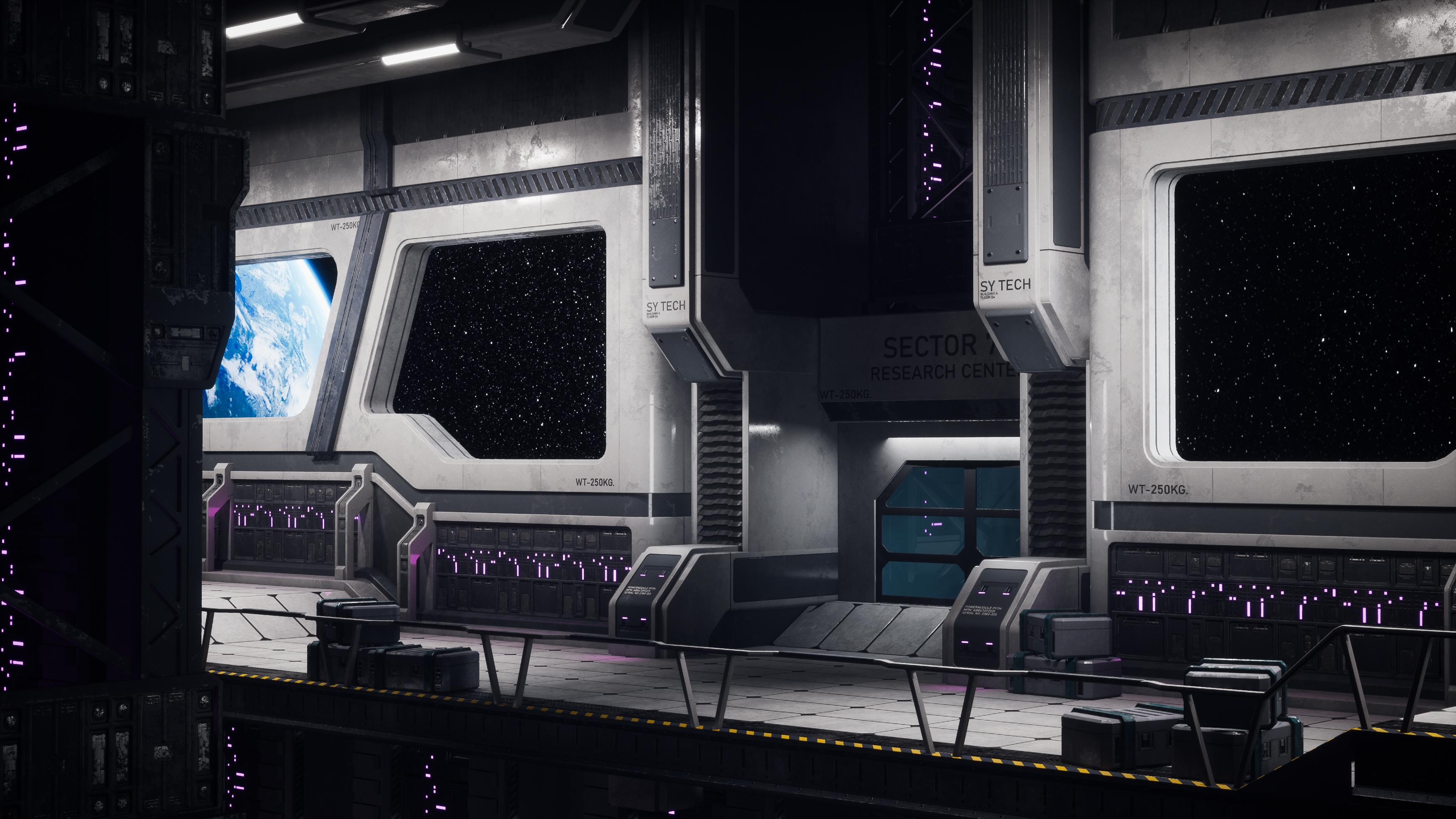
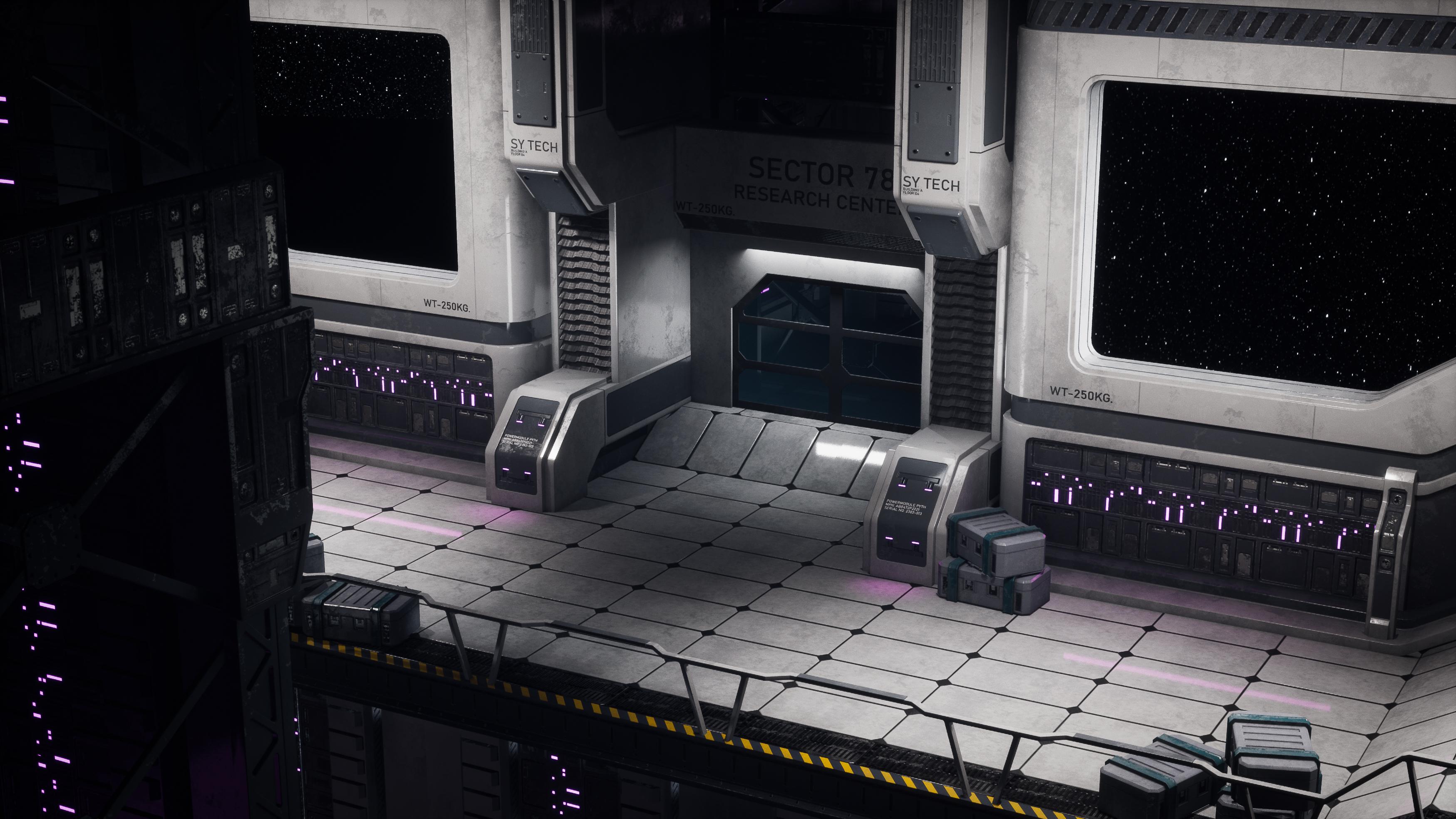
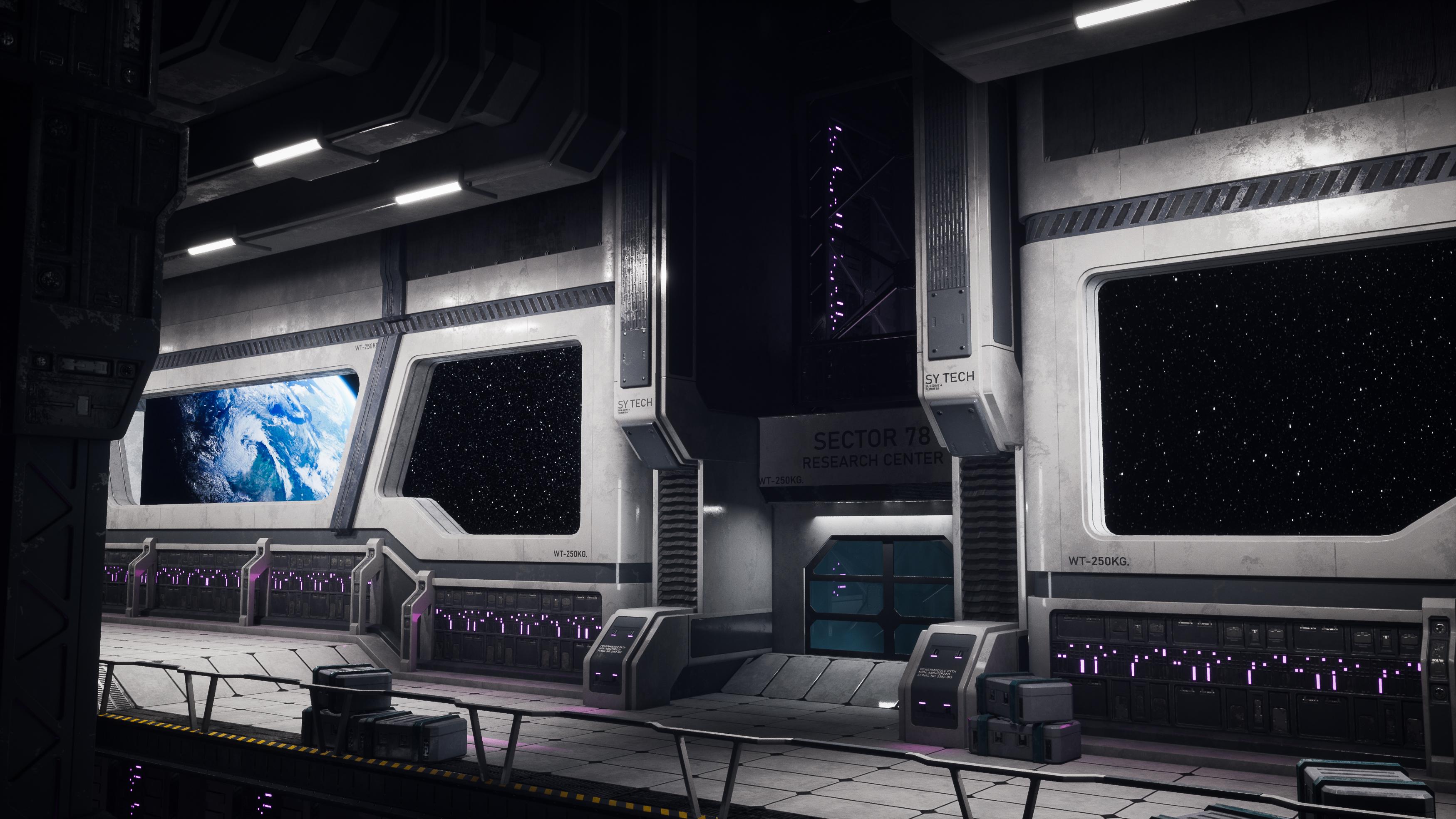
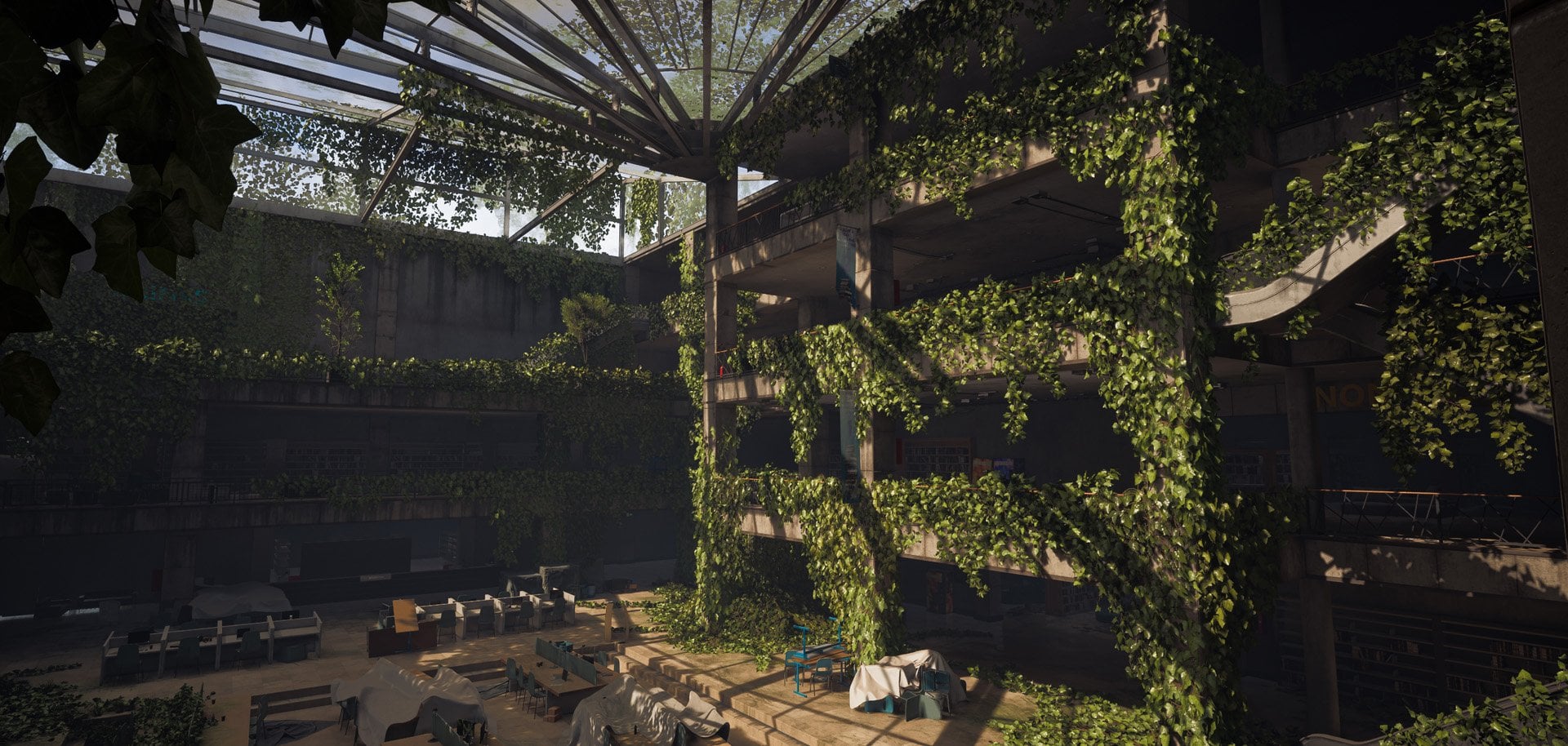
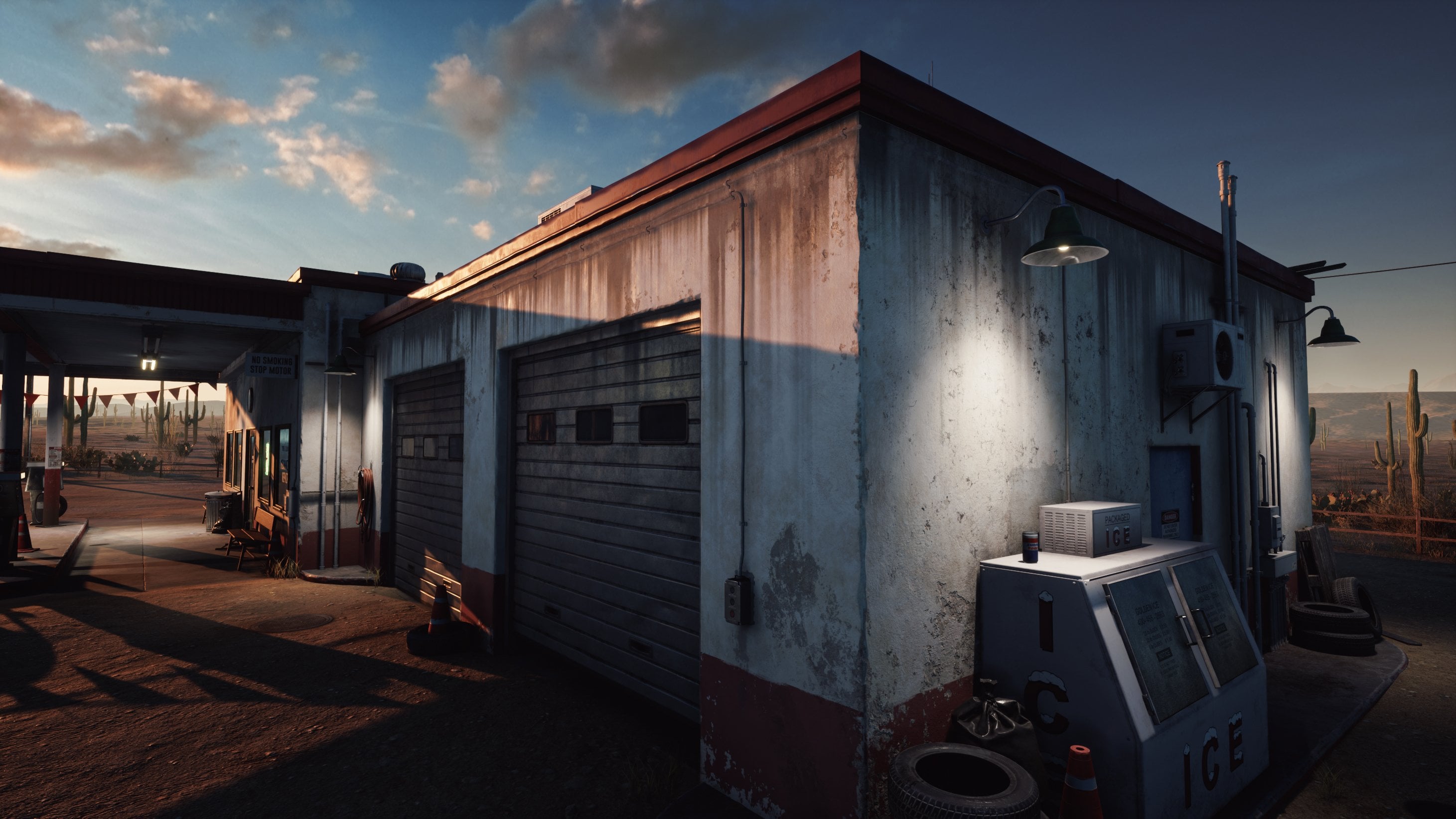
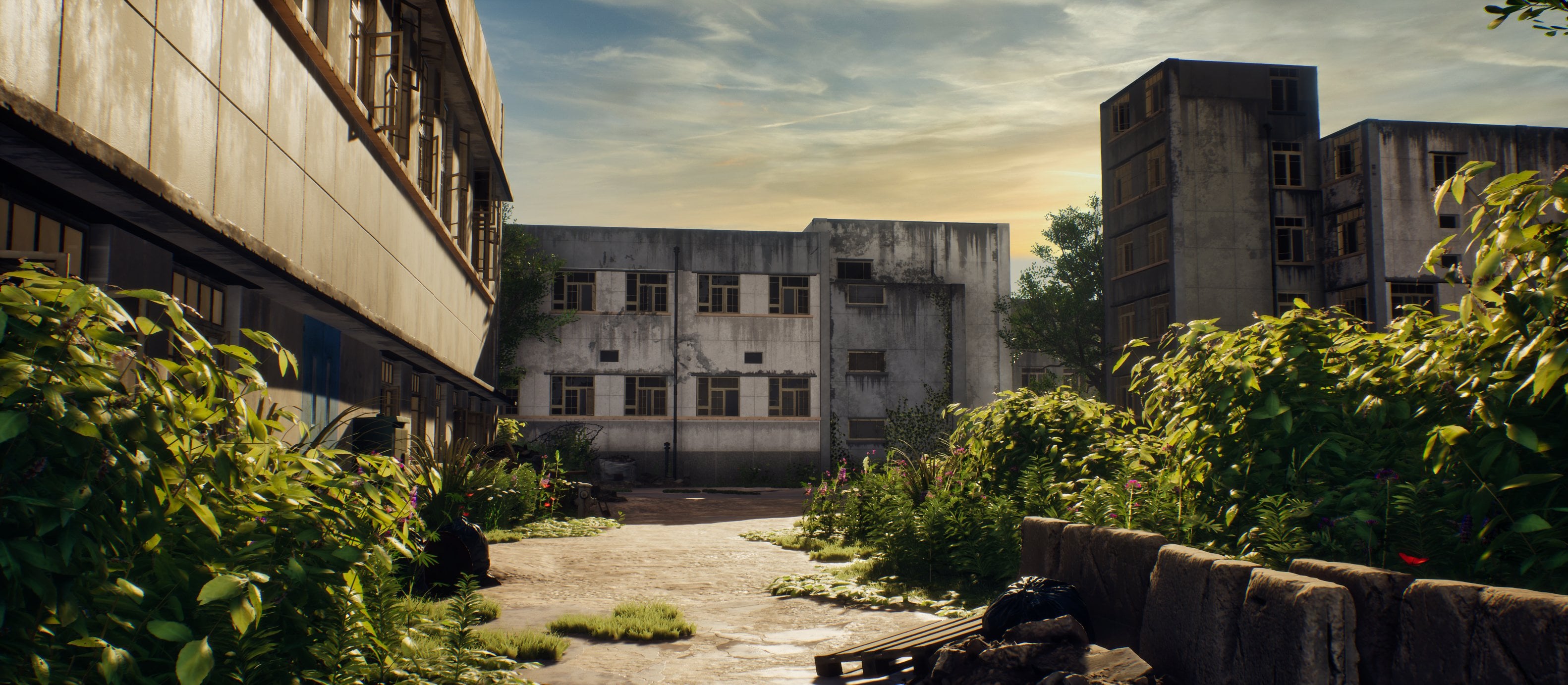
criar todo esse ambiente que você vê aqui usando uma
única textura de folha de corte Isso significa que
todo esse ambiente usa uma folha de corte, que inclui uma cor básica, um mapa sem mapa e
um mapa especial
que combina nosso mapa de rugosidade,
metálico, emissivo Usaremos o Maya para a
modelagem neste tutorial, o Substance Tree Painter
e o Photoshop para
a texturização e o Unrealizing
five para a construção e five para Começaremos este
tutorial
examinando o planejamento
de nosso ambiente
e, em seguida
, começaremos
criando o bloqueio
para nosso ambiente Usaremos o fluxo de trabalho
modular para isso. Então começa o verdadeiro negócio, que são nossos lençóis de acabamento Primeiro, veremos como fazer planejamento detalhado para
nossa folha de corte para
garantir que
tudo esteja incluído e com uma resolução de
textura decente Depois disso, passaremos
para o Substance Painter, onde criaremos nossa folha de acabamento final pronta
para ser usada em nossos modelos Em seguida,
voltaremos ao Maya e começaremos transformando todos os nossos
modelos em geometria final Durante esse período, também
criaremos um
material especial dentro do unual engine que tem algumas características especiais, como alterar as cores
com base nas cores dos vértices, adicionar sujeira
e sujeira ao espaço mundial e, claro,
nossos controles usuais, como adicionar rugosidade, Para nossos modelos, usaremos técnicas normais
ponderadas
junto com o
desempacotamento UV inteligente para fazer com que tudo funcione com nossa folha de acabamento e, ao mesmo tempo,
tenha Por fim,
configuraremos a iluminação em nossa cena, equilibraremos a textura de nossos cortes para torná-la perfeita
em nossa cena e faremos um polimento final para criar o
resultado final que você vê aqui Agora, este tutorial tem alguns pequenos lapsos de tempo para funções
muito repetitivas. No entanto, esses lapsos de tempo também
são incluídos em tempo real, mas eles simplesmente não
terão nenhuma narração abaixo Todos os nossos arquivos de origem
também estão incluídos neste projeto. Com um total de 14,5
horas de conteúdo de vídeo, tenho certeza de que,
ao final deste curso, você precisará
saber como criar
trimsets avançados para jogos
2. 01 Fazendo nosso planejamento: OK. Bem-vindo a
este curso de trabalho árduo Portanto, neste curso, como
você provavelmente sabe, abordaremos agora a criação
de folhas de
acabamento para videogames Agora, nossa versão será um
pouco mais avançada. E o que vamos fazer
para levar tudo um pouco
ao limite é na verdade, criar todo
esse ambiente a partir de uma única folha de corte Agora, quando eu digo uma
única folha de corte, eu quis dizer que as texturas precisas porque
teremos a cor base, o mapa normal, e
então teremos uma textura especial na qual canais RGB são
usados para mapas de rugosidade, metálicos Então esse é o
plano geral para isso. Agora, como você pode ver, isso é uma arte conceitual. Essa arte conceitual
foi feita por Stas urev e ele teve a
gentileza de me deixar usá-la
neste curso tutorial Então, ele é um artista conceitual realmente
incrível, e você pode encontrá-lo aqui. E sim, definitivamente
dê a ele um seguimento. E, oh, eu me lembro de que todos
eles eram alguns esboços extras, mas tenho certeza de que, de certa forma, esses eram, tipo, alguns
esboços muito legais Se você quiser ter,
tipo, inspiração extra, ele tem, tipo, um monte
de coisas de ficção científica. Então, para esse ambiente, eu tenho algumas outras imagens
conceituais. Na maioria das vezes, são apenas
outros ambientes. Encontrei uma estação de arte
ou de jogos. Como se este fosse
do Star Citizen. Esse também. E aqui, é apenas um conceito aleatório.
Eu realmente gosto dessas coisas. Esse material parece muito legal, mas seria
muito trabalhoso criar
em um tutorial e também não
seria muito
lógico para folhas de corte Sim. Então, em qualquer caso, essa será nossa principal referência. Agora, o que vamos
fazer neste capítulo é começar
com o básico,
que consiste em planejar
nosso ambiente, o que inclui
o planejamento das peças modulares, que inclui
o planejamento porque vamos usar um
fluxo de trabalho modular para isso E depois disso,
vamos
começar criando primeiro nosso bloqueio. Então,
depois de
criarmos nosso bloqueio, o que
faremos é deixar a modelagem de lado e nos concentrar
no tópico principal desse solo, que serão nossas folhas de acabamento Ok, então aqui
estamos no Photoshop. Agora, como você pode ver aqui, vou manter
a modelagem limitada porque quero seguir em frente e focar a maior parte das folhas de acabamento Então, se você seguiu
outros tutoriais meus, sabe exatamente o que fazer aqui porque eu sempre faço exatamente
a mesma coisa Muito fácil para basicamente vermos quais modelos todos
precisamos criar, o que é bom para fazer
um planejamento antecipado. Eu sempre vou até aqui. Eu crio uma cor sólida e a faço da cor que você quiser. Em seguida, clique em uma máscara
e pressione Contra I. Agora, depois de fazer isso,
o que você pode fazer é ir em frente e ir até a ferramenta de uso de
polígonos. E se você tiver a ferramenta ser, basta clicar e segurar e ir
até a ferramenta poligonal ser. Basicamente, você quer
seguir em frente e
dar uma cor a cada peça que você
vai criar Então, quando eu der uma olhada nisso, eu diria que, como essa
peça aqui, como você pode ver, essa peça
ganharia uma cor. Eu vou seguir em frente
e pode ser difícil. Então, você basicamente
seleciona essa peça
e, em seguida pressiona X para inverter a cor forma que a cor seja preta
e, em seguida, basta pressionar delete Então, o que isso fará é preencher sua seleção. Nesse ponto, você pode
acessar o
controle deslizante de opacidade e simplesmente diminuir o tom se
quiser
ainda ver seu modelo Então, o que
vamos fazer agora? Nós
vamos fazer nosso planejamento. Eu posso ver que este
eu também posso usar aqui, eu posso usá-lo aqui e
eu posso usá-lo aqui. Se quiser, você pode
até mesmo dar a mesma cor a todos eles para ter uma ideia melhor de onde
cada peça ficará. Essas coisas circulares que eu
não vou realmente criar. Então, deixe-me ir em frente e, tipo, fazer isso. Lá vamos nós. E eu vou fazer
isso, muito bem,
apenas para mostrar a vocês o poder
de usar esse tipo de planejamento porque está tornando
as coisas muito mais fáceis Desculpe, por algum
motivo, preciso
esquentar um pouco meu inglês, porque não consigo
falar direito. Parece que estou meio
que tropeçando em minhas palavras, então peço desculpas por isso Mas tenho certeza de que
vai melhorar como sempre. Então, ok, nós temos esse. Agora, o que vamos
fazer é criar uma
seleção aqui. E, a propósito, você também poderia ter feito
isso no primeiro, mas eu queria
te mostrar o conceito. Muitas vezes, o que eu
faço agora é criar uma seleção. Então eu desço até aqui e
crio outra cor sólida. E quando você
já tiver uma seleção, ele a
usará apenas como máscara. Então você pode suavizar
a pasta e nós sabemos, então esta será
sua própria pequena peça. Então, podemos simplesmente ir em frente
e descer até aqui. Em seguida,
clique
na máscara novamente nas camadas e
pressione delete. Ok, então veja, agora
nós já criamos essa
peça inteira aqui. Agora, o que podemos fazer
é dizer: Ok, então a porta será
uma peça única sob medida Só tem que ser assim. E podemos seguir em frente e usar cores
sólidas e digamos que façamos essa cor. Não importa a cor
que você faça. Então, podemos fazer isso. Então, o que faremos é ter um piso. Agora, nosso piso
terá, na verdade, duas peças diferentes. Então, vamos
ter uma peça reta, e o piso é aquele em que
eu não posso realmente fazer o piso inteiro da
mesma cor
, porque então ele não
mostra o que quero dizer. Então, se eu fizer tudo isso, digamos que eu faça
essa cor aqui,
como esverdeada, amarela, esverdeada, agora você entende que
criaremos uma laje ou
piso Mas se eu tornar tudo verde, podemos esquecer isso mais tarde. Então, vou
continuar assim. E então aqui, o que
vamos fazer é
também criar outra peça que é quase como uma peça de transição para um piso. Isso faz com que entre em um nível mais alto aqui,
como uma pequena rampa. Então, podemos ir até aqui e fazer este,
digamos laranja. Ok, então agora
temos essas peças. Essas peças são muito fáceis de criar
quando você tem o chão . Agora, temos essa peça
lateral aqui. Na verdade
, essa coisa toda estará aqui, toda
essa coisa
se tornará uma peça aqui. Então, ainda será modular, então teremos essa peça. E vamos fazer com que pareça roxo, por exemplo. E então essa peça também
voltará aqui, viu? Então, podemos reutilizá-lo
também aqui. Agora temos essa parede aqui, então é como uma parede plana
que vamos criar. E eu vou seguir
em frente e também fazer esse. Já tenho uma
boa ideia de quais peças vou
fazer porque já crio um pequeno protótipo
para esse ambiente A razão pela qual eu faço isso é
porque normalmente, se você segue meus tutoriais, sabe que eu não costumo
criar protótipos completos e completos Mas, neste caso, é
muito importante porque é um ambiente muito específico
em termos de folhas de acabamento A propósito, também estou selecionando a parte inferior aqui porque
todas essas paredes traseiras podem ser a mesma parede traseira que
você vê aqui. Ok, então essa peça, a grande janela, será
na verdade a única peça que é
praticamente um ativo único. Então,
será um grande ativo como esse, porque eu
realmente não sinto a necessidade de
torná-lo modular. Como eu disse antes, isso
se concentra em folhas de acabamento. Examinarei a modelagem, examinarei a configuração
do nível
e apenas
juntarei tudo, porque
acho que é importante porque
até mesmo a geometria
e os UVs precisam funcionar de
uma forma muito específica quando
criamos folhas de acabamento Mas eu não vou
exagerar quando se trata apenas de criar
a cena final Nós temos esse, e aquele também
será usado aqui. Claro, lá vamos nós. Ok, então temos esses, então o chão está limpo. Claro, sim,
temos a caixa. E, claro, essa
peça aqui, você pode argumentar que
essa peça vai se tornar. Vamos reutilizar apenas a rampa e vamos
colocar a rampa Agora, para esta peça aqui, o que vou fazer é seguir em frente e criar um desses pilares
extras só
porque eles são muito,
muito longos em comparação com os
mais curtos que temos Então, criaremos um pilar
extra como esse. E nesse ponto, você meio que fica sem cores muito fortes. Então você meio que gosta que eu
mude
um pouco as cores e
as torne um pouco mais escuras, só para que você possa
ver a diferença Então, teremos um desses, e esse
também será usado aqui, e vamos
reduzi-lo um pouco. Então, neste momento,
vamos
trapacear um pouco para economizar
tempo. O mesmo por aqui. Você pode simplesmente ir em frente e ver como isso se parece? Bem, eu só vou fazer isso. Sim, eu vou fazer essa coisa toda. Verde. Nós temos um teto aqui, então o teto
será apenas um avião, então eu realmente não
vou conectar isso. E então temos essa peça de
transição aqui, que é uma peça que
precisamos criar. Então, esta peça, estamos
quase terminando aqui. Então, poupe comigo. Lá vamos nós. Peça de transição. E então você também teria
uma peça de luz aqui, que eu posso simplesmente selecionar sobre ela. E então,
desde que você tenha seu campo no
topo, isso deve funcionar totalmente bem. Aí está. E
eu acho que é isso. Então, um, dois, três, quatro, cinco, seis, sete, oito, cerca de nove peças. E sim, temos as caixas
que vamos fazer. Ah, sim, também vamos
criar as grades, mas as grades são
super fáceis de criar E sim, as caixas
que serão um
pouco mais exclusivas De qualquer forma, você deve
ter uma boa ideia de como vamos
dividir nosso ambiente. Então, você pode ver que,
embora possa parecer
complicado no início, agora
que fizemos esse planejamento, podemos ver que
podemos simplesmente reutilizar elementos e a modelagem não
demorará muito. Acho que vamos passar apenas algumas horas
na modelagem. Feito isso, o que
podemos fazer agora é arquivar
e salvar uma cópia. E vamos salvar isso
como um arquivo JPEG. E vamos chamar isso de planejamento modular de
sublinhado. Vá. E agora, aqui, esse programa que eu tenho,
é chamado PUR Rv Desculpe, eu esqueci de dizer isso. Eu sempre uso o Puref no tutorial. Portanto, é um
programa muito útil que permite basicamente arrastar imagens Você pode simplesmente
movê-los. Você pode escalá-los. Você pode fazer o que
quiser, mas eles sempre
permanecerão
na mesma resolução. Assim, você pode aumentar e
diminuir completamente o zoom
e obter
imagens de resolução total em um só lugar. E a melhor coisa sobre isso é que
é totalmente gratuito. Então você pode simplesmente ir ao Google, digitar PUR Rf e
obter esse ambiente Então aqui estou eu arrastando
este. Eu o movo. Eu a reduzo e
, se você clicar, verá que não a selecionou
mais. Perfeito. Então, esse
planejamento agora está feito. Então, prosseguiremos e faremos
o planejamento da folha de corte, que será mais ou menos
semelhante a isso Faremos isso um
pouco mais tarde para que eu tenha toda a
criação da minha folha de acabamento em um só lugar Então, o que vamos fazer
no próximo capítulo é seguir em frente e
começar criando
nosso bloqueio,
que serão algumas peças de bloqueio
simples que, que serão algumas peças de bloqueio
simples que na verdade, já estarão
bem próximas da final,
mas não completamente, como
você entenderá Então, vamos
continuar com isso
no próximo capítulo.
3. 02 Criando nosso blockout, parte 1: Ok. Portanto, antes de começarmos com nossos bloqueios
, primeiro precisamos configurar um Mioceno com as métricas
corretas para que sejam exatamente
iguais às que usamos
no Unreal, que são Então, o que eu tenho para vocês
está na pasta de exportação, eu tenho uma referência de escala e
o bom da referência de escala, junto com uma imagem rápida configurações da grade, caso
você queira copiá-la. O bom da referência de
escala é que ela é exatamente a mesma escala um personagem humano normal
dentro do motor Unreel Então, tudo que eu preciso fazer é
ir para o arquivo e importar. Oh, não está pronto aqui.
Não consigo me lembrar disso. Ah, sim, aqui, então é
um local diferente. Então, queremos
seguir em frente e importar nossa
referência de escala aqui. E, como você pode ver,
é bem grande, mas isso é porque ainda
precisamos mudar nossa rede. Portanto, com essa referência de escala, se prosseguirmos
e, em primeiro lugar, vamos às preferências, preferências e
configurações do Bata Windows e, em
seguida, definiremos isso para metros Lá vamos salvar. E agora você
pode ver que agora parece um pouco mais
razoável em nossa grade. E então, se formos para o
display e a grade, hein? Oh, eu devo ter
clicado erroneamente. Desculpe por isso. Clique no pequeno
botão ao lado dele. E essas são as configurações. 121, um. Então, se formos 120, um, um e pressionar Aplicar. Ok, sim, lá
vamos nós. Então, basicamente, o que o comprimento e a largura
fazem é alterá-los. Eu deveria ter
te mostrado, mas acho que não
consigo reiniciá-lo. Basicamente, essas são apenas as
configurações que eu sempre uso. As subdivisões basicamente
significam que se eu definir isso como dois, são as linhas intermediárias Então, se eu definir isso como um, isso será um cubo de um por 1
metro agora, e linhas de grade a cada 1 metro Então, se eu os
configurasse a
cada dois metros, seriam quatro por quatro
agora. Não, espere, 22. Desculpe, sim, dois por
dois. E o comprimento e a largura indicam até onde queremos
estender nossa grade? Então, claro, você pode
ir para 50 se quiser torná-lo um pouco
mais curto ou talvez até 20, e então você pode
ver aqui ou ver, então a grade fica
um pouco menor. Eu costumo colocá-lo bem alto, mas vamos
ajustá-lo para cerca de 50 então. Claro. Realmente não importa. Ok, agora, só
para testá-lo, queremos
criar um cubo rápido Então, clique com o botão direito do mouse. E eu percebi que quase esqueci
de ligar o meu aqui Eu tenho um pequeno registro no
teclado, então quase esqueci
de ligá-lo E agora você pode ver que, sim, isso é um por 1
metro, porque se uma pessoa média
tem cerca de 1,81 0,8, você pode ver que isso cabe
praticamente em 1 metro 80 E então o
personagem, por causa
da altura do gelo
no personagem na roda, é um pouco maior do que isso. Mas sim, tudo bem, então tudo
parece correto. E o que você pode fazer se quiser, você pode ir em frente
e ter essa referência de
escala aqui, e nós podemos entrar e você já pode
exportá-la, se quiser. Bem, na verdade, você
não precisa
exportá-lo porque você pode
simplesmente importar este
e, posteriormente,
também importá-lo para o Unreal Então, na minha pasta de exportação, eu já vou criar
uma pasta rápida chamada para sublinhar o Unreal aqui E deixe-me ficar
aqui, lá vamos nós. Então, nas duas pastas de
exportação irreais, vamos apenas exportar todas as
nossas malhas. Ok, perfeito. Feito isso, o que
vamos fazer é
basicamente começar com
nosso primeiro modelo, que será vamos começar com
esse modelo aqui. Então esse é o
primeiro que faremos. Então, primeiro
construiremos essa área aqui, junto com nossa porta aqui. Ou devemos arrumar o chão primeiro? Agora, vamos fazer isso primeiro
e depois o chão. Realmente não importa a ordem
que você faz. Então, vamos
criar um cubo. Por aqui. E eu vou aumentar isso um pouco assim. E eu quero ir em frente
e definir esse cubo, então a espessura é Oh, a espessura é
muito boa E então eu quero ir em frente
e definir o eixo Y para cinco. Não, não, vamos configurar isso para que, basicamente, ele
precise funcionar. É por isso que eu estava
pensando em cinco, mas tenho uma
maneira melhor de fazer isso. Eu vou te mostrar por que eu
estava pensando em cinco. Sim, isso tem praticamente
a mesma espessura, certo? Então eu acho que é só um por um. E eu não sei, vamos
por cerca de 10 metros, talvez. 10 metros parecem um pouco longos. Pode parecer um pouco longo, mas vamos seguir em frente e dar uma reviravolta Então, se formos até aqui e
colocarmos isso em torno desta área, agora o que
você quer fazer é ir em frente e eu tenho minha prateleira aqui que diz
apenas algumas coisas. Criar uma prateleira personalizada
é bastante básico, então não vou
mostrar como fazer isso. Mas você também pode usar a prateleira de modelagem de
polietileno, se realmente
quiser, ou pode usar atalhos Honestamente, isso realmente
não importa. Mas o que vou fazer é pressionar o anel dividido da
borda selecionada aqui, e vou ajustá-lo para cerca de 1 metro porque quero
manter uma espessura uniforme. E então, se eu for para o
modo facial,
e mais uma vez espero que você tenha
uma compreensão básica do Maya para
saber como fazer isso Mas sim, basicamente,
clique com a tecla Shift e simplesmente defina isso. E eu não sei
exatamente a que distância. A razão pela qual eu quero
ir tão longe é porque também
vamos usá-lo aqui. Então é basicamente nisso
que estou
pensando , porque estamos
usando isso aqui. Só vai
cair no chão, mas preciso ter certeza de que, é
claro, está em um bom nível Eu sinto que, sim,
isso é longe o suficiente. Sempre podemos estender isso. Então, temos esse aqui. Isso é muito bom.
E vamos ver. A espessura é sim,
a espessura é boa. Você acha que a largura
poderia ser um pouco melhor. Ok. Agora, neste ponto, o que vamos
fazer é usar nossa correia alvo aqui, que é a fusão de dois vértices, e você só quer seguir
em frente e
mesclar essas E a razão pela qual fazemos
isso é que podemos ir para o modo de borda e
clicar duas vezes nessa borda. E então é só uma simples
questão de pressionar Control B. Aqui, e adicionar um bisel Então, vamos definir o bisel para 0,3, e você pode ver
aqui que acabamos de criar esse chanfro, talvez 0,25 Sim, eu quero
manter algum espaço sobrando. Então 0,0 0,2 talvez. Agora, acho que 0,25
parece bom. A única coisa é
que o bisel
aqui em cima não parece tão
forte em nossa referência Então, talvez você queira adiar isso um
pouco desse jeito. Agora, o que vamos
fazer é seguir em
frente e aumentar um pouco até chegarmos a um
ponto em que
ainda resta algum espaço vazio. Então, temos esse aqui. Agora, o que
podemos fazer é colocá-lo
no centro, porque é
aqui que estará o ponto de articulação Sempre que você exportar para unreel, o ponto de articulação estará
no centro aqui Então, temos esse,
e neste momento, vamos simplesmente
porque é um bloqueio, vamos dar a
ele uma forma genérica Então, vamos entrar nas configurações da
ferramenta e pressionar reset para basicamente redefinir
nosso pivô para o centro Vou ampliar
isso um pouco. E então, o que eu costumo
fazer é acessar minha seleção de bordas,
selecionar todas essas
bordas aqui
e, em seguida, pressionar o botão de
conexão aqui. Você pode encontrar todas essas configurações aqui
se não soubesse. E vamos adicionar
dois segmentos a isso, que uma vez pressionados Enter, podemos simplesmente ir
em frente e empurrar para fora, e então podemos criar esses bits de altura
extra que
temos aqui. Então você os expulsa. Vamos em
frente e apenas Opa Exclua a parte de trás
aqui. Nós não precisamos disso. E então o que eu
vou fazer é ir
em frente e selecioná-los. Sim, aqui. Vamos também excluir a parte inferior, porque essa
ficará no caminho mais tarde. Então, aqui, vamos selecionar
esses bits e
pressionar Control E para extrudar E você só quer
seguir em frente e mover sua seta azul para cima. O que isso fará
é extrudar,
mas vai extrudar com
base na direção do seu rosto,
então vai extrudar base na direção do seu rosto, tudo de maneira uniforme. Então, fizemos essas coisas. E agora, aqui,
o que eu quero fazer é provavelmente seguir
em frente, porque aqui, você pode ver que quase existe uma cavidade. Provavelmente queremos
ir em frente e agora escalar isso um pouco mais para que se torne uma área
um pouco mais espessa E neste momento, vou
prosseguir e deletar esse vaso. Selecione essas fases. Então, eu ainda estou me aquecendo porque
acabei de chegar de
três anos no máximo, então estou me aquecendo em Maya Em seguida, basta segurar a tecla Shift
e extrudar isso. E neste momento,
você pode simplesmente seguir em frente e excluir rapidamente essa fase. E se você quiser também este, para que tenhamos um tapa como
este aqui Mas
basicamente vamos seguir frente e extrudar
isso até o fim Mais uma vez, pressione delete. E agora é só uma questão de selecionar esses dois vértices. Mantenha pressionada a tecla Shift e mescle
os vértices no centro. Aqui, junte os verdes,
junte-se ao centro. Então, basicamente, a
modelagem será muito simples
para esse ambiente. E toda a modelagem que
você já abordou se tiver seguido algum tutorial
básico no Maya Então temos esse, e agora
podemos decidir, e eu posso dizer, tipo,
Ok, eu quero que isso seja um
pouco complicado por aqui, e continue checando
com seu cara E sim, porque esse é
um grande ambiente de ficção científica, então eu estou bem com o fato de ser um
pouco complicado como esse Então, vamos lá. Já
temos nossa primeira peça pronta. Agora, tudo o que precisamos
fazer é salvar
a cena,
isso seria útil. E eu vou prosseguir
e ir para nossa pasta de salvamentos, e
vou chamar isso de partes modulares de sublinhado Lá vamos nós. Vamos
economizar. E então o que eu também quero
fazer é manter tudo
bem organizado indo até as camadas,
pressionando o botão de adição, clicando nele, clicando com o
botão direito do mouse em Art selected Object para adicionar esse
objeto à nossa camada. E então vá em frente e
chame esse, eu não sei, beam underscore 01, algo
parecido. Ok, perfeito. Então, fizemos este, e imediatamente terminamos
quatro deles. Claro, você quer
brincar com isso um pouco mais tarde e apenas finalizá-lo,
quero dizer, desculpe, não
brincar com isso.
Finalize mais tarde. Então, por enquanto,
vamos continuar e também criar essa peça aqui. E essa peça é realmente muito fácil porque tudo o que precisamos fazer, e a propósito, se
você for até aqui, poderá ver sua moldura Y. Mas sim, tudo o que precisamos
fazer para este é ir em frente e
escalá-lo para ter praticamente
a mesma largura. Então, se
formos ao nosso, vamos ver. Se dissermos apenas 1,5, por aqui. Você sabe o que está aqui. Vamos
manter um número par. Então, este vai ser praticamente de propósito,
torná-lo um pouco maior para que esse meio me dê mais
flexibilidade para me sentar em cima. Então, 1,5 por, eu não
sei, 3 metros. E a razão pela qual eu digo árvore
é porque se ele é um cara e então isso
já tem 1 metro 80, então isso provavelmente
tem 2 metros, tipo, dois, 3 metros,
algo assim. Então essa é a minha lógica por trás disso. Ok, então temos
algo parecido. E então é só uma questão
de, digamos que, no jogo
, estaria por aqui. Então, vamos agora
em frente. E vamos
empurrá-la um pouco mais
para trás , até o ponto em que ela
simplesmente entrará na válvula, então ela se conectará
com a porta, que significa que não
podemos mais vê-la. Então, não é
mais nosso problema nesse momento. Então, temos esse aqui, e então o que vou fazer é seguir em
frente e, digamos, vamos adicionar um loop de borda. Vamos adicionar um aqui e outro aqui
para que fique do lado de fora. E eu não sei, talvez empurre um para cima
até agora. Vamos
pressionar o
botão isolar aqui para que possamos selecionar essas faces, excluí-las
e, em seguida, basta clicar
duas vezes em todas as faces
da borda, e, em seguida, basta clicar
duas vezes em todas as segurar Control, desmarcar horizontalmente para que tenhamos apenas a parte
superior e inferior e, em seguida, basta
clicar com a tecla Shift
e fazer uma ponte para basicamente adicionar
algumas E provavelmente,
mesmo sendo um bloqueio, você já
pode fazer isso, vamos em frente e
vamos lá Vamos dar como um tingi. Não sei como se chama. Como uma coisa do estilo ventilador. Só algo para mostrar
que me sinto assim aqui, veja. Agora que eu faço o ventilador,
eu posso ver tipo, ok, então nós
provavelmente o empurramos muito para trás, que significa que agora eu posso simplesmente entrar aqui e movê-lo E
é para isso que serve principalmente o bloqueio, apenas para obter as medidas genéricas ou
gerais e também para garantir
que tudo se encaixe Então, o que podemos fazer é segurar a tecla Shift
e movê-la para baixo. E então é só uma questão
de pressionar Shift D, que repetirá
sua última ação, e podemos simplesmente
movê-la para baixo assim. E nesse ponto, estará segundo plano,
C. Ok, perfeito Então, o B one está pronto. Agora mova isso bem para
o centro, aqui. Adicione uma nova camada, atribua objetos
selecionados à camada, vire na pontuação de zero, dois, porque não
sei mais como chamá-la. Uma coisa de ventilação,
algo parecido. E agora também
fizemos isso. Ok, então verifique, verifique, verifique. Agora, vamos em frente e sim, vamos começar definindo
nossos pisos primeiro porque eu ainda não sei a
largura da minha porta até colocá-la em irreal
e dar uma boa olhada Então, para nossos pisos, sim, o mesmo com nossos
pisos, na verdade. Antes de tudo, precisamos
dar
uma olhada rápida no irreal
antes de sabermos o que fazer Piso, piso. Ok. Vamos criar um cubo porque é
basicamente isso que esse piso é E eu vou seguir
em frente e vamos fazer
isso com 4 metros, talvez cinco. Eu não gosto de números ímpares, então vamos manter em quatro Sim, vamos ficar às quatro
e comer mais algumas. Tipo, eu simplesmente não sou
fã de números ímpares. E 4 metros é, na verdade, uma peça
bem grande. Pode não parecer muito grande, mas aqui ainda é uma peça
bem grande. E então o que queremos fazer é definir
a espessura disso, para a qual
acho que talvez 0,8, como aqui,
não vamos fazer com que grude, e provavelmente a
mais
importante será a escala C,
que eu vou criar. Se este for quatro,
vamos fazer com que seja oito para que tenhamos
um retângulo perfeito Sim, vamos mover
isso para cá. Então, a ideia é que essa seja uma peça de piso que
possamos reutilizar Vou colocá-lo em um local
adequado mais tarde. Por enquanto, vamos
muito rapidamente. Se você simplesmente clicar em Hold Shift e clicar duas vezes para selecionar todas as bordas por aqui. Vamos fazer uma conexão dupla. Mova-o um pouco para cima
e, em seguida, faça contra B em cerca de 0,2 para basicamente
dividir essas bordas em duas. E então o que você
pode fazer é simplesmente mover isso para baixo. Aqui vamos nós. Então, só
para nos dar essa ideia. Agora, para ter isso
em um local adequado, queremos torná-lo modular, mas não é modular
assim porque não pode se encaixar. Portanto, precisamos
tê-lo exatamente em 000. E o jeito que eu gosto de
fazer isso é ativar
meu encaixe em pontos e pressionar
dit pivot nas configurações da ferramenta e, em seguida, simplesmente movê-lo
para baixo e
desativar o AddItPivot
novamente e depois encaixar configurações da ferramenta e, em seguida, simplesmente movê-lo
para baixo e desativar o AddItPivot
novamente e novamente Porque neste ponto, você pode literalmente simplesmente se
encaixar na grade
e ver
que, se a encaixarmos exatamente aqui dentro
do Unreal Engine, se ajustarmos nosso
encaixe para 1 metro, ele se encaixará perfeitamente Então nós temos esse. Acredito que isso é tudo o que
precisamos fazer por enquanto. Então, podemos simplesmente seguir em frente e
atribuir o objeto selecionado. Piso abaixo da pontuação 01. E então o que vou
fazer é seguir em frente e pressionar Shift
D. Não pressione Control C e Contra V, pois isso
também copiará sua camada. Então, Shift D se você não
quiser copiar sua camada, crie uma nova camada,
um objeto senoidal selecionado e chame esse andar com a pontuação 02 Peço desculpas se eu for um
pouco rápido. É begasa Eu realmente quero que
esse tutorial se concentre
nas folhas de acabamento e não
seja como um tutorial de modelagem Apenas um bom extra
que vocês recebem. Então, para este,
vamos
apenas atribuí-lo como um
nível elevado. Isso é tudo o que é. Então, só precisamos descobrir
o ângulo exato para isso. Então, se tivermos o andar número dois, vamos adicionar uma única conexão. E por ser
uma conexão única, ela estará exatamente em 2 metros porque estamos
mantendo metros pares. E então, se prosseguirmos e
adicionarmos
outra conexão única aqui, aí está. Isso será exatamente em 1 metro. Agora, para este, se prosseguirmos e o que
estaremos do lado? Ok, isso não
ajuda muito , porque
simplesmente aconteceria aqui Nesse caso,
vou continuar sentindo. Isso realmente não importa. Eu vou continuar sentindo. E quando estivermos na realidade, vou fazer
uma medição mais precisa, uma medição mais precisa porque quero escolher
algo que,
você possa ver, parece bem íngreme Então, eu não
quero dizer: Ah, sim, basta ir 45 graus
ou algo parecido. Eu só quero
ter certeza com base na aparência. Então, digamos que, por enquanto,
temos esse aqui. Ok, o andar número
dois também está pronto. O que faremos
no próximo capítulo é
seguir em frente e, neste
momento, provavelmente
já queremos importá-lo para o rolo no próximo capítulo, para que tenhamos uma ideia aproximada do tamanho
da nossa janela E uma vez que sabemos o tamanho da
nossa janela, sabemos o tamanho das peças
do teto e da nossa porta. Então, tudo meio
que se encaixa. Então, vamos
continuar com isso
em nosso próximo capítulo.
4. 03 Criando nosso blockout Parte 2: Ok, então vamos
continuar. Então, como eu disse antes
no capítulo anterior, agora o que vamos fazer é importar isso para o un reel para
que já possamos
configurar a escala básica
e para que saibamos
praticamente todas as nossas
dimensões, porque tudo
é baseado na porta
e nos pisos daqui importar isso para o un reel para
que já possamos configurar a escala básica
e para que saibamos
praticamente todas as nossas
dimensões, porque tudo é baseado na porta
e nos pisos Para isso, criamos uma pasta para desenrolar
aqui, vamos copiar Agora, o que vamos fazer
é exportar as seleções e nomear seus modelos sempre da
mesma forma que sua camada, então não haverá confusão Vamos prosseguir e
configurá-lo em breve para exportação de FBX. O piso sublinha zero, dois. Agora, a opção triangular, essa é na verdade
algo para o qual
precisamos nos preparar mais tarde Portanto, se você tem modelos
que estão assando de alto a baixo
poliéster, o que não faremos porque
estamos usando folhas de acabamento
,
ative o triângulo ,
ative o Se você não tem isso, eu
recomendo simplesmente deixá-lo de fora. A razão para isso é
porque, mais tarde, usaremos cores de vértice como uma das maneiras de
alterar basicamente as cores de
nossa folha de acabamento sem
adicionar textura extra Oh, desculpe, minha voz
se rompeu por um momento. Veja, por causa
dessas cores de vértice, se adicionarmos um triângulo
em Maya e depois tentarmos
importar essas cores de vértice para importar essas cores de vértice irreais, elas tendem a
se quebrar Portanto, tenha isso em mente. Portanto, não
usaremos trianato, mas se você alguma vez assar em
piscinas altas a baixas, eu recomendo fortemente
o
uso Então, segundo andar, seleção de exportação. Eu também não me
importo com materiais ainda ou algo parecido. Eu só me importo em transformar
esses modelos em irreais. Arquivo, seleção de exportação. Aqui é o Bam 02. Feixe 01. Lá vamos nós. Fácil não. Ok, então no Unual engine five, para isso, espero
mais uma vez que
você saiba o básico Então, na quinta geração, eu já
configurei um projeto muito básico. Não tem nada
nele. É como um projeto simples aqui
com o mapa padrão E sim, quanto ao resto, se você vem do
Unwel Agent 4, é praticamente o mesmo Você pode ver que seu navegador
de conteúdo está aqui embaixo. Então, você só quer
clicar nele e pressionar Doc no layout para obtê-lo da mesma
forma que o Unreal Agent four Quanto ao resto, temos
nosso World Outliner aqui,
detalhes, que são todas as
nossas configurações E aqueles botões sobre
configurações do mundo e tudo mais, todos se moveram para cá, entendeu? Configurações do mundo,
configurações do projeto,
escalabilidade do seu mecanismo , suas
guias de criação e tudo mais, você pode encontrá-las aqui. Portanto, ao longo deste projeto, você conhecerá os cinco
UnweLegent Então, vamos seguir em frente e fazer nossa configuração, vamos criar um ambiente de folha de corte Vamos criar uma nova
pasta como essa. E então vou
seguir em frente e, aqui, criar uma pasta chamada assets. E eu
também vou criar uma pasta chamada materiais para
todos os nossos materiais, outra pasta chamada texturas para todos os nossos mapas de texto e outra pasta chamada salvamentos para todos os nossos mapas
salvos aqui Então, a próxima coisa que
eu sempre
costumo fazer é salvar essa cena, e quero salvá-la em
sua pasta de salvamentos e chamá-la como costumo chamá-la,
tipo, principal, porque é
como o ambiente principal. A menos que eu trabalhe em um jogo
, temos convenções de
nomenclatura específicas que realmente
descrevem tudo Mas por isso, eu
apenas o chamo de principal. Agora, ok, em nossa cena, vamos em frente e vamos nos
livrar da largada do jogador. Hum, você sabe o que podemos. De jeito nenhum, não
precisamos do chão. Então, agora tudo o que precisamos
fazer é acessar os ativos e só queremos
arrastar todos os arquivos FBX que temos Agora, ainda não pressione Importar. O que você quer
fazer é acessar a malha
e, aqui embaixo,
pressionar as malhas combinadas O que isso fará é garantir que, sempre que
importarmos e
mesclarmos, não tentaremos importar cada malha
como uma coisa separada. Então, basta combinar em um. Para RS, sim, você pode deixar gerar mapas de luz
somente se quiser. Na verdade, não vamos usá-lo. Não estamos usando Nanite. A escala uniforme, eu acredito que
uma deve estar correta. Portanto, as unidades de arquivo são centímetros. Ok, então talvez
precisemos definir isso para dez, mas veremos porque as unidades do
arquivo são centímetros, mas nossa miocina é Mas sabemos em
breve, porque tudo que precisamos fazer, veja, aqui. Portanto, é muito pequeno. Não se preocupe Isso tende a acontecer, então é
apenas um simples aumento de escala. Então, se formos em frente e
aumentarmos isso para o que é? 100, eu acredito, e eu
vou te mostrar mais tarde. Então, isso é muito pequeno.
Então, provavelmente são 100, embora possam ser apenas
dez. Sim, 100 parece mais. Sim, tudo bem. Então, tivemos
que escalar até 100. Então não se preocupe. Você também pode definir isso na entrada. Então, mais tarde, eu não
preciso fazer isso. É assim para esses porque eu
já os insiro, só
preciso configurá-los
rapidamente para 100 como um recurso sofisticado E você também pode testá-lo. Então, se
colocarmos isso aqui, podemos simplesmente criar e
criar um personagem vazio. E aqui você pode ver, então essa é a escala de
um caractere vazio, que se você olhar para ela, sim, parece muito com a forma como a tínhamos , porque esse era
um ativo muito grande. Portanto, 100 está definitivamente correto. E se quiser, você também pode
inserir sua referência de escala. Vou inseri-lo um
pouco mais tarde. Então, o que vou fazer agora, girar meu céu um pouco é basicamente
configurar isso, eu acho, sim Então, vamos começar
com, tipo, o chão. E então o que
podemos fazer
é essas peças em cima e
começar a partir daí Então, para o nosso andar, vamos nos
livrar desse. Quadrado por andar. Vamos
começar às 000. Sempre que você o desligar de 000, você pode usar este pequeno botão de
seta para reiniciá-lo. Nesse ponto aqui, você
tem sua grade quebrando, então 100 centímetros, então 1 metro O que você verá é
que agora a grade seria exatamente
a mesma do Maya Então você pode ver que temos um encaixe
perfeito de quatro metros. Então, neste momento,
cabe a nós decidir quanto tempo dura essa área e quanto tempo duram
as áreas de transição. E é um pouco de idas e
vindas. Então,
basicamente, vamos seguir frente e, principalmente, fazer isso com base na sensação. Sim, talvez se
eu inserir rapidamente minha referência de escala,
tudo bem. Para este, não tenho certeza aqui, porque esta unidade de arquivo é métrica, então esta
já deve estar boa porque a referência da escala
está, obviamente, aqui. A referência de escala
é, obviamente, específica para o irreal, então ela
já tinha a escala correta Esses, provavelmente eu acidentalmente configurei minha escala aqui porque você pode
definir sua Há um lugar aqui, mas eu nunca o uso porque
só uso o upscaling De qualquer forma, parece que há
um lugar aqui. Estou tendo problemas para
encontrá-lo aqui. Opções avançadas, unidades aqui. Oh, isso é interessante. Então, sim, você pode configurá-lo para metros aqui. Você pode configurá-lo para
o que quiser. Acontece que, por algum motivo, desta vez, decidiu que,
apesar de configurarmos em metros, ainda inserir em centímetros. Honestamente, isso não importa. Então, o que
podemos fazer é ter esse. Agora, vamos importar nosso feixe
1 e dar uma olhada. Então, nosso feixe um está apenas
na ponta aqui. Então, o que vou fazer
é desligar minhas fotos, provavelmente
neste momento, para que eu possa fazer algo mais uniforme Então, está logo
na ponta, aqui. Vamos ligar nossas
fotos novamente aqui. E vamos ver. Então, para nossa entrada, se a entrada provavelmente
será por aqui, então dê uma
olhada nesse cara. Então, se esse cara
estivesse aqui, tudo bem. Então, essas coisas
provavelmente estão no nosso caso, são um pouco
maiores, mas, honestamente, não
estou muito
preocupado com isso Vou dizer que
provavelmente parece
decente ou talvez menos. É uma pergunta complicada. Mas
é muito importante, então é por isso que eu ainda estou pensando sobre isso. Ok, então sim, tudo
bem
se fizermos dessa maneira. Você sabe o que?
Acho que vou seguir nessa direção, sim. Sim. Ok. Vamos
fazer isso dessa maneira. É claro que podemos
alterá-lo mais tarde, se necessário. Então, neste ponto, vamos mover isso um pouco mais
para o centro. Parece que
temos uma área plana
e, nesse ponto,
essa é uma área plana bem grande. Você pode seguir em frente e
simplesmente duplicar esta peça e seguida, simplesmente arrastar para sua malha
estática o segundo andar Vê? E agora o que
podemos fazer é duplicar isso novamente,
definir isso para o primeiro andar E aqui,
fica um pouco mais fica um pouco complicado quando você
só precisa ir em frente, desligar o encaixe e
fazer um rápido Você pode tentar segurar V e
depois encaixar nos vértices, se você for o botão V, mas fazendo isso
daquele lado aqui,
aqui, você pode ver
que raramente funciona Não é a melhor característica
do Unreal. Mas se fizermos isso, muitas vezes você pode ficar totalmente bem. Nesse ponto, você pode
simplesmente seguir em frente e continuar. E não se
preocupe com essas
coisas , pois não
conseguiremos vê-las. Mais tarde, porque vamos
apenas escondê-los. E mesmo que você possa vê-los, tudo o que você precisa fazer
é fazer isso. E então faremos com que
funcione assim. Então nós temos esse. Vendo isso,
pode ser bom ter um
pouco mais de equilíbrio. E o que quero dizer com
isso é que, se temos nosso andar um e nosso
andar dois aqui, vamos
duplicar rapidamente o primeiro andar Adicione ao segundo andar.
E a ideia que eu tive é que se tivéssemos
um andar aqui. Desculpe, eu só estou
tentando fazer isso. Oh, não é muito preciso
porque estou do lado errado. Então, nós o temos aqui. Está bem? Podemos até fazer, tipo, estalar para torná-lo mais
preciso, porque me
lembro de que fizemos do nosso
piso um tamanho muito específico, 0,8 Então, se colocarmos este
aqui
e o colocarmos no topo desta forma,
este tem exatamente 0,8, isso pode realmente nos
ajudar, porque se
agora exportarmos a seleção, andar 02, porque
só um pouquinho E então, se você entrar aqui, clicar no andar 02 e reimportar, então minha ideia é, vamos pressionar a altura
temporariamente nesta,
se você agarra usando o snap aqui, basta pegar como esta Mas então você pode
definir seu snapping, também para algo mais específico Então, 0,8, o que significa que
se definirmos isso como dez, devemos chegar a 80. E espero que eu possa
comprá-lo exatamente. Ah, não dez, talvez cinco. Um, talvez? Ok, é justo. Acho estranho
que meu plano não funcione
da maneira que eu quero. Não importa. Nesse caso, basta excluir este, além
de remover o
antigo e o encaixe externo,
e fazer como antes.
Aí está. E então, para
este, agora
ainda deve funcionar se movermos isso para baixo ou apenas movermos
este em 100. Ei, o que é isso? Eu o alinhei incorretamente?
É por isso que não funciona. Oh, eu provavelmente fiquei confuso por causa da
linha aqui, viu? Então eu deveria
ter duplicado este aqui em cima Ok, então sim, precisamos
ir um pouco mais longe,
e então deve funcionar.
Então provavelmente é isso. Então, se eu atribuir isso
a um que está fora do chão, e depois
movê-lo para cima e depois encaixá-lo movendo
o mouse até aqui Ok, então isso é exatamente o dobro. E então, se eu seguir em frente
e entrar no modo Edge, talvez, oh, não tire fotos Talvez, empurre-o um pouco mais assim,
dê um pouco mais de espaço. Ok, então isso deve funcionar. Eu estava apenas sentado um abaixo dela. Pode acontecer. Vamos
continuar e revesti-lo novamente, segundo
andar. Isso foi estranho. Mas isso é bom
sobre o microfone se algo não funcionar exatamente da maneira
que você esperava, existem muitas
maneiras de consertá-lo. Então, vamos definir
isso para dez. Então, agora, se eu fizer 80, ele deve se
alinhar perfeitamente. Isso é mais o que
eu esperava. E então, é
claro, faremos com que
fique bem mais tarde. Então nós temos esses,
e se você quiser,
você pode usar como um
duplo ou um único,
e estamos, Oh, configurados você pode usar como um
duplo ou um único,
e estamos, para 100,
caso contrário, fica muito irritante E neste momento, você meio
que quer tirar uma foto, e provavelmente é
aqui que a janela termina Então, vamos
descobrir o tamanho da nossa janela
mais tarde. Agora, também queremos tirar
isso aqui deste lado, que às vezes pode ser
um pouco chato Então, o que eu quero fazer é talvez
ver se não consigo esperar. Não preciso fazer várias.
Eu só posso fazer um. Então, você quer basicamente
girar esse 180. Mova-o para frente. Faça isso. E então, é claro,
garantiremos
que isso se encaixe, porque
só fizemos isso de um lado, mas isso é apenas algo que cabe
à final fazer. E agora, se
prosseguirmos e
fizermos isso, devemos ser capazes de
continuar normalmente. Aí está. E esse é
o 100. Mova-os. Então, tudo vai se
encaixar lentamente. Usamos todos os
modelos juntos para basicamente descobrir exatamente
a escala que você deseja. Agora, a escala Window dessa é um pouco complicada
porque você meio que gosta,
bem, você pode meio que adivinhar Então, se esse é
o centro da janela e
usaremos simetria, tudo o que precisamos
fazer
é provavelmente parar o centro
da janela, provavelmente aqui ou talvez
no centro daqui E então o que podemos fazer é
simplesmente fazer simetria, que significa que isso
gastou mais de um, dois, três, quatro, então seria como,
um, dois, três, quatro,
e então, por aqui,
tecnicamente, seria como cair novamente Então você
provavelmente quer pegar essas peças
e fazer algo assim. Então, seria apenas uma
transição para baixo novamente. Mas isso é algo que
abordaremos com um pouco mais de precisão mais tarde. Então, temos essa peça. Eu sinto vontade de
escalar ou escalar. A distância era um pouco demais.
Vamos movê-lo para baixo. E agora, uma vez que
fizemos esses, o que podemos fazer é duplicá-los,
girá-los 90 graus, neste
ponto, desligar Basicamente, queremos
configurá-los exatamente no lado direito. Não, espere, parece um pouco.
Parece que esses estão mais atrás, porque senão
seria exatamente o mesmo. Então eu suponho que esses
estão sentados nesta esquina aqui, e então você basicamente os
move para cima. E para saber a
altura, temos essa. Então, tudo meio que
se encaixa. Então, temos esse aqui, que só precisamos colocar
bem no meio E para este, é mais ou menos como adivinhar há
quanto tempo você
quer que isso aconteça Então, se eu der uma olhada aqui, posso ver que temos
um painel aqui, embora
usemos apenas este, então provavelmente parecerá um
pouco diferente. Embora pudéssemos
jogá-lo por cima. Eu não sei Vamos dar uma olhada nisso.
Então nós temos esse, e parece que ele não
tem muito espaço. Então provavelmente seria por
aqui para que não houvesse muito espaço para eles. E nesse ponto,
você meio que move isso para baixo desse
jeito. E lá vamos nós. Agora
temos o tamanho da nossa entrada. Também pronto para começar. Vê? Exatamente desse jeito. Para as peças do piso,
o que podemos fazer é simplesmente ver. Então, eles terão uma coisa de metal, que significa que provavelmente
queremos
girá-los 180 para que
não tenhamos o metal
incluído, a tira de metal Então, a tira de metal estará aqui, mas nesse ponto,
já temos uma porta. Então, nós também
já fizemos essas coisas. Isso é ótimo. Então, neste momento, sim, neste momento, o que
podemos fazer é
praticamente fazer isso. Vamos
criar alguns cubos, e esses cubos
usaremos como escala. Vamos salvar nossa cena. Vamos
criar formas em um cubo. E basicamente, o que você
quer fazer é colocar isso
aqui e é 3 metros,
6 metros , 55,5, eu quero tentar
manter números pares Então, 5,5 metros é bom. Parece que
termina aqui em cima. Então, o que eu posso
fazer é ir em frente e escalar isso. E eu tenho minhas fotos
aqui ativadas na minha escala. Assim como a grade se rompe, você pode desligá-la se quiser Sim. Então, isso é cerca de 5 metros. Então, vamos fazer com que seja de
5 metros por 5 metros, e então eles sempre podem
afundá-lo um pouco, e a espessura realmente não
importa. Então, basta fazer isso, e este basicamente
estará sentado aqui. Está bem? Então essa
será a nossa porta. E então o que eu posso ver é que eu posso ver que essa
porta não é quadrada. Essa porta parece muito quadrada. Então, com base nisso, posso dizer que acho que
precisaríamos exagerar um pouco mais. E assim, também podemos descobrir a escala
exata aqui Então, tenho certeza
de que, a essa altura, você
meio que entende como
tudo funciona. Por exemplo, você basicamente
continua olhando uma referência e
continua tentando combinar as dimensões gerais
e, com base nisso,
está equilibrando tudo Então, temos esse aqui.
Sim, eu estou bem com isso. Então, o que posso fazer é
ter o poço do elevador, que faremos cinco por cinco Bem, este seria tipo, oh, desculpe, você
quer fazer isso? Oh, nesse caso, 6,5 por 6,5
B 15 ou algo parecido. Então, vamos ver. Então, teria o poço do elevador
aqui na parte de trás Portanto, esse dimensionamento o
torna um pouco menor. Vamos fazer com que seja de seis em seis. Então essa é a escala do poço do
elevador, e essa precisa
subir até ficar abaixo dela, então isso pode realmente estar bem Sim, vamos mantê-lo a 6 metros. Está bem? Então, nós temos esse. Isso é ótimo. Portanto,
eleve o cheque do chef E então, para nossa grande janela, como eu disse antes, queremos
terminá-la mais ou menos aqui primeiro, e depois vamos apenas espelhá-la, que significa que,
se eu olhar para isso, comece com 10 metros, 15 metros. 15 metros parecem. Vamos ver. Então, eu não
sinto que tenho muito
espaço aqui, para ser honesto. Sim, não
parece que isso realmente
me daria janelas de
aparência muito impressionante. Mas eu não tenho certeza. Talvez precisemos ter um pouco
mais de espaço aqui. Eu só estou tomando um t. E se fizermos isso 17 metros? Então, isso basicamente
se torna o centro. Há um ponto central aqui, há um ponto central aqui,
e então ele fará a transição. Vamos fazer algo
como aqui, o que significa que eu só
preciso pegar rapidamente todas essas peças aqui e empurrá-las um
pouco mais para trás. Sim,
isso significa que mais tarde, quando
terminarmos nossa janela, só precisamos,
em nosso bloqueio , pelo
menos,
descobrir como colocá-la Então pegamos esse agora, e quando fosse duplicado,
estaria
aqui, o que significa
que provavelmente só queremos
seguir em frente e usar um a menos Tire uma foto e, em seguida, aqui, você pode fazer a transição
normalmente Nesse ponto, você
não pode mais ver
porque nossa câmera
será assim, então você nunca poderá olhar
além desse ponto. Ok, então isso é bom. E então eu configurei
este para 15 metros, o que significa que este
provavelmente também quer ter 15 metros. Ok, perfeito. Então nós os temos. Então, cobrimos os
poços do elevador, as grandes janelas E, esses. Ok, então isso deve ser bom, porque podemos fazer
esses mais tarde. Ok, perfeito. Então,
no próximo capítulo, o que faremos
é exportar essas peças
e, em seguida, o que faremos é continuar
criando nosso bloqueio Ah, e
gire rapidamente outro. Você não quer apenas movê-lo porque
isso bagunçaria nossos ladrilhos, porque
temos ladrilhos aqui Então, não basta movê-los para o lado,
basta adicionar outro. Ok, vamos
continuar com o resto.
5. 04 Criando nosso blockout Parte 3: Ok, então vamos
continuar. Então, esses modelos de sofá, vamos
exportá-los para o Maya Agora, o que você vai me ver fazer é e eu estou fazendo
isso de propósito, estou exportando todos
eles ao mesmo tempo Isso ocorre porque
há um bug no Unreel. Se você exportá-los um por um, eles não
manterão a escala. Então, você deseja selecionar os três
ao mesmo tempo, clicar com o botão
direito do mouse e
converter os atores em malha estática e
pressionar Salvar. E então o que você pode fazer aqui é clicar com o botão direito do mouse novamente em Ações do
ativo e
exportar isso. E vamos exportar
essa nova pasta do Unreel e vamos eliminar
esse bloqueio na pontuação 01
ou algo parecido E simplesmente
desligue tudo, exceto que, na verdade, não, desligue
tudo. E isso é exportação de passes. Perfeito. Então, no Maya, o que podemos fazer é simplesmente
ir em frente e inseri-lo De uma importação real,
e aí está. Lá temos nossas
malhas. E se você quiser, basta clicar
duas vezes neles. Clique com a tecla Shift e depois
extraia os rostos, o
que basicamente será Oh, não
sei por que estava tão lento. Aqui vamos nós.
Só vai dividi-lo. Oh, o que eu estou fazendo? Você também pode pressionar malhas
separadas , pois
também as
dividiremos. Desculpe, é só que
eu não estou pensando. Ok, porta. Vamos começar com a porta primeiro. Então, vamos desligar isso. Vamos em frente e
temos as configurações da ferramenta e
pressione reset em um pivô E vamos ter essa praticamente no
centro, aqui. OK. E então, essas peças, eu posso
pressionar temporariamente H para escondê-las. Nova pasta. Tudo bem,
pasta, nova camada Vamos chamar essa porta. OK.
Então, D, vamos dar uma olhada. Se olharmos aqui, aqui, é mais ou menos como uma área plana e depois é como uma área superior. É apenas um bloqueio,
então tudo o que precisamos
fazer é criar um cubo E eu vou
pressionar o pivô adicionado, encaixar nos pontos e, em seguida, encaixar meu pivô na ponta
do cubo,
desativar o pivô adicionado e, em seguida,
encaixar desativar o pivô adicionado Lá vamos nós. Nesse ponto, posso simplesmente tirar uma foto
aqui para
torná-la do mesmo tamanho, porque sei que gostamos de tamanhos bem
uniformes por aqui Lá vamos nós. Nesse ponto, posso selecionar o gaman Deixe-me selecionar este
aqui e simplesmente excluí-lo. Então, nossa porta, vamos
desligar nossas fotos. Vamos dar uma olhada na minha vista lateral, e eu diria
que vou colocar uma linha provavelmente no centro
desse cubo aqui, que controlará
essa peça aqui Sim, deve ficar
bem. E para nossa porta ,
sim, nós realmente não
precisamos voltar. Provavelmente vou torná-lo
um pouco mais fino, e vou
seguir em frente e vou
extrudar isso E eu acho que
até aqui deve ser bom. Vá para o modo Edge,
pressione contre B. Ah, isso também é muito
bom. Lá vamos nós. Então, isso criará a
forma que talvez
precisemos para ter
esse cara aqui em cima. Então, na verdade, temos
um pouco mais de espaço, então podemos mover isso um pouco mais
para baixo. Então essa porta vai ficar bem perto
desse cara aqui. Então eu diria: Oh. Sim, agora, não
parece muito bom, mas vamos
descobrir isso. Vamos selecionar todas essas bordas e adicionar
uma conexão dupla. Então, conecte-se com dois segmentos
e escale-os para fora do caminho. Isso apenas criará
o contorno da porta. E então eu
também vou seguir em frente e criar outro esboço aqui Nesse ponto, posso
prosseguir e simplesmente deletar esses rostos. E então simplesmente vá em frente
e coloque-os de volta. E a razão pela qual estou fazendo isso é porque
facilita a criação desses cantos simplesmente
selecionando esses dois
bits e movendo-os, definindo-os
como dois aqui. E agora, quando você os
define como dois, quando você os coloca acima de um, quando você os coloca acima de um,
ele tende a quebrar
porque tende a se cortar. Nesse ponto, você só
precisa seguir em frente e usar sua cinta-alvo para
limpá-la olhando para
dentro e, neste caso, apenas movendo-a
para cá, lá vamos nós. E que vamos lá. Lá vamos nós. Ou seja,
vamos limpar isso. Muito básico. E então nos dá um
pouco mais de liberdade para ver como queremos corrigir isso. A propósito, essa borda
não está realmente fazendo nada,
exceto aqui, então podemos simplesmente pressionar
control backspace Vocês fazem o mesmo aqui. Se você mesclar um ponto com o centro e outro ponto
aqui para formar um centro, isso significa que essa borda não
é mais útil Então você pode simplesmente
selecionar esses pontos, basta pressionar control backgspace Ok, vamos dar uma olhada nisso porque agora
isso parece muito feio Então, eu só quero ver
se consigo melhorá-lo. Vamos começar dando
um pouco mais de espaço aqui. Porque parece que precisamos de
um pouco mais de espaço. E então o que eu vou fazer é também seguir
em frente e
dar a ele um pouco mais de,
tipo, uma variedade maior. Assim, porque isso parece um pouco mais lógico para mim. Talvez o afaste um pouco. Não precisa estar
exatamente na grade,
então ok, tão amplo espaço, temos algo
entre aqui, e então temos essa peça, que parece que estou tentado a ir um pouco mais alto com
ela, para ser honesto Então, talvez eu faça isso. Talvez eu suba um pouco mais alto. Não sei exatamente até onde preciso ir, mas veremos. E eu vou
pegar um cubo bem rápido que eu coloco no meio, e isso vai
bloquear a porta Porque a porta
que
também criaremos mais tarde,
ela não abrirá. Será apenas um ativo estático. Mas se eu fizer isso e atribuir
tudo à
minha camada, posso exportá-la como porta. Entre aqui, volte para
os ativos, importe minha porta. Oh, eu esqueci de Caramba, eu esqueci de
definir essa escala de importação. Lá vamos nós. Ok,
então temos nossa porta. Agora, nossa porta realmente
terá uma diferença de altura. Então, isso provavelmente também
já mudou as coisas. Então, se eu
usar este temporariamente, mais tarde
pegaremos um diferente, mas só farei isso
quando tivermos nossa final. Então, use temporariamente este para que eu possa medir a
altura da minha porta. O que
provavelmente será por aqui. E então eu também
vou medir a que distância, assim. Sim, e então
temos o poço do elevador. Ok, então saber que minha porta está um pouco
alta demais, mas isso não é problema. Como se pudéssemos ir em
frente e entrar aqui. Mova-o um pouco para baixo. E agora eu estou meio que olhando para ele, então eu não estou realmente
medindo Eu só quero colocá-lo bem
perto do topo, aqui. Isso é praticamente tudo que eu
preciso para fazer tudo o que me importa. Sim, tipo um pouquinho mais. E sim, algumas pessoas podem
pensar que é demorado,
mas, honestamente, para
algo tão pequeno, eu realmente não me importo muito. Se eu precisar ir e
voltar um pouco
em vez disso,
preciso entrar e, tipo, criar um cubo e depois medir o cubo
e depois exportar o cubo e importá-lo E então isso se torna um pouco mais
tentador, porque aqui, pode não ser perfeito, embora eu estivesse muito perto, na verdade, mas isso
não importa muito para
algo assim Então fechamos nossa porta,
também, perfeita, tudo bem. Se você quiser
se livrar
temporariamente da cintilação , você pode
simplesmente movê-la um
pouco para baixo Então, verifique a porta. Vamos criar
a próxima janela. Salve a cena. Então, esporas de porta Oh,
eu não tenho. Na minha prateleira, vamos nos
esconder por aqui. E vamos
seguir em frente tomar uma dose
alta e continuar
com, tipo, minha janela. Ok, então se esta é a janela, como é no topo
? Sim, basicamente. Então, só queremos seguir em frente
e garantir que as janelas que estão no topo da grade
apontem para aqui. E agora tudo o que precisamos fazer é fazer que essa forma seja
bem genérica. Só precisamos descer aqui, descer aqui e depois subir. Então, basicamente, o que quero dizer
com isso é se formos
em frente e criarmos um avião, talvez. Sim, acho que um avião pode realmente ser
mais fácil nesse caso. Defina esses segmentos como zero. Segure J, se quiser
girar de forma instantânea. E eu vou
seguir em frente. mover isso
para cá. Vamos tirar isso do caminho. Se quiser, você pode simplesmente
encaixar seu pivô
desse jeito e depois encaixá-lo, tipo, zero,
zero, zero.
Speck um pouco. OK. Então, trouxemos nosso garotinho aqui para nos dar uma referência de
escala, e eu basicamente
vou seguir em frente
e vou fazer aproximadamente a forma
que você vê aqui. Então, basta seguir meu exemplo e
tudo ficará bem. E podemos então, uma vez
que o
colocamos na bobina, podemos meio que ajustá-lo Então, se eu der uma olhada
nisso, parece que essa precisa ser um pouco maior do que a
pessoa assim. Tem um
segmento rápido aqui porque parece que é
como algo
que está saindo, e então eu quero que
saia até os calcanhares dele E aqui, você pode simplesmente ir em frente e usar a
extrusão, se quiser Então parece que ele faz
algo assim. E então, quando eu
faço minha extrusão, eu simplesmente apago essas faces Você também pode colocar dois segmentos bem
próximos, se quiser, mas sim, eu realmente não me importo. Vamos recuar um
pouco mais. Ok, então temos esse. Então é só uma questão
de entrar aqui. E dando
assim no meio. Eu acho que isso
precisa ser bem grosso. E então o que você pode fazer
neste momento é encaixar dois pontos
e, em seguida, segurar a tecla Shift,
clicar e, em seguida, simplesmente
deslizar até esse E aqui, isso deve ser medido
e apenas para verificar. Sim, você verá, então isso
deve medir exatamente. E agora temos um
bem grande. Nesse ponto, vamos ver. Agora, você sabe o que?
Vou apenas medir isso por dentro do irreal Então, por enquanto, vamos fazer isso. Então, temos
esse ponto grande
e, basicamente,
fazemos a mesma coisa ao empurrá-lo de volta para dentro. Fora. Então, novamente.
Obviamente, se você quiser, você também pode fazer todo o
bloqueio dentro do Maya, o
que torna esse tipo de
coisa um pouco mais fácil, mas você precisaria fazer
a etapa extra de transformar
esse bloqueio
em peças modulares Então, no final das contas,
não acho que
haverá uma grande economia de tempo, mas todas são opções. Então eu vou fazer isso. Mas agora eu
vou basicamente
extrudar isso um
pouco mais desse jeito E então, basicamente, extrudar
isso novamente
, porque então o que eu posso fazer com
este para os painéis, eu posso simplesmente movê-lo E eu sinto que
minhas medidas estão um pouco erradas agora. Então, o que vou
fazer é definir isso,
digamos, daqui a 5 metros, e eu
já vou exportar isso. Janela principal de sublinhado para que eu possa basicamente
mover as coisas para cima e para baixo um pouco melhor antes de começar a
tentar consertá-las Portanto, importe e, desta vez, defina sua escala uniforme
para 100. Lá vamos nós. Eu não esqueci dessa vez. E agora, neste momento,
eu posso esconder isso. Eu basicamente quero pegar
esse. Sim, aqui. Portanto, mova-o praticamente
neste local. Na verdade, se você quiser,
pode
movê-lo temporariamente dessa forma ter uma visão melhor, porque
podemos usar esses pontos para medir isso
basicamente. Então, aqui eu posso ver, por exemplo, que eu estava bem perto o suficiente para que você possa ver
aqui, como a altura. E você também pode
ver a espessura. Então, se eu desse uma
olhada nisso, eu diria, e normalmente eu teria minha cena irreal na
minha outra tela, mas isso
realmente não funciona para Toil Então eu diria, empurre isso para fora
e ele sobe, está bem. Isso me dá
uma boa espessura. E aqui, eu diria que
essa está muito acima, então eu preciso meio que diminuir o
tom dessa peça. Aqui, então, mova-o para baixo até que ele chegue
aproximadamente nesse ponto. A espessura disso é que é um pouco difícil de
ver por causa do sol, talvez seja um
pouco mais grosso assim E depois tem outra peça, que provavelmente
precisa ser um pouco mais fina E então teria uma área
bem fina. Então aqui, é por isso que eu
disse que sentia tudo estava um pouco errado
porque eu esperava ter, tipo, uma grande laje basicamente
sem nada aqui no topo, mas não vamos realmente ver isso porque temos um telhado
conectado Então, precisamos dessa
zona de amortecimento, basicamente. Então, se eu tentar novamente, deve
funcionar um
pouco melhor. Então exporte a janela principal, insira novamente aqui, veja. Hum, isso está muito bem. Eu diria apenas que
isso ainda é um
pouco branco demais. Então, você provavelmente quer ir em frente e definir isso como um
pouco mais baixo aqui.
E lá vamos nós. Então isso deve resolver o problema. Agora, neste momento,
essa peça é o que é um todo? Eu provavelmente Oh, não, ok. Então, sim, era metade da janela, então preciso ter isso em mente. Então, o que
eu vou fazer é seguir em frente
e adiantar isso praticamente
até este ponto. Então,
é claro, temos um lugar onde o estamos criando. Então, para isso, o que
podemos fazer é ver, vamos pegar nosso segundo andar, duplicá-lo
temporariamente
e atribuí-lo à nossa porta Oh, desculpe, não é uma porta. Crie uma nova camada,
atribua-a à nossa nova camada
e simplesmente chame essa camada de
janela principal de sublinhado. Assim. Também atribua este a ele. E agora, neste momento, vamos nos livrar
de um bloqueio. Então, basicamente, a
razão pela qual temos este é só para
que eu saiba o ângulo. Eu não preciso saber,
bem, eu posso
ver aproximadamente porque isso
está definido para 1 metro. Então, eu posso ver aproximadamente
que preciso ser
um, dois, três, quatro,
um, dois, três, quatro, 5 metros, e então
ele precisa começar. Então, com base nisso, posso dizer 1234 5 metros, e então este
precisa começar E então eu posso simplesmente entrar aqui. E agora, neste momento,
é só uma questão. Oh, diminua isso um pouco, porque senão não
faz sentido. Agora é só uma questão de
adicionar um segmento aqui, adicionar um segmento aqui. E nesse ponto, você pode
simplesmente ir em frente e querer subir até esse ponto
e simplesmente subir. Veja? Fácil, não é? E então você também tem que
dar uma volta por aqui, mas essa também não é muito difícil, porque tudo o que
você realmente precisa fazer é selecionar esse lado, e podemos simplesmente fazer
45 graus? Não, eu esperava
que isso quebrasse. Nesse caso, basta
extrudar isso. Defina isso para 90 graus
aqui. Eu fiz isso? Vamos para uma vista superior
porque eu estou a 90 graus. E então podemos simplesmente
selecionar este. E agora, se apenas movermos
isso, é apenas uma questão de
basicamente entrar e fazer alguns movimentos
adequados. Oh, por que você não está selecionando
esses pedaços? Lá vamos nós. E eu estou basicamente
olhando para a formiga no
topo das minhas bordas para
deixar isso mais ou menos reto Tipo, eu vou fazer isso,
é claro, corretamente mais tarde. Então, por enquanto, não há problema em fazer
algo assim rapidamente, apenas para que fique inclinado
corretamente, porque então o que eu posso fazer é
selecionar a peça inteira E, neste momento,
gosto de
redefinir meu histórico com frequência e
congelar minhas transformações Então, o histórico, tenho
certeza que todo mundo sabe, você pode ir aqui, excluir
por tipo histórico. Mas no caso das transformações,
você quer modificar
e depois
congelar as transformações Isso porque sempre que
fazemos um movimento como esse, que manipulamos
todas as rotações de nossas bordas e
depois tentamos chanfrar, às vezes
ele tende a quebrar Agora, depois de reiniciá-lo, se pressionarmos o chanfro e
adicionarmos alguns segmentos, você pode ver que basicamente
podemos criar muito rapidamente
esse efeito redondo e você pode escolher quão nítido deseja que
esse pedaço redondo seja Mas nesse caso, eu posso ir em
frente e entrar aqui, e vou
dar uma extrusão extra, e vou
dar uma extrusão extra, para que
volte o suficiente
para que não
percebamos mais volte o suficiente
para que não
percebamos E neste ponto, sim, provavelmente
podemos excluir essa e
exportá-la como nossa janela
principal mais uma vez. Entre aqui, reimporte. E agora é só
uma questão de Oh, mexa em nossas fotos, porque isso pode ser um pouco exagerado Sim, está bem
colocado. E vou
colocá-lo bem próximo,
assim assim que ainda
haja uma lacuna aqui,
mas não se preocupe, corrigiremos essa lacuna mais tarde. Então, temos esse.
Isso já está correto, ou eu sinto que
estou perdendo alguma coisa, mas Oh, não, ok. Oh, não, espere. Eu não estava perdendo
nada. Eu estava vendo se eu tinha que
mudar isso um pouco. Lá vamos nós. Isso é
o que eu estava fazendo. E então, o que eu posso fazer
no final, porque
haverá um ponto final, você basicamente só quer
pegar um cubo muito rápido Basta torná-lo um pouco fino e você não verá isso, ou a maioria das pessoas não
verá isso porque estará em uma área escura
muito pequena. Mas o que podemos fazer com isso basicamente movê-lo para cá. Vamos recuar um
pouco e subir. Lá vamos nós. E agora,
neste momento, se você quiser, pode
simplesmente combinar essas peças, salvá-las. O que vou
fazer é
duplicá-la e depois
espelhá-la porque não quero que
essa peça
faça parte
da outra peça,
porque se fizermos um
espelho, ela se fundirá Mas se eu fizer isso,
posso simplesmente
excluir esse lado. E
apenas temporariamente mova isso e coloque-o aqui desse jeito. Ainda chego bem perto, mas não é um
espelho real, praticamente. E lá vamos nós.
Portanto, agora podemos exportar a janela de
preenchimento Obviamente, ainda
precisamos criar os orifícios para a janela. Eu só me lembro disso, mas estamos passando um
pouco mais de tempo por aqui. Então, sim, aqui, então teremos essa peça. E como você pode ver agora,
não há mais espaço vazio
no meio. A janela está funcionando
corretamente e, com base nisso, posso ver que preciso
mover esse 11 ainda mais. E depois só essas
, e lá vamos nós. Então, nesse ponto, você não verá nada, então
haverá apenas uma parede aqui. Mas tudo bem, então temos
essas janelas aqui. Isso é muito bom. Agora, eu definitivamente posso
ver que não
temos espaço
suficiente entre aqui, mas o que faremos é continuar e retomar isso
no próximo capítulo, e então vamos realmente nos equilibrar para
equilibrar isso, desculpe, para garantir que tenhamos espaço
suficiente em nossas janelas. Então, vamos
continuar com isso
em nosso próximo capítulo.
6. 05 Criando nosso blockout Parte 4: Ok, então vamos
continuar. Então, como
dissemos aqui, precisamos equilibrar um pouco
as coisas. Então, vamos dar uma olhada. Bem, você pode, tipo, se
quiser esconder isso, eu vou seguir
em frente e provavelmente mudar tudo um pouco para
cima. Então, precisamos obter esse efeito
que temos aqui. E você sabe,
talvez o que seria bom se simplesmente criássemos já um cubo, e esse cubo
representaria basicamente o todo Então, eu vou seguir
em frente e já fazer isso. Basta movê-lo. Parece que eles têm apenas um pouco de espaço
sobrando aqui e um pouco de espaço
sobrando. Por aqui. Então, o que
eu vou fazer é movê-lo assim. Então, vou basicamente
adivinhar a largura que eu quero obter se eu
tivesse uma situação ideal. E eu posso selecionar esses vértices e dar
a eles um pequeno ângulo Ok, então sim, isso parece uma largura
muito boa para mim. E com base nisso,
eu posso ir em frente e entrar aqui e, hmm, é um espaço muito pequeno, mas não deve ser tão ruim. Não, isso não deve ser tão ruim. Mas, sim, nós meio que precisamos
equilibrar isso porque
agora eu
sinto que sei que algo parece errado. Eu não sei o que é.
É só uma sensação. Portanto, é muito difícil para mim
descrever o que quero dizer. Parece que tudo
está um pouco alto demais. Eu acho que Oh, não,
não, não muito alto, não alto o suficiente, devo
dizer. Eu não sei Deixe-me só que esse já
estava bom. Então, o que podemos fazer
é pegar este e ir em frente e
movê-lo para cá. Então, este parece um
pouco diferente. Então, o que eu vou fazer
é, oh, você sabe o que? Vamos apenas selecionar
isso, escalá-lo de forma plana. Então, vamos ver. Então esse é
tipo, por aqui. Então, basicamente, desce. E então termina
mais ou menos por aqui, o que significa que
queremos seguir em frente e mover uma aresta aqui, uma aresta aqui. Então, vamos ver. Então
termina por aí, mas me dá uma pequena inclinação O que eu acredito é que
essa inclinação deve terminar exatamente no mesmo nível
das outras janelas Temos exatamente esse
mesmo nível aqui. Então,
definitivamente, precisamos tornar isso um pouco mais dramático em termos de forma, porque no
momento eu realmente não
gosto da aparência. Vamos ver,
aumentamos isso, empurramos isso para fora. E então aqui,
nós meio que
precisamos voltar atrás. E talvez eu só vá improvisar um
pouco e fazer isso Sim, porque tecnicamente
existe
, provavelmente deveria ser assim Não, na verdade, tecnicamente,
deveria estar ainda mais atrás, mas não
parece tão bom Então, em vez disso, provavelmente
vamos mudar as coisas um
pouco para essa área. E o que eu também quero fazer é
duplicar isso rapidamente Quero ter certeza de
que nossos ângulos são praticamente
iguais a este. Faça com que tudo
se encaixe um pouco melhor. Então, digamos que temos algo assim
para começar. Agora, se você
seguir em frente e,
desculpe , selecione
esta, vá para as bordas, e vamos selecionar essas duas bordas aqui e pressionar um rápido Contra B,
forneça alguns segmentos. Aqui vamos nós. Então,
vamos usar booleanos para basicamente
recortar nossa forma Então pegamos aquele e depois
aqui , fica assim. Estes devem,
exceto esses dois, ser praticamente os mesmos. Então, se eu apenas fizer Contra B,
forneça alguns segmentos. Talvez também
me permita selecioná-lo, fazer um contra B aqui. Mamãe. Sim, essa forma, eu
não gosto dessa forma. É Desfazer, isso temporariamente. Sinto que, em primeiro lugar, não
há espaço suficiente entre essa área e essa área. Então, vamos ver se talvez
possamos reverter isso. Talvez aumente um
pouco mais, e então faremos com que este inverno também seja um
pouco mais alto. Vou ser bom
e preciso mais tarde, então não preciso me preocupar
muito com essas coisas, mas quero dar, tipo, uma impressão geral
do que
realmente
teremos perto do final. Primeiro de tudo, basta
fazer contra B sobre isso. E agora, faça o Controle B
especificamente neste caso, só porque está em uma curva
bem forte. E agora Controle B neste caso. Lá vamos nós. Ok, vamos
experimentar algo assim. Portanto, certifique-se de
que sua forma percorra tudo em linha reta. E então, para este, o que geralmente podemos fazer
é mesclar booleanos e fazer a diferença,
e é isso que funciona E então, o que você
basicamente quer fazer é que, se você acessar seu kit de ferramentas de
modelagem, se não o tiver,
poderá encontrá-lo no Windows
e, acredito, nos editores de modelagem E o que você pode fazer
aqui é definir uma restrição de seleção para poder selecionar um
ângulo duplo, basicamente Então, o que podemos fazer é
empurrá-lo dessa forma para basicamente dar espessura
e, em seguida, simplesmente excluir. Então, temporariamente,
ficará assim. Este,
porque está perto do final e
na verdade está cruzando, você tende a querer usar o Union
porque Union, neste caso, quando o cruza
desse jeito , ele simplesmente o corta Então, na verdade, isso
lhe dará um resultado melhor. E então, se você simplesmente clicar em Hold Contra Shift
e clicar aqui embaixo, você basicamente também pode
ir em frente e entrar aqui. Apenas extrude-o. Então,
agora temos algo assim e, neste momento, provavelmente
seria bom. De jeito nenhum, não
precisamos triangular. Unreal triangulará para você, mas seria bom talvez
conectar rapidamente algumas
dessas bordas apenas para evitar problemas
externos mesmo aqui, só
para evitar problemas, conecte como se fosse uma
borda, caso contrário o sistema precisará
calcular a triangulação como uma quantidade tão grande que pode ficar confuso sobre
onde realmente colocar as bordas para manter a forma
correta, veja porque esta é apenas uma peça grande Então isso deve fazer o galho. Vamos rapidamente, em primeiro lugar, exportar isso
como uma única peça novamente, porque
preciso ver como fica. Reimportar. Ok, então sim, isso me dá um belo efeito de
janela grande. Até é. Sim, eu até posso,
provavelmente, exagerar um pouco
aqui, e eu não sei. Não, talvez tenha um
pouco de espaço suficiente. Então, vamos em frente. Empurre
um pouco para cima. aqui, e então
talvez dê um pouquinho
mais de espaço aqui embaixo. Eu acho que isso faz barulho.
Acho que isso nos dará uma janela de aparência decente que não seja muito grande
ou algo parecido. Sim, isso deve fazer o galho. Então, neste momento, vamos continuar e
mostrar tudo Oh, Deus. Essa é apenas a altura,
todas essas coisas. E eu vou simplesmente excluí-lo. E sim, ok, podemos
apenas fazer um espelho aqui. Apenas certifique-se de definir seu limite mesclado como
zero e, em seguida, remova-o E então você também pode seguir em frente e pressionar
o botão separado. Você precisa então combinar esses dois novamente, e
vamos combinar esses dois. Lá vamos nós. Então, agora
temos apenas separá-lo. E em vez de já fazermos um espelho de fusão, temos
apenas essa peça Exportação, janela principal de dados. Ok. Sim, essa janela é um pouco maior do que a nossa,
mas isso não importa. Então está tudo bem. E o que podemos fazer é seguir em frente e mover isso para cá. Vamos ver quanto espaço ainda
me resta? Não muito. E aqui, eu
sinto que precisaria dar um pouco mais de espaço. Oh, espere, na verdade, não, eu
não quero fazer isso. Quero ter certeza de
que está aqui. Então, na verdade, tudo bem.
Vamos deixar as coisas assim. E neste momento, só
queremos pegar essas peças aqui. Ativo o encaixe e, em seguida, eu o
desmarco acidentalmente. Aqui vamos nós. Então, é claro, você
nunca verá esse ponto, mas eu acho que é muito bom. Ter isso aqui, só para terminar bem Mas sim, teremos
uma câmera aqui, então você nunca verá isso. Ok, então isso já
parece muito bom. Então, já temos um layout bastante decente
acontecendo aqui. A próxima parada
provavelmente seria,
provavelmente, vamos criar
o Ni. Você sabe o que? Vamos fazer o teto
primeiro, porque isso pode ser um
pouco mais fácil. Então, para
o nosso teto, o que vamos fazer é duplicar uma de nossas vigas ou pintar isso
na sua janela principal Então, vamos desligá-lo. Vamos pegar nosso feixe 01 porque é
praticamente a mesma coisa. Então, gostaríamos
de ajustá-lo mais tarde,
mas, por enquanto,
podemos simplesmente deixá-lo. Então, vamos fazer um
controle ou controle. Shift D. Nova camada. Chame isso de
feixe de teto sublinhado 01. E eu sempre digo sublinhado 01, mesmo quando precisamos apenas de um E a próxima coisa que eu
precisaria fazer é: Oh, Deus, o que fizemos isso? Ah, sim, claro, eu
não tenho. Oh, não, espere. Eu tenho isso.
Eram 17? Sim, tudo bem. Então, 17. Então, digamos que 34 metros tenham
o dobro do comprimento. Eu não tenho mais comprimento. Então,
o que vou
fazer com este é começar
excluindo essas faces, e você pode uni-las novamente ou
pode simplesmente usar uma solda-alvo para
basicamente soldá-la de
um lado ao outro E então, se você quiser,
pode até se livrar dele, mas é um bloqueio, então não
sei por que
estaríamos otimizando Ok, então esse,
mova para cá. O que eu disse 32 brancos? Preciso ir nesse ângulo 32. E então, tipo,
não precisa ser
preciso, como eu disse antes. Como se provavelmente pudéssemos
até mesmo mesclá-lo novamente. Sim, talvez queiramos fazer isso. Talvez queiramos apenas invertê-lo. Não, sim, eu não sei. Honestamente, isso não importa. Você não pode ver isso.
Vou deixar as coisas assim. Acho que estou pensando
muito sobre isso porque posso
simplesmente pegar este. Seleção de exportação, chame
isso de como chamamos
isso de vedação do
feixe de pontuação sublinhado 01 E então, se também
prosseguirmos e criarmos um plano, defina-nos como
zero, zero, zero. Vamos desligar a
viga de vedação um e fazer
isso de 117 por quatro Oh, não, desculpe, não essa. No X, x é por quatro
ou cinco ou algo parecido. Vamos fazer cinco, talvez. Então, vamos em frente
e simplesmente encaixe o pivô na
esquina aqui E então nós só
queremos tirar isso aqui, e esse vai ser
o nosso selo Atribua isso ao novo
teto de camadas na pontuação 01, e vamos
também exportar isso. Assim. E isso é
tudo o que praticamente precisamos. Sim, claro, temos
luzes e tudo mais, mas eu não vou
criar essas luzes
no bloqueio. Eu não me
importo com eles. Eles são muito pequenos
e
realmente não agregam nenhum valor
ao bloqueio. Então, podemos simplesmente
selar a viga e selar uma, importá-las e verificar
suas configurações. Aqui vamos nós. E então é só uma questão de agarrar. Comece com este. A razão pela qual eu queria
talvez torná-lo menor é porque às vezes é um
pouco chato de gerenciar Ah. Oh, eu acidentalmente
tenho que nos selar Às vezes, é um
pouco chato
gerenciar algo tão grande,
e esse é basicamente o motivo Então, eu posso ir em frente
e mover isso até aqui e parece
que eu quero movê-lo, desligá-lo um pouco, provavelmente
por volta desse ponto, talvez um pouco mais abaixo. E a primeira coisa que
noto é que esses parecem muito maiores. Mas, novamente, isso
não faria muito sentido. Porque provavelmente
optaremos por algo como eu definir
o ângulo da câmera, mas provavelmente
será um pouco mais fino,
então vamos escalá-lo E parece que provavelmente temos outro
por aqui. Ok, vamos criar o ângulo da câmera para que possamos realmente ver o que estamos fazendo. Então, se prosseguirmos e obtermos aproximadamente o ângulo da câmera
que você vê aqui. Então, digamos que veja, provavelmente
chegamos
a esse ponto. Então você quer ir até aqui, e você quer ir em frente e
criar uma câmera aqui, e nós queremos criar
uma câmera de cinema. Então, a câmera de cinema nos dá
um pouco mais de controle porque o que podemos
fazer aqui é
seguir em frente e retroceder o filme, filme
digital, tudo bem. E então, as configurações da lente ,
queremos, na verdade, deixar as configurações da
lente também. Se você agora descer aqui para ver a perspectiva e
definir essa como sua câmera de cinema. Ok, então isso definitivamente
parece muito espaço. Nosso ambiente é maior. Esse é o problema
com este. Nosso ambiente é muito maior. Assim, você pode definir sua
distância focal aqui, que é basicamente como seu campo
de visão. E eu só estou tentando ver
se definiu isso como 20. Só estou tentando ver
se consigo fazer com que pareça um pouco melhor,
porque o que você pode fazer com
os vocais é quase fazer com que pareça
menos grande porque você
está menos grande porque você bem longe
e depois aumenta o zoom E eu só estou tentando chegar a
essa esquina aqui, e depois aqui naquele
momento. E parece que é
algo assim aqui. Sim,
parece que esse
provavelmente seria o ângulo que queremos
usar. Provavelmente isso. Ok. Então, tendo isso, o que eu posso fazer agora é com
esse ângulo, se você quiser, você pode ir até visualização do
Windows e criar um segundo visor e,
neste segundo visor, você pode definir esse como o ângulo da
sua câmera para
que você possa vê-lo E eu então,
por exemplo, o
transferiria para minha outra tela. E quando eu
acabar com isso, eu posso entrar aqui. E eu posso basicamente começar
movendo isso para baixo. E com base nisso, posso ver que este eu provavelmente quero torná-lo
um pouco mais robusto Então, eu entraria aqui.
E você sabe o que? Só para torná-lo mais gerenciável, vou torná-lo um
pouco menos longo aqui E então eu vou
desligar minhas fotos. Aqui. Vamos fazer com que pareça
um pequeno ticker Em todos os aspectos desse tipo. E então a maneira pela
qual vamos basicamente fixar o comprimento. Então, se tivermos essa
viga de teto 01, reimporte RC. Então agora parece
muito mais robusto. Estou olhando, como eu disse antes, estou olhando para minha
outra tela aqui. Eu simplesmente não consigo ter todas essas janelas
em uma tela. É por isso que é muito importante e útil se você
tiver várias telas Mas o que podemos fazer com
este é seguir em frente e fazer um movimento de 180° para cá. E o que eu
precisaria fazer é ter isso exatamente
no centro. Então, se reiniciarmos nosso pivô e colocá-lo exatamente
no centro aqui, poderemos movê-lo Mas o objetivo é que, se eu exportar
isso agora porque o ponto PIV
está exatamente no centro, isso nos dê apenas
uma rotação simples Então, se agora rotacionarmos ou
reimportarmos aqui ou veremos. Então eu tenho este aqui,
que por algum motivo, BIV aponta na forma como o
PivPoint está Estou movendo isso para o local desejado com
base no ângulo da minha câmera, que é aproximadamente esse local. E agora eu deveria ser
capaz de duplicar essa rotação exatamente aqui
ou ver no eixo, em que
ponto, se
movermos isso usando o encaixe,
ele deve se encaixar corretamente
e pronto Então, temos esses aqui. E como você pode
ver, se eu te mostrar meu ponto de vista, aí
está. Aqui, veja. Então você pode ver que
temos esse feixe
e, com base nisso,
podemos praticamente ver. Então, agora, estamos
escondendo um pouco da parte superior da nossa
janela que não deveria acontecer. Deveríamos ter isso provavelmente
um pouco mais alto. exemplo, ele pode esconder uma
pequena parte dela, mas não demais, o que
significa que
provavelmente queremos ir em frente
e usar nossa câmera. Suba um
pouco assim. Veja, agora temos esses, e talvez queiramos
deixar nossas janelas e tudo mais um
pouco maiores. Então nós temos esse. Então eu
quero ter outro, e eu o movo provavelmente por aqui e apenas
o escalo um pouco mais. Talvez seja
melhor tirar uma foto porque vai me
dar uma aparência uniforme,
um, dois, três, em escala E então sabemos para isso
um, um, dois, três, um, dois, um, dois, três. Ok, acho que precisamos de quatro. É isso? Se você não tiver
certeza se é um espaço uniforme, você pode simplesmente criar um cubo, desligar o encaixe e
simplesmente escalar o cubo
aproximadamente até essa escala Então aqui eu posso ver, ok, então essa é a distância
entre esses dois. E então, se eu mover
o cubo até aqui, posso ter certeza de que sim, ok, neste caso, a
distância é a mesma É só por causa do comprimento que parece um pouco estranho. Mas tudo bem, então temos
essas peças aqui. Neste ponto,
também podemos pegar uma peça do teto, girá-la 180 e
movê-la para cá Talvez ative nosso encaixe de grade
e encaixe-o no local E, então,
queremos acabar com esse teto
aqui porque teremos uma peça de transição como essa que
basicamente cobrirá o resto. Então, vamos continuar
e duplicar isso. E nesse ponto, você
não consegue mais ver nada. Então, o que podemos fazer é seguir em frente e mover isso para cá desse jeito. Agora, devemos ser capazes de selecionar
tudo isso. Não sei se está bem, então este não
mediu corretamente, o que significa que
só precisamos entrar, girar esse 180 e depois
movê-lo rapidamente volta para o local correto Assim. E então é
só uma questão de mover este aproximadamente para um
ponto em que gostemos, que provavelmente será
por aqui. Lá vamos nós. Agora, no ângulo da nossa câmera, podemos ver parte do teto, mas ainda podemos ver
aqui esses painéis. Então, sim, estamos
mudando tudo um pouco para que
funcione para Agora, para esta
parte do teto aqui, eu diria que provavelmente
queremos torná-la
um pouco mais longa. Então, provavelmente queremos seguir
em frente e começar com o feixe um. Selecione esse lado. Oh,
eu não fotografei isso, mas sempre podemos
tirar isso. Lá vamos nós. Vamos prolongar um
pouco mais. Seleção de exportação, feixe 01. E agora também descobrimos a altura oficial
praticamente necessária. Lá vamos nós, cuide para
que suba até o fim. Então, o que podemos fazer é
ir em frente e também ir para nossa janela principal, e sabemos que pela
nossa janela principal, talvez
precisemos ir até
uma vista lateral, selecionar essa parte superior, talvez fazer com que ela tenha cerca de
2 metros de comprimento. E vamos continuar
importando aquela janela principal. Lá vamos nós. Então, só
para ter certeza de que aquele vai para
o topo ali. Provavelmente estou bem, então teremos uma parede aqui que basicamente
cuidará do resto. Perfeito. Ok. E neste
momento, estamos novamente em nossos limites de tempo, mas isso parece muito bom. Então, já temos
uma ideia muito decente O que vamos
fazer no próximo capítulo é começar aqui, com o poço
do elevador de congelamento cerebral, junto com as formas
e tudo o que
temos lá dentro E também podemos usar esses
componentes aqui embaixo. E depois de fazermos
isso, vou fazer uma iluminação rápida
e
tudo mais para
montar uma cena básica e começar a partir daí. Então, vamos
continuar com isso
no próximo capítulo.
7. 06 Criando nosso blockout, parte 5: OK. Então, agora que terminamos nossa janela
principal, a última que
precisamos fazer é, sim,
praticamente pesar no elevador
, porque, como esses adereços extra pequenos,
podemos fazer isso Eu realmente não me
importo com isso. Eu só quero economizar algum
tempo, nesse caso. Então, o elevador é pesado. Oh, não, espere. Também as paredes, eu acredito. Ou eu já fiz isso? Não, eu não tive algum motivo, tenho em mente que
fiz aqueles. Ok, estranho De qualquer forma, para o câmbio do elevador, vamos em frente,
então eu só preciso, tipo, lá vamos nós.
É disso que precisamos. Eu não sei o que é isso. Parece um
velho, eu acho. Sim, ok, então isso
parece correto, então ok. Uau. Olá. Deixe-me esconder essas
coisas
rapidamente porque, por algum motivo, elas são muito grandes. Ok, então temos
aqui o poço do elevador. Vamos reiniciar o pivô e
colocá-lo aqui Então, precisamos sim, criar as paredes traseiras que
você pode ver aqui, e então também
precisamos criar o eixo
real aqui Então, para isso, acho que
podemos usar apenas um avião simples. Sim, vamos criar como um plano simples e definir
suas subdivisões para zero Aumenta um pouco. Segure J e gire
nove graus. E vamos colocar aqui. E eu vou fazer isso
corretamente mais tarde. Então, para a largura disso, eu provavelmente quero ir em frente e ir um pouco maior. Vamos fazer 7 metros em todos os lados. E a razão pela qual eu quero fazer
isso é porque, claro, preciso ter
algum espaço entre o poço do elevador e
as paredes aqui Então eu acho que 7 metros seriam bons,
porque eu não acho
que realmente precisamos combinar isso com
algo parecido com o chão
ou algo parecido. Isso realmente não importa
neste caso. Então nós temos esse. Vamos continuar e
ir para o modo Edge, mova isso sim, até aqui. Mais uma vez, este
não precisa ser muito preciso. E então eu vou
continuar e esconder isso temporariamente. E se eu pegar esse, vamos tirar dois pontos, editar o pivô e colocar
nosso pivô aqui embaixo Então vamos seguir em
frente e fazer uma rotação, e então vamos
encaixá-la na nossa grade Lá vamos nós. E como você pode ver, há umas
barras do lado de fora. Então, com esses,
o que vou fazer é
basicamente seguir frente e há um espaço
vazio aqui, mas acho que em nossa versão, provavelmente só queremos
tê-los no centro. Essa é provavelmente a coisa
mais lógica. Então, vamos criar duas dessas barras, talvez, empurrá-las um
pouco mais para fora usando sua ferramenta de escala. Então, se fizermos isso como um Contra B e por algum motivo, ele estará congelado.
Pronto, Contra B. Vamos fazer com que seja
0,4. Vamos fazer 0,35 Lá vamos nós. E
então, para este, vamos
seguir em frente e
vamos extrudar,
oh, eu ainda tenho
encaixe. Extraia isso Provavelmente assim.
Então você pode seguir em frente e se livrar
das faces superior e inferior. E então a última
coisa que vou fazer é seguir
em frente e já dar um chanfro rápido e talvez 0,3
novamente. Lá vamos nós. Então isso é como uma
parede, bem básico. Não precisa
ser nada especial. E agora, para o poço do elevador, o que vou
fazer é se queremos
ter um ponto médio, deixe-me pensar Então, o ponto médio, basicamente, o que quero dizer é que
podemos criar o comprimento inteiro ou podemos criar apenas uma metade, e então basicamente
duplicaremos essa metade repetidamente Então, isso seria mais modular. Mas eu não tenho certeza. Sim, isso pode ser útil. Então, só para
encontrar o ponto médio, vamos colocar
uma única conexão aqui, e podemos usar isso
a nosso favor Oh, isso parece um ponto médio muito
pequeno, mas novamente. Então, primeiro de tudo,
vamos atribuir esse modelo a uma nova camada que chamaremos de volta
enquanto sublinhamos 01, por exemplo,
algo assim E então, se
prosseguirmos e desdobrarmos esta, queremos ir em frente e
fazer esse comprimento aqui Então, vamos em frente e
acho que podemos simplesmente criar um cubo que
corresponda a essas coisas. Deixe-me colocar meu
pivô aqui embaixo. E vamos tirar uma foto aqui. Vamos ver. 5 metros, 6 metros, parece. Sim, ok, então fizemos
as medições exatas. Então, já se passaram alguns dias desde que trabalhei nisso
porque me distraí Então, eu só preciso, tipo, fazer uma rápida atualização. Ok, nós fomos, tipo, por oito. 7.5. Nesse caso, vou fazer
apenas oito. Eu não
vou escolher um 7.5 que seria apenas irritante.
Vamos esconder isso. Vamos levar
essa para cá. Então esse
será o ponto médio. Então, o que eu posso fazer é
criar outra camada, chamada de poço de
elevador de uma camada Então, basicamente, o que
queremos fazer é manter
isso bem básico. Precisamos de uma peça superior como essa e a peça de parada eu sempre
esquecerei de tirar A peça de parada
basicamente ficará ali. Deixe-me definir rapidamente
a altura porque minhas câmeras estão sendo
irritantes. É muito estranho Não sei como consegui
ampliar minhas câmeras dessa forma, mas a peça de parada
será extraída Em seguida,
prosseguiremos e criaremos uma conexão dupla. Escale-os e esses laços serão como as barras laterais. Então, precisamos fazer
o mesmo aqui, conectar
duas vezes, escalá-los. E eu vou fazer isso de forma
super precisa mais tarde. Então, temos as
barras laterais aqui, e é mais ou menos isso. Então, se eu agora vou em frente
e vamos ver. Então, vamos saber
o que? Vamos ouvir. Vamos deletar a parte inferior porque essa
provavelmente estará no nosso caminho. E então vamos pegar essas barras
laterais aqui. E vamos fazer a extrusão deles usando
seus controles deslizantes azuis para que
você possa inseri-los dessa forma e
excluí-los dessa forma e
excluí-los OK. E então, para este, precisamos prosseguir e
extrudi-los para indicar que
haverá uma barra Mas se você extrudar
isso dessa forma, precisará entrar
e escalar
essa superfície plana porque a extrusão, ao longo do normal, não
funciona em
cantos afiados, na maioria das vezes Às vezes funciona, mas não,
sim, há um limite para isso. Ok, então este
será empurrado para fora, então haverá um que você pode até fazer, como um
chanfro, só para indicar Então, haverá um chanfro aqui. Então temos essas
barras aqui, e temos algo
em cima. Isso está logo abaixo. É como uma forma
que podemos usar. Mas vamos primeiro de tudo, vá em frente e, para essas barras,
você sabe o que? Faça uma ponte entre eles. Não importa muito que eles não
pareçam lógicos no momento. Eu preciso ter
certeza de que selecionei. Mais uma vez, preciso ter
certeza de selecionar
as bordas corretas. Eles são um pouco
difíceis de ver. Lá vamos nós. E eu não sei. Podemos fazer como
uma ponte aqui? E talvez então dê
um clique duplo e preencha esses buracos desse jeito. Ok, então temos esse
aqui que está bom. Então, o que vou fazer é seguir em frente
e
criar um cubo aqui,
e esse cubo terá a forma
aleatória que temos Então, deixe-me tornar isso
um pouco mais fino. Coloque isso aqui,
amplie um pouco, e vamos em frente e vamos provavelmente
para o modo vértice E estou apenas seguindo
minha referência aqui. Só estou tentando
criar a forma. Então, parece que está
basicamente empurrado para fora. Então aqui,
está logo acima. Em seguida, ele tem um loop aqui, o que significa que você pode
empurrá-lo um pouco mais longe. E então tem
outro loop
aqui ou, para ser exato, empurre isso para fora e
talvez empurre isso de volta para dentro, empurre este um pouco para baixo. Algo nessa
direção aqui. Lá vamos nós. Então nós temos esse, e se você quiser, você pode ir lá , você pode,
tipo, espelhar isso. Você sabe o que? Eu
vou apenas selecionar. Claro, você pode definir um deslocamento, mas geralmente é
mais rápido fazer isso E então você tem este, basta reiniciar seu pivô novamente para
que fique no centro E então talvez vamos
espelhar isso mais uma vez
no Zaxs, eu acredito Talvez uma direção positiva. Agora eu vou adiar
isso. Lá vamos nós. Então, sim, parece lógico
se estiver nos quatro lados. E neste ponto, a
última coisa que precisamos
fazer é
criar outro cubo
e esse cubo
basicamente será como uma barra de metal que você
tem aqui E basicamente giramos
essa barra, eu não sei,
tipo 30 graus, seguramos Shift
J e outros 30 graus. Então, torna-se como uma cruz, e esta se tornará
a seção transversal. Antes de tudo, vamos
ampliá-los um pouco. Empurre-os assim.
E você sabe o que? Mesmo que seja um bloqueio, só para indicar, mais tarde, o que eu quero fazer
é que essa é
uma aparência bastante clássica que você pode obter desse tipo de barra, onde elas têm
basicamente uma junta, que é como um cubo
simples que fica no
meio Às vezes, é um
pouco mais longo e tem apenas um
monte de parafusos. E, basicamente, tudo sempre se junta
nesse lugar. E uma vez que você tenha isso,
você pode, por exemplo, combinar isso e depois
duplicar isso E então,
desse jeito, você pode clonar isso muito rapidamente aqui Recolha tudo isso, depois clone e gire 90
graus. Então, sim, claro, tudo bem. Portanto, temos alguns
pontos em destaque. Se você realmente quiser,
pode entrar rapidamente. Não sei como eu
não percebi isso, mas aí está, veja. Então, podemos entrar
rapidamente e empurrá-los um
pouco para trás, e pronto. Então, isso basicamente cobre isso. E isso nos dará o
mínimo de trabalho, porque o que
vamos fazer na realidade é
simplesmente colocá-lo assim. E desse jeito,
você pode continuar fazendo isso e
aguentar o tempo que quiser. Mas sim, ok, então
temos esse aqui que está bom. Vamos remover o histórico e acho que podemos
começar a exportá-lo Então, vamos garantir
que tudo esteja selecionado e adicionado à nossa camada. E vamos começar com
a parede B aqui. Então, vamos prosseguir com a seleção da exportação de
arquivos. Exporta para FBX irreal. Precisamos ativar? Não, eu não preciso
ativar o triângulo This is back WOW abaixo da pontuação 01. E então eu também posso ir
em frente e pegar este. Seleção de exportação de arquivo. Há um poço de elevador aqui. E agora vamos seguir em frente
e entrar no irreal. Vamos sair do modo
de câmera
e, em seguida, podemos adicionar esses ativos e simplesmente
pegá-los aqui E vamos pressionar Importar. Aqui vamos nós. Ok, então
vamos ver nossa parede traseira. Oh, ei, parece que eu não estendi isso o suficiente, porque, claro, eu mudei meu tamanho, então
eu esqueci disso Mas isso não é problema.
Portanto, podemos seguir frente e, neste momento, eu recomendaria
colocá-lo bem próximo,
porque você realmente
não conseguirá ver
muitos detalhes específicos, especialmente
porque estará muito escuro, então tudo bem. Eu vou seguir em frente
e
vou porque isso também
significa que nosso chef de elevador provavelmente precisa demorar
um pouco mais. Mas vamos pegar nossa janela principal. Vamos mover isso para cá, e veremos como nosso poço de
elevador paga Talvez possamos simplesmente
duplicá-lo, duplicá-lo, desculpe. Mas sim, veremos. Então, vamos continuar e
reinserir este. É um olhar. Ok, é justo. Parece que eu preciso
ir ainda mais alto. Isso realmente não
importa, então podemos resistir
se quisermos porque não precisa ser repetitivo ou
algo parecido Tecnicamente, ele
nem precisa ser modular de alguma
forma . Lá vamos nós. Agora está se destacando, o que
significa que, neste momento, posso duplicá-lo. Gire isso 90 graus
e mova-o para cá. Duplique isso novamente,
gire 90 graus. E vamos mover isso aproximadamente
para cá. Lá vamos nós. E não vamos esquecer que
você também pode usar esses para as paredes inferiores
aqui, porque vamos apenas adicionar algumas luzes lá. Meu inglês não está muito bom
hoje. Desculpe por isso. Mas sim, o que eu posso fazer é seguir em frente e chegar mais ou menos a esse ponto.
Sim. Eu posso movê-lo para cá, e acredito que
fizemos números pares, então eu deveria ser capaz de
simplesmente fotografá-lo. Lá vamos nós. E isso
basicamente bloqueará essas paredes que, para nossa
câmera, não podemos ver. Não haverá mais nada aqui , exceto que mais tarde
criaremos alguns cubos que apenas bloqueiam a luz
e tudo mais. Mas quanto ao resto, isso é
tudo o que realmente precisamos. Então, podemos simplesmente colocar isso aqui. Veja? Agora você pode ver exatamente como a parede
inferior aqui, e podemos ver que aqui, tudo agora
também está posicionado corretamente. Então, neste momento, podemos entrar
aqui e podemos simplesmente pegar poço do elevador e
desligar nossas tomadas. Acho que aqui,
vou colocá-lo dessa forma porque você não pode
ver as peças planas. E então aqui, eu
vou girá-lo 90 graus. Então, para este, provavelmente vou
ver. Vamos reduzir isso um
pouco aqui. Pronto, se ele se
encaixa, fique à vontade para escalar, especialmente porque
é quase como um ambiente conceitual, mais ou menos. Na verdade, não é um ambiente de
jogo. No meu caso, é
só para mostrar, é
claro, as folhas de acabamento. Então, eu não preciso ser
tão exigente sobre, oh, o jogador vai usar o poço do elevador e
todo esse tipo de E é também por isso que aqui, neste
momento, ele simplesmente não vai
dar em nada, entende? Portanto, não estou muito
preocupado com o que acontece além desse ponto. Então, isso parece
muito bom. Tipo, eu não estou muito preocupado com isso. Veja aqui,
está parecendo bom. E então o que
podemos fazer é seguir em frente e selecionar este,
colocá-lo aqui. E esse é um
pouco mais complicado. O que eu sempre faço é
sempre criar outro visor e
configurar esse visor na
minha câmera para que eu possa
combiná-lo com minha referência Então, se eu configurá-lo para minha câmera
e precisar movê-lo para minha outra tela,
eu quero meio bloquear parte da
minha visão, porque é sempre bom ter
algo em primeiro plano Então, eu basicamente vou
mover isso para um lugar. Sim, parece muito
vazio agora. Definitivamente, precisamos tornar
isso mais bovino aqui e mais interessante. Vamos ver. Eu quero mover isso para cá. Sim, então eu definitivamente
vou fazer este muito mais grosso porque
eu não quero. Ah, sim, claro, vocês
podem ver porque eu não quero ter
tanto espaço vazio aqui Então, o que provavelmente
faremos é, na verdade colocar algumas
válvulas no meio daqui Então, teríamos, por
exemplo, este, e embora
mude um pouco, o que eu provavelmente gostaria de fazer é pegar uma parede traseira como esta. E, basicamente
, coloque-o no meio daqui. Agora, isso pode não
fazer muito sentido, mas não precisa fazer
muito sentido, neste caso, porque o colocamos no
meio daqui, mas é claro podemos argumentar que está
simplesmente sentado em cima dele. Então, se eu fizer
isso e insistir nesse
ponto, vamos lá. Digamos, 1 segundo. Estou apenas olhando para
minha outra tela. Só estou tentando,
tipo, combinar isso. Acho que eu precisaria. Ah, sim, isso é complicado. Preciso dar uma olhada e ver. Porque na minha tela aqui, você pode ver que precisamos
escolher se a temos na
frente ou atrás dela. Acho que
vou ficar na frente dele, e então vou
basicamente girar 90 graus e
também movê-lo para cá E, honestamente, isso já
está bem. Então, se você tem isso assim, empurre isso
um pouco mais para a frente. Então, temos esses pedaços aqui, e se você quiser, eu os colocaria aqui. Mas se você quiser,
podemos ir em frente e bloquear isso,
caso você possa ver. A razão pela qual eu não quero mover isso corretamente é como aqui. Sim, você pode fazer isso, mas então você precisa combinar
perfeitamente essa linha , porque agora haveria uma divisão
exatamente onde a câmera está. Então é com isso que estou um
pouco preocupada, mas acho que posso não me preocupar à toa, porque se
eu chegar bem perto, lembre-se de que não
fiz isso em um tamanho adequado, então é
por isso que sou um pouco cuidadoso. Mas sim, tenho certeza de que
posso chegar perto o suficiente. Então, agora que temos
algo assim, é só para que tenhamos
algo bloqueando uma câmera, para que fique totalmente bem. Ok, então
agora temos praticamente tudo o
que realmente precisamos. Todos esses pequenos pops extras, vamos seguir em frente e
criaremos mais tarde Então, neste momento, o que
você gostaria de fazer? Deixe-me fechar essa visão. Bem, primeiro de tudo, salve-nos. E no próximo capítulo, vou
finalizar rapidamente esse espaço
aqui apenas fazendo alguma iluminação básica e
criando
alguns cubos por aqui para que ele se torne
um espaço fechado E depois de fazermos
isso, prosseguiremos e começaremos criando
nossas folhas de acabamento reais
8. 07 Criando nosso blockout, parte 6: Ok, então vamos
continuar. Então, eu só queria
acabar com esse bloqueio e torná-lo um pouco
mais adequado ou melhor Então, vamos começar
primeiro, limpando
nossa cena, porque agora está muito confusa. Vou seguir em frente
e selecionar
tudo , exceto,
tipo, as luzes. Então, vamos segurar Control e
desmarcar e a câmera, basicamente,
cada malha E vamos criar uma nova
pasta chamada assets, que adicionará
automaticamente sua seleção a essa pasta.
Agora, vamos dar uma olhada. Hum, a fonte de luz
que eu não preciso, mas vamos primeiro colocar
meus cubos porque senão eu não consigo ver mais
nada. Então, basicamente, vou
criar algumas paredes falsas. Então, eles serão
esses cubos aqui, e vamos usá-los para basicamente fechar tudo bem e
garantir que não haja
sangramento leve ou algo parecido Então, vai ser um espaço
bem grande, então
vamos fazer isso. Vamos lá, e preciso
ter um pouco cuidado com minha janela,
porque se eu a mover muito longe, talvez consiga
vê-la de um ângulo baixo. Ok, então isso parece muito bom. Parece que podemos movê-lo. Então, se pudermos movê-lo um
pouco além desse ponto, sim, isso seria bom.
Ok, então nós temos esse. E agora é só uma questão
de duplicar isso. Gire isso 90 graus
e apenas mova isso um pouco mais para trás, assim E então também podemos seguir em frente
e fazer isso 90 graus, mover um para cá. E se você quiser, você
pode fazer isso bem. É basicamente para
bloquear a iluminação. Porque teremos
essas janelas muito grandes, então haverá uma
espécie de luz do lado de fora, mas eu não quero ter
nenhuma luz aqui porque não
há janelas ou, pelo
menos na minha história, não
há janelas além
dessa grande janela. Então, basicamente, vá
em frente, faça isso. Então, agora vai ficar
muito escuro aqui. Claro, haveria
um pouco de luz aqui, você pode ver que começa quando o GI começa a funcionar basicamente. Agora que temos isso, agora o que vou fazer é
me livrar da minha fonte de luz,
minha esfera celeste. Meu céu não, eu provavelmente quero deixar minha clarabóia
e minha neblina atmosférica Então, agora é quase como uma cena escura como
breu. Agora, o que vou fazer é
seguir em frente porque você ainda pode ver alguma luz vindo daqui. Vamos ver em nossa clarabóia. Sim, nós realmente não
precisamos fazer muita coisa aqui. Então, o que vou fazer é porque ainda há
algum sangramento leve. Não tenho certeza. Ok, isso definitivamente
vem da clarabóia aqui Então, vamos desligar minha
clarabóia por enquanto. E agora, o que eu basicamente
vou fazer é, primeiro de tudo, entrar no
modo apagado para que possamos realmente ver
o que estamos fazendo Não é o melhor porque todos os
nossos materiais são simples, mas basicamente queremos apenas
usar luzes e
criar uma luz retangular E muitas vezes, para
saber para qual direção
ela está apontando, eu simplesmente mudo o ângulo
da porta do meu celeiro aqui, e então eu posso ver como, Ok, então eu preciso mover
isso 90 graus Agora eu posso entrar no modo iluminado. E se eu definir meu raio
um pouco mais alto e definir a altura da fonte,
também um pouco maior Então é mais ou menos aqui
que as luzes estarão. Então,
basicamente, vamos colocar essas luzes para
iluminar um pouco a cena. Então, talvez uma intensidade
de, você sabe o que? Uma intensidade de oito
pode realmente ser boa. Então, vamos seguir
em frente e fazer isso. E podemos simplesmente manter a cor
branca simples , que realmente não
importa. Vou colocar
alguns desses aqui. E depois
vou
selecioná-los e colocá-los aqui. Você pode fazer
outro aqui, se quiser. A propósito,
se você tiver esse problema
aqui com o custo, só
precisamos ter
certeza de que
configuramos nossas luzes para serem móveis que
sejam incluídas
na iluminação em tempo real Então, neste ponto,
eu também vou duplicar
tudo isso e movê-lo para o
outro lado para que agora tenhamos algumas
luzes aqui, e então vamos continuar
e ter apenas mais uma Vamos definir nosso raio
um pouco mais baixo para isso e também nossa
altura um pouco mais baixa Gire isso um
pouco, para que haja um aproximadamente nesta
área aqui E, claro,
farei com que pareça correto quando realmente
tivermos nossas texturas
e tudo Então, temos este, vamos definir
o raio um pouco mais alto, mas vamos definir a intensidade
para talvez dois E então o que eu vou
fazer é ter outro que basicamente será
quase um quadrado. Ah, sim. Nossa luz, é
claro,
não brilha. Então, o que precisamos
fazer é definir o raio um pouco
mais alto para isso, sim E vamos reduzir isso. E eu só preciso entrar
rapidamente nessa cena
e deletar essas duas bordas,
porque, é claro, em nossa final aqui e
depois as unimos. Em nossa final, é claro que teremos um buraco aqui. Lá vamos nós. Deixe
você fazer o truque. Vamos exportar isso. Aqui vamos nós. E então, se você
entrar aqui, reimporte isso, e então a luz deve
ser capaz de brilhar por toda parte.
Lá vamos nós, veja. Talvez ajuste um pouco
mais alto apenas para obter um pouco
de iluminação aqui. E se você quiser, você também
pode fazer o mesmo. Oh, não foi completamente
girado corretamente. Mas sim, você pode fazer
o mesmo aqui. Só não faça isso
demais, porque em nosso reator de câmera, queremos apenas dar
um pouquinho de luz Para que possamos ver
como se fosse o interior. Mas aqui, agora você pode ver, então rapidamente
tocamos algumas luzes básicas, e você pode ver que isso
realmente funciona bastante. E agora nosso ambiente está
basicamente pronto para usar nossos modelos finais reais
e folhas de acabamento finais Só estou pensando se há
mais alguma coisa que eu queira fazer. Primeiro de tudo,
vamos inserir isso para que não haja mais
espaço lá. Está bem? Concluímos essa. Ah, sim, uma coisa
que eu provavelmente
quero : vamos selecionar esses cubos. Nova pasta e chame essa
pasta de bloco de luz, por exemplo, selecione todas
essas luzes aqui. Nova pasta, e
chame isso de iluminação. E então nossa clarabóia, você pode ver, nossa clarabóia realmente
não funciona agora, então vamos trabalhar nisso
um pouco mais tarde Então, concluímos a captura de
reflexão , só
quero verificar, e posso ver que precisamos torná-las um
pouco maiores por enquanto, vou deixar
como estão por enquanto. Mais tarde,
colocarei mais alguns. Então nós temos essa, e
se você receber essa mensagem, você só
precisa criar e, em seguida, criar suas capturas de reflexão para se livrar dessa mensagem E então a última coisa que
eu quero fazer, aliás
, incluir isso na iluminação
é
criar efeitos visuais e
aumentar o volume do pós-efeito. Vamos até minha câmera. E o que podemos fazer com isso é controlar basicamente todos os
nossos pós-efeitos, que são efeitos
adicionados à sua câmera depois de todo
o resto. Então, são coisas como
floração, exposição, praticamente as mesmas coisas
que você também tem quando tira fotos
com a câmera, gradação de
cores, todo
esse tipo de coisa Mas o que eu quero
fazer é, por enquanto, primeiro de tudo, rolar para baixo e ativar a extensão infinita. E o que isso fará é
garantir que, onde quer que
estejamos em nosso nível, os pós-efeitos
sejam aplicados. E então, se formos para o topo, podemos ir em frente e
ir para a exposição, e queremos
ativar esses três. Então, o brilho mínimo e
máximo,
basicamente, o que eles fazem
é sempre que você olha uma cena muito escura e, de
repente , para iluminar a cena, você pode ver que demora
um pouco
para a luz ficar mais clara. Isso basicamente porque ele está
tentando imitar a maneira como seus olhos funcionam se você passar de uma sala escura
para uma sala iluminada, mas queremos
ter controle total Então, vamos definir
isso para zero e zero, o que o tornará
muito, muito leve. Mas então, se usarmos nosso contraste de
exposição aqui, agora
podemos ter apenas o
controle de preenchimento e podemos configurá-lo para -8,5 neste caso Lá vamos nós. Então, agora, se
você salvar sua costura Agora, não importa para
onde você está se movendo. Sempre haverá
a mesma iluminação, então sabemos o que esperar. E, claro, depois disso,
faremos isso mais tarde, mas você pode
brincar um pouco com coisas como sua flor e
tudo mais, ou talvez queira, tipo,
aprimorar sua gradação de cores
e suas sombras Se você ativar o Gamma, o que você pode fazer
aqui é sempre deixar suas sombras um pouco azuladas,
veja, o que já dá uma
sensação um pouco mais cinematográfica São coisas pequenas
como essas, mas
trabalharemos em todas essas coisas mais tarde. Uma coisa que eu quero
fazer é ficar aqui. Portanto, nos pós-efeitos, você não precisa
fazer tanto quanto no Unreal Agent quatro, porque no
Unreal Agent quatro, havia muito mais configurações Mas agora, com o
novo sistema de lúmen, tudo o que realmente precisamos
fazer é entrar
na eliminação global e eu
gosto de definir isso E na qualidade dos reflexos, eu gosto de
definir isso como dois apenas para dar uma qualidade muito melhor Salve a cena, e é
mais ou menos isso. Então, nossa cena de bloqueio
está pronta e parece muito parecida com a
que temos em nossa referência aqui Então, sim, isso é muito bom. Talvez aqui, como neste painel, seja um pouco mais alto. Mas sim, você pode ver que isso também é
um pouco diferente. Quase parece um isso em nossa referência
em nossa alta, e então esses,
parece que estão ampliados Então, se eu der uma olhada
nisso, parece quase
muito longo para mim. Mas isso, novamente,
parece muito curto. Talvez, vamos ver. Vamos fazer isso como uma última coisa. Vamos colocar isso um
pouco mais alto assim. Se quiser, você
pode escalá-los, mas faremos
isso em nosso modelo, talvez um pouco
mais alto, assim. E agora vamos mudar rapidamente nosso modelo. Então, o que é o Beam 02 aqui? Com este, vou
combinar tudo isso. Vamos reiniciar o pivô e,
na verdade, vamos configurar o pivô. Se você pressionar Adicionar um pivô e
ativar o encaixe, poderá encaixá-lo
até Então,
vamos praticamente escalá-lo aqui. E a razão pela qual eu
faço isso aqui é porque a escala realmente
não importa, especialmente para um bloqueio,
mas eu a quero mais tarde
para a final,
apenas para garantir que nossos
UVs não mas eu a quero mais tarde
para a final,
apenas para sejam Quero ter certeza de que, é
claro, o
dimensionamento está correto Então, o que eu posso fazer é exportar isso. Reinsira isso aqui. E sim, tudo
bem. Por exemplo, se eu descer um
pouco, aí está. Então, isso já
parece um pouco mais longo. E então a última coisa que eu provavelmente quero
fazer é readicionar isso à sua camada. E vamos entrar em nossa porta e adivinhar. Isso é basicamente
o que estou fazendo agora. Só estou adivinhando para ver
quanto tempo precisa durar. Tipo, nem tudo
precisa ser absolutamente perfeito. Muitas vezes, você só
quer obter resultados rapidamente porque, em um ambiente de
produção, você não tem tempo para tornar
tudo perfeito. Mesmo que
leve apenas 30 segundos, entre o que estou fazendo
e como o outro, no final das contas, todo o
tempo ainda se soma, enquanto eu posso simplesmente
fazer isso e depois mover isso para baixo
um pouquinho. Lá vamos nós. Então
parece totalmente bom. Ok, então praticamente
temos essas peças. A única coisa é que, sim, este é um
pouco mais grosso. Talvez possamos trabalhar nisso quando começarmos a criar nossa final. Mas, por enquanto, isso
parece estar muito bem. Sim, embora pela
espessura, honestamente, você provavelmente
nem precise fazer isso na final, porque tudo o que realmente precisamos fazer é
parecer que ele vai entrar
aqui e empurrar esta para fora E empurre esse para baixo. Parece que essa é a única coisa
realmente diferente. Então, se prosseguirmos e
exportarmos isso para o feixe 01, sim, você também pode
optar por,
no trabalho final, um
pouco mais sobre isso. Veja, então eu posso fazer isso.
Mas então, é claro, você percebe que, Ah, sim, mas agora a
porta não está certa. É por isso que às vezes é mais fácil
esperar
até que você tenha suas folhas de acabamento e
tudo mais, porque precisamos
refazer
todos esses modelos , pois vamos
usar folhas de acabamento Sua porta na panela. Aí está. Bom o suficiente. Lá vamos nós. Ok, perfeito. Então,
vamos salvar sua cena. E para as pessoas que
viram meus editoriais,
eu sempre faço isso Eu sempre vou até
a porcentagem da minha tela e coloco isso em 200,
só para dar a você, tipo, um resultado nítido, só para ter
certeza de que
tudo está bem e nítido, e então você pode
basicamente dar uma olhada Mas isso está parecendo bom para mim. Então, o que vamos fazer
agora é, no próximo capítulo, começar com o planejamento de nossa folha de corte, que é praticamente o
mesmo que o planejamento um bloqueio e, em seguida, vamos realmente
criar nossa folha de corte Então, este é um
dos poucos tutoriais que primeiro
crio completamente todas as texturas, que são uma textura,
uma folha de acabamento, e
só depois disso, vou transformar
tudo em vinil Então, vamos continuar com isso em nosso próximo capítulo.
9. 08 Fazendo nosso planejamento de folhas de acabamento: Ok, então vamos
começar realmente
criando nossa folha de recorte, que é provavelmente o motivo pelo qual a
maioria de vocês está aqui Agora, o passo que
vamos dar agora, que é o nosso planejamento,
é super importante. Provavelmente, uma das etapas mais
importantes que vamos fazer
porque o plano é criar
todo esse ambiente usando apenas uma única textura. Agora, é claro, estou insistindo
como se você não precisasse fazer isso Você pode usar várias texturas
para realmente melhorar a qualidade. Mas, no meu caso, vou
sacrificar alguma
qualidade para
ensinar você a ir um pouco mais longe nos
extremos disso Então, o que vamos fazer é seguir em frente
e usar
essa imagem e usar a essa imagem e usar mesma técnica
do
nosso planejamento modular
para planejar exatamente o
layout da nossa folha de corte Então, para isso, precisamos ter essa imagem carregada
no Photoshop E o que vamos
fazer é criar uma nova imagem, e vamos
torná-la 40 96 por 40 96. Então, sim, vamos
optar por quatro K, mas você sempre pode reduzi-los mais tarde
, se necessário Mas acho que com a quantidade
extrema de coisas que vamos
colocar nesta folha de acabamento, só
queremos seguir em frente e
usar algo assim Vamos continuar e pressionar Criar. Agora, o que eu quero fazer
é
começar a dividir esse modelo em, digamos, 512 por 512 áreas Então, vou te mostrar o que quero dizer. A primeira coisa que
precisamos
fazer é visitar
e ativar
nossos governantes aqui E você também
precisa seguir em frente e acredito que, nos extras, ative
também guias inteligentes. Sim, e eu acredito
que é só isso. Sim. Então, a razão pela qual queremos
fazer isso é porque se clicássemos em
nossa régua e apenas
clicássemos e arrastássemos, o que você pode ver é que
você pode realmente arrastar até aqui como uma forma E o que ele fará é tentar se encaixar no centro Então, agora está quebrando, e então você pode ver que
temos essa linha azul aqui Então, podemos fazer o mesmo
aqui e tentar
fotografar aqui E agora sabemos
que isso é 2048,
248, 248 e 248 Assim, também podemos seguir em frente e podemos ir para 1024 Este é um pouco
mais complicado de acertar. Oh, na verdade, isso é
mais complicado do que eu esperava, porque
precisa estar no centro Bem, não precisa estar
perfeitamente no centro, mas eu quero
tentar conseguir isso. Normalmente, ele se
rompe, então não tenho certeza se aqui, se você segurar a tecla Shift, ele pode tentar se encaixar, mas parece que não se encaixa
corretamente Mas isso não é problema. É
um pouco mais chato, mas o que você pode fazer é
subir para ver, e isso é chamado de guia Assim, podemos criar
um novo guia
aqui e definir
este, 1024 Embora normalmente eu não tenha problemas com
fotos assim E eu também recebo o guia aqui. Basicamente, precisamos
ir para 2048 mais 1024. Então, se formos ver o
novo guia, porque é 30 72, aí está. Então, agora estamos dividindo
isso desse jeito. E então nós
praticamente precisamos fazer o mesmo para essas áreas. Então, veja o novo guia, e precisamos ir para a
horizontal, 1024 Poucos guias novos, horizontais, o que eram? 30 72. Lá vamos nós. Então, agora
temos blocos de 1024 Sim, isso é realmente
bom. Você sabe o que? 1024 está bem. Eu não preciso ser
ainda menor do que isso. Então, basicamente, fazer
isso tornará um pouco mais fácil para nós
dividirmos tudo uniformemente. Agora
que fizemos isso, o que precisamos
fazer é seguir em frente
e olhar essa imagem e ver
todas as texturas de que
precisamos para
criar basicamente toda a cena. Então, a maneira como
vamos fazer isso é muito simples, porque já
fizemos isso antes. Basicamente, vamos em frente e
criamos uma cor sólida. Ah, na verdade, primeiro crie a seleção e depois
crie uma cor sólida. Então, digamos que esteja aqui. Essa é provavelmente a
mais importante, e vai ser
como essa coisa branca. Na verdade, vamos primeiro fazer isso porque eu quero ter esse no topo. Então, vamos seguir em frente e
primeiro fazer isso. Então, basicamente, selecione-o. Mais uma vez damos a cor, mas é importante desta vez. As cores são muito importantes. Então, damos a cor vermelha, e você pode simplesmente ir em frente
e, tipo, diminuir o tom. E a razão pela qual isso é
importante é porque vamos imediatamente seguir
em frente e ir até essa tela. E aqui podemos ver
que não é muito grosso. Então, podemos ir até essa tela. Podemos fazer uma seleção
e dizer:
Ok, então eu quero
essa provavelmente aqui. Não deixe que ele
ocupe muito espaço. Então, estou basicamente adivinhando a espessura, o
que é bom Eu só quero, tipo, terminar
em cada cubo por aqui. Vou te mostrar o que quero dizer, porque é um pouco
chato te mostrar Então, o que quero dizer é
que agora, ok, temos esse vermelho, e ele
corresponde a esse vermelho. E agora digamos que
queremos ter o branco, e sabemos que
essa área branca, porque está sendo usada em
quase todos os lugares, é a mais importante. Então, para o branco, isso é basicamente o
que quero dizer: eu subo aqui e basicamente faço
minha seleção e termino minha seleção praticamente
na linha aqui. E o que isso fará
é nos dar, tipo, uma boa divisão. Então, podemos ir em frente e
podemos entrar aqui. O que eu fiz daquele verde
branco. Oh, não, espere. Eu não fiz isso. Botão errado. Cor sólida. Vamos
torná-lo verde. Aqui vamos nós. Então, agora
nós temos esses também. Agora podemos ver que agora já
temos essa área, que está cerca de 25% preenchida. Mas é uma área importante. Agora, outra coisa
que eu quero fazer é que temos essas
linhas aqui. Você pode vê-los com muita frequência, como uma
linha de construção aqui, aqui, aqui. Está
praticamente em todo lugar. Isso é um clássico, como acontece com frequência na ficção científica Então, o que
eu quero fazer é seguir em frente e criar uma cor sólida. Para essa linha
aqui, tudo bem, desse jeito. Ok. E então você
sabe o que eu vou fazer. Na verdade, você sabe o que?
Eu ainda vou incluir isso
na parte superior aqui. Aqui, vamos fazer com que
pareça uma tira muito fina, e eu fiz com que pareça
azulada. Lá vamos nós. Então, vamos ter essa faixa muito fina que
vamos usar. Então, está tudo bem.
Ok, então nós fizemos isso. Agora vamos lá, e eu sempre gosto de fazer uma pequena transição
e, tipo, ter agora uma linha com detalhes menores. E então, se necessário, podemos adicionar alguns
detalhes maiores posteriormente. Então, se formos em frente
e dermos uma olhada, vamos fazer esses. São bem típicos. Então, temos uma dessas
peças aqui. Não precisa ser preciso. Só precisamos combinar
as cores que conheceremos exatamente mais tarde, quando
vamos criar isso, quais detalhes precisam ir para onde. Então, podemos fazer isso, e esse é um detalhe muito
importante. É muito grande,
muito importante. Então, o que eu quero fazer
é provavelmente preencher todo o
meu espaço, e você pode ver que essa
seleção se encaixa perfeitamente nisso, e eu quero preencher todo o
meu espaço com esse detalhe aqui O que
faremos é criar essa tabela. O que podemos fazer mais tarde
com nossos U Vs é que, se simplesmente
colocarmos nossos UVs aqui, eles serão apenas transitórios e se tornarão
uma textura cultivável, mesmo que seja uma textura
minúscula Agora, o próximo provavelmente
seria como esses aqui, mas não consigo vê-los lá. Vamos fazer isso
aqui. Esses. Então esse é
outro desses detalhes. Então, o que podemos fazer
é fazer isso, sei lá, rosa ou algo parecido. E vamos fazer isso
na próxima. Então, aqui está o rosa. Lá vamos nós. É basicamente assim que
vamos fazer nosso planejamento até
terminarmos tudo. E o bom
de que
sempre podemos mover as coisas,
se necessário, é claro. Então, meio que
depende do quanto precisamos para isso ou
ampliar as coisas. Mas se você não fizer esse
planejamento e simplesmente mergulhar direto na modelagem,
provavelmente passará por momentos difíceis. Tipo, você provavelmente
acabará perdendo algumas peças ou desperdiçando muito espaço
e coisas assim Então, na próxima, vamos
fazer algumas combinações. Então, vamos
seguir em frente e
provavelmente queremos combinar
esses detalhes aqui, então temos esses. E este, como você pode ver, é praticamente o mesmo
na parte inferior e na parte superior. Então, tudo o que precisamos fazer é criar a peça superior
e, em seguida, reutilizá-la
simplesmente invertendo-a Então nós temos esse. Lá vamos nós. Vamos fazer isso. Então
podemos entrar aqui, e eu vou seguir em frente e
vou
ter isso na metade do caminho, que é por volta Então, se formos, sim,
isso é bom o suficiente. 513 é bom o suficiente. Então, podemos seguir em frente
e fazer isso. O que eu fiz disso? Oh,
Deus. Eu já esqueci Acho que era essa
cor branca. Sim, tudo bem. Então nós pegamos esse.
Agora, o próximo que precisamos fazer é obter essa dieta. Esse detalhe, porque
estamos reutilizando isso, esse detalhe, meio que,
não é mais tão importante. Então, vou seguir
em frente e tentar encontrar outro detalhe
que eu possa usar em vez disso. Então, sim, essas coisas só
exigem um pouco de reflexão. Acho que vou
fazer essa. Eu meio que queria combinar
este com este top, mas provavelmente
farei isso mais tarde. Então, temos esse aqui. Vamos fazer com que eu ainda
não tenha usado amarelo brilhante. Então, vamos fazer
amarelo brilhante aqui. E podemos simplesmente colocar
este ao lado dele. Aqui está o amarelo brilhante. E então ainda temos mais um. E para este, provavelmente
vou fazer alguns
pisos e coisas assim Então, vamos em frente
e, para esses, mais uma vez, isso é
basicamente um espelho. Então, o que podemos fazer
é economizar espaço, só
precisamos, na verdade
, da metade de um. Portanto, não precisamos de um
ladrilho inteiro. Só precisamos da metade. E então o que podemos
fazer é, em nossos UVs ,
podemos simplesmente invertê-los e
reutilizá-los Então nós temos este,
que vou seguir em frente e
vou dar a ele uma cor vermelha mais escura E também temos esse
que meio que pertence
ao chão. Por aqui. E vamos fazer desta uma cor
mais escura ao estilo verde-oliva para que possamos entrar aqui e
mais uma vez dividi-la E eu estou apenas configurando isso
em torno de 512 aqui. Então, essa
seria a cor vermelha mais escura. E então
vamos simplesmente preencher isso
com a cor verde-oliva mais escura aqui Perfeito. Então, agora já
temos essa linha inteira. Então, já somos capazes de
criar a maioria dessas peças. Agora, vamos fazer algumas peças
longas novamente. Portanto, temos alguns muito
importantes. Temos essa faixa aqui, como uma faixa colorida que não
deve ser muito
difícil de fazer, mas ainda precisamos incluí-la. Então, na verdade, ainda não
temos roxo. E então temos outra
faixa aqui, que vai
ser como essa faixa lateral. E vamos fazer
isso. É sempre irritante
ficar sem cores. Então, temos laranja
e roxo. Então, vamos em frente
e vamos entrar aqui, e vamos jogar basquete. Vá lá. Desculpe, isso é
irritante para mim, mas estou escondendo isso para que vocês tenham mais do que
uma tela para ver Então esse pode ser bem
fino, eu acho. Roxo. Então, podemos seguir em frente e
torná-lo bem fino e roxo. Então, abaixo dele, precisamos de
um bem mais grosso. Combina. E então eu quero um pouco de espaço sobrando porque há mais uma que eu vi e quero fazer. Então, um pouco mais grosso, esse vai ser o nosso
Wow. Eu sou um pai esquecido Laranja laranja. Não me julgue. Estamos trabalhando com
muitas cores. E aqui,
temos esse, e eu já posso marcá-lo. Então, vamos
dar como uma marcação. Só estou tentando, tipo, corretamente. Lá vamos nós. Então
, nós temos esse. Este cuidará
da maior parte do piso
e, em seguida, este funcionará
como um detalhe especial Vamos fazer com que pareça azul escuro, e esse detalhe especial, é esse aqui, porque essa faixa com todos os danos nas bordas
e tudo mais, não é algo
que podemos
fazer simplesmente mudando nossa cor. Uma coisa, no entanto, a
ter em mente é que essa cor branca, por ser branca,
podemos realmente mudar a cor com
base nas cores dos vértices Portanto, não requer
nenhuma textura extra. Isso requer apenas um
pouco de trabalho com o sombreador. Então, sabendo disso, você pode imaginar que sempre
que
você vê essa cor branca, você pode vê-la
aqui e em
várias outras áreas, como
aqui, como essas coisas, podemos simplesmente
mudá-la com base na cor
do vértice para que possamos
mudar essa cor ao redor Então, essa
seria uma cor azul escura. E se você
ainda não tem certeza do que quero dizer com as cores dos vértices e
tudo mais, não se preocupe É algo que, é claro,
abordaremos um pouco mais tarde. Portanto, temos a cor azul escura. O que nos resta? Ok, ainda
temos uma pequena área. Uma área que preciso deixar
aberta para a caixa, que será apenas uma
512 por 512 oh, oh, Temos até uma textura de 1024
por 1024. Então, preciso
deixar essa em aberto, e vamos fazer com que seja desse
tipo de cor. Isso vai ser
como para esta caixa. Tecnicamente,
acho que você
também pode combinar isso
com outras coisas. exemplo, tecnicamente, você não precisa ter uma textura única, mas isso só tornará
tudo um pouco mais fácil E acho que
temos espaço para isso. Então, eu não estou muito preocupado. Então, ok,
outro importante serão esses dois. Então, temos esse
painel e temos esse painel aqui.
Então, vamos em frente. Comece com esse
painel. Vamos fazer com que pareça uma laranja bem clara. E então podemos simplesmente ir
em frente e entrar aqui. 5514 está bem. Eu realmente não me importo com coisas
pequenas como essas. Então, temos um laranja claro
e, em seguida,
vamos fazer outro painel. E esse painel, eu vou
fazer com que seja de outra cor, talvez como uma cor
rosa claro aqui, e aquele vai cuidar
desse painel aqui embaixo. Então, você basicamente
precisa pensar como você vai construir? Tipo, quais são todas
as texturas que você precisa para construir
esse ambiente E agora,
como isso exige muito trabalho de raciocínio, posso não estar
explicando muito, mas você deve entender o que quero dizer porque você pode ver
que com essa laranja, podemos criar essa faixa inteira. Com esse roxo, podemos
criar essa faixa inteira. W é verde, podemos criar
essa faixa inteira. Com esse vermelho, podemos
criar o piso inteiro. O branco que podemos
reutilizar em qualquer lugar. Podemos usar o branco aqui, aqui, nas nossas janelas, nas nossas laterais, aqui, na nossa porta,
podemos usá-lo em qualquer lugar. E também podemos transformar
o branco em um tom mais escuro aqui embaixo,
na nossa porta, aqui embaixo, se você quiser ter
colchetes aqui embaixo, para que você
possa usá-lo Essa faz muito sentido. Este é apenas um painel simples aqui que
vamos usar, e podemos reutilizar esse painel aqui e podemos reutilizá-lo Só precisamos
ter esse nessas tiras. Então, desse jeito, podemos
criar mais e mais e mais. Então nós temos esses. Agora, vamos ver porque
eu sinto que estou esquecendo alguma coisa,
nós temos essa, então podemos criar essa faixa.
O que estou perdendo aqui? Vamos ver. Então essa faixa, essa faixa, podemos
criar isso, isso. Temos essas linhas extras. Nós podemos criar essa coisa toda. Podemos tirar isso daqui, podemos criar
todo o piso Portanto, precisaremos ter
uma seção genérica. E essa seção genérica
terá, por exemplo, coisas como vamos ver aqui e essa será uma cor aleatória. Não está marcado, mas basicamente
qual será essa cor. Se formos em frente e criarmos um texto, vamos
torná-lo como texto branco. Podemos simplesmente chamar isso de detalhes normais
aleatórios caso precisemos deles. Então, esses serão apenas alguns detalhes
aleatórios de nenhum mapa
que você possa usar. E então provavelmente
também queremos seguir em frente e precisamos ter
texto e tudo mais, mas eu provavelmente quero
usar este para isso. Desculpe. Lá vamos nós. Provavelmente podemos
usar tudo isso. Então, se usarmos
este, e se necessário, podemos sempre
ir em frente e dividi-lo para obter mais. Então, primeiro de tudo, queremos
ir em frente e alguns decalques de texto,
que são decalques, como você pode ver aqui ou no setor 78 e esses
tipos de números de série Então, esse tipo de coisa
podemos usar para decalques de texto. Então, vamos continuar com textos
e decalques, talvez sinais de
alerta e todo esse tipo de coisa que podemos usar aqui. Lá vamos nós. Então nós pegamos aquele, e agora
temos esse último pedacinho restante. Então, eu só preciso ter certeza
absoluta de que
não há mais nada ou que
eu tenha esquecido. O branco basicamente cuida de 80% de
todo o ambiente. Esse é exatamente o caso disso. Tecnicamente, você
terá o teto, mas lembro que nem
podemos ver nosso teto Aqui, não podemos nem mesmo ver isso. E então podemos basicamente
combinar, em um. Caso contrário, podemos basicamente seguir
em frente e combinar nosso branco como uma cor
ainda mais clara ou mais escura para
criar esse efeito Uma missiva, eu acho, é aquela que você pode fazer, ou você pode simplesmente criar,
tipo, um material
simples sem texturas Não precisamos dessa faixa. Então, sim, essa coisa toda, nós já podemos criar
essa coisa toda, nós já podemos criar talvez como alguns painéis de construção, mas eu não acho
que para nós, isso seria um
pouco exagerado
apenas para o tutorial, porque isso
levaria muito tempo Então eu acho que estou
muito bem. Então, temos esse pouquinho
de espaço sobrando aqui. Então, digamos que esse espaço seja apenas um
espaço vazio. Nós podemos usá-lo. Se esquecermos alguma coisa, podemos simplesmente adicioná-la em cima dela. E é basicamente isso
porque, pelo que posso ver, não
consigo ver especificamente, tipo, muitas coisas extras. exemplo, talvez se você
quiser criar esses painéis,
você também possa fazer isso, Por exemplo, talvez se você
quiser criar esses painéis,
você também possa fazer isso,
mas como estamos
reutilizando esses aqui, não
funcionaria
tão bem conosco. Ou, na verdade, podemos adicionar um
por cima. Não, você sabe o que? Não. Eu provavelmente não
vou fazer isso. Mas vou deixá-lo vazio caso de querermos
mudar alguma coisa. Então, colocamos nossa plantação
aqui. Isso é perfeito. Então, o que podemos fazer com este
é salvar uma cópia, e podemos
simplesmente salvá-la como PSD e chamar essa folha de corte Planejamento, e isso é seguro. Ok. E agora, o que vamos fazer é
também entrar
aqui para economizar nisso e chamar
isso de layout de folha de
corte E então vamos também desligar seu texto
aqui , salvar uma cópia
e salvá-la como JPEG E a razão pela qual estou
fazendo isso, também chame-o de layout de folha de
corte é porque podemos
realmente usar isso também como uma máscara posteriormente no interior do pintor
de substâncias, porque
usaremos o pintor de substâncias para basicamente transformar
isso Então trouxemos aqui nossa
máscara, então também está tudo bem. Sim. Acho que é mais
ou menos isso. Então, o que faremos
no próximo capítulo é seguir em frente e começar criando
nossa folha de corte Primeiro, vamos seguir em frente e fazer todo o trabalho de modelagem. Então, sempre que necessário,
vamos modelar
e, depois disso,
vamos assá-lo, depois pintado,
vamos seguir em frente e concluir
o resto do trabalho. Então isso é um plano. Então,
vamos continuar com isso
em nosso próximo capítulo.
10. 09 Criando nossa folha de acabes, parte 1: Ok, agora que fizemos nosso planejamento real da planilha de corte e eu os adicionei aqui ao nosso force perforce
ao nosso Pure rev,
quero dizer, desculpe, puro Rf quero dizer, desculpe, O Perforce é um programa muito
diferente. Vamos seguir em frente e
vamos realmente
criá-los. Então, para isso, eu quero
ir em frente e criar uma nova cena só porque
essa é muito específica. E tudo o que precisamos fazer para
começar é
criar um avião. Vamos definir aqui nossas
subdivisões para zero. E então nós só
queremos seguir em frente, todo mundo para
ampliar isso, digamos dez. Sim, dez parece
muito bom por aqui. Perfeito. Então, agora que
temos esse avião aqui, o que vou fazer basicamente será
nosso avião de baixo poliéster Será tudo o que vamos
criar para uma folha de acabamento, que será cozida
de alta para baixa camada de poliéster Basicamente, estarei
no topo deste avião. Então, o que podemos fazer é mover esse avião para baixo um
pouco mais desse jeito. E então, o que eu quero
fazer é criar um material
favorito. Oh, eu acho que é por causa da poupança logo quando eu estava lá, vamos lá. Atribua
material favorito, Lambert. E basta chamar isso de folha de acabamento. E então o que você
quer fazer é na cor. Você quer ir para o arquivo e seguir em frente
e vamos
abrir o
mapa de 496 por 496 que criamos Então, vamos dar uma olhada no
layout da folha de corte aqui, isso. Perfeito. E então, se
você subir aqui e pressionar show textitw, aí Então, agora temos nosso
layout de folha de corte pronto para ser usado aqui Então, neste momento, podemos praticamente fazer
algumas modelagens básicas. Então, vamos seguir em
frente e sempre que necessário. Então, para a modelagem, provavelmente
precisamos modelar essa. Precisaremos modelar
este, esse aqui. Esses nós
realmente não precisamos, ok, talvez possamos fazer, como uma
modelagem básica para isso. Precisamos modelar essa
aqui, essa. Mas sim, como você pode ver, a
maioria dessas peças não
precisamos
fazer muita coisa porque podemos fazer
muita coisa como pintor de
substâncias Então, por exemplo, vamos
começar com o primeiro, que é esse aqui. Sim, parece bem
simples. Então, o que você quer fazer é seguir em frente e
criar outro avião. E o que
podemos fazer é acessar nossos segmentos. Vamos definir como zero. E então o que eu costumo
fazer, neste caso é simplesmente
encaixar os pontos, encaixar meu ponto de pivô no canto, e então podemos seguir em frente
e ir para a grade, e simplesmente encaixá-lo Nesse ponto, sim, você
pode fotografar assim. Mas esse, é
claro,
nem é porque não é
apenas como um ponto da grade. Então, nesse ponto, você meio
que quer ir até o topo, ativar visualização
texturizada e
movê-la para trás até que esteja praticamente
aqui. Lá vamos nós. Agora sabemos que,
ok,
essa será a forma
específica que temos. Então, é praticamente
como um monte de quadrados. Vamos ver se podemos fazer tudo
isso de uma só vez. Então, vamos seguir em frente e
selecionar essas linhas aqui. E vamos até aqui e,
como se fosse uma conexão. E vamos definir isso como se
realmente precisássemos de
um pouco deles. Então, provavelmente, cerca de 15. Agora, acho que ainda mais 20. Vamos fazer 20 e
pressionar Enter. Ok. E então o que eu quero
fazer é seguir em frente e pressionar Control B, e isso vai
somar uma fração. Então, vamos fazer 0,4. Então, sim, isso
só vai somar como um chanfro. 0,4, 0,35 talvez. Eu não quero
que eles funcionem. Eu também sinto que não
existe. Bem, talvez. Então, basicamente, o que eu quero fazer é ir
em frente e entrar aqui, e eu
quero inclinar isso. Mas queremos seguir em frente
e tornar isso cultivável. Então, agora temos
muito espaço aqui, e eu posso ver que tudo
está um pouco fino demais. Então, o que vou fazer é seguir
em frente e fazer isso, e vou
fazer outra reconexão É um pouco mais alto. Então, provavelmente vejo
cerca de 30 ou algo parecido. Pode ser demais,
mas veremos. E então eu vou
seguir em frente e fazer uma fração. 0,5, por exemplo, e então basicamente vá em frente e
pegue a parte superior, mova-a para trás e pegue
a parte inferior aqui, e mova-a para trás para que
fique inclinada aqui Agora, uma vez que fizemos
isso, parece que ainda pode
haver um pouco de espaço sobrando aqui. Então, teremos que
ver. Primeiro de tudo, eu só quero finalizar isso antes de fazermos isso Então, vamos selecionar essa linha
aqui embaixo e são dois segmentos de
conexão. Na verdade, você sabe o que?
Talvez haja uma maneira melhor de fazer isso aqui, caso contrário, não
poderemos movê-lo adequadamente. Então, vamos colocar dois deles à mão, assim. E agora o que podemos fazer é
basicamente selecionar esse material
e extrudar isso para baixo E sim, a única coisa que
me
preocupa um pouco aqui é porque há
muito espaço vazio, mas isso é algo em que podemos trabalhar depois de eu
já ter feito isso. Então, vamos ver se eu vejo isso, sim, parece um pouco. Talvez s seja um pouco mais uniforme do que o
de nossa referência, mas isso realmente não
importa muito. Só queremos seguir em frente e criar um detalhe interessante. Não precisamos
seguir nossa referência individualmente, neste caso. Então, você só quer selecionar
todos os outros como este. Lá vamos nós. E agora, vamos
transformar isso como
vamos
transformar isso em um hipol, há algumas coisas que queremos
fazer enquanto escalamos A primeira coisa que vou
fazer é definir minha orientação excessiva
para os componentes. E então o que você pode fazer
é
escalá-lo um pouco mais,
assim, escalá-lo um pouco mais para que possamos
ampliá-lo um pouco. Vamos então voltar aos objetos. E agora, basicamente, o que
precisamos para transformar isso em hipódromo,
precisamos de algo
chamado super loops Tenho certeza que muitos de
vocês já sabem. Basicamente, agora,
se você pressionar três para
transformar isso em um hipólo, ok, é um avião, então não
funciona de verdade Eu vou te mostrar mais tarde. Mas
você basicamente precisa. Oh, Deus, eu perdi minha seleção. Lá vamos nós. Basicamente, você
precisa seguir em frente e adicionar alguns loops de pontos
extras No entanto, se precisarmos fazer isso depois de já termos
criado essas coisas
, será muito demorado. Então, em vez disso, o que vou
fazer é, na verdade, examinar
os componentes mais uma vez, escalar isso um
pouco mais. Então, ampliamos isso
um pouco mais, e a razão pela qual
fazemos isso é que agora, se pressionarmos,
eu o configure para Controle E, que é extrusão curta Não sei qual é a tecla de atalho
original para isso. Então vá em frente
e vá para a extrusão. E então, no offset, se
você definir como 0,1. Ok, isso é demais. 0,01, você pode ver que podemos criar
uma pequena linha ao redor dela Agora, uma vez
que fizemos isso, o que
podemos fazer é prosseguir e
realmente fazer outra extrusão Então, vamos fazer o contre E novamente. Desta vez, nesta extrusão, vou definir isso
para 0,01, OK, -0,01 E então eu quero
mais uma vez definir meu deslocamento para
0,01 para que eu o dê
como um pequeno A razão pela qual estou
dando um chanfro é porque se o fizermos
completamente reto para baixo, mesmo que na vida real esteja completamente reto para baixo, quando estivermos assando de
cima para baixo, você não
conseguirá vê-lo muito
bem, mas se eu fizer isso você não
conseguirá vê-lo muito
bem, mas se eu fizer isso,
e se eu agora pressionasse a tecla Shift
e a
extrudesse para baixo, até aqui, e depois
a
extrudesse para baixo novamente. E você pode ver que a
razão pela qual eu faço isso é
colocar uma vantagem aqui
e aqui novamente. Agora, o que você pode ver
é que o que aconteceu foi que adicionamos todos
esses loops de suporte Então, vou em frente e
mostrarei se
agora, em primeiro lugar,
fazemos um último deslocamento do Controle
E, 0,01 Então, agora, se eu pressionar três, você pode ver que
tudo desmorona. No entanto, essas bordas
não desmoronam. A razão pela qual o resto
desmorona é porque
ainda não colocamos nenhuma alça de
suporte nos cantos Então, isso é basicamente
para os loops pontuais. Espero que você
goste de uma compreensão básica de como esse tipo de
coisa funciona se estiver seguindo uma folha de acabamento até o óleo,
porque as folhas de acabamento geralmente surgem um pouco
mais tarde, depois de você já conhecer os fluxos de trabalho
básicos Mas o que podemos fazer agora é
seguir em frente e entrar aqui e
fazer, como um duplo. Na verdade, por que
eu continuo fazendo isso? Quero dizer esse. É porque eu
acabei de vir do Max e no Max funciona um
pouco diferente. Mas agora o que você pode ver aqui, se eu também colocar laços
pontuais aqui, agora você pode ver a
diferença de que ele fica aqui, você pode ver que
as bordas ainda são muito redondas porque ainda não
colocamos nenhum laço de suporte, mas quanto ao resto,
tudo parece bem Então, neste ponto, você meio
que quer ir em frente e colocar essas bordas aqui. Portanto, isso pode ser
um pouco
demorado , porque temos
alguns deles. Mas podemos seguir em frente
e fazer isso. E depois disso, só precisamos ter certeza de que o
momento está correto. E para isso, talvez precisemos
mover algumas coisas
ou algo parecido. Eu meio que gosto de
ver
porque é muito importante que
este permaneça cultivável porque precisamos reutilizá-lo repetidamente com bastante frequência Acho que com a maioria
dessas peças, é muito importante
mantê-las cultiváveis Então, deixe-me seguir em frente
e continuar fazendo isso até que todos
estejam prontos. Aqui vamos nós. Isso agora está feito. Agora, se você pressionar três,
que é um Maya, em Mx, é turbosmooth,
e no liquidificador, e no liquidificador, Portanto, depende apenas do
programa que você está usando. Mas agora podemos ver que isso
está funcionando perfeitamente. Então, do topo, você pode ver
que obtemos esse padrão. Então, a próxima coisa
que eu precisaria
fazer basicamente
para ter certeza de que é cultivável e
posso ver que
não é porque você pode ver que
temos muito espaço Mas normalmente o que
eu costumo fazer é ir até aqui
e quebrar dois pontos, e eu basicamente tiro isso. Então, aqui podemos ver que, sim, estamos um pouco
errados em termos de, tipo, como tirar essa foto Agora, o que podemos fazer
neste caso é tentar adicionar
um espelho aqui. Então, se
adicionarmos o espelho e não estivermos tanto aqui, vamos definir a
exposição como objeto, não
estamos
adicionando tanto o espelho Oh, não, espere porque
o espelho, é
claro, o viraria . Nesse caso,
vou fazer isso um pouco diferente.
Vamos levantar isso. Então é de manhã para mim.
Ainda estou me aquecendo aqui. Porque sim, o espelho
seria um pouco diferente. Então, em vez disso, o que eu
preciso fazer para clonar isso, provavelmente só preciso
adiar isso Oh, esse é o objeto.
Desligue minhas fotos. Então, vou prosseguir e vou empurrar isso de volta
aqui para torná-lo um
pouco mais preciso. Eu e agora minha ideia,
mas vamos ver. Então, eles seguem o mesmo. O que eu tinha em mente é selecionar tudo isso
e definir nossa seleção como
uma seleção menor Então, eu queria
basicamente selecionar uma
dessas peças aqui
e, em seguida, apenas deslocar, clicar com o botão
direito e extrair passagem Onde você está?
Aí está você. Reinicialize ou gire. Então, a ideia era que
basicamente continuássemos com
isso e não
precisaríamos mesclar isso Mas eu não tenho certeza de quão
bem isso vai caber Sim, eu não tenho certeza de quão
bem isso vai caber. Mas, basicamente, o
objetivo é seguir em frente e
estender isso. E então, se formos
para nossa vista superior, tudo o que queremos fazer
é marcar onde ela está chegando
ao fim aqui E a forma como podemos marcar que não podemos fazer
isso usando uma folga dividida, mas devemos ser capazes de
usar apenas um corte Se você simplesmente clicar nessa
extremidade aqui e arrastá-la, é só passar.
Deixe-me ampliar. Lá vamos nós. Precisa
ser bem preciso. Você pode se afastar um
pouquinho, mas se fizer isso, o que ele fará é colocar esse
recorte
aqui , como você pode ver, entendeu? E o bom disso
é que agora, com esse corte, posso seguir em frente e
ir para o outro lado. Oh, eu acidentalmente pressiono Desfazer. Eu queria dizer, vá para o
outro lado, aqui. E então, para este, você meio que quer
fazer a mesma coisa. Então, basicamente,
vamos encaixar isso. Então nós temos esse, e tudo que eu preciso fazer é
colocar isso no corte. E então sabemos que
eles farão a transição correta porque
estão do mesmo lado. Lá vamos nós. E
uma vez feito isso, tudo o que precisamos fazer
aqui é selecionar
praticamente todos eles. De repente, é um pouco sensível
aumentar o zoom. Então, vamos combinar
isso. O que eu costumo
fazer primeiro é
pressionar Control Shift A para selecionar
tudo e depois mesclar tudo e depois vá para
Merge
Vert C. Clique com a E então, na etapa de mesclagem RTC, apenas em um nível baixo,
0,005, Oh, aqui, C, isso ainda é
demais porque é
muito sensível. 0,001 e basta pressionar Aplicar. E uma vez que você tenha feito isso, bem ,
para este, aqui, podemos ver que
este não está correto. Então, basta clicar com a tecla Shift e só
queremos limpar isso. Não precisa ser
super limpo porque não
vamos usar
a geometria real Eu só quero ir em frente
e limpá-lo para que eu saiba que,
quando eu alisar, ele se alisará corretamente. Então, temos, por
exemplo, este, e posso ver aqui que provavelmente
preciso
empurrá-lo ainda mais para o
ponto em que fique grudado Lá vamos nós, desse jeito. E então, se você pressionar três, você pode ver aqui
que isso funciona. Só aqui, eu
posso ver que temos um duplo vertz, vamos mover
isso de volta Lá vamos nós. S. Então
esse agora funciona, e depois é filmado aqui. Tudo o que precisamos fazer é usar
sua solda alvo, que pode
encontrar todas essas ferramentas aqui Então, este é apenas,
Oh, bem,
na verdade se chama Target Weld. Podemos prosseguir e, opa, garantir que você
tenha apenas um selecionado Vamos em frente e
simplesmente unir isso aqui Lá vamos nós. E se
passarmos por três, lá vamos nós. Então, agora tudo isso
muda corretamente, modo que, quando colocarmos
isso neste plano ,
ele basicamente fará a
transição deste ,
e continuará aqui para que você não consiga ver
a diferença entre ele E essa será
basicamente a essência geral de toda
essa folha de aro Vamos seguir em frente e para todos os modelos
que precisamos criar, podemos simplesmente usar isso.
Então, a última coisa. Então, este, esse plano
verde aqui, por exemplo, para este,
não precisamos realmente
ter nada lá. Bem, precisamos ter um
plano lá, mas quero dizer, não
precisamos ter
nenhuma geometria real Então, tudo o que podemos fazer ou tudo o que
precisamos fazer é criar um avião. Vá em frente e defina isso para zero. E então tudo que você realmente
quer fazer é se formos, temos Ok, então bem, isso
realmente não importa. Então, temos um
vértice aqui. Então, o que eu costumo
fazer é seguir em frente e definir
meu ponto de articulação, se
isso permitir que eu vá até aqui Mas, como você pode ver, não o
temos perfeitamente alinhado Então, basta encaixá-lo na parte superior
e, em seguida, simplesmente movê-lo. Então, basta movê-lo um pouco
além desse ponto. A razão pela qual isso não importa é porque será
apenas um avião plano. A razão pela qual precisamos
desse plano plano, no entanto, é porque, caso contrário, o Baker não o
registrará como geometria e apenas nos
dará uma Bem, não é uma flecha,
mas parecerá estranha caso
estejamos usando preenchimento ou
algo parecido Então, é seguro fazer isso. Então, quando isso estiver pronto, tudo o que precisamos fazer é ativar o
snapping novamente, segurar a tecla Shift, clonar e mover
isso para baixo porque, lembre-se, temos
outro, que é exatamente como essa faixa muito fina Então, basicamente, apenas o clonamos e movemos esse para baixo. E neste caso, se
acessarmos a visualização do nosso site, é sempre um pouco
chato trabalhar com
malhas muito longas como Tudo o que precisamos fazer é selecionar
a parte superior e a lateral aqui. Oh, opa, não queria apertar o
espelho. Vamos tentar novamente. Selecione essas duas bordas e, em seguida, vá
para Conectar. Pressione Enter para que
esses dois se conectem aqui e , em seguida, possamos usar a ferramenta de escala para basicamente escalar isso. Então, mais uma vez, selecione
essas duas arestas aqui. Insira mais dois,
amplie-os, mas desta vez, basta movê-los para dentro. Oh, desligue suas fotos. Vamos lá, e damos
a isso, basicamente, uma
crista como essa. E isso é
praticamente tudo o que precisamos. Então, agora podemos
seguir em frente e adicionar
alguns
loops de borda aqui Um aqui, outros
aqui. Assim. Então, quando pressionamos T, você pode ver que agora
ficou como uma pequena crista aqui
. Ok, perfeito. Portanto, temos 25% da
nossa folha de acabamento pronta. Agora, o que vamos
fazer no próximo capítulo é
seguir em frente e
começar com a
modelagem
mais complicada que temos aqui. Mas, na verdade, ainda é
muito fácil de modelar. Então, vamos salvar
o pecado e
só queremos salvar isso como folha de recorte Sim, ok, tudo
bem. Salvar. E vamos continuar com
isso no próximo capítulo.
11. 10. Criando nossa folha de acabes, parte 2: Ok, então vamos continuar
, e vamos
começar com laranja, que é essa aqui. Então, sim,
basicamente vamos criar isso. Agora, vou trapacear um pouco só
para economizar tempo E essas alças
e tudo mais, na verdade não
vou
modelá-las porque tenho alguns alfas que posso usar
dentro do Substance Painter Então, sim, optaremos apenas por formas
muito fáceis. Então, quanto ao resto, vamos em frente. E o que eu gosto de
fazer com eles é que eu sempre gosto de
começar com o avião. Geralmente, essa é a
maneira mais segura de
fazer tudo funcionar corretamente e ainda
ter tudo lavável Então, vamos em frente e
criamos um avião. Defina mais uma vez, as
subdivisões como zero. E se formos
até o topo, ótimo. Então está exatamente na esquina, o que significa que tudo que eu
preciso fazer é
encaixar os pontos e ir
até a esquina do meu avião,
e então simplesmente
colocá-la aqui e seguir em frente
e, oh, entendi encaixar os pontos e ir
até a esquina do meu avião, e então simplesmente
colocá-la aqui seguir em frente
e, oh, Então, nesse ponto, estamos
saindo da pista novamente, então só precisamos
desligar as fotos Isso realmente não
importa. Portanto, não tem nada a ver com o rabo. É só que estou me entrelaçando
para mantê-lo bonito e preciso, para que
pareça limpo, basicamente Mas, no final das contas, esses poucos centímetros ou
milímetros que são diferentes, honestamente, isso realmente
não importa Então, eu posso ir em frente
e fazer isso. Lá vamos nós. E agora, para esta, parece que temos
Let's para nossa versão, faça, tipo, duas peças grandes. E, como duas
dessas peças grandes, então tenha como uma peça central
e, em seguida, tenha como
esse console no meio Agora, para manter
tudo equilibrado, tudo o que realmente precisamos
fazer é começar selecionando
esses dois na parte traseira. Vamos ligar nossa estrutura de
arame na sombra. E vou continuar
e começar com dois
segmentos de conexão simples. Escale-os. Veja, então teremos a
lacuna aqui. Então, se eu escalá-los, e se eu entrar e adicionar
outra conexão dupla aqui, tenho essa
praticamente no final. Então, haverá algum espaço aqui que é
muito importante. E então, se prosseguirmos e fizermos outra conexão dupla,
essa conexão dupla. Então, vamos optar por
uma versão mais simplista. Não teremos esse efeito
que você pode ver aqui. Então, essa conexão dupla, será, oh, na verdade, talvez possamos tornar a inferior
maior do que a superior. Isso seria um pouco
mais interessante. Se fizermos
isso, teremos espaço? Vamos ver. Se eu tornar isso um
pouco mais fino e subir, sim, parece que
tenho espaço para isso Vamos escalá-los
um pouco mais. Então, essas se tornariam a
primeira conexão dupla. Na verdade, isso significa que
eu preciso ampliar isso. Então, essa se tornaria
uma conexão dupla. Essa se tornaria
uma conexão dupla, e então se eu fosse e talvez
jogasse alguma coisa aqui, esse seria o console central. Isso significa que teremos
bastante espaço aqui. Talvez queiramos entrar e fazer talvez algo
interessante por lá. O que podemos fazer é colocar
as alças lá. Então esse, esse,
esse, esse, esse,
esse, e esse, todos
vão cair aqui
e aqui, e aqui e aqui, teríamos uma alça
ou algum console, e esses também
cairiam e
incluiriam algo. Acho que é
um plano muito interessante se optarmos por
algo assim. Então, vou seguir em frente e
começar
selecionando . Sim,
na verdade, você sabe o que? Acho que podemos simplesmente selecionar tudo aqui. E eu acredito que, neste caso, podemos simplesmente extrudar isso para baixo Não precisamos fazer chanfros porque vou
adicioná-los depois. Então, se eu
derrubar isso um pouco, sim. Porque a razão pela qual eu quero
fazer os chanfros depois é porque senão
quebraríamos nossos ladrilhos e
eu não gosto Agora, é claro, o que você
pode fazer é escalar as coisas depois do fato. Mas o que eu
costumo fazer é entrar aqui, selecionar tudo isso,
afastá-lo um pouco. E então entre aqui, mova este um pouco para fora, e então faça o mesmo
para este lado e para o outro lado e isso
deve ser tudo. Há um pouco
de dificuldade em selecionar a borda que eu quero, porque não
sei por que, só porque Maya
às vezes faz isso Ok, então temos essas
coisas acontecendo aqui, então tudo funciona bem por lá Então, o que vamos fazer é primeiro lugar,
segurar a tecla Shift e escalar isso para, basicamente, dar também
uma área plana por aqui. Então, o que eu quero fazer é
provavelmente ir em frente e reduzir isso e depois
extrudar para baixo, depois vamos escalá-lo novamente e depois fazer com
que diminua totalmente desse
jeito Então, o que podemos fazer
com esta versão é que podemos seguir em frente
e ter esses pequenos consoles
no meio, então tudo bem Então nós pegamos esse. Agora,
essa eu quero manter afiada. Mas aqui, eu quero
ir em frente e, sim, acho que só
precisamos fazer isso aqui. Eu estava pensando em talvez
adicionar um chanfro ao redor dele, mas acho que não vai ser
muito artístico Então, eu só quero selecionar essas poucas peças, pressionar contre B para
basicamente ir até o nosso chanfro E vamos dar
alguns segmentos, como eu não sei, quatro. E vamos
adicionar isso. Então, terminamos essas peças. Temos algo aqui que
podemos criar
algo interessante. Estou feliz com isso ou
quero mudar alguma coisa? Eu não sei Pode
parecer um pouco simplista demais se eu fizer
algo assim Então, talvez eu queira criar
apenas um extra. Talvez eu queira
basicamente selecionar isso. Vamos ver. E se
eu mover esse? Oh, eu não sei por que
estou selecionando assim quando posso simplesmente selecionar
todos esses vértices. Sim, isso pode
parecer melhor se optarmos por algo assim Então, é um
pouco mais fino. Sim, você sabe o que?
Acho que vou fazer isso. Não é muito trabalho extra. Então, vamos criar
essas linhas
e , em seguida,
clicar duas vezes na linha
e escalá-la para garantir que tudo
esteja completamente plano. E então
vou seguir em frente e vou fazer com que seja
aproximadamente do mesmo tamanho, e vamos mover isso também de
volta aqui e ver. Então,
parece que está tudo bem. Então, vamos
mover isso para baixo e vamos escalar isso
e, em seguida, pegar este, escalar isso um pouco, e vamos escalar isso
um pouco. Além disso, se você quiser ser
mais preciso do que eu, pode ir em frente
e ir até sua vista lateral, na qual você pode gêmeos e ver
se são apenas os dois. Eu posso então ir para, tipo, CitroVew só para ter certeza de que
está tudo bem Oh, espere, essa é a visão lateral
errada. Acho que preciso ir dessa vez. Sim, ou C. E
então você pode
basicamente combiná-lo com os que estão
sentados na frente dele. Então, agora temos certeza de
que está tudo bem. Sim, acho que isso
funciona um pouco melhor. Não tenho certeza se
queremos seguir em frente e talvez
fazer outro controle E e , em
seguida, definir o deslocamento para 0,1 Hum, isso pode ser interessante, mas espere
um pouquinho. Então, não vamos torná-lo tão profundo ,
porque então ele se
torna muito genérico. Eu quero tentar obter
alguma variação aqui. Agora, a maior parte da variação virá em pintores de substâncias, então não precisamos nos
preocupar muito com isso. Mas digamos que
agora temos uma base bonita. Sim. Tipo, isso deve
funcionar totalmente bem. Então, o que eu posso fazer é que
eu já posso ir frente e transformar isso
em, tipo, um hipol. Então, vamos dar uma olhada. Vamos
adicionar alguns loops de suporte Sim, essas bordas
aqui vão ser um
pouco mais irritantes Então, primeiro, vamos
adicionar alguns loops simples. Por aqui. E o mesmo por aqui. Então, sim, coloque-o bem
perto da borda. Então, quando selecionamos três, ele não simplesmente entrará em
colapso .
Então nós temos esse. Vamos fazer apenas um aqui. Eu acho que isso é o suficiente. Este, e apenas em todos esses,
vamos seguir em frente com calma. Laser Edges, um aqui, outros dois aqui e aqui. Ok, então nós os fizemos. Agora, para essas peças,
vamos em frente e, primeiro de tudo, vamos ver nosso
kit de ferramentas de modelagem aqui,
que você também pode
encontrar, sei lá , editores de modelagem
do Windows, editores de modelagem
do Windows, e aqui está seu kit de ferramentas de
modelagem Mas tenho certeza de que a maioria das pessoas
já sabe disso porque sim, este tutorial não é sobre
o básico da modelagem Então, vamos em frente e
vamos selecionar esses dois. E vamos fazer contra E novamente. Defina o deslocamento para 0,0. Ok, 0,05 peso 0,01. 0,015. Lá vamos nós. Que criemos instantaneamente
um loop em toda a volta, que nos poupará algum tempo. E então o que podemos fazer é
seguir em frente e criar mais alguns
loops aqui É bom usar simetria ou ter um modelo
simétrico.
Como você disse, na verdade não usamos Mas, sim, isso só
torna mais fácil
para nós basicamente colocar
todos esses loops Então nós temos esses e eles basicamente
vão acabar aqui, mas tudo bem, porque o que vamos
fazer neste,
oh, eu esqueci de
adicionar o loop aqui Eu o adicionei
aqui? Sim, eu fiz. Ok. Para este, vamos em frente e sim, para essas coisas, podemos
praticamente fazer outra inserção. Então, podemos simplesmente usar o Console E, 0,015 ou algo parecido Mas para este,
para não desmoronar, precisamos usar uma ferramenta de corte e
colocar outra aresta como essa, porque se não
fizermos isso, você pode ver que aqui, ele começa, gira um pouco
demais, enquanto aqui, você pode ver que
fica um pouco mais limpo. Então, como isso
precisa ser cultivável, acho
melhor colocarmos esse pequeno corte extra aqui
e também do outro lado Vá lá. Lá vamos nós. Ok. Então, nós os fizemos.
Então, agora, se eu pressionar três. Oh, sim, aqui,
aqui, você meio que teve o mesmo problema
quando nós só queremos fazer um corte bem rápido. Acredito que só preciso
fazer isso também deste lado. Oh, não, espere. Também nas pontas. O que significa aqui também. Isso pode ser um
pouco entediante, mas ainda é
mais rápido do que tentar colocar muitas
linhas personalizadas na parte superior E o que podemos ver
é se isso realmente funciona da
maneira que eu queria. E então eu posso simplesmente criar
esses consoles centrais, quais só precisamos
criar um, e depois vamos
duplicá-lo repetidamente Ok, então aqui você
pode ver que
às vezes você tem essa borda quebrada. Mais uma vez, isso é algo que
você pode corrigir apenas colocando outra linha aqui e
depois o botão Oops Wong Outra linha aqui,
e então ela será corrigida um pouco melhor ou se isso ainda
não funcionar, basta colocar uma linha bem
próxima, assim, e tudo ficará bem. Podemos brincar um pouco
com isso. Não precisa
ser tão superpreciso. Então, acho que, neste
caso, precisamos ir. Às vezes, o estalo é
um pouco irritante. Sim. Podemos simplesmente ampliar, mas não precisamos
ficar loucos fazer isso funcionar perfeitamente. Porque você nunca notará qualquer maneira. Ok, então nós os temos. Vamos desligar nossa
estrutura de arame para que eu possa ver. Sim, isso parece
muito bom. Ok. Então, temos aquele
hipol aqui. Então, agora tudo o que realmente precisamos
fazer é salvar nossa cena. Vamos criar um cubo e agora vamos
criar esse console, que parece bem básico Então, parece que não
precisa de algo muito especial. Então, vamos em frente
e vamos entrar aqui. Vamos escalar isso e fazer com que
pareçam esses locais. Vamos entrar aqui, vamos avançar
para uma escala aproximadamente igual. Sim, vamos ter
esse aqui no final. E se eu der uma olhada
nisso, parece mais ou menos
algo assim,
como excluir a face inferior, selecionar as partes superiores
e, em seguida, fazer um rápido chanfro
ao redor, talvez em E então
parece que basicamente tem um monte de pequenos botões, que eu acredito que também
podemos criar
simplesmente descendo aqui, então vamos criar uma borda
aqui e uma borda aqui, outra aqui e
aqui só para que
fiquemos longe das pontas. Então vamos fazer
outro aqui, aqui e aqui. E aqui, então
haverá duas lacunas aqui. Então, vamos fazer uma
conexão dupla. Talvez uma conexão tripla. Vamos fazer a conexão tripla. Controle-os por exemplo em 0,1. Então, agora temos alguns botões
aqui que não são completamente retos ou
quadrados, devo dizer. Então, o que vou fazer é seguir em frente
e, primeiro de tudo, vamos mudar isso para que combine um pouco melhor. E então eu vou pegá-los e escalá-los até que fiquem
um pouco mais quadrados. E o que podemos fazer é
simplesmente movê-los, oh, desculpe. Esqueci de fazer algo
antes de fazer isso, que é adicionar uma linha rápida
extra aqui E agora podemos seguir
em frente e fazer esse quadrado e depois movê-lo temporariamente para fora
do caminho. Faça isso um pouco quadrado e vamos alinhá-lo
no centro dessa linha mais fina Vamos tentar fazer o
mesmo aqui. Então, está mais ou menos no centro, e se isso não couber, podemos sempre seguir em frente e mover tudo isso um pouco mais
para fora. Ok, então podemos empurrá-los para baixo. Podemos empurrá-los para baixo
e, em seguida, tudo o que nos
resta é selecioná-los, vamos fazer como controlar E
em cerca de 0,00 0,01, talvez E então vamos continuar e torná-los um
pouco mais finos Para que, quando
terminarmos, possamos selecionar todas essas coisas. Então, temos alguns botões maiores. Temos alguns botões menores. Nós temos esses aqui, e então podemos
ir em frente e
podemos extrudar isso
ou até melhor Vamos fazer a extrusão Control E. E vamos inserir isso e
, em seguida, também dar um pequeno deslocamento de 0,01, talvez Vamos exagerar
um pouco mais. Pronto, só para que seja melhor
lido em nosso mapa de normas. Então, como você pode ver,
sim, é
como alguns botões
diferentes aleatórios, coisas assim,
não há nada muito especial. Eu gosto? Então, aqui, vou
precisar selecionar isso, e eu quero que isso
também seja quadrado corretamente. Vamos ver, temos
esses dois aqui, então quero dizer,
à distância está tudo bem. Então, é um pouco
interessante que
tenhamos esses bits menores. Acho que uma coisa que vou
fazer é seguir em frente e deletar esses rostos. E deixe-me transformar isso em mesclá-los em
uma peça mais longa novamente, apenas para adicionar um
pouco mais de variação Mas não podemos enlouquecer porque essas peças se
repetirão com muita frequência. Então, só queremos ter certeza de
que isso funciona corretamente. Então, aqui, vamos fazer
algo assim. Isso parece bom. Tudo o que precisamos
fazer agora é transformar isso em hipótese, vamos adicionar
alguns loops esportivos Então, um aqui, vamos fazer
apenas no caso de um falhar. Provavelmente vou
deixar meu chanfro para deixá-lo ainda mais
liso, porque se eu simplesmente não adicionar uma borda aqui, ele ficará um pouco mais liso Então, aqui do lado de dentro, também
podemos seguir em frente e
colocar, como um único Go, uma coisa assim. Vamos jogar uma linha aqui. Vamos colocar outra linha aqui. Outro aqui, aqui. E, nós já temos essa linha, então precisamos de outra
no centro aqui. Então, este vai
ser um objeto bastante suave. Então, isso também torna tudo um
pouco mais simples. Vamos ver. Nós meio que precisamos de uma
linha por aqui, mas oh, não, espere ,
na verdade, precisamos
ter várias linhas. Então, isso deve ser bom. Se apenas os
colocarmos aqui, tudo bem. Não vamos esquecer esse lado. Então, pode parecer um
pouco confuso, mas vamos ver,
mais um aqui e
mais um aqui, eu acredito Mas se pressionarmos
três, vamos lá. Então você fica como esse console de aparência
bastante suave. Eu posso ver isso aqui. Eu só quero continuar, usar minha ferramenta de corte para basicamente continuar nesta linha
porque ela quebrou. E quanto ao resto, isso
parece muito bom. Lá vamos nós. Sim, isso funciona. Por enquanto, vamos
pressionar para que não
tenhamos a suavização ativada
e, em seguida, segure a tecla Shift, mova-a para cá e, em
seguida, desloque-a para
que basicamente a excluamos por tempo suficiente Então, vamos ver se
é tão grande. Eu quero ter um a
menos ou mais um? Vamos dar uma olhada
de cima para baixo. Eu provavelmente quero
ter um a menos. Então, vamos deixar isso um
pouco mais claro. Então, o que vamos
fazer agora é seguir em frente
e selecionar tudo. E uma coisa boa
se você quer apenas fazer movimentos muito
precisos, se você vai até a forma de alface
e alface, eu não, não
sei como Mas, basicamente,
este, o que você pode fazer com isso é clicar com o botão direito do mouse, agora eu me sinto constrangido
sobre como dizer isso. Vou chamá-lo apenas de
alface, como o vegetal. Então você pode simplesmente ir
em frente e selecionar esse ponto de alface. Eu sei que estou dizendo
isso incorretamente, mas desculpe por isso Então, o que posso fazer
com isso é
fazer uma escala muito precisa como essa,
e ela
escalará
tudo uniformemente,
o que às vezes funciona um
pouco melhor do
que
tentar usar seu dispositivo ou seu
ponto de articulação, devo fazer uma escala muito precisa como essa,
e ela
escalará tudo uniformemente, o que às vezes funciona um
pouco melhor do
que
tentar usar seu dispositivo ou seu
ponto de articulação Feito isso, se você
quiser se livrar dele, basta limpar seu histórico. E então é só uma questão de pressionar a árvore novamente sobre eles, e tudo bem. Então, temos essas peças. E, como você pode ver,
é basicamente isso. Porque todas as alças
e tudo mais serão feitos dentro do
Substance Painter. Todas essas luzes
e tudo mais
também serão feitos dentro
do Substance Painter. Então é mais ou menos isso. Isso é tudo o que precisamos
fazer. Agora, o que podemos fazer é salvar uma cena. E no próximo capítulo,
vamos seguir em frente e continuaremos com
este aqui, que também tem muitas coisas de pintor de substâncias
com todas essas coisas E depois disso, deve ser muito fácil concluir o resto. Então, vamos continuar com isso no próximo capítulo.
12. 11. Criando nossa folha de acabes, parte 3: Ok. Então, o que vamos
fazer agora é seguir em frente e criar algo como o
que você vê aqui, mas você também pode vê-lo aqui
embaixo e aqui. Então, é basicamente como
esse painel aqui. E, mais uma vez,
não precisamos criar alças ou
coisas intermediárias. Tudo isso é tratado dentro
do Substance Painter. Então, vamos seguir
um padrão bem simples e provavelmente
começaremos com
o plano simples
novamente e definiremos as subdivisões Vamos em frente e
encaixar nosso pivô em, tipo,
um canto aqui para que possamos Lá vamos nós. Vamos ao
nosso top. Aqui estamos. E eu vou
continuar e, bem, se você quiser,
você ainda pode parar de
fotografar e fazer isso,
mas isso realmente não importa porque precisamos
sair fotografando Então, vamos aumentar o zoom e
deixá-lo bem perto do que eu quero. Vá lá. Isso não é o que eu quero. Isso é o que eu quero.
Ok. E então, se formos em frente
e formos até aqui. Então, sim, basicamente, o
corte estará aqui
e, sempre que
tivermos um modelo, simplesmente
colocaremos uma
borda para esse modelo
e, em seguida, iniciaremos
o UV novamente neste lado. Portanto, é uma tabela. É quase como
uma textura cultivável
dentro de uma textura cultivável muito maior O que não é totalmente cultivável
, mas você entende o que quero dizer. Então, este eu vou
terminar aqui muito bem
na frente dele,
e isso deve ficar bem.
Então nós temos esse. Só vai acabar ali. E parece que são
três lacunas, espaço. Ok, sim, parece uma coisa
estranha, outra. Ok, então isso é uma tentativa, porque
precisamos empatar. Então, opa, não pretendia fazer isso. Então, vamos
começar com uma conexão dupla aqui. E veja essa
conexão dupla, ela
basicamente cuidará das pontas. Então, será simplesmente plano. Em seguida, outra conexão dupla. Então, essa
serão as três lacunas. Oh, sim, veja, nós não temos tanto espaço
quanto você
gostaria de ter aqui. Como aqui, porque
tudo é longo, há muito mais espaço. Agora, você pode
encaixar isso duas vezes aqui, mas acho que não
temos espaço suficiente em nossa folha de
acabamento para fazer isso, então vou improvisar Ou, se quiser, você pode, é
claro, criar
duas folhas de acabamento Você pode, por exemplo,
criar uma que seja apenas para peças
longas e depois ter essas peças como peças longas. E então você pode ter
um como pequenos detalhes, e talvez para o segundo, se quiser, você pode torná-lo
com uma resolução mais baixa para ainda economizar muito
espaço na textura. Então, tudo depende de você. O que eu vou fazer é provavelmente
deixar a minha aqui. Vamos fazer contra B,
0,05, provavelmente. Então, dê um pouco de espaço. Ok, então vamos
cuidar dessas lacunas. Agora eu vou, na verdade, eu preciso tornar isso um pouco mais amplo. Vou ter um aqui. E então eu vou fazer
outra conexão dupla. Então, esses se tornarão
esses pedaços aqui, o que significa que você
teria uma coisa sobrando, mas parece
muito espaço para deixar. Essa é interessante
porque eu quero, é claro,
ter essa alça
no meio, mas ela se tornaria uma alça muito
grande se eu fizesse isso. Então, em vez disso, talvez vamos fazer uma pequena conexão também aqui. Ah, sim, eu tenho uma ideia. Tenho uma ideia de que podemos fazer algo que
parece interessante Vamos começar, primeiro
de tudo, precisamos
ir para este lado, e meio que precisamos fazer
o mesmo, onde
temos apenas uma conexão dupla para terminar. Essas pontas
aqui, tudo bem. Agora vamos prosseguir e fazer
outra conexão dupla. E este basicamente
criará aqueles quadrados que eu tenho aqui desse jeito E então o que eu tinha em mente
é
que, para essas peças, o que podemos fazer é que sim, você possa inseri-las, mas não
sei se
quero inseri-las. Então você pode fazer contra E, e então você pode desligar,
manter as fases juntas. E quando você fizer isso, se
configurarmos para 0,1, você pode ver que basicamente
será inserido, mas fará
tudo separadamente. Só estou preocupado que aqui eu possa criar um
pouco de espaço demais. Vamos fazer 0,02. Agora,
preciso de mais espaço, 0,03 Sim, sabe o que? Isso provavelmente
deve funcionar. Então, uma vez feito
isso, podemos seguir em frente e fazer
outro contra E, empurrar isso para baixo e
, mais uma vez, dar um deslocamento de 0,05, um pouco mais, Isso é demais. 0,06 talvez. E veja, vamos empurrá-lo para baixo. E então, é claro,
faremos os cantos arredondarem
novamente mais tarde, assim como você pode
ver aqui. Então nós temos esse. Ok. Agora, o que vou
fazer é realmente seguir em frente e
tornar isso um pouco mais fino Opa, eu a desmarquei.
Vamos tentar novamente. Vamos tornar isso um
pouco mais fino com cuidado. Então, basta criar um
pouco mais de espaço ,
pois ele também parece um pouco mais fino
em nossa referência E agora, o que eu tinha em mente
aqui era
colocar um loop no centro
ou Galaxy, dois loops E o que isso fará é basicamente criar uma abertura. E então eu tive a ideia de
que, para este, vamos ver este. E então, para este,
eu só quero fazer isso. Então, temos quase
um espaço diferente. Então, como você pode ver,
parece um chanfro próximo ao final. Então, seria basicamente
algo como extrudar isso não muito longe. Eu não iria muito longe,
assim. E vamos ver. Vamos dar uma escala um
pouco mais fina. E então minha ideia era
simplesmente aqui, ampliá-la. Mas vamos realmente fazer isso e esse
ao mesmo tempo. Vamos dar uma escala um pouco
mais fina e agora é só pegá-las
e ampliá-las. E, claro,
não podemos fazer isso com esses porque
há uma lacuna entre eles, modo que isso apenas
atrapalharia a escala Mas para este,
isso não é problema, podemos simplesmente
selecioná-los separadamente. Olá, eu
tenho uma borda dupla? Oh, não, eu devo ter acidentalmente clicado em algo que
criou a borda dupla Então eu simplesmente desfaço isso. Undo Define é seu amigo
aqui. Aqui vamos nós. Damos um pouco
de inclinação como essa. Sim, mais uma vez, o motivo pelo qual
chanframos é que é mais fácil ver de cima e depois
ler um pouco melhor Agora, o que temos é
que temos espaço suficiente para algumas alças aqui e aqui e talvez um detalhe
interessante aqui. Mas é claro que
essas coisas, mais uma vez, serão feitas dentro
do Substance Painter Ok, então está tudo bem. Agora, neste ponto, você
pode escolher se
deseja colocar suas
alças de apoio antes ou depois Acho que temos que
colocá-los antes porque senão não podemos
mais chanfrar esses cantos Então, eu quero dar a esses cantos
um belo chanfro redondo. Então isso significa que só
precisamos
fazer a técnica de inserção que também
usamos
na outra nesta peça aqui. E este provavelmente
requer um pouco
mais de trabalho manual
para que tudo pareça
correto em nossa piscina de alta qualidade. Então, vamos começar
fazendo isso. Não temos muito espaço. Então, vamos
ver até onde podemos ir. Ok, sim, tudo bem. Tipo, sim, sim,
eu estou bem com isso. E o bom é que
, como a inserimos, as bordas
basicamente pararão aqui, o que significa que ainda podemos
colocar laços assim, entendeu Portanto, ainda podemos
colocar rapidamente, como alguns loops. Então, eu vou seguir
em frente e vou
colocá-los aqui. E assim como perto do lado. Então, isso deve
resolver esse loop. Por aqui. Por aqui,
não deveria ser necessário, mas caso as
bordas comecem a brilhar, vamos
fazer outra aqui Esses loops são bem básicos. Você só quer ir
em frente e fazer isso. E então, no interior,
vamos apenas
selecionar nossos rostos e inseri-los Então, essa é provavelmente a última
coisa difícil que precisamos modelar, e definitivamente
não é difícil. Então, deve ser bem fácil. Depois de fazer isso, deve ser fácil
fazer o resto, e então podemos
seguir em frente e começar a assar tudo Sim. E então tudo
se encaixa. Espere, acho que você já tem um bom conceito de
como as folhas de acabamento funcionam Então, tenho certeza de que muitos de vocês
que compraram essa história provavelmente nem
estão mais me
assistindo e estão apenas continuando. Mas se você estiver assistindo, olá. É bom ver que
você ainda está aqui. Então, vamos em frente e, você sabe, 0,01 no offset B, vamos muito bem
acabar com tudo isso. Precisamos colocar um loop aqui. Outro loop por aqui. Ah, também, a propósito, no meio, outro loop aqui. Também precisamos colocar
dois loops perto do final
e, em seguida, precisamos
enrolá-los. Oh, isso é bom. Quando eu criei meu protótipo, porque eu fiz um protótipo para isso porque, como eu disse antes, folhas de
acabamento criam
muito planejamento Mas quando eu crio como
um protótipo rápido, eu estraguei essa parte
e, na verdade, me
esforcei muito mais
nesse modelo específico. Ainda me
lembro disso. Mas nesse caso, tudo o que deve sobrar é uma
vantagem por aqui. Mas o que eu sempre gosto de fazer
é sempre ver se é realmente necessário
porque, muitas vezes, já está liso,
é bastante suave. Então, você pode dar uma olhada
na diferença, se quiser. E o que eu recomendo
fazer
rapidamente , porque sim,
você pode inseri-lo. Ou o que você pode fazer é colocar rapidamente um corte simples ao longo dessas linhas para ver se
vale a pena o esforço. Porque essa provavelmente
seria a maneira
mais limpa de fazer isso aqui Então, eu basicamente crio essa borda. Então, aqui você pode ver. Então, este é um pouco nítido, mas você pode ver que ele
também começa a quebrar, enquanto este é um pouco
mais suave e você pode ver, como se eu não visse diferença
suficiente para justificar gastar
tempo Então, eu vou fazer isso, e
basicamente vou deixar as coisas assim. A única coisa que eu
quero fazer é ficar aqui. Se você já teve esse tipo
de coisa que quebra, método
mais fácil que encontrei, pode não parecer muito bom, mas é simplesmente
colocar um corte como esse. Então, basicamente
criamos um círculo, e isso meio que
sustenta sua geometria para
que ela não se quebre Parece que
precisamos fazer isso provavelmente em cada um desses
cantos aqui. Então, temos essa esquina. E o
último será Bem, não o último, mas o último lado será um aqui. Um aqui, e você faz o truque. Sim, isso parece muito bom. Ok, então este está praticamente pronto. Está parecendo bom. Ótimo. Então, vamos salvar nossa cena. E isso realmente
foi muito rápido. Então, vamos dar uma
olhada. O que é isso? Tipo, ok, essas coisas, e ao lado estão essas coisas. Este, podemos fazer
completamente dentro do pintor. Este sim, para este, vamos
criar como um modelo rápido. Então, o que
eu vou fazer é seguir
em frente e criar outro avião. Ah, às vezes é
irritante quando você acidentalmente seleciona um carregamento de
objeto Aqui está outro avião,
e vamos dar uma olhada. Existe um ponto de grade? Podemos. Ok, sim, então temos um ponto na grade, o que significa que eu posso simplesmente
encaixar meu pivô E então eu posso encaixá-lo
neste ponto da grade aqui. E para este,
eu quero seguir em frente e mantê-lo
como dois aviões separados. Isso facilitará
a organização. Então, vamos desligar um piscar , mas podemos reutilizar
esse avião mais tarde Então, eu vou
meio que deixar isso aqui. Eu realmente não quero ter uma lacuna, porque se eu criar uma lacuna, haverá uma linha preta
quando começarmos a assar. E sim, apenas aquela linha preta embora
provavelmente a evitemos em nossos UVs Portanto, as folhas de acabamento são,
na verdade, bastante flexíveis. Você nunca sabe
se ainda pode quebrar ou algo
parecido. Então eu comprei esse. Vou voltar aos pontos mais
uma vez, segurar a tecla Shift e clonar
isso E então eu só quero
ter certeza de que, Oh, desligue o snap to points Sim, ok, então
está tudo bem. E, na verdade, o que eu posso
fazer é, você sabe o que? Vou
continuar e também duplicar isso mais duas vezes. Ok. E aqui eu
posso ver que cai fora do ringue um
pouco demais. Então, vamos continuar
e empurrá-lo de volta para dentro. Sim, isso deve ser bom. Então, oh, de jeito nenhum, isso não deve
ser bom porque eu
esqueci que precisamos ser
muito precisos com nossa máscara E a razão pela qual
precisamos ser muito precisos, embora isso pareça quase
muito preciso. A razão pela qual precisamos fazer isso é porque usaremos essa máscara mais tarde no
Painter para selecionar coisas. É por isso que eu
quero ter certeza de que isso realmente não
precisa ser absolutamente perfeito, mas chegar bem
perto. Ok, ótimo. Então, temos essas peças. Vou
começar com este, que
parece uma forma aleatória estranha Então, vamos ver
o que podemos fazer com isso. Vamos dar um pouco
de espaço para a parte superior. Não vamos torná-lo muito grosso. E então vamos seguir em frente e colocar, como uma seleção de
conexão dupla, ampliá-la, seja contra. Não sei, tipo 0,3. E então talvez
um lugar outro pouco aqui embaixo e outro aqui que
meio que se estenda para fora dele. Para que tenhamos aquela
forma geral que você pode ver. Então eu acho que essa
escala isso em um pouco. Vamos torná-lo um
pouco mais fino. Lá vamos nós. E uma vez que
tenhamos feito isso, tudo o que realmente precisamos
fazer é fazer o
Controle E, extrudar isso para baixo Defina-o no deslocamento
zero da caneta 00.02, talvez. Aqui vamos nós. Então, fizemos isso. E então você pode ver
que tem algumas pequenas luzes aqui, nós também podemos fazer isso. Então, nós terminamos esse. Para as luzes,
praticamente crie como um cilindro. E vamos segurar
J para girá-lo rapidamente. E vamos seguir em frente
e, você sabe o que? Na verdade, eu conheço um melhor. Em vez disso, vamos criar uma esfera. Sim. Vamos fazer isso. Vamos para a nossa vista lateral, porque com
a esfera, o que eu posso fazer. Veja, provavelmente vamos girar isso. Sim, ficará bem
se você girar isso. Basta criar um trimestre como esse. Controle-o I para inverter sua seleção, basta
excluir todo o resto. Porque o que podemos
fazer com este é que, se selecionarmos essa extremidade externa
aqui, podemos extrudar E então, se você seguir
em frente e quiser espelhar isso no Actually,
defina seu limite de mesclagem como
0,01 para torná-lo bem baixo Estava no eixo X? Talvez se mudarmos a direção. Espere, vamos dar uma
olhada assim. Ok, não é o eixo X. Sim? Não. Um xadrez. Sim, no negativo. Lá vamos nós. Ok.
Isso é o que eu quis dizer. Então o ZX está no sinal negativo e
você pode simplesmente mover o pivô até
obter a forma correta, livrar-se dessa linha central, reinicializar nosso pivô, e agora é só uma questão de reduzir isso Vamos girar isso. Lá vamos nós. Então é como uma
pequena luz aqui. E vamos seguir em frente e
vamos colocar isso. Não vamos torná-lo muito grande. Vamos retirá-lo um
pouco usando nossas frutas. E vamos
movê-lo para nossa superfície. Se você quiser, você pode pressionar a árvore. Na verdade, não importa
muito para a forma, mas pode ser bom
ter um pouco mais de geometria Então, nós temos esse.
Então essas são as luzes. Na verdade, podemos, em nossa textura, fazê-la acender
usando um canal emissivo E para este, honestamente, tudo o que precisamos fazer é
colocar um laço de suporte aqui, aqui e em
cada canto, e então isso
funcionará totalmente bem Oh, mais curvas
do que eu esperava. Oh, espere. Outro do lado de
fora. Não vamos esquecer. Mas para nós, porque é um avião, isso
realmente não vai mudar, viu? Portanto, os cantos, como se fossem deveriam permanecer
praticamente os mesmos. É só para essas
coisas aqui. Oh, esqueci mais uma linha. Você pode imediatamente ver
se esqueceu uma linha, então isso é bom. Lá vamos nós. Então,
fizemos isso. Isso também é bom. O próximo seria
todo dentro do subs Painter. Esse, era assim Oh,
ok, então esse é o chão
e tudo bem, aqueles dois. Como esses dois demoram
um pouco mais, o que
faremos é retomar isso em nosso próximo capítulo,
onde
criaremos o piso e todas essas peças longas,
e quem sabe? Talvez na verdade
já tenhamos terminado tudo. Então, vamos
continuar com isso
em nosso próximo capítulo.
13. 12 Como criar nossa folha de acabes, parte 4: Ok, então vamos continuar
criando aqui,
começando pelo nosso andar. Então, você basicamente
criará cerca de metade da forma
e, em seguida, ela
será usada basicamente em todo o chão. E então, para esta,
vou mostrar
uma nova técnica, que é uma técnica antiga, mas funcionará muito bem
para esse tipo de coisa. Então, vamos manter isso em mente. Ah, sim, e há, tipo, alguns espaços, então isso é útil. Ok, então esse
é muito simples. Vamos em frente e coloque. Não sei quanto
espaço precisamos para ter metade de uma coisa, então provavelmente gosto de
tanto espaço, só diga
que sim, está tudo bem. Então lembre-se, isso
se tornará como uma linha preta. Vê? Então eu só quero ver, tipo, a espessura aproximada
dessas linhas pretas. Na verdade, isso pode ser
um pouco demais. Vamos abaixar um
pouco. Lá vamos nós. E se seguirmos em
frente e
selecionarmos esses lados, podemos fazer uma conexão dupla, e vamos dizer que essa vai ser. Bem, parece que tem
mais espaço no meio, mas eu também preciso levar em conta a aparência
do outro lado. Claro, você pode simplesmente
criar dois blocos, se quiser. Tecnicamente,
teríamos espaço para dois ladrilhos, mas realmente não
valeria a pena nesse ambiente Então, isso é algo que
você
mesmo pode escolher para
planejar. Lá vamos nós. Então temos esse
aqui que está bom. E agora tudo o que
realmente precisamos fazer é ir em frente e
expulsar isso, eu acredito Sim, então tudo o que precisamos
fazer é expulsar isso . Não é muito forte. E então precisamos
pegar esse canto, e a razão pela qual fazemos isso agora é
porque é mais fácil chanfrar algo quando ele já
está extrudido e fazer um contra B. E nesse ponto,
se eu definir isso acima de um, significa que
ele
começará Mas pelo menos então eu posso escolher
, tipo, um chanfro mais forte. Quatro sim, vamos fazer quatro. E agora, basicamente, o que
queremos fazer é desse lado, vamos deletar esse ponto, e vamos
isolá-lo porque, como você pode
ver, sempre que fizer isso, porque, como você pode
ver, sempre que fizer isso, ele estenderá o chanfro
além do nosso canto Então, só precisamos
seguir em frente e usar bem
o alvo para
basicamente empurrá-lo de volta. Vê? Assim, e
depois fica limpo novamente. E o que vou
fazer neste caso é
seguir em frente e fazer um pequeno movimento. Não há nada muito forte. Lá vamos nós. Então, tivemos
um movimento muito leve. Então, tudo isso deve
ficar totalmente bem. Nesse ponto, provavelmente é hora de
transformarmos isso em hipopólio. Vamos colocar como um loop aqui. Isso
provavelmente é o suficiente. Oh, esse é um
pouco chato. Na verdade, podemos corrigir parte
dessa geometria colocando
um corte a partir daqui Até aqui. Então, quando você faz isso, agora,
se você colocar um loop, você pode ver que o loop
meio que o contorna. Embora aqui, seja
como pausas, então provavelmente
queremos mudar isso. Sim, isso gira em torno disso
porque agora há uma conexão entre eles.
Então, nós temos esse. Esse, vamos apertar três. Sim, isso não importa, então não precisamos
fazer nada sobre isso. Vamos
selecionar as faces de parada,
Controle E, com um deslocamento
de 0,01. Lá vamos nós. O que isso faria
seria passar por aqui e quebrar um pouco
as coisas, mas precisamos estar aqui de qualquer maneira porque então podemos simplesmente colocar um loop nesse loop de NA como este. E o mesmo aqui, acabamos de criar um
aqui e aqui. E neste momento, sim, este é um
pouco chato Você sabe o que? Eu só
vou fazer isso manualmente. Então, eu basicamente quero
fazer um loop
e, na verdade, vou
colocar um aqui e também vou
colocar um aqui. E a razão pela qual eu faço isso
é que, antes de tudo, posso simplesmente adicionar uma conexão como essa e como esta em cantos distantes. Mas também porque eu
sinto que preciso apenas
selecionar este aqui, movê-lo um pouco para fora, porque senão eu não tenho espaço suficiente. E então basicamente
continuamos até o fim, tipo, parece
uma forma fácil, mas tecnicamente ainda é um pouco chato de
trabalhar Mas sim, o que podemos
fazer é fazer isso agora, basta ir em frente e colocar outro círculo por aqui
apenas para fechar aquela esquina. E então, para
este, não
precisamos realmente fazer um círculo inteiro. Sim, mas vamos conectar
isso porque, caso contrário, parece
que virtude não está funcionando Ah, sim, precisamos entrar aqui. Basta fazer uma conexão muito
rápida. Vá lá. Lá vamos nós. Sim, estou bem com a esquina
um pouco dobrada. Eu não estou bem com isso, e provavelmente é
porque eu opa Como eu disse, é um pouco
chato simplesmente selecionar isso. Vá lá. Lá vamos nós. Porque é como
uma forma longa e plana. Ok, então se isso acontecer,
às vezes é irritante. Pode parecer confuso, mas
vá em frente e veja se você pode colocar um pouco mais de geometria
que seja um pouco Vamos tentar de novo. Oh, ele não quer
colocar minha vantagem aqui. Isso significa que aí
Oh, não, lá vamos nós. Às vezes, isso significa que
existem vértices duplos. Mas aqui, veja, porque
agora está um pouco mais longo, só tem um
pouco mais de espaço para
se atualizar , e é mais ou menos isso. Oh, espere. Provavelmente precisamos
fazer o mesmo aqui. Então, era tipo, um
pouco longo demais ou muito curto. Lá vamos nós. Parece totalmente bom, especialmente à distância. Agora, para este, este, parece que está aqui, tem essas
formas aqui. Tem um dente. Não tenho certeza se quero fazer. Sim, talvez eu queira fazer isso. Sim, talvez eu queira fazer
isso como uma extensão. Então, se eu quiser fazer disso uma
extensão, primeiro
precisamos seguir em frente e quase criar algo
semelhante a isso. Então, vamos fazer isso como
uma conexão dupla e dar um
pouco de espaço. Vamos, na verdade, C. Eu quero
dar um pouco mais de espaço porque Sim, lá vamos nós. E agora a questão é: um desses
painéis
é longo o suficiente? Sim, porque eles são
tão longos quanto isso. Portanto, eles devem ser longos o suficiente, o que significa que
tudo que eu preciso fazer
também é colocar uma
conexão dupla aqui. Basicamente, extrudamos
isso e depois
podemos fazer os cantos Se prosseguirmos
e extrudarmos isso, isso se tornará apenas um painel, e então também podemos seguir em frente e
fazer as curvas Se você clicar duas vezes,
ligaremos para você. Mas não vamos
torná-los muito grandes. Vamos fazer talvez
dois, colocar dois para eles. Então, vamos isolar isso porque só precisamos corrigir essas coisas
rapidamente Na verdade, isso pode
nos dar uma geometria mais limpa se normalmente eu
mesclasse tudo, mas depois de fazer
a última peça, estou um pouco entediado de fazer a mesma coisa novamente Mas isso pode limpar nossa
geometria. Vamos ver. Então, primeiro de tudo, para este, vamos reproduzi-lo,
tipo, um pouco de um chanfro como esse Vamos ver.
Isso faz? Ok, bom. Então, isso segue perfeitamente a
geometria. E então este, é
claro, quebrou, mas isso não é problema
porque o que
podemos fazer é simplesmente fazer Controle E sobre isso, porque na verdade não
teremos as formas aqui. Vamos
usar algo que eu chamo de geometria flutuante, que é basicamente
falsificar nossa geometria em nosso padeiro Então, em nosso padeiro, nosso
padeiro pensará como se essa geometria estivesse
dentro de nossa geometria, dentro de nosso painel, Mas, na realidade, está apenas
flutuando em cima dela, porque tem uma
borda muito fina que se destaca, vou mostrar o que
quero dizer com isso Parecerá que
está lá dentro, mas isso só torna
tudo um pouco mais fácil. Então, temos esse aqui. Veja,
já é um
pouco mais fácil transformar isso em poliéster alto,
então eu estou bem com isso. Então, para a árvore flutuante de yum, parece
que temos duas fileiras Então, o que precisamos
fazer é seguir em frente e
começar
criando um desses
, como você os chama? Tendas. Então eu sei que existe uma palavra em inglês para
eles. Eu só esqueci Desculpe. Então, vou seguir em frente e
criar um cilindro simples. E para o cilindro, de forma branca, basta cortar a parte inferior e cortar uma das
pontas desse jeito? Pegue essa ponta e extrude isso. É muito parecido com a
forma como fizemos a luz. Vamos reiniciar nosso pivô, colocar um espelho muito rápido no objeto
na direção positiva
. Lá vamos nós. Livre-se dessa
linha central aqui. E agora, a primeira
coisa que precisamos
fazer é reinicializar
nosso pivô novamente, e precisamos
reduzir isso e colocá-lo um pouco
perto do local que eu quero Ok, vamos seguir em frente e fazer com que tenha a
largura que queremos. Então, isso parece muito bom. E então, basicamente, selecione sua
temporada de arte e, em seguida
, torne-a aproximadamente do tamanho
desejado. Então, esse tamanho ainda
precisamos descobrir um
pouco mais tarde. Mas o objetivo disso como fazer essa geometria
flutuante, porque agora é
como um avião, então o nível mais baixo é um plano Se prosseguirmos e selecionarmos
isso fora de vista aqui, extrudaríamos isso e daríamos
um pouco de
chanfro, caso contrário
não seríamos capazes de vê-lo um pouco de
chanfro , caso contrário
não seríamos capazes E então, você sabe o que? Vamos fazer isso um
pouco mais. Estou fazendo isso muito pequeno. Um pouco mais longe
para que, de cima, você possa ver esse chanfro E agora o problema é que,
se pressionarmos CTRae, queremos basicamente
extrudar isso, para que
fique plano fique Agora, como você pode ver,
não é completamente plana, então basta selecionar essa
parte superior e escalá-la plana porque, de uma vista superior, se eu desligar minha geometria, isso é basicamente o que
o Baker verá E você pode ver
que
basicamente se mistura com o plano de fundo Então, especialmente quando
transformamos isso em um hipoleto, faremos
isso ainda mais Então, se entrarmos aqui e adicionarmos um loop pontual, digamos, aqui, aqui. Vamos também adicionar uma nas
pontas aqui e aqui. E eu acredito que bem, eu não sei se
isso é realmente necessário. Sim, você sabe o que?
Vamos deixar isso. Eu gosto muito que
pareça tão suave. E então, se o colocarmos
muito perto de nossa geometria, você pode ver aqui
que ficará totalmente bem Então, neste momento, tudo o que precisamos
fazer é
copiar isso e dar a ele um
pouco de espaço,
como o que temos aqui. E então, basicamente,
se você
quiser escalá-los todos como um objeto porque agora eles fazem isso, se você for, é no centro da
escala para manipular. O que isso fará é basicamente escalar e tratar
tudo como um único objeto. Então, queremos seguir em frente
e dar uma olhada. Vamos dar um pouco de
espaço aqui em cima, e depois também queremos
dar um pouco de espaço nas laterais. Empurre isso um
pouco mais
e tente colocá-lo bem
no centro Acho que está tudo bem. Então, olhe à distância. Parece que precisamos ir
um pouco mais aqui. Se quiser, você pode medir
sim colocando um loop, como um único loop aqui para saber exatamente
qual é o ponto central. E então você pode
selecioná-los e fazer isso. Tudo bem. Veja, isso torna tudo
um pouco mais fácil. Sim, muitas vezes você realmente não
notará diferenças tão pequenas como essa. De qualquer forma, neste ponto, podemos simplesmente suavizar,
desligar a suavização pressionando uma e rapidamente colhê-la ou combiná-la, que você pode encontrar
na malha e E agora é
praticamente uma questão de
deslocar os duplicados e depois fazer um
Shift D. Ta, ta, e espero que chegue bem perto, o que
eu acredito que acontece Vamos em frente e
vamos até o topo e
desligar nosso iframe aqui também Vê? Isso chega bem perto. Se não estiver perto o suficiente, o que
você quer
fazer é basicamente selecioná-lo
e movê-lo um pouco para que
fique no centro. Tenho sorte
de
ser muito próximo assim. Então, vou
selecionar tudo isso e combiná-los
e pressionar três. E se quiser, você
também pode remover seu histórico. Então, como você pode ver, isso cria
rapidamente todas essas formas sem que
precisemos fazer bullying
louco ou
algo parecido, o
que significa basicamente
cortar formas porque isso seria uma grande
bagunça Então, agora podemos salvar nossa cena e continuar com
nossa seção mais longa novamente. Então, para nossas peças longas, a rosa ou a roxa, desculpe, acredito que seja
essa aqui, o que significa que
fica bem fácil porque tudo o que precisamos
fazer é criar um avião. Já que essa será feita apenas dentro do subs
painter, porque apenas algumas linhas que na verdade,
não têm nenhuma informação do mapa de
altura Então, basicamente, qualquer coisa que
não tenha informações diretas do mapa de
altura
ou seja, como um pequeno detalhe
, podemos
pintar facilmente o mapa de altura
dentro do subs painter, todas essas coisas que
faremos no painter
porque
será muito mais rápido do que
fazer Então, vamos criar
um avião. Vamos desligar nossas fotos
e mover esse avião. Dados. Por aqui, tudo bem. E então o próximo, será aqui embaixo, o
que é, sim, um pouco
mais complicado de fazer. Então, para este,
o que faremos, no entanto, não é tão complicado. Vamos segurar a tecla shift e
vamos clonar isso. E vamos
pegar o fundo e mover isso para fora
ou para baixo, não para fora. Então eu costumo dizer palavras aleatórias quando estou pensando quando preciso pensar muito rápido em inglês, eu só digo a palavra que
vem à minha mente, mas às vezes não é
tão próxima, como sair e descer
e coisas assim. Tipo, isso
realmente não faz sentido. Mas o que eu notei é
que vocês ainda vão, claro, entender o que quero dizer, porque vocês veem que fazemos isso. Então, espero que não seja muito chato. Mas, basicamente, neste caso, o que vamos fazer
é simplesmente gostar dessa forma que
você tem aqui. Então, vamos colocar um segmento duplo.
Vamos retirá-lo. Então, este será
como a área plana. Assim, vamos colocar
outro segmento duplo. Mova-o para fora e, em seguida,
este poderá ser movido para baixo, o que
criará automaticamente o chanfro Lá vamos nós. Não vamos
exagerar, algo assim. E isso é íngreme o suficiente? Sim, isso é íngreme o suficiente. E isso já
é tudo para este. Agora, essas formas
estarão flutuando, e nesta só
precisaremos criar um pequeno parafuso. Então, o que podemos fazer com este
é basicamente colocar como um laço pontual
ao redor desses cantos. Não precisamos disso nesses fins porque não há nada lá, então não há nada para
usar. Lá vamos nós. Agora, provavelmente podemos ir em frente
e roubar um desses. Então, se continuarmos
e duplicarmos isso,
selecione este, controle tecla I e simplesmente exclua todo
o resto. Então, podemos roubar esse detalhe central que
temos aqui Não deve haver nenhum problema. Então, vamos
movê-lo para baixo até que fique um pouco acima da nossa forma Vamos
rotacionar isso 90 graus. E sim, ainda não sei exatamente a que distância o
espaçamento precisa estar Mas o que
eu posso fazer é simplesmente
abaixá-lo um pouco e depois
ir em frente e aumentá-lo um
pouco mais, porque
parece um pouco maior. Então, digamos que
eu deixe meu espaçamento no final
e, aqui, eu vou ver, eu quero mover isso para baixo, e eu também vou
duplicar isso porque eu quero criar
outro logo abaixo dele É quase
como um círculo. Para este, eu provavelmente preciso
ir em frente e me livrar
desses circuitos esportivos e simplesmente aproximá-los desse jeito E então, se quiser, você também
pode seguir em frente e mesclar rapidamente esses
vértices. Mas lá vamos nós. Agora é
como um cilindro novamente. Nesse ponto, quando eu pressiono
três, está tudo bem. Então, vamos adiar esse
um pouco mais. Sim, isso também parece bom. E então temos
essa sentada. Nós reiniciamos aqui. Vamos virar as bordas. Sim, isso parece muito bom. Sim, eu estou bem com isso. Mova-o talvez,
mova-o para o centro um
pouco mais assim. E o que vou fazer agora é combiná-los,
pressionar três, talvez
remover meu histórico. E então é só uma questão
de, bem, principalmente adivinhar. Então, vou dar
um espaçamento como esse. E então eu simplesmente troco
o e
espero terminar bem perto do fim Nossa, isso é impressionante. Ok, o que eu vou fazer com este último, eu
vou apenas deletá-lo. Talvez eu queira mover alguns deles um
pouco para frente, e basicamente
o espaçamento não é perfeito,
mas é tão pequeno
que você
nunca será capaz de
perceber quando
começarmos a alinhar Então, vamos colocar isso em um ladrilho e
isso continuará daqui até aqui. É por isso que há, tipo,
um espaço vazio aqui , para que ele continue
imediatamente. Agora que
fizemos isso, tudo precisamos fazer é
criar o parafuso, e essa é provavelmente
a última coisa que
farei neste capítulo Então, para o parafuso,
não deve ser muito difícil. Vamos
pegar como um cilindro. E bem, na verdade,
vamos reduzir isso, mas precisamos de dois cilindros Então, vamos começar com
esse aqui. E se começarmos pegando o original,
porque quando você o
duplica, você perde Para o original, coloque-o seis lados para que
fique como um parafuso. E como esse
vai ser muito básico, nem
vamos criar o buraco que
está dentro dele. Vamos apenas justificar isso, pois esse parafuso está basicamente saindo
dele e é isso que está causando isso Então,
na verdade, tudo isso será simplesmente resumido. Então, nós temos esse. Ele o expande um
pouco mais. Assim. Provavelmente
algo parecido. Vamos até nossa
vista superior para que, oh, eu possa ver qualquer coisa.
Vamos isolar isso Vire nossa borda e faces
para que eu possa, tipo, ver
aqui, porque eu posso
simplesmente combinar essa, e quanto
ao resto,
basta encaixá-la
praticamente no centro. Então nós temos esse.
Agora, para este, tudo o que vou fazer é
selecionar
a parte inferior e excluí-la. E então, do início,
sim, você sabe o que? Vamos dar como um bisel
muito pequeno, 0,1. E então, do início,
vou dar uma volta
rápida aqui,
e vou
confundir o kit de ferramentas, a restrição de
ângulo e
simplesmente extrudar isso restrição de
ângulo e
simplesmente Lá vamos nós. Então esse é aquele. Agora, para esse parafuso, vamos ver. Normalmente, eu faria isso
um pouco diferente, mas eu queria
duas vezes algo. Vou seguir em frente
e selecionar cada borda, ver se funciona neste caso. Sim, então selecione
cada borda
e, em seguida, desmarque
os centros desta forma E eu só me pergunto se
eu gosto de um controle B, mas eu apenas adiciono
mais alguns segmentos e o
deixo muito fino assim. E então, se eu pressionar
três, vamos
lá . Mesmo conceito básico. Obviamente, se você
fizer isso para jogos, talvez nem sempre
funcione bem,
mas, nesse caso,
deve funcionar totalmente bem. E aqui embaixo, se
você realmente quiser, pode fazer algo muito básico, como
adicionar, sei lá, dez seleções, por exemplo E se eu
movê-los um
pouco para cima para que fiquem
um pouco menores, eu posso pressionar Contra B. E então, se eu for em frente
e entrar aqui e aqui, vamos simplesmente gritar. Vá lá, você consegue. Então, às vezes fica
um pouco confuso em
qual direção eu quero
ir. Lá vamos nós. Então, o que
podemos fazer é simplesmente dizer Oh, Deus. Eu estraguei tudo de novo. Lá vamos nós. Contra isso. Nossa, é muito difícil se mover. Lá vamos nós. E você
também pode seguir em frente e usar sua ferramenta de escala aqui para criar
uma forma como essa. E agora, se você
pressionar três, pode parecer um pouco suave. Portanto, se você quiser passar
um pouco mais de tempo, basta colocar, por exemplo, um circuito esportivo ou, se
quiser passar muito tempo, também
pode jogar
loops esportivos em qualquer outro lugar Mas para mim, porque
isso vai ser uma coisa
tão pequena,
aqui, temos essa. Agora, basicamente
, eu os combino e
os
coloco aqui, deixando-os um pouco menores veja porque são muito pequenos. É por isso que eu
realmente não quero gastar muito tempo com
isso, porque será muito
difícil realmente distinguir
grandes detalhes aqui. E parece que o parafuso está entre cada um Então, se eu continuar e
começar de novo aqui, aqui, é mais ou menos como entre este e você pode simplesmente
girá-lo como quiser E isso também
voltará desse jeito. Pode ser um grande
detalhe, mas funcionará. Então eu posso simplesmente subir aqui, girar isso um pouco mais
para que caiba bem Solte os dois
e combine-os. E agora, neste momento, se
quiser, você já pode pressionar três e depois
cloná-los e deslocar para três Oh, isso não é exatamente
perfeito. Então, vamos entrar. Então parece que quanto mais
tempo você faz Chief D, mais tempo quando você
está, tipo, um pouco distante, ele começa a se afastar cada vez mais. Então, às vezes você
só quer entrar ou pode tentar
refazê-lo e ver se
obtém um resultado melhor. Mas eu não tenho muitos,
então, para eu
entrar rapidamente aqui, aqui, você pode ver que agora
estamos chegando perto ficar bem
porque está cada vez menos. Sim, é
basicamente isso. Lá vamos nós. S. Ok, então terminamos essas peças. Então, agora, se você
desligar a malha
pela parte superior, eu desligo
o isolamento aqui Isso é o que você
verá. Então você verá esses parafusos aqui desse jeito Então, isso parece muito bom. Ok, ótimo. No próximo capítulo,
continuaremos com esse longo capítulo e seguida, criaremos essas peças extras e praticamente finalizaremos A grade será
feita logo no final,
quando a maior parte do ambiente já
estiver pronta, então é como um bônus rápido Então,
deixaremos esse vazio, e o resto será
feito parcialmente no Photoshop e no Painter Então, vamos
continuar com isso
no próximo capítulo.
14. 13 Como criar nossa folha de acabes, parte 5: Ok, então vamos
continuar. Então, o azul, eu acredito,
é esse, que é,
mais uma vez, bastante fácil. Eu vou seguir em frente
e roubar essa versão. Vamos ativar o Snap para pontos. Pronto, vamos
rapidamente até nossa vista superior e selecionar a parte inferior,
e vamos movê-la. Está na linha da grade? Sim, na verdade está
na linha da grade. Então,
eu posso simplesmente ajustar a grade? Oh, não, não está
na linha da grade. Hein. Interessante. Ok, não importa. Sim, então vamos
colocá-lo assim. Isso é bom. E agora
vou seguir em frente
e dar um pequeno
padrão aqui. Não precisa ser
nada especial. Então, vamos dar uma olhada.
Vou pegar, tipo, uma aqui, e
depois descer um pouco. O espaço vazio aumenta um pouco. O espaço plano
diminui um pouco novamente. Hum, isso
precisa ser cultivável? Sim, não. Não,
não precisa ser cultivável E ainda parece totalmente
bom, provavelmente. Vamos ver. Então, nesse caso,
vou escolher um espaço plano e descer novamente. Então isso significa que
se pegarmos este, isso
é suficiente? Mova-o para baixo. Oh, sim, aqui, isso é o suficiente. Desculpe, minha primeira intenção
era realmente fazer o contrário e
movê-los para cima, mas achei que, para
mantê-los do mesmo tamanho, seria mais fácil fazer
isso. Então, tudo bem. Isso está diminuindo. Talvez desça um
pouco mais desse jeito. Ok, então nós temos esse. E neste momento, bem, se você quiser, você já pode simplesmente colocar alguns loops de suporte Então faça um aqui, aqui, aqui. Vamos em frente e
acabemos com isso. Lá vamos nós. E então o que você pode
ver é que você pode ver esses pequenos detalhes extras,
o que também podemos fazer. Então, vamos seguir em frente
e selecioná-los. Então, isso é muito longo, então
provavelmente vou dar três
desses detalhes só porque é uma área muito maior
do que aqui. Então, vamos fazer três
deles assim. Contra B eles em,
eu não sei, 0,1. Sim, 0,1 parece bom. E vou
manter isso ainda mais simples. Vou seguir em frente
e colocar outro loop aqui, outro loop por aqui. E selecione um, dois e três. Controle E it. É sempre chato trabalhar com formas
muito longas Então, vamos reduzir isso com
um deslocamento de talvez zero, um, zero, um. Lá vamos nós. E agora vamos
colocar dois super loops aqui,
um aqui, um aqui, um
aqui, outro aqui E um aqui. Oh, desculpe, e também em pontas assim. Então você pode fazer o
mesmo, aqui, aqui e aqui, e isso é praticamente
tudo o que precisamos fazer. E então esse também está pronto. É isso aí, branco. Sim.
Lá vamos nós. OK. Esse está pronto. O próximo. A próxima foi: Ah,
sim, isso é coisa. Então, temos esse e o que
está ao lado dele. Ah, essa. OK. Sim, esses
não são muito difíceis. Basicamente, eles serão como uma superfície interessante. Então, vamos em frente e vamos
para o nosso plano de visão superior. Vamos definir
nossas subdivisões como
zero e simplesmente encaixar o pivô na esquina Mova isso para cá. Vamos desligar nossas fotos, e
vamos ativar minhas bordas de exibição para que eu possa mover isso
aqui e mover essa
bem perto.
Assim. E uma vez que
estamos aqui, quero dizer,
podemos muito bem
segurar a tecla Shift e
movê-la para cá,
sem podemos muito bem
segurar a tecla Shift e mais nem menos. Acredito
que seja o último porque o resto não
serão detalhes do mapa, espaço
aberto, detalhes de texto
e, em seguida, será a caixa Então, sim, esses são os dois últimos. Ok, então, para este, o que vamos fazer
é
dar a ele um padrão interessante e você pode ver o padrão das
plataformas aqui Então, vamos ver se podemos
imitar algo assim. E para isso, provavelmente vou
pegar um cubo, neste caso Oh, desligue minhas
fotos. E vamos ver. Então eu pego esse cubo. Eu provavelmente quero
fazer com que seja como Oops. Eu acidentalmente o escalei
incorretamente. Eu provavelmente quero
torná-lo bem fino. Então, vamos movê-lo exatamente
assim e vamos
selecionar a face superior, suavizar. Vamos transferir isso para dentro. E sim, provavelmente será
mais uma vez muito chato trabalhar
com isso será
mais uma vez muito chato trabalhar só porque
é uma forma fina e longa Mas minha ideia é ter
algo assim e depois mover isso para cá. E você sabe o que? Quando eu vejo isso,
vou seguir em frente e
vou polimar. É um pouco
mais grosso. Assim. Ok, então nós os pegamos. E
agora eu só quero adicionar alguns segmentos aqui
e vamos lançar parte desse modelo. Então, digamos cinco. Não, provavelmente queremos,
tipo, oito, não seis. Vamos escolher seis. Contra B, D seis no ponto não, não 0,1 porque isso não
funcionaria. Vamos fazer 0,5 também. Vamos ver. Então, nós temos esse. Então,
agora eu realmente precisaria entrar. Desculpe, é um pouco confuso
porque eu preciso decidir, tipo, quais peças
vou retirar Então, vamos ver. Vamos
selecioná-los, que é um pouco entediante
em uma forma tão fina Mas, sim, vamos
basicamente ter essas coisas. Provavelmente queremos ir em frente e ampliá-lo um
pouco , porque não está
cobrindo tudo. E então, se eu fizer
0,1 neste, isso deve resolver o problema. Então, agora, se eu entrar, vamos fazer minha visão frontal, porque
provavelmente é mais fácil. Eu estava planejando pegar
isso e depois todos os outros. H. aqui, e depois
empurre-o para o lado. Então, se tivermos esse, vamos
movê-lo como se fosse C, para obtermos esse padrão. E então talvez seja interessante se
selecionarmos esse fim. E então, oh, vá lá. Estou tentando. Lá vamos nós. Selecione essa extremidade e
, em seguida, talvez dê um pequeno ângulo para que possamos mais
uma vez obter
esse efeito de chanfro Ok, então temos esse. Isso é bom. Agora,
mais uma vez, talvez para este, eu possa simplesmente fazer o Controle
B em vários segmentos. Sim, aqui, veja. Então isso vai me poupar algum tempo. Então, vamos reiniciar meu pivô, e agora é só uma
questão de duplicar isso e depois mudar Vê? E esse é basicamente o padrão que eu ia escolher. Oh, isso é muita geometria. Você pode ver isso aqui em cima, a
rapidez com que ele aumenta. Mas isso não é problema
porque, depois de
combiná-lo, ainda deve ser fácil de manusear
para o Maya Então,
agora temos esse aqui. Eu acredito que não é. Veja,
então esse está no final. Então, este deve
realmente acabar assim. Então, o que podemos fazer. Oh, Deus. Isso é muito chato. Podemos simplesmente avançar um pouco com cuidado, e aqui você realmente
não notará, especialmente por
algo tão pequeno. Então, estou apenas avançando, mas não estou avançando
tanto. Então, aqui eu o avanço, cada vez menos, devo dizer, até chegarmos
ao ponto em que basicamente cobre
cada vez menos espaço. Assim. OK. Então, nós terminamos isso agora. Vamos
selecionar todos eles e, em seguida, desmarcar se eu
puder tentar
desmarcar esse avião, o
que é um pouco Lá vamos nós. Então, tudo o que
temos são apenas esses detalhes, e agora podemos ir
em frente e combiná-los. Lá vamos nós. Veja, agora é
só um pequeno detalhe E se eu apenas pressionar três, sim, eu quero suavizar isso, ou é essa geometria
que se torna, vamos ver Tudo bem, você sabe o que? Não,
eu não vou suavizar isso. Vou apenas tornar minha cena mais lenta e isso
não é realmente necessário. O objetivo é que,
na verdade, obtenhamos quase aquele efeito antianálise
que você pode ver aqui Isso é realmente
bom neste caso. Agora, você pode argumentar que
este precisa ser cortado. Mas sim, na verdade, sim, você poderia argumentar
que esse precisa ser cortado. Isso está correto. Então,
o que eu vou fazer. Ah, e na verdade também
precisa entrar aqui. Então, vamos dar uma olhada. Vamos pegar este
e extrair o
passe para este. Para que você só
tenha mais esse? Agora, primeiro de tudo, eu preciso
duplicar isso
aqui porque senão
haverá apenas uma lacuna Então, ele precisará fazer
algo assim. Mas então, para este, oh, Deus, ele selecionou
o plano abaixo dele. Eu não sei. Posso, só
que você está fazendo a transição. Sim, aqui. Na verdade, este quase
precisa ser assim. Ela é estranha. Então, devo
ter calculado mal Exatamente, Oh, não, espere. Eu não calculei mal. É por causa daquela
esquina aqui. Oh, isso é um
pouco chato. Nesse caso, o que
vou fazer é trapacear um pouco Vou pegar
este e
vou movê-lo para
cá para que não se
cruze com o antigo Agora, a máscara ainda funcionará
e, honestamente, essa não
é tão branca, de qualquer maneira Então, tudo isso
ainda deve estar totalmente bem. Vamos também
entrar aqui rapidamente e
tirar isso , porque eu posso
ver que não era uniforme. Então, ok, temos
esse aqui. Isso é totalmente bom.
Vamos em frente com a cena de Sava, e
vamos entrar e roubar essa mais uma vez E defina isso como um para que não
tenhamos nenhum alisamento Use apenas um desses, gire-os e, como você pode ver, é basicamente como
um padrão em ziguezague Então,
tudo o que preciso fazer
é criar uma única conexão
simples
no centro, pois isso
torna um pouco mais fácil para mim
medir isso. Então, o que eu posso fazer é
mover isso para o centro. Desculpe pela minha câmera, às vezes é um pouco sensível. E eu vou, vamos ver. Eu quero dar um pouco de
espaço no final, e então basicamente
duplicamos um, e vamos ver, há um pouco de
espaço entre eles, e então basicamente movemos
um deles assim Então, à distância, se simplesmente
desligarmos,
sim, veja aqui. Então, isso é espaço
suficiente entre eles. Você não precisa, ao fazer isso, não olhe para o
i, porque então pode parecer que há menos espaço do que
realmente existe, como você pode ver. Então, temos esses dois. Em seguida, vamos em frente e os combinamos, e
basicamente fazemos isso e depois trocamos D.
Ok , isso é muito bom. Talvez se mova um
pouco assim. Ok, então nós temos esse. Se quiser, você também pode combinar este agora. E agora entramos e vemos, eu posso fazer isso nesta visão, segurar a tecla shift e movê-la
e, em seguida, deslocar esta. Agora, vamos ver. Isso é muito grande, talvez? Você sabe o que? Não,
não é muito grande porque, quando começarmos a repetir
isso, tudo ficará bem Então, agora o que eu vou fazer é selecionar tudo
isso. Vou prosseguir
e combiná-los. E então, se você quiser,
pode torná-lo um
pouco melhor, porque esses são tecnicamente um pouco mais longos porque não
combinam, não estão em Então, o que podemos fazer é seguir em frente e nos deformar. Vamos apontar e selecionar
como
as pontas e mover isso um pouco
para frente
com cuidado. Lá vamos nós. E isso
ainda deve ser o mesmo por aqui. Sim, um
pouquinho, mas tudo bem. Há uma pequena incompatibilidade. Então, vamos remover o histórico. E neste ponto,
vamos entrar na seleção de faces e excluir essas faces aqui. Então, tudo o que nos
resta é apenas esse tapinha, que se pressionarmos três e desligarmos nosso
segmento, vamos lá Oh, espere, essa é
a grade abaixo dela. Aqui, você pode ver
que agora isso também funciona. Ok, perfeito. Então
nós temos esse. Agora, acredito que
o resto, sim, o resto não
são
detalhes do mapa , espaço vazio, texto e caixa, o que
significa que tudo o que
precisamos fazer para isso é criar
um plano muito simples, livrar de nossos segmentos porque ainda precisamos
ter algo aqui Então, vamos adicionar um pivô e
encaixá-lo em um ponto. E coloque este na nossa grade. E agora é só uma questão de, primeiro de tudo, vamos
movê-lo para cá. Então, isso se encaixa perfeitamente. E então vá em frente e,
opa, todas essas coisas. Lá vamos nós. Podemos simplesmente
encobrir isso com o avião, e tudo
bem. Lá vamos nós. Ok, perfeito. Então, fizemos
todas essas coisas. Vamos fazer uma verificação rápida
se tudo está
no mesmo nível.
Perfeito. Como feito. Então, como você pode ver, vamos lá. Essa
será praticamente a nossa forma. Ótimo. Vamos em frente
e salve a cena. Agora, no próximo capítulo, o que
faremos é
começar com o cozimento, mas já podemos prepará-lo. Então pegue seu avião abaixo, que é o avião em que
baseamos tudo. E podemos seguir em frente
e selecionar a exportação de arquivos. E se entrarmos e me
deixarmos ir Exportações. Vamos fazer folhas de corte ou folhas de
acabamento. Aqui vamos nós. Podemos simplesmente
exportá-lo aqui. Então, vamos entrar e
exportar isso como
um arquivo FBX simples.
E chame isso de LP. Sim, se você quiser,
pode ativar o triângulo, o
que realmente não importa muito para Muitas vezes, se você está cozinhando modelos
mais complicados
, isso importa,
mas não para um avião. E então, se colocarmos apenas a altura. Agora, para este,
infelizmente, não podemos simplesmente
selecioná-lo e exportá-lo. O que precisamos fazer é, antes de tudo, convertê-los dessa prévia um hipol real porque, no momento, essa
geometria que você pode ver não
está realmente incorporada Então, quando o exportamos, ele não
assará essa geometria. O que eu costumo fazer
neste momento é selecionar tudo, fazer um turno D. que pode demorar um pouco porque é
um pouco de geometria Esses 3 milhões de poloneses. Adicione uma nova camada aqui, atribua ou desloque a seleção.
Portanto, ele ainda está selecionado. E basta chamar isso de HP
underscore backup. Salve-o e depois desligue-o. Então, agora temos um backup
porque o que
vamos fazer
não é reversível Então, vamos agora transformar nossa geometria
na geometria real. Então eu vou te mostrar o que
você quer dizer, o que eu quero dizer. Se formos modificar, converter e adicionar o eixo de
controle, nossos
polígonos pré-visualizados de malha lisa Então é isso que
vamos fazer. Basicamente, vamos
pressionar esse botão. E o que ele fará
é ativar nossa prévia suave e, na verdade colocá-la no Jome try Agora, não precisamos
fazer isso para este. Na verdade, eu sinto
que estou perdendo alguma coisa. Sim, aqui, estou perdendo um plano inferior neste
, o que não é problema. Significa apenas que
eu preciso entrar e clonar essa
versão aqui Sim, deveria ser isso. Não sei se
quero,
acho que precisava recuar
um pouco. Devo ter
escolhido acidentalmente outra coisa. Sim, vamos ver. Então,
quando pressionamos isso Oh ,
sim, sim, está grudando Mas agora está tudo bem. Então, deixe
assim. Deve estar bem. Não, peso, não está bem. Não,
porque o pivô mudou. Vá lá, selecione. Preciso selecionar essa borda e preciso realmente tirar
essa. Lá vamos nós. Agora está tudo bem porque, claro, fizemos isso menor, então o pivô, o pivô é
diferente Mas de qualquer forma, então nós pegamos aquele. E agora eu basicamente
quero entrar aqui. Eu não quero
fazer todos eles
ao mesmo tempo, porque
se você fizer isso, há uma chance de você
cair ou de perder tempo. Então, vou seguir
em frente e basicamente selecionar essas
coisas e, se você quiser, podemos simplesmente nos esconder
pressionando H. Sim,
essas, especialmente, são
silenciosas, vamos economizar dinheiro Definitivamente, economize vacinas
porque elas são muito caras ou em termos de, tipo,
transformá-las em hipóteses finais Então, no futuro, eu
às vezes morro aqui. Você pode ver que leva um segundo se eu fizer muitas ao
mesmo tempo. Então, só para evitar isso, eu posso entrar aqui, e
eu posso simplesmente fazer isso. Vamos ver, este,
o que está abaixo dele, este também, este
é apenas um plano normal. Eles também precisam ser transformados. Essa, essa. Oh, essa é cara. Lá vamos nós. Vamos ver. Este é um
avião normal e este. Então, basicamente, tudo o
que tem suavização, só
queremos aplicar
e depois só queremos mostrar só
queremos aplicar
e depois só queremos mostrar tudo.
E lá vamos nós. Então, agora isso é um momento real. Você pode ver claramente
se esqueceu uma, porque pode ver o quão
densa é essa geometria Então, tudo isso parece bom porque o resto são
apenas aviões simples. Ótimo. Agora vamos ocultar nosso low poly, selecionar tudo isso, e
agora podemos prosseguir e simplesmente exportar isso Então, vamos chamá-lo de
HP, pressione exportar, e isso deve ser feito. Aqui embaixo, você verá
quando terminar de exportar. Lá vamos nós. Ok, perfeito. Então, no próximo
capítulo, o que
faremos é seguir em frente e
começar a assar. Vou usar sagui, mas esse cozimento é muito fácil, então você também pode usar o
pintor de substâncias, se quiser Então, vamos
continuar com isso
em nosso próximo capítulo.
15. 14 Como assar folhas de acabamento e montar o projeto da pintura: Ok, então vamos
começar a cozinhar. Então, vou usar
MomsetTBFour para isso. E o que você pode fazer é simplesmente ir até aqui e pressionar um pequeno ícone de pão, porque isso vai
ser muito fácil. Você pode, claro,
também usar o pintor. Você pode usar X normal. Qualquer tipo de padeiro serve
praticamente para isso. Então, vou
arrastar minha piscina alta e meu FBX de
baixo poliéster diretamente para
Momoset e colocá-la em segundo Aqui vamos nós.
Em seguida, basta arrastar seu polígono baixo para baixo e
seu poliéster alto para baixo E então, uma coisa rápida que
você deve fazer é
desligar rapidamente
a assadeira, desligar rapidamente caso contrário, ela tentará assar enquanto ainda não tivermos
todas as configurações configuradas. Então, agora podemos ir em
frente e ir até a alta e ativar
os ícones dos olhos que podemos ver. Vamos livrar de todos esses materiais extras
apenas pressionando a tampa. E a única coisa
que você precisa fazer é aqui, aqui,
você tem sua gaiola Você basicamente
quer movê-lo acima de todo o seu hipol. Mas basta movê-lo o
mínimo possível para cima. Então você não quer
simplesmente fazer isso, mas simplesmente
tê-lo acima, assim. E isso apenas
garantirá que tudo, desde nosso hipol, seja
incluído, porque essa gaiola basicamente
ditará de qual ponto o cozimento começará a
partir de Então, isso já é tudo.
Agora tudo está funcionando bem. Agora, tudo o que precisamos fazer
é entrar em nosso projeto de panificação, e vou
seguir em frente e deixar que eu
diminua um pouco. Folha de corte de texturas. Nossa, normalmente minha
pasta de texto não parece tão vazia e depois outra
pasta chamada Bolsas, e essa é basicamente a pasta na qual vou salvar tudo Tudo o que eu preciso fazer é ir até aqui
até minha saída, e eu só quero ir
até nossa pasta Bakes e chamar isso de Trim sheet, por exemplo Nós só temos um, então eu não
preciso fazer nada de especial. Amostras, eu gosto
de definir isso para 16 bits. Isso só nos dará um resultado um
pouco mais nítido. Vamos definir a
resolução para quatro K. E agora, se você acessar seus
mapas e pressionar configure, basicamente
queremos criar
os mesmos mapas que queremos usar dentro do
Substance Painter Então, esse será o espaço
normal do objeto,
que é o espaço normal do seu mundo, posição, curvatura A espessura não é realmente necessária, então vamos apenas fazer a inclusão do ambiente e
também não precisamos uma ID do material porque
já a criamos dentro do Photoshop Então, sim, é só isso. Tudo o que realmente precisamos fazer
agora é ativar seus mapas
aqui desta forma. Veja, quatro mil, temos
todas essas coisas. Está tudo bem.
A única coisa é que a posição
precisa se tornar 16 bits, então porque uma posição sempre
precisa dados de
16 bits. Então,
sim, nós temos isso. Agora, o que
podemos fazer é seguir em frente e pressionar assar aqui,
e pronto. Vou continuar e assar. E depois disso, eu
provavelmente deveria salvar minha cena. Mas, como você pode ver aqui, vai
assar muito bem todas as nossas malhas Diluição de Emy. Ok, está tudo
feito. Então, mesmo agora, basta criar
o mapa de posição
e, para isso, basta
definir seu formato para 16 bits. Faça outra cozedura. Agora, neste momento,
o que
vou fazer é salvar minha cena rapidamente. Sim, basta salvá-lo na
mesma pasta em que você assa. Então, basta chamar isso de cena de bolos. E agora, se você, é claro,
quiser visualizá-la, o que você
pode fazer é desligar a alta e pressionar esse pequeno botão
P e isso
apenas atribuirá um
material. Oh, espere. Isso só funciona se você
acabou de criar esses mapas, mas como, é claro,
criamos nossa posição,
isso não funciona. Nesse caso, basta criar um novo material e
arrastá-lo para o baixo poliéster e simplesmente arrastar o slot normal Talvez você goste da oclusão
também para o slot AO Lá vamos nós. E agora você pode
ver que agora, de cima , está assado assim. E você pode ver que todas essas peças, conforme você ouve, são praticamente falsas. Agora, eles têm
um pequeno contorno. Às vezes, isso acontece quando cozemos nossa oclusão ambiental, mas geralmente não é
tão perceptível, então você realmente não
precisa se preocupar com Se ficar muito perceptível, o que você pode fazer é
simplesmente
ir em frente e entrar no
Hot Shop e consertá-lo. Mas sim, isso parece
muito bom. Então, sim, eu realmente não
acho que haja muita coisa caso eu mostre como consertar isso facilmente
na Food Shop. Vamos lá, porque
eu entendo que algumas pessoas podem ter, tipo, um modelo mais complicado ou uma folha de acabamento
mais complicada Então, basicamente, você
meio que seleciona, e muitas vezes a diferença é tão pequena que o que você pode
fazer é literalmente usar seus níveis aqui e retirá-los e ainda ter sua
confusão ambiental aqui embaixo, mas você já tem seus níveis aqui porque branco não
significa nada É por isso que
sempre podemos, tipo, empurrar isso até onde
quisermos. Portanto, também podemos fazer isso porque o fundo geralmente é muito escuro, como você pode ver que, mesmo
se você empurrar isso para fora, ele ainda manterá o
fundo C aqui. Portanto, ele ainda manterá
esses detalhes extras. Então, essa é uma maneira muito
fácil de fazer isso. Uma maneira mais difícil ou
chata seria usar
a ferramenta de carimbo clone
em, tipo, um Como aqui. E então você meio
que
gêmeo e tipo, oh, eu ainda tenho uma seleção. Sim, você meio que
tentaria pintar assim, mas muitas vezes levaria
muito tempo para fazer
algo assim. Então, eu não recomendo
fazer isso. Mas sim, para descansar, também com esses, você pode simplesmente
brincar com eles. Eu não vou fazer isso
só porque esse simplesmente não
é necessário. Então, vamos
salvar uma cena se você
quiser fazer isso. E agora, só para
configurar rapidamente a pintura de nossa cena, podemos entrar aqui, arquivar e
criar uma nova cena. Você pode simplesmente definir isso para rugosidade metálica
PBR. Em seguida, em nossa malha. Desculpe, estou apenas
navegando até a malha. Aqui, em nossa malha, queremos ir
até a folha de acabamento e
pegar o poliéster baixo Resolução de documentos. Vamos definir
isso para quatro K. Nem formato de mapa, nós criamos em OpenGL A única diferença, na
verdade, entre OpenGL e o DirectX é que o canal verde do seu mapa normal está invertido.
Então é só isso. Então, sim, FRs, podemos
seguir em frente e pressionar. Oh, eu esqueci de
inserir os mapas de cozimento. Espere, deixe-me pressionar rapidamente novo, ele é selecionado rapidamente. É porque eles
mudaram a visão. Agora você precisa fazer essa
lista suspensa para arquear
seus mapas criados. Então, aqui, você pode
simplesmente acessar texturas, aparar folhas, assar e
selecionar todos esses mapas E é isso. Quem
gerencia colunas é legal. Então, esse é um novo recurso que
foi lançado há dois dias, então eu ainda preciso
brincar com ele. Acabei de notar isso.
Então, vamos ignorar essa cena para que agora
tenhamos apenas os mapas prontos E para
visualizá-los, há, tipo, algumas pequenas configurações
que eu quero fazer Vou começar
salvando minha cena. E vou salvá-lo em nossa pasta de táxis, folhas de acabamento, e vamos salvá-lo Trim sheet UnderscoPainter,
por exemplo, algo parecido Lá vamos nós. Então, dê o segundo. Agora, na sua lista de conjuntos de texto, certifique-se de que isso
se chame Trimsheet Esse é basicamente o nome que você deu ao seu material
dentro do Maya Esse é o nome que daremos. Mas você pode clicar duas vezes e
alterar o nome. E então, se
prosseguirmos e acessarmos as configurações do
nosso conjunto de texturas aqui, podemos rolar para baixo e clicar em não Mp, e aqui você pode
ver que você está embutido em mapas ou nos mapas que criamos
e importamos. Então, você pode
simplesmente
selecioná-los e posicionar o mapa, e não temos
um mapa de espessura, mas realmente não precisamos dele. E agora, assim que você
clicar no seu visor, ele terá aplicado esses mapas Vê? E é isso que quero dizer com a reclusão
ambiental Você realmente não consegue mais ver a reclusão do
âmbito, mas isso nos dá um efeito
muito bom Veja, eu funciona muito bem. Então, tudo isso parece muito
bom, mas muito bom. E aqui, você
também pode ver os azulejos. Assim como aqui,
agora ele faz a transição adequada
e coisas assim Então, saberemos em breve
se eu cometi um erro, mas presumo que não. Outra coisa que
vou fazer é importar recursos
e
vou continuar importando meu arquivo JBAG de
layout de planilha de corte E você só quer inseri-lo como uma textura e
inseri-lo em seu projeto, que é esse projeto aqui. Então, ao fazer isso,
você pode simplesmente ir frente e
arrastá-lo para o seu mapa de identificação. Então, imediatamente,
temos um mapa de identificação, que é basicamente como uma
máscara baseada em cores. Então, tudo isso parece muito
bom. Conseguimos fazer isso. Agora, se você quiser tornar tudo um
pouco mais interessante, você pode ir até as configurações de exibição. E para o
mapa do ambiente, você pode, por exemplo, escolher
um mapa diferente. Eu costumo fazer Temoco
e, na verdade, você sabe o que é
bom, nosso ambiente Textura, sombras
realmente não importam neste caso, não, porque é um plano plano Role para baixo e ative os efeitos de
postagem. Vamos ativar algumas vinhetas. Em seguida, também podemos
ativar o mapeamento de tons. E eu gosto de definir
meu mapeamento de tons para sensitometria aqui E então eu gosto de
brincar um
pouco mais com minha exposição e Gamma para torná-la um
pouco mais leve. Assim. Então, isso me dará
uma visão muito boa. No entanto, o balanceamento final
desse material, é
claro, será feito
dentro do motor Unreal Então, nós realmente não precisamos
nos preocupar com isso. Então, temos essas coisas prontas
para uso . Você pode salvar sua cena. E o que faremos
no próximo capítulo é começar
realmente texturizando isso Portanto, forneceremos já alguns materiais básicos e
deixaremos tudo praticamente
preparado e pronto para uso. E então, quando estivermos confiantes de
que
temos uma base muito sólida, começaremos criando nosso primeiro modelo final, e de que forma
vamos trabalhar com isso
é criar esse modelo, desembrulhá-lo em UV, colocá-lo no Unreal
e, em seguida, simplesmente equilibrar essa textura com base no
que vemos no Mas primeiro precisamos de uma base
sólida aqui. Então, vamos continuar com isso em nosso próximo capítulo.
16. 15 Texturizando nossa folha de acabamentos, parte 1: Ok, então vamos
continuar. Interior do pintor de substâncias. Então, o que eu quero fazer
é, antes de tudo,
me concentrar em apenas
adicionar nossos detalhes
que não são do mapa, que serão as
coisas que você pode ver aqui. Talvez seja como aqui, todas as alças e todo
esse tipo de coisa. Então, essa é uma
das poucas vezes em que
vou realmente usar um pacote. E esse pacote,
é bem comum. É de Jonas Ronegat
e é muito legal. É basicamente seu pacote de superfície
rígida. É muito barato. Como se
até agora estivesse à venda, mas normalmente custa apenas $6 Portanto, este é ótimo
e
fornecerá 390 desses Alfas, que levaria muitas horas se precisássemos
criá-los Então ele também tem um monte de outras coisas aqui,
então é muito bom. Vou continuar e vou deixar um link para isso
em, tipo, um arquivo de texto. Digamos que eu vá
em frente e o deixe aqui. Vou fazer com que seja
como um arquivo
de texto aqui que tem,
tipo, o link nele. Então, saiba que esse
é o que eu vou usar. É muito bom. Então, agora vamos seguir em
frente e mergulhar. Então, para usar isso, você basicamente quer ir em frente e ir até a pasta. Obviamente, presumo que, a essa
altura, você o tenha baixado. E se você ainda não o
baixou, você sempre pode modelar esses
detalhes, se quiser. Então, estou apenas usando o atalho. Eu só vou entrar aqui e tem um monte
de coisas aqui. Mas se eu simplesmente fizer minha
pesquisa e digitar pontos PSD, o que devo fazer é
mostrar cada arquivo PSD, que é cada oferta E então tudo que eu preciso fazer é
analisar a substância, arquivar e inserir recursos. E então o que você quer
fazer
é selecionar
tudo nesta pasta, como você pode ver
aqui, arraste-o aqui. Então, mais uma vez, pressione Contra
A para selecionar tudo. E vamos
usá-los como, vamos fazer Alphas. Vamos usá-los como Alfas. Você também pode usar texturas se
quiser , mas vamos fazer Alphas E vou apenas
inseri-lo neste projeto. Para você, recomendo que você o
insira em sua biblioteca. Então, sempre ficará aqui, mesmo que você feche o pintor. A razão pela qual eu não posso fazer isso
é porque então eu posso ficar confuso se eu
fizer um torial que tenha, tipo, apenas os
padrões Então eu poderia acidentalmente usar um Alpha que ninguém mais tem Então, vamos
seguir em frente e fazer isso
e, em seguida, simplesmente pressionar Importar. E isso deve começar
importando tudo bem. Então, pode demorar um segundo, então
deixe-me passar o vídeo. Aqui vamos nós. Então, agora estão todos importados aqui,
então está tudo bem. E agora o que podemos fazer é seguir em frente e
começar a usá-los. Então, basicamente o que eu gosto fazer para isso é
criar uma nova pasta. Desculpe-me. OK. Isso parece um bug. Deixe-me
reiniciar rapidamente o Painter, porque isso é muito
estranho. Lá vamos nós. Depois de
reiniciá-lo, ele funciona novamente. Isso foi muito estranho.
Nunca tive isso antes. De qualquer forma, crie
uma pasta e
chame-a de detalhes sublinhados normais E aqui, eu só gosto de seguir em frente e criar uma camada de preenchimento. Portanto, verifique também se está
na pasta segura. E essa,
eu vou seguir em frente e vou
cancelá-la. Para baixo, sublinhado normal. Então, a razão pela qual eu faço isso é
porque significa que
tudo que eu pinto aqui
estará apontando para baixo, e eu vou te mostrar o que quero dizer Portanto, precisamos apenas de
um mapa de altura. Então, vamos colocar um
mapa de altura e diminuir o tom. E a razão pela qual eu digo
sublinhado normal é porque às vezes também quero criar
versões fortes Então eu
os chamaria de sublinhado forte. Então, com isso,
simplesmente adicionamos uma máscara preta, e agora podemos começar
adicionando apenas nossas formas. Então, vamos dar uma olhada. Então, este não
precisa de nada. Essa não, então
vamos começar com essa. O
que temos aqui? Temos algumas alças, talvez adicionemos alguns parafusos e
coisas assim Eu posso então ir em frente
e entrar aqui. Role para baixo, então eu vou usar
apenas um Alpha. E então, se formos
até Alphas, você deve ser capaz de encontrar
os Alfas que acabou de importar, mesmo que eu tenha reiniciado, então vamos lá. E vamos ver. Então, vamos começar com, tipo, a mais óbvia, que
serão algumas alças. Então, temos alguns
painéis aqui, mas também devemos ter
algumas alças. Lá vamos nós. Então, esse tipo de coisa
funcionará muito bem. Digamos que este
parece muito bom. Assim, basta clicar duas vezes e adicioná-lo automaticamente. E agora aqui, se eu,
por exemplo, colocá-la, você pode ver que é
muito útil colocar rapidamente uma
dessas alças, e você pode simplesmente
clicar duas vezes e usar o que
quiser, desse jeito É por isso que eles
são realmente ótimos. Então, sim, por um lado,
peço desculpas você precisar pagar um pouco mais apenas para ter essas coisas,
mas, por outro lado, é muito útil tê-las de qualquer maneira Então, o que eu vou fazer é
colocar um aqui, e vamos colocar como
sim, você sabe o que? Vamos fazer um lá porque esse é
um pouco mais longo, então ainda não tenho certeza do que
quero fazer lá. Agora, aqui,
temos mais alguns. Sim, como é
essa? Em seguida, defino meu
tamanho um pouco mais alto. Eu apenas giro minha câmera para ter
certeza de que está correta. Ok, então esse
parece assim, e eu posso ir
em frente e posso simplesmente brincar para ver aqui. Você pode ver que este
está realmente invertido. Então, para este,
precisaríamos ir para cima
em vez de para baixo. Mas, por enquanto, o que estou fazendo
é basicamente brincar com
as coisas e
ver o que funciona melhor Assim
que eu descobrir o que funciona bem
, me avise. Oh, eu gosto muito desse.
Esse parece muito bom. Então, vamos colocar
minha câmera bem reta. Você também pode seguir em frente e, se você subir até aqui para ver uma
imagem autográfica, geralmente dá uma melhor,
como uma aparência melhor Oh, eu posso ver que este
é um pouco maior. Parece que não o mantivemos
tão bem quanto eu esperava, mas isso não é problema.
Sim, você vai ver. Portanto, não é tão uniforme
quanto esperávamos, mas acho que não
vamos realmente observar aqui. Eu não acho que você realmente
notará. Desculpe, eu não consigo falar. Então nós temos esses. Agora, vamos rolar para baixo porque
eu vi um outro, e são esses aqui. Sim, aqui, esses seriam
ótimos. Vamos ver quais
temos. Oh, eu gosto desse. Vamos continuar e usar este. Porque eu acho que isso
realmente funcionará muito bem. Lá vamos nós. Então,
temos um desses. E então aqui embaixo, o que talvez
possamos fazer é ver como isso se parece? Não, isso não é muito interessante.
Este também não. Talvez uma maior ou devemos escolher outra alça? Estou basicamente
brincando com isso. Porque eu não usei
esses Alfas com muita frequência. Pelo menos eu os usei com frequência, mas não especificamente
as alças, porque
geralmente são bem específicas. Sim, esse material
também é muito legal. Você pode meio que usá-lo para fazer a
transição entre as peças. Mas veja, eu estou
basicamente checando duas vezes. Eu quero algo
que seja bem longo. Hm, isso parece interessante. Aqui, vamos pegar
algo que parece muito longo aqui, assim. Então, tudo bem. Então, sim, basicamente adicione
algum interesse. É mais ou menos isso.
É tudo o que queremos fazer. Só quero ir em frente e adicionar algum interesse visual às coisas. Essas
são deste lado. Então, vamos ver. Então, temos algumas dessas
peças se sobrepondo Talvez para este, para que você
possa ver que este vai
na direção oposta. Então, o que queremos fazer é
duplicar nossa camada e chamar isso de acordo
com a pontuação normal E então vá em frente e
adicione outra máscara preta. E o que isso fará
é sobrescrever a máscara preta original Nesse ponto, podemos definir nossa altura um pouco mais alta. Podemos simplesmente dizer: Adicione algo aqui.
E agora eu vejo isso. Na verdade, não é tão
bom quanto eu esperava, mas eu quero colocar algo
aqui. Vamos descer. Sim, aqui, esse pode funcionar. Então, aqui, vamos tentar
manter isso em uma linha. Talvez também aqui
um e outro aqui. Lá vamos nós. Isso parece
muito interessante. Então, também fizemos uma dessas
peças. E, desse jeito,
podemos simplesmente brincar com
isso e continuar. Então, outra coisa muito legal é que temos
esses pequenos parafusos. Não sei se temos resolução
suficiente para eles. Oh, nós temos. Mas vamos ver. Acho que precisamos ir,
então precisamos descer. Então, nós temos esse. Este parece um pouco mais de ficção científica Vamos pegar assim. Então, vamos ter um
aqui, um aqui. Não quero fazer
muito isso porque você pode facilmente exagerar com os parafusos e
tudo Então, também vamos ter apenas um
nesses sites. Eu gosto disso. E vamos seguir em frente
e colocar aleatoriamente mais
algumas nessas áreas Eu gosto disso. Sim,
você pode simplesmente brincar com isso e arte
ainda mais, se quiser. Também gosto de
percorrer aqui com frequência e ver se talvez
haja mais alguma coisa interessante que eu possa
usar para alguma coisa. Eu não sei o que são essas
coisas. Só mais um. Essa é uma alça interessante. Talvez ter dois desses
em cada lado. Sim, por que não? Só estou tentando
adicionar alguns detalhes. Então, como você pode ver aqui, isso já é um detalhe
extra que criamos instantaneamente, e
isso é muito bom. Então, eu só estou dando uma olhada, para ver se há mais alguma coisa que eu possa comprar, mãe, eu não acho que haja
muita coisa acontecendo. Tipo, eu estava pensando que
talvez haja algo que possamos fazer
nos consoles aqui. Você ainda tem uma pequena calculadora. Então, tecnicamente,
poderíamos até ter feito isso, mas não
caberia tão bem Sim, realmente não
importa muito. OK. Você sabe o que?
Acho que está tudo bem se
continuarmos assim. Então, vamos seguir em
frente e continuar com este e este tem algumas alças
intermediárias aqui. Então, vamos ver o que
podemos fazer com isso. Vamos começar porque
gostei dos longos que encontrei. Esses
aqui, eu gosto bastante. Então, vamos tentar um desses
, mas bem grande. Um pouco grande demais. E
sim, aqui, veja. Na verdade, isso acrescenta muito. Ok, então temos esses dois. Então podemos seguir em frente
e talvez possamos fazer algumas
alças menores por aqui. Esses
parecem mais tecidos. Então, veja esses, precisamos ir até eles. Sim, você sabe
o que? algo desse tipo de alça. Vamos em frente e
coloque dois aqui. Vamos tentar colocá-los
praticamente na mesma linha, o que na verdade é
bem complicado de fazer Lá vamos nós. E então
vamos também colocar umas duas aqui embaixo. Assim. E então, se seguirmos em
frente e vermos, talvez como algo
no centro ou talvez como
um detalhe ou como um painel, só queremos algo lá. Não sei se, tipo,
os painéis ficariam bem. Não. Não essas coisas. Oh, aberturas interessantes. Não, não vamos fazer isso. Então, sim, honestamente, estou apenas
brincando com isso É mais ou menos isso. Pode parecer um
pouco chato, mas tem que acontecer Sim, aqui, talvez
possamos fazer algo com esse tipo de
painel aqui. Apedreje isso um pouco mais. Lá vamos nós. Vamos ter um
no centro aqui. Vamos ver o que são esses?
Oh, precisa ir para cima, eu não sei. Eles podem fazer alguma coisa aqui
ou seria só isso? Por um lado,
parece legal. Por outro lado, pode
ser um pouco demais. Não, você sabe o que?
Não, eu realmente acho que parece muito legal.
Vamos deixar isso. Vamos ver. Temos mais
alguns painéis que talvez possamos usar. Se eu fizer minha câmera
girar corretamente. Não, você sabe o que? Eu vou
deixar esse espaço vazio. Ok, então temos aqueles que
também parecem muito bons. Agora, para este, talvez dê apenas algo
pequeno no meio. Não sei se tem
um pouco de Sim, aqui, viu? Podemos simplesmente dar alguns
pequenos detalhes como esse, quase como se você
ainda pudesse abrir isso, como se fosse um painel
que você pode abrir. Então, isso também é bom. Este
é o piso que está bom. Este, talvez dê alguns parafusos ou
algo parecido. Eu não sei. É
isso? Agora, vamos escolher algo um
pouco mais original. Sim, vamos fazer
esses aqui. E vamos dar um pequeno parafuso. Aqui, aqui, aqui e aqui. Mamãe. Isso pode parecer um
pouco forte demais. Vamos continuar e,
no normal, vamos duplicar isso
e chamar isso underscore soft mais uma vez, adicionar uma máscara preta e definir nossa altura bem
mais baixa para esta Então, basicamente, assim que
colocamos alguns deles, você sabe, se
chegarmos à nossa altura, eu só quero que eles não
sejam tão fortes. Além disso, neste momento, não
temos a resolução necessária para
obter muitos detalhes, então tenha isso em mente. Então, eu não vou fazer muita coisa. Vou
deixar as coisas assim. Ok, então essa linha inteira
já está Oh, não,
espere, quase pronta. Temos esse detalhe aqui, que se voltarmos ao normal, acredito que se parece quase igual
a esses. Sim, parece
praticamente o mesmo. Então, o que eu
poderia fazer, Oh, uma coisa que é um
pouco irritante neste momento, vamos adicionar uma camada de preenchimento
rápido aqui E basta definir a cor base
e, em seguida, em sua cor base, simplesmente ir em frente e
encontrar sua textura. Então, se eu digitar uma folha de corte, aqui esta para que possamos
realmente ver as cores, e então você só
quer ir em frente e definir sua opacidade E isso é só para que eu
possa ver o que estou fazendo. Agora eu posso simplesmente entrar aqui e eu posso aqui
, basta clicar uma vez, segurar a tecla Shift e tentar criar
como uma linha reta, e antes de clicar em
outra vez, solte a tecla Shift S? E depois faça isso de
novo. E dessa forma, é uma maneira fácil de
fazer algumas medições aproximadas. Então eu posso simplesmente ir e entrar aqui. Ah, sim, isso não acontece. Sim, eu preciso
tentar fazer com que isso
fique mais ou menos alinhado. Opa. Às vezes, é um pouco
complicado ficar branco Lá vamos nós. E agora eu só
preciso de algo no centro, como você pode ver aqui, apenas um pequeno detalhe. Então, algo muito simples
é o que eu estou procurando. Mamãe. E, claro,
algo que é, tipo, um pouco hetero. Você
sabe, vamos fazer isso. Aumente um pouco nossa escala e o que você pode fazer
está no seu ângulo. Basta definir seu ângulo
de rotação para 90. E abaixe minha balança um
pouco. Segure a tecla Shift novamente.
Lá vamos nós, veja. Apenas algo
simples, só para que haja algum tipo
de detalhe lá. Ok, então agora tudo está pronto. Esses vão
ser listrados. Esses também já temos
tudo feito. Esses, nós também
temos tudo feito, esses, esses também. Então, o próximo que tivemos são apenas alguns detalhes do mapa normal,
e os detalhes do texto, esses são aqueles que eu
farei dentro de um Photoshop Então, para os detalhes do nosso mapa de normas, o que
eu basicamente quero fazer é entrar e pegar algumas coisas aleatórias
de nossos Alphas que talvez
possamos
usar de alguma forma Então, digamos que, como aqui,
reduzimos nosso ângulo. Por exemplo, podemos usar um
painel e coisas assim. Aqui, como um painel, podemos usar talvez um como este, uma dessas coisas que podemos usar, talvez como outra
dessas mais longas que podemos usar. Sim, por que não? Vamos
adicionar um desses. E assim,
podemos basicamente começar encontrando
coisas diferentes que
talvez possamos usar e simplesmente colocá-las
todas nessa única área. Então, temos um desses. Talvez vamos fazer um desses
aqui, por precaução, eu provavelmente não
acho que
precisaremos usá-los, mas veremos. E eu não gosto
desse. Também não. Sim, você sabe o que? Sim,
eu posso usar isso, talvez. Eu não sei ainda, então vamos ver. Vamos ver. Onde
estão todos os meus parafusos Eu acabei de passar por eles?
Ah, sim, aqui estão eles. Vamos em frente e
diminua o tom. Vamos fazer, tipo, um
aqui. Talvez como um acompanhante. Outro, adicione-os à
nossa lista. Então nós os temos. Talvez, você sabe, se definirmos
nossa rotação para 90, podemos simplesmente adicionar essa forma
básica aqui. Sim, honestamente, acho que nem
precisamos disso,
mas é muito bom
ter um monte de detalhes que
não são do mapa que podemos
colocar nessa única área E se quiser,
também podemos continuar
colocando-os aqui se você
não tiver espaço suficiente. Sim, dá uma boa aparência. Esse material provavelmente é
muito exagerado. Sim, eu sei que há, tipo, alguns painéis expostos aqui, mas
precisaríamos fazê-los melhor se quisermos ter
algo adequado. Então, não vamos fazer isso. De qualquer forma, agora
temos todas essas
peças prontas e acho que estamos prontos para começar
a escrever nosso texto. Então, o que faremos
no próximo capítulo é seguir em
frente e
criar rapidamente nosso texto no Photoshop E uma vez feito isso, podemos começar criando
nossos materiais básicos. Mas, como você pode ver,
isso já parece muito mais interessante, o que você pode até tentar, embora eu não tenha certeza se
funcionará porque eu não
testei meu avião Se você acessar aqui nas
configurações do sombreador, você pode até tentar
definir seu deslocamento e
definir sua contagem de subdivisões Então, precisaríamos
seguir em frente e fornecer mais
alguns segmentos, mas então podemos realmente ter algum deslocamento aqui,
se você realmente quiser De qualquer forma, não vamos fazer
isso irreal, então podemos simplesmente deixar isso Mas é algo se
você quiser pré-visualizá-lo. Seria legal fazer isso. De qualquer forma, ou em qualquer caso , vamos
economizar e
continuar com nosso próximo capítulo.
17. 16 Texturizando nossa folha de acabamentos, parte 2: Ok, então vamos
começar criando apenas um texto. E podemos seguir em
frente e fazer isso no Photoshop, que será de
longe o mais fácil Então, o que vou fazer é
seguir em frente e
ouvir o uso de uma camada de texto Então, vamos ver. Eu quero fazer isso
, WT 250 KG. Vamos fazer algo assim. Eu realmente não consigo
lê-lo, mas eu não sei. Então, sim, você vê, nós podemos usá-lo. Sim, STech, também podemos usar
coisas assim. Apenas alguns
bits de texto aleatórios que podemos usar, e você sempre pode
adicionar mais posteriormente. Então, vamos clicar em nosso texto e definir nossa
cor para branco. E então o que precisamos
fazer é seguir em frente e
ir, opa Acho que essa provavelmente
seria uma fonte muito básica que eles usariam para
algo assim. Então, vamos em frente
e experimentá-lo. Primeiro de tudo, vamos
começar com Whoa,
esse é um ponto muito grande de 250 kg de
WT Então, vou seguir em frente
e começar a criá-lo. Em seguida, vou
até minha ferramenta de retângulo, botão
direito do mouse em Free
Transform
, coloco aqui
e reduzo a escala Então vá em frente e
comece com esta, e vamos ver se talvez
tenhamos uma fonte melhor
que possamos usar Então, vou
subir até aqui e ver que há algo
simplesmente me movendo. Oh, isso parece muito bom. Sim, vamos fazer
algo assim, linhas
um pouco mais fortes. Mas então o que eu gosto de fazer
é querer apenas, tipo, esmagá-lo um pouco,
como você pode ver aqui E a maneira de
fazer isso é simplesmente clicar aqui em nossas configurações. E então, se
selecionarmos isso e definirmos a largura
aqui um pouco mais baixa, você pode ver que podemos
simplesmente empurrá-la para baixo. Então, vamos fazer isso
em torno de 90% aqui. E depois de fazer
isso, basta ir até a ferramenta Move
e, em seguida, basta pressionar Alt Shift e
depois duplicá-la Então, vamos continuar e
duplicar isso novamente. Então, vamos começar
com esse aqui. E este vamos
usar algo assim. Para todas essas formas
que você pode ver aqui, podemos seguir em frente
e usar
algumas formas no pintor de
substâncias Desculpe, o cérebro congela novamente. Então, podemos usar apenas algumas formas no Substance
Painter para isso Então, vamos em frente e aqui, vamos dar um
pouco mais de espaço. Pegue isso, e
este vai ser si tech e
talvez com este,
o que podemos fazer, então vamos
movê-lo para cá Vamos usar um
deslocamento l e, em seguida, fazer transformação
livre e torná-la
um pouco menor para ter um pequeno texto abaixo aqui. E sim, você não pode realmente
ler o que está aqui. Então, vamos em frente e
digamos, andar quatro. Ah, a propósito, eu vou para a seita. Eu vou subir até aqui
e ficar desse jeito. No quarto andar, vamos para
Não, você sabe o que? Vamos fazer isso. Vamos
construir um andar 04. Vamos fazer algo
assim, por exemplo. Agora, o que podemos
fazer é,
mais uma vez usar nossa ferramenta de retângulo e nossa transformação livre para
simplesmente colocá-la aqui Vamos colocar como se estivesse bem perto. E se você quiser fazer movimentos
muito precisos,
basta acessar sua ferramenta de movimento e
usar as teclas de seta para basicamente movê-la um
pouco para cima e para baixo . Então nós pegamos esse. Agora, para esta, o que
eu vou fazer é seguir em
frente e ver,
tipo, um pouco melhor, mas eu ainda preciso, tipo, inventar alguma coisa, eu acredito. Então, vamos seguir
em frente e dizer, hum, módulo de energia. Oh,
isso é muito irritante. Eu preciso. Ele continua
colocando-o no centro. Sim, 1 segundo. Deixe-me movê-lo para cá. Então, o módulo de potência PythnPN não é ponto duplo, AB, e então apenas
alguns números aleatórios, P zero, zero, zero, um, eu não gosto do
zero, vamos fazer 222 Dois, 26. Não, 22, um. Sim, vamos fazer 222, um. E abaixo disso, SiloDT e vamos fazer 2000 2382,
isso realmente não importa Só estou pensando em algumas coisas
aleatórias como essa. Lá vamos nós. Então, temos
essas coisas aqui, e agora, se seguirmos em frente e apenas em nossa transformação livre, torne-as um pouco
menores. Lá vamos nós, veja. Acabamos de receber mais um texto
interessante aqui. E sim, você pode
adicionar o que quiser. Por exemplo, se você
quiser ir em frente e fazer algo assim, mas eu não acho que
realmente precisamos dessas coisas. Sim, eu não acho que, honestamente, usaremos muito texto Vamos usá-lo um
pouco aqui e ali. Então, vamos continuar e
deixar isso com isso, que ficará
totalmente bem por enquanto. E uma vez feito isso,
tudo o que você precisa fazer é
clicar no plano de fundo, descer até aqui e adicionar
uma nova cor sólida e simplesmente torná-la preta para que tenhamos uma máscara em preto
e branco. Nesse ponto, podemos
salvar como cópia, frente
e acessar texturas, aparar folhas e bolsas
e, em seguida, aqui,
simplesmente como um arquivo PSD, chamar esse texto, por exemplo,
e Sim, a razão pela qual eu uso PSD
é que podemos facilmente
voltar atrás e o Substance Painter
pode simplesmente importar Então, o que podemos fazer aqui. Então, temos nossos detalhes que não são do
mapa aqui. Vamos
fazer outra que chamaremos de cores básicas. E aqui, o que
posso fazer é acessar
Importar Recursos e
simplesmente importar meu texto. Então, 1 segundo, estou apenas
navegando até ele. Aqui vamos nós. Textura.
Projeto, entrada. E agora, em nossas cores
de ritmo,
para destextar ,
vamos começar adicionando uma camada de preenchimento muito simples
aqui que chamaremos de texto Vamos
deixar isso branco, diminuir um pouco a rugosidade
e, em seguida, simplesmente adicionar uma máscara
preta aqui E depois de adicionar
a máscara preta, você não pode simplesmente
arrastar o texto. O que você precisa fazer é adicionar uma camada de preenchimento. Além dessa máscara preta, uma
camada
de preenchimento permite que você insira mapas de textura como
nosso texto aqui. Veja, e agora só
terá esse texto aqui. E então o que podemos fazer é porque também precisamos de
uma máscara mais tarde. Então, basicamente precisamos de uma máscara
para mascarar esse texto. E a maneira de fazer isso é ir em frente e acessar nossas configurações de conjunto de texturas
e simplesmente em nossos canais, pressionar o sinal de mais e, em
seguida, ir para Unsupported by Shader e
clicar na sua opacidade aqui Depois de fazer
isso, em nosso texto, ele terá outro
controle deslizante de
opacidade aqui para que possamos ativá-lo e manter esse branco E então, se criarmos outra camada de preenchimento abaixo dela
e chamarmos essa base, o que podemos fazer com
essa é definir a opacidade O bom dessa
base é que ela
basicamente controlará a própria base. Então, fizemos algo
assim agora, então
vai funcionar bem. Se você buscar
materiais, por exemplo, uma pasta, verá
que é apenas esse mapa. Então, honestamente, se
você quiser, você pode até mesmo importar seu mapa de texto Mas a razão pela qual estamos
fazendo isso dessa maneira é porque,
para usar o mínimo possível de
mapas de táxi, mais tarde
combinaremos mapas de
táxi em canais RGB Então, tenha isso em mente. Portanto, é algo que
é apenas uma otimização. Mas, por enquanto,
queremos apenas seguir em frente e nos concentrar principalmente na criação de
nossas cores básicas. Então, vamos criar nosso primeiro e provavelmente o
mais importante, que estará
aqui como o metal branco. E uma vez que você tenha feito isso, também
podemos derivar
todo o resto dela Então, para o nosso metal branco,
aqui temos nosso texto. Vamos fazer abaixo da nossa base. Vamos seguir em
frente e criar algo. Se examinarmos nossos
materiais SMAC aqui, o que podemos ver é que
temos muitos aços
diferentes aqui, metal
e tudo mais Então, vamos ver se podemos encontrar
algo que seja muito bom. Acho que quero escolher,
tipo, um aço pintado. Vamos ver se está manchado,
isso pode ser bom, embora um casaco transparente,
sim, um casaco transparente seja
mais parecido com carros Então, vamos seguir
em frente e isso é um aço pintado manchado aqui e simplesmente
conectá-lo abaixo E vamos chamar
isso de aço branco sublinhado Então nós temos esse. Agora, o que eu quero fazer é que basicamente
vamos reutilizá-lo com muita frequência, também nessas áreas, eu quero mantê-lo azul ou,
tipo, escuro por enquanto Vamos mantê-lo um pouco
escuro por
enquanto, para que eu possa
realmente ver o que estou fazendo,
porque,
uma vez branco, não aparecerá
tanto quanto nessas áreas. Como eu disse antes,
vamos usar cores de vértice para basicamente controlar
a cor da maioria dessas coisas.
Então, tenha isso em mente. Tudo isso, eles
usarão cores de vértice para basicamente controlar a aparência de
tudo Oh, não, desculpe, não este
porque este tem, tipo, essas peças específicas nele, mas como este, por exemplo. Então, o que vamos
fazer é ter esse. Agora vamos seguir em frente
e vamos ver a tinta base, verificar nossa sujeira,
vamos nos livrar dela. Sim, vamos manter nosso AO em pó. Detalhes da superfície que podemos manter. Ok, então aqui
temos nossas vantagens. Eu realmente não gosto de
nossas gravuras aqui. Mas eu não sei. Eles não
se sentem tão bem quanto eu gostaria. Então, vamos clicar em nossas bordas. E vamos nos
livrar dessas máscaras
aqui para que possamos
ir em frente e usar nossas máscaras inteligentes aqui, e encontrar algo que possa ser um pouco melhor Então, pinte pequenas rachaduras antigas. Vamos dar uma olhada. Ok, agora
isso parece um pouco demais. Vamos seguir em frente e,
basicamente, encontrar algo interessante para que
possamos usar as pontas dos canhões. Vamos ver se
usamos as pontas da pistola, mas se
entrarmos em nosso gerador de máscaras, vamos ver. Textura dois. Ok, então a textura dois, podemos
simplesmente remover para basicamente controlar essas coisas,
e depois a textura um. Ok, então a textura 1 se
quebra assim. Agora, o que você pode fazer é ver aqui suas texturas Então, podemos realmente seguir
em frente e inserir diferentes flexões para basicamente
obter um efeito diferente Então, eu só quero seguir em frente e basicamente
brincar com isso. Se subirmos até aqui
até nossas texturas, podemos usar crunches E o que eu vou fazer é realmente usar talvez, tipo, vamos ver, este. Não, eu não gosto disso. Essa. Mamãe. Estou basicamente
experimentando alguns deles. Este é realmente muito bom. Sujeira de carvão vegetal arranhada.
Isso é muito bom. Esse é um pouco mais sutil. Então, sim, como você pode ver Oh. Oh, ok, eu gosto desse. O que usamos? O grange dt
tin é o que usamos, e você pode basicamente
brincar com sua
balança para basicamente
deixá-la mais forte ou menos
forte. Mas eu gosto muito disso. Não é muito avassalador. Então, não é muito intenso, mas ainda tem alguns arranhões bonitos Então, depois de ter
esses arranhões, o que
você pode fazer é seguir frente e
brincar com sua aspereza,
talvez diminuindo um pouco a
cor O metálico, não tenho certeza. Sim, eu não acho que o metálico
realmente ficará tão bom Então, vamos transformar o
metal em zero, ajustar nossa rugosidade um pouco mais alta e depois
brincar um pouco com a
cor,
só para obter alguns
arranhões sutis, só para obter alguns
arranhões sutis como você
pode ver Agora, outra coisa que eu
não gosto é que, no momento, nossa tinta está um
pouco macia demais. Então, se entrarmos
aqui, primeiro de tudo, o que podemos fazer é
aumentar nossa rugosidade E então eu só quero usar
minha camada de preenchimento. E vamos ver. Então, minha camada de preenchimento. Ok, então esse
usa a cor. De onde vêm esses
arranhões? Nem da nossa altura, nem da nossa ausência de mapa. Ah, sim, aqui para ver os detalhes da
nossa superfície. Então, nos detalhes da nossa superfície, vamos
definir a altura,
muito, muito baixa, para 0,005 E então o que podemos fazer é brincar
com nossa aspereza Eu vou fazer minha aspereza. Então, você sabe o que vou
fazer é
definir minha escala provavelmente
para 0,5. Oh, um, um. Desculpe, insira os detalhes
da sua superfície. E então use veja qual? Acho que é
aqui que eu quero definir minha
escala talvez para dois. Oh, não, é
esse. Hein. Isso não é. Oh, não, espere, é
esse aqui, esse preenchimento. Vamos definir isso para dois. Lá
vamos nós. Isso é o que eu queria. Desculpe por isso. Então, temos este A dos detalhes
da superfície de terra. Estou apenas me familiarizando
com essa textura aqui. Ok, então temos os detalhes
da nossa superfície aqui. No entanto, eles são muito intensos. Acho que preciso
usar minha cor base e talvez o tom visto, não é
esse. Mas eu não quero desligá-lo. Então, é um pouco chato.
É uma aspereza Então, vamos analisar
nossa rugosidade e depois entrar nossa rugosidade e depois Você sabe, eu passo
lá, vamos lá, veja, eu só quero torná-lo
muito mais sutil porque vamos
usá-lo muitas vezes. Então, nós realmente não
queremos tornar isso muito forte. Aqui. Então, vamos torná-lo
super sutil assim. Então, obtivemos os detalhes da superfície
e, em seguida, a última
coisa vou
fazer é adicionar outra camada de preenchimento e chamar essa rugosidade de variação de
pontuação E basta ativar sua aspereza. Adicione uma máscara preta simples
junto com uma camada de preenchimento. E vamos
pegar, por exemplo, essa teia policial
que eu gosto bastante E a razão pela qual eu gosto muito
é porque eu o fiz, mas
vocês também o incluirão. E eu gosto
muito de poder adicionar uma variação muito pequena de
rugosidade, veja É
algo parecido com isso. Mas então, é claro, você sabe, não
vamos fazer com
que seja muito intenso. Então eu acho que esse é um
material base muito bom como esse. Agora o que eu vou fazer é, então este é o aço branco. Então, tudo o que realmente precisamos
fazer agora é deixar isso bem branco, algo
assim, por exemplo. Sim, tudo bem. Então,
ainda podemos ver algumas das bordas. E o que vamos fazer
agora é ter nosso aço
ou aço branco. Podemos
duplicar isso e
chamar isso de aço azul, clicar com o botão
direito do mouse em duplicar
isso novamente e chamar isso de aço escuro, por exemplo Sim, deveria ser isso. Portanto, temos aço branco,
aço azul e aço escuro. Ok. Agora, o que vamos fazer é começar com
nosso aço escuro. Vamos continuar e usar
nossa tinta base, e essa, só queremos
deixá-la muito escura, assim. E eu vou seguir
em frente e vou mexer um pouco mais com
minha variação de rugosidade E veja, talvez também um
pouco mais, como meu preenchimento enquanto ainda estou com minha
aspereza aqui em cima. Então, sim, isso é apenas aço
muito escuro. Isso é bom. Então
temos aço azul, e o aço azul meio que vale para essas peças aqui. Então, o que podemos fazer com
este é ir até aqui e configurá-lo para ser como um aço
azulado ligeiramente escuro , como você
pode ver aqui Agora, depois de fazer
isso, basta selecioná-los
e adicionar uma máscara preta. Assim. E então,
oh, máscara preta. Adicione uma máscara com
seleção de cores, quero dizer, porque então o que
podemos fazer é simplesmente escolher as
cores que queremos. Então, quais
desses nós queremos tornar brancos? Vamos
escolher as cores. Desculpe-me, máscara de identificação. Lá vamos nós. Então,
esse eu quero ser branco. Essa eu quero que seja branca. Esse vai ficar escuro. Esses sempre estarão escuros. Basicamente, se
você precisar usar o material
tanto para branco quanto para escuro, precisará prosseguir
e selecioná-lo. Esses são bem escuros. Então, o que podemos fazer com eles
é simplesmente ignorá-los. Então, este
será como metálico. Essa, sim,
porque para esta, para fazer
essa coisa toda, eu também precisarei usar
essa versão aqui. Então, o que podemos fazer para isso
é seguir em frente e selecionar este e
eu acredito que também este. Precisamos
selecionar esses dois e, aqui, isso precisa estar escuro. Este também queremos selecionar. Então, sim, estamos
basicamente
selecionando-o para que possamos
usá-lo mais tarde, porque precisamos usá-lo em conjunto com coisas
específicas Vamos também fazer isso
aqui embaixo. Então, sempre que você tem uma peça
longa como aqui, você tem essa peça longa e plana. Para obter essa cor, precisamos usar essa peça
longa e plana. Mas se o
tivermos vinculado a, por exemplo, um dado como esse, é
claro, as cores
precisam combinar, mas isso é muito difícil se precisarmos combinar
as cores aqui Então, o que faremos em vez disso
é usar cores de vértice. Aqui temos essa máscara. Vamos criar uma máscara artística com seleção de cores e
clicar em nosso mapa de identificação. Então esse pode ser azul. O aço parece que este também
pode ser aço azul. Este também pode ser de aço azul. Eu quero que sejam azuis ou escuros? Oh, essa é
uma boa pergunta. Azul ou escuro. Sim,
você sabe o que? Acho que vou
torná-los azuis. Você sabe o que vou
fazer é fazer com que, se formos para um aço escuro, vou me desculpar por
não ter encontrado meu mapa de identificação. Vou deixar essa escura, caso
eu possa usá-la. Essa aqui, é
de aço azul de novo. Então, parece
que não precisamos do escuro tanto
quanto eu pensei que precisávamos. Então, este é de aço azul novamente, mas depois teremos
algumas listras lá Esse vai ser de metal. Este vai ser de mármore
ou tipo granito. Esse aqui também
vai ficar escuro. Oh, eu preciso suavizar
minhas bordas para isso. Sim, eu acho
que isso é muito bom. Então, para o nosso aço escuro, vamos definir as bordas. Também é para ser
muito mais sombrio assim. Aqui vamos nós. Ok, então
isso é muito bom. Para seu aço escuro,
se quiser, você
também pode incluir essas
bordas aqui, porque tecnicamente elas ainda
estão incluídas Você pode simplesmente pintar em
cima do seu aço escuro. Então você pode ir em frente e agora pintar sua máscara e ver?
Aqui, você pode simplesmente pintar. Então, se definirmos o tamanho bem baixo, podemos seguir em frente e ver? Basta pintar isso
para garantir que tudo se encaixe assim. Ok, e neste momento,
estamos praticamente acabando, então eu vou salvar minha cena. No próximo capítulo,
terminaremos nossos materiais básicos e
começaremos adicionando,
tipo, pequenas variações
de materiais aqui e um monte
de coisas assim. Mas isso parece
muito bom. Então, vamos continuar com
isso no próximo capítulo.
18. 17 Texturizando nossa folha de acabes, parte 3: Ok, então vamos
continuar com nossa textura. Então, vamos seguir em frente e ir
de cima para baixo. Então, este é realmente
muito bom porque é apenas uma forma
muito simples, como você pode ver aqui. Pode estar um pouco escuro, mas isso é algo
que vamos equilibrar internamente na vida real. Este também está bom. Esse tipo está aqui
porque eu quero assumir o controle. Então, vamos começar
com este. Agora, como você pode ver, agora
temos uma cor escura, mas talvez
queiramos pintar algo um
pouco mais branco por cima, ou talvez até
algo um pouco mais metálico Então, se realmente usarmos nossos materiais inteligentes
porque eu tenho alumínio, é
isso que eu
realmente tinha em mente. Não tenho certeza se
este ficará tão bonito, mas vamos colocar
isso acima aqui. Talvez se deixássemos ver, arranhões, base, pronto Então, se desativarmos
nosso efeito escovado, isso realmente
se assemelha ao que eu tinha em mente Talvez se minha aspereza
for um pouco menor. Sim, lá vamos nós. Ok, então
isso é bem interessante. Então, aqui, o que podemos
fazer é chamar isso de alumínio. E vamos adicionar uma máscara
preta desta vez, porque o que vamos fazer
é pintar isso, o
que é só
uma questão
de entrar aqui com, tipo pintar isso, o
que é só
uma questão
de entrar aqui com, que é só
uma questão
de entrar aqui com seu pincel artístico básico, e pode ser um
pouco chato de fazer, mas
digamos que temos essa, você pode clicar
e simplesmente segurar a tecla Shift E assim
, basta preencher as formas. A razão pela qual não estou
apenas usando ou copiando minha máscara de altura é porque essas formas geralmente
são em escala de cinza, então elas não funcionam ou não serão traduzidas
corretamente. Mas sim, o que podemos fazer
é ter este, e então aqui,
você pode seguir em frente e continuar. Acho que para esse
tipo de coisa, você pode simplesmente seguir em frente
e sobrepor tudo, como você pode ver aqui Então, sim, você pode
basicamente seguir em frente e fazer isso. Agora, isso é muito chato de fazer. Então, o que vou fazer é ver todo o material de que
preciso para realizar essa etapa
e, em seguida, simplesmente passarei o
tempo todo,
porque literalmente sou eu fazendo isso
repetidamente Então, vamos ver. Então, vamos
terminar este. Ok, então temos um pouco de
alumínio que você deseja usar aqui, aqui
e aqui. E talvez
fosse bom
ter outra
coisa além disso. Hm. Aqui, veja, você pode
ver isso aqui também. Vamos usar apenas
um simples aço. Então, vamos entrar aqui
e também adicionar um pouco de aço simples
ou aço manchado Vamos fazer aço
manchado aqui. E nesse caso, eu posso ver que é
realmente muito forte. Vamos ver
nossa sujeira. Gosto da sujeira, mas vamos fazê-la muito menos
em nosso gerador aqui. E vamos ver nossa base de aço. Eu posso ver que eu não
sei. Isso é normal? Sim, o mapa normal é
um pouco forte demais. Então, vamos também reduzir isso. E vamos ver. Portanto, nosso valor de rugosidade. Vamos diminuir nosso valor de
rugosidade. Sim, então nós também, é claro, temos uma metalicidade aqui,
entende Mas essa é uma que provavelmente
deveríamos manter. Então aqui temos nosso aço , então vamos adicionar uma massa negra a isso.
E eu não sei. Portanto, esse aço
seria muito bom de usar em algumas áreas muito pequenas. Bem, eu não o usaria
para os parafusos, na verdade. Então, talvez seja muito bom
usar aço em coisas assim se eu fizer isso.
Vê? Sim, seria
muito interessante usar aço nessa. E, em geral,
vou
ver se talvez eu queira
usá-lo, por exemplo, simplesmente aqui, apenas
brincando com tamanho do
meu peito e fazendo
algo assim. Aí está. Veja, a base do que faremos é que eu vá em frente
e brinque com isso. Acho que essas peças aqui
gostariam de fazer aço. aqui, o que podemos
fazer é também entrar e talvez transformar isso
em aço, só para adicionar mais interesse. E sim, seja bem preciso, mas você não precisa
ficar louco porque lembre-se de que esses
são detalhes bem pequenos Portanto, não vou fazer isso com a precisão que realmente deveria,
apenas para economizar algum tempo novamente. Mas sim, tudo bem
se você continuar fazendo algo
assim. Lá vamos nós. Então, temos essas coisas aqui. Sim, vamos pintá-lo.
Veja, e que eu já pareço um pouco mais
interessante à distância. Ok, então vamos começar
os laboratórios do tempo, e então eu vou
completar tudo isso, e vou
pintar principalmente esses painéis e esses detalhes, esses
detalhes aqui. Para o nosso aço, na verdade,
o que podemos fazer é, na verdade, não, eu vou fazer isso mais tarde
em tempo real. Além disso, talvez, como
alguns dos parafusos, possamos usar aço e talvez
também aqui alguns detalhes Então, vamos continuar
com isso em nossos cochilos.
19. 18 Texturizando nossa folha de acabes, parte 4: Ok, então agora temos uma
boa base feita aqui. Porém, para o alumínio, eu vou torná-lo
um pouco mais escuro, então vamos
usar nossa cor Vamos fazer algo assim. Lá vamos nós. Um
pouco mais escuro Mas sim, Verres,
isso parece muito bom. Então, vamos
continuar rapidamente com esses
dois aqui. Então, para esses dois, veja, eu preciso de algo como granito ou mármore ou mármore polido Parece bom, mas só que eu não quero ter essas veias
muito fortes. Isso é o que eu quero dizer. Eu não quero
comprá-los porque isso vai parecer um
pouco tolo. Então, espero que eu realmente
tenha controle sobre isso. Então, vamos primeiro de tudo, a máscara
preta. Eu continuo fazendo isso. Quero dizer, crie uma máscara com
a seleção de cores. Ligue nosso seletor. Lá vamos nós. Ok,
então vamos ver se podemos nos livrar dessas cores realmente
estranhas. Então, esta tem algumas
bordas coloridas. Isso é bom. A rugosidade refina seus veios finos. Ah, perfeito. Aqui vamos nós. Então, aqui estão nossas veias. Eu
me pergunto como eles fizeram isso. Oh, eles literalmente
só têm um grunge. Ok. Provavelmente
vou entrar aqui máscara
real aqui e diminuir um pouco o
tom. Uau, isso é interessante.
Isso mostra um pouco de embaçamento Oh, lá vamos nós. Esse é o único. Basta desligar o que está abaixo porque
parece muito embaçado E podemos dar um
pouco de, tipo, algumas veias, mas vamos
fazer isso bem suavemente Então, por volta das dez,
algo assim. Então, as veias ficam embaçadas. Podemos nos livrar da afiação. Sim, tudo bem. Vamos ver. Há um ruído específico do
qual eu quero tentar me livrar. Eu acho que esse é o único. Bem, eu não quero me livrar disso. Vamos ajustar a escala
um pouco mais alta para oito e depois
diminuir o tom. Opa, não precisava fazer isso. Em seguida, diminua o
tom completamente. Lá vamos para 30%. Ok,
então nós temos esse. Portanto, nossa rugosidade
parece muito boa. Por que estou girando de forma estranha? Estou na
visão ortográfica ou algo assim? Ah, sim, desculpe. Eu estava
na vista autográfica É por isso que eu estava
girando de forma estranha. Ok, então temos nossa
aspereza aqui. Então, isso pode realmente estar bem. A última coisa que vou dizer é a
minha cor, e na verdade vou
fazer isso como uma cor branca, como você pode ver aqui. Em vez de uma
cor amarela. Lá vamos nós. Ok, então isso
parece muito bom. Agora, a última coisa que eu quero
fazer são essas bordas externas, eu realmente quero ir
em frente e torná-las escuras. Então, o que eu posso fazer aqui é
que tenhamos um metal polido. Vou criar um novo preenchimento,
e vou chamar
isso de escurecimento Vamos chamar isso de escurecimento. E vamos ter a rugosidade em torno de zero, tipo, bem baixa Tem 0,9 polegadas e vamos fazer com que a cor não
seja totalmente preta, mas seja bem escura, algo como nesta área. E agora tudo o que
precisamos fazer é adicionar uma máscara rápida. Então, podemos simplesmente tornar isso escuro e, imediatamente também tornar esses
lados mais escuros Vou seguir em frente
e vou usar meu pincel duro básico, e você pode simplesmente pintar
sobre ele assim. Só importa que
não atinjamos essa forma. Então, aqui, faça o que eu faço. Clique em Mantenha a tecla Shift, clique e simplesmente mude novamente. Lá vamos nós. Vamos reduzir
isso. O mesmo por aqui. Vá em frente e faça isso porque o que
podemos fazer é depois disso, podemos simplesmente ir em frente
e mascarar o resto. Lá vamos nós. E
enquanto estamos aqui, podemos muito bem
continuar com isso. Vamos ver. Ah, isso é um pouco chato
porque, no final das contas, é um pouco mais difícil de se registrar Então, só precisamos
deixar nosso pincel um pouco menor. Lá vamos nós. E vá em frente
e continue fazendo isso. Tente obtê-lo com
alguma precisão. Aqui vamos nós. E
então, por aqui, vou
deixar nosso pincel ainda menor. Então, na maioria das vezes,
cabe no meio aqui. É muito grande. Vamos definir um lado menor. Não sei se é isso. Quero ter muito
cuidado porque, caso contrário, o que teremos é uma faixa preta no chão, e eu não quero isso, ou pelo
menos há
uma chance maior É claro que, dentro do Maya, existem maneiras de
evitá-lo usando apenas nossos Vs da UE, mas é mais fácil se eu tentar obter a maior
precisão possível Vamos fazer algo assim. E parece que é
assim por aqui. Na verdade, ainda tenho
mais espaço, então eu não esperava isso. Lá vamos nós. Ok, então
está parecendo muito bom. E então o que você pode fazer é
seguir em frente e se entrarmos aqui e, oh ,
sim, porque
não temos nosso UV. É um pouco chato, mas o que costumo
fazer nesse caso é criar apenas uma camada de
preenchimento rápido com uma máscara Desculpe, com uma máscara
com seleção de cores. E de qualquer forma, na verdade, tudo bem. E então você simplesmente
seleciona as cores por aqui. Assim. E depois
de fazer isso, o que você pode fazer é seguir em frente e Oh, espere, o que estou fazendo? Então, estou fazendo isso errado
porque preciso fazer isso em uma pasta. Faça uma pasta. Estou tão focado em preencher camadas que esqueci
que existem pastas. Crie uma pasta, adicione
seu escurecimento a e adicione uma máscara com seleção de
cores aqui
e, em seguida, faça o contrário Vá em frente e selecione
essas cores. Lá vamos nós. Por alguma razão, primeiro
pensei que iria
multiplicar a máscara que
acabei de criar por cima, mas é claro que isso
não faria nenhum sentido Então, basicamente,
se eu fizer
isso, veja, vai acabar
aqui e aqui. E sempre que eu precisar adicionar mais escurecimento a outras peças, posso
usar a mesma técnica Por exemplo, aqui, talvez eu também
queira adicionar um pouco de
escurecimento aqui Mas o que vou
ver é se consigo fazer isso
usando um gerador. Então, este
vai ser praticamente de aço, eu acredito. Acredito que podemos
literalmente entrar aqui. Vamos entrar. Vamos ver se
eu consigo, quando eu fizer isso, provavelmente aqui,
ele se livrará de todos os outros valores que eu acabei de ter,
que eu não quero. Então, nesse caso, o que
vou fazer é seguir em
frente e duplicar essa camada Basta chamar isso de piso de aço
sublinhado. O que queremos fazer
é, neste caso, adicionar uma máscara
com seleção de cores. Espero que, no futuro, as artes de
substâncias sejam uma opção para que você possa usar sua
seleção de polígonos para também selecionar
máscaras como Ou, bem, a opção pode
realmente já existir. Talvez eu não saiba disso. Mas, de qualquer forma,
temos esse. Então, o que vou fazer
agora é adicionar um preenchimento e chamar
isso de realmente escurecimento,
vá em frente e, mais uma vez, defina sua rugosidade bem baixa,
sua cor base bem sua cor base E então, se você adicionar
um disco mestre preto e depois descer aqui e
adicionar um gerador, aqui, o que você pode fazer é encontrar alguns geradores que não
existem na sua biblioteca,
e eles geram como uma oclusão de
ambiente,
embora possam
existir em sua biblioteca,
mas
isso existem na sua biblioteca, e eles geram como uma oclusão de
ambiente, embora possam
existir em sua biblioteca, mas Então, com a
oclusão do ambiente, se eu inverter isso, posso brincar com
meu equilíbrio e
basicamente posso torná-lo Não está indo exatamente
do jeito que eu queria. Como se fosse uma espécie de trabalho. Então, sim, ok,
é meio que trabalho. Então, se fizermos isso,
o que eu posso fazer é ir em frente e
adicionar uma camada de tinta por cima. E para essa camada de tinta,
se
eu pressionar X, posso basicamente
pintar isso. Portanto, ainda será mais rápido, embora eu realmente não esperasse que a oclusão
do ambiente fosse tão forte nessas
bordas .
Mas isso não é problema. Agora você pode ver que
é uma maneira rápida gerar um pouco de escuridão
aqui para obter esse efeito. Então, veremos o quanto precisamos ou se precisamos
reduzi-lo ou qualquer Mas agora essa linha
também está praticamente pronta. Exceto talvez por
aqui, as luzes. Isso é uma coisa
que eu quero fazer. Para suas luzes, o que você
quer fazer é
entrar nas configurações do conjunto de texto
e nos canais, apenas mais um canal positivo e
um emissivo Então, se voltarmos
às nossas camadas, lembre-se
da mesma base que
criamos, ative a essiva e certifique-se de
que seja preta. E então o que podemos
fazer é ir em frente e, em algum lugar no
topo de alguma coisa, adicionar outra camada de preenchimento e chamar
isso de emissivo E então, para este,
basta
desligar tudo , exceto o emissivo Defina o emissivo para branco. Adicione uma máscara preta. E agora o que você pode fazer
é mais
uma vez pintar onde
quiser ter a emissiva, que no meu caso, são apenas
essas duas partes aqui E eu provavelmente
também quero
pintá-lo nessas áreas aqui
só para obter um pouco mais de luz. Vamos
controlar a cor
dentro do motor da roda, então não se
preocupe com isso. Então, aqui, para
controlar essas luzes, o que você pode tentar fazer é
ir até o Alpha com seu pincel de cartas básico
e simplesmente
desligá-lo , porque então o que você
obterá será o quadrado. Então, usando isso, você
pode agora entrar aqui. E, por exemplo, vamos adicionar alguns pequenos emissivos
aqui e ali Então, deixe-me ter certeza de
que não está muito claro. Portanto, não se preocupe, tornaremos isso um
pouco melhor mais tarde Agora, vou apenas
adicionar alguns desses
bits aleatórios aqui e ali, não adicione muitos,
porque lembre-se que vamos repetir isso Então, eu não quero que isso
se sobrecarregue. Vamos fazer um lá. Vamos
fazer outro aqui embaixo. Vamos começar com
algo muito fácil como esse. Eu sei que há
muito mais luzes aqui, mas acho que se
acendermos muitas luzes
, isso se
tornará opressor Talvez faça um aqui e outro aqui ou
algo parecido. Talvez como um aqui.
Então, com nosso MSF, o que podemos fazer agora é ir até aqui
e adicionar um filtro, e vou dar um pequeno
borrão como esse. E verifique
aqui se o desfoque
não é muito intenso. Agora,
está tudo bem. exemplo, lembre-se de que estamos olhando para ele de
uma longa distância, então você realmente não será
capaz de perceber que ele está ligeiramente sobreposto no topo das bordas e
tudo Então, fizemos isso. Está
parecendo muito bom. Vamos ver, este está pronto, este
fez isso e isso. Talvez queiramos adicionar um pouco de sujeira mais tarde
, mas vamos fazer isso quando realmente
estivermos na bobina Então, a próxima parada
serão essas linhas aqui. Sim, essa será
a próxima parada. Então, vamos criar
uma pasta. Chame isso de linhas de pontuação amarelas e, em seguida, adicione uma máscara simples com uma
seleção de cores e selecione. Uau, isso é muito irritante.
Tipo, eu tenho meu mapa de identificação. Oh, não, eu esqueci. Hein? Eu juro que fiz isso É por isso que não está
funcionando, porque normalmente, ele simplesmente carregará
esse mapa de ID
desta forma . O que eu estou fazendo aqui? Ok. Estranho. Não
sei por que fiz isso. Mas de qualquer forma,
temos linhas amarelas. Vamos adicionar uma
camada de preenchimento aqui e chamá-la de
amarela, por exemplo. Queremos que sejam apenas uma
tentativa de combinar essa cor. Se você quiser, você pode
usar seu seletor de cores, seu seletor de cores
realmente funciona fora da sua partida. Estou apenas
arrastando-o Agora, na maioria das
vezes isso não é perfeito. Então, vamos seguir em frente e
ajustá-lo um pouco mais. E eu só preciso que minha rugosidade, metálica e metálica, e só a rugosidade seja
um pouco mais opaca E depois de fazer isso, podemos adicionar uma máscara preta a isso, então vamos mascará-la. E então o que queremos
fazer é adicionar uma camada de preenchimento. Então, já
fizemos isso antes. É para que possamos inserir
uma máscara simples aqui. Então, uma vez feito isso, existe um gerador
chamado listras Por aqui. E este,
você pode rastreá-lo. Na verdade, você tem
várias configurações. Então, aqui, você
já pode vê-lo funcionando. Portanto, se você seguir seu padrão, poderá escolher
quantas listras deseja e escolher
a mudança delas. Então, esses são os dois
em que você mais precisa se concentrar. Então, você basicamente
brinca com a
quantidade de listras e o turno, e depois
se senta basicamente como a largura Então, aqui, vamos ver,
digamos que eu queira, tipo, incliná-lo um pouco mais e isso também é
inclinável, a propósito, Aqui, é perfeitamente cultivável, então não precisamos nos
preocupar com isso Defina nossa largura e pronto. Então, assim,
temos essas listras, e você também pode
brincar com seu poço, não tanto com sua posição, mas talvez com seu contraste para
torná-las bonitas e nítidas Isso é um pouco nítido demais.
Vamos fazer algo assim. Perfeito. Então já é isso. Agora já temos nossas
listras prontas,
então podemos seguir em frente e
curtir a Atos aqui mais tarde Agora, este, são
apenas alguns danos na borda, e eu já no meu tempo, eu já transformei
esses parafusos Se você quiser, talvez queira
deixar isso um
pouco mais escuro, eu acho Sim, acho que
podemos fazer isso. Eu lembro que temos
nosso escurecimento aqui. Então, se entrarmos na
seleção de cores, escolhermos essa cor, me pergunto se meu escurecimento faz alguma coisa ou
funciona para aquela, mas é uma
cor estranha, não é? Sim. estranho, quase
parece que não escolhe a cor certa. Mas, para ser sincero,
eu esperava, oh, espere. Não, deixa pra lá. Estou sendo estúpido porque não
estou vendo
a correta. O que eu tinha
era esse piso de aço. Esse é o escurecimento
que eu tive aqui. Então isso foi muito estúpido. Nesse caso, o que
vou fazer é seguir em frente e duplicar
esse escurecimento, adicioná-lo acima desse
escurecimento aqui E então, com nossa
oclusão ambiental, isso é uma pena. Acho que, nesse caso
, não funciona. Nesse caso, o que precisamos
fazer é fazer isso manualmente. Nem sempre funciona porque
é ter uma inclinação. Basicamente, simplesmente não
funciona nesse caso, porque há
muita oclusão acontecendo Então, quando isso acontece, você basicamente quer seguir em frente e fazer isso manualmente. Não demora muito, só é
um pouco chato de fazer. E eu sempre tento
evitar coisas chatas. Mas, sim, é
como se você não pudesse se divertir loucamente em cada
aspecto de um ambiente Então, o que
vou fazer é seguir em frente e passar o vídeo
até que este esteja pronto, e então vamos continuar
.
Aqui vamos nós. Ok, então esse escurecimento também
foi adicionado. Esse aqui também
é muito bom. Isso é apenas uma
vantagem geral e tudo mais. Eu teria cuidado ao adicionar coisas como vazamentos e tudo Você pode adicioná-los, mas é claro usaremos esse de lado para que nem sempre funcione Vamos ver. Então, se cairmos, este está escuro, tudo bem. Este será controlado
pela cor, tudo bem. Esses já têm cor, tudo bem, e
esse está bem. Então eu acho que estamos
praticamente terminados com a base. Agora, é claro, quando
chegarmos ao irreal, precisamos continuar brincando muito mais com
isso Mas, por enquanto, temos
uma base muito sólida, e você pode
ver claramente, como eu quero dizer. E agora, quando
trabalharmos nos UVs e nos modelos finais
, você realmente entenderá o poder de
folhas de acabamento como essas Então, o que
eu vou fazer é salvar minha cena. E agora quero mostrar
como vamos fazer
uma configuração especial para salvar
ainda mais texturas Então, se prosseguirmos e
examinarmos nossas folhas de acabamento, podemos criá-las podemos criar um
fólio chamado final Venha aqui e
use esta pasta. Então, vamos
exportar essa textura. Agora, o que temos? Temos uma cor base. Você
pode ignorar a altura. Rugosidade metálica,
opacidade normal e emissiva. Então, o que vamos fazer é ter
três texturas Uma será uma cor base
e, em seguida, ainda teremos um Alpha em nossa cor base. Então, o que vamos
fazer é adicionar
a opacidade ao Alfa
da nossa cor base Então temos um mapa de normas. Eu não gosto de
colocar coisas
no Alfa do mapa
normal pessoalmente. E então o que vamos
fazer é criar
um mapa especial que
incluirá nossa rugosidade, nosso metal,
nossa opacidade
e nossa emissiva, tudo um mapa especial que
incluirá nossa rugosidade, nosso metal, nossa opacidade
e nossa emissiva, e nossa emissiva Para fazer isso, precisamos configurar uma
predefinição de exportação especial, então personalizada Então, se você acessar Arquivo
e Exportar texturas, podemos ir até aqui para ver os modelos de
saída, e podemos seguir em frente
e
criar nosso próprio modelo de
saída personalizado O que eu gosto de fazer é pressionar o sinal de adição aqui
e chamar isso de trimSetUnderscore,
Base, por exemplo, aqui, espere Vou deletar este porque, é
claro, já fiz folhas de
acabamento no passado Então, corte a base de
sublinhado da folha. Ok. Cor base junto
com um mapa alfa. Sabemos que a cor base é RGB e o mapa alfa é A. Então, queremos ir até aqui
e pressionar RGB mais A. Isso significa que teremos
um mapa RGB e um mapa Em termos de nomenclatura,
basta se livrar desse nome. Pressione o
cifrão e chamaremos esse conjunto de texturas, que tem o
mesmo nome do seu material. Cor base do sublinhado. Então, o que
você quer fazer é prosseguir
e arrastar
sua cor base para sua cor base o RGB e simplesmente
configurá-la para os canais RGB E para o Alpha, você
quer arrastar seu Obaste e configurá-lo para um ótimo
canal como esse. Perfeito. Esse já está pronto.
Em seguida, precisamos de um mapa de normas, um mapa de normas, podemos usar
apenas um RGB simples Então, vá em frente e
chame isso mais uma vez conjunto de
texto, sublinhado normal Para este, vamos
seguir em frente e
vamos usar um X direto
normal. A
diferença entre o OpenGL
e
o X direto aqui em
seus mapas convertidos é
basicamente que o canal verde
está invertido. diferença entre o OpenGL
e
o X direto aqui em seus mapas convertidos é
basicamente que o canal verde
está basicamente que o canal verde Agora, como o Unreal
Engine usa X direto, queremos mudar
o canal verde Por exemplo, Mamset, agora pintor de
substâncias, usa os dois. Mas, por exemplo, acredito que
Mamset também Maya e Blender e
tudo mais e Unity,
eu acredito que, também, todos
eles Então, tudo depende do que você gosta. Pessoalmente, prefiro o GL aberto, mas neste caso vamos optar pelo X
direto Agora, finalmente, precisamos do
R mais G mais B mais A. Se for assim,
o que você pode ver é que podemos controlar todos os
canais separadamente. Então, podemos dizer
conjunto de texto, máscara de sublinhado
ou, vamos fazer
rugosidade de sublinhado Oh, espere. Nós já temos
o passado. ROMA. Vamos ver. Cor base, feita, rugosa,
metálica, emissiva. Oh, sim, ok, então ainda temos um mapa Alpha restante se você
quiser fazer outra coisa. Então, o que vamos fazer é RME, que significa rugosidade
na primeira, metálica, na segunda, e depois temos emissiva
aqui E então, sim, se você quiser, você também pode adicionar um mapa Alpha. Não sei se há algo
interessante que possamos
fazer com o Alpha. Ah, não, eu não acho. Acho que vamos
manter as coisas simples e simples assim. Então, isso agora está feito. Agora, tudo o que
precisamos é ir em frente e acessar
aqui o diretório de saída,
definir a pasta que
acabamos de criar
e, em seguida, o
modelo de saída simplesmente rolar para baixo até a base da folha de
corte Lembre-se de que quando você
reiniciar o Substance Painter, ele será classificado em ordem alfabética seguida
, Então, recorte a base da folha, eu sempre exporto como arquivos de
destino, sempre E eu vou seguir
em frente e ir para quatro k. Eu pressiono Exportar e salvar. É isso mesmo. Isso comporá todo o
nosso ambiente
em termos de texturas. Agora, mais tarde, importarei um mapa grunge muito rápido apenas
para adicionar um pouco mais Mas isso é algo
que vou te mostrar. É um pouco de trapaça,
mas, por enquanto, isso basicamente
constituirá todo o
nosso ambiente Então, no próximo capítulo, o que faremos é começar transformando nossos
modelos em vinil,
exportando-os para o irreal
com todas as nossas texturas, configurando um shader especial
para fazer todos os nossos testes e, uma vez feito isso, podemos começar equilibrando
tudo
e, em seguida, completando todo o o que faremos é
começar transformando nossos
modelos em vinil,
exportando-os para o irreal
com todas as nossas texturas,
configurando um shader especial
para fazer todos os nossos testes e, uma vez feito isso,
podemos começar equilibrando
tudo
e, em seguida, completando todo o ambiente. Então, vamos continuar
com isso na próxima
20. 19. Criando nossos modelos finais Parte 1: Ok, então vamos começar levando
nosso primeiro modelo ao final, desembrulhando-o,
aplicando um texto e transformando-o em irreal Veja, esse será
um modelo muito importante. Então, eu só quero repassar isso, e uma vez que você saiba como
fazer esse processo, será muito fácil
fazer o resto. Então, vou começar porque podemos simplesmente
usar esse bloqueio. exemplo, fizemos com que fosse preciso
o suficiente para que
pudéssemos transformar
esse bloqueio em outra
coisa. Vamos ver. Talvez
seja um pouquinho para estanhar. Então, talvez queiramos
fazer algumas pequenas mudanças porque, é
claro, eu fiz
isso muito rapidamente. É só isso. Agora,
o que vou fazer é seguir em frente e usar
valores normais ponderados Portanto, valores normais ponderados são
basicamente uma forma de fingir
uma hipópole suavizando os chanfros Então você basicamente faz isso.
Você adiciona alguns chanfros Eu tenho no meu canal do YouTube, eu tenho um tutorial muito mais
aprofundado sobre isso. Então, vamos manter isso
fácil. Sim, aqui por aqui. Temos chanfros, tudo bem. Oh, sem peso. Eu preciso outro aqui.
Oh, você sabe o que? Não, eu quero fazer
algo diferente lá. Vamos apenas fazer isso. Basicamente, adicionamos o
bisel. Lá vamos para Kai Não diga muito
forte, como 0,2. E agora o que esse chanfro
fará é agir como um amortecedor quando
começarmos a Então, se você for para a tela de malha, vamos adicioná-las
à minha prateleira e usar uma borda lisa ou suavizada Aqui, você pode
ver que essas bordas
parecem muito bonitas, macias
e hipotéticas Agora, é claro, isso
não funciona em todos os lugares porque eu ainda não
fiz isso em todos os lugares, mas é nisso que
vamos nos concentrar agora. Para este, tenho em
mente talvez fazer, tipo, um defletor mais interessante para talvez tornar o
chanfro um Então, vamos fazer 0,3 e depois adicionar alguns
segmentos como este, só para adicionar um pouco
mais de arredondamento Este pode se
tornar um simples Oops. Um chanfro normal simples, sim. Então, aqui, podemos
simplesmente fazer contra B, torná-lo como 0,1,
como um pequeno chanfro E então aqui, o que você
pode ver é que é bem macio. Então, este nós meio que queremos
fazer o mesmo que
aqui , onde apenas damos alguns segmentos extras. Então, nós apenas selecionamos
todas essas coisas. Acho que não preciso
ter essas duas últimas arestas, então vamos desmarcá-las. E então o que podemos fazer
é definir o atrito para cerca de zero ponto, sim,
talvez 0,25. 0,25. E agora, como você pode
ver, eu apenas adiciono quatro segmentos apenas para
torná-lo um pouco mais macio Agora, se eu suavizasse isso
e desligasse minhas bordas, você pode ver que agora parece quase um modelo hipol Oh, exclua isso. Porque se você não adicionar demônios, tudo
parecerá errado. Mas agora, como você
pode ver, quase
parece um bom modelo hipol, embora tenhamos adicionado
quase nenhuma árvore de mães E para algo tão grande, esse tipo de
árvore mãe, não é nada , se quisermos, podemos
colocar cerca de 10.000, 20.000 polis nisso
e ainda assim
nem mesmo
afetaríamos nosso orçamento Então, agora o que precisamos
fazer é criar
esse pedal de fonte Não vamos criar
essa trilha paralela, mas eu quero fazer algo interessante com isso
só para mostrar a vocês Mas antes de tudo,
vamos fazer o primeiro passo. Parece que o
painel frontal começa por aqui. E se
adicionarmos apenas um loop aqui, queremos escalar esse loop de forma plana. E vamos ver, acho que
termina mais ou menos aqui. Eu quero que termine
logo acima do meu chão. Porque agora eu não sei se alinhamos isso com a grade Então, por enquanto, vamos
deixá-lo assim, e depois podemos
movê-lo para cima e para baixo,
dependendo de onde nosso piso está
em nosso nível real. Então, para este,
clique em Control Shift, clique
duas vezes, apenas para
fazer um semi loop rápido E vou
começar fazendo o Controle E, definindo o deslocamento
para cerca de cinco, talvez dez. Agora, sete. Oito? Não, acho que na verdade
precisamos ter dez. Sim, parece que
precisamos ter dez só porque o espaço é um pouco
maior do que eu esperava. E depois de fazer isso,
tudo que você precisará fazer,
até onde eu posso ver, é CTRae, colocar isso
aqui desse jeito E agora o que eu quero fazer
é, sim, primeiro de tudo, fazer
esses cantos arredondados, e depois
vou realmente separar
esse painel do resto
para esse painel do resto que eu não
precise chanfrá-lo E eu também vou
te mostrar por que eu faço isso. Portanto, essas são técnicas bastante
comuns, mas ainda mostrarei os segmentos répticos do
Controle B. Não muito, claro,
quatro. Sim, isso parece bom. Assim como o arredondamento, não
sei se temos o arredondamento, 0,4 para o arredondamento também
é bom. Então, agora, se eu
pudesse chanfrar isso, o que é totalmente bom, você
pode simplesmente ir em frente e fazer um pequeno
chanfro, talvez Agora, se eu,
é claro, suavizasse
isso, não ficaria muito
bonito, como você pode ver aqui. Então, eu precisaria
colocar um chanfro aqui. Mas se eu fizer isso,
será irritante para mim texturizá-lo
adequadamente A outra coisa que posso fazer
é simplesmente selecioná-lo. Ok. Não sei por que ele
não me permite fazer um loop, selecioná-lo,
clicar com o botão direito do mouse e extrair faces. Agora, como
eles estão separados, você pode ver que o
chanfro simplesmente para
aqui e
se torna uma linha dura E nesse caso,
isso parece bom. É uma questão de experiência,
eu diria ,
saber quando
usar isso ou não. É apenas a experiência de usar esse tipo de
técnica com muita frequência. Então isso é tudo que eu realmente posso dizer. Então, o que eu vou
fazer é ir em frente e
salvar minha cena, e vamos remover meu histórico aqui, e
acho que é isso. Acho que agora podemos seguir em frente
e começar texturizando isso. Também mostrarei como
criar um painel frontal como esse. Mas, primeiro, vamos começar
com o processo de texturização. Para nosso processo de texturização, vamos em frente e este será
completamente branco Agora, a maneira de
basicamente fazer isso
é criar. Na verdade,
já temos material para isso? Oh, estou tão esquecida. Oh, não, como um material básico. Então, atribua o
material favorito de Lambert, chame isso de Trim sheet. E usaremos
esse material sem parar. Então, também em todos os nossos
outros modelos, desculpe. Então, o que eu
vou
fazer é clicar
na cor base. Vou criar um mapa
simples aqui. Cor base final. Aqui vamos nós. Opa. Agora, o que ele
provavelmente fará é sim, provavelmente
será transparente em
T porque esse está em Alpha. Então, podemos simplesmente clicar
com o botão direito do mouse e interromper essa conexão. E agora, se eu for para o modo
de texto, aí está. Portanto, quando você rompe
essa conexão, ela não mostrará
sua transparência. Caso contrário, você não conseguirá realmente
ver isso. Agora em nosso editor de UV, que eu tenho
aqui ao lado, mas, é claro, você também pode
encontrá-lo aqui no topo. Não tenho muito
espaço para isso porque estou gravando
em dez ATP. Portanto, isso é ótimo se você
tiver uma tela de quatro caixas. Então, se entrarmos aqui e seguirmos em
frente, oh, isso é irritante. Ah. Espere, não me lembro se existe uma
maneira de desligá-lo especificamente. Não. É isso mesmo? Não. Para ser sincero, não
consigo pensar em uma
maneira de desligá-lo, especificamente com meu braço. Ah, uh. Então, funcionou. Isso é estranho. Ok. Eu
não confio nisso, mas, ok? Então, eu pensei
que sabia sobre o caminho, então ele não funcionou,
e agora funciona. Ok. De qualquer forma, o que
eu vou fazer? Shumaia. Vou tirar esses
UVs realmente bagunçados do caminho E agora, de propósito, mantivemos essa
área branca aqui bem plana. Então, fizemos isso de propósito,
porque senão precisaríamos
trabalhar com nossos ladrilhos, e
isso não ficaria bem Mas ainda é cultivável deste lado e
deste lado, assim como as partes superiores e
todas as outras peças Então, basicamente vamos
encaixar todos esses UVs aqui Agora, isso significa que
sua identidade de texto para algo assim
será um pouco diferente. Não vai ser tão bom. No entanto,
sempre tentaremos fazer a diferença o
mínimo possível para que
você realmente não perceba. Então, o que
eu vou fazer é ir em frente e, tipo, selecionar essa
coisa toda aqui. Essa faixa, como você pode ver, tem aproximadamente o mesmo
tamanho dessa faixa, então eu não posso ir mais
baixo do que isso. Então eu simplesmente vou
para UV e faço,
tipo, a melhor jogada aqui. E agora você pode ver que
temos essa faixa. Agora, precisamos seguir
em frente e simplesmente desdobrá-la. Willie, eu tenho muitos UVs.
Você pode simplesmente pressionar Corrigir. Eu simplesmente não sei onde. Oh, espere, eles
vêm daqui. A razão pela qual você recebe
esse erro é porque temos esse vértice aleatório Oh, aqui nós desativamos a restrição de
ângulo. Temos esse vértice
aleatório, como flutuar no ar e seus UVs
não gostam Então, vamos seguir
em frente e
mesclar isso rapidamente dessa forma Basta clicar duas vezes sobre
isso e vamos fazer mais
uma vez UV e
curtir a melhor jogada. Normalmente, eu só tenho
isso na minha prateleira. Venha aqui e depois relaxe. E agora você pode ver que agora é
isso que temos aqui. Se você tiver algum problema, como você pode
ver aqui, onde simplesmente não funciona tão
bem, neste caso, este é um dos poucos casos em
que é bom ter costuras
bem visíveis
porque fizemos essa textura especificamente para que você realmente não as perceba Então eu posso entrar aqui e
cortar e
esfaquear esfaquear porque agora se eu relaxar ou desdobrar,
dá ver que
funciona melhor, Então, o que
vou fazer é seguir em frente e selecionar os dois. Vou
modificar e apenas fazer um rápido alinhamento ou orientação das
conchas E você pode simplesmente se sobrepor
a isso. Este não é um desembrulho exclusivo. Você não precisa de
embalagens exclusivas dentro de
uma folha de acabamento, a menos que façamos a Então, basicamente, vamos
em frente e o sobrepomos, e depois tentamos
ampliá-lo o máximo que pudermos, porque esse é um modelo
bem grande Então, aumente o máximo
que pudermos enquanto ainda temos,
tipo, a coisa branca. Uma coisa que precisamos ter
em mente é que temos esse corte abaixo aqui Então, eu gosto de sempre
dar um pouco de espaço no meio.
Mas lá vamos nós. Então, oh, desculpe, eu preciso ir em frente e
selecionar tudo se eu estiver fazendo
isso . Lá vamos nós. Então, sim, basicamente
agora está tudo funcionando bem. Você vê? E você pode ver que a resolução
ainda é muito boa. Agora, o que podemos fazer é também fazer isso
aqui no site, embora os sites provavelmente
sejam um pouco menos tolerantes Então, vamos continuar e fazer
isso neste site aqui. Então, vou entrar agora, vou
desembrulhar com UV e, basicamente, deixá-lo por enquanto Então, antes de tudo,
quero fazer tudo. Então, aqui, basta
movê-lo para cima. eu vou
selecionar manualmente. Há muita seleção manual aqui, mas tudo bem. Aqui vamos nós. Então, terminamos
essas peças. Você pode ver isso. É
como esses sites. Agora, para esses
sites, se você quiser, pode
selecioná-los ou pode
deixá-los para o final porque o que você também pode fazer é, antes de tudo, fazer essa
seleção e tentar deixar seu UV um pouco bom ou um pouco
bonito assim. Pode não parecer
perfeito, mas está tudo bem. O mesmo por aqui. Como este, não
podemos achatá-lo. Bem, podemos, mas muitas vezes a
organização terá uma aparência ruim ou dará muito trabalho. Mas se seguirmos em frente
e fizermos assim, e você realmente não
conseguir ver nada, então tudo bem. E então aqui,
este será simplesmente um pouco menor. Além disso, se você tiver uma superfície
muito branca, como aqui, vamos fazer isso. Eu vou te mostrar. Vamos
primeiro terminar com isso. Veja, superfícies como essas
são muito brancas, então o que você pode
querer fazer é dar a elas alguns segmentos extras para poder controlar todas essas coisas. Esse é interessante. Eu
vou, você sabe o que? Eu vou acabar com isso
até agora. Oh, isso não é como aquele. 1 segundo porque há
alguma sobreposição. Lá vamos nós. um pouco de
sobreposição acontecendo Então, aqui, podemos basicamente seguir
em frente e sermos selecionados. Essa é boa. Então, vamos continuar e trabalhar
melhor do que o esperado. Normalmente, quando eu
faço essa técnica, em que gosto de selecionar vários
loops dessa forma, ela nem sempre é registrada É por isso que estou tão
acostumada a fazer isso manualmente porque sei que na
metade das
vezes não vai funcionar, senão. Sim, para eles,
funcionará totalmente bem. Então, basicamente, estamos
apenas dividindo nossos
UVs da maneira que quisermos Esses já estão prontos. Então, agora, se formos aqui,
eu preciso, mais uma vez, corrigir isso. Lá vamos nós. Sim, essa está ótima. Ela, isso não é a coisa
mais interessante, mas vou deixar todos os
meus UVs em tempo real E a razão pela qual vou
fazer isso é porque é uma coisa muito grande e importante que faz parte da minha folha de acabamento Então pode ser oh, desculpe, eu tenho que fazer isso. Portanto, pode não ser a parte
mais interessante, mas é algo que
precisaremos fazer. E o que vou fazer é
seguir em frente e fazer esses modelos
um por um e não ter toda a modelagem
em um capítulo e toda a visão em um capítulo, só para torná-la um pouco
mais interessante. Então, ok, então temos
essas peças agora. aqui, como você pode
ver, talvez
queiramos adicionar alguns loops muito simples,
e você pode, ok, não desse jeito Mas sim, basicamente você pode adicionar esses loops sem
problemas A razão pela qual esse loop não está funcionando é por causa
desse chanfro aqui Mas, para ser sincero,
não acho que mover o chanfro
até o local o
conserte corretamente Então, oh, Deus. Eu nem tenho
espaço para fazer isso, eu acho. Ok, acabei
de ter espaço para fazer isso. Mas é muito difícil
ver o que eu sou. Você verá porque
vocês precisam ter tudo no mesmo
campo de visão para fazer isso. Ok, então vamos lá. Então, agora, podemos talvez colocar um loop? Além disso, outra coisa
que você pode tentar é tentar adicionar
como uma conexão, tentar adicionar
como uma conexão porque as conexões às vezes
funcionam um pouco melhor, mas às vezes
funcionam absolutamente não. Então, se gostarmos de
uma conexão dupla, neste caso, parece
que funcionou totalmente bem. Então, agora temos apenas uma superfície um
pouco maior para trabalhar ou uma superfície um pouco
menor, desculpe, para trabalhar. Então, podemos seguir em frente e
selecionar as coisas. E então podemos, mais uma vez simplesmente desembrulhá-los assim E, finalmente, o que
podemos fazer é seguir em frente e fazer
esse último aqui. E por ser
um avião,
será muito fácil desembrulhá-lo será muito fácil desembrulhá-lo E então vá em frente e faça a mesma coisa do
outro lado, aqui. E então o que
faremos é ver se temos alguma coisa. Então, fizemos isso. Essa. Bem, eu sei sobre o da frente
que meio que esquecemos, embora eu o tenha comprado de propósito Essa. E agora,
se você for até aqui e selecionar tudo o
que resta, tudo o que nos
resta é isso, e parece
que temos Oh, aqui. Isso, vamos deletar isso. Não precisamos dele
porque está na parte de trás. Então, vamos ver, eu
sinto que há
outra coisa que é sim,
B, então o ponto de articulação não
estaria no centro Aqui, se eu segurar cotran,
desmarque este CRC. Então, em algum lugar há uma fase, e eu acredito que
em algum lugar aqui, há outra fase
que só precisamos corrigir. Oh, é o interior também. Oh, eu esqueci que
esqueci do interior. Vamos em frente
e primeiro de tudo, desmarque, vamos desmarcar metade disso para que tudo o que nos
resta seja esse Então, vamos desembrulhar isso primeiro. Selecione essa opção Desmarcar e também desmarque as
coisas que não consigo ver Mas eu vou, é claro,
descobrir o que são essas coisas. Talvez como uma borda
vermelha que eu
esqueci . Para essa borda interna, eu possa ser bastante flexível Tipo, eu posso simplesmente desembrulhar
essa coisa toda uma vez porque
é uma borda tão fina que quando eu a desdobro, veja, fica assim E isso já é mais do que
suficiente para o que precisamos. Então, tudo o que nos resta
agora são algumas dessas bordas. Vamos selecionar um
desses pontos. E é mais F. Oh, ok, então é
esse tipo de coisa. Então, este é o que sobrou,
esse é o que sobrou. Há
mais alguma coisa que talvez esteja causando problemas? Oh, eu entendo. Aqui, é como esses
poucos pedaços. Lá vamos nós. Então isso corrige isso.
Ok, perfeito. Então, agora temos todos os nossos
UVs prontos para uso. Então, agora tudo o que
precisamos fazer é basicamente
entrar um por um. Sim, então, basicamente,
quero
selecionar um desses, não importa a ordem,
coloque-o aqui. Selecione um desses
desdobramentos e coloque-o aqui. E se for tão grande, talvez
você queira reduzi-lo um pouco para manter
a densidade têxtil
um pouco a mesma caso contrário, pode ser
muito exagerado Então, para peças grandes, como essas peças realmente grandes,
você sabe quando é grande. Para eles, eu nunca arrisco, e eu apenas tento
torná-los tão grandes quanto possível. No entanto, para as peças
mais pequenas, como você pode ver aqui, eu tento ir em frente e, tipo, torná-las um pouco
pequenas ou um pouco mais iguais, todas elas
em nossa densidade têxtil E, como você pode ver, não
estou fazendo isso com
precisão. Vou seguir em frente
e estou tentando colocar tudo isso aqui,
como este aqui. Veja, eu posso
ampliá-la um pouco só porque é
uma peça muito grande. Então, temos como este site. Este site, só
queremos torná-lo o maior possível porque
é uma área grande. Mas é claro que não há
muito que possamos. Oh, isso está muito próximo
, mas ainda funciona. Aqui, temos
outro, e não
se esqueça de sempre desdobrá-lo Se não o desdobrarmos, não ficará muito bom E é como uma parte traseira, então podemos seguir em frente
e também deixá-la aqui Podemos desdobrar isso,
que é como, OK, então essa é uma peça grande, então vamos
ampliá-la. Essa. Além disso, se você sentir que
não quer fazer a rotação, você sempre pode modificar e fazer uma concha de laranja aqui,
que apenas a achatará Então, queremos que este
seja bem grande. Este, basta torná-lo o maior
possível, mas não há muito que possamos fazer. Então eu vou
entrar aqui e,
tipo, colocá-la bem lá Da mesma forma, este lado
é apenas o outro lado. Basta torná-lo o
maior possível. Assim. Este, vamos ampliá-lo para
torná-lo, mais uma vez, muito grande. E é por isso
que gostamos desse espaço extra que
temos , para que possamos ir
em frente e adicionar essas peças. Este, mais uma vez,
você pode desdobrá-lo, mesmo que o desdobramento
realmente não importe para
algo plano Ah, essa. Neste caso, também
precisamos seguir em frente e fazer conchas rápidas de minério. Então, como você pode ver, estamos
basicamente tentando combinar tudo e encaixar tudo nessa área
muito pequena. Nosso mapeamento UVN
se tornará um pouco mais interessante quando
fizermos coisas mais complicadas Então, é claro, esse
é bem fácil. Mas, para o primeiro exemplo, acho que é bom manter
algo simples e agradável. Aqui, vamos
ampliá-los assim. Este provavelmente não
precisa ser ampliado. Então, meio que o mantenha aqui. Na verdade, este pode ficar um pouco
menor, caso contrário,
parecerá uma resolução muito alta porque é por isso que
você deseja manter
a densidade de táxons assim. Você quer fazer isso para
que as resoluções não pareçam muito diferentes Todas as resoluções parecem
iguais, não porque você tenha uma área que, de
repente, tenha uma resolução super alta
e, em seguida, tenha
outra área resolução super baixa Não é realmente
algo que você quer. Vamos
aproximar isso um pouco mais aqui. Mas sim, estamos quase terminando. Em seguida, terminarei este capítulo e, no próximo
capítulo, finalizaremos esse modelo Vamos desdobrar isso. E estou apenas acompanhando o fato
de que
não quero ter nada
nesse limite aqui, então tenha isso em mente. Então, esses nove graus se desenrolaram. Assim. E vamos em frente
e também pegue este. Eu estou aqui. E, finalmente, o último.
Ah, sim, esse é aquele. Vamos seguir em frente e
revelar isso também. Ok, então terminamos essas peças, como
você pode ver aqui. Então, agora temos
um belo bloco branco. E agora, só para finalizar
isso aqui, o que vamos
fazer é reinicializar Então, queremos basicamente ter
isso nos dois lados, entendeu? Então, queremos apenas
invertê-lo, o que significa que eu provavelmente
quero seguir em frente e, primeiro de tudo, vamos
isolá-lo aqui E a razão pela qual eu o estou isolando
para que eu possa adicionar uma conexão rápida de
um lado para que eu vou
seguir em frente e colocar um segmento provavelmente por aqui Esse parece ser
o ponto intermediário. Não precisa ser
absolutamente preciso, mas tente chegar lá. E depois de fazer isso,
você pode ir em frente e selecionar tudo, desdobrá-lo Comece com a
primeira interposição. Então, vamos girar isso 180. Então comece a substituir a interposição superior
aqui. Lá vamos nós. E então o que podemos fazer é simplesmente
selecionar a peça inferior. Então, quero dizer selecionar a borda
onde precisamos cortá-la,
cortá-la e, em seguida, selecionar
a peça inferior. E para este, basicamente
queremos girar 180 novamente e simplesmente colocar
isso no
lugar mais ou menos por
aqui.
Lá vamos nós. E então o que faremos
é, é claro, criar um sistema para
que possamos mudar a cor desse
dentro do Unreal Então, para nós agora,
ficará assim, então não parecerá
muito interessante. Mas no próximo capítulo, veremos como mudar
a cor disso. Mas, como você pode ver
aqui, agora é o UVNWP e você precisa chegar bem
perto para ver
se as costuras estão em transição E se ainda for óbvio demais, sempre
podemos entrar no Unreal Engine ou em um
subpintor e Então, vamos continuar com nosso próximo capítulo, onde
finalizaremos esse modelo
21. 20. Criando nossos modelos finais Parte 2: Ok, então vamos
continuar. Então, o que vamos
fazer neste capítulo é, acho que primeiro
vamos configurar isso dentro da bobina com nosso shader Então, vamos voltar
para Maya, fazer algumas cores de vértices e eu vou te mostrar
alguns outros galhos Então isso é, na verdade, um
protótipo de ativo aqui. Então, vamos selecioná-lo. E se eu entrar na minha caixa de canais, vamos reatribuir
tudo para o feixe um, porque tive a
sensação de que nem tudo estava atribuído E então, se escolhermos
apenas uma seleção de exportação, podemos exportá-la exatamente
como o mesmo modelo. Na verdade, o objetivo é
exportá-lo como o mesmo modelo. Então, para um FPX irreal. Agora, eu não vou
ativar a triangulação. A razão pela qual eu não estou fazendo isso é porque eu quero
usar cores de vértice No entanto, triangular no Maya, ele realmente quebra as cores
dos vértices dentro do Unreal Engine, então é Então, vamos em frente e onde
está seu B one, vamos exportar. Sim, eu quero substituir. E então, se entrarmos no irreal,
então, sim, aqui temos nossos feixes Vou simplesmente
duplicar um para poder visualizá-lo
adequadamente. Aqui vamos nós. E tudo o que precisamos
fazer é
clicar com o botão direito do mouse e pressionar reimportar e depois redefinir para o FBX Vê? Então esse
agora já funciona. Sim, era isso que
eu esperava. Estava logo acima do
solo, daquele jeito. Então, estou muito feliz com isso. Então, isso parece muito bom. Agora, é claro, temos uma iluminação
muito boa no momento, então precisaremos ir em frente e,
tipo, corrigir isso mais tarde Mas, por enquanto, vamos
examinar nossas texturas e criar uma pasta chamada Trim sheet na partitura Sei que só temos um,
mas nunca se sabe. Então, corte a folha na
pontuação zero, um, e eu vou
continuar e vou
importar esses três pacotes de texto
que criamos Então, vamos continuar
importando isso. Lá vamos nós. Sim, está tudo bem. Vamos verificar rapidamente meu mapa sem
clicar duas vezes nele. Está bem? Isso está na direção
certa. Você sabe que é a direção
certa porque parece
a direção errada. O que quero dizer com isso é
que tudo isso está se
encaixando, mas parece que
estão se
destacando , e isso é o X direto. É por isso
que eu gosto do OpenGL Se você estiver importando o OpenGL, você sempre pode ir até aqui
para virar o canal verde, e então você pode ver, veja, isso parece mais com Então esse está totalmente bem. E aqui, eu só
quero verificar minha máscara. Então essa é a nossa máscara. Então, se você seguir em frente e
desligar tudo, temos nosso
canal vermelho, que é nossa aspereza, eu acredito Canal verde, que é nosso canal
metálico e azul, que é nosso emissivo Perfeito. Então isso também
está funcionando. Agora, vamos
criar nosso material principal. Portanto, esse é o
material que
usaremos em todos os nossos modelos. Então, vamos entrar em materiais. Clique com o botão direito do mouse e
crie o material, corte Sheet underscore Vamos
abri-lo aqui, vamos
movê-lo para cá. Vamos começar
com o básico. Vamos importar nossas
folhas de acabamento aqui. Agora, o problema com eles é
que eles não precisam de ladrilhos. Portanto, não precisamos inserir nenhum UVs nem nada, porque eles simplesmente
usarão desculpe,
quero dizer, todos os UVs
são feitos de forma única Então, tudo que eu preciso fazer é colocar
isso na minha cor base, jogar isso na minha cor normal
e jogar essa. RMA, portanto, rugosidade. Este em metálico e
este em emissivo. Vê? Vamos apenas usar esses
canais individualmente. Agora, o que eu quero fazer
é seguir em frente e dar um
pouco de controle. Da maneira como
vamos fazer isso, vamos controlar nossa aspereza e nossa
emissiva Agora, para
basicamente controlar isso, você deseja adicionar um parâmetro de
escala. Na poupança. Você pode clicar com o botão direito do mouse e digitar
o parâmetro de escala aqui ou
simplesmente
pressionar e clicar uma vez e criar um. Vamos chamar isso de aspereza. Oh, a rugosidade
ressalta a força, e vamos definir isso como um porque um será Agora, quando você multiplica isso, botão
direito do mouse e adiciona uma multiplicação, quando você multiplica essa intensidade de
rugosidade com o botão
direito do mouse e adiciona uma multiplicação,
quando você multiplica essa intensidade de
rugosidade pelo seu mapa de rugosidade real,
isso basicamente torna
o mapa mais escuro ou
mais claro para que você possa basicamente mais claro Agora, por experiência própria, eu provavelmente também
quero clicar e criar
um especular aqui, e isso pode
ser um pouco mais útil se eu quiser
controlar um pouco do brilho Então, estou usando esse parâmetro de
escala secular apenas
para controlar isso, mas é apenas para casos
muito específicos que eu alteraria
o valor padrão. Agora, para o nosso Emissive, queremos seguir em frente e
fazer duas coisas A primeira é que
queremos clicar com o botão direito do mouse e adicionar um vetor constante aqui, e um vetor constante é
basicamente como uma cor simples. Então, tendo isso, agora posso
prosseguir e converter isso em parâmetro para
que seja exposto, e posso chamar isso de cor de partitura
missiva Então, estamos convertendo coisas em
parâmetros para que, basicamente,
possamos controlar e
alterá-los em nossas instâncias Então, se você entrar aqui
em seu material, ao clicar com o botão direito do mouse, poderá
criar uma instância de material, o que significa que é
como uma versão mais barata do seu material que só
tem parâmetros expostos. E eu vou te mostrar para que você saiba que é muito
mais fácil se eu te mostrar. Então, para nossa missiva, o que vou fazer é multiplicar Vou multiplicar minha emissiva por essa cor
emissiva E definiu
a cor como padrão, vamos usar
uma cor rosada
para começar ou talvez
um pouco mais E agora a razão pela qual
estou fazendo isso é porque basicamente
mudará a cor
da nossa emissiva É para isso que serve também o
multiplicador. Como nossa emissiva é branca, ela multiplicará
essa cor na parte superior e, como multiplicar
por branco não significa nada, ela simplesmente
mudará a cor para o multiplicarmos na
parte superior,
que Então, o que podemos fazer é
multiplicar isso novamente usando um parâmetro escalar
que chamaremos sublinhado
emissivo E vamos definir o padrão como
zero e aplicar isso. E então o que podemos fazer
é adicionar novamente isso à
nossa cor emissiva Portanto, agora temos controle sobre a cor e a
força de nossa emissiva Temos controle sobre a resistência à
rugosidade aqui. Agora, a próxima coisa que
quero fazer é ter controle com base nas
cores dos vértices sobre nossas cores Na verdade, isso é muito fácil. Então, o que queremos fazer é ter nossa
cor padrão aqui. Vou adicionar um vetor
constante de três, clicar com o botão
direito do mouse em
converter em parâmetro e chamar isso de sobreposição de cores
let's do Vamos sublinhar, sobrepor. E o que podemos
fazer com isso,
se definirmos isso como branco, podemos basicamente dizer que
agora nossas cores de vértice, podemos basicamente dizer que
agora nossas cores de vértice,
podemos dizer que o vermelho em nossas cores de vértice
sempre será Mas se for azul, por exemplo,
podemos dizer que fica com uma cor
diferente. Então, o que vou
fazer é seguir em frente e você precisa adicionar um lubrificante. Essa é uma interpolação linear. Então, o primeiro sempre
exige um pouco de reflexão. Eu quero seguir em frente e
tudo o que é vermelho. Ah, sim, então eu
já estou fazendo isso. Preciso chamar isso de B. Você
pode tecnicamente usar este, mas eu não gosto de
usar o primeiro Então, o que eu posso fazer é
clicar com o botão direito do mouse e adicionar uma nota colorida de vértice Isso basicamente lerá
nossos dados de cores de vértices. Então, o que podemos fazer é dizer tudo o que é vermelho.
Eu só quero me levantar. A razão pela qual eu adiciono isso
é
para o caso de eu querer mudar isso para
outra coisa, porque agora, se fizéssemos
isso, o que ele
faria é dizer que
tudo o que é vermelho se parece com isso e
tudo o que não é vermelho se parece com qualquer
cor. Mas eu realmente não quero fazer
isso porque vai
ficar confuso Em vez disso, o que vou fazer
é esconder isso,
e depois quero
larpá-lo novamente, porque agora o que posso dizer
é que tudo aqui, posso inserir isso no Tudo o que
é vermelho vai ficar. Então, assim que algo
tiver uma cor de vértice verde, queremos
dar a ela uma cor diferente Agora, não podemos simplesmente inserir
essa cor porque então a substituiríamos por
uma cor plana. Em vez disso, vamos
multiplicar nossa
amostra de textura que é nossa base com essa cor
e conectá-la
assim e, em seguida,
conectá-la à sua cor base Então, estamos basicamente
escondendo isso consigo mesmo, que
significa que nada muda A única razão pela qual tenho
isso é porque você pode tecnicamente
fazer isso se quiser Mas é só uma preparação,
caso eu queira mudar
de ideia mais tarde. Mas sim, tecnicamente, se você
quiser, você pode simplesmente fazer isso. Na verdade, não importa muito e deixe o vermelho aberto porque, por padrão, vamos deixar
tudo vermelho. Então, assim que
tivermos, por que eu digo B? Precisa ser G.
Como a cor verde. Então, assim que
tivermos algo que em nosso vértice
chama de verde, simplesmente
mudaremos
a cor dessa forma, e então poderemos fazer o mesmo
com o azul, com o Alfa E eu realmente precisava, também
podemos fazer isso
pelo oposto do vermelho. Mas vamos deixar isso por enquanto. Agora terminamos a base. Vamos em frente e
guardemos nosso material. Então, se entrarmos aqui, podemos seguir em
frente e entrar em nosso
trim sheet master Podemos clicar com o botão direito do mouse, converter
isso em instância de material e chamar isso de
trimSetUunc A propósito, se quiser,
você também pode clicar com o botão direito do mouse e convertê-los em
parâmetros aqui. Cor da baía para que você possa
alterá-las se quiser. RMA RME do mapa normal Máscara de
sublinhado Algo assim que podemos fazer. E então o que você
verá agora é tudo o que
transformamos em um parâmetro. Se abrirmos a planilha de corte 01, você pode ver que agora
esses valores estão expostos, então podemos
alterá-los como
quisermos . E isso é muito bom. Tipo, é isso que
estamos procurando aqui. Então, o que eu vou fazer agora? Vou começar abrindo minha viga 01,
acessando materiais, selecionando
sua folha de acabamento 01
e, em seguida, pressionando este
pequeno botão de seta para
aplicar a folha de acabamento Salve-o e pronto. Então, agora temos nossa folha de
acabamento aqui. Como você pode ver, temos
controle sobre nossa emissiva. Então, se definirmos nossa
força emissiva como um, veja, você pode ver que
nossas iniciais missivas você pode ver que
nossas iniciais missivas
aparecem, então talvez 0,5 Temos controle sobre a cor da nossa emissiva logo aqui Assim, podemos definir que, em nosso conceito,
parece uma cor verde. Então, podemos simplesmente
definir isso como verde. E então nossa sobreposição de cores G ainda não
funcionará. Vamos ver, nossa aspereza. Aqui, podemos
fazer com que as coisas pareçam muito opacas ou brilhantes, então fica muito bom Embora nossa aspereza,
como você pode ver aqui, ela se torne muito Então, nós definitivamente queremos,
tipo, brincar com isso. Mas eu quero usar essa rugosidade apenas para mudanças
muito pequenas,
grandes mudanças, como você
pode ver aqui, eu prefiro fazer dentro do pintor de
substâncias Sim, se você for especular,
se disser zero, verá que tudo se torna
automaticamente monótono É muito sensível. Então,
se ele disser que é 0,1, fica brilhante novamente. Portanto, você precisará ir como 0,02 para alterá-lo
ligeiramente Ok, perfeito. O que
vamos fazer agora é
configurar nossas cores de vértice Então, vamos em frente
e vamos até Maya. E para
configurar as cores dos vértices, não
é muito difícil. Há duas coisas que precisamos. Se você for para a exibição em malha, aplicaremos cores de vértice Temos nossas cores de vértice de pintura e temos uma opção de alternância Esses são os três
que precisamos. Vamos em frente e
vamos adicioná-los aqui para curtir
nossa
prateleira. Desculpe, para nossa prateleira. Então, a primeira será
nossa exibição colorida de vértice alternativo Se ativarmos isso, podemos basicamente alternar entre as cores
dos vértices E então, se
formos nos inscrever aqui. Oh, desculpe, na verdade, esses. Vamos excluí-los porque
não consigo abrir minhas configurações. Na verdade, preciso ir
até aqui para ver, tipo, as configurações da minha
cor de aplicação. Lá vamos nós. E o que eu quero fazer é
substituir a cor
e, nesse caso, definir minha cor para vermelho. Então você pode simplesmente clicar
nessa caixa vermelha e pressionar Aplicar novamente. Veja, eu provavelmente preciso definir isso se
eu for ao Mathspay porque não consigo ver
minha cor Pinte a cor do vértice. Este é um pouco
mais aprofundado. Ah, sim. Vê? Então, vamos definir este. Vamos fazer isso dessa maneira. E se você for exibir, vá
lá, onde você está? Lá vamos nós. Clique
no canal vermelho. Então isso é basicamente
o que eu queria fazer. Eu preciso ir em frente e
também preciso entrar aqui. E essa, eu
quero ser verde. Então, este pode ser completamente
vermelho, então tudo bem. E então, para
este, o que eu quero
fazer é ir
para o Mesh Display
e, tecnicamente, as cores de
vértice aplicadas funcionam, mas quero dar a vocês feedback visual para que
possam ver o que estou fazendo Então, este vai
ficar verde e pressionar inundação. E aqui, você pode
ver isso em seus canais. Se você clicar
no canal verde, poderá ver seu mapa aqui. Então, isso agora está funcionando. Agora,
isso também funciona com rostos. Portanto, você também pode simplesmente selecionar
faces e fazer dessa forma. E eu vou te dar um exemplo
disso daqui a pouco. Em primeiro lugar, o que
vou fazer agora é se você não quiser mais ver as cores dos
vértices, pressione o botão de alternância das
cores de exibição Dessa forma, você pode basicamente
alternar entre vértices ou não. Mas, como você pode ver, é um
pouco complicado em termos de como queremos
mostrar Mas isso não é problema.
Tipo, só precisamos definir isso uma vez,
e então está tudo bem. Portanto, nesse caso, não precisamos
fazer um trabalho muito aprofundado. Mas o que podemos fazer
agora é exportar. E exporte isso como feixe 01. Agora, se você entrar na bobina, provavelmente não
temos a configuração correta Portanto, se
abrirmos o feixe 01, provavelmente precisaremos
prosseguir e acessar nossas configurações de importação. E então, em nossa malha, queremos
definir a opção de importação da
cor do vértice sobre branco ou não
sobre branco para substituir
e, em seguida, pressionar reimportar Quando você faz isso, ele deveria ter alterado as cores dos vértices Posso mostrá-los aqui? Mostre cores verdes
aqui, viu? Então agora parece o
mesmo que em Maya. Portanto, é simplesmente vermelho e verde. Então, se prosseguirmos
e agora
entrarmos aqui, poderemos clicar em nosso
material em folha Trim aqui Vamos movê-lo para cá. E então, assim que
mudarmos a cor, ela deverá mudar apenas a
cor do nosso painel. Então, se usarmos nossa cor
verde e
torná-la um pouco
azul, azulada escura, oh, fica assim, preciso
inverter essas duas Então, já vamos definir a cor. E parece
que é um pouco azul
demais. Lá vamos nós. Veja, parece que tudo que
eu preciso fazer é entrar na minha folha de corte mestre e virar essas duas aqui desse jeito E então, assim que
salvarmos isso, lá vamos nós. E assim, podemos controlar a cor total de nossas formas aqui,
usando cores de vértice Então, essa é uma maneira muito boa de basicamente economizar muito espaço
de textura. Até, mas ainda tenho muitas informações sobre
cores.
Então nós temos esse. Agora, o que vamos
fazer é mostrar um
exemplo de como criar um painel aqui usando
a linha que
tínhamos e também adicionar
algum interesse visual. Então, vamos continuar e
voltar para Maya. A propósito, salve uma cena. E vamos adicionar um belo
painel ao lado aqui. Então, queremos
começar provavelmente com criação de um plano aqui, conjunto de segmentos até zero. E isso basicamente
será como uma pequena linha que
vamos colocar no topo. Então eu vou te mostrar,
como eu quero dizer. Então, primeiro de tudo, vamos
tornar isso bem fino. Então, lembre-se daquela pequena
faixa extra que criamos. Esse é basicamente o tipo de coisa para a qual
podemos usá-lo. Então,
vamos, na verdade, fazer isso um
pouco menos branco. Vamos ver, espessura, espessura. Vamos engrossar um
pouco mais, talvez. Vamos movê-lo para
algum lugar aqui. Digamos que temos
esse, o que vou
fazer é seguir em frente e,
provavelmente, primeiro de tudo, dar um ângulo. Se seguirmos em frente
e reduzirmos isso. Basicamente, o que estou
tentando fazer aqui é mover isso para
baixo e, para este, você sabe, escalar isso
um pouco para que
fique quadrado e depois
faça como um contra B. Então, oh, parece que
algo ainda está errado Vamos ver. É assim
que esse é muito mais grosso? Acho que
esse é o caso. Acho que essa é um
pouco difícil de ver com tiras muito finas como essa. Mas sim, basicamente, eu
só quero ir em frente e criar algo assim. Se não estiver perfeito,
como aqui, dá para ver que a espessura
é um pouco estranha. O que podemos fazer é sempre entrar e ver
se podemos,
tipo, consertá-lo, como
mover esse para cima e outro para fora. E então ainda se
alinha muito bem. Não precisa ser perfeito. Mas vamos
basicamente espelhar isso aqui. Só precisamos
levantá-lo até este ponto, embrulhá-lo
U Von, e então podemos seguir em frente
e espelhá-lo. Então, na verdade, você sabe o que? Sim, vamos mexer um pouco. Você sabe o que? Na verdade,
isso é muito longo. Sim. Deixe-me deixar isso. Então, temos basicamente
essa forma aqui. Podemos atribuir o gel existente
e atribuir nossa folha de acabamento. E tudo o que precisamos fazer para
isso é seguir em frente se
abrirmos nosso editor de UV. Vamos começar
entrando em UV, só
queremos ir em frente e fazer um plano de baixo ou algo parecido para
que tenhamos essa forma Feito isso, queremos seguir em frente e girar esse plano Vamos modificar os projéteis do Oriente. Isso não funciona.
Isso não é problema. Basicamente,
vou seguir em frente e mover
essa área principal para cá
sobre minha linha reta. Agora, você tem um
alisador UV, mas eu posso experimentá-lo, mas raramente funciona
para mim, basicamente Se pegarmos essa peça aqui e a
movermos assim, é
isso que
precisamos fazer de qualquer maneira. Mas então há um UV de
alisamento onde você seleciona isso e
pressiona endireitar UV, e ele tentará endireitá-lo Mas, honestamente, sim, funciona
como se não fosse o tempo todo. Mas o que podemos fazer é
seguir em frente e basicamente mudar isso, e tudo que me importa
neste caso é apenas verificar. Sim, então precisamos
verificar todas as pontas. Então, esse final
aqui parece bom. Por aqui, este também
parece bom assim. E então aqui, você pode ver que agora vamos ao site. Então, nós só queremos ir em frente e mover isso um
pouco para cima ou para baixo. O mesmo aqui, tipo “
Vamos movê-lo assim”. Agora, uma coisa que
eu noto
é que provavelmente preciso criar uma máscara aqui, porque é mais fácil
alinhá-la quando
tenho uma máscara do que
tentar cortá-la exatamente
no ponto que eu quero. Então, na verdade, isso já está parecendo muito bom aqui. Então, sim, não é
muito difícil. Apenas certifique-se de obter a linha reta e, em seguida, simplesmente
coloque-a aqui. E eu vou te mostrar o suporte da
máscara depois disso. Então, a primeira coisa é vamos usar um espelho, que você pode encontrar em malha, e aqui você tem um espelho, sistema operacional ou simplesmente eu o tenho
aqui na minha prateleira. Droga. Eu continuo entendendo Então, vou definir
meu eixo como objeto. Vamos definir a
direção para o sinal positivo. Ah, não, talvez
precisemos ser negativos. Talvez eu precise
estar no eixo Y. Não, não é um eixo Y. C? Oh, espere, junte. Defina a mesclagem para 0,1.
Lá vamos nós, viu? E então precisamos colocar isso
no sinal positivo. Lá vamos nós. Não sei por que é
tão sensível em termos desse objeto. Isso é um pouco
chato. Olha isso. Droga. Mas Bounding Box, talvez Não, caixa delimitadora também.
Ok, é justo. Vamos apenas fazer objetos. Provavelmente esqueci de
centralizar meu pivô. Mas o que podemos fazer
é pressionar W L, isso já está bom.
Então, vamos pegar esse. Parece que eu só
preciso melhorar isso
e, honestamente, não se preocupe
muito com o alongamento Você pode esticar isso
um pouco e
simplesmente mesclar esses vértices
dessa forma Isso ainda manterá
nossos UVs intactos. E desta vez, vá
para as configurações da ferramenta e reinicie seu FBX E se você excluir o histórico e também congelar as
transformações aqui, exclua o histórico, tenho
certeza que todos sabem, você pode encontrar em editar,
excluir por tipo de histórico Mas as transformações de congelamento gratuitas
que você pode encontrar em modificar, e aqui você tem as transformações de
congelamento O que isso fará é,
muitas vezes, melhorar
a maneira como fazemos nosso espelho ou qualquer função
relacionada à transformação. Então, vamos pegar
nosso espelho aqui. Ah. Não sei o que
aconteceu lá. Vamos tentar novamente. Espelho. Onde estão minhas configurações? Olá. Estou selecionando
espelho, branco? Vamos experimentá-lo
aqui. Ok, agora funciona. Isso é estranho. Por algum motivo, meu
botão não funcionou. Qualquer estojo, espelho. Agora aqui, veja, algo
está errado. Algo está
errado aqui. Vamos lá, eu não
sei o que está acontecendo. Devo ter
pressionado alguma coisa acidentalmente. Vamos deletar essa peça porque eu não
sei o que é. Mais uma vez, reinicie meu pivô e
apenas remova meu histórico. Então, vamos fazer um pouco de depuração para ver o
que está acontecendo Ok, então agora
tudo parece correto. Então, agora, se eu
espelhar, deve funcionar. Um espelho ou digamos que a
mercadoria parou em 0,1. Espelho no Y, ZX. Ok, no ZxS precisamos de um espelho. E podemos fazer isso
um pouco mais. Você pode fazer isso pelo
tempo que quiser. Lá vamos nós. Então, agora isso funciona, e vamos
avançar um pouco. Estranho, eu não sei
por que foi tão difícil, ok, então agora temos essa linha aqui,
isso é muito bom. Tudo o que você precisa
fazer para essa linha é
movê-la o mais próximo possível da malha sem
cortá-la dessa forma E o que podemos fazer é também seguir em frente e
clonar isso E se você segurar J e girar em 180 graus. Pode estar um pouco perto demais. Vamos
avançar novamente. Lá vamos nós. À distância, você verá que está um pouco
recortado, mas não se preocupe
muito com isso Então, temos esse agora. Agora, o que vou fazer é
seguir em frente e
preciso colocar algumas
linhas aqui. No entanto, pode ser um
pouco chato fazer
isso sem alterar nossos UVs, porque se eu colocar
uma linha aqui, você verá que não
funcionará Então, em vez disso, o que eu vou fazer é fazer
algum trabalho manual. Vou seguir em frente
e vou colocar uma ponta ou um corte
usando minha ferramenta de faca, provavelmente daqui. Não sei por que
isso não está funcionando. Vamos tentar novamente. Coloque
um corte daqui. Lá vamos nós. Agora, funciona. Aqui embaixo, e basta pressionar
Enter quando terminar. Por alguma razão, tudo está se comportando um pouco estranho Então, eu vou fazer isso
em algumas variações mais curtas. Então, temos esse, você vê, por algum motivo,
não está funcionando tão bem. Não sei por que está
decidindo se comportar assim. E depois de
fazer isso, você pode fazer pequenos
ajustes como esse. Mas você basicamente
quer ter essa vantagem sobre nossa linha aqui. Vê? Então, ultrapassamos nossa linha, e aqui,
estou apenas fazendo pequenos ajustes. Então, o que eu
quero fazer é
seguir em frente e fazer o
mesmo aqui. Então, para este,
você sabe o que está aqui. Eu só vou
colocar como um laço? Oh, tudo bem. Então, para este, agora
que temos um corte, posso colocar um
laço como este porque agora
tenho um belo corte
reto ali. A única coisa é que esse
loop não continua. Então, agora temos essa vertigem
solta que só
queremos usar
e usar uma ferramenta de faca Aqui vamos nós. Para fazer um corte
rápido como esse. Realmente não precisa se preocupar
muito com a geometria. Não é muito. Eu
prefiro ficar com ele. Você pode otimizá-lo se quiser, mas saiba que,
se você o otimizar, provavelmente
precisará refazer seus UVs Existe uma opção aqui, mas ela não funciona com muita frequência. Está aqui. Preserve os UVs Você pode encontrá-lo nas
configurações da ferramenta, que se você
ligá-lo, ele tentará preservar
os UVs por aqui, mas você pode ver que ele
ainda faz algum movimento Então, depende se você
quer usá-lo ou não. Eu simplesmente não vou
usá-lo por enquanto, talvez um pouco mais tarde. O que eu vou
fazer é
ir em frente e
colocar outro corte. E esse corte simplesmente
segue essa linha, e vamos fazer com
que termine aqui. E precisamos fazer o mesmo aqui para terminar assim, o
que significa que agora podemos mais tarde, fazer
um corte simples. Para este, talvez você queira preservar seu vs para
movê-lo um pouco para baixo. Para que possamos colocar como um
simples corte entre essas peças. Ah, oh. O que está acontecendo
aqui. Oh, veja, esse é o nosso UV, então só
precisamos movê-lo. Mas sim, o que quero dizer
é que agora podemos simplesmente colocar um corte
simples como este. E então essas virtudes, elas estão flutuando, sim No entanto, você
pode conectá-los, mas provavelmente
conseguirá resolver os problemas
do Unreal para você Porque se você os mantiver
flutuando assim, o que acontecerá é que o
irreal se triangulará Mas a triangulação irreal acontece automaticamente se você não triangular A triangulação irreal
não quebra Então você pode enrolar ,
deixe-o assim
para economizar algum tempo, ou você pode simplesmente
conectá-lo Eu sei que é como se eu estivesse indo e voltando
um pouco aqui. É mais como se você quisesse economizar tempo,
não precisasse conectá-lo. Se você quiser fazer isso de forma absolutamente perfeita, você pode conectá-los. Isso é basicamente o que
estou dizendo aqui. No meu caso, posso
economizar algum tempo, é claro, porque não quero que
vocês me
vejam conectar
alguns ertzes sem parar Mas sim, essa é uma
das poucas vezes que
usaremos esses painéis. Quanto ao resto, eu provavelmente não
acho que precisamos muito deles. Mas aqui você pode
ver que
acabei colocar essas conexões. Assim. A única razão pela qual estou fazendo tudo isso
é para poder selecionar essa fase específica e adicionar
cores de vértice a ela Assim. Então, fizemos isso. Desligue sua reserva versus Então, agora o que
podemos fazer é selecionar essas fases. Se formos para a tela de malha,
pinte as cores dos vértices. Nossa,
já faltam 30 minutos para isso. Desculpe que demore tanto. Oh, pinte as cores dos vértices. Essa é uma das
poucas vezes que
realmente precisamos entrar aqui. Precisamos ir até a
tela de malha, aplicar cores. E queremos continuar
e aplicar uma cor verde
a isso, pressione aplicar. Mas então o que precisamos fazer é verificar novamente
acessando meu banquinho com cores de
vértices de pintura E então, na
tela, eu só quero ver vermelho e verde. Vê? Eu só quero ter certeza
de que tudo está pintado
corretamente para que no verde, você possa
ver essas cores. É por isso que muitas vezes
tenho essa janela aberta. Então, podemos simplesmente ir em frente
e alternar a tela
e, neste momento, isso está feito Então, podemos clicar com o botão direito do mouse para
atribuir isso à nossa camada, exportar esse feixe 01. Vamos entrar aqui e
esse é o feixe de reimportação 01. Então, o que você
verá acontecendo é que agora temos esse belo painel
aqui e temos nossa
forma aqui aqui. Você pode ver isso um pouco melhor com nossa
iluminação aqui. E agora, neste momento, o que
podemos fazer é seguir
em frente e adicionar algumas máscaras aqui Então essa é a próxima
coisa que faremos. Mas este capítulo está em
andamento há um
pouco demais. Então, no próximo capítulo,
finalizaremos com o mascaramento e adicionaremos algum texto aqui, como você
pode ver aqui E depois de fazer isso, tudo está feito em termos
de configuração por enquanto, e então podemos seguir em frente e mergulhar na criação de
todos esses modelos e
transformando-os todos em definitivos. Então, vamos salvar uma cena e continuar com isso
no próximo capítulo.
22. 21 Como criar nossos modelos finais Parte 3: Ok, agora que
fizemos a maioria dessas coisas, o que vamos fazer é
entrar rapidamente no Painter, e eu só quero
criar uma máscara rápida para, tipo, essas coisas aqui Então, se eu for
ver meus resfriados básicos, acho que posso fazer isso
na camada de texto, certo? Oh, não, espere, porque
a camada de texto também tem, tipo, todas essas outras coisas. Nesse caso, vou apenas
criar uma nova camada de preenchimento. É chamado apenas dessa máscara. Desligue tudo,
exceto a obste aqui, e adicione como uma
simples máscara preta Temporariamente, basta adicionar uma cor base vermelha para que eu possa
ver o que estou fazendo. E então o que eu vou fazer é
seguir em frente e clicar aqui. E se eu
entrar rapidamente aqui e segurar a tecla Shift, oh, sim, tudo bem. Isso é lamentável, então
não demora muito. Nesse caso, vamos diminuir o
zoom o máximo que pudermos. Clique aqui, segure a
tecla Shift. Lá vamos nós. Esse é o número um. Clique aqui. Segure Shift. Número dois. Apenas tente obter uma precisão
suficiente para que
fique um pouco além do nosso chanfro, e então isso será
mascarado para que não precisemos nos
preocupar com nada extra Eu sei que isso é
realmente o oposto, então eu só preciso
verificar rapidamente, porque agora, se eu desligar minha coleira
e entrar na minha opacidade Oh, não, espere, não,
espere, está tudo bem. Isso deve ficar bem, na verdade. Sim, sim, isso deve ficar bem. Embora possamos querer
invertê-lo, mas não tenho certeza. Vamos
salvá-lo, porque
também podemos simplesmente inverter isso
dentro do Unreal Engine, então isso não deve
importar muito. Não sei por que economizar
demora tanto, mas vá lá. Termine de salvar. Ok,
por que a economia? Não sei por que está
demorando tanto. Talvez tenha caído ou algo assim. Vamos entrar no Trimsetmster, e a única coisa que
precisamos fazer é, se usarmos nossa folha de corte
mestre como o bloco principal,
vamos entrar no modo de
mesclagem e simplesmente configurá-la para ser Então, você provavelmente quer adicionar um menos um menos um significa
apenas inverter, e então simplesmente conectamos canal Alpha
da
nossa cor base, invertemos e adicionamos
à nossa máscara obste Agora, basicamente, eu
deveria dizer isso errado, aqui, porque agora ele
corta o texto, mas eu não quero que ele
recorte o texto. A razão pela qual eu quero que seja normal é porque então
teremos o texto, mas isso não funcionará a menos que realmente
usemos o texto, que significa que
provavelmente preciso criar duas versões. Provavelmente preciso
entrar aqui e basicamente adicionar um parâmetro de
switch estático
, chamado. Aqui vamos nós. E vou chamar isso de máscara de sublinhado
invertido. Isso significa que, se tivermos uma instância material que
seja apenas para nosso texto, podemos simplesmente usar
aquela sem o inverso. E se tivermos um
com o texto, podemos usar aquele
com o invertido. Então, digamos que isso
é verdade. E vamos definir o padrão como
verdadeiro aqui. Lá vamos nós. Então isso
deve resolver o problema. Então, agora podemos seguir em frente e podemos simplesmente trocar nossa máscara dessa forma.
Então nós temos esse. Como está minha poupança? Ok, vamos lá. Então, vamos ver se
isso realmente funciona. Então, vamos exportar
nossa textura novamente. E se entrarmos aqui, só
queremos ir
em frente e reimportar isso. Vamos ver. Parece que funciona. Agora tem um problema estranho aqui que eu nunca
encontrei antes Talvez esteja um
pouco perto demais. Não, espere, está acabando. Sim, está acabando. Estou pensando errado aqui? Eu provavelmente sou. Vamos ver. Porque se eu inverter a máscara. Ok, então se eu inverter a máscara, ele adicionará a máscara, que significa que eu precisaria
invertê-la de maneiras diferentes Preciso entrar aqui. Então, se eu quiser inverter minha máscara, precisaria ser
preta e todo o resto precisaria ser
branco ao redor dela Estou dizendo isso corretamente? Então, agora é branco
e fica preto. Então, em vez disso, se eu entrar
e fizer uma cópia, quero que minha
máscara seja, vamos ver, essa, eu quero ser preta E então essa máscara, vamos chamar essa máscara de sublinhado
BG para plano de fundo Então, essa máscara, eu quero a seleção da arte e da
cor da máscara e selecionar tudo o que está fora dela Sim, então agora estou
cortando isso. Ainda não tenho certeza de
que isso esteja correto, mas vamos ver, porque provavelmente
estou
pensando nisso de uma maneira única. Eu costumo fazer isso às vezes. Então, vamos
exportar isso e ver se isso realmente faz alguma coisa. Então, vamos reimportar. Oh, desculpe. Oh, de jeito nenhum,
esse é o certo. Então, isso é suficiente? Sim.
Ok, então isso acaba. E então, quando temos uma mensagem de texto, precisamos simplesmente
apertar esse botão Espero estar dizendo
isso corretamente, sim. Nosso metal também é
muito escuro aqui, mas vamos esperar até que
façamos nossa iluminação antes de começarmos a trabalhar com isso, porque
pode ser que nossa iluminação esteja um
pouco confusa no momento Mas, ok, então fizemos aquela
máscara. Nós fizemos isso. Então, agora vamos testar o texto
como a última coisa, e então também podemos tentar se tudo funciona em nosso sistema. Então, para o nosso texto,
vamos criar um plano e vamos simplesmente
remover todos os nossos segmentos. Só quero mover
isso. Vamos ver. Vamos
reduzir isso um pouco. Só tenho que olhar meu texto. Eu sei que o texto está
aqui na referência, mas eu só quero
tê-lo aqui embaixo. Então, o que eu vou fazer
é ter esse texto mais ou menos
nesse ponto. Agora eu já vou
adicionar meu material de acabamento em folha. Agora, se eu selecionar
isso, deve ser apenas um
avião simples, o que é bom. E então o que eu posso
fazer é usar esse texto e já
colocá-lo na posição
correta desta forma. E então tudo que eu preciso
fazer, podemos desligar nosso UvA, é adicionar um segmento rápido no meio aqui e
excluir o topo. Veja? Agora temos este, e se você quiser, talvez possa movê-lo
um pouco mais alto. Que obtenhamos
essa versão única. Está bem? Então, vamos continuar e
fazer mais uma exportação. Feixe 01. Sim, esse é o
que eu quero. Então, vamos entrar aqui.
Beam 01, reimportação E então provavelmente precisamos
ter sim, conforme o esperado, precisamos seguir em frente e adicionar um novo
material a este. Clique com o botão direito do mouse em Atribuir material
favorito de Lambert e basta chamar esse texto Então, este será
específico para o texto, e esse será nosso
exemplo material que você inverterá Então, ainda usaremos, é
claro, o mesmo texto
e tudo mais. Não vamos mudar isso. Só que
invertemos algumas configurações. Então, vamos inserir
isso novamente e pressionar Concluído. E agora, em nossos
materiais, temos a
folha de corte 01, duplique-a. Chame isso de texto e, para isso, basta desligar nossa máscara invertida. E agora, se entrarmos no
Beam One aqui, devemos ser
capazes de simplesmente selecionar nosso texto e aplicá-lo
ao segundo, entendeu? E agora esse mostra o
texto corretamente, o que é bom. Isso é o que eu quero. A
razão pela qual você deseja colocá-lo tão perto é porque, caso contrário você poderá
ver sombras Agora, essa também
depende da distância. exemplo, se você tem
esse desfiladeiro por perto, talvez queira tentar
colocá-lo ainda mais perto Mas à distância,
isso parece muito bom. Eu diria que na
folha Tren 01, eu provavelmente quero, tipo, deixar a cor um
pouco mais escura, assim Mas perfeito. Ok, agora tudo
está finalmente pronto
com nossa configuração. Podemos excluir
este, como você pode ver, esses estão
funcionando perfeitamente bem, então funcionam em todas as áreas. Então, o que vamos fazer no próximo capítulo é seguir em frente e começar basicamente
modelando todas as nossas peças. Então nós temos este,
então
vamos continuar com este. E acho que no começo, eu estava pensando em
fazer isso um por um e depois equilibrar meu material, mas acho que isso pode
não ser uma boa ideia Então, primeiro vou
fazer toda a minha modelagem. Também gosto de todas as
minhas embalagens UVN. E então vou configurar
tudo de uma só
vez no Unreal, porque
provavelmente precisaremos fazer um
pouco de
equilíbrio entre Substance Painter e o Unreal para obter exatamente a
aparência Então, vamos continuar com isso em nosso próximo capítulo.
23. 22 Como criar nossos modelos finais Parte 4: Ok, então vamos começar
transformando nossos modelos em finais. Então temos esse aqui. Agora, o que vou
fazer é excluir todas essas partes centrais aqui. Não precisamos deles. Também nunca
precisamos realmente das costas, vamos deletar essa também. Sim, honestamente, também nunca precisamos
da parte superior ou inferior, então podemos nos
livrar delas também Existirá apenas
menos trabalho do representante do UVon
e, é claro, também
será mais otimização Então, basicamente, isso
é tudo o que precisamos. Essas bordas aqui, basta seguir em frente e controlar o backspace porque
, mais uma vez, elas não fazem nada.
E eu acho que é isso. Então, para este, este é realmente muito fácil
porque tudo o que realmente precisamos fazer é adicionar um chanfro rápido
para nossos valores normais ponderados,
talvez 0,2 ou
algo assim, e É isso mesmo. Então
esse já está pronto. E então, para os painéis, eles são um
pouco diferentes, mas ainda
devem ser bem simples. Digamos que você tenha visto que parece muito
parecido com um cubo, e vamos dizer que
vou basicamente fazer
a forma aqui Então, sim, vamos seguir em
frente e colocar esse cubo em algo
assim, deve ficar bem, desse tamanho, para que ele
ainda fique um pouco preso E se dermos uma olhada nisso, o que vou fazer é
começar colocando, na verdade, espere. Antes de tudo, quero
ter certeza de que minha espessura está correta, sim. Então, vou começar colocando uma conexão de borda dupla como esta. E vamos seguir em frente
e empurrar isso, provavelmente, ao redor
desse espaço aqui, e então vamos fazer o Controle B em 0,2 ou algo
assim, para que possamos basicamente ir em frente e aumentar o tamanho
desse anel aqui. Então, agora eu posso ir
em frente
e posso aumentar ou reduzir isso
e depois mover isso para fora. Talvez eu
selecione esses dois e os escale um
pouco mais para que, basicamente,
tenhamos uma forma como essa. Expanda este
um pouco mais. Lá vamos nós. E então vê
isso apenas como uma pequena lacuna. E para isso, tudo o que
precisamos fazer é colocar
novamente uma conexão dupla,
talvez ampliá-la um pouco, e depois fazer outro Controle B em
provavelmente 0,1 e, em seguida selecionar a face central
e movê-la para trás. Isso é praticamente tudo o que
precisamos, algo assim. Agora, o que vou fazer
é seguir em
frente e escalar
isso um pouco mais. Lá vamos nós. E uma vez que tenhamos
feito isso, vamos ver. Eu só vou precisar de uma
fachada aqui. Então eu posso passar o Control
Shift I e excluir todo
o resto, porque sim,
isso é tudo o que realmente precisamos. Se quiser, você pode
prosseguir e otimizar mesclando alguns
desses vértices
aqui Não é muito, mas
vamos copiar isso umas 20 vezes ou algo
assim para que fique legal. E, por fim, vou seguir em frente e
selecionar esses lados Vamos fazer ctoLB. Tudo bem. E vou
selecionar os cantos porque ainda precisamos adicionar
algo aos nossos cantos. Mas o que vou
fazer é simplesmente
desmarcar as
áreas longas aqui Controle B em
0,2, desse jeito. Portanto, agora temos alguns valores normais ponderados
que, se os suavizarmos, ainda
parecerão
bastante Este está no limite de que você precisa
de valores normais
ponderados Só porque é muito grande, quero adicionar valores normais ponderados, mas você pode simplesmente não fazer
isso, se quiser Então, sim, vamos mais tarde,
eu
também preciso adicionar um painel
extra na parte superior, mas isso é algo que
podemos fazer mais tarde. Então, temos essas coisas
aqui que estão bem. Eu cometi o erro de estar aqui, como eu cometi um erro aqui porque eu deveria ter
simplesmente descartado isso. Acho que a
maneira mais fácil de corrigir esse erro é excluí-lo
rapidamente, e depois se torna um
pouco chato porque temos essas partes muito
pequenas aqui Veja, isso é minha culpa. Você
também pode tentar, tipo, fazer isso, mas acho que, neste momento, estamos tão adiantados que
vou deletar. Sim, eu preciso ter
cuidado com isso. Deixe-me deletar essas coisas. E então eu
vou refazer isso. Você também pode usar sua ferramenta de
faca, provavelmente, mas eu realmente
não
confiava muito nesse
caso específico porque temos um chanfro Então, em vez disso, vamos seguir
em frente e fazer isso dessa maneira. Então, vejo que
muitas vezes há muitas maneiras de
fazer a mesma coisa. Então, vamos seguir em frente
e selecionar isso. E se quiser,
você pode desmarcar sites porque tecnicamente
não precisamos deles Então, sim, fiz minha otimização, e agora mudei de
ideia, e agora vou deixar
tudo assim novamente. Me desculpe por isso. Acho que você pode fazer
a otimização desses bits aqui. Se você quiser,
não nesses, porque simplesmente
não flui corretamente. De qualquer forma, isso
realmente não importa. O que vamos fazer é inclinar levemente para garantir que o comprimento
esteja correto Parece que eu
quero dar outra olhada aqui Sim, esse é
provavelmente o comprimento que
eu quero escolher
, então eu posso simplesmente ir até minhas bordas e empurrar isso para fora. E agora, antes de começarmos a
duplicar isso, eu já quero
texturizá-lo porque, se
começarmos a duplicá-lo, precisarei texturizar
cada um Mas se eu for em frente e atribuir meu
material de acabamento a este, quero usar esse material de
camadas aqui Acho que vai
ficar muito bom. Então, vamos continuar
e criar um UV completo, porque
assim que o desdobramos,
você pode ver que isso deve
funcionar de forma bastante decente Eu vou seguir em frente
e vou, oh, parece que está se desenrolando
na direção errada Se você já percebeu que o vis
parece estranho ou algo assim, recomendo simplesmente remover seu histórico e
congelar suas transformações, e isso geralmente já
resolve tudo Então, agora vamos ver se
isso corrigiu o problema, desdobre. Sim, veja agora isso resolveu isso. Agora, o que vou
fazer é porque agora, esta está
ocupando muito espaço, vou selecionar
uma das bordas e cortá-la de forma que tudo o que nos
resta seja a de cima, que podemos
seguir em frente e
podemos meio que mover para cá. E, finalmente,
ainda temos este Se você reduzir a escala,
quero tentar dar a ele máximo de espaço
possível. Lá vamos nós. E isso deve parecer bom, é um pouco
difícil de ver em Maya Mas sim, como você pode ver,
isso parece totalmente bom. Agora, para este, o que
vamos fazer é atribuir nossa folha de corte Provavelmente vou entrar e colocar uma única
conexão aqui. Lá vamos nós, para que
eu possa seguir em frente e basicamente fazer como
um avião de baixo neles E então tudo o que
resta é esse lado. Então, se seguirmos em frente e
vermos, vamos segurar o controle, acho que podemos fazer
um único plano de baixo em todos esses aqui Lá vamos nós. Vamos em frente e para aqueles que
estão voltados para cima, vamos movê-los para fora do caminho, selecioná-los e, em seguida,
segurar J e girá-los E vamos colocar tudo um
em cima do outro pois isso facilita a
seleção de tudo. E vamos
usar nosso branco novamente. Então, vamos selecionar
tudo e
movê-lo muito bem aqui. Lá
vamos nós. É isso mesmo. Fácil, não é? Então,
fizemos isso. Agora, tudo o que precisamos
fazer para este é
examiná-lo de frente. Pressione Shift e provavelmente
por volta desse ponto, e vamos fazer como um shift D para repetir nossa ação
até, tipo, a parte inferior Sim, até que este
fundo esteja totalmente bem. Então, tudo parece bom, e estamos prontos para
reatribuir isso à nossa camada,
caso arrisquemos algo Salve a cena. E o que
vou fazer com este é que ainda precisamos
definir nossas cores de vértice Então, vamos usar o mesh display. Vamos aplicar cores, e
elas só precisam ser vermelhas. Todos eles precisam
estar vermelhos, então podemos seguir em frente e
pressionar Aplicar sobre isso. Em seguida, basta entrar aqui e dizer : Oh, isso é sempre lá que vamos. Às vezes, você precisa fazer uma
seleção dupla , caso contrário, sua
tela não funcionará. Então, às vezes, se você selecionar apenas
uma vez e não funcionar, basta clicar e
selecionar novamente para que os
estudiosos de Vertex sejam
um pouco complicados, devo Pessoalmente, se eu quiser
trabalhar com Verticolars, eu mesmo prefiro o tres Max, mas todo programa pode fazer isso, e não precisamos de muito para isso.
Então esse está pronto. O andar 01 e o andar 02 são
como uma duplicata dele. Oh, esse vai ser
realmente muito interessante. Então, o que eu vou fazer é
ir para o andar 01, me
livrar dessas bordas. Vamos lá, para que ele
se torne como um simples cubo. E agora, como você pode ver, ele vem basicamente
em quatro partes. Nós temos esse,
temos o lado, e então temos essas
guarnições aqui Então, o que vou
fazer é começar provavelmente fazendo
um bloqueio aproximado. Então, parece que há algo
aqui para ver as linhas. Então temos outra frase que
é igual para nossos fãs ou eu esqueci a palavra
em inglês para ela Desculpe, drena, drena. Acho que essa é a palavra em inglês. E então essas coisas aqui começarão a
se tornar esses painéis, mas ainda não podemos
fazer isso porque
precisamos fazer algo
específico para elas. Então, vamos começar
aplicando nossa
folha de corte aqui E agora, a razão pela qual eu
já vou desembrulhar
é para que eu possa realmente mover essas formas
com base na minha folha de corte Então, se eu entrar aqui, posso
ir em frente e desembrulhar , vamos tirar todo o
resto
do caminho por enquanto E então, para
este, o que eu basicamente quero
fazer é seguir em frente e ter certeza de que
tenho isso bem definido no meio Acho que
é muito espaço. Talvez se formos ao nosso UV
, não tenhamos essa seleção de
fase, olha. Vamos ver. Se eu fizer isso, parece muito espaço? Acho que não. Acho
que é espaço suficiente. Em termos de ladrilhos, esse é um
pouco chato O que eu recomendaria. Ou você pode tentar
esticá-lo, mas aqui, não funciona, então precisaríamos optar
por uma versão mais longa, mesmo que a ampliássemos ou
apenas nos certificássemos de
colocar seus pontos em uma
área plana para que as pontas não
tenham
detalhes, entendeu? Então, eles são meio planos. E tente então colocá-los
bem próximos ao parafuso. Então aqui você pode ver que
eu estou ajustando isso um pouco antes do parafuso,
e aqui, eu estou configurando isso
logo após o parafuso para que, em termos de
ladrilhos à distância, você realmente
não Então, nós fizemos esses. Vou mantê-los todos esses sites, mas na verdade não
precisamos usá-los, então podemos simplesmente deixá-los por padrão, isso realmente não importa. Esse aqui, o que
eu quero fazer é já desembrulhá-lo para saber se minha
espessura está correta Parece muito correto. Então, se continuarmos
e reduzirmos
isso, pode realmente parecer
muito perfeito. Lá vamos nós. E também terá um ladrilho
perfeito
porque é quadrado, então literalmente
termina nos dois lados Se não terminar, basta usar o encaixe para
encaixá-lo até o Agora, esse vai
ser um pouco diferente. Então, para este,
vamos decidir
a quantidade de ladrilhos que teremos
porque, como você pode ver, é do mesmo tamanho
do nosso ladrilho branco. Então, se formos em frente e
fizermos um carro, aqui vamos nós, como um avião Best. Desculpe, melhor avião, quero dizer. O que vou fazer é seguir em frente e reduzir
isso até que caiba perfeitamente em um painel Acho que isso funciona. Então, o que eu vou
fazer é movê-lo. Então, isso aqui. Também é como sentar
no final de um painel. Só tenha cuidado. Vá lá. Lá vamos nós. Isso
parece muito bom. E agora tudo que eu preciso
fazer é
adicionar um segmento toda vez. Temos um novo painel,
então podemos fazer isso. Então, se formos ao nosso tooket UV, podemos selecionar a peça superior, cortar, selecioná-la novamente
e, depois de cortá-la, você pode simplesmente seguir em frente e movê-la para baixo E agora temos
problemas por aqui. Então, agora é
como sentar no meio do caminho, mas eu não quero
ficar Acho que isso
não vai ficar muito bom. Então, vamos ver. Isso
não é muito espaço. Talvez queiramos realmente tentar
fazer alguns alongamentos em vez disso Então, o que podemos fazer é ir
até nossos UVs
e pegar a parte superior,
movê-la para baixo, então estamos
esticando isso para baixo e, em seguida,
pegar essa peça e
garantir que você
não tenha os
UVs preservados virados pegar essa peça e
garantir que você não tenha os
UVs preservados Na verdade, vamos fazer isso apenas
em Oh, isso é irritante. Vamos fazer isso. Você sabe
o que? Aqui está um truque. Se você colocar uma borda bem
próxima
dessa forma e
selecionar essas linhas, verá que é quase como uma zona morta, na qual você pode simplesmente movê-la. Então, eu quero basicamente
seguir em frente e mover isso, e isso também significa
que ele se tornará dois ladrilhos quando tivermos nossos ladrilhos
brancos aqui. Ok, então vamos ver. esse
praticamente no centro agora. Acho que isso deveria
funcionar. Talvez eu
queira torná-lo um pouco
maior? Eu não sei. Acho que vou
deixar as coisas assim. Sim, eu acho que
isso é muito bom. Então, agora que fizemos isso, sabemos que basicamente será como nossos blocos. Para nossos ladrilhos, temos uma embalagem
bastante exclusiva. Então, o que vamos fazer
é colocar provavelmente uma linha extra aqui. E então exclua esses três agora, vamos
excluir apenas esses dois
aqui. Exclua-os. E para essas peças,
o que vou fazer é clicar com a
tecla Shift e extrair os
rostos para que eu não precise me preocupar com
o que está ao longo delas. De qualquer forma, não precisamos colocar
chanfros nessas extremidades, porque se colocarmos chanfros, não serão
mais cultiváveis Precisamos colocar
chanfros nessas extremidades, então queremos
mantê-los intactos Mas vamos começar com
isso. Então, agora vou fazer o melhor avião
nesses dois, e como você pode ver, oh,
não, espere, eles não estão
perfeitamente no centro, o que significa que eu preciso mover um deles um
pouco
para baixo apenas
para ter certeza de
que está exatamente
alinhado com o outro. Bem, não exatamente, mas
super perto. Em seguida, selecione-o. Vamos rotacionar isso. Coloque em posição e vamos
colocá-lo onde está nosso ladrilho. Então, a primeira coisa é
que eu quero ir em frente
e escalar isso até que esteja
praticamente perfeito. Eu posso ver isso como um
pouco desaparecendo. Então, isso pode ser
como uma questão de resolução, mas há algo que
precisamos ter em mente. Então, vamos fazer isso.
E agora o que eu posso ver é que eu quero mover
essas peças para o lado, mas talvez eu queira apenas me mover
para cá, vamos acabar
com isso aqui, eu acredito. Portanto, precisamos terminar
com um final adequado. O que estou falando é
que talvez eu queira movê-los um pouco para
torná-los um pouco maiores. De qualquer forma, agora temos essa
peça aqui pronta para ser usada. Se o reiniciarmos,
o que podemos fazer agora é usar um espelho para
basicamente girá-lo Então, vamos usar nosso
espelho em nosso, a propósito,
o limite de mesclagem para Defina a posição do eixo
para o objeto. Lá vamos nós. Então, no eixo Z em objetos, agora você
pode ver que agora podemos basicamente escolher o quão branco
queremos que nossos ladrilhos sejam brancos? Então, eu vou
começar com
algo assim. A razão pela qual vou
ser bastante flexível é porque provavelmente não
atingiremos as pontas corretamente, então talvez precisemos seguir em frente e fazer alguns alongamentos
gerais Então, vamos segurar a tecla Shift e movê-la bem para que seja apenas um recorte,
pressione cEVD se ela estiver cortando na
frente dela ou Então, mude D. Oh, Deus. Agora eu errei. 1
segundo. Isso é minha culpa. É um pouco difícil de
ver porque está escuro. Shift, shifty, shifty,
shift D. Shift D. Ok, agora temos essas E agora o que vou
fazer é decidir se quero torná-los
mais longos ou menos longos? E a maneira como
vamos fazer isso é simplesmente ir às superfícies. Quero dizer, a forma, alface
ou alface, café com leite. Eu ainda não sei. E depois
é só pegar o ponto de alface. E você pode escolher, você
quer ter meio ladrilho? Você quer ter
um ladrilho inteiro ou um pouco maior? Sinto que quero
tê-los provavelmente um
pouco maiores. Então, basicamente definimos
isso até este ponto. Em seguida, excluímos nosso
histórico e depois excluímos este, não
sei o que é isso. Olá. Excluir. Ele não permitiu que eu excluísse
por algum motivo. De qualquer forma, agora temos tudo configurado e
, quando duplicamos,
ele simplesmente fica lado a lado
porque termina em uma linha preta Você não perceberá que não
é cultivável nem nada Agora, neste ponto, queremos seguir em frente
e colocar um loop. É um pouco difícil
ver aqui, aqui
e aqui para que possamos selecionar
este site e inseri-lo novamente. Então, agora ele basicamente fluirá
junto com nossa folha de acabamento. Então, nós o empurramos de volta assim. E então o que queremos fazer é seguir
em frente e selecionar esses sites.
Ou, você sabe o que? Na verdade, vou
excluir os sites de qualquer maneira, porque senão
teremos muita geometria
extra
que não é necessária Mas vamos fazer contra B 0.2
ish, algo assim. E para este, se formos
ao nosso kit de ferramentas de modelagem,
definamos nossa restrição de seleção
para cinco com o ângulo, e vamos excluir todas
essas coisas aqui Não, eu não quero deletar
a parte inferior, na verdade. Mas na parte inferior, o que
você pode fazer para limpar é
simplesmente selecionar essas bordas e se livrar delas porque elas não
fazem nada Mas tudo bem, agora
temos alguns belos chanfros, e isso ainda deve
funcionar. Se eu alisar isso, desligar minhas bordas e
faces. Sim, lá vamos nós. Ok, então isso é basicamente
como uma peça de fluxo. Então, temos essa peça de piso, e ela parece muito boa. Neste ponto, o que
farei é, no próximo capítulo, exportar primeiro essas duas peças para o Unreel porque preciso ter certeza de que tudo funciona antes de duplicá-las como
artista para
me tornar essa peça fluida específica
que você pode ver Então, vamos continuar com isso em nosso próximo capítulo.
24. 23 Como criar nossos modelos finais Parte 5: Ok, então vamos continuar. Então, com esta, a última coisa
que tivemos que fazer que eu quase esqueci foi
ir rapidamente para nossa tela de malha, aplicar cores e vamos aplicar
algumas cores vermelhas E mais uma vez, oh, desta vez quase
funciona desta vez. Desta vez, só
precisamos selecionar novamente este e
clicar nele uma vez. Então, como você vê, é realmente imprevisível
como isso realmente funciona Mas tudo bem, podemos salvar nossos artistas de cena em nossas
camadas, então está tudo pronto. Sim. Então, vamos
em frente, vamos arquivar
e exportar essas coisas. Então esse é o andar 01. E também fizemos o feixe 02, então também podemos exportar o feixe de
seleção 02. E vamos ver como isso parece. Então, dentro do Unreal, eu vou entrar
e imediatamente abrir a viga 02 e vou abrir o
andar 01. ' Então, livre-se disso. E a razão pela qual preciso
fazer isso é porque provavelmente
precisamos
acessar nossas configurações
e definir as chamadas de vértice a
serem substituídas e, em e definir as chamadas de vértice a
serem seguida,
pressionar reimportar E basta redefini-lo para o
FVX. O mesmo por aqui. Podemos simplesmente substituir
e, em seguida, pressionar reimportar. Perfeito. E agora, se
acessarmos rapidamente nossos materiais, selecionarmos nossa folha de acabamento 01, podemos prosseguir e aplicar
isso aqui Isso não tem cor. Porque fizemos algo
com o emissivo. Estranho. Por que é branco? Isso é muito
estranho. Eu não sei Eu preciso dar uma olhada. Mas tudo bem, então, para o
nosso andar geral, vamos dar uma olhada.
Sim, você sabe o que? Esse é um tamanho muito bom. Tipo, aqui, eles também
são bem grandes. Então, eu gosto bastante do tamanho
dos meus painéis de piso aqui. E sim, você pode ver, tipo, os belos reflexos
e tudo mais, embora ainda precisemos
equilibrá-los um pouco mais Mas isso parece muito bom. Aqui, isso é muito escuro, então isso é algo que todos
nós precisamos corrigir. Mas isso não é
problema. Tipo, eu só preciso ter certeza de
que tudo funciona. Por aqui, também parece
que tudo funciona perfeitamente bem. Então, ótimo. Isso significa que eu posso transformar isso em, tipo,
um painel pop-up. O único problema é que eu
provavelmente preciso, tipo, sim. Eu não sei como
vamos. Vamos pegar um L. Então,
para o andar 02, o problema é que
aqui, o painel. Vê? Oh, não, espere, não
é uma grande
diferença, então não importa, mas eu
tenho uma área plana aqui. Então, em vez de ter
uma área plana aqui, provavelmente
acabaremos nos conectando imediatamente
a este ponto aqui. Acho que essa será
a melhor técnica. Então, vamos em frente
e ter um andar 01. Então, sim, você está totalmente bem, então vamos em frente e mudemos Clique com o botão direito e selecione o artista
para o seu andar 02. 40. Exibir, mostrar tudo ou
está em um grupo? Parece que está em um grupo. Se for em um grupo,
vá em frente e desfaça o que você acabou de fazer aqui E o que eu quero fazer com isso, na verdade,
vamos deletá-lo. Um grupo basicamente
significa que, se você usar seu esboço,
é muito irritante Às vezes acontece aleatoriamente. Bem, eu provavelmente apenas
pressionei algo errado. Mas aqui, você pode ver
que está ligado a um grupo
e, quando está em um grupo,
não é duplicado corretamente Então, eu só preciso ir para
Editar e pressionar desagrupar. Acredito que agora aqui se
forem malhas separadas, você pode fazer o mesmo
aqui se quiser Normalmente, eu só tenho esse botão de
desagrupar aqui. Veja para que eu possa
clicar rapidamente sobre isso, desse jeito. Mas sim, isso
deve resolver o problema. Agora, se eu selecionar isso,
desloque-o novamente
e adicione-o ao
meu andar 02. Isso é bom. Isso também quebra sua camada, então você precisa ir até o andar 01 e refazer essa seleção. Veja agora que tudo funciona. Ok. Agora, para este, vamos esconder isso temporariamente. Então, eu provavelmente preciso ir em frente
e vamos combiná-los. Na verdade, oh, isso é uma peça. Vamos combiná-los
e, em seguida, selecionar esses passes e depois extraí-los para que
fiquem todos separados. Para este, eu só quero
ir em frente e também extrair rostos neste. Sim, esta peça
abordaremos mais tarde. Na verdade, só para fazer com
que pareça ainda mais bonito, vamos extrair este, porque senão
parece um pouco estranho termos
apenas uma peça aleatória conectada. Ok, então nós temos
esses. prosseguir e, primeiro de tudo,
vamos usar as configurações da ferramenta
e redefinir meu pivô E agora, se pressionarmos Mostrar A, achei que tinha deletado. ' s altura, selecione novamente porque
não consigo selecioná-las ao
mesmo tempo. Aqui vamos nós. Vamos
em frente e agora mostre A, e então tudo que eu preciso
fazer é quebrar dois pontos e depois
encaixá-los neste ponto aqui Ok, então sabemos que isso está exatamente no
limite que precisamos porque medimos isso dolorosamente quando
fizemos nosso bloqueio Então, nós sabemos disso. Agora,
se escondermos nosso bloqueio, tudo o que preciso fazer agora é
, por exemplo, combinar todas essas peças,
selecionar esses vértices aqui
e encaixá-los novamente desta forma, para que eles estejam
basicamente Portanto, mesmo que
pareça muito estranho, apenas ter
espaço aberto e tudo mais, isso deve funcionar totalmente bem. Agora, para este, o que eu vou fazer
é ir em frente e vamos embora. Tenho a sensação de
que se eu pegasse essa linha aqui e
desligasse o preserve Vs,
provavelmente não funcionaria. Mas e que gostamos de
encaixar até este ponto em vez de
Não, não estala Vamos então
desligar o encaixe. Ah, sim, na verdade,
você sabe o que? Acho que ainda
parece correto. Estou um pouco preocupado por ter
cometido um pequeno erro aqui, que
acabou quebrando, mas parece correto. Sim, ok, então
parece que está funcionando. Como eu disse antes, eu realmente
não confio nisso. Vamos desmarcar aquelas filas muito longas que eu
posso entrar aqui e eu posso realmente
chegar de perto e, ok Então, digamos que espero
que isso funcione. E então o que eu quero
fazer é seguir em frente e, para esta peça, essa peça será plana, o que significa que eu quero
extrair essas fases. Sim, isso significa que eu quero
extrair essas fases. Quero pegar esses vertss e
continuar e mais uma vez, ativar
os Snap
Points Oh, desligue o Preserve
Vise. Lá vamos nós. Esse chanfro ainda está correto? Sim, esse chanfro ainda
está rachado. Oh, não, eu não me
alinhei corretamente da maneira que eu queria. Mas isso não
importa, eu posso simplesmente fazer isso. Ninguém vai notar. Se eu fizer isso e se eu também estiver
aqui, vamos lá. Só para garantir que
tudo esteja
alinhado corretamente , como se houvesse uma borda aqui
que não está correta Está na minha borda e no meu rosto, então não, então temos aquele. E vamos selecionar
rapidamente este,
e eu só quero mover isso para
cima. Vá lá, você pode fazer isso. Não, aqui está, tipo,
Oh, isso é interessante. O que é isso? Oh, eu
sei o que é isso. Essa é aquela linha tênue
que eu criei para trapacear. Eu esqueci totalmente disso. Mas essa linha agora não está
se conectando corretamente, ou é aí que vamos? Agora ele está se conectando corretamente. Veja, eu usei essa luz para trapacear. Eu não preciso mais disso, então vamos seguir em frente
e nos fundir. Ainda está lá, mas
isso deve ficar bem. Então, agora terminamos essa peça. Agora, tudo o que precisamos
fazer é
criar uma conexão entre
aqui e entre aqui. E a maneira como eu vou
fazer isso é muito simples. Então, está tudo bem. Vou
desligar o encaixe dos pontos,
segurar a extrusão e, em
seguida, ir para os vértices, ativar o encaixe dos pontos novamente, porque quero
mantê-la separada,
isso só facilitará
minha vida, e eu simplesmente
quebrarei Lá vamos nós. E então,
para esta área plana, vamos entrar
em
nossos UVs e desembrulhá-los separadamente E este, sim, não
podemos realmente
colocá-lo aqui. Então, em vez disso, o que faremos é simplesmente
deixar isso branco, mas vamos combiná-lo com
o escurecimento mais tarde, que significa que eu
provavelmente quero
fazer esse azul para que eu tenha outra cor para
garantir que o escurecimento seja exatamente o
mesmo mas vamos combiná-lo com
o escurecimento mais tarde, o
que significa que eu
provavelmente quero
fazer esse azul para que eu tenha
outra cor para
garantir que
o escurecimento seja exatamente o
mesmo. Mas sim, então
temos esse. Então, neste ponto, o que
podemos fazer é ir em frente e ir para
nossa tela de malha. Antes de tudo, deixe
tudo vermelho. Vamos continuar e
pressionar aplicar cor. E então o que eu
vou fazer é selecionar esta, tela de
malha, aplicar cor, e essa ficará
azul, neste caso. Lá vamos nós. Você não saberá disso ou não
notará porque não
fizemos o
truque nossa ferramenta de cores de vértices de pintura, mas ela estará lá
como está, então podemos ter certeza disso Então, está parecendo muito bom. Vamos atribuir
esse andar aqui, salvar nossa cena, e
vamos exportar isso e
ver se realmente funcionou. Então, podemos ir em frente
e entrar aqui. Ativos aqui. Então, esses modelos
são realmente muito simples de fazer. Então,
isso é muito bom. Ah, sim, esqueci que preciso substituir e fiz
algo errado, não é Como eu não importei,
exportei a seleção. Oh, eu provavelmente
gostei do Beam two. Sim, eu provavelmente
gostei do Beam two, então eu só quero entrar aqui
rapidamente. Basta reexportar isso como Beam two. Pelo menos é
o que eu sinto que
devo ter clicado em
algo errado Então, vamos pressionar reimportar
novamente, redefinir para FVX, selecionar nossa folha de acabamento 01 e
aplicá-la Sim, veja, aqui isso
funciona muito bem. Ok, então nós terminamos
essa. Aí está. E agora tudo o que vou fazer é entrar na
minha planilha mestra e
adicionar outra LurppBably
necessária para adicionar outra LurppBably
necessária Então B precisa ser esse. Então vá em frente e simplesmente
multiplique isso e chame
esse sublinhado B E você só quer ir
em frente e usá-lo assim, atribuindo nossas cores de vértice ao número alfa B. Sim, é exatamente a mesma coisa, apenas uma cor diferente
e basta salvá-la Aqui está, aqui você
pode ver o que eu fiz. Então, agora, se eu entrar aqui, posso pegar minha folha de acabamento 01, e ela deve funcionar perfeitamente Então, se eu for para a minha cor B, eu deveria ser capaz de
fazer essa cor aqui. Se eu for para o modo apagado, devo ser capaz de criar
essa cor e alinhá-la Lá vamos nós. Para ser assim. Não precisa ser perfeito, mas só precisa
estar bem próximo. Aí está, viu? Isso me
parece muito próximo da
nossa cor final. E especialmente com
a iluminação escura, você nunca vai
realmente notar isso. E também, como a
transição que você tem aqui, isso realmente
não importa. Tipo, você realmente
não notará nada em nosso ambiente. Em seu ambiente, talvez
você queira, tipo, criar mais algumas peças. Além disso, agora precisamos
ajustar essa forma aqui, mas é o que é. Ainda podemos ver claramente
aqui que há alguma pesca. Pode não ser tão nítido, mas ainda deve funcionar. Sim, eu não vou
mudar isso nenhuma outra forma,
porque então pode parecer estranho. Então, estou muito feliz com isso. Talvez eu queira avançar com
isso. Isso é algo que
eu talvez queira fazer. Talvez eu queira ir em frente
e excluir Opa, este. E se eu passar isso para frente, vamos ver como fica
do ângulo da minha câmera. Sim. Você sabe o que? Isso
parece melhor, mas isso causaria
problemas com nossa janela. Então, vamos
mudar o ângulo da câmera. Ok, então esse é o nosso andar. Está parecendo muito
bom. Nós temos esse. Neste caso,
precisamos fazer algo diferente, algo diferente, mas farei isso mais
tarde. A coisa branca. Por que é branco, eu
tenho uma emissiva
aqui ou posso verificar ajustando minha
intensidade de emissão para zero? Ah, não. Isso é estranho. Se você
pressionar C, poderá alternar entre
os canais para ver onde está
o problema Rugosidade ou rugosidade
podem ser o problema. Então, vamos entrar aqui
e, Art, onde você está? Listras, listras,
vamos lá, listras amarelas. Vamos definir nossa rugosidade como bastante
monótona. Se eu apenas trocar,
sim, parece que está tudo bem agora Então, vamos tentar reexportar isso. Talvez isso tenha causado o problema. Caso contrário,
seria muito estranho. Então eu realmente não sei ainda o que está causando o problema.
Então, vamos reimportar isso Hein. Isso é interessante porque aqui
está olhando aqui, viu? Parece totalmente bom, então é muito interessante
porque é branco. Estou muito curioso sobre isso. Portanto, nossas texturas estão boas. Vamos dar uma olhada no interior de,
tipo, nosso mestre de folhas de corte Sim, aqui, isso também é
amarelo. Isso também é bom. Hein. Vou precisar verificar isso
fora da câmera porque, do alto da minha cabeça, faz absolutamente nenhum
sentido porque é amarelo, porque o que eu verifico é se está amarelo
aqui, o que é bom. Eu verifico se está amarelo
aqui, o que é bom, o que significa que teoricamente também
deveria ser
amarelo aqui Mas é aí que erramos. E eu não sei
se vou até meu mestre de
folhas de corte aqui ou vejo Não importa se eu aplico material
diferente a isso.
Ainda não funciona. Talvez tenha
algo a ver com a iluminação, mas
isso é estranho. Então, vou verificar isso
fora da câmera mais tarde. Por enquanto, em primeiro lugar,
vamos nos concentrar em criar ou
transformar nossos modelos em definitivos. Então é isso que
faremos. No próximo capítulo, vamos seguir em frente e
continuar. Você sabe o que? Na verdade, vamos começar
com nossa janela principal primeiro, porque ela é grande. Então, vamos começar o próximo
capítulo criando este.
25. 24 Como criar nossos modelos finais Parte 6: Ok, então o que
vamos trabalhar agora é trabalhar
em uma janela grande. Então, vamos começar
a excluir a simetria pt, e podemos simplesmente
separar esse cubo
dessa peça aqui Ok, então sim, este é, de
longe, nosso maior modelo. Agora, a primeira coisa que
eu
quero fazer é descobrir. Ah, sim, por
aqui, preciso
descobrir isso
porque, pessoalmente, gosto muito da
inclinação aqui, então eu meio
que sinto falta disso agora Então, acho que
quero realmente mudar meu piso só para
dar uma aparência melhor. Além disso, talvez eu queira
ir um pouco mais perto
com minha câmera assim. Isso significa que
por aqui, as
coisas são interrompidas um pouco mais rápido. Mas o que faremos é
fazer algo um pouco diferente
para este aqui. Então, por enquanto,
basta duplicar isso aqui, e eu vou te mostrar
o que vamos fazer Então, vamos começar
indo para o segundo andar. E acho que o que vou fazer é que a coisa mais fácil, provavelmente
será selecionar tudo aqui, não
é aí. Às vezes, a edição múltipla realmente
não funciona tão bem. E eu vou seguir em frente e vou
com cuidado. Oh, olá. Vá lá. Tudo. Ok, agora eu tenho
tudo selecionado. Sim, vou
basicamente
aumentar isso um pouco assim, então vou torná-lo um
pouco mais íngreme Mas eu só vou movê-lo para a direita
para que
fique mais íngreme, mas não
mudamos nada acidentalmente Então, digamos que temos
algo assim. E o que eu vou
fazer então é, por enquanto, vamos exportar isso porque eu só quero
ver como fica, e então vamos
realmente consertá-lo. Então, vamos entrar em nossa pasta de exportações
aqui para o Unreal FBX Piso 02. Lá vamos nós. E se entrarmos aqui, vamos clicar com o
botão direito do mouse e reimportar Ok, vamos ver como isso
parece do ângulo da minha câmera. Sim, veja aqui,
isso parece muito melhor. Então, o que eu vou
fazer é neste caso, vamos ver, já
temos tudo planejado. Então eu acho que é
melhor se eu simplesmente selecionar
este andar aqui, e então eu vou te mostrar como
vamos lidar com o resto. Basicamente, escolho
este andar aqui, e com cuidado,
vamos desligar nosso snap. Aproxime-os assim. Ok, isso é um
pouco demais. Vamos fazer isso aqui. O fato de
ainda termos um pouquinho , então o que
vou fazer. Só para facilitar as coisas para mim, vou seguir em frente
e acessar o Vertex Select Você, mais uma vez, esqueci
de selecionar esse. OK. E eu
vou dar um pouquinho para
a esquerda, assim. E
isso deve resolver o problema. Então, sim, vou
me afastar um
pouco mais do
fluxo modular para este, mas isso realmente não
importa neste caso. Por exemplo, se você quiser, você pode
fazer isso corretamente basicamente
mesclando isso de volta e estendendo isso
e tudo mais Mas, neste caso,
tudo bem, porque uma vez que
tenhamos feito isso, veja, agora é
mais do meu agrado A próxima coisa que podemos fazer
é basicamente seguir em frente e
verificar se isso não está aqui, veja. Isso é o que eu quero dizer. Quer
ir em frente e desagrupar isso Uau. Vamos seguir em frente
e pressionar combinar pois isso também se
desagrupa automaticamente E então o que vou fazer é pressionar Shift para duplicá-la,
criar uma nova camada, e vou
chamar essa camada de sublinhado do
piso Incline a peça do osciloscópio,
algo parecido. Vou
atribuir minha duplicata porque
o que vamos
fazer com essa peça de inclinação do piso
é seguir em frente e, principalmente, vamos ver
se precisamos girá-la Sim, provavelmente só
queremos fazer uma simetria, embora eu não tenha
certeza de como isso acontecerá, isso provavelmente não
funcionará bem aqui Então, talvez possamos
fazer isso sem um painel. Basicamente, estou
pensando em
selecionar essas partes aqui. Controle a tecla Shift I e
exclua todo o resto. Mas o que me preocupa
é que preciso ver se
quero trocar isso do
outro lado Sim, isso pode ser melhor. Talvez eu queira apenas
trocar isso do outro lado para que
tudo flua corretamente Então, vamos
extrair essas fases. Vamos
recombinar isso aqui. Então, eu quero duplicar isso. Eu poderia ter feito um espelho porque preciso
fazer um espelho de qualquer maneira, então não sei por que
fiz isso dessa maneira,
mas, 0,1
espaço de objeto espelhado no Zaxs Lá vamos nós. Desculpe,
basta excluir este. Basicamente, eu só quero ter esse lado aqui, e
isso deve resolver o problema. Se eu mover isso, e
eu puder simplesmente quebrar os pontos, quero dizer,
adicionar um pivô, encaixar os pontos e, em seguida, movê-lo para cá, e então Lá vamos nós. S. Então nós temos
esse. Isso é bom. Agora, se eu
vou seguir em frente e
combinar tudo isso,
adicionar um pivô, encaixar meu pivô
na esquina aqui e depois Então isso deve fazer o
galho, certo? Espero que sim. Vamos ver. Estou inventando
isso à medida que avança, então veremos no que vai dar. Então, esta será a peça de sublinhado
do chão, sublinhado
da inclinação. Vamos exportar. E
à medida que entramos aqui, podemos simplesmente importar isso.
Sim, está tudo correto. Onde você está? Aí está você. Vamos atribuir
nosso material da folha de acabamento 01 a isso E, basicamente, minha ideia para isso. Oh, está muito escuro, é
porque eu não o fiz vermelho, é que sempre
podemos ir em frente e
girar essas coisas, e então podemos
ir em frente e colocá-las onde quisermos Então, o que eu posso
fazer é poder ir aqui. E se eu segurar V,
posso usar Wertzs. Agora, nem
sempre funciona perfeitamente. Mas geralmente
funciona muito bem. Vamos transformar rapidamente essas
peças em tela de malha, aplicar cores, definir isso
para vermelho e pressionar Aplicar. Então eu perdi meu Lá vamos nós. Minha ferramenta, mas porque
eu tenho que salvá-la depois de deixar a Maya Então, agora o que
podemos fazer é seguir em frente e
reexportar isso. Deixar
você fazer o truque? Ou não? Isso é estranho. Sim, deve ficar bem. Isso é interessante. Talvez
isso Não, não esteja invertido Aqui, parece
totalmente bom. Remova nosso histórico,
então tudo bem. Vamos dar uma
olhada rápida em nossos estudiosos verdes. E entre em display e vermelho. Sim, aqui, então é vermelho. Oh, espere. Eu sei que
sei o que é. Precisamos seguir em frente
e
voltar aqui porque
esqueci de definir a
cor do meu vértice para substituir Aí está. Vê? Foi isso mesmo. De qualquer forma, agora
temos essa peça, e o que podemos fazer é movê-la para onde
quisermos, basicamente. E então é só uma
questão de mover cuidadosamente essas peças extras
em cima dela novamente. Portanto, temos um
pouco mais de flexibilidade. E se você quiser fazer movimentos
realmente precisos, você sempre pode entrar
aqui ou você pode, tirar uma foto ou fazer o que
quiser . Isso realmente não importa. De qualquer forma, em qualquer
caso, isso funciona agora. Então, se eu for em frente e for
rapidamente, termine com isso, e então poderemos começar
corretamente com nossa janela, porque isso estava me
incomodando um pouco Então nós temos
este, e honestamente, neste
momento, você
não pode vê-lo Então, por que eu me preocuparia com
as partes extras quando
posso simplesmente fazer isso E o que eu vou
fazer é duplicar este
aqui só
para, duplicar este
aqui só
para pelo menos, dar algo
deste lado, ainda assim Você pode tentar tirar uma foto,
mas, honestamente, não
vou fazer isso
porque não preciso, já que você pode facilmente
vê-la aqui Aqui, temos esse,
esse e esse. Vê? Então, agora, basicamente, não
importa para que
lado
rotacionamos, porque temos esse painel aqui Em ambos os lados, sempre
funcionará. E agora o que também podemos fazer
é entrar aqui, deletar aquela e
simplesmente pegar essa peça. Duplicado e girado em
90 graus, viu? E isso então se tornará uma boa
peça de transição que podemos usar. Então, basicamente,
movemos assim. Realmente não importa que não
esteja alinhado corretamente. Isso é algo com
o qual estou
disposto a aceitar caso contrário, precisaríamos criar algumas peças extras. E então, quando temos esse, o que podemos fazer é duplicar esses
três e movê-los corretamente cá.
E lá vamos nós. Então, isso deve ser bom. Talvez queiramos
melhorá-lo um pouco mais tarde. Mas, por enquanto,
tudo isso funcionará totalmente bem. E para o ângulo da minha câmera, aqui ,
veja, agora temos
um ângulo forte aqui. Por aqui, eu quero
mover esse ângulo, provavelmente um pouco mais perto, mas isso é algo em que
podemos trabalhar mais tarde com nossa câmera, apenas para
que tudo funcione corretamente. Então, por enquanto, o que eu vou
fazer é simplesmente entrar na minha janela. ' Então saia
dessa vista aqui. Janela principal aqui. E eu só quero ir
em frente e quero pegar. Vamos ver até agora. Desative o disparo. Avance um pouco. Acho
que é tudo o que precisamos fazer. Para o resto do ângulo
está muito bom, então vamos
exportar essa janela principal e tentar.
Oh, perto. Acho que sim, mova-o para frente um pouco mais e
depois mova o topo para frente um pouco
mais do que isso. Então, um pouquinho mais, e então pegue apenas este lado e
mova-o um pouco mais longe, mesmo assim. Eu só preciso ficar
tão largo para não
cometer erros mais tarde. Então, vamos tentar isso. Lá vamos nós. Bom
o suficiente por enquanto. Então, o que vamos
fazer agora é transformar
isso na malha final. Como você pode ver aqui,
vou fazer
algumas pequenas mudanças, mas a
forma geral, a altura e tudo já estão aqui. Então, estou muito feliz com isso. Além disso, a redondeza
aqui também é redonda o suficiente para
eu trabalhar com ela Então, vamos dar uma olhada
nessa forma aqui. O que eu vou fazer? Quero tornar esse
painel um pouco mais interessante. Veja a que distância. Então, no momento, não está se
destacando muito. Então, vamos continuar e insistir um pouco mais e, provavelmente
, torná-lo
um pouco mais grosso E a maneira de
se destacar ainda mais é selecionar esse lado. Não queremos prolongar ainda
mais essa
, porque a curva não funciona. Então, queremos ir em frente e ir um
pouco mais longe. E eu provavelmente também quero
entrar aqui e fazer a mesma coisa com este. Então, vamos adiar
um pouco. Lá vamos nós. E o que eu vou fazer
é seguir em frente e provavelmente vou
selecionar. Você sabe o que? Acho que
realmente preciso selecionar todas essas coisas se quiser
torná-las um pouco mais grossas. Então, eu poderia ter feito a
seleção muito melhor, mas já estava na metade Então, vamos deixar isso um
pouco mais grosso. Então, este vai ser como esse painel branco aqui. Então aqui, você vê
alguns painéis pretos estranhos. Vamos
tornar isso um
pouco mais simplista, embora possamos querer mudar
a seca um
pouco mais tarde Então, o que temos é
que temos os painéis centrais. Então, vamos seguir em
frente e aumentar isso um pouquinho. Por aqui para que tenhamos
um pouco mais de espaço. E então, aqui, eu basicamente quero acabar com
isso neste momento. Então, se optarmos por este, queremos dar a ele como
algo que vai para dentro Então eu esqueci a palavra
em inglês para isso. Então, vamos espaçá-lo um
pouco
da parte superior e, em seguida, esses podem ser extrudados
até onde eu posso Então, podemos simplesmente extrudar isso e excluir essa
fase no final Lá vamos nós. Então, damos um pouco de espaçamento na parte superior
e aqui no final Agora, o que precisamos fazer
é adicionar um pouco
de suavização
extra Mas antes de tudo,
veja se este está bem. Nossas janelas já estão funcionando, embora precisemos
adicionar alguns detalhes extras. Sim, tudo bem. Então, vamos nos concentrar
principalmente neste primeiro. Vou seguir em frente e mover isso rapidamente para que
pareça um pouco mais uniforme. Vou
começar fazendo
essa transição
por aqui. E provavelmente queremos
ir em frente e acabar com isso neste momento. Precisamos fazer uma boa limpeza
da geometria. Mas vamos seguir em frente e
começar fazendo essa rodada. Vamos adicionar alguns segmentos com
o contra B para chanfrá-lo. Aqui vamos nós. Isso dá
uma aparência um pouco mais suave Se você quiser, já podemos
limpar um pouco simplesmente soldando esses vértices aqui Eu preciso tornar isso
muito melhor mais tarde. Mas tudo bem, então temos isso
que funciona bem e redondo. Então, o que temos é que
temos essa peça aqui, que eu só quero seguir em
frente e, digamos, em todos esses três locais, eu quero apenas dar
um pequeno chanfro, talvez de 0,3 polegadas apenas para que tenhamos nossos pesos normais
trabalhando neles Então, temos nossa
visão aqui. O que vou fazer
é
deixar esse painel um
pouco mais largo aqui. E então eu acho que eu só
quero ir em frente e, tipo, chanfrar a maioria dessas coisas,
até onde eu posso ver Talvez também faça com que isso não
se estenda tanto para dentro. Então, vamos fazer algo assim. Sim, vamos em frente e
eu provavelmente quero entrar e chanfrar todo esse loop, que parece não funcionar Sim, parece que a geometria está um
pouco quebrada Então, eu quero chanfrar este, mas eu não quero
chanfrar este Desculpe, deixe-me extrair
esses passes aqui. Então, este eu só quero
manter nítido porque ele terá os detalhes específicos de
UV aqui. E se tivermos um chanfro extra, isso só o tornará
mais irritante Então, na verdade, primeiro de tudo, quero entrar aqui e virar
as esquinas aqui. Então, vamos definir a fração um e talvez definir os segmentos
como três segmentos. Então, estamos apenas dando aos
nossos cantos um belo final como esse, que ainda funcionará
com nosso painel por trás dele. Isso é definitivamente interessante. Eu nunca vi uma
transição assim, então vamos mesclar isso um com o
outro dessa forma,
só para que pareça um
pouco mais lógico Lá vamos nós. Ok, então fizemos isso. Agora vamos
seguir em frente e adicionar um chanfro por toda
parte aqui E agora, de
repente, tudo gira perfeitamente,
então isso é interessante Isso é bom. Vamos
continuar e definir isso para 0,2. Vamos dar um pequeno
chanfro em toda a volta. Isso é bom. Agora, aqui, o que precisamos
fazer é,
mais uma vez provavelmente seguir em frente e
extrair o passe para este, e enquanto eu estiver aqui,
provavelmente também farei o mesmo
aqui
para que não precisemos
distorcer esses detalhes extras Então, vamos ver. Então
nós temos esse. Então, queremos seguir
em frente e adicionar um belo chanfro por toda parte
aqui E enquanto estamos aqui, também
podemos fazer isso por toda
parte. Vamos fazer 0,2 novamente, provavelmente. Lá vamos nós. Então, damos
como um belo chanfro Portanto, a camada inferior
está praticamente pronta. Não é muito
difícil. Vamos escolher
uma forma bem simples. Agora, aqui, agora
chegamos à nossa janela. Então, a geometria da nossa janela, bem ,
primeiro de tudo,
queremos criar essas linhas no meio, mas também nossa geometria geral da
janela não parece muito
boa agora, então nós meio que queremos
trabalhar com Além disso, você pode ver, como uma
pequena guarnição por aqui. Essas peças estão prontas, então não precisamos
realmente nos preocupar com isso. Também são peças vestidas, então não precisamos nos
preocupar com isso. Então esse é o plano. Então, para nossas janelas, vamos começar
selecionando todas elas. OK. Então, o que eu vou
fazer é usar o
Controle E para ir para o modo de extrusão Defina a extrusão para talvez cinco. Sim. E então o que eu quero
fazer é pressionar W para sair
do modo de extrusão, controlar E novamente e,
desta vez, pressioná-lo assim para
dar um pequeno ajuste como este . Então, o que vou fazer é fazer mais um contra E
em um valor alto,
como se 2020 fosse bom. Sim, 20 é bom. Em seguida, clique duas vezes
nas bordas centrais aqui, porque o que podemos
fazer agora é fazer um contra B nessas bordas
para dividi-las em duas e dar a elas uma boa espessura, ponto
zero, fazemos 0,1? Sim, vamos fazer 0,1. E então, quando você
seleciona as bordas, podemos fazer um último Controle
E, e é basicamente
assim que vamos
criar esses
cortes interessantes no meio exemplo, você pode usar o
que está em sua folha de acabamento, mas seria difícil guiá-lo até aqui,
enquanto se eu fosse em frente e
adicionasse um guiá-lo até aqui, pouco de geometria extra, o que eu posso fazer é simplesmente entrar aqui e usar o Controle E.
Eu posso então, Oh, não
vamos fazer Contra E
porque, aparentemente, eu tenho que selecionar esses bits Eu quebrei meu loop, então
preciso fazer esse menu. Lá vamos nós. Agora está funcionando. Esse também está funcionando.
Vamos tentar de novo, contra eu.
Quero insistir nisso. Eu também quero ir
em frente e dar uma pequena diferença ao escalar isso dessa forma Isso está funcionando. Então, talvez eu queira provavelmente adicionar
peso e normalidade a isso. Vamos fazer um chanfro bem
pequeno aqui. 0,5 é realmente bom. Agora, aqui, essa é estranha. Tipo,
por que ele fez isso? Não sei, mas é algo que podemos corrigir
simplesmente excluindo esses bits aqui, porque vamos
fazer simetria de qualquer maneira, e também excluindo esses bits
aqui e E então você só
quer seguir em frente e escalar esse
plano e realinhá-lo
bem assim E a maneira de ver se
está alinhado corretamente é simplesmente
olhando para a
suavização que você
pode ver a linha da Então, eu apenas o movo
até que a linha
não fique mais recortada desse jeito Mesmo que estejamos a alguns
milímetros de distância, porque vamos
simetri-la, isso realmente não importa Então, aqui, eu preciso
fazer a mesma coisa. Eu preciso ir em frente e
selecionar todos esses bits. Dê o rápido para Bi. Isso também parece bom
agora. Sim, tudo bem. Agora,
vamos também dar
o Contra B nesta
linha central aqui e nesta. O outro ainda não podemos fazer porque
provavelmente precisamos conectá-lo. Então, vamos fazer 0,2. Agora, vamos
fazer 0,3 para esse bisel Ok, então agora Alco está pronto. Então, agora o que podemos fazer
é começar
limpando a
parte externa de nossas janelas. Então, agora temos
uma aparência muito bonita. Então, em nosso próximo capítulo, o que
faremos é seguir em frente e
começar conectando isso. Ou, na verdade, eu posso
até mesmo te mostrar. Basicamente,
vou fazer isso. Aqui você vê? Vou conectar muito
bem todos esses terceiros assentos que
estão soltos desse jeito É um pouco
demorado. Você também pode fazer coisas
assim aqui onde basicamente o
conecta a um ponto, mas eu não quero ter muitos pontos
assim, então tente
limpá-lo bem. E você sabe o que?
Vou fazer isso fora da câmera porque isso é
chato e demorado E no próximo capítulo,
isso será feito, e então podemos
seguir em frente e finalizar a
modelagem da nossa janela. Sim, você pode ver isso,
basicamente, o que eu vou fazer fora da câmera,
esse tipo de coisa. Então, vamos
continuar com isso
em nosso próximo capítulo.
26. 25 Como criar nossos modelos finais Parte 7: Ok, então vamos
continuar. Então eu fui em frente e acabei
de conectar todos esses vértices, como você pode ver aqui,
nada muito especial. Então, agora
vamos adicionar um chanfro nessa extremidade. Então,
só queremos
clicar duas vezes e garantir
que tudo esteja selecionado, porque às vezes
temos aqui duas gravuras
conectadas a uma vertente, o
que interrompe seu loop, o
que não tem problema Significa apenas que precisamos ter certeza de que
tudo foi selecionado
corretamente. Aqui vamos nós. E agora vamos fazer o
Contra B. E esse Contra B,
é bem baixo. Vamos definir isso como dois. Ok, eu preciso ir
ainda mais, tipo quatro. E normalmente
é tão baixo porque em algum lugar
ao longo da linha, havia um vertzi muito próximo.
Lá vamos nós. Ou era como um verte
duplicado. Acho que é isso que
está causando os problemas. Mas isso não é problema,
porque vamos fazer um cinturão de alvos. Vamos ver. Então isso não funcionou. É
um cinturão de alvos vindo daqui. Essa é confusa Então, eu provavelmente quero entrar. Alvo Oh, Deus. Eu
não queria fazer isso. Certifique-se de que você não tenha nenhum outro vértice selecionado. Então, mire bem, este, e depois conecte-se aqui. E depois de fazer isso,
selecione essa linha e pressione Control
backspace. Lá vamos nós. Fixação manual. Vamos em frente e está um pouco sensível com meus movimentos
novamente. Lá vamos nós. E agora eu também
quero, é claro, verificar novamente o outro, apenas ter certeza de que este está correto, porque você nunca sabe se houve dois problemas. Ok, então tudo
parece bom também. Então, agora o que
vou fazer é adicionar um chanfro aqui, porque já
fizemos essas coisas. Então, um chanfro aqui e também
um chanfro lá em cima. Ok, vamos fazer contra B 0.2
ou algo parecido. Então, para
este, agora, esse vai
ser um pouco interessante porque o que eu quero fazer é criar
algo muito legal. Quero criar um vídeo ao vivo
real como um pequeno bônus
dentro do Unreal Engine Então, quando você
joga o jogo, você teria uma tela
grande aqui, e essa tela realmente tem um vídeo que está sendo reproduzido. Isso significa que realmente
não precisamos fazer nenhum desses detalhes. Precisamos fazer
os que estão aqui, mas teremos essa
visão aqui, que
será uma malha separada. Então, sabendo disso, talvez
eu queira algumas linhas de
construção mais tarde. Então, isso é algo
que eu posso acrescentar. Mas de qualquer forma, vamos ver,
porque temos isso, eu provavelmente quero ir em frente e
tornar isso um
pouco mais profundo assim. E eu acho que é isso mesmo. Eu também posso seguir em frente
e, se eu quiser entrar aqui, fazer o mesmo. Eu só vou lutar
porque
teremos esses
objetos adicionais em cima disso. Então, vamos
selecionar essas coisas. Schtrabt em 0,3 ou algo assim. Lá vamos nós. Ok, então isso
está parecendo muito bom. Acho que se eu suavizasse isso agora, Ei, onde está meu liso? Eu também esqueci de
adicionar isso? Lá vamos nós. Se eu suavizasse
isso agora e desligasse minhas bordas só para ter certeza de
que tudo está correto. Sim, está
parecendo muito bom. Parece que tudo funciona.
Parece que temos apenas um
problema de suavização por Este, mas podemos seguir em frente e podemos selecionar
isso e excluí-lo. Provavelmente é como uma sobra
de nossas extrusões. Então, exclua isso e, em seguida, faça
um chanfro muito rápido. Por aqui, talvez 0,2 novamente. E vamos ficar tranquilos. Lá vamos nós.
Esse também está funcionando. Esse está funcionando.
Ok, perfeito. Então, fizemos essas coisas. Isso é muito bom. A propósito, se essa antialização
aqui te incomoda, você sempre pode deixar alguns
0,2 aqui no topo e depois analise Oh, espere, na verdade, no Maya, isso realmente funciona muito
mal, porque se eu ligar minha
antianálise
assim que vou para a minha, eu esqueci
disso Como minha estrutura de arame, então também se analiza e
se torna Eu continuo me esquecendo disso. Isso é sempre um
pouco chato. Embora você também possa realmente encontrar sua antialização
em algum lugar aqui, mas eu tenho Ah,
sim, aqui, Então, podemos basicamente
ativá-lo e desativá-lo aqui se você quiser ter
uma boa prévia. E sim, mesmo espaço na tela
AO, se você quiser adicionar isso. Não é perfeito, mas é algo que você
pode simplesmente ativar. Mas tudo bem, de qualquer forma,
em qualquer caso, vamos em frente e salve a cena. E o que vamos
fazer agora é
provavelmente começar criando
esses painéis aqui. Agora, lembre-se de que
criamos algo específico em nossa
folha de acabamento para esses painéis Então, o que vamos
fazer é seguir em frente e manter
as formas bem simples no início. Então, vamos
pegar um cubo. Vamos torná-lo um
pouco mais fino. E vamos mover esse
cubo até aqui. Vamos fazer com que se
estenda um pouco mais. Sim, estou apenas
seguindo a forma, a
propósito, só para você saber. Então, o que eu quero
fazer é mover esse cubo totalmente para cima e, em seguida, movê-lo
cuidadosamente para
os cima e, em seguida, movê-lo
cuidadosamente para
os lados até que ele atinja aproximadamente
o mesmo ângulo, como você pode ver nas janelas, e então movê-lo,
como no centro E talvez o que eu vá
fazer é simplesmente escolher este. Vou tornar isso um
pouco mais amplo por aqui. Ok, lá vamos nós.
Então nós pegamos esse. Em seguida, vamos selecionar as bordas superior e inferior. Parece que o chanfro
está um pouco errado. Se você achar que o
bisel não está correto, tente excluir seu histórico
e congelar suas transformações novamente, porque, mais uma vez,
isso às vezes ajuda Nesse caso, tudo bem, nesse caso, isso não ajudou
e, em seguida, o chanfro
deve estar correto Então, vamos fazer, tipo,
um bisel de 0,4. E, finalmente,
vou seguir em frente
e vou deletar a parte traseira
porque não preciso dela Então, temos a parte traseira.
Os lados aqui, sim, provavelmente
os
tornaremos brancos porque temos a cor B em nossas cores de vértice Não sei por que
preciso de tanto tempo para pensar em falar em inglês hoje, talvez porque seja
manhã para mim. Mas de qualquer forma, então nós temos
isso feito aqui. Agora, o que vou
fazer é seguir frente e provavelmente
já vou desembrulhar isso com UV Então, vamos atribuir nossa folha de acabamento porque,
depois de desembrulhá-la com UV, podemos prosseguir
e, tipo, mudar um
pouco mais
a aparência dela Então, vamos em frente e
temos esse. Vou começar
tirando isso do caminho. Oh, temos esse problema
novamente com nosso RGB. Então, basta clicar duas vezes no RGB, por algum motivo, e ele funciona Acho que é porque ele
está percorrendo modos
diferentes em vez de apenas ligar
e desligar o Alpha Então, eu vou seguir
em frente e vou para UV e fazer como o
melhor avião aqui. Desdobrado. E é esse. Então, o que
eu vou fazer é seguir
em frente e segurar J, e vamos modificar. Vamos fazer um rápido projétil do Oriente. E você basicamente
quer selecionar
seu UV e depois nivelá-lo assim. O mesmo aqui, viu? E provavelmente
podemos até fazer isso. Provavelmente já podemos
resolver isso. Mas o objetivo é que
tenhamos uma boa peça plana, que possamos então reduzir
e eu preciso reduzi-la, vamos ver, até
provavelmente esse ponto. Lá vamos nós. Então,
reduzimos a escala. Ok, parece
que não queríamos esclarecer isso Então, aqui,
vamos cuidadosamente movê-lo um
pouco desse jeito. E então o que eu quero fazer é ter certeza de que a parte superior e inferior estão praticamente
no centro, assim. Vê? Então, agora temos essas formas aqui,
então está tudo bem. Agora, para essas formas,
vamos fazer um plano rápido aqui. E sabe o que
posso fazer com elas? Na verdade, eu
provavelmente posso encaixá-los aqui porque temos
algum espaço vazio aqui, então eu posso realmente fazer isso. Sim, isso deve funcionar. Então, se eu seguir em frente e também
neste, faça, tipo, uma concha rápida de oran,
mova isso aqui Lá vamos nós. Então, ninguém
será o mais sábio disso Ok, então temos essas
coisas aqui. Agora, o que vou fazer
é seguir em frente
e começar a adicionar alguns chanfros, então queremos adicionar duas
arestas aqui, duas aqui Dois aqui e dois aqui. Então, o que eu vou
lançar aqui? Oh, não, espere. Eu provavelmente
quero me intrometer. Eu provavelmente quero
ir em frente e pressionar. Uh, empurre este para dentro
e este para dentro. Sim, isso parece correto. Então, vamos colocar este
aqui e depois também no topo. Vamos tornar isso um
pouco mais agradável assim. Ok, então isso
criará essa forma. Junto com o mapa, o mapa inexistente só o tornará ainda mais forte. Então nós pegamos esse. Então,
provavelmente,
eu também quero fazer um pequeno chanfro
nas pontas, porque
ainda queremos adicionar alguns valores normais
ponderados a isso nas pontas, porque
ainda queremos . Desculpe, eu acidentalmente fiz essa dieta. Ah, agora eu perdi minha seleção. Acho que acidentalmente
desescondi alguma coisa ou não
sei o que fiz,
mas com um peso, acho que dupliquei dupliquei Então, vamos seguir em frente e fazer Contra
B. em um nível bem baixo. exemplo, não queremos
quebrar nossos UVs por causa disso. Então
nós pegamos esse. E então também vamos fazer
Contra B nesses cantos. Mais uma vez, um
nível bastante baixo, como 0,1 mesmo. E vamos então suavizar isso. Então, isso deve funcionar
corretamente agora. Sim. Ok, então isso
funciona corretamente. E então o que podemos fazer com este é
simplesmente duplicá-lo e talvez movê-lo um
pouco. Então nós temos isso. Vamos continuar e
duplicar isso. Acho que talvez queira tornar as coisas um pouco mais amplas, mas vamos
dar uma olhada nisso mais tarde. E para este, podemos
mais tarde mudar os UVs. Então, primeiro de tudo,
vamos mover isso para cá, e eu
provavelmente vou movê-lo um pouco para baixo. Assim. E então, se eu for até a visualização do meu site,
venha aqui e
mova isso de volta. Lá vamos nós. Ok.
Então nós temos esse. Eu ainda preciso mudar meus
UVs, mas antes de tudo, o que eu quero fazer
é criar
um painel para que
isso pareça correto Então, temos esse aqui. Vamos voltar atrás. Portanto,
antes de trocarmos nossos UVs, faça com que pareçam um pouco mais bonitos E parece que eu quero seguir em frente
e conectar, na verdade, dois deles. Sim, vamos colocar duas conexões.
Um deles aqui. Oh, vamos ativar o Preserve UVs apenas para tornar isso um pouco mais fácil
para nós mesmos mais tarde Então, uma conexão
aqui, uma conexão. Vamos escalar esse plano.
Na verdade, este também, vamos garantir que seja plano. Uma conexão por aqui. E então, se adicionarmos
mais duas conexões, podemos começar
criando um chanfro Então, este provavelmente vai
até este ponto. Desce um pouco. E então parece
que, em nossa referência, só
precisamos
pegar tudo isso
e agora desativar a preservação de UVs Pegue tudo isso e
empurre para trás. Veja, desse jeito. Então, estamos recuando e
isso imediatamente
também criará a forma de um painel que criaremos em cima dele Então, estamos adiando isso. Então, o que vamos
fazer é dar novamente, alguns chanfros,
talvez 0,1 Lá vamos nós. E agora o que precisamos fazer é
entrar rapidamente em nossos UVs e
ver o quão ruim está R: Acho que para este, eu meio que quero apenas
: Oh, caramba, não vamos fazer isso Não vamos desenrolar assim,
porque isso realmente
quebrará tudo Em vez disso, vamos ver se
consigo 1 segundo, porque agora essas peças estão
no caminho.
Então você pode
ver o que estou fazendo. Então, vamos movê-los.
Ok, vamos dar uma olhada. Vamos mover
este também. Porque ainda está
completamente intacto. É como essas peças aqui que eu meio
que quero mudar. Então parece que está aqui, eu acho. Sim Então,
eu preciso seguir em frente e provavelmente mudar isso
para ficar reto. Eu sei que os UVs podem
parecer muito ruins, mas tudo que me
importa é como ficam
na bandeja neste caso, porque eu não preciso
ter nenhuma luz,
meus fotovoltaicos e tudo mais, meus fotovoltaicos e tudo mais, eu apenas trocaria meus UVs de
luz, Então economize aqui. Então, sim, basicamente
precisamos
endireitar a maioria desses Eu posso ver que há,
tipo, um problema aqui, mas eu não acho que o
problema seja grande suficiente para ser tratado, entendeu? Sim, não é realmente.
Você não pode realmente ver isso, então vamos voltar atrás. E depois o mesmo aqui. Aqui vamos nós. Ok, então
nós os fizemos. Então, sim, agora você pode ver que seus UVs estão
muito bem Você pode querer,
tipo, aumentar um pouco a ideia de que só temos esses cubos nesses dois
lados. Mas lá vamos nós. Portanto, ainda economizamos um pouco de tempo
fazendo isso dessa maneira. Então, vamos salvar a acne. Vamos ver. Então, agora
estão prontos. Esses estão prontos, então
temos nossos painéis prontos. Então, agora o que podemos fazer
é provavelmente começar criando esses
painéis aqui, que na verdade são muito simples. Então eu percebi que antes de
podermos criar esses painéis, precisamos ter um
ponto em que eles realmente parem. Então, vamos usar
isso como um ponto aqui. Sim, acho que se fizermos essa parada
aqui, tudo ficará bem. Eu não sei Pode ser bom manter
um pequeno chanfro aqui, mas não tenho certeza se ele será
traduzido tão bem quanto eu acho Então, vamos jogar pelo seguro
e excluir essas linhas aqui. Acho que provavelmente queremos
entrar e, sim, aqui. Acho que vou
resolver essas coisas aqui
simplesmente fazendo isso com
minha ferramenta de escala aqui Não sei por que
eu disse isso. Vamos em frente e vamos excluir basicamente
esse corte aqui, e então eu também posso excluir esse corte
aqui para que
agora eu possa clicar duas vezes no bit central e excluí-lo completamente Então, vamos em frente e vamos ver. Eu vou entrar aqui. Vou unir
essas peças. E agora, para este,
talvez seja necessário um pouco mais
para que os chanfros funcionem corretamente Então, vamos começar fazendo uma ponte sobre isso. Assim? Ah. Esse chanfro funciona
surpreendentemente bem. Por alguma razão, achei
que não funcionaria assim. E então basta mover
esse chanfro para trás. Ok, é justo, então isso
funciona melhor do que o esperado. Para esses, basta dar-lhes um pequeno chanfro. Eles
não precisam ser redondos. Só precisamos dar a
eles um chanfro de 0,1 porque teremos esses painéis encostados a eles de qualquer maneira Vamos verificar
se, quando o suavizamos,
ele ainda funciona corretamente. Sim, isso funciona bem. Ok, perfeito. Então, fizemos isso. Vamos sair do modo de isolamento. Salve a cena e vamos
criar um cubo rápido. E esse cubo
se tornará nosso painel. Então, podemos simplesmente ir
em frente e entrar aqui. Então, vamos entrar
e deletar o back away. E vamos ver. Então, vamos tornar isso um
pouco mais fino. Apenas faça isso um
pouco maior por aqui. Talvez um pouco mais largo. E então o que podemos fazer é basicamente movê-lo aqui, e então podemos simplesmente
alinhar nossas bordas com chanfros do
componente próximo a ele,
selecionar esses vértices,
movê-los para fora, entendeu E talvez, selecione
os vértices inferiores e mova-os um pouco
para trás Lá vamos nós. Então, isso
criará uma forma bonita. E então, se dermos uma leve
inclinação aqui, isso deve
resolver o problema.
Vamos ver. Acho que
talvez queira torná-lo um
pouco menos branco por aqui. E agora o que posso fazer
é desembrulhar isso
rapidamente, porque vamos duplicar
isso várias vezes Portanto, economizará tempo
se desembrulharmos este agora. Então, vou começar
desembrulhando a fonte, e você sabe qual
delas vamos usar em nossa folha de recorte É o de baixo
aqui. Lá vamos nós. Vê? Esse funciona muito bem.
E vamos fazer Control Shift I dentro
do meu modo UvnRap E vamos ver. Então, esses
são os que nos restam. Você sabe o que? Vamos
entrar rapidamente no modo de isolamento porque basicamente posso me
livrar
desse, desse, desse,
desse e desse. Então, esses são
os únicos
que restam que você pode potencialmente ver. Provavelmente, você
não os verá de qualquer maneira. Então, vamos
reduzir isso e colocar
isso aqui também. Vai ser muito difícil
ver que isso não importa. E isso é mais ou menos o
que acontece com lençóis de
acabamento com muita frequência Na maioria das vezes, é como
se fosse muito difícil
ver a maioria das coisas, e é por isso que
não precisamos
nos preocupar muito com nossos UVs Então, neste momento,
posso seguir em frente e
avançar um pouco. Assim. Está parecendo bom.
Talvez, para o último, empurre-o
cuidadosamente um pouco
para trás para que
não se solte do lado de fora E lá vamos nós. Então,
assim, temos alguns painéis. Os nossos são um pouco menores, mas acho que pode ficar bem de qualquer maneira quando
formos até aqui. Sim, então acho
que ficaria bem. Então, agora fizemos essas coisas. Eu acredito que é isso, tipo,
para a forma principal. Portanto, em nosso próximo capítulo, prosseguiremos
e começaremos com o desempacotamento UV Em seguida, adicionaremos alguns detalhes como algumas linhas de construção e
tudo mais, e garantiremos que tudo funcione corretamente. Então, vamos continuar com isso em nosso próximo capítulo.
27. 26 Como criar nossos modelos finais Parte 8: Ok, então vamos
continuar. Então, vamos dar uma olhada em
seus UVs porque eles serão incríveis com essa combinação, porque, é claro,
como você pode ver, há muitas coisas acontecendo e
muitas superfícies grandes, mas ainda assim deve ser possível Então, se eu der uma olhada aqui, eu já sei que
provavelmente gosto Montrt como um segmento aqui e aqui
só para dividir isso Então, você
basicamente quer tentar dividir tudo isso. Em, tipo,
segmentos menores como esse. Talvez como outro aqui, para que tudo se encaixe. Ok, perfeito. Então, temos esses segmentos menores
agora. Oh, espere. Desculpe. O que é isso? O que está acontecendo? Hein? Temos uma
cópia de alguma forma Ok. Estranho. Vamos
isolar. Ok. Ok, é justo.
Eu não sei como, mas oh, espere, e então essa duplicata
não funciona. É claro. Isso me faz pensar
se o que acabei excluir é diferente. Oh, sim, veja, então
esse é o
antigo . Então, vamos simplesmente deletar isso. Então, esse é o novo porque
gostamos desse pouco mais. Não sei como consegui
obter essa duplicata, mas sem pam, porque
também podemos fazer como
uma conexão E então, se
fizermos apenas uma conexão dupla, ela basicamente fará
a mesma coisa. Também podemos ir até aqui, fazer como uma única conexão. Este é outro,
e então aqui, o que podemos fazer é seguir em frente e fazer mais três ou, na verdade,
talvez vamos fazer Sim, aqui, tipo três, talvez
como um single aqui. Isso deve ser bom. Ok, vamos desembrulhar isso Então, tudo
isso vai ser simplesmente branco porque, como esses pedaços extras que
temos aqui, já os
separamos. Então, vamos
clicar com o botão direito do mouse em Atribuir desculpe, atribuir
material existente, recortar folha E vamos começar essa
coisa. Então, desembrulhe UV aqui. Vamos
jogar tudo fora. Onde está minha folha de acabamento?
Assine. Folha de recorte Lá vamos nós. Aqui está. E agora o que vou
fazer é
começar provavelmente com
essa base aqui. Então eu sinto que aqui, nós apenas fazemos isso. Vou, mais
uma vez, dividir tudo em partes
diferentes e depois aplicá-las. Então, digamos
que temos esse aqui também. Então temos uma
dessas peças. Vamos jogar B por aqui, e eu só vou
tirá-los do caminho. Quando eu os terminar, este e
este aqui. Ok. E então o que
podemos fazer é seguir em frente e, basicamente,
selecionar a parte traseira e, em seguida manter o controle como a seleção. Tudo o que
já desembrulhamos. Então, vamos lá. Nós temos esse. Segure o controle novamente para
que fique esta peça. Oh, na verdade,
também vamos nos livrar disso. Por aqui, vamos
fazer isso também. E agora, neste momento, provavelmente
vou seguir
em frente e, apenas manualmente, fazer essa seleção aqui. Então, vamos acabar com isso
até esse ponto. E acho que também temos
espaço suficiente para já dar uma volta por aqui, então
vamos meio que mover isso em nossos
UVs para que caiba Até provavelmente até
este ponto, deve estar bem. Vamos continuar e dar uma
volta por aqui. E então o que eu vou
fazer é seguir em frente e
selecionar esses bits. E então, para este, eu também
vou selecionar esses extras
aqui. Aqui vamos nós. Vamos fazer outro melhor avião, e esse melhor avião
será, provavelmente por aqui
deve ficar bem. E então mais um melhor avião, que
estará no topo, exceto por uma peça como esta. Então, assim como a parte superior aquele
pouco mais aqui. Então, essa
também está fora do caminho. Então, basicamente,
serão apenas algumas peças superiores
simples. Não precisa fazer nada de
especial por eles. Não é selecionar
esse. Lá vamos nós. E então aqui, ok, então isso cobre basicamente
a primeira peça aqui. Vamos, neste momento,
começar a aplicar
isso à nossa malha. Então, se prosseguirmos e
selecionarmos tudo e fizermos um rápido
desdobramento em todos eles, vamos lá E, na verdade, vamos
também selecionar todos eles e fazer uma modificação rápida e fazer
como uma
concha de orientação para que já
tenhamos algo bem
básico pronto para usar E agora, para essas
peças, basicamente, basta torná-las tão
grandes quanto possível dentro do
espaço em branco aqui. Como são peças
muito grandes, podemos realmente
usar a resolução. E agora
vou seguir em frente e concentrar em colocar isso. Como este, é claro, queremos reduzi-lo para que fique
tão grande quanto a peça abaixo dele aqui. Mas tudo isso
deve funcionar perfeitamente bem. Às vezes, só queremos
girar algumas peças. E, mais uma vez,
encaixe-os perfeitamente aqui. Assim, viu? Portanto,
contanto que você opte por tiras longas, deve ser muito
fácil usar UVNRAP Talvez as janelas
sejam um pouco mais complicadas, mas no final das contas, você sempre pode consertá-las simplesmente
dividindo mais a Obviamente, você quer
amarrar e não dividir
muito a malha, porque senão você poderá ver
que parece um pouco mais fácil. Mas vamos fazer o metal branco ou o
que quer que o chamemos. Acho que é
como metal pintado. Vamos fazer com que o metal
pintado de branco seja muito indulgente Então, esse é um
dos poucos em que realmente não
precisamos nos
preocupar com ladrilhos, e podemos até cortá-lo
na metade Então, vamos
continuar com essas coisas. Sim, é como uma
peça aleatória aqui que eu
posso reduzir um pouco. Ah, sim, esse. girar e colocar um
lugar Às vezes, pode ser um
pouco cansativo ver tantos UVs em
cima uns dos outros, mas você meio que se acostuma com isso depois
de um Aqui vamos nós. Ah,
sim, essa é uma. Eles são muito finos,
então não precisamos fazer muita coisa neles. Vamos continuar e girar isso
muito bem. Essa vai ser, oh, essa é a que está por aqui. É pequeno, apenas
ampliado o máximo
que pudermos, mas não teremos mas não teremos uma escala tão grande
porque, como você pode ver, porque é um
pouco redondo Mas aqui, isso deve ser bom. Vamos ver, esse é
muito pequeno. Então esse não
precisa ser tão grande. Podemos simplesmente reduzi-lo um pouco
e movê-lo para cá. Então temos esse aqui. Aumente um pouco a escala, só porque é uma peça
bem longa. E, finalmente, temos
esse aqui. Aqui vamos nós. Vê? E assim, desembrulhamos uma peça
muito grande,
mas ainda dentro, como um pequeno espaço em nossa folha de acabamento. Então,
isso é muito bom. Então, vamos
continuar com isso. Vou começar,
vamos ver, provavelmente
até este ponto. Sim, provavelmente vou
parar com essa. Então, vamos começar
selecionando-o e movendo-o. Sim, provavelmente teremos
apenas uma costura
neste ponto e ficaremos bem Então nós temos esse, veja se eu
posso torná-lo um pouco maior. Este, e para este, vamos incluir, tipo,
a parte superior aqui. Aqui vamos nós. Ok, então essa é uma peça bem
simples. Vai ser como
uma seleção como essa. Então, aqui, talvez
consigamos escapar daqui, se eu apenas selecionar esses pedaços. Portanto, esta é outra peça reta
básica. E então eu tive a ideia que talvez
pudéssemos simplesmente selecionar esse
bloco inteiro e simplesmente desmarcar tudo,
exceto essa parte aqui Pode ser um
pouco grosso demais se
for um pouco branco demais, vamos colocar como
um corte no meio aqui. Mas, por enquanto, vamos
ver se isso funciona. Então, vamos movê-lo para cá. Essa, eu
provavelmente vou escolher, vamos ver, até agora. Sim, isso parece correto. Então, até agora, é claro, selecionamos as coisas que já
desembrulhamos Sim, pode ser um
pouco branco demais, mas veremos. Então aqui,
vamos fazer uma coisa fácil. Então, temos esse
ponto reto aqui, e também temos
esse. Então, tudo bem. E então ficamos com esse bloco aleatório que
você pode ver aqui. Para este bloco, vou
seguir em frente e vou
começar com esse
lado inferior aqui. Eu acho que é melhor se eu
dividir assim. Então, temos esse
lado inferior aqui. Vamos desdobrá-lo rapidamente. Ah, sim, provavelmente precisamos
adicionar alguns cortes
para que funcione. Então temos essa parte
central aqui. Mas o que temos é que
temos essa parte superior aqui. É por isso que eu também
quero desembrulhar. E sim, esses
são um pouco mais complicados porque
temos uma área muito branca, então só precisaremos
brincar um pouco com ela Então, vamos em frente e agora
primeiro desembrulhe essa metade, e depois
faremos a última metade Então, é muito bom dividirmos
em três, o
que o
torna mais gerenciável Então, eu relaxei
tudo ou me desdobrei. Vou seguir em frente e, tipo, vamos colocar um poço, clicar duas vezes
nessa borda e cortá-la. Então, vamos
cortar esses dois porque, caso contrário,
eles nunca caberão. Lá vamos nós. Então, esses
serão cortados. E vamos ver. Vamos fazer outro corte, provavelmente por aqui dentro de,
tipo, um dos nossos loops Vamos lá, para que
um seja cortado em dois. Esse é muito grande. Vamos deixar essa por enquanto. Vamos ver como isso acontece. Então, vamos começar com
essa parte superior aqui. Oh, espere, a propósito, vamos selecionar tudo
rapidamente. Modifique e apenas faça
projéteis de orientação rápida. Lá vamos nós. Facilita minha vida um
pouco quando
começo a girar e mover
suas coisas Além disso, a propósito, se
quiser, você pode pegar rapidamente esta peça
e
movê-la cuidadosamente para o lado aqui,
se quiser deixar um pouco mais de espaço
para a segunda parte. Não importa
porque é ladrilho, então
continuará para sempre. E eu sei que
existe uma maneira de você também
visualizar essa
imagem em toda a volta, como em todas as caixas, mas
então se tornará muito irritante poder
ver o que você está fazendo É por isso que eu sempre gosto
de deixá-lo em uma caixa. Então eu tenho esse, vamos ver. Oh, este é apenas um
desses painéis. Eu não sei Isso é muito branco? Vamos ver. Vamos dar uma olhada de perto
se parece baixa resolução
quando eu olho para ela? Não, acho que
o limite é que resolução não
parece
muito baixa. Porque esse é
basicamente o objetivo. Só queremos
garantir que
não pareça de baixa resolução, mas que você ainda tenha
apenas uma textura. Porque, claro, se
você quiser, pode criar ambientes massivos
em uma textura. Mas se tudo
parecer uma bagunça embaçada
, é claro que
será muito interessante Sim, você sabe o que? Para esses, eu vou,
na verdade porque
parece muito branco. Por outro lado, se eu simplesmente tocar um corte rápido usando algumas bordas
e depois escalá-lo. Você verá que já
parece um pouco melhor. Sim, eu acho que se
eu fizer isso por aquele, eu também deveria fazer isso por esses, onde
eu simplesmente coloco como um corte aleatório em uma das bordas e
escalo isso. Vamos ver. O que é
isso? Oh, isso é como uma pequena peça que
eu posso,
tipo , reduzir e me
mover para cá. Não tem problema. Ah,
sim, essa peça central Ok.
Na verdade, esta peça central ainda é pequena o suficiente, então eu posso reduzi-la Isso deve ser bom. É
mais parecido com o outro, esse aqui, que
me preocupa. Primeiro de tudo, mova essas coisas cá um pouco mais perto. Essa é outra peça redonda
que eu meio que posso jogar aqui. Ah, sim, esse é esse. É um formato astuto de
casamento, então espero que não consigamos
ver nenhuma costura porque essa
talvez
seja um pouco óbvia demais , mas é apenas algo que precisaremos esperar
para Esta é como, novamente, uma daquelas peças de canto, e essa provavelmente
também é uma daquelas peças de canto. Então, isso realmente
não importa. Eu tento
manter a mesma forma, mas não vou
ficar muito louca. Quero dizer, a escala
da forma, é a mesma. Mas sim, eu
não vou ficar muito louco. Então temos esse aqui. Vamos seguir em frente
e
reduzir isso . E você sabe o que? Em seguida, também vou
colocar um corte aqui, porque essas peças estão em uma borda
natural de qualquer maneira, então você não conseguirá
ver a costura ali Pelo menos, será ainda
mais difícil ver uma costura na borda geométrica real Então esse, sim, esse, só precisamos
torná-lo um pouco menor. Vamos tentar
torná-lo o maior possível. Só para reduzir
cada pedacinho da resolução. Lá vamos nós. Isso
funciona muito bem. Vamos ver você
O que nos resta? Essas poucas peças aqui. Este, vou
prosseguir e, mais uma vez, basta colocar um
corte aleatório em algum lugar. Assim? O mesmo aqui, assim como colocar um corte aleatório. Coloque isso no lugar certo. Oh, eu tenho cócegas
na garganta, então isso é irritante Especialmente quando você
precisa conversar muito. Então, acho que estou ficando
resfriada ou algo assim. Então, esperemos que
eu ainda termine este curso tutorial antes
que isso se torne muito ruim. E para este, vou seguir
em frente e colocar um corte rápido
aqui
para que tenhamos
essa peça separadamente. O E essa peça. Ok. Então, isso parece muito bom. Vamos salvar nossa visão antes que percamos qualquer progresso. Veja, está ótimo.
Estou feliz com isso. Talvez mais tarde eu decida realmente transformar isso em
uma cor escura, mas também posso fazer isso usando minha cor de vértice, então isso realmente
não importa E peço desculpas se
eu digo a palavra m com
muita frequência
hoje. Eu não sei por quê. Por algum motivo, apenas
um desses dias. De qualquer forma, vou
tirar isso do caminho. E agora o que vou
fazer é começar desembrulhando essas peças com UV Agora, esses são
bem retos, então provavelmente podemos escolher um artigo
bem longo aqui. Eu acho que este
nós só queremos fazer algo assim e fazer como Aqui vamos para
aquele e este. Ok, então tudo bem. Vamos ver, temos essas peças também. E você sabe o que? Para este, antes
de
esquecermos aqueles segmentos extras aqui. Um pouco mais de rostos.
Aqui também, basta adicionar os outros vou acabar
esquecendo deles. Lá vamos nós. Então,
este está muito bem dividido em
apenas partes retas Para a parte superior, vou selecioná-la desta
forma,
para que também tenhamos a
parte inferior junto com ela. Aqui vamos nós. E então, para o site,
vou seguir em frente e selecionar
manualmente este. Lá vamos nós. mesmo aqui, porque eu nunca confio em se desdobrar com uma
banda como essa no Maya Eu sei que temos
os UVs retos, mas eles raramente
parecem funcionar para Então, em vez disso, estou apenas fazendo isso com uma divisão extra para garantir que tudo
permaneça correto. E então temos esse último, e eu acredito que é isso. Sim, é isso mesmo. Então, com essas peças, elas são todas
bem retas. Podemos simplesmente seguir em frente e
desdobrar, modificar as conchas orientais, e agora podemos
começar porque
são peças muito grandes, mais uma vez
queremos tentar ampliá-las o
máximo E eu sempre gosto de começar com uma peça muito reta, como no início, porque
depois de ampliá-la, posso
combinar praticamente tudo com base nessa estrutura de arame, como você pode me ver
fazendo aqui Um como esse. Ok, então sim, depois de
fazermos isso, ainda
preciso fazer um pouco de modelagem porque
esqueci de criar essas peças
aleatórias aqui Mas isso é algo que
podemos fazer no final porque eles são mais
parecidos com um objeto dom, mas vou apenas
incorporá-los nessa forma Bem, vamos primeiro fazer essas coisas. E então
encerraremos este capítulo. Portanto, no próximo capítulo,
continuaremos com nosso UVNWrapping, e acredito que
o próximo capítulo será,
pelo menos, o final da janela Então não precisamos nos
preocupar com essa peça enorme aqui, porque todas as outras peças são muito mais fáceis de fazer. Esse é o único que é um pouco complicado por causa de todos os rostos grandes Amplie este. Ok. Sim, acho que é isso. Vê? Porque, sim, só
precisamos ter
branco em tudo, então está muito bom. Ok, incrível. Vamos em
frente e salve a Acne. Vamos sair do modo
de isolamento. Veja aqui, no próximo capítulo, vamos seguir em frente e
acabar com isso e isso. Isso pode se tornar
uma cor simples, então podemos simplesmente
deixá-la porque será apenas
uma cor preta lisa. Não precisa de texturas
nem nada parecido. Então, vamos continuar com
nossos desdobramentos UV e um pouco de modelagem em nosso próximo capítulo
28. 27 Como criar nossos modelos finais Parte 9: Ok, então vamos continuar
com nosso representante de UVR. E vamos começar
com este. Esse é um
pouco interessante. Então, do jeito que
vamos fazer isso, oh, Deus, temos uma cópia? Sim, aqui temos uma cópia. 1 segundo porque isso significaria que provavelmente também temos
uma duplicata aqui, sim E isso significaria que também
temos uma duplicata aqui. OK. Não sei
quantos fazem isso. Provavelmente perdi o cliquei. De qualquer forma. Então, nesta peça, vamos
adicionar um de nossos
padrões mais detalhados a isso. E a maneira de
fazer isso é isolá-la Não vai
ser muito difícil. Portanto, atribua nosso material de
folha de acabamento. E, basicamente, o que você quer fazer é seguir
em frente e
começar fazendo
como um carro aqui. Tudo bem, continue
esquecendo a escala. Melhor avião, faça o melhor avião. E então o que podemos fazer é que já
podemos reduzir isso. Ignore essa área,
porque basicamente queremos
seguir em frente e colocar essa extremidade aqui corretamente
em nossa forma. Então, se prosseguirmos eu vou começar como
no centro. Então, este é o primeiro porque vamos fazer
isso perfeitamente reto. Então, começamos com o
centro aqui. Algo
assim, por exemplo. Agora, uma vez que fizemos isso,
o que podemos fazer é seguir frente, onde você pode
mover isso de volta para cá, e agora você pode simplesmente ir
em frente e chegar um pouco mais perto. Então, basicamente, o que você
quer fazer é colocar sua borda bem na
frente dela desta forma, e agora você pode ver que esse
painel aqui está correto. Então, tudo o que precisamos
fazer é adicionar um segmento simples
aqui como este, que significa que aqui,
o que podemos fazer é seguir em frente e
podemos
simplesmente selecioná-lo e pressionar recortar e, em seguida, simplesmente clicar duas vezes
e
colocá-lo mais adiante desta forma. Essa é a
maneira mais fácil de fazer isso? Talvez eu queira ir
em frente e já cortar esse pedaço para
que
possamos voltar mais
tarde. Lá vamos nós. Isso tornará tudo um
pouco mais fácil. Agora, outra coisa que
você pode fazer é subir até aqui para
transformar e definir o pivô para ficar na esquina que
possamos fazer um posicionamento um
pouco mais preciso Mas agora você pode ver que agora
ele flui corretamente. Então, tudo o que precisamos fazer agora
é seguir em frente, mais
uma vez, colocar um
segmento aqui. Selecione esse painel novamente
e, em seguida, desça
e pressione cortar novamente para que possamos selecioná-lo e
movê-lo para frente novamente. E então eu costumo ir
até minha transformação e definir meu pivô porque
quero fazer isso manualmente Eu realmente não quero fazer
nenhuma foto neste caso. Eu gosto de ter um pouco
mais de controle como esse. Mas, sim. Então esta é
provavelmente a última, oh, não, quase a última peça. Esse é um pouco chato
porque, como você pode ver, mesmo aqui, parece ruim Então, mesmo na
arte conceitual, parece ruim. Então, vamos seguir em
frente e descobrir isso. Então, vamos cortar isso, selecioná-lo ,
girar e
descobrir como fazer a
transição corretamente Então, agora só
queremos seguir em frente e colocar outra
vantagem aqui. E agora você pode ver
que C. Está
perfeitamente alinhado, desse
jeito Então, para este, ah,
isso é interessante. Então, neste painel, podemos
simplesmente fazer alguma coisa, mas acho que vou
dar esse espaço vazio. E devemos usar isso como vazio? Oh, não, espere. Podemos usar o azul e podemos usá-lo
como espaço vazio. Sim, isso vai ser
melhor. Então, vamos cortar essa peça. Essa peça vai
ser um pouco diferente. Então, vamos
amarrá-lo assim. Mas só queremos
seguir em frente e acabar com
isso como uma área agradável. Então, se apenas selecionarmos isso e provavelmente terminarmos bem na frente, vamos ver Então, é como no centro. É chato que eu
não tenha cuidado disso porque eu queria
acabar assim,
mas isso , claro, não
funciona Então, em vez disso, vamos
seguir em frente e acabar com o fio , vamos fazer aqui Vamos acabar com isso aqui.
Parece um pouco, mas você realmente não notará. Então teremos
essas áreas aqui. E o que vou
fazer com esses é fazer outro plano Best, e vou
deixar isso aqui,
e vamos dar a ele uma cor de
vértice azul para que possamos fazer com que
seja praticamente da
mesma cor do resto E neste momento, estamos de
volta com este, que já está
devidamente dimensionado. Então, tudo o que precisamos fazer? Ah, não, ou não está dimensionado corretamente Sim, sim, é. Eu
só preciso, tipo, movê-lo um pouco melhor. Então temos esse aqui, e o que vou fazer com
isso é primeiro
decidir se quero, tipo, começar em um local melhor,
talvez assim. Agora, isso seria uma bagunça. Vamos fazer assim. E então vamos
colocar uma borda aqui,
selecioná-la para cortar, selecioná-la novamente
porque depois de cortá-la, desmarque ou desmarque
e, em seguida, coloque-a aqui Vamos fazer outro
corte. Lá vamos nós. E podemos mais uma vez
mover este aqui. E então esse é um
pouco chato. Então, vamos colocar um loop aqui, e faremos a mesma coisa de
antes, onde
basicamente selecionamos essa fase. Nós o cortamos, colocamos um pivô e depois vamos ver Vamos começar aqui, e depois vamos definir o UV. Provavelmente algo
como eu não sei. Isso parece um
pouco elástico demais. Mas se eu não fizer isso,
pode parecer um pouco tolo. Então, talvez
queiramos fazer isso, mas se
selecionarmos essa borda aqui, vamos tentar isso. Desculpe, o UV é sempre
um pouco chato porque eu preciso tentar
movê-lo, ele não funciona.
Agora, você sabe o que? Vou deixar tudo
assim porque senão eu sinto que
vou estragar tudo Temos esse aqui,
está tudo bem. Agora, para a primeira,
acredito que tudo o que realmente
precisamos fazer é, é
claro, atribuir nosso material de
acabamento Agora vamos fazer o melhor
plano rápido de tudo. Vamos em frente e
simplesmente desdobrá-lo. Você pode se desdobrar, mas na verdade isso não acontece Veja, a maioria dessas
ferramentas desdobráveis, elas não funcionam, diretamente em UV, você pode ver o que era uma célula
reta Sim, o que eu costumo fazer é
mover isso para baixo com a mão, e isso parece sempre me dar um efeito muito melhor.
De qualquer forma, em qualquer caso. Então, o que vou
fazer com este é ir
em frente e
ampliá-lo aqui
em nossa área branca. Lá vamos nós. Verifique novamente porque é uma forma muito grande. Não tenho certeza se
fiz algo errado acidentalmente. Está bem? Isso parece bom.
Então, essa será mais
uma vez como uma coisa de cor de
vértice E então essa será:
faremos outro plano de baixo, um
dos detalhes exclusivos
que criamos Então, queremos ir em frente
e desdobrar isso. Vamos modificar e vamos
fazer cascas de laranja. Oh, bom. Esse está
muito bem desdobrado Então, vamos adicionar um material em folha de
acabamento a isso. E tudo o que realmente precisamos fazer
para este é usar isso. Então, vá em frente e
aumente o máximo que puder. Assim. Talvez, por precaução, selecione a metade inferior
e apenas escale-a de forma plana
e, em seguida, selecione a metade
superior e escale-a de forma plana
e, em seguida,
verifique novamente para ter certeza de que está
dentro das linhas. E está, então vamos lá. Isso também parece
bom agora. Então, aqui,
haverá uma tela, então não precisamos nos
preocupar com isso. Adicionaremos alguns colchetes mais tarde e, como uma
tela, coisas assim Então, isso é muito bom. Este será um material único. Então esse, pronto,
esse, pronto, esse, esse, esse pedaço
está feito aqui. Então, tudo que eu realmente preciso fazer é
ir em frente e adicionar esse estranho
detalhe aqui. Sim, deveria
ser isso. Então, vamos salvar a cena. E agora, para esse detalhe estranho, o que podemos fazer é
usar essa área aqui apenas para já gostar de
obras de arte, para que eu possa medir tudo. Eu vou
basicamente fazer isso. Então me dê um segundo aqui. Vamos ampliar isso. E eu realmente não preciso me
preocupar com os
detalhes por trás disso. Isso só vai
ficar no topo. Então, vamos descobrir
a espessura que gostamos. E quando você tiver
essa espessura, vamos colocar nosso rosto mais alto até
esse ponto, selecionando minha face traseira e
movendo-a de volta para cá. E então parece
que este basicamente termina mais ou menos no
centro aqui. E o que ele faz
é cair. Então, vamos ver. Então, fica plano. Então tem
uma gota como essa. E então parece um corte, mas parece que preciso de
mais espaço, para ser honesto. Então, vou dar um pouco mais de
espaço para funcione de acordo com o que eu quero fazer. Então temos esse
aqui que está bom. Agora vou
seguir em frente e já
vou mover isso para baixo até
aproximadamente a inclinação que
eu quero aqui E tudo o que preciso fazer agora
é
colocar rapidamente um loop extra bem
próximo, pronto. E eu vou limpar
isso mais tarde. Para que eu tenha uma forma rápida.
Ok, então isso é muito bom. E então eu imediatamente
percebo que é muito grosso, então eu só quero escalá-lo
um pouco. Vamos ver. Então, de baixo para baixo, isso vai ser bom. Para baixo, isso vai ser bom
voltar e descer novamente. Então, se agora isolarmos isso, livre-se de alguns desses
segmentos aqui E então o que
eu vou fazer é seguir em frente
e colocar um corte
daqui até o final. E também daqui até o fim. E então simplesmente pressione Control Shift A para selecionar tudo, vá para mesclar vértices
e, em seguida, nos
vértices de mesclagem aqui embaixo, podemos mesclá-los em um nível
bem baixo para que tudo seja automaticamente Isso significa que podemos fazer um chanfro
adequado aqui e aqui Mas antes de fazermos esse chanfro, eu só quero ir em frente e
já criar um corte adequado Então, eu quero ter esse
corte provavelmente em torno do não, na verdade ,
sim, provavelmente temos
esse ponto aqui, talvez um pouco à frente. Vamos fazer isso? Sim. Ok,
então temos esse corte. Então o que vai acontecer é que
teremos outro que vai subir aqui. E para este,
queremos ir em frente e simplesmente escalá-lo de forma plana. E então eu vou adicionar
outro loop por aqui. Então, eu basicamente vou
seguir em frente e criar um buraco aqui desse jeito. Depois de fazer isso, posso
seguir em frente e começar já unindo
essas peças E aqui, se nos
isolarmos rapidamente novamente, o que posso fazer é mesclar
meus vértices, será mais fácil definir um ângulo para
isso Então, vou superar isso, sair do modo de isolamento
e, em seguida, entrar aqui e mover isso para cima, que resultará
automaticamente em um bom ângulo. E então é mais uma
questão de brincar com a espessura desses
construtores e ver o que funciona melhor Então, se eu fizer isso, talvez mova isso um
pouco para frente, e então precisamos subir um
pouco mais
rapidamente porque o
ângulo não funciona novamente. Vou fazer isso
um pouco mais fino ainda. Sim, acho que algo
assim parece muito bom. Agora, o que
podemos fazer é selecionar essa borda e essa. Faça um contra B com
vários segmentos. Então, tipo cinco ou
algo assim ou quatro, talvez. Sim, vamos fazer quatro. Vamos lá para que fique
bonito e redondo agora. Então, isso também é bom.
Nós temos esse. Então, aqui, eu só quero
seguir em frente e dar
como se eu não soubesse. Segmentos ou bisel. Vamos fazer
alguns segmentos como esse. Isso parece muito feio, eu sei. Então, isso é algo
que também vamos corrigir. Antes de consertá-lo, no entanto, vamos em frente e vamos lá. Ah, parece que
já precisamos
consertá-lo porque tudo já
está quebrado. Então, nesse caso, vamos resolver essas coisas rapidamente. Vou resolver isso principalmente fazendo
alguns poços alvo,
digamos, um como aqui.
Oh, você sabe o que? Na verdade, isso seria melhor se simplesmente os selecionássemos,
pressionássemos control backspace e, em seguida simplesmente os cortássemos e,
basicamente,
os conectássemos assim Vê? Isso tornará sua
geometria muito mais limpa e, de qualquer forma, temos quase a mesma
quantidade de segmentos Então, podemos seguir
em frente e fazer isso, e depois conectar esses
dois juntos desse jeito. E então este, o que
podemos fazer é simplesmente ir em frente e
conectá-lo aqui. Sim, sim, isso
já
nos dará uma geometria um pouco melhor Vamos fazer o mesmo aqui. Ok, então estamos conectando isso. Ainda precisamos, é claro,
dar um pouco de chanfro a tudo Por aqui, esse
parece muito feio. O que eu costumo fazer é selecionar
tudo, mesclar vértices e, em seguida,
mesclar todos eles Talvez, tipo, mova essas
peças um
pouco para cima para deixá-las um pouco mais limpas. Então, aqui, eu preciso
fazer a mesma coisa, então nós apenas mesclamos todos
eles no centro Ok, então fizemos esse. Eu sei que você tem
um pouco de geometria residual, mas vamos primeiro nos
concentrar em apenas terminar isso Então, a primeira coisa
que
eu quero fazer é criar
essa peça aqui e depois
essa lacuna no meio. Então, vou prosseguir
e isso agora funciona? Está bem? Então isso agora funciona. Então, vamos selecionar uma borda ou
colocar uma borda aqui. E então eu também
quero
selecionar o site
inteiro aqui e
jogar uma
conexão dupla. Assim. Amplie um pouco. Então, vamos começar primeiro, extrudindo isso
e movendo isso para Lá vamos nós. Para que criemos
algo interessante lá. E então o que eu posso fazer é simplesmente seguir em frente e,
a partir desse ponto ,
até colocar
uma vantagem extra aqui. Veja, desta fase
até o final, podemos simplesmente fazer o Controle E, e podemos inserir isso
aqui, você está. Este pode permanecer quadrado, mas parece que, em
nossa referência o topo tem um chanfro novamente. Mas parece que é
um desses chanfros. Não é tanto
como um chanfro redondo, mas mais como um
chanfro forte como esse Então, agora fizemos isso. Agora, o que queremos fazer é , primeiro,
fazer uma limpeza
e, em seguida, adicionar
alguns chanfros reais para
nossos valores normais ponderados Então, para a limpeza,
você pode
praticamente fazer esse tipo de coisa. Sim, tudo isso
pode basicamente
ser mesclado ao site,
e então você pode até mesclar
esses sites também
dessa ser mesclado ao site, e então você pode até mesclar forma Isso que eu realmente não gosto nunca acaba bem se
você simplesmente o faz flutuar assim. Então, vamos seguir em frente
e conectar tudo isso. Sim, porque eu quero, ainda
queremos deixar esse jogo pronto, mesmo que não seja
tão importante para esse tutorial específico ou para esse ambiente, porque
esse ambiente não
é um
ambiente de jogo em si. É mais como um ambiente
conceitual. Ainda é bom fazer
uma topologia limpa e otimização como
essa aqui, porque
estamos economizando muito espaço mesmo acontece com esses,
eles realmente não agregam nenhum valor à nossa forma, então podemos seguir em frente
e
mesclá-los assim E então aqui, mesmo negócio, você pode simplesmente
mesclá-los e depois mesclá-los aqui
. E aqui. E, honestamente, essas linhas não
acrescentam nada, então você pode simplesmente pressionar
Control backspace nelas, veja, para se livrar delas E lá vamos nós.
Agora está instantaneamente muito mais otimizado. Então, neste momento, normalmente, o que você pode tentar fazer,
mas não funcionará. Eu sei que não funcionará se
você puder selecionar seus rostos
e, se você
controlar,
clique e mescle eles ou duas bordas
e pressione duas bordas Sim, isso não funciona.
Às vezes, como era
que duas
arestas contínuas às vezes funcionassem? No caminho para o
parâmetro de borda. Lá vamos nós. Então, sim, acho que isso pode funcionar. Então, vamos ver se podemos
economizar algum tempo com nossa seleção, porque
não podemos simplesmente clicar duas vezes. Então, vamos definir uma restrição
de seleção para ângulo com um ângulo
de cinco como este
e, em seguida, dois parâmetros de borda
a borda Eu não uso essa
técnica com frequência. Não sei por que não,
porque parece
realmente funcionar melhor
do que o esperado. Só não precisamos dessa
borda inferior, para que possamos nos livrar delas. Ok, vamos lá. Então, já
economizamos algum tempo. Vamos fazer isso
separadamente do resto. Então, vamos fazer Contra B Sim, vamos fazer esses 0,7, algo assim,
um pouco maiores. E nesses,
devemos ser capazes clicar
duas vezes na maior parte, pelo
menos. Aqui vamos nós. Então, podemos simplesmente clicar duas vezes nessas extremidades. E você sabe o que? Também podemos seguir em frente e imediatamente
pegar essa forma. Controle B it, 0,5. Sim, 0,5 está bem. E então, só queremos
seguir em frente e selecionar esse tamanho segurar Control
e curtir a seleção. A maior parte disso e apenas torne
isso muito pequeno, como 0,1. É só para que
funcione sempre começarmos a adicionar nossa
suavização a isso Basta mesclar rapidamente esses
poucos vértices
pequenos porque isso sempre me
incomoda quando
fica assim E então o que podemos fazer é seguir em frente e suavizar a situação. Desligue nossas bordas e
certifique-se de que funcione. Eu posso ver que ainda tenho alguns pequenos poemas por aqui Então eu vou em frente e, oh, e eu tenho um rosto aqui. Então, sim, esses
pequenos problemas, eu não sei o quão ruim são. Sim, eu posso ver um pouco. Então, se você quiser corrigir esse tipo de poema que você pode ver aqui,
aqui, é um
pouco difícil de ver,
mas você pode ver esses poemas
suavizantes e essas e O que eu costumo fazer é ter
esse roteiro escolar que você pode obter gratuitamente se for até aqui. Então, se você for ao Gumroad
ou puder copiar o link, o nome
dele é Voltin Nadulu,
espero ter dito isso corretamente Mas, basicamente, esse script
é totalmente gratuito, então você pode simplesmente usá-lo. É muito útil. Ele lhe
dirá como instalá-lo. Você só precisa
arrastá-lo para a pasta de scripts. A única coisa que
realmente importa para você e que eu costumo anotar
é essa, porque ainda
não a
adicionei a um botão porque,
na verdade, não preciso disso com muita frequência. Essa é uma das poucas vezes. Mas, basicamente, se você
copiar esse comando, tudo o que você precisará
fazer é seguir em frente e resolver
seus problemas. Então, vamos fazer um ângulo de
restrição de seleção. Então, este é um problema
e este, e sim, eu acho que este não é
tão ruim, mas você pode, se quiser, você também pode selecionar
esses bits aqui. Mas, basicamente, depois de selecionar
os rostos que você acha que, desculpe ,
estão causando problemas, você pode ir até aqui
e copiar esse comando,
que é VR e normal. Posteriormente
, mapearei isso para um botão
adequado , porque acredito que também
podemos entrar Já faz muito tempo
que não faço isso,
então, por favor, tenha paciência comigo. Então, estamos personalizados, e então o que podemos fazer é fazer como um conteúdo de prateleira que tem um Oh, eu lembro que você pode fazer
como um comando aqui, mas ok, então sim, já
faz muito tempo que não faço isso. Então, nesse caso, não
vamos fazer isso
agora , porque eu não quero me
envergonhar Mas, basicamente, eu só uso o comando aqui embaixo no correio. Eu basicamente colo. Pressione Enter. E depois
dê o segundo. Não é a
coisa mais rápida de se ter, mas uma vez feito
isso, deve ter resolvido todos
esses problemas. Lá vamos nós. Agora você pode ver que
agora está perfeitamente bonito e plano. Aí está. Então, isso é meio parecido com as ferramentas
que usamos no Tres Max. Você tem um enorme
modificador de
peso extra e também no Blender Portanto, não tenho ideia de
por que, no Maya 2022, eles ainda não têm apenas
um modificador adequado para Pelo menos não consigo encontrá-lo. Eu só quero ter um botão
simples que eu possa pressionar para
calcular todos os meus valores normais, assim como todos os
outros programas Mas espero que chegue em breve. De qualquer forma, agora temos essa
peça aqui também pronta. Esta peça será
basicamente apenas duas vezes, então terá
uma aqui, onde podemos
encontrar uma boa localização. Se colocarmos este aqui, vamos fazer uma localização, talvez aqui em
cima dessas peças. Sim, eu posso até fazer isso. Vê? Sim, na verdade, se eu
também colocar um aqui, ele realmente funcionará como um bom ponto de
corte. Lá vamos nós. Então é como ganhar,
ganhar. Então, parece um bom ponto de corte,
então temos esses. E então este, eu só quero ir em frente e também
quero colocar um provavelmente
mais ou menos por aqui. Não sei se
quero, tipo, colocá-lo. Acho que quero colocar em
cima de um desses detalhes. Então, sim, é mais ou menos
como seria colocado. Agora, é claro, primeiro
precisamos embrulhá-lo em U Von. Então, vamos atribuir o material existente e fazer como um material em folha de
acabamento Salve minha aparência porque,
por algum motivo, minha cena é um pouco lenta. Então, com este,
vou deixar tudo branco e depois adicionar um detalhe central É basicamente
isso. Então, o que eu posso fazer com isso é
seguir em frente e, primeiro de tudo, selecionar
rapidamente esta opção. Vamos lá. Então, ele não quer que eu faça isso. Isso não
me permite fazer um loop
adequado dessa vez,
às vezes acontece isso. Nesse caso, acabei de
selecionar rapidamente à mão. Então temos esse aqui. Vamos em frente e agora preciso redesenhar minhas peças de prateleira
porque mais uma vez
esqueci de economizar.
Não posso economizar da
maneira que vocês economizam porque tenho um bug A propósito, aqui, eu posso ver que meus UVs não estão corretos Então, vou
remover rapidamente meu histórico e
congelar minhas transformações E então eu vou
fazer o melhor avião novamente. E veja, agora eu posso ver que meus UVs estão corretos
porque são muito mais longos Então nós temos esse.
Vou prosseguir e fazer uma
seleção rápida por ângulo. Vamos fazer esse ângulo.
Então você vai ser como um avião branco plano. Você será
um avião branco plano. Vou seguir em frente
e vou pegar você e,
na verdade,
também vou ficar aqui porque posso
simplesmente separá-los. Então, este vai
ser um avião branco plano. E esse, funciona? Não, não funciona completamente. Parece que precisamos
colocar um ponto de interrupção. Vamos colocar um aqui embaixo. Então, vamos fazer um corte simples. E então, se o desdobrarmos
, deve ficar um
pouco melhor Ok, isso não é muito melhor. Nesse caso, vou seguir em frente e colocar o ponto em que quero
cortá-lo até o fim. Lá vamos nós. Nesse caso, vou apenas
separar essas peças. Porque eu não
quero que seja assim. Então, também podemos cortar este
e podemos cortar este. Lá vamos nós. Ok, então
essas peças estão prontas. Clique no seu RGB duas vezes para que possamos ver
o que estamos fazendo E agora, para a maioria
dessas peças, se realmente
selecionarmos todas elas, modifique-as e apenas as orientemos Neste ponto, eu
realmente não deveria mais te dizer como fazer isso. É uma coisa muito básica. Então, vamos
colocar isso muito bem no lugar. Todas
serão peças brancas simples. Aumentando-os um pouco. Certifique-se de que eles
tenham resolução suficiente. E vamos
colocar esse aqui também. Tente dar o máximo de
resolução possível, porque essa é cortante,
está quase grande demais. Mas é uma forma irritante, então a mesma aqui Lá vamos nós. E então
esse último aqui, como você pode ver,
parece
muito com um desses detalhes
que temos aqui embaixo. Então, provavelmente podemos
simplesmente pegá-los. Podemos simplesmente reduzir isso. Amplie isso um pouco. É bom que você
o coloque assim, e então podemos simplesmente reutilizar
um desses detalhes Então temos esse
aqui que está bom. E então
parece que eu só preciso ir em frente
e colocar um laço aqui e
depois cortar esse pedaço. E para esta peça,
você sabe o que? Estou indo, acho que posso diminuir um pouco a escala e colocar a altura aqui para que você
realmente não perceba, entendeu? Então você realmente não percebe isso. Sim, isso parece
muito bom. Bom o suficiente, pelo menos
para o que estou procurando. Então, temos esse. Eu
só vou substituí-lo. Eu realmente tenho problemas para
falar hoje. Eu realmente peço desculpas. Mas se eu não
gravar isso hoje, porque estou gravando
isso quando é quase Natal para as
pessoas que estão se perguntando. Então é por isso que eu não posso
simplesmente esperar, porque se eu esperar
agora com a gravação só porque tenho um pouco de dificuldade em falar
por algum motivo, vocês não entenderão até janeiro ou algo
parecido com o final de janeiro. E eu quero lançar
este ainda em 2021. Para as pessoas que
talvez estejam assistindo isso em 2025, Deus sabe como era o mundo
naquela época, se você se lembra de como eram 2021
e 2022, ou 2020. Mas de qualquer forma, concluímos todos
esses detalhes. Sim, fizemos todos esses detalhes
. Vamos salvar a cena. Agora vou encerrar
o capítulo aqui porque já estamos
trabalhando 30 minutos nisso. No próximo capítulo,
prepararemos nossos estudiosos de vértices. Vamos fazer a simetria e colocar tudo
isso no motor
29. 28 Como criar nossos modelos finais Parte 10: Ok, então vamos continuar
com isso. Agora, vamos facilitar isso. Vamos começar
selecionando tudo, e eu só preciso
reatribuir isso ao meu, vamos ver, aplicar cores Então, estou apenas aplicando
minha cor de vértice. Desculpe, eu deveria dizer
isso. Então, estou apenas aplicando uma cor vermelha em
tudo agora. Lá vamos nós. Então, eu só
quero deletar este. Então, aqui com este, eu posso
falar um pouco intermitentemente, mas não vamos fazer isso
ainda. Então, vamos dar uma olhada. Tudo isso é branco. Eu
quero fazer Oh, não, espere, isso também é
branco. Apenas um acabamento. Vamos fazer essa guarnição aqui, verde, e eu preciso fazer
essa parte central também verde Mas todo o resto,
acredito que já esteja
na cor correta. Oh, não, espere, talvez eu queira também fazer essas partes aqui. Então, vamos em frente e
vamos selecionar isso. E para este, vou
seguir em frente e vou ver que é um pouco difícil
ver quando está preto. Então, se você quiser, você
pode rapidamente
trocar a cor novamente. Aqui vamos nós. Vamos isolar o resto. Então, até, digamos,
esse ponto. Lá vamos nós. Basta deslocar, clicando duas vezes nele. E então eu vou seguir
em frente e vir aqui. Vou finalizá-lo manualmente. E eu quero seguir
em frente e não
quero tê-lo aqui
ou tê-lo aqui. Não, eu quero tê-lo aqui. Sim, vamos fazer com que
dê a volta por toda parte. Acho que isso pode realmente
parecer muito interessante. Então, temos esse aqui. Vamos continuar e, mais uma vez, exibir a
malha, aplicar cores. Então, este vai ficar
verde e vamos pressionar Aplicar. Então eu também quero
entrar aqui e quero apenas selecionar. Vamos ver. Se eu selecionar o central
e também aqui, devo poder
selecionar e, em seguida, pressionar
o botão de crescimento aqui. Vamos tentar novamente. Cresça.
Vá lá, por favor, trabalhe. Cresça. Isso é estranho. Como se
eu devesse trabalhar. Então selecione crescer
Aqui, agora funciona. Por algum motivo, o botão
não funciona se eu fizer isso. Onde está isso no meu
teclado? Lá vamos nós. Desloque e depois pontilhe.
Deslocar e pontuar. Esse é o que
eu estava procurando. E então vá em frente
e pressione Aplicar. Então mude, ponto. Então, eu
nunca uso esse atalho Eu sou o tipo de cara que
só gosta de usar botões, o que na verdade é muito útil para tutoriais porque é
mais fácil de ver Mas não é muito útil quando
os botões não funcionam. Então, vamos em frente e também aqui, então mude e cresça, pressione Aplicar. Mude e cresça em loops. Isso não funcionou. Tente novamente. Mude e cresça. Pressione aplicar. Está bem? Então, sabemos
que são verdes. Você não pode ver, mas
sabemos que eles são verdes, e isso é praticamente tudo o
que realmente precisamos
fazer , até onde eu posso ver. Sim, se eu selecionar
tudo e depois trocar a cor, sim, então temos
aquela. Agora, aqui. Eu ia seguir
em frente e selecionar isso e torná-lo azul,
eu acredito, porque
precisa ser ainda mais escuro Então, vamos fazer isso azul. Pronto, e
então você pode simplesmente trocar a pré-visualização de cores novamente. E então esse também
seria apenas um verde normal. Então, podemos simplesmente pressionar
Aplicar e, mais uma vez,
trocar a visualização de cores Ok, então isso deve
fazer o galho agora. Se você quiser, basta
verificar novamente acessando sua tela de malha e seu banco de cores de vértice de
pintura
e, em seguida, na tela, podemos ir
para o vermelho Então, podemos ver tudo o que está vermelho
atualmente, tudo bem. Verde, podemos ver
tudo o que atualmente é verde e azul para que
possamos ver isso também. E tudo isso está funcionando
perfeitamente bem, conforme o esperado. Feito isso, vamos em frente e, em primeiro lugar, exportá-lo para realmente
garantir que tudo
esteja correto. E não se esqueça de não usar triângulos quando fizermos isso Então, vamos
seguir em frente e ir para janela
principal
aqui, sim, exportá-la. E vamos dar uma olhada nessa coisa. Portanto, se entrarmos em
nossa janela principal, queremos apenas seguir em
frente e, primeiro de tudo, rolar para baixo e garantir
que nosso escler de vértice esteja configurado para substituir e, em
seguida, E basta redefini-lo para
FBX. Muito bem assim Lá vamos nós. Podemos salvar a cena. Agora, vamos examinar imediatamente
os materiais, e temos nossas
folhas de acabamento na outra É como este avião, então eu só preciso criar um material
simples para isso. Mas o objetivo é que
este seja escuro, o que funciona, e este seja
azul, e este seja azul. Perfeito. Então, mesmo com
nosso material padrão, eu não preciso mudar
nada, a menos que eu
queira, tipo, mudar as cores das minhas luzes, o que pode ser bom. Mas, como você pode ver,
tudo isso está funcionando muito bem. E também aqui, veja,
isso funciona muito bem, exceto que eu preciso
equilibrar um pouco as cores. Mas estou feliz com
isso, então isso é ótimo. Isso também é bom por aqui. E aqui, isso também é bom. Sim. Bom. Sem problemas. É isso que eu gosto de ver. Então, mais tarde,
podemos colocar vidro
aqui, mas é espaço. Então, somente se você quiser ter um copo
sujo, podemos adicioná-lo. Não tenho certeza se
vou mesmo pintar em vidro. Você pode simplesmente fazer isso criando um
material simples como um transparente, basicamente. Agora, o que
vou fazer é seguir em frente
e vou,
quero manter tudo
isso separado. Então, o que eu
vou fazer é duplicar essas coisas. Havia um bug visual lá. Então eu vou simplesmente
combinar tudo. Sim. OK. Vamos entrar em nosso editor de camadas e nosso
delineador de tópicos. Tudo bem. Eu sei que essas
peças provavelmente ainda estão em uma superfície de poliéster, mas isso não deveria importar Nós temos esse. Agora vou seguir em frente e
vou espelhar isso. Ao definir a
posição do objeto, empurre-o para fora assim
e, em seguida, vou
excluir todo o resto. Este se tornará
um grande pedaço de malha, mas o outro ainda
permanecerá
separado, caso queiramos fazer algumas mudanças drásticas posteriormente Além disso, uma coisa que eu
esqueci de fazer e acabei perceber é como essas
pequenas coisas aqui Então, talvez
eu queira rapidamente esses. Antes de tudo,
basta pressionar Adicionar um pivô, e eu vou encaixar meu pivô em apenas um
desses pontos
aqui para que eu possa entrar e, em
seguida, encaixá-lo
adequadamente Ah, sim. Ok, então para esses
pedaços, é como um cubo Nem precisa
ter valores normais ponderados. Então, basicamente,
parece que nem temos
muito espaço para isso, mas ok, veja o que podemos fazer para colocar
algo aqui. Então, vamos selecionar o modo facial. Parece que é basicamente
como um cubo como este. Isso é principalmente do lado de fora, para que realmente
tenhamos algum espaço. Sim, o painel traseiro
meio que parece camadas aqui. E então
parece que só
queremos seguir em frente
e pressionar Contra B. E então talvez
vá em frente e, tipo, adicione dois segmentos aqui. E eu vou
ver, vamos isolar isso. Vou colocar
um segmento aqui. É muito sensível
e tem outro aqui. Então eu vou
seguir em frente e rapidamente extrudar isso desse
jeito Isso já deveria ser
isso. Eu realmente não me importo com mais nada
porque, como eu disse antes, é um detalhe muito pequeno. Tudo o que me importa é
ter isso aqui e então, até mesmo
para nosso UV desembrulhar, vamos
atribuir a textura da folha de acabamento Mas eu literalmente
vou usar
UVs e fazer uma
revelação automática disso Então eu vou
colocar isso aqui. Você sabe, e
certifique-se de que ainda esteja dentro de todas as áreas brancas. Lá vamos nós, viu? Então, agora se eu continuar e
duplicá-lo, reinicie meu pivô para
deixá-lo no centro Aqui vamos nós. Podemos simplesmente continuar e duplicar isso novamente. E desta vez, em nossas rotações, queremos definir o centro de
rotação do objeto para que
, quando fizermos uma
rotação rápida segurando J,
cada objeto seja girado
separadamente, cada objeto seja girado
separadamente, Então, quando você o move para cima,
veja, isso ainda funciona. Então, esse é apenas um pequeno detalhe muito
rápido que eu só queria
pintar antes de esquecer. E como não precisamos realmente ter um
espelho nesse caso, podemos simplesmente
combinar isso e simplesmente
duplicar isso aqui E tudo o que precisamos fazer é
movê-lo para este lado. Veja? Fácil, não é Salvar cena Vamos
exportar tudo isso. Janela principal. Sim, eu quero exportar. Eu quero a liderança. Então isso é provavelmente o
que aconteceu há um tempo atrás. Então, a arte selecionou objetos. Oh, Deus. Eu fiz
algo muito ruim. Devo ter
duplicado acidentalmente toda a minha cena. Nesse caso, deixe-me simplesmente corrigi-lo
rapidamente ativando tudo o que diz colado e excluindo-o primeiro, excluindo malha e
depois
excluindo a Se você excluir apenas uma camada, ela não
excluirá a malha em si. Então isso é estranho. Não tenho ideia de
quando fiz isso, mas tudo bem. Então, sempre é um pouco chato quando coisas assim acontecem.
Sim, estamos quase terminando. Então, este, exclua
e, finalmente, este. Excluir. Sim, isso parece bom. Está bem? Isso é mais organizado. Então, podemos seguir em frente e salvar nossa cena e
entrar no rolo,
selecionar nossa janela, clicar com o botão direito do mouse e pressionar
R e colocar aqui E eu deveria adicionar essa
janela nos dois lados agora. Perfeito. Olha isso.
Ok, então isso é ótimo. Agora, o que vou fazer
é
examinar rapidamente meus materiais. Vou criar um material
muito rápido que chamarei apenas de preto. E tudo o que eu quero fazer
neste material é adicionar um
vetor constante de três e deixar a cor como
preto padrão e adicionar um poço, nem
precisa ser escalrem, apenas uma constante definida
como um e as artes como rugosidade, o
que a tornará basicamente preta perfeitamente
opaca,
que, se abrirmos nossa janela, podemos simplesmente
atribuir isso aqui,
e então você pode ver que elas acabam de ficar pretas, que é o que eu queria,
porque eu só queria que, se você
olhar aqui não conseguisse realmente ver nada, e é aí que
essas peças entrassem. Então, tudo parece bom.
Então, temos todas essas coisas prontas para uso. Essa é a
nossa janela principal. Legal. Então, em nosso próximo capítulo, prosseguiremos
e
continuaremos principalmente com
nossa viga de teto, que será apenas
uma cópia de nossa viga normal. E sim, basicamente
todo o resto. Como o teto,
realmente não precisamos fazer nada exceto talvez
pelo Uvinwp Mas sim,
vamos
continuar com isso
no próximo capítulo.
30. 29 Como criar nossos modelos finais Parte 11: Ok, então vamos
continuar. Na verdade, eu ia
primeiro abrir a porta
aqui porque ainda não temos
nada para isso. Portanto, nossa porta parece bem básica. Oh, eu esqueci de fazer esses
detalhes. Isso é uma chatice Eu até mesmo Oh, porque eu
nem mesmo os adicionei. Bem, na verdade, tenho
certeza de que ainda temos algum espaço em
nossa folha de acabamento, certo, para fazer
algo assim Não tenho certeza. Nós
temos alguma coisa? Oh, eu não tenho minha folha de
acabamento aberta. Vamos dar uma
olhada nisso. Aqui, hum, eu realmente não vejo
nenhum detalhe adequado, então talvez
queiramos ir em frente e adicionar alguns
detalhes extras a isso. Mas vamos primeiro
focar na modelagem real
dessas coisas. Então, se continuarmos e realmente
olharmos para o lado real, eu só quero ter certeza de
que tudo está bem. Sim,
parece um tamanho decente. Não estou muito preocupado com isso, talvez faça a parte superior
um pouco mais baixa. Então, vamos entrar aqui. Sim, a maior parte disso
parece boa. Eu só vou deixar a
parte superior um pouco mais baixa. Então, como você pode ver, na verdade temos esses
eventos aqui, que provavelmente podemos reutilizar o que temos aqui, que quer que tenhamos aqui, provavelmente
podemos reutilizar
isso nesta esquina Isso seria muito
legal. Vamos ver quanto disso podemos usar. Vamos deixar isso aberto. Esquadrone e simplesmente apague a parte de trás,
para que não precisemos voltar. Também não precisamos nos sentar
porque, até onde eu posso ver,
sim, todos os lados estão cobertos. E, claro, nós também
não precisamos do fundo aqui. Agache-se e exclua nosso cubo. Então é isso que
vamos usar. Vou seguir em frente e me
livrar dessa linha. Vou adicionar um chanfro muito rápido e
simples de
0,05 nesta linha Então, é um pouco maior. E então aqui, se
formos em frente e vamos recuar um pouco
e subir um pouco, só para torná-lo
um pouco maior. Eu quero ir em frente
e vou para Um, devemos apenas inseri-lo? Sim, vamos fazer isso. Vamos
seguir em frente e fazer um Controle E como um
deslocamento de um ou talvez dois e, em seguida, fazer outro Controle
E e, basicamente ,
inseri-lo assim e
podemos simplesmente deixá-lo assim Haverá uma
textura específica aqui. E então, se simplesmente
entrarmos no modo de borda, então, por aqui, adicionaríamos
um chanfro rápido Na verdade, este, podemos simplesmente ir em frente e extrair os rostos para que
fique separado de todo
o resto. Então, vamos ver. um chanfro aqui, um chanfro aqui, um chanfro aqui Então,
temos um chanfro aqui,
um chanfro aqui, um chanfro aqui, um chanfro aqui e aqui. Outro aqui
e aqui, Zuctre B. Vamos fazer com que seja
0,8. Lá vamos nós. Isso deve ser
bom. Ok, então agora chegamos à porta
real por aqui. E para a porta real, eu
só quero dar uma olhada. Parece muito com uma área plana que tem uma abertura
dentro dela. Então, vamos seguir em frente
e recuar um pouco. E então vamos em frente e acho que podemos seguir
em frente e colocar duas arestas aqui para que possamos selecionar essas partes superiores
e apenas escalá-las. Em seguida, selecione a
parte superior aqui ou, desculpe, partes
laterais e
escale-as e, em seguida, selecione a parte superior e mova-a para cima. E uma vez também colocamos
como um chanfro aqui, ou
seja, um pouco maior Então 0,2 ou algo assim. E então, como duas
pequenas aqui, 0,2 Sim, então isso vai para dentro, e então basicamente teremos uma porta na frente dela, mas nossa porta estará fechada. E o vidro também
provavelmente
não será transparente , a menos que eu
goste, mas isso é algo
que veremos. Então, a única coisa que
precisamos fazer agora é ir até aqui, e acho que
queremos essas bordas. Vá em frente e
faça isso como um 0,05 que ainda é muito 0,02 Vamos lá, dê
um pouquinho, e então podemos seguir
em frente e selecionar essa peça e também
essa aqui. Ok, então essa parece
uma porta bem básica.
Se eu quisesse agora,
eles desapareceram novamente. Com que frequência eu reinicio o
Maya para que ele
continue se livrando das peças
da minha prateleira? Ok, 0,05. Vamos fazer isso. E então, se eu ampliar
rapidamente aqui porque isso
parece uma bagunça agora, vamos selecionar tudo isso e
apenas mesclá-los e , em seguida movê-los
cuidadosamente
para frente, porque senão
, isso parece um
pouco confuso E eu posso lidar com um pouco de bagunça ou posso
ignorar, devo dizer, um
pouco de coisas com
aparência confusa, muitas vezes só para resolver
as coisas um pouco mais rápido Mas, sim. Ok, então esse funciona bem. Já fizemos isso. Agora, na nossa porta,
podemos ir em frente e dar uma olhada mais interessante. Então, vamos ver se podemos simplesmente
criar uma aparência aleatória. Na verdade, não
precisa ser muito preciso. Então, vamos continuar e
criar um cubo. Apenas torne-o um
pouco mais fino. Coloque isso, vamos tirar
esse. Esse saiu. Vamos ver, esse que queremos
ter logo na frente. Este, vamos torná-lo
um pouco mais fino. Então, se formos até aqui, agora
podemos seguir em frente
e segurar tecla Shift e
já extrudá-la e escalá-la para que
ela realmente siga o mesmo contorno de E podemos
praticamente nos livrar de tudo, exceto
do avião dianteiro aqui. Agora, como você pode ver,
basicamente parece uma inserção que também está no centro
e também neste centro. Então, sabendo disso,
basicamente queremos seguir em frente e queremos. Vamos ver. Antes de tudo, vamos
começar colocando
um deslocamento CTrae simples,
como me desculpe Eu sei que isso acontece
e às vezes eu simplesmente não esperava isso. Temporariamente, faça isso,
porque senão fica confuso quando
fazemos um console E, viu? Então, temporariamente, vá
em frente e extrude isso. De novo, é como uma
dessas coisas. Você se acostuma com esse
tipo de coisa pequena. Lá vamos nós e depois
movemos um pouco para baixo. Talvez tenha sido ampliado um
pouco mais apenas para
dar um espaçamento um pouco mais uniforme. Aqui vamos nós. E agora vamos
basicamente definir todas
essas linhas
e, em seguida, tudo o que precisamos fazer é
extrudar as janelas para dentro. Isso é
tudo o que realmente precisamos fazer. Então, podemos seguir em frente e
começar como uma simples
conexão única aqui. E transforme-o em uma conexão
dupla em 0,1, provavelmente. Sim, isso é bom. E então temos uma janela
superior aqui e vamos ver. Então, este
provavelmente acontecerá se nós, não, não quisermos fazer isso. Em vez disso, vamos seguir em frente
e criar uma nova linha. Selecione a linha e
alise-a. E eu vou continuar e basicamente
quero
criar uma parte central. Mas eu quero mudar nossa
porta um pouco mais. Então, estou apenas dando uma olhada
enquanto me movo por essas bordas Exibe
outra conexão aqui e a escala plana. E se fizermos, me
dê um momento aqui. Só estou experimentando algumas coisas porque gosto
muito da aparência, mas não
gosto apenas da enorme peça de metal na fonte,
porque não temos muitos detalhes para
colocar nela. Então, eu gosto muito de
tê-los como dois detalhes. Mas aqui, só estou me perguntando que tipo de detalhes
podemos dar aqui. E se eu gostar de
um contra B L 0.1, talvez um
pouco maior? Então, como esses dois, eles
serão extrudados.
Isso não é problema. E então, para eles,
eu
quero tentar fazer um chanfro
interessante em ambos os lados E se eu entrar e
colocar uma borda, na verdade, vamos
colocar uma borda aqui. E vamos colocar uma
vantagem aqui. Outro aqui e
outro aqui. Ok. Tudo o que me importa é que essas
peças daqui sejam planas. Então, você só quer ir
em frente e selecioná-los e
escalá-los para garantir que
não tenhamos problemas com isso. E então, se selecionarmos
essa e essa borda, devemos ser capazes de basicamente
escalar isso aqui. Vamos ver. Isso já é
interessante o suficiente? Sim, isso parece
muito interessante se mantivermos um deles afiado. Sim, isso parece
muito interessante. Então, como uma porta como essa, sim, vamos fazer isso. Vamos
fazer uma porta como essa. Mas aqui, eu quero
continuar e
adicionar bordas um pouco mais lisas. Então, principalmente deste lado, eu quero seguir em frente e fazer
como contra B e depois
dar alguns
segmentos C. Então, estamos fazendo com que
sejam bem suaves. E vamos mantê-los bem nítidos aqui embaixo, então
tudo bem. Agora, a última coisa que
eu quero fazer é ir
em frente e selecionar essas peças
aqui porque essa porta, tipo, está no centro, mas também está bem longe. Então, eu não vou gastar muito tempo em
algo assim. Simplesmente não é realmente necessário. Então, vamos em frente
e extrudar isso. Vamos então
excluí-lo. Lá vamos nós. Para que possamos colocar o copo por cima depois de
fazermos isso. Então, aqui, o mesmo,
corte-o um pouco, extrude-o
novamente e exclua Porque então o que
podemos fazer é selecionar essas
guarnições externas que
acabamos de criar e extrudá-las
e, junto com o chanfro, isso nos dará o efeito de que
o metal basicamente terminasse mais cedo o metal Agora eu faço um ControE e
basicamente insiro isso. Ok, parece que
não
preciso fazer uma limpeza
porque ele
realmente não se comporta corretamente nesses
cantos, mas funciona Então, basicamente, vamos em frente. Coloque essas peças aqui. E você sabe o que? Eu só vou seguir
em frente e, tipo, pegar esses dois e movê-los para baixo. Esses dois, mova-os
para cima. Ah, e por aqui. Aqui vamos nós. É duas vezes
o mesmo por aqui. Vamos fazer o mesmo aqui em cima. Ok. Acho que estamos prontos para começar a adicionar todos os
nossos chanfros a Sim, acho que estou
pronto para isso. Então, vamos em frente e
vamos dar uma olhada. Eu vou, antes de tudo, me
livrar desse
circuito por aqui. Então, o que podemos fazer é acessar
nosso kit de ferramentas de confusão e selecionar
esse ângulo de fonte
e, em nosso kit de ferramentas de confusão e selecionar
esse ângulo de fonte
e seguida,
fazer a mesma coisa que
fizemos antes, onde usamos apenas duas arestas e dois
parâmetros de arestas como E uma vez feito
isso, eu já quero? Sim, acho que também quero
seguir em frente e já selecionar essas saídas ou bordas
e, em seguida, os cantos
farei separadamente. Então, eu também
seleciono esses redchs aqui. Eu então faço, tipo, um
rápido Controle B, dando a eles um
pouco de chanfro É 20,8. E agora precisamos realizar o trabalho tedioso
de selecionar todos
esses
cantos pequenos do Wi aqui e também dar a eles um Obviamente, eles
não precisam do chanfro. É como os cantos
afiados. Ah, sim, isso
pode demorar um pouco. Ei, uma vez feito isso, podemos seguir em frente e talvez fazer uma pequena otimização, embora eu provavelmente diga que você pode fazer a
otimização se quiser, porque não é realmente
necessário para mim para um tutorial. Porque, sim, na verdade, o foco desse
trabalho é,
tipo, a folha de acabamento Não é tanto um tutorial de
modelagem, algo parecido, caso contrário, eu escolheria algo
muito mais interessante, também um pouco mais
complicado do que isso. Mas, é claro, eu
ainda quero te dar o pacote completo em que
você vê
tudo o que estou fazendo. Então,
digamos que temos esse. Se agora resolvermos isso. Parece que esqueci
um aqui. 0,02, talvez. Ah, e eu esqueci Jesus,
quantos eu esqueci? Não sei como
consegui conseguir tantos. 0,3, quero dizer, lá
vamos nós. Alise isso novamente. Ok, acho que não
cortei nada dessa vez. Acho que essas bordas aqui são um
pouco afiadas. Embora o que você
também possa fazer seja neste momento,
para ser honesto, basta selecioná-los e fazer uma simples
borda endurecida como Vê? E isso já deve ser
bom para algo assim. Ok, então nós praticamente
fizemos esse também, e este também
já está pronto para ser usado. Então, se agora prosseguirmos embora uma última mudança que
eu queira fazer seja ir até minha vista frontal, selecionar esses chanfros e
torná-los um pouco mais nítidos torná-los um pouco mais Assim. Agora vou seguir
em frente e adicionar um plano definido como zero, girá-lo 90 graus e
movê-lo na frente da oferta, e isso basicamente
se tornará nosso copo Então, tudo o que precisamos fazer é seguir
em frente e transformar essa tampa em nossa porta, porque sim, nossa porta não precisa se abrir, para que
possamos mantê-la bem simples. E então, para isso, vamos atribuir um
novo material favorito,
apenas um material de cordeiro
que chamaremos de vidro Se você quiser, basta dar uma gola azul rápida
para ver
o que acontece quando usamos um vidro
assim, aqui está E agora tudo o que precisamos fazer é seguir
em frente e desembrulhar essas
peças por UV aqui Então, sim, vamos
começar com este. Esse precisa ser branco, então é bem simples. Então, vamos
adicionar nossa folha de recorte a isso. A maior parte disso será super básica. Será sobre como
criar essa etapa aqui. Isso está desdobrado. Lá vamos nós. Essa é fácil.
Este, sim, vamos dar a ele um segmento extra
no meio, porque senão, ele se torna muito grande. Então, um segmento no meio, e podemos mover isso
muito bem para cima. Outro segmento.
Na verdade, vamos fazer isso junto com todos esses
pedacinhos aqui. Aqui vamos nós. Então, nós temos esse. Aqui embaixo, temos outro. Ok. E agora, para a parte inferior, vamos
selecionar tudo isso. E então esses como
esses pedaços e também esses como esses pedaços
, de modo que tudo o que nos
resta é apenas essa placa
de geometria aqui, que podemos então fazer o
melhor plano e Hein. Provavelmente vou fazer isso. Na verdade, vamos primeiro desvendar
isso porque
ainda não tenho certeza da melhor maneira de
dividir isso Eu provavelmente quero
apenas desembrulhar isso também, mesmo que pareça muito afiado,
coisas podem matar você, cutucar você Mas vamos em frente
e o mesmo por aqui. Oh, parece que sobrou alguma coisa. Oh, ok, essas são aquelas partes. Então, eu provavelmente só preciso
ir em frente e adicioná-los a este. Sim, eu gosto disso. E esses bits são, na verdade ,
esses bits, eles precisam ser
adicionados a este, eu acredito. Lá vamos nós. Então, agora
é tudo uma peça. Ok, vamos dar uma olhada. Acho que o que
vou fazer é cortá-lo aqui para que
tenhamos o interior, o que não é muito difícil. E dessa forma, podemos
dar ao exterior um pouco mais de espaço porque esse é
realmente muito grande. Lá vamos nós. Então, vamos dar a isso um pouco mais de espaço. E vamos seguir em frente
e fazer isso com todas
as outras peças também.
Então você tem o interior. E então, do lado de fora, talvez você queira usar conchas
orientadas Podemos simplesmente reduzir
isso aqui. Neste caso, também vamos
usar conchas orientadas. Só preciso ter
certeza de selecionar tudo. Aqui vamos nós. Esse está pronto. Essa, que é muito afiada. Vamos
pegar essa peça e tentar
tirar
o melhor proveito dela. Ok, sim, eu acho que isso se encaixa. Sim, isso é
como o interior, então não importa muito. De qualquer forma, você não pode realmente ver
isso muito bem. Então, por último, ainda temos
esse. Está cortado. Vamos colocar esse aqui. E, finalmente, temos
o último aqui. Sim, parece funcionar. Vamos sair do modo
de isolamento. Agora, para este, vamos prosseguir e
também atribuir nossa folha de corte Preciso fazer uma
pausa depois disso. Estou ficando muito
cansado de repente. Esta, nós só queremos
seguir em frente e basicamente colocá-la aqui e fazer as mesmas técnicas
que usamos antes, onde colocamos
isso muito bem assim, e então você pode simplesmente
entrar em sua transformação Mova isso para
cá. Aqui estamos. E então é só
uma questão de adicionar um segmento como aqui, selecionar isso, cortar,
selecionar novamente. Honestamente, neste momento, sim, talvez
queiramos tirar uma foto. Este é um
pouco mais fácil de
fotografar , então pode ser um
pouco mais rápido Então, mais uma vez,
podemos simplesmente entrar aqui. Podemos cortar, selecionar e depois encaixar na parte superior
, e aí está.
Coloque outro segmento. Ou o que você pode fazer é simplesmente fazer um segmento, excluir todo o resto e depois duplicar seu modelo Claro, essa é outra
maneira de fazer isso. Porque eu percebo
agora que esses são muito
mais segmentos do que eu esperava. Cortar. Mova o pivô Ok, vamos. Já chegamos ao final. E então, para este, vou seguir
em frente e vou movê-lo muito bem por aqui Lá vamos nós. Isso não deve ser
problema. Então, finalmente ,
o que nos resta
é esse aqui. Então, eu sei que estamos um
pouco atrasados, mas vamos
continuar e acabar isso. Então,
temos uma folha de acabamento E eu vou entrar e ver qual é a maneira
mais fácil de fazer isso? Isso vai
ser branco novamente, mas depois mudamos as cores
dos vértices Vamos entrar aqui e
selecionar tudo isso. Vamos ver se isso
é demais ou não. Então, isso se desenrola.
Ok, isso parece bom. Então nós pegamos esse. Vamos ver se isso é demais ou não,
para que possamos, opa Você pode ir em frente e selecionar
esta peça aqui. Eu sei que está me
dando algumas flechas. Eu realmente não me
importo com eles, para ser honesto. Então, eles não são
uma flecha tão grande ou algo assim para
algo tão pequeno. Significa que às vezes
não pode ser dobrado corretamente. Então, aqui você pode ver que
não está dobrado corretamente. O que você pode tentar
fazer é, mais uma vez, excluir o histórico,
congelar suas transformações e depois tentar desdobrá-las Ou o que podemos fazer é
tentar pressionar sempre corrigir. Sim, então aqui, parece que diz limpar o fósforo
antes de abrir, que provavelmente significa que se eu entrar aqui, sim, eu vejo aqui Então, na verdade, está quebrado. Acho que o problema são
essas partes aqui. Essa é provavelmente
a causa disso. Então, se você conectar isso um
pouco melhor,
funcionaria melhor. E também pressione Control Shift e faça uma mesclagem muito
rápida de versos em um nível bem baixo Oh, eu acho que
na verdade foi demais. Sim, Control Shift A. Ah, Merge verts, quero dizer,
não controle Shift A. Vamos fazer 0,001 e Aqui vamos nós. E vamos
ver. Agora funciona? Ainda não funciona. Então, vamos seguir em frente
e corrigiremos isso depois de já termos
resolvido tudo Então, primeiro de
tudo, vamos classificar todas essas peças, porque isso torna
tudo mais fácil para mim. Se eu seguir em frente
e aqui vamos nós. Esses também estão feitos. Então
eu fiz essas peças. Vamos experimentá-los primeiro, que de repente estão
me causando muitos problemas. Sim, acho que
quando eu tiver isso, vou mandar uma mensagem, estaremos
mais 10 minutos a mais. Então, o que
vou
fazer é seguir em frente e encurtar este
capítulo aqui. E no próximo capítulo, continuaremos dividindo
essas peças, depois limparemos e garantiremos que o desdobramento
funcione e , depois disso, vamos
texturizá-las rapidamente e torná-las
irreais Então, vamos
continuar com isso
no próximo capítulo.
31. 30 Como criar nossos modelos finais Parte 12: Ok, vamos continuar. Desculpe pelo corte rápido. Essa porta está demorando muito
mais do que o esperado. Mas o que eu preciso fazer
para garantir que
tudo
funcione basicamente é ir em frente e limpar um pouco sua
geometria E você pode fazer isso
de várias maneiras, como mesclá-lo
assim aqui, veja Então, sim, só queremos
ver se podemos fazer algum tipo de limpeza
decente,
se você quiser,
pode
adicionar rapidamente um
material âmbar, caso contrário, pode ser um
pouco difícil ver corretamente
o que estamos fazendo E às vezes, se
eu tiver isso, gosto de colocar
um corte central aqui. E então, sim, na verdade,
então podemos simplesmente livrar desse.
Sim, deve ficar bem. Então, esse está realmente
reclamando muito. Normalmente, ele
não reclama muito de UVs manufolt
ou algo parecido,
então isso é então isso Mas lá vamos nós. Isso
deve funcionar lá. Provavelmente são apenas
esses chanfros aqui. Não sei por que eles
estão causando problemas, mas é isso que
você costuma obter ao trabalhar com chanfros dessa maneira Vamos ver. Vamos
fazer assim. Tudo isso parece bom. Esses parecem bons. Vá
em frente e faça isso. Ah, sim, não vamos esquecer, vou
mesclá-los
assim para que eles
se tornem como uma única linha Só não quero ter essas palavras flutuantes
soltas, basicamente Ok, então
isso deve resolver o problema. Se eu agora remover meu histórico
e congelar minhas transformações, posso entrar e deixar que você
ainda deixe de fora a forma, então eu só quero ir em frente
e ver se funciona Então, se eu agora selecionar esta peça
e eu fizer outra melhor linha. Então, se eu agora vou para o
meu UV, pressione desdobrar. Limpe a malha antes de
usar e desdobre. Ok, uau. Neste ponto, basicamente, ele não está reagindo da maneira que
deveria estar reagindo Agora, há algumas coisas
que podemos tentar fazer. A primeira que
podemos tentar fazer. Então, eu quero me aprofundar um
pouco mais na depuração porque, embora eu nunca , tenha
encontrado esse
problema, ainda podemos dar uma olhada e/ou se eu realmente não conseguir
descobrir isso na câmera, vou fazer isso
fora da câmera, mas eu gosto de fazer
essas coisas Então, primeiro de tudo, o que estou tentando fazer
é
separar o grande
painel frontal do resto. E se eu seguir em frente e, por exemplo, selecionar
os painéis laterais, me pergunto
se podemos nos safar apenas selecionando
os painéis laterais e se não fizemos o
melhor avião por aqui. Então, provavelmente
tudo bem, então sim, definitivamente
há uma
flecha na malha. Você também pode ver isso aqui. Então, vamos ver. Sempre que
tenho flechas, sempre tenho algumas
coisas que eu faço Então, primeiro de tudo,
é claro, eu olho em volta e já
tentei consertá-lo. Parece que
realmente não funciona assim. Não, porque tudo
parece estar bem. Controle a tecla Shift A, mescle os verdes e apenas mescle-os
como em um nível baixo Mas nós já fizemos isso.
Isso também não funciona. Vamos dar uma olhada
no esboço. Sim, esboço. Está tudo bem. Não tem nada de
estranho aqui. Outra coisa que você pode
tentar fazer é simplesmente movê-lo ou duplicá-lo,
quero dizer, e então você pode tentar ver se isso faz
alguma diferença Às vezes acontece, nem
sempre, mas às vezes. Então, vamos tentar isso. E se isso não funcionar,
veja, não funciona. Neste ponto,
sinto que isso é um bug ou algo
que não deveria acontecer porque, como você pode ver, não
temos realmente uma geometria
especial Eu nem mesmo vejo UVs não
múltiplos porque geometria
não múltipla geralmente se refere
apenas aos
vértices flutuantes que E se entrarmos no modo vértice, esse não conta
porque está no final Portanto, se eu entrar no modo de vértice, não
vejo nenhum vértice flutuante
duplo aleatório , até onde posso Não, essas coisas também
não importam. Então, outro truque que as pessoas nem sempre
conhecem e que você pode tentar, é um pouco confuso, mas
podemos tentar fazer uma seleção de
exportação E então, se criarmos uma dobra
rápida que chamaremos TEMP, podemos tentar exportar essa temperatura de
sublinhado da porta aqui, mas sem tentar
até tarde E então, se
sairmos do modo de isolamento, podemos excluir isso e tentar reimportá-lo. E às vezes, por algum motivo isso funciona um pouco. Então, se
continuarmos e eu estiver apenas navegando até minha pasta de exportação, obteremos e, se isso não funcionar, precisarei ir
em frente e sair da câmera, precisarei verificar, porque então isso simplesmente não
faz mais sentido para mim. Então, vamos ver. Nós temos esse. Além disso, vamos fazer um UV e vamos desembrulhar
automaticamente primeiro,
só por diversão E agora podemos tentar
ver se isso funciona. Então, isso deve funcionar se eu selecionar isso porque
eu só quero desembrulhá-lo da mesma forma
que fizemos antes Ok, então eu tenho essa peça. Agora, você vai me
dar um erro ou ver? Agora funciona. Então, como você pode ver, foi um problema
estranho e aleatório Honestamente, não posso
te dizer qual era o problema, mas estou meio feliz esse problema, porque
agora eu tenho que mostrar como eu gosto de muitas das
minhas depurações, porque
acho que a maioria dos tutoriais
não mostra
erros porque ninguém é erros Definitivamente, não sou perfeito. Tipo, eu cometo muitos erros. O objetivo é se
você conseguir corrigir esses erros. Isso é o que é importante. Então, agora, é claro, precisamos
refazer rapidamente os UVs. Então, eu estou apenas fazendo
isso, desdobre C. Então, essas coisas agora
parecem funcionar totalmente bem Perfeito. Neste momento, vou seguir em frente e ver. Então, queremos revelar
isso e talvez as artes
do casamento sejam
folhas de acabamento aqui Então, eu também ia
desdobrar essa peça aqui. Sim, sim, agora isso
pelo menos funciona. E então, se prosseguirmos
e desmarcarmos esses bits, também
podemos desdobrar esse
aqui. Também está bem. Por aqui, eu provavelmente
quero ir em
frente e separá-los também. Aqui vamos nós. Vamos ver esse. Eu provavelmente quero ir
em frente e vamos ver. Selecione isso e
desmarque o que não for necessário. Oh, espere, ainda
não fizemos a centi parte? Oh, desculpe, ainda
não fizemos o centi biit. Nesse caso, vou
selecionar o bit centi e depois desmarcar tudo o que não
preciso Então, a razão pela qual eu faço
isso é que quero ter certeza de incluir
todos os chanfros que eu possa precisar Então, vamos também selecionar esses
poucos chanfros aqui. Vamos desmarcar esse
painel, provavelmente. Sim, vamos desmarcar esse painel. Lá vamos nós. Vamos nos desdobrar Ok. E agora o que podemos
fazer é seguir em frente e selecionar o que
sobrou Então, vamos desmarcar
esses bits
aqui e selecionar
esses lados externos Vamos desdobrar isso. Eu provavelmente não quero realmente esse painel. Eu provavelmente quero ir em frente
e desdobrá-lo assim. Na verdade, vamos também adicionar
esses bits extras. Aqui vamos nós. Ok, isso é bom. Então, esse já desdobramos. Então, aqui, essa, eu provavelmente
vou fazer, tipo, uma esquina. Acho que
funcionaria melhor se tivéssemos apenas esse cantinho
aqui que abrimos. Vê? E também neste lado, Ah, sim, porque
não há nenhum segmento aqui, mas isso não importa
porque
já o fizemos parcialmente. Oh, espere. Não, eu não gosto
disso porque aqui, como você pode ver, está separado. Então, neste caso,
vou adicionar um corte muito rápido como esse. Aqui vamos nós. Vê? Isso nos
dará um efeito melhor Lá vamos nós. Então, pelo menos agora
parece um pouco o mesmo. E então temos essas
peças aqui. Veja, isso é tudo o que sobrou? Sim. Ok. Agradável. Isso é tudo o que sobrou.
E nós temos esse. Ok, legal. Então
, agora está tudo pronto. Agora, o que
podemos fazer é selecionar tudo, modificar e organizar conchas Além disso, se estiver muito distante e você quiser fazer melhor dimensionamento
de textura, como a densidade têxtil, se você simplesmente pressionar o
layout aqui, ele escalará seus modelos com
base em uma identidade de texto correta, o que
significa que os modelos muito
grandes aqui são maiores do que os modelos menores
ou as peças menores Então, essa é
uma maneira instantânea basicamente fixar sua
densidade têxtil, se você quiser É claro que, com lençóis de acabamento, ainda
vou fazer essas coisas. Mas também é uma boa prática. Eu sempre faço isso também para meus outros modelos, se
eles usam textos exclusivos, por exemplo,
porque, sim, só o
sistema decidirá a densidade para
mim, em vez de eu tentar descobrir isso sozinho Então, é uma maneira muito
boa. E é por isso que ouço
muitas pessoas dizerem sobre taxadensia quão difícil é em tudo Mas, honestamente, é muito, super fácil porque
tudo que você precisa fazer é usar
sua embalagem automática No Maya e no Blender , acredito que também
é como o Autopacking normal e no Max o que era? Eu sou Max? No Max, você também tem o Autopackx. Sim, eles são todos
Oopeckers e todos corrigem sua identidade de texto para
garantir que seus modelos
sejam dimensionados adequadamente, e então você pode começar
a Essa foi uma explicação confusa. Basta usar o outopecker em qualquer programa triplo que
você usa antes iniciar o UVNWrapping e apenas certifique-se É isso mesmo. Essa é uma explicação
mais fácil para você. Então, vamos seguir em frente
e, para essas peças, elas são um pouco estranhas
em termos de formato, mas ainda devem ser Tenho esse. Reduza a escala. Essa. Aqui vamos nós. Ok. Finalmente, você está pronto. Então, agora, se sairmos do modo de isolamento, isso
deve resolver o problema. Ok, então terminamos
essas peças. Agora, vamos dar uma
olhada em nossa referência. Então, podemos deixar tudo branco, exceto esses painéis e
a porta real, que significa que
todas essas coisas, podemos
simplesmente fazer uma tela de malha, aplicar cores, e
podemos fazer
tudo isso como uma cor vermelha
e pressionar Aplicar. E então este
precisa ser de cor azul. Candidate-se. E esses também
precisam ser de cor azul. E o vidro, é claro, não importa,
porque nós
não temos brasa de vértice no vidro
ou qualquer bobina de vértice ou suporte de nossos sombreadores Então, isso deveria
ser o fim da nossa porta. Então, vamos
exportar isso. Vamos ao Unreal. Porta. Sim, eu quero exportar. E vamos entrar aqui
e dar uma olhada. Ok, nossa porta, primeiro
de tudo, abra-a. Desça até aqui. Eu deveria ter feito isso quando o importei
pela primeira vez, mas simplesmente
esqueci Reinicie o FBX. Aqui vamos nós. E depois de
analisarmos nossos materiais, podemos
adicionar nossa folha de acabamento mestre e nosso vidro,
vamos criar mais tarde Mas isso já está funcionando, embora a rugosidade seja um pouco forte
nessas áreas, então vamos corrigir isso mais tarde Veja, o copo,
voltaremos um
pouco mais tarde, então está bom. Ok. Agora, acho que o que podemos fazer é seguir frente e
continuar com a próxima. Então, se dermos uma
olhada, a próxima, oh, vamos refazer
isso na nossa porta. Será
nossa viga de vedação,
mas nossa viga de vedação é
basicamente como uma viga Sim, é basicamente
como este com
uma versão muito mais longa disso. Isso é completamente cinza. Portanto, se prosseguirmos
e, bem, primeiro de
tudo, verifique novamente
e certifique-se de que não
esteja acidentalmente
em um grupo E agora o que podemos
fazer é transferir a arte para a nossa viga
do teto aqui. Vamos colocar isso em um lugar. É um pouco mais amplo, mas acho que podemos
literalmente fazer isso. Sim, isso realmente não
faz muita diferença. Quero tentar
ver se consigo evitar a
necessidade de
trocar muitos UVs, necessidade de
trocar muitos porque isso seria
um pouco chato Então, vamos selecionar Cs, e vamos seguir em frente
e selecionar isso. E você pode ver que, de propósito, eu não gostei da
janela do site ou de qualquer outra coisa ou daquele painel do site que
criamos porque
simplesmente não é necessário aqui. Então eu apenas mudei isso um pouco
para baixo. Não precisa estar
exatamente alinhado, mas isso já é muito bom E uma vez
que fizemos isso para este, vamos em frente e,
na verdade, vamos primeiro esconder isso porque eu provavelmente quero torná-lo um pouco mais amplo, que significa que preciso mudar meus UVs um pouco por aqui Sim, aqui, porque eu provavelmente
quero fazer isso. Só deste lado, eu
quero torná-lo mais amplo. Portanto, não precisamos
trocar muitos UVs, mas vamos desmarcar os UVs laterais para que
não precisemos alterá-los E vamos reduzir isso. E quando você
chegar a esse ponto, selecione-o novamente e
desmarque os UVs laterais Mova-o para baixo. Oh, na verdade, honestamente, isso
provavelmente já é suficiente. Então, fizemos essas coisas. Em seguida, entre rapidamente em nossos
UVs antes que eu esqueça. Oh, Deus. Isso é um pouco
difícil de selecionar. Mas vamos pegar essa peça. Eu provavelmente deveria ter feito isso, eu não preservei
versus isso é lamentável Nesse caso, basta pegar essa peça e vamos redimensioná-la aqui Pronto, não
precisa ser muito perfeito. Essas peças provavelmente
serão um pouco difíceis de selecionar,
mas dê o seu melhor Então, aqui, desdobre isso, viu? E isso
corrigirá automaticamente qualquer alongamento lá. E às vezes, se algo está no caminho, você
pode querer, tipo, Oh, Deus, há muita coisa
no caminho neste caso. Vamos lá,
vou tentar selecionar, mas parece que você tem tantas
peças sobrepostas que, nesse caso, só
precisamos
tirá-las do caminho se
quisermos poder
selecionar minha malha Ou eu posso, é claro, fazer uma seleção manual,
mas o fato é que eu esqueci até
que ponto eu selecionei Eu acredito nesse ponto porque posso ver minhas costuras aqui Então, acho que
posso tentar fazer uma seleção manual e
ver se funciona. Por algum motivo, aumentar o
zoom é muito sensível novamente. Aqui vamos nós. Veja, isso funciona? Só
de mexer nele. Você pode ver se
não esqueceu nada. Mas tudo bem, então isso também
funciona. Isso é bom. Então nós pegamos aquele,
e então para este, tudo que eu
preciso fazer é mover isso para baixo. E essa peça inteira, podemos desligar o UV
para que possamos realmente fazer um novo UV como esse e
depois seguir em frente e, tipo, girá-lo,
vamos colocá-lo aqui com uma cor de vértice diferente porque não
precisa Só precisa ser
como uma cor de tapa. Ok, perfeito. Então,
temos essas peças. Vamos prosseguir e reaplicar. Também gosto dessa peça final, porque em vez
de precisarmos trocar os
UVs e tudo mais, agora vamos em frente e
vamos mostrar aqui A primeira coisa que podemos tentar fazer é selecionar isso. Adicione uma morsa de preservação e
, em seguida, mova-a assim. Mas eu só quero ver. Ah, sim, então isso é o suficiente. Se você se sentir assim,
isso pode não ser suficiente, você também
pode fazer um espelho. Isso é basicamente o que
eu estava pensando. Mas parece
que eu já fiz uma
espécie de espelho
dentro do irreal, então eu não preciso fazer isso
dentro de T is Max aqui Três Max Maya. Essa peça, eu posso deletar. Sim,
eu não preciso disso. Essa peça, eu também posso deletar. Então, a única coisa que preciso
fazer para este é seguir em frente e
provavelmente podemos aplicar a
tela de malha, aplicar cores. Provavelmente, podemos definir tudo
isso como vermelho para começar
e, em seguida, simplesmente selecionar isso
e definir como verde. Eu sei que você não pode
ver as cores, mas deve ficar bem. Então, nós
também fizemos esses agora. Sim, pode haver alguma geometria
extra aqui. Se você quiser,
pode se livrar dele, mas vou
deixar assim. Então já é isso. Vou salvar minha cena, atribuí-la à minha camada
correta aqui
e, em seguida, exportá-la para
o feixe de vedação 01 Isso já deve
resolver o problema. Então, se eu entrar
aqui, abri-lo,
configurar as cores dos vértices
para substituí-las e
reimportá-las e simplesmente
redefini-las para o FBX
e, em seguida, simplesmente
atribuir uma Vê? Funciona totalmente bem. Então, estamos apenas
reutilizando algumas coisas. Agora, aqui
temos nossa vedação. Posteriormente, também
criaremos esses modelos. Mas antes de tudo, vamos terminar todos os modelos que já
temos. Então, eu vou selar,
basicamente, pegue
essa placa aqui Vou dar apenas
alguns segmentos de conexão,
talvez dois. E então é só uma questão para mim de atribuir nossa folha de acabamento, tocar baixo
em E é típico que essa
versão aqui decida:
não, eu não quero estar na mesma direção
que as outras. Lá vamos nós. Oh, não, espere. Foi a outra versão
que decidiu isso. Vamos seguir em frente e mover
isso para cá. E agora podemos seguir em frente
e escalar isso. Aqui vamos nós. E isso
já deve estar totalmente bem. Então nós temos esse. Vamos fazer com que este seja provavelmente escuro ou não. Agora, ok, vamos deixar
isso claro por enquanto. Então, vamos
exportar
isso como nosso teto 01. Se você entrar aqui,
temos o teto 01. Ah, sim, espere. Então, eu
preciso entrar aqui rapidamente. Aplique cores e
mesmo que eu não queira
mudar a cor, ainda preciso
dar uma cor vermelha aqui. Teto 01, substitua
minhas cores de vértice e redefina-as para o FBX Em seguida, adicione a
folha de acabamento. Lá vamos nós. É fácil, então agora também está pronto, e sempre podemos mudar
a cor mais tarde. Então, tudo parece bom. Acho que, neste momento,
vou encerrar este capítulo. Então, o que focaremos no próximo capítulo será nossa bola e nosso
elevador aqui A parede de Beck levará
muito tempo. O peso do elevador talvez seja
um pouco maior. E uma vez feito isso, primeiro
concluiremos esses
modelos extras que temos
aqui, concluiremos esses
modelos extras que temos
aqui como as luzes e
esses painéis aqui. E depois disso,
podemos começar fazendo o balanceamento e realmente
finalizando nosso ambiente Então, estamos nos aproximando lentamente. Então, vamos continuar com isso no próximo capítulo.
32. 31 Como criar nossos modelos finais Parte 13: Ok, então vamos
continuar. Então, vamos começar com
essa parede aqui, e essa parede já está
muito boa. Tipo, pelo menos a forma
básica , se eu der uma
olhada rápida. Sim, é até
difícil de ver. Ok, então essa parede,
como você pode ver aqui, a forma da base está lá,
tem esses blocos aqui, e isso é algo
que podemos criar. Então, vamos em frente e vamos ver. Para este, o que vou
fazer é simplesmente me livrar dessa
linha central. Eu não preciso disso. Na verdade, vou selecionar todas essas arestas aqui e ainda fazer um
chanfro rápido apenas para alguns valores normais ponderados.
Pronto, 0,1. Deve fazer o truque
para que, se
suavizarmos isso, tudo
fique bem. Ok, então para esses blocos, vamos ver, então é,
tipo, uma forma bem básica. Por outro lado, tem
algo interessante. Não sei se há
algo que
possamos usar para isso. Oh, você sabe o que, talvez
possamos usar esses pedaços aqui. Então, vamos experimentar isso.
Vamos já desembrulhar isso Então, vamos atribuir uma folha de corte de material existente E vamos fazer da
maior parte disso um branco simples,
exceto talvez eu não saiba, deste lado ou desse lado. Acho que não tenho espaço
suficiente
neste lado , então vamos
fazer isso por esse lado. Então, primeiro de tudo, vamos
desembrulhar essa parte aqui. Vamos fazer o mesmo aqui. O mesmo aqui e o mesmo. aqui, então é um pouco chato selecionar isso em uma
forma tão grande Lá vamos nós. Então, tudo o
que basicamente nos resta, podemos seguir em frente e
podemos desembrulhar com UV Então, parece que
eu posso simplesmente selecionar todos eles e fazer
um desembrulho básico Então, tudo o que preciso fazer agora
é colocar tudo isso em
cima do outro, torná-lo o maior possível. Aqui vamos nós. O mesmo vale para este. Honestamente, isso é tão oculto realmente não precisa
ter muita geometria E então, para essas
partes aqui, vou seguir
em frente e vou movê-las bem umas
sobre as outras Assim. E então podemos basicamente
ampliá-los um pouco. Por aqui. Veja, então isso também funciona. Ok. Ótimo. Então, este, provavelmente,
tudo será
se usarmos a tela de malha, azul, provavelmente, porque
eu só quero tudo. Ah, não, espere, exceto esses pedaços. Então, vamos definir
tudo como verde. Não quero dizer azul. Quero dizer, como a cor azul,
não o vértice azul Então, vamos definir
tudo como verde. E então vamos entrar em nossas cores de
vértice e selecionar esses bits e
defini-los como vermelhos aqui? Ou eu quero fazer aqueles azuis
mais queridos, afinal de contas, porque são um
pouco mais escuros Vamos ver como isso funciona.
Então nós temos esse. Agora, tudo o que precisamos fazer é criar um cubo, e isso
será para esses blocos aqui que estão
em cima dele Então, o que eu posso fazer
com isso é ir em frente e escalar isso aqui. Vamos colocá-lo no
lugar certo, excluir a parte traseira. Vamos colocar isso
em baixo. Lá vamos nós. Então, vamos
basicamente recriar esse bloco, algo assim, talvez dar a ele um
belo chanfro forte
na extremidade e talvez, tipo,
reduzi-lo um pouco mais Aqui vamos nós. Ok, fácil, não é? Então, sim, para este,
tudo o que precisamos fazer é
seguir em frente e, novamente, antes de tudo, embrulhá-lo em UVNWrap
antes de fazermos Bess jogando. Vamos desdobrar isso E basta colocá-lo aqui. E então também temos
a parte superior e a inferior. Que podemos colocar aqui. Lá vamos nós. Então, fizemos isso. Isso é uma redefinição, e
esta
provavelmente já
aplicará cores de vértice Então, este ficará verde, aplique e depois troque. E agora é só uma
questão de basicamente duplicá-lo até a distância que
quisermos. Quero dizer, distância. E então basta pressionar CFD para
basicamente
continuar até este ponto, e eu vou
excluir essa extremidade, você não conseguirá
vê-la de qualquer maneira Você pode, é claro,
subir aqui e depois usar uma treliça para basicamente
movê-la para cima e coisas assim Ou o que podemos fazer é simplesmente movê-lo
cuidadosamente para cima desta forma. Aqui vamos nós. Então,
vamos combinar isso. Vamos tirar isso daqui. Perfeito. Ok, então esse já
está pronto. Portanto, eu não preciso de normais ponderadas sobre
elas, porque existem tantas
que isso adicionaria muita geometria e que simplesmente não seriam
redigidas Vamos
exportar a seleção deles, e será um Bwill 01 Aqui vamos nós. Sine
selecionado para nossa camada E agora podemos
simplesmente entrar aqui. Caverna 01. Substitua-o e basta pressionar reimportar
e redefini-lo para FBX E agora podemos simplesmente atribuir
nossa folha de acabamento. Sim, sim, veja,
a cor está boa. Estou feliz com essa
cor. Lá vamos nós. Então, terminamos aqueles Btalsa. Fácil não quer ser
nada de especial. Talvez queiramos mais tarde criar a arte como um desses consoles aqui, porque eu quero
usar essa retrospectiva aqui
embaixo e você pode ver que
ela tem, tipo, algumas luzes Então isso é algo que realmente
queremos fazer. Então, vamos
selecionar esse painel, e vamos entrar e extrair os rostos. E então, para este, vou seguir em frente
e
provavelmente vou apenas girá-lo, acho que vou
movê-lo para cá Agora, espere. Se eu
girá-lo dessa maneira, provavelmente não funcionará ou não fará
a transição adequada Portanto, este estará do seu lado, mas na
verdade não deve importar muito. Então, vamos em
frente e coloque este aqui de lado. E vamos entrar em um kit de ferramentas UV, transformar e definir nosso
pivô até o fim Para que possamos entrar
aqui. Aqui vamos nós. E então tudo que eu preciso
fazer é adicionar um segmento rápido até
este ponto aqui. E esse é um dos
poucos casos que vou deletar todo o resto e vou
pegar esse. Vou editar meu pivô e encaixá-lo em um
desses vértices Ah, 01. Eu vou colocá-lo
aqui embaixo. E então eu
vou segurar a tecla Shift, movê-la para cima e depois a tecla Shift D. Porque nesse caso, como
não precisa ser tão preciso, é um pouco mais rápido. E então, aqui em cima,
podemos simplesmente cortá-lo, porque você nunca
será capaz de
ver tão alto de qualquer maneira. Lá vamos nós. Isso
deve resolver o problema. Artista na nossa
parede traseira. Assim. Então, agora, de
repente, deve haver um monte de luzes. Vê? Em todos os lugares. Ok, ótimo. E então, é claro,
faremos alguns balanceamentos para garantir
que tudo esteja correto Mas já temos
algumas luzes aqui, então está
funcionando perfeitamente bem. Perfeito. Você nem consegue ver as luzes desse lado,
mas isso não é problema. Então, o que vamos
fazer agora é começar a trabalhar
no poço do elevador, que é nosso último modelo grande, devo dizer,
este aqui E é basicamente
dividido em três partes. Vamos gostar
da peça lateral. Em seguida, precisamos criar
esses colchetes
e, em seguida,
criaremos a peça central Oh, quatro peças. E esse ardon também
temos , então criar isso
deve ser bem fácil Se dermos uma olhada,
vamos nos
concentrar primeiro na
criação dessa forma. Então, isso será apenas um retângulo simples que podemos
reutilizar repetidamente Então, por exemplo,
vamos apenas recriar
a forma, neste caso Vou mudar isso,
veja, estou feliz com
todas as proporções? Provavelmente quero
torná-lo um pouco mais grosso. Então, vamos seguir
em frente e mudar isso. Oh, desligue meu snap. Vou
mudar isso um
pouco desse jeito , entendeu? E então eu vou mover isso um pouco menos
grosso para cá. E para este,
provavelmente é mais fácil
se criarmos
basicamente um pequeno pedaço e depois duplicarmos esse
pedaço repetidamente. Então, se eu der uma olhada,
vou usar
meu encaixe de alça para basicamente encaixá-la em um ponto
específico como E então tudo que eu preciso
fazer é
basicamente transformar essa parte em,
tipo, uma parte final,
e então eu posso duplicá-la repetidamente Então, se eu continuar, vamos fazer uma conexão
dupla aqui. Então,
basicamente, vamos
criar essa forma que
você pode ver aqui. Não parece muito difícil. Então, é basicamente como uma
conexão dupla , mais ou menos assim. E então o que precisamos decidir é quantas
dessas barras queremos. Então, vamos em frente e vamos
fazer três. Vamos seguir em frente e fazer três. E então a primeira
coisa que preciso verificar
é se quero ir em frente
e colocar um lado para cima. Oh, não tenho fotos. Um lado mais ou menos aqui em cima, o outro lado
mais ou menos aqui embaixo. Então talvez queiramos
ir em frente e escolher, tipo,
quatro, provavelmente. Sim, talvez queiramos
ir em frente e escolher quatro. Então, vamos nos
livrar disso. Antes de fazermos isso,
podemos acessar rapidamente, tipo, uma visualização do site, porque
queremos fazer isso. Oh, de jeito nenhum, não nos
importamos com isso. Só precisamos nos
preocupar com essa parte central. Então, sim, podemos fazer apenas quatro. Então, se fizermos mais
dois, aqui em cima. Eu quero seguir em frente e quero começar, vamos ver. Então, esse vai dessa maneira. Então, vamos fazer
outro que vá na direção oposta, assim. E então temos
outro que é assim. Oh, parece que eu
preciso, tipo, tentar equilibrar isso um
pouco mais para
que caiba um pouco melhor. Por aqui, deixe
algum espaço porque vamos dar um
pouco de espessura. Então, agora que temos esses bits, o que
podemos fazer é ir em frente e selecioná-los ou, se quiser, você pode simplesmente
selecionar
ao redor, pressionar o controle B. Isso não parece correto. Então, vamos desfazer isso. Vamos
ver se gostamos desses. Ok, veja se parece melhor. Então, contra, seja aqui. E agora tudo o que nos
resta está aqui, podemos basicamente
extrudar essas coisas Então, se excluirmos essas coisas, das
quais não
precisamos, provavelmente precisaremos
da parte traseira, embora
provavelmente apenas em março. Não, não, eu quero manter a Então, basicamente,
extrude
isso assim e exclua como
essas faces traseiras, ok Então, isso parece correto. E então eu quero
dar a isso um pouco de redondeza. Eu quero dar? Não, eu não quero dar
redondeza aí. Eu só quero
dar redondeza. Oh, olá. Isso não é bom. Vamos em frente e extrudar. Vamos ver. O que às
vezes eu gosto de fazer é ir em frente e
voltar
ao modo de quadro Y aqui para que eu possa ver
corretamente o que estou fazendo. Vamos extrudar esses pedaços. E na verdade, você
sabe o que? Vamos então também extrudar esses
pedaços aqui E também aqui, só
para manter tudo consistente. Ok, está correto.
Então esse, esse. Sim, você sabe o que?
Vamos também fazer essa. E esse, vamos todos
fazer isso bem. Então, este, nós temos esse. Isso é isso. Ok. Agora, se fizermos contra B, dê alguns segmentos aqui. Lá vamos nós. Isso
também deve funcionar. Isso é bom. Vamos ver. Então, esses pedaços
aqui serão como ângulos planos, então não precisamos fazer
nenhum chanframento neles,
mas eu quero fazer
chanfros em mas eu quero fazer
chanfros Então, se eu seguir em frente
e entrar no
meu kit de ferramentas de reflexão,
selecionar o ângulo da fonte e, em seguida, fazer todo o controle, clique com o botão
direito do mouse no parâmetro de bordas
a bordas E eu acredito que
isso já está bem. Como se nós Oh, não, espere. Desligue. Vamos também
fazer esses dois aqui. E agora, se fizermos
contra B, vamos lá. Assim, podemos dar
um chanfro bem grande. Então, o que vamos
fazer é suavizar tudo e
, em seguida, selecionar essas faces centrais
aqui e fazer uma borda áspera como essa para que a suavização
não funcione E mais uma vez, se você
quiser, oh, espere, aqui. Esqueci de adicionar algumas
bordas aqui, então precisamos fazer isso Mas depois disso, se você quiser, o que você pode fazer é seguir em frente e usar o script
que usamos antes apenas para
limpar essas coisas. Então, primeiro de tudo, vamos
tornar isso um pouco maior. Dê algumas
voltas assim. Então, aqui,
temos alguns detalhes bastante confusos para corrigir isso, vamos nos livrar dessas gravuras
traseiras aqui E, honestamente, para este, o que você pode tentar fazer primeiro é criar um simples
centro mesclado para tudo isso E certifique-se de não fazer
acidentalmente o
que eu fiz,
que é
selecionar acidentalmente as faces traseiras Então, vamos tentar isso de
novo. Aqui vamos nós. Eu continuo verificando se
não selecionei acidentalmente
nada na parte de trás O mesmo por aqui. Sim. Então, uma limpeza muito
rápida da geometria E depois de fazer isso,
o que você pode fazer é fazer uma solda-alvo e
podemos torná-la um pouco mais
limpa simplesmente soldando algumas dessas
peças até as pontas Você pode ver
aqui. Aqui vamos nós. Ok, então fizemos isso.
Vamos tentar outra suavidade. É como esses pedaços
aqui e só uma cara dura. Sim, aqui vamos nós. Então, definitivamente precisamos
usar o script. Então, vou
usar meu comando. Oh, primeiro, preciso
selecionar essa fonte, usar o comando e pressionar Enter, que você faça o
truque. Aqui vamos nós. Ok, bom o suficiente. Então,
esse agora está pronto. E então o que podemos fazer com
este é, claro, podemos seguir em frente e duplicá-lo repetidamente. Então, vamos mover essa
provavelmente para cá. Primeiro de
tudo, preciso isolar isso. Preciso ajustar as configurações, adicionar um pivô, encaixar meu pivô em,
tipo, um dos cantos aqui E então é só uma
questão de manter o turno. Shiv DA várias vezes e depois saia do modo de
isolamento e simplesmente exclua Lá vamos até
este ponto. Vamos nos esconder. Oh, ei, olha isso.
Isso é realmente perfeito. Ok, então temos esse aqui e
agora o que podemos fazer. Provavelmente, se eu combinar isso. Oh, desculpe por isso. Um, dois, três,
quatro, por que eu
estaria fazendo isso se ainda
não o desembrulhei Quase me esqueci disso
porque, caso contrário, demoraria muito
mais para desembrulhar Então, vamos pegar
rapidamente essa peça. Oh, desembrulhar. Para que essa peça seja
desembrulhada, acho que a
coisa mais fácil que podemos fazer é, antes de tudo,
selecionar as faces da fonte B. Por aqui. Sim, vamos tirar isso
do caminho, na verdade. Selecione as
faces traseiras da fonte aqui. Então eu quero seguir
em frente e quero Vamos
para a minha vista superior. Aqui, na verdade, vamos
em frente e também na minha visão de cima, eu também preciso de isolamento,
o que me permite. Lá vamos nós. Selecione
a parte traseira. Assim. Vá em frente e
desdobre isso. Lá vamos nós. Então essa é a
parte traseira também pronta. E então tudo o que nos
resta é que temos Oh, espere, eu já posso colocar isso aqui. Aqui vamos nós. Agora temos esse site de fontes, e vou
tentar ver se eu desembrulho isso de uma só vez, quão ruim será ou
se será factível Você sabe o que? Isso é factível Tipo, eu vou ser como uma cor escura, então eu
não estou preocupado com isso, então eu vou seguir em frente
e vou mover isso aqui. Lá vamos nós. Isso é totalmente bom para mim. E agora
vou salvar minha cena. E agora o que podemos fazer é precisar dele quatro vezes,
então mantenha a tecla Shift. Um, dois, três. Lá vamos um, dois,
três, porque são quatro. E agora eu vou seguir em frente e vou
selecionar todos eles, e vou combiná-los. E parece que o normal
permanece intacto, então isso é bom. Agora, o que vou
fazer é seguir em frente cloná-lo e
girá-lo em 90 graus Desligue minhas fotos.
E, muito bem, coloque isso para o lado aqui Eu só vou alinhá-lo. Assim. Aqui vamos nós. Sim, está tudo bem. Então,
isso é basicamente um painel. Então, o que você pode fazer é seguir em frente e combinar isso. Então, se continuarmos
e simplesmente nos
escondermos, podemos seguir em frente e começar fazendo um
espelho, na verdade Ou será um espelho? Oh, não, espere, não vamos fazer um espelho porque
quebras de espelho são normais. Então, em vez disso,
vamos fazer uma duplicata simples e girá-la em 90 graus, o que também
deve funcionar A rotação duplicada é de 90 graus. Vamos alinhar isso porque
parece que
não é perfeito. Aqui vamos nós. Então, vamos
alinhar isso. Salve aqui, duplique, gire 90
graus, alinhe E então simplesmente
mova-o para cá. E alguns milímetros ou mesmo um centímetro
realmente não importam nesse caso Então, temos esses dois
bits aqui que devem estar todos corretos. Podemos testar rapidamente
e, em seguida,
encerraremos este capítulo. Então, se prosseguirmos
e isolarmos isso, eu só quero entrar
e testar, vou criar um cubo
grande e ver se
esse cubo se encaixa corretamente entre essas
peças Então, aqui e aqui, cabe. aqui,
praticamente também se encaixa, mas
vamos adiar um
pouco mais. É
igual a este. Precisamos seguir em frente e
dar um pouco mais de movimento. Sim, lá vamos nós, viu?
Agora que tudo se encaixa , temos certeza de que é como um
quadrado perfeito aqui. Portanto, não precisamos nos
preocupar com isso. Vamos salvar nossa cena e continuaremos com isso
em nosso próximo capítulo.
33. 32 Como criar nossos modelos finais Parte 14: Ok, então vamos
continuar. Então, agora já fizemos esses
cantos aqui. Então, agora, primeiro de tudo, quero me
concentrar neste grande painel. E uma coisa que notei
é que é muito fino, como você pode ver aqui. Então, o que eu provavelmente quero
fazer é que, para nossa versão, eu só quero
torná-la um pouco mais grossa,
porque aqui você também pode ver que
parece um pedal e tanto Então, vamos continuar
trabalhando nisso. E para fazer isso, provavelmente
precisaremos fazer
apenas um lado? Não, eu só vou
usar um cubo. Estou apenas decidindo se
quero usar um cubo ou se faço apenas
um lado e depois copio para os quatro lados, mas isso seria
irritante em Então, em vez disso, vamos pegar esse cubo aqui E eu vou desta vez, torná-lo um pouco mais longo,
como você pode ver aqui. E então é só uma
questão de colocar isso
na mesma posição do nosso
bloqueio. Assim. E então eu posso
seguir em frente e como na versão antiga, se eu puder selecioná-la,
basta colocar a altura nela. Vamos colocar altura neles. Então, vamos dar uma olhada e ver. que distância ele está
saindo de todos os lados porque
vamos inseri-lo Então, basicamente, o que
vamos fazer agora, neste caso,
vamos inseri-lo. Então, vamos começar
provavelmente selecionando
a parte superior e a inferior. Faça CTrae e dê
dez, não, mais 20. Sim, vamos fazer uma inserção de 20 e depois
pressionar o cabo. Agora, depois de
fazer isso,
vamos diminuir um pouco porque a primeira coisa
que precisamos fazer é ter certeza de
que não está cortando demais Então, coloque-o em
frente aos nossos pilares quadrados aqui Mais ou menos assim. Ok.
Então, nós os fizemos. Agora, a próxima coisa
que vamos
fazer é começar adicionando ou unindo nossos
rostos Assim. Ah. Não sei por que adicionar esse segmento
aleatório no meio, mas agora o próximo passo é seguir em frente e chanfrar contra B os bits superior e
inferior, vamos fazer 0,15 Então, eu quero dar um chanfro
bem grande. E então vamos
chanfrar os cantos aqui para
dar a eles também
uma aparência interessante E para isso,
vou
sair do modo de isolamento. Então, vou dar
a ele um chanfro em um nível bem baixo, como 0,05 ou
algo parecido E depois de fazer
isso, você pode ver, vez, que há
um pequeno recorte, então precisamos, mais uma vez, avançar um pouco Só para evitar o recorte. Acho que algo
assim está bem. Tipo, eu não me importo de ter, tipo, um pouco de recorte Eu só não quero
exagerar demais. Mas eu também não
quero que essas coisas quase flutuem. Lá vamos nós. Isso
deve resolver o problema. Como se você realmente não notasse aquele pequeno
recorte aqui Ok, então está tudo bem. Então, retiramos esses painéis
laterais, então agora tudo o que precisamos fazer é abrir espaço para os detalhes
que você pode ver aqui. E para isso, eu vou
. Você sabe o que eu
provavelmente vou fazer com
que um pouco mais espesso ainda mais E então vou
colocar isso aproximadamente. Sim, vamos avançar um pouco na parte superior
para que possamos,
tipo, afundar na
parte inferior aqui para que você nunca
veja a transição E agora que fizemos isso,
vamos selecionar essas faces. Olá. Eu não queria fazer isso. Vamos voltar
atrás. Lá vamos nós. Vamos tentar novamente. Então,
vamos seguir em frente e selecionar essas fases. Então eu vou fazer o Control
E, e vou dar
uma diferença de talvez cinco Talvez seja um pouco
demais. Vamos fazer três. E então outro Controle
E e, desta vez, empurre-o assim. E é aqui que
basicamente todas as nossas coisas extras acontecerão. Então, a única coisa que
precisamos fazer agora para este painel é seguir em frente e
fazer alguns chanfros para que possamos atingir
corretamente nossos valores normais
ponderados Vamos começar com esses. Só vou fazer contra B em um nível
bem baixo,
talvez 0,1. E então, para esses
pedaços aqui, eu também vou dar a
eles um chanfro muito pequeno Então, vamos ver, vamos
fazer 0.1 novamente. E esses painéis aqui, vamos apenas
prosseguir e vamos extraí-los temporariamente. Pronto, para que
não precisemos nos
preocupar com isso. E vamos ver. Agora preciso adicionar um chanfro, dar uma
olhada, um
chanfro aqui, e também nos cantos, preciso adicionar
chanfro Então, pode ser um
pouco entediante
selecionar Lá vamos nós Então, basicamente acabamos
fazendo isso e apenas 0,5 chanfro é bom, então vá em frente e faça isso em
cada lado Vamos lá. 0,5 também está pronto. O mesmo por aqui. E,
finalmente, o último. Certifique-se de selecionar as coisas
corretas. Aqui vamos nós. Ok, vamos fazer
o truque. Então, se eu agora vou tomar um smoothie, eu sim, parece que está tudo correto Ótimo. Ok. Então,
nós também fizemos isso. Portanto, só precisamos desembrulhar este com
UV. E para isso, vamos seguir em frente e fazer
isso agora. Por que não? Então, vamos começar apenas
desembrulhando esta peça com UV. Vamos adicionar
nossa folha de acabamento a isso. E eu vou, em primeiro lugar
, desembrulhar UV. Vamos ver. Vamos
daqui até aqui. Box Map ou Best plane. Oh, isso é realmente irritante
com esses chanfros aqui. Vamos fazer daqui até aqui. Tudo bem aqui para aqui. E,
finalmente, o último. Lá vamos nós. Então essa é a
parte traseira já resolvida. Então, agora tudo o que temos
é muito parecido a parte frontal, para a qual
podemos seguir em frente Se selecionarmos isso
e, em seguida excluirmos e desmarcarmos
o verso, podemos fazer o
desdobramento imediato de todos esses bits E se fizermos isso
para todos eles
, tudo o que resta são os cantos,
que podemos,
é claro, também desembrulhar Vamos continuar fazendo isso. Aqui vamos nós. Então, tudo o que
resta são esses pedaços, que podemos fazer um
desdobramento rápido como esse, e isso deve resolver o problema. Então, vamos
selecionar tudo, modificar as conchas orientais,
modificar e fazer um layout rápido para que
eu possa movê-las facilmente E,
mais uma vez estarão em nossa área branca. Mas é claro que os
tornaremos azuis usando nossa cor de vértice verde isso é apenas uma
questão de posicionamento Então, vou tentar fazer
isso rapidamente. E nessas últimas
partes aqui, podemos simplesmente
girá-las todas na mesma direção,
sobrepô-las e, em seguida, fazer alguma escala Assim. Aqui vamos nós. E agora tudo o que resta é que temos esses painéis aqui, para os quais podemos
praticamente fazer apenas um e depois
duplicá-lo novamente. Embora isso possa
ser um pouco mais irritante, porque
é muito específico aqui
, veremos no que acontece Então, vamos atribuir nossa folha de corte a esta Vamos fazer um avião de baixo.
Girando a parte superior, esta
será essa variante aqui Assim. E então, na
mesma técnica, basicamente
adicionamos um loop. Em seguida, selecionamos esse canto e
vamos em frente e o cortamos. Você pode, se quiser, fazer
como tirar os pontos. Nós temos esse. Adicione um loop. Corte, quebre as pontas. Ah, sim, ainda temos espaço
suficiente. Adicione outro loop. É por isso que eu provavelmente
quero copiar isso,
porque senão eu
precisaria fazer isso em
todos os quatro sites, e isso pode ser
um pouco lento. Um último loop, e vamos ver
se podemos fazer isso funcionar. Então, vamos ver se eu tirar uma foto, só quero ver se
consigo fazer isso funcionar configurando isso Sim, vamos fazer isso
no centro aqui Isso deve ser bom.
Ok, então, como você pode ver, nós fizemos isso aqui. Então, tudo o que realmente precisamos fazer
agora é excluir esses três. Vá para as configurações da ferramenta, redefina
nosso Pivot e comece aplicando este Portanto, a altura deve
estar boa. Então, precisamos
basicamente
movê-lo
para um lugar onde você
não possa mais ver
por trás dessas bordas. Então, temos esses dois agora se
selecionarmos esses dois e
apenas combiná-los. Colocarei seu pivô no centro e, se
você
girá-lo, ele deverá nos dar um resultado
muito bom Talvez você queira selecionar seus vértices apenas para
se certificar de empurrá-los levemente para dentro de sua
árvore mãe, para que não haja sobras de coisas alugadas.
Mas lá vamos nós. Esse agora também está pronto. Ok, agora tudo o que resta serão essas barras transversais
que você pode ver aqui,
para as quais, mais uma vez, precisamos criar
apenas uma, e então podemos seguir em frente
e criar todo o resto. Então, para essas barras transversais, o que vou
fazer é, vamos ver, posso reutilizar?
Acho que posso realmente reutilizar
esses cubos aqui Então, vamos selecionar apenas esses dois e depois
extrair faces deles. Ok, vamos ver. Primeiro de tudo, vamos reiniciar meu pivô E eu vou
seguir em frente e
vou esconder
todo o resto. Então, se eu der uma olhada nisso, vou seguir em frente
e vou ver, vamos mudar isso um pouco, torná-los um
pouco menos grossos. Sabe, deixe-os
um pouco mais inclinados coloque-os nas
laterais aqui. E se seguirmos em
frente e selecionarmos esse modelo. Vamos lá, deixe-me selecioná-lo. Lá vamos nós. Eu só vou
tê-lo, flutuando aqui. Como se eu realmente não me
importasse muito com isso. Como eu disse antes,
se eu posso ver, não
estou muito preocupado com isso. E tudo o que vou fazer com essas partes é dizer que
vamos começar selecionando essas faces, Bras contro Shifti e
deletar tudo o que você Assim. Então, o que podemos fazer é seguir em frente e fazer um controle
rápido do nível B 0,3 de
peixe aqui Faça o mesmo
aqui, Controle B, 0,3. Então, para esses
, já podemos valores normais ponderados, assim E então tudo o que
precisamos é de algo no centro. E para isso, o que eu
vou fazer é simplesmente recriar um cubo E eu provavelmente quero manter
esse quadrado exatamente quadrado. Amplie isso um
pouco. Assim. E então o que eu
vou fazer é seguir em frente
e mover isso e colocar isso de volta. E então, se selecionarmos todo
esse loop por aqui e adicionarmos uma conexão
dupla como essa, empurre
isso para fora e faça com que seja a espessura
dos nossos painéis. Agora, o que
podemos fazer é simplesmente fazer contra E, e podemos basicamente extrudar
isso dessa forma para que pareça que há
uma lacuna E basicamente
colocamos assim aqui. Vamos ver. Neste ponto, provavelmente
vou dar um belo
chanfro nos cantos Ainda não sei o tamanho.
Oh, isso é realmente bom. Na verdade, vou
deixá-lo desse tamanho. E agora, para
este, já podemos transformar
isso em valores normais
ponderados Então, vamos selecionar a
fonte e o verso. Clique com o controle em
Bordas, Perímetro da borda
e, em seguida, vá em frente e
selecione Todo o resto. O que eu estou fazendo? Eu posso
simplesmente apertar o botão “enter”. Eu não percebi
que eu literalmente precisava chanfrar cada borda Então, desse jeito. E então,
se suavizarmos isso, aquele também
será resolvido. E, finalmente, o que
vou fazer
é dar algo
interessante, como alguns parafusos, vamos adicionar
uma esfera
e definir
segmentos com bastante carga,
como seis, não, talvez um
pouco mais de 12 Isso é demais. Vamos fazer oito. E então o que
podemos fazer é
excluir metade dessa reinicialização e , em seguida, reduzir isso
e você já
pode suavizar tudo para que
pareça basicamente um parafuso. Então, basicamente queremos
reduzir isso aqui. E eu vou
colocar, vamos ver,
três aqui, Árvore aqui. Vamos combinar isso e também colocá-los nos
outros lados assim. Oh, eles estão flutuando. Coloque-os aqui. Vamos
combinar isso novamente. Duplique-o e, em seguida,
vá em frente e coloque-o
deste lado , aqui E se você quiser, você
pode mais uma vez selecionar essas faces
e essas faces. Então, estou tentando selecioná-los. Lá vamos nós. E
então, se você simplesmente pressionar Contrave ou não, mas basicamente
usar seu comando para achatar as
bordas ou o botão, tudo o que você configurou, ficará
muito bom. Então, temos essas peças agora. Tudo o que precisamos
fazer é desembrulhá-los e pronto Então eu posso ir
em frente e entrar aqui. Atribuir minha folha de corte. Vou simplesmente
desembrulhar essa parte inteira aqui, se isso
me permitir. Vamos lá Porque o que eu posso
fazer é
desembrulhá-la completamente e depois
selecionar uma borda, e se eu cortar
essa borda e depois
desdobrá-la, ela se desdobrará perfeitamente
em uma barra, como Então, podemos fazer o mesmo aqui. Podemos simplesmente seguir em frente e fazer
a melhor explicação sobre tudo isso. Selecione a parte de trás, corte,
desdobre e pronto. Essa é aquela. Agora
temos esse aqui. E para este, eu
vou, vamos ver. Provavelmente vai demorar até você isolá-lo
também aqui. Lá vamos nós. Vamos apenas selecionar esse lado. Aqui vamos nós. Selecione
o outro lado. Assim. E então,
para o lado interno, talvez
possamos nos
safar fazendo uma abertura completa como esta E então, basicamente, fazendo a mesma técnica que
fizemos com nosso Oh, sim, precisamos selecionar
manualmente. Mesma técnica que fizemos
com aquela barra de metal, qual
selecionamos apenas um lado e fazemos um corte simples. E então, basicamente,
desdobramos isso. Vamos lá, veja, e
isso parece também funcionar. Então, para este, podemos
seguir em frente, de jeito nenhum, não
precisamos
realmente colocá-lo ainda,
mas, honestamente, isso realmente
não importa Então, vamos colocá-lo. Eu
sei que sou muito indeciso Então, vamos em frente
e também aqui. E aqui, então desembrulhamos
aquele. Enquanto estamos aqui,
eu
também posso pegar esses dois,
modificá-los ou em conchas, colocá-los um em cima do
outro e simplesmente
desembrulhá-los Assim. E,
finalmente, temos nossos parafusos. E para nossos parafusos, tudo o que realmente precisamos fazer
é fazer um único grande desdobramento como
esse ou tocar baixo E se você quiser,
há uma ferramenta aqui. Se você optar por não
alinhar e dar um tapa, encaixe, mas organize Você pode ir em frente e pressionar células de pilha, e isso só vai
empilhar todas elas por cima, que, se você tiver muitas delas, é um pouco mais fácil de fazer, especialmente quando elas são
todas iguais,
assim como aqui e isso só vai
empilhar todas elas por cima, o
que, se você tiver muitas delas,
é um pouco mais fácil de fazer,
especialmente quando elas são
todas iguais,
assim como aqui. Então, no final das contas, não
é preciso
muito tempo extra. Então, podemos simplesmente
desdobrar as células de pilha e simplesmente colocá-las aqui
. Assim. Ok. Então, agora está desembrulhado Então, com este, o que podemos fazer é seguir em frente e
combiná-lo. E então provavelmente é
só uma questão de duplicar isso aqui Devemos ser capazes de
usá-lo dos dois lados, então agora podemos ir
em frente e pegar este. E se prosseguirmos e
combinarmos isso novamente, desloque J, clone isso e gire
90 graus assim Lá vamos nós. Ok,
então isso está feito agora. É desembrulhado em UV. Então, no próximo
capítulo, o que faremos é finalizar isso e colocá-lo no motor E então o que
faremos é começar
criando esses ativos
adicionais extras aqui. Então, vamos continuar com isso em nosso próximo capítulo.
34. 33 Como criar nossos modelos finais Parte 15: Ok, então vamos
continuar para que possamos
finalizar isso Então, tudo aqui
precisa ser azul. Não, desculpe, não é verde,
exceto por esses pedaços. Então, se selecionarmos
tudo, selecionamos esses
aviões aqui. Então, todas essas coisas, podemos seguir em frente e
aplicar cores. Então esse precisa
ser verde, tudo bem. E então esses aqui, eles precisam ser vermelhos. Sim, estou dizendo isso
corretamente. Sim, eu sou. Então, agora, se eu apenas
trocar essa rodada, isso deve
resolver o problema, até onde eu sei Então, vamos em frente e salve o pecado. Vamos adicionar isso
à nossa camada aqui. E então o que
podemos fazer é simplesmente exportá-lo. Sinto que estou
esquecendo alguma coisa, mas
logo saberemos se eu esqueci Então, vamos exportar. Aqui, podemos abrir a
malha,
substituir as cores dos vértices, importá-las novamente
e redefini-las para o FBX Aplique nossa folha de acabamento. E por que não consigo me mover? Por algum motivo, ele
não me permite me mover, o que é estranho?
Posso me mudar para cá? Oh, sim, eu posso me
mudar para cá, ok? Isso foi estranho. Vamos continuar e
usar o modo apagado. Ok, então as cores
fazem sentido. Quase não temos
iluminação no momento, então é isso que está
tornando um pouco difícil até mesmo ver
o que estou fazendo aqui. Mas eu posso ver aqui que tudo está funcionando
perfeitamente bem. Vê? Oh, agora eu posso me mover. Ok. Diga aqui, eu posso ver que tudo isso está funcionando
da maneira que eu queria. Está ficando muito bom
com todos esses pedaços redondos. E olhando para isso,
acabei de perceber que
também poderíamos ter usado o booleano para simplesmente cortar isso Eu realmente não
pensei nisso. Mas agora, isso está ótimo. Então, nós terminamos esse. Posteriormente, vou
movê-lo um pouco para obter uma composição melhor a
partir de
agora, mas vamos primeiro fazer alguma iluminação. Então, agora vamos
começar criando a luz, então seria bom fazer isso. Depois disso, também
criaremos essa peça, e então acredito
que é aí que ela está. Tipo, ok, você tem que
criar, mas as caixas, vamos fazer em voltas temporais, então isso realmente não importa Mas acredito que essa é a
última coisa que precisamos
fazer aqui antes de
começarmos ,
transformando isso em um nível de aparência decente, porque momento ainda
parece muito ruim. Então, vamos
continuar com isso. Vamos começar com uma luz simples que
colocaremos na parte superior. Então, mais tarde,
provavelmente também vamos
querer mudar um pouco as coisas. Oh, não, espere, espere, não espere. Esqueci de fazer esses
painéis aqui, o que é bem básico, mas ainda
preciso
fazer isso, é claro Então, se prosseguirmos
e descermos até a noite esses são os
painéis. Você sabe o que? Vou seguir em
frente e excluí-lo. E eu também vou deletar isso porque é
apenas nosso bloqueio. Sim, então vamos
fazer isso primeiro. Vamos criar um cubo. E
até onde eu posso ver, tivemos que colocá-lo na lateral. Então, vamos seguir em
frente e seguir em frente. E mova isso para cima. Então, vou mais uma vez manter isso bem simples. Então
nós temos esse. Sim, isso parece ter uma altura
bastante decente. E então o que vou fazer é seguir em frente e , mais uma vez,
colocar uma borda aqui para que eu possa movê-la para fora e criar um
pouco como um chanfro Vamos fazer isso. E então eu quero seguir em frente
e criar outras duas arestas aproximadamente por aqui para basicamente mover isso para fora. Vamos ver, vamos reduzir isso um pouco. Você sabe o que? Vou adiar
isso porque momento, minha versão
é muito grossa, então vamos
mudar um pouco nossa versão. Vamos redefinir meu pivô para
que eu possa
escalá-lo um pouco mais fino corretamente escalá-lo um pouco mais fino Ok, então isso
parece muito bom. Então, fizemos essas coisas. E agora, como os
insights aqui, o que
vou fazer é seguir
em frente e
provavelmente vou colocar uma
gravura aqui E então esses rostos aqui, eu vou fazer contra
E. Gostamos de um offset de dez Ok, talvez menos, talvez oito, para que possamos
extrudar isso, e isso se tornará
aquela forma extra E então tudo que eu preciso
fazer é vir aqui, eu preciso ir em frente
e ver. Esse eu quero dobrar. Então, forneça alguns segmentos. Lá vamos nós. Neste, vou apenas
adicionar um chanfro simples 0,05, então um pouco pequeno, na verdade. E vamos ver. Para esses bits,
também queremos
apenas adicionar
o chanfro simples Porque eles
realmente não precisam ser nada de especial. 0.1. Sim, 0,1 parece bom. Então, também queremos
adicionar o chanfro aqui e também adicionar o chanfro ao redor dessa área,
Contra B. Oh, eu
esqueci de selecionar Vamos tentar de novo,
Contra B. Sim, isso também parece bom. Não, espere, isso é um
pouco grande demais. Vamos fazer 0,3. E então tudo o que nos resta é que também temos a parte de trás. Então, se eu seguir em
frente e selecionar um ângulo duplo, para perímetros de borda a borda Neste ponto, presumo que você saiba como
fazer a modelagem. Então, eu realmente não vou mais
explicar muita coisa. Então, também temos essas coisas prontas para uso. Isso
deve ser bom. Sim, assim como um painel básico, então está tudo bem. Vamos prosseguir, atribuir a folha de corte de material
existente. E então o que eu vou
fazer é
começar com isso, eu sei que você pode
otimizar se quiser. Não vou porque
só quero acabar
com isso porque
já estou gastando
muito em modelagem. Parece que eu
só quero
mover meu histórico rapidamente e congelar minhas transformações porque
não estava realmente parecendo tão bom Ok, então, nós temos
esse. Vamos fazer o melhor avião para
este aqui. E vamos deixar
essas peças de lado. E basicamente todas essas peças, elas podem simplesmente se tornar,
vamos desligar o set Bangle Essas peças, elas podem se
tornar algo simples como Oh, não, espere. Na verdade, primeiro
de tudo, precisamos
selecionar a parte de trás
também. Faça isso primeiro. Então, vamos selecionar a parte de trás, movê-la para cá, e agora podemos seguir em frente e
fazer isso. Então, eu ia
selecionar esse ângulo. Desmarque algumas
dessas peças para que tenhamos um
ângulo longo aqui Desdobrado. Lá vamos nós. Eu ia
selecionar esse ângulo. Essas peças estão aqui, e eu ia
fazer um rápido desdobramento Para este, eu provavelmente faria o mesmo para toda
essa área aqui. Lá vamos nós. E eu
ia fazer o mesmo por essa área
aqui. Então, vamos desdobrar isso Lá vamos nós. Eu peço desculpas Se você ouvir um pouco de
zumbido ao fundo, eles estão trabalhando
na rua agora, e eu posso ouvir que eles
estão apenas fazendo algum barulho, mas até onde eu sei, o ruído não deve
ser captado muito pela minha câmera ou
pelo meu microfone Então, agora o que podemos
fazer é seguir em frente e colocar
isso em prática. A mesma coisa de sempre.
Vá em frente e, tipo, mova isso para cá.
O mesmo vale para este. E essa. Assim
como a parte de trás, você nunca, nunca ou
nunca pode realmente vê-la. Então, podemos simplesmente
torná-lo bem pequeno. Não precisamos
dividir ou alugar. É um lado divertido, a mesma coisa. Você pode simplesmente
colocá-lo aqui. Ok. Então, agora que nos resta está esta peça e
esta parte inferior. Vamos começar com, tipo,
a parte inferior. E esse vai ser um pouco mais interessante. Então, nós meio que precisamos decidir como vamos cortar isso. Mesmo aqui, você pode ver que eles meio que cortam ao longo dela. Então, vou
ver se consigo encontrar uma área agradável onde talvez eu possa, tipo, colocar isso junto. Eu só preciso
me dar alguns detalhes aleatórios. Então, vamos fazer algo
assim e, em seguida, vamos para UV e talvez insira isso. Sim. Vamos fazer algo assim, isso
parece bom para mim. E então essa peça,
essa
peça provavelmente será um
pouco mais complicada Vamos ver. Como vamos fazer com que essa peça
pareça interessante? Vamos entrar aqui. Ok, então eu posso
reduzir isso até este ponto. Bem, você sabe o que? Isso
realmente funciona muito bem. Se eu seguir em frente e
curtir todo esse lado, talvez o empurre um
pouco para trás assim. Isso funciona bem como tempero. Talvez seja nesse ponto. A única coisa é
que aqui embaixo, você pode ver
que temos uma peça um pouco cortada. Mas o que
você pode fazer se realmente quiser é tentar
colocar como uma vantagem. Bem, isso talvez seja um
pouco exagerado. Vamos fazer isso usando a ferramenta de
corte ou faca. É colocado como
uma borda aqui. E aqui. E então
você pode pegar rapidamente essa peça
e movê-la assim. Tipo, você pode até ir até aqui. Pode não parecer muito bonito, mas você
realmente não notará aqui, você pode ver uma pequena costura, mas quanto ao resto, você realmente
não notará Então, fazendo isso, agora você
pode ir em frente e suavizar essa
superfície aqui. E depois de fazer isso, é só uma questão de entrar
aqui e fazer um objeto espelhado no
eixo X no sinal positivo Aqui vamos nós. Agora vamos fazer novamente outro espelho em
objetos no YXs desse tipo Lá vamos nós. Então, agora
isso também está feito. Desculpe por isso. Eu esqueci isso Novamente, demorou um
pouco mais, então vamos
pegar o elevador. Vamos exportar isso. E então podemos entrar aqui e
podemos simplesmente adicionar isso. Aqui está. Ah. O que está
acontecendo com o material? Oh, ainda tem meu bloqueio
nele. Isso é o que está acontecendo. Vamos selecioná-lo. Exclua o bloco
que eu
exportei acidentalmente com Vamos torcer novamente. Reimportar. E então eu só preciso reatribuir minha folha de
acabamento a esta Por aqui, lá vamos nós. Então agora parece mais correto. E então, é claro,
como eu disse antes, só
precisamos consertar nossos
materiais e tudo mais. Mas tudo bem, então esse agora também
está pronto. Então, sim, vamos
trabalhar em nossa luz. Ainda podemos fazer isso
neste capítulo. Vamos atribuir isso ao poço do
nosso elevador. E o que eu quero fazer
é ligar a
viga do teto porque
preciso dela para medições. Agora, essa luz
não deve ser muito difícil. Então, vamos seguir em frente e
criar um cubo simples, e basicamente usaremos
isso para nossa medição Então, colocamos esse cubo aqui e basicamente fazemos com que
pareça assim Portanto, é uma forma muito simples. Vou fazer isso
mais ou menos como o centro. Vou
reduzir isso um pouco. E então aqui, o que
vou fazer é extrudar isso
para obter
aproximadamente a mesma espessura Em seguida, empurre isso para baixo novamente. Até que, veja, eu só preciso empurrá-lo
um pouco para baixo assim. Estenda isso um pouco mais
e, na verdade, vou
torná-lo um pouco mais fino Assim, ok? Então está tudo bem. Você sabe o que? Não, eu acho
que isso ainda está por acontecer. Eu provavelmente quero ir em frente e tornar isso um
pouco mais fino ainda E isso significa que também
precisamos
tornar esse lado um pouco mais fino Lá vamos nós. Então, temos
isso se destacando. Vamos estender isso
um pouco mais. E então, para
estourar um chanfro aqui, primeiro
precisamos fazer uma
correia alvo como essa para que ela se torne uma única aresta de
quatro a cinco graus Nesse ponto, podemos simplesmente
adicionar um chanfro com alguns segmentos e ver
até onde eu quero girá-la Sim, assim. Só estou
olhando à distância. Isso parece muito bom.
Talvez você queira seguir em frente e
avançar um pouco mais. Só para evitar um pouco de recorte. Mas isso
está parecendo bom. Depois, você pode seguir em
frente e decidir a largura dela. Então, vamos escolher
algo assim que pareça muito bom. Por fim, antes de
começarmos a adicionar nossos chanfros, porque os chanfros
são bem grandes aqui, acho que vou
seguir em frente e pegar esse canto, fazer um console E nele com um
deslocamento Então, parece
que precisamos seguir frente porque essas peças
estão muito próximas umas das outras. Precisamos mesclá-los. Realmente não quer se fundir. Lá vamos nós. Agora, o que podemos fazer é selecionar
esses bits aqui. Contra-as assim. Então, vamos dar a eles um
pouco de, tipo, um bevo, que você pode ver aqui E isso vai ser
basicamente a nossa luz. Então, tudo o que precisamos fazer para
este é prosseguir e talvez precisemos extraí-lo. Agora, não vamos
extraí-lo ainda. Primeiro de tudo, basta
pegar esses cantos. Dê a eles um chanfro.
Você sabe o que? Vamos fazê-los redondos.
Acho que redondo parece muito bom. Você pode, mais uma vez,
otimizar isso se quiser. Eu não vou. Só
para economizar tempo. Vou acrescentar, tipo
um chanfro rápido aqui. E então, finalmente, aqui, eu quero ir em frente e
adicionar alguns chanfros bem grandes Então, se eu apenas fizer o Controle B, vamos torná-los tão
grandes quanto pudermos. Sim, como eu disse antes, você pode otimizar essa área.
Mas para mim, isso é bom. Então, o que vou
fazer agora é selecionar esse lado. Na verdade, vamos
selecionar inverter sua seleção. Vamos suavizar essas
coisas aqui. E eu posso ver que
tenho 0,1, talvez. Não 0,03 Lá vamos nós. Tente novamente, então suavize isso. Sim,
está tudo bem. E então, para este
canto aqui, você quer ir para
a tela de malha e usar uma borda
suave e endurecida A razão pela qual você
quer fazer isso é porque se você optar
por uma borda dura, porque ela é redonda, ela
mostrará todos os nossos segmentos. Portanto, a borda amolecida e endurecida baseará apenas no ângulo, ela a afiará, mas não funcionará como Então, agora que terminamos essa
peça aqui, podemos criar uma nova
camada que
chamaremos de luz de sublinhado de vedação Então, o que podemos fazer é
prosseguir e redefinir nosso pivô e definir todas as
nossas traduções Vamos movê-lo corretamente
em um local para estar em nosso ponto de grade no
ponto 000, um pouco assim. E tudo o que precisamos
fazer é, antes
de tudo, atribuir
um material de folha de acabamento,
exceto este Para este, queremos
seguir em frente e já
temos alguma coisa? Não, nós não temos. Então, queremos atribuir um material
favorito, um Lambert. E então aqui, primeiro de tudo, remova minha história, porque
senão eu não consigo vê-la. Ok. Aqui, vou
chamar essa luz desse jeito. E tudo o que precisamos
fazer é fazer
um simples desempacotamento UV,
como sempre Então, o UV se desembrulha para isso, eu vou, oh, eu já posso ver que minha câmera está sendo um pouco
chata com esta Vou prosseguir e
desembrulhar este site aqui. Vou seguir em frente
e vou desembrulhar todo
esse site aqui que na verdade deve
funcionar muito bem Eu disse que, neste momento, não
sou mais exigente. Eu recomendo que você seja, mas vou
terminar isso para economizar algum tempo. Vamos ver. Então é isso
que nos resta. Vamos apenas desembrulhá-lo. Veja se funciona. Vamos adicionar um corte rápido
aqui, e este está bom. Então, se
prosseguirmos com este, amplie e
coloque isso aqui. Neste caso, podemos
fazer a mesma coisa, ampliá-lo. O mesmo vale para este. Lá vamos nós. E, finalmente, temos esses
pedaços extras aqui. E isso deveria ser muito estranho. E podemos dar a
isso uma cor vermelha de vértice porque só queremos
manter esse branco Então, queremos ir
em frente e entrar aqui. Eu vou dar este. É aplicar cores, uma cor vermelha. E eu acredito que é isso. Acho que não preciso
fazer mais nada com isso. Não, acho que é isso. Então, eu
posso ir em frente e
exportar isso. Vedação, sublinhado, luz
e, se você entrar aqui, podemos prosseguir
e importar E vamos
importá-lo. Desta vez, finalmente
defina as cores dos vértices a serem substituídas
e pressione Importar E agora podemos seguir em frente
e podemos abrir isso, aplicar uma folha de acabamento E para nossa luz,
o que vou
fazer é
seguir em frente e realmente
usar meu preto
aqui , porque
não é um grande trecho. Basta duplicar aqui sua cor para que
possamos clicar com o botão direito do mouse, converter isso em parâmetro
e chamar essa cor Podemos seguir em frente e criar
um parâmetro escalar que chamará rugosidade,
defina-o como um E então podemos fazer outro
clique com o botão direito do mouse para converter a cor do
parâmetro que chamamos de cor nscore emissiva E para essa cor emissiva, se você continuar e
simplesmente mais uma vez, multiplique-a como fizemos antes com um
perímetro escalar que chamamos força missiva como essa e coloque isso Isso já deveria,
cuide disso. E então tudo o que realmente precisamos
fazer é clicar com o botão direito do mouse e renomear isso para ser puro sublinhado mestre
para que eu possa criar uma nova instância de material
que chamarei E essa luz terá apenas uma simples, a cor dessa
luz será apenas branca. O mesmo vale para a cor emissiva, será apenas uma cor branca
com um tanque emissivo talvez um zoológico três por enquanto E então devemos ser
capazes de simplesmente abrir nossa malha, que é uma
luz de teto aqui. E então podemos adicionar
nossa folha de acabamento, 01 e nossa luz Aqui vamos nós. Vamos
experimentar isso. Então, vamos entrar aqui. Ativos, luz de vedação.
Parece funcionar. É um pouco forte,
mas funciona. Então, agora podemos seguir
em frente e podemos simplesmente colocar isso no local. aqui, talvez vá
até nossa luz e ajuste essa força para uma
por enquanto, afinal de contas. E então é só uma
questão de entrar aqui. Talvez colocando quatro
deles assim. Então, o centro
também terá as luzes porque,
como você pode ver aqui, você pode ver que eles usam
esse tipo de luz, mas vamos optar
por algo um pouco mais simples, porque você não pode
realmente ver o centro de qualquer maneira Vamos começar, não
vamos fazer isso. Vamos começar fazendo um desses e
girando-os 180, talvez possamos literalmente
encaixá-los um no outro H se você mover este um
pouco mais alto, você pode ver que agora, você realmente
não notará isso. Então, vamos deletar isso por enquanto, porque se eu entrar, duplicar isso e
movê-lo para cá, posso então seguir em frente e
selecionar esses quatro E então, à distância,
posso simplesmente duplicá-los, dar-lhes uma distância razoável um
do outro desta forma Então tudo que eu preciso
fazer é pegar minhas luzes de teto
aqui e
duplicá-las novamente e desta vez, colocá-las aqui Em seguida, verifique
se está no local certo. Talvez precisemos movê-lo um
pouco aqui e ali, mas de resto,
parece muito bom. Agora temos nossas luzes de
teto aqui, então você pode definitivamente vê-las. Sim, ok, talvez defina sua
luz para 0,2 por enquanto, mas vamos simplesmente trabalhar nisso para garantir que
tudo esteja correto. Ok, em nosso próximo capítulo, finalizaremos adicionando
esse último modelo aqui Depois de fazer isso, vou polir
um pouco, talvez adicionar um painel
extra aqui para essas partes e
brincar um pouco mais com as coisas para garantir que tudo esteja
correto E depois disso,
o que podemos fazer é começar a fazer
uma passagem de iluminação
e, finalmente, começar
equilibrando nossos materiais Então, vamos continuar com isso em nosso próximo capítulo.
35. 34 Como criar nossos modelos finais Parte 16: Ok, então vamos prosseguir e finalizar nossos caminhos de modelagem, e vamos
começar terminando
este aqui. Então, para isso,
o que vou
fazer é seguir em frente e acho que realmente não preciso nenhuma referência para isso se
simplesmente escondermos isso. Embora, não, espere, podemos usar
esse ângulo como referência. Assim, podemos usar nossa
viga de teto uma e depois usar um cubo. E é isso que podemos
usar como referência. Então, vamos ver se
podemos recriar a forma. Então, não vai ser por acaso
. Provavelmente vou continuar e isso
é um pouco confuso, mas vamos ver como isso funciona Então esta é a parte inferior, sim, então essa
precisa ser filmada. Então, neste ponto, basicamente diz Oh,
isso é interessante. Ah, é porque estou configurando para me opor a que você sempre
precise voltar ao padrão. Então, aqui, o que
vou fazer é seguir em frente e girar exatamente 90 graus,
provavelmente até
esse ponto, e depois extrudar isso e depois extrudar OK. E agora, se eu
entrar aqui, vamos ver. Este precisa ter
provavelmente 45 graus, algo
assim, então só
precisamos fazer alguns ajustes. Vamos fazer o mesmo aqui,
tipo 45 graus assim. Então eu preciso entrar
e vamos começar tornando isso um
pouco mais fino Vamos reduzir isso
e ter certeza de que tudo
está alinhado. Vamos ver. Estou fazendo isso corretamente? O comprimento, nós meio que precisamos
descobrir quando realmente
importamos isso
para o Unreal Engine Então, vamos ver se isso é assim, basicamente, o
que significa que, se fosse irreal, seria basicamente assim,
eu acredito Então, é assim que
ficaria em Unreal. Isso está correto. OK.
Sim, então isso deve funcionar. Ok, então isso deve funcionar.
Então, o que vou fazer agora
é
desligar minha viga do teto. Vou
seguir em frente e
vou colocar isso aproximadamente no centro
da nossa
grade aqui. E então, se eu olhar para
isso, basicamente tem
três componentes. O primeiro componente é uma conexão
dupla que está quebrada. Às vezes, se sua
conexão dupla estiver interrompida, pode ser útil simplesmente remover seu histórico e congelar
suas transformações E se isso não funcionar, o que parece não funcionar, então o que eu costumo fazer
é seguir em frente e, na verdade, podemos fazer isso manualmente. Podemos entrar aqui e fazer
isso manualmente. É um pouco estranho que a conexão
dupla às vezes seja
interrompida porque não
funciona assim no Max. Eu sei que os
sistemas são diferentes, mas você pensaria que se
funcionasse em três anos, Max está sempre bem, que o mesmo
aconteceria aqui. Então, se eu tentar isso, veja, e agora, de repente,
funciona, então é apenas uma coisa
aleatória novamente. Vamos seguir em frente e escalar
essa escala mais ou menos aqui. E então
parece que essas pontas acabam. Então, se selecionarmos a mudança de controle
central I, as extremidades vão
para dentro desta forma E então essa peça
aqui está saindo assim. E então talvez
queiramos ir em frente e escalar esse plano ,
porque nem
sempre é perfeito. O mesmo aqui,
escale-o de forma plana. Lá vamos nós. E essa é basicamente
a forma que
vamos escolher. Fácil, não é E então vamos
fazer este uma cor diferente
desses pedaços aqui, e eu provavelmente
vou escolher duas cores. Então, neste momento,
tudo o que preciso
fazer é entrar
e, primeiro, adicionar um chanfro nas peças muito
finas aqui Contra B assim,
como um bem pequeno. E então eu vou seguir em frente e vou
clicar duas vezes aqui
e vou, acho que quero ir
em frente e selecionar tudo. Então também esses cantos aqui, então basta selecionar como cada chanfro
grande que você deseja adicionar Acho que é isso, então
vamos fazer Contra B novamente. E vamos definir isso para
0,3, provavelmente. Então, um pouco maior. Mas se agora resolvermos isso aqui, ainda deve
funcionar totalmente bem. Sim, esses sites
aqui, se você quiser, você pode ir em frente e
selecioná-los, e então você pode ir
em frente e descer até aqui. Oh, deixe-me
encontrar rapidamente meu casaco. Claro, quero dizer minha linha de
comando de e-mail aqui. E o que eu vou fazer é,
depois desse tutorial , simplesmente
colocar na minha prateleira
e tentar me consertar, e tentar me consertar porque é apenas um bug
aleatório que eu tenho e tentei corrigi-lo. As pessoas me deram dicas sobre isso, mas ainda não
consigo consertá-lo. Então, de qualquer forma, nós temos esse. Vamos dar uma olhada rápida
nisso, porque na verdade não é nada especial Vamos pintar nossa folha de acabamento. Vamos começar desembrulhando o centro aqui, e tudo que eu preciso fazer é
fazer, tipo,
um como esse e, provavelmente, entrar aqui e dar um
clique duplo e depois desmarcar o que
está aqui e cortar E vamos ver se isso se
desenrola corretamente. Sim, bem perto. Então,
isso se desenrola bem de perto É um pouco estranho que
tenhamos uma conexão dupla, provavelmente devido à forma como ela
é costurada Mas você pode simplesmente usar uma
folga como essas linhas, e se
prosseguirmos e
pressionarmos a costura aqui e depois fizermos outra abertura, aí Agora está de volta em uma linha. Então esse é o número um.
Então o que eu vou
fazer é
ir em frente e
pegar essa peça. Desdobre, número dois. Esta peça, desdobre. Lá vamos nós. E eu também vou seguir
em frente e selecionar essas partes centrais
aqui. Desdobre-os Deixe-me primeiro terminar de
selecioná-los assim. E esses pedaços também
podem usar um simples corte aqui. E também um simples corte
aqui, e está desdobrado. Caramba. Esse não está funcionando. Isso é lamentável, então vamos consertar
esse. Mas antes de corrigirmos
isso,
vamos também selecionar os
bits centrais aqui. Faça a melhor jogada com eles. E para eles, só
precisamos colocar um único corte aqui e vamos
seguir em frente e desdobrar Lá vamos nós. Então, eles também
estão funcionando. Vamos em frente e
vamos colocar como um ponto intermediário aqui, onde quer que tenhamos esses intervalos. E agora vamos selecionar tudo, orientar as conchas e
fazer um layout rápido Podemos então prosseguir e
começar colocando-os. Como você pode ver, estou fazendo
isso muito rápido agora. Apenas faça isso. Aqui vamos nós. Amplie isso. E a última peça. Aqui vamos nós. Ok, então isso também está feito. Então, se entrarmos em nossa tela de malha, aplicarmos cores, podemos aplicar vermelho em
tudo e , em seguida,
simplesmente selecionar realmente, selecionar tudo e
desselecionar esses bits centrais. E esses pedaços, vou
simplesmente deixá-los verdes. Lá vamos nós. E é isso. Então, essa é uma que podemos usar
e podemos simplesmente chamar essa transição de
sublinhado de vedação e salvar assim E então o que
podemos fazer é simplesmente
exportar isso. Portanto, exporte a seleção.
Pontuação máxima. Transição. Lá vamos nós, e isso vai se tornar real. Gama, aí vamos nós. Ativos. Importe, abra, atribua nossa folha de corte
aqui e pronto Então, parece bem simples,
mas é basicamente isso. E então podemos seguir
em frente e podemos simplesmente entrar aqui
e adicionar. E então tudo o que
precisamos fazer é medir
aproximadamente a transição real que precisamos fazer mais
tarde. Então, temos esse. Então, eu provavelmente quero apenas
girar isso aqui. Aqui, isso é o que
eu quero dizer. Vê? Então eu fiz um pouco de branco, então é isso que
vamos consertar. Mas, nesse caso, já
é só tentar colocá-lo aproximadamente
em um local como este. E então tudo que eu preciso
fazer é
voltar aqui e dizer:
Ok, então vamos fazer gansos E eu não me importo com o pequeno
alongamento que temos, embora
também pudéssemos fazer a escala aqui. Na verdade, vamos
escalar para real depois de importá-lo,
se ainda não estiver correto Mas isso realmente não
faz muita diferença. Sim, eu posso simplesmente fazer isso, entendeu? E então podemos seguir em frente
e duplicar isso. E agora você não consegue mais ver que o teto basicamente
termina nesse ponto. E então podemos continuar
e duplicar isso novamente. Rotacione-os e
coloque-os aqui. Lá vamos nós. Ok, então
isso também está feito. Ótimo. Então, vamos dar
uma olhada nisso. Trilhos. Essa é outra coisa
que precisamos criar. Precisamos criar algumas grades que você possa ver aqui Mas o que eu vou fazer
é, primeiro de tudo, eu só quero ir em frente
e, tipo, Sim, eu preciso adicionar esses dons Então, vamos realmente fazer
isso provavelmente primeiro. Vamos adicionar os dons primeiro
e depois
faremos as grades Então, criar esses componentes
prontos, não
é muito difícil. Vamos adicionar isso à nossa transição de
vedação. Só precisamos abrir nossa viga 01 e, basicamente,
colocá-la em cima. É isso mesmo. Então, vamos seguir em frente
e criar como um cubo. E então, com esse
cubo, primeiro
queremos gostar do
lado da espessura Então, não é tão grosso. Então, vamos fazer, tipo,
algo assim. Coloque-o em cima e mova-o para baixo. E então esse basicamente
termina bem na frente dele. Algo assim é
onde eu quero terminar. E então isso
será apenas algo que
podemos colocar em cima de tudo. É por isso que também vamos realmente exportá-lo
nessa posição. Eu vou te mostrar por que
vamos
exportá-lo nesta posição. Então, vamos seguir em frente e
fazer com que isso vá
até o fim, provavelmente até
algo como aqui. E basicamente parece que tem cantos arredondados em
toda a volta. Então, se simplesmente excluirmos a parte inferior e selecionarmos sim, deixe-me adivinhar que
provavelmente é mais irritante Eu realmente não entendo
por que não posso simplesmente fazer, por que o isolamento está
em cada um de vocês Tenho certeza de que existe
um botão onde você pode sincronizar as visualizações ou
algo parecido,
mas, honestamente,
preciso dar uma olhada
nisso porque nunca
realmente pesquisei Uma daquelas coisas que
eu não uso com frequência, então
continuo investigando. Mas, basicamente, vamos
pressionar Contra B, colocar três segmentos e fazer com que pareça um belo painel
redondo, como você pode ver aqui.
Assim. Então, a última coisa que
precisamos fazer é porque ele faz a transição
deste painel para este, precisamos
basicamente seguir em frente e criar um painel aproximadamente em torno desse ponto para
fazer uma transição E aqui,
se quiser, você
também pode adicionar algo extra por cima. Não tenho certeza se é
necessário porque eu
realmente não tenho esse, mas poderíamos fazer isso. Poderíamos duplicar isso. E vamos seguir em frente
e, como aqui, tornar isso bem menor, livrar-se dessa
linha central, reinicializar meu pivô E vamos tentar
combinar isso. Vamos ampliá-lo um
pouco para torná-lo um pouco mais largo para que
tenhamos um pouco mais de espaço. E então podemos
basicamente colocar isso em cima de tudo aqui. Vamos escalar isso um
pouco para que ele seja realmente colocado sobre todo o resto. Algo
assim deve ficar bem. E então vamos entrar
aqui e eu vou entrar e,
tipo, dois segmentos em que eu posso girar e
colocar isso bem Talvez aumente um pouco. Aí está. Na verdade,
você sabe o que? Um segmento deve
ficar bem porque o que eu posso fazer é girar um pouco
o segmento e, em seguida, pressionar Control
B e dividi-lo algumas divisões. Aí está. Então, aqui você pode criar
um desses painéis, por exemplo, ou você pode fazer
algumas linhas de construção. Acho que o que vou fazer é,
no final deste curso, fazer timelaps
que são polidos E nesse cronograma, basta adicionar algumas linhas de
construção aleatórias aqui e ali apenas para finalizar o ambiente,
porque
coisas assim são muito fáceis, mas consomem muito
tempo Isso é algo que eu só
preciso me lembrar de fazer e não esquecer, porque
costumo esquecer coisas assim. De qualquer forma, vamos atribuir nosso material de acabamento
a isso Também suaviza tudo. E então podemos começar. Então, vamos começar
com este. Eu vou, nós
vamos igualar isso. Então, o que eu posso fazer é
pegar essas peças. Então, se gostarmos do melhor
avião para este, eu basicamente pego essa peça. Eu pego o melhor avião
para este
e, mais tarde, só preciso desembrulhá-lo adequadamente com
UV E então, se eu seguir
em frente e primeiro de tudo, pegue a frente. Vamos então também pegar a parte de trás. E agora tudo o que precisamos
fazer é selecionar tudo e depois desmarcar um lado e
pegar esse lado aqui e
pegar o outro lado aqui Ok, então nós fizemos isso. Vamos seguir em frente e fazer com que
eles se desdobrem rapidamente. E para essas peças, já
podemos ir
em frente e simplesmente jogá-las aqui. Eles são muito pequenos,
então não estou muito preocupado com o dimensionamento. Vou jogar
isso em cima disso,
girá-lo, dar uma escala um
pouco maior
e colocá-lo e colocá-lo Ok, e agora chegamos
às que realmente importam, que serão essa. Vamos seguir em frente e
reduzir a escala. Porque fizemos essa peça
aqui por uma razão. Ok, então eu posso
ver que
parece um pouco branco demais, mas isso não deve ser
realmente um problema. Devemos ser
capazes de simplesmente mover isso, e um pouco de
esmagamento deve ser suficiente Porém, o que podemos tentar fazer, porque o outro também
será branco, é simplesmente reinicializar o pivô e reduzi-lo um pouco Aí está. E
então, para este, você precisa ir até aqui. Então, transforme essa posição em um canto.
Oh, não, você sabe o que? Podemos simplesmente selecionar
essas extremidades aqui e basicamente
pará-las em um centro. Portanto, na verdade, não
precisamos reduzir o aluguel. Nós
podemos simplesmente fazer isso. E tudo o que precisamos
fazer para isso é adicionar alguns loops Cortar. E vamos simplesmente quebrar os pontos e colocá-los
aqui até este E então, sem
precisar olhar bem de perto, podemos seguir em frente
e ir até aqui Se você tiver uma tela de quatro capas, isso será muito
mais fácil porque você não precisa rolar para cima
e para baixo como eu. Então, eu recomendo que, quando
você está modelando, eu sempre
recomendo usar quatro. É muito
mais fácil. Ou, bem, não quatro k. Quatro k é um
pouco pequeno demais. O que eu uso
é 2560 por 14 40. Então, é quase quatro K. Então, creio eu,
é o que chamamos de 3,5. Mas sim, de qualquer forma,
ou em qualquer caso, aqui, isso agora também
está feito. E então, para
este, nós meio que, sim, apenas queremos
dar algo parecido. Seja como for, é
claro, muito mais amplo. Vamos começar selecionando talvez essas extremidades. Desdobrando-os. Na verdade,
vamos primeiro fazer isso, caso contrário, é
chato selecionar coisas. Desdobre este.
Coloque-o no mesmo lugar Desdobre este. Basta
também rebocá-lo por cima E esse, ok? Vamos tirar isso do caminho. Desculpe-me. Agora, o que
vamos fazer é movê-lo para
cá e ver. Então, para a parte superior, esta
ficará um pouco esticada, então veremos como ficará Primeiro de tudo, vamos desdobrar. Rotacione-o. Reduza a escala e
vamos tentar fazer com que talvez seja um painel grande. Então, talvez nos diga
outro trecho se fizermos como um painel
grande como este. E então basta selecionar
esses UVs e talvez removê-los
um pouco mais Sim, lá vamos nós, viu? Na verdade, isso funciona
surpreendentemente bem. Então, também fizemos essas
peças. Ótimo. Tudo o que precisamos fazer
para essas peças é acessar nossa
tela de malha, aplicar cores e aplicar uma cor
verde a elas, e então podemos simplesmente
selecioná-las e desligar nossas cores de
vértice novamente Nesse ponto,
se você quiser, você pode simplesmente
colocá-la no Beam 1, ou você pode criar uma
nova camada que
chamaremos de beam underscore
01 underscore Salve a acne. E agora, se
desativarmos o Beam one, vamos
exportá-lo como está agora. Porque isso facilitará um pouco
o posicionamento pois esse posicionamento
é muito específico. Então, tudo que eu preciso fazer
agora é
ir em frente e inseri-lo. Vamos lá e depois é só atribuir
nosso material. Assim. Sim, e então este
é o momento perfeito para colocar como uma
dessas linhas de construção. Mas agora, se importarmos,
tudo o
que precisaremos fazer é inseri-lo. Vamos girá-lo em 90 graus e, em seguida, basta
selecionar seu feixe Vá para o local,
clique com o botão direito do mouse e pressione copiar
apenas no espaço vazio dentro do local e, em seguida,
selecione sua viga , clique com o botão
direito do mouse e pressione
Colar e pronto. Agora você pode simplesmente ir em frente
e duplicar isso. Você pode entrar aqui,
localizar, copiar,
selecionar, clicar com o botão direito, colar
localização. E isso
adicionará rapidamente essas peças por
cima. Essa é uma boa maneira de adicionar
alguns detalhes extras na parte superior
sem alterar nossa malha. Veja que isso
já está funcionando um pouco melhor. Acho que talvez aumente
um pouco mais. Então, vou dar a
eles um pouco mais de largura caso
contrário, parecerão
um pouco finos. E vamos reexportar isso. E é aí que vou
deixar esse capítulo lado. Lá vamos nós. Vamos salvar Racine.
Em nosso próximo capítulo, porque quero
seguir em frente e finalizar tudo
rapidamente O que vou fazer é que nosso
próximo capítulo será
um capítulo de lapso de tempo
em que
criarei essas peças extras Vou apenas fazer
um polimento geral e vou adicionar algumas linhas de construção
e coisas assim. Então, serão coisas simples, mas serão em um intervalo de tempo. Eu não vou narrar sobre isso. É como
alguns jardins extras. E a razão pela qual eu faço isso
é porque depois disso,
o que podemos fazer é nos
concentrar em apenas adicionar iluminação e,
em seguida, colocar alguns materiais adequados aqui e,
tipo, balancear adequadamente nossa
folha de acabamento Então, vamos continuar com isso no próximo capítulo.
36. 35 Como criar nossos modelos finais Parte 17 — timelapse: Faça coisas desse tipo.
37. 36 Como fazer nossa primeira passagem de iluminação: Ok, agora terminamos
com a modelagem básica, exceto,
é claro, pelas notas, mas temos uma base muito
sólida no momento. Então, o que eu quero fazer é que,
antes de começarmos a
equilibrar nossos materiais, precisamos de uma iluminação adequada ,
porque a iluminação
que temos agora, sim,
não é muito boa Então é nisso que
vou me concentrar. Neste capítulo, vamos nos
concentrar apenas na iluminação. Então, vou começar limpando um
pouco
minha cena , colocando
esses recursos extras que adicionamos aqui, exceto correio, fax, câmera e acho que é isso. Sim, tudo isso, basta
colocá-los em ativos como este. Lá vamos nós. Isso é
um pouco melhor. Ok, agora, a seguir, o
que
vou fazer é colocar minha câmera aqui e dar uma olhada e ver. Não vou corresponder à
minha referência porque sinto que toda vez que
tento igualar minha referência, simplesmente não consigo
o resultado que quero. Então, em vez disso, vou
exagerar um pouco. E eu vou entrar aqui. Vamos ver. Zoom universal. Sim, acho que podemos
usar o Zoom Universal, e então vamos ver
se eu vou até 35 milímetros e ver
se isso funciona um pouco melhor Você vai ver. Então isso
me dá um pouco de, tipo, uma sensação de perto, o que eu acho
um pouco melhor Então, nós temos isso agora. Isso significa que precisamos
seguir em frente e
trocar esses
conjuntos de elevadores aqui. Então, para isso, vou adicionar temporariamente outra
janela de visualização aqui Vocês não
conseguirão ver,
mas estou basicamente
adicionando essa janela de visualização
aqui na minha outra tela para
que eu possa realmente ver o que estou fazendo, então
é simplesmente muito difícil
para mim ver corretamente Aqui, vou
selecionar todos esses bits
e, basicamente,
desligar o snapping.
Eu não preciso disso. Vou mover isso para um local que esteja
bem próximo à minha câmera. Isso é interessante. No momento , está bloqueando
um pouco da minha visão. Vamos configurá-lo
provavelmente mais ou menos aqui. Está bloqueando um
pouco da minha visão. Talvez se eu
seguir em frente e mover um pouco mais em direção
a um site como este, aqui. Veja, isso me dá um resultado
muito melhor se eu fizer isso e talvez mover meus elevadores um
pouco para fora desse jeito Sim. Ok, então isso já está muito melhor. Então, fizemos isso. Perfeito. Agora, o que eu vou fazer é realmente ir
e, em vez de verde, acho que quero escolher uma cor púrpura ou rosada Então, eu vou
entrar aqui e
vou criar
minha cor emissiva Oh, eu gosto muito disso,
um pouco de roxo, tipo uma cor roxa escura. Assim. Ok, então esse também
fizemos. Ótimo. Então, com essas coisas feitas, vamos em frente e
vamos excluir
basicamente toda a nossa iluminação, e então vamos
começar do zero. Então, vamos em frente e vamos nos
livrar de todas essas
luzes aqui. Isso não é problema. Podemos manter nossa captura de
reflexão, podemos manter
nossos pós-efeitos. E eu nem tenho
uma clarabóia aqui. Está bem? Isso é impressionante.
Então, temos essas coisas. Vamos salvar nossa cena.
E agora o que podemos
fazer é
trabalhar corretamente com nossas luzes. Agora, para isso, eu realmente
tenho um céu aqui, uma imagem de RH, e precisamos
disso para nossa clarabóia Então, em nossas texturas,
basta digitar HDR. Agora, essa imagem, eu tenho
essa. Eu estou aqui. Ele está incluído em suas
texturas e depois no céu. Encontrei isso em plehaven.com.
Eu o tenho aqui. E você pode basicamente ir ao RH. E isso é basicamente como
um ambiente, uau. Por congelamento. Como uma configuração de iluminação
ambiente. É um HRI. Eu não sei
como explicar isso para você. É algo que você
usa na pintura, você usa no conjunto Mm, você pode
usá-lo em qualquer lugar. Então, sim, é apenas
um mapa HDR que basicamente pega a iluminação desse mapa e a aplica
ao seu ambiente Então você pode
baixá-lo gratuitamente, o que quiser. Eu faço um. O que eu costumo fazer é baixar cerca de dez ou 15 deles. Nesse caso, eu fui para, tipo, interior aqui, e então você pode,
tipo, experimentar todos eles. Então, vou te mostrar
como experimentá-los. Nossa, isso foi
difícil de explicar. Eu não sei por quê. De qualquer forma, então
, para usar isso, queremos ir em frente e
criar, e então vamos até nossas luzes, e queremos adicionar uma
clarabóia aqui Agora, em suas clarabóias,
você tem uma opção. Você pode fazer a captura em tempo real. Você pode fazer a captura offline
ou baseada. Ou o que você pode fazer é ir do tipo de origem para um mapa de cubo especificado pelo SLS,
e esse é um mapa de RH Então, se você arrastar
seu HGR aqui, o que você verá é que
ele
iluminará instantaneamente sua cena
com base neste mapa de RH É quase como o céu. Este mapa do HCR age como o céu e é refletido com base
no céu dessa forma Então, agora, se pudéssemos, por exemplo, ir em frente e falar com nosso
ator de câmera, você pode entrar aqui. Vamos definir nossa
resolução de membros do cubo para 256. E, basicamente, primeiro de tudo, vá em frente e
brinque com sua rotação e consiga algo que você goste. Aqui, senhor C, você já pode obter uma iluminação realmente interessante com justiça, se quiser. Acho que isso te deixa
feliz com zero, e você também pode definir sua
intensidade, se quiser. Vou definir isso como um porque quando começarmos a adicionar
todas as nossas outras luzes, é claro que essa cena ficará muito mais brilhante. Agora, outra coisa é que
você pode ver uma névoa aqui, e eu também quero criar isso Assim, podemos criá-lo usando
apenas alguns, provavelmente. Não sei se vai ficar
bem, mas vamos ver. Então, se entrarmos em efeitos visuais, altura
exponencial
quatro aqui E então o que você
quer fazer é, antes de tudo, descer para o volume
quatro e ligá-lo E então queremos seguir
em frente e vamos ver, definir nossa distância de visão. Na verdade, provavelmente podemos manter isso em cerca de 5.000. Eu quero ir até aqui e definir minha densidade como muito menor. E eu quero aumentar a distância entre
minha estrela e minha distância de corte. A razão pela qual eu
corto é para que o exterior fique escuro por aqui. É por isso que eu faço meu ponto de corte
e minha distância entre estrelas, basicamente se quisermos, como Ft Fox começar mais
longe da câmera. Mas como estamos muito
ampliados com
nossa câmera, no momento, ela realmente não faz muita coisa, então não
importa, Mas se tivermos
algo assim, vamos escolher talvez uma leve
cor amarelada ou avermelhada Vamos ver. Você sabe o que? Acho que só
queremos o branco. E então você
também pode descer aqui sua
luz volumétrica, e aqui, você pode basicamente controlar a distância de visão de
sua luz volumétrica,
mas também sua mas também Vamos ver. Eu realmente não, nós precisamos disso, mas eu
realmente não gosto do efeito. A razão pela qual isso pode
ser, esse é o motivo. O fato de o efeito ser
assim é porque está atingindo nossos aviões Uma maneira boba de consertar isso é
simplesmente duplicar seus aviões. E depois
retire-os assim. E a razão pela qual você quer fazer
isso é porque então a neblina atinge esses aviões
primeiro e, na verdade,
não interagirá com mais nada. Então, basicamente fazemos
isso aqui. E espero que, quando fizermos isso, quando voltarmos, onde esteja
meu ambiente? Lá vamos nós. Ok, então
ainda está batendo com bastante força. Então, eu não tenho certeza se isso
realmente vai funcionar. Isso não é muito importante. Então, talvez queiramos revisitar
isso um pouco mais tarde, porque minha distância de visão
está ficando um pouco estranha Está na
distância de corte de cerca de 400. Não, veja aqui, isso não
importa porque luz
volumétrica meio que
sobrescreve um pouco as coisas Então parece
que, neste caso. Sim, nesse caso,
eu não gosto disso. Vamos nos
livrar dela temporariamente e
deixá-la por enquanto. Eu provavelmente quero revisitar isso mais tarde, mas por
enquanto, vamos fazer isso Vamos começar
primeiro, apenas colocando algumas luzes normais. Acho que é uma
boa maneira começar
, porque é o
que temos aqui.
A propósito, esses. Sim, eu sei que eu o
dupliquei, mas isso não é problema. exemplo, só queremos
seguir em frente e garantir que eles não se
estendam até aqui. Aqui vamos nós. Ok, então a razão pela qual
isso é tão claro é por causa da nossa clarabóia Então,
o que eu vou fazer é seguir em
frente e
adicionar cores pretas a isso para
que elas não interajam
com nossas luzes, porque isso só
tornaria as coisas adicionar cores pretas a isso para que elas não interajam com nossas luzes, porque isso mais irritantes, Então, agora que é preto, na verdade, agora que
é preto, pode
funcionar
muito melhor com nossa neblina e tudo mais, mas vamos experimentá-lo mais tarde Vamos primeiro
entrar aqui e
vamos criar uma luz retangular E basta
girá-lo da maneira certa. E vamos muito
bem ter essa luz retangular
aqui Então, vamos
girá-lo também para os lados. Ah. Oh, é estranho
o jeito que acontece, ok. Sempre brilha
dos dois lados. Então nós temos esse. Agora, se
prosseguirmos e
entrarmos em nossas configurações, podemos definir a largura da fonte, que podemos definir bem baixa, altura da fonte, que
neste caso é igual ao tamanho. Então, temos um ângulo da porta do celeiro, que se definirmos como mais baixo, você pode ver que a
luz está brilhando para frente em vez de apenas atingir
todas as outras áreas E agora, a última coisa que
precisamos fazer, aqui, vamos definir isso um pouco mais baixo é definir nosso raio
um pouco mais alto
para que estejamos realmente atingindo
o solo abaixo, mas depois definir a
intensidade um pouco Vamos definir a intensidade
para provavelmente cerca de três. Ter isso. Ah, e desculpe, também vá em frente e
defina isso como móvel Se você não definir
isso como móvel, quando tivermos muita luz, isso poderá nos dar flechas
com sombras É por isso que precisamos
definir isso como móvel. E então aqui,
podemos seguir em frente e girar essa aqui em cima E espero que, se fizermos uma última aqui,
e para esta, possamos simplesmente colocá-la bem
no centro desta forma
e definir a largura da fonte
um pouco maior, Espero que isso
crie cores suficientes. Então é aí que
iniciamos luz suficiente, modo que, quando começarmos a
duplicar tudo
isso, de
repente ela se torne
uma quantidade suficiente de luz que
é adicionada à nossa cena Então, temos esses
aqui. Eles são bem típicos. Só queremos ir
em frente e
iluminar nossa cena de forma realista com base
nas luzes que colocamos E então o que
vamos fazer
é fingir um pouco. Então, temos essas partes
aqui que estão bem. Você pode ver que já começa a adicionar
um pouco de luz. Então eu quero ter uma luz
que venha daqui de baixo. Então, podemos seguir em frente e
fingir isso usando uma dessas luzes aqui.
Então, vamos duplicar isso Jogue isso aqui embaixo. Define um pouco mais baixo ou
um pouco mais alto
e, em seguida, vamos ver, vamos movê-lo para algum lugar
ao longo desse ponto. E então o que eu vou
fazer é
definir a largura, oh,
desculpe, não a largura, minha altura para que ela
atinja todo o celeiro. Vamos definir a barra ou o
ângulo, talvez um pouco mais de ângulos como esse, e depois movê-lo para cima para que a
luz realmente pareça
estar vindo desse
ponto em diante. Nesse ponto, vamos definir
a intensidade bem mais baixa. Vamos definir como um e
, em seguida, definir o raio também um pouco mais baixo
para que esse Wi atinja
apenas essas áreas aqui Vamos ver, nossas sombras. Não tenho certeza se nossas sombras
estão funcionando corretamente. Isso meio que
depende de Oh, não, sim. Talvez eles estejam
avançando um pouco. Não, eu não quero seguir frente porque isso não está me
dando o resultado que eu quero. Agora vamos deixar isso assim. Talvez faça uma intensidade
de 0,5 ou um. Está para 0,7. Então, estamos dando uma intensidade
como essa, isso não é problema. E então o que eu
vou fazer é fingir alguma iluminação aqui
dentro, porque senão nunca
seremos capazes de vê-la. Então, vamos falsificar alguma
iluminação aqui, empurrando-a para cima, aqui está E então, essa luz, eu
vou seguir em frente e provavelmente
vou desligar as sombras projetadas para que
seja realmente uma luz falsa Só está aqui
para iluminar um
pouco
o poço do elevador. Então, nós temos esse. Podemos seguir em frente e definir nosso raio, provavelmente, não sei, vamos ver até onde a
luz se estende Ok, então se
estende um pouco. Então, vamos definir nosso
raio um pouco mais alto e nossa
intensidade talvez para 02 E então vamos seguir em frente
e abrir isso e
abrir isso. Nossa, eu realmente não consigo falar. Vamos continuar e
duplicar
isso para que tenhamos algumas
luzes aqui E sabe o que vou
fazer com essas luzes? Vou
ajustá-los de volta para 0,5 para que
fiquem
como uma luz suave. Agora, neste momento, talvez seja melhor se fizermos
alguma organização. Vamos selecionar essas luzes fora
da pasta e chamá-las de luzes de elevador. Então, podemos prosseguir
e selecionar todas essas luzes,
exceto a última,
chamada de sublinhado do teto Luzes. E então, se prosseguirmos e selecionarmos
esta última
aqui e
chamarmos isso de luzes concluídas, porque isso de luzes concluídas, porque adicionaremos mais algumas mais
tarde. Então, agora vamos
em frente e acender as luzes do elevador. Vamos
duplicá-los e também adicioná-los aqui até agora,
e colocá-los bem no centro Então, eu estou de propósito colocando-os
atrás dessas grades para que você não veja a transição
que está acontecendo aqui. Mas no site, você pode ver que definitivamente
temos iluminação extra aqui. Então, agora colocamos nossas luzes
principais. A próxima coisa que
vou fazer é duplicar,
digamos, essa luz, e vou tocar
algumas
luzes adicionais que estão
aqui para fazer com que a cena fique um pouco
mais parecida com essa, para que pareça um
pouco mais interessante Por exemplo, uma
das luzes
será uma luz que
colocaremos aqui para que possamos realmente
ver, porque
agora ela está apenas na
escuridão. É para que possamos ver
aqui essas áreas. Provavelmente, eu também
quero mais uma vez desligar a sombra do carro. A razão pela qual eu quero
desligá-lo é porque essas luzes tecnicamente
não existem. E dissemos que é muito
baixo para cerca de 0,2. E vamos definir a
altura da fonte aqui. Um pouco mais.
Estou de propósito, não colocando minha luz
aqui porque sei que ainda preciso consertá-la e porque a transição não
é tão boa. Em vez disso, estou colocando
minhas luzes dessa forma para que fiquem aqui, assim
vistas de nossa frente, e então eu só quero
colocá-las bem mais baixas. 0,1, talvez 0,05. Só vai
ser muito menor. Talvez mova-o mais para trás. Lembre-se de que nossos
reflexos atualmente não estão corretos, então podem parecer muito mais claros, mas na verdade
não são tão Então, outra coisa
que eu quero fazer é
duplicar essa luz Rotacione-a, torne-a um pouco mais larga, e essa luz basicamente
iluminará ou iluminará essas
áreas aqui Então, vamos definir isso para 0,6. Vamos definir nosso raio
um pouco mais alto. Vamos fazer algo assim, e então vamos dar
à nossa cor uma leve cor rosa. Além disso, vamos definir nossa altura um
pouco mais alta aqui. E talvez também
defina ainda mais nossa largura. Portanto, temos uma leve cor. Vamos configurar isso para, eu não
sei, talvez como um. Não, não vamos fazer um. Vamos manter em 0,6, porque assim que começarmos a
duplicar essas luzes, você pode ver que
basicamente começamos a iluminar essa cena de fundo, e eu vou
deixar essas luzes tão suaves que você
só pode vê-las Aqui, para que, quando
finalmente entrarmos na câmera, vejamos, podemos
ver um pouco aquelas luzes lá embaixo. Mas, como você pode ver,
essas pequenas mudanças em nosso ambiente já
parecem muito diferentes. A única coisa é que
aqui, isso não é muito bom. Agora, talvez eu consiga
consertá-lo acessando minha
planilha mestra E não acredito que ainda não
fiz isso, coloque-o nos dois lados aqui Esqueci completamente disso. Caso contrário, só precisamos colocar
um pequeno casco ao redor do
elevador Ok, parece
que precisamos dar o pequeno casco ao redor do nosso
elevador. Oh, não, espere. Hum, de onde vem essa
luz? Provavelmente é como nossa
clarabóia, eu acho. Se formos ou para algum lugar, haverá um leve
sangramento, mas acho que não. Então, se eu entrar na minha clarabóia
e definir isso para zero, sim, veja. Então é minha clarabóia Aqui você pode ver
o efeito sem clarabóia e com a clarabóia Portanto, é uma grande diferença. Acho que o poema também é que
nossos cubos do lado de fora ainda
estão aqui, veja Eu só vou
deletar esses aqui. Então, outra coisa
que vou fazer é dar uma
olhada em nossa clarabóia e brincar um pouco mais
com nossa rotação Você tem que fazer 100
ou talvez 60, 60 nos dá um pouco mais de
laranja 150, não, 200. Veja, 200 está perto. 190 talvez um pouco menos. Vamos experimentar o Hound. Ok, então temos 0180, que é isso ou zero, que é um pouco mais frio Eu não sei Eu
ainda sinto que se eu dissesse zero
a talvez dez,
sim, na verdade,
isso poderia bastar. Basta ajustá-lo para dez
para que atinjamos um pouco mais desse
calor em nossa rotação, mas que ainda fique
bem frio assim Então, temos essas
luzes aqui. Tudo isso parece muito bom. Uma coisa que queremos
fazer é provavelmente adicionar um copo
rápido a isso. E a maneira de fazer
isso é criar um material chamado sublinhado
de vidro Mestre, e é a última coisa que faremos neste capítulo. Depois disso, prosseguiremos e começaremos a
equilibrar nossos materiais E para isso, vamos
fazer isso muito rapidamente. Em seu mestre de vidro, clique
sobre o material e defina o modo de
mesclagem como translúcido, e vamos configurá-lo para os dois lados E agora tudo o que você quer fazer é adicionar um vetor constante de três convertê-lo em uma cor de sublinhado PenterGlass Adicione um metro escalar chamado opacidade. Vou fazer o copo mais
simples que você conhece, então não vou acrescentar nada muito difícil. Define para 0,7. E o que eu vou
fazer é
adicionar outro scala premter chamado
rugosidade e talvez outro chamado metálico adicionar outro scala premter chamado
rugosidade e talvez outro chamado rugosidade e talvez E vamos já
arrastá-los para cá. Agora, como você pode ver,
são notas baixas. Isso ocorre porque precisamos usar
nosso mestre de vidro e definir nosso decalque, não uma resposta do Dig Vamos ver. Onde
você está? Oh, não, espere, talvez essa seja a nossa
resposta do Digo? Rugosidade da cor Não. Ah, sim, aqui estamos. Modo de iluminação. Em
nosso modo de iluminação, precisamos escolher o que era? Volumétrico? Não. Eu sempre
esqueço a superfície, lá vamos nós. Sombreamento frontal da superfície.
Desculpe por isso. Eu sempre esqueço qual é. E então, se apenas
salvarmos nosso Ok, isso levará mais tempo do que o
esperado ou salvaremos nosso material. Vamos clicar com o botão direito do mouse em criar instância de
material, sublinhado de
vidro 01, abrir sua
porta e finalmente podemos aplicar o vidro 01 a esta E então é
principalmente metal aqui. Você já pode ver
que é citr. Então, vamos
dar um pouco mais de cor.
Então, vamos entrar aqui. Defina a cor para ser azulada como uma cor
azulada muito escura. Sim, algo assim
parece bem interessante Vamos definir nossa rugosidade
talvez para 0,2, 0,51. Isso é interessante.
Normalmente, a rugosidade também é afetada. Vamos fazer 0,5 e definir nossa
opacidade para zero ponto, vamos ver, seis, oito, nove Na verdade, você sabe o que?
Eu gosto bastante de sete. Só quero deixar
meu vidro um pouco mais colorido, escurecê-lo, mas torná-lo um
pouco mais colorido. Então, é difícil chegar lá, vamos. Sim, algo
assim para começar deve ser totalmente
bom. Ok, ótimo. Então, temos uma
iluminação básica aqui. Em nosso próximo capítulo,
vamos prosseguir e, desculpe, eu apenas deixo essa luz
aqui. Não está funcionando. Lá vamos nós. Não
sei como consegui. Vamos movê-lo para a frente. Simplesmente não vamos correr
riscos. Aqui vamos nós. S. Isso funciona muito melhor. Talvez dissesse
cerca de 0,5, desse jeito. OK. Então, em nosso próximo capítulo, vamos
equilibrar nossos materiais. Mais tarde, também vamos para, tipo, um planeta
aqui, mas para isso, eu baixei algo, um pacote do mercado
irreal que parecerá
bem interessante E quanto ao resto,
vou dar uma olhada. Sim, então equilibrando
materiais, fazendo isso. E vamos começar
a partir daí. Então, vamos,
tipo, fazer um pouco mais de balanceamento Vou te mostrar
alguns truques extras. Ainda precisamos adicionar, como algumas telas legais
com vídeo ao vivo. Então, tudo isso
virá um pouco mais tarde. Então, vamos
continuar com nosso próximo capítulo.
38. 37 Balanço dos materiais, parte 1: Ok, então o que
vamos fazer
neste capítulo é finalmente prosseguir e fazer balanceamento em nossa folha de corte
real Então, se eu der uma olhada
nisso, basicamente, sim, queremos fazer um monte de coisas como trabalhar em nossos
reflexos e, tipo,
aqui, rugosidade,
equilibrar as cores porque
algumas delas são muito escuras e simplesmente
não estão bem definidas
e todo esse Então é com isso que
vamos trabalhar. Agora, o jeito que eu costumo
fazer isso é abrir aqui o pintor de
Sampson, e eu basicamente vou de cima para baixo com todas as mudanças que
vamos fazer Então, vamos seguir em frente
e vamos começar. Vamos ver. Então, como é essa? Para este, acho que,
assim como a aspereza, tudo é um
pouco brilhante demais. Como você pode ver
aqui, também, esse ambiente não
é tão brilhante,
na verdade, embora
seja muito tentador fazer A maior parte do brilho
vem do chão. Então, vamos apenas diminuir um pouco o
tom. Também haverá menos
bugs se fizermos isso. Agora, há um que foi chamado de
controle deslizante especular em nosso material Deixe-me abrir
nosso material enquanto estamos aqui, enquanto trabalhamos
com isso. Portanto, temos um controle deslizante espectral, embora eu não
queira usá-lo É como um último
recurso em que posso
usá-lo se for realmente necessário. Mas, primeiro de tudo,
tentemos brincar com
nossa rugosidade real Então, entramos aqui. Oh, está sem economizar.
Dê o segundo. Esse é o tempo do Aqua. Lá vamos nós. Ok, então entramos
aqui e
basicamente descobrimos o que é
esse, Blue Steel. Sim. Ok, então esse
é o aço azul. Então, em nosso aço azul, eu só quero ir em frente e usar minha tinta base, e talvez vamos
até nossa rugosidade para que eu possa realmente
ver o que estou fazendo Então aqui temos nossa tinta base, e eu vou continuar
e vou deixar isso um
pouco mais opaco
aqui. Você pode ver. E vamos
exportar, e
veremos como fica, e
basicamente encontraremos um bom
ponto perfeito em que estejamos
felizes com tudo. Então, vamos até nossos
lençóis de acabamento e eu só preciso realmente importar nossa máscara Aqui vamos ver. Então, agora a rugosidade está
um pouco mais opaca. E você também pode vê-los
iluminando um pouco as coisas. Então, isso é realmente muito bom. Sim, o que eu tenho aqui. Acho que quero um pouco mais azulada e
talvez um pouco mais clara Então, se prosseguirmos
e entrarmos em nossa base, vamos deixá-la aqui um pouco mais clara e um pouco mais azul, assim. Vamos experimentar isso, ver se isso faz alguma coisa. Com o botão direito, clique em reimportar. Hum, eu quero ficar um
pouco mais azul. Vamos um pouco
mais. Lá vamos nós. Vamos ser um
pouco mais extremos. Veja se isso funciona.
Oh, essa é a Maya Eu não preciso da Maya.
Com o botão direito, clique em reimportar Oh, espere, é porque eu estou reimportando o
mapa de Wong, Embora, mesmo com o mapa, não
seja isso, vamos ver. Sim, isso é muito azul, mas ainda está aqui. Sim, isso é interessante,
que não seja tão azul quanto eu esperava que fosse. Sim, vou insistir ainda mais porque ainda quero
ficar assim azul. Talvez se eu torná-lo um
pouco mais leve, seja interessante que ele aguente tanto, porque
provavelmente aqui estamos usando isso
para muitas coisas, então estou realmente surpreso que não
pareça tão azul. Então, vamos em frente e. Ok, eu acho que Festa
deve ser como a iluminação. A iluminação está
causando alguns problemas. Embora isso possa ser
o mesmo problema que temos aqui,
como a brancura Porque se eu
der uma olhada
nisso, parece totalmente bom. Aqui, o SRGB está ativado, o que é algo que você
quer usar aqui Não temos nada
feito na saturação. Então, neste momento, isso é
muito interessante. Vamos fazer um teste rápido porque
isso é muito estranho. Diz comportamento estranho. Então, para fazer um teste,
vamos
adicionar, vamos fazer como uma camada de preenchimento
e deixá-la vermelha. E então vamos adicionar uma máscara e simplesmente fazer isso. Pinte um pouco aqui e ali porque eu quero
ver que isso é vermelho puro. Eu quero ver que tipo de cor chega aqui dentro. Quero ver que tipo de cor chega dentro do Unreal Engine Então, se prosseguirmos e
agora reimportarmos isso, ok, isso é injusto porque
é por causa da nossa máscara, porque eu ouvi, vamos desligar nossa máscara e ter
apenas nossa
cor. Lá vamos nós. Vamos tentar novamente. E então, sim, vamos ver o que exatamente
está causando isso. Talvez seja nossa máscara ou algo que eu nunca tenha tido
esse problema antes. Essa é a
coisa interessante sobre isso. Aqui, vê? Parece que as cores estão
ficando desbotadas, o que é muito interessante. Agora, infelizmente, eu não
sei o que está causando isso, então eu realmente
preciso passar o vídeo, e preciso ver porque isso teoricamente
não faz sentido, e eu não posso realmente
explicar minha solução de
problemas porque não sei por onde começar com isso Então, deixe-me ir em frente
e descobrir. Ok, eu encontrei o problema. Como sempre, é
como um problema tolo. Eu acidentalmente
conectei
o canal vermelho assim em
vez do canal RGB É literalmente isso.
Isso é tudo que eu fiz. Vocês provavelmente
nem terão esse problema. Então, por causa disso, ele basicamente ignorou
tudo o que era vermelho, o que automaticamente
também ignora tudo o que é amarelo porque
está no mesmo espectro Então agora você pode ver que
agora tudo está funcionando. Uau, isso é um
erro de novato da minha parte. Mas, novamente, agora está corrigido. Então, eu fui em frente
e basicamente olhei meu material porque todo o
resto parecia bem. Tipo, você pode ver em
cada textura, a cor. E, basicamente, o
que me confundiu foi que, mesmo na minha
visão material aqui, ainda parecia
vermelho, mesmo que eu fizesse isso Por algum motivo,
ainda parece vermelho. E é por isso que foi tão
confuso. Mas, tudo bem. Se acontecer de você
ter esse problema, verifique novamente onde
você conectou tudo Quanto ao resto, eu não mudei
nada. Acabei de fazer isso. Então, o que podemos fazer agora
é voltar aqui. E agora você também pode ver
que agora está muito mais azul, e agora está
até muito azul. Aqui, vou até minha
câmera para ver de qual
ângulo vamos trabalhar. Então, isso significa que
eu só preciso seguir em frente e recuar, porque não
era muito estranho que
funcionasse tão bem. Então, vamos continuar
e reexportar isso. E vamos entrar em textis e
reimportar tudo isso Ok, então estamos de volta. Vou deixar essas
peças um pouco mais opacas e talvez um
pouco menos azuis Sim, vamos fazer um
pouco menos de azul. E também temos aqui esses insights que eu só quero tornar um
pouco mais sombrios Então, primeiro de tudo, vamos atenuar minha aspereza E então o que eu quero
fazer é
ir em frente e usar uma camada de preenchimento. Chame isso de escurecimento, e
devemos ser capazes, opa, escurecer, e
devemos ser capazes de fazer praticamente o
mesmo Se definirmos nossa rugosidade
muito baixa e simplesmente
desligarmos todo o resto e
colocarmos isso em preto, poderemos fazer o
mesmo efeito que fizemos
aqui , onde adicionamos uma máscara preta Além disso,
adicionamos um gerador,
e esse gerador será
nosso gerador de oclusão ambiental Você gosta de uma inversão global e apenas contorna
seu equilíbrio Aqui vamos ver. E então também
podemos brincar
um pouco mais nossa cor, só para não
ficar muito escura. Mas isso agora realmente dá
um bom efeito falso de que isso é muito profundo em
termos de bobagens E então tudo que eu preciso
fazer é adicionar uma camada muito rápida
que chamarei mascaramento de sublinhado
AO
ou uma pasta muito rápida E aqui, vamos
adicionar uma máscara preta e depois pintá-la aqui porque essa é a
única
em que precisamos
dessa máscara específica. Perfeito. Então, vamos
exportar isso. Vamos ver como isso parece. Para que ele leia um pouco
melhor à distância. Aqui, veja, isso
já parece muito melhor. Ok, então nós terminamos essa. Vamos seguir em frente e passar
para o próximo, e o próximo serão nossos pedaços brancos. Vamos realmente ficar
nesta câmera. Gosto bastante da
aspereza deles,
mas é simplesmente como se o
ladrilho fosse muito Então, se formos em frente e
dermos uma olhada, aqui, veja. Então, vamos ver que tipo
de rugosidade temos? Porque acho que
temos dois deles. Está tudo bem,
então está tudo aqui. Sim, então é essa variação de
rugosidade. É simplesmente muito forte. Você pode, é claro,
definir o equilíbrio, mas acho que o que
precisamos fazer é
simplesmente diminuir bastante a
opacidade Como uma pequena variação de
rugosidade que eu posso suportar. Isso não é chumbo Mas o que faremos é usar
mais tarde o Alfa de uma de nossas máscaras para basicamente adicionar um pouco de aspereza a
tudo Então eu vou te mostrar
como fazer isso. Mas primeiro, isso significa que só
precisamos ir
em frente e equilibrar isso. Então, basicamente adicionaremos uma camada extra de
rugosidade em cima disso Como aqui agora,
parece um material de bomba de
ladrilho, embora seja como
um pedaço de lata selvagem, então não podemos mais
ver nada Mas então o que
vamos fazer é
fazer isso e
provavelmente já podemos fazer isso. Tudo o que eu realmente quero fazer é isso. Eu quero criar como se
você estivesse acima de tudo. Vamos criar uma pasta
que chamaremos de grunge. E eu usei essa
técnica antes? Por alguma razão,
sinto que já usei isso antes. Mas de qualquer forma,
temos nosso grunge
e, em seguida, o que vou
fazer é adicionar duas camadas
de preenchimento Um é chamado BG.
Um é chamado de branco, por exemplo, ou apenas
grunge E então, se você acessar as configurações do conjunto de texturas, você
quer adicionar um novo canal, acessar os canais do usuário e
pegar o canal zero do usuário. Isso é basicamente
um canal personalizado. Não tem
nada específico. É apenas algo
que você pode inserir, e podemos chamá-lo de grunge Agora, se entrarmos em nossas camadas, tudo o que precisamos fazer é ir até o canal grunge
e colocar essa em preto E então, para este,
faça a mesma coisa, desligue tudo, exceto o canal grunge, e
defina este como um E então não aparecerá aqui porque o grunge ou o usuário zero nunca aparece aqui
porque não tem dados Mas o que podemos fazer com isso
é adicionar uma máscara preta, junto com um preenchimento aqui. E uma vez que
tenhamos esse preenchimento, podemos ir até nossas texturas e pegar a mesma que
usamos em nosso branco,
porque eu gosto muito Talvez porque eu consegui, mas vamos
pegar aquela. Então, agora temos esse
mapa do grunge aqui. E agora, se salvarmos
nossa cena, primeiro de tudo, ok, leva muito tempo. E então, se formos
exportar texturas, podemos acessar os modelos de saída e voltar para nossa base de folhas de
corte, e você pode ver que ainda
temos um canal Alpha restante Então, se você rolar para baixo,
poderá ver o uso zero e simplesmente
arrastá-lo e defini-lo
como o canal de notas
e depois exportar. Então, agora estamos usando esse Alpha. Então, o legal disso é que podemos simplesmente
usar isso como uma textura de ladrilho, de modo
que, se entrarmos aqui
e reimportarmos isso Então, se agora vamos para o nosso
material aqui, agora o que queremos
fazer é seguir em frente e ter
esse mapa aqui. Aqui, sim,
tudo está funcionando. Eu sei que acabei de verificar,
mas acabei de verificar novamente. E o que eu tenho é que eu
tenho em meus materiais. Eu tenho essa nota, que é
chamada de função material. Agora, acabei de
encontrar isso online, então você o encontrará
em seu projeto, ou você pode simplesmente ir
ao Google e digitar algo como Unreal Engine, mapeamento de projeção
triplanar, e então você também poderá
encontrar muitas informações A razão pela qual eu não
vou falar é porque eu
não entendo isso. Isso é muito complexo
para o que estou
acostumado , porque eu simplesmente
não sou muito bom em Shados dentro do Unreal Então, basicamente, o que isso faz é nos permitir
fazer mapeamento triplanar Agora, muitas pessoas podem dizer: por que você não usa uma textura
alinhada ao mundo aqui, que basicamente faz
a mesma coisa A razão para isso é porque uma textura alinhada ao
mundo só permite um
objeto de textura, que é esse Oh, espere, o objeto de textura, que eu vou te mostrar. Aqui, se você tiver apenas seu
mapa e clicar com o botão direito do mouse, poderá convertê-lo em um objeto de textura. Mas, como você pode ver,
precisamos do mapa Alpha, e isso não funciona porque um objeto de textura basicamente
comprime tudo, então não
temos mais um mapa Alpha E mesmo que este
se conecte aqui, se você tentar fazer isso
com seu Alpha, verá que não
é compatível É por isso que usamos essa
solução alternativa, que é essa. Agora, para isso, o que eu quero
fazer é duplicar minha máscara RME porque não
quero compartilhar os mesmos Mas quando eu duplicar isso, ele ainda
usará a
mesma máscara aqui Você pode até ver
na prévia que agora
ele nos fornece esses UVs estranhos Mas o objetivo é que, se agora
tivermos esse Alpha aqui, ele basicamente
use UVs do WorldSpace, e eu mostrarei como
isso vai funcionar Portanto, temos nossa
resistência à rugosidade aqui. Tudo bem, então eu quero ir
em frente e eu quero acrescentar, eu acredito em um Up. Vamos adicionar um lubrificante e
vamos largar isso e , em
seguida, duplicar sua intensidade de rugosidade e
chamar essa rugosidade na sobreposição de pontuação de força de sublinhado. de sublinhado. E para este, quero
usar meu mapa Alpha. Então, estamos basicamente controlando a força do nosso mapa grunge. E então estamos
juntando isso usando um Alpha
e, em seguida, temos outro perímetro de
escala
que chamaremos de força de rugosidade juntando isso usando um Alpha e, em seguida, temos outro perímetro de
escala
que chamaremos de força do grunge
Grunge Grunge Sim, assim. Então,
vamos dar uma olhada. Eu só preciso verificar novamente.
Então, o que eu acabei de fazer? Temos nossa
rugosidade normal geral aqui, e então misturamos essa rugosidade
com outra força de rugosidade,
e essa força de rugosidade, cuja forma vem
do nosso Alfa com outra força de rugosidade,
e essa força de rugosidade, , que é um espaço e então misturamos essa rugosidade
com outra força de rugosidade,
e essa força de rugosidade, cuja forma vem
do nosso Alfa, que é um espaço mundial. Eu acredito que isso deve funcionar. Vamos dar uma olhada
rápida só para ter certeza. Então, se salvarmos nossa cena, tudo bem, parece que funciona. Agora, se você for mostrar, poderá visualizar. Não, não visualize, vamos
ver onde você está? Eu preciso ter a aspereza. Talvez esteja em visualizadores iluminados. Desculpe, eu sempre
esqueço onde está. Ah, aqui está a
visualização do buffer, rugosidade. Ok, então você pode ver que
está funcionando. Então isso é bom. Agora, a maneira pela qual podemos
controlar basicamente o ladrilho para isso é
entrando em nosso objeto de textura, e então eu acredito que precisamos
ir . Acho que na verdade era
este ou este Não, acho que é
esse aqui. Se definirmos isso de 1024 para, por exemplo, quanto mais alto
formos, maior Então, se disséssemos como 600, deveria ficar menor. Então, se eu salvar isso, você verá que o revestimento
UV fica menor Então, no geral,
estamos basicamente espalhando
esse grunge por
todo o nosso ambiente,
mas ele não se importa com os UVs esse grunge por
todo o nosso ambiente, de nossos objetos Basicamente
, ele produzirá UVs triplanares, o que significa que eles são
baseados no mundo Então, nós temos essas coisas. Agora vamos ver se podemos
realmente brincar com isso. Então, se entrarmos em nosso quarto, eu posso entrar aqui e ver Portanto, temos uma força de sobreposição
grossa do grunge. Este, que eu
posso ver não
está funcionando exatamente
do jeito que eu quero. Não, isso não está
funcionando da maneira que eu quero, porque
se eu entrar aqui,
está basicamente
substituindo minha aspereza, que não é. Sim, não é
isso que eu quero Então, vamos seguir em frente e ver
nossa
visão geral da rugosidade aqui Então, primeiro de tudo, só porque
eu continuo esquecendo, vamos primeiro
usar nossa rugosidade original E a razão pela qual eu faço
isso é para que eu possa realmente ver. Ok, então é assim que nossa rugosidade
original se parece. Então, queremos basicamente
sobrepor isso. Então, o que eu posso fazer é fazer uma captura de tela muito rápida
aqui. Assim. E eu vou colocar
isso na minha
outra tela aqui para que
eu saiba que preciso
sobrepor isso Então, se voltarmos
ao nosso material, para sobrepor
isso, vamos dar uma olhada Talvez eu esteja pensando
muito. Talvez eu não precise do meu
lurp e, em vez disso, posso simplesmente multiplicar porque estou multiplicando
uma máscara em preto e branco, então não estou Então, sim, acho que isso deveria realmente
funcionar quando eu
basicamente multiplico nossa força de sobreposição de
rugosidade na parte superior Então, se eu usar a rugosidade,
sobreponha a força. Ainda não está perfeito. Estamos chegando lá,
então temos isso. É que agora eu quase não
tenho controle. Então, ele está multiplicando por cima, que meio que funciona Mas então eu não
tenho controle sobre a intensidade real
do meu Alpha, que está chegando aqui. Talvez o que possamos fazer seja, em vez de multiplicar, fazer uma arte Portanto, estamos apenas adicionando-o por cima. Um artista como, Oh, Deus. No Photoshop Acho que é algo
linear, algo assim. Desculpe, eu não sei mais. Eu esqueci. Mas sim, basicamente no artista, vamos
basicamente adicioná-lo ao topo. Então, vamos ver se salvamos isso. E agora, se
continuarmos e brincarmos com nossa aspereza, veja Então, estamos adicionando isso
no topo, então isso é bom. Isso é bom. Isso é
o que eu queria. Agora eu quero ir em frente e equilibrar meu
ladrilho um pouco, então vamos
definir isso para talvez 850, para que
fique um pouco maior Ok, então agora é um
pouco maior. Não queremos ser muito grandes
porque, se formos muito grandes, é claro que
ficará um pouco embaçado. Mas vamos ver. Então, agora, se formos para o modo tampa, devemos ter
controle sobre isso. Então, estamos adicionando isso no topo, então não está
parecendo muito bom. Não está do jeito que eu queria. Oh, olá. Eu posso me mover. Vamos ver se também podemos transformar isso em nossas cores básicas
para que tenhamos uma
representação melhor. Então, se prosseguirmos
e, para este, precisamos adicionar uma erva. Então, interpolação linear aqui. Eu sei que estávamos
equilibrando tudo, mas precisamos
fazer isso de qualquer maneira, então isso realmente
não importa Então, se adicionarmos nosso, vamos
começar com apenas esse Alpha. Vamos adicionar esse Alpha
e depois adicionar uma constante e chamar esse
sublinhado de sujeira de don e
torná-lo um pouco cinza
escuro,
algo como, ok, talvez na verdade fique um
pouco mais parecido com um azulado Lá vamos nós. Até o topo. Então, estamos escondendo isso,
que, como você pode ver aqui, deve nos dar
um efeito bastante decente Vamos salvar uma cena. Ok, então só
estou tentando, preciso reiniciar
meu motor Unhel porque acho que tenho um bug
que não consigo mais mover. Mas, como você pode ver
aqui, está funcionando. Então, deixe-me
salvar minha cena rapidamente e reiniciar o motor porque não
consigo mais me mover. Aqui vamos nós. Eu posso me mover,
novamente. Eu não sei. Acho que é como algum tipo de bug que acontece
no NulEngineFive, ou eu faço algo porque normalmente não o
tenho Mas como você pode ver aqui.
Então isso agora está sendo espalhado por todo o
lugar, então está tudo A única coisa
que precisamos fazer agora é, antes de tudo, ter controle sobre a cor, que devemos ter aqui. Pronto, sujo feito. Temos controle sobre a cor
e, em seguida, queremos ter
controle sobre a intensidade. Depois, vou revisitar
a aspereza. Podemos ter algum
controle sobre a cor, e às vezes é um pouco complicado, e a razão pela qual é complicado é porque,
é claro, temos superfícies metálicas
e superfícies não metálicas Precisamos equilibrar
tudo. Se entrarmos aqui,
podemos seguir em frente e
podemos simplesmente adicionar outra
multiplicação e chamar isso de força don Dt Porque basicamente o que eu quero
fazer é seguir em frente e controlar a intensidade
do meu Alpha. Isso é tudo que realmente me importa. Então eu adiciono isso ao meu Alpha, e vamos dar
isso passo a passo ,
porque não está indo exatamente
do jeito que eu quero, embora eu já tenha
feito isso antes. Coisas assim acontecem. Então,
temos o Dr. Strength. Então, se eu souber, oh, é invertido. Um, para apostar, talvez. Lex, veja. Vamos tentar. Vamos fazer um menos. Saiba se preciso
fazer isso antes ou depois do multiplicador,
eu sempre esqueço Vamos guardar isso. sensação de que,
por ser um larpo, se agora formos para a rua suja
, lá vamos nós Ok, então isso
nos dará controle sobre isso, que é exatamente o que
eu quero, porque você pode ver que se fizermos
isso de
forma muito sutil, é como um
bom efeito extra que apenas melhorará
nossa cena geral. Agora que temos isso, sinto que, depois de tudo
, preciso esconder isso, mas talvez de uma forma um pouco
diferente Então, vamos dar uma olhada. Portanto, temos uma camada de rugosidade e
sujeira. Eu quero escondê-lo com uma cor. Sim. Então, vamos esconder isso
de novo. Vamos tentar isso de novo. Então temos nosso normal, e então precisamos
fazer um menos, então temos um normal,
precisamos fazer um menos, então precisamos inverter Acho que esse pode
ser o problema na primeira vez, porque é muito difícil ver
sua aspereza É por isso que eu escolhi
fazer a cor. Então, estamos escondendo isso
e queremos ir em frente usando
nossa rugosidade sobre a força,
e talvez já possamos
adicionar essa nossa rugosidade sobre a força, e talvez já possamos
adicionar Isso meio que depende. Portanto,
é uma massa em preto e branco. Então, teoricamente, isso
deveria se traduzir em uma rugosidade em vez de
precisarmos usar um valor, mas isso
realmente não faria nenhum sentido porque já o estamos
usando Então, em vez
disso, vamos agir pelo seguro e adicionar outra camada de sujeira rugosidade a
algo assim E eu vou limpar isso
um pouco mais tarde, também. Sempre gosto de
ter tudo funcionando primeiro antes de deixar tudo
perfeitamente limpo, só porque ainda estou
brincando com isso. Então, vamos dar uma
olhada nisso. OK. Portanto, também temos nossa força de sobreposição
dt, que acho que devemos ser
capazes de simplesmente usar esta aqui Vamos ver se isso funciona melhor
, caso contrário,
seria apenas uma nota extra com a qual
eu precisaria brincar. Ok, agora eu posso ver minha sujeira, e parece que onde quer que haja sujeira, ela está opaca, o
que é exatamente o que eu queria, o que significa
que essa é a resistência à sujeira do nosso
jardim Essa é uma que podemos aumentá-la
e, em seguida, temos a rugosidade da sujeira da
sobreposição Lá vamos nós. Isso é
o que eu estava procurando. E nossa rugosidade de sujeira de sobreposição, podemos basicamente controlar A única coisa é
que, no momento, é basicamente zero, tudo ou nada. Ele não leva em consideração a rugosidade
por trás disso, que se torna um problema
porque temos diferentes tipos de
suportes de rugosidade em todo o lugar. Então, em vez de fazer isso, talvez
eu queira multiplicar isso com base em nosso mapa de rugosidade original Sei que isso pode parecer estranho, mas espero poder fazer com esse valor aqui, controlar as quantidades de
rugosidade com base nas cores que
usamos em primeiro lugar Então, com isso, quero dizer que agora tenho minha rugosidade
geral da sujeira Se eu tornar isso monótono,
ficará mais opaco
aqui em comparação com
algo mais brilhante, como você
pode ver Veja, isso ainda é muito brilhante porque era
brilhante em primeiro lugar Eu provavelmente iria muito longe se
quisesse tornar isso monótono,
e então isso
seria completamente enfadonho e então isso
seria completamente Essa é a ideia que eu tive. Agora, se eu prosseguir
e me distanciar, e você puder imediatamente
fazer com que pareça um ambiente de
estilo pós-ecalíptico, definiremos nossa quantidade de sujeira de
sobreposição Então, eu quero que isso
seja bem sutil. Então, vou usar 0,5 talvez e depois nossa
rugosidade de sujeira de sobreposição Vamos provavelmente por
umas quatro ou talvez cinco. Ok, eu gosto disso.
Está parecendo bom. Vamos deixar como
está agora, entendeu? Então, estamos apenas adicionando
um pouco de sujeira geral, e isso realmente adiciona algo parecido com um pouco mais de sujeira. É por isso que eu só queria
tirar isso do caminho. Então demorou um pouco
mais do que o esperado, mas vamos continuar. Se prosseguirmos e entrarmos no
Substance Painter novamente. Então, este agora
também está resolvido. Então, chegamos a
essas peças aqui. Vamos dar uma olhada e ver o que precisamos
mudar para isso. Ah, mas estamos
um pouco acima do tempo. Então, vou prosseguir e
continuarei com isso
em nosso próximo capítulo.
39. 38 Balanço dos nossos materiais, parte 2: Ok, então
vamos continuar equilibrando nossa folha
de acabamento. Então, se sairmos e dermos uma
olhada, acabamos fazendo toda a nossa
sujeira, e agora
vamos continuar com essas peças. A primeira coisa que noto
é que está um pouco escuro demais e minha metalicidade aqui
é um pouco forte Então, isso é algo em que
vamos trabalhar. Agora, a escuridão é fácil. A metalicidade às vezes é
um pouco irritante. E a razão para isso
é porque um mapa metálico é sempre zero ou um, se você quiser que seja preciso, mas às vezes eu costumo me
afastar da Ok, então temos nosso aço
azul aqui, o que está causando alguns problemas
porque está muito escuro, mas também estamos usando
nosso aço azul
aqui , onde é claro o suficiente. E isso é, vamos dar
uma olhada do nosso ponto de vista. Sim, isso é algo
que eu preciso consertar. O que vou fazer é
seguir frente e duplicar
meu aço azul Por aqui. E então, se
entrarmos em nossa seleção de cores, laranja e rosa são as cores. Então, na verdade, sim,
você sabe o que? Vamos nos livrar
de tudo isso para
que eu possa fazer,
tipo, uma nova seleção. E isso significa que
neste aço azul, Oh, isso não é um? Vamos tentar novamente. Vamos
desligar o aço azul original. Não, isso é um, e
esse é um. Lá vamos nós. Ok, então luz azul de aço.
Vamos chamá-lo assim. Então, agora, neste aço azul, temos controle total
sobre nossa cor extra, e podemos entrar aqui e deixar isso um
pouco mais brilhante Agora, além disso, também tínhamos nossas peças metálicas extras, que são, acredito,
alumínio, sim, aqui E para o alumínio,
vou
reduzir um pouco a rugosidade Eu defino minha cor base
um pouco mais alta aqui. Então, espero que cancele
o brilho metálico. Na pior das hipóteses, podemos simplesmente colocar nosso
metal um pouco mais baixo Agora, não será tão
preciso em termos de resposta do material,
mas, de qualquer forma, estamos optando por uma aparência muito específica
com esse ambiente. Portanto, não precisamos ser
absolutamente precisos. Não é como se estivéssemos trabalhando em um jogo profissional de AA aqui. Estamos apenas criando
algumas planilhas de sonhos. Então, podemos seguir em frente e salvar isso. Vamos reimportar e
olhar
primeiro à distância , porque essa
é nossa visão principal, e todo o meu material de marketing
será dessa visão. Eu, é claro, quero
ter certeza de que correto a partir daqui. Eu vou fazer
isso um pouco mais. Então, vamos entrar e, primeiro de tudo, vamos torná-lo um pouco
menos azul e também ganhar um. Eu preciso desse. Aqui vamos nós. Menos azul e também um pouco
mais claro por aqui. Em seguida, nossa metalicidade.
Ok, agora, a rugosidade parece
muito Sim. É um pouco estranho que minha
aspereza seja tão Vamos dar uma olhada aqui. Se entrarmos em nossa aspereza. Ok, talvez se usarmos
nosso metal, provavelmente deve ser como as sobreposições que acabamos de adicionar, que eu só preciso dar
uma olhada e Eu vou fazer esse. Sim, aqui está a sobreposição. Talvez queiramos seguir
em frente e também criar um material que
simplesmente não tenha a camada de rugosidade necessária para basicamente eliminar esse equilíbrio Por enquanto, vamos exportar o que acabei de
adicionar porque o tornei
um pouco mais leve e depois equilibraremos os pedaços extras de
rugosidade. Então, vamos reimportar isso. Então, sim, estamos tornando
isso um pouco mais leve. Também aqui,
estamos tornando-o
um pouco mais leve para
que seja muito
mais fácil de ver do ponto de vista, agora
tudo está
muito mais fácil de ver agora
tudo está
muito mais fácil de Por aqui, tudo
também é um pouco mais fácil de ver. Então, isso é muito bom.
Então nós pegamos esse. Eu também não gosto muito
dessa faixa
que temos aqui porque
agora é muito óbvia, porque só existe uma Então, se prosseguirmos e onde
está nossa emissiva aqui, eu vou entrar
e, mais uma vez, livrar do seu Alfa para que você
tenha apenas um quadrado sobrando E eu provavelmente só
quero adicionar um pouco mais de emissivo Aqui e talvez como
outro aqui. E isso é exportação Det. E só
podemos reimportar
esse mapa aqui. Ok, então veja agora que temos um
pouco mais de missiva, então isso já parece
um pouco melhor Vamos ver. O
que mais eu quero fazer? Eu quero tornar esses detalhes
talvez um pouco mais claros. Então, vamos entrar em nosso aço. Então, sim, estamos
basicamente pulando para frente e para trás aqui para fazer tudo funcionar Então, vamos ao nosso meio, quero dizer, não ao aço ou ao meio. E talvez também aumente um pouco
mais
minha aspereza mais Ok, então temos nosso
aço ao lado dele. E para isso, eu
só preciso
verificar rapidamente . Oh, eu vejo aqui. Este é o aço,
então você pode ver que é um aço muito escuro. Então, vamos entrar em nossa base de
aço e aço, parâmetros básicos. A base de aço não
tem valores extras. Nesse caso, só
precisamos entrar aqui e ajustar a luminosidade e talvez
diminuir
um pouco a rugosidade Vamos experimentar isso. Vamos exportar. Ok, então isso já está parecendo melhor. De repente, esta
está novamente, muito brilhante. Existe algum
tipo de limite? Acho que há
apenas um
ponto em que basicamente
muda de muito brilhante para Wi monótono
devido à nossa
aspereza muito brilhante para Wi monótono
devido à nossa
aspereza Agora, vou seguir em frente e tenho
aqui meus esboços Vou apenas
desligá-los e ver se consigo ter um
pouco mais de controle como esse. Sim, vamos
reimportar porque talvez
meu arranhão esteja apenas adicionando aspereza nas
cordas aqui meu arranhão esteja apenas adicionando aspereza nas
cordas Ok, então isso já está um
pouco melhor. Então, eu vou escolher algo assim e talvez fazer com que pareça um pouco mais monótono aqui Então, tornamos isso um
pouco mais monótono. Então temos essas
peças aqui. Vamos também dar uma
olhada imediatamente neles, e tudo o que realmente me importa
é que eu provavelmente queira torná-los um pouco
mais leves ou adicionar um pouco mais de luz. Então, temos uma coleira de abelha. Vamos ver se podemos. Ah, nossa cor B
realmente não faz nada. É uma cor G. Ah, sim, tudo bem. Esse é o único. Vamos ver. Então, é um pouco mais leve. FR Provavelmente adicionarei algumas luzes extras
em cima disso. Sim, isso é provavelmente
o que eu vou fazer. Vou pegar uma dessas luzes, girá-las assim
e colocá-las bem baixas para 0,2 ou algo
assim E então
desligue suas sombras, diminua seu raio Isso é muito baixo, até 0,1. E então, basicamente, coloque essas luzes aqui para
que, à distância, tudo
fique um pouco melhor, como você pode ver. E quando fazemos isso,
posso até ficar um pouco mais escura novamente
com minha cor verde Por aqui. Ok. Então, nós
fizemos isso. Vamos seguir em frente e
continuar até a próxima. Nosso piso e nosso painel
metálico. Nosso piso é muito bom, na verdade. Eu gosto muito disso. Super brilhante assim, talvez um pouquinho menos Então, vamos ao nosso
mármore polido. E eu acredito que
precisamos ir
até nossa
cor base aqui. Vamos abordar nossa aspereza. Vamos ver. Eu não sei
onde isso está acontecendo. rugosidade. O refinamento de rugosidade realmente não faz muita coisa Vamos atenuar isso
um pouco mais aqui. E também temos
esse painel aqui, que provavelmente
também é de aço ou não. No caminho, o
piso de aço aqui. E para nosso piso de aço,
podemos seguir em frente e podemos ir em perímetros
básicos para
aumentar a luminosidade e diminuir o valor da rugosidade Vamos lá e
vamos experimentar isso. Veja, equilibrando
isso, não demora muito. É como um pouco
de idas e vindas. E é sempre como em
ambientes próximos ao fim,
você está indo e
voltando com você está indo e
voltando tanta frequência com,
tipo, muitas coisas. Pode parecer um
pouco confuso, mas há alguma
estrutura nele Então, eu simplesmente gostei do meu chão. Sim, está
muito bonito. E também esses painéis de metal, que agora também
parecem muito bons. Como se não estivessem
mais muito escuros. Talvez eu até queira
fazê-los um pouco aqui, vamos
torná-los um pouco mais brilhantes, mas também
torná-los um pouco Então, a leveza meio que
anula a metalicidade,
que, por sua vez,
traz um pouco de brilho, mas não traz aquela aparência
realmente escura que você realmente escura Em seguida, aqui,
temos essas peças. Honestamente, esse é bom. Honestamente, este também está bom. Acho que só precisamos
brincar um pouco mais
com nossa aspereza Eu não sei Eu quero
manter isso tão chato Sim, eu provavelmente tenho, na verdade. Sim, eu provavelmente também
quero manter essa leveza, porque, sim,
parece bem próxima Então, vamos seguir
em frente e fazer isso. Vou seguir em
frente e talvez deixar minhas listras amarelas um pouco mais parecidas com
um amarelo mais claro Aqui temos linhas amarelas,
então vamos fazer isso, um pouco mais
como um Sim,
como um amarelo um pouco mais claro em vez de laranja. Então, nós os fizemos. Veja
esses painéis laterais aqui. Acho que esses
painéis laterais aqui quase não
têm arranhões
visíveis Como você pode ver um pouquinho, mas não é tanto quanto eu quero. Acho que isso é geral. Não é tanto quanto eu quero. Então entramos em nosso aço azul, e aqui temos nossas bordas. Vamos continuar e
tornar essa
cor espacial um pouco mais clara. E vamos ver
se isso já funciona para trazer à tona alguns dos danos nas bordas
que adicionamos, caso
contrário, seria uma pena
se não os usássemos Ok, então esses
saem muito bem. Claro que, à distância,
é um pouco mais difícil de ver. Mas, em geral, eles
funcionam muito bem. Então, vou
torná-los provavelmente um pouco mais leves aqui, só
para realmente afastá-los. E isso é muito bom. Agora, aqui,
temos esse aço escuro, que
também está muito escuro na cena, entendeu? Além disso, a aspereza
é um pouco confusa. Então, vamos seguir em frente e
entrar em nosso aço escuro. E vou
começar deixando isso um pouco mais claro E vamos examinar também nossa
rugosidade e ver se
podemos tornar essa rugosidade
um Aqui. Vamos nos livrar da
nossa variação de rugosidade. Sim, isso já deve
melhorar um pouco, porque agora estamos adicionando a
variação de rugosidade basicamente em nosso sombreador com
essa Então, vamos ver se isso
melhora as coisas. Ok, ainda está muito brilhante, então ainda precisamos seguir em frente e reduzir
um pouco essa aspereza. então ainda precisamos seguir em frente e reduzir
um pouco essa aspereza. Vamos tentar novamente. Ainda assim,
provavelmente está muito brilhante por causa de todos
os pequenos detalhes aqui. É muito
provável que seja isso. Então, vamos dar uma olhada. Então,
temos nossa sujeira de comer. Sim, isso é bom. De jeito nenhum,
temos nossas vantagens. É isso mesmo. Apedreje-os. Acho que eles estão
causando os problemas. Não percebi isso. E porto Ok, ok. Estamos chegando lá. Vou desligar a cor
das minhas bordas. Oh, não, você sabe o que? Eu
quero realmente ficar com ele. Hum, metalicidade é boa, então eu só quero
atenuar minha aspereza, Lully,
como eu acho que
precisa ser quase simples,
caso contrário, vou me livrar das minhas marcas se não
conseguir fazer isso funcionar corretamente caso Porque, é claro,
parte da rugosidade também vem da nossa sobreposição, então preciso ter isso em
mente Lá vamos nós. Veja, e o
resto vem das minhas sobreposições Isso deve ser muito
bom. Esqueci adicionar cores de vértice
a essas coisas Acabei de lembrar que preciso entrar aqui e
selecioná-los rapidamente,
mesclar a tela, aplicar cores e torná-las vermelhas. O mesmo vale para este, aplique cor. E então, é claro,
vá em frente e dê meia volta. Lá vamos nós. E reaja
rapidamente com isso. Sim, vamos continuar e brincar
com tudo isso, e vamos
finalizar lentamente nosso ambiente Vamos reinserir meus
impostos porque
não sei se
já fiz isso. E agora eu quero entrar
aqui e vou reinserir na minha janela principal. E faça isso. Ok. Então esse está funcionando. Isso também já está parecendo
melhor aqui. Você pode ver
que agora já está começando a se
unir muito melhor, se você se lembrar do
que tínhamos antes. Então, eu gosto muito disso. Acho que meus detalhes de
rugosidade estão um pouco embaçados, então isso é algo que
preciso corrigir O que mais nos resta aqui? Então, sim, o resto que nos
resta realmente não importa, porque simplesmente
não está muito incluído. Então, vamos em frente e
vamos ver se consigo ir no meu triplanar 850. Acho que queremos
comprar talvez, tipo, 700. Vamos torná-lo um
pouco menor para que não
fique tão embaçado É incrível que ainda usemos
apenas um material. Você pode simplesmente criar
várias instâncias disso para equilibrar as coisas, mas isso é muito bom. É só para mim que tudo
ficou muito mais sombrio? Isso é estranho.
Isso é muito estranho. Oh, é porque,
mais uma vez , há um bug estranho
que eu não consigo mais mover Talvez se eu alternar entre tempo
real e desligado, sim, esse é um problema muito
estranho. Isso acontece quando eu salvo meu
material ou salvo minha produção. Eu me pergunto, existe alguma maneira?
Ah, e agora está funcionando. Ok. É justo. Então, isso é basicamente mexer com nossas
cores e tudo Estranho. Vamos ver. Então, nossas cores escuras aqui estão muito escuras agora, então vamos definir uma cor de abelha. Muito mais brilhante, o que provavelmente também
será,
não, é o
trabalho de Bill Kant para eles Então, eles estão bem
escuros agora. Mamãe. Honestamente, eles se sentem
ainda mais sombrios do que Sim, eles se sentem ainda Eu não sei se eu só quero
ir em frente e
acender minha luz e torná-la, tipo, um pouco menos. Veja, será muito óbvio
que há uma luz lá? Não, acho que não
será muito óbvio. Então, vamos pegar essa e usá-la também aqui. Ok, então
fizemos essas coisas. Isso é muito bom. Então, sim, temos isso bem equilibrado. Tudo
parece muito bom. Vamos
definir nossa resolução de tela para 200 para que eu possa realmente ver a resolução total
que eu queria. Ok, vamos nos livrar desse cara. Eu não preciso
mais disso. Não se preocupe com os reflexos cintilantes Isso é algo que
podemos corrigir um pouco mais tarde. Na maioria das vezes,
isso
ocorre porque o lúmen
ainda é muito novo E se você tem essas reflexões
cintilantes realmente fortes, uma maneira
que descobri de corrigi-las é entrando nas reflexões e
configurando-as de lúmen
para, por exemplo, espaço na tela
ou até mesmo para, por exemplo, espaço na tela
ou Pode não parecer tão bom, mas geralmente
resolve o problema. Mas voltaremos a
isso um pouco mais tarde. Por enquanto, isso
realmente não importa muito. O que eu quero fazer agora é dar uma olhada e acho que vou
começar a trabalhar no Basky no meu próximo capítulo, porque de resto, está
tudo bem Eu também quero talvez tornar essas luzes um
pouco menos fortes. Então, vamos fazer 0,05. Porque eles parecem um
pouco intensos demais, abra 05 aqui. Além disso, essa luz aqui, vamos fazer 0,3 talvez
também para diminuir o tom. Ok, então em nosso próximo capítulo, vamos seguir em frente e
trabalharemos no céu B, que terá um planeta. Depois disso, prosseguiremos e faremos um
pouco mais de equilíbrio e também trabalharemos em nossa iluminação para deixar nossa cena um
pouco mais próxima disso Não
vamos fazer exatamente isso porque somos muito limitados com nossas texturas e tudo mais para obter
a aparência exata, mas queremos ir em frente e tentar chegar
bem perto dela Então, vamos continuar com isso no próximo capítulo.
40. 39 Refinando nosso ambiente parte 1: Ok, então o que vamos
fazer nos próximos capítulos será
basicamente como polir exemplo, veremos os
recursos do Asmxar um pouco mais tarde, mas, por enquanto, eles
praticamente serão aprimorados Então, vou começar e quero mostrar a vocês
duas técnicas sobre como
arte como um céu, como um planeta. Agora, a
técnica mais básica, que envolve coisas
gratuitas, é ir em frente
e encontrar algumas imagens online. Como se eu tivesse essa imagem
de algumas estrelas aqui. Que eu baixei de
um site livre de direitos autorais, e eu tenho uma imagem
desta Terra aqui. Então essa é uma maneira de seguir em frente
e ver aqui
que as estrelas são, na verdade, feitas
da Terra. É uma maneira de
seguir em frente e criar imagens. Então, vou mostrar
essa técnica, mas também
vou mostrar uma técnica sobre como obter
um efeito mais realista. No entanto, esse efeito
envolve alguns recursos pagos. Então, vamos seguir em frente
e usar texturas. E basta criar uma pasta
chamada BG, como plano de fundo. E eu não considero isso
como texturas que adicionamos ao nosso ambiente
porque elas são, elas são como o exterior.
Há um limite. Então, quando você tiver
isso, tudo o que você precisa fazer, e é a coisa mais fácil, vá em frente e crie
como um avião, e vamos
girá-lo 90 graus E para este avião, basicamente
queremos ir em frente e aumentá-lo um pouco. aqui, e devemos
ser capazes de ir e, vamos
criar um material como esse. Basta criar o
material e chamar isso de BG. E aqui, ele adicionará
automaticamente essa textura. A única coisa que
preciso fazer é clicar com o botão direito do mouse e converter para perímetro e
chamar essa textura, e depois adicionar uma constante Então, há um comentário,
constante, definido como um
para nossa rugosidade. Oh, espere. Na verdade, posso usar nosso
simples sim, não, não, espere. Não posso usar meu navio de texto simples porque esse
realmente não tem isso aplicado. Então, quando você aplica esse material, você pode ver que basicamente entendeu isso e
meio que quer escalar isso
corretamente aqui. E então é literalmente apenas uma questão de colocar
isso do lado de fora. E você pode querer dar a isso um pouco
de, tipo, uma rotação. Mas o problema com
isso é que é muito limitado a, tipo, uma localização
e rotação específicas. Tipo, eu não posso simplesmente seguir em frente e continuar girando isso e tudo Agora, outra coisa
é que aqui, parece que temos alguns problemas com, tipo, nossa luz. Então, da maneira como
podemos basicamente resolver isso, se você tiver
esses problemas, primeiro de tudo, eu só
quero ver se consigo dar a isso, tipo, uma posição interessante. Vamos tentar algo
assim. Então, outra maneira fazer isso
é, antes de tudo, diminuir a iluminação e
desligar as sombras projetadas E então, se você
descer até os canais de iluminação, poderá
desligá-los. Portanto, isso não deve mais
ser afetado por nenhuma luz. Acho estranho
que ainda esteja, provavelmente
está apenas
usando minha clarabóia, algo
que acredito que não
consigo desligar Então isso é um pouco chato. Mas, basicamente, o que
eu quero mostrar é que
se você usar seu material, você também pode usar essa textura
para adicionar basicamente emissivo Então, se você multiplicar, e quiser ir em frente e adicionar provavelmente duas
multiplicações. Um deles. Oh, não, espere, só
um. Multiplique com um perímetro de escala que
chamamos de força missiva Um artista usa a cor da sua carta e talvez a defina como 0,1, você pode dar a ela um
pouco de brilho, que na verdade parece
muito realista porque a Terra está
no espaço sideral Tem todas essas estrelas,
então haveria um
pouco de brilho
saindo delas. Agora, agora, provavelmente
é como a
clarabóia aqui, entende? Então, aqui, sem a clarabóia, funcionaria
muito bem assim Você pode ver que você pode simplesmente
conseguir algo muito bom. Mas com a clarabóia, é um pouco
mais irritante Então, o que vou fazer
é começar a
ampliar isso um pouco e dar a ele
um local um pouco mais interessante,
algo assim Então, uma coisa que podemos fazer é seguir em frente e
entrar em nosso material Adicione outra constante,
defina como zero e artista ao nosso especular Então, basicamente
removemos qualquer especular que temos, o
que, esperançosamente, garantirá que todas as
reflexões desapareçam Eu tento fazer isso
com nossa aspereza, mas às vezes você está aqui, Às vezes, você só precisa
pressionar um pouco mais. Agora você pode ver
que funciona muito bem. Você pode prosseguir e,
se quiser, criar a
instância do material e pronto. Terra e aplique
isso para que você possa abri-la e definir a força perdida,
talvez para gostar daqui C0c. Então, há um
pouco de brilho, 0,05 Isso só lhe dará
aquele pequeno brilho agradável. E então, basicamente,
o que você pode fazer. Então, isso é ótimo
para um ângulo. Basicamente
, o que
você pode fazer é seguir em frente e
duplicar isso e talvez colocá-lo
mais ou menos aqui E então duplique
sua Terra e
chame isso de estrelas Ok, estrelas no
instante quadrado porque eu já tenho um
táxi chamado estrelas E então tudo
que eu vou precisar fazer é inserir minhas
estrelas aqui. E agora você pode imaginar que tudo o que precisaremos
fazer é seguir em frente e duplicar
isso aqui E então, do ângulo da minha câmera, veremos
como um campo estelar junto com nossa Terra desse jeito. Só que não tenho
certeza sobre meu elevador, mas não sei se
há uma boa maneira de chegar aqui. Não há realmente
uma boa maneira de nos
livrarmos disso de maneira adequada. Então, simplesmente estará lá. Então, talvez o que possamos
fazer é deixar a parte externa usando o cubo
um pouco mais bonita Sim, isso é
algo que eu posso descobrir um pouco mais tarde. Mas de qualquer forma,
assim, você pode ver, então você tem a Terra,
você tem o céu
e tudo mais, e você ainda pode mover sua
câmera um pouco, sem realmente
notar muita coisa. Agora, na verdade, eu estava
planejando usar um planeta Tweety
e um camarote, mas eu realmente
gosto da aparência disso, então eu não acho que seja necessário, e isso realmente não agregaria nenhum valor para vocês, de qualquer forma, porque
seria algo que eu estou baixando do mercado
Unreal Então, acho que vou realmente
usá-lo assim. Então, vou
seguir em frente e
vou fazer um pouco
mais de polimento Em primeiro lugar, ok, então
nossa porcentagem de tela já
está em 200,
então isso é bom. Na verdade, sim,
vamos ver se podemos entrar aqui e
ver se eu posso,
tipo, criar um E se eu
fizer com que pareça um cubo preto Eu me pergunto como isso parece. Pode parecer completamente quente ou pode realmente parecer
surpreendentemente bom. Caso contrário, o que faremos
é dar esse cubo uma cor genérica, apenas algo para basicamente torná-lo um
pouco mais bonito Então, primeiro de tudo,
certifique-se não
estender isso além do nosso elevador, pois isso perderia a noção
de por que estamos fazendo isso. Além disso,
certifique-se de que você não esteja
exatamente assim,
recortando-o Aqui vamos nós. Vamos tentar
algo assim. Então, se prosseguirmos e
usarmos nosso mestre de avião aqui,
vamos ver se é isso. Ok, então nosso mestre de jogo
está nos dando reflexões. Agora, a propósito, só para
ver se é bastante irônico, vamos ver se podemos
realmente usar nossas estrelas Ok, é quase estranho o
quão bem isso funciona. Isso foi apenas um palpite. Foi literalmente apenas uma
suposição se isso funcionaria. Oh, desculpe, eu amo
esse tipo de coisa. Tipo, estamos
basicamente fingindo. Tipo, vai ser muito
difícil até mesmo ver. Então, eu estou totalmente bem com isso. Vamos ver se quando eu me
movo, tipo, para frente ,
sim, você pode ver um pouquinho, mas vou tentar
contornar isso. Ok, isso é incrível.
Eu gosto disso. Então, isso é muito bom. Agora, nós corrigimos
isso, eu acho. Vamos em frente e vamos dar uma
olhada rápida e ver. Sim, eu gostaria muito que eu
pudesse pegar um pouco mais
do meu elevador aqui. Não sei, ou
queremos agir como se eu
gostasse de ter uma coisa
lateral como essa Talvez dê um pouco
mais do meu teto também. Eu realmente não posso fazer isso, provavelmente. Talvez vamos
voltar um pouco. Então, eu estou apenas brincando,
basicamente. Sim, vamos fazer isso. Agora, eu quero ter um pouco
do meu teto aqui. Mas é irritante
porque eu realmente não consigo pegar meu teto sem
ir muito longe. Mas se eu for muito longe, simplesmente não parecerá tão
interessante. Vamos. Vamos fazer isso. Ok,
a primeira coisa que vejo é no
meu elevador. Eu só quero tornar esse detalhe um pouco maior. Então, vamos continuar e dizer: Ah, certifique-se de adicionar esses
bits à sua janela principal. Vamos para o nosso elevador. Ok, sim, eu
coloquei assim. Então, o que vou fazer é provavelmente selecionar algo como este
e selecionar algo como este
e seguida, excluir todo
o resto primeiro. E, basicamente, vou ampliar
esse. Aqui vamos nós. Eu me sinto assim, parece um
pouco pequeno demais, e eu realmente não gosto disso. Então, agora podemos seguir
em frente e tentar outro espaço de
objetos espelhados aqui. Vamos fazer os eixos que obtivermos primeiro, porque precisamos tê-los em ambos os X de qualquer maneira E agora vamos reiniciar um pivô e fazer outro
espelho novamente, desta
vez no vamos ver
Zaxs no Aqui vamos nós. Então, nós
temos essas coisas. Seleção de exportação de arquivo. E eu vou seguir em frente, e este é o poço do
elevador
aqui . Vamos ver se isso funciona. Se isso parecer um pouco melhor. Veja, a maior parte disso é polimento. Se você só queria saber
como criar folhas de acabamento, agora podemos
dizer que, muito antes disso, você já poderia ter
interrompido o trabalho Mas eu estou basicamente
brincando com essas
coisas aqui. Eu posso ver. Então, isso está
realmente causando um problema. Por aqui, a
escala está incorreta. Vê? Provavelmente é porque usei minha escala para este É por isso que parecia
um pouco esmagado. Eu já estava pensando que,
apesar de ter aumentado a escala, parecia um pouco estranho Aqui, veja, sim, isso parece um pouco melhor.
Então nós pegamos esse. Eu vou então,
bem, primeiro de tudo, nós precisamos, é claro, aqui, refazer essas
formas aqui. Vamos mover as coisas de volta. Apenas faça com que funcione. Vamos
ver, vamos mover isso aqui. Ok, então
isso já bloqueia tudo. E então eu provavelmente
vou seguir em frente
e vou selecionar
a
coisa toda aqui. E vou criar
rapidamente mais uma vez, como uma nova janela de visualização
que tem nossa câmera selecionada para que eu possa, pelo menos, entrar
aqui corretamente e, tipo,
mover isso um pouco com cuidado Vamos fazer algo assim Sim, algo
assim parece muito bom. E então talvez, tipo, coloque minha terra um pouco
mais perto desse jeito. Lá vamos nós. Então,
sim, tudo bem se optarmos por
algo assim. Ok, então a próxima coisa
que vamos
fazer é
ir em frente e
brincar um pouco
mais com minha iluminação. E depois de fazermos isso, trabalharemos
na minha gradação de cores,
e nossa gradação de cores, na verdade,
produzirá
uma grande quantidade de detalhes Primeiro de tudo, acenda
essa luz aqui, por que ela é amarelada É por causa da nossa clarabóia? Muito provavelmente. Isso é
o que tende a ser. Sim, porque isso é branco. Portanto, é mais provável que
nossa clarabóia esteja apenas me
dando um leve tom amarelo Então, vamos entrar na minha clarabóia. Da última vez, como eu já
fiz um protótipo rápido
desse tipo antes de
iniciar este tutorial, certifique-se de que
tudo funcionou A clarabóia, basicamente, não
era tão forte. Não teve
um efeito tão grande em nosso meio ambiente. Ok, então sim, agora
a clarabóia também começa a não ter um efeito tão
grande Além disso, a propósito,
lembro-me de que não
temos nossos
campos distantes de malha ativados. Eu me lembro de ter visto isso. Se entrarmos na renderização
e rolarmos para baixo
, de jeito nenhum, eles serão ativados Ok. Sim. Isso é estranho porque eu estava
olhando para minha clarabóia e não sinto amém. Por algum
motivo,
ela simplesmente não se aplica, mas talvez não esteja se aplicando porque o lúmen meio
que assume o controle,
então é mais provável que seja Então, ok, então temos
uma base muito boa. Vamos
começar com minha gradação de cores, e depois vamos continuar
com isso Primeiro de tudo, vamos ver. Então, tudo isso está bem. Por enquanto, nossas reflexões também
estão boas. Sim, eu não sou muito exigente
com a maioria dessas coisas. Essa oclusão do embot,
tudo
realmente não importa aqui ou
vê que não funciona mais, então não precisamos
fazer nada Então, acho que
vamos começar
com nossa cor verde. Embora também possa
ser bom adicionar um pouquinho de grão ao arsine Arsene é definitivamente
um pouco mais sombrio, mas isso é algo com o qual também
podemos trabalhar Se você quiser adicionar um pouco de grãos, não
sei como ficará, mas vamos usar nosso jateador de
grãos aqui E você pode configurar
isso. E então quando você configura sua intensidade, aqui, você
pode dar uma aparência um pouco granulada. Você pode piorar muito
, se quiser. Mas vou definir
isso como muito baixo, talvez 0,05, só para dar um pouco
dessa imprecisão Depois de fazer isso,
acho que o que
vou fazer agora
é
começar com minha gradação de cores Então, para isso,
vamos começar. Primeiro de tudo, precisamos ter uma captura de tela A propósito, também posso ver que meu copo não está mais
funcionando corretamente, então é algo que também
precisamos consertar. Vamos definir o sensor de tela
para 200
e, em seguida, você
deseja criar uma captura de tela de alta
resolução Agora, apenas um aviso
no UnwelEngine cinco, esse recurso
ainda tem muitos bugs,
ainda mais do que no
UnreelEngint quatro, quero dizer,
então eu nunca costumo
ultrapassar dois no meu
multiplicador porque nove em cada dez vezes multiplicador porque nove esse recurso
ainda tem muitos bugs,
ainda mais do que no
UnreelEngint quatro, quero dizer,
então eu nunca costumo
ultrapassar dois no meu
multiplicador porque nove em cada dez vezes o Unreal Engine até trava então. E confie em mim, eu
tenho um PC poderoso. Então, tudo isso pode estar travando porque meu PC não é poderoso o suficiente para ser um
tolo ainda. Tipo, eu deveria ser
capaz de ir até seis, e ainda assim deveria
funcionar totalmente bem. Então, vamos fazer uma
captura de tela em duas
e, em seguida, você pode clicar
rapidamente aqui Você pode encontrar essas capturas de tela
na sua pasta salva. Então, na pasta do Unreal Engine
e, em seguida, se você acessar as capturas de tela
salvas E aqui, agora você pode encontrar
uma captura de tela em alta resolução
do seu ambiente,
que, por algum motivo,
parece muito embaçada Ah, sim, isso está embaçado.
Isso é interessante. É por causa do nosso ator de câmera? Eu
tenho alguma coisa ligada que está causando alguma profundidade de campo, talvez? Configurações de foco,
vamos desativar? Isso funciona? Não
sei se isso funciona. Bem, vamos tentar fazer
outra captura de tela e
ver se isso faz alguma coisa Então, antes que funcione um pouquinho, mas sim,
ainda há alguns borrões, mas tudo bem, não importa Estou ficando muito
distraído novamente. Então, vamos seguir em frente e descobrir os desfoques
um pouco mais tarde Por enquanto, vamos
salvar a cena. E agora o que você
quer fazer é
abrir essa imagem no Photoshop Então, vamos
usar algo que é chamado de tabela Color Lookup, também conhecida como ut. Se você seguir em frente e
precisar ir, bem, eu a tenho aqui, é
claro, neste projeto. Mas se você quiser
criar um Lute, o que você precisa fazer
é ir ao Google e digitar o Unreal Engine Lute,
por exemplo, ou a tabela
Color Lookup, e então você terá
essa
página de documentação sempre no topo Se você rolar para baixo, você
quer seguir em frente e pegar essa textura,
então você quer clicar nela, clicar com direito do mouse e pressionar Vs. E é basicamente
essa textura, que eu também
incluí para vocês. Então, essa textura
é uma informação de cor. Quando você a arrasta, é barra interessante aqui, e você pode ver que essa barra
usa várias cores RGB Agora, o que você pode fazer é colocá-lo
em algum lugar aqui embaixo. Então, todas essas cores RGB contêm informações de cores E o que temos
agora são cores neutras, o que significa que
nada muda. No entanto, se formos
mudanças em nossa imagem, e essas são mudanças globais, então são coisas
como brilho, contraste, correção de cores,
todo esse tipo de coisa, esses dados também
serão incluídos aqui E então o que podemos fazer é
inserir isso em realidade, e as mesmas mudanças de cor
que criamos aqui também
serão incluídas em
nossa cena em tempo real, e você
verá como funciona. Então, o que eu gosto de fazer é acessar minha imagem, e essa é outra
técnica que aprendi recentemente se quiser
fazer uma gradação de cores muito rápida Se você quiser fazer uma gradação de
cores muito profunda e detalhada, recomendo usar o
DaVinci Resolve, que é um programa gratuito que
também é usado pela No entanto, eu só quero criar algo muito rapidamente para
poder clicar na
minha camada de imagem e depois filtrar. E então eu só quero
ir em frente e pressionar um filtro Camera Raw aqui. E isso abrirá
uma janela para mim que tem várias
exposições visuais diferentes e tudo mais. Agora lembre-se, apenas mudanças
globais. Se você pintar em uma cor, isso não
funcionará, é claro, porque assim
que você move a câmera, nada muda. Então
eu posso entrar aqui. Eu posso ter isso na
minha outra tela, e eu posso simplesmente ir em frente e começar
brincando com isso. Então, vamos com o
básico. Vamos ver. Aqui, podemos torná-lo, talvez um pouco mais frio ou
dar uma tonalidade Então, sim, você pode
brincar com isso. Na verdade, não vou
mudar muito essa cor. Eu quero ir em frente e vamos
aumentar um pouco minha exposição. Vamos deixar minhas sombras
um pouco mais escuras. Talvez vamos brincar um pouco mais com meu
contraste e também me dar um pouco mais de destaques. Aqui, estou
basicamente deixando minha cena um pouco mais leve.
Você pode ver aqui. Vamos ver. Então, a textura e
tudo mais e a clareza não
funcionam, o Dehaze
também não funciona vibração funciona.
A vibração funciona. Eu não sei se eu
quero, tipo, hum, sim, é um pouco complicado
comprar algo interessante Além disso, a curva,
na verdade, a curva também, muitas vezes até gosto
mais da curva do que da minha exposição. Então, vamos recuar um pouco
e, primeiro de tudo,
brincar com minha curva. Eu esqueci disso.
Porque com a curva, o que eu posso fazer é basicamente clicar e adicionar alguns
pontos com base no meu gradiente. Eles o atualizaram.
Não estou acostumado isso.
Sim,
na verdade, você sabe o que? Eu realmente não gosto
disso porque a curva não funciona mais da maneira
que estou acostumada e é um pouco mais irritante Nesse caso, isso não importa. Vamos em frente e você só quer basicamente obter
a imagem que você gosta. Sim, vamos, não vamos
dar muito contraste, dar um pouco mais de sombras, um pouco mais de exposição Mm, definitivamente está
faltando alguma coisa. Os detalhes não funcionam. Misturador de cores. O
misturador de cores funciona. Então, talvez
possamos encontrar aqui algo que torne tudo um
pouco mais interessante. Então, vamos ver em nossa tonalidade, sim, acho que somos principalmente como o azul e
o roxo se quisermos,
tipo, mudar a cor geral Então, digamos que
você queira, tipo, mudar a cor azul geral
para, tipo, um tom diferente. Na verdade, podemos fazer isso aqui, até esse extremo,
e funcionará. Mas eu só estou tentando
descobrir o que eu realmente quero. Sim, vamos escolher,
tipo, um tom mais azulado Veja, meus aquas
realmente não fazem muita coisa. Meus magentas. Sim, então é
realmente como nos roxos onde todas as cores estão. Vamos escolher
algo assim Você ainda tem
gradação de cores, se quiser. Por exemplo, você pode
definir a cor da sombra, que é sempre muito sensível aqui, então eu não
vou fazer isso. Eu vou fazer isso em uma roda. Mas sim, você pode fazer gradação geral de
cores também aqui. Óptica, eu não me importo, geometria, eu não me importo com efeitos.
Eu não me importo. Às vezes, a calibração também funciona um pouco quando você pode dar uma tonalidade às
sombras E você pode fazer as cores
primárias. Você pode, por exemplo,
tornar todas as cores azuis um pouco mais
saturadas. O mesmo acontece com as cores vermelhas, você pode dar mais
ou menos saturação. Então, vamos dizer
algo assim. Ainda não estou muito
feliz com isso, mas acho que para
a gradação de cores, é um bom começo, exceto pelo meu planeta aqui, mas podemos trabalhar com isso Então, basicamente, quando
você está feliz com isso, o que você pode fazer é
seguir em frente e pressionar OK. Você pode ver o que tínhamos
antes e o que tínhamos depois. Oh, desculpe, junte isso, depois filtre e pressione Ok. Lá vamos nós. Então, precisamos mesclar
isso. Normalmente, ele o adiciona
a essa camada, mas acabei de atualizar o Photoshop e agora ele não funciona mais Então, o que eu quero
fazer é seguir em frente e
selecionar
exatamente minha pequena
forma aqui. E então tudo que eu preciso
fazer é, primeiro de tudo
, ir em
frente e salvar nossa cena. Então, se entrarmos no arquivo e
salvarmos, eu só
quero salvar
isso como PSD e chamar isso de Lut
underscore Ok. E então a inteligência é selecionada, vá para a imagem e copie e, em seguida,
faça o arquivo em um salvamento como cópia E desta vez, muito importante, salve-o como PNG. Eu também o chamo de Lute 01. Você precisa tê-lo como PNG, maioria das vezes, porque esse
é o único que tem, exemplo, a
faixa de cores correta para leitura Agora, dentro do UnweleEngine, se formos até nossas texturas, podemos criar uma nova
pasta que chamaremos Lute. Nessa pasta,
se você inserir
seu Lut 01 aqui,
uma coisa importante é clicar duas vezes nela e se você inserir
seu Lut 01 aqui, , em seguida, o que você
quer fazer é seguir em frente
e definir
seu grupo de texturas aqui para a tabela de pesquisa de Se você não fizer
isso, não funcionará. Então, quando você tiver feito
isso, tudo o que você precisa fazer é acessar seus efeitos posteriores. Role para baixo até Misk e aqui você terá um
espaço para o alaúde
e, assim que arrastá-lo para dentro, poderá ver que o
alaúde Agora, não é exatamente o mesmo, mas geralmente é bem próximo. Na verdade, vou definir isso um
pouco menos para provavelmente 0,6. Eu também quero
ir em frente e entrar na minha Terra e diminuir um pouco essa
intensidade. Oh, parece que esse
é muito escuro, então talvez queiramos brincar um pouco mais
com nossa textura real. Oh, desculpe, essa
não é a textura. Essa é a textura. Sim, aqui, então é bem leve. E acho que se eu diminuir
meu brilho, não
acho que seja Bill. Ah, sim, funciona um pouco. 0.2, mas tira minhas estrelas, o que pode não ser muito bom. Então, eu ainda vou
brincar um pouco com isso. Em qualquer caso. Então, agora temos
essa gradação de cores aqui, e eu ainda não estou feliz com isso Então, ainda há
um monte de coisas que eu quero resolver. As reflexões são, definitivamente, um
grande problema. Então, isso é algo que
vamos corrigir. E vou terminar
consertando isso. Mas antes de tudo,
vamos em frente e vamos ver. Então, nosso Bloom, na verdade, nosso Bloom configurá-lo para
um já está bom. Vou continuar
porque temos essa bela luz
volumétrica essa bela luz
volumétrica aqui. Eu quero
capturar isso. Então, para isso,
provavelmente
irei aos efeitos visuais e
tentarei mais uma vez criar uma altura exponencial quatro
e ver se isso funciona Então, se continuarmos e
ativarmos o número quatro volumétrico, vamos reduzir nossa densidade, e definitivamente precisamos
definir nossa distância de corte também em cerca de 100 ou algo parecido, para
que não inclua nosso céu, e talvez eu precise mover
meu céu um pouco para trás Então, defina a
distância de corte para cerca de 100, ou talvez até menos,
talvez como 50. Não deve incluir o céu, mas ainda devemos ter essa
névoa que temos aqui E é um pouco, eu preciso ajustar minha distância
volumétrica para talvez 1.000 Isso é um pouco chato. Então, basicamente,
precisamos encontrar o equilíbrio. Então, vou
dar minha volumétrica para uma leve cor laranja E o mais irritante aqui é que preciso encontrar
um equilíbrio entre meu quatro volumétrico e
entre minha altura exponencial
quatro entre minha altura exponencial Então, se eu seguir em frente e também der isso um pouco
de núcleo amarelo, posso ir até aqui e
definir minha densidade. Oh, isso é muito azul. Hmm. Talvez eu precise colocar isso em um amarelo muito
mais forte. Pode ser azul devido à nossa gradação de
cores. Aqui vamos nós. Então, estamos avançando
ainda mais. E agora eu quero
ir em frente e vamos aumentar
um pouco a densidade do meu garfo Mas minha opacidade máxima. Ok, isso não funciona.
Então precisamos seguir em frente. Sim, veja, é muito
chato fazer isso direito, para ser honesto Porque com o volume e
o volume de altura, você tem dois tipos
diferentes de escala Além disso, sua
dispersão estática de luz é basicamente o quanto suas luzes
amplificarão sua Então, se você
definir isso como ponto zero, isso não parece fazer muita coisa. Vamos resumir isso a um. Sim, isso vai ser um pouco complicado Então, por favor, tenha paciência comigo. Eu só quero
dar uma neblina geral, e é isso que eu
basicamente vou escolher Normalmente, o que eu também
faria é usar
talvez algumas
luzes volumétricas que comprei no mercado
irreal Mas como é um tutorial, eu realmente não vou fazer isso. O que faremos é seguir
em frente e definir isso para provavelmente 0,01 em
nossa densidade de garfos Se você deixar a cor do
garfo um pouco mais escura,
isso também
melhorará a dela, isso também
melhorará a dela para que você possa ter ainda
mais controle sobre Vamos fazer algo assim. E agora chegamos a um ponto em que o
ambiente parece bom. Definitivamente, ainda
não estou feliz com isso. Tipo, eu ainda preciso adicionar
algumas mudanças. Mas essas são
tantas idas e vindas
e pequenas mudanças que posso levar uma hora até chegar a
algo de que gosto. Então, o que vou fazer
é que, no próximo capítulo, vamos seguir em frente e basicamente
passaremos um
lapso de tempo e eu narrarei sobre isso,
e contarei a vocês, tudo o que estou fazendo
para basicamente adicionar pequenas mudanças a esse ambiente e realmente melhorá-lo, e espero que também
fique um pouco mais perto do que
temos Então, vamos mergulhar nesse capítulo
,
porque
agora você pode ver que há uma
diferença muito grande entre os dois. Então, vamos continuar com
isso em nosso próximo capítulo.
41. 40 Refinando nosso ambiente Parte 2 — timelapse: Ok, então eu comecei
um rápido lapso de tempo. E isso será apenas
um polimento geral. Vou ficar
pulando entre muitas coisas diferentes aqui só para ver o
que funciona melhor exemplo, aqui, estou
tentando brincar com o vidro, mas percebo que é principalmente meu ambiente que está fazendo com que o vidro
não pareça tão bonito. Então, o que eu realmente
vou fazer
nos próximos minutos é voltar para o HT HR. Sim, chama-se HR Haven, mas o site
é polyhaven.com Eu te mostrei
antes e, basicamente, vou baixar vários mapas de RH
diferentes e ver o
que funciona melhor. E isso é basicamente o que
vou fazer com isso. Então, sim,
vou seguir em frente e vou rapidamente
até o ponto que
acabei de encontrar alguns mapas
interessantes. Vamos lá, e eu acabei de
importá-los para o Unreal. E agora estou apenas
arrastando-os para ver qual funciona melhor E acho que
acabo optando por um mapa chamado studio
Underscore small underscore 08, porque eu gosto muito desse mapa se
girássemos um se
girássemos Isso só me deu
uma pequena quantidade de escuridão
assim que eu ajustei minha
escala de intensidade um pouco mais baixa. Então, eu estou basicamente
ajustando todas as configurações. E isso é basicamente o que
você vai me ver fazendo aqui. É sempre um pouco complicado porque há
tantas pequenas coisas que eu
quero mudar muito rapidamente E se eu precisar ir em frente e precisar explicar
cada coisa, algo que demore cerca de
meia hora
levará imediatamente 2 horas apenas para
algumas pequenas mudanças. E é aí que entra esse lapso de
tempo. Então, aqui, eu estou apenas
brincando com a cor
da luz, e acabo configurando
minhas luzes para tom
um pouco mais quente E Feres, você também costuma me ver brincando com configurações que, na verdade, não fazem nada, mas esse é o objetivo delas:
ver se fazem alguma coisa Então, aqui, você pode
ver que estou apenas brincando com o
AF e vou
torná-lo um pouco
mais branco em vez de laranja só porque sim,
me senti um pouco melhor. E agora vou
entrar nos meus pós-efeitos e dar a eles uma gradação global de cores, como brincar
com a gama e
o contraste das minhas sombras
e apenas Estou fazendo isso em cima
de uma gradação de cores, só para ver se
tudo funciona bem Agora, aqui, vou seguir em frente e posso
ver que não parece muito bom como fazemos transição do branco
para algo escuro. Então, estou simplesmente dando a
essa peça inferior as cores
verdes para que ela
use as cores escuras do vértice E aqui você pode
ver a diferença. Então, na verdade, faz uma
grande diferença. Aí está, viu? Então
, parece que a transição é muito melhor e um
pouco mais lógica. Quanto ao resto, também estou apenas brincando
com minhas luzes, diminuindo-as para adicionar um pouco de contraste
no centro, para que seus olhos
não sejam realmente atraídos por aquela área até o final E aqui, a mesma coisa. Estou apenas diminuindo o tom das minhas luzes porque elas são todas um
pouco fortes demais. Eu só queria ter
tudo um pouco claro demais. Então, agora eu vou apenas
equilibrar isso. Com esses, estou
basicamente relaxando e vendo se consigo
brincar com a cor Mas no final, eu acabo simplesmente
não fazendo nada. Eu apenas ajustei
um pouco menos laranja e também
diminuo a intensidade novamente, só para ver se tudo funciona. E aqui, mais uma vez, estou apenas brincando
com minhas configurações No momento, estou apenas
brincando com minhas configurações de sujeira, e o que vou fazer
é aumentar um
pouco
o ladrilho para ajustá-lo bem,
enviei para 5.000, mas quis dizer 1.200, para que o ladrilho fique
um pouco menor E como você pode ver aqui, isso
funciona um pouco melhor. Brinque um pouco
mais com sua sujeira. Não faça com que seja muito intenso, porque então não
parecerá lógico porque é um laboratório, então precisa ser,
um ambiente bastante estéril Mas é claro, eu
quero adicionar, tipo, um pouco de sujeira só para
torná-lo mais interessante. E eu também estou no meu grunch. Estou apenas adicionando um
pouco mais de contraste para tornar a
sujeira um pouco nítida sempre que a tivermos Assim. E então eu, mais uma vez, volto e
faço um pouco de equilíbrio Então, você pode ver, como eu pulando para
frente e para trás como um louco Então, aqui, eu
geralmente estou brincando. Muitas vezes, mesmo que eu ache que
algo está bem, ainda gosto de
brincar com isso só para ver se encontro algo
que seja realmente melhor. Então, se ele apenas o
encontrar por coincidência, então é ótimo. Por aqui, o que vou
fazer é deixar esses consoles centrais
um pouco mais escuros Porque em nossa referência, também
é um pouco mais escuro. Então, isso adicionará
uma boa divisão entre a parte superior e inferior
e, em seguida, os consoles centrais,
porque são mais escuros, eles meio que se
destacam um pouco mais Então, eu basicamente vou
pintá-los para ficarem escuros, não tão escuros,
é claro, vá em frente e, tipo, diminua a
intensidade deles. Mas então o que você pode ver
é que quando eu reimporto isso, aí está, veja, então
está um pouco mais escuro, e agora é só uma questão
de equilibrar isso Por aqui. E então você
lentamente obterá, veja, uma divisão muito boa. Apenas pequenos
ajustes como esses. Muitas vezes, eles realmente
criam o ambiente, apenas fazendo pequenas
coisas como essas. E especialmente com
esse ambiente, porque só temos uma
textura para trabalhar, que na verdade é uma coisa
muito drástica se trabalhar, pois você
só tem uma textura É algo com o qual só
precisamos brincar um pouco mais para conseguir
algo de que gostemos. E eu também, é claro, darei minha opinião sobre o Outro, que virá depois de
dois vídeos, eu acredito. Então, depois desse vídeo,
criaremos nossa caixa. E depois disso, o
tutorial está pronto. E então eu
também vou te dar minha opinião sobre o uso de
folhas de acabamento e coisas assim Aqui, estou apenas duplicando
meu material de acabamento e
basicamente diminuindo minha sujeira para deixar o
chão muito mais limpo porque senti que não
dei a
resposta correta Então, deixá-lo mais limpo e depois
arrastá-lo para dentro, ele vai imediatamente
aqui, nos dar, tipo, um bom piso, e na verdade
não usamos mais texturas para
isso porque
estamos apenas usando uma instância
material É só uma mudança simples. Então, tudo o que estamos fazendo
é adicionar um pouco mais de
casaco à nossa cena. Aqui, veja,
é um pouco mais limpo que funciona um pouco melhor, e eu, em
geral, gosto disso. E quanto ao
resto, o que estou fazendo agora é brincar
com minha câmera, e estou apenas tentando colocar algumas mensagens de texto e
tudo mais aqui. Então, vou
usar o Photoshop, exatamente os mesmos arquivos que
usamos antes para nosso texto E estou apenas adicionando
alguns textos extras que vi na minha referência, que é como o Setor 78. E tudo bem, eu tentei
te mostrar, mas, é claro, nem sempre penso em quão rápido estou realmente
acelerando isso Mas sim, estou apenas adicionando um texto
extra que
posso adicionar na porta. E para o resto
do outro texto, também
vamos realmente usar isso. E a maneira de fazer isso
é, primeiro de tudo, aqui, encontrar seu arquivo de texto
e depois recarregá-lo Basta clicar com o botão direito do mouse
e pressionar recarregar e, em seguida, arrastá-lo novamente
e, em seguida, você poderá
adicioná-lo aqui e exportá-lo E então o que vamos
fazer no Maya é simplesmente
criar alguns aviões, e esses aviões
terão o texto neles. Então, aqui você pode ver que
eu adiciono minha folha de recorte
e, basicamente,
recorto meu texto assim Aí está. Extraia os rostos. Agora, essas partes de texto, podemos simplesmente
importá-las como modelos
e, em seguida, tudo o que realmente precisamos
fazer é colocá-las. E o que eu também
vou fazer mais tarde é
mudar a cor
para uma cor escura, e a maneira de fazer isso é simplesmente usar cores de vértice Então, basicamente, vamos
dar a eles uma cor azul de vértice Não estou fazendo isso agora, mas
esteja preparado para que
façamos isso. No momento, estou apenas exportando todos
eles individualmente para uma nomenclatura muito
fácil de lembrar Depois disso, vamos colocá-los, definir as cores dos vértices para azul
e, em seguida, alterar um pouco a
cor em nosso material para garantir
que seja, tipo, mais escuro E então está
pronto, praticamente. Então, isso já
é tudo para este. Então, aqui, sim,
parece que você está brincando um pouco.
Atribuindo minha mensagem No começo,
atribuí minha folha de recorte, mas depois esqueci
que, é claro,
temos um material de texto específico, então tive que
reatribuí-lo novamente E outra coisa
que eu esqueci é reimportar minha textura
real Então, aqui você pode me ver confuso sobre por que não
vejo meu texto? É porque eu simplesmente esqueci de reimportar também minha textura, mas descobri isso
logo Então, estou apenas fazendo uma verificação rápida e percebo
isso depois de um tempo. Oh, não, espere. Já estou aplicando minhas
cores verticais aqui. Mas sim, estou
basicamente depurando. Então, é um pouco bobagem
que eu tenha esquecido disso. Mas isso realmente não importa. Na realidade, isso parece
longo, mas, na realidade, levou apenas um
ou dois minutos de depuração Então, agora espero que neste momento, sim, e aí
vamos nós. Eu percebi. Então, vamos lá. E agora eu só preciso ir em frente
e ampliar isso, colocar no centro. E depois desse ponto, você pode
seguir em frente e continuar duplicando
esse plano específico, e então você pode simplesmente substituir a malha por uma
diferente e simplesmente dar ela
uma boa localização e
continuar fazendo isso Onde quiser,
basta colocar o texto. E depois disso, o que
vamos fazer é substituir
a cor como eu disse antes. aqui, estou apenas
tentando seguir minha referência, mas não vou
exagerar exemplo, eu só preciso
ter um texto genérico aqui para que pareça
menos uma folha de corte, porque é para isso que o texto também serve, para
fazer com que as coisas
pareçam mais exclusivas quando temos decalques de
texto como esses, em comparação com apenas cores
simples Aqui você pode
me ver agora apenas duplicando meus materiais para que não alteremos acidentalmente
a cor branca E então é só uma questão de atribuir uma cor de
vértice correta, e eu escolhi o azul
e, claro,
atribuí a Agora, aqui,
o que você pode me ver fazendo é que, na verdade, estou substituindo a cor do vértice aqui por
azul dentro das minhas configurações de
importação Então, se você colocar isso em branco,
poderá configurá-los para azul
e, em seguida,
evitar a necessidade de ir para o mundo real ou entrar em
maio fazendo tudo Então é isso que você me
vê fazendo aqui, e então eu só preciso
ir em frente e atribuir meu material correto. Então você pode me ver
primeiro tentando fazer isso no texto original, mas depois percebi que tinha
um que tinha que ser branco. Agora você pode
me ver atribuindo novo material a
todo esse texto, e então ele instantaneamente fica
azul ou fica escuro, e então podemos simplesmente
brincar sem cores E lá vamos nós. Para descansar, vou selecionar
todos esses planos e
desligar as sombras projetadas porque elas estão
estampadas na parede Eu não quero projetar acidentalmente minhas
sombras ou
algo parecido E agora, para descansar, em geral,
estou
brincando com algumas
luzes, e aqui, o que eu percebo é que eu realmente queria ver meu teto,
porque teria sido uma pena se
passássemos todo esse tempo criando essas partes superiores e que
nunca pudéssemos vê-las Então, o que estou fazendo
aqui é basicamente
me afastar do meu conceito, e estou apenas selecionando
tudo
aqui e
basicamente movendo-o para baixo E como estou movendo-a para baixo, não
temos mais
lugar para nossa tela. Como eu disse,
queria criar uma tela
parecida com a reprodução de um vídeo. Então, não temos mais lugar para isso, mas isso não é problema. Se você quiser saber como
fazer isso,
basta acessar o YouTube e digitar Unreel Engine
five ou Unreal engine four, como reproduzir um vídeo E então você
também pode saber como fazer isso. Portanto, é uma coisa muito
fácil de fazer. É como uma
configuração rápida, basicamente. Então, aqui, você pode me ver basicamente
movendo isso para baixo. E estou tentando movê-lo aproximadamente no
mesmo nível para que possamos ver nosso teto
da nossa vista principal. E é isso que eu
quero ver, para que eu possa ver, um
pouco das luzes, um pouco do teto, e isso já
parece muito melhor Agora, aqui, estou
novamente, com pequenas mudanças, brincando um pouco com
minhas luzes, talvez tornando-as um pouco mais intensas ou um
pouco menos. Quanto ao resto, no meu efeito de postagem, o que fiz aqui
foi definir meu método do lúmen para a corrida de velocidade para me
livrar da cintilação Agora, se você não vê
nada acontecendo, o que você pode tentar fazer é
entrar nas configurações e depois nas configurações do
seu projeto, eu acredito. E então, se você
começar a renderizar, poderá ativar o suporte à corrida de taxas de
hardware E assim que você
ligá-lo, ele também poderá
usar corridas de taxas. Mas muitas vezes você
nem precisa fazer isso. Agora aqui, novamente, um
pequeno equilíbrio. Estou apenas me equilibrando
e aumentando meu dano na borda para que
você possa
vê-lo um pouco melhor,
coisas assim E agora estamos lentamente
chegando ao fim. Então, cerca de mais um minuto, e então estamos
praticamente terminando com isso. Então, nesse momento, esqueci tudo o que
fiz além disso Sim, apenas
balanceamento geral de materiais, eu acho. Não é nada muito
interessante, honestamente. Então, eu estou apenas olhando em volta, talvez mudando
um pouco a intensidade dessas luzes, só para escurecer
um
pouco mais escurecer
um E talvez tornar esses
painéis um pouco mais leves para que possamos
vê-los um pouco melhor. Sim, então tudo está lentamente se
encaixando assim. E uma vez que
terminamos nossas caixas, elas realmente acrescentam muito Então, uma vez que fizemos isso, tudo realmente se
encaixou muito rapidamente, e acabamos com um ambiente
muito bom para algo que é tão otimizado. Se você quiser, você também pode
otimizar a geometria, e então você seria capaz de
obter quase exatamente a mesma aparência ao ter um
ambiente móvel, praticamente aqui, eu estava
tentando, tipo, pintar alguns vidros, mas não
gostei, então acabo apenas removendo-os. E
isso é tudo. Então, sim. Vamos continuar
com o próximo capítulo,
onde teremos um cochilo sobre como
estamos criando nossas caixas que
colocaremos em primeiro plano.
42. 41. Criando nossa jaula Parte 1: timelapse: Eu, eu e um
43. 42 Criando nossa caixa Parte 2 e tutorial adicional: OK. Então, a maior parte do
polimento já está pronta, e eu também criei minha caixa Agora, como você pode ver,
a razão pela qual eu já importei
a caixa aqui, junto com eu de propósito, foi como uma pasta temporária. Isso é simplesmente para que eu possa ter certeza de que
tudo está correto porque é difícil
mudar isso depois de
colocá-lo em nossa folha de acabamento Então, basta testá-lo, certifique-se de que está correto. E quando está
correto, o que você quer fazer é que existem duas maneiras. Podemos fazer isso manualmente ou
podemos fazer isso ou podemos
tentar isso no Painter E eu digo dois porque
às vezes pode ser um pouco
mais complicado de fazer Mas eu ouço isso. Então, isso é
como uma textura muito básica. Isso não é problema. Agora,
se prosseguirmos e abrirmos nossa
folha de acabamento no Painter, o que podemos fazer é importar as texturas
que acabamos Então, se eu simplesmente navegar até ele na minha outra
tela enquanto ele estiver carregando. Então, sim, você pode ver que
temos esses textos aqui. Então, o que vou tentar agora
é tentar adicionar uma pasta porque, na verdade,
nunca fiz zine painter Eu normalmente faço
isso no Photoshop. Mas a razão pela qual eu
quero fazer isso no Painter desta vez
é porque estamos empacotando tudo
especificamente em nossa máscara, em nossa máscara de R&B, e isso torna um pouco mais chato fazer É por isso que estou
experimentando aqui. Então, estou apenas criando uma pasta
chamada caixote e quero
criar aqui uma camada
de preenchimento simples que
também chamarei de caixa Agora, se eu for para Importar
recursos, vamos tentar importar. Aqui, basta selecionar
tudo o que está definido como textura. Importe nossa cor base metálica
normal e rugosidade. Esses são os
únicos que precisamos e basta importá-los para
este projeto aqui. Agora que fizemos isso,
o que vamos
fazer é seguir em frente e aplicar
nossa cor base.
Não precisamos da nossa altura. Precisamos
arrastar nossa rugosidade,
metálica, nossa normalidade, e para descansar não
precisamos de mais nada, creio
eu, desse tipo OK. Agora temos essa textura
estranha aqui. E então, o que eu
basicamente quero
fazer é ir em
frente e usar meu UvnWP e
definir isso como nenhum, que basicamente significa
que não se E então eu quero definir
isso para 0,25, eu acredito. Oh, espere, isso é
grande, claro. Eu preciso ir quatro. Lá vamos nós. Quatro. Branco? Um,
dois, três, quatro. Sim, porque essa
textura é de 512 por 512, mas nós a temos em um plano de
96 por 40 96, então deve ser quatro E então o que você
pode fazer é basicamente brincar
com seu offset Poço de ponto zero, 0,38. 0,37. Ok, então esse é um deslocamento
interessante, 0,375. E então esse
provavelmente precisa ir embora. A 0,375. Sim, aqui. Este é menos -0,375, e isso basicamente deve
colocá-lo Então esse é o
objetivo geral para colocá-lo neste
bloco aqui. E como temos nossa rugosidade de
cor básica ,
metálica e normal, você pode ver que ele
simplesmente colocará todos os
nossos mapas de uma só vez
neste E é exatamente isso que
queremos. Feito isso, também
podemos
verificar novamente com, tipo, essa camada aqui. Vê? Perfeito. OK. Então
, feito isso, podemos seguir em frente
e fazer uma exportação normal, como sempre. Então, salve e vá lá, tudo bem e depois
exporte as texturas, e vamos
exportar isso Agora, o que precisamos
fazer é seguir em frente e
ajustar nossos UVs aqui e
, antes que eu esqueça, tela de
malha aplica cores e
apenas aplica uma cor de
vértice vermelha a Agora vou
atribuir meu trimset. Não sei se está tudo bem,
então foi atualizado. E então, se eu apenas
selecionar isso.TH é nossa textura aqui E se prosseguirmos e selecionarmos
tudo, acesse nosso kit de ferramentas UV Eu posso ir para Transform e se
eu definir meu pivô aqui, ele deve ser reduzido assim E então, se eu colocar minha
escala aqui, oh, Deus. Então você precisa escalar até quatro, então 0,5. E então aperte
este botão aqui. Ok, 0,25, eu acredito.
Vamos tentar isso de novo. Então, 0,25. Lá vamos nós. E então ele deve se
alinhar perfeitamente com o material que
temos aqui, porque o
estamos colocando exatamente na mesma
escala desta É por isso que é
útil
ter isso sempre em um canto
e não tê-lo, flutuando no centro, porque então você precisaria
alinhá-lo com a mão, e isso pode ser uma dor Então, se agora
der uma olhada rápida Ok, talvez este não seja o
melhor lugar para olhar, mas eu posso ver pela
sujeira que está
alinhado corretamente, sim. É como nosso mapa normal, sim, você não pode vê-lo aqui. Então, se agora
pudéssemos salvar nossa cena e
exportar nossa caixa 01 para cá, podemos ir em frente
e entrar aqui, e tudo o que precisaremos fazer é
aqui que temos nossa caixa Vamos pressionar reimportar,
reinicializar o FBX. E então o que eu quero fazer
é adicionar
nossa
folha de acabamento normal 01. Salve isso. Entre aqui e
pressione o botão de reversão, que é a seta
em nossos materiais E então, tudo o que precisamos
fazer é acessar nossa folha de corte e
reimportar esta também E espero que
tudo isso funcione corretamente. Perfeito. OK. E
há caixotes. Então, vamos dar uma olhada. Temos uma árvore aqui e
outra vista aqui. Então, tudo o que precisamos fazer
agora é apenas aros. Vamos duplicar isso. E vou usar a visão da
minha câmera porque, é
claro, temos uma visão um
pouco diferente. Sim, vamos fazer por
aqui, viu? acrescenta um pouco, ter apenas algumas
caixas aleatórias aqui Então, eu posso simplesmente ir em frente
e desligar minha rotação. E aqui, eu
vou, tipo, colocá-los
bem
aqui e depois
colocar outro no
topo e dar de novo, como uma pequena rotação Vamos garantir que ele
não se solte nem nada. Lá vamos nós. E talvez também tenha outra caixa,
como se estivesse aqui Eu acho que isso seria bom. Talvez dê um pequeno
ângulo. Você sabe o que? Acho que na verdade poderia usar outra caixa
em cima Eu sei. Sim, lá vamos nós. Isso funciona. Ok, então
temos nossos caixotes aqui, então isso também
parece muito bom E, se você quiser
fazer mudanças
muito pequenas na cor geral. Então, digamos que gostamos do que torna isso um
pouco mais claro Você pode fazer isso aqui porque pode
entrar em sua caixa, atribuir uma seleção de cores
e, em seguida, escolher
essa cor Então você tem sua caixa
e pode,
por exemplo, adicionar um Oh, nem
precisamos fazer
a seleção de cores
porque podemos simplesmente adicionar um, não um filtro, adicionar um nível aqui E então, em seus níveis, se você disser que isso é luminosidade, verá que pode tornar
tudo um pouco mais leve E como adicionamos os níveis
somente em nossa cor base, isso só deve
aparecer em nossa cor base. À direita, clique e reimporte. E aqui vamos nós. Então agora está um pouco mais leve. Ok, perfeito. Então,
isso é um problema, o que significa que todo
o nosso trabalho de modificação e texturização E também é mais ou menos assim que vou
deixar de lado o esmalte, exceto pelo fato de que esqueci de
atribuir um aqui Eu só preciso entrar e
definir isso como texto preto. E eu esqueci de simplesmente,
vamos lá . Mova-o um
pouco para frente. Vamos fazer o mesmo aqui, texto preto. Assim. E isso é tudo.
Sim, é só isso. Esse também está funcionando.
Esse está funcionando. Ok, perfeito. Então, isso é
tudo para esse ambiente. E sim, espero que você tenha
gostado do curso tutorial. Então, para
recapitular o que analisamos, as principais coisas que
você examinou foram, obviamente, criar um bloqueio e fazer uma modelagem modular Mas o foco principal
deste curso foi
criar folhas de acabamento e como desembrulhá-las
com UV E quanto ao resto
da modelagem, fizemos toda a
modelagem, embora
tenhamos feito
isso rapidamente E também, sim, falamos
sobre como, tipo, fazer todo o planejamento seu ambiente e de suas folhas de
acabamento para garantir que você não esqueça
nada e não perca nenhum espaço extra Agora, eu estava planejando
mais tarde,
tipo, também, uma tela, mas não tenho mais
espaço porque
abaixei meu teto. Então, realmente não vale mais a
pena para mim. Se você quiser
ter uma tela aqui ou aqui e quiser até mesmo
ter um arquivo de vídeo nela, tudo o que você precisa fazer é acessar
o YouTube e digitar reproduzindo
arquivos de vídeo no motor real, e então você
poderá
seguir dez tutoriais
diferentes Portanto, não é realmente algo que seja realmente
importante para isso. E sim, claro, eu recomendaria,
brinque com isso. Agora, o que eu pensei sobre isso? Ah, sim, nós fizemos,
é claro, iluminação. O que eu pensei sobre isso é que criar folhas de acabamento
é muito legal Você também pode economizar um
pouco de tempo fazendo isso. Mas o que fizemos
com apenas uma folha de acabamento para todo o
nosso ambiente, estamos realmente exagerando, e você pode ver que a qualidade sofre um pouco Embora normalmente, por exemplo, usemos várias folhas de acabamento, podemos
definitivamente
aumentar um pouco
mais a qualidade e colocá-la um pouco
mais nessa direção Mas para apenas uma única
textura que usamos aqui, devo dizer que essa é
uma aparência muito boa. Se você pensar bem, tudo
isso é uma textura, um mapa normal, uma
cor base e um mapa especial. E quanto ao resto, é como um
pouco de iluminação
e apenas uma modelagem básica
com pesos normais,
nem mesmo um cozimento com alto teor de poliéster ou baixo teor de
poliéster Portanto, é ótimo se você quiser
fazer uma concepção rápida, obter alguns ambientes muito
rapidamente ou, é claro, se você cria ambientes
para, por exemplo, jogos de
realidade virtual ou para dispositivos móveis em realmente
precisa fazer
muita otimização Se você estiver trabalhando em jogos AAA, usará folhas de acabamento, mas geralmente são
para detalhes específicos Você não usaria folhas de
acabamento para coisas como essas janelas muito
grandes ou essas áreas brancas muito grandes
ou as áreas cinzentas ou o
piso ou Na maioria das vezes,
você simplesmente usaria material
dilatável porque
pode lidar com as despesas E você pode inserir
um pouco mais de detalhes. Ok, eu vou
parar de falar agora. Espero que você goste
deste curso tutorial. Se você fez isso, por favor, deixe uma boa avaliação que realmente me ajude. E se você tiver algum problema, vá em frente e entre em contato comigo
ou no ArtStation, Fl nos Ou o que você pode fazer é ter
nosso próprio
canal de discórdia, onde você
também pode simplesmente se juntar
à nossa comunidade Atualmente, temos cerca de
600 pessoas e estamos crescendo. E sim, você pode simplesmente
conversar com as pessoas e também pode obter ajuda
direta de mim. Então, espero ver você na próxima vez em nosso próximo tutorial,
seja ele qual for.
 FastTrackTutorials, Premium 3D Art Education