Transcrições
1. Introdução: Oi pessoal. Sou Carsten
com o estúdio McKay. E nos últimos anos, correção e a gradação de
cores se tornaram muito complicadas. E pode
parecer difícil aprender, pelo
menos foi para
mim há alguns anos. Mas neste curso,
vou detalhar todo o meu fluxo de trabalho simplificado
de correção e gradação de cores
para criadores de conteúdo. Ao final deste
curso, você poderá ter as habilidades e
as ferramentas
necessárias para criar looks
consistentes e exclusivos
em todos os seus vídeos. Então, se você estiver pronto, vá em frente e baixe o vídeo de amostra, bem
como minhas predefinições de
gradação de cores nos materiais
do curso. E vamos começar.
2. Software e ferramentas: Bem-vindos a todos.
Neste curso, usaremos o Da Vinci Resolve. Agora você pode seguir as mesmas técnicas no Adobe
Premiere ou no Apple Final Cut. Mas lembre-se de
que os botões e recursos estarão em lugares
diferentes. Então, a primeira coisa que
queremos fazer é importar nossas imagens para o
DaVinci Resolve. Então, você
navegará até onde sua filmagem está armazenada. Vou clicar duas vezes na pasta que
baixei aqui e arrastar toda a
mídia para o pool de mídia. Vamos clicar
em, não mude. Agora nossa mídia é importada. Antes de começarmos com uma correção
e gradação de cores, é importante entender
como o da Vinci Resolve funciona. No momento, por padrão, estamos abertos
na página de corte. Aqui,
temos nossa guia de edição. Aqui, temos nossa guia Fusion, que é onde fazemos nosso trabalho de efeitos
visuais. E aqui
temos nossa capa. Bem, eu vou fazer é
clicar na guia Editar. E vou selecionar
todas as minhas mídias. E vou
arrastá-lo para a linha do tempo. Agora, indo
para a guia de cores, temos todos os nossos controles de gradação de
cores. E é aqui que as coisas ficam
um pouco complicadas, mas vou seguir em frente
e simplificar isso. Então, a primeira coisa que queremos
fazer é entender esse layout. Vamos
começar
com nossa
estrutura de nós primeiro . Aqui em cima. É aqui que temos nossos nós. Essa caixa representa
a imagem original. Essa caixa aqui representa a saída final da imagem. Cada nó que
adicionamos a essa cadeia entre essas duas caixas são ajustes que estamos
fazendo na imagem. Essa caixa aqui, ou esse nó, contém todos
os efeitos que criamos nela. E então podemos criar
mais nós e adicionar mais efeitos em diferentes etapas ao longo do caminho de correção
e gradação de cores. Agora, isso é importante porque cada etapa afeta
a seguinte. Então, se saturarmos a
imagem primeiro e depois o próximo nó, tentaremos adicionar a
saturação novamente. Ele está usando as informações
do nó anterior. Vou te dar um exemplo
prático. Vou continuar e
saturar essa imagem. Vou criar um novo
nó pressionando a Opção S no meu teclado ou Alt S
se você estiver no Windows. Agora, dessaturamos
esse nó e esse nó. Se tentarmos adicionar a
saturação novamente, ela está usando as informações
que esse nó forneceu e não há
nada para saturar. Tudo ainda é monocromático. Portanto, esse é um exemplo de por que a estrutura dos nós
é importante e a ordem das operações são cruciais para correção
e gradação de cores. Vou reiniciar isso. Agora, aqui embaixo, é onde temos toda nossa correção
de cores
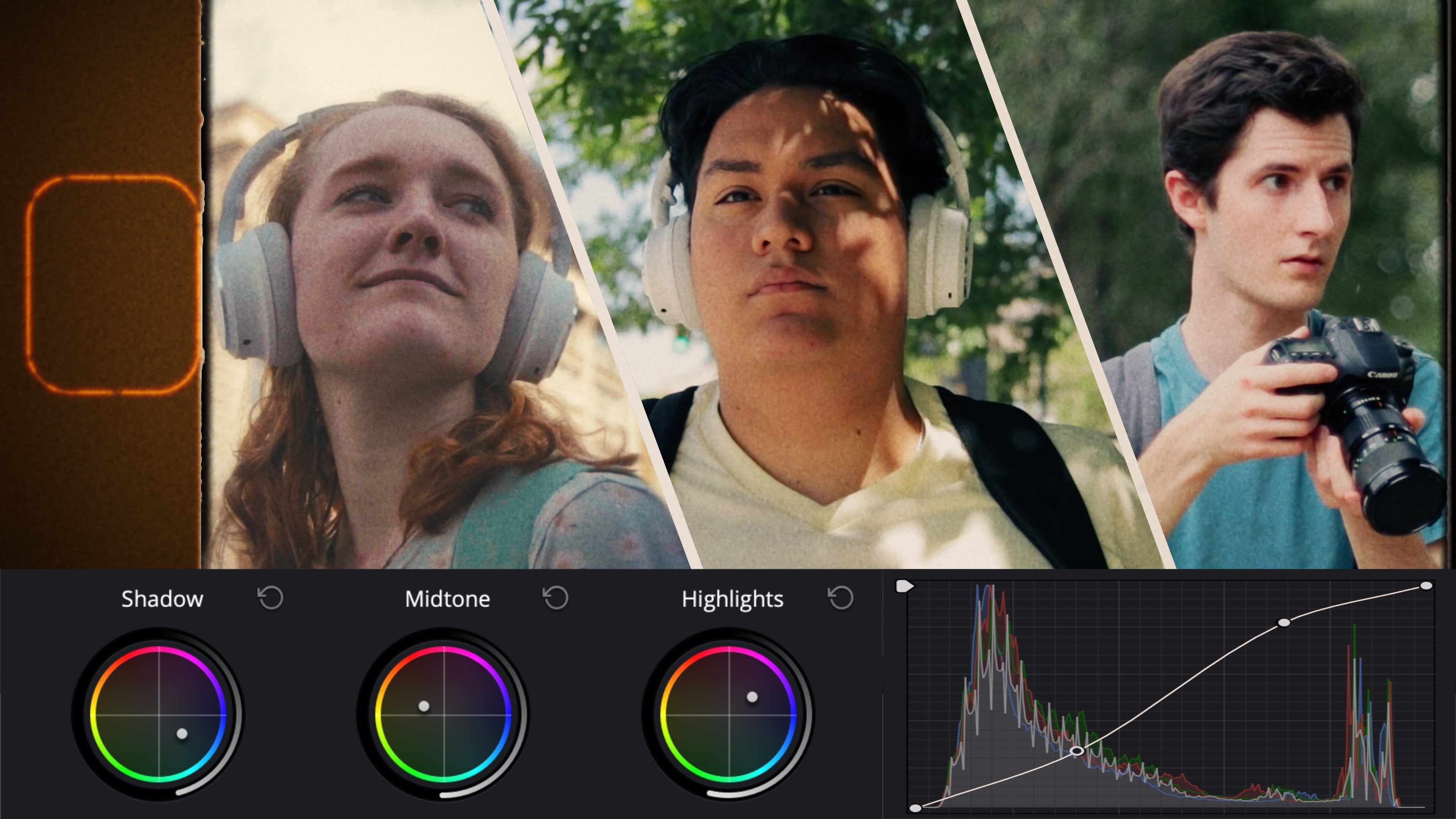
nos controles de classificação. Por padrão, estamos abertos às nossas rodas de cores primárias
e às nossas curvas RGB personalizadas. E também temos
nossos quadros-chave aqui embaixo. Aqui temos nossas rodas de cores
primárias. Esses são
ajustes muito amplos e
temos compensação ou ganho de
gama e sustentação. I lift controla as
partes mais escuras da nossa imagem. gama está bem no meio, e nosso ganho são nossos destaques, e então nosso deslocamento é
a imagem como um todo. Então, se eu arrastar o deslocamento para a direita, iluminando toda
a imagem. Se eu arrastar para a esquerda, escureceremos
a imagem inteira. Vou
clicar aqui para reiniciá-lo. E então, com nosso elevador, podemos iluminar ou escurecer nossas sombras. E o mesmo com
o Gamma and Gain. Agora, embora sejam ajustes
amplos, se passarmos para nossas rodas de
madeira aqui, esses são ajustes mais direcionados e
mais específicos. Então, vou aumentar
os tons médios. Você pode ver que essa é uma palavra bastante
direcionada e específica que não atinge nenhum desses destaques ou em nenhuma dessas sombras. Eu vou
prosseguir e reiniciá-lo. E se voltarmos às
nossas rodas primárias, se tentarmos aumentar a gama, estaremos influenciando todas as outras
faixas tonais na imagem. Portanto, lembre-se de que nossas rodas de cores
primárias são ajustes
amplos
e nossas rodas de madeira são ajustes muito mais
direcionados. Agora, se as rodas de madeira
ainda não estiverem direcionadas o suficiente, você pode passar
para as rodas HDR, que são ainda mais
direcionadas e separar a imagem em faixas ainda
mais tonais. Então, temos nossos
destaques especulares, destaques ,
nossas luzes e nossas
sombras, trevas e pretos. E então, é claro, temos nossos controles globais aqui. Vamos voltar às nossas rodas de cores
primárias. Agora, com nossos controles de
roda de cores, também
temos nossa temperatura,
nossas tendas, contraste, pivô, detalhes de meio-tom, sombras com aumento de
cor, realce, saturação,
matiz e mistura de luma. Vamos nos concentrar apenas em alguns deles
com nossa temperatura, podemos arrastar para a esquerda
para introduzir mais azul ou arrastar para a direita para deixar
a imagem muito mais quente. Isso é para quando nosso
balanço de branco está incorreto e precisamos aquecer
ou resfriar a imagem. Vou
redefinir essa nossa tonalidade, podemos introduzir mais verde ou magenta, dependendo da tonalidade da iluminação em nossa imagem. Vou redefinir isso novamente. Nosso contraste, de
forma bastante simples, apenas aumenta ou diminui o
contraste na imagem. E então nosso pivô controla onde
vem o contraste. Podemos escolher que
o contraste se origine das sombras,
dos destaques. E vou prosseguir
e reiniciar os dois. E então, é claro,
temos nossa saturação e matiz aqui embaixo. E então nosso aumento de cor
é semelhante à vibração pois satura algumas das partes menos
saturadas da imagem. E nossas curvas personalizadas,
essas são curvas RGB. Temos mais controle sobre
o contraste que
criamos em nossas curvas RGB. Aqui temos
nossos destaques. Aqui embaixo.
Temos que nossas sombras são ponto
preto e nosso ponto branco. Se criarmos um S, estamos arrastando nossas cabanas para cima, em nossas sombras para baixo,
estamos criando contraste. Vou reiniciar isso. Sob nossas curvas de Matiz x Matiz. Podemos mudar a tonalidade com
base na tonalidade da imagem. Então, podemos ver que
temos um pouco de azul
aqui na imagem. Vou seguir em frente e criar
um ponto aqui, ponto aqui. Em seguida, arraste para cima ou para
baixo para alterar a tonalidade das cores
azuis na imagem. E podemos fazer isso com
qualquer uma das cores. Estamos mudando a tonalidade com
base na tonalidade da imagem. Vou reiniciar isso. E então chegamos ao
nosso Matiz versus Saturação. Basicamente a mesma coisa. Em vez de
ajustar a tonalidade, estamos ajustando
a saturação de cores
específicas
na imagem para possamos
saturar esses azuis ou saturá-los em D,
o que você quiser. Vá em frente e reinicie isso. Temos nosso Hue vs Luma. Podemos ir em frente e clarear ou escurecer as cores na imagem. E então temos nosso
luma versus saturação, onde podemos saturar a
imagem com base no brilho. Então, se quisermos,
podemos saturar as áreas mais claras e D saturar as
áreas mais escuras ou vice-versa. Vou reiniciar isso. Em seguida, temos nossa saturação
versus saturação onde podemos saturar as partes menos saturadas da imagem. Ou D satura ou satura, ou D satura as partes mais
saturadas da imagem. E então, em nosso
SAT versus loon, podemos controlar o
brilho com
base na saturação da imagem. Voltaremos às
nossas curvas personalizadas e depois passaremos
para a guerra de cores. É aqui que
podemos controlar, novamente, parte da tonalidade e
saturação da imagem. Não vamos nos aprofundar
muito nisso. Mas basicamente qualquer coisa voltada para o centro está menos saturada. Qualquer coisa nas
bordas está mais saturada. E essa pequena bola
no meio meio meio que mostra onde
estão as cores da sua imagem. Podemos seguir em frente e arrastar para a esquerda ou para a
direita para ajustar a
posição das cores. Então, estamos ajustando
os tons de pele, tornando-os mais amarelos ou verdes ou tornando-os mais vermelhos ou rosados. Vamos
prosseguir e redefinir isso. Se quisermos saturar as
partes menos saturadas, podemos arrastar esses pequenos pontos
até as bordas. E então não estamos realmente aumentando a
saturação na borda. Estamos apenas pegando as partes
menos saturadas e aproximando-as dos pontos
mais saturados. Vamos reiniciar isso novamente. Então, temos muito mais
controles aqui. Mas isso é apenas uma visão geral
básica
dos controles que você tem
disponíveis no Da Vinci Resolve. Agora, uma pergunta que
muitas pessoas têm é como você sabe o que
suas cores estão fazendo? Como saber se está
iluminando demais ou se está escurecendo
demais
a imagem? É ou se está escurecendo
demais
a imagem aí
que entram os osciloscópios. Se virmos para a direita, temos essa pequena coisa que parece um botão
de cordilheira aqui. Se clicarmos nele,
ativaremos nossos escopos. Por padrão, estamos configurados
para o RGB Parade. Isso divide a imagem
em nosso canal vermelho, nosso canal verde
e nosso canal azul. Lemos a imagem da esquerda para a direita em cada um
desses canais. Então, podemos ver que
há um pouco de verde aqui nos
tons médios da imagem. Podemos ver isso refletido
nessas árvores. E podemos ver que há um
pouco de azul no céu aqui em cima. Podemos ver uma grande
concentração de azul aqui em direção
ao topo da forma de onda. E então, no lado aqui,
temos muito mais azul. Esta é nossa mochila
ao lado. Agora, se chegarmos
ao botão de desfile aqui, clique em forma de onda. Isso é basicamente a
mesma coisa, exceto com todos os três canais
combinados em um. Esse é um dos escopos
que eu mais uso. É fácil ver o brilho e o contraste na imagem. Então, se formos em frente e iluminarmos a imagem usando nossas curvas, podemos ver
que estamos empurrando todas as informações
para o topo da forma de onda aqui às
10:23, que é branco puro. Qualquer coisa aqui embaixo em
zero é preto puro. Então, se reduzirmos
isso até o fim, também
estaremos escurecendo a imagem. Então, se adicionarmos mais contraste, podemos ver que estamos espalhando as informações
por essa forma de onda, mostrando que
há um pouco de contraste na imagem. Vou
reiniciar esse controle. Agora, voltando ao
nosso escopo vetorial, isso nos diz a saturação das cores dentro da imagem e também nos diz
onde estão nossas cores. Temos nossos amarelos e vermelhos, magenta, azuis,
ciência e verdes. Podemos ver que
temos um pouco de amarelo e vermelho na imagem. E podemos ver que isso
se reflete em algumas dessas
cores amarelas e nas árvores. Nós temos os tons de pele. Então também temos
alguns desses edifícios e essa
tonalidade amarela na estrada. E então podemos ver que temos uma pequena trilha
saindo para o azul. Temos um pouco de céu e
essa mochila azul. Então, podemos ver que temos
uma boa representação das cores na imagem. Quanto mais distantes as cores
alcançam as bordas, mais saturadas
essas cores ficam. Tudo bem, vamos
continuar e mudar isso volta para nossa forma de onda.
3. CORREÇÃO DE CORES: Tudo bem, agora que você tem
uma compreensão básica dos recursos e
do layout
do Da Vinci Resolve. Vamos
começar com a correção de cores. Agora, vamos falar sobre
as diferenças entre correção
e gradação de cores. A correção de cores é onde
encontramos problemas
na imagem, seja ela muito escura ou clara, se o balanço de branco
está errado, qualquer coisa. E iríamos em frente e corrigiríamos
os problemas que vemos. A gradação de cores é quando adicionamos um estilo
específico e uma aparência específica à imagem. Então, queremos fazer a correção de
cores antes de fazer a gradação de cores. Dessa forma, depois de classificar as cores, podemos aplicar uma nota semelhante em todos os clipes
em uma sequência. Será uma aparência coesa
em todo o projeto. Tudo bem, então começando
com a gradação de cores, vamos começar
com o clipe um aqui. Vamos em frente e
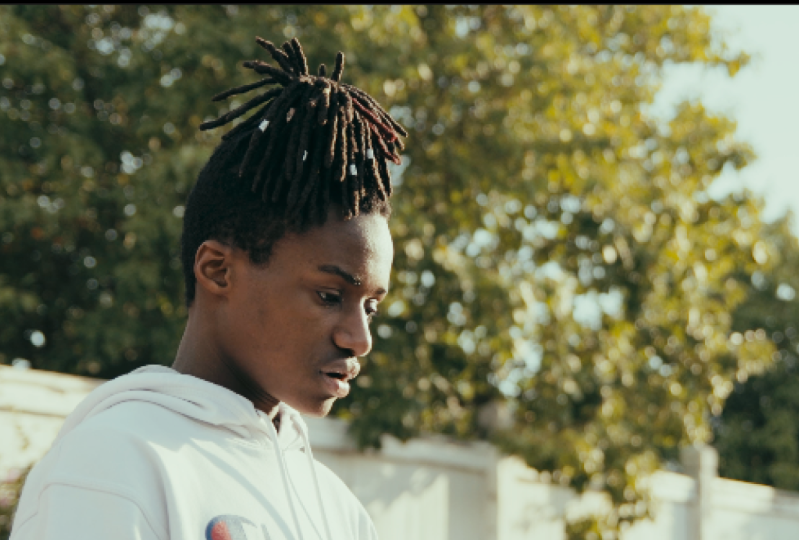
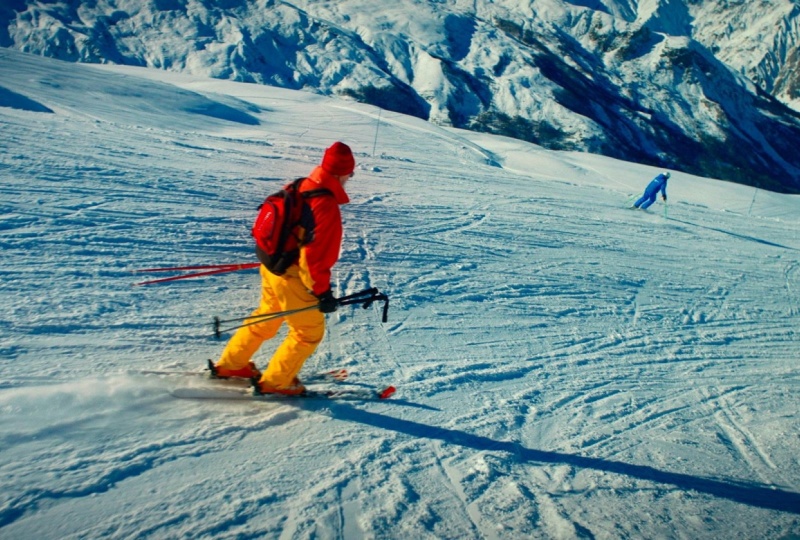
encontrar nosso herói morto. Vou dar uma olhada nesse clipe. E eu gosto dessa foto aqui. Esse é um bom quadro
para começar. Agora, às vezes,
pode ser difícil ver se há algum problema
na imagem. As principais coisas que
procuro são exposição, contraste e balanço de branco. Então, o que vou
fazer é seguir frente e, neste FirstNode, vou
dessaturar a imagem. Eu vou descer até aqui
para ver nossas rodas principais. Vou seguir em frente e eliminar a saturação até o fim. Dessa forma, podemos ver apenas as
informações de brilho na imagem. Vá em frente e adicione um novo
nó usando a opção S no meu teclado ou
Alt no Windows. E o que vamos fazer agora é usar nosso offset para
ajustar nossa exposição. Vou detalhar
isso um pouco aqui. Apenas escureça um
pouco a imagem até que pareça certa. E obtemos algumas dessas
informações de volta em nossa forma de onda. E isso parece muito bom. Se precisar dar uma
olhada em sua imagem, você sempre pode ampliar
ou diminuir o zoom usando essa
barra de porcentagem aqui. Clique em Ajustar para ajustá-lo
novamente ao visualizador. E vamos analisar nosso ajuste de
exposição antes, depois de parecermos muito melhores. Agora, vou
manter essa imagem dessaturada por enquanto, porque a próxima coisa que
quero fazer é adicionar contraste. E eu vou
fazer isso no mesmo nó. Agora, eu poderia usar o controle deslizante de
contraste aqui, ou eu poderia usar as curvas. Pessoalmente, gosto de usar
as curvas, pois elas me dão mais controle e mais capacidade de ajuste fino
sobre o contraste. Então eu vou seguir em frente
e talvez arrastar algumas
dessas sombras
um pouco para baixo aqui. E realce alguns
desses tons médios e crie uma boa
introdução aos destaques. Vou diminuir um pouco meu
ponto branco. E isso parece muito bom. Agora vou rotular esse nódulo de exposição e contraste. Está bem? Agora vou
desabilitar o nó um clicando
no número. E podemos ver que
ajustamos nossa exposição. Por outro lado, se desligarmos nosso nó de exposição e contraste, podemos ver o efeito
que ele teve. E obtivemos muito mais
informações no céu e criamos uma imagem muito
mais agradável. E também podemos dar uma olhada
no balanço de branco nesta imagem. Agora eu sei que isso foi
filmado durante o pôr do sol, então haverá
uma certa tonalidade amarela na imagem. Mas vamos continuar e
brincar com nosso balanço de branco para ver se podemos equilibrar isso
um pouco melhor. Vou medir
minha temperatura e introduzir um pouco mais de azul na imagem para deixar as coisas um pouco mais
legais. Eu quero que esse pavimento aqui
tenha uma cor mais neutra. Então, estou trazendo isso de
volta um pouco aqui. E vamos ver. Sim, isso
parece muito bom. Eu esfriei um pouco a
imagem. Se desligarmos nosso balanço de
branco agora, ativá-lo novamente, podemos
ver o efeito que ele teve. E talvez eu também queira
introduzir um pouco de verde apenas para
equilibrar as coisas. Talvez traga nosso balanço de branco um pouco de
volta aqui. Apenas algo parecido. Parece muito bom para depois de muitas cores que foram muito
mais neutralizadas. Vamos dar uma olhada um pouco mais na nossa
tonalidade. Aperfeiçoe-o suavemente para que seu braço aqui ainda pareça natural, porque é aí
que estou vendo muita dessa
tonalidade acontecendo. Acho que vou
prosseguir e reiniciar o Tint. Pressione Zero, Enter. Agora vou rotular esse nó de
balanço de branco ou apenas WB. E ajustamos nossa exposição, nosso contraste e
nosso balanço de branco. Essas são as três principais
coisas a serem observadas quando você está
corrigindo as cores das imagens. Agora vou
excluir esse primeiro nó, já que não
precisamos mais dele. E arraste-os até aqui. E podemos ver o
antes e o depois
acessando esse pequeno botão
circular aqui em cima, desligue-o, desligue
todos os ajustes e clique nele para ligá-lo novamente. E estou gostando do
que estamos vendo. Isso é sem ajustes. E então, quando
ajustamos nossa exposição, nosso contraste em
nosso balanço de branco
, esse é o resultado. Assim, podemos seguir em frente e aplicar o mesmo processo
ao resto das imagens
em nossa linha do tempo. Vou assistir ao
próximo clipe e vou dessaturá-lo
como fiz antes. Em seguida, adicione um novo nó. E neste, vou
continuar e
alegrar um
pouco as coisas aqui. Aumente nossa compensação, diminua nosso jogo para trazer um pouco
de
volta alguns desses destaques. Acho que quero abaixar um
pouco nossa esquerda. Em algum lugar por
aí parece muito bom. Então eu quero introduzir
um pouco mais de contraste. Usamos nossas curvas novamente aqui. E eu vou trazer meu ponto
branco de volta para baixo. E isso parece muito bom. Vamos rotular esse nódulo de exposição e contraste. E vamos desabilitar esse FirstNode para
ver o que fizemos. E também desativaremos essa
nota. Então, no antes e no depois, temos uma exposição muito melhor, um contraste
muito melhor. E eu não estou vendo nenhum problema de
balanço de branco com essa imagem, então não precisamos realmente nos
preocupar com isso. Vou
excluir esse primeiro nó e podemos
prosseguir e passar para o próximo clipe. Então, para este,
vamos prosseguir e
saturar D o primeiro nó,
como da última vez. E, ao contrário da exposição e do contraste que
estamos vendo aqui, acho que a
exposição está correta neste momento. Tudo o que precisamos fazer é realmente
observar nosso contraste. Podemos ver que todas as nossas
informações estão em algum lugar aqui no meio e um
pouco na parte inferior. Então, vamos prosseguir
e criar um novo nó. E vamos fazer
nossa compensação para iluminá-la
um pouco aqui. E vamos introduzir algum contraste com nossas curvas. Apenas algo gentil como
esse parece muito bom. E então
desativaremos nosso primeiro nó, desativaremos nossa segunda nota para ver os ajustes
que fizemos. E, no geral, o
contraste está realmente destacando algumas das
cores da imagem. É importante reconhecer que ao ajustar
seu contraste, você também está afetando sua
saturação ao mesmo tempo Se você aumentar o contraste, na verdade estará aumentando o saturação um
pouco também. não estou vendo nenhum problema de balanço de
branco nesta imagem. E agora vamos rotular nossos nós como sempre. Nosso primeiro nodo. Limpe um
pouco as coisas e
passaremos para o próximo clipe. Agora, para a
próxima, estou percebendo que essas cores parecem um
pouco legais demais. Então, se seguirmos em frente e
avançarmos em nossa linha do tempo, vamos dar uma olhada no nosso cara
que está passando por aqui, em algum lugar por aqui. Vamos nos
concentrar em nossa exposição ou contraste e depois em
nosso balanço de branco. E acho que é
aí que faremos a maior parte do trabalho para esse clipe. Primeiro, vamos
prosseguir e
saturar D e depois
criar um novo nó. Na verdade, vamos
criar dois deles. Vamos apenas rotular preventivamente essa exposição e contraste. E então rotularemos
o próximo, balanço de
branco ou
apenas WB, com certeza. Tudo bem, no node t, vamos ajustar
nossa exposição. Acho que
vou seguir em frente e trazer nossa gama em nossas rodas de cores, reduzir
um pouco nosso ganho aqui. E então, em nossas curvas, vou criar mais
contraste e sombras. Algo por
aí parece muito bom. Se continuarmos e
desativarmos esse primeiro nó, podemos ver o contraste
que ajustamos. Isso é antes e depois de
ajustarmos um pouco nossa exposição em
contraste. E é muito sutil, mas acho que realça
algumas das cores da imagem e a ajuda a se
destacar um pouco mais. Agora, sob nosso balanço de branco, vamos dar uma olhada em nossa temperatura
e nossa tonalidade. Essa imagem parece
um pouco legal demais. Então, vamos
esquentá-lo um pouco aqui. E vamos
adicionar um pouco de magenta. E isso parece
muito mais preciso, muito mais fiel às cores
que vimos no local. Vamos dar uma olhada em nosso
clipe aqui apenas para ter certeza de que
tudo está bem. Vamos desabilitar
todos os nossos ajustes para ver o antes e o depois. São apenas pequenos ajustes. Não é preciso muito
para corrigir a imagem. Agora, às vezes, você terá que
lidar com problemas maiores, mas ter essas ferramentas básicas à sua
disposição pode ajudá-lo a fazer recuperação de imagem e correção de cores
muito mais abrangentes. Ou vamos
excluir nosso FirstNode aqui. E vamos
limpar as coisas um pouco. E passaremos
para o próximo clipe. Agora, nesta, as cores
parecem muito boas, mas as coisas estão um pouco
escuras aqui em cima. Então, vamos
prosseguir e saturar D assim como fizemos
no anterior. E então vamos criar mais
alguns nós aqui, chegando ao nosso segundo nó. E vamos alegrar um pouco
as coisas, aumentar nossas compensações. E eu vou seguir em frente
e trazer as sombras para baixo em nossas curvas. Algo assim
parece muito bom. Podemos
desabilitar nosso segundo nó para ver os ajustes que
fizemos Mantivemos muito
desse contraste rico
nas sombras enquanto iluminamos o tom
geral da pele e todos os tons médios também. Se continuarmos e
desativarmos nosso FirstNode, podemos ver o efeito
que tivemos. Se desativarmos o segundo nó, podemos ver que muitas
cores estão bastante suaves. Parece bom, mas é meio monótono e não
tem nada a ver com isso. E está um pouco escuro
aqui na cara. Mas se ativarmos
nosso segundo nó, podemos ver que
aumentamos um pouco desse brilho. E também aumentamos
um pouco a
saturação criando um pouco
desse contraste aqui. Agora, podemos ver que aqui
parece um pouco turvo porque alguns
desses negros foram criados. Então, vamos seguir em frente e pegar nosso ponto preto em nossas curvas. E vamos arrastar
isso um pouco para
a direita só para aumentar
o contraste nas sombras. E vamos ajustar nossas sombras um
pouco aqui. E também ajustaremos um pouco
nossos destaques. Algo assim
parece muito bom. não estou vendo nenhum problema de
balanço de branco aqui. Então, vamos
excluir esse terceiro nó, excluir nosso primeiro nó, rótulo, exposição e contraste
desse nó. E vamos passar para o
nosso próximo clipe. Examinando o clipe, encontraremos nossa foto de herói ou mainframe que queremos
ver como referência. Vamos ficar com esse aqui.
Estou gostando desse. Então, temos alguns tons de pele, temos um pouco de céu e
algumas cores neutras de tijolos. Estou percebendo que,
no geral, essa imagem está um pouco inclinada para
o lado mais quente das coisas, mas abordaremos isso assim que
começarmos a fazer nossas
outras correções. Primeiro, vamos
seguir em frente e
saturar D , exatamente como
estamos fazendo. E vamos criar uma nova opção de nó S se você estiver
no Mac ou Alt no Windows. E então vamos ajustar
nosso contraste. Acho que nossa exposição
é muito precisa, então vou criar
um pouco contraste arrastando
esses destaques um pouco para
cima e
arrastando as sombras para baixo. Muito leve, mas introduz um pouco mais de contraste e cria um pouco mais de
pop nessas cores. Ou você pode desativar nosso FirstNode e, em seguida, daremos uma
olhada no efeito que
nosso segundo nó teve. Desligamos isso,
ainda parece meio enfadonho. Ligue-o novamente. Há muito mais vida muito mais contraste
e cores ricas e profundas. Então, vamos continuar
e rotular este. Contraste. E adicionaremos um novo
nó Option ou Alt S. E, neste caso,
vamos dar uma olhada no
nosso balanço de branco. Se continuarmos e clicarmos com o botão direito do
mouse na imagem, você clica em Mostrar cor,
seletor, valor RGB. Em seguida, ele
mostrará os valores de vermelho, verde e azul de qualquer área sobre
a qual você estiver passando o mouse. Aqui, temos nosso
valor vermelho, que é 181, verde 159 e azul 142. Isso nos mostra que
há mais vermelho e verde na imagem
do que azul. que nos diz que
a imagem está
ligeiramente inclinada para o lado
quente das coisas. Essa cor geralmente é cinza
nesses tipos de tijolos. Então, vamos seguir em frente e
baixar nossa temperatura. E vamos
refrescar essa coisa um pouco aqui. Volte para ver nossos
tijolos e eles
ainda estão com uma boa quantidade
de vermelho na imagem. Então, vou introduzir um pouco mais de verde
para neutralizar um pouco
dessa cor mais vermelha magenta e vou refrescar
um pouco mais. Traga nosso verde
de volta um pouco aqui. E embora
não sejamos perfeitos, isso parece muito mais uniforme. Eu poderia apresentar
um pouco mais de verde. E isso está parecendo melhor. Vamos seguir
em frente e rotular esse nó de equilíbrio de branco. Agora, embora isso não seja perfeito, estamos muito mais perto. Uma coisa que você pode fazer é também dar uma olhada nas suas curvas
RGB aqui embaixo e
usá-las para
corrigir a cor da sua imagem. Vamos clicar
nesse pequeno elo de corrente para separá-los. E vamos nos
concentrar apenas na curva vermelha. Se
retirarmos o vermelho arrastando para baixo, estamos introduzindo
mais verde e ciano. E se introduzirmos mais vermelho, é mais como vermelho magenta. Então, vou prosseguir
e reiniciar isso. Vou criar
um ponto aqui. Apenas tente
mantê-lo nessa linha. E vou
tirar um
pouco desse vermelho dos destaques vermelho dos destaques aqui para
neutralizar esses tons de pele, já que vemos um
pouco de vermelho na pele. Agora, não quero
tirar muita coisa e introduzir nenhum tipo
de cor ciano. E só querendo neutralizar um pouco
essas cores, podemos ver o efeito que elas tiveram. É muito mais próximo de um tom de pele neutro mais
natural. Então, vamos excluir esse FirstNode, limpar isso
um pouco aqui e passar
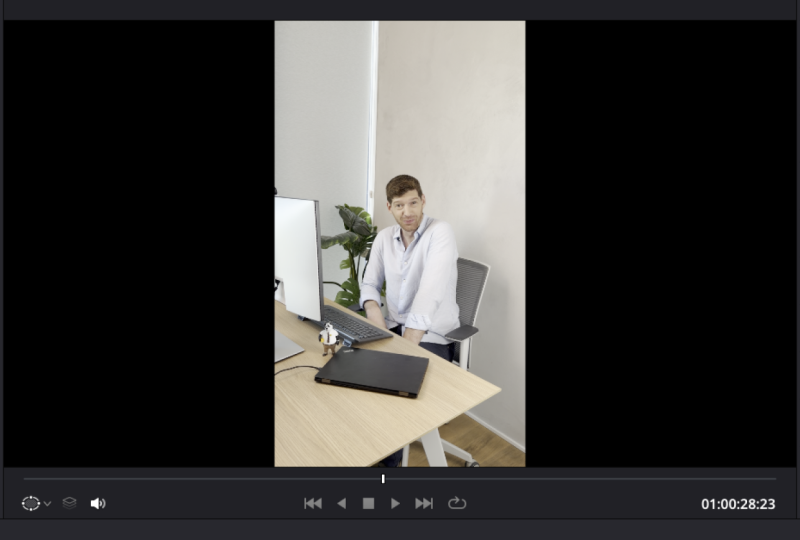
para o próximo clipe. Agora, esse é mais um vídeo
no estilo YouTube, coisas que você esperaria se estivesse
filmando a si mesmo. E aqui podemos ver que temos alguns problemas. Está um pouco
escuro demais para começar, e nosso balanço de branco
está um pouco errado. Então, vamos prosseguir e saturar
D, assim como
estamos fazendo. Crie mais alguns nós aqui e chegaremos
ao nosso segundo nó. Agora vamos seguir em frente e
revincular todas essas curvas. Então, vamos clicar no y, depois clicar no elo da cadeia e todos
eles estarão conectados
novamente. Agora vou
iluminar um pouco essa imagem usando nosso offset. Algo parecido. Reduza nosso ganho para trazer de volta alguns desses destaques
que estávamos perdendo. E vamos adicionar pouco de contraste usando nossas curvas. Algo assim
parece muito bom. Muito feliz com isso. Então, vamos
desabilitar esse FirstNode. E vamos desligar essa segunda
nota, ligá-la novamente. E, no geral, estamos obtendo
uma exposição
muito melhor, um contraste muito melhor
em nossa imagem. Vou
excluir esse primeiro nó pois não
precisamos mais dele. Vá em frente e rotule
essa exposição e contraste. Então, no segundo nó, vamos
rotulá-lo de balanço de branco. Agora vamos nos concentrar em algumas
das cores que
vemos nesta imagem. Estou percebendo que as coisas
estão um pouco quentes. Essa parede aqui atrás não
deveria ser tão verde, deveria ter um
pouco mais de azul nela. Então, vamos cancelar essa imagem um
pouco. Algo assim
parece certo. E então
vamos dar uma
olhada na nossa tonalidade. E eu sei que essa camisa não parece
roxa na vida real, então vamos
adicionar um pouco de verde à cor, corrija isso
um pouco aqui. Agora, quando estamos
trabalhando com a pele, é importante garantir
que a pele seja precisa. O que podemos fazer é
acessar
nossa forma de onda e clicar em
nosso escopo vetorial. E vamos seguir
em frente e criar uma máscara. Basta olhar para a nossa pele. Se você clicar neste
botão aqui, este é o botão liga/desliga da janela, você vai
clicar no círculo e
arrastá-lo sobre o rosto, redimensioná-lo até que a pele
esteja preenchida a moldura. E então você pressionará Shift H no teclado para ver
somente essa seleção. Agora podemos seguir em frente
e ver onde estão
as cores da pele. Eles estão meio que
inclinados para o vermelho, mas há uma linha mágica entre amarelo e vermelho em que
queremos que nossa pele caia. Para ver se
vamos
clicar nesses
controles aqui. Em seguida, clique no botão Mostrar indicador de tom de
pele, clique nele e clique
fora dele. E nós temos essa linha
mágica aqui. E você pode ver que, com base
nos ajustes do balanço de branco
que já fizemos, trouxemos exatamente a pele de
volta a essa linha. Então, vamos
desabilitar nossa máscara. Vá em frente e clique neste
botão novamente aqui. E podemos seguir em frente e ver
que trouxemos todas as
nossas cores de volta à linha
do tom de pele. Agora, algumas cores estão mudando
um pouco para o verde. E podemos seguir em frente
e corrigir isso. O que vamos fazer é
ficar sob nossas curvas. E vamos fazer
uma curva de Hue vs Hue. Agora vou criar um
pequeno ponto aqui. Basta clicar onde você
deseja ajustar a cor. E eu vou
ajustar isso e
deixá-lo um pouco mais vermelho. Apenas um pequeno ajuste
é tudo o que precisamos. E eu quero que essa camisa
seja um pouco mais azul, não cinza neutro. Então, vou
clicar ali mesmo. Vou ampliar
essa área de seleção apenas
para ter uma
área maior com a qual trabalhar. E vou
ajustar um pouco
as cores. Algo assim parece bom. E se desligarmos nosso nó de balanço de
branco, ligue-o novamente. Trouxemos as cores de
volta para onde deveriam estar. Outra coisa
que podemos fazer é garantir que nossos brancos sejam brancos. Podemos clicar em
nossa máscara novamente e depois arrastá-la em direção
a qualquer área da
moldura que deva ser branca. E podemos ver que
não há nada chegando
às bordas. Toda a cor está
aqui
neste ponto central em nosso escopo vetorial. Agora vamos
desabilitar essa máscara. Agora vou
mostrar outra maneira equilibrar
o branco de sua imagem. Vamos
criar um novo nó Option, ou Alt S, para criar um novo nó, clique no número para
desativar nosso segundo nó. E agora vamos
voltar às nossas curvas apenas para sair dessa opção de janela
elétrica. E outra forma de equilibrar o branco
ou a imagem é vir até aqui, em direção a esse seletor de cores bem aqui, abaixo de nossas rodas
primárias. Clique nele e, em seguida, vá para uma área que deve ser branca. Você vai clicar nela
e, em seguida, ela automaticamente
balanceará a imagem para você. Se não funcionar da maneira certa, você pode clicar em
outra área que possa ter uma tonalidade mais colorida. Clique nele e ele equilibrará o
branco e neutralizará qualquer um
desses brancos para você. Isso pode dar
resultados agradáveis se você não tiver muito tempo para equilibrar o
branco manualmente. Arte com nossa próxima foto. Este é um
cenário de entrevista e no geral, temos cores
muito boas. A única coisa que estou
vendo que precisamos ajustar é nosso contraste. Então, vamos prosseguir e
saturar D como da última vez. Crie um novo nó aqui. Vamos seguir em
frente e rotular esse contraste. A propósito, você pode
rotulá-los como quiser. Apenas certifique-se de que isso o
lembre de quais ferramentas você está usando e qual era o
objetivo desse node. Então, vou
usar essas curvas para aumentar nosso contraste, diminuir nossas sombras e nossos destaques
um pouco aqui. Algo assim
parece muito bom. Desative esse FirstNode e, em seguida dê uma olhada no
efeito que estamos tendo com nosso segundo nó. No geral, podemos ver que muitas
cores se destacam muito mais e obtemos tons muito mais
ricos em sua pele. No começo, tudo estava simplesmente plano, lamacento e dessaturado. Mas quando adicionamos esse contraste, tudo se destaca muito mais. Então, vamos excluir esse FirstNode, e vamos trazê-lo
de volta aqui. Agora, uma coisa a saber
sobre tons de pele toda a pele se encaixa em algum lugar nessa
linha. Não importa a
etnia ou a raça. Toda pele se encaixa
nessa linha porque ela é feita da
mesma coisa e pode ter um leve viés amarelo ou vermelho todas
caberão
em algum lugar dessa linha. E o objetivo aqui é apenas
fazer com que a pele pareça natural. Às vezes, ajustar a pele
diretamente nessa linha nem sempre funciona para todos os cenários dependendo das outras
cores do ambiente. Portanto, tenha cuidado com a
forma como você corrige as cores dos tons de
pele. Se passarmos para nossa próxima foto, podemos ver novamente, o mesmo cara aqui. E podemos ver que algumas
de nossas sombras aqui estão um pouco escuras demais
aqui no cabelo. Nós realmente não podemos ver nenhum
dos detalhes lá. Então, vamos
prosseguir e, novamente, saturar
D no primeiro nó, criar outro nó depois dele. E eu quero ir em frente e dar uma olhada nas minhas rodas de
cores primárias. Vou aumentar minha gama porque isso aumentará principalmente
os tons médios, mas também afetará todas as outras
faixas de tons na imagem. Eu só quero falar sobre isso
o suficiente até ver alguns desses detalhes e
texturas em seu cabelo. Quando vermos isso,
vou continuar e trazer de volta meu ganho porque estamos superexpostos
em sua testa aqui. Vou mudar para minha forma de onda só para ver
o que estou vendo, vou trazer algumas
de volta para que possamos obter alguns detalhes em sua pele sem
ultrapassar a forma de onda. Bem, vá em frente e
traga isso de volta suavemente aqui. E eu vou adicionar um
pouco de contraste. Agora, algo assim
parece muito bom. Vamos
desabilitar esse FirstNode para ver os ajustes. Agora, posso ver que
quero adicionar um pouco mais de
contraste para realçar a pele
dele aqui
um pouco mais. Então, vou
trazer as sombras um pouco
para baixo aqui. Brinque com esses tons, talvez apenas exclua esse ponto e leve isso para algum lugar por
aí. Parece muito bom. Agora, vou seguir em frente
e trazer meu ponto preto para a direita um
pouco aqui, apenas para criar mais
contraste em nossas sombras. E estou gostando do que
temos aqui. Vou
excluir esse primeiro nó e rotular esse nó,
exposição e contraste. E vamos
limpar isso um pouco aqui. E aí está, meu processo completo de correção de
cores. Agora, às vezes, talvez você precise fazer um trabalho
mais extenso de
correção de cores. Mas como a maioria
desses clipes já está bem perto da cor final com a
qual queremos que comece. Não precisávamos fazer muita coisa. No próximo vídeo, falaremos
sobre gradação de cores.
4. gradação de cores: Tudo bem, agora estamos falando
sobre gradação de cores. Este é meu processo completo de
gradação de cores. Eu vou te mostrar
duas maneiras diferentes de colorir suas imagens. Vou mostrar como usar as predefinições que desenvolvi, bem
como fazer isso
e criar suas próprias predefinições. Então, a primeira coisa que
você quer fazer é carregar as predefinições de gradação de cores
no DaVinci Resolve. Então vá em frente e
abra a pasta em que você baixou as predefinições de gradação de
cores. E o que vamos
fazer é entrar no Da Vinci Resolve e
clicar em Configurações do projeto de arquivo. E agora você
vai
clicar em gerenciamento de cores. Em gerenciamento de cores,
se você rolar para baixo, você tem esse botão de pasta de
lote aberto. Vá em frente e clique nele. E agora você tem as duas janelas
do Finder abertas. Agora você
vai arrastar minha pasta predefinida para
esta pasta aqui. Esses são todos os arquivos, todas as predefinições de
gradação de cores às quais DaVinci Resolve tem acesso. Eu já importei o meu
para o Da Vinci Resolve. Então, vou seguir em frente
e encerrar isso. Mas depois de
trazê-los para cá, vá em
frente e saia disso. Vá em frente e pressione Cancelar. E então, aqui embaixo,
você tem sua última guia. Você vai clicar com o botão direito do mouse em qualquer lugar e
clicar em atualizar. E então, aqui embaixo, você clicará no pacote de
lotes de cores do filme do estúdio McKay. Agora, essas são todas as predefinições de gradação de
cores que serão incluídas
neste pacote LUT. E podemos seguir em frente e
percorrer aqui para ver como cada uma dessas predefinições afetará nossa imagem. Vamos
clicar em nossa primeira imagem e criar um novo nó. E vamos seguir
em frente e rotular esse LUT. Agora, esta primeira
é uma lei técnica. É aqui que você
pode adicionar contraste se fotografar no estilo Sydney. E também temos alguns
desses mais criativos onde podemos adicionar diferentes looks de
filme às filmagens. Então, vamos seguir em frente
e percorrer aqui ver quais gostamos mais. Então, a que eu
mais gosto é a cor do filme 915. Vou
clicar duas vezes nele para adicioná-lo ao nó que
selecionamos. E podemos ver que
adicionamos uma predefinição de gradação de cores. Se o desligarmos e
ligarmos novamente, podemos ver que minha predefinição aumentou um pouco da
saturação, o azul. Isso criou mais
separação de cores entre nossos tons de pele e são tons de azul
mais frios. E parece bom. Não há muito que precisemos fazer com a imagem daqui em diante. Vamos
aplicar esses lotes em outras imagens. E também mostrarei no
final como eu classifico as
cores do zero
sem essas predefinições. Então, chegando à próxima imagem, vamos criar
um novo nó. Vamos apenas rotular esse LUT. E então vamos
percorrer aqui e ver quais
gostamos mais. Agora, se eles parecerem muito fortes, você pode recuar
um pouco aqui. E eu vou te mostrar como
fazer isso em apenas um segundo. Estou gostando desse 927. Eu vou clicar
nele. E depois reduzir a
intensidade do slot. Você pode vir aqui para ver
seus principais controles. E sob nossos
controles principais aqui, podemos alterar nossa saída principal, que basicamente controla a opacidade geral
desse nó. Então, se
voltarmos para trás, podemos ver o efeito
que estamos tendo e simplesmente introduzi-lo suavemente, deixar apenas quantidades
saborosas deixar apenas quantidades
saborosas, e podemos
desabilitar esse nó e retorná-lo continue para ver o efeito
que estamos tendo. Agora vamos aplicar mais
algumas predefinições aqui. Agora, neste próximo clipe, vou
criar um novo nó, rotulá-lo e
percorrer minhas predefinições aqui. Estou gostando desse filme de cor 109. Isso meio que
realça um pouco do azul da mochila e cria uma
versão mais realista do início das cores. E também podemos ver que
estamos obtendo
tons de verde
muito mais frios e ricos na imagem e isso não mexe muito com
nossos tons de pele. Então, estou gostando de como isso fica
na nossa próxima imagem. Vamos seguir em frente e
ir até nossa foto de herói, algo parecido. Vamos prosseguir e
criar um novo nó. E
percorreremos nossos lotes para ver qual deles queremos
usar nesta imagem. Vou
usar as cores do filme 629. Isso é muito forte. Então, novamente,
vamos usar
nossos principais controles e
reduzir nossa saída principal. E então, basta
apresentá-lo gentilmente, pois parece bom, algo parecido
como bonito. E então eu
percebo que algumas dessas cores,
ou apenas no geral, elas estão meio que se
misturando um
pouco demais com a imagem. Tudo está começando a ficar
um pouco amarelo. Então, vou arrastar isso para fora. Vou pressionar Shift S no meu teclado para criar um
nó antes deste. Aqui embaixo, vamos reduzir
nossa temperatura,
apenas colocando-a um
pouco para a esquerda para introduzir alguns
desses tons de azul e
aumentar nosso verde também. Agora
vamos seguir em frente e rotular essa correção de uma nota. Em seguida,
vamos selecionar esses
dois nós aqui. Em seguida,
pressionaremos o Comando D em nosso teclado para desativar
esses dois nós. Podemos ver o antes, logo
após a correção da cor. E então, quando aplicamos
nossa nota final, é muito sutil, mas acho que realça um pouco da cor
da imagem muito bem. Agora, chegando ao próximo clipe, vamos ver nossa foto de herói. Algo certo,
parece muito bom. Acho que quero
colorir este do zero. Então, o que vou
fazer é criar mais alguns nós aqui
apenas para me dar
um pouco de espaço, voltar para o nosso segundo nó. E acho que só
para o grau de cor, quero adicionar um pouco mais de contraste
usando nossas curvas. Então, vou diminuir minhas
sombras um pouco. Estou gostando de como isso parece. E então eu também vou
abordar nossas curvas SAT versus sac. Vou continuar e aumentar a saturação e algumas
dessas áreas menos saturadas. E também quero saturar um
pouco
meus destaques usando minha curva luma versus saturação,
algo assim. E meus amarelos estão um
pouco saturados demais, então vou usar meu Matiz versus Sat, derrubar alguns
desses amarelos, trazer todas
as outras cores. E eu quero realçar um pouco
desse azul no céu e algumas dessas
cores mais frias nas árvores. Então, vou aumentar a saturação no meu azul um pouco
a saturação no meu azul,
algo assim. Está parecendo muito bom. Agora eu quero que esse blues
pareça um pouco mais azul-petróleo. Então,
vou usar meu Hue vs
Hue e depois massagear suavemente essas cores onde eu
quero trazer meus tons de pele de volta para
que fiquem bem? Faça meus amarelos um
pouco mais alaranjados. Algo como Isso
parece muito bom. Fizemos tudo isso
apenas usando nossas curvas. Então, vou
rotular essa curva. Então, em nosso próximo nó, vou dar
uma olhada em nosso Log Wheels. Não quero usar minhas rodas primárias, pois
elas podem afetar a cor, a imagem geral. Só
quero atingir
determinados intervalos. Então, vou até o meu Log
Wheels e vou
tirar um pouco de azul
dos nossos destaques. Então, vou
voltar para o meu azul aqui e abaixá-lo um
pouco. Vou voltar ao meu tom médio. E, novamente, vou
aquecer esses tons médios retirando um
pouco de azul. E também vou tirar
um pouquinho de verde. E então, nas minhas sombras, quero
cancelá-las um pouco. Então, vou tirar um pouco
de vermelho para adicionar um pouco mais de
azul-petróleo nessas sombras. Agora, estou percebendo
que essa imagem está mudando um
pouco para o verde. Então, eu quero corrigir
isso um pouco aqui. Vou introduzir um
pouco mais
de magenta
na imagem, talvez também a aqueça um
pouco. E ainda por cima, acho que vou usar uma
predefinição nesta. Então, vou rotular isso de
Log Wheels. Então, neste último, vou finalizar com
uma dessas predefinições. Agora, esta é bem forte, então vou voltar
aqui e reduzir minha saída o fim e
introduzir suavemente um pouco dessa
predefinição aqui, até que pareça boa. Então, podemos seguir em frente
e ver nosso antes sem nenhum ajuste
e estamos depois. Se quisermos apenas ver
nosso grau de cor, podemos selecionar todos esses três
nós e pressionar Comando D. Isso ocorre logo
após nossa correção de cor
e, em seguida, comandar V novamente
para reativá-los. E essa é nossa cor final, Greg, chegando ao nosso
próximo clipe aqui, percebo que é um pouco roxo em
nossos tons
de azul. Então, o que vou fazer é
chegar ao nosso quadro de herói aqui mesmo. E eu vou continuar
e criar outro nó. E eu já sei quais
ferramentas vou usar
para criar um bom grau de
cor sobre isso. Então, vou apenas
rotular essas curvas. E vou voltar às minhas curvas de cores agora,
abaixo de Matiz versus Matiz, eu quero mudar a
cor do céu aqui. Então, vou clicar no céu
e ele cria alguns pontos
automaticamente aqui embaixo. Vou aumentar
essas cores um pouco em direção a essa região mais ciana. E isso parece muito bom. Vou ampliar a área de seleção apenas para fazer um ajuste mais
suave. E vou falar um
pouco mais sobre isso aqui. Algo assim
parece muito bom. Vamos desabilitar isso
e trazê-lo de volta. Ok, agora estamos vendo um
pouco de vermelho aqui. Então, vou seguir em frente e trazer essas cores vermelhas
para o amarelo um pouco, não muito, só um pouco. E vou trazer esses vermelhos de
volta um pouco aqui. Parece muito bom. Agora, vou
saturar algumas dessas sombras. Então, vou para o meu quarto versus o SAT. Vou saturar um pouco essas
sombras. Em seguida, basta baixar nossos
tons médios, algo assim
parece muito bom. Agora podemos adicionar um
pouco de tom azul-petróleo
às sombras se quisermos
criar aquele visual de filme de
sucesso. Então, vou continuar
e criar um novo nó. E então, sob minhas rodas de madeira, vou trazer um pouco
desse puxão vermelho para trás
um pouco aqui. Acho que vou refrescar
esses tons médios também. E então apenas
aqueça esses destaques. E então vamos apenas
rotular esse registro. E então vamos
desabilitar esses dois nós. E isso é logo depois de
fazermos nossa correção de cor. E então esse é o
nosso grau de cor. Diferenças muito sutis,
mas você pode ver que estamos adicionando um pouco
de estilo à imagem. E se quisermos,
podemos usar uma predefinição. Então, vou ver
minhas predefinições, ver qual delas eu gosto
mais nesta. Acho que é a cor do filme 629. E eu vou
continuar e diminuir
um pouco a intensidade aqui. Algo
ali parece muito bom. Vou continuar e
rotular esse lote de nós. E vamos passar para nossos
últimos três clipes aqui. Agora, neste clipe,
vamos seguir em frente e voltar
às nossas curvas. Vamos
criar um novo nó. E o que eu quero fazer
é
refrescar tudo ,
exceto os tons de pele. Podemos usar nossos
qualificadores para fazer isso. Agora, isenção de responsabilidade, seus qualificadores
são ferramentas muito poderosas, mas se você usá-los corretamente, eles podem
arruinar totalmente suas imagens. Então, para isso,
vamos
selecionar alguns desses tons de
pele aqui. Vou simplesmente arrastar para
selecionar e pressionar Shift H no meu teclado para
ver o que selecionei. Agora, você pode ver como isso
é uma máscara muito manchada. Temos muita
pixelização acontecendo aqui, e isso não está realmente
mascarando essas cores muito bem. Esse é um dos
problemas com o uso qualificadores em imagens de oito bits. Você pode usá-los. Você só precisa ter cuidado para não ter uma tonelada de artefatos e pixelizações
estranhas
acontecendo em sua imagem. Você pode ver que está
meio que dançando aqui nesta mesa enquanto
eles jogam na moldura. E nós não queremos isso. Então, vou usar minha
tonalidade e vou aumentar um
pouco
a largura para selecionar mais cores. Vou
desabilitar o de saturação. Não preciso selecionar nada
com base na saturação. E eu vou
desabilitar minha iluminação. Agora, acho que vou trazer isso volta e vou
suavizar isso. Vou aumentar a baixa suavidade para aumentar a pena
na faixa mais baixa, aumentarei a mais macia para aumentar a pena
e a faixa alta. E vou apenas ajustar
minha baixa e minha alta. Algo assim
parece muito bom. Então, para limpar isso
um pouco mais, porque podemos ver que ainda temos alguma
pixelização acontecendo aqui. Vou continuar e
aumentar o raio de desfoque. Isso só vai desfocar um pouco
nossa máscara e tornar um pouco menos óbvio
que usamos um qualificador. Agora, se pressionarmos esse pequeno botão
de inversão aqui, estamos invertendo nossa
seleção e selecionando tudo
, menos nossos tons de pele. E podemos ver que temos um pouco
de trabalho a fazer aqui. Eu vou
continuar e aumentar essa largura um pouco aqui. E agora vou pressionar
Shift H no meu teclado. E selecionamos
nosso tom de pele, depois o invertemos para
selecionar todo o resto. Porque o que eu quero fazer
aqui é refrescar todas as outras cores
fora do tom de pele. Agora, vou seguir em frente e
voltar às minhas rodas primárias. E vou apenas
destacar um pouco do vermelho
da nossa imagem. Vou apenas anotar isso. Subtraia um pouco de vermelho e adicionaremos um
pouco de azul-petróleo e todas as outras cores
da imagem. Também vou tirar um
pouco do verde, só um pouquinho
para tornar menos óbvio que é uma cor azul-petróleo. Aí vamos, com
uma aparência muito melhor, muito mais natural e neutra. Então, vou rotular isso como fogo e depois rodas. Em seguida, criaremos
outro nó depois disso. E eu vou
continuar e aumentar a saturação
da imagem geral. Algo assim
parece muito bom. Tudo bem, então agora vou
passar uma olhada na minha imagem para ter certeza de que
tudo está bem. Agora, vou
criar um novo nó aqui. E vou abordar
minhas curvas de matiz versus saco. E eu
vou saturar essa camisa
um pouco, mas saturar todas
as outras cores. Só um pouco aqui. Basta um pouco. E também quero
ajustar
um pouco
a tonalidade dessa camisa. Algo assim
parece muito bom. E vou trazer meus tons de
pele de
volta para onde eu quero que eles estejam
em algum lugar por lá. E vamos apenas rotular
essa curva HSL. Tudo bem, se continuarmos
e desativarmos nossa grade aqui, podemos ver nossa correção de cores
e, em seguida, podemos ver o que
fizemos no grau de cores. Essa é uma predefinição que
você também pode
salvar e usar em outros projetos de
gradação de cores. Se você quiser
transformar isso em sua própria predefinição de
gradação de cores, basta clicar com o botão direito do mouse
em seu arquivo aqui embaixo, clicar em Gerar cubo de 33 pontos do
lote. E a partir daqui, você pode simplesmente salvá-lo onde quiser, chamá-lo do que quiser
e pronto. Tudo bem, passando para
nossas duas últimas fotos aqui, vamos
criar um novo nó. E para eles,
vou
examinar minhas predefinições
aqui bem rápido para ver se há
alguma que eu goste. E esse filme de cor 927, é um pouco forte, mas eu gosto do que
estou vendo dele. Então, vou acessar minha saída
principal e simplesmente arrastá-la um pouco para baixo e
aumentá-la lentamente
aqui, por volta de 500, parece bom. E vou rotular muito
esse nó. E a mesma coisa neste caso, crie um novo nó. Em seguida, basta
examinar essas predefinições. Estou gostando desse filme colorido 629. Isso parece muito legal. Então, vou reduzir um
pouco
nossa saída principal aqui. E penso nisso, sature um pouco a imagem. Algo assim
parece muito bom. E então vou
rotular esse. Tudo bem, então só uma recapitulação final. Se olharmos nossa
primeira imagem aqui, começaremos com a correção de cores
nesses dois primeiros nós. Começamos com nossa exposição, depois passamos para nosso contraste
e nosso balanço de branco. Em seguida, calibramos usando uma predefinição de gradação
de cores chamada tabela de pesquisa ou muito. E também fizemos alguns
exemplos aqui em que
fizemos tudo manualmente. Começamos com nossas correções de
cores
e, em seguida, começamos a
gradar nossa imagem com uma aparência única,
sem precisar
usar nenhuma dessas predefinições de
gradação de cores. Algumas coisas que eu
quero mostrar
antes de encerrarmos este
curso são janelas elétricas. Nós meio que os examinamos um pouco, mas você
quer falar um pouco mais
sobre eles neste clipe,
acho que vou usar, vou usar esse
clipe aqui. Vou continuar e
criar outro nó aqui. E então o que eu
quero fazer é como se eu só quisesse
iluminar o rosto dele, o que eu poderia fazer é
ir até minhas janelas elétricas. Eu poderia criar uma janela, arrastá-la sobre o rosto dele, dimensioná-la para a posição correta. E então eu poderia
aumentar a pena aqui e simplesmente arrastá-la
para onde eu quero estar. E então, digamos que eu quisesse
iluminar o rosto ou
escurecer o resto da moldura. Eu gosto do brilho
do rosto dele aqui. Então, vou
seguir em frente e escurecer o resto da moldura até
chegar às minhas curvas. Agora, vou retirar isso. Agora você pode estar
dizendo “uau, uau, uau, Carson, está
escurecendo seu rosto. Não se preocupe.
Vamos consertar isso. Voltaremos para
nossa janela elétrica. E então podemos
usar esses controles aqui para inverter nossa janela. Agora, quando clicamos
aqui, invertemos nossos vidros
elétricos, então escurecemos
todo o resto fora do rosto dele. Mas você notará que, à
medida que avançamos na foto, porque
era uma foto em movimento, ela está começando a escorregar um pouco do rosto
dele. Então, o que podemos fazer é
voltar ao nosso primeiro quadro aqui. E então pressionaremos Command
T no teclado em um Mac ou Control T no
Windows,
Command T. E então ele rastreará essa máscara até o fim da foto. Você pode fazer isso se precisar. Iluminar ou escurecer
rostos é, na verdade, apenas rastrear qualquer ajuste em uma
área específica da imagem. Você também pode usar
janelas elétricas para ajustar a cor em uma
área específica da imagem,
assim como fizemos aqui. Então, estou gostando do que fizemos. E então, se quiséssemos fazer um ajuste semelhante
em nosso próximo clipe, poderíamos prosseguir e
criar um novo nó. Vamos entrar e
iluminar um
pouco as coisas aqui, algo assim. E então, se quisermos apenas
localizar esse ajuste na face da justiça,
voltaremos
aos nossos vidros elétricos
ou de cuidados de massa e, em seguida, ajustaremos apenas o brilho dessa faixa dentro de
nossa imagem de seu rosto. E então,
é claro, podemos rastreá-lo, fazer outras coisas assim.
Então aí está. Meu fluxo de trabalho simplificado de
correção e gradação de
cores
para criadores de conteúdo.
5. Projeto de curso e uso: Para o projeto da classe, vá em frente e use um
desses clipes de amostra. Use seu clipe favorito ou
você pode usar seus próprios clipes. E vá em frente e
capture seus ajustes. Vá em frente e
faça uma captura de tela do gráfico
de nós aqui para
que possamos ver quais ajustes
você fez para corrigir as cores. E avalie suas filmagens. Vá em frente e faça o upload da sua captura de tela. Deixe-me ver isso. E
eu adoraria saber o que vocês criam. Muito obrigado por
se juntarem a mim neste curso. Eu adoraria ver
o que vocês criam usando essa correção de cores
nas técnicas de classificação. E como sempre, se você tiver
alguma dúvida, me avise. Eu ficaria feliz em
ajudar e nos
vemos no próximo curso.
 Carson McKay, Colorist & DP