Transcrições
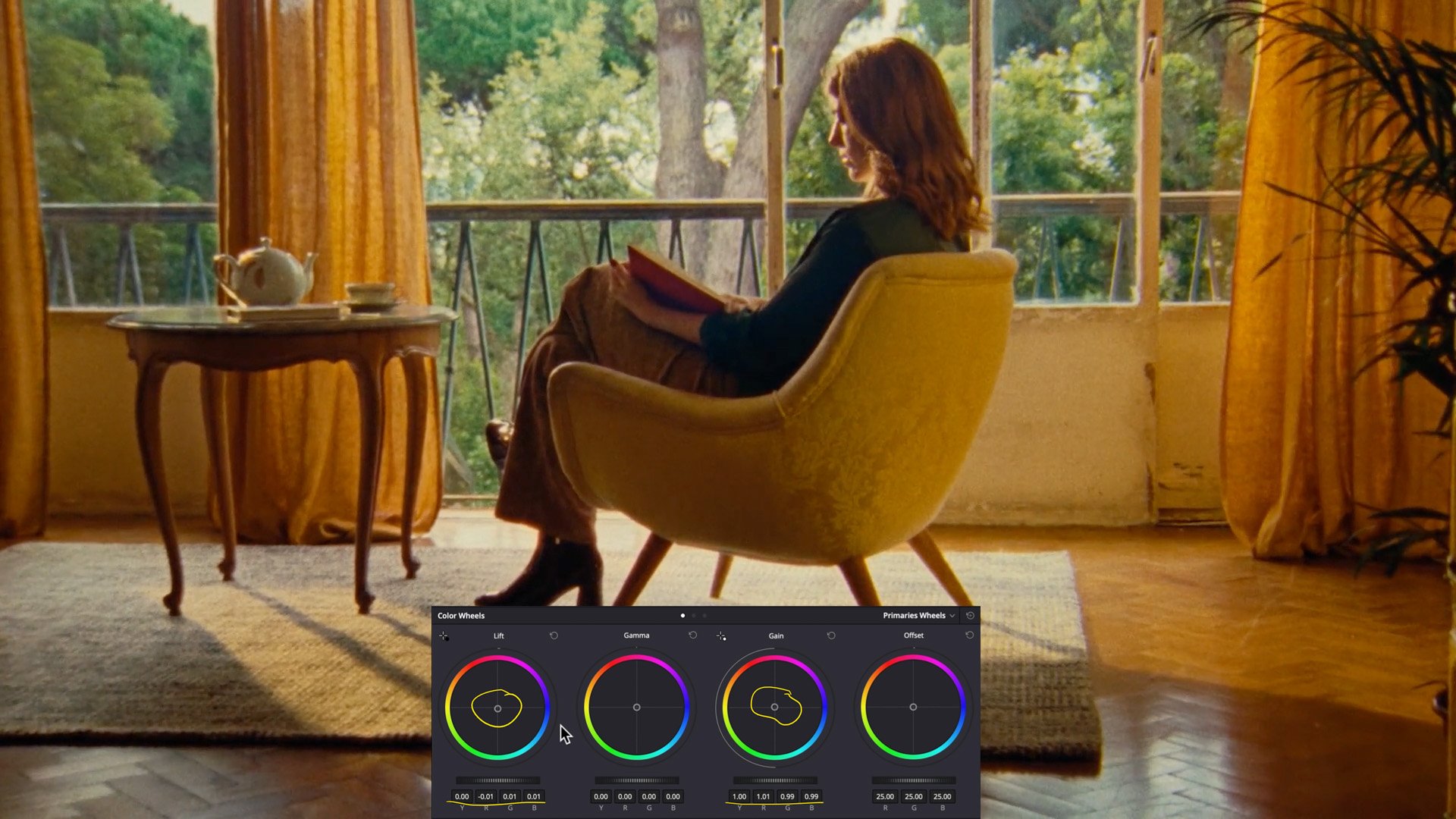
1. Apresentação: Olá a todos, sou Carson
do estúdio McKay. E neste curso,
aprenderemos como corrigir e
classificar as
cores de um vídeo digital para
fazer com que pareça que
foi filmado em filme. Esse é realmente o
conceito sobre o
qual falaremos neste
curso: emulação de filmes As características
ou qualidades das cores que você
obtém do filme. Estamos nos
aprofundando em como
recriá-los para suas filmagens digitais Agora, neste curso, você já
precisará ter um conhecimento básico do Davinci Resolve e dos recursos
e ferramentas disponíveis nele Então, se você precisa aprender um pouco mais sobre o
Davinci Resolve,
então eu tenho outro curso, correção de
cores e
gradação de cores para Você pode conferir
e ele fornecerá uma introdução básica às coisas sobre
as quais
falaremos neste curso Então, se você estiver pronto para levar
sua correção de cores, sua gradação de cores
para o próximo nível para
fazer com que seus vídeos pareçam filmes Então, vamos começar.
2. Davinci Resolve Visão geral: Tudo bem, pessoal, bem-vindos ao
nosso curso de gradação de cores. Agora, neste curso,
como eu disse, isso se baseia
no último curso. Portanto, você precisará ter
alguma compreensão do Davinci Resolve
para acompanhar Mas se você precisar apenas de
uma rápida atualização da interface de gradação de cores
no Davinci Aqui você tem seu espectador, depois sua galeria, seus lats, seu pool de mídia e você tem o botão
para compartilhar seus clipes Aqui embaixo. Vou
fechar o pool de mídia. E então temos esse
pequeno botão aqui em cima, esse pequeno botão de
aparência mágica. Se você desativar isso, vamos para um clipe com classificação. Se você
desligar isso e ligá-lo novamente, verá
que está
desativando todos os seus nós e
todos os seus efeitos, sobre os
quais falaremos
em apenas um segundo. Então, vamos continuar e
voltar a este clipe. E então você também pode usar o Shift D se precisar
desligá-los e ligá-los novamente. Esse é o
atalho de teclado para isso. E então você tem sua
exportação rápida, sua linha do tempo. Se quiser
abrir sua linha do tempo no painel de avaliação de cores, você pode fechá-la clicando linha do tempo Então temos todos os nossos
nós aqui. Se você precisar abrir
seu painel de efeitos, ele está aqui
no canto superior direito, onde você pode pesquisar qualquer um
dos efeitos que talvez precise
arrastar para um nó se
quiser adicionar um desfoque radial, basta arrastá-lo para E aí está. Vou excluí-lo
pressionando o botão de toda a lixeira, feche os efeitos
clicando no botão de efeitos novamente. E aqui embaixo você tem os clipes individuais que serão
gradados por cores E, na parte inferior, temos todos os nossos controles de gradação de
cores, bem
como nossos painéis Então, aqui onde
você vê quadros-chave, se você clicar no
botão da pequena cordilheira ao lado,
você pode encontrar seus
escopos, suas formas de onda,
RGB, histogramas de desfile, escopo vetorial, coisas assim você pode encontrar seus
escopos, suas formas de onda, RGB, histogramas de desfile, Todas as ferramentas que
precisaremos para julgar nossa cor Então, aqui
à esquerda, você tem suas rodas primárias,
suas rodas de madeira Novamente, lembre-se de
que suas primárias são ajustes muito amplos Eles fazem uma ampla variedade de ajustes quando você
ajusta o elevador, você está apenas vendo
a imagem inteira, mas com ênfase nas sombras À medida que você ajusta seu ganho, você está ajustando
principalmente os realces, mas ele também se espalha para o resto da imagem E então, com seu
registro, esses são ajustes muito, muito específicos à medida
que você arrasta suas rodas de madeira, você está mirando em uma área
muito específica, especificamente suas sombras, tons
médios Vamos continuar e
redefinir tudo isso. Então você tem suas rodas HDR, que são ainda
mais precisas do que suas rodas de madeira Então, lembre-se de suas
primárias, muito amplas. As rodas de madeira são mais específicas. As rodas Hdr são ainda mais
direcionadas do que suas rodas de madeira. Então temos alguns outros
controles aqui, nos quais eu realmente não
entro muito. E então temos nossas
curvas aqui. Você tem sua curva de
tom principal aqui, bem
como suas
curvas RGB aqui E então você tem suas curvas de
matiz versus matiz. Assim, você pode alterar o
matiz na imagem, ou aqui você tem
seu matiz versus sat, onde você pode alterar
a saturação de sinais
específicos em sua imagem. Sua tonalidade versus luminância, onde você pode alterar a
iluminação de tons específicos E eles têm ainda
mais opções, como saturação versus luminância
e coisas assim Então você tem
sua cor enorme, que eu não uso muito. Eu confio principalmente
nas minhas primárias e nas rodas de madeira e
depois nas minhas curvas Mas se você quiser
usar o multiplicador de cores, isso é semelhante às curvas de matiz
e saturação, mas com um pouco mais E então você tem suas
eliminatórias aqui. Ative as janelas aqui, onde essas são
basicamente suas opções para mascarar certas
partes da imagem. E então você tem mais parecidos com
seus rastreadores aqui. E então você tem
sua nitidez e desfoque E então seu tapete
controla aqui. Outra coisa, você pode
criar mais nós
pressionando a Opção S
ou S no Windows. Para criar mais nós, você pode
excluí-los, selecioná-los, pressionar Delete ou Backspace no teclado e
pronto Aí está você. uma breve visão geral básica do
Davinci Resolve, apenas para atualizar a interface
para você, se precisar mais informações sobre o restante
dessa interface no
Davinci Resolve Novamente, recomendo que você
faça meu outro curso, pois esse oferece uma visão geral muito
mais abrangente,
pois é para iniciantes, este é um
curso mais avançado, onde Essa é
uma breve visão geral básica do
Davinci Resolve, apenas para
atualizar a interface
para você, se precisar de
mais informações sobre o restante
dessa interface no
Davinci Resolve. Novamente, recomendo que você
faça meu outro curso, pois
esse oferece uma visão geral muito
mais abrangente,
pois é para iniciantes,
este é um
curso mais avançado, onde nos aprofundaremos
em gradação de cores Então, se você estiver pronto,
vamos começar.
3. Preparando a filmagem: Então, agora estamos aqui
em Davinci Resolve. E antes de começarmos a
preparar a filmagem, há uma coisa que
precisamos fazer Você deve acessar suas
preferências do Davinci Resolve, verificar se
está na guia do sistema e ir até a seção
geral Aqui, você verá como usar perfis de cores de tela do
Mac para os espectadores. Você quer ter certeza de
que isso está selecionado. O que isso faz é
exibir suas cores com precisão da forma como
elas serão exportadas Isso significa que, ao exportar haverá o mesmo que quando você os
viu no visualizador quando
estava fazendo a gradação de cores Isso é crucial
porque, sem isso, começaremos a ter
uma espécie de mudança de gama após a exportação, e ela simplesmente não terá a mesma aparência Portanto, certifique-se de que a opção Usar perfis de cores de
tela do Mac para espectadores esteja selecionada. Vá em frente e clique em Salvar. Como eu tenho essa configuração do
jeito que eu quero, vou continuar
e pressionar Cancelar. E agora podemos
arrastar nossa filmagem para a linha do tempo e começar a
prepará-la para o processo prepará-la para o Agora que a filmagem
está na linha do tempo, vamos
até nossa guia de cores Então, temos todas as
opções disponíveis para nós. Então, uma coisa que queremos
fazer é examinar cada um
desses clipes e
identificar rapidamente quais são algumas das principais coisas que
queremos corrigir Geralmente, quando preparamos
a filmagem para avaliação, procuramos cores
corretas, mas suaves, para
que elas proporcionem uma aparência natural
agradável sem nenhum estilo Com muitos desses clipes, percebo que eles se inclinam um pouco para o
lado frio do espectro de cores Então, para este primeiro clipe, o que
eu vou fazer é aquecer esse clipe um pouco. Em algum lugar por
aí. Parece bom. E então talvez adicione um pouquinho de verde que
pareça muito bom. Agora vamos seguir
em frente e passar
para o nosso próximo clipe aqui. Identifique rapidamente qualquer
problema com esse clipe. No geral, o equilíbrio das cores
parece bastante bom, especialmente porque podemos
ver em nosso RGB Parade que tudo
parece bastante uniforme Portanto, não há realmente
nada que precisemos fazer para corrigir esse clipe com este. História semelhante. Não muito, exceto talvez novamente, aqueça
um pouco para
recuperar essas cores. E então talvez adicione um
pouco de verde, só uma
pequena quantidade, e depois
aqueça um pouco mais,
algo assim. Agora, chegando ao nosso próximo clipe, este parece bastante
preciso para mim. Acho que não
há nada que
realmente precisemos fazer com isso. E então, para esse clipe, esse é um pouco legal. Podemos ver na
cerca aqui, há um pouco de
azul e aqueles brancos Então, vamos aquecer
isso um pouco. Isso parece
certo, ali mesmo. Então, novamente, com este clipe, mais uma vez, parece um
pouco legal. Então, vamos aquecer
isso um pouco. Em algum lugar por
aí. Parece muito bom. Tudo bem, então
acabamos de ver, você corrigiu
cada um dos clipes Agora, vamos
rotular cada um
desses primeiros nós que
costumamos corrigir e desses primeiros nós que
costumamos corrigir os
rotularemos de Correção de
Cor. Tudo bem, agora que
analisamos e
corrigimos todos os pequenos problemas que
vimos com esses clipes, principalmente ajustes de balanço de branco Mas já que fizemos isso agora, vamos passar para
o processo de gradação de cores
e para o próximo vídeo
4. Olhar de filme moderno: Agora que analisamos,
descorrigimos cada um
desses clipes e os preparamos para o processo de avaliação É hora de começar a gradação
de cores. Agora, esse primeiro look
que vamos recriar é um visual cinematográfico
moderno Isso tem um contraste suave,
aumento da densidade de cor de pretos, telas de
azuis e vermelhos suaves, tema de
dois tons em andamento e, em seguida, muito Film
Grain Portanto, esse clipe é
bastante neutro aqui, e vamos adicionar alguns nós de gradação de cores após esse nó de
correção de cores Mas não vou
rotulá-los apenas por uma
questão de simplicidade
deste curso. Então, vou manter nosso nó de correção de cores aqui em
cima e, em seguida, colocar todos os nossos
nós de gradação de cores embaixo dele para que saibamos onde Então, vamos começar com nosso
segundo nó aqui. E vamos
começar adicionando
um contraste suave. A maneira de fazer
isso é entrar em nossas curvas personalizadas e garantir que tenhamos curvas
editáveis selecionadas. No começo,
parece que nada mudou. Mas quando você clica no ponto branco
ou no ponto preto, você obtém essa pequena
alça que aparece. Isso permite que você ajuste o contraste e
, de forma muito suave, faça um ajuste suave que afeta toda
a curva, em vez de apenas fazer
alguns pequenos pontos Então, vamos
redefinir isso
e começar a ajustar
nosso contraste Então, vou seguir em frente e
trazer os destaques aqui. Em seguida, também reduziremos nosso ponto branco apenas para dar um
realce mais suave. Agora, se
desativarmos esse nó, podemos ver que
há muitos recortes acontecendo
aqui nessas nuvens Mas quando ativamos
esse nó novamente, podemos ver um
realce muito mais suave se
desenrolando, proporcionando o efeito de Então, vamos continuar e trazer esses reforços um pouco, e então começaremos a
brincar com nossas sombras Vou começar a
derrubá-los. Estou
olhando principalmente para o cabelo dela
agora para ter certeza de
que está em um ponto saudável em algum lugar
por aqui está com uma
aparência muito boa. Agora, vamos
encontrar aqui uma moldura para ela apenas para ter certeza de que estamos
avaliando isso corretamente E vamos trazer essas sombras
para trás um pouco do peito. Algo assim
parece muito bom. A próxima coisa que precisamos
acrescentar para esse
filme moderno são os negros levantados Queremos seguir em frente, pegar nosso ponto preto e
arrastá-lo um pouco para cima. Dessa forma, não
temos nada
em um filme preto puro, geralmente você não
vê muita coisa em preto puro em certos
tipos de filme. Então, vamos recriar esse visual trazendo
nossa ponta preta para cima E isso parece muito bom. Vamos trazer nossas sombras de
volta um pouco, só para que tenhamos contraste
suficiente sem reduzir nossas sombras. Em algum lugar por
aí parece muito bom. Em seguida, vamos trabalhar
para adicionar densidade de cor. Esse é um tipo de saturação que não
destrói completamente sua imagem Então, vamos para o nó três e depois vou mostrar
o que acontece se
adicionarmos um monte de saturação
normal Como você pode ver, à medida
que adicionamos saturação, certas partes da imagem
ficam um
pouco mais brilhantes e as cores
ficam fora de controle Então, vamos redefinir isso. Agora eu quero que você
preste atenção na forma de onda aqui e
mude isso de RGB
Parade para nossa forma de E então, quando ajustamos nossa saturação, você pode ver que as cores estão mudando por todo
o lugar e certa forma, elas estão se afastando
e a exposição está um pouco, pelo
menos algumas
dessas cores estão Isso porque quando você começa a
amplificar completamente os canais vermelho, verde e azul
em certas cores, eles O que queremos fazer é amplificar
certos tipos de saturação sem amplificar a luminância
ou o brilho ou A maneira de fazer isso é
redefinir esse nó
e, em seguida, alterar
o espaço de cores para HSV ou saturação e valor de
matiz Valor é basicamente apenas uma palavra
chique para exposição. Em seguida, queremos
desativar os canais 1.3. canal um é matiz, canal dois é saturação
e o canal três é O único com o qual queremos
trabalhar é o canal dois, para só aumentarmos
nossa saturação. Dessa forma, estamos aumentando
a saturação independentemente da nossa exposição ou
da tonalidade da cor Agora que temos apenas o canal dois selecionado e
estamos no HSV,
não no HSL, no espaço de cores
HSV Então podemos seguir em frente
e jogar nosso jogo. Vamos começar a aumentar isso. Agora Eu vou aumentar uma quantia
meio louca, só indo até o
fim com isso Você pode ver que temos um resultado
muito diferente do que se tivéssemos confiado apenas no controle deslizante
de saturação. A exposição e a tonalidade
não estão necessariamente mudando, mas a amplificação da cor real
da imagem Então, vamos
continuar e redefinir isso. E então vamos seguir
em frente e introduzir um pouco dessa saturação
subtrativa Esse é o termo técnico
para o que estamos fazendo. Tudo bem, agora que fizemos nossa saturação subtrativa, a próxima coisa é que queremos
começar a ajustar a pele dela Podemos ver que está
um pouco roxo porque temos uma iluminação
contrastante Ela estava nas sombras e então havia
algumas coisas refletindo em seu rosto que o fizeram
parecer um pouco Então, o que vamos fazer
é
entrar em nosso quarto nó aqui E vamos seguir em frente
e pegar nossa Gamma. E vamos começar a
mudar isso um
pouco para o lado mais quente e
mais amarelo das coisas Talvez até adicione um
pouco de verde e vermelho aqui, em
algum lugar desse espectro
amarelo. Agora vamos aproveitar nosso ganho. Vamos, vamos
esfriar um pouco. Não muito. Traga isso um pouco de volta. Pegue nossa gama. Novamente. Vamos começar a
mudar isso. E agora queremos pegar
nosso elevador e vamos
combater isso com um
pouco de azul-petróleo nessas sombras Estamos tentando buscar cores
neutras aqui. Só estamos tentando corrigir um pouco
dessa mudança de cor que
vemos na pele dela. Agora, o que vamos fazer é
entrar em nossas curvas de matiz versus matiz Agora vamos selecionar partes da pele dela aqui. E então vamos ampliar essa faixa
de ajuste. Não queremos nada
que seja muito estreito. Dessa forma, não estragamos
a filmagem com a qual
estamos trabalhando E vamos pegar um
pouco dessa faixa roxa arrastá-la mais para baixo em direção ao lado
amarelo das coisas aqui. Podemos ver que, se desligarmos e ligarmos
esse nó novamente, realmente
corrigimos parte
da mudança magenta que
vemos na Agora vamos criar outro
nó depois desse. E vamos para nossas curvas de matiz
versus saturação. Agora, o que eu quero fazer aqui
é saturar esses azuis no céu um
pouco mais Então, vamos selecionar essa faixa azul aqui em cima. Novamente, esta é a área de seleção
estreita de Kevin. Então, vamos continuar
e ampliar essa coisa. Então
vamos continuar e aumentar a saturação
do blues em algum lugar por
aí Agora, o que vamos
fazer é criar um look de filme moderno muito
aconchegante em
nossas cores primárias, Color Wheels O que vamos fazer
é
tirar nosso offset e adicionar muito
amarelo na imagem Realmente aqueça essa coisa. Faça com que pareça uma sensação de
pôr do sol de verão. Agora que fizemos isso, vamos
entrar em nossa gama, começar a brincar
um pouco com isso para
garantir que os tons não
mudem muito na Novamente. Algo
assim parece muito bom. Então vamos seguir em frente
e jogar com nosso ganho. Agora, esse controle de ganho
é bem selvagem. Então, queremos seguir em frente e
garantir que façamos pequenos ajustes com
nosso ganho neste momento Então, vou adicionar um
pouco de verde. Uma coisa que você
verá em muitos filmes
novos, como Os Romanos,
já que eles geralmente têm um filmes
novos, como Os Romanos, pouco de
verde nesses destaques Cores muito quentes, um pouco
verdes, muito moderadas. E então vamos
entrar em nossas sombras e ver se podemos
neutralizá-las um pouco adicionando um
pouco de azul-petróleo Assim como isso
parece muito bom. Acabamos de subtrair
0,01 do vermelho. E agora vamos jogar um pouco mais com nosso
Gamma. Veja se podemos neutralizar a pele
dela um pouco mais. Algo assim
parece muito bom. Agora, vamos arrastar nosso indicador de
reprodução pelo clipe, garantir que as cores sejam consistentes em toda
a nota aqui Na verdade, esta imagem fílmica parece muito boa, muito
bonita ,
clássica, moderna
e limpa Agora, a etapa final aqui é que
queremos adicionar um
pouco de granulação, adicionar outro nó, arrastá-lo para baixo, arrastá-lo para baixo, já que vamos
adicionar alguns efeitos a ele,
chegaremos ao nosso
painel de efeitos e digitaremos granulação, arraste-o para o nosso nó E então você
tem muitas opções. Você pode criar seu
próprio grão personalizado, geralmente eu gosto de usar
oito milímetros 100 D. Isso adiciona
um pouco de grão saudável Se fizermos isso em tela cheia, podemos ver que há
um pouco de granulação aqui. Parece muito bom em quantidades saudáveis de
kava. E se arrastarmos o clipe
, ele parece
realmente muito, muito bom. Agora, outra coisa que podemos fazer, se você achar que a
pele dela estava um
pouco sombreada aqui, poderíamos adicionar um nó
antes do grão Vamos pressionar
Shift S em nosso teclado. E arrastaremos o backup do nó aqui com os outros nós de gradação de
cores E agora o que vamos
fazer é qualificar
a pele dela Agora, isso é uma filmagem de oito bits
e a maioria dos coloristas
dirá que você não pode
se qualificar, ei, Na verdade, isso não é verdade. Você pode qualificar a
gravação de 8 bits quando estiver se qualificando com base Então, o que vamos fazer é desligar nossos qualificadores de matiz e
saturação e confiar
apenas na luminância Vamos pressionar Shift H em nossos teclados para que possamos
ver o que estamos qualificando E então, se pegarmos nosso
ponto alto e o
arrastarmos para baixo, podemos ver que as partes estão
coloridas ou as que estão selecionadas e as
que estão ficando cinza são as que serão deixadas de
fora da seleção. Então, não queremos tirar
muito da pele dela. Só queremos remover o céu e alguns dos
edifícios atrás dela, já que eles são
significativamente mais claros. Agora vamos usar
nosso software H de alto
software aqui. E vamos aumentar nossa plumagem em nossa faixa alta E então vamos recuperar um pouco nossos
máximos. Algo por aqui. Agora vamos manter
isso qualificado e manter nossa seleção
ou destaque ativados para que possamos ver o que estamos
fazendo com a pele de gestos E vamos
chegar às nossas curvas. Vamos
prosseguir e destacar
um pouco nossos destaques aqui. Vamos criar um pouco mais contraste com nossas sombras, reduzir isso um
pouco e talvez até aumentar
nosso ganho um pouco Agora vamos pressionar Shift H novamente para ver o
efeito que tivemos. E agora vamos desligar
esse nó novamente. E você pode ver que
criamos mais contraste em seus tons de pele, já que ela estava um pouco
na sombra. Portanto, se você precisar
qualificar a pele de alguém, pode fazer isso com
base na luminância E então você pode
selecionar essas sombras se elas estiverem nas sombras ou se estiverem nos realces,
você pode selecionar apenas os realces usando
os qualificadores de luminância Em seguida, adicionamos um pouco
mais de contraste à pele dela. E, no geral, essa é
uma nota bastante sólida, criando um belo visual de
filme moderno com um
pouco de grãos saudáveis
5. Olhar de descoloração: Então, agora vamos
criar um Bypass de lixívia. Olha, vou te mostrar algumas técnicas
para fazer isso. E depois faremos uma
pequena gradação
de cores nesse clipe Então, primeiro vamos criar
outro nó. Vamos arrastar nosso nó de
correção de cores até aqui. Crie um nó depois arraste-o para baixo,
como fizemos E esse primeiro método
é bem simples. Novamente, teremos splines
editáveis ativadas. E então, por padrão, todas as suas
curvas de cores são selecionadas Eles estão ligados entre si por todo
esse ícone de elo em cadeia. Então, por que RG e B estão
todos interligados? E se você começar a ajustar um, começará a ajustá-los
todos simultaneamente. Se arrastarmos nosso
ponto médio para baixo, podemos ver que
também estamos aumentando a saturação em
certas cores Mas o que queremos
fazer é
criar contraste sem criar criar contraste sem criar nenhuma alteração na saturação
ou na luminância de Então, vamos
continuar e redefinir isso. E vamos desvincular canal
amplo
do resto deles Então, clique no
botão desvinculado aqui. E agora só temos o canal
RY selecionado. Então, esta é a nossa luminância com
a qual estamos trabalhando agora. Agora, o que vamos fazer é
ir em frente e arrastar nossos destaques até
aqui um pouco. E então
vamos criar um pouco mais de contraste
usando nossas sombras Então, vamos arrastar isso para baixo. E então você pode ver
que agora adicionamos contraste sem
ajustar a saturação E, de fato, você pode ver em alguns desses tons de
pele aqui, as cores estão um pouco suaves. Mesmo nesses verdes, eles parecem muito suaves. Essa é uma maneira muito
rápida e fácil criar contraste e criar aquele look de descolorante Bypass sem muito esforço e sem brincar com várias outras configurações Agora, uma maneira mais avançada de fazer isso é o que
vamos mostrar agora. Para criar uma
versão mais avançada do Bleach Bypass. Olha, vamos continuar
e redefinir esse nó. Vamos continuar e
adicionar outro nó corretor. Arraste-o até aqui. E então
também vamos adicionar um misturador de camadas. Agora, o que vamos fazer
é pegar nosso pequeno cabo da
nossa saída e arrastá-lo para
o mixer Lear aqui Podemos arrastar essa saída do nosso outro nó e
arrastá-la para a entrada em
nosso misturador de camadas Em seguida, arraste a saída
do mixer de camadas para a saída
principal do nosso clipe. E então vamos pegar a saída
do nosso nó de
correção e arrastá-la para a
entrada do nosso terceiro nó Então, quando colocarmos tudo isso
em uma espécie de string aqui, você poderá ver o pipeline com o qual
estamos trabalhando Temos a entrada, nossa Correção, e então temos dois nós
saindo da Correção. E então, tudo vai para esse misturador de camadas que vai misturar esses dois nós. Pode parecer um
pouco confuso no começo, mas tudo bem quando você
começar a trabalhar com
isso, tudo começará a fazer sentido O que vamos fazer
é ir ao nosso misturador de camadas e mudar o
modo composto para sobreposição Agora, a partir daqui,
vamos pegar um
desses dois
nós e seguir em frente e saturar essa coisa Então, vamos arrastar
isso até zero. Essa é outra maneira de criar uma versão mais extrema do
Bypass de lixívia Olha, é um
pouco mais autêntico, mas é um
pouco mais trabalhoso. E agora temos uma sobreposição
de um nó em cima de outro, e ela está no modo composto de sobreposição Agora, o que podemos fazer é, vamos
arrastá-los até aqui. Para simplificar. Em seguida, vamos criar outro nó pressionando a Opção
S em nosso teclado E vamos começar a
gradação de cores dessa coisa. Bem, vamos brincar
com um pouco. Mas o que eu quero
fazer é aquecer os tons de pele, que estão claramente presentes nos
destaques da nossa imagem Então, vou pegar
nosso ganho e arrastar um pouco de
amarelo até ficar perfeito, algo assim. Então vamos brincar
com nossos tons médios e nossas sombras. Em nossa gama. Podemos ir em frente
e acalmar isso. Talvez adicione um
pouco de verde verde-azulado,
combata isso novamente com nosso
jogo aquecendo um pouco mais Então vamos brincar com nosso elevador. Vamos tentar adicionar um pouco de efeito
verde-azulado e nosso elevador, talvez
neutralizemos um pouco, apenas reiniciará nosso elevador de
volta para onde estava Então, agora criamos o kava Kevin extreme bleach
Bypass Look Então, mesmo se adicionarmos um pouco mais de laranja
aos nossos destaques, podemos ver que essa é uma
aparência
geral meio extrema, mas funciona. Então, vamos tentar a
mesma gradação de cores. Mas se usássemos a outra técnica de
Bleach Bypass para ver sua aparência, mais ou menos como elas se comparam Vamos
desativar esse
nó de gradação de cores aqui
e, aqui mesmo, no nó dois, faremos a mesma coisa
com o canal RY que
fizemos na Adicione aquele belo contraste crocante
e crie um descolorante Bypass mais
suave Olha. Lá vamos nós. Algo parecido com isso. E então vamos ativar o
nó três. Isso vai ser bem extremo, mas realmente funciona. Acho que gosto
um pouco mais dessa versão. Podemos até mesmo voltar ao nosso nódulo para
dessaturá-lo um pouco, apenas para dar a ele
uma vibração mais autêntica do Bypass de lixívia E depois até se refresque um pouco. E ainda assim isso parece
muito, muito bom. Talvez adicione um pouco mais de
laranja nesses tons de pele. Então ainda temos um Bypass de alvejante silencioso muito bom alvejante silencioso Veja o que está acontecendo aqui. Um estilo comum que vemos
com o bleach Bypass Look é que os tons de pele são
bonitos e meio suaves, mas ainda assim têm Enquanto o resto da
imagem está meio resfriado direção ao azul e ao verde,
mas na maioria das vezes está
meio
dessaturado mas na maioria das vezes está
meio Então, agora vamos
terminar a nota aqui. O que eu quero fazer é
criar outro nó, e vou adicionar uma janela elétrica diretamente sobre
nosso assunto aqui E então vamos arrastar isso para a forma geral
do assunto. Talvez faça com que seja um
pouco maior aqui e depois enfeite um pouco essas bordas, algo assim
parece muito bom E então vamos inverter nossa seleção aqui. E então vamos prosseguir e refrescar o resto
da imagem aqui. Eu vou fazer
isso com minha Gamma. Eu só vou puxar
um pouco para faixa
meio azulada E então vamos seguir em frente
e pegar nossa janela elétrica. Traga isso um pouco
mais perto do assunto. Algo assim
parece muito bom. E então arraste isso um pouco
para baixo. Queremos que
haja alguma sobreposição. Dessa forma, criamos uma
bela plumagem natural no resto da moldura Então, queremos ter certeza de que
limpamos nossas sombras aqui Então, vamos combater esse tom frio com um pouco de calor
nessas sombras mais profundas E então podemos criar
outro nó depois desse. Vamos desligar o nó
quatro e ligá-lo novamente. Resfriamos o
resto da moldura. Talvez eu também queira dessaturar isso
um pouco aqui Então,
pegue nosso controle deslizante de saturação diminua um pouco, algo parecido, e talvez até mesmo traga essa janela elétrica um
pouco mais Venha para nosso próximo nó aqui. E podemos ver que
criamos um tipo muito bom de fundo
legal com
um assunto mais quente Agora, neste último nó, faremos isso e
adicionaremos nosso grão de filme clássico Então, vamos ver nossos
efeitos no nosso filme Grain. E, novamente, vamos usar
oito milímetros, 100 D. Podemos fechar esses efeitos tornar nossa classificação E podemos
ver que temos um grão de filme bom e
saudável, fundo fresco, tons de pele mais quentes
e suaves com um contraste
suave e agradável que você obtém
com a gradação
geral de cores sólidas grão de filme bom e
saudável, fundo fresco, tons de pele mais quentes
e suaves com um contraste
suave e agradável que você obtém
com e sólidas do Bypass Look geral Aqui está o antes
de toda a nossa correção
e gradação de cores E então temos a olhada final. No geral, grau muito sólido
6. Olhar de filme vintage: Tudo bem, agora vamos
começar com o Film Look
vintage Agora, o Film Look vintage, que será um
pouco mais sofisticado, terá uma estética
mais exclusiva do que a maioria dos outros tipos de notas. Com o Film Look vintage, obtemos alguns pretos com
contraste suave, muita densidade de cores, tons
quentes, coisas que vimos em algumas
de nossas outras séries, mas também obtemos um pouco de destaque, tendendo
a
um tom mais quente Às vezes, até
temos um pouco de tonalidade magenta,
esses destaques Vamos continuar e redefinir
nosso controle deslizante magenta lá. Também obtemos um pouco de Revelation, algumas bordas brilhantes borradas
nesses cantos da
moldura, já que as lentes usadas em muitas
câmeras antigas não são tão
clinicamente nítidas quanto
a maioria das clinicamente nítidas quanto E então também temos
essa vinheta novamente por causa de algumas
das imperfeições nessas E também temos o grão
como toque final
em nosso look vintage. Tudo bem, então a primeira
coisa que vou fazer é começar com
o contraste suave
e adicionar um pouco
desse
tom de cor fílmica que vemos em muitos filmes antigos Então, vamos começar garantindo
que as curvas
editáveis estejam ativadas
em nosso painel Curvas Vamos chegar até
nosso ponto branco e simplesmente arrastá-lo para baixo. Bom aqui. E então vamos
trazer nossos destaques. E então,
olhando para nossas formas de onda, quero que ela fique por
volta de 900, em algum lugar ao redor
parece muito boa. Ok. Então
vamos arrastar essa coisa
para fora, para algum lugar assim. Então vamos pegar nosso ponto
preto e nossas sombras. Vamos arrastar nossas sombras um pouco
para baixo. Não queremos
esmagá-los demais. Só queremos criar um contraste
agradável e saudável. Algo assim
parece muito bom. E então arrastaremos nosso ponto
preto um pouco para cima. Em algum lugar por
aí parece muito bom. Se desligarmos isso e ligarmos novamente, você pode ver que nos
livramos de alguns desses saltos
desagradáveis entre nosso
ponto branco e nossos destaques Nós os
reunimos um pouco mais, retiramos alguns dos
contrastes e destaques, mas realmente criamos algum
contraste nos tons médios. Isso é algo
que você vê em filmes
antigos,
onde é meio silencioso e muito suave nos destaques e
nas sombras Mas a diferença entre
os realces e as sombras é
bastante pronunciada, mas a diferença
entre o ponto preto nas sombras
não é tão forte e a diferença entre os
realces e o ponto branco não é tão Temos mais contraste
e tons médios do que nas faixas mais baixas ou
mais altas de nossa imagem. Tudo bem, agora
vamos começar a adicionar um pouco dessa tonalidade
de cor Vou começar pegando minha carona e
trazendo esse tipo de carona para
essa cordilheira verde-azulada Agora, isso é muito, muito forte. Eu normalmente não iria tão longe , exceto que temos um truque que
podemos usar para limpar parte dessa poluição de cor que
vemos acontecendo aqui. Primeiro, vamos colocar um pouco
nossa ponta
preta no peito. Não queremos subir
tão alto quanto o que temos. Aí está,
algo assim. Então, vamos pegar nosso
ganho e aumentar nosso ganho ainda mais em direção
à faixa amarelo-alaranjada E se olharmos para
as verduras aqui, estamos obtendo
verduras muito melhores do que tínhamos antes. Se desligarmos nosso nó, podemos ver que temos esses verdes com aparência
muito digital Então, nos
tons de pele,
tudo parece clinicamente
limpo e digital Havaí, ligue nossa nota, estamos começando a chegar a algum lugar. Estamos recebendo esses lindos verdes
naturais e frescos, com tons de pele muito
calmos e suaves Mas estamos vendo alguns problemas com a cor da
nossa imagem porque
temos muita poluição de cores nessas
partes mais escuras da imagem Então, o que vamos
fazer é colocar nossas rodas de madeira. Agora, esses são ajustes mais
direcionados e, em seguida, nossas rodas primárias, mas vamos
usá-las apenas para introduzir um pouco de
calor em Nem tanto para desfazer
os ajustes que fizemos, apenas o suficiente para
neutralizar parte da poluição de cores
no ponto
preto e na Vamos seguir em frente e descer um
pouco mais
nosso elevador em direção ao azul-petróleo,
algo assim E então
voltaremos ao nosso registro e depois o balancearemos novamente usando a faixa laranja
do nosso controle de sombra. Algo assim está
parecendo muito bom. Agora, vamos
voltar às nossas primárias. Vamos brincar um pouco com
nossa gama, ver se há algo que
queremos inserir aqui Talvez aqueça um pouco esses
tons médios. Algo assim
parece muito bom. Agora, se desligarmos e ligarmos novamente nosso
nó, você pode ver que
já estamos muito mais
perto do Film Look que
estamos procurando. Vamos criar
outro nó em cima deste e
vamos começar a fazer nosso
truque de saturação subtrativa mudando espaço de cores novamente
para
HSV, não HSL Queremos trabalhar na saturação de matiz
e valorizar
o espaço de cores Em seguida, vamos desativar
os canais 1.3, deixando apenas o canal para trabalhar
com nossa saturação. Agora vamos
pegar nosso jogo. E vamos continuar
e aumentar isso para talvez 1,17 deva ser bom Adicione uma cor agradável
à imagem e veja isso. Isso é simplesmente lindo. As cores que
obtemos com saturação de
nossos subtratores são muito melhores do que se usássemos apenas o controle deslizante de saturação
normal Agora, a imagem parece
bastante quente no geral. Então, vamos continuar e
criar outro nó. E desta vez
vou usar minhas rodas HDR Podemos ajustar nossa temperatura
usando nossas primárias, e eu faço isso com bastante frequência Mas quando usamos
nossas rodas HDR, obtemos
aqui um controle deslizante de
temperatura exclusivo que funciona de forma um
pouco Tem mais efeito
natural de Kevin. Então, vamos
puxar isso um pouco para a faixa mais fria só para tirar a borda
desse amarelo e da imagem Agora vamos desligar e ativar todos os nossos
ajustes. Estou gostando de onde
estamos chegando até agora. Embora tenhamos esfriado um pouco
a imagem. Vamos esfriar ainda mais. Porque eu quero adicionar um
pouco mais de amarelo
apenas nos destaques ou na faixa de ganho de nossa imagem
voltando às nossas primárias. Adicionando um pouco
mais de amarelo ao peito nesses destaques. Boom, algo parecido. Volte para nossas rodas HDR e depois esfrie
um pouco mais, retorne ao nosso FirstNode e
talvez até adicione
um pouco mais de azul-petróleo a
essas sombras usando nossas rodas primárias essas sombras Não quero fazer
nada ao extremo. Em algum lugar por aí. Parece muito bom. Agora vamos voltar ao
nosso nó aqui. E você pode ver, especialmente
olhando para os tons de pele e esses verdes e depois um
pouco do azul no céu. Esses são os principais pontos a serem observados ao criar
um look de filme exclusivo Queremos observar a pele
com mais tons de vermelho. Queremos observar o
verde da grama e das árvores e o azul do céu quando você tem essas três
cores, correto. E eles parecem mais
naturais do que o resto da nota
. Se um deles estivesse desligado, o resto também poderia parecer
um pouco errado. Por isso, queremos que essas
três cores pareçam naturais. As três cores primárias
da filmagem digital, que são vermelho, verde e azul Vamos desligar nossa
nota final e ligá-la novamente, com aparência muito, muito boa. Agora, vamos emular o resto
dessas características cinematográficas sobre as quais falamos
no início:
queremos a revelação, o
brilho, a borda, o desfoque sobre as quais falamos
no início:
queremos a revelação, o
brilho, , a vinheta e a granulação. Então, vamos criar
mais alguns nós do que criar apenas mais alguns aqui. Vamos arrastar isso para
baixo desses. E vamos começar
com nossa emulação. Vamos
entrar em nossos efeitos e digitar a relação de olá. E então vamos arrastar isso
para o nosso quarto nó aqui. E temos esse bom efeito de
isolamento em andamento. Agora, vou reduzir a
saturação, já que parece um pouco
forte nesses tons de pele, diminuí-la um
pouco, algo parecido E então, com nosso quinto nó, vamos adicionar
esse efeito de desfoque de borda Então, vamos criar
uma janela de energia aqui. E então vamos
tornar essa janela elétrica um pouco maior. Vamos resolver muito
essa coisa. Queremos uma boa
plumagem suave e depois torná-la um pouco
maior, algo assim E vamos arrastar
o efeito de desfoque radial para esse nó com
a Agora, primeiro você
verá que isso se aplica à parte central. Precisamos inverter
nossa janela elétrica. Então, vamos pressionar
isso para inverter. E então vamos reduzir um pouco
a força do nosso
desfoque aqui,
algo assim Está parecendo muito bom. Volte aos nossos controles de
janela elétrica. E então vamos tornar isso um
pouco maior. Algo parecido. Lá vamos nós. Agora, outra coisa que vamos
fazer é adicionar
uma vinheta que entrará em nosso painel de curvas E vamos
seguir em frente e remover
a seção
de tons médios dessas curvas. E você pode ver que estamos apenas afetando as
bordas da moldura. Então, agora, para este, queremos desativar a spline
editável, pois ela está meio que bagunçando
a maneira como queremos reduzir nossos tons médios Portanto, desative os splines editáveis. E agora eu posso
simplesmente reduzir esses tons médios junto com
o resto da imagem, aparência muito boa,
algo assim. E então vamos adicionar um
pouco de grão de filme. Vamos prosseguir e digitar granulação
em nossos efeitos, arrastar Film Grain para
nosso sexto nó E, novamente, eu gosto de
oito milímetros,
100 D, muito grão de filme natural bonito e saudável E você pode ver se
fechamos nossos efeitos, desligamos nossa nota. Partimos de algumas imagens com aparência muito
digital e, em seguida, ligamos
nossa grade novamente, temos um
tipo de clipe muito cinematográfico E então, à medida que
arrastamos o
clipe aqui, podemos ver que o resto da iluminação parece muito, muito natural, muito, muito
parecido com um filme. Desligue isso Você pode ver que temos esses destaques
digitais estampados em sua camisa Mas quando o ligamos novamente
por causa da revelação, tudo o que
adicionamos, realmente criamos esse
lindo brilho com essa relação Adicionei algumas vinhetas
nas laterais aqui, criando aquele Film Saturação de
aparência natural muito boa. Agora, isso pode ser um pouco
forte para o seu gosto. Eu gosto disso. Você sempre pode trazer de volta um pouco
de saturação E mesmo quando entramos
nesses destaques aqui, onde podemos ver
parte de sua pele. Vamos desligar nossos nós. Podemos ver que sua pele está muito, muito quente, muito brilhante aqui em cima. E está muito perto de
ser destruído, não totalmente destruído,
mas muito Ligue nossa nota novamente
e ela ficará natural, muito fílmica, com
aparência muito clássica aqui É assim que você
recria um filme clássico, antigo e vintage. Agora, se você quisesse criar
um filme super oito, adicionaria muito mais
magenta aos nossos destaques Então, vamos voltar ao nosso FirstNode e
ver como seria Vamos adicionar um pouco
desse magenta aos
destaques Isso é algo
que vemos muito em filmes
mais antigos do Super Eight,
que contrapõe isso com um pouco de verde
nos tons médios aqui. Nem demais, nada muito
extremo, algo assim. E estamos trazendo esse tipo de tonalidade
magenta para
esses destaques Podemos brincar com nossas curvas HSL para realmente trazer sua pele de
volta ao controle, obter aquela pele mais
amarela, algo assim, correto O resto disso faz um
bom ajuste amplo aqui. E, no geral, isso
parece muito bom. Na verdade, você pode
manipular
muito essa nota para parecer uma
série de filmes diferentes. Portanto, esta é apenas uma boa nota
básica para
você começar a criar filmes
antigos. E adicionamos muitas
das imperfeições que você esperaria de lentes e
câmeras antigas Apenas uma rápida
recapitulação final do nosso Look. Lembre-se de que adicionamos muito azul-petróleo a essas
sombras e depois
combatemos isso neutralizando
as sombras usando as sombras E então passamos para nossa saturação subtrativa
e nosso Em seguida, em nosso terceiro nó, brincamos com nossas rodas
HDR e controle de temperatura
HDR para
realmente refrescar E depois
voltamos às nossas primárias para adicionar um pouco mais de calor
aos nossos destaques, como você pode ver aqui, e ao nosso controle de ganho E então passamos
para o nosso quarto nó, onde adicionamos essa emulação E nosso quinto nó, adicionamos
nosso desfoque de borda e vinheta. E então, em nossa sexta
nota e em nosso LastNode, adicionamos o Film Grain Portanto, uma estrutura de nós muito simples
e muito limpa. Você não precisa de muitos nós
para recriar um filme clássico. Olha. Essa é uma maneira muito simples
e fácil de fazer isso.
7. Três segredos para cores naturais: Tudo bem, agora vamos analisar três segredos para fazer
com qualquer grau de cor pareça
natural e realista Três maneiras de
vender qualquer tipo de cor. Então, analisando
as gradações de cores que fizemos até agora, podemos ver que,
em cada uma delas, há algumas coisas
importantes que tornam essas notas
realistas e verossímeis, embora sejam notas de cores
bastante fortes O número um é que
nossas sombras e nossas trevas são muito, muito limpas Garantimos que não haja muita poluição de cores
nessas sombras Vamos adicionar outro
nó bem rápido, só para mostrar o que quero dizer, agora, estamos em nossas rodas
primárias. Vamos entrar em nossas rodas de madeira e
tentar poluir um pouco essas
sombras Você pode ver quando eu arrasto
um monte de azul para
as sombras,
começando a parecer muito menos crível porque há muita poluição de cores e nunca
veríamos essa quantidade de azul nessas partes
da imagem Então, se trouxermos isso de volta, podemos ver que temos sombras muito,
muito nítidas, com um grau
muito forte,
mas sombras muito nítidas Essa é uma das
chaves para criar um grau de cor sólida:
garantir que suas sombras e tons mais escuros
sejam precisos e verossímeis, mesmo quando o resto da imagem tem um grau de cor muito
forte Agora vamos voltar ao nosso grau de cor
fílmica, certo? Vamos desligar todos os nossos ajustes pressionando
Shift D no teclado. E você pode ver
que começamos com uma imagem que já estava com o equilíbrio de branco
adequado. Isso é fundamental. Quando você tem imagens com balanço de branco
inadequado, isso prejudica toda a nota Vou te mostrar o
que quero dizer. Vou seguir em frente e criar um nó antes do nosso FirstNode Vou seguir em frente e estragar o balanço de branco primeiro, vou desativar todos os nossos outros nós
pressionando Command D. E então vamos ativar esse FirstNode e
bagunçar nosso balanço de Se tivéssemos filmado isso
com balanço de branco, estava muito quente. Então, algo assim. E então ativamos o resto dos nossos nós aqui, um por um, podemos ver que o
grau de cor está ficando cada vez mais distorcido
porque não estávamos trabalhando com
cores precisas no início Agora, esse pode ser
o estilo que você
está procurando , mas é muito,
muito mais fácil começar a
corrigir e gradar cores quando temos uma
imagem imprecisa com a Então, novamente, desative-os. Podemos ver que
há uma tenda quente. Quando ligamos nossos
outros nós novamente, podemos ver que essa tonalidade
quente é transferida Então, se
prosseguirmos e desativarmos esse nó e o fotografarmos
com um bom equilíbrio de branco, adequadamente balanceado de branco,
podemos ver que temos muito mais cores neutras e mais alcance para ajustar nossa imagem. Portanto, garantir
que sua imagem esteja adequadamente balanceada de branco
e que você tenha ajustado e
corrigido as cores da imagem para corrigir quaisquer erros
de balanço de branco ajudará muito, além de
garantir que
você tenha um bom lugar para começar a gradação de cores e
tornar sua gradação de cores muito mais cinematográfica E, finalmente, para nossa terceira dica, relembrando esse primeiro
clipe que avaliamos, vamos ver nossa imagem de
herói aqui Vamos desativar nossa gradação de cores. Podemos ver que uma das grandes revelações
de que essa é uma filmagem
digital são nossos
melhores destaques Contraste muito forte entre nossos destaques e
nosso ponto branco. O que fizemos e
o principal truque aqui é criar um
realce mais suave. Vamos reativar a nota. Você pode ver que
aqui em nossas curvas, reduzimos nosso
ponto branco e
aumentamos nossos destaques, criando um contraste agradável e
muito suave, de modo que
criamos menos contraste
em nossos destaques Vamos desligar nossa
rede e ligá-la novamente. Você pode ver que temos
esse forte contraste entre nossos destaques
e nosso ponto branco. Volte a usar uma gradação
muito, muito suave
nos tons mais claros da imagem Isso é crucial
porque, em filmes, raramente
vemos
um contraste tão forte entre nossos destaques
e nosso ponto branco. Proíba imagens digitais,
é uma revelação absoluta. Certifique-se de reduzir os pontos
brancos, aumentar um
pouco os destaques para criar menos contraste e dar a ilusão de uma
maior faixa dinâmica semelhante
a um filme Então, esses são os
três segredos que aplicamos
em todas as
nossas gradações de cores que tornam
essas gradações de cores
realistas e verossímeis,
fazendo com que
pareçam ter sido nossas gradações de cores que tornam
essas gradações de cores
realistas e verossímeis, realmente filmadas
em filmes originais e autênticos
8. Criando presets: Tudo bem, agora vamos falar
sobre como criar suas próprias predefinições de gradação de cores Onde estamos abordando
dois métodos, graus
de potência e lotes. Com as notas de potência,
você pode
salvar todos os seus ajustes
e todas as suas alterações, bem
como seus plug-ins como uma predefinição, para que você
possa aplicar em diferentes clipes e alterar
suas configurações sem que
nenhuma das configurações seja incorporada a Os níveis de potência
permitem acomodar outras câmeras e outros estilos que você possa alterar as coisas Adicione nós em diferentes partes do seu pipeline, se necessário Essa flexibilidade é o
motivo pelo qual muitas cores preferem usar graus de potência em vez de
outros tipos de predefinições Mas a maior desvantagem das notas de potência é que você não
pode simplesmente aplicá-las no Premiere Pro ou no Final Cut
se quiser
aplicar sua gradação de cores também a outros programas,
não apenas
ao Davinci não apenas E é aí que vamos entrar. Let's, ou Lookup Tables, são basicamente instruções
e receitas que o computador segue para recriar looks
específicos em imagens
diferentes O Let's é compatível com
diversos programas, fotos,
editores de vídeo e Mas o maior
desafio com os sangues é que eles salvam apenas dados de matiz, saturação e luminância, o que significa que, se você adicionar granulação ou emulação de
filme, isso não será
salvo no lote O lote salvará apenas as informações de cor dos
ajustes que você fez Muitos são ótimos se
você estiver tentando criar uma aparência de cor específica. Mas se você está tentando
adicionar qualidades específicas como granulação de filme, vinhetas de desfoque de
bordas, Você não vai conseguir
salvar isso em muito. E você terá que recriar
esse e outros programas, o que realmente não é tão difícil de fazer,
desde
que você saiba onde estão todos
os botões e recursos Portanto, para economizar a nota de potência, você fará
todos os ajustes no clipe e, em
seguida, clique com o botão direito do mouse
no visualizador, pegue uma foto desse clipe e arraste-a para a pasta
Power grades Você também pode exportá-lo como um arquivo separado
que pode salvar outros lugares e compartilhar com outras pessoas. Se quiser
aplicar esses mesmos efeitos Para aplicar os efeitos
novamente em outro clipe, basta navegar até sua galeria em vez de
duas notas de potência. Em seguida, clique na nota de potência
desejada e arraste-a para
o clipe para salvar muitos arquivos . Clique com o botão direito do mouse no clipe e vá
até a opção LacZ e selecione o cubo de 33 pontos Esse tipo de arquivo
salva muitas informações e ainda mantém a
compatibilidade entre
vários programas diferentes. Eu prefiro usar
o cubo de 33 pontos vez das outras opções
no Davinci Resolve Uma coisa importante a observar é que, ao
salvar sua LUT, não salve sua correção de
cores ou sua
transformação de espaço de cores como parte dela Você deseja remover
aqueles que estão
salvando apenas os nós que
costumavam formatar as cores. Isso é importante porque,
se você estiver trabalhando com outras câmeras e
outros perfis de cores, certifique-se de
não copiar a transformação do Color Space de uma câmera Canon e aplicá-la às imagens da Sony, ela simplesmente não
funcionará bem Você quer ter certeza de que, ao
salvar sua vida,
está salvando apenas
suas
informações de gradação de cores e não seus dados de correção de
cores
9. Pensamentos finais e projeto do curso: Tudo bem pessoal, muito
obrigado por fazer este curso agora para
o projeto de aula, aqui está o que eu quero que
vocês façam. Quero que você crie sua
própria predefinição de gradação de cores,
sua própria predefinição fílmica, seja um
arquivo grande ou uma nota de E eu quero que você faça uma captura de tela da filmagem
original, bem
como da sua versão de
gradação de cores, e faça o upload delas para a seção de projetos de
classe Compartilhe seu trabalho
com outras pessoas e
não se esqueça de comentar sobre
os outros e dar às pessoas um
feedback útil que as
ajudará a
melhorar a qualidade das cores. Se vocês tiverem alguma sugestão
ou dúvida,
entre em contato e eu ficarei
feliz em ajudar e vemos no próximo curso.
 Carson McKay, Colorist & DP