Transcrições
1. Apresentação: Oi, meu nome está bom. Sou estudante de
ciência da computação e sou cineasta há mais de dois anos e um vídeo pilus para atacar o
trabalho
há mais de um ano fazendo cinema e
coisa estranha é minha paixão. Isso agora é o que eu faço
para as
perguntadas com frequência o invasor em correção de cores e cores. Muitas vezes, as pessoas
pensam que são muito semelhantes. Bem, infelizmente
não, essas são duas
coisas completamente diferentes e é isso que este curso está
prestes a mostrar a diferença entre a
concentração e a cor, para que ele possa se conectar e crie a cor
do seu próprio vídeo. Mas o que me deixa qualificado
para ensinar a vocês? Bem, eu fiz isso também. Duas são iguais a 40 bombas todas as minhas
premissas 15 para preenchê-las. Eu ajudei meus clientes com o projeto
deles e além de
suas expectativas. Mas também para
alguém edição de vídeo na sessão do After Effects
for Zoom. Ela diz que essas são
algumas críticas que eles tiveram que seguir meus clientes e todos os tipos de mercados
e outros clientes hoje. Ei pessoal, este é o Noah
de fluxos corporativos. Quero recomendar
para heme como editor. Ele tem trabalhado comigo nos últimos dois anos no
meu canal comercial no YouTube, nos fluxos meu canal comercial no YouTube, corporativos e meu canal pessoal,
hackeando Hollywood. Mas heme é um excelente editor com muita
atenção aos detalhes. Ele toma a direção bem, porque eu também sou um editor, eu definitivamente
o recomendaria
altamente para outros projetos que
você pode ter chegando. Então, se você está procurando um
editor para hemes, seu cara, você terá grande sucesso e eu desejo ao seu
projeto tudo de bom. Obrigado todos dizem sangrar
isso agora seu conforto. E aprendi sobre
mim mesmo, minhas habilidades, minha experiência, conhecimento,
especialmente como líder. Santa é bem-vindo
neste curso e faça com que esse aprendizado seja bem-sucedido
de ambos os lados. Se você tiver alguma dúvida, basta soltá-la. Me ligue. Não ouvi falar, acho que te
verei na aula. Obrigado por assistir a este.
2. Diferença entre correção de cores e gradação de cores: Neste vídeo, aprenderemos
sobre a diferença entre
a correção de cores e a correção de cores de
gradação de
cores, termos técnicos
e uma ferramenta muito fácil. Então, o que é isso? Que gradação
de cores é mais um processo criativo e não há regras ou cidades certas ou
erradas sobre isso. Você pode ler o
campo de cores, você faz o que quiser. Você acabou de aplicar seu próprio
criativo tocado em seu vídeo. Não é que você tenha que
escolher entre dois deles. Correção de cores
ou gradação de cores. Existe um, é uma
combinação de ambos. Então, duas cores gradientes. Primeiro na cor
dentro da cor Lumetri. No Adobe Premiere Pro, você obterá tudo o
que precisa para corrigir a cor e criar seus vídeos. Uma coisa que eu gostaria de
mencionar aqui
agora que o painel métrico loo, você verá que no topo, há uma seção para correção de
cores. Em seguida, as seções são para colaborar para
criar a cor do seu vídeo na primeira placa, a cor, elas o integram. Então, o que é correção de cores? Bem, como o nome diz, significa corrigir a
cor do seu vídeo. Então, basicamente, fazemos a correção de
cores
alterando os parâmetros
como exposição, destaques de
contraste,
sombra, perceptron
e, às vezes, com
o balanço de branco para a cor do seu vídeo. Não se preocupe se você não estiver
familiarizado com esse termo, porque
analisaremos cada um
deles em nossos próximos vídeos de
aprendizado. Então, digamos que
haja superexposta
ou subexposta ou que a
sombra esteja muito escura, você pode ver o detalhe para o destaque seja muito
brilhante que você não pode ver o Skype
provavelmente me dá um não naturais são corrigindo
cores separadas. Você está genuinamente
apenas corrigindo as cores do seu vídeo apenas ajustando os
parâmetros como realces, sombra,
contraste, exposição. Então você não está mudando nenhuma abordagem de renda de
cor. Você está apenas corrigindo as
cores como sua captura de vídeo. Então, o que é gradação de cores? Na gradação de cores, você está mudando ou manipulando
a cor do seu vídeo para lhe dar uma certa
aparência, sensação e emoção. Os filmes, especialmente
o YouTube inteiro. Então, para ter este curso, você aprenderá tudo sobre correção de
cores
e gradação de cores. E você poderá
aplicar a cor e o preenchimento. E vou mostrar uma
combinação de todas essas cores, seu vídeo para lhe dar
uma certa emoção. Então, bem-vindo a este curso. Para nosso próximo vídeo,
nosso aprendizado real.
3. Correção de cores: exposição, contraste: Bem-vindo pessoal ao vídeo
de correção básica de cores. Então, para ajudá-lo a aprender essa correção de cores de
forma mais precisa e melhor, já
importei uma
imagem em tons de cinza para a linha do tempo e também abri
a cor Lumetri. Se você não encontrar
esta guia de cores aqui, você sempre pode ir para Janela
e verificar essa cor do Lumetri. Você também pode notar
que eu já tenho outra guia aberta
na seção esquerda, que é um Lumetri Scopes. E se você não encontrar aqui, basta ir para a janela e marcar esta caixa para Lumetri Scopes. E se você não vir os
escopos nessa forma de forma de onda, basta ir para as configurações e
verificar esta forma de onda, RGB. Isso é tudo por enquanto. Tudo bem. Então, na correção básica de
cores, ou apenas na correção básica, acordo com a linguagem
da cor Lumetri. Aqui, vamos brincar com essas seis coisas aqui para
fazer nossa foto como queremos. Led colocou dois vídeos
na linha do tempo para corrigir a cor
e a classificação de cores. Mas para entender a correção
básica aqui, acho que esse é o exemplo
perfeito. O que você está assistindo aqui
é apenas uma imagem em tons de cinza. No lado esquerdo,
temos branco puro
e, no lado direito, temos preto
puro e tudo o mais no meio. No tom. Primeiro, temos exposição. Exposição significa o brilho
de toda a sua foto. Como você pode ver
nos Escopos Lumetri, essas barras são
colocadas de acordo com o contraste e a
exposição neste vídeo. Então, se eu aumentar
a exposição aqui, você verá que essas barras
estão subindo logo acima. A dispersão
ficará mais branca. Então, vamos aumentar
a exposição aqui. Como você pode ver, a parte branca do vídeo está
ficando mais branca. Na verdade, a exposição está
afetando todo o tiro. Veja se eu vou para o valor
máximo. Você pode ver que esse
lado do vídeo é quase branco e o preto permanece inalterado
porque é preto puro. Não importa quantos brancos ou
exposição estamos aumentando, a dispersão permanecerá preta. Então, se eu apenas reverter, o oposto acontecerá, e essas barras descerão
da posição anterior. Portanto, essa porção
começará a ficar mais escura. E como eu já disse, exposição afeta todo
o vídeo. Então, você sempre pode redefinir isso clicando duas vezes
no controle deslizante. Então essa foi a nossa exposição. Agora, o contraste significa
basicamente a diferença entre
o preto e o branco. Como você vai distinguir
esse preto e branco. Você pode ver muitos monitores de TV ou um smartphone tem
uma taxa de contraste. 1600 é para um, vinte e quinhentos
é para um, etc. Então, se eu aumentar o contraste, você notará que essas barras serão separadas. Só vamos ficar
desapegados um do outro. Ele vai sair é pago
no meio e apenas se
separando, essa porção ficará branca, dispersão ficará preta, e essa
seção do meio ficará mais exposta, está vazia. Então, se o aumentarmos, como você pode ver, a
parte mais escura está ficando mais escura. E a parte mais leve
está ficando mais ampla porque está criando
a diferença entre o branco e o preto. E se eu diminuir, o vice-versa, vamos acontecer. Obrigado por assistir a este.
4. Correção de cores: realces, sombras, brancos e negros: Tudo bem, em seguida, temos
essas sombras de destaques. Brancos e negros podem pensar que os destaques
e brancos são os mesmos, sombras e negros
e a mesma coisa. Bem, na verdade não,
existem algumas diferenças importantes. Qual o próximo? Tudo bem, então os destaques são basicamente essa parte
do seu vídeo. Então você pode imaginar isso como um canto medial esquerdo
deste vídeo ou desta foto. Então, se eu aumentar o destaque, você pode ver que essas três barras são essas
três seções dessa imagem. Vamos ficar mais brilhantes. Então, vamos aumentá-lo. Como você pode ver, essa parte
está afetando mais. Essas três barras
estão ficando mais altas. Isso significa que é mais branco. Agora, se eu diminuir, o vice-versa acontecerá. Portanto, destaque o estoque de efeito parte
mais branca do seu veto, mas não a parte branca real, mais branca ou destaques,
como diz aqui. Em seguida, temos sombras, que é o oposto dos
destaques, diz que
já podemos imaginar que, se
eu aumentar a sombra, isso afetará esta seção
em sua foto ou vídeo. Então, se eu aumentar, parte
quebrada
se tornará mais brilhante. E se eu diminuí-lo, a parte do sombreador
ficará mais escura. Portanto, esta seção pior
para o seu destaque, e esta seção funciona
para suas sombras. Agora temos esses brancos. Os brancos afetam a parte mais branca ou a
parte mais branca do seu vídeo. Então, se eu aumentar, você verá que estes, qual seção,
ficaremos mais brilhantes. Como você pode ver, é
quase branco puro. Como você pode ver a partir
desta geométrica há escopos que o valor é cento e dois cinquenta e
cinco desta seção. E se eu diminuir, o vice-versa acontecerá. E o vídeo
acabará
de sair do branco e deixar
tudo preto. Então, vamos clicar duas vezes
nele e redefinir. Por último, temos esses negros, que é exatamente o
oposto dos vazios. Então, se eu diminuir os negros, nesta seção,
ficaremos mais escuros. E posso nos dizer que este
bar ficará preto puro. Então, vamos ver. Como você pode
ver, não é preto puro. É quase preto é que você pode ver a partir desses escopos de
quantidade. Mas você entende a ideia. Obrigado por assistir a este.
5. Correção de cores para sua filmagem: Se você esteve comigo até
agora em tudo, eu faria correção de cores. Isso não é
algo complexo para aprender e aplicar. Tudo bem, então agora, como você
sabe, nossa correção, vamos para nossas filmagens
e corrija este vídeo. Vamos fechar este
curso agora. Não precisamos disso. Tudo bem? Então esse tiro é meio perfeito. Não é perfeito, mas está tudo bem. Ao apenas ajustar uma ou
duas vogais daqui, podemos realmente criar um
ótimo loop neste vídeo. Então eu posso ver que o céu está meio um pouco ou
exposto nesta área. Então, o que eu quero fazer, eu só quero diminuir
o branco para que esse cara permaneça um
local constante nessa área. Deixe-me apenas
derrubar o coelho branco. Como você pode ver,
esse cara está dando uma olhada mais constante sobre essa área e
parece super legal. Você sempre pode verificar e desmarcar este botão de função para ver o estado anterior e o estado
atual em seu vídeo. Então, vamos apenas manter esse
véu para 35 posições formais. Tudo bem, então já estamos
recebendo um visual mais decente, visual
mais bonito em nosso vídeo. Mas o que eu quero fazer, e eu dou a eles um visual mais
cinematográfico, isso significa que preciso
criar mais contraste. Mas não vou brincar com esse controle deslizante porque, como já
lhe disse, isso afeta toda a minha foto
e eu não queria isso. Só preciso que essa parte seja
um pouco mais escura para que eles possam fazer. Eu apenas diminuo as sombras
daqui e dou mais
contraste com esse cara. Então, vamos fazer
25 por precisão. Tudo bem, então esse era o
nosso estado anterior, e este é o nosso estado atual. Já fizemos muito
progresso pessoal, neste vídeo apenas ajustando
sombras e brancos. E também temos
mais duas coisas aqui, que é temperatura e tonalidade. Você pode usá-lo ou não, é totalmente com você. Eu não uso muito. Mas como isso está aqui, deixe-me dizer a
vocês brevemente sobre doenças cardíacas,
temperatura. Se você aumentar o
valor, você está veto, ficaremos mais quentes
ou você polir a língua. E se você diminuir,
isso lhe dará uma inclinação azulada. E para combater o efeito ou
neutralizar esse efeito
de azul ou amarelo. Se você aumentar a temperatura, recomenda-se
diminuir a tonalidade. Portanto, todos os efeitos
permanecem neutros. E se você diminuir
a temperatura, você aumenta a tonalidade. Então, novamente, todo o
efeito permanece neutro. Então, não gosto de usar a
temperatura do balanço de brancos. Eu apenas mantenho como está. E é melhor
selecionar o balanço de branco enquanto você está fotografando em
seu DSLR ou celular. Isso é tudo sobre a correção de
cores. No Premier, você encontrará essas coisas em
anisotropia
com as quais você está trabalhando porque essas
são as noções básicas e são todas a mesma
coisa em todos os softwares. Isso é tudo sobre caras para
a correção básica. Em nossa próxima seção, aprenderemos sobre gradação de cores, e vou orientá-lo
com essas cinco guias. Então, há nossa correção de cores.
Obrigado por assistir. Em nosso próximo vídeo,
começaremos a aprender sobre
a gradação de cores.
6. Gradação de cores: criativa: Tudo bem pessoal, então agora, como você
sabe, a correção de cores é hora de dar um passo adiante e aprender sobre
a gradação de cores. Na cor Lumetri. Temos essas cinco seções
para gradação de cores. Na verdade, você pode
chamá-lo de quatro porque o último não é, na verdade,
uma parte de gradação de cores, mas vamos trabalhar com isso. Tudo bem, então aqui temos esta guia
Criativo ou seção
criativa. Primeiro, temos esse globo. Portanto, há um
menu suspenso aqui porque você pode ver se aplicamos qualquer um
desses look em seu vídeo, ele lhe dará uma aparência predefinida. O vídeo, você pode
chamá-lo como um filtro em comum. Então, se aplicarmos
isso, ele lhe dará um Luke
predefinido de acordo com essa predefinição ou filtro ou aparência ou você também o salvará como muito, que é tabela de pesquisa. Você também pode manter o
mouse aqui e simplesmente mudar a roda para
alterar o efeito. Então, não sou um grande fã de
usar esse visual
neste menu suspenso porque Anna faz a classificação de cores manualmente, de mais criativa de
acordo com minhas próprias preferências. Então deixe-me voltar
e torná-lo não. Tudo bem, então aqui
temos este filme desbotado. Você já assistiu a
muitos cineastas ou cineastas, o que às vezes
percebe que há um filme desbotado no meio
ou próximo do vídeo. Então, isso lhe dá um visual
meio desgastado em seu vídeo para dar
um visual mais cinematográfico. Então, novamente, são suas
próprias preferências. Você pode usá-lo ou não. E devo mencionar repetidas vezes
que
não há regras ou termos específicos para gradação de
cores e
correção de cores é totalmente subjetiva. Sua própria escolha, seu próprio
gosto e preferências. Então deixe-me
trazê-lo de volta para o 0. Então, temos nitidez
como o nome sugere. Se você aumentar
, a nitidez do seu vídeo aumentará. E se você diminuir ou veto terá uma aparência mais embaçada. Tudo bem, então vamos clicar duas vezes
e trazê-lo de volta para 0. Então temos essa
vibração e saturação. Então deixe-me dizer qual é a
situação em primeiro lugar. Portanto, a saturação é a intensidade da cor em seu vídeo. Então, se você aumentar, esse vermelho e verde aqui e todas as outras cores
se tornarão mais de si mesmo. Então, se eu aumentar, você pode ver que a taxa
está ficando mais vermelha, verde está ficando mais verde e tudo o resto está apenas
seguindo a mesma coisa. E se você diminuir, o vice-versa acontecerá. E um vídeo teremos
um visual preto e branco. Portanto, a saturação está aumentando a intensidade da
cor em seu vídeo. O que a vibração faz
é meio oposto. Ele aumenta a saturação da
parte saturada D em seu vídeo. Então aqui a parte dessaturada
é o céu e seu tecido, se este é meu
amigo, tudo bem. Então, se eu aumentar a vibração, essa camiseta ficará um pouco saturada porque esta é uma parte dessaturada
no seu vídeo. Também afetará
a vibração, também
afetará
o verde e o vermelho, mas não afetará
na matemática, em, afetado pelo controle deslizante de
saturação aqui. Se eu aumentar a vibração, você notará que a área da
camiseta ficará um pouco saturada em tudo o resto seguirá isso
um pouco. Então, vamos aumentá-lo. Como você pode ver, estamos trazendo alguma saturação
na parte saturada de D. E você também pode ver que a água também
está recebendo parte dela. Então essa é a vibração e
a coisa da saturação aqui. Este clipe é meio preto
e branco nesta área. Então, vou
aumentar a vibração e a saturação se for
um pouco igual a 120. Tudo bem, então traga algumas
cores nesta tela. Certo? Em seguida, temos essa tonalidade de sombra, quem destacará a tonalidade? Matiz significa realmente
por frase de branco, mas você pode usar
toda a roda de cores aqui como uma tonalidade na sua sombra. Sombra significa o vídeo
específico mais escuro. E você também usará uma roda de cores como um matiz
em todas essas cores. Como destaque. Destaque significa a parte mais brilhante do seu vídeo. Tudo bem, então se eu derrubar
isso para repetir, azulado ou ciano, você pode ver
que as sombras são mais escuras. Parte do vídeo
está ficando meio
ciano ou azulado de acordo com essa cor aqui. Novamente, você também pode
verificar e desmarcar isso. Ou você também pode fazer isso aqui para ver o estado anterior
e o estado atual perto do vídeo. Como você pode ver, eu só aumento a vibração e a saturação
aqui e a tonalidade das sombras. E você pode usá-lo qualquer
cor aqui como quiser. Você pode simplesmente brincar. Mais uma vez, assim. Você também pode jogar com
a tonalidade de destaque. Então, novamente, o destaque afetará
a sombra de destaque
afetará a sombra, e eles são super fã de
usar esses interiores 2D. Mas só para mostrar a vocês, então vamos clicar duas vezes em qualquer
parte aqui para reafirmá-la. Tudo bem, então isso é tudo o que eu
faria seção criativa aqui. Então, se eu novamente não salvei essa função para ver como era
nosso vídeo no vapor e aquático,
parece que agora fizemos algum progresso e
faremos mais em nossos próximos vídeos. Obrigado por assistir a este. Em nosso próximo vídeo, aprenderemos sobre as curvas.
7. Gradação de cores: curvas RGB: Tudo bem, agora, como
terminamos a correção básica e as seções
criativas
para a cor métrica, neste vídeo,
nunca demoraremos as curvas. Então, se você clicar aqui, verá as duas curvas. Uma delas são curvas RGB e abaixo
são curvas de saturação de matiz. Tudo bem, então primeiro as
curvas RGB, como você pode ver, existem quatro cores, branco, vermelho, verde e azul. E isso representa o carro. Portanto, a seção inferior das
curvas representa sombra. A seção superior das curvas
representa destaques. E a seção do meio
representa tons médios, que é a mistura de
sombra e destaque, ou preto e branco. Então, agora, a cor é branca, que você pode
representar como exposição. Então, se eu levar essa sombra
para este canto, o vídeo ficará
mais escuro neste lado. Como você pode ver, já aprendemos sobre o
destaque da sombra nesta seção. Então isso é uma vergonha
compartilhar sobre como eu também, mas estamos trabalhando
isso como uma curva aqui. Se você apenas clicar duas vezes em
qualquer parte aqui, ela será redefinida. Então, novamente, esta é a sombra, isso para destacar
isso o tom médio. Então, se você aumentar
o tom médio aqui, todo
o video gate
meio brilhante e olhe porque estamos afetando todo
esse vídeo, toda
essa área. Então este ponto é preto,
este ponto é branco, e tudo entre apenas uma cor
suave mudando
de preto para branco, dando-lhe um bom meio de prazo
não será tão bom porque está
meio superexposto até agora. Então deixe-me clicar duas vezes nele. Tudo bem, então é uma espécie de convenção usar este
carro como uma curva AS. Então você cria um ponto aqui, você cria um ponto aqui. E para criar um ponto aqui. Agora, traga a
sombra um pouco para baixo. Como você pode ver, esta seção
também está sendo
afetada um pouco, apenas um pouco. E aumente a batida
destacada. Portanto, essa curva S dá a
você um contraste, contraste assimétrico, mas massas de
borda que eu posso assistir. Este vídeo não é o
exemplo perfeito para esta curva S. Porque este curto
tipo de perfeito para mim, não
quero fazer
muito com as curvas aqui. Mas só para mostrar a
vocês, uma coisa que eu posso fazer, eu posso apenas
derrubar
um pouco o meio de termo de todo
esse vídeo. Só um pouco. Tudo bem, então, qual cursor
afeta seu vídeo? Você sempre pode verificar e desmarcar isso para ver o estado anterior
e atual. Tudo bem, a seguir estão
essas curvas vermelhas. Então esta é a sombra apenas
para destacar o estômago. Mas isso não é branco,
não explodido agora. Isso é vermelho. Isso
é para o vermelho. Tudo bem? Então, se você
aumentar a taxa aqui, todo
o vídeo,
teremos uma aparência avermelhada. Destaques avermelhados, sombras e tudo é vermelho. Então você está travando
todo o veto com uma cor vermelha. E se você diminuir, a cor oposta do vermelho
afetará no seu vídeo, será aplicada ao seu
vídeo, que é ciano. Então deixe-me
diminuí-lo e mostrar-lhe. Como você pode ver, um
cumprimentador está ficando mais ciano ou mais escuro. E se você quiser
manter as duas coisas, basta deixar este
pouco vermelho realçado e deixar essa
sombra um pouco triste. Você usará muitos
recursos que deseja apenas brincando
com este cursor. Então deixe-me clicar duas vezes nele
e curva vermelha do receptor. Em seguida, temos verde, que funcionar exatamente
como a leitura sugere, você precisa lembrar, deposita
cor que, se você aumentar, o vídeo
deles
obteremos um loop esverdeado. E se você diminuir,
teremos um intervalo de correspondência, que é a
cor oposta do verde. Saberemos mais
sobre a cor e a cor oposta em nossas
rodas de cores e seção de correspondência. Então, vamos novamente
clicar duas vezes e redefinir. Finalmente, temos azul. Então, novamente, se você
aumentar o azul, seu vídeo, teremos
um visual mais azulado. E se você diminuir, o veto terá um bom tom quente. Tudo bem, então isso é
sobre curva RGB. Vimos o branco, vermelho, o verde e o azul. Em nosso próximo vídeo, aprenderemos sobre as curvas de tonalidade e
saturação.
8. Gradação de cores: curvas de saturação de matiz: Ok, então em nosso vídeo anterior, aprendemos
sobre a curva RGB. Neste vídeo, aprenderemos sobre a curva de matiz e
saturação. Tudo bem, então isso também
é semelhante às
nossas curvas RGB. Mas aqui você obtém mais
flexibilidade para alterar a cor, tonalidade, a saturação ou tudo o
mais em seu vídeo. Então, como você pode ver,
temos muitas opções aqui. E vamos caminhar por
cada um por um. Tudo bem. Agora vou trazer alguma
cor em nosso vídeo. Alguma cor real trará alguma cor em vermelho, a cor, tudo bem, então primeiro você tem
essa saturação do calcanhar. Então, o que é você? Tudo bem, aqui representa a cor
real e a saturação, como você deve se lembrar, é a intensidade de uma cor. Então, aqui está um seletor de cores. Então, digamos que você queira mudar a saturação desse vermelho e você quer manter
todo o resto como está. Então, o que você pode fazer, basta clicar no seletor de
cores aqui. Vá para o vídeo,
salve a cor vermelha. E você pode ver que
três seções
pontilhadas foram selecionadas nesta curva. Agora, você pode aumentar a saturação ou
ela pode diminuí-la. E isso afetará
apenas a cor nessa área, que é vermelha. Se você aumentar, a
taxa ficará mais vermelha, que significa que o raio
está ficando situação. E se você diminuir,
ele é meio lavado. Então eu sei aumentar a
saturação à direita aqui. Você não quer
fazer isso demais. Como você pode ver, o
tom de pele também está sendo afetado porque isso
é meio ulcerado. Acho que isso parece bom. Você também pode fazer isso
para várias cores. Vamos ver que você quer mudar a saturação de verde aqui. Então, novamente, basta aumentar
a saturação de verde ou você não diminuirá o
que quiser. Tudo bem, vamos
aumentar um pouco. Certo? Tudo bem. Em seguida, temos esse Matiz vs Matiz, o que significa cor versus cor. Então, digamos que eu queira
mudar a cor para isso. Você quer mudar
a cor do verde. Você troca a
cor da camiseta dele. Então, vamos escolher a cor
do vermelho aqui novamente. Novamente, você pode ver que 3
foi selecionado para esta seção de cores
específica. E se você clicar
neste controle deslizante, agora, ele lhe dará a
opção de mudar a cor do vermelho de ciano para verde. Nem sempre
funciona perfeitamente, mas você verá esse efeito. Então, se eu apenas derrubar
o slide, você pode ver que a cor está mudando
na parte traseira. Não quero fazer isso demais porque, como você pode
ver neste vídeo, o tom de pele está
sendo afetado e está ficando
meio como ele vai. Então eu só quero que
a matriz seja um pouco mais laranja, leve, laranja,
acho que está tudo bem. Faremos isso demais
para este vídeo. E vamos mudar o
verde também um pouco. Talvez. Ciano. Não parece
bom para ciano, seja lá o que for. Amarelo. Ciano como perfeito. Um pouco mais de sol. Sim, só um pouco de ciano. Tudo bem? Certo, certo. Em seguida, temos este Hue vs Luma. Isso significa cor versus
brilho ou explosivo. Vamos escolher a direita novamente. Vamos vê-lo para aumentar o brilho ou a
explosão da rua. Então, basta trazê-lo para o topo. Você pode ver que esta seção
está ficando mais brilhante. E se você fizer o contrário, o vice-versa acontecerá
sessão e ficará mais escuro. Você não quer brincar muito
com essas coisas porque isso afetará
outra parte de seus vídeos. Assim mesmo. Como você pode ver, meu cliente está obtendo uma aparência pouco natural, tão injusta, aumentando um pouco apenas por
causa deste vídeo. Tudo bem, acho que isso é perfeito. Isso é ótimo. Certo. Em seguida, temos esse luma
versus saturação. Exposição versus saturação. Então, digamos que eu queira mudar a saturação
do verde aqui. Então, vamos clicar no
seletor de cores, CO2 verde. E como você pode
ver, isso é branco porque estamos trabalhando
com alumínio mais brilhante. Não é uma seção de cores, mas selecionará
a cor de você. Como você pode ver. Vamos selecionar a
cor aqui para verde e vamos aumentar
a saturação. Você pode ver que o verde
está ficando mais saturado. Se você diminuir, esse verde ficará
menos saturado. Novamente, você pode ver que a
pessoa está sendo afetada. Então, quer
comer demais ou não, vamos clicar duas vezes
e redefinir. Tudo bem. Agora temos nossa última seção nessas curvas de
saturação de matiz, que é saturação
versus saturação. Então, isso só aumenta ou diminui a
saturação, a saturação. Não sei por que
temos esse recurso aqui, porque já temos
essa saturação de matiz no topo. Mas não sei que está lá. Então, vamos ver
o que isso funciona também. Ok, então vamos clicar
no seletor de cores. Vamos clicar no vermelho aqui,
seletor aqui. Porque duas situações
aqui um pouco mais. Então, a taxa está ficando mais saturada e se a diminuirmos, a taxa ficaremos menos
saturados, meio que lavada. E é isso. Então, nesta seção,
mudamos nossa saturação. Mudamos um pouco de tonalidade e fizemos um pouco Loma em nossa
tonalidade para a cor vermelha. Então, novamente, você sempre pode
verificar e desmarcar aqui para ver o estado anterior e o estado
atual em nosso vídeo. E isso é apenas para as curvas. Você verá que tudo
será aplicado até agora da correção básica
para as curvas. Até agora, veja se você
acabou de desmarcar aqui. Então este é o nosso vídeo de primeira linha, e é assim que
parece agora. Então, para esta sessão de carros, em nossa próxima seção, aprenderemos sobre rodas de
cores, que são as
seções mais importantes na gradação de cores. E mal posso esperar por isso. Obrigado por assistir a este.
9. Gradação de cores: rodas e correspondência: Até agora, fizemos a correção
básica, a
seção Criativa, as curvas. Agora, neste vídeo, vamos aprender sobre
as rodas coloridas e combinar. Na guia Color Wheels
e Match, você obtém essas rodas de cor de árvore. Estas são todas as rodas da
mesma cor , mas com parâmetros diferentes. Uma são as sombras, uma é os destaques e outra são os tons médios. Então esta é a seção que eu trago cor ao seu vídeo
e dou uma olhada. É um olhar cinematográfico como você quer. Então, o que vou
fazer nesta foto, vou adicionar um
pouco de azul na sombra. Quero dizer, essa
área mais escura do tiro. Sam, apenas derrube essa parte. Você pode ver que o vídeo está ficando meio azulado
na parte da sombra. E também pode
aumentar e diminuir a intensidade dessa
cor de sombra desse controle deslizante. Então, se você aumentar,
ele se tornará mais brilhante, e se você
diminuí-lo, ficará mais escuro. Então, vou
mantê-lo assim. Então, depois de selecionar
nossas cores de sombra, pinte para selecionar os medidores. Então, para criar um alto contraste com
o contraste cinematográfico, precisa escolher a
cor oposta para os médios, como escolhemos
para as sombras. A cor oposta
deste cabelo azul estará em
algum lugar entre
esses amarelos e laranja. Então eu preciso apenas
trazer esse tom médio para um pouco de cor laranja que você deseja olhar exatamente
em frente ao azul. Talvez eu precise trazer
esse azul um pouco demais. Mais uma vez, pessoal, está tudo acordo
com suas preferências,
o que você quiser. Não há regras e
termos específicos na gradação de cores
ou correção de cores. Tudo bem? Então agora parece bom e conheci um contraste de
cores aqui. Você sempre pode verificar
e desmarcar isso para ver o
estado anterior e atual do seu vídeo. Tudo bem. Agora, eu também quero trazer alguns destaques como
o tom azulado para que isso pareça azul. Você também pode escolher o
oposto, laranja limão, para que todo o vídeo, esta área brilhante, vamos chegar
até você apenas mostre um tom. Mas o que eu quero
é dar uma cor mais azulada. Assim mesmo. Parece bom para mim. Até agora, tão bom. Tudo bem. Então este era um gráfico anterior e é
assim que parece depois aplicarmos a roda de cores. Em seguida, você pode ver que há outra opção aqui
chamada de correspondência de cores. Então, o que
ele faz, permite que você selecione uma cor anterior e aplique
isso em vídeo real. Deixe-me mostrar
isso muito rapidamente. Tudo bem, então eu trouxe
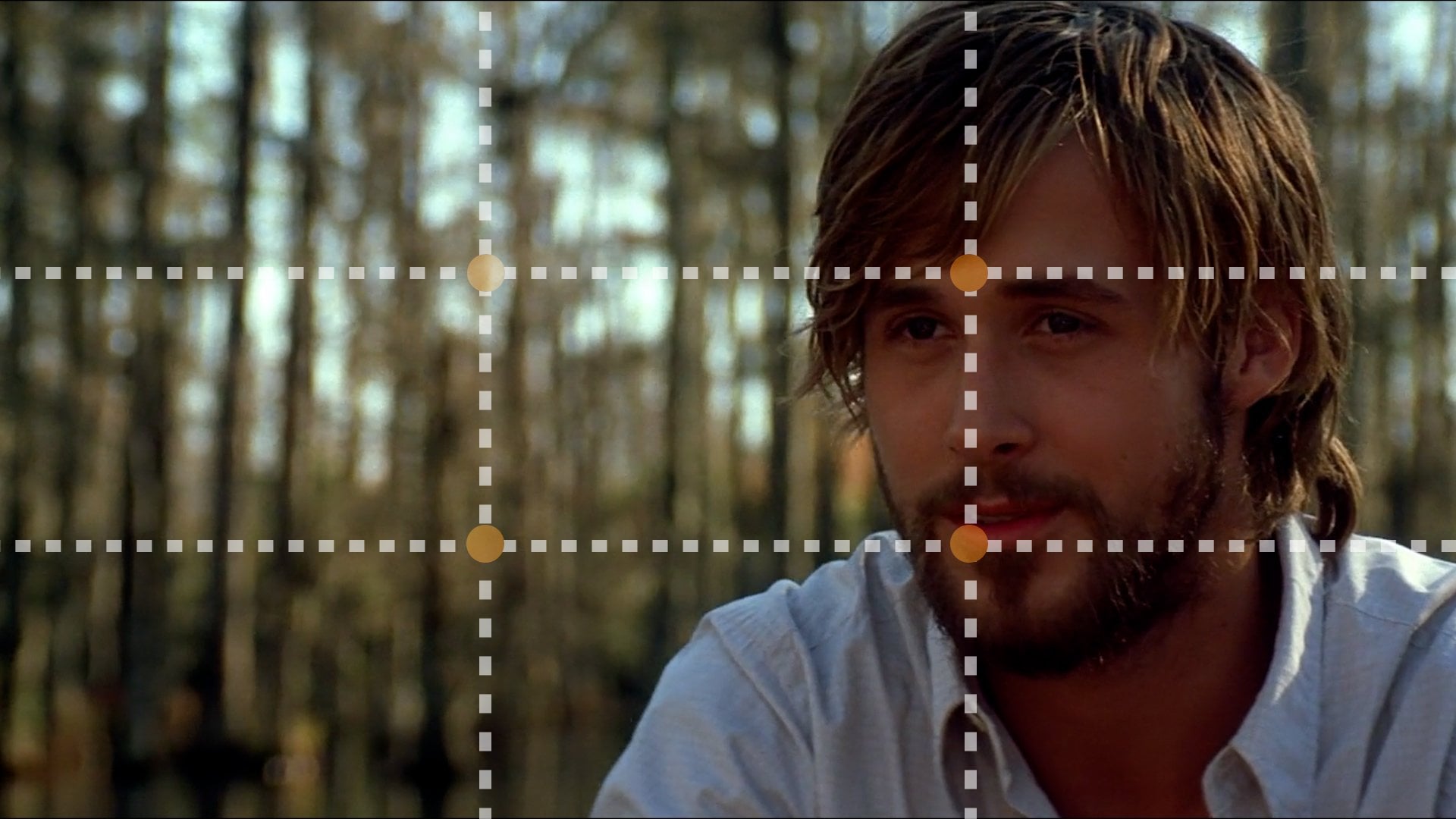
uma captura de tela
do filme Shan Ci para combinar com
a cor neste vídeo. Então, para fazer isso, vamos trazer todos
esses shorts um pouco para o lado direito e trazer essa
captura de tela para nossa linha do tempo. Tudo bem, então agora se eu for
para a vista de comparação aqui, isso mostra as duas fotos
que você está tendo. O
tiro do lado esquerdo é este. O
gráfico da direita é o nosso vídeo. Tudo bem? Então, se eu apenas selecionar a
linha do tempo mais
no vídeo e aplicar essa correspondência, ela trará todas
as cores deste gráfico ou desse cerceta e a
aplicará a este vídeo. Você terá um filme
parecido com isso, mas isso nem sempre funciona perfeitamente porque este filme foi filmado em câmeras
diferentes, localização
diferente, exposição diferente
e tudo outro. Este é apenas um curto normal, por isso não lhe dará exatamente
o mesmo resultado, mas o recurso é apenas para
mostrar aos caras para aplicar a correspondência. E este vídeo está tirando todas
as cores deste curto. E agora, parece
assim, não tão bom. Então, não precisamos fazer isso. Estamos felizes com
nossa avaliação manual. Tudo bem, então vamos fazer
isso e também desfazer
essa visualização de comparação. Vamos excluir isso. E vamos dar uma
olhada no nosso vídeo novamente. Tudo bem, então isso é tudo para
as Color Wheels e Match Guys. Em nosso próximo vídeo, aprenderemos sobre
o secundário HSL.
10. Gradação de cores: HSL secundário: Tudo bem pessoal, estamos quase no final do jogo agora
neste vídeo, vamos aprender sobre
o secundário HSL. Então aqui, h significa matiz, S significa saturação e luminância ou brilho mais leve ou excluir ou o que
você quiser dizer. Então, o que faz é tarde demais para selecionar uma cor em seu vídeo e aplicar efeito ou alterar ou manipular essa cor de
acordo com suas necessidades, acordo com suas necessidades. Então, se você apenas preencher
o seletor de cores aqui, vamos enviar para mudar a
cor de sua camisa, camiseta. Tudo bem, então selecione
o seletor de cores aqui e aplique isso aqui. E como você pode ver, ele já selecionou a parte de matiz, saturação e luminância de sua camiseta nessa área. Mas, para que funcione de forma
mais eficiente, você precisa clicar
nesta caixa de seleção aqui, que é colorida e cinza. Então, tudo agora é colorido é uma porção seletiva em
tudo o resto é cinza, não
será selecionado e isso não afetará essa
torção do seu vídeo. Então aqui está, aqui, Aqui está nossa saturação
e luminância. Portanto, o slide superior indica a quantidade do calcanhar e o lado inferior indica a
quantidade de alimentador. Da mesma forma, o lado superior integra a área da situação e o lado inferior
é a falha. Da mesma forma para o controle deslizante
luminoso. Tudo bem, então não estamos recebendo tudo de suas
camisetas até agora. O que fazemos? Nós apenas
brincamos com o controle deslizante para obter uma área melhor selecionada
para esta camiseta que
possamos
manipular a cor e contraste de sua camiseta. Tudo bem, então vamos
trabalhar na luminância primeiro porque essa área não
está selecionada. Cfa apenas aumenta essa área, é que a camiseta deve aparecer. Essa área selecionada. Não queremos fazer
muito porque isso afetará o resto
do vídeo em breve. Para ter cuidado com isso, acho que posso ser um pouco
mais longe, um pouco mais. E então eu posso fazer
mais do que isso porque rosto
dele também está
sendo afetado. Então, vamos penas um pouco. Tudo bem. Você sempre precisa ser
tão cuidadoso ao trabalhar com esse efeito porque
não quer mudar
tudo o resto. Então eu acho que esta é uma solução
particular, mesmo que seu rosto esteja
ficando um pouco afetado. Mas acho que está tudo bem por enquanto, só para mostrar a vocês. Tudo bem, então agora o que você pode fazer, você pode desmarcar esta caixa e fingir para o seu modelo
anterior. Então, agora sua camiseta está selecionada
e o que você fizer nesta seção afetará
apenas a área selecionada. Então, digamos que se você
quiser denoise, você pode apenas aumentar o valor e ele removerá algum
ruído dessa área. Vamos nos virar para desfocar isso. Se aumentarmos, esta
camiseta ficará embaçada. Então, o que quer que você faça
na área selecionada, isso afetará sua camiseta. Então eu não quero fazer nada
com o barulho T e borrão. Vamos brincar com
a cor em um segundo. Então aqui você tem apenas uma cor, que é para o meio do prazo. E se você clicar aqui, você terá suas rodas de
cor de árvore casuais que tínhamos. Rodas de cor e correspondência. Tudo bem, então vamos apenas
trazer mais sombra, apenas aleatoriamente e não fazer nada propositadamente
aqui apenas para mostrar que o
que quer que estejamos fazendo aqui está afetando o EF
deles é camiseta. Tudo bem. Então, vamos clicar duas vezes e desfazer. Podemos criar vermes ou tonalidades azuis, qualquer que seja o contraste que
afie nossa situação. Então, o que quer que você faça
nesta seção, que é o tráfego, a
área selecionada que você tem aqui. Tudo bem pessoal, então acho que
vocês têm uma imagem clara do que podem fazer com
o secundário HSL. A maioria no final, só
temos uma seção para
terminar nosso Aprendizado
Cultivando, que abordaremos
em nosso próximo vídeo.
11. Vinheta e saída final com gradação de cores: Tudo bem pessoal, estavam
no final do jogo agora e o último
vídeo de leitura. E aqui temos que trabalhar
com um efeito de vinheta. Você também pode
pronunciá-lo como uma fraqueza. Eles são vinheta, não
sei o que você
quer pronunciar. Ele pronuncia de forma diferente em
diferentes áreas, seja o que for. Então, o que ele faz é dar uma vinheta ou um
visual vintage no seu vídeo. Então vamos ver se eu
diminuir o valor aqui, ele lhe dará
um luke mais preto e no canto
da tela. E se você aumentar,
ele lhe dará uma cola
branca no canto. Então, vamos apenas torná-lo preto
por causa deste vídeo. Em seguida, temos esse controle deslizante de
ponto médio, que você aumenta e
diminui apenas para ter a área selecionada
dessa mancha preta. Então, se você aumentar, ele não ficou mais desbotado e lhe dará apenas um pequeno loop preto ao virar da esquina e
se concentrar no vídeo. Tudo bem, acho que
há muito bem. Então temos essa redondeza. Então, depende de quanto
você quer em sua sombra. Deixe-me apenas derrubar
isso para que você
possa assisti-lo com mais perfeição. Então, quanta redondeza você
quer. Cabe a você. Tudo bem? Isso é muito bom.
Índices, certo? Tudo bem. E por último
temos esse fader. Então, apenas para aliviar o contraste, apenas para aliviar o efeito. Este foi um vídeo antes de
aplicar a VNet. E isso é depois. E este é um tiro natural que tivemos no primeiro momento. E isso é o que
fizemos até agora. Olhar legal, escuro e cinematográfico. Tudo bem, acho que isso é tudo para
os caras de correção de
cores e correção de cores. Mas uma última dica e
compartilhar com vocês que digamos que você tem
centenas de vídeos, sem linha do tempo. Então você não quer
chamá-lo de cada vídeo por single, como você provavelmente notou, eu também tenho um vídeo aqui filmado exatamente do
lado oposto do rio, mas eu não fiz qualquer correção de cor ou
acesso a este vídeo. Então, o que posso fazer, posso simplesmente copiar esse
vídeo daqui. E vá para o próximo clipe, clique com o botão direito do mouse aqui e
vá para Colar atributos. Agora, como você pode ver, isso está me dando a opção
de todos os recursos e atributos que meu chapéu de
vídeo anterior que eu copiei. Mas você só precisa da seção
Lumetri Color. Basta clicar nesta caixa de seleção
e eu jogo, ok, e você terá
a mesma classificação que você teve em uma foto anterior. Você pode querer ajustar
o efeito um pouco daqui, porque cada tiro é diferente de
acordo com sua cor, destaque e sombra
e tudo o mais. Então, basta ajustar
um pouco e ele
terá uma aparência semelhante a
todo o seu vídeo. Então eu acho que isso está por toda a correção de cores e gradação de
cores no interior. Obrigado por assistir.
12. Parabéns e agradecemos: Parabéns pessoal. Acredito que seu
testemunho de empreendimento e aprenderemos todas as coisas que
você precisa saber sobre correção de cores
e gradação de cores. Se você está animado para assistir
os vídeos e fazer, ela sempre
pode me fazer verificar. Mas se você ainda
tiver alguma dúvida ou qualquer momento, apenas um comentário trópico. Obrigado por
ter este curso. Se eu mostrar o melhor.
 Fahim Nirob, YouTuber