Transcrições
1. Introdução: Olá e bem-vindo
a uma nova aula. Muitos de vocês perguntam
sobre como desenhar cenas estilizadas e,
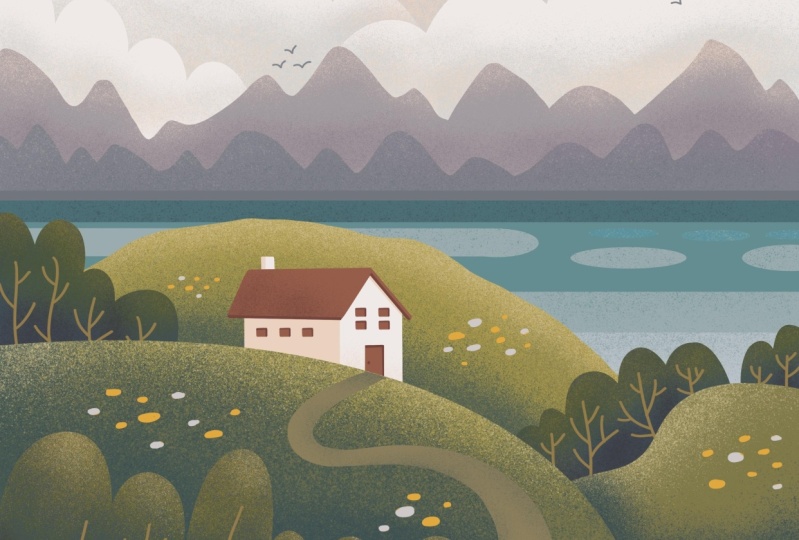
portanto, nesta aula, compartilharei com vocês algumas dicas e truques e desenharemos uma linda paisagem montanhosa
com uma linda casa juntos. Olá, sou Iva e sou ilustradora
em tempo integral
baseada na Europa Central. Primeiro,
examinaremos algumas teorias e depois faremos
uma demonstração, onde
mostrarei como eu
aplicaria essa teoria
à ilustração. Há muitas maneiras
diferentes de
desenhar uma paisagem estilizada. Essa é apenas uma
das maneiras de fazer isso. Eu vou guiá-lo em
todas as etapas do processo,
então, mesmo que você não tenha nenhuma experiência com
Procreate ou desenhar, tente se divertir durante
o processo para que você possa acabar com esta linda paisagem montanhosa de
primavera. Durante esta aula,
começaremos com algumas dicas e truques sobre composição
e perspectiva, depois começaremos com o céu e a água para
nossa ilustração. Depois,
adicionaremos cores básicas
para as colinas enquanto
pensamos na perspectiva
e, em seguida, mergulharemos na adição de detalhes e efeitos de iluminação, como
sombras e destaques. Depois,
continuaremos construindo nossa cena com composição
e perspectiva em mente. Espero que, ao assistir e
acompanhar esta aula, você se sinta muito feliz com o que criou e se sinta,
oh, incrível, mal posso esperar para compartilhar minha
ilustração de paisagem com outras pessoas. Quando você
estiver compartilhando no Instagram, certifique-se de me marcar na imagem,
não apenas na descrição, não apenas na descrição, porque dessa forma eu posso
ver sua ilustração, e talvez você a veja em
um dos próximos vídeos, como essas
ilustrações incríveis feitas por pessoas criativas
maravilhosas
que assistem minhas aulas. Se você ainda não sabe, você pode encontrar ainda mais tutoriais de
desenho nas aulas. Eles são Procreate e outros tutoriais e eu tenho
mais de 27 aulas. Há uma variedade
de níveis iniciantes a níveis mais avançados, e você também pode encontrar tópicos
diferentes. Sem mais delongas, vamos começar e ver você na aula.
2. Dicas e truques: [MÚSICA] Quais teorias de perspectiva
e composição usaremos nesta aula? Na verdade, usaremos uma
variedade de técnicas de perspectiva e composição
durante esta aula para criar a paisagem
estilizada. Mas você não precisa se
preocupar com todas as teorias e detalhes, porque eu o
guiarei passo a passo
pelo processo. Mas aqui eu também quero refrescar
sua memória ou
apresentar algumas das regras e técnicas de composição e
perspectiva. Se você ainda não ouviu falar deles ou simplesmente não se lembra. Você sabe no que estou pensando ao desenhar a paisagem
estilizada. Primeiro, vamos falar
sobre a regra dos terços da minha aula de
composição. Você já deve ter ouvido falar sobre
essa técnica porque é uma das regras de
composição mais conhecidas. Há uma boa razão para isso, porque a regra dos
terços geralmente é um bom começo
para qualquer composição. Vamos falar sobre o que é a regra dos terços e como você pode usá-la. Na verdade, é bem simples. Essa regra é cortar a
moldura em nove partes iguais, ou retângulos iguais, três
transversais e três para baixo, como você pode ver aqui. Na maioria das vezes, você
colocará os elementos de importância nesses
três pontos de interseção. Eu disse na maioria das
vezes porque é bom tê-lo perto
desses cruzamentos, mas não
precisa ser muito rígido e colocado exatamente
nesses pontos. Essa composição também é muito
usada em filmes. Você já deve ter
notado isso lá também. Agora podemos praticar com
outra composição para nossa história de focas
com o oceano. Desta vez, pode
ser uma moldura vertical, e também podemos adicionar alguns elementos para criar um
pouco mais de história. Como acabei de mencionar, e você pode ver aqui, estou tentando colocar os elementos mais importantes da
ilustração
do esboço em algum lugar nas linhas criadas
por essa regra dos terços ou nas
interseções das linhas. Você pode ver que estou colocando
a
foca bebê na pedra do
lado esquerdo da imagem, na primeira linha vertical e entre as duas linhas
horizontais. O fim da praia, quero dizer, onde a água
toca a praia, e geralmente você pode ver
as bolhas das ondas, essa parte fica na linha horizontal
inferior e o sol está alinhado
na linha horizontal superior. Você também pode ver que
a maior parte do guarda-chuva na parte
superior da imagem e a toalha na
parte inferior da imagem também
estão seguindo a
divisão da regra dos terços. Você pode estar se perguntando, ok, então o que aconteceria
se eu não
colocasse esses elementos
nas linhas? Por exemplo, se eu colocasse nosso fofo selo com sua pedra
no meio da imagem, poderia
parecer estranho
e desequilibrado. Em outras palavras, isso levaria
a uma composição menos atraente. Você pode experimentar isso, mover esses elementos e ver o que parece certo para você. Se seu primeiro instinto fosse colocar os elementos no
meio, não se preocupe, temos a
tendência natural de querer interpretar o assunto principal dos esboços e
da ilustração no
meio da imagem, mas colocar nossos personagens
fora do centro usando a regra dos terços, na maioria das vezes,
resultará em uma composição mais
atraente. Como eu disse, tente experimentar e ver do
que você gosta mais. Em relação à história, como mencionei antes, adicionar alguns elementos e criar diferentes campos e histórias
diferentes. Você pode conhecê-los em comparação com
o exemplo à esquerda, onde nos
concentramos na foca e apenas
nele assistindo o pôr do sol. Agora, no exemplo à direita, você pode imaginar que estamos
realmente sentados na toalha
observando a foca e o pôr do sol sob o
guarda-chuva na sombra. Existem
pontos de vista e histórias um pouco diferentes. Uma é sobre a foca
observando o pôr do sol, outra é sobre nós observando
a foca com o pôr do sol. Você pode brincar com
diferentes elementos e ver qual história ou que tipo
de história você pode criar. Como muitos de nós
gostam de muitos exemplos, vamos ter mais ideias de
como você pode praticar essas formas simples e
a regra dos terços. Talvez vamos fazer outro layout
horizontal. Algo que é muito
popular, ao contrário seu design de interiores
em formas simples, que são montanhas e pôr do sol. pode ser porque as pessoas realmente gostam de imaginar férias, e provavelmente é muito inspirador ver as montanhas. Para essas formas,
você pode começar com poucas ondas e
formas triangulares como antes, para indicar as montanhas. Colocar essas formas em um terço inferior da
imagem, como você pode ver, e colocar o sol na linha vertical esquerda
da regra dos terços. Quando você esboça essas
linhas para a regra dos terços, você pode ver que podemos equilibrar esse exemplo de esboço ainda melhor. Qual seria a solução
simples aqui? Eu diria para tornar a montanha à esquerda um pouco mais alta, para que o topo da montanha
fique alinhado com a esquerda da interseção
da linha horizontal superior e a linha vertical esquerda. Agora está mais equilibrado. É mais fácil para nós
analisar essa composição. As montanhas geralmente são
ótimas para praticar formas
simples e essas composições
simples. O que é semelhante a essas formas? Você também pode imaginar a
água em uma tempestade criando ondas grandes que quase
pareceriam uma montanha. Você pode criar essa forma
à esquerda , onde
colocaria essa grande onda, que está se rompendo. Você poderia colocar espuma em
cima dessas ondas. Esse ponto de ruptura, ou o topo da onda à
esquerda, seria alinhado novamente como a montanha anterior na linha
horizontal superior, na interseção da
linha vertical esquerda. Como essa onda é
muito maior e bastante dominante neste esboço comparação com a montanha
em nosso esboço anterior, agora posso
equilibrar essa imagem tornando o sol realmente menor. Estou mantendo o sol
na interseção da linha vertical direita com a linha horizontal
inferior. O próximo exemplo,
seria uma composição semelhante às nossas primeiras imagens com o oceano onde você apenas desenha uma linha, mas desta vez será um prado. Acho muito legal, mas você pode simplesmente desenhar uma linha e ela já começa
a parecer algo. Em seguida, gostaria de adicionar algumas flores no canto inferior
direito, preenchendo a área
da linha vertical direita e horizontal
inferior abaixo da interseção com
formas redondas simples. Eles já
indicariam poucas flores. Por causa da perspectiva, eu desenhava algumas formas redondas
maiores mais perto da borda
do desenho, o que significa que mais perto de nós, e avançando
mais perto do horizonte, as flores ficariam
cada vez menores. A seguir,
adicionarei um caractere, mesmo que com um selo
na primeira imagem, esse personagem será colocado
na linha vertical esquerda
da regra dos terços. Esse personagem
terá um cachorro porque é sempre divertido ir
ao prado com um cachorro, porque
ele fica feliz com
tudo quando você sai para
passear com ele. Como mencionei, esse
caractere é colocado
na linha vertical esquerda entre
as duas linhas horizontais e está no meio, então não está na
interseção dessas linhas. É semelhante ao nosso exemplo de selo. Isso também ocorre porque temos outros elementos neste
esboço no lado direito, onde você pode ver a
montanha no topo, que está preenchendo o espaço
no canto superior direito. Também temos as flores
no canto inferior direito. Todos esses três elementos principais de
composição estão se equilibrando. Se você imaginasse
que
não há flores ou talvez
nem montanhas, e eu teria apenas o
personagem com um cachorro, provavelmente colocaria esse
personagem com um cachorro
no canto inferior esquerdo
da interseção da linha
horizontal e vertical. O próximo exemplo de esboço também é com as montanhas,
porque, por que não? Eles são tão simples
e rápidos de desenhar. Neste momento, vamos fazer uma composição um pouco
diferente. Criarei a pista de
esqui e
adicionarei um esquiador
ou pessoas esquiando. Estamos equilibrando
essa composição com a sombra da montanha. Talvez você possa imaginar que
essas rochas estão se quebrando e criando
essas sombras especiais. Estou colocando isso entre
as duas linhas horizontais e
na linha vertical direita. Nosso personagem está agora
na interseção dessas linhas no canto inferior esquerdo. Para finalizar essa composição, ela será bem emoldurada pela
cordilheira e o topo das montanhas estará bem alinhado com a linha
horizontal superior. Aqui, quero mostrar um exemplo em que
você pode praticar com apenas dois elementos e
uma composição muito simples. Por exemplo, você pode
colocar elementos
nas duas interseções
nos dois cantos. Talvez um no canto superior direito e outro no canto
inferior esquerdo. Aqui, estou colocando um kit
na interseção esquerda e na interseção superior direita teríamos uma janela simples. Essa composição é
muito simplificada, mas funciona e é fácil de
seguir e agradável de se ver. Isso foi inspirado nas
imagens de Santorini, então se você está procurando composições e
inspiração da vida real, é um bom lugar para ver. O último exemplo rápido é o mar, o oceano, o sol e o barco. Seguindo a mesma estrutura da primeira imagem com
o mar e o sol. Para resumir esta primeira etapa, como melhorar
suas composições, eu diria que uso mais essa
regra dos terços
do que todas as regras e isso
será uma vitória rápida. Se você não usar mais nada, considere esta regra dos
terços e você verá melhora
muito rápida nas imediatamente uma melhora
muito rápida nas composições de
balanceamento. Tente lembrar que a composição
forte é aquela em que
os elementos importantes ficam o mais
próximo possível da interseção
da regra dos terços ou da terceira
linha, porque é aí que olhos
do espectador são
naturalmente atraídos. Agora, quando você sair ou olhar as
referências fotográficas, tente conhecer esse equilíbrio de
composição e, se precisar de um
pouco de ajuda, você sempre pode verificar sua câmera ou um telefone com câmera, é
claro que agora. Na verdade, muitos produtores
de câmeras incluíram uma exibição dessa grade
em um modo de visualização ao vivo. Não se esqueça de verificar o manual
da câmera para ver como ativar esse recurso e
tirar muitas fotos de referência. Mais uma coisa que eu queria
mostrar nesta categoria, porque também faz parte
de exemplos de geometria, podemos mencionar a proporção áurea. Você provavelmente já
viu isso por aí,
e pode ter parecido
complicado para você, então você está pensando em como
deveria aplicar isso, ou você realmente precisa
aplicar essa regra em sua arte? Eu diria que você
não
precisa necessariamente se inscrever em
todas as imagens, mas é definitivamente bom saber o que isso significa e de onde
realmente veio. Por que falamos sobre a proporção
áurea? Você o encontrará em
toda a natureza, como conchas ou flores. Na verdade, são
algumas opiniões sobre essas regras e alguns dos produtos são
projetados exatamente de acordo com essa regra. Definitivamente, pode
ser sua ferramenta para criar suas composições,
porque também está comprovada
cientificamente e muitas obras de arte
mestres no
passado usam essa regra, por exemplo, Mona Lisa. Você pode experimentá-lo e
ver se gosta usá-lo como orientação
para as composições. Aqui você pode ver
como eu aplicaria regra
da proporção áurea aos nossos exemplos
já esboçados. Se você estiver mais interessado
nessa regra, existem inúmeros designs
on-line em que as pessoas a usam, então você pode explorar essa opção
e testá-la você mesmo. Como você já sabe, a composição é mais
do que a regra dos terços e proporção
áurea, então vamos
passar para o próximo vídeo. Essa foi uma rápida
revisão da regra dos terços e também
considerarei outras regras ou
teorias de composição , mas deixe-me
apontar as principais linhas. O que são as linhas principais? Você pode usar formas para
direcionar o olhar do espectador até o ponto
da ilustração em que você
deseja que ele se concentre. Por exemplo,
usaremos formas diferentes, obviamente para criar linhas
principais mas um dos exemplos é
a estrada em direção à casa e, ao mencionar a
estrada em direção à casa, usaremos também
encurtamento e isso faz parte da teoria da
minha aula de perspectiva. Se você não sabe o que
é encurtamento, vamos examinar rapidamente essa
parte da teoria também [MÚSICA] Aqui,
coloquei nosso desenho
da lição anterior,
nossos livros no espaço para que
tivéssemos uma referência com uma grade de
perspectiva antes de
começarmos a falar sobre
encurtamento. Como você provavelmente já percebeu ao desenhar
em perspectiva, artes de nossos objetos
estão distorcidas. Por exemplo, no exemplo do nosso
livro, você pode ver que o
plano superior tem um lado mais curto. A parte de trás da caixa está
mais próxima do horizonte e
longe de nós e é mais curta devido a
um encurtamento. Isso significa que a parte
dos objetos que não
é paralela
ao plano da imagem é
distorcida para retratar a ilusão de um espaço
tridimensional. Aqui você pode vê-lo
na parte superior
da caixa e suas bordas inclinadas. Assim, estamos transmitindo
três dimensões em um meio 2D, mostrando objetos se
afastando do observador. Em outras palavras, quando desenhamos algo abreviado,
é basicamente uma ilusão de
ótica que foi criado porque
algo parece comprimido. Como o olho humano vê os objetos dessa maneira
e queremos
retratá-los em profundidade em nossos desenhos e pinturas da forma mais
realista possível, queremos usar o encurtamento. Porque, sendo
capazes de desenhar com precisão objetos recuando no
espaço, tornaremos seus desenhos e pinturas
mais realistas e ajudaremos a atrair
o espectador para a cena que você deseja definir. Usamos as regras
da perspectiva para nos
ajudar a criar
essas ilusões 3D. Você também pode pensar no nível ou na força
do encurtamento. Se os dois pontos de fuga estivessem
situados dentro
da moldura da imagem, os ângulos dos objetos
pareceriam extremamente reduzidos. Se ambos fossem pontos de
fuga
estariam longe de
uma moldura
de imagem , é claro que os ângulos
dos objetos não
seriam tão reduzidos. Aqui você pode ver um
exemplo de um rio. Quando você olha para o rio
ou um caminho do céu, por exemplo, de
um balão de ar quente, vemos o
rio plano e com a mesma largura um traço grosso de um
marcador no papel. Presumimos que estamos procurando um caminho perfeitamente mantido ou um rio sem variedades
naturais. À direita, temos um
desenho do mesmo rio, mas na perspectiva de
um humano olhando para ele e aqui podemos ver
o encurtamento. A parte do rio, longe de nós, parece ser mais
estreita e as curvas do rio também parecem
mais próximas umas das outras. Aqui está outro exemplo. Nesta imagem, você pode ver
meu desenho de inverno e aqui, eu também estou usando o
mesmo princípio. Há um pequeno rio ou um riacho na floresta na
perspectiva de um espectador Você pode usar esse efeito
nos rios ou caminhos para criar mais
profundidade em suas imagens. Além disso, também
estou usando o rio
para levar os olhos
do espectador até os personagens no meio do desenho. Também não quero repetir toda a teoria desta
aula, então se você estiver mais
interessado em uma variedade de dicas e truques sobre
composição e perspectiva, faça também
essas duas aulas depois de praticar
nesta aula. Agora, vamos configurar nosso Canvas
e começar a desenhar.
3. Canvas e configuração: [MÚSICA] O
tamanho da tela é de 3.000 por 3.000 pixels e o
perfil de cores é sRGB. Eu vinculei a paleta de cores
na descrição, se você quiser usar a
mesma paleta
de cores que eu estou usando durante esta aula. Vamos sair
juntos por um tempo. Se quiser, traga um pouco de água, faça um chá, talvez uma bebida diferente
ou prepare um lanche. Normalmente, tomo um café
ou água por perto. Acho importante me
manter hidratado, então pelo menos pegue um pouco de água. Quando você estiver pronto,
vamos começar. Primeiro, vamos clicar
no ícone da chave inglesa aqui
no canto superior esquerdo. Na configuração Tela, acesse o Guia de Desenho e
ative o guia de desenho. Você pode ver que há uma certa proporção desses
quadrados neste guia de desenho. Eu o configurei especificamente
para esta obra de arte, então provavelmente [RISOS]
você não vê a mesma proporção desses quadrados, mas para ajustar isso, acesse aqui, clique aqui no
“Guia de edição de desenho”. Então você pode ver que existe essa
configuração chamada tamanho da grade. Para configurar a mesma
grade que eu tenho, basta clicar no número aqui. Vou configurá-lo, ou basicamente eu já
[RISOS] configurei para 285. Você pode ver isso aqui
apenas nesses números. Você pode simplesmente escrever o
número que quiser. Em seguida, você pode clicar em
“Concluído” e está definido como eu o tenho para
esta ilustração.
4. Céu, água e as colinas: [MÚSICA] Quando estiver
feliz, você pode clicar em Concluído. Agora vamos começar a criar
nossa ilustração. Primeiro, vou começar com o
céu para esta ilustração. Vamos clicar em nosso menu Camadas aqui no canto superior direito e clicar na camada
Plano de fundo. Aqui na paleta de cores, escolha um tom de cor azul claro. Vou escolher essa primeira
cor na primeira linha. Agora tudo está azul, então temos nosso primeiro
passo para criar nosso céu. Para sair disso, você
pode clicar
na tela ou novamente
no ícone Camadas. Agora, vamos começar a criar a água para
nossa ilustração para separar o plano de fundo
, o meio e o primeiro plano
de nossa paisagem. Eu criei essa grade. Temos uma composição aproximadamente igual
ou similar. Então, quando você trabalha com
isso um pouco mais, você pode olhar para ele, ver
e sentir a ilustração e mover os elementos como quiser. Mas, para acompanhar a mesma ilustração
no processo, você pode contar essas
grades ou basicamente contar os quadrados na grade
comigo para manter a mesma composição. Para criar a água, irei aproximadamente até
a sexta linha na grade. Primeiro, vamos selecionar
a ferramenta de seleção, não importa, que é o ícone ondulado
aqui no canto superior esquerdo. Escolherei a ferramenta
de seleção de
retângulos para facilitar a criação dessa seção
para a água, voltarei
à paleta de cores e escolherei
um tom de azul. Para fazer isso,
vou escolher essa 1, 2, 3, 4, 5, quinta cor
na linha inferior. Agora, com a ferramenta de seleção, vou contar os quadrados. Aqui no sexto quadrado, vou começar a arrastar e
criar a seleção. Quando eu cobrir
toda a parte inferior, solto o
pincel ou o lápis e crio a
seleção. Agora, posso voltar
às cores,
pegar o azul e arrastá-lo e
soltá-lo na seção. Legal. Agora criamos água e já começamos a
criar nossa paisagem. Incrível. Vamos sair da
ferramenta de seleção clicando nela. Novamente, esse ícone ondulado
aqui no canto superior esquerdo. Perfeito. Agora vamos
começar a criar colinas. Para fazer isso, vamos clicar
no ícone Camada novamente e criar uma nova camada clicando no sinal de adição. Vamos selecionar uma
cor diferente para as colinas. Vou escolher essa quarta
cor na segunda linha, que é esse verde mais escuro. Então eu vou até os pincéis. Na pasta de caligrafia, selecionarei o pincel
mono-linha. Para sair da seleção do pincel, basta clicar em algum lugar
na tela. Vou começar a criar a colina em algum lugar ao redor
da quarta linha. Você sempre pode contar 1, 2, 3, 4 e começar a desenhar a colina. Vamos criar algo como meio oval ou um quarto
do oval. Você não precisa
se preocupar em torná-lo
perfeito, porque você pode simplesmente se
manter firme enquanto desenha
e, como você pode ver, procriar o ajudará a
criar essa forma. Vou soltar
em algum lugar por aqui, o segundo quadrado
da direita. Então, aqui na parte superior, apareceu a arte de
edição, para que você possa clicar nela. Esses pontos aparecerão
na linha que você acabou de criar. Ao arrastá-los, você pode simplesmente ajustar a forma ao seu gosto. Talvez algo assim. Talvez eu possa arrastar isso um
pouco para a direita. Eu acho que isso parece bom. Para sair desse modo, basta clicar
na edição novamente e agora a arte ou
a linha é criada. Agora vamos arrastar e soltar a
cor novamente na forma, e temos a primeira montanha. Vamos criar outra
clicando no sinal de mais novamente, e temos outra camada. Agora vá para a
paleta de cores e vamos criar a segunda montanha ou a colina com essa terceira
cor verde na segunda linha. Agora, para a segunda colina, quero criar uma forma um
pouco diferente. Agora vou descer um pouco
mais abaixo do primeiro morro, então eles não estão
na mesma altura. Vou começar a criar
a colina em algum lugar aqui. Vamos criar uma
forma mais torcida, algo assim. Não gosto da forma
porque talvez seja um pouco
distorcida para o meu gosto. Com dois dedos,
vou voltar, tocar uma vez, ou você pode simplesmente
clicar aqui para voltar. Verifique se você está
na mesma camada. Vou tentar criar essa
colina mais uma vez. algo assim Acho que algo assim fica bem e
certifique-se de fechar a forma antes de arrastar e
soltar a cor novamente. Mas eu queria que essa colina
ficasse atrás dessa primeira colina. Vamos ao menu
Camadas novamente e arrastar essa camada para
baixo da primeira colina. Perfeito. Agora que vemos que queremos construir essas
colinas uma atrás da outra, vamos criar outra camada
clicando nesse
sinal de adição e arrastando-a diretamente para
baixo dessa segunda colina. Volte para a paleta de cores. Desta vez, vou selecionar
esse verde mais claro, que é o segundo
na segunda fila, e vamos desenhar outra colina. Agora, vou contar em torno de
uma linha de quadrados
e talvez meia. Eu quero desenhar a terceira
colina em algum lugar aqui. Vamos desenhar outra colina aqui. Eu acho que isso está bem. Você também pode torná-la mais perfeita, como fizemos com
a primeira segurando a caneta e ajustando, ou pode deixá-la
um pouco mais instável. Posso tentar criar uma forma
mais bonita indo
um pouco mais rápido. Temos a colina fechando
a forma como antes, e agora você pode arrastar e soltar a cor na forma.
Perfeito. [MÚSICA]
5. Textura nas colinas: [MÚSICA] Criamos
nossas colinas. Agora, vamos adicionar um pouco de cor para uni-los um pouco mais. Vá para as camadas e vamos até esta primeira colina. Para adicionar textura,
usaremos o Alpha Lock. Clique no ícone da
camada e selecione o Alpha Lock
no menu suspenso. Agora ele está selecionado porque vemos esse padrão quadriculado
no ícone da camada. Agora vamos às cores. Vou selecionar o verde
mais escuro aqui, que é 1, 2, 3, 4, quinta cor na segunda linha. Vou voltar aos pincéis. Primeiro, quero apenas mencionar que você pode usar qualquer pincel de
textura que
desejar , desde os pincéis que vêm com o procreate, ou você pode usar, por exemplo, os materiais
e selecionar esse pincel aqui, que é semelhante ao
pincel que vou usar. Mas eu criei minha
própria seleção de pincéis com textura de ruído
e granulação, então vou usar isso
nesta ilustração. Vou abrir meu conjunto de pincéis de granulação
e ruído e selecionarei
esse pincel número 14. Certificando-me novamente de que
estou na camada correta. Vou me certificar de que
meu pincel esteja em torno de 50%, o que acho adequado
para esta ilustração, e garantir que
a opacidade seja de 100%. Agora, posso começar a adicionar um pouco de textura no canto
inferior esquerdo. É muito sutil,
mas você pode ver aqui
que temos um
pouco de textura. Será um
pouco mais visível quando adicionarmos mais cores aqui. Agora, vamos voltar
às cores. Agora, vou selecionar essa cor, que é a quarta
na segunda fila, e pintar um pouco
mais aqui na colina. Voltando às cores, agora, selecionarei a terceira cor
na segunda linha e adicionarei um
pouco de verde mais claro. Agora, você pode ver que isso já está começando a ser adicionado
à nossa ilustração e está mudando as cores. Agora,
voltarei às cores e selecionarei a segunda
cor na segunda linha. Vou me certificar de que o pincel esteja um
pouco menor agora. Vamos experimentar 30% e vou pintar
apenas no topo
da primeira colina. Perfeito. Você pode
pintar suavemente ou com mais pressão para adicionar
mais cor a essa colina. Agora, voltarei
às cores e
selecionarei a primeira cor
na segunda linha. Vou reduzir o pincel e adicionar um
tom um pouco mais claro ao topo da colina. Perfeito. Agora vamos
para a segunda colina e também selecionar o Alpha Lock para poder desenhar
apenas dentro da colina. Vamos repetir o
mesmo processo. Agora, podemos começar novo com essa cor mais clara
conforme a selecionamos, que é a primeira
na segunda linha, temos o mesmo pincel e o pincel está configurado para cerca de 20%, acho que funcionaria bem. Eu posso simplesmente desenhar no
topo desta colina. Perfeito. Agora, vou
voltar às cores e agora vou escolher
a terceira cor verde
na segunda linha. Vou deixar o pincel
um pouco maior, 25% deve ficar bem, e vou desenhar no topo
desta colina só para misturar um pouco mais essas
cores. Vou voltar para
a paleta de cores e agora vou pegar essa quarta
cor na segunda linha. Vou deixar o pincel um
pouco maior, vamos tentar, 39% deve ficar bem, e desenhe no canto
inferior direito. Acho que posso deixar o
pincel um pouco menor. Vamos tentar 20%. Vamos ver, 19 está bem. [Risos] Eu posso simplesmente desenhar e misturar essas
cores um pouco mais. Agora, vou voltar para a paleta de
cores e pegar a quinta cor
na segunda linha e vou desenhar neste canto
inferior direito. Essas colinas estão
se misturando demais, então vou voltar para
a primeira colina e abrir a paleta de cores
novamente, selecionar a terceira cor verde
na segunda linha e
garantir que haja uma diferença na cor
quando elas estiverem se misturando. Temos alguma transição. Agora vou voltar para
a segunda colina e
selecionar a cor mais escura, que é a quinta
na segunda fila, e adicionar alguns
tons mais escuros aqui também. Perfeito. Agora,
vamos para nossa terceira colina, selecionar o Alpha Lock e vamos selecionar essa quarta
cor na segunda linha. Podemos fazer o pincel
um pouco maior, talvez 35%, e podemos pintar na
parte inferior desta colina. Agora, vou deixar o pincel
um pouco menor. Você sempre pode ver
até onde vai o grão e você quer pintar apenas um
pouco na parte inferior. Por exemplo, se você
tiver um pincel diferente, você pode fazer o
pincel um pouco menor ou um pouco maior, só para não cobrir
toda a forma da colina. Você sempre pode ajustar isso
posteriormente se não gostar da quantidade de gradiente com outros elementos posteriormente
na ilustração. Agora, eu posso pegar o verde mais claro aqui
na segunda fila, que é a primeira cor, e eu posso desenhar um
pouco de tons claros e mais claros no topo
desta terceira colina. Como você pode ver, essa colina é
muito mais escura do que esta, então sempre podemos adicionar um
pouco de luz a esta. Selecionar a primeira
colina ou
a colina em primeiro plano e pintar um pouco desses tons
mais claros aqui, para que não tenhamos grandes diferenças. Depois, posso ir para
a paleta de cores, selecionar a segunda
cor verde na segunda linha e pintar logo abaixo dessa cor verde
mais clara. Eu acho que eles estão
muito bonitos agora, então podemos seguir em frente e
começar a criar a casa. Vamos garantir que a
casa fique atrás dessa primeira colina e também em
frente a essa terceira colina. Podemos criar uma camada agora aqui clicando
no sinal de adição e vamos mudar
o pincel novamente para
o pincel monocromático
, como usamos antes. Agora, vou selecionar a primeira
cor na terceira linha, que é um branco bem pálido nesses tons avermelhados e depois
voltarei às camadas. Se eu desenhar algo aqui, não está atrás da nossa primeira colina, então o que preciso fazer com
a camada é pegá-la e arrastá-la logo abaixo
dessa primeira camada de colina. Obviamente, não quero
essa linha ondulada aqui, então posso excluir essa camada
e criar outra. Apenas certifique-se de que a camada esteja abaixo dessa primeira
colina em primeiro plano e acima das outras
camadas. [MÚSICA]
6. Desenho da casa: [MÚSICA] Agora vamos criar
a casa na camada abaixo da primeira montanha
em primeiro plano. Vou desenhar um retângulo aqui, em algum lugar, 1, 2, 3 e 1, 2, 3, 4 nesta linha entre a
quinta e a quarta linhas. Toda vez que desenho, consigo segurar a linha antes de
terminar e soltar. O Procreate, vai me ajudar a criar
linhas retas adequadas para a casa. Preciso me certificar de conectar
as linhas atrás da colina. Depois, posso arrastar e soltar
a cor dentro da forma. Agora, vamos adicionar um
telhado à casa. Vou ampliar. É mais fácil para nós
criar o telhado. Vou criar outra camada
para o telhado da casa. Vou para a paleta de cores e selecionarei a terceira
cor na última linha. Então eu vou começar a desenhar uma linha em algum lugar aqui
um pouco fora
do quadrado ou retângulo que
criamos e desenhar uma linha
reta se você puder, ou você pode usar a
ajuda do Procreate. Eu posso terminar a
linha em algum lugar aqui. Então eu vou desenhar uma linha angular
em algum lugar aqui e desenhar outra linha angular
aqui apenas para terminar em algum lugar ao redor da borda
da casa indo um
pouco para fora. Então vou seguir o mesmo ângulo dessa
linha desse lado, algo assim, e terminar aproximadamente
na mesma altura. Então eu vou conectar essas linhas. Perfeito. Depois, posso arrastar e soltar a cor dentro da forma. Você pode ter certeza de que
não pintou fora
das linhas apenas ajustando
essas linhas novamente. Não estamos nos esforçando
para ser perfeitos , mas ter aproximadamente
as formas certas. Você também pode abordar a
linha aqui. Eu não quero
sair da linha. Algo parecido com isso. Perfeito. Você sempre pode
mover o telhado selecionando a seta e escolhendo a ferramenta de seleção
uniforme. Você pode mover o teto
um pouco para a direita. Isso é um pouco estranho, e é uma
distância semelhante das bordas da casa. Perfeito. Agora, como você pode ver, temos essa parte branca
saindo da forma do telhado. Para ajustar, vamos voltar
a essa forma branca, selecionando a cor branca novamente. Eu posso pintar dentro da
forma aqui apenas para preencher a área do telhado e
selecionar a borracha. Posso apagar essa parte para que
tudo se encaixe perfeitamente em
uma das formas. Perfeito. Vamos nos
certificar de que estamos nessa camada antes de
criar uma nova camada. Clique no
sinal de mais e teremos outra camada aqui
criada acima de nossa casa e adicionaremos uma sombra. Vamos criar uma máscara de recorte. Estaremos desenhando
em uma camada separada, para que tenhamos mais flexibilidade. Agora, selecionarei essa segunda
cor na terceira linha e desenharei uma linha aqui. Perfeito. Vou me
certificar de fechar a forma e depois arrastar
e soltar a cor aqui. Perfeito. Isso foi bem rápido. [Risos] Agora vou
adicionar outra sombra aqui. Isso funciona muito bem. Agora vamos adicionar algumas janelas. Aqui estamos novamente em uma camada
separada. Eu posso pegar a terceira
cor na linha inferior e posso desenhar
algumas janelas aqui. Eu posso segurar. Vou me certificar de que o pincel seja um
pouco menor para esse detalhe menor,
talvez em torno de 12%. Para fazer um quadrado, você pode segurar no
final para ter certeza de que pode ajustar essas linhas
novamente, como fizemos antes. Ao clicar no botão Editar, você pode selecionar o retângulo e o Procreate o
ajudará a ajustá-lo. Super incrível, saia e agora você tem um retângulo. Agora você pode arrastar e soltar
a cor no retângulo. Agora, posso duplicar essa camada apenas para
ter duas janelas. Vá até a seta. Agora posso arrastar a janela
ao lado da janela externa
e, como você pode ver, existem essas linhas
azuis para
ajudá-lo a alinhar essas janelas. Perfeito. Agora posso
duplicar a camada novamente e repetir
o mesmo processo. Agora eu tenho três
janelas fofas aqui deste lado. Quando você estiver satisfeito
com o posicionamento, posso mesclar essas
camadas
apertando-as assim,
o que é incrível. Eu posso duplicar essa
camada mais uma vez. Eu posso pegar essas janelas e colocá-las
desse lado também. Estou arrastando-os um
pouco mais para a direita porque consigo manter apenas
duas janelas desse lado, e acho que seria bom. Posso excluir essa
janela aqui selecionando Eraser, obviamente, e apenas apagando
essa janela. Perfeito. Vou duplicar
essa camada mais uma vez e mover essas janelas para baixo. Perfeito. Temos mais janelas. Agora eu posso mesclar essas camadas
apertando-as para baixo. Agora, vamos desenhar uma porta. Para fazer isso, vou desenhar a
porta na mesma camada aqui. Vamos desenhar um retângulo pressionando e
segurando na tela. Você sempre pode editar essas
linhas como fizemos antes. Perfeito. Eu acho que isso funciona. Agora, como você pode ver aqui, a forma não está fechada. Se eu arrastar e soltar a cor, ela preencherá toda a tela. Eu vou voltar e
vou fechar essa forma. Em seguida, vou arrastar e soltar a cor dentro da forma da porta. Perfeito. Agora, vamos adicionar um pouco
de sombra ao telhado. Vou clicar na camada do telhado e selecionar Alpha Lock. Agora, vou para essa quarta
cor na última fila, e vou desenhar um pouco desse
lado do telhado. Então, sob o teto
, basicamente aqui deste lado. Perfeito. Também adicionarei um
pouco de sombra
às janelas. Precisamos ter certeza de que isso também acontece com
o Alpha Lock. Então, eu também posso adicionar um pouco de sombra a essas janelas. Depois também para a porta. Podemos adicionar uma maçaneta aqui. Perfeito. Vamos também
adicionar uma chaminé. Vamos nos certificar de que
estamos nessa camada, a forma principal da casa. Podemos trocar a
cor pelo branco, novamente, que é a primeira
cor na terceira linha. Eu posso desenhar uma chaminé aqui, que é semelhante à forma
do retângulo. Perfeito. Agora vou para
a camada de sombra aqui, que está acima da camada da casa, selecionarei a segunda
cor na quarta linha e também desenharei uma sombra
na chaminé. Agora podemos adicionar um pouco de sombra no topo do telhado
da casa. Vamos criar outra camada
e escolher uma máscara de recorte. Agora, vou novamente
para o pincel de ruído. Vou selecionar o pincel
que usamos antes e selecionarei uma cor marrom
mais escura, que é essa quarta
cor na terceira linha. Vou pintar no lado esquerdo
do telhado para adicionar um
pouco de sombra. Agora, vou para a forma
principal da casa
e selecionarei o Alpha Lock novamente. Vou selecionar a segunda
cor na última linha e também
adicionarei um pouco
do gradiente
nesta parte. Perfeito. Nós temos uma casa
agora. Isso é incrível. Vamos continuar construindo
nossa paisagem. [MÚSICA]
7. Desenho de árvores: [MÚSICA] Acabei de reduzir o zoom para que
possamos ver toda a paisagem. Agora, podemos criar algumas árvores. Vamos criar outra camada em primeiro plano clicando
no sinal de adição, certifique-se de que essa camada
esteja na parte superior. Vou voltar
ao pincel monoline e
selecionar uma cor verde. Vamos começar com
esse verde mais escuro, que é 1, 2, 3, 4, 5, quinto na segunda linha. Vou deixar o pincel
um pouco maior, digamos 20%, e criarei essas formas arredondadas e
pontiagudas , que
serão nossas árvores. Aqui você pode ser um
pouco mais criativo e brincar com
as diferentes formas das árvores. Agora, fechando a forma, vou arrastar e soltar a
cor nas formas das árvores. Vou diminuir o zoom um
pouco mais e também adicionarei mais
algumas formas de árvores aqui
no lado direito. Perfeito. Temos alguns arbustos
e árvores em primeiro plano. Quando você talvez não esteja satisfeito com a forma ou
queira ajustá-la, você sempre pode usar a ferramenta de
seleção aqui e usar a forma livre ou uniforme
na classificação para alterar a forma. Eu posso tornar as árvores um
pouco menores aqui. Eu acho que isso funciona muito bem. Agora vamos adicionar mais árvores
aqui atrás da segunda colina. Você pode ter certeza de que está
na camada correta aqui. Esta é a segunda colina. Você também pode nomear as camadas
para serem mais organizadas. Agora, vou criar
uma nova camada entre essas duas
camadas das colinas. Clique no sinal de mais novamente e vamos desenhar mais árvores. Aqui, posso adicionar uma árvore e fechar a forma, preenchê-la com cores e criar mais árvores aqui. Preencha-o com cor. Então, vamos adicionar mais algumas
árvores desse lado também. Fechando a forma. Perfeito. Agora
temos algumas árvores e também
podemos adicionar um gradiente
a essas árvores. Primeiro, estamos adicionando gradiente a essas árvores quando
acabamos de criá-las. Vamos pegar nosso pincel texturizado e podemos selecionar essa
cor verde na primeira linha, que é a terceira
da direita, e eu posso adicionar um pouco
do verde
mais claro na parte superior dessas árvores. Estou pintando suavemente
para controlar o gradiente. Como você pode ver, eu estava pintando fora das
árvores, o que não queremos. [RISOS] Vamos
voltar e garantir que a camada tenha o Alpha
Lock ativado, como fizemos antes. Agora, posso pintar adequadamente
nessas árvores adicionando um
pouco de sombra mais clara. Estamos polvilhando essas
árvores com uma cor mais clara. Perfeito. Agora vou examinar a paleta de cores novamente e
selecionar esses verdes mais claros, que é o segundo na primeira linha, e desenhando um
pouco mais na parte superior, farei o pincel
um pouco menor, talvez 10%, e desenhando em cima
dessas árvores. Perfeito. Eu vou fazer isso
também neste lado. Bom. Agora, vamos para a outra camada que
criamos em primeiro plano,
criar o bloqueio Alpha
para não esquecermos. Agora, vamos pegar o terceiro
green na primeira linha. Faça o pincel um
pouco maior novamente, talvez 20%, e vamos pintar em
cima dessas árvores. Bom. Agora, vamos pegar a segunda cor da direita na primeira linha. Faça o pincel menor, novamente, 10 por cento, e vamos pintar apenas por cima. [MÚSICA] isso está
indo Acho que
isso está
indo muito bem. Perfeito. Agora temos uma
grande parte
dessas árvores criada. Vamos criar filiais. Agora, criarei
outra camada para fazer
isso e voltarei
ao pincel monolínico e selecionarei essa primeira cor à direita na primeira linha. Vou
diminuir o pincel, vamos ver, cerca de 10%, e vou desenhar galhos
para as árvores aqui. Vou incliná-los
um pouco, talvez assim. Você pode desenhar alguns
galhos ao seu gosto. Você pode torná-los mais grossos ou mais finos e pode simplesmente
brincar com essas formas. Você pode simplesmente adicionar
alguns deles ou mais
deles , como quiser. Você também pode torná-los
um pouco mais retos, por exemplo, assim. Deixe-me adicionar mais um aqui. Eu posso adicionar mais um aqui. Perfeito. Também posso
reduzir a opacidade dessa camada clicando
no N na camada, que significa modo de
mesclagem normal, e depois reduzir a opacidade
desses galhos de árvores para ver se você gosta deles um
pouco mais sutis. Mas eu acho que eles
são muito bonitos
nessa cor muito brilhante. Perfeito. Agora, podemos
criar galhos também para essas árvores em segundo plano ou
no meio. Vamos criar outra
camada para fazer isso. Você pode repetir o processo. Só desenhando os galhos. Estamos desenhando em uma
camada diferente porque é mais fácil desenhar essas
linhas atrás das colinas. Eu cometi um erro aqui, então deixe-me voltar. Eu posso desenhar algumas linhas aqui. Perfeito. Também posso adicionar algumas
linhas aqui. [MÚSICA] Perfeito. Temos alguns detalhes
sobre as árvores agora, o que é muito bom. Também podemos tornar as
ramificações um pouco menores com uma ferramenta gratuita de seleção de
formulários. Talvez eles não subam
completamente. Farei o mesmo com
esses galhos de árvores, que criamos
antes de clicar
na seta e torná-los
um pouco menores. Mas isso depende da
sua preferência. Acho que isso funciona muito bem. Agora, vou adicionar uma cor um
pouco mais escura aqui, para que tenhamos um pouco mais de
contraste nessas árvores. Certificando-se de que estou
na camada certa, vou até
a textura e selecionarei
essa cor mais escura aqui, que está na primeira linha. Agora vou me
certificar de que o pincel é
um pouco maior, talvez 30%, e vou desenhar um pouco
nesse canto para criar um
pouco mais de contraste. Vou deixar o pincel um pouco menor [MÚSICA] e
criar mais contraste
neste canto também e um
pouco mais aqui. Perfeito.
8. Desenho das montanhas: [MÚSICA] Agora, vamos criar
mais informações aqui. Vou me certificar de que estou
abaixo desta terceira montanha. Vou criar a nova camada, arrastá-la para baixo da terceira montanha ou colina aqui, e voltarei
ao pincel monolínico. Vamos para a
paleta de cores e eu vou pegar essa segunda
cor cinza claro na segunda linha, a segunda da direita. Vou criar essa
montanha maior em algum lugar, talvez por aqui para manter
o equilíbrio da composição. Vou contar 1, 2 do topo, e este será o
ponto mais alto da montanha. Vou começar a desenhar
do lado direito e
criar uma cordilheira. Você pode brincar
com essas formas. Não precisa ser perfeito. Então, torne-o seu. Certifique-se de fechar
a forma e, em seguida,
arrastar e soltar a cor. Preciso ter certeza de que essa camada esteja abaixo
da camada de água, para que a montanha
não fique no topo da água. Eu realmente não gosto
da forma aqui, então vou pegar a borracha, porque ela é um pouco nítida
demais para o meu gosto. Vou
diminuir a borracha em torno de 30% e ajustar essa forma, para que sejam semelhantes, quero dizer, essa protuberância é semelhante
às outras formas que
criei para as montanhas. Perfeito. Agora, vamos criar outra cordilheira
bem em frente a esta. Vamos criar uma nova camada. Desta vez, vou pegar essa terceira cor cinza
na segunda fila e desenhar outra forma de
montanha. Fizemos
formas um pouco diferentes dessa, então não basta copiar e colar, e continuar desenhando essas formas, assim como
fizemos com a
cordilheira anterior. Perfeito. Colocando
essa forma aqui, arrastando
e soltando a cor, temos outra
cordilheira bem na frente desta primeira. Para separar um pouco mais a montanha e a água, vamos criar outra camada. Sinal de adição, temos
uma camada separada, e desta vez vou
selecionar esse cinza mais escuro, que é o quarto
na segunda linha. Vou até a ferramenta de
seleção e escolherei
uma ferramenta de seleção de
retângulo e
desenharei um pequeno retângulo na
parte inferior da montanha. Perfeito, e
arraste e solte a cor lá, para que haja
um pouco de separação. Agora, vou desmarcar
a ferramenta de seleção. Agora podemos adicionar um pouco de
gradiente a uma de nossas montanhas para adicionar
um pouco mais de cor. Vamos nos certificar de que estamos
na maior camada montanhosa. Vou selecionar Alpha Lock, vou para a textura e vou selecionar esse primeiro
cinza na segunda linha. Vou pintar na
parte inferior da montanha. [MÚSICA] Perfeito. Agora, voltarei às
cores e
selecionarei a segunda
cor na última linha, e também pintarei suavemente no
topo da montanha. [MÚSICA] Perfeito.
9. Cores da água: [MÚSICA] Agora, vamos adicionar alguns detalhes
à água também. Vou criar outra camada
acima da camada de água. Selecione a sexta
cor azul na linha inferior. Perfeito. Vá até a ferramenta
de seleção e desenhe um retângulo abaixo das formas de
nossas montanhas. Perfeito. Isso deve estar bem. Agora, posso arrastar e soltar
a cor dentro da forma. Eu acho que isso funciona bem. Perfeito. Agora, vou criar uma nova camada acima das
outras camadas de água. Vou diminuir o zoom um pouco. Vá até a ferramenta de seleção. Desta vez, vou pegar a ferramenta de seleção de elipses e criar duas elipses
aqui ao lado, apenas para uma variedade de formas. Agora, vou pegar essa quarta
cor da direita. Eu posso preencher essas formas
que acabei de criar. Perfeito. Vou voltar
para a ferramenta de seleção, pegar o retângulo novamente. Agora, vou desenhar uma forma de
retângulo aqui. Preencha essa forma novamente. Vou desenhar outro retângulo
aqui atrás da colina. Eu posso preenchê-lo com cores novamente. Agora, vou me certificar de
que esse retângulo tenha a mesma altura
dessas outras elipses que acabei de criar. Agora, vou ampliar um
pouco mais e criar outra elipse aqui
no final e arrastar e soltar
a cor na forma. Eu posso ajustar um pouco essas
elipses. Perfeito. Agora, posso ver que sobrou um pouco
aqui, então posso garantir que isso
seja excluído apenas
criando uma seleção. Deslize para baixo, corte. Então eu posso repetir
o processo aqui, para que não tenhamos
nenhuma tinta restante. Bom. Temos um pouco
de variedade criada aqui. Se você quiser ajustar
suas elipses aqui, você sempre pode
selecionar a elipse, ir até a ferramenta de seta e ajustá-la um pouco mais. Perfeito. Agora, vou adicionar
mais uma camada à nossa água. Novamente, usando uma ferramenta
de seleção de retângulos, adicionarei mais
cor a essa parte. Vou selecionar essa cor
mais clara, que é a terceira
cor na última linha, e arrastar e soltar
a cor novamente. Perfeito. Em seguida, crie
outra camada novamente. Vamos desenhar mais algumas
formas de elipse no fundo também para criar um pouco
mais de variedade na água. Para fazer isso, selecionarei
essa segunda cor
na última linha e criarei essas formas de elipse
alongadas. Eu posso arrastar e soltar a cor. Eu posso simplesmente duplicar essa forma, então elas são iguais. Você pode duplicar
a forma novamente. [MÚSICA] Perfeito. Eu acho que isso é suficiente. Bom.
10. Nuvens e a estrada: Agora, vamos criar algumas
nuvens em segundo plano. Antes de fazer isso,
você pode emergir esses detalhes azuis
na mesma camada e eu
vou até o fundo, quase até a camada de fundo, e criarei uma nova camada
atrás das colinas. Perfeito, então isso
será para as nuvens. Voltarei para
a pasta de caligrafia
e o pincel monocromático e selecionarei
limpar para as nuvens. Agora, vou criar essas nuvens fofas
no fundo em um estilo semelhante ao que criamos
as formas das árvores. Feche a forma, arraste e solte a cor e agora vou
te mostrar um truque divertido. Vou criar uma máscara
e, nessa máscara, usaremos novamente
nosso pincel de textura, que estávamos usando até agora. Vou deixar o pincel
um pouco maior e vou pintar na parte
inferior da nuvem. Agora, vou deixar o pincel
um pouco menor para não cobrir toda a
nuvem em torno de 20%, e pintando na parte
inferior dessa nuvem, estou revelando o fundo, que é muito legal porque
não preciso excluir parte da nuvem
para fazer isso. Isso cria mais camadas. Mas quando estou feliz
com a nuvem, posso mesclá-la novamente. Perfeito, então vamos
criar outra nuvem. Voltando à pasta de
caligrafia e selecionando
o pincel monocromático, você também pode usar o conjunto de pincéis
recente, que está basicamente aqui. Mas então você quer ter
certeza, sabe, quando vou tirar
os pincéis. Agora, posso pintar outra nuvem aqui desse lado,
fechando a forma, criando a máscara novamente, pegando o pincel de drenagem,
pintando na parte inferior
como acabamos de fazer antes e vamos mesclá-las Também posso duplicar
essa outra nuvem, pegar a ferramenta de seta,
girá-la horizontalmente, e posso adicionar
outra nuvem aqui, selecionando uniforme,
tornando-a um pouco menor. Usar uma máscara e certificar de que
vou deixá-la um
pouco menor, sete, e mascarar essa
parte inferior, então tudo bem, talvez um pouco
maior funcione melhor. Acho que isso funciona um
pouco melhor. Como você pode ver, eu ainda quero descobrir essa parte da nuvem e, como temos a máscara, posso me
certificar de clicar na máscara. Aqui vou selecionar
branco e posso pintar novamente em cima da nuvem apenas para revelar parte dela novamente. Aqui eu revelei demais, então
vou voltar para um
pincel menor e preto, e vou pintar
nesta parte de baixo. Como você pode ver, essa
é uma ferramenta bastante útil então agora estou feliz com
essas nuvens, então posso mesclar essa camada com
uma máscara novamente e agora vamos adicionar uma estrada à nossa
casa, porque, caso contrário, como você visitaria alguém que morasse
naquela casa. Vamos examinar a caligrafia e o pincel monocromático novamente. Vou selecionar essa última cor
na última linha inferior. Primeiro, você
precisa ter certeza de que a camada está acima da
primeira colina para que possamos realmente desenhar no topo da colina [RISOS] e agora podemos
desenhar a linha curva. Acho que isso funciona bem
e, em seguida, desenharei um segundo lado no lado
direito desse caminho e me certificarei de que
essas linhas estejam conectadas nos dois lados. Também aqui na parte superior , posso arrastar e soltar a
cor dentro dessa forma. Aqui, posso me
certificar de excluir essa parte que está
um pouco fora da forma da colina e
também posso ajustar a forma
acessando a ferramenta de seta, selecionando a dobra e posso
ajustar levemente essa forma. [MÚSICA] Perfeito. Eu acho que isso funciona. Se você não gostar da forma, você sempre pode apagar parte
dela, por exemplo, assim. Então segure e, novamente, procreate pode ajudá-lo a ajustar
as formas para que eu possa fazer por exemplo, esse
tipo de ajuste. Isso deve funcionar bem, isso é muito bom. Então, posso criar um bloqueio
Alpha novamente. Pegue o pincel texturizado e adicione um pouco
desse tom mais escuro que
usamos antes nas colinas, que é a quinta cor
na segunda fila, e eu
posso desenhar um pouco
dessa forma aqui para que seja um
pouco mais integrativa.
11. Detalhes e toques finais: [MÚSICA] Estamos realmente
chegando lá. Estamos quase terminando. Vamos adicionar alguns detalhes divertidos. Vamos criar outra
camada em cima de todas essas camadas e eu voltarei à seção de caligrafia e ao pincel monolínico e selecionarei a terceira
cor na segunda linha, que é essa cor cinza. Vou desenhar alguns
pássaros aqui no céu. Só essas pequenas linhas onduladas porque estão bem distantes. Apenas um pequeno detalhe divertido. Eu posso adicionar talvez
mais dois aqui, talvez três. [Risos] Eu acho que
isso é perfeito. Então, podemos adicionar
também algumas flores. Vamos pegar essa cor amarela, que é a quinta
cor na primeira linha. Eu posso desenhar
elipses simples aqui
no campo, como
falamos na primeira
aula, brincando com formas. Eu posso fazer esses
aqui para que não
precisem ser perfeitos. Há um pouco de variedade e então eu posso
aumentar o pincel, cerca de 19%, então é mais fácil para mim criar algumas
formas aqui também. Você também pode usar
a ferramenta de seleção e a elipse, se
preferir isso aqui, acho que elas podem ser um
pouco mais de arco. Há um pouco de
variedade aqui nas formas. Isso pode ser um pouco maior. Assim, você pode brincar com
diferentes formas e cores. Esses detalhes acrescentam, eu acho, muitas cores
bonitas
ao ambiente. E também posso pegar
essa segunda cor
na primeira linha, certificando-me de
que a camada tenha
bloqueio Alpha para tornar o
pincel um pouco maior e eu possa pintar sobre algumas dessas flores para que tenham uma cor um
pouco diferente. Novamente, estamos criando
um pouco de variedade aqui, o que é muito divertido. Agora podemos dar alguns
toques finais ao céu. Vamos criar outra
camada atrás das nuvens. Perfeito. Vou pegar nosso pincel cinza novamente e
vou pegar essa quarta
cor na primeira fila. Vou deixar o pincel um
pouco maior, talvez 40%, e vou diminuir o zoom
para poder ver melhor. Vamos diminuí-lo, então cerca de 26% e depois vou pintar um pouco no topo
do céu, muito levemente. Depois vou deixar o
pincel um pouco menor, cerca de 13, 12%, e depois
pintarei um pouco mais sobre o
céu. Perfeito. Em seguida, vamos adicionar
alguns últimos toques. Vou pegar a segunda
cor na primeira linha. Vou deixar o pincel
um pouco maior novamente, cerca de 20% e depois
pintarei
na parte inferior do céu. [MÚSICA] Perfeito. Agora vamos
pegar essa segunda cor na última linha e
eu vou pintar a parte inferior do
céu mais uma vez. [MÚSICA] Perfeito.
Quando estiver satisfeito você pode desativar o guia de
desenho para poder ver seu desenho completo sem qualquer obstrução
da grade. Se você ainda consegue ver essa
caixa com as configurações, basta clicar
na tela e
ver a ilustração completa, que acabamos de criar
neste vídeo. Incrível. Espero que você gostado de criar
essa obra de arte
comigo e compartilhe seus
projetos e ilustrações. Não se esqueça de me marcar e
enviar seu projeto também para as mídias
sociais e também aqui
na galeria do projeto. Obrigado novamente por estar aqui e até a próxima. Tchau. [MÚSICA]
12. Considerações finais: Como foi? Mal posso esperar para ver todas as
suas incríveis obras de arte. Por favor, compartilhe seus desenhos
e ilustrações. Além disso, o trabalho em
andamento, se você quiser, na seção do projeto. Se você quiser expandir o conhecimento que
aprenderá nesta aula, você pode assistir minhas outras
aulas sobre personagens
e também sobre
cores, chamadas
paleta de cores e masterclass de cores e
ao vivo. Visite meu
perfil de foto para encontrá-los. Se você quiser que eu compartilhe
seus projetos no Instagram, marque-me nas histórias do
Instagram, na postagem e na
descrição da postagem para que eu possa ajudar você e sua arte a serem descobertos por mais pessoas. Muito obrigado por assistir e até
a próxima aula.
 Iva Mikles, Illustrator | Top Teacher | Art Side of Life