Transcrições
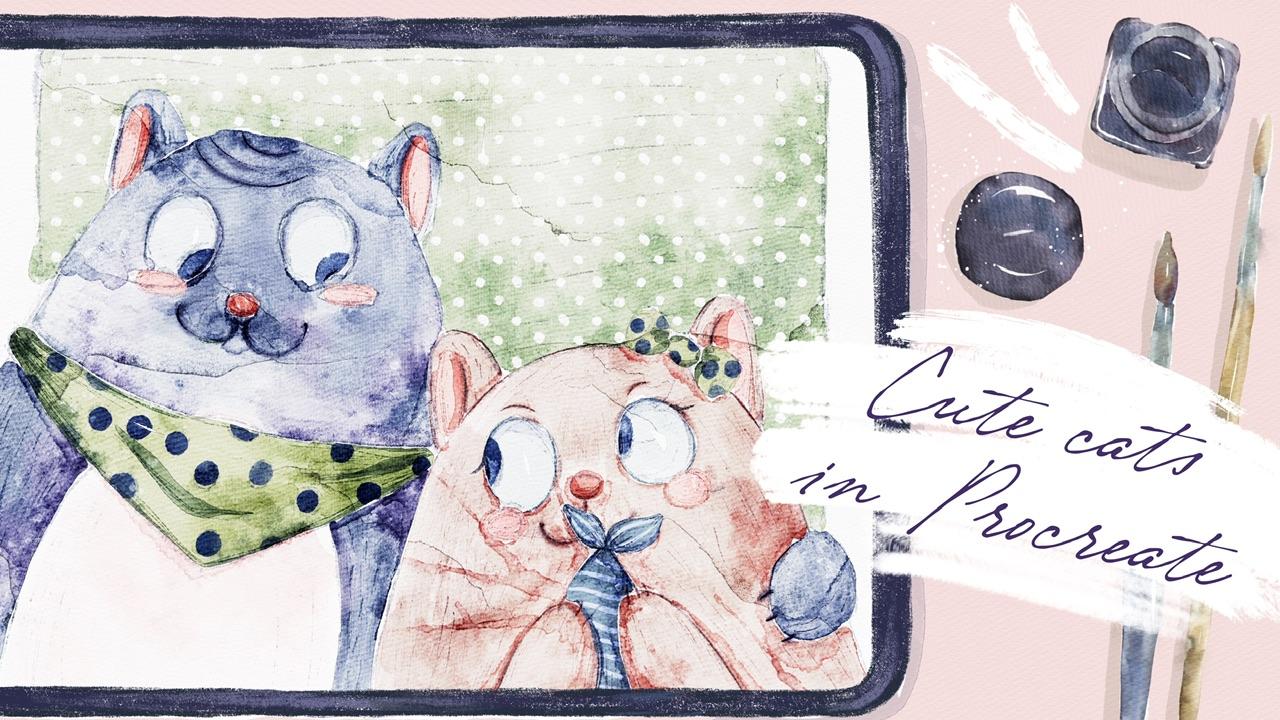
1. Apresentação: Oi pessoal. Olá a todos. Durante a aula de hoje, mostrarei como
usar o Procreate. Então, é mais como uma aula para
iniciantes. E você vai
pagar por crianças adoráveis e
gordinhas em
estilo aquarela, em Procreate. E, mais uma vez,
farei o meu melhor para explicar todas as etapas que estou seguindo ao criar arte em
meu nome, Zynga. Sou artista, ilustradora
freelance e sou
obcecada por aquarela, coisas
mágicas e coisas fofas. Andrew, na minha aula,
você vai
curvar aquarela e coisas fofas. E esta aula é
especial para Elizabeth porque
vou compartilhar que oferece parte do meu conjunto de pincéis chamado de
conjunto de pincéis soltos de
aquarela, que ajudará você a
criar belas artes. Então, não vamos esperar.
Pegue seu iPad, Apple Pencil, e eles poderão
passar para a pintura durante o processo de pintura. Mais uma vez, durante
minha aula de hoje, prefiro a muitos
caras anteriores, sua
opinião é muito importante para mim
porque, graças a você, eu moldei meus tópicos. Acho que o que quero
desenhar para você. Então, se você quiser compartilhar
algo comigo,
algumas ideias, por favor, faça
isso na seção de discussão. Além disso, você pode
compartilhar seus projetos na seção de projetos e
recursos Ficarei feliz em dar meu próprio feedback durante a
aula de hoje, vou compartilhar com
vocês toda a minha jornada. Começaremos com especialistas
em todas as nossas molduras. Então eu vou te mostrar
como adicionar cores, como adicionar tons e destaques
aos nossos personagens principais. E, no final, vamos
pintar belos detalhes finais. E teremos uma
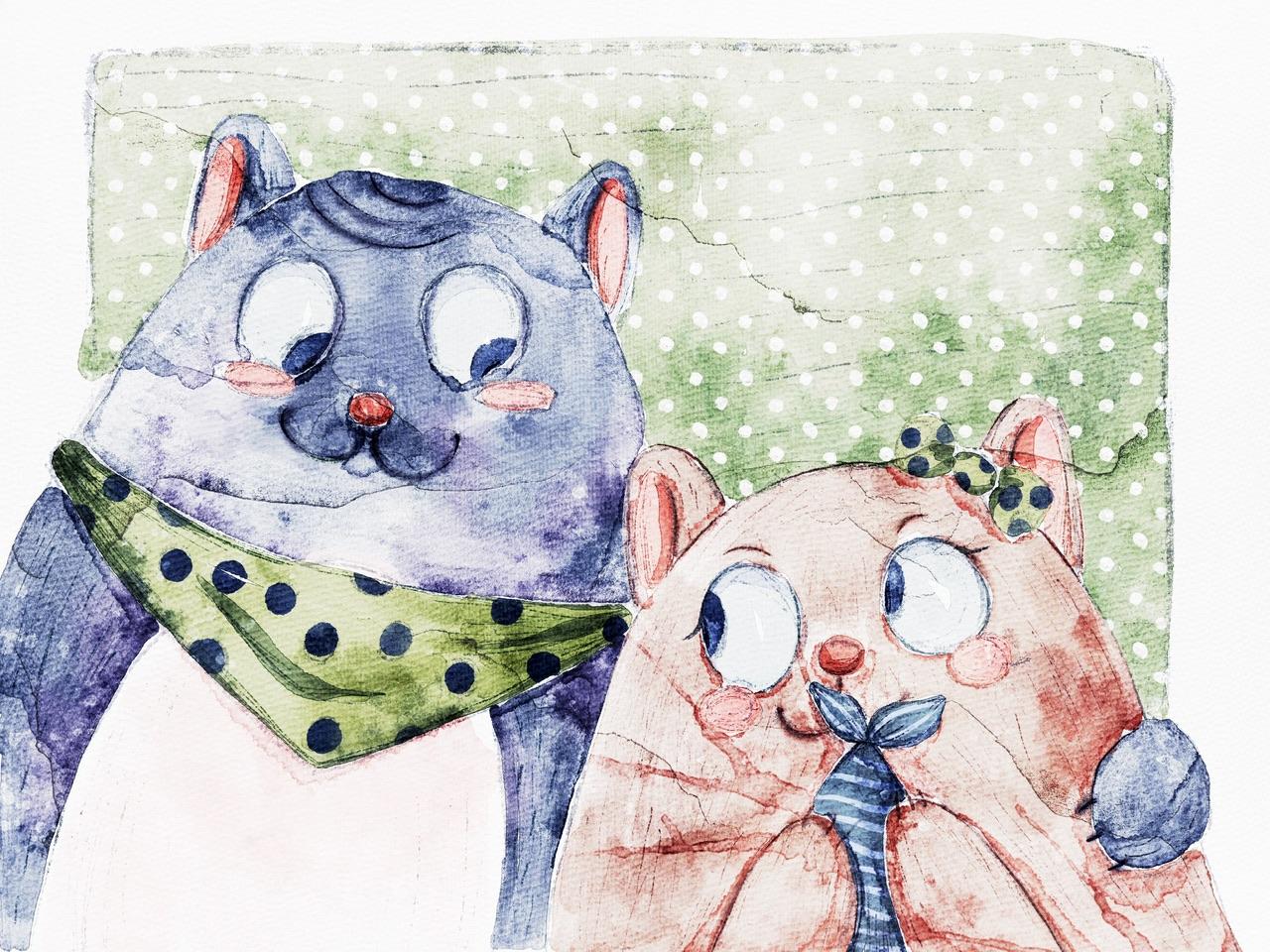
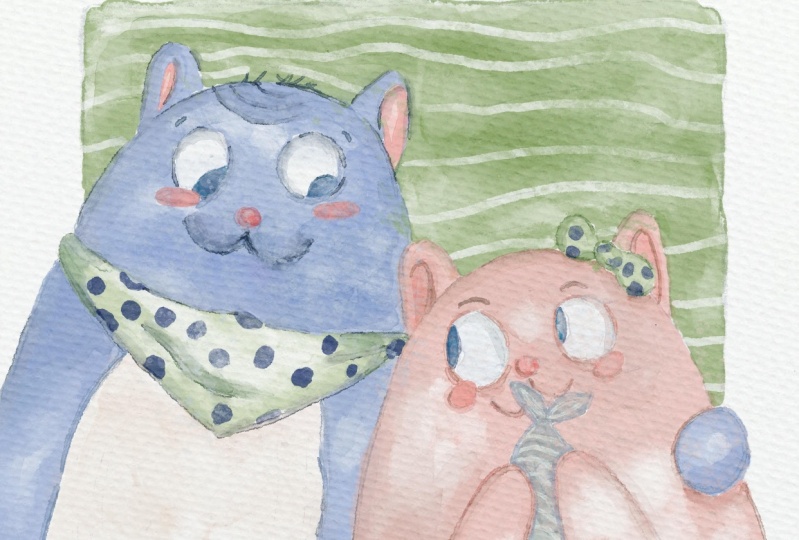
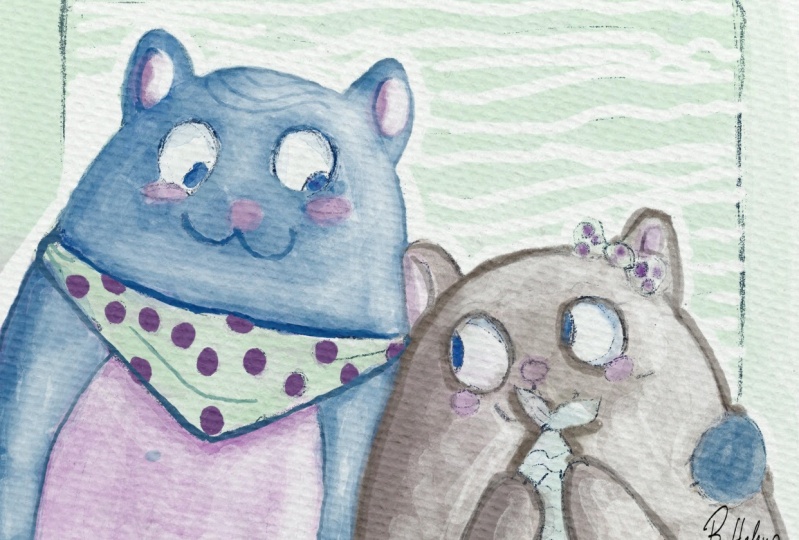
arte adorável com gatos muito fofos. Mostrarei passo a passo o
processo de criação ilustrações
fofas de animais
em estilo aquarela e o processo de adição de
cores, tons e destaques. Eu vou te mostrar como criar uma textura de papel
aquarela. Além disso, exploraremos
o que é máscara de recorte, como remover a transparência e por que devemos fazer isso. Como usar camadas
e modos de mesclagem. Também como usar curvas e ferramentas de saturação e
brilho de
matiz. E, no final, criaremos uma linda
ilustração com crianças distorcidas. Vou me concentrar na
pintura e nos adoráveis gatos em um centro como nosso projeto
final. E seu projeto será salvo. Isso cria uma ilustração
com qualquer animal que você gosta. E o que causará
muitas emoções calorosas. E como bônus, vou compartilhar com vocês
meu papel texturizado, seu conjunto de pincéis personalizados paletas de
cores que eu crio. Também adicionarei o arquivo das
minhas fotos que desenhei. Sinta-se à vontade para usá-lo em
seus próprios projetos de arte. Esta aula é ótima para o nível
iniciante e o nível
intermediário. Para quem está
interessado em pintar animais
fofos e
gosta de aquarela digital. Eu realmente quero que
vocês se juntem a mim. Eu tentei o meu melhor para tornar esse
tutorial divertido e criativo. conclusão desta aula
ajudará você a aprender a pintar em
estilo aquarela no iPad. E também para obter conhecimentos
gerais sobre aquarela
digital. Como usar o espaço com sabedoria, como escolher as cores corretamente e como criar uma arte adorável. Mal posso esperar para
começar esta aula
e, definitivamente, mal posso esperar para
ver a seção do
projeto que você aplaude. Sinta-se à vontade para se
inscrever e vamos
aproveitar o processo de pintura juntos.
2. Primeiros passos: Durante esta parte da aula, mostrarei brevemente quais são as ferramentas que você usará
no Procreate? Vou me concentrar em algumas ferramentas específicas que estou usando durante meu processo de
pintura. Oi pessoal. Olá a todos. Durante nosso
breve tutorial de hoje, vou
mostrar como pintar em estilo aquarela,
em procriar. E estou prestes a
falar sobre mim e os recursos básicos do Procreate. Então, se você é iniciante, se quiser aprender
mais sobre procriar. Então, espero que meu
tutorial de hoje seja útil e que vamos
pintar crianças adoráveis. Nosso principal objetivo hoje é
aprender a usar o Procreate. Quais são as características mais
importantes, pelo
menos as que usei durante
meu processo de pintura. E espero que, no
final deste vídeo, você aprenda mais sobre o
Procreate e fique mais confiante
ao usar este aplicativo. Então, vamos começar. Bem pessoal, eu já
tenho esboços e uso conjuntos SEMrush que
criei recentemente, chamados de conjunto de
pincéis de aquarela soltos para Procreate. Ele imita a arte solta em
aquarela. É fluxo. Por que precisamos de papel aquarela? Eu vou te mostrar com um exemplo. Por exemplo, temos essa arte. E se não usarmos papel
aquarela, veja, talvez
você não veja que a
aquarela f existe tinta real se
infiltra no papel. É por isso que
precisamos desse papel. Isso é importante. Se você
pintar em estilo aquarela. Mais uma vez, se você
pintar algo, preste atenção para que textura do
papel
esteja na parte superior. Assim, as camadas que
você cria também devem estar abaixo dos grupos de camadas
de papel para manter essa textura.
3. Criando papel: Ok, bem, o que
devemos fazer primeiro, precisamos
abrir o Procreate. E depois disso, precisamos
tocar em Mais este. Eu posso pegar minha caneta
e pegar plástico e vamos criar um tamanho
personalizado de uma tela. E porque o Switch Prompt
pixeliza em polegadas e grava 13 10" e a
resolução DPI é 300. É bem alto e
é o que precisamos. E o máximo de camadas
que podemos usar para esta ilustração no Canvas
é considerado ótimo. Ok, perfeito. Agora vou te dizer como
exportar todos os brindes, onde encontrá-los e o que devemos fazer
primeiro, segundo e terceiro. Então, antes de tudo, pessoal, quando abrirem minha aula,
por favor, façam isso no navegador. Pode ser Chrome ou
Safari. Por que navegador? Porque se você abri-lo adicionar o aplicativo Skillshare, meus brindes
podem não ser razoáveis. Você abre minha aula, por exemplo, no Safari. Sim. E devo dizer que você vai para a seção
Projetos e Recursos. E no canto direito abaixo
dos recursos do título, você pode ver todos os meus brindes,
seus downloads, eles, todos eles um por um e todos os z anteriores
serão salvos sua pasta de downloads, que
você pode abrir no aplicativo de arquivos. Preciso criar mais uma
camada porque agora é
hora de exportar nosso papel. O jornal também é
um ônibus gratuito de Emmons e você também precisa arrastá-lo e
soltá-lo na procriação. O mesmo que você faz com um conjunto de pincéis. Encontre o papel,
retire-o e solte-o. Depois de digamos que três fizeram a mesma paleta de cores
base, você disse este conjunto de pincéis. E agora é hora de realmente
criar papel aquarela, textura de papel aquarela. Para isso, não
basta copiar nosso artigo. Também precisamos mudar
o modo da camada de mesclagem, e mostrarei
como fazer isso. Então, primeiro de tudo, precisamos duplicar
o papel duas vezes n. Você vê Emmons em camadas aqui temos o normal e precisamos
mudar para a camada Linear Burn. E outra é a barra de cores. Então, o próximo passo é
duplicar o modo de
gravação linear duas vezes
e mesclar. O ditado é Color Burn, duplique essa camada duas vezes, duplique, duplique,
mescle. Depois disso, podemos
ir para o
modo de gravação linear e Lauder dizer
opacidade um pouco, talvez até 60% ou algo assim. Por que estamos fazendo isso? Porque quando usamos o modo de gravação
linear
, fica um pouco escuro. Então, 60% está bem. Isso não afetará nossa textura. E então V, selecione duas
camadas, como dosar? A
camada já selecionada e deslizando, para a
direita, eles selecionam as duas
camadas e simplesmente pressionam Agrupar. Agora vamos renomeá-lo. Renomeie o papel. Então, vamos apenas renomear essa camada e
escreveremos tinta aqui. Sim, e criamos mais
uma camada. E vamos desenhar
um esboço na parte superior
da nossa camada de pintura. Ok, perfeito.
4. Adicione cores: Durante esta parte da aula, você começará a
adicionar cores uma a uma aos nossos personagens principais e
dois detalhes adoráveis. Então, não vamos esperar. Pegue seu iPad, lápis Apple e vamos começar nosso processo de
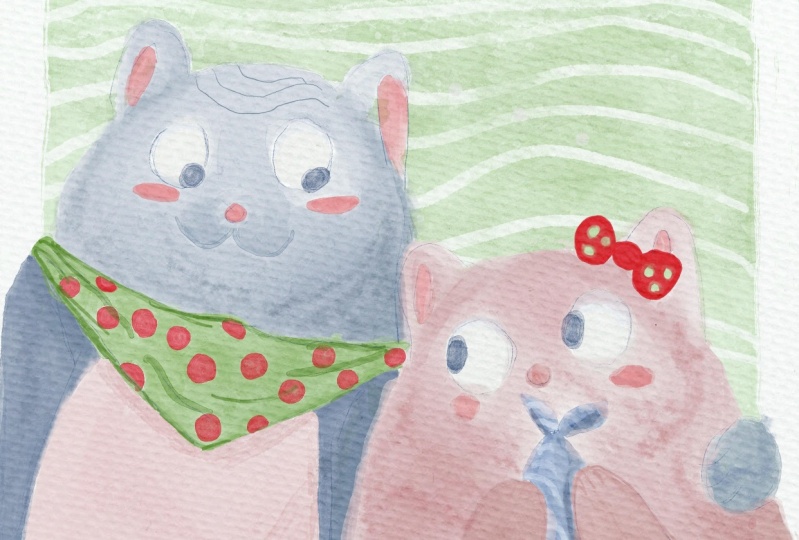
pintura. Então, temos nosso gato. Eu diminuí a opacidade do nosso esboço porque
não precisamos de muita coisa. Só precisamos ver,
como linhas básicas, o que devemos fazer,
o que devo pintar. Então eu crio uma nova camada. Está aqui. Tem uma capacidade. Pode ser 100%, pode ser menos dependente do efeito que
você deseja alcançar. Você pode brincar com a opacidade. Mais tarde, eu vou te mostrar isso. Também temos diferentes modos de
lente e camada. Estamos no
normal por enquanto. Mais tarde, quando eu começar a
adicionar alguns esforços, talvez
precisemos alterar os modos da camada de
mesclagem. Ok? Vou pegar um pincel de
vidro, e talvez pensemos, que tipo de cores
você quer usar. Acho que quero ficar
com essa cor azulada. Aumente o tamanho do pincel e eu começo a pintar. Se você pintar em
estilo aquarela para usar meus pincéis, tente não levantar o
lápis Apple da tela, caso contrário, você terá algumas caixas sobrepostas,
como triste, tudo bem. Você pode removê-los ou mantê-los, se quiser. Mas se você quiser
economizar algum tempo, se não quiser se
preocupar com as caixas sobrepostas, tente não levantar o lápis
Apple da tela. Se você fizer isso, tudo bem. Basta pegar a ferramenta de mistura e as misturas, elas estão sobrepostas. Este pincel é sensível à
pressão. Se você pressionar com mais força, terá uma cor mais escura. Se você pressionar mais claro, você terá uma cor mais fina, como uma cor mais transparente. E como você pode ver, temos mais de 11 por lá. Está tudo bem. Nesse caso, você
teria que
pegar o pincel aquoso e o liquidificador. Ama um pouco o rosto dele
e se mistura se quiser. Então, é claro. Agora vamos criar mais uma camada
e você pintará nossa linda garota separadamente. Por que eu faço isso em uma nova camada? Porque Slater, se
eu quiser mudar a cor da firma de um gato, posso fazer isso porque o
gato está em uma nova camada. E depois eu vou
te mostrar como você muda
a cor. Você pode mudar a tonalidade, torná-la
mais clara ou mais escura, ou até mesmo
mudar a cor. Ok, ótimo. Crie mais uma camada. Vamos passar uma barriga
de cor rosada. E eu vou mudar
para outro pincel aqui. Eu quero escolher o pincel de gradiente
azul. Muito legal também porque
se você pressionar com mais força, terá uma cor mais espessa
e mais escura. Você parece um cisto. Então, agora vamos voltar para nossa garota
e ela tem alguns peixes. Então, eu vou
pegar a cor acinzentada. E para peixes eu quero usar o pincel de
ambas as bordas duras. Esse pincel é legal, mas
não tem textura dentro do hospedeiro. O mesmo pincel cria mais
uma camada. E vou adicionar um
pouco de cor ao rebote. E eu acho que
é verde seria perfeito. Por que temos essa sobreposição e, porque a aquarela
é semitransparente,
as pernas, os pincéis são
semitransparentes. Deixe-me, em vez disso, queremos, ter uma escova de pug. É claro que você terá sobreposições
porque a aquarela é famosa por criar agências
como efeito aquoso e mistura. Temos um pouco de óculos escuros. Gosto da aparência e
crio mais uma camada. Vou esperar um segundo. E eu vou
pegar a cor rosada. E vamos pintar garotas. Portanto, nosso objetivo para esta parte
é apenas preencher a camada. E aqui temos pintinhos
preenchendo todas as lacunas, lacunas transparentes
com um pouco de cor. E depois ele começará a
adicionar alguns efeitos. Então, mais uma vez, se eu pintar todos
os detalhes em uma nova camada, é mais fácil porque mais tarde,
se eu quiser
que ela exista, posso simplesmente excluir uma
camada ou alterá-la, ou posso fazer o que eu
quiser que dissemos, saibamos. A mesma cor para o rebote
de todos os gatos adoráveis. Então, eu quero fazer cores
correspondentes. Mostra que está em um casal. O último é gelo. Eu quero pegar a cor azulada. E também temos uma cor
de fundo. Vou criar mais uma camada. E sobrinha de tudo, eu quero preenchê-lo com uma cor. Vou pegar essa cor verde
clara que combina com nossa roupa ou nossos gatos. E aqui você pode decidir
qual cor você quer ter. Mais uma vez, vou
usar o
pincel Boot Hard Edges porque
quero adicionar mais tonalidades posteriormente e
mostrarei como fazer isso.
5. Remover transparência: Essa parte será um
pouco curta, mas vou me
concentrar em remover a transparência de nossos objetos de
aquarela. E eu vou explicar
por que isso é importante e por que estamos fazendo isso
durante minhas aulas. Então, vamos fazer isso. Ok, ótimo. Também colocamos em campo áreas que eram necessárias para colorir.
O próximo passo. Vou continuar adicionando alguns detalhes e
mostrarei como fazer isso. Mas antes de tudo, precisamos remover a
transparência. O que é isso? Transparência é, veja, quando pintamos como, por exemplo eu ainda tenho a
cor de fundo e se eu continuar pagando à Tunísia e engano começo a pintar
na foto de um gato. Veja, temos
algumas mãos sobrepostas. Para evitar
essas caixas sobrepostas, para evitar a transparência, precisamos remover
a transparência. Além disso, mais uma coisa. Por que precisamos fazer isso, porque se você quiser
usar uma máscara de recorte, mostrarei mais tarde
como usá-la. Nossa camada não deve ser
transparente, caso contrário, tudo o que
pagamos e a camada de
máscara de recorte não será razoável. Então, vou simplesmente
duplicar a camada. E ao duplicar
a camada abaixo para
deslizar para a esquerda, você vê
e digita duplicate. Quando duplicamos
uma camada como essa, cor fica mais
saturada, o que é legal. Você pode mantê-lo assim e depois mesclar tudo. Todas as três camadas que você
precisa unir. Agora temos apenas
uma camada, secundária, temos nosso gato, podemos
duplicá-la também. E você vê que está tão
saturado e assim chamado. Nesse caso, se você quiser
manter essa opacidade, sim. Você gosta do brilho. Você pode mesclar duas
camadas. Se você não gostar. Se você quiser deixá-lo mais claro, você pode ir para a opacidade e movê-lo um pouco para 50 por cento, como eu prefiro. E então você pode se fundir. O mesmo que podemos fazer com nosso
lindo gato, com uma garota. Quero me amar positivamente, talvez dois ou 30%, e
depois me fundir. O mesmo acontece com o resto dos objetos. Vou amar a si mesma, passar 50 por cento e me fundir. mesmo aqui, amantes
da opacidade para você, 30% porque acho que
50 é um
pouco claro demais e vou
mesclá-los. Mas esse não é o aço final. Quando pintamos, posso te mostrar que criamos uma nova camada. E agora vou
mostrar como adicionar tons. Você vai
usar máscara de recorte. O que é isso? Você precisa
criar mais uma camada acima da camada em que
deseja adicionar algumas sombras. E então você precisa tocar em
um conjunto de tablets de camada vazia. E aqui temos a opção de máscara de
recorte. Basta pressioná-lo. Então, agora, se você pintar, vamos pegar a cor azulada. Mude a escova para
boom, boom brush. Se você quiser pintar
no chão desse gato, mas não quer ir
além de nossas linhas se não quiser
pintar no
fundo por engano. Sim. Portanto, o
modo de camada de máscara de recorte é perfeito. Então, estamos em nossa camada de máscara de
recorte. E quando desenhamos, você pode ver, quando
desenhamos, podemos criar algum
tipo de sombra. Sim, podemos escurecer algumas bordas, fazer o que quisermos. Mas quando desenhamos, na verdade,
mal conseguimos ver isso. Na verdade, adicionamos algumas tonalidades. E como eu disse, se você precisar remover a transparência
para ver
as sombras, goste melhor. Nesse caso, vamos para
nossa camada original, esta visita o gato com uma
empresa e a duplicamos novamente. Vá para camada inferior sobre camada
e, em seguida, vá para nossos ajustes e pressione matiz,
saturação e brilho. Depois disso, você move
seu brilho para o máximo de 100 por cento. Então, deixamos nossa camada branca. Duplique essa camada duas
vezes, mescle, apenas uma camada branca e duplique-a junto
com nossa camada original. E agora vamos mesclá-lo. Então, quando
removemos a transparência, vemos que uma forma como a visibilidade das sombras
é muito melhor. Então, se você vai fazer o
mesmo com todas as camadas, podemos remover essa transparência. Ok?
6. Adicionando tons e destaques: Durante esta parte da aula, vou te ensinar como adicionar
sombras e destaques aos nossos personagens principais e
fazer alguns detalhes adoráveis. E depois disso, vou
te dizer o que é máscara de recorte, por que ela é tão importante
e por que podemos usá-la durante nosso processo de
pintura. Pegue seu iPad, lápis Apple,
a menos que continue pintando. Então, acabamos de
remover a transparência e agora podemos começar a
adicionar formas. Mais uma vez, acabei de
mostrar como
criar uma máscara de recorte.
Vamos fazer isso de novo. Por exemplo, queremos desenhar
algo em z3 como V, criar mais uma camada acima. Nós a definimos como uma máscara de recorte. Então, agora, quando você pinta, você não pode ir além de dois
leões de nossos eventos. Agora vamos pensar na cor. Eu ainda quero ter
essa cor azul. E eu vou pegar
os dois secos em um pincel seco. E eu começo a adicionar essas linhas. Sabe, quando estou pintando, eu não vou além da nossa fita. Não consigo desenhar na
barriga de um gato. O mesmo aqui. Eu gosto disso. Então, agora também nessa camada, mesma camada, o que
mais temos? Ainda temos gelo. E eu quero adicionar algum
tipo de Spark. E o aluno, o aluno, o aluno é chamado. Ok. Por que estou vendo? É isso que eu quero te mostrar se você quer
desenhar na camada. E você não quer ir além
dos leões e de outras
opções que você tem,
você pode usar Alpha Lock, alfa Lock Alpha Lock da
mesma forma que uma máscara de recorte. A única diferença
quando você desenha um quadrado é que você não pode desfazê-lo. Então, máscara de recorte, se você
não gosta de algo, pode simplesmente desligá-la. Mas se você pintar no modo de bloqueio
alfa, sim, você não pode reverter
o que acabou de fazer. Então pressione, vamos para
a camada onde
temos todos os detalhes
e pressionamos Alpha Lock. Agora, quando eu desenho, você vê que eu não vou além
da linha dos olhos, mas, por outro lado, não
consigo desfazer o que
estou fazendo. Deixe-me pintar 32. Bom. Próximo passo, quero adicionar
algumas tonalidades aos nossos peixes. Eu posso desligar o Alpha Lock. E se você estiver satisfeito
com tudo, você pode mesclar
tudo. Você pode
mesclar a camada de máscara de recorte com a camada original,
é exatamente o que eu fiz. Agora, se formos até nosso peixe, crie mais uma camada
acima, corte-a. Agora eu quero pegar uma
cor mais brilhante e vou mudar para o pincel de
Puccini e esperar. Sim, a menos que eu tenha tornado
isso menos transparente. E eu quero traçar algumas linhas. Veja, eu não vou
além da Alliance. Todo o formato do peixe. Mas acho que para mim é
um pouco escuro demais. Então, o que mais podemos fazer
para tornar um pouco mais brilhante? Podemos acessar Ajustes, Matiz, Saturação e
Brilho e fazer o mesmo. Podemos aumentar o
brilho desta peça. Parece bom. Se você quiser,
pode brincar com o matiz
e, nesse caso, podemos mudar um pouco a
cor. Eu ainda quero
continuar assim, mas quero
dessaturá-lo um pouco. Você vê que isso está muito saturado. Essa é a
proporção perfeita, eu acho que sim. Ok, e agora vou
explicar o que é mesclar modos de camada? O que significa isso, por exemplo se quisermos adicionar algumas
tonalidades, vamos fazer isso. Por exemplo, se seus olhos sim, criamos mais uma camada
acima, nós a recortamos. Mas agora, do modo de camada normal, modo de camada de
mesclagem para multiplicar, ok, temos a mesma cor. Agora vou mudar
essas bordas rígidas. Pincel D saturado, talvez
um pouco arroxeado. E veja, estou adicionando algumas
formas aos globos oculares. Eu continuo dizendo que podemos fazer é saber, então podemos pegar cor
rosada e adicionar um pouco de
sombra para notar também. O mesmo que essa parte e essa parte. E depois disse: Bem, deixe-me pensar o que
mais eu queria fazer. Eu gosto disso. Depois disso, você pode
mesclar duas camadas. Agora eu quero adicionar, criar mais uma camada
acima, recortá-la. Esqueci de adicionar alguns
tons às fitas. Então eu vou pegar a cor
cinza escuro, mesmo pincel. E eu também quero adicionar
um pouco da tecla
Shift para baixo com o sombreamento. Além disso, você pode alterar
a ferramenta do pincel, por exemplo, os pratos
Boost, e
deixar a tonalidade mais macia. Então você continua adicionando sombra. Mas se você fizer isso
pelas bordas, verá que isso cria um efeito muito suave. Como uma chave. Agora vamos nos fundir. Vamos até a barriga do nosso gato e
vamos nos multiplicar para nossos peixes. Não se esqueça de recortá-lo. Isso o ajudará a permanecer dentro
da moldura do nosso objeto. Ambas as bagunças, o mesmo
pincel e eu quero acrescentar, você vê uma textura
como um sino Aliant. Acho que quero
usar algumas notas para aumentar o tamanho do
roxo e ficar um
pouco instável com Denise. Além disso, se quiser,
você pode trocar o pincel para remover manchas nítidas. Eu gosto e tem uma
sombra aqui também. Pegue a cor púrpura. E você também pode mostrar a
sombra deste lado. Se você não gosta de algo, use a ferramenta de
mesclagem e misture algumas linhas nítidas
que talvez você não goste. Ok pessoal, a próxima coisa que
eu quero mostrar é que
podemos controlar a
opacidade da nossa camada. Então, vamos para a guia Layer. Veja aqui que temos um ponto positivo. Se você não gostar da
intensidade da tonalidade, sim, você pode diminuir um pouco a
opacidade, talvez para 80%, e
mantê-la assim. Então, se você estiver satisfeito
com tudo, basta mesclar uma camada de recorte,
essas camadas originais. Agora vamos até nossa
adorável gata para garota,
recortar, apertar multiplicar. Vamos começar a
adicionar algumas formas aqui. Temos o mesmo pincel. Vou te mostrar o caminho, por exemplo se você acha que um tom
é um pouco claro demais, se você quiser ter um tom mais escuro, eu vou te mostrar
como doseá-lo. Então agora, quando adicionamos
sombra, quase não vê e você pensa por que eu
queria ter uma mais escura? Então, temos algumas opções. Espere e eu vou
te mostrar como fazer isso. Os caras também lembram que,
nas áreas que
temos dois objetos
próximos um do outro, eles terão sombra. Aqui. Agora vou
te mostrar como criar os compartilhamentos, como intensificar. Existem sombras porque agora, quando achamos que está um
pouco claro demais. Então, neste caso, estamos em nossa
camada de máscara de recorte de camada. Sim. Ainda está se multiplicando. Em seguida, você vai para os ajustes
e pressiona os carros. Graças à maldição, você verá que
você pode controlar a
intensidade que vê, você pode controlar a
intensidade que vê obviamente moldou meu
proprietário, como aqui. Você pode controlar a saturação. Tudo depende de você. Ok. Vou continuar assim. E depois pressione
Ajustes mais uma vez. O mesmo, vamos falar, é que
nossos gatos são um. Mesclados? Corte-o. Multiplique. Mesmo pincel. Aqui. Os dois com muitas curtidas. Ok? Se você acha que é
muito intenso, sim. Se você não gostar, você pode controlar a
intensidade e eu vou
te mostrar como misturar. Mistura. Aqui também vá para multiplicar
ou você pode ir para curvas. Ambas as formas estão funcionando muito bem. Icky. Então, nosso próximo
passo será, eu só quero adicionar
alguns pequenos detalhes. E antes de começar a fazer isso, eu ainda acho que ainda vou
querer adicionar algumas tonalidades. Então, vou ficar na mesma camada com o
CAD para criar um novo clipe de camada. Ele foi movido para multiplicar os modos de
mesclagem e camada. E então você pode pintar acima. E você pode pegar alguns selos que podem
ajudá-lo a adicionar alguns. Você vê alguma textura, aparência de
aquarela. Você viu muito controle sobre isso. Também tenho outro pincel, por exemplo, temos duas bagunças, íons que eu realmente gosto e
isso pode nos ajudar a adicionar. Você vê alguma textura aqui. Então,
digamos que podemos fazer com nossa linda garota,
cortar, multiplicar. Talvez precisemos de uma luminária e possamos pegar alguns pincéis de caule. Talvez esse. Se você não gostar,
pense que está muito nítido, basta misturar algumas luzes nítidas. Ok, então na última parte, eu esqueci
a sombra desta enquete. Voltaremos à
camada em que temos nosso
pincel para manchas afiadas e tem uma forma aqui. Assim. Você pode misturar algumas
linhas, se quiser. Então, o que mais temos
aceita uma multiplicação. Podemos jogar com
modos de camada, sim, aqui. E porque você vê que gravação
linear é
mais escura e você pode ver que tipo de
modos de camada você gosta mais, por exemplo, adicionar. É muito
bom se você quiser criar uma ilustração
mágica. Aqui temos muitas opções. Eu quero continuar com multiplicar. Agora, se fundiu
e se fundiu.
7. Inclusão de detalhes finais: Finalmente, estamos prontos para
adicionar os últimos detalhes à nossa arte e nossos lindos
kits estarão prontos. Então, ainda temos nosso lápis
Apple e iPad. Abrimos o aplicativo Procreate. E vamos
terminar nosso projeto. Crie mais uma camada
acima, recorte-a, mas vou ficar com a camada de mesclagem
normal, movi mais pincel de tinta chinês. E eu vou
traçar algumas linhas. Se você quiser mudar a cor, como eu disse, vá para matiz,
saturação e brilho. Você pode torná-lo
mais escuro ou mais claro. Você pode jogar com saturação
e matiz e assim por diante. Então, tudo é possível. Eu ainda quero deixá-lo branco. Sim, misturas de teclas. Se você quiser, você pode torná-lo transparente, o que quiser. Porque se você
quiser criar
mais uma camada, ela deve estar no modo de máscara de recorte. Você vai para a camada original e cria mais uma camada. Então você vê que temos uma nova camada
vazia entre a camada porque ela
já foi recortada e
nossa camada original. Vou pegar um modo de camada de
mistura múltipla. Quando eu pego a cor verde escura
e molho ousado no pincel molhado. E aqui eu posso adicionar algum tipo de lençol com uma
textura triste como essa. Parte final. Eu só quero criar
uma camada acima, multiplicar, pegar a cor verde
escuro, a cor azul escuro,
algo assim. E pessoal, depois disso,
vou esboçar em parte
, pegar seis lápis B e adicionar pequenos detalhes. Uma das coisas que eu
queria te dizer é como
mudar a cor com matiz,
saturação e brilho. E aqui vou te mostrar
mais uma maneira, mais um truque. Você vai até a camada de
amortecimento do nosso adorável gato. Em seguida, vamos para matiz,
saturação e brilho. Vamos para Q e
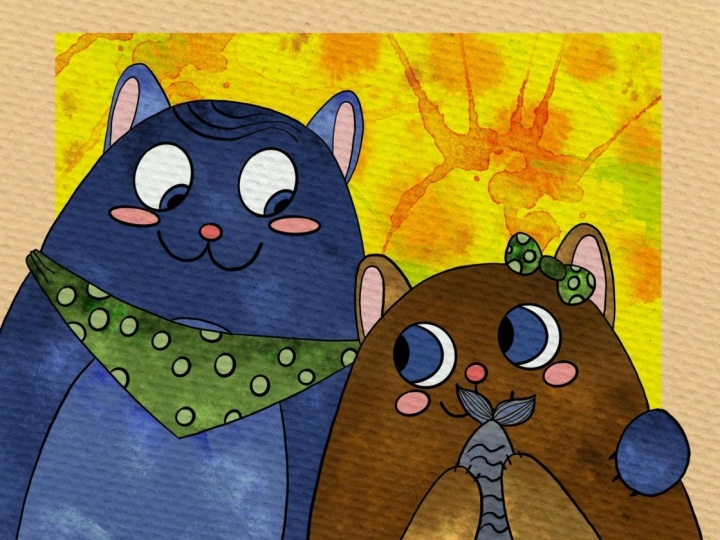
podemos mudar a cor. Você vê todo o gato. É tão simples que você
pode torná-lo rosa. E temos uma combinação de
cores tão linda. Eu quero manter
essa cor rosada. E outra coisa
que eu quero
te mostrar é que podemos ir. Deixe-me pensar. Onde fica o chão dos
nossos filhos? Não quero mudar completamente
a cor, mas quero mudar uma
parte dela. E aqui está a
maneira mais fácil de fazer isso. Vou ficar na minha
cama. Nós sofremos. Depois vou até a
ferramenta Seleção, pego
esta com a mão livre e
seleciono um pouco as áreas que quero que
sejam alteradas. Em seguida, eu olho ao redor dessa fita. Em seguida, você pressiona mais
porque não
quer que essa lacuna entre
as cores seja tão óbvia. E então vamos para a
saturação e o brilho da tonalidade. E aqui você pode jogar com matiz. Você vê que pode ser um
pouco arroxeado, pode ser esverdeado, ou eu
gosto de todas essas cores. Você pode fazer isso. Não sei se, dado o vermelho, quero torná-lo
arroxeado,
pernas à frente, só um pouquinho. Lexus. Além disso, pode ser
mais claro ou mais escuro. Depende de você. Você pode dessaturá-lo, torná-lo mais saturado, gostar. Fiz isso um pouco. Você vê isso. E agora você sabe quem ganhou, que truque vai te
ajudar a facilitar seu processo de pintura.
Então, pessoal, é isso. Esse foi o fim do
nosso breve tutorial sobre pintura de kits lambda
e como usar o Procreate. As vitaminas estão prontas para
a aula de hoje. E espero que agora você tenha aprendido
algo novo sobre o Procreate. E fica lá para
você usar este aplicativo. E você sabe como
encontrar duas crianças adoráveis e
gordinhas em estilo aquarela. Rapazes. Ficarei feliz em ver
todos os seus projetos. Te desejo sorte. E vamos ver, o preside na próxima aula. Tchau tchau.
 Inga Yoon, Digital illustrator and teacher