Transcrições
1. Introdução: Oi pessoal, peguei todos. Bem-vindo de volta à
minha aula de hoje. Hoje, preparei para vocês tantas ilustrações de Natal. Você tem que ficar juntos
se forem cartões postais. E eu te ensino como fazer selos de
Natal em estilo
aquarela. Espero que você goste. Eu prefiro para você
tantos pincéis e também o que são chamados de paleta de cores de
papel, junto com meu conjunto de
pincéis aquarela que eu criei. Use-o para seus próprios projetos. E se você estiver pronto para pegar seu lápis Apple e vamos pagar
ilustrações de Natal juntos. Oi pessoal, estou no ilustrador
freelancer deles. Bem-vindo de volta à minha
aula e vamos
mergulhar na
ilustração de Natal e pintar completamente bonitos cartões com diferentes elementos de Natal
em estilo aquarela. No final da minha aula, você aprenderá mais sobre
Procreate e composição, especialmente como usar camadas, recorte, máscara, ferramenta Seleção de
bloqueio alfa e como adicionar textura, volume e cor
variação para sua imagem. E o mais importante, você
aprenderá a pintar cartões de Natal em
aquarela de forma simples e nova técnica de
pintura. Também aprenderemos como
fazer a Grécia deve dez pincéis. Você pode usar a ilustração que você cria para Poisson e Instagram adicionadas ao seu
portfólio ou vendê-la na câmera Etsy e assim por diante, ou apenas compartilhá-la com
alguém em casa Uriel. Tenho certeza que você
ficará tão feliz em obter uma
ilustração criada por você. Hoje. Quero mostrar
que a aquarela é tão simples e é muito divertida. E no final da minha aula, você pode vê-lo. Hoje. Eu vou te ensinar como
criar papel de textura, como criar um pincel, como criar ambos os resultados do
Kurt medem o que é composição, como as ilustrações de
aquarela tradicionais cinza em Procreate. Como você carimba os pincéis
para efeito aquarela? Como a dor se excursão
sem imagem de referência. Como usar meus
pincéis Procreate padrão para pintura em aquarela. Como aplicar a minha técnica de
aquarela. Palavra como em você e
diz que você precisa saber se deseja criar ilustração em
aquarela, como usar a máscara de recorte, como a textura da sua arte. Também mostrarei como
adicionar tons e destaques. Vou mostrar todo o meu
processo do início ao fim. E como bônus, vou compartilhar com vocês meu papel texturizado
tem um conjunto de pincéis, paleta de
cores, esboço
que criei. Também adicionarei o arquivo das
minhas fotos que desenhei. Sinta-se à vontade para usá-lo para
seus próprios projetos de arte. Esta classe é ótima para queda de nível
intermediário, por isso pode ser útil para iniciantes. Se você assistiu minhas aulas
anteriores e artistas experientes, provavelmente aqui, você pode
encontrar uma inspiração em novas maneiras de pintar cartões de
Natal no Procreate. Seu projeto de classe será o próximo, trazendo o cartão de Natal usando os ladrões e pincéis disseram, eu te dei hoje. Usarei o Procreate
para esta classe, iPad da
V e o Apple Pencil. Então, se você tiver ou
como
almofadas de desenho de mesquita ou apenas papel
aquarela regular e dores. Por favor, junte-se à nossa
classe e boa sorte.
2. Como criar papel: Olá pessoal. Olá a todos. Durante nossa classe base. Mas quando a pintura linda ilustração de
Natal na água, Castela e eu vamos ensinar-lhe como criar elogios
devem conter escovas. E por isso é tão simples, espero que gostem do dito. Além disso, você pode criar
seus próprios cartões postais. Você pode usar todos os meus pincéis
para suas próprias obras de arte. E você pode apresentá-lo
aos seus amados, para seus familiares,
para seus amigos, para feno em quem você
quer dar. Então também pessoal, o que
eu quero dizer, nós deveríamos pintar
flores silvestres o dia. Então, a classe dele. Mas eu pensei que esses discursos a ordem das
minhas aulas um pouco. Então, como este lugar
cheio de dedicados ao Natal, e próxima aula,
vamos pagar-lhe algumas belas
ilustrações florais. Então eu me preparei para você hoje e seu serviço de
cuidados de pincel aquarela Natal
dez pincéis. E mais uma vez, hoje
vamos pagar e uma ilustração completamente
bonita. E vamos criar aquarela
totalmente nova e não apenas o companheiro procurado,
também a imprensa mais graciosa. Então, vamos começar. Então, antes de tudo, devemos criar
papel de textura. Como adicionar. Precisamos ir para procriar depois triste tab plas e passar novamente. Depois desse discurso de
pixels em polegadas. E à direita, nove pares de 11 polegadas
aumentam a resolução de 300 DPI. E as camadas máximas que
podemos ter são 56. Então, é bonito o suficiente. Bem, vamos criar um passo. Próximo passo, precisamos
exportar papel extra. Como esses anúncios? Você pode encontrar todos os meus
brindes na seção de projetos e fontes na minha classe. E vocês, por favor, note, abram minha aula no navegador. Pode ser Chrome ou Safari. Porque se você abrir na minha
classe, o aplicativo EMs Skillshare, meu gratuito, isso pode não
estar visível após a configuração. Você também fez muitos brindes
na pasta de downloads. Você precisa ir e exportar brindes de agora
muitos pai, ele, ele para se sentar procriar como
primeiro de tudo, vamos duplicar nossa
camada algumas vezes. Próximo passo, você precisa
tocar em padrão de ação, botão, Adicionar e tocar em,
inserir o arquivo. E depois dito, na pasta de
downloads, você encontrará meu artigo, disse especialista cuny aqui. Esse é o nosso jornal. Próxima etapa. Ele tem e candidatos
camadas TO times, ACT ou SAT e mescla
e modo para fala para Linear Burn e pós-parto. Depois de triste, replique a queima linear mais
uma vez e se
funda. Navegue pela gravação de cores uma vez. E Mark disse juntos também. As pernas estão atrás é que diminui a possibilidade de modo de
queima linear, sentir 50%. Isso é predefinido. Depois disso, selecione
duas camadas e grupo. Em seguida, separe mais uma vez e pressione Renomear aqui, e um bom rótulo ou
um nome e o passeio, algo como pintar aqui. Então nosso papel está pronto. Em seguida, coisas que
você precisa saber, você precisa exportar nossa paleta de cores e
nossos pincéis aqui. Este é o nosso tempo
tão brilhante. Ok pessoal, agora eu
quero mostrar a vocês o que as abordagens
que temos hoje. E criei muitos pincéis. Você pode ver alguns aqui. Tenho alguns pincéis de floco de neve. Vou mostrar o próximo eucalipto, deixe-me mudar a cor. E vou explicar como eu
crio causa dessas ramificações. E como você vê, quando permaneceu, folhas
diferentes têm cores
diferentes. Suspeito, muito legal. Em seguida, tenho escova de
árvore de Natal. É divertido. Tenho um pincel de árvore
de Natal mais doente. Você pode vê-lo aqui. Próximo galho de árvore. Desde impetuoso, você pode usar para a curadoria
muito abstrata, como talvez arte de linha. Você pode passar para a cor
preta e a curadoria e apenas ser criativo. Cabe a você. Também barreiras. Deixe-me escolher talvez cor
avermelhada. Dependendo de qual lado
você moverá sua mão. É uma mudança de derramamento de barreira. É como a direção. Vou explicar
hoje como usá-lo. Em seguida, temos ramo é um, arcos, luzes. E como elides, algumas árvores. E a base
depende de qual lado você move sua mão que a montagem
de um pincel pode ser amiga. Então preste atenção. E como vinco, este pincel é legal porque você vê que
temos diferentes tipos de árvores e a cor também é
um pouco diferente. Hoje vou
te ensinar a definir. Então, três dedos
para frente e para trás e podemos limpar papel de areia. Em seguida, presentes. Verei que você vê que a
cor é diferente. Então, finalmente, doce, claro. Temos meias. E também você vê,
eu não criei algum tipo de textura
como textura aquarela. Vou te
ensinar como fazer tentório. Claro, claro, claro, claro. Em seguida, meias assim. Você pode controlar o tamanho
e torná-los maiores. Então você tem tantas opções de como criar uma bela
ilustração. Gingerbread Man, o mesmo. Além disso, você pode decidir qual
tamanho você gosta de bonecos de neve. E planejamos dois tipos
diferentes de folhas. Também dependia do caminho dela. Você pode mudar a
direção dele. Aqui são alcançados algum efeito
aquarela, vou te
ensinar como fazê-lo. Folhas. E temos alguns pincéis de
aquarela. Impulsione a colheita. Somos um
pincel seco apressado para adicionar detalhes, cores
mais perfeitas,
pequeno sub-ramo que é perfeito se você quiser
fazer algumas cores juntas. Vamos andar com nosso pincel.
Um dos meus favoritos, cor de fundo para comer, para adicionar alguns tons e salpicos de
aquarela. Rapaz, lápis, lazúli,
que flocos de neve. E temos três pincéis Procreate
nativos, vergalhões
milagrosos,
lápis de 6 bits e trabalho terrorista. Então, espero que você esteja
pronto para começar. Temos um conjunto de papel. Você já sabe como a
exportação no Procreate. E vamos passar para a primeira parte que vou
te ensinar como ela cria toda a laje dos
pincéis é que você pode usar mais tarde para
suas próprias obras de arte. E isso é legal.
3. Como criar pincéis : Snowflake, de neve, eucaliptos, árvores de Natal: Bem, vamos começar
com um floco de neve. Acho que é uma maneira mais fácil. Vamos pegar cor, desligar nosso papel por um tempo e preparar Mercari impetuoso. Em seguida, precisamos pressionar Canvas
e pressionar Guia de Desenho. E depois de pressionar
Editar, Bloco de desenho, menu para tocar em opções
e tocar no rádio. Então agora temos a
forma perfeita para o nosso floco de neve. Então, a segunda coisa
que precisamos
saber ou como os
flocos de neve se parecem. Então, dessa forma, você pode ir ao Pinterest ou provavelmente apenas no Google e ver o que faz as formas básicas
de pequenas coisas. Então, sim, legal. Podemos ver aqui. Não há efeitos. Eles têm
formas incríveis como digamos, cisne. Imagem é tentar pensar
qual deles
mais gostamos que eu gosto dessa forma
é o laminado dela, ou talvez até dizer S1. Então tente se lembrar. Temos 1, 2, 3, 4, 5, 6, seis partes de floco de neve. E nós, acho que
estamos prontos para começar. Na próxima semana vamos pintar
linhas e talvez um absurdo acho perfeito. Um floco de neve nesta parte. Espero que gostem triste, o que é tão rápido e
tão fácil se você quiser, você pode experimentar aqui. Acho que o que você quer adicionar parte
possuída, como triste. Gosto de um floco de neve, vou mantê-lo assim. Então, em seguida, precisamos desligar nosso guia de desenho e
temos nossa linda e linda vinheta de pernas de floco de neve para salvá-la. E como você pode ver, vou desligar nossa camada. Como você pode ver, eles
têm escovas TO com flocos de neve e eu criei
um design diferente aqui. E agora vamos
tentar encontrar uma toupeira. Vamos criar mais um. Então, vou tocar em Plus Eu
vou para a forma. Mas antes de começarmos a fazer disse que precisamos ter
certeza de que diz que o tamanho do nosso
floco de neve é quadrado. E, como você pode dizer, não
é quadrado, então precisamos ajustar o tamanho, como escolher um toque em Editar. Agora, nosso floco de neve
definiu a forma quadrada, e agora podemos exportar
a imagem Dev adicionada, pressionar, inverter e descansar,
importar a foto. Depois dessa aba há dois
dedos e agora mudamos. Então, selecionamos um
floco de neve real, toque em Concluído. Escolha o caminho da palha e aumenta o
ritmo e a arte e a poesia. Alguns são randomizados. Em seguida, precisamos
ir para Propriedades, aumentar o
tamanho máximo e desligar, orientar para rastrear
veias do pescoço que devemos fazer é ver alguns flocos de neve
são menos transparentes. Seminários são uns. Então, precisamos remover a
transparência, como usá-la. E você tirou o Apple
Pencil e desligou coisa do pescoço de
opacidade e iremos para a dinâmica e
aumentaremos um trapaceiro. Então agora o tamanho do nosso campo de
flocos de neve é um pouco diferente? Última, última parte. Vamos para Shape e aumentar
a rotação para você 100%. E a última e última parte, quero adicionar um pouco de textura ao nosso adorável floco de neve. Então, irei para Grain Edit
Import Source Library. E agora precisamos
encontrar alguns salpicos, algumas coisas que nos
ajudarão a alcançar esse visual realista de aquarela. Então, talvez uma
abóbora pareça maravilhosa. Toque para baixo e tectônico. Uma ONG pode ver aumentos de tamanho. Tem algum tipo de textura
e isso seria tão bonito quando realmente
usamos nosso papel aquarela, adicionamos alguma textura de cor de água
a toda a imagem. E nosso floco de neve também
precisa estar no estilo da tampa de água. Não, este não é o fim. Precisamos renomeá-lo. Então podemos escrever como flocos de neve. Floco de neve um porque
já tenho mais dois pincéis. Agora vamos limpar tudo. Eu perco esse pincel é adorável. Precisamos, não
precisamos usar essa parte. Vamos duplicá-lo algumas
vezes e criar novas camadas. E vamos passar para a próxima parte. Então, o que eu tenho? Eu tenho pincel de eucalipto e vou
te ensinar como fazer isso. Então, vamos usar o pincel de
mercúrio primeiro. E precisamos enrolar
a meta e pagar algum tipo de orientação. Em seguida, precisamos
criar mais uma camada. E eu tenho um grupo
que presta atenção. Tpp. A planta deve ser
muito fina assim. Então este pincel é
sensível à pressão, basta pressionar o isqueiro. Muito bonito. Agora eu quero remover a transparência dessa maneira. Vou duplicar a
camada mais uma vez. Mais uma vez depois que os amantes são positivos 40% e
se fundem juntos. Em seguida, vou
salvar essa imagem, enquanto Compartilhar JPEG no próximo ano desativará a imagem
movida para a nova camada. E agora estamos prontos
para criar uma nova ramificação. Antes de
fecharmos, precisamos ter certeza que é uma forma
do pincel é quadrado. E podemos dizer que
isso é retângulo, então precisamos mudá-lo. Vamos para esta parte,
esta parte e temos um
botão predefinido e pressionaremos quadrado. Vamos para Forma, toque,
Editar, Importar e
escolher nosso eucalipto. Toque em. Dois dedos, uma vez. Perfeito, socado. A próxima rotação segue um traçado. A próxima coisa ir para o traçado tem x's ir para o tamanho
máximo das propriedades e desligar o oriente
para o pescoço da tela. Se você quiser, você
pode ir para a dinâmica e aumentar um pouco o
tamanho. Em seguida, vamos voltar ao espaço, um espaço e mudar
o tamanho um pouco. Como se diga, acho que
é muito bom. Próximo vídeo, vá para Granulação,
Editar, Importar, Biblioteca de código-fonte. Dados de guias perfeitos. Como se parece. Em seguida, iremos para o Apple Pencil
de um passo positivo para baixo. E como você pode ver agora, temos perfeitamente eucalipto. Se você quiser, você pode aumentar o tamanho e
torná-lo mesmo copo. E sobre aerografado, mude, dê um nome como eucalipto. Portanto, este é um conjunto briar
para ser criado. Então vou mudar
o nome um
pouco porque já
tenho eucalipto aqui. Então vamos pegar
como boo ou chamar impetuoso. Dizer que estamos em uma
nova camada e
precisamos criar é a
imitação de agulhas. Tensões. É essa dica que deve
ser muito fina. Vou pegar a mão livre. Pressione vertical. E agora, graças aos traços, pode criar algum tipo de volume replicado porque
quero torná-lo mais espesso. Depois, vamos pressionar Compartilhar
e salvá-lo como um arquivo JPEG. Crie o pescoço fino. Como você se lembra, precisamos
verificar se o tamanho não é retângulo. Próximo local para pressionar
a aba de foto de
importação de forma adicionada e
pressionar a coisa perfeita do pescoço. Lembre-se de um flerte
até 100% NEG. Vá para o caminho do traçado. Aqui Moses space e Lexis, nossa coisa de pescoço e vá para Grain Edit Import
Source Library. Agora vamos pensar, onde está
nossa textura em aquarela? 55. Deus, assista a este. Aba perfeita que isso
não é para ir para a dinâmica. Aumente o tamanho de uma cama
trapaceira e letal. Em seguida, vá para o Apple Pencil
desligue a capacidade. Como dizer, é perfeito. Aumente, vá para Propriedades, aumente o tamanho máximo e
desligue, oriente para a tela. Vá para a forma. E depois disso, você
precisa pressionar bleep por quê? Uma pequena natureza dela
parece mais natural? Em seguida, você pode adicionar
um pouco de variações de cores
chamadas dinâmica de cores. Tanto a pressão de cor quanto aumentam o Brilho de
Saturação de Matiz e adicionam alguma cor secundária. Isso significa que quando você pinta
e se seu traço, se você for como pressionar com mais força, você terá cores diferentes. Você vê assim. Pressione
mais luz ou luz dura. E você tem duas
cores por completo. Então agora você sabe pintar um lindo galho de árvore de Natal. E se você quiser, você
pode mudar a cor. E então a cor da nossa árvore de Natal,
um pouco diferente. E vocês, temos
tantos pincéis, é
claro que queríamos fazer todos os exames. Mas o mais interessante, vou te ensinar como fazer isso. Ok, agora o próximo passo vou te
ensinar a
pintar a árvore de Natal. Isso é muito interessante
e também fácil. Vou me mudar para mercúrio impetuoso. Ainda preciso do nosso Guia de Desenho
Assistido. Ative aqui, Editar
guia de desenho, Opções de simetria. Certifique-se de que o
desenho assistido esteja ativado. Tab com cuidado com uma linha
porque você confunde o link e
pressiona como esta cor
branca e você
quer ver a linha
aqui, toque nela pressiona como esta cor
branca e você . Em seguida, estamos em uma nova camada e podemos imprimir nossa
linda árvore de Natal. Você pode
experimentar essa forma. Pode ser assim. E depois que você pode
sentir a cor, a cor preta e nós temos
nossa árvore de Natal assim. Ou você pode pagar na imagem
da nasa, como usar sua criatividade e fazer alguns interesses americanos
na árvore de Natal. Como se diga, é muito adorável. Na verdade, gosto disso. Vou
duplicar a camada. E agora eu quero limpar este e quero
criar mais um. Então, como aqueles que eu
já vi como uma árvore de Natal serão
muito simples assim. E é uma forma muito macia. Em seguida, preciso pintar o porta-malas. E ainda, classificação de árvores de Natal. Vá pegar borracha e você
pode criar alguns traços, imitar a forma de um tronco de
árvore como este. Não preciso mais do nosso guia de
desenho, então vou desligá-lo. E eu quero criar algum
tipo de vidas muito loucas. Ok, alto, alto, árvore
de Natal. E vamos salvar
esta árvore de Natal e eu
vou salvar as
árvores de Natal e como fazer uma. Então, pressione Compartilhar e
salve-o como JPEG. Eu queria salvar isso
como árvore de Natal porque gosto dessa forma criativa
louca. Sim, perfeito. Desligue uma meta, altere o tamanho da
imagem para o quadrado. Perfeito. Toque em Concluído. Próximo mais de dois, vá
para Forma, Editar, Importar, retire nossos
três primeiros flexões, guia para baixo. Coisa de pescoço que eu quero evitar, esqueci a rotação
para o derrame. Em seguida, vá para Grão, toque em Editar,
Importar biblioteca de c E agora precisamos
encontrar um pouco de lavagem de anão. Sim, perfeito. Calpe para baixo. Próxima etapa, vá para Tamanho máximo das
propriedades. Oriente para a tela. Em seguida, vá para a dinâmica, aumente o tamanho um pouco. Vá para o Apple Pencil e desligue. Capacidade. E a Lexis. Vá para Stroke Path e
altere as proporções
um pouco assim. Sobre o pincel, dá
o nome Árvore de Natal. Tab, tab, crie
mais uma camada, cor verde. E você vê que tem um visual
aquarela muito bonito e realista. Você pode imaginar? Vamos
ligar o papel. Você vê que é muito,
muito autêntico. Então esta é a primeira árvore
de Natal. Vamos passar para o próximo. A propósito,
vocês podem economizar tempo apenas
publicando
uma árvore de Natal. Como diz: Volte, vá e pressione o pincel, renomeie-o, certo, árvore de
Natal. Oh, ferramenta. Vá para o próximo, vá para Forma,
Editar, Importar e pegar
diz Árvore de Natal. Tenha cuidado com os pinos de sobreposição. Talvez aqui precisemos do tamanho dos
Priuses entre
árvores como esta. Certo? Tão adorável. Também caras. Então, o que você pode fazer, eu vou te mostrar um truque. Vamos duplicar esse
pincel mais uma vez. Em seguida, iremos para o Stroke
Path e aumentaremos o ritmo. Em seguida, aumente um pouco um
trapaceiro. E irei para a dinâmica de cores, vou para a pressão de cor e aumentarei o brilho da
saturação de matiz, depois um pouco de energia
secundária. Então agora você pode ver
que vênulas, veias, uma cor da nossa
árvore de Natal, um pouco diferente. E parece muito bonito. Você pode aumentar o tamanho. Agora, nossa árvore de Natal, tão colorida e dizendo que podemos fazê-lo com a
primeira árvore de Natal. Vamos duplicá-lo. Altere o nome para 0, 1. Então vá para o caminho do traçado. Pode ser o máximo,
algo assim. Vá para o Twitter, vá para a
dinâmica, aumente o tamanho. Próximo gráfico, vá para Dinâmica de
cores. pressão Keller aumenta um pouco o
tamanho. Mude a cor. Menu que você vê quando pintamos nossas árvores de
Natal tão alto. Se você quer em sua pintura e vê toda a sua árvore de
Natal, você deve ser muito direto. Não é tão louco. Ângulos diferentes. Você vai, vai para a forma, vai para a
rotação e passa para 0. E agora você vê suas árvores
de Natal caindo em apenas uma direção. Mas eu quero que esta árvore de
Natal
leve a ser um pouco louca. Então segue um derrame. E vou me mudar para esta árvore de
Natal, esta. E aqui vou mudar, vou entrar em forma e
vou passar para rotação para 0. Então isso significa que agora eles
têm a mesma direção.
4. Como criar pincéis : Bellos, boneco de neve, meia de: Talvez possamos fazer isso juntos. Então, como ele vai
pegar a cor preta? Vamos pegar mercúrio impetuoso, nomeamos uma nova camada. Certo, como a dor se curva? Por isso, é bem interessante. Você vai
pintar um círculo. E vamos pintar
um foi jogar cólica aqui. Mas é claro que o
tamanho pode ser absurdo, preciso e proporções
virão até saber que é o mesmo. E vamos pintar mais
um círculo aqui. Depois de dizer, ou
precisamos sentir também áreas junto com
cor preta e tinta. Há um arco aqui. A última parte de um sino. Essa é uma opção errada. Então, em nosso sino está pronto. Se você quiser, você pega borracha, use o pincel de mercúrio como borracha. E você pode adicionar alguns
tipos de decorações
apagando em algumas partes do arco. Você pode fazer como diz. Então, esse é o primeiro caminho. Como podemos fazer bile? E, como um,
criaremos mais uma camada. Vou para Canvas,
Pressione o guia de desenho, editarei o guia de desenho, toque nas opções e pressione a guia vertical Dan. Dan agora pode pintar
é mais preciso. E quando ele pinta
de um lado é a mesma imagem que
terá de uma asma. Certo. 10 baterias. Leia, vá pegar borracha. E temos um sino alto, esta é uma segunda opção. O que você pode fazer enquanto estiver móvel, também
podemos salvá-lo. Em seguida, vamos crescer para Canvas
e ativar o guia de desenho. O que devemos fazer
como fizemos antes. Vamos salvar a imagem. E salve a imagem mais uma vez. Na verdade, gosto disso
mais do que outro. Em seguida, precisamos ter
certeza de que a forma da nossa
imagem é quadrada. Quadrado aumenta o tamanho vezes W1 menos retorno à classe de toque
Procreate. Tanto o Shape Edit, Import. Aqui temos nosso
adorável toque duplo. Próximo caminho do traçado. Espaçamento como dizer é ir para a forma, rotação, tema do pescoço,
vamos ao Apple Pencil, virá para baixo positivo. Ir para o correto
aumenta o tamanho. Oriente para a tela, desligue. Vá para o caminho do traçado. Sim, isso é perfeito. Mais uma vez, se você quiser, você pode ir para a dinâmica e
mudar o tamanho de Salaam. Então Biles juntos, guia isso. Quero adicionar linha litro. por isso que eu
tenho pincel de mercúrio. Então a dor é uma linha e
agora parece mais realista. Então, vamos limpar isso. Fizemos isso fora da Bauhaus. E o próximo passo, o que
vamos fazer é me deixar pensar. E agora acho que podemos
fazer bonecos de neve aqui. Isso é muito simples. E vamos passar para a cor preta. Depois disso. Vá para pincel de mercúrio, vá para Canvas,
guia de desenho, edite o guia de desenho. Certifique-se de que o
desenho assistido esteja ativado. Tab que, em seguida,
precisamos pintar um círculo. E é preciso gravar. Certo, adorável boneco de neve. Em seguida, se você quiser, você pode pagar e cachecol. E vamos terminar
de editar lenço e talvez algum tipo
de mãos dos ramos. Agora vamos desativar o guia de desenho
assistido. Pressione aqui e
desligue-o aqui também. Em seguida, precisamos terminá-lo com gostos de
cachecol e pegar borracha. Agora precisamos escolher
onde nossos olhos, nariz e boca. Em seguida, precisamos
enfatizar nosso cachecol. Certo, muito realista. Próximo botão, F1, F2, F3, diminui o tamanho. Aqui podemos experimentar
o design. Certo, eu vou bonecos de neve também
é lido. Digamos que seja uma foto
e faça um pincel com ela. Fio dental mantido. Vá para Forma, Editar, Importar, importar
a casa preparatória do Fatah. Agora homem, dois dedos
inverte uma imagem, agora é um homem de neve selecionado. Toque para baixo, caminho do traçado, aumente-o. Talvez as saídas. E vá para o
tamanho máximo das propriedades, oriente para a tela. Vá raspar a nação. base do próximo passo
irá para o Apple Pencil. Desligue essa porosidade e vá para a dinâmica, aumente o tamanho. Vá para Stroke Path. Sim, boneco de neve perfeito. Talvez até muito perto. Assim. Não se esqueça do verde
Editar biblioteca de fontes de importação. Vou pegar nuvens. Pressione Done. Agora, você
pode aumentar um pouco a escala e ir para o
ZBrush e escrever boneco de neve. Vamos virar, é dono de um papel. E você pode ver
o quão realista é. Quero te ensinar como
fazer algum tipo de folhas. Então eu vou pegar nosso pincel. Estou em uma nova camada. Preciso pintar a linha
aqui. Dez de uma linha. Vamos pintar algumas folhas, como uma linha de ramificação. Por isso, é praticamente isso. Quero duplicar uma camada, passar para 50% e
mesclar conjunto. Vamos remover o
papel e salvá-lo. Quadrado adicionado aumenta o tamanho. Toque, toque, toque, toque em. Inverta, inverta o Fatah. Aqui. rotação segue um traço. Edição de grãos, importar biblioteca de
código-fonte Tudo bem. Lavagem de quash. Perfeito. As propriedades aumentam o tamanho,
aumentam o GIF realmente, Toby e vão para a capacidade do Apple
Pencil. Vá para Stroke Path. E vamos descobrir que o derrame
alcançado
seria perfeito para nós. Talvez isso esteja bem com
o pincel. Vamos encontrar folhas. 01. Mude para a cor verde. Parece fantástico. Se você não quiser
essas mãos sobrepostas, você pode ir
para os traços e aumentá-lo um
pouco mais. Se você quiser adicionar
algumas variações de cores, lembre-se de como eu lhe disse,
você irá para a Color Dynamics, vai para a pressão de cor e aumentará um pouco de tamanhos, 25, 54% assim. Então você pressiona com mais força, você
tem algumas variações de cor. Vou te mostrar. Veja a imprensa mais leve é mais esverdeada e mais
difícil, é mais azulada. E também pessoal, o que
eu quero fazer é a última coisa que eu
queria como o último pincel. Esse pincel é chamado
SOC. Vou te mostrar. Vamos pegar a cor vermelha. E você vê que é
tão adorável e
tem esse visual de menos um
quarto de cor. Então agora vou te ensinar como fazer esse lindo pincel. Então você vai
pegar a cor preta, criar uma nova camada,
pegar pincel de mercúrio. E agora precisamos pintar
algum tipo de nuvem. Sim. Assim. E agora
vamos criar futebol. Se você não gosta,
você pode ir em frente, mudar a forma,
aumentar as casas de tamanho, como forma
nebulosa, forma de pobreza. Certo, isso é simples. O próximo e mais
importante é que você
precisa apagar algumas partes de uma
meia e fazer uma curadoria. Pegue sua borracha. E precisamos mostrar que
temos é essa forma. Esta é uma linda
forma circular larga do topo de uma meia. E em seguida, podemos
dividi-lo em partes. E cada parte pode ter um design
diferente. Então, por exemplo, essa parte, posso fazer um plexo forte é a primeira. Em seguida, podemos criar
essas formas onduladas. Como dizer, também é bonito de mentir. Aqui podemos pintar
alguns círculos. Sim, apenas pinceladas de pintura. E deste lado, deixe-me pensar. Talvez também pequenos pontos,
muito pequenos. E nosso SOC está pronto. Você diz isso. Então, tão fofo. Agora vamos salvar, ele. Salva uma foto. Agora vamos desligar essa camada. Crie um novo. quadrado de cabeça aumenta a guia de tamanho que agora vai para nossos
pincéis para ter mais. Vamos para a guia Forma,
Editar, Importar, importar uma foto. Vamos encontrar nosso SOC. Dois dedos, uma aba, há um soquete
selecionado toque Concluído. Próxima rotação. Perfeito. O tema é que vou pegar grão Editar Import
Source Library. Eu quero adicionar um pouco de lavagem de
guache
que, essa propriedade de
espaçamento do trajeto do traçado. Precisamos
mudá-lo um pouco, ir para as propriedades,
aumentar o tamanho da sub-ramificação. Desligue, oriente para
tela, vá para a dinâmica, aumenta o tamanho do
tipo do GTR, tanto o lápis Apple
para nossa capacidade. Vá para Stroke Path. Galinha, tente encontrar uma carona. Distância entre meias. Gosta disso. Em seguida,
sobre o impetuoso. Agora vamos pegar a
cor vermelha e vamos tentar pintar meia e
você vê que é tão fofa. Vamos encontrar os
que eu criei antes. Aqui. Eu te dei dois
tipos diferentes de meias. Você pode usar aminas de
gambás bem. E agora fizemos
com nossos pincéis, pessoal, você pode experimentar, você pode criar as fitas, você pode criar todos os conjuntos. Precisamos de uma mão
na árvore de Natal. Você pode criar uma estrela de Natal. Você pode criar tantas
coisas relacionadas ao Natal. Mas acho que a maior quantidade de pincéis que criamos agora
é bastante suficiente. Então, agora vamos passar
para a próxima parte. Vamos
criar um cartão postal.
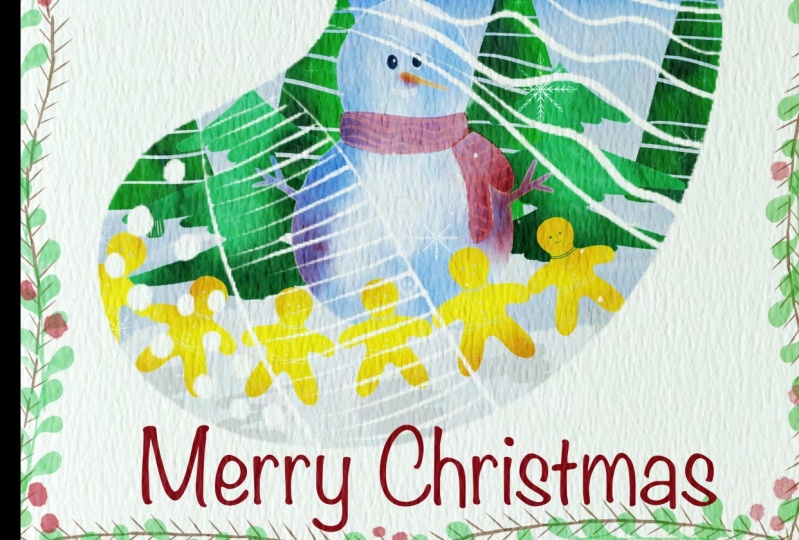
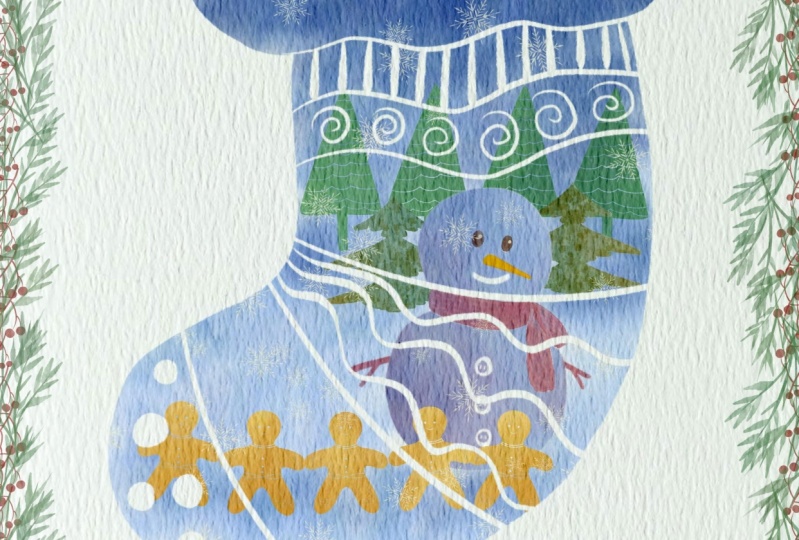
5. Cartão de Natal: boneco de neve em aquarela: E agora vamos criar fenestração da
lei. Deixe-me pensar talvez
uma cor cinza escuro. Eu quero que as garras um SOC girado, aumente o tamanho assim. Agora eu quero amar a
si mesma gostos positivos, ele é como se fosse mal visto. Vá para a camada inferior em Denise. E menos porcaria. Como neve meio. Pegue uma cor azulada, coloca um boneco de neve aqui. Acho que essa meia que podemos
colocar em Denise gosta. Vou criar
mais uma camada e arco. Vamos pegar a árvore de Natal. Acho que queria usar molho, árvores
de Natal, cor verde. Maneiras resumidas aqui. Coloque nosso boneco de neve na
frente, dedicado uma vez, vá para a camada inferior, toque em matiz, saturação e brilho
e aumente o brilho. Porque eu queria remover
a transparência Lexus. Mais uma vez. Como disse, como tal se
fundiu. Vá para a
árvore de Natal e você vê nosso boneco de neve em algumas partes
é realmente transparente. Então, vou remover essa
transparência como triste. Agora vamos continuar
criando uma camada. Agora podemos colocar biscoitos de
gengibre. Na frente. Vou transparência
termoendurecida de 7, 8, vou para a camada inferior, mesclar e
mesclar. Agora preciso criar mais
uma camada. E por trás do nosso boneco de neve, quero agarrar está na sua árvore. A ser criado recentemente. Este aqui. Resumo aqui. Selecione essa árvore de Natal
e aumente o tamanho. Como triste. Também precisa remover
a transparência. Obtivemos que a camada de registro
aumenta o tamanho, duplicou os tempos TO
e mescla juntos. Eu mantenho o tema do pescoço, vagal, vou e crio uma camada. Por baixo. Desta vez vamos pegar
boo ou ousado impetuoso. Vá e pegue
a lei, a lei de viver pela
cor, quase larga. E precisamos criar
algum tipo de neve. E porque este é o
céu noturno e ficará mais escuro e criará um
lançamento justo rápido demais para a
atmosfera da noite. Minha pesquisa podemos ligar o papel. Quase me esqueci. É. Cria um gradiente. Voo cor azul claro aqui. Alguns tons azuis das árvores e tons de nossos biscoitos de
gengibre, sombra do boneco de neve. Agora posso pegar a ferramenta de mistura. Como liquidificador. Vamos usar a erupção do laboratório
terrorista. O resto você não deve
misturar, está totalmente bem. Em seguida, vamos criar mais
uma camada e em cores agradáveis. Mas ainda temos
os dois pincel ortográfico. E eu quero adicionar uma
cor ampla sob o nosso boneco de neve. Porque quero mostrar que
ele não é transparente. Você vê lentes agora surgiram
como resultado, boneco de neve. Perfeito. Agora eu quero adicionar algum
tipo de tons e cores. Então pegue uma cor azul escuro e quero adicionar alguns
tons ao boneco de neve. Agora pegue uma cor avermelhada, talvez laranja, até forragem. Agora, cor avermelhada. Assim. Em seguida, vamos pegar um pouco de pincel e
eu quero adicionar tons, pressionar recorte,
mascarar, agarrar multiplicar. Cor azulada, este, e vamos pincel de fala para
ir fundo aquarela. Então eu quero adicionar alguns tons de
aquarela realistas , como tristes. Então, o mesmo que vamos fazer com o resto de nossas
adoráveis ilustrações. Alguma cor avermelhada aqui. Você não deve
esquecer as mãos de ambos os lados. E cor avermelhada
ao nariz de alto, do nosso volume normal. Como um boneco de neve está pronto. Vamos mesclar isso juntos. Agora, árvores de Natal, glib e
máscara multiplicam o mesmo pincel. E vamos pegar um tom mais escuro. Junte-se, salve como árvores de Natal
SaaS, máscara de
recorte, multiplique por K. Último toque final, temos
nossos biscoitos de gengibre. Máscara de recorte,
multiplique a cor laranja. E quando ele
mostra alguns tons de um biscoito também. E você
mencionou algum tipo de Sam e perfeito. Agora eu quero adicionar
alguns flocos de neve. Ambos a preparação de tags,
os de colarinho branco que criamos, controlam o tamanho
e não ao redor. Eles podem pagar em diferentes
tipos de flocos de neve. Mas tenha cuidado, não
coloque muito SAP. Perfeito. Agora, o que
eu quero fazer a seguir, vou mesclar
todas as nossas camadas. E eu quero torná-lo
um pouco mais brilhante. Vá para curvas em cores
predefinidas e brinque
com algumas variações. E agora está tão saturado. Então, como um pescoço fãs em v
deve FAZER real criar alguma forma específica
para a nossa ilustração. Então agora vou
te mostrar algum truque de mágica. Vamos ao nosso
estoque e pressionaremos Select neck thin press, inverta. Depois disso, movemos essas
camadas estão apenas no topo e pressionamos Limpar e
desligamos nosso estoque. E aqui está um pouco
menos noivas um empate esperado. Então, vamos duplicar
a camada 2 vezes. E agora, como você vê, temos uma meia como se tivesse uma bela imagem
na forma do nosso SOC. E parece tão fofo. Além disso, você pode adicionar
algumas outras decorações. Não se esqueça de escrever Feliz
Natal, é claro. Pegue a cor vermelha, crie mais
uma camada. E depois disso, pressione Adicionar texto
e escreva Feliz Natal. E pense onde
você quer colocar. Pode ser aqui como um tamanho e a cor
pode ser um pouco diferente. Talvez você queira
escolher a cor azul, acho que seria mais adequado. Sim, Feliz Natal. E ao redor também podemos adicionar
algum tipo de decorações. É quando você pode
pegar eucalipto. X é tão bonito. No total, é eucalipto que
podemos criar mais uma camada. Vá pegar ramo. Talvez não defina o tamanho do bico e coloque-o embaixo
e reproduza o eucalipto. Crie mais uma camada. Agarre o SHE. Handy, você pode pintar bagas. E parece fantástico. Wk para torná-lo mais saturado. E nosso primeiro
cartão postal de Natal está pronto. Vamos passar para a próxima parte.
6. Cartão de Natal: guirlanda: Ok pessoal, criamos
algumas novas camadas. Depois dito, vamos
pegar a árvore de Natal. Um pincel. Pegue a cor verde escura. E precisamos do
resumo criativo versus perfeito. Eu acho. Talvez um pouco, é claro, essa parte, crie,
crie uma camada. Agarra um slide na cor
verde e você pode
experimentar com folhas. Escolha as folhas como
as de Moore, pode ser muito adequado. Como ver cisnes, eu gosto tão escorregar, então vou
duplicá-lo. Depois disso. Vire na vertical e vire na
horizontal e jogue. Sam promete lado. Como a cabeça. Em seguida, criarei outra camada. Pegue a cor marrom. E o inventário não está
conectado, mas, como diz, vou colocá-lo embaixo tudo e
removerei algumas das partes. Em seguida, vou pegar um pincel de cor vermelha
brilhante. Quero mostrar barreiras
muito grandes, não em todos os lugares, é claro. Alguns pais podem ser menores. No topo de tudo. Experimente com um tamanho, gosta de uma coisa de cabeça, pescoço. Precisamos remover a transparência
e isso é importante. Vá para esta linda árvore
de Natal. Suas ações, matiz,
saturação e brilho e toque no
brilho ao máximo, replica 20 vezes
e se mesclam. E como você vê agora,
peidos SaaS mal são vistos. Agora vamos chamá-lo
para nossas filiais. E eu queria apagar
algumas partes e ir para várias mesclagens juntas. Dizendo que esta
caneta de planta se funde. Agora a termosfera
de seus lipídios. E vários desses planos
devem estar atrasados, por baixo. Se você quiser, você pode
colocá-lo em um ramo superior. Remove as
peças mais brilhantes. Certo, código. Agora pessoal, o que devemos fazer, podemos adicionar um
pouco de dinâmica colorida. Então crie malária, um arco, nossa árvore de Natal. E vou pressionar a máscara de recorte. Em seguida, definirei como multiplicar quando o modo de camada
aqui para colorir o plano de fundo, pegar uma
cor verde escura porque isso é multicolorido, modo de mesclagem
Multiply. Então sou eu e disse, as cores se sentem mais saturadas. Ei, dizendo que você vai
deixar cair as folhas. Crie mais uma camada. Pressione a máscara de recorte, disse isso
como uma cor verde multiplicada. Se você vai
pegar uma sombra mais escura, pegue nosso total. Como liquidificador, vamos
usar camada de terror,
impetuosa , também
CREB humana, ambas culturas. Então, dá tons ainda mais escuros. Para misturar isso. O mesmo aqui. Cor verde escura. Dizer é de cor vermelha, mesclar e
mesclar. Mesma base, cor vermelha, máscara de
recorte. Multiplique nossa sombra de crédito. Gostaria de escolher o pincel
Go Apollo aqui. E depois podemos misturar. Parece muito melhor. Quase pronto. Mesclar
juntos, mesclar juntos. E nós dissemos
ramificações também para a mesma multiplicação. Cor marrom. Mais uma vez, coloque
nele em todos os lugares. Apenas aleatoriamente. Sim, perfeito. Agora, junte-se,
crie mais uma camada. Prenda, multiplique. Cor esverdeada. E eu quero mostrar alguma sombra aqui é criar um novo cérebro, alguma cor depois LQ. E o toque final, final, ou o que devemos
fazer é que precisamos
adicionar um texto como Feliz Natal. Essa cor avermelhada. Adicione, adicione texto. E o Feliz Natal certo. Coloque-o aqui e
escolha as fontes que você escolheu fundos para você. Como se eu tivesse tantas fontes
diferentes. Então, para mim, provavelmente seria
difícil escolher uma
videira que você mais gosta. E o lote final
podemos adicionar flocos de neve. Acho que
seria tão lindo. Então crie mais uma camada. Pegue
a cor azulada à sua peça, um pouco legal. Então, aqueles que querem o medo deles, usamos nossa tinta. Henna,
toque final, final, vamos pegar
a volta completa é preguiçosamente. Você pode pegar a cor, criar mais uma camada em cima de cada dor e adicionar um
pouco como um nome de arquivo, neve. Graças a você ver
você tanto salpicos. E nós fizemos isso foi nossa ilustração
de grinalda de Natal. Você vê, é tão simples. E agora eu queria te dar algum tipo de
ilustração de estrangeiros. Vamos criar um lindo cartão postal para o Natal em cinco minutos. Isso seria tão rápido. Vamos fazer isso juntos.
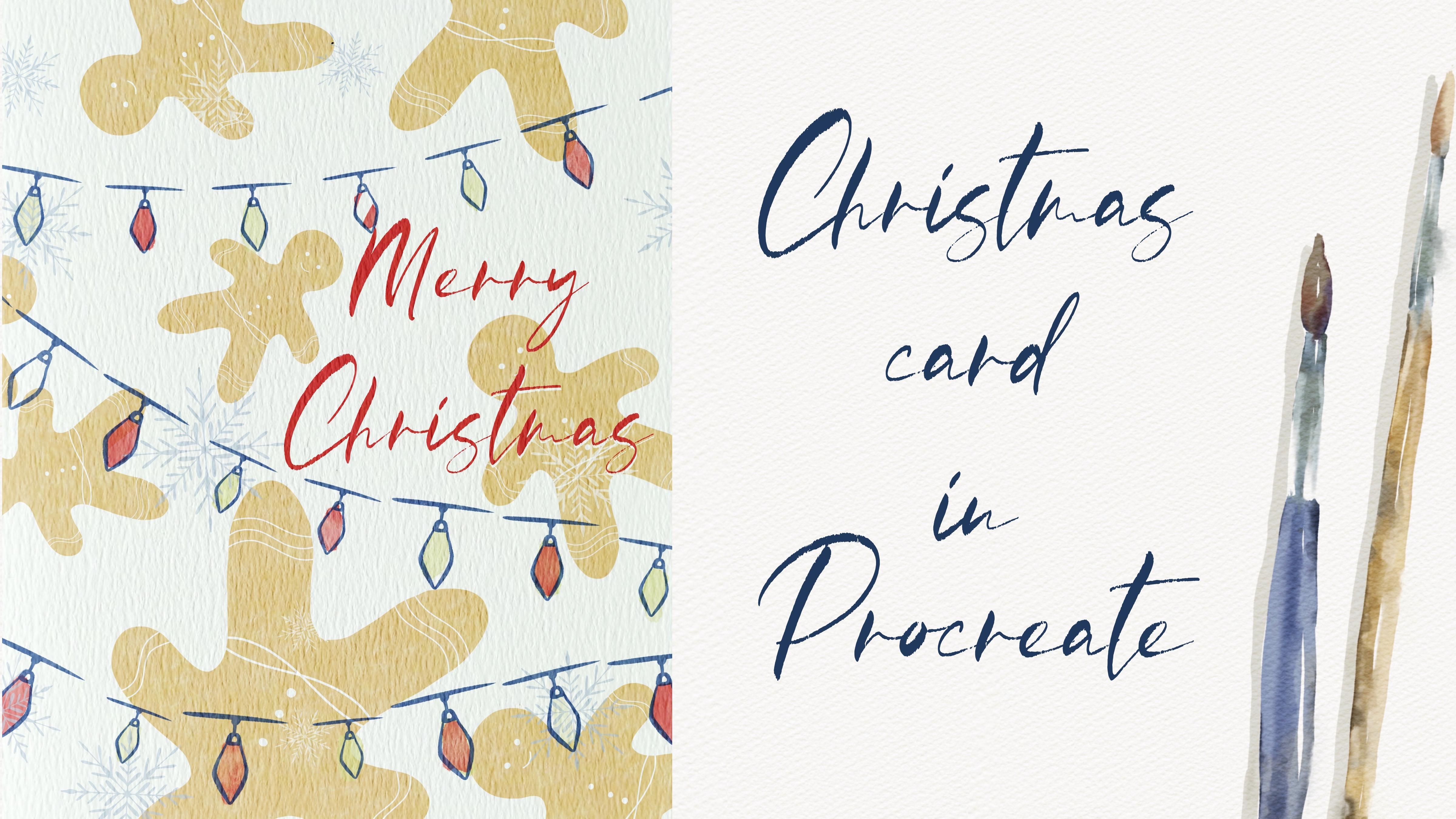
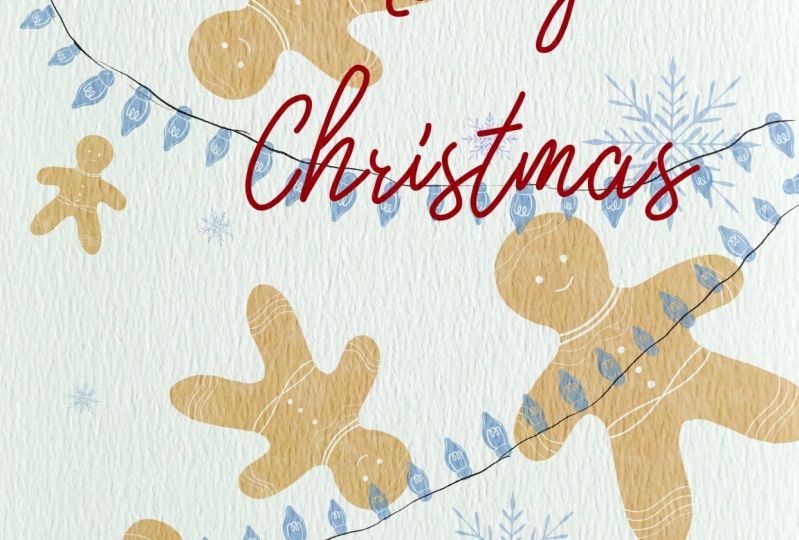
7. Cartão de Natal: homem de gingerbread: Oi, espero que esteja pronto
para nossa última ilustração. E Sutcliffe é tão rápido. Então eu vou pegar pincel
Gingerbread Man e
criar uma ilustração adorável. Então, vamos
colocar aleatoriamente algum código ao redor. Mas não se sobreponha. Segurem-se juntos. Sim.
Sim, ok, eu gosto disso. Portanto, há um plano de fundo. Agora vamos passar para a
próxima parte para sempre e pensar onde queremos encontrar as luzes e
ter cuidado com a barragem de visto, ela segue um golpe. Portanto, tenha cuidado, ok, permita viver. Em seguida, precisamos adicionar algumas cores. Vou criar mais uma camada
por baixo e pegar nosso pincel. Ok, para baixo versus
decorações também. Agora, também precisamos
escrever uma resposta métrica. Para replicar essa camada. Vá para a camada inferior
e toque em cores largas. Como você vê, um dos
pilares forneceria. Então eu movê-lo um pouco para
a direita e temos
algum tipo de tons para que isso não interfira com nossa coisa de
sinuca e pescoço para homem de gengibre. Quero adicionar algum tipo de
flocos de neve e vou
escolher assim um, criar uma camada,
controlar o tamanho. Eu direi que se
você quiser, você pode pegar uma cor azulada e
jogar um pouco de transporte. Bem, enquanto eu sou todo o outro
cartão postal está pronto e você diz que levamos menos de cinco
minutos para terminá-lo. Pessoal, eu gostaria de ver
todas as suas obras de arte criativas. Desejo-lhe sorte com suas ilustrações de
Natal. Quem está criando pincéis
de Natal? Todos nos ensinam novas mídias. E no nosso próximo vídeo, seremos uma linda ilustração
floral em estilo aquarela. Este é o fim da nossa aula. E agora você sabe, como podemos elogiar os pincéis devem
no Procreate. Espero que você tenha gostado da
minha aula de hoje e agora você tem
tantas idéias sobre como fazer cartões postais em aquarela dedicados ao Natal
no Procreate. Ficarei feliz em ver todos os
seus projetos que você criar. Você pode compartilhar o Sam na seção de projetos
e fontes. E se você tiver algumas
perguntas, sugestões ou recomendações, você
também pode deixar algumas na seção de
discussão. E vamos ver cadeiras em
uma nova classe, móvel.
 Inga Yoon, Digital illustrator and teacher