Transcrições
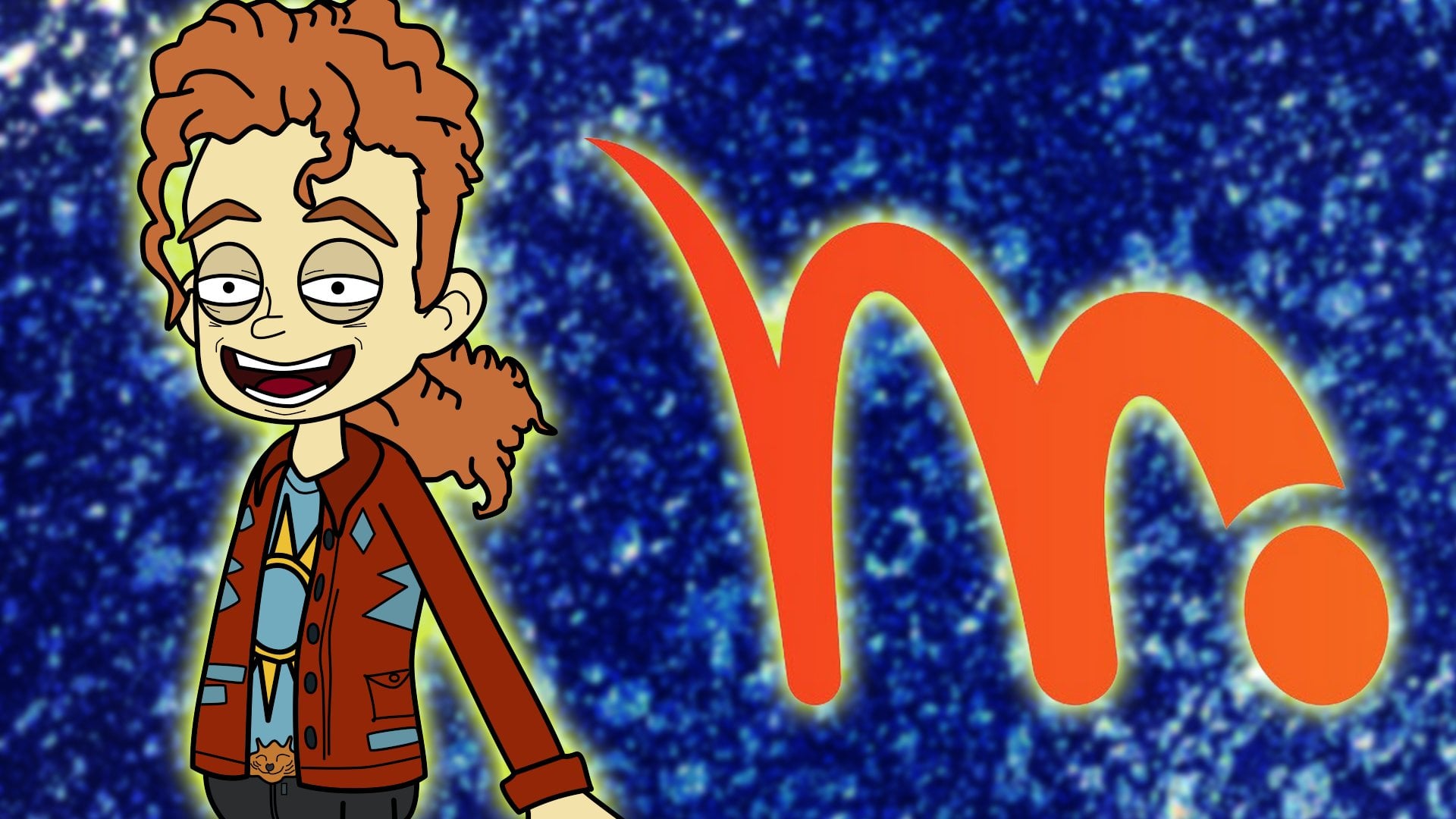
1. Introdução ao design de rosto de personagens: Olá, meu nome é Chad através Crippen. E nesta aula, você vai aprender como projetar a cabeça de um personagem. Dentro de MOHO estará usando MOHO é ferramentas baseadas em vetores para projetar este personagem. Você aprenderá tudo sobre os conceitos básicos das ferramentas vetoriais. E começaremos desenhando formas simples para configurar a cabeça, a orelha, o cabelo e alguns outros itens, bem
como como como configurar um esboço, mascarar olhos e uma boca. Assim, quando chegar a hora de animar a cabeça do personagem, uma vez que seu design estiver completo, você terá várias opções para controlar os olhos, a boca e muito mais. Então, com tudo isso dito, espero que esteja pronto porque estamos prestes a começar.
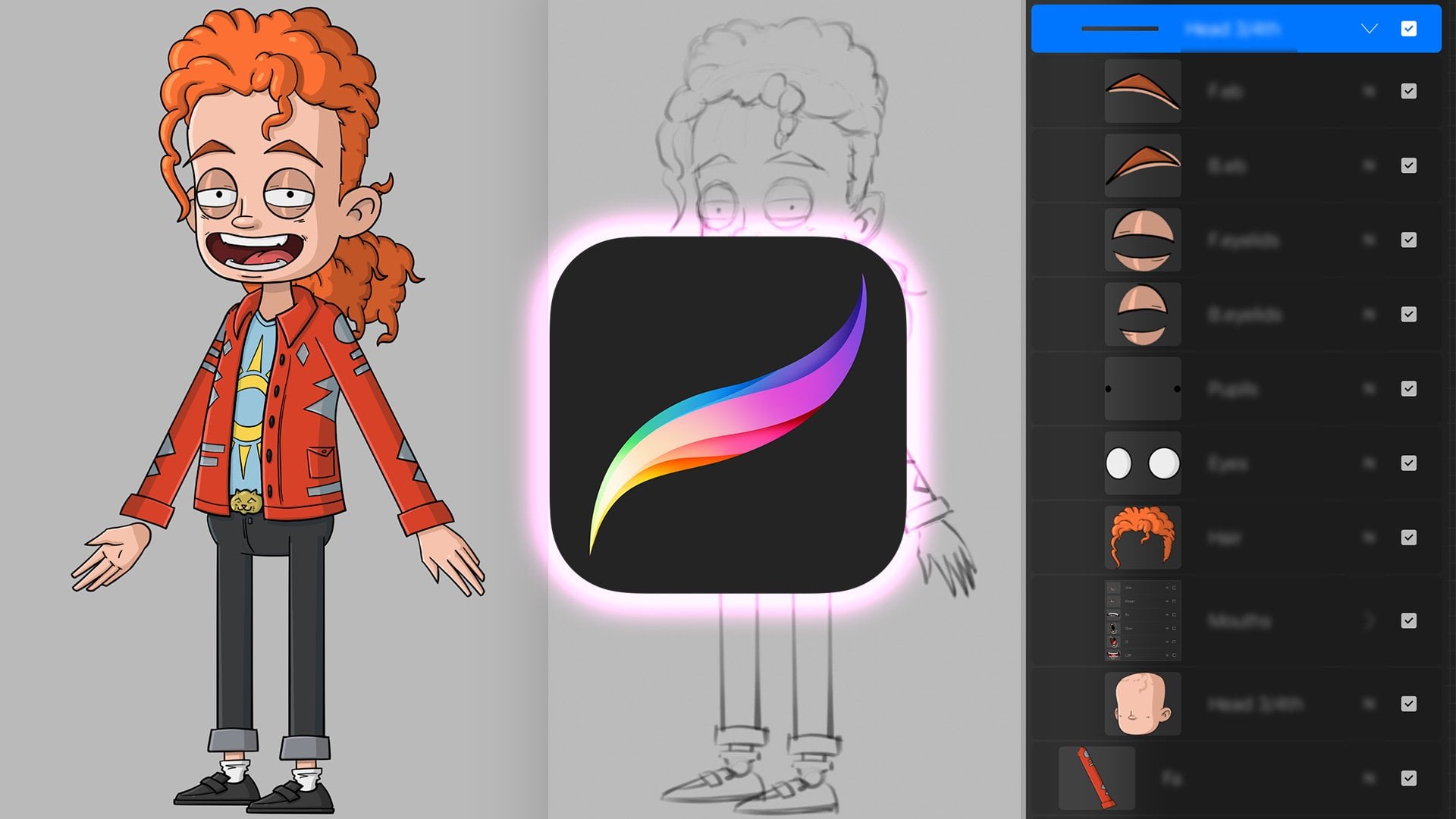
2. Esboço um personagem: Para este curso, usarei a ajuda de um esboço para me ajudar a construir o personagem. E este esboço foi criado usando obras de arte existentes. Então deixe-me mostrar o que quero dizer. Eu vou vir aqui para procriar no meu iPad Pro. E na galeria você vai ver alguns projetos diferentes aqui. Eu vou tocar neste 1 primeiro, apenas para mostrar a vocês esta obra de arte original foi criada para um curso de animador de personagens e nós eventualmente usá-lo para outros cursos. Mas este design foi desenhado por Jimmy Mills e foi criado diretamente dentro do Procreate. Então, ao passar por este curso, pensei que iríamos continuar a usar este personagem. E então o que eu fiz foi esboçar uma versão deste personagem usando a arte original do Jimmy. Mas o objetivo disso é mostrar que você pode fazer um esboço, presumivelmente um esboço que é de um novo personagem e não de obras de arte existentes. Traga-o para o Moho e construa-o a partir do zero usando as ferramentas vetoriais. E então, é claro, se você quiser ir para o próximo passo, eventualmente montar e animá-lo com ossos e, em seguida, animar um desenho animado. Então, espero que isso faça sentido. Você verá que este esboço dentro de seus arquivos de trabalho será importá-lo no próximo vídeo. Então podemos entrar e começar a trabalhar com o MOHO.
3. Como importar esboço no Moho: Para este vídeo, estou dentro do MOHO e quero abrir um novo documento. Por padrão, quando você abrir o Moho, você provavelmente será recebido com uma tela de boas-vindas, bem como um arquivo de exemplo. Para criar um novo documento, basta usar Command ou Control N se estiver no Windows. E isto vai armar para você. Você também pode criar um novo documento indo para o menu Arquivo e, em seguida, escolhendo novo. Com a configuração do documento, queremos ir para as configurações do documento. Para fazer isso, você pode usar o Command Shift P ou Control Shift P se estiver no Windows para exibir essas configurações. E aqui vamos apenas fazer alguns ajustes nas dimensões e na taxa de quadros, se necessário. E aqui vamos apenas fazer alguns ajustes em nossas dimensões. À esquerda, você verá que está atualmente definido para 720 P. Posso clicar no menu suspenso e mudar isso para 10 ADP, apenas para nos dar um impulso de resolução. E é claro que você pode ir mais alto do que isso. Para k é definitivamente uma opção, como você pode ver, ou você pode usar suas próprias dimensões personalizadas apenas digitando-as aqui em baixo. Mas vamos ficar com 10 ADP a 24 quadros por segundo. E uma vez que você estiver bem lá, você pode clicar em Ok. E o documento está configurado para importar o esboço que criamos. Basta usar Command Shift Y ou Control Shift Y se você estiver no Windows. E isso abrirá o prompt de importação. Ao fazer isso, você pode importar qualquer arquivo que Moho irá reconhecer. Então, vamos entrar aqui e localizar a pasta apropriada onde tenho o material do curso. O que, neste caso, está bem aqui. E nós temos o esboço original bem ali. Então eu vou clicar sobre isso e, em seguida, escolher Abrir. Você pode ver que o esboço está agora em exibição. E usando as Propriedades da Camada, eu posso simplesmente entrar aqui e redimensionar isso para que ele se encaixe na tela. E agora podemos usar isso como uma referência avançando. Quando se trata de desenho e moldagem são pontos dentro de mono.
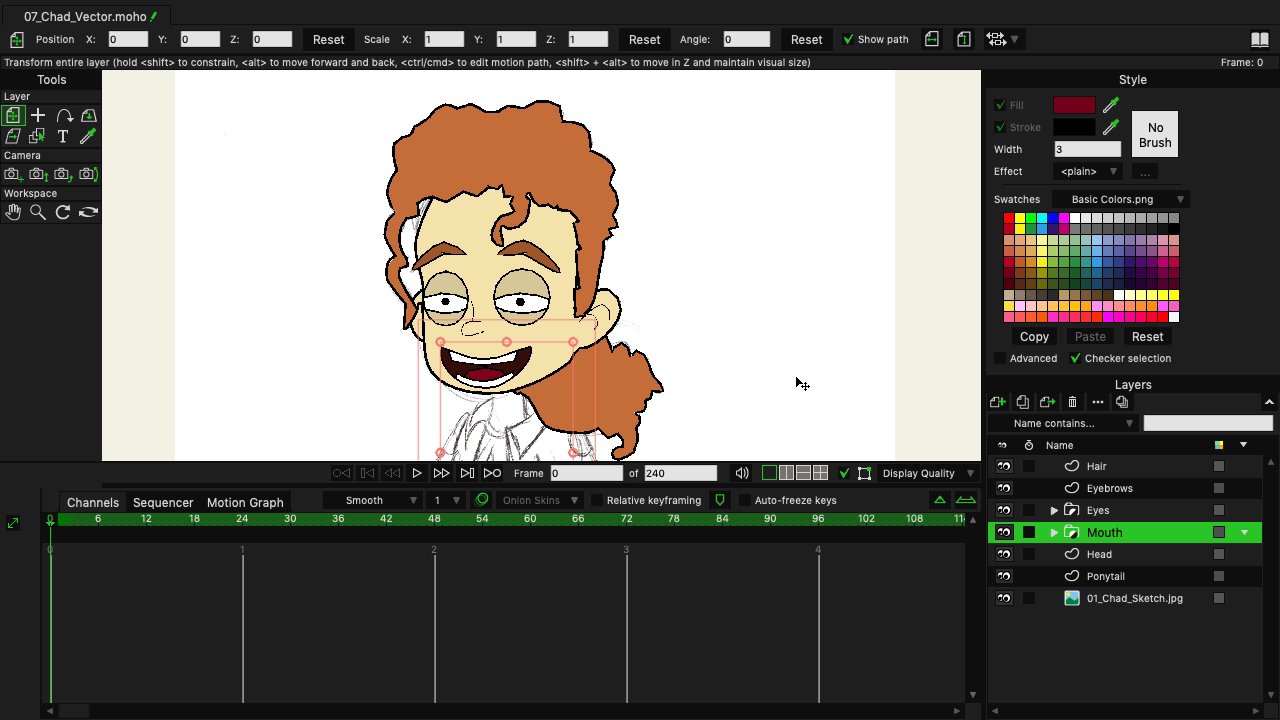
4. Como criar a base principal: Para este vídeo, estamos trabalhando fora de O2 chat vector dot Moho. Sinta-se à vontade para abrir este arquivo. Agora temos nosso esboço na tela e configuramos nosso documento. O próximo passo é mergulhar e começar a adicionar pontos para que possamos começar a moldar este personagem. Primeiro. Se olharmos no painel Camadas, você verá que temos uma camada padrão, camada 1. E podemos usar isso para tirar a cabeça. Vamos pegá-lo e trazê-lo acima do esboço. Dessa forma, podemos ver o que está acontecendo à medida que começamos a adicionar endpoints. E por uma questão de simplicidade, vamos agora e basta clicar uma vez na camada um e renomeá-lo para cabeça. Uma vez que você tem isso, nós podemos mudar e começar a definir os pontos. Para ampliar a tela, você pode manter pressionada, deslocar o botão direito do mouse e arrastar para a direita para ampliar. E você pode mover para a esquerda para diminuir o zoom. Mas, neste caso, vamos apenas ampliar e você pode manter
pressionado o botão direito do mouse para mover a tela ao redor. Então, neste caso, vamos apenas posicioná-lo bem aqui. Agora, podemos pegar a ferramenta Add Point, que é um no teclado, mas também é este ícone aqui. E vamos certificar-nos de que a solda automática está ligada. Podemos manter os outros itens fora por agora. Começando na parte superior da cabeça, vamos apenas clicar e arrastar e movê-lo
para baixo para cerca de aqui, e depois soltá-lo. Então agora você tem uma linha reta. Vamos clicar a partir deste segundo e arrastar novamente. E como você pode ver, quando eu faço isso, ele altera a aparência da primeira linha. Ainda não está bem. Mas não se preocupe, planejamos corrigir isso em breve. Então nós só queremos colocar um terço perto da parte de trás eu e, em seguida, mover para baixo novamente no lugar. Outro ponto aqui em baixo sobre onde está a bochecha. Coloque outro ponto onde o queixo estaria. E então suba. E podemos colocar outra perto onde achamos que ela pode estar ou pelo menos a linha da mandíbula. Então, bem ali. E agora temos que nos concentrar na orelha, que não é grande coisa. Nós só podemos vir aqui e aplicar um ponto como esse. Suba aqui. Aplique um segundo. Talvez aplicar outro ao lado daquele. E então podemos descer e aplicar nosso último ponto para a orelha, permitindo-nos criar uma forma. E novamente, não é perfeito, mas podemos corrigir isso aqui uma vez que tudo estava no lugar. Então agora vamos apenas trazer isso mais uma vez e meio que combiná-lo com este ponto em termos de onde ele está e altura. Então, bem ali. E então podemos vir até aqui e nos amarrar ao topo, assim. E uma vez que
fizermos isso, vamos ouvir um clique. E agora essa forma ou o wireframe para ele pelo menos está completo. Ainda não temos nada desenhado, mas podemos mudar isso em breve. A próxima coisa que eu quero focar no entanto, antes de eu começar a desenhar em diferentes vetores. É a forma como as linhas estão se moldando. Como você pode ver, certas linhas simplesmente não estão indo junto com o esboço original. Esta linha aqui está se curvando para dentro e não está bem. Felizmente, se você pressionar C no teclado ou se você selecionar esta ferramenta aqui, que é a ferramenta de curvatura, nós podemos entrar aqui e ajustar as alças de Bezier para que elas sejam mais precisas também. O esboço original. Você também pode colocar pontos adicionais para ajudar isso. Mas vamos em frente e tentar usar as alças de Bezier primeiro. Se você clicar e arrastar essas alças, você pode ver como eu começo a mover as coisas, eu sou capaz de ajustar a forma como a aparência da forma parece. Além disso, se você segurar um Alt, você pode ajustar um lado ou outro se estiver procurando por uma forma específica. Então, enquanto eu estou segurando Alt, como você pode ver, eu estou movendo estes para cima para fazer esta parte
da cabeça mais alinhada com o esboço para que pareça mais reta. E eu posso trazer esse cabo de Bezier um pouco para
ajudar a se conectar com as linhas originais do esboço. E o mesmo se aplica à orelha. Eu só vou entrar aqui e mover esse cabo de Bezier para cima. Você pode ver que ele está corrigindo essa curva. E eu posso derrubar este também. E então, mais uma vez, você só vai entrar aqui e tentar colocar as coisas onde você acha que eles precisam ir usando o esboço como um guia. Agora, é claro, você pode tomar liberdades para isso, se quiser. Mas se eu clicar fora da ferramenta de curvatura e até mesmo esconder o esboço, já que é um pouco difícil ver algumas vezes quando você está trabalhando dessa maneira, você pode ver que a forma da cabeça funciona muito bem. Há mais algumas coisas que precisamos fazer aqui. Em seguida, vamos preencher a forma. Então, o que eu posso fazer é chegar à ferramenta Criar forma, que está sob preenchimento. Mas você também pode usar U no teclado para selecioná-lo, se desejar. E o que isso permitirá que você faça é selecionar vários pontos. E se todos esses pontos se conectarem para formar uma forma, você pode então preencher ou até mesmo aplicar traçados ao wireframe que você tem configurado no momento. Então, para fazer isso facilmente como temos configurado agora, se usarmos Command a ou Control a, podemos selecionar todos os pontos na camada com a ferramenta de criação de forma selecionada. Agora, no topo, você vai descobrir que temos três opções para preencher, traçar, preencher ou ambas. No caso deste curso, vamos fazer um esboço junto com um preenchimento. Então, vamos clicar em ambos e você verá que a visualização agora muda para um padrão de xadrez na forma, significando que vamos preenchê-lo. Então, com o que vamos preenchê-lo? Bem, se viermos aqui para as opções de preenchimento, podemos configurar isso. Vou trazer a opacidade todo o caminho para que a cor fique sólida. E depois vindo aqui, vamos escolher um tom de pele para o nosso personagem. Então, algo assim. E então podemos clicar em OK, para sua cor do traçado. Vou manter isso como preto. E então para a largura, vamos entrar e ajustar isso para dois e ver como isso parece. Então, uma vez que você tem todo esse conjunto, você pode vir aqui até o topo e clicar em Criar forma. Ele vai aplicar esses parâmetros do painel de estilo sobre o esboço. E se olharmos agora você pode ver que tudo está preenchido. Se eu clicar fora, você pode ver que nós definitivamente temos o contorno, a forma e o lugar. Agora uma coisa que eu quero fazer é ajustar a espessura da linha porque eu acho que pode ser um pouco mais grosso. Vou clicar nesta ferramenta de forma de bloqueio e, em seguida, clicar no contorno aqui. E a qualquer momento, se você clicar
na ferramenta Selecionar forma e, em seguida, clicar em uma forma que você criou. Você pode entrar e ajustá-lo. Então, neste caso, eu posso clicar na forma,
ir para o meu painel de estilo, inserir para,
para largura, e, em seguida, pressionar Enter e você pode vê-lo atualiza. E agora temos uma largura que está mais alinhada com o que eu quero. Temos mais alguns detalhes para cobrir com a cabeça. Vamos em frente aqui primeiro. E vou esconder a cabeça, o que pode parecer contraproducente. Mas quando você fizer isso, você ainda pode acessar O descrito que você configurou com seus pontos. E eu quero mais uma vez pegar a ferramenta Add Point. Enquanto nesta camada, você verá que nós realmente temos um segundo pedaço da cabeça bem aqui, e que é a orelha traseira. Poderíamos configurar isso em uma camada separada, mas não faz mal colocá-la aqui. Se eu clicar, posso me mover para fora e aplicar um ponto, e então clicar e mover para baixo e aplicar um segundo, exatamente assim. Vindo aqui para a ferramenta de curvatura. Eu só vou trazer isso para cima e depois para baixo para ajudar a equilibrar a curva do PS para torná-lo mais e mente com o esboço original. E eu também posso mover esse ponto um pouco para até mesmo ajustar a forma ainda mais se eu achar que é necessário. Então, agora, enquanto ainda o temos neste modo, vamos ver algumas outras coisas que podemos adicionar à cabeça. Poderíamos acrescentar as linhas dos detalhes das Urgências bem ali. E também podemos adicionar na linha do nariz. Então, usando a ferramenta Adicionar ponto, eu só vou entrar e adicionar alguns pontos para a orelha, o interior da orelha, exatamente assim. E vamos cair com essa também. E temos um pequeno detalhe aqui. Você pode ver que nós adicionamos alguns detalhes da orelha desse lado, então eu vou apenas adicionar uma pequena linha assim. E então podemos entrar e preencher o nariz. Venha aqui assim, e consiga que saiba estabelecido. Temos um pouco de confusão aqui nas linhas. Você pode ver que ele meio que faz este pequeno mergulho. Mais uma vez, você pode entrar com as alças de Bezier e apenas fazer as correções como você achar melhor para que as linhas sejam mais apropriadas. Então, agora, se revelarmos a cabeça, podemos ver esses detalhes. E precisamos criar formas para essas três novas áreas. Primeiro, clique na ferramenta Criar forma ou U no teclado. E com o modo laço habilitado na parte superior, basta descer e selecionar a orelha. Você deseja selecionar os três pontos que estão ao lado da cabeça. E depois aparece e volta assim. E você verá agora que ele está selecionando essa forma específica, o que significa que podemos entrar e apenas clicar em Criar forma para estabelecer a orelha. Agora uma coisa sobre isso é que as linhas detalhadas são um pouco grossas. Então eu posso vir aqui e fazer alguns ajustes nisso, se necessário. Mas acho que vou deixar por agora. E isso é algo que posso fazer na minha seção de polimento. Vamos saltar de volta para a cabeça e apenas terminar muito rápido criando essas formas adicionais. Então agora vamos fazer o nariz a seguir. Eu aconselho desligar o modo de laço e apenas selecioná-lo assim. E então podemos clicar em Stroke na parte superior e, em seguida, criar a forma. Mas eu também poderia vir aqui e reduzir o tamanho do nariz. Desde que eu tenho selecionado agora para talvez dois. E então podemos vir aqui e selecionar esses pontos. E você pode selecionar vários pontos ao mesmo tempo mantendo a tecla Shift pressionada. Então, se eu selecionar esse, eu posso segurar Shift e, em seguida, selecionar esses dois e continuar selecionando pontos até que eu tenha todos os pontos que eu quero selecionados. E então eu posso criar a forma. E lá vai você. Agora moldamos a cabeça. Podemos ter um pouco mais de trabalho a fazer com isso, mas é um bom começo e nos permitirá continuar construindo os diferentes ativos. Vamos pausar o vídeo aqui e em seguida, vamos passar a desenhar e mascarar os olhos.
5. Design e Masking olhos: Para este vídeo, estamos trabalhando fora de 03 Chad vector dot Moho. Sinta-se à vontade para abrir este arquivo. Vamos mergulhar e agora atacar os olhos. Primeiro. Vamos esconder o vetor da cabeça para que
possamos ver o esboço e referenciar os olhos. Em seguida, vou criar uma nova camada vetorial. E vou dar um nome a este globo ocular. Em seguida, pressione Enter, pressione S no teclado para selecionar a ferramenta Desenhar forma. E posso usar o oval do topo da lista. E podemos ativar o preenchimento automático em curso automático. Isso é bom para esta parte. Vamos vir aqui para o painel de estilo. E para Phil vai mudar tudo para branco. Em seguida, clique em OK. E então, para o derrame, podemos mantê-lo definido para preto. Para a largura. Vou mudar isso para dois por agora. E então podemos ampliar e iniciar nosso processo. Começando com a frente I, eu só vou clicar e arrastar e mover para baixo e preencher a forma o mais próximo que eu puder para o esboço e liberação. Em seguida, vamos clicar na
ferramenta de pontos de transformação para garantir que temos essa forma selecionada. E, em seguida, utilize o Comando C ou o Controlo C se estiver no Windows. E, em seguida, Command V ou Control V, se estiver no Windows para copiar e colar. E, em seguida, segurando Shift, eu vou apenas clicar e mover isso para a esquerda
segurando Shift em Locke diz para o eixo x, então nós não podemos movê-lo para cima ou para baixo em acidente. E nós só vamos movê-lo para lá. Agora usando a ferramenta de pontos de transformação novamente, vamos entrar aqui e começar a redimensionar isso. E este é um pouco mais esmagado devido à perspectiva. Então vamos entrar aqui e tentar igualá-lo o mais próximo que pudermos daquele esboço original. E isso está parecendo muito bom. E lá vamos nós. Então agora temos os globos oculares estabelecidos. Vamos esconder os globos oculares muito rápido e criar algumas tampas. Vou fazer uma nova camada, torná-la um vetor. Vamos dar um nome a esta das pálpebras superiores, e depois apertamos Enter. Agora usando a ferramenta de desenho de forma, mais
uma vez, S no teclado. Quero vir até o painel de camadas e revelar a cabeça bem rápido. E, em seguida, pegue o conta-gotas ou L no teclado. E venha aqui e clique na cabeça. Isso vai trazer todas as informações de propriedade de estilo de volta. Assim não temos que reselecionar a cor da pele e tudo isso. Então agora vamos esconder a cabeça mais uma vez e ainda estamos nas pálpebras superiores. Agora mais uma coisa antes de desenharmos estes, vamos clicar em preencher mais uma vez. E usando o seletor de cores, vou soltar a cor um pouco só para ficar um pouco mais escura do que era anteriormente. Em seguida, clique em OK. Mais uma vez, usando a ferramenta de forma de desenho S no teclado, selecionaremos oval com preenchimento automático e traçado automático selecionados. E vamos mudar a largura para dois. Na verdade, vamos com 3. Então, com a largura em três, eu posso entrar e apenas desenhar um oval como este. E isso meio que derruba assim. Em seguida, usando a ferramenta Adicionar Ponto, venha aqui e nós vamos apenas adicionar mais dois pontos a esta forma exatamente assim. E então pegando a ferramenta de pontos de transformação, podemos vir aqui e começar a ajustar isso para que a tampa seja curvada assim. E se pudéssemos trazer o globo ocular de volta no momento parece assim. Agora você pode estar se perguntando, bem, isso não está parecendo tão bom. Bem, ainda precisamos fazer o mascaramento, então não se preocupe com isso. E agora eu vou voltar aqui para os globos oculares e mudar minha largura para três porque eu originalmente tinha a linha definida para dois. Mas olhando para ele, acho que quero voltar para o três. Então nós colocamos de volta lá por agora. Com a primeira pálpebra superior estabelecida. Vamos fazer o que fizemos antes
copiando e colando no outro olho. Então pegue e depois Comando C, comando V, copie e cole. E traga-o assim. E podemos colocá-la assim. E as pálpebras inferiores, vamos trapacear ainda mais. Com pálpebra superior selecionada. Podemos duplicar essa camada, renomear pálpebras inferiores. E depois vindo aqui, podemos clicar na ferramenta de camada de transformação. E no topo, temos a capacidade de virar verticalmente ou horizontalmente com essas camadas. Então vamos virar verticalmente. E como o ponto de origem foi um pouco deslocado, você pode vê-lo meio virado para baixo assim. Não é grande coisa. Podemos apenas trazê-lo para cima e estabelecê-lo. Agora, as pálpebras inferiores não serão tão óbvias quanto as de cima. Então eu vou esconder os globos oculares e, em seguida, usar a camada de pálpebras bomba, eu posso apenas trazer estes para cima para chegar perto de onde nós temos isso com o esboço. E novamente, tudo isso pode ser modificado à medida que continuamos avançando. Mas isso está parecendo bem perto. E então você tem seus olhos assim. Vamos criar alguns alunos a seguir. As pupilas devem estar abaixo das pálpebras de modo que, se elas se movem para cima ou para baixo e se cruzam com as pálpebras, elas aparecerão para trás. Então, para a camada de pupilas, quando eu fizer isso, vai ser um vetor. Vou colocá-lo abaixo das camadas inferior e superior da pálpebra. E podemos nomear esta pupilas. Usando o AES para a ferramenta de forma de desenho. Vou entrar aqui e desativar o curso automático. Assim, estou criando um oval cheio. Vindo até aqui para o painel de estilos, posso soltar a cor de preenchimento para preto e depois clicar em OK. Começando aqui com o esboço. E ele vai vir aqui e não tem que ser exatamente da mesma forma, mas basta entrar e desenhar algo que se parece o esboço e trazê-lo assim. E então, como antes, podemos usar o Comando C e o Comando V para copiar e colar e trazer a pupila para cá. E nós poderíamos até encolher um pouco só para ajudar com essa perspectiva com as costas eu então agora quando você coloca tudo junto, você tem algo que se parece com isso. Então há mais um passo que precisamos dar para fazer isso funcionar, e que é mascarar os olhos. Assim, com a pálpebra inferior selecionada, segurando Shift, clique em globos oculares e, em seguida, clique com o botão direito do mouse Isso vai jogar tudo em um novo grupo. Você pode nomeá-lo iss e pressionar enter. E, em seguida, queremos clicar duas vezes nos olhos para ir dentro das configurações da camada. A quarta aba no topo está mascarando. Se você clicar sobre isso, você verá que temos três opções em Máscara de Grupo. Queremos a última opção, Esconder Tudo. Então, clique nisso. E, em seguida, você pode clicar em OK. Você vai ver o que acontece aqui é com o grupo. Agora estamos mascarando tudo e tudo está aderindo aos globos oculares. Só há um pequeno problema. E isso é que não temos linhas de traço para esta máscara, mas felizmente isso é fácil de corrigir dentro do MOHO. Basta clicar duas vezes em globos oculares para entrar nas configurações da camada e, em seguida, ir para o mascaramento. E aqui na parte inferior você verá que temos traços de exclusão. Basta clicar sobre isso e, em seguida, clicar em OK. Os traços estão agora de volta no lugar e tudo parece bom. Então, a partir daqui podemos fazer mais alguns ajustes. Eu meio que sinto que poderíamos trazer esses pontos para fora apenas um pouco mais para ajudar com a curva. E vá para as pálpebras inferiores também e faça a mesma coisa. Certifique-se de selecionar o ponto e movê-lo para cima assim. E lá vai você. E você pode ver que este está olhando bem, já que um tem uma área menor para trabalhar, mas isso parece melhor. E, claro, à medida que
avançarmos, estaremos a polir elementos diferentes como quisermos. E provavelmente vamos dedicar um
polimento da Seção dois só porque é uma grande parte do processo. Mas como podem ver agora, nossos alunos estão no lugar. E o benefício disso é quando nós os manipulamos, quando as pupilas se movem, você pode ver agora que elas não vão para o rosto. É por causa de como eles são configurados com camadas com as pálpebras. Eles vão para trás das pálpebras também. E isso só torna a animação muito mais fácil. Então vamos fazer uma pausa aqui e em seguida, vamos continuar construindo o rosto.
6. Como desenhar olhões de olhos: Para este vídeo, estou trabalhando fora de O para Chad Vector Dot Mono. Sinta-se à vontade para abrir este arquivo. Agora vamos continuar construindo o rosto. E nós vamos nos concentrar nas sobrancelhas, que na verdade é bem simples comparado com os olhos. Primeiro, vamos até aqui ao painel Camadas. E podemos esconder tudo sob os olhos por agora já que não precisamos lidar com esse grupo em particular. E, em seguida, venha e escolha uma nova camada. E, em seguida, vetor da lista. E vamos dar um nome a esta sobrancelhas. E então aperte Enter. Certifique-se de que você tem a camada de cabeça também invisível. Assim, você pode ver o esboço e você pode facilmente colocar os pontos para as sobrancelhas. Abrindo a ferramenta Adicionar ponto. Vamos entrar como tínhamos antes. E eu posso criar uma linha reta subindo assim. E depois outro descendo assim. Vou entrar e adicionar uma curva como essa e depois mais uma para acabar com ela. Agora não vai ficar ótimo, dado o que acabamos de fazer. Então precisamos vir até aqui para a ferramenta de curvatura. Clique uma vez sobre ele ou você vê no teclado para selecioná-lo. E, em seguida, use Command a para selecionar todos os pontos usando a ferramenta de curvatura. No topo, temos a capacidade de ajustar a curvatura numericamente. E só usando a roda do mouse, posso entrar aqui e subir e descer. E enquanto eu movo o valor para baixo, você pode ver que estou criando uma borda mais reta para a sobrancelha. Agora, eu poderia vir aqui e apenas fazer um pico completo e isso vai fazer tudo em linha reta no set tudo para 0. Mas, na verdade, quero um pouco de curva. Não tem que ser muito. Talvez por volta de 0,08 seja onde podemos definir essa curva. E você também pode vir aqui e ajustar partes individuais dele. Então, se quiséssemos ter mais de uma curva no topo, eu poderia selecionar esse ponto superior e então vir aqui e tentar expandi-lo assim, que na verdade eu acho que funcionará muito bem. Então podemos entrar lá e movê-lo para baixo e colocar tudo situado. E acho que isso parece muito bom. Em seguida, só precisamos vir aqui e colorir isso. Então, vamos apenas usar o Create Shape Tool Command a para selecionar todos os pontos. Posso clicar em ambos. E então venha aqui ao meu painel de estilo e pegue a cor apropriada aqui. Vamos entrar aqui e eu estou escolhendo cores agora. Podemos ajustar essas cores mais tarde, mas uma laranja mais escura deve funcionar. E então eu posso criar a forma. E também estou usando um traço preto com uma largura de três. Então, agora, se clicarmos fora, podemos ver que atualmente se parece com isso. Vamos clicar nesta forma e, em seguida, usando Comando C e, em seguida, Command V. Então, copiando e colando. Podemos mudar isto. E chegando aqui no topo da barra de ferramentas, vamos em frente e inverter esses pontos horizontalmente. E depois trazê-lo assim. Nós também poderíamos entrar e talvez apenas redimensioná-lo um
pouco novamente apenas para meio que ajudar com a perspectiva do rosto. Mas não temos que fazer muito com isso. Isto deve ser bom o suficiente por enquanto. E lá vai você. Agora temos nossas sobrancelhas prontas e pronto para ir. Vamos fazer uma pausa aqui e depois, podemos continuar a construir o cabelo.
7. Como desenhar o cabelo: Para este vídeo, estou trabalhando com o vetor Chad 05. Sinta-se à vontade para abrir este arquivo. Vamos continuar com a construção do personagem e vamos nos concentrar no cabelo. Então, chegando, vamos criar uma nova camada. E isso será um vetor. Podemos colocá-lo acima das sobrancelhas. E vou chamar-lhe cabelo. E podemos clicar. Ok. Agora, usando a ferramenta Adicionar Ponto, vamos entrar aqui e começar a adicionar pontos para ajudar a criar o cabelo. E esta é provavelmente a parte mais complicada do personagem. Então vamos começar pelo topo. E eu posso clicar e arrastar, subir assim, e depois descer assim. Quero simular todos esses solavancos no cabelo. Então, toda vez que tivermos uma colisão, será composta de três pontos. Você tem o fim e então você tem a parte do meio, e então você tem a segunda extremidade. E é só uma questão de entrar. E apenas adicionando esses pontos. Você vai notar que eu tenho algumas linhas que meio que caem assim. Nós vamos adicionar aqueles em, mas vamos apenas nos concentrar na forma principal do cabelo por agora. Então eu posso descer assim e criar esta curva usando alguns pontos e depois subir e voltar. E continue preenchendo esses pontos para esfolar a forma do cabelo. E novamente, quando você está trabalhando com esses esboços, ele não precisa ser 100% perfeito. Você pode fazer liberdades se achar necessário. Agora temos esse fio de cabelo, então vamos entrar. E poderíamos fazer disso uma camada separada, se quiséssemos, mas acho que não há problema em incluir tudo em um. Então nós podemos entrar aqui e apenas meio que subir assim e dar a volta. E então você pode ver que temos essa outra linha que tipo de cria essa cadeia. Mas, por enquanto, vamos nos concentrar, como eu disse, na forma principal. Então eu vou entrar e continuar trabalhando. E aqui podemos começar a descer. Vou tentar adicionar alguns solavancos
do lado da cabeça aqui onde temos o cabelo do esboço original. Simplesmente assim. E então ele vai descer. E vou ajustar essa fronteira aqui assim que tivermos tudo preenchido. Mas por agora, posso adicionar alguns pontos e continuar construindo isso. Chegando mais perto de onde precisamos estar com isso. Lá vamos nós. Então agora nós conectamos a forma e você pode ver que temos algo parecido com isso. O próximo passo é preencher isso e, em seguida, comparar o trabalho de linha. Usando a ferramenta Criar forma. Posso usar o Comando a para selecionar tudo. E antes de preencher o cabelo, eu estou usando a cor das sobrancelhas, mas eu vou apenas trazê-lo para cima Little Britain, iluminar o cabelo um pouco mais. E então eu também vou definir para quatro para uma largura e, em seguida, criar a forma. Então agora você tem algo parecido com isso. Claro que não é perfeito. Ainda teríamos algumas coisinhas para resolver aqui. Vamos esconder o cabelo para vermos os contornos. E você pode ver aqui que muito do meu trabalho de linha simplesmente não combina. Formigas um pouco soltas em comparação com o original. Usando C no teclado, podemos usar a ferramenta de curvatura. E então venha aqui e comece a brincar com as
alças de Bezier para obter essas formas mais próximas do que queremos. Então, novamente, se você entrar e começar a dobrar as coisas, novamente usando uma tecla alt para realmente ajustar esses cantos para que você possa ajustar ambos como quiser. Você pode aparecer assim. E em qualquer lugar que você veja uma discrepância com o trabalho de linha, você pode simplesmente entrar e começar a dobrar essas coisas para que elas sejam um pouco mais apropriadas para o original. E, claro, quaisquer liberdades que você queira tomar, talvez você esteja trabalhando nisso e você pense em
algo que seria muito legal de implementar em termos de como o cabelo fica. Isso é absolutamente bom. Os esboços só lá para te ajudar. Não tenha medo de tentar coisas diferentes. Saia do caminho batido. O esboço estará sempre lá para você olhar para trás. Se precisar voltar aos trilhos, se estiver perdido, seja qual for o caso. É uma vinda aqui para este. Eu poderia apertar um pouco mais. Só subindo aqui. Dê uma olhada em alguns desses. Traga aquele para cima. Eu posso trazer isso para cima. Talvez. Encolhe isso um pouco, e tente obter a forma geral aqui. Mova isso para lá, vamos nós. E quando você trabalha no MOHO assim, realmente não é uma questão de desenhá-lo. Você é meio que faz pontos de moldagem, extremidades. Então, é uma experiência diferente em comparação com o desenho no iPad. E é um que é sempre divertido voltar sempre
que trabalho em projetos como este, apenas um pouco diferente. Então estamos chegando mais perto aqui. Traga-o para baixo e para cima, para baixo, para cima e para baixo, assim. Ok, isso está muito bom de novo, eu só vou afiar algumas dessas bordas. Lá estamos nós. E lá vamos nós. E eu poderia adicionar mais um ponto aqui e trazê-lo para baixo assim. E, em seguida, traga aquele. Só para adicionar um pouco mais de aperto a esta área. Então, agora, se eu voltar, você pode ver que está parecendo um pouco melhor. E, finalmente, eu provavelmente terei que entrar e fazer algumas coisas diferentes para polir isso mais em termos de suavizar as coisas. E se você realmente não pode dizer, você sempre pode usar o Command R para medir sua renderização até agora e você pode ver que parece um pouco mais suave quando eu renderizá-lo, então eu acho que vai funcionar. E é claro que temos que entrar e adicionar detalhes
diferentes e , eventualmente, o sombreamento e os destaques. Então tudo isso está vindo e acho que vai ajudar a enfeitar as coisas. Mas, por enquanto, temos a forma básica do cabelo no lugar. Farei uma pausa aqui e depois continuaremos construindo o personagem.
8. Como criar o Ponytail: Para este vídeo, Eu estou trabalhando fora de 06 chat vector dot Moho. Sinta-se à vontade para abrir este arquivo. Agora vamos mergulhar e enfrentar o rabo de cavalo, que será muito parecido com a forma como lidamos com o cabelo. Primeiro, vamos até aqui ao nosso painel Camadas. E eu vou fazer uma nova camada. Vai ser um vetor. E eu posso clicar uma vez no nome para renomeá-lo para rabo de cavalo e, em seguida, apertar Enter. Podemos colocar o rabo de cavalo abaixo da cabeça. E vamos pegar a ferramenta Adicionar Ponto para começar a adicionar em nossos pontos. Certifique-se de que sua cabeça está desligada ou invisível. Assim você ainda pode ver o esboço. E na camada de rabo de
pónei, vou entrar e começar a adicionar os meus pontos. Então, mais uma vez, você só vai prestar atenção às curvas e apenas colocar 1 para baixo para cada parte da curva. Neste caso, estou fazendo algo um pouco diferente. Vou fazer alguns ajustes aqui antes. Está tudo dito e feito. Mas nós só vamos entrar aqui e tentar obter todas essas pequenas ondas e pontos e arredondados para fora de bordas neste vir para cima como este. E então nós vamos entrar assim. Agora, neste momento, você provavelmente não vê tanto o cabelo. Então você não tem que se preocupar muito com o que parece atrás da cabeça, desde
que tudo seja apropriado por aqui. E eu vou entrar agora usando a ferramenta de pontos de transformação e apenas fazer algumas correções rápidas e, em seguida, pegar a ferramenta de curvatura e ir ainda mais longe com ela. Então, continuando com tudo aqui. Apenas passando e ajustando um pequeno ponto ali, que eu poderia realmente descrever a ferramenta de pontos de transformação mover para baixo e mover este para cima e para baixo. Apenas faça alguns ajustes assim só para ficar um pouco mais perto do que eu originalmente desenhei. E novamente, você não tem que aderir a isso, mas neste caso eu estou. Então vamos continuar assim. Garantir que tudo esteja bem. Mova as coisas em um pouco, onde apropriado. Continue trabalhando com a ferramenta Curvatura para colocar tudo no lugar. Vamos pegar isso e movê-lo para cima. Lá vamos nós. Okey-dokey. Então isso parece muito bom. Claro, existem alguns detalhes, como o trabalho de linha que poderíamos abordar, mas vou cobrir isso mais tarde, juntamente com o trabalho de linha para todo o resto. Então, podemos clicar na ferramenta Criar forma, usar Command a para selecionar tudo e usar ambos, certificando-se de que você tem a cor de preenchimento igual ao seu cabelo, bem
como o traçado e uma largura definida para quatro. Apenas venha aqui e crie forma. E agora temos esse conjunto. E se trouxermos isso de volta, você pode ver que é assim que está se formando. Incrível. Então estamos chegando perto de terminar as partes principais da cabeça. Vou pausar o vídeo aqui e vamos terminar de trabalhar na boca na próxima palestra.
9. Como desenhar e mascarar a boca: Para este vídeo, eu estou trabalhando fora de 07 Chad vector dot Moho. Sinta-se à vontade para abrir este arquivo. Como os olhos. Vamos criar uma máscara para a boca. Assim, é mais fácil projetar o interior da boca, bem
como animar as coisas mais tarde. E podemos configurar a boca para que ela esteja usando interpolação suave entre diferentes fases, que é um benefício quando se trabalha com vetores. Então vamos em frente e criar uma nova camada para a boca. Posso clicar no botão de nova camada e escolher vetor. E a primeira coisa que vou fazer é nomear esta abertura e depois apertar Enter. E vamos trazer abertura logo acima da cabeça, assim. zoom. Vou esconder o rabo de cavalo só para que seja mais fácil ver a boca toda desenhada. E vamos começar com a abertura. Então, apenas o contorno da boca. Agarrar a ferramenta Adicionar ponto com solda automática ativada. Eu só vou entrar aqui e começar pelo canto superior esquerdo da boca, entrar. Vamos adicionar um ponto no meio e então subir e adicionar um segundo assim. E depois desce para o meio outra vez. E depois para trás. E podemos libertar-nos. Vamos entrar aqui com a ferramenta de curvatura. E apenas ajustando essas alças segurando Alt ao fazê-lo, eu posso descer assim e apenas trazer essas coisas e tentar chegar mais perto da forma original da boca. E mais uma vez, se você estiver tendo problemas com isso, você também pode adicionar mais pontos. Mas devemos ser capazes de chegar bem perto só de entrar e fazer isso. Então, lá vai você. Aí está a sua abertura. Podemos preencher isto. Então vamos usar a ferramenta Criar forma. Use o Comando a para selecionar ou controlar
um.Se você estiver no Windows. Vou reduzir a largura 2, 3 e 4, o preenchimento. Vamos fazer um vermelho escuro. Então, algo assim. Em seguida, clique em OK. E então você pode criar a forma. Então, se eu clicar fora, é assim. Vamos esconder a abertura. E agora vamos ampliar um pouco mais. E queremos trabalhar nos dentes, bem como na língua. Criando um novo vetor. Vou dar um nome a este dente de cima e bater em Enter. Pegue a ferramenta de forma de desenho. Podemos ativar o preenchimento automático e o traçado automático para isso. E vamos selecionar um retângulo. Vá até aqui para sua cor de preenchimento e selecione uma cor para os dentes, bem
como preto para traço ou qualquer coisa que você planeja usar para o seu traço. E manteremos a largura em três. E começando pelo topo, vou rastrear o original, apesar de ter vindo aqui assim. Não vai ser perfeito. Então o que eu poderia fazer aqui é adicionar um quinto para o retângulo na parte inferior, exatamente assim. E, em seguida, pegue a ferramenta de pontos de transformação e basta trazê-la para baixo assim. E então você pode meio que trazer estes para fora um pouco assim. Como fizemos com as tampas. Vou duplicar a camada superior dos dentes e mudar o nome para os dentes inferiores. E então podemos pegar a ferramenta de camada de transformação. E só para facilitar isso para nós mesmos, vamos definir a origem. Se você clicar em Definir Origem aqui, você pode clicar nos dentes. E se clicarmos na ferramenta de camada de transformação e, em seguida, vir aqui para a opção inverter verticalmente. Você pode ver que nós não temos que perseguir a camada desde que definimos o ponto de origem, Ele não está indo todo o caminho fora da tela. E agora eu posso clicar nisso e movê-lo para baixo bem ali. E nós também vamos entrar aqui e ajustar a forma disso um pouco. E seremos capazes de ajustar isso mais assim que colocarmos o mascaramento no lugar. Mas, por enquanto, temos isso no lugar. E depois precisamos da língua. Então venha aqui, crie a língua. Pegue o oval. E podemos definir uma cor para isso. Então eu vou fazer um vermelho mais brilhante do que eu tinha antes. E entra assim. E nós temos a forma e nós também podemos fazer algum trabalho de linha lá mais tarde. Mas vamos também trazer a língua abaixo dos dentes para que seja mais apropriado. Então agora vou reativar a abertura. Clique uma vez ao abrir, segurando Shift, clique nos dentes inferiores, clique com o botão direito do
mouse e agrupe com a seleção. Clique uma vez na camada 11 e renomeie para boca. Clique duas vezes neste novo grupo. Vá para o mascaramento. E como os olhos, você só vai selecionar Ocultar tudo. Em seguida, clique em OK. Por último, clique duas vezes em abrir. Vá para o mascaramento, desça para excluir traços, ative-o. E, em seguida, clique. Está bem. Então agora temos uma configuração de boca para o personagem. E está mascarado e parece muito bom. A partir daqui, porém, você pode entrar e se a forma não estiver bem, você pode ver agora que é muito mais fácil refinar como tudo está olhando. Então você pode definitivamente entrar e fazer ajustes, se necessário. Mas eu diria que, por agora, isso está bom. Quando chegarmos à fase de polimento, podemos tentar outras coisas. Eu só depende de como nos sentimos no que está acontecendo. Lá vamos nós. Agora temos a boca estabelecida. E se nós entrarmos e apenas revelarmos tudo até agora, você pode ver que está assim e nós definitivamente temos o começo de algo aqui. Então o próximo passo é descer até o corpo e continuar construindo as peças principais. Vamos pausar o vídeo aqui, certifique-se de fazer uma pausa e em seguida, vamos continuar construindo o personagem.
10. Conclusão: Agora que você passou pelo processo de projetar a cabeça do seu personagem. O próximo passo será projetar o corpo, bem
como quaisquer outros recursos que você pode querer incluir com seu personagem. partir daí, você pode usar o sistema ósseo para montar o personagem e prepará-lo para animação. E haverá cobertura de tudo isso nesta plataforma. Portanto, certifique-se de verificar com frequência. E, de fato, ele pode já estar disponível dependendo de quando você estiver visualizando isso. De qualquer forma, espero que tenha achado isto útil. Obrigado por assistir e te vejo na próxima vez.
 Chad Troftgruben, Freelance Animator and Screencaster