Transcrições
1. Apresentação: Oi pessoal. Olá a todos. Durante minha aula de hoje, vou te ensinar como
animar sua ilustração. E você vai começar
com objetos pequenos e fofos. E então você vai passar para um grande projeto onde podemos
ilustrar toda a arte. Meu nome é, sou artista, ilustradora e sou
obcecada por aquarela, magia de temas e arte fofa. E durante minhas aulas, compartilho constantemente o conhecimento que tenho sobre
como procriadora. Eu compartilho algumas
dicas e truques úteis. Como usar o Procreate e como
simplificar muito seu
processo de pintura. Se você não quer
que minhas aulas sejam minhas, clique no botão de inscrição. E pessoal, sua opinião é muito importante para mim
porque, graças a vocês, eu crio minhas aulas. Penso nos tópicos que
você pode gostar e que eu gosto. Então, se você quiser compartilhar
comigo sua opinião,
por favor, faça isso na seção de
discussão. E você também pode compartilhar seus
próprios projetos comigo e
pode fazer isso na seção de projetos
e recursos. Então pessoal, hoje, espero que passe por toda
a jornada, todo o meu processo criativo. Em primeiro lugar,
mostrarei onde
encontrar e como exportar
todos os meus brindes. E então vamos animar,
fumar seus objetos. E depois disso, passaremos
para os grandes projetos em que maior pintura e ilustração
era um personagem fofo. Então vamos animá-lo. E pessoal, vou mostrar um
passo a passo do processo, criar uma animação. O que devemos fazer
para animar algumas partes do nosso
objeto ou objetos. Então eu vou te mostrar que
há um processo como criar uma ilustração, como adicionar cores, como adicionar sombras
e destaques. Eu vou te dizer o que
é máscara de recorte, como usar camadas
e modos de mesclagem e também como pontuar e matificar a
saturação e o brilho. E, no final, criaremos uma linda ilustração e
vamos animá-la. Vou me concentrar em
pintar ilustrações fofas. E então vamos animar alguns dos elementos do set
da ilustração e z
serão nossos projetos finais. Seu projeto será o mesmo,
crie, linda ilustração. Pode ser toda a composição. Então, ilustração completa
ou apenas alguns elementos, elementos
distorcidos, como exercícios que fizemos no
início da aula. Tudo bem e
, por favor, compartilhe isso comigo. Vou ajudá-lo a ver o que
você vai criar e ficarei feliz em
compartilhar meus próprios comentários. E pessoal, como bônus, vou compartilhar com
suas paletas de cores do tempo usando a prática do uso
do tempo. E também adicionarei a
ilustração que criei. Sinta-se à vontade
para usá-lo em seus próprios projetos de arte. E pessoal, essa aula é ótima
para o nível intermediário. Além disso, pode ser útil para iniciantes se você assistiu
minhas aulas anteriores. Talvez artistas experientes
também achem isso útil, porque aqui você encontrará uma maneira
de animar minhas ilustrações. E eu realmente quero que
vocês se juntem a mim. Eu tentei o meu melhor para tornar esse
tutorial divertido e criativo. conclusão desta
aula ajudará você a aprender o que é animação, como animar
toda a ilustração ou apenas pequenos objetos. E também fornecerá algumas informações
sobre o Procreate, como usar seus recursos e como pintar de forma
rápida e fácil. Pessoal, mal posso esperar para começar
esta aula e, definitivamente mal
posso esperar para ver o que vocês
enviam na seção do projeto. Sinta-se à vontade para se
inscrever e vamos
aproveitar o processo de pintura juntos.
2. Ficar pronto: o que é animação: Então, acho que estamos
prontos para começar. E durante essa
parte de nossa aula, vou te contar o que
é uma animação, como encontrar e onde encontrar as ferramentas que nos ajudarão a
animar nossa ilustração. E também nesta
parte da aula, compartilharei com esse usuário maneiras
de exportar meus brindes, onde encontrá-los, como exportá-los para a
paleta de aquarela Procreate que temos e quais pincéis estou usando
para criar uma arte. Então, acho que estamos
prontos para começar e você pode pegar seu lápis
Apple, iPad. Vamos começar a pintar. Acho que estamos prontos para começar. E abrimos o Procreate. E eu disse que precisamos
criar um campus. Então, precisamos, mais, e então precisamos
escolher o quadrado. E aqui temos
2000, 2000 pixels. E vamos usar a retangular
para nossa aula de teste. E então precisamos
exportar também pizza grátis.
Então, como dosar isso? Quando você abrir minha aula,
por favor, faça isso no navegador. Pode ser o Chrome ou o Safari. Por que devemos abrir minha
aula e meu navegador, porque se fizermos isso
no aplicativo Skillshare, meus brindes podem
não ficar visíveis. Você abriu minha aula e
depois foi para a seção
Projetos e Recursos. E no canto direito abaixo
dos recursos do título, você pode encontrar todos os meus brindes. Essa aula será um
pouco diferente minhas aulas anteriores, porque geralmente eu
pinto em aquarela. E uma das
partes da nossa aula é que vamos criar papel
texturizado, mas não hoje. Mas não se preocupe, mesmo que
não tenhamos a parte
em que eu mostro, em que eu digo como
criar papel de textura. E no final, ainda
temos nossa
ilustração em aquarela. Vou te mostrar um
truque de mágica que nos ajudará a doseá-lo. Você abriu meus brindes depois
disso, você os baixa. E então você precisa
ir para Arquivos,
aplicativos, pasta de downloads, todo o
meu ônibus gratuito estará lá. Depois disso, você precisa dividir
a tela do seu iPad. Sim. Então, como você pode ver do lado
direito, temos o Procreate e, do lado esquerdo,
temos o aplicativo de um arquivo. Então desenhe, arraste e solte. E vamos criar mais um aqui. Podemos escrever tinta aqui e menos o mesmo com
o resto dos brindes. Agora vamos torná-lo
invisível. Nova camada. Vamos torná-lo invisível. Da mesma forma, temos uma paleta
de cores chamada amostras de
animação. E pessoal, você também precisa
arrastá-lo e soltá-lo
no conjunto de pincéis de procriação, que é chamado de animação. Você só precisa arrastá-lo e
soltá-lo na procriação. E pessoal, não usaremos papel
texturizado e papel real, como costumávamos fazer
nas minhas aulas anteriores. Mas graças ao meu pincel
, chamado papel
aquarela Bu, teremos textura de aquarela. Vou te mostrar um
truque de mágica que nos ajudará a fazer foi falar sobre
paletas de cores, aquela animação. Essa é uma paleta de cores
que vamos usar durante a aula de hoje. Decidi escolher cores
bem suaves. Hoje vou usar principalmente pincéis para procriar. Você vai
usar com meus pincéis, que se chamam bota e
livro, papel aquarela. E eu acho que é isso. Agora vamos para a próxima parte na
qual
falaremos sobre animação, sobre as ferramentas básicas
que vamos usar. Estamos prontos para começar a
explorar o processo de animação. Então, abrimos o Procreate. Então, quando você vai
para o botão Ações, você vai para o Canvas. E aqui temos uma opção chamada Animation Assist. Então,
quando pressionamos, ligamos. Entramos automaticamente
no processo de animação. Aqui temos algumas molduras. Os primeiros três quadros estão vazios porque quando
você vai para as camadas, você vê que temos três camadas
que estão realmente vazias. Se você não quiser
tê-los no painel, basta desligá-los. E você vê
automaticamente que removemos a moldura dessa linha do tempo. Depois disso, se você quiser
adicionar alguns quadros, você pode adicionar moldura aqui. E como você pode ver, temos a nova camada. Você não precisa dele,
você pode excluí-lo e automaticamente z também será
excluído do painel. Gente, como nossos
guias de animação estão ativados, você vê nossas camadas, elas não
interferem umas nas outras. Porque se ele desligá-lo, eu vou te dizer, veja, também
temos camadas configuradas visíveis e você vê
que está um pouco bagunçado. Você ativa a assistência de animação e aqui você pode alternar
entre os quadros. Além disso, o que mais temos
neste painel de assistência de animação? Temos Configurações e,
como você pode ver, se pudermos adicionar uma moldura
e removê-la, você já sabe como
doseá-la, basta tocar. E aqui temos
excluir ou duplicar. E falando sobre configurações. E pessoal, as
três primeiras opções definirão como sua animação
ficará aqui também, temos quadros por segundo. Isso significa a rapidez com que
nossa animação será executada. E eu costumo ter três
ou quatro quadros por segundo. Quanto mais quadros você tiver, mais rápida
será sua animação. Graças à casca de cebola. Podemos ver os quadros anteriores e
acho que é hora de passar
para a próxima
parte da nossa aula, onde realmente
vamos explorar, experimentar nossa própria animação, todos esses recursos, vamos fazer isso.
3. Exercícios de animação: Durante esta parte da aula, faremos alguns pequenos
exercícios nos quais
praticaremos como animar
nossa ilustração. E vamos começar
com uma arte simples. Rapazes. Você pode encontrar todas
as ilustrações que eu criei,
Emmons de brindes. Você pode exportá-los
em usuários para criar
sua animação. Ou, se quiser, você pode
criar sua própria arte. Mais uma vez, tudo depende de você. As coisas mais importantes que eu quero que você sinta
durante minhas aulas são aconchego e que você possa adquirir algum conhecimento
sobre arte de animação. Então, não vamos esperar, e vamos começar a pintar. E pessoal, antes de
começarmos o processo de animação, quero dizer
que o quintal anima um objeto inteiro, como toda
a arte,
por exemplo, esse lindo coelho. Ou você pode animar
apenas parte da sua arte. Então você realmente pode
desenhar a ilustração. E então talvez você queira que
as folhas se movam ou queira ver
se as nuvens flutuam? E sim, você pode fazer isso. Mais uma vez está uma foto
que eu adicionei aos brindes. Você pode usá-los ou desenhar sua própria arte. Isso é totalmente bom. Eu só
queria economizar seu tempo. Então, temos um rápido, eu tenho dois quadros. Como você vê, eu pinto
a primeira arte. Nós existiremos
o primeiro coelho. E eu desenho a vara
de coelho
ao lado da barriga e nossa próxima moldura, essa, decidi
deixá-lo ainda mais feliz. Então você vê, ele está
pulando um pouco e ele mudou a
posição de seu pulso. E pessoal, quando
vamos para Configurações, nossos quadros por segundo são quatro, e eu tenho opções de loop. Então, vamos ver o que temos. Então, elogie um
coelho adorável que está pulando. Se você quiser ter uma arte
mais suave, você pode criar
mais uma moldura intermediária. Eu posso mostrar isso. Por exemplo, temos
nossos coelhos Lambda ao mesmo tempo. Podemos duplicá-lo e
movê-lo um pouco mais alto. Só um pouquinho. 1231234. Vamos experimentar o prato. Você vê que é como se ele estivesse
pulando no ar. Sim, pessoal, vocês podem
jogar com configurações. E pessoal, se você aumentar
os quadros por segundo, verá que a velocidade é mais rápida. E para o pessoal aqui, temos as opções de como será nossa
animação. Se nasceu, você vê que
ele está pulando para cima e para baixo. Se for um loop, basta
repetir como em círculos. Se for uma foto, basta que sua animação termine
nela e ela parará. Eu prefiro ter a opção de loop. Gente, se você quiser salvar
sua arte, o que devemos fazer? Nesse caso? É
bom que não tenhamos nenhum plano de fundo para nossa arte. Se quiser, você pode
desativar a opção de fundo. E quando você exporta sua arte, quando exporta sua animação, você pode exportá-la para ser como plano de fundo
transparente. Então, neste caso, basta desligar
nossa cor de fundo e depois
ir para a opção Compartilhar. E aqui temos opções. O que devemos fazer? Aqui temos GIF animado, e essa opção nos permitirá salvar nossa arte com fundo
transparente. limite alfa nos ajuda a controlar a transparência
do nosso coelho. Então, como o motor disse, você tem os
derivados mais transparentes aqui, temos uma opção de fundo
transparente. Mas como eu desativei
a opção de fundo, automaticamente
deixamos
nossa Arte transparente. E pessoal, aqui também
temos quadros por segundo. Assim, você pode aumentar sua
arte se quiser. Você pode diminuir a quantidade de quadros por segundo
para que você decida. E então você se torna especialista. E sua arte será
exportada em formato GIF. Usamos fundo transparente. Então, mais uma vez, se ela não
desligar a cor de fundo, você acessa nosso botão Ações. Vamos ao GIF animado. Aqui, podemos ativar o fundo
transparente. E pessoal, na resolução máxima, tamanho da sua arte, das suas animações, vocês terão praticamente um bico, quase 8 MB. E pessoal, o Web Ready
reduzirá o tamanho, a qualidade da sua arte. Eu costumo salvá-lo como uma resolução máxima
porque, nesse caso, manterei a qualidade da minha arte. E depois disso eu o
exporto para o meu aplicativo de arquivos. Vou dar a vocês
outra opção pois algo que vocês precisam, talvez precisem fazer. Quando vamos para a cor de fundo, podemos ir para a
cor verde. Por que fazemos isso? Porque mais uma opção de como
salvar essa arte é MP4. Você vai para o botão Ações, você vai para o MP4 animado. E aqui, talvez os especialistas sejam em grande parte coelhos em formato de vídeo. Por que isso é importante e quem
pode precisar dele se você criar algum conteúdo de vídeo
que possa ser útil porque você pode usar
adesivos ao editar o vídeo. Você pode adicioná-los
ao seu vídeo. E quando você adiciona
esse lindo coelho, você ainda mantém esse fundo
verde. Mas, graças a alguns aplicativos de edição de
vídeo como o Final Cut Pro
ou o luma fusion, você pode usar algumas ferramentas
que ajudarão você a remover essa transparência verde do
FXS. Você ainda pode usar presentes
que acabamos de salvar, mas o tamanho do seu GIF, nesse caso, será menor. Se você tiver um vídeo, poderá
estender sua animação. Se você selecionar todos os
coelhos e agrupá-los, você terá apenas uma moldura. Então, se você agrupar todas as
nossas camadas e
elas se transformarem em apenas
uma moldura, pronto. Vamos desligá-lo. E vamos ativar outra
arte que temos. Este é nosso lindo gato. Quando nasceu. É muito bom porque
você sente o fluxo que ele faz. Esta é uma segunda arte e o que
fiz para
alcançar esse efeito, mostrarei nosso primeiro quadro. Então, se você tem uma xícara
e dentro da xícara, temos um gato adorável
de chocolate quente. Então, o que eu fiz nesse caso, mudei os olhos dela e
mudei o coração. Você pode sentar aqui. E também mostro o fluxo do nosso chocolate quente e pronto. Então, o que devemos fazer
para alcançar isso? O que eu fiz foi pintar uma
base como pinto um gato, pinto uma marca em uma nova camada. Eu desenhei o coração e desenhei
o conjunto de elementos ainda móveis. Então eu desenhei chocolate quente e também vejo você lá. Então pessoal,
deixe-me mostrar brevemente do que eu estava falando. Então, como eu disse,
eu pinto essa marca, esse gato como base aqui, e a dupliquei. Então, como você pode ver, eu tenho no máximo dois iguais, mas também o que eu fiz originalmente, eu também mudo a posição
do nosso chocolate quente, então você também precisa fazer isso. Aqui está uma posição e você a move um
pouco para a direita. Você pode mostrar isso
graças aos traços. Então, temos nossa base, temos
nossos adoráveis filhos em Mark. E como eu te disse, eu pinto expressões de
coração e um rosto, esta. E como você pode ver, eu
fiz isso em uma nova camada. Por que fiz isso em uma
nova camada porque
quero mudar essa primeira
expressão e coração. E se eu fizer isso, se eu desenhar na mesma camada que temos nossa marca e nosso gato, podemos alterá-lo mais tarde. Precisamos redesenhá-lo completamente. E eu quero economizar algum tempo. E depois disso,
decidi desenhar outra expressão facial
e um coração maior. Então eu crio uma nova camada e
desenhei esse lindo gelo e o Islã, o coração gosta. E eu editei para a segunda
camada duplicada com nossa base. Sim, esse é um garoto
em uma simulação. E depois disso,
quando fiquei
bastante satisfeito com o resultado, simplesmente o
juntei. Como eu disse, voltei ao original para nossa primeira
ilustração até agora, onde desenhamos a
primeira expressão facial de um gato e eu também
a mesclamos. Agora temos duas camadas
diferentes com
expressões faciais diferentes e variáveis. Olhos um pouco maiores e com um coração
um pouco maior. Depois disso, vou até o pessoal de assistência de
animação, certifico de que sua camada
esteja ativada, visível. Eu só posso pressionar Play. Se você quiser. Você
pode duplicá-lo. Para estender o tempo, a duração de sua arte. Você pode fazer isso novamente, duplicar a primeira camada
e movê-la para o topo. Duplique o segundo e
mova-o para o topo. Aqui está nosso lindo gato. E pessoal. Agora eu quero te mostrar como
criar plano de fundo e primeiro plano. E para isso, certifique-se de que todas as camadas que estão na parte superior e
inferior estejam visíveis. Então é por isso que eu me mudei. Você vê nosso coelho
e eu movi nossa base, nosso desenho para o meio. Você pode ver isso aqui. Não aparecerá em nosso painel. Está tudo bem. Mas se você o mantiver em
um lugar onde estava, talvez não use a opção de plano de fundo
e primeiro plano. Agora está no meio
e temos nosso primeiro quadro. E pessoal, quando você
vai até o painel e pressiona a moldura, você tem a opção de primeiro plano. Isso significa que, quando você
pressiona em primeiro plano, esse slide permanecerá
assim durante toda a duração
da animação. Pelo contrário, se você for até o primeiro quadro
e
pressioná-lo, terá a opção de fundo. Se você ativá-lo, você terá sua
opção de plano de fundo ativada e, pessoal, agora vou te dizer o que
pode acontecer se você mantiver seu esboço invisível na
parte superior do painel de camadas. Se você mantiver essa camada de grupo invisível também em um botão. Então, quando você vai ao
nosso painel de animação e pressionamos nosso gato, sim, no primeiro slide aqui, não
temos a opção de plano de
fundo. Quando vamos para o
último slide em que anteriormente tínhamos a opção de
primeiro plano, também não
temos essa
opção. Portanto, certifique-se de que seu primeiro
e último slide estejam visíveis. Novamente, acho que isso é tudo o que você
precisa saber sobre animação. E vamos passar para nossa última parte
final, onde vamos
criar uma bela arte e
animar alguns dos objetos.
4. Ilustração de pintura: Finalmente, passamos para a próxima
parte e, durante esta aula, aprenderemos como
criar uma linda ilustração. Vamos adicionar algumas cores, tonalidades e destaques
ao nosso personagem. Não dedicaremos tempo ao processo
de pintura. Vamos adicionar algumas tonalidades e destaques básicos de
cores. É claro que, se você quiser,
se tiver tempo, pode dedicar todo o seu
tempo à ilustração ou pode simplesmente criar uma arte
simples. Depende de você. Mais uma vez, nossa coisa mais
importante é animar nossa ilustração. Então, não vamos esperar e vamos continuar desenhando. Vamos criar a
frase e o pincel Ned. Esse pincel é semitransparente, parece muito com aquarela, mas é um
pouco mais opaco e eu gosto da
textura que ele tem. Então, agora vamos começar a adicionar
cores ao nosso adorável pâncreas. E eu vou pegar
uma cor azul brilhante. E eu vou passar para minha camada de objeto
principal. Eu criei algumas
camadas novas e as nomeei. Então, temos a camada de esboço, temos objetos em movimento. Este é o conjunto de objetos
que mudará sua posição. Temos primeiro plano.
Em primeiro plano, você tem nossas folhas, planos de fundo. Teremos água,
teremos esse tronco de árvore e teremos algum tipo de ar. E nosso objetivo principal é esse
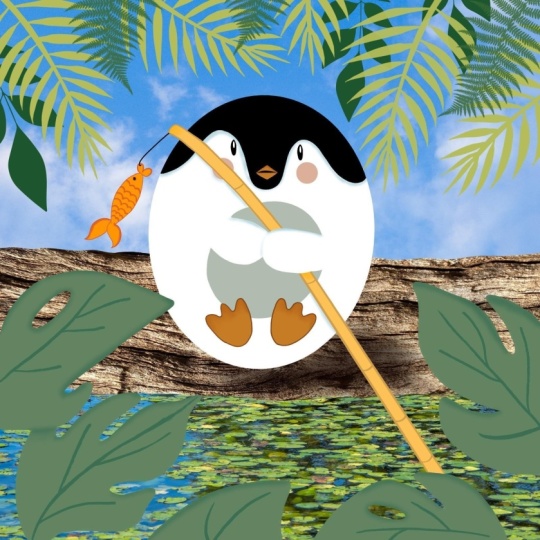
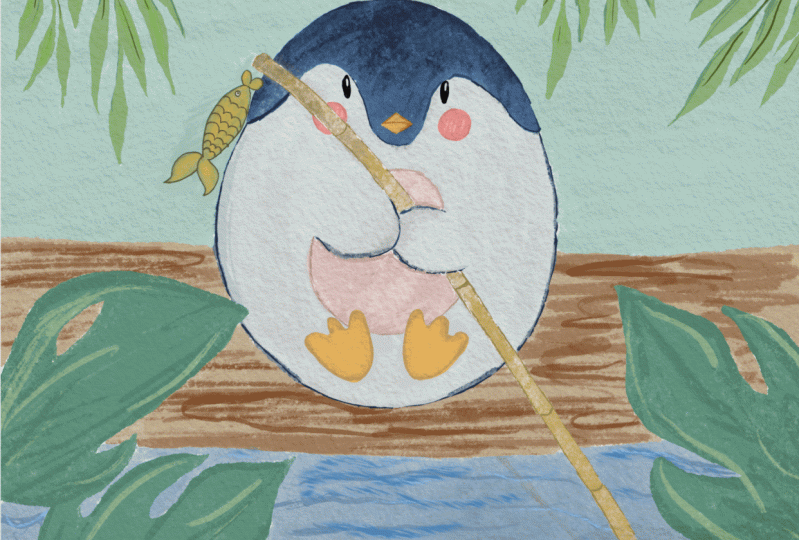
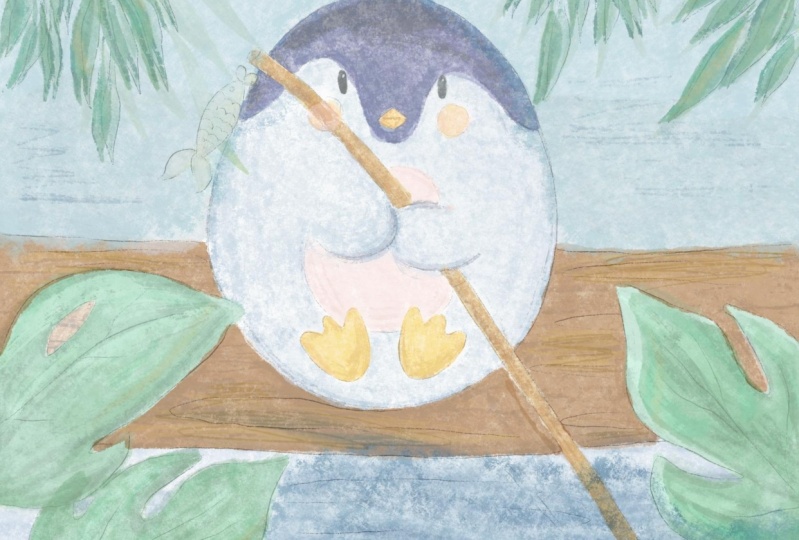
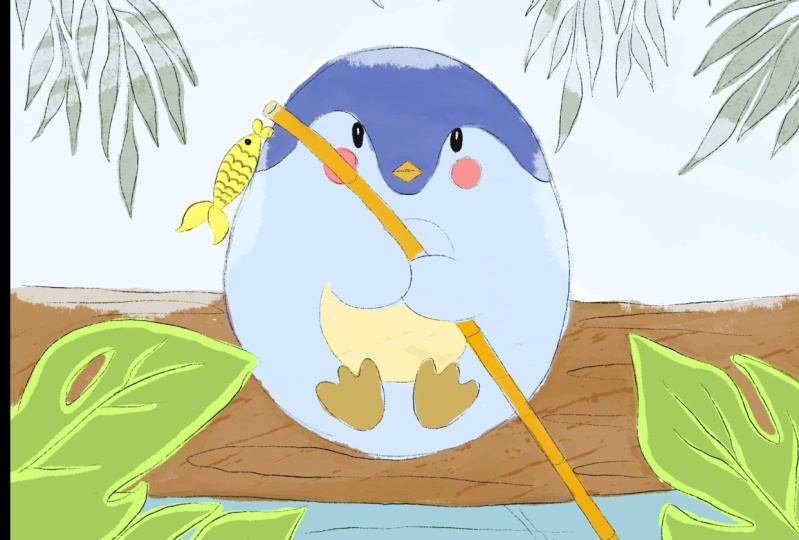
adorável cata-vento. A propósito. Antes de começarmos, quero te dizer o que
vamos animar. E esse será esse
peixe adorável, esses pés adoráveis. E também quero mostrar
o fluxo da água. Então, como você vê, eu não vou
animar toda a ilustração, apenas alguns elementos do set. Então, objeto principal,
expressando seu pincel. Agora uma cor um pouco mais escura. Mude o tamanho, torne-o
um pouco menor. E pessoal, como eu disse, essa aula não é
sobre pintura, é mais sobre
criar uma animação. Então, vamos desenhar, mas queremos nos esforçar muito em nosso processo
de
pintura. Só precisamos mostrar um
lindo pinguim e pronto. Então, é claro, se
você tiver mais tempo, poderá passar mais tempo
adicionando detalhes à nossa arte, ilustrando-a da
maneira que quiser. Decidi escolher
cores
bem harmoniosas, um pouco infantis, porque nossa arte é muito caricatural. E eu quero adicionar uma esposa
infantil para comer alceno. Próximo. Precisamos adicionar um pouco de
cor a esse bastão de madeira. E como você pode ver, eu pinto
tudo em uma camada, não tudo, apenas
nosso objeto principal. E então outra parte da nossa ilustração
estará em novas camadas. Agora eu quero duplicá-lo
e remover a transparência. Portanto, uma duplicata como camada. Em seguida, fui para
saturação e brilho de matiz. E vou mover o brilho
para o máximo de 100% e vou mesclá-lo. Agora vamos ao
plano de fundo e vamos continuar adicionando cores
pouco a pouco. Agora é hora do tronco
da árvore. E vou colocar nosso plano de fundo
atrás do nosso objeto principal. Vamos criar mais uma camada. E eu só quero
adicionar um pouco de água e céu atrás do nosso adorável pinguim e água. Ok,
terminamos com essa parte. Agora vamos para o primeiro plano, e aqui temos lindas folhas. E pessoal, pelas folhas, vou trocar a ferramenta
do pincel. O Blackburn controla o tamanho. E eu gostei disso. Tem uma textura diferente. Na verdade, posso
te mostrar um truque de mágica, o que você pode fazer
para economizar tempo. Como se estivesse triste. E aqui vou
pegar uma cor mais escura. Amantes do tamanho do ZBrush. Ok, o que mais devemos fazer? Podemos duplicar essa camada, essa
camada de primeiro plano e movê-la. Ferramenta de seleção, vire
na horizontal ou na vertical. Cobrirá nossa linda
caneta por um pouquinho. E está tudo bem
porque vou
mostrar como essa
opção de primeiro plano funciona. Na verdade, decidi tornar esse lado um
pouco maior. Como eu te mostro. Eu o coloquei aqui e vou cobrir um pouco nosso lindo
peixe. Isso é importante
porque vou tornar esse objeto móvel. Então eu vou colocá-lo aqui. Talvez aumente um pouco. Duplique uma das folhas, deixe na horizontal,
aumente seu tamanho. Duplique nossa imagem original. Faça-o menor. Duplique nossa
imagem original, torne-a visível. Um pouco de lipídio. E você pode mudar
algumas das folhas. Agora vamos nos fundir. De folhas em primeiro plano. Junte-se. Agora vamos desenhar essas folhas,
criar mais uma camada. Também renomeie e
chame de primeiro plano. Vou mudar
um pouco a cor. Mesmo pincel. Eu gosto disso. Tem suas
bordas ásperas. É disso que precisamos. Nós podemos amar a nós mesmos. Camada de esboço, crie mais
uma camada. Então, eu vou desenhar
como folhas verdadeiras. E depois disso vou
duplicá-los e apenas dizer o que
fizemos com nossos três. Agora, duplicado. E vire na horizontal. Talvez mova-o para cá,
se junte. A horizontal, torne-a menor. Nós terminamos com essas peças. Agora, é hora de adicionar algumas
cores aos objetos móveis. E vamos mesclar nosso
primeiro plano dessa forma. Lidere e não
usamos esse primeiro plano. Aumente o volume, exclua. Vá para objetos em movimento.
Frase nela. Se você não gosta de dizer
que pode usar pincel
igual, eles são
muito parecidos. A parede é sensível à pressão. Bochechas
rosadas são a chave, a lei versus a camada da cozinha. Ainda mais. Gente, é hora de
adicionar alguns tons. E depois disso, vamos
animar alguns dos elementos.
5. Adicionando tons e destaques: Ok, o próximo passo, eu
sei que esse fraseado é basicamente
nosso pincel, mas ainda assim é só para o caso de
removermos a transparência, ir para o fundo, ir para a camada inferior,
ajustar, matiz, saturação e
brilho e mover máximo para 100 por cento. Sam visita um tronco de árvore. Objetos em movimento
devem estar muito abertos. Eles não deveriam ser nem um pouco
transparentes. primeiro plano, você não precisa
remover a transparência porque o pincel
Blackburn é muito escuro. Muito bom. Agora vou te mostrar
o truque de mágica, como você pode adicionar formas sem
ir além das linhas. A primeira opção é
usar o Alpha Lock. Então, quando você
pressiona o alfa lock em nossa camada de folhas e
começa a adicionar sombras, essa é uma opção e, na NASA, você pode criar mais uma camada acima da máscara de corte de seios, mover, multiplicar e
misturar o modo de camada. Você também pode começar e
sombrear, Lexis, e também não
ultrapassa as linhas. E temos mais uma
maneira, mais uma opção. Então, o que devemos fazer?
Por exemplo, se você for para o primeiro plano e
precisarmos selecioná-lo. Selecione, depois disso, você vê
nossas folhas serem selecionadas. Precisamos criar uma camada acima e pressionar a máscara. E depois certifique-se de que você está em uma camada onde
vamos desenhar. Pegue a cor, o mesmo pincel
Blackburn. E você vê que quando desenha, você não vai além das linhas. Isso é muito conveniente. Portanto, essa é uma terceira
maneira de adicionar formas. Escolha o tamanho que você gosta. Eu apenas decidi
usar essa opção porque geralmente
usamos máscara de recorte. E eu conheço pessoas que
estão assistindo minha aula, que estão assistindo minhas aulas
anteriores, elas já sabem
o que estou fazendo. Então eu decidi
te mostrar novos truques. Você pode superar. Então, estou tentando deixar
as bordas bem escuras. Agora, e quanto aos destaques? Vamos pegar cores mais brilhantes e adicionar alguns
traços que nos ajudarão a
adicionar alguns destaques. Esse pincel é muito texturizado, como eu disse, é muito
adequado para nossa arte. Não exige que você
gaste muito tempo
adicionando detalhes sobre folhas de salsicha. Não vou adicionar
muitos tons porque não
quero distorcer a atenção
das pessoas do objeto principal do nosso
adorável pinguim fofo. Agora, vamos adicionar alguns destaques. Não em todo lugar, apenas algumas folhas
principais. Obrigada. Ok, terminamos
com o sombreamento XOS. Agora vamos passar para a próxima parte. E se você gosta de tudo, você pode simplesmente mesclar tudo. E esses mesmos com o plano de fundo. Selecione Nova camada, máscara, camada
original, cor um pouco
mais escura, mesmo pincel. Não se esqueça, você precisa
mostrar as sombras das folhas. Ela é de uma
vara de madeira aqui, é claro. E as bordas também
ficarão na sombra. Então você também tem mais
uma opção. Você pode adicionar Bu seguiria
a direção do pincel. E agora parece um
verdadeiro tronco de árvore. Ótimo. Agora vamos para o segundo plano. Para a água, também temos
uma opção muito legal. Selecione a máscara, Blackburn, pegue uma cor um
pouco mais escura. Para mostrar um pouco, basta um
pouco de textura. Não quero acrescentar muito. E
vocês agora são uma floresta oceânica
corrompida e caras
que estão na camada de máscaras. E nós apenas adicionamos um pouco de água. Parece muito
realista assim. E eu esqueci
a adorável Pangéia. Então, vamos mesclá-lo. Selecione Máscara, vá para a camada
original,
Blackburn, mais textura. Vamos adicionar ao
corpo principal algumas tonalidades também. Diz pincéis, muito texturizados. Esfrie
tons um pouco mais escuros e vá até as bordas. Precisamos mostrar que isso
é bambu. E agora estão se movendo objetos. Se você quiser tudo, basta mesclar tudo. Selecione máscara, alguns destaques. E peixes adoráveis. Pincel de mercúrio. Finalmente, Dan é todo sombrio. Então essa é a nossa linda
ilustração. E então precisamos
mesclá-lo. E pessoal, como eu disse,
se você também pode adicionar um pouco de textura de
aquarela, aqui está um truque de como
vamos dosar. Não precisamos mais do nosso
esboço, então vamos desligá-lo e podemos realmente excluí-lo. Devo dizer que, quando você
vai para o primeiro plano, precisamos usar o
Clipping Mask e depois
passar para o modo de multiplicação da camada de
mesclagem. Depois disso, precisamos pegar uma
linda cor bege preparada, quebrar a página escura e usar o pincel de papel aquarela
BU. Depois disso, você só
precisa adicionar alguns campos. Essa área de nossas
vidas, We ZBrush. Agora, vou te mostrar
o truque de mágica. Então você vê agora que mal se vê que temos textura de aquarela. Mas quando duplicarmos essa
camada, pouco a pouco, você pode ver se você começa a ter esse papel de
textura de aquarela. E é muito alto, é o
que
temos e o que gostamos. Então, vou
continuar assim. Você pode simplesmente dizer que
nesta caneta V e acho que também a prenda, mova para colorir, queime. Em seguida, duplique-o. E você terá essa linda textura de
aquarela
mesclada. Mesmo visite o
lipídio do tronco da árvore, Color Burn. Agora ele também tem uma textura de
aquarela. E o que mais devemos acrescentar? Além disso, nosso plano de fundo
cria uma camada acima, recorte-a, colora, queime ,
replique e mescle. Então, pessoal, vocês se sentem
como tudo. Se você quiser
manter essa textura, posso mostrá-la para você. Então, sem textura, textura, você pode simplesmente mesclar todas
as camadas, como fizemos antes. Então, mescle,
mescle, mescle e
mescle o que eles
fizeram com essa parte. Agora acho que é hora de
animar nossa ilustração.
6. Processo de animação: Finalmente, passamos para nossa última parte sobre o processo de animação vegana
inicial. Então, temos nossa ilustração. Já fizemos alguns
exercícios que
nos ajudam a entender como
animar nossa arte. E agora estamos prontos
para nosso grande projeto, onde vamos animar
nossa grande ilustração. Mais uma vez, pegue seu iPad, lápis
Apple e vamos
terminar nosso projeto. Ok, então o que eles deveriam fazer
para animar nossa arte? Mais uma vez, o que
vamos animar. Em primeiro lugar, esta é uma comida
linda e também para bochechas e esse lindo peixe
também quer mostrar algum movimento da água e
esse será o fim. Mais uma vez, adiciona um primeiro plano. Teremos nossas lindas folhas. E como você vê, esta folha está
cobrindo esse lindo peixe. E como pano de fundo
temos um tronco de árvore cheio de água e algum tipo de ar. E nosso adorável pinguim
é nosso objetivo principal. Em primeiro lugar, vou
duplicar nossos objetos em movimento. E então eu vou para Ações e pressionarei o
Animation Assist. Então, aqui temos nossos
adoráveis objetos. Então eu vou até esse
objeto desse jeito. E eu só quero
selecioná-lo e movê-lo um
pouco para esse lado. Digamos que eu vou fazer é alimentar. Agora, vou duplicar
essa camada mais uma vez e continuarei
movendo nossos objetos. Você vê, graças
à casca da cebola, verá o que está
acontecendo onde
temos nossa primeira camada,
segunda e terceira. Agora, não devemos
esquecer as bochechas. Ferramenta de seleção. Maior. Agora você pode ver o
original, maior, maior. E aqui ele vê o movimento
de nossos adoráveis peixes. O que mais? Qual é o seu movimento? Sim, esse é o nosso jeito. Rapazes. Vou mesclar essa parte. Usamos um tronco de árvore. Por que devemos fazer isso? Porque quando usamos o guia de desenho de
animação, essas partes estão em camadas
separadas e não
precisamos disso. Então, vou até esta parte e mesclá-la
com o tronco da árvore. E o mesmo vou
fazer com nosso pâncreas. Porque nossa caneta também deve fazer parte
do plano de fundo. E isso são folhas em primeiro plano
e isso é plano de fundo. Na última parte, precisamos realmente
adicionar um pouco de fluxo de água. E eu vou
usar o pincel para trás. Agora nosso objetivo é movê-lo
um pouco para os lados. Está no lado direito, entendeu? Agora, o que vamos fazer. Vamos duplicá-la na segunda camada e
movê-la ainda mais. Vamos ver o que é perfeito. Ok pessoal, o que
vou fazer a seguir. Eu tenho essas camadas. Ele tem camadas de ondas
duplicadas em camadas separadas. Agora vou
mesclá-lo
com o resto dos objetos em movimento. Então, se você tiver três
camadas diferentes de objetos em movimento, posso renomeá-las,
digamos, objeto em movimento um. Renomeie o objeto em movimento para
renomear o objeto em movimento três. Então você vê isso em um primeiro objeto
em movimento. Nós já temos essas ondas. Então, vou mesclar
objetos em movimento nesta
segunda seleção. Então, vou selecionar o objeto
móvel três e mesclá-lo
com o resto das ondas. Agora vou
te mostrar esse truque de mágica, como podemos definir o plano de fundo
e o primeiro plano. Como você pode ver, todas
as camadas estão visíveis. Então, quando vamos para o primeiro plano, precisamos torná-lo visível. Precisamos sobreviver. Portanto, isso significa que seu primeiro plano
estará sempre ligado. Você pode ver, você
vê, não importa o que aconteça, o primeiro plano permanece
intocado, combina. Também precisamos fazer o
mesmo como plano de fundo. Então, o que devemos fazer se formos para o segundo plano e
também o ativarmos? Uma opção de fundo,
sempre estará ativada. Você pode ver. Então agora você vê que é um fluxo de água. Você vê que é nossa Vênus caneta? Tão adorável. Pessoal, se você quiser
estender nossa animação, se quiser aumentar
um pouco a duração, basta duplicar o
objeto em movimento um e movê-lo acima do nosso
objeto em movimento. Três camadas fazem o mesmo com um segundo objeto. Mova-o acima do objeto em movimento um. Wk é um terceiro objeto em movimento e mova-o para a parte superior da ferramenta de
objetos em movimento . Vamos verificar isso. Em uma configuração, se
você quiser, você pode ir para o pingue-pongue. Aqui. Esta linda caneta que vai ficar com as bochechas tortas
é só pescar. E eu acho que é isso, pessoal. Agora você sabe como
animar sua arte, como animar
toda a ilustração, como animar em objetos
diferentes e como adicionar textura de
aquarela, mesmo sem papel de
textura de aquarela. Então pessoal, vamos ver
Charles na próxima aula. E durante nossa próxima aula,
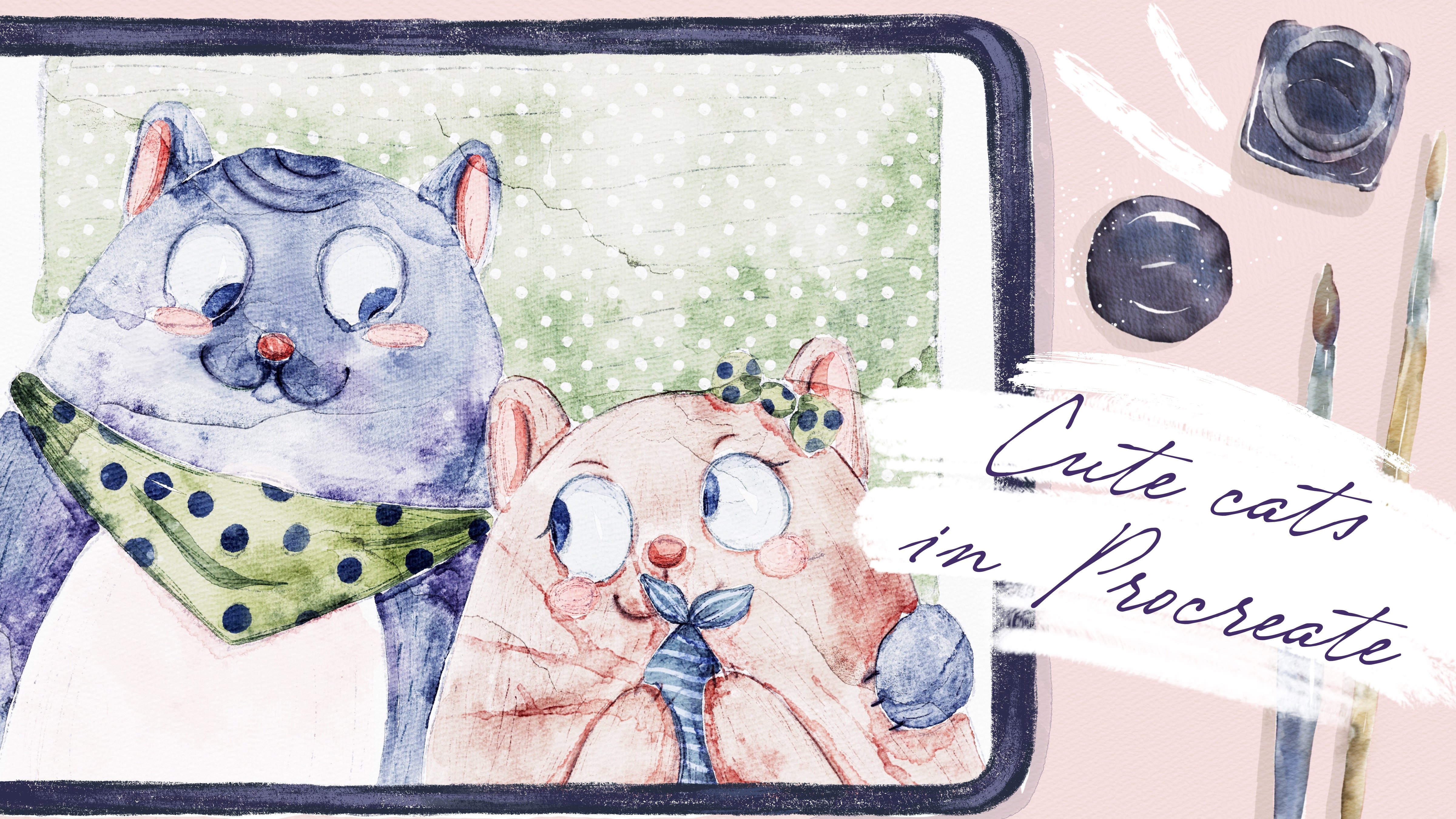
pintaremos dois lindos gatos em estilo
aquarela. Mas ficarei muito feliz em ver
todas as suas obras de arte, dê meu próprio feedback. E eu ficaria muito
feliz se você pudesse deixar seus comentários
na seção de resenhas. Então, vamos nos ver. Muito, muito filho. Esse foi o fim da
nossa aula de hoje. E agora você sabe
o que faz animação, como usar algumas
ferramentas no Procreate. Isso ajudará você a animar sua arte de forma rápida e fácil. Gente, desejo-lhes sorte e inspiração por causa de
todas as suas obras de arte, e vamos ver jazz
e a próxima aula.
 Inga Yoon, Digital illustrator and teacher