Transcrições
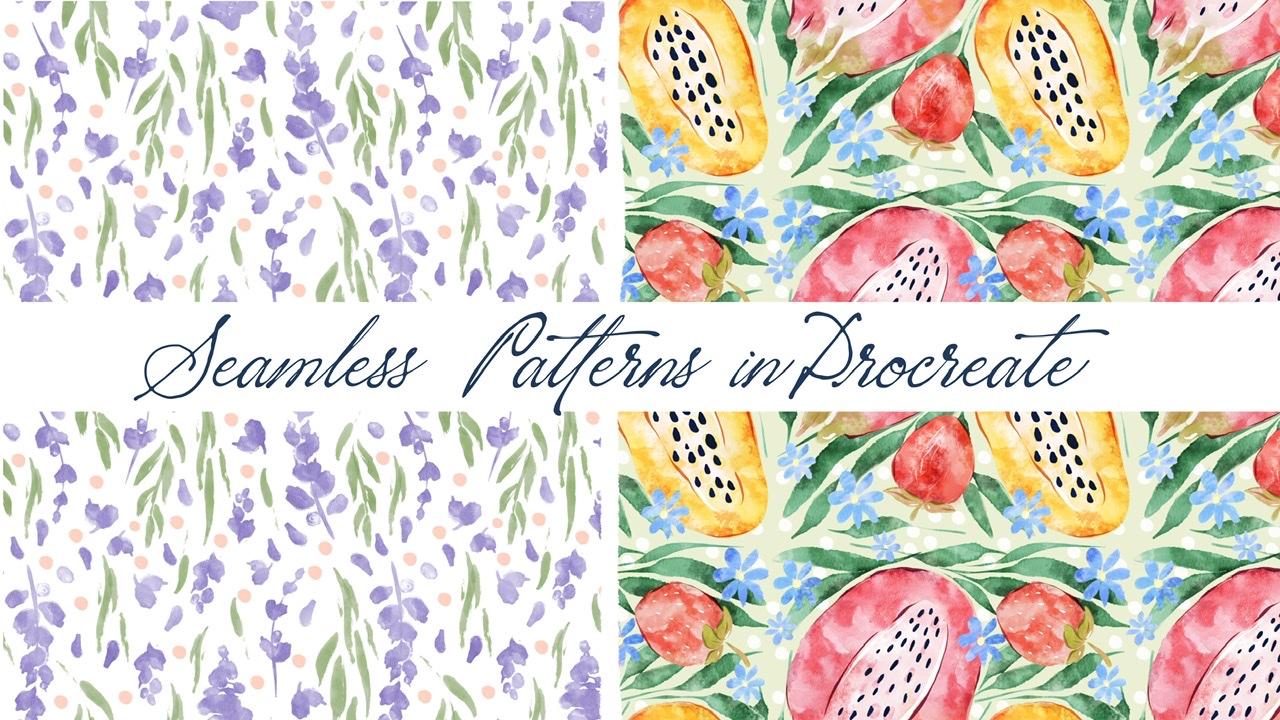
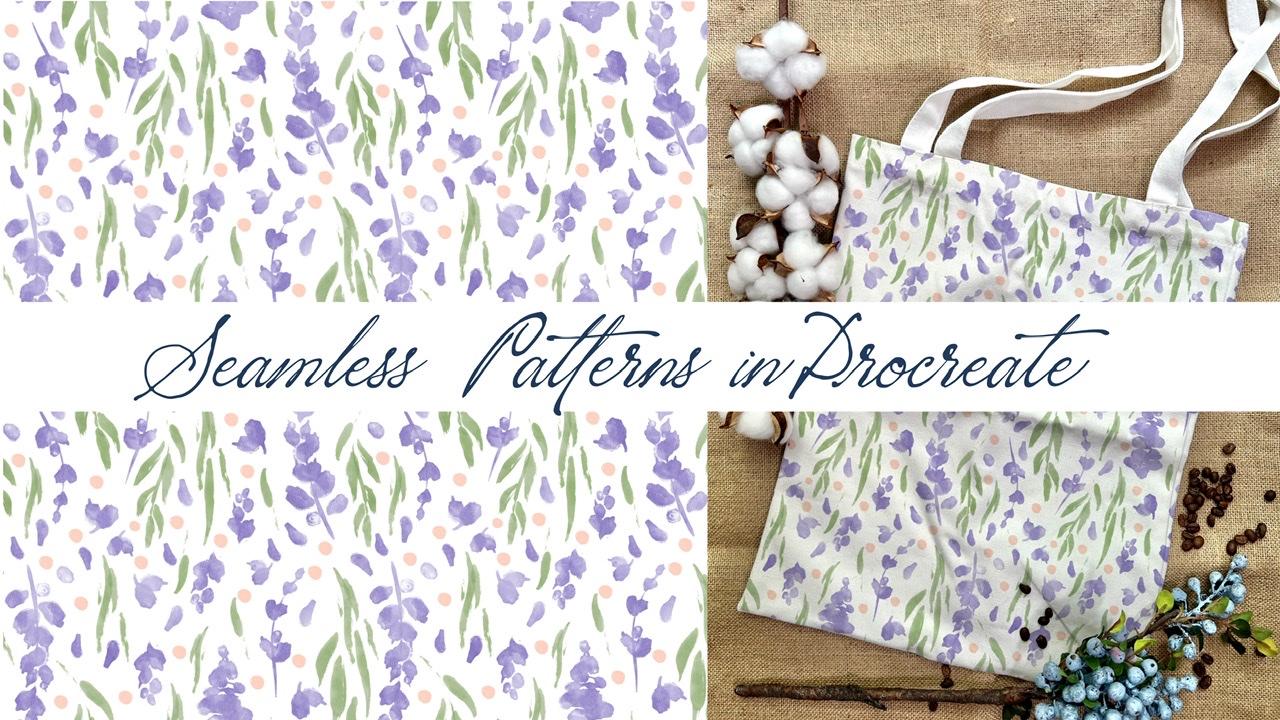
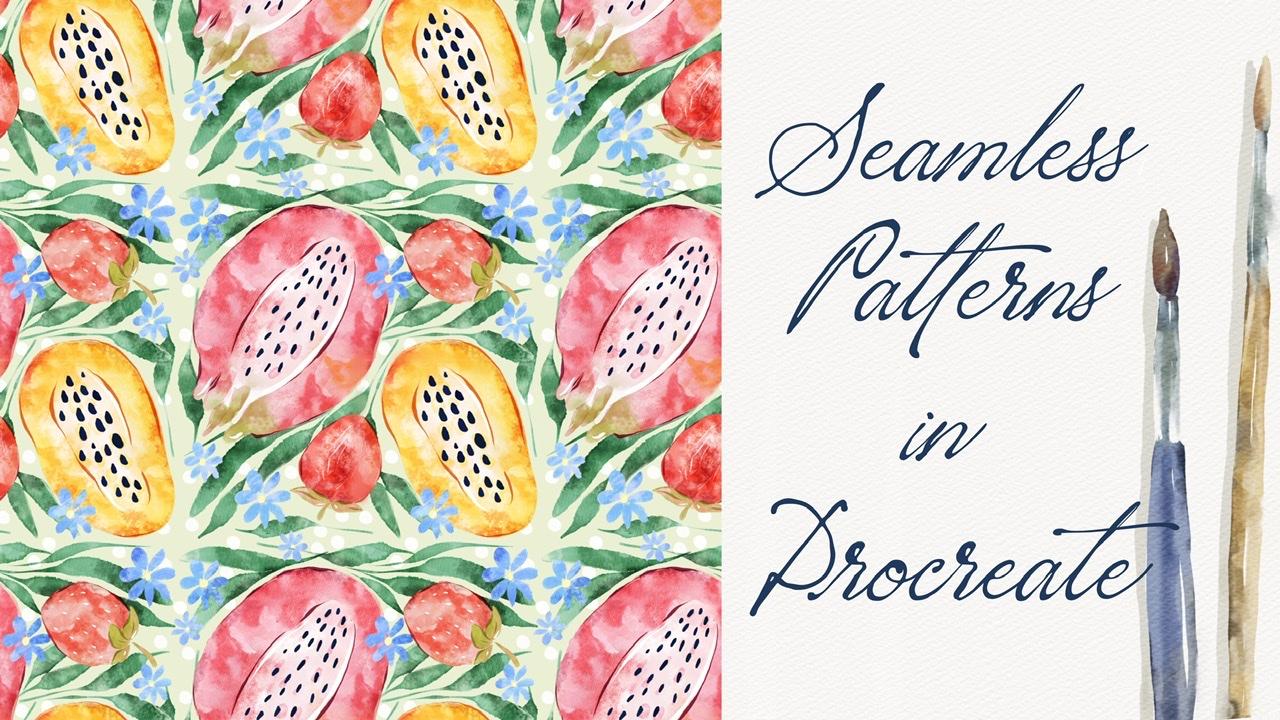
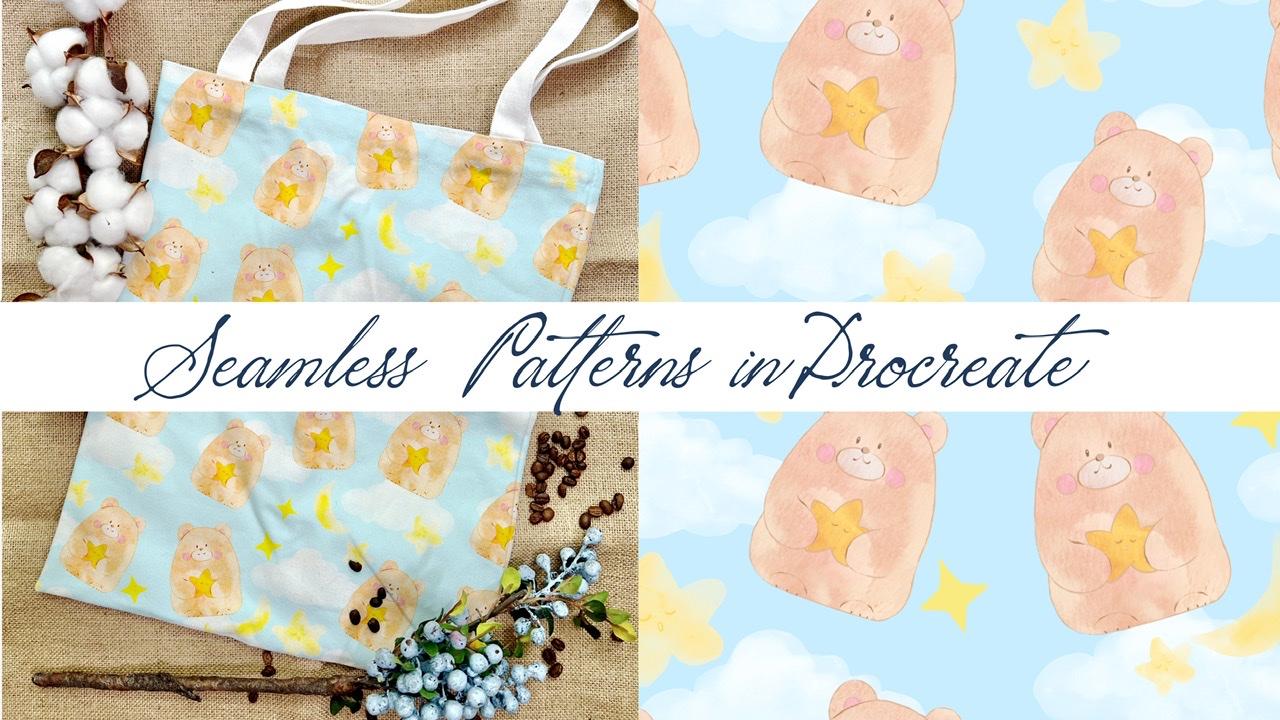
1. Apresentação: Olá, meu querido art phallus. Durante minha aula de hoje, vou mostrar a você como pintar
lindos padrões sem costura. E vamos acrescentar três padrões diferentes
sem emenda. Vou mostrar todo o
processo de fabricação deles, e isso será divertido e útil, especialmente se você
quiser vendê-los em sites como
Society six ou Etsy. E os tópicos para nossos padrões serão
lindas flores, animais
fofos e frutas
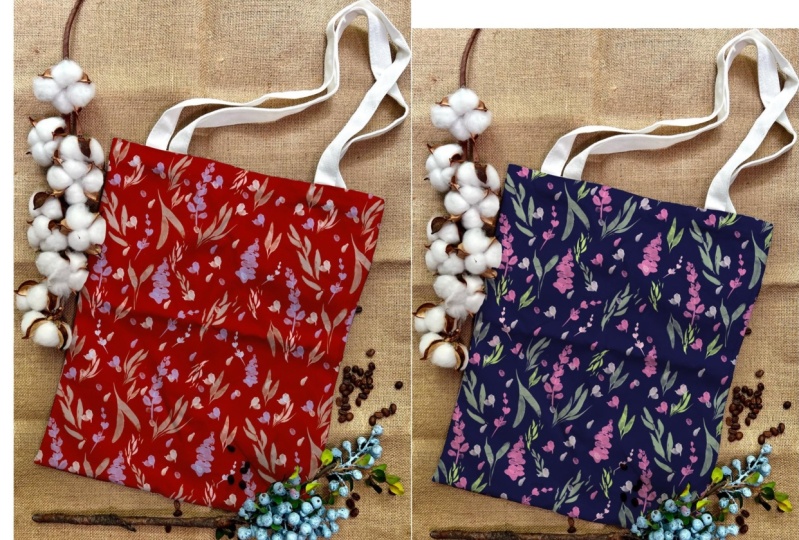
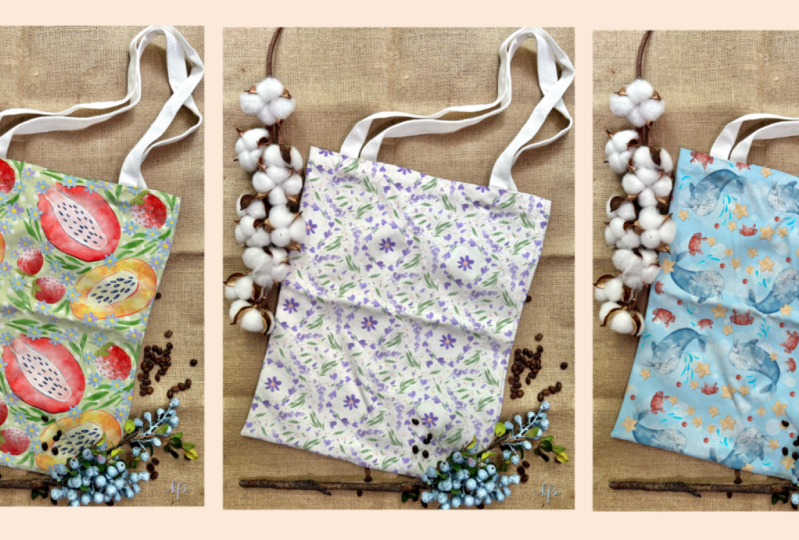
deliciosas. E no final, vou fazer a barba usando maquetes que
criei especialmente para nossa turma e como
usar uma touca pequena para a apresentação de
seus adoráveis padrões. Meu nome é Zynga. Sou ilustrador
freelancer. Sou obcecado por aquarela,
magia e temas enfileirados. E durante minhas aulas, ensino
meus alunos a usar o Procreate de uma forma divertida e fácil. E nas minhas aulas, gosto de compartilhar algumas dicas
e truques úteis sobre como usar o Procreate. Eu vou te guiar por toda
a jornada. Vou mostrar como eu crio
meus padrões contínuos
a partir do esboço para produzir um padrão pronto para uso
real. Vou mostrar três maneiras
diferentes, como criar padrões contínuos, como evitar cometer erros e como organizar diferentes elementos em uma
tela de uma maneira bonita. Então eu espero que você esteja pronto. Vou me concentrar em pintar composições
lindas e fofas
como um projeto final. E seu projeto será o
mesmo para criar padrões maneira que você quiser e
escolher qualquer tema que desejar. E como bônus, mostrarei como criar ilustrações em
aquarela
sem papel de textura. I will shave é o seu
novo conjunto de pincéis personalizados, paleta de
cores, mais
tampas que eu criei. Também adicionarei um arquivo das
minhas fotos que desenhei. Sinta-se à vontade para usá-lo em
seus próprios projetos de arte. Esta aula é ótima para nível
intermediário, também pode ser útil
para iniciantes. Se você assistiu
minhas aulas anteriores e
artistas experientes provavelmente aqui, você pode encontrar uma inspiração e novas maneiras de criar padrões
perfeitos. Eu realmente quero que
vocês se juntem a mim. Eu tentei o meu melhor para tornar este
tutorial divertido e criativo. Concluir esta
aula ajudará você a aprender três novas maneiras, como criar padrões
em estilo aquarela. E também para obter
conhecimento geral sobre composição. Como usar sabiamente o espaço e transformar suas pinturas
em fonte de renda. E como usar maquetes. Claro, mal posso esperar
para começar esta aula
e, definitivamente, mal posso esperar para ver o que você carrega
na seção do projeto. Sinta-se à vontade para se
inscrever e vamos
aproveitar o processo de pintura juntos.
2. Criar tela: Oi pessoal. Durante nossa aula de hoje, mostrarei como
criar belos padrões
sem costura. E teremos algumas
opções de como fazer isso? E aumentar cada nova opção
explorará o novo tema. Espero que você esteja
pronto para começar, anseie pelo seu iPad, lápis Apple e vamos começar nossa jornada
criativa e falar sobre os temas. Portanto, nosso primeiro padrão será sobre tinta e flores adoráveis. O segundo será sobre frutas. E o terceiro padrão será dedicado a alguma ilustração animal adorável e
fofa. E o que é interessante lembrar
à aula de hoje, eu não preciso de nenhum papel de textura. O interessante
é que teremos um conjunto especial
de pincéis
para ajudá-lo a adicionar essa textura de aquarela. E é tão simples. Mas antes de começarmos a pintar
nossos adoráveis padrões, quero lhe dizer
como encontrar todos os anteriores e como
criar telas. Então, primeiro de tudo, se você
precisar procriar,
e então, como você vê, precisamos tocar em Mais
e tocar em quadrado. Você vê que temos dois mil, dois mil pixels e
é praticamente isso. Ok, perfeito. Então, primeiro de tudo, você precisa abrir minha
aula no navegador. Pode ser o Chrome ou o Safari. Por favor, faça isso no
navegador porque se você abriu minha aula no aplicativo
Skillshare, meus brindes podem
não estar visíveis. E então precisamos ir para a seção
Projetos e Recursos. E no canto direito, há uma
manchete de recursos. Você pode encontrar e baixar
todos os meus brindes. Então, quando você baixar brindes, Xavier será baixado
automaticamente para a pasta
Downloads que você pode abrir através do aplicativo do arquivo. Então pessoal, aqui está a opção como exportar todos os nossos brindes. Então você divide a tela e do lado direito
nós procriamos. Do lado esquerdo,
temos o aplicativo do nosso arquivo. Eu tenho uma pasta de aulas de arte, mas sua pasta
será baixada. E então, o que você deve fazer
, você só precisa arrastar e soltar todos os nossos
brindes no froms, um aplicativo de arquivo para procriar. Eu vou te mostrar como dosar. Por exemplo, se você tiver padrões e amostras
contínuas, basta arrastar e soltar e automaticamente é
inserido no Procreate. Esta é a nossa paleta de cores. E pessoal, o que é
interessante sobre essa paleta de cores é que ela não é apenas uma paleta de cores. Na verdade, aqui, dividi essa paleta de cores em algum tipo de bloco. Então, a cada cinco cores, esta é uma paleta de uma cor. Temos o primeiro, temos lindas
cores esverdeadas e muito suaves. Segunda paleta de cores. Temos temas de verão vibrantes, adoráveis e
ensolarados, cores. Sol Bucky. Próxima paleta de cores, como você vê, temos essas cores violetas, 12345 de
P21 muito suave a azul escuro. O mesmo aqui. outra paleta de cores onde
temos algumas cores lavanda. Ao todo, usamos um
amarelado e laranja. Nas duas últimas paletas de cores, temos a
esverdeada com cores pêssego. E é realmente como
essa paleta de cores. Ele pode criar uma combinação de
cores muito bonita, especialmente se você decidir pintar alguma pintura abstrata 17, ou talvez alguns gráficos. Então, depende de você. Claro que sim. Vou te dar algumas opções e
mostrarei os pincéis, que é o nosso próximo passo que o ajudará a criar
lindas ilustrações. Então, na próxima etapa,
temos o ZBrush dito, que é chamado de padrões
contínuos. E nós temos tantos pincéis que eu criei para você
para esta aula. Temos muitos botânicos, muitas folhas aqui. Vou mostrá-los para você. Como diz. E, por enquanto, eles
não estão totalmente fora. O que as calorias gostam, é
claro que eles perguntaram, é como alguma textura. Mas não temos esse sentimento
autêntico. Mas não se preocupe. Vou mostrar um
truque de mágica que o ajudará a realmente adicionar
efeitos de aquarela à sua arte. Nós temos caule. Em seguida, decidi pintar um pouco de lavanda para
você. Então, temos algumas pétalas
aqui ou temos flores. Meu eixo. Temos algumas
flores regulares, pois é muito legal se você quiser adicionar
alguns elementos adicionais. Então, a seguir, a
fruta do dragão, mais uma vez, troque as cores e
depois mostrarei como brincar com essas frutas, como organizá-las
de uma maneira bonita. Morango aqui. Temos duas partes
de morangos. É como se fosse por dentro. Em seguida, temos apenas
pontos simples que podem ajudá-lo a fazer isso. Também adoráveis alguns elementos
abstratos para o seu padrão como este. Agora vou te mostrar
o segundo. Como você pode ver. E o terceiro, temos
apenas pontos simples. E deixe-me pensar em qual
cor eu quero adicionar. Além disso, se quiser, você pode
aumentar o tamanho. Temos elementos diferentes, isso pode ser útil
para sua arte. Em seguida, temos estrelas adoráveis. Você também pode jogar desse tamanho. E temos dois tipos de estrelas. Este é um segundo. E como você vê, eu já adicionei um pouco de aquarela a essa guia. Além disso, temos esse
tipo de estrela, na verdade, se
você quiser, deixe-me pensar. Sim, Alexis, se
você quiser
já ter alguma sensação de
aquarela preta, você pode combinar esses
dois pincéis juntos. E o mesmo acontece com nuvens e nuvens e
nós, como azulado ruim. Eu só queria
te mostrar o que temos. Como você vê, o efeito
aquarela é muito, muito autêntico. Esse aqui. Aqui temos a lua. Talvez esteja meio escuro. E como você vê, ele já
tem esse efeito aquarela. Então, aqui temos alguns animais fofos também
adoráveis. Vou te mostrar isso agora, o coelho e o urso. Acho que vou usar essa barreira
porque parece tão fofa. E vamos usá-lo
em nossa última ilustração. Além disso, se você quiser usar o Cloud, já
pintamos
algumas expressões faciais. Então, depende de você. Também eles têm urso aqui e como você vê
nesta ilustração, eu tenho o contorno, mas decidi
pintá-lo separadamente. Gostar de criar dois pincéis
porque você o vê como um pincel, é sem sentimentos
porque você pode não gostar do contorno ou pode querer criar uma pintura verdadeiramente
aquarela, então depende de você. Mais tarde. Também
mostrarei como criar ilustrações em
aquarela
usando este pincel. Então, a seguir, temos o pincel de mercúrio, seu pincel procriar nativo. Você provavelmente conhece o pincel. Eu gosto de usá-lo. E é muito legal adicionar alguns detalhes e o que
você quiser. Perna de cachorro. Também é
um pincel procriado nativo e é muito legal para adicionar
um pouco de ética em aquarela. Pincel de guache. Também vamos
usá-lo e também por que eu gosto desse projeto, porque
a cada novo traço, você pode ter diferentes variações de
cores. Liquidificador Bergosh que você também pode usá-lo como um pincel. Então, depende de você. Boss flashes e novo pincel
que eu criei. Muito legal. Se você quiser adicionar alguns respingos de aquarela e você vai usar este pincel. Aqui temos dois pincéis que
realmente ajudarão você a adicionar algum efeito de aquarela
à sua ilustração. Você vê que tem essa
textura aquarela, algumas manchas. E eu vou te mostrar
como fazer isso aqui, dizendo que temos aquarela mais
texturizada, Abu Simbel Sam sete para adicionar alguns pontos adoráveis
ao fundo. Se você quiser. Você pode experimentar,
usar sua criatividade e criar um padrão adorável,
adorável e sem costura. E também, decidi adicionar
alguns animais adoráveis que você pode usar se não
gostar do urso e dos coelhos. Então você pode pegar
outro coelho ou ouriço ou Starfish Baby, ou caranguejos ou o que você quiser. Espere, vamos colocar aqui. Ou baleia. A baleia é uma das minhas favoritas
porque é tão fofa e gorda. Cela e amanhã,
animais adoráveis são
polvo bebê e foca. Você também pode adicioná-los à sua
ilustração de padrão sem emenda. Acho que fizemos uma explicação
básica de nossos
pincéis e nossa paleta de cores. E o último passo que
quero mostrar a vocês é o que realmente pagamos. Então, como a primeira ilustração e os caras falando
dizem ilustrações, cada nova ilustração
vamos pintar de uma nova maneira. Então você pode escolher
técnicas, se quiser, mais cientistas, mais adequadas para você e mais fáceis de seguir.
3. Padrão de pintura com flores: Então, como eu disse na primeira ilustração,
construir negócios. Urso adorável. Se você aguentar. Então
você pensa assim, e eu realmente não gosto
dessa paleta de cores. E eu vou usar
essa paleta de cores como você notou, a segunda. Em seguida, vamos
pintar as raízes deste laboratório. E no final, receberemos esse
tipo de padrão, que também parece
muito, muito alto. E como você vê, temos essa textura aquarela
em nossa arte. Então eu vou te mostrar
como fazer isso. Próximo. Como você pode ver, temos
esse lindo padrão floral, que também é muito parecido. Então, não precisamos disso, apenas, foi apenas um exemplo. E vamos começar a criar
nossa linda ilustração. Em primeiro lugar,
acho que seria ótimo pagar em alguns florais
adoráveis. Então, primeiro de tudo, nós realmente precisamos criar
um design. Para isso. Precisamos ir até
o botão Ações, tocar em Tela e tocar em referência. Depois disso, vá para Imagem e abra nossa ilustração,
nossa imagem de referência. E vamos usá-lo como
base aqui. Sim, perfeito. Então, neste exemplo, como você vê, eu combinei diferentes
pincéis completamente. Então, como você pode ver, eu não vou mudar a cor, eu só quero mantê-la larga. Em seguida,
criaremos algumas camadas. E vamos pintar como
essas camadas, se você quiser, podemos renomear e escrever
algo como pintar aqui. Vamos apenas duplicar. Sim, tipo triste. Então, vamos começar
com um mais longo. E como você vê, eu vou usar algumas cores lavanda é bom. Em seguida, vamos
pegar alguns plurais. E seu branco, não se
preocupe depois, não
podemos nos livrar de um positivo
porque você vê por enquanto, a cor é
bonita, bem transparente. Se você quiser, você pode
começar a fazer isso agora. Torná-lo mais colorido
duplicando a camada. Vá para a nova camada, pegue um novo sabor. E pintado. Também meu duplicado para torná-lo mais brilhante e
menos transparente. Porque depois vamos
adicionar alguma textura de aquarela. Agora vamos tentar pensar em
como organizar isso. Reproduz em um
lugar diferente e, se quiser, você pode alterar a forma ou alterar o tamanho,
mudar a direção. Essas pétalas são
incríveis porque podem sentir algumas lacunas brancas. E galera, o que eu
quero dizer a vocês, esse padrão já está
acabado, esse. É por isso que temos algumas partes das folhas que foram
além das linhas. Mas quando criamos nosso padrão, você precisa prestar atenção
e não precisa se sobrepor ou ir
além das fronteiras. Portanto, tente ficar longe das bordas
da nossa obra de arte. Então, no final,
teremos essa ilustração, mas precisamos seguir alguns
passos para fazer isso. Então, primeiro de tudo, tente arranjar alguns elementos tão
ruins, não interprete Sam. Eu sou, eu posso mostrar para
colocá-los nas bordas. Porque se você fizer isso
dessa maneira, nós não faremos. Será difícil para nós
criar padrões sem costura. Ele pode girar, virar
vertical ou horizontal. Agora eu quero adicionar algumas folhas. Vamos mesclar tudo juntos. Mais tarde. Jazz de verdade, mova alguns dos
objetos se precisarmos. Então. Agora pense nas cores. Eu gosto dessa cor verde-oliva
e vou pegá-la. E agora vamos pensar que tipo
de folhas você pode usar? Eu gosto de mangas
porque, digamos, tenho linhas de borda afiadas
muito dentadas. Então, eu realmente gosto disso. Pegue a forma livre
e você pode fazer com que as folhas de
Sam sejam um pouco
menores ou mais finas. Se você quiser, você pode
apagar algumas partes e mover nosso adorável limão terceiro
dois para os locais. Aqui eu quero remover
algumas das folhas. Em seguida, vá para a ferramenta de seleção e move a pétala
e um pouco de curtidas. Você vê que eu não toco nas bordas. Estou tentando ser
muito, muito cuidadoso. Além disso, se você quiser, você pode
pegar algumas das partes de lavanda e, como mais como CS1, selecione após os três
dedos para baixo e pressione Copiar e três dedos
para baixo e pressione colar. Agora temos essa linda
lavanda em uma camada separada. Vamos editar
algumas partes. Talvez aqui. Faça com que seja menor. Casamento juntos,
fundidos juntos. Essa parte. Deixe-me olhar. Sim, eu quero apagá-lo. E deixe o santuário aqui. Vou dizer veja,
acho que aqui temos muito espaço em branco e
, portanto, essa área. Vou fundir isso junto. Em seguida, quero
pegar essa parte das folhas. Agora vou pressionar Copiar e Colar. Agora está em uma camada separada. E eu estou pensando
onde colocá-lo. Inclinado. Duplicado. Coloque-o aqui. O que mais? Talvez em algumas
áreas, se fundam. Vá para os florais. Pegue essas lindas folhas
e pressione Copiar e Colar. Elogios, elogios. Aqui. Jogue alguns
rolamentos. Essa área. Eu acho que parece muito adorável. Kate. Faça com que seja menor. Mesclar juntos. Vá para as folhas. E pense, sim, Oi Alexis,
folha, copie e cole. Adorável Kate. E eu acho que essa área está
meio vazia. O mesmo aqui. Virar na horizontal. Faça com que seja menor. Assim. Agora vamos para nossas pétalas. Eu gosto desse. Vou copiar e colar e
colocá-lo diferentes áreas que eu acho que seriam adequadas
para nossa pétala. Talvez como esta pétala de área. Vamos pensar, talvez
nesta parte e em uma pétala
minúscula aqui. Então, próximo passo, eu quero adicionar alguns pontos como você
vê. Peachy. E eu acho que
a cor seria adorável. Vamos para essa cor de pêssego. E encontra um ponto aqui. Lei versus tamanho, pois
você será enviado. E coloque-o em algumas áreas
que você acha que estão vazias. Como você vê, eu não
toco nas bordas. Estou tentando ser muito cuidadoso. Verdadeiramente, muito alto. Eu vim do que com essa parte. Em seguida, eu finalmente quero
adicionar algum tipo de textura. Antes de começarmos a inserir, vamos deixar nossa
ilustração um pouco mais colorida. Como dosar? Vá para a lavanda. Vai para ajustes
e pressiona maldição, e usa coisas para amaldiçoar. Podemos tornar nossa ilustração
um pouco mais brilhante. Mesmas folhas de Vitruvius,
vá para Ajustes, pressione maldição, maio, e adicione um
pouco de cor esverdeada. Agora, no próximo passo, mostrarei como se livrar da transparência, porque
nossos adoráveis florais, ainda são um
pouco transparentes. Você vê, se eu desligar a cor de fundo ainda
é vê uma grade. Isso não é realmente
bom, porque se você quiser adicionar alguma textura, textura de
aquarela,
precisamos terminar. Se você quiser usar a
máscara de recorte que vou usar, precisamos
remover a transparência. Nesse caso, eu duplico a camada e vou
para a camada do registrador, vou para Ajustes, pressiono matiz ,
saturação, brilho e
aumento o brilho. Então, agora temos ampla com duplicado, uma camada se
funde, pode mesclar lavanda. Vamos usar essa lavanda branca. Agora, quando
desligamos o fundo, você vê que nossas folhas
ainda são transparentes, mas nossos florais ou não. Então, vamos apenas dizer que com folhas, vá para bloquear sua camada. Saturação e brilho de matiz. Brilho ao máximo. Duplique duas vezes, mescle e mescle com a camada de folha
original. Agora, quando desativamos
a cor de fundo, não
temos mais a
transparência. E agora é hora de adicionar um pouco de textura de aquarela.
Como dosar? Vamos criar mais uma camada e precisamos pressionar a máscara de recorte. Em seguida, eu quero me pegar para encontrar
um novo selo em aquarela. E eu vou pegar uma cor lavanda um pouco
mais escura. E como você vê agora,
temos nosso lindo floral. Quando adicionamos um selo, ele cria, adiciona alguma textura
aquarela autêntica. Se quiser, você pode
pressionar, multiplicar o valor. imprensa multiplica é
um texto claramente, e autoridade é uma caloria. Você acha que está muito escuro. Ainda podemos usar curvas
e torná-las mais brilhantes. Mas graças ao seu pincel, podemos adicionar essa
textura aquarela, o que fizemos aqui. Agora, eu realmente gosto de longe, como está agora? Se você quiser, vá para curvas, pode torná-lo mais brilhante assim. Parece muito bonito. Agora vamos fazer o mesmo. Folhas, recorte,
mascara, multiplique, pegue uma cor um pouco mais escura e apenas diga: Assim como na parte em
que não temos textura de aquarela, adicionamos alguma textura. Vá para curvas assim. E pense em qual cor você gosta. Para mim, acho que é
muito brilhante. Eu gosto da Zoe, o que parece? E acho que fizemos
nosso primeiro padrão. Portanto, o próximo passo não foi
uma boa referência a imagens. Então, vamos ao Canvas
e desative a referência. Agora, eu vou te mostrar como
fazer um padrão sem emenda. parte mais importante. Então, o que vamos fazer é nossa
ilustração, mas vamos
fundir juntos, fundir tudo isso. E, em seguida, precisamos
selecionar todas as camadas. Como fazer isso? Selecionamos
uma camada e depois disso, precisamos deslizar para a direita? E selecionamos mais camadas e depois do grupo de imprensa
neutra. Mas como eu quero manter o
grupo em uma camada separada, eu o dupliquei e deixo
esse grupo de camadas invisível. E falar sobre isso
é um grupo. Eu só quero mesclar
tudo junto. Então, vou pressionar mais plano. E agora temos nosso lindo
design em uma única camada. E precisamos disso para criar
nosso padrão sem emenda. Então, o próximo passo,
o que queremos que o homem
adulto desligue
nosso design por enquanto. Vamos pegar, eu não sei. Que seja essa cor de pêssego. Crie mais uma camada. E eu quero ter
essa cor lavanda. Então, no próximo passo, precisamos duplicar essa cor lavanda duas vezes e dois tipos de
cor pêssego. Desative a visibilidade. Ok, perfeito. Agora precisamos
separar nosso quadrado em quatro partes iguais.
Como dosar. Então, como você vê, depois disso, você vai para o botão Ações. Depois disso, precisamos ir ao Canvas e
ativar o guia de desenho. Em seguida, precisamos pressionar
Editar guia de desenho. Você vê, e precisamos pressionar para
decretar e pressionar simetria. Em seguida, precisamos pressionar quadrante. Então, mais uma vez, tabulação para quadrante de
simetria de grau e
certifique-se de que o Guia de
Desenho Assistido está ativado. Depois disse, Oi minha sugestão
Moisés, espessura ao máximo. E uma passagem também
atingiu quase o máximo. E certifique-se de não pressionar
aqui porque, neste caso, você terá apenas uma cor
muito branca. Então vá e pegue uma
cor mais escura e pressione Concluído. Então agora precisamos, como você vê, temos o quadrado, ele é separado em quatro partes, mas precisamos criar
para seleções iguais. E agora eu vou
te mostrar como fazer isso. Precisamos ativar
nossa primeira camada, digamos que o código do pescoço de cisne
faz uma ferramenta de transformação. Caras, certifique-se de que
o uniforme esteja ligado e tirando. O encaixe e o magnetismo também
estão ativados. A distância é máxima e a meia-vida da
velocidade é de 50%. Mais uma vez, não de forma livre. Você precisa ter certeza de
que está ligado ao uniforme. Em seguida, precisamos
encolher. Tenha cuidado. Precisamos diminuir nosso quadrado. E como você acabou de ver, eu vou te mostrar novamente. Precisamos ter essa linha, linha
vertical
passando pelo centro. E quando você encaixar um quadrado, você verá as
linhas douradas. Assim. Isso significa que é preciso do
que resistir à parte. Agora eu vou para outra
praça e Aldo diz, eu vou apenas movê-lo para cá
e tudo bem, chame-os de leões. Perfeito. Agora temos essa camada. Precisamos ir e
pegar a ferramenta de seleção, movê-la em direção às bordas. Próximo. O mesmo aqui. Ok, leões dourados. E agora temos quatro quadrados
separados. Então, agora precisamos salvar todos os
nossos quadrados separadamente. Então, o que vamos fazer, eu preciso pressionar selecionar essa
camada e pressionar Selecionar. Depois disso, pressione Enter e
pressione Salvar e carregar guia mais. Portanto, temos a seleção um. Em seguida, precisamos
desativar nossa seleção. Vá para essa outra camada para
a próxima, próximo quadrado. Também precisa pressionar Selecionar, salvar e carregar e
tocar na segunda vez. Então, temos uma segunda seleção. Desligue, nossa seleção, vá para a terceira camada. O mesmo. Selecione, salve e carregue, toque em e temos a
terceira seleção. Em seguida, vá para a quarta camada, certifique-se de que
desligou a seleção. Porque neste caso é a seleção será
apenas a camada anterior. Ok, estamos em uma nova camada. Precisamos tocar, selecionar,
tocar, Adicionar, tocar, salvar e carregar. Toque em Mais. Agora o
foursquare está selecionado. Desative a Ferramenta de seleção. Perfeito. Por enquanto, não precisamos mais
dessas camadas
porque as salvamos. Ok, perfeito. Os próximos passos que vamos
fazer, mais uma vez, quero duplicar nossa pintura para o
caso de você cometer alguns erros. Então, estamos apenas em uma camada. Agora, precisamos cortar cada elemento do
nosso padrão sem emenda. Então, primeiro de tudo, estamos em uma camada. Em seguida, vamos para a ferramenta
Seleção. Se formos pressionar e pressionar, salvar e carregar e pressionar
para seleção, este aqui. Ok, perfeito. Então, depois de selecionarmos
a primeira seleção, o que devemos fazer se
você precisar ir ao nosso botão Ações e
precisarmos tocar em Adicionar, e precisamos pressionar. Próximo. Grau de pasta. Agora desligue a ferramenta de transformação. Na próxima etapa, vamos para
a ferramenta de seleção, toque, salve e carregue
a ferramenta Seleção. Então você vê que o segundo
quadrado é selecionado. Garotas, o mesmo. Vá até o botão Ação, toque e toque em Colar. Você vê que eu cometi um erro. Eu estava em uma camada separada. E precisamos ter certeza de que estamos permanecendo em nossa camada
original é essa. Então, mais uma vez,
o que devemos fazer, iremos para o nosso Transform
para pressionar salvar muito e tocar em Seleção aqui para
ter cartões, toque em Colar. Ótimo. Vamos voltar para a camada
original. Mesma ferramenta de seleção. Depois disso, pressione salvar
e carregue a seleção três, corte, cole e ótimo. Finalmente, temos todas as nossas
seleções separadas. Próxima etapa. Então, pessoal, para criar um padrão
sem emenda, eles precisam mover essa parte do nosso padrão da
esquerda para a direita. E essa parte da direita
para a esquerda depois disso, de cima para baixo e de baixo para
cima. Então, vamos fazer isso. Na verdade, temos
mais uma maneira de fazer isso. Podemos fazer isso
separadamente, um por um, ou podemos apenas selecionar elementos como cada um
dos elementos juntos, como dois elementos juntos
e dois elementos juntos. Então, vou selecionar a primeira
terceira parte do nosso padrão. E eu vou
movê-lo para o lado direito. Mais uma vez, ativamos o
snapping. Certifique-se de ter leões
dourados por toda parte. Perfeito. Chamado de noites. Você vê
que tudo está correto. Tenha cuidado. Agora, precisamos mover de cima para baixo
e de baixo para cima. Então, primeiro, quarto, vamos
para o batedor. Não estalou. Você vê? Agora chama-se a mesma segunda, terceira horas que
é Colton. Próximo. Chave, perfeita. Então, agora pessoal, como vocês podem ver, temos alguns espaços em branco que realmente podemos
sentir completamente. Ok, ótimo. Então pessoal, o que mais podemos fazer? Podemos mesclar todos
os elementos, se você quiser. Então, tudo o que podemos
agrupar como fizemos antes. Gosta e duplique de
novo e lisonjeie. Sim. Então, agora vamos apenas, antes de tudo, vamos sentir como usá-lo. Precisamos pegar alguns
elementos de deslocamento e copiar e colar. Gire de alguma forma. Talvez seja essa linda pétala. Eu quero colocar nesta área. Podemos desligar o
snapping por um segundo. Aqui. Mais uma vez, não vá além
das bordas. Como eu te disse. Talvez eu queira colocar
alguns pontos em lugares vazios, como no meio, você pode colocar
tudo o que quiser. Cole no meio. Está tudo bem. Pode
cruzar alianças, mas não vá além de sentar. Ok, perfeito. Vamos
apenas fundir isso. E acho que nosso
padrão está pronto. Se você quiser. Podemos desligar o guia de desenho
assistido. Como diz, vá para o Canvas, desative o Guia de Desenho. E este é o nosso lindo padrão
floral. Mas precisamos ter
certeza de que é preciso e está
funcionando perfeitamente. Então, como é que, neste
caso, espera um segundo. Eu ainda quero
adicionar alguns elementos. Copie e cole. Acho que aqui eu quero adicionar mais elementos como
essa parte juntos. Mais pétalas, copie e cole. Eu quero colocar aqui. Replique esta área e
acho que diz que a parte está tão vazia. Tipo triste. Ok, perfeito. Agora, junte isso. Agora podemos verificar se
nosso padrão é preciso. Nesse caso, vou
duplicá-lo cinco vezes. Um padrão que eu quero manter em ordem se eu cometer alguns erros, então ele é construído na minha camada
extra salva. Em seguida, eu ainda quero
ativar o guia de desenho. Isso nos ajudará a saber para
onde mover nosso padrão. E agora precisamos encolher
os elementos até as bordas. Vou te mostrar como foi. Primeira camada. Podemos desligar o resto. Vá para a ferramenta de seleção, verifique se o
encaixe está
ativado e vamos
movê-lo para as bordas. Sim. OK. Tirar fotos é bom. Agora, outro. Faz sua parte. Um estalo de caso
está dizendo que isso diz que o padrão gosta. OK. E o último aqui. Ei, vamos apenas movê-lo. Ok, pessoal. E como você vê, eu criei um padrão sem emenda, e parece maravilhoso. Então eu vou fundir isso
juntos. Gosta à frente. Portanto, nosso
padrão sem costura original estava à frente. E depois disso,
quando verificamos disse, graças à ferramenta de seleção
e transformação, parece muito, muito,
muito bonito. Você pode ver isso
aqui. Mais uma vez, graças ao encaixe, graças ao guia de desenho, podemos garantir que
nossa linda ilustração esteja pronta para Boston em
qualquer lugar que você quiser. Pode ser, eu não sei. Você pode fazer algum tipo de
padrão e vendê-lo em alguns sites impressos sob demanda por exercício para seis ou em baba. Ok, então agora estamos prontos para passar para a
segunda ilustração.
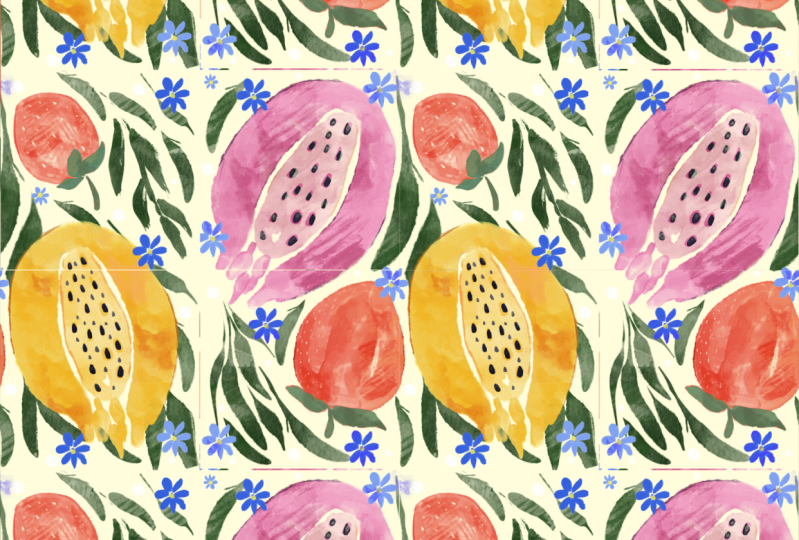
4. Padrão de pintura com frutas: Então pessoal, nosso segundo
padrão será mais
fácil de criar porque
já temos a base. Então, primeiro de tudo, eu
quero selecionar tudo isso, nossa primeira ilustração,
eu quero agrupá-lo. E como você vê, eu
agrupei em grupo e
podemos renomeá-lo e primeiro padrão
da perna direita. Agora você vai
pagar no segundo padrão, vou duplicar algumas
camadas como triste e nota. E por que é fácil
porque, como você se lembra, temos em salvar e carregar, temos quatro seleções. Então, já temos nossos
retângulos e agora
precisamos criar uma
ilustração adorável. Vamos fazer isso. Pessoal, falando sobre
a referência, o que vocês vão pintar, vou mostrar para vocês agora. Referência da tela. Você vai pintar
essas frutas adoráveis. E aqui vou mostrar
como criar tons, como usar muitos
pincéis para alcançar a textura da aquarela
sem papel aquarela. Então, primeiro de tudo, o Krebs
é uma linda cor verde, e eu vou preencher a
camada com a cor verde. Próximo. Em seguida, as crianças uma camada. Agora pegue ainda mais cor laranja. E precisamos pegar,
digamos, mamão, tocar. Levante nosso mamão.
Agradável. Certifique-se de desligar o snap it. Não precisamos disso por enquanto. Agora, fruta do dragão,
decidi selecionar as frutas
que mais gosto. Você pode pegar uma cor avermelhada, ir para uma mais rosada. Sorte, acho que
um rosado é melhor. fruta do dragão aumenta os lados. E teremos morangos
minúsculos. Morangos são
muito, muito altos. Ômega. Podemos fazer
sentido até mesmo um avermelhado, porque precisamos manter
nossas camadas separadamente. E eu quero selecionar dois pincéis
diferentes para triste. E esse é o primeiro. E o segundo, vou pegar morango. Você pode pensar sobre a
composição, você pode girar. Acho que tentamos ir um
pouco maiores e menores. Então, pessoal, precisamos criar
competição, é claro, mas você não
precisa colocar tudo muito perto um do outro. E como você vê, essas camadas também
são
bonitas, bem transparentes. Portanto, nosso próximo passo será a
necessidade de nos livrarmos dos transplantes. Talvez eu queira tornar nossa fruta
do dragão ainda maior. Ok, então a seguir, eu quero
me levar a pensar, adicionar mais folhas. Como você pode ver, algumas folhas serão um pouco menores e o
ZigBee adiciona um fundo. Eu vou criar
uma camada e preciso
de tudo e eu
realmente gosto é verde. Então, vou ficar com ele. Então eu decidi pegar folhas
diferentes. Não se preocupe, por enquanto
é transparente, mas nosso objetivo agora é
organizar todos os elementos
da maneira que quisermos. Então, primeiro de tudo,
pense em transparência. Basta pensar onde você
gostaria de colocar. Todas as nossas folhas. Lembre-se também de que você não pode ir além das linhas,
além da borda onde podemos colocar. Ok pessoal, próximo passo precisamos
remover a transparência. E a segunda coisa,
precisamos ampliar esse fundo preto de profissionais de
origem. E eu acho que a maneira mais fácil
é criar uma
camada abaixo. Pegue a cor branca e
pegue o pincel de goulash. Ou se você quiser escova de mercúrio, cabe a você e basta
preencher essa camada com branco. Agora morango. Ok, perfeito. Então, agora podemos mesclar
essa ampla cor completamente. Visite frutas e Ian, moda
antiga, podemos remover
a transparência. Estas são folhas,
WK, É uma camada. Vá para
ajustes de toque na camada inferior e toque em matiz, saturação, brilho e
mais brilho ao máximo. Fabricado duas vezes e
funde tudo junto. Mas, mais uma vez, como você vê, também
temos esses
adoráveis florais. E vou adicionar alguns aqui. E para isso, na verdade,
usaremos a cor azulada. E pense onde você
quer colocá-lo. A próxima cor estaria
em cima de tudo. Ok, por enquanto, está tudo bem. Mais tarde, podemos adicionar mais
, principalmente transparência de uma
forma ousada. Mesclar e
fundir juntos. E eu quero adicionar alguns pontos
brancos como você vê aqui. Escolha uma tonelada cuidadosa de carvão além K lateralmente. Agora, quando ele vê um metro do
nosso círculo amarelo floral, pegue a cor amarela, vá
e pegue o pincel de mercúrio. E eu só queria sentir um pouco
do meio, essa cor amarela. Agora é hora de adicionar algumas formas adoráveis e textura de
aquarela. Mas mais uma vez, como você vê
antes de começarem a se
inserir, vemos nossos morangos, As folhas não são verdes, e precisamos realmente
fazer uma casa verde. Então, como fazer isso? Precisamos ir
até a ferramenta Seleção, pegar a mão livre e selecionar as folhas das células
do morango. E três dedos para baixo
e pressione cortar e colar. Da mesma forma. Três dedos para baixo e cole. Agora, podemos nos unir
como uma equipe de seis. E vou criar
uma camada por cima. E agora pressione a
máscara de recorte e mova para multiplicar. Então agora estamos na camada
onde temos nossas folhas. Vá para Ajustes,
pressione padrões de cores. Você vê que está tudo verde. Torná-lo mais brilhante, mais brilhante. Agora é hora de
adicionar um pouco de textura. Como você vê se consegue pegar a cor
verde-oliva, pegue as mais escuras. A aquarela Stan, um. Não deixe muito
claro ou muito escuro. Eu disse que podemos ir ao Curves
e brincar e pensar, do
que eles gostam mais? Eu não quero fazer
um exame muito escuro. Então, eu realmente gosto dessa cor. É bem natural. Ok, diz sobre isso que
o resto da nossa máscara de
corte de frutas vai para Multiplicar. Quero adicionar um pouco de textura e ter cuidado com um
tamanho que você não deve tocar, por exemplo, essa cor
amarela ainda. Mas, como você vê, nossa
fruta do dragão não é amarela. Portanto, certifique-se de não
pressioná-lo para baixo, toque nas frutas. Você pode, é claro, na verdade é muito adorável. Mas lembre-se das cores. Eu gosto de zíper aqui. É bem texturizado. Cor avermelhada para morango. Você vê que é tão fácil
fazer alguma textura, textura aquarela sem
ter papel real. E
células
POP Schwann de mamão POP Schwann . Você se lembra que essa parte
é um pouco verde, mas não um gole. Então, eu também vou mais uma coisa se você quiser
torná-lo mais brilhante, vá para as curvas e jogue essa
maldição como fizemos antes. Alguns se fundem,
se fundem. Vamos para as folhas, pressione a máscara de recorte
e mova para multiplicar. Pega essa cor verde. E diremos aqui, posso não ter medo do tamanho porque, como se tivéssemos apenas
folhas nessa camada. E são as chamadas cores. Você pode torná-lo mais brilhante
e mais brilhante. Linda fluorescência, máscara de recorte. Vá pegar, multiplicar. Se você quiser pegar
a mesma cor, basta tocar em Oh, espere. Sim, um azulado talvez
um pouco mais escuro. E você pode adicionar alguma textura. Se você quiser. Você pode pegar um
pouco de cor arroxeada, pegar a ferramenta de carimbo de aquarela. E um pouco de textura. Vá para a maldição e
brinque com. Se você quiser, você pode
ir para matiz, saturação, brilho e ainda pensar em cores
ricas que você gosta
mais para o seu piso. Se você quiser, pode
torná-lo mais leve. Máscara de corte ainda. Você pode adicionar um pouco de textura aqui,
mas depende de você. Eu também posso me fundir. Agora, o próximo passo é ver
que temos algumas sementes e
eu ainda quero adicionar Sam à nossa
linda ilustração. Vou colocá-lo em cima. Em seguida, vou pegar essa cor roxa
escura. E eu quero pegar um pincel de goulash de
livro. Tipo triste. E para
frutas SASE, fruta do dragão, ela deve ser menor, mais fina. Acho que sim. Eu quero perguntar agora que você vê que é muito bom quando
vale calorias. Mas ainda acho que
quero adicionar algumas linhas como aqui para separar os elementos principais. Então, vamos pegar o
pincel de mercúrio no lago de dados de pesquisa. Eu quero usar esse pincel. E como fazer isso.
Vamos às nossas frutas aqui. E vou pegar o modo Clipping
Mask para multiplicar. Pegue uma cor um pouco mais escura. E quando eu vou para as bordas aqui, eu posso adicionar um
pouco de tons. Eu acho que está muito bonito. O mesmo aqui. Um pouco de
sombra desde isso, porque nos ajuda a obter
ainda mais textura. Eu exatamente o mesmo que podemos fazer se
você quiser essas folhas, máscara de
corte, vá pegar, multiplicar e cor escura. Na consulta também. Temos alguns objetos
próximos um do outro. Você pode ter um pouco de brilho. Podem se fundir. Vá para a
camada na parte superior. Multiplique. Agora eu preciso cortá-lo. Eu só quero me mostrar algumas linhas principais do conjunto de pincéis de
mercúrio. Então você não precisa
escrever como em qualquer lugar. Você acha que
seria mais adequado. E teria sido adorável. Agora cor avermelhada. E também esqueci de adicionar algumas
sementes ao morango. Então, comendo um
pouco, eu farei isso. Meu colo sai. Sem cor de conveniência
e eu quero mostrar. Então, agora vamos adicionar alguns assentos. Pegue a cor branca, crie mais
uma camada na parte superior, porque se tivermos
uma camada multiplicada, ela não será visível
como a cor branca. E aqui eu quero adicionar
mais textura como por dentro. Eu crio mais uma camada. Vou clicar. Espere um segundo. Aqui. Prenda isso. Assim, você pode usar a máscara de
recorte se
estivermos no topo das camadas
que precisamos usar. Cor branca. E eu tenho que usar o deck Daft. Tipo triste. É muito bom se você tivesse algum tipo de destaque também. Exemplo aqui. E você
vai usar cores mais escuras. Para SAD. Pode
pegar uma cor mais escura. E eu ainda quero
usar o Multiply. Portanto, é um modo de máscara de recorte. Então pessoal, como você
vê, se criarmos mais
uma camada entre
a camada de recorte e
nossa camada original aqui. Automaticamente, ele está no
modo Clipping Mask. E eu só preciso mudar para multiplicar uma camada de mistura, moldar, gostar de mercúrio, mostrar um pouco de TROPOMI. Você também pode usar o mesmo pincel. É um pincel de downlink.
Como plantador. O que sobrou? Eu acho que nada. O resto é muito bonito. Mais uma vez,
você pode dizer obeso, fluoro, máscara de
recorte, cor múltipla,
oi, azulada e arroxeada. Pegar dados, escova de lago. Ou, se quiser, você pode
pegar uma cor brilhante. Porque eu gosto de algumas fotos
coloridas. Então eles não precisam mais
dessa foto. E vamos desligá-lo assim. E eu acho que o pincel de mercúrio e
eu vou fundi-lo juntos. E eu acho que eu
quero sentir que essa área é destacar o TLB
que está dizendo aqui, eu gostei e sua parte. Parece legal. E agora chegou a hora. Eu misturo tudo junto. Também camadas. Gosta muito, exceto a cor de fundo triste. Então, o próximo passo, vou duplicá-lo, uma caverna. Portanto, se você tiver uma
camada separada
, torne-a invisível e
mova-a para a camada inferior. Agora, eu posso mesclá-lo
com a nossa cor de fundo. Mas antes de fazer isso, estou em uma camada apropriada
para torná-la mais brilhante. Então eu vou para curvas. Eu posso brincar. E pense se
eu quero torná-lo mais brilhante e eu realmente gostei
da aparência aqui. Então, agora estou pronto para mesclar
tudo. Então, agora é hora de
criar um padrão sem emenda. Como fazer isso? Em primeiro lugar, o que devemos fazer,
é muito interessante. Sim, na nossa camada. Em seguida, precisamos acessar
a Ferramenta de seleção
e pressionar Salvar e Senhor, certifique-se de que o
anúncio esteja ativado. Agarra a primeira seleção, você vê que está selecionada. Em seguida, precisamos ir para
a ferramenta Transformar
e virar na vertical, virar na horizontal, como triste. Em seguida, precisamos
desmarcar tudo na mesa. Novamente. Próximo passo, v, vá para a ferramenta de seleção novamente, economizando lote, selecione a
segunda seleção. Está aqui. Vá até a ferramenta Transformar. Virar na vertical, virar na horizontal. Desmarque-o novamente. Em seguida, vá para a ferramenta de seleção, salve e carregue a seleção três. Esta, ferramenta de transformação, virar vertical, virar
horizontal, desmarcar. Vá para a ferramenta de seleção. Por último, seleção para ação para ferramenta de transformação,
vertical, flip horizontal. E nós fizemos isso
como ilustração. Mas como você vê por dentro, como no meio, eu ainda acho que quero
adicionar algum tipo de floral. Neste caso, como você vê, eu já tenho uma
das seleções, vou camada anterior onde
temos nossos seguidores, separá-la do chão. Então, vou tornar nossa camada inferior, esta visível, pega a ferramenta de
seleção e cuidadosamente, seleciona
cuidadosamente um plural
e pressiona Copiar e Colar. Desligue. Primeira camada. Você pode pegar a borracha. E se você tiver algumas partes
que se sobrepõem e apenas apagam nossa seleção na parte superior, ative a camada original. Vamos pensar onde podemos colocar. Podemos reduzi-lo e
torná-lo menor. Deixe-me saber que
parece muito alto. E eu vou criar mais uma camada. E eu vou pegar pontos. Acho que seria bom adicionar alguns pontos novos ao redor. Tipo triste. Em seguida, a AIGA mescla tudo e como o segundo
padrão está pronto. E, claro, precisamos
verificar se está correto. Vou duplicá-lo e
quero salvar o original. Aqui. Vamos tentar
encolher de novo. Então, neste caso, se você quiser, você pode ir para o botão de ação, ir para Canvas e
ativar o guia de desenho. E ele vê que temos algumas
falas e isso vai nos ajudar. Não se esqueça de tirar fotos. Ligue isso. Mais uma vez, você precisa duplicar nossas
camadas, coisa de quatro tipos. E vamos apenas encolher. Ok, dourado. Quer dizer? Dourado. Sim. Vamos fazer isso aqui. último. Tendões e desligue
nosso guia de desenho. E pessoal, nosso
padrão é incrível. Agora vamos para a
última parte, onde
mostrarei como criar padrões
adoráveis, padrão
sem costura B
é animais fofos.
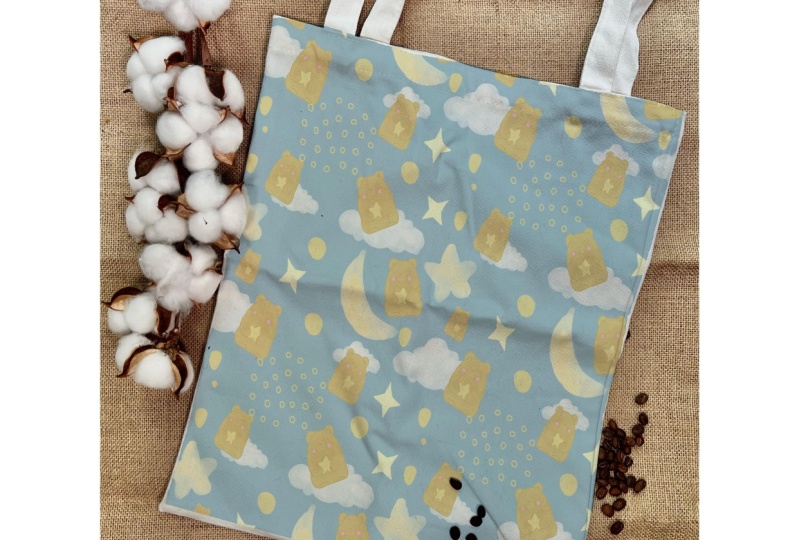
5. Padrão de pintura com animais: Bem, espero que sim. Se Dan for nossa segunda
ilustração, vou mover tudo para um grupo e vou
renomeá-lo e andar como o segundo padrão. Tipo um legal. Então, agora
vamos desligar essa camada. Em nossa última guia,
temos que criar a última ilustração, os adoráveis animais de
B. Vou te mostrar a imagem de
referência. Quem vai para a referência da guia Canvas no parágrafo termina em nosso urso. Ou uma linda
ilustração colorida, aquela. Então, aqui está apenas uma referência. O que vamos
fazer é estar prontos, como você se lembra, ter
nossos quadrados separadamente. Então, pulamos a primeira parte. E agora vou mostrar
a terceira maneira como você pode criar um padrão
sem costura. Então, agora, antes de tudo, vamos criar uma ilustração. Linda cor azul. Em seguida, criarei mais
uma camada. Pegue a cor branca. E eu quero usar nuvens
porque elas são lindas. E vou colocá-los
em partes diferentes. Além disso, como você se lembra, eu não toco nas bordas. Agora, vou duplicá-los. Agora você vê alguns claramente. Em seguida, criarei mais
uma camada. Vou pegar uma cor amarela. E eu quero adicionar mais. Certifique-se de que o
encaixe esteja desligado. E mais uma vez, eu
preciso tornar minha lua transparente
porque está através do, atrás do mod vc, o céu e
não é o que queremos. Então eu duplico essa camada, vou para a letra do registrador, pressiono matiz ,
saturação, brilho e
mais brilho ao máximo. E junte isso. Vou acrescentar outro
elemento é ruidosamente estrela. Além disso, vou torná-lo
menos transparente. Segue o mesmo procedimento feito. Vou criar mais uma
camada e
vou pegar um pincel de estrela porque quero ter esses
lindos olhos ao redor. Agora, mas eu não quero
ter arestas agora. Vou apenas apagar as bordas. Mas como você vê, eu
mantenho a boca e todos os casamentos se sentam juntos. E agora temos a terceira estrela, esse tipo de estrela. Deixe-me encontrar aqui. Menor. E acho que quero
deixar isso não tão escuro, como se tivéssemos todos os elementos. Agora eu quero pintar nua. E aqui temos
impulsionado pelo ar, mas eu queria ter um acastanhado porque
acho que é mais natural. E neste caso, vou pegar
esse urso transparente, aquele. E agora vou mostrar como
criar uma linda textura de
aquarela. Vou criar uma camada
embaixo do nosso urso. E eu sou gribble,
pincel guache, coco, cor mais clara. Sim. Eu continuo misturando ferramenta como um liquidificador. Eu sou uma planta cohosh vovô
e parece ruim muito alto, mas eu ainda quero
fazer com que ele tenha uma cor pêssego mais clara,
matiz, brilho de saturação. E mude para as cores
que você gosta. Talvez dito. Mesmo. Vou pegar essas capas de esboço porque não
quero configurá-las corretamente. Pegue a borracha. E escuro é a linha mais nítida. Basta apagar muitas tintas e você verá que algumas
linhas que ele vê dizem, temos algumas lacunas, não se
preocupe com isso. Vou te mostrar
outro truque de mágica. O que mais você pode fazer? Então você vê agora esse esboço, não
é tão importante. Ainda está aqui, é claro, mas eles não prestam
muita atenção nisso. Mas, mais uma vez, eu
só quero ter os contornos que
não disseram razoável, mas você pode pensar de outra
maneira. Então, depende de você. Agora, como eu disse, eles têm pequenas lacunas. O que mais podemos fazer? Vamos ao nosso urso aqui, vamos aos ajustes
e pressionamos o líquido. Eu seleciono Push, Interesses,
empurro um pouco. Mas é tão simples. Em voz alta, alto. Agora precisamos adicionar nossa textura
aquarela, o que fizemos antes de seus
membros, Isso mesmo. Vou criar uma camada por cima. Vou pressionar o
modo de máscara de recorte para Multiplicar vermelho, cor
rosada e pegar o novo carimbo em
aquarela. E você vê que é tudo legal. E isso nos ajuda a criar essa textura de
aquarela facilmente. Matt, eu ainda acho que é bom, pode ser letal um pouco mais brilhante. Não tão escuro. contorno também pode ser
um pouco mais escuro. Agora, eu gosto da textura e
quero deixar nossa estrela amarela. Você, meus
pincéis de mercúrio grep, está tudo bem. Crie mais uma camada. É um modo de máscara de clique. E porque está embaixo do
nosso selo de aquarela
, também está em estilo aquarela. Então você vê mais uma vez, ele está automaticamente no Modo Máscara de
Recorte
porque eu criei uma camada entre Modo Máscara de
Recorte e
nossa camada original. Em seguida, cor rosada. Eu quero fazer
bochechas lindas, orelhas adoráveis. Deixe-me pensar que essa parte
seria muito sombria, eu acho. Pode deixar mais escuro.
Não é tão bonito. Então, vamos torná-la mais brilhante. Então, sobre o tamanho é de cerca de
1% na escova de mercúrio. Vamos tornar o gelo minúsculo, ficar mais escuro. Vamos para a
camada de contorno e realmente
precisamos torná-la Lexus. Pincel de mercúrio como
borracha, gosta de distância. Como o nariz também
pode ser meio mais escuro. Eu mantenho nossa estrela fora e
nosso urso está pronto. Eu gosto. Então, de qualquer forma, ele parece. Agora vamos pensar no que
mais podemos fazer. Se você quiser, podemos
adicionar mais textura. Mas eu acho que está tudo bem por enquanto. Além disso, se você acha que essa parte
é um pouco nítida demais, podemos ir para os
controles de liquefação do tamanho. Faça anotações nesta parte. Então seja arredondado. Oi, você ainda pode
manter a escova de mercúrio. Crie mais uma camada na parte superior e termine de adicionar pequenos detalhes. Porque isso é urso, temos alguns pubs e clubes. Se você adicionar, se quiser, você pode adicionar um pouco
de tons mais escuros. E isso ajudará você a tornar nossa ilustração
ainda mais bonita. Oh, amoras adoráveis, prontas? Ouvi dizer que juntos, eles
replicam nossas descobertas algumas vezes. E vamos pensar onde
queremos colocá-lo. Acho que não precisamos da
nossa imagem de referência, então vamos desligá-la. Algumas barreiras podem
ser aumentadas, alguns ursos podem ser menores. Certifique-se de que não fazemos esse círculo porque
ficaria muito estranho. Se você não
quiser, talvez não gire um urso. Ele se pareceria com. Portanto, não se esqueça das nossas estrelas. Vamos pensar em um lugar molhado. Juntamos estrelas aqui e juntamos
nossos adoráveis ursos. Agora vamos pensar, eu acho que
por enquanto está tudo bem. Sim, lindas estrelas ao redor
e a ilustração é tão fofa. Então, acho que podemos
agrupar como fizemos antes. Nab localizado por k caras, então ele fez o design. E o próximo passo é que precisamos
transformar nossa linda ilustração, nossos pares em voz alta,
no padrão sem emenda. E aqui eu vou te mostrar
uma maneira de dosar isso. É um
pouco mais complicado. Compare-o com outros
porque você precisa seguir as
linhas douradas com cuidado. Então, vamos tentar
fazer isso completamente. Como você vê, eu tenho
a camada de fundo separada da pintura
real. E pessoal, a próxima coisa
que precisamos fazer mesclar todas as
camadas, padrões Saville ADD. E, mais uma vez,
certifique-se não se sobrepor às bordas. Eu tenho
duplicado mais uma vez. Desligue uma das camadas e eu desligo nossa cor de fundo
sozinha com outra camada. Portanto, é apenas uma
camada ativada. Por que isso acontece? Porque isso é
importante para tirar fotos. Então, ligue o encaixe,
ativado magnético. Além disso, você pode usar o Guia de
Desenho. Isso pode te ajudar.
Isso vai ficar bem. Outra coisa, o que mais
você pode fazer
se quiser, se tiver medo de cometer erros. Eu te mostro mais tarde. Podemos simplesmente excluí-lo. Peguei o pincel de mercúrio e
escrevi algo assim. Aqui, aqui, aqui. E aqui. Isso ajudará você a ter cuidado
com nossa distribuição. Então agora vou duplicar quatro
vezes e a água pode entrar, pessoal. Na verdade, precisamos
levar cada parte como esta pintura e
partes de Moisés até as bordas. Então, se você quiser snippet, snippet, queremos reduzi-lo, mas só precisamos
movê-lo para os sites. Esta é a terceira maneira de
criar padrões contínuos. Então, mais uma vez, desligue o
resto para ficar nessa camada. Encaixe uniforme. E com cuidado. Cenários dourados,
dourados perfeitos. Desligado, ligue
outro dourado dourado. Eu vejo se consigo ligá-lo. Está bem claro. Desligue desligue os galhos um. Lembra do coltan? Sim. Correto. Agora dois últimos. Momento até as bordas. Eu vejo que as
linhas douradas estão corretas. Agora você pode ligar o resto. E eu acho que está tudo bem. Agora vamos nos fundir. Em um prado. Podemos
apagar essa parte. Peter precisa mais disso. Agora, podemos ativar nosso
plano de fundo e ficar tão adoráveis. Caras maus aqui, acho que podemos
adicionar alguns outros elementos. Vá para a camada de grupo e talvez escolha os
elementos que podemos precisar para poder terminar
nossa estria de dados de laboratório. Gosta de todos eles aqui, e quero ter certeza de que encaixe e o magnetismo
estão desativados por enquanto. Gostaria de colocá-lo aqui. E você vê isso. Eu peguei uma das
estrelas. Mas está tudo bem. Não é um problema. colocar isso em algum lugar aqui. Talvez mais uma
estrela nessa área. Em seguida, vamos mesclar
tudo. E nosso próximo passo aqui. Então, precisamos verificar se nossa linda ilustração. Ele está correto. Então você vê
que ligamos o guia de desenho. Este é o nosso padrão sem emenda. Mais uma vez, graças
à ferramenta Transformar e
graças ao encolhimento, verificaremos novamente
como ficará quando minimizarmos o tamanho. E nos certificaremos que nosso padrão, ele está funcionando corretamente,
sem lacunas. Eu dupliquei e
desliguei outra camada. Agora, preciso
duplicá-lo quatro vezes. E como eu disse
para a nossa ferramenta Seleção para encaixe ou precisamos
desligar todas as camadas. Minha sugestão, você pode
usar o Guia de Desenho. Você pode se
lembrar dos leões dourados. Dourado, dourado perfeito. Desligado ou desligado. Bezerro dourado e dourado. Ok, perfeito. O mesmo aqui. Portanto, certifique-se de que as linhas
não são sopradas de ar frio
e como aqui. Mais uma vez, seu mórbido com cuidado e temos
leão dourado e linha dourada. último. Então. Agora vamos ligar Sarah hist, e parece perfeito. Desative o Guia de Desenho. E você vê que temos nossos adoráveis
ursos sem lacunas. E agora podemos ativar
nossa cor de fundo. E parece simplesmente perfeito. Pessoal. Vou fundir
todas as quatro camadas. Agora você vê como nosso
lindo par se parece. Você pode usar esse
padrão para decoração, travesseiros de
bebê, outras coisas, talvez para os papéis de parede, para os quartos do bebê ou
da maneira que quiser.
6. Usando Mock-ups: Olá pessoal. Agora vamos para a próxima parte, onde
mostrarei como
ilustrar nossos padrões contínuos em nossos modelos que criei. Se você simula, especialmente
para a nossa turma de hoje, E, eles são gratuitos para uso
pessoal e comercial. Então, por favor, vá em frente e você vende para seus próprios projetos de arte. E deixe-me mostrar que você realmente
é uma maquete. Fique preparado. Ok pessoal, então aqui temos nossa primeira maquete que
eu preparei para vocês. Você pode, você pode demonstrar
seu padrão sem emenda. Próximo. Esse é o segundo. Como você vê, temos restrições
diferentes, imagens
diferentes por
toda parte, como aqui. Nós temos mais um. Então, durante nossa primeira
ilustração, decidi demonstrar a bolsa. Então você pode colocar
seu objeto aqui. Próximo. Eu tenho para
você outro, e aqui temos apenas o Canvas. Mas você também pode colocar
seu lindo padrão. E esse é outro. Então nós temos esse retângulo e esta é uma versão vertical de, esta é uma pintura do mesmo. Então escolha o que você gosta. E, por favor, também
especialize-o no Procreate. E vamos começar a usá-lo para a demonstração de
nossos adoráveis padrões. E mais uma vez, você pode exportar nossas maquetes para o Procreate. Você não precisa criar um Canvas
especial para isso. Você também pode simplesmente
arrastá-lo e soltá-lo da nossa pasta de downloads, onde também
salvou as imagens
no procreate. Então eu vou para a minha galeria e
aqui eu tenho a nossa maquete que eu decidi usar esta porque ela
tem tons diferentes, Alliance e eu acho que
seria perfeita para a nossa maquete. Então, vamos começar. Em primeiro lugar, o que devemos fazer, precisamos criar
mais uma camada acima. Precisamos pegar a cor branca. Em seguida, pegue a
escova de mercúrio ou você pode pegar a escova de lavagem Bu Qu a
qualquer preço que quiser. E então precisamos
delinear nossas costas. Esses com cuidado. Se você cometer um erro, basta apagar se você foi
além das linhas. Hóquei, não pinte
em nossos assentos de café. Quase pronto, pessoal,
decidi prender alças, responder porque elas
não são tão importantes. Ok, Ron, padrão. Então, a seguir, precisamos apenas preencher
essa área com cores. Você acabou de verificar, você tem algumas pequenas lacunas. Então, no começo você
pode pensar, isso parece tão terrível, tudo bem. Em seguida, precisamos ir para o Modo de Mesclagem e alternar para Multiplicar. Você acha que agora não é
razoável, o que é legal. Em seguida, precisa criar mais
uma camada acima. E precisamos pressionar a corte do que a máscara de corte de
peso. Então, precisamos
exportar nossos padrões. Um deles ou todos observa que acabamos de criar
neste Canvas. Sergei falando
sobre nossas maquetes, como dizer Sam. Então, o que você deve
fazer é ir
para Ações, botão, toque, Compartilhar e aquele jetpack e afters e escolher
onde você deseja salvá-lo. Você pode
salvá-lo no rolo da câmera, pode salvá-lo no aplicativo de
arquivos, como quiser. E depois de dizer isso,
porque especialistas, esses padrões tiveram que ser
criados em nossa maquete. Como exportar nossos modelos
para o procreate. Também precisamos ir
para o botão Ações. Mas então precisamos ir ao
botão Adicionar e tocar em,
inserir a foto. Se sua foto estiver na câmera, role e toque em Inserir um arquivo. Se sua foto estiver nos arquivos. Então é assim que o padrão e pessoal, não
precisamos da nossa ferramenta de recorte, então precisamos
desligá-la, aumentá-la e ter em mente, eu
tenho o uniforme ligado. E você pode simplesmente
colocá-lo da maneira que quiser. E para mim parece
perfeito. E como você vê, graças ao modo de camada de
mesclagem multiplicada, mantemos todas as tonalidades. Matamos todas aquelas
imperfeições em nossa sacola. E isso realmente cria
uma sensação incrível. Isso é bem autêntico, já impresso e
pronto para ir, não
sei, a algum
tipo de loja de volta. Então, vamos tentar isso e
como padrão sem emenda. Como salvá-lo? Além disso, se você quiser fazer isso, vá para o botão Compartilhar, toque em G pair pode salvá-lo
em qualquer lugar que você quiser. Depois disso, eu
queria esclarecer isso. Então você vê que ainda temos nossa máscara de
recorte ativada. E eu só queria
inserir outro padrão. Você pode, mais uma vez, se você escolher a forma livre, você pode distorcer as proporções. Se for para você, tudo bem. Está tudo bem. Se não, você pode usar o uniforme alto para mim de forma livre,
por enquanto está predefinido. Novamente, esta é a nossa volta. É assim que vai parecer. Também é muito adorável. Ok, vamos salvá-lo para
limpar e vamos exportar. O último. Esse
padrão é tão alto, você vê que eu tenho uma ferramenta uniforme que decidi usar para
manter as proporções. Então, os destaques adoráveis
realmente gostam das cores aqui. Se você quiser aprimorá-lo, você ainda pode ir para Curvas. E o que eu lhe disse para desenhar, você pode mudar as cores
ou fazer o que quiser. Eu gosto da aparência, você vê que combina uma textura, combina com o nosso padrão
e parece tão realista. Então você pode ir para matiz,
saturação e brilho. Você pode brincar com as cores e pensar em qual
delas você mais gosta. Então, depende de você. Ok pessoal, se vocês
fizeram isso em nossa aula, e durante nossa próxima aula, eu vou mostrar a vocês como pintar lindas ilustrações
no estilo aquarela, no estilo japonês. E espero que você tenha
gostado também. Vamos nos ver em breve. Barreiras. Foi isso. Nossa turma cinco de hoje. Agora você sabe como criar
lindos padrões sem costura. Como evitar erros, como experimentar tópicos
com diferentes elementos em uma tela e como obter alguma inspiração. Pessoal, espero que minha aula tenha sido
inspiradora e, claro eu ficaria feliz em ver todas as suas obras de arte para
dar meu feedback. E, claro, se você tiver
alguma dúvida, sugestão, recomendação, pode deixar algumas na seção de discussão. E vamos nos ver
na próxima aula. Adeus tchau.
 Inga Yoon, Digital illustrator and teacher