Transcrições
1. Introdução: Olá, bem-vindo
a este curso. Meu nome é Julia e
sou professora e ilustradora
autodidata de
Lovely Oldenburg, norte da Lovely Oldenburg, norte Quando comecei a
desenhar, há cerca de 12 anos, trabalhei apenas com
mídias analógicas, como lápis,
aquarela, tinta,
pastéis oleosos, guh, etc E até hoje,
usar mídias analógicas é minha maneira favorita de trabalhar, só porque o processo é
o mais divertido para Mas depois de
aprender a usar mídias
digitais
como Adobe Photoshop
, Adobe Illustrator e procreate
, eu absolutamente aprecio os enormes Principalmente, ser capaz de
desfazer cada etapa, que me permite
experimentar todos os tipos diferentes de composições e cores de uma
forma não destrutiva Se eu não gostar da forma como
algo acontece, sempre
consigo
voltar ao meu original. Também acho que, especialmente
quando se trata de cores, pode ser uma grande vantagem ter um controle quase
total. Simplesmente inserindo certos códigos
hexadecimais em meu programa, posso obter as
cores exatas
com as
quais quero trabalhar e até mesmo criar várias cores da mesma obra de arte No ano passado,
desenvolvi um método que
combina meu amor pelo desenho
analógico a lápis com a capacidade de experimentar
cores digitalmente Essa abordagem me permite
jogar com vários esquemas de cores sem correr o risco de danificar o desenho
a lápis original no qual trabalhei tanto Neste curso, você aprenderá
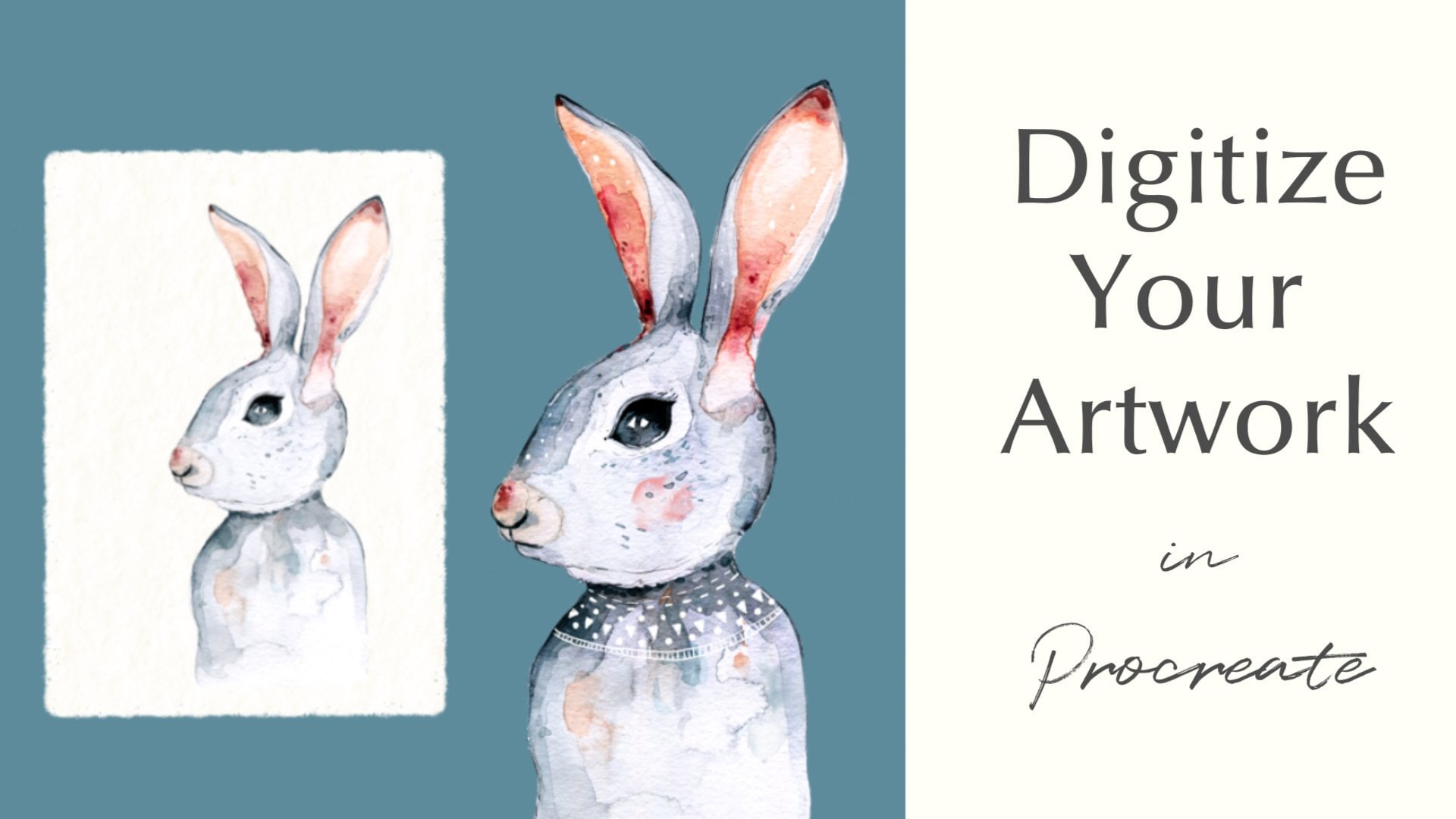
como digitalizar seu desenho, adicioná-lo e importá-lo. E então
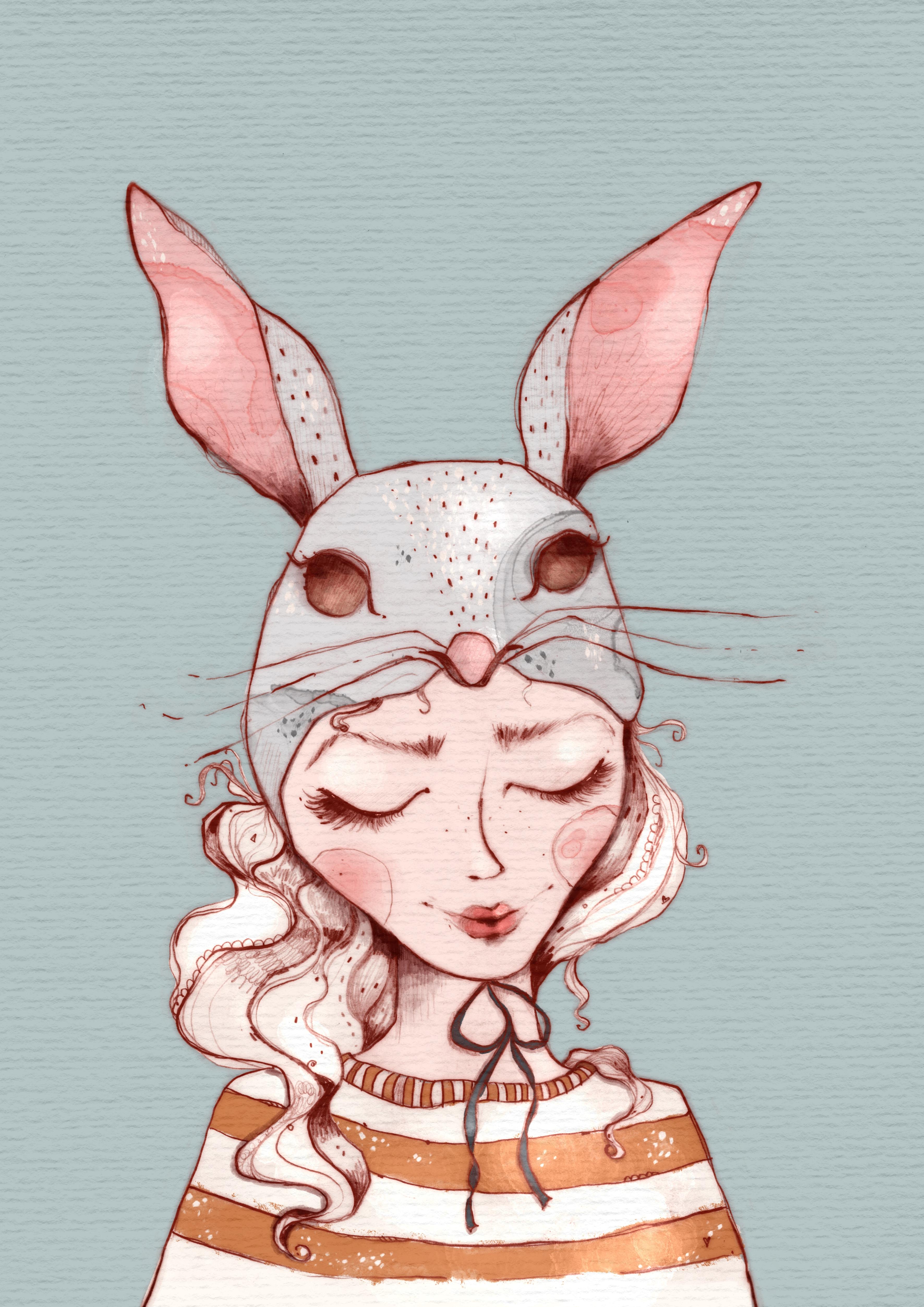
prepare-o e procrie. Assim, fica muito fácil colorir sua arte de uma forma rápida e
profissional Você também aprenderá a adicionar cores
rápidas
usando o modo de mesclagem Removendo o fundo do
papel branco
usando a
ferramenta de seleção ou uma máscara de camada. E por último, mas não menos importante,
adicione textura, destaques, sombras, usando máscaras de recorte e diferentes
pincéis e Seu projeto de aula será digitalizar e colorir
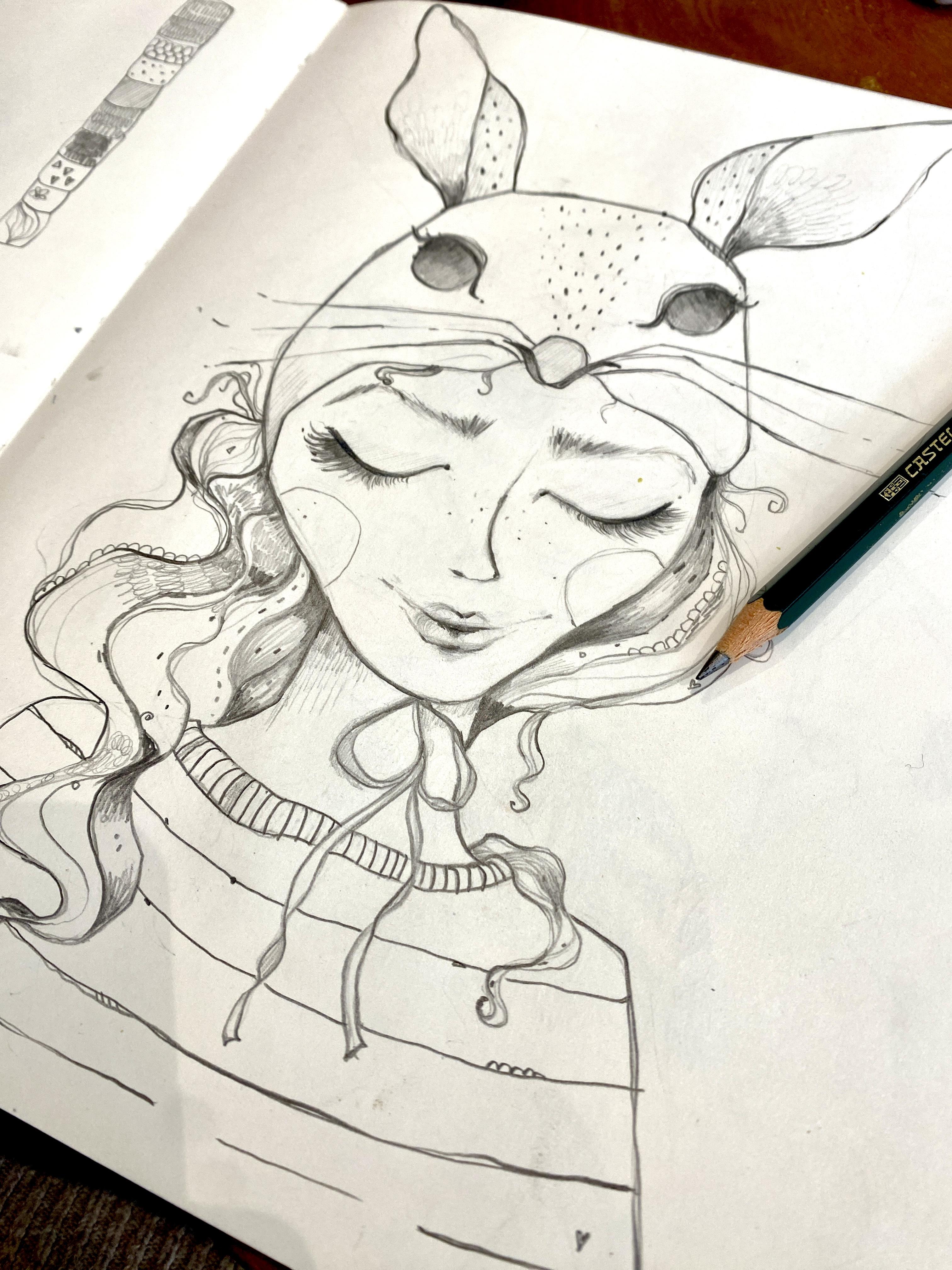
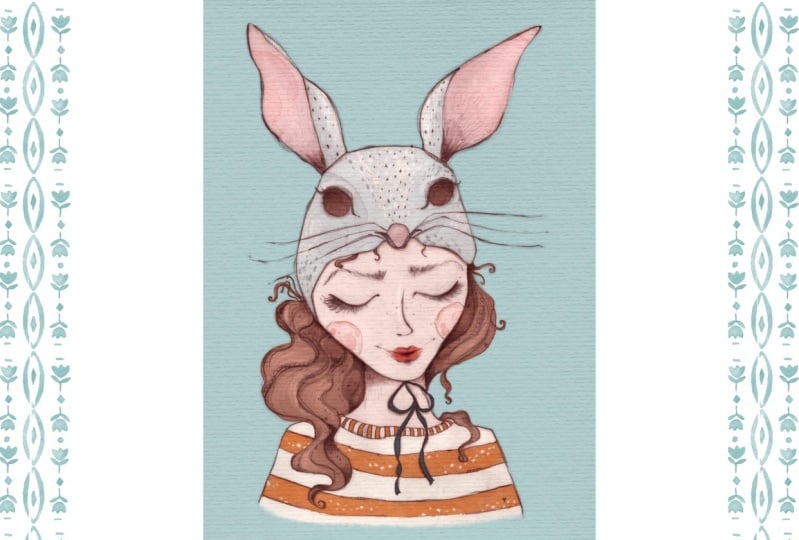
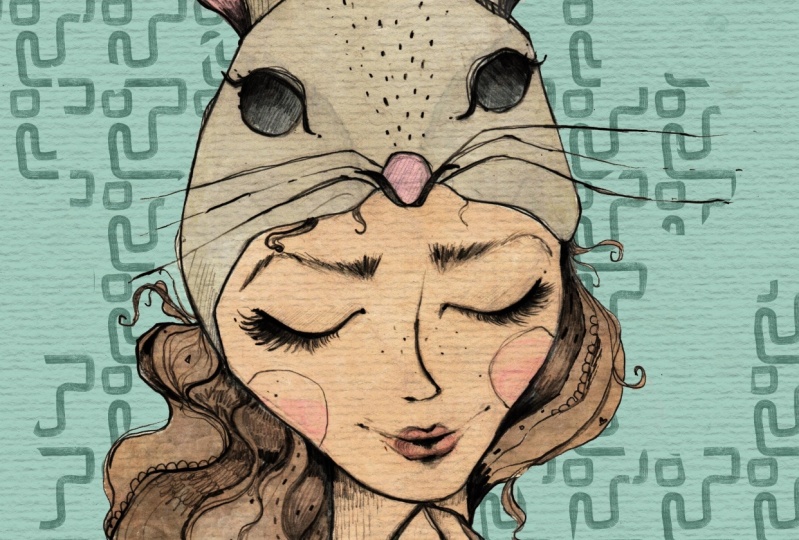
um de seus próprios desenhos ou usar meu desenho a lápis
como modelo para você praticar
as diferentes técnicas. Eu realmente espero
ver na aula. Tchau. Não.
2. Digitalização em seu desenho a lápis: Bem-vindo a esta lição. Então, a primeira coisa que
vou fazer é
digitalizar meu desenho. E você pode ver aqui, eu abri o software do meu
scanner, a impressora slash Estou usando o Epson
Ecotank, ET 28 20. E sim, vou clicar em escanear. O que vou fazer então
é digitalizar em cores, mesmo que seja apenas um desenho a
lápis, porque às vezes eu gosto da tonalidade
amarela do papel Eu sempre digitalizo em
cores e posso me
livrar disso mais tarde,
se eu quiser de qualquer maneira Eu configurei esse scanner para
a resolução mais alta
possível aqui, 600 DPI A escolha de uma
resolução alta demora um pouco mais e o tamanho do
arquivo é maior. Mas você também pode ampliar a imagem posteriormente
sem perder qualidade, e é por isso que estou usando
uma alta resolução aqui Sim, eu removi o
fundo. Eu posso fazer isso mais tarde, e o formato da imagem. Não sei o que
você pode escolher aqui. Sim, é o JPEG que
faz mais sentido para mim, porque vou trabalhar com ele e procriar mais tarde PNG também funcionaria, mas eu não escolheria PDF. OK. Então eu cliquei em Iniciar. E sim, não
haverá muito para ver agora. Não há prévia nem nada. Estou apenas esperando agora que meu scanner
digitalize a imagem. Ok, então aqui você pode
ver a digitalização na imagem, e estou feliz com isso até agora. Então, basta clicar em Avançar
e depois salvar. E agora está salvo na minha câmera. Deixe-me
mostrar rapidamente onde está. Então, na próxima lição, mostrarei como
você pode editar sua digitalização em seu aplicativo de fotos para já aprimorar um pouco a aparência
da imagem. Nos vemos lá. Não.
3. Como importar sua digitalização: Bem-vindo de volta a esta lição. Portanto, se você quiser importar uma
foto ou digitalizar para o Procreate, você tem basicamente
duas opções Uma opção é criar
uma tela que já tenha o tamanho que você deseja que sua arte
tenha mais tarde Então, se você quiser fazer isso, você pode clicar no sinal de mais aqui. E eu já tenho
muitas telas salvas aqui, e normalmente só
toco em uma delas Mas para mostrar como você
pode criar uma tela, vou clicar no sinal de mais aqui. E eu quero uma tela A two, o que seria muito
bom se eu quisesse ter uma
impressão muito grande da minha obra de arte, e eu
escolheria milímetros E então eu terei uma tela de 420
por 594 milímetros. E eu intencionalmente
defini o DPI para 300. Então, se você se lembra, eu
digitalizei minha imagem às 600, e agora o que acontecerá se eu colocar minha digitalização aqui mais tarde E a resolução do
Canvas é de apenas 300, o que
ajudará a imagem a quase se estender em toda
a tela A two, mesmo que minha
digitalização original tivesse apenas, acho que, talvez, 20
por 20 centímetros de tamanho. Portanto, essa é realmente uma boa opção
para ampliar sua obra de arte. Agora, eu não tenho muitas camadas se minha tela for tão grande. Vamos ver se consigo
trabalhar com apenas 11 camadas. Hum, o perfil colorido, eu sempre começo com RGB,
que é para telas A menos que eu realmente saiba que
preciso tê-lo em CMYK. Em um ponto, eu
trabalharia em CMYK. Mas normalmente, eu uso apenas RGB, e a tela P três
é minha configuração preferida Ok, então vou clicar em Criar. E agora, para importar minha digitalização, vou até a
chave inglesa aqui e adiciono e insero uma foto, e isso me leva
ao rolo da câmera e toco na E como você pode ver, é
um pouco menor aqui, mas quase preenche toda
a tela,
que tem, como eu disse, antes, 420 por 500 e
milímetros Então essa é a opção número um. Se eu não quisesse
remover o fundo dessa imagem aqui com
uma certa técnica, continuaria trabalhando
nessa tela aqui. Mas como quero
mostrar outra maneira de importar, e a outra forma funciona
melhor com minha técnica, mostrarei
o segundo método, que é apenas tocar na foto e
inserir seu arquivo. E aqui está. Então, esse Canvas
ainda tem 600 DPI Deixe-me mostrar rapidamente
aqui as informações do Canvas. Ele pode ver que isso é 600 DPI. Portanto, se você quiser usar a imagem para uma impressão
sob demanda posteriormente, eu recomendaria
alterá-la para 300 DPI Sim, isso é tudo no que diz respeito à importação de sua
imagem para o Procreate Na próxima lição, quero mostrar um método muito
rápido e fácil adicionar apenas alguns toques de cor
e não mudar muito mais E você pode fazer isso usando os modos de
mesclagem no Procreate. Nos vemos na próxima aula. Tchau
4. Como editar sua digitalização: Ok, então essa é a minha imagem. Depois de examiná-la mais de
perto, percebi que a coloquei
bem perto da borda, então a orelha na verdade fica um pouco
cortada, mas não me importo
muito porque posso trabalhar nisso e
procriar mais tarde Então, a primeira coisa que vou
fazer é clicar em editar aqui. E então vou cortar minha imagem
um pouco porque não preciso disso aqui e aqui e pronto
e depois vou editar novamente. Em seguida, vou passar por
todas essas configurações. Vou começar com a exposição, e vou aumentar um pouco E eu faço isso de forma
bastante intuitiva. Então, eu sempre verifico se
o uso da configuração ajuda na
aparência da imagem. E, na verdade,
às vezes isso é
muito complicado , porque
às vezes, se você acha que a linha se
destaca muito mais bem , você obtém essas sombras
que não Mas eu posso ou posso me
livrar das sombras
no fundo mais tarde, então vou aumentar o
brilho aqui E vou aos destaques, e acho que não
gosto muito disso. Então, para as sombras. Contraste e brilho. Na maioria das vezes,
deixo o brilho como está. O Blackpoint sempre
ajuda no trabalho em linha. Então, muitas vezes eu aumento um pouco
isso. Ok, então aqui está, se você
apenas tocar com o dedo, você pode ver como sua
imagem estava antes, e isso é o que
eu fiz com ela. Então, eu sinto que a
linha se destaca um pouco, e é isso que eu
queria alcançar Então, vou clicar em Concluído. Sim, e na próxima lição, mostrarei como importar
sua arte para o
procreate. Nos vemos lá.
5. Dica rápida: como adicionar cores usando modos de mesclagem: Bem-vindo de volta a esta lição. Portanto, uma maneira muito rápida e fácil adicionar um pouco de cor
a esse desenho. Se você não quiser
alterar mais nada crie uma nova camada
tocando no sinal de adição arrastando essa camada
abaixo da camada com E agora você configura essa
camada para um modo de mesclagem. E você faz isso
tocando no n aqui e precisa escolher um
desses modos de mesclagem que esteja acima do
modo normal Então, vou começar
com a gravação linear, mas você também pode usar
algumas das outras. Eu vou te mostrar em um
minuto como eles se parecem. E agora, o que acontece se eu pintar abaixo da camada
definida para queima linear Vamos escolher esse vermelho
aqui e talvez o falcão águia, que é um nativo procriado Então, o que acontece aqui é
que a cor é visível, mas também a linha funciona. Vamos apenas escolher, ou talvez eu termine isso
aqui porque, mais tarde, quero mostrar como os diferentes modos de mesclagem
também afetam a cor Então eu escolhi um vermelho escuro para isso. Então, vamos usar algum tipo de tom de pele
claro para a garota. Talvez só esse aqui. Não é essa
luz, mas de qualquer forma. Agora, esse método é ótimo se você já sabe que
deseja manter sua linha funcionando, talvez principalmente em preto
e branco, e apenas deseja adicionar algumas
cores rápidas aqui ou ali Então eu escolho outra camada, e talvez vamos usar algum tipo de cinza para aquela máscara de coelho E só para dar uma ideia de como as cores
podem ser afetadas, também
adicionarei
outras cores, como talvez um pouco verde aqui e talvez um amarelo e azul. Talvez esse também. E talvez também algum
tipo de laranja. OK. Agora, como eu disse, diz-se
que
essa camada queima linear. Se eu
voltasse ao normal, você não conseguiria
ver a cor. E agora, é assim que fica se eu definir uma cor mais escura É assim que parece. Se
eu configurá-lo para gravação linear. Agora, a queima de cores
não funciona muito bem com as partes em que não
há cor alguma,
porque, como você pode ver, se eu omitir áreas, eu não pinto áreas
, você também não consegue ver
a linha funcionar. Então esse será o modo de
mesclagem escura, e o último
é a E vou colocá-los lado a
lado em um slide para
você comparar. Como eu disse, eu
uso principalmente a queima linear ou a multiplicação porque
gosto mais delas Agora, se você fosse descer, ainda teria alguns efeitos divertidos, mas acho que realmente
não existe um modo de mesclagem
que funcione corretamente Isso é muito
interessante, na verdade. Isso é o que se
chama luz para colorir? Então, isso poderia parecer
muito interessante se eu fosse colorir todas
as áreas. Ah, sim, sobreposição, luz suave. Luz forte, novamente, tem uma aparência
interessante, mas realmente não funciona
com o que eu quero fazer. Ok, então é isso
para esta lição. Agora, nas próximas duas lições, mostrarei duas
maneiras de
se livrar do pano de fundo dessa obra
de arte E então, em outra lição, vou realmente me
aprofundar no
meu processo de colorir uma ilustração como
essa. Nos vemos lá. Tchau.
6. Como remover o fundo: ferramenta de seleção: Bem-vindo de volta a esta lição. Então, eu me livrei de todas
as cores que usei anteriormente para mostrar o método número um de se livrar
do fundo. Agora, eu uso esse método
principalmente se eu quiser
me livrar da parte
que está ao redor da minha ilustração. Então, diga se eu queria me
livrar desse branco aqui ou branco amarelado e quero mantê-lo
dentro da garota Então, você faz isso simplesmente
usando a ferramenta de seleção e a configura como automática. E agora eu posso tocar nas
partes que eu quero selecionar. E o que inevitavelmente
acontecerá é que ele também selecionará partes que você não
quer que sejam selecionadas, como dentro dessa orelha
e também aqui embaixo Eu quero manter isso dentro do
encosto da garota. Então, o que eu faço para contornar esse problema é
usar uma máscara de camada. Então, depois de selecionar
o que eu quero selecionar, vou inverter E então eu vou para o
meu painel de camadas, toco na camada e clico em máscara. E você já pode ver que ele se
livrou do fundo. Eu queria que fosse para cá, mas não
quero que acabe aqui. Então, o que eu posso fazer agora, se eu estiver usando minha máscara de camada, e estou porque a
máscara de camada é azul escura, eu escolho branco. Agora, se eu tocar duas vezes na área
branca aqui, ela automaticamente ficará branca. E então eu escolho um
pincel, digamos, a tinta seca, que é um pincel nativo de
procriação E agora eu, eu tenho que desmarcar. Então, novamente, certifique-se de que estou
usando minha máscara de camada. Eu sou. E agora eu pinto
na máscara de camada, e isso me devolve as partes que eu ainda
quero reter, como a parte interna dessa orelha, e também aqui embaixo, onde
eu a faço puxar. Agora, esse método é
ótimo porque eu não posso simplesmente recuperar as partes que eu quero manter
na minha ilustração, eu também posso me livrar das partes
que não foram selecionadas, mas que eu não quero ter. Então, para isso, eu tenho que
escolher um preto. Eu toco duas vezes aqui, e então ele automaticamente
fica preto. E, novamente, eu me certifico de que estou usando
minha máscara de camada. Eu ainda estou. E agora, se eu pintar com
preto na máscara de camada, os pedaços que
eu sinto não quero incluir
na minha ilustração. Será apagado. Então, eles não são realmente
apagados, eles ainda estão lá. Se eu pintasse com branco na mesma área, eu o
recuperaria. Mas não é isso que
eu quero agora. Então, vamos ver, talvez aqui. E sim. É só isso. Então, agora, o que
posso fazer se estiver feliz com meu trabalho simplesmente juntar
esses dois e agora a
máscara de camada é aplicada E se eu agora definir uma
cor de fundo diferente, como você pode ver, ainda
tenho a textura do papel aqui ou
a cor do papel também, mas me livrei completamente do
fundo. Agora, na próxima
lição, mostrarei o método que eu uso na
maioria das vezes, e esse método
é uma maneira rápida livrar não apenas do fundo
ao redor
da minha ilustração, mas também de dentro da
minha ilustração, mantendo algumas partes da linda
textura de papel que eu tenho Nos vemos na próxima aula. Tchau.
7. Como remover o fundo: máscara de camada: Bem-vindo de volta a esta lição. Então, para o próximo truque,
vou compartilhar. Tenho que dar todo o
crédito a Mel Armstrong, que é uma ilustradora, designer de padrões
e professora maravilhosa no Skillshare E ela sempre tem os melhores truques de photoshop
e procreate Então eu recebi esse truque do canal
dela no YouTube. E desde que o vi, eu o uso semanalmente, e sou muito grata por
ela descobrir isso. Então, o que você precisa fazer é tocar sua camada
com sua arte E copie. Em seguida, você adiciona uma nova camada e preenche essa
camada com preto apenas arrastando a cor Nessa camada, você toca
e depois faz a máscara. Agora, limpe com três dedos e cole
a arte que você copiou antes na máscara de camada Agora, a última etapa que
você precisa
fazer é inverter e pronto Então, se eu ativar a
visibilidade aqui do meu original, e agora vamos ver, use isso
como cor de fundo Você pode ver que isso
se livrou do plano de fundo. Mas ele ainda mantém
a textura do papel. E acho que é isso que é tão
incrível no truque, porque uma das razões pelas quais estou
desenhando em papel
real com lápis de verdade é porque
quero que minhas ilustrações
pareçam mais feitas à mão E sim, essa é uma maneira de
realmente obter uma boa
versão digital sem se livrar de toda a
linda textura do papel e talvez de pequenos pedaços
que podem fazer com que seu desenho
pareça tão único. Então, vamos voltar ao branco aqui. Agora, novamente, vou juntar
esses dois. E outro truque útil, se você quiser alterar a
cor da sua linha de trabalho aqui, o que você pode fazer agora é
adicionar uma nova camada Defina-a como uma máscara de recorte e , em seguida, escolha a cor que você
deseja que sua linha de trabalho Então, vou escolher uma cor que a
torne muito óbvia. Agora eu arrasto essa laranja
para minha máscara de recorte, minha camada ou minha
linha fica laranja E se eu fosse escolher. Não sei, esse verde aqui, ficaria verde e assim por diante. O que eu faço na maioria das vezes
é em vez de usar preto, usar um marrom
avermelhado bem escuro. Vamos ver. Vamos usar este
como este aqui, e ainda acho que não é
vermelho o suficiente para o meu gosto. Então, o que você também pode
fazer é ir para as curvas. E então, se você estiver em vermelho
e aumentar um pouco, isso será. Talvez
vamos ampliar um pouco Isso fará com que sua linha
pareça mais avermelhada. E eu sinto que esse é o
look que eu quero escolher. Novamente, se eu quiser aplicar isso, vou apenas juntar
esses dois E Wala, aqui
tenho minha linha sem
o fundo, pronta para colorir completamente Então, na próxima lição, compartilharei meu
processo de colorir no Procreate Espero ver você lá. Tchau.
8. Coloração no Procreate: Ok, bem-vindo
de volta a esta lição. Agora, antes de colorir minha imagem, farei alguns
pequenos ajustes. Então, a primeira coisa que
farei é colocar esse
desenho de linha transparente em uma nova tela. Vou simplesmente clicar na
camada e tocar. Copiar. E depois vou
voltar para minha galeria
e, ao pressionar o sinal de mais, criarei um novo documento de, que será
um documento A dois aqui, que tem 300 DPI E vou passar e colar
com três dedos. E aqui está minha imagem. Ok, agora vou
reduzir isso um pouco. E a primeira coisa que
preciso fazer agora é livrar de um pouco dessa textura
que está ao redor da garota. Então, vou manter a
textura dentro dela, mas vou tentar me livrar
do resto da textura externa. Então, eu faço isso usando
a ferramenta de seleção e desenho vagamente,
mas de perto, ao redor da linha de trabalho Agora, novamente, vou
limpar com três dedos e clicar em cortar e colar. E o que isso fez foi
colocar o interior agora
em uma nova camada. E se eu desmarcar isso aqui, grande parte da
textura externa já desaparecerá Mas eu preciso ser um pouco mais meticuloso,
especialmente por aqui Então, o que vou fazer é
trabalhar novamente com uma máscara de camada, tocar na camada, tocar na máscara. E depois vou usar tinta
preta e tinta seca. E vou usar isso
para me livrar ainda mais dessa textura
ao redor da garota aqui. Também usei o tempo para
apagar alguns pequenos erros, então ainda consigo ver algumas
das linhas que apaguei
e agora posso apagá-las completamente Havia um pouco de cabelo aqui, que eu poderia ter digitalizado Mas às vezes eu
também mantenho um pouco
da textura que está
próxima a um desenho, como aqui, por exemplo, especialmente se eu achar que isso
realmente não prejudica a aparência. Eu só apago a textura nas partes em que
ela é muito óbvia. O que você também pode fazer é
usar a ferramenta de seleção aqui. Novamente. Então, se você
tiver a bobina ativada, você pode tocar nela e ela preencherá essa
seleção com preto E já que vou colocar
uma máscara que me ajuda a me livrar um pouco
mais da textura. É isso por enquanto. Vamos ver. Vou juntá-los. Se mais tarde eu sentir que
preciso remover um pouco mais, farei isso, mas
trabalharei com essa imagem agora. Eu posso me livrar da textura aqui simplesmente
excluindo essa camada E uma coisa que eu também quero
fazer antes de começar
o processo de coloração é
deixar as orelhas um pouco maiores. Agora, desenhei isso
no meu caderno de esboços
e, na verdade, estava limitado
pelo tamanho do papel Então, eu queria que as orelhas dela fossem
maiores desde as estrelas, mas não consegui. Mas essa é a mágica de
digitalizar sua arte. Você pode simplesmente manipulá-lo mais tarde para fazer com que
pareça que você queria Agora, vamos simplesmente
desativar o colorido. Então, eu tenho minha
ferramenta de seleção configurada à mão livre e vou desenhar ao redor de
uma dessas orelhas. E então eu vou acertar a flecha. Neste caso, vou usar a
forma livre para arrastar a orelha um pouco como
eu quero que seja. Talvez isso já seja
um pouco grande demais. Isso é melhor. Eu tento
ter certeza de que está alinhado com o resto
do desenho aqui Não funciona completamente. Eu poderia experimentar warps, e isso resolverá o problema
aqui, pelo menos nesta parte Assim. Agora vou para a
segunda orelha, novamente, usando a
ferramenta de seleção, à mão livre, tentando ser um pouco
mais meticulosa aqui ao redor ou perto da cabeça, e depois tocando na seta
e indo para a forma livre, tornando-a um E um pouco mais magro aqui. De vez em quando, tentando alinhá-lo com a cabeça Ok. E isso vai funcionar para mim. Então, antes de começar a colorir, farei uma última coisa. Vou duplicar essa camada. E então vou diminuir a opacidade e
configurá-la para gravação linear E então vou
tentar se gosto da aparência de usar o desfoque
ggan nessa camada. Às vezes, se você usa esse truque, e isso funciona muito bem
agora Seu desenho tem
a aparência de uma gravura antiga, como fizeram com agulhas acho que fizeram
em algum tipo de E às vezes eu
gosto muito da aparência disso. E, novamente, tenho que dar
crédito a essa vez, Lisa Glance, porque aprendi esse truque com O
de seus tutoriais e o tenho usado
bastante desde
então, então sim, não deixe de
conferir Ela está no Skills Share, no YouTube e em todos os
outros canais. Ok, então vou transformar
essas duas linhas em um grupo e chamá-las de linha. Em seguida, adicionarei
uma nova camada e eles arrastarão para baixo
da camada de linha E acho que vou
começar colorindo a máscara
de coelhinho
que ela tem na cabeça E eu forneci uma paleta que
você pode usar se quiser, se você gostar das cores E eu já
selecionei um cinza aqui. É um cinza claro,
que vou usar. E eu também criei um
conjunto de pincéis muito pequeno que você pode usar. Os quatro primeiros procriam pincéis
nativos, que acabei Mas isso e isso são
pincéis que eu mesmo criei, que eu uso bastante Na verdade,
não consigo viver sem eles. Este é um carimbo de tinta alcoólica, e é algum tipo de carimbo de textura que eu uso na
maioria das minhas Sim, você pode usá-los. Provavelmente, às vezes,
acessarei esses pincéis com um toque de quatro dedos, que fará com que o menu
rápido apareça E eu criei um menu rápido com esses pincéis
do conjunto de pincéis Acho que é muito mais fácil
acessar seus pincéis dessa maneira Então, se você quiser
aprender como fazer isso, fique comigo até o fim. Eu vou te dizer então onde você pode aprender a
preparar seu menu rápido. Ok, eu vou começar. Vamos
ver, com o Blackburn É uma espécie de pincel sólido. E vamos ver novamente, sim,
estou na camada certa. E eu vou apenas colorir
nesta área aqui. Agora, se estou com
vontade de desenhar, uso um pincel para
colorir meus desenhos. O que você pode fazer,
especialmente se tiver uma área maior para preencher
no início e quiser que sua cor
seja completamente opaca Você pode usar a ferramenta de seleção
e configurá-la para preenchimento colorido. E o que você pode fazer
é simplesmente arrastar essa linha aqui e
aqui e tocar no nó cinza, e isso
preencherá imediatamente seu desenho com cores. Mas hoje, estou com vontade
de desenhar, então não vou fazer isso agora. Então, nas partes em que estou chegando
um pouco mais perto da borda, vou usar o pincel de tinta
seca porque isso pode ser um pouco
mais preciso aqui. Ok, vamos até os ouvidos. Novamente, vou
mostrar o método com
a ferramenta de seleção. Você pode simplesmente arrastar sua
seleção desta forma. Em seguida, toque na nota. Agora, o que acabei de perceber
quando estava preenchendo o cinza é que
esqueci de consertar a orelha, e realmente
teria sido melhor fazer
isso antes de me
livrar do fundo Mas agora eu tenho que trabalhar
com o que tenho aqui, então vou dar o meu melhor. Vou desativar a camada de gravação
linear. E então vou tentar pegar um pouco da linha de
trabalho que tenho aqui. E faça um copiar
e colar, e depois aqui. Agora vamos ver se isso
funciona com a ferramenta liquefeita. Vou tentar moldar
isso em forma. Ok. Talvez vamos para o outro ouvido. Acho que com esse,
vou tentar. Vamos ver. Vamos pegar o marrom. Vamos apenas tentar
extrair o que está faltando. E isso é muito melhor. Então eu sinto que tenho que viver
com isso aqui agora. Não estou muito feliz com isso. Talvez vamos tentar
uma última vez com
uma ferramenta liquefeita. Empurre isso. E isso é um pouco melhor. Acho que talvez eu possa apagar. Não. Talvez borre um pouco para tornar as
camadas das bordas óbvias Ok, então essa é a solução que
vou usar por enquanto. Então, vou habilitar a camada de gravação
linear novamente. E eu não sei se você pode ver, mas esse é realmente o
efeito de que falei, tipo, você tem essa gravura ou borda muito
antiga Ok, então vamos
juntá-los. E então vamos continuar
com a coloração. Agora, na próxima camada, vou fazer o rosto e o pescoço dela. E vou escolher
esse rosa bem claro, e vou novamente com o Blackburn e o
tornarei um pouco maior Certifique-se de que estou em uma nova camada
e pinte o
rosto dela de forma bem grosseira. E usarei
a tinta seca quando chegar mais perto da borda, assim
como fiz antes. Chegando à tinta seca. Ok, então vamos passar
para o suéter dela. Em primeiro lugar, acho que
vou arrastar o rosto para baixo das orelhas só porque
faz mais sentido assim Gosto de ser um pouco
organizado com minhas camadas. Agora, vou colocar o suéter
embaixo do rosto também. E eu quero que o
suéter dela seja meio
esbranquiçado e que o torne
um pouco mais rápido agora, especialmente porque
será uma forma grande Eu só vou fazer isso com
a ferramenta de seleção. Então, desenhe em torno disso. Não me importo de desenhar
sobre o cabelo porque vou pentear
o cabelo em uma nova camada
e, em seguida,
colocarei essa camada em cima dessa camada elástica. Basta apertar o nó. E, na verdade, não é
realmente esbranquiçado. É mais como um rosa
muito, muito claro. E eu quero que isso de branco ou rosa se alterne
com listras amarelas Mas eu só estou tentando, talvez se eu quisesse ser
um pouco mais leve. Então, vou para o
brilho de saturação e o tornarei Sim, um pouco mais brilhante. 250 2%. Então, primeiro de tudo, vou me certificar de que
obtive as bordas aqui corretamente. Então, eu desenhei um
pouco no final aqui. E terei que
adicionar um pouco mais aqui. Este é realmente o rosto
que eu tenho que apagar. Ok. Falta alguma parte. Aqui, é muito
difícil de ver. Como a cor simplesmente não
é aquela h, estou percebendo que ainda estou
usando essa cor, mas a tornei mais brilhante Então, vamos pegar essa cor real. Então, desativei a linha de trabalho e obtive a
cor real que tenho aqui agora. E eu vou voltar para
essa camada e agora. É o mesmo branco. Então, isso aconteceu porque, com
o brilho da situação, eu a tornei um pouco mais brilhante e isso mudou um pouco a cor Ok, então eu quero adicionar
as listras amarelas e vou adicioná-las
em uma nova camada, e vou defini-la como uma máscara
de recorte Essa não é uma etapa totalmente
necessária, mas me ajudará a não
desenhar fora do branco. E eu tenho esse amarelo aqui, e talvez façamos isso
com o Eagle Hawk, que é um pincel um pouco mais texturizado e não tão opaco,
como você pode ver, como você pode Então, se eu desenhar várias vezes , fica cada vez mais opaco Vamos ver se eu
gosto da aparência disso. Parte da textura se
espalha por aqui, mas eu não me importo com isso, mas
não me importo muito com isso. Na verdade, gosto quando você tem alguns pedacinhos que fazem sua ilustração
parecer mais viva. Agora eu posso ver que, como estou
usando uma máscara de recorte, posso ver que o branco não
está longe o suficiente aqui, porque esse amarelo só se aplica à camada
que está abaixo dela Agora, se eu continuar
pintando isso aqui, pinte isso aqui, vamos ver lá se é
o mesmo que eu realmente não sei. Então você também pode
ver o amarelo. Agora, se eu não fiz disso
uma máscara de recorte, vamos ver. Assim, o amarelo chegaria
até mesmo além do branco. E se eu definir isso, tocar nela e configurá-la para a máscara de
recorte novamente, ela simplesmente permanecerá na
área onde está o branco Vamos voltar ao meu amarelo. Então, a primeira faixa, e vamos fazer a próxima abaixo. Aqui, e novamente, você pode ver aqui que o branco
não está indo para o lado. Então, se eu agora pintar de branco, o amarelo também aparece. Então eu acho que eu também vou fazer a cor ou não tenho
certeza se isso é uma cor, mas, você sabe, essa borda de p, eu vou fazer aquela amarela também. E aqui, novamente, você pode ver o branco não está
chegando longe o suficiente. Então, vou ter que
fixar o branco aqui, e então o amarelo também
aparecerá. E acho que aqui não
chego longe o suficiente com o amarelo, pois consertar
o branco não funcionou. E aqui, eu ainda
tenho um pouco
da pele que é visível lá. Ok. Então, estou quase na
metade Vou
voltar para as orelhas e quero deixar a parte
interna da orelha rosa. Então, vou adicionar uma nova camada. E como eu já coloquei meu cinza
meticulosamente na borda, farei novamente
aquela máscara recortada Então eu posso ficar um pouco
mais solta com meu rosa e não me preocupar em pintar por aí
e pintar aqui. E vou ter que ser um pouco mais cuidadoso
quando se trata da parte aqui embaixo em que
ainda quero manter o cinza. Então, orelha número um,
orelha número dois, acho que ainda estou usando
o falcão águia Sim, eu sou. Não tenho 100% de certeza se gosto que seja rosa
até o fim, mas vou deixar
assim por enquanto e talvez
volte a usá-lo mais tarde. Agora, eu também quero
ter talvez um nariz rosa, mas eu não desenhei o
cinza no nariz dele, então vou fazer isso
rapidamente aqui. E então talvez na camada
rosa, pinte com o rosa. Ok, então em uma nova camada, eu quero fazer suas
bochechas ficarem um pouco rosadas E para isso, vou
usar meu carimbo de tinta alcoólica. Mamãe. É semelhante
à aquarela, mas acho que sempre parece muito
mais interessante do que apenas aquarela E vou criar uma nova camada, configurá-la também como
máscara de recorte E acho que vou usar
o rosa escuro, já que o
selo é transparente Agora, deixe-me tocar aqui, e aqui você pode ver
partes do selo, e eu vou torná-lo
um pouco menor aqui E então vamos ver qual parte
eu quero que seja na
bochecha dela? Talvez isso. Eu ainda o tenho configurado para a forma livre, e isso me ajuda a ser capaz fazer com que caiba na bochecha aqui Talvez
assim. Isso é bom. Outra opção poderia ser usar apenas uma
caneta aquarela, por exemplo, como esta caneta de afresco, e
pintá-la suavemente Se você não é tão
fã desses tipos
de texturas, como você
as tem aqui com o carimbo Você poderia simplesmente pintar isso. Se eu colocar isso levemente, ele apenas aplica uma cor
muito transparente, e se eu colocar com mais força, a cor fica mais opaca Então, essa também é uma opção
aqui. Acho que ficou um pouco intenso
demais lá. Então eu sinto que gosto dos dois. Talvez eu também adicione
um pouco disso aqui. Ok. Então, agora vamos
passar para os lábios dela. Eu quero que seus lábios
estejam bem visíveis. Vou usar o Eagle
Hawk e apenas desenhar
nessa cor rosa, como o pincel de
afresco Um, o Eagle Hawk também é transparente,
mas não tanto Mas se você
pressionar levemente, não
é tão opaco E se você pressionar com mais força, fica mais opaco Então, aqui nas bordas, eu quero que
a cor seja bem clara. E eu quero que fique mais
escuro no meio, então vou pressionar com mais força
lá. E talvez borre um pouco aqui. Porque eu realmente quero que o interior dos lábios tenha a cor
mais intensa. Novamente, entrando com um pincel e depois
deixando assim. Ok, eu já estou muito feliz com a aparência
da ilustração. Eu quero tentar mudar
a cor de fundo. Eu estava pensando em um azul claro, e esse é esse aqui. E eu acho que esse realmente funciona bem com o amarelo,
o esbranquiçado e o rosa. Mas, na verdade,
devo dizer que gosto dos dois. Eu gosto que seja branco ou talvez eu o
torne um esbranquiçado, mas também gosto do tom azul. Vou continuar trabalhando
com isso agora. Mas isso me mostra que eu tenho que
arrastar o esbranquiçado
da capa até aqui,
então vamos voltar rapidamente para
aquela camada e pintá-la então vamos voltar rapidamente para com o Blackburn, que é um lápis opaco E, novamente,
percebi que mudei a tonalidade desse branco, então tenho que voltar a usá-lo e pegá-lo
com um seletor de cores E então eu vou ter que
pintar o resto aqui embaixo. Vamos ativar a linha para ver novamente onde estou pintando Então, e já que fiz isso, também sinto que
preciso arrastar a linha da linha
até aqui E, novamente, vou tentar obter essa aparência original
indo até aquela camada e usando a ferramenta de seleção e meio
que roubando
aquela linha
daqui, copiando e colando E agora meu iPad
não funciona mais. Então, aí está de volta, copie e cole, e
aqui está aquela linha. Então eu posso arrastar isso para baixo
agora e colocá-lo aqui. E com a ferramenta de
formato livre, talvez Sim, e funcionou bem. Então, vou apenas duplicar
isso e arrastá-lo até aqui, onde também falta um pouco
da linha E isso também me deu um pouco
dessa textura de aba. Eu sempre digo brim.
Não é uma borda, eu acho, mas você
entende o que quero dizer Essa linha é na verdade
um pouco curva. Eu não quero que isso seja
curvado nessa direção. Então, movê-lo assim,
e isso é melhor. Não, tudo bem. Então, vamos
juntar esses dois E como eles estão faltando
na minha camada de gravação linear, vou deixar eu ver, duplicá-los,
configurando essa camada para gravação linear também Fazendo o ggan blur acho que foi cerca de
quatro, cinco ou 6% E aí está. Ok, então agora, eu realmente
adoro se o cabelo não estiver preenchido, mas isso realmente não funciona
aqui com um fundo escuro. Agora, o que eu poderia fazer é
deixá-lo branco. Mas vou tentar os dois. Também vou experimentar algum tipo de
castanho para o cabelo dela. Então, vamos fazer isso em uma nova camada. Sim. E agora eu alcancei o
máximo de minhas camadas. Então, o que vou fazer é
torná-lo um pouco menor,
mesmo que eu quisesse
que fosse A two. Eu preciso de mais algumas camadas. Então, vou até o ícone da chave inglesa,
vou até o Canvas, recorto E o que vou fazer agora é
clicar em reamostrar o Canvas. E isso
manterá automaticamente a proporção. Então, vou mostrar que você clica em
resample Canvas. E vou fazer isso um pouco menor, talvez definir dois. Não sei, 500. E então eu clico em Concluído. E agora eu tenho mais
algumas camadas. Vamos ver até onde
vou chegar com isso. Então, toque para criar uma nova
camada para a cor do cabelo. E então eu vou para esse marrom
muito claro aqui. E farei a primeira parte com a
ferramenta de seleção configurada para colorir. E então vou entrar em
mais detalhes com o pincel, e vou usar o pincel de
tinta seca aqui e realmente ampliar para obter esses fios
finos de cabelo E isso também corrige
os limites em que minha seleção não foi
tão meticulosa Então, estou apagando algumas partes, mas também estou desenhando
em algumas partes E enquanto estou nisso, vejo que o branco aqui está
um pouco longe demais. Estou apagando isso também. Voltando ao cabelo. Eu posso ver que há um problema aqui com o
amarelo do encosto. Então, primeiro de tudo, você realmente não pode ver
isso. Ah, sim, você pode. Então eu só tenho que apagar meu cabelo aqui para que o
amarelo fique visível novamente. Mas aqui falta um pouco da
pele. Essa é a cor errada. Isso é mais fácil de identificar agora, pois meu plano de fundo é de uma cor escura. Voltando ao
cabelo mais uma vez. Apagando um pouco do pescoço. Acho que meio que me
confundi com meu traço de
linha aqui com o laço e a
linha do pescoço. Eu não tinha percebido isso antes. E, novamente, estou percebendo
que a cor
da pele não está se estendendo
até a borda Então, estou consertando isso aqui. Ok, então essa é a
garota com cabelo castanho. Agora. Se eu quisesse olhar, se eu gosto mais
em marrom ou branco, o que eu poderia fazer é simplesmente
colocar uma máscara de recorte em cima
desse marrom e arrastar
em outra cor, como neste caso, branco Então é assim que a garota fica com apenas o cabelo de papel branco. E é assim que ela fica
com o cabelo castanho. E acho que gosto dos dois. Gosto do marrom com esse azul, mas também gosto da aparência em
que a linha funciona e todos os pequenos detalhes e os padrões realmente se destacam. Então, não tenho certeza de
qual vou usar no final, mas, por enquanto,
vou usar o marrom. E sim, acho que estou quase terminando com as cores principais
e básicas. Eu quero tentar uma última coisa, que é adicionar algum tipo
de cor abaixo dos olhos E eu vou usar
esse amarelo aqui. E acho que vamos dar uma olhada. Na verdade, tenho certeza se
eu prefiro com ou sem. Talvez anote isso. A opacidade. Sim, acho que
gosto mais disso agora. Agora, quero adicionar um pouco de
cor à fita e vou usar esse azul azul-petróleo
muito escuro Vou usar a
tinta seca para isso novamente, e ela é um pouco grande demais, então eu a diminuo. Escolher uma cor escura
para a fita também ajudou a adicionar um
pouco de contraste Então eu tenho essa cor
escura aqui, e também tenho
muitas cores claras. E isso é sempre o que faz uma ilustração parecer
interessante se você
tem contraste entre cores
mais claras e mais escuras Ok, eu acho que é principalmente isso. Vou adicionar algumas texturas
menores e talvez também uma textura de
papel na parte superior, e compartilharei isso
na próxima lição, e espero ver você lá Tchau.
9. Como adicionar textura extra: Olá, e bem-vindo
de volta a esta lição. Então, me desculpe pela minha voz. É um pouco áspero
desde que eu estava resfriado. Mas espero que você possa me
entender. E sim, vamos
continuar com a aula. Então, eu já estou muito feliz
com o resultado aqui. Eu gosto das cores. E também estou muito feliz
com a linha. Sinto que a
obra de arte já está bastante texturizada, pois
tenho a textura do papel, por exemplo, aqui,
e também a textura que
criei fazendo
essas marcas aqui,
por exemplo, no cabelo dela Sim, mas quero experimentar mais
um ou dois pequenos truques para adicionar ainda mais textura extra, e quero compartilhar
isso com você. Então, a primeira parte em que vou
trabalhar é essa máscara de coelho, e vou criar uma nova
camada em cima dela E como as orelhas aqui, o rosa das orelhas
já estão na máscara de recorte, a próxima camada que vou criar também
é uma máscara de recorte E eu quero usar minhas hastes de tinta
alcoólica, e vou começar com esse cinza aqui e depois
torná-lo um pouco mais escuro E então eu escolho o carimbo de tinta alcoólica que você
tem no seu conjunto de pincéis E vou tocar aqui apenas uma vez. E eu sinto que o efeito
é pouco visível. Então, o que eu posso fazer. É porque o cinza é muito
parecido com o cinza aqui. Então, o que eu posso fazer é
definir isso para um modo de mesclagem, como, digamos, multiplicar Então, isso ficará
mais visível. Acho que também vou torná-lo um pouco menor e arrastá-lo até aqui. Ou o que eu também poderia fazer
é definir o brilho
da duração e depois
diminuir o brilho,
o que torna o
selo E agora, como você pode ver, isso é muito mais visível. E eu acho que parece muito bom, então vou deixar
assim e talvez fazer uma segunda no outro
lado da cabeça. Vamos ver. Vou deixar o cinza um pouco
mais escuro agora e tocar aqui. E eu acho que isso é demais, então talvez só aqui. Ah, sim, eu acho isso legal. Então, essa é uma maneira de fazer isso. Eu também vou te mostrar usando
um carimbo rosa na orelha. Então, adicione outra camada aqui e crie aquela máscara de recorte E depois vou escolher
o rosa escuro na minha cor pette e dar um
toque aqui na orelha E talvez aqui também. Não, eu não gosto disso. Agora eu tenho que ter cuidado. Isso é rosa e, se sangrar até o cinza
, funcionará Acho que não fica
muito bem no cinza. Eu simplesmente apagaria isso aqui. Ou outra coisa que você poderia
fazer se
quisesse manter essa borda é liquefazer, e então você pode empurrar o carimbo,
torná-lo um pouco maior, torná-lo um pouco maior, e então você pode empurrar o carimbo na direção
que você queria que Ok, isso é tudo para
o carimbo de tinta alcoólica. Agora eu tenho outro carimbo, que eu realmente gosto de usar, e vou usá-lo
na máscara também, toque para criar uma nova camada E esses são os diamantes borrados. E vou usar isso com branco. E isso é bom com cores brancas
claras ou escuras. Então, isso adiciona esse tipo de que eu sinto por um pincel digital, textura que eu sinto por um pincel digital, com aparência
muito artesanal Agora, vamos apenas adicionar isso
talvez aqui e aqui. Isso não funciona. Se
eu colocá-lo lá. Vamos apenas arrastar
a camada para cima. Então, agora também estará
visível em sua orelha. Ok. Então, hum, sim, só para te dar uma ideia. Não tenho certeza
se gosto disso nas orelhas. Acho que vou apagar isso aqui. Talvez coloque aqui. Ok, então só para te
dar uma ideia. Mostraremos como
ficaria com um cinza escuro, talvez aqui e aqui. E, como eu disse, também quero acrescentar
isso às
listras brancas e amarelas da capa Então, criaremos uma nova camada. Toque nessa camada, vá para o branco. E então vou
adicionar alguns deles ao amarelo
do pulôver E enquanto estou nisso,
percebi que sinto que quero que isso alterne
entre amarelo e branco, então vou fazer isso rapidamente. Agora, acho que
parece muito melhor, e vou deixar
assim. Ok. Outra coisa que você pode fazer para adicionar textura
extra é
colocar uma textura de papel, e vou colocá-la no
topo da ilustração. E agora eu não tenho mais camadas
suficientes, então vou novamente para Canvas, recortar e configurações e reamostrar Canvas e
torná-la ainda menor, então vamos definir isso para
300 milímetros. Agora, isso me dará
algumas Então aperte o sinal de mais aqui. E vá para adicionar, e agora vou inserir uma foto. Eu tenho essa
textura de papel no rolo da minha câmera e também a
fornecerei para você usar suas ilustrações
na seção de recursos Então, insira uma foto. E então vamos
aos favoritos aqui, e essa é a
textura que eu quero usar. Então, agora você pode ver que
isso é opaco, mas vou arrastá-lo
para toda a tela E agora, se eu configurá-lo para gravação
linear ou multiplicação, vou usar a gravação
linear aqui
e, em seguida, talvez reduzir um pouco
a opacidade. Eu tenho essa textura de papel
bonita que se estende por toda
a tela. Ok, novamente, como
eu disse, sinto que
já há muita coisa
acontecendo com a linha que
tem muita textura, então não vou adicionar
mais textura aqui Vou fixar rapidamente
a orelha aqui, porque a estampa rosa também
atingiu o cinza Mais uma vez, vá para não, desculpe, vá para o liquefazer E empurre isso para o rosa. Ok, então eu tenho mais uma
aula preparada para você, qual compartilharei rapidamente como adiciono sombreamento e iluminação E espero ver você
nessa aula. Tchau.
10. Como adicionar realces e sombras: Bem-vindo de volta. Então, ainda assim
, a voz rouca Espero que você possa me suportar. Eu queria rapidamente
compartilhar com vocês como
adiciono sombras e destaques Acho que, nesse caso, não
quero que
haja muita sombra e destaque porque,
na verdade, não prefiro uma renderização realista, mas sim uma aparência
ilustrativa E acho que a cor é
boa em ficar bem lisa aqui, já que há muita coisa acontecendo com a textura do
cabelo e a linha. Mas vamos ver como ficaria se eu
adicionasse algumas sombras Então, eu colocaria uma camada em
cima de tudo aqui. Mas abaixo da
camada de gravação linear com a textura do meu papel, eu atingi o sinal de mais Eu configurei essa camada para se multiplicar. E o pincel que vou
usar é o águia, pois posso desenhar com
ele com bastante precisão Mas também posso variar a opacidade pressionando mais ou menos força na
tela Então, deixe-me mostrar isso
rapidamente. Vou usar apenas a cor. Vou continuar usando o sombreamento que é
esse roxo aqui E se eu pressionar,
é muito pequeno. E se eu pressionar
levemente, fica assim, e se eu
pressionasse com mais força, isso é a secagem. Então, deixe-me te mostrar rapidamente. Vou usar a cor
que uso para sombrear, que é esse roxo dessaturado E então eu vou continuar
e usar o Eaglehawk. E agora, se eu
pressionar assim, levemente, você pode ver que o
pincel é bastante translúcido Mas se eu
pressionasse com mais força, ficaria bem opaco Não é completamente opaco, então eu teria que pintá-lo pelo
menos duas ou três
vezes para deixá-lo opaco Mesmo assim, você pode
variar a opacidade, e isso é bom se você
quiser sombrear Então, para o sombreamento, vou apenas olhar onde uma
sombra cairia naturalmente, e é aí que objetos ou
partes de seu corpo se tocam Então, uma
parte óbvia é aqui onde a cabeça se projeta
e lá está o pescoço Então, eu já tenho um
pouco de sombreamento aqui, que fiz com um lápis, mas vou continuar
aprofundando um pouco usando o Então, vamos encontrar
o tamanho certo, e parece que está tudo bem. Então, vou
pressionar com mais força aqui. E então vou aplicar menos pressão onde a
sombra fica mais clara. Assim. E você pode
borrar a borda aqui para tornar a transição da sombra para a ausência de
sombra ainda mais Agora vou mais uma vez
bem perto do pescoço. Vou pressionar com
mais força e aprofundar a sombra e
talvez aqui também E enquanto estou nisso,
também vou aprofundar as sombras, que eu já indiquei
com um desenho a lápis, mas vou aprofundar um pouco isso
aqui E, novamente, use a ferramenta de
borrar para tornar a borda um
pouco menos visível Agora, outras partes onde eu
poderia aplicar uma sombra são, por exemplo, aqui,
no meio ou aqui. Mas, como você pode ver, eu
já criei sombras com o lápis aqui também, então não vou exagerar E eu poderia criar uma
sombra aqui embaixo da máscara, já que
existe a máscara, e estou vendo que tenho que
pintar a pele um pouco mais
perto da borda Veja aqui também. Eu não fui tão preciso. Então, deixe-me corrigir isso rapidamente. Então, voltando à minha camada de sombras, escolhendo roxo dessaturado e o Sim, então vou criar uma sombra aqui logo abaixo dessa máscara Estou percebendo que esqueci de colorir essa mecha de cabelo Então, também
faremos isso rapidamente. Ok, novamente, de volta à minha sombra
e ao falcão águia. Então, eu também vou escolher o cabelo
que está perto do rosto dela. OK. E outras partes onde pode
haver
sombras, por exemplo, podem estar aqui embaixo do cabelo dela E talvez ao lado da proa aqui. Aqui, novamente, eu já
indiquei a sombra com um desenho a lápis.
Ainda há algo errado
aqui com o pescoço dela. Vou tentar
corrigir isso rapidamente, apagando-o. Opa, isso era muito grande. E eu aprendi com
meus erros anteriores, vou simplesmente
redesenhar a linha
aqui com o pincel de tinta seca Não, tente consertá-lo de outra forma. Ok, então isso tem a ver
com a camada de sombra. Agora, isso é realmente muito bom se você continuar trabalhando
em seu desenho
e adicionando alguma textura
extra, sombreamento e destaques, que toda vez que você voltar
e ampliar duas partes, perceba que
ainda há algo que
precisa ser corrigido Portanto, acho que sombrear e adicionar textura também é
útil dessa forma, embora não seja o
principal motivo para fazer isso Ok, então por baixo dessa mecha
de cabelo também, um pouco E agora você poderia continuar, talvez tornando essa
parte um pouco mais escura Se você não gosta da forma como
sua ferramenta presunçosa funciona, verifique
rapidamente qual pincel você está usando para a ferramenta presunçosa Estou usando o estuque
neste caso
e gosto da aparência Mas, por exemplo, se você fosse
usar algum tipo de muito. Vamos ver, onde estão
esses? Eu nunca os uso. Sei lá, algum tipo de aerógrafo de cabeça
média ou dura, acho que também não faria bem as
manchas Mas se você não gosta
da aparência como ele mancha,
escolha outro pincel
aqui com sua ferramenta de borrar escolha outro pincel
aqui com sua Ok, então continue
com esse pincel. Ok, então eu também poderia
adicionar um pouco de sombreamento
aqui embaixo e talvez também aqui ou
escuro nessas partes aqui É um pouco óbvio. Então, deixe-me te mostrar
rapidamente. Acho que a diferença não
é tão grande, mas ainda é visível, então com o sombreamento e
sem o sombreamento Agora, um último truque que quero mostrar é adicionar
alguns destaques, e eu gosto de fazer isso
usando o modo de anúncio. Você também pode ir para
iluminar e filtrar. Esses dois não são tão óbvios. E eu vou usar
uma cor clara. Digamos que seja rosa muito claro ou talvez até esbranquiçado. E vou usar o pincel de
afresco para isso. E vá para algumas partes em que eu quero que
haja destaques. E o modo de anúncio pode
ser muito intenso. Portanto, esse é um pincel bem
macio e, ainda assim, pode ser muito
visível rapidamente e também pode
parecer bastante estranho, então vou
ter muito cuidado com os destaques
que estou adicionando aqui. Pegando um pouco mais leve lá. Também estamos apenas
passando
o lápis e talvez pegando as orelhas Agora, vou mostrar rapidamente
que é assim que eu largo o pincel, então isso é muito óbvio. E se eu pressionar
suavemente, o efeito é muito mais sutil. E eu faço isso de forma bastante
intuitiva, honesta. Eu só olho para onde me sinto. Eu quero que haja
alguns destaques. Agora, com o marrom,
eu definitivamente
gostaria de um pouco mais de
variação no cabelo dela. Por exemplo, assim
e talvez assim. Mas acho que também posso usar
a solução em que
apliquei aquele branco, e agora tenho o
cabelo branco novamente. E isso não
tornaria necessário ter
esses efeitos de luz. Então, vamos adicionar
alguns efeitos ao encosto
dela e
talvez também a isso. Não, isso não parece bom. Pensei em adicionar
um pouco a essa gravata borboleta, mas não sei se
gosto disso. Talvez não. Ok, então
vou verificar rapidamente se gosto do
efeito ou não. Sinto que gosto, mas
acho que é muito intenso. Então, uma coisa que eu poderia
fazer é diminuir a opacidade, e é isso que eu faço
na maioria dos casos Ou eu também poderia tentar usar outro efeito, como a
tela ou o clareamento Mas esses
dois praticamente não fazem nada, então vou continuar com o
anúncio e diminuir a opacidade Ok, então é isso
para o curso. Espero que você tenha aproveitado
bastante
e não deixe de passar para a próxima aula muito,
muito rápida, onde compartilharei sobre como podemos nos conectar.
Nos vemos lá. Tchau.
11. Vamos nos conectar: Em primeiro lugar, obrigado
por fazer meu curso. Eu realmente adoro compartilhar o que aprendi
nos últimos anos. E eu também gosto muito de me
conectar com você. Você pode me encontrar no
Instagram e na Cara,
e meu nome é Ad Julia Underscore Alford's
Underscore Illustrations Se você estiver interessado
em desenhar comigo ou tutoriais
rápidos de Procreate or Art in
Illustration, acesse meu
canal no YouTube Isso também está nas ilustrações de Julia Underscore Alford No meu YouTube, você
também pode encontrar um tutorial sobre como configurar seu menu rápido
com seus pincéis favoritos Vou colocar um link direto para isso na descrição do meu curso. Se você gosta da aparência da
minha tinta alcoólica Stems, você pode comprá-las no Super peer. Vou deixar um link para isso na descrição
do curso
se você estiver interessado. Também estou muito ansioso por
seus projetos de aula. E se você
os compartilhar no Instagram, certifique-se de me marcar para
que eu possa realmente encontrá-los. Então, tenha um ótimo dia. Continue fazendo arte
e espero ver você em breve. Tchau.
 Julia Ulferts,