Transcrições
1. Apresentação: Oi E bem-vindo a
esta pequena miniclasse. Nesta aula, quero apresentar
a você um aplicativo que descobri
recentemente
e que imediatamente gostei trabalhar com o aplicativo
Pattern draw. Como usuário de longa data do Procreate , me senti em casa
neste aplicativo A interface e o fluxo
de trabalho
geral deste aplicativo são bastante
semelhantes aos do Procreate, o que significa que é apenas uma curva de
ganho muito pequena se você já tiver
experiência com o Procreate Ao mesmo tempo, o
sorteio de padrões tem uma vantagem fundamental. Foi projetado especificamente para
criar padrões perfeitos. Enquanto estiver em procreate,
você geralmente precisa algumas soluções alternativas
se quiser criar um O desenho de padrões permite que
você pinte ou
desenhe em um ladrilho de padrão contínuo desde o início Você vê a repetição
instantaneamente enquanto desenha, que torna
todo o processo muito mais eficaz, intuitivo e
também muito mais satisfatório Outro aspecto que eu
realmente aprecio é que o aplicativo de desenho de padrões
é uma compra única. Então, no momento, custa cerca de $10 comprá-lo
na loja de aplicativos E você pode até mesmo baixar uma versão gratuita para
testá-la primeiro. Agora, a versão gratuita obviamente vem com algumas limitações, mas seria suficiente
testá-la
nesta classe para ver se você gosta de
trabalhar com ela ou não. Se você fizer esta aula,
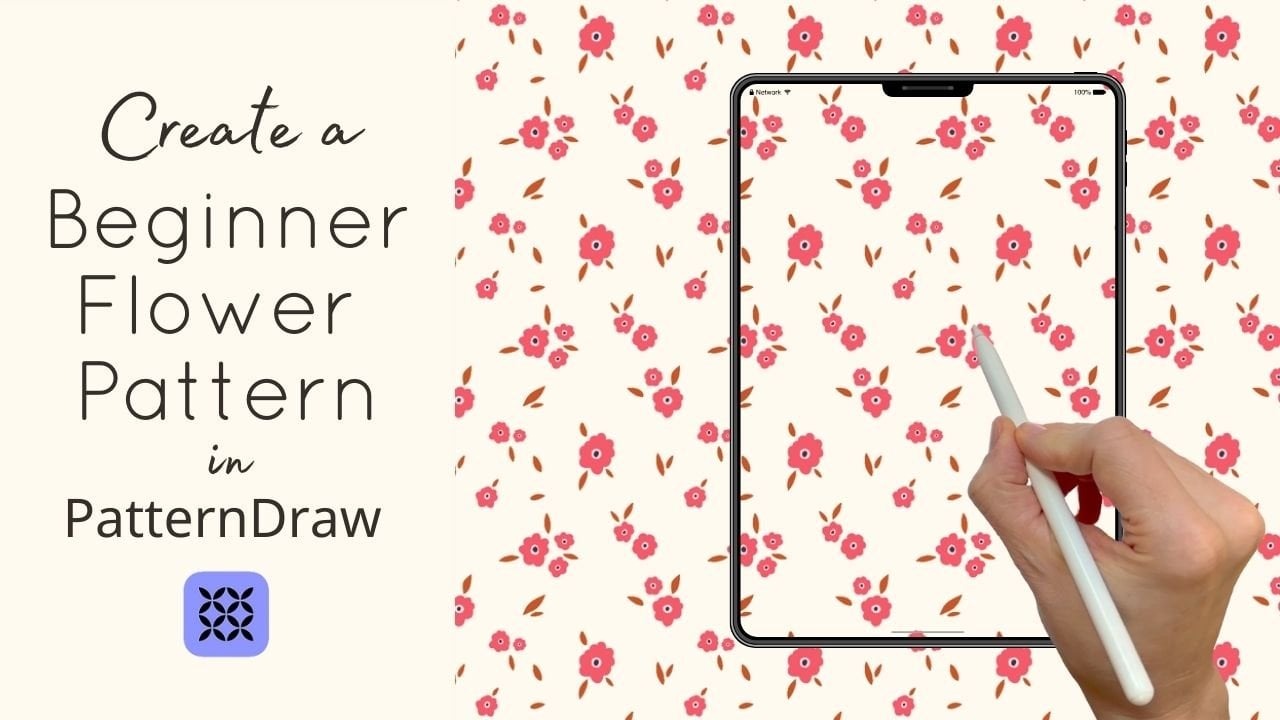
aprenderá a desenhar um padrão
floral muito simples,
que poderá ser
usado, por exemplo, como
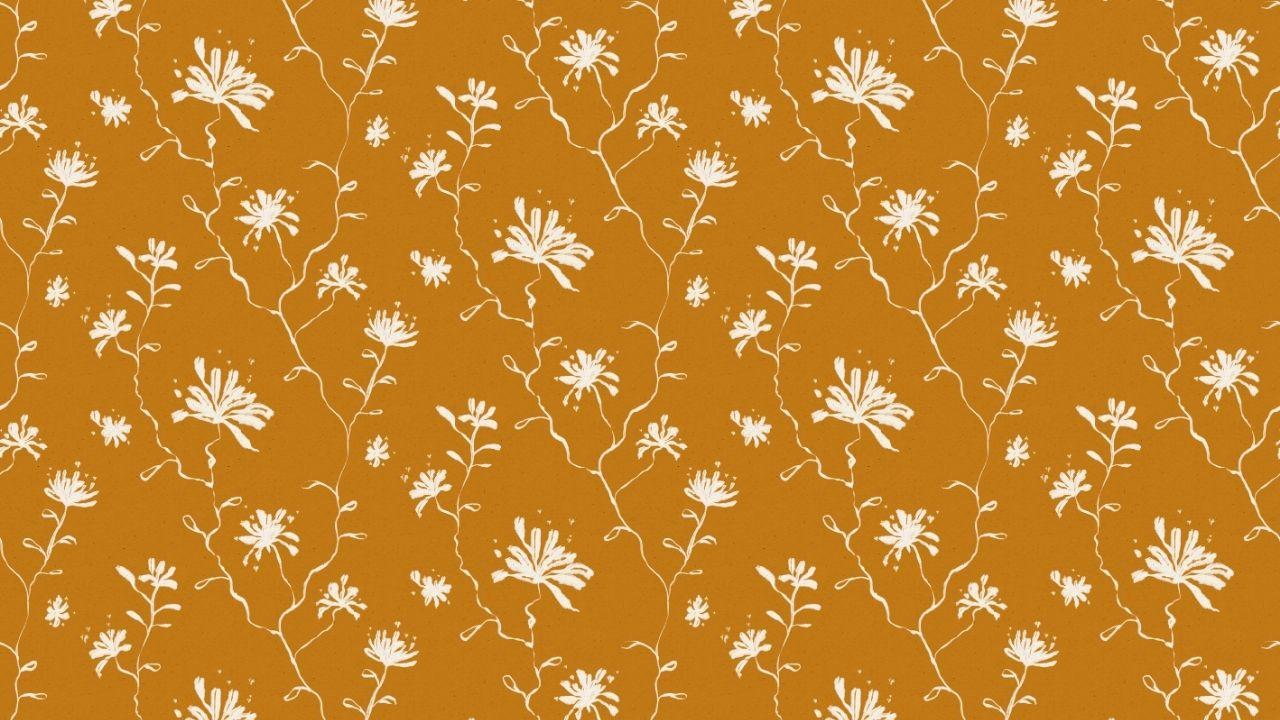
design de papel de parede para tecidos E esse design simples de papel de parede também
será seu projeto de classe. Então, se você criar um design, faça o upload para a seção do projeto da
classe para que eu
possa ver o que
você criou. Espero que esta aula ofereça
uma primeira visão geral do aplicativo e inspire você mesmo a
experimentar a criação de padrões Divirta-se explorando
e desenhando junto. Nos vemos na aula. Tchau
2. Como criar e exportar seu padrão criar e exportar o padrão: Ok, então estou no desenho de padrões do
aplicativo
e, para criar um novo padrão,
terei que pressionar
o sinal de mais aqui. E aqui eu posso escolher
o tamanho da minha tela. Eu vou com 200
por 200 milímetros. Você também pode fazer polegadas,
centímetros ou pixels. Eu vou usar 300 DPI e
isso me dará 200 camadas, das quais eu definitivamente não preciso Eu só precisaria de cerca
de cinco, seis camadas para esse padrão, talvez dez para ficar do
lado seguro. E aqui você pode escolher entre todos os
tipos diferentes de estilos de padrões. Eu acho isso maravilhoso e pretendo fazer experiências
com eles Mas para esse padrão
que estou criando hoje, vou usar a
tradicional meia gota. Agora, se você tem
a versão gratuita, só
pode fazer uma entrega completa. Isso é muito parecido
com a meia gota. Então você pode criar esse padrão que eu vou te mostrar
com uma gota inteira também. Mas acho que a meia
gota é um pouco mais sofisticada, então
vou usá-la. Em seguida, basta clicar em Criar. E aqui estou eu na minha nova tela. Vou
ao painel Layers para escolher
outra cor de fundo, e acho que você já pode ver que é muito semelhante
ao Procreate aqui, que é ótimo se você
trabalha com o Procreate Agora, como cor de fundo, vou usar um amarelo e
é esse amarelo aqui. O código hexadecimal é c97 f18. E, como no Procreate, você também pode criar todos os
tipos de paletas personalizadas Eu já comecei a
fazer isso aqui, mas não preciso disso agora, então vou tocar aqui para
sair do menu de cores. Agora, para criar meu padrão, vou usar um pincel
que eu realmente gosto, e esse pincel é
chamado de tinta irregular E você pode criar
favoritos aqui. Este é um dos meus favoritos, e você faz isso apenas tocando no pincel e depois batendo naquela
pequena estrela Você também pode alterar as configurações
do pincel. Eu não vou fazer isso agora,
mas se você precisar, você pode mudar coisas como talvez a simplificação
ou o que você precisar E então eu
vou usar um branco, e eu
quero demonstrar muito rapidamente. Você pode ver que aqui está um quadrado. A propósito, você
também pode usar um retângulo. Isso realmente não importa.
Você não precisa usar um quadrado como ladrilho padrão. E deixe-me rapidamente tornar
o pincel um pouco maior, mostrar
rapidamente a aparência
desse pincel. Agora, se você não pressionar com força, é apenas uma linha muito fina, mas quanto mais você
pressiona, maior ela fica. E o que eu adoro especialmente é que cria uma pequena
linha intermediária. E acho que se você quiser
criar algo que se
pareça com uma folha, isso pode ser muito útil porque imediatamente
parece um pouco mais desenhado à mão Então, como eu disse, esse é um
dos meus pincéis favoritos. E você também pode ver isso
repetido o que eu faço aqui. Então você tem uma prévia imediata do
padrão lá. Agora, como eu disse,
este é o meu quadrado, e se eu agora desenhar
aqui sobre a linha, então imediatamente o
elemento aparece aqui embaixo. Ok, para refazer, você
precisa dar dois toques, assim como em Procreate Ou, se você não precisar mais
disso, toque no painel de camadas, toque na camada e pronto. Claro. Agora, vou fazer meu pincel
um pouco menor novamente. Antes de começar a
desenhar as flores reais, quero importar uma textura porque sempre
gosto que uma obra de arte tenha mais textura e você pode
fazer isso tocando
neste símbolo aqui e
inserindo uma foto Eu tenho uma pequena textura aqui, que também fornecerei na seção de recursos
da classe. Não sei se dá para perceber, mas essa é uma textura
semitransparente Vou apenas ampliar um pouco. Parece um pouco com
papel, pedaços e bolhas. E você também pode ver
que realmente não se encaixa aqui, mas
isso não importa. Você pode simplesmente arrastá-lo e
torná-lo um pouco maior. Além disso, fotos maravilhosas aqui. Agora você tem essa textura já incorporada ao
seu bloco de padrões. Agora, vamos ver. Essa é minha textura.
Vou renomear isso rapidamente aqui. Então eu vou
voltar para a camada. Espere, vou configurar
isso para multiplicar, mesmo que isso não
faça uma grande diferença Em seguida, vou voltar
para aquela camada aqui, tocar no pequeno símbolo do pincel e deixe-me verificar rapidamente. Sim, eu tenho a tinta
cortada lá. Agora, o que vou fazer
é começar a desenhar algum tipo de linha e variar um pouco
a espessura. Então, no topo da linha, vou desenhar um pouco
mais de farinha abstrata. Farei isso
desenhando folhas aqui e aqui. E também, como você pode ver aqui, eu estou subindo e
depois estou fazendo algumas pequenas bolhas no final Então eu sinto que parece
um pouco com um trevo. Depois, também vou
desenhar algumas folhas aqui e elas não deveriam se parecer muito
com as flores Talvez
eu as desenhe
assim e um pouco mais para os lados toda
vez que eu não gostar de uma folha, basta
tocar na tela com dois dedos e ela refará automaticamente
o que acabei de fazer. Agora, com a meia
gota, você pode ver, a flor não se
repete aqui, mas um pouco mais para cima. Isso tornará um
pouco mais difícil identificar
a repetição mais tarde. Mas eu também poderia
tocar neste símbolo aqui, eu também poderia alterá-lo
para gota cheia Agora você pode ver que isso se
repete aqui, aqui, aqui Se eu desenhasse
algo aqui, isso se repetiria novamente
aqui, aqui e assim por diante. Agora você também tem todos
os tipos diferentes de opções. Eu te mostraria muito
rapidamente. Isso seria o lançamento de
meia gota. Ou talvez o meio tijolo. Aqui você pode ver que alguns
deles não funcionam. Agora, ele cortou aquela ponta
da flor aqui com
meio tijolo e talvez você também pudesse fazer coisas como onde está o espelho da pirâmide Agora, isso criará algo completamente
diferente, o que eu não quero no momento, mas acho que
provavelmente pode criar efeitos adoráveis. Mas vou voltar para
a meia gota aqui. E então eu vou continuar e começar a desenhar mais
dessas linhas e flores. O que eu acho tão mágico sobre este aplicativo é algo que você não
poderia fazer no Procreate Agora, em Procreate, eu
teria minha tela aqui e não poderia
desenhar fora dela Mas aqui, eu posso simplesmente continuar e conectar essa linha aqui, então eu já tenho
esse tipo de conexão, e então
eu vou continuar e desenhar todos os tipos diferentes de
folhas e flores. Agora, quero fazer mais uma
dessas flores aqui
e
também vou fazer com que caia um pouco. Novamente, tendo alguns
pedacinhos e bolhas. Então, talvez a linha
seja muito fina aqui, torne-a um pouco maior e depois preencha o
espaço aqui. E, como eu disse antes, você pode variar a espessura
desse pincel
pressionando com mais força a tela. E eu acho que isso já
parece tão lindo. Você pode imaginar isso
sendo um papel de parede amarelo. Ok, então talvez eu tenha
apenas um aqui onde haja apenas
folhas e sem farinha. E então eu poderia continuar. Eu quero uma flor grande aqui. Talvez eu também tente fazer
o pincel um pouco maior. Eu deliberadamente mantenho minha linha de trabalho um pouco instável só porque
gosto da aparência dela Vou apenas conectar
isso aqui. Então estou pensando em
usar a borracha e, talvez, também usar a
tinta irregular como borracha
e depois apagar um pouco também usar a
tinta irregular como borracha
e depois apagar um pouco disso aqui.
Então, aqui. Agora, eu faço tudo isso
na mesma camada. Embora eu use centenas
de camadas no procreate, não
preciso fazer isso com
esse tipo de padrão aqui Em um minuto,
usarei outra camada para adicionar uma cor diferente. Mas todas essas flores brancas
estarão na mesma camada. Ok, talvez tenha mais
algumas folhas. E sempre aumentarei e diminuirei o
zoom para verificar se acho que o
padrão parece equilibrado Ok. Então, talvez tenha apenas
uma pequena flor aqui. Talvez também um que pareça
um cachorro por todos os lados. Eu realmente não gosto
que isso termine aqui, então vou conectá-lo
à outra linha de haste. Ok, e então há outra coisa que
eu quero te mostrar. Agora vou usar
uma nova camada para isso. Hum, vou apenas criar outro pequeno elemento
floral simples. Eu tenho essa pequena flor aqui. Se você quiser
torná-lo menor ou maior, você pode fazer isso
pressionando este símbolo aqui, você também pode girá-lo arrastando
o pequeno botão e você
pode
girá-lo o pequeno botão e você horizontalmente O que você também pode fazer é
criar um adesivo a partir dele. E você só terá que
selecionar isso aqui e depois ir até
a chave inglesa e, aqui e
adicioná-la, você pode criar um Agora, esse é o seu adesivo. Agora, ele também tem
a textura, o
que na verdade não é o ideal,
então vou clicar em que na verdade não é o ideal, Cancelar e, para ter o adesivo
sem a textura, quero diminuir
a visibilidade aqui e
depois mais uma vez, selecionar essa parte aqui e ir até a chave inglesa, criar o
adesivo e clicar em Criar Vamos apenas citar um nome
que eu não sei. Farinha branca. Agora, eu poderia usar esse para
todos os outros padrões que eu crio acessando adesivos
e aqui está,
é branco, então você não
pode realmente dizer Então, vou clicar
nisso, agora está nesta tela
aqui e posso arrastá-la para qualquer lugar, exceto aqui que eu não vou mostrar fora
do bloco de padrões. Agora, isso só funcionaria se você desenhasse algo novo nisso. Acabamos de encontrar um novo. Não, volte para essa camada. Agora, isso só funciona se
você desenhar assim. Ok, então vou terminar esse padrão talvez
adicionando mais algumas folhas
e, em um minuto, mostrarei como
exportar seu bloco de padrões. Quase
esqueci que queria apresentar a segunda cor e
mostrar como vou fazer isso Em primeiro lugar, vou
agora mesclar todas essas camadas. Você não pode
juntá-las como em procriar, mas basta tocar na camada aqui e dizer mesclar e agora tudo o que você pode ver, todas as flores brancas
estão em Agora, vou transformar a camada em cima dela em uma máscara de recorte Agora, dessa forma,
só tudo o que eu desenho agora só aparece
nas flores brancas e
não em toda a tela. Deixe-me te mostrar rapidamente. Vou usar algum
tipo de marrom aqui. E se eu agora desenhar sobre
isso, como você pode ver, ele só aparece no branco e não no
resto da tela. Refaça isso rapidamente. Agora, eu só quero adicionar um
pouco mais de textura marrom e talvez eu também
a torne um pouco mais escura aqui Agora, vamos usar outro pincel, que será, deixe-me ver, ou o giz, ou havia outro pincel
que eu gostei por isso Talvez o aerógrafo duro
de baixa densidade. Não, acho que vou
usar giz para isso e
vou tocar na
tela assim Com isso, vou adicionar
alguns respingos e posso deixar a parte interna da
farinha um pouco mais escura aqui Talvez também aqui eu tenha que
fazer isso um pouco menor. Talvez aqui também. Agora, a vantagem
de ter isso em uma nova camada é que,
espere, eu esqueci uma Agora, a vantagem
de ter isso em uma nova camada é que, se eu
não gostar da aparência, posso simplesmente desligar a visibilidade e obter
meu branco puro Além disso, se eu não gostar
da cor disso, o que posso fazer é ir novamente
para o ícone da chave inglesa E depois vá para o brilho
da saturação, por exemplo, esqueci de
ativar a visibilidade Desculpe, mas aumente o zoom. Agora, se eu não gostar da cor, eu poderia, por exemplo, mudar o
brilho da saturação do ícone e talvez,
por exemplo, torná-lo preto Eu faria isso simplesmente
diminuindo o brilho. Você também pode diminuir com a saturação ou simplesmente voltar e
mudar o U, o azul
também
fica bem, embora eu ache que
é um pouco azul demais, talvez com a saturação Isso também poderia funcionar. Agora, vamos
rapidamente desfazer tudo isso. Agora, alterando a cor de
fundo, você pode facilmente obter diferentes formas
de cores desse padrão, como rosa ou então
eu poderia usar roxo, o que você quiser. Se você quiser mudar a
cor das flores, basta adicionar uma nova camada. Agora, isso será
automaticamente uma máscara de recorte porque a que está em cima é
uma máscara de recorte e
precisa ser uma máscara de recorte
, porque o que você vai fazer agora é
escolher uma cor que eu não
sei, Se eu simplesmente arrastar isso
agora para a tela, como antes com
a máscara de recorte, isso se aplica apenas ao branco Basta desligar isso
aqui, não cabe. Agora, as flores brancas
ficaram azuis. Se eu arrastasse
outra cor para lá. Vamos ver, faça algo
muito óbvio. Seria rosa. Agora,
para exportar seu padrão, basta clicar no
ícone de chave inglesa aqui e, em seguida, ir para compartilhar e exportar o arquivo como um arquivo de
desenho padrão ou PSD E então você pode
exportar uma única unidade ou uma unidade perfeita ou
também uma pré-visualização do padrão Eu acho que isso é muito bom aqui. Agora, você pode alterar
o tamanho aqui. Você também pode alterar o DPI, que eu criarei
300 e depois clicarei Exportar e
depois salvarei a imagem Agora vemos fotos,
e agora aqui está, e eu poderia imediatamente
usá-las como um protetor de tela para o meu iPhone, simplesmente
soltando-as no meu telefone Então aqui está. Ok, espero ter deixado você curioso
sobre o desenho padrão e eu realmente o
encorajo a baixá-lo e experimentar a versão gratuita
com o padrão de desenho completo. E se você gostar, é
apenas uma compra única. Se você criar um
padrão com ele, certifique-se de enviá-lo para a seção
do projeto da classe. Estou muito curioso sobre
o que você vai
criar e se
gosta de usar o aplicativo. Então,
divirta-se muito criando. Tchau.
 Julia Ulferts,